
Kiitos palautteestasi.
 Onko sinulla palautetta?
Jotkin ominaisuudet eivät välttämättä ole käytettävissä kaikissa Webex-rekisteröidyissä laitteissa. Tässä artikkelissa voit tarkistaa, mitä ominaisuuksia laitteessasi tuetaan.
Lisätietoja RoomOS-ohjelmistopäivityksistä ja ohjelmistokanavista on artikkelissa RoomOS-ohjelmistopäivitykset.
Uusia ominaisuuksia ja korjattuja ongelmia, jotka liittyvät Ciscon Microsoft Teams Rooms -yhteistyölaitte isiin, käsitellään erillisessä julkaisuhuomautuksessa.
Ilmoitukset
-
Microsoft Teams Rooms -Cisco-yhteistyölaitteissa Microsoft tukee vain RoomOS-ohjelmistoa, jonka ne ovat julkaisseet Teams Admin Centerissä. Siksi Microsoft ei välttämättä tue vakaan kanavan RoomOS-versioita. Katso: Microsoftin tukema uusin RoomOS-ohjelmistover sio.
Uusin Microsoftin tukema ohjelmistoversio: RoomOS 26.8.1.7, perustuu RoomOS elokuussa 2026. Tämä ohjelmistoversio sisältää Teams Rooms App 1449/1.0.96.2026129709.
RoomOS lokakuu
12. lokakuuta 2026
Ohjelmistoversio: RoomOS 26.10.1.4
Zoom Rooms Cisco-laitteissa
Zoom-asiakkaat voivat nyt saada tutun Zoom Rooms -aloitusnäytön kokemuksen Cisco-laitteilla. Pääsy täysin varusteltuihin Zoom-kokouksiin, valkotauluun ja muuhun.
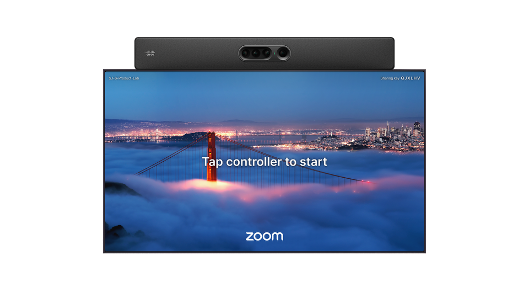
Cisco-laitteiden Zoom-huoneet hyötyvät sisäänrakennetuista laitteistoominaisuuksista ja taustalla olevasta RoomOS-käyttöjärjestelmästä, kuten edistyneistä kameratiloista ja melunpoistosta.
He voivat myös tukea täysin varustettuja Webex-kokouksia samalla laitteella.
Laitteet rekisteröidään Control Hubiin Zoom Admin -portaalin rinnalla Ciscon laitehallinnan, älykkäiden vianmääritystyökalujen ja työtilan tietojen hyödyntämiseksi.
Tuetut laitteet:
- Kortti Pro G2, kortti Pro G3
- Työpöytä Pro, Pöytä Pro G2
- Huone Baari, Huone Bar Pro
- Huonesarja Pro, Huonesarja Pro G2
- Huonesarja EQ
Tuetut Room Navigator PID: t (vain 4 Gt: n mallit):
- CS-T10-TS-L-K9=
- CS-T10-TS-C-K9=
- CS-T10-WM-L-K9=
- CS-T10-WM-C-K9=
Lue lisää Zoom Room sin hallinno inn ista ja käytöstä Cisco-laitteissa.
Cisco-laitteiden Zoom-huoneiden tunnetut ongelmat ja rajoitukset
Yksilöllinen MAC-osoite oheisverkkoliitännälle
Laitteesi oheisverkkoliitännällä on nyt oma MAC-osoite, joten ulkoinen verkko ja oheisverkko eivät enää jaa samaa MAC-osoitetta.
Tähän asti ulkoinen verkkoliitäntä ja oheisverkkoliitäntä käyttivät samaa MAC-osoitetta. Kun molemmat on kytketty samaan hallittuun kytkimeen, kytkin- ja verkon kulunvalvontajärjestelmät, kuten Cisco ISE, näkevät kaksi yhteyttä samasta asiakkaasta. Tämä voi estää 802.1X-todennuksen molemmissa yhteyksissä ja antaa virheellisen päätelaitteen näkyvyyden.
Tämän julkaisun myötä oheisverkkoliitäntä käyttää uutta omaa MAC-osoitetta, kun taas ulkoinen verkkoliitäntä säilyttää alkuperäisen MAC-osoitteensa. Uusi osoite johdetaan alkuperäisestä osoitteesta asettamalla paikallisesti hallinnoitu bitti. Kaikki oheisverkon portit jakavat tämän yhden osoitteen, joten LAN-portti ja oheisverkko näkyvät nyt kahtena erillisenä asiakkaana.
-
Tuetut laitteet: Codec Pro, Codec Pro G2, Room Kit EQ, Room Bar Pro, Board Pro, Board Pro G2 ja Board Pro G3.
-
Määritystä ei tarvita, eikä ominaisuutta voi poistaa käytöstä.
-
Muutos tulee voimaan, kun laite päivitetään tähän versioon.
Verkon järjestelmänvalvojille
Päivityksen jälkeen oheisverkkoliitäntään kytketyt oheislaitteet ja kytkimet näkevät laitteesta uuden MAC-osoitteen. Jos sinulla on sääntöjä, varauksia tai käytäntöjä, jotka riippuvat oheisverkon aiemmasta MAC-osoitteesta (esimerkiksi Cisco ISE: ssä tai kytkimessä), päivitä ne käyttämään uutta osoitetta.
Välitön valkotaulu
RoomOS lataa taulun verkkosovelluksen valmiiksi, jotta uudet taulut avautuvat nopeammin, kun valitset taulupainikkeen. Olemassa olevan taulun avaaminen uudelleen ei muutu.
Tuki Board Pro G3: lle, Desk Pro G2: lle ja Codec Pro G2: lle.
Lue lisää valkotaulusta.
Suunniteltu huoltotila
Kun Control Hubin työtilan suunniteltu huolto on ajoitettu, RoomOS-laitteet näyttävät koko näytön viestin, jonka mukaan työtila ei ole tilapäisesti käytettävissä. Jos se on määritetty, laite näyttää myös huoltoikkunan ja mukautetun viestin.

Koko näytön viesti koskee myös Microsoft Teams Rooms -laitteita.
Ylläpitoviesti ei ohita pysyviä verkkosovelluksia.
Lue lisää suunnitellusta huoltotilasta.
QuickJS päivitys
Yhteensopivuusriskit
Olemme siirtymässä QuickJS-moottorin vanhemmasta versiosta QuickJS-NG: n uudempaan versioon, ES2023—2025. Tämä muutos tarkoittaa, että tulee uusia kieliominaisuuksia, virheenkorjauksia ja muita muutoksia, mutta on joitain yhteensopivuusriskejä, jotka on otettava huomioon:
- Jotkin sovellusliittymät on poistettu
BigFloat,BigDecimalpoistettu (käyttö-BigInttai tavalliset numerot)"use math"poistettu (käytä sisäänMathrakennettuja)- Operaattorin ylikuormitus poistettu
- Valtavat säännölliset lausekkeet hylättiin luomisen yhteydessä
- Kuvio, joka kokoaa yli 64 MiB: n sisäiseen tavukoodiin, antaa nyt luotaessa.
SyntaxErrorAikaisemmin se todennäköisesti kuluttaisi muistia tai kaatuisi.
- Kuvio, joka kokoaa yli 64 MiB: n sisäiseen tavukoodiin, antaa nyt luotaessa.
- Edge-case semantiikka
- Jotkin reunatapaukset saattavat erota hieman käyttäytymiseltään, ja ne vastaavat nyt ECMAScript-määrityksiä.
- Esimerkiksi irrotetut puskurit, ei-laajennettavat vastaanottimet, epätavalliset päivämäärä- ja numeromerkkijonot, monimutkaiset säännölliset lausekkeet.
Kaikki muu on additiivista, ja ECMAScript-yhteensopivien komentosarjojen pitäisi jatkaa toimintaansa.
Lisätty syntaksi- ja kieliominaisuudet
- Ylätaso
await using/await using- Selkeä resurssien hallinta (
Symbol.dispose/Symbol.asyncDispose) - Luokan staattiset alustuslohkot ()
static { ... } - Säännölliset laus
dekvkeet ja liput (täsmäytysindeksit ja määritä merkinnät tai merkkijonojen ominaisuudet)
Lisätty sisäänrakennetut sovellusliittymät
WeakRef,FinalizationRegistry- Iteraattorin avustajat
Iterator.prototype.map/filter/take/drop/flatMap/reduce/toArrayIterator.from,Iterator.concat,Iterator.zip/zipKeyed
- Matrix ja TypedArray
toReversed,toSorted,toSpliced,with,Array.fromAsync
- Aseta menetelmät
union,intersection,difference,symmetricDifference,isSubsetOf,isSupersetOf,isDisjointFrom
- Kohde
Object.hasOwn,Object.groupBy,Map.groupBySymbolvoidaan käyttääWeakMap/-WeakSetnäppäimenäMap/WeakMapgetOrInsert
- Matriisipuskuri
- Muokattavissa olevat ja muuttamattomat puskurit
ArrayBuffer.prototype.transferFloat16Array
- Lupaus
Promise.withResolvers,Promise.try
- Säännöllinen lauseke
RegExp.escape()
- Virhe
Error.isError()- V8-tyylinen pinon jäljityssovellusliittymä (
Error.captureStackTrace,,Error.prepareStackTrace)Error.stackTraceLimit
- Koodaus ja sekalaiset globaalit
Uint8Arraybase64/hex-menetelmät (toBase64//fromBase64/toHex)fromHexMath.sumPrecise,queueMicrotask,performance,DOMException
- Unicode 15 → 16
- vaikuttaa
\p{…}ominaisuuseroihin, kirjainten taittamiseen ja siihen, mitkä merkit ovat kelvollisia tunnisteissa.
- vaikuttaa
Käyttäytyminen muuttuu
- Tiukempi spesifikaation vaatimustenmukaisuus: Alueet, jotka olivat lieviä tai vaatimustenvastaisia, noudattavat nyt eritelmää ja voivat tuottaa erilaisia tuloksia.
- Esimerkiksi operaatiot irrotetuissa
ArrayBuffers- ja ominaisuuskirjoituksissa ei-laajennettavaa vastaanotinta vastaan (Object.preventExtensions/freeze).
- Esimerkiksi operaatiot irrotetuissa
Error.fileName/Error.lineNumberpoistettu- Vanha koontiversio asetti nämä epätyypilliset (SpiderMonkey-tyyliset) ominaisuudet virheobjekteihin; ne ovat nyt.
undefined - Sijaintitiedot ovat edelleen vakiomerkki
error.stackjonossa (kehykset nimelläfile:line:col).
- Vanha koontiversio asetti nämä epätyypilliset (SpiderMonkey-tyyliset) ominaisuudet virheobjekteihin; ne ovat nyt.
- Numeron ja päivämäärän jäsentämisen korjaukset
- Esimerkiksi päivämäärät, joissa on enemmän kuin 9 vierekkäistä numeroa ja jonkin verran liukulukuista pyöristämistä, jäsentä/pyöristetään nyt eritelmien mukaan.
- Säännöllisen ilmaisun semantiikka kiristyi
- Oikeuden korjaukset nollapituisiin otteluihin, ei-ahneisiin kvantifioijiin, ja kirjainten erottamaton sovitus tarkoittavat, että pieni määrä kuvioita voi tuottaa erilaisia ottelutuloksia kuin ennen.
- Kuvio, joka laajenee voimakkaasti (syvälle sisäkkäiden/toistuvien kvantifioijien ja ryhmien kautta) hylätään nyt, kun luodaan heittä
RegExpmällä muistin uuvuttamSyntaxError: out of memoryisen sijaan. - Säännöllinen lauseke, joka roikkuu johonkin syötteeseen, voidaan nyt keskeyttää suorituksen aikakatkaisulla moottorin ripustamisen sijaan.
- Rekursion syvyysraja
- Äärimmäisen syvä rekursio heittää pino-ylivuotovirheen, mahdollisesti eri syvyydessä kuin vanha moottori.
- Pitkäaikaiset korrektiusvirheet säännöllisissä lausekkeissa, iteraattoreissa, kirjoitetuissa taulukoissa ja GC-havaittavissa olevissa objekteissa on korjattu, joten tulokset ovat enemmän eritelmien mukaisia ja moottori ei enää kaadu erilaisiin tuloihin, jotka aiemmin saattoivat.
Korjatut ongelmat
-
CSCww48706- Room Bar Pron kamera ei siirry esiasetettuun oletusasentoon uudelleenkäynnistyksen jälkeen.
-
CSCww53015- XCommand Video Graphics Text Display -sovelluksen käyttäminen MainSource-videossa ei näytä aikaa ja päivämäärää, jolloin nämä muuttujat on asetettu päälle.
-
CSCwv86478- Jaa näyttöongelmia, kun yrität käynnistää langattoman jakamisen Microsoft Teams CVI -puheluun, jos erillisessä tilassa oleva tila on parili Room Navigator itetty huoneeseen.
-
CSCWv29787- Huonepalkki näyttää välkkyvän videon, kun aktiivinen puhuja vaihtuu Zoom Rooms -kokousten aikana.
-
CSCww97810- Monikameran kalibrointi epäonnistuu, kun liittimen tunnus eroaa kameran tunnuksesta.
-
CSCww45917- Laite menettää verkkoyhteyden, kun CDP mainostaa ääni-VLAN 4095.
-
CSCww46422- Verkkoseminaarin osallistujaluettelon virheellinen merkintä, kun panelisti liittyy ennen isäntä/isäntää. Room Navigator
-
CSCww47532- Kun käytät Proxy PAC -laitetta OOM.
-
CSCWU68803- Quad Camera katkaisi yhteyden ajoittain.
-
CSCwu07275- Nelikameran ajoittaiset tarkennusongelmat.
-
CSCWV76344- Extension Mobility kirjautuminen näyttää numeronäppäimistön aakkosnumeeriselle UserID-kentälle (PIN-kenttä varastaa syötön tarkennuksen).
-
CSCWP90188- FSMAudio estetty yli 100 peräkkäisen ms: n ajan.
-
CSCwu83654- Komento Videografiikka Teksti Näyttää tekstin päällekkäisyyttä valkotaulun/merkintäsäätimien kanssa.
-
CSCww19759- CUCM Mukautettu taustakuva palautetaan automaattiseksi, kun mukautusmalli sisältää muita kuin taustakuvia.
-
CSCWv85715- Monitoroolit 'DualPresentationOnly' ja 'TriplePresentationOnly' rajoittavat esiasennettujen taustakuvien valintaa.
-
CSCww06513- Kun etäosallistuja jakaa ”Näytä minut edessä” -toiminnolla, Desk Pro näyttää heidät mustalla taustalla.
RoomOS syyskuu
9. syyskuuta 2026
Ohjelmistoversio: RoomOS 26.9.1.4
Itsenäinen Room Navigator työpöydän varauslaitteena
Voit hallita työpöytävarauksia joustavissa työtiloissa erillisellä Ciscol Room Navigator la. Määritä Navigaattori työtilaan, jonka tyyppi on työ pöytä, ja käyttäjät voivat skannata QR-koodin Webex-sovelluksella kirjautuakseen sisään. Kalenteriintegraation avulla käyttäjät voivat ennakkovarata työpöytiä kalenteriohjelmasta, Microsoft Outlook kuten. Cisco Spaces Explorer tukee myös ennakkovarausta, kun se on integroitu.
Laite näyttää työpöydän saatavuuden, varauksen tilan, kirjautumistilan, työpöydän tiedot ja QR-koodin.

Lue lisää pöytä Room Navigatorvarauslaitteena
Monikameraseuranta kahdella Room Vision PTZ -kameralla
Käytä kahta Room Vision PTZ -kameraa tarjotaksesi automaattisen kaiutinseurannan suurille huoneille, joissa on suuri etunäyttö. Tämä asetus tarjoaa kaiuttimien seurannan ja ryhmäkehyksen, jos neljän kameran asennus ei ole käytännöllistä.
- Tuettu Room Kit Pro G2- ja Room Kit EQ -laitteissa.
- Vaatii kaksi Room Vision PTZ -kameraa, jotka on asennettu etuseinään päällekkäisillä näkökentillä.
- Tukee kaiutin- ja ryhmäkameratiloja.
Lue lisää ristinäkymästä ja laajennetusta kaiutinnäkymästä: asetukset ja ohjeet.
Zero Touch -aktivointi henkilökohtaiseen tilaan
Tarjoa tuetut henkilökohtaisen tilan RoomOS-laitteet Control Hubista syöttämällä laitteen MAC-osoite ja määrittämällä laite käyttäjälle. Voit lisätä laitteen käyttäjän laitehallinta-sivulta tai määrittää käyttäjälle vaaditun, määrittämättömän laitteen.
Suuremmissa käyttöönotoissa käytä joukko-CSV-työnkulkua ja kirjoita käyttäjän sähköpostiosoite sarakkeeseen Account. Työnkulku seuraa väliaikaisia, ilmoitettuja, määritettyjä ja aktivoituja tiloja ja tukee myös perehdytystä laitteen verkkosivun kautta.
- Tuetaan Webex-rekisteröinnissä ja linkittämisessä Edge for Devices -sovellukseen.
Lue lisää Zero Touch Provisioning (ZTP) Board-, Desk- ja Room Series - laitteista.
Zero Touch Provisioning Edge-laitteille
Esivaiheen tuetut RoomOS-laitteet Edge for Devices -käyttöönottoja varten Control Hubissa. Lisää laitteita MAC-osoitteen mukaan, valitse Paikalliset puhel ut ja määritä laitteet. Voit käyttää myös joukko-CSV-työnkulkua.
Ensimmäisen asennuksen aikana laite käyttää DHCP-vaihtoehtoa 150 löytääkseen CUCM- ja TFTP-palvelut, suorittaa käyttöönoton Edge for Devices -sovelluksen kautta ja rekisteröidy CUCM:ään. Sekä Edge for Device että Edge for Devices for Devices, joissa on Webex-optimoitu käyttökokemus, ovat tuettuja.
Lue lisää Zero Touch Provisioning (ZTP) Board-, Desk- ja Room Series - laitteista.
ThousandEyes agenttituki Zoom-kokouksiin
RoomOS-laitteiden ThousandEyes-agentti tukee nyt Zoom-kokouksia. Järjestelmänvalvojat voivat käyttää ThousandEyes -seurantatietoja tutkiessaan Zoom-kokouksen laatua ja verkon käyttäytymistä.
Lue lisää ThousandEyes Agent -integroinnista Board-, Desk- ja Room Series -laitteille.
Elokuvallinen asetushuoneen visualisointi
3D-huoneen visualisointi auttaa järjestelmänvalvojia ja integraattoreita vianmäärityksessä elokuvamaisia kokousten asetuksia. Visualisoinnin avulla voit tarkistaa huoneen kokoonpanon, kameran sijoittelun ja asetusten käyttäytymisen.
Ominaisuus tukee elokuvamaisia kokousten asetuksia tuetuilla kokousalustoilla eikä lisää julkisia XAPI-komentoja tai muuta WebUI-käyttäytymistä.
Lue lisää Board-, Desk- ja Room Series -laitteiden vianmäärityksestä.
Kameran kalibroinnin parannukset
RoomOS tarjoaa ohjatumman kameran kalibrointikokemuksen elokuvallisiin kokousten asetuksiin. Päivitetty virtaus parantaa todentamista, havaitsee kokoonpano-ongelmat aikaisemmin ja tarjoaa selkeämmät palautusohjeet.
Yhden käyttäjän kalibroinnin aikana automaattinen kaappaus voi ottaa kuvan viiden sekunnin välein. Onnistuneet kuvat on korostettu vihreillä ruutuilla halutun kameran asennon saavuttamiseksi. Kalibrointivirta käyttää tyypillisesti viidestä kymmeneen kuvaa kutakin kameraparia kohden.
Tuetut tuotteet
Huonesarja EQ, Huonesarja EQX, Huonesarja Pro ja Huonesarja Pro G2.
Lue lisää Multi Camera Director -asetuksista.
Mikrofonin kalibroinnin parannukset
RoomOS tarjoaa ohjatumman mikrofonin kalibrointikokemuksen elokuvallisiin kokousten asetuksiin. Erittäin tarkka menetelmä ohjaa käyttäjää puhumaan eri paikoista ja käyttää äänituloa mikrofonin sijaintien laskemiseen.
Virtaus antaa visuaalista palautetta ja palautusohjeita, kun kalibroinnin laatu on riittämätön. Se tukee katto- ja pöytämikrofoneja.
Tuetut tuotteet
Huonesarja EQ, Huonesarja EQX, Huonesarja Pro, Huonesarja Pro G2, Room Bar Pro ja Board Pro -sarja.
Lue lisää Ceiling Microphone Proja Table Microphone Pro asetuksista.
Whiteboard-yhteistyökumppaneiden luettelo ja Seuraa minua
Valkotaulun kankaalla näkyvät aktiiviset yhteistyökumppanit avatareilla. Osallistujat voivat valita yhteistyökumppanin seuraamaan kyseisen henkilön näkemystä kankaasta. Seurattaessa kankaalla näkyy visuaalinen kehys ja seurattavan osallistujan nimi.
Osallistujat voivat lopettaa seuraamisen siirtämällä kangasta tai valitsemalla P ysäytä. Esittelijät voivat myös valita Tuo kaikkien silmä minuun siirtääksesi muut osallistujat nykyiseen sijaintiinsa kankaalla.
Tuetut tuotteet
Board and Desk -sarja sekä Room Bar, Room Kit EQ ja Room Kit Pro.
Lue lisää Valkotaul un käyttäminen laudalla ja työpöydällä -sarjasta
Korjatut ongelmat
-
CSCwu07275 - Nelikameran ajoittaiset tarkennusongelmat.
-
CSCww06513 - Kun etäosallistuja jakaa ”Näytä minulle edessä” -toiminnolla, Desk Pro näyttää heidät mustalla taustalla.
-
CSCWv85715 - Monitoroolit 'DualPresentationOnly' ja 'TriplePresentationOnly' rajoittavat esiasennettujen taustakuvien valintaa.
-
CSCwp82972 - Kehysten kameratila tunnistaa tuolin henkilöksi.
-
CSCwv92008 - Quad Camera ei päivitä versiosta 11.14.2.3 Codec Pro G2: lla.
-
CSCws89383 - Webex-kokousten aikana Ciscon nelikameran video muuttuu epäselväksi tai pikselöityneeksi, kun kamera lähentää.
-
CSCwv69616 - Zoom Rooms -sovellus ei lähetä HDMI-esitysääntä kaukopäähän.
-
CSCWv86585 - Lukitus Tietoja tästä laitteesta -valikkokohta ei toimi.
-
CSCwn49402 - Tietoja tästä laitteesta ei voi lukita Asetukset-valikossa.
-
CSCwv66083 - Virhe palautettaessa kameran esiasetuksia koodekin web-käyttöliittymästä.
-
CSCwv86197 - Ryhmä ja kaiutin yhdistetään yhdeksi streamiksi erillisten virtojen sijasta Webexissä.
-
CSCWW04835 - SCEP-rekisteröinti: ExtensionNotFound CertenRollissa. test_05_enroll_with_all_csr_options_keysize_2048”
-
CSCwv71100 - TCP:n kautta vastaanotetut valintaikkunan ulkopuoliset REFERIT hylätään.
-
CSCwv47561 - Codec Pro ei lähettänyt ryhmää ja kaiutinta kaukopäähän.
-
CSCwo92177 - Haavoittuvuudet libjpeg 6b: ssä.
-
CScwU55318 - Videon laadun heikkeneminen Room Kit EQ -laitteessa.
RoomOS elokuu
17. elokuuta 2026
Ohjelmistoversio: RoomOS 26.8.1.6
Korjatut ongelmat
- CSCww07424 - AES67-äänilähtö pysähtyi jonkin ajan kuluttua.
- CSCwv92008 - Quad Camera ei päivitä versiosta 11.14.2.3 Codec Pro G2: lla.
10. elokuuta 2026
Ohjelmistoversio: RoomOS 26.8.1.3
Anturitietojen parannukset
Ulkohuoneen navigaattorit raportoivat nyt ympäristömittareista, kuten lämpötilasta ja kosteudesta uuden erillisen xAPI-solmun kautta. Tämä pitää huoneen ulkopuoliset tiedot erillään huoneen sisällä kerätyistä anturitiedoista.
Helpotamme kolmannen osapuolen käyttöanturien ja rakennusjärjestelmien yhdistämistä huoneiden saatavuuden työnkulkuihin. Asiakkaat voivat näyttää käyttötilan erillisissä paneeleissa huoneissa, joissa ei ole videolaitteita, käyttämällä xAPI-ohitusta ulkoisista antureista, makroista tai työtilan integraatioista.
Lue lisää kolmannen osapuolen käyttöantureista ja huoneympäristön XAPI:ista.
Lähennä kosketuslaitteita puristamalla
Käyttäjät voivat nyt zoomata ja panoroida jaettua sisältöä suoraan kosketusnäytöllä varustetuilla laitteilla yksinkertaisilla usean sormen eleillä. Tämä helpottaa yksityiskohtaisen sisällön lukemista ilman, että sinun tarvitsee keskeyttää esittäjää tai vaikuttaa muiden kokouksen osallistujien näkymään.
Jos mukaansatempaava jakaminen on aktiivinen, zoomaus puristamalla poistetaan käytöstä.
Live-merkinnät Cisco Desk- ja Desk Mini -laitteissa
RoomOS lisää Cisco Deskin ja Desk Mini -sovelluksen live-merkintöjen tuen, mikä helpottaa jaetun sisällön merkitsemistä kokouksen aikana. Osallistujat voivat korostaa, piirtää ja osoittaa yksityiskohtia suoraan jaetusta materiaalista, jotta keskustelut ovat selkeämpiä ja helpompia seurata.
Live-merkinnät auttavat tiimejä tarkistamaan suunnitelmia, asiakirjoja ja visuaalista sisältöä yhdessä siirtämättä keskustelua erilliseen työkaluun.
Lue lisää live-merkinnöistä.
Päästä päähän salatut 1:1 Webex-puhelut
Lisäämme tuen päästä päähän salattuihin 1:1 Webex-puheluihin. Tämä tuo nolla luottamussalaustuen tuetuilla RoomOS-laitteilla 1:1 -puheluvälineille.

Kokemus mukautuu puhelun osallistujien ja laitteiden perusteella, ja käyttäjille ilmoitetaan puhelun suojaustilan muuttuessa.
Järjestelmänvalvojan on otettava tämä ominaisuus käyttöön Control Hubissa.
Lue lisää päästä päähän -salauksen ottamisesta käyttöön Webex-puheluissa.
4K-sisällön jakaminen nopeudella 30 kuvaa sekunnissa
RoomOS tukee nyt 4K-sisällön jakamista nopeudella 30 kuvaa sekunnissa, mikä antaa etäosallistujille selkeämmän ja sujuvamman kuvan yksityiskohtaisesta sisällöstä, kuten laskentataulukoista ja liikkuvasta videosta.
Ensimmäinen julkaisu on saatavana laitteiden välisiin kokouksiin. Kokouksen laadun säilyttämiseksi laite optimoi tarkkuuden ja kuvataajuuden sisällön ja käytettävissä olevan verkon kaistanleveyden perusteella.
Lisääntynyt bittinopeus 1080p60-päävideolle
RoomOS lisää päävideon bittinopeutta 6 Mbps: stä 12 Mbps: iin 1080p60-videolle. Tämä parantaa selkeyttä ja vähentää pakkausartefakteja, mikä antaa osallistujille sujuvamman videon puheluissa, joissa verkkoolosuhteet tukevat suurempaa bittinopeutta.
Lue lisää kaistanleveyden hallinnasta.
Cisco-huoneiden Zoom-kokoukset tuetaan Desk Pro G2- ja Room Kit Pro G2 -laitteissa
Desk Pro G2 ja Room Kit Pro G2 voidaan ottaa käyttöön Zoom-kokousten kahta lisätilaa, vierastilaa ja kirjautumistilaa aiemmin saatavilla olevien CRC- ja SIP-interopin lisäksi.
Kun jompikumpi näistä tiloista on käytössä, Zoom-kokoukseen liittyminen käynnistää nyt Zoom-sovelluksen suoraan laitteella samoilla puheluohjaimilla ja kokouksen sisäisillä ominaisuuksilla, jotka ovat saatavilla Zoom-sovelluksessa muualla. Kun Zoom-sovellus on käytössä, voit silti käyttää RoomOS-jakamisvalikkoa sekä kamera- ja äänivaihtoehtoja.
Lue lisää Zoom Meeting sin hallinno inn ista ja liitty misestä.
Tuki ylimääräiselle näytölle Desk Pro G2 -sovelluksella
Voit liittää toissijaisen näytön Desk Pro G2: n HDMI Out -liittimeen. Tämä lisää näytön kiinteistöä ja joustavuutta kokouksissa.
Toissijaista näyttöä ei tueta Cisco-laitteissa, joissa on Microsoft Teams Rooms.
Korjatut ongelmat
-
CSCwv47561 - Room Kit Pro, joka käyttää RoomOS 26.6: ta, ei lähettänyt ryhmää ja puhujaa kokoukseen.
-
CSCWV84907 - Room Vision PTZ: kirkkauden säätö ei reagoi PresenterTracking-tilassa.
-
CSCWT67215 - SpeakerTrack DefaultBehavior ei palautettu Zoom App Experience -kokouksen poistumisen jälkeen.
-
CScwU19242 - Kaksinäytön Room Kit -laitteen vasemmanpuoleinen näyttö tyhjenee.
-
CSCwv29480 - Nelikamera ristikuva-asetuksissa ei palaa oletusarvoiseen yleiskatsauslinssiin.
-
CSCwv25333 - Videon odotusvirtaa ei näytetä.
-
CScwU16129 - Desk Pro vaihtaa ajoittain väärään tulolähteeseen.
-
CScwU07372 - Yhden kehyksen rajausmuutos johtaa videossa vilkkuun.
-
CSCwv18122 - Laite kaatuu, kun se on määritetty käyttämään samanaikaista tulkkausta, mutta kieliä ei ole määritetty.
-
Cscwt20782 - Tarvitset selkeyttä pacURL-muodosta, kun käyttäytyminen muuttuu RoomOS 11.35: stä ja RoomOS 26: sta.
-
CScwU96608 - calendar.meeting.create.minimal -ilmoitus johtaa virheelliseen URL-osoitteeseen eikä kalenterik ohdetta vedetä onnistuneesti pilvestä.
-
CScwU67732 - Table Microphone Pro WakeupOnMotionDetection-silmukka tyhjentää tshell-istuntovarannon, jolloin näyttö tyhjenee ja verkkoliitäntä palauttaa HTTP 500/504.
-
CSCwu07275 - Nelikameran ajoittaiset tarkennusongelmat.
-
CScwU55318 - Room Kit EQ kokee ajoittaista videon heikkenemistä puhelujen aikana.
-
CScwU26564 - Kun muodostat pariliitoksen Bluetoothin kanssa, Codec Pro -laitteen nimi ei näy Mac-kannettavissa tietokoneissa.
-
CSCws04491 - Laite ei siirtynyt valmiustilaan puolivalokeilusta odotetusti.
-
CScwU22997 - Useat huonenavigaattorit eivät reagoi RoomOS 11.33 -käyttöjärjestelmään.
-
CScwU63778 - Remote Access vaihtoehto ei ole käytettävissä laitteissa.
-
CSCwn40835 - Quad Cameran kuvassa hämärässä on sinertävä sävy.
-
CSCwu68803 - Quad Camera katosi yhteyden ajoittain.
-
CSCww09661 - Bluetooth-löytö ei toimi Board Prossa.
RoomOS kesäkuu
Kesäkuu 22, 2026
Ohjelmistoversio: RoomOS 26.7.1.12
QR-pariliitos kaikille laitteille
Olemme lisänneet QR-koodit pariliitosvaihtoehdoksi jaetuille kokoushuoneille. Aikaisemmin tämä oli mahdollista vain hot-desk-kirjautumisen yhteydessä.

Käyttäjät voivat käyttää kaikkia olemassa olevia pariliitosmenetelmiä, kuten äänipohjaista ultraäänipariliitosta, tai skannata QR-koodin laitteen aloitusnäytössä. Ultraääni ja manuaalinen pariliitos haun kanssa pysyvät muuttumattomina sekä mobiili- että kannettavien tietokoneiden käyttäjille.
Koodi näkyy oletusarvoisesti, mutta järjestelmänvalvojat voivat poistaa sen käytöstä tarvittaessa kokoonpanon yhteydessä BYOD QRCodePairing. Tämä ei vaikuta laitteisiin, joissa on Microsoft Teams Rooms.
Lue lisää QR-pariliitoksesta.
Tuki Cisco Board Pro 55 G3: lle ja Cisco Board Pro 75 G3: lle
Olemme lisänneet tuen Board Pro 55 G3- ja Board Pro 75 G3 -laitteille.
Lue lisää Board Pro G3:sta.
Jaettu kaiutinnäkymä
Dynaaminen kameratila sisältää nyt jaetun kaiutinnäkymän, mikä antaa etäosallistujille paremman yleiskuvan suurempien keskustelujen aikana huoneessa. Kun huoneessa on vähintään 5 henkilöä eikä monikameraohjainasetuksia ole määritetty, RoomOS kehystää nykyisen kaiuttimen ja uusimman kaiuttimen automaattisesti kaksisennoiseen asetteluun koko huoneen ryhmänäkymän rinnalla. Webexissä nämä näkymät toimitetaan erillisinä virroina. Muilla kokousalustoilla ryhmänäkymä näkyy kuva kuvassa -muodossa. Jos yksi henkilö puhuu pidempään, kehystys mukautuu keskittymään heihin. Kokoonpanoa ei tarvita.
Tuettuja laitteita ovat Board Pro, Board Pro G2, Board Pro G3, Bar Pro ja Quad Camera -asetukset, joissa ei käytetä ristikuvaa tai laajennettua ulottuvuutta.
Lue lisää dynaamisesta kameratilasta.
Kaksinkertainen ristikuva neljällä Room Vision PTZ -kameralla
Kaksoisristikuva laajentaa ristikuvakokemusta suurissa ja pitkissä kokoushuoneissa käyttämällä neljää Room Vision PTZ -kameraa yhdessä nelikameran kanssa paremman peiton, suuremman kamerakulman ja nopeamman kaiuttimen vaihdon. Se tarjoaa johdonmukaisemmat etunäkymät osallistujista, joten se on ihanteellinen kokoushuoneisiin ja premium-tiloihin.
Tuettu Codec Pro G2: ssä. Alkujulkaisu käyttää olemassa olevia ristikatsauksen määritysvirtoja. Extended Reach PTZ -tuki ei ole alkuperäisen julkaisun soveltamisalan ulkopuolella.
Lue lisää ristikuvasta.
Tuki HTTPS PAC -URL-osoitteille välityspalvelimen automaattiseen määritykseen
RoomOS tukee nyt HTTPS PAC-URL-osoitteita välityspalvelimen automaattiseen määritykseen. HTTPS PAC-tiedoston haku vaatii kelvollisen luotetun palvelinvarmenteen, ja varmenteen peruuttamisen tarkistus käyttää vain OCSP-nidotusta.
Korjatut ongelmat
-
CSCwu07275 - Nelikameran ajoittaiset tarkennusongelmat.
-
CScwU84627 - Aktiivinen kaiutin ei ole Room Kit Pron filminauhassa.
-
CScwU19242 - Kaksinäytön Room Kit -laitteen vasemmanpuoleinen näyttö tyhjenee.
-
CScwU22997 - Useat huonenavigaattorit eivät vastaa RoomOS 11.33: ssä.
-
CSCwt46912 - Cisco PTZ 4K -kamera ei muodosta pariliitosta takaisin Room Kit EQ -laitteeseen uudelleenkäynnistyksen jälkeen.
-
CSCwt03436 - Room Bar Prossa kamerakuvassa näkyy näkyviä värähtelyjä, kun kaiutin toistaa ääntä kaukaisesta päästä suurella äänenvoimakkuudella.
-
CSCwt81207 - Zoom CRC Meetings sisäänrakennetut DTMF-makrot lähettävät * valittaessa tiettyjä vaihtoehtoja ja Zoom AI lopettaa puhelun.
-
CSCwt62249 - Room Bar Pro näyttää toisinaan vianmääritysviestin, jossa ilmoitetaan ”Laitteisto- tai käyttöjärjestelmän vika”, kun heräät valmiustilasta.
-
CScwU25830 - Laitteille ei välttämättä Webex Edge näy tilakenttää paikallisten laitteiden ohjausobjektien aloitussivulla Provisioning -välilehdessä.
-
CScwU12372 - Ohjauskeskuksessa näkyvä väärä makrojen poistohistoria.
-
CScwU21574 - AirPlayn PIN-koodi kiertää 1—2 sekunnin välein PinFirstTimessa; PINAlways toimii.
-
CSCwu08290 - Sisällön jakaminen epäonnistui Microsoft Teamsin välisessä vuokralaisten CVI-puhelussa.
-
CSCwu22976 - Webex-kokousvalikko ei täydennä automaattisesti m.webex.com-sivustoa toistuvien CVI-liittymien jälkeen.
-
CScwU34368 - Nelikamera näkyy kahdesti oheislaitteiden alla.
-
CScwU29550 - Laite kaatuu, kun jakaminen aloitetaan nopeasti peräkkäin.
-
CSCwn49402 - Tietoja tästä laitteesta ei voi lukita Asetukset-valikossa.
-
CSCwt77456 - Parannus: Käynnistä huono Wi-Fi-hälytys vain, jos koodekki on kytketty langattomaan verkkoon.
-
CScwU22523 - Room Panorama -laite, joka kehottaa ”kameraa ei löydy”, kun laite siirtyy valmiustilaan.
-
CScwU07101 - Itsenäinen RoomOS 26.5: ssä ei muuta väriä punaiseksi painettaessa ”sisäänkirjautuminen” -painiketta. Room Navigator
-
CSCwu05276 - Cisco Board ei vastaa.
-
CSCwt96900 - Laite ei siirtynyt valmiustilaan puoliherätystä odotetusti.
-
CSCwt87059 - Laite kaatuu suuren makrojen kuormituksen vuoksi.
-
CSCwp14100 - Unified CM rekisteröity laite lähettää täydellisen (varmuuskopion) kokoonpanopäivityksen REFER-sanomalla, jos alkuperäinen differentiaalikokoonpanopäivitys REFER aikakatkaisee.
-
CSCwt64778 - Useiden sekuntien täydellinen äänen ja videon menetys laitteella E2EE Webex Meetingissä.
-
CSCwf88252 - Käytä oikeita TLS-määrityksiä HTTPS-kautta haetuille PAC-tiedostoille.
RoomOS toukokuu
11. toukokuuta 2026
Ohjelmistoversio: RoomOS 26.6.1.4
Tuki Webex Webinars liittymiselle jopa 5000 osallistujan kanssa
Cisco-laitteissa voit nyt Webex Webinars liittyä jopa 5000 osallistujaa edelliseen 1000 osallistujaan verrattuna.
Webex-puolella olevat asiakaskohortit julkaisevat tämän ominaisuuden vähitellen. Tarkista saatavuus ja käyttöönoton ajoitus Webex-tilitiimiltäsi.
Suurissa webinaareissa (enintään 5000 osallistujaa) osallistujien näkyvyys panelisteille on optimoitu mittakaavan mukaan.
Panelistit:
-
Jatka kaikkien paneelien jäsenten näkemistä
-
Näet osallistujat vain, kun he nostavat kätensä tai eivät ole mykistettyjä
Verkkoseminaareissa, joissa on enintään 1000 osallistujaa, panelistit näkevät kaikki osallistujaluettelossa olevat osallistujat laitteellaan.
Parhaan isäntä- ja yhteistyökokemuksen saamiseksi liity pariksi Webex-sovelluksen kanssa, niin pääset käyttämään kaikkia verkkoseminaariohjaimia.
Lue lisää verkkoseminaareihin liitty misestä osallistujana ja paneelistina.
Automaattinen kielentunnistus AI Assistant ja AI-muistiinpanoille
AI Assistantja AI Notes Cisco-laitteissa tukevat nyt automaattista kielentunnistusta.
Aiemmin saatavilla vain englanniksi, se AI Assistant tunnistaa ja käsittelee 16 kieltä automaattisesti.
Tuetut kielet: arabia, kiina (yksinkertaistettu), kiina (perinteinen), tanska, hollanti, englanti, ranska, saksa, hindi, italia, japani, korea, puola, portugali, espanja ja turkki.
Lue lisää AI AssistantAI Notes -tiedoista.
PresenterTrack Pro G2- ja Bar Pro-laitteissa
Tuemme nyt PresenterTrack to Board Pro G2 ja Bar Pro Room Vision PTZ -kameralla.
Lue lisää PresenterTrack ista.
Korjatut ongelmat
-
CScwU07101 - Itsenäisessä tilassa syt Room Navigator tynyt merkkivalo ei vaihda väriä punaiseksi, kun painat sisäänkirjautumispainiketta.
-
CSCwt64778 - Useita sekunteja äänen ja videon täydellisestä menetyksestä E2EE: n laitteissa. Webex Meetings
-
CSCwt54635 - Etäpar Room Navigator iliitetty ohittaa SCEP-yhteyden välityspalvelimen.
-
CSCwt85519 - Kioskitilassa olevaan laitteeseen ei näy näppäimistöä.
-
CSCwt31811 - Kuultava melu, kun äänen vesileimaus on otettu käyttöön Webex-kokouksessa.
-
CSCwt66183 - Jakaminen ei toimi Edgessä laitteille, jotka on linkitetty laitteille, kun kyseessä on hot-desking -istunto.
-
CSCwt41934 - Laite kaatuu käyttöliittymälaajennusongelmien vuoksi.
-
Cscwt40401 - Mukautettu taustakuva ei näy Room Bar BYOD: ssä.
-
CSCwt56959 - Kolmen näytön skenaarioissa koko näytön itsekuva vaihdetaan PIP-muotoon esityksen alkaessa.
-
CSCwt62142 - Vaihtokäyttäytyminen tiedotushuone-, luokkahuone- ja esittäjä- ja yleisökameratiloissa ei ole odotetun mukaista.
-
CSCwt59395 - Laite päättyy huoltotilaan, kun Ethernet-äänivirralla käsitellään yli 4 kanavaa mikrofonia kohden, kun SpeakerTrack on käytössä.
RoomOS huhtikuu
Huhtikuu 15, 2026
Ohjelmistoversio: RoomOS 26.5.1.3
Cisco Desk Pro G2 -tuki
Cisco Desk Pro G2 on all-in-one-työasema, joka on helppo ottaa käyttöön missä tahansa tarkennus- tai kokoontumishuoneessa joustavilla asennusvaihtoehdoilla työpöydälle, seinätelineelle tai VESA-varrelle. Siinä on korkearesoluutioinen 27 tuuman näyttö, jossa on 4K-kosketuskokemus ja häikäisysuoja, kaksikamerajärjestelmä 48 megapikselin, Bokeh-tehoste ja erinomainen suorituskyky hämärässä. Toisen kameran laajakulmanäkymä tekee Desk Pro G2: sta sopivan jopa viidelle henkilölle.

Aktiivisella kynällä Desk Pro G2 mahdollistaa yksinkertaisen ja mukaansatempaavan valkotaulun kokemuksen. Se tukee edistyneitä mukaansatempaavia esitysten jakamisominaisuuksia ja muokattavia taustavaihtoehtoja. Meluntunnistus ja vaimennus varmistavat, että kokouksissa ja puheluissa ei ole häiritsevää taustamelua.
Desk Pro G2 toimii telakointiasemana ja ensisijaisena näytönä, jossa on USB-C-liitäntä ja virransyöttö kannettavaan tietokoneeseen (USB PD 3.0). Siinä on useita portteja laajennettuja telakointiaseman asetuksia varten, ja sitä voidaan käyttää minkä tahansa kannettavan tietokoneen kokousohjelmiston kanssa samalla kun hyödynnetään korkealaatuista videoneuvottelulaitteistoa. Se laajentaa kannettavan tietokoneen toimintoja kosketusohjauksella, joka mahdollistaa kosketuspohjaisen tietokoneen hallinnan.
Tukee Room Navigator laajennettua näytön ulottuvuutta.
Lue lisää Desk Pro G2 -palvel usta tietolomak ke esta ja aloitusartikkelista.
Rajoitettu saatavuus: Zero touch perehdytys
RoomOS-laitteiden Zero Touch Provisioning (ZTP) mahdollistaa automaattisen laiterekisteröinnin ja virtaviivaistetun käyttöönoton määrittämällä laitteet Control Hubin työtiloihin MAC-osoitteiden avulla, jolloin manuaalinen aktivointikoodin syöttäminen eliminoidaan. IT-järjestelmänvalvojat voivat suorittaa laitteiden joukkokäyttöönoton CSV-tuonnin kautta, aktivoida laitteet etukäteen ennen verkkoyhteyttä ja käynnistää aktivoinnin manuaalisesti CLI-komentojen avulla. Vaikka jotkin manuaaliset tehtävät, kuten laitepäivitykset ja laitteiston asetukset, säilyvät, ZTP vähentää merkittävästi käyttöönoton monimutkaisuutta ja tukee laitteiden etähallintaa.
Lue lisää zero touch -perehdytyksestä.
Tuki Cisco Room Bar Pro BYOD:lle
BYOD-tilan käyttöönoton myötä voit nyt käyttää Room Bar Prota tehokkaana USB-C-läpivientilaitteena, joka tuo ammattitason tekoälyn ja erinomaisen optiikan mihin tahansa kannettavan tietokoneen isännöimään kokoukseen. Kun no ei Room Navigator ole yhdistetty Room Bar Proon, palkki on käytettävissä BYOD-tilassa käyttöliittymällä, joka kuvaa sen käyttöä. Room Bar Pro BYOD -sovellusta voidaan käyttää verkkoyhteyden kanssa tai ilman, ja se voidaan rekisteröidä Control Hubiin saadaksesi lisää näkyvyyttä työtilaan, jossa se sijaitsee.
Lue lisää Room Bar Pro BYOD:n hallinno innista.
Dynaamiset kameratilan parannukset monikamera-asetuksiin
Monikamerakokoonpanoissa, kuten ristikuvassa, dynaaminen tila käyttää nyt yksinomaan kameratiloja, jotka hyödyntävät kaikkia käytettävissä olevia kameroita. Tämän julkaisun myötä dynaaminen tila valitsee kaiutintilan näissä asetuksissa varmistaakseen, että kaikkia kameroita käytetään.
Lue lisää kameratiloista
Korjatut ongelmat
-
CSCwt59395 - Laite päättyy huoltotilaan, kun Ethernet-äänivirralla käsitellään yli 4 kanavaa mikrofonia kohden, kun SpeakerTrack on käytössä.
-
Cscwt40401 - Mukautettu taustakuva ei näy Room Bar BYOD: ssä.
-
CSCwt56959 - Kolmen näytön skenaarioissa koko näytön itsekuva vaihdetaan PIP-muotoon esityksen alkaessa.
-
CSCwt61435 - Hybridikokouksen muokkaaminen Zoom CRC -kokouksesta Google Meetiin ei päivitä laitteen valintamerkkijonoa.
-
CSCwt50637 - UserManag ement-määrityksiä ei ole merkitty käytettävissä Microsoft Teams Rooms -tilassa.
-
CSCwt63205 - HDCP-yhteensopimattomuus Panasonic EQ1- ja LG UH Signage -sarjoille.
-
CSCws93654 - Board Pro, Bar Pro ja Codec EQ siirtyvät offline-tilaan, kun `xConfiguration NetworkServices Wifi Settings FrequencyBand` on asetettu arvoon 6 GHz tai Auto ja 802.11be on käytössä WLC:ssä.
-
CSCwt46333 - Board Pro 55 katkaisee ajoittain yhteyden Wi-Fi-verkosta.
-
CSCws94610 - USB-ääni ei toimi päivityksen jälkeen RoomOS 11.29: sta.
-
CSCwt54635 - Etäpar Room Navigator iliitetty ohittaa SCEP-yhteyden välityspalvelimen.
-
CSCwt28967 - Laite ei voi liittyä kokoukseen.
-
CSCws92281 - Koodekki ei palautu A-tietueisiin, kun IPv6-syslog-yhteys epäonnistuu.
-
CSCwt14752 - Uuden manuaalisen esiasetuksen lisääminen ja kameran sijainnin säätäminen ei tallenneta esiasetetuksi sijainniksi. Myös manuaalisen esiasetuksen tallennusvaihtoehto näkyy harmaana esiasetusta muokattaessa.
-
CSCwn49402 - Tietoja tästä laitteesta -valikkokohtaa ei voi lukita Aset ukset-valikossa.
-
CSCwt45719 - Laite saattaa kaatua puhelun määrittämisen aikana.
-
CSCws26408 - Virheellinen verkkotunnus liitetään edelleen automaattisesti valintanumeroon @ jälkeen.
-
CSCWT59761- Room Bar Pro musta kameralähtö.
RoomOS maaliskuu
Maaliskuu 26, 2026
Ohjelmistoversio: RoomOS 26.4.1.6
Korjatut ongelmat
-
CSCwt46333 - Board Pro 55 katkaisee ajoittain yhteyden Wi-Fi-verkosta.
-
CSCwt59395 - Laite päättyy huoltotilaan, kun Ethernet-äänivirralla käsitellään yli 4 kanavaa mikrofonia kohden, kun SpeakerTrack on käytössä.
-
CSCwt63205 - HDCP-yhteensopimattomuus Panasonic EQ1- ja LG UH Signage -sarjoille.
-
CSCwt56819 - Codec EQ kaatuu FPGA: n ja SoC: n välisen äänen kellotaajuuden epäsuhdan vuoksi.
9. maaliskuuta 2026
Ohjelmistoversio: RoomOS 26.4.1.4
Ristikuva liikkuvilla PTZ-kameroilla
Cisco Room Vision PTZ -kamerat parantavat kuvanlaatua ja joustavampaa kameroiden sijoittelua suurempiin kokoushuoneisiin. Käyttämällä kameran fyysisiä panorointi-, kallistus- ja zoomaustoimintoja kehystämiseen saat selkeän ja laadukkaan videon ilman digitaalista rajausta. Tämä päivitys mahdollistaa ristikkäiset asetukset suuremmissa tiloissa ja auttaa luomaan osallistavampia ja mukaansatempaavampia kokouskokemuksia.
Lue lisää ristikuvakameran asetuksista.
Videon poissulkemisalueet
Määritä alueet, jotka kokoushuoneen kameroiden tulisi jättää huomiotta, kuten näytöt tai tietyt istuinalueet, ohjatun asetustoiminnon avullaRoom Navigator. Tämä estää kameroita jäljittämästä ei-toivottuja tiloja, kuten ihmisiä näytöillä tai pään selässä, puhtaamman ja keskittyneemmän videokokemuksen saavuttamiseksi. Ohjattu asennustoiminto on yksinkertaistettu ohjatulla määrityksellä kameran hyvän peittoalueen takaamiseksi.
Videon poissulkemisvyöhykkeitä tuetaan: Room Bar ja Room Bar Pro sekä Room Kit EQ:n, Room Kit EQX:n ja Room Kit Pron nelikameralla.
Lue lisää videoiden poissulkemisvyöhykkeiden määrittämisestä.
Nuoliosoitin reaaliaikaisissa merkinnöissä
Nuoliosoitin reaaliaikaisissa merkinnöissä on ollut käytettävissä asiakkaissa jo jonkin aikaa, ja olemme nyt laajentaneet tuen laitteisiin. Tämä tarkoittaa, että saat saman saumattoman live-merkintäkokemuksen riippumatta siitä, kuka jakaa sisältöä tai kuinka osallistujat liittyvät kokouksiin.
- Aseta nuoliosoitin reaaliaikaisen merkintäistunnon aikana nuoliosoitinpainikkeella.
- Siirrä osoitinta napauttamalla esityksen eri alueita.
- Tyhjennä osoitin valitsemalla Tyhjennä → Tyhjennä osoitin.
Tämä ominaisuus on käytettävissä Meeting Platform (WSMP) -kokouksissa Webex Suite kaikilla laitteilla, joissa reaaliaikaisia merkintöjä tuetaan (kaikki 8 Gt: n laitteet, mukaan lukien sekä kosketusnäyttö että passiiviset laitteet).
Lue lisää Board- ja Desk-sarjojen live-merkin nöistä.
Uusi rikkaampi teksti valkotaululle
Olemme lisänneet mahdollisuuden luoda järjestetympää sisältöä samaan tekstikenttään valkotauluissasi. Voit korostaa keskeisiä tietoja ja parantaa luettavuutta käyttämällä lihavoituja, kursivoituja, luettelomerkkejä ja paljon muuta.
Tämä ominaisuus on käytettävissä vain uusilla valkotauluilla. Se ei ole käytettävissä, kun aiemmin luodut taulut avataan uudelleen.
Lue lisää valkotaulusta Board and Desk -sarjoista.
Miracast-jakamisen parannukset
4K-tarkkuus Miracast-jakamiseen
Sisällön jakaminen 4K-tarkkuudella Miracastin kautta tarjoaa upeita, erittäin yksityiskohtaisia kuvia suurella näytöllä, mikä parantaa langattoman peilauksen keskeisiä etuja, kuten mukavuutta ja alhaisen viiveen, kaapelitonta yhteyttä.
4K-tarkkuus tukee tällä hetkellä vain puhelun ulkopuolella.
5 GHz:n kanavatuki Miracast-jakamiselle
Jakaminen 5 GHz: n Wi-Fi-kanavan kautta tarjoaa huomattavasti suuremmat nopeudet, vähemmän signaalihäiriöitä ja enemmän käytettävissä olevaa kaistanleveyttä verrattuna 2,4 GHz: n kaistaan, kun häiriöitä esiintyy. Nämä edut tekevät siitä ihanteellisen suuren kaistanleveyden toimintoihin, jos laite on lähellä reititintä.
Oletuskanava pysyy edelleen 2,4 GHz, sinun on vaihdettava nimenomaisesti 5 GHz: n kanavaksi haluttaessa.
Lue lisää langattoman jakamisen määrittämisestä Miracastin kanssa.
Suljettujen tekstitysten päivitykset
Voit nyt mukauttaa tekstityksiä, jotta kokoukset olisivat osallistavampia, selkeämpiä ja joustavampia.
Valitse seuraavista vaihtoehdoista:
-
Fonttikoot: Pieni, Keskikokoinen tai Suuri
-
Ulkonäkö: Vaalea tai tumma tila
Tuttu pieni koko pysyy oletusfonttikokona.
Lue lisää teksti tyksestä.
Huoneenavigaattorien käyttöoikeuksien määrä erillisessä tilassa
Jos erill Room Navigator inen tila otetaan käyttöön samassa työtilassa kuin huoneen videolaite, sitä ei lasketa laitelisenssiin. Tämä on linjassa sen tosiasian kanssa, että emme laske navigaattorin varauspaneelia, joka on yhdistetty sisällä olevaan videolaitteeseen. Tämä poistaa sekaannuksen ja virtaviivaistaa itsenäisen laitteen käyttöä samassa työtilassa kuin videolaite.
Lue lisää laitelisensseistä.
Asetusten lukituspäivitykset
Voit nyt määrittää laitteet lukitsemaan Asetukset-valikossa Tietoja tästä laitte esta -valikon. Aseta uusi kokoonpano UserInterface SettingsMenu Pages About Mode -aset ukseksi Lukittu.
Lue lisää Asetukset-val ikon lukitsemisesta.
Korjatut ongelmat
-
CSCwt28967 - Laite ei voi liittyä kokoukseen.
-
CSCwt03436 - Näkyvä värähtely kamerakuvassa, kun Room Bar Pron kaiuttimet toistavat ääntä kaukaa suurella äänenvoimakkuudella.
-
CSCwn49402 - Tietoja tästä laitteesta -valikkokohtaa ei voi lukita Asetukset-valikossa.
-
CSCwt34795 - Huddly Canvas USB -kameraa ei havaittu Room Kit EQ -laitteessa.
-
CSCws90382 - Näyttö ja Room Navigator kirkkaus himmenevät, kun laite herää.
-
CSCws37589 - Äskettäin valmistetuissa nelikamerayksiköissä on väärät objektiivin kalibrointitiedot, mikä aiheuttaa virheellisen rajaamisen.
-
CSCwr46650 - Metaproxy tuo 5s-viiveen, jos DNS AAAA -pyyntö epäonnistuu.
-
CSCws52224 - Asennukseen tarvitaan nelikamera tai integroitu kamera. Ceiling Microphone Pro
-
CSCws74224 - Kun jaat Webex-sovelluksen kautta macOS:ssa, tee merkintä sisältöön, joka ei toimi joissakin resoluutioissa.
RoomOS helmikuu
2. helmikuuta 2026
Ohjelmistoversio: RoomOS 26.3.1.3
AI-muistiinpanot
Tekoälyn muistiinpanot on suunniteltu virtaviivaistamaan henkilökohtaisten kokousten kaappaamista ja yhteenvetoa. Tekoälyn muistiinpanot transkriptoivat puhutun sisällön kokouksen aikana reaaliajassa. Jokainen piste tallennetaan ja järjestetään, ja voit jakaa yhteenvetoja ja toimintokohteita muiden osallistujien kanssa kokouksen jälkeen.
Kokouksen päättymisen jälkeen seuraavat tiedot ovat käytettävissä Webex-sovelluksessa Kokouksen yhteenveto - välilehdessä:
- Kokouksen täysi transkriptio
- Tiivis yhteenveto keskeisistä keskustelupisteistä
- Selkeät toimintakohteet seurantaa varten

Käynnistä AI-muistiinpanot valitsemalla uusi AI Notes -painike aloitusnäytölläsi. Varaa sitten kokoushuone ja valitse isäntä, joka vastaanottaa kokouksen yhteenvedot ja toimintokohteet. Näyttö AI Assistant ön tulee paneeli, joka ilmaisee, että avustaja on aktiivinen ja tallentaa kokouksen muistiinpanoja. Toimintokohteet näkyvät koko näytöllä, kun riittävästi sisältöä on havaittu. Nämä kohteet päivittyvät kahden minuutin välein.
Vaatimukset:
- Cisco AI -avustajan on oltava käytössä laitteessa
- Webex-sovellus kokouksen yhteenvedon vastaanottamiseksi
- Webex Meetingshenkilökohtaisen tapaamisen aloittamiseksi
Huomautus:
- Jotta voit valita kokouksen isännäksi, sinun on hyväksyttävä kasvojentunnistus, liitettävä läheisyys laitteeseen tai oltava isäntäPIN-koodisi käytettävissä.
- Jos kohtaat ongelmia kokouksen käyttämisessä, varmista, että isännän PIN-koodi on käytettävissä. Tämä löytyy Webex-sovelluksesta.
- Jotta laitteesi voi käyttää sitäAI Assistant, sen on päästävä kokoukseen yhteisisäntänä. Varmista, että henkilökohtaisissa kokou ksissa on käytössä ”Kaikki osallistujat, joilla on isäntätilit tällä sivustolla ja kaikki tämän organisaation todennetut Cisco-videolaitteet, tulevat majoittajiksi, kun he liittyvät henkilökohtaisen huoneen kokouksiin”.
Lue lisää AI Notesista.
Lämpimapöytä kaikkiin huoneisiin
Tämä tuo Hot Desking -kokemuksemme, joka on aiemmin ollut saatavana Board- ja Desk-sarjoissa kaikkiin huonesarjan laitteisiin. Lisäksi ominaisuus mahdollistaa joustavammat kirjautumisvaihtoehdot työtiloihin, joissa on olemassa olevia kalentereita ja joita käytetään useampaan kuin yhden käyttäjän varaukseen.
Lue lisää hot-deskingista.
Digitaaliset opasteet huonenavigaattorille ajastustilassa
Olemme lisänneet digitaalisten opasteiden tuen huonenavigaattorien ajastustilassa, aivan kuten sisäisessä ohjaimessa. Se voidaan ottaa käyttöön samalla opastekokoonpanon URL-osoitteella, joka on aiemmin ollut saatavana muille laitteille. Voit ottaa digitaaliset opasteet käyttöön tai poistaa käytöstä yksittäisissä huonenavigaattoreissa aikataulutustilassa.
Tuetaan sekä parillisissa että erillisissä huonenavigaattoreissa.
Digitaaliset opasteet eivät ole käytettävissä, kun pysyvä verkkosovellus on käytössä. Room Navigator
Lue lisää digitaalisista opasteista.
21:9 lähtötarkkuuden tuki
Olemme lisänneet tuen 21:9 ultralaajakulmaisille näytöille paremman kokouskokemuksen takaamiseksi.
Voit liittyä Webex Meetings ja soittaa käyttämällä RoomOS:n koko leveyttä 21:9 -näyttöä. Kaapeloidun jaon oletusarvo on 16:9, mikä parantaa yhteensopivuutta kokouksissa, mutta voit määrittää yhdistettyjen kannettavien tietokoneiden 21:9 -tarkkuuden tuen priorisoimaan mukaansatempaavaa paikallista jakamista.
Room Series -laitteissa tuetaan 21:9 -lähtötarkkuutta. 21:9 -näyttöjä tuetaan vain yhtenä näytönä, ei yhdessä toisen 16:9 tai 21:9 -näytön kanssa.
Lue lisää 21:9 -näytön tuesta.
Parannettu simultaanitulkkaus
Olemme lisänneet simultaanitulkkaukseen käytettävissä olevien lähtövirtojen määrää, jotta voimme tukea tilanteita, joissa pyydetään useita kieliä samanaikaisesti. Tämän muutoksen myötä olemme lisänneet uusia XAPI:ita, joiden avulla voit valita jopa 4 käytettävissä olevaa kielitulkkia Webex-kokouksessa ja reitittää heidän äänensä erillisiin äänilähdöihin Room Kit Pro -laitteellasi.
Tämä parannus mahdollistaa äänilähdön erottamaan ääniportit tallennusta varten, mikä parantaa osallistavuutta, tarkkuutta ja vaatimustenmukaisuutta menettelyissä.
Tuettu Room Kit Prossa.
Edellyttää, että äänikonsoli on käytössä.
Lue lisää simultaanitulkkauksesta lisäkanavilla Room Kit Prolle.
Laitteen käyttäjän salasanan käyttäytymisen muutokset
Kun syötät laitteen käyttäjän salasanan, väliaikainen lukitus otetaan käyttöön 5 minuutiksi viiden epäonnistuneen kirjautumisyrityksen jälkeen. Tämä vahvistaa järjestelmän oletussuojausta ja yhdenmukaistaa suojattujen oletuskokoonpanojen suojausstandardien kanssa. Koskee kaikkia käyttäjien rooleja: järjestel mänvalvo ja, integraattori, RoomControl ja Käyttäjä.
Uusi salasanatoiminto voidaan poistaa käytöstä asettamalla asetukseksi 0, xConfiguration Security Session MaxFailedLoginsjohon pääsee Ohjauskeskuksesta.
Korjatut ongelmat
-
CSCws75579 - Verkkoseminaariin liittyminen webcast-lähetyksen ollessa käytössä epäonnistuu, kun Webex-sovellus muodostaa yhteyden laitteeseen.
-
CSCWs39905 - Sivukamera ei kytkeydy odotetulla tavalla ristikuvan asetuksissa.
-
CSCwq01472 - NTP-synkronointivirhe käyttämällä SHA 256 avain/ID-paria.
-
CSCwr00258 - Webex-puheluvälineen katkaisu epäonnistui HTTP-välityspalvelimen kanssa.
RoomOS tammikuu
15. tammikuuta 2026
Ohjelmistoversio: RoomOS 26.2.1.5
Zoom-kokoukset Cisco-huoneille
Zoom-kokouksiin on nyt kaksi lisätilaa, vierastila ja kirjautumistila aiemmin käytettävissä olevien CRC- ja SIP-interopin lisäksi.
Kun jompikumpi näistä tiloista on käytössä, Zoom-kokoukseen liittyminen käynnistää nyt Zoom-sovelluksen suoraan laitteella samoilla puheluohjaimilla ja kokouksen sisäisillä ominaisuuksilla, jotka ovat saatavilla Zoom-sovelluksessa muualla. Kun Zoom-sovellus on käytössä, voit silti käyttää RoomOS-jakamisvalikkoa sekä kamera- ja äänivaihtoehtoja.

Vierastila
-
Liity käyttämällä One Button To Push -painiketta tai syöttämällä kokoustunnus ja pääsykoodi.
-
Liity osallistujaksi.
-
Webinaarin osallistujien tuki.
-
Breakout-huoneen tuki.
Sisäänkirjautumistila
-
Vaatii Zoom Rooms -lisenssin.
-
Liity yhdellä painikkeella tai syöttämällä kokoustunnus ja pääsykoodi tai aloita pikakokous laitteesta.
-
Yhdistä matkapuhelimesi tai tietokoneesi Zoom-sovelluksesta laitteeseen, jonka avulla voit käynnistää kokouksen sovelluksesta tai aloittaa Zoom Direct Share -istunnon.
-
Liity isäntänä tai osallistujana.
-
Kutsu osallistujia meneillään olevaan kokoukseen laitteesta.
-
Webinaarin osallistujien ja isännän tuki.
-
Breakout Room -tuki.
Vierastilaa ja sisäänkirjautumistilaa tuetaan yhden ja kahden näytön skenaarioissa.
Tuetut laitteet
-
Cisco-huonepaari
-
Cisco Room Bar Pro
-
Cisco Board Pro
-
Cisco Board Pro G2
-
Cisco Desk Pro
-
Ciscon huonesarja EQ
-
Cisco Huonesarja EQX
-
Cisco Huonesarja Pro
Tuetut Room Navigator versiot
-
CS-T10-TS-L-K9
-
CS-T10-WM-L-K9
-
CS-T10-TS-C-K9
-
CS-T10-WM-C-K9
Lue lisää Zoom Meeting sin hallinno inn ista ja liitty misestä.
Parannukset käden nostamiseksi kokouksissa
Olemme tehneet parannuksia kokousten kohota käsi -ominaisuuteen poistaaksemme hämmennyksen siitä, kuka odottaa puheenvuoroa.
Kun nostat kätesi ja puhut, laite laskee kätesi automaattisesti 5 sekunnin kuluttua puhumisen lopettamisesta. Automaattinen laskeminen reagoi vain puheeseen, ei muihin taustaääniin. Voit silti laskea kätesi manuaalisesti reaktiovalikosta.
RoomOS 26: ssa kätensä nostanut osallistuja siirretään automaattisesti näyttämölle näytön asettelussa paremman näkyvyyden saavuttamiseksi.
Automaattinen nostettu käsi on saatavana webinaare Webex Meetings issa ja CMS-puheluissa.
Lue lisää käden nostamisesta kokouksissa.
Tuki kreikan kielelle RoomOSissa
Lisäämme kreikan kielen tuen laitteidemme käyttöliittymiin.
Paikallinen tallennus Video Meshiin
RoomOS-laitteet tukevat nyt paikallista tallennusta Video Meshiin, joka yhdistää Webex-kokouksen tallennuksen mukavuuden ja parannetun suojan kaiken tallennetun sisällön tallentamiseksi paikallisesti asiakkaan palvelinkeskuksiin. Tallennetun sisällön säilymisaikaa ei ole rajoitettu, joten asiakkaat voivat joustavasti luoda omia säilytyskäytäntöjään.
Lue lisää paikallisesta tallennuksesta Video Meshiin.
Aktiivisen kokouksen aikakatkaisu
Tämän päivityksen avulla järjestelmänvalvojat voivat nyt valita, kuinka kauan kokous pysyy aktiivisena ennen ajoituksen päättymistä. Valinta on 0-30 minuuttia, ja 5 minuuttia on oletusaikakatkaisu. Tämä kytkin on käytettävissä Ohjauskeskuksessa.
Korjatut ongelmat
-
CSCwq01472 - NTP-synkronointivirhe käyttämällä SHA 256 avain/ID-paria.
CSCws30225 - Puhelut, jotka eskaloidaan ad hoc -konferenssiin Unified CM MRGL:llä CMS: ään, ovat huonoja videolaatuisia.
CSCws37589 - Äskettäin valmistetuissa nelikamerayksiköissä on väärät objektiivin kalibrointitiedot, mikä aiheuttaa virheellisen rajaamisen.
CSCws26034 - Ryhmä- ja kaiutintila ei toimi odotetulla tavalla Webex-kokouksessa.
CSCwr35720 - Ristikuvausasetuksissa sivukamerat eivät vaihda aktiivikaiuttimeen oikein.
CSCwr28709 - Ristikuva ei toimi, kun AudioTracking-lähde on ulkoinen.
CSCwr79620 - XConfiguration SystemUnit SoftwareUpgrade TruncateCop -asetuksen kuvaus on virheellinen.
CSCwp51335 - Musiikkitila johtaa huonoon äänenlaatuun Google Meet WebRTC -puheluissa.
CSCws13036 — Automaattinen jakaminen epäonnistui WebRTC-puhelun jälkeen.
CSCwr82250 - SMTPServiceConfigurationin vianmääritysvaroitus tulee näkyviin eikä poistu.
CSCwr87680 - Uutta kameran esiasetusta ei voi lisätä, jos viimeisellä esiasetuksella ei ole nimeä.
CSCwr43707 - UI-laajennuspainikkeen sijainti muuttuu laitteen uudelleenkäynnistyksen jälkeen.
CSCws01436 - Kokoukset voidaan poistaa laitteesta, kun verkkoon liittyy ongelmia.
CSCwr95658 - Laite käynnistää OOM (Out Of Memory) uudelleen toistuvien hotplug-tapahtumien jälkeen.
RoomOS joulukuu
15. joulukuuta 2025
Ohjelmistoversio: RoomOS 26.1.1.5
Korjatut ongelmat
-
CSCws37589 - Äskettäin valmistetuissa nelikamerayksiköissä on väärät objektiivin kalibrointitiedot, mikä aiheuttaa virheellisen rajaamisen.
-
CSCws41602 - GPIO-logiikka OutputManualStatelle käännetty RoomOS 26.1.1.3: ssä.
8. joulukuuta 2025
Ohjelmistoversio: RoomOS 26.1.1.3
Äänen poissulkemisalueet
Äänen poissulkemisvyöhykkeiden avulla voit estää häiritsevät taustamelut tai keskustelut kokousalueen ulkopuolella varmistaen, että äänesi pysyy selkeänä ja keskittyneenä. Määritä mikrofonin säteet päälle tai pois Room Navigator päältä, niin että ääni vain kokoushuoneen alueilta otetaan vastaan.
Tuettu päälläCeiling Microphone Pro.

Lue lisää äänen poissulkemisvyöhykkeen määrittämisestä.
Syvä uni Board Prolle ja Board Pro G2:lle
Syvä lepotila on suunniteltu vähentämään virrankulutusta entisestään, kun laitetta ei käytetä. Määritettynä syvä lepotila asettaa Board Pro- ja Board Pro G2 -laitteet automaattisesti virka-ajan ulkopuolella pienitehoiseen tilaan. Tämä auttaa organisaatioita alentamaan energiakustannuksia ja tukemaan kestävän kehityksen tavoitteita.
Syvä uni ei ole oletusarvoisesti käytössä.
Lue lisää Board Pron ja Board Pro G2:n syvästä lepotilasta.
Whiteboard-päivitykset
Aktiivinen kynä piirtää aina
Kun aloitat aktiivisen kynän käytön valkotaulun aikana, sormi siirtyy automaattisesti valintatyökaluun. Ilman aktiivista kynää toiminnallisuus on sama kuin aiemmin.
Näytä kaikkien aktiivisten käyttäjien kohdistimet
Kun Näytä kaikki kohdistimet -asetus on otettu käyttöön whiteboard.webex.com-sivustossa tai Webex-sovelluksessa kokouksessa jaetulla valkotaululla, laite renderöi kohdistimet kaikille aktiivisille käyttäjille. Vaihde on oletusarvoisesti käytössä. Aktiivisten käyttäjien kohdistimien näyttäminen helpottaa eri osallistujien näkemistä taululla.
Valkotaulut henkilökohtaisen tilan laitteissa
Webex-sovelluksen avulla voit avata taulut suoraan laitteella sekä kokouksissa että niiden ulkopuolella. Kun se Webex Meetings käynnistetään parillisesta Webex-sovelluksesta, valkotaulu jaetaan kaksisuuntaisena interaktiivisena valkotauluna. Muissa kokouksissa, valkotaulu ei ole interaktiivinen muille osallistujille. Tuetaan henkilökohtaisen tilan laitteissa ja hot-desking-laitteissa.
Lue lisää valkotaulusta.
Kokousalueen parannukset
Olemme tehneet seuraavat parannukset kokousalueen asetusten käyttöliittymään.
- Kokousalueen käyttöliittymä näkyy nyt näytöllä, mikä helpottaa määritetyn vyöhykkeen tarkastelemista ja säätämistä huoneessa liikuttaessa.
- Uusien vaihtoehtojen avulla voit helposti ottaa peittokuvat käyttöön tai poistaa ne käytöstä mieltymystesi mukaan.
- Ruudukkonäkymä on päivitetty pistekuvioksi selkeyden parantamiseksi.
- Ihmiskuvakkeet on päivitetty nykyaikaisemman ilmeen saamiseksi.
Lue lisää kokousalueen määrittämisestä.
Asiakastyytyväisyystutkimus (CSAT)
Laajennamme nyt asiakastyytyväisyyskyselyn ominaisuutta RoomOS-laitteisiin. Käyttäjiä pyydetään määräajoin (yleensä kerran 2—3 viikossa) arvioimaan kokouskokemuksensa valitsemalla tähtiluokitus 1—5.
Tämä on Ciscon hallinnoima kysely, jonka tarkoituksena on kerätä anonyymisti palautetta kokousten laadusta. Tiedot auttavat meitä tunnistamaan kokouskokemuksen muutokset laadun parantamiseksi jatkuvasti.
Kyselyominaisuus on oletusarvoisesti käytössä tietojen keräämiseksi tehokkaasti.
AI Assistant: Kokouksessa tuettuja muita kieliä
Laitteet tukevat nyt 15 puhuttua kieltä kokousten aikana.
Tuettuja kieliä ovat:
- arabialainen
- Kiinan mandariini (yksinkertaistettu ja perinteinen)
- Tanskalainen
- Hollantilainen
- Englanti
- Ranskalaista
- Saksan kieli
- Hindi
- italialainen
- Japanilainen
- Korealainen
- Puolalainen
- Portugalin kieli
- Espanja
Lue lisää Ciscon AI-assistentista laitteille.
Korjatut ongelmat
-
CSCws13036 - Automaattinen jakaminen epäonnistui WebRTC-puhelun jälkeen.
-
CSCws01436 - Kokoukset voidaan poistaa laitteesta, kun verkkoon liittyy ongelmia.
-
CSCWS32504 - Room Navigator pariliitos menetetty päivityksen jälkeen PoWsConnectionillaon_connect_failed: Ei tällaista tiedostoa tai hakemistoa.
-
CSCwp51335 - Musiikkitila johtaa huonoon äänenlaatuun WebRTC Google Meet -puheluissa.
-
CSCwn40835 - Hämärässä ympäristössä Quad Cameran kuvassa on sinertävä sävy.
-
CSCwr32607 - Duplicate AddressDetection näytetään sisäiselle LAN-liitännälle.
-
CSCwq01551 - Codec Pro kaatuu puhelun aikana TShelin muistivuodon aiheuttaman muistin loppumisen vuoksi.
-
CSCwq58165 - Analytics-tapahtumat eivät pysty erottamaan VIMT-liittymiä ja muita Microsoft Teams -liittymiä, jotka eivät ole VIMT -jäseniä.
-
CSCwr59077 - Laite pysyy kameran esiasetetussa näkymässä eikä kameratilaa voi muuttaa.
-
CSCwr59987 - Makron valintaikkuna ei sulkeudu odotetulla tavalla laitteen käyttöliittymässä RoomOS 11.32: ssa ja uudemmissa,
-
CSCwr75046 - Koodekki ja Room Navigator menetät pariliitoksen eivätkä pysty muodostamaan yhteyttä toisiinsa.
-
CSCws02341 - Sivukamera rajaa pään yläosaa ristikkäisytilassa.
RoomOS marraskuu
1. joulukuuta 2025
Ohjelmistoversio: RoomOS 26.0.1.5
Korjatut ongelmat
- Qt CVE-2025-12385, haavoittuvuus QML-tekstimerkintöjen jäsentämisessä
- CSCws01436 - Kokoukset voidaan poistaa laitteesta, kun verkkoon liittyy ongelmia.
10. marraskuuta 2025
Ohjelmistoversio: RoomOS 26.0.1.2
Esittelyssä RoomOS 26
Olemme laajentamassa uudempia laitteitamme uuteen pääohjelmistoversioon, RoomOS 26. RoomOS 26: n avulla voimme tarjota uusia ominaisuuksia, jotka hyödyntävät uudemman laitteiston parannettua muistia ja suorituskykyä.
RoomOS 26: ssa olemme myös päivittäneet aloitusnäytön ja valikoiden visuaalisen kuvan.

Vanhemmat laitteet pysyvät RoomOS 11 -haarassa, joka saa edelleen tärkeitä virheenkorjauksia huhtikuuhun 2027 asti ja tietoturvapäivityksiä huhtikuuhun 2030 saakka. Tämä antaa sinulle aikaa suunnitella päivityksiä varmistaen samalla, että laitteesi pysyvät turvassa.
Olemme päivittäneet Control Hu bin Laitteiden ohjelmisto -sivun vastaamaan näitä muutoksia. Voit siirtyä Ohjelmistopäivitys -osioon nähdäksesi joko RoomOS 26-, RoomSOS 11- tai RoomOS 9.15 -ohjelmistoversiot ja näiden versioiden laitteet. Lue lisää RoomOS-ohjelmistopäivityksistä.
Visuaaliset päivitykset
RoomOS 26: lla on päivitetty visuaalinen identiteetti, jossa on muutoksia taustoihin, taustakuviin ja hienovaraisia muutoksia valikkojen reunuksiin. Valitse 12 eri taustakuvasta, jotta ne sopivat paremmin ympäristöön, johon laite on sijoitettu.
Muissa päivityksissä olemme lisänneet tekstielementtien kontrastia paremman luettavuuden takaamiseksi millä tahansa taustalla ja hieman läpinäkyviä sovelluspainikkeita, jotka korostavat kuvakkeita ja harmonisoituvat paremmin taustakuvan kanssa
Ylin Aset ukset-painike on poistettu, ja voit avata ohjauspaneelin sivulovella. Ohjauspaneeli avautuu nyt kuten peittonäkymässä, mikä auttaa keskittymään säätimiin.

Olemme myös päivittäneet virtuaaliset taustat, jotka ovat käytettävissä Desk Series -laitteissa.
taustakuvat
Laitteen aloitusnäytön taustakuva voidaan määrittää irtotavarana, malleilla tai yksittäisille laitteille.

Käytä Control Hubia tai laitteen web-käyttöliittymää ja määr UserInterface Themeitä kokoonpano Namehaluamallasi taustakuvalla. Laitteen web-käyttöliittymä näyttää myös taustakuvan esikatselun kohdassa Mukautus .
Minimoi visuaaliset erot RoomOS 26- ja RoomOS 11 -laitteiden välillä
Jos organisaatiossasi on sekoitus sekä RoomOS 26- että RoomOS 11 -laitteita, saatat haluta minimoida laitteiden väliset visuaaliset erot. Jotta varmistetaan mahdollisimman pieni visuaalinen ero RoomOS 11: n ja RoomOS 26: n välillä, suosittelemme seuraavien teemojen käyttöä.
- RoomOS 26: Ensimmäinen valo
- Huone OS 11: Valo
Et voi käyttää RoomOS 26: n taustakuvia RoomOS 11 -laitteissa tai päinvastoin.
Ohjelmistotuki Cisco-yhteistyölaitteille
|
RoomOS 26 (Nykyinen sukupolvi) |
RoomOS 11 (Edellinen sukupolvi) |
RoomOS 9.15 |
|---|---|---|
|
Lauta Pro 55/75 |
Huonepakkaus |
DX80 |
|
Lauta Pro 55/75 G2 |
Huonesarja Plus |
|
|
Lauta Pro 55/75 G3 |
Huonesarja Mini | |
|
Cisco-työpöytä |
Huone 55 | |
|
Mini työpöytä |
Huone 55 Kahden hengen huone | |
|
Työpöytä Pro |
Huone 70 (yhden hengen huone ja kahden hengen huone) | |
|
Työpöytä Pro G2 |
Lautakunta 55/70 | |
|
Huoneen baari |
Taulu 55S/70S/85S | |
|
Huone Bar Pro |
Room USB | |
|
Huonesarja Pro |
Huonesarja Pro, jossa Touch 10 ja/tai SpeakerTrack 60 | |
|
Huonesarja Pro G2 |
Huone 70 G2, jossa Touch 10 ja/tai SpeakerTrack 60 | |
|
Huonesarja EQ |
Huoneen panoraama kosketusnäytöllä 10 ja/tai SpeakerTrack 60 | |
|
Huonesarja EQX |
Huone 70 Panoraama kosketusnäytöllä 10 ja/tai SpeakerTrack 60 | |
|
Huone 70 G2 | ||
|
Huone Panoraama | ||
|
Huone 70 Panoraama | ||
|
Room Navigatoritsenäisessä tilassa |
Kosketuspaneelin tuki:
- RoomOS 11: Kosketa 10, ohj Room Navigator aintilassa
- RoomOS 26: ohj Room Navigator aimessa ja erillisessä tilassa
Codec Pro -pohjaiset laitteet
Room Kit Pro, Room 70 G2 ja Room Panorama ovat tuettuja RoomOS 26: ssa, kun a Room Navigator on kytketty, joko suoraan tai verkon kautta. Jos Touch 10 on kytketty näihin laitteisiin, ne pysyvät RoomOS 11:ssä.
Jos haluat päivittää Codec Pro -pohjaisen laitteen, joka on aiemmin liitetty Touch 10 -laitteeseen RoomOS 26:een, sinun on poistettava pariliitos sekä fyysisesti että joko laitteen paikallisesta web-käyttöliittymästä tai xAPI: n kautta.
Siirry laitteen paikallisessa verkkoliittymässä kohtaan . Poista kaikki oheislaitteet, joiden tyyppi Cisco TelePresenceon Touch, ja käynnistä laite uudelleen. Kun laite käynnistyy uudelleen, se päivitetään RoomOS 26: n uusimpaan vakaaseen versioon. Liitä Room Navigator a laitteeseen.
Jos päivitys epäonnistuu, ota yhteyttä Ciscon tekniseen tukikeskukseen (TAC).
Seuralaistila
Board- ja Room Series -laitteiden, jotka on määritetty kumppanitilassa, on käytettävä samaa ohjelmistoversiota.
Lyhytaikaisena ratkaisuna voit alentaa laitteet versioon 11.33.1 tai aiempaan yhteensopivuuden palauttamiseksi. Pitkän aikavälin ratkaisun ja täyden tuen saamiseksi suosittelemme korvaamaan tuotteet malleilla, joita tukevat joko 11.x- tai 26.x-ohjelmistoversiot.
Tämä ei koske huonenavigaattoreita kumppanitilassa.
Vianmääritys
Tuettu laite ei päivitä RoomOS 26: een
Jos RoomOS 26: ssa tuettu laite pysyy RoomOS 11:ssä, siihen on saattanut olla aiemmin kytketty Touch 10. Siirry laitteen paikallisessa verkkoliittymässä kohtaan . Tarkista, onko luettelossa oheislaitteita, joiden tyyppi on Cisco TelePresenceTouch, poista ne ja käynnistä laite uudelleen.
Dynaaminen kameratila
Automaattinen kameratila käyttää Ciscon edistynyttä kameraälyä analysoimaan muuttujia, kuten huoneen koko, osallistujamäärä, istumajärjestely ja aktiivisuustaso. Näiden syötteiden perusteella ohjaaja valitsee parhaan kameranäkymän kokoushuoneeseen. Tämä eliminoi käyttäjien manuaalisen kameran säätön tai IT-toimenpiteiden tarpeen.
Automaattinen kameratila on uusi oletustila. Kameratilaa voidaan muuttaa laitteen käyttöliittymästä ja kameratilaa voidaan määrittää Control Hubissa tai xAPI: n kautta kuten aiemmin.
Lue lisää kameratiloista.
Päivitetty jakamiskokemus
Uudistetussa jakamisvalikossa on selkeä ja intuitiivinen asettelu visuaalisilla vihjeillä erilaisiin jakamis- ja katselutiloihin.
Päivitetyssä valikossa näkyy luettelo jakolähteistä vasemmalla puolella, ja sen vieressä näkyy tiedot jakamisesta tai esikatselu jakamisesta.
Luettelossa on valikoima langattomia ja langallisia jakolähteitäWebex Share, kuten AirPlay, Miracast, USB-C ja HDMI, riippuen siitä, mitä laitteessa on käytettävissä. Kun jaettuja lähteitä on kuusi tai useampia, näyttöön tulee tiivistetty luettelo, joka helpottaa navigointia.

Uuden jakamisvalikon ohella olemme parantaneet viivettä, kun jaat Webex-sovelluksesta laitteeseen.
Suora jakaminen Webex-sovelluksesta
Suora jakaminen on uusi tapa jakaa, joka parantaa viivettä jaettaessa Webex-sovelluksesta laitteeseen.
Loppukäyttäjän näkökulmasta se toimii samalla tavalla kuin ennen, mutta suoralla jaolla median polku muuttuu. Suoran jaon avulla mediapolku reititetään suoraan Webex-sovelluksesta laitteeseen TLS-yhteyden kautta. Tämä johtaa pienempään viiveeseen ja ensimmäiseen kehyksen viiveeseen verrattuna olemassa olevaan Webex Share kokemukseen.
Suoraa jakamista tuetaan puhelun ulkopuolella ja CVI-puheluissa.
Piilota Webex-jakovaihtoehto
Voit piilottaa Webex-jakamisvaihtoehdon valikosta, jos sitä ei käytetä organisaatiossasi. Jos haluat piilottaa Webex-jakamisvaihtoehdon, aseta kokoonpan UserInterface Features Share WebexWirelessShareoksi Hidden.
Piilotettu Webex-jakovaihtoehto ei enää näy jakovaihtoehdoissa.
Lue lisää sisällön jakamisesta.
Langaton kosketuksen edelleenlähetys Miracast-osakkeissa
Miracast-kosketussiirron tuki on käytettävissä kaikissa RoomOS-laitteissa, joissa on upotettu kosketusnäyttö tai kolmannen osapuolen kosketusnäyttö. Miracast-kosketussiirtoa tuetaan myös kumppanitilassa.
Kosketussiirron avulla voit hallita kannettavan tietokoneen näyttöä suoraan laitteen kosketusnäytöltä. Se on käytettävissä paikallisen jakamisen aikana tai puhelun aikana.
Kun jaat Miracastin kanssa Windows-käyttöjärjestelmästä, voit siirtyä sisältösi läpi laitteen kosketusnäyttömekanismin avulla.
Ihanteellinen aktiviteetteihin, kuten:
- Tiedostojen vetäminen ja pudottaminen.
- Piirustusohjelmiston käyttö.
- Työskentely karttojen kanssa.
- Siirtyminen esityksen diojen välillä.
Rajoitukset:
- Merkintä jaetulla näytöllä ei ole käytettävissä.
- Saatavana vain Windows-käyttöjärjestelmällä.
Lue lisää jakamisesta Miracastin kanssa.
DHCP-aliasetusten tuki SCEP: lle
Tuemme nyt automaattista laiteverkon käyttöönottoa SCEP- ja DHCP-aliasetuksilla.
Lue lisää DHCP-aliasetusten tuesta.
Kameroiden kalibroinnin diagnostiikkatyökalu
Kameroiden kalibroinnin diagnostiikkatyökalu elokuvanäkymään on nyt saatavana laitteen käyttöliittymässä. Aiemmin diagnostiikka on ollut käytettävissä vain xAPI: n kautta.
Board Pron valmiusajan viiveaika kohdistettu
Olemme yhdenmukaistaneet Board Pron ja Board Pro G2:n valmiusajan muun laitevalikoiman kanssa. Uusi oletusaika on 10 minuuttia.
Piilota muut kuin videoosallistujat CVI-puheluissa
Piilota muut kuin videon osallistujat -asetteluvaihtoehto on nyt käytettävissä CVI-puheluissa. Siirry laitteen Aset tel u-osioon ja valitse Piil ota osallistujat ilman videota.
Vain osallistujat, joilla on video päällä, näkyvät näytöllä.
Lue lisää muiden kuin videoiden osallistujien piilottamisesta kokouksissa.
Poistettu RoomOS 26: sta
-
Vinkkisovellus
-
XConfiguration Provisioning Mode: VCS
Korjatut ongelmat
-
CSCwr76621 - Pariliitoksen vianmäärityksen varoitus näkyy, vaikka Webex Proximity on pois päältä.
-
CSCwr28975 - Ceiling Microphone Pro kalibrointitestilokit eivät tee selkeästi eroa onnistuneiden ja epäonnistuneiden testien välillä.
-
CSCwr54945 - Tekoälykokouksen yhteenvetoa ei voi käynnistää, vaikka liittyisit isäntänä laitteesta.
-
CSCWQ91813 - 'LEDcontrol OutsideOfficeHours: Off' ei enää toimi pariliitettuna ajastustilassa RoomOS 11.31: ssä. Room Navigator
-
CSCwr50131 - Perinteinen kiina - Virtuaalisesta näppäimistöstä puuttuu merkki ””.
-
CSCwq21227 - Ihmisten läsnäolo ei toimi, kun käytetään vain Ethernet-mikrofoneja ja Precision 60 -kameraa.
-
CSCwr20046 - SpeakerTrack-taustatila jatkaa seurantaa aktivoituna.
-
CSCwr26381 - IEEE8021X-todennus epäonnistuu: SUDI yksityisen avaimen virhe.
-
CSCWQ00975 - Äänikonsolin makrokoodia ei päivitetä automaattisesti CommonJS-javascriptin jälkeiseen javascriptiin.
-
CSCwr20472 - USB-ääni lakkasi toimimasta päivityksen jälkeen 11.29 - 11.31.
-
CSCwr00258 - Webex-puheluvälineen katkaisu epäonnistui HTTP-välityspalvelimen kanssa.
-
CSCwr10271 - Japanin kirjainsanamuodot on lyhennetty...
RoomOS 11.40
17. elokuuta 2026
Ohjelmistoversio: RoomOS 11.40.1.1
Päästä päähän salatut 1:1 Webex-puhelut
Lisäämme tuen päästä päähän salattuihin 1:1 Webex-puheluihin. Tämä tuo nolla luottamussalaustuen tuetuilla RoomOS-laitteilla 1:1 -puheluvälineille.
Kokemus mukautuu puhelun osallistujien ja laitteiden perusteella, ja käyttäjille ilmoitetaan puhelun suojaustilan muuttuessa.
Järjestelmänvalvojan on otettava tämä ominaisuus käyttöön Control Hubissa.
Lue lisää päästä päähän -salauksen ottamisesta käyttöön Webex-puheluissa.
Korjatut ongelmat
-
CSCwv71100 - TCP:n kautta vastaanotetut valintaikkunan ulkopuoliset REFERIT hylätään.
-
CSCwv86585 - Lukitseminen Tietoja tästä laitteesta Asetukset-valikossa ei toimi.
-
CSCwn49402 - Tietoja tästä laitteesta ei voi lukita Asetukset-valikossa.
-
CSCww04835 - Laite näyttää suorittaneen SCEP-tapahtuman onnistuneesti, mutta SAN poistetaan pyynnöstä.
-
CSCwu68803 - Quad Camera katosi yhteyden ajoittain.
-
CSCwu07275 - Nelikameran ajoittaiset tarkennusongelmat.
-
CScwU19242 - Kaksinäytön Room Kit -laitteen vasemmanpuoleinen näyttö tyhjenee.
-
CSCwv25333 - Videon odotusvirtaa ei näytetä.
-
CSCwt87059 - Laite kaatuu suuren makrojen kuormituksen vuoksi.
-
CSCwv18122 - Laite kaatuu, kun se on määritetty käyttämään samanaikaista tulkkausta, mutta kieliä ei ole määritetty.
-
CScwU96608 - calendar.meeting.create.minimal -ilmoitus johtaa virheelliseen URL-osoitteeseen eikä kalenterik ohdetta vedetä onnistuneesti pilvestä.
-
CSCws04491 - Laite ei siirtynyt valmiustilaan puolivalokeilusta odotetusti.
-
CScwU22997 - Useat huonenavigaattorit eivät reagoi RoomOS 11.33 -käyttöjärjestelmään.
-
CSCWU54437 - Room Navigator voi kokea kaatumisen sigsegv-allekirjoituksella phoenixissa: Cmn: :xSession: :getStatus, SetupVolumeControl, UpdateResult.
RoomOS 11.39
29. kesäkuuta 2026
Ohjelmistoversio: RoomOS 11.39.1.3
QR-pariliitos kaikille laitteille
Olemme lisänneet QR-koodit pariliitosvaihtoehdoksi jaetuille kokoushuoneille. Aikaisemmin tämä oli mahdollista vain hot-desk-kirjautumisen yhteydessä.
Käyttäjät voivat käyttää kaikkia olemassa olevia pariliitosmenetelmiä, kuten äänipohjaista ultraäänipariliitosta, tai skannata QR-koodin laitteen aloitusnäytössä. Ultraääni ja manuaalinen pariliitos haun kanssa pysyvät muuttumattomina sekä mobiili- että kannettavien tietokoneiden käyttäjille.
Koodi näkyy oletusarvoisesti, mutta järjestelmänvalvojat voivat poistaa sen käytöstä tarvittaessa kokoonpanon yhteydessä BYOD QRCodePairing. Tämä ei vaikuta laitteisiin, joissa on Microsoft Teams Rooms.
Lue lisää QR-pariliitoksesta.
Korjatut ongelmat
-
CSCwu07275 - Nelikameran ajoittaiset tarkennusongelmat.
-
CScwU22997 - Useat huonenavigaattorit eivät reagoi RoomOS 11.33 -käyttöjärjestelmän aikana.
-
CScwU25830 - Laitte Webex Edge ille ei ehkä näy tilakenttää paikallisten laitteiden ohjausobjektien aloitussivulla Provisioning -välilehdessä.
-
CScwU50340 - SCEP-varmennuslogiikka oli aiemmin liian tiukka (CA): n palauttamien varmenteiden validoinnissa. Certificate Authority
-
CScwU21574 - AirPlayn PIN-koodi kiertää 1—2 sekunnin välein, kun asetus on ”PinFirstTime”. ”PinAlways” -toiminto toimii kuitenkin edelleen odotetulla tavalla.
-
CSCwu08290 - Sisällön jakaminen epäonnistuu Microsoft Teamsin vuokralaisten välisten CVI-puhelujen aikana.
-
CSCwu22976 - Webex-kokousvalikko ei pysty täydentämään ”m.webex.com” automaattisesti useiden peräkkäisten CVI-liittymien jälkeen.
-
CScwU29550 - Laite kaatuu, kun useita sisällönjako-istuntoja aloitetaan nopeasti peräkkäin.
-
CSCwt96900 - Laite ei pääse valmiustilaan puoliherätystilasta odotetusti.
-
CSCwt64778 - E2EE (End-End-End-End-Encrypted) aikana ääni- ja videokuva häviää kokonaan useaksi sekunniksi. Webex Meetings
-
CSCws41815 - SCEP-varmenteen uusiminen epäonnistuu uudelleenrekisteröintiprosessin käyttöönoton jälkeen.
RoomOS 11.38
6. toukokuuta 2026
Ohjelmistoversio: RoomOS 11.38.1.1
Tuki Webex Webinars liittymiselle jopa 5000 osallistujan kanssa
Cisco-laitteissa voit nyt Webex Webinars liittyä jopa 5000 osallistujaa edelliseen 1000 osallistujaan verrattuna.
Webex-puolella olevat asiakaskohortit julkaisevat tämän ominaisuuden vähitellen. Tarkista saatavuus ja käyttöönoton ajoitus Webex-tilitiimiltäsi.
Suurissa webinaareissa (enintään 5000 osallistujaa) osallistujien näkyvyys panelisteille on optimoitu mittakaavan mukaan.
Panelistit:
-
Jatka kaikkien paneelien jäsenten näkemistä
-
Näet osallistujat vain, kun he nostavat kätensä tai eivät ole mykistettyjä
Verkkoseminaareissa, joissa on enintään 1000 osallistujaa, panelistit näkevät kaikki osallistujaluettelossa olevat osallistujat laitteellaan.
Parhaan isäntä- ja yhteistyökokemuksen saamiseksi liity pariksi Webex-sovelluksen kanssa, niin pääset käyttämään kaikkia verkkoseminaariohjaimia.
Lue lisää verkkoseminaareihin liitty misestä osallistujana ja paneelistina.
Korjatut ongelmat
-
CSCwt64778 - Useita sekunteja äänen ja videon täydellisestä menetyksestä E2EE: n laitteissa. Webex Meetings
-
CSCwt31811 - Kuultava melu, kun äänen vesileimaus on otettu käyttöön Webex-kokouksessa.
-
CSCwt66183 - Jakaminen ei toimi Edgessä laitteille, jotka on linkitetty laitteille, kun kyseessä on hot-desking -istunto.
-
CSCwt63054 - Äänen vääristyminen Room 55 -laitteissa, kun sisältöä jaetaan.
-
CSCwt41934 - Laite kaatuu käyttöliittymälaajennusongelmien vuoksi.
-
CSCwt56959 - Kolmen näytön skenaarioissa koko näytön itsekuva vaihdetaan PIP-muotoon esityksen alkaessa.
-
CSCwq01472 - NTP-synkronointivirhe käyttämällä SHA 256 avain/ID-paria.
-
CSCwr46650 - Metaproxy tuo 5s-viiveen, jos DNS AAAA -pyyntö epäonnistuu.
-
CSCwt61435 - Hybridikokouksen muokkaaminen Zoom CRC -kokouksesta Google Meetiin ei päivitä laitteen valintamerkkijonoa.
-
CSCws94610 - USB-ääni ei toimi päivityksen jälkeen RoomOS 11.29: sta.
-
CSCwt54635 - Etäpar Room Navigator iliitetty ohittaa SCEP-yhteyden välityspalvelimen.
-
CSCws92281 - Koodekki ei palautu A-tietueisiin, kun IPv6-syslog-yhteys epäonnistuu.
-
CSCwt28967 - Laite ei voi liittyä kokoukseen.
-
CSCwn49402 - Tietoja tästä laitteesta -valikkokohtaa ei voi lukita Asetukset-valikossa.
-
CSCws26408 - Virheellinen verkkotunnus liitetään edelleen automaattisesti valintanumeroon @ jälkeen.
RoomOS 11.37
Huhtikuu 16, 2026
Ohjelmistoversio: RoomOS 11.37.1.2
Korjatut ongelmat
- CSCwt63054 - Äänen vääristyminen Room 55 -laitteissa, kun sisältöä jaetaan.
16. maaliskuuta 2026
Ohjelmistoversio: RoomOS 11.37.1.0
Suljettujen tekstitysten päivitykset
Voit nyt mukauttaa tekstityksiä, jotta kokoukset olisivat osallistavampia, selkeämpiä ja joustavampia.
Valitse seuraavista vaihtoehdoista:
-
Fonttikoot: Pieni, Keskikokoinen tai Suuri
-
Ulkonäkö: Vaalea tai tumma tila
Tuttu pieni koko pysyy oletusfonttikokona.
Lue lisää teksti tyksestä.
Asetusten lukituspäivitykset
Voit nyt määrittää laitteet lukitsemaan Asetukset-valikossa Tietoja tästä laitte esta -valikon. Aseta uusi kokoonpano UserInterface SettingsMenu Pages About Mode -aset ukseksi Lukittu.
Lue lisää Asetukset-val ikon lukitsemisesta.
Korjatut ongelmat
-
CSCwn49402 - Tietoja tästä laitteesta -valikkokohtaa ei voi lukita Asetukset-valikossa.
-
CSCwt03130 - Koodekkiin pariliitetty laite estää koodekkia siirtymästä valmiustilaan.
-
CSCws90382 - Näyttö ja Room Navigator kirkkaus himmenevät, kun laite herää.
-
CSCwt40379 - Puhelu katkeaa ThousandEyes Agentin kaatumisen vuoksi.
-
CSCwr95658 - Laite käynnistää OOM (Out Of Memory) uudelleen toistuvien hotplug-tapahtumien jälkeen.
-
CSCws74224 - Kun jaat Webex-sovelluksen kautta macOS:ssa, tee merkintä sisältöön, joka ei toimi joissakin resoluutioissa.
-
CSCwp51335 - Musiikkitila johtaa huonoon äänenlaatuun WebRTC Google Meet -puheluissa.
-
CSCws75579 - Verkkoseminaariin liittyminen webcast-lähetyksen ollessa käytössä epäonnistuu, kun Webex-sovellus muodostaa yhteyden laitteeseen.
-
CSCws26034 - Ryhmä- ja kaiutintila ei toimi odotetulla tavalla Webex-kokouksessa.
RoomOS 11.36
26. tammikuuta 2026
Ohjelmistoversio: RoomOS 11.36.1.1
21:9 lähtötarkkuuden tuki
Olemme lisänneet tuen 21:9 ultralaajakulmaisille näytöille paremman kokouskokemuksen takaamiseksi.
Voit liittyä Webex Meetings ja soittaa käyttämällä RoomOS:n koko leveyttä 21:9 -näyttöä. Kaapeloidun jaon oletusarvo on 16:9, mikä parantaa yhteensopivuutta kokouksissa, mutta voit määrittää yhdistettyjen kannettavien tietokoneiden 21:9 -tarkkuuden tuen priorisoimaan mukaansatempaavaa paikallista jakamista.
Room Series -laitteissa tuetaan 21:9 -lähtötarkkuutta. 21:9 -näyttöjä tuetaan vain yhtenä näytönä, ei yhdessä toisen 16:9 tai 21:9 -näytön kanssa.
Lue lisää 21:9 -näytön tuesta.
Parannukset käden nostamiseksi kokouksissa
Olemme tehneet parannuksia kokousten kohota käsi -ominaisuuteen poistaaksemme hämmennyksen siitä, kuka odottaa puheenvuoroa.
Kun nostat kätesi ja puhut, laite laskee kätesi automaattisesti 5 sekunnin kuluttua puhumisen lopettamisesta. Automaattinen laskeminen reagoi vain puheeseen, ei muihin taustaääniin. Voit silti laskea kätesi manuaalisesti reaktiovalikosta.
RoomOS 26: ssa kätensä nostanut osallistuja siirretään automaattisesti näyttämölle näytön asettelussa paremman näkyvyyden saavuttamiseksi.
Automaattinen nostettu käsi on saatavana webinaare Webex Meetings issa ja CMS-puheluissa.
Lue lisää käden nostamisesta kokouksissa.
Tuki kreikan kielelle RoomOSissa
Lisäämme kreikan kielen tuen laitteidemme käyttöliittymiin.
Paikallinen tallennus Video Meshiin
RoomOS-laitteet tukevat nyt paikallista tallennusta Video Meshiin, joka yhdistää Webex-kokouksen tallennuksen mukavuuden ja parannetun suojan kaiken tallennetun sisällön tallentamiseksi paikallisesti asiakkaan palvelinkeskuksiin. Tallennetun sisällön säilymisaikaa ei ole rajoitettu, joten asiakkaat voivat joustavasti luoda omia säilytyskäytäntöjään.
Lue lisää paikallisesta tallennuksesta Video Meshiin.
Aktiivisen kokouksen aikakatkaisu
Tämän päivityksen avulla järjestelmänvalvojat voivat nyt valita, kuinka kauan kokous pysyy aktiivisena ennen ajoituksen päättymistä. Valinta on 0-30 minuuttia, ja 5 minuuttia on oletusaikakatkaisu. Tämä kytkin on käytettävissä Ohjauskeskuksessa.
Korjatut ongelmat
-
CSCwr00258 - Webex-puheluvälineen katkaisu epäonnistui HTTP-välityspalvelimen kanssa.
-
CSCws30225 - Puhelut, jotka eskaloidaan ad hoc -konferenssiin Unified CM MRGL:llä CMS: ään, ovat huonoja videolaatuisia.
-
CSCws37589 - Äskettäin valmistetuissa nelikamerayksiköissä on väärät objektiivin kalibrointitiedot, mikä aiheuttaa virheellisen rajaamisen.
-
CSCws13036 - Automaattinen jakaminen epäonnistui WebRTC-puhelun jälkeen.
-
CSCws27450 - Room Navigator ei näytä luetteloa käytettävissä olevista koodekeista ennen etäpariliitosta.
-
CSCwr82250 - SMTPServiceConfigurationin vianmääritysvaroitus tulee näkyviin eikä poistu.
RoomOS 11.35
15. joulukuuta 2025
Ohjelmistoversio: RoomOS 11.35.1.2
Tuki LLDP-verkon löytämiselle useammilla laitteilla
Olemme lisänneet tuen LLDP-verkon löytämiselle useammissa laitteissa. Sitä tuetaan nyt:
- Huonepakkaus
- Huonesarja Plus
- Huonesarja Mini
- Huone 55
- Huone 55 Kahden hengen huone
- Huone 70 (yhden hengen huone ja kahden hengen huone)
- Lautakunta 55/70
- Taulu 55S/70S/85S
- Room USB
Lue lisää laitteiden LLDP-tuesta.
Mukautettu taustakuva päällä Room USB
Mukautettuja taustakuvia voidaan nyt ladata Room USB laitteisiin.
Korjatut ongelmat
-
CSCws13036 - Automaattinen jakaminen epäonnistui WebRTC-puhelun jälkeen.
-
CSCws37589 - Äskettäin valmistetuissa nelikamerayksiköissä on väärät objektiivin kalibrointitiedot, mikä aiheuttaa virheellisen rajaamisen.
-
CSCws27450 - ei näytä luetteloa käytettävissä olevista Room Navigator koodekeista ennen pariliitoksen muodostamista.
-
CSCws01436 - Kokoukset voidaan poistaa laitteesta, kun verkkoon liittyy ongelmia.
-
CSCwn40835 - Hämärässä ympäristössä Quad Cameran kuvassa on sinertävä sävy.
-
CSCwr95658 - Muisti loppuu toistuvien hotplug-tapahtumien vuoksi, jotka saattavat aiheuttaa muistivuotoa.
-
CSCwp51335 - Musiikkitila johtaa huonoon äänenlaatuun WebRTC Google Meet -puheluissa.
-
CSCwo94631 - Jos Microsoft Teams CVI -kokouksessa Desk Pro mykistää videon ja alkaa jakaa taulua, etäpään osallistujat näkevät tyhjän näytön.
-
CSCwr88696 - Ei voi ladata mukautettua taustakuvaa. Room USB
-
CSCwq58165 - Analytics-tapahtumat eivät pysty erottamaan VIMT-liittymiä ja muita Microsoft Teams -liittymiä, jotka eivät ole VIMT -jäseniä.
-
CSCwr59987 - Makron valintaikkuna ei sulkeudu odotetulla tavalla laitteen käyttöliittymässä RoomOS 11.32: ssa ja uudemmissa.
-
CSCwq99591 - Äärimmäisten osallistujien kuulemat ääniesineet.
RoomOS 11.34
1. joulukuuta 2025
Ohjelmistoversio: RoomOS 11.34.1.5
Korjatut ongelmat
- Qt CVE-2025-12385, haavoittuvuus QML-tekstimerkintöjen jäsentämisessä
- CSCws01436 - Kokoukset voidaan poistaa laitteesta, kun verkkoon liittyy ongelmia.
10. marraskuuta 2025
Ohjelmistoversio: RoomOS 11.34.1.2
Korjatut ongelmat
-
CSCwr76621 - Pariliitoksen vianmäärityksen varoitus näkyy, vaikka Webex Proximity on pois päältä.
-
CSCwr54945 - Tekoälykokouksen yhteenvetoa ei voi käynnistää, vaikka liittyisit isäntänä laitteesta.
-
CSCWQ91813 - 'LEDcontrol OutsideOfficeHours: Off' ei enää toimi pariliitettuna ajastustilassa RoomOS 11.31: ssä. Room Navigator
-
CSCwr77606 - Microsoft Teams -huoneet: Jakamislokero avautuu, kun Miracast-jakaminen käynnistyy Microsoft Teams -puhelussa, joka kattaa jakopainikkeen.
-
CSCwr50131 - Perinteinen kiina - Virtuaalisesta näppäimistöstä puuttuu merkki ””.
-
CSCWQ00975 - Äänikonsolin makrokoodia ei päivitetä automaattisesti CommonJS-javascriptin jälkeiseen javascriptiin.
-
CSCwr20472 - USB-ääni lakkasi toimimasta päivityksen jälkeen 11.29 - 11.31.
-
CSCwr26381 - IEEE8021X-todennus epäonnistuu: SUDI yksityisen avaimen virhe.
-
CSCwr00258 - Webex-puheluvälineen katkaisu epäonnistui HTTP-välityspalvelimen kanssa.
-
CSCwr10271 - Japanin kirjainsanamuodot on lyhennetty...
RoomOS lokakuu
15. joulukuuta 2025
Ohjelmistoversio: RoomOS 11.33.1.10
Korjatut ongelmat
-
CSCws37589 - Äskettäin valmistetuissa nelikamerayksiköissä on väärät objektiivin kalibrointitiedot, mikä aiheuttaa virheellisen rajaamisen.
1. joulukuuta 2025
Ohjelmistoversio: RoomOS 11.33.1.9
Korjatut ongelmat
- Qt CVE-2025-12385, haavoittuvuus QML-tekstimerkintöjen jäsentämisessä
- CSCws01436 - Kokoukset voidaan poistaa laitteesta, kun verkkoon liittyy ongelmia.
Lokakuu 27, 2025
Ohjelmistoversio: RoomOS 11.33.1.7
Korjatut ongelmat
- CSCwr54945 - Tekoälykokouksen yhteenvetoa ei voi aloittaa, vaikka käyttäjä on liitetty isäntänä laitteesta.
- CSCwr21582 - Jaettu ajastin -sovellus ei latautunut laitteeseen.
1. lokakuuta 2025
Ohjelmistoversio: RoomOS 11.33.1.3
Liity Webcast-lähetyksiin osallistujana
Voit nyt liittyä Webcast-lähetyksiin osallistujana Cisco-laitteesta.
Lue lisää Webcast-lähetyksiin liittymisestä laitteella.
Rajat ylittävä liittymistuki Me Webex Suite eting Platform -webinaareille
Webex SuiteWebex for Government -organisaation järjestämät Meeting Platform (WSMP) -webinaarit voidaan nyt liittyä laitteista, jotka on rekisteröity kaupallisiin organisaatioihin. Tämä muutos sallii myös Webex for Government -rekisteröimien laitteiden liittymisen kaupallisten organisaatioiden järjestämiin WSMP-webinaareihin.
Laitteisiin linkitetyissä Webex Edge laitteissa on oltava Webex-optimoitu käyttökokemus käytössä.
HDMI-lähtö käytössä oletusarvoisesti
Tämän päivityksen avulla otamme HDMI-ulostulon oletusarvoisesti käyttöön Board Prossa ja Desk Prossa - mikä tarkoittaa, että kaikki HDMI-lähtöporttiin kytketyt ulkoiset näytöt ovat aktiivisia ilman laitteen uudelleenkäynnistystä.
Aiemmin HDMI-lähtö ei ollut oletusarvoisesti käytössä, ja se edellytti nimenomaista määritystä käyttäjän asetusten kautta.
Ultraäänitaajuudet VU-mittarissa
Ultraääniin liittyvien ongelmien vianmäärityksen helpottamiseksi sekä läheisyysmuodostusta että ultraäänipohjaista herätystä varten olemme lisänneet laitteen paikalliseen verkkoliitäntään vaihtoehdon, joka näyttää vain ultraäänitaajuusalueen (18kHz-24 kHz) VU-mittarissa.
Valitse paikallisessa web-käyttöliittymässä Asetukset > Ääni ja video > Mikrofonit. Ota käyttöön Näytä vain ultraääni.
Videomatriisin tuki Board Prosissa
Videomatriisia tuetaan nyt Board Prossa ja Board Pro G2: ssa.
Makrokirjaston päivitys
Olemme päivittäneet RoomOS-makrokirjaston käyttäjän jsxapi 6.0.0 lokakuun julkaisussa. Päivitys jsxapi 6.0.0: een lopettaa node14: n ja node16: n tuen ja lisää tuen node20: lle ja node22: lle. Varmistaaksesi, että makrot toimivat odotetulla tavalla, suosittelemme, että testaat ne esikatselukanavalla ennen kuin muutos tapahtuu vakaassa kanavassa.
Korjatut ongelmat
-
CSCwr26381 - IEEE8021X-todennus epäonnistuu: SUDI yksityisen avaimen virhe.
-
CSCwr20472 - USB-ääni lakkasi toimimasta päivityksen jälkeen 11.29 - 11.31.
-
CSCwi34791 - Laite kaatuu vi5-ohjaimen resurssivuodon vuoksi, joka johtaa xrunsiin.
-
CSCwq79387 - Esittelijä- ja yleisötilassa asettelu palaa ruudukkoon automaattitilassa.
-
CSCwq86385 - Kokouksen tallennuksen äänikehote ei toimi RoomOS-laitteissa ei-konvergoitua webinaaria varten.
-
CSCWQ91813 - 'LEDcontrol OutsideOfficeHours: OfficeHours: Off' ei enää toimi pariliitetyssä Room Scheduler-ohjelmassa RoomOS 11.31.
-
CSCwq57335 - Laite kaatuu SIGBUSin kanssa neonissa::. rect_memset32
-
CSCwq57405 - Selaimen välilehden sulkeminen, kun mikrofoni VuMeter on aktiivinen, ei sammuta mikrofonin LED-valoja.
-
CSCwn97177 - Osallistujalaskuri puuttuu CMS-puheluista RoomOS 11 -laitteissa.
Jaamme yksityiskohtia suunnitelluista ominaisuusjulkaisuistamme, jotka julkaistaan pian. Muista, että meidän on ehkä tehtävä muutoksia julkaisupäiviin ja itse ominaisuuksiin. Voit tilata tämän artikkelin saadaksesi päivityksiä kaikista muutoksista.
marraskuu
Ilmoituksen visuaalinen päivitys
RoomOS 27 päivittää järjestelmäilmoitukset vastaamaan muuta käyttöliittymää. Ilmoitukset, kuten mikrofonin mykistys, äänenvoimakkuuden muutokset ja käyttäjien liittyminen, saavat tummemman ja johdonmukaisemman visuaalisen suunnittelun. Tämä on visuaalinen päivitys; ilmoituskäyttäytyminen pysyy muuttumattomana.
Transpilen vanhentuminen RoomOS:ssa
Olemme päivittäneet JavaScript-moottorimme käyttämään QuickJS: ää, joka toimii nykyaikaisena, päivitettynä JavaScript-ajonaikana sulautetuille järjestelmille. Osana tätä siirtoa, aiomme nyt poistaa JavaScriptin transpilaation tuen alustallamme.
Lue lisää tästä muutoksesta Transpilen vanhentuminen RoomOS -artikkelissa.
Lisää muotoja, viivoja ja nuolia taululle
Lisäämme sydämen, pilven, tähden, kapselin ja kolmion muotoja sekä suoria tai katkoviivoja ja yksisuuntaisia tai kaksisuuntaisia nuolia. Nämä työkalut helpottavat kaavioiden luomista suoraan taululle. Vanhemmat taulutauluversiot säilyttävät nykyiset muodot; uusia muotoja ei voi kopioida niihin.
HuoneOS 11
Optimoitu renderöintilaatu digitaalisille opasteille
Olemme optimoineet digitaalisten opasteiden renderöinnin laitteissa, joissa on RoomOS 11, suorituskyvyn ja vakauden parantamiseksi.
4K-näyttöihin kytketyissä laitteissa digitaaliset opasteet käyttävät nyt oletusarvoisesti Performancerenderöintilaatua. Tämä tuottaa opasteet 1080p-tarkkuudella, mikä vähentää muistin käyttöä näissä laitteissa. Järjestelmänvalvojat, jotka haluavat korkeamman opasteiden tarkkuuden, voivat muuttaa asetuksen muotoon. Quality
Kokoonpano:
xConfiguration WebEngine RenderQuality:
        Performance/Quality
Löydät avoimet ja kiinteät asiakkaan löytämät varoitukset vika hakutyökal usta.
Käytä cisco.com-käyttäjätunnusta ja salasanaa kirjautuaksesi sisään ja etsiäksesi tiettyä tuote- ja ohjelmistoversiota.
Käytä RoomOS-versiossa muotoa julkaisu versio - julkaisun nimi, esimerkiksi: 11.14.1-. RoomOS_March_2024
Tunnetut ongelmat
- Codec Pro -pohjaisia tuotteita ei tueta RoomOS 26: ssä, kun ne on kytketty Touch 10- tai SpeakerTrack 60 -laitteeseen. Lue lisää näiden tuotteiden ohjelmistotu esta.
- Liitännäistilassa olevien laitteiden on oltava samassa ohjelmistoversiossa.
- Kun käytössä Webex Assistant on HTTP-välityspalvelintila käytössä, RoomOS 11.29 tai 11.30 käyttävissä laitteissa ilmenee tunnettu ongelma. Ongelma ratkaistaan RoomOS 11.31: ssä.
-
RoomOS joulukuu 2024 (11.23): Jos Video DefaultLayoutFamily Remote -asetukseksi on asetettu Overlay, Prominent tai Single laitteessa, johon on kytketty ulkoinen kamera, laite ei lähetä videota Webex-kokouksen aikana. Asia ei ole läsnä SIP-kokouksissa.
Tämän asetuksen oletusarvo on Auto, jolle ei ole mitään ongelmaa. Asetus on käytettävissä vain laitteen web-käyttöliittymän kautta.
-
Emme enää tue varmenteen lataamista verkkosivustolta laitteeseen verkkosivuston aitouden vahvistamiseksi. Sinun on ladattava päävarmentaja, joka on allekirjoittanut verkkosivuston varmenteen. Päävarmentajana on oltava x509 Basic -rajoit ukset, joissa on CA :TRUE.
-
Jos sinulla on ongelmia, joissa laitteet Webex Assistant lakkaavat toimimasta, suosittelemme päivittämään uusimpaan RoomOS-ohjelmistoversioon. Vaihtoehtoisesti voit varmistaa, että laitteesi käyttävät Webex Assistant mikropalvelun uutta versiota määrityksellä UserInterface Assistant Assistant Beta: True.
-
Kun olet päivittänyt laitteen RoomOS 11:een, yhteys laitteeseen Room Navigator saattaa katketa. Lisätietoja on kenttäilmoituksessa .
-
USB-C-näyttöportti ei toimi Lenovo X1 -tietokoneiden Desk- ja Desk Mini -laitteissa.
-
Kiertotapa: Lataa 31.0.101.4091 tai aiempi versio osoitteesta https://www.intel.com/content/www/us/en/download/726609/762922/intel-arc-iris-xe-graphics-whql-windows.html ja suorita ohjelma. Valitse ”Suorita puhdas asennus” ja salli vanhan ohjainversion pakottaminen. Käynnistä sitten uudelleen.”
-
-
Teimme joitain parannuksia laitteidemme näyttöidentiteettiin. Tämä saattaa aiheuttaa sen, että jotkin kannettavat tietokoneet tunnistavat näytön eri tavalla ja muuttavat näyttöasetuksia. Näyttöasetusten muuttamisen takaisin kannettavaan tietokoneeseen pitäisi puuttua tähän, ja se tapahtuu kertaluonteisesti.
-
Room Navigatorvoi roikkua käynnistettäessä. Tämän korjaamiseksi sinun on palautettava tehdasasetuksetRoom Navigator. Poista jalka ja pidä painettuna upotettua nollauspainiketta paperiliittimellä (tai vastaavalla), kunnes näyttö muuttuu mustaksi (noin 10 sekuntia). Vapauta sitten painike.
-
Companion Mode -tilassa sekä Cisco Board että Touch 10 ilmoittavat, että kortti siirtyy valmiustilaan ja puhdistavat kortin. Puhdistus on kuitenkin mahdollista lopettaa vain Cisco Boardista. Touch 10: n napauttaminen ei estä taulua siirtymästä valmiustilaan.
-
Jos laite ei saa IP-osoitetta DHCP: n kautta 802.1x-määrityksen aikana, viimeksi määritetty IP-osoite näkyy IP-osoitteena, vaikka laitteella ei ole verkkoyhteyttä. Samanaikaisesti Touch 10 -ohjain ja näytön aloitusnäytöt näyttävät viestin puuttuvasta verkosta.
-
Kun 802.1x on määritetty, määritystä ei oteta käyttöön välittömästi. Sen sijaan järjestelmä kertoo, että verkkoa ei ole kytketty, ennen kuin WPA-pyytäjä on päivitetty. Muutoksen näkeminen voi kestää jopa 30 sekuntia. Kiertoratkaisu: Odota 802.1x-valtuutuksen päättymistä tai varmista, että 802.1x on määritetty oikein.
Rajoitukset
-
Kirkkauden säädin näkyy päällä Room Navigator vain, jos kytketyt näytöt sallivat kirkkauden säätämisen.
-
Pilvirekisteröimillä laitteilla on sisäinen 30 minuutin aikakatkaisuasetus, jonka jälkeen ne katkaisevat yhteyden kokoukseen, jos osallistujia ei ole liittynyt. Tätä toimintoa ei voi ohittaa, eikä Control Hub -asetus ”Lopeta kokoukset automaattisesti, jos osallistujia on vain yksi” ei vaikuta siihen.
-
Seuraavia ominaisuuksia ei tueta RoomOS 11:ssä: Jaetun linjan etäpito/jatkaa/proomu, napsautus valkotaululle ja kiinteistöpalvelu.
RoomOS syyskuu
1. syyskuuta 2025
Ohjelmistoversio: RoomOS 11.32.1.3
Käyttäjäpohjainen PIN-lukitus
Olemme muuttaneet PIN-koodin käyttäjäpohjaiseksi sen sijaan, että se olisi sidottu laitteeseen. Tämän avulla voit käyttää samaa PIN-koodia kaikissa laitteissasi. Voit käyttää samaa PIN-koodia lukitaksesi jaetun laitteen, jota käytät työpöydässä.
Jos unohdat PIN-koodisi tai haluat nollata sen, voit tehdä sen User Hub -palvelun kautta. Voit myös vaihtaa PIN-koodin suoraan jostakin laitteestasi.
Kun käyttäjäpohjainen PIN-lukitus on aktivoitu, olemassa olevat laitepohjaiset PIN-koodit siirretään käyttäjäpohjaisiin PIN-koodeihin.
Lue lisää käyttäjäpohjaisesta PIN-koodista.
Makrot, käyttöliittymälaajennukset ja web-näkymät Room Navigator
Olemme lisänneet tuen makroille, käyttöliittymälaajennuksille ja web-näkymille huoneen ulkopuolella olev Room Navigator issa paneeleissa. Tämä antaa sinulle saman ohjelmoitavuuden ja laajennettavuuden, joka oli aiemmin käytettävissä vain huoneen sisällä.
Lisäksi olemme lisänneet tuen sijainnin URL-osoitteelle, joka käynnistää kartan tietylle työtilalle, jos se on määritetty Control Hubissa.
Tuetaan sekä parillisissa että erillisissä huonenavigaattoreissa.
Lue lisää makroista, käyttöliittymälaajennuksista ja web-näkymistä Room Navigator.
Dynaamiset siirtymät kaiutin- ja ryhmäkameratilaan
Kaiutintilassa kamera säätää lähikuvia automaattisesti seuraamaan puhuvan henkilön pieniä liikkeitä. Ryhmätilassa näkymä mukautuu dynaamisesti kohtauksen hienovaraisiin muutoksiin varmistaen optimaalisen kehystyksen kaikille osallistujille.
Lue lisää ryhmä- ja kaiutintilasta.
Päivitykset reaaliaikaiseen merkintään
Osallistujat voivat tehdä merkintöjä suorana myös esityksiin, jotka jaetaan RoomOS-laitteista ilman kosketusnäyttöä.
Lue lisää live-merkinnöistä.
Aktiivinen kynän tuki kolmannen osapuolen kosketusnäytöillä
Paranna yhteistyökokemustasi aktiivisella kynän tuella kolmannen osapuolen kosketusnäytöillä. Käyttäjät voivat nyt piirtää, panoroida ja olla saumattomasti vuorovaikutuksessa valkotaulun kanssa aktiivisilla kynillä.
Lue lisää kolmannen osapuolen kosketusnäytön tuesta.
Muutokset Microsoft Exchange verkossa, jotka vaikuttavat ”Lähetä sähköpostiin”
Microsoft on ilmoittanut poistavansa Basic Auth for SMTP Exchange Online -sovelluksen käytöstä syyskuussa 2025. Näin Cisco-laitteet todennetaan SMTP-palvelimilla lähettääkseen valkotauluja PDF-tiedostoina sähköpostitse. Tästä päivästä alkaen ”lähetä sähköpostiin” ei ole enää yhteensopiva Microsoft 365 Exchange Online -sovelluksen kanssa.
Lue lisää SMTP-asetusten määrittämisestä Board- ja Desk-sarjoissa.
Ota ultraäänipariliitos käyttöön tai poista se käytöstä
Olemme lisänneet kokoonpanon ultraäänipariliitoksen ottamiseksi käyttöön tai poistamiseksi käytöstä. Tämä Läheisyystilan asetus vaikuttaa vain laitteisiin, jotka on rekisteröity Webex-pilvipalveluun. Kokoonpano on saatavana kaikissa tuotteissa.
Webex Proximity Mode: Off/OnOletusarvo: Käytössä
Korjatut ongelmat
-
CSCwq16230 - Huonepakkaus kaatuu suuressa kokouksessa.
-
CSCwp27732 - Etäosallistujat näkevät viiveen esittelijän kamerasta esittäjä- ja yleisötilassa.
-
CSCwq74630 - Mahdollinen kaatuminen Miracastin avulla.
-
CSCWQ29183 - Kokouksen aikana aulaan sijoitetut laitteet pudotetaan merkinnällä 'OnlyRemainingParticipantTimeout'.
-
CSCwp38241 - Microsoft Teams WebRTC: n avulla video jäätyy joillekin Microsoft Teams -osallistujille.
-
CSCwp37902 - Diagnostiikkavaroitusta ei näytetä, kun henkilökohtainen laite poistetaan käytöstä.
-
CSCwq70172 - Webex Assistant ääntä toistetaan kahdesti taustan asetuksista riippuen.
-
CSCwp38883 - Ceiling Microphone Pro asennus ei voi jatkaa eikä puhekupla näy.
-
CSCWQ55542 - Laitteen paikallisessa web-käyttöliittymässä ei ilmoitettu lämpötilaa tai kosteutta.
-
CSCwq48672 - Asiakkaan koko päivän kokous on tarkistettu.
-
CSCwq33053 - Codec Pro, jossa on useita kattomikrofoniammattilaisia, saattaa kaatua kokousten aikana.
-
CSCwq23577 - Laite meni offline-tilaan päivityksen jälkeen mukautetun viestin määrityspoikkeuksen vuoksi.
-
CSCwq27215 - Kun olet napsauttanut poistu väliistunnosta, käyttöliittymässä näkyy edelleen 'Leav Room Navigator e'.
-
CSCwq29748 - AI Assistant ei reagoi äänikomentoihin herätyssanan ”Hello Webex” jälkeen.
RoomOS elokuu
6. marraskuuta 2025
Ohjelmistoversio: RoomOS 11.31.1.7
Korjatut ongelmat
- CSCwr89311 - Codec Pro -pohjaiset tuotteet palautuvat takaisin nykyisen sukupolven ja edellisen sukupolven välillä.
9. lokakuuta 2025
Ohjelmistoversio: RoomOS 11.31.1.6
Korjatut ongelmat
- CSCwr54945 - Tekoälykokouksen yhteenvetoa ei voi aloittaa, vaikka käyttäjä on liitetty isäntänä laitteesta.
- CSCwr21582 - Jaettu ajastin -sovellus ei latautunut laitteeseen.
14. elokuuta 2025
Ohjelmistoversio: RoomOS 11.31.1.5
Korjatut ongelmat
- CSCwq74682 - Mahdollinen uudelleenkäynnistys, kun makron ajonaika loppuu odottaen lupausta.
- CSCwq74630 - Mahdollinen kaatuminen Miracastin avulla.
- CSCwq74560 - Käyttöliittymä käynnistyy uudelleen Microphone Pro -asennuksen aikana yrittäessään saada kameran sijoittelua.
- CSCwq70172 - Webex Assistant ääntä toistetaan kahdesti taustan asetuksista riippuen.
4. elokuuta 2025
Ohjelmistoversio: RoomOS 11.31.1.3
Tuki Cisco Room Vision PTZ -kameralle
Cisco Room Vision PTZ on video-over-IP-seurantakamera, joka on suunniteltu dynaamisesti seuraamaan ja kehystämään esittäjiä ja kaiuttimia yhdistämällä moottoroitu panoroimaton kallistuszoom ja upotettu tekoäly.
Kamerassa on video over IP -yhteys, joka helpottaa asennusta ja hallintaa Ethernetin kautta. Room Vision PTZ toimii Ciscon videolaitteiden kanssa, ja sitä voidaan hallita pilvessä samalla kun se tarjoaa skaalautuvuuden monikameraskenaarioiden ja edistyneiden käyttöönotojen tehostamiseksi.
Tuetaan: Huonesarja EQ, Huonesarja EQX, Room Bar Pro, Board Pro G2, Board Pro, Codec Pro.
Lue lisää Cisco Room Vision PTZ:stä.
Manuaalinen tekstitys laitteissa
Manuaalinen tekstitys, joka tunnetaan myös nimellä Communication Access Real-time Translation (CART), on nyt saatavilla Cisco-laitteissa.
Isännät ja yhteisisännät voivat nyt määrittää tekstityksen roolin kokouksen osallistujalle Webex-sovelluksessa. Tekstitys voi transkriptoida puheen manuaalisesti tekstiksi Webex-sovelluksessa, ja manuaaliset kuvatekstit näkyvät laitteellasi. Voit ottaa käyttöön tai poistaa käytöstä manuaaliset tekstitykset laitteellasi tekstitys- valintaikkunasta.
Organisaation järjestelmänvalvojan on otettava käyttöön manuaaliset kuvatekstit Control Hubissa.
Lue lisää manuaalisesta tekstityksestä. Webex Meetings
Tuki LLDP-verkon löytämiselle
RoomOS on tukenut verkon etsintää CDP: n (Cisco Discovery Protocol) avulla jo pitkään. Nyt lisäämme tukea LLDP:lle (Link Layer Discovery Protocol), toimittajan neutraalille, IEEE 802.1AB -standardin mukaiselle verkon etsintäprotokollalle. LLDP toimii eri verkkotoimittajien välillä, mikä lisää yhteentoimivuutta. CDP on edelleen oletushakuprotokolla, mutta järjestelmänvalvojat voivat haluttaessa muuttaa sen LLDP:ksi.
Lue lisää laitteiden LLDP-tuesta.
Optimoitu palautemekanismi xAPI-moottorissa
Aikaisemmissa ohjelmistoversioissa oli kova raja palautelausekkeille, jotka voitiin rekisteröidä laitteeseen. Tämä rajoitus on poistettu RoomOS 11.31: sta. Tilausten lukumäärää ei ole enää rajoitettu, ja mitä yksityiskohtaisempia tilauksesi ovat, sitä optimoidummin koodisi on.
Esimerkki:
Aiemmin, jos halusit seurata puhelusolmuja, suosittelemme, että tilaat koko puheluelementin seuraavasti: XFeedbackRegister Status/Call minimoidaksesi tilausten määrän.
Nyt suosittelemme, että tilaat tarvitsemasi palautteen. Esimerkiksi:
XFeedbackRekisteröi tila/puhelu/tila
XFeedback Rekisterin tila/Puhelu/Vastaustila
XFeedback Rekisterin tila/Puhelu/Näyttönimi
Olemme testanneet xAPI: n perusteellisesti välttääksemme tämän optimoinnin sivuvaikutukset olemassa olevien xAPI: tä käyttävien integraatioiden keskuudessa. XAPI: n asynkronisen luonteen vuoksi palautetapahtumavastausten tarkka järjestys ja ajoitus komentorivillä tai makrotapahtumakäsittelijöillä on jotain, jota on vaikea taata. Palautekehykseen tehty koodin optimointi voi mahdollisesti antaa joitain järjestys- ja ajoitusmuutoksia.
Vaikka tämä ei vaikuta useimpiin makrokoodeihin tai xAPI-integraatioihin, koodi, joka on kirjoitettu tavalla, joka on alttiina kilpailuolosuhteille, saattaa käyttäytyä eri tavalla. Jos jokin makroistasi tai integraatioistasi käyttäytyy eri tavalla tämän päivityksen jälkeen, suosittelemme tarkistamaan, onko koodisi vaarassa tällaisissa kilpailuolosuhteissa.
Korjatut ongelmat
-
CSCwq33053 - Laitteen kaatuminen sigabrt-allekirjoituksella pääosassa: jono täynnä. FsmMain_Q
-
CSCwq23577 - Laite meni offline-tilaan päivityksen jälkeen mukautetun viestin määrityspoikkeuksen vuoksi.
-
CSCwq27215 - Kun olet napsauttanut poistu väliistunnosta, käyttöliittymässä näkyy edelleen ”Po Room Navigator istu”.
-
CSCwq29748 - AI Assistant ei reagoi äänikomentoihin herätyssanan ”Hello Webex” jälkeen.
-
CSCwp32954 - Laitteisiin yhdistetyssä laitteessa ohjelmistovälilehdessä Webex Edge poikkeamat, kun pilvipäivitystila on pois päältä.
-
CSCwp14089 - Henkilökohtaisen tilan laite, johon on kytketty Devices, Webex Edge valitse SIP SPARKIN sijasta.
-
CSCwo54503 - Luokkahuonetilassa Quad Camera ei seuraa kaiutinta, ennen kuin SpeakerTrack-diagnostiikka on käytössä.
-
CSCwq32352 - SpeakerTrack-diagnostiikka ei käsittele ylösalaisin olevaa kameraa.
-
CSCwq02559 - HDMI-tulon paikallinen esikatselu ei näy USB-C-tulon irrottamisen jälkeen.
-
CSCwp93251 - Musta näyttö, kun HDMI-tulo katkaistaan puhelussa.
-
CSCwp18883 - Järjestelmän kaatuminen VIC-prosessorin suuren kuormituksen vuoksi.
-
CSCwp38241 - Microsoft Teams WebRTC: n avulla video jäätyy joillekin Microsoft Teams -osallistujille.
-
CSCwp58979 - Ihmiset sijoitetaan liian korkealle videon kehystyksessä.
RoomOS heinäkuu
6. marraskuuta 2025
Ohjelmistoversio: RoomOS 11.30.1.8
Korjatut ongelmat
- CSCwr89311 - Codec Pro -pohjaiset tuotteet palautuvat takaisin nykyisen sukupolven ja edellisen sukupolven välillä.
25. elokuuta 2025
Ohjelmistoversio: RoomOS 11.30.1.7
Korjatut ongelmat
- CSCwq55926 - Laite voi ladata uudelleen ja käynnistää uudelleen huoltotilaan.
8. heinäkuuta 2025
Ohjelmistoversio: RoomOS 11.30.1.5
Hot Desking ennakkovaraus
Nyt voit varata työpöydän jo ennen kuin kävelet toimistoon. Tilassa oleva laite on varattu käyttäjälle, ja he vain kirjautuvat sisään vahvistaakseen ja mukauttamaan.
RoomOS tarjoaa myös laajat XAPI: t: t: t ennakkovaraukseen etänä siten, että mikä tahansa työpöytävarausratkaisu voisi integroida siihen.
Hybridikalenteria voidaan käyttää myös työpöytien tai hiljaisten huoneiden varaamiseen, kuten kokoushuoneisiin.
RoomOS: n huonevaraus integroituu saumattomasti Cisco Spaces -ratkaisuun. Cisco Spaces julkaistaan erikseen.
Lue lisää siitä, miten voit ottaa huonevarauksen käyttöön, lisätä palveluita työtiloihin ja käyttää hot-desking-yhteensopivia laitteita.
Tallenna enemmän osallistujia kehyksiin
Kun kehyskameratila näyttää osallistujat kahdella rivillä edellisen sijasta, enintään kahdeksan osallistujaa näytetään yksittäisissä kehyksissään.
Alkuperäinen kehyskokemus on edelleen käytettävissä määritettävissä xAPI: n kautta.
Tuettu: Huonesarja Pro, Huonesarja EQ, Huonesarja EQX, Room Bar Pro, Board Pro G2.
Lue lisää kehysten kameratilasta.
Erätyhjennys valkotauluilla
Tämä ominaisuus on parannettu pyyhekumi, jonka avulla voit poistaa useita viivoja yhdellä kertaa reaaliaikaisella esikatselulla poistettavasta. Teitkö virheen? Kumoa kaikki välittömästi yhdellä kumoamistoiminnolla.
Tuetaan Board Pro, Board Pro G2, Desk Pro ja koodekeilla, jotka on kytketty tuettuihin kolmannen osapuolen kosket usnäyttöihin.
Lue lisää valkotaulusta laitteilla.
Päävideoiden sommittelu WebRTC-kokouksissa
Päävideoiden sommittelutoiminto on nyt käytettävissä WebRTC-kokouksissa, mikä laajentaa toimintoa, joka on jo ollut käytettävissä ja puheluissa. Webex Meetings Tämä parannus tarjoaa yhdenmukaisen kokemuksen kaikissa kokoustyypeissä ja tarjoaa enemmän joustavuutta käyttäjille, joilla on ainutlaatuiset asetukset.
Voit valita ja määrittää tietyt videolähteet, kuten laitekameran tai HDMI-liitettävän kannettavan tietokoneen, ensisijaiseksi videosyötteeksi puhelun aikana. Useita videolähteitä voidaan näyttää joko rinnakkain asetteluna tai kuva kuvassa (PiP) -muodossa. Ohjaa tulolähdettä XCommand Video Input SetMainVideoSource -sovelluksen kautta, jonka avulla voit vaihtaa videol ähteiden tai kameroiden välillä puhelun aikana. Tätä voidaan käyttää myös kameroiden välillä vaihtamiseen ohjelmallisesti.
Langattomia videolähteitä ei tueta videon komposiitointiin WebRTC-puheluissa.
DHCP-vaihtoehto 55 Parametripyyntöluettelo
Tämä päivitys DHCP Option 55 -parametripyyntöluetteloon tuo uusia ja muokattuja parametreja, joita asiakkaat voivat pyytää DHCP-palvelimelta. Tämä parantaa verkon kokoonpano-ominaisuuksia ja yhteensopivuutta. Lue lisää DHCP- asetuksista.
Korjatut ongelmat
-
CSCwq02559 - HDMI-tulon paikallinen esikatselu ei näy USB-C-tulon irrottamisen jälkeen.
-
CSCwp93251 - Musta näyttö, kun HDMI-tulo katkaistaan puhelussa.
-
CSCwp18883 - Järjestelmän kaatuminen VIC-prosessorin suuren kuormituksen vuoksi.
-
CSCwo54503 - Luokkahuonetilassa Quad Camera ei seuraa kaiutinta, ennen kuin SpeakerTrack-diagnostiikka on käytössä.
-
CSCwp38241 - Video jäätyy Microsoft Teams WebRTC -kokouksissa joillekin Microsoft Teams -osallistujille.
-
CSCWJ80132 - Codec ilmoitti kaatumisesta integroinnin jälkeen ThousandEyes -järjestelmään.
-
CSCwo61235 - Ei mikrofonituloa integroinnista Shure ANIUSB-MATRIXIN kanssa.
-
CSCwp19881 - Room Navigator huoneen ajoitustilassa näkyy epäjohdonmukainen ”Käytettävissä” -tila.
-
CSCwo84397 - Laite näyttää jäätyvän tai viivästyvän esityksen, kun etäosallistuja jakaa.
RoomOS kesäkuu
6. marraskuuta 2025
Ohjelmistoversio: RoomOS 11.29.1.9
Korjatut ongelmat
- CSCwr89311 - Codec Pro -pohjaiset tuotteet palautuvat takaisin nykyisen sukupolven ja edellisen sukupolven välillä.
4. kesäkuuta 2025
Ohjelmistoversio: RoomOS 11.29.1.5
Kuvat taulun kankaalle
Voit nyt lisätä kuvia taulun kankaalle käyttämällä https://whiteboard.webex.com. Voit muokata, kopioida ja poistaa kuvia aivan kuten muitakin objekteja, kuten muotoja, kankaalla. Tämä parantaa yhteistyötä antamalla sinun lisätä visuaalisia elementtejä viestinnän ja luovuuden parantamiseksi.
Tällä hetkellä mahdollisuus lisätä uusia kuvia ei ole käytettävissä RoomOS: ssä, mutta se voidaan ottaa käyttöön tulevaisuudessa.
Muutokset oletuskaistanleveyteen
RoomOS kesäkuusta (11.29) alkaen 20 Mbps: n tukevien laitteiden oletuskaistanleveys kasvaa 20 Mbps: iin. Tämän tarkoituksena on tarjota parempi videolaatu mahdollisuuksien mukaan.
Jos sinun on ohitettava puhelunopeus, suosittelemme, että asetat Conference DefaultCall Webex R ate -määritykseksi 0.
Lue lisää kaistanleveyden hallinnasta.
Kopioi valkotaulu HDMI-ulostuloon
Valkotauluja voidaan nyt peilata toissijaiselle näytölle HDMI-ulostulon kautta muokattaessa puhelujen ulkopuolella. Näin voit jakaa valkotauluja suuremmalla tai toissijaisella passiivisella näytöllä näkyvyyden parantamiseksi.
Tuetaan Cisco Board Prossa ja Board Pro G2: ssa ja käytettäessä kolmannen osapuolen kosketusnäyttöä ensisijaisena näytönä ja passiivisena toissijaisena näytönä.
Saatavana Webex-rekisteröimille laitteille ja laitteille, joihin on liitetty laitte Webex Edge ille, joissa Webex-optimoitu kokemus on käytössä.
Kaksisuuntainen jakaminen Google Meetissä laitteista
Cisco-laitteet tukevat nyt sisällön jakamista Google Meet -kokouksissa HDMI-, USB-C-, AirPlay- tai Miracastin avulla. Tämä mahdollistaa saumattoman sisällön jakamisen, mikä helpottaa Cisco-laitteiden jakamisvaihtoehtojen käyttöä. Googlen olemassa olevaa langatonta jakamista kumppanisovelluksen kautta tuetaan edelleen.
Rajoitus: Ei tueta Board and Board S Series, Room 55, Room 70, Room Kit, Room Kit Mini ja Room Kit Plus -laitteissa.
Lue lisää Google Meet -kokouksista RoomOS-laitteilla.
Ciscon tilakokoukset Board Pro G2:ssa
Ciscon tilakokoukset tarjoavat mukaansatempaavan kokemuksen, joka sisältää elävän videon ja uskomattoman syvyydenWebex Meetings, Board Pro G2: n ja Apple Vision Pron avulla. Tämä on sama kokemus, joka esiteltiin aiemmin Room Bar Prossa.
Ciscon yhteistyölaitteiden kaksoisobjektiivikamerat ottavat stereoskooppisia kuvia ja tarjoavat realistisen 3D-kuvan ihmisistä, esineistä ja ympäristöstä kokouksen osallistujille Apple Vision Pron avulla.
Lue lisää tilak okouksista.
Sivupaneeli päällä Room Navigator
Room NavigatorNyt mukana on sivupaneeli, joka mahdollistaa nopean pääsyn asetuksiin, mikä tarjoaa yhdenmukaisen kokemuksen kaikilla laitteilla. Desk- ja Board -sarjan rajapinnoista tunnetut, tarjoamme nyt saman lähtöpisteen kaikkien laitteiden asetuksiin.
USB-kameratuki Cisco Desk- ja Desk Mini -laitteille
Cisco Desk ja Desk Mini tukevat nyt USB-kameroita, joten kaikki MJPEG-muotoa tukevat USB 2.0 -kamerat voivat toimia tehokkaasti. Saatavana 8 Gt: n malleihin.
Lue lisää USB-kameran tuesta.
Korjatut ongelmat
-
CSCwo84397 - Laite näyttää jäätyvän tai viivästyvän esityksen, kun etäosallistuja jakaa.
-
CSCwn77046 - Kielen muutos ei tule voimaan. Room Navigator
-
CSCwp10363 - Viallinen Wi-Fi-laitteisto jättää laitteen huoltotilaan ja ei toimi.
-
CSCwo68317 - Laite lähettää yhden CRLF (”\ r\ n ”) keep alive -paketin kaksinkertaisen CRLF-paketin sijasta.
-
CSCWO73291 - Koko päivän pituiset kokoukset, jotka kestävät useita päiviä, on koodattu 24 tunniksi.
-
CSCwo92489 - Virheellinen SMTP-kokoonpano havaitsi virheen, kun laite käynnistyy.
-
CSCWO79347 - Ei voi jakaa Proximity App -sovelluksen kanssa.
-
CSCwo76164 - Room Bar Pron kuva on epäselvä, kun sitä zoomataan kauimpaan kaiuttimeen.
-
CSCwo66211 - Etäkäytön lopett amisilmoitusta ei koskaan poistettu.
-
CSCwo88438 - Nä ytä-painike näkyy myös Room Navigator silloin, kun HDMI-kaapeli on irrotettu lähteestä.
-
CSCWO90323 - Mikrofonin mykistetty ilmoitus tulee näkyviin joissakin tilanteissa, kun mikrofon ia ei ole mykistetty.
-
CSCwo66080 - Virhe lähetettäessä <Active Source>15 - 15: Laite ei ole verkossa.
-
CSCwo54503 - Classroom-tilassa Quad Camera ei seuraa kaiutinta, ennen kuin SpeakerTrack-diagnostiikka on käytössä.
-
CSCwo77021 - Väärä LED-väri näkyy seinään asennettuna, Room Navigator kun näytön väri on oikea.
RoomOS toukokuu
14. toukokuuta 2025
Ohjelmistoversio: RoomOS 11.28.1.5
Korjatut ongelmat
-
CSCwp10363 - Viallinen Wi-Fi-laitteisto jättää laitteen huoltotilaan (ei toiminnassa).
-
CSCwp10355 - UI laajennuksia ei ole mahdollista luoda.
7. toukokuuta 2025
Ohjelmistoversio: RoomOS 11.28.1.3
Zoom-aulan hallinta
Olemme lisänneet pääsyn näppäimistöön Zoom CRC -kokousten käyttöliittymään. Näppäimistöä voidaan käyttää toimintoihin, kuten aulan ja luetteloluettelon hallintaan.
Lue lisää Zoom-kokouksiin liittymisestä.
Katoava muste valkotaululle
Tämän julkaisun myötä katoavaa mustetta voidaan käyttää valkotaulun aikana, joka on aiemmin ollut käytettävissä vain reaaliaikaisissa merkinnöissä. Tämä ominaisuus sopii erinomaisesti valkotaulujen yhteistyön tehostamiseen, ja sen avulla voit tehdä väliaikaisia merkkejä korostamalla keskeisiä kohtia lisäämättä sotkua taululle.
Lue lisää Board- ja Desk-sarjan laitteiden valko taulusta.
Transpilen vanhentuminen RoomOS:ssa
Olemme päivittäneet JavaScript-moottorimme käyttämään QuickJS: ää, joka toimii nykyaikaisena, päivitettynä JavaScript-ajonaikana sulautetuille järjestelmille. Osana tätä siirtoa, aiomme nyt poistaa JavaScriptin transpilaation tuen alustallamme.
Lue lisää tästä muutoksesta.
Korjatut ongelmat
-
CSCwo66211 - 'Etäkäyttö lopetettu' -ilmoitusta ei koskaan poistettu.
-
CSCwo90323 - ”Mikrofoni mykistetty” -ilmoitus tulee näkyviin joissakin tilanteissa, kun mikrofonia ei ole mykistetty.
-
CSCwo76164 - Room Bar Pron kuva on epäselvä, kun kamera zoomataan kauimpaan kaiuttimeen.
-
CSCWO79347 - Ei voi jakaa Proximity App -sovelluksen kanssa.
-
CSCwo46274 - Miracast-ääntä ei lähetetä kaukopäähän CVI-puheluissa.
-
CSCwo64413 - Ei voi painaa Yhdistä-painiketta mukautetussa Wi-Fi-verkossa EAP-TLS: n avulla.
-
CSCwo61828 - OBTP-kalenterin päivitys epäonnistuu Microsoft Teams WebRTC-varauksessa.
-
CSCwo26686 - Valkotaulun jakaminen ei toimi odotetulla tavalla, kun laitteeseen on kytketty toinen näyttö.
RoomOS huhtikuu
Huhtikuu 28, 2025
Ohjelmistoversio: RoomOS 11.27.1.8
Korjatut ongelmat
- CSCwo90323 - ”Mikrofoni mykistetty” -ilmoitus tulee näkyviin joissakin tilanteissa, kun mikrofonia ei ole mykistetty.
10. huhtikuuta 2025
Ohjelmistoversio: RoomOS 11.27.1.7
Päivitetty järjestelmänvalvojan salasanan vaatimus
Huhtikuusta alkaen, RoomOS toteuttaa uuden prosessin järjestelmänvalvojan salasanan määrittämiseksi, kun käytät xAPI-päätelaitetta tai paikallisen laitteen web-käyttöliittymää.
Aiemmin laitteet sallivat alkuperäisen tyhjän järjestelmänvalvojan salasanan (mikä johti jatkuvaan varoitukseen näytöllä, kunnes järjestelmänvalvoja on asettanut salasanan). Tämän päivityksen avulla käyttäjien on määritettävä järjestelmänvalvojan salasana heti kirjautuessaan uuteen palautettuun järjestelmään. Tämä muutos vaikuttaa sekä paikallisen laitteen web-käyttöliittymään että päätelaitteen käyttöoikeuteen (xAPI).
Ohjauskeskuksen aktivointikoodeja käyttäviin perehdytysprosesseihin ei vaikuta.
Muutos vaikuttaa asiakkaisiin, jotka käyttävät kolmannen osapuolen tai räätälöityjä provisiointiratkaisuja, joten heidän on tärkeää mukauttaa perehdytysvirtoja vastaavasti.
Lue lisää sal asanan vaatimuksesta.
Toista suojattua sisältöä AirPlayn avulla
Lisäämme tukea tekijänoikeuksilla suojatun sisällön toistamiseen paikallisesti Cisco-laitteilla AirPlayn avulla, mikä helpottaa turvallista yhteistyötä huoneessa.
Applen DRM-tekniikan FairPlayn sisällyttäminen varmistaa suojattujen videoiden turvallisen käsittelyn. Se suojaa arkaluonteista tai tekijänoikeuksilla suojattua sisältöä rajoittamalla jakamista paikallisiin ympäristöihin, mikä varmistaa vaatimustenmukaisuuden ja käyttäjien yksityisyyden.
Lue lisää kopio suojatun sisällön käyttöönotosta laitteissa ja AirPlayn käytöstä.
Laitteiden tuki uudelle Webex Webinars
Webex Webinar on siirtymässä Webex Suite alustalle, ja Cisco-laitteilla saat parannetun osallistujakokemuksen.
Tämä muutos varmistaa paremman liitettävyyden ja luotettavuuden säilyttäen samalla panelistien nykyisen sisäänrakennetun liittymiskokemuksen.
Lue lisää Webex Suitetoiminn allisuudesta.
Auto catch-up -toiminnolla AI Assistant
Jos kokouksen yhteenveto AI Assistant oli käynnissä ja liityt kokoukseen myöhään, huomaat automaattisesti kaiken, mitä olet ehkä unohtanut.
Lue lisää Cisco AI Assistantlaitteista.
Kulutusvaihe
Tämän asettelulisäyksen avulla laite kunnioittaa nyt isäntäasetusta ja synkronoi lavansa kokouksen osallistujille. Osallistujan videot näytetään asetetussa asennossa, kun isäntä synkronoi näyttämönsä Webex-sovelluksessa.
Lue lisää osallistujista lavalla laitteilla ja isännö idyistä lavan ohjauksista Webex-sovelluksessa.
Whiteboard-päivitykset
Piirrä muille kangasobjekteille
Nyt voit piirtää vapaasti minkä tahansa valkotaulun kangasobjektin, kuten muistilappujen, muotojen tai tekstiruutujen, päälle. Voit lähettää viivoja ja esineitä eteenpäin tai taaksepäin järjestääksesi kangasta, mikä parantaa tarinankerrontaa ja esityksen kulkua.
Kopioi viivat
Aiemmin voit kopioida ja liittää vain objekteja, kuten tekstiruutuja, muotoja, muistilappuja ja hymiöitä. Nyt voit kopioida ja liittää myös viivaelementtejä saumattomasti, mikä tekee yhteistyöistunnoistasi dynaamisemman ja sujuvamman.
Lue lisää valkotaulusta Board and Desk -sarjoista.
Näytönlukijan tuki
Tämä ominaisuus parantaa esteettömyyttä sokeille ja näkövammaisille käyttäjille ja mahdollistaa Ciscon yhteistyölaitteiden kattavan käytön kaikille.
Näytönlukija on käytännöllinen, suoraviivainen työkalu, joka parantaa videolaitteiden saavutettavuutta. Antamalla äänipalautetta näytöllä tapahtuvista vuorovaikutuksista ja muutoksista se varmistaa, että näkövammaiset käyttäjät voivat käyttää laitetta itsenäisesti ja luottavaisesti.
-
Ota näytönlukija käyttöön ja poista se pyyhkäisemällä kosketusliittymässä kolmea sormea alaspäin.
-
Siirry elementtien välillä oikealle ja vasemmalle pyyhkäisemällä ja otsikoiden ja osioiden välillä ylös- ja alaspyyhkäisyillä.
-
Vahvista toiminnot kaksoisnapauttamalla.
Tässä julkaisussa sinun on ensin otettava näytönlukija käyttöön laitteen asetusvalikosta. Valitse .

Lue lisää laitteiden esteettömyydestä.
Webex-kirjautuminen laitteen web-käyttöliittymään
Kun Webex-kirjautuminen paikallisen laitteen verkkoliittymälle on, järjestelmänvalvojat voivat hallita käyttöoikeuksia laitetta kohden käyttämällä olemassa olevaa Webex-käyttäjä- ja henkilöllisyysjärjestelmää.
Tämä virtaviivaistaa kulunvalvontaa yksittäisiin laitteisiin yhdellä valtuutuslähteellä Control Hubissa. Se edistää myös laitteiden turvallisempaa ja avoimempaa käyttöönottoa yrityslaitteina.
On mahdollista myöntää käyttöoikeus mille tahansa Webex-käyttäjälle järjestelmää kohden, jolloin ulkoiset kumppanit ja AV-asiantuntijat pääsevät käyttämään laitetta kohden.
Lue lisää Webex-tunnistetietojen käyttämisestä laitteen web-käyttöliittymään.
Laajennettu USB-kameratuki
Voit nyt käyttää ylimääräistä USB-kameraa päävideolähteenä kokouksessa tai puhelussa. Aiemmin USB-kameroita tuettiin vain sisällön jakamiseen.
Lue lisää USB-kameran tuesta.
Laite kunnioittaa isäntäasetusta ”Kuka tahansa voi jakaa”
Jos isäntä on valinnut ”Kuka tahansa voi jakaa” -asetukseksi Pois käytöstä, muut osallistujat ja kokouksen osallistujat näkevät kokouksensa Jaa-ominaisuudet käytöstä tai harmaana. He voivat silti katsella näyttöään paikallisesti, jos he haluavat. Isännät ja isännät voivat jakaa tavalliseen tapaan.
Lue lisää laitteisiin jakamista koskevista isäntäohj Webex Meetings aimista ja liitty Webex Meetings misestä laitteisiin.
Korjatut ongelmat
-
CSCwo61828 - OBTP-kalenterin päivitys epäonnistuu Microsoft Teams WebRTC-varauksessa.
-
CSCwo45899 - Wi-Fi-yhteys ei ole vakaa Room Bar Prossa, eikä se voi muodostaa automaattista yhteyttä takaisin.
-
CSCwo26686 - Valkotaulun jakaminen ei toimi odotetulla tavalla, kun laitteeseen on kytketty toinen näyttö.
-
CSCwn80133 - Huonepalkki ei käynnistä esitystä automaattisesti.
-
CSCwo08130 - Ohjelmistopäivityksen jälkeen on järjestelmädiagnostiikka ”Laitteiston ja käyttöjärjestelmän tila. Tarkista viitteet.”
-
CSCwn97177 - RoomOS 11 -laitteiden CMS-puheluista puuttuu osallistujalaskuri.
-
CSCwn38296 - Kirkkaustason asetukset eivät toimi odotetulla tavalla Cisco-levyillä.
-
CSCwn61908 - Room Kit Pro näyttää 2 videovirtaa henkilökohtaisessa kokouksessa, kun sitä ei jaeta.
-
CSCwo35073 - MQE: n suurimmalla recv-värähtelyllä on korkeat piikit, mikä aiheuttaa huolta asiakkaille.
-
CSCwo39605 - Miracast-jakaminen Intune-rekisteröityneestä kannettavasta tietokoneesta nähdään puhelun kaukaisessa päässä täysvihreänä näytönä.
-
CSCwn83990 - Laite ei tarjoa läheisyysskannauksia, vaikka Wi-Fi on sallittu ja käytössä.
-
CSCwn97926 - Ultraääniparitossignaalia ei toisteta verkkoon kytketyssä valmiustilassa, jos Audio Lowpower -tila on käytössä.
-
CSCwo65749 - Liian monien oheislaitteiden pariliitos voi aiheuttaa AirPlayn sigabrtin liitäntärajan ylittymisen vuoksi.
-
CSCwn17143 - XCommand Video Matrix -komento, joka tarjoaa väärän tarkkuuden.
RoomOS maaliskuu
RoomOS March on saatavana laitteille, joissa on Microsoft Teams Rooms ja jotka ovat viimeistelleet AOSP-laitehallinnan siirron. Lue lisää Microsoft Teams Android -laitteiden siirtämisestä AOSP-lait ehallintaan.
5. maaliskuuta 2025
Ohjelmistoversio: RoomOS 11.26.1.5
Valkotasapainon kalibrointi monikamera-asetuksiin
Monikamera-asetuksissa saatat nähdä eroja videon väreissä eri kameroiden välillä. Uuden kalibroinnin avulla voit määrittää asetuksiisi sopivan valkotasapainoprofiilin.
Tämä on käytettävissä kaikissa monikamerahuoneissa, joissa ristikuva tai laajennettu ulottuvuus on määritetty.
Tuetut laitteet: Room Kit EQ, Room Kit EQX ja Codec Pro nelikameralla ja PTZ4K-kameralla
Lue lisää valkotasapainon kalibroinnista ristikatsausohjeista.
Virtuaalilinssi Room Bar Prossa ja Board Pro G2:ssa
Virtuaalilinssi laajentaa kameran ulottuvuutta tekoälyratkaisulla varmistaakseen, että pitkän ja kapean kokouspöydän päässä oleva aktiivinen kaiutin tallennetaan laadukkaasti. Ohjaajamme käyttää virtuaalilinssiä automaattisesti kaiutintilassa, jos se mahdollistaa korkealaatuisemman kuvan.
Tuetut laitteet: Room Bar Pro ja Board Pro G2
Lue lisää kameratiloista.
USB-sisältökameratuki
RoomOS-laitteet tukevat nyt sisältökameroita, jotka voidaan kytkeä USB-porttiin puhelun sisään tai sen jälkeen. MJPEG-muotoa tukevan USB2.0-kameran pitäisi toimia.
USB-kameroita tuetaan vain sisällölle, ei videolle. Voit valita kameran sisältövirran jakolokerosta.
Tuetut laitteet:
-
Huoneen baari ja huonepaari Pro
-
Huonesarja EQ ja EQX
-
Huonesarja Pro
-
Board Pro ja Board Pro G2
-
Työpöytä Pro
Lue lisää USB-sisältökameratuesta.
Siirry aulaan laitteilla
Isännät ja isännät voivat nyt siirtää kenet tahansa aulaan suoraan laitteeltaan. Isännät ja yhteismajoittajat voivat myös siirtää laitteen aulaan joko Cisco-laitteesta tai Webex-sovelluksesta.
Huomautus: Käytettävissä vain Webex Suite kokouksissa. Ei tuettu perinteisessä versiossaWebex Meetings.
Lue lisää osallistujien ottamisesta kokouksiin.
Korjatut ongelmat
-
CSCwn98983 - Cisco-laitteiden puhelut katkeavat RoomOS 11.25 -päivityksen jälkeen.
-
CSCwn49516 - Henkilöllisyyden todentaminen epäonnistuu päästä päähän -salauksella.
-
CSCwn35442 - Miracast-sisällön jakaminen ajoittain ei pysty muodostamaan yhteyttä.
-
CSCwn94389 - MeetingPlatformin käyttäminen:\\ taukoja varauksille asetettuihin.
-
CSCwn92535 - Jaa puheluvaihtoehto on poistettu käytöstä, kun kannettava tietokone on kytketty verkkovirtaan.
-
CSCwn85332 - Paikallinen varaus, johon ei voi liittyä, näytetään, vaikka kokoonpano on asetettu Piilotetuksi.
-
CSCwn64119 - Haitallinen rsync-palvelin saattaa kirjoittaa mielivaltaisiin tiedostoihin Touch 10: ssä.
-
CSCwn77046 - Kielen muutos ei tule voimaan. Room Navigator
-
CSCwn42483 - Kameraan kytketty viesti ei poistu.
-
CSCwn54324 - Pysyvyysasetuksia ei voi muuttaa.
-
CSCwn69937 - Kirkkaus ei toimi odotetulla tavalla Room Kit EQ -laitteessa nelikameralla.
-
CSCwn11337 - Jakaminen USB-C for -sovelluksella Room USB ei toimi samassa työtilassa olevien IP-puhelimien kanssa.
-
CSCwn71990 - Room Scheduler -verkko, joka on yhdistetty koodekkeihin - ei voi käyttää verkkoasetuksia kosketuspaneelista.
-
CSCwn36703 - Sharp LE701 -näyttö ei herää, ennen kuin puhelu soitetaan.
-
CSCwk39088 - Selfview näkyy edelleen, kun OnCall-tilan asetus on pois päältä.
-
CSCwn44970 - Adhoc-varaus, joka on päällekkäinen olemassa olevan kalenterivarauksen kanssa.
-
CSCWO26187 - Äänilähdön äänenvoimakkuus pienenee RoomOS 11.23: ssa.
RoomOS helmikuu
RoomOS helmikuu on saatavana laitteille, joissa on Microsoft Teams Rooms ja jotka ovat viimeistelleet AOSP-laitehallinnan siirron. Lue lisää Microsoft Teams Android -laitteiden siirtämisestä AOSP-lait ehallintaan.
12. helmikuuta 2025
Ohjelmistoversio: RoomOS 11.25.1.6 a103ffd6393
Korjatut ongelmat
-
CSCwn98983 - Cisco-laitteilla on puhelun katkeaminen RoomOS 11.25 -päivityksen jälkeen.
4. helmikuuta 2025
Ohjelmistoversio: RoomOS 11.25.1.4 51b066d9203
Ciscon tilakokoukset
Ciscon tilakokoukset tarjoavat mukaansatempaavan kokemuksen, joka sisältää todellisen videon ja uskomattoman syvyydenWebex Meetings, käyttämälläCisco Room Bar Pro, a, ja Apple Vision Pro -sovellusta.
Ciscon yhteistyölaitteiden kaksoisobjektiivikamerat ottavat stereoskooppisia kuvia ja tarjoavat realistisen 3D-kuvan ihmisistä, esineistä ja ympäristöstä kokouksen osallistujille Apple Vision Pron avulla.
Lue lisää tilak okouksista.
Cisco-huonepaari BYOD
Tuemme nyt Cisco Room Bar BYOD: tä. Room Bar BYOD on joustava huonelaite, jonka avulla voit varustaa pienet kokoustilosi, kokoontumis- ja keskittymishuoneesi ratkaisulla, joka toimii minkä tahansa kokoussovelluksen kanssa. Se on helppo asentaa, ylläpitää ja käyttää, ja saat saman ääni- ja videoälykkyyden kuin Room Barissa. Room Bar BYOD muodostaa yhteyden tietokoneeseen USB-C-kaapelilla, ja voit käyttää tietokonetta kokouksen järjestämiseen ja hallintaan.
Kun olet rekisteröitynyt Control Hubiin, voit liittyä suoraan ja jakaa sisältöä muodostamalla pariliitoksen Webex-sovelluksen kanssa joko kannettavalla tietokoneellasi tai mobiililaitteellasi. Laite näyttää myös tulevat kokoukset ja huonevaraukset. Rekisteröimällä Room Bar BYOD-laitteesi Control Hubiin saat myös yrityksen pilvienhallinta- ja analytiikkatyökalut, joiden avulla IT voivat virtaviivaistaa käyttöönottoa ja ylläpitoa.
Voit päivittää koko Room Bar -kokemukseen kytkemällä laitteen a: henRoom Navigator.
Lue lisää Room Bar BYOD :n hallinno innista ja käytöstä.
Verkkosovellusten jakaminen sisällönä
Web-näkymät ovat nyt käytettävissä jakolokerossa kuten mikä tahansa muu sisältölähde, joten jakamisen aloittaminen ja lopettaminen on helppoa puhelun aikana. Sen avulla on myös helpompaa vaihtaa verkkonäkymien ja verkkosovellusten välillä puhelun ulkopuolella.
Voit käyttää verkkosovelluksia jakolokerossa puhelun aikana tai puhelun ulkopuolella samalla tavalla kuin muuta sisältöä, jota jaat tietokoneelta.
Lue lisää sisällön ja verkkosovellusten jak amisesta.
Korjatut ongelmat
-
CSCwn42483 - Kameraan kytketty viesti ei poistu.
-
CSCwn77046 - Kielen muutos ei tule voimaan. Room Navigator
-
CSCwn71990 - Verkkoasetuksia ei voi käyttää ajoitustilassa, kun se on pariliitetty koodekkiin verkon kautta. Room Navigator
-
CSCwn64119 - Haitallinen rsync-palvelin saattaa kirjoittaa mielivaltaisiin tiedostoihin Touch 10: ssä.
-
CSCwn61362 - Valkotaulujen lataaminen epäonnistuu - Monissa laitteissa, joissa on integroitu kosketusnäyttö, havaittiin virhe RoomOS joulukuun päivityksen jälkeen.
-
CSCwn55366 - 'UserInterface RoomScheduler Mode' palautetaan automaattiseksi uudelleenkäynnistyksen jälkeen.
-
CSCwk39088 - Selfview näkyy edelleen, kun 'Video Selfview OnCall Mode' on asetettu 'Off' -asetukseksi.
-
CSCwn55425 - Oikealta vasemmalle -kielet näkyvät vasemmalta oikealle Kokous- ja Asetukset-valikoissa.
RoomOS tammikuu
Helmikuu 20, 2025
Ohjelmistoversio: RoomOS 11.24.1.8 b47804c63e8
Korjatut ongelmat:
- CSCwn64119 - Haitallinen rsync-palvelin saattaa kirjoittaa mielivaltaisiin tiedostoihin Touch 10: ssä.
16. tammikuuta 2025
Ohjelmistoversio: RoomOS 11.24.1.5 d18e2cd1afe
RoomOS tammikuu 11.24.1.5 ei ole käytettävissä laitteissa, joissa on Microsoft Teams Rooms.
Ulkoiset ja vahvistamattomat käyttäjät laitte Webex Meetings issa
Laitteesi Webex-kokouksessa käyttäjä, joka ei ole kirjautunut sisään, näkyy osallistujaluettelossa tunnisteella ”Vahvistamaton” näyttääkseen todennustason muille kokouksen osallistujille.
Vastaavasti kokouksen isännän organisaation ulkopuolisilla kirjautuneilla käyttäjillä näkyy osallistujaluettelossa Ulkoinen tunniste.

Näytä aktiivinen puhuja lavalla
Marraskuussa lisäsimme lavalla olevien osallistujien enimmäismäärää neljästä kahdeksaan. Nyt voit myös näyttää aktiivisen puhujan lavallasi jopa kahdeksan muun osallistujan lisäksi.
Lue lisää lavasuunnittelusta.
Tekstitysten (CC) parannukset
Olemme tehneet parannuksia tekstityksiin (CC) vuonnaWebex Meetings. Voit nyt nähdä huoneen tai kokouksen osanottajan nimen, jotta tiedät, mistä kuvateksti tulee. Olemme myös lisänneet näytöllä näkyvien rivien määrää kolmesta neljään riviin.
Lue lisää suljetuista kuvateksteistä.
Korjatut ongelmat
-
CSCwn61362 - Valkotaulujen lataaminen epäonnistuu. Monissa laitteissa havaittu virhe RoomOS: n joulukuun päivityksen jälkeen.
-
CSCwn35442 - Miracast-sisällön jakaminen ajoittain ei pysty muodostamaan yhteyttä.
-
CSCwm77618 - One Drive -tiedostoja ei avaudu laitteissa, jotka on liitetty Webex-sovellustilaan.
-
CSCwn06786 - Osallistujia ei voi lisätä kokoukseen Touch 10 -laitteesta versiossa 11.21.
-
CSCwn60017 - Ilmoitukset (mukaan lukien Miracast PIN) eivät näy näytöllä.
-
CSCwi14065 - Kameran uudelleenkäynnistys: VIRHE Eventloopissa + FALCON_ERROR
-
CSCwn43812 - ÄänilähtöType LineOut ei sisällä ääntä paikallisesta USB-C-esityslähteestä.
-
CSCwj07947 - Nelikamera, jolla on laajennettu kantama, mahdollistaa hypätä elottomien esineiden luo.
-
CSCwn39570 - USB-C-äänituloa ei mykistetä jakamisen lopettamisen jälkeen.
-
CSCwn33231 - Board Pro -kynä ei pysty kirjoittamaan tai valitsemaan.
-
CSCwn37478 - Ulkoisten mikrofonien ääniseurannan vaihto ei ole käytössä paikallisessa RoomOS11.20.2.3 -ohjelmassa.
-
CSCwk65610 - Kokouksen nimi muuttuu CMS-konferenssinumeroksi ActiveControlin ollessa pois päältä.
-
CSCwn01511 - Päivitys 11.14 versioon 11.17 ja alentaminen 11.17 arvosta 11.14 epäonnistui URL-päivityksen avulla.
-
CSCwn07310 - Laite vastaanottaa matalan resoluution esityksen ajoittain Teams CVI -kokouksen aikana.
-
CScwM98535 - PresenterTrackia ei voi poistaa käytöstä RoomOS-päivityksen Room Navigator jälkeen lokakuussa (11.21).
-
CScwM11564 - SMTP-varoitus ei poistu, kun verkko palautetaan.
-
CSCwn03447 - Muu kuin englanninkielinen ”Room Available all day” on osittain peitetty kosketuspaneelissa.
RoomOS joulukuu
Joulukuu 13, 2024
Ohjelmistoversio: RoomOS 11.23.1.8 3963b07b5c5
Ryhmä- ja kaiutinkameratila
Ryhmä- ja kaiutinkameratila tarjoaa useita näkymiä samasta huoneesta, jotka lähetetään kokoukseen; yksi on ryhmän yleiskatsaus ja toinen lähikuva aktiivisesta puhujasta. Tämä antaa etäkokouksen osallistujille edun nähdä koko huoneen kontekstin ja pysyä yhteydessä aktiiviseen puhujaan.
Webex-kokouksessa laitteissa, joissa on RoomOS 11, näet nämä kaksi virtaa kahtena erillisenä videovirtana kokouksen asettelussa. Webex App -käyttäjät, vanhemmat pilvipalveluun rekisteröidyt laitteet, ja muut RoomOS-laitteissa tuetut kokousalustat, nämä kaksi näkymää yhdistetään yhdeksi videovirraksi. Tämä yhdistelmänäkymä näyttää aktiivisen kaiuttimen päävideona, ja oikeassa alakulmassa on pieni kuva kuvassa (PiP) huoneen yleiskatsauksesta.
Laitteet, jotka lähettävät ryhmä- ja kaiutinkameratilaa:
-
Board Pro G2
-
Codec Pro nelikameralla
-
Huone 70D G2
-
Huone Bar Pro
-
Huonesarja EQ ja EQX
Lue lisää ryhmä- ja kaiutinkameratilasta.
Etäkäyttö
Etäkäytön avulla järjestelmänvalvojat voivat olla vuorovaikutuksessa laitteen käyttöliittymän kanssa Control Hubista tai laitteen web-käyttöliittymästä ikään kuin järjestelmänvalvoja olisi huoneessa. Etäkäyttö auttaa sinua vianmäärityksessä ja käyttöönotossa jaetun tilan laitteen alustasta riippumatta.
Etäkäyttö voi auttaa tehtävissä, kuten kokousalueiden laatimisessa, mikrofonien määrittämisessä ja makrojen testaamisessa.
Lue lisää etäkäytöstä.
Varaa kokoushuoneet etukäteen laitteilla
Voit sallia laitteiden, että tilapäiset varaukset alkavat milloin tahansa käytettävissä olevan päivän aikana, ei vain nykyhetkenä. Tämä toimii sekä huoneen sisällä että ulkopuolella.
Mukavuuden vuoksi vapaa-ajat on korostettu kalenterissa, ja paikan valitseminen merkitsisi alkamis- ja lopetusajat etukäteen. Nämä aikavälit ovat konfiguroitavissa oletusarvoisesti 30 minuuttia.

Lue lisää varauksen käyttööno tosta ja käytöstä etukäteen.
Katso eteenpäin henkilökohtaisessa kalenterissa
Koko päivän kalenteri on nyt saatavana henkilökohtaisissa laitteissa, ja voit määrittää, mitä näytetään mieleiseksesi. Voit halutessasi näyttää ei-liitettävät tapahtumat, kuten tapaamiset, muistutuksella, kun tapahtuma on erääntynyt. Päivän myöhemmät kokoukset ja tapahtumat näkyvät kalenterin hallintapaneelin alareunassa
Voit myös ottaa käyttöön varhaisen liittymisen kokouksiin henkilökohtaisen tilan laitteilla.
Lue lisää henkilökohtaisesta kalenterista laitteilla.
AI AssistantWebexissä laitteilla: Ota yhteyttä ja toimintokohteet
Voit käyttää laitteesi Webex-kokouksia pikaisesti ”Ota yhteyttä” tai kysyäksesi ”Mitkä ovat toimintokohteet?”. AI Assistant Kun AI Assistant kokouksen yhteenveto on käytössä, kuka tahansa kokouksen jäsen voi lähettää nämä kehotteet. Vain osallistuja, joka lähettää kehotuksen, näkee tuloksen. Muut osallistujat eivät näe kehotetta tai tuloksia. Kokouksessa on oltava tarpeeksi transkriptio/keskustelua, jotta kehotteet ovat napsautettavissa.
Lue lisää laitteiden tekoälyavustajasta.
Joulukuun teema laitteen käyttöliittymässä
RoomOS-laitteissa halusimme yrittää piristää työpäivääsi upouudella talvityylisellä joulukuun teemalla!
Puhelun ulkopuolella koet talven ihmemaa-tyylisen aloitusnäytön, ja Webex-kokouksissa kaikki reaktiot ovat valmiita talveksi.

Ymmärrämme, että suuri osa maailmasta on onnekas nauttiessaan paljon lämpimämmästä joulukuusta, ja tästä syystä tämä teema on oletuksena pois päältä.
Ota käyttöön valitsemalla Ohjauskeskus > Laitteet ja määritä seuraavat asetukset kaikille tai joillekin laitteillesi:
UserInterface DecemberThemeBetaHuomautus:
-
Tämä teema on sidottu joulukuuhun, joten se ilmestyy, kun kokoonpano on käytössä, ja sammuu automaattisesti tammikuussa.
-
Vain RoomOS December -laitteet tukevat joulukuun reaktioiden lähettämistä ja esittämistä Webex-kokouksissa. Muut asiakkaat antavat tavanomaisia reaktioita.
Kaapeloidun jaetun sisällön esikatselu
Huonenavigaattorit näyttävät nyt tilannekuvan esikatselun, kun muodostat yhteyden kaapelilla, mikä parantaa sisällönjakokokemustasi. Voit nyt valita luotettavasti oikean lähteen ja virtaviivaistaa sisällön jakamista.
Tuettu:
-
Board Pro ja Board Pro G2
-
Cisco Desk, Desk Mini ja Desk Pro
-
Koodekki Pro
-
Huone 70 G2
-
Huoneen baari
-
Huone Bar Pro
-
Huonesarja EQ ja EQX
-
Huone Panoraama
Lue lisää ka apeloidusta jakamisesta.
Microsoft Join -painikkeen parannukset
Päivitimme Microsoft Teams Join -painikkeen yrittääksemme tarjota paremman soittokokemuksen vähentämällä monimutkaisuutta. Oletuksena käytetään VIMT: tä ensisijaisena yhdistämismenetelmänä ja WebRTC: n toissijaisena menetelmänä. Tämä järjestys vastaa myös Microsoft-kalenterikutsun tietojen järjestystä.
Lue lisää liittymisestä Microsoft Teams Meetingsiin.
Monikameraohjaaja Ciscon kanssa Ceiling Microphone Pro
Voit nyt määrittää ristikuvan ja laajennetun Ceiling Microphone Pro ulottuvuuden a.
Lue lisää monik ameraohjaajan asetuksista.
Room Bar Pro, Board Pro ja Board Pro G2 ulkoiset ja sisäiset mikrofonit
Olemme tehneet muutoksia Room Bar Pron, Board Pro n ja Board Pro G2:n äänimikrofonien BeamMix -tulojen asetukseen. Näille laitteille tämän asetuksen uudet vaihtoehdot ovat:
-
Automaattinen (uusi käyttäytyminen): Jos a Ceiling Microphone Pro on kytketty ja ohjattu Ceiling Microphone Pro äänenseurantatoiminto on suoritettu, uusi älykäs äänimikseri käyttää sekä sisäisiä palkkeja että Ceiling Mic Prota.
Muissa ulkoisissa mikrofoneissa sisäiset palkit on poistettu käytöstä.
-
BeamsAndExtmics: Äänimikseri käyttää sisäisiä säteitä ja ulkoisia mikrofoneja äänen vastaanottamiseen koko ajan. Käytettäessä suosittelemme automaattisen asetuksen käyttöä Ceiling Microphone Pro, koska se tarjoaa älykkäämmän äänimikserin, ottaen huomioon laitteen sijoittelunCeiling Microphone Pro.
-
OnlyExtMixs (uusi): Käyttää vain ulkoisia mikrofoneja äänen vastaanottamiseen ja putoaa takaisin sisäisiin säteisiin, jos ulkoisia mikrofoneja ei ole kytketty.
Lisätilan parannukset sisällön jakamiseen

Olemme tehneet kaksi keskeistä parannusta parantaaksemme sisällön katselukokemustasi, kun käytät kumppanitilan asetuksia:
-
Puhelujen/kokousten ulkopuolella: Jaettu sisältö näkyy nyt molemmilla näytöillä yhden sijasta.
-
Puhelujen/kokousten aikana: Näytön (OSD) jaetun sisällön Mini Picture-in-Picture-in-Picture (PiP) -näkymä on poistettu. Tämä varmistaa esteettömän näkymän muista kokouksen osallistujista sisältöä jaettaessa.
Lue lisää kumppanitilasta.
Korjatut ongelmat:
-
CSCwn03447 - Muu kuin englanninkielinen ”Room Available all day” -viesti on osittain peitetty kosketuspaneelissa.
-
CScwM98535 - PresenterTrackia ei voi poistaa käytöstä RoomOS-päivityksen Room Navigator jälkeen lokakuussa (11.21).
-
CSCwm45671- Desk-sarjan laitteet eivät onnistuneet liikkumaan ja yrittivät sitten palautua (IFX-231128-1153346). WIFI_CONNECTION
-
CSCwn08325 - Odottamaton virhe, kun käytät ohjelmistosivua laitteen web-käyttöliittymässä.
-
CSCwk57053 - Laitteen jakamissisällön ääni on änkyttävä ja häiriintynyt Microsoft Teams CVI -kokouksen aikana.
-
CScwM38796 - Hiilivärisissä laitteissa, kun teema on asetettu asetukseksi Automaattinen hiilitapetti, tulisi käyttää.
-
CScwM66151 - Room Bar Prossa kameran kuva näyttää sinertävältä valkoisille esineille tai seinille.
-
CSCwk81168 - Jaettu sisältö, joka ei peitä koko näyttöä.
-
CSCwm53396 - Kellon näytönsäästäjä ei ole käytössä puolivalossa uudelleenkäynnistyksen jälkeen.
-
CSCwj09669 -AudGraph_Ready_doAudGraphBatchInput: Varoitus: Viimeisimmässä puskurissa on viive... keskeytetään.
-
CScwM93023 - Laitteille linkitetyssä laitte Webex Edge essa näkyy ”Puhelu ei salattu”, kun salattu Webex-kokous käynnistetään.
-
CSCwm70885 - TMS-hakemisto ei näytä kaikkia merkintöjä alikansion ja ulos valitsemisen jälkeen.
-
CScwM86440 - AES67-mikrofoni ei toimi päivityksen jälkeen RoomOS 11.21.1.4.
-
CSCwk28203 - Kaatuminen libuserdb: :Backend: :Backendissä
-
CScwM55222 - Quad Camera kamppailee pään tunnistuksen kanssa.
RoomOS marraskuu
7. marraskuuta 2024
Ohjelmistoversio: RoomOS 11.22.1.7 1eb6bbe23da
AirPlayn automaattinen jakaminen kokouksissa
Oletko koskaan unohtanut aloittaa puhelun jakamisen, kun muodostat yhteyden laitteeseen AirPlayn avulla? Uusi automaattisen jakamisen ponnahdusikkuna tarkoittaa, että aloitat puhelun jakamisen automaattisesti viiden sekunnin kuluttua heti sen jälkeen, kun olet muodostanut yhteyden laitteeseen AirPlay-PIN-koodilla.

Lue lisää langattomasta jakamisesta AirPlayn avulla.
Muutokset AV-integraattorilisenssiin
Olemme poistaneet Ciscon IP-mikrofonien AV-integraattorilisenssivaatimuksen. Tarvitset edelleen AV-integraattorilisenssin AES67: lle ja Audio Consolelle.
Lue lisää AV-integraattorilisenssistä.
Muutokset Miracast-kokoonpanoon
Miracast Media Transport -määrityksen oletusasetus on muutettu Suorasta automaatti seksi.
Lue lisää Miracastin määrittämisestä.
SCEP-tuki (Simple Certificate Enrollment Protocol)
Tuemme nyt asiakkaiden allekirjoittamien varmenteiden rekisteröintiä ja uusimista erilaisiin tarkoituksiin, kuten 802.1X-, Ethernet- ja Wi-Fi-yhteyksiin ja muihin. Tämä toimii standardipohjaisen SCEP-protokollan avulla ja tukee Microsoft CA:ta tai muita SCEP:tä tukevia standardipohjaisia ratkaisuja.
Ensimmäisen kerran määritys edellyttää, että määrität vaaditut profiilitiedot SCEP:lle. Tätä julkaisua varten tuemme konfigurointia xAPI: n kautta. Voit automatisoida määritykset komentosarjojen tai makrojen avulla.
Sertifikaattien uusiminen on automaattista eikä vaadi manuaalista toimintaa.
Lue lisää RoomOS-laitteiden sertifik aateista.
Korjatut ongelmat:
-
CScwM93023 - Laitteisiin linkitetyt laitteet näyttävät ”Puhelu ei sal Webex Edge attu”, kun salattu Webex-kokous käynnistetään.
-
CSCwm03485 - PAC-tiedoston jäsentäminen: myIPaddress () palauttaa kaikkien verkkoliittymien IP-osoitteet.
-
CScwM82376 - Manuaalinen sisäänkirjautumisajastin tulee näkyviin, kun sisäänkirjautumisikkuna on 5 minuuttia ja huone käytössä.
-
CScwM78495 - Salli chatin tai upotetun sovelluspaneelin näyttäminen luokkahuonetilassa.
-
CScwM73343 - H323 - Salaus putoaa AES128-arvoon AES256:sta, kun käynnistetään monisivustopuhelu tai kun puhelu on jatkettu odotustilassa.
-
CSCwm78868 - Aikataulun taustakuvaa ei voi poistaa itsenäisessä tilassa. Room Navigator
-
CSCwm41765 - Sound Check-työkalu ei käytä ulkoisia kaiuttimia Room Bar Prossa.
-
CSCwk53692 - Laite käynnistyy uudelleen puhelun aikana.
-
CSCwm42645 - Pöytämikrofonin ammattilaiset, jotka on yhdistetty Codec EQ: n kanssa, epäonnistuu PoE: ssä, mikä johtaa offline-tilaan.
-
CScwM47759 - Kameran esikatselua ei näytetä näytöllä, jos kosketusnäyttö on USB-A-liitännällä.
-
CScwM52917 - AmbientMelutaso ja äänitaso näkyvät muodossa -100 USB-mikrofonilla varustetussa koodekissa.
-
CSCwm61071 - Nelikameraa ei voi päivittää tai alentaa tehdasasetusten palauttamisen jälkeen.
-
CScwM86440 - AES67-mikrofoni ei toimi päivityksen jälkeen RoomOS 11.21.1.4.
RoomOS lokakuu
Lokakuu 29, 2024
Ohjelmistoversio: RoomOS 11.21.1.10 7103afa7e4f
HUOMAUTUS: Tämä ohjelmistoversio on saatavana vain Webex for Government -asiakkaille.
Korjatut ongelmat:
-
CScwM93023 - Laitteisiin linkitetyt laitteet näyttävät ”Puhelu ei sal Webex Edge attu”, kun salattu Webex-kokous käynnistetään.
7. lokakuuta 2024
Ohjelmistoversio: RoomOS 11.21.1.4 2a8ad5d61cc
Virtaviivainen ”tallenna taulu” -kokemus
Päivitämme tallenna valkotaulun työnkulkua Board- ja Desk-sarjan laitteissa jaetuissa työtiloissa. Tämän päivityksen avulla Tallenna-painike on helpompi löytää ja voit tallentaa valkotaulun käyttäjälle yrityshakemistossa ja tarvittaessa nimetä taulun uudelleen. Lisäämme myös mahdollisuuden siirtyä osoitteeseen whiteboard.webex.com nähdäksesi kaikki taulusi.
Lue lisää taulun käytöstä Board and Desk Series -sarjassa.
Käytä manuaalisia kuvatekstejä (CART) Webexin laitteissa
Kokouksessa Webex-sovelluksessa kokouksen isäntä voi nyt ottaa käyttöön manuaaliset kuvatekstit, jotka tunnetaan myös nimellä CART - Communication Access Real-time Translations. Tämän avulla isäntä voi määrittää kokoukselle manuaalisen tekstityksen, joka sitten luo live-kuvatekstit. Laitteissa nämä manuaaliset kuvatekstit kulutetaan ja näytetään näytöllä, jos käyttäjä ottaa kuvatekstit käyttöön laitteessa.
Korjatut ongelmat:
-
CScwM52917 - AmbientMelutaso ja äänitaso näkyvät muodossa -100 USB-mikrofonilla varustetussa koodekissa.
-
CSCwm42645 - Pöytämikrofonin ammattilaiset, jotka on yhdistetty Codec EQ: n kanssa, epäonnistuu PoE: ssä, mikä johtaa offline-tilaan.
-
CScwM28893 - Codec EQ herää odottamatta valmiustilasta\ LeavestAndByMode Reason: Forced from MessageReceived\.
-
CScwM29005 - Äänikonsolin makro kaatuu musiikkitilaa käytettäessä.
-
CSCwk45916 - Desk-sarjan laitteen saapuvan median tila näyttää paketin häviämisen, jos oletusarvoinen MTU on asetettu alle 1500.
-
CScwM08527 - Kamera ei aseta kameran oletusasentoa, kun se herää valmiustilassa/käynnistetään uudelleen.
-
CScwM06237 - erill Room Navigator isessä tilassa siirtyy huoltotilaan päivityksen jälkeen RoomOS 11.17: een.
-
CSCwj85377 - Kun olet vaihtanut MainVideoSource, Codec Pro ei käynnistä videota sen lopettamisen jälkeen.
RoomOS syyskuu
Syyskuu 17, 2024
Ohjelmistoversio: RoomOS 11.20.1.7 913a6c7c769
Korjatut ongelmat:
-
CScwM50758 - DSP ei ole käynnissä SpeakerTrack 60 -kamerassa.
-
CSCWM49071 - HttpFeedback ja web-moottori epäonnistuvat TLS-virheiden vuoksi.
-
CScwM51670 - Kameravaihtoehtoja ei ole saatavilla Huonetyypeissä.
-
CScwM03535 - Koodekki ei siirry valmiustilaan sen jälkeen, kun Miracast on jaettu Cisco-laitteille Microsoft Teams Rooms -laitteille.
9. syyskuuta 2024
Ohjelmistoversio: RoomOS 11.20.1.5 2d95ec00b03
Parannettu käyttöliittymä kokouksen sisäiseen hallintaan
Olemme tehneet merkittävän UX-päivityksen kaikkiin puhelu- ja kokousten hallintalaitteisiin Board-, Desk- ja Room Series -laitteissa. Tämä päivitys keskittyy käyttäjäkokemuksen parantamiseen muuttamatta mitään olemassa olevia toimintoja. Kaikki tutut kokous- ja puheluominaisuudet pysyvät ennallaan.


Paikalliset laitteet eivät päivity tähän uuteen käyttöliittymään syyskuussa.
Lue lisää laitteen käyttöliittymästä aloitusartikkelista.
AirPlay-tappi PiP: ssä
Kun muodostat pariliitoksen laitteeseen AirPlayn kanssa, PIN-koodin näyttävä ponnahdusikkuna vei koko laitteen näytön. Tämän muutoksen myötä AirPlay-tappi näkyy nyt pienessä ponnahdusikkunassa näytön oikeassa yläkulmassa. Tämä tarkoittaa, että voit keskittyä tärkeisiin asioihin etkä menetä mitään kontekstia, kun muodostat pariliitoksen laitteeseesi AirPlayn kanssa.

Lue lisää AirPlay- kokoonpan osta ja langattomasta jakamisesta.
Kaksoisnäytön tuki kolmannen osapuolen kosketusnäytöillä
Kahden näytön tuella varustettu Cisco-koodekki voi nyt käyttää yhtä ei-interaktiivista näyttöä ja yhtä kolmannen osapuolen kosketusnäyttöä.
Kahden näytön huoneissa suosittelemme, että oikealla oleva näyttö on määritetty kosketustulolla.
Useita aktiivisia näyttöjä ei tueta.
Lue lisää kolmannen osapuolen kosketusnäytön tuesta.
Ciscon varaussovelluksen tuki huoneille, joissa ei ole Webex-kalenteria
Ciscon huonevaraussovellus tukee nyt tilapäisiä varauksia tiloihin, kuten hiljaisiin tai keskittyviin huoneisiin, ilman Webex-kalenterin asetuksia, tallentamalla varauksen tilan suoraan laitteeseen.
Jos hiljainen huone on konfiguroitu hot-desking-toiminnolla, huonevaraussovellus heijastaa myös sisäänkirjautuneen henkilön tilan ja varauksen keston ulkopuolisessa paneelissa. Käyttäjä voi kirjautua sisään huoneen ulkopuolella olevasta paneelista ja varata tilan sen lisäksi, että hän voi tehdä tämän sisällä olevasta Desk Series -laitteesta.
Kolmannen osapuolen kalenteripalveluntarjoaja voi myös lähettää kalenteritapahtumia ja käyttää Ciscon huonevarausta käyttöliittymänä. Tämä uusi ominaisuus mahdollistaa kaikki varauksen työnkulut huoneen varauspaneelien sisällä tai ulkopuolella.
Tuki valkotaululle ja live-merkinnöille salatuissa kokouksissa
Luo luottamuksellisia kokouksia ja tee yhteistyötä luottamuksellisissa kokouksissa: olemme lisänneet tuen valkotaululle ja merkinnöille nollaturvallisissa, päästä päähän salattuissa kokouksissa. Tällaisen kokouksen aikana luomiasi valkotauluja ei voi avata uudelleen.
Lue lisää Board- ja Des k- sarjan laitteiden valkotaulusta ja merkin nöistä.
Liity muiden vuokralaisten isännöimiin Microsoft Teams -kokouksiin VIMT: n avulla
Voit nyt saada saman VIMT-käyttökokemuksen ja -ominaisuudet liittyessäsi mihin tahansa muiden yritysten isännöimään Microsoft Teams -kokoukseen WebRTC Direct Guest Join -palvelun sijaan. Tämän avulla voit liittyä ajoitettuihin kokouksiin Cisco-laitteista OBTP: llä käyttämällä Hybrid Calendar Service -palvelua tai ad hoc-liittyä Microsoft Teams -painikkeella.
Cisco-laitteen on oltava luotettava laite; pilvirekisteröity tai linkitetty Edge for Devices -laitteeseen.
Kaikkia VIMT-ominaisuuksia tuetaan, paitsi aulan ohittamista muiden vuokralaisten kokouksiin ja muihin live-tapahtumiin liittymistä.
Lue lisää liittymisestä Microsoft Teams Meetingsiin.
Mikrofonin tuen päivitykset
Tuemme nyt yhden li Cisco Table Microphone Pro ittämistä Cisco Room Bariin.
Korjatut ongelmat:
-
Cscwk29492 - RoomOS-arviointi CVE-1999-0524: lle.
-
CScwM28272 - Valmiustilan ajastin loppuu, jolloin laite siirtyy valmiustilaan juuri kun henkilö tulee huoneeseen tai kun joku koskettaa laitetta, laukaisee sen poistumaan valmiustilasta.
-
CScwM26769 - SIGABRT pääasiallisesti:abort_process,, HDMIPluginBufferPoolin koko kasvaa. transaction_timeout
-
CSCwk72332 - Microsoft WebRTC -puhelu epäonnistuu, kun soitat GCCH-kokoukseen.
-
CScwM11038 - Sisällön ääntä ei voi jakaa Webex-kokouksessa, ellei toinen laite liity kokoukseen.
-
CSCwk04636 - Web-widget ei näy oikein.
-
CSCwk23681 - Artefaktit, jotka näkyvät, kun esitystä skaalataan 4k-resoluutiolla 1080p-tarkkuudella Codec Plus -laitteella.
-
CSCwk98543 - Laite ei pysty ratkaisemaan suhteellisia/osittain päteviä verkkotunnuksia.
-
CSCwk71348 - Virhe Nvidian libdrm_nvdc koodissa, joka aiheuttaa laitteen kaatumisen.
-
CSCWK70371 - OpenSSH CVE-2024-6387: Mahdollinen koodin etäsuorittaminen.
-
CSCwk83063 - Kaksois- ja kolminkertainen näyttöjärjestelmä, joka näyttää Stack-asettelun yksittäisenä näytönä, kun jaat sisältöä.
-
CSCwk80392 - Näytönäytössä näkyy järjestelmän nimi, johon on liitetty suurempi kuin -merkki >.
-
CSCwk71259 - Huonesarja ei poistu valmiustilasta, kun käyttäjä tulee huoneeseen.
-
CSCwk68566 - Laite jumittui näyttämään käynnistyssekvenssiä näytöllä päivityksen jälkeen versioon 11.16.1.7.
RoomOS elokuu
8. elokuuta 2024
Ohjelmistoversio: RoomOS 11.19.1.7 3055d561c16
Kehyskokemuksen parannukset
Keskeisiä parannuksia ovat:
-
Uusi kehystystietoinen ryhmittely 2—4 hengelle, joka estää ihmisten näyttämisen useissa soluissa.
-
Uusi kehystys 5—6 osallistujalle, joka rajoittaa solujen määrän kahteen vakaamman kokemuksen saavuttamiseksi.
Tämä parannettu ominaisuus on saatavana Board Series-, Room Bars -laitteissa ja koodekeissa, joissa on nelikamera.
Lue lisää kehy ksistä.
Laajennettu kaiutinnäkymä
Hanki eturivin paikka, missä ikinä oletkin.
Cisco Quad Camera -kameran ja Cisco PTZ 4K pan-tilt-zoom -kameran mukautuva kaiutinseuranta ja älykäs kehystys tallentavat aktiiviset kaiuttimet ja muut huoneessa olevat osallistujat jopa suurimmissa tiloissa.

Vaatimus: Room Kit EQ, Room Kit EQX tai Room Kit Pro, 1 x 4K PTZ -kamera, vähintään 4—6 x Table Microphone Pro (huoneen koosta riippuen).
Lue lisää laajennetusta kaiutinnäkymästä.
Ristikuva nelikameralla sivukamerana
Laajennamme Cross-View-toimintoa tukemaan myös asennusta, jossa Quad Cameras on sivukameroina. Nelikamerat toimivat paremmin joissakin huoneissa, kuten suurissa kokoushuoneissa.
Tuettu Codec EQ: n ja Codec Pron kanssa.
Lue lisää ristikuvasta.
Tekoälyn kokouksen jälkeiset yhteenvedot Webex Meetings
Ota AI-kokouksen yhteenvedot käyttöön laitteellasi, jotta voit luoda tekoälyn kokouksen jälkeisen yhteenvedon toimintokohteilla kokouksen päättymisen jälkeen.
Isännät ja yhteistyökumppanit voivat tarkastella tätä kokouksen yhteenvetoa sähköpostissaan tai Webex-sovelluksessa. Vain isäntä tai isäntä voi aloittaa ja lopettaa kokouksen yhteenvedon. Isäntä, yhteistyökumppani ja järjestelmänvalvojat voivat muuttaa tämän asetuksen arvoksi ”kuka tahansa”.
Huomautus: Käytettävissä vain Webex Suite kokouksissa — ei saatavilla vanhoissa versioissaWebex Meetings.
Lue lisää tekoälyn kokouksen jälkeisistä yhteenvedoista.
Parannetut telakoidut ilmoitukset laitteissa
Aiemmin laitteesi kokouksissa telakoidut ilmoitukset mykistyksestä, videon lopettamisesta ja äänenvoimakkuuden poistamisesta voivat kattaa tärkeän sisällön näytön oikealla puolella, varsinkin kun chat- tai upotettujen sovellusten paneeli oli auki. Tämän ratkaisemiseksi nämä kolme telakoitua ilmoitusta on siirretty näytön oikeassa yläkulmassa olevaan kokoustietokeskukseen. Tässä näet ”tietue” tai ”lukittu kokous” -kuvakkeet.


Kun joku jakaa sisältöä pinotussa asettelussa, Kokoustietokeskus siirtyy alaspäin, aivan elokuvanauhan alapuolella, jotta kokouksessa ei peitä ketään.
AV1-koodekki parempaan sisällön jakamiseen
AV1-koodekki parantaa laatua olemalla tehokkaampi pienemmillä kaistanleveyksillä. Se on oletussisältökoodekkiWebex Meetings. Tämän päivityksen avulla uusimman sukupolven Cisco-laitteet voivat vastaanottaa sisältöä AV1-muodossa Webex-sovelluksesta.
Sisällön lähettäminen AV1:ssä ei ole tällä hetkellä mahdollista. Vanhemman sukupolven laitteet vastaanottavat koodattua sisältöä H.264-muodossa.
Siirrä muut osallistujat lavan asetteluvaihtoehtoon
Kokouksissa käytetään oletusarvoisesti ruudukkoasettelua, joka tarjoaa pääomaa ja samankokoisia osallistujia. Joissakin kokouksissa haluat kuitenkin keskittyä yhteen tai muutamaan osallistujaan, esimerkiksi kaikki kädet tai esitys. Ottamalla käyttöön siirry lavalle annamme laitteen käyttäjille mahdollisuuden valita osallistujat, joihin he haluavat kiinnittää erityistä huomiota.
SaatavanaWebex Meetings. Tämä vaihe ei sisällä laitteiden mahdollisuutta ”synkronoida näyttämöni kaikille” eikä vastaanottaa synkronoitua vaihetta toiselta kokouksen osallistujalta.
Lue lisää siirtymisestä lavalle.
ThousandEyes laajennettu tuki
ThousandEyes agenttia laitteissa tuetaan nyt WebRTC-interop-kokouksissa ja paikallisissa käyttöönotoissa. Unified CM
Lue lisää ThousandEyes integroinnista RoomOS-laitteille.
Paranna HTTP-välityspalvelimen tukea
Teemme seuraavia parannuksia HTTP-välityspalvelimeen:
-
Kaikki HTTP (S) -liikenne käyttää nyt yhteistä avustajaa HTTP-välityspalvelimen tuelle, mikä tarkoittaa, että voimme muuttaa HTTP-välityspalvelinprotokollan toteutusta päivittämättä kutakin yksittäistä palvelua.
-
Määrityksen lisääminen välityspalvelimen perustodennuksen käyttämiseksi. Kun tämä on asetettu, sisällytämme todennusotsikon alkuperäiseen pyyntöön sen sijaan, että odottaisimme, kunnes meidät haastetaan 407: llä, tallentamalla HTTP-edestakaisen matkan RoomOS:n ja välityspalvelimen välillä.
-
HTTPS-tuen lisääminen varmentepohjaisella keskinäisellä TLS-todennuksella välityspalvelimeen.
Zoom-kokouksiin liittyminen vaihtoehtoisten verkkotunnusten kanssa
Zoom-käyttäjät voivat nyt valita toisen toimialueen kuin oletusarvo liittyäkseen kokouksiinsa valitsemalla haluamasi sijainnin avattavasta luettelosta, kun he soittavat kokoukseen.
Lue lisää Zoom-kokouksiin liittymisestä.
Zoom-käyttöliittymä SIP-valinnasta
Voit nyt saada Ciscon Zoom-käyttöliittymän, vaikka soitat Zoom-puhelun SIP-osoitteena soittosovelluksesta tai XCommand Dial -sovelluksella.
TLS-vähimmäisversion oletusarvo muutettu
Oletusarvo muutettu kohdasta TLSv1.1 -> TLSv1.2
-
Verkkomoottori
-
SIP
-
https-palvelin/nginx
xConfiguration SIP MinimumTLSVersionxConfiguration WebEngine MinimumTLSVersionxConfiguration NetworkServices HTTPS Server MinimumTLSVersionTämä muutos koskee SIP- ja HTTPS-asiakasohjelmaa ja -palvelinta.
Jos asiakaslokeissasi näkyy virhe, joka sisältää muunnelman ”ei ole käytettävissä protokollia”, suosittelemme päivittämään asiakkaasi. Esimerkki curl-logista: ”Error:0a0000bf:SSL-rutiinit:: protokollia ei ole saatavilla”
Korjatut ongelmat:
-
CSCwk71259 - Huonesarja ei poistu valmiustilasta, kun käyttäjä tulee huoneeseen.
-
CSCwj36857 - Yritetään määrittää mukautettu brändäys Control Hubissa kaataa laitteet, koska URL-osoite on liian pitkä.
-
CSCwk66170 - Taustakuva peilataan heprealla ja arabialla käyttöliittymän kielenä.
-
CSCwk27825 - Päällekkäiset kuvat käytettäessä useita näyttöjä.
-
CSCwk66023 - Pääsovelluksen kaatuminen käynnistyksen yhteydessä aiheuttaa laitteen siirtymisen huoltotilaan.
-
CSCwk58937 - Tilaa lisätään, kun syötät numeroita ”Liity Webexiin” -painikkeesta.
-
CSCwk53692 - Laite käynnistyy uudelleen puhelun aikana.
-
CSCwk37411 - Lähennetty sisältöä ja videoita Google Meet -kokouksissa.
-
CSCWJ67558 - Mukautettu tausta ei päivity useilla näytöillä RoomOS 11.14: een päivityksen jälkeen.
-
CSCwk28201 - Kaatuminen allekirjoituksella: SIG_MESSAGE_TIMEOUT - aikakatkaisu xfsm-tapahtuman käsittelyssä suuren konferenssin vuoksi.
RoomOS heinäkuu
23. heinäkuuta 2024
Ohjelmistoversio: RoomOS 11.18.1.8 8dc7b79ed48
Korjatut ongelmat:
-
CSCwk72332 - Microsoft WebRTC -puhelu epäonnistuu, kun valitset GCCH-kokouksen
-
CSCwk71259 - Huonesarja ei poistu valmiustilasta, kun käyttäjä tulee huoneeseen
8. heinäkuuta 2024
Ohjelmistoversio: RoomOS 11.18.1.6 88e19d15753
Voit nähdä seuraavan kokoonpanomuutoksen laitteen Historia-sivulla Ohjauskeskuksessa. Tällä kokoonpanolla ei ole vaikutusta laitteeseen, ja se voidaan jättää huomiotta.
Määrityksen nimi: Webex > Väliaikainen aktivointipalvelu
Arvon muutos: Ei käytössä (Oletus) - Käytössä
Kuumapöytä lautasarjoille
Hot-desking on nyt saatavana Board-sarjan laitteille, jotka olivat aiemmin saatavilla vain Desk-sarjan laitteissa.
Hot-desking on Board -sarja toimii samalla tavalla kuin Desk-sarja, mutta sisältää käyttöliittymän säätöjä, jotka on räätälöity levyn muodon mukaan. Sisäänkirjautumista tuetaan vain QR-koodilla. Sisäänkirjautumisen yhteydessä käyttäjät pääsevät käyttämään omia kalentereitaan, henkilökohtaisia taulujaan ja puheluhistoriaansa. Jotta tämä toiminto olisi käytettävissä, työtilan ajoitustyyppi on määritettävä hot-deskingiksi.
Olemme lisänneet järjestelmänvalvojien mahdollisuuden asettaa varauksen enimmäiskeston hot-desking -istunnoille.
Olemme myös lisänneet uuden kokoonpanon, joka edellyttää käyttäjien kirjautumista sisään ennen kuin he voivat käyttää laitteen valkotaulutoimintoa. Tämän muutoksen avulla järjestelmänvalvojat voivat lisätä tämän, jos yrityskäytäntö sitä vaatii.
Tuetut laitteet: Board 55S/70S/85S, Board Pro 55/70 ja Board Pro G2.
Lue lisää hot-deskingin kokoonpanosta ja käytöstä.
Mikrofonin tuen päivitykset
Otamme äänen käyttöön IP: n kautta käyttämällä AES67-protokollaa Board Prolle ja Board Pro G2: lle. Tämä tarkoittaa, että voit kytkeä Shure- ja Sennheiser-mikrofonit digitaalisesti laitteisiimme.
Laajennamme Board Pron Cisco Table Microphone -tuen jopa kahdeksaan mikrofoniin. AV-integraattorilisenssi vaaditaan.
Lue lisää:
ThousandEyes tuki Webex Calling
ThousandEyes seuraa nyt myös 1-to-1-puheluita laitteilla. Webex Calling
Lue lisää ThousandEyes integroinnista RoomOS-laitteille.
Määritys heikentyneestä puhelun laadusta koskevien ilmoitusten poistamiseksi käytöstä
Oletusarvoisesti Cisco-laitteet antavat näytöllä ilmoituksen, jos havaitaan huonoja verkko-olosuhteita. Tämä voi antaa loppukäyttäjille varoituksen ja hallita odotuksia siitä, miksi laatu saattaa heikentyä.
Tämän asetuksen avulla järjestelmänvalvojat voivat poistaa tämän ilmoituksen käytöstä, jos se ei ole toivottu.
xConfiguration Conference Diagnostics DegradedQualityNotificationsArvotila: <Off, On>
Oletus: Käytössä
DialCode-parametri lisätty XCommand Zoom Join
Olemme lisänneet uuden DialCode-parametrin XCommand Zoom Join -komentoon.
Ei tueta henkilökohtaisen tilan laitteissa.
xCommand ZoomJoinValintakoodi: merkkijono (0, 255)
Kun se annetaan, se lisätään viranomaisisännän päähän näin: <MeetingLD. < passcode>. <options>. <hostkey>.. <dialcode>@zoomcrc .com
Jos valintakoodia ei anneta, loppuosa. <dialcode>jätetään pois urista.
Zoomauskokouksen kokouksen numero. Toimitetaan yleensä kalenterikutsussa tai kokouslinkissä.
Merkintä nollaturvallisissa päästä päähän salatuissa kokouksissa
Merkintä on nyt saatavana nollaturvallisissa päästä päähän salattuissa kokouksissa.
Korjatut ongelmat
-
CSCWK70371 - OpenSSH CVE-2024-6387: Mahdollinen koodin etäsuorittaminen
-
CSCwk37411 - Lähennetty sisältöä ja videoita Google Meet -kokouksessa.
-
CSCwk17712 - Napauta Jaa-painiketta kahdesti jakaaksesi puhelun.
-
CSCwk14482 - Far-end näkee jäädytetyn kuvan, kun video sammutetaan.
-
CSCwk27287 - HDCP-suojattu video ei näy järjestelmissä, joissa on sisäiset paneelit.
-
CSCwj91391 - Miracast-suurliikevideo, joka lähetetään matalalla fps etäosallistujille.
-
CSCwk27825 - Päällekkäiset kuvat käytettäessä useita näyttöjä.
-
CSCwk18342 - NTP-tila on muutettu asetukseksi ”Pois” päälle laitteille liitetyille laitteille. Webex Edge
-
CSCwk17412 - Miracast-asiakkaat eivät pysty muodostamaan yhteyttä pitkän SystemUnitNamen vuoksi.
-
CSCwk22469 - Companion Mode -järjestelmä toimii ikään kuin se ei olisi Companion tilassa.
-
CSCWK06518 - Mukautetut makropainikkeet vilkkuvat, kun poistut valmiustilasta.
-
CSCwk24443 - Push-/Update -vianmääritys, jossa huoneen varaus on käytössä, on poistettava.
-
CSCwj81860 - Ei videota, joka lähetetään laitteelta Google Meet -kokouksessa.
RoomOS kesäkuu
12. kesäkuuta 2024
Ohjelmistoversio: RoomOS 11.17.1.9 8a1fc471c9a
Uusi valmiustaso Board Prolle ja Board Pro G2:lle
Tämän ominaisuuden avulla videoneuvottelulaitteemme voivat olla oikealla virrankulutusalueella jokaiselle uudelle valmiustilan virrankulutustason määritelmälle.
Lue lisää laitteiden valmiustilasta ja alhaisesta virrankulutuksesta.
Päivitetty Asetukset-valikko
Laitteen integroidun käyttöliittymän ja kosketusohjaimen Asetukset-valikko päivitetään vastaamaan laitteen visuaalista tyyliä.
Lue lisää Aset ukset-valikosta.
Korjatut ongelmat
-
CSCwk18342 - NTP-tila on muutettu ”Pois” laitteisiin linkitetyissä laitteissa. Webex Edge
-
CSCwk27825 - Päällekkäiset kuvat käytettäessä useita näyttöjä.
-
CSCwk22469 - Companion mode -järjestelmä toimii ikään kuin se ei olisi kumppanitilassa.
-
CSCwj81860 - Laitteesta ei lähetetä videota Google Meet -kokoukseen.
-
CSCWK06518 - Mukautetut makropainikkeet vilkkuvat, kun poistut valmiustilasta.
-
CSCWJ33297 - WebRTC-palveluntarjoajan saatavuus näkyy olevan poissa käytöstä, kun RoomType-asetus on määritetty Classroom-asetukseksi.
-
CSCwj71274 - Oikealta vasemmalle kirjoitettu teksti näkyy väärin kokouksen hallintapaneelissa.
-
CSCvY01282 - Nelikamera ei pysty tallentamaan suurinta zoomattua esiasetettua sijaintia.
-
CSCwj75879 - Web-palvelimen uudelleenlataaminen epäonnistui HTTPS-varmenteen automaattisen uusimisen jälkeen.
-
CSCwj71239 - Codec Pro siirtyy huoltotilaan rekisteröinnin jälkeen kahdeksan mikrofonia AES67: llä.
-
CSCWi60447 - Paikallisen sisällön jakaminen vääristyy, kun jaetaan 4K-sisältöä HDMI-tulon 3 kautta Codec Plus -sovelluksessa.
-
CSCwh84165 - Duo varastaa esityksen suoralla jaolla ei toimi odotetulla tavalla kokouksessa.
-
CSCWi60054 - 802.1x EAP-TLS -varmenteen vahvistus.
RoomOS toukokuu
13. toukokuuta 2024
Ohjelmistoversio: RoomOS 11.16.1.7 81e0063ac75
Sisäänkirjautuminen ja uloskirjautuminen kokoushuoneista
Merkittävä osa kokouksista johtaa haamukokoukseen, eli kukaan ei tule paikalle ja kokouksen resurssit menevät hukkaan varauksen aikana. Tämän ongelman lievittämiseksi kokouksen varanneet käyttäjät voivat kirjautua kokoukseen saapuessaan huoneeseen. Jos kukaan ei saavu varausta ja sisäänkirjautumista varten, kokoushuone vapauttaa varauksen ja huone on vapaa käytettäväksi.
Sisäänkirjautuminen ja uloskirjautuminen ovat käytettävissä jaetuilla varattavilla laitteilla ja erillisinä Room Navigator
Lue lisää huonevarauksen määrittä misestä huoneen sisällä ja huoneen ulkopuolella.
Katso ihmisten reaktiot heidän videovirrassaan
Me kaikki tiedämme, että reaktiot ovat yksi parhaista tavoista mitata yleisön sitoutumista kokoukseen. Tämän päivityksen avulla, kun kokouksen videoruudukossa olevat ihmiset lähettävät vastauksen kokoukseen, reaktio näkyy heidän videovirtansa oikeassa alakulmassa. Vastaavasti, jos joku nostaa kätensä, se näkyy hänen videossaan ja jatkuu, kunnes se on käsitelty.
Lue lisää reaktioista kokouksissa.
Näytön lukitus Board- ja Room -sarjassa, kun niitä käytetään henkilökohtaisina laitteina
Henkilökohtaisen tilan laitteen henkilökohtaisella 6-numeroisella PIN-koodilla voit pitää yksityiset tietosi turvassa. Arkaluonteiset tiedot, kuten kalenterit, puhelutietueet ja taulut, eivät ole käytettävissä, kun laite on lukittu, kun taas kokouksen ilmoitukset toimitetaan ilman aiheita.
Lue lisää henkilökohtaisten laitteiden PIN-lukituksesta.
VU-mittari laitteen web-käyttöliittymässä
Olemme lisänneet laitteen web-käyttöliittymään VU-mittarin, joka näyttää USB-, IP- ja analogisten mikrofonien signaalitason. Löydät sen kohdasta Asetukset > Ääni ja video. 
Tarkkuuden säätö
Uuden tarkkuuden säätimen avulla voit asettaa laitteidesi videotuloliittimien maksimitarkkuuden.
Aseta laitteille ensisijainen maksimitarkkuus välttääksesi tarpeetonta skaalausta ja saadaksesi täsmälleen haluamasi laadun. Ensisijaisen maksimitarkkuuden asettaminen estää automaattisen 4K-jakamisen, mikä voi johtaa huonoon videon laatuun.
xConfiguration Video Input Connector [n] MaxResolutionArvoavaruus: <1920_1080_60, 3840_2160_30>
Oletusarvo: 3840_2160_30
Valittavissa oleva USB-tila
Voit valita USB-C-portin käyttääksesi joko USB2- tai USB3-tilaa sen mukaan, minkä kaapelin tyyppi on kytketty siihen. Sinun on käynnistettävä laite uudelleen, jotta kokoonpano tulee voimaan.
xConfiguration SystemUnit Hardware USBC[n] ModeArvoavaruus: <USB2, USB3>
Oletusarvo: USB3
Saatavilla: Cisco Desk, Työpöytä Mini, Huoneen baari, Room Bar Pro, Huonesarja EQ
Muutos RTP-portin kokoonpanoissa
RoomOS:n toukokuusta (11.16) alkaen otetaan käyttöön erilliset kokoonpanot, jotka ohjaavat Webex- ja Webex Optim ized -puheluissa käytettävien tietovälineiden porttialueita:
xConfiguration RTP Audio Ports Range Webex StartxConfiguration RTP Audio Ports Range Webex StopxConfiguration RTP Video Ports Range Webex StartxConfiguration RTP Video Ports Range Webex StopOletusarvot ovat:
-
Ääni: 52050-52099
-
Videot: 52200-52299
Nykyiset porttialueen kokoonpanot ohjaavat nyt vain porttialueita SIP- ja H323-puheluissa oleville medioille:
xConfiguration RTP Ports Range StartxConfiguration RTP Ports Range StopxConfiguration RTP Video Ports Range StartxConfiguration RTP Video Ports Range Stop Niiden oletusarvot 2326-2487 eivät muutu.
Jos haluat Webex Optimized -puhelujen tietovälineen olevan peräisin samoista lähdeporteista kuin SIP/H323-puheluissa, Webex-porttialueen määritykset on asetettava haluttuun alueeseen Ohjauskeskuksesta.
Korjatut ongelmat
-
CSCWj57903 - CloudConfigurationWriteBackin vianmääritysvaroitus ei poistu automaattisesti.
-
CSCWJ61027 - ”Puhelu on salattu” -ilmoitusta ei ole siirretty RoomOS 10: stä RoomOS 11:een.
-
CSCWJ43399 - UI Extension -painikkeiden painallukset eivät enää laukaise toimintatapahtumia.
-
CSCwj61103 - Kaatuu, kun laitte Webex Edge ille linkitetty laite vaihdetaan Webex-pilvirekisteröintiin.
-
CScwj07947 - Nelikamera laajennetulla kantamäärällä hyppää elottomien esineiden luo.
-
CSCwj27412 - Käytettävissä oleva huone ei ole käytettävissä, kun Room Navigator käytetään yksinkertaistettua kiinaa.
-
CSCwj60618 - Asettelu ei päivittynyt oikein kolminkertaisessa näyttöjärjestelmässä CMS-monivirtakutsussa.
-
CSCwd79011 - Sininen vastaamattoman puhelun kupla ei enää näy henkilökohtaisen tilan laitteissa.
-
CSCwj02649 - laitte Webex Edge ille linkitetty laite hyväksyy CUCM: n läheisyyspuhelun ohjausasetuksen, vaikka Control Hub -määritys on käytössä.
-
CSCwj32897 - Huoneessa 70 G2 on vaimennettu ääni kaiuttimesta.
-
CSCwj15157 - ”Kamera edelleen käytössä” -käyttöliittymä ei ole odotetussa asennossa, kun soitat kannettavasta tietokoneesta.
-
CSCWi43440 - Laite, jossa on Webex Calling käytössä, ei näytä PSTN-numeroa työtilan nimen vieressä.
-
CSCwj17618 - Käytettävän laitteen näyttönimi ei näy oikeinWebex Calling.
-
CSCwj36857 - Mukautetun tuotemerkin asettaminen aiheuttaa laitteen kaatumisen.
-
Cscwj26364 - Mukautettu käyttöliittymän web-widget ei näy.
RoomOS huhtikuu
8. toukokuuta 2024
Ohjelmistoversio: RoomOS 11.15.1.8 08c1fed621a
Korjatut ongelmat-
CSCwj67558 - Laitteet, joihin on kytketty useampi kuin yksi näyttö, eivät päivitä mukautettua taustaa ennen seuraavaa uudelleenkäynnistystä.
-
CScwj93803 - ICMP Packet Too Big -viesti voi aiheuttaa ei-toivotun muutoksen videon MTU-koossa.
11. huhtikuuta 2024
Ohjelmistoversio: RoomOS 11.15.1.6 ab740596da6
Langattoman sisällön jakamisen ja kokousten ulkopuolisten yhteyksien osoittaminen ja merkinnät
Laajennamme äskettäin julkaistun osoittamisen ja merkintöjen toimintoja langallisissa yhteyksissä kokouksessa. Voit osoittaa ja tehdä merkintöjä langattomien sisältöjen jakamiseen (Miracast/AirPlay) kokouksissa sekä kokousten ulkopuolella kaikissa sisällönhakuissa.
Lue lisää live-merkinnöistä.
Siirrä osallistuja näytölle
Suurissa kokouksissa sinulle tärkeimmät osallistujat eivät ehkä näy videon asettelussa. Tämän ominaisuuden avulla kokouksen osallistujat voivat mukauttaa näkymänsä niin, että tärkeimmät työtoverinsa ovat näkyvissä.
Lokalisoidut ääni-ilmoitukset kokouksen sisäisistä tallenteista ja Webex Assistant
Jos päätät ottaa ääni-ilmoitukset käyttöön Control Hubissa joko verkkopohjaisille tallenteille Webex Assistant tai verkkopohjaisille tallenteille, saat nyt lokalisoidun ääni-ilmoituksen.
Lisätietoja näiden ääni-ilmoitusten ottamisesta käyttöön on seuraavissa järjestelmänvalvojan artikkeleissa:
Nämä ilmoitukset ovat oletusarvoisesti pois päältä. Järjestelmänvalvojat voivat ottaa ne käyttöön Control Hubissa. Ilmoitukset ovat saatavilla sekä Webex-sovelluksen että laitteen käyttäjille. Webex Meetings
Esittelijän seuranta Room Bar Prossa
Esittelijän seurantaa tuetaan nyt Room Bar Prossa, kun se on kytketty PTZ-kameraan.
Lue lisää esittä jän seurannan määrittämisestä.
HTTP/S-liikenne TMS:ään käyttää aina järjestelmän määritettyä HTTP-välityspalvelinta
Kun RoomOS:lla on määritetty HTTP-välityspalvelin (XConfiguration NetworkServices HTTP Proxy), jotkin lähtevät HTTP/S-pyynnöt eivät edelleenkään käytä kyseistä välityspalvelinta, vaan menevät aina suoraan kohteeseen. Esimerkkejä ovat CUCM-varmennusliikenne ja makropyynnöt, kun XConfiguration HttpClient käyttää HTTPProxy: Off. Tähän asti suurin osa TMS-toimitukseen liittyvistä pyynnöistä on myös tehnyt tämän. Tästä julkaisusta alkaen kaikki TMS: ään liittyvät HTTP-pyynnöt käyttävät järjestelmän välityspalvelinta.
Käyttöönotoissa, joissa on TMS paikallisessa verkossa ja laitte Webex Edge ille verkon välityspalvelimen kautta, tämä muuttaa tapaa, jolla RoomOS muodostaa yhteyden TMS: ään. Suosittelemme käyttämään PAC-tiedostoa, joka sisältää SUORAN vastaavuuden TMS-osoitteille.
Parannettu ääni jaetulle sisällölle
Toimitamme tarkempaa ääntä jaetulle sisällölleWebex Meetings.
Cisco Board Pro G2 -tuki
Olemme lisänneet tuen Cisco Board Pro G2: lle. Lue lisää tuotetiedoista tietolomak keesta. 
Korjatut ongelmat
-
CSCwj61103 - Kaatuu, kun laitte Webex Edge ille linkitetty laite vaihdetaan Webex-pilvirekisteröintiin.
-
CSCwj38619 - SSH-demoni ei pysty luomaan avaimia, jos avaintyyppi on määritetty ed25519: ksi.
-
CScwj07947 - Nelikamera laajennetulla kantamäärällä hyppää elottomien esineiden luo.
-
CSCwj27412 - Saatavilla olevat huoneet näkyvät huonevaraustilassa yksinkertaistetussa kiinassa muodossa Ei käytettävissä. Room Navigator
-
CSCwi99733 - Laitteen pitäisi herättää hälytys, jos yhdyskäytävää ei ole määritetty.
-
CScwj12494 - Kanji-merkit näytetään kiinalaisina merkkeinä käyttöliittymässä.
-
CSCwi89590 - PresenterTrack ei toimi, kun kameratila on vaihdettu ryhmään tai kaiuttimeen.
-
CSCwd42813 - DNSSEC-määritysasetus on käytössä laitteen kokoonpanosta huolimatta.
-
CSCwj04253 - Room Kit ei voi näyttää HDMI-tuloa HP G9 -kannettavasta tietokoneesta 7,5 M:n HDMI-kaapelilla.
-
CSCwj19419 - Kun käytät share.webex.com-sivustoa, laite ei koskaan anna periksi jakamisen odottamisesta.
-
CSCwh19867 - Kameran vaihtaminen kosketusohjaimesta ei vaihda kameraa automaattisesti sovelluksessa, kun käytät USB-läpäisyä.
-
CSCWi74302 - ”InternalError: stack overflow” tallennettaessa makro Transpile:True -sovelluksella.
-
CSCwi85696 - PäälläRoom Navigator, viimeisten puheluiden päivä ei välttämättä vastaa todellista päivää.
-
CSCwi90589 - Kun asetus on piilotettu, kokouksen nimi ei päivity laitteen kielen vaihtamisen jälkeen.
-
CSCwj02277 - Laitteet eivät voi liittyä, Webex Webinars koska mitään ei tapahdu paneelin Pin-koodin syöttämisen jälkeen.
RoomOS maaliskuu
6. maaliskuuta 2024
Ohjelmistoversio: RoomOS 11.14.1.5 1bf4e96858f
Poistinkuva
Cross-view on tekoälypohjainen ominaisuus, joka antaa sinulle parhaan kuvan kokouksestasi. Analysoimalla huoneen toimintaa, tunnistamalla kaiuttimet ja seuraamalla, mihin ihmiset ovat, RoomOS valitsee automaattisesti parhaan kamerakulman koko kokouksen ajan. Tällä tavalla etäosallistujat näkevät ilmeet ja ovat mukana myös silloin, kun keskustelu tapahtuu pöydän toisella puolella.

Kaikki kameran vaihtamiseen ja ohjaukseen liittyvä älykkyys suoritetaan paikallisesti RoomOS-laitteessa.
Vaatimukset: Huonesarja EQ nelikameralla tai Room Kit EQX, 2 x 4K PTZ -kameraa, vähintään 3 x Table Microphone Pro (huoneen koosta riippuen). Jos sinulla on enemmän kuin kolme mikrofonia, tarvitset myös AV-integraattorilisenssin.
Kokemuksen ja laadun paranemista voidaan odottaa tulevien julkaisujen yhteydessä.
Lue lisää ristikuvan määrittämisestä.
Päivitys ja brändäys huonevaraukseen
Huoneen varaus päivitetään moderniin ja tyylikkääseen muotoiluun, joka sopii mahdolliseen räätälöintiin. Se parantaa huoneiden saatavuuden visualisointia valtiosta riippuvaisten taustojen kautta virallisen taustamme avulla. Tämän päivityksen avulla käyttäjät voivat muokata varauksen nimeä varatessaan tilapäisen kokouksen.

Voit mukauttaa huonevaraushuoneen navigaattoreita työpaikallasi ainutlaatuisilla taustoilla, logoilla ja LED-väreillä.
Lue lisää siitä, miten voit asettaa Room Navigator huoneen varauslaitte eksi ja kuinka varata huone.
Ensiluokkainen videolaatu Ciscon yhteistyölaitteissa Webex Meetings
Nyt laitteet voivat renderöidä laadukkaampia videovirtoja Webex Meetings muodossa ja hyödyntää pikseleitä paremmin 4K-näytöissä. Cisco-laitteet tukevat dekoodausta ja jopa 4K-pikselien näyttämistä Webex-kokouksessa 1, 2 tai 3 näytöllä. Esimerkiksi laitteet voivat renderöidä 5x1080p-videovirtoja 2 ja 12x720p-videovirtaa ylöspäin 4: stä kaistanleveydellä 20 Mbps.
Vaatimukset: Aseta maksimibittinopeus 10-20Mbps
Tuetut laitteet: Room Bar Pro, Huonesarja EQ/EQX, Huoneen baari, Desk Pro, Board Pro, Codec Pro, Huoneen panoraama
Lue lisää laitteiden kaistanleveyden hallinnasta.
Visuaalinen vesileima laitteissa
Kun Control Hub on otettu käyttöön, visuaalinen vesileima säilyy organisaation kaikissa kokouksissa, mikä takaa turvallisen mielenrauhan. Kun liityt kokoukseen jaetussa tai henkilökohtaisessa tilassa olevalla laitteella tai kannettavalla tietokoneella, näet visuaalisen vesileiman ja tietosi kaikissa kokouksen sisällöissä.
Vesileimausta voidaan käyttää turvallisuussyistä, kun kokouksessa keskustellaan arkaluonteisesta sisällöstä.
Järjestelmänvalvojat voivat säätää vesileiman peittävyyttä tai lisätä kokouksen numeron vesileimaan.
Tämä ominaisuus on oletusarvoisesti pois päältä. Jos haluat ottaa käyttöön, järjestelmänvalvojien on otettava ominaisuus käyttöön Control Hubissa. Control Hubissa käyttöön otettavat toiminnot ovat käytettävissä maaliskuun 20. päivään mennessä.
Lue lisää visuaalisen ves ile iman käyttöö notosta ja käytöstä laitteissa.
”Ei ääntä kytketty” -ilmaisin kokouksissa
Webex-kokouksessa Cisco-laitteella saat nyt hieman enemmän selkeyttä tiettyjen osallistujien äänitilasta. Jos joku päätti olla yhdistämättä ääntä kokoukseen liittyessään, näet tämän selvästi laitteellasi sekä osallistujaluettelossa että videovirran nimimerkissä. 
Kameran esiasetukset aluksella ja pöytäsarjassa
Voit nyt tehdä kameran esiasetuksia koko portfoliossa. Tämä mahdollistaa kameran kulman ja zoomauksen asettamisen sekä esiasetusten tallentamisen, palauttamisen ja muokkaamisen.

Lue lisää kameran asetusten manuaalisesta säätämisestä.
Kolmannen osapuolen oheislaitteiden hallinta sarjaporttiliitännän kautta
Voit määrittää Board-, Desk- tai Room-sarjan laitteen ohjaamaan kolmannen osapuolen oheislaitteita, kuten näyttöjä, videokytkimiä, projektoreita tai muita, sarjaliitännän kautta. On olemassa erillinen joukko kokoonpanoja ja komentoja, jotka koskevat lähtevää sarjaohj austa.
Sinun on liitettävä laitteen USB-A-porttiin USB-sarja-sovittimella. Olemme testanneet tätä ominaisuutta pääasiassa dongleilla FTDI-piirisarjojen kanssa, mutta myös muiden USB-sarja-sovittimien pitäisi toimia.
Sisäänrakennettua sarjaporttia ei voi käyttää Codec Pro -pohjaisissa laitteissa tai mikro-USB-huoltoporttia muissa laitteissa.
Ei tueta: Board 55/70, Board 55S/70S/85S, Room 55 Dual, Room 70, Room 70 G2 ja Room 70 Panorama
Lue lisää kolmannen osapuolen oheislaitteiden ohjaamisesta sarjaportin kautta.
Korjatut ongelmat
-
CSCWJ43399 - UI Extension -painikkeiden painallukset eivät enää laukaise toimintatapahtumia.
-
CSCWi74302 - ”InternalError: stack overflow” -virhe, kun yrität tallentaa makron Control Hubista.
-
CSCwi85696 - PäälläRoom Navigator, viimeisten puheluiden päivä ei välttämättä vastaa todellista päivää.
-
CScwj02277 - Laitteet eivät voi liittyä. Webex Webinars Mitään ei tapahdu panelistitapin syöttämisen jälkeen.
-
CSCWJ03077 - Palautus logcollector-prosessin vuoksi.
-
CSCwj06217 - Video ei skaalaudu näytöllä tarkkuuden manuaalisen vaihtamisen jälkeen.
-
CSCwi80593 - Varauksesta pyydetty ilmoitus näytetään, kun sen ei ole tarkoitus.
-
CSCwi86352 - Jaa-painike poistettu käytöstä puhelun aikana. Room Navigator
-
CSCwi71784 - Ongelma kosketuspaneelin jakonäytössä päivitettäessä RoomOS 11.11.1 -versioon.
-
CSCwi75956 - Kun olet päivittänyt RoomOS 11:een, levyyn kytketty kosketuspaneeli peilataan pysty- ja vaakasuunnassa.
-
CSCWi69537 - Kaatuminen puhelun tai kokouksen aikana Codec Plus -pohjaisissa järjestelmissä.
-
CSCwi96959 - Henkilömäärä pysyy 0, kun laite on valmiustilassa ja joku tulee huoneeseen.
-
CSCWi56754 - Jaa lähteet -painike ei näy päällä, kun olet poistunut valmius Room Navigator tilasta.
-
CSCWi76512 - Laitteet, jotka eivät tue Microsoft Teams -huoneita, eivät näytä makroja virheellä ”Makrot eivät ole käytettävissä vain Microsoft Teams Rooms -tilassa. Rekisteröidy Webexiin saadaksesi pääsyn makroihin.” päivityksen jälkeen.
RoomOS helmikuu
14. helmikuuta 2024
Ohjelmistoversio: RoomOS 11.13.1.5 2f1a43e2808
Kameran objektiivin valitseminen manuaalisesti
Laite vaihtaa kameran linssien välillä huoneen toiminnan perusteella. Lisäämme mahdollisuuden valita ja hallita manuaalisesti mitä tahansa laitteen integroituja kameroita. Voit myös luoda esimäärityksiä tietylle objektiiville.
Kameran objektiivin valinta on saatavana manuaalisen kameran ohjausvalikosta seuraavilla laitteilla: Room Bar Pro, Room Kit EQ, Room Kit EQX, Room Kit Pro, Room Kit Plus, Board Pro ja Room Panorama.
Lue lisää kameran asetusten manuaalisesta säätämisestä.
Sulautetut sovellukset jaettuna sisällönä
Verkkosovellusten, kuten kolmannen osapuolen valkotaulujen, Slidon ja ajastinsovelluksen, jakaminen on ollut käytettävissä vain Board- ja Desk-sarjan laitteille. Nämä jaetut sovellukset näkyvät nyt myös Room Series -laitteissa, jotka ovat samanlaisia kuin muu jaettu sisältö. Voit käyttää Webex-sovellusta vuorovaikutukseen jaetun sovelluksen kanssa. Jos sekä näyttö että upotettu sovellus jaetaan samanaikaisesti, viimeksi aloitettu jakaminen näkyy Room Series -laitteessa.
Lue lisää sulaut ettujen sovellusten jakamisesta kokouksessa.
Korjatut ongelmat
-
CSCwi86352 - Jaa-painike poistettu käytöstä puhelun aikana. Room Navigator
-
CSCWi69537 - Kaatuminen puhelun tai kokouksen aikana Codec Plus -pohjaisissa järjestelmissä.
-
CSCWi43440 - Laite, jossa ei näy Webex Calling PSTN-numeroa työtilan nimen vieressä.
-
CSCWi61838 - Esitys HDMI-välkkymisen kautta 70S -aluksella.
-
CSCWi57425 - Välityspalvelimen virheiden diagnostiikka ei poistu, kun parannettu HTTP-välityspalvelimen tuki on otettu käyttöön.
-
CSCWi70468 - Näytön tai HDMI-ulostulon kontrasti lisääntyy, kun itsekatselu on päällä.
-
CSCWi59976 - Google Chromium WebRTC -kasapuskurin ylivuotohaavoittuvuus (CVE-2023-7024).
-
CSCWi46092 - Laite ei mene nukkumaan, kun Miracastia käytetään kokouksessa.
-
CSCWi40812 - Room Kit EQ -laitteen USB-C-läpipuhelun mikrofoni on mykistetty, vaikka XConfiguration Audio Input Microphone [1.. 3] VideoAssociation MuteonInactiveVideo -aset ukseksi on asetettu Päällä.
-
CSCWi30600 — Kaukopää ei voi kuulla moninäyttöjärjestelmästä jaettua ääntä transkoodatussa puhelussa.
-
CSCWh77757 - Laite kaatuu liittyessään Microsoft Teams -puheluun.
-
CSCWi73229 - Classroom-tila ei vaihda PresenterTrack (Stage) ja SpeakerTrack (Audience) välillä.
-
CSCwi40692 - Laite käynnistyy uudelleen, kun suoritat XCommand Systemunit SoftwareUpgrade, jonka URL-osoitteet ovat pitempiä kuin 266 merkkiä.
RoomOS tammikuu
25. tammikuuta 2024
Ohjelmistoversio: RoomOS 11.12.1.6 6c205f3b2e5
AirPlayn yksinkertaistettu kokoonpano
Olemme yksinkertaistaneet AirPlay-määrityksiä yritysverkkojen kanssa työskenteleville järjestelmänvalvojille.
Lue lisää AirPlay-kokoonpanosta.
Kutsu sähköpostitse mihin tahansa Webex-kokoukseen
Kutsu sähköpostitse -vaihtoehto on nyt käytettävissä kaikissa Webex-kokouksissa. Tämän avulla voit lisätä ihmisiä meneillään olevaan kokoukseen lähettämällä sähköpostin, joka on hyödyllinen, kun haluat kutsua jonkun organisaation ulkopuolisen henkilön. Napauta meneillään olevassa kokouksessa Lisää-painiketta ja lähetä sähköpostikutsu suoraan laitteesta.

Lue lisää osallistujien lisäämisestä kokoukseen.
Tuki Wi-Fi-diagnostiikalle ThousandEyes agentissa
Olemme lisänneet tuen Wi-Fi-diagnostiikalle ThousandEyes agentissa RoomOS-laitteille.
Lue lisää ThousandEyes integroinnista RoomOS-laitteille.
Laitteiden kokousaulan visuaalinen päivitys
Olemme päivittäneet laitteidemme kokousaulan vastaamaan uutta RoomOS-käyttöliittymää.
Korjatut ongelmat
-
CSCWh62267 - Laite käynnistyy uudelleen Keyspan USB-sarja-sovittimella.
-
CSCWi70468 - Näytön tai HDMI-ulostulon kontrasti lisääntyy, kun näytössä näkyy itsekuva.
-
CSCwc30289 - Kiinan (yksinkertaistettu ja perinteinen) ja japanilainen näppäimistöhaku ei toimi odotetulla tavalla, kun käytät verkkosovellusta laitteessa.
-
CSCwi39019 - Kamerapään tunnistuksen kaatuminen puhelun aikana.
-
CSCWi70613 - Touch 10 saattaa jäädä yhteyden muodostamiseen pariliitoksen aikana, kun sen pitäisi näyttää kirjautumissivu.
-
CSCwi38979 - ohjaintilassa Room Navigator päätyy väärään käyttöliittymätilaan.
-
CSCWh96136 - Laite juuttui mustaan näyttöön siirtymisen jälkeen läheisyyden jakamisesta HDMI-jakamiseen.
-
CSCwe28201 - Laite menettää CEC-yhteyden Samsung-näyttöihin.
-
CSCWi17704 - Äänilähtöliittimen asetusten muut taminen automaattisesta manu aaliseksi ei saisi muuttaa oletus asetuksia.
-
CSCwi15505 - Teksti näkyy hepreaksi ylösalaisin kameran esiasetuksia luotaessa.
-
CSCwi02465 - SpeakerTrack 60 ei seuraa ryhmätilassa.
-
CSCwi21676 - RoomOS-tietojen paljastamisen haavoittuvuus.
-
CSCWi33329 - Kun käytät WebView on Board -sarjan laitteita, laitteen RAM-muistin määrää avattaessa tai maksimoidessa roikkuu ja kaatuu.
13. joulukuuta 2023
Mukautetut painikkeet ohjauspaneelissaOhjelmistoversio: RoomOS 11.11.1.9 282feae77e4
Olemme lisänneet mahdollisuuden sijoittaa mukautettuja käyttöliittymän laajennuspainikkeita ohjauspaneeliin Board-, Desk- ja Room Series -laitteisiin. Tämä antaa integraattoreille enemmän joustavuutta mukautettujen sovellusten luomisessa.

Lue lisää käyttöliitty mälaajennusten määrittämisestä.
Liity Microsoft Teams -kokouksiin kokoustunnuksellaOhjelmistoversio: RoomOS 11.11.1.9 282feae77e4
Liity Microsoft Teams -kokouksiin ilman, että sinun tarvitsee ensin ajoittaa sitä laitteen kalenterissa. Nyt voit yksinkertaisesti syöttää kokoustunnuksen ja kokouksen salasanan, jotta kokoukseen voi liittyä WebRTC-palveluun, jota kutsutaan myös suor aksi vierasliittymäksi.
Lue lisää liittymisestä Microsoft Teams -kokouksiin.
Laajennettu mikrofonituki Board Prolle ja Codec ProlleOhjelmistoversio: RoomOS 11.11.1.9 282feae77e4
Meillä on nyt tuki lisämikrofoneille Board Prolle ja Codec Prolle.
-
Board Pro: Jopa 3 Cisco-pöytämikrofonin ammattilaista.
-
Codec Pro: Jopa 8 Cisco-pöytämikrofonin ammattilaista.
15. Marraskuu 2023
Juontaja- ja yleisöhuoneen asetuksetOhjelmistoversio: RoomOS 11.10.1.8 797ea81be71
Juontaja- ja yleisöasetusten avulla juontajat voivat houkutella ja inspiroida yleisöään suurissa huoneissa, ja tarjoaa saumattoman kokemuksen riippumatta siitä, mistä liityt tapahtumaan hybriditapahtumissa.

Olemme yhdistäneet luokkahuoneen ja tiedotustilan asetukset uusiin ja parannettuihin toimintoihin. Esittelijän ja yleisön kokoonpanossa on parannettu älykäs kameran vaihto, joka perustuu huoneen äänitoimintaan, mikä vähentää kokouksessa esiintyvien häiriötekijöiden määrää ja pitää keskittymisen juontajissa.
Tarjoamme myös uusille järjestelmänvalvojaresursseille uuden diagnostiikkasivun, jonka avulla huone voi olla valmis milloin tahansa.
Lue lisää esittelij än ja yleisö tilan asetusten määrittä misestä ja käytöstä.
Näytä koko chat-paneeli laitteillaOhjelmistoversio: RoomOS 11.10.1.8 797ea81be71
Nyt kun näet kokouspuheluilmoituksen ponnahdusikkunan laitteellasi, voit käyttää kyseistä keskustelua ja koko kokouspuheluhistoriaa suoraan laitteellasi. Pääset koko keskustelupaneeliin puhelun ohjaimista tai kokouspuheluilmoituksesta, joka näkyy näytöllä. Jos haluat olla vuorovaikutuksessa chatin kanssa, sinun on käytettävä Webex-sovellusta matkapuhelimellasi tai kannettavalla tietokoneellasi.

Lue lisää chatista laitteilla.
Kolmannen osapuolen kosketusnäyttötukiOhjelmistoversio: RoomOS 11.10.1.8 797ea81be71
Voit toistaa Board Pro -kokemuksen, kun käytät Room Baria, Room Bar Prota tai EQ yhteensopivaa kolmannen osapuolen kosketusnäyttöä.
Muuta kokoushuoneista mukaansatempaavia ideointitiloja yhdistämällä interaktiivinen kosketusnäyttö helposti Ciscon yhteistyölaitteisiin. Nyt voit lisätä digitaalisen valkotaulun ja vuorovaikutuksen yhteistyökokemukseesi.
Tuemme Samsungin ja Dellin interaktiivisia näyttöjä USB-A: n kautta. Muita näyttöjä voidaan testata tulevaisuudessa.
Lue lisää kolmannen osapuolen kosketusnäyttötuesta.
Webex-sisällön ääniparannuksetOhjelmistoversio: RoomOS 11.10.1.8 797ea81be71
Sisältöäänikanavan lisääminen Webex-kokouksiin tarjoaa korkeamman tarkkuuden äänen kokouksissa. Sisältöääni seuraa sisältökehystä ja antaa luonnollisemman kokemuksen, kun kuuntelet esityksiä äänellä. Sisällön äänikanava on oletusarvoisesti käytössä.
Välityspalvelintuki ThousandEyes agentilleOhjelmistoversio: RoomOS 11.10.1.8 797ea81be71
Olemme lisänneet välityspalvelimen tuen ThousandEyes agentille, joka on asennettu RoomOS-laitteisiin. Kun välityspalvelin on määritetty laitteeseen, laitteen ThousandEyes-agentti voi käyttää ThousandEyes-pilvialustaa määritetyn välityspalvelimen kautta.
Lue lisää ThousandEyes integroinnista RoomOS-laitteille.
Cisco Room Kit EQX -tukiOhjelmistoversio: RoomOS 11.10.1.8 797ea81be71

Olemme lisänneet tuen Cisco Room Kit EQX: lle. Lue lisää tuotetiedoista tietol omakkeesta.
Valkotaulun muutokset Tallenna kulkuOhjelmistoversio: RoomOS 11.10.1.8 797ea81be71
Olemme siirtäneet Tallenna- painikkeen valkotaulun työkaluriville, jotta löytäminen olisi helpompaa.
Lue lisää tauluista Board and Desk -sarjoista.
18. lokakuuta 2023
Käytä ylimääräistä näyttöä Desk Pron kanssaOhjelmistoversio: RoomOS 11.9.1.11 718c82a6f42
Voit liittää toissijaisen näytön Desk Pron HDMI Out -liittimeen. Tämä lisää näytön kiinteistöä ja joustavuutta kokouksissa.
Suositeltu asetus on 4K-näyttö (16:9), jonka ensisijainen näyttö on ulkoinen näyttö. Tämä antaa parhaan kokemuksen yhdistettyyn tietokone- ja kokouskäyttöön.
Kokouksissa oletuksena on käyttää ylimääräistä näyttöä vain esitykseen (jotta ihmiset pysyvät silmällä videolla). On mahdollista määrittää ylimääräinen näyttö peilaamista tai lisäosallistujia varten.
Lue lisää toisen näytön liittämisestä Desk Proon.
Merkinnät ja osoittaminen reaaliaikaisen sisällön jaossaOhjelmistoversio: RoomOS 11.9.1.11 718c82a6f42
Esittelijä ja muut kokouksen osallistujat voivat osoittaa jaettua sisältöä ja tehdä siihen huomautuksia. Voit olla vuorovaikutuksessa jaetun sisällön kanssa suoraan Board- ja Desk Series -laitteistasi häiritsemättä esityksen kulkua.

Tämä on lisäominaisuus, joka tekee sisällön jakamisesta kiinnostavampaa. Pidämme nykyisen tilannekuvan pohjaisen merkinnän sellaisenaan.
Lue lisää live-merkinnöistä.
Liity Microsoft Teams -kokouksiin aloitusnäytön sovelluksestaOhjelmistoversio: RoomOS 11.9.1.11 718c82a6f42
Laitteiden järjestelmänvalvoja voi nyt lisätä aloitusnäyttöön liittymisen Teams-kokoussovelluksen, joka käyttää esimääritettyä CVI-palveluntarjoajaa puheluihin liittymiseen. Sovelluksen avulla käyttäjät voivat syöttää videoneuvottelutunnuksen ja vaaditut vuokralaistiedot kokoukseen liittymiseen. CVI-palveluntarjoaja voidaan määrittää paikallisesti laitteessa tai määrittää joukkomäärityksen Control Hubista. <abc.domain.example>Sovellusta voidaan käyttää Cisco CVI: lle ja muille syntaksia noudattaville CVI: ille.

Lue lisää Teams- kokousasovelluksen käyttöönotosta ja Teams-kokouksiin liittymisestä.
Ulkoisten mikrofonien liittäminen Room Bar ProonOhjelmistoversio: RoomOS 11.9.1.11 718c82a6f42
Mikrofonin käyttäytyminen, kun ulkoiset mikrofonit kytketään Room Bar Proon, on muuttunut. Nyt sisäisen mikrofonin lähellä oleva puhujavyöhyke sammuu automaattisesti, kun liität ulkoisen analogisen tai digitaalisen (Ethernet) mikrofonin.
Synkronoi varmenteet yhdistetyssä Ciscossa Room NavigatorOhjelmistoversio: RoomOS 11.9.1.11 718c82a6f42
Paranna turvallisuut Room Navigator tasi helposti synkronoimalla ja päivittämällä suojausvarmenteita liitetyn Cisco-laitteen kautta xAPI: n avulla.
Lue lisää laitteiden varmenteista.
Media HTTP-välityspalvelimen kauttaOhjelmistoversio: RoomOS 11.9.1.11 718c82a6f42
Laajennamme HTTP-välityspalvelimen tukea sisällyttämään mediavirran välityspalvelimen kautta.
Lue lisää välityspalvelimen käytöstä.
7. syyskuuta 2023
PIN-lukko Desk-sarjan laitteilleOhjelmistoversio: RoomOS 11.8.1.7 32abe526e52
6-numeroisen PIN-koodin avulla voit lukita henkilökohtaisen laitteen turvallisuus- ja yksityisyyssyistä. Kun laite on lukittu, arkaluonteiset tiedot, kuten käyttäjän kalenteri, viimeaikaiset puhelut, valkotaulut, eivät ole käytettävissä ilman lukituksen avaamista. Kaikki kokousilmoitukset näytetään ilman kokouksen aihetta.

Tuettu: Desk Pro, Desk ja Desk Mini henkilökohtaisessa tilassa.
Lue lisää Desk-sarjan PIN-lukituksesta.
Miracast® -infrastruktuuritilaOhjelmistoversio: RoomOS 11.8.1.7 32abe526e52
Nykyinen Miracast-toteutus tukee suoraa tilaa käyttämällä ad-hoc-verkkoa lähettäjän ja RoomOS-laitteen välillä.
Lisäämällä infrastruktuuritilan (MS-MICE) lisäämme joustavuutta käyttöönottoon tiheissä yritysverkoissa.
Kun käytät verkkoinfrastruktuuria mediaan, Miracastin ja muun Wi-Fi-liikenteen välisten signaalihäiriöiden riski on pienempi.
Lue lisää Miracastin määrittämisestä.
Uudet käyttöönottovaihtoehdot Room NavigatorOhjelmistoversio: RoomOS 11.8.1.7 32abe526e52
Tuemme seuraavia käyttöönottoskenaarioitaRoom Navigator:
-
Pöydän pariliitos: Käytä sitä huonevarauslaitteena Desk-sarjan laitteelle kokoontumistilassa tai hiljaisessa huoneessa. Room Navigator
-
Seurantati Room Navigator la: Lisää erillinen työtilaan, joka sisältää joko DX-, MX- tai SX-sarjan laitteen tai Microsoft Teams Roomilla määritetyn laitteen. Se Room Navigator voidaan määrittää huonevarauksella tai pysyvällä verkkosovelluksella.
-
Paikallinen pariliitos: Käytä huonevarausta Room Navigator varten suoraa pariliitosta tai pysyvää verkkosovellusta.
Ohjelmistoversio: RoomOS 11.8.1.7 32abe526e52
Room Kit EQ, Room Bar Pro, Room Kit Pro ja muut Codec Pro -pohjaiset tuotteet tukevat nyt AES67-standardia (äänen siirto IP: n kautta). Siksi voit kytkeä kolmannen osapuolen mikrofonit ja kaiuttimet, jotka tukevat AES67: tä suoraan näihin Cisco-laitteisiin Ethernetin avulla.
Room Kit EQ- ja Room Bar Prolle tarvitaan AV-integraattorilisenssi.
Lue lisää AES67-yhteentoimivuudesta.
Kutsu sähköpostitse laitte Webex Meetings estaOhjelmistoversio: RoomOS 11.8.1.7 32abe526e52
Voit kutsua ihmisiä liittymään pikakokouksiin sähköpostitse suoraan laitteesta.
Lue lisää pikakokouksista.
Parannetut kokouksen muistutuksetOhjelmistoversio: RoomOS 11.8.1.7 32abe526e52
Olemme tehneet useita parannuksia kokouksen muistutusilmoituksiin:
-
Poistettu tarpeettomat muistutukset parillisille laitteille. Käyttää määritystä: Var aukset Näkyvyys MeetingReminder Oletus <All, ControllerOnly>: ControllerOnly
-
Muistutus torkkuu, kun käyttäjä napsauttaa pois.
-
Avatarien palauttaminen nykyisille osallistujille. <Auto, Hidden>Käyttää määritystä: UserInterface Varaukset Näkyvyys JoinedOsallistujat Avat arit Oletus: Automaattinen
-
Tuo torkkuilmoitukset esiin, kun nykyinen kokous päättyy.
-
Tuo ilmoitukset näyttöön PC-tilassa.
-
Lisätty animaatio useiden pinottujen muistutusten erottamiseksi.
 Hiljaisten tuntien ilmaisin laitteissa
Ohjelmistoversio: RoomOS 11.8.1.7 32abe526e52
Laitteet näyttävät nyt hiljaisen tunnin tilan, jos käyttäjä on asettanut ne Webex-sovelluksessa.
Lue lisää hiljaisten tuntien asettamisesta.
9. elokuuta 2023
Kokousvyöhykekameran kehystysOhjelmistoversio: RoomOS 11.7.1.6 16945c93906
Ota käyttöön tehokkaat ja häiriöttömät kokoukset avoimissa tiloissa ja lasiseinäisissä kokoushuoneissa vain kehystämällä ja seuraamalla kokousalueella olevia ihmisiä. Aseta rajat manuaalisesti tai hyödynnä laitteen älykkyyttä kehystääksesi asiaankuuluvan tilan automaattisesti.

Lue lisää kokousalueen asettamisesta huoneeseen.
RoomOS ja ThousandEyes integraatioRoomOS-laitteisiin integroitu ThousandEyes -agentti tarjoaa verkkopolun näkyvyyden kokousten aktiiviseen vianmääritykseen ongelmien tunnistamiseksi reaaliajassa.
Aluksi integraatio tukee Webex-kokouksia. Muita kokoustyyppejä, kuten Microsoft Teams, suunnitellaan tulevaisuutta varten.
Lue lisää ThousandEyes integroinnista RoomOS-laitteille.
Poista sisäinen mikrofoni ja kaiutin käytöstä Desk-sarjan laitteissaOhjelmistoversio: RoomOS 11.7.1.6 16945c93906
Nämä kokoonpanot poistavat sisäisen mikrofonin ja kaiuttimen käytöstä Desk-sarjan laitteissa. Kun se on poistettu käytöstä, ääntä ei voi noutaa sisäisestä mikrofonista tai toistaa sisäisestä kaiuttimesta, jos kytketty kuulokemikrofoni on irrotettu.
-
Äänitulomikrofoni 1-tila: päälle/pois
-
Äänilähtö Sisäinen kaiutintila: ON/OFF-/Vain ultraääni
Ohjelmistoversio: RoomOS 11.7.1.6 16945c93906
Henkilöiden kohdistuksen asetteluvaihtoehto on nyt oletusarvoisesti käytössä. Ihmisten keskittyminen optimoi näytön kiinteistön poistamalla tarpeettoman taustan.

Lue lisää ihmisten keskittymisestä.
Uusi Microsoft Teams WebRTC -latausnäyttöOhjelmistoversio: RoomOS 11.7.1.6 16945c93906
Olemme päivittäneet Microsoft Teams -kokousten latausnäytön WebRTC: n avulla vastaamaan nykyistä RoomOS-käyttöliittymän suunnittelua.
10. heinäkuuta 2023
Aloitusnäytön web-widgetOhjelmistoversio: RoomOS 11.6.1.5 1058dcbc695
Aloitusnäytön widget mahdollistaa minkä tahansa verkkosisällön sijoittamisen RoomOS-laitteen aloitusnäyttöön. Voit käyttää aloitusnäytön widgettejä brändäykseen, yritysviestintään tai mukautettuihin työnkulkuihin.

Lue lisää aloitusnäytön web-widgeteistä.
Käytä ylimääräistä näyttöä Board Pron kanssaOhjelmistoversio: RoomOS 11.6.1.5 1058dcbc695
Voit liittää toissijaisen näytön Board Pro -sarjan HDMI Out -liittimeen.
Käyttäytyminen voidaan asettaa seuraavasti:
-
Laajenna kokous molemmille näytöille
-
Laajenna esitys vain toissijaiseen näyttöön
-
Peili
Ohjelmistoversio: RoomOS 11.6.1.5 1058dcbc695

Olemme lisänneet tukeaCisco Room Bar Pro. Lue lisää tuotetiedoista tietol omakkeesta.
12. kesäkuuta 2023
Sisäinen IP-osoitealueen valvontaOhjelmistoversio: RoomOS 11.5.1.5 c85aed30d22
Kesäkuun 2023 julkaisusta lähtien laitteet eivät voi käyttää sisäisiä IP-osoitealueita dokumentoimiemme ulkopuolella. Jos olet liittänyt oheislaitteita, kuten kameroita, kosketusohjaimia ja muita laitteita laitteen muihin Ethernet-portteihin, varmista, että käytössä olevat IP-osoitteet ovat dokumentoidun alueen sisällä.
Lue sallituista IP-osoitealueista API-oppaan uusimman version Ethernet-por tit -osiosta.
Välityspalvelimen automaattisen määrityksen (PAC) muutoksetOhjelmistoversio: RoomOS 11.5.1.5 c85aed30d22
Muutamme tapaa, jolla välityspalvelimen automaattinen kokoonpano (PAC) -sovitus toimii pacmanagerille RoomOS-ohjelmistossa. Tähän asti, pacmanager on käyttänyt tavallisia säännöllisiä lausekkeita sovittamiseen. Muutamme ShexpMatch-toimintoa käyttämään vastaavuutta, joka on samanlainen kuin selaimet. Erityisesti RoomOS:lle kirjoitetut PAC-tiedostot on ehkä päivitettävä, jotta ne toimivat suunnitellusti.
Lue lisää RoomOS:n PAC-muutoksesta.
Valmiusaika Room NavigatorOhjelmistoversio: RoomOS 11.5.1.5 c85aed30d22
Valmiustilan tun Room Navigator nit auttavat säästämään energiaa ja suojaavat Huonenavigaattorien näyttöä, jossa opasteet, varaus ja liiketunnistuksen herätys on aktivoitu. Aktiiviset oletusajat ovat klo 7-19, mutta ne voidaan määrittää työpaikan tarpeiden mukaan.
Lue lisää erill Room Navigator isenä laitteena.
Ihmisten läsnäolon tarkkuuden parantaminenOhjelmistoversio: RoomOS 11.5.1.5 c85aed30d22
Uudet tarkkuusparannukset vähentävät vääriä positiivisia ja negatiivisia vaikutuksia ihmisten läsnäololle. Henkilöiden läsnäoloa käytetään esimerkiksi käyttömittareihin Control Hubin työtiloissa ja käytössä huon Room Navigator evaraustilassa. Tarkkuuden parannukset antavat sinulle luotettavampaa tietoa kokoushuoneidesi käytöstä.
Saatavana jaetun tilan laitteissa.
Chat-ilmoitusasetuksetOhjelmistoversio: RoomOS 11.5.1.5 c85aed30d22
Voit säätää laitteesi chat-ilmoitusten oletusarvoa mieltymystesi mukaan. Valitse seuraavista vaihtoehdoista:
-
Keskitetty hiljaiseen tilaan
-
Esikatselu nähdäksesi kaikki viestit ja tekstit
-
Sammuta kokonaan

Saatavana henkilökohtaisissa tiloissa olevissa laitteissa.
Lue lisää chat-ilmoituksista.
Ääni-ilmoitukset tallennusta ja sisäänkirjaut Webex Assistant umista varten Webex MeetingsOhjelmistoversio: RoomOS 11.5.1.5 c85aed30d22
Järjestelmänvalvojat voivat sallia Cisco Collaboration -laitteiden toistaa äänikehotetta, kun joku aloittaa nauhoituksen tai ottaa sen Webex Assistant käyttöön Webex-kokouksessa.
Äänikehote on tällä hetkellä käytettävissä vain englanniksi, ja se on oletusarvoisesti poistettu käytöstä tästä syystä.
Järjestelmänvalvojat voivat määrittää ääni-ilmoitukset seuraavilla tavoilla: xConfiguration Webex Meetings AudioNotifications <False/True>
Ohjelmistoversio: RoomOS 11.5.1.5 c85aed30d22

Olemme päivittäneet laitteidemme ohjatun asennustoiminnon vastaamaan uutta RoomOS-käyttöliittymää. Uusi ohjattu toiminto sisältää vaihtoehtoja RoomOS-, paikallis- ja Cisco-laitteille, joissa on Microsoft Teams -rekisteröinti.
Paranna Wi-Fi-tietoturvaa WPA3-tuellaOhjelmistoversio: RoomOS 11.5.1.5 c85aed30d22
Olemme lisänneet WPA3-Wi-Fi-tuen lisäturvallisuuden takaamiseksi.
Muutos oletusasetteluissaOhjelmistoversio: RoomOS 11.5.1.5 c85aed30d22
Muutimme yhden näytön oletusasettelun ruudukoksi yli vuosi sitten. Asiakkaiden kysynnän mukaan olemme nyt muuttaneet kaksoisnäyttöjärjestelmien oletusasettelun ruudukkoasetteluksi.
Voit aina muuttaa asettelua kokoustyyliisi sopivaksi laitteen käyttöliittymästä.
Valkotaulun parannuksetOhjelmistoversio: RoomOS 11.5.1.5 c85aed30d22
Lisäämme mahdollisuuden lisätä tekstiä muotoon, ja muotoiluvaihtoehdot ovat samanlaisia kuin vapaamuotoiset tekstialueet. Voit myös valita useamman muodon lomakirjastossa.
2. toukokuuta 2023
Muutokset Web-välityspalvelimen automaattisen etsinnän tukeenOhjelmistoversio: RoomOS 11.4.1.8 c2c0e269f17
RoomOS-laitteet tukevat WPAD (Web Proxy Auto-Discovery) menetelmää, jota asiakkaat käyttävät määritystiedoston löytämiseen tarvitsematta syöttää URL-osoitetta. Olemme muuttaneet tapaa, jolla WPAD-tuki toimii RoomOS-laitteissa. Tämä voi vaikuttaa laitteisiisi.
Olemme poistaneet ylöspäin suuntautuvan verkkotunnuksen haun ja nyt laitteet yrittävät ladata yhdestä sijainnista: http://wpad/wpad.dat. Tämä toiminta vastaa tapaa, jolla WPAD-tuki toimii verkkoselaimissa, kuten Netscapessa ja Firefoxissa.
Lue lisää Web-välityspalvelimen automaattisen etsinnän tukeen tehdyistä muutoksista.
Hot-desking: Henkilökohtainen liiketoimintalinja Webex CallingOhjelmistoversio: RoomOS 11.4.1.8 c2c0e269f17
Nyt voit saada täysin henkilökohtaisen kokemuksen paitsi kokouksiin myös puheluihin kuumapöydän aikana. Kun kirjaudut sisään, laite rekisteröi automaattisesti sinulle määr Webex Calling itetyn hakemistonumeron. Laite on täysin räätälöity soittamista varten. Voit soittaa ja vastaanottaa puheluita soittajatunnuksellasi ja nähdä puheluhistoriasi Uusimmat - kohdassa ikään kuin se olisi henkilökohtainen laitteesi.

Saatavana kaikissa Desk-sarjan laitteissa Webex Calling palvelun käytön aikana.
Lue lisää hot-deskingista.
Äänen vesileimaus laitteissa Webex-kokouksissaOhjelmistoversio: RoomOS 11.4.1.8 c2c0e269f17
Webex tarjoaa nyt äänivesileiman kiellettyjen tallenteiden lähteen jäljittämiseksi kaikilla laitteilla. Kun isäntä sallii äänen vesileiman salatussa kokouksessa, vastaanotettuun ääneen upotetaan yksilöllinen tunniste vuodon kohteena olevan laitteen tunnistamiseksi.
Zoom-puheluohjaimet Board- ja Desk-sarjassaOhjelmistoversio: RoomOS 11.4.1.8 c2c0e269f17
Board- ja Desk-sarjoissa on nyt puheluohjaimet Zoom-kokousten hallitsemiseksi. Kun liityt Zoom-kokoukseen, sinun ei enää tarvitse muistaa DTMF-koodeja. Järjestelmänvalvojana sinun ei tarvitse luoda ja ylläpitää makroja, jotta käyttäjät voivat hallita puheluita.
Lue lisää Zoom-kokouksiin liittymisestä.
Liity osallistu Webex Webinars jaksiOhjelmistoversio: RoomOS 11.4.1.8 c2c0e269f17
Laitteet tukevat nyt Webex Webinars sekä osallistujia että panelisteja. Kun liityt osallistujaksi, laite liittyy verkkoseminaariin ilman vuorovaikutusominaisuuksia tai tapaa mainostaa paneelin jäseneksi. Liittyminen panelistikäyttäjäksi saa täyden vuorovaikutuksen laitteella.
Kaksi liitosmenetelmää:
-
Käytä yhtä painiketta painaaksesi (OBTP) ajoitetuista kokoushuoneista.
-
Napauta aloitusnäytön Webex-painiketta ja anna kokoustunnus ja salasana.
Lue lisää liittymisestä laitte Webex Webinars ilta.
Kaapelin jakoponnahdusikkunaOhjelmistoversio: RoomOS 11.4.1.8 c2c0e269f17
Uusi virtaus auttaa sinua aloittamaan sisällön jakamisen. Kun liität tietokoneen kaapelilla laitteeseen, pieni ponnahdusikkuna opastaa sinua seuraavissa vaiheissa. 
Lue lisää jak amisesta.
Visuaaliset päivityksetOhjelmistoversio: RoomOS 11.4.1.8 c2c0e269f17
Olemme tehneet joitain visuaalisia muutoksia käyttöliittymiimme tarjotaksemme sinulle paremman kokouskokemuksen.
-
Jaa-valikko osoittaa selkeämmin eri tulot ja painikkeet.

-
Nimilaput on nyt kohdistettu vasemmalle.

-
Kahdella näyttölaitteella puhelussa, kun toinen näytöistä on tyhjäkäynnillä, tyhjäkäynnillä näkyy nyt tumma ja huomaamaton taustakuva.

27. maaliskuuta 2023
Cisco Board Pro 55 ja 75 Microsoft Teams -huoneillaOhjelmistoversio: RoomOS 11.3.1.16 f56233da7d5
Voit ottaa käyttöön Cisco Board Pro 55- ja 75-tuumaisia malleja Microsoft Teams Rooms -sovelluksella. Käyttäjät saavat oletusarvoisesti täydellisen Teams Rooms -kokemuksen. Cisco Board Prossa Teams-käyttäjät voivat nauttia älykkäistä, sisäänrakennetuista laiteoiminnoista, jotka auttavat tekemään kokouksistaan osallistavampia ja tuottavampia.
Kaikkia sertifioituja laitteita hallitaan Teams Admin Centerissä ja uudessa Teams Rooms ProssaManagement Portal.
Sertifioidut laitteet voidaan myös rekisteröidä ja hallita Control Hubiin. Jos Board Pro on rekisteröity myös Control Hubiin, käyttäjät voivat liittyä Teams-kokouksiin ja täysin varusteltuihin Webex-kokouksiin peräkkäin Teams Rooms -aloitusnäytöstä — ilman, että laitetta tarvitsee käynnistää uudelleen tai määrittää uudelleen.
Lue lisää Ciscon yhteistyölaitteista Microsoft Teams Roomilla.
Piilota muut kuin videon osallistujatOhjelmistoversio: RoomOS 11.3.1.10 1e761f985a1
Uuden asetteluvaihtoehdon avulla voit piilottaa muut kuin videon osallistujat näytöltäsi. Nyt voit nähdä enemmän videon osallistujia riippumatta siitä, milloin he liittyivät kokoukseen.
Lue lisää muiden kuin videoiden osallistujien piil ottamisesta.
Välittömät kokouksetOhjelmistoversio: RoomOS 11.3.1.10 1e761f985a1
Luo kokouksia ilman Webex-tiliä ja ilman, että sinun tarvitsee ajoittaa kalenterisi kautta. Pikakokousten avulla voit kävellä kokoushuoneeseen jaetulla laitteella ja luoda kokouksen napin painalluksella. Tämän jälkeen saat kokoustiedot jaettavaksi muiden osallistujien kanssa.

Lue lisää pikakokouksista.
Room Navigatorerillisenä laitteenaOhjelmistoversio: RoomOS 11.3.1.10 1e761f985a1
Huonenavigaattoreita voidaan käyttää erillisenä laitteena huoneissa, joissa ei ole videoneuvottelulaitetta. Tämä tarjoaa yhdenmukaisen kokemuksen kaikissa huoneissa, joissa on laite tai ilman.
Voit rekisteröidä Room Navigator suoraan Control Hubiin ja hallita sitä erillisenä laitteena. Room Navigatorerillisenä laitteena tukee kolmansien osapuolten verkkosovelluksia, huonevarauksia ja XAPI:ita kolmansien osapuolten integraatioita varten.
Lue lisää erill Room Navigator isenä laitteena.
Liity tuleviin kalenterikokouksiin aikaisinOhjelmistoversio: RoomOS 11.3.1.10 1e761f985a1
Kaikissa kokouksissa, jotka näkyvät laitteen tulevien kokousten luettelossa, on Liity -painike. Näin käyttäjät, jotka tarvitsevat ylimääräistä aikaa valmistautuakseen kokoukseen, voivat liittyä milloin tahansa sinä päivänä. Aikainen liittyminen ei vaikuta nykyiseen OBTP-toimintaan.

Lue, miten voit ottaa varhaisen liittymisen käyttöön kalenterikokouksiin.
Chat-ilmoitusten tarkasteleminen laitteellasiOhjelmistoversio: RoomOS 11.3.1.10 1e761f985a1
Näet chat-ilmoituksen jokaisesta lähetetystä kokouksen sisäisestä viestistä. Ilmoitus näkyy laitteen näytön oikeassa yläkulmassa. Voit mykistää ilmoitukset kokouksen tilan osoittimesta.

Saatavana Webex-rekisteröimissä laitteissa ja laitteissa, jotka Webex Meetings on linkitetty Edge for Devices -sovellukseen, joissa Webexin optimoitu kokemus on käytössä.
Lue lisää chat-ilmoituksista ja niiden poistamisesta käytöstä.
Ilmoitus alhaisesta kaistanleveydestäOhjelmistoversio: RoomOS 11.3.1.10 1e761f985a1
Saat nyt ilmoituksen, kun verkkoolosuhteet eivät ole ihanteelliset, ja Webex lopettaa videon lähettämisen ja korvaa sen profiilikuvilla kaistanleveyden säästämiseksi.
9. helmikuuta 2023
Room USBon tuettu RoomOS 11: ssäOhjelmistoversio: RoomOS 11.2.1.5 dd101dc1279
Cisco Room USB on saanut uuden käyttöliittymätyylin, joka on linjassa muiden yhteistyölaitteidemme kanssa.
Uudistetut käyttöliittymälaajennuksetOhjelmistoversio: RoomOS 11.2.1.5 dd101dc1279
Olemme päivittäneet käyttöliittymälaajennusten paneelin visuaalisen tyylin vastaamaan nykyistä käyttöliittymätyyliä.
Suurempi kaistanleveys tietyille Board-, Desk- ja Room Series -laitteilleOhjelmistoversio: RoomOS 11.2.1.5 dd101dc1279
Tietyt laitteet voivat nyt käyttää enemmän kaistanleveyttä, mikä parantaa videon laatua monissa käyttötapauksissa. Tällainen käyttötapaus voi olla mikä tahansa skenaario, mukaan lukien laitteet, joissa on kaksi näyttöä, sisällön jakaminen, ja kokoukset, joissa on enemmän kuin kaksi osallistujaa. Lisääntynyt kaistanleveys parantaa huomattavasti kokemusta, kun ihmiset keskittyvät. Laitteet, joiden kaistanleveysraja on suurempi, näkevät vähemmän vaikutuksia verkkoyhteyksiin liittyvistä ongelmista.
Järjestelmänvalvojien on otettava tämä käyttöön asettamalla seuraavat kokoonpanot uudelle bittinopeudelle:
-
Konferenssi MaxReceiveCallrate
-
Konferenssin MaxTransmitCallRate
-
Konferenssin oletuspuhelun Webex-hinta (Koskee vain Webex-pohjaisia puheluita ja kokouksia)
Saatavilla: Codec Pro, Board Pro, Webex Desk, Desk Mini, Desk Pro, Room 70 Single G2, Room 70 Dual G2, Room 70 Dual G2, Room Bar ja Room Kit EQ.
Lue lisää kaistanleveyden hallinnasta.
16. tammikuuta 2023
Kokousten oletusasettelutOhjelmistoversio: RoomOS 11.1.1.6 ab49a15fe2f
RoomOS-laitteet noudattavat nyt oletusasettelua, joka on määritetty Webex-sivuston kokouksille Control Hubista. Oletusasettelu luo käyttäjille yhdenmukaisen kokouskokemuksen. Asetus koskee ihmisasetteluja. Kun sisältöä jaetaan, oletusasettelu on ”Pino”. 
Ohjelmistoversio: RoomOS 11.1.1.6 ab49a15fe2f
Olemme lisänneet tuen Cisco Room Kit EQ -yhteistyöpaketille. Lue lisää tuotetiedoista tietol omakkeesta.

30. marraskuuta 2022
RoomOS 11 -kokemuksesta tulee oletuskäyttökokemusJulkaisutunnus: RoomOS 11.0.1.7 a5cbbd68f31
RoomOS 11 antaa sinulle uuden käyttökokemuksen Board-, Desk- ja Room Series -laitteissa. Tuore ja päivitetty käyttöliittymä mahdollistaa uusia ominaisuuksia ja intuitiivisen navigoinnin pyyhkäisyeleillä.

RoomOS 11: n avulla pääset käyttämään seuraavia ominaisuuksia:
-
Avaa Microsoft OneDrive -tauluja Board- ja Desk-sarjan laitteissa
-
Soita kannettavasta tietokoneesta käyttämällä Webex-laitetta verkkokamerana
-
Optimoi ääni-, mikrofonitestaus- ja kohinanpoiston esikatselua varten
-
Ihmisten läsnäolo laitteissa
RoomOS 11 -kokemusta tuetaan Webexin rekisteröimissä laitteissa ja laitteissa, jotka on linkitetty Edge for Devices -sovellukseen, joissa pilvihallinnoima ohjelmistopäivitys on käytössä.
Lisätietoja RoomOS 11 -käyttöliittymän peruskäytöstä on RoomOS 11 - kokemusartikkelissa.
Liity Zoom-kokouksiinJulkaisutunnus: RoomOS 11.0.1.7 a5cbbd68f31
Zoom-kokoukseen liittyminen Cisco-laitteellasi on nyt helpompaa. Aloitusnäytön Zoom-merkkisellä painikkeella voit soittaa Zoom-kokouksiin.
Koe Zoom-aiheinen ja parannettu Zoom-kokouskäyttöliittymä. Kokousohjaimet, jotka olivat aiemmin käytettävissä DTMF-komennoina, ovat nyt helposti löydettävissä tavallisina kokousohjaimina.
Lisätietoja on artikkeleissa Ota Zoom-kokoukset käyttöön ja Liity Zoom-kokou ksiin.
Apple AirPlay -tukiJulkaisutunnus: RoomOS 11.0.1.7 a5cbbd68f31
Apple AirPlayn yksinkertainen tuntemasi jakamiskokemus Webex-laitteilla. Yhdistä langattomasti iPhone, iPad tai Mac, jotta voit jakaa näyttösi, tehdä yhteistyötä ja toistaa ääni- ja videosisältöä paikallisesti ja kokouksissa.

Lisätietoja on artikkeleissa AirPlayn ja langattoman jakamisen määrittä minen AirPlayn kanssa.
Päivitykset huon Room Navigator evaraustilaanJulkaisutunnus: RoomOS 11.0.1.7 a5cbbd68f31
Anna ihmisten löytää oikea huone seuraavaan kokoukseen näyttämällä reaaliaikaiset tila- ja huonetunnistimen tiedot huoneen ulkopuolella Webex- Room Navigator varauspaneelissa.
Olemme lisänneet käyttöaste- ja lämpötilatietoja, jotta ihmiset voivat päättää, tarvitsevatko he villapaidan vai haluavatko he löytää toisen huoneen, jossa on enemmän kapasiteettia.
Lisätietoja on artikkeleissa Huon evarauslaitteen määrittä minen ja Hu oneen varaus ulkopuolella.
Kehykset saatavilla nelikamerallaJulkaisutunnus: RoomOS 11.0.1.7 a5cbbd68f31
Kun kehyskameratoiminto on käytössä kokoushuoneessa, kamera näyttää ihmiset yksittäin tai ryhmissä. Kehyksiä on ollut saatavilla kaikissa Board Pro- ja Room Bar -laitteissa, ja olemme nyt lisänneet sen Room Series -laitteisiin, joissa on nelikamera.
Lisätietoja on Fram es-artikkelissa.
25. lokakuuta 2022
Webex Assistantportugaliksi saatavilla oleville laitteilleJulkaisutunnus: RoomOS 10.20.1.6 d8b09bf5f7b
Portugalia puhuvat käyttäjät voivat nyt kommunikoida portugalin (portugali-Portugal Webex Assistant i ja portugali-Brasilia) kanssa. Ki Webex Assistant eli noudattaa laitteen kieliasetusta. Joten jos olet valinnut portugalin kielen laitteen kieleksi, Webex Assistant kuuntelee portugalia.
Lisätietoja on laitte Webex Assistant ille tarkoitetussa artikkelissa.
Pysyvä kamera- ja mikrofonin käyttö verkkonäkymässäJulkaisutunnus: RoomOS 10.20.1.6 d8b09bf5f7b
Voit nyt määrittää laitteet sallimaan pysyvän pääsyn kameraan ja mikrofoniin määritellyille verkkosivustoille. Tämä on hyödyllistä mukautetuissa asetuksissa, kuten kioskitilassa tai verkkosovelluksissa, jotta käyttäjien ei tarvitse sallia pääsyä valintaikkunan kautta joka kerta, kun puhelu soitetaan.
Lisätietoja on Lisää verkkosovelluksia - artikkelissa.
12. syyskuuta 2022
Mukaansatempaava jakamistuki Webex-sovelluksesta laitteisiinJulkaisutunnus: RoomOS 10.19.1.1 cbd8b1e5d9e
Laitteet voivat kuluttaa ja renderöidä asiakkailta lähetetyn vastaanottimen puoleisen mukaansatempaavan jaon oikein.
Kun mukaansatempaava jakaminen aloitetaan Webex-sovelluksesta, tämä näkyy nyt myös Webex-laitteissa, joissa RoomOS 11experience on käytössä. Laitteesta käynnistetty mukaansatempaava jakaminen näkyy edelleen kaikissa vastaanottavissa laitteissa
Lisätietoja on artikkelissa Immersive share on Desk Series.
Webex Assistantitaliaksi saatavilla oleville laitteilleJulkaisutunnus: RoomOS 10.19.1.1 cbd8b1e5d9e
Italiaa puhuvat käyttäjät voivat nyt kommunikoida italiaksi. Webex Assistant Ki Webex Assistant eli noudattaa laitteen kieliasetusta. Joten jos olet valinnut italian kielen laitteen kieleksi, Webex Assistant kuuntelee italiaa.
Lisätietoja on laitte Webex Assistant ille tarkoitetussa artikkelissa.
15. elokuuta 2022
Hot-työpöytä QR-koodillaJulkaisutunnus: RoomOS 10.18.1.3 f60d4725939
Kirjaudu mihin tahansa työpöydälle määritettyyn Desk-sarjan laitteeseen skannaamalla QR-koodi matkapuhelimella. Käytettävissä, kun RoomOS 11 on käytössä laitteessa.
Lisätietoja on artikkelissa, jossa kerrotaan, miten voit kirjautua sisään ja varata Webex-laitteesi Hot deskingin avulla.
11. heinäkuuta 2022
RoomOS 11 -käyttökokemus Room Series -sarjalleJulkaisutunnus: RoomOS 10.17.1.1 ab490d5db06
Uusi RoomOS 11 UI Experience antaa laitteille nykyaikaistetun kokemuksen sovelluskeskeisellä navigointiparadigmalla. Halusimme laajentaa laitteidemme ominaisuuksia ja tehdä niistä monitoimilaitteita, jotka kattavat kaikki työpäivän tarpeet. Tätä silmällä pitäen oli tärkeää uudistaa käyttökokemuksemme. Yksi keskeisistä muutoksista on käyttöjärjestelmän kyky käyttää useita sovelluksia samanaikaisesti.
Julkaisimme mahdollisuuden valita RoomOS 11 -kokemus Board- ja Desk-sarjoille vuoden alussa. Nyt olemme valmiita julkaisemaan sen Room Series -sarjalle. Voit ottaa käyttöön organisaatiosi uuden käyttökokemuksen Control Hubissa.
Monet vuonna 2022 julkaisemamme ominaisuudet, kuten Miracast®, People Focus ja reaaliaikaiset käännökset, vaativat RoomOS 11:tä.
Tuetaan Board-, Desk- ja Room Series -sarjoja Webexin rekisteröimissä laitteissa ja laitteissa, joihin on linkitetty laitteissa, Webex Edge joissa pilvihallinnoima ohjelmistopäivitys on käytössä.
Lisätietoja on RoomOS 11 -kokemusartikkelissa.
Ihmisten läsnäolo laitteissaJulkaisutunnus: RoomOS 10.17.1.1 ab490d5db06
Nyt voit selvittää henkilön saatavuuden itse laitteesta kaikissa kolmessa luettelossa: Hakemisto, Suosikit ja Viimeaikaiset. Henkilöiden läsnäolo näyttää saatavuuden, joka on yhdenmukainen Webex-sovelluksessa ja käyttäjän muissa Cisco Webex laitteissa ja puhelimissa.
Voit määrittää Älä häiritse tai mukautetun tilan laitteesta, jolloin tila synkronoidaan muiden laitteiden ja puhelimien välillä.

Saatavana vain, kun RoomOS 11 on käytössä Desk-sarjassa.
KehyksetJulkaisutunnus: RoomOS 10.17.1.1 ab490d5db06
Kun useita ihmisiä on yhdessä kokoushuoneessa, voit muuttaa kameratilan muotoon Kehykset, jotta kaikki näkyvät paremmin. Kehystila rajaa tarpeettoman tilan osallistujien ympäriltä ja luo näkymän, jossa ihmiset näkyvät lähempänä toisiaan, tasaisen kokoisina ja samalla silmien korkeudella enintään neljällä kehyksellä.
Saatavana vain, kun RoomOS 11 on käytössä Webexin rekisteröimissä Room Kit-, Room Kit Mini- ja Room 55:ssä.
Lisätietoja on Fram es-artikkelissa.
4K-sisällön jakaminenJulkaisutunnus: RoomOS 10.17.1.1 ab490d5db06
Webex-laitteet voivat nyt jakaa 4K-sisältöä Webex-kokouksiin. Tämä ominaisuus mahdollistaa käyttötapaukset, joissa tarvitaan korkearesoluutioinen kuva, kuten potilaan magneettikuvauksen tarkkailu.
Vaadittu vähimmäiskaistanleveys: 2,8 Mbps
-
Desk Pro, Codec Pro, Board Pro: Vastaanota: 4Kp15, lähetä: 4Kp15
-
Huonesarja Mini, Huonepakkaus, Huone 55: Vastaanotto: 4Kp7.5, lähetä: 4Kp7.5
-
Webex Desk, Desk Mini: Vastaanotto: 4Kp15, lähetä: 1080p30
Tuetaan Webex-rekisteröimissä laitteissa ja laitteissa, joihin on linkitetty La Webex Edge itteille.
Uusi reaktiokokemusJulkaisutunnus: RoomOS 10.17.1.1 ab490d5db06
Laitteiden reaktiot näyttävät nyt reaktion lähettäneen henkilön nimen. Reaktiot ovat siirtyneet näytön oikeasta yläkulmasta vasempaan alakulmaan. Nämä muutokset tehdään yhdenmukaisen käyttökokemuksen tarjoamiseksi kaikissa sovelluksissa ja laitteissa. Jos isäntä poistaa nimet reaktioissa, laitteet tuottavat vain reaktiot.
Lisätietoja on Reaction s- artikkelissa.
Sulautetut sovelluksetJulkaisutunnus: RoomOS 10.17.1.1 ab490d5db06
Käytä saumattomasti Web-sovellusten kanssa Webex-kokouksen sisällä huolehtimatta kirjautumisesta tai kontekstin vaihtamisesta toiseen työkaluun.
Upotetun sovellustuen avulla Webex-laitteen osallistujat voivat nähdä puhelussa avatut sovellukset ja olla vuorovaikutuksessa niiden kanssa. Kun Webex-sovelluksen osallistuja on käynnistänyt sovelluksen, laite avautuu automaattisesti ja kirjaa sinut sisään sovellukseen. Useat upotetut sovellukset, kuten Slido, Miro ja Mural, ovat oletusarvoisesti käytettävissä. 
Saatavana vain, kun RoomOS 11 on käytössä Desk- ja Board-sarjoissa. Ei tueta Desk Hub -sovelluksessa. Saatavana vain henkilökohtaisessa tilassa oleville laitteille.
Lisätietoja on artikkelissa Sulaut etut sovellukset.
Soita kannettavasta tietokoneesta käyttämällä Webex-laitetta verkkokameranaJulkaisutunnus: RoomOS 10.17.1.1 ab490d5db06
Olemme lisänneet tuen Room-sarjan laitteen käyttämiselle verkkokamerana (kaiuttimella ja mikrofonilla), kun soitat kannettavasta tietokoneesta. Tarvitset Inogeni HDMI-USB-muuntimen asennuksessa. Voit hallita kameraa, säätää äänenvoimakkuutta, poistaa taustamelua ja optimoida äänenlaadun laitteen käyttöliittymästä.Saatavana vain, kun RoomOS 11 on käytössä.
Lisätietoja on artikkelissa Soita kannettavasta tietokone esta.
Toimistoaikojen asettaminen Webex-laitteellaJulkaisutunnus: RoomOS 10.17.1.1 ab490d5db06
Työajan asettaminen laitteelle mahdollistaa aina käytössä olevien toimintojen, kuten opasteiden, pois päältä normaalin toimistoajan ulkopuolella. Voit myös estää laitetta heräämästä vain siksi, että se havaitsee liikkeen huoneessa. Järjestelmänvalvojat voivat kytkeä ominaisuuden päälle ja pois päältä, asettaa tunnit ja määrittää valmius- ja herätystoiminnot.
Lisätietoja on artikkelissa Määritä toimisto ajat.
16. kesäkuuta 2022
Langaton sisällön jakaminen Miracast® -sovelluksellaJulkaisutunnus: RoomOS 10.16.1.6 1d075d92585
Ratkaisu langattomaan sisällön jakamiseen Windows-tietokoneista ilman asiakasta. Miracast mahdollistaa laajennetun työpöydän jakamisen, joten voit nähdä esittäjänäkymän esityksen aikana.
Wi-Fi Direct -sovelluksen avulla muodostetaan suora verkkoyhteys tietokoneesta Webex-laitteeseen. Tämän yhteyden avulla voit jakaa sisältöä tarvitsematta muodostaa yhteyttä vierasverkkoon tai yrityksen Wi-Fi-verkkoon.
Saatavana vain, kun RoomOS 11 on käytössä Board- ja Desk-sarjassa. Edellyttää, että Webex-laite on kaapeloidussa verkossa.
Lisätietoja on Miracastin ja langattoman jak amisen määrittäminen Mirac astin kanssa -artikkeleissa.
MelunpoistopäivitysJulkaisutunnus: RoomOS 10.16.1.6 1d075d92585
Melunpoisto on nyt oletuksena käytössä sekä jaetuissa että henkilökohtaisesti rekisteröidyissä laitteissa. Olemme nimenneet vaihtoehdon, joka aiemmin oli nimeltään ”Oletus”, ja se on nyt nimeltään ”Neutraali”.
Lisätietoja on artikkelissa Kohinan poist o.
11. toukokuuta 2022
Mikrofonitestaus ja kohinanpoiston esikatseluJulkaisun tunnus: RoomOS 10.15.1.6 10270456893
Mikrofonitestauksen avulla voit tarkistaa, että laite tarttuu äänesi oikein. Sen avulla voit myös testata melunpoistoasetusten tehokkuutta nykyisessä ympäristössäsi.
Saatavana vain, kun RoomOS 11 on käytössä Desk- ja Board-sarjoissa.
Lisätietoja on artikkelissa Mikrofonin testa us.
SimultaanitulkkausJulkaisun tunnus: RoomOS 10.15.1.6 10270456893
Simultaanitulkkaus antaa kokouksen osallistujille mahdollisuuden kuulla esityksen haluamallaan kielellä. Webex-laitteiden avulla osallistujat voivat valita kielen ja äänitasapainon alkuperäisen äänen ja käännetyn äänen välillä.
Tulkkien ja isäntien on käytettävä Webex-asiakasta.
Laitteiden simultaanitulkkaustuki on otettava käyttöön Webex-sivustolla. Tämä toteutetaan itsenäisellä aikataululla. Tarkista status.webex.com nähdäksesi, milloin se otetaan käyttöön klusterissasi.
Saatavana vain, kun RoomOS 11 on käytössä Desk- ja Board-sarjoissa.
Lisätietoja on artikkelissa Simultaan itulkkaus laitte illa.
Käännös puhutuimmista kielistäJulkaisun tunnus: RoomOS 10.15.1.6 10270456893
Tuemme jo kääntämistä englannista yli 100 kielelle käännöstoiminnallamme. Nyt olemme lisänneet tuen käännökselle 12 kielestä englannin lisäksi. Tämä tarkoittaa, että voimme kääntää kokouksia, joissa puhutaan mitä tahansa seuraavista kielistä: kiina mandariini (yksinkertaistettu), kiina mandariini (perinteinen), hollanti, englanti, ranska, saksa, hindi, italia, japani, korea, puola, portugali ja espanja.
Reaaliaikaista käännöstä tuetaan maksullisena lisäpalveluna Webex Meetings
Saatavana vain, kun RoomOS 11 on käytössä Desk- ja Board-sarjoissa.
Lisätietoja on artikkelissa Teksti tykset.
11. huhtikuuta 2022
KioskitilaJulkaisutunnus: RoomOS 10.14.1.8 caa98bba5fb
Kioskitila muuttaa Webex-laitteet virtuaaliseksi vastaanotoksi tai tukipalveluksi. Kioskitilan avulla voit korvata aloitusnäytön kokemuksen räätälöidyllä verkkosovelluksella. Näin voit soittaa puheluita verkkosovelluksen painikkeilla, esimerkiksi ottaa yhteyttä vastaanottovirkailijaan. Muu käyttöliittymä pysyy lukittuna varmistaakseen, että laitetta voidaan käyttää vain aiottuun tarkoitukseen.

Saatavana vain, kun RoomOS 11 on käytössä Desk- ja Board-sarjoissa. Ei tueta Desk Hub -sovelluksessa.
Lisätietoja on artikkelissa K ioskitila.
Webex AssistantJapaniksi saatavilla oleville laitteilleJulkaisutunnus: RoomOS 10.14.1.8 caa98bba5fb
Japaninkieliset käyttäjät voivat nyt kommunikoida japan Webex Assistant in kanssa. Ki Webex Assistant eli noudattaa laitteen kieliasetusta. Joten jos olet valinnut japanin kielen laitteen kieleksi, Webex Assistant kuuntelee japania.
Lisätietoja on artikkelissa La itteiden käytön aloittaminen Webex Assistant.
Muuta kuvan kokoa mukaansatempaavassa jaossaJulkaisutunnus: RoomOS 10.14.1.8 caa98bba5fb
Voit nyt muuttaa kuvan kokoa ja siirtää kuvan sopivaksi jakamallesi esitykselle mukaansatempaavan jaon avulla.

Saatavana vain, kun RoomOS 11 on käytössä Desk-sarjassa. Ei tueta Desk Hub -sovelluksessa.
Lisätietoja on Immersive share - artikkelissa.
Hälytysten tunnistus Webex Board-, Desk- ja Room -laitteissaJulkaisutunnus: RoomOS 10.14.1.8 caa98bba5fb
Makrojen ja kolmannen osapuolen integraatioiden avulla Webex Board-, Desk- tai Room-laite voi havaita ulkoisen hälytyksen ja laukaista tapahtuman xAPI: ssa.
TÄRKEÄÄ: hälytyksen tunnistusominaisuus tukee vain T3-hälytyksiä, mikä on alan standardi hälytysmalli Yhdysvalloissa. Ei ole taattu, että laitteesi havaitsee hälytyksen. Vain esimerkkitarkoituksiin: alhaiset mikrofonitasot estävät havaitsemisen. Siksi sinun ei pitäisi luottaa tähän ominaisuuteen hälytyksen tietoisuuden lisäämiseksi, eikä se korvaa muita turvallisuus- ja turvatoimenpiteitä ja asiakirjoja.
Lisätietoja on artikkelissa Häl ytyksen tunnist us.
10. maaliskuuta 2022
Henkilöiden kohdistuksen asetteluvaihtoehtoJulkaisutunnus: RoomOS 10.13.1.3 dd7ec0ed589
Ihmiset-tarkennus on asetteluvaihtoehto, jota voidaan käyttää missä tahansa asetteluperheessä. Ihmisten keskittyminen optimoi näytön kiinteistön poistamalla tarpeettoman taustan.

Saatavana vain, kun RoomOS 11 on käytössä Desk- ja Board-sarjoissa.
Ihmiskeskittyminen on nyt kaikkien saatavilla beetaominaisuutena, mikä tarkoittaa, että voit odottaa kokemuksen jatkuvaa parantamista.
Lisätietoja on People Focus - artikkelissa.
Laajentaa reaktiosarjaa ja tukea ihon sävyjäJulkaisutunnus: RoomOS 10.13.1.3 dd7ec0ed589
Webex-laitteet laajentavat kokouksissa käytettävissä olevien reaktioiden määrää ja lisäävät tukea ihon sävyille. 
Saatavana vain, kun RoomOS 11 on käytössä Desk- ja Board-sarjoissa.
Lisätietoja on artikkelissa Reactions on Webex Rooms.
Hotdesking Desk-sarjaanJulkaisutunnus: RoomOS 10.13.1.3 dd7ec0ed589
Hotdeskingin avulla voit kirjautua sisään ja varata minkä tahansa jaetun Webex-työpöytälaitteen Webex-henkilöllisyytesi avulla ja muuntaa sen henkilökohtaiseksi yhteistyölaitteeksi. Kun olet kirjautunut sisään, voit liittää kokouksen kalenterikokouksiin yksinkertaisella painikkeella (yksi painike) ja käyttää tauluja ja viimeaikaisia puheluita.
Saatavana vain, kun RoomOS 11 on käytössä Desk-sarjassa.
Lisätietoja on artikkeleissa, jotka käsittelevät Webex-laitteen kirjautumista ja varaamista Hot deskingin avulla ja Anna käyttäjien kirjautua sisään ja varata jaettu laite.
RoomOS 11 -käyttökokemus laitteille linkit Webex Edge etyille laitteilleJulkaisutunnus: RoomOS 10.13.1.3 dd7ec0ed589
RoomOS 11 -kokemus on nyt saatavana laitteille, joihin on liitetty laitte Webex Edge ille. Yksi RoomOS 11 -kokemuksen ydinmuutoksista on käyttöjärjestelmän kyky käyttää useita sovelluksia samanaikaisesti. Voit helposti vaihtaa verkkosovelluksen, valkotaulun ja meneillään olevan kokouksen välillä.
Järjestelmänvalvojat voivat nyt ottaa käyttöön uuden käyttökokemuksen seuraaville laitteille:
-
Webex Desk ja Desk Pro
-
Levy 55/55S, levy 70/70S ja levy 85S
RoomOS 11 -kokemus on oletuskäyttökokemus Board Pro 55:ssä, Board Pro 75:ssä, Desk Hubissa ja Desk Minissä.
Lisätietoja on RoomOS 11 -kokemusartikkelissa.
14. helmikuuta 2022
Reaaliaikaiset käännökset Webex MeetingsJulkaisutunnus: RoomOS 10.12.1.4 3cf63babf2a
Etkö puhu kieltä? Voit nyt kääntää englannista jollekin RoomOS-laitteissa tuetuista yli 100 kielestä. Reaaliaikainen käännös on lisäosa, ja tämän ominaisuuden ostaminen sisältää til Webex Assistant auksen.

Tämä ominaisuus on käytettävissä vain, kun RoomOS 11 -kokemus on käytössä.
Lisätietoja on artikkelissa Teksti tykset.
Suljetun tekstityksen päivitysJulkaisutunnus: RoomOS 10.12.1.4 3cf63babf2a
Suljetut kuvatekstit ovat nyt saatavana erillisenä painikkeena puheluohjaimissa. Tämä tarkoittaa, että kaikki käyttäjät voivat saada kokouksessa kuvatekstit ilman, että heidän on Webex Assistant otettava käyttöön. Kun automaattiset tekstitykset ovat käytössä, kokoukset ja webinaarit ovat entistä helpommin kuurojen tai kuulovammaisten osallistujien käytettävissä.
Tämä ominaisuus on käytettävissä vain, kun RoomOS 11 -kokemus on käytössä.
Lisätietoja on artikkelissa Teksti tykset.
Tuki Webex Room Panoramalle ja Room 70 PanoramalleJulkaisutunnus: RoomOS 10.12.1.4 3cf63babf2a
Webex Room Panorama -tuotteet ovat nyt käytettävissä Panorama-videona 1:1 -puheluissa. Kaukainen Panorama-huone esitetään kahdessa 82 tuuman näytössä, mikä tuo kaksi huonetta yhteen. Suunnattu ääni tehokkaalla kaiutinjärjestelmällä ja erillisellä esitysnäytöllä Panorama todella osoittaa Cisco Meeting -ratkaisun voiman sekä 1:1 -puheluissa että monipistepuheluissa.
 Avaa Microsoft OneDrive -taulut Webex Deskissä ja Board Prossa
Julkaisutunnus: RoomOS 10.12.1.4 3cf63babf2a
Voit nyt avata Microsoft OneDrive -taulut suoraan laitteen Tiedosto-painikkeesta.
Tämä ominaisuus on käytettävissä vain, kun RoomOS 11 -kokemus on käytössä.
Lisätietoja on artikkelissa Avaa Microsoft OneDrive -valkotauluja.
Pysyvät verkkosovellukset Webexissä Room NavigatorJulkaisutunnus: RoomOS 10.12.1.4 3cf63babf2a
Kun käytät kolmannen osapuolen verkkosovellusta, Cisco Webex Room Navigator voit integroida yrityksesi mukautetun ratkaisun huonevarausten hallintaan ja työpaikan ohjeiden ja tietojen välittämiseen. Valitsemasi sovellus näkyy koko Room Navigator näytöllä ja korvaa RoomOS-käyttöliittymän. Tätä ominaisuutta tuetaan huonenavigaattorit, jotka on yhdistetty verkon kautta pilvipalveluun rekisteröityyn Room Series -laitteeseen.
Lisätietoja on artikkelissa Pysyvä verkkosovellus.
Yhteyden muodostaminen Webex-sovellukseen USB-C: n kauttaJulkaisutunnus: RoomOS 10.12.1.4 3cf63babf2a
Pysy yhteydessä Webex-sovellukseesi koko ajan, kun muodostat yhteyden USB-C-kaapelilla mihin tahansa Webex Desk -sarjan laitteeseen. Se auttaa käyttötapauksissa, joissa ultraäänipariliitos ei toimi, kuten kun olet sulkenut kannettavan tietokoneen kannen tai kun olet alueella, jossa on useita laitteita. USB-C-yhteys mahdollistaa saumattoman siirtymisen Webex-sovelluksen viesteistä puheluihin ja kokouksiin, jotka on yhdistetty Desk-sarjan laitteeseen.
Vaatii pilviyhteyden ja pilviyhteyden ottamisen käyttöön.
Lisätietoja on artikkelissa Yhdistä USB-C-kaapel illa.
13. tammikuuta 2022
RoomOS 11 käyttökokemusJulkaisutunnus: RoomOS 10.11.1.1 28d904d97dc
Halusimme laajentaa laitteidemme ominaisuuksia ja tehdä niistä monitoimilaitteita, jotka kattavat kaikki työpäivän tarpeet. Tätä silmällä pitäen oli tärkeää uudistaa käyttökokemuksemme. Yksi keskeisistä muutoksista on käyttöjärjestelmän kyky käyttää useita sovelluksia samanaikaisesti. Voit helposti vaihtaa verkkosovelluksen, valkotaulun ja meneillään olevan kokouksen välillä.
Järjestelmänvalvojat voivat nyt ottaa käyttöön uuden käyttökokemuksen seuraaville laitteille:
-
Webex Desk ja Desk Pro
-
Levy 55/55S, levy 70/70S ja levy 85S

RoomOS 11 -kokemus on oletuskäyttökokemus Board Pro 55:ssä, Board Pro 75:ssä, Desk Hubissa ja Desk Minissä.
RoomOS 11 -kokemusta tuetaan Webex Cloud -rekisteröimillä laitteilla.
Lisätietoja on RoomOS 11 -kokemusartikkelissa.
Optimoi äänelleniJulkaisutunnus: RoomOS 10.11.1.1 28d904d97dc
Olemme lisänneet uuden älykkään äänivaihtoehdon Board- ja Desk-sarjan laitteille. Optimoi ääneni äänelle -vaihtoehto vain poimii äänesi ja vaimentaa muiden ihmisten äänet, jotka puhuvat kiireisessä ympäristössä, kuten avoimessa maisematoimistossa. Se poistaa myös muun taustamelun, kuten näppäimistön napsauttamisen, aivan kuten melunpoistovaihtoehto tekee.
Tämä ominaisuus on käytettävissä vain, kun RoomOS 11 -kokemus on käytössä.
Lisätietoja on artikkelissa Kohinan poisto Webex-laitteille.
Joulukuu 17, 2021
Kehittynyt ohjelmistojen hallintaOletusarvoisesti RoomOS-ohjelmistoa käyttävät Webex-laitteet päivitetään automaattisesti ja niissä on uusin ohjelmisto. Vaihtoehtoisesti voit tarvittaessa valita, mikä kolmesta viimeisestä RoomOS 10 -versiosta sopii parhaiten käyttöönottoon ja milloin päivität. Tämä antaa sinulle aikaa testata toiminnallisuutta tietyllä validointikanavalla ympäristössäsi ennen käyttöönottoa tuotantoympäristöön.
Lisätietoja on RoomOS-ohjelmistopäivitysten artikkelissa.
Laitte Webex Edge ille -linkitetyn laitteen liittäminen käyttäjäänVoit nyt liittää laitte Webex Edge ille -linkitetyn laitteen käyttäjään pilviohjelmointirajapinnan avulla.
Lisätietoja on La itte Webex Edge ille - artikkelissa.
15. joulukuuta 2021
Liity Google Meet -kokouksiin Webex-laitteellaJulkaisutunnus: RoomOS 10.9.1.1 fb66b80147e
Voit käyttää Webex-laitteita Google Meet -kokouksiin verkkomoottorin ja WebRTC-tekniikan avulla. On integrointi hybridikalenteriin, joka tarjoaa OBTP: n tärkeimpänä tapana liittyä puheluihin. Voit myös liittyä Google Meet -kokouksiin käyttämällä omaa painiketta, joka on samanlainen kuin Webex-painike. Syötä vain Google-kutsun luoma kokouskoodi ja liity kokoukseen pyynnöstä.

Lisätietoja on artikkelissa Ota WebRTC käyttöön liittyminen Google Meet -kokouksiin ja Liity Google Meet -kokouksiin.
Parannettu pariliitos kosketusohjaimilleJulkaisutunnus: RoomOS 10.10.1.1 aa47f0c7e61
Voit nyt luoda PIN-koodin, joka helpottaa kosketusohjaimen liittämistä laitteeseen. Tämä on erityisen hyödyllistä kosketusohjainten suurissa käyttöönotoissa, koska järjestelmänvalvoja luo PIN-koodin Control Hubista etänä.
Lisätietoja on artikkelissa Kosketus ohjaimen kytkem inen.
Tuki Board Pro 55:lle, Board Pro 75:lle, Desk Hub- ja Desk MinilleJulkaisutunnus: RoomOS 10.10.1.1 aa47f0c7e61
Olemme lisänneet tuen neljälle uudelle tuotteelle: Cisco Webex Board Pro 55, Cisco Webex Board Pro 75, Cisco Webex Desk Hub ja Cisco Webex Desk Mini.

Lisätietoja on Board Pro 55:n ja 75:n, Desk Mini- ja Desk Hubin aloitusartikkel eissa.
8. marraskuuta 2021
Vähentyneet verkon laatuilmoituksetJulkaisutunnus: RoomOS 10.9.1.1 fb66b80147e
Joskus medianlaatu heikkenee kokouksessa, mutta et tiedä tapahtuuko jotain verkossasi tai etäosallistujan verkossa. Olemme lisänneet ilmoituksia, jotka antavat palautetta siitä, että verkossa on ongelmia, ja nykyisessä puhelussa odotetaan heikentyneen median laadun.
Ilmoitukset ovat erilaisia tappion suunnan perusteella. He kertovat, ovatko ongelmat lähettävän vai vastaanottajan puolella:
-
Lähtevän verkon ongelmat: Muut saattavat vastaanottaa sinulta huonoa ääntä ja videota.
-
Verkkoyhteysongelmat: Muiden osallistujien ääni- ja videolaatu saattaa heikentyä.

Ilmoitus näkyy vain kerran puhelun aikana.
Jos järjestelmänvalvoja on asettanut UserInterface Diagnostics Notifications -asetukseksi Piilotettu, et näe ilmoituksia.
Nämä ilmoitukset ovat saatavilla pilvipalveluun rekisteröidyille laitteille ja laitteille, joihin on linkit Webex Edge etty laitteille.
11. lokakuuta 2021
Breakout-istunnot vuonna Webex MeetingsJulkaisutunnus: RoomOS 10.8.1.7 e60514b8abc
Isännät tai yhteistyökumppanit voivat jakaa suuren kokouksen ryhmiin, joissa osallistujat voivat tehdä yhteistyötä ja jakaa ideoita. Kun on aika päättää, kaikkia pyydetään palaamaan pääistuntoon. Voit nyt liittyä breakout-istuntoihin laitteellasi. Isännät ja yhteistyökumppani voivat hallita katkoksia sovelluksestaWebex Meetings. 
Breakout-istunnot ovat käytettävissä pilvipalveluun rekisteröidyille laitteille ja Webex Optimized Experience Webex Edge for Devices -toiminnolla.
Lisätietoja on artikkelissa Breakout-istunnot Webex-laitteissa.
Saksalainen Webex AssistantJulkaisutunnus: RoomOS 10.8.1.7 e60514b8abc
Saksaa puhuvat käyttäjät voivat nyt kommunikoida Webex Assistant saksaksi. Ki Webex Assistant eli noudattaa laitteen kieliasetusta. Joten jos olet valinnut laitteen kieleksi saksan, Webex Assistant kuuntelee saksaa.
Lisätietoja on artikkelissa La itteiden käytön aloittaminen Webex Assistant.
9. syyskuuta 2021
Eleetunnistus peukaloille ylös ja alasJulkaisutunnus: RoomOS 10.7.1.2 05b751884cf
Voit käyttää eleitä vuorovaikutuksessa Desk Pron kanssa. Aikaisemmin voit nostaa kättäsi eleillä. Nyt voit myös lähettää peukaloja ylös- ja alasreaktioita eleillä. Taputusta tuetaan myöhemmin.

Lisätietoja on artikkelissa Eleiden tunnistus.
Lisää omia Web-sovelluksiaJulkaisutunnus: RoomOS 10.7.1.2 05b751884cf
Web-sovelluksia on nyt mahdollista lisätä ja poistaa suoraan Webex Boards- ja Desk Pros-asetusvalikosta. Sinulle ilmoitetaan myös ulkoisista hallinnoiduista verkkosovelluksista, jotka IT-järjestelmänvalvoja on lisännyt Control Hubista, mutta et voi muokata niitä.
Suora jakaminen on käytettävissä pilvipalveluun rekisteröidyille laitteille ja laitteille linkit Webex Edge etyille laitteille, joissa pilvihallinnoitu ohjelmistopäivitys on käytössä.
Lisätietoja on Web-sovellusten hallinnan ja Web Apphallinnan ottaminen käyttöön - artikkeleissa.
Suora jakaminen Webexin kauttaJulkaisutunnus: RoomOS 10.7.1.2 05b751884cf
Sisällön jakamisen laadun parantamiseksi Webex-sovellus jakaa sisältöä mieluummin suoraan Webex-laitteeseen paikallisen verkon kautta. Asetuksissa, joissa suora jakaminen ei ole käytettävissä, sovellus reitittää sisällön jakamisen mediaa pilven kautta.
Suora jakaminen on käytettävissä pilvipalveluun rekisteröidyille laitteille ja Webex Optimized Experience Webex Edge for Devices -toiminnolla. Tämä muutos mahdollistaa myös langattoman sisällön jakamisen CVI-puheluille pilvirekisteröityille laitteille.
Pilviparili Webex Edge itos laitteilleJulkaisutunnus: RoomOS 10.7.1.2 05b751884cf
Webex EdgeLaitteiden avulla paikalliset laitteet voivat nyt käyttää kaikkia Webex-pilviparitosvaihtoehtoja käytettävyyden ja turvallisuuden parantamiseksi. Etsi ja muodosta yhteys läheisiin Webex-huoneisiin äänen (ultraääni), Wi-Fi-etsinnän avulla tai manuaalisesti etsimällä huoneen nimeä. Vierailijat voivat myös jakaa sisältöä suoraan selaimesta osoitteessa devices.webex.com ja muodostaa yhteyden vieraskoodiin — sovellusta ei tarvita.
Tämä ominaisuus on käytettävissä vain, kun Webex Optimized Experience on käytössä.
Verkkotesti laitteen käyttöliittymästäJulkaisutunnus: RoomOS 10.7.1.2 05b751884cf
Verkkotesti on yksinkertainen ping-testi, jolla tarkistetaan, onko videoneuvottelulaite kytketty verkkoon. Verkkotesti on käytettävissä sekä ennen perehdytystä että perehdytyksen jälkeen.
Lisätietoja on artikkelissa Verkkotesti.
Room NavigatorTuki 802.1xJulkaisutunnus: RoomOS 10.7.1.2 05b751884cf
Tätä suojausominaisuutta tuetaan nytRoom Navigator. 802.1x-tuki mahdollistaa asiakkaille suojatun yhteyden verkon laitteiden todentamiseen. Turvallisuustietoisilla yrityksillä on nyt tapa todentaa laitteensa verkossa.
Lisätietoja on artikkelissa 802.1x-todenn uksen määrittäminen.
9. elokuuta 2021
Uudelleenbrändätty käyttöliittymäJulkaisutunnus: RoomOS 10.6.1.1 20a28080ecd
Cisco Webexon nimetty uudelleen, uudet kuvakkeet, uudet värit! Uudelleenbrändätty käyttöliittymä on saatavana Webex Boardsilla, Desk Prolla ja Room Seriesillä.
Julkaisemme kaksi teemaa, ”Valo” ja ”Yö”, jotka voidaan valita Control Hubista. ”Kevyt” teema on oletusvaihtoehto.


Julkaisutunnus: RoomOS 10.6.1.1 20a28080ecd
Voit käyttää USB-mikrofonia tai USB-ääniliitäntää Desk Pro-, Room Kit-, Room Kit Mini- ja Room 55 -laitteen kanssa. Yleensä suosittelemme Cisco Webex pöytämikrofonin tai Cisco-kattomikrofonin käyttöä ulkoisina mikrofoneina. Jotkin skenaariot edellyttävät kuitenkin ulkoisten USB-mikrofonien tai USB-ääniliitäntöjen käyttöä tai hyödyntävät niitä:
Lisätietoja on artikkelissa USB-mikrofonin tuki.
End-to-end mediasalausJulkaisutunnus: RoomOS 10.6.1.1 20a28080ecd
Cisco tunnetaan työstään yritysturvallisuuden parissa. Suunnittelemme ominaisuuksia aina turvallisuutta ajatellen.
E2EE-projektin tavoitteena on antaa asiakkaalle mahdollisuus pitää salattuja kokouksia, jolloin he ja vain he hallitsevat salausavaimia varmistaakseen, ettei kukaan pääse kokouksiinsa. 
Lisätietoja on artikkelissa End-to-end End- End-Salaus.
Ilmoitukset suurissa kokouksissaJulkaisutunnus: RoomOS 10.6.1.1 20a28080ecd
Suurissa kokouksissa ilmoitukset liittymisestä ja poistumisesta voivat tulla häiritseviä. Jotta kokouskokemuksestasi olisi miellyttävämpi, lopetamme ilmoittamisen oletusarvoisesti suurissa kokouksissa. Uusi oletusasetus näyttää ilmoitukset kokouksissa, kunnes se saavuttaa 25 osallistujaa. Siitä lähtien kokouksen loppuun, ilmoitukset tukahdutetaan.
Järjestelmänvalvojat voivat määrittää näyttämään liittymis-/poistumisilmoitukset. xConfiguration Conference JoinLeaveNotifications
Julkaisutunnus: RoomOS 10.6.1.1 20a28080ecd
Unohda kaapelit, sovittimet tai asiakkaiden asentaminen. WebRTC-asiakas share.webex.com mahdollistaa helpon sisällön jakamisen suoraan selaimestasi. Tämän päivityksen avulla vieraiden jakaminen on käytettävissä myös silloin, kun Webex Room -laite on Webex-kokouksessa.
Saatavana pilvipalveluun rekisteröidyille jaetuille laitteille ja Webex Optimized Experi ence for Webex Edge Devices -toiminnolla
Lisätietoja on artikkelissa Wireless Guest Sh are.
1. heinäkuuta 2021
Cisco Proximity pilvipalveluun rekisteröidyille laitteilleJulkaisutunnus: RoomOS 10.5.1.1 e8cbc758d40
Webex-sovellus toimii sekä paikallisten että pilvipalveluun rekisteröityjen laitteiden kanssa, mikä mahdollistaa langattoman jakamisen, laitehallinnan ja helpon kokoukseen liittymisen. Nyt myös Cisco Proximity voi muodostaa yhteyden sekä paikallisiin että pilvipalveluun rekisteröityihin laitteisiin. Suosittelemme Webex-sovelluksen käyttöönottoa mahdollisuuksien mukaan. Jos se ei ole mahdollista, Cisco Proximity tarjoaa kevyen ja laitekeskeisen vaihtoehdon ilman infrastruktuuriippuvuuksia.

Lisätietoja on Cisco Proximity 4.0: Cloud Pairing -artikkelissa ja osoitteessa https://proximity.cisco.com/.
Webex Assistantlaitteille Saatavilla ranskaksi ja espanjaksiJulkaisutunnus: RoomOS 10.5.1.1 e8cbc758d40
Webex Assistantfor Devices on nyt saatavana englannin lisäksi ranskaksi ja espanjaksi. Webex AssistantFor Devices -sovelluksella voit käyttää Bo Cisco Webex ards-, Desk Pro- ja Room Series -laitteita käsin vapaasti.
Lisätietoja on artikkelissa La itteiden käytön aloittaminen Webex Assistant.
Mukautettujen ilmoitusten lisääminen Webex-tauluihinJulkaisutunnus: RoomOS 10.5.1.1 e8cbc758d40
Voit nyt lisätä lyhyen tekstimerkkijonon näytön vasempaan alakulmaan Webex Boardsissa. Tämä voi olla esimerkiksi ohjeet räätälöityihin puheluihin tai tietoja paikallisesta tukiyhteyshenkilöstä.
Lisätietoja on artikkelissa Mu kautetun ilmoituksen lisää minen.
1. kesäkuuta 2021
Avaa olemassa oleva tila henkilökohtaisen tilan Webex Boards- ja Desk ProssaJulkaisutunnus: RoomOS 10.4.1.1 85ff0a04877
Henkilökohtaisen tilan käyttäjät voivat nyt avata Webex-tilan sovelluksestaan ja käyttää sisältöään. Tämä mahdollistaa esimerkiksi valkotaulujen tallentamisen henkilökohtaiseen tilaan.
Lisätietoja on artikkelissa Avaa tila laitteessa.
Eleentunnistus nostokädelleJulkaisutunnus: RoomOS 10.4.1.1 85ff0a04877
Voit nyt käyttää eleitä vuorovaikutuksessa Desk Pron kanssa. Kun nostat kättäsi fyysisesti laitteen eteen, kohotetun käden ilmaisin näkyy kokouksessa puolestasi. Kun kamera on havainnut kätesi, näet vahvistusympyrän näytön. Pidä kätesi koholla, kunnes ympyrä on valmis, jotta voit nostaa käden. Jos lasket kätesi ennen ympyrän päättymistä, toiminto peruutetaan. 
Lisätietoja on artikkelissa Eleiden tunnistus.
Muodon tunnistusJulkaisutunnus: RoomOS 10.4.1.1 85ff0a04877
Muototunnistus voi nyt ymmärtää nuolet ja käyrät, joten valkotauluistunnot ovat kauniimpia, kitkattomia ja helpommin ymmärrettäviä. Jos muodon tunnistusta ei ole kytketty päälle ennen muodon piirtämistä, muodon pitkään painaminen tunnistaa sen.
Lue lisää valkotaulun käytöstä Webex Boards and Desk Devices -laitteissa.
Reaktiot kokouksissaJulkaisutunnus: RoomOS 10.4.1.1 85ff0a04877
Reactions antaa sinulle helpon tavan osoittaa sitoutumista kokoukseen viemättä keskittymistä pois esityksestä. Esittäjille reaktiot antavat yleisöltä suoraa palautetta, jolloin esitys tuntuu interaktiiviselta. Voit lähettää reaktioita React-painikkeesta puheluohjaimissa, josta löydät myös mahdollisuuden nostaa kättä. Laitteen oikeassa yläkulmassa näkyy kollektiivinen reaktiovirta

Lisätietoja on artikkelissa Reakti ot kokouksissa.
Huoneen varaus ulkopuolella Room NavigatorJulkaisutunnus: RoomOS 10.4.1.1 85ff0a04877
Huoneen varaus Cisco Webex Room Navigator on nyt mahdollista myös huoneen ulkopuolella. Seinätelineessä on värillinen valonauha, jonka avulla käyttäjät näkevät selvästi huoneiden saatavuuden kaukaa. Käyttäjät voivat myös varata huoneen spontaanisti ja nähdä huoneen kalenterin päivälle.

Lisätietoja on artikkeleissa Huoneen varaus ulkopuolella ja Määritä Room Navigator huonevarauslaitte ena.
19. toukokuuta 2021
Isäntäohjaus videon sammuttamiseksiJulkaisutunnus: RoomOS 10.4.1.1 85ff0a04877 ja RoomOS 9.15.4.12 67a93d56abf
Webex-kokouksen isännät voivat poistaa osallistujien videon käytöstä pyynnöstä. Tämä voi auttaa tilanteissa, joissa etäpää häiritsee kokousta heidän tietämättään tai etäpää ei pysty sammuttamaan videota itse. 
Lisätietoja on artikkelissa Videon sammuttaminen.
15. huhtikuuta 2021
Uusi asetteluvalikkoJulkaisutunnus: RoomOS 10.3.1.2 a911d5664c8 ja RoomOS 9.15.3.13 e8923dc6f18
Nyt näet samat asettelun nimet ja kuvakkeet riippumatta siitä, käytätkö Webex-laitetta tai Webex-sovellusta. Tämä muutos otettiin käyttöön helmikuussa Webex Boardille, ja se on nyt saatavana kaikissa huone- ja pöytälaitteissa. 
Lisätietoja on artikkelissa Mu uta näytön asettelua puhel ussa.
Näppäimistön kieletJulkaisutunnus: RoomOS 10.3.1.2 a911d5664c8 ja RoomOS 9.15.3.13 e8923dc6f18
Touch 10: n näppäimistö,Room Navigator, ja integroidut kosketusrajapinnat tukevat useampia kieliä. Näppäimistön kieli noudattaa käyttöliittymän kieliasetuksia. Käyttöliittymän kieli voidaan valita laitteen Asetukset-valikosta.
Lisätietoja on artikkelissa Mu uta kieltä huone- tai työpöytälaitte essa.
Immersiivinen jakaminen Desk ProstaJulkaisutunnus: RoomOS 10.3.1.2 a911d5664c8
Immersive Share -toiminnolla voit pitää kiinnostavia esityksiä asettamalla itsesi minkä tahansa tietokoneen sisällön päälle. Esitys ja video lähetetään sisältövirtaan, joten pysyt keskittyneenä, kunnes lopetat jakamisen. Immersive Share on saatavana Desk Prossa virtuaalitausta-valikosta. 
Lisätietoja on Immersive Share - artikkelissa.
5x5 ruudukkoasettelutJulkaisutunnus: RoomOS 10.3.1.2 a911d5664c8
Suurempien ruudukkoasettelujen avulla näet enemmän työtovereitasi ja työkontaktejasi kasvotusten. 5x5-ruudukot tulivat saataville kaikkiin koodattuihin kokouksiin tammikuussa. Nyt voit saada jopa 5x5-asettelun, kun otat ruudukkoasettelun käyttöön Room Series-, Board Series- ja Desk Prossa. 
Lisätietoja on artikkelissa Videovirran asettel ut.
Kaksinäyttöisten laitteiden asettelutJulkaisutunnus: RoomOS 10.3.1.2 a911d5664c8 ja RoomOS 9.15.3.13 e8923dc6f18
Olemme parantaneet kahden näytön laitteiden käytettävissä olevia videoasetteluja. Prominent näyttää suuren aktiivisen kaiuttimen yhdellä näytöllä ja 5x5-ruudukon toisella näytöllä. Ruudukkoasettelu näyttää kaikki osallistujat samankokoisina, enintään 3x4 ja 3x4 osallistujia. Tämä muutos koskee tällä hetkellä vain vaihdettuja kokouksia. Yläraja on 25 näkyvää videovirtaa.
Lisätietoja on artikkelissa Videovirran asettel ut.
Isäntäohjaimet korotetulle kädelleJulkaisutunnus: RoomOS 10.3.1.2 a911d5664c8 ja RoomOS 9.15.3.13 e8923dc6f18
Joskus näemme, että osallistujat unohtavat laskea kätensä kysyttyään kysymyksensä. Tämä vaikeuttaa isännän seurantaa nostetuista käsistä. Nyt isäntä ja isäntä voivat laskea osallistujan käden ja laskea kaikki kädet.
Lisätietoja on artikkelissa Isän täohjaimet Raise Hand -sovelluk selle.
Kameran ohjaus päällä Room USBJulkaisutunnus: RoomOS 10.3.1.2 a911d5664c8
Webex-laitteet kehystävät automaattisesti henkilön laitteen edessä, mutta joskus haluat keskittyä esineeseen tai huoneen tiettyyn alueeseen. Nyt voit ohjata kameraa manuaalisesti Room USB laitteissa, joissa on TRC6-kaukosäädin. Kaukosäätimellä voit panoroida, kallistaa ja zoomata kameraa. 
Lisätietoja Room USB on aloit usartikkelissa.
15. maaliskuuta 2021
Webex Edgelaitteille: Ohjelmistoversion vähimmäisvaatimuksen muutosWebex EdgeLaitteille tarvitaan ajan tasalla oleva ohjelmisto Webex-yhteyden ylläpitämiseksi. Maaliskuusta 2021 alkaen siir Cisco Webex tyy uuteenCertificate Authority, IdenTrust Commercial Root CA 1:een. Tämän muutoksen vuoksi asiakkaiden, jotka hallitsevat laiteohjelmistopäivityksiä manuaalisesti, on päivitettävä laitteensa vähintään CE 9.14.5 ja mieluiten CE 9.15 aikaisintaan, jotta for Devices tukee Webex Edge niitä.
Lisätietoja on kohdassa Laitteiden ohjelmistopäivitys Webex Edge vaatimus. Lisätietoja laitte Webex Edge ista on kohdassa La Webex Edgeitteet.
Huoneen varausJulkaisutunnus: RoomOS 10.2.1.3 886f017f09c ja RoomOS 9.15.2.12 c379560982f
Huonevarauksella voit pidentää varaustasi tai varata huoneen spontaaniin kokoukseen. Jos huone on käytettävissä, voit varata huoneen kosketusohjaimellaRoom Navigator, Touch 10 tai,. Jos Webex Assistant se on käytössä, voit varata huoneen äänikomennoilla.
Lue artikkelit Touch 10: n huonev Room Navigator arauksesta ja Webex Assistantsaadaksesi lisätietoja. Lisätietoja huoneen varauksen ottamisesta käyttöön on ohjeaiheessa Huoneen var auksen ottaminen käyttöön jaetussa tilassa oleville Webex-huoneille
Melunpoisto malleille DX70 ja DX80Julkaisutunnus: RoomOS 9.15.2.12 c379560982f
Melunpoisto on saatavana DX70:lle ja DX80:lle, jotta kokouksia voidaan pitää kotona tai muissa ympäristöissä, joissa on ärsyttäviä taustameluja, kuten näppäimistön napsautuksia, liikennettä ja naapurin remonttia. BabbleLabsin edistyneen tekoälyn avulla erotamme ja suodatamme äänen melun parantaaksemme viestintää. 
Lue lisää Webex-huoneiden melunpoist o -artikkelista.
Uudet isäntä- ja cohost-ominaisuudetJulkaisutunnus: RoomOS 10.2.1.3 886f017f09c ja RoomOS 9.15.2.12 c379560982f
Isäntä ja isäntä voivat hyväksyä kaikki aulassa odottavat napauttamalla yhtä painiketta.
Lue lisätietoja Ad mit All Osallistujat kokouksiin -artikkelista.
15. helmikuuta 2021
Muodon tunnistus valkotauluissaJulkaisutunnus: RoomOS 10.1.1.2 bd0d2b72f94 ja RoomOS 9.15.1.11 9c47f567d66
Siivoa piirustuksesi Webex Board- ja pöytälaitteissa. Vapaakäden kiristelmäsi voidaan nyt muuttaa täydellisiksi yleisiksi muodoiksi automaattisesti muodon tunnistamisen avulla Webex Board- ja pöytälaitteissa. 
Lue lisää valkotaulun käytöstä Webex Boards- ja pöytä laitte issa.
Webexin optimoitu kokemus laitte Webex Edge illeJulkaisutunnus: RoomOS 10.1.1.2 bd0d2b72f94 ja RoomOS 9.15.1.11 9c47f567d66
Laitte Webex Edge isiin linkitetyt laitteet saavat täyden optimoidun Webex Meetings kokemuksen muodostaessaan yhteyden Webex-kokouksiin. Laitteet käyttävät edelleen SIP: tä sisäiseen valintaan ja yhteyden muodostamiseen ulkoisiin palveluihin.
Lue lisätietoja Webex Optimized Experience Webex Edge for Devices -artikkelista
Asettelun valinta Webex BoardissaJulkaisutunnus: RoomOS 10.1.1.2 bd0d2b72f94
Uusi Webex Boardissa — Saat saman kokemuksen kuin muut Webex-huonelaitteemme ja valitse kokouksesi kannalta järkevä asettelu - mukaan lukien ruudukkonäkymä, aktiivinen puhuja ja paljon muuta. 
Lue lisätietoja Videovirran asettel ut -artikkelista.
Pyydä mykistä/poista mykistysJulkaisutunnus: RoomOS 10.1.1.2 bd0d2b72f94 ja RoomOS 9.15.1.11 9c47f567d66
Virtaviivaistaa kokousten taloudenhoitotuotteita. Kokouksen isäntä voi lähettää mykistetylle osallistujalle pyynnön mykistyksen poistamisesta tarvitsematta sanoa sitä kaikkien kokouksessa olevien edessä.
Lue lisätietoja M ykistä kaikki osallistujat kokousten aikana -artikkelista.
Kokouksen sisäisten roolien vaihtaminen laitteestaJulkaisutunnus: RoomOS 10.1.1.2 bd0d2b72f94 ja RoomOS 9.15.1.11 9c47f567d66
Myöhästynyt seuraavasta kokouksestasi, mutta tiimi on edelleen syvässä keskustelussa? Nyt voit vaihtaa kokouksen rooleja Webex-laitteellasi. Tämän ominaisuuden avulla voit tehdä jonkun toisen kokouksen isännäksi suoraan Webex-huonelaitteesta. Näin voit poistua kokouksesta lopettamatta sitä kaikille, koska joku muu ottaa tehtäväsi isännänä.
Lue lisätietoja artikkel ista Vaihda rooleja kokouksen aikana Webex-huone- ja työpöytälaitte issa.
Suljetut tekstitykset kokouksissaJulkaisutunnus: RoomOS 10.1.1.2 bd0d2b72f94
Ota tekstitys käyttöön Webex-kokouksissa ja älä koskaan unohda sanottua sanaa. Suljetut kuvatekstit ovat käytettävissä, kun ne Webex Assistant for Meetings lisätään kokoukseen.
Lue lisätietoja Webex Rooms -tekstityksen artikkelista.
WebApps puheluissaJulkaisutunnus: RoomOS 10.1.1.2 bd0d2b72f94
Paikallisissa kokouksissa käyttämäsi WebApps ovat nyt käytettävissä puheluissa. Voit saada puheluun osallistuvat etätiimisi työskentelemään suoraan kanban-taululla, liikkumaan tehtävissä ja muokkaamaan tekstiä Webex Boardista tai Desk Prosta. Kokouksen jälkeen se on valmis, sinun ei tarvitse ottaa kuvaa, ja mennä kannettavalle tietokoneelle tekemään kaikki työt uudelleen.
Lue lisätietoja Jaa Webex Boards and Desk Pros -artikkelista. Web App
Parannettu Share on Desk ProJulkaisutunnus: RoomOS 10.1.1.2 bd0d2b72f94
Kun käytät Desk Prota tietokoneen näytönä, on nyt helpompi hallita näkemääsi. Kun olet puhelussa, napauta Desk Pro -näyttöä nähdäksesi kuvan kuvassa -esikatselun tietokoneen näytöstä. Maksimoi, jos haluat nähdä tietokoneesi koko näytöllä, tai napauta Jaa puhelussa jakaaksesi.
18. tammikuuta 2021
Ohjelmistoversioiden muutosTammikuusta 2021 alkaen RoomOS 9.15 ja uudemmat tukevat vain DX-, MX- ja SX-sarjan tuotteita. Board-, Desk- ja Room Series -tuotteet käyttävät vain RoomOS 10.0:aa ja uudempaa. Tämä muutos on automaattinen tammikuun 2021 ohjelmistopäivityksen yhteydessä. Lisätietoja uusista ohjelmistojulkaisuista on seuraavissa artikkeleissa:
RoomOS 10 Tunnetut ja ratkaistut ongelmat
RoomOS 9 Tunnetut ja ratkaistut ongelmat
Pilvihallinnoidut ohjelmistopäivitykset laitte Webex Edge illePilvihallinnoiduilla ohjelmistopäivityksillä, Webex Edge for Devices -linkitetyt laitteet päivitetään automaattisesti, kun uusi RoomOS-ohjelmistoversio on saatavilla. Lisätietoja on artikkelissa Pilviohjattu ohjelmist Webex Edge opäivitys laitteille.
Käsi ylös kokouksissaJulkaisutunnus: RoomOS 10.0.1.2 e54a985715f ja RoomOS 9.15.0.8 b47fa2eaf80
Nosta käsi -painikkeella kokouksessa ilmoita muille, että haluat esittää kysymyksen tai kommentoida keskustelua. Lue lisätietoja kohd asta Nosta käsi kokouksessa Webex Ro omissa -artikkelissa.
Kaukopään kameraohjausJulkaisutunnus: RoomOS 10.0.1.2 e54a985715f ja RoomOS 9.15.0.8 b47fa2eaf80
Voit hallita kaukokameroita, kun olet kokouksessa, jossa yhdessä tai useammassa muussa laitteessa on kauko-ohjattava kamera. Lue lisätietoja Webex Rooms Devices -ohjelman kauko-kameraohjaus -artikkelista.
Transkoodatut asettelut DX-, MX- ja SX-sarjan laitteilleJulkaisutunnus: RoomOS 9.15.0.8 b47fa2eaf80
Pilvipalveluun rekisteröidyt DX-, MX- ja SX-sarjan laitteet, jotka kutsuvat Webex-kokouksiin, saavat nyt koodatun kokouskokemuksen ja asettelut, mukaan lukien 5x5 ruudukkonäkymä.
Lue lisätietoja Videovirran asettel ut -artikkelista.
Parannettu käyttöliittymä Wi-Fi-asetuksiin
Julkaisun tunnus: RoomOS 2020-11-27 d43c34aee86
Kaikissa Wi-Fi-yhteyttä tukevissa laitteissa Wi-Fi-asetusliittymää on parannettu kokoonpanon yksinkertaistamiseksi. Voit nyt käyttää Wi-Fi-asetuksia ja nähdä yksityiskohtaisia tietoja verkon tilasta myös puhelun aikana.
Lue lisää Wi-Fi-asetusten määrittämisestä ja verkon tilan katselusta täältä.
Näytä aktiivisen kaiuttimen ilmaisin
Julkaisun tunnus: RoomOS 2020-11-27 d43c34aee86
Aktiivisen puhujan videokuvan tai sivuston tunnisteen ympärille ilmestyy nyt sininen ääriviiva, mikä helpottaa kokouksen aikana puhuvan henkilön tunnistamista. Tämä on erityisen hyödyllistä suuremmissa ruudukkonäkymissä ja kokouksissa osallistujien kanssa, jotka ovat liittyneet vain äänellä.
Lähetystila
Julkaisun tunnus: RoomOS 2020-11-27 d43c34aee86
Voit määrittää laitteen tuottamaan puhtaan videovirran. Tässä tilassa ilmaisimet, ilmoitukset ja säätimet poistetaan. Nimilappujen poistamiseksi myöhemmin on erillinen kokoonpano. Tämä tila on tarkoitettu lähetys- ja tallennuspalveluihin, joissa haluat välittää videon vain katsojillesi.
Lataa mukautettuja kuvakkeita käyttöliittymälaajennuksille
Julkaisun tunnus: RoomOS 2020-11-27 d43c34aee86
Voit nyt ladata mukautettuja kuvakkeita paneeleille tai toimintopainikkeille verkkoportaalin käyttöliittymän laajennuseditorista.
Verkkoportaalin käyttöliittymän muutokset
Julkaisun tunnus: RoomOS 2020-11-11 40a133064c6
Verkkoportaali on päivitetty vastaamaan Control Hubin visuaalista tyyliä. Pystysuora valikko, jossa on välilehtiä, on otettu käyttöön ja hakukenttä auttaa sinua löytämään siirretyt asetukset. Makroeditoriin, käyttöliittymälaajennusten editoriin ja äänikonsoliin on tehty visuaalisia parannuksia.
Lisää nimikkosi nimilappaleeseesi
Julkaisun tunnus: RoomOS 2020-11-11 40a133064c6
Voit nyt lisätä otsikon nimitarran alle, kun kirjaudut kasvojentunnistukseen. Voit myös lisätä otsikon, jos olet jo rekisteröitynyt. Lue täältä kuinka rekisteröityä ja lisätä nimimerkkisi ja otsikko si.
Webex-taulujen ja työpöytälaitteiden kelluvan sisällön hallintalaitteet
Julkaisun tunnus: RoomOS 2020-11-11 40a133064c6
Käytettävissä on uusi kelluva työkalurivi, joka antaa sinulle nopean pääsyn jakamisvaihtoehtoihin, merkintöihin ja kosketusohjaukseen.
Musta kangas
Julkaisun tunnus: RoomOS 2020-11-11 40a133064c6
Voit vaihtaa mustavalkoisen kankaan välillä, kun käytät taulua. Lue tämä artikkeli saadaksesi lisätietoja.
4x4-osallistujat näkyvät ruudukkonäkymän asettelussa
Julkaisun tunnus: RoomOS 2020-11-11 40a133064c6
Ruudukkonäkymäasettelu näyttää nyt jopa 4x4-kokouksen osallistujia. Ruudukkonäkymä on oletus asettelu, joka näkyy, kun käyttäjä liittyy Webex-kokoukseen pilven rekisteröimästä Room- tai Desk- sarjan laitteesta.
4x4-ruudukkonäkymä vaatii vähintään 2Mbitin puhelunopeuden.
Lisää isäntä- ja yhteisisäntätoimintoja parillisissa laitteissa
Julkaisun tunnus: RoomOS 2020-11-11 40a133064c6
Kun isännöit kokousta tai isännöit yhdessä kokousta ja muodostat pariliitoksen Teams-asiakasohjelman tai Webex 40.11 -laitteen kanssa, laitteesta tulee myös yhteisisäntä. Tämä tarkoittaa, että laite tukee joitain lisävaihtoehtoja, joita sillä ei muuten ole. Esimerkiksi yhteisisäntänä voit mykistää osan tai kaikki osallistujat, lukita kokouksen ja avata sen ja lopettaa kokouksen kaikille tai vain itsellesi. Lue lisää yhteishosting-toiminnoista täältä.
USB-edelleenlähetys
Julkaisun tunnus: Room OS 2020-10-26 d97b604b745
Voit liittää USB-hiiren ja/tai näppäimistön Desk Proon ja käyttää niitä kannettavaan tietokoneeseen. Lue lisää tästä.
Melunpoisto
Julkaisun tunnus: Room OS 2020-10-26 d97b604b745
Käytä uutta melunpoistoominaisuutta suodattaaksesi häiritsevät äänet ympäristöstäsi kokouksissa. Lisätietoja on kohdassa Webex Boards-, Desk Pro- ja Room Series -melunpoist o.
Whiteboardin yleiskatsaus Webex-tauluihin ja pöytälaitteisiin
Julkaisun tunnus: RoomOS 2020-10-05 c1b06c8ee79
Voit pienentää jopa 10x saadaksesi paremman yleiskuvan koko taulusta.
Mykistä kaikki osallistujat kokousten aikana
Julkaisun tunnus: RoomOS 2020-10-05 c1b06c8ee79
Isäntänä voit mykistää kaikki osallistujat kokouksen aikana Webex-laitteellasi. Lue täältä lisätietoja tästä ominaisuudesta.
Laitteiden Webex Edge päivitykset
Julkaisun tunnus: RoomOS 2020-10-05 c1b06c8ee79
Olemme lisänneet seuraavat ominaisuudet laitteisiin, joihin on liitetty Webex Edge CE9.14.2 tai uudemmat laitteet:
-
Tuki lokien hallinnalle Control Hubista
-
Tuki Microsoft Teams -kokouksille videointegraation ja WebRTC: n avulla
Lisätietoja laitteista Webex Edge on La itte Webex Edge ille - artikkelissa.
Liity Microsoft Teams -kokouksiin Cisco Webex videointegraation avulla Microsoft Teamsille
Julkaisun tunnus: RoomOS 2020-10-05 c1b06c8ee79
Webex-laitteet ja osallistujat, joiden henkilökohtaisessa tilassa olevat laitteet on kutsuttu Microsoft Teams -kokoukseen, voivat liittyä kokoukseen suoraan laitteistaan yhdellä painikkeella (OBTP) -toiminnolla tai soittamalla kokoukseen. Lue lisää liittymisestä Microsoft Teams -kokou ksiin täältä.
Siirrä isäntä ja poistu kokouksesta Webex-laitteissa
Julkaisun tunnus: RoomOS 2020-10-05 c1b06c8ee79
Siir tämällä isänn än, voit poistua isännöimästäsi kokouksesta ja antaa muiden osallistujien jatkaa ilman sinua.Henkilökohtaisen tilan laitteiden pariliitos
Julkaisun tunnus: RoomOS 2020-10-05 c1b06c8ee79
Voit soittaa ja jakaa sisältöä langattomasti Webex Teams -sovelluksesta Webex-laitteellesi henkilökohtaisessa tilassa. Jos haluat lisätietoja, valitse Jaa sisältöä langattomasti Webex-laitte isiin ja Soita puhelu Webex-laitteista Webex Teams -sovelluksella.Musiikkitila
Julkaisun tunnus: RoomOS 2020-08-31 a4fd41aa839
Voit nyt ottaa musiikkitilan käyttöön puhelussa, kun on tärkeää kuulla koko elävää musiikkia. Tätä voidaan käyttää etämusiikkitunneille, soittimien testaamiseen ja muihin vastaaviin skenaarioihin. Lue lisää musiikkitilasta tässä artikkelissa.
Manuaalinen kameraohjaus Desk Pro- ja Webex-levyille
Julkaisun tunnus: RoomOS 2020-08-31 a4fd41aa839
Automaattisen parhaan yleiskatsauksen lisäksi voit nyt muuttaa kameranäkymää Desk Prossa ja Webex Boardsissa manuaalisesti. Tässä artikkelissa kerrotaan, miten kameran manuaalista ohjausta käytetään näissä laitteissa.
Mykistä muut osallistujat kokousten aikana
Julkaisun tunnus: RoomOS 2020-08-31 a4fd41aa839
Isäntänä voit mykistää ketä tahansa kokouksen aikana suoraan Webex-laitteeltasi. Tämä ominaisuus on käytettävissä pöytälaitteissa ja laitteissa, joissa on kosketusohjain. Katso tämä artikkeli oppiaksesi miten se tehdään.
Viimeisimpien puheluiden puhelutiedot
Julkaisun tunnus: RoomOS 2020-08-31 a4fd41aa839
Voit nyt helposti löytää äskettäisen puhelun puhelutiedot Puhelu-valikosta. Lue tämä artikkeli saadaksesi lisätietoja.
Määritä puhdistusajastin Webex Boards- ja Desk -laitteissa
Julkaisun tunnus: RoomOS 2020-08-06 118dbf07142
Voit päättää, milloin laitteellesi tallennetut valkotaulut ja verkkosivustotiedot poistetaan. Tässä artikkelissa kerrotaan ajastimen määrittämisestä, ja tässä artikkelissa kerrotaan, miten istuntosi lopetetaan poistamalla kaikki valkotauluja ja selaustiedot.
Web-sovellusten lisääminen suoraan Control Hubista
Julkaisun tunnus: RoomOS 2020-08-06 118dbf07142
Voit määrittää verkkosovellukset Control Hubissa ja käynnistää ne Webex Boardin tai Desk Pron aloitusnäytöstä. Lue tämä artikkeli saadaksesi lisätietoja.
Liity Microsoft Teams -kokoukseen Webex-tauluilta, huonelaitteilta ja työpöytäammattilaisilta WebRTC:n avulla
Julkaisun tunnus: RoomOS 2020-08-06 118dbf07142
Webex-laitteet ja osallistujat, joiden henkilökohtaisessa tilassa olevat laitteet on kutsuttu Microsoft Teams -kokoukseen, voivat liittyä kokoukseen suoraan laitteistaan One Button to Push (OBTP) -toiminnolla. Lue tämä artikkeli saadaksesi lisätietoja liittymisestä kokoukseen ja tästä artikkelista WebRTC:n käyttöönotto.
Etsi henkilökohtaisia huoneita
Julkaisun tunnus: RoomOS 2020-06-25 44a3904313a
Voit nyt etsiä henkilökohtaista huonetta laitteeltasi. Napauta Liity Webexiin ja etsi henkilökohtainen huone nimellä tai sähköpostiosoitteella.
Lukitse henkilökohtaiset kokoushuoneet
Julkaisun tunnus: RoomOS 2020-06-25 44a3904313a
Isäntänä voit lukita ja avata henkilökohtaiset kokoushuoneet valitsemalla lukituspainikkeen. Tämä ominaisuus on käytettävissä pöytälaitteissa ja laitteissa, joissa on kosketusohjain.
Päivitetty puheluhistoria laitteissa henkilökohtaisessa tilassa
Julkaisun tunnus: RoomOS 2020-06-25 44a3904313a
Laitteesi puheluhistoria on nyt sama kuin puheluhistoriasi Webex Teamsissa. Tämä on käytettävissä henkilökohtaisessa tilassa oleville laitteille.
Valkotaulu työpöytälaitteissa henkilökohtaisessa tilassa
Julkaisun tunnus: RoomOS 2020-06-25 44a3904313a
Voit nyt luoda ja muokata useita valkotauluja ennen niiden tallentamista Webex Teams -tilaan tai lähettämistä sähköpostitse. Tarkista päivitetty valkotaulun artikkeli pöytälaitteista henkilökohtaisessa tilassa.
Uudet ominaisuudet laitte Webex Edge ille
Julkaisun tunnus: RoomOS 2020-05-06 cf2befca38d
Olemme lisänneet seuraavat ominaisuudet laitteisiin, joihin on liitetty Webex Edge CE9.13 tai uudemmat laitteet:
-
Kokoonpanojen Cisco Webex Control Hub hallinnan tuki
-
Helppo liittyä henkilökohtaisiin huoneisiin käyttäjähaulla
-
Reaaliaikaiset mediamittarit, kun liityt Webex-puheluihin
Lisätietoja laitteista Webex Edge on La itte Webex Edge ille - artikkelissa.
Etävalvonnan valintanäppäin vaaditaan valkotaulujen ja digitaalisten opasteiden kuvakaappausten ottamiseen
Julkaisun tunnus: RoomOS 2020-05-06 cf2befca38d
Jos haluat ottaa näyttökuvia valkotauluista ja digitaalisista opasteista, sinun on nyt lisättävä etävalvonta-asetusavain paikallisesta web-käyttöliittymästä. Ilman etävalvonta-asetusnäppäintä näyttökuvat ovat harmaita, jos valkotaulu tai digitaaliset opasteet ovat näytöllä.
Kun etävalvonta-asetusnäppäin on asennettu, voit ottaa kuvakaappauksia seuraavista:
-
Kosketuskäyttöliittymä
-
Näytön valikot, painikkeet ja ilmoitukset
-
Valkotaulut
-
Digitaaliset opasteet
Jos etävalvonta-asetusnäppäintä ei ole asennettu, voit ottaa kuvakaappauksia seuraavista:
-
Kosketuskäyttöliittymä
-
Näytön valikot, painikkeet ja ilmoitukset
HTTP-asiakkaiden oletustila on muutettu HTTPS:ksi
Julkaisun tunnus: RoomOS 2020-05-06 cf2befca38d
HTTP-asiakkaiden oletustila on muuttunut ”HTTP+HTTPS” muotoon ”HTTPS”. Tämä tarkoittaa, että kokemus laitteen verkkoportaalin käynnistämisessä voi muuttua. Laitteiden mukana toimitetaan varmenne, jonka on allekirjoittanut luotettu varmentaja, johon selaimet eivät luota. Asenna luotettu varmenne laitteeseen tietokoneen ja laitteen välisen viestinnän suojaamiseksi.
Lisätietoja varmenteiden lisäämisestä on artikkelissa Varment eiden lisää minen.
Laitteiden aktiivisuusindikaattorit
Julkaisun tunnus: RoomOS 2020-04-06 dbcdd81ba03
Voit nähdä osallistujan avatarin tai laitteen nimikirjaimet taululla, joten voit seurata, kuka piirtää tai tekee merkintöjä. Lue tämä artikkeli saadaksesi lisätietoja.
Webex Room USBon nyt saatavilla
Julkaisun tunnus: RoomOS 2020-04-06 dbcdd81ba03
Olemme lisänneet tukeaWebex Room USB. Webex Room USBon älykäs videoneuvotteluratkaisu kokoontumistiloihin, ja se on yhteensopiva minkä tahansa yhteistyötoimittajan kanssa. Lue Webex Room USBartikkeli saadaksesi lisätietoja.
Webex on Flip on nyt saatavilla
Julkaisun tunnus: RoomOS 2020-03-20 8a845789ad6
Olemme lisänneet tuen Webex on Flipille. Webex on Flip yhdistää Cisco Webex Room Kit Minin videoneuvotteluominaisuudet Samsung Flip -digitaalisen valkotaulun yhteisluontiominaisuuksiin. Lue lisätietoja Webex on Flip -artikkelista.
Liity henkilökohtaisiin huonekokouksiin henkilökohtaisella laitteella
Julkaisun tunnus: RoomOS 2020-02-24 4fe8516fb6e
Voit nyt liittyä henkilökohtaisen huoneen kokouksiin henkilökohtaisen tilan laitteellasi vain muutamassa vaiheessa. Lisätietoja on artikkelissa Henkilökohtaisen huoneen kokouksen aloittaminen henkilökohtaisen tilan laitte esta.
WebGL on tuettu Webex-tauluissa ja huonelaitteissa
Julkaisun tunnus: RoomOS 2020-02-24 4fe8516fb6e
WebGL on koke ellinen ominaisuus ja saattaa muuttua tulevaisuudessa. WebGL on oletusarvoisesti poistettu käytöstä, mutta se voidaan ottaa käyttöön laitteen web-käyttöliittymässä. Lisätietoja on artikkelissa Verkkomoottorin käytön parhaat käytännöt.
Piilota kokoustiedot laitteissasi
Julkaisun tunnus: RoomOS 2020-02-24 4fe8516fb6e
Voit piilottaa ajoitetut kokousten otsikot Webex Boards- ja Room- ja Desk-laitteissa. Määritä se noudattamalla kohdassa Pi ilota kokousten tiedot Webex-tauluissa ja Huone- ja työpöytälaitteet kuvattuja määrityksiä.
Langaton vierasjakaminen
Julkaisun tunnus: RoomOS 2020-01-31 85237a267b4
Kun käytät langatonta vierasjakoa osoitteesta devices.webex.com, sinun ei tarvitse käyttää kaapeleita tai ladata Webex-sovellusta paikallisesti jakamista varten.
Lisätietoja vieraiden jaosta on artikkelissa Lang aton vierasjak aminen.
Jakaminen langattomasti puhelussa henkilökohtaiseen tilaan -laitteisiin
Julkaisun tunnus: RoomOS 2020-01-31 85237a267b4
Voit nyt jakaa puhelun langattomasti sovelluksestasi henkilökohta Cisco Webex Teams isen tilan laitteellesi.
Lisätietoja langattomasta jakamisesta on artikkelissa Lang aton jakaminen henkilökohtaisiin tilalaitte isiin.
Hallitse RoomOS-ohjelmistoa Control Hubissa
Julkaisun tunnus: RoomOS 2019-12-16 285a7f8edd1
Ohjauskeskuksen RoomOS-ohjelmiston hallinta -sivulta löydät tietoja nykyisestä ja seuraavasta ohjelmistoversiosta. Voit myös lukea julkaisujaksoista ja löytää linkkejä julkaisutietoihin. Valitse admin.webex.com- sivuston asiakasnäkymästä Laitteet > Ohjelmisto.
Webex EdgeLaitteille
Julkaisun tunnus: RoomOS 2019-12-16 285a7f8edd1
Laitteet- Webex Edge toiminnolla voit linkittää paikalliset laitteet Cisco Webex pilvipalveluun. Tämä antaa sinulle pääsyn tiettyihin pilviominaisuuksiin, kun rekisteröinti-, laitehallinta-, puhelu- ja mediapalvelut pysyvät paikallisesti. Voit hallita pilvipalveluita ja saada niistä laitediagnostiikkaa Webex Control Hubissa.
Lisätietoja laitteista Webex Edge on La itte Webex Edge ille - artikkelissa.
Merkitse kaikkialla
Julkaisun tunnus: RoomOS 2019-12-16 285a7f8edd1
Voit nyt tehdä merkintöjä Web-sivuille ja tiedostoille, jotka jaat Webex Boardissa. Tämä toimii samalla tavalla kuin esitysten merkinnät. Voit tallentaa huomautukset myöhempää käyttöä varten Webex Teams -tilaan tai lähettää ne sähköpostitse.
Lue lisää merkinnöistä kohd asta Merkitse Cisco Webex tauluihin ja Merkitse näytön jaossa Cisco Webex DX 70 ja DX80 puhelussa.
Tallenna työsi DX70- ja DX80-malleihin
Julkaisun tunnus: RoomOS 2019-12-16 285a7f8edd1
Voit tallentaa valkotauluja ja merkintöjä Webex Teams -tilaan tai sähköpostitse aivan kuten olet aiemmin tehnyt Webex Boards -sovelluksessa. Tallenna työsi on käytettävissä jaetuille DX70- ja DX80-malleille.
Lue lisää työsi tallentamisesta artikkeleista Tallenna valkotaulu pöytälaitteista Cisco Webex Teams ja valkota ulun lähettäminen työpöytälaitteista sähköpostitse -artikkel eissa.
Uusi valkotaulun työnkulku
Julkaisun tunnus: RoomOS 2019-12-16 285a7f8edd1
Olemme päivittäneet valkotaulun valikon kuvakkeet helpottaaksemme sisällön käsittelyä. Tallennusvaihtoehdot ovat näkyvämpiä ja voit tallentaa työsi olemassa olevaan tilaan.
Kumppanitila
Julkaisun tunnus: RoomOS 2019-11-04 464775546f8
Kumppanitilassa voit määrittää yhden Room Series -laitteen ja yhden Webex Boardin toimimaan yhdistettynä järjestelmänä. Käytä huonelaitetta puhelujen soittamiseen ja taulua valkotaulua varten. Jaettu sisältö näkyy molemmissa laitteissa, ja valkotaulut jaetaan huonelaitteelle automaattisesti puheluissa.
Lue lisää Companion Mode -tilasta.
Lue lisätietoja kumppanitilan määrittämisestä.
Kosketa uudelleenohjausta
Julkaisun tunnus: RoomOS 2019-11-04 464775546f8
Kosketusohjauksen avulla voit hallita kannettavaa tietokonetta Webex Board -näytöltä, kun kannettava tietokone on kytketty HDMI- ja USB-kaapelilla. Kosketusohjaus on saatavana kannettaville tietokoneille, joissa on Windows 10. Se toimii myös muiden käyttöjärjestelmien kanssa, jos käyttöjärjestelmä tukee kosketuskomentoja.
Kosketusohjaus toimii vain puhelun ulkopuolella.
Kosketusohjausta tuetaan Webex Board 55S-, Webex Board 70S- ja Webex Board 80S -käyttöjärjestelmissä.
Lue lisätietoja kohdasta Wired Touch Redirect Webex Boards -sivustolta.
Osallistujien lisääminen käynnissä olevaan puheluun tai kokoukseen
Julkaisun tunnus: RoomOS 2019-11-04 464775546f8
Voit lisätä muita laitteita tai Webex Teams -käyttäjiä käynnissä olevaan puheluun tai kokoukseen. Lisätietoja on artikkelissa Osallistujan lisääminen meneillään olevaan puheluun tai kokoukseen huoneestasi tai työ pöydältäsi.
Päivitetty asettelu Webex-tauluissa
Julkaisun tunnus: RoomOS 2019-10-19 97e3752c67a
Webex Boards päivittää asetteluja puhelukokemuksen parantamiseksi. Aktiivisella kaiuttimella ja PIP: llä on nyt erilliset paikat näytöllä. PIP: t eivät enää peitä aktiivista kaiutinaluetta. Tämän avulla aktiivinen kaiutin voi olla aina täydessä näkymässä ja parantaa näytön visuaalista hierarkiaa.
Nimietiketit
Julkaisun tunnus: RoomOS 2019-09-26 14326fc8c9f
Nimimerkit auttavat organisaatiosi ihmisiä tuntemaan toisensa paremmin. Lisäämällä kokouksiin kasvojentunnistusta ja nimitarroja, ihmiset saavat mahdollisuuden yhdistää nimet kasvoihin. Kasvojentunnistusta käytetään nimitunnisteiden luomiseen kaikille osallistujille, jotka ovat ilmoittautuneet kokouksen alussa. Ja sen jälkeen nimimerkki näkyy aktiiviselle kaiuttimelle.
Kun olet puhelussa tai kokouksessa Room Series -laitteessa tai Webex Boardissa, joka on Webex-rekisteröity, nimimerkki näkyy vastaanottavassa päässä. Voit nähdä rekisteröityneiden nimitarrat, jos soitat DX-, SX-, MX- tai Room Series -laitteesta tai Webex Boardista, joka on Webex-rekisteröity.
Katso, miten voit rekisteröityä kasvojentunnistukseen Rekisteröidy kasvojentunnistukseen ja nimilappuihin -artikkelissa.
Lue lisää siitä, miten voit ottaa käyttöön organisaatiosi nimimerkinnät Kasvojent unnistuksen ja nimilappujen käyttöönotto -artikkelista.
Redo -vaihtoehto valkotaululle
Julkaisun tunnus: RoomOS 2019-09-12 ee4956daae7
Webex Boards- ja Desk -laitteissa on nyt käytettävissä Redo-painike, joka palauttaa juuri poistamasi taululta. Tee uudelleen -painike tulee näkyviin, kun olet napauttanut kumoa-painiketta. Lisätietoja on artikkelissa Valkotaulun käyttäminen päällä Cisco Webex Board ja Valkota ul un käyttäminen päällä Cisco DX70 ja DX80.
OneDriveen tai SharePoint Onlineen tallennettujen tiedostojen avaaminen Tiedostoaktiviteetista
Julkaisun tunnus: RoomOS 2019-09-12 ee4956daae7
Microsoft OneDrive- tai SharePoint Online -tiedostoja, jotka olet jakanut Webex Teams -tilassa, voidaan tarkastella Webex-taulukoissa. Avaa Webex Teams -tila taululla, käytä tiedostoja Tiedosto-aktiviteetista ja jatka niiden käsittelyä Webex Boardissa. Verkkomoottorin on oltava käytössä, jotta tämä ominaisuus on käytettävissä. Lue lisätietoja sen määrittämisestä lukemalla Ota Web-moottori käyttöön Webex Boardsissa. Kun olet määrittänyt, tutustu tähän artikkeliin saadaksesi lisätietoja Onedrive- tai Sharepoint Online -tiedostojen avaamisesta Webex Boardsissa.
Kaksisuuntainen valkotaulu
Julkaisun tunnus: RoomOS 2019-09-12 ee4956daae7
Voit tehdä yhteistyötä yhdellä valkotaululla eri Webex-tauluista kokouksissaWebex Meetings.
Ohjauskeskuksessa käytettävissä olevat edistyneet määritykset
Julkaisun tunnus: RoomOS 2019-09-12 ee4956daae7
Voit nyt käyttää yksittäisten huone- ja työpöytälaitteiden sekä Webex Boardsin edistyneitä kokoonpanoja suoraan Control Hubista. Lue lisää niiden käytöstä Lisäaset ukset-artikkelista.
Tarrat Webex-tauluissa
Julkaisun tunnus: RoomOS 2019-08-28 7980d1cd53c
Voit luoda, muokata ja siirtää tarroja valkotauluihin ja merkintöjä Webex Boardsissa.
Jos haluat lisätietoja tarroista Webex Boardsilla, tutustu tähän artikkeliin.
Avaa Web-sovellukset Webex Boardsista
Julkaisun tunnus: RoomOS 2019-08-28 7980d1cd53c
Voit nyt luoda makroja avataksesi verkkosovelluksia Webex Boardsissa. Näin voit käyttää sovelluksia, kuten Jira, Miro, Office 365 ja Google-dokumentteja suoraan taulustasi. Jos haluat lukea lisää makrojen käytöstä, tutustu Makrojen käyttö -artikkeliin.
Jos käytät Webex Boardia, jossa on Touch 10 -ohjain, verkkosovellukset näkyvät vain Touch 10: ssä.
Verkkoasetukset-valikon muutokset
Julkaisun tunnus: RoomOS 2019-08-16 3dac3cfa60c
Verkkoasetukset ja tiedot ovat nyt saatavilla samassa valikossa laitteen käyttöliittymässä. Käytettävissä olevia asetuksia ei ole muutettu.
Uudet kynäkoot valkotaulua ja merkintöjä varten
Julkaisun tunnus: RoomOS 2019-07-02 a37dc2ce640
Voit nyt valita kolmesta eri kynän koosta, kun piirrät ja teet merkintöjä Webex Boards- ja Desk -laitteissa.
Liity laitteel Webex Meetings tasi
Julkaisun tunnus: RoomOS 2019-07-02 a37dc2ce640
Nyt on mahdollista liittyä Webex Meetings suoraan laitteeltasi. Lisätietoja on Webex Meetings artikkelissa Liity laitteestaCisco Webex Board, huone- tai työpöytälaitte esta.
Kopion luominen valkotauluista ja merkinnöistä
Julkaisun tunnus: RoomOS 2019-06-19 002b5fa2be2
Taulu Cisco Webex issa voit nyt luoda kopioita valkotauluista ja merkinnöistä. Esityksen valkotaulu tai selostettu tilannekuva tallennetaan Whiteboard-valikkoon. Voit palata siihen ja jatkaa kopion käsittelyä kuten millä tahansa muulla taululla tai tilannevedoksessa.
Digitaaliset opasteet Cisco Webex tauluihin ja huonesarjan laitteisiin
Julkaisun tunnus: RoomOS 2019-06-19 002b5fa2be2
Digitaalisten opasteiden avulla voit näyttää mukautettua sisältöä, kuten opastesovelluksia, sisäistä viestintää tai yritysuutisia. Ominaisuus on käytettävissä Bo Cisco Webex ards- ja Room Series -laitteissa.
Määritä URL-osoite vain Cisco Webex Control Hub ja Digital Signage antaa laitteellesi näyttää minkä tahansa verkkosivun, kun se on puoliherätystilassa.
Lue tämä artikkeli oppiaksesi digitaalisten opasteiden määrittämiseen laitteen Cisco Webex Control Hub verkkoliittymästä tai sen kautta.
Lähetä valkotaulut ja merkinnät sähköpostitse taululle Cisco Webex
Julkaisun tunnus: RoomOS 2019-06-19 002b5fa2be2
Voit lähettää valkotauluja ja huomautuksia sähköpostitse riippumatta siitä, oletko Webex Teams -tilassa vai et. Työn lähettäminen sähköpostitse on loistava tapa jakaa valkotauluja ja merkintöjä organisaation sisällä tai sen ulkopuolella olevien ihmisten kanssa. Mahdollisuus lähettää työsi sähköpostitse on määritettävä web-käyttöliittymän kautta, jotta se olisi käytettävissä. Määritä ominaisuus noudat tamalla SMTP-aset usten määrittämistä koskevia ohjeita. Kun olet määrittänyt, lue artikkel it Käytä valkotaulua ja merkintöjä jaetuissa esityk sissä saadaksesi selville, kuinka voit lähettää valkotaulut tai merkinnät sähköpostitse.
Videon sammuttaminen kokouksen tai puhelun aikana
Julkaisun tunnus: RoomOS 2019-06-19 002b5fa2be2
Kun olet liittynyt kokoukseen tai puheluun taulu-, huone- tai pöytälaitteellasi, voit sammuttaa videon, jos et halua näyttää sitä. Lisätietoja on artikkelissa Videon sammuttaminen.
USB-kuulokemikrofonien tuki huonesarjalle, huonesarjalle minille ja Room 55:lle
Julkaisun tunnus: RoomOS 2019-06-19 002b5fa2be2
Voit liittää USB-kuulokemikrofonin, luurin tai USB-Bluetooth-sovittimen laitteiden USB-A-tuloon. Tämä on samanlainen kuin DX-sarja.
Merkinnät tallennetaan valkotaulun valikkoon
Julkaisun tunnus: RoomOS 2019-06-19 002b5fa2be2
Merkityt esitykset tallennetaan nyt Whiteboard-valikkoon, Cisco Webex Board kun olet työskennellyt niiden parissa. Huomautetun kuvan tilannekuva tallennetaan Webex Teams -tilan Whiteboard-valikkoon .pdf-muodossa. Katso lisätietoja kohdasta Merkitseminen esit yksiin.
Parannettu USB-C-kokemus Room Kit Mini -laitteelle
Julkaisun tunnus: RoomOS 2019-06-19 002b5fa2be2
Room Kit Mini on USB-kameratilassa vain, kun se suoratoistaa mediaa tietokoneeseen USB-C-portin kautta. Aiemmissa julkaisuissa riitti, että tietokone oli kytketty USB-C-porttiin.
Rekisteröi laite sovellusliitty Cisco Webex män tai paikallisen web-käyttöliittymän avulla
Julkaisun tunnus: RoomOS 2019-06-19 002b5fa2be2
Voit rekisteröidä laitteen Cisco Webex etänä, joten sinun ei tarvitse olla samassa huoneessa laitteen kanssa. Voit tehdä tämän ohjelmallisesti sovellusliittymästä tai käyttää paikallista web-käyttöliittymää. Aikaisemmissa julkaisuissa joudut käyttämään näytön asennusavustajaa.
Lisätietoja on artikkelissa Rekisteröi laite sovellusliittymään Cisco Webex tai paikalliseen verkkoliitän tään.
Webex Boards -päivitykset
Julkaisun tunnus: RoomOS 2019-06-19 002b5fa2be2
-
Tuki Touch 10 -ohjaimelle
-
Soittaminen
-
Muokkaa ja lisää suosikkeja
-
Vilkkuva näyttö saapuville puheluille
-
-
Makrot ja huoneen hallintalaitteet
-
Brändäys
-
Poista painikkeet käyttöliittymästä
Laajennettu tuki HTTP-pyynnöille
Julkaisun tunnus: RoomOS 2019-06-03 ccc122100bb
Aiemmin laite on pystynyt lähettämään mielivaltaisia HTTP (S) Post- ja Put -pyyntöjä HTTP (S) palvelimelle. Tämä ominaisuus on laajennettu tukemaan useampia pyyntötyyppejä (Hae, Korjaus ja Poista) sekä käsittelemään palvelimelta palautettuja tietoja (vastausotsikot ja runko).
Lisätietoja on ohjeaiheessa HTTP-pyyntöjen lähettäminen taululta, huoneelta tai pöytälaitteelta.
Cisco Webex AssistantWebex Boards
Julkaisun tunnus: RoomOS 2019-06-03 ccc122100bb
Ääniohjattu Webex Assistant on nyt saatavana Webex Boardsilla. Kun Webex Assistant käytössä on, kuka tahansa voi kävellä kokoushuoneeseen ja käyttää ääntään vuorovaikutuksessa Webex Boardin kanssa. Se auttaa sinua esimerkiksi soittamisessa organisaatiossasi olevalle henkilölle, liittymisessä kollegan henkilökohtaiseen kokoushuoneeseen, äänenvoimakkuuden ja videonäyttöasetusten säätämisessä ja monissa muissa tehtävissä.
Webex Assistanton saatavana englanniksi.
Lisätietoja on ohjeaihe Webex Assistant essa Ota käyttöön Cisco Webex Assistant ja aloittaminen Webex Assistant.
Ääretön valkotaulu- Cisco Webex Board ja pöytälaitteet
Julkaisun tunnus: RoomOS 2019-05-13 e9e48cc1aba
Valkotaulu tarjoaa äärettömän kankaan, jossa voit piirtää ja kirjoittaa kaikkiin suuntiin ilman, että tilaa ei koskaan lopu. Lisätietoja on artikkelissa Valkotaulun käyttäminen päällä Cisco Webex Board ja Valkota ul un käyttäminen päällä Cisco DX70 ja DX80.
Graafinen äänimikseri saatavana äänikonsolissa
Julkaisun tunnus: RoomOS 2019-04-23 fbcc553c56a
Äänikonsolissa on nyt graafinen äänimikseri. Siinä on 8 käyttäjän määrittämää parametristä taajuuskorjainasetusta. Asetus koostuu enintään kuudesta osasta, joista jokaisella on oma suodatintyyppi, vahvistus, keski-/crossover-taajuus ja Q-arvo. Jokainen osa näytetään omalla värillään ja minkä tahansa parametrin muuttamisen vaikutus näkyy välittömästi kaaviossa. Lisätietoja on kohdassa Äänen mukautuksen lisäasetukset.
Äänikonsoli on saatavana seuraaville malleille: Codec Pro, MX700, MX800, Room 70 G2, Room 70D G2 ja SX80.
Yhdistä xAPI: hen WebSocketin kautta
Julkaisun tunnus: RoomOS 2019-03-19 218e6106b05
Voit nyt muodostaa yhteyden xAPI: hen WebSocketin kautta. Viestintäkanava WebSocketin kautta on avoinna molempiin suuntiin, kunnes se on nimenomaisesti suljettu. Tämä tarkoittaa, että palvelin voi lähettää tietoja asiakkaalle heti, kun uudet tiedot ovat saatavilla, eikä jokaisen pyynnön uudelleentodennusta tarvita. Tämä parantaa nopeutta merkittävästi verrattuna HTTP: hen. Jokainen viesti sisältää täydellisen JSON-asiakirjan eikä mitään muuta. Monilla ohjelmointikielillä on hyvä kirjastotuki WebSocketille ja JSON-RPC: lle.
WebSocket ei ole oletusarvoisesti käytössä. Huomaa, että WebSocket on sidottu HTTP:hen ja HTTP- tai HTTPS:n on oltava käytössä ennen WebSocketin käyttöä.
Lisätietoja on ohjeaiheessa Vuor ovaikutus Board-, Room- tai Desk-laitteen sovellusliittymän kanssa WebSocketin kautta.
Viimeisimmät päivitykset
Julkaisun tunnus: RoomOS 2019-03-19 218e6106b05
-
1080p-tuki Room Kit Minille, kun sitä käytetään USB-kamerana.
-
Huone-sarjan laitteet voidaan konfiguroida ilmoittamaan huoneen kiinteästä ympäristön melutasosta. Raportoitu arvo on A-painotettu desibeliarvo (dBA), joka heijastaa ihmiskorvan vastetta. Ilmoitetun melun perusteella kiinteistöjohto tai kiinteistöpäällikkö voi puuttua ongelman vianmääritykseen. Kaikki tähän ominaisuuteen liittyvä signaalinkäsittely on paikallista ja ainoa lähetetty tieto on laskettu melutaso.
-
Voit nyt liittää jopa kolme SRG-120DH/PTZ- 12 -kameraa Codec Plus -laitteeseen HDMI- ja Ethernet-kytkimellä.
Piilota tiedostot, joita ei tueta Cisco Webex Board
Julkaisun tunnus: RoomOS 2019-03-19 218e6106b05
Voit nyt piilottaa Webex Teams -tilassa jaetut tiedostot, joita ei tueta, kun tarkastelet niitä taululla.
Lisätietoja on artikkelissa Tiedoston tarkasteleminen taululla.
Webex-tapahtumien paneelien tuki
Julkaisun tunnus: RoomOS 2019-03-19 218e6106b05
Webex Events -panelistit voivat liittyä tapahtumiin Webexin rekisteröimillä laitteilla ja saada mukautetun kokemuksen. Panelistit voivat soittaa tapahtumaan suoraan laitteellaan, yksinkertaisesti syöttämällä sähköpostikutsusta löytyvän salasanan. Kun isäntä aloittaa harjoituksen, panelistin laitteessa näkyy banneri.
Lisätietoja on ohjeaiheessa Webex Events Panelist Support.
Muokkaa suosikkiyhteystietojasi huone- ja työpöytälaitteissa
Julkaisun tunnus: RoomOS 2019-03-19 218e6106b05
Voit muokata suosikkiyhteystietojasi Room- ja Desk-laitteissa löytääksesi ne helpommin. Jos olet merkinnyt yhteystiedon hakemistosta suosikiksi, voit muokata hänen nimeään. Jos olet merkinnyt videoosoitteen suosikiksesi, voit muokata osoitetta ja lisätä siihen nimen, joka auttaa sinua löytämään yhteystiedon.
Lisätietoja suosikkien muokkaamisesta on kohdassa Muokkaa suosikkiyhteystietojasi huone- ja työpöytälaitteissa.
Cisco Webex Assistant
Julkaisun tunnus: RoomOS 2019-02-22 a9172dc1ab7
Webex Assistanton äänivetoinen virtuaaliassistentti Ro Cisco Webex om-sarjan laitteille. Kun Webex Assistant käytössä on, kuka tahansa voi kävellä kokoushuoneeseen ja käyttää ääntään vuorovaikutuksessa näiden laitteiden kanssa. Se auttaa sinua esimerkiksi soittamisessa organisaatiossasi olevalle henkilölle, liittymisessä kollegan henkilökohtaiseen kokoushuoneeseen, äänenvoimakkuuden ja videonäyttöasetusten säätämisessä ja monissa muissa tehtävissä.
Webex Assistanton saatavana englanniksi.
Lisätietoja on ohjeaihe Webex Assistant essa Ota käyttöön Cisco Webex Assistant ja aloittaminen Webex Assistant.
Lisää räätälöity brändäys ja mukautettu ilmoitus huone- ja työpöytälaitteisiin
Julkaisun tunnus: RoomOS 2019-02-22 a9172dc1ab7
Voit nyt mukauttaa laitteen näyttöä ja Touch 10 -ohjainta logollasi ja brändikuvallasi vaarantamatta yleistä käyttökokemusta. Puoliherätystilassa näytössä näkyy mukautettu kuva ja logo. Valveissa tilassa logo näkyy näytön oikeassa alakulmassa.
Voit myös lisätä lyhyen tekstin merkkijonon näytön vasempaan alakulmaan. Tämä voi olla esimerkiksi ohjeet räätälöityihin puheluihin tai tietoja paikallisesta tukiyhteyshenkilöstä.
Mukautettua brändäystä ei tueta seuraavissa laitteissa:
-
Cisco TelePresenceSX10
-
Webex-levyt
Lisätietoja on ohjeaiheissa Mukautetun tuotemerkin lisääminen ja Mu kautetun ilmoituksen lisääminen.
Webex Boardsista ja Webex Teamsista jaetut valkotaulut näkyvät kaikilla laitteilla
Julkaisun tunnus: RoomOS 2019-02-22 a9172dc1ab7
Voit nyt nähdä Webex Boards- ja Webex Teams -sovelluksesta jaetut valkotaulut kaikissa kokouksissa riippumatta siitä, minkä tyyppisellä laitteella olet soittanut. Jaettu valkotaulu on kuin muu jaettu sisältö, joten voit tarkastella sitä, mutta et osallistua piirustukseen. Webex Teams -sovelluksen valkotaulut näkyvät vain Webex Teams -tilakokouksissa.
Tuki korealaiselle näppäimistölle
Julkaisun tunnus: RoomOS 2019-02-04 f7e76335e87
Korealaista näppäimistösyöttöä tuetaan nyt Touch 10 -ohjaimessa, kun käyttöliittymän kieli on asetettu korealaiseksi. Korealainen näppäimistö ei ole Cisco Webex Board vielä saatavana.
Tuki HDCP-suojatulle sisällölle
Julkaisun tunnus: RoomOS 2019-01-22 5008063821d
Voit määrittää yhden huonelaitteen HDMI-tuloista tukemaan HDCP (High-bandwidth Digital Content Protection) suojattua sisältöä. Sitten voit käyttää huonelaitteen näyttöä uudelleen näyttääksesi sisältöä laitteista, jotka toimittavat HDCP-sisältöä. Esimerkkejä tällaisista laitteista ovat Google ChromeCast, AppleTV tai HDTV-dekooderi. HDCP-sisältöä voidaan näyttää vain paikallisesti, sitä ei voi jakaa puhelun aikana.
Saatavana seuraavissa laitteissa:
-
Codec Plus (mukaan lukien Room Kit Plus ja Room Kit Plus Precision 60)
-
Codec Pro (mukaan lukien Room Kit Pro ja Room Kit Pro Precision 60)
-
Huone 55 ja huone 55 kahden hengen huone
-
Huone 70 ja huone 70 G2
Lisätietoja on ohjeaiheessa HDCP-sisällön ottaminen käyttöön huonelaitte issa.
Äänen edistynyt mukauttaminen Audio Console -apuohjelman avulla
Julkaisun tunnus: RoomOS 2019-01-22 5008063821d
Huonelaitteen web-käyttöliittymään upotettu Audio Console -apuohjelma tarjoaa graafisen käyttöliittymän edistyneille muokattaville äänitoiminnoille. Audio Console -apuohjelman avulla voit määrittää, miten äänitulot liitetään lähtöihin yksinkertaisilla vedä ja pudota -tekniikoilla.
Tärkeimmät ominaisuudet ovat:
-
Määritä koodekin äänijärjestelmä.
-
Muuta oletussekoitus-, reititys- ja taajuuskorjaimia.
-
Aseta erilaiset tulo- ja lähtöliittimen ominaisuudet.
-
Määritä lisäominaisuudet, kuten paikallinen vahvistus.
Saatavana seuraavissa laitteissa:
-
SX80
-
MX700 ja MX800
-
Codec Pro (mukaan lukien Room Kit Pro ja Room Kit Pro Precision 60)
-
Huone 70G2
Lisätietoja on ohjeaiheessa Hu onelaitteiden äänen muokkaaminen ja uusimmasta mukautusoppaasta.
Makrojen käyttäminen huone- ja työpöytälaitteissa
Julkaisun tunnus: RoomOS 2018-12-19 54ac0f80a97
Makrot voivat mukauttaa huone- tai pöytälaitteen käyttäytymistä. Se on pieni ohjelma, joka on kirjoitettu JavaScript/ECMAScript 2017: llä, joka toimii natiivisti laitteella. Voit käynnistää makron käyttöliittymästä. Makro voi myös reagoida mihin tahansa muuhun järjestelmän tapahtumaan, kokoonpanomuutokseen tai tilan muutokseen, joka näkyy laitteen sovellusliittymässä. Makro voi rekisteröidä palautetta tapahtumista, kokoonpanomuutoksista ja tilamuutoksista laitteessa. Makro voi kuunnella näitä tapahtumia ja muutoksia ja käyttää laitteen sovellusliittymää lisäkomentojen ja kokoonpanomuutosten käynnistämiseen.
Saatavana kaikkiin huone- ja pöytälaitteisiin paitsi SX10.
Lisätietoja on kohdassa Makrojen käyttö huone- ja työpöytälaitteiden kanssa.
Käytä Cisco Webex Room Kit Mini USB-kamerana
Julkaisun tunnus: RoomOS 2018-12-19 54ac0f80a97
Voit käyttää Cisco Webex Room Kit Mini -kameraa USB-kamerana, kun se on kytketty tietokoneeseen. Tässä kokoonpanossa käytetään Room Kit Mini -mikrofonia ja kaiuttimia, mikä takaa erinomaisen äänikokemuksen.
Jos Room Kit Mini on jo WebEx-rekisteröity, järjestelmä siirtyy Älä häiritse -tilaan välttääkseen ristiriitoja saapuvien puhelujen kanssa. Jos et ole rekisteröinyt Room Kit Mini -laitetta, voit käyttää sitä kuten mitä tahansa muuta USB-kameraa.
Lisätietoja on kohdassa Cisco WebexRoom Kit Mini -sovelluksen käyttäminen USB-kamerana.
Tallenna Webex Meetings ja Webex Teams -kokoukset huone- ja työpöytälaitteista
Julkaisun tunnus: RoomOS 2018-12-19 54ac0f80a97
Voit tallentaa Cisco Webex kokouksia ja Cisco Webex Teams kokouksia huoneestasi tai työpöydältäsi, jotta muut voivat katsella niitä myöhemmin.
Voit tallentaa:
-
Webex Meetingskokoukset jaetusta tai henkilökohtaisesta laitteesta, kunhan olet kokouksen isäntä.
-
Webex Teams -kokoukset laitteeltasi, kun laite on henkilökohtaisessa tilassa. Webex Teams -kokous on mahdollista tallentaa jaetulta laitteelta, mutta vain, jos laite on läsnä kokouskutsussa.
Kokouksen tallentamista vain yhden muun henkilön kanssa ei tueta.
Lisätietoja on kohdassa Kokousten tallentaminen huone- ja työpöytälaitteista.
Jaa paikallisesti Webex-tiimistä paikallisiin rekisteröityihin laitteisiin
Julkaisun tunnus: RoomOS 2018-12-06 7513bae968a
Voit nyt käyttää Cisco Webex Teams sovellusta sisällön jakamiseen paikallisesti paikalliseen rekisteröityyn huone- tai pöytälaitteeseen. Tämä ominaisuus voidaan ottaa käyttöön ja poistaa käytöstäCisco Webex Control Hub. Webex Teams -sovelluksen muodostamisessa pilvipalveluun rekisteröityihin ja paikallisiin laitteisiin on eroja, ja yhteyden muodostaminen paikalliseen laitteeseen voi olla vähemmän turvallista.
Lisätietoja on ohjeaiheessa Paikallisen jakamisen ottaminen käyttöön paikallisissa rekisteröidyissä laitteissa.
Tuki kolmannen osapuolen USB-ohjaimille
Julkaisun tunnus: RoomOS 2018-12-06 7513bae968a
Voit käyttää kolmannen osapuolen USB-tulolaitetta ohjaamaan tiettyjä huonelaitteen toimintoja. Bluetooth-kaukosäädin, jossa on USB-dongle ja USB-näppäimistö, ovat esimerkkejä tällaisista syöttölaitteista. Voit määrittää haluamasi ominaisuudet makrojen avulla.
Saatavana seuraavissa laitteissa:
-
Koodekki Plus
-
Koodekki Pro
-
DX70 ja DX80
-
Huone 55 ja 55 Kahden hengen huone
-
Huone 70 ja 70 G2
-
Huonepakkaus
Tämä ominaisuus on tarkoitettu täydentämään Touch 10:n tai DX-käyttöliittymien toimintoja. Sen ei ole tarkoitus korvata Touch 10- ja DX-käyttöliittymiä.
Lisätietoja on kohdassa Kolmannen osapuolen USB-syöttölaitteen käyttö huone- tai työpöytälaitteiden kanssa.
HTTP Post- ja Put -pyynnöt
Julkaisun tunnus: RoomOS 2018-12-06 7513bae968a
Tämän ominaisuuden avulla on mahdollista lähettää mielivaltaisia HTTP (S) Post- ja Put -pyyntöjä laitteesta HTTP (S) -palvelimelle.
Makrojen avulla voit lähettää tietoja HTTP (S) -palvelimelle milloin haluat. Voit valita lähetettävät tiedot ja jäsentää ne haluamallasi tavalla. Näin voit mukauttaa tiedot jo vakiintuneeseen palveluun.
Turvatoimet:
-
HTTP (S) Post and Put -ominaisuus on oletusarvoisesti poistettu käytöstä.
-
Järjestelmänvalvoja voi määrittää luettelon HTTP (S) -palvelimista, joille laite saa lähettää tietoja.
-
Samanaikaisten Post- ja Put-pyyntöjen määrä on rajoitettu.
Lisätietoja on ohjeaiheessa HTTP-posti- ja laittopyyntöjen lähettäminen huone- tai työpöytälaitteesta.
Oletuspainikkeiden poistaminen Touch 10 -käyttöliittymästä
Julkaisun tunnus: RoomOS 2018-12-06 7513bae968a
Jos et tarvitse kaikkia Touch 10 -käyttöliittymän oletuspainikkeita, voit poistaa ne, joita et tarvitse. Tämä mahdollistaa käyttöliittymän täydellisen mukauttamisen. Kokoonpano poistaa vain painikkeet, ei toimintoja sinänsä, ja mukautetut Huoneen Ohjauspaneelit voivat silti näkyä.
Lisätietoja on ohjeaiheessa Olet uspainikkeiden poistaminen käyttöliittymästä.
Siirrämme taulut Cisco Webex vähitellen RoomOS: ään
Julkaisun tunnus: RoomOS 2018-11-26 3046ffc45f4
Cisco WebexTaulut voivat nyt käyttää RoomOS: ää BoardOsin sijasta. Kyvyt ja kokemus ovat käytännössä identtiset näiden kahden välillä. Siirtyminen on automaattinen prosessi, jota hallinnoi Cisco.
Kun ohjelmisto on jaettu muiden huonelaitteiden kanssa, Webex Boardsilla on pääsy moniin samoihin ominaisuuksiin kuin muilla huonelaitteilla tulevaisuudessa. Cisco Webex Tämän muutoksen myötä odotamme pystyvämme kehittämään ominaisuuksia nopeammin ja laadukkaammin kaikissa huonelaitteissa.
Edelliseen ohjelmistoon on joitain eroja:
-
Voit määrittää levyn määrittämiseksi käynnistämällä Lisäasetukset Ohjauskeskuksesta.
-
802.1x on saatavana langallisella Ethernetillä.
-
Voit saada tietoa kokoushuoneen käytöstä henkilömäärällä.
-
Osallistujien lisäämistä puheluun taululta ei tällä hetkellä tueta.
-
Seuraavia Wi-Fi-todennusmenetelmiä ei tueta: EAP PAP, EAP MSCHAP, EAP TTLS PAP.
-
Muutokset diagnostiikkapaneelissa:
-
Media-välilehti näyttää vain aktiivisen kaiuttimen tiedot.
-
Palvelut-välilehdessä on tarkempia tietoja.
-
Näytä kosketus ja mikrofoni eivät ole tällä hetkellä käytettävissä.
-
-
Kokouksen ylimääräisten osallistujien indikaattori ei ole tällä hetkellä käytettävissä.
-
USB-päivitystä ei tueta.
-
Pinhole-tehdasasetusten palauttaminen vie sinut nyt suoraan tehdasasetusten palauttamiseen 10 sekunnin kuluttua.
Muokkaa suosikkiyhteystietojasi
Julkaisun tunnus: RoomOS 2018-11-06 c753a195165
Touch 10 -ohjaimen avulla voit muokata suosikkiyhteystietojasi löytääksesi ne helpommin. Jos olet merkinnyt yhteystiedon hakemistosta suosikiksi, voit muokata hänen nimeään. Jos olet merkinnyt videoosoitteen suosikiksesi Viimeisimmät -luettelosta, voit muokata osoitetta ja lisätä nimen, joka auttaa sinua löytämään yhteystiedon.
Voit lukea lisää suosikkien muokkaamisesta tästä artikkelista.
Luokkahuoneen skenaario
Julkaisun tunnus: RoomOS 2018-11-06 c753a195165
Luokkahuonetila käyttää makroja räätälöidäkseen huoneen asetukset, jotka toimivat hyvin skenaarioiden esittämiseen ja opettamiseen. Malli tarjoaa helpon asennuksen, huollon ja huoneen käytön. Classroom toimii samalla tavalla kuin nykyinen Briefing Room -tila, mutta se ei vaadi kolmea näyttöä.
Saatavana seuraavissa tuotteissa:
-
Cisco WebexKoodekki Plus
-
Cisco WebexKoodekki Pro
-
Cisco Webex Room 55ja 55 Dual
-
Cisco Webex Room 70ja 70 G2
-
Cisco TelePresenceSX80
Voit lukea lisää Classroom- asetusten hallinnasta ja Class room-asetusten käytöstä.
Rekisteröi laitteesi henkilökohtaiseen tilaan
Julkaisun tunnus: RoomOS 2018-10-10 01dee0d1189
Asetusten avulla Cisco Webex voit nyt luoda Cisco Webex huone- tai pöytälaitteellesi aktivointikoodin ja rekisteröidä sen henkilökohtaiseen tilaan. Näin saat puhelut ja kokoukset suoraan laitteellesi.
Henkilökohtaisessa tilassa olevia laitteita ei voi käyttää Cisco Webex Teams sovelluksen kanssa. Voit lukea lisää henkilökohtaisesta tilasta tässä artikkelissa.
Järjestelmänvalvojan ja API-käyttöoikeuden lisääminen
Julkaisun tunnus: RoomOS 2018-10-10 01dee0d1189
Voit nyt luoda järjestel mänvalvo jan käyttäjän laitteiden Lisäasetuksista. Tätä käyttäjää voidaan käyttää kirjautumaan laitteen paikalliseen web-käyttöliittymään ja käyttämään xAPI: ta SSH: n tai http: n kautta. Kirjautuminen laitteen paikalliseen verkkoliittymään täydellä järjestelmänvalvojan oikeuksilla antaa sinulle pääsyn useampiin ominaisuuksiin kuin ennen. Nyt käytettävissä oleva sovellusliittymä on laitteen koko ominaisuusjoukko. Tämä siirtää Webex-rekisteröidyt laitteet lähemmäksi pariteettia paikallisten rekisteröityjen laitteiden kanssa.
Jotkin asetukset ja xAPI-komennot eivät ole merkityksellisiä Webexin rekisteröimille laitteille, ja ne poistetaan tulevaisuudessa. Lisätietoja on Lisäaset ukset-artikkelissa.
Nämä ovat uusia ominaisuuksia, jotka ovat nyt saatavilla:
-
Puhelun hallinta
-
Asennus
-
Kokoonpano: Järjestel män valvoja-roolilla voit nyt määrittää kaikki asetukset, jotka ovat merkityksellisiä Webex-rekisteröityille laitteille
-
Tila: Järjestel mänval voja-roolilla voit nyt tarkastella kaikkia Webex-rekisteröityjen laitteiden tiloja
-
Oheislaitteet
-
Mukauttaminen: Mukautettu taustakuva
-
Suosikit
-
-
Turvallisuus
-
Paikalliset käyttäjät: Voit luoda järjestel mänvalvojan käyttäjän
-
Kirjaudu sisään banneri
-
-
Ylläpito
-
Diagnostiikka
-
Järjestelmälokit
-
Puhelulokit
-
Käyttöliittymän kuvakaappaukset
-
Valintanäppäimet
-
Varmuuskopiointi ja palautus
-
Järjestelmän palautus: Tehdasasetusten palautus
-
-
Integraatio
-
Makroeditori: Ominaisuuden esikatselu
-
Kehittäjän sovellusliittymä
-
Näytön tilan etävalvonta SX20: lle ja SX80: lle
Julkaisun tunnus: RoomOS 2018-09-24 54d650be5e9
Näytön tilan etävalvonta, joka on ollut käytettävissä Webex Room -sarjassa ja SX10: ssä, on nyt saatavana SX20- ja SX80-malleille. Koodekki voi herättää näytön, jos se on valmiustilassa, tai asettaa näytön valmiustilaan, kun koodekki siirtyy valmiustilaan. Lisäksi tulolähdettä voidaan muuttaa automaattisesti, kun saat puhelun.
CEC on oletusarvoisesti poistettu käytöstä koodekissa, ja se on otettava käyttöön Lisäasetukset-web-käyttöliittymässä (Video Output Connector [1] CEC-tilan asetus). Näytön on tuettava CEC: tä ja se on otettava käyttöön siinä, jotta etävalvonta toimii.
Uusi työkalurivi valkotaululle ja merkinnöille
Julkaisun tunnus: RoomOS 2018-07-12 9f2c038ae60
Valkotaulun ja esitysten merkitsemisen työkalurivi on päivitetty lisäväreillä ja takaisin-painikkeella viimeisen vaiheen poistamiseksi.
Yhteydet ja jakaminen Cisco Webex Teams sovelluksesta
Julkaisun tunnus: RoomOS 2018-06-01 608dcdbb6e
Löydät nyt yhteys- ja jakamisvaihtoehdot samasta valikostaCisco Webex Teams. Kun yhdistät sovelluksen Webex-huone- tai pöytälaitteeseen, voit jakaa näytön ja käyttää sovellusta laitteen ohjaamiseen. Lue lisää liit että vyydestä ja jakamisesta.
Valkotaulujen ja merkintöjen tarkasteleminen huonelaitteissa
Julkaisun tunnus: RoomOS 2018-05-07 42d2ca18159
Voit nyt tarkastella tauluja ja huomautuksia esityksistä Webex Teamsissa kokouksiin yhdistetyissä Room Kit-, Room Kit Plus-, Room 55- ja Room 70 -laitteissa. Muut Webex-huonelaitteet kehottavat sinua tarkastelemaan niitä Webex Teams -sovelluksesta.
Cisco Spark on nyt Cisco Webex
Julkaisun tunnus: RoomOS 2018-05-07 42d2ca18159
Cisco Spark on muuttanut nimensä muotoonCisco Webex, ja Webex-huone- ja pöytälaitteiden ohjelmisto on nyt nimeltään RoomOS (aiemmin Spark Room OS).
Seuraavat tuotteet ovat saaneet uusia nimiä:
-
Cisco Spark Room Kit on nyt Cisco Webex huonesarja
-
Cisco Spark Room Kit Plus on nyt Cisco Webex Room Kit Plus
-
Cisco Spark Codec Plus on nyt Cisco Webex Codec Plus
-
Cisco Spark Quad Cam on nyt Cisco Webex Quad Cam
-
Cisco Spark Room 55 ja 70 ovat nyt Cisco Webex Room 55 ja 70
-
Cisco DX80on nyt Cisco Webex DX 80
Valkotaulu DX70- ja DX80:llä
Julkaisun tunnus: RoomOS 2018-05-07 42d2ca18159
Voit nyt tauluttaa ja tehdä merkintöjä esityksiin.
Päivitetty kieli- ja aikavyöhyke-valikko
Voit nyt nähdä käytettävissä olevat kielet ja aikavyöhykkeet luettelona.
Peilattu itsekuva DX70- ja DX80-malleissa
DX70: n ja DX80: n itsekatselukuva on nyt peilattu.
Tulevien kokousten luettelo laitteellasi
Varattavissa olevien huonelaitteiden herätysruutu näyttää nyt luettelon tulevista kokouksista.
Tämä ominaisuus toimii vain laitteissa, jotka on otettu käyttöön hybridikalenterin avulla.
Melunvaimennus puhelujen aikana
Tämä ominaisuus vähentää ei-toivottua melua puhelujen aikana koneoppimisen avulla tunnistaakseen, kun kukaan ei puhu. Kun laite huomaa, että on melua, joka ei ole puhetta, ääni laskee, mutta sitä ei sammu kokonaan. Kun kokouksen osallistuja alkaa puhua melun aikana, vahvistus käännetään takaisin ylöspäin ja puheääni välitetään normaalisti. Huonesarjan tuotteille on saatavana mel Cisco Webex unvaimennus.
Vilkkuva näyttö saapuville puheluille
Jotta kuulovammaisten käyttäjien olisi helpompi huomata, kun joku soittaa Cisco Spark -huone- tai pöytälaitteeseensa, voit määrittää laitteen näytön vilkkumaan puhelun saapuessa.
Lähteen koostumus
Lähdekoostumuksen avulla voit säveltää jopa neljä syöttölähdettä yhdeksi kuvaksi. Tämä kuva lähetetään päävideovirrassa puhelun päähän. Lähdekoostumus voidaan ottaa käyttöön vain xAPI: n kautta, joten suosittelemme luomaan Huoneen Control -käyttöliittymän sävellysten hallitsemiseksi pyynnöstä. Muotoiltavien tulolähteiden määrä riippuu koodekin käytettävissä olevista fyysisistä tulolähteistä.
Koostumuksessa on kaksi asettelua; Equal ja Picture in Picture (PiP). Tasaisella asettelulla voi olla enintään neljä lähdettä, jotka on koottu päävideoon, kun taas PiP on rajoitettu kahteen lähteeseen. Voit päättää, mikä lähde näytetään missä kehyksessä, mutta et voi muokata kehyksen sijaintia tai kokoa. Nämä perustuvat sävellettävien lähteiden lukumäärään ja valitsemaasi asetteluun.
Ei koske seuraavia tuotteita: Cisco TelePresence SX10,Cisco DX70, jaCisco DX80.
USB-sarjaporttien tuki Cisco Spark Room Kit-, Room Kit Plus- ja Room 55:lle
Voit liittää Cisco Spark Room Kit-, Room Kit Plus- ja Room 55:n USB (tyyppi A) -sarjaan (D-sub 9) -sovittimella kolmannen osapuolen ohjauspaneeleihin. Tätä voidaan käyttää esimerkiksi integraatioihin Crestron-paneelien kanssa. Useimmat USB-sarjasovittimet toimivat tähän tarkoitukseen, mutta suosittelemme UC232R-10 USB-RS232 (FTDI) -sovitinta testattua ja vakaata sarjaliitäntää varten.
Mukautettujen kehotteiden määrittäminen käyttöliittymään
Voit lisätä käyttöliittymään kehotteen mukautetulla tekstillä tai tekstin syöttökentän lähetyspainikkeella. Voit esimerkiksi pyytää käyttäjää jättämään palautetta päättyneen puhelun jälkeen. Voit määrittää, minkä tyyppisen syötteen haluat käyttäjältä: yksirivinen teksti, numeerinen, salasana tai PIN-koodi. Voit määrittää kehotteen sovellusliittymän kautta komennoilla: xCommand UserInterface Message TextInput *. Jotta pääset käyttämään sovellusliittymää, on määrit ettävä Integrator - tai RoomContro l-käyttäjärooli. Lue lisää käyttäjärooleista.
Kiinnitä valkotaululle Room -sarjaa varten
Kiinnitä valkotaululle -ominaisuus on nyt käytettävissä Huonelaitteissa. Snap to Whiteboard -laajennuksen avulla kamera kehystää sekä henkilön että taulun automaattisesti, kun taulun vieressä oleva henkilö puhuu. Tämä parantaa kaukokokemusta, kun samassa huoneessa on fyysinen valkotaulu kuin huonelaite.
Tämä ominaisuus toimii seuraavissa laitteissa:
-
MX700 ja MX800 SpeakerTrackilla
-
SX80 QuadCamilla tai SpeakerTrack 60:llä
-
Huonepakkaus
-
Huonesarja Plus QuadCamilla
-
Huone 55
-
Huone 70
Yhdistä huonelaite välityspalvelimeen
Yhteyden muodostaminen välityspalvelimien kautta mahdollistaa yrityksen tietoturvastandardin säilyttämisen, kun yhdistät Cisco Spark -laitteet Internetiin. Jos haluat määrittää HTTP-välityspalvelimen ensimmäisen asennuksen aikana, laitteessasi on oltava CE9.2.1 tai uudempi.
Tuki huoneille 70 ja Room 70 Dual
Cisco Spark Room 70 on nyt tuettu Spark Room -käyttöjärjestelmässä. Room 70 yhdistää tehokkaan koodekin, nelikameran ja 70 tuuman yhden tai kahden 4K-näytön integroiduilla kaiuttimilla ja mikrofoneilla integroiduilla kaiuttimilla ja mikrofoneilla varustettuna all-in-one-laitteena huoneisiin, joihin mahtuu jopa 14 henkilöä. Se tarjoaa kameratekniikoita, jotka tuovat kaiuttimien seurannan ja automaattisen kehystämisen ominaisuudet keskikokoisiin ja suuriin huoneisiin.
Liity kokouksiin yhdellä painikkeella (OBTP)
Liity ajoitettuihin kokouksiin huonelaitteellasi valitsemalla iso vihreä painike, joka tulee näkyviin, kun on aika liittyä. Yksi painike toimii @spark -kokouksissa. Voit ajoittaa kokoukset Office 365:stä (tai yhdistelmästä) ja Google-kalenterista. Microsoft Exchange Ota OBTP käyttöön Cisco Control Hub -palvelussa, jotta voit aloittaa sen käytön ajoitettuihin kokouksiin.
Huone 55 HDCP-tuki
Voit nyt näyttää suojattua sisältöä, kuten Blu-ray-elokuvia ja digisovittimien sisältöä, Room 55:ssä paikallisissa kokouksissa.
Kyrillinen näppäimistö
Julkaisutunnus: Spark Room OS 2017-08-29 21aa5a9
Kyrillinen näppäimistö on nyt saatavana kaikissa Cisco Spark Room Device -käyttöliittymissä.
Cisco Spark Room 55 -tuki
Julkaisutunnus: Spark Room OS 2017-08-17 7864f12
Cisco Spark Room 55 on nyt tuettu Spark Room -käyttöjärjestelmässä. Room 55 on kaikki yhdessä huoneessa oleva laite, jossa on 4K-näyttö, sisäänrakennettu basso ja oma keskikaiutin äänelle. Se tarjoaa sinulle rikkaan yhteistyökokemuksen, joka on tuttu muusta Cisco Spark Room -sarjasta, ja siinä on ominaisuuksia, kuten: Paras yleiskatsaus, Kaiutinraita, Wi-Fi ja parannettu herätyskokemus.
DX70- ja DX80-kuvaparannukset
Julkaisutunnus: Spark Room OS 2017-08-17 7864f12
Olemme muokanneet DX70: n ja DX80: n kuvaalgoritmit laadun parantamiseksi. Olemme lisänneet uusia automaattisen valotuksen ja automaattisen valkotasapainon algoritmeja sekä nopeamman automaattitarkennusalgoritmin.
Tuki WPA-EAP-todennuskehykselle langattomille verkoille
Julkaisutunnus: Spark Room OS 2017-06-20 c142da8
WPA-PSK:n ja WPA2-PSK:n lisäksi DX70, DX80, Room Kit ja Codec Plus tukevat nyt WPA-EAP-todennuskehystä Wi-Fi-yhteyksille.
Seuraavia menetelmiä tuetaan:
-
Avoinna
-
WPA-PSK (AES)
-
WPA2-PSK (AES)
-
WPA-EAP-PEAP
-
EAP-TLS
-
EAP-TTLS
-
EAP-FAST
-
PEAP
-
EAP-mschapv2
-
EAP-GTC
Tuettu Cisco Spark Room Kit Plus
Julkaisutunnus: Spark Room OS 2017-04-24 c9a2a7f
Cisco Spark Room Kit Plus on nyt tuettu Spark Room -käyttöjärjestelmässä.
Tuettu Cisco Spark Room Kit
Julkaisutunnus: Spark Room OS 2017-03-21 625811a
Cisco Spark Room Kit on nyt tuettu Spark Room -käyttöjärjestelmässä.
Lisäasetukset ja huoneen hallintalaitteet
Julkaisutunnus: Spark Room OS 2017-03-21 625811a
Määritä Cisco Spark Room Device -laitteen ominaisuudet Cisco Spark Control Hub -palvelun kautta, kuten:
-
PresenterTrack-ominaisuuden avulla kamera voi seurata juontajaa, kun juontaja liikkuu lavalla. Kun juontaja poistuu lavalta, seuranta pysähtyy.
-
Snap to Whiteboard -laajennuksen avulla kamera tallentaa sekä henkilön että valkotaulun, kun taulun vieressä oleva henkilö puhuu.
-
Tiedotushuone on suunniteltu helpottamaan koulutuksen, koulutuksen tai vastaavan tilan käyttöönottoa, hallintaa ja käyttöä.
-
Voit mukauttaa Touch 10 -käyttöliittymäämme sallimaan kokoushuoneen oheislaitteiden, kuten valojen ja kaihtimien, ohjauksen. Tämä mahdollistaa ohjausjärjestelmän toiminnallisuuden ja käyttäjäystävällisen Touch 10 -käyttöliittymän tehokkaan yhdistelmän.
-
Cisco Sparkin rekisteröimille huonelaitteille on nyt saatavana valikoima AV-laitteisiin liittyviä kokoonpanoja.
Voit lukea lisää näistä asetuksista näissä artikkeleissa:
Päivitetty käyttöliittymä
Julkaisutunnus: Spark Room OS 2017-03-21 625811a
Olemme päivittäneet huonelaitteiden käyttöliittymät tarjotaksemme viihtyisämmän ja yhdenmukaisemman kokemuksen Cisco Spark -asiakkaissa ja -laitteissa. Päätoiminnot esitetään nyt näkyvämmin aloitusnäytöllä.
PSTN-puhelut ovat käytettävissä huonelaitteille
Julkaisutunnus: Spark Room OS 2017-01-24 9b5b594
Voit soittaa ja vastaanottaa PSTN-puheluita huonelaitteilla. Voit myös määrittää laajennuksen huonelaitteellesi. PSTN-puhelut ja -laajennukset edellyttävät, että Cisco Spark Call Service on käytettävissä.
Lisätietoja on artikkelissa PSTN lisääminen olemassa olevaan paikkaan.
Säädä paritettujen huonelaitteiden äänenvoimakkuutta sovelluksesta
Julkaisutunnus: Spark Room OS 2017-01-24 9b5b594
Kun Cisco Spark -sovellus on yhdistetty huonelaitteeseen, voit säätää puhelun äänenvoimakkuutta tai mykistää huonelaitteesi mikrofonin.
Saatavana Windowsille, Macille, iOS:lle ja Androidille.
Yksityiskohtaisemmat raportit huonelaitteista
Julkaisutunnus: Spark Room OS 2017-01-24 9b5b594
Voit nyt saada parempia ja yksityiskohtaisempia raportteja huonelaitteista. Raportti sisältää tietoja seuraavista:
-
Eniten käytetty
-
Vähiten käytetty
-
Laitteen käyttö ja käyttö
-
Puhelun kokonaiskesto
-
Puheluiden lukumäärä
Jos haluat tarkemman raportin huonelaitteistasi, voit viedä CSV-tiedoston hallintaportaalista.
Langattoman verkon tuki pöytälaitteille
Julkaisutunnus: Spark Room OS 2016-12-07 ed1b9a5
Voit nyt liittää DX70 ja DX80 langattomaan kotiverkkoon.
Lisätietoja langattomaan verkkoon liittämisestä on artikkelissa Langattoman verkon käyttäminen DX70- ja DX80-laitteissa.
Tuki Touch 10: n yhdistämiselle verkon kautta
Julkaisutunnus: Spark Room OS 2016-12-07 ed1b9a5
Touch 10 muodostaa yhteyden huonelaitteeseen paikallisverkon kautta ennen rekisteröitymistäCisco Collaboration Cloud. Tämän avulla voit käyttää kosketusohjainta Cisco Spark -rekisteröityjen SX10- ja SX20-huonelaitteiden kanssa. Touch-ohjain oli aiemmin saatavana vain suoran pariliitoksen muodostamiseen SX80-, MX200 G2-, MX300 G2-, MX700- ja MX800-huonelaitteille. Yhdistä kosketusohjain, ennen kuin rekisteröit huonelaitteesi Cisco Sparkiin.
Lisätietoja kosketusohjaimen liittämisestä huonelaitteeseen on ohjeaiheessa Touch 10:n yhdistäminen huonelaitteeseen verkon kautta (LAN).
Cisco Spark Media -palvelun tuki
Julkaisutunnus: Spark Room OS 2016-11-16 e93a35e
Cisco Spark Media Service säilyttää Cisco Spark -puheluiden mediasolmujen sisällä paikallisissa mediasolmuissa paikallisten osallistujien käytettävissä, kun kapasiteettia on käytettävissä. Jos täysi kapasiteetti saavutetaan, ylivuoto siirtyy automaattisesti pilveen. Mediapalvelu auttaa optimoimaan medialaadun sijainnin sisällä ja kaistanleveyden eri sijaintien välillä Cisco Spark -puheluita varten.


