
Hvala na povratnim informacijama.
 Povratne informacije?
Neke funkcije možda neće biti dostupne na svim uređajima registrovanim za Vebek. Možete pogledati ovaj članak da biste proverili koje funkcije su podržane na vašem uređaju.
Za informacije o nadogradnjama softvera RooMOS i softverskim kanalima pogledajte članak o nadogradnjama softvera RooMOS.
Nove funkcije i rešeni problemi specifični za Cisco uređaje za saradnju za Microsoft Teams Rooms obuhvaćeni su u posebnoj belešci o izdanju.
Obaveštenja
-
Za Cisco uređaje za saradnju za Microsoft Teams Rooms, Microsoft podržava samo RooMOS softver koji su objavili u Teams Admin Centru. Microsoft stoga ne podržava RooMOS verzije na Stable kanalu. Pogledajte: najnovija verzija softvera RooMOS koju podržava Microsoft.
Najnovija verzija softvera koju podržava Microsoft: RooMOS 26.8.1.7, zasnovana na RoomOS avgustu 2026. Ova verzija softvera uključuje aplikaciju Teams Rooms 1449/1.0.96.2026129709.
RooMOS oktobar
12. oktobar 2026
Verzija softvera: RooMOS 26.10.1.4
Zoom sobe na Cisco uređajima
Kupci Zoom sada mogu dobiti poznato iskustvo početnog ekrana Zoom Rooms na Cisco uređajima. Sa pristupom potpuno opremljenim Zoom sastancima, beloj ploči i još mnogo toga.
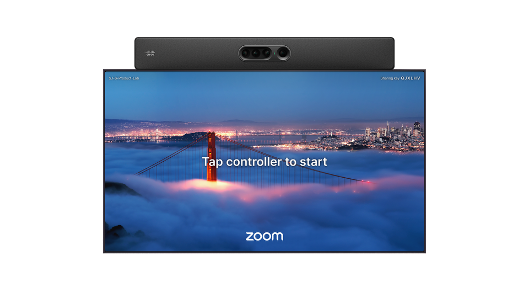
Zoom Rooms na Cisco uređajima imaju koristi od ugrađenih hardverskih mogućnosti i osnovnog RooMOS operativnog sistema, kao što su napredni režimi kamere i uklanjanje buke.
Takođe će moći da podržavaju potpuno opremljene Vebek sastanke na istom uređaju.
Uređaji su registrovani u Control Hubu, zajedno sa Zoom Admin portalom kako bi se iskoristilo Ciscovo upravljanje uređajima, inteligentne alate za rešavanje problema i uvid u radni prostor.
Podržani uređaji:
- Board Pro G2, Board Pro G3
- Desk Pro, Desk Pro G2
- Bar u sobi, Bar u sobi za profesionalce
- Room Kit Pro, Room Kit Pro G2
- Sobni komplet EK
Podrž Room Navigator ani PID-ovi (samo modeli od 4 GB):
- CS-T10-TS-L-K9=
- CS-T10-TS-C-K9=
- CS-T10-WM-L-K9=
- CS-T10-WM-C-K9=
Pročitajte više o tome kako administ rirati i koristiti Zoom sobe na Cisco uređajima.
Poznati problemi i ograničenja sa Zoom Roomima na Cisco uređajima
Jedinstvena MAC adresa za periferni mrežni interfejs
Interfejs periferne mreže na vašem uređaju sada ima svoju MAC adresu, tako da spoljna mreža i periferna mreža više ne dele istu MAC adresu.
Do sada su spoljni mrežni interfejs i periferni mrežni interfejs koristili istu MAC adresu. Kada su oba povezana na isti upravljani prekidač, prekidač i sistemi za kontrolu pristupa mreži kao što je Cisco ISE vide dve veze istog klijenta. Ovo može sprečiti 802.1Ks autentifikaciju na obe veze i dati pogrešnu vidljivost krajnje tačke.
Sa ovim izdanjem, periferni mrežni interfejs koristi novu MAC adresu, dok spoljni mrežni interfejs zadržava svoju originalnu MAC adresu. Nova adresa je izvedena iz originalne adrese postavljanjem lokalno administriranog bita. Svi portovi na perifernoj mreži dele ovu jednu adresu, tako da se LAN port i periferna mreža sada pojavljuju kao dva odvojena klijenta.
-
Podržani uređaji: Codec Pro, Codec Pro G2, Room Kit EK, Room Bar Pro, Board Pro, Board Pro G2 i Board Pro G3.
-
Nije potrebna konfiguracija i funkcija se ne može isključiti.
-
Promena stupa na snagu kada se uređaj nadogradi na ovo izdanje.
Za mrežne administratore
Nakon nadogradnje, periferni uređaji i prekidači povezani na interfejs periferne mreže vide novu MAC adresu sa uređaja. Ako imate pravila, rezervacije ili smernice koje zavise od prethodne MAC adrese na perifernoj mreži (na primer u Cisco ISE ili na prekidaču), ažurirajte ih da biste koristili novu adresu.
Trenutna pločica na beloj ploči
RooMOS unapred učitava veb aplikaciju za belu tablu tako da se nove bele table brže otvaraju kada odaberete dugme za belu tablu. Ponovno otvaranje postojeće ploče je nepromenjeno.
Podrška za Board Pro G3, Desk Pro G2 i Codec Pro G2.
Pročitajte više o beloj ploči.
Način planiranog održavanja
Kada je planirano održavanje zakazano za radni prostor u Control Hubu, RooMOS uređaji prikazuju poruku preko celog ekrana da radni prostor privremeno nije dostupan. Ako je konfigurisan, uređaj takođe prikazuje prozor za održavanje i prilagođenu poruku.

Poruka preko celog ekrana odnosi se i na uređaje Microsoft Teams Rooms.
Stalne veb aplikacije nisu zamenjene porukom o održavanju.
Pročitajte više o planiranom režimu održavanja.
KuickJS nadogradnja
Rizici kompatibilnosti
Prelazimo sa starije verzije KuickJS motora na noviju verziju KuickJS-NG, ES2023—2025. Ova promena znači da će biti novih jezičkih funkcija, ispravki grešaka i drugih promena, ali postoje neki rizici kompatibilnosti kojih morate biti svesni:
- Neki API-ji su uklonjeni
BigFloat,BigDecimaluklonjen (upotrebaBigIntili obični brojevi)"use math"uklonjen (koristiteMathugrađene)- Preopterećenje operatera uklonjeno
- Ogromni regularni izrazi odbačeni prilikom stvaranja
- Obrazac koji se kompilira na više od 64 MiB internog bajtkoda sada daje kada se kreira.
SyntaxErrorRanije bi verovatno iscrpio memoriju ili se srušio.
- Obrazac koji se kompilira na više od 64 MiB internog bajtkoda sada daje kada se kreira.
- Semantika ivica slučaja
- Neki rubni slučajevi mogu se malo razlikovati u ponašanju, sada odgovarajući ECMAScript specifikaciji.
- Na primer odvojeni baferi, neproširivi prijemnici, neobični nizovi datuma i brojeva, komplikovani regularni izrazi.
Sve ostalo je aditivno, a skripte koje odgovaraju ECMAScript trebalo bi da nastave da rade.
Dodata sintaksa i jezičke funkcije
- Najviši nivo
await using/await using- Eksplicitno upravljanje resursima (
Symbol.dispose/Symbol.asyncDispose) - Blokovi statičkog inicijalizatora klase ()
static { ... } - Regularni izraz
di ivzastavice (indeksi podudaranja i postavljanje notacija ili svojstva nizova)
Dodati ugrađeni API-ji
WeakRef,FinalizationRegistry- Iterator Helpers
Iterator.prototype.map/filter/take/drop/flatMap/reduce/toArrayIterator.from,Iterator.concat,Iterator.zip/zipKeyed
- Array i TipedArrai
toReversed,toSorted,toSplicedwith,Array.fromAsync
- Postavite metode
union,intersection,difference,symmetricDifference,isSubsetOf,isSupersetOf,isDisjointFrom
- Objekt
Object.hasOwn,Object.groupBy,Map.groupBySymbolupotrebljiv kaoWeakMap/WeakSetključMap/WeakMapgetOrInsert
- ArraiBuffer
- Promenljivi i nepromenljivi puferi
ArrayBuffer.prototype.transferFloat16Array
- Obećanje
Promise.withResolvers,Promise.try
- Regularni izraz
RegExp.escape()
- Greška
Error.isError()- API za praćenje steka u stilu V8 (
Error.captureStackTrace,,Error.prepareStackTrace)Error.stackTraceLimit
- Kodiranje i razni globali
Uint8Arraybase64/hex metode (toBase64//fromBase64/toHex)fromHexMath.sumPrecise,queueMicrotask,performance,DOMException
- Unicode 15 → 16
- utiče na
\p{…}bekstvo svojstava, preklapanje slučajeva i koji su znakovi važeći u identifikatorima.
- utiče na
Promene ponašanja
- Stroža usklađenost sa specifikacijama: Područja koja su bila blaga ili neusklađena sada prate specifikaciju i mogu dati različite rezultate.
- Na primer, operacije na odvojenim
ArrayBuffers i pisanju svojstava protiv neproširivog prijemnika (Object.preventExtensions/freeze).
- Na primer, operacije na odvojenim
Error.fileName/Error.lineNumberuklonjen- Stara gradnja postavila je ova nestandardna svojstva (u stilu SpiderMonkei) na objekte grešaka; sada jesu.
undefined - Informacije o lokaciji i dalje postoje u standardnom ni
error.stackzu (okviri kaofile:line:col).
- Stara gradnja postavila je ova nestandardna svojstva (u stilu SpiderMonkei) na objekte grešaka; sada jesu.
- Popravke za raščlanjivanje broja i datuma
- Na primer, datumi sa više od 9 susednih cifara i nekim zaokruživanjem u plutajućoj tački sada raščlanju/zaokružuju prema specifikaciji.
- Semantika regularnog izraza je zategnuta
- Popravke ispravnosti podudaranja nulte dužine, nepohlepni kvantifikatori i podudaranje koje ne osetljivo na velika i mala slova znače da mali broj obrazaca može proizvesti različite rezultate podudaranja nego ranije.
- Uzorak koji se jako širi (kroz duboko ugnezdjene/ponovljene kvantifikatore i grupe) sada se odbacuje kada
RegExpse stvara, bacajućiSyntaxError: out of memory, umesto da iscrpljuje memoriju. - Regularni izraz koji visi na nekom ulazu sada može biti prekinut vremenskim prekidom izvršenja, umesto da visi motor.
- Ograničenje dubine rekurzije
- Izuzetno duboka rekurzija baca grešku prelivanja gomile, verovatno na drugoj dubini od starog motora.
- Dugogodišnje greške ispravnosti u regularnim izrazima, iteratorima, ukucanim nizovima i objektima koji se mogu posmatrati GC-om su fiksni, tako da su rezultati više u skladu sa specifikacijama i motor se više ne ruši na različitim ulazima koji su ranije mogli.
Ispravljeni problemi
-
CSCVV48706- Kamera na Room Bar Pro ne prelazi u unapred podešenu podrazumevanu poziciju nakon ponovnog pokretanja.
-
CSCVV53015- Korišćenje prikaza teksta za video grafiku XCommand na MainSource video snimku ne prikazuje vreme i datum kada su ove promenljive postavljene na uključene.
-
CSCVV86478- Problemi sa deljenjem ekrana prilikom pokušaja pokretanja bežičnog deljenja u CVI pozivu Microsoft Teams ako je Room Navigator u samostalnom režimu uparen sa prostorijom.
-
CSCVV29787- Room Bar prikazuje treperenje video zapisa kada se aktivni zvučnik promeni tokom sastanaka Zoom Rooms.
-
CSCVV97810- Kalibracija više kamera ne uspeva kada se ID konektora razlikuje od ID-a kamere.
-
CSCVV45917- Uređaj gubi mrežnu povezanost kada CDP oglašava glasovni VLAN 4095.
-
CSCVV46422- Pogrešno označavanje liste učesnika vebinara kada se panelista pridruži pre hosta/kohosta. Room Navigator
-
CSCVv47532- Kada koristite Proki PAC uređaj OOM.
-
CSCVU68803- Kuad kamera je povremeno izgubila vezu.
-
CSCVU07275- Problemi sa isprekidanjem fokusiranja sa četvorostrukom kamerom.
-
CSCVV76344- Extension Mobility prijava prikazuje numeričku ploču za biranje alfanumeričkog polja UserID (PIN polje krade ulazni fokus).
-
CSCVP90188- FSMaudio blokiran više od 100 uzastopnih ms.
-
CSCVU83654- Komanda Video grafika Tekst Prikaz teksta preklapa se sa kontrolama bele tabla/napomene.
-
CSCVV19759- CUCM Prilagođena pozadina se resetuje na Automatsko kada šablon za prilagođavanje sadrži bilo koju sliku brendiranja koja nije u pozadini.
-
CSCVV85715- Nadgledajte uloge „DualPresentationOnli“ i „TriplePresentationOnly“ ograničavaju izbor unapred instaliranih pozadina.
-
CSCVV06513- Kada udaljeni učesnik deli sa „Pokaži mi ispred“, Desk Pro ih prikazuje sa crnom pozadinom.
RooMOS septembar
9. septembar 2026
Verzija softvera: RooMOS 26.9.1.4
Samostalni Room Navigator kao uređaj za rezervaciju stola
Koristite samostalni Cisco za upravljanje rezerv Room Navigator acijama stolova u fleksibilnim radnim prostorima. Dodelite Navigator radnom prostoru sa tipom Desk i korisnici mogu skenirati KR kod pomoću aplikacije Vebek da bi se prijavili. Sa integracijom kalendara, korisnici mogu unapred rezervisati stolove sa klijenta kalendara kao što je. Microsoft Outlook Cisco Spaces Ekplorer takođe može podržati predrezervaciju kada je integrisan.
Uređaj prikazuje dostupnost stola, status rezervacije, status prijave, detalje radnog stola i KR kod.

Pročitajte više o Room Navigatoruređaju za rezervaciju st ola
Višekamerno praćenje sa dve Room Vision PTZ kamere
Koristite dve Room Vision PTZ kamere da biste obezbedili automatizovano praćenje zvučnika za velike prostorije sa velikim prednjim ekranom. Ovo podešavanje omogućava praćenje zvučnika i grupno uokvirivanje tamo gde instalacija sa četiri kamere nije praktična.
- Podržano na Room Kit Pro G2 i Room Kit EK.
- Potrebne su dve Room Vision PTZ kamere montirane na prednjem zidu sa preklapajućim vidnim poljima.
- Podržava režime zvučnika i grupne kamere.
Pročitajte više o unak rsnom prikazu i proširenom prikazu zvučnika: podešavanje i smernice.
Aktivacija nultog dodira za lični režim
Obezbedite podržane RooMOS uređaje u ličnom režimu iz Control Hub-a unosom MAC adrese uređaja i dodeljivanjem uređaja korisniku. Možete da dodate uređaj sa stranice za upravljanje uređajima korisnika ili dodelite zahtevani, nedodeljeni uređaj korisniku.
Za veće primene koristite skupni CSV tok rada i unesite korisničku adresu e-pošte u kolonu Account. Tok rada prati privremena, zatražena, dodeljena i aktivirana stanja, a takođe podržava uključivanje putem veb stranice uređaja.
- Podržano za Vebek registraciju i povezivanje sa Edge for Devices.
Pročitajte više o Z ero Touch Provisioning (ZTP) za uređaje serije Board, Desk i Room.
Obezbeđivanje nultog dodira za Edge za uređaje
RooMOS uređaji podržani pre faze za implementaciju Edge for Devices u Control Hubu. Dodajte uređaje prema MAC adresi, izaberite Pozivanje prostori ja i dodelite uređaje. Takođe možete da koristite skupni CSV tok rada.
Tokom prvog podešavanja, uređaj koristi DHCP opciju 150 za otkrivanje CUCM i TFTP usluga, dovršava uključivanje preko Edge for Devices i registruje se sa CUCM -om. Podržani su i Edge za uređaj i Edge za uređaje sa implementacijama optimizovanim iskustvom za Vebek.
Pročitajte više o Z ero Touch Provisioning (ZTP) za uređaje serije Board, Desk i Room.
Podrška agenta ThousandEies za Zoom sastanke
Agent ThousandEies na RooMOS uređajima sada podržava Zoom sastanke. Administratori mogu da koriste podatke o praćenju ThousandEyes kada istražuju kvalitet sastanka Zoom i ponašanje mreže.
Pročitajte više o integraciji ThousandEies agenta za uređaje serije Board, Desk i Room.
Vizualizacija sobe za kinematografsko podešavanje
3D vizualizacija sobe pomaže administratorima i integratorima da rešavaju probleme sa podešavanjima kinematografskih sastanaka. Koristite vizuelizaciju da biste pregledali konfiguraciju prostorije, postavljanje kamere i ponašanje podešavanja.
Ova funkcija podržava podešavanja filmskih sastanaka na podržanim platformama za sastanke i ne dodaje javne KsAPI komande niti menja ponašanje VebUI.
Pročitajte više o reš avanju problema sa uređajem sa tablom, radnim stolom i uređajem serije soba.
Poboljšanja kalibracije kamere
RooMOS pruža vođeno iskustvo kalibracije kamere za postavljanje filmskih sastanaka. Ažurirani tok poboljšava verifikaciju, ranije otkriva probleme sa konfiguracijom i pruža jasnije smernice za oporavak.
Tokom kalibracije za jednog korisnika, automatsko snimanje može snimiti sliku svakih pet sekundi. Uspešni snimci su označeni zelenim okvirima kako bi se postigao potreban položaj kamere. Tok kalibracije obično koristi pet do deset slika za svaki par kamera.
Podržani proizvodi
Sobni komplet EK, sobni komplet EKKS, Room Kit Pro i Room Kit Pro G2.
Pročitajte više o podešavanju Multi Camera Director.
Poboljšanja kalibracije mikrofona
RooMOS pruža vođeno iskustvo kalibracije mikrofona za podešavanja filmskih sastanaka. Metoda visoke tačnosti vodi korisnika da govori sa različitih lokacija i koristi audio ulaz za izračunavanje položaja mikrofona.
Protok pruža vizuelne povratne informacije i smernice za oporavak kada je kvalitet kalibracije nedovoljan. Podržava plafonske i stolne mikrofone.
Podržani proizvodi
Sobni komplet EK, sobni komplet EKKS, Room Kit Pro, Room Kit Pro G2, Room Bar Pro i Board Pro serija.
Pročitajte više o Ceiling Microphone Proi Table Microphone Pro podešavanju.
Lista saradnika na beloj tabli i Prati me
Platno na beloj tabli prikazuje aktivne saradnike sa avatarima. Učesnici mogu izabrati saradnika koji će pratiti pogled te osobe na platno. Dok pratite, platno prikazuje vizuelni okvir i ime učesnika koji se prati.
Učesnici mogu prestati da prate pomeranjem platna ili odabirom Zaustavi. Prezentatori takođe mogu da izaberu Dovedite svačije oko na mene da premjestim druge učesnike na njihovu trenutnu lokaciju na platnu.
Podržani proizvodi
Serija dasaka i radnih stola, i Room Bar, Room Kit EK i Room Kit Pro.
Pročitajte više o Koristite tablu na seriji tabli i stolova
Ispravljeni problemi
-
CSCVU07275 - Problemi sa isprekidanjem fokusiranja sa četvorostrukom kamerom.
-
CSCVv06513 - Kada udaljeni učesnik deli sa „Pokaži mi ispred“, Desk Pro ih prikazuje sa crnom pozadinom.
-
CSCVV85715 - Nadgledajte uloge „DualPresentationOnli“ i „TriplePresentationOnly“ ograničavaju izbor unapred instaliranih pozadina.
-
CSCVP82972 - Režim kamere sa okvirima identifikuje stolicu kao osobu.
-
CSCVV92008 - Kuad Camera ne uspeva da se nadogradi sa 11.14.2.3 sa Codec Pro G2.
-
CSCVS89383 - Tokom Vebek sastanaka, video sa Cisco Kuad kamere postaje mutan ili pikseliran kada kamera uvećava.
-
CSCVV69616 - Aplikacija Zoom Rooms ne šalje HDMI audio prezentacije na daleki kraj.
-
CSCVv86585 - Zaključavanje O ovoj stavci menija uređaja ne radi.
-
CSCVn49402 - Nije moguće zaključati O ovom uređaju u meniju Podešavanja.
-
CSCVv66083 - Greška prilikom opoziva unapred podešenih kamera sa veb interfejsa kodeka.
-
CSCVv86197 - Grupa i zvučnik sastavljeni kao pojedinačni tok umesto zasebnih strimova na Vebek-u.
-
CSCVV04835 - Upis na SCEP: EktensionNotFound u CertenRoll. test_05_enroll_with_all_csr_options_keysize_2048“
-
CSCVV71100 - Reference izvan dijaloga primljene preko TCP-a su odbijene.
-
CSCVV47561 - Codec Pro nije poslao grupu i zvučnike na daleki kraj.
-
CSCVO92177 - Ranjivosti u libjpeg 6b.
-
CSCVU55318 - Degradacija kvaliteta video zapisa na Room Kit EK.
RooMOS avgust
17. avgust 2026
Verzija softvera: RooMOS 26.8.1.6
Ispravljeni problemi
- CSCVV07424 - AES67 audio izlaz je zaustavljen nakon nekog vremena.
- CSCVV92008 - Kuad Camera ne uspeva da se nadogradi sa 11.14.2.3 sa Codec Pro G2.
10. avgust 2026
Verzija softvera: RooMOS 26.8.1.3
Poboljšanja podataka senzora
Navigatori spoljne sobe sada izveštavaju o metrikama životne sredine kao što su temperatura i vlažnost kroz novi namenski KsAPI čvor. Ovo drži podatke spoljne prostorije odvojene od podataka senzora prikupljenih unutar prostorije.
Olakšaćemo povezivanje senzora popunjenosti trećih strana i sistema zgrada sa radnim tokovima dostupnosti prostorija. Kupci mogu prikazati status popunjenosti na samostalnim panelima za sobe bez video uređaja koristeći KsAPI poništavanje sa spoljnih senzora, makronaredbi ili integracija radnog prostora.
Pročitajte više o senzorima popunjenosti trećih strana i KSAPI-ima za zaštitu životne sredine prostorije.
Pritisnite da biste zumirali dodirne uređaje
Korisnici sada mogu zumirati i pomerati deljeni sadržaj direktno na uređajima sa ekranom osetljivim na dodir koristeći jednostavne pokrete sa više prstiju. Ovo olakšava čitanje detaljnog sadržaja bez potrebe za prekidom izlagača ili uticajem na prikaz drugih učesnika sastanka.
Ako je imerzivno deljenje aktivno, štipanje za zumiranje biće onemogućeno.
Napomena uživo na Cisco Desk-u i Desk Mini
RooMOS dodaje podršku za napomene uživo za Cisco Desk i Desk Mini, što olakšava obeležavanje zajedničkog sadržaja tokom sastanka. Učesnici mogu da istaknu, crtaju i ukazuju na detalje direktno na zajedničkom materijalu kako bi diskusije bile jasnije i lakše za praćenje.
Napomene uživo pomažu timovima da zajedno pregledaju dizajne, dokumente i vizuelni sadržaj bez premeštanja razgovora na poseban alat.
Pročitajte više o napomene uživo.
End-to-end šifrovani 1:1 Vebek pozivi
Dodajemo podršku za end-to-end šifrovane 1:1 Vebek pozive. Ovo donosi podršku za šifrovanje nultog poverenja na medije za pozive 1:1 na podržanim RooMOS uređajima.

Iskustvo se prilagođava na osnovu učesnika i uređaja u pozivu, a korisnici su obavešteni kada se promeni stanje bezbednosti poziva.
Ovu funkciju mora omogućiti administrator u Control Hubu.
Pročitajte više o omogućavanju šifrovanja od kraja do kraja za Ve bek pozive.
Deljenje 4K sadržaja brzinom od 30 sličica u sekundi
RooMOS sada podržava deljenje 4K sadržaja brzinom od 30 sličica u sekundi, pružajući udaljenim učesnicima jasniji i glatkiji prikaz detaljnog sadržaja kao što su proračunske tabele i video zapisi visokog pokreta.
Prvo izdanje je dostupno za sastanke od uređaja do uređaja. Da bi sačuvao kvalitet sastanka, uređaj optimizuje rezoluciju i brzinu kadrova na osnovu sadržaja i dostupnog propusnog opsega mreže.
Povećana brzina prijenosa za glavni video 1080p60
RooMOS povećava glavnu brzinu video zapisa sa 6 Mbps na 12 Mbps za 1080p60 video. Ovo poboljšava jasnoću i smanjuje artefakte kompresije, pružajući učesnicima glatkiji video u pozivima gde mrežni uslovi podržavaju veću brzinu prijenosa.
Pročitajte više o upravl janju propusnim opse gom.
Zoom sastanci za Cisco sobe podržani na Desk Pro G2 i Room Kit Pro G2
Desk Pro G2 i Room Kit Pro G2 mogu se omogućiti da koriste dva dodatna režima za Zoom Meetings, režim gosta i režim prijave, pored CRC i SIP interopa koji su ranije bili dostupni.
Kada je bilo koji od ovih režima omogućen, pridruživanje sastanku Zoom sada pokreće aplikaciju Zoom direktno na uređaju sa istim kontrolama poziva i funkcijama tokom sastanka koje su dostupne u aplikaciji Zoom negde drugde. Dok se aplikacija Zoom koristi, i dalje možete da koristite meni za deljenje RooMOS i opcije kamere i zvuka.
Pročitajte više o tome kako da administrirate Zoom sastanke i pri družite se njima.
Podrška za dodatni ekran sa Desk Pro G2
Sekundarni ekran možete povezati sa HDMI Out konektorom Desk Pro G2. Ovo daje više nekretnina na ekranu i fleksibilnost na sastancima.
Sekundarni ekran nije podržan na Cisco uređajima sa Microsoft Teams Rooms-om.
Pročitajte više o korišćenju drugog ekrana sa Desk Pro G2.
Ispravljeni problemi
-
CSCVV47561 - Room Kit Pro koji pokreće RooMOS 26.6 nije poslao grupu i govornika na sastanak.
-
CSCVV84907 - Room Vision PTZ: kontrola osvetljenosti ne reaguje u režimu praćenja prezentera.
-
CSCVT67215 - SpeakerTrack DefaultPonašanje nije vraćeno nakon napuštanja sastanka Zoom App Ekperience.
-
CSCVU19242 - Levi ekran uređaja Room Kit sa dva ekrana ostaje prazan.
-
CSCVV29480 - Četvorostruka kamera u podešavanju unakrsnog prikaza ne uspeva da se vrati na podrazumevani pregled objektiv.
-
CSCVv25333 - Stream video zapisa na čekanju nije prikazan.
-
CSCVU16129 - Desk Pro povremeno prelazi na pogrešan ulazni izvor.
-
CSCVU07372 - Promena obrezivanja u jednom kadru rezultira treptanjem u video snimku.
-
CSCVV18122 - Uređaj se ruši kada je konfigurisan da koristi simultano tumačenje, ali nisu konfigurisani jezici.
-
CSCVT20782 - Potrebna je jasnoća u formatu pacURL kako se ponašanje menja u odnosu na RooMOS 11.35 i RooMOS 26.
-
CSCVU96608 - calendar.meeting.create.minimal obaveštenje dovodi do neispravnog URL-a i da stavka kalendara nije uspešno izvučena iz oblaka.
-
CSCVU67732 - Petlja Table Microphone Pro WakeUpOnMotionDetection iscrpljuje tshell bazen sesije, uzrokujući da ekran postane prazan i veb interfejs vraća HTTP 500/504.
-
CSCVU07275 - Problemi sa isprekidanjem fokusiranja sa četvorostrukom kamerom.
-
CSCVU55318 - Sobni komplet EK doživljava povremenu degradaciju video zapisa tokom poziva.
-
CSCVU26564 - Prilikom uparivanja sa Bluetooth-om, ime uređaja Codec Pro se ne pojavljuje na Mac prenosnim računarima.
-
CSCVS04491 - Uređaj nije ušao u stanje pripravnosti od pola buke kako se očekivalo.
-
CSCVU22997 - Navigatori sa više soba ne reaguju koji pokreću RooMOS 11.33.
-
CSCVU63778 - Remote Access opcija nije dostupna na uređajima.
-
CSCVn40835 - Slika sa Kuad kamere u okruženju slabog osvetljenja ima plavu nijansu.
-
CSCVU68803 - Kuad kamera je povremeno izgubila vezu.
-
CSCVv09661 - Otkrivanje Bluetooth-a ne radi na Board Pro.
RooMOS jun
22. juna 2026
Verzija softvera: RooMOS 26.7.1.12
KR uparivanje za sve uređaje
Dodali smo KR kodove kao opciju uparivanja za zajedničke sobe za sastanke. Ranije je to bilo moguće samo za prijavu na hot-desk -u.

Korisnici mogu da koriste sve postojeće metode uparivanja kao što je ultrazvučno uparivanje zasnovano na zvuku ili se odluče za skeniranje KR koda na početnom ekranu uređaja. Ultrazvuk i ručno uparivanje sa pretragom biće nepromenjeni i za korisnike mobilnih uređaja i za laptop računare.
Kod će podrazumevano biti vidljiv, ali administratori ga mogu onemogućiti ako je potrebno sa konfiguracijom BYOD QRCodePairing. Uređaji sa sobama Microsoft Teams nisu pogođeni.
Pročitajte više o KR uparivanju.
Podrška za Cisco Board Pro 55 G3 i Cisco Board Pro 75 G3
Dodali smo podršku za Board Pro 55 G3 i Board Pro 75 G3 uređaje.
Pročitajte više o Board Pro G3.
Podeljeni prikaz zvučnika
Dinamički režim kamere sada uključuje prikaz podeljenog zvučnika, pružajući udaljenim učesnicima bolji pregled tokom većih diskusija u sobi. Kada je 5 ili više ljudi u sobi i nije konfigurisano podešavanje režisera za više kamera, RooMOS automatski uokviruje trenutni zvučnik i najnoviji zvučnik u rasporedu sa dve ćelije, zajedno sa grupnim pogledom na celu sobu. Na Vebek-u se ovi prikazi isporučuju kao zasebni tokovi. Na drugim platformama za sastanke prikaz grupe se pojavljuje kao slika u slici. Ako jedna osoba govori duže vreme, kadriranje se prilagođava da se fokusira na njih. Nije potrebna konfiguracija.
Podržani uređaji uključuju postavke Board Pro, Board Pro G2, Board Pro G3, Bar Pro i Kuad Camera koje ne koriste unakrsni prikaz ili Prošireni doseg.
Pročitajte više o dinamičkom režimu kamere.
Dvostruki unakrsni pogled sa četiri Room Vision PTZ kamere
Dvostruki unakrsni prikaz proširuje iskustvo unakrsnog pogleda za velike i duge sale za sastanke korišćenjem četiri Room Vision PTZ kamere zajedno sa četvorostrukom kamerom kako bi se obezbedila bolja pokrivenost, više uglova kamere i brže prebacivanje zvučnika. Pruža doslednije frontalne poglede učesnika, što ga čini idealnim za sale za sastanke i premium prostore.
Podržano na Codec Pro G2. Početno izdanje koristi postojeće tokove konfiguracije unakrsnog prikaza. Podrška za prošireni doseg PTZ je van dometa za početno izdanje.
Pročitajte više o unakrsnom prikaz u.
Podrška za HTTPS PAC URL-ove za automatsku konfiguraciju proksija
RooMOS sada podržava HTTPS PAC URL-ove za automatsku konfiguraciju proksija. Preuzimanje datoteka HTTPS PAC zahteva važeći, pouzdan sertifikat servera, a provera opoziva sertifikata koristi samo OCSP spajanje.
Ispravljeni problemi
-
CSCVU07275 - Problemi sa povremenim fokusiranjem sa četvorostrukom kamerom.
-
CSCVU84627 - Aktivni zvučnik nije prisutan u filmskoj traci na Room Kit Pro.
-
CSCVU19242 - Levi ekran uređaja Room Kit sa dva ekrana ostaje prazan.
-
CSCVU22997 - Navigatori sa više soba ne reaguju na RooMOS 11.33.
-
CSCVT46912 - Cisco PTZ 4K kamera se ne uparuje sa Room Kit EK nakon ponovnog pokretanja.
-
CSCVT03436 - Iz Room Bar Pro vidljive su vibracije na slici kamere kada zvučnik reprodukuje zvuk sa dalekog kraja pri velikoj jačini zvuka.
-
CSCVT81207 - Zoom CRC sastanci ugrađeni DTMF makronaredbi šalje* prilikom izbora određenih opcija, a Zoom AI odbacuje poziv.
-
CSCVT62249 - Room Bar Pro povremeno prikazuje dijagnostičku poruku u kojoj se navodi „Kvar hardvera ili operativnog sistema“ kada se probudite iz pripravnosti.
-
CSCWU25830 - Webex Edge za uređaje možda neće prikazati polje statusa na početnoj stranici kontrola lokalnih uređaja na kartici Obezbeđivanje.
-
CSCVU12372 - Istorija lažnog brisanja makronaredbi viđena u Control Hubu.
-
CSCVU21574 - AirPlai PIN ciklusi svake 1 do 2 sekunde u PinFirstTime-u; PinAlways radi.
-
CSCVU08290 - Deljenje sadržaja nije uspelo u CVI pozivu Microsoft Teams sa više stanara.
-
CSCVU22976 - Vebek meni za sastanke ne dovršava automatski m.vebek.com nakon ponovljenih pridruživanja CVI.
-
CSCVU34368 - Kuad kamera se pojavljuje dva puta pod perifernim uređajima.
-
CSCVU29550 - Uređaj se ruši kada se deljenje pokreće brzo uzastopno.
-
CSCVn49402 - Nije moguće zaključati O ovom uređaju u meniju Podešavanja.
-
CSCVT77456 - Poboljšanje: Pokrenite loš Vi-Fi alarm samo ako je kodek povezan na bežičnu mrežu.
-
CSCVU22523 - Uređaj Panorama sobe koji traži „kamera nije pronađena“ kada uređaj pređe u stanje pripravnosti.
-
CSCVU07101 - Samostalni Room Navigator na RooMOS 26.5 ne menja boju u crvenu kada pritisnete dugme „prijava“.
-
CSCVU05276 - Cisco Board ne reaguje.
-
CSCVT96900 - Uređaj nije ušao u stanje pripravnosti od pola buke kako se očekivalo.
-
CSCVT87059 - Uređaj se ruši zbog velikog opterećenja makronaredbi.
-
CSCVP14100 - Unified CM registrovani uređaj reemituje potpuno (rezervno) ažuriranje konfiguracije sa REFER porukom ako početno ažuriranje diferencijalne konfiguracije REFERENCE istekne vreme.
-
CSCVT64778 - Nekoliko sekundi potpuni gubitak zvuka i video zapisa na uređaju na sastanku E2EE Vebek.
-
CSCVF88252 - Koristite odgovarajuću TLS konfiguraciju za PAC datoteke preuzete preko HTTPS-a.
RooMOS maj
11. maja 2026
Verzija softvera: RooMOS 26.6.1.4
Podrška za pridru Webex Webinars živanje do 5000 polaznika
Na Cisco uređajima sada možete da se pridružite Webex Webinars sa do 5000 polaznika, u odnosu na prethodni limit od 1000.
Ovu funkciju će postepeno objavljivati kohorte kupaca na Vebek strani. Proverite kod svog tima za Vebek nalog za dostupnost i vreme uvođenja.
Za velike vebinare (do 5000 polaznika), vidljivost učesnika za paneliste je optimizovana za skalu.
Panelisti će:
-
Nastavite da vidite sve paneliste
-
Pogledajte polaznike samo kada podignu ruku ili su neprigušeni
Na vebinarima sa do 1000 polaznika, panelisti mogu da vide sve učesnike na listi učesnika na svom uređaju.
Za najbolje iskustvo domaćina i kohosta, pridružite se uparenom sa aplikacijom Vebek da biste pristupili potpunim kontrolama Vebinara.
Pročitajte više o pridruživanju Vebinar ima kao učesnik i kao panelista.
Automatsko otkrivanje jezika za AI Assistant i AI beleške
AI Assistanti AI beleške na Cisco uređajima sada podržavaju automatsko otkrivanje jezika.
Prethodno dostupan samo na engleskom jeziku, automatski AI Assistant otkriva i obrađuje 16 jezika.
Podržani jezici: arapski, kineski (pojednostavljeni), kineski (tradicionalni), danski, holandski, engleski, francuski, nemački, hindi, italijanski, japanski, korejski, poljski, portugalski, španski i turski.
Pročitajte više o AI Assistanti AI beleškama.
PrezenterTrack on Board Pro G2 i Bar Pro
Sada podržavamo PresenterTrack to Board Pro G2 i Bar Pro pomoću Room Vision PTZ kamere.
Pročitajte više o PresenterTrack.
Ispravljeni problemi
-
CSCVU07101 - LED lampica koja se uključuje Room Navigator u samostalnom režimu ne menja boju u crvenu kada pritisnete dugme „prijava“.
-
CSCVT64778 - Nekoliko sekundi potpunog gubitka audio i video zapisa na uređajima u E2EE. Webex Meetings
-
CSCVT54635 - Daljinski uparen Room Navigator i zaobilazi proki za SCEP vezu.
-
CSCVT85519 - Na uređaju se u režimu kioska ne pojavljuje tastatura.
-
CSCVT31811 - Zvučni šum kada je audio vodeni žig omogućen na Vebek sastanku.
-
CSCVT66183 - Deljenje ne radi na Edge-u za uređaje povezane sa uređajima tokom sesije hot-deskinga.
-
CSCVT41934 - Uređaj se ruši zbog problema sa proširenjima korisničkog interfejsa.
-
CSCVT40401 - Prilagođena pozadina se ne prikazuje na Room Bar BIOD.
-
CSCVT56959 - U scenarijima sa trostrukim ekranom, samoprikaz preko celog ekrana se prebacuje na PIP na početku prezentacije.
-
CSCVT62142 - Prebacivanje ponašanja u sobi za brifinge, učionici i režimima kamere prezentatora i publike nije očekivano.
-
CSCVT59395 - Uređaj se završava u režimu održavanja kada rukuje više od 4 kanala po mikrofonu za Ethernet audio tok dok je SpeakerTrack omogućen.
RooMOS april
15. aprila 2026
Verzija softvera: RooMOS 26.5.1.3
Podrška za Cisco Desk Pro G2
Cisco Desk Pro G2 je sveobuhvatna radna stanica koju je lako primeniti u bilo kojoj prostoriji za fokusiranje ili sklapanje sa fleksibilnim opcijama montaže za sto, zidni nosač ili VESA ruku. Odlikuje se 27-inčnim ekranom visoke rezolucije sa 4K dodirnim iskustvom i zaštitom od odsjaja, sistem sa dvostrukom kamerom sa 48MP, Bokeh efektom i odličnim performansama pri slabom osvetljenju. Širokokutni pogled sa drugom kamerom čini Desk Pro G2 pogodnim za do pet osoba.

Uz aktivnu olovku Desk Pro G2 omogućava jednostavno i privlačno iskustvo na beloj ploči. Podržava napredne mogućnosti deljenja imerzivnih prezentacija i prilagodljive pozadinske opcije. Otkrivanje i suzbijanje buke osiguravaju da sastanci i pozivi ne ometaju pozadinsku buku.
Desk Pro G2 funkcioniše kao vaša priključna stanica i primarni ekran sa USB-C vezom i isporukom napajanja na vaš laptop (USB PD 3.0). Ima više portova za proširene postavke priključnih stanica i može se koristiti sa bilo kojim softverom za sastanke na vašem laptopu, istovremeno koristeći prednosti visokokvalitetnog hardvera za video konferencije. Proširuje funkcionalnost vašeg laptopa sa preusmeravanjem dodira koje omogućava kontrolu računara zasnovanu na dodiru.
Podrž Room Navigator ava prošireni doseg ekrana.
Pročitajte više o Desk Pro G2 u tehničkom listu i članku o početku rada.
Ograničena dostupnost: Uključivanje sa nultim dodirom
Zero Touch Provisioning (ZTP) za RooMOS uređaje omogućava automatsku registraciju uređaja i pojednostavljeno uvođenje dodeljivanjem uređaja radnim prostorima u Control Hub-u koristeći njihove MAC adrese, eliminišući ručni unos koda za aktivaciju. IT administratori mogu izvršiti masovno uključivanje uređaja putem CSV uvoza, unapred aktivirati uređaje pre mrežne veze i ručno pokrenuti aktivaciju putem CLI komandi. Iako neki ručni zadaci poput nadogradnje uređaja i podešavanja hardvera ostaju, ZTP značajno smanjuje složenost ugradnje i podržava upravljanje udaljenim uređajima.
Pročitajte više o onboardingu sa nultim dodi rom.
Podrška za Cisco Room Bar Pro BIOD
Uvođenjem BIOD režima, sada možete da koristite svoj Room Bar Pro kao USB-C prolazni uređaj visokih performansi, donoseći AI inteligenciju profesionalnog kvaliteta i vrhunsku optiku na bilo koji sastanak koji se održava na laptopu. Kada no Room Navigator nije povezan sa Room Bar Pro, traka je dostupna u BIOD režimu sa korisničkim interfejsom koji opisuje njegovu upotrebu. Room Bar Pro BIOD se može koristiti sa ili bez mrežne veze i može se registrovati u Control Hub radi dodatne vidljivosti radnog prostora u kojem se nalazi.
Pročitajte više o administraciji Room Bar Pro BIOD.
Poboljšanja dinamičkog režima kamere za podešavanja više kamera
U konfiguracijama sa više kamera kao što je unakrsni prikaz, dinamički režim će sada isključivo koristiti režime kamere koji koriste sve dostupne kamere. Sa ovim izdanjem, dinamički režim će izabrati režim zvučnika u ovim podešavanjima kako bi se osiguralo da se koriste sve kamere.
Pročitajte više o režimima kamere
Ispravljeni problemi
-
CSCVT59395 - Uređaj se završava u režimu održavanja kada rukuje više od 4 kanala po mikrofonu za Ethernet audio tok dok je SpeakerTrack omogućen.
-
CSCVT40401 - Prilagođena pozadina se ne prikazuje na Room Bar BIOD.
-
CSCVT56959 - U scenarijima sa trostrukim ekranom, samoprikaz preko celog ekrana se prebacuje na PIP na početku prezentacije.
-
CSCVT61435 - Uređivanje hibridnog sastanka sa Zoom CRC sastanka na Google Meet ne ažurira niz biranja na uređaju.
-
CSCVT50637 - Konfiguracije UserManagement nisu označene kao dostupne u režimu Microsoft Teams Rooms.
-
CSCVT63205 - HDCP nekompatibilnost za Panasonic EK1 i LG UH Signage serije.
-
CSCVS93654 - Board Pro, Bar Pro i Codec EK izlaze van mreže kada je „KSConfiguration NetvorkServices Vifi Settings FrequenciBand“ podešena na 6 GHz ili Auto i 802.11be je omogućen na VLC-u.
-
CSCVT46333 - Board Pro 55 povremeno se isključuje sa Vi-Fi mreže.
-
CSCVS94610 - USB audio ne radi nakon nadogradnje sa RooMOS 11.29.
-
CSCVT54635 - Daljinski uparen Room Navigator i zaobilazi proki za SCEP vezu.
-
CSCVT28967 - Uređaj ne uspeva da se pridruži sastanku.
-
CSCVS92281 - Kodek se ne vraća na A zapise kada IPv6 sislog veza ne uspe.
-
CSCVT14752 - Dodavanje novog ručnog unapred podešavanja i podešavanje položaja kamere ne čuva se kao unapred podešena lokacija. Takođe, opcija čuvanja za ručno unapred podešavanje je siva prilikom uređivanja unapred podešenog podešavanja.
-
CSCVn49402 - Nije moguće zaključati stavku menija O ovom uređaju u meniju Podešavanja.
-
CSCVT45719 - Uređaj se može srušiti tokom podešavanja poziva.
-
CSCWS26408 - Netačan domen i dalje se automatski dodaje broju za biranje nakon @.
-
CSCVT59761- Room Bar Pro crni izlaz kamere.
RooMOS mart
26. marta 2026
Verzija softvera: RooMOS 26.4.1.6
Ispravljeni problemi
-
CSCVT46333 - Board Pro 55 povremeno se isključuje sa Vi-Fi mreže.
-
CSCVT59395 - Uređaj se završava u režimu održavanja kada rukuje više od 4 kanala po mikrofonu za Ethernet audio tok dok je SpeakerTrack omogućen.
-
CSCVT63205 - HDCP nekompatibilnost za Panasonic EK1 i LG UH Signage serije.
-
CSCVT56819 - Kodek EK se ruši zbog neusklađenosti frekvencije audio takta između FPGA i SoC.
9. marta 2026
Verzija softvera: RooMOS 26.4.1.4
Unakrsni pogled sa pokretnim PTZ kamerama
Cisco Room Vision PTZ kamere pružaju poboljšani kvalitet slike i fleksibilnije postavljanje kamera za veće sale za sastanke. Korišćenjem funkcija fizičkog pomeranja, nagiba i zumiranja kamere za kadriranje dobijate jasan, visokokvalitetan video bez digitalnog obrezivanja. Ova nadogradnja omogućava podešavanja unakrsnog prikaza u većim prostorima i pomaže u stvaranju inkluzivnijih i privlačnijih iskustava sastanaka.
Pročitajte više o podešavanju kamere sa unakrs nim prikazom.
Zone isključenja video zapisa
Definišite područja koja kamere u sobi za sastanke treba da ignorišu, poput ekrana ili određenih zona za sedenje, koristeći čarobnjak za podešavanje naRoom Navigator. Ovo sprečava kamere da prate neželjene prostore, poput ljudi na ekranima ili potiljku, radi čistijeg i fokusiranijeg video iskustva. Čarobnjak za podešavanje je pojednostavljen vođenom konfiguracijom za dobru pokrivenost kamere.
Zone za isključivanje video zapisa podržane su na: Room Bar i Room Bar Pro i sa Kuad Camera on Room Kit EK, Room Kit EKKS i Room Kit Pro.
Pročitajte više o podešavanju zona isključenja video zapisa.
Pokazivač strelice na napomene uživo
Pokazivač strelice na napomene uživo dostupan je klijentima već neko vreme, a sada smo proširili podršku na uređaje. To znači da dobijate isto besprekorno iskustvo sa beleškama uživo, bez obzira na to ko deli sadržaj ili kako se učesnici pridružuju sastancima.
- Postavite pokazivač strelice tokom sesije beleški uživo pomoću dugmeta pokazivača strelice.
- Pomerite pokazivač dodirom na različite oblasti prezentacije.
- Obrišite pokazivač tako što ćete izabrati Obriši → Obriši moj pokazivač.
Ova funkcija je dostupna na sastancima Platforme Webex Suite sastanaka (VSMP) na svim uređajima na kojima je podržana beleška uživo (svi uređaji od 8 GB, uključujući i ekran osetljiv na dodir i pasivne uređaje).
Pročitajte više o napomene uživo u seriji Board and Desk.
Novi bogatiji tekst na vašoj tabli
Dodali smo mogućnost kreiranja organizovanijeg sadržaja u istom tekstualnom polju na vašim tablama. Možete koristiti podebljane, kurzive, tačke metaka i još mnogo toga da biste istakli ključne informacije i poboljšali čitljivost.
Ova funkcija je dostupna samo na novim tablama. Nije dostupan prilikom ponovnog otvaranja prethodno kreiranih tabla.
Pročitajte više o bel oj ploči na ploči i seriji stola.
Poboljšanja deljenja Miracast-a
4K rezolucija za deljenje Miracast
Deljenje sadržaja u 4K rezoluciji putem Miracast-a pruža zapanjujuće, veoma detaljne vizuelne slike na velikom ekranu, što povećava osnovne prednosti bežičnog zrcaljenja, kao što su praktičnost i veza bez kablova sa malim kašnjenjem.
4K rezolucija je trenutno samo podrška izvan poziva.
Podrška za kanal od 5 GHz za Miracast Sharing
Deljenje preko Vi-Fi kanala od 5 GHz pruža znatno veće brzine, manje smetnji signala i veću dostupnu propusnost u poređenju sa opsegom od 2, 4 GHz kada postoje smetnje. Ove prednosti čine ga idealnim za aktivnosti velikog propusnog opsega, pod uslovom da je uređaj blizu rutera.
Podrazumevani kanal i dalje ostaje 2,4 GHz, po želji morate eksplicitno da se prebacite na kanal od 5 GHz.
Pročitajte više o tome kako da konfigurišete bežično deljenje pomoću Miracast-a.
Zatvorena ažuriranja titlova
Sada možete prilagoditi zatvorene natpise kako biste sastanci učinili inkluzivnijim, jasnijim i fleksibilnijim.
Izaberite između sledećeg:
-
Veličine fonta: mala, srednja ili velika
-
Izgled: Svetli ili tamni režim
Poznata mala veličina ostaje kao podrazumevana veličina fonta.
Pročitajte više o zatvorenim natpisima.
Broj licenci za navigatore soba u samostalnom režimu
Ako je Room Navigator u samostalnom režimu raspoređen u istom radnom prostoru kao i video uređaj u sobi, on se ne računa u licencu uređaja. Ovo je usklađeno sa činjenicom da ne računamo navigacioni panel za rezervaciju koji je uparen sa video uređajem unutra. Ovo uklanja zabunu i pojednostavljuje upotrebu samostalnog u istom radnom prostoru kao i video uređaj.
Pročitajte više o licencama uređaja.
Podešavanja zaključavaju ažuriranja
Sada možete da konfigurišete uređaje tako da zaključ avaju meni O ovom uređ aju u meniju Podešavanja. Podesite novu konfiguraciju Podešavanja korisničkog interfejsaMeni Stranice o režimu na Zaklju čano.
Pročitajte više o zaključavanju menija Podešavanja.
Ispravljeni problemi
-
CSCVT28967 - Uređaj ne uspeva da se pridruži sastanku.
-
CSCVT03436 - Vidljive vibracije na slici kamere kada zvučnici Room Bar Pro reprodukuju zvuk sa dalekog kraja pri velikoj jačini zvuka.
-
CSCVn49402 - Nije moguće zaključati stavku menija O ovom uređaju u meniju Podešavanja.
-
CSCVT34795 - Huddli Canvas USB kamera nije otkrivena na Room Kit EK.
-
CSCVS90382 - Ekran i Room Navigator osvetljenost su prigušeni kada se uređaj probudi.
-
CSCVS37589 - Nedavno proizvedene jedinice za četvorostruku kameru imaju pogrešne podatke o kalibraciji sočiva, što uzrokuje pogrešno obrezivanje.
-
CScVR46650 - Metaproksi uvodi kašnjenje od 5s ako DNS AAAA zahtev ne uspe.
-
CSCVS52224 - Za podešavanje je potrebna četvorostruka kamera ili integrisana kamera. Ceiling Microphone Pro
-
CSCVS74224 - Kada delite putem aplikacije Vebek na macOS-u, označite sadržaj koji ne funkcioniše za neke rezolucije.
RooMOS februar
2. februara 2026
Verzija softvera: RooMOS 26.3.1.3
AI beleške
AI beleške su dizajnirane da pojednostavljuju snimanje i rezime vaših ličnih sastanaka. AI beleške prepisuju izgovoreni sadržaj tokom vašeg sastanka u realnom vremenu. Svaka tačka je snimljena i organizovana i možete deliti sažetke i stavke akcije sa ostalim učesnicima nakon sastanka.
Nakon završetka sastanka, sledeće će biti dostupno u aplikaciji Vebek na kartici Sažetak sastanka:
- Kompletan transkript sastanka
- Sažeti sažetak ključnih tačaka diskusije
- Obrišite stavke akcije za praćenje

Pokrenite AI beleške odabirom novog dug meta AI Notes na početnom ekranu. Zatim rezervišite sobu za sastanke i izaberite domaćina koji će primiti sažetke sastanaka i stavke akcija. AI AssistantPanel se pojavljuje na ekranu, što ukazuje da je pomoćnik aktivan i snima beleške o sastanku. Stavke radnje prikazuju se na celom ekranu kada se otkrije dovoljan sadržaj. Ove stavke se osvežavaju svaka dva minuta.
Zahtevi:
- Cisco AI pomoćnik mora biti omogućen na uređaju
- Aplikacija Vebek za primanje rezimea sastanka
- Webex Meetingsda započnete lični sastanak
Napomena:
- Da biste bili izabrani kao domaćin sastanka, morate biti uključeni u prepoznavanje lica, blizinu uparenu sa uređajem ili imati na raspolaganju PIN vašeg domaćina.
- Ako naiđete na probleme sa pristupom sastanku, uverite se da je PIN vašeg domaćina dostupan. Ovo se može naći u aplikaciji Vebek.
- Da biste omogućili vašem uređaju pristupAI Assistant, on mora da uđe na sastanak kao ko-domaćin. Uverite se da su vaši sastanci u ličnoj sobi omogućeni „Svi učesnici koji imaju račune domaćina na ovoj veb lokaciji i svi autentifikovani Cisco video uređaji u ovoj organizaciji postaju sudomaćini kada se pridruže mojim sastancima u ličnoj sobi“.
Pročitajte više o AI beleškama.
Hot-desking za sve sobe
Ovo donosi naše iskustvo hot-deskinga koje je ranije bilo dostupno na Board i Desk serijama na svim uređajima iz sobne serije. Pored toga, ova funkcija omogućava fleksibilnije opcije prijave za radne prostore koji imaju postojeće kalendare i koriste se za više od jedne rezervacije korisnika.
Pročitajte više o hot-deskingu.
Digitalna signalizacija za sobne navigatore u režimu planera
Dodali smo podršku za digitalne signalizacije na Room Navigatorima u režimu planera, baš kao i na unutrašnjem kontroleru. Može se omogućiti istim URL-om za konfiguraciju signalizacije koji je prethodno bio dostupan za druge uređaje. Možete uključiti ili isključiti digitalnu signalizaciju za pojedinačne navigatore soba u režimu zakazivanja.
Podržano i na uparenim i na samostalnim navigatorima soba.
Digitalna signalizacija nije dostupna kada je postojana veb aplikacija omogućena naRoom Navigator.
Pročitajte više o digitalnim natpisima.
Podrška za izlaznu rezoluciju 21:9
Dodali smo podršku za ultraširoke ekrane 21:9 za poboljšano iskustvo sastanka.
Možete se pridružiti Webex Meetings i pozivati koristeći punu širinu ekrana od 21:9 na RoomOS-u. Podrazumevano deljenje sa kablom iznosi 16:9 za bolju kompatibilnost na sastancima, ali možete da konfigurišete podršku rezolucije 21:9 za povezane laptopove da biste odredili prioritet imerzivnom lokalnom deljenju.
Izlazna rezolucija 21:9 podržana je na uređajima iz serije Room. 21:9 ekrani podržani su samo kao jedan ekran, a ne u kombinaciji sa drugim ekranom 16:9 ili 21:9.
Pročitajte više o podršci ekrana 21:9.
Poboljšana simultana interpretacija
Povećali smo broj izlaznih tokova dostupnih za simultano tumačenje kako bismo podržali situacije u kojima se istovremeno traži više jezika. Ovom promenom dodali smo nove XAPI-je koji vam omogućavaju da odaberete do 4 dostupna prevodilaca jezika na Vebek sastanku i usmerite njihov zvuk iz zasebnih audio izlaza na vašem Room Kit Pro.
Ovo poboljšanje omogućava audio izlazu da odvoji audio kapije za snimanje, poboljšavajući inkluzivnost, tačnost i usklađenost u postupcima.
Podržano na Room Kit Pro.
Zahteva da je omogućena audio konzola.
Pročitajte više o simultanom tumačenju sa dodatnim kanalima za Room Kit Pro.
Promene u ponašanju korisničke lozinke uređaja
Prilikom unosa korisničke lozinke uređaja, privremeno zaključavanje je omogućeno 5 minuta nakon 5 neuspelih pokušaja prijave. Ovo radi jačanja podrazumevane bezbednosti sistema i usklađivanja sa bezbednosnim standardima za sigurne podrazumevane konfiguracije. Odnosi se na sve uloge korisnika: Administr ator, Integrator, RoomControl i Korisnik.
Ponašanje nove lozinke može se onemogućiti podešavanjem xConfiguration Security Session MaxFailedLoginsna 0, što je dostupno iz Control Hub-a.
Ispravljeni problemi
-
CSCWS75579 - Pridruživanje vebinaru sa omogućenim veb prenosom ne uspeva kada se Vebek aplikacija poveže sa uređajem.
-
CSCVS39905 - Bočna kamera se ne prebacuje kako se očekuje u podešavanju unakrsnog prikaza.
-
CSCVK01472 - Neuspeh sinhronizacije NTP pomoću SHA 256 sa parom ključ/ID.
-
CSCVR00258 - Neuspeh prekida veze medija za pozivanje Vebek sa HTTP proksijem.
RooMOS januar
15. januara 2026
Verzija softvera: RooMOS 26.2.1.5
Zoom sastanci za Cisco sobe
Sada postoje dva dodatna režima za Zoom Meetings, režim gosta i režim prijave, pored CRC i SIP interopa koji su ranije bili dostupni.
Kada je bilo koji od ovih režima omogućen, pridruživanje sastanku Zoom sada pokreće aplikaciju Zoom direktno na uređaju sa istim kontrolama poziva i funkcijama tokom sastanka koje su dostupne u aplikaciji Zoom negde drugde. Dok se aplikacija Zoom koristi, i dalje možete da koristite meni za deljenje RooMOS i opcije kamere i zvuka.

Režim gosta
-
Pridružite se pomoću jednog dugmeta za pritiskanje ili unosom ID-a sastanka i lozinke.
-
Pridružite se kao učesnik.
-
Podrška za učesnike vebinara.
-
Podrška za sobu za odmor.
Režim prijavljivanja
-
Zahteva licencu Zoom Rooms.
-
Pridružite se pomoću jednog dugmeta za pritiskanje ili unosom ID-a sastanka i lozinke ili pokrenite trenutni sastanak sa uređaja.
-
Uparite iz aplikacije Zoom na mobilnom telefonu ili računaru sa uređajem koji vam omogućava da pokrenete sastanak iz aplikacije ili da pokrenete sesiju Zoom Direct Share.
-
Pridružite se kao domaćin ili učesnik.
-
Pozovite učesnike na tekući sastanak sa uređaja.
-
Podrška za učesnike vebinara i domaćina.
-
Podrška za Breakout Room.
Režim gosta i režim prijave podržani su u scenarijima sa jednim i dvostrukim ekranom.
Podržani uređaji
-
Cisco Room Bar
-
Cisco Room Bar Pro
-
Cisco Board Pro
-
Cisco Board Pro G2
-
Cisco Desk Pro
-
Cisco Room Kit EK
-
Cisco sobni komplet EKKS
-
Cisco Room Kit Pro
Podržane Room Navigator verzije
-
CS-T10-TS-L-K9
-
CS-T10-WM-L-K9
-
CS-T10-TS-C-K9
-
CS-T10-WM-C-K9
Pročitajte više o tome kako da administrirate Zoom sastanke i pri družite se njima.
Poboljšanja za podizanje ruke na sastancima
Napravili smo poboljšanja funkcije podizanja ruke na sastancima kako bismo uklonili zabunu oko toga ko čeka da govori.
Nakon što podignete ruku i govorite, uređaj će automatski spustiti ruku 5 sekundi nakon što završite sa govorom. Automatsko spuštanje reaguje samo na govor, a ne na druge pozadinske zvukove. I dalje možete ručno spustiti ruku iz menija reakcija.
Na RooMos 26, učesnik koji je podigao ruku automatski se premešta na pozornicu na rasporedu ekrana radi bolje vidljivosti.
Autolover podignuta ruka dostupna je naWebex Meetings, vebinarima i CMS pozivima.
Pročitajte više o podizanju ruke na sastancima.
Podrška za grčki jezik u RoomOS-u
Dodajemo podršku za grčki jezik na korisničkim korisnicima našeg uređaja.
Lokalno snimanje na Video Mesh
RooMOS uređaji sada podržavaju lokalno snimanje na Video Mesh-u koje kombinuje pogodnost snimanja Vebek sastanka sa poboljšanom sigurnošću skladištenja celog snimljenog sadržaja lokalno, unutar korisničkih data centara. Ne postoje ograničenja u trajanju tokom kojeg snimljeni sadržaj može ostati lokalno, što korisnicima omogućava fleksibilnost da uspostave sopstvene politike zadržavanja.
Pročitajte više o lokalnom snimanju na Video Mesh.
Vreme aktivnog sastanka
Pomoću ovog ažuriranja administratori sada mogu da izaberu koliko dugo sastanak ostaje aktivan pre isteka vremena. Izbor je od 0-30 minuta, a 5 minuta je podrazumevano vremensko ograničenje. Ovaj prekidač je dostupan u Control Hubu.
Ispravljeni problemi
-
CSCVK01472 - Neuspeh sinhronizacije NTP pomoću SHA 256 sa parom ključ/ID.
CSCVS30225 - Pozivi koji su eskalirani na ad-hoc konferenciju koristeći Unified CM MRGL na CMS imaju loš kvalitet video zapisa.
CSCVS37589 - Nedavno proizvedene jedinice za četvorostruku kameru imaju pogrešne podatke o kalibraciji sočiva, što uzrokuje pogrešno obrezivanje.
CSCVS26034 - Režim grupe i zvučnika ne rade kako se očekivalo na Vebek sastanku.
CSCVR35720 - U podešavanju unakrsnog prikaza, bočne kamere se ne prebacuju ispravno na aktivni zvučnik.
CSCVR28709 - Unakrsni prikaz ne radi kada je izvor audio-praćenja spoljašnji.
CSCWR79620 - Opis za XConfiguration Sistem Unit SoftverUpgrade TruncateCop opcija je netačna.
CSCVP51335 - Muzički režim rezultira lošim kvalitetom zvuka u Google Meet VebRTC pozivima.
CSCVS13036 - Automatsko deljenje nije uspelo nakon VebRTC poziva.
CSCVR82250 - Dijagnostičko upozorenje za SMT PServiceConfiguration se pojavljuje i ne briše.
CSCVR87680 - Ne mogu se dodati nove unapred podešene kamere ako poslednja podešena postavka nema ime.
CSCVR43707 - Položaj dugmeta za proširenje korisničkog interfejsa se menja nakon ponovnog pokretanja uređaja.
CSCWS01436 - Sastanci se mogu ukloniti sa uređaja kada postoje problemi sa mrežom.
CSCVR95658 - Uređaj ponovo pokreće OOM (van memorije) nakon ponovljenih događaja hotplug.
RooMOS decembar
15. decembar 2025
Verzija softvera: RooMOS 26.1.1.5
Ispravljeni problemi
-
CSCVS37589 - Nedavno proizvedene jedinice za četvorostruku kameru imaju pogrešne podatke o kalibraciji sočiva, što uzrokuje pogrešno obrezivanje.
-
CSCVS41602 - GPIO logika za OutputManual State preokrenuta u RoOMOS 26.1.1.3.
8. decembar 2025
Verzija softvera: RooMOS 26.1.1.3
Zone isključivanja zvuka
Zone isključivanja zvuka omogućavaju vam da blokirate ometajuće pozadinske zvukove ili razgovore izvan područja sastanka, osiguravajući da vaš zvuk ostane jasan i fokusiran. Konfigurišite zrake mikrofona uključene ili isključene sa aRoom Navigator, tako da se zvuk preuzima samo iz onih područja sobe za sastanke.
Podržano jeCeiling Microphone Pro.

Pročitajte više o tome kako da podesite zonu isključivanja zvuka.
Duboki san za Board Pro i Board Pro G2
Režim dubokog spavanja dizajniran je da dodatno smanji potrošnju energije kada uređaj nije u upotrebi. Kada se konfiguriše, duboko spavanje automatski stavlja Board Pro i Board Pro G2 uređaje u stanje male snage van radnog vremena. Ovo pomaže organizacijama da smanje troškove energije i podrže ciljeve održivosti.
Duboki san nije podrazumevano uključen.
Pročitajte više o režimu dubokog spavanja na Board Pro i Board Pro G2.
Ažuriranja na beloj ploči
Aktivna olovka uvek crta
Kada počnete da koristite aktivnu olovku tokom pisanja na beloj ploči, vaš prst će se automatski prebaciti na alat za odabir. Bez aktivne olovke, funkcionalnost je ista kao i ranije.
Prikaži kursore svih aktivnih korisnika
Kada je opcija Prikaži sve kur sore uključena sa whiteboard.vebek.com ili aplikacije Vebek na tabli koja se deli na sastanku, uređaj prikazuje kursore za sve aktivne korisnike. Prekidač je podrazumevano uključen. Prikazivanje kursora aktivnim korisnicima olakšava uvid gde su različiti učesnici na tabli.
Bele ploče na uređajima ličnog režima
Koristeći aplikaciju Vebek, možete da otvarate bele table direktno na uređaju, kako na sastancima tako i van njih. U Webex Meetings kojima se pokreće iz uparene Vebek aplikacije, bela tabla se deli kao dvosmerna interaktivna tabla. Na drugim sastancima tabla nije interaktivna za druge učesnike. Podržano na uređajima u ličnom režimu i uređajima koji koriste hot-desking.
Pročitajte više o beloj ploči.
Poboljšanja zone sastanaka
Uveli smo sledeća poboljšanja korisničkog interfejsa za podešavanje zone sastanaka.
- Korisnički interfejs zone sastanka sada je vidljiv na ekranu na ekranu, što olakšava pregled i podešavanje konfigurirane zone tokom kretanja po sobi.
- Nove opcije vam omogućavaju da lako omogućite ili onemogućite prekrivanje u skladu sa vašim željama.
- Prikaz mreže je ažuriran na tačkasti uzorak radi bolje jasnoće.
- Ikone ljudi su osvežene za moderniji izgled.
Pročitajte više o tome kako da podesite zonu sastanaka.
Anketa o zadovoljstvu kupaca (CSAT)
Sada proširujemo funkciju Ankete o zadovoljstvu kupaca na RooMOS uređaje. Od korisnika će se periodično (obično jednom u 2-3 nedelje) tražiti da ocene iskustvo sastanka odabirom ocene zvezdicama 1—5.
Ovo je istraživanje koje upravlja Cisco dizajnirano da anonimno prikuplja povratne informacije o kvalitetu sastanka. Podaci nam pomažu da identifikujemo promene u iskustvu sastanka kako bismo kontinuirano poboljšavali kvalitet.
Funkcija ankete je podrazumevano omogućena za efikasno prikupljanje uvida.
AI Assistant: Dodatni jezici podržani na sastanku
Uređaji sada podržavaju 15 govornih jezika tokom sastanaka.
Podržani jezici uključuju:
- arapski
- Kineska mandarina (pojednostavljena i tradicionalna)
- Danski
- holandski
- engleski jezik
- Francuski
- Nemački
- Hindski
- italijanski
- Japanski
- korejski
- poljski
- portugalski
- španski
Pročitajte više o Cisco AI pomoćniku za uređaje.
Ispravljeni problemi
-
CSCVS13036 - Autoshare nije uspelo nakon VebRTC poziva.
-
CSCWS01436 - Sastanci se mogu ukloniti sa uređaja kada postoje problemi sa mrežom.
-
CSCVS32504 - Room Navigator uparivanje izgubljeno nakon nadogradnje pomoću PovsConnectionon_connect_failed: Nema takve datoteke ili direktorijuma.
-
CSCVP51335 - Muzički režim rezultira lošim kvalitetom zvuka u VebRTC Google Meet pozivima.
-
CSCVn40835 - U okruženju slabog osvetljenja slika sa Kuad Camera ima plavu nijansu.
-
CSCVR32607 - DuplicateAddressDetection prikazano za interni LAN interfejs.
-
CSCVK01551 - Codec Pro se ruši tokom poziva zbog nedostatka memorije uzrokovanog curenjem memorije u TShell.
-
CSCVk58165 - Događaji analitike ne mogu razlikovati pridruživanja VIMT-a i drugih pridruživanja Microsoft timova koji nisu VIMT.
-
CSCVR59077 - Uređaj ostaje u unapred podešenom prikazu kamere i režim kamere se ne može promeniti.
-
CSCVR59987 - Dijaloški okvir za makronaredbu se ne zatvara kako se očekuje na korisničkom interfejsu uređaja na RooMOS 11.32 i novijim verzijama,
-
CSCVR75046 - Kodek i Room Navigator gubi uparivanje i nisu u mogućnosti da se ponovo povežu jedni sa drugima.
-
CSCVS02341 - Gornji deo glave je odsečen bočnom kamerom u režimu unakrsnog prikaza.
RooMOS novembar
1. decembar 2025
Verzija softvera: RooMOS 26.0.1.5
Ispravljeni problemi
- Kt CVE-2025-12385, ranjivost u analiziranju obeležavanja KML teksta
- CSCWS01436 - Sastanci se mogu ukloniti sa uređaja kada postoje problemi sa mrežom.
10. novembar 2025
Verzija softvera: RooMOS 26.0.1.2
Predstavljamo RooMOS 26
Razgranavamo naše novije uređaje na novu glavnu verziju softvera, RooMOS 26. Sa RooMOS 26 možemo isporučiti nove funkcije koje koriste poboljšanu memoriju i performanse novijeg hardvera.
Na RooMOS 26 takođe smo ažurirali vizuelnu sliku našeg početnog ekrana i menija.

Stariji uređaji ostaju u ogranku RooMOS 11, koja nastavlja da prima važne ispravke grešaka do aprila 2027. i bezbednosna ažuriranja do aprila 2030. Ovo vam daje vremena da planirate nadogradnje, a istovremeno osiguravate da vaši uređaji ostanu bezbedni.
Ažurirali smo stranicu Softvare uređaja u Control Hubu da odražava ove promene. Možete da uključite odeljak Nadogradnja softvera da biste videli verzije softvera RooMOS 26, RoomSOS 11 ili RooMOS 9.15 i uređaje na tim verzijama. Pročitajte više o nadograd njama softvera RooMOS.
Vizuelna ažuriranja
RooMOS 26 ima ažurirani vizuelni identitet sa promenama pozadina, pozadina i suptilnim promenama ivica menija. Izaberite između 12 različitih pozadina kako biste bolje odgovarali okruženju u kojem je uređaj smešten.
U drugim ažuriranjima povećali smo kontrast tekstualnih elemenata radi bolje čitljivosti na bilo kojoj pozadini i blago prozirnih tastera aplikacije koji naglašavaju ikone dok se bolje usklađuju sa pozadinom
Gornje dugme Podeš avanja je uklonjeno, a bočni zarez možete da otvorite kontrolnu tablu. Kontrolna tabla se sada otvara kao u prikazu prekrivanja, pomažući da se fokusirate na kontrole.

Takođe smo ažurirali virtuelne pozadine koje su dostupne na uređajima Desk serije.
Pozadine
Pozadina za početni ekran uređaja može se konfigurisati skupno, sa šablonima ili za pojedinačne uređaje.

Koristite Control Hub ili veb interfejs na uređaju i podesite konfigur Nameaciju UserInterface Themesa pozadinom koju želite da podesite. Veb interfejs uređaja takođe prikazuje pregled pozadine u odeljku Prilagođ .
Smanjite vizuelne razlike između RooMOS 26 i RooMOS 11 uređaja
Ako vaša organizacija ima mešavinu uređaja RooMOS 26 i RooMOS 11, možda ćete želeti da minimizirate vizuelne razlike između uređaja. Da bismo osigurali najmanju moguću vizuelnu razliku između RoOMOS 11 i RoOMOS 26, predlažemo da koristite sledeće teme.
- RooMOS 26: Prvo svetlo
- Soba OS 11: Svetlo
Ne možete koristiti pozadine sa RooMOS 26 na RooMOS 11 uređajima ili obrnuto.
Softverska podrška za Cisco uređaje za saradnju
|
RooMOS 26 (Trenutna generacija) |
RooMOS 11 (Prethodna generacija) |
RooMOS 9.15 |
|---|---|---|
|
Board Pro 55/75 |
Komplet za sobu |
DX80 |
|
Board Pro 55/75 G2 |
Room Kit Plus |
|
|
Board Pro 55/75 G3 |
Mini komplet za sobu | |
|
Cisco Desk |
Soba 55 | |
|
Mini Desk |
Dvostruka soba 55 | |
|
Desk Pro |
Soba 70 (jednokrevetna i dvokrevetna) | |
|
Desk Pro G2 |
Odbor 55/70 | |
|
Room Bar |
Ploča 55S/70S/85S | |
|
Room Bar Pro |
Room USB | |
|
Room Kit Pro |
Room Kit Pro sa Touch 10 i/ili SpeakerTrack 60 | |
|
Room Kit Pro G2 |
Soba 70 G2 sa Touch 10 i/ili SpeakerTrack 60 | |
|
Sobni komplet EK |
Panorama sobe sa dodirom 10 i/ili zvučnikom Track 60 | |
|
Sobni komplet EKKS |
Soba 70 Panorama sa dodirom 10 i/ili zvučnikom Track 60 | |
|
Soba 70 G2 | ||
|
Panorama soba | ||
|
Soba 70 Panorama | ||
|
Room Navigatoru samostalnom režimu |
Podrška za dodirni panel:
- RooMOS 11: Dodirnite 10, Room Navigator u režimu kontrolera
- RooMOS 26: Room Navigator u kontroleru i samostalnom režimu
Uređaji zasnovani na Codec Pro
Room Kit Pro, Room 70 G2 i Room Panorama podržani su na RoomOS 26 kada Room Navigator je povezan, bilo direktno ili preko mreže. Ako je Touch 10 povezan sa ovim uređajima, oni ostaju na RooMOS 11.
Ako želite da nadogradite uređaj zasnovan na Codec Pro koji je prethodno povezan sa Touch 10 na RooMOS 26, potrebno je da uklonite uparivanje i fizički i sa lokalnog veb interfejsa uređaja ili preko KsAPI.
Na lokalnom veb interfejsu uređaja idite na Podeš ne jedinice. Uklonite sve periferne uređaje sa tipom Do Cisco TelePresencedirnite i ponovo pokrenite uređaj. Kako se uređaj ponovo napaja, nadograđuje se na najnoviju stabilnu verziju RooMOS 26. Povežite Room Navigator a sa uređajem.
Ako nadogradnja ne uspe, potrebno je da kontaktirate Cisco-ov Centar za tehničku pomoć (TAC).
Prateći režim
Uređaji serije Board i Room koji su konfiguris ani u pratećem režimu moraju da koriste istu verziju softvera.
Kao kratkoročno rešenje, možete smanjiti uređaje na verziju 11.33.1 ili stariju da biste vratili kompatibilnost. Za dugoročno rešenje i potpunu podršku, preporučujemo zamenu proizvoda modelima koji podržavaju verzije softvera 11.k ili 26.k.
Ovo se ne odnosi na navigatore soba u pratećem režimu.
Rešavanje problema
Podržani uređaj se ne nadograđuje na RooMOS 26
Ako uređaj koji je podržan na RoomOS 26 ostane na RooMOS 11, možda je prethodno imao Touch 10 povezan sa njim. Na lokalnom veb interfejsu uređaja idite na Podeš ne jedinice. Proverite da li na listi postoje periferni uređaji sa tipom Cisco TelePresenceTouch, uklonite ih i ponovo pokrenite uređaj.
Dinamički režim kamere
Režim automatske kamere koristi Ciscovu naprednu inteligenciju kamere za analizu promenljivih kao što su veličina sobe, broj učesnika, raspored sedišta i nivo aktivnosti. Na osnovu ovih ulaza, direktor bira najbolji prikaz kamere za sobu za sastanke. Ovo eliminiše potrebu za ručnim podešavanjem kamere od korisnika ili IT intervencijom.
Režim automatske kamere je novi podrazumevani režim. Režim kamere se može promeniti iz korisničkog interfejsa uređaja, a režim kamere se može konfigurisati u Control Hub-u ili preko KsAPI kao i ranije.
Pročitajte više o režimima kamere.
Ažurirano iskustvo deljenja
Redizajnirani meni za deljenje sadrži jasan, intuitivan izgled sa vizuelnim znakovima za različita stanja deljenja i gledanja.
Ažurirani meni prikazuje listu izvora deljenja na levoj strani, dok se pored njega pojavljuju informacije o tome kako da delite ili pregled vašeg deljenja.
Lista prikazuje izbor bežičnih i žičnih izvora deljenja, kao što su AirPlaiWebex Share, Miracast, USB-C i HDMI, u zavisnosti od toga šta je dostupno na uređaju. Kada postoji šest ili više izvora deljenja, prikazuje se sažeta lista koja olakšava navigaciju.

Pored novog menija za deljenje, poboljšali smo kašnjenje prilikom deljenja sa aplikacije Vebek na uređaj.
Direktno deljenje iz aplikacije Vebek
Direktno deljenje je novi način deljenja koji poboljšava kašnjenje prilikom deljenja sa aplikacije Vebek na uređaj.
Iz perspektive krajnjeg korisnika, radi na isti način kao i ranije, ali sa direktnim deljenjem se menja put medija. Sa direktnim deljenjem, putanja medija se usmerava direktno iz aplikacije Vebek na uređaj preko TLS veze. Ovo rezultira smanjenom kašnjenjem i kašnjenjem prvog kadra u poređenju sa već postojećim iskustvomWebex Share.
Direktno deljenje je podržano van poziva i unutar CVI poziva.
Sakrij opciju deljenja Vebek
Opciju deljenja Vebek možete sakriti iz menija ako se ne koristi u vašoj organizaciji. Da biste sakrili opciju deljenja Vebek, podesite konfigur UserInterface Features Share WebexWirelessShareaciju na. Hidden
Jednom sakrivena opcija deljenja Vebek više neće biti vidljiva u opcijama deljenja.
Pročitajte više o deljenju sadržaja.
Bežično prosleđivanje dodirom na Miracast akcijama
Podrška za Miracast dodirno prosleđivanje dostupna je na svim RooMOS uređajima sa ugrađenim ekranom osetljivim na dodir ili ekranom osetljivim na dodir treće strane. Miracast dodirno prosleđivanje je takođe podržano u pratećem režimu.
Dodirno prosleđivanje omogućava vam da kontrolišete ekran laptopa direktno sa ekrana osetljivog na dodir uređaja. Dostupan je tokom lokalnog deljenja ili tokom poziva.
Kada delite sa Miracastom sa operativnog sistema Vindovs, možete da se krećete kroz sadržaj pomoću mehanizma ekrana osetljivog na dodir uređaja.
Idealno za aktivnosti kao što su:
- Prevlačenje i ispuštanje datoteka.
- Korišćenje softvera za crtanje.
- Rad sa mapama.
- Kretanje između slajdova u prezentaciji.
Ograničenja:
- Napomena na deljenom ekranu nije dostupna.
- Dostupno samo sa Vindovs OS-om.
Pročitajte više o deljenju sa Miracast om.
Podrška za DHCP podopcije za SCEP
Sada podržavamo automatizovano uvođenje mreže uređaja koristeći SCEP i DHCP podopcije.
Pročitajte više o podr šci za DHCP podopcije.
Alat za dijagnostiku kalibracije kamera
Alat za dijagnostiku kalibracije kamera za kinematografski prikaz sada je dostupan na korisničkom interfejsu uređaja. Ranije je dijagnostika bila dostupna samo preko KsAPI.
Usklađeno vreme kašnjenja u stanju pripravnosti Board Pro
Uskladili smo vreme kašnjenja u stanju pripravnosti na Board Pro i Board Pro G2 sa ostatkom portfelja uređaja. Novo podrazumevano vreme je 10 minuta.
Sakrijte učesnike koji nisu video u CVI pozivima
Opcija rasporeda sakrij učesnike koji nisu video snimci sada je dostupna za CVI pozive. Idite do odelj ka Izgled na uređaju i uključite Sakrij učesnike bez video zapisa.
Na ekranu će se pojaviti samo učesnici sa uključenim video zapisom.
Pročitajte više o skrivanju učesnika koji nisu video na sastancima.
Uklonjeno iz RooMOS 26
-
Aplikacija Saveti
-
Režim obezbeđenja KSConfiguration: VCS
Ispravljeni problemi
-
CSCVR76621 - Upozorenje o dijagnostici uparivanja prikazano iako je Vebek Proximiti isključen.
-
CSCVR28975 - zapisnici testova Ceiling Microphone Pro kalibracije ne razlikuju jasno uspešne i neuspešne testove.
-
CSCVR54945 - Ne mogu pokrenuti AI sažetak sastanka iako se pridružio kao domaćin sa uređaja.
-
CSCVK91813 - „LedControl OutsideOfficeHours: Off“ više ne radi na uparenom režimu planera u RooMOS 11.31. Room Navigator
-
CSCVR50131 - Tradicionalni kineski - Virtuelnoj tastaturi nedostaje znak „“.
-
CSCVK21227 - Prisustvo ljudi ne funkcioniše kada se koriste samo Ethernet mikrofoni i kamera Precision 60.
-
CSCVR20046 - Pozadinski režim SpeakerTrack nastavlja sa praćenjem dok je aktiviran.
-
CSCVR26381 - IEEE8021Ks autentifikacija ne uspeva: GREŠKA SUDI privatnog ključa.
-
CSCVK00975 - Makro kod audio konzole nije automatski nadograđen na post-CommonJS javascript.
-
CSCVR20472 - USB audio je prestao da radi nakon nadogradnje sa 11.29 na 11.31.
-
CSCVR00258 - Neuspeh prekida veze medija za pozivanje Vebek sa HTTP proksijem.
-
CSCVR10271 - Japanski znakovi su skraćeni sa...
RooMOS 11.40
17. avgust 2026
Verzija softvera: RooMOS 11.40.1.1
End-to-end šifrovani 1:1 Vebek pozivi
Dodajemo podršku za end-to-end šifrovane 1:1 Vebek pozive. Ovo donosi podršku za šifrovanje nultog poverenja na medije za pozive 1:1 na podržanim RooMOS uređajima.
Iskustvo se prilagođava na osnovu učesnika i uređaja u pozivu, a korisnici su obavešteni kada se promeni stanje bezbednosti poziva.
Ovu funkciju mora omogućiti administrator u Control Hubu.
Pročitajte više o omogućavanju šifrovanja od kraja do kraja za Ve bek pozive.
Ispravljeni problemi
-
CSCVV71100 - Reference izvan dijaloga primljene preko TCP-a su odbijene.
-
CSCVv86585 - Zaključavanje O ovom uređ aju u meniju Podešavanja ne radi.
-
CSCVn49402 - Nije moguće zaključati O ovom uređ aju u meniju Podešavanja.
-
CSCVv04835 - Čini se da je uređaj uspešno završio SCEP transakciju, ali SAN-ovi se odbacuju u zahtev.
-
CSCVU68803 - Kuad kamera je povremeno izgubila vezu.
-
CSCVU07275 - Problemi sa povremenim fokusiranjem sa četvorostrukom kamerom.
-
CSCVU19242 - Levi ekran uređaja Room Kit sa dva ekrana ostaje prazan.
-
CSCVv25333 - Stream video zapisa na čekanju nije prikazan.
-
CSCVT87059 - Uređaj se ruši zbog velikog opterećenja makronaredbi.
-
CSCVV18122 - Uređaj se ruši kada je konfigurisan da koristi simultano tumačenje, ali nisu konfigurisani jezici.
-
CSCVU96608 - calendar.meeting.create.minimal obaveštenje dovodi do neispravnog URL-a i da stavka kalendara nije uspešno izvučena iz oblaka.
-
CSCVS04491 - Uređaj nije ušao u stanje pripravnosti od pola buke kako se očekivalo.
-
CSCVU22997 - Navigatori sa više soba ne reaguju koji pokreću RooMOS 11.33.
-
CSCVU54437 - Room Navigator može doživeti pad sa potpisom SIGSEGV u feniksu: Cmn: :KSsession: :getStatus, SetupVolumeControl, UpdateResult.
RooMOS 11.39
29. juna 2026
Verzija softvera: RooMOS 11.39.1.3
KR uparivanje za sve uređaje
Dodali smo KR kodove kao opciju uparivanja za zajedničke sobe za sastanke. Ranije je to bilo moguće samo za prijavu na hot-desk -u.
Korisnici mogu da koriste sve postojeće metode uparivanja kao što je ultrazvučno uparivanje zasnovano na zvuku ili se odluče za skeniranje KR koda na početnom ekranu uređaja. Ultrazvuk i ručno uparivanje sa pretragom biće nepromenjeni i za korisnike mobilnih uređaja i za laptop računare.
Kod će podrazumevano biti vidljiv, ali administratori ga mogu onemogućiti ako je potrebno sa konfiguracijom BYOD QRCodePairing. Uređaji sa sobama Microsoft Teams nisu pogođeni.
Pročitajte više o KR uparivanju.
Ispravljeni problemi
-
CSCVU07275 - Problemi sa povremenim fokusiranjem sa četvorostrukom kamerom.
-
CSCVU22997 - Navigatori sa više soba ne reaguju dok pokreću RooMOS 11.33.
-
CSCVU25830 - Webex Edge za uređaje možda neće uspeti da prikaže polje statusa na početnoj stranici kontrola lokalnih uređaja na kartici Obezbeđivanje.
-
CSCVU50340 - Logika verifikacije SCEP ranije je bila previše stroga prilikom validacije sertifikata koje je vratio (CA). Certificate Authority
-
CSCVU21574 - AirPlai PIN ciklira svakih 1 do 2 sekunde kada je postavljen na „PinFirstTime“; međutim, funkcionalnost „PinAlways“ nastavlja da radi kako se očekuje.
-
CSCVU08290 - Deljenje sadržaja ne uspeva tokom CVI poziva sa više stanara Microsoft Teams.
-
CSCVU22976 - Meni za sastanke Vebek ne uspeva da automatski dovrši „m.vebek.com“ nakon višestrukih uzastopnih pridruživanja CVI.
-
CSCVU29550 - Uređaj doživi pad kada se više sesija deljenja sadržaja pokreće brzo uzastopno.
-
CSCVT96900 - Uređaj ne uspeva da uđe u režim pripravnosti iz stanja pola buđenja kako se očekivalo.
-
CSCVT64778 - Postoji potpuni gubitak zvuka i video zapisa tokom nekoliko sekundi tokom E2EE (End-to-End Encrypted). Webex Meetings
-
CSCVS41815 - Obnova SCEP sertifikata ne uspeva nakon uvođenja procesa ponovnog upisa.
RooMOS 11.38
6. maja 2026
Verzija softvera: RooMOS 11.38.1.1
Podrška za pridru Webex Webinars živanje do 5000 polaznika
Na Cisco uređajima sada možete da se pridružite Webex Webinars sa do 5000 polaznika, u odnosu na prethodni limit od 1000.
Ovu funkciju će postepeno objavljivati kohorte kupaca na Vebek strani. Proverite kod svog tima za Vebek nalog za dostupnost i vreme uvođenja.
Za velike vebinare (do 5000 polaznika), vidljivost učesnika za paneliste je optimizovana za skalu.
Panelisti će:
-
Nastavite da vidite sve paneliste
-
Pogledajte polaznike samo kada podignu ruku ili su neprigušeni
Na vebinarima sa do 1000 polaznika, panelisti mogu da vide sve učesnike na listi učesnika na svom uređaju.
Za najbolje iskustvo domaćina i kohosta, pridružite se uparenom sa aplikacijom Vebek da biste pristupili potpunim kontrolama Vebinara.
Pročitajte više o pridruživanju Vebinar ima kao učesnik i kao panelista.
Ispravljeni problemi
-
CSCVT64778 - Nekoliko sekundi potpunog gubitka audio i video zapisa na uređajima u E2EE. Webex Meetings
-
CSCVT31811 - Zvučni šum kada je audio vodeni žig omogućen na Vebek sastanku.
-
CSCVT66183 - Deljenje ne radi na Edge-u za uređaje povezane sa uređajima tokom sesije hot-deskinga.
-
CSCVT63054 - Izobličenje zvuka na uređajima Room 55 kada se sadržaj deli.
-
CSCVT41934 - Uređaj se ruši zbog problema sa proširenjima korisničkog interfejsa.
-
CSCVT56959 - U scenarijima sa trostrukim ekranom, samoprikaz preko celog ekrana se prebacuje na PIP na početku prezentacije.
-
CSCVK01472 - Neuspeh sinhronizacije NTP pomoću SHA 256 sa parom ključ/ID.
-
CScVR46650 - Metaproksi uvodi kašnjenje od 5s ako DNS AAAA zahtev ne uspe.
-
CSCVT61435 - Uređivanje hibridnog sastanka sa Zoom CRC sastanka na Google Meet ne ažurira niz biranja na uređaju.
-
CSCVS94610 - USB audio ne radi nakon nadogradnje sa RooMOS 11.29.
-
CSCVT54635 - Daljinski uparen Room Navigator i zaobilazi proki za SCEP vezu.
-
CSCVS92281 - Kodek se ne vraća na A zapise kada IPv6 sislog veza ne uspe.
-
CSCVT28967 - Uređaj ne uspeva da se pridruži sastanku.
-
CSCVn49402 - Nije moguće zaključati stavku menija O ovom uređaju u meniju Podešavanja.
-
CSCWS26408 - Netačan domen i dalje se automatski dodaje broju za biranje nakon @.
RooMOS 11.37
16. aprila 2026
Verzija softvera: RooMOS 11.37.1.2
Ispravljeni problemi
- CSCVT63054 - Izobličenje zvuka na uređajima Room 55 kada se sadržaj deli.
16. marta 2026
Verzija softvera: RooMOS 11.37.1.0
Zatvorena ažuriranja titlova
Sada možete prilagoditi zatvorene natpise kako biste sastanci učinili inkluzivnijim, jasnijim i fleksibilnijim.
Izaberite između sledećeg:
-
Veličine fonta: mala, srednja ili velika
-
Izgled: Svetli ili tamni režim
Poznata mala veličina ostaje kao podrazumevana veličina fonta.
Pročitajte više o zatvorenim natpisima.
Podešavanja zaključavaju ažuriranja
Sada možete da konfigurišete uređaje tako da zaključ avaju meni O ovom uređ aju u meniju Podešavanja. Podesite novu konfiguraciju Podešavanja korisničkog interfejsaMeni Stranice o režimu na Zaklju čano.
Pročitajte više o zaključavanju menija Podešavanja.
Ispravljeni problemi
-
CSCVn49402 - Nije moguće zaključati stavku menija O ovom uređaju u meniju Podešavanja.
-
CSCVT03130 - Uređaj uparen sa kodekom sprečava kodek da pređe u stanje pripravnosti.
-
CSCVS90382 - Ekran i Room Navigator osvetljenost su prigušeni kada se uređaj probudi.
-
CSCVT40379 - Poziv pada zbog pada u agentu ThousandEies.
-
CSCVR95658 - Uređaj ponovo pokreće OOM (van memorije) nakon ponovljenih događaja hotplug.
-
CSCVS74224 - Kada delite putem aplikacije Vebek na macOS-u, označite sadržaj koji ne funkcioniše za neke rezolucije.
-
CSCVP51335 - Muzički režim rezultira lošim kvalitetom zvuka u VebRTC Google Meet pozivima.
-
CSCWS75579 - Pridruživanje vebinaru sa omogućenim veb prenosom ne uspeva kada se Vebek aplikacija poveže sa uređajem.
-
CSCVS26034 - Režim grupe i zvučnika ne rade kako se očekivalo na Vebek sastanku.
RooMOS 11.36
26. januara 2026
Verzija softvera: RooMOS 11.36.1.1
Podrška za izlaznu rezoluciju 21:9
Dodali smo podršku za ultraširoke ekrane 21:9 za poboljšano iskustvo sastanka.
Možete se pridružiti Webex Meetings i pozivati koristeći punu širinu ekrana od 21:9 na RoomOS-u. Podrazumevano deljenje sa kablom iznosi 16:9 za bolju kompatibilnost na sastancima, ali možete da konfigurišete podršku rezolucije 21:9 za povezane laptopove da biste odredili prioritet imerzivnom lokalnom deljenju.
Izlazna rezolucija 21:9 podržana je na uređajima iz serije Room. 21:9 ekrani podržani su samo kao jedan ekran, a ne u kombinaciji sa drugim ekranom 16:9 ili 21:9.
Pročitajte više o podršci ekrana 21:9.
Poboljšanja za podizanje ruke na sastancima
Napravili smo poboljšanja funkcije podizanja ruke na sastancima kako bismo uklonili zabunu oko toga ko čeka da govori.
Nakon što podignete ruku i govorite, uređaj će automatski spustiti ruku 5 sekundi nakon što završite sa govorom. Automatsko spuštanje reaguje samo na govor, a ne na druge pozadinske zvukove. I dalje možete ručno spustiti ruku iz menija reakcija.
Na RooMos 26, učesnik koji je podigao ruku automatski se premešta na pozornicu na rasporedu ekrana radi bolje vidljivosti.
Autolover podignuta ruka dostupna je naWebex Meetings, vebinarima i CMS pozivima.
Pročitajte više o podizanju ruke na sastancima.
Podrška za grčki jezik u RoomOS-u
Dodajemo podršku za grčki jezik na korisničkim korisnicima našeg uređaja.
Lokalno snimanje na Video Mesh
RooMOS uređaji sada podržavaju lokalno snimanje na Video Mesh-u koje kombinuje pogodnost snimanja Vebek sastanka sa poboljšanom sigurnošću skladištenja celog snimljenog sadržaja lokalno, unutar korisničkih data centara. Ne postoje ograničenja u trajanju tokom kojeg snimljeni sadržaj može ostati lokalno, što korisnicima omogućava fleksibilnost da uspostave sopstvene politike zadržavanja.
Pročitajte više o lokalnom snimanju na Video Mesh.
Vreme aktivnog sastanka
Pomoću ovog ažuriranja administratori sada mogu da izaberu koliko dugo sastanak ostaje aktivan pre isteka vremena. Izbor je od 0-30 minuta, a 5 minuta je podrazumevano vremensko ograničenje. Ovaj prekidač je dostupan u Control Hubu.
Ispravljeni problemi
-
CSCVR00258 - Neuspeh prekida veze medija za pozivanje Vebek sa HTTP proksijem.
-
CSCVS30225 - Pozivi koji su eskalirani na ad-hoc konferenciju koristeći Unified CM MRGL na CMS imaju loš kvalitet video zapisa.
-
CSCVS37589 - Nedavno proizvedene jedinice za četvorostruku kameru imaju pogrešne podatke o kalibraciji sočiva, što uzrokuje pogrešno obrezivanje.
-
CSCVS13036 - Automatsko deljenje nije uspelo nakon VebRTC poziva.
-
CSCVS27450 - ne prikazuje listu dostup Room Navigator nih kodeka pre daljinskog uparivanja.
-
CSCVR82250 - Dijagnostičko upozorenje za SMT PServiceConfiguration se pojavljuje i ne briše.
RooMOS 11.35
15. decembar 2025
Verzija softvera: RooMOS 11.35.1.2
Podrška za otkrivanje LLDP mreže na više uređaja
Dodali smo podršku za otkrivanje LLDP mreže na više uređaja. Sada je podržan na:
- Komplet za sobu
- Room Kit Plus
- Mini komplet za sobu
- Soba 55
- Dvostruka soba 55
- Soba 70 (jednokrevetna i dvokrevetna)
- Odbor 55/70
- Ploča 55S/70S/85S
- Room USB
Pročitajte više o podršci LLDP na uređajima.
Prilagođena pozadina Room USB
Prilagođene pozadine sada se mogu otpremiti na Room USB uređaje.
Ispravljeni problemi
-
CSCVS13036 - Autoshare nije uspelo nakon VebRTC poziva.
-
CSCVS37589 - Nedavno proizvedene jedinice za četvorostruku kameru imaju pogrešne podatke o kalibraciji sočiva, što uzrokuje pogrešno obrezivanje.
-
CSCVS27450 - Room Navigator ne prikazuje listu dostupnih kodeka pre uparivanja.
-
CSCWS01436 - Sastanci se mogu ukloniti sa uređaja kada postoje problemi sa mrežom.
-
CSCVn40835 - U okruženju slabog osvetljenja slika sa Kuad Camera ima plavu nijansu.
-
CSCVR95658 - Nedostatak memorije sa ponovljenim događajima vrućeg priključka koji mogu uzrokovati curenje memorije.
-
CSCVP51335 - Muzički režim rezultira lošim kvalitetom zvuka u VebRTC Google Meet pozivima.
-
CSCVO94631 - Na sastanku Microsoft Teams CVI, ako je Desk Pro prigušio video, a zatim počne da deli tablu, krajnji učesnici vide prazan ekran.
-
CSCVR88696 - Nije u mogućnosti da otpremite prilagođenu pozadinu. Room USB
-
CSCVk58165 - Događaji analitike ne mogu razlikovati pridruživanja VIMT-a i drugih pridruživanja Microsoft timova koji nisu VIMT.
-
CSCVR59987 - Dijaloški okvir za makronaredbu se ne zatvara kako se očekuje na korisničkom interfejsu uređaja na RooMOS 11.32 i novijim verzijama.
-
CSCVK99591 - Audio artefakti koje su čuli krajnji učesnici.
RooMOS 11.34
1. decembar 2025
Verzija softvera: RooMOS 11.34.1.5
Ispravljeni problemi
- Kt CVE-2025-12385, ranjivost u analiziranju obeležavanja KML teksta
- CSCWS01436 - Sastanci se mogu ukloniti sa uređaja kada postoje problemi sa mrežom.
10. novembar 2025
Verzija softvera: RooMOS 11.34.1.2
Ispravljeni problemi
-
CSCVR76621 - Upozorenje o dijagnostici uparivanja prikazano iako je Vebek Proximiti isključen.
-
CSCVR54945 - Ne mogu pokrenuti AI sažetak sastanka iako se pridružio kao domaćin sa uređaja.
-
CSCVK91813 - „LedControl OutsideOfficeHours: Off“ više ne radi na uparenom režimu planera u RooMOS 11.31. Room Navigator
-
CSCVR77606 - Microsoft Teams sobe: Ležište za deljenje otvara se kada Miracast deljenje započne u pozivu Microsoft Teams koji pokriva dugme za deljenje.
-
CSCVR50131 - Tradicionalni kineski - Virtuelnoj tastaturi nedostaje znak „“.
-
CSCVK00975 - Makro kod audio konzole nije automatski nadograđen na post-CommonJS javascript.
-
CSCVR20472 - USB audio je prestao da radi nakon nadogradnje sa 11.29 na 11.31.
-
CSCVR26381 - IEEE8021Ks autentifikacija ne uspeva: GREŠKA SUDI privatnog ključa.
-
CSCVR00258 - Neuspeh prekida veze medija za pozivanje Vebek sa HTTP proksijem.
-
CSCVR10271 - Japanski znakovi su skraćeni sa...
RooMOS oktobar
15. decembar 2025
Verzija softvera: RooMOS 11.33.1.10
Ispravljeni problemi
-
CSCVS37589 - Nedavno proizvedene jedinice za četvorostruku kameru imaju pogrešne podatke o kalibraciji sočiva, što uzrokuje pogrešno obrezivanje.
1. decembar 2025
Verzija softvera: RooMOS 11.33.1.9
Ispravljeni problemi
- Kt CVE-2025-12385, ranjivost u analiziranju obeležavanja KML teksta
- CSCWS01436 - Sastanci se mogu ukloniti sa uređaja kada postoje problemi sa mrežom.
27. oktobar 2025
Verzija softvera: RoomOS 11.33.1.7
Ispravljeni problemi
- CSCVR54945 - Ne mogu pokrenuti rezime sastanka AI iako je korisnik pridružen kao domaćin sa uređaja.
- CSCVR21582 - Aplikacija Shared Timer nije uspela da se učita na uređaj.
1. oktobar 2025
Verzija softvera: RooMOS 11.33.1.3
Pridružite se veb emisijama kao učesnik
Sada se možete pridružiti Vebcast-u kao učesnik sa Cisco uređaja.
Pročitajte više o pridruživanju Vebcast-ovima sa uređaja.
Prekogranična podrška za pridruživanje vebinarima Platforme za Webex Suite sastanke
Webex SuiteVebinari platforme za sastanke (VSMP) koje organizuje Vebek za vladinu organizaciju sada se mogu pridružiti sa uređaja koji su registrovani komercijalnim organizacijama. Ova promena takođe omogućava Vebek uređajima registrovanim u Vladini da se pridruže VSMP vebinarima koje organizuju komercijalne organizacije.
Uređaji koji su povezani sa uređajima Webex Edge za uređaje moraju imati omogućeno iskustvo optimizovano za Vebek.
HDMI izlaz je podrazumevano omogućen
Ovim ažuriranjem podrazumevano omogućavamo HDMI izlaz na Board Pro i Desk Pro - što znači da će svi spoljni ekrani povezani na HDMI izlazni port biti aktivni bez potrebe za ponovnim pokretanjem uređaja.
Ranije HDMI izlaz nije bio podrazumevano omogućen i zahtevao je eksplicitno konfigurisanje putem korisničkih podešavanja.
Ultrazvučne frekvencije u VU metru
Da bismo olakšali rešavanje problema povezanih sa ultrazvukom i za uparivanje blizine i za buđenje zasnovano na ultrazvuku, dodali smo opciju u lokalnom veb interfejsu uređaja da prikazuje samo opseg frekvencija ultrazvuka (18kHz-24 kHz) u VU meraču.
Na lokalnom veb interfejsu idite na Podešavanja > Audio i video > Mikrofoni. Uključite Prikaži samo ultrazvuk.
Podrška za video matricu na Board Pros-u
Video matrica je sada podržana na Board Pro i Board Pro G2.
Ažuriranje biblioteke makroa
Ažurirali smo biblioteku makroa RooMOS na korisnika jskapi 6.0.0 u oktobarskom izdanju. Nadogradnja na jskapi 6.0.0 smanjuje podršku za node14 i node16 i dodaje podršku za node20 i node22. Da biste osigurali da vaši makronaredbi rade kako se očekuje, preporučujemo da ih testirate na kanalu za pregled pre nego što ova promena bude u stabilnom kanalu.
Ispravljeni problemi
-
CSCVR26381 - IEEE8021Ks autentifikacija ne uspeva: GREŠKA SUDI privatnog ključa.
-
CSCVR20472 - USB audio je prestao da radi nakon nadogradnje sa 11.29 na 11.31.
-
CSCVI34791 - Uređaj se ruši zbog curenja resursa upravljačkog programa vi5 što dovodi do xruns-a.
-
CSCVK79387 - U režimu prezentatora i publike, raspored se vraća u mrežu kada je u režimu automatskog režima.
-
CSCVK86385 - Audio upit za snimanje sastanka ne radi na RooMOS uređajima za nekonvergentni vebinar.
-
CSCVK91813 - „LedControl OutsideOfficeHours: Off“ više ne radi na uparenom rasporedu soba u RoomOS 11.31.
-
CSCVK57335 - Uređaj se ruši sa SIGBUS-om u neonu::. rect_memset32
-
CSCVK57405 - Zatvaranje kartice pregledača dok je VuMeter mikrofona aktivan ne isključuje LED diode mikrofona.
-
CSCVn97177 - Brojač učesnika nedostaje u CMS pozivima na RooMOS 11 uređajima.
Delimo detalje o našim planiranim izdanjima funkcija koja uskoro izlaze. Imajte na umu da ćemo možda morati da izvršimo promene datuma izlaska i same funkcije. Možete se pretplatiti na ovaj članak da biste dobili ažuriranja o svim promenama.
Novembar
Vizuelno osvežavanje obavijesti
RooMOS 27 ažurira sistemska obaveštenja kako bi odgovarala ostatku korisničkog interfejsa. Obaveštenja kao što su isključivanje mikrofona, promene jačine zvuka i pridruživanje korisnika dobijaju tamniji, dosledniji vizuelni dizajn. Ovo je vizuelno ažuriranje; ponašanje obaveštenja ostaje nepromenjeno.
Transpile zastarelost na RoomOS-u
Ažurirali smo naš JavaScript motor da bismo koristili KuickJS, koji služi kao moderno, ažurirano vreme rada JavaScript-a za ugrađene sisteme. Kao deo ovog poteza, sada planiramo da uklonimo podršku za transpilaciju JavaScript-a na našoj platformi.
Pročitajte više o ovoj promeni u članku o poniš tavanju Transpile u članku RoomOS.
Više oblika, linija i strelica na tablama
Dodajemo oblike srca, oblaka, zvezda, kapsula i trougla, zajedno sa ravnim ili isprekidanim linijama i jednosmernim ili dvosmernim strelicama. Ovi alati olakšavaju kreiranje dijagrama direktno na tabli. Starije verzije tabla zadržavaju postojeći skup oblika; novi oblici se ne mogu kopirati u njih.
RoomOS 11
Optimizovani kvalitet prikaza za digitalne signalizacije
Optimizovali smo prikazivanje digitalnih natpisa na uređajima koji koriste RooMOS 11 kako bismo poboljšali performanse i stabilnost.
Na uređajima povezanim sa 4K ekranima, digitalna signalizacija sada podrazumevano koristi Performancekvalitet prikaza. Ovo prikazuje signalizaciju na 1080p, smanjujući upotrebu memorije na ovim uređajima. Administratori koji žele veću rezoluciju signalizacije mogu promeniti postavku na Quality.
Konfiguracija:
xConfiguration WebEngine RenderQuality:
        Performance/Quality
Otvorena i fiksna upozorenja pronađena od kupaca možete pronaći u al atu za pretragu grešaka.
Koristite svoj korisnički ID i lozinku cisco.com da biste se prijavili i potražili određeni proizvod i verziju softvera.
Za verziju RooMOS koristite verziju izdanja form ata - naziv izdanja, na primer: 11.14.1-. RoomOS_March_2024
Poznati problemi
- Proizvodi zasnovani na Codec Pro nisu podržani na RoomOS 26 kada su povezani na Touch 10 ili SpeakerTrack 60. Pročitajte više o softverskoj podr šci za ove proizvode.
- Uređaji u pratećem režimu moraju biti na istoj verziji softvera.
- Kada se koristi Webex Assistant sa omogućenim HTTP proki režimom, poznati problem se javlja na uređajima koji pokreću RooMOS 11.29 ili 11.30. Pitanje će biti rešeno u RoOMOS 11.31.
-
RooMOS decembar 2024 (11.23): Ako je Video DefaultLaioutFamili Remote podešen na Over lai, Pro minent ili Sing le na uređaju sa povezanom spoljnom kamerom, uređaj neće slati video tokom Vebek sastanka. Pitanje nije prisutno za SIP sastanke.
Podrazumevana vrednost za ovo podeš avanje je Automat sko za koje nema problema. Podešavanje je dostupno samo putem veb interfejsa uređaja.
-
Više ne podržavamo otpremanje sertifikata sa veb lokacije na uređaj kako bismo potvrdili autentičnost veb stranice. Morate da otpremite root CA koji je potpisao sertifikat za veb lokaciju. Korijenski CA mora imati k 509 Osnovna ograničenja sa CA:TRUE.
-
Ako imate problema gde uređaji prest Webex Assistant aju da rade, preporučujemo da nadogradite na najnoviju verziju softvera RooMOS. Alternativno, možete da proverite da li vaši uređaji koriste novu verziju Webex Assistant mikroservisa sa konfiguracijom UserInterface Assistant Beta: True.
-
Nakon nadogradnje uređaja na RooMOS 11, Room Navigator može izgubiti vezu sa uređajem. Za više detalja pogledajte obavešten je na terenu .
-
Displai-port preko USB-C ne radi na Desk i Desk Mini sa Lenovo Ks1 računarima.
-
Zaobilazno rešenje: Preuzmite 31.0.101.4091 ili ranije sa https://www.intel.com/content/www/us/en/download/726609/762922/intel-arc-iris-xe-graphics-whql-windows.html i izvršite program. Označite „Izvrši čistu instalaciju“ i dozvolite forsiranje stare verzije upravljačkog programa. Zatim ponovo pokrenite.“
-
-
Napravili smo neka poboljšanja u identitetu ekrana na našim uređajima. Ovo može dovesti do toga da neki prenosni računari drugačije identifikuju ekran i promene postavke ekrana. Promena postavki ekrana na laptopu trebalo bi da se pozabavi ovim i biće jednokratna pojava.
-
Room Navigatormože da visi prilikom pokretanja. Da biste to popravili, potrebno je da resetujete na fabrička podešavanjaRoom Navigator. Uklonite stopalo i pomoću kopče za papir (ili slično) pritisnite i držite udubljeno dugme za resetovanje dok ekran ne postane crn (otprilike 10 sekundi). Zatim otpustite dugme.
-
U pratećem režimu, i Cisco Board i Touch 10 obaveštavaju da će ploča preći u režim pripravnosti i očistiti ploču. Međutim, moguće je zaustaviti čišćenje samo od Cisco odbora. Dodirnuti Touch 10 neće sprečiti ploču da pređe u stanje pripravnosti.
-
Ako uređaj ne uspe da dobije IP adresu putem DHCP-a prilikom konfigurisanja 802.1k, poslednja konfigurisana IP adresa prikazuje se kao IP adresa iako uređaj nema mrežnu vezu. Istovremeno, Touch 10 kontroler i početni ekrani ekrana prikazuju poruku o nedostajućoj mreži.
-
Kada je 802.1k konfigurisan, konfiguracija se ne primenjuje odmah. Umesto toga, sistem kaže da nijedna mreža nije povezana dok se VPA suplicant ne ažurira. Može potrajati i do 30 sekundi da se vidi promena. Zaobilazno rešenje: Sačekajte da se 802.1k autorizacija završi ili se uverite da je 802.1k ispravno konfigurisan.
Ograničenja
-
Kontroler osvetljenosti se prikazuje Room Navigator samo ako povezani displeji dozvoljavaju podešavanje osvetljenosti.
-
Uređaji registrovani u oblaku imaju interno podešavanje vremenskog ograničenja od 30 minuta, nakon čega će se isključiti sa sastanka ako se nijedan učesnik nije pridružio. Nije moguće zameniti ovo ponašanje, a postavka Control Hub „Automatski završite sastanke ako postoji samo jedan učesnik“ ne utiče na to.
-
Sledeće funkcije nisu podržane na RoomOS 11: Daljinsko držanje/rezime/teglanje sa deljenom linijom, pričvršćivanje na belu tablu i usluga objekta.
RooMOS septembar
1. septembar 2025
Verzija softvera: RooMOS 11.32.1.3
Zaključavanje PIN-a zasnovano na korisniku
Promenili smo PIN tako da bude zasnovan na korisnicima umesto da bude vezan za uređaj. Ovo vam omogućava da koristite isti PIN na svim uređajima. Isti PIN možete da koristite za zaključavanje deljenog uređaja koji koristite za hot-desking.
Ako zaboravite PIN ili ga trebate resetovati, to možete učiniti preko Korisničkog centra. Takođe možete da promenite PIN direktno sa jednog od svojih uređaja.
Kada se aktivira zaključavanje PIN-a zasnovano na korisniku, postojeći PIN-ovi zasnovani na uređaju biće migrirani na PIN-ove zasnovane na korisniku.
Pročitajte više o PIN-u zasnovanom na koris niku.
Makronaredbe, proširenja korisničkog interfejsa i prikazi na veb lokaciji Room Navigator
Dodali smo podršku za makronaredbe, proširenja korisničkog interfejsa i veb prikaze na Room Navigator panelima izvan prostorije. Ovo vam daje istu programabilnost i proširivost koja je ranije bila dostupna samo unutar prostorije.
Takođe, dodali smo podršku za URL lokacije koja pokreće mapu za dati radni prostor ako je konfigurisana u Control Hub-u.
Podržano i na uparenim i na samostalnim navigatorima soba.
Pročitajte više o makroima, proširenjima korisničkog interfejsa i prikazima na veb stranici. Room Navigator
Dinamički prelazi za režim zvučnika i grupne kamere
U režimu zvučnika, kamera će automatski podesiti izbliza kako bi pratila blage pokrete osobe koja govori. U grupnom režimu prikaz će se dinamički prilagoditi suptilnim promenama u sceni, osiguravajući optimalno kadriranje za sve učesnike.
Pročitajte više o režimu grupe i zvučnika.
Ažuriranja za napomene uživo
Učesnici mogu da komentarišu uživo čak i na prezentacijama koje se dele sa RooMOS uređaja bez ekrana osetljivog na dodir.
Pročitajte više o napomene uživo.
Aktivna podrška za olovku sa ekranima osetljivim na dodir treće strane
Poboljšajte svoje iskustvo saradnje aktivnom podrškom za olovke na dodirnim ekranima trećih strana. Korisnici sada mogu da crtaju, pomeraju i neprimetno komuniciraju sa tablom koristeći aktivne stilove.
Pročitajte više o podršci za ekran osetljiv na dodir treće strane.
Promene na Microsoft Exchange mreži koje utiču na „Pošalji na e-poštu“
Microsoft je najavio da će onemogućiti Basic Auth za SMTP sa Ekchange-om na mreži u septembru 2025. Ovako se Cisco uređaji autentifikuju pomoću SMTP servera da bi slali bele table kao PDF datoteke e-poštom. Od ovog datuma, „pošalji na e-poštu“ više neće biti kompatibilan sa Microsoft 365 Ekchange-om na mreži.
Pročitajte više o konfigurisanju SMTP postavki na Board i Desk seriji.
Omogućite ili onemogućite uparivanje ultrazvuka
Dodali smo konfiguraciju za omogućavanje ili onemogućavanje ultrazvučnog uparivanja. Ova postavka režima blizine utiče samo na uređaje koji su registrovani na Vebek cloud servisu. Konfiguracija je dostupna na svim proizvodima.
Webex Proximity Mode: Off/OnPodrazumevana vrednost: Uključeno
Ispravljeni problemi
-
CSCVK16230 - Room Kit se ruši na velikom sastanku.
-
CSCVP27732 - Daljinski učesnici vide kašnjenje na video snimku sa kamere prezentera u režimu prezentatora i publike.
-
CSCVK74630 - Mogući pad pomoću Miracast-a.
-
CSCVK29183 - Uređaji smešteni u predvorje tokom sastanka padaju sa „OnliRemainingParticipantTimeout“.
-
CSCVP38241 - Sa Microsoft Teams VebRTC, video se smrzava prema nekim učesnicima Microsoft Teamsa.
-
CSCVP37902 - Nije prikazano upozorenje o dijagnostici kada se lični uređaj deaktivira.
-
CSCVK70172 - Webex Assistant zvuk se reprodukuje dva puta u zavisnosti od pozadinskih podešavanja.
-
CSCVP38883 - Ceiling Microphone Pro podešavanje ne može da se nastavi i ne prikazuje govorni balon.
-
CSCVK55542 - Nije prijavljena temperatura ili vlažnost na lokalnom veb interfejsu uređaja.
-
CSCVK48672 - Cjelodnevni sastanak kupca je odjavljen.
-
CSCVK33053 - Codec Pro sa više profesionalaca za plafonske mikrofone može se srušiti tokom sastanaka.
-
CSCVK23577 - Uređaj je prešao van mreže nakon nadogradnje zbog izuzetka prilagođene konfiguracije poruke.
-
CSCVK27215 - Nakon što kliknete napusti sesiju prekida, korisnički interfejs i dalje prikazuje „Napusti“. Room Navigator
-
CSCVK29748 - AI Assistant ne reaguje na glasovne komande nakon buđenja reči „Hello Vebek“.
RooMOS avgust
6. novembar 2025
Verzija softvera: RooMOS 11.31.1.7
Ispravljeni problemi
- CSCVR89311 - Proizvodi zasnovani na Codec Pro koji se vraćaju između trenutne generacije i prethodne generacije.
9. oktobar 2025
Verzija softvera: RooMOS 11.31.1.6
Ispravljeni problemi
- CSCVR54945 - Ne mogu pokrenuti rezime sastanka AI iako je korisnik pridružen kao domaćin sa uređaja.
- CSCVR21582 - Aplikacija Shared Timer nije uspela da se učita na uređaj.
14. avgust 2025
Verzija softvera: RooMOS 11.31.1.5
Ispravljeni problemi
- CSCVK74682 - Moguće ponovno pokretanje kada vreme izvođenja makro istekne i čeka obećanje.
- CSCVK74630 - Mogući pad pomoću Miracast-a.
- CSCVK74560 - Korisnički interfejs se ponovo pokreće tokom podešavanja Microphone Pro pokušavajući da postigne postavljanje kamere.
- CSCVK70172 - Webex Assistant zvuk se reprodukuje dva puta u zavisnosti od pozadinskih podešavanja.
4. avgust 2025
Verzija softvera: RooMOS 11.31.1.3
Podrška za Cisco Room Vision PTZ kameru
Cisco Room Vision PTZ je kamera za praćenje video-preko IP dizajnirana za dinamičko praćenje i kadriranje prezentera i zvučnika kombinovanjem motorizovanog pan-nagibnog zumiranja sa ugrađenim AI.
Kamera ima video preko IP povezivanja kako bi se olakšalo podešavanje i upravljanje putem Etherneta. Room Vision PTZ radi sa Cisco video uređajima i može se upravljati u oblaku, istovremeno pružajući skalabilnost za pokretanje scenarija sa više kamera i naprednih primene.
Podržano sa: Room Kit EK, Room Kit EKKS, Room Bar Pro, Board Pro G2, Board Pro, Codec Pro.
Pročitajte više o Cisco Room Vision PTZ.
Ručni zatvoreni titlovi na uređajima
Ručni zatvoreni titlovi, poznati i kao, Prevod u realnom vremenu za komunikaciju (CART), sada je dostupan na Cisco uređajima.
Domaćini i ko-domaćini sada mogu dodeliti ulogu titlera učesniku sastanka u aplikaciji Vebek. Titlovac može ručno prepisati govor u tekst u aplikaciji Vebek, a ručni natpisi će se pojaviti na vašem uređaju. Možete da omogućite ili onemogućite ručne naslove na uređaju iz zatvorenog dijaloga za natpise.
Administrator organizacije mora omogućiti ručne natpise u Control Hubu.
Pročitajte više o ručnom zatvorenom titlovima u Webex Meetings.
Podrška za otkrivanje LLDP mreže
RooMOS već duže vreme ima podršku za otkrivanje mreže pomoću CDP (Cisco Discovery Protocol). Sada dodajemo podršku za LLDP (Link Laier Discoveri Protocol), IEEE 802.1AB standardni protokol za otkrivanje mreže neutralan za dobavljača. LLDP radi na različitim mrežnim dobavljačima, povećavajući interoperabilnost. CDP je i dalje podrazumevani protokol za otkrivanje, ali administratori mogu promeniti ovo u LLDP po želji.
Pročitajte više o podršci LLDP na uređajima.
Optimizovani mehanizam povratnih informacija u KsAPI motoru
Prethodne verzije softvera imale su čvrstu granicu izraza povratnih informacija koje se mogu registrovati na uređaju. Od RoOMOS 11.31, ovo ograničenje je uklonjeno. Više ne postoji ograničenje broja pretplata, a što ste detaljniji na pretplatama, to će vaš kod biti optimizovaniji.
Primer:
Ranije, ako ste želeli da nadgledate pozivne čvorove, preporučili bismo vam da se pretplatite na ceo element poziva ovako: KSFeedbackRegistrujte status/pozi v da biste smanjili broj pretplata.
Sada preporučujemo da se pretplatite na određene povratne informacije koje su vam potrebne. Na primer:
KSFeedbackRegistracija Status/Poziv/Status
XFeedback Status registrova/Poziv/AnswerState
KsFeedback Status registrova/poziv/DisplaiName
Uradili smo temeljno testiranje kSAPI-ja kako bismo izbegli bilo kakve nuspojave ove optimizacije među postojećim integracijama koristeći KsAPI. Zbog asinhrone prirode kSAPI-ja, tačan redosled i vreme odgovora na povratne događaje na komandnoj liniji ili upravljačima makro događaja je nešto što je teško garantovati. Optimizacija koda izvršena u okviru povratnih informacija može potencijalno dati neke promene redosleda i vremena.
Iako na većinu makro koda ili KsAPI integracija neće uticati, kod koji je napisan na način koji ga čini ranjivim na uslove rase mogao bi potencijalno da vidi drugačije ponašanje. Ako se bilo koji od vaših makronaredbi ili integracija ponaša drugačije nakon ove nadogradnje, preporučujemo da proverite da li je vaš kod ugrožen zbog takvih uslova trke.
Ispravljeni problemi
-
CSCVK33053 - Pad uređaja sa potpisom SIGABRT u glavnom: red je pun. FsmMain_Q
-
CSCVK23577 - Uređaj je prešao van mreže nakon nadogradnje zbog izuzetka prilagođene konfiguracije poruke.
-
CSCVK27215 - Nakon što kliknete napusti sesiju prekida, korisnički Room Navigator interfejs i dalje prikazuje „Ostavi“.
-
CSCVK29748 - AI Assistant ne reaguje na glasovne komande nakon buđenja reči „Hello Vebek“.
-
CSCVP32954 - Na uređaju povezanom sa Webex Edge za uređaje, odstupanja na kartici softvera kada je režim nadogradnje u oblaku isključen.
-
CSCVP14089 - Uređaj Webex Edge za lični režim povezan sa uređajima birajte SIP umesto SPARK.
-
CSCVO54503 - U režimu učionice, Kuad Camera ne uspeva da prati zvučnike dok nije omogućena dijagnostika SpeakerTrack.
-
CSCVK32352 - SpeakerTrack dijagnostika ne rukuje naglavačke kamere.
-
CSCVK02559 - Lokalni pregled HDMI ulaza se ne prikazuje nakon isključivanja USB-C ulaza.
-
CSCVP93251 - Crni ekran kada je HDMI ulaz isključen u pozivu.
-
CSCVP18883 - Pad sistema zbog velikog opterećenja na VIC procesoru.
-
CSCVP38241 - Sa Microsoft Teams VebRTC, video se smrzava prema nekim učesnicima Microsoft Teamsa.
-
CSCVP58979 - Ljudi su postavljeni previsoko u video kadriranju.
RooMOS jul
6. novembar 2025
Verzija softvera: RooMOS 11.30.1.8
Ispravljeni problemi
- CSCVR89311 - Proizvodi zasnovani na Codec Pro koji se vraćaju između trenutne generacije i prethodne generacije.
25. avgust 2025
Verzija softvera: RooMOS 11.30.1.7
Ispravljeni problemi
- CSCVK55926 - Uređaj se može ponovo učitati i ponovo pokrenuti u režim održavanja.
8. jul 2025
Verzija softvera: RooMOS 11.30.1.5
Predrezervacija sa vrućim stolom
Sada možete rezervisati prostor za hot-desking čak i pre nego što uđete u kancelariju. Uređaj u prostoru rezervisan je za korisnika i oni se jednostavno prijavljuju da bi potvrdili i personalizovali.
Takođe, RooMOS pruža opsežne KSAPI-je za predrezervaciju na daljinu, tako da bi bilo koje rešenje za rezervaciju stola moglo da se integriše sa njim.
Hibridni kalendar se takođe može koristiti za rezervisanje stolova ili tihih soba slično kao konferencijske sale.
Rezervacija soba u RoomOS-u neometano će se integrisati sa rešenjem Cisco Spaces. Cisco Spaces će biti objavljen odvojeno.
Pročitajte više o tome kako da omogućite rezervaciju soba, dodate usluge u radne prostore i koristite uređaje sa omogućenim hot-desk-om.
Snimite više učesnika u kadrovima
Sa režimom kamere sa okvirima koji prikazuje učesnike u dva reda umesto prethodnog, do osam učesnika je prikazano u njihovim pojedinačnim kadrovima.
Originalno iskustvo okvira i dalje će biti dostupno za konfigurisanje putem kSAPI-ja.
Podržano na: Room Kit Pro, Room Kit EK, Room Kit EKKS, Room Bar Pro, Board Pro G2.
Pročitajte više o režimu kamere sa okvirima.
Grupno brisanje na tablama
Ova funkcija je poboljšana gumica koja vam omogućava da izbrišete više poteza odjednom uz pregled onoga što se uklanja u realnom vremenu. Napravio grešku? Poništite sve odmah jednom radnjom poništavanja.
Podržano na Board Pro, Board Pro G2, Desk Pro i kodecima povezanim sa podržanim ekranima osetljivim na dodir trećih strana.
Pročitajte više o bel oj ploči na uređajima.
Glavno video komponovanje na VebRTC sastancima
Glavna funkcija sastavljanja video zapisa sada je dostupna za VebRTC sastanke, proširujući mogućnost koja je već dostupna u Webex Meetings pozivima i pozivima. Ovo poboljšanje pruža dosledno iskustvo u svim vrstama sastanaka i nudi veću fleksibilnost za korisnike sa jedinstvenim podešavanjima.
Možete da izaberete i konfigurišete određene video izvore, kao što su kamera uređaja ili laptop povezan sa HDMI-om, kao primarni video feed tokom poziva. Više izvora video zapisa može se prikazati u rasporedu ili kao slika u slici (PiP). Kontrolišite ulazni izvor preko XCommand Video Input SetMainVideoSource koji vam omogućava da prelazite između video izvora ili kamera tokom poziva. Ovo se takođe može koristiti za programsko prebacivanje između kamera.
Bežični video izvori nisu podržani za sastavljanje video zapisa u VebRTC pozivima.
DHCP opcija 55 Lista zahteva za parametre
Ovo ažuriranje liste zahteva parametara DHCP opcije 55 uvodi nove i modifikovane parametre koje klijenti mogu tražiti od DHCP servera. Ovo poboljšava mogućnosti konfiguracije mreže i kompatibilnost. Pročitajte više o DHCP opcijama.
Ispravljeni problemi
-
CSCVK02559 - Lokalni pregled HDMI ulaza se ne prikazuje nakon isključivanja USB-C ulaza.
-
CSCVP93251 - Crni ekran kada je HDMI ulaz isključen u pozivu.
-
CSCVP18883 - Pad sistema zbog velikog opterećenja na VIC procesoru.
-
CSCVO54503 - U režimu učionice, Kuad Camera ne uspeva da prati zvučnik dok SpeakerTrack Diagnostics nije omogućena.
-
CSCVP38241 - Zamrzavanje video zapisa na sastancima Microsoft Teams VebRTC za neke učesnike Microsoft Teamsa.
-
CSCVJ80132 - Kodek je prijavio pad nakon integracije sa ThousandEies.
-
CSCVO61235 - Nema ulaza za mikrofon iz integracije sa Shure ANIUSB-MATRIKS.
-
CSCVP19881 - Room Navigator u režimu rasporeda soba pokazuje nedosledan status „Dostupno“.
-
CSCVO84397 - Uređaj prikazuje zamrzavanje ili zaostajanje prezentacije kada udaljeni učesnici dele.
RooMOS jun
6. novembar 2025
Verzija softvera: RooMOS 11.29.1.9
Ispravljeni problemi
- CSCVR89311 - Proizvodi zasnovani na Codec Pro koji se vraćaju između trenutne generacije i prethodne generacije.
4. jun 2025
Verzija softvera: RooMOS 11.29.1.5
Slike na platnu na beloj tabli
Sada možete dodati slike na platno bele table koristeći https://whiteboard.webex.com. Možete da menjate, kopirate i brišete slike baš kao i druge objekte, kao što su oblici, na platnu. Ovo poboljšava saradnju omogućavajući vam dodavanje vizuelnih elemenata za poboljšanu komunikaciju i kreativnost.
Trenutno mogućnost dodavanja novih slika nije dostupna u RoomOS-u, ali može biti uvedena u budućnosti.
Promene podrazumevanog propusnog opsega
Od RooMOS juna (11.29), podrazumevani propusni opseg za uređaje koji podržavaju 20 Mbps povećan je na 20 Mbps. Ovo je da bi se obezbedio bolji kvalitet video zapisa kada je to moguće.
Ako treba da poništite brzinu poziva, preporučujemo da podesite konfiguraciju DefaultCall Vebek Rate konferencije na 0.
Pročitajte više o upravl janju propusnim opse gom.
Duplirajte belu tablu na HDMI izlaz
Bele ploče se sada mogu zrcaliti na sekundarni ekran putem HDMI izlaza dok uređujete izvan poziva. Ovo vam omogućava da delite bele table na većem ili sekundarnom pasivnom ekranu radi poboljšanja vidljivosti.
Podržano na Cisco Board Pro i Board Pro G2 i kada se koristi ekran osetljiv na dodir treće strane kao primarni ekran i pasivni sekundarni ekran.
Dostupno za Vebek registrovane uređaje i uređaje povezane sa uređajima sa omoguć Webex Edge enim Vebek optimizovanim iskustvom.
Dvosmerno udeo u Google Meet-u sa uređaja
Cisco uređaji sada podržavaju deljenje sadržaja na sastancima Google Meet koristeći HDMI, USB-C, AirPlai ili Miracast. Ovo omogućava besprekorno deljenje sadržaja, što olakšava korišćenje opcija deljenja Cisco uređaja. Google-ovo postojeće bežično deljenje putem njihove prateće aplikacije i dalje je podržano.
Ograničenje: Nije podržano na brodu i ploči S serije, sobi 55, sobi 70, sobi kompletu, mini kompletu za sobu i kompletu za sobu Plus.
Pročitajte više o sastancima Google Meet na RooMOS uređajima.
Cisco prostorni sastanci na Board Pro G2
Cisco prostorni sastanci pružaju impresivno iskustvo sa video sličnim životom i neverovatnom dubinom koristeći Webex Meetings Board Pro G2 i Apple Vision Pro. Ovo je isto iskustvo koje je ranije predstavljeno na Room Bar Pro.
Kamere sa dvostrukim sočivima u Cisco uređajima za saradnju snimaju stereoskopske slike, pružajući realističan 3D prikaz ljudi, predmeta i okoline učesnicima sastanka koji koriste Apple Vision Pro.
Pročitajte više o prostornim sastancima.
Bočni panel uključen Room Navigator
Room NavigatorSada uključuje bočnu ploču za brz pristup podešavanjima, pružajući dosledno iskustvo na svim uređajima. Poznati iz interfejsa Desk i Board serije, sada pružamo istu ulaznu tačku za podešavanja na svim uređajima.
Podrška za USB kameru za Cisco Desk i Desk Mini
Cisco Desk i Desk Mini sada podržavaju USB kamere, omogućavajući bilo kojoj USB 2.0 kameri koja podržava MJPEG format da efikasno funkcioniše. Dostupno za modele od 8 GB.
Pročitajte više o podršci za USB kameru.
Ispravljeni problemi
-
CSCVO84397 - Uređaj prikazuje zamrzavanje ili zaostajanje prezentacije kada udaljeni učesnik deli.
-
CSCVn77046 - Promena jezika iz Room Navigator ne stupa na snagu.
-
CSCVP10363 - Neispravan Vi-Fi hardver ostaviće uređaj u režimu održavanja i ne radi.
-
CSCVO68317 - Uređaj šalje jedan CRLF („\ r\ n „) paket za održavanje života umesto dvostrukog CRLF-a.
-
CSCVO73291 - Celodnevni sastanci koji traju više dana imaju čvrsto kodirano trajanje do 24 sata.
-
CSCVO92489 - Loša SMTP konfiguracija otkrila je grešku kada se uređaj pokrene.
-
CSCVO79347 - Nije moguće deliti sa aplikacijom Proximiti.
-
CSCVO76164 - Slika iz Room Bar Pro je mutna kada se zumira na najudaljeniji zvučnik.
-
CSCVO66211 - Obaveštenje o zaustavljanju daljinskog pristupa nikada nije uklonjeno.
-
CSCVO88438 - Dugme za prikaz prikazano Room Navigator čak i kada je HDMI kabl isključen od izvora.
-
CSCVO90323 - Obaveštenje o prigušenom mikrofon u pojavljuje se u nekim scenarijima kada mikrofon nije isključen.
-
CSCVO66080 - Greška pri slanju <Active Source>od 15 do 15: Mašina nije na mreži.
-
CSCVO54503 - U režimu učionice, četvorostruka kamera ne uspeva da prati zvučnik dok nije omogućena SpeakerTrack Diagnostics.
-
CSCVO77021 - Netačna LED boja prikazana na zidu Room Navigator dok je boja ekrana tačna.
RooMOS maj
14. maj 2025
Verzija softvera: RooMOS 11.28.1.5
Ispravljeni problemi
-
CSCVP10363 - Neispravan Vi-Fi hardver ostavlja uređaj u režimu održavanja (ne radi).
-
CSCVP10355 - Nije moguće kreirati proširenja korisničkog interfejsa.
7. maja 2025
Verzija softvera: RooMOS 11.28.1.3
Upravljanje predvorjem zumiranja
Dodali smo pristup tastaturi našem korisničkom interfejsu Zoom CRC sastanaka. Tastatura se može koristiti za funkcije kao što su predvorje i upravljanje spiskom lista.
Pročitajte više o pridruživanju Zoom sastanci ma.
Nestaje mastilo za belu ploču
Sa ovim izdanjem, mastilo koje nestaje može se koristiti tokom belog bodiranja koje je ranije bilo dostupno samo za napomene uživo. Savršena za poboljšanje saradnje na belim tablama, ova funkcija vam omogućava da pravite privremene oznake, ističući ključne tačke bez dodavanja nereda vašoj tabli.
Pročitajte više o bel oj ploči na uređajima serije Board i Desk.
Transpile zastarelost na RoomOS-u
Ažurirali smo naš JavaScript motor da bismo koristili KuickJS, koji služi kao moderno, ažurirano vreme rada JavaScript-a za ugrađene sisteme. Kao deo ovog poteza, sada planiramo da uklonimo podršku za transpilaciju JavaScript-a na našoj platformi.
Pročitajte više o ovoj promeni.
Ispravljeni problemi
-
CSCVO66211 - Obaveštenje „Daljinski pristup je zaustavljen“ nikada nije uklonjeno.
-
CSCVO90323 - Obaveštenje „Mikrofon isključen“ pojavljuje se u nekim scenarijima kada mikrofon nije isključen.
-
CSCVO76164 - Slika iz Room Bar Pro je mutna kada je kamera zumirana na najudaljeniji zvučnik.
-
CSCVO79347 - Nije moguće deliti sa aplikacijom Proximiti.
-
CSCVO46274 - Miracast zvuk nije poslan na krajnji kraj u CVI pozivima.
-
CSCVO64413 - Nije moguće pritisnuti 'Connect' za prilagođenu Vi-Fi mrežu pomoću EAP-TLS.
-
CSCVO61828 - Ažuriranje OBTP kalendara nije uspelo za rezervaciju Microsoft Teams VebRTC.
-
CSCVO26686 - Deljenje bele ploče ne funkcioniše kako se očekuje kada uređaj ima povezan drugi ekran.
RooMOS april
April 28, 2025
Verzija softvera: RooMOS 11.27.1.8
Ispravljeni problemi
- CSCVO90323 - Obaveštenje „Mikrofon isključen“ pojavljuje se u nekim scenarijima kada mikrofon nije isključen.
April 10, 2025
Verzija softvera: RooMOS 11.27.1.7
Ažuriran zahtev za lozinku administratora
Počevši od aprila, RooMOS implementira novi proces za podešavanje administratorske lozinke prilikom pristupa KsAPI terminalu ili veb interfejsu lokalnog uređaja.
Ranije su uređaji dozvoljavali početnu praznu administratorsku lozinku (što je rezultiralo stalnim upozorenjem na ekranu dok administrator ne postavi lozinku). Sa ovim ažuriranjem, korisnici su dužni da postave administratorsku lozinku odmah nakon prijave u novi sistem za resetovanje. Ova promena utiče i na veb interfejs lokalnog uređaja i na pristup terminalu (kSAPi).
Neće biti uticaja na procese uključivanja koji koriste aktivacione kodove iz Control Hub-a.
Promena utiče na kupce koji koriste rešenja za obezbeđivanje trećih strana ili prilagođena rešenja za obezbeđivanje, što im čini važnim da u skladu s tim prilagode svoje tokove uključivanja.
Pročitajte više o zahtevu za lozinku.
Reprodukujte zaštićeni sadržaj pomoću AirPlai-a
Dodajemo podršku za reprodukciju sadržaja zaštićenog autorskim pravima lokalno na Cisco uređajima koristeći AirPlai, olakšavajući sigurnu saradnju u sobi.
Uključivanje FairPlai-a, Apple-ove DRM tehnologije, osigurava sigurno rukovanje zaštićenim video zapisima. Štiti osetljiv sadržaj ili sadržaj zaštićen autorskim pravima ograničavajući deljenje na lokalna okruženja, osiguravajući usklađenost i privatnost korisnika.
Pročitajte više o omogućavanju sadržaja zaštićenog kopiranjem na uređajima i korišć enju AirPlai-a.
Podrška uređaja za nove Webex Webinars
Vebek Vebinar prelazi na Webex Suite platformu, a na Cisco uređajima dobijate poboljšano iskustvo učesnika.
Ova promena osigurava poboljšanu povezanost i pouzdanost uz održavanje postojećeg ugrađenog iskustva pridruživanja za paneliste.
Pročitajte više o Webex Suitefunkcionalnosti.
Automatski me uhvatite AI Assistant
Sada, ako AI Assistant je sažetak sastanka u toku i kasno se pridružite sastanku, automatski ćete biti uhvatiti sve što ste možda propustili.
Pročitajte više Cisco AI Assistanto uređajima.
Konzumirajte fazu
Sa ovim dodatkom izgleda, uređaj će sada poštovati postavku domaćina i sinhronizovati njihovu fazu za učesnike sastanka. Video snimci učesnika prikazuju se u postavljenom položaju kada domaćin sinhronizuje svoju fazu u aplikaciji Vebek.
Pročitajte više o učesnicima na pozornici na uređajima i kontrolama domaćina za pozornicu u aplikaciji Vebek.
Ažuriranja na beloj ploči
Nacrtajte na drugim platnenim objektima
Sada možete slobodno crtati na vrhu bilo kojeg objekta platna na beloj tabli, kao što su lepljive beleške, oblici ili tekstualni okviri. Možete da šaljete poteze i objekte napred ili nazad da biste organizovali svoje platno, poboljšavajući pripovedanje i tok prezentacije.
Kopirajte poteze
Ranije ste mogli kopirati i zalepiti samo objekte poput tekstualnih okvira, oblika, lepljivih beleški i emojija. Sada možete neprimetno kopirati i zalepiti elemente poteza, čineći vaše kolaborativne sesije dinamičnijim i fluidnijim.
Pročitajte više o bel oj ploči na ploči i seriji stola.
Podrška za čitač ekrana
Poboljšavajući pristupačnost za slepe i slabovidne korisnike, ova funkcija omogućava inkluzivnu upotrebu Cisco uređaja za saradnju za sve.
Čitač ekrana je praktičan, jednostavan alat koji poboljšava pristupačnost video uređaja. Pružajući zvučne povratne informacije za interakcije i promene na ekranu, osigurava se da korisnici sa oštećenim vidom mogu da upravljaju uređajem nezavisno i sa pouzdanjem.
-
Uključite i isključite čitač ekrana prevlačenjem nadole tri prsta na dodirnom interfejsu.
-
Krećite se između elemenata prevlačenjem desno i levo, a između naslova i odeljaka prevlačenjem gore i dole.
-
Potvrdite radnje dvostrukim dodirom.
U ovom izdanju prvo morate omogućiti čitač ekrana iz menija podešavanja na uređaju. Idite na Po .

Pročitajte više o pristupačnosti na uređajima.
Vebek prijava za veb interfejs uređaja
Sa Vebek prijavom za veb interfejs lokalnog uređaja, administratori mogu u potpunosti da upravljaju pristupom po uređaju koristeći postojeći Vebek sistem korisnika i identiteta.
Ovo pojednostavljuje kontrolu pristupa pojedinim uređajima, sa jednim izvorom za autorizaciju u Control Hubu. Takođe promoviše sigurniju i transparentniju primenu uređaja kao opreme preduzeća.
Moguće je odobriti pristup bilo kom Vebek-ovom korisniku po sistemu, omogućavajući spoljnim partnerima i AV specijalistima pristup po uređaju.
Pročitajte više o uvođenju veb interfejsa uređaja pomoću Vebek akreditiva.
Proširena podrška za USB kameru
Sada možete da izaberete da koristite dodatnu USB kameru kao glavni video izvor na sastanku ili pozivu. Ranije su USB kamere bile podržane samo za deljenje sadržaja.
Pročitajte više o podršci za USB kameru.
Uređaj poštuje postavku hosta za „Svako može da deli“
Sada ako je domaćin prebacio „Svako može da deli“ na Isk ljučeno, drugi učesnici i polaznici sastanka videće da su mogućnosti „Deli“ na njihovom sastanku onemogućene ili sive. Oni i dalje mogu lokalno da vide svoj ekran ako žele. Domaćini i sudomaćini mogu da dele kao i obično.
Pročitajte više o kontrolama domaćina za deljenje Webex Meetings i o pridruživanju Webex Meetings na uređajima.
Ispravljeni problemi
-
CSCVO61828 - Ažuriranje OBTP kalendara nije uspelo za rezervaciju Microsoft Teams VebRTC.
-
CSCVO45899 - Vi-Fi veza nije stabilna na Room Bar Pro i ne može se automatski povezati.
-
CSCVO26686 - Deljenje bele ploče ne funkcioniše kako se očekuje kada uređaj ima povezan drugi ekran.
-
CSCVn80133 - Room Bar ne pokreće automatski prezentaciju.
-
CSCVO08130 - Nakon nadogradnje softvera, postoji sistemska dijagnostika „Status hardvera i operativnog sistema. Proverite reference.“
-
CSCVn97177 - Brojač učesnika nedostaje u CMS pozivima za RooMOS 11 uređaje.
-
CSCVn38296 - Podešavanja nivoa osvetljenosti ne rade kako se očekuje na Cisco pločama.
-
CSCVn61908 - Room Kit Pro prikazuje 2 video toka u ličnom sastanku u sobi, kada se ne deli.
-
CSCVO35073 - Maksimalno povraćanje u MKE-u ima visoke skokove, što izaziva zabrinutost kod kupaca.
-
CSCVO39605 - Miracast akcija sa laptopa upisanog u Intune vidi se kao puni zeleni ekran na krajnjem kraju u pozivu.
-
CSCVn83990 - Uređaj koji ne pruža skeniranje blizine iako je Vi-Fi dozvoljen i omogućen.
-
CSCVn97926 - Signal ultrazvučnog uparivanja se ne reprodukuje u mrežnom stanju pripravnosti ako je omogućen režim Audio Lovpover.
-
CSCVO65749 - Uparivanje previše perifernih uređaja može prouzrokovati sigabrt AirPlai zbog pogođenog ograničenja veze.
-
CSCVn17143 - KsCommand Video Matrik naredba koja pruža pogrešnu rezoluciju.
RooMOS mart
RooMOS March dostupan je za uređaje sa Microsoft Teams Roomima koji su završili migraciju AOSP upravljanja uređajima. Pročitajte više o premeštanju Android uređaja Microsoft Teams na AOSP upravljanje uređ ajima.
5. mart 2025
Verzija softvera: RooMOS 11.26.1.5
Kalibracija belog balansa za podešavanja sa više kamera
U podešavanjima za više kamera možete videti razlike u bojama video zapisa između različitih kamera. Nova kalibracija vam omogućava da konfigurišete odgovarajući profil balansa belog za podešavanje.
Ovo je dostupno za sve sobe sa više kamera u kojima je konfigurisan unakrsni pogled ili prošireni domet.
Podržani uređaji: Room Kit EK, Room Kit EKKS i Codec Pro sa četvorostrukom kamerom i PTZ4K
Pročitajte više o kalibraciji belog balansa u dokumentaciji unakrsnog prikaza.
Virtuelni objektiv na Room Bar Pro i Board Pro G2
Virtuelni objektiv proširuje domet kamere pomoću AI rešenja kako bi se osiguralo da je aktivni zvučnik na krajnjem kraju dugog i uskog konferencijskog stola snimljen u visokom kvalitetu. Naš direktor će automatski koristiti virtuelni objektiv u režimu zvučnika ako to omogući kvalitetnije snimanje.
Podržani uređaji: Room Bar Pro i Board Pro G2
Pročitajte više o režimima kamere.
Podrška za USB sadržajnu kameru
RooMOS uređaji sada podržavaju kamere sa sadržajem koje se mogu priključiti na USB port u pozivu ili van njega. Bilo koja USB2.0 kamera koja podržava MJPEG format treba da radi.
USB kamere su podržane samo za sadržaj, a ne za video. Možete da izaberete tok sadržaja kamere iz ležišta za deljenje.
Podržani uređaji:
-
Room Bar i Room Bar Pro
-
Sobni komplet EK i EKKS
-
Room Kit Pro
-
Board Pro i Board Pro G2
-
Desk Pro
Pročitajte više o podršci za USB sadržajnu kameru.
Pređite u predvorje na uređajima
Domaćini i ko-domaćini sada mogu premjestiti bilo koga u predvorje direktno sa svog uređaja. Domaćini i ko-domaćini takođe mogu premestiti uređaj u predvorje sa Cisco uređaja ili Vebek aplikacije.
Napomena: Dostupno samo na Webex Suite sastancima. Nije podržano u nasleđivanjuWebex Meetings.
Pročitajte više o prijemu učesnika na sastanke.
Ispravljeni problemi
-
CSCVN98983 - Cisco uređaji imaju pozive koji se isključuju nakon nadogradnje na RooMOS 11.25.
-
CSCVn49516 - Verifikacija identiteta ne uspeva sa šifrovanjem od kraja do kraja.
-
CSCVn35442 - Deljenje sadržaja Miracast povremeno ne može da se poveže.
-
CSCVN94389 - Korišćenje MeetingPlatform:\\ pauze za postavljene rezervacije.
-
CSCVn92535 - Opcija deljenja poziva onemogućena kada je laptop priključen.
-
CSCVn85332 - Prikazana je lokalna rezervacija koja se ne može povezati iako je konfiguracija postavljena na Skriveno.
-
CSCVn64119 - Zlonamerni rsync server može pisati u proizvoljne datoteke na Touch 10.
-
CSCVn77046 - Promena jezika iz Room Navigator ne stupa na snagu.
-
CSCVN42483 - Poruka povezana sa kamerom se ne briše.
-
CSCVn54324 - Nije moguće promeniti postavke postojanosti.
-
CSCVn69937 - Osvetljenost ne radi kako se očekuje na Room Kit EK sa četvorostrukom kamerom.
-
CSCVn11337 - Deljenje pomoću USB-C ne radi sa IP telefon Room USB ima u istom radnom prostoru.
-
CSCVn71990 - Mreža za planiranje soba uparena sa kodekom - ne može pristupiti mrežnim podešavanjima sa dodirnog panela.
-
CSCVn36703 - Sharp LE701 ekran ne uspeva da se probudi dok se ne postavi poziv.
-
CSCVK39088 - Selfviev se i dalje prikazuje kada je podešavanje režima OnCall Isključeno.
-
CSCVn44970 - Adhoc rezervacija koja se preklapa sa postojećom rezervacijom kalendara.
-
CSCVO26187 - Smanjena jačina zvuka izlaza u RooMOS 11.23.
RooMOS februar
RooMOS Februar dostupan je za uređaje sa Microsoft Teams Roomima koji su završili migraciju AOSP Upravljanje uređajima. Pročitajte više o premeštanju Android uređaja Microsoft Teams na AOSP upravljanje uređ ajima.
12. februar 2025
Verzija softvera: RoOMOS 11.25.1.6 a103ffd6393
Ispravljeni problemi
-
CSCVN98983 - Cisco uređaji imaju prekid poziva nakon nadogradnje na RooMOS 11.25.
4. februar 2025
Verzija softvera: RoOMOS 11.25.1.4 51b066d9203
Cisco prostorni sastanci
Cisco prostorni sastanci pružaju impresivno iskustvo sa video snimkom sličnim životom i neverovatnom dubin Cisco Room Bar Pro om koristeći Webex Meetings Apple Vision Pro.
Kamere sa dvostrukim sočivima u Cisco uređajima za saradnju snimaju stereoskopske slike, pružajući realističan 3D prikaz ljudi, predmeta i okoline učesnicima sastanka koji koriste Apple Vision Pro.
Pročitajte više o prostornim sastancima.
Cisco Room Bar BIOD
Sada podržavamo Cisco Room Bar BIOD. Room Bar BIOD je fleksibilan sobni uređaj koji vam omogućava da opremite svoje male prostore za sastanke, skupljate i fokusirate sobe rešenjem koje radi sa bilo kojom aplikacijom za sastanke. Lako ga je podesiti, održavati i koristiti, a dobijate istu audio i video inteligenciju kao i kod Room Bar. Room Bar BIOD se povezuje sa računarom pomoću USB-C kabla i možete koristiti računar za domaćin i kontrolu sastanka.
Kada se registrujete na Control Hub, možete se direktno pridružiti i deliti sadržaj uparivanjem sa Vebek aplikacijom na laptopu ili mobilnom uređaju. Uređaj će takođe prikazati predstojeće sastanke i rezervacije soba. Registrovanjem vašeg Room Bar BIOD u Control Hub dobijate i alate za upravljanje i analitiku u oblaku preduzeća koji omogućavaju IT-u da pojednostavi implementaciju i održavanje.
Možete nadograditi na potpuno iskustvo Room Bar povezivanjem uređaja sa aRoom Navigator.
Pročitajte više o tome kako da administ rirate i koristite Room Bar BIOD.
Delite veb aplikacije kao sadržaj
Sada su prikazi na mreži dostupni u ležištu za deljenje kao i bilo koji drugi izvor sadržaja za lak pristup pokretanju i zaustavljanju deljenja tokom poziva. Takođe olakšava prebacivanje između veb prikaza i veb aplikacija dok ste van poziva.
Veb aplikacijama u ležištu za deljenje pristupate u pozivu ili van njega na isti način kao i ostalim sadržajima koji delite sa računara.
Pročitajte više o deljenju sadržaja i veb aplikacija.
Ispravljeni problemi
-
CSCVN42483 - Poruka povezana sa kamerom se ne briše.
-
CSCVn77046 - Promena jezika iz Room Navigator ne stupa na snagu.
-
CSCVn71990 - Ne mogu pristupiti mrežnim podešavanjima iz Room Navigator režima planera kada je uparen sa kodekom preko mreže.
-
CSCVn64119 - Zlonamerni rsync server može pisati u proizvoljne datoteke na Touch 10.
-
CSCVN61362 - Učitavanje belih ploča ne uspeva - Greška viđena na mnogim uređajima sa integrisanim ekranima osetljivim na dodir nakon nadogradnje RooMOS decembra.
-
CSCVn55366 - „UserInterface RoomScheduler Mode“ resetuje se na „Auto“ nakon ponovnog pokretanja.
-
CSCVK39088 - Selfviev se i dalje prikazuje kada je „Video Selfview OnCall Mode“ podešen na „Isključeno“.
-
CSCVn55425 - Jezici zdesna na levo prikazani kao sleva nadesno u menijima za sastanke i podešavanja.
RooMOS januar
20. februar 2025
Verzija softvera: RoOMos 11.24.1.8 b47804c63e8
Ispravljeni problemi:
- CSCVn64119 - Zlonamerni rsync server može pisati u proizvoljne datoteke na Touch 10.
16. januara 2025
Verzija softvera: RooMOS 11.24.1.5 d18e2cd1afe
RooMOS januar 11.24.1.5 nije dostupan za uređaje sa Microsoft Teams sobama.
Spoljni i neprovereni korisnici Webex Meetings na uređajima
Na Vebek sastanku na vašem uređaju, korisnik koji nije prijavljen pojavljuje se na listi učesnika sa oznakom „Neverifikovano“ kako bi prikazao nivo autentifikacije drugim učesnicima sastanka.
Slično tome, prijavljeni korisnici koji su spoljni organizacije domaćina sastanka pojavljuju se sa oznakom „Spoljni“ na listi učesnika.

Prikaži aktivan zvučnik na sceni
U novembru smo povećali maksimalni broj učesnika na bini sa 4 na 8. Sada ste takođe u mogućnosti da pokažete aktivnog govornika na svojoj sceni pored do osam drugih učesnika.
Pročitajte više o rasporedu pozornice.
Poboljšanja zatvorenih naslova (CC)
Napravili smo poboljšanja zatvorenih naslova (CC) uWebex Meetings. Sada možete videti ime sobe ili učesnika sastanka da biste znali odakle dolazi naslov. Takođe smo povećali broj linija koje vidite na ekranu sa 3 na 4 linije.
Pročitajte više o zatvorenim natpisima.
Ispravljeni problemi
-
CSCVN61362 - Učitavanje belih ploča neće uspeti. Greška viđena na mnogim uređajima nakon nadogradnje RooMOS decembra.
-
CSCVn35442 - Deljenje sadržaja Miracast povremeno ne može da se poveže.
-
CSCVM77618 - Datoteke One Drive ne uspevaju da se otvore na uređajima povezanim na prostor aplikacije Vebek.
-
CSCVn06786 - Nije moguće dodati učesnike na sastanak sa Touch 10 na verziji 11.21.
-
CSCVn60017 - Obaveštenja (uključujući Miracast PIN) se ne prikazuju na ekranu.
-
CSCVI14065 - Ponovo pokretanje kamere: GREŠKA u eventloop-u + FALCON_ERROR
-
CSCVN43812 - Audio OutputTip LineOut ne uključuje zvuk iz USB-C lokalnog izvora prezentacije.
-
CSCVj07947 - Četvorostruka kamera sa proširenim dometom omogućenim skokom do neživih objekata.
-
CSCVn39570 - USB-C audio ulaz nije isključen nakon zaustavljanja deljenja.
-
CSCVn33231 - Board Pro olovka nije u stanju da piše ili bira.
-
CSCVn37478 - Prekidač za praćenje glasa spoljnih mikrofona nije omogućen u lokalnom RoomOS11.20.2.3.
-
CSCVK65610 - Promena imena sastanka u CMS konferencijski broj sa ActiveControl-om: Isključeno.
-
CSCVn01511 - Nije uspelo nadograditi sa 11.14 na 11.17 i smanjiti sa 11.17 na 11.14 pomoću nadogradnje URL-a.
-
CSCVn07310 - Uređaj povremeno prima prezentaciju niske rezolucije tokom sastanka Teams CVI.
-
CSCVM98535 - PresenterTrack se ne može isključiti Room Navigator nakon nadogradnje na RooMOS oktobar (11.21).
-
CSCVm11564 - SMTP upozorenje se ne briše kada se mreža obnovi.
-
CSCVn03447 - Neengleska „Soba dostupna ceo dan“ delimično zatamnjena na dodirnom panelu.
RooMOS decembar
13. decembar 2024
Verzija softvera: RoOMOS 11.23.1.8 3963b07b5c5
Režim grupne i zvučničke kamere
Režim grupne i zvučničke kamere pruža više prikaza iste prostorije za slanje na sastanak; jedan je pregled grupe, a drugi izbliza aktivnog govornika. Ovo učesnicima sastanka na daljinu pruža prednost da vide kontekst pune sobe, dok ostaju angažovani sa aktivnim govornikom.
Na Vebek sastanku na uređajima koji koriste RooMOS 11, ova dva toka vidite kao dva pojedinačna video toka u rasporedu sastanka. Korisnici Vebek aplikacije, stariji uređaji registrovani u oblaku i druge platforme za sastanke koje su podržane na RooMOS uređajima, dva prikaza su sastavljena u jedan video tok. Ovaj kompozitni prikaz prikazuje aktivni zvučnik kao glavni video sa mini slikom u slici (PiP) pregleda sobe u donjem desnom uglu.
Uređaji koji šalju režim grupne i zvučničke kamere:
-
Board Pro G2
-
Codec Pro sa četvorostrukom kamerom
-
Soba 70D G2
-
Room Bar Pro
-
Sobni komplet EK i EKKS
Pročitajte više o režimu grupne kamere i zvučnika.
Daljinski pristup
Daljinski pristup omogućava administratorima da komuniciraju sa korisničkim interfejsom uređaja iz Control Hub-a ili veb interfejsa uređaja kao da je administrator u sobi. Daljinski pristup vam pomaže u rešavanju problema i uključivanju uređaja u deljeni režim bez obzira na njegovu platformu.
Daljinski pristup može pomoći u zadacima, kao što su sastavljanje zona sastanaka, konfigurisanje mikrofona i testiranje makronaredbi.
Pročitajte više o daljinskom pristup u.
Rezervišite sobe za sastanke unapred na uređajima
Možete omogućiti uređajima da ad hoc rezervacije započnu u bilo koje raspoloživo vreme tokom tekućeg dana, a ne samo u sadašnjem trenutku. Ovo funkcioniše i unutar i izvan prostorije.
Radi praktičnosti slobodni vremenski slotovi su istaknuti u kalendaru, a odabir slota unapred popunilo vreme početka i završetka. Ti vremenski slotovi se mogu podesiti sa podrazumevanim postavkama od 30 minuta.

Pročitajte više o omogućavanju i korišćenju rezervacije unapred.
Pogledajte unapred u ličnom kalendaru
Celodnevni kalendar je sada dostupan na uređajima u ličnom režimu i možete da konfigurišete ono što je prikazano po vašoj želji. Možete da izaberete da prikažete događaje koji se ne mogu povezati, kao što su sastanci, sa podsetnikom kada dođe do događaja. Sastanci i događaji kasnije tokom dana prikazani su na dnu kontrolne table kalendara
Takođe možete omogućiti rano pridruživanje sastancima na uređajima u ličnom režimu.
Pročitajte više o ličnom kalendaru na uređajima.
AI Assistantu Vebeku na uređajima: Uhvatite me i akcije
Možete da koristite sastanke AI Assistant u Vebek uređaju da biste brzo „Uhvatili me“ ili pitali: „Koje su stavke akcije?“. Kada je sažetak AI Assistant sastanka uključen, svako na sastanku može poslati ove upute. Rezultat će videti samo učesnik koji pošalje upit. Ostali učesnici ne vide upit ili rezultate. Na sastanku mora biti dovoljno transkripta/razgovora da bi se upute mogle kliknuti.
Pročitajte više o AI pomoćniku na uređajima.
Decembarska tema na korisničkom interfejsu uređaja
Na RooMOS uređajima želeli smo da pokušamo da ulepšamo vaš radni dan potpuno novom decembarskom temom zimskog stila!
Izvan poziva doživećete početni ekran u stilu zimske zemlje čuda, a na Vebek sastancima sve vaše reakcije će biti spremne za zimu.

Razumemo da mnogi ljudi imaju sreće što uživaju u mnogo toplijem decembru i iz tog razloga ova tema je podrazumevano isključena.
Da biste omogućili, idite na Control Hub > Uređaji i podesite sledeću konfiguraciju za sve ili neke uređaje:
UserInterface DecemberThemeBetaNapomena:
-
Ova tema je vezana za mesec decembar, tako da će se pojaviti kada je konfiguracija omogućena i automatski se isključiti u januaru.
-
Samo uređaji na RoOMos-u decembru podržavaju slanje i prikazivanje decembarskih reakcija na Vebek sastancima. Ostali klijenti će dati standardne reakcije.
Pregled sadržaja za kabelske akcije
Room Navigators sada prikazuje pregled snimka kada se povežete kablom, poboljšavajući vaše iskustvo deljenja sadržaja. Sada možete sa sigurnošću odabrati ispravan izvor, pojednostavljujući proces deljenja sadržaja.
Podržano na:
-
Board Pro i Board Pro G2
-
Cisco Desk, Desk Mini i Desk Pro
-
Codec Pro
-
Soba 70 G2
-
Room Bar
-
Room Bar Pro
-
Sobni komplet EK i EKKS
-
Panorama soba
Pročitajte više o del jenju kablova.
Poboljšanja dugmeta Microsoft Join
Ažurirali smo dugme Microsoft Teams Join kako bismo pokušali pružiti bolje iskustvo biranja smanjenjem složenosti. Podrazumevano postavljamo VIMT kao preferirani metod spajanja, a VebRTC kao sekundarni metod. Ovaj nalog se takođe podudara sa redosledom informacija na pozivu za Microsoft kalendar.
Pročitajte više o pridruživanju sastancima Microsoft Teams.
Direktor više kamera sa Cisco-om Ceiling Microphone Pro
Sada možete da podesite unakrsni prikaz i prošireni doseg aCeiling Microphone Pro.
Pročitajte više o podešavanju režisera više kamera.
Room Bar Pro, Board Pro i Board Pro G2 spoljni i unutrašnji mikrofoni
Izmenili smo postavku audio mikrofona BeamMik Inputs za Room Bar Pro, Board Pro i Board Pro G2. Za ove uređaje nove opcije za ovo podešavanje su:
-
Automat sko (novo ponašanje): Ako Ceiling Microphone Pro je povezan a i pokrenut je čarobnjak za praćenje Ceiling Microphone Pro glasa, novi pametni audio mikser koristi i unutrašnje grede i Ceiling Mic Pro.
Za ostale spoljne mikrofone unutrašnje grede su onemogućene.
-
BeamsAndEktMics: Audio mikser koristi unutrašnje snopove i spoljne mikrofone za preuzimanje glasa u svakom trenutku. Kada koristiteCeiling Microphone Pro, preporučujemo da koristite podešavanje Auto jer pruža pametniji audio mikser, uzimajući u obzir postavljanjeCeiling Microphone Pro.
-
OnliEktMiks (N ovo): Koristi samo spoljne mikrofone za preuzimanje glasa i vraća se na unutrašnje grede ako nisu povezani spoljni mikrofoni.
Poboljšanja pratećeg režima za deljenje sadržaja

Napravili smo dva ključna poboljšanja kako bismo poboljšali iskustvo gledanja sadržaja kada koristite podešavanje pratećeg režima:
-
Izvan poziva/sastanaka: Deljeni sadržaj će sada biti vidljiv na oba ekrana, umesto samo na jednom.
-
Tokom poziva/sastanaka: Prikaz mini slike u slici (PiP) deljenog sadržaja na ekranu na ekranu (OSD) je uklonjen. Ovo obezbeđuje nesmetan pogled na druge učesnike sastanka prilikom deljenja sadržaja.
Pročitajte više o pratećem režimu.
Fiksni problemi:
-
CSCVn03447 - Neengleska poruka „Soba dostupna ceo dan“ delimično zatamnjena na dodirnom panelu.
-
CSCVM98535 - PresenterTrack se ne može isključiti Room Navigator nakon nadogradnje na RooMOS oktobar (11.21).
-
CSCVM45671- Uređaji Desk serije nisu uspeli da lutaju, a zatim su pokušali da se oporave od (IFKS-231128-1153346). WIFI_CONNECTION
-
CSCVn08325 - Neočekivana greška prilikom pristupa softverskoj stranici na veb interfejsu uređaja.
-
CSCVK57053 - Zvuk sadržaja za deljenje uređaja muca i blista tokom sastanka Microsoft Teams CVI.
-
CSCVm38796 - Na uređajima u boji ugljenika, kada je tema postavljena na Automatska karbonska pozadina treba koristiti.
-
CSCVM66151 - Na Room Bar Pro slika kamere izgleda plavkasto za bele predmete ili zidove.
-
CSCVK81168 - Deljeni sadržaj koji ne pokriva ceo ekran.
-
CSCVM53396 - Screensaver sata nije uključen na pola puta nakon ponovnog pokretanja.
-
CSCVJ09669 -AudGraph_Ready_doAudGraphBatchInput: Upozorenje: Najnoviji bafer ima kašnjenje... prekinut.
-
CSCVM93023 - Webex Edge za uređaje povezane sa uređajima pokažite „Poziv nije šifrovan“ kada se pokrene šifrovani Vebek sastanak.
-
CSCVm70885 - TMS direktorijum ne prikazuje sve unose nakon odabira podmape i izlaska.
-
CSCVM86440 - AES67 mikrofon ne radi nakon nadogradnje na RooMOS 11.21.1.4.
-
CSCVK28203 - Pad u libuserdb: :Backend: :Backend
-
CSCVm55222 - Kuad kamera se bori sa otkrivanjem glave.
RooMOS novembar
7. novembar 2024
Verzija softvera: RooMOS 11.22.1.7 1eb6bbe23da
AirPlai automatsko deljenje na sastancima
Da li ste ikada zaboravili da počnete da delite poziv kada se povežete sa uređajem pomoću AirPlai-a? Novi iskačući ekran za automatsko deljenje znači da automatski započinjete deljenje u pozivu nakon pet sekundi odmah nakon što se povežete sa uređajem pomoću AirPlai PIN-a.

Pročitajte više o bežičnom deljenju sa AirPlai-om.
Promene licence za AV integrator
Uklonili smo zahtev za licencu AV integratora za Cisco IP mikrofone. I dalje vam je potrebna licenca za AV integrator za AES67 i Audio Console.
Pročitajte više o licenci AV integratora.
Promene konfiguracije Miracast-a
Podrazumevana postavka konfiguracije transporta Miracast Media promenjena je iz Direct u Auto.
Pročitajte više o konfigurisanju Miracast-a.
Podrška za jednostavan protokol za upis sertifikata (SCEP)
Sada podržavamo upis i obnavljanje sertifikata potpisanih kupaca za različite svrhe, kao što su 802.1KS, Ethernet i Vi-Fi veze i još mnogo toga. Ovo funkcioniše koristeći SCEP protokol zasnovan na standardima i podržava Microsoft CA ili bilo koja druga rešenja zasnovana na standardima koja podržavaju SCEP.
Prva konfiguracija zahteva da konfigurišete potrebne informacije o profilu za SCEP. Za ovo izdanje podržavamo konfiguraciju preko KsAPI. Možete koristiti skriptiranje ili makronaredbe za automatizaciju konfiguracije.
Obnavljanje sertifikata je automatsko i ne zahteva ručnu intervenciju.
Pročitajte više o sertifikatima na RooMOS uređajima.
Fiksni problemi:
-
CSCVM93023 - Uređaji povezani sa Webex Edge za uređaje prikazuju „Poziv nije šifrovan“ kada se pokrene šifrovani Vebek sastanak.
-
CSCVM03485 - raščlanjivanje PAC datoteka: MiiIPadress () vraća IP adrese svih mrežnih interfejsa.
-
CSCVm82376 - Tajmer za ručno prijavljivanje pojavljuje se kada prozor za prijavu traje 5 minuta i prostor u upotrebi.
-
CSCVm78495 - Dozvolite prikazivanje ćaskanja ili ugrađenog panela aplikacija sa režimom učionice.
-
CSCVM73343 - H323 - Šifrovanje pada na AES128 sa AES256 prilikom pokretanja poziva na više lokacija ili nakon nastavka poziva na čekanje.
-
CSCVM78868 - Nije moguće izbrisati pozadinu planera u samostalnom režimu. Room Navigator
-
CSCVM41765 - Alat za proveru zvuka ne koristi spoljne zvučnike na Room Bar Pro.
-
CSCVK53692 - Uređaj se ponovo pokreće tokom poziva.
-
CSCVM42645 - Profesionalci za stolni mikrofon upareni sa Codec EK ne uspevaju u klasifikaciji u PoE-u, što rezultira oflajn stanjem.
-
CSCVm47759 - Pregled kamere se ne prikazuje na ekranu ako postoji ekran osetljiv na dodir sa USB-A vezom.
-
CSCVM52917 - Nivo ambientNoise i nivo zvuka prikazuju se kao -100 na kodeku sa USB mikrofonom.
-
CSCVM61071 - Kuad Camera se ne može nadograditi ili smanjiti nakon resetovanja na fabrička podešavanja.
-
CSCVM86440 - AES67 mikrofon ne radi nakon nadogradnje na RooMOS 11.21.1.4.
RooMOS oktobar
29. oktobar 2024
Verzija softvera: RooMOS 11.21.1.10 7103afa7e4f
NAPOMENA: Ova verzija softvera dostupna je samo za Vebek za vladine klijente.
Fiksni problemi:
-
CSCVM93023 - Uređaji povezani sa Webex Edge za uređaje prikazuju „Poziv nije šifrovan“ kada se pokrene šifrovani Vebek sastanak.
7. oktobar 2024
Verzija softvera: RoOMOS 11.21.1.4 2a8ad5d61cc
Pojednostavljeno iskustvo „sačuvajte belu tablu“
Ažuriramo radni tok za čuvanje bele table na uređajima Board i Desk Series u zajedničkim radnim prostorima. Sa ovim ažuriranjem, dugme Sačuvaj je lakše pronaći i tablu možete sačuvati korisniku u direktorijumu kompanije i preimenovati belu tablu, ako je potrebno. Takođe dodajemo opciju da odete na vhiteboard.vebek.com da biste videli sve vaše table.
Pročitajte više o tome kako koristiti tablu u seriji tabli i stolova.
Konzumirajte ručne natpise (CART) iz Vebek-a na uređajima
Na sastanku u aplikaciji Vebek sada je moguće da domaćin sastanka omogući ručne natpise, poznate i kao CART - Komunikacioni pristup prevodima u realnom vremenu. Ovo omogućava domaćinu da sastanku dodeli ručni natpis koji zatim generiše titlove uživo. Na uređajima će se ovi ručni natpisi potrošiti i prikazivati na ekranu, ako korisnik uključi naslove na uređaju.
Fiksni problemi:
-
CSCVM52917 - Nivo ambientNoise i nivo zvuka prikazuju se kao -100 na kodeku sa USB mikrofonom.
-
CSCVM42645 - Profesionalci za stolni mikrofon upareni sa Codec EK ne uspevaju u klasifikaciji u PoE-u, što rezultira van mreže.
-
CSCVM28893 - Kodek EK se neočekivano budi iz stanja pripravnosti sa\ LeavestAndByMode Razlog: Prisiljen iz porukePrimljeno\.
-
CSCVm29005 - Makro audio konzole se ruši kada koristite muzički režim.
-
CSCVK45916 - Status dolaznog medija uređaja Desk serije prikazuje gubitak paketa ako je podrazumevani MTU podešen na niži od 1500.
-
CSCVM08527 - Kamera neće postaviti podrazumevani položaj kamere kada se probudi iz stanja pripravnosti/ponovo pokrene.
-
CSCVm06237 - Room Navigator u samostalnom režimu prelazi u režim održavanja nakon nadogradnje na RooMOS 11.17.
-
CSCVJ85377 - Nakon prebacivanja MainVideoSource, Codec Pro ne pokreće video nakon zaustavljanja.
RooMOS septembar
Septembar 17, 2024
Verzija softvera: RoOMOS 11.20.1.7 913a6c7c769
Fiksni problemi:
-
CSCVM50758 - DSP ne radi na kameri SpeakerTrack 60.
-
CSCVM49071 - HttpFeedback i veb motor ne uspevaju zbog TLS grešaka.
-
CSCVM51670 - Opcije kamere nisu dostupne u tipovima soba.
-
CSCVM03535 - Kodek ne ulazi u stanje pripravnosti nakon deljenja Miracast za Cisco uređaje za Microsoft Teams Rooms.
9. septembar 2024
Verzija softvera: RoOMOS 11.20.1.5 2d95ec00b03
Poboljšani UKS za kontrole na sastanku
Napravili smo značajno UKS ažuriranje za sve kontrole na pozivima i sastancima na uređajima Board, Desk i Room Series. Ovo ažuriranje se fokusira na poboljšanje korisničkog iskustva bez promene bilo koje postojeće funkcionalnosti. Sve vaše poznate funkcije sastanka i poziva ostaju netaknute.


Lokalni uređaji se neće ažurirati na ovaj novi UKS u septembru.
Pročitajte više o korisničkom interfejsu uređaja u članku za početak.
AirPlai Pin u PiP-u
Prilikom uparivanja sa uređajem pomoću AirPlai-a, iskačući prozor koji prikazuje PIN kod zauzeo je ceo ekran uređaja. Sa ovom promenom, AirPlai pin se sada pojavljuje u malom iskačućem prozoru u gornjem desnom uglu ekrana. To znači da se možete fokusirati na ono što je važno i ne izgubiti nikakav kontekst dok uparujete sa uređajem sa AirPlai-om.

Pročitajte više o konfiguraciji AirPlai i bežičnom del jenju.
Podrška za dvostruki ekran sa ekranima osetljivim na dodir drugih proizvođača
Cisco kodek sa podrškom za dvostruki ekran sada može da koristi jedan neinteraktivni ekran i jedan ekran osetljiv na dodir treće strane.
Za sobe sa dvostrukim ekranom toplo preporučujemo da se ekran sa desne strane konfiguriše sa dodirnim ulazom.
Više aktivnih ekrana nije podržano.
Pročitajte više o podršci za ekran osetljiv na dodir treće strane.
Podrška Cisco aplikacije za rezervacije za sobe bez Vebek kalendara
Cisco aplikacija za rezervaciju soba sada podržava ad hoc rezervacije za prostore poput tihih ili fokusnih soba bez potrebe za podešavanjem Vebek kalendara, čuvajući status rezervacije direktno na uređaju.
Ako je tiha soba konfigurisana sa hot-deskingom, aplikacija za rezervaciju soba takođe odražava status osobe koja je prijavljena i trajanje rezervacije na spoljnom panelu. Korisnik se može prijaviti sa panela izvan sobe i rezervisati prostor pored toga što to može da uradi sa uređaja Desk Series unutra.
Treći dobavljač kalendara takođe može slati događaje u kalendaru i koristiti Cisco-ovu rezervaciju soba kao korisnički interfejs. Ova nova mogućnost omogućava sve tokove rada rezervacija kroz unutrašnje ili spoljne panele za rezervaciju soba.
Podrška za belu ploču i napomene uživo na šifrovanim sastancima
Kreirajte i sarađujte na poverljivim sastancima: dodali smo podršku za belo tabliranje i beleške u šifrovanim sastancima sa nultim poverenjem, od kraja do kraja. Table koje kreirate tokom takvog sastanka ne mogu se ponovo otvoriti.
Pročitajte više o beloj ploči i napomenama na uređ ajima serije Board i Desk.
Pridružite se sastancima Microsoft Teams koje organizuju drugi stanari pomoću VIMT-a
Sada možete da dobijete isto korisničko iskustvo i funkcije VIMT-a kada se pridružujete bilo kom sastanku Microsoft timova koji hostuju druga preduzeća umesto da koristite WebRTC Direct Guest Join. Ovim se možete pridružiti zakazanim sastancima sa Cisco uređaja pomoću OBTP-a koristeći Hibrid Calendar Service ili se ad-hoc pridružiti pomoću dugmeta Microsoft Teams.
Cisco uređaj mora biti pouzdan uređaj; registrovan u oblaku ili povezan sa Edge for Devices.
Podržane su sve funkcije VIMT-a, osim bez zaobilaska predvorja na sastanke drugih stanara i pridruživanja drugim događajima uživo.
Pročitajte više o pridruživanju sastancima Microsoft Teams.
Ažuriranja podrške za mikrofon
Sada podržavamo povezivanje jednog Cisco Table Microphone Pro sa Cisco Room Barom.
Fiksni problemi:
-
CSCVK29492 - RoOMOS evaluacija za CVE-1999-0524.
-
CSCVM28272 - Tajmer pripravnosti se istekne, zbog čega uređaj uđe u stanje pripravnosti baš kada osoba uđe u sobu ili kada neko dodirne uređaj, aktivirajući ga da izađe iz režima pripravnosti.
-
CSCVM26769 - SIGABRT u glavnom:abort_process,, HDMIPluginBufferVeličina bazena raste. transaction_timeout
-
CSCVK72332 - Microsoft VebRTC poziv ne uspeva prilikom biranja na GCCH sastanak.
-
CSCVm11038 - Nije moguće deliti audio sadržaj na Vebek sastanku osim ako se sastanku ne pridruži drugi uređaj.
-
CSCWK04636 - Veb vidžet se ne pojavljuje ispravno.
-
CSCVK23681 - Artefakti viđeni prilikom smanjenja prezentacije sa 4k rezolucijama na 1080p na Codec Plus.
-
CSCVK98543 - Uređaj ne uspeva da reši relativne/delimično kvalifikovane domene.
-
CSCVK71348 - Greška u libdrm_nvdc kodu kompanije Nvidia koja uzrokuje pad uređaja.
-
CSCVK70371 - OpenSSH CVE-2024-6387: Potencijalno daljinsko izvršavanje koda.
-
CSCVK83063 - Sistem dvostrukog i trostrukog ekrana koji prikazuje raspored steka kao jedan ekran prilikom deljenja sadržaja.
-
CSCVK80392 - Ekran na ekranu pokazuje da je ime sistema dodano sa znakom većim od >.
-
CSCVK71259 - Room Kit ne izlazi iz pripravnosti kada korisnik uđe u sobu.
-
CSCVK68566 - Uređaj se zaglavio prikazujući sekvencu pokretanja na monitoru nakon nadogradnje na 11.16.1.7.
RooMOS avgust
8. avgust 2024
Verzija softvera: RoOMOS 11.19.1.7 3055d561c16
Poboljšanja iskustva okvira
Ključna poboljšanja su:
-
Novo grupisanje svesno uokvirivanja za 2-4 osobe, koje sprečava prikazivanje ljudi u više ćelija.
-
Novo uokvirivanje za 5-6 učesnika, ograničavajući broj ćelija na 2 za stabilnije iskustvo.
Ova poboljšana funkcija dostupna je na Board serijama, sobnim barovima i kodecima sa četvorostrukom kamerom.
Pročitajte više o okvirima.
Prošireni prikaz zvučnika
Nabavite sedište u prvom redu, gde god da se nalazite.
Prilagodljivo praćenje zvučnika i inteligentno uokvirivanje pomoću Cisco Kuad kamere i Cisco PTZ 4K kamere sa nagibom, snimaju aktivni zvučnik i druge učesnike u sobi, čak i u najvećim prostorima.

Zahtev: Room Kit EK, Room Kit EKKS ili Room Kit Pro, 1 k 4K PTZ kamere, najmanje 4—6 k (u zavisnosti od veličine sobe). Table Microphone Pro
Pročitajte više o proširenom prikazu zvučnika.
Unakrsni pogled sa četvorostrukom kamerom kao bočnom kamerom
Proširujemo unakrsni prikaz kako bismo takođe podržali podešavanje sa četvorostrukim kamerama kao bočnim kamerama. Četvorostruke kamere bolje rade za neke prostorije, kao što su velike sale za sastanke.
Podržano sa Codec EK i Codec Pro.
Pročitajte više o unakrsnom prikaz u.
AI rezimesi nakon sastanka za Webex Meetings
Uključite sažetke sastanaka AI tokom sastanka na uređaju da biste generisali rezime sastanka objavljivanja AI sa stavkama radnji nakon završetka sastanka.
Domaćini i sudomaćini mogu da vide ovaj sažetak sastanka u svojoj e-pošti ili aplikaciji Vebek. Samo domaćin ili suhost može započeti i zaustaviti rezime sastanka. Podešavanje za ovo može da se promeni u „bilo ko“ od strane domaćina, kohosta i administratora.
Napomena: Dostupno samo na Webex Suite sastancima - nije dostupno na nasleđenimWebex Meetings.
Pročitajte više o rez imejima AI nakon sastanka.
Poboljšana priključena obaveštenja na uređajima
Ranije, na sastancima na uređaju, priključena obaveštenja za isključivanje zvuka, zaustavljanje video zapisa i isključivanje jačine zvuka mogu da pokriju važan sadržaj na desnoj strani ekrana, posebno kada je panel za ćaskanje ili ugrađene aplikacije bili otvoreni. Da bi se ovo rešilo, ova tri priključena obaveštenja su premeštena u Informativni centar za sastanke u gornjem desnom uglu ekrana. Ovde biste videli ikone „zapis“ ili „zaključani sastanak“.


U složenom rasporedu i kada neko deli sadržaj, Centar za informacije o sastanku pomera se nadole, odmah ispod filmske trake, da ne bi pokrivao bilo koga na sastanku.
AV1 kodek za kvalitetnije deljenje sadržaja
AV1 kodek poboljšava kvalitet tako što je efikasniji na nižim opsežnim širinama. To je podrazumevani kodek sadržaja uWebex Meetings. Ovim ažuriranjem, najnovija generacija Cisco uređaja može da prima sadržaj u AV1 formatu iz aplikacije Vebek.
Slanje sadržaja u AV1 trenutno nije moguće. Uređaji starije generacije dobiće trankodirani sadržaj u H.264 formatu.
Premestite ostale učesnike na opciju rasporeda pozornice
Sastanci podrazumevano koriste raspored mreže, pružajući kapital i učesnike jednake veličine. Međutim, na nekim sastancima želite da se fokusirate na jednog ili nekoliko učesnika, na primer u svim rukama ili prezentaciji. Uvođenjem prelaska na scenu omogućavamo korisnicima uređaja da odaberu učesnike kojima žele da obrate dodatnu pažnju.
Dostupno uWebex Meetings. Ova faza ne uključuje mogućnost uređaja da „sinhronizuju moju fazu sa svima“ niti primaju sinhronizovanu fazu od drugog učesnika sastanka.
Pročitajte više o prelasku na scen u.
ThousandEyes proširena podrška
ThousandEyes agent na uređajima sada je podržan za WebRTC interop sastanke i u lokalnim implementacijama. Unified CM
Pročitajte više o integraciji ThousandEyes za RooMOS uređaje.
Poboljšajte podršku za HTTP proki
Uvodimo sledeća poboljšanja HTTP proksija:
-
Sav HTTP (S) saobraćaj sada koristi zajedničkog pomoćnika za podršku HTTP proksi, što znači da možemo da promenimo našu implementaciju HTTP proki protokola bez ažuriranja svake pojedinačne usluge.
-
Dodavanje konfiguracije za posebno korišćenje osnovne autentifikacije proksiju. Kada je ovo postavljeno, uključujemo zaglavlje za autentifikaciju u početni zahtev umesto da čekamo dok ne budemo izazvani sa 407, čuvajući HTTP povratno putovanje između RoomOS-a i prokija.
-
Dodavanje podrške za HTTPS sa međusobnom TLS autentifikacijom zasnovanom na sertifikatima na proksiju.
Pridružavanje Zoom sastancima sa alternativnim domenima
Korisnici zumiranja sada mogu da izaberu drugi domen od podrazumevanog da bi se pridružili njihovim sastancima tako što će izabrati željenu lokaciju sa padajuće liste kada biraju sastanak.
Pročitajte više o pridruživanju Zoom sastanci ma.
Zoom korisnički interfejs od SIP biranja
Sada možete dobiti Cisco-ov Zoom korisnički interfejs čak i kada poziv Zoom postavljate kao SIP adresu iz aplikacije za pozivanje ili pomoću kCommand Dial.
Promenjena je podrazumevana vrednost za minimalnu verziju TLS
Podrazumevana vrednost promenjena od TLSv1.1 -> TLSv1.2 za
-
Veb motor
-
SIP
-
https server/ngink
xConfiguration SIP MinimumTLSVersionxConfiguration WebEngine MinimumTLSVersionxConfiguration NetworkServices HTTPS Server MinimumTLSVersionOva promena se odnosi na SIP i HTTPS klijenta i server.
Ako vidite grešku koja sadrži varijaciju „nema dostupnih protokola“ u evidencijama vaših klijenata, preporučujemo vam da nadogradite svog klijenta. Primer iz dnevnika uvijanja: „greška: 0a0000BF: SSL rutine: :nema dostupnih protokola“
Fiksni problemi:
-
CSCVK71259 - Room Kit ne izlazi iz pripravnosti kada korisnik uđe u sobu.
-
CSCVj36857 - Pokušaj podešavanja prilagođenog brendiranja u Control Hubu ruši uređaje jer je URL predugačak.
-
CSCVK66170 - Slika pozadine se ogleda sa hebrejskim i arapskim jezikom kao korisničkim jezikom.
-
CSCVK27825 - Preklapanje slika kada se koristi više ekrana.
-
CSCVK66023 - Pad u glavnoj aplikaciji prilikom pokretanja dovodi do prelaska uređaja u režim održavanja.
-
CSCVK58937 - Razmak se dodaje prilikom unosa brojeva sa dugmeta „Pridruži se Vebeku“.
-
CSCVK53692 - Uređaj se ponovo pokreće tokom poziva.
-
CSCVK37411 - Zumiran sadržaj i video zapis na sastancima Google Meet.
-
CSCVJ67558 - Prilagođena pozadina koja se ne ažurira sa više ekrana nakon nadogradnje na RooMOS 11.14.
-
CSCVK28201 - Pad sa potpisom: SIG_MESSAGE_TIMEOUT - vremensko ograničenje u rukovanju kfsm događajima zbog velike konferencije.
RooMOS jul
23. jula 2024
Verzija softvera: RoOMOS 11.18.1.8 8dc7b79ed48
Fiksni problemi:
-
CSCVK72332 - Microsoft VebRTC poziv ne uspeva prilikom biranja GCCH sastanka
-
CSCVK71259 - Sobni komplet ne izlazi iz pripravnosti kada korisnik uđe u sobu
8. jula 2024
Verzija softvera: RoOMOS 11.18.1.6 88e19d15753
Sledeću promenu konfiguracije možete videti na stranici Istorija uređaja u kontrolnom čvorištu. Ova konfiguracija nema nikakvog uticaja na uređaj i može se zanemariti.
Naziv konfiguracije: Vebek > Usluga privremene aktivacije
Promena vrednosti: Onemogućeno (podrazumevano) - Omogućeno
Hot-desking za seriju Board
Hot-desking je sada dostupan za uređaje serije Board, koji su ranije bili dostupni samo na uređajima Desk serije.
Hot-desking na Board seriji funkcioniše slično kao Desk Series, ali uključuje podešavanja korisničkog interfejsa koja su prilagođena faktoru oblika odbora. Prijava je podržana samo pomoću KR koda. Nakon prijave korisnici dobijaju pristup svojim pojedinačnim kalendarima, ličnim tablama i istoriji poziva. Da bi ova funkcionalnost bila dostupna, tip zakazivanja radnog prostora mora biti podešen kao hot-desking.
Dodali smo mogućnost administratorima da postave maksimalno trajanje rezervacije za sesije hot-deskinga.
Takođe smo dodali novu konfiguraciju koja bi zahtevala od korisnika da se prijave pre nego što mogu da koriste funkciju belog tabla na uređaju. Ova promena omogućava administratorima da ovo dodaju ako to zahteva politika kompanije.
Podržani uređaji: Board 55S/70S/85S, Board Pro 55/70 i Board Pro G2.
Pročitajte više o konfiguraciji i upotrebi hot-deskinga.
Ažuriranja podrške za mikrofon
Omogućavamo zvuk preko IP-a koristeći AES67 protokol za Board Pro i Board Pro G2. To znači da možete digitalno povezati Shure i Sennheiser mikrofone sa našim uređajima.
Proširujemo podršku Cisco stolnog mikrofona na Board Pro na do 8 mikrofona. Potrebna je licenca AV integratora.
Pročitajte više o:
ThousandEyes podrška za Webex Calling
ThousandEies sada prati i pozive 1 na 1 sa uređajima. Webex Calling
Pročitajte više o integraciji ThousandEyes za RooMOS uređaje.
Konfiguracija za onemogućavanje obaveštenja o pogoršanom kvalitetu poziva
Podrazumevano, Cisco uređaji daju obaveštenje na ekranu ako se otkriju loši mrežni uslovi. Ovo može dati upozorenje krajnjim korisnicima i upravljati očekivanjima zašto bi se kvalitet mogao smanjiti.
Ovo podešavanje omogućava administratorima da onemoguće ovo obaveštenje ako je nepoželjno.
xConfiguration Conference Diagnostics DegradedQualityNotificationsProstor vrednosti: <Off, On>
Podrazumevano: Uključeno
Parametar DialCode dodat u KSCommand Zoom Join
Dodali smo novi parametar DialCode komandu Ks Command Zoom Join.
Nije podržano na uređajima u ličnom režimu.
xCommand ZoomJoinDial Code: String (0, 255)
Kada se obezbedi, dodaće se na kraju domaćina autoriteta ovako: <meetingLD. < passcode>. <options>. <hostkey>.. <dialcode>@zoomcrc .com
Ako Dial Code nije dat, zadnji. <dialcode>je izostavljen iz uri.
Broj sastanka sastanka zumiranja. Obično se nalazi u pozivnici kalendara ili na linku za sastanak.
Napomena u šifrovanim sastancima od kraja do kraja sa nultim poverenjem
Napomena je sada dostupna u šifrovanim sastancima od kraja do kraja sa nultim poverenjem.
Ispravljeni problemi
-
CSCVK70371 - OpenSSH CVE-2024-6387: Potencijalno daljinsko izvršavanje koda
-
CSCVK37411 - Zumiran sadržaj i video zapis na sastanku Google Meet.
-
CSCVK17712 - Dva puta dodirnite dugme Deli da biste delili poziv.
-
CSCVK14482 - Daleki kraj vidi zamrznutu sliku kada je video isključen.
-
CSCVK27287 - HDCP zaštićeni video se ne prikazuje na sistemima sa unutrašnjim panelima.
-
CSCVj91391 - Miracast video snimak visokog pokreta koji se šalje sa malim fps udaljenim učesnicima.
-
CSCVK27825 - Preklapanje slika kada se koristi više ekrana.
-
CSCVK18342 - NTP režim je promenjen u „Isključeno“ za uređaje povezane sa uređajima. Webex Edge
-
CSCVK17412 - Miracast klijenti ne uspevaju da se povežu zbog dugog SistemUnitName.
-
CSCVK22469 - Sistem pratećeg režima deluje kao da nije u Companion režimu.
-
CSCVK06518 - Prilagođeni makro tasteri trepere prilikom napuštanja režima pripravnosti.
-
CSCVK24443 - Dijagnostika za Push/Update sa omogućenom rezervacijom u sobi treba izbrisati.
-
CSCVj81860 - Nema video zapisa poslata sa uređaja na sastanku Google Meet.
RooMOS jun
12. juna 2024
Verzija softvera: RoOMOS 11.17.1.9 8a1fc471c9a
Novi nivo pripravnosti za Board Pro i Board Pro G2
Ova funkcija omogućava našim uređajima za video konferencije da budu u ispravnom opsegu potrošnje energije za svaku od novih definicija nivoa zahteva za napajanjem u stanju pripravnosti.
Pročitajte više o stanju pripravnosti i ponašanju male snage na uređajima.
Ažurirani meni Podešavanja
Meni Podešavanja na integrisanom korisničkom interfejsu uređaja i kontroleru dodira ažuriran je kako bi se uskladio sa vizuelnim stilom uređaja.
Pročitajte više o meniju Podešavanja.
Ispravljeni problemi
-
CSCVK18342 - NTP režim je promenjen u „Isključeno“ na uređajima povezanim za uređaje. Webex Edge
-
CSCVK27825 - Preklapanje slika kada se koristi više ekrana.
-
CSCVK22469 - Sistem pratećeg režima deluje kao da nije u pratećem režimu.
-
CSCVj81860 - Nema video zapisa poslata sa uređaja na sastanak Google Meet.
-
CSCVK06518 - Prilagođeni makro tasteri trepere prilikom napuštanja režima pripravnosti.
-
CSCVJ33297 - Dostupnost provajdera VebRTC prikazuje se kao nedostupna kada je RoomTipe podešen za učionicu.
-
CSCVj71274 - Tekst na jezicima desna nalevo koji se pogrešno prikazuje na kontrolnoj tabli sastanka.
-
CSCVI01282 - Četvorostruka kamera ne može da sačuva maksimalni unapred podešeni položaj zumiranja.
-
CSCWJ75879 - Nije uspelo ponovno učitavanje veb servera nakon HTTPS automatizovanog obnavljanja sertifikata.
-
CSCVj71239 - Codec Pro ulazi u režim održavanja nakon registracije osam mikrofona sa AES67.
-
CSCVI60447 - Deljenje lokalnog sadržaja je iskrivljeno prilikom deljenja 4K sadržaja putem HDMI ulaza 3 na Codec Plus.
-
CSCVH84165 - Duo krađa prezentacije sa direktnim delom ne funkcioniše kako se očekivalo na sastanku.
-
CSCVI60054 - 802.1k EAP-TLS validacija sertifikata.
RooMOS maj
13. maja 2024
Verzija softvera: RoOMOS 11.16.1.7 81e0063ac75
Prijavljivanje i izlazak iz sala za sastanke
Značajan procenat sastanaka rezultira sastankom duhova, što znači da se niko ne pojavljuje i resursi sastanka se troše tokom rezervacije. Da bi ublažili ovaj problem, korisnici koji su rezervisali sastanak mogu se prijaviti na sastanak prilikom dolaska u sobu. Ako niko ne stigne na rezervaciju i prijavu, sala za sastanke objavljuje rezervaciju i soba je besplatna za korišćenje.
Prijava i odjava dostupna je na deljenim uređajima koji se mogu rezervisati i samostalnim Room Navigator
Pročitajte više o konfigurisanju rezerv acije soba unutar sobe i izvan sobe.
Pogledajte reakcije ljudi u njihovom video strimu
Svi znamo da su reakcije jedan od najboljih načina da procenite angažman vaše publike na sastanku. Sa ovim ažuriranjem, kada ljudi koji su u video mreži vašeg sastanka na ekranu pošalju reakciju na sastanak, ta reakcija se pojavljuje u donjem desnom uglu njihovog video toka. Slično tome, ako neko podigne ruku, pojaviće se u njegovom videu i ustrajaće dok se ne pozabavi.
Pročitajte više o reakcijama na sastancima.
Zaključavanje ekrana u seriji Board i Room kada se koristi kao lični uređaji
Pomoću personalizovanog 6-cifrenog PIN-a na uređaju ličnog režima možete zaštititi svoje privatne podatke. Osetljivi podaci kao što su kalendari, zapisi o pozivima i bele table ostaju nepristupačni kada je uređaj zaključan, dok se obaveštenja o sastancima isporučuju bez predmeta.
Pročitajte više o zaključavanju PIN-a na ličnim uređajima.
VU merač na veb interfejsu uređaja
Dodali smo VU merač na veb interfejs uređaja koji prikazuje nivo signala za USB, IP i analogne mikrofone. Možete ga pronaći u Podeš avanja> Audio i video. 
Kontrola rezolucije
Sa novom kontrolom rezolucije imate mogućnost da podesite maksimalnu rezoluciju za video ulazne konektore na svojim uređajima.
Podesite željenu maksimalnu rezoluciju za uređaje kako biste izbegli nepotrebno povećanje i dobili tačno kvalitet koji ste nameravali. Postavljanje željene maksimalne rezolucije sprečava automatsko deljenje 4K što može rezultirati lošim kvalitetom video zapisa.
xConfiguration Video Input Connector [n] MaxResolutionProstor vrednosti: <1920_1080_60, 3840_2160_30>
Podrazumevana vrednost: 3840_2160_30
USB režim koji se može izabrati
Možete da izaberete USB-C port da biste koristili režim USB2 ili USB3 u zavisnosti od vrste kabla koji ste na njega povezali. Morate ponovo pokrenuti uređaj da bi konfiguracija stupila na snagu.
xConfiguration SystemUnit Hardware USBC[n] ModeProstor vrednosti: <USB2, USB3>
Podrazumevana vrednost: USB3
Dostupno na: Cisco Desk, Mini Desk, Room Bar, Room Bar Pro, Room Kit EK
Promena konfiguracija RTP porta
Od RoomOS maja (11.16) biće uvedene odvojene konfiguracije koje kontrolišu opsege portova koji se koriste za medije u Vebek i Vebek optimizovanim pozivima:
xConfiguration RTP Audio Ports Range Webex StartxConfiguration RTP Audio Ports Range Webex StopxConfiguration RTP Video Ports Range Webex StartxConfiguration RTP Video Ports Range Webex StopPodrazumevane vrednosti su:
-
Audio: 52050-52099
-
Video: 52200-52299
Postojeće konfiguracije opsega portova sada kontrolišu samo opsege portova za medije u SIP i H323 pozivima:
xConfiguration RTP Ports Range StartxConfiguration RTP Ports Range StopxConfiguration RTP Video Ports Range StartxConfiguration RTP Video Ports Range Stop Njihove podrazumevane vrednosti 2326-2487 su nepromenjene.
Ako vam je potreban medij u Vebek optimizovanim pozivima da potiču iz istih izvornih portova kao i za SIP/H323 pozive, konfiguracije opsega Vebek porta moraju biti postavljene na željeni opseg iz Control Hub.
Ispravljeni problemi
-
CSCVJ57903 - Dijagnostičko upozorenje za CloudConfigurationVriteBack se ne briše automatski.
-
CSCVJ61027 - Obaveštenje „Poziv je šifrovan“ nije preneseno sa RooMOS 10 na RooMOS 11.
-
CSCVj43399 - Pritisci dugmeta za proširenje korisničkog interfejsa više ne pokreću akcijske događaje.
-
CSCVj61103 - Krušenje kada se uređaj povezan Webex Edge za uređaje prebaci na registraciju u oblaku Vebek.
-
CSCVj07947 - Četvorostruka kamera sa proširenim dometom skače na nežive objekte.
-
CSCVj27412 - Dostupna soba prikazuje se kao nedostupna kada Room Navigator se koristi pojednostavljeni kineski.
-
CSCVj60618 - Izgled nije uspeo da se ispravno ažurira na sistemu sa trostrukim ekranom u CMS višestrukom pozivu.
-
CSCVd79011 - Plavi balon propuštenog poziva više se ne prikazuje za uređaje u ličnom režimu.
-
CSCVj02649 - Webex Edge za uređaje povezan uređaj prihvata podešavanje kontrole blizinskog poziva iz CUCM-a iako je omogućena konfiguracija Control Hub.
-
CSCVj32897 - Soba 70 G2 ima prigušen zvuk iz zvučnika.
-
CSCVj15157 - Korisnički interfejs „Kamera još uvek se koristi“ nije na očekivanom položaju prilikom poziva sa laptopa.
-
CSCVI43440 - Uređaj sa Webex Calling omogućenim ne prikazuje PSTN broj pored imena radnog prostora.
-
CSCVj17618 - Ime prikaza na omogućenom uređaju se ne prikazuje ispravno. Webex Calling
-
CSCVj36857 - Pokušaj podešavanja prilagođenog brendiranja uzrokuje pad uređaja.
-
CSCVj26364 - Prilagođeni interfejs veb vidžet se ne prikazuje.
RooMOS april
8. maj 2024
Verzija softvera: RoOMOS 11.15.1.8 08c1fed621a
Ispravljeni problemi-
CSCVJ67558 - Uređaji sa više povezanih ekrana ne ažuriraju prilagođenu pozadinu pre sledećeg ponovnog pokretanja.
-
CSCVj93803 - Prevelika poruka ICMP paketa može pokrenuti neželjenu promenu veličine MTU video zapisa.
April 11, 2024
Verzija softvera: RoOMOS 11.15.1.6 ab740596da6
Ukazivanje i napomene o deljenju bežičnog sadržaja i spoljnim sastancima
Proširujemo funkcionalnost nedavno objavljenog pokazivanja i napomena o deljenju žičanog sadržaja na sastanku. Moći ćete da ukazujete i označavate deljenje bežičnog sadržaja (Miracast/AirPlai) na sastancima, kao i na spoljnim sastancima na svim vrstama deljenja sadržaja.
Pročitajte više o napomene uživo.
Premestite učesnika na ekran
Na velikim sastancima najvažniji učesnici za vas možda neće biti vidljivi u rasporedu video zapisa. Pomoću ove funkcije učesnici sastanka mogu prilagoditi svoj pogled tako da imaju na umu svoje najvažnije saradnike.
Lokalizovane audio najave za snimke na sastanku i Webex Assistant
Ako odlučite da omogućite audio najave u Control Hubu Webex Assistant ili za snimke zasnovane na mreži, sada ćete dobiti lokalizovanu audio najavu.
Više informacija o tome kako da uključite ove audio najave pronađite u sledećim člancima administratora:
Ove najave su podrazumevano isključene. Administratori ih mogu omogućiti u Control Hubu. Najave su dostupne i za Vebek App i za korisnike uređaja u. Webex Meetings
Praćenje prezentera na Room Bar Pro
Praćenje prezentera je sada podržano na Room Bar Pro kada je povezano na PTZ kameru.
Pročitajte više o podešavanju praćenja prezentera.
HTTP/S saobraćaj do TMS-a uvek će koristiti konfigurisani HTTP proki na sistemu
Kada RooMOS ima konfigurisan HTTP proksi (XConfiguration NetvorkServices HTTP Proksi), neki odlazni HTTP/S zahtevi i dalje eksplicitno neće koristiti taj proksi, ali uvek idu direktno na odredište. Primeri su CUCM obezbeđivanje saobraćaja i makro zahtevi kada XConfiguration HttpClient koristiHttpProki: Isključeno. Do sada je to učinila i većina zahteva vezanih za pružanje TMS-a. Počevši od ovog izdanja svi HTTP zahtevi povezani sa TMS-om koristiće sistemski proksi.
Za implementacije sa TMS-om na lokalnoj mreži plus Webex Edge za uređaje putem mrežnog proksija ovo će promeniti način na koji se RooMOS povezuje sa TMS-om. Preporučujemo upotrebu PAC datoteke koja sadrži DIRECT podudaranje za TMS adrese.
Poboljšani zvuk za deljeni sadržaj
Isporučićemo zvuk veće vernosti za sadržaj koji se deli uWebex Meetings.
Podrška za Cisco Board Pro G2
Dodali smo podršku za Cisco Board Pro G2. Pročitajte više o detaljima o proizvodu u tablici podataka. 
Ispravljeni problemi
-
CSCVj61103 - Krušenje kada se uređaj povezan Webex Edge za uređaje prebaci na registraciju u oblaku Vebek.
-
CSCVj38619 - SSH demon ne uspeva da kreira ključeve ako je tip ključa konfigurisan na ed25519.
-
CSCVj07947 - Četvorostruka kamera sa proširenim dometom skače na nežive objekte.
-
CSCVj27412 - Dostupne sobe prikazuju se kao nedostupne na Room Navigator pojednostavljenom kineskom u režimu rezervacije soba.
-
CSCVI99733 - Uređaj treba da podigne upozorenje ako mrežni prolaz nije konfigurisan.
-
CSCWJ12494 - Kanji znakovi su prikazani kao kineski znakovi na korisničkom interfejsu.
-
CSCVI89590 - PresenterTrack ne radi kada je režim kamere promenjen u Grupa ili Zvučnik.
-
CSCVD42813 - DNSSEC podešavanje konfiguracije je omogućeno uprkos konfiguraciji uređaja.
-
CSCVj04253 - Room Kit ne može da prikaže HDMI ulaz sa laptopa HP G9 pomoću 7.5M HDMI kabla.
-
CSCVJ19419 - Kada koristite share.vebek.com, uređaj nikada ne odustaje od čekanja na deljenje.
-
CSCVH19867 - Prebacivanje kamere sa kontrolera osetljivog na dodir ne menja automatski kameru u aplikaciji kada koristite USB prolaz.
-
CSCWI74302 - „InternalError: stek overflow“ prilikom čuvanja makronaredbe sa Transpile: True.
-
CSCVI85696 - UključenoRoom Navigator, dan nedavnih poziva možda neće odgovarati stvarnom danu.
-
CSCWI90589 - Kada je postavljen na skriveni, naslov sastanka se ne ažurira nakon promene jezika uređaja.
-
CSCVj02277 - Uređaji se ne mogu pridružiti jer se ništa ne dešava nakon un Webex Webinars osa Panelist Pina.
RooMOS mart
6. marta 2024
Verzija softvera: RoOMOS 11.14.1.5 1bf4e96858f
Unakrsni pogled
Unakrsni prikaz je funkcija vođena veštačkom inteligencijom koja vam daje najbolji pogled na vaš sastanak. Analizom aktivnosti u sobi, prepoznavanjem zvučnika i praćenjem gde su ljudi suočeni, RooMOS automatski bira najbolji ugao kamere tokom sastanka. Na ovaj način udaljeni učesnici mogu videti izraze lica i uključeni su čak i kada se diskusija odvija preko stola.

Sva inteligencija vezana za prebacivanje i kontrolu kamere pokreće se lokalno na RooMOS uređaju.
Zahtevi: Sobni komplet EK sa četvorostrukom kamerom ili sobnim kompletom EKKS, 2 k 4K PTZ kamere, najmanje 3 k (u zavisnosti od veličine sobe). Table Microphone Pro Sa više od tri mikrofona potrebna vam je i licenca za AV integrator.
Poboljšanja iskustva i kvaliteta mogu se očekivati sa budućim izdanjima.
Pročitajte više o tome kako da podesite unakrsni prikaz.
Osveženje i brendiranje za rezervaciju soba
Rezervacija soba će biti ažurirana tako da ima moderan i moderan dizajn koji odgovara potencijalnom prilagođavanju. Poboljšava vizuelizaciju dostupnosti prostorija kroz pozadine zavisne od države koristeći našu zvaničnu pozadinu. Pomoću ovog ažuriranja korisnici mogu da uređuju ime rezervacije prilikom rezervacije ad hoc sastanka.

Navigatore soba za rezervaciju soba možete prilagoditi na svom radnom mestu jedinstvenim pozadinama, logotipom i LED bojama.
Pročitajte više o tome kako da podes Room Navigator ite uređaj za rezervaciju soba i kako da rezervišete sobu.
Vrhunski kvalitet video zapisa na Cisco uređajima za saradnju Webex Meetings
Sada uređaji mogu da prikazuju kvalitetnije video tokove u Webex Meetings a i bolje iskoriste piksele na 4K ekranima. Cisco uređaji podržavaju dekodiranje i prikazivanje do 4K piksela na Vebek sastanku na 1, 2 ili 3 ekrana. Na primer, uređaji mogu da prikazuju 5k1080p video tokove od 2 i 12k720p video tokova do 4 sa propusnim opsegom postavljenim na 20Mbps.
Zahtevi: Podesite maksimalnu brzinu prijenosa na 10-20Mbps
Podržani uređaji: Room Bar Pro, Room Kit EK/EKKS, Room Bar, Desk Pro, Board Pro, Codec Pro, Panorama sobe
Pročitajte više o upravl janju propusnim opsegom na uređajima.
Vizuelni vodeni žig na uređajima
Kada je omogućeno u Control Hubu, vizuelni vodeni žig ostaje na svim sastancima u organizaciji dajući vam siguran duševni mir. Kada se pridružite sastanku na uređaju ili laptopu u deljenom ili ličnom režimu, možete videti vizuelni vodeni žig sa svojim detaljima u celom sadržaju sastanka.
Vodeni žig se može koristiti iz bezbednosnih razloga kada se na sastanku raspravlja o osetljivom sadržaju.
Administratori mogu prilagoditi neprozirnost vodenog žiga ili dodati broj sastanka u vodeni žig.
Ova funkcija je podrazumevano isključena. Da bi omogućili, administratori će morati da uključe funkciju u Control Hubu. Funkcionalnost za omogućavanje u Control Hubu biće dostupna do 20. marta.
Pročitajte više o omogućavanju i upotrebi vizuelnog vodenog žiga na uređajima.
Indikator „Nema veze sa zvukom“ na sastancima
Na Vebek sastanku na Cisco uređaju sada dobijate malo više jasnoće u audio statusu određenih učesnika. Ako je neko odlučio da ne poveže svoj zvuk dok se pridružio sastanku, to možete jasno videti na svom uređaju i na listi učesnika i na oznaci imena u njihovom video toku. 
Unapred podešene kamere u seriji Board i Desk
U celom portfelju sada možete da napravite unapred podešene kamere. Ovo omogućava podešavanje ugla kamere i zuma, kao i čuvanje, opozivanje i uređivanje unapred podešenih postavki.

Pročitajte više o ručnom podešavanju podešavanja kamere.
Kontrola perifernih uređaja treće strane preko interfejsa serijskog porta
Uređaj serije Board, Desk ili Room možete da podesite za kontrolu perifernih uređaja trećih strana, kao što su displeji, video prekidači, projektori ili drugi, putem serijske veze. Postoji poseban skup konfiguracija i komandi koje se primenjuju na odlaz nu serijsku kontrolu.
Morate se povezati na USB-A port na uređaju pomoću USB-to-serijskog ključa. Uglavnom smo testirali ovu funkciju koristeći dongle sa FTDI čipsetovima, ali bi trebalo da rade i drugi USB-to-serijski donglovi.
Ne možete koristiti ugrađeni serijski port na uređajima zasnovanim na Codec Pro ili mikro-USB port za održavanje na drugim uređajima.
Nije podržano na: ploči 55/70, ploči 55S/70S/85S, sobi 55 dvostrukoj, sobi 70, sobi 70 G2 i sobi 70 Panorama
Pročitajte više o kontroli perifernih uređaja trećih strana preko serijskog porta.
Ispravljeni problemi
-
CSCVj43399 - Pritisci dugmeta za proširenje korisničkog interfejsa više ne pokreću akcijske događaje.
-
CSCVI74302 - Greška „InternalError: stack overflow“ prilikom pokušaja da sačuvate makronaredbu iz Control Hub-a.
-
CSCVI85696 - UključenoRoom Navigator, dan nedavnih poziva možda neće odgovarati stvarnom danu.
-
CSCVJ02277 - Uređaji se ne mogu pridružiti. Webex Webinars Ništa se ne dešava nakon unosa panelističke igle.
-
CSCVJ03077 - Resetovanje zbog procesa logcollectora.
-
CSCVj06217 - Video se ne skalira na ekranu nakon ručnog prebacivanja rezolucije.
-
CSCWI80593 - Obaveštenje koje zahteva rezervaciju prikazuje se kada to ne bi trebalo.
-
CSCWI86352 - Dugme za deljenje je onemogućeno tokom poziva. Room Navigator
-
CSCvi71784 - Problem sa deljenjem ekrana osetljivog na dodir kada je nadograđen na RooMOS 11.11.1.
-
CSCVI75956 - Nakon nadogradnje na RooMOS 11, dodirni panel povezan na ploču je vertikalno i horizontalno ogledan.
-
CSCVI69537 - Pad tokom poziva ili sastanka na sistemima zasnovanim na Codec Plus.
-
CSCVI96959 - Broj ljudi ostaje 0 kada je uređaj u stanju pripravnosti, a neko uđe u sobu.
-
CSCVI56754 - Dugme za deljenje izvora ne pojavljuje se Room Navigator nakon izlaska iz režima pripravnosti.
-
CSCWI76512 - Uređaji koji ne podržavaju Microsoft Teams Rooms ne prikazuju makronaredbe sa greškom „Makronaredbe nisu dostupne samo u režimu Microsoft Teams Rooms. Registrujte se kod Vebek-a da biste dobili pristup makroima.“ nakon nadogradnje.
RooMOS februar
14. februar 2024
Verzija softvera: RoOMOS 11.13.1.5 2f1a43e2808
Ručno izaberite objektiv kamere
Uređaj se prebacuje između sočiva kamere na osnovu aktivnosti u sobi. Dodajemo opciju za ručno biranje i kontrolu bilo koje od integrisanih kamera uređaja. Takođe možete da kreirate unapred podešene postavke za određeni objektiv.
Izbor objektiva kamere dostupan je u meniju ručne kontrole kamere na sledećim uređajima: Room Bar Pro, Room Kit EK, Room Kit EKKS, Room Kit Pro, Room Kit Plus, Board Pro i Room Panorama.
Pročitajte više o ručnom podešavanju podešavanja kamere.
Ugrađene aplikacije kao deljeni sadržaj
Deljenje veb aplikacija, kao što su bele table treće strane, Slido i aplikacija za tajmer, dostupno je samo za uređaje Board i Desk serije. Ove deljene aplikacije su sada vidljive i na uređajima Room serije slično drugom deljenom sadržaju. Aplikaciju Vebek možete koristiti za interakciju sa deljenom aplikacijom. Ako se istovremeno dele i ekran i ugrađena aplikacija, poslednje započeto deljenje prikazuje se na uređaju Room Series.
Pročitajte više o deljenju ugrađenih aplikacija na sastanku.
Ispravljeni problemi
-
CSCWI86352 - Dugme za deljenje je onemogućeno tokom poziva. Room Navigator
-
CSCVI69537 - Pad tokom poziva ili sastanka na sistemima zasnovanim na Codec Plus.
-
CSCVI43440 - Uređaj sa Webex Calling ne prikazuje PSTN broj pored imena radnog prostora.
-
CSCVI61838 - Prezentacija preko HDMI treperenja na Board 70S.
-
CSCWI57425 - Dijagnostika greške proksija se ne briše nakon što je omogućena poboljšana podrška za HTTP proksi.
-
CSCVI70468 - Kontrast na ekranu ili na HDMI izlazu se povećava kada je uključen samopregled.
-
CSCVI59976 - Ranjivost preplavljivanja bafera Google Chromium VebRTC gomile (CVE-2023-7024).
-
CSCVI46092 - Uređaj neće spavati kada koristite Miracast na sastanku.
-
CSCWI40812 - USB-C prolazni poziv na Room Kit EK ima mikrofon isključen čak i kada je XConfiguration Audio ulazni mikrofon [1.. 3] VideoAsocijacija MuteonInactiveVideo podešena na Uključeno.
-
CSCVI30600 - Daleki kraj ne može da čuje zvuk sadržaja koji se deli sa sistema sa više ekrana u trankodiranom pozivu.
-
CSCVh77757 - Uređaj se ruši prilikom pridruživanja pozivu Microsoft Teams.
-
CSCVI73229 - Režim učionice koji se ne prebacuje između PresenterTrack (Stage) i SpeakerTrack (Publika).
-
CSCWI40692 - Uređaj se ponovo pokreće prilikom pokretanja softvera KSCommand Sistemunit Upgrade sa URL-ovima dužim od 266 znakova.
RooMOS januar
25. januara 2024
Verzija softvera: RoOMOS 11.12.1.6 6c205f3b2e5
Pojednostavljena konfiguracija AirPlai-a
Pojednostavili smo AirPlai konfiguraciju za administratore koji rade sa mrežama preduzeća.
Pročitajte više o konfiguraciji AirPlai.
Pozovite putem e-pošte na bilo koji Vebek sastanak
Opcija poziva putem e-pošte sada je dostupna za sve Vebek sastanke. Ovo vam omogućava da dodate ljude na sastanak koji je u toku slanjem e-pošte koja je korisna kada želite da pozovete nekoga izvan vaše organizacije. Na sastanku koji je u toku, dodirnite dugme Dodaj i pošaljite pozivnicu putem e-pošte direktno sa uređaja.

Pročitajte više o dodavanju učesnika na sastanak.
Podrška za Vi-Fi dijagnostiku u agentu ThousandEyes
Dodali smo podršku za Vi-Fi dijagnostiku u agentu ThousandEies za RooMOS uređaje.
Pročitajte više o integraciji ThousandEyes za RooMOS uređaje.
Vizuelno ažuriranje predvorja sastanaka uređaja
Ažurirali smo predvorje sastanaka za naše uređaje kako bi se uskladili sa novim RooMOS korisničkim interfejsom.
Ispravljeni problemi
-
CSCVH62267 - Uređaj se ponovo pokreće pomoću Keispan USB-to-serijskog adaptera.
-
CSCVI70468 - Kontrast na ekranu ili na HDMI izlazu se povećava kada se prikaže samoprikaz.
-
CSCVC30289 - Kineska (pojednostavljena i tradicionalna) i japanska pretraga tastature ne funkcioniše kako se očekuje kada koristite veb aplikaciju na uređaju.
-
CSCVI39019 - Sudar u detekciji glave kamere tokom poziva.
-
CSCWI70613 - Dodir 10 može ostati na uspostavljanju veze tokom uparivanja kada treba da prikaže stranicu za prijavu.
-
CSCVI38979 - Room Navigator u režimu kontrolera završava u pogrešnom stanju korisničkog interfejsa.
-
CSCVH96136 - Uređaj zaglavljen sa crnim ekranom nakon prelaska sa deljenja blizine na HDMI deljenje.
-
CSCVE28201 - Uređaj gubi CEC vezu sa Samsung ekranima.
-
CSCWI17704 - Promena konektora za audio izlazPodešavanje iz automat skog na ručno ne bi trebalo da menja podrazumevanu konfigur aciju.
-
CSCVI15505 - Tekst se prikazuje naopako na hebrejskom prilikom kreiranja unapred postavljenih postavki kamere.
-
CSCVI02465 - SpeakerTrack 60 ne prati kada je u grupnom režimu.
-
CScVi21676 - Ranjivost za otkrivanje informacija RooMOS.
-
CSCVI33329 - Kada koristite VebViev na uređajima serije Board, povremeno dolazi do vešanja i pada prilikom otvaranja ili maksimiziranja količine RAM-a na uređaju.
13. decembar 2023
Prilagođeni tasteri na kontrolnoj tabliVerzija softvera: RoomOS 11.11.1.9 282feae77e4
Dodali smo mogućnost postavljanja prilagođenih tastera za proširenje korisničkog interfejsa na kontrolnu tablu na uređajima Board, Desk i Room Series. Ovo daje integratorima veću fleksibilnost prilikom kreiranja prilagođenih aplikacija.

Pročitajte više o tome kako da podesite proširenja korisničkog interfejsa.
Pridružite se sastancima Microsoft Teams sa ID-om sastankaVerzija softvera: RoomOS 11.11.1.9 282feae77e4
Pridružite se sastancima Microsoft Teams bez potrebe da ih prethodno zakažete u kalendaru uređaja. Sada imate mogućnost da jednostavno unesete ID sastanka i lozinku za sastanak za sastanak za pridruživanje pomoću VebRTC-a, koji se takođe naziva Direct Guest Join.
Pročitajte više o pridruživanju sastancima Microsoft Teams.
Proširena podrška za mikrofon za Board Pro i Codec ProVerzija softvera: RoomOS 11.11.1.9 282feae77e4
Sada imamo podršku za dodatne mikrofone za Board Pro i Codec Pro.
-
Board Pro: Do 3 profesionalca Cisco stolnog mikrofona.
-
Codec Pro: Do 8 profesionalaca Cisco stolnog mikrofona.
15. novembar 2023
Postavljanje prezentatora i sobe za publikuVerzija softvera: RoOMOS 11.10.1.8 797ea81be71
Postavljanje prezentatora i publike omogućava izlagačima da angažuju i inspirišu svoju publiku u velikim sobama i pruža besprekorno iskustvo bez obzira odakle se pridružite događaju u hibridnim događajima.

Kombinovali smo postavke učionice i sobe za brifing sa novom i poboljšanom funkcionalnošću. Podešavanje prezentatora i publike dolazi sa poboljšanim inteligentnim prebacivanjem kamere koje se zasniva na glasovnoj aktivnosti u sobi što smanjuje broj ometanja na sastanku i zadržava fokus na izlagačima.
Takođe pružamo nove administratorske resurse sa novom dijagnostičkom stranicom, omogućavajući sobi da bude spremna u svakom trenutku.
Pročitajte više o podešavanju i korišć enju postavljanja prezentatora i sobe za publiku.
Pogledajte ceo panel za ćaskanje na uređajimaVerzija softvera: RoOMOS 11.10.1.8 797ea81be71
Sada kada na uređaju vidite iskačuće obaveštenje o ćaskanju sa sastankom, moći ćete da pristupite tom ćaskanju i celoj istoriji ćaskanja sa sastankom direktno na svom uređaju. Pristupite celoj ploči za ćaskanje pomoću kontrola poziva ili obaveštenja o ćaskanju sastanka koje vidite na ekranu. Da biste komunicirali sa ćaskanjem, morate da koristite aplikaciju Vebek na svom mobilnom ili laptopu.

Pročitajte više o ć askanju na uređajima.
Podrška za dodir treće straneVerzija softvera: RoOMOS 11.10.1.8 797ea81be71
Možete da ponovite iskustvo Board Pro kada koristite Room Bar, Room Bar Pro ili EK sa kompatibilnim ekranom osetljivim na dodir treće strane.
Pretvorite sobe za sastanke u impresivne prostore za ideje tako što ćete lako povezati svoj interaktivni ekran osetljiv na dodir sa Cisco uređajima za saradnju. Sada možete dodati digitalnu belu ploču i interakciju u svoje iskustvo saradnje.
Podržavamo Samsung i Dell interaktivne ekrane putem USB-A. Ostali displeji se mogu testirati u budućnosti.
Pročitajte više o podršci osetljivog na dodir treće strane
Poboljšanja zvuka sadržaja VebekVerzija softvera: RoOMOS 11.10.1.8 797ea81be71
Dodavanje audio kanala sadržaja za Vebek sastanke nudi zvuk veće vernosti na sastancima. Audio sadržaja prati okvir sadržaja i daje prirodnije iskustvo prilikom slušanja prezentacija sa zvukom. Audio kanal sadržaja je podrazumevano uključen.
Proksi podrška za agenta ThousandEyesVerzija softvera: RoOMOS 11.10.1.8 797ea81be71
Dodali smo proki podršku za agenta ThousandEies koji je instaliran na RooMOS uređajima. Kada je proksi konfigurisan na uređaju, agent ThousandEies na uređaju može pristupiti platformi u oblaku ThousandEies preko konfigurisanog prokija.
Pročitajte više o integraciji ThousandEyes za RooMOS uređaje.
Podrška za Cisco Room Kit EKKSVerzija softvera: RoOMOS 11.10.1.8 797ea81be71

Dodali smo podršku za Cisco Room Kit EKKS. Pročitajte više o detaljima proizvoda u tehničkom listu.
Promene na tabli Sačuvaj protokVerzija softvera: RoOMOS 11.10.1.8 797ea81be71
Premestili smo dugme Saču vaj na traku sa alatkama na beloj tabli kako bismo ga lakše otkrili.
Pročitajte više o beli m tablama u seriji Board and Desk.
18. oktobar 2023
Koristite dodatni ekran sa Desk ProVerzija softvera: RoOMOS 11.9.1.11 718c82a6f42
Sekundarni ekran možete povezati sa HDMI Out konektorom Desk Pro. Ovo daje više nekretnina na ekranu i fleksibilnost na sastancima.
Preporučena postavka je 4K monitor (16:9), sa primarnim ekranom kao spoljnim monitorom. Ovo daje najbolje iskustvo za kombinovanu upotrebu računara i na sastanku.
Na sastancima je podrazumevano korišćenje dodatnog monitora samo za prezentaciju (da biste zadržali liniju očiju sa ljudima na videu). Moguće je konfigurisati dodatni ekran za zrcaljenje ili dodatne učesnike.
Pročitajte više o povezivanju drugog ekrana sa Desk Pro.
Napomena i pokazivanje na deljenje sadržaja uživoVerzija softvera: RoOMOS 11.9.1.11 718c82a6f42
Prezenter i drugi učesnici sastanka mogu ukazati i označavati deljeni sadržaj. Možete direktno da komunicirate sa deljenim sadržajem direktno sa uređaja Board i Desk Series bez ometanja toka prezentacije.

Ovo je dodatna sposobnost koja čini deljenje sadržaja privlačnijim. Zadržavamo trenutnu napomenu zasnovanu na snimkama kakva jeste.
Pročitajte više o napomene uživo.
Pridružite se sastancima Microsoft Teams iz aplikacije početnog ekranaVerzija softvera: RoOMOS 11.9.1.11 718c82a6f42
Administrator uređaja sada može da doda aplikaciju za sastanke za pridruživanje Teams na početni ekran koja koristi unapred konfigurisanog CVI provajdera za pridruživanje pozivima. Aplikacija omogućava korisnicima da unesu ID video konferencije i potrebne informacije o stanaru da bi se pridružili sastanku. CVI provajder se može konfigurisati lokalno na uređaju ili skupno konfigurisati iz Control Hub-a. <abc.domain.example>Aplikacija se može koristiti za Cisco CVI i druge CVI koji prate sintaksu.

Pročitajte više o omogućavanju aplikacije za sastanke Teams i pridruživanju sastancima Te ams.
Povezivanje spoljnih mikrofona sa Room Bar ProVerzija softvera: RoOMOS 11.9.1.11 718c82a6f42
Ponašanje mikrofona prilikom povezivanja spoljnih mikrofona sa Room Bar Pro se promenilo. Sada se bliska zona govornika unutrašnjeg mikrofona automatski isključuje kada povežete spoljni analogni ili digitalni (Ethernet) mikrofon.
Sinhronizujte sertifikate na uparenom Cisco Room NavigatorVerzija softvera: RoOMOS 11.9.1.11 718c82a6f42
Lako poboljšajte svoju Room Navigator bezbednost sinhronizacijom i ažuriranjem bezbednosnih sertifikata preko povezanog Cisco uređaja pomoću KsAPI.
Pročitajte više o sertifikatima na uređajima.
Mediji preko HTTP proksijaVerzija softvera: RoOMOS 11.9.1.11 718c82a6f42
Proširujemo podršku za HTTP proki tako da uključi protok medija kroz proksi.
Pročitajte više o korišćenju proksija.
7. septembar 2023
PIN zaključavanje za uređaje serije DeskVerzija softvera: RoomOS 11.8.1.7 32abe526e52
Šestocifreni PIN vam omogućava da zaključate lični uređaj iz bezbednosnih i privatnih razloga. Kada je uređaj zaključan, sve osetljive informacije, kao što su korisnički kalendar, nedavni pozivi, bele table, nisu dostupne bez otključavanja. Sva obaveštenja o sastanku prikazuju se bez teme sastanka.

Podržano na: Desk Pro, Desk i Desk Mini u ličnom režimu.
Pročitajte više o PIN zaključavanju za seriju Desk.
Miracast® infrastrukturni režimVerzija softvera: RoomOS 11.8.1.7 32abe526e52
Trenutna implementacija Miracast-a podržava direktan režim, koristeći ad-hoc mrežu između pošiljaoca i RooMOS uređaja.
Dodavanjem infrastrukturnog režima (MS-MICE) dodajemo fleksibilnost za implementaciju u gustim korporativnim mrežama.
Korišćenjem mrežne infrastrukture za medije postoji manji rizik od smetnji signala između Miracast-a i drugog Vi-Fi saobraćaja.
Pročitajte više o konfigurisanju Miracast-a.
Nove opcije primene za Room NavigatorVerzija softvera: RoomOS 11.8.1.7 32abe526e52
Podržavamo sledeće scenarije primene saRoom Navigator:
-
Uparivanje stola: Koristite Room Navigator kao uređaj za rezervaciju soba za uređaj Desk serije u prostoru za skupljanje ili mirnoj sobi.
-
Prateći režim: Dodajte samostalni u posto Room Navigator jeći radni prostor koji sadrži uređaj serije DKS, MKS ili SKS ili uređaj postavljen pomoću Microsoft Teams Rooms. Room NavigatorMože se podesiti rezervacijom soba ili stalnom veb aplikacijom.
-
Lokalno uparivanje: Koristite direktno upareno Room Navigator za rezervaciju soba ili stalnu veb aplikaciju.
Verzija softvera: RoomOS 11.8.1.7 32abe526e52
Room Kit EK, Room Bar Pro, Room Kit Pro i drugi proizvodi zasnovani na Codec Pro sada podržavaju standard AES67 (audio transport preko IP-a). Zbog toga možete povezati mikrofone i zvučnike trećih strana koji podržavaju AES67 direktno na ove Cisco uređaje pomoću Etherneta.
Za Room Kit EK i Room Bar Pro potrebna je licenca AV Integrator.
Pročitajte više o interoperabilnosti AES67.
Pozovite putem e-poš Webex Meetings te sa uređajaVerzija softvera: RoomOS 11.8.1.7 32abe526e52
Možete pozvati ljude da se pridruže trenutnim sastancima putem e-pošte direktno sa uređaja.
Pročitajte više o trenutnim sastancima.
Poboljšani podsetnici za sastankeVerzija softvera: RoomOS 11.8.1.7 32abe526e52
Uveli smo nekoliko poboljšanja u obaveštenjima o podsetnicima na sastanak:
-
Uklonjeni suvišni podsetnici za uparene uređaje. Koristi konfiguraciju: Sastanak vidljivosti rezervacijaPodrazumevano podsećanje: Kontroler <All, ControllerOnly> Only
-
Podsetnik se vrti kada korisnik klikne.
-
Vraćanje avatara za trenutne učesnike. <Auto, Hidden>Koristi konfiguraciju: Vid ljivost rezervacija korisničkog interfejsa Pridruženi učesnici Avatari podrazumevano: Automatski
-
Pokrenite obaveštenja o iscrpljenima kada se trenutni sastanak završi.
-
Pokrenite obaveštenja u režimu prikaza računara.
-
Dodata animacija za razlikovanje više složenih podsetnika.
 Indikator tihih sati na uređajima
Verzija softvera: RoomOS 11.8.1.7 32abe526e52
Uređaji sada pokazuju stanje mirnog vremena ako ih je korisnik postavio u aplikaciji Vebek.
Pročitajte više o podešavanju mirnih sati.
9. avgust 2023
Uokvirivanje kamere u zonama sastanakaVerzija softvera: RooMOS 11.7.1.6 16945c93906
Omogućite efikasne sastanke bez ometanja na otvorenim prostorima i salama za sastanke sa staklenim zidovima samo uokvirivanjem i praćenjem ljudi u zoni sastanaka. Ručno postavite granice ili iskoristite inteligenciju u uređaju da biste automatski uokvirivali odgovarajući prostor.

Pročitajte više o postavljanju zone sastanaka u sobi.
RoomOS i ThousandEyes integracijaThousandEyes agent koji je integrisan sa RooMOS uređajima nudi vidljivost mrežne putanje za aktivno rešavanje problema sastanaka kako bi se utvrdili problemi u realnom vremenu.
U početku integracija podržava Vebek sastanke. Druge vrste sastanaka, kao što je Microsoft Teams, planirane su za budućnost.
Pročitajte više o integraciji ThousandEyes za RooMOS uređaje.
Onemogućite unutrašnji mikrofon i zvučnik na uređajima Desk serijeVerzija softvera: RooMOS 11.7.1.6 16945c93906
Ove konfiguracije onemogućavaju unutrašnji mikrofon i zvučnik na uređajima Desk serije. Kada je onemogućen, unutrašnji mikrofon ne može da preuzme zvuk ili reprodukuje na unutrašnjem zvučniku ako su povezane slušalice isključene.
-
Audio ulazni mikrofon 1 Režim: Uključeno/Isključeno
-
Audio izlaz Režim unutrašnjeg zvučnika: Uključeno/isključeno/samo ultrazvuk
Verzija softvera: RooMOS 11.7.1.6 16945c93906
Opcija rasporeda fokusiranja ljudi je sada podrazumevano uključena. Fokus ljudi optimizuje nekretnine na ekranu uklanjanjem nepotrebne pozadine.

Pročitajte više o fokusu ljudi.
Novi ekran za učitavanje Microsoft Teams VebRTCVerzija softvera: RooMOS 11.7.1.6 16945c93906
Ažurirali smo ekran za učitavanje sastanaka Microsoft Teams pomoću VebRTC-a kako bismo se uskladili sa trenutnim dizajnom korisničkog interfejsa RooMOS.
10. jul 2023
Vidžet za početni ekranVerzija softvera: RoOMOS 11.6.1.5 1058dcbc695
Vidžet početnog ekrana omogućava postavljanje bilo kog veb sadržaja na početni ekran RooMOS uređaja. Vidžete početnog ekrana možete koristiti za brendiranje, korporativne poruke ili prilagođene tokove rada.

Pročitajte više o veb vidžetima početnog ekrana.
Koristite dodatni ekran sa Board ProVerzija softvera: RoOMOS 11.6.1.5 1058dcbc695
Možete povezati sekundarni ekran na HDMI izlaz konektor serije Board Pro.
Ponašanje se može podesiti na:
-
Proširite sastanak na oba ekrana
-
Proširite prezentaciju samo na sekundarni ekran
-
Ogledalo
Verzija softvera: RoOMOS 11.6.1.5 1058dcbc695

Dodali smo podršku zaCisco Room Bar Pro. Pročitajte više o detaljima proizvoda u tehničkom listu.
12. jun 2023
Implementacija internog opsega IP adresaVerzija softvera: RooMOS 11.5.1.5 c85aed30d22
Od izdanja juna 2023. pa nadalje, uređaji ne mogu pristupiti internim opsezima IP adresa izvan onih koje smo dokumentovali. Ako ste povezali periferne uređaje, kao što su kamere, kontroleri osetljivi na dodir i još mnogo toga, na druge Ethernet portove uređaja, proverite da li su IP adrese koje se koriste u dokumentovanom opsegu.
Pročitajte o dozvoljenim opsezima IP adresa u od eljku Ethernet por tovi najnovije verzije API vodiča.
Promene u automatskoj konfiguraciji proksija (PAC)Verzija softvera: RooMOS 11.5.1.5 c85aed30d22
Menjamo način na koji podudaranje automatske konfiguracije prokija (PAC) funkcioniše za pacmanager u softveru RooMOS. Do sada je pacmanager koristio obične regularne izraze za podudaranje. Menjamo funkciju SheKpMatch da bismo koristili podudaranje koje je slično pregledačima. PAC datoteke posebno napisane za RoomOS možda će morati da se ažuriraju kako bi nastavile da rade kako je predviđeno.
Pročitajte više o pro meni PAC-a u RoOMOS-u.
Sati pripravnosti za Room NavigatorVerzija softvera: RooMOS 11.5.1.5 c85aed30d22
Radno vreme pripravnosti Room Navigator pomaže u uštedi energije i štiti ekran navigatora u sobi gde se aktiviraju signalizacije, rezervacije i buđenje prilikom detekcije pokreta. Podrazumevano aktivno radno vreme je od 7 do 19 časova, ali oni se mogu konfigurisati tako da odgovaraju potrebama vašeg radnog mesta.
Pročitajte više Room Navigatoro samostalnom uređaju.
Poboljšanje tačnosti prisustva ljudiVerzija softvera: RooMOS 11.5.1.5 c85aed30d22
Nova poboljšanja tačnosti smanjuju lažno pozitivne i negativne efekte za prisustvo ljudi. Prisustvo ljudi koristi se, na primer, za metriku popunjenosti u radnim prostorima Control Hub-a i u režimu Room Navigator rezervacije soba. Poboljšanja tačnosti daju vam pouzdanije informacije o korišćenju vaših soba za sastanke.
Dostupno na uređajima sa deljenim režimom.
Podešavanja obaveštenja za chatVerzija softvera: RooMOS 11.5.1.5 c85aed30d22
Podrazumevana podešavanja za obaveštenja o ćaskanju na uređaju možete prilagoditi vašim željama. Izaberite između:
-
Fokusiran za tihi režim
-
Pregledajte da biste videli sve poruke i tekst
-
Isključite potpuno

Dostupno na uređajima u ličnom režimu.
Pročitajte više o obaveštenjima za ćas kanje.
Audio obaveštenja za snimanje i uključi Webex Assistant vanje Webex MeetingsVerzija softvera: RooMOS 11.5.1.5 c85aed30d22
Administratori mogu omogućiti uređajima Cisco Collaboration da reprodukuju glasovni upit kada neko započne snimanje ili uključi snimak Webex Assistant na Vebek sastanku.
Glasovni upit je trenutno dostupan samo na engleskom jeziku i podrazumevano je onemogućen iz tog razloga.
Administratori mogu da konfigurišu audio obaveštenja pomoću: xConfiguration Webex Meetings AudioNotifications <False/True>
Verzija softvera: RooMOS 11.5.1.5 c85aed30d22

Ažurirali smo čarobnjaka za podešavanje naših uređaja kako bi se uskladili sa novim RooMOS korisničkim interfejsom. Novi čarobnjak uključuje opcije za RoOMOS, lokalne i Cisco uređaje sa registracijom Microsoft Teams.
Poboljšajte Vi-Fi sigurnost pomoću podrške za VPA3Verzija softvera: RooMOS 11.5.1.5 c85aed30d22
Dodali smo podršku za VPA3 Vi-Fi radi dodatne sigurnosti.
Promena podrazumevanih rasporedaVerzija softvera: RooMOS 11.5.1.5 c85aed30d22
Promenili smo podrazumevani raspored ljudi za jedan ekran u mrežu pre više od godinu dana. Prema zahtevu kupaca, sada smo promenili podrazumevani raspored ljudi na sistemima sa dvostrukim ekranom u raspored mreže.
Uvek možete promeniti izgled kako bi odgovarao vašem stilu sastanka iz korisničkog interfejsa uređaja.
Poboljšanja bele pločeVerzija softvera: RooMOS 11.5.1.5 c85aed30d22
Dodajemo mogućnost dodavanja teksta unutar oblika, sa opcijama formatiranja sličnim oblastima teksta slobodnog oblika. Takođe možete da birate između više oblika u biblioteci oblika.
2. maja 2023
Promene podrške za automatsko otkrivanje veb prokijaVerzija softvera: RoOMOS 11.4.1.8 c2c0e269f17
RooMOS uređaji podržavaju Veb Proki Auto-Discovery (VPAD) metod koji klijenti koriste za pronalaženje konfiguracione datoteke bez potrebe za unosom URL-a. Promenili smo način na koji VPAD podrška funkcioniše na RooMOS uređajima. Ovo može imati uticaja na vaše uređaje.
Uklonili smo pretragu domena prema gore i sada uređaji pokušavaju da preuzmu sa jedne lokacije: http://wpad/wpad.dat. Ovo ponašanje odgovara načinu na koji VPAD podrška u veb pregledačima, kao što su Netscape i Firefok, funkcioniše.
Pročitajte više o promenama podrške za automatsko otkrivanje veb pro kija.
Hot-desking: Lična poslovna linija sa Webex CallingVerzija softvera: RoOMOS 11.4.1.8 c2c0e269f17
Sada možete dobiti potpuno personalizovano iskustvo ne samo za sastanke već i za pozive tokom hot-deskinga. Kada se prijavite, uređaj se automatski registruje brojem Webex Calling direktorijuma koji vam je dodeljen. Uređaj je u potpunosti personalizovan za pozivanje. Možete da upućujete i primate pozive pomoću identifikatora pozivača i da vidite istoriju poziva u Nedavno kao da je to vaš lični uređaj.

Dostupno na svim uređajima Desk serije dok koristite Webex Calling uslugu.
Pročitajte više o hot-deskingu.
Audio vodeni žig na uređajima na Vebek sastancimaVerzija softvera: RoOMOS 11.4.1.8 c2c0e269f17
Vebek sada nudi audio vodeni žig za praćenje izvora zabranjenih snimaka na svim uređajima. Kada domaćin omogući audio vodeni žig na šifrovanom sastanku, jedinstveni identifikator je ugrađen u primljeni zvuk kako bi se identifikovao uređaj za curenje.
Zumirajte kontrole poziva u seriji Board i DeskVerzija softvera: RoOMOS 11.4.1.8 c2c0e269f17
Serija odbora i stolova sada imaju kontrole poziva za kontrolu Zoom sastanaka. Kada se pridružite sastanku Zoom, više ne morate da pamtite DTMF kodove. Kao administrator ne morate da kreirate i održavate makronaredbe da biste svojim korisnicima obezbedili kontrole poziva.
Pročitajte više o pridruživanju Zoom sastanci ma.
Pridružite se Webex Webinars kao učesnikVerzija softvera: RoOMOS 11.4.1.8 c2c0e269f17
Uređaji sada podržavaju Webex Webinars i kao učesnici i kao panelisti. Kada se pridružuje kao učesnik, uređaj se pridružuje vebinaru bez mogućnosti interakcije ili načina da bude promovisan u panelista. Pridruživanje kao korisnik panelista dobija potpunu interakciju na uređaju.
Dva načina spajanja:
-
Koristite jedno dugme za pritiskanje (OBTP) iz zakazanih sala za sastanke.
-
Dodirnite dugme Vebek na početnom ekranu i unesite ID sastanka i lozinku.
Pročitajte više o pridru Webex Webinars živanju sa uređaja.
Skočni iskačući prikaz kablovaVerzija softvera: RoOMOS 11.4.1.8 c2c0e269f17
Novi tok vam pomaže da započnete deljenje sadržaja. Kada povežete računar kablom na uređaj, mali iskačući prozor vodi vas na sledeće korake. 
Pročitajte više o deljenju.
Vizuelna ažuriranjaVerzija softvera: RoOMOS 11.4.1.8 c2c0e269f17
Uveli smo neke vizuelne promene u našim korisničkim korisnicima kako bismo vam pružili bolje iskustvo sastanka.
-
Meni za deljenje jasnije označava različite ulaze i tastere.

-
Oznake imena su sada poravnane levo.

-
Na dva ekrana uređaja u pozivu kada je jedan od ekrana u stanju mirovanja, ekran u praznom hodu sada prikazuje tamnu i diskretnu pozadinu.

27. mart 2023
Cisco Board Pro 55 i 75 sa sobama Microsoft TeamsVerzija softvera: RooMOS 11.3.1.16 f56233da7d5
Cisco Board Pro 55-inčne i 75-inčne modele možete da primenite pomoću aplikacije Microsoft Teams Rooms. Korisnici podrazumevano dobijaju kompletno iskustvo Teams Rooms. Na Cisco Board Pro korisnici timova mogu uživati u inteligentnim, ugrađenim funkcijama uređaja koje pomažu da njihovi sastanci budu inkluzivniji i produktivniji.
Svim sertifikovanim uređajima upravlja se u Teams Admin centru i novom Teams Rooms ProManagement Portal.
Sertifikovani uređaji se takođe mogu registrovati i upravljati u Control Hubu. Ako je Board Pro takođe registrovan u Control Hub-u, korisnici mogu da se pridruže sastancima Teams i potpuno opremljenim Vebek sastancima sa početnog ekrana Teams Rooms - bez potrebe za ponovnim pokretanjem ili rekonfigurisanjem uređaja.
Pročitajte više o Cisco uređajima za saradnju sa Microsoft Teams Rooms- om.
Sakrij učesnike koji nisu videoVerzija softvera: RoOMOS 11.3.1.10 1e761f985a1
Nova opcija izgleda omogućava vam da sakrijete učesnike koji nisu video sa ekrana. Sada možete videti više video učesnika bez obzira kada su se pridružili sastanku.
Pročitajte više o tome kako sakriti učesnike koji nisu video.
Instant sastanciVerzija softvera: RoOMOS 11.3.1.10 1e761f985a1
Kreirajte sastanke bez Vebek naloga i bez potrebe da zakažete kroz svoj kalendar. Pomoću trenutnih sastanaka možete ući u sobu za sastanke sa zajedničkim uređajem i kreirati sastanak jednim dodirom na dugme. Zatim ćete dobiti informacije o sastanku koje ćete podeliti sa drugim učesnicima.

Pročitajte više o trenutnim sastancima.
Room Navigatorkao samostalni uređajVerzija softvera: RoOMOS 11.3.1.10 1e761f985a1
Sobni navigatori mogu se koristiti kao samostalni uređaj u prostorijama koje nisu opremljene uređajem za video konferencije. Ovo pruža dosledno iskustvo za sve prostorije sa ili bez uređaja.
Možete da registrujete Room Navigator direktno u Control Hub i upravljate njime kao samostalnim uređajem. Room Navigatorkao samostalni uređaj podržava veb aplikacije trećih strana, rezervaciju soba i KSAPI-je za integracije trećih strana.
Pročitajte više Room Navigatoro samostalnom uređaju.
Pridružite se predstojećim kalendarskim sastancimaVerzija softvera: RoOMOS 11.3.1.10 1e761f985a1
Svi sastanci koji su prikazani na listi predstojećih sastanaka uređaja imaće dugme Pridruži se. Ovo omogućava korisnicima kojima je potrebno dodatno vreme da se pripreme za sastanak da se pridruže bilo kada tog dana. Rano pridruživanje ne utiče na trenutno ponašanje OBTP-a.

Pročitajte o tome kako da omogućite rano pridruživanje sastancima u kalendaru.
Pogledajte obaveštenja o ćaskanju na uređajuVerzija softvera: RoOMOS 11.3.1.10 1e761f985a1
Možete videti obaveštenje o ćaskanju za svaku poslatu poruku tokom sastanka. Obaveštenje se prikazuje u gornjem desnom uglu ekrana uređaja. Možete isključiti obaveštenja sa indikatora statusa sastanka.

Dostupno Webex Meetings na Vebek registrovanim uređajima i uređajima koji su povezani sa Edge za uređaje sa omogućenim Vebek optimizovanim iskustvom.
Pročitajte više o obaveštenjima za ćas kanje i kako ih onemogućiti.
Obaveštenje o malom propusVerzija softvera: RoOMOS 11.3.1.10 1e761f985a1
Sada dobijate obaveštenje kada mrežni uslovi nisu idealni, a Vebek prestaje da šalje video zapise i zamenjuje ga slikama profila kako bi sačuvao propusni opseg.
9. februar 2023
Room USBje podržan na RoomOS 11Verzija softvera: RoomOS 11.2.1.5 dd101dc1279
Cisco Room USB je dobio novi stil korisničkog interfejsa u skladu sa našim drugim uređajima za saradnju.
Restilizovana proširenja korisničkog interfejsaVerzija softvera: RoomOS 11.2.1.5 dd101dc1279
Ažurirali smo vizuelni stil panela proširenja korisničkog interfejsa kako bi se uskladio sa trenutnim stilom korisničkog interfejsa.
Povećana propusnost za odabrane uređaje serije Board, Desk i RoomVerzija softvera: RoomOS 11.2.1.5 dd101dc1279
Odabrani uređaji sada mogu da koriste veći propusni opseg što rezultira poboljšanim kvalitetom video zapisa u širokom spektru slučajeva upotrebe. Takav slučaj upotrebe može biti bilo koji scenario, uključujući uređaje sa dva ekrana, deljenje sadržaja i sastanke sa više od dva učesnika. Povećana propusnost primetno poboljšava iskustvo kada se koristi fokus ljudi. Uređaji sa povećanim pragom propusnog opsega će videti manji uticaj od problema koji se odnose na mrežnu povezanost.
Administratori to moraju omogućiti podešavanjem sledećih konfiguracija na novu brzinu prijenosa:
-
Konferencija MakReceiveCallrate
-
Konferencija MakTransmitCallRate
-
Podrazumevana stopa za konferencijeCall Vebek Rate (odnosi se samo na pozive i sastanke zasnovane na Vebeku)
Dostupno na: Codec Pro, Board Pro, Vebek Desk, Desk Mini, Desk Pro, Room 70 Single G2, Room 70 Dual G2, Room Bar i Room Kit EK.
Pročitajte više o upravl janju propusnim opse gom.
16. januara 2023
Podrazumevani rasporedi na sastancimaVerzija softvera: RooMOS 11.1.1.6 ab49a15fe2f
RooMOS uređaji sada prate podrazumevani raspored postavljen za sastanke za Vebek veb lokaciju iz Control Hub-a. Podrazumevani raspored stvara dosledno iskustvo sastanka za vaše korisnike. Podešavanje se odnosi na rasporede ljudi. Kada se sadržaj deli, podrazumevani izgled je „Skup“. 
Verzija softvera: RooMOS 11.1.1.6 ab49a15fe2f
Dodali smo podršku za paket saradnje Cisco Room Kit EK. Pročitajte više o detaljima proizvoda u tehničkom listu.

30. novembar 2022
RooMOS 11 iskustvo postaje podrazumevano korisničko iskustvoID izdanja: RoOMos 11.0.1.7 a5cbbd68f31
RooMOS 11 vam pruža novo korisničko iskustvo na uređajima serije Board, Desk i Room. Svež i ažurirani korisnički interfejs omogućava nove funkcije i intuitivnu navigaciju pokretima prevlačenja.

Sa RooMOS 11 dobijate pristup sledećim funkcijama:
-
Otvorite Microsoft OneDrive bele table na uređajima serije Board i Desk
-
Optimizirajte moj pregled glasa, testiranja mikrofona i uklanjanja buke
-
Prisustvo ljudi na uređajima
RooMOS 11 iskustvo je podržano na uređajima registrovanim za Vebek i uređajima koji su povezani sa Edge for Devices sa omogućenom nadogradnjom softvera kojim upravlja oblak.
Za više informacija o osnovnoj upotrebi korisničkog interfejsa RooMOS 11 pročitajte članak o iskustvu RooMOS 11.
Pridružite se Zoom sastancimaID izdanja: RoOMos 11.0.1.7 a5cbbd68f31
Pridruživanje Zoom sastanku na vašem Cisco uređaju sada je lakše. Dugme sa markom Zoom na početnom ekranu omogućava vam da birate Zoom sastanke.
Doživite Zoom tematiku i poboljšani interfejs za sastanak Zoom. Kontrole sastanaka koje su ranije bile dostupne kao DTMF komande sada se lako mogu otkriti kao redovne kontrole sastanaka.
Za više informacija pročitajte članke O mogući Zoom sastanke i Pridružite se Zoom sast ancima.
Apple AirPlai podrškaID izdanja: RoOMos 11.0.1.7 a5cbbd68f31
Jednostavno iskustvo deljenja Apple AirPlai-a koje znate, na Vebek uređajima. Bežično povežite iPhone, iPad ili Mac da biste delili ekran, sarađivali i reprodukovali audio i video sadržaj lokalno i na sastancima.

Za više informacija pročitajte članke Konfigurisanje AirPlai-a i bežičnog deljenja sa AirPlai-om.
Ažuriranja Room Navigator u režimu rezervacije sobaID izdanja: RoOMos 11.0.1.7 a5cbbd68f31
Omogućite ljudima da pronađu pravu sobu za svoj sledeći sastanak prikazivanjem statusa u realnom vremenu i podataka senzora sobe izvan sobe na Vebek panelu za Room Navigator rezervacije.
Dodali smo informacije o popunjenosti i temperaturi kako bismo omogućili ljudima da odluče da li im treba džemper ili treba da pronađu drugu sobu sa većim kapacitetom.
Za više informacija pročitajte članke Post avljanje uređaja za rezervaciju soba i Rezerv acija spoljašnjih soba.
Okviri dostupni sa četvorostrukom kameromID izdanja: RoOMos 11.0.1.7 a5cbbd68f31
Sa funkcijom kamere sa okvirima omogućenom u sobi za sastanke, kamera prikazuje ljude pojedinačno ili u grupama. Okviri su dostupni na svim Board Pro i Room Bar uređajima i sada smo ga dodali uređajima Room serije sa četvorostrukom kamerom.
Za više informacija pročitajte članak Fram es.
25. oktobar 2022
Webex Assistantza uređaje dostupne na portugalskomID izdanja: RooMOS 10.20.1.6 d8b09bf5f7b
Korisnici koji govore portugalski sada mogu da komuniciraju sa portugal Webex Assistant skim (Portugalski-Portugal i Portugalski-Brazil). Je Webex Assistant zik prati podešavanje jezika na uređaju. Dakle, ako ste izabrali portugalski kao jezik uređaja, Webex Assistant sluša portugalski.
Za više informacija pročitajte članak Webex Assistantza uređaje.
Stalni pristup kameri i mikrofonu za veb prikazID izdanja: RooMOS 10.20.1.6 d8b09bf5f7b
Sada možete da konfigurišete uređaje da odobravaju stalni pristup kameri i mikrofonu za definisane veb lokacije. Ovo je korisno za prilagođena podešavanja, kao što su režim kioska ili veb aplikacije, tako da korisnici ne moraju da dozvoljavaju pristup kroz dijalog svaki put kada se uputi poziv.
Za više informacija pročitajte članak Dodaj veb aplikacije.
12. septembar, 2022
Impresivna podrška za deljenje sa Vebek aplikacije na uređajeID izdanja: RooMOS 10.19.1.1 cbd8b1e5d9e
Uređaji mogu da troše i pravilno prikazuju impresivni udeo na strani prijemnika koji se šalje od klijenata.
Kada se iz aplikacije Vebek pokrene imerzivno deljenje, to je sada vidljivo i na Vebek uređajima sa omogućenim RooMos 11 iskustvom. Impresivno deljenje pokrenuto sa uređaja i dalje je vidljivo na svim prijemnim uređajima
Za više informacija pročitajte članak Immersive share on Desk Series.
Webex Assistantza uređaje dostupne na italijanskomID izdanja: RooMOS 10.19.1.1 cbd8b1e5d9e
Korisnici koji govore italijanski sada mogu da komuniciraju sa italijan Webex Assistant skim. Je Webex Assistant zik prati podešavanje jezika na uređaju. Dakle, ako ste izabrali italijanski kao jezik za uređaj, Webex Assistant sluša italijanski.
Za više informacija pročitajte članak Webex Assistantza uređaje.
15. avgust 2022
Hot-desking sa KR kodomID izdanja: RooMOS 10.18.1.3 f60d4725939
Prijavite se na bilo koji uređaj Desk serije konfigurisan za hot-desking skeniranjem KR koda pomoću mobilnog telefona. Dostupno kada je RooMOS 11 omogućen na uređaju.
Za više informacija pročitajte članak o tome kako se prijaviti i rezervisati svoj Vebek uređaj pomoću Hot Deskinga.
11. jul 2022
RooMOS 11 korisničko iskustvo za Room SeriesID izdanja: RooMOS 10.17.1.1 ab490d5db06
Novi RooMOS 11 UI Ekperience pruža uređajima modernizovano iskustvo sa navigacionom paradigmom usmerenom na aplikaciju. Želeli smo da proširimo mogućnosti naših uređaja i pretvorimo ih u multiaktivne uređaje koji mogu da pokriju sve potrebe u vašem radnom danu. Imajući ovo na umu, bilo je važno obnoviti naše korisničko iskustvo. Jedna od osnovnih promena je sposobnost operativnog sistema da pokreće više aplikacija istovremeno.
Početkom godine objavili smo mogućnost da se prijavite za iskustvo RooMOS 11 za Board and Desk Series. Sada smo spremni da ga objavimo za Room Series. Možete da uključite novo korisničko iskustvo za svoju organizaciju u Control Hubu.
Mnoge funkcije koje smo objavili 2022. godine, poput Miracast®, fokusiranja na ljude i prevoda u realnom vremenu, zahtevaju RooMOS 11.
Podržano u serijama Board, Desk i Room na Vebek registrovanim uređajima i uređajima sa kojima su povezani Webex Edge za uređaje sa omogućenom nadogradnjom softvera kojim upravlja oblak.
Za više informacija pročitajte članak o isku stvu RooMOS 11.
Prisustvo ljudi na uređajimaID izdanja: RooMOS 10.17.1.1 ab490d5db06
Sada možete saznati dostupnost osobe sa samog uređaja na sve tri liste: Imenik, Favoriti i Nedavni. Prisustvo ljudi pokazuje dostupnost koja je konzistentna u aplikaciji Vebek i drugim Cisco Webex uređajima i telefonima korisnika.
Možete da podesite Ne uznemiravaj ili prilagođeni status sa uređaja i status se sinhronizuje na drugim uređajima i telefonima.

Dostupno samo sa RoOMOS 11 omogućenim na Desk seriji.
OkviriID izdanja: RooMOS 10.17.1.1 ab490d5db06
Kada je nekoliko ljudi zajedno u sobi za sastanke, možete promeniti režim kamere u Okviri za bolji pogled na sve. Režim okvira uklanja nepotreban prostor oko učesnika i stvara pogled gde se ljudi pojavljuju bliže, ravnomerne veličine i na istom nivou očiju, u do četiri kadra.
Dostupno samo sa RoOMOS 11 omogućenim na Vebek registrovanom Room Kit, Room Kit Mini i Room 55.
Za više informacija pročitajte članak Fram es.
4K deljenje sadržajaID izdanja: RooMOS 10.17.1.1 ab490d5db06
Vebek uređaji sada mogu da dele 4K sadržaj na Vebek sastancima. Ova funkcija omogućava slučajeve upotrebe gde je potrebna slika visoke rezolucije, kao što je posmatranje MRI pacijenta.
Minimalni potreban propusni opseg: 2.8 Mbps
-
Desk Pro, Codec Pro, Board Pro: Primanje: 4Kp15, pošaljite: 4Kp15
-
Mini komplet za sobu, soba 55: Primanje: 4Kp7.5, pošaljite: 4Kp7.5
-
Vebek Desk, Desk Mini: Prijem: 4Kp15, pošalji: 1080p30
Podržano na Vebek registrovanim uređajima i uređajima koji su povezani sa uređajima Webex Edge za uređaje.
Iskustvo novih reakcijaID izdanja: RooMOS 10.17.1.1 ab490d5db06
Reakcije na uređajima će sada prikazati ime osobe koja je poslala reakciju. Reakcije su se pomerile iz gornjeg desnog ugla ekrana u donji levi ugao. Ove promene su učinjene kako bi se obezbedilo dosledno iskustvo u svim aplikacijama i uređajima. Ako domaćin onemogućuje imena u reakcijama, uređaji prikazuju samo reakcije.
Za više informacija pročitajte članak Re ak cije.
Ugrađene aplikacijeID izdanja: RooMOS 10.17.1.1 ab490d5db06
Besprekorno komunicirajte sa veb aplikacijama unutar Vebek sastanka, bez brige o prijavljivanju ili prebacivanju konteksta na drugi alat.
Uz ugrađenu podršku za aplikacije, učesnici na Vebek uređaju mogu da vide i komuniciraju sa aplikacijama koje su otvorene u pozivu. Nakon što je učesnik pokrenuo aplikaciju u aplikaciji Vebek, uređaj se automatski otvara i prijavljuje vas u aplikaciju. Nekoliko ugrađenih aplikacija, kao što su Slido, Miro i Mural, dostupno je podrazumevano. 
Dostupno samo sa RoOMOS 11 omogućenim u seriji Desk i Board. Nije podržano na Desk Hub-u. Dostupno samo za uređaje u ličnom režimu.
Za više informacija pročitajte članak U građene aplikacije.
Pozovite sa laptopa koristeći Vebek uređaj kao veb kameruID izdanja: RooMOS 10.17.1.1 ab490d5db06
Dodali smo podršku za korišćenje uređaja serije Room kao veb kamere (sa zvučnikom i mikrofonom) kada zovete sa laptopa. U podešavanju vam je potreban Inogeni HDMI-USB pretvarač. Možete da kontrolišete kameru, podesite jačinu zvuka, uklonite pozadinsku buku i optimizujete kvalitet zvuka iz korisničkog interfejsa uređaja.Dostupno samo sa omogućenim RooMos 11.
Za više informacija pročitajte članak Poziv sa laptopa.
Podesite radno vreme na Vebek uređajuID izdanja: RooMOS 10.17.1.1 ab490d5db06
Podešavanje radnog vremena na uređaju omogućava vam da isključite uvek uključene funkcije kao što su signalizacije, van uobičajenog radnog vremena. Takođe možete sprečiti da se uređaj probudi samo zato što detektuje kretanje u sobi. Administratori mogu uključiti i isključiti funkciju, podesiti sate i konfigurirati ponašanje u stanju pripravnosti i buđenja.
Za više informacija pročitajte članak Postavi radno vreme.
16. jun 2022
Bežično deljenje sadržaja sa Miracast®Broj izdanja: RooMOS 10.16.1.6 1d075d92585
Rešenje za bežično deljenje sadržaja sa Vindovs računara, bez potrebe za klijentom. Miracast omogućava deljenje proširene radne površine, tako da možete videti prikaz prezentatora tokom predstavljanja.
Korišćenjem Vi-Fi Direct-a uspostavlja se direktna mrežna veza sa računara na Vebek uređaj. Ova veza vam omogućava da delite sadržaj bez potrebe za povezivanjem na gostujuću mrežu ili korporativni Vi-Fi.
Dostupno samo sa RoOMOS 11 omogućenim u seriji Board i Desk. Zahteva da Vebek uređaj bude na kablovskoj mreži.
Za više informacija pročitajte članke Konfigurišite Miracast i bežično deljenje sa Miracast om.
Ažuriranje uklanjanja bukeBroj izdanja: RooMOS 10.16.1.6 1d075d92585
Uklanjanje buke je sada podrazumevano i na deljenim i na ličnim registrovanim uređajima. Preimenovali smo opciju koja se ranije zvala „Podrazumevana“ i sada se zove „Neutralna“.
Za više informacija pročitajte članak Ukl anjanje buke.
11. maj 2022
Pregled testiranja mikrofona i uklanjanja bukeBroj izdanja: RooMOS 10.15.1.6 10270456893
Pomoću testiranja mikrofona možete proveriti da li uređaj pravilno preuzima vaš glas. Takođe vam omogućava da testirate efikasnost podešavanja uklanjanja buke u vašem trenutnom okruženju.
Dostupno samo sa RoOMOS 11 omogućenim u seriji Desk i Board.
Za više informacija pročitajte članak o testiranju mikrofona.
Simultano tumačenjeBroj izdanja: RooMOS 10.15.1.6 10270456893
Simultano tumačenje omogućava učesnicima sastanka da čuju prezentaciju na željenom jeziku. Koristeći Vebek uređaje, polaznici mogu da izaberu jezik i audio balans između originalnog zvuka i prevedenog zvuka.
Prevodioci i domaćini moraju da koriste Vebek klijent.
Podrška za simultano tumačenje uređaja mora biti omogućena na Vebek sajtu. Ovo se sprovodi po nezavisnom rasporedu. Proverite status.vebek.com da biste videli kada će biti omogućen za vaš klaster.
Dostupno samo sa RoOMOS 11 omogućenim u seriji Desk i Board.
Za više informacija pročitajte članak Simul tano tumačenje na uređajima.
Prevod sa više govornih jezikaBroj izdanja: RooMOS 10.15.1.6 10270456893
Već podržavamo prevod sa engleskog na više od 100 jezika sa našom funkcijom prevođenja. Sada smo dodali podršku za prevod sa 12 jezika pored engleskog. To znači da možemo prevesti sastanke na kojima se govori bilo koji od sledećih jezika: kineski mandarinski (pojednostavljeni), kineski mandarinski (tradicionalni), holandski, engleski, francuski, nemački, hindi, italijanski, japanski, korejski, poljski, portugalski i španski.
Prevod u realnom vremenu podržan je kao plaćena dodatna usluga Webex Meetings
Dostupno samo sa RoOMOS 11 omogućenim u seriji Desk i Board.
Za više informacija pročitajte članak Zat voreni titlovi.
11. april 2022
Režim kioskaID izdanja: RooMOS 10.14.1.8 caa98bba5fb
Režim kioska pretvara Vebek uređaje u virtuelni prijem ili službu za pomoć. Režim kioska vam omogućava da zamenite iskustvo početnog ekrana prilagođenom veb aplikacijom. Na ovaj način možete upućivati pozive pomoću tastera u veb aplikaciji, na primer da biste kontaktirali recepcionara. Ostatak korisničkog interfejsa ostaje zaključan, kako bi se osiguralo da se uređaj može koristiti samo za predviđenu svrhu.

Dostupno samo sa RoOMOS 11 omogućenim u seriji Desk i Board. Nije podržano na Desk Hub-u.
Za više informacija pročitajte članak o režimu kioska.
Webex Assistantza uređaje dostupne na japanskomID izdanja: RooMOS 10.14.1.8 caa98bba5fb
Korisnici koji govore japanski sada mogu da komuniciraju Webex Assistant sa japanskim. Je Webex Assistant zik prati podešavanje jezika na uređaju. Dakle, ako ste izabrali japanski kao jezik za uređaj, slu Webex Assistant ša japanski.
Za više informacija pročit ajte članak Početak rada Webex Assistant za uređaje.
Promenite veličinu slike na impresivnom deljenjuID izdanja: RooMOS 10.14.1.8 caa98bba5fb
Sada možete da promenite veličinu slike i premestite kako biste bolje odgovarali prezentaciji koju delite koristeći impresivno deljenje.

Dostupno samo sa RoOMOS 11 omogućenim na Desk seriji. Nije podržano na Desk Hub-u.
Za više informacija pročitajte članak Immersive share.
Detekcija alarma na Vebek ploči, stolu i sobnim uređajimaID izdanja: RooMOS 10.14.1.8 caa98bba5fb
Koristeći makronaredbe i integracije trećih strana, vaš Vebek Board, Desk ili Room uređaj može otkriti spoljni alarm i pokrenuti događaj u kSAPI-ju.
VAŽNO: funkcija otkrivanja alarma podržava samo T3 alarme, što je industrijski standardni obrazac alarma u Sjedinjenim Državama. Nije zagarantovano da će vaš uređaj otkriti alarm. Samo na primer: niski nivoi mikrofona blokiraju otkrivanje. Stoga se ne treba oslanjati na ovu funkciju da biste podigli svest o alarmu i ona ne zamenjuje nikakve druge sigurnosne i sigurnosne mere i dokumentaciju.
Za više informacija pročitajte članak o otkrivanju alarma.
10. mart 2022
Opcija rasporeda fokusiranja ljudiID izdanja: RooMOS 10.13.1.3 dd7ec0ed589
Fokus ljudi je opcija rasporeda koja se može primeniti u bilo kojoj porodici rasporeda. Fokus ljudi optimizuje nekretnine na ekranu uklanjanjem nepotrebne pozadine.

Dostupno samo sa RoOMOS 11 omogućenim u seriji Desk i Board.
Fokus ljudi je sada dostupan svima kao beta funkcija, što znači da možete očekivati kontinuirano poboljšanje iskustva.
Za više informacija pročitajte članak People focus.
Proširivanje reakcijskog seta i podrške tonovima kožeID izdanja: RooMOS 10.13.1.3 dd7ec0ed589
Vebek uređaji proširuju broj reakcija dostupnih na sastancima i dodaju podršku za tonove kože. 
Dostupno samo sa RoOMOS 11 omogućenim u seriji Desk i Board.
Za više informacija pročitajte članak Reakcije na Vebek Rooms.
Hotdesking za Desk serijuID izdanja: RooMOS 10.13.1.3 dd7ec0ed589
Hotdesking vam omogućava da se prijavite i rezervišete bilo koji deljeni Vebek desktop uređaj sa vašim Vebek identitetom i pretvorite ga u personalizovani uređaj za saradnju. Nakon prijavljivanja, možete jednostavno pridružiti sastanku (jedno dugme za pritiskanje) njihovim sastancima u kalendaru i pristupiti vašim tablama i nedavnim pozivima.
Dostupno samo sa RoOMOS 11 omogućenim na Desk seriji.
Za više informacija pročitajte članke o tome kako da se prijavite i rezervišete svoj Vebek uređaj pomoću Hot Deskinga i Dozvolite korisnicima da se prijave i rezervišu deljeni uređaj.
RooMOS 11 korisničko iskustvo Webex Edge za uređaje povezane sa uređajimaID izdanja: RooMOS 10.13.1.3 dd7ec0ed589
Iskustvo RooMOS 11 je sada dostupno za uređaje povezane sa uređajima Webex Edge za uređaje. Jedna od osnovnih promena sa iskustvom RooMOS 11 je sposobnost operativnog sistema da pokreće više aplikacija istovremeno. Možete lako da se prebacujete između veb aplikacije, bele table i sastanka koji je u toku.
Administratori sada mogu da uključe novo korisničko iskustvo za sledeće uređaje:
-
Vebek Desk i Desk Pro
-
Ploča 55/55S, ploča 70/70S i ploča 85S
RooMOS 11 iskustvo je podrazumevano korisničko iskustvo na Board Pro 55, Board Pro 75, Desk Hub i Desk Mini.
Za više informacija pročitajte članak o isku stvu RooMOS 11.
14. februar 2022
Prevodi u realnom vremenu Webex MeetingsID izdanja: RooMOS 10.12.1.4 3cf63babf2a
Ne govorite jezik? Sada možete da izaberete da prevedete sa engleskog na jedan od više od 100 jezika koji su podržani na RooMOS uređajima. Prevođenje u realnom vremenu je dodatak, a kupovina ove funkcije uključuje Webex Assistant pretplatu.

Ova funkcija je dostupna samo kada je omogućeno iskustvo RooMOS 11.
Za više informacija pročitajte članak Zat voreni titlovi.
Zatvoreno ažuriranje titlovaID izdanja: RooMOS 10.12.1.4 3cf63babf2a
Zatvoreni natpisi su sada dostupni kao zasebno dugme u kontrolama poziva. To znači da svi korisnici mogu dobiti zatvorene natpise na sastanku bez uključivanja. Webex Assistant Sa uključenim automatizovanim zatvorenim natpisima, sastanci i vebinari postaju još pristupačniji učesnicima koji su gluvi ili naglušni.
Ova funkcija je dostupna samo kada je omogućeno iskustvo RooMOS 11.
Za više informacija pročitajte članak Zat voreni titlovi.
Podrška za Vebek Room Panorama i Room 70 PanoramaID izdanja: RooMOS 10.12.1.4 3cf63babf2a
Proizvodi Vebek Room Panorama sada su sposobni kao Panorama video u pozivima 1:1. Dalekotrajna Panorama soba biće predstavljena na dva ekrana od 82 inča, spajajući dve sobe. Sa usmerenim zvukom na moćnom sistemu zvučnika i namenskim ekranom za prezentacije, Panorama zaista demonstrira snagu rešenja Cisco Meeting, kako u pozivima 1:1, tako iu pozivima u više tačaka.
 Otvorite Microsoft OneDrive bele table na Vebek Desk i Board Pro
ID izdanja: RooMOS 10.12.1.4 3cf63babf2a
Sada možete da otvorite svoje Microsoft OneDrive bele table direktno sa dugmeta Datoteke na uređaju.
Ova funkcija je dostupna samo kada je omogućeno iskustvo RooMOS 11.
Za više informacija pročitajte članak Otvorite Microsoft OneDrive bele table.
Stalne veb aplikacije na Vebek-u Room NavigatorID izdanja: RooMOS 10.12.1.4 3cf63babf2a
Pokretanje veb aplikacije treće strane Cisco Webex Room Navigator omogućava vam da integrišete prilagođeno rešenje vaše kompanije za upravljanje rezervacijama soba i komuniciranje smernica i informacija o radnom mestu. Aplikacija koju odaberete prikazuje se na celom Room Navigator ekranu, zamenjujući korisnički interfejs RooMOS. Ova funkcija je podržana u sobnim navigatorima koji su daljinski upareni preko mreže sa uređajem Room Series registrovanim u oblaku.
Za više informacija pročitajte članak Per zistentna veb aplikacija.
Povezivanje sa aplikacijom Vebek preko USB-CID izdanja: RooMOS 10.12.1.4 3cf63babf2a
Ostanite povezani sa svojom Vebek aplikacijom sve vreme kada se povežete USB-C kablom na bilo koji uređaj Vebek Desk Series. Pomaže u slučajevima upotrebe kada ultrazvučno uparivanje ne funkcioniše, na primer kada ste zatvorili poklopac laptopa ili kada ste u području sa više uređaja. USB-C veza omogućava besprekoran prelazak sa razmene poruka iz aplikacije Vebek na pozive i sastanke uparene sa uređajem Desk serije.
Zahteva mogućnost povezivanja u oblaku i blizine oblaka.
Za više informacija pročitajte članak Po vezivanje USB-C kablom.
13. januara 2022
RooMOS 11 korisničko iskustvoBroj izdanja: RooMOS 10.11.1.1 28d904d97dc
Želeli smo da proširimo mogućnosti naših uređaja i pretvorimo ih u uređaje sa više aktivnosti koji mogu da pokriju sve potrebe u vašem radnom danu. Imajući ovo na umu, bilo je važno obnoviti naše korisničko iskustvo. Jedna od osnovnih promena je sposobnost operativnog sistema da pokreće više aplikacija istovremeno. Možete lako da se prebacujete između veb aplikacije, bele table i sastanka koji je u toku.
Administratori sada mogu da uključe novo korisničko iskustvo za sledeće uređaje:
-
Vebek Desk i Desk Pro
-
Ploča 55/55S, ploča 70/70S i ploča 85S

RooMOS 11 iskustvo je podrazumevano korisničko iskustvo na Board Pro 55, Board Pro 75, Desk Hub i Desk Mini.
RooMOS 11 iskustvo je podržano na uređajima registrovanim za Vebek Cloud.
Za više informacija pročitajte članak o isku stvu RooMOS 11.
Optimizirajte moj glasBroj izdanja: RooMOS 10.11.1.1 28d904d97dc
Dodali smo novu opciju pametnog zvuka za uređaje serije Board i Desk. Opcija optimizacije za moj glas samo uzima vaš glas i potiskuje glasove drugih ljudi koji razgovaraju u užurbanom okruženju, kao što je kancelarija sa otvorenim pejzažom. Takođe uklanja drugu pozadinsku buku, poput klika na tastaturi, baš kao što to čini opcija uklanjanja buke.
Ova funkcija je dostupna samo kada je omogućeno iskustvo RooMOS 11.
Za više informacija pročitajte članak Uklan janje buke za Vebek uređaje.
17. decembar 2021
Napredna kontrola softveraPodrazumevano, Vebek uređaji sa softverom RooMOS automatski se nadograđuju i koriste najnoviji softver. Alternativno, ako je potrebno, možete odabrati koja od poslednje 3 verzije RoOMOS 10 je najprikladnija za vašu implementaciju i kada da ažurirate. Ovo vam daje vreme da testirate funkcionalnost na određenom kanalu validacije, u vašem okruženju, pre nego što ga primenite u proizvodno okruženje.
Za više informacija pročitajte članak o nad ogradnji softvera Roo MOS.
Povežite uređaj povezan Webex Edge za uređaje sa korisnikomSada možete da povežete uređaj Webex Edge povezan za uređaje sa korisnikom pomoću API-ja u oblaku.
Za više informacija pročitajte članak Webex Edgeza uređaje.
15. decembar 2021
Pridružite se sastancima Google Meet na Vebek uređajuID izdanja: RooMOS 10.9.1.1 fb66b80147e
Možete da koristite Vebek uređaje da biste se pridružili sastancima Google Meet koristeći veb mehanizam i VebRTC tehnologiju. Postoji integracija sa hibridnim kalendarom koji pruža OBTP kao glavni način pridruživanja pozivima. Takođe se možete pridružiti sastancima Google Meet pomoću namenskog dugmeta, sličnog dugmetu Vebek. Samo unesite kod sastanka koji generiše Google pozivnica i pridružite se sastanku na zahtev.

Za više informacija pročitajte članke O mogući WebRTC-u da se pridruži sastancima Google Meet i Pridružite se sast ancima Google Meet.
Poboljšano uparivanje dodirnih kontroleraID izdanja: RooMOS 10.10.1.1 aa47f0c7e61
Sada možete da kreirate PIN koji olakšava povezivanje kontrolera osetljivog na dodir sa uređajem. Ovo je posebno korisno za velike primene kontrolera osetljivih na dodir jer administrator daljinski kreira PIN kod iz Control Hub-a.
Za više informacija pročitajte članak Povezi vanje kontrolera osetljivog na dodir.
Podrška za Board Pro 55, Board Pro 75, Desk Hub i Desk MiniID izdanja: RooMOS 10.10.1.1 aa47f0c7e61
Dodali smo podršku za četiri nova proizvoda: Cisco Webex Board Pro 55, Cisco Webex Board Pro 75, Cisco Webex Desk Hub i Cisco Webex Desk Mini.

Za više informacija pročitajte članke za početak za Board Pro 55 i 75, Desk Mini i Desk Hub.
8. novembar, 2021
Smanjena obaveštenja o kvalitetu mrežeID izdanja: RooMOS 10.9.1.1 fb66b80147e
Ponekad dobijete smanjeni kvalitet medija na sastanku, ali ne znate da li se nešto dešava sa vašom mrežom ili mrežom udaljenog učesnika. Dodali smo obaveštenja koja vam daju povratne informacije da postoje problemi sa vašom mrežom, a očekuje se smanjeni kvalitet medija u vašem trenutnom pozivu.
Obaveštenja se razlikuju u zavisnosti od pravca gubitka. Kažu vam da li su problemi na strani slanja ili primaoca:
-
Problemi sa odlaznom mrežom: Drugi možda dobijaju loš audio i video zapis od vas.
-
Problemi sa mrežnom vezom: Možda ćete imati smanjeni kvalitet zvuka i video zapisa od drugih učesnika.

Obaveštenje se pojavljuje samo jednom tokom poziva.
Ako je administrator postavio podešavanje Obaveštenja o dijagnostici korisničkog interfejsa na Skriveno, nećete videti obaveštenja.
Ova obaveštenja su dostupna za uređaje registrovane u oblaku i uređaje povezane sa uređajima Webex Edge za uređaje.
11. oktobar 2021
Breakout sesije u Webex MeetingsID izdanja: RooMOS 10.8.1.7 e60514b8abc
Domaćini ili sudomaćini mogu podeliti veliki sastanak u grupe u kojima polaznici mogu sarađivati i deliti ideje. Kada dođe vreme za završetak, od svih će se tražiti da se vrate na glavnu sesiju. Sada se možete pridružiti prelomnim sesijama sa svog uređaja. Domaćini i kohost mogu da upravljaju probijanjem iz aplikacije. Webex Meetings 
Breakout sesije su dostupne za uređaje registrovane u oblaku i sa Vebek optimizovanim iskustvom za Webex Edge uređaje.
Za više informacija pročitajte članak Breakout Sessions na Vebek uređajima.
Nemački Webex AssistantID izdanja: RooMOS 10.8.1.7 e60514b8abc
Korisnici koji govore nemački sada mogu da komuniciraju sa nj Webex Assistant emačkim. Je Webex Assistant zik prati podešavanje jezika na uređaju. Dakle, ako ste izabrali nemački kao jezik za uređaj, slu Webex Assistant ša nemački.
Za više informacija pročit ajte članak Početak rada Webex Assistant za uređaje.
9. septembar, 2021
Prepoznavanje gesta za palčeve gore i doleID izdanja: RooMOS 10.7.1.2 05b751884cf
Možete da koristite geste za interakciju sa svojim Desk Pro. Od ranije možete podići ruku pokretima. Sada takođe možete da šaljete palčeve gore-dole pomoću pokreta. Clap će biti podržan kasnije.

Za više informacija pročitajte članak o prepoznavanju gesta.
Dodajte svoje veb aplikacijeID izdanja: RooMOS 10.7.1.2 05b751884cf
Sada je moguće dodavati i brisati veb aplikacije direktno iz menija podešavanja Vebek Boards i Desk Pros. Takođe ćete biti obavešteni o spoljnim upravljanim veb aplikacijama, koje je IT administrator dodao iz kontrolnog čvorišta, ali nećete moći da ih uređujete.
Direktno deljenje je dostupno za uređaje registrovane u oblaku i Webex Edge za uređaje povezane sa uređajima sa omogućenom nadogradnjom softvera kojim upravlja oblak.
Za više informacija pročitajte članke Omogu Web App ći upravljanje i upravljanje veb aplik acijama.
Direktno deljenje sa Vebek-aID izdanja: RooMOS 10.7.1.2 05b751884cf
Da bi poboljšao kvalitet deljenja sadržaja, aplikacija Vebek preferira da deli sadržaj direktno na Vebek uređaju putem lokalne mreže. U podešavanjima gde direktno deljenje nije dostupno, aplikacija usmerava medije za deljenje sadržaja kroz oblak.
Direktno deljenje je dostupno za uređaje registrovane u oblaku i sa Vebek optimizovanim iskustvom Webex Edge za uređaje. Ova promena takođe omogućava bežično deljenje sadržaja za CVI pozive za uređaje registrovane u oblaku.
Uparivanje u oblaku Webex Edge za uređajeID izdanja: RooMOS 10.7.1.2 05b751884cf
Webex Edgeza uređaje sada omogućava lokalnim uređajima da koriste sve Vebek opcije uparivanja u oblaku radi bolje upotrebljivosti i sigurnosti. Otkrijte i povežite se sa obližnjim Vebek sobama zvukom (ultrazvukom), otkrivanjem Vi-Fi-ja ili ručno traženjem imena sobe. Posetioci takođe mogu da dele sadržaj direktno iz pregledača preko devices.vebek.com, povezujući se sa kodom gosta - aplikacija nije potrebna.
Ova funkcija je dostupna samo kada je omogućeno Vebek optimizovano iskustvo.
Mrežni test iz korisničkog interfejsa uređajaID izdanja: RooMOS 10.7.1.2 05b751884cf
Mrežni test je jednostavan ping test za proveru da li je uređaj za video konferencije povezan na mrežu. Mrežni test je dostupan i pre ugradnje i nakon onboardinga.
Za više informacija pročitajte članak Net vork Test.
Room NavigatorPodrška za 802.1kID izdanja: RooMOS 10.7.1.2 05b751884cf
Ova bezbednosna funkcija će sada biti podržana naRoom Navigator. Podrška za 802.1k omogućava korisnicima sigurnu vezu za autentifikaciju uređaja na svojoj mreži. Kompanije koje su svesne bezbednosti sada imaju način da potvrde autentifikaciju svojih uređaja u mreži.
Za više informacija pročitajte članak Konfigurišite 802.1k autentifikaciju.
9. avgust 2021
Rebrendirani korisnički interfejsID izdanja: RooMOS 10.6.1.1 20a28080ecd
Cisco Webexje rebrendirano, nove ikone, nove boje! Rebrendirani korisnički interfejs dostupan je na Vebek Boards-u, Desk Pro i Room serijama.
Objavljujemo dve teme, „Svetlo“ i „Noć“ koje se mogu odabrati iz Control Hub-a. Tema „Svetlo“ je podrazumevana opcija.


ID izdanja: RooMOS 10.6.1.1 20a28080ecd
Možete da koristite USB mikrofon ili USB audio interfejs sa uređajem Desk Pro, Room Kit, Room Kit Mini i Room 55 uređajem. Generalno, preporučujemo upotrebu Cisco Webex stolnog mikrofona ili Cisco plafonskog mikrofona kao spoljnih mikrofona. Međutim, neki scenariji zahtevaju ili koriste prednost korišćenja spoljnih USB mikrofona ili USB audio interfejsa:
Za više informacija pročitajte članak Podr ška za USB mikrofon.
Enkripcija medija od kraja do krajaID izdanja: RooMOS 10.6.1.1 20a28080ecd
Cisco je poznat po svom radu na bezbednosti preduzeća. Uvek dizajniramo karakteristike imajući na umu sigurnost.
Projekat E2EE ima za cilj da omogući kupcu da može da održava šifrovane sastanke pružajući im i samo oni kontrolu nad ključevima za šifrovanje kako bi bili sigurni da niko nema pristup njihovim sastancima. 
Za više informacija pročitajte članak Enkripcija od kraja do kraja.
Obaveštenja na velikim sastancimaID izdanja: RooMOS 10.6.1.1 20a28080ecd
Na velikim sastancima obaveštenja o ljudima koji se pridružuju i odlaze mogu postati uznemirujuća. Da bismo vaše iskustvo sastanka učinili prijatnijim, prestajemo da obaveštavamo podrazumevano na velikim sastancima. Nova podrazumevana vrednost će prikazivati obaveštenja na sastancima dok ne dostigne 25 učesnika. Od tada pa nadalje do kraja sastanka obaveštenja se potiskuju.
Administratori mogu da konfigurišu da prikazuju obaveštenja o pridruživanju/ostavci sa. xConfiguration Conference JoinLeaveNotifications
ID izdanja: RooMOS 10.6.1.1 20a28080ecd
Zaboravite kablove, adaptere ili instaliranje klijenata. VebRTC klijent share.vebek.com omogućava lako deljenje sadržaja direktno iz vašeg pregledača. Sa ovim ažuriranjem, deljenje gostiju je takođe dostupno kada je Vebek Room uređaj na Vebek sastanku.
Dostupno za deljene uređaje registrovane u oblaku i sa Vebek optimizovanim iskustvom za uređaje Webex Edge
Za više informacija pročitajte članak Vireless Guest Share.
1. jula 2021
Cisco Proximity za uređaje registrovane u oblakuID izdanja: RooMOS 10.5.1.1 e8cbc758d40
Aplikacija Vebek radi i sa lokalnim uređajima i uređajima registrovanim u oblaku, omogućavajući bežično deljenje, kontrolu uređaja i lako pridruživanje sastanku. Sada se i Cisco Proximiti može povezati i sa lokalnim uređajima i uređajima registrovanim u oblaku. Preporučujemo da primenite aplikaciju Vebek gde je to moguće. Tamo gde to nije moguće, Cisco Proximiti nudi laganu alternativu usredsređenu na uređaj bez zavisnosti od infrastrukture.

Za više informacija pročitajte članak Cisco Proximiti 4.0: Cloud Paring i https://proximity.cisco.com/.
Webex Assistantza uređaje dostupne na francuskom i španskomID izdanja: RooMOS 10.5.1.1 e8cbc758d40
Webex Assistantza uređaje je sada dostupan na francuskom i španskom jeziku pored engleskog jezika. Sa uređajima Webex Assistant za uređaje možete koristiti uređaje Bo Cisco Webex ards, Desk Pro i Room Series bez ruku.
Za više informacija pročit ajte članak Početak rada Webex Assistant za uređaje.
Dodajte prilagođena obaveštenja na Vebek pločeID izdanja: RooMOS 10.5.1.1 e8cbc758d40
Sada možete dodati kratki tekstualni niz u donji levi ugao ekrana na Vebek pločama. To mogu biti, na primer, uputstva o prilagođenom pozivu ili informacije o lokalnom kontaktu za podršku.
Za više informacija pročitajte članak Dodavanje prilagođenog obavešten ja.
1. jun 2021
Otvorite postojeći prostor na Vebek pločama u ličnom režimu i Desk ProID izdanja: RooMOS 10.4.1.1 85ff0a04877
Korisnici ličnog režima sada mogu otvoriti Vebek prostor iz svoje aplikacije i pristupiti njihovom sadržaju. Ovo omogućava, na primer, čuvanje belih ploča u vašem ličnom prostoru.
Za više informacija pročitajte članak Otvori prostor na uređ aju.
Prepoznavanje gesta za podizanje rukeID izdanja: RooMOS 10.4.1.1 85ff0a04877
Sada možete da koristite geste za interakciju sa svojim Desk Pro-om. Fizičkim podizanjem ruke ispred uređaja, indikator podignute ruke pojavljuje se na sastanku za vas. Kada kamera otkrije vašu ruku, videćete ekran kruga potvrde. Držite ruku podignutu dok se krug ne završi da biste podigli ruku. Ako spustite ruku pre nego što se krug završi, radnja se otkazuje. 
Za više informacija pročitajte članak o prepoznavanju gesta.
Prepoznavanje oblikaID izdanja: RooMOS 10.4.1.1 85ff0a04877
Prepoznavanje oblika sada može da razume strelice i krivine tako da su sesije na beloj ploči lepše, bez trenja i lakše razumljive. Ako prepoznavanje oblika nije uključeno pre crtanja oblika, dugo pritiskanje oblika prepoznaje ga.
Pročitajte više o korišćenju bele table na Vebek pločama i stolnim uređajima.
Reakcije na sastancimaID izdanja: RooMOS 10.4.1.1 85ff0a04877
Reakcije vam pružaju jednostavan način da pokažete angažman na sastanku bez odvajanja fokusa sa prezentacije. Za izlagače, reakcije pružaju povratne informacije uživo od publike, čineći predstavljanje interaktivnim. Reakcije možete slati pomoću dugmeta React u kontrolama poziva, gde takođe možete pronaći opciju za podizanje ruke. Kolektivni tok reakcija prikazuje se u gornjem desnom uglu uređaja

Za više informacija pročitajte članak Reakcije u sastanci ma.
Rezervacija spoljne sobe sa Room NavigatorID izdanja: RooMOS 10.4.1.1 85ff0a04877
Rezervacija soba sa Cisco Webex Room Navigator ovim je sada dostupna i izvan sobe. Zidni nosač ima obojenu svetlosnu traku koja omogućava korisnicima da jasno vide dostupnost prostorije iz daleka. Korisnici takođe mogu spontano rezervisati sobu i videti kalendar sobe za taj dan.

Za više informacija pročitajte članke Rezervacija sobe izvan sobe i Postavljanje Room Navigator kao uređaj za rezervaciju sobe.
19. maj 2021
Kontrola domaćina za isključivanje video zapisaID izdanja: RoOMOS 10.4.1.1 85ff0a04877 i RoOMos 9.15.4.12 67a93d56abf
Domaćini Vebek sastanka mogu isključiti video učesnika na zahtev. Ovo može pomoći u situacijama kada daljinski kraj ometa sastanak bez njihovog znanja, ili daljinski kraj nije u stanju da sam isključi njihov video. 
Za više informacija pročitajte članak Isključi video.
15. april 2021
Novi meni rasporedaID izdanja: RoOMOS 10.3.1.2 a911d5664c8 i RooMOS 9.15.3.13 e8923dc6f18
Sada možete videti ista imena i ikone izgleda bez obzira da li koristite Vebek uređaj ili Vebek aplikaciju. Ova promena uvedena je u februaru za Vebek Board i sada je dostupna na svim sobnim i stolnim uređajima. 
Za više informacija pročitajte članak Pro mena rasporeda ekrana u pozi vu.
Jezici tastatureID izdanja: RoOMOS 10.3.1.2 a911d5664c8 i RooMOS 9.15.3.13 e8923dc6f18
Tastatura na Touch 10 i integrisani Room Navigator interfejsi osetljivi na dodir podržavaju više jezika. Jezik tastature prati podešavanja jezika za korisnički interfejs. Jezik korisničkog interfejsa može se odabrati iz menija Podešavanja uređaja.
Za više informacija pročitajte članak Pro mena jezika u sobi ili radnom uređ aju.
Impresivno deljenje kompanije Desk ProID izdanja: RooMOS 10.3.1.2 a911d5664c8
Pomoću Immersive Share možete održavati zanimljive prezentacije tako što ćete se postaviti na bilo koji sadržaj na računaru. Prezentacija i video se šalju u toku sadržaja, tako da ostanete u fokusu dok ne prestanete da delite. Immersive Share dostupno je na Desk Pro iz menija virtuelnih pozadina. 
Za više informacija pročitajte članak Immersive Share.
Rasporedi mreže 5k5ID izdanja: RooMOS 10.3.1.2 a911d5664c8
Veći rasporedi rešetki omogućavaju vam da vidite više svojih kolega i radnih kontakata licem u lice. Mreže 5k5 postale su dostupne za sve trankodirane sastanke u januaru. Sada možete dobiti raspored do 5k5 kada uključite raspored mreže na Room Series, Board Series i Desk Pro. 
Za više informacija pročitajte članak Izgled video toka.
Rasporedi za uređaje sa dvostrukim ekranomID izdanja: RoOMOS 10.3.1.2 a911d5664c8 i RooMOS 9.15.3.13 e8923dc6f18
Poboljšali smo dostupne video rasporede za uređaje sa dva ekrana. Prominent prikazuje veliki aktivni zvučnik na jednom monitoru i mrežu 5k5 na drugom ekranu. Raspored mreže prikazuje sve učesnike u jednakoj veličini, sa maksimalnim učesnicima 3k4 i 3k4. Ova promena je trenutno samo za zamenjene sastanke. Postoji gornja granica od 25 vidljivih video tokova.
Za više informacija pročitajte članak Izgled video toka.
Kontrole domaćina za podignutu rukuID izdanja: RoOMOS 10.3.1.2 a911d5664c8 i RooMOS 9.15.3.13 e8923dc6f18
Ponekad vidimo da učesnici zaborave da spuste ruku nakon što postave svoje pitanje. To otežava domaćinu da prati podignute ruke. Sada domaćin i sudomaćin mogu spustiti ruku učesnika i spustiti sve ruke.
Za više informacija pročitajte članak Kontrole domaćina za podizanje ruke.
Uključena kontrola kamere Room USBID izdanja: RooMOS 10.3.1.2 a911d5664c8
Vebek uređaji automatski uokviruju osobu ispred uređaja, ali ponekad želite da se fokusirate na objekat ili određeno područje prostorije. Sada možete ručno da upravljate kamerom na Room USB uređajima pomoću daljinskog upravljača TRC6. Možete koristiti daljinski upravljač za pomeranje, naginjanje i zumiranje kamere. 
Za više informacija Room USB pročit ajte članak Početak rada.
15. mart 2021
Webex Edgeza uređaje: Promena minimalnog zahteva za verzijom softveraWebex Edgeza uređaje potreban je ažurirani softver za održavanje Vebek povezivanja. Počevši od marta 2021. godine, Cisco Webex prelazi na noviCertificate Authority, iDentrust Commercial Root CA 1. Zbog ove promene, kupci koji ručno upravljaju nadogradnjama softvera uređaja moraju nadograditi svoje uređaje na minimum CE 9.14.5 i po mogućnosti CE 9.15 najranije da bi bili podržani od strane uređaja. Webex Edge
Za više informacija pročitajte Zahtev za nadogradnju softvera Webex Edge za uređaje. Više informacija o uređajima Webex Edge potražite u odelj Webex Edgeku Uređaji.
Rezervacija u sobiID izdanja: RoOMOS 10.2.1.3 886f017f09c i RooMOS 9.15.2.12 c379560982f
Sa rezervacijom u sobi, možete produžiti rezervaciju ili rezervisati sobu za spontani sastanak. Ako je soba dostupna, možete da koristite kontroler osetljiv na dodir, Touch 10 iliRoom Navigator, da rezervišete sobu. Ako Webex Assistant je omogućeno, sobu možete rezervisati glasovnim komandama.
Pročitajte članke o rezerv aciji soba za Touch 10 Room Navigator i Webex Assistantza više informacija. O tome kako da omogućite rezervaciju u sobi, pogledajte O mogući rezervaciju u sobi za zajednički režim Vebek sobe
Uklanjanje buke za DKS70 i DKS80Broj izdanja: RooMOS 9.15.2.12 c379560982f
Uklanjanje buke dostupno je za DKS70 i DKS80 za sastanke od kuće ili drugog okruženja sa dosadnim pozadinskim zvukovima kao što su klikovi na tastaturi, saobraćaj i renoviranje komšije. Pomoću napredne AI kompanije BabbleLabs razlikujemo i filtriramo buku iz glasa kako bismo podigli komunikaciju. 
Pročitajte članak Uklanjanje buke na Vebek Rooms za više informacija.
Nove mogućnosti domaćina i kohostaID izdanja: RoOMOS 10.2.1.3 886f017f09c i RooMOS 9.15.2.12 c379560982f
Domaćin i sudomaćin mogu prihvatiti sve koji čekaju u predvorju dodirom na jedno dugme.
Pročitajte članak Primi sve učesnike na sast anke za više informacija.
15. februara 2021
Prepoznavanje oblika u belim tablamaID izdanja: RoOMOS 10.1.1.2 bd0d2b72f94 i RooMOS 9.15.1.11 9c47f567d66
Pospremite svoje crteže na Vebek ploči i radnim uređajima. Vaše slobodne ručke sada se mogu automatski pretvoriti u savršene uobičajene oblike, uz prepoznavanje oblika na Vebek ploči i radnim uređajima. 
Pročitajte više o korišćenju bele table na Vebek pločama i stolnim uređajima.
Vebek optimizovano iskustvo za uređaje Webex EdgeID izdanja: RoOMOS 10.1.1.2 bd0d2b72f94 i RooMOS 9.15.1.11 9c47f567d66
Uređaji povezani sa Webex Edge uređajima dobijaju potpuno optimizovano Webex Meetings iskustvo prilikom povezivanja sa Vebek sastancima. Uređaji nastavljaju da koriste SIP za interno biranje i prilikom povezivanja sa spoljnim uslugama.
Za više informacija pročitajte članak Vebek optimizovano iskustvo Webex Edge za uređaje
Izbor rasporeda na Vebek pločiBroj izdanja: RooMOS 10.1.1.2 bd0d2b72f94
Novo na Vebek tabli — Ostvarite isto iskustvo kao i naši drugi Vebek uređaji za sobe i izaberite raspored koji ima smisla za vaš sastanak - uključujući prikaz mreže, aktivni zvučnik i još mnogo toga. 
Pročitajte članak Rasporedi video toka za više informacija.
Zahtev za isključivanje/isključivanje zvukaID izdanja: RoOMOS 10.1.1.2 bd0d2b72f94 i RooMOS 9.15.1.11 9c47f567d66
Pojednostavite sastanke za domaćinstvo. Domaćin sastanka može poslati zahtev prigušenom učesniku da prekine isključivanje zvuka bez potrebe da to kaže pred svima na sastanku.
Za više informacija pročitajte članak Isključivanje svih učesnika tokom sast anaka.
Promenite uloge na sastanku sa svog uređajaID izdanja: RoOMOS 10.1.1.2 bd0d2b72f94 i RooMOS 9.15.1.11 9c47f567d66
Kasnite na sledeći sastanak, ali tim je još uvek duboko u diskusiji? Sada možete da promenite uloge tokom sastanka sa svog Vebek uređaja. Ova funkcija vam omogućava da nekoga drugog učinite domaćinom vašeg sastanka direktno sa Vebek uređaja u sobi. Na ovaj način možete napustiti sastanak bez završetka za sve, jer neko drugi preuzima vašu ulogu domaćina.
Za više informacija pročitajte članak Pro mena uloga tokom sastanka na Vebek uređajima za sobe i radne površine.
Zatvoreni natpisi na sastancimaBroj izdanja: RooMOS 10.1.1.2 bd0d2b72f94
Uključite zatvorene natpise na Vebek sastancima i nikada ne propustite reč koja se kaže. Zatvoreni natpisi dostupni su kada Webex Assistant for Meetings se dodaju na sastanak.
Pročitajte članak Zatvoreni titlovi na Vebek Rooms za više informacija.
VebApps u pozivimaBroj izdanja: RooMOS 10.1.1.2 bd0d2b72f94
Vebaplikacije koje ste koristili na lokalnim sastancima sada su dostupne u pozivima. Možete uputiti svoje udaljene timove na pozivu da rade direktno na kanban tabli, kreću se oko zadataka i uređuju tekst sa Vebek ploče ili Desk Pro. Nakon završetka sastanka, nema potrebe da se slikate i idite na laptop da biste ponovili sav posao.
Za više informacija pročitajte članak Podeli Web App na Vebek tablama i Desk Pros.
Poboljšano deljenje na Desk ProBroj izdanja: RooMOS 10.1.1.2 bd0d2b72f94
Kada koristite Desk Pro kao monitor računara, sada je lakše kontrolisati ono što vidite. Kada ste u pozivu, dodirnite ekran Desk Pro da biste videli pregled ekrana računara sa slike u slici. Maksimizirajte da biste videli računar preko celog ekrana ili dodirnite Deli u pozivu da biste delili.
18. januara 2021
Promena u verzijama softveraOd januara 2021. godine RooMOS 9.15 i noviji podržava samo proizvode serije DKS, MKS i SKS. Proizvodi serije Board, Desk i Room koriste samo RooMOS 10.0 i novije verzije. Ova promena je automatska sa ažuriranjem softvera za januar 2021. Za više informacija o novim izdanjima softvera pogledajte sledeće članke:
RooMOS 10 poznatih i rešenih problema
RooMOS 9 Poznati i rešeni problemi
Nadogradnje softvera kojima upravlja oblak za uređaje Webex EdgeSa nadogradnjama softvera kojim upravlja oblak, uređaji Webex Edge povezani za uređaje automatski se nadograđuju kada je dostupna nova verzija softvera RooMOS. Za više informacija pročitajte članak Nad ogradnja softvera Webex Edge za uređaje kojim upravlja ob lak.
Podignite ruku na sastancimaID izdanja: RoOMOS 10.0.1.2 e54a985715f i RoOMos 9.15.0.8 b47fa2eaf80
Koristite dugme Podignite ruku na sastanku da biste drugima obavestili da želite da postavite pitanje ili da komentarišete diskusiju. Pročitajte članak Podignite ruku na sastanku na Vebek Rooms za više informacija.
Daleko kontrola kamereID izdanja: RoOMOS 10.0.1.2 e54a985715f i RoOMos 9.15.0.8 b47fa2eaf80
Možete da kontrolišete daleke kamere kada ste na sastanku gde jedan ili više drugih uređaja ima kameru koja se može daljinski upravljati. Za više informacija pročitajte članak Far End Camera Control iz Vebek Rooms Devi ces.
Transkodirani rasporedi za uređaje serije DKS, MKS i SKSID izdanja: RooMOS 9.15.0.8 b47fa2eaf80
Uređaji DKS, MKS i SKS serije registrovani u oblaku koji pozivaju na Vebek sastanke sada dobijaju trankodirano iskustvo sastanka i rasporede, uključujući prikaz mreže 5k5.
Pročitajte članak Rasporedi video toka za više informacija.
Poboljšani korisnički interfejs za podešavanje Vi-Fi-ja
Broj izdanja: RooMOS 2020-11-27 d43c34aee86
Na svim uređajima koji podržavaju Vi-Fi vezu, Vi-Fi interfejs za podešavanje je poboljšan radi pojednostavljenja konfiguracije. Sada možete pristupiti Vi-Fi podešavanjima i videti detaljne informacije o statusu mreže, čak i kada ste u pozivu.
Pročitajte više o konfigurisanju Vi-Fi-ja podešavanja i pregledu statusa mreže ovde.
Prikaži indikator aktivnog zvučnika
Broj izdanja: RooMOS 2020-11-27 d43c34aee86
Plavi obris se sada pojavljuje oko video okvira aktivnog govornika ili etikete sajta, što olakšava identifikaciju ko zapravo govori tokom sastanka. Ovo je posebno korisno u većim prikazima mreže i na sastancima sa učesnicima koji su se pridružili samo audio.
Režim emitovanja
Broj izdanja: RooMOS 2020-11-27 d43c34aee86
Možete da konfigurišete uređaj da emituje čist video tok. U ovom režimu indikatori, obaveštenja i kontrole se uklanjaju. Kasnije će postojati posebna konfiguracija za uklanjanje oznaka imena. Ovaj režim je usmeren na usluge emitovanja i snimanja gde želite samo da prenesete video svojim gledaocima.
Otpremite prilagođene ikone za proširenja korisničkog interfejsa
Broj izdanja: RooMOS 2020-11-27 d43c34aee86
Sada možete da otpremite prilagođene ikone za panele ili dugmad za akciju iz uređivača proširenja korisničkog interfejsa na veb portalu.
Promene korisničkog interfejsa veb portala
Broj izdanja: RooMOS 2020-11-11 40a133064c6
Veb portal je ažuriran kako bi se uskladio sa vizuelnim stilom Control Hub-a. Uveden je vertikalni meni sa karticama i postoji okvir za pretragu koji će vam pomoći da pronađete premeštene postavke. Vizuelna poboljšanja su napravljena u uređivaču makronaredbi, uređivaču proširenja korisničkog interfejsa i audio konzoli.
Dodajte svoj naslov na oznaku imena
Broj izdanja: RooMOS 2020-11-11 40a133064c6
Sada možete dodati svoj naslov ispod oznake imena kada se prijavite za prepoznavanje lica. Takođe možete dodati svoj naslov ako ste se već prijavili. Pročitajte ovde kako se prijaviti i dodati oznaku imena i naslov.
Plutajuće kontrole sadržaja na Vebek pločama i stolnim uređajima
Broj izdanja: RooMOS 2020-11-11 40a133064c6
Dostupna je nova plutajuća traka sa alatkama koja vam omogućava brz pristup opcijama deljenja, napomenama i preusmeravanju dodira.
Crno platno
Broj izdanja: RooMOS 2020-11-11 40a133064c6
Možete da menjate između crnog i belog platna kada koristite tablu. Pročitajte ovaj članak za više informacija.
4k4 učesnici prikazani u rasporedu prikaza mreže
Broj izdanja: RooMOS 2020-11-11 40a133064c6
Izgled mrežnog prikaza sada prikazuje do 4k4 učesnika sastanka. Prikaz mreže je podrazumevani izgled koji se pojavljuje kada se korisnik pridruži Vebek sastanku sa uređaja iz serije Room ili Desk registrovanog u oblaku.
Prikaz mreže 4k4 zahteva minimalnu brzinu poziva od 2Mbit.
Dodatna funkcija domaćina i ko-hosta na uparenim uređajima
Broj izdanja: RooMOS 2020-11-11 40a133064c6
Kada hostujete ili suorganizujete sastanak i uparete se sa uređajem vašeg Teams klijenta ili Vebek 40.11, uređaj takođe postaje ko-domaćin. To znači da će uređaj podržavati neke dodatne opcije koje inače nema. Na primer, kao ko-domaćin možete isključiti neke ili sve učesnike, zaključati i otključati sastanak i završiti sastanak za sve ili samo za sebe. Pročitajte više o funkcionalnosti kohostinga ovde.
USB prosleđivanje
ID izdanja: Soba OS 2020-10-26 d97b604b745
Možete da povežete USB miš i/ili tastaturu sa svojim Desk Pro i koristite ih za svoj laptop. Pročitajte više o tome ovde.
Uklanjanje buke
ID izdanja: Soba OS 2020-10-26 d97b604b745
Koristite novu mogućnost uklanjanja buke da biste na sastancima filtrirali ometajuće zvukove iz okruženja. Za više informacija pogledajte Ukl anjanje buke za Vebek ploče, Desk Pro i Room Series.
Pregled bele table na Vebek pločama i stolnim uređajima
Broj izdanja: RooMOS 2020-10-05 c1b06c8ee79
Možete da smanjite do 10k da biste dobili bolji pregled cele table.
Isključite sve učesnike tokom sastanaka
Broj izdanja: RooMOS 2020-10-05 c1b06c8ee79
Kao domaćin možete isključiti sve učesnike tokom sastanka na svom Vebek uređaju. Pročitajte ovde za više informacija o ovoj funkciji.
Ažuriranja Webex Edge za uređaje
Broj izdanja: RooMOS 2020-10-05 c1b06c8ee79
Dodali smo sledeće funkcije za uređaje povezane sa uređajima sa Webex Edge CE9.14.2 i novijim verzijama:
-
Podrška za upravljanje dnevnicima iz Control Hub-a
-
Podrška za sastanke Microsoft Teams sa video integracijom i VebRTC-om
Da biste pročitali više Webex Edge o uređajima, pogledajte članak Webex Edgeza uređaje.
Pridružite se sastancima Microsoft Te Cisco Webex ams sa video integracijom za Microsoft Teams
Broj izdanja: RooMOS 2020-10-05 c1b06c8ee79
Vebek uređaji i učesnici sa uređajima u ličnom režimu pozvani na sastanak Microsoft Teams mogu se pridružiti sastanku direktno sa svojih uređaja pomoću jednog dugmeta za pritisak (OBTP) ili pozivanjem na sastanak. Pročitajte više o pridruživanju sastancima Microsoft Te ams ovde.
Prenesite domaćina i napustite sastanak na Vebek uređajima
Broj izdanja: RooMOS 2020-10-05 c1b06c8ee79
Pre nošenjem domaćina možete napustiti sastanak koji ste domaćin i pustiti ostale učesnike da nastave bez vas.Uparivanje uređaja u ličnom režimu
Broj izdanja: RooMOS 2020-10-05 c1b06c8ee79
Možete da upućujete pozive i delite sadržaj bežično iz aplikacije Vebek Teams na svoj Vebek uređaj u ličnom režimu. Proverite Deljenje sadržaja bežično na Vebek uređajima i upuć ite poziv sa Vebek uređaja pomoću aplikacije Vebek Teams za više informacija.Muzički režim
Broj izdanja: RooMOS 2020-08-31 a4fd41aa839
Sada možete da uključite režim muzike u pozivu kada je važno čuti čitav spektar muzike uživo. Ovo se može koristiti za daljinske časove muzike, testiranje muzičkih instrumenata i druge slične scenarije. Pročitajte više o muzičkom režimu u ovom članku.
Ručna kontrola kamere za Desk Pro i Vebek ploče
Broj izdanja: RooMOS 2020-08-31 a4fd41aa839
Pored automatskog najboljeg pregleda, sada možete ručno da promenite prikaz kamere na Desk Pro i Vebek pločama. Pogledajte ovaj članak da biste saznali kako da koristite ručno upravljanje kamerom na ovim uređajima.
Isključite druge učesnike tokom sastanaka
Broj izdanja: RooMOS 2020-08-31 a4fd41aa839
Kao domaćin, možete isključiti bilo koga tokom sastanka direktno sa svog Vebek uređaja. Ova funkcija je dostupna na stolnim uređajima i uređajima sa kontrolerom osetljivim na dodir. Pogledajte ovaj članak da biste saznali kako da to uradite.
Informacije o pozivu za nedavne pozive
Broj izdanja: RooMOS 2020-08-31 a4fd41aa839
Sada možete lako pronaći informacije o pozivu za nedavni poziv u meniju Poziv. Pročitajte ovaj članak za više informacija.
Konfigurišite tajmer za čišćenje na Vebek pločama i stolnim uređajima
Broj izdanja: RooMOS 2020-08-06 118dbf07142
Možete odlučiti kada će se izbrisati bele table i podaci o veb lokaciji sačuvani na vašem uređaju. Pogledajte ovaj članak da biste saznali kako da konfigurišete tajmer, a ovaj članak da biste znali kako da završite sesiju brisanjem svih tabla i podataka pregledavanja.
Dodajte veb aplikacije direktno iz kontrolnog čvorišta
Broj izdanja: RooMOS 2020-08-06 118dbf07142
Možete da podesite veb aplikacije na Control Hub-u i pokrenete ih sa početnog ekrana Vebek Board ili Desk Pro. Pročitajte ovaj članak za više informacija.
Pridružite se sastanku Microsoft timova sa Vebek ploča, sobnih uređaja i profesionalaca za radne površine pomoću VebRTC-a
Broj izdanja: RooMOS 2020-08-06 118dbf07142
Vebek uređaji i učesnici sa uređajima u ličnom režimu pozvani na sastanak Microsoft Teams mogu se pridružiti sastanku direktno sa svojih uređaja pomoću jednog dugmeta za pritisak (OBTP). Pročitajte ovaj članak da biste saznali kako da se pridružite sastanku i ovaj članak da biste saznali kako da podesite VebRTC.
Potražite lične sobe
Broj izdanja: RooMOS 2020-06-25 44a3904313a
Sada možete da pretražite ličnu sobu sa svog uređaja. Dodirnite Pridruži se Vebeku i potražite ličnu sobu sa imenom ili adresom e-pošte.
Zaključajte lične sobe za sastanke
Broj izdanja: RooMOS 2020-06-25 44a3904313a
Kao domaćin, možete zaključati i otključati lične sobe za sastanke odabirom dugmeta za zaključ avanje. Ova funkcija je dostupna na stolnim uređajima i uređajima sa kontrolerom osetljivim na dodir.
Ažurirana istorija poziva na uređajima u ličnom režimu
Broj izdanja: RooMOS 2020-06-25 44a3904313a
Istorija poziva na vašem uređaju sada je ista kao i istorija poziva na Vebek Teams-u. Ovo je dostupno za uređaje u ličnom režimu.
Bela ploča na stolnim uređajima u ličnom režimu
Broj izdanja: RooMOS 2020-06-25 44a3904313a
Sada možete da kreirate i uredite više tabla pre nego što ih sačuvate u Vebek timovima prostoru ili ih pošaljete e-poštom. Proverite ažurirani članak o beloj ploči za stolne uređaje u ličnom režimu.
Nove funkcije Webex Edge za uređaje
Broj izdanja: RooMOS 2020-05-06 cf2befca38d
Dodali smo sledeće funkcije za uređaje povezane sa uređajima sa Webex Edge CE9.13 i novijim verzijama:
-
Podrška za upravljanje Cisco Webex Control Hub konfiguracijom
-
Jednostavno pridružite se ličnim sobama pomoću pretrage korisnika
-
Medijska metrika u realnom vremenu prilikom pridruživanja Vebek pozivima
Da biste pročitali više Webex Edge o uređajima, pogledajte članak Webex Edgeza uređaje.
Ključ opcije daljinskog nadzora potreban za snimanje snimaka ekrana belih ploča i digitalnih natpisa
Broj izdanja: RooMOS 2020-05-06 cf2befca38d
Da biste snimili snimke ekrana belih ploča i digitalnih natpisa, sada morate da dodate ključ opcije za daljinsko nadgledanje iz lokalnog veb interfejsa. Bez opcijskog tastera za daljinsko nadgledanje, snimci ekrana će biti sivi ako je na beloj ploči ili kada je digitalna signalizacija na ekranu.
Sa instaliranim opcijskim tasterom za daljinsko praćenje, možete da snimite snimke ekrana:
-
Dodirnite korisnički interfejs
-
Meniji, dugmad i obaveštenja na ekranu
-
Bele table
-
Digitalna signalizacija
Bez instaliranog opcijskog tastera za daljinsko nadgledanje, možete da snimite snimke ekrana:
-
Dodirnite korisnički interfejs
-
Meniji, dugmad i obaveštenja na ekranu
Podrazumevani režim za HTTP klijente je promenjen u HTTPS
Broj izdanja: RooMOS 2020-05-06 cf2befca38d
Podrazumevani režim za HTTP klijente promenjen je iz „HTTP+HTTPS“ u „HTTPS“. To znači da se iskustvo prilikom pokretanja veb portala uređaja može promeniti. Uređaji se isporučuju sa sertifikatom koji potpisuje pouzdan CA kojem pregledači ne veruju. Instalirajte pouzdani sertifikat na uređaj da biste osigurali komunikaciju između računara i uređaja.
Da biste pročitali više o dodavanju sertifikata, pogledajte članak Dodavanje sertifik ata.
Indikatori aktivnosti na vašim uređajima
Broj izdanja: RooMOS 2020-04-06 dbcdd81ba03
Pomoću table možete videti avatar učesnika ili inicijale uređaja, tako da možete pratiti ko crta ili beleži. Pročitajte ovaj članak za više informacija.
Webex Room USBje sada dostupan
Broj izdanja: RooMOS 2020-04-06 dbcdd81ba03
Dodali smo podršku zaWebex Room USB. Webex Room USBje pametno rešenje za video konferencije za prostore za skupljanje i kompatibilno je sa bilo kojim dobavljačem saradnje. Pročitajte Webex Room USBčlanak za više informacija.
Vebek on Flip je sada dostupan
Broj izdanja: RooMOS 2020-03-20 8a845789ad6
Dodali smo podršku za Vebek na Flipu. Vebek on Flip kombinuje mogućnosti video konferencije Cisco Webex Room Kit Mini sa mogućnostima kokreacije digitalne table Samsung Flip. Pročitajte članak Vebek on Flip za više informacija.
Pridružite se sastancima u ličnoj sobi sa ličnog uređaja
Broj izdanja: RooMOS 2020-02-24 4fe8516fb6e
Sada možete da se pridružite sastancima u ličnoj sobi sa svog uređaja za lični režim u samo nekoliko koraka. Za više informacija pročit ajte Pokretanje sastanka u ličnoj sobi sa uređaja za lični režim.
VebGL je podržan na Vebek pločama i sobnim uređajima
Broj izdanja: RooMOS 2020-02-24 4fe8516fb6e
VebGL je eksperimentalna karakteristika i može se promeniti u budućnosti. VebGL je podrazumevano onemogućen, ali se može omogućiti na veb interfejsu uređaja. Pročitajte najbolje prakse za korišćenje veb motora za više informacija.
Sakrij detalje o sastancima na svojim uređajima
Broj izdanja: RooMOS 2020-02-24 4fe8516fb6e
Možete sakriti zakazane naslove sastanaka na Vebek tablama i uređajima za sobu i sto. Pratite konfiguraciju opisanu u odeljku Sakrij detalje o sastancima na Vebek pločama i Uređaji za sobu i sto da biste je podesili.
Bežično deljenje gostiju
Broj izdanja: RooMOS 2020-01-31 85237a267b4
Sa bežičnim deljenjem gostiju sa devices.vebek.com ne morate da koristite kablove ili preuzimate aplikaciju Vebek da biste delili lokalno.
Da biste pročitali više o deljenju gostiju, pogledajte članak Be žično deljenje gosti ju.
Bežično deljenje u pozivu na uređaje u ličnom režimu
Broj izdanja: RooMOS 2020-01-31 85237a267b4
Sada možete bežično da delite poziv iz Cisco Webex Teams aplikacije na uređaj u ličnom režimu.
Da biste pročitali više o bežičnom deljenju, pogledajte članak Be žično deljenje na uređajima u ličnom režimu.
Upravljajte RooMOS softverom na Control Hub-u
Broj izdanja: RooMOS 2019-12-16 285a7f8edd1
Na stranici Upravljanje softverom RooMOS na Control Hub-u možete pronaći informacije o trenutnom i sledećem izdanju softvera. Takođe možete pročitati o ciklusima izdanja i pronaći veze do beleški o izdanju. Iz prikaza korisnika na admin.vebek.com idite na Uređaji > Softver.
Webex Edgeza uređaje
Broj izdanja: RooMOS 2019-12-16 285a7f8edd1
Možete da koristite Webex Edge za uređaje za povezivanje lokalnih uređaja sa uslugom u Cisco Webex oblaku. Ovo vam omogućava pristup odabranim funkcijama u oblaku, dok vaša registracija, upravljanje uređajima, pozivanje i medijske usluge ostaju lokalni. Možete da upravljate uslugama u oblaku i dobijate dijagnostiku uređaja od njih u Vebek Control Hubu.
Da biste pročitali više Webex Edge o uređajima, pogledajte članak Webex Edgeza uređaje.
Napišite svuda
Broj izdanja: RooMOS 2019-12-16 285a7f8edd1
Sada možete da napišete komentare na veb stranicama i datotekama koje delite na Vebek tabli. Ovo funkcioniše slično kao i beleške na prezentacijama. Napomene možete sačuvati za kasniju referencu u prostor Vebek Teams ili ih poslati e-poštom.
Pročitajte više o napomenama u Napom ene na Cisco Webex pločama i Napom ene na ekranu Deljenje od Cisco Webex DX 70 i DKS80 u pozivu.
Sačuvajte svoj rad na DKS70 i DKS80
Broj izdanja: RooMOS 2019-12-16 285a7f8edd1
Svoje table i napomene možete sačuvati u prostoru Vebek Teams ili putem e-pošte baš kao što ste ranije radili na Vebek tablama. Sačuvaj svoj rad dostupan je za deljene DKS70 i DKS80.
Pročitajte više o čuvanju vašeg rada u člancima Sačuvaj tablu sa stolnih uređaja Cisco Webex Teams i šalji belu tablu sa stolnih uređaja putem e-pošte.
Novi tok rada na beloj ploči
Broj izdanja: RooMOS 2019-12-16 285a7f8edd1
Ažurirali smo ikone u meniju bele table kako bismo olakšali rad na vašem sadržaju. Opcije čuvanja su vidljivije i imate mogućnost da svoj rad sačuvate u postojećem prostoru.
Prateći režim
Broj izdanja: RooMOS 2019-11-04 464775546f8
Pomoću pratećeg režima možete podesiti jedan uređaj serije Room i jednu Vebek ploču da rade kao kombinovani sistem. Koristite sobni uređaj za upućivanje poziva i tablu za belu ploču. Deljeni sadržaj se prikazuje na oba uređaja, a bele table se automatski dele sa sobnim uređajem u pozivima.
Pročitajte više o pratećem režimu.
Naučite kako da po desite prateći režim.
Dodirnite preusmeravanje
Broj izdanja: RooMOS 2019-11-04 464775546f8
Dodirno preusmeravanje vam omogućava da kontrolišete laptop sa ekrana Vebek ploče kada je laptop povezan HDMI i USB kablom. Preusmeravanje dodira dostupno je za prenosne računare sa operativnim sistemom Vindovs 10. Takođe radi sa drugim operativnim sistemima ako operativni sistem podržava komande na dodir.
Preusmeravanje dodira funkcioniše samo izvan poziva.
Preusmeravanje dodira je podržano na Vebek Board 55S, Vebek Board 70S i Vebek Board 80S.
Pročit ajte žično preusmeravanje dodira sa Vebek ploča za više informacija.
Dodavanje učesnika u tekući poziv ili sastanak
Broj izdanja: RooMOS 2019-11-04 464775546f8
Možete da dodate druge uređaje ili korisnike Vebek Teams-a u tekući poziv ili sastanak. Pročit ajte Dodavanje učesnika u tekući poziv ili sastanak iz vaše sobe ili radnog uređaja za više informacija.
Ažurirani izgled na Vebek pločama
Broj izdanja: RooMOS 2019-10-19 97e3752c67a
Vebek ploče ažuriraju rasporede kako bi poboljšale iskustvo poziva. Aktivni zvučnik i PIP-ovi sada će imati odvojena mesta na ekranu. PIP-ovi više neće prekrivati područje aktivnog zvučnika. Ovo omogućava aktivnom zvučniku da uvek bude u punom pogledu i poboljšava vizuelnu hijerarhiju ekrana.
Oznake imena
Broj izdanja: RooMOS 2019-09-26 14326fc8c9f
Oznake imena pomažu ljudima u vašoj organizaciji da se bolje upoznaju. Dodavanjem prepoznavanja lica i oznaka imena na sastanke, ljudi dobijaju priliku da povežu imena sa licima. Prepoznavanje lica koristi se za kreiranje oznaka imena za sve učesnike koji su se prijavili na početku sastanka. Nakon toga nalepnica imena je vidljiva za aktivni zvučnik.
Kada ste u pozivu ili sastanku na uređaju Room serije ili Vebek tabli koja je registrovana za Vebek, vaša oznaka sa imenom je vidljiva na kraju prijema. Možete videti oznake imena onih koji su se prijavili ako zovete sa uređaja DKS, SKS, MKS ili Room Series ili Vebek ploče koja je registrovana za Vebek.
Pogledajte kako se prijaviti za prepoznavanje lica u članku Prijavite se za prepoznavanje lica i oznake imena.
Pročitajte o tome kako da omogućite oznake imena za svoju organizaciju u članku Omogući prepoznavanje lica i oznake imena.
Opcija ponovnog rada za belo pločanje
Broj izdanja: RooMOS 2019-09-12 ee4956daae7
Dugme Ponovi je sada dostupno na Vebek pločama i Desk uređajima kako biste vratili ono što ste upravo uklonili sa table. Dugme za ponavljanje pojavljuje se nakon dodira na dugme za poništavanje. Za više informacija pročitajte Koristi belu tablu uključeno Cisco Webex Board i Kor isti belu tablu na Cisco DX70 i D KS80.
Otvaranje datoteka sačuvanih u OneDrive-u ili SharePoint Online-u iz aktivnosti datoteka
Broj izdanja: RooMOS 2019-09-12 ee4956daae7
Datoteke Microsoft OneDrive ili SharePoint Online koje ste delili u prostoru Vebek Teams mogu se pregledati na Vebek pločama. Otvorite prostor Vebek Teams na tabli, pristupite dokumentima iz aktivnosti datoteka i nastavite da radite na njima sa svoje Vebek ploče. Veb Engine mora biti omogućen da bi ova funkcija bila dostupna. Pročitajte Omogući veb motor na Vebek pločama da biste saznali kako da ga podesite. Kada konfigurišete, pogledajte ovaj članak da biste saznali više o otvaranju datoteka Onedrive ili Sharepoint Online na Vebek pločama.
Dvosmerno belo deskanje
Broj izdanja: RooMOS 2019-09-12 ee4956daae7
Na sastancima možete sarađivati na jednoj tabli iz različitih Vebek ploča. Webex Meetings
Napredne konfiguracije dostupne na kontrolnom čvorištu
Broj izdanja: RooMOS 2019-09-12 ee4956daae7
Sada možete pristupiti naprednim konfiguracijama za pojedinačne sobne i radne uređaje i Vebek ploče direktno iz Control Hub-a. Pročitajte više o tome kako ih koristiti u članku Napredne konfiguracije.
Sticki na Vebek pločama
Broj izdanja: RooMOS 2019-08-28 7980d1cd53c
Možete da kreirate, uređujete i pomerate naljepnice na svojim tablama i napomene na Vebek pločama.
Da biste saznali više o lepljivima na Vebek pločama, pogledajte ovaj članak.
Otvorite veb aplikacije sa Vebek ploča
Broj izdanja: RooMOS 2019-08-28 7980d1cd53c
Sada možete da kreirate makronaredbe za otvaranje veb aplikacija na Vebek pločama. Na ovaj način možete pristupiti aplikacijama kao što su Jira, Miro, Office 365 i Google dokumenti direktno sa svoje ploče. Da biste pročitali više o tome kako da koristite makroe, pogledajte članak Upotreba makronaredbi.
Ako koristite Vebek ploču sa kontrolerom Touch 10, veb aplikacije se prikazuju samo na Touch 10.
Promene u meniju mrežnih podešavanja
Broj izdanja: RooMOS 2019-08-16 3dac3cfa60c
Mrežne postavke i informacije sada su dostupne u istom meniju na korisničkom interfejsu uređaja. Podešavanja koja su dostupna nisu promenjena.
Nove veličine olovke za belo pisanje i beleške
Broj izdanja: RooMOS 2019-07-02 a37dc2ce640
Sada možete birati između tri različite veličine olovke prilikom belog pisanja i beleški na Vebek pločama i stolnim uređajima.
Pridružite se Webex Meetings sa svog uređaja
Broj izdanja: RooMOS 2019-07-02 a37dc2ce640
Sada je moguće pridružiti se Webex Meetings direktno sa vašeg uređaja. Za više informacija pročitajte Pridruži se Webex Meetings sa svog uređaja, sobe ili radnog stona. Cisco Webex Board
Napravite kopiju belih tabli i napomena
Broj izdanja: RooMOS 2019-06-19 002b5fa2be2
Na Cisco Webex pločama sada možete da kreirate kopije belih ploča i napomena. Tabla ili snimak prezentacije sa napomenama čuvaju se u meniju Bijela tabla. Možete se vratiti na njega i nastaviti rad na kopiji kao na bilo kojoj drugoj tabli ili snimku.
Digitalna signalizacija na Cisco Webex pločama i uređajima serije soba
Broj izdanja: RooMOS 2019-06-19 002b5fa2be2
Digitalna signalizacija vam omogućava da prikazujete prilagođeni sadržaj, kao što su aplikacije za signalizaciju, interne komunikacije ili vesti kompanije. Ova funkcija je dostupna na uređajima Bo Cisco Webex ards i Room Series.
Jednostavno konfigurišite URL Cisco Webex Control Hub i digitalna signalizacija omogućava uređaju da prikaže bilo koju veb stranicu kada je u stanju pola buđenja.
Pročitajte ovaj članak da biste saznali kako da podesite digital Cisco Webex Control Hub nu signalizaciju sa ili sa veb interfejsa uređaja.
Pošaljite svoje bele table i napomene e-poštom na table Cisco Webex
Broj izdanja: RooMOS 2019-06-19 002b5fa2be2
Table i napomene možete slati e-poštom bez obzira da li ste u prostoru Vebek Teams ili ne. Slanje vašeg rada e-poštom odličan je način da delite table i napomene sa ljudima unutar ili izvan vaše organizacije. Opcija slanja vašeg rada putem e-pošte mora biti konfigurisana preko veb interfejsa da bi bila dostupna. Sledite korake u Konfigurisanju SMTP postav ki da biste podesili funkciju. Kada konfigurišete, pročitajte član ke Koristi tab lu i napomene na zajedničkim prezent acijama da biste saznali kako da pošaljete bele table ili napomene e-poštom.
Isključite video tokom sastanka ili poziva
Broj izdanja: RooMOS 2019-06-19 002b5fa2be2
Nakon što se pridružite sastanku ili pozivu na tabli, sobi ili radnom stolu, možete da isključite video ako ne želite da ga prikazujete. Za više informacija pročitajte članak Isključi video.
Podrška za USB slušalice za sobni komplet, mini komplet za sobu i sobu 55
Broj izdanja: RooMOS 2019-06-19 002b5fa2be2
Možete da povežete USB slušalice, slušalicu ili USB Bluetooth ključ na USB-A ulaz na uređajima. Ovo je slično DKS seriji.
Napomene se čuvaju u meniju bele table
Broj izdanja: RooMOS 2019-06-19 002b5fa2be2
Prezentacije sa napomenama sada se čuvaju u meniju Bijela tabla Cisco Webex Board kada završite sa radom na njima. Snimak označene slike se čuva u meniju Vhiteboard prostora Vebek Teams kao .pdf. Pogledajte Nap omene o prezentacijama za više informacija.
Poboljšano USB-C iskustvo za Room Kit Mini
Broj izdanja: RooMOS 2019-06-19 002b5fa2be2
Room Kit Mini je u režimu USB kamere samo kada strimuje medije na računar preko USB-C porta. U prethodnim izdanjima bilo je dovoljno da je računar povezan na USB-C port.
Registrujte uređaj Cisco Webex za korišćenje API-ja ili lokalnog veb interfejsa
Broj izdanja: RooMOS 2019-06-19 002b5fa2be2
Uređaj možete registrovati na Cisco Webex daljinu, tako da ne morate biti u istoj prostoriji kao i uređaj. To možete uraditi programski iz API-ja ili koristiti lokalni veb interfejs. U ranijim izdanjima morali ste da koristite pomoćnika za podešavanje na ekranu.
Da biste pročitali više, pogledajte članak Registracija uređaja Cisco Webex za korišćenje API-ja ili lokalnog veb interfej sa.
Ažuriranja za Vebek ploče
Broj izdanja: RooMOS 2019-06-19 002b5fa2be2
-
Podrška za Touch 10 kontroler
-
Pozivanje
-
Uređivanje i dodavanje omiljenih
-
Trepćući ekran za dolazne pozive
-
-
Makronaredbe i kontrole u sobi
-
Brendiranje
-
Uklonite tastere iz korisničkog interfejsa
Proširena podrška za HTTP zahteve
Broj izdanja: RooMOS 2019-06-03 ccc122100bb
Ranije je uređaj mogao da šalje proizvoljne HTTP (S) zahteve za objavu i stavljanje na HTTP (S) server. Ova funkcija je proširena da podržava više vrsta zahteva (Get, Patch i Delete), kao i za rukovanje podacima koji se vraćaju sa servera (zaglavlja odgovora i telo).
Da biste saznali više, pogledajte odeljak Slanje HTTP zahteva sa ploče, sobe ili radnog stola.
Cisco Webex Assistantza Vebek ploče
Broj izdanja: RooMOS 2019-06-03 ccc122100bb
Glasovno vođeno Webex Assistant je sada dostupno na Vebek pločama. Ako je Webex Assistant omogućeno, svako može ući u konferencijsku salu i koristiti svoj glas za interakciju sa Vebek pločom. Pomaže vam u zadacima kao što su pozivanje nekoga u vašoj organizaciji, pridruživanje ličnoj sobi za sastanke kolege, kontrola jačine zvuka i opcija prikaza video zapisa i još mnogo toga.
Webex Assistantdostupna je na engleskom jeziku.
Da biste saznali više o Webex Assistant tome, pogledajte Omoguć avanje Cisco Webex Assistant i početak rada Webex Assistant.
Beskonačna tabla Cisco Webex Board i stolni uređaji
Broj izdanja: RooMOS 2019-05-13 e9e48cc1aba
Tabla pruža beskonačno platno na kojem možete crtati i pisati u svim pravcima, a da nikada ne ponestane prostora. Za više informacija pročitajte Koristi belu tablu uključeno Cisco Webex Board i Kor isti belu tablu na Cisco DX70 i D KS80.
Grafički mikser zvuka dostupan na audio konzoli
Broj izdanja: RooMOS 2019-04-23 fbcc553c56a
Audio konzola sada ima grafički mikser zvuka. Ima 8 podešavanja parametarskog ekvilajzera koje se mogu definisati korisnicima. Podešavanje se sastoji od do 6 sekcija, od kojih svaki ima svoj tip filtera, pojačanje, frekvenciju središnja/ukrštanja i K vrednost. Svaki odeljak je prikazan sopstvenom bojom i efekat promene bilo kog od parametara odmah postaje vidljiv na grafikonu. Za više informacija pogledajte Napredno prilagođavanje zvuka.
Audio konzola je dostupna za: Codec Pro, MKS700, MKS800, Room 70 G2, Room 70D G2 i SKS80.
Povežite se sa KsAPI preko VebSocket
Broj izdanja: RooMOS 2019-03-19 218e6106b05
Sada možete da se povežete na KsAPI preko VebSocket-a. Kanal komunikacije preko VebSocket-a otvoren je u oba smera dok se eksplicitno ne zatvori. To znači da server može da šalje podatke klijentu čim novi podaci budu dostupni, i nema potrebe za ponovnom autentifikacijom za svaki zahtev. Ovo značajno poboljšava brzinu u poređenju sa HTTP-om. Svaka poruka sadrži kompletan JSON dokument i ništa drugo. Mnogi programski jezici imaju dobru bibliotečku podršku za VebSocket i JSON-RPC.
VebSocket nije podrazumevano omogućen. Imajte na umu da je VebSocket vezan za HTTP i HTTP ili HTTPS moraju biti omogućeni pre nego što možete da koristite VebSocket.
Više informacija potražite u odelj ku Interakcija sa API-jem ploče, sobe ili radnog stola preko VebSocket-a.
Nedavna ažuriranja
Broj izdanja: RooMOS 2019-03-19 218e6106b05
-
1080p podrška za Room Kit Mini kada se koristi kao USB kamera.
-
Uređaji serije Room mogu se konfigurisati tako da prijavljuju stacionarni nivo ambijentalne buke u prostoriji. Prijavljena vrednost je A-ponderisana vrednost decibela (dBA), koja odražava odgovor ljudskog uha. Na osnovu prijavljene buke, upravljanje objektom ili menadžer zgrade mogu intervenisati kako bi rešili problem. Sva obrada signala vezana za ovu funkciju je lokalna i jedini podaci koji se prenose je izračunati nivo buke.
-
Sada možete povezati do tri kamere SRG-120DH/PTZ- 12 na Codec Plus pomoću HDMI i Ethernet prekidača.
Sakrij nepodržane datoteke na Cisco Webex Board
Broj izdanja: RooMOS 2019-03-19 218e6106b05
Sada možete sakriti nepodržane datoteke koje su deljene u prostoru Vebek Teams kada ih pregledate na tabli.
Za više informacija pogledajte Pregled datoteke na tabli.
Podrška panelista za Vebek događaje
Broj izdanja: RooMOS 2019-03-19 218e6106b05
Panelisti Vebek Events mogu se pridružiti događajima sa uređajima registrovanim za Vebek i dobiti prilagođeno iskustvo. Panelisti mogu birati događaj direktno na svom uređaju, jednostavnim unosom lozinke koja se nalazi na pozivnici e-pošte. Kada domaćin započne sesiju vežbanja, baner se prikazuje na uređaju panela.
Više informacija potražite u odeljku Podrška za paneliste događaja za Vebek događaje.
Uredite svoje omiljene kontakte na sobnim i radnim uređajima
Broj izdanja: RooMOS 2019-03-19 218e6106b05
Možete da uređujete svoje omiljene kontakte na uređajima Room i Desk kako biste ih lakše pronašli. Ako ste označili kontakt iz direktorijuma kao svog omiljenog, možete da uredite njegovo ime. Ako ste označili video adresu kao svoju omiljenu, možete da uredite tu adresu i dodate joj ime kako biste pomogli da pronađete kontakt.
Više informacija o uređivanju favorita potražite u odeljku Uređivanje omiljenih kontakata na sobnim i radnim uređajima.
Cisco Webex Assistant
Broj izdanja: RooMOS 2019-02-22 a9172dc1ab7
Webex Assistantje virtuelni asistent vođen glasom za uređaje serije Cisco Webex Room. Sa Webex Assistant omogućenim, svako može ući u konferencijsku salu i koristiti svoj glas za interakciju sa ovim uređajima. Pomaže vam u zadacima kao što su pozivanje nekoga u vašoj organizaciji, pridruživanje ličnoj sobi za sastanke kolege, kontrola jačine zvuka i opcija prikaza video zapisa i još mnogo toga.
Webex Assistantdostupna je na engleskom jeziku.
Da biste saznali više o Webex Assistant tome, pogledajte Omoguć avanje Cisco Webex Assistant i početak rada Webex Assistant.
Dodajte prilagođeno brendiranje i prilagođeno obaveštenje na sobnim i radnim uređajima
Broj izdanja: RooMOS 2019-02-22 a9172dc1ab7
Sada možete prilagoditi ekran uređaja i kontroler Touch 10 sa svojim logotipom i slikom brenda bez ugrožavanja ukupnog korisničkog iskustva. U stanju pola buđenja, ekran prikazuje prilagođenu sliku i logotip. U budnom stanju, logotip je prikazan u donjem desnom uglu ekrana.
Takođe možete dodati kratki tekstualni niz u donji levi ugao ekrana. To mogu biti, na primer, uputstva o prilagođenom pozivu ili informacije o lokalnom kontaktu za podršku.
Prilagođeno brendiranje nije podržano na sledećim uređajima:
-
Cisco TelePresenceSKS10
-
Vebek ploče
Za više informacija pogledajte Dodavanje prilagođenog brendiranja i Dod avanje prilagođenog obavešten ja.
Bele ploče koje se dele sa Vebek ploča i Vebek timova vidljive na svim uređajima
Broj izdanja: RooMOS 2019-02-22 a9172dc1ab7
Sada možete videti bele table koje se dele iz Vebek Boards i aplikacije Vebek Teams na svim sastancima bez obzira na vrstu uređaja sa kojim ste se pozvali. Deljena tabla je poput drugog deljenog sadržaja, tako da je možete pregledati, ali ne i učestvovati u crtanju. Table iz aplikacije Vebek Teams vidljive su samo na prostornim sastancima Vebek Teams.
Podrška za korejsku tastaturu
Broj izdanja: RooMOS 2019-02-04 f7e76335e87
Korejski unos tastature sada je podržan na Touch 10 kontroleru kada je jezik korisničkog interfejsa podešen na korejski. Korejska tastatura Cisco Webex Board još nije dostupna.
Podrška za HDCP zaštićeni sadržaj
Broj izdanja: RooMOS 2019-01-22 5008063821d
Možete da konfigurišete jedan od HDMI ulaza sobnog uređaja da podržava HDCP (High-band Digital Content Protection) zaštićen sadržaj. Zatim možete ponovo koristiti ekran sobnog uređaja, takođe da biste prikazali sadržaj sa uređaja koji isporučuju HDCP sadržaj. Primeri takvih uređaja su Google ChromeCast, AppleTV ili HDTV dekoder. HDCP sadržaj se može prikazivati samo lokalno, ne može se deliti tokom poziva.
Dostupno na sledećim uređajima:
-
Codec Plus (uključujući Room Kit Plus i Room Kit Plus Precision 60)
-
Codec Pro (uključujući Room Kit Pro i Room Kit Pro Precision 60)
-
Dvostruka soba 55 i soba 55
-
Soba 70 i Soba 70 G2
Više informacija potražite u odeljku O mogućavanje HDCP sadržaja na sobnim uređajima.
Napredno prilagođavanje zvuka pomoću uslužnog programa Audio Console
Broj izdanja: RooMOS 2019-01-22 5008063821d
Uslužni program Audio Console, koji je ugrađen u veb interfejs sobnog uređaja, pruža grafički interfejs za napredne prilagodljive audio funkcije. Uslužni program Audio Console omogućava vam da definišete kako da povežete audio ulaze sa izlazima, koristeći jednostavne tehnike povlačenja i ispuštanja.
Glavne karakteristike su:
-
Konfigurišite audio sistem kodeka.
-
Promenite podrazumevano mešanje, rutiranje i ekvilajzere.
-
Podesite različita svojstva ulaznog i izlaznog konektora.
-
Konfigurišite napredne funkcije kao što je lokalno pojačanje.
Dostupno na sledećim uređajima:
-
SX80
-
MKS700 i MKS800
-
Codec Pro (uključujući Room Kit Pro i Room Kit Pro Precision 60)
-
Soba 70G2
Za više informacija pogledajte Napredno prilagođavanje zvuka na sobnim uređajima i najnoviji vodič za prilagođavanje.
Korišćenje makronaredbi na sobnim i radnim uređajima
Broj izdanja: RooMOS 2018-12-19 54ac0f80a97
Makronaredbe mogu prilagoditi ponašanje prostorije ili radnog stola. To je mali program, koji je napisan u JavaScript-u/ECMAScript 2017, koji se izvorno pokreće na uređaju. Makro možete pokrenuti iz korisničkog interfejsa. Takođe, makro može reagovati na bilo koji drugi sistemski događaj, promenu konfiguracije ili promenu statusa koja je izložena na API-ju uređaja. Makro može da registruje povratne informacije o događajima, promenama konfiguracije i promenama statusa na uređaju. Makro može da sluša ove događaje i promene i koristi API uređaja za pozivanje na dalje komande i promene konfiguracije.
Dostupno na svim sobnim i radnim uređajima osim SKS10.
Više informacija potražite u odeljku Korišćenje makronaredbi sa sobnim i radnim uređajima.
Koristite Cisco Webex Room Kit Mini kao USB kameru
Broj izdanja: RooMOS 2018-12-19 54ac0f80a97
Cisco WebexRoom Kit Mini možete koristiti kao USB kameru kada ste povezani sa računarom. Ova konfiguracija koristi mikrofone i zvučnike Room Kit Mini, obezbeđujući odlično zvučno iskustvo.
Ako je vaš Room Kit Mini već registrovan za Vebek, sistem prelazi u režim Ne uznemiravaj kako bi se izbegli sukobi sa dolaznim pozivima. Ako niste registrovali svoj Room Kit Mini, možete ga koristiti kao bilo koju drugu USB kameru.
Više informacija potražite u odelj ku Korišćenje Cisco Webex Room Kit Mini kao USB kamere.
Snim Webex Meetings anje i sastanke Vebek timova sa uređaja u sobi i stolu
Broj izdanja: RooMOS 2018-12-19 54ac0f80a97
Možete da snimate Cisco Webex sastanke i Cisco Webex Teams sastanke iz svoje sobe ili radnog stola kako bi ih drugi kasnije mogli gledati.
Možete snimiti:
-
Webex Meetingssastanke sa zajedničkog ili ličnog uređaja sve dok ste domaćin sastanka.
-
Vebek Teams sastanci sa vašeg uređaja kada je vaš uređaj u ličnom režimu. Moguće je snimiti sastanak Vebek Teams sa zajedničkog uređaja, ali samo ako je uređaj prisutan u pozivu za sastanak.
Snimanje sastanka sa samo jednom drugom osobom nije podržano.
Više informacija potražite u odeljku S nimanje sastanaka sa sobnih i radnih uređaja.
Delite lokalno sa Vebek timova na lokalne registrovane uređaje
Broj izdanja: RooMOS 2018-12-06 7513bae968a
Sada možete da koristite Cisco Webex Teams aplikaciju da delite sadržaj lokalno na lokalnoj registrovanoj sobi ili stolnom uređaju. Ova mogućnost može biti omogućena i onemogućenaCisco Webex Control Hub. Postoje razlike u načinu na koji se aplikacija Vebek Teams povezuje sa uređajima registrovanim u oblaku i lokalnim uređajima, a povezivanje sa lokalnim uređajem može biti manje sigurno.
Više informacija potražite u odeljku O mogućavanje lokalnog deljenja na lokalnim registrovanim uređajima.
Podrška za USB kontrolere treće strane
Broj izdanja: RooMOS 2018-12-06 7513bae968a
Možete da koristite USB ulazni uređaj treće strane za kontrolu određenih funkcija na sobnom uređaju. Bluetooth daljinski upravljač sa USB ključem i USB tastaturom primeri su takvih ulaznih uređaja. Možete podesiti željene funkcije putem makronaredbi.
Dostupno na sledećim uređajima:
-
Codec Plus
-
Codec Pro
-
DKS70 i DKS80
-
Dvostruka soba 55 i 55
-
Soba 70 i 70 G2
-
Komplet za sobu
Ova funkcija ima za cilj da dopuni funkcionalnost Touch 10 ili DKS korisničkih interfejsa. Nije namenjen zameni Touch 10 i DKS korisničke interfejse.
Više informacija potražite u odeljku Korišćenje USB ulaznog uređaja treće strane sa sobnim ili stolnim uređajima.
HTTP zahtevi za objavljivanje i stavljanje
Broj izdanja: RooMOS 2018-12-06 7513bae968a
Ova funkcija omogućava slanje proizvoljnih HTTP (S) Post i Put zahteva sa uređaja na HTTP (S) server.
Korišćenjem makronaredbi možete slati podatke na HTTP (S) server kad god želite. Možete odabrati koje podatke želite poslati i strukturirati ih kako želite. To vam omogućava da prilagodite podatke već uspostavljenoj usluzi.
Bezbednosne mere:
-
Funkcija HTTP (S) Post and Put je podrazumevano onemogućena.
-
Administrator sistema može odrediti listu HTTP (S) servera na koje je uređaju dozvoljeno da šalje podatke.
-
Broj istovremenih zahteva za objavljivanje i stavljanje je ograničen.
Više informacija potražite u odeljku Slanje HTTP zahteva za objavljivanje i stavljanje sa prostorije ili radnog uređaja.
Uklonite podrazumevane tastere iz korisničkog interfejsa Touch 10
Broj izdanja: RooMOS 2018-12-06 7513bae968a
Ako vam nisu potrebni svi podrazumevani tasteri na korisničkom interfejsu Touch 10, možete ukloniti one koji vam nisu potrebni. To omogućava potpuno prilagođavanje korisničkog interfejsa. Konfiguracija uklanja samo tastere, a ne funkcionalnost kao takvu, a prilagođeni kontrolni paneli u sobi i dalje mogu biti izloženi.
Više informacija potražite u odeljku Uklanjanje podrazumevanih tastera iz korisničkog interfejsa.
Postepeno premeštamo Cisco Webex ploče na RoomOS
Broj izdanja: RooMOS 2018-11-26 3046ffc45f4
Cisco WebexOdbori sada mogu da pokreću RoomOS umesto BoarDOS-a. Mogućnosti i iskustvo su praktično identični između njih dvoje. Tranzicija je automatski proces kojim upravlja Cisco.
Sa zajedničkim softverom sa ostalim Cisco Webex sobnim uređajima, Vebek ploče će imati pristup mnogim istim mogućnostima kao i drugi sobni uređaji u budućnosti. Ovom promenom očekujemo da ćemo moći brže i kvalitetnije razvijati funkcije na svim sobnim uređajima.
Postoje neke razlike u odnosu na prethodni softver:
-
Možete pokrenuti Napredna podešavanja iz Control Hub-a da biste konfigurisali ploču.
-
802.1k je dostupan na žičnom Ethernetu.
-
Možete dobiti informacije o korišćenju sobe za sastanke sa brojem ljudi.
-
Dodavanje učesnika pozivu sa odbora trenutno nije podržano.
-
Sledeće metode Vi-Fi autentifikacije nisu podržane: EAP PAP, EAP MSCHAP, EAP TTLS PAP.
-
Promene na tabli za dijagnostiku:
-
Kartica Mediji prikazuje samo informacije za aktivnog zvučnika.
-
Kartica Usluge pruža detaljnije informacije.
-
Prikaži dodir i mikrofon trenutno nisu dostupni.
-
-
Indikator za dodatne učesnike na sastanku trenutno nije dostupan.
-
USB nadogradnja nije podržana.
-
Fabričko resetovanje Pinhole sada vas vodi direktno na fabrička podešavanja nakon 10 sekundi.
Uredite svoje omiljene kontakte
Broj izdanja: RooMOS 2018-11-06 c753a195165
Pomoću kontrolera Touch 10 možete urediti svoje omiljene kontakte kako biste ih lakše pronašli. Ako ste označili kontakt iz direktorijuma kao svog omiljenog, možete da uredite njegovo ime. Ako ste označili video adresu kao svoju omiljenu sa liste Nedavna, možete da uredite tu adresu i dodate ime koje će vam pomoći da pronađete kontakt.
Više o uređivanju favorita možete pročitati u ovom članku.
Scenarij učionice
Broj izdanja: RooMOS 2018-11-06 c753a195165
Režim učionice koristi makronaredbe za prilagođavanje podešavanja prostorije koje dobro funkcioniše za predstavljanje i podučavanje scenarija. Šablon omogućava lako podešavanje, održavanje i korišćenje prostorije. Učionica radi slično postojećem režimu sobe za brifing, ali ne zahteva tri ekrana.
Dostupno na sledećim proizvodima:
-
Cisco WebexCodec Plus
-
Cisco WebexCodec Pro
-
Cisco Webex Room 55i 55 Dual
-
Cisco Webex Room 70i 70 G2
-
Cisco TelePresenceSKS80
Možete pročitati više o administriranju podešavanja učionice i korišćenju podeš avanja učionice.
Registrujte svoj uređaj u ličnom režimu
Broj izdanja: RooMOS 2018-10-10 01dee0d1189
Sada možete da koristite Podeš Cisco Webexavanja da biste kreirali aktivacioni kod za svoju Cisco Webex sobu ili radni uređaj i registrovali ga u ličnom režimu. Na ovaj način možete da primate pozive i sastanke direktno na svoj uređaj.
Uređaji u ličnom režimu ne mogu se koristiti sa Cisco Webex Teams aplikacijom. Više o ličnom režimu možete pročitati u ovom članku.
Povećanje pristupa administratora i API-ja
Broj izdanja: RooMOS 2018-10-10 01dee0d1189
Sada možete da kreirate administratorskog korisnika sa uređaja Napredna podešavanja. Ovaj korisnik se može koristiti za prijavljivanje na lokalni veb interfejs uređaja i za pristup kSAPI-ju preko SSH ili http (a). Prijavljivanje na lokalni veb interfejs uređaja sa punim administratorskim privilegijama omogućava vam pristup više funkcija nego ranije. API koji je sada dostupan je kompletan skup funkcija uređaja. Ovo približava Vebek registrovane uređaje paritetu sa lokalno registrovanim uređajima.
Neka podešavanja i KsAPI naredbe nisu relevantne za uređaje registrovane Vebek i one će biti uklonjene u budućnosti. Za više informacija pogledajte članak Napredna podešavanja.
Ovo su nove funkcije koje su sada dostupne:
-
Kontrola poziva
-
Podešavanje
-
Konfiguracija: Pomoću administratorske uloge sada možete da konfigurišete sva podešavanja koja su relevantna za Vebek registrovane uređaje
-
Status: Pomoću administratorske uloge sada možete da vidite sve statuse koji su relevantni za uređaje registrovane na Vebek
-
Periferni uređaji
-
Personalizacija: Prilagođena pozadina
-
Favoriti
-
-
Bezbednost
-
Lokalni korisnici: Možete da kreirate administratorskog korisnika
-
Prijavite se na banner
-
-
Održavanje
-
Dijagnostika
-
Sistemski dnevnici
-
Dnevnici poziva
-
Snimke ekrana korisničkog interfejsa
-
Opcijski tasteri
-
Rezervne kopije i vraćanje
-
Oporavak sistema: Vraćanje na fabrička podešavanja
-
-
Integracija
-
Uređivač makro: Pregled funkcija
-
API za programere
-
Daljinsko praćenje statusa ekrana za SKS20 i SKS80
Broj izdanja: RooMOS 2018-09-24 54d650be5e9
Daljinsko praćenje statusa ekrana koje je bilo dostupno za Vebek Room seriju i SKS10 sada je dostupno za SKS20 i SKS80. Kodek može probuditi ekran ako je u režimu mirovanja ili staviti ekran u stanje pripravnosti kada kodek uđe u stanje pripravnosti. Pored toga, ulazni izvor se može automatski promeniti kada primite poziv.
CEC je podrazumevano onemogućen na kodeku i mora biti omogućen iz veb interfejsa Advanced Settings (Video Output Connector [1] Podešavanje CEC režima). Vaš ekran mora podržavati CEC i mora biti omogućen na njemu da bi daljinski nadzor radio.
Nova traka sa alatkama za belo pisanje i označavanje
Broj izdanja: RooMOS 2018-07-12 9f2c038ae60
Alatna traka za belu ploču i obeležavanje prezentacija ažurirana je sa više boja i dugmetom za povratak za brisanje poslednjeg koraka.
Povezivanje i deljenje iz Cisco Webex Teams aplikacije
Broj izdanja: RooMOS 2018-06-01 608dcdbb6e
Sada možete pronaći opcije povezivanja i deljenja u istom meniju naCisco Webex Teams. Kada povežete aplikaciju sa Vebek sobom ili stolnim uređajem, možete da delite ekran i da koristite aplikaciju za kontrolu uređaja. Pročitajte više o povezivanju i deljenju.
Pogledajte bele table i napomene na sobnim uređajima
Broj izdanja: RooMOS 2018-05-07 42d2ca18159
Sada možete da pregledate bele table i napomene na prezentacijama na uređajima Room Kit, Room Kit Plus, Room 55 i Room 70 povezanim sa sastancima u Vebek Teams-u. Ostali uređaji za sobe Vebek traže od vas da ih pogledate iz aplikacije Vebek Teams.
Cisco Spark je sada Cisco Webex
Broj izdanja: RooMOS 2018-05-07 42d2ca18159
Cisco Spark je promenio ime uCisco Webex, a softver na Vebek sobnim i stolnim uređajima sada se zove RooMOS (ranije Spark Room OS).
Sledeći proizvodi su dobili nova imena:
-
Cisco Spark Room Kit je sada komplet za Cisco Webex sobu
-
Cisco Spark Room Kit Plus je sada Cisco Webex Room Kit Plus
-
Cisco Spark Codec Plus je sada Cisco Webex Codec Plus
-
Cisco Spark Kuad Cam je sada Cisco Webex Kuad Cam
-
Cisco Spark Room 55 i 70 je sada Cisco Webex Room 55 i 70
-
Cisco DX80Sada je Cisco Webex DX 80
Vhite boarding na DKS70 i DKS80
Broj izdanja: RooMOS 2018-05-07 42d2ca18159
Sada možete tablu i komentarisati prezentacije.
Ažurirani meni jezika i vremenske zone
Sada možete videti dostupne jezike i vremenske zone kao listu.
Zrcalni samoprikaz na DKS70 i DKS80
Slika za samostalno gledanje na DKS70 i DKS80 sada se ogleda.
Lista predstojećih sastanaka na vašem uređaju
Ekran budnosti na uređajima sa sobama koje se mogu rezervisati sada prikazuje listu predstojećih sastanaka.
Ova funkcija funkcioniše samo na uređajima koji su omogućeni Hibridnim kalendarom.
Suzbijanje buke tokom poziva
Ova funkcija smanjuje neželjenu buku tokom poziva koristeći mašinsko učenje da bi prepoznala kada niko ne govori. Kada uređaj primeti da postoji buka koja nije govor, zvuk se smanjuje, ali se ne isključuje u potpunosti. Kada učesnik sastanka počne da govori dok postoji buka, dobitak se ponovo povećava, a zvuk govora se prenosi kao i obično. Suzbijanje buke dostupno je za proizvode Cisco Webex iz serije Room.
Trepćući ekran za dolazne pozive
Da biste olakšali korisnicima oštećenog sluha da primete kada neko zove u njihovu Cisco Spark sobu ili radni uređaj, možete podesiti ekran uređaja da treperi kada stigne poziv.
Sastav izvora
Pomoću izvorne kompozicije možete sastaviti do četiri ulazna izvora u jednu sliku. Ova slika se šalje u glavnom video toku do krajnjeg kraja u pozivu. Izvorna kompozicija može biti omogućena samo putem kSAPI-ja, pa preporučujemo kreiranje korisničkog interfejsa za kontrolu u sobi za kontrolu kompozicija na zahtev. Broj ulaznih izvora koje možete sastaviti zavisi od dostupnih fizičkih izvora ulaza na kodeku.
Kompozicija ima dva rasporeda; Jednako i Slika u slici (PiP). Jednaki raspored može imati do četiri izvora koji su sastavljeni u glavni video, dok je PiP ograničen na dva izvora. Možete da odlučite koji je izvor prikazan u kom okviru, ali ne možete da menjate položaje ili veličinu okvira. Oni se zasnivaju na broju izvora sa kojima sastavljate i rasporedu koji odaberete.
Ne odnosi se na sledeće proizvode: Cisco TelePresence SKS10,Cisco DX70, iCisco DX80.
Podrška za USB na serijski port za Cisco Spark Room Kit, Room Kit Plus i Room 55
Možete da povežete Cisco Spark Room Kit, Room Kit Plus i Room 55 pomoću USB (tipa A) na serijski (D-sub 9) adapterom na kontrolne ploče treće strane. Ovo se može koristiti, na primer, za integracije sa Crestron panelima. Većina USB na serijske adaptere radi u tu svrhu, ali preporučujemo UC232R-10 USB na RS232 (FTDI) adapter za testiranu i stabilnu serijsku vezu.
Podešavanje prilagođenih uputstava za korisnički interfejs
Možete dodati upit sa prilagođenim tekstom ili polje za unos teksta pomoću dugmeta za slanje u korisnički interfejs. Na primer, možete tražiti od korisnika da ostavi povratne informacije nakon završenog poziva. Možete odrediti koju vrstu unosa želite od korisnika: jednoredni tekst, numerički, lozinku ili PIN kod. Možete da podesite upit preko API-ja pomoću naredbi: xCommand UserInterface Message TextInput *. Da biste dobili pristup API-ju, mora se postaviti korisnička uloga Integrator ili RoomControl. Pročitajte više o korisničkim ulogama.
Pričvrstite na belu tablu za seriju soba
Funkcija Snap to Vhite Board sada je dostupna za uređaje Room. Sa ekstenzijom Snap to Vhiteboard, kamera automatski uokviruje i osobu i tablu kada osoba pored bele table razgovara. Ovo poboljšava dalekosežno iskustvo kada postoji fizička tabla u istoj prostoriji kao i sobni uređaj.
Ova funkcija radi na sledećim uređajima:
-
MKS700 i MKS800 sa SpeakerTrack-om
-
SKS80 sa KuadCam-om ili SpeakerTrack 60
-
Komplet za sobu
-
Room Kit Plus sa KuadCam-om
-
Soba 55
-
Soba 70
Povežite svoj sobni uređaj sa proki serverom
Povezivanje putem proksija omogućava vam da zadržite standard bezbednosti preduzeća kada povezujete Cisco Spark uređaje na Internet. Da biste konfigurisali HTTP proksi tokom prvog podešavanja, vaš uređaj mora da bude na CE9.2.1 ili novijoj verziji.
Podrška za sobu 70 i sobu 70 dvostruku
Cisco Spark Room 70 je sada podržan na Spark Room OS-u. Soba 70 kombinuje moćan kodek, četverostruku kameru i 70-inčne jednostruke ili dvostruke 4K displeje sa integrisanim zvučnicima i mikrofonima sa sve-u-jednom uređajem za sobe koje smeštaju do 14 ljudi. Nudi tehnologije kamera koje donose mogućnosti praćenja zvučnika i automatskog uokvirivanja u prostorije srednje do velike veličine.
Pridružite se sastancima jednim dugmetom za pritiskanje (OBTP)
Pridružite se zakazanim sastancima sa svog uređaja u sobi jednostavnim odabirom velikog zelenog dugmeta koje se prikazuje kada dođe vreme za pridruživanje. Jedno dugme za pritiskanje radi sa @spark sastancima. Možete da zakažete sast Microsoft Exchange anke iz Office 365 (ili kombinacije) i Google kalendara. Omogućite OBTP za mesto na Cisco Control Hub-u da biste ga počeli koristiti za zakazane sastanke.
Podrška za HDCP sobu 55
Sada možete da prikazujete zaštićeni sadržaj, kao što su Blu-rai filmovi i sadržaj iz set-top bokova, u sobi 55 na lokalnim sastancima.
Ćirilična tastatura
ID izdanja: Spark Room OS 2017-08-29 21aa5a9
Ćirilična tastatura je sada dostupna na svim korisničkim interfejsima Cisco Spark Room Device.
Podrška za Cisco Spark Room 55
ID izdanja: Spark Room OS 2017-08-17 7864f12
Cisco Spark Room 55 je sada podržan na Spark Room OS-u. Soba 55 je uređaj sve u jednoj sobi sa 4K ekranom, ugrađenim basom i namenskim centralnim zvučnikom za glas. Nudi vam bogato iskustvo saradnje poznato iz ostatka serije Cisco Spark Room sa funkcijama kao što su: Najbolji pregled, zapis zvučnika, Vi-Fi i poboljšano iskustvo buđenja.
Poboljšanja slike DKS70 i DKS80
ID izdanja: Spark Room OS 2017-08-17 7864f12
Preradili smo algoritme slike za DKS70 i DKS80 da bismo poboljšali kvalitet. Dodali smo nove algoritme automatske ekspozicije i automatskog balansa belog, kao i brži algoritam automatskog fokusiranja.
Podrška za VPA-EAP okvir za autentifikaciju za bežične mreže
ID izdanja: Spark Room OS 2017-06-20 c142da8
Pored VPA-PSK i VPA2-PSK, DKS70, DKS80, Room Kit i Codec Plus sada podržavaju VPA-EAP okvir za autentifikaciju za Vi-Fi veze.
Podržane su sledeće metode:
-
Otvori
-
WPA-PSK (AES)
-
WPA2-PSK (AES)
-
WPA-EAP-PEAP
-
EAP-TLS
-
EAP-TTLS
-
EAP-FAST
-
PEAP
-
EAP-MSCHAPv2
-
EAP-GTC
Podržan je Cisco Spark Room Kit Plus
ID izdanja: Spark Room OS 2017-04-24 c9a2a7f
Cisco Spark Room Kit Plus je sada podržan na Spark Room OS-u.
Podržan Cisco Spark Room Kit
ID izdanja: Spark Room OS 2017-03-21 625811a
Cisco Spark Room Kit je sada podržan na Spark Room OS-u.
Napredna podešavanja i kontrole u sobi
ID izdanja: Spark Room OS 2017-03-21 625811a
Konfigurišite funkcije uređaja Cisco Spark Room preko Cisco Spark Control Hub, kao što su:
-
Funkcija PresenterTrack omogućava kameri da prati voditelja, dok se voditelj kreće na sceni. Kada voditelj napusti pozornicu, praćenje se zaustavlja.
-
Pomoću proširenja Snap to Vhiteboard kamera snima i osobu i tablu kada osoba pored bele table razgovara.
-
Postavljanje sobe za brifinge dizajnirano je da obezbedi lako podešavanje, upravljanje i korišćenje prostorije za obrazovanje, obuku ili slično.
-
Možete prilagoditi naš Touch 10 korisnički interfejs kako biste omogućili kontrolu perifernih uređaja u sobi za sastanke, na primer svetla i roletni. Ovo omogućava moćnu kombinaciju funkcionalnosti kontrolnog sistema i korisničkog interfejsa Touch 10 prilagođenog korisniku.
-
Izbor konfiguracija povezanih sa AV-om sada je dostupan za uređaje registrovane sobe sa Cisco Sparkom.
Više o ovim podešavanjima možete pročitati u ovim člancima:
Ažurirani korisnički interfejs
ID izdanja: Spark Room OS 2017-03-21 625811a
Ažurirali smo korisničke interfejse sobnih uređaja za prijatnije i usklađenije iskustvo na Cisco Spark klijentima i uređajima. Glavne aktivnosti su sada istaknutije na početnom ekranu.
PSTN pozivanje je dostupno za sobne uređaje
ID izdanja: Spark Room OS 2017-01-24 9b5b594
Možete da upućujete i primate PSTN pozive na sobnim uređajima. Takođe možete dodeliti proširenje uređaju u sobi. PSTN pozivi i proširenja zahtevaju da je dostupna Cisco Spark Call Service.
Za više informacija pogledajte članak Dodavanje PSTN na postojeće mesto.
Kontrolišite jačinu zvuka na uparenim sobnim uređajima iz aplikacije
ID izdanja: Spark Room OS 2017-01-24 9b5b594
Kada je aplikacija Cisco Spark uparena sa sobnim uređajem, možete da kontrolišete jačinu poziva ili isključite mikrofon na sobnom uređaju.
Dostupno za Vindovs, Mac, iOS i Android.
Detaljniji izveštaji sa sobnih uređaja
ID izdanja: Spark Room OS 2017-01-24 9b5b594
Sada možete dobiti bolje i detaljnije izveštaje sa sobnih uređaja. Izveštaj sadrži informacije o:
-
Najčešće korišćeni
-
Najmanje korišćen
-
Korišćenje i korišćenje uređaja
-
Ukupno trajanje poziva
-
Broj poziva
Za detaljniji izveštaj o uređajima u sobi možete da izvezete CSV datoteku sa portala za upravljanje.
Podrška za bežičnu mrežu za stolne uređaje
ID izdanja: Spark Room OS 2016-12-07 ed1b9a5
Sada možete povezati DKS70 i DKS80 na kućnu bežičnu mrežu.
Više informacija o povezivanju sa bežičnom mrežom potražite u članku Korišćenje bežične mreže na DKS70 i DKS80.
Podrška za uparivanje Touch 10 preko mreže
ID izdanja: Spark Room OS 2016-12-07 ed1b9a5
Touch 10 se povezuje sa sobnim uređajem preko lokalne mreže pre nego što se registruje naCisco Collaboration Cloud. Ovo vam omogućava da koristite Touch kontroler sa sobnim uređajima SKS10 i SKS20 registrovanim Cisco Spark-om. Touch kontroler je ranije bio dostupan samo za direktno uparivanje za sobne uređaje SKS80, MKS200 G2, MKS300 G2, MKS700 i MKS800. Uparite kontroler osetljiv na dodir pre nego što registrujete svoj sobni uređaj sa Cisco Spark-om.
Više informacija o tome kako da povežete dodirni kontroler sa sobnim uređajem potražite u odeljku Povezivanje dodira 10 sa sobnim uređajem preko mreže (LAN).
Podrška za Cisco Spark Media Service
ID izdanja: Spark Room OS 2016-11-16 e93a35e
Cisco Spark Media Service čuva medije za Cisco Spark pozive unutar lokalnih medijskih čvorova za lokalne učesnike kada postoji raspoloživi kapacitet. Ako se postigne puni kapacitet, preliv se automatski premešta u oblak. Medijska usluga pomaže u optimizaciji kvaliteta medija unutar lokacije i propusnog opsega na različitim lokacijama za Cisco Spark pozive.


