
Tack för din feedback.
 Har du feedback?
Vissa funktioner kanske inte är tillgängliga på alla Webex-registrerade enheter. Du kan läsa den här artikeln för att kontrollera vilka funktioner som stöds på din enhet.
För information om RoomOS-programvaruuppgraderingar och programvarukanaler, se artikeln om RoomOS-programvaruuppgraderingar.
Nya funktioner och fixade problem som är specifika för Cisco-samarbetsenheter för Microsoft Teams Rooms behandlas i en separat versionsmeddelande.
Tillkännagivanden
-
För Cisco-samarbetsenheter för Microsoft Teams Rooms stöder Microsoft endast RoomOS-programvara som de har släppt på Teams Admin Center. RoomOS-versioner på den stabila kanalen stöds därför inte nödvändigtvis av Microsoft. Se: senaste RoomOS-programvaruversion som stöds av Microsoft.
Den senaste programvaruversionen som stöds av Microsoft: RoomOS 26.8.1.7, baserad på RoomOS augusti 2026. Denna programvaruversion innehåller Teams Rooms App 1449/1.0.96.2026129709.
RoomOS oktober
12 oktober 2026
Programversion: RoomOS 26.10.1.4
Zooma rum på Cisco-enheter
Zoom-kunder kan nu få den välbekanta Zoom Rooms-hemskärmupplevelsen på Cisco-enheter. Med tillgång till fullt utrustade Zoom-möten, Whiteboard, och mer.
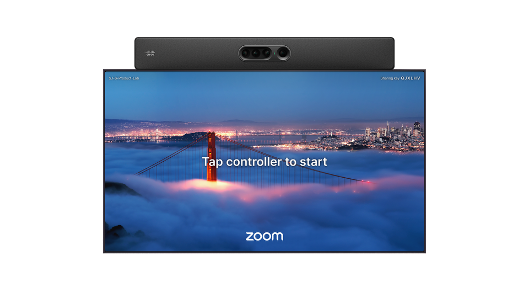
Zoom Rooms på Cisco-enheter drar nytta av de inbyggda hårdvarufunktionerna och det underliggande RoomOS-operativsystemet, till exempel avancerade kameralägen och brusborttagning.
De kommer också att kunna stödja fullt utrustade Webex-möten på samma enhet.
Enheter registreras i Control Hub, tillsammans med Zoom Admin-portalen för att utnyttja Ciscos enhetshantering, intelligenta felsökningsverktyg och insikter om arbetsytor.
Enheter som stöds:
- Bord Pro G2, Bord Pro G3
- Skrivbord Pro, Skrivbord Pro G2
- Room Bar, Room Bar Pro
- Rumssats Pro, Rumssats Pro G2
- Rumspaket EQ
PID Room Navigator som stöds (endast 4 GB-modeller):
- CS-T10-TS-L-K9=
- CS-T10-TS-C-K9=
- CS-T10-WM-L-K9=
- CS-T10-WM-C-K9=
Läs mer om hur du administrerar och använder Zoom Rooms på Cisco-enheter.
Kända problem och begränsningar med Zoom Rooms på Cisco-enheter
Unik MAC-adress för det perifera nätverksgränssnittet
Det perifera nätverksgränssnittet på din enhet har nu sin egen MAC-adress, så det externa nätverket och det perifera nätverket delar inte längre samma MAC-adress.
Hittills använde det externa nätverksgränssnittet och det perifera nätverksgränssnittet samma MAC-adress. När båda är anslutna till samma hanterade switch ser switchen och nätverksåtkomstkontrollsystemen som Cisco ISE två anslutningar från samma klient. Detta kan förhindra 802.1X-autentisering på båda anslutningarna och ge felaktig slutpunktssynlighet.
Med den här utgåvan använder det perifera nätverksgränssnittet en egen MAC-adress, medan det externa nätverksgränssnittet behåller sin ursprungliga MAC-adress. Den nya adressen härleds från den ursprungliga adressen genom att ställa in den lokalt administrerade biten. Alla portar i det perifera nätverket delar den här adressen, så LAN-porten och det perifera nätverket visas nu som två separata klienter.
-
Enheter som stöds: Codec Pro, Codec Pro G2, Room Kit EQ, Room Bar Pro, Board Pro, Board Pro G2 och Board Pro G3.
-
Ingen konfiguration behövs och funktionen kan inte stängas av.
-
Ändringen träder i kraft när enheten uppgraderas till den här versionen.
För nätverksadministratörer
Efter uppgradering ser kringutrustning och switchar som är anslutna till det perifera nätverksgränssnittet en ny MAC-adress från enheten. Om du har regler, reservationer eller policyer som beror på den tidigare MAC-adressen i kringutrustningsnätverket (till exempel i Cisco ISE eller på en switch) uppdaterar du dem för att använda den nya adressen.
Omedelbar whiteboardtavla
RoomOS förladdar whiteboard-webbappen så att nya whiteboards öppnas snabbare när du väljer whiteboardknappen. Återöppningen av en befintlig whiteboard är oförändrad.
Stöd på Board Pro G3, Desk Pro G2 och Codec Pro G2.
Läs mer om whiteboard.
Planerat underhållsläge
När planerat underhåll planeras för en arbetsyta i Control Hub visar RoomOS-enheter ett helskärmsmeddelande om att arbetsytan är tillfälligt otillgänglig. Om den är konfigurerad visar enheten även underhållsfönstret och ett anpassat meddelande.

Helskärmsmeddelandet gäller även för Microsoft Teams Rooms-enheter.
Beständiga webbappar åsidosätts inte av underhållsmeddelandet.
Läs mer om planerat underhållsläge.
QuickJS uppgradering
Kompatibilitetsrisker
Vi flyttar från en äldre version av QuickJS-motorn till en nyare version av QuickJS-NG, ES2023—2025. Den här ändringen innebär att det kommer att finnas nya språkfunktioner, buggfixar och andra ändringar, men det finns vissa kompatibilitetsrisker att vara medvetna om:
- Vissa API:er har tagits bort
BigFloat,BigDecimalborttagen (användBigInteller vanliga siffror)"use math"borttagen (användMathinbyggda)- Operatörens överbelastning borttagen
- Enorma reguljära uttryck avvisade vid skapandet
- Ett mönster som kompilerar till mer än 64 MiB intern bytekod ger nu när det skapas.
SyntaxErrorTidigare skulle det troligen tömma minnet eller krascha.
- Ett mönster som kompilerar till mer än 64 MiB intern bytekod ger nu när det skapas.
- Kantfallsemantik
- Vissa kantfall kan skilja sig något i beteende och matchar nu ECMAScript-specifikationen.
- Till exempel fristående buffertar, icke-utdragbara mottagare, ovanliga datum- och nummersträngar, komplicerade reguljära uttryck.
Allt annat är additivt, och ECMAScript-kompatibla skript bör fortsätta att fungera.
Lade till syntax och språkfunktioner
- Toppnivå
await using/await using- Explicit resurshantering (
Symbol.dispose/Symbol.asyncDispose) - Klass statiska initialiseringsblock ()
static { ... } - Reguljär
da uttryck ochvflaggor (matcha index och ange notation eller egenskaper för strängar)
Lade till inbyggda API:er
WeakRef,FinalizationRegistry- Iteratorhjälpare
Iterator.prototype.map/filter/takedrop/flatMap/reduce/toArrayIterator.from,Iterator.concat,Iterator.zip/zipKeyed
- Array och TypedArray
toReversed,toSorted,toSpliced,with,Array.fromAsync
- Ställ in metoder
union,intersection,difference,symmetricDifference,isSubsetOf,isSupersetOf,isDisjointFrom
- Objekt
Object.hasOwn,Object.groupBy,Map.groupBySymbolkan användas som enWeakMap/WeakSetnyckelMap/WeakMapgetOrInsert
- ArrayBuffer
- Storleksjusterbara och oföränderliga buffertar
ArrayBuffer.prototype.transferFloat16Array
- Löfte
Promise.withResolvers,Promise.try
- Reguljärt uttryck
RegExp.escape()
- Fel
Error.isError()- API för stackspårning i V8-stil (
Error.captureStackTrace,,Error.prepareStackTrace)Error.stackTraceLimit
- Kodning och diverse globala
Uint8Arraybase64/hexmetoder (toBase64//fromBase64/toHex)fromHexMath.sumPrecise,queueMicrotask,performance,DOMException
- Unicode 15 → 16
- påverkar
\p{…}egenskapsfält, skiftlägesvikning och vilka tecken som är giltiga i identifierare.
- påverkar
Beteendeförändringar
- Striktare överensstämmelse med specifikationer: Områden som var milda eller inte överensstämmer följer nu specifikationen och kan ge olika resultat.
- Till exempel operationer på fristående
ArrayBuffers och egenskapsskrivningar mot en icke-utdragbar mottagare (Object.preventExtensions/freeze).
- Till exempel operationer på fristående
Error.fileName/borttError.lineNumberagen- Den gamla versionen ställer in dessa icke-standardiserade egenskaper (SpiderMonkey-stil) på felobjekt; de är nu.
undefined - Platsinformationen finns fortfarande i standard
error.stacksträngen (frames asfile:line:col).
- Den gamla versionen ställer in dessa icke-standardiserade egenskaper (SpiderMonkey-stil) på felobjekt; de är nu.
- Korrigeringar för antal- och datumanalys
- Till exempel datum med mer än 9 sammanhängande siffror och viss flyttalsavrundning analyser/runda nu enligt specifikationen.
- Reguljära uttryckssemantiken skärptes
- Korrekthetsfixar till nolllängdsmatchningar, icke-giriga kvantifierare, och skiftlägesokänslig matchning innebär att ett litet antal mönster kan ge olika matchningsresultat än tidigare.
- Mönster som expanderar kraftigt (genom djupt kapsade/upprepade kvantifierare och grupper) avvisas nu när det
RegExpskapas, kastarSyntaxError: out of memory, istället för att uttömma minnet. - Ett reguljärt uttryck som hänger på någon indata kan nu avbrytas av en tidsgräns för körning, istället för att hänga motorn.
- Rekursionsdjupgräns
- Extremt djup rekursion kastar ett stack-overflow-fel, möjligen på ett annat djup än den gamla motorn.
- Långvariga korrekthetsfel över reguljära uttryck, iteratorer, typade matriser och GC-observerbara objekt är fixade, så resultaten är mer enligt specifikationen och motorn kraschar inte längre på olika ingångar som tidigare kunde.
Fixade problem
-
CSCww48706- Kameran på Room Bar Pro går inte till förinställd standardposition efter omstart.
-
CSCww53015- Användning av XCommand Video Graphics Text Display på MainSource-videon visar inte tid och datum när dessa variabler är inställda på.
-
CSCwv86478- Dela skärmproblem när du försöker starta trådlös delning till Microsoft Teams CVI-samtal om ett Room Navigator i fristående läge är parat till rummet.
-
CSCWv29787- Room Bar visar flimrande video när aktiv högtalare byts under Zoom Rooms-möten.
-
CSCww97810- Kalibrering för flera kameror misslyckas när anslutnings-ID skiljer sig från kamera-ID.
-
CSCww45917- Enheten förlorar nätverksanslutningen när CDP annonserar röst VLAN 4095.
-
CSCww46422- Felmärkning av webbseminariets deltagarlista när paneldeltagare går med före värd/cohost. Room Navigator
-
CSCww47532- När du använder Proxy PAC-enhet OOM.
-
CScwU68803- Quad Camera förlorade anslutningen intermittent.
-
CScwU07275- Intermittent fokuseringsproblem med Quad Camera.
-
CSCWV76344- Extension Mobility inloggning visar numerisk knappsats för det alfanumeriska användarID-fältet (PIN-fältet stjäl ingångsfokus).
-
CSCWP90188- FSMAudio blockerad i mer än 100 på varandra följande ms.
-
CSCwu83654- Kommando Videografik Text Visa text överlappar med whiteboard/anteckningskontroller.
-
CSCww19759- CUCM Anpassad tapet återställs till Auto när en anpassningsmall innehåller någon icke-bakgrundsbild.
-
CScwv85715- Övervakningsrollerna 'DualPresentationOnly' och 'TriplePresentationOnly' begränsar valet av förinstallerade bakgrundsbilder.
-
CSCww06513- När en fjärrdeltagare delar med ”Visa mig framför” visar Desk Pro dem med en svart bakgrund.
RoomOS september
9 september 2026
Programversion: RoomOS 26.9.1.4
Frist Room Navigator ående som skrivbordsbokningsenhet
Använd en fristående Cisco Room Navigator för att hantera skrivbordsbokningar i flexibla arbetsytor. Tilldela Navigator till en arbetsyta med skrivbord stypen, och användare kan skanna en QR-kod med Webex-appen för att logga in. Med kalenderintegration kan användare förboka skrivbord från en kalenderklient som Microsoft Outlook t.ex. Cisco Spaces Explorer kan också stödja förbokning när den är integrerad.
Enheten visar skrivbordets tillgänglighet, bokningsstatus, inloggningsstatus, skrivbordsinformation och QR-koden.

Läs mer om Room Navigatorsom skrivbordsbokningsenhet
Spårning med flera kameror med två Room Vision PTZ-kameror
Använd två Room Vision PTZ-kameror för att tillhandahålla automatisk högtalarspårning för stora rum med en stor frontskärm. Denna inställning ger högtalarspårning och gruppinramning där en installation med fyra kameror inte är praktisk.
- Stöds på Room Kit Pro G2 och Room Kit EQ.
- Kräver två Room Vision PTZ-kameror monterade på framväggen med överlappande synfält.
- Stöder högtalare och gruppkameralägen.
Läs mer om Kor svy och Utökad högtalarvy: inställningar och riktlinjer.
Zero Touch Aktivering för personligt läge
Tillhandahålla RoomOS-enheter i personligt läge som stöds från Control Hub genom att ange enhetens MAC-adress och tilldela enheten till en användare. Du kan lägga till en enhet från användarens enhetshanteringssida eller tilldela en angiven, otilldelad enhet till en användare.
För större distributioner använder du massarbetsflödet i CSV och anger användarens e-postadress i kolumnen Account. Arbetsflödet spårar provisoriska, hävdade, tilldelade och aktiverade tillstånd och stöder även onboarding via enhetens webbsida.
- Stöds för Webex-registrering och länkning med Edge for Devices.
Läs mer om Zero Touch Provisioning (ZTP) för enheter i Board, Desk och Room Seri es-enheter.
Zero Touch Provisioning för Edge för enheter
Förhandsstödda RoomOS-enheter för Edge for Devices-distributioner i Control Hub. Lägg till enheter efter MAC-adress, välj Lok alsamtal och tilldela enheterna. Du kan också använda massarbetsflödet i CSV.
Vid första installationen använder enheten DHCP-alternativ 150 för att upptäcka CUCM- och TFTP-tjänster, slutför onboarding via Edge for Devices och registrerar sig med CUCM. Både Edge for Device och Edge for Devices med Webex-optimerade upplevelsedistributioner stöds.
Läs mer om Zero Touch Provisioning (ZTP) för enheter i Board, Desk och Room Seri es-enheter.
ThousandEyes agentsupport för Zoom-möten
ThousandEyes-agenten på RoomOS-enheter stöder nu Zoom-möten. Administratörer kan använda ThousandEyes övervakningsdata när de undersöker Zoom-möteskvalitet och nätverksbeteende.
Läs mer om ThousandEyes Agentintegration för enheter i Board-, Desk- och Room Series-serien.
Visualisering av filminställningsrum
En 3D-rumsvisualisering hjälper administratörer och integratörer att felsöka filmiska mötesinställningar. Använd visualiseringen för att inspektera rumskonfiguration, kamerans placering och inställningsbeteende.
Funktionen stöder filmiska mötesinställningar över mötesplattformarna som stöds och lägger inte till offentliga XAPI-kommandon eller ändrar WebUI-beteende.
Läs mer om felsökning av din enhet i Board, Desk och Room Series-enheten.
Förbättringar av kamerakalibrering
RoomOS ger en mer guidad kamerakalibreringsupplevelse för filmiska mötesinställningar. Det uppdaterade flödet förbättrar verifieringen, upptäcker konfigurationsproblem tidigare och ger tydligare återställningsvägledning.
Vid enanvändarkalibrering kan automatisk inspelning ta en bild var femte sekund. Framgångsrika bilder markeras med gröna rutor för att uppnå önskad kameraposition. Kalibreringsflödet använder vanligtvis fem till tio bilder för varje kamerapar.
Produkter som stöds
Rumspaket EQ, rumssats EQX, rumssats Pro och rumssats Pro G2.
Läs mer om installation av Multi Camera Director.
Förbättringar av mikrofonkalibrering
RoomOS ger en mer guidad mikrofonkalibreringsupplevelse för filmiska mötesinställningar. Metoden med hög noggrannhet guidar användaren att tala från olika platser och använder ljudingången för att beräkna mikrofonpositioner.
Flödet ger visuell återkoppling och återställningsvägledning när kalibreringskvaliteten är otillräcklig. Den stöder tak- och bordmikrofoner.
Produkter som stöds
Rumspaket EQ, rumssats EQX, rumssats Pro, rumssats Pro G2, rumsbar Pro och Board Pro-serien.
Läs mer om Ceiling Microphone Prooch Table Microphone Pro installation.
Whiteboard-samarbetslista och Följ mig
Whiteboard-duken visar aktiva medarbetare med avatarer. Deltagarna kan välja en samarbetspartner för att följa personens syn på duken. När duken följer visas en visuell ram och namnet på deltagaren som följs.
Deltagarna kan sluta följa genom att flytta arbetsytan eller välja Stoppa. Presentatörer kan också välja Ta med allas öga på mig för att flytta andra deltagare till sin nuvarande plats på duken.
Produkter som stöds
Bräds- och skrivbordsserien, och Room Bar, Room Kit EQ och Room Kit Pro.
Läs mer om Använd whiteboard on Board och Desk Series
Fixade problem
-
CScwU07275 - Intermittent fokuseringsproblem med Quad Camera.
-
CSCww06513 - När en fjärrdeltagare delar med ”Visa mig framför” visar Desk Pro dem med en svart bakgrund.
-
CSCWv85715 - Övervakningsrollerna 'DualPresentationOnly' och 'TriplePresentationOnly' begränsar valet av förinstallerade bakgrundsbilder.
-
CSCwp82972 - Frames kameraläge identifierar en stol som en person.
-
CSCwv92008 - Quad Camera misslyckas med att uppgradera från 11.14.2.3 med Codec Pro G2.
-
CSCws89383 - Under Webex-möten blir video från Cisco Quad Camera suddigt eller pixlat när kameran zoomar in.
-
CSCwv69616 - Zoom Rooms app skickar inte HDMI-presentationsljud till fjärran änden.
-
CSCWv86585 - Låsning Menyalternativet Om den här enheten fungerar inte.
-
CSCwn49402 - Det gick inte att låsa Om den här enheten på menyn Inställningar.
-
CSCwv66083 - Fel vid återkallande av kameraförinställningar från codecs webbgränssnitt.
-
CSCwv86197 - Grupp och högtalare sammansatta som enstaka ström istället för separata strömmar på Webex.
-
CSCWW04835 - SCEP-registrering: ExtensionNotFound i CertenRoll. test_05_enroll_with_all_csr_options_keysize_2048”
-
CSCwv71100 - REFERER utanför dialogen som tas emot via TCP avvisas.
-
CSCwv47561 - Codec Pro skickade inte grupp och högtalare till fjärran änden.
-
CSCwo92177 - Sårbarheter i libjpeg 6b.
-
CScwU55318 - Nedbrytning i videokvalitet på Room Kit EQ.
RoomOS augusti
17 augusti 2026
Programversion: RoomOS 26.8.1.6
Fixade problem
- CSCww07424 - AES67 ljudutgång stannade efter ett tag.
- CSCwv92008 - Quad Camera misslyckas med att uppgradera från 11.14.2.3 med Codec Pro G2.
10 augusti 2026
Programversion: RoomOS 26.8.1.3
Förbättringar av sensordata
Outside Room Navigators rapporterar nu miljömätvärden som temperatur och luftfuktighet genom en ny dedikerad xAPI-nod. Detta håller data utanför rummet åtskilda från sensordata som samlas in inuti rummet.
Vi gör det enklare att ansluta beläggningssensorer från tredje part och byggnadssystem med arbetsflöden för rumstillgänglighet. Kunder kan visa beläggningsstatus på fristående paneler för rum utan videoenheter genom att använda en xAPI-åsidosättning från externa sensorer, makron eller arbetsytegrationer.
Läs mer om beläggnings sensorer från tredje part och XAPI för rumsmiljö.
Nyp för att zooma på pekenheter
Användare kan nu zooma in och panorera runt delat innehåll direkt på enheter med en pekskärm med enkla flerfingergester. Detta gör det lättare att läsa detaljerat innehåll utan att behöva avbryta presentatören eller påverka vyn för andra mötesdeltagare.
Om uppslukande delning är aktiv kommer nypa för att zooma inaktiveras.
Live-anteckningar på Cisco Desk och Desk Mini
RoomOS lägger till stöd för live-annotering för Cisco Desk och Desk Mini, vilket gör det lättare att markera delat innehåll under ett möte. Deltagarna kan lyfta fram, rita och peka ut detaljer direkt på det delade materialet så att diskussionerna blir tydligare och lättare att följa.
Live-anteckningar hjälper team att granska design, dokument och visuellt innehåll tillsammans utan att flytta konversationen till ett separat verktyg.
Läs mer om live annotering.
End-to-end-krypterade 1:1 Webex-samtal
Vi lägger till stöd för end-to-end-krypterade 1:1 Webex-samtal. Detta ger noll förtroendekrypteringsstöd för 1:1 samtalsmedia på RoomOS-enheter som stöds.

Upplevelsen anpassar sig baserat på deltagarna och enheterna i samtalet, med användare som meddelas när samtalets säkerhetsläge ändras.
Den här funktionen måste aktiveras av en administratör i Control Hub.
Läs mer om att aktivera end-to-end-kryptering för Webex-samtal.
4K-innehållsdelning med 30 bilder per sekund
RoomOS stöder nu 4K-innehållsdelning med 30 bilder per sekund, vilket ger fjärrdeltagare en tydligare och smidigare bild av detaljerat innehåll som kalkylblad och video med hög rörelse.
Den första utgåvan är tillgänglig för enhet-till-enhetsmöten. För att bevara möteskvaliteten optimerar enheten upplösning och bildhastighet baserat på innehållet och tillgänglig nätverksbandbredd.
Ökad bithastighet för 1080p60 huvudvideo
RoomOS ökar huvudvideobitraten från 6 Mbps till 12 Mbps för 1080p60-video. Detta förbättrar tydligheten och minskar komprimeringsartefakter, vilket ger deltagarna jämnare video i samtal där nätverksförhållandena stöder den högre bithastigheten.
Läs mer om bandbreddshantering.
Zoom-möten för Cisco-rum stöds på Desk Pro G2 och Room Kit Pro G2
Desk Pro G2 och Room Kit Pro G2 kan aktiveras för att använda de två ytterligare lägena för Zoom-möten, gästläge och inloggningsläge, utöver CRC- och SIP-interop som har varit tillgängliga tidigare.
När något av dessa lägen är aktiverat startar nu Zoom-appen direkt på enheten genom att ansluta till ett Zoom-möte med samma samtalskontroller och mötesfunktioner som finns i Zoom-appen någon annanstans. Medan Zoom-appen används kan du fortfarande använda RoomOS-delningsmenyn och kamera- och ljudalternativ.
Läs mer om hur du administr erar och går med i Zoom Meetings.
Stöd för en extra skärm med Desk Pro G2
Du kan ansluta en sekundär skärm till en Desk Pro G2: s HDMI Out-kontakt. Detta ger mer skärmfastighet och flexibilitet i möten.
Sekundär skärm stöds inte på Cisco-enheter med Microsoft Teams Rooms.
Läs mer om att använda en andra skärm med Desk Pro G2.
Fixade problem
-
CSCwv47561 - Room Kit Pro som kör RoomOS 26.6 skickade inte grupp och talare i ett möte.
-
CSCWV84907 - Room Vision PTZ: ljusstyrkekontroll svarar inte i PresenterTracking-läge.
-
CSCWT67215 - SpeakerTrack DefaultBehavior återställs inte efter att ha avslutat Zoom App Experience-mötet.
-
CScwU19242 - Vänsterskärmen på en rumssats med dubbla skärmar blir tom.
-
CSCwv29480 - Quad Camera i cross-view-inställning återgår inte till standardöversiktslins.
-
CScwv25333 - Video i vänteläge visas inte.
-
CScwU16129 - Desk Pro växlar intermittent till fel ingångskälla.
-
CScwU07372 - Ändring av beskärning av enstaka bildrutor resulterar i blinkning i video.
-
CSCwv18122 - Enheten kraschar när den konfigureras för simultantolkning men inga språk är konfigurerade.
-
Cscwt20782 - Behöver tydlighet om PacUrl-formatet när beteendet ändras från RoomOS 11.35 och RoomOS 26.
-
CScwU96608 - kalender.meeting.create.minimal meddelande leder till felformaterad URL och kalenderobjektet hämtas inte från molnet.
-
CScwU67732 - Table Microphone Pro WakeupOnMotionDetection-slingan tömmer tshell-sessionspoolen, vilket gör att skärmen blir tom och webbgränssnittet returnerar HTTP 500/504.
-
CScwU07275 - Intermittent fokuseringsproblem med Quad Camera.
-
CScwU55318 - Room Kit EQ upplever intermittent videonedbrytning under samtal.
-
CScwU26564 - Vid parkoppling med Bluetooth visas inte Codec Pro-enhetsnamnet på bärbara Mac-datorer.
-
CSCws04491 - Enheten gick inte in i vänteläge från halvvakning som förväntat.
-
CScwU22997 - Flera rumsnavigatörer svarar inte när RoomOS 11.33 körs.
-
CScwU63778 - Remote Access alternativet är inte tillgängligt på enheter.
-
CSCwn40835 - Bild från Quad Camera i svagt ljus miljö har en blåaktig nyans.
-
CScwU68803 - Quad Camera förlorade anslutningen intermittent.
-
CSCww09661 - Bluetooth-upptäckt fungerar inte på Board Pro.
RoomOS juni
22 juni 2026
Programversion: RoomOS 26.7.1.12
QR-parning för alla enheter
Vi har lagt till QR-koder som ett parningsalternativ för delade mötesrum. Tidigare var detta bara möjligt för hot-desk-inloggning.

Användare kan använda alla befintliga parningsmetoder som ljudbaserad ultraljudsparning eller välja att skanna en QR-kod på enhetens startskärm. Ultraljud och manuell parning med sökning kommer att vara oförändrad för både mobila och bärbara användare.
Koden kommer att vara synlig som standard, men administratörer kan inaktivera den om det behövs med konfigurationen BYOD QRCodePairing. Enheter med Microsoft Teams Rooms påverkas inte.
Läs mer om QR-parning.
Stöd för Cisco Board Pro 55 G3 och Cisco Board Pro 75 G3
Vi har lagt till stöd för Board Pro 55 G3 och Board Pro 75 G3-enheter.
Läs mer om Board Pro G3.
Delad högtalarvy
Dynamiskt kameraläge inkluderar nu delad högtalarvy, vilket ger fjärrdeltagare en bättre överblick under större diskussioner på rummet. När 5 eller fler personer är i rummet och ingen multicamera-regissör är konfigurerad ramar RoomOS automatiskt in den aktuella högtalaren och den senaste högtalaren i en tvåcellslayout, tillsammans med en gruppvy över hela rummet. På Webex levereras dessa vyer som separata strömmar. På andra mötesplattformar visas gruppvyn som bild-i-bild. Om en person talar under en längre period justeras inramningen för att fokusera på dem. Ingen konfiguration behövs.
Enheter som stöds inkluderar Board Pro, Board Pro G2, Board Pro G3, Bar Pro och Quad Camera-inställningar som inte använder cross-view eller Extended Reach.
Läs mer om dynamiskt kameraläge.
Dubbel tvärvy med fyra Room Vision PTZ-kameror
Dual cross-view utökar tvärvisningsupplevelsen för stora och långa mötesrum genom att använda fyra Room Vision PTZ-kameror tillsammans med en fyrkamera för att ge bättre täckning, fler kameravinklar och snabbare högtalarbyte. Det ger mer konsekventa frontalvyer av deltagarna, vilket gör den idealisk för styrelserum och premiumutrymmen.
Stöds på Codec Pro G2. Den första versionen använder befintliga konfigurationsflöden i tvärvyn. PTZ-stöd för Extended Reach är utanför räckvidden för den första utgåvan.
Läs mer om cross-view.
Stöd för HTTPS PAC-URL:er för automatisk proxykonfiguration
RoomOS stöder nu HTTPS PAC-webbadresser för automatisk proxykonfiguration. Hämtning av HTTPS PAC-filer kräver ett giltigt, betrodd servercertifikat, och kontrollen av återkallande av certifikat använder endast OCSP-häftning.
Fixade problem
-
CScwU07275 - Fyrkamera intermittenta fokuseringsproblem.
-
CScwU84627 - Aktiv högtalare finns inte i filmremsan på Room Kit Pro.
-
CScwU19242 - Vänsterskärmen på en rumssats med dubbla skärmar blir tom.
-
CScwU22997 - Flera rumsnavigatorer svarar inte på RoomOS 11.33.
-
CSCwt46912 - Cisco PTZ 4K-kamera kopplas inte tillbaka till Room Kit EQ efter omstart.
-
CSCwt03436 - Från Room Bar Pro finns det synliga vibrationer i kamerabilden när högtalaren spelar upp ljud från fjärran änden med hög volym.
-
CSCwt81207 - Zoom CRC Meetings inbyggda DTMF-makron skickar en * när du väljer vissa alternativ och Zoom AI släpper samtal.
-
CSCwt62249 - Room Bar Pro visar ibland ett diagnostiskt meddelande som anger ”Fel på maskinvara eller operativsystem” när du vaknar från vänteläge.
-
CScwU25830 - Webex Edge för Enheter kanske inte visar statusfältet på hemsidan för lokala enhetskontroller under fliken Provisioning.
-
CScwU12372 - Falsk historik för borttagning av makro som ses i Control Hub.
-
CScwU21574 - AirPlay PIN-kod cyklar var 1 till 2 sekunder i PinFirstTime; PINAlways fungerar.
-
CSCwu08290 - Innehållsdelning misslyckades i ett CVI-anrop mellan klientorganisationer i Microsoft Teams.
-
CSCwu22976 - Webex-mötesmenyn kompletterar inte m.webex.com automatiskt efter upprepade CVI-kopplingar.
-
CScwU34368 - Quad Camera visas två gånger under kringutrustning.
-
CScwU29550 - Enhet kraschar när delning startas i snabb följd.
-
CSCwn49402 - Det gick inte att låsa Om den här enheten på menyn Inställningar.
-
CSCwt77456 - Förbättring: Utlös endast dåligt Wi-Fi-larm om codec är ansluten till ett trådlöst nätverk.
-
CScwU22523 - Room Panorama-enhet som uppmanar ”kamera hittades inte” när enheten går i vänteläge.
-
CScwU07101 - Fristående Room Navigator på RoomOS 26.5 ändrar inte färg till rött när du trycker på ”check-in” -knappen.
-
CScwU05276 - Cisco Board svarar inte.
-
CSCwt96900 - Enheten gick inte in i vänteläge från halvvakning som förväntat.
-
CSCwt87059 - Enhet kraschar på grund av tung belastning av makron.
-
CSCwp14100 - Unified CM registrerad enhet sänder om fullständig (backup) konfigurationsuppdatering med REFERER-meddelande om den ursprungliga differentiella konfigurationsuppdateringen REFER går ut.
-
CSCwt64778 - Flera sekunder fullständig förlust av ljud och video på enheten i E2EE Webex Meeting.
-
CSCwf88252 - Använd korrekt TLS-konfiguration för PAC-filer som hämtas via HTTPS.
RoomOS Maj
11 maj 2026
Programversion: RoomOS 26.6.1.4
Stöd för att ansluta Webex Webinars med upp till 5000 deltagare
På Cisco-enheter kan du nu gå Webex Webinars med med upp till 5000 deltagare, upp från den tidigare gränsen på 1000.
Denna funktion kommer att släppas gradvis av kundkohorter på Webex-sidan. Kontrollera med ditt Webex-kontoteam för tillgänglighet och utrullningstiming.
För stora webbseminarier (upp till 5000 deltagare) är deltagarnas synlighet för paneldeltagare optimerad för skala.
Paneldeltagarna kommer att:
-
Fortsätt att se alla paneldeltagare
-
Visa endast deltagare när de räcker upp handen eller är avstängda
I webbseminarier med upp till 1000 deltagare kan paneldeltagare se alla deltagare i deltagarlistan på sin enhet.
För bästa värd- och cohost-upplevelse går du ihop med Webex-appen för att få tillgång till fullständiga Webinar-kontroller.
Läs mer om att gå med i Webin ars som deltagare och som paneldeltagare.
Automatisk språkidentifiering för AI Assistant och AI-anteckningar
AI Assistantoch AI-anteckningar på Cisco-enheter stöder nu automatisk språkidentifiering.
Tidigare tillgänglig endast på engelska, AI Assistant upptäcker och bearbetar 16 språk automatiskt.
Språk som stöds: arabiska, kinesiska (förenklad), kinesiska (traditionell), danska, nederländska, engelska, franska, tyska, hindi, italienska, japanska, koreanska, polska, portugisiska, spanska och turkiska.
Läs mer om AI Assistantoch AI Notes.
PresenterTrack ombord Pro G2 och Bar Pro
Vi stöder nu PresenterTrack till Board Pro G2 och Bar Pro med Room Vision PTZ-kameran.
Läs mer om PresenterTrack.
Fixade problem
-
CScwU07101 - Lysdioden som lyser Room Navigator i fristående läge ändrar inte färg till rött när du trycker på ”incheckning” -knappen.
-
CSCwt64778 - Flera sekunder av fullständig förlust av ljud och video på enheter i E2EE. Webex Meetings
-
CSCwt54635 - Fjärrpar Room Navigator ad bypass-proxy för SCEP-anslutning.
-
CSCwt85519 - Inget tangentbord visas på en enhet i kioskläge.
-
CSCwt31811 - Hörbart brus när ljudvattenmärkning är aktiverat i ett Webex-möte.
-
CSCwt66183 - Delning fungerar inte på en Edge för enheter länkade enheter under en hot-desking-session.
-
CSCwt41934 - Enhet kraschar på grund av problem med UI-tillägg.
-
Cscwt40401 - Anpassad tapet visas inte på Room Bar BYOD.
-
CSCwt56959 - I trippelskärmscenarier växlas helskärmsvisning till PIP vid presentationsstart.
-
CSCwt62142 - Växlingsbeteende i Briefing room, Classroom och Presenter och publik-kameralägen är inte som förväntat.
-
CSCwt59395 - Enheten slutar i underhållsläge när du hanterar mer än 4 kanaler per mikrofon för Ethernet-ljudströmmen medan SpeakerTrack är aktiverat.
RoomOS april
15 april 2026
Programversion: RoomOS 26.5.1.3
Stöd för Cisco Desk Pro G2
Cisco Desk Pro G2 är en allt-i-ett-arbetsstation som är enkel att distribuera i alla fokus- eller mötesrum med flexibla monteringsalternativ för skrivbord, väggfäste eller en VESA-arm. Den har en högupplöst 27-tums skärm med en 4K-touch-upplevelse och antireflexbehandling, ett dubbelkamerasystem med 48MP, Bokeh-effekt och utmärkt prestanda i svagt ljus. Vidvinkelvyn med den andra kameran gör Desk Pro G2 lämplig för upp till fem personer.

Med aktiv penna möjliggör Desk Pro G2 enkel och engagerande whiteboardupplevelse. Den stöder avancerade delningsfunktioner för uppslukande presentationer och anpassningsbara bakgrundsalternativ. Bullerdetektering och dämpning säkerställer att möten och samtal är fria från distraherande bakgrundsljud.
Desk Pro G2 fungerar som din dockningsstation och primära skärm med en USB-C-anslutning och strömförsörjning till din bärbara dator (USB PD 3.0). Den har flera portar för utökade dockningsstationsinställningar och kan användas med valfri mötesprogramvara på din bärbara dator samtidigt som den drar nytta av högkvalitativ videokonferenshårdvara. Det utökar funktionaliteten på din bärbara dator med touch-omdirigering som möjliggör beröringsbaserad PC-kontroll.
Stöder Room Navigator för utökad skärmräckvidd.
Läs mer om Desk Pro G2 i databladet och artikeln om att komma igång.
Begränsad tillgänglighet: Zero touch onboarding
Zero Touch Provisioning (ZTP) för RoomOS-enheter möjliggör automatisk enhetsregistrering och strömlinjeformad onboarding genom att tilldela enheter till arbetsytor i Control Hub med hjälp av deras MAC-adresser, vilket eliminerar manuell aktiveringskod. IT-administratörer kan utföra onboarding av enheter i bulk via CSV-import, föraktivera enheter före nätverksanslutning och aktivera aktivering manuellt via CLI-kommandon. Medan vissa manuella uppgifter som enhetsuppgraderingar och maskinvaruinstallation kvarstår, minskar ZTP avsevärt komplexiteten för onboarding och stöder fjärrhantering av enheter.
Läs mer om zero touch onboarding.
Stöd för Cisco Room Bar Pro BYOD
Med introduktionen av BYOD-läget kan du nu använda din Room Bar Pro som en högpresterande USB-C-genomströmningsenhet, vilket ger professionell AI-intelligens och överlägsen optik till alla möten med bärbara datorer. När no inte Room Navigator är anslutet till en Room Bar Pro är fältet tillgängligt i BYOD-läge med ett användargränssnitt som beskriver dess användning. Room Bar Pro BYOD kan användas med eller utan nätverksanslutning, och kan registreras på Control Hub för ytterligare synlighet till arbetsytan den befinner sig i.
Läs mer om administration av Room Bar Pro BYOD.
Förbättringar av dynamiskt kameraläge för inställningar för flera kameror
I multikamerakonfigurationer som cross-view kommer dynamiskt läge nu uteslutande att använda kameralägen som använder alla tillgängliga kameror. Med den här utgåvan kommer dynamiskt läge att välja högtalarläge i dessa inställningar för att säkerställa att alla kameror används.
Läs mer om kameralägen
Fixade problem
-
CSCwt59395 - Enheten slutar i underhållsläge när du hanterar mer än 4 kanaler per mikrofon för Ethernet-ljudströmmen medan SpeakerTrack är aktiverat.
-
Cscwt40401 - Anpassad tapet visas inte på Room Bar BYOD.
-
CSCwt56959 - I trippelskärmscenarier växlas helskärmsvisning till PIP vid presentationsstart.
-
CSCwt61435 - Redigering av ett hybridmöte från Zoom CRC-möte till Google Meet uppdaterar inte uppringningssträngen på enheten.
-
CSCwt50637 - UserManag ement-konfigurationer är inte markerade som tillgängliga i Microsoft Teams Rooms-läge.
-
CSCwt63205 - HDCP-inkompatibilitet för Panasonic EQ1 och LG UH Signage-serien.
-
CSCws93654 - Board Pro, Bar Pro och Codec EQ går offline när `xConfiguration NetworkServices Wifi Settings FrequencyBand` är inställt på 6 GHz eller Auto och 802.11be är aktiverat på WLC.
-
CSCwt46333 - Board Pro 55 kopplas intermittent från Wi-Fi-nätverket.
-
CSCws94610 - USB-ljud fungerar inte efter uppgradering från RoomOS 11.29.
-
CSCwt54635 - Fjärrpar Room Navigator ad bypass-proxy för SCEP-anslutning.
-
CSCwt28967 - Enheten misslyckas med att ansluta till ett möte.
-
CSCws92281 - Codec återgår inte till A-poster när IPv6-syslog-anslutningen misslyckas.
-
CSCwt14752 - Lägga till en ny manuell förinställning och justera kamerans position sparas inte som förinställd plats. Spara alternativet för manuell förinställning är också nedtonat när du redigerar förinställningen.
-
CSCwn49402 - Det gick inte att låsa menyalternativet Om den här enheten på menyn Inställningar.
-
CSCwt45719 - Enheten kan krascha när du ställer in ett samtal.
-
CsCWS26408 - Felaktig domän fortsätter att automatiskt läggas till uppringningsnumret efter @.
-
CSCWT59761- Room Bar Pro svart kamerautgång.
RoomOS Mars
26 mars 2026
Programversion: RoomOS 26.4.1.6
Fixade problem
-
CSCwt46333 - Board Pro 55 kopplas intermittent från Wi-Fi-nätverket.
-
CSCwt59395 - Enheten slutar i underhållsläge när du hanterar mer än 4 kanaler per mikrofon för Ethernet-ljudströmmen medan SpeakerTrack är aktiverat.
-
CSCwt63205 - HDCP-inkompatibilitet för Panasonic EQ1 och LG UH Signage-serien.
-
CSCwt56819 - Codec EQ kraschar på grund av ljudklockfrekvensfel mellan FPGA och SoC.
9 mars 2026
Programversion: RoomOS 26.4.1.4
Korsbild med rörliga PTZ-kameror
Cisco Room Vision PTZ-kameror ger förbättrad bildkvalitet och mer flexibel kameraplacering för större mötesrum. Genom att använda kamerans fysiska panorerings-, lutnings- och zoomfunktioner för inramning får du tydlig video av hög kvalitet utan digital beskärning. Den här uppgraderingen gör det möjligt att konfigurera tvärvyn i större utrymmen och hjälper till att skapa mer inkluderande och engagerande mötesupplevelser.
Läs mer om inställning av tvärbildskamera.
Videouteslutningszoner
Definiera områden som dina mötesrumskameror ska ignorera, som skärmar eller vissa sittzoner, med hjälp av en installationsguide påRoom Navigator. Detta förhindrar kameror från att spåra oönskade utrymmen, till exempel personer på skärmar eller bakhuvudet, för en renare och mer fokuserad videoupplevelse. Installationsguiden förenklas med guidad konfiguration för bra kameratäckning.
Videouteslutningszoner stöds på: Room Bar och Room Bar Pro, och med Quad Camera på Room Kit EQ, Room Kit EQX och Room Kit Pro.
Läs mer om inställning av videouteslutningszoner.
Pilpekaren på live-anteckningar
Pilpekaren på live-anteckningar har varit tillgänglig på klienter under en tid, och vi har nu utökat stödet till enheter. Det betyder att du får samma sömlösa live-anteckningsupplevelse, oavsett vem som delar innehåll eller hur deltagarna går med i möten.
- Placera pilpekaren under en live-anteckningssession med pilpekaren.
- Flytta pekaren genom att trycka på olika delar av presentationen.
- Rensa pekaren genom att välja Rensa → Rensa pekaren.
Den här funktionen är tillgänglig i Webex Suite Meeting Platform (WSMP) möten på alla enheter där live-annotering stöds (alla 8 GB-enheter, inklusive både pekskärm och passiva enheter).
Läs mer om live-anteckningar på Board och Desk Series.
Ny rikare text på din whiteboard
Vi har lagt till möjligheten att skapa mer organiserat innehåll i samma textfält på dina whiteboards. Du kan använda fetstil, kursiv stil, punktpunkter och mer för att markera viktig information och förbättra läsbarheten.
Den här funktionen är endast tillgänglig på nya whiteboards. Det är inte tillgängligt när du öppnar tidigare skapade whiteboards igen.
Läs mer om whiteboard on Board och Desk Series.
Förbättringar av Miracast-delning
4K-upplösning för Miracast-delning
Att dela innehåll med 4K-upplösning via Miracast ger fantastiska, mycket detaljerade bilder på en stor skärm, vilket förbättrar kärnfördelarna med trådlös spegling, till exempel bekvämlighet och låg latens, kabelfri anslutning.
4K-upplösning stöds för närvarande endast utanför samtal.
5 GHz-kanalstöd för Miracast-delning
Delning över 5 GHz Wi-Fi-kanalen ger betydligt högre hastigheter, mindre signalstörningar och mer tillgänglig bandbredd jämfört med 2,4 GHz-bandet när det finns störningar. Dessa fördelar gör den idealisk för aktiviteter med hög bandbredd, förutsatt att enheten är nära routern.
Standardkanalen fortsätter att förbli 2,4 GHz, du måste uttryckligen byta till 5 GHz-kanalen om så önskas.
Läs mer om hur du konfigurerar trådlös delning med Miracast.
Uppdateringar av undertexter
Du kan nu anpassa undertexterna för att göra möten mer inkluderande, tydliga och flexibla.
Välj mellan följande:
-
Teckenstorlekar: Small, Medium eller Large
-
Utseende: Ljust eller mörkt läge
Den välbekanta lilla storleken förblir som standardteckenstorlek.
Läs mer om undertexter.
Antal licenser för rumsnavigatörer i fristående läge
Om ett Room Navigator i fristående läge distribueras i samma arbetsyta som videoenheten i rummet räknas det inte till en enhetslicens. Detta är i linje med det faktum att vi inte räknar en navigatorbokningspanel som är ihopkopplad med en videoenhet inuti. Detta rensar förvirringen och effektiviserar användningen av fristående i samma arbetsyta som videoenheten.
Läs mer om enhetslicenser.
Inställningslåsuppdateringar
Du kan nu konfigurera enheter så att de också låser menyn Om den här enheten i menyn Inställningar. Ställ in den nya konfigurationen UserInterface SettingsMeny Pages About Mode till Låst.
Läs mer om att låsa menyn Inställningar.
Fixade problem
-
CSCwt28967 - Enheten misslyckas med att ansluta till ett möte.
-
CSCwt03436 - Synliga vibrationer i kamerabilden när en Room Bar Pros högtalare spelar upp ljud från fjärran änden med hög volym.
-
CSCwn49402 - Det gick inte att låsa menyalternativet Om den här enheten på menyn Inställningar.
-
CSCwt34795 - Huddly Canvas USB-kamera detekteras inte på Room Kit EQ.
-
CSCws90382 - Skärmen och Room Navigator ljusstyrkan är nedtonade när en enhet vaknar.
-
CSCws37589 - Nyligen tillverkade fyrkameraenheter har fel objektivkalibreringsdata, vilket orsakar felaktig beskärning.
-
CSCwr46650 - Metaproxy introducerar 5s fördröjning om DNS AAAA-begäran misslyckas.
-
CSCws52224 - Quad Camera eller integrerad kamera behövs för installation. Ceiling Microphone Pro
-
CSCws74224 - När du delar via Webex-appen på macOS ska du kommentera innehåll som inte fungerar för vissa upplösningar.
RoomOS februari
2 februari 2026
Programversion: RoomOS 26.3.1.3
AI-anteckningar
AI-anteckningar är utformade för att effektivisera inspelningen och sammanfattningen av dina personliga möten. AI-anteckningar transkriberar talat innehåll under ditt möte i realtid. Varje punkt fångas och organiseras och du kan dela sammanfattningar och åtgärdsobjekt med de andra deltagarna efter mötet.
När mötet är avslutat kommer följande att finnas tillgängligt i Webex-appen under fliken Samman fattning av mötet:
- Fullständig utskrift av mötet
- Kort sammanfattning av viktiga diskussionspunkter
- Tydliga åtgärdsobjekt för uppföljning

Starta AI-anteckningar genom att välja den nya AI Not es-knappen på startskärmen. Boka sedan mötesrummet och välj en värd för att få mötessammanfattningar och åtgärdsobjekt. AI AssistantPanelen visas på skärmen, vilket indikerar att assistenten är aktiv och spelar in mötesanteckningar. Åtgärdsobjekt visas på helskärm när tillräckligt med innehåll har upptäckts. Dessa objekt uppdateras varannan minut.
Krav:
- Cisco AI-assistent måste vara aktiverad på enheten
- Webex-appen för att ta emot mötessammanfattningen
- Webex Meetingsför att starta det personliga mötet
Anmärkning:
- För att kunna väljas som mötesvärd måste du vara inloggad på ansiktsigenkänning, närhet parad med enheten eller ha din värdPIN-kod tillgänglig.
- Om du stöter på problem med att komma åt mötet, se till att din värd-PIN-kod är tillgänglig. Detta kan hittas i Webex-appen.
- För att tillåta din enhet att komma AI Assistant åt måste den gå in i mötet som medvärd. Se till att dina personliga rumsmöten har aktiverat ”Alla deltagare som har värdkonton på den här webbplatsen och alla autentiserade Cisco-videoenheter i den här organisationen blir medvärdar när de går med i mina personliga rumsmöten”.
Läs mer om AI Notes.
Varmbord för alla rum
Detta ger vår hot-desking-upplevelse som tidigare varit tillgänglig på Board- och Desk-serien till alla enheter i rumsserien. Dessutom möjliggör funktionen mer flexibla inloggningsalternativ för arbetsytor som har befintliga kalendrar och används för mer än en enda användarbokning.
Läs mer om hot-desking.
Digital skyltning för rumsnavigatörer i schemaläggningsläge
Vi har lagt till stöd för digital skyltning på rumsnavigatörer i schemaläggningsläge, precis som på den inre kontrollen. Den kan aktiveras med samma skyltkonfigurations-URL som tidigare har varit tillgänglig för andra enheter. Du kan aktivera eller inaktivera digital skyltning för enskilda rumsnavigatörer i schemaläggningsläge.
Stöds på både parade och fristående rumsnavigatörer.
Digital skyltning är inte tillgänglig när en beständig webbapp är aktiverad påRoom Navigator.
Läs mer om Digital Signage
21:9 utgångsupplösningsstöd
Vi har lagt till stöd för 21:9 ultrabreda skärmar för en förbättrad mötesupplevelse.
Du kan gå med Webex Meetings och ringa med hela bredden på 21:9 -skärmar på RoomOS. Kabeldelad delning är som standard 16:9 för bättre kompatibilitet i möten, men du kan konfigurera stöd för 21:9 -upplösning för anslutna bärbara datorer för att prioritera uppslukande lokal delning.
21:9 utgångsupplösning stöds på enheter i Room Series-serien. 21:9-skärmar stöds endast som en enda skärm och inte i kombination med en annan 16:9 eller 21:9 skärm.
Läs mer om 21:9 skärmstöd.
Förbättrad simultantolkning
Vi har ökat antalet utdataströmmar tillgängliga för simultantolkning för att stödja situationer där flera språk begärs samtidigt. Med den här ändringen har vi lagt till nya XAPI: er som låter dig välja upp till 4 tillgängliga språktolkar i ett Webex-möte och dirigera deras ljud ut separata ljudutgångar på din Room Kit Pro.
Denna förbättring gör det möjligt för ljudutgång att separera ljudportar för inspelning, vilket förbättrar inkludering, noggrannhet och efterlevnad i förfaranden.
Stöds på Room Kit Pro.
Kräver att ljudkonsolen är aktiverad.
Läs mer om simultantolkning med ytterligare kanaler för Room Kit Pro.
Ändringar i enhetens användarlösenordsfras beteende
När du anger enhetens användarlösenfras aktiveras en tillfällig spärr i 5 minuter efter 5 misslyckade inloggningsförsök. Detta för att stärka systemets standardsäkerhet och anpassa sig till säkerhetsstandarder för säkra standardkonfigurationer. Gäller alla användarroller: Admin, Integrator, RoomControl och User.
Det nya lösenfrasbeteendet kan inaktiveras genom att ställa in xConfiguration Security Session MaxFailedLoginstill 0, vilket är tillgängligt från Control Hub.
Fixade problem
-
CSCws75579 - Det går inte att ansluta till ett webbseminarium med webbsändning aktiverad när Webex-appen ansluter till en enhet.
-
CSCws39905 - Sidokameran växlar inte som förväntat vid tvärvisningsuppställning.
-
CSCwq01472 - NTP-synkroniseringsfel med SHA 256 med nyckel/ID-par.
-
CSCwr00258 - Avkopplingsfel för Webex-samtalsmedia med HTTP-proxy.
RoomOS januari
Januari 15, 2026
Programversion: RoomOS 26.2.1.5
Zoom-möten för Cisco-rum
Det finns nu ytterligare två lägen för Zoom-möten, gästläge och inloggat läge, förutom CRC- och SIP-interop som har varit tillgängliga tidigare.
När något av dessa lägen är aktiverat startar nu Zoom-appen direkt på enheten genom att ansluta till ett Zoom-möte med samma samtalskontroller och mötesfunktioner som finns i Zoom-appen någon annanstans. Medan Zoom-appen används kan du fortfarande använda RoomOS-delningsmenyn och kamera- och ljudalternativ.

Gästläge
-
Gå med med en knapp för att trycka eller genom att ange mötes-ID och lösenord.
-
Gå med som deltagare.
-
Stöd för webbseminarier.
-
Stöd för breakout-rum.
Inloggningsläge
-
Kräver Zoom Rooms licens.
-
Gå med med en knapp för att trycka på eller genom att ange mötes-ID och lösenord, eller starta ett direktmöte från enheten.
-
Koppla ihop från Zoom-appen på din mobil eller dator till enheten som låter dig starta ditt möte från appen eller starta en Zoom Direct Share-session.
-
Gå med som värd eller deltagare.
-
Bjud in deltagare till ett pågående möte från enheten.
-
Webinar deltagare och värdsupport.
-
Stöd för Breakout Room.
Gästläge och inloggningsläge stöds i scenarier med en och två skärmar.
Enheter som stöds
-
Cisco Rumsbar
-
Cisco Room Bar Pro
-
Cisco Board Pro
-
Cisco-kort Pro G2
-
Cisco Desk Pro
-
Ciscos rumssats EQ
-
Ciscos rumssats EQX
-
Cisco Room Kit Pro
Room NavigatorVersioner som stöds
-
CS-T10-TS-L-K9
-
CS-T10-WM-L-K9
-
CS-T10-TS-C-K9
-
CS-T10-WM-C-K9
Läs mer om hur du administr erar och går med i Zoom Meetings.
Förbättringar för att räcka handen i möten
Vi har gjort förbättringar av funktionen för att höja handen i möten för att undanröja förvirring om vem som väntar på att tala.
När du har lyft upp handen och talat sänker enheten automatiskt handen 5 sekunder efter att du har slutat tala. Automatisk sänkning reagerar bara på tal, inte andra bakgrundsljud. Du kan fortfarande sänka handen manuellt från reaktionsmenyn.
På RoomOS 26 flyttas en deltagare som har höjt handen automatiskt till scenen på skärmlayouten för bättre synlighet.
Autolower en upphöjd hand är tillgänglig påWebex Meetings, webbseminarier, och CMS-samtal.
Läs mer om att höja handen i möten.
Stöd för grekiska språket i RoomOS
Vi lägger till stöd för det grekiska språket på våra enhets-användargränssnitt.
Lokal inspelning på Video Mesh
RoomOS-enheter stöder nu lokal inspelning på Video Mesh som kombinerar bekvämligheten med att spela in ett Webex-möte med den förbättrade säkerheten att lagra allt inspelat innehåll lokalt, inom kundens datacenter. Det finns inga begränsningar för hur länge inspelat innehåll får förbli lokalt, vilket ger kunderna flexibilitet att fastställa sina egna bevarandepolicyer.
Läs mer om lokal inspelning på Video Mesh.
Tidsgräns för aktivt möte
Med den här uppdateringen kan administratörer nu välja hur länge ett möte ska vara aktivt innan tidsgränsen går ut. Valet är från 0-30 minuter med 5 minuter som standard timeout. Den här växlingen är tillgänglig i Control Hub.
Fixade problem
-
CSCwq01472 - NTP-synkroniseringsfel med SHA 256 med nyckel/ID-par.
CSCws30225 - Samtal som eskaleras till en ad-hoc-konferens med Unified CM MRGL till ett CMS har dålig videokvalitet.
CSCws37589 - Nyligen tillverkade fyrkameraenheter har fel objektivkalibreringsdata, vilket orsakar felaktig beskärning.
CSCws26034 - Grupp- och högtalarläge fungerar inte som förväntat i ett Webex-möte.
CSCwr35720 - I en cross-view-inställning växlar inte sidokamerorna korrekt till den aktiva högtalaren.
CSCwr28709 - Korsvisning fungerar inte när ljudspårningskällan är extern.
CSCwr79620 - Beskrivning för alternativet XConfiguration SystemUnit SoftwareUpgrade TruncateCop är felaktigt.
CSCwp51335 - Musikläget resulterar i dålig ljudkvalitet i Google Meet WebRTC-samtal.
CSCws13036 — Automatisk delning misslyckades efter ett WebRTC-samtal.
CSCwr82250 - Diagnostisk varning för SMTPService Configuration visas och rensas inte.
CSCwr87680 - Det går inte att lägga till ny kameraförinställning om den senaste förinställningen inte har något namn.
CSCwr43707 - UI-förlängningsknappens position ändras efter omstart av enheten.
CSCws01436 - Möten kan tas bort från en enhet när det finns nätverksproblem.
CSCwr95658 - Enheten startar om OOM (Out Of Memory) efter upprepade hotplug-händelser.
RoomOS december
15 december 2025
Programversion: RoomOS 26.1.1.5
Fixade problem
-
CSCws37589 - Nyligen tillverkade fyrkameraenheter har fel objektivkalibreringsdata, vilket orsakar felaktig beskärning.
-
CSCWS41602 - GPIO-logik för OutputManualState vänd i RoomOS 26.1.1.3.
8 december 2025
Programversion: RoomOS 26.1.1.3
Ljuduteslutningszoner
Med ljuduteslutningszoner kan du blockera distraherande bakgrundsljud eller konversationer utanför mötesområdet, vilket säkerställer att ditt ljud förblir klart och fokuserat. Konfigurera mikrofonstrålarna på eller av från aRoom Navigator, så att ljud från endast de områdena i mötesrummet plockas upp.
Stöds påCeiling Microphone Pro.

Läs mer om hur du ställer in ljuduteslutningszon.
Djup sömn för Board Pro och Board Pro G2
Djupt viloläge är utformat för att ytterligare minska strömförbrukningen när enheten inte används. När den är konfigurerad placerar djup sömn automatiskt Board Pro- och Board Pro G2-enheter i ett energisnålt tillstånd utanför kontorstid. Detta hjälper organisationer att sänka energikostnaderna och stödja hållbarhetsmål.
Djup sömn är inte aktiverat som standard.
Läs mer om djupt viloläge på Board Pro och Board Pro G2.
Whiteboarduppdateringar
Aktiv penna ritar alltid
När du börjar använda en aktiv penna under whiteboardtavlan flyttas fingret automatiskt till markeringsverktyget. Utan en aktiv penna är funktionaliteten densamma som tidigare.
Visa markörer från alla aktiva användare
När alternativet Visa alla markörer är aktiverat från whiteboard.webex.com eller Webex-appen på en whiteboard som delas i ett möte, renderar enheten markörer för alla aktiva användare. Växeln är aktiverad som standard. Att visa markörerna för aktiva användare gör det lättare att se var de olika deltagarna befinner sig på whiteboarden.
Whiteboards på enheter med personligt läge
Med Webex-appen kan du öppna whiteboards direkt på en enhet, både i och utanför möten. När Webex Meetings de startas från en parkopplad Webex-app delas whiteboarden som en tvåvägs interaktiv whiteboard. Vid andra möten är whiteboarden inte interaktiv för andra deltagare. Stöds på enheter i personligt läge och enheter som använder hot-desking.
Läs mer om whiteboard.
Förbättringar av möteszoner
Vi har gjort följande förbättringar av användargränssnittet för möteszonsinställningar.
- Användargränssnittet för möteszonen visas nu på skärmen, vilket gör det lättare att visa och justera den konfigurerade zonen när du rör dig runt i rummet.
- Med nya alternativ kan du enkelt aktivera eller inaktivera överlägg enligt dina önskemål.
- Rutnätsvyn har uppdaterats till ett punktmönster för ökad tydlighet.
- Personikoner har uppdaterats för ett mer modernt utseende.
Läs mer om hur du ställer in möteszon.
Undersökning om kundnöjdhet (CSAT)
Vi utökar nu funktionen Kundnöjdhetsundersökning till RoomOS-enheter. Användare uppmanas regelbundet (vanligtvis en gång per 2—3 veckor) att betygsätta sin mötesupplevelse genom att välja ett stjärnbetyg 1—5.
Detta är en Cisco-hanterad undersökning utformad för att anonymt samla in feedback om möteskvalitet. Uppgifterna hjälper oss att identifiera förändringar i mötesupplevelsen för att kontinuerligt förbättra kvaliteten.
Undersökningsfunktionen är aktiverad som standard för att samla in insikter effektivt.
AI Assistant: Ytterligare språk som stöds i mötet
Enheter stöder nu 15 talade språk under möten.
Språk som stöds inkluderar:
- arabiska
- Kinesiska mandarin (förenklad och traditionell)
- Danska
- holländska
- Engelska
- Fransk
- tysk
- Hindi
- italienska
- Japanska
- korean
- Polska
- portugisiska
- spansk
Läs mer om Cisco AI-assistent för enheter.
Fixade problem
-
CSCws13036 - Autoshare misslyckades efter ett WebRTC-samtal.
-
CSCws01436 - Möten kan tas bort från en enhet när det finns nätverksproblem.
-
CSCWS32504 - Room Navigator parning förlorad efter uppgradering med PoWsConnectionon_connect_failed: Ingen sådan fil eller katalog.
-
CSCwp51335 - Musikläge resulterar i dålig ljudkvalitet i WebRTC Google Meet-samtal.
-
CSCwn40835 - I svagt ljus har bilden från Quad Camera en blåaktig nyans.
-
CSCwr32607 - Duplicate AddressDetection visas för internt LAN-gränssnitt.
-
CSCwq01551 - Codec Pro kraschar under ett samtal på grund av minnesutbrott orsakat av minnesläcka i TShell.
-
CSCwq58165 - Analytics-händelser kan inte skilja mellan VIMT-kopplingar och andra Microsoft Teams-kopplingar som inte är VIMT.
-
CSCwr59077 - Enheten förblir i kamerans förinställda vy och kameraläget kan inte ändras.
-
CSCwr59987 - Dialogrutan för ett makro stängs inte som förväntat på enhetens användargränssnitt på RoomOS 11.32 och senare,
-
CSCwr75046 - Codec och t Room Navigator appar parning och kan inte ansluta till varandra igen.
-
CSCws02341 - Toppen av huvudet beskärs av sidokameran i tvärvisningsläge.
RoomOS november
1 december 2025
Programversion: RoomOS 26.0.1.5
Fixade problem
- Qt CVE-2025-12385, sårbarhet vid tolkning av QML Text markup
- CSCws01436 - Möten kan tas bort från en enhet när det finns nätverksproblem.
10 november 2025
Programversion: RoomOS 26.0.1.2
Vi presenterar RoomOS 26
Vi förgrenar våra nyare enheter till en ny huvudprogramvaruversion, RoomOS 26. Med RoomOS 26 kan vi leverera nya funktioner som drar nytta av det förbättrade minnet och prestandan hos den nyare hårdvaran.
På RoomOS 26 har vi också uppdaterat den visuella bilden av vår startskärm och menyer.

Äldre enheter finns kvar på RoomOS 11-grenen, som fortsätter att få viktiga buggfixar fram till april 2027 och säkerhetsuppdateringar fram till april 2030. Detta ger dig tid att planera för uppgraderingar samtidigt som du ser till att dina enheter förblir säkra.
Vi har uppdaterat sidan Enhetsprogramvara i Control Hub för att återspegla dessa ändringar. Du kan växla avsnittet Programuppgradering för att se antingen RoomOS 26, RoomSOS 11 eller RoomOS 9.15 programvaruversioner och enheterna på dessa versioner. Läs mer om RoomOS mjukvaruuppgraderingar.
Visuella uppdateringar
RoomOS 26 har en uppdaterad visuell identitet med förändringar i bakgrunder, bakgrundsbilder och subtila förändringar i kantning av menyer. Välj mellan 12 olika bakgrundsbilder för att bättre matcha miljön enheten placeras i.
I andra uppdateringar har vi ökat kontrasten på textelement för bättre läsbarhet på valfri bakgrund och något genomskinliga appknappar som betonar ikonerna samtidigt som de harmoniserar bättre med tapeten
Den över sta inställ ningsknappen har tagits bort och du kan använda sidoskåran för att öppna kontrollpanelen. Kontrollpanelen öppnas nu som i överlagringsvyn, vilket hjälper till att fokusera på kontrollerna.

Vi har också uppdaterat de virtuella bakgrunderna som finns tillgängliga på Desk Series-enheter.
Bakgrundsbilder
Bakgrund för startskärmen på en enhet kan konfigureras i bulk, med mallar eller för enskilda enheter.

Använd Control Hub eller webbgränssnittet på enheten och ställ in konfigur Nameationen UserInterface Thememed bakgrundsbilden du vill ställa in. Enhetens webbgränssnitt visar också en förhandsgranskning av bakgrundsbilden under Anpass .
Minimera de visuella skillnaderna mellan RoomOS 26 och RoomOS 11-enheter
Om din organisation har en blandning av både RoomOS 26 och RoomOS 11-enheter kanske du vill minimera de visuella skillnaderna mellan enheterna. För att säkerställa minsta möjliga visuella skillnad mellan RoomOS 11 och RoomOS 26 föreslår vi att du använder följande teman.
- RoomOS 26: Första ljuset
- Rum OS 11: Ljus
Du kan inte använda bakgrundsbilderna från RoomOS 26 på RoomOS 11-enheter eller tvärtom.
Programvarusupport för Cisco-samarbetsenheter
|
RoomOS 26 (Nuvarande generation) |
RoomOS 11 (Tidigare generation) |
RumOS 9.15 |
|---|---|---|
|
Brädspel Pro 55/75 |
Rumspaket |
DX80 |
|
Bord Pro 55/75 G2 |
Rumspaket Plus |
|
|
Bord Pro 55/75 G3 |
Rumspaket Mini | |
|
Cisco-skrivbord |
Rum 55 | |
|
Skrivbord Mini |
Rum 55 Dubbel | |
|
Skrivbord Pro |
Rum 70 (Enkelrum och Dubbelrum) | |
|
Skrivbord Pro G2 |
Styrelse 55/70 | |
|
Rumsbar |
Styrelse 55S/70S/85S | |
|
Room Bar Pro |
Room USB | |
|
Rumspaket Pro |
Room Kit Pro med Touch 10 och/eller SpeakerTrack 60 | |
|
Rumspaket Pro G2 |
Rum 70 G2 med Touch 10 och/eller SpeakerTrack 60 | |
|
Rumspaket EQ |
Panorama i rummet med Touch 10 och/eller SpeakerTrack 60 | |
|
Rumspaket EQX |
Rum 70 Panorama med Touch 10 och/eller SpeakerTrack 60 | |
|
Rum 70 G2 | ||
|
Rum Panorama | ||
|
Rum 70 Panorama | ||
|
Room Navigatori fristående läge |
Stöd för pekskärm:
- RoomOS 11: Tryck på 10, Room Navigator i kontrollläge
- RoomOS 26: Room Navigator i styrenhet och fristående läge
Codec Pro-baserade enheter
Room Kit Pro, Room 70 G2 och Room Panorama stöds på RoomOS 26 när en Room Navigator är ansluten, antingen direkt eller via nätverket. Om en Touch 10 är ansluten till dessa enheter förblir de på RoomOS 11.
Om du vill uppgradera en Codec Pro-baserad enhet som tidigare har anslutits till en Touch 10 till RoomOS 26 måste du ta bort parningen både fysiskt och från antingen enhetens lokala webbgränssnitt eller via xAPI.
På enhetens lokala webbgränssnitt går du till . Ta bort eventuella kringutrustning med typ Cisco TelePresenceTouch och starta om enheten. När enheten slås på igen uppgraderas den till den senaste stabila versionen av RoomOS 26. Anslut a Room Navigator till enheten.
Om uppgraderingen misslyckas måste du kontakta Ciscos tekniska hjälpcenter (TAC).
Ledsagarläge
Enheter i Board- och Room Series-enheter som är konfigurerade i medföljande läge måste köra samma programvaruversion.
Som en kortsiktig lösning kan du nedgradera enheterna till version 11.33.1 eller tidigare för att återställa kompatibiliteten. För en långsiktig lösning och full support rekommenderar vi att du byter ut produkterna mot modeller som stöds av antingen programvaruversionerna 11.x eller 26.x.
Detta gäller inte för rumsnavigatörer i följeslagarläge.
Felsökning
Enhet som stöds uppgraderas inte till RoomOS 26
Om en enhet som stöds på RoomOS 26 finns kvar på RoomOS 11 kan den ha haft en Touch 10 ansluten till den tidigare. På enhetens lokala webbgränssnitt går du till . Kontrollera om det finns kringutrustning med typ Cisco TelePresenceTouch på listan, ta bort dem och starta om enheten.
Dynamiskt kameraläge
Automatiskt kameraläge använder Ciscos avancerade kameraintelligens för att analysera variabler som rumsstorlek, antal deltagare, sittplatsarrangemang och aktivitetsnivå. Baserat på dessa ingångar väljer regissören den bästa kameravyn för mötesrummet. Detta eliminerar behovet av manuella kamerainställningar från användare eller IT-ingripande.
Automatisk kameraläge är det nya standardläget. Kameraläget kan ändras från enhetens användargränssnitt och kameraläget kan konfigureras i Control Hub eller via xAPI som tidigare.
Läs mer om kameralägen.
Uppdaterad delningsupplevelse
Den omdesignade delningsmenyn har en tydlig, intuitiv layout med visuella signaler för olika delnings- och visningslägen.
Den uppdaterade menyn visar en lista med delningskällor till vänster, medan information om hur du delar, eller en förhandsgranskning av din delning, visas bredvid den.
Listan visar ett urval av trådlösa och trådbundna delningskällor, till Webex Share exempel AirPlay, Miracast, USB-C och HDMI, beroende på vad som är tillgängligt på enheten. När det finns sex eller fler resurskällor visas en komprimerad lista, vilket gör det lättare att navigera.

Vid sidan av den nya delningsmenyn har vi förbättrat latensen när du delar från Webex-appen till en enhet.
Direkt delning från Webex-appen
Direkt delning är ett nytt sätt att dela som förbättrar latensen när du delar från Webex-appen till en enhet.
Ur slutanvändarperspektivet fungerar det på samma sätt som tidigare men med direkt delning ändras medievägen. Med direktdelning dirigeras medievägen direkt från Webex-appen till enheten via en TLS-anslutning. Detta resulterar i minskad latens och fördröjning av första bildrutan jämfört med den redan existerande Webex Share upplevelsen.
Direktdelning stöds utanför samtal och inom CVI-samtal.
Dölj Webex-delningsalternativ
Du kan dölja Webex-delningsalternativet från menyn om det inte används i din organisation. Om du vill dölja Webex-delningsalternativet ställer du in konfigurationen UserInterface Features Share WebexWirelessSharetill Hidden.
När det är dolt kommer Webex-delningsalternativet inte längre att vara synligt i delningsalternativen.
Läs mer om inne hållsdelning.
Trådlös vidarebefordran av pekskärm på Miracast-aktier
Stöd för Miracast touch vidarebefordran är tillgängligt på alla RoomOS-enheter med en inbäddad pekskärm eller pekskärm från tredje part. Miracast touch vidarebefordran stöds också i följeslagarläge.
Vidarebefordran gör att du kan styra din bärbara skärm direkt från enhetens pekskärm. Den är tillgänglig under lokal delning eller under ett samtal.
När du delar med Miracast från ditt Windows OS kan du gå igenom innehållet med enhetens pekskärmsmekanism.
Perfekt för aktiviteter som:
- Dra och släpp filer.
- Använda ritningsprogramvara.
- Arbeta med kartor.
- Flytta mellan bilder i en presentation.
Begränsningar:
- Anteckning på den delade skärmen är inte tillgänglig.
- Endast tillgängligt med Windows OS.
Läs mer om att dela med Miracast.
Stöd för DHCP-underalternativ för SCEP
Vi stöder nu automatiserad onboarding av enhetsnätverk med SCEP- och DHCP-underalternativ.
Läs mer om stöd för DHCP-underalternativ.
Diagnostiskt verktyg för kamerakalibrering
Kamerans kalibreringsdiagnostikverktyg för filmvyn finns nu tillgängligt på enhetens användargränssnitt. Tidigare har diagnostiken endast varit tillgänglig via xAPI.
Board Pro väntelägesfördröjningstid justerad
Vi har anpassat standby-fördröjningstiden på Board Pro och Board Pro G2 till resten av enhetsportföljen. Den nya standardtiden är 10 minuter.
Dölj icke-videodeltagare i CVI-samtal
Layoutalternativet Dölj icke-videodeltagare är nu tillgängligt för CVI-samtal. Navigera till avsnittet Layout på din enhet och slå på D ölj deltagare utan video.
Endast deltagare med video på visas på skärmen.
Läs mer om att dölja icke-videodeltagare i möten.
Borttagen från RoomOS 26
-
Tips-appen
-
XConfiguration Provisioning-läge: VCS
Fixade problem
-
CSCwr76621 - Varning för parningsdiagnostik visas även om Webex Proximity är avstängt.
-
CSCwr28975 - Ceiling Microphone Pro kalibreringstestloggar skiljer inte tydligt mellan framgångsrika och misslyckade tester.
-
CSCwr54945 - Det går inte att starta AI-mötessammanfattning även om du anslöt dig som värd från en enhet.
-
CSCWQ91813 - 'LedControl OutsideOfficeHours: Off' fungerar inte längre parkopplat i schemaläggningsläge i RoomOS 11.31. Room Navigator
-
CSCwr50131 - Traditionell kinesiska - Virtuellt tangentbord saknar tecknet ''.
-
CSCwq21227 - Människornas närvaro fungerar inte när man bara använder Ethernet-mikrofoner och en Precision 60-kamera.
-
CSCwr20046 - SpeakerTrack bakgrundsläge fortsätter spårningen medan den är aktiverad.
-
CSCwr26381 - IEEE8021X-autentisering misslyckas: SUDI privat nyckelfel.
-
CSCWQ00975 - Ljudkonsolens makrokod uppgraderas inte automatiskt till post-CommonJS javascript.
-
CSCwr20472 - USB-ljud slutade fungera efter uppgradering från 11.29 till 11.31.
-
CSCwr00258 - Avkopplingsfel för Webex-samtalsmedia med HTTP-proxy.
-
CSCwr10271 - Japanska teckenformuleringar avkortas med...
RoomOS 11.40
17 augusti 2026
Programversion: RoomOS 11.40.1.1
End-to-end-krypterade 1:1 Webex-samtal
Vi lägger till stöd för end-to-end-krypterade 1:1 Webex-samtal. Detta ger noll förtroendekrypteringsstöd för 1:1 samtalsmedia på RoomOS-enheter som stöds.
Upplevelsen anpassar sig baserat på deltagarna och enheterna i samtalet, med användare som meddelas när samtalets säkerhetsläge ändras.
Den här funktionen måste aktiveras av en administratör i Control Hub.
Läs mer om att aktivera end-to-end-kryptering för Webex-samtal.
Fixade problem
-
CSCwv71100 - REFERER utanför dialogen som tas emot via TCP avvisas.
-
CSCWv86585 - Låsning Om den här enheten i menyn Inställningar fungerar inte.
-
CSCwn49402 - Det gick inte att låsa Om den här enheten på menyn Inställningar.
-
CSCww04835 - Enheten verkar ha slutfört SCEP-transaktionen framgångsrikt, men SAN släpps i begäran.
-
CScwU68803 - Quad Camera förlorade anslutningen intermittent.
-
CScwU07275 - Fyrkamera intermittenta fokuseringsproblem.
-
CScwU19242 - Vänsterskärmen på en rumssats med dubbla skärmar blir tom.
-
CScwv25333 - Video i vänteläge visas inte.
-
CSCwt87059 - Enhet kraschar på grund av tung belastning av makron.
-
CSCwv18122 - Enheten kraschar när den konfigureras för simultantolkning men inga språk är konfigurerade.
-
CScwU96608 - kalender.meeting.create.minimal meddelande leder till felformaterad URL och kalenderobjektet hämtas inte från molnet.
-
CSCws04491 - Enheten gick inte in i vänteläge från halvvakning som förväntat.
-
CScwU22997 - Flera rumsnavigatörer svarar inte när RoomOS 11.33 körs.
-
CSCWU54437 - Room Navigator kan uppleva en krasch med signatur SIGSEGV i phoenix: Cmn: :xSession: :getStatus, SetupVolumeControl, UpdateResult.
RoomOS 11.39
29 juni 2026
Programversion: RoomOS 11.39.1.3
QR-parning för alla enheter
Vi har lagt till QR-koder som ett parningsalternativ för delade mötesrum. Tidigare var detta bara möjligt för hot-desk-inloggning.
Användare kan använda alla befintliga parningsmetoder som ljudbaserad ultraljudsparning eller välja att skanna en QR-kod på enhetens startskärm. Ultraljud och manuell parning med sökning kommer att vara oförändrad för både mobila och bärbara användare.
Koden kommer att vara synlig som standard, men administratörer kan inaktivera den om det behövs med konfigurationen BYOD QRCodePairing. Enheter med Microsoft Teams Rooms påverkas inte.
Läs mer om QR-parning.
Fixade problem
-
CScwU07275 - Fyrkamera intermittenta fokuseringsproblem.
-
CScwU22997 - Flera rumsnavigatörer svarar inte när RoomOS 11.33 körs.
-
CSCWU25830 - Webex Edge för Enheter kan inte visa statusfältet på hemsidan för lokala enhetskontroller under fliken Provisioning.
-
CScwU50340 - SCEP-verifieringslogiken var tidigare för strikt vid validering av certifikat som returnerades av (CA). Certificate Authority
-
CScwU21574 - AirPlay-PIN-koden cyklar varannan till varannan sekund när den är inställd på ”PinFirstTime”. Funktionen ”pinAlways” fortsätter dock att fungera som förväntat.
-
CSCwu08290 - Innehållsdelning misslyckas under CVI-samtal mellan Microsoft Teams.
-
CSCwu22976 - Webex-mötesmenyn misslyckas med att slutföra ”m.webex.com” automatiskt efter flera på varandra följande CVI-anslutningar.
-
CScwU29550 - Enheten upplever en krasch när flera sessioner för innehållsdelning initieras i snabb följd.
-
CSCwt96900 - Enheten går inte in i vänteläge från halvvakningstillståndet som förväntat.
-
CSCwt64778 - Det finns en fullständig förlust av ljud och video i flera sekunder under E2EE (End-to-End Encrypted). Webex Meetings
-
CSCws41815 - Förnyelse av SCEP-certifikat misslyckas efter införandet av omregistreringsprocessen.
RoomOS 11.38
6 maj 2026
Programversion: RoomOS 11.38.1.1
Stöd för att ansluta Webex Webinars med upp till 5000 deltagare
På Cisco-enheter kan du nu gå Webex Webinars med med upp till 5000 deltagare, upp från den tidigare gränsen på 1000.
Denna funktion kommer att släppas gradvis av kundkohorter på Webex-sidan. Kontrollera med ditt Webex-kontoteam för tillgänglighet och utrullningstiming.
För stora webbseminarier (upp till 5000 deltagare) är deltagarnas synlighet för paneldeltagare optimerad för skala.
Paneldeltagarna kommer att:
-
Fortsätt att se alla paneldeltagare
-
Visa endast deltagare när de räcker upp handen eller är avstängda
I webbseminarier med upp till 1000 deltagare kan paneldeltagare se alla deltagare i deltagarlistan på sin enhet.
För bästa värd- och cohost-upplevelse går du ihop med Webex-appen för att få tillgång till fullständiga Webinar-kontroller.
Läs mer om att gå med i Webin ars som deltagare och som paneldeltagare.
Fixade problem
-
CSCwt64778 - Flera sekunder av fullständig förlust av ljud och video på enheter i E2EE. Webex Meetings
-
CSCwt31811 - Hörbart brus när ljudvattenmärkning är aktiverat i ett Webex-möte.
-
CSCwt66183 - Delning fungerar inte på en Edge för enheter länkade enheter under en hot-desking-session.
-
CSCwt63054 - Ljudförvrängning på Room 55-enheter när innehåll delas.
-
CSCwt41934 - Enhet kraschar på grund av problem med UI-tillägg.
-
CSCwt56959 - I trippelskärmscenarier växlas helskärmsvisning till PIP vid presentationsstart.
-
CSCwq01472 - NTP-synkroniseringsfel med SHA 256 med nyckel/ID-par.
-
CSCwr46650 - Metaproxy introducerar 5s fördröjning om DNS AAAA-begäran misslyckas.
-
CSCwt61435 - Redigering av ett hybridmöte från Zoom CRC-möte till Google Meet uppdaterar inte uppringningssträngen på enheten.
-
CSCws94610 - USB-ljud fungerar inte efter uppgradering från RoomOS 11.29.
-
CSCwt54635 - Fjärrpar Room Navigator ad bypass-proxy för SCEP-anslutning.
-
CSCws92281 - Codec återgår inte till A-poster när IPv6-syslog-anslutningen misslyckas.
-
CSCwt28967 - Enheten misslyckas med att ansluta till ett möte.
-
CSCwn49402 - Det gick inte att låsa menyalternativet Om den här enheten på menyn Inställningar.
-
CsCWS26408 - Felaktig domän fortsätter att automatiskt läggas till uppringningsnumret efter @.
RoomOS 11.37
16 april 2026
Programversion: RoomOS 11.37.1.2
Fixade problem
- CSCwt63054 - Ljudförvrängning på Room 55-enheter när innehåll delas.
16 mars 2026
Programversion: RoomOS 11.37.1.0
Uppdateringar av undertexter
Du kan nu anpassa undertexterna för att göra möten mer inkluderande, tydliga och flexibla.
Välj mellan följande:
-
Teckenstorlekar: Small, Medium eller Large
-
Utseende: Ljust eller mörkt läge
Den välbekanta lilla storleken förblir som standardteckenstorlek.
Läs mer om undertexter.
Inställningslåsuppdateringar
Du kan nu konfigurera enheter så att de också låser menyn Om den här enheten i menyn Inställningar. Ställ in den nya konfigurationen UserInterface SettingsMeny Pages About Mode till Låst.
Läs mer om att låsa menyn Inställningar.
Fixade problem
-
CSCwn49402 - Det gick inte att låsa menyalternativet Om den här enheten på menyn Inställningar.
-
CScwt03130 - Enhet parkopplat till codec hindrar codec från att gå i vänteläge.
-
CSCws90382 - Skärmen och Room Navigator ljusstyrkan är nedtonade när en enhet vaknar.
-
CSCWT40379 - Samtalet avbryts på grund av krasch i ThousandEyes Agent.
-
CSCwr95658 - Enheten startar om OOM (Out Of Memory) efter upprepade hotplug-händelser.
-
CSCws74224 - När du delar via Webex-appen på macOS ska du kommentera innehåll som inte fungerar för vissa upplösningar.
-
CSCwp51335 - Musikläge resulterar i dålig ljudkvalitet i WebRTC Google Meet-samtal.
-
CSCws75579 - Det går inte att ansluta till ett webbseminarium med webbsändning aktiverad när Webex-appen ansluter till en enhet.
-
CSCws26034 - Grupp- och högtalarläge fungerar inte som förväntat i ett Webex-möte.
RoomOS 11.36
Januari 26, 2026
Programversion: RoomOS 11.36.1.1
21:9 utgångsupplösningsstöd
Vi har lagt till stöd för 21:9 ultrabreda skärmar för en förbättrad mötesupplevelse.
Du kan gå med Webex Meetings och ringa med hela bredden på 21:9 -skärmar på RoomOS. Kabeldelad delning är som standard 16:9 för bättre kompatibilitet i möten, men du kan konfigurera stöd för 21:9 -upplösning för anslutna bärbara datorer för att prioritera uppslukande lokal delning.
21:9 utgångsupplösning stöds på enheter i Room Series-serien. 21:9-skärmar stöds endast som en enda skärm och inte i kombination med en annan 16:9 eller 21:9 skärm.
Läs mer om 21:9 skärmstöd.
Förbättringar för att räcka handen i möten
Vi har gjort förbättringar av funktionen för att höja handen i möten för att undanröja förvirring om vem som väntar på att tala.
När du har lyft upp handen och talat sänker enheten automatiskt handen 5 sekunder efter att du har slutat tala. Automatisk sänkning reagerar bara på tal, inte andra bakgrundsljud. Du kan fortfarande sänka handen manuellt från reaktionsmenyn.
På RoomOS 26 flyttas en deltagare som har höjt handen automatiskt till scenen på skärmlayouten för bättre synlighet.
Autolower en upphöjd hand är tillgänglig påWebex Meetings, webbseminarier, och CMS-samtal.
Läs mer om att höja handen i möten.
Stöd för grekiska språket i RoomOS
Vi lägger till stöd för det grekiska språket på våra enhets-användargränssnitt.
Lokal inspelning på Video Mesh
RoomOS-enheter stöder nu lokal inspelning på Video Mesh som kombinerar bekvämligheten med att spela in ett Webex-möte med den förbättrade säkerheten att lagra allt inspelat innehåll lokalt, inom kundens datacenter. Det finns inga begränsningar för hur länge inspelat innehåll får förbli lokalt, vilket ger kunderna flexibilitet att fastställa sina egna bevarandepolicyer.
Läs mer om lokal inspelning på Video Mesh.
Tidsgräns för aktivt möte
Med den här uppdateringen kan administratörer nu välja hur länge ett möte ska vara aktivt innan tidsgränsen går ut. Valet är från 0-30 minuter med 5 minuter som standard timeout. Den här växlingen är tillgänglig i Control Hub.
Fixade problem
-
CSCwr00258 - Avkopplingsfel för Webex-samtalsmedia med HTTP-proxy.
-
CSCws30225 - Samtal som eskaleras till en ad-hoc-konferens med Unified CM MRGL till ett CMS har dålig videokvalitet.
-
CSCws37589 - Nyligen tillverkade fyrkameraenheter har fel objektivkalibreringsdata, vilket orsakar felaktig beskärning.
-
CSCws13036 - Automatisk delning misslyckades efter ett WebRTC-samtal.
-
CSCws27450 - Room Navigator visar inte listan över tillgängliga codecs före fjärrparning.
-
CSCwr82250 - Diagnostisk varning för SMTPService Configuration visas och rensas inte.
RoomOS 11.35
15 december 2025
Programversion: RoomOS 11.35.1.2
Stöd för LLDP-nätverksupptäckt på fler enheter
Vi har lagt till stöd för LLDP-nätverksupptäckt på fler enheter. Det stöds nu på:
- Rumspaket
- Rumspaket Plus
- Rumspaket Mini
- Rum 55
- Rum 55 Dubbel
- Rum 70 (Enkelrum och Dubbelrum)
- Styrelse 55/70
- Styrelse 55S/70S/85S
- Room USB
Läs mer om LLDP-stöd på enheter.
Anpassad tapet på Room USB
Anpassade bakgrundsbilder kan nu laddas upp till Room USB enheter.
Fixade problem
-
CSCws13036 - Autoshare misslyckades efter ett WebRTC-samtal.
-
CSCws37589 - Nyligen tillverkade fyrkameraenheter har fel objektivkalibreringsdata, vilket orsakar felaktig beskärning.
-
CSCws27450 - Room Navigator visar inte listan över tillgängliga codecs innan parning.
-
CSCws01436 - Möten kan tas bort från en enhet när det finns nätverksproblem.
-
CSCwn40835 - I svagt ljus har bilden från Quad Camera en blåaktig nyans.
-
CSCwr95658 - Minnet har slut på grund av upprepade hotplug-händelser som kan orsaka minnesläcka.
-
CSCwp51335 - Musikläge resulterar i dålig ljudkvalitet i WebRTC Google Meet-samtal.
-
CSCwo94631 - I ett Microsoft Teams CVI-möte, om Desk Pro stängde av videon och sedan börjar dela whiteboarden, ser deltagarna i fjärran änden en tom skärm.
-
CSCwr88696 - Kan inte ladda upp anpassad bakgrundsbild på. Room USB
-
CSCwq58165 - Analytics-händelser kan inte skilja mellan VIMT-kopplingar och andra Microsoft Teams-kopplingar som inte är VIMT.
-
CSCwr59987 — Dialogrutan för ett makro stängs inte som förväntat på enhetens användargränssnitt på RoomOS 11.32 och senare.
-
CScwq99591 - Ljudartefakter som hörs av fjärran deltagare.
RoomOS 11.34
1 december 2025
Programversion: RoomOS 11.34.1.5
Fixade problem
- Qt CVE-2025-12385, sårbarhet vid tolkning av QML Text markup
- CSCws01436 - Möten kan tas bort från en enhet när det finns nätverksproblem.
10 november 2025
Programversion: RoomOS 11.34.1.2
Fixade problem
-
CSCwr76621 - Varning för parningsdiagnostik visas även om Webex Proximity är avstängt.
-
CSCwr54945 - Det går inte att starta AI-mötessammanfattning även om du anslöt dig som värd från en enhet.
-
CSCWQ91813 - 'LedControl OutsideOfficeHours: Off' fungerar inte längre parkopplat i schemaläggningsläge i RoomOS 11.31. Room Navigator
-
CSCwr77606 - Microsoft Teams Rooms: Delningsfacket öppnas när Miracast-delning startar i ett Microsoft Teams-samtal som täcker delningsknappen.
-
CSCwr50131 - Traditionell kinesiska - Virtuellt tangentbord saknar tecknet ''.
-
CSCWQ00975 - Ljudkonsolens makrokod uppgraderas inte automatiskt till post-CommonJS javascript.
-
CSCwr20472 - USB-ljud slutade fungera efter uppgradering från 11.29 till 11.31.
-
CSCwr26381 - IEEE8021X-autentisering misslyckas: SUDI privat nyckelfel.
-
CSCwr00258 - Avkopplingsfel för Webex-samtalsmedia med HTTP-proxy.
-
CSCwr10271 - Japanska teckenformuleringar avkortas med...
RoomOS oktober
15 december 2025
Programversion: RoomOS 11.33.1.10
Fixade problem
-
CSCws37589 - Nyligen tillverkade fyrkameraenheter har fel objektivkalibreringsdata, vilket orsakar felaktig beskärning.
1 december 2025
Programversion: RoomOS 11.33.1.9
Fixade problem
- Qt CVE-2025-12385, sårbarhet vid tolkning av QML Text markup
- CSCws01436 - Möten kan tas bort från en enhet när det finns nätverksproblem.
27 oktober 2025
Programversion: RoomOS 11.33.1.7
Fixade problem
- CSCwr54945 - Det går inte att starta en AI-mötessammanfattning trots att användaren är ansluten som värd från enheten.
- CSCwr21582 - Appen Shared Timer kunde inte laddas på enheten.
1 oktober 2025
Programversion: RoomOS 11.33.1.3
Gå med i webbsändningar som deltagare
Du kan nu gå med i webbsändningar som deltagare från en Cisco-enhet.
Läs mer om att ansluta till webbsändningar från en enhet.
Gränsöverskridande anslutningsstöd för Me Webex Suite eting Platform Webinars
Webex SuiteWebinarier för mötesplattform (WSMP) som organiseras av Webex for Government organisation kan nu anslutas från enheter som är registrerade för kommersiella organisationer. Denna ändring gör det också möjligt för Webex för regeringsregistrerade enheter att gå med i WSMP-webbseminarier som organiseras av kommersiella organisationer.
Enheter som är länkade till Webex Edge för Enheter måste ha Webex-optimerad upplevelse aktiverad.
HDMI-utgång aktiverad som standard
Med den här uppdateringen aktiverar vi HDMI ut som standard på Board Pro och Desk Pro - vilket innebär att alla externa skärmar anslutna till HDMI-utgångsporten kommer att vara aktiva utan att behöva starta om enheten.
Tidigare var HDMI-utgången inte aktiverad som standard och krävde att den uttryckligen konfigurerades via användarinställningar.
Ultraljudsfrekvenser i VU-mätare
För att underlätta felsökning av ultraljudsrelaterade problem för både närhetsparning och ultraljudsbaserad väckning har vi lagt till ett alternativ i enhetens lokala webbgränssnitt för att endast visa ultraljudsfrekvensområdet (18kHz-24 kHz) i VU-mätaren.
Gå till Inställningar > Ljud och video > Mikrofoner på det lokala webbgränssnittet. Slå på Visa endast ultraljud.
Stöd för videomatriser på Board Pros
Videomatris stöds nu på Board Pro och Board Pro G2.
Makrobiblioteksuppdatering
Vi har uppdaterat RoomOS makrobibliotek till användaren jsxapi 6.0.0 i oktoberutgåvan. Uppgraderingen till jsxapi 6.0.0 tar bort stöd för node14 och node16 och lägger till stöd för node20 och node22. För att säkerställa att makron fungerar som förväntat rekommenderar vi att du testar dem på förhandsgranskningskanalen innan ändringen görs i den stabila kanalen.
Fixade problem
-
CSCwr26381 - IEEE8021X-autentisering misslyckas: SUDI privat nyckelfel.
-
CSCwr20472 - USB-ljud slutade fungera efter uppgradering från 11.29 till 11.31.
-
CSCwi34791 - Enhetskraschar på grund av vi5-drivrutinsresursläckage som leder till xruns.
-
CSCwq79387 - I presentatör- och publikläge återgår layouten till rutnät när den är i autoläge.
-
CSCwq86385 - Ljudprompten för mötesinspelning fungerar inte på RoomOS-enheter för icke-konvergerat Webinar.
-
CSCWQ91813 - 'LedControl OutsideOfficeHours: Off' fungerar inte längre på parad rumsschemaläggare i RoomOS 11.31.
-
CSCwq57335 - Enhet kraschar med SIGBUS i neon::. rect_memset32
-
CSCwq57405 - Stänger webbläsarfliken medan mikrofonen VuMeter är aktiv stänger inte av mikrofonens lysdioder.
-
CSCwn97177 - Deltagarräknare saknas i CMS-samtal på RoomOS 11-enheter.
Vi delar information om våra planerade funktionsreleaser som kommer ut snart. Tänk på att vi kan behöva göra ändringar i släppdatum och själva funktionerna. Du kan prenumerera på den här artikeln för att få uppdateringar om eventuella ändringar.
november
Visuell uppdatering av aviseringar
RoomOS 27 uppdaterar systemaviseringar för att matcha resten av användargränssnittet. Meddelanden som mikrofonavstängning, volymändringar och användare som ansluter får en mörkare, mer konsekvent visuell design. Detta är en visuell uppdatering; meddelandebeteendet förblir oförändrat.
Avveckling av transpile på RoomOS
Vi har uppdaterat vår JavaScript-motor för att använda QuickJS, som fungerar som en modern, uppdaterad JavaScript-körtid för inbyggda system. Som en del av detta drag planerar vi nu att ta bort stödet för transpilation av JavaScript i vår plattform.
Läs mer om den här ändringen i artikeln om avveckling av transpile på RoomOS.
Fler former, linjer och pilar på whiteboards
Vi lägger till hjärt-, moln-, stjärna-, kapsel- och triangelformer, tillsammans med raka eller streckade linjer och enkelriktade eller tvåvägspilar. Dessa verktyg gör det lättare att skapa diagram direkt på en whiteboard. Äldre whiteboardversioner behåller sin befintliga formuppsättning; nya former kan inte kopieras till dem.
RoomOS 11
Optimerad renderingskvalitet för digital skyltning
Vi har optimerat återgivning av digital skyltning på enheter som kör RoomOS 11 för att förbättra prestanda och stabilitet.
På enheter som är anslutna till 4K-skärmar använder digital skyltning nu Performancerenderingskvalitet som standard. Detta återger skyltning vid 1080p, vilket minskar minnesanvändningen på dessa enheter. Administratörer som vill ha högre skyltningsupplösning kan ändra inställningen till Quality.
Konfiguration:
xConfiguration WebEngine RenderQuality:
        Performance/Quality
Du kan hitta öppna och fasta kundhittade varningar i felsökningsverktyget.
Använd ditt användar-ID och lösenord för cisco.com för att logga in och söka efter en specifik produkt- och programvaruversion.
För RoomOS-versionen, använd formatet releaseversion - release-namn, till exempel: 11.14.1-. RoomOS_March_2024
Kända problem
- Codec Pro-baserade produkter stöds inte på RoomOS 26 när de är anslutna till en Touch 10 eller SpeakerTrack 60. Läs mer om programvarusupport för dessa produkter.
- Enheter i följeslagarläge måste vara på samma programvaruversion.
- När du använder Webex Assistant HTTP Proxy-läge aktiverat uppstår ett känt problem på enheter som kör RoomOS 11.29 eller 11.30. Problemet kommer att lösas i RoomOS 11.31.
-
RoomOS december 2024 (11.23): Om Video DefaultLayoutFamily Remote är inställd på Overlay, Promin ent eller Single på en enhet med en extern kamera ansluten skickar enheten inte video under ett Webex-möte. Frågan är inte närvarande för SIP-möten.
Standardvärdet för den här inställningen är Auto för vilket det inte finns något problem. Inställningen är endast tillgänglig via enhetens webbgränssnitt.
-
Vi stöder inte längre uppladdning av certifikatet från webbplatsen till enheten för att validera webbplatsens äkthet. Du måste ladda upp en rotcertifikatutfärdare som har signerat certifikatet för webbplatsen. Rotcertifikatutfärdaren måste ha x509 Basic Restrictions med CA: TRUE.
-
Om du upplever problem där Webex Assistant enheter slutar fungera rekommenderar vi att du uppgraderar till den senaste RoomOS-programvaruversionen. Alternativt kan du verifiera att dina enheter använder den nya versionen av Webex Assistant mikrotjänsten med konfigurationen UserInterface Assistant Assistant Beta: True.
-
Efter uppgradering av en enhet till RoomOS 11, Room Navigator kan anslutningen till enheten tappa. För mer information, se fältmeddelandet .
-
Display-port över USB-C fungerar inte på Desk och Desk Mini med Lenovo X1-datorer.
-
Lösning: Hämta 31.0.101.4091 eller tidigare från https://www.intel.com/content/www/us/en/download/726609/762922/intel-arc-iris-xe-graphics-whql-windows.html och kör programmet. Kryssa av ”Kör en ren installation” och tillåta tvång av gammal drivrutinsversion. Starta sedan om.”
-
-
Vi gjorde några förbättringar av visningsidentiteten på våra enheter. Detta kan leda till att vissa bärbara datorer identifierar skärmen annorlunda och ändrar skärminställningar. Att ändra skärminställningarna tillbaka på den bärbara datorn bör ta itu med detta och kommer att vara en engångsförekomst.
-
Room Navigatorkan hänga när du startar upp. För att åtgärda detta måste du fabriksåterställaRoom Navigator. Ta bort foten och använd ett gem (eller liknande) för att hålla ned den infällda återställningsknappen tills skärmen blir svart (cirka 10 sekunder). Släpp sedan knappen.
-
I Companion Mode meddelar både Cisco Board och Touch 10 att kortet går i vänteläge och rengör kortet. Det är dock bara möjligt att stoppa saneringen från Cisco Board. Att trycka på Touch 10 hindrar inte kortet från att gå i vänteläge.
-
Om enheten misslyckas med att hämta en IP-adress via DHCP när 802.1x konfigureras visas den senast konfigurerade IP-adressen som IP-adress även om enheten inte har någon nätverksanslutning. Samtidigt visar Touch 10-styrenheten och startskärmarna på skärmen ett meddelande om saknat nätverk.
-
När 802.1x konfigureras tillämpas inte konfigurationen omedelbart. Istället berättar systemet att inget nätverk är anslutet förrän WPA-anbudsgivaren har uppdaterats. Det kan ta upp till 30 sekunder att se förändringen. Lösning: Vänta tills 802.1x-auktoriseringen är klar eller kontrollera att 802.1x är korrekt konfigurerad.
Begränsningar
-
Ljusstyrningsregulatorn visas Room Navigator endast på om de anslutna skärmarna tillåter justering av ljusstyrkan.
-
Molnregistrerade enheter har en intern tidsgräns på 30 minuter, varefter de kopplas bort från ett möte om inga deltagare har gått med. Det går inte att åsidosätta detta beteende, och inställningen Control Hub ”Avsluta möten automatiskt om det bara finns en deltagare” påverkar inte det.
-
Följande funktioner stöds inte på RoomOS 11: Fjärrhållning/återupptaga/pråm med delad linje, fäst på whiteboard och anläggningsservice.
RoomOS september
1 september 2025
Programversion: RoomOS 11.32.1.3
Användarbaserat PIN-lås
Vi har ändrat PIN-koden till att vara användarbaserad istället för att vara bunden till en enhet. Detta gör att du kan använda samma PIN-kod på alla dina enheter. Du kan använda samma PIN-kod för att låsa en delad enhet som du använder för hot-desking.
Om du glömmer din PIN-kod eller behöver återställa den kan du göra det via User Hub. Du kan också ändra PIN-koden direkt från en av dina enheter.
När det användarbaserade PIN-låset har aktiverats migreras befintliga enhetsbaserade PIN-koder till användarbaserade PIN-koder.
Läs mer om användarbaserad PIN-kod.
Makron, UI-tillägg och webbvyer på Room Navigator
Vi har lagt till stöd för makron, UI-tillägg och webbvyer på Room Navigator paneler utanför rummet. Detta ger dig samma programmerbarhet och utbyggbarhet som tidigare bara fanns i rummet.
Vi har också lagt till stöd för en plats-URL som startar kartan för den givna arbetsytan om den konfigureras i Control Hub.
Stöds på både parade och fristående rumsnavigatörer.
Läs mer om makron, UI-tillägg, och webbvyer på Room Navigator.
Dynamiska övergångar för högtalare och gruppkameraläge
I högtalarläge justerar kameran automatiskt närbilder för att följa små rörelser hos personen som talar. I gruppläge anpassas vyn dynamiskt till subtila förändringar i scenen, vilket säkerställer optimal inramning för alla deltagare.
Läs mer om grupp- och högtalarläge.
Uppdateringar av live-annotering
Deltagarna kan kommentera live även på presentationer som delas från RoomOS-enheter utan pekskärm.
Läs mer om live annotering.
Aktivt stylusstöd med pekskärmar från tredje part
Förbättra din samarbetsupplevelse med aktivt stylusstöd på pekskärmar från tredje part. Användare kan nu rita, panorera och interagera sömlöst med whiteboarden med aktiva pennor.
Läs mer om stöd för pekskärmar från tredje part.
Ändringar i Microsoft Exchange Online som påverkar ”Skicka till e-post”
Microsoft har meddelat att de kommer att inaktivera Basic Auth för SMTP med Exchange online i september 2025. Så här autentiserar Cisco-enheter med SMTP-servrar för att skicka whiteboards som PDF-filer via e-post. Från och med detta datum är ”skicka till e-post” inte längre kompatibelt med Microsoft 365 Exchange online.
Läs mer om hur du konfigurerar SMTP-inställningar på Board och Desk Series.
Aktivera eller inaktivera ultraljudsparning
Vi har lagt till en konfiguration för att aktivera eller inaktivera ultraljudsparning. Den här inställningen för närhetsläge påverkar endast enheter som är registrerade i Webex-molntjänsten. Konfigurationen är tillgänglig på alla produkter.
Webex Proximity Mode: Off/OnStandardvärde: På
Fixade problem
-
CSCwq16230 - Room Kit kraschar i ett stort möte.
-
CSCwp27732 - Fjärrdeltagare ser fördröjning på videon från presentatörskameran i presentatör- och publikläge.
-
CSCwq74630 - Möjlig krasch med Miracast.
-
CSCWQ29183 - Enheter som placeras i en lobby under mötet släpps med 'OnlyRemainingParticipantTimeout'.
-
CSCwp38241 - Med Microsoft Teams WebRTC fryser videon mot vissa Microsoft Teams-deltagare.
-
CSCwp37902 - Ingen diagnostikvarning visas när personlig enhet avaktiveras.
-
CSCwq70172 - Webex Assistant ljud spelas upp två gånger beroende på back-end-inställningar.
-
CSCwp38883 - Ceiling Microphone Pro installationen kunde inte fortsätta och visar inte talbubbla.
-
CSCwq55542 - Ingen temperatur eller luftfuktighet rapporteras på enhetens lokala webbgränssnitt.
-
CSCwq48672 - Kundens heldagsmöte checkas ut.
-
CSCwq33053 - Codec Pro med flera takmikrofonproffs kan krascha under möten.
-
CSCwq23577 - Enheten gick offline efter uppgradering på grund av undantag för anpassad meddelandekonfiguration.
-
CScwq27215 - Efter att ha klickat på lämna breakout-session visar användargränssnittet fortfarande ”Lämna”. Room Navigator
-
CScwq29748 - reagerar AI Assistant inte på röstkommandon efter väckningsordet ”Hello Webex”.
RoomOS augusti
6 november 2025
Programversion: RoomOS 11.31.1.7
Fixade problem
- CSCwr89311 - Codec Pro-baserade produkter som studsar tillbaka mellan nuvarande generation och tidigare generation.
9 oktober 2025
Programversion: RoomOS 11.31.1.6
Fixade problem
- CSCwr54945 - Det går inte att starta en AI-mötessammanfattning trots att användaren är ansluten som värd från enheten.
- CSCwr21582 - Appen Shared Timer kunde inte laddas på enheten.
14 augusti 2025
Programversion: RoomOS 11.31.1.5
Fixade problem
- CSCwq74682 - Möjlig omstart när makrokörningen går ut och väntar på ett löfte.
- CSCwq74630 - Möjlig krasch med Miracast.
- CSCwq74560 - UI startar om under installationen av Microphone Pro och försöker få kamerans placering.
- CSCwq70172 - Webex Assistant ljud spelas upp två gånger beroende på back-end-inställningar.
4 augusti 2025
Programversion: RoomOS 11.31.1.3
Stöd för Cisco Room Vision PTZ-kamera
Cisco Room Vision PTZ är en video-over-IP-spårningskamera designad för att dynamiskt spåra och rama in presentatörer och högtalare genom att kombinera motoriserad pan-tilt-zoom med inbäddad AI.
Kameran har video över IP-anslutning för att göra det enkelt att konfigurera och hantera över Ethernet. Room Vision PTZ fungerar med Cisco-videoenheter och kan hanteras i molnet samtidigt som det ger skalbarhet för att driva scenarier med flera kameror och avancerade distributioner.
Stöds med: Rumskit EQ, Rumssats EQX, Rumsbar Pro, Board Pro G2, Board Pro, Codec Pro.
Läs mer om Cisco Room Vision PTZ.
Manuell textning på enheter
Manuell textning, även känd som Communication Access Real-Time Translation (CART), är nu tillgänglig på Cisco-enheter.
Värdar och medvärdar kan nu tilldela textarrollen till en mötesdeltagare i Webex-appen. Texten kan manuellt transkribera tal till text i Webex-appen och de manuella bildtexterna visas på din enhet. Du kan aktivera eller inaktivera manuella bildtexter på enheten från dialogrutan för dolda bildtexter.
Manuella bildtexter måste aktiveras i Control Hub av en organisationsadministratör.
Läs mer om manuell textning i Webex Meetings.
Stöd för LLDP-nätverksupptäckt
RoomOS har haft stöd för nätverksupptäckt med CDP (Cisco Discovery Protocol) under lång tid. Nu lägger vi till stöd för LLDP (Link Layer Discovery Protocol), ett leverantörsneutralt, IEEE 802.1AB-standardprotokoll för nätverksupptäckt. LLDP fungerar över olika nätverksleverantörer, vilket ökar interoperabiliteten. CDP fortsätter att vara standardprotokollet för upptäckt, men administratörer kan ändra detta till LLDP om så önskas.
Läs mer om LLDP-stöd på enheter.
Optimerad återkopplingsmekanism i xAPI-motorn
Tidigare programvaruversioner hade en hård gräns för återkopplingsuttryck som man kunde registrera på enheten. Från RoomOS 11.31 har denna begränsning tagits bort. Det finns inte längre en gräns för antalet prenumerationer, och ju mer detaljerad du är på dina prenumerationer, desto mer optimerad blir din kod.
Exempel:
Tidigare, om du ville övervaka samtalsnoder skulle vi rekommendera att du prenumererar på hela samtalselementet så här: XFeedbackRegistrera Status/Call för att minimera antalet prenumerationer.
Nu rekommenderar vi att du prenumererar på den specifika feedback du behöver. Till exempel:
XFeedbackRegistrera status/samtal/status
xFeedback Registerstatus/samtal/svarsstatus
XFeedback Registerstatus/samtal/DisplayName
Vi har gjort grundliga tester av xAPI för att undvika biverkningar av denna optimering bland befintliga integrationer som använder xAPI. På grund av xAPI: s asynkrona karaktär är den exakta ordningen och tidpunkten för feedbackhändelsersvar på kommandoraden eller makrohändelsehanterarna något som är svårt att garantera. Kodoptimeringen som görs till feedbackramverket kan potentiellt ge vissa order- och tidsändringar.
Även om de flesta makrokod- eller xAPI-integrationer inte påverkas, kan kod som är skriven på ett sätt som gör den sårbar för tävlingsförhållanden potentiellt se olika beteenden. Om något av dina makron eller integrationer beter sig annorlunda efter den här uppgraderingen rekommenderar vi att du kontrollerar om din kod är i riskzonen för sådana tävlingsförhållanden.
Fixade problem
-
CSCwq33053 - Enhetskrasch med signatur SIGABRT i huvud: kö full. FsmMain_Q
-
CSCwq23577 - Enheten gick offline efter uppgradering på grund av undantag för anpassad meddelandekonfiguration.
-
CSCwq27215 - Efter att ha klickat på lämna breakout-session visar användar Room Navigator gränssnittet fortfarande ”Lämna”.
-
CScwq29748 - reagerar AI Assistant inte på röstkommandon efter väckningsordet ”Hello Webex”.
-
CSCwp32954 - På en enhet som är länkad till Webex Edge för Enheter, avvikelser i programfliken när molnuppgraderingsläget är avstängt.
-
CSCwp14089 - Personlig lägesenhet kopplad till för Enheter ring SIP Webex Edge istället för SPARK.
-
CSCwo54503 - I klassrumsläge misslyckas Quad Camera med att spåra högtalaren förrän SpeakerTrack-diagnostik är aktiverad.
-
CSCwq32352 - SpeakerTrack-diagnostik hanterar inte upp och ner kameran.
-
CSCwq02559 - Lokal förhandsgranskning av HDMI-ingång visas inte efter att USB-C-ingången har kopplats bort.
-
CSCwp93251 - Svart skärm när HDMI-ingång frånkopplad i ett samtal.
-
CSCwp18883 - Systemkrasch på grund av hög belastning på VIC-processorn.
-
CSCwp38241 - Med Microsoft Teams WebRTC fryser videon mot vissa Microsoft Teams-deltagare.
-
CSCwp58979 - Människor placeras för högt i videoinramning.
RoomOS juli
6 november 2025
Programversion: RoomOS 11.30.1.8
Fixade problem
- CSCwr89311 - Codec Pro-baserade produkter som studsar tillbaka mellan nuvarande generation och tidigare generation.
25 augusti 2025
Programversion: RoomOS 11.30.1.7
Fixade problem
- CSCwq55926 - Enheten kan laddas om och starta om i underhållsläge.
8 juli 2025
Programversion: RoomOS 11.30.1.5
Hotdesking förbokning
Nu kan du boka ditt hot-desk-utrymme redan innan du går in på kontoret. Enheten i utrymmet är reserverad för användaren och de loggar helt enkelt in för att bekräfta och anpassa.
RoomOS tillhandahåller också omfattande XAPI: er för att förboka på distans så att alla skrivbordsbokningslösningar kan integreras med den.
Hybrid Calendar kan också användas för att boka skrivbord eller tysta rum ungefär som konferensrum.
Rumsbokning i RoomOS integreras sömlöst med Cisco Spaces-lösningen. Cisco Spaces kommer att släppas separat.
Läs mer om hur du aktiverar rumsbokning, lägger till tjänster i arbetsytor och använder enheter med hot-desking.
Fånga fler deltagare i ramar
Med ramkameraläge som visar deltagarna i två rader istället för den föregående visas upp till åtta deltagare i sina individuella ramar.
Den ursprungliga ramupplevelsen kommer fortfarande att vara tillgänglig för konfigurering via xAPI.
Stöds på: Rumssats Pro, Rumssats EQ, Rumssats EQX, Rumsbar Pro, Board Pro G2.
Läs mer om ramkameraläge.
Batchradering på whiteboards
Den här funktionen är ett förbättrat radergummi som låter dig radera flera slag på en gång med en förhandsgranskning i realtid av vad som tas bort. Gjorde ett misstag? Ångra allt direkt med en enda ångra-åtgärd.
Stöds på Board Pro, Board Pro G2, Desk Pro och codecs anslutna till pekskärmar från tredje part som stöds.
Läs mer om whiteboard på enheter.
Huvudvideokomponering i WebRTC-möten
Huvudfunktionen för videosammansättning är nu tillgänglig för WebRTC-möten, vilket utökar en funktion som redan har varit tillgänglig i och samtal. Webex Meetings Denna förbättring ger en konsekvent upplevelse för alla mötestyper och ger större flexibilitet för användare med unika inställningar.
Du kan välja och konfigurera specifika videokällor, till exempel en enhetskamera eller en HDMI-ansluten bärbar dator, som det primära videoflödet under ett samtal. Flera videokällor kan visas antingen i en layout sida vid sida eller som bild-i-bild (PiP). Styr ingångskällan via XCommand Video Input SetMainVideoSource som låter dig växla mellan videokällor eller kameror under ett samtal. Detta kan också användas för att växla mellan kameror programmatiskt.
Trådlösa videokällor stöds inte för videokomponering i WebRTC-samtal.
DHCP-alternativ 55 Parameterförfrågningslista
Den här uppdateringen av DHCP Option 55 Parameter Request List introducerar nya och modifierade parametrar som klienter kan begära från DHCP-servern. Detta förbättrar nätverkskon figurationskapaciteten och kompatibiliteten. Läs mer om DHCP- alternativ.
Fixade problem
-
CSCwq02559 - Lokal förhandsgranskning av HDMI-ingång visas inte efter att USB-C-ingången har kopplats bort.
-
CSCwp93251 - Svart skärm när HDMI-ingång frånkopplad i ett samtal.
-
CSCwp18883 - Systemkrasch på grund av hög belastning på VIC-processorn.
-
CSCwo54503 - I klassrumsläge misslyckas Quad Camera med att spåra högtalaren förrän SpeakerTrack Diagnostics är aktiverat.
-
CSCwp38241 - Video fryser i Microsoft Teams WebRTC-möten för vissa Microsoft Teams-deltagare.
-
CSCWJ80132 - Codec rapporterade en krasch efter integration till ThousandEyes.
-
CSCwo61235 - Ingen mikrofoningång från integration med Shure ANIUSB-MATRIX.
-
CSCwp19881 - Room Navigator i rumschemaläggningsläge visar inkonsekvent status ”Tillgänglig”.
-
CSCwo84397 - Enheten visar frysande eller eftersläpande presentation när fjärrdeltagare delar.
RoomOS juni
6 november 2025
Programversion: RoomOS 11.29.1.9
Fixade problem
- CSCwr89311 - Codec Pro-baserade produkter som studsar tillbaka mellan nuvarande generation och tidigare generation.
4 juni 2025
Programversion: RoomOS 11.29.1.5
Bilder på whiteboard-duk
Du kan nu lägga till bilder på whiteboardduken med hjälp av https://whiteboard.webex.com. Du kan ändra, kopiera och ta bort bilderna precis som andra objekt, till exempel former, på arbetsytan. Detta förbättrar samarbetet genom att låta dig lägga till visuella element för förbättrad kommunikation och kreativitet.
För närvarande är möjligheten att lägga till nya bilder inte tillgänglig i RoomOS men kan introduceras i framtiden.
Ändringar av standardbandbredd
Från RoomOS juni (11.29) ökas standardbandbredden för enheter som stöder 20 Mbps till 20 Mbps. Detta för att ge bättre videokvalitet när det är möjligt.
Om du behöver åsidosätta samtalshastigheten rekommenderar vi att du ställer in konfigurationen Conference DefaultCall Webex R ate till 0.
Läs mer om bandbreddshantering.
Duplicera whiteboard till HDMI-utgång
Whiteboards kan nu speglas till en sekundär skärm via HDMI Out medan du redigerar utanför samtal. Detta gör att du kan dela whiteboards på en större eller sekundär passiv skärm för förbättrad synlighet.
Stöds på Cisco Board Pro och Board Pro G2, och när du använder en pekskärm från tredje part som primär skärm och en passiv sekundär skärm.
Tillgängligt för Webex-registrerade enheter och enheter länkade till Webex Edge för enheter med Webex-optimerad upplevelse aktiverad.
Dubbelriktad delning i Google Meet från enheter
Cisco-enheter stöder nu delning av innehåll i Google Meet-möten med HDMI, USB-C, AirPlay eller Miracast. Detta möjliggör sömlös innehållsdelning, vilket gör det lättare att använda delningsalternativen för Cisco-enheter. Googles befintliga trådlösa delning via deras medföljande app stöds fortfarande.
Begränsning: Stöds inte ombord och Board S Series, Room 55, Room 70, Room Kit, Room Kit Mini och Room Kit Plus.
Läs mer om Google Meet-möten på RoomOS-enheter.
Cisco rumsliga möten på Board Pro G2
Ciscos rumsliga möten ger en uppslukande upplevelse med verklighetstrogen video och otroligt djup med hjälp avWebex Meetings, en Board Pro G2 och en Apple Vision Pro. Detta är samma upplevelse som tidigare introducerades på Room Bar Pro.
Kamerorna med dubbla objektiv i Ciscos samarbetsenheter tar stereoskopiska bilder och ger en realistisk 3D-vy av människor, objekt och omgivningar för mötesdeltagare som använder Apple Vision Pro.
Läs mer om rumsliga möten.
Sidopanel på Room Navigator
Den innehåller Room Navigator nu en sidopanel för snabb åtkomst till inställningar, vilket ger en konsekvent upplevelse på alla enheter. Känd från gränssnitten i skrivbordsserien och ger nu samma ingångspunkt till inställningar på alla enheter.
USB-kamerastöd för Cisco Desk och Desk Mini
Cisco Desk och Desk Mini stöder nu USB-kameror, vilket gör att alla USB 2.0-kameror som stöder MJPEG-formatet kan fungera effektivt. Finns för 8 GB-modeller.
Läs mer om USB-kamerastöd.
Fixade problem
-
CSCwo84397 - Enheten visar frysande eller eftersläpande presentation när fjärrdeltagare delar.
-
CSCwn77046 - Språkändring från Room Navigator träder inte i kraft.
-
CSCwp10363 - Felaktig Wi-Fi-hårdvara lämnar enheten i underhållsläge och inte fungerar.
-
CSCwo68317 - Enheten skickar ett enda CRLF (”\ r\ n ”) keep alive paket istället för en dubbel CRLF.
-
CSCWO73291 - Heldagsmöten som varar i flera dagar har en hårdkodad varaktighet till 24 timmar.
-
CSCwo92489 - Dålig SMTP-konfiguration upptäckte fel när enheten startar upp.
-
CSCWO79347 - Kan inte dela med Proximity App.
-
CSCwo76164 - Bilden från Room Bar Pro är suddig när den zoomar in i den längsta högtalaren.
-
CSCwo66211 - Meddelande om stoppad fjärråtkomst har aldrig tagits bort.
-
CSCwo88438 - Vis ningsknappen visas Room Navigator även när HDMI-kabeln har kopplats bort från källan.
-
CSCwo90323 - Meddelande om avstängd mikrofon visas i vissa scenarier när mikrofonen inte är avstängd.
-
CSCwo66080 - Fel vid sändning <Active Source>från 15 till 15: Maskinen är inte i nätverket.
-
CSCwo54503 - I klassrumsläge misslyckas Quad Camera med att spåra en högtalare förrän SpeakerTrack Diagnostics är aktiverat.
-
CSCwo77021 - Felaktig LED-färg visas på väggmonterad Room Navigator medan displayfärgen är korrekt.
RoomOS Maj
14 maj 2025
Programversion: RoomOS 11.28.1.5
Fixade problem
-
CSCwp10363 - Felaktig Wi-Fi-hårdvara lämnar enheten i underhållsläge (icke-operativ).
-
CSCwp10355 - Det går inte att skapa UI-tillägg.
7 maj 2025
Programversion: RoomOS 11.28.1.3
Zoomlobbyhantering
Vi har lagt till åtkomst till en knappsats i vårt Zoom CRC-mötesgränssnitt. Knappsatsen kan användas för funktioner som lobbyn och listhantering.
Läs mer om att gå med i Zoom-möten.
Försvinnande bläck för whiteboard
Med den här utgåvan kan försvinnande bläck användas under whiteboard, vilket tidigare bara har varit tillgängligt för live-anteckningar. Den här funktionen är perfekt för att förbättra samarbetet på whiteboardtavlor och låter dig göra tillfälliga markeringar och markera viktiga punkter utan att lägga till röran på din whiteboard.
Läs mer om whiteboard på enheter i Board- och Desk-serien.
Avveckling av transpile på RoomOS
Vi har uppdaterat vår JavaScript-motor för att använda QuickJS, som fungerar som en modern, uppdaterad JavaScript-körtid för inbyggda system. Som en del av detta drag planerar vi nu att ta bort stödet för transpilation av JavaScript i vår plattform.
Läs mer om denna förändring.
Fixade problem
-
CSCwo66211 - Meddelandet ”Fjärråtkomst stoppad” har aldrig tagits bort.
-
CSCwo90323 - Meddelandet ”Mikrofon avstängd” visas i vissa scenarier när mikrofonen inte är avstängd.
-
CSCwo76164 - Bilden från Room Bar Pro är suddig när kameran zoomar in till den längsta högtalaren.
-
CSCWO79347 - Kan inte dela med Proximity App.
-
CSCwo46274 - Miracast-ljud skickas inte till fjärran änden i CVI-samtal.
-
CSCwo64413 - Det gick inte att trycka på 'Anslut' för anpassat Wi-Fi-nätverk med EAP-TLS.
-
CSCwo61828 - OBTP-kalenderuppdatering misslyckas för Microsoft Teams WebRTC-bokning.
-
CSCwo26686 - Att dela en whiteboard fungerar inte som förväntat när enheten har en andra skärm ansluten.
RoomOS april
28 april 2025
Programversion: RoomOS 11.27.1.8
Fixade problem
- CSCwo90323 - Meddelandet ”Mikrofon avstängd” visas i vissa scenarier när mikrofonen inte är avstängd.
10 april 2025
Programversion: RoomOS 11.27.1.7
Uppdaterat krav för administratörslösenord
Från och med april implementerar RoomOS en ny process för att ställa in admin-lösenfras när du öppnar xAPI-terminalen eller webbgränssnittet för den lokala enheten.
Tidigare tillät enheter en initial tom administratörslösenfras (vilket resulterade i en konstant varning på skärmen tills lösenfrasen angavs av administratören). Med den här uppdateringen måste användarna ange en administratörslösenfras omedelbart när de loggar in på ett nyligen återställt system. Den här ändringen påverkar både det lokala enhetens webbgränssnitt och terminalåtkomst (xAPI).
Det kommer inte att påverka onboarding-processer som använder aktiveringskoder från Control Hub.
Förändringen påverkar kunder som använder tredjepartslösningar eller specialbyggda provisioneringslösningar, vilket gör det viktigt för dem att anpassa sina onboarding-flöden därefter.
Läs mer om lösenordskravet.
Spela upp skyddat innehåll med AirPlay
Vi lägger till stöd för att spela upp upphovsrättsskyddat innehåll lokalt på Cisco-enheter med AirPlay, vilket underlättar säkert samarbete på rummet.
Med FairPlay, Apples DRM-teknik, säkerställer säker hantering av skyddade videor. Det skyddar känsligt eller upphovsrättsskyddat innehåll genom att begränsa delning till lokala miljöer, vilket säkerställer efterlevnad och användarnas integritet.
Läs mer om att aktivera kopieringsskyddat innehåll på enheter och använda AirPlay.
Enhetsstöd för det nya Webex Webinars
Webex Webinar övergår till Webex Suite plattformen, och på Cisco-enheter får du en förbättrad deltagarupplevelse.
Denna ändring säkerställer förbättrad anslutning och tillförlitlighet samtidigt som den befintliga inbyggda anslutningsupplevelsen för paneldeltagare bibehålls.
Läs mer om Webex Suitefunktionalitet.
Auto catch-up med AI Assistant
Nu, om mötessammanfattningen i mötet AI Assistant kördes och du går med sent till ett möte, kommer du automatiskt att fångas upp om allt du kanske har missat.
Läs mer om Cisco AI Assistantpå enheter.
Konsumeringsstadiet
Med detta layouttillägg kommer en enhet nu att respektera en värdinställning och synkronisera sin scen för mötesdeltagare. Deltagarens videor visas i sin inställda position när värden synkroniserar sin scen i Webex-appen.
Läs mer om deltagare på scenen på enheter och värdkontroller för scenen i Webex App.
Whiteboarduppdateringar
Rita på andra dukobjekt
Nu kan du rita fritt ovanpå alla whiteboard-duksobjekt, till exempel klisterlappar, former eller textrutor. Du kan skicka linjer och objekt framåt eller bakåt för att organisera din arbetsyta, vilket förbättrar ditt berättande och presentationsflöde.
Kopiera linjer
Tidigare kunde du bara kopiera och klistra in objekt som textrutor, former, klisterlappar och emojis. Nu kan du sömlöst kopiera och klistra in linjeelement, vilket gör dina samarbetssessioner mer dynamiska och flytande.
Läs mer om whiteboard on Board och Desk Series.
Stöd för skärmläsare
Den här funktionen förbättrar tillgängligheten för blinda och synskadade användare och möjliggör inkluderande användning av Cisco-samarbetsenheter för alla.
Skärmläsaren är ett praktiskt, enkelt verktyg som förbättrar tillgängligheten för videoenheter. Genom att ge hörbar feedback för interaktioner och ändringar på skärmen säkerställer det att synskadade användare kan använda enheten oberoende och med förtroende.
-
Slå på och av skärmläsaren genom att svepa ner tre fingrar på pekgränssnittet.
-
Navigera mellan element med höger och vänster svep, och mellan rubriker och sektioner med svep upp och ner.
-
Bekräfta åtgärder med dubbeltryck.
I den här versionen måste du först aktivera skärmläsaren från inställningsmenyn på enheten. Gå till .

Läs mer om tillgänglighet på enheter.
Webex-inloggning för enhetens webbgränssnitt
Med Webex-inloggning för webbgränssnittet för den lokala enheten kan administratörer helt hantera åtkomst per enhet med hjälp av det befintliga Webex-användar- och identitetssystemet.
Detta effektiviserar åtkomstkontrollen till enskilda enheter, med en enda källa för auktorisering i Control Hub. Det främjar också en säkrare och mer transparent distribution av enheter som företagsutrustning.
Det är möjligt att ge åtkomst till alla Webex-användare per system, vilket ger externa partners och AV-specialist åtkomst per enhet.
Läs mer om inloggning till enhetswebbgränssnitt med Webex- autentiseringsuppgifter.
Utökat USB-kamerastöd
Du kan nu välja att använda en extra USB-kamera som huvudvideokälla i ett möte eller ett samtal. Tidigare stöddes USB-kameror endast för delning av innehåll.
Läs mer om USB-kamerastöd.
Enheten respekterar värdinställningen för ”Vem som helst kan dela”
Om värden nu har växlat ”Vem som helst kan dela” till Av, kommer andra deltagare och mötesdeltagare att se ”Dela” -funktionerna i sitt möte inaktiverade eller nedtonade. De kan fortfarande se sin skärm lokalt om de vill. Värdar och cohosts kan dela som vanligt.
Läs mer om värdkontroller för delning i Webex Meetings och om anslutning Webex Meetings på enheter.
Fixade problem
-
CSCwo61828 - OBTP-kalenderuppdatering misslyckas för Microsoft Teams WebRTC-bokning.
-
CSCwo45899 - Wi-Fi-anslutningen är inte stabil på Room Bar Pro och kan inte ansluta automatiskt igen.
-
CSCwo26686 - Att dela en whiteboard fungerar inte som förväntat när enheten har en andra skärm ansluten.
-
CSCwn80133 - Rumsfältet startar inte presentationen automatiskt.
-
CSCwo08130 - Efter en programuppgradering finns det en systemdiagnostik ”Hårdvara och operativsystemstatus. Kontrollera referenser.”
-
CSCwn97177 - Deltagarräknare saknas i CMS-samtal för RoomOS 11-enheter.
-
CSCwn38296 - Inställningar för ljusstyrka fungerar inte som förväntat på Cisco Boards.
-
CSCwn61908 - Room Kit Pro visar två videoströmmar i ett personligt rumsmöte när det inte delas.
-
CSCwo35073 - Maximal recv-jitter i MQE har höga toppar, vilket orsakar oro för kunderna.
-
CSCwo39605 - Miracast-delning från en Intune-registrerad bärbar dator ses som helgrön skärm i fjärran änden i ett samtal.
-
CSCwn83990 - Enheten tillhandahåller inte närhetsskanningar trots att Wi-Fi är tillåtet och aktiverat.
-
CSCwn97926 - Ultraljudsparningssignalen spelas inte upp i nätverksvänteläge om läget Audio Lowpower är aktiverat.
-
CSCwo65749 - Parning av för många kringutrustning kan orsaka AirPlay sigabrt på grund av att anslutningsgränsen nås.
-
CSCwn17143 - XCommand Video Matrix kommando som ger felaktig upplösning.
RoomOS Mars
RoomOS March är tillgängligt för enheter med Microsoft Teams Rooms som har slutfört migreringen av AOSP-enhetshantering. Läs mer om att flytta Microsoft Teams Android-enheter till AOSP-enhet shantering.
5 mars 2025
Programversion: RoomOS 11.26.1.5
Vitbalanskalibrering för flerkamerainställningar
I multikamerainställningar kan du se skillnader i videons färger mellan de olika kamerorna. Med den nya kalibreringen kan du konfigurera en lämplig vitbalansprofil för din inställning.
Detta är tillgängligt för alla rum med flera kameror där tvärvy eller utökad räckvidd är konfigurerad.
Enheter som stöds: Room Kit EQ, Room Kit EQX och Codec Pro med Quad Camera och PTZ4K
Läs mer om vitbalanskalibrering i korsdokumentationen.
Virtuellt objektiv på Room Bar Pro och Board Pro G2
Virtuellt objektiv utökar kamerans räckvidd med en AI-lösning för att se till att den aktiva högtalaren längst bort på ett långt och smalt konferensbord fångas med hög kvalitet. Vår regissör kommer automatiskt att använda det virtuella objektivet i högtalarläge om det möjliggör en inspelning av högre kvalitet.
Enheter som stöds: Room Bar Pro och Board Pro G2
Läs mer om kameralägen.
Stöd för USB-innehållskamera
RoomOS-enheter stöder nu innehållskameror som kan anslutas till en USB-port i eller ur ett samtal. Alla USB2.0-kameror som stöder MJPEG-format ska fungera.
USB-kameror stöds endast för innehåll och inte för video. Du kan välja kamerans innehållsström från delningsfacket.
Enheter som stöds:
-
Rumsbar och rumsbar Pro
-
Rumspaket EQ och EQX
-
Rumspaket Pro
-
Board Pro och Board Pro G2
-
Skrivbord Pro
Läs mer om stöd för USB-innehållskamera.
Flytta till lobbyn på enheter
Värdar och medvärdar kan nu flytta vem som helst till lobbyn direkt från sin enhet. Värdar och medvärdar kan också flytta en enhet till lobbyn från antingen en Cisco-enhet eller Webex-app.
Notera: Endast tillgängligt i Webex Suite möten. Stöds inte i äldre versionerWebex Meetings.
Läs mer om att ta emot deltagare till möten.
Fixade problem
-
CSCwn98983 - Cisco-enheter har samtal som kopplas bort efter uppgradering till RoomOS 11.25.
-
CSCwn49516 - Identitetsverifiering misslyckas med end-to-end-kryptering.
-
CSCwn35442 - Miracast-innehållsdelning kan ibland inte ansluta.
-
CSCwn94389 - Använda MeetingPlatform:\\ pauser för bokningar som läggs.
-
CSCwn92535 - Dela in samtalsalternativ inaktiverat när bärbar dator är ansluten.
-
CSCwn85332 - Icke-anslutbar lokal bokning visas även om konfigurationen är inställd på Dold.
-
CSCwn64119 - Skadlig rsync-server kan skriva till godtyckliga filer på Touch 10.
-
CSCwn77046 - Språkändring från Room Navigator träder inte i kraft.
-
CSCwn42483 - Meddelandet om kamerans anslutning rensas inte.
-
CSCwn54324 - Det gick inte att ändra inställningarna för beständighet.
-
CSCwn69937 - Ljusstyrkan fungerar inte som förväntat på Room Kit EQ med Quad Camera.
-
CSCwn11337 - Delning med USB-C för Room USB fungerar inte med IP-telefoner i samma arbetsyta.
-
CSCwn71990 - Room Scheduler-nätverk kopplat till codec - kan inte komma åt nätverksinställningar från pekskärmen.
-
CSCwn36703 - Sharp LE701-skärmen väcks inte förrän ett samtal görs.
-
CSCwk39088 - Selfview visas fortfarande när inställningen OnCall-läge är Av.
-
CSCwn44970 - Adhoc-bokning som överlappar en befintlig kalenderbokning.
-
CSCWO26187 - Ljudutgångsvolymen reducerad i RoomOS 11.23.
RoomOS februari
RoomOS februari är tillgängligt för enheter med Microsoft Teams Rooms som har slutfört migreringen av AOSP-enhetshantering. Läs mer om att flytta Microsoft Teams Android-enheter till AOSP-enhet shantering.
Februari 12, 2025
Programversion: RoomOS 11.25.1.6 a103ffd6393
Fixade problem
-
CSCwn98983 - Cisco-enheter har samtalsavbrott efter uppgradering till RoomOS 11.25.
Februari 4, 2025
Programversion: RoomOS 11.25.1.4 51b066d9203
Ciscos rumsliga möten
Ciscos rumsliga möten ger en uppslukande upplevelse med verklighetstrogen video och otroligt djup med hjälp av Webex MeetingsCisco Room Bar Pro, a, och en Apple Vision Pro.
Kamerorna med dubbla objektiv i Ciscos samarbetsenheter tar stereoskopiska bilder och ger en realistisk 3D-vy av människor, objekt och omgivningar för mötesdeltagare som använder Apple Vision Pro.
Läs mer om rumsliga möten.
Cisco Room Bar BYOD
Vi stöder nu Cisco Room Bar BYOD. Room Bar BYOD är en flexibel rumsenhet som låter dig utrusta dina små mötesutrymmen, mötesrum och fokusrum med en lösning som fungerar med alla mötesappar. Det är enkelt att ställa in, underhålla och använda, och du får samma ljud- och videointelligens som med Room Bar. Room Bar BYOD ansluts till en dator med en USB-C-kabel och du kan använda datorn för att vara värd och styra mötet.
När du är registrerad i Control Hub kan du gå med direkt och dela innehåll genom att para ihop med Webex-appen på antingen din bärbara dator eller mobila enhet. Enheten visar också kommande möten och rumsbokningar. Genom att registrera din Room Bar BYOD till Control Hub får du också molnhanterings- och analysverktyg för företag som gör det möjligt för IT att effektivisera driftsättning och underhåll.
Du kan uppgradera till hela Room Bar-upplevelsen genom att ansluta enheten till enRoom Navigator.
Läs mer om hur du administr erar och använder Room Bar BYOD.
Dela webbappar som innehåll
Nu är webbvyer tillgängliga i delningsfacket som alla andra innehållskällor för enkel åtkomst för att starta och stoppa delning under ett samtal. Det gör det också lättare att växla mellan webbvyer och webbappar när du är utanför ett samtal.
Du kommer åt webbappar i delningsfacket i eller utanför ett samtal på samma sätt som annat innehåll du delar från en dator.
Läs mer om att dela innehåll och webbappar.
Fixade problem
-
CSCwn42483 - Meddelandet om kamerans anslutning rensas inte.
-
CSCwn77046 - Språkändring från Room Navigator träder inte i kraft.
-
CSCwn71990 - Det går inte att komma åt nätverksinställningar från schemalägg Room Navigator ningsläge när det är kopplat till en codec över nätverket.
-
CSCwn64119 - Skadlig rsync-server kan skriva till godtyckliga filer på Touch 10.
-
CSCwn61362 - Laddning av whiteboards misslyckas - Fel sett på många enheter med integrerade pekskärmar efter RoomOS Decemberuppgradering.
-
CSCwn55366 - 'UserInterface RoomScheduler Mode' återställs till 'Auto' efter omstart.
-
CSCwk39088 - Självvisning visas fortfarande när ”Video Selfview OnCall Mode” är inställd på ”Av”.
-
CSCwn55425 - Höger-till-vänster-språk visas som vänster till höger i menyerna Möte och Inställningar.
RoomOS januari
Februari 20, 2025
Programversion: RoomOS 11.24.1.8 b47804c63e8
Fixade problem:
- CSCwn64119 - Skadlig rsync-server kan skriva till godtyckliga filer på Touch 10.
Januari 16, 2025
Programversion: RoomOS 11.24.1.5 d18e2cd1afe
RoomOS januari 11.24.1.5 är inte tillgängligt för enheter med Microsoft Teams Rooms.
Externa och obekräftade användare Webex Meetings på enheter
I ett Webex-möte på din enhet visas en användare som inte är inloggad i deltagarlistan med en etikett som säger ”Overifierad” för att visa deras autentiseringsnivå för andra mötesdeltagare.
På samma sätt visas inloggade användare som är externa till mötesvärdens organisation med en ”Extern” -etikett i deltagarlistan.

Visa aktiv talare på scenen
I november ökade vi det maximala antalet deltagare på scenen från 4 till 8. Nu kan du också visa den aktiva talaren på din scen utöver upp till åtta andra deltagare.
Läs mer om scenlayout.
Förbättringar av undertexter (CC)
Vi har gjort förbättringar av undertexter (CC) iWebex Meetings. Du kan nu se namnet på rummet eller mötesdeltagaren för att veta var bildtexten kommer ifrån. Vi har också ökat antalet rader som du ser på skärmen från 3 till 4 rader.
Läs mer om undertexter.
Fixade problem
-
CSCwn61362 - Inläsning av whiteboards misslyckas. Fel sett på många enheter efter RoomOS Decemberuppgradering.
-
CSCwn35442 - Miracast-innehållsdelning kan ibland inte ansluta.
-
CSCwm77618 - One Drive-filer kan inte öppnas på enheter som är anslutna till ett Webex App-utrymme.
-
CSCwn06786 - Det gick inte att lägga till deltagare till ett möte från en Touch 10 i version 11.21.
-
CSCwn60017 - Meddelanden (inklusive Miracast PIN) visas inte på skärmen.
-
CSCwi14065 - Omstart av kameran: FEL i eventloop + FALCON_ERROR
-
CSCWN43812 - LjudutgångTyp LineOut inkluderar inte ljud från USB-C lokal presentationskälla.
-
CSCwj07947 - Quad kamera med utökat räckvidd aktiverat hoppa runt till livlösa föremål.
-
CSCwn39570 - USB-C-ljudingång är inte avstängd efter att en delning har stoppats.
-
CSCwn33231 - Board Pro-pennan kan inte skriva eller välja.
-
CSCwn37478 - Röstspårningsväxeln för externa mikrofoner är inte aktiverad i lokal RoomOS11.20.2.3.
-
CSCwk65610 - Mötesnamn ändras till CMS-konferensnummer med ActiveControl: Av.
-
CSCwn01511 - Det gick inte att uppgradera från 11.14 till 11.17 och nedgradera från 11.17 till 11.14 med URL-uppgradering.
-
CSCwn07310 - Enheten tar emot lågupplöst presentation intermittent under Teams CVI-möte.
-
CScwM98535 - PresenterTrack kan inte stängas av Room Navigator efter uppgradering till RoomOS oktober (11.21).
-
CScwM11564 - SMTP-varning rensas inte när nätverket återställs.
-
CSCwn03447 - Icke-engelska ”Room Available all day” delvis dold på pekskärmen.
RoomOS december
13 december 2024
Programversion: RoomOS 11.23.1.8 3963b07b5c5
Grupp- och högtalarkameraläge
Grupp- och högtalarkameraläge ger flera vyer av samma rum som ska skickas till ett möte; en är en gruppöversikt och den andra en närbild av den aktiva högtalaren. Detta ger mötesdeltagare på distans fördelen av att se hela rummets sammanhang, samtidigt som de håller kontakten med den aktiva talaren.
I ett Webex-möte på enheter som kör RoomOS 11 ser du dessa två strömmar som två enskilda videoströmmar i möteslayouten. Webex App-användare, äldre molnregistrerade enheter och andra mötesplattformar som stöds på RoomOS-enheter, de två vyerna är sammansatta till en enda videoström. Denna sammansatta vy visar den aktiva högtalaren som huvudvideo med en mini-bild-i-bild (PiP) av rumsöversikt i det nedre högra hörnet.
Enheter som skickar grupp- och högtalarkameraläge:
-
Styrelse Pro G2
-
Codec Pro med fyrkamera
-
Rum 70D G2
-
Room Bar Pro
-
Rumspaket EQ och EQX
Läs mer om grupp- och högtalarkameraläge.
Fjärråtkomst
Fjärråtkomst gör det möjligt för administratörer att interagera med enhetens användargränssnitt från Control Hub eller enhetens webbgränssnitt som om administratören är i rummet. Fjärråtkomst hjälper dig att felsöka och onboarda en enhet i delat läge oavsett plattform.
Fjärråtkomst kan hjälpa till med uppgifter, till exempel att skapa möteszoner, konfigurera mikrofoner och testa makron.
Läs mer om fjärråtkomst
Boka mötesrum i förväg på enheter
Du kan aktivera enheter för att starta ad hoc-bokningar när som helst under den aktuella dagen, inte bara för närvarande. Detta fungerar både inom och utanför rummet.
För enkelhets skull markeras lediga tidsluckor i kalendern och att välja en plats skulle förfylla start- och sluttider. Dessa tidsluckor kan konfigureras med en standard på 30 minuter.

Läs mer om att aktivera och använda bokning i förväg.
Se framåt i den personliga kalendern
Heldagskalendern är nu tillgänglig i enheter i personligt läge och du kan konfigurera vad som visas efter eget tycke. Du kan välja att visa händelser som inte kan anslutas, till exempel möten, med en påminnelse när händelsen förfaller. Möten och evenemang senare på dagen visas längst ner i kalenderinstrumentpanelen
Du kan också aktivera tidig anslutning för möten på enheter i personligt läge.
Läs mer om personlig kalender på enheter.
AI Assistanti Webex på enheter: Ta tag i mig och åtgärdsobjekt
Du kan använda AI Assistant i Webex-möten på din enhet för att snabbt ”Ta tag i mig” eller fråga, ”Vilka är åtgärdsobjekten?”. När AI Assistant mötessammanfattningen är aktiverad kan vem som helst i mötet skicka dessa uppmaningar. Endast deltagaren som skickar prompten ser resultatet. De andra deltagarna ser inte prompten eller resultaten. Det måste finnas tillräckligt med transkription/konversation i mötet för att uppmaningarna ska vara klickbara.
Läs mer om AI-assistent på enheter.
Decembertema på enhetens UI
På RoomOS-enheter ville vi försöka lysa upp din arbetsdag med ett helt nytt decembertema i vinterstil!
Utanför samtal kommer du att uppleva en hemskärm i vinterunderlandsstil och i Webex-möten kommer alla dina reaktioner att vara redo för vintern.

Vi förstår att mycket av världen har tur att njuta av en mycket varmare december och av den anledningen är detta tema avstängt som standard.
För att aktivera, gå till Control Hub > Enheter och ställ in följande konfiguration för alla eller några av dina enheter:
UserInterface DecemberThemeBetaAnmärkning:
-
Detta tema är knutet till december månad, så det kommer att visas när konfigurationen är aktiverad och stängs av automatiskt i januari.
-
Endast enheter på RoomOS December stöder sändning och återgivning av decemberreaktioner i Webex-möten. Andra kunder kommer att ge standardreaktioner.
Förhandsgranskning av innehåll för kabeldelade resurser
Room Navigators visar nu en ögonblicksbild när du ansluter med en kabel, vilket förbättrar din innehållsdelningsupplevelse. Du kan nu tryggt välja rätt källa och effektivisera din innehållsdelningsprocess.
Stöds på:
-
Board Pro och Board Pro G2
-
Cisco Desk, Skrivbord Mini och Desk Pro
-
Kodek Pro
-
Rum 70 G2
-
Rumsbar
-
Room Bar Pro
-
Rumspaket EQ och EQX
-
Rum Panorama
Läs mer om kabeldelning.
Förbättringar av Microsoft Join-knapp
Vi uppdaterade Microsoft Teams Join-knappen för att försöka ge en bättre uppringningsupplevelse genom att minska komplexiteten. Vi använder som standard VIMT som den föredragna sammanfogningsmetoden och WebRTC som sekundär metod. Den här ordningen matchar också ordningen på informationen på en Microsoft-kalenderinbjudan.
Läs mer om att gå med i Microsoft Teams Meetings.
Flerkameraregissör med Cisco Ceiling Microphone Pro
Du kan nu ställa in tvärvy och utökad räckvidd aCeiling Microphone Pro.
Läs mer om inställning av multikameradirektör.
Room Bar Pro, Board Pro och Board Pro G2 externa och interna mikrofoner
Vi har gjort ändringar i inställningen för ljudmikrofoner BeamMix ingångar för Room Bar Pro, Board Pro och Board Pro G2. För dessa enheter är de nya alternativen för den här inställningen:
-
Auto (nytt beteende): Om a Ceiling Microphone Pro är ansluten och Ceiling Microphone Pro röstspårningsguiden har körts använder den nya smarta ljudmixern både invändiga strålar och Ceiling Mic Pro.
För andra externa mikrofoner är de inre strålarna inaktiverade.
-
BeamsAndExtmics: Ljudmixern använder interna strålar och externa mikrofoner för röstupptagning hela tiden. När du använder Ceiling Microphone Pro rekommenderar vi att du använder inställningen Auto eftersom den ger en smartare ljudmixer, med hänsyn till placeringen avCeiling Microphone Pro.
-
OnlyExtMixs (Ny): Använder endast externa mikrofoner för röstupptagning och faller tillbaka till inre strålar om inga externa mikrofoner är anslutna.
Förbättringar av kompletterande läge för innehållsdelning

Vi har gjort två viktiga förbättringar för att förbättra din upplevelse av innehållsvisning när du använder ett kompanjonsläge:
-
Utanför samtal/möten: Delat innehåll kommer nu att synas på båda skärmarna, istället för bara en.
-
Under samtal/möten: PiP-vyn (Mini Picture-in-Picture) av delat innehåll på skärmdisplayen (OSD) har tagits bort. Detta säkerställer en fri bild av andra mötesdeltagare när du delar innehåll.
Läs mer om följeslagarläge.
Fixade problem:
-
CSCwn03447 - Meddelandet ”Rum tillgängligt hela dagen” på icke-engelska delvis dolt på pekskärmen.
-
CScwM98535 - PresenterTrack kan inte stängas av Room Navigator efter uppgradering till RoomOS oktober (11.21).
-
CSCwm45671- Desk-seriens enheter kunde inte ströva runt och försökte sedan återhämta sig från (IFX-231128-1153346). WIFI_CONNECTION
-
CSCwn08325 - Oväntat fel vid åtkomst till programsidan på enhetens webbgränssnitt.
-
CSCwk57053 - Enhetsdelningsinnehållsljud stammar och glittrar under Microsoft Teams CVI-möte.
-
CScwM38796 - På kolfärgade enheter, när temat är inställt på Auto carbon tapet ska användas.
-
CScwM66151 - På Room Bar Pro visas kamerabilden blåaktig för vita föremål eller väggar.
-
CSCwk81168 - Delat innehåll som inte täcker hela skärmen.
-
CSCwm53396 - Klockskärmsläckare är inte aktiverad vid halvvakning efter omstart.
-
CSCwj09669 -AudGraph_Ready_doAudGraphBatchInput: Varning: Senaste bufferten har fördröjning... avbryts.
-
CScwM93023 - Webex Edge för Enheter länkad enhet visar ”Samtal inte krypterat” när krypterat Webex-möte startas.
-
CSCwm70885 - TMS-katalogen visar inte alla poster efter att ha valt undermappen och ut.
-
CScwM86440 - AES67 mikrofon fungerar inte efter uppgradering till RoomOS 11.21.1.4.
-
CSCwk28203 - Krasch i libuserdb: :Backend: :Backend
-
CScwM55222 - Quad Camera kämpar med huvuddetektering.
RoomOS november
7 november 2024
Programversion: RoomOS 11.22.1.7 1eb6bbe23da
AirPlay autoshare i möten
Har du någonsin glömt att börja dela i ett samtal när du ansluter till en enhet med AirPlay? Det nya popup-fönstret för automatisk delning innebär att du automatiskt börjar dela i samtalet efter fem sekunder direkt efter att du anslutit till enheten med AirPlay-PIN-koden.

Läs mer om trådlös delning med AirPlay.
Ändringar av AV-integratorlicens
Vi har tagit bort AV-integratorlicenskravet för Cisco IP-mikrofoner. Du behöver fortfarande en AV-integratorlicens för AES67 och Audio Console.
Läs mer om AV-integratorlicens.
Ändringar i Miracast-konfigurationen
Standardinställningen för Miracast Media-transportkonfigurationen har ändrats från Di rekt till Auto.
Läs mer om hur du konfigurerar Miracast.
Stöd för SCEP (Simple Certificate Enrollment Protocol)
Vi stöder nu registrering och förnyelse av kundsignerade certifikat för olika ändamål, till exempel 802.1X, Ethernet- och Wi-Fi-anslutningar med mera. Detta fungerar med standardbaserat SCEP-protokoll och stöder Microsoft CA eller andra standardbaserade lösningar som stöder SCEP.
Förstagångskonfigurationen kräver att du konfigurerar önskad profilinformation för SCEP. För den här utgåvan stöder vi konfiguration via xAPI. Du kan använda skript eller makron för att automatisera konfigurationen.
Certifikatförnyelse sker automatiskt och kräver ingen manuell intervention.
Läs mer om certifikat på RoomOS-enheter.
Fixade problem:
-
CScwM93023 - Enheter som är länkade till Webex Edge för enheter visar ”Samtal inte krypterat” när krypterat Webex-möte startas.
-
CSCwm03485 - PAC-filanalys: myIPaddress () returnerar IP-adresser för alla nätverksgränssnitt.
-
CScwM82376 - Manuell incheckningstimer visas när incheckningsfönstret är 5 minuter och rummet används.
-
CScwM78495 - Tillåt visning av chatt eller inbäddad apppanel med klassrumsläge.
-
CScwM73343 - H323 - Krypteringen sjunker till AES128 från AES256 när du startar ett multisite-samtal eller efter återupptagande av ett samtal i vänteläge.
-
CSCwm78868 - Det gick inte att ta bort schemaläggningsbakgrund i fristående läge. Room Navigator
-
CSCwm41765 - Sound Check-verktyget använder inte externa högtalare på Room Bar Pro.
-
CSCwk53692 - Enheten startar om under ett samtal.
-
CSCwm42645 - Bordsmikrofonproffs ihopkopplade med Codec EQ misslyckas med klassificering i PoE, vilket resulterar i offline-tillstånd.
-
CScwM47759 - Förhandsvisning av kameran visas inte på displayen om det finns en pekskärm med en USB-A-anslutning.
-
CScwM52917 - AmbientBullernivå och ljudnivå visas som -100 på codec med USB-mikrofon.
-
CSCwm61071 - Quad Camera kan inte uppgradera eller nedgradera efter fabriksåterställning.
-
CScwM86440 - AES67 mikrofon fungerar inte efter uppgradering till RoomOS 11.21.1.4.
RoomOS oktober
29 oktober 2024
Programversion: RoomOS 11.21.1.10 7103afa7e4f
OBS: Den här programvaruversionen är endast tillgänglig för Webex för regeringskunder.
Fixade problem:
-
CScwM93023 - Enheter som är länkade till Webex Edge för enheter visar ”Samtal inte krypterat” när krypterat Webex-möte startas.
7 oktober 2024
Programversion: RoomOS 11.21.1.4 2a8ad5d61cc
Strömlinjeformad ”spara whiteboard” -upplevelse
Vi uppdaterar arbetsflödet för att spara whiteboard på enheter i Board- och Desk-serien i delade arbetsytor. Med den här uppdateringen är knappen Spara lättare att hitta och du kan spara whiteboarden till en användare i företagskatalogen och byta namn på whiteboarden, om det behövs. Vi lägger också till möjligheten att gå till whiteboard.webex.com för att visa alla dina anslagstavlor.
Läs mer om hur du använder whiteboard on Board och Desk Series.
Använda manuella bildtexter (CART) från Webex på enheter
I ett möte i Webex-appen är det nu möjligt för mötesvärden att aktivera manuella bildtexter, även känd som CART - Communication Access Real-time Translations. Detta gör att värden kan tilldela en manuell textning till mötet som sedan genererar live-bildtexterna. På enheter kommer dessa manuella bildtexter att konsumeras och visas på skärmen om en användare aktiverar bildtexter på enheten.
Fixade problem:
-
CScwM52917 - AmbientBullernivå och ljudnivå visas som -100 på codec med USB-mikrofon.
-
CSCwm42645 - Bordsmikrofonproffs ihopkopplade med Codec EQ misslyckas med klassificering i PoE, vilket resulterar offline.
-
CScwM28893 - Codec EQ vaknar oväntat från vänteläge med\ leavestandByMode Orsak: Tvingas från MessageReceived\.
-
CScwM29005 - Ljudkonsolmakro kraschar när du använder musikläge.
-
CSCwk45916 - Skrivbordsseriens enhets inkommande mediestatus visas paketförlust om standard MTU är inställd på lägre än 1500.
-
CScwM08527 - Kameran kommer inte att ställa in standardkamerapositionen när den vaknar från vänteläge/startas om.
-
CScwM06237 - Room Navigator i fristående läge går i underhållsläge efter uppgradering till RoomOS 11.17.
-
CSCwj85377 - Efter att ha bytt MainVideoSource startar Codec Pro inte video efter att den har stoppats.
RoomOS september
17 september 2024
Programversion: RoomOS 11.20.1.7 913a6c7c769
Fixade problem:
-
CScwM50758 - DSP körs inte på SpeakerTrack 60-kameran.
-
CSCWM49071 - HttpFeedback och webbmotor misslyckas på grund av TLS-fel.
-
CScwM51670 - Kameraalternativ är inte tillgängliga i Rumstyper.
-
CScwM03535 - Codec går inte i vänteläge efter Miracast-delning för Cisco-enheter för Microsoft Teams Rooms.
9 september 2024
Programversion: RoomOS 11.20.1.5 2d95ec00b03
Förbättrad UX för kontroller i mötet
Vi har gjort en betydande UX-uppdatering för alla samtalskontroller och möteskontroller på Board-, Desk- och Room Series-enheter. Den här uppdateringen fokuserar på att förbättra användarupplevelsen utan att ändra någon av de befintliga funktionerna. Alla dina bekanta mötes- och samtalsfunktioner förblir intakta.


Lokala enheter uppdateras inte till denna nya UX i september.
Läs mer om enhetens användargränssnitt i artikeln Kom igång.
AirPlay-stift i PiP
När du parar ihop med en enhet med AirPlay tog popup-fönstret som visar pinkoden upp hela enhetens skärm. Med den här ändringen visas AirPlay-stiftet nu i en liten popup längst upp till höger på skärmen. Det betyder att du kan fokusera på det som är viktigt och inte förlora något sammanhang när du kopplar till din enhet med AirPlay.

Läs mer om AirPlay- konfiguration och trådlös delning.
Stöd för dubbla skärmar med pekskärmar från tredje part
En Cisco-codec med stöd för dubbla skärmar kan nu använda en icke-interaktiv skärm och en pekskärm från tredje part.
För rum med dubbla skärmar rekommenderar vi starkt att skärmen till höger är konfigurerad med pekingång.
Flera aktiva skärmar stöds inte.
Läs mer om stöd för pekskärmar från tredje part.
Stöd för Ciscos bokningsapp för rum utan Webex-kalender
Ciscos rumsbokningsapp stöder nu ad hoc-bokningar för utrymmen som tysta rum eller fokusrum utan att behöva en Webex-kalenderinställning, vilket lagrar bokningsstatusen direkt på enheten.
Om det tysta rummet är konfigurerat med hot-desking återspeglar rumsbokningsappen också statusen för den person som är inloggad och bokningens varaktighet på en extern panel. En användare kan logga in från panelen utanför rummet och boka utrymmet förutom att kunna göra detta från Desk Series-enheten inuti.
En tredjepartskalenderleverantör kan också skicka kalenderhändelser och använda Ciscos rumsbokning som användargränssnitt. Den här nya funktionen tillåter alla bokningsflöden genom rumsbokningspaneler inuti eller utanför.
Stöd för whiteboard och live-anteckningar i krypterade möten
Skapa och samarbeta i konfidentiella möten: Vi har lagt till stöd för whiteboard och anteckningar i krypterade möten med noll förtroende. Whiteboards som du skapar under ett sådant möte kan inte öppnas igen.
Läs mer om whiteboard och anteck ningar på enheter i Board- och Desk-serien.
Gå med i Microsoft Teams Meetings som andra hyresgäster arrangerar med VIMT
Du kan nu få samma VIMT-användarupplevelse och funktioner när du går med i ett Microsoft Teams-möte som är värd av andra företag istället för att använda WebRTC Direct Guest Join. Med detta kan du gå med i schemalagda möten från Cisco-enheter med OBTP med hjälp av Hybrid Calendar Service eller ad hoc-ansluta med Microsoft Teams-knappen.
Cisco-enheten måste vara en betrodd enhet; molnregistrerad eller länkad med Edge for Devices.
Alla VIMT-funktioner stöds, förutom att ingen lobbyförbikoppling till andra hyresgästers möten och gå med i andra liveevenemang.
Läs mer om att gå med i Microsoft Teams Meetings.
Uppdateringar till mikrofonstöd
Vi stöder nu att ansluta en Cisco Table Microphone Pro till en Cisco Room Bar.
Fixade problem:
-
Cscwk29492 - RoomOS utvärdering för CVE-1999-0524.
-
CScwM28272 - Standby-timern tar slut, vilket gör att enheten går in i vänteläge precis när en person kommer in i rummet, eller när någon rör vid enheten, vilket utlöser den för att lämna standby-läge.
-
CScwM26769 - SIGABRT i huvudsak:abort_process,, HDMIPluginBufferPool-storleken växer. transaction_timeout
-
CSCwk72332 - Microsoft WebRTC-samtal misslyckas när du ringer till ett GCCH-möte.
-
CScwM11038 - Det går inte att dela innehållsljud i ett Webex-möte om inte en annan enhet går med i mötet.
-
CSCwk04636 - Webbwidgeten visas inte korrekt.
-
CSCwk23681 - Artefakter som ses vid nedskalning av presentation med 4k-upplösningar till 1080p på en Codec Plus.
-
CSCwk98543 - Enheten misslyckas med att lösa relativt/delvis kvalificerade domäner.
-
CSCwk71348 - Fel i libdrm_nvdc kod från Nvidia som orsakar att enheten kraschar.
-
CSCWK70371 - OpenSSH CVE-2024-6387: Potentiell fjärrkörning av kod.
-
CSCwk83063 - Dubbel- och trippelskärmsystem som visar Stack-layout som en skärm när du delar innehåll.
-
CSCwk80392 - På skärmen visas systemnamnet med ett större än-tecken >.
-
CSCwk71259 - Room Kit kommer inte ur vänteläge när användaren går in i rummet.
-
CSCwk68566 - Enheten har fastnat och visar startsekvens på bildskärmen efter uppgradering till 11.16.1.7.
RoomOS augusti
8 augusti 2024
Programversion: RoomOS 11.19.1.7 3055d561c16
Förbättringar av ramupplevelsen
Viktiga förbättringar är:
-
Den nya inramningsmedvetna grupperingen för 2—4 personer, vilket förhindrar att människor visas i flera celler.
-
Den nya inramningen för 5—6 deltagare, vilket begränsar antalet celler till 2 för en mer stabil upplevelse.
Denna förbättrade funktion är tillgänglig på Board Series, Room Bars och codecs med Quad Camera.
Läs mer om ramar.
Utökad högtalarvy
Få en plats på första raden, var du än är.
Adaptiv högtalarspårning och intelligent inramning med Cisco Quad Camera och Cisco PTZ 4K pan-tilt-zoomkamera fångar den aktiva högtalaren och andra deltagare i rummet, även i de största utrymmena.

K@@ rav: Room Kit EQ, Room Kit EQX eller Room Kit Pro, 1 x 4K PTZ-kameror, minst 4—6 x Table Microphone Pro (beroende på rumsstorlek).
Läs mer om utökad högtalarvy.
Korsbild med Quad Camera som sidokamera
Vi utökar Cross-view för att också stödja en installation med Quad Cameras som sidokameror. Fyrkameror fungerar bättre för vissa rum, till exempel stora mötesrum.
Stöds med Codec EQ och Codec Pro.
Läs mer om cross-view.
AI sammanfattningar efter mötet för Webex Meetings
Aktivera AI-mötessammanfattningar under mötet på din enhet för att generera en AI-sammanfattning efter mötet med åtgärdsobjekt efter mötet.
Värdar och medvärdar kan se den här mötessammanfattningen i sin e-post eller Webex-app. Endast en värd eller medvärd kan starta och stoppa mötessammanfattningen. Inställningen för detta kan ändras till ”vem som helst” av värd, medvärd och administratörer.
Obs!: Endast tillgängligt i Webex Suite möten — inte tillgängligt på äldreWebex Meetings.
Läs mer om AI-sammanfattningar efter mötet.
Förbättrade dockade aviseringar på enheter
Tidigare, i möten på din enhet, kan de dockade aviseringarna för avstängning av ljud, stoppa video och volymavstängning täcka viktigt innehåll på höger sida av skärmen, särskilt när chatten eller panelen för inbäddade appar var öppen. För att åtgärda detta har dessa tre dockade aviseringar flyttats till mötesinformationscentret längst upp till höger på skärmen. Det är här du skulle se ikonerna ”post” eller ”låst möte”.


I staplad layout och när någon delar innehåll flyttas mötesinformationscentret nedåt, precis under filmbandet, för att undvika att täcka någon i mötet.
AV1-codec för bättre innehållsdelning
AV1-codec förbättrar kvaliteten genom att vara effektivare vid lägre bandbredder. Det är standardinnehållskodek iWebex Meetings. Med den här uppdateringen kan den senaste generationen av Cisco-enheter ta emot innehåll i AV1-format från Webex-appen.
Det är inte möjligt att skicka innehåll i AV1 för närvarande. Äldre generationens enheter kommer att få omkodat innehåll i H.264-format.
Flytta andra deltagare till scenlayoutalternativet
Möten använder som standard rutnätslayouten, vilket ger eget kapital och lika stora deltagare. I vissa möten vill du dock fokusera på en eller några få deltagare, till exempel i en allhandsvisning eller presentation. Genom att införa flyttning till scen tillåter vi enhetsanvändare att välja de deltagare de vill ägna extra uppmärksamhet åt.
Finns iWebex Meetings. Denna fas inkluderar inte möjligheten för enheter att ”synkronisera min scen till alla” eller ta emot en synkroniserad scen från en annan mötesdeltagare.
Läs mer om att flytta till scenen.
ThousandEyes utökat stöd
ThousandEyes agent på enheter stöds nu för WebRTC-interopmöten och i lokala distributioner. Unified CM
Läs mer om ThousandEyes integration för RoomOS-enheter.
Förbättra stöd för HTTP Proxy
Vi gör följande förbättringar av HTTP-proxy:
-
All HTTP (S) trafik använder nu en gemensam hjälpare för HTTP-proxystöd, vilket innebär att vi kan ändra vår HTTP-proxyprotokollimplementering utan att uppdatera varje enskild tjänst.
-
Lägga till en konfiguration för att specifikt använda grundläggande autentisering till proxyn. När detta är inställt inkluderar vi autentiseringshuvudet i den första begäran istället för att vänta tills vi utmanas med en 407, vilket sparar en HTTP-rundresa mellan RoomOS och proxyn.
-
Lägga till stöd för HTTPS med certifikatbaserad ömsesidig TLS-autentisering till proxyn.
Gå med i Zoom-möten med alternativa domäner
Zoom-användare kan nu välja en annan domän än standard för att delta i sina möten genom att välja önskad plats i en listruta när de ringer till ett möte.
Läs mer om att gå med i Zoom-möten.
Zoom UI från SIP-uppringning
Du kan nu få Ciscos Zoom UI även när du placerar Zoom-samtalet som en SIP-adress från samtalsappen eller med XCommand Dial.
Standardvärdet för minsta TLS-version har ändrats
Standardvärdet ändrades från TLSv1.1 -> TLSv1.2 för
-
Webbmotor
-
SIP
-
https-server/nginx
xConfiguration SIP MinimumTLSVersionxConfiguration WebEngine MinimumTLSVersionxConfiguration NetworkServices HTTPS Server MinimumTLSVersionDenna ändring gäller för SIP- och HTTPS-klient och server.
Om du ser ett fel som innehåller en variant av ”inga protokoll tillgängliga” i dina klientloggar uppmuntrar vi dig att uppgradera din klient. Ett exempel från en curl-logg: ”error:0a0000bf:SSL-rutiner: :inga protokoll tillgängliga”
Fixade problem:
-
CSCwk71259 - Room Kit kommer inte ur vänteläge när en användare går in i ett rum.
-
CSCwj36857 - Försöker du ställa in anpassad märkning i Control Hub kraschar enheter eftersom webbadressen är för lång.
-
CSCwk66170 - Bakgrundsbilden speglas med hebreiska och arabiska som UI-språk.
-
CSCwk27825 - Överlappande bilder vid användning av flera skärmar.
-
CSCwk66023 - Krasch i huvudprogrammet vid start gör att enheten går i underhållsläge.
-
CSCwk58937 - Utrymme läggs till när du anger nummer från knappen ”Gå med i Webex”.
-
CSCwk53692 - Enheten startar om under ett samtal.
-
CSCwk37411 - Zooma in innehåll och video i Google Meet-möten.
-
CSCWJ67558 - Anpassad bakgrund uppdateras inte med flera skärmar efter uppgradering till RoomOS 11.14.
-
CSCwk28201 - Krasch med signatur: SIG_MESSAGE_TIMEOUT - timeout i xfsm händelsehantering på grund av stor konferens.
RoomOS juli
23 juli 2024
Programversion: RoomOS 11.18.1.8 8dc7b79ed48
Fixade problem:
-
CSCwk72332 - Microsoft WebRTC-samtal misslyckas när du ringer GCCH-möte
-
CSCwk71259 - Rumspaketet kommer inte ur vänteläge när användaren går in i rummet
8 juli 2024
Programversion: RoomOS 11.18.1.6 88e19d15753
Följande konfigurationsändring kan visas på en enhets historiksida i Control Hub. Den här konfigurationen har ingen effekt på enheten och kan ignoreras.
Konfigurationsnamn: Webex > Provisorisk aktiveringstjänst
Värdeändring: Inaktiverad (Standard) - Aktiverad
Varmbord för Board Series
Hot-Desking är nu tillgängligt för enheter i Board-serien, tidigare endast tillgängligt på enheter i Desk-serien.
Hot-desking on Board Series fungerar på samma sätt som Desk Series men inkluderar justeringar av användargränssnittet som är skräddarsydda för styrelsens formfaktor. Inloggning stöds endast med en QR-kod. Vid inloggning får användarna tillgång till sina individuella kalendrar, personliga whiteboards och samtalshistorik. För att den här funktionen ska vara tillgänglig måste schemaläggningstypen för arbetsytan ställas in som hot-desking.
Vi har lagt till möjligheten för administratörer att ställa in en maximal bokningstid för hot-desking-sessionerna.
Vi har också lagt till en ny konfiguration som kräver att användare loggar in innan de kan använda whiteboardfunktionen på enheten. Den här ändringen gör det möjligt för administratörer att lägga till detta om det krävs av företagspolicyn.
Enheter som stöds: Board 55S/70S/85S, Board Pro 55/70 och Board Pro G2.
Läs mer om konfiguration och användning av hot-desking.
Uppdateringar till mikrofonstöd
Vi aktiverar ljud över IP med AES67-protokollet för Board Pro och Board Pro G2. Det innebär att du kan ansluta Shure- och Sennheiser-mikrofoner digitalt till våra enheter.
Vi utökar stödet för Cisco Table Microphone på Board Pro till upp till 8 mikrofoner. AV-integratorlicens krävs.
Läs mer om:
ThousandEyes stöd för Webex Calling
ThousandEyes spårar nu också 1-till-1-samtal med på enheter. Webex Calling
Läs mer om ThousandEyes integration för RoomOS-enheter.
Konfiguration för att inaktivera aviseringar om försämrad samtalskvalitet
Som standard ger Cisco-enheter ett meddelande på skärmen om dåliga nätverksförhållanden upptäcks. Detta kan ge slutanvändarna en varning och hantera förväntningarna på varför kvaliteten kan minskas.
Med den här inställningen kan administratörer inaktivera det här meddelandet om det inte är önskvärt.
xConfiguration Conference Diagnostics DegradedQualityNotificationsVärdeutrymme: <Off, On>
Standard: På
DialCode parameter läggs till i XCommand Zoom Join
Vi har lagt till en ny dialCode- parameter i kommandot XCommand Zoom Join.
Stöds inte på enheter med personligt läge.
xCommand ZoomJoinDialCode: Sträng (0, 255)
När det tillhandahålls kommer det att läggas till i slutet av myndighetsvärden så här: <MeetingLD. < passcode>. <options>. <hostkey>.. <dialcode>@zoomcrc .com
Om DialCode inte tillhandahålls, den efterföljande. <dialcode>utelämnas från uri.
Mötesnumret för zoommötet. Tillhandahålls vanligtvis i kalenderinbjudan eller i möteslänken.
Anteckningar i slut-till-slut-krypterade möten med nollförtroende
Anteckningar är nu tillgängliga i end-to-end-krypterade möten med nollförtroende.
Fixade problem
-
CSCWK70371 - OpenSSH CVE-2024-6387: Potentiell fjärrkörning av kod
-
CSCwk37411 - Zooma in innehåll och video i Google Meet-mötet.
-
CSCwk17712 - Tryck på knappen Dela två gånger för att dela i ett samtal.
-
CSCwk14482 - Fjärran änden ser en frusen bild när videon stängs av.
-
CSCwk27287 - HDCP-skyddad video visas inte på system med interna paneler.
-
CSCwj91391 - Miracast high motion video skickas med låga fps till fjärrdeltagare.
-
CSCwk27825 - Överlappande bilder vid användning av flera skärmar.
-
CSCwk18342 - NTP-läget har ändrats till ”Av” på för enheter länkade enheter. Webex Edge
-
CSCwk17412 - Miracast-klienter misslyckas med att ansluta på grund av långt SystemUnitName.
-
CSCwk22469 - Companion Mode-systemet fungerar som om det inte är i följeslagarläge.
-
CSCWK06518 - De anpassade makroknapparna blinkar när du lämnar standby-läget.
-
CSCwk24443 - Diagnostik för Push/Update med bokning på rummet aktiverad bör tas bort.
-
CSCwj81860 - Ingen video skickad från enheten i ett Google Meet-möte.
RoomOS juni
12 juni 2024
Programversion: RoomOS 11.17.1.9 8a1fc471c9a
Ny standbynivå för Board Pro och Board Pro G2
Den här funktionen gör att våra videokonferensenheter kan vara i rätt energiförbrukningsområde för var och en av de nya definitionerna av strömkravsnivå i standbyläge.
Läs mer om vänteläge och låg strömförbrukning på enheter.
Uppdaterad inställningsmeny
Menyn Inställningar på enhetens integrerade användargränssnitt och pekkontroll uppdateras för att anpassa sig till enhetens visuella stil.
Läs mer om menyn Inställningar.
Fixade problem
-
CSCwk18342 - NTP-läge har ändrats till ”Av” på enheter länkade till för enheter. Webex Edge
-
CSCwk27825 - Överlappande bilder vid användning av flera skärmar.
-
CSCwk22469 - Ledsagarlägessystemet fungerar som om det inte är i följeslagarläge.
-
CSCwj81860 - Ingen video skickas från en enhet till Google Meet-mötet.
-
CSCWK06518 - De anpassade makroknapparna blinkar när du lämnar standby-läget.
-
CSCWJ33297 - WebRTC-leverantörens tillgänglighet visas som otillgänglig när RoomType är inställd för Classroom.
-
CSCwj71274 - Text på höger-till-vänster-språk som visas felaktigt på mötesinstrumentpanelen.
-
CSCVY01282 - Fyrkamera kan inte spara maximal inzoomad förinställd position.
-
CSCwj75879 - Det gick inte att ladda om webbservern efter automatisk förnyelse av HTTPS-certifikat.
-
CSCwj71239 - Codec Pro går in i underhållsläge efter att ha registrerat åtta mikrofoner med AES67.
-
CSCWi60447 - Lokal innehållsdelning förvrängs när du delar 4K-innehåll via HDMI-ingång 3 på Codec Plus.
-
CSCwh84165 - Duo-stjäl presentation med direkt delning fungerar inte som förväntat i ett möte.
-
CSCWi60054 - 802.1x EAP-TLS-certifikatvalidering.
RoomOS Maj
13 maj 2024
Programversion: RoomOS 11.16.1.7 81e0063ac75
Incheckning och utcheckning från mötesrum
En betydande andel möten resulterar i ett spökmöte, vilket innebär att ingen dyker upp och mötesresurserna slösas bort under bokningen. För att lindra detta problem kan de användare som bokat mötet checka in på mötet när de anländer till rummet. Om ingen anländer för bokning och incheckning, frigör mötesrummet bokningen och rummet är gratis att använda.
Incheckning och utcheckning är tillgänglig på delade bokningsbara enheter och fristående Room Navigator
Läs mer om hur du konfigurerar rumsbokning i ett rum och utanför ett rum.
Se människors reaktioner i deras videoström
Vi vet alla att reaktioner är ett av de bästa sätten att mäta publikens engagemang i ett möte. Med den här uppdateringen, när personer som är i ditt mötesvideorutnät på skärmen skickar en reaktion till mötet, visas den reaktionen längst ned till höger i deras videoström. På samma sätt, om någon räcker upp handen, kommer den att visas i deras video och kvarstå tills den adresseras.
Läs mer om reaktioner på möten.
Skärmlås på Board och Room Series när de används som personliga enheter
Med en personlig 6-siffrig PIN-kod på en enhet med personligt läge kan du skydda din privata information. Känsliga data som kalendrar, samtalsposter och whiteboards förblir oåtkomliga när enheten är låst, medan mötesaviseringar levereras utan ämnen.
Läs mer om PIN-lås på personliga enheter.
VU-mätare på enhetens webbgränssnitt
Vi har lagt till en VU-mätare på enhetens webbgränssnitt som visar signalnivån för USB-, IP- och analoga mikrofoner. Du hittar den på Inställningar> Ljud och video. 
Upplösningskontroll
Med den nya upplösningskontrollen har du möjlighet att ställa in en maximal upplösning för videoingångskontakter på dina enheter.
Ställ in önskad maximal upplösning för enheter för att undvika onödig uppskalning och få exakt den kvalitet du tänkt dig. Om du ställer in en önskad maximal upplösning förhindrar automatisk 4K-delning vilket kan resultera i dålig videokvalitet.
xConfiguration Video Input Connector [n] MaxResolutionVärderymd: <1920_1080_60, 3840_2160_30>
Standardvärde: 3840_2160_30
Valbart USB-läge
Du kan välja USB-C-porten för att använda antingen USB2- eller USB3-läge beroende på vilken typ av kabel du har anslutit till den. Du måste starta om enheten för att konfigurationen ska träda i kraft.
xConfiguration SystemUnit Hardware USBC[n] ModeVärderymd: <USB2, USB3>
Standardvärde: USB3
Finns på: Cisco Desk, Skrivbord Mini, Rumsbar, Rumsbar Pro, Rumssats EQ
Ändring i RTP-portkonfigurationer
Från och med RoomOS maj (11.16) kommer separata konfigurationer som styr portintervall som används för media i Webex- och Webex Optim ized-samtal att introduceras:
xConfiguration RTP Audio Ports Range Webex StartxConfiguration RTP Audio Ports Range Webex StopxConfiguration RTP Video Ports Range Webex StartxConfiguration RTP Video Ports Range Webex StopStandardvärdena är:
-
Ljud: 52050-52099
-
Videoklipp: 52200-52299
Befintliga portintervallkonfigurationer styr nu bara portintervall för media i SIP- och H323-samtal:
xConfiguration RTP Ports Range StartxConfiguration RTP Ports Range StopxConfiguration RTP Video Ports Range StartxConfiguration RTP Video Ports Range Stop Deras standardvärden 2326-2487 är oförändrade.
Om du kräver att media i Webex Optimized -samtal ska komma från samma källportar som för SIP/H323-anrop måste konfigurationerna för Webex portintervall ställas in på önskat intervall från Control Hub.
Fixade problem
-
CSCWJ57903 - Diagnostisk varning för CloudConfigurationWriteBack rensas inte automatiskt.
-
CSCWJ61027 - Meddelandet ”Samtalet är krypterat” har inte överförts från RoomOS 10 till RoomOS 11.
-
CSCWJ43399 - Knapptryckningar för gränssnittsförlängningar utlöser inte längre åtgärdshändelser.
-
CSCwj61103 - Krasch när en länkad enhet Webex Edge för enheter växlas över till Webex-molnregistrering.
-
CSCWJ07947 - Quad Camera med utökat räckvidd hoppar runt till livlösa föremål.
-
CSCwj27412 - Tillgängliga rum visas som otillgängliga när man Room Navigator använder förenklad kinesiska.
-
CSCwj60618 - Layouten kunde inte uppdateras korrekt på ett trippelskärmssystem i CMS multistream-samtal.
-
CScwd79011 - Blå bubbla för missade samtal visas inte längre för enheter med personligt läge.
-
CSCwj02649 - Webex Edge för enheter godkänner länkad enhet inställningen för närhetskontroll från CUCM även om Control Hub-konfigurationen är aktiverad.
-
CSCwj32897 - Rum 70 G2 har dämpat ljud från högtalaren.
-
CSCwj15157 - Användargränssnittet ”Camera Still in Use” är inte på den förväntade positionen när du ringer från en bärbar dator.
-
CSCWi43440 - Enh Webex Calling et med aktiverat visar inte PSTN-nummer bredvid arbetsytans namn.
-
CSCwj17618 - Visningsnamn på Webex Calling aktiverad enhet visas inte korrekt.
-
CSCwj36857 - Att försöka ställa in anpassad märkning orsakar att enheten kraschar.
-
Cscwj26364 - Anpassad UI webbwidget visas inte.
RoomOS april
8 maj 2024
Programversion: RoomOS 11.15.1.8 08c1fed621a
Fixade problem-
CSCwj67558 - Enheter med mer än en skärm ansluten uppdaterar inte den anpassade bakgrunden före nästa omstart.
-
CSCwj93803 - Ett ICMP-paket för stort meddelande kan utlösa en oönskad förändring i MTU-storlek för video.
11 april 2024
Programversion: RoomOS 11.15.1.6 ab740596da6
Pekning och anteckningar på trådlösa innehållsresurser och externa möten
Vi utökar funktionaliteten för de nyligen släppta peknings- och anteckningarna på trådbundna innehållsdelar i mötet. Du kan peka och kommentera på trådlösa innehållsdelningar (Miracast/AirPlay) i möten såväl som externa möten på alla typer av innehållsdelning.
Läs mer om live annotering.
Flytta deltagaren till skärmen
Vid stora möten kanske de viktigaste deltagarna för dig inte syns i videolayouten. Med den här funktionen kan mötesdeltagarna anpassa sin vy för att ha sina viktigaste medarbetare i sikte.
Lokaliserade ljudmeddelanden för inspelningar i mötet och Webex Assistant
Om du väljer att aktivera ljudmeddelanden i Control Hub för antingen Webex Assistant eller nätverksbaserade inspelningar får du nu ett lokaliserat ljudmeddelande.
Mer information om hur du aktiverar dessa ljudmeddelanden finns i följande administratörsartiklar:
Dessa meddelanden är inaktiverade som standard. Administratörer kan aktivera dem i Control Hub. Meddelandena är tillgängliga för både Webex-app- och enhetsanvändare iWebex Meetings.
Presentatörsspårning på Room Bar Pro
Presentatörsspårning stöds nu på Room Bar Pro när den är ansluten till en PTZ-kamera.
Läs mer om hur du ställer in presentatörsspårning.
HTTP/S-trafik till TMS kommer alltid att använda den konfigurerade HTTP-proxyn på systemet
När RoomOS har en HTTP-proxy konfigurerad (XConfiguration NetworkServices HTTP-proxy) kommer vissa utgående HTTP/S-förfrågningar fortfarande uttryckligen inte att använda den proxyn utan alltid gå direkt till destinationen. Exempel är CUCM-etableringstrafik och makroförfrågningar när XConfiguration HttpClient använder HTTPProxy: Av. Hittills har de flesta förfrågningar relaterade till TMS-provisionering också gjort detta. Från och med den här versionen kommer alla TMS-relaterade HTTP-förfrågningar att använda systemproxyn.
För distributioner med TMS på det lokala nätverket plus Webex Edge för enheter via en nätverksproxy kommer detta att ändra hur RoomOS ansluter till TMS. Vi rekommenderar att du använder en PAC-fil som innehåller en DIREKTmatchning för TMS-adresserna.
Förbättrat ljud för delat innehåll
Vi levererar ljud med högre trovärdighet för innehåll som delas iWebex Meetings.
Stöd för Cisco Board Pro G2
Vi har lagt till stöd för Cisco Board Pro G2. Läs mer om produktdetaljerna i datab ladet. 
Fixade problem
-
CSCwj61103 - Krasch när en länkad enhet Webex Edge för enheter växlas över till Webex-molnregistrering.
-
CSCwj38619 - SSH-demonen misslyckas med att skapa nycklar om nyckeltypen är konfigurerad till ed25519.
-
CSCWJ07947 - Quad Camera med utökat räckvidd hoppar runt till livlösa föremål.
-
CSCwj27412 - Tillgängligt rum visas som Otillgängligt på Room Navigator förenklad kinesiska i rumsläge.
-
CSCwi99733 - Enheten bör väcka varning om gatewayen inte är konfigurerad.
-
CScwj12494 - Kanji-tecken visas som kinesiska tecken på användargränssnittet.
-
CSCwi89590 - PresenterTrack fungerar inte när kameraläget ändras till Grupp eller Högtalare.
-
CSCwd42813 - DNSSEC-konfigurationsinställningen är aktiverad trots enhetskonfigurationen.
-
CSCwj04253 - Room Kit kan inte visa HDMI-ingång från en HP G9-bärbar dator med en 7,5 M HDMI-kabel.
-
CSCwj19419 - När du använder share.webex.com ger enheten aldrig upp att vänta på delningen.
-
CSCWH19867 - Om du byter kamera från pekkontrollen byter du inte kameran automatiskt i appen när du använder USB-passthrough.
-
CSCWi74302 - ”InternalError: stack overflow” när du sparar ett makro med Transpile:True.
-
CSCwi85696 - PåRoom Navigator, dagen i de senaste samtalen kanske inte matchar den faktiska dagen.
-
CSCwi90589 - När den är inställd på dold uppdateras inte mötestiteln efter att enhetsspråket har ändrats.
-
CSCwj02277 - Enheter kan inte gå med Webex Webinars eftersom ingenting händer efter att ha angett paneldeltagarens pin.
RoomOS Mars
6 mars 2024
Programversion: RoomOS 11.14.1.5 1bf4e96858f
Korsbild
Cross-view är en AI-driven funktion som ger dig den bästa bilden av ditt möte. Genom att analysera rumsaktiviteten, känna igen högtalare och spåra var människor står inför väljer RoomOS automatiskt den bästa kameravinkeln under hela mötet. På så sätt kan fjärrdeltagare se ansiktsuttryck och inkluderas även när diskussionen händer tvärs över bordet.

All intelligens relaterad till kamerabytling och kontroll körs lokalt på RoomOS-enheten.
K@@ rav: Room Kit EQ med en fyrkamera eller rumssats EQX, 2 x 4K PTZ-kameror, minst 3 x Table Microphone Pro (beroende på rumsstorlek). Med mer än tre mikrofoner behöver du också en AV-integratorlicens.
Förbättringar i erfarenhet och kvalitet kan förväntas med framtida utgåvor.
Läs mer om hur du ställer in tvärvy.
Uppdatering och branding för rumsbokning
Rumsbokning kommer att uppdateras för att ha en modern och elegant design som rymmer potentiell anpassning. Det förbättrar visualisering av rumstillgänglighet genom statsberoende bakgrunder med hjälp av vår officiella bakgrund. Med den här uppdateringen kan användare redigera namnet på en bokning när de bokar ett ad hoc-möte.

Du kan anpassa rumsbokning Rumsnavigatörer på din arbetsplats med unika bakgrunder, logotyper och LED-färger.
Läs mer om hur du ställer in en Room Navigator som en rumsbokningsenhet och hur du bokar ett rum.
Förstklassig videokvalitet på Cisco-samarbetsenheter i Webex Meetings
Nu kan enheter återge videoströmmar av högre kvalitet i Webex Meetings a och utnyttja pixlar bättre på 4K-skärmar. Cisco-enheter stöder avkodning och visning av upp till 4K-pixlar i ett Webex-möte på 1, 2 eller 3 skärmar. Till exempel kan enheter rendera 5x1080p videoströmmar upp från 2 och 12x720p videoströmmar upp från 4 med bandbredd inställd på 20 Mbps.
Krav: Ställ in maximal bithastighet till 10-20Mbps
Enheter som stöds: Room Bar Pro, Room Kit EQ/EQX, Rumsbar, Desk Pro, Board Pro, Codec Pro, Rumspanorama
Läs mer om bandbreddshantering på enheter.
Visuell vattenmärkning på enheter
När det är aktiverat i Control Hub kvarstår visuell vattenmärkning över alla möten i organisationen vilket ger dig en säker sinnesfrid. När du går med i ett möte på en enhet eller bärbar dator med delat eller personligt läge kan du se den visuella vattenstämpeln med dina uppgifter i allt mötesinnehåll.
Vattenmärkning kan användas av säkerhetsskäl när känsligt innehåll diskuteras i ett möte.
Administratörer kan justera vattenstämpelens opacitet eller lägga till mötesnumret i vattenstämpeln.
Den här funktionen är inaktiverad som standard. För att aktivera måste administratörer aktivera funktionen i Control Hub. Funktionaliteten som ska aktiveras i Control Hub kommer att finnas tillgänglig senast den 20 mars.
Läs mer om att aktivera och använda visuell vattenmärkning på enheter.
Indikator för ”Inget ljud anslutet” i möten
I ett Webex-möte på en Cisco-enhet får du nu lite mer tydlighet om ljudstatusen för vissa deltagare. Om någon väljer att inte ansluta sitt ljud när de gick med i mötet kan du tydligt se detta på din enhet i både deltagarlistan och namnetiketten i deras videoström. 
Kameraförinställningar ombord och skrivbordsserien
I hela portföljen kan du nu göra kameraförinställningar. Detta gör det möjligt att ställa in kameravinkel och zoom, och spara, återkalla och redigera förinställningar.

Läs mer om hur du justerar kamerainställningarna manuellt.
Kontroll av kringutrustning från tredje part via seriellt portgränssnitt
Du kan ställa in enheten i Board-, Desk- eller Room-serien för att styra kringutrustning från tredje part, till exempel skärmar, videoomkopplare, projektorer eller annat, via en seriell anslutning. Det finns en separat uppsättning konfigurationer och kommandon som gäller för utgående seriell kontroll.
Du måste ansluta till en USB-A-port på enheten med en USB-till-seriell dongel. Vi har huvudsakligen testat den här funktionen med donglar med FTDI-chipset, men andra USB-till-seriella donglar bör också fungera.
Du kan inte använda den inbyggda seriella porten på Codec Pro-baserade enheter eller mikro-USB-underhållsporten på andra enheter.
Stöds inte på: Board 55/70, Board 55S/70S/85S, Rum 55 Dubbel, Rum 70, Rum 70 G2 och Rum 70 Panorama
Läs mer om att styra kringutrustning från tredje part via seriell port.
Fixade problem
-
CSCWJ43399 - Knapptryckningar för gränssnittsförlängningar utlöser inte längre åtgärdshändelser.
-
CSCWi74302 - ”InternalError: stack overflow” -fel när du försöker spara ett makro från Control Hub.
-
CSCwi85696 - PåRoom Navigator, dagen i de senaste samtalen kanske inte matchar den faktiska dagen.
-
CSCwj02277 - Enheter kan inte ansluta. Webex Webinars Ingenting händer efter att ha angett paneldeltagarens pin.
-
CSCWJ03077 - Återställ på grund av logcollector-processen.
-
CSCwj06217 - Video skalas inte på skärmen efter manuell växling av upplösning.
-
CSCwi80593 - Bokningsbegärt meddelande visas när det inte är tänkt.
-
CSCwi86352 - Dela-knappen inaktiverad under ett samtal. Room Navigator
-
CSCWi71784 - Problem med pekpanelens delningsskärm vid uppgradering till RoomOS 11.11.1.
-
CSCwi75956 - Efter uppgradering till RoomOS 11 speglas pekskärmen ansluten till ett kort vertikalt och horisontellt.
-
CSCWi69537 - Krasch under ett samtal eller möte på Codec Plus-baserade system.
-
CSCWi96959 - Antalet personer förblir 0 när enheten är i standby-läge och någon kommer in i rummet.
-
CSCWi56754 - Knappen Dela källor visas inte på Room Navigator efter att ha kommit ur vänteläge.
-
CSCWi76512 - Enheter som inte stöder Microsoft Teams Rooms misslyckas med att visa makron med felet ”Makron är inte tillgängliga i läget Endast Microsoft Teams Rooms. Registrera dig hos Webex för att få tillgång till makron.” efter uppgradering.
RoomOS februari
februari 14, 2024
Programversion: RoomOS 11.13.1.5 2f1a43e2808
Välj en kameralins manuellt
Enheten växlar mellan kameralinser baserat på aktiviteten i rummet. Vi lägger till alternativet att manuellt välja och styra någon av enhetens integrerade kameror. Du kan också skapa förinställningar för ett specifikt objektiv.
Val av kameralinser är tillgängligt under den manuella kamerakontrollmenyn på följande enheter: Room Bar Pro, Room Kit EQ, Room Kit EQX, Room Kit Pro, Room Kit Plus, Board Pro och Room Panorama.
Läs mer om hur du justerar kamerainställningarna manuellt.
Inbäddade appar som delat innehåll
Delning av webbapplikationer, till exempel whiteboards från tredje part, Slido och timer-appen, har endast varit tillgängligt för Board- och Desk-serien-enheter. Dessa delade appar är nu också synliga på Room Series-enheter som liknar annat delat innehåll. Du kan använda Webex-appen för att interagera med den delade appen. Om både en skärm och en inbäddad app delas samtidigt visas den senast startade delningen på Room Series-enheten.
Läs mer om att dela inbäddade appar i ett möte.
Fixade problem
-
CSCwi86352 - Dela-knappen inaktiverad under ett samtal. Room Navigator
-
CSCWi69537 - Krasch under ett samtal eller möte på Codec Plus-baserade system.
-
CSCWi43440 - Enhet med Webex Calling visar inte PSTN-nummer bredvid arbetsytans namn.
-
CSCWi61838 - Presentation genom HDMI flimrande ombord 70S.
-
CSCWi57425 - Proxy-feldiagnostik rensas inte efter att förbättrat HTTP-proxystöd har aktiverats.
-
CSCWi70468 - Kontrasten på skärmen eller på HDMI-utgången ökar när självvyn är på.
-
CSCWi59976 - Sårbarhet för Google Chromium WebRTC heap buffertspill (CVE-2023-7024).
-
CSCWi46092 - Enheten kommer inte att gå i viloläge när du använder Miracast i mötet.
-
CSCWi40812 - USB-C-genomströmningssamtal på Room Kit EQ har mikrofonen avstängd även när XConfiguration Audio Input Microphone [1.. 3] VideoAssociation MuteOnInactiveVideo är inställd på På.
-
CSCWi30600 - Fjärran änden kan inte höra innehållsljud som delas från ett flerskärmssystem i ett omkodat samtal.
-
CSCWh77757 - Enheten kraschar när du ansluter till ett Microsoft Teams-samtal.
-
CSCWi73229 - Klassrumsläge växlar inte mellan PresenterTrack (Stage) och SpeakerTrack (Audience).
-
CSCwi40692 - Enheten startar om när du kör XCommand Systemunit SoftwareUpgrade med webbadresser längre än 266 tecken.
RoomOS januari
Januari 25, 2024
Programversion: RoomOS 11.12.1.6 6c205f3b2e5
Förenklad konfiguration av AirPlay
Vi har förenklat AirPlay-konfigurationen för administratörer som arbetar med företagsnätverk.
Läs mer om AirPlay-konfiguration.
Bjud in via e-post till ett Webex-möte
Alternativet för inbjudan via e-post är nu tillgängligt för alla Webex-möten. Detta gör att du kan lägga till personer i ett pågående möte genom att skicka ett e-postmeddelande som är användbart när du vill bjuda in någon utanför din organisation. I ett pågående möte trycker du på knappen Lägg till och skickar en e-postinbjudan direkt från enheten.

Läs mer om att lägga till deltagare i ett möte.
Stöd för Wi-Fi-diagnostik i ThousandEyes agent
Vi har lagt till stöd för Wi-Fi-diagnostik i ThousandEyes agent för RoomOS-enheter.
Läs mer om ThousandEyes integration för RoomOS-enheter.
Visuell uppdatering av enheternas möteslobby
Vi har uppdaterat möteslobbyn för våra enheter för att anpassa sig till det nya RoomOS-gränssnittet.
Fixade problem
-
CSCWh62267 - Enheten startar om med Keyspan USB-till-seriell adapter.
-
CSCWi70468 - Kontrasten på skärmen eller på HDMI-utgången ökar när självvyn visas.
-
CSCwc30289 - Kinesiska (förenklad och traditionell) och japansk tangentbordssökning fungerar inte som förväntat när du använder en webbapp på en enhet.
-
CSCwi39019 - Krasch i kamerahuvuddetektering under ett samtal.
-
CSCWi70613 - Touch 10 kan hänga på Upprättande av anslutning under parning när den ska visa inloggningssidan.
-
CSCwi38979 - Room Navigator i styrenhetsläge hamnar i ett felaktigt UI-tillstånd.
-
CSCWh96136 - Enheten fastnar med en svart skärm efter att ha bytt från närhetsdelning till HDMI-delning.
-
CSCwe28201 - Enheten förlorar CEC-anslutning med Samsung-skärmar.
-
CSCWi17704 - Ändra Audio Output ConnectorSetup från Auto till Manual bör inte ändra standardkonfigurationen.
-
CSCwi15505 - Text visas upp och ner på hebreiska när du skapar kameraförinställningar.
-
CSCwi02465 - SpeakerTrack 60 spårar inte i gruppläge.
-
CSCwi21676 - Sårbarhet för avslöjande av information i RoomOS.
-
CSCWi33329 - När du använder WebView on Board Series-enheter hänger det ibland och kraschar när du öppnar eller maximerar mängden RAM på enheten.
13 december, 2023
Anpassade knappar i kontrollpanelenProgramversion: RoomOS 11.11.1.9 282feae77e4
Vi har lagt till möjligheten att placera anpassade UI-förlängningsknappar i kontrollpanelen på enheter i Board, Desk och Room Series-enheter. Detta ger integratörer större flexibilitet när de skapar anpassade applikationer.

Läs mer om hur du ställer in UI-tillägg.
Gå med i Microsoft Teams-möten med mötes-IDProgramversion: RoomOS 11.11.1.9 282feae77e4
Gå med i Microsoft Teams-möten utan att först behöva schemalägga det i enhetens kalender. Nu har du möjlighet att helt enkelt ange ett mötes-ID och möteslösenord för att ett möte ska gå med i WebRTC, även kallat Direct Guest Join.
Läs mer om att gå med i Microsoft Teams-möten.
Utökat mikrofonstöd för Board Pro och Codec ProProgramversion: RoomOS 11.11.1.9 282feae77e4
Vi har nu stöd för ytterligare mikrofoner för Board Pro och Codec Pro.
-
Board Pro: Upp till 3 Cisco-bordsmikrofonproffs.
-
Codec Pro: Upp till 8 Cisco bordmikrofonproffs.
15 november 2023
Inställningen av presentatören och publikrummetProgramversion: RoomOS 11.10.1.8 797ea81be71
Presentatörs- och publikinställningen gör det möjligt för presentatörer att engagera och inspirera sin publik i stora rum, och ger en sömlös upplevelse oavsett var du deltar i evenemanget i hybridevenemang.

Vi har kombinerat Classroom- och Briefing-rumsinställningarna med ny och förbättrad funktionalitet. Presentatörs- och publikinställningen levereras med förbättrad intelligent kamerabytling som baseras på röstaktivitet i rummet, vilket minskar antalet distraktioner i mötet, och håller fokus på presentatörerna.
Vi tillhandahåller också nya administratörsresurser med en ny diagnostiksida, vilket gör att rummet kan vara klart när som helst.
Läs mer om hur du ställer in och använder presentatör- och publikrumsinställningar.
Visa hela chattpanelen på enheterProgramversion: RoomOS 11.10.1.8 797ea81be71
Nu när du ser ett popup-fönster för möteschattmeddelanden på din enhet kan du komma åt den chatten och hela möteschatthistorik direkt på din enhet. Öppna hela chattpanelen från samtalskontrollerna eller möteschattmeddelandet som du ser på skärmen. För att interagera med chatten måste du använda din Webex-app på din mobil eller bärbara dator.

Läs mer om chatt på enheter.
Stöd för pekskärm från tredje partProgramversion: RoomOS 11.10.1.8 797ea81be71
Du kan replikera Board Pro-upplevelsen när du använder en Room Bar, Room Bar Pro eller EQ med en kompatibel pekskärm från tredje part.
Förvandla mötesrum till uppslukande idéutrymmen genom att enkelt ansluta din interaktiva pekskärm till Ciscos samarbetsenheter. Nu kan du lägga till digital whiteboard och interaktion i din samarbetsupplevelse.
Vi stöder interaktiva skärmar från Samsung och Dell via USB-A. Andra skärmar kan testas i framtiden.
Läs mer om stöd för pekskärmar från tredje part.
Förbättringar av Webex-innehållProgramversion: RoomOS 11.10.1.8 797ea81be71
Tillägg av en innehållsljudkanal för Webex-möten erbjuder ljud med högre trovärdighet i möten. Innehållsljudet följer innehållsramen och ger en mer naturlig upplevelse när du lyssnar på presentationer med ljud. Innehållsljudkanalen är aktiverad som standard.
Proxystöd för ThousandEyes agentProgramversion: RoomOS 11.10.1.8 797ea81be71
Vi har lagt till proxystöd för ThousandEyes agenten som är installerad på RoomOS-enheter. När en proxy är konfigurerad på enheten kan ThousandEyes-agenten på enheten komma åt ThousandEyes molnplattform via den konfigurerade proxyn.
Läs mer om ThousandEyes integration för RoomOS-enheter.
Stöd för Cisco Room Kit EQXProgramversion: RoomOS 11.10.1.8 797ea81be71

Vi har lagt till stöd för Cisco Room Kit EQX. Läs mer om produktdetaljerna i databladet.
Ändringar i whiteboard Spara flödeProgramversion: RoomOS 11.10.1.8 797ea81be71
Vi har flyttat knappen Spara till verktygsfältet för att göra det lättare att upptäcka.
Läs mer om whiteboards on Board och Desk Series.
18 oktober, 2023
Använd en extra skärm med Desk ProProgramversion: RoomOS 11.9.1.11 718c82a6f42
Du kan ansluta en sekundär skärm till en Desk Pros HDMI Out-kontakt. Detta ger mer skärmfastighet och flexibilitet i möten.
Den rekommenderade inställningen är en 4K-skärm (16:9), med din primära skärm som extern bildskärm. Detta ger den bästa upplevelsen för en kombinerad dator- och mötesanvändning.
I möten är standardinställningen att använda den extra bildskärmen endast för presentation (för att hålla ögonen på personer på video). Det är möjligt att konfigurera den extra displayen för spegling eller ytterligare deltagare.
Läs mer om hur du ansluter en andra skärm till en Desk Pro.
Anteckningar och pekning på live-innehållsdelningProgramversion: RoomOS 11.9.1.11 718c82a6f42
Presentatören och andra deltagare i mötet kan peka och kommentera delat innehåll. Du kan interagera direkt med delat innehåll direkt från dina enheter i Board- och Desk-serien utan att störa presentationsflödet.

Detta är en ytterligare funktion som gör innehållsdelning mer engagerande. Vi behåller den aktuella snapshot-baserade anteckningen som den är.
Läs mer om live annotering.
Gå med i Microsoft Teams-möten från startskärmsappenProgramversion: RoomOS 11.9.1.11 718c82a6f42
Enhetsadministratören kan nu lägga till en Join Teams-mötesapp på startskärmen som använder en förkonfigurerad CVI-leverantör för att ansluta till samtal. Appen låter användare ange ett videokonferens-ID och nödvändig hyresgästinformation för att gå med i ett möte. CVI-providern kan konfigureras lokalt på en enhet eller bulkkonfigureras från Control Hub. <abc.domain.example>Appen kan användas för Cisco CVI och andra CVI som följer syntaxen.

Läs mer om att aktivera Teams-mötesappen och gå med i Teams-möten.
Ansluta externa mikrofoner till Room Bar ProProgramversion: RoomOS 11.9.1.11 718c82a6f42
Mikrofonens beteende vid anslutning av externa mikrofoner till Room Bar Pro har ändrats. Nu stängs den interna mikrofonens närtalarzon automatiskt av när du ansluter en extern analog eller digital (Ethernet) mikrofon.
Synkronisera certifikat på en ihopkopplad Cisco Room NavigatorProgramversion: RoomOS 11.9.1.11 718c82a6f42
Förbättra enkelt din Room Navigator säkerhet genom att synkronisera och uppdatera säkerhetscertifikat via den anslutna Cisco-enheten med xAPI.
Läs mer om certifikat på enheter.
Media över HTTP-proxyProgramversion: RoomOS 11.9.1.11 718c82a6f42
Vi utökar HTTP-proxy-stödet till att inkludera medieflöde via proxy.
Läs mer om proxyanvändning
7 september, 2023
PIN-lås för enheter i skrivbordsserienProgramversion: RoomOS 11.8.1.7 32abe526e52
Med en 6-siffrig PIN-kod kan du låsa din personliga enhet av säkerhets- och sekretessskäl. När enheten är låst är känslig information, till exempel användarens kalender, senaste samtal, whiteboards, inte tillgänglig utan upplåsning. Alla mötesaviseringar visas utan mötesämne.

Stöds på: Desk Pro, Desk och Desk Mini i personligt läge.
Läs mer om PIN-lås för Desk Series.
Miracast® infrastrukturlägeProgramversion: RoomOS 11.8.1.7 32abe526e52
Den nuvarande Miracast-implementeringen stöder direktläge, med hjälp av ett ad-hoc-nätverk mellan avsändaren och RoomOS-enheten.
Med tillägget av infrastrukturläge (MS-MICE) lägger vi till flexibilitet för distribution i täta företagsnätverk.
Genom att använda nätverksinfrastrukturen för media finns det mindre risk för signalstörningar mellan Miracast och annan Wi-Fi-trafik.
Läs mer om hur du konfigurerar Miracast.
Nya distributionsalternativ för Room NavigatorProgramversion: RoomOS 11.8.1.7 32abe526e52
Vi stöder följande distributionsscenarier medRoom Navigator:
-
Skrivbordsparning: Använd en Room Navigator som rumsbokningsenhet för en enhet i Desk-serien i ett mötesutrymme eller ett tyst rum.
-
Kompanjonsläge: Lägg till en fristående Room Navigator arbetsyta i en befintlig arbetsyta som innehåller antingen en enhet i DX-, MX- eller SX-serien, eller en enhet som konfigurerats med Microsoft Teams Rooms. Det Room Navigator kan ställas in med rumsbokning eller en beständig webbapp.
-
Lokal parning: Använd en direktpar Room Navigator ad för rumsbokning eller en beständig webbapp.
Programversion: RoomOS 11.8.1.7 32abe526e52
Room Kit EQ, Room Bar Pro, Room Kit Pro och andra Codec Pro-baserade produkter stöder nu AES67-standarden (ljudtransport över IP). Därför kan du ansluta mikrofoner och högtalare från tredje part som stöder AES67 direkt till dessa Cisco-enheter med Ethernet.
För Room Kit EQ och Room Bar Pro krävs AV-integratorlicensen.
Läs mer om AES67 interoperabilitet.
Bjud in via e-post till Webex Meetings från en enhetProgramversion: RoomOS 11.8.1.7 32abe526e52
Du kan bjuda in personer att delta i direktmöten via e-post direkt från en enhet.
Läs mer om omedelbara möten.
Förbättrade mötespåminnelserProgramversion: RoomOS 11.8.1.7 32abe526e52
Vi har gjort flera förbättringar av aviseringarna om mötespåminnelser:
-
Tog bort överflödiga påminnelser för parade enheter. Använder konfiguration: Bokningar Syn lighet MötesPåminnelse Standard: Control <All, ControllerOnly> lerOnly
-
Påminnelsen snoozes när användaren klickar bort.
-
Ta tillbaka avatarer för nuvarande deltagare. <Auto, Hidden>Använder konfiguration: Användargränssnitt Bokningar Synlighet JoinedDeltagare Avatarer Standard: Auto
-
Ta fram snoozade aviseringar när det aktuella mötet avslutas.
-
Ta upp aviseringar om visning PC-läge.
-
Lade till animering för att skilja mellan flera staplade påminnelser.
 Indikator för tysta timmar på enheter
Programversion: RoomOS 11.8.1.7 32abe526e52
Enheter visar nu läget för tysta timmar om en användare har ställt in dem i Webex-appen.
Läs mer om att ställa in tysta timmar.
9 augusti, 2023
Inramning av möteszonskamerorProgramversion: RoomOS 11.7.1.6 16945c93906
Aktivera effektiva, distraheringsfria möten i öppna utrymmen och mötesrum med glasväggar genom att bara rama in och spåra personer i möteszonen. Ställ in gränser manuellt eller utnyttja intelligensen i enheten för att automatiskt rama in det relevanta utrymmet.

Läs mer om hur du ställer in en möteszon i ett rum.
RoomOS och ThousandEyes integrationThousandEyes agent som är integrerad med RoomOS-enheter erbjuder nätverkssökväg för aktiv felsökning av möten för att identifiera problem i realtid.
Initialt stöder integrationen Webex-möten. Andra mötestyper, till exempel Microsoft Teams, planeras för framtiden.
Läs mer om ThousandEyes integration för RoomOS-enheter.
Inaktivera intern mikrofon och högtalare på Desk Series-enheterProgramversion: RoomOS 11.7.1.6 16945c93906
Dessa konfigurationer inaktiverar den interna mikrofonen och högtalaren på Desk Series-enheter. När det är inaktiverat kan ljudet inte plockas upp av den interna mikrofonen eller spelas upp på den interna högtalaren om ett anslutet headset kopplas bort.
-
Ljudingång Mikrofon 1-läge: På/Av
-
Ljudutgång InternHögtalarläge: På/AV/Endast ultraljud
Programversion: RoomOS 11.7.1.6 16945c93906
Alternativet Personfokuslayout är nu aktiverat som standard. People focus optimerar skärmfastigheter genom att ta bort onödig bakgrund.

Läs mer om People Focus
Ny Microsoft Teams WebRTC-laddningsskärmProgramversion: RoomOS 11.7.1.6 16945c93906
Vi har uppdaterat laddningsskärmen för Microsoft Teams-möten med WebRTC för att anpassa sig till den nuvarande RoomOS UI-designen.
10 juli 2023
Hemskärmens webbwidgetProgramversion: RoomOS 11.6.1.5 1058dcbc695
Startskärmswidgeten gör det möjligt att placera webbinnehåll på startskärmen på en RoomOS-enhet. Du kan använda widgetar på startskärmen för branding, företagsmeddelanden eller anpassade arbetsflöden.

Läs mer om webbwid getar på startskärmen.
Använd en extra skärm med Board ProProgramversion: RoomOS 11.6.1.5 1058dcbc695
Du kan ansluta en sekundär skärm till Board Pro-seriens HDMI Out-kontakt.
Beteendet kan ställas in på:
-
Utöka mötet till båda skärmarna
-
Utöka endast presentationen till den sekundära skärmen
-
Spegel
Programversion: RoomOS 11.6.1.5 1058dcbc695

Vi har lagt till stöd förCisco Room Bar Pro. Läs mer om produktdetaljerna i databladet.
12 juni 2023
Intern verkställighet av IP-adressintervallProgramversion: RoomOS 11.5.1.5 c85aed30d22
Från och med utgåvan i juni 2023 kan enheter inte komma åt interna IP-adressområden utanför de som vi har dokumenterat. Om du har anslutit kringutrustning, till exempel kameror, touchkontroller och mer, till enhetens andra Ethernet-portar, se till att IP-adresserna som används ligger inom det dokumenterade intervallet.
Läs om tillåtna IP-adressområden i avsnittet Ethernet-portar i den senaste versionen av API-guiden.
Ändringar i Proxy Auto-Configuration (PAC)Programversion: RoomOS 11.5.1.5 c85aed30d22
Vi ändrar hur Proxy Auto-Configuration (PAC) matchning fungerar för pacmanager i RoomOS-programvara. Fram till nu, pacmanager har använt vanliga reguljära uttryck för matchningen. Vi ändrar Shexp Match-funktionen för att använda en matchning som liknar webbläsarna. PAC-filer som är specifikt skrivna för RoomOS kan behöva uppdateras för att fortsätta fungera som avsett.
Läs mer om PAC-förändringen i RoomOS.
Standby-timmar för Room NavigatorProgramversion: RoomOS 11.5.1.5 c85aed30d22
Standby-timmar Room Navigator hjälper till med energibesparing och skyddar skärmen på rumsnavigatörer där skyltning, bokning och väckning vid rörelsedetektering aktiveras. Standard aktiva timmar är 7 a.m.-7 p.m., men dessa kan konfigureras för att passa din arbetsplats behov.
Läs mer om Room Navigatorsom en fristående enhet.
Förbättrad noggrannhet för människors närvaroProgramversion: RoomOS 11.5.1.5 c85aed30d22
Nya förbättringar av noggrannhet minskar falska positiva och negativa effekter för människors närvaro. Personnärvaro används till exempel för beläggningsmått i Control Hubs arbetsytor och på Room Navigator i rumsbokningsläge. Noggrannhetsförbättringarna ger dig mer tillförlitlig information om användningen av dina mötesrum.
Finns på enheter med delat läge.
ChattaviseringsinställningarProgramversion: RoomOS 11.5.1.5 c85aed30d22
Du kan justera standardinställningen för chattaviseringar på din enhet så att den passar dina önskemål. Välj mellan:
-
Fokuserad för tyst läge
-
Förhandsgranska för att se alla meddelanden och text
-
Stäng av helt

Finns på enheter med personligt läge.
Läs mer om chattaviseringar.
Ljudaviseringar för inspelning och Webex Assistant in Webex MeetingsProgramversion: RoomOS 11.5.1.5 c85aed30d22
Administratörer kan aktivera Cisco Collaboration-enheter att spela upp en röstprompt när någon startar en inspelning eller slår på Webex Assistant i ett Webex-möte.
Röstprompten är endast tillgänglig på engelska just nu och är inaktiverad som standard av den anledningen.
Administratörer kan konfigurera ljudaviseringar med: xConfiguration Webex Meetings AudioNotifications <False/True>
Programversion: RoomOS 11.5.1.5 c85aed30d22

Vi har uppdaterat installationsguiden för våra enheter för att anpassa sig till det nya RoomOS UI. Den nya guiden innehåller alternativ för RoomOS, lokala enheter och Cisco-enheter med Microsoft Teams-registrering.
Förbättra Wi-Fi-säkerheten med stöd för WPA3Programversion: RoomOS 11.5.1.5 c85aed30d22
Vi har lagt till stöd för WPA3 Wi-Fi för ytterligare säkerhet.
Ändra standardlayouterProgramversion: RoomOS 11.5.1.5 c85aed30d22
Vi ändrade standardlayouten för personer för en skärm till rutnät för mer än ett år tillbaka. Efter kundernas efterfrågan har vi nu ändrat standardlayouten för personer på system med dubbla skärmar till rutnätslayout.
Du kan alltid ändra layouten så att den passar din mötesstil från enhetens användargränssnitt.
Förbättringar av whiteboardProgramversion: RoomOS 11.5.1.5 c85aed30d22
Vi lägger till möjligheten att lägga till text i en form, med formateringsalternativ som liknar fritformiga textområden. Du kan också välja mellan fler former i formbiblioteket.
2 maj 2023
Ändringar av stöd för automatisk upptäckt av webbproxyProgramversion: RoomOS 11.4.1.8 c2c0e269f17
RoomOS-enheter stöder Web Proxy Auto-Discovery (WPAD), en metod som används av klienter för att hitta en konfigurationsfil utan att behöva ange webbadressen. Vi har ändrat hur WPAD-stöd fungerar på RoomOS-enheter. Detta kan påverka dina enheter.
Vi har tagit bort uppåtgående domänsökning och nu försöker enheterna ladda ner från en enda plats: http://wpad/wpad.dat. Detta beteende matchar hur WPAD-stöd fungerar i webbläsare, till exempel Netscape och Firefox.
Läs mer om ändringar i stödet för automatisk upptäckt av webbproxy.
Hot-desking: Personlig affärsområde med Webex CallingProgramversion: RoomOS 11.4.1.8 c2c0e269f17
Nu kan du få en helt personlig upplevelse, inte bara för möten utan också för samtal medan du arbetar med hot-desk. När du loggar in registreras enheten automatiskt med det Webex Calling katalognummer som tilldelats dig. Enheten är helt anpassad för samtal. Du kan ringa och ta emot samtal med ditt samtals-id och se din samtalshistorik i Senaste som om det var din personliga enhet.

Finns på alla Desk Series-enheter när du använder Webex Calling tjänsten.
Läs mer om hot-desking.
Ljudvattenmärkning på enheter i Webex-mötenProgramversion: RoomOS 11.4.1.8 c2c0e269f17
Webex erbjuder nu ljudvattenmärkning för att spåra källan till förbjudna inspelningar på alla enheter. När en värd aktiverar ljudvattenmärkning i ett krypterat möte inbäddas en unik identifierare i det mottagna ljudet för att identifiera en enhet för läckan.
Zoomsamtalskontroller på Board- och Desk-serienProgramversion: RoomOS 11.4.1.8 c2c0e269f17
Board- och Desk-serierna har nu samtalskontroller för att styra Zoom-möten. När du går med i ett Zoom-möte behöver du inte längre komma ihåg DTMF-koder. Som administratör behöver du inte skapa och underhålla makron för att tillhandahålla samtalskontroller för dina användare.
Läs mer om att gå med i Zoom-möten.
Gå med Webex Webinars som deltagareProgramversion: RoomOS 11.4.1.8 c2c0e269f17
Enheter stöder nu Webex Webinars både som deltagare och paneldeltagare. När du går med som deltagare går enheten med i webinaret utan interaktionsfunktioner eller ett sätt att befordras till paneldeltagare. Att gå med som panelistanvändare får full interaktion på enheten.
Två sammanfogningsmetoder:
-
Använd en knapp för att trycka (OBTP) från schemalagda mötesrum.
-
Tryck på Webex-knappen på startskärmen och ange mötes-ID och lösenord.
Läs mer om att ansluta Webex Webinars från enheter.
Popup-fönster för kabeldelningProgramversion: RoomOS 11.4.1.8 c2c0e269f17
Ett nytt flöde hjälper dig att starta din innehållsdelning. När du ansluter en dator med en kabel till enheten guidar en liten popup dig på nästa steg. 
Läs mer om delning.
Visuella uppdateringarProgramversion: RoomOS 11.4.1.8 c2c0e269f17
Vi har gjort några visuella ändringar i våra användargränssnitt för att ge dig en bättre mötesupplevelse.
-
Delningsmenyn visar tydligare de olika ingångarna och knapparna.

-
Namnetiketter är nu vänsterjusterade.

-
På två skärmenheter i ett samtal när en av skärmarna är inaktiv visar den lediga skärmen nu en mörk och diskret tapet.

27 mars 2023
Cisco Board Pro 55 och 75 med Microsoft Teams-rumProgramversion: RoomOS 11.3.1.16 f56233da7d5
Du kan distribuera Cisco Board Pro 55-tums- och 75-tumsmodeller med Microsoft Teams Rooms-applikationen. Användare får en komplett Teams-rumsupplevelse som standard. På Cisco Board Pro kan Teams-användare njuta av intelligenta, inbyggda enhetsfunktioner som hjälper till att göra deras möten mer inkluderande och produktiva.
Alla certifierade enheter hanteras i Teams Admin Center och den nya Teams Rooms ProManagement Portal.
Certifierade enheter kan också registreras och hanteras i Control Hub. Om Board Pro också är registrerad i Control Hub kan användare gå med i Teams-möten och fullt utrustade Webex-möten rygg mot rygg från startskärmen för Teams Rooms — utan att behöva starta om eller konfigurera om enheten.
Läs mer om Ciscos samarbetsenheter med Microsoft Teams Rooms.
Dölj icke-videodeltagareProgramversion: RoomOS 11.3.1.10 1e761f985a1
Med det nya layoutalternativet kan du dölja icke-videodeltagare från skärmen. Nu kan du se fler videodeltagare oavsett när de gick med i mötet.
Läs mer om hur du döljer icke-videodeltagare.
Omedelbara mötenProgramversion: RoomOS 11.3.1.10 1e761f985a1
Skapa möten utan ett Webex-konto och utan att behöva schemalägga genom din kalender. Med direktmöten kan du gå in i ett mötesrum med en delad enhet och skapa ett möte med en knapptryckning. Du får sedan mötesinformationen att dela med andra deltagare.

Läs mer om omedelbara möten.
Room Navigatorsom en fristående enhetProgramversion: RoomOS 11.3.1.10 1e761f985a1
Rumsnavigatorer kan användas som en fristående enhet i rum som inte är utrustade med en videokonferensenhet. Detta ger en konsekvent upplevelse för alla rum med eller utan enhet.
Du kan registrera en Room Navigator direkt till Control Hub och hantera den som en fristående enhet. Room Navigatorsom en fristående enhet stöder webbappar från tredje part, rumsbokning och XAPI:er för tredjepartsintegrationer.
Läs mer om Room Navigatorsom en fristående enhet.
Gå med i kommande kalendermöten tidigtProgramversion: RoomOS 11.3.1.10 1e761f985a1
Alla möten som visas på enhetens lista över kommande möten har knappen Gå med. Detta gör att användare som behöver extra tid för att förbereda sig för ett möte kan gå med när som helst den dagen. Tidig anslutning påverkar inte aktuellt OBTP-beteende.

Läs om hur du aktiverar tidig anslutning för kalendermöten.
Visa chattaviseringar på din enhetProgramversion: RoomOS 11.3.1.10 1e761f985a1
Du kan se ett chattmeddelande för varje meddelande i mötet som skickas. Meddelandet visas längst upp till höger på enhetens skärm. Du kan stänga av aviseringarna från mötesstatusindikatorn.

Finns Webex Meetings på Webex-registrerade enheter och enheter som är länkade till Edge för enheter med Webex Optimized Experience aktiverad.
Läs mer om chattaviseringar och hur du inaktiverar dem.
Meddelande om låg bandbreddProgramversion: RoomOS 11.3.1.10 1e761f985a1
Du får nu ett meddelande när nätverksförhållandena inte är idealiska, och Webex slutar skicka video och ersätter den med profilbilder för att spara bandbredd.
9 februari, 2023
Room USBstöds på RoomOS 11Programversion: RoomOS 11.2.1.5 dd101dc1279
Cisco Room USB har fått en ny användargränssnittsstil i linje med våra andra samarbetsenheter.
Återställda UI-tilläggProgramversion: RoomOS 11.2.1.5 dd101dc1279
Vi har uppdaterat den visuella stilen på panelen UI-tillägg för att anpassa den till den aktuella användargränssnittsstilen.
Ökad bandbredd för utvalda enheter i Board-, Desk- och Room Series-serienProgramversion: RoomOS 11.2.1.5 dd101dc1279
Utvalda enheter kan nu använda mer bandbredd vilket resulterar i förbättrad videokvalitet i ett brett spektrum av användningsfall. Ett sådant användningsfall kan vara vilket scenario som helst inklusive enheter med två skärmar, innehållsdelning och möten med mer än två deltagare. Ökad bandbredd förbättrar märkbart upplevelsen när människors fokus används. Enheter med ökad bandbreddströskel kommer att få mindre påverkan från problem som är relaterade till nätverksanslutning.
Administratörer måste aktivera detta genom att ställa in följande konfigurationer till den nya bithastigheten:
-
Konferens MaxReceiveCallrate
-
Konferens MaxTransmitCallRate
-
Konferens StandardsamtalsWebex-pris (Gäller endast Webex-baserade samtal och möten)
Finns på: Codec Pro, Board Pro, Webex Desk, Desk Mini, Desk Pro, Room 70 Single G2, Room 70 Dual G2, Room Bar och Room Kit EQ.
Läs mer om bandbreddshantering.
16 januari, 2023
Standardlayouter i mötenProgramversion: RoomOS 11.1.1.6 ab49a15fe2f
RoomOS-enheter följer nu standardlayouten för möten för Webex-webbplatsen från Control Hub. En standardlayout skapar en konsekvent mötesupplevelse för dina användare. Inställningen gäller för personlayouter. När innehåll delas är standardlayouten ”Stack”. 
Programversion: RoomOS 11.1.1.6 ab49a15fe2f
Vi har lagt till stöd för Cisco Room Kit EQ-samarbetspaketet. Läs mer om produktdetaljerna i databladet.

30 november, 2022
RoomOS 11-upplevelsen blir standard användarupplevelseVersions-ID: RoomOS 11.0.1.7 a5cbbd68f31
RoomOS 11 ger dig en ny användarupplevelse på enheter i Board, Desk och Room Series. Det fräscha och uppdaterade användargränssnittet möjliggör nya funktioner, och intuitiv navigering med svepgester.

Med RoomOS 11 får du tillgång till följande funktioner:
-
Öppna Microsoft OneDrive-whiteboards på enheter i Board- och Desk-serien
-
Optimera för min röst, mikrofontestning och förhandsgranskning av brusborttagning
-
Människors närvaro på enheter
RoomOS 11-upplevelsen stöds på Webex-registrerade enheter och enheter som är länkade till Edge for Devices med molnhanterad programvaruuppgradering aktiverad.
För mer information om den grundläggande användningen av RoomOS 11-användargränssnittet, läs RoomOS 11-erfar enhetsartikeln.
Gå med i Zoom-mötenVersions-ID: RoomOS 11.0.1.7 a5cbbd68f31
Det är nu enklare att gå med i ett Zoom-möte på din Cisco-enhet. En Zoom-märkt knapp på startskärmen låter dig ringa till Zoom-möten.
Upplev Zoom-temat och det förbättrade Zoom-mötesgränssnittet. Möteskontroller som tidigare var tillgängliga som DTMF-kommandon är nu lätt att upptäcka som vanliga möteskontroller.
Mer information finns i artiklarna Aktivera Zoom-möten och Gå med i Zoom-möten.
Apple AirPlay-stödVersions-ID: RoomOS 11.0.1.7 a5cbbd68f31
Apple AirPlays enkla delningsupplevelse vet du, på Webex-enheter. Anslut trådlöst en iPhone, iPad eller Mac för att dela skärmen, samarbeta och spela upp ljud- och videoinnehåll lokalt och i möten.

Mer information finns i artiklarna Konfigurera AirPlay och trådlös delning med AirPlay.
Uppdateringar för Room Navigator rumsbokningslägeVersions-ID: RoomOS 11.0.1.7 a5cbbd68f31
Gör det möjligt för personer att hitta rätt rum för sitt nästa möte genom att visa realtidsstatus och rumssensordata utanför rummet på Webex Room Navigator bokningspanel.
Vi har lagt till beläggnings- och temperaturinformation för att låta människor bestämma om de behöver en tröja eller ska hitta ett annat rum med mer kapacitet.
Mer information finns i artiklarna Ställ in en rumsbokningsenhet och Bokning utanför rummet.
Ramar tillgängliga med Quad CameraVersions-ID: RoomOS 11.0.1.7 a5cbbd68f31
Med ramkamerafunktionen aktiverad i ett mötesrum visar kameran personer individuellt eller i grupper. Frames har varit tillgängligt på alla Board Pro- och Room Bar-enheter och vi har nu lagt till det i Room Series-enheter med en fyrkamera.
För mer information, läs artikeln Ramar.
25 oktober, 2022
Webex Assistantför enheter som finns på portugisiskaVersions-ID: RoomOS 10.20.1.6 d8b09bf5f7b
Portugisisktalande användare kan nu kommunicera med på Webex Assistant portugisiska (Portugisisk-Portugal och Portugisiska-Brasilien). Språ Webex Assistant ket följer språkinställningen på enheten. Så om du har valt portugisiska som språk för enheten Webex Assistant lyssnar de på portugisiska.
Mer information finns i artikeln Webex Assistantför enheter.
Beständig åtkomst till kamera och mikrofon för webbvyVersions-ID: RoomOS 10.20.1.6 d8b09bf5f7b
Du kan nu konfigurera enheter för att ge permanent åtkomst till kamera och mikrofon för definierade webbplatser. Detta är användbart för anpassade inställningar, till exempel kioskläge eller webbappar, så att användarna inte behöver tillåta åtkomst via en dialog varje gång ett samtal görs.
Mer information finns i artikeln Lägg till webbappar.
12 september, 2022
Uppslukande delningsstöd från Webex-appen till enheterUtgivnings-ID: RoomOS 10.19.1.1 cbd8b1e5d9e
Enheter kan konsumera och korrekt återge uppslukande delning på mottagarsidan som skickas från klienterna.
När uppslukande delning initieras från en Webex-app är detta nu också synligt på Webex-enheter med RoomOS 11experience aktiverat. Uppslukande delning som initieras från en enhet är fortfarande synlig på alla mottagande enheter
För mer information, läs artikeln Immersive share on Desk Series.
Webex Assistantför enheter som finns på italienskaUtgivnings-ID: RoomOS 10.19.1.1 cbd8b1e5d9e
Italiensktalande användare kan nu kommunicera med Webex Assistant på italienska. Språ Webex Assistant ket följer språkinställningen på enheten. Så om du har valt italienska som språk för enheten Webex Assistant lyssnar de på italienska.
Mer information finns i artikeln Webex Assistantför enheter.
15 augusti, 2022
Hot-Desking med QR-kodVersions-ID: RoomOS 10.18.1.3 f60d4725939
Logga in på alla Desk Series-enheter som är konfigurerade för hot-desking genom att skanna en QR-kod med en mobiltelefon. Tillgänglig när RoomOS 11 är aktiverat på enheten.
För mer information, läs artikeln om hur du lo ggar in och bokar din Webex-enhet med Hot desking.
11 juli, 2022
RoomOS 11 användarupplevelse för Room SeriesUtgivnings-ID: RoomOS 10.17.1.1 ab490d5db06
Den nya RoomOS 11 UI Experience ger enheter en moderniserad upplevelse med ett appcentrerat navigationsparadigm. Vi ville utöka kapaciteten hos våra enheter och göra dem till multiaktivitetsenheter som kan täcka alla behov i din arbetsdag. Med detta i åtanke var det viktigt att förnya vår användarupplevelse. En av kärnförändringarna är operativsystemets förmåga att köra flera appar samtidigt.
Vi släppte möjligheten att välja RoomOS 11-upplevelse för Board and Desk Series i början av året. Nu är vi redo att släppa den för Room Series. Du kan aktivera den nya användarupplevelsen för din organisation i Control Hub.
Många funktioner som vi har släppt 2022, som Miracast®, people focus och realtidsöversättningar, kräver RoomOS 11.
Stöds on Board, Desk och Room Series på Webex-registrerade enheter och enheter som är länkade till Webex Edge för enheter med molnhanterad programvaruuppgradering aktiverad.
För mer information, läs RoomOS 11-erfarenhets artikeln.
Människors närvaro på enheterUtgivnings-ID: RoomOS 10.17.1.1 ab490d5db06
Nu kan du ta reda på tillgängligheten för personen från själva enheten i alla tre listorna: Katalog, Favoriter och Senaste. Personers närvaro visar tillgänglighet som är konsekvent i Webex-appen och användarens andra Cisco Webex enheter och telefoner.
Du kan ställa in Stör ej eller en anpassad status från enheten och statusen synkroniseras mellan dina andra enheter och telefoner.

Endast tillgängligt med RoomOS 11 aktiverat på Desk Series.
RamarUtgivnings-ID: RoomOS 10.17.1.1 ab490d5db06
När flera personer är tillsammans i ett mötesrum kan du ändra kameraläget till Ramar för att få en bättre bild av alla. Ramläget skär bort onödigt utrymme runt deltagarna och skapar en vy där personerna visas närmare varandra, jämnt stora och i samma ögonhöjd, i upp till fyra bildrutor.
Endast tillgängligt med RoomOS 11 aktiverat på Webex-registrerade Room Kit, Room Kit Mini och Room 55.
För mer information, läs artikeln Ramar.
4K-innehållsdelningUtgivnings-ID: RoomOS 10.17.1.1 ab490d5db06
Webex-enheter kan nu dela 4K-innehåll till Webex-möten. Den här funktionen möjliggör användningsfall där en högupplöst bild behövs, till exempel att observera MR från en patient.
Minsta nödvändiga bandbredd: 2,8 Mbps
-
Desk Pro, Codec Pro, Board Pro: Ta emot: 4Kp15, skicka: 4Kp15
-
Rumssats Mini, Rumssats, Rum 55: Ta emot: 4Kp7.5, skicka: 4Kp7.5
-
Webex Desk, Skrivbord Mini: Ta emot: 4Kp15, skicka: 1080p30
Stöds på Webex-registrerade enheter och enheter som är länkade till Webex Edge för enheter.
Ny reaktionsupplevelseUtgivnings-ID: RoomOS 10.17.1.1 ab490d5db06
Reaktioner på enheter visar nu namnet på den person som skickade reaktionen. Reaktionerna har flyttats från det övre högra hörnet av skärmen till det nedre vänstra hörnet. Dessa ändringar görs för att ge en enhetlig upplevelse i appar och enheter. Om värden inaktiverar namn i reaktioner återger enheterna bara reaktionerna.
För mer information, läs artikeln Reactions.
Inbäddade apparUtgivnings-ID: RoomOS 10.17.1.1 ab490d5db06
Interagera sömlöst med webbappar i ett Webex-möte, utan att oroa dig för att logga in eller byta sammanhang till ett annat verktyg.
Med stöd för inbäddad app kan deltagare på en Webex-enhet se och interagera med appar som har öppnats i ett samtal. När appen har initierats av en deltagare i Webex-appen öppnas enheten automatiskt och loggar in dig på applikationen. Flera inbäddade appar, som Slido, Miro och Mural, är tillgängliga som standard. 
Endast tillgängligt med RoomOS 11 aktiverat på Desk- och Board-serien. Stöds inte på Desk Hub. Endast tillgängligt för enheter i personligt läge.
Mer information finns i artikeln In bäddade appar.
Ring från bärbar dator med Webex-enheten som en webbkameraUtgivnings-ID: RoomOS 10.17.1.1 ab490d5db06
Vi har lagt till stöd för att använda en enhet i Room-serien som webbkamera (med högtalare och mikrofon) när du ringer från din bärbara dator. Du behöver en Inogeni HDMI-till-USB-omvandlare i installationen. Du kan styra kameran, justera volymen, ta bort bakgrundsbrus och optimera ljudkvaliteten från enhetens användargränssnitt.Endast tillgängligt med RoomOS 11 aktiverat.
För mer information, läs artikeln Sam tal från bärbar dator.
Ställ in kontorstid på en Webex-enhetUtgivnings-ID: RoomOS 10.17.1.1 ab490d5db06
Genom att ställa in kontorstid på en enhet kan du stänga av funktioner som alltid är på som skyltar, utanför ordinarie kontorstid. Du kan också förhindra att enheten vaknar bara för att den upptäcker rörelse i rummet. Administratörer kan slå på och stänga av funktionen, ställa in timmar och konfigurera vänteläge och väckningsbeteende.
Mer information finns i artikeln Ställ in kontorstid.
16 juni, 2022
Trådlös innehållsdelning med Miracast®Versions-ID: RoomOS 10.16.1.6 1d075d92585
En lösning för trådlös delning av innehåll från Windows-datorer, utan behov av en klient. Miracast gör det möjligt att dela utökat skrivbord, så att du kan se presentatörsvyn medan du presenterar.
Med Wi-Fi Direct upprättas en direkt nätverksanslutning från datorn till Webex-enheten. Med den här anslutningen kan du dela innehåll utan att behöva ansluta till gästnätverk eller företags Wi-Fi.
Endast tillgängligt med RoomOS 11 aktiverat på Board och Desk Series. Kräver att Webex-enheten är på ett kabelanslutet nätverk.
Mer information finns i artiklarna Konfigurera Miracast och trådlös delning med Miracast.
Uppdatering av brusborttagningVersions-ID: RoomOS 10.16.1.6 1d075d92585
Bullerborttagning är nu aktiverat som standard på både delade och personliga registrerade enheter. Vi har döpt om alternativet som tidigare kallades ”Standard” och det heter nu ”Neutral”.
Mer information finns i artikeln Bul lerborttagning.
11 maj, 2022
Mikrofontestning och förhandsgranskning av brusborttagningUtgivnings-ID: RoomOS 10.15.1.6 10270456893
Du kan använda mikrofontestning för att kontrollera att din röst plockas upp ordentligt av enheten. Det låter dig också testa effektiviteten hos brusborttagningsinställningarna i din nuvarande miljö.
Endast tillgängligt med RoomOS 11 aktiverat på Desk- och Board-serien.
För mer information, läs artikeln Mikrofontestning.
SimultantolkningUtgivnings-ID: RoomOS 10.15.1.6 10270456893
Simultantolkning gör det möjligt för mötesdeltagare att höra presentationen på önskat språk. Med hjälp av Webex-enheter kan deltagarna välja ett språk och ljudbalansen mellan originalljudet och det översatta ljudet.
Tolkar och värdar måste använda en Webex-klient.
Stöd för simultantolkning för enheter måste vara aktiverat på Webex-webbplatsen. Detta rullar ut på ett oberoende schema. Kontrollera status.webex.com för att se när det kommer att aktiveras för ditt kluster.
Endast tillgängligt med RoomOS 11 aktiverat på Desk- och Board-serien.
Mer information finns i artikeln Simul tantolkning på enheter.
Översättning från mer talade språkUtgivnings-ID: RoomOS 10.15.1.6 10270456893
Vi stöder redan översättning från engelska till 100+ språk med vår översättningsfunktion. Nu har vi lagt till stöd för översättning från 12 språk utöver engelska. Detta innebär att vi kan översätta möten där något av följande språk talas: kinesiska mandarin (förenklad), kinesiska mandarin (traditionell), nederländska, engelska, franska, tyska, hindi, italienska, japanska, koreanska, polska, portugisiska och spanska.
Översättning i realtid stöds som en betald tilläggstjänst för Webex Meetings
Endast tillgängligt med RoomOS 11 aktiverat på Desk- och Board-serien.
För mer information, läs artikeln Undertexter.
11 april, 2022
KiosklägeUtgivnings-ID: RoomOS 10.14.1.8 caa98bba5fb
Kioskläge omvandlar Webex-enheter till en virtuell mottagning eller helpdesk. Med kioskläge kan du ersätta hemskärmupplevelsen med en anpassad webbapp. På så sätt kan du ringa samtal med knappar i webbappen, till exempel för att kontakta en receptionist. Resten av användargränssnittet förblir låst för att säkerställa att enheten endast kan användas för det avsedda ändamålet.

Endast tillgängligt med RoomOS 11 aktiverat på Desk- och Board-serien. Stöds inte på Desk Hub.
Mer information finns i artikeln om kioskläge.
Webex Assistantför enheter som finns på japanskaUtgivnings-ID: RoomOS 10.14.1.8 caa98bba5fb
Japansktalande användare kan nu kommunicera med Webex Assistant på japanska. Språ Webex Assistant ket följer språkinställningen på enheten. Så om du har valt japanska som språk för enheten Webex Assistant lyssnar de på japanska.
Mer information finns i artikeln Kom ma igång med Webex Assistant för enheter.
Ändra storlek på bilden vid uppslukande delningUtgivnings-ID: RoomOS 10.14.1.8 caa98bba5fb
Du kan nu ändra storlek på och flytta bilden så att den passar bättre till presentationen du delar med hjälp av uppslukande delning.

Endast tillgängligt med RoomOS 11 aktiverat på Desk Series. Stöds inte på Desk Hub.
För mer information, läs artikeln Immersive share.
Larmdetektering på Webex Board-, Desk- och Room-enheterUtgivnings-ID: RoomOS 10.14.1.8 caa98bba5fb
Med hjälp av makron och tredjepartsintegrationer kan din Webex Board, Desk eller Room-enhet upptäcka ett externt larm och utlösa en händelse i xAPI.
VIKTIGT: larmdetekteringsfunktionen stöder endast T3-larm, vilket är branschstandardlarmmönstret i USA. Det är inte garanterat att din enhet kommer att upptäcka ett larm. Endast till exempel: låga mikrofonnivåer blockerar detektering. Därför bör du inte lita på den här funktionen för att öka medvetenheten om ett larm och det er sätter inte några andra säkerhets- och säkerhetsåtgärder och dokumentation.
Mer information finns i artikeln om larmdetektering.
10 mars, 2022
Layoutalternativ för personerUtgivnings-ID: RoomOS 10.13.1.3 dd7ec0ed589
Personfokus är ett layoutalternativ som kan användas i alla layoutfamiljer. People focus optimerar skärmfastigheter genom att ta bort onödig bakgrund.

Endast tillgängligt med RoomOS 11 aktiverat på Desk- och Board-serien.
People focus är nu tillgängligt för alla som en betafunktion, vilket innebär att du kan förvänta dig kontinuerlig förbättring av upplevelsen.
För mer information, läs artikeln People focus.
Expanderar reaktionsuppsättningen och stödjer hudtonerUtgivnings-ID: RoomOS 10.13.1.3 dd7ec0ed589
Webex-enheter utökar antalet reaktioner som finns tillgängliga i möten och lägger till stöd för hudtoner. 
Endast tillgängligt med RoomOS 11 aktiverat på Desk- och Board-serien.
För mer information, läs artikeln Reaktioner på Webex Rooms.
Hotdesking för Desk-serienUtgivnings-ID: RoomOS 10.13.1.3 dd7ec0ed589
Hotdesking låter dig logga in och boka alla delade Webex-skrivbordsenheter med din Webex-identitet och konvertera den till en personlig samarbetsenhet. När du har loggat in kan du enkelt ansluta ett möte (en knapp att trycka på) till deras kalendermöten och komma åt dina whiteboards och senaste samtal.
Endast tillgängligt med RoomOS 11 aktiverat på Desk Series.
För mer information, läs artiklarna om hur du lo ggar in och bokar din Webex-enhet med Hot desking och Låt användare logga in och boka en delad enhet.
RoomOS 11 användarupplevelse Webex Edge för enheter länkade enheterUtgivnings-ID: RoomOS 10.13.1.3 dd7ec0ed589
RoomOS 11-upplevelsen är nu tillgänglig för enheter länkade till Webex Edge för enheter. En av kärnförändringarna med RoomOS 11-upplevelsen är operativsystemets förmåga att köra flera appar samtidigt. Du kan enkelt växla mellan en webbapp, whiteboard och ditt pågående möte.
Administratörer kan nu växla till den nya användarupplevelsen för följande enheter:
-
Webex Desk och Desk Pro
-
Board 55/55S, Board 70/70S och Board 85S
RoomOS 11-upplevelsen är standardanvändarupplevelsen på Board Pro 55, Board Pro 75, Desk Hub och Desk Mini.
För mer information, läs RoomOS 11-erfarenhets artikeln.
14 februari 2022
Översättningar i realtid i Webex MeetingsUtgivnings-ID: RoomOS 10.12.1.4 3cf63babf2a
Talar du inte språket? Du kan nu välja att översätta från engelska till ett av de över 100 språk som stöds på RoomOS-enheterna. Realtidsöversättning är ett tillägg, och köp av den här funktionen inkluderar Webex Assistant prenumerationen.

Den här funktionen är endast tillgänglig när RoomOS 11-upplevelsen är aktiverad.
För mer information, läs artikeln Undertexter.
Uppdatering av undertexterUtgivnings-ID: RoomOS 10.12.1.4 3cf63babf2a
Undertexter finns nu tillgängliga som en separat knapp i samtalskontrollerna. Detta innebär att alla användare kan få undertexter i mötet utan att behöva aktiveraWebex Assistant. Med automatisk textning aktiverad blir möten och webbseminarier ännu mer tillgängliga för deltagare som är döva eller hörselskadade.
Den här funktionen är endast tillgänglig när RoomOS 11-upplevelsen är aktiverad.
För mer information, läs artikeln Undertexter.
Stöd för Webex Room Panorama och Room 70 PanoramaUtgivnings-ID: RoomOS 10.12.1.4 3cf63babf2a
Webex Room Panorama-produkter kan nu användas som Panorama-video vid 1:1 samtal. Det yttersta Panorama-rummet kommer att representeras över de två 82-tumsskärmarna, vilket förenar de två rummen. Med riktat ljud på ett kraftfullt högtalarsystem och en dedikerad presentationsskärm visar Panorama verkligen kraften i Cisco Meeting-lösningen, både i 1:1 -samtal och i flerpunktssamtal.
 Öppna Microsoft OneDrive-whiteboards på Webex Desk och Board Pro
Utgivnings-ID: RoomOS 10.12.1.4 3cf63babf2a
Du kan nu öppna dina Microsoft OneDrive-whiteboards direkt från knappen Filer på din enhet.
Den här funktionen är endast tillgänglig när RoomOS 11-upplevelsen är aktiverad.
Mer information finns i artikeln Öppna Microsoft OneDrive-whiteboards.
Beständiga webbappar på Webex Room NavigatorUtgivnings-ID: RoomOS 10.12.1.4 3cf63babf2a
Genom att köra en webbapplikation från tredje part Cisco Webex Room Navigator på en kan du integrera ditt företags anpassade lösning för att hantera rumsbokningar och kommunicera arbetsplatsens riktlinjer och information. Appen som du väljer visas på hela skärmen Room Navigator och ersätter RoomOS-användargränssnittet. Den här funktionen stöds på rumsnavigatörer som fjärrkopplas över nätverket till en molnregistrerad Room Series-enhet.
Mer information finns i artikeln Best ändig webbapp.
Ansluta med Webex-appen via USB-CUtgivnings-ID: RoomOS 10.12.1.4 3cf63babf2a
Håll kontakten med din Webex-app hela tiden när du ansluter med en USB-C-kabel till en Webex Desk Series-enhet. Det hjälper i användningsfall där ultraljudsparning inte fungerar, till exempel när du har stängt locket till den bärbara datorn eller när du befinner dig i ett område med flera enheter. USB-C-anslutning möjliggör en sömlös övergång från meddelanden från Webex-appen till samtal och möte ihopkopplade med en Desk Series-enhet.
Kräver molnanslutning och molnnärhet för att aktiveras.
För mer information, läs artikeln An slut med en USB-C-kabel.
13 januari, 2022
RoomOS 11 användarupplevelseVersions-ID: RoomOS 10.11.1.1 28d904d97dc
Vi ville utöka kapaciteten hos våra enheter och göra dem till multiaktivitetsenheter som kan täcka alla behov under din arbetsdag. Med detta i åtanke var det viktigt att förnya vår användarupplevelse. En av kärnförändringarna är operativsystemets förmåga att köra flera appar samtidigt. Du kan enkelt växla mellan en webbapp, whiteboard och ditt pågående möte.
Administratörer kan nu växla till den nya användarupplevelsen för följande enheter:
-
Webex Desk och Desk Pro
-
Board 55/55S, Board 70/70S och Board 85S

RoomOS 11-upplevelsen är standardanvändarupplevelsen på Board Pro 55, Board Pro 75, Desk Hub och Desk Mini.
RoomOS 11-upplevelsen stöds på Webex Cloud-registrerade enheter.
För mer information, läs RoomOS 11-erfarenhets artikeln.
Optimera för min röstVersions-ID: RoomOS 10.11.1.1 28d904d97dc
Vi har lagt till ett nytt smart ljudalternativ för enheter i Board- och Desk-serien. Alternativet Optimera för min röstljud tar bara upp din röst och undertrycker rösterna från andra människor som pratar i en hektisk miljö, till exempel ett öppet landskapskontor. Det tar också bort annat bakgrundsljud, till exempel tangentbordsklickning, precis som alternativet för brusborttagning gör.
Den här funktionen är endast tillgänglig när RoomOS 11-upplevelsen är aktiverad.
Mer information finns i artikeln Brus borttagning för Webex-enheter.
17 december, 2021
Avancerad mjukvarukontrollSom standard uppgraderas Webex-enheter som kör RoomOS-programvara automatiskt och har den senaste programvaran. Alternativt, om det behövs, kan du välja vilken av de senaste 3 RoomOS 10-versionerna som passar bäst för din distribution och när du ska uppdatera. Detta ger dig tid att testa funktionaliteten på en specifik valideringskanal, i din miljö, innan du distribuerar till produktionsmiljön.
För mer information, läs artikeln om uppgraderingar av RoomOS programvara.
Associera en enhet Webex Edge som är länkad för Enheter med en användareDu kan nu associera en enhet som är länkad Webex Edge för Enheter till en användare som använder moln-API:et.
Mer information finns i artikeln Webex Edgeför enheter.
15 december, 2021
Gå med i Google Meet-möten på en Webex-enhetUtgivnings-ID: RoomOS 10.9.1.1 fb66b80147e
Du kan använda Webex-enheter för att gå med i Google Meet-möten med hjälp av webbmotorn och WebRTC-tekniken. Det finns en integration med hybridkalender som ger OBTP som det viktigaste sättet att gå med i samtalen. Du kan också gå med i Google Meet-möten med en dedikerad knapp, liknande Webex-knappen. Ange bara möteskoden, genererad av Google-inbjudan, och gå med i mötet på begäran.

Mer information finns i artiklarna Aktivera WebRTC för att gå med i Google Meet-möten och gå med i Google Meet-möten.
Förbättrad parkoppling för touchkontrollerUtgivnings-ID: RoomOS 10.10.1.1 aa47f0c7e61
Du kan nu skapa en PIN-kod som gör det enklare att ansluta en pekhandkontroll till en enhet. Detta är särskilt användbart vid stora distributioner av pekstyrenheter eftersom administratören skapar PIN-koden från Control Hub på distans.
Mer information finns i artikeln An sluta en pekhandkontroll.
Stöd för Board Pro 55, Board Pro 75, Skrivbordshubb och Desk MiniUtgivnings-ID: RoomOS 10.10.1.1 aa47f0c7e61
Vi har lagt till stöd för fyra nya produkter: Cisco Webex Board Pro 55, Cisco Webex Board Pro 75, Cisco Webex Desk Hub och Cisco Webex Desk Mini.

Mer information finns i artiklarna om att komma igång för Board Pro 55 och 75, Desk Mini och Desk Hub.
8 november, 2021
Meddelanden om minskad nätverkskvalitetUtgivnings-ID: RoomOS 10.9.1.1 fb66b80147e
Ibland får du minskad mediekvalitet i ett möte, men du vet inte om något händer med ditt nätverk eller fjärrdeltagarens nätverk. Vi har lagt till aviseringar som ger dig feedback om att det finns problem med ditt nätverk, och minskad mediekvalitet förväntas i ditt nuvarande samtal.
Meddelandena är olika baserat på förlustens riktning. De berättar om problemen är på sändningssidan eller mottagarsidan:
-
Utgående nätverksproblem: Andra kan få dåligt ljud och video från dig.
-
Problem med nätverksanslutningen: Du kan uppleva försämrad ljud- och videokvalitet från andra deltagare.

Meddelandet visas bara en gång under samtalet.
Om administratören har ställt inställningen för UserInterface Diagnostics Notifications till Hidden visas inte aviseringarna.
Dessa aviseringar är tillgängliga för molnregistrerade enheter och enheter som är länkade till Webex Edge för enheter.
11 oktober, 2021
Breakout-sessioner i Webex MeetingsVersions-ID: RoomOS 10.8.1.7 e60514b8abc
Värdar eller medvärdar kan dela upp ett stort möte i grupper där deltagarna kan samarbeta och dela idéer. När det är dags att avsluta kommer alla att bli ombedda att återvända till huvudsessionen. Du kan nu gå med i breakout-sessioner från din enhet. Värdar och cohost kan hantera breakouts från appenWebex Meetings. 
Breakout-sessioner är tillgängliga för molnregistrerade enheter och med Webex Optimized Experience Webex Edge for Devices.
Mer information finns i artikeln Breakout-sessioner på Webex-enheter.
tyska Webex AssistantVersions-ID: RoomOS 10.8.1.7 e60514b8abc
Tysktalande användare kan nu kommunicera med Webex Assistant på tyska. Språ Webex Assistant ket följer språkinställningen på enheten. Så om du har valt tyska som språk för enheten Webex Assistant lyssnar de på tyska.
Mer information finns i artikeln Kom ma igång med Webex Assistant för enheter.
9 september, 2021
Gestigenkänning för tummen upp och nerVersions-ID: RoomOS 10.7.1.2 05b751884cf
Du kan använda gester för att interagera med din Desk Pro. Från tidigare kan du höja handen med gester. Nu kan du också skicka tummen upp och ner reaktion med gester. Clap stöds senare.

Mer information finns i artikeln om gestigenkänning.
Lägg till dina egna webbapparVersions-ID: RoomOS 10.7.1.2 05b751884cf
Det är nu möjligt att lägga till och ta bort webbappar direkt från inställningsmenyn för Webex Boards och Desk Pros. Du kommer också att informeras om de externa hanterade webbappar som lagts till av IT-administratören från Control Hub, men kommer inte att kunna redigera dem.
Direkt delning är tillgänglig för molnregistrerade enheter och Webex Edge för enheter som är länkade till enheter med molnhanterad mjukvaruuppgradering aktiverad.
Mer information finns i artiklarna Aktivera Web App hantering och Hantera webbappar.
Direkt delning från WebexVersions-ID: RoomOS 10.7.1.2 05b751884cf
För att förbättra kvaliteten på innehållsdelning föredrar Webex-appen att dela innehåll direkt till Webex-enheten via det lokala nätverket. I inställningar där direktdelning inte är tillgänglig dirigerar appen innehållsdelningsmedia via molnet.
Direkt delning är tillgänglig för molnregistrerade enheter och med Webex Optimized Experience Webex Edge for Devices. Denna ändring möjliggör också trådlös innehållsdelning för CVI-samtal för molnregistrerade enheter.
Molnparning Webex Edge för enheterVersions-ID: RoomOS 10.7.1.2 05b751884cf
Webex Edgeför enheter tillåter nu lokala enheter att använda alla Webex molnparningsalternativ för bättre användbarhet och säkerhet. Upptäck och anslut till närliggande Webex Rooms via ljud (ultraljud), Wi-Fi-upptäckt eller manuellt genom att söka efter rumsnamnet. Besökare kan också dela innehåll direkt från en webbläsare via devices.webex.com och ansluta med en gästkod — ingen app krävs.
Den här funktionen är endast tillgänglig när Webex Optimized Experience är aktiverat.
Nätverkstest från enhetens användargränssnittVersions-ID: RoomOS 10.7.1.2 05b751884cf
Nätverkstest är ett enkelt pingtest för att kontrollera om en videokonferensenhet är ansluten till nätverket. Nätverkstestet är tillgängligt både före onboarding och efter onboarding.
Mer information finns i artikeln N ätverkstest.
Room NavigatorStöd för 802.1xVersions-ID: RoomOS 10.7.1.2 05b751884cf
Denna säkerhetsfunktion stöds nu påRoom Navigator. Stöd för 802.1x möjliggör en säker anslutning för kunder för att autentisera enheter i sitt nätverk. Företag som är säkerhetsmedvetna har nu ett sätt att autentisera sina enheter i nätverket.
Mer information finns i artikeln Konfigurera 802.1x-autentisering.
9 augusti, 2021
Ommärkt användargränssnittVersions-ID: RoomOS 10.6.1.1 20a28080ecd
Cisco Webexhar blivit ommärkt, nya ikoner, nya färger! Det ommärkta användargränssnittet är tillgängligt på Webex Boards, Desk Pro och Room Series.
Vi släpper två teman, ”Light” och ”Night” som kan väljas från Control Hub. Temat ”Ljus” är standardalternativet.


Versions-ID: RoomOS 10.6.1.1 20a28080ecd
Du kan använda en USB-mikrofon eller ett USB-ljudgränssnitt med din Desk Pro, Room Kit, Room Kit Mini och Room 55-enhet. I allmänhet rekommenderar vi att du använder Cisco Webex bordsmikrofon eller Cisco takmikrofon som externa mikrofoner. Vissa scenarier kräver dock, eller drar nytta av att använda externa USB-mikrofoner eller USB-ljudgränssnitt:
Mer information finns i artikeln om stöd för USB-mikrofon.
End-to-end mediekrypteringVersions-ID: RoomOS 10.6.1.1 20a28080ecd
Cisco är känt för sitt arbete med företagssäkerhet. Vi utformar alltid funktioner med säkerhet i åtanke.
E2EE-projektet syftar till att göra det möjligt för kunden att hålla krypterade möten så att de och bara de får kontroll över krypteringsnycklarna för att säkerställa att ingen har tillgång till sina möten. 
Mer information finns i artikeln End-to-end-kryptering.
Meddelanden vid stora mötenVersions-ID: RoomOS 10.6.1.1 20a28080ecd
Vid stora möten kan meddelanden om personer som går med och lämnar bli störande. För att göra din mötesupplevelse mer förtjusande slutar vi att meddela som standard vid stora möten. Den nya standardinställningen visar aviseringar i möten tills den når 25 deltagare. Från och med då till slutet av mötet undertrycks aviseringar.
Administratörer kan konfigurera att visa anmälningar om anslutning/lämna med. xConfiguration Conference JoinLeaveNotifications
Versions-ID: RoomOS 10.6.1.1 20a28080ecd
Glöm kablar, adaptrar eller installera klienter. WebRTC-klienten share.webex.com tillåter enkel delning av innehåll direkt från din webbläsare. Med den här uppdateringen är gästdelning också tillgänglig när Webex Room-enheten är i ett Webex-möte.
Tillgängligt för molnregistrerade delade enheter och med Webex Optimized Experience for Dev ices Webex Edge
Mer information finns i artikeln Trådlös gästdelning.
1 juli 2021
Cisco Proximity för molnregistrerade enheterVersions-ID: RoomOS 10.5.1.1 e8cbc758d40
Webex-appen fungerar med både lokala och molnregistrerade enheter, vilket möjliggör trådlös delning, enhetskontroll och enkel mötesanslutning. Nu kan även Cisco Proximity ansluta till både lokala och molnregistrerade enheter. Vi rekommenderar att du distribuerar Webex-appen där det är möjligt. Där det inte är möjligt erbjuder Cisco Proximity ett lätt och enhetscentrerat alternativ utan infrastrukturberoende.

Mer information finns i artikeln Cisco Proximity 4.0: Cloud Pairing och https://proximity.cisco.com/.
Webex Assistantför enheter tillgängliga på franska och spanskaVersions-ID: RoomOS 10.5.1.1 e8cbc758d40
Webex Assistantför enheter finns nu på franska och spanska förutom engelska. Med Webex Assistant för enheter kan du använda dina Bo Cisco Webex ards, Desk Pro och Room Series-enheter handsfree.
Mer information finns i artikeln Kom ma igång med Webex Assistant för enheter.
Lägg till anpassade aviseringar på Webex BoardsVersions-ID: RoomOS 10.5.1.1 e8cbc758d40
Du kan nu lägga till en kort textsträng längst ned till vänster på skärmen på Webex Boards. Det kan till exempel vara instruktioner om anpassade samtal eller information om en lokal supportkontakt.
Mer information finns i artikeln Lägg till ett anpassat meddelande.
1 juni, 2021
Öppna ett befintligt utrymme på personligt läge Webex Boards och Desk ProUtgivnings-ID: RoomOS 10.4.1.1 85ff0a04877
Användare i personligt läge kan nu öppna ett Webex-utrymme från sin app och komma åt deras innehåll. Detta gör det möjligt att till exempel spara whiteboards i ditt personliga utrymme.
Mer information finns i artikeln Öppna ett utrymme på en enhet.
Gestigenkänning för Höj handUtgivnings-ID: RoomOS 10.4.1.1 85ff0a04877
Du kan nu använda gester för att interagera med din Desk Pro. Genom att lyfta handen fysiskt framför enheten visas den upphöjda handindikatorn i mötet för dig. När kameran har upptäckt din hand ser du en bekräftelsecirkelskärm. Håll handen upphöjd tills cirkeln är klar för att höja handen. Om du sänker handen innan cirkeln är klar avbryts åtgärden. 
Mer information finns i artikeln om gestigenkänning.
FormigenkänningUtgivnings-ID: RoomOS 10.4.1.1 85ff0a04877
Formigenkänning kan nu förstå pilar och kurvor så att whiteboardsessioner blir vackrare, friktionsfria och lättare att förstå. Om formigenkänningen inte är aktiverad innan du ritar formen känner du igen den genom att trycka länge på formen.
Läs mer om hur du använder whiteboarden på Webex Boards och Desk Devices.
Reaktioner vid mötenUtgivnings-ID: RoomOS 10.4.1.1 85ff0a04877
Reactions ger dig ett enkelt sätt att visa engagemang i ett möte utan att ta fokus bort från presentationen. För presentatörer ger reaktioner live feedback från publiken, vilket gör att presentationen känns interaktiv. Du kan skicka reaktioner från React-knappen i samtalskontrollerna, där du också hittar möjlighet att höja handen. En kollektiv ström av reaktioner visas i enhetens övre högra hörn

För mer information, läs artikeln Reaktioner i möten.
Utomhusbokning med Room NavigatorUtgivnings-ID: RoomOS 10.4.1.1 85ff0a04877
Rumsbokning med rummet Cisco Webex Room Navigator är nu också tillgänglig utanför rummet. Väggfästet har en färgad ljusremsa som gör det möjligt för användare att tydligt se rumstillgänglighet långt borta. Användare kan också boka rummet spontant och se rummets kalender för dagen.

För mer information, läs artiklarna U tanför en rumsbokning och Ställ in Room Navigator som en rumsbokningsenhet.
19 maj, 2021
Värdkontroll för att stänga av videoUtgivnings-ID: RoomOS 10.4.1.1 85ff0a04877 och RoomOS 9.15.4.12 67a93d56abf
Webex-mötets värdar kan stänga av deltagarnas video på begäran. Detta kan hjälpa till i situationer där fjärrenden stör mötet utan deras vetskap, eller fjärrenden inte kan stänga av sin video själv. 
Mer information finns i artikeln Stäng av videon.
15 april 2021
Ny layoutmenyVersions-ID: RoomOS 10.3.1.2 a911d5664c8 och RoomOS 9.15.3.13 e8923dc6f18
Nu kan du se samma layoutnamn och ikoner oavsett om du använder en Webex-enhet eller en Webex-app. Denna ändring introducerades i februari för Webex Board, och är nu tillgänglig på alla rum- och skrivbordsenheter. 
Mer information finns i artikeln Ändra skärmlayout i ett samtal.
TangentbordsspråkVersions-ID: RoomOS 10.3.1.2 a911d5664c8 och RoomOS 9.15.3.13 e8923dc6f18
Tangentbordet på Touch 10,Room Navigator, och integrerade pekgränssnitt stöder fler språk. Tangentbordsspråket följer språkinställningarna för användargränssnittet. Språket för användargränssnittet kan väljas från menyn Inställningar på enheten.
Mer information finns i artikeln Ändra språk på en rums- eller skrivbordsenhet.
Immersive Share från Desk ProVersions-ID: RoomOS 10.3.1.2 a911d5664c8
Med Immersive Share kan du hålla engagerande presentationer genom att placera dig själv ovanpå allt innehåll på din dator. Presentationen och videon skickas i innehållsströmmen, så du håller fokus tills du slutar dela. Immersive Share är tillgängligt på Desk Pro från menyn virtuella bakgrunder. 
För mer information, läs artikeln Immersive Sh are.
5x5 rutnätslayouterVersions-ID: RoomOS 10.3.1.2 a911d5664c8
Med större rutnätslayouter kan du se fler av dina kollegor och arbetskontakter ansikte mot ansikte. 5x5 rutnät blev tillgängliga för alla omkodade möten i januari. Nu kan du få upp till 5x5 layout när du slår på rutnätslayouten på Room Series, Board Series och Desk Pro. 
Mer information finns i artikeln Videoströmlayouter.
Layouter för enheter med dubbla skärmarVersions-ID: RoomOS 10.3.1.2 a911d5664c8 och RoomOS 9.15.3.13 e8923dc6f18
Vi har förbättrat tillgängliga videolayouter för enheter med dubbla skärmar. Prominent visar en stor aktiv högtalare på en bildskärm och ett 5x5 rutnät på den andra skärmen. Rutnätslayout visar alla deltagare i samma storlek, med maximalt 3x4 och 3x4 deltagare. Denna ändring gäller för närvarande endast för växlade möten. Det finns en övre gräns på 25 synliga videoströmmar.
Mer information finns i artikeln Videoströmlayouter.
Värdkontroller för upphöjd handVersions-ID: RoomOS 10.3.1.2 a911d5664c8 och RoomOS 9.15.3.13 e8923dc6f18
Ibland ser vi att deltagarna glömmer att sänka handen efter att de har ställt sin fråga. Detta gör det svårare för värden att hålla reda på de upphöjda händerna. Nu kan värden och medvärd sänka deltagarens hand och sänka alla händer.
Mer information finns i artikeln Värdkontroller för Raise Hand.
Kamerakontroll på Room USBVersions-ID: RoomOS 10.3.1.2 a911d5664c8
Webex-enheter ramar automatiskt in personen framför enheten, men ibland vill du fokusera på ett objekt eller ett specifikt område i rummet. Nu kan du manuellt styra kameran på Room USB enheter med en TRC6-fjärrkontroll. Du kan använda fjärrkontrollen för att panorera, luta och zooma kameran. 
För mer informationRoom USB, läs artikeln Kom igång.
15 mars 2021
Webex Edgeför enheter: Ändring av minimikrav på programvaruversionWebex Edgeför Enheter kräver uppdaterad programvara för att upprätthålla Webex-anslutningen. Från och med mars 2021 flyttar Cisco Webex den till en nyCertificate Authority, IdenTrust Commercial Root CA 1. På grund av denna ändring måste kunder som hanterar sina programvaruuppgraderingar manuellt uppgradera sina enheter till minst CE 9.14.5 och helst CE 9.15 tidigast för att få stöd av Webex Edge for Devices.
Mer information finns i Krav på programvaruuppgradering Webex Edge för enheter. Mer information om Webex Edge Enheter finns i Webex EdgeEnheter.
Bokning på rummetVersions-ID: RoomOS 10.2.1.3 886f017f09c och RoomOS 9.15.2.12 c379560982f
Med rumsbokning kan du förlänga din bokning eller boka ett rum för ett spontant möte. Om rummet är tillgängligt kan du använda en pekhandkontroll, Touch 10 ellerRoom Navigator, för att boka rummet. Om Webex Assistant det är aktiverat kan du boka rummet med röstkommandon.
Läs artiklarna om rumsbokning för Touch 10 och Room Navigator och Webex Assistantför mer information. Mer information om hur du aktiverar bokning på rummet finns i Aktivera bokning på rummet för Webex-rum i delat läge
Bullerborttagning för DX70 och DX80Versions-ID: RoomOS 9.15.2.12 c379560982f
Bullerborttagning är tillgänglig för DX70 och DX80 för att göra möten hemifrån eller andra miljöer med irriterande bakgrundsljud som tangentbordsklick, trafik och grannens renovering. Med BabbleLabs avancerade AI skiljer vi och filtrerar bort bruset från rösten för att höja kommunikationen. 
Läs artikeln Noise Removal on Webex Rooms för mer information.
Nya värd- och cohostfunktionerVersions-ID: RoomOS 10.2.1.3 886f017f09c och RoomOS 9.15.2.12 c379560982f
Värd och medvärd kan acceptera alla som väntar i lobbyn genom att trycka på en knapp.
Läs artikeln Tillåt alla deltagare till möten för mer information.
15 februari 2021
Formigenkänning i whiteboardsUtgivnings-ID: RoomOS 10.1.1.2 bd0d2b72f94 och RoomOS 9.15.1.11 9c47f567d66
Städa upp dina ritningar på Webex Board och skrivbordsenheter. Dina frihandskvinklar kan nu omvandlas till perfekta vanliga former automatiskt, med formigenkänning på Webex Board och skrivbordsenheter. 
Läs mer om hur du använder whiteboarden på Webex Boards och skriv bord senheter.
Webex-optimerad upplevelse Webex Edge för enheterUtgivnings-ID: RoomOS 10.1.1.2 bd0d2b72f94 och RoomOS 9.15.1.11 9c47f567d66
Enheter som är länkade till Webex Edge för enheter får den fullständiga optimerade Webex Meetings upplevelsen när du ansluter till Webex-möten. Enheterna fortsätter att använda SIP för intern uppringning och vid anslutning till externa tjänster.
Läs artikeln Webex Optimized Experience for Webex Edge for Devices för mer information
Layoutval på Webex BoardVersions-ID: RoomOS 10.1.1.2 bd0d2b72f94
Nytt på Webex Board - Få samma upplevelse som våra andra Webex-rumsenheter och välj den layout som är vettig för ditt möte - inklusive rutnätsvy, aktiv högtalare och mer. 
Läs artikeln Layouts för videoström mar för mer information.
Begär avstängning/avstängningUtgivnings-ID: RoomOS 10.1.1.2 bd0d2b72f94 och RoomOS 9.15.1.11 9c47f567d66
Effektivisera möteshushållsartiklar. Mötesvärden kan skicka en begäran till en avstängd deltagare om att slå på ljudet utan att behöva säga det inför alla i mötet.
Läs artikeln Stäng av alla deltagare under möten för mer information.
Ändra roller i mötet från din enhetUtgivnings-ID: RoomOS 10.1.1.2 bd0d2b72f94 och RoomOS 9.15.1.11 9c47f567d66
Sent till ditt nästa möte, men teamet är fortfarande djupt i diskussion? Nu kan du ändra roller i mötet från din Webex-enhet. Med den här funktionen kan du göra någon annan värd för ditt möte direkt från en Webex-rumsenhet. På så sätt kan du lämna mötet utan att avsluta det för alla, eftersom någon annan tar över din roll som värd.
Läs artikeln Än dra roller under ett möte på Webex rum- och skrivbordsenheter för mer information.
Undertexter i mötenVersions-ID: RoomOS 10.1.1.2 bd0d2b72f94
Slå på dolda bildtexter i Webex-möten och missa aldrig ett ord som sägs. Undertexter är tillgängliga när de Webex Assistant for Meetings läggs till i mötet.
Läs artikeln Closed Captioning on Webex Rooms för mer information.
WebApps i samtalVersions-ID: RoomOS 10.1.1.2 bd0d2b72f94
De WebApps du har använt i lokala möten är nu tillgängliga i samtal. Du kan låta dina fjärrteam på ett samtal arbeta direkt på en kanban-tavla, flytta runt uppgifter och redigera text från en Webex Board eller en Desk Pro. Efter mötet är det klart, det finns inget behov av att ta en bild och gå till din bärbara dator för att göra om allt arbete.
Läs artikeln Dela a Web App på Webex Boards and Desk Pro s för mer information.
Förbättrad Share on Desk ProVersions-ID: RoomOS 10.1.1.2 bd0d2b72f94
När du använder en Desk Pro som datorskärm är det nu lättare att kontrollera vad du ser. När du är i ett samtal trycker du på Desk Pro-skärmen för att se en bild-i-bild-förhandsvisning av datorskärmen. Maximera för att se din dator i helskärm, eller tryck på Dela i samtal för att dela.
18 januari 2021
Ändring i programvaruversionerFrån och med januari 2021 stöder RoomOS 9.15 och senare endast produkter i DX-, MX- och SX-serien. Produkter i Board, Desk och Room Series använder endast RoomOS 10.0 och senare. Denna ändring sker automatiskt med programuppdateringen i januari 2021. Mer information om nya programvaruversioner finns i följande artiklar:
RoomOS 10 Kända och lösta problem
RoomOS 9 Kända och lösta problem
Molnhanterade programvaruuppgraderingar Webex Edge för enheterMed molnhanterade programvaruuppgraderingar uppgraderas dina länkade enheter Webex Edge för enheter automatiskt när en ny RoomOS-programvaruversion finns tillgänglig. Läs artikeln Mol nhanterad programvaruuppgradering Webex Edge för enheter för mer information.
Räck upp handen i mötenVersions-ID: RoomOS 10.0.1.2 e54a985715f och RoomOS 9.15.0.8 b47fa2eaf80
Använd knappen Lyft hand i ett möte för att låta andra veta att du vill ställa en fråga eller kommentera diskussionen. Läs artikeln Höj handen i ett möte på Webex Rooms för mer information.
Kamerakontroll i fjärran ändenVersions-ID: RoomOS 10.0.1.2 e54a985715f och RoomOS 9.15.0.8 b47fa2eaf80
Du kan styra fjärrkameror när du är i ett möte där en eller flera av de andra enheterna har en fjärrstyrbar kamera. Läs artikeln F ar-End Camera Control från Webex Rooms Devices för mer information.
Transkodade layouter för enheter i DX-, MX- och SX-serienUtgivnings-ID: RoomOS 9.15.0.8 b47fa2eaf80
Molnregistrerade enheter i DX-, MX- och SX-serien som ringer till Webex-möten får nu den omkodade mötesupplevelsen och layouterna, inklusive 5x5 rutnätsvy.
Läs artikeln Layouts för videoström mar för mer information.
Förbättrat användargränssnitt för Wi-Fi-inställning
Utgivnings-ID: RoomOS 2020-11-27 d43c34aee86
På alla enheter som stöder en Wi-Fi-anslutning har Wi-Fi-inställningsgränssnittet förbättrats för att förenkla konfigurationen. Du kan nu komma åt Wi-Fi-inställningarna och se detaljerad information om nätverksstatus, även när du är i ett samtal.
Läs mer om hur du konfigurerar Wi-Fi-inställningen och visar nätverksstatus här.
Visa aktiv högtalarindikator
Utgivnings-ID: RoomOS 2020-11-27 d43c34aee86
En blå kontur visas nu runt den aktiva talarens videoram eller webbplatsetikett, vilket gör det lättare att identifiera vem som faktiskt talar under ett möte. Detta är särskilt användbart i större rutnätsvyer och i möten med deltagare som har anslutit sig som enbart ljud.
Sändningsläge
Utgivnings-ID: RoomOS 2020-11-27 d43c34aee86
Du kan konfigurera en enhet för att mata ut en ren videoström. I det här läget tas indikatorerna, aviseringarna och kontrollerna bort. Det kommer att finnas en separat konfiguration för att ta bort namnetiketter senare. Detta läge riktar sig till sändnings- och inspelningstjänster där du bara vill vidarebefordra videon till dina tittare.
Ladda upp anpassade ikoner för UI-tillägg
Utgivnings-ID: RoomOS 2020-11-27 d43c34aee86
Du kan nu ladda upp anpassade ikoner för paneler eller åtgärdsknappar från User Interface Extension Editor i webbportalen.
Ändringar i webbportalens användargränssnitt
Utgivnings-ID: RoomOS 2020-11-11 40a133064c6
Webbportalen har uppdaterats för att anpassa sig till Control Hubs visuella stil. En vertikal meny med flikar har införts och det finns en sökruta som hjälper dig att hitta de flyttade inställningarna. Visuella förbättringar har gjorts i Macros Editor, UI Extensions Editor och Audio Console.
Lägg till din titel på din namnetikett
Utgivnings-ID: RoomOS 2020-11-11 40a133064c6
Du kan nu lägga till din titel under din namnetikett när du registrerar dig för ansiktsigenkänning. Du kan också lägga till din titel om du redan har registrerat dig. Läs här hur du registrerar dig och lägger till din namnetikett och titel.
Flytande innehållskontroller på Webex Boards och skrivbordsenheter
Utgivnings-ID: RoomOS 2020-11-11 40a133064c6
Ett nytt flytande verktygsfält är tillgängligt, vilket ger dig snabb åtkomst till delningsalternativ, anteckningar och beröringsomdirigering.
Svart Canvas
Utgivnings-ID: RoomOS 2020-11-11 40a133064c6
Du kan växla mellan svart och vit duk när du använder whiteboarden. Läs den här artikeln för mer information.
4x4-deltagare som visas i rutnätsvisningslayout
Utgivnings-ID: RoomOS 2020-11-11 40a133064c6
Layouten Rutnätsvy visar nu upp till 4x4-mötesdeltagare. Rutnätsvyn är standard layouten som visas när en användare ansluter sig till ett Webex-möte från en molnregistrerad enhet för rum eller skrivbord .
En 4x4 Grid View kräver en minsta samtalshastighet på 2Mbit.
Ytterligare värd- och medvärdfunktioner på parkopplade enheter
Utgivnings-ID: RoomOS 2020-11-11 40a133064c6
När du är värd för eller är värd för ett möte och parkopplas med en enhet från din Teams-klient eller Webex 40.11 blir enheten också en medvärd. Detta innebär att enheten kommer att stödja några ytterligare alternativ som den annars inte har. Som medvärd kan du till exempel stänga av vissa eller alla deltagare, låsa och låsa upp mötet och avsluta mötet för alla eller bara för dig själv. Läs mer om co-hosting-funktionalitet, här.
USB-vidarebefordran
Utgivnings-ID: Room OS 2020-10-26 d97b604b745
Du kan ansluta en USB-mus och/eller tangentbord till din Desk Pro och använda dem för din bärbara dator. Läs mer om det här.
Bullerborttagning
Utgivnings-ID: Room OS 2020-10-26 d97b604b745
Använd den nya brusborttagningsfunktionen för att filtrera bort distraherande ljud från din miljö under möten. Mer information finns i Buller borttagning för Webex Boards, Desk Pro och Room Series.
Whiteboard-översikt på Webex Boards och skrivbordsenheter
Utgivnings-ID: RoomOS 2020-10-05 c1b06c8ee79
Du kan zooma ut upp till 10x för att få en bättre överblick över hela whiteboarden.
Stäng av alla deltagare under möten
Utgivnings-ID: RoomOS 2020-10-05 c1b06c8ee79
Som värd kan du stänga av alla deltagare under ett möte på din Webex-enhet. Läs här för mer information om den här funktionen.
Uppdateringar Webex Edge för enheter
Utgivnings-ID: RoomOS 2020-10-05 c1b06c8ee79
Vi har lagt till följande funktioner för enheter som är länkade till Webex Edge för enheter som kör CE9.14.2 och senare:
-
Stöd för logghantering från Control Hub
-
Stöd för Microsoft Teams-möten med videointegration och WebRTC
För att läsa mer om Webex Edge Enheter, se artikeln Webex Edgeför enheter.
Gå med i Microsoft Teams-möten med Cisco Webex videointegration för Microsoft Teams
Utgivnings-ID: RoomOS 2020-10-05 c1b06c8ee79
Webex-enheter och deltagare med enheter i personligt läge inbjudna till ett Microsoft Teams-möte kan gå med i mötet direkt från sina enheter med One Button to Push (OBTP) eller genom att ringa in mötet. Läs mer om att delta i Microsoft Teams-möten här.
Överför värd och lämna ett möte på Webex-enheter
Utgivnings-ID: RoomOS 2020-10-05 c1b06c8ee79
Genom att överföra värden kan du lämna ett möte du är värd för och låta de andra deltagarna fortsätta utan dig.Parkoppling av enheter i personligt läge
Utgivnings-ID: RoomOS 2020-10-05 c1b06c8ee79
Du kan ringa och dela innehåll trådlöst från Webex Teams-appen till din Webex-enhet i personligt läge. Kontrollera Dela innehåll trådlöst till Webex-enheter och Ring ett samtal från Webex-enheter med Webex Teams-appen för mer information.Musikläge
Utgivnings-ID: RoomOS 2020-08-31 a4fd41aa839
Du kan nu aktivera musikläget i ett samtal när det är viktigt att höra hela utbudet av livemusik. Detta kan användas för fjärrmusiklektioner, testning av musikinstrument och andra liknande scenarier. Läs mer om musikläge i den här artikeln.
Manuell kamerakontroll för Desk Pro och Webex Boards
Utgivnings-ID: RoomOS 2020-08-31 a4fd41aa839
Förutom den automatiska bästa översikten kan du nu ändra kameravyn på Desk Pro och Webex Boards manuellt. Se den här artikeln för att lära dig hur du använder manuell kamerakontroll på dessa enheter.
Stäng av andra deltagare under möten
Utgivnings-ID: RoomOS 2020-08-31 a4fd41aa839
Som värd kan du stänga av vem som helst under ett möte direkt från din Webex-enhet. Den här funktionen är tillgänglig på skrivbordsenheter och enheter med en pekkontroll. Se den här artikeln för att lära dig hur du gör det.
Samtalsinformation för senaste samtal
Utgivnings-ID: RoomOS 2020-08-31 a4fd41aa839
Du kan nu enkelt hitta samtalsinformationen för ett senaste samtal i samtalsmenyn. Läs den här artikeln för mer information.
Konfigurera rensningstimern på Webex Boards och Desk-enheter
Utgivnings-ID: RoomOS 2020-08-06 118dbf07142
Du kan bestämma när whiteboardtavlor och webbplatsdata som lagras på din enhet ska raderas. Se den här artikeln för att lära dig hur du konfigurerar timern, och den här artikeln för att veta hur du avslutar din session genom att ta bort alla whiteboards och webbläsardata.
Lägg till webbappar direkt från Control Hub
Utgivnings-ID: RoomOS 2020-08-06 118dbf07142
Du kan ställa in webbappar på Control Hub och starta dem från ditt Webex Board eller Desk Pros startskärm. Läs den här artikeln för mer information.
Gå med i ett Microsoft Teams-möte från Webex Boards, Room-enheter och skrivbordsproffs med WebRTC
Utgivnings-ID: RoomOS 2020-08-06 118dbf07142
Webex-enheter och deltagare med enheter i personligt läge inbjudna till ett Microsoft Teams-möte kan gå med i mötet direkt från sina enheter med One Button to Push (OBTP). Läs den här artikeln för att lära dig hur du går med i mötet och den här artikeln för att lära dig hur du ställer in WebRTC.
Sök efter personliga rum
Utgivnings-ID: RoomOS 2020-06-25 44a3904313a
Du kan nu söka efter Personligt rum från din enhet. Tryck på Gå med i Webex och sök efter Personligt rum med ett namn eller en e-postadress.
Lås personliga mötesrum
Utgivnings-ID: RoomOS 2020-06-25 44a3904313a
Som värd kan du låsa och låsa upp personliga mötesrum genom att välja låsknappen. Den här funktionen är tillgänglig på skrivbordsenheter och enheter med en pekkontroll.
Uppdaterad samtalshistorik på enheter i personligt läge
Utgivnings-ID: RoomOS 2020-06-25 44a3904313a
Samtalshistoriken på din enhet är nu densamma som din samtalshistorik på Webex Teams. Detta är tillgängligt för enheter i personligt läge.
Whiteboard på skrivbordsenheter i personligt läge
Utgivnings-ID: RoomOS 2020-06-25 44a3904313a
Du kan nu skapa och redigera flera whiteboards innan du sparar dem i ett Webex Teams Space eller skickar dem via e-post. Kontrollera den uppdaterade whiteboardartikeln för skrivbordsenheter i personligt läge.
Nya funktioner Webex Edge för enheter
Utgivnings-ID: RoomOS 2020-05-06 cf2befca38d
Vi har lagt till följande funktioner för enheter som är länkade till Webex Edge för enheter som kör CE9.13 och senare:
-
Stöd för Cisco Webex Control Hub konfigurationshantering
-
Enkel anslutning till Personal Rooms med användarsökning
-
Mediemätningar i realtid när du ansluter dig till Webex-samtal
För att läsa mer om Webex Edge Enheter, se artikeln Webex Edgeför enheter.
Alternativnyckel för fjärrövervakning krävs för att ta skärmdumpar av whiteboards och digital skyltning
Utgivnings-ID: RoomOS 2020-05-06 cf2befca38d
För att ta skärmbilder av whiteboards och digital skyltning måste du nu lägga till fjärrövervakningsalternativtangenten från det lokala webbgränssnittet. Utan alternativtangenten Fjärrövervakning blir skärmbilderna grå om whiteboardtavlan eller digital skyltning visas på skärmen.
Med alternativnyckeln Fjärrövervakning installerad kan du ta skärmbilder av:
-
Touch användargränssnitt
-
Menyer, knappar och aviseringar på skärmen
-
Whiteboardtavlor
-
Digital skyltning
Utan alternativnyckeln Fjärrövervakning installerad kan du ta skärmbilder av:
-
Touch användargränssnitt
-
Menyer, knappar och aviseringar på skärmen
Standardläget för HTTP-klienter ändras till HTTPS
Utgivnings-ID: RoomOS 2020-05-06 cf2befca38d
Standardläget för HTTP-klienter har ändrats från ”HTTP+HTTPS” till ”HTTPS”. Detta innebär att upplevelsen när du startar webbportalen för en enhet kan förändras. Enheterna levereras med ett certifikat som är signerat av en betrodd certifikatutfärdare som inte är betrodd av webbläsare. Installera ett pålitligt certifikat på enheten för att säkra kommunikationen mellan datorn och enheten.
Läs mer om hur du lägger till certifikat i artikeln Lägg till certifikat.
Aktivitetsindikatorer på dina enheter
Utgivnings-ID: RoomOS 2020-04-06 dbcdd81ba03
Du kan se deltagarens avatar eller enhetens initialer med hjälp av whiteboarden, så att du kan följa vem som ritar eller kommenterar. Läs den här artikeln för mer information.
Webex Room USBär nu tillgänglig
Utgivnings-ID: RoomOS 2020-04-06 dbcdd81ba03
Vi har lagt till stöd förWebex Room USB. Webex Room USBär en smart videokonferenslösning för mötesutrymmen och är kompatibel med alla samarbetsleverantörer. Läs Webex Room USBartikeln för mer information.
Webex on Flip är nu tillgängligt
Utgivnings-ID: RoomOS 2020-03-20 8a845789ad6
Vi har lagt till stöd för Webex on Flip. Webex on Flip kombinerar videokonferensfunktionerna i en Cisco Webex Room Kit Mini med samskapande funktioner hos en Samsung Flip digital whiteboard. Läs Webex on Flip- artikeln för mer information.
Gå med i dina personliga rumsmöten från en personlig enhet
Utgivnings-ID: RoomOS 2020-02-24 4fe8516fb6e
Du kan nu gå med i dina personliga rumsmöten från din personliga lägesenhet med bara några steg. Läs Starta ett personligt rumsmöte från en enhet i personligt läge för mer information.
WebGL stöds på Webex Boards och Room-enheter
Utgivnings-ID: RoomOS 2020-02-24 4fe8516fb6e
WebGL är en experimentell funktion och kan förändras i framtiden. WebGL är inaktiverat som standard men kan aktiveras på enhetens webbgränssnitt. Läs Bästa praxis för användning av webbmotorn för mer information.
Dölj mötesinformation på dina enheter
Utgivnings-ID: RoomOS 2020-02-24 4fe8516fb6e
Du kan dölja schemalagda mötestitlar på Webex Boards och rum- och skrivbordsenheter. Följ konfigurationen som beskrivs i D ölj mötesinformation på Webex Boards och Rum- och skrivbordsenheter för att ställa in den.
Trådlös gästdelning
Utgivnings-ID: RoomOS 2020-01-31 85237a267b4
Med trådlös gästdelning från devices.webex.com behöver du inte använda kablar eller ladda ner en Webex-app för att dela lokalt.
Läs mer om gästdelning i artikeln Trådlös gästdelning.
Dela trådlöst i ett samtal till ett personligt läge Enheter
Utgivnings-ID: RoomOS 2020-01-31 85237a267b4
Du kan nu dela trådlöst i ett samtal från din Cisco Webex Teams app till din personliga lägesenhet.
Läs mer om trådlös delning i artikeln Trådlös delning till enheter i personligt läge.
Hantera RoomOS-programvara på Control Hub
Utgivnings-ID: RoomOS 2019-12-16 285a7f8edd1
På sidan Hantera RoomOS-programvara på Control Hub hittar du information om den aktuella och nästa programvaruversion. Du kan också läsa om utgivningscyklerna och hitta länkar till versionsfakta. Från kundvyn på admin.webex.com går du till Enheter > Programvara.
Webex Edgeför enheter
Utgivnings-ID: RoomOS 2019-12-16 285a7f8edd1
Du kan använda Webex Edge för Enheter för att länka dina lokala enheter till Cisco Webex molntjänsten. Detta ger dig tillgång till utvalda molnfunktioner medan dina registrerings-, enhetshantering-, samtal- och medietjänster förblir lokala. Du kan hantera molntjänster och få enhetsdiagnostik från dem i Webex Control Hub.
För att läsa mer om Webex Edge Enheter, se artikeln Webex Edgeför enheter.
Kommentera överallt
Utgivnings-ID: RoomOS 2019-12-16 285a7f8edd1
Du kan nu kommentera på webbsidor och filer som du delar på en Webex Board. Detta fungerar på samma sätt som att kommentera presentationer. Du kan spara anteckningarna för senare referens till ett Webex Teams-utrymme eller skicka dem via e-post.
Läs mer om anteckningar i Anteckna på anslag Cisco Webex stav lor och Kommentera på skärmdelning från Cisco Webex DX 70 och DX80 i ett samtal.
Spara ditt arbete på DX70 och DX80
Utgivnings-ID: RoomOS 2019-12-16 285a7f8edd1
Du kan spara dina whiteboards och anteckningar i ett Webex Teams-utrymme eller via e-post precis som du tidigare har gjort på Webex Boards. Spara ditt arbete är tillgängligt för delade DX70 och DX80.
Läs mer om hur du sparar ditt arbete i Spara en whiteboard från skrivbordsenheter till Cisco Webex Teams och skicka en whiteboard från skrivbordsenheter via e-post.
Nytt arbetsflöde för whiteboardtavla
Utgivnings-ID: RoomOS 2019-12-16 285a7f8edd1
Vi har uppdaterat ikonerna i whiteboard-menyn för att göra det enklare att arbeta med ditt innehåll. Sparalternativen är mer synliga och du har möjlighet att spara ditt arbete i ett befintligt utrymme.
Ledsagarläge
Utgivnings-ID: RoomOS 2019-11-04 464775546f8
Med följeslagarläge kan du ställa in en Room Series-enhet och ett Webex Board för att fungera som ett kombinerat system. Använd rumsenheten för att ringa samtal och tavlan för whiteboard. Delat innehåll visas på båda enheterna och whiteboardtavlorna delas automatiskt till rumsenheten i samtal.
Läs mer om Companion Mode.
Lär dig hur du ställer in följeslagarläge.
Tryck på Omdirigering
Utgivnings-ID: RoomOS 2019-11-04 464775546f8
Touch-omdirigering gör att du kan styra din bärbara dator från en Webex Board-skärm när den bärbara datorn är ansluten med en HDMI och en USB-kabel. Touch-omdirigering är tillgänglig för bärbara datorer som kör Windows 10. Det fungerar också med andra operativsystem om operativsystemet stöder pekkommandon.
Touch-omdirigering fungerar bara utanför ett samtal.
Touch-omdirigering stöds på Webex Board 55S, Webex Board 70S och Webex Board 80S.
Läs Wired Touch Redirect från Webex Boards för mer information.
Lägga till deltagare i ett pågående samtal eller möte
Utgivnings-ID: RoomOS 2019-11-04 464775546f8
Du kan lägga till andra enheter eller Webex Teams-användare i ett pågående samtal eller ett möte. Läs Lägg till en deltagare i ett pågående samtal eller möte från ditt rum eller skrivbordsenhet för mer information.
Uppdaterad layout på Webex Boards
Utgivnings-ID: RoomOS 2019-10-19 97e3752c67a
Webex Boards uppdaterar layouter för att förbättra samtalsupplevelsen. Den aktiva högtalaren och PIP: erna kommer nu att ha separata platser på skärmen. PIP: erna kommer inte längre att överlappa det aktiva högtalarområdet. Detta gör att den aktiva högtalaren alltid kan vara i full vy och förbättrar skärmens visuella hierarki.
Namnetiketter
Utgivnings-ID: RoomOS 2019-09-26 14326fc8c9f
Namnetiketter hjälper personer i din organisation att lära känna varandra bättre. Genom att lägga till ansiktsigenkänning och namnetiketter i möten får människor en chans att associera namn med ansikten. Ansiktsigenkänning används för att skapa namnetiketter för alla deltagare som har anmält sig i början av mötet. Och därefter är namnetiketten synlig för den aktiva högtalaren.
När du är i ett samtal eller ett möte på en Room Series-enhet eller en Webex Board som är Webex-registrerad är din namnetikett synlig för den mottagande änden. Du kan se namnetiketterna för dem som har registrerat sig om du ringer från en DX-, SX-, MX- eller Room Series-enhet eller en Webex Board som är Webex-registrerad.
Kolla in hur du registrerar dig för ansiktsigenkänning i artikeln Registrera dig för ansiktsigenkänning och namnetiketter.
Läs om hur du aktiverar namnetiketter för organisationen i artikeln Aktivera ansiktsigenkänning och namnetiketter.
Gör om alternativ för whiteboardtavla
Utgivnings-ID: RoomOS 2019-09-12 ee4956daae7
En Redo-knapp är nu tillgänglig på Webex Boards och Desk-enheter för att få tillbaka det du just tagit bort från din whiteboard. Knappen Gör om visas efter att du har tryckt på ångra knappen. Mer information finns i Använd whiteboarden på Cisco Webex Board och Använd whiteboarden på Cisco DX70 och DX 80.
Öppna filer lagrade i OneDrive eller SharePoint Online från Filaktivitet
Utgivnings-ID: RoomOS 2019-09-12 ee4956daae7
Microsoft OneDrive- eller SharePoint Online-filer som du har delat i ett Webex Teams-utrymme kan visas på Webex Boards. Öppna Webex Teams-utrymmet på en anslagstavla, få åtkomst till dokumenten från Filaktiviteten och fortsätt arbeta med dem från din Webex Board. Webbmotorn måste vara aktiverad för att den här funktionen ska vara tillgänglig. Läs Aktivera webbmotorn på Webex Boards för att lära dig hur du ställer in den. När du har konfigurerat kan du titta på den här artikeln för att lära dig mer om hur du öppnar Onedrive- eller Sharepoint Online-filer på Webex Boards.
Tvåvägs whiteboardtavla
Utgivnings-ID: RoomOS 2019-09-12 ee4956daae7
Du kan samarbeta på en whiteboard från olika Webex Boards i Webex Meetings möten.
Avancerade konfigurationer tillgängliga på Control Hub
Utgivnings-ID: RoomOS 2019-09-12 ee4956daae7
Du kan nu komma åt avancerade konfigurationer för enskilda rum- och skrivbordsenheter och Webex Boards direkt från Control Hub. Läs mer om hur du använder dem i artikeln Avancerade konfigurationer.
Klistermärken på Webex Boards
Utgivnings-ID: RoomOS 2019-08-28 7980d1cd53c
Du kan skapa, redigera och flytta klistermärken på dina whiteboards och anteckningar på Webex Boards.
För att ta reda på mer om stickies på Webex Boards, ta en titt på den här artikeln.
Öppna webbappar från Webex Boards
Utgivnings-ID: RoomOS 2019-08-28 7980d1cd53c
Du kan nu skapa makron för att öppna webbappar på Webex Boards. På så sätt kan du komma åt appar som Jira, Miro, Office 365 och Google-dokument direkt från din anslagstavla. För att läsa mer om hur du använder makron, ta en titt på artikeln Användning av makron.
Om du använder ett Webex Board med en Touch 10-kontroller visas webbapparna bara på Touch 10.
Ändringar i menyn Nätverksinställningar
Utgivnings-ID: RoomOS 2019-08-16 3dac3cfa60c
Nätverksinställningarna och informationen finns nu i samma meny på enhetens användargränssnitt. Inställningarna som är tillgängliga har inte ändrats.
Nya pennstorlekar för whiteboardtavla och anteckningar
Utgivnings-ID: RoomOS 2019-07-02 a37dc2ce640
Du kan nu välja mellan tre olika pennstorlekar när du whiteboard och kommenterar på Webex Boards och Desk-enheter.
Gå med Webex Meetings från din enhet
Utgivnings-ID: RoomOS 2019-07-02 a37dc2ce640
Det är nu möjligt att gå med Webex Meetings direkt från din enhet. Läs Gå med Webex Meetings från din enhetCisco Webex Board, rum eller skrivbordsenhet för mer information.
Skapa en kopia av whiteboards och anteckningar
Utgivnings-ID: RoomOS 2019-06-19 002b5fa2be2
På ans Cisco Webex lagstavlor kan du nu skapa kopior av whiteboards och anteckningar. Whiteboarden eller den kommenterade ögonblicksbilden av en presentation lagras i Whiteboard-menyn. Du kan gå tillbaka till det och fortsätta arbeta med kopian som du skulle göra på någon annan whiteboard eller ögonblicksbild.
Digital skyltning på Cisco Webex brädor och enheter i rumsserien
Utgivnings-ID: RoomOS 2019-06-19 002b5fa2be2
Med digital skyltning kan du visa anpassat innehåll, till exempel skyltappar, intern kommunikation eller företagsnyheter. Funktionen är tillgänglig på Bo Cisco Webex ards och Room Series-enheter.
Konfigurera bara webbadressen Cisco Webex Control Hub och Digital signage gör det möjligt för din enhet att visa vilken webbsida som helst när den är i halvvakningstillstånd.
Skicka dina whiteboards och anteckningar via e-post på tavlor Cisco Webex
Utgivnings-ID: RoomOS 2019-06-19 002b5fa2be2
Du kan skicka dina whiteboards och anteckningar via e-post oavsett om du befinner dig i ett Webex Teams-utrymme eller inte. Att skicka ditt arbete via e-post är ett bra sätt att dela dina whiteboards och anteckningar med personer inom eller utanför organisationen. Alternativet att skicka ditt arbete via e-post måste konfigureras via webbgränssnittet för att vara tillgängligt. Följ stegen i Konfigurera SMTP-inställningar för att konfigurera funktionen. När du väl har konfigurerat läser du Artiklar Använda whiteboard och Anteckna på delade presentationer för att ta reda på hur du skickar dina whiteboards eller anteckningar via e-post.
Stäng av videon under ett möte eller ett samtal
Utgivnings-ID: RoomOS 2019-06-19 002b5fa2be2
När du har gått med i ett möte eller samtal på din styrelse, rum eller skrivbordsenhet kan du stänga av videon om du inte vill visa den. Mer information finns i artikeln Stäng av videon.
Stöd för USB-headset för Room Kit, Room Kit Mini och Room 55
Utgivnings-ID: RoomOS 2019-06-19 002b5fa2be2
Du kan ansluta ett USB-headset, handenhet eller USB Bluetooth-dongel till USB-A-ingången på enheterna. Detta liknar DX-serien.
Anteckningar lagras i Whiteboard-menyn
Utgivnings-ID: RoomOS 2019-06-19 002b5fa2be2
De kommenterade presentationerna lagras nu i Whiteboard-menyn Cisco Webex Board när du är klar med dem. En ögonblicksbild av den kommenterade bilden sparas i Whiteboard-menyn i Webex Teams-utrymmet som en.pdf. Se Anteckna på presentationer för mer information.
Förbättrad USB-C-upplevelse för Room Kit Mini
Utgivnings-ID: RoomOS 2019-06-19 002b5fa2be2
Room Kit Mini är endast i USB-kameraläge när den strömmar media till en dator via USB-C-porten. I tidigare utgåvor var det tillräckligt att en dator var ansluten till USB-C-porten.
Registrera en enhet för att Cisco Webex använda API eller lokalt webbgränssnitt
Utgivnings-ID: RoomOS 2019-06-19 002b5fa2be2
Du kan registrera en enhet Cisco Webex på distans, så att du inte behöver vara i samma rum som enheten. Du kan göra detta programmatiskt från API eller använda det lokala webbgränssnittet. I tidigare versioner var du tvungen att använda installationsassistenten på skärmen.
Läs mer i artikeln Registrera en enhet för att Cisco Webex använda API eller lokalt webbgränssnitt.
Uppdateringar för Webex Boards
Utgivnings-ID: RoomOS 2019-06-19 002b5fa2be2
-
Stöd för Touch 10-styrenheten
-
Ringer
-
Redigera och lägg till favoriter
-
Blinkande skärm för inkommande samtal
-
-
Makron och rumskontroller
-
Branding
-
Ta bort knappar från användargränssnittet
Utökat stöd för HTTP-förfrågningar
Utgivnings-ID: RoomOS 2019-06-03 ccc122100bb
Tidigare har en enhet kunnat skicka godtyckliga HTTP (S) Post- och Put-förfrågningar till en HTTP (S) -server. Den här funktionen utökas för att stödja fler förfrågningstyper (Get, Patch och Ta bort), och även för att hantera data som returneras från servern (svarsrubriker och brödtext).
Mer information finns i Skicka HTTP-förfrågningar från en anslagstavla, ett rum eller en skrivbordsenhet.
Cisco Webex Assistantför Webex Boards
Utgivnings-ID: RoomOS 2019-06-03 ccc122100bb
Röststyrningen Webex Assistant är nu tillgänglig på Webex Boards. Med Webex Assistant aktiverat kan vem som helst gå in i ett konferensrum och använda sin röst för att interagera med en Webex Board. Det hjälper dig med uppgifter som att ringa någon i din organisation, gå med i en kollegas personliga mötesrum, kontrollera volym- och videovisningsalternativen och mycket mer.
Webex Assistantfinns på engelska.
Mer information Webex Assistant finns i Aktivera Cisco Webex Assistant och komma igång med Webex Assistant.
Infinite Whiteboard på Cisco Webex Board och skrivbordsenheter
Utgivnings-ID: RoomOS 2019-05-13 e9e48cc1aba
Whiteboarden ger en oändlig duk där du kan rita och skriva i alla riktningar utan att aldrig få slut på utrymme. Mer information finns i Använd whiteboarden på Cisco Webex Board och Använd whiteboarden på Cisco DX70 och DX 80.
Grafisk ljudmixer tillgänglig på ljudkonsolen
Utgivnings-ID: RoomOS 2019-04-23 fbcc553c56a
Audio Console har nu en grafisk ljudmixer. Den har 8 användardefinierbara parametriska equalizerinställningar. En inställning består av upp till 6 sektioner, som var och en har sin egen filtertyp, förstärkning, centrum/crossover-frekvens och Q-värde. Varje avsnitt visas med sin egen färg och effekten av att ändra någon av parametrarna blir omedelbart synlig i grafen. Mer information finns i Avancerad anpassning av ljud.
Ljudkonsolen är tillgänglig för: Codec Pro, MX700, MX800, Room 70 G2, Room 70D G2 och SX80.
Anslut till xAPI över en WebSocket
Utgivnings-ID: RoomOS 2019-03-19 218e6106b05
Du kan nu ansluta till xAPI via WebSocket. Kommunikationskanalen över WebSocket är öppen åt båda hållen tills den uttryckligen stängs. Detta innebär att servern kan skicka data till klienten så snart de nya uppgifterna är tillgängliga, och det finns inget behov av omautentisering för varje begäran. Detta förbättrar hastigheten avsevärt jämfört med HTTP. Varje meddelande innehåller ett komplett JSON-dokument och inget annat. Många programmeringsspråk har ett bra biblioteksstöd för WebSocket och JSON-RPC.
WebSocket är inte aktiverat som standard. Observera att WebSocket är knutet till HTTP och HTTP eller HTTPS måste vara aktiverat innan du kan använda WebSocket.
Mer information finns i Interagera med API:et för en styrelse, ett rum eller en skrivbordsenhet via WebSocket.
Senaste uppdateringarna
Utgivnings-ID: RoomOS 2019-03-19 218e6106b05
-
1080p-stöd för Room Kit Mini när den används som en USB-kamera.
-
Enheterna i rumsserien kan konfigureras för att rapportera den stationära omgivande ljudnivån i rummet. Det rapporterade värdet är ett A-viktat decibelvärde (dBA), vilket återspeglar svaret från det mänskliga örat. Baserat på det rapporterade bullret kan fastighetsledningen eller en byggnadschef ingripa för att felsöka problemet. All signalbehandling relaterad till denna funktion är lokal och den enda data som överförs är den beräknade ljudnivån.
-
Du kan nu ansluta upp till tre SRG-120DH/PTZ-12-kameror till en Codec Plus med en HDMI- och en Ethernet-switch.
Dölj filer som inte stöds på Cisco Webex Board
Utgivnings-ID: RoomOS 2019-03-19 218e6106b05
Du kan nu dölja de filer som inte stöds som har delats i ett Webex Teams-utrymme när du visar dem på anslagstavlan.
För mer information, se Visa en fil på en anslagstavla.
Support för paneldeltagare i Webex Events
Utgivnings-ID: RoomOS 2019-03-19 218e6106b05
Paneldeltagare i Webex Events kan delta i evenemang med Webex-registrerade enheter och få en anpassad upplevelse. Paneldeltagare kan ringa in en händelse direkt på sin enhet, helt enkelt genom att ange lösenordet som finns på e-postinbjudan. När värden startar ett träningspass visas en banner på paneldeltagarens enhet.
Mer information finns i Support för Webex Events Panelist.
Redigera dina favoritkontakter på rums- och skrivbordsenheter
Utgivnings-ID: RoomOS 2019-03-19 218e6106b05
Du kan redigera dina favoritkontakter på Room- och Desk-enheter för att lättare hitta dem. Om du har markerat en kontakt från katalogen som din favorit kan du redigera deras namn. Om du har markerat en videoadress som din favorit kan du redigera den adressen och lägga till ett namn på den för att hjälpa dig hitta kontakten.
Mer information om hur du redigerar favoriter finns i Redigera dina favoritkontakter på rums- och skrivbordsenheter.
Cisco Webex Assistant
Utgivnings-ID: RoomOS 2019-02-22 a9172dc1ab7
Webex Assistantär en röstdriven virtuell assistent för enheter i Ro Cisco Webex om-serien. Med Webex Assistant aktiverat kan vem som helst gå in i ett konferensrum och använda sin röst för att interagera med dessa enheter. Det hjälper dig med uppgifter som att ringa någon i din organisation, gå med i en kollegas personliga mötesrum, kontrollera volym- och videovisningsalternativen och mycket mer.
Webex Assistantfinns på engelska.
Mer information Webex Assistant finns i Aktivera Cisco Webex Assistant och komma igång med Webex Assistant.
Lägg till anpassad branding och anpassad avisering på rums- och skrivbordsenheter
Utgivnings-ID: RoomOS 2019-02-22 a9172dc1ab7
Du kan nu anpassa enhetsskärmen och Touch 10-kontrollen med din logotyp och varumärkesbild utan att kompromissa med den övergripande användarupplevelsen. I halvvakningstillstånd visar skärmen en anpassad bild och en logotyp. I vaket tillstånd visas en logotyp längst ned till höger på skärmen.
Du kan också lägga till en kort textsträng längst ned till vänster på skärmen. Det kan till exempel vara instruktioner om anpassade samtal eller information om en lokal supportkontakt.
Anpassad branding stöds inte på följande enheter:
-
Cisco TelePresenceSX10
-
Webex styrelser
Mer information finns i Lägg till anpassat varumärke och Lägg till anpassad avisering.
Whiteboards som delas från Webex Boards och Webex Teams synliga på alla enheter
Utgivnings-ID: RoomOS 2019-02-22 a9172dc1ab7
Du kan nu se whiteboards som delas från Webex Boards och Webex Teams-appen i alla möten oavsett vilken typ av enhet du har ringt in med. Den delade whiteboarden är som annat delat innehåll, så du kan visa den men inte delta i ritningen. Whiteboards från Webex Teams-appen är bara synliga i Webex Teams-rymdmöten.
Stöd för koreanska tangentbord
Utgivnings-ID: RoomOS 2019-02-04 f7e76335e87
Koreansk tangentbordsinmatning stöds nu på Touch 10-styrenheten när användargränssnittsspråket är inställt på koreanska. Det koreanska tangentbordet är inte tillgängligt Cisco Webex Board ännu.
Stöd för HDCP-skyddat innehåll
Utgivnings-ID: RoomOS 2019-01-22 5008063821d
Du kan konfigurera en av HDMI-ingångarna på rumsenheten för att stödja HDCP-skyddat innehåll (High-bandwidth Digital Content Protection). Då kan du återanvända skärmen på en rumsenhet, även för att visa innehåll från enheter som levererar HDCP-innehåll. Exempel på sådana enheter är en Google ChromeCast, en AppleTV eller en HDTV-avkodare. HDCP-innehåll kan bara visas lokalt, det kan inte delas under ett samtal.
Finns på följande enheter:
-
Codec Plus (inklusive rumspaket plus och rumspaket plus Precision 60)
-
Codec Pro (inklusive rumspaket Pro och rumspaket Pro Precision 60)
-
Rum 55 och Rum 55 Dubbel
-
Rum 70 och rum 70 G2
Mer information finns i Aktivera HDCP-innehåll på rumsenheter.
Avancerad anpassning av ljud med hjälp av Audio Console Utility
Utgivnings-ID: RoomOS 2019-01-22 5008063821d
Verktyget Audio Console, som är inbäddat i rumsenhetens webbgränssnitt, ger ett grafiskt gränssnitt till avancerade anpassningsbara ljudfunktioner. Med verktyget Audio Console kan du definiera hur du ansluter ljudingångar till utgångar, med enkla dra och släpp-tekniker.
Huvuddragen är:
-
Konfigurera ljudsystemet för codec.
-
Ändra standardblandnings-, routing- och equalizers.
-
Ställ in olika ingångs- och utgångskontaktegenskaper.
-
Konfigurera avancerade funktioner som lokal förstärkning.
Finns på följande enheter:
-
SX80
-
MX700 och MX800
-
Codec Pro (inklusive rumspaket Pro och rumspaket Pro Precision 60)
-
Rum 70G2
Mer information finns i Avancerad anpassning av ljud på rumsenheter och den senaste anpassningsguiden.
Använda makron på rums- och skrivbordsenheter
Utgivnings-ID: RoomOS 2018-12-19 54ac0f80a97
Makron kan anpassa beteendet hos en rums- eller skrivbordsenhet. Det är ett litet program, som är skrivet i JavaScript/ECMAScript 2017, som körs inbyggt på enheten. Du kan utlösa ett makro från användargränssnittet. Ett makro kan också reagera på alla andra systemhändelser, konfigurationsändringar eller statusändringar som exponeras på enhetens API. Ett makro kan registrera feedback från händelser, konfigurationsändringar och statusändringar på enheten. Makrot kan lyssna på dessa händelser och ändringar och använda enhetens API för att åberopa ytterligare kommandon och konfigurationsändringar.
Finns på alla rums- och skrivbordsenheter utom SX10.
Mer information finns i Användning av makron med rums- och skrivbordsenheter.
Använd Cisco Webex Room Kit Mini som USB-kamera
Utgivnings-ID: RoomOS 2018-12-19 54ac0f80a97
Du kan använda Cisco Webex Room Kit Mini som en USB-kamera när den är ansluten till din dator. Denna konfiguration använder mikrofonerna och högtalarna i Room Kit Mini, vilket garanterar en fantastisk ljudupplevelse.
Om ditt Room Kit Mini redan är WebEx-registrerat går systemet i Stör ej-läge för att undvika konflikter med inkommande samtal. Om du inte registrerade din Room Kit Mini kan du använda den som vilken annan USB-kamera som helst.
Mer information finns i Använ da Cisco Webex Room Kit Mini som USB-kamera.
Spela in Webex Meetings och Webex Teams-möten från rums- och skrivbordsenheter
Utgivnings-ID: RoomOS 2018-12-19 54ac0f80a97
Du kan spela in Cisco Webex möten och Cisco Webex Teams möten från ditt rum eller skrivbordsenhet så att andra kan titta på senare.
Du kan spela in:
-
Webex Meetingsmöten från en delad eller personlig enhet så länge du är mötesvärd.
-
Webex Teams-möten från din enhet när enheten är i personligt läge. Det är möjligt att spela in ett Webex Teams-möte från en delad enhet, men bara om enheten finns i inbjudan till mötet.
Inspelning av ett möte med endast en annan person stöds inte.
Mer information finns i Spela in möten från rums- och skrivbordsenheter.
Dela lokalt från Webex Teams till lokala registrerade enheter
Utgivnings-ID: RoomOS 2018-12-06 7513bae968a
Du kan nu använda Cisco Webex Teams appen för att dela innehåll lokalt till ett lokalt registrerat rum eller skrivbordsenhet. Den här funktionen kan aktiveras och inaktiveras frånCisco Webex Control Hub. Det finns skillnader i hur Webex Teams-appen ansluter till molnregistrerade och lokala enheter, och anslutning till en lokal enhet kan vara mindre säker.
Mer information finns i Aktivera lokal delning till lokala registrerade enheter.
Stöd för USB-styrenheter från tredje part
Utgivnings-ID: RoomOS 2018-12-06 7513bae968a
Du kan använda en USB-ingångsenhet från tredje part för att styra vissa funktioner på en rumsenhet. En Bluetooth-fjärrkontroll med en USB-dongle och ett USB-tangentbord är exempel på sådana ingångsenheter. Du kan ställa in önskade funktioner genom makron.
Finns på följande enheter:
-
Codec Plus
-
Kodek Pro
-
DX70 och DX80
-
Rum 55 och 55 Dubbel
-
Rum 70 och 70 G2
-
Rumspaket
Denna funktion är avsedd att komplettera funktionaliteten i Touch 10 eller DX-användargränssnittet. Det är inte avsett att ersätta Touch 10- och DX-användargränssnitten.
Mer information finns i Användning av en USB-ingångsenhet från tredje part med rums- eller skrivbordsenheter.
HTTP-post- och putförfrågningar
Utgivnings-ID: RoomOS 2018-12-06 7513bae968a
Den här funktionen gör det möjligt att skicka godtyckliga HTTP (S) Post- och Put-förfrågningar från en enhet till en HTTP (S) -server.
Med hjälp av makron kan du skicka data till en HTTP (S) -server när du vill. Du kan välja vilka data du vill skicka och strukturera dem som du vill. Detta gör att du kan anpassa data till en redan etablerad tjänst.
Säkerhetsåtgärder:
-
Funktionen HTTP (S) Post and Put är inaktiverad som standard.
-
Systemadministratören kan ange en lista över HTTP (S) -servrar som enheten får skicka data till.
-
Antalet samtidiga Post- och Put-förfrågningar är begränsat.
Mer information finns i Skicka HTTP-post- och säljförfrågningar från en rums- eller skrivbordsenhet.
Ta bort standardknappar från Touch 10-användargränssnittet
Utgivnings-ID: RoomOS 2018-12-06 7513bae968a
Om du inte behöver alla standardknappar i Touch 10-användargränssnittet kan du ta bort de som du inte behöver. Detta gör det möjligt att helt anpassa användargränssnittet. Konfigurationen tar bara bort knapparna, inte funktionaliteten som sådan, och de anpassade kontrollpanelerna på rummet kan fortfarande visas.
Mer information finns i Ta bort standardknappar från användargränssnittet.
Vi flyttar gradvis över styrel Cisco Webex serna till RoomOS
Utgivnings-ID: RoomOS 2018-11-26 3046ffc45f4
Cisco WebexBoards kan nu köra RoomOS istället för BoardOS. Möjligheterna och erfarenheten är praktiskt taget identiska mellan de två. Övergången är en automatisk process som hanteras av Cisco.
Med den delade programvaran med resten av Cisco Webex rumsenheterna kommer Webex Boards att ha tillgång till många av samma funktioner som de andra rumsenheterna framöver. Med denna förändring förväntar vi oss att kunna utveckla funktioner snabbare och med högre kvalitet på alla rumsenheter.
Det finns vissa skillnader till den tidigare programvaran:
-
Du kan starta Avancerade inställningar från Control Hub för att konfigurera ditt kort.
-
802.1x är tillgängligt på trådbundet Ethernet.
-
Du kan få information om användningen av mötesrummet med antalet personer.
-
Lägga till deltagare i ett samtal från anslagstavlan stöds för närvarande inte.
-
Följande Wi-Fi-autentiseringsmetoder stöds inte: EAP PAP, EAP MSCHAP, EAP TTLS PAP.
-
Ändringar i diagnostikpanelen:
-
Fliken Media visar bara information för den aktiva högtalaren.
-
Fliken Tjänster innehåller mer detaljerad information.
-
Show Touch och Microphone är för närvarande inte tillgängliga.
-
-
Indikator för extra deltagare i ett möte är för närvarande inte tillgänglig.
-
USB-uppgradering stöds inte.
-
Pinhole fabriksåterställning tar dig nu direkt till fabriksåterställning efter 10 sekunder.
Redigera dina favoritkontakter
Utgivnings-ID: RoomOS 2018-11-06 c753a195165
Du kan använda Touch 10-kontrollen för att redigera dina favoritkontakter för att lättare hitta dem. Om du har markerat en kontakt från katalogen som din favorit kan du redigera deras namn. Om du har markerat en videoadress som din favorit från listan Senaste kan du redigera den adressen och lägga till ett namn som hjälper dig att hitta kontakten.
Du kan läsa mer om redigering av favoriter i den här artikeln.
Klassrumsscenario
Utgivnings-ID: RoomOS 2018-11-06 c753a195165
Klassrumsläget använder makron för att skräddarsy en rumsinställning som fungerar bra för att presentera och undervisa scenarier. Mallen ger enkel installation, underhåll och användning av rummet. Classroom fungerar på samma sätt som det befintliga Briefing Room-läget men det kräver inte tre skärmar.
Finns på följande produkter:
-
Cisco WebexCodec Plus
-
Cisco WebexKodek Pro
-
Cisco Webex Room 55och 55 Dual
-
Cisco Webex Room 70och 70 G2
-
Cisco TelePresenceSX80
Du kan läsa mer om hur du administrerar en Classroom-inställning och hur du använder en Classroom-inställning.
Registrera din enhet i personligt läge
Utgivnings-ID: RoomOS 2018-10-10 01dee0d1189
Du kan nu använda Cisco WebexInställningar för att skapa en aktiveringskod för din Cisco Webex rums- eller skrivbordsenhet och registrera den i personligt läge. På så sätt kan du få dina samtal och möten direkt till din enhet.
Enheter i personligt läge kan inte användas med Cisco Webex Teams app. Du kan läsa mer om personligt läge i den här artikeln.
Ökning av administratörs- och API-åtkomst
Utgivnings-ID: RoomOS 2018-10-10 01dee0d1189
Du kan nu skapa en administratörsan vändare från enheterna Avancerade inställningar. Den här användaren kan användas för att logga in på enhetens lokala webbgränssnitt, och för att komma åt xAPI via SSH eller http (s). Om du loggar in på enhetens lokala webbgränssnitt med fullständiga administratörsbehörigheter får du tillgång till fler funktioner än tidigare. API:et som nu är tillgängligt är enhetens fullständiga funktionsuppsättning. Detta flyttar de Webex-registrerade enheterna närmare paritet med lokala registrerade enheter.
Vissa av inställningarna och xAPI-kommandona är inte relevanta för Webex-registrerade enheter och dessa kommer att tas bort i framtiden. Mer information finns i artikeln Avancerade inställningar.
Det här är de nya funktionerna som nu är tillgängliga:
-
Samtalskontroll
-
Inställning
-
Konfiguration: Med rollen Admin kan du nu konfigurera alla inställningar som är relevanta för Webex-registrerade enheter
-
Status: Med rollen Admin kan du nu visa alla statusar som är relevanta för Webex-registrerade enheter
-
kringutrustning
-
Anpassning: Anpassad tapet
-
Favoriter
-
-
Säkerhet
-
Lokala användare: Du kan skapa en administratörsanvän dare
-
Logga in banner
-
-
Underhåll
-
Diagnostik
-
Systemloggar
-
Samtalsloggar
-
Skärmbilder av användargränssnittet
-
Alternativnycklar
-
Säkerhetskopiering och återställning
-
Systemåterställning: Fabriksåterställning
-
-
Integration
-
Makroredigerare: Funktionsförhandsgranskning
-
API för utvecklare
-
Fjärrövervakning av skärmstatus för SX20 och SX80
Utgivnings-ID: RoomOS 2018-09-24 54d650be5e9
Fjärrövervakningen av skärmstatus som har varit tillgänglig för Webex Room-serien och SX10 är nu tillgänglig för SX20 och SX80. Codecen kan väcka skärmen om den är i vänteläge eller sätta skärmen i vänteläge när codec går in i vänteläge. Dessutom kan ingångskällan ändras automatiskt när du tar emot ett samtal.
CEC är inaktiverat på codec som standard och måste aktiveras från webbgränssnittet Avancerade inställningar (inställningen Video Output Connector [1] CEC-läge). Din skärm måste stödja CEC och den måste vara aktiverad på den för att fjärrövervakningen ska fungera.
Nytt verktygsfält för whiteboard och markering
Utgivnings-ID: RoomOS 2018-07-12 9f2c038ae60
Verktygsfältet för whiteboard och märkning av presentationer har uppdaterats med fler färger och en bakåtknapp för att ta bort det sista steget.
Anslutningar och delning från Cisco Webex Teams appen
Utgivnings-ID: RoomOS 2018-06-01 608dcdbb6e
Du kan nu hitta anslutnings- och delningsalternativ i samma meny påCisco Webex Teams. När du ansluter appen till ditt Webex-rum eller skrivbordsenhet kan du dela skärmen och använda appen för att styra enheten. Läs mer om anslutning och delning.
Visa whiteboards och anteckningar på rumsenheter
Utgivnings-ID: RoomOS 2018-05-07 42d2ca18159
Du kan nu visa whiteboards och anteckningar på presentationer på dina Room Kit-, Room Kit Plus-, Room 55- och Room 70-enheter anslutna till möten i Webex Teams. Andra Webex-rumsenheter uppmanar dig att visa dem från Webex Teams-appen.
Cisco Spark är nu Cisco Webex
Utgivnings-ID: RoomOS 2018-05-07 42d2ca18159
Cisco Spark har bytt namn tillCisco Webex, och programvaran på Webex rum- och skrivbordsenheter heter nu RoomOS (tidigare Spark Room OS).
Följande produkter har fått nya namn:
-
Cisco Spark Room Kit är nu Cisco Webex Room Kit
-
Cisco Spark Room Kit Plus är nu Cisco Webex Room Kit Plus
-
Cisco Spark Codec Plus är nu Cisco Webex Codec Plus
-
Cisco Spark Quad Cam är nu Cisco Webex Quad Cam
-
Cisco Spark Room 55 och 70 är nu Cisco Webex Room 55 och 70
-
Cisco DX80är nu Cisco Webex DX 80
Whiteboard på DX70 och DX80
Utgivnings-ID: RoomOS 2018-05-07 42d2ca18159
Du kan nu whiteboard och kommentera presentationer.
Uppdaterad meny för språk och tidszon
Du kan nu se tillgängliga språk och tidszoner som en lista.
Speglad självbild på DX70 och DX80
Självvisningsbilden på DX70 och DX80 speglas nu.
Lista över kommande möten på din enhet
Skärmen vakna på enheter med bokningsbara rum visar nu en lista över kommande möten.
Den här funktionen fungerar bara på enheter som är aktiverade med hybridkalender.
Bullerdämpning under samtal
Den här funktionen minskar oönskat brus under samtal med hjälp av maskininlärning för att känna igen när ingen talar. När enheten märker att det finns ljud som inte är tal, blir ljudet lägre men stängs inte av helt. När en mötesdeltagare börjar tala medan det är brus, skruvas förstärkningen upp igen och talljudet vidarebefordras som vanligt. Bullerdämpning finns för produkter i serien Cisco Webex Room.
Blinkande skärm för inkommande samtal
För att göra det lättare för hörselskadade användare att märka när någon ringer till sin Cisco Spark-rumsenhet eller skrivbordsenhet kan du ställa in enhetens skärm så att den blinkar när ett samtal kommer.
Källkomposition
Med källkompositionen kan du komponera upp till fyra ingångskällor till en bild. Den här bilden skickas i huvudvideoströmmen till den bortre änden i ett samtal. Källkomposition kan bara aktiveras via xAPI, så vi rekommenderar att du skapar ett användargränssnitt för kontroll i rummet för att styra kompositionerna på begäran. Antalet ingångskällor du kan komponera beror på tillgängliga fysiska ingångskällor på codec.
Kompositionen har två layouter; Equal och Picture in Picture (PiP). Lika layout kan ha upp till fyra källor som är sammansatta i huvudvideon medan PiP är begränsad till två källor. Du kan bestämma vilken källa som ska visas i vilken bildruta, men du kan inte ändra ramens positioner eller storlek. Dessa baseras på antalet källor du skriver med och vilken layout du väljer.
Gäller inte följande produkter: Cisco TelePresence SX10,Cisco DX70, ochCisco DX80.
Stöd för USB till seriell port för Cisco Spark Room Kit, Room Kit Plus och Room 55
Du kan ansluta Cisco Spark Room Kit, Room Kit Plus och Room 55 med en USB (typ A) till seriell (D-sub 9) adapter till kontrollpaneler från tredje part. Detta kan till exempel användas för integrationer med Crestron-paneler. De flesta USB till seriella adaptrar fungerar för detta ändamål, men vi rekommenderar UC232R-10 USB till RS232 (FTDI) adapter för en testad och stabil seriell anslutning.
Ställa in anpassade uppmaningar till användargränssnittet
Du kan lägga till en uppmaning med anpassad text eller ett textinmatningsfält med en skicka-knapp i användargränssnittet. Du kan till exempel be en användare att lämna feedback efter ett avslutat samtal. Du kan ange vilken typ av inmatning du vill ha från användaren: enradig text, sifferkod, lösenord eller PIN-kod. Du kan ställa in prompten via API: n med kommandona: xCommand UserInterface Message TextInput *. För att få åtkomst till API:et måste en Integrator- eller RoomControl- användarroll ställas in. Läs mer om användarroller.
Fäst till whiteboard för rumsserien
Funktionen Fäst till whiteboard är nu tillgänglig för rumsenheterna. Med tillägget Snap to Whiteboard ramar kameran automatiskt in både personen och whiteboarden när en person bredvid whiteboarden pratar. Detta förbättrar upplevelsen när det finns en fysisk whiteboard i samma rum som en rumsenhet.
Den här funktionen fungerar på följande enheter:
-
MX700 och MX800 med SpeakerTrack
-
SX80 med QuadCam eller SpeakerTrack 60
-
Rumspaket
-
Rumspaket Plus med QuadCam
-
Rum 55
-
Rum 70
Anslut din rumsenhet till en proxyserver
Genom att ansluta via proxyservrar kan du behålla företagets säkerhetsstandard när du ansluter Cisco Spark-enheter till Internet. För att konfigurera HTTP-proxy under första installationen måste enheten vara på CE9.2.1 eller senare.
Stöd för rum 70 och rum 70 dubbel
Cisco Spark Room 70 stöds nu på Spark Room OS. Room 70 kombinerar en kraftfull codec, en fyrkamera och 70-tums enkel- eller dubbla 4K-skärmar med integrerade högtalare och mikrofoner till en allt-i-ett-enhet för rum med plats för upp till 14 personer. Det erbjuder kameratekniker som ger högtalarspårning och automatisk inramning till medelstora till stora rum.
Gå med i möten med en knapp att trycka på (OBTP)
Gå med i schemalagda möten från din rumsenhet genom att helt enkelt välja den stora gröna knappen som visas när det är dags att gå med. En knapp att trycka på fungerar med @spark möten. Du kan schemalägga möten frånMicrosoft Exchange, Office 365 (eller en mix) och Google Kalender. Aktivera OBTP för en plats på Cisco Control Hub för att börja använda den för schemalagda möten.
Room 55 HDCP-stöd
Du kan nu visa skyddat innehåll, till exempel Blu-ray-filmer och innehåll från digitalboxar, på Room 55 vid lokala möten.
Kyrilliskt tangentbord
Utgivnings-ID: Spark Room OS 2017-08-29 21aa5a9
Kyrilliskt tangentbord är nu tillgängligt på alla Cisco Spark Room Device användargränssnitt.
Stöd för Cisco Spark Room 55
Utgivnings-ID: Spark Room OS 2017-08-17 7864f12
Cisco Spark Room 55 stöds nu på Spark Room OS. Room 55 är en allt-i-ett-rumsenhet med en 4K-skärm, inbyggd bas och dedikerad centerhögtalare för röst. Det ger dig den rika samarbetsupplevelsen som är bekant från resten av Cisco Spark Room-serien med funktioner som: Bästa översikt, Högtalarspår, Wi-Fi, och den förbättrade väckningsupplevelsen.
DX70 och DX80 bildförbättringar
Utgivnings-ID: Spark Room OS 2017-08-17 7864f12
Vi har omarbetat bildalgoritmerna för DX70 och DX80 för att förbättra kvaliteten. Vi har lagt till nya algoritmer för automatisk exponering och automatisk vitbalans, samt en snabbare autofokusalgoritm.
Stöd för WPA-EAP-autentiseringsramverket för trådlösa nätverk
Utgivnings-ID: Spark Room OS 2017-06-20 c142da8
Förutom WPA-PSK och WPA2-PSK stöder DX70, DX80, Room Kit och Codec Plus nu WPA-EAP-autentiseringsramverket för Wi-Fi-anslutningar.
Följande metoder stöds:
-
Öppna
-
WPA-PSK (AES)
-
WPA2-PSK (AES)
-
WPA-EAP-PEAP
-
EAP-TLS
-
EAP-TTLS
-
EAP-FAST
-
PEAP
-
EAP-mschapv2
-
EAP-GTC
Cisco Spark Room Kit Plus stöds
Utgivnings-ID: Spark Room OS 2017-04-24 c9a2a7f
Cisco Spark Room Kit Plus stöds nu på Spark Room OS.
Cisco Spark Room Kit stöds
Utgivnings-ID: Spark Room OS 2017-03-21 625811a
Cisco Spark Room Kit stöds nu på Spark Room OS.
Avancerade inställningar och rumskontroller
Utgivnings-ID: Spark Room OS 2017-03-21 625811a
Konfigurera funktionerna i Cisco Spark Room Device via Cisco Spark Control Hub, till exempel:
-
PresenterTrack-funktionen gör det möjligt för kameran att följa presentatören medan presentatören rör sig på scenen. När presentatören lämnar scenen stoppas spårningen.
-
Med tillägget Snap to Whiteboard fångar kameran både personen och whiteboarden när en person bredvid whiteboarden pratar.
-
Informationsrummet är utformat för att ge enkel installation, hantering och användning av ett rum för utbildning, träning eller liknande.
-
Du kan anpassa vårt Touch 10-användargränssnitt för att tillåta kontroll av kringutrustning i ett mötesrum, till exempel lampor och persienner. Detta möjliggör en kraftfull kombination av ett styrsystems funktionalitet och det användarvänliga Touch 10-användargränssnittet.
-
Ett urval av AV-relaterade konfigurationer är nu tillgängliga för Cisco Spark-registrerade rumsenheter.
Du kan läsa mer om dessa inställningar i dessa artiklar:
Uppdaterat användargränssnitt
Utgivnings-ID: Spark Room OS 2017-03-21 625811a
Vi har uppdaterat användargränssnitten för rumsenheter för en mer välkomnande och anpassad upplevelse över Cisco Spark-klienter och enheter. Huvudaktiviteterna presenteras nu mer framträdande på startskärmen.
PSTN-samtal är tillgängligt för rumsenheter
Utgivnings-ID: Spark Room OS 2017-01-24 9b5b594
Du kan placera och ta emot PSTN-samtal på rumsenheter. Du kan också tilldela ett tillägg till din rumsenhet. PSTN-samtal och tillägg kräver att Cisco Spark Call Service är tillgänglig.
Mer information finns i artikeln Lägg till PSTN på en befintlig plats.
Kontrollera volymen på parkopplade rumsenheter från appen
Utgivnings-ID: Spark Room OS 2017-01-24 9b5b594
När din Cisco Spark-app är ihopkopplad med en rumsenhet kan du styra samtalsvolymen eller stänga av mikrofonen på rumsenheten.
Finns för Windows, Mac, iOS och Android.
Mer detaljerade rapporter från rumsenheter
Utgivnings-ID: Spark Room OS 2017-01-24 9b5b594
Du kan nu få bättre och mer detaljerade rapporter från rumsenheter. Rapporten innehåller information om:
-
Mest använda
-
Minst använd
-
Enhetsanvändning och användning
-
Total samtalstid
-
Antal samtal
Om du vill ha en mer detaljerad rapport om dina rumsenheter kan du exportera en CSV-fil från hanteringsportalen.
Stöd för trådlöst nätverk för skrivbordsenheter
Utgivnings-ID: Spark Room OS 2016-12-07 ed1b9a5
Du kan nu ansluta DX70 och DX80 till ett trådlöst hemnätverk.
Mer information om hur du ansluter till ett trådlöst nätverk finns i artikeln Använda trådlöst nätverk på DX70 och DX80.
Stöd för parkoppling av Touch 10 över nätverket
Utgivnings-ID: Spark Room OS 2016-12-07 ed1b9a5
Touch 10 ansluts till en rumsenhet via det lokala nätverket innan du registrerar dig påCisco Collaboration Cloud. Detta gör att du kan använda en Touch-styrenhet med Cisco Spark-registrerade SX10- och SX20-rumsenheter. Touch-kontrollen var tidigare endast tillgänglig för direktparning för SX80, MX200 G2, MX300 G2, MX700 och MX800 rumsenheter. Koppla ihop Touch-kontrollen innan du registrerar din rumsenhet till Cisco Spark.
Mer information om hur du ansluter en Touch-handkontroll till en rumsenhet finns i Ansluta Touch 10 till en rumsenhet över nätverket (LAN).
Cisco Spark Media Servicesupport
Utgivnings-ID: Spark Room OS 2016-11-16 e93a35e
Cisco Spark Media Service sparar media för Cisco Spark-samtal inom lokala medienoder för lokala deltagare när det finns tillgänglig kapacitet. Om full kapacitet uppnås flyttas överflödet automatiskt till molnet. Medietjänsten hjälper till att optimera mediekvaliteten inom en plats och bandbredd över platser för Cisco Spark-samtal.


