
Hartelijk dank voor uw feedback
 Feedback?
Sommige functies zijn mogelijk niet beschikbaar op alle Webex-geregistreerde apparaten. U kunt dit artikel raadplegen om te controleren welke functies op uw apparaat worden ondersteund.
Zie het artikel RoomOS-software-upgrades en -kanalen voor informatie over RoomOS-software-upgrades.
Nieuwe functies en opgeloste problemen die specifiek zijn voor Cisco-samenwerkingsapparaten voor Microsoft Teams Rooms worden behandeld in een afzonderlijke releasenota.
Aankondigingen
-
Voor Cisco-samenwerkingsapparaten voor Microsoft Teams Rooms ondersteunt Microsoft alleen RoomOS-software die ze hebben uitgebracht in het Teams Admin Center. RoomOS-versies op het Stable-kanaal worden daarom niet noodzakelijk ondersteund door Microsoft. Zie: nieuwste RoomOS-softwareversie die wordt ondersteund door Microsoft.
De nieuwste softwareversie die door Microsoft wordt ondersteund: RoomOS 26.8.1.7, gebaseerd op RoomOS augustus 2026. Deze softwareversie bevat de Teams Rooms-app 1449/1.0.96.2026129709.
RoomOS, oktober
12 oktober 2026
Softwareversie: RoomOS 26.10.1.4
Zoomkamers op Cisco-apparaten
Zoom-klanten kunnen nu genieten van de vertrouwde Zoom Rooms-homescreen-ervaring op Cisco-apparaten. Met toegang tot volledig uitgeruste Zoom-vergaderingen, whiteboarden en meer.
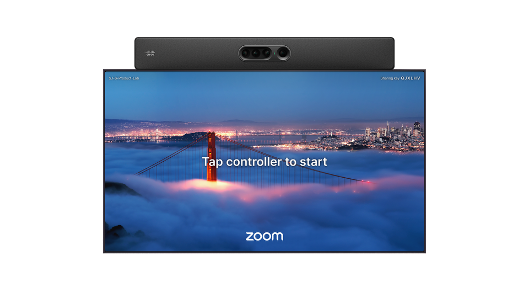
Zoom Rooms op Cisco-apparaten profiteren van de ingebouwde hardwaremogelijkheden en het onderliggende RoomOS-besturingssysteem, zoals geavanceerde cameramodi en ruisonderdrukking.
Ze zullen ook volledig uitgeruste Webex-vergaderingen kunnen ondersteunen op hetzelfde apparaat.
Apparaten zijn geregistreerd bij Control Hub, naast het Zoom Admin-portaal, om gebruik te maken van Cisco's apparaatbeheer, intelligente tools voor probleemoplossing en inzichten in de werkruimte.
Ondersteunde apparaten:
- Bord Pro G2, Board Pro G3
- Desk Pro, Desk Pro G2
- Room Bar, Room Bar Pro
- Room Kit Pro, Room Kit Pro G2
- Room Kit EQ
Ondersteunde Room Navigator PID's (alleen voor modellen van 4 GB):
- CS-T10-TS-L-K9=
- CS-T10-TS-C-K9=
- CS-T10-WM-L-K9=
- CS-T10-WM-C-K9=
Lees meer over het beheren en gebruiken van Zoom Rooms op Cisco-apparaten.
Bekende problemen en beperkingen met Zoom Rooms op Cisco-apparaten
Uniek MAC-adres voor de interface van het perifere netwerk
De interface van het perifere netwerk op uw apparaat heeft nu een eigen MAC-adres, zodat het externe netwerk en het randnetwerk niet langer hetzelfde MAC-adres delen.
Tot nu toe gebruikten de externe netwerkinterface en de perifere netwerkinterface hetzelfde MAC-adres. Wanneer beide zijn aangesloten op dezelfde beheerde switch, zien de switch en de netwerktoegangscontrolesystemen, zoals Cisco ISE, twee verbindingen vanaf dezelfde client. Dit kan 802.1X-authenticatie op beide verbindingen voorkomen en kan zorgen voor een onjuist zicht op het eindpunt.
In deze versie gebruikt de interface van het perifere netwerk een nieuw eigen MAC-adres, terwijl de externe netwerkinterface het oorspronkelijke MAC-adres behoudt. Het nieuwe adres is afgeleid van het oorspronkelijke adres door het lokaal beheerde bit in te stellen. Alle poorten op het perifere netwerk delen dit ene adres, dus de LAN-poort en het randnetwerk verschijnen nu als twee afzonderlijke clients.
-
Ondersteunde apparaten: Codec Pro, Codec Pro G2, Room Kit EQ, Room Bar Pro, Board Pro, Board Pro G2 en Board Pro G3.
-
Er is geen configuratie nodig en de functie kan niet worden uitgeschakeld.
-
De wijziging wordt van kracht wanneer het apparaat wordt geüpgraded naar deze release.
Voor netwerkbeheerders
Na de upgrade zien randapparaten en switches die zijn aangesloten op de netwerkinterface van het randapparaat een nieuw MAC-adres van het apparaat. Als u regels, reserveringen of beleidsregels hebt die afhankelijk zijn van het vorige MAC-adres op het randnetwerk (bijvoorbeeld in Cisco ISE of op een switch), werk deze dan bij om het nieuwe adres te gebruiken.
Whiteboarden is meteen aan
RoomOS laadt de whiteboard-webapp vooraf, zodat nieuwe whiteboards sneller worden geopend wanneer u op de whiteboard-knop klikt. Het heropenen van een bestaand whiteboard blijft ongewijzigd.
Ondersteuning aan boord van de Pro G3, Desk Pro G2 en Codec Pro G2.
Lees meer over whiteboarden.
Modus voor gepland onderhoud
Wanneer gepland onderhoud is gepland voor een werkruimte in de Control Hub, wordt op RoomOS-apparaten op het volledige scherm weergegeven dat de werkruimte tijdelijk niet beschikbaar is. Indien geconfigureerd, geeft het apparaat ook het onderhoudsvenster en een aangepast bericht weer.

Het bericht op volledig scherm is ook van toepassing op Microsoft Teams Rooms-apparaten.
Permanente webapps worden niet overschreven door het onderhoudsbericht.
Lees meer over de modus voor gepland onderhoud.
QuickJS-upgrade
Compatibiliteitsrisico's
We gaan over van een oudere versie van de QuickJS-engine naar een nieuwere versie van QuickJS-NG, ES2023—2025. Deze wijziging betekent dat er nieuwe taalfuncties, bugfixes en andere wijzigingen zullen zijn, maar er zijn enkele compatibiliteitsrisico's waar u rekening mee moet houden:
- Sommige API's zijn verwijderd
BigFloat,BigDecimalverwijderd (gebruikBigIntof gewone cijfers)"use math"verwijderd (gebruikMathingebouwde functies)- Overbelasting van de operator verwijderd
- Enorme reguliere expressies die bij de creatie werden afgewezen
- Een patroon dat compileert naar meer dan 64 MiB interne bytecode, geeft nu wanneer het wordt aangemaakt.
SyntaxErrorVroeger zou dat waarschijnlijk het geheugen uitputten of een crash veroorzaken.
- Een patroon dat compileert naar meer dan 64 MiB interne bytecode, geeft nu wanneer het wordt aangemaakt.
- Semantiek op het randje
- Sommige randgevallen kunnen enigszins verschillen in gedrag, wat nu overeenkomt met de ECMAScript-specificatie.
- Bijvoorbeeld losse buffers, ontvangers die niet kunnen worden uitgebreid, ongebruikelijke datum- en cijferreeksen, ingewikkelde reguliere expressies.
Al het andere is additief, en ECMAScript-conforme scripts zouden moeten blijven werken.
Syntaxis- en taalfuncties toegevoegd
- Op het hoogste niveau
await using/await using- Expliciet beheer van hulpbronnen (
Symbol.dispose/Symbol.asyncDispose) - Statische initialisatieblokken van de klasse ()
static { ... } - Reguliere expressies
denvvlaggen (vergelijk indexen en stel de notatie of eigenschappen van tekenreeksen in)
Ingebouwde API's toegevoegd
WeakRef,FinalizationRegistry- Iterator-helpers
Iterator.prototype.map/filter/takedrop/flatMap/reduce/toArrayIterator.from,Iterator.concat,Iterator.zip/zipKeyed
- Array en type Darray
toReversed,toSorted,toSplicedwith,Array.fromAsync
- Methoden instellen
union,intersectiondifference,symmetricDifference,isSubsetOfisSupersetOf,isDisjointFrom
- Bezwaar maken
Object.hasOwn,Object.groupByMap.groupBySymbolte gebruiken alsWeakMap/sleutelWeakSetMap/WeakMapgetOrInsert
- ArrayBuffer
- Aanpasbare en onveranderlijke buffers
ArrayBuffer.prototype.transferFloat16Array
- Beloof me
Promise.withResolvers,Promise.try
- Reguliere expressie
RegExp.escape()
- Fout
Error.isError()- API voor stacktracering in V8-stijl (
Error.captureStackTrace,,Error.prepareStackTrace)Error.stackTraceLimit
- Codering en diverse globalen
Uint8Arraybase64/hex-methoden (toBase64///fromBase64)toHexfromHexMath.sumPrecise,queueMicrotaskperformance,DOMException
- Unicode 15 → 16
- heeft invloed op het ontsnappen van
\p{…}eigendommen, het vouwen van hoofdletters en welke tekens geldig zijn voor identificatiegegevens.
- heeft invloed op het ontsnappen van
Veranderingen in het gedrag
- Striktere conformiteit met de specificaties: gebieden die mild of niet-conform waren, volgen nu de specificaties en kunnen verschillende resultaten opleveren.
- Bijvoorbeeld bewerkingen op vrijstaande
ArrayBuffercomputers en schrijfbewerkingen van eigendommen tegen een ontvanger die niet uitbreidbaar is (Object.preventExtensions/freeze).
- Bijvoorbeeld bewerkingen op vrijstaande
Error.fileName/Error.lineNumberverwijderd- In de oude versie werden deze niet-standaard eigenschappen (in SpiderMonkey-stijl) ingesteld op foutobjecten; dat zijn ze nu.
undefined - De locatiegegevens bestaan nog steeds in de
error.stackstandaardreeks (frames alsfile:line:col).
- In de oude versie werden deze niet-standaard eigenschappen (in SpiderMonkey-stijl) ingesteld op foutobjecten; dat zijn ze nu.
- Correcties voor het parseren van nummers en datums
- Bijvoorbeeld datums met meer dan 9 opeenvolgende cijfers en een afronding met zwevende komma die nu volgens de specificaties worden ontleed en afgerond.
- De semantiek van reguliere expressies is aangescherpt
- Correctheidscorrecties voor overeenkomsten met een lengte van nul, niet-hebzuchtige kwantoren en hoofdletterongevoelige overeenkomsten betekenen dat een klein aantal patronen andere matchresultaten kan opleveren dan voorheen.
- Een patroon dat zich sterk uitbreidt (door diepgeneste/herhaalde kwantoren en groepen) wordt nu verworpen wanneer het wordt gecreëerd, waarbij het geheugen
RegExpwordt gegooidSyntaxError: out of memory, in plaats van het geheugen uit te putten. - Een reguliere expressie die afhankelijk is van wat invoer, kan nu worden afgebroken door een time-out voor de uitvoering, in plaats van de engine te laten hangen.
- Limiet voor de recursiediepte
- Extreem diepe recursie veroorzaakt een stack-overflow-fout, mogelijk op een andere diepte dan de oude engine.
- Langdurige fouten in de correctheid van reguliere expressies, iterators, getypte arrays en objecten die met de GC kunnen worden waargenomen, zijn opgelost, zodat de resultaten beter zijn afgestemd op de specificaties en de engine niet langer crasht op verschillende ingangen die voorheen wel konden.
Problemen opgelost
-
CSCww48706- De camera op Room Bar Pro gaat na het opnieuw opstarten niet naar de vooraf ingestelde standaardpositie.
-
CSCww53015- Als u XCommand Video Graphics Text Display gebruikt op de MainSource-video, worden niet de tijd en datum weergegeven waarop deze variabelen zijn ingesteld op Aan.
-
CSCwv86478- Problemen met het delen van het scherm wanneer u probeert om draadloos delen in een CVI-gesprek van Microsoft Teams te starten als er een Room Navigator in stand-alone modus is gekoppeld aan de ruimte.
-
CSCwv29787- Room Bar toont flikkerende video wanneer de actieve luidspreker tijdens Zoom Rooms-vergaderingen verandert.
-
CSCww97810- Kalibratie van meerdere camera's mislukt wanneer de connector-ID verschilt van de camera-ID.
-
CSCww45917- Het apparaat verliest de netwerkverbinding wanneer CDP reclame maakt voor voice VLAN 4095.
-
CSCww46422- De lijst van deelnemers aan het webinar is verkeerd gelabeld wanneer het panellid lid wordt vóór de host/cohost. Room Navigator
-
CSCww47532- Bij gebruik van PROXY PAC-apparaat OOM.
-
CSCWU68803- De verbinding met de Quad Camera is met tussenpozen verbroken.
-
CSCWU07275- Intermitterende scherpstelproblemen met de Quad Camera.
-
CSCwv76344- Extension Mobility login toont het numerieke toetsenblok voor het alfanumerieke UserID-veld (het PIN-veld steelt de invoerfocus).
-
CSCwp90188- FSMAudio is meer dan 100 ms achter elkaar geblokkeerd.
-
CSCWU83654- Commando Video Graphics Text De tekst op het display overlapt met de bedieningselementen op het whiteboard/annotatie.
-
CSCww19759- CUCM Custom wallpaper wordt teruggezet naar Auto wanneer een aanpassingssjabloon een merkafbeelding zonder achtergrond bevat.
-
CSCWV85715 - De monitorrollen 'DualPresentationOnly' en 'TriplePresentation Only' beperken de selectie van vooraf geïnstalleerde achtergronden.
-
CSCww06513- Wanneer een deelnemer op afstand iets deelt met 'Show Me in front', toont Desk Pro hem met een zwarte achtergrond.
RoomOS september
9 september 2026
Softwareversie: RoomOS 26.9.1.4
Op zichzelf staand Room Navigator apparaat voor het boeken van een bureau
Gebruik een standalone Cisco Room Navigator om bureauboekingen in flexibele werkruimten te beheren. Wijs de Navigator toe aan een werkruimte met het bureautype en gebruikers kunnen een QR-code scannen met de Webex-app om in te loggen. Met agenda-integratie kunnen gebruikers bureaus vooraf reserveren via een agenda-client, zoals. Microsoft Outlook Cisco Spaces Explorer kan, indien geïntegreerd, ook prebooking ondersteunen.
Het apparaat geeft de beschikbaarheid van het bureau, de boekingsstatus, de inlogstatus, de baliegegevens en de QR-code weer.

Lees meer over Room Navigatorals apparaat voor het boeken van een bureau
Tracking met meerdere camera's met twee Room Vision PTZ-camera's
Gebruik twee Room Vision PTZ-camera's om automatisch luidsprekers te volgen voor grote kamers met een groot scherm aan de voorkant. Deze opstelling biedt het volgen van luidsprekers en groepskaders waarbij een installatie met vier camera's niet praktisch is.
- Ondersteund op Room Kit Pro G2 en Room Kit EQ.
- Hiervoor zijn twee Room Vision PTZ-camera's nodig die op de voormuur zijn gemonteerd en die overlappende gezichtsvelden hebben.
- Ondersteunt de modi Luidspreker en Groepscamera.
Lees meer over Cross View en Extended Speaker View: instellingen en richtlijnen.
Zero Touch-activering voor persoonlijke modus
Stel via de Control Hub ondersteunde RoomOS-apparaten in persoonlijke modus beschikbaar door het MAC-adres van het apparaat in te voeren en het apparaat aan een gebruiker toe te wijzen. U kunt een apparaat toevoegen via de pagina voor apparaatbeheer van de gebruiker of een geclaimd apparaat toewijzen dat niet is toegewezen aan een gebruiker.
Gebruik voor grotere implementaties de CSV-workflow in bulk en voer het e-mailadres van de gebruiker in de Accountkolom in. De workflow houdt voorlopige, geclaimde, toegewezen en geactiveerde statussen bij en ondersteunt ook de onboarding via de webpagina van het apparaat.
- Ondersteund voor Webex-registratie en koppeling met Edge for Devices.
Lees meer over Zero Touch Provisioning (ZTP) voor apparaten uit de Board-, Desk- en Room-serie.
Zero Touch-provisioning voor Edge for Devices
RoomOS-apparaten die vooraf zijn ondersteund voor de implementatie van Edge for Devices in Control Hub. Voeg apparaten toe op MAC-adres, kies Premises Calling en wijs de apparaten toe. U kunt ook de CSV-workflow in bulk gebruiken.
Tijdens de eerste installatie gebruikt het apparaat DHCP-optie 150 om CUCM- en TFTP-services te ontdekken, de onboarding via Edge for Devices te voltooien en zich bij CUCM te registreren. Zowel Edge for Device als Edge for Devices met voor Webex geoptimaliseerde implementaties worden ondersteund.
Lees meer over Zero Touch Provisioning (ZTP) voor apparaten uit de Board-, Desk- en Room-serie.
Ondersteuning van ThousandEyes agenten voor Zoom-vergaderingen
De agent van ThousandEyes op RoomOS-apparaten ondersteunt nu Zoom-vergaderingen. Beheerders kunnen de bewakingsgegevens van ThousandEyes gebruiken om de kwaliteit van Zoom-vergaderingen en het netwerkgedrag te onderzoeken.
Lees meer over de integratie van ThousandEyes Agent voor apparaten uit de Board-, Desk- en Room-serie.
Visualisatie van de filmische opstellingsruimte
Een 3D-ruimtevisualisatie helpt beheerders en integrators bij het oplossen van problemen met filmische vergaderopstellingen. Gebruik de visualisatie om de kamerconfiguratie, de plaatsing van de camera en het instellingsgedrag te inspecteren.
De functie ondersteunt filmische vergaderopstellingen op alle ondersteunde vergaderplatforms en voegt geen openbare xAPI-opdrachten toe en verandert het WebUI-gedrag niet.
Lees meer over het oplossen van problemen met uw Board-, Desk- en Room Series-apparaat.
Verbeteringen in camerakalibratie
RoomOS biedt een meer begeleide camerakalibratie-ervaring voor filmische vergaderopstellingen. De bijgewerkte flow verbetert de verificatie, detecteert configuratieproblemen eerder en biedt duidelijkere aanwijzingen voor herstel.
Tijdens de kalibratie voor één gebruiker kan bij automatische opname elke vijf seconden een foto worden gemaakt. Succesvolle opnamen worden gemarkeerd met groene vakjes om te helpen de vereiste camerapositie te bereiken. De kalibratieflow gebruikt doorgaans vijf tot tien beelden voor elk camerapaar.
Ondersteunde producten
Room Kit EQ, Room Kit EQX, Room Kit Pro en Room Kit Pro G2.
Lees meer over de installatie van Multi Camera Director.
Verbeteringen in kalibratie van de microfoon
RoomOS biedt een meer begeleide microfoonkalibratie-ervaring voor filmische vergaderopstellingen. De zeer nauwkeurige methode helpt de gebruiker om vanaf verschillende locaties te spreken en gebruikt de audio-ingang om de microfoonposities te berekenen.
De flow geeft visuele feedback en begeleiding bij herstel wanneer de kalibratiekwaliteit onvoldoende is. Het ondersteunt plafond- en tafelmicrofoons.
Ondersteunde producten
Room Kit EQ, Room Kit EQX, Room Kit Pro, Room Kit Pro G2, Room Bar Pro en Board Pro Series.
Lees meer over Ceiling Microphone Proen de Table Microphone Pro configuratie.
Lijst met medewerkers van Whiteboard en Follow Me
Op het whiteboard-canvas worden actieve medewerkers met avatars weergegeven. Deelnemers kunnen een medewerker kiezen om de visie van die persoon op het canvas te volgen. Tijdens het volgen wordt op het canvas een visueel kader weergegeven en de naam van de deelnemer die wordt gevolgd.
Deelnemers kunnen stoppen met volgen door het canvas te verplaatsen of Stop te kiezen. Presentatoren kunnen ook Bring everyone's eye on me kiezen om andere deelnemers naar hun huidige locatie op het canvas te verplaatsen.
Ondersteunde producten
Board and Desk-serie, en Room Bar, Room Kit EQ en Room Kit Pro.
Lees meer over De serie Whiteboard On Board en Desk gebruiken
Problemen opgelost
-
CSCwu07275 - Intermitterende scherpstelproblemen met de Quad Camera.
-
CSCww06513 - Wanneer een deelnemer op afstand iets deelt met 'Show Me in front', toont Desk Pro hem met een zwarte achtergrond.
-
CSCWV85715 - De monitorrollen 'DualPresentationOnly' en 'TriplePresentationOnly' beperken de selectie van vooraf geïnstalleerde achtergronden.
-
CSCwp82972 - Frames (cameramodus) identificeert een stoel als een persoon.
-
CSCwv92008 - Quad Camera kan niet worden geüpgraded van 11.14.2.3 naar Codec Pro G2.
-
CSCws89383 - Tijdens Webex-vergaderingen wordt de video van de Cisco Quad Camera wazig of korrelig wanneer de camera inzoomt.
-
CSCwv69616 - De Zoom Rooms-app stuurt geen audio van de HDMI-presentatie naar het verre einde.
-
CSCwv86585 - Het menu-item Locking Over dit apparaat werkt niet.
-
CSCwn49402 - Kan Over dit apparaat niet vergrendelen in het menu Instellingen.
-
CSCwv66083 - Fout bij het oproepen van de cameravoorinstellingen via de webinterface van de codec.
-
CSCwv86197 - Groep en luidspreker samengesteld als enkele stream in plaats van afzonderlijke streams op Webex.
-
CSCWW04835 - SCEP-inschrijving: ExtensionNotFound in CertEnroll. test_05_enroll_with_all_csr_options_keysize_2048”
-
CSCwv71100 - Verwijzingen buiten de dialoog die via TCP zijn ontvangen, worden afgewezen.
-
CSCwv47561 - Codec Pro heeft de groep en de spreker niet naar het verre einde gestuurd.
-
CSCwo92177 - Kwetsbaarheden in libjpeg 6b.
-
CSCwu55318 - Verslechtering van de videokwaliteit op Room Kit EQ.
RoomOS augustus
17 augustus 2026
Softwareversie: RoomOS 26.8.1.6
Problemen opgelost
- CSCww07424 - De audio-uitgang van AES67 is na een tijdje gestopt.
- CSCwv92008 - Quad Camera kan niet worden geüpgraded van 11.14.2.3 naar Codec Pro G2.
10 augustus 2026
Softwareversie: RoomOS 26.8.1.3
Verbeteringen in sensorgegevens
Outside Room Navigators rapporteren nu milieustatistieken zoals temperatuur en vochtigheid via een nieuw speciaal xAPI-knooppunt. Dit houdt gegevens buiten de kamer gescheiden van sensorgegevens die in de kamer worden verzameld.
We zullen het eenvoudiger maken om aanwezigheidssensoren en gebouwsystemen van derden te koppelen aan workflows voor de beschikbaarheid van kamers. Klanten kunnen de bezettingsstatus weergeven op afzonderlijke panelen voor kamers zonder videoapparatuur met behulp van een xAPI-override van externe sensoren, macro's of werkruimte-integraties.
Lees meer over aanwezigheidssensoren van derden en XAPI's voor kameromgevingen.
Knijpen om in te zoomen op apparaten met aanraakscherm
Gebruikers kunnen nu in- en uitzoomen op gedeelde inhoud, rechtstreeks op apparaten met een aanraakscherm met eenvoudige bewegingen met meerdere vingers. Dit maakt het gemakkelijker om gedetailleerde inhoud te lezen zonder dat u de presentator hoeft te onderbreken of de weergave voor andere deelnemers aan de vergadering hoeft te beïnvloeden.
Als meeslepend delen actief is, wordt knijpen om in te zoomen uitgeschakeld.
Live annotatie op Cisco Desk en Desk Mini
RoomOS voegt ondersteuning toe voor live aantekeningen voor Cisco Desk en Desk Mini, waardoor het eenvoudiger wordt om gedeelde inhoud te markeren tijdens een vergadering. Deelnemers kunnen gegevens rechtstreeks op het gedeelde materiaal markeren, tekenen en erop wijzen, zodat de discussies duidelijker en gemakkelijker te volgen zijn.
Live annotaties helpen teams om ontwerpen, documenten en visuele inhoud samen te bekijken zonder dat het gesprek naar een aparte tool hoeft te worden verplaatst.
Lees meer over live annotatie.
End-to-end gecodeerde 1:1 Webex-gesprekken
We voegen ondersteuning toe voor end-to-end gecodeerde 1:1 Webex-gesprekken. Dit biedt ondersteuning voor versleuteling zonder vertrouwen voor 1:1 -gespreksmedia op ondersteunde RoomOS-apparaten.

De ervaring past zich aan op basis van de deelnemers en apparaten in het gesprek, waarbij gebruikers op de hoogte worden gesteld wanneer de beveiligingsstatus van het gesprek verandert.
Deze functie moet worden ingeschakeld door een beheerder in de Control Hub.
Lees meer over het inschakelen van end-to-end encryptie voor Webex Calls.
4K-content delen met 30 frames per seconde
RoomOS ondersteunt nu het delen van 4K-content met 30 frames per seconde, waardoor deelnemers op afstand een duidelijker en vloeiender beeld krijgen van gedetailleerde inhoud, zoals spreadsheets en high-motion video.
De eerste versie is beschikbaar voor vergaderingen van apparaat tot apparaat. Om de vergaderkwaliteit te behouden, optimaliseert het apparaat de resolutie en framesnelheid op basis van de inhoud en de beschikbare netwerkbandbreedte.
Hogere bitsnelheid voor de hoofdvideo van 1080p60
RoomOS verhoogt de belangrijkste videobitsnelheid van 6 Mbps naar 12 Mbps voor 1080p60-video. Dit verbetert de helderheid en vermindert de compressiearteffecten, waardoor deelnemers vloeiendere videobeelden krijgen tijdens gesprekken waarbij de netwerkomstandigheden de hogere bitsnelheid ondersteunen.
Lees meer over bandbreedtebeheer.
Zoomvergaderingen voor Cisco Rooms worden ondersteund op Desk Pro G2 en Room Kit Pro G2
Desk Pro G2 en Room Kit Pro G2 kunnen worden ingeschakeld om de twee extra modi voor Zoom Meetings, gastmodus en aangemelde modus, te gebruiken, naast CRC- en SIP-interop die eerder beschikbaar waren.
Als een van deze modi is ingeschakeld, wordt bij deelname aan een Zoomvergadering nu de Zoom-app rechtstreeks op het apparaat gestart met dezelfde bediening van gesprekken en functies tijdens vergaderingen die elders beschikbaar zijn in de Zoom-app. Zolang de Zoom-app in gebruik is, kunt u nog steeds het RoomOS-menu voor delen en de camera- en audio-opties gebruiken.
Lees meer over hoe u Zoom Meetings beheert en eraan deelneemt.
Ondersteuning voor een extra scherm met Desk Pro G2
U kunt een secundair scherm aansluiten op de HDMI Out-aansluiting van een Desk Pro G2. Dit biedt meer schermruimte en flexibiliteit tijdens vergaderingen.
Het secundaire scherm wordt niet ondersteund op Cisco-apparaten met Microsoft Teams Rooms.
Lees meer over het gebruik van een tweede scherm met Desk Pro G2.
Problemen opgelost
-
CSCwv47561 - Room Kit Pro met RoomOS 26.6 heeft de groep en de spreker niet naar een vergadering gestuurd.
-
CSCwv84907 - Room Vision PTZ: de helderheidsregeling reageert niet in de modus PresenterTracking.
-
CSCWT67215 - SpeakerTrack DefaultBehavior is niet hersteld na het afsluiten van de Zoom App Experience-vergadering.
-
CSCwu19242 - Een Room Kit-apparaat met twee schermen op het linkerscherm wordt leeg.
-
CSCwv29480 - Quadcamera in cross-view-opstelling kan niet terugkeren naar de standaardoverzichtslens.
-
CSCwv25333 - Video in de wachtstand wordt niet getoond.
-
CSCwu16129 - Desk Pro schakelt met tussenpozen over naar de verkeerde ingangsbron.
-
CSCwu07372 - Een wijziging van het bijsnijden van één frame resulteert in een knippering in de video.
-
CSCwv18122 - Het apparaat crasht wanneer het is geconfigureerd voor simultaanvertaling, maar er zijn geen talen geconfigureerd.
-
CSCWT20782 - Ik heb duidelijkheid nodig over het PacURL-formaat omdat het gedrag verandert ten opzichte van RoomOS 11.35 en RoomOS 26.
-
CSCwu96608 - De melding calendar.meeting.create.minimal leidt tot een verkeerd gevormde URL en het agenda-item wordt niet succesvol uit de cloud gehaald.
-
CSCWU67732 - De Table Microphone Pro WakeUpOnMotionDetection-lus maakt gebruik van de tshell-sessiepool, waardoor het scherm leeg wordt en de webinterface HTTP 500/504 retourneert.
-
CSCwu07275 - Intermitterende scherpstelproblemen met de Quad Camera.
-
CSCwu55318 - Room Kit EQ waarbij de video tijdens gesprekken af en toe verslechtert.
-
CSCwu26564 - Bij een koppeling via Bluetooth wordt de naam van het Codec Pro-apparaat niet weergegeven op Mac-laptops.
-
CSCws04491 - Het apparaat ging niet naar stand-by toen hij half wakker was, zoals verwacht.
-
CSCwu22997 - Navigators voor meerdere kamers reageren niet met RoomOS 11.33.
-
CSCwu63778 - de Remote Access optie is niet beschikbaar op apparaten.
-
CSCwn40835 - Het beeld van Quad Camera in een omgeving met weinig licht heeft een blauwachtige tint.
-
CSCwu68803 - De verbinding met de quad-camera is met tussenpozen verbroken.
-
CSCww09661 - Bluetooth-detectie werkt niet op Board Pro.
RoomOS juni
22 juni 2026
Softwareversie: RoomOS 26.7.1.12
QR-koppeling voor alle apparaten
We hebben QR-codes toegevoegd als koppelingsoptie voor gedeelde vergaderruimten. Voorheen was dit alleen mogelijk om via een hotdesk in te loggen.

Gebruikers kunnen alle bestaande koppelingsmethoden gebruiken, zoals het koppelen van ultrageluid op basis van audio, of ervoor kiezen om een QR-code te scannen op het startscherm van het apparaat. Echografie en handmatige koppeling met de zoekfunctie blijven ongewijzigd voor gebruikers van zowel mobiele telefoons als laptops.
De code is standaard zichtbaar, maar beheerders kunnen deze indien nodig uitschakelen tijdens de configuratie BYOD QRCodePairing. Apparaten met Microsoft Teams Rooms worden niet beïnvloed.
Lees meer over QR-koppeling.
Ondersteuning voor Cisco Board Pro 55 G3 en Cisco Board Pro 75 G3
We hebben ondersteuning toegevoegd voor Board Pro 55 G3- en Board Pro 75 G3-apparaten.
Lees meer over Board Pro G3.
Gesplitste luidsprekerweergave
De dynamische cameramodus omvat nu een gesplitste weergave van de luidsprekers, waardoor deelnemers op afstand een beter overzicht hebben tijdens grotere discussies in de kamer. Als er 5 of meer mensen in de kamer zijn en er geen regisseuropstelling met meerdere camera's is geconfigureerd, kadert RoomOS automatisch de huidige luidspreker en de meest recente luidspreker in een indeling met twee cellen, naast een groepsweergave van de volledige kamer. Op Webex worden deze weergaven als afzonderlijke streams geleverd. Op andere vergaderplatforms wordt de groepsweergave weergegeven als beeld-in-beeld. Als iemand voor een langere periode spreekt, wordt de framing aangepast om zich op hem of haar te concentreren. Er is geen configuratie nodig.
Ondersteunde apparaten zijn onder meer Board Pro-, Board Pro G2-, Board Pro G3-, Bar Pro- en Quad Camera-opstellingen die geen gebruik maken van cross-view of Extended Reach.
Lees meer over de dynamische cameramodus.
Dubbele cross-view met vier Room Vision PTZ-camera's
Dual cross-view breidt de cross-view-ervaring voor grote en lange vergaderruimten uit door gebruik te maken van vier Room Vision PTZ-camera's in combinatie met een quad-camera voor een betere dekking, meer camerahoeken en sneller schakelen tussen luidsprekers. Het biedt consistentere vooraanzichten van de deelnemers, waardoor het ideaal is voor directiekamers en premium ruimtes.
Ondersteund op Codec Pro G2. De eerste release maakt gebruik van bestaande configuratiestromen met meerdere weergaven. Ondersteuning voor Extended Reach PTZ valt buiten het bereik van de eerste release.
Lees meer over cross-view.
Ondersteuning voor HTTPS PAC-URL's voor automatische proxyconfiguratie
RoomOS ondersteunt nu HTTPS PAC-URL's voor automatische proxyconfiguratie. Voor het ophalen van HTTPS PAC-bestanden is een geldig, vertrouwd servercertificaat vereist, en voor de controle van de intrekking van certificaten wordt uitsluitend gebruik gemaakt van OCSP-stapling.
Problemen opgelost
-
CSCwu07275 - Problemen met het scherpstellen van vier camera's met tussenpozen.
-
CSCwu84627 - Actieve luidspreker niet aanwezig in de filmstrip van Room Kit Pro.
-
CSCwu19242 - Een Room Kit-apparaat met twee schermen op het linkerscherm wordt leeg.
-
CSCwu22997 - Navigators voor meerdere kamers reageren niet op RoomOS 11.33.
-
CSCWT46912 - De Cisco PTZ 4K-camera kan na het opnieuw opstarten niet opnieuw worden gekoppeld aan Room Kit EQ.
-
CSCWT03436 - Van Room Bar Pro zijn er zichtbare trillingen in het camerabeeld wanneer de luidspreker geluid van veraf op hoog volume afspeelt.
-
CSCWT81207 - De ingebouwde DTMF-macro's van Zoom CRC Meetings sturen een * wanneer u bepaalde opties kiest en Zoom AI verbreekt het gesprek.
-
CSCWT62249 - Room Bar Pro geeft af en toe een diagnosebericht weer met de melding „Hardware- of besturingssysteemfout” wanneer u uit de stand-bymodus ontwaakt.
-
CSCwu25830 - Webex Edge voor apparaten wordt mogelijk geen statusveld weergegeven op de startpagina van de lokale apparaatbediening onder het tabblad Provisioning.
-
CSCwu12372 - Onjuiste geschiedenis van macroverwijdering gezien in Control Hub.
-
CSCWU21574 - De pincode van AirPlay wordt elke 1 tot 2 seconden gescand in PinFirstTime; de pincode werkt altijd.
-
CSCwu08290 - Het delen van inhoud is mislukt tijdens een CVI-gesprek met meerdere huurders van Microsoft Teams.
-
CSCwu22976 - Het Webex-vergadermenu wordt m.webex.com niet automatisch aangevuld na herhaalde CVI-samenvoegingen.
-
CSCwu34368 - De viervoudige camera verschijnt twee keer onder de randapparatuur.
-
CSCwu29550 - Het apparaat crasht wanneer het delen snel achter elkaar wordt gestart.
-
CSCwn49402 - Kan Over dit apparaat niet vergrendelen in het menu Instellingen.
-
CSCwt77456 - Verbetering: Activeer alleen een slecht wifi-alarm als de codec is verbonden met een draadloos netwerk.
-
CSCwu22523 - Room Panorama-apparaat met de melding „camera niet gevonden” wanneer het apparaat in stand-by wordt gezet.
-
CSCwu07101 - De stand-alone versie van RoomOS 26.5 verandert niet van kleur naar rood wanneer u Room Navigator op de „check-in” -knop drukt.
-
CSCwu05276 - Cisco Board reageert niet.
-
CSCWT96900 - Het apparaat ging niet naar stand-by toen hij half wakker was, zoals verwacht.
-
CSCwt87059 - Het apparaat crasht als gevolg van een grote hoeveelheid macro's.
-
CSCwp14100 - Het Unified CM geregistreerde apparaat verzendt de volledige configuratie-update (back-up) opnieuw met een REFER-bericht als de initiële differentiële configuratie-update REFER een time-out heeft.
-
CSCWT64778 - Enkele seconden volledig verlies van audio en video op het apparaat tijdens E2EE Webex Meeting.
-
CSCwf88252 - Gebruik de juiste TLS-configuratie voor PAC-bestanden die via HTTPS worden opgehaald.
RoomOS mei
11 mei 2026
Softwareversie: RoomOS 26.6.1.4
Ondersteuning voor deelname Webex Webinars met maximaal 5000 deelnemers
Op Cisco-apparaten kunt u nu deelnemen Webex Webinars met maximaal 5000 deelnemers, een stijging ten opzichte van de vorige limiet van 1000.
Deze functie zal geleidelijk worden uitgebracht door klantencohorten aan de kant van Webex. Neem contact op met uw Webex-accountteam voor informatie over de beschikbaarheid en het tijdstip van de uitrol.
Voor grote webinars (tot 5000 deelnemers) is de zichtbaarheid van deelnemers voor panelleden geoptimaliseerd voor schaalvergroting.
Panelleden zullen:
-
Ga door met het zien van alle panelleden
-
Bezoekers alleen zien als ze hun hand opsteken of niet gedempt zijn
In webinars met maximaal 1000 deelnemers kunnen panelleden alle deelnemers zien in de deelnemerslijst op hun apparaat.
Voor de beste host- en cohost-ervaring kunt u zich aanmelden in combinatie met de Webex-app om toegang te krijgen tot volledige webinarfuncties.
Lees meer over deelname aan webinars als deelnemer en als panellid.
Automatische taaldetectie voor AI Assistant en AI-notities
AI Assistanten AI Notes op Cisco-apparaten ondersteunen nu automatische taaldetectie.
Voorheen alleen beschikbaar in het Engels, AI Assistant detecteert en verwerkt het automatisch 16 talen.
Ondersteunde talen: Arabisch, Chinees (vereenvoudigd), Chinees (traditioneel), Deens, Nederlands, Engels, Frans, Duits, Hindi, Italiaans, Japans, Koreaans, Pools, Portugees, Spaans en Turks.
Lees meer over AI Assistanten AI Notes.
PresenterTrack aan boord van de Pro G2 en Bar Pro
We ondersteunen nu PresenterTrack to Board Pro G2 en Bar Pro met de Room Vision PTZ-camera.
Lees meer over PresenterTrack.
Problemen opgelost
-
CSCwu07101 - De LED die brandt Room Navigator in de standalone-modus verandert niet van kleur naar rood wanneer u op de knop 'inchecken' drukt.
-
CSCWT64778 - Enkele seconden volledig verlies van audio en video op apparaten in E2EE. Webex Meetings
-
CSCWT54635 - Op afstand gekoppelde Room Navigator bypass-proxy voor een SCEP-verbinding.
-
CSCwt85519 - Er verschijnt geen toetsenbord op een apparaat in kioskmodus.
-
CSCWT31811 - Hoorbaar geluid wanneer audiowatermerken zijn ingeschakeld tijdens een Webex-vergadering.
-
CSCwt66183 - Delen werkt niet op een Edge-apparaat voor apparaten die zijn gekoppeld tijdens een hotdesksessie.
-
CSCwt41934 - Het apparaat crasht als gevolg van problemen met UI-extensies.
-
CSCwt40401 - Aangepaste achtergrond verschijnt niet op Room Bar BYOD.
-
CSCWT56959 - In scenario's met drie schermen wordt de zelfweergave op volledig scherm omgeschakeld naar PIP bij het starten van de presentatie.
-
CSCwT62142 - Het schakelgedrag in de modi Briefing Room, Classroom en Presenter en de camera van het publiek is niet zoals verwacht.
-
CSCWT59395 - Het apparaat eindigt in de onderhoudsmodus wanneer meer dan 4 kanalen per microfoon worden verwerkt voor de Ethernet-audiostream terwijl SpeakerTrack is ingeschakeld.
RoomOS april
15 april 2026
Softwareversie: RoomOS 26.5.1.3
Ondersteuning voor Cisco Desk Pro G2
De Cisco Desk Pro G2 is een alles-in-één werkstation dat eenvoudig kan worden ingezet in elke focus- of vergaderruimte met flexibele montageopties voor een bureau, wandmontage of een VESA-arm. Het beschikt over een 27-inch scherm met hoge resolutie, een 4K-touch-ervaring en antireflectie, een systeem met twee camera's met 48 MP, Bokeh-effect en uitstekende prestaties bij weinig licht. De groothoekweergave met de tweede camera maakt de Desk Pro G2 geschikt voor maximaal vijf personen.

Met de actieve stylus maakt Desk Pro G2 een eenvoudige en aantrekkelijke whiteboardervaring mogelijk. Het ondersteunt geavanceerde mogelijkheden om meeslepende presentaties te delen en aanpasbare achtergrondopties. Geluidsdetectie en -onderdrukking zorgen ervoor dat vergaderingen en gesprekken vrij zijn van storende achtergrondgeluiden.
Desk Pro G2 fungeert als uw dockingstation en primair beeldscherm met een USB-C-aansluiting en stroomvoorziening voor uw laptop (USB PD 3.0). Het heeft meerdere poorten voor uitgebreide instellingen voor dockingstations en kan worden gebruikt met elke vergadersoftware op uw laptop, waarbij gebruik wordt gemaakt van hoogwaardige hardware voor videoconferenties. Het breidt de functionaliteit van uw laptop uit met touch-redirect waarmee u uw pc via aanraking kunt bedienen.
Ondersteunt Room Navigator een groter schermbereik.
Lees meer over Desk Pro G2 in het gegevensblad en in het artikel Aan de slag.
Beperkte beschikbaarheid: Zero touch onboarding
Zero Touch Provisioning (ZTP) voor RoomOS-apparaten maakt automatische apparaatregistratie en gestroomlijnde onboarding mogelijk door apparaten toe te wijzen aan werkruimten in Control Hub met behulp van hun MAC-adressen, waardoor handmatige invoer van activeringscodes overbodig wordt. IT-beheerders kunnen apparaten in bulk onboarden door middel van CSV-importen, apparaten vooraf activeren voordat de netwerkverbinding wordt gemaakt, en de activering handmatig activeren via CLI-opdrachten. Hoewel sommige handmatige taken, zoals het upgraden van apparaten en het instellen van de hardware, blijven bestaan, beperkt ZTP de complexiteit van de onboarding aanzienlijk en ondersteunt het beheer van apparaten op afstand.
Lees meer over zero touch onboarding.
Ondersteuning voor Cisco Room Bar Pro BYOD
Met de introductie van de BYOD-modus kunt u uw Room Bar Pro nu gebruiken als een krachtig USB-C-passthrough-apparaat, dat professionele AI-intelligentie en superieure optiek biedt voor elke vergadering die op een laptop wordt georganiseerd. Als nee niet Room Navigator is verbonden met een Room Bar Pro, is de balk beschikbaar in BYOD-modus met een gebruikersinterface die het gebruik ervan beschrijft. Room Bar Pro BYOD kan met of zonder netwerkverbinding worden gebruikt en kan worden geregistreerd bij Control Hub voor extra inzicht in de werkruimte waarin het zich bevindt.
Lees meer over het beheer van Room Bar Pro BYOD.
Verbeteringen in de dynamische cameramodus voor opstellingen met meerdere camera's
In configuraties met meerdere camera's, zoals cross-view, wordt in de dynamische modus nu uitsluitend gebruik gemaakt van cameramodi waarbij gebruik wordt gemaakt van alle beschikbare camera's. Met deze release selecteert de dynamische modus de luidsprekermodus in deze opstellingen om ervoor te zorgen dat alle camera's worden gebruikt.
Lees meer over cameramodi
Problemen opgelost
-
CSCWT59395 - Het apparaat eindigt in de onderhoudsmodus wanneer meer dan 4 kanalen per microfoon worden verwerkt voor de Ethernet-audiostream terwijl SpeakerTrack is ingeschakeld.
-
CSCwt40401 - Aangepaste achtergrond verschijnt niet op Room Bar BYOD.
-
CSCWT56959 - In scenario's met drie schermen wordt de zelfweergave op volledig scherm omgeschakeld naar PIP bij het starten van de presentatie.
-
CSCwT61435 - Als u een hybride vergadering bewerkt van Zoom CRC-vergadering naar Google Meet, wordt de kiesreeks op het apparaat niet bijgewerkt.
-
CSCWT50637 - Configuraties voor gebruikersbeheer zijn niet gemarkeerd als beschikbaar in de modus Microsoft Teams Rooms.
-
CSCwT63205 - HDCP-incompatibiliteit voor de Panasonic EQ1- en LG UH Signage-serie.
-
CSCws93654 - Board Pro, Bar Pro en Codec EQ gaan offline wanneer `XConfiguration NetworkServices Wifi Settings FrequencyBand` is ingesteld op 6 GHz of Auto en 802.11be is ingeschakeld op WLC.
-
CSCWT46333 - Board Pro 55 verbreekt met tussenpozen de verbinding met het Wi-Fi-netwerk.
-
CSCws94610 - USB-audio werkt niet na een upgrade vanaf RoomOS 11.29.
-
CSCWT54635 - Op afstand gekoppelde Room Navigator bypass-proxy voor een SCEP-verbinding.
-
CSCwt28967 - Het apparaat kan niet deelnemen aan een vergadering.
-
CSCws92281 - De codec keert niet terug naar A-records wanneer de IPv6-syslogverbinding uitvalt.
-
CSCWT14752 - Als u een nieuwe handmatige voorinstelling toevoegt en de camerapositie aanpast, wordt dit niet opgeslagen als vooraf ingestelde locatie. De opslagoptie voor handmatige voorinstellingen wordt ook grijs weergegeven wanneer u de voorinstelling bewerkt.
-
CSCwn49402 - Kan het menu-item Over dit apparaat in het menu Instellingen niet vergrendelen.
-
CSCwt45719 - Het apparaat kan vastlopen tijdens het opzetten van een gesprek.
-
CSCws26408 - Onjuist domein wordt nog steeds automatisch toegevoegd aan het kiesnummer na @.
-
CSCWT59761- Room Bar Pro zwarte camera-uitgang.
RoomOS maart
26 maart 2026
Softwareversie: RoomOS 26.4.1.6
Problemen opgelost
-
CSCWT46333 - Board Pro 55 verbreekt met tussenpozen de verbinding met het Wi-Fi-netwerk.
-
CSCWT59395 - Het apparaat eindigt in de onderhoudsmodus wanneer meer dan 4 kanalen per microfoon worden verwerkt voor de Ethernet-audiostream terwijl SpeakerTrack is ingeschakeld.
-
CSCwT63205 - HDCP-incompatibiliteit voor de Panasonic EQ1- en LG UH Signage-serie.
-
CSCWT56819 - De codec-EQ crasht als gevolg van een discrepantie in de audioklokfrequentie tussen FPGA en SoC.
9 maart 2026
Softwareversie: RoomOS 26.4.1.4
Cross-view met bewegende PTZ-camera's
Cisco Room Vision PTZ-camera's bieden verbeterde beeldkwaliteit en flexibelere cameraplaatsing voor grotere vergaderruimten. Door de fysieke pan-, tilt- en zoomfuncties van de camera te gebruiken voor het kadreren, krijgt u heldere video van hoge kwaliteit zonder digitale bijsnijden. Deze upgrade maakt cross-view-opstellingen mogelijk in grotere ruimtes en helpt om inclusievere en boeiendere vergaderervaringen te creëren.
Lees meer over de configuratie van een camera met meerdere beeldschermen.
Zones voor video-uitsluiting
Definieer gebieden die de camera's van uw vergaderruimte moeten negeren, zoals schermen of bepaalde zitzones, met behulp van een installatiewizard op deRoom Navigator. Dit voorkomt dat camera's ongewenste ruimtes volgen, zoals mensen op een scherm of op de achterkant van het hoofd, voor een schonere en meer gerichte video-ervaring. De installatiewizard is vereenvoudigd met een begeleide configuratie voor een goede cameradekking.
Video-uitsluitingszones worden ondersteund op: Room Bar en Room Bar Pro, en met Quad Camera op Room Kit EQ, Room Kit EQX en Room Kit Pro.
Lees meer over het instellen van zones voor video-uitsluiting.
Pijlwijzer bij live aantekeningen
De pijlwijzer voor live annotaties is al enige tijd beschikbaar op klanten, en we hebben nu de ondersteuning uitgebreid naar apparaten. Dit betekent dat u dezelfde naadloze live annotatie-ervaring krijgt, ongeacht wie inhoud deelt of hoe deelnemers deelnemen aan vergaderingen.
- Plaats uw pijlaanwijzer tijdens een live annotatiesessie met de pijlaanwijzer.
- Verplaats de muisaanwijzer door op verschillende delen van de presentatie te tikken.
- Wis de aanwijzer door Clear → Clear My Pointer te selecteren.
Deze functie is beschikbaar tijdens vergaderingen op het Webex Suite Meeting Platform (WSMP) op alle apparaten waarop live aantekeningen worden ondersteund (alle apparaten van 8 GB, met inbegrip van zowel touchscreens als passieve apparaten).
Lees meer over live annotaties in de Board and Desk Series.
Nieuwe rijkere tekst op uw whiteboard
We hebben de mogelijkheid toegevoegd om meer georganiseerde inhoud te creëren in hetzelfde tekstveld op uw whiteboards. U kunt vetgedrukt, cursief, opsommingstekens en meer gebruiken om belangrijke informatie te markeren en de leesbaarheid te verbeteren.
Deze functie is alleen beschikbaar op nieuwe whiteboards. Het is niet beschikbaar bij het opnieuw openen van eerder gemaakte whiteboards.
Lees meer over whiteboarden aan boord en de Desk-serie.
Verbeteringen voor het delen van Miracast
4K-resolutie voor Miracast Sharing
Het delen van content met een resolutie van 4K via Miracast levert verbluffende, zeer gedetailleerde beelden op een groot scherm op, wat de belangrijkste voordelen van draadloze mirroring nog eens versterkt, zoals gemak en een kabelvrije verbinding met lage latentie.
Een resolutie van 4K is momenteel alleen ondersteuning buiten bereik.
5 GHz-kanaalondersteuning voor Miracast Sharing
Delen via het 5 GHz-wifikanaal zorgt voor aanzienlijk hogere snelheden, minder signaalinterferentie en meer beschikbare bandbreedte in vergelijking met de 2,4 GHz-band wanneer er sprake is van interferentie. Deze voordelen maken het ideaal voor activiteiten met een hoge bandbreedte, op voorwaarde dat het apparaat zich dicht bij de router bevindt.
Het standaardkanaal blijft 2,4 GHz; u moet indien gewenst expliciet overschakelen naar het 5 GHz-kanaal.
Lees meer over hoe u draadloos delen kunt configureren met Miracast.
Updates voor ondertiteling
U kunt nu de ondertitels aanpassen om vergaderingen inclusiever, duidelijker en flexibeler te maken.
Kies uit de volgende opties:
-
Lettergroottes: klein, middelgroot of groot
-
Uiterlijk: lichte of donkere modus
Het bekende kleine formaat blijft de standaardlettergrootte.
Lees meer over ondertiteling.
Aantal licenties voor Room Navigators in stand-alone modus
Als een Room Navigator stand-alone modus wordt gebruikt in dezelfde werkruimte als het videoapparaat in de ruimte, wordt dat niet meegeteld voor een apparaatlicentie. Dit komt overeen met het feit dat we een reserveringspaneel voor een navigator dat gekoppeld is aan een videoapparaat niet meetellen. Dit neemt de verwarring weg en stroomlijnt het gebruik van stand-alone apparaten in dezelfde werkruimte als het videoapparaat.
Lees meer over apparaatlicenties.
Instellingen, vergrendelingsupdates
U kunt nu apparaten zo configureren dat ook het menu Over dit apparaat wordt vergrendeld in het menu Instellingen. Stel de nieuwe configuratie UserInterface SettingsMenu Pages About Mode in op Vergrendeld.
Lees meer over het vergrendelen van het menu Instellingen.
Problemen opgelost
-
CSCwt28967 - Het apparaat kan niet deelnemen aan een vergadering.
-
CSCWT03436 - Zichtbare trillingen in het camerabeeld wanneer de luidsprekers van een Room Bar Pro op hoog volume geluid van veraf weergeven.
-
CSCwn49402 - Kan het menu-item Over dit apparaat in het menu Instellingen niet vergrendelen.
-
CSCWT34795 - Huddly Canvas USB-camera niet gedetecteerd op Room Kit EQ.
-
CSCws90382 - Het scherm en de Room Navigator helderheid worden gedimd wanneer een apparaat wakker wordt.
-
CSCws37589 - Recent geproduceerde quad-camera-eenheden hebben verkeerde lenskalibratiegegevens, waardoor ze onjuist zijn bijgesneden.
-
CSCwr46650 - Metaproxy introduceert een vertraging van 5 seconden als de DNS AAAA-aanvraag mislukt.
-
CSCws52224 - Voor de installatie is een quad-camera of geïntegreerde camera nodig. Ceiling Microphone Pro
-
CSCws74224 - Wanneer u via de Webex-app op macOS deelt, moet u aantekeningen maken bij inhoud die voor sommige resoluties niet werkt.
RoomOS februari
2 februari 2026
Softwareversie: RoomOS 26.3.1.3
AI-notities
AI Notes is ontworpen om het vastleggen en samenvatten van uw persoonlijke vergaderingen te stroomlijnen. AI-notities transcribeert gesproken inhoud tijdens uw vergadering in realtime. Elk punt wordt vastgelegd en georganiseerd en u kunt samenvattingen en actiepunten delen met de andere deelnemers na de vergadering.
Na afloop van de vergadering is het volgende beschikbaar in de Webex-app op het tabblad Meeting Recap:
- Volledig transcript van de vergadering
- Beknopte samenvatting van de belangrijkste discussiepunten
- Duidelijke actiepunten voor opvolging

Start AI-notities door op uw startscherm op de nieuwe knop AI Notes te klikken. Boek vervolgens de vergaderruimte en selecteer een gastheer om samenvattingen van vergaderingen en actiepunten te ontvangen. Het AI Assistant paneel verschijnt op het scherm om aan te geven dat de assistent actief is en de notities van de vergadering opneemt. Actiepunten worden op het volledige scherm weergegeven zodra er voldoende inhoud is gedetecteerd. Deze items worden elke twee minuten vernieuwd.
Vereisten:
- Cisco AI-assistent moet op het apparaat zijn ingeschakeld
- Webex-app om de samenvatting van de vergadering te ontvangen
- Webex Meetingsom de persoonlijke ontmoeting te starten
Opmerking:
- Om als gastheer van een vergadering te kunnen worden geselecteerd, moet u zijn aangemeld voor gezichtsherkenning, de nabijheid gekoppeld zijn aan het apparaat, of moet u de pincode van uw host beschikbaar hebben.
- Als u problemen ondervindt bij het openen van de vergadering, zorg er dan voor dat uw hostpincode beschikbaar is. Dit is te vinden in de Webex-app.
- Om uw apparaat toegang te geven tot de vergaderingAI Assistant, moet het als co-host deelnemen aan de vergadering. Zorg ervoor dat „Alle deelnemers die een hostaccount hebben op deze site en alle geverifieerde Cisco-videoapparaten in deze organisatie worden cohost wanneer ze deelnemen aan mijn vergaderingen in de persoonlijke ruimte” is ingeschakeld.
Lees meer over AI Notes.
Hotdesking voor alle kamers
Dit brengt onze hotdesk-ervaring, die voorheen beschikbaar was aan boord en in de Desk-serie, naar alle apparaten uit de Room-serie. Bovendien biedt de functie flexibelere aanmeldingsopties voor werkruimten die bestaande agenda's hebben en die worden gebruikt voor reserveringen van meer dan één gebruiker.
Lees meer over hotdesking.
Digital signage voor Room Navigators in planningsmodus
We hebben ondersteuning toegevoegd voor digital signage op Room Navigators in de plannermodus, net als op de interne controller. Het kan worden ingeschakeld met dezelfde URL voor de configuratie van borden die eerder beschikbaar was voor andere apparaten. In de planningsmodus kunt u digital signage voor individuele ruimtenavigators in- of uitschakelen.
Ondersteund op zowel gekoppelde als stand-alone Room Navigators.
Digital signage is niet beschikbaar wanneer een permanente webapp is ingeschakeld op deRoom Navigator.
Lees meer over digital signage.
Ondersteuning voor een uitvoerresolutie van 21:9
We hebben ondersteuning toegevoegd voor 21:9 ultrabrede beeldschermen voor een betere vergaderervaring.
U kunt op Webex Meetings RoomOS op de volledige breedte van 21:9 -schermen deelnemen en bellen. Bekabeld delen is standaard ingesteld op 16:9 voor betere compatibiliteit tijdens vergaderingen, maar u kunt ondersteuning voor een resolutie van 21:9 configureren voor aangesloten laptops om prioriteit te geven aan immersief lokaal delen.
De uitvoerresolutie van 21:9 wordt ondersteund op apparaten uit de Room Series. 21:9 -schermen worden alleen ondersteund als één scherm en niet in combinatie met een ander 16:9- of 21:9-scherm.
Lees meer over de ondersteuning voor een 21:9 -scherm.
Verbeterde simultaanvertolking
We hebben het aantal beschikbare outputstreams voor simultaanvertolking verhoogd om situaties te ondersteunen waarin meerdere talen tegelijk worden aangevraagd. Met deze wijziging hebben we nieuwe XAPI's toegevoegd waarmee u maximaal vier beschikbare taaltolken kunt selecteren in een Webex-vergadering en hun audio naar de afzonderlijke audio-uitgangen van uw Room Kit Pro kunt routeren.
Deze verbetering maakt audio-uitvoer mogelijk naar afzonderlijke audiopoorten voor opname, waardoor de inclusiviteit, nauwkeurigheid en naleving van procedures worden verbeterd.
Ondersteund op Room Kit Pro.
Vereist dat de audioconsole is ingeschakeld.
Lees meer over simultaanvertaling met extra kanalen voor Room Kit Pro.
Wijzigingen in het gedrag van gebruikers in de wachtwoordzin van het apparaat
Wanneer u het gebruikerswachtwoord van het apparaat invoert, wordt een tijdelijke vergrendeling gedurende 5 minuten geactiveerd na vijf mislukte inlogpogingen. Dit om de standaardbeveiliging van het systeem te versterken en om te voldoen aan de beveiligingsnormen voor veilige standaardconfiguraties. Is van toepassing op alle gebruikersrollen: Admin, Integrator, RoomControl en User.
Het nieuwe gedrag van de wachtwoordzin kan worden uitgeschakeld door in xConfiguration Security Session MaxFailedLoginste stellen op 0, dat toegankelijk is via de Control Hub.
Problemen opgelost
-
CSCws75579 - Deelnemen aan een webinar waarbij webcast is ingeschakeld, mislukt wanneer de Webex-app verbinding maakt met een apparaat.
-
CSCws39905 - De zijcamera schakelt niet zoals verwacht bij een cross-view-opstelling.
-
CSCwq01472 - NTP-synchronisatiefout bij gebruik van SHA 256 met sleutel/ID-paar.
-
CSCwr00258 - De verbinding met Webex-oproepmedia is mislukt met een HTTP-proxy.
RoomOS januari
15 januari 2026
Softwareversie: RoomOS 26.2.1.5
Zoom-vergaderingen voor Cisco Rooms
Er zijn nu twee extra modi voor Zoom Meetings, gastmodus en aangemelde modus, naast CRC- en SIP-interop die eerder beschikbaar waren.
Als een van deze modi is ingeschakeld, wordt bij deelname aan een Zoomvergadering nu de Zoom-app rechtstreeks op het apparaat gestart met dezelfde bediening van gesprekken en functies tijdens vergaderingen die elders beschikbaar zijn in de Zoom-app. Zolang de Zoom-app in gebruik is, kunt u nog steeds het RoomOS-menu voor delen en de camera- en audio-opties gebruiken.

Gastmodus
-
Neem deel met één druk op de knop of door de vergaderings-ID en de toegangscode in te voeren.
-
Doe mee als deelnemer.
-
Ondersteuning voor deelnemers aan het webinar.
-
Ondersteuning in de breakout room.
Ingelogde modus
-
Vereist een Zoom Rooms-licentie.
-
Neem deel met één druk op de knop of door de vergaderings-ID en de toegangscode in te voeren, of start een directe vergadering vanaf het apparaat.
-
Koppel via de Zoom-app op uw mobiel of computer aan het apparaat, zodat u uw vergadering kunt starten via de app of om een Zoom Direct Share-sessie te starten.
-
Doe mee als gastheer of deelnemer.
-
Nodig deelnemers uit voor een lopende vergadering vanaf het apparaat.
-
Ondersteuning voor deelnemers aan het webinar en de host.
-
Breakout Room-ondersteuning.
Gastmodus en aangemelde modus worden ondersteund in scenario's met één of twee schermen.
Ondersteunde apparaten
-
Cisco Room Bar
-
Cisco Room Bar Pro
-
Cisco Board Pro
-
Cisco Board Pro G2
-
Cisco Desk Pro
-
Cisco Room Kit EQ
-
Cisco Room Kit EQX
-
Cisco Room Kit Pro
Ondersteunde Room Navigator versies
-
CS-T10-TS-L-K9
-
CS-T10-WM-L-K9
-
CS-T10-TS-C-K9
-
CS-T10-WM-C-K9
Lees meer over hoe u Zoom Meetings beheert en eraan deelneemt.
Verbeteringen om de hand op te steken tijdens vergaderingen
We hebben de functie voor het opsteken van de hand tijdens vergaderingen verbeterd om verwarring weg te nemen over wie er wacht om te spreken.
Nadat u uw hand hebt opgestoken en gesproken, laat uw apparaat uw hand automatisch zakken, 5 seconden nadat u klaar bent met spreken. Automatische verlaging reageert alleen op spraak, niet op andere achtergrondgeluiden. U kunt uw hand nog steeds handmatig laten zakken in het reactiemenu.
Op RoomOS 26 wordt een deelnemer die zijn hand heeft opgestoken automatisch naar het podium op de schermindeling verplaatst voor een betere zichtbaarheid.
Autolower a raised hand is beschikbaar voor webinars en CMS-gesprekken. Webex Meetings
Lees meer over de hand opsteken tijdens vergaderingen.
Ondersteuning voor de Griekse taal in RoomOS
We voegen ondersteuning voor de Griekse taal toe aan de gebruikersinterfaces van ons apparaat.
Opnemen op locatie op Video Mesh
RoomOS-apparaten ondersteunen nu opnamen op locatie op Video Mesh, wat het gemak van het opnemen van een Webex-vergadering combineert met de verbeterde beveiliging van de opslag van alle opgenomen inhoud op locatie, in de datacenters van de klant. Er zijn geen beperkingen wat betreft de duur dat opgenomen inhoud op locatie mag blijven, waardoor klanten de flexibiliteit hebben om hun eigen bewaarbeleid vast te stellen.
Lees meer over opnemen op locatie op Video Mesh.
Actieve time-out voor vergaderingen
Met deze update kunnen beheerders nu kiezen hoe lang een vergadering actief blijft voordat er een time-out optreedt. De keuze is tussen 0-30 minuten, waarbij 5 minuten de standaardtime-out is. Deze schakelaar is beschikbaar in de Control Hub.
Problemen opgelost
-
CSCwq01472 - NTP-synchronisatiefout bij gebruik van SHA 256 met sleutel/ID-paar.
CSCws30225 - Gesprekken die via Unified CM MRGL worden doorgeschakeld naar een ad-hocconferentie naar een CMS hebben een slechte videokwaliteit.
CSCws37589 - Recent geproduceerde quad-camera-eenheden hebben verkeerde lenskalibratiegegevens, waardoor ze onjuist zijn bijgesneden.
CSCws26034 - Groeps- en luidsprekermodus werkt niet zoals verwacht tijdens een Webex-vergadering.
CSCwr35720 - In een cross-view-opstelling schakelen de camera's aan de zijkant niet correct over op de actieve luidspreker.
CSCwr28709 - Cross-view werkt niet wanneer de AudioTracking-bron extern is.
CSCWR79620 - De beschrijving van de XConfiguration SystemUnit SoftwareUpgrade TrunateCop-optie is onjuist.
CSCwp51335 - De muziekmodus leidt tot een slechte geluidskwaliteit bij Google Meet WebRTC-gesprekken.
CSCws13036 — Automatisch delen is mislukt na een WebRTC-gesprek.
CSCwr82250 - Er verschijnt een diagnostische waarschuwing voor de SMTPServiceconfiguratie, die niet wordt gewist.
CSCwr87680 - Kan geen nieuwe cameravoorinstelling toevoegen als de laatste voorinstelling geen naam heeft.
CSCwr43707 - De positie van de UI-uitbreidingsknop verandert nadat het apparaat opnieuw is opgestart.
CSCws01436 - Vergaderingen kunnen van een apparaat worden verwijderd als er netwerkproblemen zijn.
CSCwr95658 - Het apparaat start OOM (Out Of Memory) opnieuw op na herhaalde hotpluggebeurtenissen.
RoomOS december
15 december 2025
Softwareversie: RoomOS 26.1.1.5
Problemen opgelost
-
CSCws37589 - Recent geproduceerde quad-camera-eenheden hebben verkeerde lenskalibratiegegevens, waardoor ze onjuist zijn bijgesneden.
-
CSCws41602 - GPIO-logica voor OutputManualState is omgedraaid in RoomOS 26.1.1.3.
8 december 2025
Softwareversie: RoomOS 26.1.1.3
Zones voor audio-uitsluiting
Met audio-uitsluitingszones kunt u storende achtergrondgeluiden of gesprekken buiten uw vergaderruimte blokkeren, zodat uw audio helder en scherp blijft. Configureer de microfoonstralen in- of uitgeschakeld vanaf aRoom Navigator, zodat alleen het geluid uit die delen van de vergaderruimte wordt opgevangen.
Ondersteund opCeiling Microphone Pro.

Lees meer over hoe u een audio-uitsluitingszone instelt.
Diepe slaap voor Board Pro en Board Pro G2
De diepe slaapmodus is ontworpen om het stroomverbruik verder te verminderen wanneer het apparaat niet in gebruik is. Wanneer de configuratie is ingesteld, worden de Board Pro- en Board Pro G2-apparaten buiten kantooruren automatisch in een energiezuinige toestand gebracht. Dit helpt organisaties om de energiekosten te verlagen en duurzaamheidsdoelstellingen te ondersteunen.
Diepe slaap is standaard niet ingeschakeld.
Lees meer over de diepe slaapmodus op Board Pro en Board Pro G2.
Updates voor whiteboarden
Active Pen tekent altijd
Wanneer u een actieve pen gaat gebruiken tijdens het whiteboarden, gaat uw vinger automatisch naar de selectietool. Zonder een actieve pen is de functionaliteit hetzelfde als voorheen.
De cursors van alle actieve gebruikers tonen
Wanneer de optie Alle cursors weergeven is ingeschakeld op whiteboard.webex.com of de Webex-app op een whiteboard dat tijdens een vergadering wordt gedeeld, geeft het apparaat cursors weer voor alle actieve gebruikers. De schakelaar is standaard ingeschakeld. Door de cursors te tonen voor actieve gebruikers is het makkelijker om te zien waar de verschillende deelnemers zich bevinden op het whiteboard.
Whiteboards op apparaten in persoonlijke modus
Met de Webex-app kunt u whiteboards rechtstreeks op een apparaat openen, zowel tijdens als buiten vergaderingen. Als ze worden gestart vanuit een gekoppelde Webex-app, wordt het whiteboard gedeeld als een interactief whiteboard in twee richtingen. Webex Meetings In andere vergaderingen is het whiteboard niet interactief voor andere deelnemers. Ondersteund op apparaten in persoonlijke modus en apparaten die gebruikmaken van hotdesking.
Lees meer over whiteboarden.
Verbeteringen in de vergaderzone
We hebben de volgende verbeteringen aangebracht in de gebruikersinterface voor de configuratie van de vergaderzone.
- De gebruikersinterface van de vergaderzone is nu zichtbaar op het scherm, waardoor het eenvoudiger is om de geconfigureerde zone te bekijken en aan te passen terwijl u zich in de ruimte verplaatst.
- Met nieuwe opties kunt u gemakkelijk overlays in- of uitschakelen, afhankelijk van uw voorkeuren.
- De rasterweergave is bijgewerkt naar een stippenpatroon voor meer duidelijkheid.
- De pictogrammen van mensen zijn vernieuwd voor een modernere uitstraling.
Lees meer over het instellen van een vergaderzone.
Enquête naar klanttevredenheid (CSAT)
We breiden de functie Customer Satisfaction Survey nu uit naar RoomOS-apparaten. Gebruikers worden periodiek (meestal eens per 2-3 weken) gevraagd hun vergaderervaring te beoordelen door een sterrenclassificatie van 1 tot 5 te selecteren.
Dit is een door Cisco beheerde enquête die is ontworpen om anoniem feedback te verzamelen over de kwaliteit van vergaderingen. De gegevens helpen ons om veranderingen in de vergaderervaring te identificeren om de kwaliteit voortdurend te verbeteren.
De enquêtefunctie is standaard ingeschakeld om effectief inzichten te verzamelen.
AI Assistant: Aanvullende talen die worden ondersteund tijdens de vergadering
Apparaten ondersteunen nu 15 gesproken talen tijdens vergaderingen.
Ondersteunde talen zijn onder andere:
- Arabisch
- Chinees Mandarijn (vereenvoudigd en traditioneel)
- Deens
- Nederlands
- Engels
- Frans
- Duits
- Hindi
- Italiaans
- Japans
- Koreaans
- Pools
- Portugees
- Spaans
Lees meer over Cisco AI-assistent voor apparaten.
Problemen opgelost
-
CSCws13036 - Autoshare is mislukt na een WebRTC-gesprek.
-
CSCws01436 - Vergaderingen kunnen van een apparaat worden verwijderd als er netwerkproblemen zijn.
-
CSCws32504 - De Room Navigator koppeling is verbroken na de upgrade met PowsConnectionon_connect_failed: bestand of map bestaat niet.
-
CSCwp51335 - De muziekmodus leidt tot slechte geluidskwaliteit bij Google Meet-gesprekken met WebRTC.
-
CSCwn40835 - In een omgeving met weinig licht heeft het beeld van Quad Camera een blauwachtige tint.
-
CSCWR32607 - DuplicateAddressDetection getoond voor de interne LAN-interface.
-
CSCwq01551 - Codec Pro crasht tijdens een gesprek vanwege een gebrek aan geheugen als gevolg van een geheugenlek in TShell.
-
CSCwq58165 - Analytics-evenementen kunnen geen onderscheid maken tussen VIMT-samenvoegingen en andere niet-VIMT Microsoft Teams-joins.
-
CSCwr59077 - Het apparaat blijft in de voorkeuzeweergave van de camera staan en de cameramodus kan niet worden gewijzigd.
-
CSCwr59987 - Dialoogvenster voor een macro sluit niet zoals verwacht in de gebruikersinterface van het apparaat op RoomOS 11.32 en hoger,
-
CSCwr75046 - Codec en de koppeling is Room Navigator verbroken en kunnen niet opnieuw verbinding met elkaar maken.
-
CSCws02341 - De bovenkant van het hoofd wordt bijgesneden door de camera aan de zijkant in crossview-modus.
RoomOS november
1 december 2025
Softwareversie: RoomOS 26.0.1.5
Problemen opgelost
- Qt CVE-2025-12385, kwetsbaarheid bij het parseren van QML-tekstopmaak
- CSCws01436 - Vergaderingen kunnen van een apparaat worden verwijderd als er netwerkproblemen zijn.
10 november 2025
Softwareversie: RoomOS 26.0.1.2
Maak kennis met RoomOS 26
We breiden onze nieuwere apparaten uit naar een nieuwe hoofdsoftwareversie, RoomOS 26. Met RoomOS 26 kunnen we nieuwe functies leveren die profiteren van het verbeterde geheugen en de verbeterde prestaties van de nieuwere hardware.
Op RoomOS 26 hebben we ook het visuele beeld van ons startscherm en onze menu's bijgewerkt.

Oudere apparaten maken nog steeds deel uit van de RoomOS 11-afdeling, die nog steeds belangrijke bugfixes ontvangt tot april 2027 en beveiligingsupdates tot april 2030. Dit geeft u de tijd om upgrades te plannen en er tegelijkertijd voor te zorgen dat uw apparaten veilig blijven.
We hebben de pagina Apparaatsoftware in Control Hub bijgewerkt om deze wijzigingen weer te geven. U kunt de sectie Software-upgrade omschakelen om de softwareversies van RoomOS 26, RoomOS 11 of RoomOS 9.15 en de apparaten op die versies te zien. Lees meer over RoomOS-software-upgrades.
Visuele updates
RoomOS 26 heeft een vernieuwde visuele identiteit met wijzigingen in achtergronden, achtergronden en subtiele wijzigingen in de randen van menu's. Kies uit 12 verschillende achtergronden die beter passen bij de omgeving waarin het apparaat is geplaatst.
In andere updates hebben we het contrast op tekstelementen verhoogd voor een betere leesbaarheid op elke achtergrond en licht transparante app-knoppen die de pictogrammen benadrukken en tegelijkertijd beter harmoniëren met de achtergrond
De knop Instellingen aan de bovenkant is verwijderd en u kunt de inkeping aan de zijkant gebruiken om het bedieningspaneel te openen. Het bedieningspaneel wordt nu geopend zoals in de overlayweergave, zodat u zich op de bedieningselementen kunt concentreren.

We hebben ook de virtuele achtergronden bijgewerkt die beschikbaar zijn op apparaten uit de Desk Series.
Achtergronden
Achtergronden voor het startscherm van een apparaat kunnen in bulk worden geconfigureerd, met sjablonen of voor afzonderlijke apparaten.

Gebruik Control Hub of de webinterface op het apparaat en stel de configuratie in UserInterface Thememet Namede achtergrond die u wilt instellen. De webinterface van het apparaat toont ook een voorbeeld van de achtergrond onder .
Minimaliseer de visuele verschillen tussen RoomOS 26- en RoomOS 11-apparaten
Als uw organisatie een combinatie van RoomOS 26- en RoomOS 11-apparaten heeft, wilt u misschien de visuele verschillen tussen de apparaten tot een minimum beperken. Om ervoor te zorgen dat er zo min mogelijk visueel verschil is tussen RoomOS 11 en RoomOS 26, raden we aan de volgende thema's te gebruiken.
- RoomOS 26: Eerste licht
- Kamer OS 11: Licht
U kunt de achtergronden van RoomOS 26 niet gebruiken op RoomOS 11-apparaten of andersom.
Softwareondersteuning voor Cisco-samenwerkingsapparaten
|
RoomOS 26 (huidige generatie) |
RoomOS 11 (vorige generatie) |
RoomOS 9.15 |
|---|---|---|
|
Board Pro 55/75 |
Kamerpakket |
DX80 |
|
Board Pro 55/75 G2 |
Room Kit Plus |
|
|
Board Pro 55/75 G3 |
Kamerset Mini | |
|
Cisco-bureau |
Kamer 55 | |
|
Bureau Mini |
Kamer 55, tweepersoons | |
|
Desk Pro |
Kamer 70 (een- en tweepersoons) | |
|
Desk Pro G2 |
Raad van bestuur 55/70 | |
|
Bar in de kamer |
Bord 55S/70S/85S | |
|
Room Bar Pro |
Room USB | |
|
Room Kit Pro |
Room Kit Pro met Touch 10 en/of SpeakerTrack 60 | |
|
Roomkit Pro G2 |
Kamer 70 G2 met Touch 10 en/of SpeakerTrack 60 | |
|
Room Kit EQ |
Kamerpanorama met Touch 10 en/of SpeakerTrack 60 | |
|
Kamerkit EQX |
Panorama van kamer 70 met Touch 10 en/of SpeakerTrack 60 | |
|
Kamer 70 G2 | ||
|
Panorama van de kamer | ||
|
Kamer 70, Panorama | ||
|
Room Navigatorin stand-alone modus |
Ondersteuning voor aanraakschermen:
- RoomOS 11: Touch 10, Room Navigator in controllermodus
- RoomOS 26: Room Navigator in controller- en stand-alone-modus
Apparaten gebaseerd op Codec Pro
Room Kit Pro, Room 70 G2 en Room Panorama worden ondersteund op RoomOS 26 wanneer a rechtstreeks of via het netwerk Room Navigator is verbonden. Als een Touch 10 op deze apparaten is aangesloten, blijven ze op RoomOS 11 staan.
Als u een op Codec Pro gebaseerd apparaat dat eerder was aangesloten op een Touch 10 naar RoomOS 26 wilt upgraden, moet u de koppeling zowel fysiek als via de lokale webinterface van het apparaat of via xAPI verwijderen.
Ga op de lokale webinterface van het apparaat naar . Verwijder alle randapparatuur met het type Cisco TelePresenceTouch en start het apparaat opnieuw op. Als het apparaat weer opstart, wordt het geüpgraded naar de laatste stabiele versie van RoomOS 26. Sluit a Room Navigator aan op het apparaat.
Als de upgrade mislukt, moet u contact opnemen met het Technical Assistance Center (TAC) van Cisco.
Companion-modus
Op apparaten uit de Board- en Room-serie die in de bijbehorende modus zijn geconfigureerd, moet dezelfde softwareversie worden gebruikt.
Als oplossing voor de korte termijn kunt u de apparaten downgraden naar versie 11.33.1 of eerder om de compatibiliteit te herstellen. Voor een oplossing op lange termijn en volledige ondersteuning raden we aan de producten te vervangen door modellen die worden ondersteund door de softwareversies 11.x of 26.x.
Dit is niet van toepassing op Room Navigators in de bijbehorende modus.
Probleemoplossing
Ondersteund apparaat dat niet wordt geüpgraded naar RoomOS 26
Als een apparaat dat wordt ondersteund op RoomOS 26 op RoomOS 11 blijft draaien, kan het zijn dat er eerder een Touch 10 op was aangesloten. Ga op de lokale webinterface van het apparaat naar . Controleer of er randapparatuur van het type Cisco TelePresenceTouch in de lijst staat, verwijder ze en start het apparaat opnieuw op.
Dynamische cameramodus
De automatische cameramodus maakt gebruik van de geavanceerde camera-intelligentie van Cisco om variabelen zoals de grootte van de kamer, het aantal deelnemers, de stoelindeling en het activiteitenniveau te analyseren. Op basis van deze gegevens kiest de regisseur het beste camerabeeld voor de vergaderruimte. Dit elimineert de noodzaak van handmatige camera-aanpassingen door gebruikers of IT-interventies.
De automatische cameramodus is de nieuwe standaardmodus. De cameramodus kan worden gewijzigd via de gebruikersinterface van het apparaat en de cameramodus kan zoals eerder worden geconfigureerd in de Control Hub of via de xAPI.
Lees meer over cameramodi.
Bijgewerkte ervaring met delen
Het opnieuw ontworpen menu voor delen heeft een duidelijke, intuïtieve indeling met visuele aanwijzingen voor verschillende functies voor delen en bekijken.
Het bijgewerkte menu toont een lijst met bronnen voor het delen aan de linkerkant, terwijl informatie over hoe u kunt delen, of een voorbeeld van uw aandeel, ernaast verschijnt.
De lijst toont een selectie van draadloze en bekabelde deelbronnen, zoals AirPlayWebex Share, Miracast, USB-C en HDMI, afhankelijk van wat er beschikbaar is op het apparaat. Als er zes of meer gedeelde bronnen zijn, wordt een samengevouwen lijst weergegeven, zodat u gemakkelijker kunt navigeren.

Naast het nieuwe menu voor delen hebben we de latentie verbeterd bij het delen van bestanden vanuit de Webex-app naar een apparaat.
Direct delen via de Webex-app
Direct delen is een nieuwe manier van delen die de latentie verbetert bij het delen van bestanden vanuit de Webex-app naar een apparaat.
Vanuit het perspectief van de eindgebruiker werkt het op dezelfde manier als voorheen, maar bij Direct Share verandert het mediapad. Bij direct delen wordt het mediapad rechtstreeks van de Webex-app naar het apparaat geleid via een TLS-verbinding. Dit resulteert in minder latentie en vertraging bij het eerste frame vergeleken met de reeds bestaande ervaringWebex Share.
Direct delen wordt ondersteund buiten gesprekken en binnen CVI-gesprekken.
De optie voor het delen van Webex verbergen
U kunt de optie voor delen via Webex verbergen in het menu als deze niet wordt gebruikt in uw organisatie. Als u de optie voor delen via Webex wilt verbergen, stelt u de configuratie in UserInterface Features Share WebexWirelessShareop Hidden.
Eenmaal verborgen is de Webex-deeloptie niet langer zichtbaar in de deelopties.
Lees meer over het delen van inhoud.
Draadloos doorsturen via aanraakbediening op aandelen van Miracast
Ondersteuning voor Miracast touch forwarding is beschikbaar op alle RoomOS-apparaten met een ingebouwd aanraakscherm of een touchscreen van derden. Miracast touch forwarding wordt ook ondersteund in de bijbehorende modus.
Met touch forwarding kunt u het scherm van uw laptop rechtstreeks bedienen vanaf het aanraakscherm van het apparaat. Het is beschikbaar tijdens lokaal delen of tijdens een gesprek.
Wanneer u iets deelt met Miracast vanuit uw Windows-besturingssysteem, kunt u door uw inhoud bladeren met behulp van het aanraakschermmechanisme van het apparaat.
Ideaal voor activiteiten zoals:
- Bestanden slepen en neerzetten.
- Met behulp van tekensoftware.
- Met kaarten werken.
- Tussen dia's schakelen in een presentatie.
Beperkingen:
- Annotatie op het gedeelde scherm is niet beschikbaar.
- Alleen beschikbaar met Windows OS.
Lees meer over delen met Miracast.
Ondersteuning voor DHCP-subopties voor SCEP
We ondersteunen nu geautomatiseerde onboarding van apparaatnetwerken met behulp van SCEP- en DHCP-subopties.
Lees meer over ondersteuning voor DHCP-subopties.
Diagnostisch hulpmiddel voor kalibratie van camera's
Het diagnosetool voor de kalibratie van de camera voor de bioscoopweergave is nu beschikbaar in de gebruikersinterface van het apparaat. Voorheen was de diagnose alleen beschikbaar via de xAPI.
De vertragingstijd van Board Pro is afgestemd op de stand-bytijd
We hebben de vertragingstijd voor stand-by van Board Pro en Board Pro G2 afgestemd op de rest van het apparaatportfolio. De nieuwe standaardtijd is 10 minuten.
Deelnemers aan CVI-gesprekken verbergen die geen video hebben
De indelingsoptie voor deelnemers zonder video verbergen is nu beschikbaar voor CVI-gesprekken. Navigeer naar de sectie Indeling op uw apparaat en schakel Deelnemers zonder video verbergen in.
Alleen deelnemers met een video aan zullen op het scherm verschijnen.
Lees meer over het verbergen van deelnemers zonder video aan vergaderingen.
Verwijderd uit RoomOS 26
-
App met tips
-
Inrichtingsmodus voor configuratie: VCS
Problemen opgelost
-
CSCwr76621 - Er wordt een waarschuwing voor koppelingsdiagnostiek weergegeven, ook al is Webex Proximity uitgeschakeld.
-
CSCwr28975 - In de logboeken van Ceiling Microphone Pro kalibratietests wordt geen duidelijk onderscheid gemaakt tussen succesvolle en mislukte tests.
-
CSCwr54945 - Kan AI Meeting Summary niet starten, ook al ben je als host aangemeld vanaf een apparaat.
-
CSCWQ91813 - 'LEDcontrol OutsideOfficeHours: Off' werkt niet meer in combinatie in planningsmodus in RoomOS 11.31. Room Navigator
-
CSCwr50131 - Traditioneel Chinees - Op het virtuele toetsenbord ontbreekt het teken ''.
-
CSCwq21227 - De aanwezigheid van mensen werkt niet als u alleen Ethernet-microfoons en een Precision 60-camera gebruikt.
-
CSCwr20046 - De achtergrondmodus van SpeakerTrack blijft volgen wanneer deze is geactiveerd.
-
CSCwr26381 - IEEE8021X-authenticatie mislukt: fout met de persoonlijke SUDI-sleutel.
-
CSCwq00975 - De macrocode van de audioconsole wordt niet automatisch geüpgraded naar post-CommonJS javascript.
-
CSCwr20472 - USB-audio werkt niet meer na de upgrade van 11.29 naar 11.31.
-
CSCwr00258 - De verbinding met Webex-oproepmedia is mislukt met een HTTP-proxy.
-
CSCwr10271 - De formuleringen van Japanse tekens worden afgekapt met...
RoomOS 11.40
17 augustus 2026
Softwareversie: RoomOS 11.40.1.1
End-to-end gecodeerde 1:1 Webex-gesprekken
We voegen ondersteuning toe voor end-to-end gecodeerde 1:1 Webex-gesprekken. Dit biedt ondersteuning voor versleuteling zonder vertrouwen voor 1:1 -gespreksmedia op ondersteunde RoomOS-apparaten.
De ervaring past zich aan op basis van de deelnemers en apparaten in het gesprek, waarbij gebruikers op de hoogte worden gesteld wanneer de beveiligingsstatus van het gesprek verandert.
Deze functie moet worden ingeschakeld door een beheerder in de Control Hub.
Lees meer over het inschakelen van end-to-end encryptie voor Webex Calls.
Problemen opgelost
-
CSCwv71100 - Verwijzingen buiten de dialoog die via TCP zijn ontvangen, worden afgewezen.
-
CSCwv86585 - Het vergrendelen van Over dit apparaat in het menu Instellingen werkt niet.
-
CSCwn49402 - Kan Over dit apparaat niet vergrendelen in het menu Instellingen.
-
CSCww04835 - Het lijkt erop dat het apparaat de SCEP-transactie met succes heeft voltooid, maar SAN's worden in de aanvraag geschrapt.
-
CSCwu68803 - De verbinding met de quad-camera is met tussenpozen verbroken.
-
CSCwu07275 - Problemen met het scherpstellen van vier camera's met tussenpozen.
-
CSCwu19242 - Een Room Kit-apparaat met twee schermen op het linkerscherm wordt leeg.
-
CSCwv25333 - Video in de wachtstand wordt niet getoond.
-
CSCwt87059 - Het apparaat crasht als gevolg van een grote hoeveelheid macro's.
-
CSCwv18122 - Het apparaat crasht wanneer het is geconfigureerd voor simultaanvertaling, maar er zijn geen talen geconfigureerd.
-
CSCwu96608 - De melding calendar.meeting.create.minimal leidt tot een verkeerd gevormde URL en het agenda-item wordt niet succesvol uit de cloud gehaald.
-
CSCws04491 - Het apparaat ging niet naar stand-by toen hij half wakker was, zoals verwacht.
-
CSCwu22997 - Navigators voor meerdere kamers reageren niet met RoomOS 11.33.
-
CSCWU54437 - Room Navigator kan een crash optreden met de kenmerkende SIGSEGV in Phoenix: Cmn: :xSession: :GetStatus, SetupVolumeControl, UpdateResult.
RoomOS 11.39
29 juni 2026
Softwareversie: RoomOS 11.39.1.3
QR-koppeling voor alle apparaten
We hebben QR-codes toegevoegd als koppelingsoptie voor gedeelde vergaderruimten. Voorheen was dit alleen mogelijk om via een hotdesk in te loggen.
Gebruikers kunnen alle bestaande koppelingsmethoden gebruiken, zoals het koppelen van ultrageluid op basis van audio, of ervoor kiezen om een QR-code te scannen op het startscherm van het apparaat. Echografie en handmatige koppeling met de zoekfunctie blijven ongewijzigd voor gebruikers van zowel mobiele telefoons als laptops.
De code is standaard zichtbaar, maar beheerders kunnen deze indien nodig uitschakelen tijdens de configuratie BYOD QRCodePairing. Apparaten met Microsoft Teams Rooms worden niet beïnvloed.
Lees meer over QR-koppeling.
Problemen opgelost
-
CSCwu07275 - Problemen met het scherpstellen van vier camera's met tussenpozen.
-
CSCwu22997 - Navigators voor meerdere kamers reageren niet meer wanneer RoomOS 11.33 wordt uitgevoerd.
-
CSCwu25830 - Webex Edge voor apparaten kan het statusveld op de startpagina van de lokale apparaatbediening onder het tabblad Inrichting mogelijk niet worden weergegeven.
-
CSCwu50340 - De SCEP-verificatielogica was voorheen te streng bij het valideren van certificaten die door de (CA) werden geretourneerd. Certificate Authority
-
CSCwu21574 - De AirPlay-pincode wordt elke 1 tot 2 seconden gescand wanneer deze is ingesteld op „PinFirstTime”; de „PinAlways” -functionaliteit blijft echter werken zoals verwacht.
-
CSCwu08290 - Het delen van inhoud mislukt tijdens CVI-gesprekken tussen Microsoft Teams met meerdere huurders.
-
CSCwu22976 - Het Webex-vergadermenu kan „m.webex.com” niet automatisch aanvullen na meerdere opeenvolgende CVI-samenvoegingen.
-
CSCwu29550 - Het apparaat crasht wanneer meerdere sessies voor het delen van inhoud snel achter elkaar worden gestart.
-
CSCwt96900 - Het apparaat kan, zoals verwacht, niet naar de standby-modus gaan als hij half wakker is.
-
CSCwt64778 - Tijdens E2EE (End-to-end Encrypted) is er gedurende enkele seconden een volledig verlies van audio en video. Webex Meetings
-
CSCws41815 - De verlenging van het SCEP-certificaat mislukt na de introductie van het herinschrijvingsproces.
RoomOS 11.38
6 mei 2026
Softwareversie: RoomOS 11.38.1.1
Ondersteuning voor deelname Webex Webinars met maximaal 5000 deelnemers
Op Cisco-apparaten kunt u nu deelnemen Webex Webinars met maximaal 5000 deelnemers, een stijging ten opzichte van de vorige limiet van 1000.
Deze functie zal geleidelijk worden uitgebracht door klantencohorten aan de kant van Webex. Neem contact op met uw Webex-accountteam voor informatie over de beschikbaarheid en het tijdstip van de uitrol.
Voor grote webinars (tot 5000 deelnemers) is de zichtbaarheid van deelnemers voor panelleden geoptimaliseerd voor schaalvergroting.
Panelleden zullen:
-
Ga door met het zien van alle panelleden
-
Bezoekers alleen zien als ze hun hand opsteken of niet gedempt zijn
In webinars met maximaal 1000 deelnemers kunnen panelleden alle deelnemers zien in de deelnemerslijst op hun apparaat.
Voor de beste host- en cohost-ervaring kunt u zich aanmelden in combinatie met de Webex-app om toegang te krijgen tot volledige webinarfuncties.
Lees meer over deelname aan webinars als deelnemer en als panellid.
Problemen opgelost
-
CSCWT64778 - Enkele seconden volledig verlies van audio en video op apparaten in E2EE. Webex Meetings
-
CSCWT31811 - Hoorbaar geluid wanneer audiowatermerken zijn ingeschakeld tijdens een Webex-vergadering.
-
CSCwt66183 - Delen werkt niet op een Edge-apparaat voor apparaten die zijn gekoppeld tijdens een hotdesksessie.
-
CSCWT63054 - Audiovervorming op apparaten in kamer 55 wanneer inhoud wordt gedeeld.
-
CSCwt41934 - Het apparaat crasht als gevolg van problemen met UI-extensies.
-
CSCWT56959 - In scenario's met drie schermen wordt de zelfweergave op volledig scherm omgeschakeld naar PIP bij het starten van de presentatie.
-
CSCwq01472 - NTP-synchronisatiefout bij gebruik van SHA 256 met sleutel/ID-paar.
-
CSCwr46650 - Metaproxy introduceert een vertraging van 5 seconden als de DNS AAAA-aanvraag mislukt.
-
CSCwT61435 - Als u een hybride vergadering bewerkt van Zoom CRC-vergadering naar Google Meet, wordt de kiesreeks op het apparaat niet bijgewerkt.
-
CSCws94610 - USB-audio werkt niet na een upgrade vanaf RoomOS 11.29.
-
CSCWT54635 - Op afstand gekoppelde Room Navigator bypass-proxy voor een SCEP-verbinding.
-
CSCws92281 - De codec keert niet terug naar A-records wanneer de IPv6-syslogverbinding uitvalt.
-
CSCwt28967 - Het apparaat kan niet deelnemen aan een vergadering.
-
CSCwn49402 - Kan het menu-item Over dit apparaat in het menu Instellingen niet vergrendelen.
-
CSCws26408 - Onjuist domein wordt nog steeds automatisch toegevoegd aan het kiesnummer na @.
RoomOS 11.37
16 april 2026
Softwareversie: RoomOS 11.37.1.2
Problemen opgelost
- CSCWT63054 - Audiovervorming op apparaten in kamer 55 wanneer inhoud wordt gedeeld.
16 maart 2026
Softwareversie: RoomOS 11.37.1.0
Updates voor ondertiteling
U kunt nu de ondertitels aanpassen om vergaderingen inclusiever, duidelijker en flexibeler te maken.
Kies uit de volgende opties:
-
Lettergroottes: klein, middelgroot of groot
-
Uiterlijk: lichte of donkere modus
Het bekende kleine formaat blijft de standaardlettergrootte.
Lees meer over ondertiteling.
Instellingen, vergrendelingsupdates
U kunt nu apparaten zo configureren dat ook het menu Over dit apparaat wordt vergrendeld in het menu Instellingen. Stel de nieuwe configuratie UserInterface SettingsMenu Pages About Mode in op Vergrendeld.
Lees meer over het vergrendelen van het menu Instellingen.
Problemen opgelost
-
CSCwn49402 - Kan het menu-item Over dit apparaat in het menu Instellingen niet vergrendelen.
-
CSCwt03130 - Het apparaat dat aan de codec is gekoppeld, zorgt ervoor dat de codec niet in stand-by gaat.
-
CSCws90382 - Het scherm en de Room Navigator helderheid worden gedimd wanneer een apparaat wakker wordt.
-
CSCWT40379 - Het gesprek wordt onderbroken vanwege een crash in ThousandEyes Agent.
-
CSCwr95658 - Het apparaat start OOM (Out Of Memory) opnieuw op na herhaalde hotpluggebeurtenissen.
-
CSCws74224 - Wanneer u via de Webex-app op macOS deelt, moet u aantekeningen maken bij inhoud die voor sommige resoluties niet werkt.
-
CSCwp51335 - De muziekmodus leidt tot slechte geluidskwaliteit bij Google Meet-gesprekken met WebRTC.
-
CSCws75579 - Deelnemen aan een webinar waarbij webcast is ingeschakeld, mislukt wanneer de Webex-app verbinding maakt met een apparaat.
-
CSCws26034 - Groeps- en luidsprekermodus werkt niet zoals verwacht tijdens een Webex-vergadering.
RoomOS 11.36
26 januari 2026
Softwareversie: RoomOS 11.36.1.1
Ondersteuning voor een uitvoerresolutie van 21:9
We hebben ondersteuning toegevoegd voor 21:9 ultrabrede beeldschermen voor een betere vergaderervaring.
U kunt op Webex Meetings RoomOS op de volledige breedte van 21:9 -schermen deelnemen en bellen. Bekabeld delen is standaard ingesteld op 16:9 voor betere compatibiliteit tijdens vergaderingen, maar u kunt ondersteuning voor een resolutie van 21:9 configureren voor aangesloten laptops om prioriteit te geven aan immersief lokaal delen.
De uitvoerresolutie van 21:9 wordt ondersteund op apparaten uit de Room Series. 21:9 -schermen worden alleen ondersteund als één scherm en niet in combinatie met een ander 16:9- of 21:9-scherm.
Lees meer over de ondersteuning voor een 21:9 -scherm.
Verbeteringen om de hand op te steken tijdens vergaderingen
We hebben de functie voor het opsteken van de hand tijdens vergaderingen verbeterd om verwarring weg te nemen over wie er wacht om te spreken.
Nadat u uw hand hebt opgestoken en gesproken, laat uw apparaat uw hand automatisch zakken, 5 seconden nadat u klaar bent met spreken. Automatische verlaging reageert alleen op spraak, niet op andere achtergrondgeluiden. U kunt uw hand nog steeds handmatig laten zakken in het reactiemenu.
Op RoomOS 26 wordt een deelnemer die zijn hand heeft opgestoken automatisch naar het podium op de schermindeling verplaatst voor een betere zichtbaarheid.
Autolower a raised hand is beschikbaar voor webinars en CMS-gesprekken. Webex Meetings
Lees meer over de hand opsteken tijdens vergaderingen.
Ondersteuning voor de Griekse taal in RoomOS
We voegen ondersteuning voor de Griekse taal toe aan de gebruikersinterfaces van ons apparaat.
Opnemen op locatie op Video Mesh
RoomOS-apparaten ondersteunen nu opnamen op locatie op Video Mesh, wat het gemak van het opnemen van een Webex-vergadering combineert met de verbeterde beveiliging van de opslag van alle opgenomen inhoud op locatie, in de datacenters van de klant. Er zijn geen beperkingen wat betreft de duur dat opgenomen inhoud op locatie mag blijven, waardoor klanten de flexibiliteit hebben om hun eigen bewaarbeleid vast te stellen.
Lees meer over opnemen op locatie op Video Mesh.
Actieve time-out voor vergaderingen
Met deze update kunnen beheerders nu kiezen hoe lang een vergadering actief blijft voordat er een time-out optreedt. De keuze is tussen 0-30 minuten, waarbij 5 minuten de standaardtime-out is. Deze schakelaar is beschikbaar in de Control Hub.
Problemen opgelost
-
CSCwr00258 - De verbinding met Webex-oproepmedia is mislukt met een HTTP-proxy.
-
CSCws30225 - Gesprekken die via Unified CM MRGL worden doorgeschakeld naar een ad-hocconferentie naar een CMS hebben een slechte videokwaliteit.
-
CSCws37589 - Recent geproduceerde quad-camera-eenheden hebben verkeerde lenskalibratiegegevens, waardoor ze onjuist zijn bijgesneden.
-
CSCws13036 - Automatisch delen is mislukt na een WebRTC-gesprek.
-
CSCws27450 - Room Navigator geeft de lijst met beschikbare codecs niet weer voordat de koppeling op afstand plaatsvindt.
-
CSCwr82250 - Er verschijnt een diagnostische waarschuwing voor de SMTPServiceconfiguratie, die niet wordt gewist.
RoomOS 11.35
15 december 2025
Softwareversie: RoomOS 11.35.1.2
Ondersteuning voor LLDP-netwerkdetectie op meer apparaten
We hebben ondersteuning toegevoegd voor LLDP-netwerkdetectie op meer apparaten. Het wordt nu ondersteund op:
- Kamerpakket
- Room Kit Plus
- Kamerset Mini
- Kamer 55
- Kamer 55, tweepersoons
- Kamer 70 (een- en tweepersoons)
- Raad van bestuur 55/70
- Bord 55S/70S/85S
- Room USB
Lees meer over LLDP-ondersteuning op apparaten.
Achtergrond op maat Room USB
Aangepaste achtergronden kunnen nu naar Room USB apparaten worden geüpload.
Problemen opgelost
-
CSCws13036 - Autoshare is mislukt na een WebRTC-gesprek.
-
CSCws37589 - Recent geproduceerde quad-camera-eenheden hebben verkeerde lenskalibratiegegevens, waardoor ze onjuist zijn bijgesneden.
-
CSCws27450 - Room Navigator geeft de lijst met beschikbare codecs niet weer vóór de koppeling.
-
CSCws01436 - Vergaderingen kunnen van een apparaat worden verwijderd als er netwerkproblemen zijn.
-
CSCwn40835 - In een omgeving met weinig licht heeft het beeld van Quad Camera een blauwachtige tint.
-
CSCwr95658 - Te weinig geheugen door herhaalde hotpluggen die mogelijk een geheugenlek veroorzaken.
-
CSCwp51335 - De muziekmodus leidt tot slechte geluidskwaliteit bij Google Meet-gesprekken met WebRTC.
-
CSCwo94631 - Als tijdens een CVI-vergadering van Microsoft Teams de Desk Pro de video heeft gedempt en vervolgens het whiteboard begint te delen, zien de deelnemers aan het einde van de vergadering een leeg scherm.
-
CSCwr88696 - Kan geen aangepaste achtergrond uploaden op. Room USB
-
CSCwq58165 - Analytics-evenementen kunnen geen onderscheid maken tussen VIMT-samenvoegingen en andere niet-VIMT Microsoft Teams-joins.
-
CSCwr59987 - Het dialoogvenster voor een macro sluit niet zoals verwacht in de gebruikersinterface van het apparaat op RoomOS 11.32 en hoger.
-
CSCwq99591 - Audio-artefacten die door verre deelnemers zijn gehoord.
RoomOS 11.34
1 december 2025
Softwareversie: RoomOS 11.34.1.5
Problemen opgelost
- Qt CVE-2025-12385, kwetsbaarheid bij het parseren van QML-tekstopmaak
- CSCws01436 - Vergaderingen kunnen van een apparaat worden verwijderd als er netwerkproblemen zijn.
10 november 2025
Softwareversie: RoomOS 11.34.1.2
Problemen opgelost
-
CSCwr76621 - Er wordt een waarschuwing voor koppelingsdiagnostiek weergegeven, ook al is Webex Proximity uitgeschakeld.
-
CSCwr54945 - Kan AI Meeting Summary niet starten, ook al ben je als host aangemeld vanaf een apparaat.
-
CSCWQ91813 - 'LEDcontrol OutsideOfficeHours: Off' werkt niet meer in combinatie in planningsmodus in RoomOS 11.31. Room Navigator
-
CSCwr77606 - Microsoft Teams Rooms: De deellade wordt geopend wanneer Miracast Share wordt gestart in een Microsoft Teams-gesprek met behulp van de deelknop.
-
CSCwr50131 - Traditioneel Chinees - Op het virtuele toetsenbord ontbreekt het teken ''.
-
CSCwq00975 - De macrocode van de audioconsole wordt niet automatisch geüpgraded naar post-CommonJS javascript.
-
CSCwr20472 - USB-audio werkt niet meer na de upgrade van 11.29 naar 11.31.
-
CSCwr26381 - IEEE8021X-authenticatie mislukt: fout met de persoonlijke SUDI-sleutel.
-
CSCwr00258 - De verbinding met Webex-oproepmedia is mislukt met een HTTP-proxy.
-
CSCwr10271 - De formuleringen van Japanse tekens worden afgekapt met...
RoomOS, oktober
15 december 2025
Softwareversie: RoomOS 11.33.1.10
Problemen opgelost
-
CSCws37589 - Recent geproduceerde quad-camera-eenheden hebben verkeerde lenskalibratiegegevens, waardoor ze onjuist zijn bijgesneden.
1 december 2025
Softwareversie: RoomOS 11.33.1.9
Problemen opgelost
- Qt CVE-2025-12385, kwetsbaarheid bij het parseren van QML-tekstopmaak
- CSCws01436 - Vergaderingen kunnen van een apparaat worden verwijderd als er netwerkproblemen zijn.
27 oktober 2025
Softwareversie: RoomOS 11.33.1.7
Problemen opgelost
- CSCwr54945 - Kan geen samenvatting van een AI-vergadering starten, ook al is de gebruiker vanaf het apparaat als host aangemeld.
- CSCwr21582 - De Shared Timer-app kon niet worden geladen op het apparaat.
1 oktober 2025
Softwareversie: RoomOS 11.33.1.3
Neem deel aan webcasts als deelnemer
U kunt nu als deelnemer deelnemen aan webcasts vanaf een Cisco-apparaat.
Lees meer over deelnemen aan webcasts vanaf een apparaat.
Grensoverschrijdende gezamenlijke ondersteuning voor Webex Suite Meeting Platform-webinars
Webex SuiteWebinars van het Meeting Platform (WSMP) die door Webex worden georganiseerd voor overheidsorganisaties, kunnen nu worden deelgenomen vanaf apparaten die zijn geregistreerd bij commerciële organisaties. Door deze wijziging kunnen Webex for Government-geregistreerde apparaten ook deelnemen aan WSMP-webinars die worden georganiseerd door commerciële organisaties.
Op apparaten die gekoppeld zijn aan Webex Edge For Devices moet de voor Webex geoptimaliseerde ervaring zijn ingeschakeld.
HDMI-uitgang is standaard ingeschakeld
Met deze update schakelen we standaard HDMI-uitgang in op Board Pro en Desk Pro, wat betekent dat alle externe beeldschermen die zijn aangesloten op de HDMI-uitgang actief zijn zonder dat het apparaat opnieuw hoeft te worden opgestart.
Voorheen was HDMI-uitgang niet standaard ingeschakeld en moest dit expliciet worden geconfigureerd via de gebruikersinstellingen.
Ultrasone frequenties in de VU-meter
Om problemen met ultrageluid gemakkelijker op te lossen voor zowel nabijheidskoppeling als wekken op basis van echografie, hebben we een optie toegevoegd in de lokale webinterface van het apparaat om alleen het ultrasone frequentiebereik (18 kHz-24 kHz) weer te geven in de VU-meter.
Ga op de lokale webinterface naar Instellingen > Audio en video > Microfoons. Schakel Show Ultrasound Only in.
Videomatrixondersteuning aan Board Pro's
Videomatrix wordt nu ondersteund op Board Pro en Board Pro G2.
Update van de macrobibliotheek
In de release van oktober hebben we de RoomOS-macrobibliotheek bijgewerkt naar gebruiker jsxapi 6.0.0. De upgrade naar jsxapi 6.0.0 verlaagt de ondersteuning voor node14 en node16 en voegt ondersteuning toe voor node20 en node22. Om er zeker van te zijn dat uw macro's naar verwachting werken, raden we u aan ze te testen op het voorbeeldkanaal voordat deze wijziging in het stabiele kanaal plaatsvindt.
Problemen opgelost
-
CSCwr26381 - IEEE8021X-authenticatie mislukt: fout met de persoonlijke SUDI-sleutel.
-
CSCwr20472 - USB-audio werkt niet meer na de upgrade van 11.29 naar 11.31.
-
CSCWi34791 - Het apparaat crasht als gevolg van een lek in de vi5-driver, wat leidt tot xruns.
-
CSCwq79387 - In de modus Presenter en Publiek wordt de indeling in de automatische modus teruggezet naar het raster.
-
CSCwq86385 - De audioprompt voor het opnemen van een vergadering werkt niet op RoomOS-apparaten voor niet-geconvergeerde webinars.
-
CSCWQ91813 - 'LEDcontrol OutsideOfficeHours: Off' werkt niet meer op de gekoppelde Room Scheduler in RoomOS 11.31.
-
CSCwq57335 - Het apparaat crasht met SIGBUS in neon::. rect_memset32
-
CSCwq57405 - Als u het browsertabblad sluit terwijl de VUmeter van de microfoon actief is, worden de microfoon-LED's niet uitgeschakeld.
-
CSCwn97177 - De deelnemersteller ontbreekt bij CMS-gesprekken op RoomOS 11-apparaten.
We delen informatie over onze geplande nieuwe functies die binnenkort verschijnen. Houd er rekening mee dat we mogelijk wijzigingen moeten aanbrengen in de releasedatums en de functies zelf. U kunt zich abonneren op dit artikel om op de hoogte te blijven van eventuele wijzigingen.
november
Visuele vernieuwing van de melding
RoomOS 27 werkt systeemmeldingen bij zodat ze overeenkomen met de rest van de gebruikersinterface. Meldingen zoals het dempen van de microfoon, wijzigingen in het volume en gebruikers die zich aanmelden, krijgen een donkerder, consistenter visueel ontwerp. Dit is een visuele update; het meldingsgedrag blijft ongewijzigd.
Transpile deprecatie op RoomOS
We hebben onze JavaScript-engine geüpdatet om QuickJS te gebruiken, dat dient als een moderne, bijgewerkte JavaScript-runtime voor geïntegreerde systemen. Als onderdeel van deze stap zijn we nu van plan om de ondersteuning voor transpilatie van JavaScript op ons platform te verwijderen.
Lees meer over deze wijziging in het artikel over de afschaffing van Transpile op RoomOS.
Meer vormen, lijnen en pijlen op whiteboards
We voegen daar hart-, wolk-, ster-, capsule- en driehoeksvormen aan toe, evenals rechte lijnen of stippellijnen en pijlen in één- of tweerichtingsrichting. Deze hulpmiddelen maken het eenvoudiger om diagrammen rechtstreeks op een whiteboard te maken. Oudere whiteboardversies behouden hun bestaande vormenset; nieuwe vormen kunnen er niet naar worden gekopieerd.
RoomOS 11
Geoptimaliseerde renderkwaliteit voor digital signage
We hebben de weergave van digital signage geoptimaliseerd op apparaten met RoomOS 11 om de prestaties en stabiliteit te verbeteren.
Op apparaten die zijn aangesloten op 4K-schermen maakt digital signage nu standaard gebruik van de Performancerenderkwaliteit. Dit zorgt voor een signaalweergave op 1080p, waardoor het geheugengebruik op deze apparaten wordt verminderd. Beheerders die een hogere signage-resolutie willen, kunnen de instelling wijzigen naar Quality.
Configuratie:
xConfiguration WebEngine RenderQuality:
        Performance/Quality
In de tool voor het zoeken naar bugs kunt u openstaande en opgeloste waarschuwingen vinden die door klanten zijn gevonden.
Gebruik uw gebruikersnaam en wachtwoord voor cisco.com om in te loggen en te zoeken naar een specifiek product en een specifieke softwareversie.
Gebruik voor de RoomOS-versie het formaat releaseversie - releasenaam, bijvoorbeeld: 11.14.1-. RoomOS_March_2024
Bekende problemen
- Producten op basis van Codec Pro worden niet ondersteund op RoomOS 26 wanneer ze zijn aangesloten op een Touch 10 of SpeakerTrack 60. Lees meer over softwareondersteuning voor deze producten.
- Apparaten in de bijbehorende modus moeten dezelfde softwareversie hebben.
- Bij gebruik Webex Assistant met de HTTP-proxymodus ingeschakeld, doet zich een bekend probleem voor op apparaten met RoomOS 11.29 of 11.30. Het probleem wordt opgelost in RoomOS 11.31.
-
RoomOS december 2024 (11.23): Als Video DefaultLayoutFamily Remote is ingesteld op Overlay, Prominent of Single op een apparaat waarop een externe camera is aangesloten, verzendt het apparaat geen video tijdens een Webex-vergadering. Het probleem doet zich niet voor bij SIP-vergaderingen.
De standaardwaarde voor deze instelling is Auto, wat geen probleem is. De instelling is alleen beschikbaar via de webinterface van het apparaat.
-
We ondersteunen niet langer het uploaden van het certificaat van de website naar het apparaat om de authenticiteit van de website te valideren. U moet een basis-CA uploaden die het certificaat voor de website heeft ondertekend. De basis-CA moet x509 Basic Constraints met CA:TRUE hebben.
-
Als u problemen ondervindt waarbij Webex Assistant een van de apparaten niet meer werkt, raden we u aan een upgrade uit te voeren naar de nieuwste RoomOS-softwareversie. Als alternatief kunt u controleren of uw apparaten de nieuwe versie van de Webex Assistant microservice gebruiken met de configuratie UserInterface Assistant AssistantBeta: True.
-
Na de upgrade van een apparaat naar RoomOS 11 Room Navigator kan de verbinding met het apparaat worden verbroken. Zie de mededeling in het veld voor meer informatie .
-
Displayport via USB-C werkt niet op Desk en Desk Mini met Lenovo X1-computers.
-
Oplossing: Download 31.0.101.4091 of eerder van https://www.intel.com/content/www/us/en/download/726609/762922/intel-arc-iris-xe-graphics-whql-windows.html en voer het programma uit . Vink „Voer een schone installatie uit” uit en sta toe dat de oude versie van het stuurprogramma wordt geforceerd. Start dan opnieuw op.”
-
-
We hebben enkele verbeteringen aangebracht in de beeldschermidentiteit op onze apparaten. Dit kan ertoe leiden dat sommige laptops het beeldscherm anders identificeren en de beeldscherminstellingen wijzigen. Als u de beeldscherminstellingen weer op de laptop wijzigt, zou dit een probleem moeten zijn en dit zal een eenmalige gebeurtenis zijn.
-
Room Navigatorkan vastlopen tijdens het opstarten. Om dit op te lossen, moet u de fabrieksinstellingen herstellenRoom Navigator. Verwijder de voet en gebruik een paperclip (of iets dergelijks) om de verzonken resetknop ingedrukt te houden tot het scherm zwart wordt (ongeveer 10 seconden). Laat vervolgens de knop los.
-
In de Companion-modus melden zowel de Cisco Board als de Touch 10 dat het bord naar de standby-modus gaat en het bord wordt schoongemaakt. Het is echter alleen mogelijk om de opruiming via de Cisco Board te stoppen. Als u op de Touch 10 tikt, stopt het bord niet om in stand-by te gaan.
-
Als het apparaat tijdens de configuratie van 802.1x geen IP-adres krijgt via DHCP, wordt het laatst geconfigureerde IP-adres weergegeven als het IP-adres, hoewel het apparaat geen netwerkverbinding heeft. Tegelijkertijd wordt op de Touch 10-controller en de startschermen op het scherm een bericht weergegeven over een ontbrekend netwerk.
-
Wanneer 802.1x is geconfigureerd, wordt de configuratie niet onmiddellijk toegepast. In plaats daarvan geeft het systeem aan dat er geen netwerk is aangesloten totdat de WPA-aanvrager is bijgewerkt. Het kan tot 30 seconden duren om de verandering te zien. Oplossing: Wacht tot de 802.1x-autorisatie is voltooid of controleer of 802.1x correct is geconfigureerd.
Beperkingen
-
De helderheidsregelaar wordt Room Navigator alleen ingeschakeld als op de aangesloten beeldschermen de helderheid kan worden aangepast.
-
Apparaten die in de cloud zijn geregistreerd, hebben een interne time-out van 30 minuten, waarna ze de verbinding met een vergadering verbreken als er geen deelnemers zijn. Het is niet mogelijk om dit gedrag te negeren, en de Control Hub-instelling „Vergaderingen automatisch beëindigen als er maar één deelnemer is” heeft daar geen invloed op.
-
De volgende functies worden niet ondersteund op RoomOS 11: Shared Line Remote Hold/Resume/Barge, Snap to Whiteboard en facilitaire service.
RoomOS september
1 september 2025
Softwareversie: RoomOS 11.32.1.3
PIN-vergrendeling op basis van de gebruiker
We hebben de pincode gewijzigd zodat deze op de gebruiker is gebaseerd in plaats van gekoppeld te zijn aan een apparaat. Zo kunt u op al uw apparaten dezelfde pincode gebruiken. U kunt dezelfde pincode gebruiken om een gedeeld apparaat te vergrendelen dat u gebruikt voor hotdesking.
Als u uw pincode bent vergeten of deze opnieuw moet instellen, kunt u dat doen via de User Hub. U kunt de pincode ook rechtstreeks vanaf een van uw apparaten wijzigen.
Zodra de pincodevergrendeling op basis van de gebruiker is geactiveerd, worden bestaande pincodes op basis van een apparaat gemigreerd naar pincodes die zijn gebaseerd op de gebruiker.
Lees meer over een pincode op basis van gebruikers.
Macro's, UI-extensies en webweergaven op Room Navigator
We hebben ondersteuning toegevoegd voor macro's, UI-extensies en webweergaven op Room Navigator panelen buiten de ruimte. Dit biedt u dezelfde programmeerbaarheid en uitbreidbaarheid die voorheen alleen beschikbaar was in de ruimte.
We hebben ook ondersteuning toegevoegd voor een locatie-URL die de kaart voor de gegeven werkruimte opent, indien geconfigureerd in Control Hub.
Ondersteund op zowel gekoppelde als stand-alone Room Navigators.
Lees meer over macro's, UI-extensies en webweergaven op Room Navigator.
Dynamische overgangen voor de luidspreker- en groepscameramodus
In de luidsprekermodus past de camera automatisch close-ups aan om de kleine bewegingen van de spreker te volgen. In groepsmodus past de weergave zich dynamisch aan subtiele veranderingen in de scène aan, zodat alle deelnemers een optimale kadrering krijgen.
Lees meer over de groeps- en luidsprekermodus.
Updates voor live annotatie
Deelnemers kunnen live aantekeningen maken, zelfs bij presentaties die worden gedeeld vanaf RoomOS-apparaten zonder touchscreen.
Lees meer over live annotatie.
Actieve stylusondersteuning met aanraakschermen van derden
Verbeter uw samenwerkingservaring met actieve stylusondersteuning op aanraakschermen van derden. Gebruikers kunnen nu naadloos tekenen, pannen en met het whiteboard communiceren met behulp van actieve stylussen.
Lees meer over ondersteuning voor aanraakschermen van derden.
Wijzigingen in Microsoft Exchange Online die van invloed zijn op „Naar e-mail verzenden”
Microsoft heeft aangekondigd dat ze Basic Auth voor SMTP met Exchange Online in september 2025 zullen uitschakelen. Zo authenticeren Cisco-apparaten zich met SMTP-servers om whiteboards als PDF's per e-mail te verzenden. Vanaf deze datum is „verzenden naar e-mail” niet langer compatibel met Microsoft 365 Exchange online.
Lees meer over het configureren van de SMTP-instellingen aan boord en in de Desk Series.
Echo-koppeling in- of uitschakelen
We hebben een configuratie toegevoegd om de koppeling van ultrageluid in of uit te schakelen. Deze instelling voor de nabijheidsmodus is alleen van invloed op apparaten die zijn geregistreerd bij de Webex-cloudservice. De configuratie is beschikbaar op alle producten.
Webex Proximity Mode: Off/OnStandaardwaarde: Aan
Problemen opgelost
-
CSCwq16230 - Room Kit crasht tijdens een grote vergadering.
-
CSCwp27732 - Deelnemers op afstand zien vertraging in de video van de presentatorcamera in presentator- en publieksmodus.
-
CSCwq74630 - Mogelijke crash bij gebruik van Miracast.
-
CSCWQ29183 - Apparaten die tijdens een vergadering in een lobby worden geplaatst, worden met 'OnlyRemainingParticipantTimeout' weggelaten.
-
CSCwp38241 - Met Microsoft Teams WebRTC loopt de video vast bij sommige Microsoft Teams-deelnemers.
-
CSCwp37902 - Er wordt geen diagnostische waarschuwing weergegeven wanneer het persoonlijke apparaat wordt gedeactiveerd.
-
CSCwq70172 - Webex Assistant audio wordt twee keer afgespeeld, afhankelijk van de back-endinstellingen.
-
CSCwp38883 - De Ceiling Microphone Pro installatie kan niet worden uitgevoerd en er wordt geen tekstballon weergegeven.
-
CSCwq55542 - Geen temperatuur of vochtigheid gerapporteerd op de lokale webinterface van het apparaat.
-
CSCwq48672 - De vergadering van de klant die de hele dag duurt, is uitgecheckt.
-
CSCwq33053 - Codec Pro met meerdere professionele plafondmicrofoons kan vastlopen tijdens vergaderingen.
-
CSCwq23577 - Het apparaat is offline gegaan na de upgrade vanwege een uitzondering voor de configuratie van aangepaste berichten.
-
CSCwq27215 - Nadat u op de breakout-sessie hebt geklikt, wordt in de Room Navigator gebruikersinterface nog steeds 'Leave' weergegeven.
-
CSCwq29748 - reageert AI Assistant niet op spraakopdrachten na het wake-word 'Hallo Webex'.
RoomOS augustus
6 november 2025
Softwareversie: RoomOS 11.31.1.7
Problemen opgelost
- CSCwr89311 - Op Codec Pro gebaseerde producten worden teruggeschakeld tussen de huidige generatie en de vorige generatie.
9 oktober 2025
Softwareversie: RoomOS 11.31.1.6
Problemen opgelost
- CSCwr54945 - Kan geen samenvatting van een AI-vergadering starten, ook al is de gebruiker vanaf het apparaat als host aangemeld.
- CSCwr21582 - De Shared Timer-app kon niet worden geladen op het apparaat.
14 augustus 2025
Softwareversie: RoomOS 11.31.1.5
Problemen opgelost
- CSCwq74682 - Mogelijk opnieuw opstarten wanneer de macro-runtime voorbij is, in afwachting van een belofte.
- CSCwq74630 - Mogelijke crash bij gebruik van Miracast.
- CSCwq74560 - De gebruikersinterface wordt opnieuw opgestart tijdens de installatie van Microphone Pro om de camera te plaatsen.
- CSCwq70172 - Webex Assistant audio wordt twee keer afgespeeld, afhankelijk van de back-endinstellingen.
4 augustus 2025
Softwareversie: RoomOS 11.31.1.3
Ondersteuning voor Cisco Room Vision PTZ-camera
Cisco Room Vision PTZ is een video-over-IP-trackingcamera die is ontworpen om presentatoren en luidsprekers dynamisch te volgen en in beeld te brengen door gemotoriseerde pan-tilt-zoom te combineren met ingebouwde AI.
De camera is voorzien van video-over-IP-connectiviteit om de camera eenvoudig via Ethernet in te stellen en te beheren. Room Vision PTZ werkt met Cisco-videoapparaten en kan in de cloud worden beheerd en biedt tegelijkertijd schaalbaarheid om scenario's met meerdere camera's en geavanceerde implementaties mogelijk te maken.
Ondersteund met: Room Kit EQ, Room Kit EQX, Room Bar Pro, Board Pro G2, Board Pro, Codec Pro.
Lees meer over Cisco Room Vision PTZ.
Handmatige ondertiteling op apparaten
Handmatige ondertiteling, ook bekend als Communication Access Realtime Translation (CART), is nu beschikbaar op Cisco-apparaten.
Gastheren en co-hosts kunnen nu de rol van ondertitelaar toewijzen aan een deelnemer aan de vergadering in de Webex-app. De ondertitelaar kan spraak handmatig naar tekst omzetten in de Webex-app en de handmatige ondertitels verschijnen op uw apparaat. U kunt handmatige ondertitels op uw apparaat in- of uitschakelen via het dialoogvenster voor ondertiteling.
Handmatige ondertitels moeten in Control Hub worden ingeschakeld door een beheerder van de organisatie.
Lees meer over handmatige ondertiteling in Webex Meetings.
Ondersteuning voor LLDP-netwerkdetectie
RoomOS biedt al lange tijd ondersteuning voor netwerkdetectie met behulp van CDP (Cisco Discovery Protocol). Nu voegen we ondersteuning toe voor LLDP (Link Layer Discovery Protocol), een leveranciersonafhankelijk protocol voor netwerkdetectie dat standaard IEEE 802.1AB is. LLDP werkt bij verschillende netwerkleveranciers, waardoor de interoperabiliteit toeneemt. CDP blijft het standaarddetectieprotocol, maar beheerders kunnen dit desgewenst wijzigen in LLDP.
Lees meer over LLDP-ondersteuning op apparaten.
Geoptimaliseerd feedbackmechanisme in de xAPI-engine
Vorige softwareversies hadden een harde limiet aan feedbackuitdrukkingen die men op het apparaat kon registreren. In RoomOS 11.31 is deze beperking verwijderd. Het aantal abonnementen is niet langer beperkt, en hoe gedetailleerder uw abonnementen zijn, hoe beter uw code wordt geoptimaliseerd.
Voorbeeld:
Als u vroeger call-nodes wilde monitoren, raden we u aan om u op de volgende manier te abonneren op het hele oproepelement: XFeedbackRegister Status/Call om het aantal abonnementen te minimaliseren.
We raden u nu aan om u te abonneren op de specifieke feedback die u nodig hebt. Bijvoorbeeld:
XFeedbackRegisterstatus/oproep/status
XFeedback Registerstatus/oproep/antwoordstatus
XFeedback Registerstatus/oproep/weergavenaam
We hebben de xAPI grondig getest om bijwerkingen van deze optimalisatie te vermijden bij bestaande integraties die de xAPI gebruiken. Vanwege de asynchrone aard van de xAPI is de exacte volgorde en het tijdstip van de reacties op feedbackgebeurtenissen op de commandoregel of op de macroevent-handlers moeilijk te garanderen. De optimalisatie van de code in het feedbackraamwerk kan mogelijk leiden tot wijzigingen in de volgorde en het tijdstip.
Hoewel de meeste macrocode- of xAPI-integraties niet worden beïnvloed, kan code die zo is geschreven dat deze kwetsbaar is voor raceomstandigheden mogelijk verschillend gedrag vertonen. Als een van uw macro's of integraties zich anders gedraagt na deze upgrade, raden we u aan te controleren of uw code een risico vormt voor dergelijke raceomstandigheden.
Problemen opgelost
-
CSCwq33053 - Apparaat crasht met signatuur SIGABRT als hoofdletter: wachtrij vol. FsmMain_Q
-
CSCwq23577 - Het apparaat is offline gegaan na de upgrade vanwege een uitzondering voor de configuratie van aangepaste berichten.
-
CSCwq27215 - Nadat u op de breakout-sessie hebt geklikt, wordt in de Room Navigator gebruikersinterface nog steeds „Leave” weergegeven.
-
CSCwq29748 - reageert AI Assistant niet op spraakopdrachten na het wake-word „Hallo Webex”.
-
CSCwp32954 - Op een apparaat dat is gekoppeld aan For Devices, verschillen in het softwaretabblad wanneer de upgrademodus Webex Edge voor de cloud is uitgeschakeld.
-
CSCwp14089 - Apparaat in persoonlijke modus gekoppeld aan Webex Edge voor apparaten, kies SIP in plaats van SPARK.
-
CSCwo54503 - In de klaslokaalmodus kan Quad Camera de luidspreker niet volgen totdat de SpeakerTrack-diagnose is ingeschakeld.
-
CSCWQ32352 - SpeakerTrack Diagnostic is niet geschikt voor een ondersteboven geplaatste camera.
-
CSCwq02559 - De lokale voorvertoning van de HDMI-ingang wordt niet weergegeven nadat de USB-C-ingang is losgekoppeld.
-
CSCwp93251 - Zwart scherm wanneer de HDMI-ingang tijdens een gesprek werd verbroken.
-
CSCwp18883 - Systeemcrash als gevolg van hoge belasting van de VIC-processor.
-
CSCwp38241 - Met Microsoft Teams WebRTC loopt de video vast bij sommige Microsoft Teams-deelnemers.
-
CSCwp58979 - Mensen worden te hoog geplaatst bij het inlijsten van video's.
RoomOS juli
6 november 2025
Softwareversie: RoomOS 11.30.1.8
Problemen opgelost
- CSCwr89311 - Op Codec Pro gebaseerde producten worden teruggeschakeld tussen de huidige generatie en de vorige generatie.
25 augustus 2025
Softwareversie: RoomOS 11.30.1.7
Problemen opgelost
- CSCwq55926 - Het apparaat kan opnieuw worden geladen en opnieuw worden opgestart in de onderhoudsmodus.
8 juli 2025
Softwareversie: RoomOS 11.30.1.5
Voorboeking via een hotdesk
Nu kunt u uw hotdeskruimte boeken nog voordat u naar kantoor loopt. Het apparaat in de ruimte is gereserveerd voor de gebruiker en ze loggen gewoon in om te bevestigen en te personaliseren.
RoomOS biedt ook uitgebreide XAPI's om op afstand vooraf te boeken, zodat elke oplossing voor het reserveren van een bureau ermee kan worden geïntegreerd.
Hybrid Calendar kan ook worden gebruikt voor het reserveren van bureaus of stille kamers, zoals conferentieruimtes.
Het boeken van kamers in RoomOS zal naadloos worden geïntegreerd met de Cisco Spaces-oplossing. Cisco Spaces wordt apart uitgebracht.
Lees meer over hoe u het boeken van kamers mogelijk maakt, diensten toevoegt aan werkplekken en hoe u apparaten met hotdesking kunt gebruiken.
Leg meer deelnemers vast in frames
In de framecameramodus worden deelnemers in twee rijen weergegeven in plaats van in de vorige rij, worden maximaal acht deelnemers in hun afzonderlijke frames weergegeven.
De originele frame-ervaring kan nog steeds worden geconfigureerd via de xAPI.
Ondersteund op: Room Kit Pro, Room Kit EQ, Room Kit EQX, Room Bar Pro, Board Pro G2.
Lees meer over de cameramodus voor frames.
Batchgewijs wissen op whiteboards
Deze functie is een verbeterde wisser waarmee u meerdere lijnen in één keer kunt wissen met een realtime voorvertoning van wat er wordt verwijderd. Heeft u een fout gemaakt? Maak alles onmiddellijk ongedaan met een enkele actie om ongedaan te maken.
Ondersteund op Board Pro, Board Pro G2, Desk Pro en codecs die zijn aangesloten op ondersteunde aanraakschermen van derden.
Lees meer over whiteboarden op apparaten.
Belangrijkste videocompositie tijdens WebRTC-vergaderingen
De belangrijkste functionaliteit voor videocompositie is nu beschikbaar voor WebRTC-vergaderingen, waarmee een mogelijkheid wordt uitgebreid die al beschikbaar was in Webex Meetings en tijdens gesprekken. Deze verbetering biedt een consistente ervaring voor alle soorten vergaderingen en biedt meer flexibiliteit voor gebruikers met unieke instellingen.
U kunt specifieke videobronnen selecteren en configureren, zoals een camera van een apparaat of een laptop met HDMI-aansluiting, als primaire videofeed tijdens een gesprek. Meerdere videobronnen kunnen naast elkaar worden weergegeven of als Picture-in-Picture (PiP). Bedien de ingangsbron via de XCommand Video Input SetMainVideoSource, waarmee u tijdens een gesprek kunt schakelen tussen videobronnen of camera's. Dit kan ook worden gebruikt om programmatisch tussen camera's te schakelen.
Draadloze videobronnen worden niet ondersteund voor videocompositie tijdens WebRTC-gesprekken.
DHCP Optie 55 Parameteraanvraaglijst
Deze update van de DHCP Option 55 Parameter Request List introduceert nieuwe en aangepaste parameters die klanten kunnen opvragen bij de DHCP-server. Dit verbetert de mogelijkheden en compatibiliteit van de netwerkconfiguratie. Lees meer over DHCP-opties.
Problemen opgelost
-
CSCwq02559 - De lokale voorvertoning van de HDMI-ingang wordt niet weergegeven nadat de USB-C-ingang is losgekoppeld.
-
CSCwp93251 - Zwart scherm wanneer de HDMI-ingang tijdens een gesprek werd verbroken.
-
CSCwp18883 - Systeemcrash als gevolg van hoge belasting van de VIC-processor.
-
CSCwo54503 - In de klaslokaalmodus kan Quad Camera de luidspreker niet volgen totdat SpeakerTrack Diagnostics is ingeschakeld.
-
CSCwp38241 - Video loopt vast tijdens Microsoft Teams WebRTC-vergaderingen voor sommige Microsoft Teams-deelnemers.
-
CSCwj80132 - Codec meldde een crash na integratie met ThousandEyes.
-
CSCwo61235 - Geen microfooningang dankzij integratie met Shure ANIUSB-MATRIX.
-
CSCwp19881 - Room Navigator in de kamerplannermodus wordt een inconsistente status „Beschikbaar” weergegeven.
-
CSCwo84397 - Het apparaat geeft aan dat de presentatie vastloopt of achterblijft wanneer een deelnemer op afstand deelt.
RoomOS juni
6 november 2025
Softwareversie: RoomOS 11.29.1.9
Problemen opgelost
- CSCwr89311 - Op Codec Pro gebaseerde producten worden teruggeschakeld tussen de huidige generatie en de vorige generatie.
4 juni 2025
Softwareversie: RoomOS 11.29.1.5
Afbeeldingen op whiteboard-canvas
U kunt nu afbeeldingen aan het whiteboard-canvas toevoegen via https://whiteboard.webex.com. U kunt de afbeeldingen aanpassen, kopiëren en verwijderen, net als andere objecten, zoals vormen, op het canvas. Dit verbetert de samenwerking doordat u visuele elementen kunt toevoegen voor betere communicatie en creativiteit.
Op dit moment is de mogelijkheid om nieuwe afbeeldingen toe te voegen niet beschikbaar in RoomOS, maar deze wordt mogelijk in de toekomst wel geïntroduceerd.
Wijzigingen in de standaardbandbreedte
Vanaf RoomOS juni (11.29) is de standaardbandbreedte voor apparaten die 20 Mbps ondersteunen verhoogd naar 20 Mbps. Dit is om waar mogelijk een betere videokwaliteit te bieden.
Als u het gesprekstarief wilt overschrijven, raden we u aan de Webex Rate-configuratie van de Conference DefaultCall op 0 in te stellen.
Lees meer over bandbreedtebeheer.
Dubbele uitgang van whiteboard naar HDMI
Whiteboards kunnen nu via HDMI Out naar een secundair scherm worden gespiegeld terwijl ze buiten gesprekken kunnen worden bewerkt. Zo kunt u whiteboards delen op een groter of secundair passief scherm voor betere zichtbaarheid.
Ondersteund op Cisco Board Pro en Board Pro G2, en bij gebruik van een touchscreen van derden als primair scherm en een passief secundair scherm.
Beschikbaar voor Webex-geregistreerde apparaten en apparaten die zijn gekoppeld aan Webex Edge voor apparaten waarop de voor Webex geoptimaliseerde ervaring is ingeschakeld.
Bidirectioneel delen in Google Meet vanaf apparaten
Cisco-apparaten ondersteunen nu het delen van inhoud in Google Meet-vergaderingen via HDMI, USB-C, AirPlay of Miracast. Dit maakt een naadloze uitwisseling van inhoud mogelijk, waardoor het eenvoudiger wordt om de opties voor delen van Cisco-apparaten te gebruiken. Het bestaande draadloze delen van Google via hun bijbehorende app wordt nog steeds ondersteund.
Beperking: Niet ondersteund aan boord en aan boord van de S-serie, kamer 55, kamer 70, Room Kit, Room Kit Mini en Room Kit Plus.
Lees meer over Google Meet-vergaderingen op RoomOS-apparaten.
Ruimtelijke vergaderingen van Cisco aan boord van de Pro G2
Ruimtelijke vergaderingen van Cisco bieden een meeslepende ervaring met levensechte video en ongelooflijke diepgang met behulp van Webex Meetings een Board Pro G2 en een Apple Vision Pro. Dit is dezelfde ervaring die eerder werd geïntroduceerd op Room Bar Pro.
De camera's met twee lenzen in Cisco-samenwerkingsapparaten leggen stereoscopische beelden vast en bieden deelnemers aan de vergadering een realistisch 3D-beeld van mensen, objecten en omgeving met behulp van Apple Vision Pro.
Lees meer over ruimtelijke bijeenkomsten.
Zijpaneel aan Room Navigator
Het bevat Room Navigator nu een zijpaneel voor snelle toegang tot instellingen, wat zorgt voor een consistente ervaring op alle apparaten. Bekend van de interfaces van de Desk- en Board-serie, bieden we nu hetzelfde toegangspunt tot de instellingen op alle apparaten.
USB-camera-ondersteuning voor Cisco Desk en Desk Mini
Cisco Desk en Desk Mini ondersteunen nu USB-camera's, zodat elke USB 2.0-camera die het MJPEG-formaat ondersteunt, effectief kan functioneren. Beschikbaar voor modellen van 8 GB.
Lees meer over ondersteuning voor USB-camera's.
Problemen opgelost
-
CSCwo84397 - Het apparaat geeft aan dat de presentatie vastloopt of achterblijft wanneer een deelnemer op afstand aan het delen is.
-
CSCwn77046 - De taalwijziging van wordt Room Navigator niet van kracht.
-
CSCwp10363 - Defecte wifi-hardware zorgt ervoor dat het apparaat in de onderhoudsmodus blijft en niet meer werkt.
-
CSCwo68317 - Het apparaat verzendt één enkel CRLF („\ r\n„) keep alive-pakket in plaats van een dubbele CRLF.
-
CSCwo73291 - Vergaderingen die de hele dag duren en meerdere dagen duren, duren hard gecodeerd tot 24 uur.
-
CSCwo92489 - Onjuiste SMTP-configuratie heeft een fout gedetecteerd bij het opstarten van het apparaat.
-
CSCwo79347 - Kan niet delen met de Proximity-app.
-
CSCwo76164 - Het beeld van Room Bar Pro is wazig wanneer wordt ingezoomd op de verste luidspreker.
-
CSCwo66211 - De melding 'Toegang op afstand is gestopt', nooit verwijderd.
-
CSCwo88438 - De weergaveknop wordt weergegeven, Room Navigator zelfs als de HDMI-kabel is losgekoppeld van de bron.
-
CSCwo90323 - De melding Microfoon gedempt verschijnt in sommige gevallen wanneer de microfoon niet gedempt is.
-
CSCwo66080 - Fout bij het verzenden <Active Source>van 15 naar 15: Het apparaat is niet verbonden met het netwerk.
-
CSCwo54503 - In de klaslokaalmodus kan Quad Camera een luidspreker niet volgen totdat SpeakerTrack Diagnostics is ingeschakeld.
-
CSCwo77021 - Onjuiste LED-kleur weergegeven op de wandmontage Room Navigator terwijl de schermkleur juist is.
RoomOS mei
14 mei 2025
Softwareversie: RoomOS 11.28.1.5
Problemen opgelost
-
CSCwp10363 - Defecte wifi-hardware zorgt ervoor dat het apparaat in de onderhoudsmodus blijft (niet operationeel).
-
CSCwp10355 - Het is niet mogelijk om UI-extensies te maken.
7 mei 2025
Softwareversie: RoomOS 11.28.1.3
Beheer van de Zoom-lobby
We hebben toegang tot een toetsenbord toegevoegd aan onze Zoom CRC-gebruikersinterface voor vergaderingen. Het toetsenbord kan worden gebruikt voor functies zoals de lobby en het beheer van de roosterlijsten.
Lees meer over deelnemen aan Zoom-vergaderingen.
Verdwijnende inkt voor whiteboarden
Met deze versie kan verdwijnende inkt worden gebruikt tijdens het whiteboarden, wat voorheen alleen beschikbaar was voor live annotaties. Perfect om de samenwerking op whiteboards te verbeteren. Met deze functie kunt u tijdelijke markeringen aanbrengen en belangrijke punten markeren zonder uw whiteboard rommelig te maken.
Lees meer over whiteboard-apparaten aan boord en apparaten uit de Desk Series.
Transpile deprecatie op RoomOS
We hebben onze JavaScript-engine geüpdatet om QuickJS te gebruiken, dat dient als een moderne, bijgewerkte JavaScript-runtime voor geïntegreerde systemen. Als onderdeel van deze stap zijn we nu van plan om de ondersteuning voor transpilatie van JavaScript op ons platform te verwijderen.
Lees meer over deze wijziging.
Problemen opgelost
-
CSCwo66211 - De melding 'Toegang op afstand gestopt' is nooit verwijderd.
-
CSCwo90323 - De melding 'Microfoon gedempt' verschijnt in sommige gevallen wanneer de microfoon niet gedempt is.
-
CSCwo76164 — Het beeld van Room Bar Pro is wazig wanneer de camera wordt ingezoomd op de verste luidspreker.
-
CSCwo79347 - Kan niet delen met de Proximity-app.
-
CSCwo46274 - Miracast-audio wordt niet naar het verre einde gestuurd tijdens CVI-gesprekken.
-
CSCwo64413 - Kan niet op 'Connect' drukken voor een aangepast Wi-Fi-netwerk met EAP-TLS.
-
CSCwo61828 - De update van de OBTP-agenda is mislukt bij het boeken van Microsoft Teams WebRTC.
-
CSCwo26686 - Het delen van een whiteboard werkt niet zoals verwacht wanneer op het apparaat een tweede scherm is aangesloten.
RoomOS april
28 april 2025
Softwareversie: RoomOS 11.27.1.8
Problemen opgelost
- CSCwo90323 - De melding „Microfoon gedempt” verschijnt in sommige gevallen wanneer de microfoon niet gedempt is.
10 april 2025
Softwareversie: RoomOS 11.27.1.7
Bijgewerkte vereiste beheerderswachtwoord
Vanaf april implementeert RoomOS een nieuw proces voor het instellen van een beheerderswachtwoord bij toegang tot de xAPI-terminal of de webinterface van het lokale apparaat.
Voorheen stond op apparaten een initieel leeg beheerderswachtwoord toe (wat resulteerde in een constante waarschuwing op het scherm totdat het wachtwoord werd ingesteld door de beheerder). Met deze update moeten gebruikers onmiddellijk een beheerderswachtwoord instellen nadat ze zich hebben aangemeld bij een nieuw gereset systeem. Deze wijziging is van invloed op zowel de webinterface van het lokale apparaat als de terminaltoegang (xAPI).
Dit heeft geen gevolgen voor de onboardingprocessen waarbij gebruik wordt gemaakt van activeringscodes van Control Hub.
De wijziging heeft gevolgen voor klanten die bevoorradingsoplossingen van derden of op maat gemaakte bevoorradingsoplossingen gebruiken, waardoor het belangrijk voor hen is om hun instroomprocessen dienovereenkomstig aan te passen.
Lees meer over de vereiste wachtwoordzin.
Beveiligde inhoud afspelen met AirPlay
We voegen ondersteuning toe voor het lokaal afspelen van auteursrechtelijk beschermde inhoud op Cisco-apparaten met AirPlay, wat veilige samenwerking in de ruimte mogelijk maakt.
De integratie van FairPlay, de DRM-technologie van Apple, zorgt voor een veilige verwerking van beveiligde video's. Het beschermt gevoelige of auteursrechtelijk beschermde inhoud door het delen ervan te beperken tot lokale omgevingen, waardoor naleving en de privacy van gebruikers worden gewaarborgd.
Lees meer over het inschakelen van inhoud met kopieerbeveiliging op apparaten en het gebruik van AirPlay.
Apparaatondersteuning voor de nieuwe Webex Webinars
Webex Webinar wordt overgezet naar het Webex Suite platform en op Cisco-apparaten krijgt u een verbeterde bezoekerservaring.
Deze wijziging zorgt voor verbeterde connectiviteit en betrouwbaarheid, terwijl de bestaande ingebouwde samenvoegingservaring voor panelleden behouden blijft.
Lees meer over Webex Suitefunctionaliteit.
Automatisch bijpraten met AI Assistant
Dus, als de samenvatting van de vergadering actief AI Assistant was en u komt te laat naar een vergadering, dan wordt u automatisch op de hoogte gehouden van alles wat u misschien hebt gemist.
Lees meer Cisco AI Assistantover apparaten.
Het stadium van consumeren
Met deze toevoeging van de lay-out respecteert een apparaat nu de hostinstelling en wordt het podium gesynchroniseerd voor de deelnemers aan de vergadering. De video's van de deelnemers worden op de ingestelde positie weergegeven wanneer de host hun fase synchroniseert in de Webex-app.
Lees meer over deelnemers op het podium op apparaten en host-bedieningselementen voor het podium in de Webex-app.
Updates voor whiteboarden
Teken op andere canvasvoorwerpen
U kunt nu vrij tekenen op elk object op canvas van een whiteboard, zoals plaknotities, vormen of tekstvakken. U kunt lijnen en objecten naar voren of naar achteren sturen om uw canvas te ordenen, waardoor uw verhaal- en presentatiestroom wordt verbeterd.
Lijnen kopiëren
Voorheen kon u alleen objecten zoals tekstvakken, vormen, plaknotities en emoji's kopiëren en plakken. Nu kunt u ook zonder problemen lijnelementen kopiëren en plakken, waardoor uw samenwerkingssessies dynamischer en vloeiender worden.
Lees meer over whiteboarden aan boord en de Desk-serie.
Ondersteuning voor schermlezers
Deze functie verbetert de toegankelijkheid voor blinde en slechtziende gebruikers en maakt inclusief gebruik van Cisco-samenwerkingsapparaten voor iedereen mogelijk.
De schermlezer is een praktisch, eenvoudig hulpmiddel dat de toegankelijkheid van videoapparaten verbetert. Door hoorbare feedback te geven voor interacties en wijzigingen op het scherm, zorgt dit ervoor dat gebruikers met een visuele beperking het apparaat onafhankelijk en met vertrouwen kunnen bedienen.
-
Zet de schermlezer aan en uit door met drie vingers naar beneden te vegen op de aanraakinterface.
-
Navigeer tussen elementen met veegbewegingen naar rechts en links, en tussen koppen en secties met veegbewegingen omhoog en omlaag.
-
Bevestig acties door twee keer te tikken.
In deze release moet u eerst de schermlezer inschakelen via het instellingenmenu op het apparaat. Ga naar .

Lees meer over toegankelijkheid op apparaten.
Webex-aanmelding voor de webinterface van het apparaat
Met Webex-aanmelding voor de webinterface van het lokale apparaat kunnen beheerders de toegang per apparaat volledig beheren met behulp van het bestaande Webex-gebruikers- en identiteitssysteem.
Dit stroomlijnt de toegangscontrole tot individuele apparaten, met één bron voor autorisatie in de Control Hub. Het bevordert ook een veiligere en transparantere implementatie van apparaten als bedrijfsapparatuur.
Het is mogelijk om toegang te verlenen aan elke Webex-gebruiker per systeem, waarbij externe partners en AV-specialisten per apparaat toegang hebben.
Lees meer over inloggen op de webinterface van het apparaat met Webex-inloggegevens.
Uitgebreide ondersteuning voor USB-camera's
U kunt er nu voor kiezen om een extra USB-camera te gebruiken als belangrijkste videobron tijdens een vergadering of gesprek. Voorheen werden USB-camera's alleen ondersteund voor het delen van inhoud.
Lees meer over ondersteuning voor USB-camera's.
Het apparaat respecteert de hostinstelling voor „Iedereen kan delen”
Als de gastheer nu „Iedereen kan delen” op Uit heeft gezet, zullen andere deelnemers en deelnemers aan de vergadering zien dat de mogelijkheden voor 'Delen' in hun vergadering uitgeschakeld of grijs worden weergegeven. Ze kunnen hun scherm nog steeds lokaal bekijken als ze dat willen. Gastheren en cohosts kunnen zoals gewoonlijk delen.
Lees meer over host-instellingen voor delen in Webex Meetings en over deelname Webex Meetings op apparaten.
Problemen opgelost
-
CSCwo61828 - De update van de OBTP-agenda mislukt bij het boeken van Microsoft Teams WebRTC.
-
CSCwo45899 - De Wi-Fi-verbinding is niet stabiel op Room Bar Pro en kan niet automatisch opnieuw worden verbonden.
-
CSCwo26686 - Het delen van een whiteboard werkt niet zoals verwacht wanneer op het apparaat een tweede scherm is aangesloten.
-
CSCwn80133 - Room Bar start de presentatie niet automatisch.
-
CSCwo08130 - Na een software-upgrade wordt het systeem gediagnosticeerd met de diagnose „Hardware en besturingssysteemstatus”. Controleer de referenties.”
-
CSCwn97177 - De deelnemersteller ontbreekt in CMS-oproepen voor RoomOS 11-apparaten.
-
CSCwn38296 - De instellingen voor het helderheidsniveau werken niet zoals verwacht op Cisco Boards.
-
CSCwn61908 - Room Kit Pro geeft twee videostreams weer tijdens een vergadering in een persoonlijke ruimte, wanneer deze niet wordt gedeeld.
-
CSCwo35073 - De maximale recv-jitter in MQE heeft hoge pieken, wat klanten zorgen baart.
-
CSCwo39605 - Een Miracast-share van een laptop die bij Intune is ingeschreven, wordt tijdens een gesprek aan de andere kant gezien als een volledig groen scherm.
-
CSCwn83990 - Apparaat dat geen nabijheidsscans uitvoert, ook al is wifi toegestaan en ingeschakeld.
-
CSCwn97926 - Het koppelingssignaal voor ultrageluid wordt niet afgespeeld in de stand-bymodus via het netwerk als de modus Audio Lowpower is ingeschakeld.
-
CSCwo65749 - Als u te veel randapparatuur koppelt, kan AirPlay onderbreken omdat de verbindingslimiet wordt overschreden.
-
CSCwn17143 - XCommand Video Matrix-opdracht met een onjuiste resolutie.
RoomOS maart
RoomOS March is beschikbaar voor apparaten met Microsoft Teams Rooms die de migratie van AOSP Device Management hebben afgerond. Lees meer over de overstap van Microsoft Teams Android-apparaten naar AOSP Device Management.
5 maart 2025
Softwareversie: RoomOS 11.26.1.5
Witbalanskalibratie voor opstellingen met meerdere camera's
Bij opstellingen met meerdere camera's ziet u mogelijk verschillen in de kleuren van de video tussen de verschillende camera's. Met de nieuwe kalibratie kunt u een geschikt witbalansprofiel configureren voor uw opstelling.
Dit is beschikbaar voor alle kamers met meerdere camera's waar cross-view of een groter bereik is geconfigureerd.
Ondersteunde apparaten: Room Kit EQ, Room Kit EQX en Codec Pro met Quad Camera en PTZ4K
Lees meer over witbalanskalibratie in de cross-view-documentatie.
Virtuele lens op Room Bar Pro en Board Pro G2
De virtuele lens vergroot het bereik van de camera met een AI-oplossing om ervoor te zorgen dat de actieve luidspreker aan het uiteinde van een lange en smalle vergadertafel met hoge kwaliteit wordt vastgelegd. Onze regisseur gebruikt de virtuele lens automatisch in luidsprekermodus als dat een opname van hogere kwaliteit mogelijk maakt.
Ondersteunde apparaten: Room Bar Pro en Board Pro G2
Lees meer over cameramodi.
Ondersteuning voor USB-inhoudscamera's
RoomOS-apparaten ondersteunen nu inhoudscamera's die tijdens een gesprek op een USB-poort kunnen worden aangesloten. Elke USB2.0-camera die het MJPEG-formaat ondersteunt, zou moeten werken.
USB-camera's worden alleen ondersteund voor inhoud en niet voor video. U kunt de inhoudstream van de camera selecteren in de deellade.
Ondersteunde apparaten:
-
Roombar en Room Bar Pro
-
Room Kit EQ en EQX
-
Room Kit Pro
-
Board Pro en Board Pro G2
-
Desk Pro
Lees meer over ondersteuning voor camera's met USB-inhoud.
Ga naar de lobby op apparaten
Gastheren en co-hosts kunnen nu iedereen rechtstreeks vanaf hun apparaat naar de lobby verplaatsen. Hosts en co-hosts kunnen ook een apparaat naar de lobby verplaatsen vanaf een Cisco-apparaat of een Webex-app.
Opmerking: Alleen beschikbaar tijdens Webex Suite vergaderingen. In het verleden niet ondersteundWebex Meetings.
Lees meer over het toelaten van deelnemers aan vergaderingen.
Problemen opgelost
-
CSCwn98983 - Bij Cisco-apparaten wordt de verbinding verbroken na de upgrade naar RoomOS 11.25.
-
CSCwn49516 - Identiteitsverificatie mislukt bij versleuteling van begin tot eind.
-
CSCwn35442 - Het delen van Miracast-inhoud kan met tussenpozen geen verbinding maken.
-
CSCwn94389 - MeetingPlatform gebruiken:\\ pauzes voor boekingen gezet.
-
CSCwn92535 - De optie Share in call is uitgeschakeld wanneer de laptop is aangesloten.
-
CSCwn85332 - Lokale boeking die niet kan worden samengevoegd, ook al is de configuratie ingesteld op Verborgen.
-
CSCwn64119 - Een schadelijke rsync-server kan naar willekeurige bestanden schrijven op Touch 10.
-
CSCwn77046 - De taalwijziging van wordt Room Navigator niet van kracht.
-
CSCwn42483 - Het bericht dat verbonden is met de camera wordt niet duidelijk.
-
CSCwn54324 - Kan de Persistentie-instellingen niet wijzigen.
-
CSCwn69937 - De helderheid werkt niet zoals verwacht op Room Kit EQ met Quad Camera.
-
CSCwn11337 - Delen via USB-C voor Room USB werkt niet met IP-telefoons in dezelfde werkruimte.
-
CSCwn71990 - Room Scheduler-netwerk gekoppeld aan codec - geen toegang tot de netwerkinstellingen via het aanraakscherm.
-
CSCwn36703 - Het Sharp LE701-scherm wordt niet geactiveerd tot er een gesprek wordt geplaatst.
-
CSCwk39088 - De zelfweergave wordt nog steeds weergegeven wanneer de OnCall-modus is ingesteld op Uit.
-
CSCwn44970 - Adhoc-boeking die een bestaande kalenderboeking overlapt.
-
CSCwo26187 - Het volume van de audio-uitvoer is verlaagd in RoomOS 11.23.
RoomOS februari
RoomOS februari is beschikbaar voor apparaten met Microsoft Teams Rooms die de migratie naar AOSP Device Management hebben afgerond. Lees meer over de overstap van Microsoft Teams Android-apparaten naar AOSP Device Management.
12 februari 2025
Softwareversie: RoomOS 11.25.1.6 a103ffd6393
Problemen opgelost
-
CSCwn98983 - Bij Cisco-apparaten is de verbinding verbroken na de upgrade naar RoomOS 11.25.
4 februari 2025
Softwareversie: RoomOS 11.25.1.4 51b066d9203
Ruimtelijke vergaderingen van Cisco
Ruimtelijke vergaderingen van Cisco bieden een meeslepende ervaring met levensechte video en ongelooflijke diepgang met behulp van een Webex MeetingsCisco Room Bar Pro, en een Apple Vision Pro.
De camera's met twee lenzen in Cisco-samenwerkingsapparaten leggen stereoscopische beelden vast en bieden deelnemers aan de vergadering een realistisch 3D-beeld van mensen, objecten en omgeving met behulp van Apple Vision Pro.
Lees meer over ruimtelijke bijeenkomsten.
Cisco Room Bar (BYOD)
We ondersteunen nu Cisco Room Bar BYOD. Room Bar BYOD is een flexibel ruimteapparaat waarmee u uw kleine vergaderruimten, groeps- en focusruimten kunt uitrusten met een oplossing die werkt met elke vergaderapp. Het is eenvoudig in te stellen, te onderhouden en te gebruiken, en u krijgt dezelfde audio- en video-intelligentie als bij de Room Bar. Room Bar BYOD maakt verbinding met een computer via een USB-C-kabel en u kunt de computer gebruiken om de vergadering te organiseren en te beheren.
Als u geregistreerd bent bij Control Hub, kunt u rechtstreeks deelnemen en inhoud delen door deze te koppelen met de Webex-app op uw laptop of mobiele apparaat. Op het apparaat worden ook aankomende vergaderingen en kamerreserveringen weergegeven. Door uw Room Bar BYOD te registreren bij Control Hub, krijgt u ook tools voor cloudbeheer en analyse voor bedrijven waarmee IT de implementatie en het onderhoud kan stroomlijnen.
U kunt upgraden naar de volledige Room Bar-ervaring door het apparaat aan te sluiten op eenRoom Navigator.
Webapps als inhoud delen
Nu zijn webweergaven beschikbaar in de deellade, net als elke andere inhoudsbron, zodat u het delen tijdens een gesprek eenvoudig kunt starten en stoppen. Het maakt het ook eenvoudiger om te schakelen tussen webweergaven en webapps terwijl u buiten een gesprek bent.
U opent webapps in de deellade binnen of buiten een gesprek op dezelfde manier als andere inhoud die u op een computer deelt.
Lees meer over het delen van inhoud en webapps.
Problemen opgelost
-
CSCwn42483 - Het bericht dat verbonden is met de camera wordt niet duidelijk.
-
CSCwn77046 - De taalwijziging van wordt Room Navigator niet van kracht.
-
CSCwn71990 - Geen toegang tot de netwerkinstellingen vanuit Room Navigator de plannermodus wanneer deze via het netwerk is gekoppeld aan een codec.
-
CSCwn64119 - Een schadelijke rsync-server kan naar willekeurige bestanden schrijven op Touch 10.
-
CSCwn61362 - Het laden van whiteboards mislukt - Er is een fout opgetreden op veel apparaten met geïntegreerde aanraakschermen na de upgrade van RoomOS in december.
-
CSCwn55366 - De 'UserInterface RoomScheduler-modus' wordt na het opnieuw opstarten teruggezet naar 'Auto'.
-
CSCwk39088 - De zelfweergave wordt nog steeds weergegeven wanneer 'Video Selfview OnCall Mode' is ingesteld op 'Off'.
-
CSCwn55425 - Talen die van rechts naar links worden weergegeven als van links naar rechts in de menu's Vergaderingen en Instellingen.
RoomOS januari
20 februari 2025
Softwareversie: RoomOS 11.24.1.8 b47804c63e8
Problemen opgelost:
- CSCwn64119 - Een schadelijke rsync-server kan naar willekeurige bestanden schrijven op Touch 10.
16 januari 2025
Softwareversie: RoomOS 11.24.1.5 d18e2cd1afe
RoomOS 11.24.1.5 januari is niet beschikbaar voor apparaten met Microsoft Teams Rooms.
Externe en niet-geverifieerde gebruikers Webex Meetings op apparaten
Tijdens een Webex-vergadering op uw apparaat verschijnt een gebruiker die niet is aangemeld in de deelnemerslijst met een label met de tekst „Niet geverifieerd” om zijn authenticatieniveau aan andere deelnemers aan de vergadering weer te geven.
Op dezelfde manier verschijnen ingelogde gebruikers die zich buiten de organisatie van de gastheer van de vergadering bevinden, met een label „Extern” in de deelnemerslijst.

Toon actieve spreker op het podium
In november hebben we het maximum aantal deelnemers op het podium verhoogd van 4 naar 8. Nu kunt u ook de actieve spreker op uw podium laten zien, naast maximaal acht andere deelnemers.
Lees meer over de indeling van het podium.
Verbeteringen voor ondertitels (CC)
We hebben verbeteringen aangebracht in de ondertiteling (CC) inWebex Meetings. U kunt nu de naam van de deelnemer aan de ruimte of vergadering zien om te weten waar het onderschrift vandaan komt. We hebben ook het aantal regels dat u op het scherm ziet verhoogd van 3 naar 4 regels.
Lees meer over ondertitels.
Problemen opgelost
-
CSCwn61362 - Het laden van whiteboards zal mislukken. Er is een fout opgetreden op veel apparaten na de upgrade van RoomOS in december.
-
CSCwn35442 - Het delen van Miracast-inhoud kan met tussenpozen geen verbinding maken.
-
CSCwm77618 - One Drive-bestanden kunnen niet worden geopend op apparaten die zijn verbonden met een Webex App-ruimte.
-
CSCwn06786 - Kan geen deelnemers aan een vergadering toevoegen via een Touch 10 op versie 11.21.
-
CSCwn60017 - Meldingen (inclusief Miracast-pincode) worden niet op het scherm weergegeven.
-
CSCWi14065 — Camera opnieuw opstarten: FOUT in eventloop + FALCON_ERROR
-
CSCwn43812 - Audio OutputType LineOut omvat geen geluid van een lokale USB-C-presentatiebron.
-
CSCwj07947 - Quadcamera met groter bereik waarmee u naar levenloze voorwerpen kunt springen.
-
CSCwn39570 - De USB-C-audio-ingang wordt niet gedempt nadat een share is gestopt.
-
CSCwn33231 - De stylus van Board Pro kan niet schrijven of selecteren.
-
CSCwn37478 - De schakelaar voor stemtracking voor externe microfoons is niet ingeschakeld op RoomOS 11.20.2.3 op locatie.
-
CSCwk65610 - De naam van de vergadering wordt gewijzigd in het CMS-conferentienummer met ActiveControl: Uit.
-
CSCwn01511 - De upgrade van 11.14 naar 11.17 en de downgrade van 11.17 naar 11.14 met behulp van een URL-upgrade is mislukt.
-
CSCwn07310 - Het apparaat ontvangt met tussenpozen een presentatie met een lage resolutie tijdens de CVI-vergadering van Teams.
-
CSCwm98535 - PresenterTrack kan niet worden uitgeschakeld Room Navigator na de upgrade naar RoomOS October (11.21).
-
CSCwm11564 - De SMTP-waarschuwing wordt niet gewist wanneer het netwerk wordt hersteld.
-
CSCwn03447 - „Kamer de hele dag beschikbaar”, niet in het Engels, gedeeltelijk verborgen op het aanraakscherm.
RoomOS december
13 december 2024
Softwareversie: RoomOS 11.23.1.8 3963b07b5c5
Cameramodus voor groepen en luidsprekers
De cameramodus voor groepen en luidsprekers biedt meerdere weergaven van dezelfde ruimte die naar een vergadering kunnen worden gestuurd; de ene is een groepsoverzicht en de andere een close-up van de actieve luidspreker. Dit biedt deelnemers aan vergaderingen op afstand het voordeel dat ze de context van de volledige ruimte kunnen zien, terwijl ze toch betrokken blijven bij de actieve spreker.
In een Webex-vergadering op apparaten met RoomOS 11 ziet u deze twee streams als twee afzonderlijke videostreams in de indeling van de vergadering. Voor gebruikers van de Webex App, oudere apparaten die in de cloud zijn geregistreerd en andere vergaderplatforms die worden ondersteund op RoomOS-apparaten, worden de twee weergaven samengevoegd tot één videostream. Deze composietweergave toont de actieve luidspreker als de hoofdvideo met een minibeeld-in-beeld (PiP) van het kameroverzicht in de rechteronderhoek.
Apparaten die de cameramodus voor groepen en luidsprekers verzenden:
-
Board Pro G2
-
Codec Pro met viervoudige camera
-
Kamer 70D G2
-
Room Bar Pro
-
Room Kit EQ en EQX
Lees meer over de cameramodus voor groepen en luidsprekers.
Toegang op afstand
Met externe toegang kunnen beheerders via de Control Hub of de webinterface van het apparaat communiceren alsof de beheerder zich in de ruimte bevindt. Toegang op afstand helpt u bij het oplossen van problemen en het onboarden van een apparaat in gedeelde modus, ongeacht het platform.
Toegang op afstand kan helpen bij taken, zoals het instellen van vergaderzones, het configureren van microfoons en het testen van macro's.
Lees meer over toegang op afstand.
Vergaderruimten vooraf boeken op apparaten
U kunt apparaten inschakelen om ad-hocboekingen te laten starten op elk moment dat beschikbaar is op de huidige dag, niet alleen op dit moment. Dit werkt zowel binnen als buiten de kamer.
Gemakshalve worden vrije tijdvakken gemarkeerd in de kalender en als u een tijdvak kiest, worden de begin- en eindtijden vooraf ingevuld. Die tijdvakken zijn instelbaar met een standaardwaarde van 30 minuten.

Lees meer over vooraf boeken inschakelen en gebruiken.
Kijk vooruit in de persoonlijke agenda
De kalender voor een hele dag is nu beschikbaar op apparaten in persoonlijke modus en u kunt naar wens configureren wat er wordt weergegeven. U kunt ervoor kiezen om evenementen weer te geven die niet kunnen worden bijgewoond, zoals afspraken, met een herinnering wanneer het evenement gepland is. Vergaderingen en evenementen later op de dag worden onderaan het agendadashboard weergegeven
U kunt ook vroegtijdige deelname inschakelen voor vergaderingen op apparaten in de persoonlijke modus.
Lees meer over persoonlijke agenda op apparaten.
AI Assistantin Webex op apparaten: Kom op de hoogte en actiepunten
U kunt de vergaderingen AI Assistant in Webex op uw apparaat gebruiken om snel „bij te praten” of om te vragen: „Wat zijn de actiepunten?”. Zodra de samenvatting van de AI Assistant vergadering beschikbaar is, kan iedereen in de vergadering deze aanwijzingen sturen. Alleen de deelnemer die de prompt verstuurt, krijgt het resultaat te zien. De andere deelnemers zien de prompt of de resultaten niet. Er moet tijdens de vergadering voldoende transcriptie/conversatie zijn om op de prompts te kunnen klikken.
Lees meer over AI-assistent op apparaten.
Decemberthema op de gebruikersinterface van het apparaat
Op RoomOS-apparaten wilden we proberen uw werkdag op te fleuren met een gloednieuw decemberthema in winterstijl!
Zonder gesprek krijgt u een startscherm in winterwonderlandstijl en tijdens Webex-vergaderingen zijn al uw reacties klaar voor de winter.

We begrijpen dat een groot deel van de wereld het geluk heeft te genieten van een veel warmere december en daarom is dit thema standaard uitgeschakeld.
Om dit in te schakelen, gaat u naar Control Hub > Apparaten en stelt u de volgende configuratie in voor al uw apparaten of sommige apparaten:
UserInterface DecemberThemeBetaOpmerking:
-
Dit thema is gekoppeld aan de maand december, dus het verschijnt wanneer de configuratie is ingeschakeld en wordt in januari automatisch uitgeschakeld.
-
Alleen apparaten op RoomOS December ondersteunen het verzenden en weergeven van reacties van december tijdens Webex-vergaderingen. Andere klanten zullen standaard reageren.
Voorvertoning van de inhoud voor aandelen met een kabel
Room Navigators toont nu een voorbeeld van een momentopname wanneer u verbinding maakt met een kabel, wat uw ervaring met het delen van inhoud verbetert. U kunt nu met een gerust hart de juiste bron kiezen, waardoor uw proces voor het delen van inhoud wordt gestroomlijnd.
Ondersteund op:
-
Board Pro en Board Pro G2
-
Cisco Desk, Desk Mini en Desk Pro
-
Codec Pro
-
Kamer 70 G2
-
Bar in de kamer
-
Room Bar Pro
-
Room Kit EQ en EQX
-
Panorama van de kamer
Lees meer over delen via de kabel.
Verbeteringen aan de Microsoft Join-knop
We hebben de Microsoft Teams Join-knop bijgewerkt om te proberen een betere belervaring te bieden door de complexiteit te verminderen. We gebruiken standaard VIMT als verbindingsmethode en WebRTC als secundaire methode. Deze volgorde komt ook overeen met de volgorde van de informatie op een Microsoft Agenda-uitnodiging.
Lees meer over deelname aan Microsoft Teams Meetings.
Directeur met meerdere camera's, met Cisco Ceiling Microphone Pro
U kunt nu cross-view en Extended Reach instellen. Ceiling Microphone Pro
Lees meer over de installatie van een regisseur met meerdere camera's.
Room Bar Pro, Board Pro en Board Pro G2 externe en interne microfoons
We hebben wijzigingen aangebracht in de BeamMix-ingangsinstelling voor audiomicrofoons voor Room Bar Pro, Board Pro en Board Pro G2. Voor deze apparaten zijn de nieuwe opties voor deze instelling:
-
Automatisch (nieuw gedrag): Als a Ceiling Microphone Pro is aangesloten en de wizard voor Ceiling Microphone Pro spraakherkenning is ingeschakeld, gebruikt de nieuwe slimme audiomixer zowel interne balken als de Ceiling Mic Pro.
Bij andere externe microfoons zijn de interne stralen uitgeschakeld.
-
BeamSandExtmics: De audiomixer maakt te allen tijde gebruik van interne stralen en externe microfoons om de stem op te nemen. Bij gebruik raden we aan om de instelling Auto te gebruikenCeiling Microphone Pro, omdat deze zorgt voor een slimmere audiomixer, rekening houdend met de plaatsing van deCeiling Microphone Pro.
-
OnlyExtMixs (nieuw): Gebruikt alleen externe microfoons voor stemopname en valt terug naar interne stralen als er geen externe microfoons zijn aangesloten.
Verbeteringen in de Companion-modus voor het delen van inhoud

We hebben twee belangrijke verbeteringen aangebracht om uw kijkervaring te verbeteren wanneer u een bijbehorende modus gebruikt:
-
Buiten gesprekken/vergaderingen: Gedeelde inhoud is nu zichtbaar op beide schermen, in plaats van op slechts één scherm.
-
Tijdens gesprekken/vergaderingen: De Mini-Picture-in-Picture-weergave (PiP) van gedeelde inhoud op het scherm (OSD) is verwijderd. Dit zorgt voor een onbelemmerd zicht op andere deelnemers aan de vergadering bij het delen van inhoud.
Lees meer over de Companion-modus.
Problemen opgelost:
-
CSCwn03447 - Niet-Engelstalig bericht „Kamer de hele dag beschikbaar”, gedeeltelijk verborgen op het aanraakscherm.
-
CSCwm98535 - PresenterTrack kan niet worden uitgeschakeld Room Navigator na de upgrade naar RoomOS October (11.21).
-
CSCwm45671- Apparaten uit de Desk Series konden niet roamen en probeerden vervolgens te herstellen van (IFX-231128-1153346). WIFI_CONNECTION
-
CSCwn08325 - Onverwachte fout bij het openen van de softwarepagina op de webinterface van het apparaat.
-
CSCwk57053 - Het geluid van apparaten dat wordt gedeeld hapert en hapert tijdens de CVI-vergadering van Microsoft Teams.
-
CSCwm38796 - Op koolstofkleurige apparaten moet het thema worden gebruikt als het thema is ingesteld op Auto Carbon Wallpaper.
-
CSCwm66151 - Op Room Bar Pro ziet het camerabeeld er blauwachtig uit voor witte voorwerpen of muren.
-
CSCwk81168 - Gedeelde inhoud die niet het hele scherm beslaat.
-
CSCwm53396 - De screensaver van de klok is niet ingeschakeld wanneer de klok half wakker is na het opnieuw opstarten.
-
CSCwj09669 -AudGraph_Ready_doAudGraphBatchInput: Waarschuwing: De laatste buffer is vertraagd... wordt afgebroken.
-
CSCwm93023 - Webex Edge voor apparaten die gekoppeld zijn aan apparaten wordt 'Oproep niet versleuteld' weergegeven wanneer de versleutelde Webex Meeting wordt gestart.
-
CSCwm70885 - In de TMS-directory worden niet alle items weergegeven nadat de submap is geselecteerd en weer is verwijderd.
-
CSCwM86440 - AES67-microfoon werkt niet na de upgrade naar RoomOS 11.21.1.4.
-
CSCwk28203 - Crash in libuserdb: :Backend: :Backend
-
CSCwm55222 - Quad-camera heeft moeite met hoofddetectie.
RoomOS november
7 november 2024
Softwareversie: RoomOS 11.22.1.7 1eb6bbe23da
AirPlay automatisch delen tijdens vergaderingen
Bent u ooit vergeten om te beginnen met het delen van een gesprek wanneer u via AirPlay verbinding maakt met een apparaat? De nieuwe pop-up voor automatisch delen betekent dat u na vijf seconden automatisch begint te delen in het gesprek, direct nadat u verbinding hebt gemaakt met het apparaat met de AirPlay-pincode.

Lees meer over draadloos delen met AirPlay.
Wijzigingen in de licentie voor AV-integratoren
We hebben de licentievereiste voor AV-integrators voor Cisco IP-microfoons verwijderd. U hebt nog steeds een AV-integratorlicentie nodig voor AES67 en Audio Console.
Lees meer over de licentie voor AV-integratoren.
Wijzigingen in de Miracast-configuratie
De standaardinstelling voor de transportconfiguratie van Miracast Media is gewijzigd van Direct naar Auto.
Lees meer over het configureren van Miracast.
Ondersteuning voor Simple Certificate Enrollment Protocol (SCEP)
We ondersteunen nu de registratie en verlenging van door klanten ondertekende certificaten voor verschillende doeleinden, zoals 802.1X-, Ethernet- en Wi-Fi-verbindingen en meer. Dit werkt met behulp van het op standaarden gebaseerde SCEP-protocol en ondersteunt Microsoft CA of andere op standaarden gebaseerde oplossingen die SCEP ondersteunen.
Voor de eerste configuratie moet u de vereiste profielinformatie voor SCEP configureren. Voor deze versie ondersteunen we de configuratie via xAPI. U kunt scripting of macro's gebruiken om de configuratie te automatiseren.
Certificaatverlengingen zijn automatisch en vereisen geen handmatige tussenkomst.
Lees meer over certificaten op RoomOS-apparaten.
Problemen opgelost:
-
CSCwm93023 - Op apparaten die gekoppeld zijn aan Webex Edge for Devices wordt 'Oproep niet versleuteld' weergegeven wanneer de versleutelde Webex Meeting wordt gestart.
-
CSCwm03485 - PARSING VAN PAC-bestanden: myIP-adres () geeft de IP-adressen van alle netwerkinterfaces terug.
-
CSCwm82376 - De timer voor handmatig inchecken verschijnt wanneer het incheckvenster 5 minuten duurt en de kamer in gebruik is.
-
CSCwm78495 - Maakt het mogelijk om een chat of een geïntegreerd app-paneel weer te geven in de klaslokaalmodus.
-
CSCwm73343 - H323 - De versleuteling daalt van AES256 naar AES128 bij het starten van een gesprek op meerdere locaties of na het hervatten van een gesprek in de wacht.
-
CSCwm78868 - Kan de achtergrond van de planner niet verwijderen in de standalone-modus. Room Navigator
-
CSCwm41765 - De Sound Check-tool maakt geen gebruik van externe luidsprekers op Room Bar Pro.
-
CSCwk53692 - Het apparaat start opnieuw op tijdens een gesprek.
-
CSCwm42645 - Voordelen van tafelmicrofoons in combinatie met Codec EQ kunnen niet worden geclassificeerd in PoE, wat resulteert in een offlinestatus.
-
CSCwm47759 - De voorvertoning van de camera wordt niet weergegeven op het scherm als er een aanraakscherm is met een USB-A-aansluiting.
-
CSCwm52917 - Omgevingsgeluidsniveau en geluidsniveau worden weergegeven als -100 op codec met USB-microfoon.
-
CSCwm61071 - Quad Camera kan niet upgraden of downgraden nadat de fabrieksinstellingen zijn hersteld.
-
CSCwM86440 - AES67-microfoon werkt niet na de upgrade naar RoomOS 11.21.1.4.
RoomOS, oktober
29 oktober 2024
Softwareversie: RoomOS 11.21.1.10 7103afa7e4f
OPMERKING: Deze softwareversie is alleen beschikbaar voor Webex voor overheidsklanten.
Problemen opgelost:
-
CSCwm93023 - Op apparaten die gekoppeld zijn aan Webex Edge for Devices wordt 'Oproep niet versleuteld' weergegeven wanneer de versleutelde Webex Meeting wordt gestart.
7 oktober 2024
Softwareversie: RoomOS 11.21.1.4 2a8ad5d61cc
Gestroomlijnde „save whiteboard” -ervaring
We updaten de workflow voor opslag van whiteboards op apparaten uit de Board en Desk Series in gedeelde werkruimten. Met deze update is de knop Opslaan gemakkelijker te vinden en kunt u het whiteboard opslaan voor een gebruiker in de bedrijvengids en, indien nodig, de naam van het whiteboard wijzigen. We voegen ook de optie toe om naar whiteboard.webex.com te gaan om al uw borden te bekijken.
Lees meer over het gebruik van het whiteboard on Board and Desk Series.
Handmatige ondertitels (CART) van Webex gebruiken op apparaten
Tijdens een vergadering in de Webex-app kan de gastheer van de vergadering nu handmatige ondertitels inschakelen, ook bekend als CART - Communication Access Real-time Translations. Dit stelt de gastheer in staat om een handmatige ondertitelaar toe te wijzen aan de vergadering, die vervolgens de live ondertitels genereert. Op apparaten worden deze handmatige ondertitels gebruikt en op het scherm weergegeven, als een gebruiker ondertitels inschakelt op het apparaat.
Problemen opgelost:
-
CSCwm52917 - Omgevingsgeluidsniveau en geluidsniveau worden weergegeven als -100 op codec met USB-microfoon.
-
CSCwm42645 - Voordelen van tafelmicrofoons in combinatie met Codec EQ kunnen niet worden geclassificeerd in PoE, wat resulteert in offline gebruik.
-
CSCwM28893 - Codec EQ wordt onverwachts uit de standby-status gehaald met\ LeaveStandbyMode Reason: Forced from MessageReceived\.
-
CSCwm29005 - De macro van de audioconsole loopt vast wanneer de muziekmodus wordt gebruikt.
-
CSCwk45916 - De status van inkomende media uit de Desk Series wordt weergegeven als pakketverlies als de standaard-MTU is ingesteld op minder dan 1500.
-
CSCwm08527 - De camera zal de standaardcamerapositie niet instellen wanneer de camera uit de stand-by wordt ontwaakt of opnieuw wordt opgestart.
-
CSCwm06237 - gaat Room Navigator in stand-alone modus over naar de onderhoudsmodus na een upgrade naar RoomOS 11.17.
-
CSCWJ85377 - Nadat u naar MainVideoSource bent overgeschakeld, start Codec Pro de video niet nadat deze is gestopt.
RoomOS september
17 september 2024
Softwareversie: RoomOS 11.20.1.7 913a6c7c769
Problemen opgelost:
-
CSCWM50758 - DSP werkt niet op de SpeakerTrack 60-camera.
-
CSCwm49071 - HTTPfeedback en de webengine werkt niet vanwege TLS-fouten.
-
CSCwm51670 - Camera-opties zijn niet beschikbaar in kamertypes.
-
CSCwm03535 - De codec gaat niet in stand-by nadat Miracast is gedeeld voor Cisco-apparaten voor Microsoft Teams Rooms.
9 september 2024
Softwareversie: RoomOS 11.20.1.5 2d95ec00b03
Verbeterde UX voor bedieningselementen tijdens vergaderingen
We hebben een belangrijke UX-update doorgevoerd voor alle functies tijdens gesprekken en vergaderingen op apparaten uit de Board-, Desk- en Room Series. Deze update is gericht op het verbeteren van de gebruikerservaring zonder de bestaande functionaliteiten te wijzigen. Al uw vertrouwde functies voor vergaderen en bellen blijven intact.


Apparaten op locatie worden in september niet geüpdatet naar deze nieuwe UX.
Lees meer over de gebruikersinterface van het apparaat in het artikel Aan de slag.
AirPlay-pincode in PiP
Bij het koppelen aan een apparaat met AirPlay nam de pop-up met de pincode het volledige scherm van het apparaat in beslag. Met deze wijziging verschijnt de AirPlay-pin nu in een kleine pop-up in de rechterbovenhoek van het scherm. Dit betekent dat u zich kunt concentreren op wat belangrijk is en dat u geen context verliest wanneer u AirPlay aan uw apparaat koppelt.

Lees meer over AirPlay-configuratie en draadloos delen.
Ondersteuning voor twee schermen met aanraakschermen van derden
Een Cisco-codec met ondersteuning voor twee schermen kan nu één niet-interactief scherm en één aanraakscherm van derden gebruiken.
Voor kamers met twee schermen raden we ten zeerste aan dat het scherm aan de rechterkant wordt geconfigureerd met aanraakinvoer.
Meerdere actieve schermen worden niet ondersteund.
Lees meer over ondersteuning voor aanraakschermen van derden.
Ondersteuning voor de Cisco-boekingsapp voor kamers zonder Webex-agenda
De Cisco-app voor het boeken van kamers ondersteunt nu ad-hocreserveringen voor ruimtes zoals stille kamers of focuskamers zonder dat een Webex-agenda hoeft te worden ingesteld, waarbij de boekingsstatus rechtstreeks op het apparaat wordt opgeslagen.
Als de stille kamer is geconfigureerd met hotdesking, geeft de app voor het boeken van kamers ook de status weer van de persoon die is aangemeld en de duur van de boeking op een extern paneel. Een gebruiker kan zich aanmelden via het paneel buiten de kamer en de ruimte boeken, en dit bovendien doen vanaf het Desk Series-apparaat binnenin.
Een externe agendaprovider kan ook agenda-afspraken verzenden en de kamerboeking van Cisco als gebruikersinterface gebruiken. Deze nieuwe mogelijkheid maakt alle boekingsworkflows mogelijk via kamerboekingspanelen binnen of buiten.
Ondersteuning voor whiteboarden en live aantekeningen maken tijdens versleutelde vergaderingen
Creëer vertrouwelijke vergaderingen en werk eraan samen: we hebben ondersteuning toegevoegd voor whiteboarden en aantekeningen maken in zero-trust, end-to-end versleutelde vergaderingen. Whiteboards die u tijdens zo'n vergadering maakt, kunnen niet opnieuw worden geopend.
Lees meer over whiteboarden en aantekeningen maken op apparaten uit de Board and Desk Series.
Neem deel aan Microsoft Teams-vergaderingen die worden georganiseerd door andere huurders met VIMT
U kunt nu dezelfde VIMT-gebruikerservaring en -functies krijgen wanneer u deelneemt aan een Microsoft Teams-vergadering die door andere bedrijven wordt georganiseerd in plaats van WebRTC Direct Guest Join te gebruiken. Hiermee kunt u deelnemen aan geplande vergaderingen vanaf Cisco-apparaten met OBTP met behulp van de Hybrid Calendar Service of ad hoc deelnemen met de Microsoft Teams-knop.
Het Cisco-apparaat moet een vertrouwd apparaat zijn; geregistreerd in de cloud of gekoppeld aan Edge for Devices.
Alle VIMT-functies worden ondersteund, met uitzondering van een omweg in de lobby naar vergaderingen van andere huurders en deelname aan andere live-evenementen.
Lees meer over deelname aan Microsoft Teams Meetings.
Updates voor microfoonondersteuning
We ondersteunen nu het aansluiten van een Cisco Table Microphone Pro apparaat op een Cisco Room Bar.
Problemen opgelost:
-
CSCwk29492 - RoomOS-evaluatie voor CVE-1999-0524.
-
CSCwm28272 - De standby-timer loopt af, waardoor het apparaat naar de standby-modus gaat zodra iemand de kamer binnenkomt, of wanneer iemand het apparaat aanraakt, waardoor het apparaat wordt geactiveerd om de standby-modus te verlaten.
-
CSCWM26769 - SIGABT in hoofdzaak:abort_process,, De omvang van de HDMIpluginBufferPool neemt toe. transaction_timeout
-
CSCwk72332 - Een Microsoft WebRTC-oproep mislukt wanneer u naar een GCCH-vergadering belt.
-
CSCwm11038 - Kan geen audio-inhoud delen tijdens een Webex-vergadering, tenzij een ander apparaat aan de vergadering deelneemt.
-
CSCwk04636 - De webwidget wordt niet goed weergegeven.
-
CSCwk23681 - Kunstvoorwerpen die zijn gezien bij het verkleinen van een presentatie met een resolutie van 4k naar 1080p op een Codec Plus.
-
CSCwk98543 - Het apparaat kan relatief/gedeeltelijk gekwalificeerde domeinen niet oplossen.
-
CSCwk71348 - Fout in de libdrm_nvdc code van Nvidia waardoor het apparaat crasht.
-
CSCwk70371 - OpenSSH CVE-2024-6387: Mogelijke uitvoering van code op afstand.
-
CSCwk83063 - Systeem met twee en drie schermen, waarbij de Stack-indeling wordt weergegeven als één scherm bij het delen van inhoud.
-
CSCwk80392 - Op het scherm wordt weergegeven dat de systeemnaam is toegevoegd met een groter dan teken >.
-
CSCwk71259 - Room Kit komt niet uit de stand-bymodus wanneer de gebruiker de kamer binnenkomt.
-
CSCwk68566 - Apparaat loopt vast bij het weergeven van de opstartvolgorde op de monitor na de upgrade naar 11.16.1.7.
RoomOS augustus
8 augustus 2024
Softwareversie: RoomOS 11.19.1.7 3055d561c16
Verbeteringen in de frame-ervaring
De belangrijkste verbeteringen zijn:
-
De nieuwe framingbewuste groepering voor 2 tot 4 personen, die voorkomt dat mensen in meerdere cellen worden weergegeven.
-
De nieuwe indeling voor 5-6 deelnemers, waarbij het aantal cellen beperkt is tot 2 voor een stabielere ervaring.
Deze verbeterde functie is beschikbaar in de Board Series, Room Bars en codecs met Quad Camera.
Lees meer over frames.
Uitgebreide weergave van de luidsprekers
Neem plaats op de eerste rij, waar u ook bent.
Adaptieve luidsprekertracking en intelligente framing door de Cisco Quad Camera en de Cisco PTZ 4K pan-tilt-zoomcamera leggen de actieve spreker en andere deelnemers in de kamer vast, zelfs in de grootste ruimtes.

Vereiste: Room Kit EQ, Room Kit EQX of Room Kit Pro, 1 x 4K PTZ-camera's, minimaal 4—6 x (afhankelijk van de grootte Table Microphone Pro van de kamer).
Lees meer over uitgebreide luidsprekerweergave.
Cross-view met Quad Camera als zijcamera
We breiden Cross-view uit om ook een opstelling met vier camera's als zijcamera's te ondersteunen. Quadcamera's werken beter voor sommige kamers, zoals grote vergaderruimten.
Ondersteund met Codec EQ en Codec Pro.
Lees meer over cross-view.
AI-samenvattingen na de vergadering voor Webex Meetings
Zet de samenvattingen van AI-vergaderingen aan tijdens de vergadering op uw apparaat om na de vergadering een AI-samenvatting met actiepunten te genereren nadat de vergadering is afgelopen.
Gastheren en cohosts kunnen deze samenvatting van de vergadering bekijken in hun e-mail of in de Webex-app. Alleen een gastheer of cohost kan de samenvatting van de vergadering starten en stoppen. De instelling hiervoor kan worden gewijzigd in 'iedereen' door host, cohost en beheerders.
Opmerking: Alleen beschikbaar Webex Suite tijdens vergaderingen — niet beschikbaar op oudere versiesWebex Meetings.
Lees meer over samenvattingen van AI na de vergadering.
Verbeterde meldingen in het dock op apparaten
Voorheen konden tijdens vergaderingen op uw apparaat de gedockte meldingen voor het dempen, stoppen van video en het uitschakelen van het volume betrekking hebben op belangrijke inhoud aan de rechterkant van uw scherm, vooral wanneer het chatvenster of het paneel met geïntegreerde apps geopend was. Om dit aan te pakken, zijn deze drie gekoppelde meldingen verplaatst naar het Meeting Information Center in de rechterbovenhoek van uw scherm. Dit is waar u de pictogrammen 'opnemen' of 'vergadering vergrendeld' zou zien.


In een gestapelde indeling en wanneer iemand inhoud deelt, wordt het Meeting Information Center naar beneden verplaatst, net onder de filmstrip, om te voorkomen dat er iemand in de vergadering aanwezig is.
AV1-codec voor het delen van inhoud van betere kwaliteit
De AV1-codec verbetert de kwaliteit door effectiever te zijn bij lagere bandbreedtes. Het is de standaard inhoudscodec inWebex Meetings. Met deze update kan de nieuwste generatie Cisco-apparaten inhoud in AV1-formaat ontvangen van de Webex-app.
Het verzenden van inhoud in AV1 is momenteel niet mogelijk. Apparaten van de oudere generatie ontvangen getranscodeerde inhoud in H.264-formaat.
Verplaats andere deelnemers naar de optie voor podiumindeling
Vergaderingen maken standaard gebruik van de rasterindeling, wat zorgt voor gelijkheid en deelnemers van gelijke grootte. In sommige vergaderingen wilt u zich echter concentreren op een of enkele deelnemers, bijvoorbeeld bij een presentatie met alle handen. Door move to stage te introduceren, kunnen gebruikers van apparaten de deelnemers selecteren aan wie ze extra aandacht willen besteden.
Verkrijgbaar inWebex Meetings. Deze fase omvat niet de mogelijkheid voor apparaten om „mijn fase met iedereen te synchroniseren”, noch om een gesynchroniseerde fase te ontvangen van een andere deelnemer aan de vergadering.
Lees meer over de overstap naar het podium.
Uitgebreide ondersteuning van ThousandEyes
ThousandEyes agent on devices wordt nu ondersteund voor interop-vergaderingen van WebRTC en voor implementaties op locatie. Unified CM
Lees meer over de integratie van ThousandEyes voor RoomOS-apparaten.
De ondersteuning voor HTTP Proxy verbeteren
We brengen de volgende verbeteringen aan in de HTTP-proxy:
-
Al het HTTP (S) -verkeer maakt nu gebruik van een veelgebruikte helper voor HTTP-proxyondersteuning, wat betekent dat we de implementatie van ons HTTP-proxyprotocol kunnen wijzigen zonder elke afzonderlijke service bij te werken.
-
Een configuratie toevoegen om specifiek basisauthenticatie voor de proxy te gebruiken. Als dit is ingesteld, nemen we de authenticatiekop in het eerste verzoek in plaats van te wachten tot we worden uitgedaagd met een 407, waardoor een HTTP-retourvlucht tussen RoomOS en de proxy wordt bespaard.
-
Ondersteuning voor HTTPS toevoegen met wederzijdse TLS-authenticatie op basis van certificaten aan de proxy.
Deelnemen aan Zoom-vergaderingen met alternatieve domeinen
Zoom-gebruikers kunnen nu een ander domein selecteren dan het standaarddomein om deel te nemen aan hun vergaderingen door de gewenste locatie te selecteren in een keuzelijst wanneer ze inbellen voor een vergadering.
Lees meer over deelnemen aan Zoom-vergaderingen.
Zoom UI via SIP-nummerkeuze
U kunt nu de Zoom UI van Cisco gebruiken, zelfs wanneer u de Zoom-oproep als SIP-adres plaatst via de belapp of met xCommand Dial.
De standaardwaarde voor de minimale TLS-versie is gewijzigd
De standaardwaarde is gewijzigd van TLSv1.1 -> TLSv1.2 voor
-
Webingine
-
SIP
-
https-server/nginx
xConfiguration SIP MinimumTLSVersionxConfiguration WebEngine MinimumTLSVersionxConfiguration NetworkServices HTTPS Server MinimumTLSVersionDeze wijziging is van toepassing op SIP- en HTTPS-clients en -servers.
Als u een foutmelding ziet met een variatie van „geen protocollen beschikbaar” in uw klantenlogboeken, raden we u aan uw client te upgraden. Een voorbeeld uit een curl-log: „Error:0A0000BF:SSL routines: :no protocols available”
Problemen opgelost:
-
CSCwk71259 - Room Kit komt niet uit de stand-bymodus wanneer een gebruiker een kamer betreedt.
-
CSCwj36857 - Als u probeert een aangepaste huisstijl in te stellen in de Control Hub crasht het apparaat omdat de URL te lang is.
-
CSCwk66170 - De achtergrondafbeelding wordt gespiegeld met Hebreeuws en Arabisch als taal voor de gebruikersinterface.
-
CSCwk27825 - Overlappende beelden bij gebruik van meerdere beeldschermen.
-
CSCwk66023 - Een crash in de hoofdtoepassing tijdens het opstarten zorgt ervoor dat het apparaat in de onderhoudsmodus gaat.
-
CSCwk58937 - Spatie toegevoegd bij het invoeren van cijfers via de knop „Join Webex”.
-
CSCwk53692 - Het apparaat start opnieuw op tijdens een gesprek.
-
CSCwk37411 - Ingezoomd op inhoud en video tijdens Google Meet-vergaderingen.
-
CSCwj67558 - Aangepaste achtergrond wordt niet bijgewerkt met meerdere schermen na een upgrade naar RoomOS 11.14.
-
CSCwk28201 - Crash met de handtekening: SIG_MESSAGE_TIMEOUT - time-out bij de afhandeling van xfsm-gebeurtenissen vanwege een grote conferentie.
RoomOS juli
23 juli 2024
Softwareversie: RoomOS 11.18.1.8 8dc7b79ed48
Problemen opgelost:
-
CSCwk72332 - De Microsoft WebRTC-oproep mislukt bij het kiezen van de GCCH-vergadering
-
CSCwk71259 - Room Kit komt niet uit de stand-bymodus wanneer de gebruiker de kamer betreedt
8 juli 2024
Softwareversie: RoomOS 11.18.1.6 88e19d15753
Mogelijk ziet u de volgende configuratiewijziging op de geschiedenispagina van een apparaat in de Control Hub. Deze configuratie heeft geen effect op het apparaat en kan worden genegeerd.
Configuratienaam: Webex > Voorlopige activeringsservice
Waardewijziging: Uitgeschakeld (standaard) - Ingeschakeld
Hotdesking voor de Board-serie
Hot-desking is nu beschikbaar voor apparaten uit de Board-serie, voorheen alleen beschikbaar op apparaten uit de Desk Series.
De hotdesking on Board-serie werkt op dezelfde manier als de Desk Series, maar bevat aanpassingen van de gebruikersinterface die zijn afgestemd op de vormfactor van het bord. Inloggen wordt alleen ondersteund met een QR-code. Na aanmelding krijgen gebruikers toegang tot hun individuele agenda's, persoonlijke whiteboards en belgeschiedenis. Om deze functionaliteit beschikbaar te maken, moet het planningstype van de werkruimte worden ingesteld als hotdesking.
We hebben de mogelijkheid toegevoegd voor beheerders om een maximale boekingsduur in te stellen voor de hotdesking-sessies.
We hebben ook een nieuwe configuratie toegevoegd waarbij gebruikers zich moeten aanmelden voordat ze de whiteboardfunctie op het apparaat kunnen gebruiken. Met deze wijziging kunnen beheerders dit toevoegen als dat op grond van het bedrijfsbeleid vereist is.
Ondersteunde apparaten: Board 55S/70S/85S, Board Pro 55/70 en Board Pro G2.
Lees meer over de configuratie en het gebruik van hotdesking.
Updates voor microfoonondersteuning
We maken audio-over-IP mogelijk met behulp van het AES67-protocol voor Board Pro en Board Pro G2. Dit betekent dat u de microfoons van Shure en Sennheiser digitaal kunt aansluiten op onze apparaten.
We breiden de ondersteuning voor Cisco-tafelmicrofoons aan Board Pro uit naar maximaal 8 microfoons. Een licentie voor AV-integrators is vereist.
Lees meer over:
ThousandEyes ondersteuning voor Webex Calling
ThousandEyes volgt nu ook 1-op-1-gesprekken op apparaten. Webex Calling
Lees meer over de integratie van ThousandEyes voor RoomOS-apparaten.
Configuratie om meldingen over verminderde gesprekskwaliteit uit te schakelen
Cisco-apparaten geven standaard een melding op het scherm als slechte netwerkomstandigheden worden gedetecteerd. Dit kan eindgebruikers waarschuwen en de verwachtingen managen waarom de kwaliteit zou kunnen afnemen.
Met deze instelling kunnen beheerders deze melding uitschakelen als dat niet gewenst is.
xConfiguration Conference Diagnostics DegradedQualityNotificationsWaarderuimte: <Off, On>
Standaard: Aan
DialCode-parameter toegevoegd aan XCommand Zoom Join
We hebben een nieuwe parameter DialCode toegevoegd aan de opdracht XCommand Zoom Join.
Niet ondersteund op apparaten in persoonlijke modus.
xCommand ZoomJoinDialCode: tekenreeks (0, 255)
Indien beschikbaar, wordt deze op de volgende manier aan het einde van de autoriteitshost toegevoegd: <MeetingLD. < passcode>. <options>. <hostkey>.. <dialcode>@zoomcrc .com
Als de DialCode niet wordt verstrekt, de volgcode. <dialcode>is weggelaten uit de URI.
Het vergaderingsnummer van de zoomvergadering. Meestal vindt u dit in de uitnodiging voor de agenda of in de link voor de vergadering.
Annotatie in versleutelde vergaderingen zonder vertrouwen van begin tot eind
Annotatie is nu beschikbaar in zero-trust end-to-end versleutelde vergaderingen.
Problemen opgelost
-
CSCwk70371 - OpenSSH CVE-2024-6387: Mogelijke uitvoering van code op afstand
-
CSCwk37411 - Ingezoomd op inhoud en video tijdens een Google Meet-vergadering.
-
CSCwk17712 - Tik twee keer op de knop Delen om een gesprek te delen.
-
CSCwk14482 - Aan de andere kant ziet u een bevroren beeld wanneer de video is uitgeschakeld.
-
CSCwk27287 - Video met HDCP-beveiliging wordt niet weergegeven op systemen met interne panelen.
-
CSCwj91391 - Miracast-video in hoge resolutie die met een lage fps naar deelnemers op afstand wordt gestuurd.
-
CSCwk27825 - Overlappende beelden bij gebruik van meerdere beeldschermen.
-
CSCwk18342 - De NTP-modus is gewijzigd naar „Uit” voor apparaten die zijn gekoppeld aan Webex Edge apparaten.
-
CSCWK17412 - Miracast-clients kunnen geen verbinding maken vanwege de lange SystemUnitName.
-
CSCwk22469 - Het Companion-modussysteem werkt alsof het niet in de Companion-modus staat.
-
CSCwk06518 - De aangepaste macroknoppen knipperen wanneer u de standby-modus verlaat.
-
CSCwk24443 - Diagnostiek voor Push/Update waarbij reservatie in de kamer is ingeschakeld, moet worden verwijderd.
-
CSCwj81860 - Er is geen video verzonden vanaf het apparaat tijdens een Google Meet-vergadering.
RoomOS juni
12 juni 2024
Softwareversie: RoomOS 11.17.1.9 8a1fc471c9a
Nieuw standby-niveau voor Board Pro en Board Pro G2
Met deze functie kunnen onze videoconferentieapparaten zich binnen het juiste stroomverbruiksbereik bevinden voor elk van de nieuwe definities van het stroomvereiste in stand-by.
Lees meer over stand-by en het lage stroomverbruik op apparaten.
Bijgewerkt instellingenmenu
Het menu Instellingen op de geïntegreerde gebruikersinterface en aanraakcontroller van het apparaat is bijgewerkt om aan te sluiten bij de visuele stijl van het apparaat.
Lees meer over het menu Instellingen.
Problemen opgelost
-
CSCwk18342 - De NTP-modus is gewijzigd naar „Uit” op apparaten die zijn gekoppeld aan FT-apparaten. Webex Edge
-
CSCwk27825 - Overlappende beelden bij gebruik van meerdere beeldschermen.
-
CSCwk22469 - Het systeem in de begeleidende modus werkt alsof het niet in de begeleidende modus staat.
-
CSCwj81860 - Er wordt geen video van een apparaat naar een Google Meet-vergadering gestuurd.
-
CSCwk06518 - De aangepaste macroknoppen knipperen wanneer u de standby-modus verlaat.
-
CSCWJ33297 - De beschikbaarheid van de WebRTC-provider wordt weergegeven als niet beschikbaar wanneer RoomType is ingesteld voor Classroom.
-
CSCwj71274 - Tekst in talen van rechts naar links wordt onjuist weergegeven op het vergaderdashboard.
-
CSCvy01282 - De camera met vier camera's kan de maximale vooraf ingezoomde positie niet opslaan.
-
CSCwj75879 - Kan de webserver niet opnieuw laden na de automatische verlenging van het HTTPS-certificaat.
-
CSCwj71239 - Codec Pro gaat naar de onderhoudsmodus na registratie van acht microfoons met AES67.
-
CSCWi60447 - Het lokaal delen van inhoud is vervormd wanneer 4K-inhoud wordt gedeeld via HDMI-ingang 3 op Codec Plus.
-
CSCwh84165 - Een presentatie die twee keer wordt gestolen en die rechtstreeks wordt gedeeld, werkt niet zoals verwacht tijdens een vergadering.
-
CSCWi60054 - Validatie van het 802.1x EAP-TLS-certificaat.
RoomOS mei
13 mei 2024
Softwareversie: RoomOS 11.16.1.7 81e0063ac75
In- en uitchecken in vergaderzalen
Een aanzienlijk percentage van de vergaderingen resulteert in een spookvergadering, wat betekent dat er niemand komt opdagen en dat de vergadermiddelen tijdens de boeking worden verspild. Om dit probleem op te lossen, kunnen de gebruikers die de vergadering hebben geboekt inchecken bij aankomst in de zaal. Als er niemand arriveert om te boeken en in te checken, geeft de vergaderruimte de boeking vrij en is de kamer gratis te gebruiken.
In- en uitchecken is mogelijk op gedeelde, boekbare apparaten en op zichzelf Room Navigator
Lees meer over het configureren van kamerboekingen binnen en buiten een kamer.
Bekijk de reacties van mensen in hun videostream
We weten allemaal dat reacties een van de beste manieren zijn om de betrokkenheid van uw publiek bij een vergadering te meten. Met deze update, wanneer mensen die zich in het videoraster van uw vergadering op het scherm bevinden, een reactie naar de vergadering sturen, verschijnt die reactie rechtsonder in hun videostream. Op dezelfde manier, als iemand zijn hand opsteekt, verschijnt dat in de video en blijft het zo lang duren tot het wordt geadresseerd.
Lees meer over reacties tijdens vergaderingen.
Schermvergrendeling aan boord en in de Room Series bij gebruik als persoonlijke apparaten
Met een gepersonaliseerde 6-cijferige pincode op een apparaat in persoonlijke modus kunt u uw privégegevens veilig bewaren. Gevoelige gegevens zoals agenda's, gespreksrecords en whiteboards blijven ontoegankelijk wanneer het apparaat is vergrendeld, terwijl de meldingen van vergaderingen zonder onderwerp worden bezorgd.
Lees meer over pincodevergrendeling op persoonlijke apparaten.
VU-meter op de webinterface van het apparaat
We hebben een VU-meter toegevoegd aan de webinterface van het apparaat die het signaalniveau van USB-, IP- en analoge microfoons weergeeft. U vindt het onder Instellingen > Audio en video. 
Resolutiecontrole
Met de nieuwe resolutieregeling hebt u de mogelijkheid om een maximale resolutie in te stellen voor video-ingangen op uw apparaten.
Stel een gewenste maximale resolutie in voor apparaten om onnodige opschaling te vermijden en om precies de kwaliteit te krijgen die u voor ogen had. Als u een maximale voorkeursresolutie instelt, wordt voorkomen dat 4K automatisch wordt gedeeld, wat kan resulteren in een slechte videokwaliteit.
xConfiguration Video Input Connector [n] MaxResolutionWaardenruimte: <1920_1080_60, 3840_2160_30>
Standaardwaarde: 3840_2160_30
Selecteerbare USB-modus
U kunt de USB-C-poort selecteren om de USB2- of USB3-modus te gebruiken, afhankelijk van het type kabel dat u erop hebt aangesloten. U moet het apparaat opnieuw opstarten om de configuratie van kracht te laten worden.
xConfiguration SystemUnit Hardware USBC[n] ModeWaardenruimte: <USB2, USB3>
Standaardwaarde: USB3
Beschikbaar op: Cisco Desk, Desk Mini, Room Bar, Room Bar Pro, Room Kit EQ
Wijziging in de RTP-poortconfiguraties
Vanaf RoomOS mei (11.16) worden afzonderlijke configuraties geïntroduceerd die de poortbereiken regelen die worden gebruikt voor media in Webex- en Webex Optimized calls:
xConfiguration RTP Audio Ports Range Webex StartxConfiguration RTP Audio Ports Range Webex StopxConfiguration RTP Video Ports Range Webex StartxConfiguration RTP Video Ports Range Webex StopDe standaardwaarden zijn:
-
Geluid: 52050-52099
-
Video: 52200-52299
Bestaande configuraties van het poortbereik regelen nu alleen de poortbereiken voor media in SIP- en H323-gesprekken:
xConfiguration RTP Ports Range StartxConfiguration RTP Ports Range StopxConfiguration RTP Video Ports Range StartxConfiguration RTP Video Ports Range Stop Hun standaardwaarden 2326-2487 zijn ongewijzigd.
Als u wilt dat media in Webex Optimized gesprekken afkomstig zijn van dezelfde bronpoorten als voor SIP/H323-gesprekken, moeten de configuraties van het Webex-poortbereik via Control Hub op het gewenste bereik worden ingesteld.
Problemen opgelost
-
CSCWJ57903 - De diagnostische waarschuwing voor CloudConfigurationWriteBack wordt niet automatisch gewist.
-
CSCwj61027 - De melding „Oproep is versleuteld” is niet overgezet van RoomOS 10 naar RoomOS 11.
-
CSCwj43399 - Het indrukken van de UI-extensieknop activeert niet langer actiegebeurtenissen.
-
CSCwj61103 - Crash wanneer een apparaat dat Webex Edge voor apparaten is gekoppeld, wordt overgeschakeld naar Webex-cloudregistratie.
-
CSCwj07947 — Quadcamera met groter bereik springt in het rond naar levenloze objecten.
-
CSCwj27412 - De beschikbare kamer wordt weergegeven als niet beschikbaar wanneer u Vereenvoudigd Chinees Room Navigator gebruikt.
-
CSCwj60618 - De indeling is niet correct bijgewerkt op een systeem met drie schermen tijdens een CMS-multistreamgesprek.
-
CSCwd79011 - De blauwe bubbel voor gemiste oproepen wordt niet meer weergegeven op apparaten in de persoonlijke modus.
-
CSCwj02649 - Webex Edge voor apparaten die gekoppeld zijn, accepteert het apparaat de instelling voor oproepcontrole via de nabijheid van CUCM, ook al is de Control Hub-configuratie ingeschakeld.
-
CSCwj32897 - Kamer 70 G2 heeft gedempt geluid uit de luidspreker.
-
CSCwj15157 - De gebruikersinterface „Camera wordt nog steeds gebruikt” bevindt zich niet op de verwachte positie wanneer u belt vanaf een laptop.
-
CSCWi43440 - Op het apparaat waarop de werkruimte is Webex Calling ingeschakeld, wordt geen PSTN-nummer weergegeven naast de naam van de werkruimte.
-
CSCwj17618 - De weergavenaam op een Webex Calling ingeschakeld apparaat wordt niet correct weergegeven.
-
CSCwj36857 - Als u probeert een aangepaste huisstijl in te stellen, crasht het apparaat.
-
CSCwj26364 - Een aangepaste webwidget voor de gebruikersinterface wordt niet weergegeven.
RoomOS april
8 mei 2024
Softwareversie: RoomOS 11.15.1.8 08c1fed621a
Problemen opgelost-
CSCwj67558 - Op apparaten waarop meer dan één scherm is aangesloten, wordt de aangepaste achtergrond niet bijgewerkt voordat de volgende keer opnieuw wordt opgestart.
-
CSCwj93803 - Een bericht dat te groot is voor een ICMP-pakket kan leiden tot een ongewenste wijziging van de MTU-grootte van de video.
11 april 2024
Softwareversie: RoomOS 11.15.1.6 ab740596da6
Aanwijzen en aantekeningen maken bij het delen van draadloze inhoud en externe vergaderingen
We breiden de functionaliteit uit van het onlangs uitgebrachte aanwijzen en annoteren voor het delen van bekabelde inhoud tijdens vergaderingen. U kunt draadloos gedeelde inhoud aanwijzen en annoteren (Miracast/AirPlay) tijdens vergaderingen, maar ook bij externe vergaderingen over alle soorten inhoud die wordt gedeeld.
Lees meer over live annotatie.
De deelnemer naar het scherm verplaatsen
Bij grote vergaderingen zijn de belangrijkste deelnemers voor u mogelijk niet zichtbaar in de video-indeling. Met deze functie kunnen deelnemers aan de vergadering hun weergave aanpassen zodat hun belangrijkste collega's in beeld zijn.
Gelokaliseerde audioaankondigingen voor opnames tijdens vergaderingen en de Webex Assistant
Als u ervoor kiest om audioaankondigingen in Control Hub in te schakelen voor de opnamen Webex Assistant of voor netwerkopnamen, krijgt u nu een gelokaliseerde audio-aankondiging.
Meer informatie over het inschakelen van deze audioaankondigingen vindt u in de volgende admin-artikelen:
Deze aankondigingen zijn standaard uitgeschakeld. Beheerders kunnen ze inschakelen in de Control Hub. De aankondigingen zijn beschikbaar voor gebruikers van zowel de Webex-app als het apparaat inWebex Meetings.
Presentatoren volgen op Room Bar Pro
Het volgen van presentatoren wordt nu ondersteund op Room Bar Pro wanneer deze is aangesloten op een PTZ-camera.
Lees meer over het instellen van het volgen van presentatoren.
HTTP/S-verkeer naar TMS maakt altijd gebruik van de geconfigureerde HTTP-proxy op het systeem
Wanneer RoomOS een HTTP-proxy heeft geconfigureerd (XConfiguration NetworkServices HTTP Proxy), zullen sommige uitgaande HTTP/S-aanvragen nog steeds expliciet geen gebruik maken van die proxy, maar altijd rechtstreeks naar de bestemming gaan. Voorbeelden zijn CUCM-provisioningverkeer en macro-aanvragen wanneer XConfiguration HttpClient HttpProxy: Off gebruikt. Tot nu toe hebben de meeste verzoeken met betrekking tot TMS-bevoorrading dit ook gedaan. Vanaf deze release zullen alle TMS-gerelateerde HTTP-aanvragen de systeemproxy gebruiken.
Voor implementaties met TMS op het lokale netwerk en Webex Edge voor apparaten via een netwerkproxy verandert dit de manier waarop RoomOS verbinding maakt met het TMS. We raden aan een PAC-bestand te gebruiken dat een DIRECTE match bevat voor de TMS-adressen.
Verbeterde audio voor gedeelde inhoud
We leveren audio met een hogere geluidskwaliteit voor inhoud die wordt gedeeld inWebex Meetings.
Ondersteuning voor Cisco Board Pro G2
We hebben ondersteuning toegevoegd voor Cisco Board Pro G2. Lees meer over de productgegevens in de datasheet. 
Problemen opgelost
-
CSCwj61103 - Crash wanneer een apparaat dat Webex Edge voor apparaten is gekoppeld, wordt overgeschakeld naar Webex-cloudregistratie.
-
CSCwj38619 - De SSH-daemon kan geen sleutels aanmaken als het sleuteltype is geconfigureerd op ed25519.
-
CSCwj07947 — Quadcamera met groter bereik springt in het rond naar levenloze objecten.
-
CSCwj27412 - Beschikbare kamers worden in Vereenvoudigd Chinees als Niet beschikbaar weergegeven in Room Navigator kamerboekingsmodus.
-
CSCWi99733 - Het apparaat moet een waarschuwing geven als de gateway niet is geconfigureerd.
-
CSCwj12494 - Kanji-tekens worden in de gebruikersinterface als Chinese tekens weergegeven.
-
CSCWi89590 - PresenterTrack werkt niet wanneer de cameramodus wordt gewijzigd in Groep of Luidspreker.
-
CSCwd42813 - De DNSSEC-configuratie-instelling is ingeschakeld, ondanks de configuratie van het apparaat.
-
CSCwj04253 - Room Kit kan de HDMI-invoer van een HP G9-laptop met een HDMI-kabel van 7,5 m niet weergeven.
-
CSCwj19419 - Als u share.webex.com gebruikt, geeft het apparaat nooit op om op de share te wachten.
-
CSCwh19867 - Als u van camera wisselt van de aanraakcontroller, wordt de camera in de app niet automatisch gewijzigd wanneer u USB-passthrough gebruikt.
-
CSCWi74302 - „InternalError: stack overflow” bij het opslaan van een macro met Transpiel:True.
-
CSCWi85696 - NeeRoom Navigator, de dag van recente gesprekken komt mogelijk niet overeen met de werkelijke dag.
-
CSCWi90589 - Indien ingesteld op verborgen, wordt de titel van de vergadering niet bijgewerkt nadat de taal van het apparaat is gewijzigd.
-
CSCwj02277 - Apparaten kunnen niet deelnemen Webex Webinars omdat er niets gebeurt nadat de pincode van het panellid is ingevoerd.
RoomOS maart
6 maart 2024
Softwareversie: RoomOS 11.14.1.5 1bf4e96858f
Kruisbeeld
Cross-view is een AI-gestuurde functie die u het beste beeld geeft van uw vergadering. Door de activiteit in de ruimte te analyseren, luidsprekers te herkennen en bij te houden waar mensen naar toe kijken, kiest RoomOS automatisch de beste camerahoek tijdens de vergadering. Op deze manier kunnen deelnemers op afstand gezichtsuitdrukkingen zien en worden ze erbij betrokken, zelfs als de discussie aan de andere kant van de tafel plaatsvindt.

Alle informatie met betrekking tot het schakelen en bedienen van camera's wordt lokaal op het RoomOS-apparaat uitgevoerd.
Vereisten: Room Kit EQ met een viervoudige camera of Room Kit EQX, 2 x 4K PTZ-camera's, minimaal 3 x (afhankelijk Table Microphone Pro van de grootte van de kamer). Als u meer dan drie microfoons hebt, hebt u ook een licentie voor AV-integratoren nodig.
Met toekomstige releases kunnen verbeteringen in ervaring en kwaliteit worden verwacht.
Lees meer over hoe u cross-view instelt.
Vernieuwen en huisstijl voor het boeken van kamers
De kamerboeking wordt bijgewerkt met een modern en stijlvol ontwerp dat geschikt is voor eventuele aanpassingen. Het verbetert de visualisatie van de beschikbaarheid van kamers op basis van staatsafhankelijke achtergronden op basis van onze officiële achtergrond. Met deze update kunnen gebruikers de naam van een boeking wijzigen wanneer ze een ad-hocvergadering boeken.

U kunt Room Navigators voor het boeken van kamers op uw werkplek aanpassen met unieke achtergronden, logo's en LED-kleuren.
Lees meer over hoe u een Room Navigator apparaat voor het reserveren van kamers instelt en hoe u een kamer boekt.
Hoogwaardige videokwaliteit op Cisco-samenwerkingsapparaten in Webex Meetings
Apparaten kunnen nu videostreams van hogere kwaliteit weergeven in a Webex Meetings en beter gebruik maken van pixels op 4K-beeldschermen. Cisco-apparaten ondersteunen het decoderen en weergeven van maximaal 4K pixels in een Webex-vergadering op 1, 2 of 3 schermen. Apparaten kunnen bijvoorbeeld videostreams van 5x1080p weergeven van 2 en 12x720p videostreams van maximaal 4, met een bandbreedte die is ingesteld op 20 Mbps.
Vereisten: Stel de maximale bitsnelheid in op 10-20 Mbps
Ondersteunde apparaten: Room Bar Pro, Room Kit EQ/EQX, Room Bar, Desk Pro, Board Pro, Codec Pro, Room Panorama
Lees meer over bandbreedtebeheer op apparaten.
Visueel watermerken op apparaten
Als de functie is ingeschakeld in de Control Hub, blijft de visuele watermarkering op alle vergaderingen in de organisatie behouden, wat u een veilige gemoedsrust geeft. Wanneer u deelneemt aan een vergadering op een apparaat of laptop in gedeelde of persoonlijke modus, kunt u het visuele watermerk met uw gegevens op alle inhoud van de vergadering zien.
Om veiligheidsredenen kan een watermerk worden gebruikt wanneer gevoelige inhoud wordt besproken tijdens een vergadering.
Beheerders kunnen de dekking van het watermerk aanpassen of het vergaderingsnummer in het watermerk toevoegen.
Deze functie is standaard uitgeschakeld. Om dit mogelijk te maken, moeten beheerders de functie inschakelen in de Control Hub. De functionaliteit die in Control Hub kan worden ingeschakeld, zal beschikbaar zijn op 20 maart.
Lees meer over het inschakelen en gebruiken van visuele watermerken op apparaten.
Indicator „Geen audio aangesloten” tijdens vergaderingen
Tijdens een Webex-vergadering op een Cisco-apparaat krijgt u nu iets meer duidelijkheid over de audiostatus van bepaalde deelnemers. Als iemand ervoor kiest om zijn audio niet aan te sluiten toen hij of zij aan de vergadering deelnam, kunt u dat duidelijk zien op uw apparaat in zowel de deelnemerslijst als het naamlabel in de videostream. 
Cameravoorinstellingen aan boord en uit de Desk-serie
In het hele portfolio kunt u nu cameravoorinstellingen maken. Dit maakt het mogelijk de camerahoek en zoom in te stellen en presets op te slaan, op te roepen en te bewerken.

Lees meer over het handmatig aanpassen van camera-instellingen.
Beheer van randapparatuur van derden via de seriële poortinterface
U kunt uw apparaat uit de Board-, Desk- of Room-serie zo instellen dat randapparatuur van derden, zoals beeldschermen, videoschakelaars, projectoren of andere apparaten, via een seriële verbinding wordt bediend. Er is een aparte set configuraties en opdrachten die van toepassing zijn op uitgaande seriële besturing.
U moet verbinding maken met een USB-A-poort op het apparaat met behulp van een USB-naar-seriële dongle. We hebben deze functie voornamelijk getest met dongles met de FTDI-chipsets, maar andere USB-naar-seriële dongles zouden ook moeten werken.
U kunt de ingebouwde seriële poort niet gebruiken op Codec Pro-apparaten of de micro-USB-onderhoudspoort op andere apparaten.
Niet ondersteund op: Board 55/70, Board 55S/70S/85S, Room 55 Dual, Room 70, Room 70 G2 en Room 70 Panorama
Lees meer over het bedienen van randapparatuur van derden via een seriële poort.
Problemen opgelost
-
CSCwj43399 - Het indrukken van de UI-extensieknop activeert niet langer actiegebeurtenissen.
-
CSCWi74302 - Fout „InternalError: stack overflow” wanneer u probeert een macro op te slaan via de Control Hub.
-
CSCWi85696 - NeeRoom Navigator, de dag van recente gesprekken komt mogelijk niet overeen met de werkelijke dag.
-
CSCwj02277 - Apparaten kunnen niet worden aangesloten. Webex Webinars Er gebeurt niets nadat u de pincode van het panellid hebt ingevoerd.
-
CSCwj03077 - Opnieuw ingesteld vanwege het logcollectorproces.
-
CSCwj06217 - Video wordt niet geschaald op het scherm nadat de resolutie handmatig is gewijzigd.
-
CSCwi80593 - De boeking heeft om een melding gevraagd, die wordt getoond terwijl dat niet de bedoeling is.
-
CSCWi86352 - De Share-knop is uitgeschakeld tijdens Room Navigator een gesprek.
-
CSCWi71784 - Probleem met het scherm voor het delen van het aanraakscherm bij een upgrade naar RoomOS 11.11.1.
-
CSCWi75956 - Na de upgrade naar RoomOS 11 wordt het aanraakscherm dat is aangesloten op een bord verticaal en horizontaal gespiegeld.
-
CSCWi69537 - Crash tijdens een gesprek of vergadering op Codec Plus-systemen.
-
CSCwi96959 - Het aantal mensen blijft 0 als het apparaat in de standby-modus staat en er iemand de kamer binnenkomt.
-
CSCWi56754 - De knop Bronnen delen wordt niet weergegeven Room Navigator nadat u de standby-modus hebt verlaten.
-
CSCWi76512 - Op apparaten die Microsoft Teams Rooms niet ondersteunen, worden geen macro's weergegeven met de foutmelding „Macro's zijn niet alleen beschikbaar in de modus Microsoft Teams Rooms”. Registreer u bij Webex om toegang te krijgen tot macro's.” na de upgrade.
RoomOS februari
14 februari 2024
Softwareversie: RoomOS 11.13.1.5 2f1a43e2808
Kies handmatig een cameralens
Het apparaat schakelt tussen cameralenzen op basis van de activiteit in de ruimte. We voegen de optie toe om alle geïntegreerde camera's van het apparaat handmatig te selecteren en te bedienen. U kunt ook voorinstellingen maken voor een specifieke lens.
De keuze van een cameralens is beschikbaar via het menu voor handmatige camerabediening op de volgende apparaten: Room Bar Pro, Room Kit EQ, Room Kit EQX, Room Kit Pro, Room Kit Plus, Board Pro en Room Panorama.
Lees meer over het handmatig aanpassen van camera-instellingen.
Geïntegreerde apps als gedeelde inhoud
Webtoepassingen delen, zoals whiteboards van derden, Slido en de timer-app, was alleen beschikbaar voor apparaten uit de Board- en Desk Series. Deze gedeelde apps zijn nu ook zichtbaar op apparaten uit de Room Series, vergelijkbaar met andere gedeelde inhoud. U kunt de Webex-app gebruiken voor interactie met de gedeelde app. Als zowel een scherm als een geïntegreerde app tegelijkertijd worden gedeeld, wordt de laatst gestarte share weergegeven op het Room Series-apparaat.
Lees meer over het delen van geïntegreerde apps tijdens een vergadering.
Problemen opgelost
-
CSCWi86352 - De Share-knop is uitgeschakeld tijdens Room Navigator een gesprek.
-
CSCWi69537 - Crash tijdens een gesprek of vergadering op Codec Plus-systemen.
-
CSCWi43440 - Apparaat waarbij het PSTN-nummer niet Webex Calling wordt weergegeven naast de naam van de werkruimte.
-
CSCWi61838 - Presentatie via HDMI die flikkert op de kaart van de 70S.
-
CSCWi57425 - De diagnose van proxyfouten wordt niet gewist nadat verbeterde ondersteuning voor HTTP-proxy's is ingeschakeld.
-
CSCWi70468 - Het contrast op het scherm of op de HDMI-uitgang wordt verhoogd wanneer de zelfweergave is ingeschakeld.
-
CSCWi59976 - Kwetsbaarheid met betrekking tot heapbufferoverloop van Google Chromium WebRTC (CVE-2023-7024).
-
CSCWi46092 - Het apparaat gaat niet slapen wanneer u Miracast gebruikt tijdens een vergadering.
-
CSCWi40812 - Via USB-C passthrough call op Room Kit EQ is de microfoon gedempt, zelfs wanneer XConfiguration Audio Input Microphone [1.3] VideoAssociation MuteOnInactiveVideo is ingesteld op Aan.
-
CSCWi30600 — In het verre segment kan tijdens een getranscodeerd gesprek geen audiocontent horen die via een systeem met meerdere schermen wordt gedeeld.
-
CSCwh77757 - Het apparaat loopt vast wanneer u deelneemt aan een Microsoft Teams-gesprek.
-
CSCWi73229 - In de klaslokaalmodus wordt niet geschakeld tussen PresenterTrack (Stage) en SpeakerTrack (Audience).
-
CSCWi40692 - Het apparaat wordt opnieuw opgestart wanneer XCommand Systemunit Softwareupgrade wordt uitgevoerd met URL's die langer zijn dan 266 tekens.
RoomOS januari
25 januari 2024
Softwareversie: RoomOS 11.12.1.6 6c205f3b2e5
Vereenvoudigde configuratie van AirPlay
We hebben de AirPlay-configuratie vereenvoudigd voor beheerders die met bedrijfsnetwerken werken.
Lees meer over de AirPlay-configuratie.
Per e-mail uitnodigen voor elke Webex-vergadering
De optie om uit te nodigen via e-mail is nu beschikbaar voor alle Webex-vergaderingen. Hiermee kunt u mensen aan een lopende vergadering toevoegen door een e-mail te sturen, wat handig is als u iemand buiten uw organisatie wilt uitnodigen. Tik tijdens een lopende vergadering op de knop Toevoegen en verstuur een uitnodiging per e-mail rechtstreeks vanaf het apparaat.

Lees meer over het toevoegen van deelnemers aan een vergadering.
Ondersteuning voor Wi-Fi-diagnostiek in ThousandEyes agent
We hebben ondersteuning toegevoegd voor Wi-Fi-diagnostiek in de ThousandEyes agent voor RoomOS-apparaten.
Lees meer over de integratie van ThousandEyes voor RoomOS-apparaten.
Visuele update van de vergaderlobby voor apparaten
We hebben de vergaderlobby voor onze apparaten aangepast aan de nieuwe gebruikersinterface van RoomOS.
Problemen opgelost
-
CSCwh62267 - Het apparaat start opnieuw op met een Keyspan USB-naar-seriële adapter.
-
CSCWi70468 - Het contrast op het scherm of op de HDMI-uitgang wordt verhoogd wanneer zelfbeeld wordt weergegeven.
-
CSCwc30289 - Zoeken op het toetsenbord in het Chinees (vereenvoudigd en traditioneel) en Japans werkt niet zoals verwacht bij gebruik van een webapp op een apparaat.
-
CSCWi39019 - Detectie van een crash in de camerakop tijdens een gesprek.
-
CSCWi70613 - Het kan zijn dat Touch 10 tijdens het koppelen blijft hangen bij het tot stand brengen van de verbinding, terwijl de inlogpagina dan zou moeten worden weergegeven.
-
CSCWi38979 - komt Room Navigator in de controllermodus terecht in een onjuiste UI-status.
-
CSCwh96136 - Het apparaat bleef hangen met een zwart scherm nadat het was overgeschakeld van delen via nabijheid naar delen via HDMI.
-
CSCwe28201 - Het apparaat verliest de CEC-verbinding met Samsung-beeldschermen.
-
CSCWi17704 - Als u de instellingen van de audio-uitgangsconnector wijzigt van automatisch naar handmatig, hoeft de standaardconfiguratie niet te worden gewijzigd.
-
CSCWi15505 - De tekst wordt ondersteboven weergegeven in het Hebreeuws wanneer u cameravoorinstellingen maakt.
-
CSCWi02465 - SpeakerTrack 60 volgt niet in groepsmodus.
-
CSCWi21676 - Kwetsbaarheid voor openbaarmaking van informatie in RoomOS.
-
CSCWi33329 - Wanneer u apparaten uit de WebView-on-Board-serie gebruikt, blijft het soms hangen en crashen ze bij het openen of wordt de hoeveelheid RAM op het apparaat maximaal benut.
13 december 2023
Aangepaste knoppen in het bedieningspaneelSoftwareversie: RoomOS 11.11.1.9 282feae77e4
We hebben de mogelijkheid toegevoegd om aangepaste UI-uitbreidingsknoppen te plaatsen in het bedieningspaneel van apparaten uit de Board-, Desk- en Room Series. Dit geeft integrators meer flexibiliteit bij het maken van aangepaste toepassingen.

Lees meer over het instellen van UI-extensies.
Neem deel aan Microsoft Teams-vergaderingen met een vergaderings-IDSoftwareversie: RoomOS 11.11.1.9 282feae77e4
Neem deel aan Microsoft Teams-vergaderingen zonder dat u dit eerst in de agenda van het apparaat hoeft in te plannen. U hebt nu de mogelijkheid om via WebRTC eenvoudig een vergaderings-ID en toegangscode voor een vergadering in te voeren, ook wel Direct Guest Join genoemd.
Lees meer over deelname aan Microsoft Teams-vergaderingen.
Uitgebreide microfoonondersteuning voor Board Pro en Codec ProSoftwareversie: RoomOS 11.11.1.9 282feae77e4
We hebben nu ondersteuning voor extra microfoons voor Board Pro en Codec Pro.
-
Board Pro: Tot drie professionals op het gebied van Cisco-tafelmicrofoons.
-
Codec Pro: Tot 8 professionele Cisco-tafelmicrofoons.
15 november 2023
De opstelling van de presentator en de publieksruimteSoftwareversie: RoomOS 11.10.1.8 797ea81be71
De opstelling van de presentator en het publiek stelt presentatoren in staat om hun publiek in grote zalen te betrekken en te inspireren, en zorgt voor een naadloze ervaring, ongeacht waar u naar het evenement deelneemt tijdens hybride evenementen.

We hebben de instellingen voor Classroom en Briefing Room gecombineerd met nieuwe en verbeterde functionaliteit. De opstelling van de presentator en het publiek wordt geleverd met verbeterde intelligente cameraschakeling die is gebaseerd op de stemactiviteit in de ruimte, waardoor het aantal afleidingen tijdens de vergadering wordt verminderd en de focus op de presentatoren blijft liggen.
We bieden ook nieuwe beheermiddelen met een nieuwe diagnosepagina, zodat de ruimte op elk moment klaar is.
Lees meer over het instellen en gebruiken van de opstelling van presentatoren en publieksruimten.
Bekijk het volledige chatvenster op apparatenSoftwareversie: RoomOS 11.10.1.8 797ea81be71
Als u nu een melding van een vergadering ziet verschijnen op uw apparaat, hebt u rechtstreeks op uw apparaat toegang tot die chat en de volledige chatgeschiedenis van de vergadering. Open het volledige chatvenster via de oproepbediening of via de chatmelding van de vergadering die u op het scherm ziet. Om met de chat te kunnen communiceren, moet u uw Webex-app op uw mobiel of laptop gebruiken.

Lees meer over chatten op apparaten.
Ondersteuning voor touchscreens van derdenSoftwareversie: RoomOS 11.10.1.8 797ea81be71
U kunt de Board Pro-ervaring nabootsen wanneer u een Room Bar, Room Bar Pro of EQ gebruikt met een compatibel touchscreen van derden.
Verander vergaderruimten in meeslepende ruimtes voor ideevorming door uw interactieve aanraakscherm eenvoudig aan te sluiten op Cisco-samenwerkingsapparaten. Nu kunt u digitaal whiteboarden en interactie toevoegen aan uw samenwerkingservaring.
We ondersteunen interactieve beeldschermen van Samsung en Dell via USB-A. Andere beeldschermen kunnen in de toekomst worden getest.
Lees meer over ondersteuning voor touchscreens van derden.
Verbeteringen op het gebied van Webex-inhoud en audioSoftwareversie: RoomOS 11.10.1.8 797ea81be71
De toevoeging van een inhoudsadiokanaal voor Webex-vergaderingen zorgt voor een betere geluidskwaliteit tijdens vergaderingen. De inhoudsaudio volgt het inhoudskader en zorgt voor een natuurlijkere ervaring wanneer u naar presentaties met geluid luistert. Het inhoudelijke audiokanaal is standaard ingeschakeld.
Proxy-ondersteuning voor de ThousandEyes agentSoftwareversie: RoomOS 11.10.1.8 797ea81be71
We hebben proxyondersteuning toegevoegd voor de ThousandEyes agent die op RoomOS-apparaten is geïnstalleerd. Wanneer een proxy is geconfigureerd op het apparaat, heeft de ThousandEyes agent op het apparaat toegang tot het ThousandEyes cloudplatform via de geconfigureerde proxy.
Lees meer over de integratie van ThousandEyes voor RoomOS-apparaten.
Ondersteuning voor Cisco Room Kit EQXSoftwareversie: RoomOS 11.10.1.8 797ea81be71

We hebben ondersteuning toegevoegd voor Cisco Room Kit EQX. Lees meer over de productgegevens in het gegevensblad.
Wijzigingen in het whiteboard Save FlowSoftwareversie: RoomOS 11.10.1.8 797ea81be71
We hebben de knop Opslaan verplaatst naar de werkbalk van het whiteboard om het gemakkelijker te kunnen vinden.
Lees meer over de whiteboards on Board and Desk Series.
18 oktober 2023
Gebruik een extra scherm met Desk ProSoftwareversie: RoomOS 11.9.1.11 718c82a6f42
U kunt een secundair scherm aansluiten op de HDMI Out-aansluiting van een Desk Pro. Dit biedt meer schermruimte en flexibiliteit tijdens vergaderingen.
De aanbevolen opstelling is een 4K-monitor (16:9), met uw primaire beeldscherm als externe monitor. Dit biedt de beste ervaring voor een gecombineerd gebruik van een computer en tijdens een vergadering.
Tijdens vergaderingen wordt de extra monitor standaard alleen gebruikt voor presentaties (om mensen in de gaten te houden op video). Het is mogelijk om het extra scherm te configureren voor spiegeling of voor extra deelnemers.
Lees meer over het aansluiten van een tweede scherm op een Desk Pro.
Aantekeningen maken en verwijzen naar het delen van live contentSoftwareversie: RoomOS 11.9.1.11 718c82a6f42
De presentator en andere deelnemers aan de vergadering kunnen gedeelde inhoud aanwijzen en er aantekeningen over maken. U kunt rechtstreeks communiceren met gedeelde inhoud, rechtstreeks vanaf uw apparaten uit de Board- en Desk Series, zonder het verloop van de presentatie te onderbreken.

Dit is een extra mogelijkheid die het delen van inhoud aantrekkelijker maakt. We behouden de huidige annotatie op basis van momentopnamen ongewijzigd.
Lees meer over live annotatie.
Neem deel aan Microsoft Teams-vergaderingen via de app op het startschermSoftwareversie: RoomOS 11.9.1.11 718c82a6f42
De beheerder van het apparaat kan nu een app voor het deelnemen aan Teams-vergaderingen toevoegen aan het startscherm, die een vooraf geconfigureerde CVI-provider gebruikt om deel te nemen aan gesprekken. Met de app kunnen gebruikers een videoconferentie-ID en de vereiste gegevens van de huurder invoeren om deel te nemen aan een vergadering. De CVI-provider kan lokaal op een apparaat worden geconfigureerd, of in bulk worden geconfigureerd via de Control Hub. <abc.domain.example>De app kan worden gebruikt voor Cisco CVI en andere CVI's die de syntaxis volgen.

Lees meer over het inschakelen van de Teams-vergaderingsapp en het deelnemen aan Teams-vergaderingen.
Externe microfoons aansluiten op Room Bar ProSoftwareversie: RoomOS 11.9.1.11 718c82a6f42
Het gedrag van de microfoon bij het aansluiten van externe microfoons op Room Bar Pro is veranderd. Nu wordt de zone in de buurt van de sprekerzone van de interne microfoon automatisch uitgeschakeld wanneer u een externe analoge of digitale (Ethernet) microfoon aansluit.
Certificaten synchroniseren op een gekoppelde Cisco Room NavigatorSoftwareversie: RoomOS 11.9.1.11 718c82a6f42
Verbeter uw beveiliging eenvoudig door Room Navigator beveiligingscertificaten te synchroniseren en bij te werken via het aangesloten Cisco-apparaat met behulp van de xAPI.
Lees meer over certificaten op apparaten.
Media via een HTTP-proxySoftwareversie: RoomOS 11.9.1.11 718c82a6f42
We breiden de ondersteuning voor HTTP-proxy's uit met de mediaflow via de proxy.
Lees meer over het gebruik van proxy's.
7 september 2023
PIN-vergrendeling voor apparaten uit de Desk-serieSoftwareversie: RoomOS 11.8.1.7 32abe526e52
Met een 6-cijferige pincode kunt u uw persoonlijke apparaat vergrendelen om veiligheids- en privacyredenen. Als het apparaat is vergrendeld, is gevoelige informatie, zoals de agenda van de gebruiker, recente gesprekken, whiteboards, niet toegankelijk zonder ontgrendeling. Alle meldingen van vergaderingen worden weergegeven zonder het onderwerp van de vergadering.

Ondersteund op: Desk Pro, Desk en Desk Mini in persoonlijke modus.
Lees meer over pincodevergrendeling voor de Desk-serie.
Miracast® -infrastructuurmodusSoftwareversie: RoomOS 11.8.1.7 32abe526e52
De huidige Miracast-implementatie ondersteunt de directe modus, waarbij gebruik wordt gemaakt van een ad-hocnetwerk tussen de zender en het RoomOS-apparaat.
Met de toevoeging van de infrastructuurmodus (MS-MICE) voegen we flexibiliteit toe voor implementatie in dichte bedrijfsnetwerken.
Door de netwerkinfrastructuur voor media te gebruiken, is er minder risico op signaalinterferentie tussen Miracast en ander wifi-verkeer.
Lees meer over het configureren van Miracast.
Nieuwe implementatieopties voor Room NavigatorSoftwareversie: RoomOS 11.8.1.7 32abe526e52
We ondersteunen de volgende implementatiescenario's metRoom Navigator:
-
Bureaukoppeling: Gebruik een Room Navigator apparaat om kamers te boeken voor een Desk Series-apparaat in een vergaderruimte of in een rustige kamer.
-
Companion-modus: Voeg een zelfstandige werkruimte toe Room Navigator aan een bestaande werkruimte met een apparaat uit de DX-, MX- of SX-serie, of een apparaat dat is ingesteld met Microsoft Teams Rooms. Dit Room Navigator kan worden ingesteld door een kamer te boeken of via een permanente webapp.
-
Lokale koppeling: Gebruik een directe koppeling Room Navigator om een kamer te boeken of een permanente webapp.
Softwareversie: RoomOS 11.8.1.7 32abe526e52
De Room Kit EQ, Room Bar Pro, Room Kit Pro en andere op Codec Pro gebaseerde producten ondersteunen nu de AES67-standaard (audiotransport over IP). Daarom kunt u microfoons en luidsprekers van derden die AES67 ondersteunen rechtstreeks aansluiten op deze Cisco-apparaten via Ethernet.
Voor de Room Kit EQ en Room Bar Pro is de AV Integrator-licentie vereist.
Lees meer over AES67-interoperabiliteit.
Uitnodigen via e-mail naar Webex Meetings vanaf een apparaatSoftwareversie: RoomOS 11.8.1.7 32abe526e52
U kunt mensen rechtstreeks vanaf een apparaat per e-mail uitnodigen om deel te nemen aan directe vergaderingen.
Lees meer over directe vergaderingen.
Verbeterde herinneringen voor vergaderingenSoftwareversie: RoomOS 11.8.1.7 32abe526e52
We hebben verschillende verbeteringen aangebracht in de herinneringen aan vergaderingen:
-
Redundante herinneringen voor gekoppelde apparaten verwijderd. Gebruikt de configuratie: Bookings Visibility MeetingReminder Standaard: ControllerOnly <All, ControllerOnly>
-
De herinnering wordt gesluipt wanneer de gebruiker wegklikt.
-
Avatars terugbrengen voor huidige deelnemers. <Auto, Hidden>Maakt gebruik van de configuratie: Gebruikersinterface Bookings Visibility JoinedParticipants Avatars Standaard: Auto
-
Laat de sluimermeldingen verschijnen wanneer de huidige vergadering is afgelopen.
-
Meldingen weergeven als u de PC-modus bekijkt.
-
Animatie toegevoegd om onderscheid te maken tussen meerdere gestapelde herinneringen.
 Indicator voor stille uren op apparaten
Softwareversie: RoomOS 11.8.1.7 32abe526e52
Apparaten geven nu de status van de stille uren weer als een gebruiker deze heeft ingesteld in de Webex-app.
Lees meer over het instellen van stille uren.
9 augustus 2023
Framing van de camera in de vergaderzoneSoftwareversie: RoomOS 11.7.1.6 16945c93906
Maak efficiënte vergaderingen zonder afleiding mogelijk in open ruimten en vergaderruimten met glazen wanden door alleen mensen in de vergaderzone in beeld te brengen en te volgen. Stel handmatig grenzen in of maak gebruik van de intelligentie in het apparaat om automatisch de relevante ruimte in te kaderen.

Lees meer over het instellen van een vergaderzone in een ruimte.
Integratie van RoomOS en ThousandEyesDe ThousandEyes agent die is geïntegreerd met RoomOS-apparaten biedt inzicht in het netwerkpad voor actieve probleemoplossing van vergaderingen om problemen in realtime vast te stellen.
In eerste instantie ondersteunt de integratie Webex-vergaderingen. Andere soorten vergaderingen, zoals Microsoft Teams, zijn gepland voor de toekomst.
Lees meer over de integratie van ThousandEyes voor RoomOS-apparaten.
Schakel de interne microfoon en luidspreker uit op apparaten uit de Desk SeriesSoftwareversie: RoomOS 11.7.1.6 16945c93906
Deze configuraties schakelen de interne microfoon en luidspreker op apparaten uit de Desk Series uit. Indien uitgeschakeld, kan het geluid niet worden opgevangen door de interne microfoon of worden afgespeeld op de interne luidspreker als een aangesloten headset wordt losgekoppeld.
-
Audio-ingang Microfoon 1-modus: Aan/Uit
-
Audio-uitgang, modus voor interne luidsprekers: AAN/UIT/alleen ultrageluid
Softwareversie: RoomOS 11.7.1.6 16945c93906
De optie voor de indeling gericht op mensen is nu standaard ingeschakeld. People Focus optimaliseert schermruimte door onnodige achtergrondinformatie te verwijderen.

Lees meer over de focus van mensen.
Nieuw laadscherm voor Microsoft Teams WebRTCSoftwareversie: RoomOS 11.7.1.6 16945c93906
We hebben het laadscherm voor Microsoft Teams-vergaderingen met WebRTC bijgewerkt, zodat het past bij het huidige ontwerp van de gebruikersinterface van RoomOS.
10 juli 2023
Webwidget op het startschermSoftwareversie: RoomOS 11.6.1.5 1058dcbc695
De startschermwidget maakt het mogelijk om alle webinhoud op het startscherm van een RoomOS-apparaat te plaatsen. U kunt widgets op het startscherm gebruiken voor branding, zakelijke berichten of aangepaste workflows.

Lees meer over webwidgets op het startscherm.
Gebruik een extra scherm met Board ProSoftwareversie: RoomOS 11.6.1.5 1058dcbc695
U kunt een secundair scherm aansluiten op de HDMI Out-aansluiting van de Board Pro-serie.
Het gedrag kan worden ingesteld op:
-
Breid de vergadering uit naar beide schermen
-
Presentatie alleen uitbreiden naar het tweede scherm
-
Spiegel
Softwareversie: RoomOS 11.6.1.5 1058dcbc695

We hebben ondersteuning toegevoegd voorCisco Room Bar Pro. Lees meer over de productgegevens in het gegevensblad.
12 juni 2023
Handhaving van het interne bereik van IP-adressenSoftwareversie: RoomOS 11.5.1.5 c85aed30d22
Vanaf de release van juni 2023 hebben apparaten geen toegang tot interne IP-adresbereiken buiten de IP-adresbereiken die we hebben gedocumenteerd. Als u randapparatuur, zoals camera's, aanraakcontrollers en meer, hebt aangesloten op de andere Ethernet-poorten van het apparaat, zorg er dan voor dat de gebruikte IP-adressen binnen het gedocumenteerde bereik vallen.
Lees meer over de toegestane IP-adresbereiken in de sectie Ethernet-poorten van de nieuwste versie van de API-handleiding.
Wijzigingen in de automatische configuratie van de proxy (PAC)Softwareversie: RoomOS 11.5.1.5 c85aed30d22
We veranderen de manier waarop Proxy Auto-Configuration (PAC) matching werkt voor pacmanager in RoomOS-software. Tot nu toe gebruikte pacmanager gewone reguliere expressies voor de matching. We zijn de SheXPMatch-functie aan het wijzigen om een vergelijking te gebruiken die vergelijkbaar is met de browsers. PAC-bestanden die specifiek voor RoomOS zijn geschreven, moeten mogelijk worden bijgewerkt om te kunnen blijven werken zoals bedoeld.
Lees meer over de wijziging van de PAC in RoomOS.
Stand-by-uren voor Room NavigatorSoftwareversie: RoomOS 11.5.1.5 c85aed30d22
De standby-uren Room Navigator helpen bij het besparen van energie en beschermen het scherm van de kamernavigators waar bewegwijzering, boeking en wekker bij bewegingsdetectie zijn geactiveerd. De standaard actieve uren zijn 7.00 tot 19.00 uur, maar deze kunnen worden aangepast aan de behoeften van uw werkplek.
Lees meer over Room Navigatorals stand-alone apparaat.
Verbetering van de nauwkeurigheid van de aanwezigheid van mensenSoftwareversie: RoomOS 11.5.1.5 c85aed30d22
Nieuwe nauwkeurigheidsverbeteringen verminderen het aantal valse positieven en negatieven voor de aanwezigheid van mensen. De aanwezigheid van mensen wordt bijvoorbeeld gebruikt voor bezettingsstatistieken in de werkruimten van Control Hub en op Room Navigator's in de modus voor het boeken van kamers. De nauwkeurigheidsverbeteringen geven u betrouwbaardere informatie over het gebruik van uw vergaderruimten.
Beschikbaar op apparaten in gedeelde modus.
Instellingen voor chatmeldingenSoftwareversie: RoomOS 11.5.1.5 c85aed30d22
U kunt de standaardinstelling voor chatmeldingen op uw apparaat naar uw voorkeur aanpassen. Kies tussen:
-
Gefocust voor de stille modus
-
Voorvertoning om alle berichten en tekstberichten te zien
-
Volledig uitschakelen

Beschikbaar op apparaten in persoonlijke modus.
Lees meer over chatmeldingen.
Audiomeldingen voor opnemen en Webex Assistant in Webex MeetingsSoftwareversie: RoomOS 11.5.1.5 c85aed30d22
Beheerders kunnen Cisco Collaboration-apparaten in staat stellen een gesproken melding af te spelen wanneer iemand een opname start of de Webex Assistant opname inschakelt tijdens een Webex-vergadering.
De gesproken prompt is op dit moment alleen beschikbaar in het Engels en is daarom standaard uitgeschakeld.
Beheerders kunnen audiomeldingen configureren met: xConfiguration Webex Meetings AudioNotifications <False/True>
Softwareversie: RoomOS 11.5.1.5 c85aed30d22

We hebben de installatiewizard voor onze apparaten bijgewerkt zodat deze is afgestemd op de nieuwe gebruikersinterface van RoomOS. De nieuwe wizard bevat opties voor RoomOS-, on-premises en Cisco-apparaten met Microsoft Teams-registratie.
Verbeter de wifi-beveiliging met WPA3-ondersteuningSoftwareversie: RoomOS 11.5.1.5 c85aed30d22
We hebben ondersteuning toegevoegd voor WPA3 Wi-Fi voor extra beveiliging.
Wijziging in de standaardindelingenSoftwareversie: RoomOS 11.5.1.5 c85aed30d22
We hebben meer dan een jaar geleden de standaardindeling voor mensen voor één scherm gewijzigd naar een raster. Op verzoek van de klant hebben we nu de standaardindeling voor mensen op systemen met twee schermen gewijzigd in rasterindeling.
U kunt de indeling altijd aanpassen aan de stijl van uw vergadering via de gebruikersinterface van het apparaat.
Verbeteringen aan het whiteboardSoftwareversie: RoomOS 11.5.1.5 c85aed30d22
We voegen de mogelijkheid toe om tekst in een vorm toe te voegen, met opmaakopties die vergelijkbaar zijn met tekstgebieden in vrije vorm. U kunt ook kiezen tussen meer vormen in de vormenbibliotheek.
2 mei 2023
Wijzigingen in de ondersteuning voor automatische detectie van webproxySoftwareversie: RoomOS 11.4.1.8 c2c0e269f17
RoomOS-apparaten ondersteunen Web Proxy Auto-Discovery (WPAD), een methode die door klanten wordt gebruikt om een configuratiebestand te vinden zonder de URL in te voeren. We hebben de manier veranderd waarop WPAD-ondersteuning werkt op RoomOS-apparaten. Dit kan gevolgen hebben voor uw apparaten.
We hebben de zoekfunctie voor opwaartse domeinen verwijderd en nu proberen de apparaten vanaf één locatie te downloaden: http://wpad/wpad.dat. Dit gedrag komt overeen met de manier waarop WPAD-ondersteuning werkt in webbrowsers, zoals Netscape en Firefox.
Lees meer over wijzigingen in de ondersteuning voor Web Proxy Auto-Discovery.
Hotdesking: Persoonlijke zakelijke lijn met Webex CallingSoftwareversie: RoomOS 11.4.1.8 c2c0e269f17
Nu kunt u een volledig gepersonaliseerde ervaring krijgen, niet alleen voor vergaderingen, maar ook om te bellen terwijl u aan het telefoneren bent. Wanneer u zich aanmeldt, wordt het apparaat automatisch geregistreerd met het Webex Calling telefoonboeknummer dat aan u is toegewezen. Het apparaat is volledig gepersonaliseerd om te bellen. U kunt bellen en gebeld worden met uw nummerherkenning en uw belgeschiedenis in Recents bekijken alsof het uw persoonlijke apparaat is.

Beschikbaar op alle apparaten uit de Desk Series tijdens het gebruik van de Webex Calling service.
Lees meer over hotdesking.
Audiowatermerken op apparaten tijdens Webex-vergaderingenSoftwareversie: RoomOS 11.4.1.8 c2c0e269f17
Webex biedt nu audiowatermerken om de bron van verboden opnamen op alle apparaten te traceren. Wanneer een host audiowatermerken toestaat in een versleutelde vergadering, wordt in de ontvangen audio een unieke identificatiecode ingebouwd om te identificeren op welk apparaat het lek is opgetreden.
Zoom-oproepbediening aan boord en uit de Desk-serieSoftwareversie: RoomOS 11.4.1.8 c2c0e269f17
De Board- en Desk-series hebben nu gespreksbediening om Zoom-vergaderingen te beheren. Als u deelneemt aan een Zoom-vergadering, hoeft u geen DTMF-codes meer te onthouden. Als beheerder hoeft u geen macro's te maken en te onderhouden om uw gebruikers gespreksbeheer te bieden.
Lees meer over deelnemen aan Zoom-vergaderingen.
Meld u aan Webex Webinars als deelnemerSoftwareversie: RoomOS 11.4.1.8 c2c0e269f17
Apparaten worden nu Webex Webinars zowel als deelnemer als panellid ondersteund. Wanneer u als deelnemer deelneemt, neemt het apparaat deel aan het webinar zonder interactiemogelijkheden of een manier om tot panellid te worden gepromoveerd. Als u lid wordt van een panellid, krijgt u volledige interactie op het apparaat.
Twee manieren om samen te voegen:
-
Gebruik One Button To Push (OBTP) vanuit geplande vergaderruimten.
-
Tik op de Webex-knop op het startscherm en voer de vergaderings-ID en het wachtwoord in.
Lees meer over toetreden Webex Webinars vanaf apparaten.
Pop-up voor het delen van kabelsSoftwareversie: RoomOS 11.4.1.8 c2c0e269f17
Een nieuwe flow helpt u om te beginnen met het delen van inhoud. Wanneer u een computer met een kabel op het apparaat aansluit, wordt u via een kleine pop-up naar de volgende stappen geleid. 
Lees meer over delen.
Visuele updatesSoftwareversie: RoomOS 11.4.1.8 c2c0e269f17
We hebben enkele visuele wijzigingen aangebracht in onze gebruikersinterfaces om u een betere vergaderervaring te bieden.
-
In het Share-menu worden de verschillende ingangen en knoppen duidelijker weergegeven.

-
De naamlabels zijn nu links uitgelijnd.

-
Op apparaten met twee schermen tijdens een gesprek wanneer een van de schermen niet wordt gebruikt, wordt op het inactieve scherm nu een donkere en discrete achtergrond weergegeven.

27 maart 2023
Cisco Board Pro 55 en 75 met Microsoft Teams RoomsSoftwareversie: RoomOS 11.3.1.16 f56233da7d5
U kunt Cisco Board Pro 55-inch en 75-inch modellen implementeren met de Microsoft Teams Rooms-applicatie. Gebruikers krijgen standaard een complete Teams Rooms-ervaring. Op de Cisco Board Pro kunnen Teams-gebruikers genieten van intelligente, ingebouwde apparaatfuncties die helpen hun vergaderingen inclusiever en productiever te maken.
Alle gecertificeerde apparaten worden beheerd in het Teams Admin Center en het nieuwe Teams Rooms ProManagement Portal.
Gecertificeerde apparaten kunnen ook worden geregistreerd bij en beheerd worden in de Control Hub. Als de Board Pro ook is geregistreerd bij Control Hub, kunnen gebruikers vanaf het startscherm van Teams Rooms achter elkaar deelnemen aan Teams-vergaderingen en Webex-vergaderingen met alle functies, zonder dat ze hun apparaat opnieuw hoeven te starten of opnieuw hoeven te configureren.
Lees meer over Cisco-samenwerkingsapparaten met Microsoft Teams Rooms.
Deelnemers die geen video hebben, verbergenSoftwareversie: RoomOS 11.3.1.10 1e761f985a1
Met de nieuwe indelingsoptie kunt u deelnemers die geen video hebben op uw scherm verbergen. Nu kunt u meer videodeelnemers zien, ongeacht wanneer ze aan de vergadering hebben deelgenomen.
Lees meer over hoe u niet-videodeelnemers kunt verbergen.
Directe vergaderingenSoftwareversie: RoomOS 11.3.1.10 1e761f985a1
Maak vergaderingen zonder een Webex-account en zonder dat u via uw agenda hoeft te plannen. Bij directe vergaderingen kunt u met een gedeeld apparaat een vergaderruimte binnenlopen en met één druk op de knop een vergadering aanmaken. Vervolgens krijgt u de informatie over de vergadering die u met andere deelnemers kunt delen.

Lees meer over directe vergaderingen.
Room Navigatorals een op zichzelf staand apparaatSoftwareversie: RoomOS 11.3.1.10 1e761f985a1
Room Navigators kunnen als stand-alone apparaat worden gebruikt in kamers die niet zijn uitgerust met een videoconferentieapparaat. Dit zorgt voor een consistente ervaring voor alle kamers met of zonder apparaat.
U kunt een Room Navigator rechtstreeks bij de Control Hub registreren en als een op zichzelf staand apparaat beheren. Room Navigatorals stand-alone apparaat ondersteunt het webapps van derden, het boeken van kamers en XAPI's voor integraties van derden.
Lees meer over Room Navigatorals stand-alone apparaat.
Neem vroeg deel aan komende agendavergaderingenSoftwareversie: RoomOS 11.3.1.10 1e761f985a1
Alle vergaderingen die op de lijst met aankomende vergaderingen van het apparaat worden weergegeven, hebben een knop Deelnemen. Zo kunnen gebruikers die extra tijd nodig hebben om zich voor te bereiden op een vergadering, op elk moment die dag deelnemen. Vroegtijdige aanmelding heeft geen invloed op het huidige OBTP-gedrag.

Lees hoe u vroegtijdig kunt deelnemen aan agendavergaderingen.
Bekijk chatmeldingen op uw apparaatSoftwareversie: RoomOS 11.3.1.10 1e761f985a1
Voor elk bericht dat tijdens de vergadering wordt verzonden, kunt u een chatmelding zien. De melding verschijnt in de rechterbovenhoek van het scherm van het apparaat. U kunt de meldingen via de statusindicator van de vergadering dempen.

Beschikbaar Webex Meetings op op Webex-geregistreerde apparaten en apparaten die zijn gekoppeld aan Edge for Devices waarop Webex Optimized Experience is ingeschakeld.
Lees meer over chatmeldingen en hoe u ze kunt uitschakelen.
Melding met lage bandbreedteSoftwareversie: RoomOS 11.3.1.10 1e761f985a1
U krijgt nu een melding wanneer de netwerkomstandigheden niet ideaal zijn, en Webex stopt met het verzenden van video en vervangt deze door profielfoto's om bandbreedte te besparen.
9 februari 2023
Room USBwordt ondersteund op RoomOS 11Softwareversie: RoomOS 11.2.1.5 dd101dc1279
Cisco Room USB heeft een nieuwe stijl van gebruikersinterface gekregen, in lijn met onze andere samenwerkingsapparaten.
Gerestylede UI-extensiesSoftwareversie: RoomOS 11.2.1.5 dd101dc1279
We hebben de visuele stijl van het paneel met UI-extensies aangepast aan de huidige stijl van de gebruikersinterface.
Grotere bandbreedte voor bepaalde apparaten uit de Board-, Desk- en Room-serieSoftwareversie: RoomOS 11.2.1.5 dd101dc1279
Bepaalde apparaten kunnen nu meer bandbreedte gebruiken, wat resulteert in een betere videokwaliteit in een breed scala aan gebruikssituaties. Dat kan elk scenario zijn, inclusief apparaten met twee schermen, het delen van inhoud en vergaderingen met meer dan twee deelnemers. Een grotere bandbreedte verbetert de ervaring aanzienlijk wanneer mensen zich concentreren. Apparaten met een verhoogde bandbreedtedrempel zullen minder gevolgen ondervinden van problemen die verband houden met de netwerkconnectiviteit.
Beheerders moeten dit mogelijk maken door de volgende configuraties in te stellen op de nieuwe bitsnelheid:
-
Conferentie Max. Tarief voor het ontvangen van gesprekken
-
MaxTransmit Call Rate van de conferentie
-
Conference DefaultCall Webex-tarief (alleen van toepassing op gesprekken en vergaderingen op basis van Webex)
Beschikbaar op: Codec Pro, Board Pro, Webex Desk, Desk Mini, Desk Pro, Room 70 Single G2, Room 70 Dual G2, Room Bar en Room Kit EQ.
Lees meer over bandbreedtebeheer.
16 januari 2023
Standaardindelingen in vergaderingenSoftwareversie: RoomOS 11.1.1.6 ab49a15fe2f
RoomOS-apparaten volgen nu de standaardindeling die is ingesteld voor vergaderingen voor de Webex-site van Control Hub. Een standaardindeling zorgt voor een consistente vergaderervaring voor uw gebruikers. De instelling is van toepassing op indelingen voor personen. Wanneer inhoud wordt gedeeld, is de standaardindeling „Stack”. 
Softwareversie: RoomOS 11.1.1.6 ab49a15fe2f
We hebben ondersteuning toegevoegd voor de Cisco Room Kit EQ-samenwerkingsbundel. Lees meer over de productgegevens in het gegevensblad.

30 november 2022
RoomOS 11-ervaring wordt de standaardgebruikerservaringUitgave-ID: RoomOS 11.0.1.7 a5cbbd68f31
RoomOS 11 biedt u een nieuwe gebruikerservaring op apparaten uit de Board-, Desk- en Room-serie. De frisse en bijgewerkte gebruikersinterface maakt nieuwe functies en intuïtieve navigatie met veegbewegingen mogelijk.

Met RoomOS 11 krijgt u toegang tot de volgende functies:
-
Microsoft OneDrive-whiteboards openen op apparaten uit de Board en Desk Series
-
Optimaliseer voor mijn stem-, microfoontests en voorvertoning van ruisverwijdering
-
Aanwezigheid van mensen op apparaten
RoomOS 11-ervaring wordt ondersteund op Webex-geregistreerde apparaten en apparaten die zijn gekoppeld aan Edge for Devices waarvoor een software-upgrade in de cloud is ingeschakeld.
Lees het artikel over de RoomOS 11-ervaring voor meer informatie over het basisgebruik van de RoomOS 11-gebruikersinterface.
Neem deel aan Zoom-vergaderingenUitgave-ID: RoomOS 11.0.1.7 a5cbbd68f31
Deelnemen aan een Zoom-vergadering op uw Cisco-apparaat is nu eenvoudiger. Met een Zoom-knop op het startscherm kunt u inbellen voor Zoom-vergaderingen.
Ervaar de verbeterde Zoom-vergaderinterface met Zoom-thema. Controles voor vergaderingen die voorheen beschikbaar waren als DTMF-opdrachten, zijn nu gemakkelijk terug te vinden als gewone bedieningselementen voor vergaderingen.
Lees voor meer informatie de artikelen Zoom-vergaderingen inschakelen en deelnemen aan Zoom-vergaderingen.
Apple AirPlay-ondersteuningUitgave-ID: RoomOS 11.0.1.7 a5cbbd68f31
De eenvoudige deelervaring van Apple AirPlay, weet u wel, op Webex-apparaten. Maak draadloos verbinding met een iPhone, iPad of Mac om uw scherm te delen, samen te werken en audio- en videocontent lokaal en tijdens vergaderingen af te spelen.

Lees voor meer informatie de artikelen AirPlay en draadloos delen met AirPlay configureren.
Updates naar de Room Navigator modus voor het boeken van kamersUitgave-ID: RoomOS 11.0.1.7 a5cbbd68f31
Stel mensen in staat de juiste ruimte te vinden voor hun volgende vergadering door de status en gegevens van de ruimtesensor buiten de ruimte in realtime weer te geven op het Room Navigator boekingspaneel van Webex.
We hebben informatie over de bezetting en temperatuur toegevoegd, zodat mensen kunnen beslissen of ze een trui nodig hebben of een andere kamer met meer capaciteit moeten zoeken.
Lees voor meer informatie de artikelen Een kamerboekingsapparaat instellen en de artikelen voor het boeken van een kamer buiten de kamer.
Frames beschikbaar met Quad CameraUitgave-ID: RoomOS 11.0.1.7 a5cbbd68f31
Als de framecamerafunctie is ingeschakeld in een vergaderruimte, toont de camera mensen individueel of in groepen. Frames was beschikbaar op alle Board Pro- en Room Bar-apparaten en we hebben het nu toegevoegd aan apparaten uit de Room-serie met een viervoudige camera.
Lees het artikel Frames voor meer informatie.
25 oktober 2022
Webex Assistantvoor apparaten die beschikbaar zijn in het PortugeesUitgave-ID: RoomOS 10.20.1.6 d8b09bf5f7b
Portugees sprekende gebruikers kunnen nu Webex Assistant in het Portugees communiceren (Portugees-Portugal en Portugees-Brazilië). De Webex Assistant taal volgt de taalinstelling op het apparaat. Dus als u Portugees als taal voor het apparaat hebt geselecteerd, dan Webex Assistant luistert het naar Portugees.
Lees voor meer informatie het artikel Webex Assistantvoor apparaten.
Permanente toegang tot camera en microfoon voor webweergaveUitgave-ID: RoomOS 10.20.1.6 d8b09bf5f7b
U kunt nu apparaten configureren om permanente toegang te verlenen tot de camera en microfoon voor bepaalde websites. Dit is handig voor aangepaste instellingen, zoals de kioskmodus of webapps, zodat de gebruikers niet elke keer toegang via een dialoog hoeven toe te staan wanneer een gesprek wordt gevoerd.
Lees voor meer informatie het artikel Webapps toevoegen.
12 september 2022
Meeslepende ondersteuning voor delen, van de Webex-app tot apparatenUitgave-ID: RoomOS 10.19.1.1 cbd8b1e5d9e
Apparaten kunnen het meeslepende deel dat door de klanten wordt verzonden, aan de ontvangerzijde gebruiken en correct weergeven.
Wanneer immersief delen wordt gestart vanuit een Webex-app, is dit nu ook zichtbaar op Webex-apparaten waarop RoomOS 11Experience is ingeschakeld. Immersive share, geïnitieerd vanaf een apparaat, is nog steeds zichtbaar op alle ontvangende apparaten
Lees voor meer informatie het artikel Immersive Share on Desk Series.
Webex Assistantvoor apparaten die beschikbaar zijn in het ItaliaansUitgave-ID: RoomOS 10.19.1.1 cbd8b1e5d9e
Italiaanssprekende gebruikers kunnen nu Webex Assistant in het Italiaans communiceren met hen. De Webex Assistant taal volgt de taalinstelling op het apparaat. Dus als u Italiaans als taal voor het apparaat hebt geselecteerd, Webex Assistant luistert het naar Italiaans.
Lees voor meer informatie het artikel Webex Assistantvoor apparaten.
15 augustus 2022
Hotdesking met QR-codeUitgave-ID: RoomOS 10.18.1.3 f60d4725939
Meld u aan bij elk Desk Series-apparaat dat is geconfigureerd voor hotdesking door een QR-code te scannen met een mobiele telefoon. Beschikbaar wanneer RoomOS 11 is ingeschakeld op het apparaat.
Lees voor meer informatie het artikel over hoe u zich kunt aanmelden en uw Webex-apparaat kunt boeken met hotdesking.
11 juli 2022
RoomOS 11-gebruikerservaring voor Room SeriesUitgave-ID: RoomOS 10.17.1.1 ab490d5db06
De nieuwe RoomOS 11 UI Experience biedt apparaten een gemoderniseerde ervaring met een navigatieparadigma waarin de app centraal staat. We wilden de mogelijkheden van onze apparaten uitbreiden en er apparaten voor meerdere activiteiten van maken die aan alle behoeften van uw werkdag kunnen voldoen. Met dit in gedachten was het belangrijk om onze gebruikerservaring te vernieuwen. Een van de belangrijkste wijzigingen is de mogelijkheid van het besturingssysteem om meerdere apps tegelijk uit te voeren.
Aan het begin van het jaar hebben we de mogelijkheid vrijgegeven om u aan te melden voor RoomOS 11-ervaring voor de Board and Desk Series. Nu zijn we klaar om het uit te brengen voor de Room Series. In Control Hub kunt u de nieuwe gebruikerservaring voor uw organisatie inschakelen.
Voor veel functies die we in 2022 hebben uitgebracht, zoals Miracast®, aandacht voor mensen en vertalingen in realtime, is RoomOS 11 vereist.
Ondersteund on Board, Desk en Room Series op Webex-geregistreerde apparaten en apparaten die gekoppeld zijn aan Webex Edge for Devices waarvoor een software-upgrade in de cloud is ingeschakeld.
Lees het artikel over de RoomOS 11-ervaring voor meer informatie.
Aanwezigheid van mensen op apparatenUitgave-ID: RoomOS 10.17.1.1 ab490d5db06
Nu kunt u de beschikbaarheid van de persoon op het apparaat zelf vinden in alle drie de lijsten: adresboek, favorieten en recent. De aanwezigheid van mensen toont de beschikbaarheid aan die consistent is in de Webex-app en op de andere Cisco Webex apparaten en telefoons van gebruikers.
U kunt Do Not Disturb of een aangepaste status instellen op het apparaat en de status wordt gesynchroniseerd tussen uw andere apparaten en telefoons.

Alleen beschikbaar met RoomOS 11 ingeschakeld op de Desk Series.
FramesUitgave-ID: RoomOS 10.17.1.1 ab490d5db06
Als er meerdere mensen samen zijn in een vergaderruimte, kunt u de cameramodus wijzigen naar Frames voor een beter beeld van iedereen. In de modus Frames wordt onnodige ruimte rondom de deelnemers weggesneden en wordt een beeld samengesteld waarin de mensen dichter bij elkaar lijken, van gelijke grootte en op dezelfde ooghoogte, in maximaal vier frames.
Alleen beschikbaar als RoomOS 11 is ingeschakeld op de door Webex geregistreerde Room Kit, Room Kit Mini en Room 55.
Lees het artikel Frames voor meer informatie.
4K-inhoud delenUitgave-ID: RoomOS 10.17.1.1 ab490d5db06
Webex-apparaten kunnen nu 4K-inhoud delen in Webex-vergaderingen. Deze functie maakt toepassingen mogelijk waarbij een afbeelding met een hoge resolutie nodig is, zoals het observeren van de MRI van een patiënt.
Minimaal vereiste bandbreedte: 2,8 Mbps
-
Desk Pro, Codec Pro, Board Pro: ontvangen: 4Kp15, verzenden: 4Kp15
-
Room Kit Mini, Room Kit, Room 55: Ontvangen: 4Kp7.5, verzenden: 4Kp7.5
-
Webex Desk, Desk Mini: ontvangen: 4Kp15, verzenden: 1080p30
Ondersteund op Webex-geregistreerde apparaten en apparaten die gekoppeld zijn aan Webex Edge for Devices.
Ervaring met nieuwe reactiesUitgave-ID: RoomOS 10.17.1.1 ab490d5db06
Bij reacties op apparaten wordt nu de naam weergegeven van de persoon die de reactie heeft verzonden. De reacties zijn verplaatst van de rechterbovenhoek van het scherm naar de linkeronderhoek. Deze wijzigingen zijn doorgevoerd om een consistente ervaring te bieden op alle apps en apparaten. Als de host namen uitschakelt bij reacties, geven de apparaten alleen de reacties weer.
Lees het artikel Reacties voor meer informatie.
Geïntegreerde appsUitgave-ID: RoomOS 10.17.1.1 ab490d5db06
Werk naadloos samen met webapps in een Webex-vergadering, zonder u zorgen te hoeven maken over inloggen of het overschakelen van context naar een andere tool.
Dankzij geïntegreerde app-ondersteuning kunnen deelnemers op een Webex-apparaat apps zien en gebruiken die tijdens een gesprek zijn geopend. Nadat de app door een deelnemer in de Webex-app is gestart, wordt het apparaat automatisch geopend en wordt u aangemeld bij de toepassing. Verschillende geïntegreerde apps, zoals Slido, Miro en Mural, zijn standaard beschikbaar. 
Alleen beschikbaar met RoomOS 11 ingeschakeld op de Desk and Board Series. Niet ondersteund op Desk Hub. Alleen beschikbaar voor apparaten in persoonlijke modus.
Lees het artikel Embedded apps voor meer informatie.
Bellen vanaf een laptop met het Webex-apparaat als webcamUitgave-ID: RoomOS 10.17.1.1 ab490d5db06
We hebben ondersteuning toegevoegd voor het gebruik van een apparaat uit de Room-serie als webcam (met luidspreker en microfoon) wanneer u belt vanaf uw laptop. Voor de installatie hebt u een Inogeni HDMI-naar-USB-converter nodig. Via de gebruikersinterface van het apparaat kunt u de camera bedienen, het volume aanpassen, achtergrondgeluid verwijderen en de geluidskwaliteit optimaliseren.Alleen beschikbaar als RoomOS 11 is ingeschakeld.
Lees voor meer informatie het artikel 'Bel vanaf laptop'.
Kantooruren instellen op een Webex-apparaatUitgave-ID: RoomOS 10.17.1.1 ab490d5db06
Als u de kantooruren op een apparaat instelt, kunt u functies die altijd aan staan, zoals bewegwijzering, buiten de normale kantooruren uitschakelen. U kunt ook voorkomen dat het apparaat wakker wordt omdat het beweging in de kamer detecteert. Beheerders kunnen de functie in- en uitschakelen, de uren instellen en het stand-by- en wekgedrag configureren.
Lees voor meer informatie het artikel Kantooruren instellen.
16 juni 2022
Draadloos delen van inhoud met Miracast®Uitgave-ID: RoomOS 10.16.1.6 1d075d92585
Een oplossing voor het draadloos delen van inhoud vanaf Windows-computers, zonder dat daarvoor een client nodig is. Met Miracast kunt u een uitgebreid bureaublad delen, zodat u de weergave van de presentator kunt zien terwijl u een presentatie geeft.
Via Wi-Fi Direct wordt een directe netwerkverbinding tussen de computer en het Webex-apparaat tot stand gebracht. Met deze verbinding kunt u inhoud delen zonder dat u verbinding hoeft te maken met een gastnetwerk of wifi voor bedrijven.
Alleen beschikbaar als RoomOS 11 is ingeschakeld aan boord en in de Desk Series. Vereist dat het Webex-apparaat zich op een bekabeld netwerk bevindt.
Lees voor meer informatie de artikelen Configure Miracast and Wireless sharing with Miracast.
Update voor het verwijderen van geluidUitgave-ID: RoomOS 10.16.1.6 1d075d92585
Ruisverwijdering is nu standaard ingeschakeld op zowel gedeelde als persoonlijk geregistreerde apparaten. We hebben de optie die voorheen „Standaard” heette, hernoemd en nu „Neutraal”.
Lees voor meer informatie het artikel Ruisverwijdering.
11 mei 2022
Voorvertoning van het testen van de microfoon en het verwijderen van ruisUitgave-ID: RoomOS 10.15.1.6 10270456893
U kunt een microfoontest gebruiken om te controleren of uw stem goed wordt gehoord door het apparaat. Hiermee kunt u ook de effectiviteit testen van de instellingen voor ruisverwijdering in uw huidige omgeving.
Alleen beschikbaar met RoomOS 11 ingeschakeld op de Desk and Board Series.
Lees het artikel over het testen van microfoons voor meer informatie.
SimultaanvertalingUitgave-ID: RoomOS 10.15.1.6 10270456893
Dankzij simultaanvertaling kunnen de deelnemers aan de vergadering de presentatie in de taal van hun voorkeur beluisteren. Met Webex-apparaten kunnen deelnemers een taal en de audiobalans kiezen tussen de originele audio en de vertaalde audio.
Tolken en hosts zijn vereist om een Webex-client te gebruiken.
Ondersteuning voor simultaanvertaling voor apparaten moet ingeschakeld zijn op de Webex-site. Dit wordt volgens een onafhankelijk schema uitgerold. Kijk op status.webex.com om te zien wanneer dit wordt ingeschakeld voor uw cluster.
Alleen beschikbaar met RoomOS 11 ingeschakeld op de Desk and Board Series.
Lees voor meer informatie het artikel Simultaantolken op apparaten.
Vertaling uit meer gesproken talenUitgave-ID: RoomOS 10.15.1.6 10270456893
We ondersteunen nu al vertalingen van het Engels naar meer dan 100 talen met onze vertaalfunctie. Nu hebben we naast het Engels ook ondersteuning toegevoegd voor vertalingen uit 12 talen. Dit betekent dat we vergaderingen kunnen vertalen waarin een van de volgende talen wordt gesproken: Chinees Mandarijn (vereenvoudigd), Chinees Mandarijn (traditioneel), Nederlands, Engels, Frans, Duits, Hindi, Italiaans, Japans, Koreaans, Pools, Portugees en Spaans.
Realtime vertaling wordt ondersteund als een betaalde aanvullende service voor Webex Meetings
Alleen beschikbaar met RoomOS 11 ingeschakeld op de Desk and Board Series.
Lees het artikel Ondertiteling voor meer informatie.
11 april 2022
Kiosk-modusUitgave-ID: RoomOS 10.14.1.8 caa98bba5fb
In de kioskmodus worden Webex-apparaten omgezet in een virtuele receptie of helpdesk. In de kioskmodus kunt u de ervaring op het startscherm vervangen door een aangepaste webapp. Op deze manier kunt u bellen met behulp van knoppen in de webapp, bijvoorbeeld om contact op te nemen met een receptioniste. De rest van de gebruikersinterface blijft vergrendeld, om ervoor te zorgen dat het apparaat alleen kan worden gebruikt voor het beoogde doel.

Alleen beschikbaar met RoomOS 11 ingeschakeld op de Desk and Board Series. Niet ondersteund op Desk Hub.
Lees voor meer informatie het artikel over de modus Kiosk.
Webex Assistantvoor apparaten die beschikbaar zijn in het JapansUitgave-ID: RoomOS 10.14.1.8 caa98bba5fb
Japanssprekende gebruikers kunnen nu communiceren met hen Webex Assistant in het Japans. De Webex Assistant taal volgt de taalinstelling op het apparaat. Dus als u Japans als taal voor het apparaat hebt geselecteerd, Webex Assistant luistert het naar Japans.
Lees voor meer informatie het artikel Aan de slag met Webex Assistant for Devices.
Pas het formaat van uw afbeelding aan bij meeslepend delenUitgave-ID: RoomOS 10.14.1.8 caa98bba5fb
U kunt nu het formaat van uw afbeelding aanpassen en verplaatsen zodat deze beter past bij de presentatie die u deelt met behulp van immersive share.

Alleen beschikbaar met RoomOS 11 ingeschakeld op de Desk Series. Niet ondersteund op Desk Hub.
Lees het artikel Immersive Share voor meer informatie.
Alarmdetectie op Webex Board-, bureau- en Room-apparatenUitgave-ID: RoomOS 10.14.1.8 caa98bba5fb
Met behulp van macro's en integraties van derden kan uw Webex Board-, bureau- of Room-apparaat een extern alarm detecteren en een gebeurtenis in de xAPI activeren.
BELANGRIJK: de alarmdetectiefunctie ondersteunt alleen T3-alarmen, het alarmpatroon volgens industriestandaard in de Verenigde Staten. Het is niet gegarandeerd dat uw apparaat een alarm detecteert. Alleen voor bijvoorbeeld doeleinden: lage microfoonniveaus blokkeren de detectie. Daarom moet u niet op deze functie vertrouwen om mensen bewust te maken van een alarm en ze vervangt geen andere veiligheids- en beveiligingsmaatregelen en -documentatie.
Lees het artikel Alarmdetectie voor meer informatie.
10 maart 2022
Optie voor indeling waarbij mensen centraal staanUitgave-ID: RoomOS 10.13.1.3 dd7ec0ed589
People Focus is een indelingsoptie die in elke opmaakfamilie kan worden toegepast. People Focus optimaliseert schermruimte door onnodige achtergrondinformatie te verwijderen.

Alleen beschikbaar met RoomOS 11 ingeschakeld op de Desk and Board Series.
People Focus is nu voor iedereen beschikbaar als bètafunctie, wat betekent dat u een continue verbetering van de ervaring kunt verwachten.
Lees het artikel People focus voor meer informatie.
Uitbreiding van de reactieset en ondersteuning van huidtintenUitgave-ID: RoomOS 10.13.1.3 dd7ec0ed589
Webex-apparaten vergroten het aantal reacties dat beschikbaar is tijdens vergaderingen en voegen ondersteuning toe voor huidtinten. 
Alleen beschikbaar met RoomOS 11 ingeschakeld op de Desk and Board Series.
Lees voor meer informatie het artikel Reacties op Webex Rooms.
Hotdesking voor de Desk-serieUitgave-ID: RoomOS 10.13.1.3 dd7ec0ed589
Met Hotdesking kunt u zich aanmelden en elk gedeeld Webex-bureauapparaat boeken met uw Webex-identiteit en dit omzetten in een gepersonaliseerd samenwerkingsapparaat. Nadat u zich hebt aangemeld, kunt u eenvoudig deelnemen aan een vergadering (één druk op de knop) om hun agendavergaderingen te openen en toegang te krijgen tot uw whiteboards en recente gesprekken.
Alleen beschikbaar met RoomOS 11 ingeschakeld op de Desk Series.
Lees voor meer informatie de artikelen over hoe u zich kunt aanmelden en uw Webex-apparaat kunt boeken met hotdesking en hoe u gebruikers kunt laten inloggen en een gedeeld apparaat kunt boeken.
RoomOS 11-gebruikerservaring Webex Edge voor apparaten die aan apparaten zijn gekoppeldUitgave-ID: RoomOS 10.13.1.3 dd7ec0ed589
De RoomOS 11-ervaring is nu beschikbaar voor apparaten die gekoppeld zijn aan Webex Edge For Devices. Een van de belangrijkste veranderingen met de RoomOS 11-ervaring is de mogelijkheid van het besturingssysteem om meerdere apps tegelijk uit te voeren. U kunt eenvoudig schakelen tussen een webapp, een whiteboard en uw lopende vergadering.
Beheerders kunnen nu de nieuwe gebruikerservaring inschakelen voor de volgende apparaten:
-
Webex Desk en Desk Pro
-
Bord 55/55S, bord 70/70S en bord 85S
De RoomOS 11-ervaring is de standaardgebruikerservaring op Board Pro 55, Board Pro 75, Desk Hub en Desk Mini.
Lees het artikel over de RoomOS 11-ervaring voor meer informatie.
14 februari 2022
Vertalingen in realtime in Webex MeetingsUitgave-ID: RoomOS 10.12.1.4 3cf63babf2a
Spreekt u de taal niet? U kunt er nu voor kiezen om te vertalen van het Engels naar een van de meer dan 100 talen die worden ondersteund op de RoomOS-apparaten. Real-Time Translation is een add-on, en bij aankoop van deze functie is het Webex Assistant abonnement inbegrepen.

Deze functie is alleen beschikbaar als de RoomOS 11-ervaring is ingeschakeld.
Lees het artikel Ondertiteling voor meer informatie.
Update voor ondertitelingUitgave-ID: RoomOS 10.12.1.4 3cf63babf2a
Ondertitels voor ondertiteling zijn nu beschikbaar als aparte knop in de oproepbediening. Dit betekent dat alle gebruikers ondertitels kunnen krijgen tijdens de vergadering zonder dat ze de vergadering hoeven aan te zetten. Webex Assistant Als automatische ondertiteling is ingeschakeld, worden vergaderingen en webinars nog toegankelijker voor deelnemers die doof of slechthorend zijn.
Deze functie is alleen beschikbaar als de RoomOS 11-ervaring is ingeschakeld.
Lees het artikel Ondertiteling voor meer informatie.
Ondersteuning voor Webex Room Panorama en Room 70 PanoramaUitgave-ID: RoomOS 10.12.1.4 3cf63babf2a
De Webex Room Panorama-producten zijn nu geschikt als panoramavideo bij 1:1 -gesprekken. De panoramazaal aan de andere kant zal worden weergegeven op de twee schermen van 82”, waardoor de twee kamers bij elkaar komen. Met directionele audio op een krachtig luidsprekersysteem en een speciaal presentatiescherm demonstreert Panorama echt de kracht van de Cisco Meeting-oplossing, zowel bij 1:1 gesprekken als bij gesprekken met meerdere punten.
 Microsoft OneDrive-whiteboards openen op Webex Desk en Board Pro
Uitgave-ID: RoomOS 10.12.1.4 3cf63babf2a
U kunt uw Microsoft OneDrive-whiteboards nu rechtstreeks openen via de knop Bestanden op uw apparaat.
Deze functie is alleen beschikbaar als de RoomOS 11-ervaring is ingeschakeld.
Lees voor meer informatie het artikel Open Microsoft OneDrive-whiteboards.
Permanente webapps op Webex Room NavigatorUitgave-ID: RoomOS 10.12.1.4 3cf63babf2a
Als u een webtoepassing van derden op een gebruikt, Cisco Webex Room Navigator kunt u de aangepaste oplossing van uw bedrijf integreren voor het beheren van kamerboekingen en het communiceren van werkplekrichtlijnen en -informatie. De app die u selecteert, wordt op Room Navigator het volledige scherm weergegeven, ter vervanging van de gebruikersinterface van RoomOS. Deze functie wordt ondersteund op Room Navigators die op afstand via het netwerk zijn gekoppeld aan een in de cloud geregistreerd apparaat uit de Room Series.
Lees voor meer informatie het artikel Persistent Web App.
Verbinding maken met de Webex-app via USB-CUitgave-ID: RoomOS 10.12.1.4 3cf63babf2a
Blijf altijd verbonden met uw Webex-app wanneer u via een USB-C-kabel verbinding maakt met elk apparaat uit de Webex Desk Series. Het helpt in gevallen waarin het koppelen van echografieën niet werkt, zoals wanneer u het deksel van de laptop hebt gesloten of wanneer u zich in een ruimte met meerdere apparaten bevindt. De USB-C-verbinding maakt een naadloze overgang mogelijk van berichten via de Webex-app naar bellen en vergaderen in combinatie met een Desk Series-apparaat.
Vereist dat cloudconnectiviteit en cloudnabijheid zijn ingeschakeld.
Lees voor meer informatie het artikel Aansluiten met een USB-C-kabel.
13 januari 2022
RoomOS 11-gebruikerservaringUitgave-ID: RoomOS 10.11.1.1 28d904d97dc
We wilden de mogelijkheden van onze apparaten uitbreiden en er apparaten voor meerdere activiteiten van maken die aan alle behoeften van uw werkdag kunnen voldoen. Met dit in gedachten was het belangrijk om onze gebruikerservaring te vernieuwen. Een van de belangrijkste wijzigingen is de mogelijkheid van het besturingssysteem om meerdere apps tegelijk uit te voeren. U kunt eenvoudig schakelen tussen een webapp, een whiteboard en uw lopende vergadering.
Beheerders kunnen nu de nieuwe gebruikerservaring inschakelen voor de volgende apparaten:
-
Webex Desk en Desk Pro
-
Bord 55/55S, bord 70/70S en bord 85S

De RoomOS 11-ervaring is de standaardgebruikerservaring op Board Pro 55, Board Pro 75, Desk Hub en Desk Mini.
RoomOS 11-ervaring wordt ondersteund op apparaten die geregistreerd zijn bij Webex Cloud.
Lees het artikel over de RoomOS 11-ervaring voor meer informatie.
Optimaliseer voor mijn stemUitgave-ID: RoomOS 10.11.1.1 28d904d97dc
We hebben een nieuwe slimme audio-optie toegevoegd voor apparaten uit de Board- en Desk-serie. De audio-optie optimaliseren voor mijn stem neemt alleen uw stem op en onderdrukt de stemmen van andere mensen die praten in een drukke omgeving, zoals in een open landschapskantoor. Het verwijdert ook andere achtergrondgeluiden, zoals klikken op het toetsenbord, net zoals de optie voor het verwijderen van ruis dat doet.
Deze functie is alleen beschikbaar als de RoomOS 11-ervaring is ingeschakeld.
Lees voor meer informatie het artikel Ruis verwijderen voor Webex-apparaten.
17 december 2021
Geavanceerde softwarebesturingWebex-apparaten waarop RoomOS-software wordt uitgevoerd, worden standaard automatisch geüpgraded en voorzien van de nieuwste software. Als alternatief kunt u, indien nodig, kiezen welke van de laatste drie RoomOS 10-versies het meest geschikt is voor uw implementatie en wanneer u de update wilt uitvoeren. Dit geeft u de tijd om de functionaliteit uit te testen op een specifiek validatiekanaal, in uw omgeving, voordat u deze in de productieomgeving implementeert.
Lees voor meer informatie het artikel over software-upgrades van RoomOS.
Koppel een Webex Edge for Devices-gekoppeld apparaat aan een gebruikerU kunt nu een Webex Edge voor Devices gekoppeld apparaat koppelen aan een gebruiker met behulp van de cloud-API.
Lees voor meer informatie het artikel Webex Edgevoor apparaten.
15 december 2021
Neem deel aan Google Meet-vergaderingen op een Webex-apparaatUitgave-ID: RoomOS 10.9.1.1 fb66b80147e
U kunt Webex-apparaten gebruiken om deel te nemen aan Google Meet-vergaderingen met behulp van de webengine en WebRTC-technologie. Er is een integratie met de hybride agenda waarbij OBTP de belangrijkste manier is om deel te nemen aan de gesprekken. U kunt ook deelnemen aan Google Meet-vergaderingen met een speciale knop, vergelijkbaar met de Webex-knop. Voer gewoon de vergadercode in, gegenereerd door de Google-uitnodiging, en neem op verzoek deel aan de vergadering.

Lees voor meer informatie de artikelen WebRTC inschakelen om deel te nemen aan Google Meet Meetings en deel te nemen aan Google Meet-vergaderingen.
Verbeterde koppeling voor aanraakcontrollersUitgave-ID: RoomOS 10.10.1.1 aa47f0c7e61
U kunt nu een pincode aanmaken die het aansluiten van een aanraakcontroller op een apparaat eenvoudiger maakt. Dit is met name handig voor grote implementaties van aanraakcontrollers, aangezien de beheerder de pincode op afstand aanmaakt via de Control Hub.
Lees voor meer informatie het artikel Aansluiten van een aanraakcontroller.
Ondersteuning voor Board Pro 55, Board Pro 75, Desk Hub en Desk MiniUitgave-ID: RoomOS 10.10.1.1 aa47f0c7e61
We hebben ondersteuning toegevoegd voor vier nieuwe producten: Cisco Webex Board Pro 55, Cisco Webex Board Pro 75, Cisco Webex Desk Hub en Cisco Webex Desk Mini.

Lees voor meer informatie de artikelen aan de slag voor Board Pro 55 en 75, Desk Mini en Desk Hub.
8 november 2021
Meldingen over verminderde netwerkkwaliteitUitgave-ID: RoomOS 10.9.1.1 fb66b80147e
Soms krijgt u tijdens een vergadering een verminderde mediakwaliteit, maar u weet niet of er iets aan de hand is met uw netwerk of met het netwerk van de deelnemers op afstand. We hebben meldingen toegevoegd die u feedback geven dat er problemen zijn met uw netwerk en dat u tijdens uw huidige gesprek een verminderde mediakwaliteit verwacht.
De meldingen verschillen afhankelijk van de richting van het verlies. Ze vertellen u of de problemen aan de verzendende of ontvangende kant liggen:
-
Problemen met het uitgaande netwerk: anderen krijgen mogelijk slechte audio en video van u.
-
Problemen met de netwerkverbinding: mogelijk ervaart u een verminderde audio- en videokwaliteit van andere deelnemers.

De melding verschijnt slechts één keer tijdens het gesprek.
Als de beheerder de instelling voor UserInterface Diagnostics Notifications heeft ingesteld op Verborgen, ziet u de meldingen niet.
Deze meldingen zijn beschikbaar voor apparaten die in de cloud zijn geregistreerd en apparaten die zijn gekoppeld aan Webex Edge For Devices.
11 oktober 2021
Breakout-sessies in Webex MeetingsUitgave-ID: RoomOS 10.8.1.7 e60514b8abc
Gastheren of cohosts kunnen een grote vergadering opsplitsen in groepen waar deelnemers kunnen samenwerken en ideeën kunnen uitwisselen. Als het tijd is om af te ronden, wordt iedereen gevraagd terug te keren naar de hoofdsessie. U kunt nu vanaf uw apparaat deelnemen aan breakout-sessies. Hosts en cohost kunnen de breakouts beheren via de Webex Meetings app. 
Breakout-sessies zijn beschikbaar voor apparaten die in de cloud zijn geregistreerd en met Webex Optimized Experience Webex Edge for Devices.
Lees voor meer informatie het artikel Breakout Sessions on Webex Devices.
Duits Webex AssistantUitgave-ID: RoomOS 10.8.1.7 e60514b8abc
Duitstalige gebruikers kunnen nu Webex Assistant in het Duits communiceren met hen. De Webex Assistant taal volgt de taalinstelling op het apparaat. Dus als u Duits als taal voor het apparaat hebt geselecteerd, Webex Assistant luistert het naar Duits.
Lees voor meer informatie het artikel Aan de slag met Webex Assistant for Devices.
9 september 2021
Gebarenherkenning voor duimen omhoog en omlaagUitgave-ID: RoomOS 10.7.1.2 05b751884cf
U kunt gebaren gebruiken om te communiceren met uw Desk Pro. Van vroeger kunt u met gebaren uw hand opsteken. Nu kunt u ook uw duimen omhoog en omlaag sturen met behulp van gebaren. Clap wordt later ondersteund.

Lees voor meer informatie het artikel Gesture Recognition.
Voeg uw eigen webapps toeUitgave-ID: RoomOS 10.7.1.2 05b751884cf
Het is nu mogelijk om webapps rechtstreeks via het instellingenmenu van Webex Boards en Desk Pros toe te voegen en te verwijderen. U wordt ook op de hoogte gebracht van de externe beheerde webapps, die door de IT-beheerder vanuit de Control Hub zijn toegevoegd, maar u kunt deze niet bewerken.
Direct delen is beschikbaar voor apparaten die zijn geregistreerd in de cloud en Webex Edge voor apparaten die gekoppeld zijn aan apparaten waarvoor een software-upgrade in de cloud is ingeschakeld.
Lees de artikelen Enable Web App Management and Manage Web Apps voor meer informatie.
Direct delen via WebexUitgave-ID: RoomOS 10.7.1.2 05b751884cf
Om de kwaliteit van het delen van inhoud te verbeteren, geeft de Webex-app er de voorkeur aan inhoud rechtstreeks op het Webex-apparaat te delen via het lokale netwerk. In instellingen waar direct delen niet beschikbaar is, routeert de app media voor het delen van inhoud via de cloud.
Direct delen is beschikbaar voor apparaten die zijn geregistreerd in de cloud en met Webex Optimized Experience Webex Edge for Devices. Deze wijziging maakt het ook mogelijk om draadloos inhoud te delen voor CVI-gesprekken voor apparaten die in de cloud zijn geregistreerd.
Cloud Pairing Webex Edge voor apparatenUitgave-ID: RoomOS 10.7.1.2 05b751884cf
Webex Edgefor Devices biedt apparaten op locatie nu de mogelijkheid om alle Webex-cloudkoppelingsopties te gebruiken voor een betere bruikbaarheid en beveiliging. Ontdek en maak verbinding met Webex Rooms in de buurt via audio (echografie), via wifi of handmatig door naar de kamernaam te zoeken. Bezoekers kunnen ook inhoud rechtstreeks vanuit een browser delen via devices.webex.com, waarbij ze verbinding maken met een gastcode — geen app nodig.
Deze functie is alleen beschikbaar als Webex Optimized Experience is ingeschakeld.
Netwerktest vanaf de gebruikersinterface van het apparaatUitgave-ID: RoomOS 10.7.1.2 05b751884cf
De netwerktest is een eenvoudige ping-test om te controleren of een apparaat voor videoconferenties is verbonden met het netwerk. De netwerktest is zowel vóór de onboarding als na de onboarding beschikbaar.
Lees het artikel Network Test voor meer informatie.
Room NavigatorOndersteuning voor 802.1xUitgave-ID: RoomOS 10.7.1.2 05b751884cf
Deze beveiligingsfunctie wordt nu ondersteund op deRoom Navigator. Ondersteuning voor 802.1x maakt een veilige verbinding mogelijk voor klanten om apparaten op hun netwerk te authenticeren. Bedrijven die zich bewust zijn van de beveiliging, hebben nu een manier om hun apparaten in het netwerk te authenticeren.
Lees voor meer informatie het artikel Configure 802.1x Authentication.
9 augustus 2021
Gebruikersinterface met een nieuwe naamUitgave-ID: RoomOS 10.6.1.1 20a28080ecd
Cisco Webexheeft een nieuwe naam gekregen, nieuwe pictogrammen, nieuwe kleuren! De vernieuwde gebruikersinterface is beschikbaar op Webex Boards, Desk Pro en Room Series.
We brengen twee thema's uit, „Licht” en „Nacht”, die kunnen worden geselecteerd in de Control Hub. Het thema „Light” is de standaardoptie.


Uitgave-ID: RoomOS 10.6.1.1 20a28080ecd
U kunt een USB-microfoon of een USB-audio-interface gebruiken met uw Desk Pro-, Room Kit-, Room Kit Mini- en Room 55-apparaat. Over het algemeen raden we aan om de Cisco Webex tafelmicrofoon of de Cisco-plafondmicrofoon als externe microfoons te gebruiken. In sommige scenario's is echter het gebruik van externe USB-microfoons of USB-audio-interfaces vereist, of maakt u daar gebruik van:
Lees voor meer informatie het artikel over ondersteuning voor USB-microfoons.
Media-encryptie van begin tot eindUitgave-ID: RoomOS 10.6.1.1 20a28080ecd
Cisco staat bekend om zijn werk op het gebied van bedrijfsbeveiliging. We ontwerpen functies altijd met het oog op veiligheid.
Het E2EE-project is bedoeld om klanten in staat te stellen versleutelde vergaderingen te houden, waarbij ze en alleen zij controle hebben over de coderingssleutels, zodat niemand toegang heeft tot hun vergaderingen. 
Lees voor meer informatie het artikel End-to-end Encryption.
Meldingen tijdens grote vergaderingenUitgave-ID: RoomOS 10.6.1.1 20a28080ecd
Tijdens grote vergaderingen kunnen meldingen van mensen die binnenkomen en vertrekken storend zijn. Om uw vergaderervaring nog aangenamer te maken, sturen we bij grote vergaderingen standaard geen meldingen meer. De nieuwe standaardinstelling toont meldingen in vergaderingen tot er 25 deelnemers zijn. Vanaf dat moment tot aan het einde van de vergadering worden meldingen onderdrukt.
Beheerders kunnen configureren om meldingen van deelname of vertrek weer te geven met. xConfiguration Conference JoinLeaveNotifications
Uitgave-ID: RoomOS 10.6.1.1 20a28080ecd
Vergeet kabels, adapters of het installeren van clients. Met de WebRTC-client share.webex.com kunt u eenvoudig inhoud rechtstreeks vanuit uw browser delen. Met deze update is het delen van gasten ook beschikbaar wanneer het Webex Room-apparaat deelneemt aan een Webex Meeting.
Beschikbaar voor gedeelde apparaten die in de cloud zijn geregistreerd en met Webex Optimized Experience for Webex Edge Devices
Lees voor meer informatie het artikel over Wireless Guest Share.
1 juli 2021
Cisco Proximity voor in de cloud geregistreerde apparatenUitgave-ID: RoomOS 10.5.1.1 e8cbc758d40
De Webex-app werkt met apparaten op locatie en in de cloud, waardoor draadloos delen, apparaatbeheer en eenvoudige deelname aan vergaderingen mogelijk zijn. Nu kan ook Cisco Proximity verbinding maken met apparaten die zowel op locatie als in de cloud zijn geregistreerd. We raden aan om de Webex-app waar mogelijk te implementeren. Waar dat niet mogelijk is, biedt Cisco Proximity een lichtgewicht en apparaatgericht alternatief zonder afhankelijkheden van de infrastructuur.

Lees voor meer informatie het artikel Cisco Proximity 4.0: Cloud Pairing en https://proximity.cisco.com/.
Webex Assistantvoor apparaten die beschikbaar zijn in het Frans en SpaansUitgave-ID: RoomOS 10.5.1.1 e8cbc758d40
Webex Assistantfor Devices is nu beschikbaar in het Frans en Spaans, naast het Engels. Met Webex Assistant For Devices kunt u uw Cisco Webex Boards-, Desk Pro- en Room Series-apparaten handsfree gebruiken.
Lees voor meer informatie het artikel Aan de slag met Webex Assistant for Devices.
Aangepaste meldingen toevoegen op Webex BoardsUitgave-ID: RoomOS 10.5.1.1 e8cbc758d40
U kunt nu een korte tekstreeks toevoegen aan de linkeronderhoek van het scherm op Webex Boards. Dit kunnen bijvoorbeeld instructies zijn voor telefoongesprekken op maat of informatie over een lokale contactpersoon voor ondersteuning.
Lees voor meer informatie het artikel Een aangepaste melding toevoegen.
1 juni 2021
Open een bestaande ruimte op Webex Boards en Desk Pro in persoonlijke modusUitgave-ID: RoomOS 10.4.1.1 85ff0a04877
Gebruikers van de persoonlijke modus kunnen nu vanuit hun app een Webex-ruimte openen en toegang krijgen tot hun inhoud. Dit maakt het bijvoorbeeld mogelijk om whiteboards op te slaan in uw persoonlijke ruimte.
Lees voor meer informatie het artikel Open a Space on a Device.
Gebarenherkenning voor Raise HandUitgave-ID: RoomOS 10.4.1.1 85ff0a04877
U kunt nu gebaren gebruiken om te communiceren met uw Desk Pro. Als u uw hand fysiek voor het apparaat opsteekt, wordt tijdens de vergadering de indicator voor u weergegeven. Als de camera uw hand heeft gedetecteerd, ziet u een scherm met een cirkel ter bevestiging. Houd uw hand omhoog tot de cirkel volledig is om uw hand op te steken. Als u uw hand laat zakken voordat de cirkel is voltooid, wordt de actie geannuleerd. 
Lees voor meer informatie het artikel Gesture Recognition.
VormherkenningUitgave-ID: RoomOS 10.4.1.1 85ff0a04877
Vormherkenning kan nu pijlen en rondingen begrijpen, zodat whiteboardsessies mooier, soepeler en begrijpelijker zijn. Als de vormherkenning niet is ingeschakeld voordat u de vorm tekent, wordt de vorm herkend door lang op de vorm te drukken.
Lees meer over het gebruik van het whiteboard op Webex Boards en bureauapparaten.
Reacties tijdens vergaderingenUitgave-ID: RoomOS 10.4.1.1 85ff0a04877
Met reacties kunt u op een eenvoudige manier uw betrokkenheid tonen tijdens een vergadering zonder dat u zich hoeft te concentreren op de presentatie. Voor presentatoren biedt de reactie live feedback van het publiek, waardoor de presentatie interactief aanvoelt. U kunt reacties verzenden via de React-knop op de oproepbediening, waar u ook de optie vindt om uw hand op te steken. Een collectieve stroom van reacties wordt weergegeven in de rechterbovenhoek van het apparaat

Lees voor meer informatie het artikel Reacties in vergaderingen.
Een kamer buiten boeken met Room NavigatorUitgave-ID: RoomOS 10.4.1.1 85ff0a04877
Een kamer boeken met de Cisco Webex Room Navigator is nu ook mogelijk buiten de kamer. De muurbeugel is voorzien van een gekleurde lichtstrip waarmee gebruikers van veraf duidelijk kunnen zien welke kamers beschikbaar zijn. Gebruikers kunnen de kamer ook spontaan boeken en de dagkalender van de kamer bekijken.

Lees voor meer informatie de artikelen Outside a Room Booking and Set Up Room Navigator as a Room Booking Device.
19 mei 2021
Host Control om video uit te schakelenRelease-ID: RoomOS 10.4.1.1 85ff0a04877 en RoomOS 9.15.4.12 67a93d56abf
De gastheren van de Webex-vergadering kunnen de video van deelnemers op aanvraag uitschakelen. Dit kan helpen in situaties waarin de afstandsbediening de vergadering verstoort zonder dat ze het weten, of de afstandsbediening niet in staat is om de video zelf uit te schakelen. 
Lees voor meer informatie het artikel Turn Off Your Video.
15 april 2021
Nieuw indelingsmenuRelease-ID: RoomOS 10.3.1.2 a911d5664c8 en RoomOS 9.15.3.13 e8923dc6f18
Nu kunt u dezelfde lay-outnamen en -pictogrammen zien, of u nu een Webex-apparaat of een Webex-app gebruikt. Deze wijziging werd in februari geïntroduceerd voor de Webex Board en is nu beschikbaar op alle kamer- en bureauapparaten. 
Lees voor meer informatie het artikel De schermindeling wijzigen in een gesprek.
Talen op het toetsenbordRelease-ID: RoomOS 10.3.1.2 a911d5664c8 en RoomOS 9.15.3.13 e8923dc6f18
Het toetsenbord van de Touch 10 en de geïntegreerde aanraakinterfaces ondersteunen meer talen. Room Navigator De taal van het toetsenbord volgt de taalinstellingen voor de gebruikersinterface. De taal van de gebruikersinterface kan worden geselecteerd in het menu Instellingen van het apparaat.
Lees voor meer informatie het artikel Taal wijzigen op een kamer- of bureauapparaat.
Meeslepend delen van Desk ProUitgave-ID: RoomOS 10.3.1.2 a911d5664c8
Met Immersive Share kunt u boeiende presentaties houden door uzelf bovenop de inhoud van uw computer te plaatsen. De presentatie en video worden in de inhoudsstream verzonden, zodat u scherp blijft tot u stopt met delen. Immersive Share is beschikbaar op Desk Pro via het menu met virtuele achtergronden. 
Lees het artikel Immersive Share voor meer informatie.
5x5 rasterindelingenUitgave-ID: RoomOS 10.3.1.2 a911d5664c8
Dankzij grotere rasterindelingen kunt u meer van uw collega's en werkcontacten persoonlijk zien. In januari kwamen er 5x5 rasters beschikbaar voor alle getranscodeerde vergaderingen. U kunt nu een indeling van maximaal 5x5 krijgen als u de rasterindeling inschakelt op Room Series, Board Series en Desk Pro. 
Lees voor meer informatie het artikel Video Stream Layouts.
Lay-outs voor apparaten met twee schermenRelease-ID: RoomOS 10.3.1.2 a911d5664c8 en RoomOS 9.15.3.13 e8923dc6f18
We hebben de beschikbare video-indelingen voor apparaten met twee schermen verbeterd. Prominent toont een grote actieve luidspreker op één monitor en een raster van 5x5 op het tweede scherm. De rasterindeling toont alle deelnemers in gelijke grootte, met een maximum van 3x4 en 3x4 deelnemers. Deze wijziging geldt momenteel alleen voor overgeschakelde vergaderingen. Er is een bovengrens van 25 zichtbare videostreams.
Lees voor meer informatie het artikel Video Stream Layouts.
Host Controls voor Raised HandRelease-ID: RoomOS 10.3.1.2 a911d5664c8 en RoomOS 9.15.3.13 e8923dc6f18
Soms zien we dat deelnemers vergeten hun hand te laten zakken nadat ze hun vraag hebben gesteld. Dit maakt het moeilijker voor de gastheer om de opgeheven handen bij te houden. Nu kunnen de gastheer en de cohost de hand van een deelnemer laten zakken en alle handen laten zakken.
Lees voor meer informatie het artikel Host Controls for Raise Hand.
Camerabediening ingeschakeld Room USBUitgave-ID: RoomOS 10.3.1.2 a911d5664c8
Webex-apparaten zetten de persoon voor het apparaat automatisch in beeld, maar soms wilt u zich concentreren op een object of een specifiek gedeelte van de kamer. Nu kunt u de camera handmatig bedienen op Room USB apparaten met een TRC6-afstandsbediening. U kunt de afstandsbediening gebruiken om de camera te pannen, te kantelen en in te zoomen. 
Lees voor meer informatie Room USB het artikel Aan de slag.
15 maart 2021
Webex Edgevoor apparaten: wijziging van de vereiste minimale softwareversieWebex Edgefor Devices vereist bijgewerkte software om de Webex-connectiviteit te behouden. Vanaf maart 2021 Cisco Webex wordt overgestapt op een nieuweCertificate Authority, IdenTrust Commercial Root CA 1. Als gevolg van deze wijziging moeten klanten die de software-upgrades van hun apparaat handmatig beheren, hun apparaten op zijn vroegst upgraden naar minimaal CE 9.14.5 en bij voorkeur CE 9.15 om ondersteund te worden door Webex Edge For Devices.
Lees voor meer informatie de vereisten voor software-upgrades Webex Edge voor apparaten. Voor meer informatie over Webex Edge apparaten, zie Webex Edgevoor Apparaten.
Reserveren in de kamerRelease-ID: RoomOS 10.2.1.3 886f017f09c en RoomOS 9.15.2.12 c379560982f
Als u op de kamer boekt, kunt u uw boeking verlengen of een kamer boeken voor een spontane ontmoeting. Als de kamer beschikbaar is, kunt u een aanraakcontroller, Touch 10 ofRoom Navigator, gebruiken om de kamer te boeken. Indien Webex Assistant ingeschakeld, kunt u de kamer boeken met spraakopdrachten.
Lees de artikelen over kamerreserveringen voor Touch 10 Room Navigator en Webex Assistantvoor meer informatie. Voor informatie over het inschakelen van kamerreserveringen, zie In-Room Booking inschakelen voor Webex Rooms in gedeelde modus
Ruisverwijdering voor DX70 en DX80Uitgave-ID: RoomOS 9.15.2.12 c379560982f
Ruisonderdrukking is beschikbaar voor de DX70 en DX80 om thuis of in een andere omgeving te vergaderen met vervelende achtergrondgeluiden, zoals klikken op het toetsenbord, verkeer en de renovatie van de buren. Met de geavanceerde AI van BabbleLabs onderscheiden en filteren we de ruis van de stem, om de communicatie te verbeteren. 
Lees het artikel Ruis verwijderen in Webex Rooms voor meer informatie.
Nieuwe mogelijkheden voor host en cohostRelease-ID: RoomOS 10.2.1.3 886f017f09c en RoomOS 9.15.2.12 c379560982f
De gastheer en cohost kunnen iedereen die in de lobby wacht, accepteren door op één knop te drukken.
Lees het artikel Admit All Particpants to Meetings voor meer informatie.
15 februari 2021
Vormherkenning op whiteboardsRelease-ID: RoomOS 10.1.1.2 bd0d2b72f94 en RoomOS 9.15.1.11 9c47f567d66
Ruim uw tekeningen op het Webex-bord en op de bureauapparaten op. Uw kronkels uit de vrije hand kunnen nu automatisch worden omgezet in perfecte, veelgebruikte vormen, met vormherkenning op het Webex Board en op de bureauapparaten. 
Lees meer over het gebruik van het whiteboard op Webex Boards en bureauapparaten.
Voor Webex geoptimaliseerde ervaring Webex Edge voor apparatenRelease-ID: RoomOS 10.1.1.2 bd0d2b72f94 en RoomOS 9.15.1.11 9c47f567d66
Apparaten die zijn gekoppeld aan Webex Edge For Devices krijgen de volledig geoptimaliseerde Webex Meetings ervaring wanneer ze verbinding maken met Webex-vergaderingen. De apparaten blijven SIP gebruiken om intern te bellen en om verbinding te maken met externe diensten.
Lees het artikel Webex Optimized Experience for Webex Edge for Devices voor meer informatie
Selectie van de indeling op Webex BoardUitgave-ID: RoomOS 10.1.1.2 bd0d2b72f94
Het Webex Board is nieuw: profiteer van dezelfde ervaring als onze andere Webex Room-apparaten en kies de indeling die bij uw vergadering past, zoals Grid View, Active Speaker en meer. 
Lees het artikel Video Stream Layouts voor meer informatie.
Verzoek om demper/niet meer te dempenRelease-ID: RoomOS 10.1.1.2 bd0d2b72f94 en RoomOS 9.15.1.11 9c47f567d66
Stroomlijn de huishoudelijke taken voor vergaderingen. De gastheer van de vergadering kan een verzoek sturen naar een gedempte deelnemer om het dempen op te heffen zonder dat hij dat hoeft te zeggen in het bijzijn van iedereen in de vergadering.
Lees het artikel Alle deelnemers tijdens vergaderingen dempen voor meer informatie.
Rollen tijdens vergaderingen wijzigen vanaf uw apparaatRelease-ID: RoomOS 10.1.1.2 bd0d2b72f94 en RoomOS 9.15.1.11 9c47f567d66
Te laat voor uw volgende vergadering, maar is het team nog volop in gesprek? Nu kunt u de rollen tijdens vergaderingen wijzigen vanaf uw Webex-apparaat. Met deze functie kunt u rechtstreeks vanaf een Webex Room-apparaat iemand anders de gastheer van uw vergadering maken. Op deze manier kunt u de vergadering verlaten zonder deze voor iedereen te beëindigen, aangezien iemand anders uw rol als gastheer overneemt.
Lees het artikel Rollen wijzigen tijdens een vergadering op Webex Room and Desk Devices voor meer informatie.
Ondertitels voor ondertiteling tijdens vergaderingenUitgave-ID: RoomOS 10.1.1.2 bd0d2b72f94
Schakel ondertiteling in tijdens Webex-vergaderingen en mis nooit een woord dat gezegd wordt. Ondertiteling is beschikbaar wanneer deze aan de vergadering Webex Assistant for Meetings wordt toegevoegd.
Lees het artikel Closed Captioning on Webex Rooms voor meer informatie.
WebApps in gesprekkenUitgave-ID: RoomOS 10.1.1.2 bd0d2b72f94
De webapps die u tijdens lokale vergaderingen hebt gebruikt, zijn nu beschikbaar voor telefoongesprekken. U kunt uw teams op afstand rechtstreeks op een kanbanbord laten werken, taken verplaatsen en tekst bewerken vanaf een Webex Board of een Desk Pro. Na de vergadering hoeft u geen foto te maken en naar uw laptop te gaan om al het werk opnieuw te doen.
Lees het artikel Share a Web App op Webex Boards and Desk Pro voor meer informatie.
Verbeterd delen op Desk ProUitgave-ID: RoomOS 10.1.1.2 bd0d2b72f94
Als u een Desk Pro als computerscherm gebruikt, is het nu eenvoudiger om te controleren wat u ziet. Tik tijdens een gesprek op het Desk Pro-scherm om een voorvertoning van beeld in beeld te zien van uw computerscherm. Maximaliseer om uw computer op volledig scherm te zien, of tik tijdens een gesprek op Delen om te delen.
18 januari 2021
Wijzigingen in de softwareversiesVanaf januari 2021 ondersteunt RoomOS 9.15 en later alleen producten uit de DX-, MX- en SX-serie. Producten uit de Board-, Desk- en Room-serie gebruiken alleen RoomOS 10.0 en hoger. Deze wijziging wordt automatisch doorgevoerd met de software-update van januari 2021. Raadpleeg de volgende artikelen voor meer informatie over nieuwe softwareversies:
Bekende en opgeloste problemen met RoomOS 10
Bekende en opgeloste problemen met RoomOS 9
Software-upgrades die in de cloud worden beheerd Webex Edge voor apparatenMet software-upgrades die in de cloud worden beheerd, worden uw Webex Edge voor Devices gekoppelde apparaten automatisch geüpgraded wanneer er een nieuwe RoomOS-softwareversie beschikbaar is. Lees het artikel Cloud Managed Software Upgrade Webex Edge for Devices voor meer informatie.
Steek uw hand op tijdens vergaderingenRelease-ID: RoomOS 10.0.1.2 e54a985715f en RoomOS 9.15.0.8 b47fa2eaf80
Gebruik de Raise Hand-knop tijdens een vergadering om anderen te laten weten dat u een vraag wilt stellen of commentaar wilt geven op de discussie. Lees het artikel Raise Hand in a Meeting on Webex Rooms voor meer informatie.
Camerabediening aan de andere kantRelease-ID: RoomOS 10.0.1.2 e54a985715f en RoomOS 9.15.0.8 b47fa2eaf80
U kunt camera's aan de andere kant bedienen wanneer u in een vergadering zit waar een of meer van de andere apparaten een op afstand bedienbare camera hebben. Lees het artikel Far-End Camera Control from Webex Rooms Devices voor meer informatie.
Getranscodeerde lay-outs voor apparaten uit de DX-, MX- en SX-serieUitgave-ID: RoomOS 9.15.0.8 b47fa2eaf80
Apparaten uit de DX-, MX- en SX-reeks die in de cloud zijn geregistreerd voor Webex-vergaderingen, krijgen nu de getranscodeerde vergaderervaring en -indelingen, waaronder een rasterweergave van 5x5.
Lees het artikel Video Stream Layouts voor meer informatie.
Verbeterde gebruikersinterface voor de installatie van wifi
Uitgave-ID: RoomOS 2020-11-27 d43c34aee86
Op alle apparaten die een Wi-Fi-verbinding ondersteunen, is de interface voor Wi-Fi-instellingen verbeterd om de configuratie te vereenvoudigen. U hebt nu toegang tot de Wi-Fi-instellingen en kunt gedetailleerde informatie over de netwerkstatus bekijken, zelfs tijdens een gesprek.
Lees hier meer over het configureren van de Wi-Fi-instellingen en het bekijken van de netwerkstatus.
Indicator voor actieve luidspreker weergeven
Uitgave-ID: RoomOS 2020-11-27 d43c34aee86
Er verschijnt nu een blauwe omtrek rond het videoframe of het label op de site van de actieve spreker, zodat het gemakkelijker is om te zien wie er daadwerkelijk aan het woord is tijdens een vergadering. Dit is vooral handig bij grotere rasterweergaven en bij vergaderingen met deelnemers die alleen voor audio hebben deelgenomen.
Uitzendmodus
Uitgave-ID: RoomOS 2020-11-27 d43c34aee86
U kunt een apparaat configureren om een schone videostream uit te voeren. In deze modus worden de indicatoren, meldingen en bedieningselementen verwijderd. Er komt een aparte configuratie om naamlabels later te verwijderen. Deze modus is bedoeld voor omroep- en opnamediensten waarbij u de video alleen aan uw kijkers wilt doorgeven.
Upload aangepaste pictogrammen voor UI-extensies
Uitgave-ID: RoomOS 2020-11-27 d43c34aee86
U kunt nu aangepaste pictogrammen voor panelen of actieknoppen uploaden via de User Interface Extension Editor in het webportaal.
Wijzigingen in de gebruikersinterface van het webportaal
Uitgave-ID: RoomOS 2020-11-11 40a133064c6
Het webportaal is bijgewerkt om aan te sluiten bij de visuele stijl van Control Hub. Er is een verticaal menu met tabbladen geïntroduceerd en er is een zoekvak om u te helpen de verplaatste instellingen te vinden. Visuele verbeteringen zijn aangebracht in de Macros-editor, de UI Extensions Editor en de Audioconsole.
Voeg uw titel toe aan uw naamlabel
Uitgave-ID: RoomOS 2020-11-11 40a133064c6
U kunt nu uw titel onder uw naamlabel plaatsen wanneer u zich aanmeldt voor gezichtsherkenning. U kunt ook uw titel toevoegen als u zich al hebt aangemeld. Lees hier hoe u zich kunt aanmelden en uw naam, label en titel kunt toevoegen.
Bedieningselementen voor zwevende inhoud op Webex-borden en bureauapparaten
Uitgave-ID: RoomOS 2020-11-11 40a133064c6
Er is een nieuwe zwevende werkbalk beschikbaar, die u snel toegang geeft tot opties voor delen, aantekeningen en touch-redirect.
Zwart canvas
Uitgave-ID: RoomOS 2020-11-11 40a133064c6
U kunt wisselen tussen zwart en wit canvas wanneer u het whiteboard gebruikt. Lees dit artikel voor meer informatie.
4x4 deelnemers weergegeven in de indeling van de rasterweergave
Uitgave-ID: RoomOS 2020-11-11 40a133064c6
De indeling van de Grid View toont nu maximaal 4x4-deelnemers aan de vergadering. Rasterweergave is de standaardindeling die wordt weergegeven wanneer een gebruiker deelneemt aan een Webex-vergadering vanaf een in de cloud geregistreerd apparaat uit de Room of Desk Series.
Voor een 4x4 Grid View is een minimale belsnelheid van 2 Mbit vereist.
Aanvullende host- en co-hostfunctionaliteit op gekoppelde apparaten
Uitgave-ID: RoomOS 2020-11-11 40a133064c6
Wanneer u een vergadering host of co-host en koppelt aan een apparaat van uw Teams-client of Webex 40.11, wordt het apparaat ook co-host. Dit betekent dat het apparaat enkele extra opties ondersteunt die het anders niet zou hebben. Als co-host kunt u bijvoorbeeld enkele of alle deelnemers dempen, de vergadering vergrendelen en ontgrendelen en de vergadering beëindigen voor iedereen of alleen voor uzelf. Lees hier meer over de functionaliteit voor co-hosting.
Doorsturen via USB
Publicatie-ID: Room OS 2020-10-26 d97b604b745
U kunt een USB-muis en/of -toetsenbord aansluiten op uw Desk Pro en deze gebruiken voor uw laptop. Lees er hier meer over.
Ruisverwijdering
Publicatie-ID: Room OS 2020-10-26 d97b604b745
Gebruik de nieuwe functie voor ruisonderdrukking om storende geluiden uit uw omgeving te filteren tijdens vergaderingen. Zie Ruisverwijdering voor Webex Boards, Desk Pro en Room Series voor meer informatie.
Whiteboard-overzicht op Webex-borden en -bureauapparaten
Uitgave-ID: RoomOS 2020-10-05 c1b06c8ee79
U kunt tot 10x uitzoomen om een beter overzicht te krijgen van het hele whiteboard.
Alle deelnemers tijdens vergaderingen dempen
Uitgave-ID: RoomOS 2020-10-05 c1b06c8ee79
Als host kunt u alle deelnemers tijdens een vergadering op uw Webex-apparaat dempen. Lees hier voor meer informatie over deze functie.
Updates Webex Edge voor apparaten
Uitgave-ID: RoomOS 2020-10-05 c1b06c8ee79
We hebben de volgende functies toegevoegd voor apparaten die zijn gekoppeld aan apparaten met Webex Edge CE9.14.2 en hoger:
-
Ondersteuning voor het beheer van logboeken via Control Hub
-
Ondersteuning voor Microsoft Teams-vergaderingen met video-integratie en WebRTC
Om meer te lezen over Webex Edge For Devices, zie het artikel Webex Edgevoor apparaten.
Neem deel aan Microsoft Teams-vergaderingen met Cisco Webex video-integratie voor Microsoft Teams
Uitgave-ID: RoomOS 2020-10-05 c1b06c8ee79
Webex-apparaten en deelnemers met apparaten in persoonlijke modus die zijn uitgenodigd voor een Microsoft Teams-vergadering, kunnen rechtstreeks vanaf hun apparaten deelnemen aan de vergadering met One Button to Push (OBTP) of door in te bellen voor de vergadering. Lees hier meer over deelname aan Microsoft Teams-vergaderingen.
Host overzetten en een vergadering verlaten op Webex-apparaten
Uitgave-ID: RoomOS 2020-10-05 c1b06c8ee79
Door de gastheer over te dragen, kunt u een vergadering die u organiseert verlaten en de andere deelnemers zonder u verder laten gaan.Apparaten in persoonlijke modus koppelen
Uitgave-ID: RoomOS 2020-10-05 c1b06c8ee79
U kunt draadloos bellen en inhoud delen vanuit de Webex Teams-app naar uw Webex-apparaat in persoonlijke modus. Vink Materiaal draadloos delen op Webex-apparaten aan en bel vanaf Webex-apparaten met de Webex Teams-app voor meer informatie.Muziekmodus
Publicatie-ID: RoomOS 31-08-2020 a4fd41aa839
U kunt nu de muziekmodus inschakelen tijdens een gesprek wanneer het belangrijk is om het volledige aanbod aan livemuziek te horen. Dit kan worden gebruikt voor muzieklessen op afstand, het testen van muziekinstrumenten en andere soortgelijke scenario's. Lees meer over de muziekmodus in dit artikel.
Handmatige camerabediening voor Desk Pro- en Webex-kaarten
Publicatie-ID: RoomOS 31-08-2020 a4fd41aa839
Naast het automatische Best Overview kunt u nu de cameraweergave op Desk Pro en Webex Boards handmatig wijzigen. Zie dit artikel voor meer informatie over het gebruik van handmatige camerabediening op deze apparaten.
Andere deelnemers dempen tijdens vergaderingen
Publicatie-ID: RoomOS 31-08-2020 a4fd41aa839
Als host kunt u iedereen tijdens een vergadering rechtstreeks vanaf uw Webex-apparaat dempen. Deze functie is beschikbaar op bureauapparaten en apparaten met een aanraakcontroller. Zie dit artikel voor meer informatie over hoe u dat moet doen.
Oproepinformatie voor recente gesprekken
Publicatie-ID: RoomOS 31-08-2020 a4fd41aa839
U kunt nu eenvoudig de gespreksinformatie voor een recente oproep vinden in het menu Oproep. Lees dit artikel voor meer informatie.
Configureer de Cleanup Timer op Webex Boards en Desk-apparaten
Publicatie-ID: RoomOS 2020-08-06 118dbf07142
U kunt beslissen wanneer de whiteboards en websitegegevens die op uw apparaat zijn opgeslagen, worden verwijderd. Zie dit artikel voor informatie over het instellen van de timer, en dit artikel om te weten hoe u uw sessie kunt beëindigen door alle whiteboards en browsegegevens te verwijderen.
Webapps rechtstreeks vanuit de Control Hub toevoegen
Publicatie-ID: RoomOS 2020-08-06 118dbf07142
U kunt webapps instellen op Control Hub en ze starten vanaf het startscherm van uw Webex Board of Desk Pro. Lees dit artikel voor meer informatie.
Neem deel aan een Microsoft Teams-vergadering van Webex Boards, Room-apparaten en Desk Pro's met WebRTC
Publicatie-ID: RoomOS 2020-08-06 118dbf07142
Webex-apparaten en deelnemers met apparaten in persoonlijke modus die zijn uitgenodigd voor een Microsoft Teams-vergadering, kunnen rechtstreeks vanaf hun apparaten deelnemen aan de vergadering met One Button to Push (OBTP). Lees dit artikel om te leren hoe u aan de vergadering kunt deelnemen en dit artikel om te leren hoe u WebRTC instelt.
Zoek naar persoonlijke kamers
Publicatie-ID: RoomOS 2020-06-25 44a3904313a
U kunt nu op uw apparaat naar Personal Room zoeken. Tik op Lid worden van Webex en zoek naar Personal Room met een naam of een e-mailadres.
Persoonlijke vergaderruimten vergrendelen
Publicatie-ID: RoomOS 2020-06-25 44a3904313a
Als gastheer kunt u persoonlijke vergaderruimten vergrendelen en ontgrendelen door op de vergrendelknop te drukken. Deze functie is beschikbaar op bureauapparaten en apparaten met een aanraakcontroller.
Bijgewerkte oproepgeschiedenis op apparaten in persoonlijke modus
Publicatie-ID: RoomOS 2020-06-25 44a3904313a
De oproepgeschiedenis op uw apparaat is nu hetzelfde als uw gespreksgeschiedenis op Webex Teams. Dit is beschikbaar voor apparaten in persoonlijke modus.
Whiteboarden op bureauapparaten in persoonlijke modus
Publicatie-ID: RoomOS 2020-06-25 44a3904313a
U kunt nu meerdere whiteboards maken en bewerken voordat u ze opslaat in een Webex Teams Space of ze per e-mail verstuurt. Bekijk het bijgewerkte whiteboard-artikel voor bureauapparaten in persoonlijke modus.
Nieuwe functies Webex Edge voor apparaten
Publicatie-ID: RoomOS 2020-05-06 cf2befca38d
We hebben de volgende functies toegevoegd voor apparaten die zijn gekoppeld aan apparaten met Webex Edge CE9.13 en hoger:
-
Ondersteuning voor Cisco Webex Control Hub configuratiebeheer
-
Eenvoudig lid worden van Personal Rooms met behulp van een gebruikerszoekopdracht
-
Mediastatistieken in realtime wanneer u deelneemt aan Webex-gesprekken
Om meer te lezen over Webex Edge For Devices, zie het artikel Webex Edgevoor apparaten.
Optiesleutel voor bewaking op afstand vereist voor het maken van schermafbeeldingen van whiteboards en digital signage
Publicatie-ID: RoomOS 2020-05-06 cf2befca38d
Om schermafbeeldingen te maken van de whiteboards en digital signage, moet u nu de optiesleutel voor bewaking op afstand toevoegen via de lokale webinterface. Zonder de optietoets voor bewaking op afstand zijn de schermafbeeldingen grijs als u aan het whiteboarden bent of als er digital signage op het scherm is.
Als de optietoets voor bewaking op afstand is geïnstalleerd, kunt u schermafbeeldingen maken van:
-
Gebruikersinterface met aanraakscherm
-
Menu's, knoppen en meldingen op het scherm
-
Whiteboards
-
Digitale bewegwijzering
Zonder dat de optietoets Remote Monitoring is geïnstalleerd, kunt u schermafbeeldingen maken van:
-
Gebruikersinterface met aanraakscherm
-
Menu's, knoppen en meldingen op het scherm
De standaardmodus voor HTTP-clients is gewijzigd in HTTPS
Publicatie-ID: RoomOS 2020-05-06 cf2befca38d
De standaardmodus voor HTTP-clients is gewijzigd van „HTTP+HTTPS” naar „HTTPS”. Dit betekent dat de ervaring bij het openen van het webportaal van een apparaat kan veranderen. Apparaten worden geleverd met een certificaat dat is ondertekend door een vertrouwde CA die niet vertrouwd wordt door browsers. Installeer een betrouwbaar certificaat op het apparaat om de communicatie tussen uw computer en het apparaat te beveiligen.
Om meer te lezen over het toevoegen van certificaten, zie het artikel Certificaten toevoegen.
Activiteitsindicatoren op uw apparaten
Publicatie-ID: RoomOS 2020-04-06 dbcdd81ba03
U kunt de avatar van de deelnemer of de initialen van het apparaat zien met behulp van het whiteboard, zodat u kunt volgen wie er tekent of aantekeningen maakt. Lees dit artikel voor meer informatie.
Webex Room USBis nu beschikbaar
Publicatie-ID: RoomOS 2020-04-06 dbcdd81ba03
We hebben ondersteuning toegevoegd voorWebex Room USB. Webex Room USBis een slimme oplossing voor videoconferenties voor vergaderruimten, en is compatibel met elke leverancier van samenwerkingsverbanden. Lees het Webex Room USBartikel voor meer informatie.
Webex on Flip is nu beschikbaar
Publicatie-ID: RoomOS 2020-03-20 8a845789ad6
We hebben ondersteuning toegevoegd voor Webex on Flip. Webex on Flip combineert de videoconferentiemogelijkheden van een Cisco Webex Room Kit Mini met de cocreatiemogelijkheden van een Samsung Flip digitaal whiteboard. Lees het Webex on Flip-artikel voor meer informatie.
Neem deel aan uw vergaderingen in uw persoonlijke ruimte vanaf een persoonlijk apparaat
Uitgave-ID: RoomOS 24-02-2020 4fe8516fb6e
U kunt nu in slechts een paar stappen deelnemen aan uw vergaderingen in de persoonlijke ruimte vanaf uw apparaat in de persoonlijke modus. Lees Een vergadering in een persoonlijke ruimte starten vanaf een apparaat in de persoonlijke modus voor meer informatie.
WebGL wordt ondersteund op Webex Boards en Room-apparaten
Uitgave-ID: RoomOS 24-02-2020 4fe8516fb6e
WebGL is een experimentele functie en kan in de toekomst veranderen. WebGL is standaard uitgeschakeld, maar kan worden ingeschakeld via de webinterface van het apparaat. Lees de beste praktijken voor het gebruik van de webengine voor meer informatie.
Verberg de gegevens van vergaderingen op uw apparaten
Uitgave-ID: RoomOS 24-02-2020 4fe8516fb6e
U kunt de titels van geplande vergaderingen verbergen op Webex Boards en op Room- en Desk-apparaten. Volg de configuratie die wordt beschreven in Vergaderingsgegevens verbergen op Webex Boards en Room and Desk Devices om deze in te stellen.
Wireless Guest Share
Publicatie-ID: RoomOS 31-01-2020 85237a267b4
Met Wireless Guest Share van devices.webex.com hoeft u geen kabels te gebruiken of een Webex-app te downloaden om lokaal te delen.
Om meer te lezen over Guest Share, zie het artikel Wireless Guest Share.
Draadloos delen in een gesprek naar apparaten in persoonlijke modus
Publicatie-ID: RoomOS 31-01-2020 85237a267b4
U kunt nu draadloos delen in een gesprek van uw Cisco Webex Teams app naar uw apparaat in de persoonlijke modus.
Om meer te lezen over draadloos delen, zie het artikel Wireless Share to Personal Mode Devices.
RoomOS-software beheren op de Control Hub
Uitgave-ID: RoomOS 2019-12-16 285a7f8edd1
Op de pagina RoomOS-software beheren op Control Hub kunt u informatie vinden over de huidige en de volgende softwareversie. U kunt ook lezen over de releasecycli en links vinden naar de release-opmerkingen. Ga vanuit de klantenweergave op admin.webex.com naar Apparaten > Software.
Webex Edgevoor apparaten
Uitgave-ID: RoomOS 2019-12-16 285a7f8edd1
U kunt Webex Edge for Devices gebruiken om uw apparaten op locatie te koppelen aan de Cisco Webex cloudservice. Dit geeft u toegang tot bepaalde cloudfuncties, terwijl uw registratie-, apparaatbeheer-, bel- en mediadiensten on-premises blijven. In de Webex Control Hub kunt u cloudservices beheren en van hen een diagnose van uw apparaat krijgen.
Om meer te lezen over Webex Edge For Devices, zie het artikel Webex Edgevoor apparaten.
Overal aantekeningen maken
Uitgave-ID: RoomOS 2019-12-16 285a7f8edd1
U kunt nu aantekeningen maken op webpagina's en bestanden die u deelt op een Webex Board. Dit werkt op dezelfde manier als aantekeningen maken bij presentaties. U kunt de aantekeningen opslaan om ze later naar een Webex Teams-ruimte te verwijzen of ze per e-mail verzenden.
Lees meer over aantekeningen in Annotate on Cisco Webex Boards en Annoteren op Screen Share From Cisco Webex DX 70 en DX80 tijdens een gesprek.
Sla uw werk op DX70 en DX80 op
Uitgave-ID: RoomOS 2019-12-16 285a7f8edd1
U kunt uw whiteboards en aantekeningen opslaan in een Webex Teams-ruimte of per e-mail, net zoals u dat eerder hebt gedaan op Webex Boards. Save your work is beschikbaar voor gedeelde DX70 en DX80.
Lees meer over het opslaan van uw werk in de artikelen Save a Whiteboard from Desk Devices to Cisco Webex Teams and Send a Whiteboard from Desk Devices by Email.
Nieuwe workflow voor whiteboarden
Uitgave-ID: RoomOS 2019-12-16 285a7f8edd1
We hebben de pictogrammen in het whiteboardmenu bijgewerkt om het werken aan uw inhoud eenvoudiger te maken. De opties voor opslaan zijn beter zichtbaar en u hebt de mogelijkheid om uw werk op te slaan in een bestaande ruimte.
Companion-modus
Publicatie-ID: RoomOS 2019-11-04 464775546f8
Met de bijbehorende modus kunt u één Room Series-apparaat en één Webex Board zo instellen dat ze als een gecombineerd systeem werken. Gebruik het kamerapparaat om te bellen en het bord om te whiteboarden. Gedeelde inhoud wordt op beide apparaten weergegeven en de whiteboards worden tijdens gesprekken automatisch met het apparaat in de kamer gedeeld.
Lees meer over de Companion-modus.
Ontdek hoe u de Companion-modus instelt.
Aanraakdoorverwijzing
Publicatie-ID: RoomOS 2019-11-04 464775546f8
Met Touch Redirect kunt u uw laptop bedienen vanaf een Webex Board-scherm wanneer de laptop is aangesloten met een HDMI- en een USB-kabel. Touch Redirect is beschikbaar voor laptops met Windows 10. Het werkt ook met andere besturingssystemen als het besturingssysteem aanraakopdrachten ondersteunt.
Aanraakdoorverwijzing werkt alleen buiten een gesprek.
Touch-omleiding wordt ondersteund op Webex Board 55S, Webex Board 70S en Webex Board 80S.
Lees Wired Touch Redirect van Webex Boards voor meer informatie.
Deelnemers toevoegen aan een lopend gesprek of vergadering
Publicatie-ID: RoomOS 2019-11-04 464775546f8
U kunt andere apparaten of Webex Teams-gebruikers toevoegen aan een lopend gesprek of een vergadering. Lees Een deelnemer toevoegen aan een lopend gesprek of vergadering vanaf uw kamer of bureau voor meer informatie.
Bijgewerkte indeling op Webex Boards
Publicatie-ID: RoomOS 2019-10-19 97e3752c67a
Webex Boards updaten de lay-outs om de belervaring te verbeteren. De actieve luidspreker en de PIP's zullen nu verschillende plaatsen op het scherm hebben. De PIP's zullen niet langer over het actieve luidsprekergebied liggen. Hierdoor is de actieve luidspreker altijd volledig zichtbaar en wordt de visuele hiërarchie van het scherm verbeterd.
Naamlabels
Uitgave-ID: RoomOS 26-09-2019 14326fc8c9f
Naamlabels helpen mensen in uw organisatie elkaar beter te leren kennen. Door gezichtsherkenning en naamlabels toe te voegen aan vergaderingen, krijgen mensen de kans om namen aan gezichten te koppelen. Gezichtsherkenning wordt gebruikt om naamlabels te maken voor alle deelnemers die zich aan het begin van de vergadering hebben aangemeld. En daarna is het naamlabel zichtbaar voor de actieve luidspreker.
Wanneer u in gesprek bent of aan het vergaderen bent op een Room Series-apparaat of een Webex Board dat geregistreerd is bij Webex, is uw naamlabel zichtbaar voor de ontvanger. U kunt de naamlabels zien van degenen die zich hebben aangemeld als u belt vanaf een DX-, SX-, MX- of Room Series-apparaat of een Webex Board waarop Webex is geregistreerd.
Lees hoe u zich kunt aanmelden voor gezichtsherkenning in het artikel Aanmelden voor gezichtsherkenning en naamlabels.
Lees in het artikel Gezichtsherkenning en Naamlabels inschakelen hoe u naamlabels kunt inschakelen voor uw organisatie.
Optie om te whiteboarden opnieuw uit te voeren
Uitgave-ID: RoomOS 2019-09-12 ee4956daae7
Er is nu een knop Opnieuw uitvoeren beschikbaar op Webex Boards en Desk-apparaten om terug te halen wat u zojuist van uw whiteboard hebt verwijderd. De knop Opnieuw uitvoeren verschijnt nadat u op de knop Ongedaan maken hebt getikt. Voor meer informatie, lees Gebruik het whiteboard aan Cisco Webex Board en Gebruik het whiteboard aan Cisco DX70 en DX80.
Bestanden openen die zijn opgeslagen in OneDrive of SharePoint Online vanuit Bestandsactiviteit
Uitgave-ID: RoomOS 2019-09-12 ee4956daae7
Microsoft OneDrive- of SharePoint Online-bestanden die u hebt gedeeld in een Webex Teams-ruimte, kunnen worden bekeken op Webex Boards. Open de Webex Teams-ruimte op een bord, open de documenten via de activiteit Bestanden en blijf eraan werken vanaf uw Webex Board. De Web Engine moet ingeschakeld zijn om deze functie beschikbaar te maken. Lees De webengine inschakelen op Webex Boards om te leren hoe u deze instelt. Na de configuratie kunt u dit artikel lezen voor meer informatie over het openen van Onedrive- of Sharepoint Online-bestanden op Webex Boards.
Whiteboarden in twee richtingen
Uitgave-ID: RoomOS 2019-09-12 ee4956daae7
U kunt tijdens vergaderingen op één whiteboard van verschillende Webex Boards samenwerken. Webex Meetings
Geavanceerde configuraties beschikbaar op de Control Hub
Uitgave-ID: RoomOS 2019-09-12 ee4956daae7
U hebt nu rechtstreeks vanuit de Control Hub toegang tot geavanceerde configuraties voor individuele kamer- en bureauapparaten en Webex Boards. Lees meer over hoe u ze kunt gebruiken in het artikel Geavanceerde configuraties.
Stickies op Webex Boards
Uitgave-ID: RoomOS 28-08-2019 7980d1cd53c
U kunt stickies maken, bewerken en verplaatsen op uw whiteboards en aantekeningen op Webex Boards.
Lees dit artikel voor meer informatie over stickies op Webex Boards.
Open webapps van Webex Boards
Uitgave-ID: RoomOS 28-08-2019 7980d1cd53c
U kunt nu macro's maken om webapps te openen op Webex Boards. Op deze manier hebt u rechtstreeks vanaf uw bord toegang tot apps zoals Jira, Miro, Office 365 en Google Docs. Lees het artikel Gebruik van macro's voor meer informatie over het gebruik van macro's.
Als u een Webex Board met een Touch 10-controller gebruikt, worden de webapps alleen weergegeven op de Touch 10.
Wijzigingen in het menu Netwerkinstellingen
Uitgave-ID: RoomOS 2016-08-16 3dac3cfa60c
De netwerkinstellingen en -informatie zijn nu beschikbaar in hetzelfde menu op de gebruikersinterface van het apparaat. De beschikbare instellingen zijn niet gewijzigd.
Nieuwe penformaten voor whiteboarden en aantekeningen
Publicatie-ID: RoomOS 2019-07-02 a37dc2ce640
U kunt nu kiezen tussen drie verschillende penformaten bij het whiteboarden en annoteren op Webex Boards en Desk-apparaten.
Meld u aan Webex Meetings vanaf uw apparaat
Publicatie-ID: RoomOS 2019-07-02 a37dc2ce640
Het is nu mogelijk om Webex Meetings rechtstreeks vanaf uw apparaat lid te worden. Lees Join Webex Meetings from YourCisco Webex Board, Room of Desk Device voor meer informatie.
Maak een kopie van whiteboards en aantekeningen
Publicatie-ID: RoomOS 2019-06-19 002b5fa2be2
Op Cisco Webex Boards kunt u nu kopieën maken van whiteboards en aantekeningen. Het whiteboard of de geannoteerde momentopname van een presentatie wordt opgeslagen in het Whiteboard-menu. U kunt er naar teruggaan en doorgaan met werken aan de kopie zoals u dat zou doen op elk ander whiteboard of momentopname.
Digital Signage op Cisco Webex borden en apparaten uit de Room-serie
Publicatie-ID: RoomOS 2019-06-19 002b5fa2be2
Met digital signage kunt u aangepaste inhoud weergeven, zoals signage-apps, interne communicatie of bedrijfsnieuws. De functie is beschikbaar op apparaten uit de Cisco Webex Boards en Room Series.
Configureer gewoon de URL via Cisco Webex Control Hub en met Digital Signage kan uw apparaat elke webpagina weergeven wanneer deze half wakker is.
Lees dit artikel om te leren hoe u narrowcasting instelt vanaf Cisco Webex Control Hub of via de webinterface van het apparaat.
Stuur uw whiteboards en aantekeningen per e-mail naar de borden Cisco Webex
Publicatie-ID: RoomOS 2019-06-19 002b5fa2be2
U kunt uw whiteboards en aantekeningen per e-mail verzenden, of u zich nu in een Webex Teams-ruimte bevindt of niet. Uw werk per e-mail verzenden is een geweldige manier om uw whiteboards en aantekeningen te delen met mensen binnen of buiten uw organisatie. De optie om uw werk per e-mail te verzenden moet via de webinterface worden geconfigureerd om beschikbaar te zijn. Volg de stappen in SMTP-instellingen configureren om de functie in te stellen. Eenmaal geconfigureerd, lees de artikelen Gebruik het whiteboard en annoteer bij gedeelde presentaties om erachter te komen hoe u uw whiteboards of aantekeningen per e-mail kunt verzenden.
Zet uw video uit tijdens een vergadering of gesprek
Publicatie-ID: RoomOS 2019-06-19 002b5fa2be2
Nadat u aan een vergadering hebt deelgenomen of een gesprek hebt gevoerd op uw board-, kamer- of bureauapparaat, kunt u uw video uitschakelen als u die niet wilt laten zien. Lees voor meer informatie het artikel Uw video uitschakelen.
Ondersteuning voor USB-headsets voor Room Kit, Room Kit Mini en Room 55
Publicatie-ID: RoomOS 2019-06-19 002b5fa2be2
U kunt een USB-headset, handset of USB Bluetooth-dongle aansluiten op de USB-A-ingang van de apparaten. Dit is vergelijkbaar met de DX-serie.
Annotaties worden opgeslagen in het Whiteboard-menu
Publicatie-ID: RoomOS 2019-06-19 002b5fa2be2
De geannoteerde presentaties worden nu opgeslagen in het Whiteboard-menu van Cisco Webex Board wanneer u klaar bent met werken. Een momentopname van de geannoteerde afbeelding wordt als .pdf opgeslagen in het Whiteboard-menu van de Webex Teams-ruimte. Zie Aantekeningen bij presentaties voor meer informatie.
Verbeterde USB-C-ervaring voor Room Kit Mini
Publicatie-ID: RoomOS 2019-06-19 002b5fa2be2
De Room Kit Mini werkt alleen in de USB-cameramodus wanneer media via de USB-C-poort naar een computer worden gestreamd. In eerdere versies was het voldoende dat er een computer was aangesloten op de USB-C-poort.
Een apparaat registreren voor het Cisco Webex gebruik van een API of een lokale webinterface
Publicatie-ID: RoomOS 2019-06-19 002b5fa2be2
U kunt een apparaat op Cisco Webex afstand registreren, zodat u zich niet in dezelfde ruimte hoeft te bevinden als het apparaat. U kunt dit programmatisch doen via de API of via de lokale webinterface. In eerdere versies moest u de configuratieassistent op het scherm gebruiken.
Om meer te lezen, zie het artikel Registreer een apparaat voor het Cisco Webex gebruik van API of Local Web Interface.
Updates voor Webex Boards
Publicatie-ID: RoomOS 2019-06-19 002b5fa2be2
-
Ondersteuning voor de Touch 10-controller
-
Bellen
-
Favorieten bewerken en toevoegen
-
Knipperend scherm voor inkomende gesprekken
-
-
Macro's en bedieningselementen in de kamer
-
Branding
-
Knoppen uit de gebruikersinterface verwijderen
Uitgebreide ondersteuning voor HTTP-aanvragen
Uitgave-ID: RoomOS 2019-06-03 ccc122100bb
Voorheen kon een apparaat willekeurige HTTP (S) Post- en Put-aanvragen naar een HTTP (S) -server sturen. Deze functie is uitgebreid om meer aanvraagtypes te ondersteunen (Get, Patch en Delete), en ook om gegevens te verwerken die van de server worden teruggestuurd (antwoordheaders en hoofdtekst).
Zie HTTP-aanvragen verzenden vanaf een board-, kamer- of bureauapparaat voor meer informatie.
Cisco Webex Assistantvoor Webex Boards
Uitgave-ID: RoomOS 2019-06-03 ccc122100bb
De spraakgestuurde versie Webex Assistant is nu beschikbaar op Webex Boards. Webex AssistantAls deze optie is ingeschakeld, kan iedereen een vergaderruimte binnenlopen en zijn stem gebruiken om te communiceren met een Webex Board. Het helpt u bij taken zoals iemand in uw organisatie bellen, deelnemen aan de persoonlijke vergaderruimte van een collega, het regelen van het volume en de opties voor videoweergave, en nog veel meer.
Webex Assistantis beschikbaar in het Engels.
Voor meer informatieWebex Assistant, zie Inschakelen Cisco Webex Assistant en aan de slag met Webex Assistant.
Oneindig veel apparaten voor op het whiteboard Cisco Webex Board en op het bureau
Uitgave-ID: RoomOS 13-05-2019 e9e48cc1aba
Het whiteboard biedt een oneindig canvas waarop u in alle richtingen kunt tekenen en schrijven zonder dat u ruimte tekort komt. Voor meer informatie, lees Gebruik het whiteboard aan Cisco Webex Board en Gebruik het whiteboard aan Cisco DX70 en DX80.
Grafische geluidsmixer beschikbaar op de audioconsole
Publicatie-ID: RoomOS 23-04-2019 fbcc553c56a
De audioconsole heeft nu een grafische geluidsmixer. Het heeft 8 door de gebruiker te definiëren parametrische equalizerinstellingen. Een instelling bestaat uit maximaal 6 secties, die elk hun eigen filtertype, versterking, centrum-/crossover-frequentie en Q-waarde hebben. Elke sectie wordt met zijn eigen kleur weergegeven en het effect van het wijzigen van een van de parameters wordt onmiddellijk zichtbaar in de grafiek. Zie Geavanceerde aanpassing van audio voor meer informatie.
De audioconsole is beschikbaar voor: Codec Pro, MX700, MX800, Room 70 G2, Room 70D G2 en SX80.
Maak verbinding met xAPI via een WebSocket
Publicatie-ID: RoomOS 2019-03-19 218e6106b05
U kunt nu via WebSocket verbinding maken met de xAPI. Het communicatiekanaal via WebSocket is in beide richtingen open totdat het expliciet wordt gesloten. Dit betekent dat de server gegevens naar de client kan sturen zodra de nieuwe gegevens beschikbaar zijn, en dat er niet voor elk verzoek opnieuw hoeft te worden geverifieerd. Dit verbetert de snelheid aanzienlijk in vergelijking met HTTP. Elk bericht bevat een volledig JSON-document en verder niets. Veel programmeertalen hebben een goede bibliotheekondersteuning voor WebSocket en JSON-RPC.
WebSocket is standaard niet ingeschakeld. Houd er rekening mee dat WebSocket gekoppeld is aan HTTP en dat HTTP of HTTPS ingeschakeld moet zijn voordat u WebSocket kunt gebruiken.
Zie Interactie met de API van een board-, room- of bureauapparaat via WebSocket voor meer informatie.
Recente updates
Publicatie-ID: RoomOS 2019-03-19 218e6106b05
-
1080p-ondersteuning voor Room Kit Mini wanneer deze wordt gebruikt als USB-camera.
-
De apparaten uit de Room-serie kunnen worden geconfigureerd om het stationaire omgevingsgeluidsniveau in de ruimte te melden. De gerapporteerde waarde is een A-gewogen decibelwaarde (dBA), die de reactie van het menselijk oor weergeeft. Op basis van het gemelde geluid kan de gebouwbeheerder of een gebouwbeheerder ingrijpen om het probleem op te lossen. Alle signaalverwerking met betrekking tot deze functie is lokaal en de enige gegevens die worden verzonden zijn het berekende ruisniveau.
-
U kunt nu tot drie SRG-120DH/PTZ-12 camera's aansluiten op een Codec Plus via een HDMI- en een Ethernet-switch.
Verberg niet-ondersteunde bestanden op Cisco Webex Board
Publicatie-ID: RoomOS 2019-03-19 218e6106b05
U kunt nu de niet-ondersteunde bestanden verbergen die zijn gedeeld in een Webex Teams-ruimte wanneer u ze op het bord bekijkt.
Zie Een dossier op een bord bekijken voor meer informatie.
Ondersteuning voor panelleden van Webex Events
Publicatie-ID: RoomOS 2019-03-19 218e6106b05
Panelleden van Webex Events kunnen deelnemen aan evenementen met Webex-geregistreerde apparaten en een aangepaste ervaring krijgen. Panelleden kunnen rechtstreeks op hun apparaat inbellen voor een evenement door simpelweg het wachtwoord in te voeren dat op de uitnodiging per e-mail staat. Wanneer de gastheer een oefensessie start, wordt er een banner weergegeven op het apparaat van het panellid.
Zie Webex Events Panelist Support voor meer informatie.
Uw favoriete contactpersonen op kamer- en bureauapparaten bewerken
Publicatie-ID: RoomOS 2019-03-19 218e6106b05
U kunt uw favoriete contactpersonen op Room- en Desk-apparaten bewerken om ze gemakkelijker terug te vinden. Als u een contact uit het telefoonboek als uw favoriet hebt gemarkeerd, kunt u zijn naam bewerken. Als u een videoadres als uw favoriet hebt gemarkeerd, kunt u dat adres bewerken en er een naam aan toevoegen om u te helpen de contactpersoon te vinden.
Voor meer informatie over het bewerken van favorieten, zie Uw favoriete contactpersonen bewerken op kamer- en bureauapparaten.
Cisco Webex Assistant
Publicatie-ID: RoomOS 2019-02-22 a9172dc1ab7
Webex Assistantis een spraakgestuurde virtuele assistent voor apparaten uit de Cisco Webex Room-serie. Als dit Webex Assistant is ingeschakeld, kan iedereen een vergaderruimte binnenlopen en zijn stem gebruiken om met deze apparaten te communiceren. Het helpt u bij taken zoals iemand in uw organisatie bellen, deelnemen aan de persoonlijke vergaderruimte van een collega, het regelen van het volume en de opties voor videoweergave, en nog veel meer.
Webex Assistantis beschikbaar in het Engels.
Voor meer informatieWebex Assistant, zie Inschakelen Cisco Webex Assistant en aan de slag met Webex Assistant.
Voeg aangepaste huisstijl en aangepaste meldingen toe op apparaten in de kamer en op het bureau
Publicatie-ID: RoomOS 2019-02-22 a9172dc1ab7
U kunt nu het scherm van het apparaat en de Touch 10-controller aanpassen met uw logo en merkimago zonder afbreuk te doen aan de algehele gebruikerservaring. Als u half wakker bent, worden op het scherm een aangepaste afbeelding en een logo weergegeven. In wakkere toestand wordt een logo weergegeven in de rechteronderhoek van het scherm.
U kunt ook een korte tekstreeks toevoegen aan de linkeronderhoek van het scherm. Dit kunnen bijvoorbeeld instructies zijn voor telefoongesprekken op maat of informatie over een lokale contactpersoon voor ondersteuning.
Aangepaste huisstijl wordt niet ondersteund op de volgende apparaten:
-
Cisco TelePresenceSX10
-
Webex-borden
Voor meer informatie, zie Aangepaste huisstijl toevoegen en Aangepaste melding toevoegen.
Whiteboards die via Webex Boards en Webex Teams worden gedeeld, zichtbaar op alle apparaten
Publicatie-ID: RoomOS 2019-02-22 a9172dc1ab7
U kunt nu whiteboards zien die worden gedeeld vanuit de Webex Boards en de Webex Teams-app tijdens alle vergaderingen, ongeacht het type apparaat waarmee u hebt gebeld. Het gedeelde whiteboard is net als andere gedeelde inhoud, dus u kunt het bekijken, maar niet deelnemen aan de tekening. Whiteboards van de Webex Teams-app zijn alleen zichtbaar tijdens Webex Teams Space-vergaderingen.
Ondersteuning voor Koreaans toetsenbord
Publicatie-ID: RoomOS 2019-02-04 f7e76335e87
Koreaanse toetsenbordinvoer wordt nu ondersteund op de Touch 10-controller wanneer de taal van de gebruikersinterface is ingesteld op Koreaans. Het Koreaanse toetsenbord is op dit moment Cisco Webex Board nog niet beschikbaar.
Ondersteuning voor HDCP-beveiligde inhoud
Publicatie-ID: RoomOS 2019-01-22 5008063821d
U kunt een van de HDMI-ingangen van het kamerapparaat configureren om inhoud met HDCP (High-bandwidth Digital Content Protection) te ondersteunen. Dan kunt u het scherm van een kamerapparaat hergebruiken, ook om inhoud weer te geven van apparaten die HDCP-inhoud leveren. Voorbeelden van dergelijke apparaten zijn een Google Chromecast, een AppleTV of een HDTV-decoder. HDCP-inhoud kan alleen lokaal worden weergegeven en kan niet worden gedeeld tijdens een gesprek.
Beschikbaar op de volgende apparaten:
-
Codec Plus (inclusief Room Kit Plus en Room Kit Plus Precision 60)
-
Codec Pro (inclusief Room Kit Pro en Room Kit Pro Precision 60)
-
Kamer 55 en kamer 55 voor twee personen
-
Kamer 70 en kamer 70 G2
Zie HDCP-inhoud op kamerapparaten inschakelen voor meer informatie.
Geavanceerde aanpassing van audio met behulp van het hulpprogramma Audio Console
Publicatie-ID: RoomOS 2019-01-22 5008063821d
Het hulpprogramma Audio Console, dat is geïntegreerd in de webinterface van het kamerapparaat, biedt een grafische interface voor geavanceerde, aanpasbare audiofuncties. Met het hulpprogramma Audio Console kunt u bepalen hoe audio-ingangen op uitgangen moeten worden aangesloten, met behulp van eenvoudige drag-and-drop technieken.
De belangrijkste kenmerken zijn:
-
Configureer het audiosysteem van de codec.
-
Wijzig de standaardinstellingen voor mixen, routeren en equalizers.
-
Stel verschillende eigenschappen van de ingangs- en uitgangsconnector in.
-
Configureer geavanceerde functies, zoals lokale versterking.
Beschikbaar op de volgende apparaten:
-
SX80
-
MX700 en MX800
-
Codec Pro (inclusief Room Kit Pro en Room Kit Pro Precision 60)
-
Kamer 70G2
Zie Advanced Customization of Audio on Room Devices en de meest recente aanpassingsgids voor meer informatie.
Macro's gebruiken op kamer- en bureauapparaten
Publicatie-ID: RoomOS 2018-12-19 54ac0f80a97
Macro's kunnen het gedrag van een kamer- of bureauapparaat aanpassen. Het is een klein programma, geschreven in JavaScript/ECMAScript 2017, dat standaard op het apparaat draait. U kunt een macro activeren via de gebruikersinterface. Een macro kan ook reageren op elke andere systeemgebeurtenis, configuratiewijziging of statuswijziging die zichtbaar is op de API van het apparaat. Een macro kan feedback registreren van gebeurtenissen, configuratiewijzigingen en statuswijzigingen op het apparaat. De macro kan naar deze gebeurtenissen en wijzigingen luisteren en de API van het apparaat gebruiken om verdere opdrachten en configuratiewijzigingen aan te roepen.
Beschikbaar op alle apparaten in de kamer en op het bureau, behalve de SX10.
Voor meer informatie, zie Gebruik van macro's met kamer- en bureauapparatuur.
Gebruik Cisco Webex Room Kit Mini als USB-camera
Publicatie-ID: RoomOS 2018-12-19 54ac0f80a97
U kunt de Cisco Webex Room Kit Mini als USB-camera gebruiken wanneer u deze op uw computer aansluit. Deze configuratie maakt gebruik van de microfoons en de luidsprekers van de Room Kit Mini, wat zorgt voor een geweldige geluidservaring.
Als uw Room Kit Mini al geregistreerd is bij WebEx, schakelt het systeem over naar de modus Niet storen om conflicten met inkomende gesprekken te vermijden. Als u uw Room Kit Mini niet hebt geregistreerd, kunt u deze als elke andere USB-camera gebruiken.
Zie Cisco WebexRoom Kit Mini als USB-camera gebruiken voor meer informatie.
Vergaderingen opnemen Webex Meetings en Webex Teams opnemen vanaf apparaten op kantoor en op het bureau
Publicatie-ID: RoomOS 2018-12-19 54ac0f80a97
U kunt Cisco Webex vergaderingen en Cisco Webex Teams vergaderingen opnemen vanaf uw kamer of bureau, zodat anderen ze later kunnen bekijken.
U kunt het volgende opnemen:
-
Webex Meetingsvergaderingen vanaf een gedeeld of persoonlijk apparaat, zolang u de gastheer van de vergadering bent.
-
Webex Teams-vergaderingen vanaf uw apparaat wanneer uw apparaat in de persoonlijke modus staat. Het is mogelijk om een Webex Teams-vergadering op te nemen vanaf een gedeeld apparaat, maar alleen als het apparaat aanwezig is in de uitnodiging voor de vergadering.
Het opnemen van een vergadering met slechts één andere persoon wordt niet ondersteund.
Voor meer informatie, zie Vergaderingen opnemen vanaf kamer- en bureauapparaten.
Lokaal delen van Webex Teams naar geregistreerde apparaten op locatie
Publicatie-ID: RoomOS 2018-12-06 7513bae968a
U kunt de Cisco Webex Teams app nu gebruiken om lokaal materiaal te delen met een geregistreerde kamer of een kantoorapparaat op locatie. Deze mogelijkheid kan worden in- en uitgeschakeld viaCisco Webex Control Hub. Er zijn verschillen in de manier waarop de Webex Teams-app verbinding maakt met apparaten die in de cloud zijn geregistreerd en apparaten op locatie, en verbinding maken met een apparaat op locatie kan minder veilig zijn.
Voor meer informatie, zie Lokaal delen op geregistreerde apparaten op locatie inschakelen.
Ondersteuning voor USB-controllers van derden
Publicatie-ID: RoomOS 2018-12-06 7513bae968a
U kunt een USB-invoerapparaat van derden gebruiken om bepaalde functies op een kamerapparaat te bedienen. Een Bluetooth-afstandsbediening met een USB-dongle en een USB-toetsenbord zijn voorbeelden van dergelijke invoerapparaten. U kunt de gewenste functies instellen via macro's.
Beschikbaar op de volgende apparaten:
-
Codec Plus
-
Codec Pro
-
DX70 en DX80
-
Kamer 55 en 55 voor twee personen
-
Zaal 70 en 70 G2
-
Kamerpakket
Deze functie is bedoeld als aanvulling op de functionaliteit van de Touch 10- of DX-gebruikersinterfaces. Het is niet bedoeld om de gebruikersinterfaces Touch 10 en DX te vervangen.
Voor meer informatie, zie Gebruik van een USB-invoerapparaat van derden met apparatuur in de kamer of op het bureau.
HTTP post- en put-aanvragen
Publicatie-ID: RoomOS 2018-12-06 7513bae968a
Deze functie maakt het mogelijk om willekeurige HTTP (S) Post- en Put-aanvragen van een apparaat naar een HTTP (S) -server te sturen.
Door macro's te gebruiken, kunt u gegevens naar een HTTP (S) -server sturen wanneer u maar wilt. U kunt kiezen welke gegevens u wilt verzenden en deze naar wens structureren. Zo kunt u de gegevens aanpassen aan een reeds bestaande dienst.
Veiligheidsmaatregelen:
-
De HTTP (S) Post and Put functie is standaard uitgeschakeld.
-
De systeembeheerder kan een lijst van HTTP (S) -servers specificeren waarnaar het apparaat gegevens mag verzenden.
-
Het aantal gelijktijdige Post- en Put-aanvragen is beperkt.
Voor meer informatie, zie HTTP-post verzenden en aanvragen indienen vanaf een kamer- of bureauapparaat.
Standaardknoppen verwijderen uit de Touch 10-gebruikersinterface
Publicatie-ID: RoomOS 2018-12-06 7513bae968a
Als u niet alle standaardknoppen op de Touch 10-gebruikersinterface nodig hebt, kunt u de knoppen verwijderen die u niet nodig hebt. Dit maakt het mogelijk om de gebruikersinterface volledig aan te passen. De configuratie verwijdert alleen de knoppen, niet de functionaliteit als zodanig, en de aangepaste bedieningspanelen in de kamer kunnen nog steeds zichtbaar zijn.
Zie Standaardknoppen verwijderen uit de gebruikersinterface voor meer informatie.
We stappen geleidelijk over Cisco Webex op RoomOS.
Uitgave-ID: RoomOS 26-11-2018 3046ffc45f4
Cisco WebexBesturen kunnen nu RoomOS gebruiken in plaats van BoardOS. De capaciteiten en ervaring zijn vrijwel identiek tussen beide. De overgang is een automatisch proces dat wordt beheerd door Cisco.
Nu de software wordt gedeeld met de rest van de apparaten in de Cisco Webex ruimte, zullen de Webex Boards in de toekomst toegang hebben tot veel van dezelfde mogelijkheden als de andere apparaten in de ruimte. Met deze wijziging verwachten we functies sneller en met een hogere kwaliteit te kunnen ontwikkelen op alle apparaten in de kamer.
Er zijn enkele verschillen met de vorige software:
-
U kunt de geavanceerde instellingen starten vanuit de Control Hub om uw bord te configureren.
-
802.1x is beschikbaar op bekabeld Ethernet.
-
U kunt informatie krijgen over het gebruik van de vergaderruimte op basis van het aantal mensen.
-
Het toevoegen van deelnemers aan een gesprek van het bestuur wordt momenteel niet ondersteund.
-
De volgende Wi-Fi-verificatiemethoden worden niet ondersteund: EAP PAP, EAP MSCHAP, EAP TTLS PAP.
-
Wijzigingen in het diagnosepaneel:
-
Het tabblad Media toont alleen informatie over de actieve luidspreker.
-
Het tabblad Services biedt meer gedetailleerde informatie.
-
Show Touch en Microphone zijn momenteel niet beschikbaar.
-
-
Indicator voor extra deelnemers aan een vergadering is momenteel niet beschikbaar.
-
USB-upgrade wordt niet ondersteund.
-
Als u de fabrieksinstellingen van Pinhole terugzet, gaat u na 10 seconden direct terug naar de fabrieksinstellingen.
Uw favoriete contactpersonen bewerken
Publicatie-ID: RoomOS 2018-11-06 c753a195165
U kunt de Touch 10-controller gebruiken om uw favoriete contacten te bewerken en ze gemakkelijker terug te vinden. Als u een contact uit het telefoonboek als uw favoriet hebt gemarkeerd, kunt u zijn naam bewerken. Als u een videoadres als favoriet hebt gemarkeerd in uw lijst met recente gegevens, kunt u dat adres bewerken en een naam toevoegen om u te helpen de contactpersoon te vinden.
In dit artikel leest u meer over het bewerken van favorieten.
Scenario in de klas
Publicatie-ID: RoomOS 2018-11-06 c753a195165
De Classroom-modus maakt gebruik van macro's om een ruimte op maat te maken die goed werkt voor het presenteren en aanleren van scenario's. De sjabloon biedt eenvoudige installatie, onderhoud en gebruik van de ruimte. Classroom werkt op dezelfde manier als de bestaande Briefing Room-modus, maar er zijn geen drie schermen nodig.
Beschikbaar voor de volgende producten:
-
Cisco WebexCodec Plus
-
Cisco WebexCodec Pro
-
Cisco Webex Room 55en 55 Dual
-
Cisco Webex Room 70en 70 G2
-
Cisco TelePresenceSX80
U kunt meer lezen over het beheren van een Classroom-opstelling en het gebruik van een Classroom-opstelling.
Registreer uw apparaat in de persoonlijke modus
Publicatie-ID: RoomOS 2018-10-10 01dee0d1189
U kunt nu Cisco Webexvia Instellingen een activeringscode aanmaken voor uw Cisco Webex kamer- of bureauapparaat en deze in persoonlijke modus registreren. Op deze manier kunt u uw gesprekken en vergaderingen rechtstreeks naar uw apparaat doorsturen.
Apparaten in persoonlijke modus kunnen niet met de Cisco Webex Teams app worden gebruikt. In dit artikel kunt u meer lezen over de persoonlijke modus.
Toename van beheerderstoegang en API-toegang
Publicatie-ID: RoomOS 2018-10-10 01dee0d1189
U kunt nu een Admin-gebruiker aanmaken via de geavanceerde instellingen van het apparaat. Deze gebruiker kan worden gebruikt om in te loggen op de lokale webinterface van het apparaat en om toegang te krijgen tot de xAPI via SSH of http (s). Als u zich aanmeldt bij de lokale webinterface van het apparaat met volledige beheerdersrechten, hebt u toegang tot meer functies dan voorheen. De API die nu beschikbaar is, is de volledige functieset van het apparaat. Dit brengt de op Webex geregistreerde apparaten dichter bij de pariteit met geregistreerde apparaten op locatie.
Sommige instellingen en xAPI-opdrachten zijn niet relevant voor op Webex geregistreerde apparaten en deze zullen in de toekomst worden verwijderd. Kijk voor meer informatie in het artikel Geavanceerde instellingen.
Dit zijn de nieuwe functies die nu beschikbaar zijn:
-
Oproepbeheer
-
Configuratie
-
Configuratie: Met de beheerdersrol kunt u nu alle instellingen configureren die relevant zijn voor op Webex geregistreerde apparaten
-
Status: Met de beheerdersrol kunt u nu alle statussen bekijken die relevant zijn voor op Webex geregistreerde apparaten
-
Randapparatuur
-
Personalisatie: Achtergrond op maat
-
Favorieten
-
-
Beveiliging
-
Lokale gebruikers: U kunt een Admin-gebruiker aanmaken
-
Banner om in te loggen
-
-
Onderhoud
-
Diagnostiek
-
Systeemlogboeken
-
Oproeplogboeken
-
Schermafbeeldingen van de gebruikersinterface
-
Optietoetsen
-
Back-up maken en terugzetten
-
Systeemherstel: Fabrieksinstellingen terugzetten
-
-
Integratie
-
Macro-editor: Voorvertoning van de functie
-
API voor ontwikkelaars
-
Bewaking op afstand van de schermstatus voor de SX20 en SX80
Publicatie-ID: RoomOS 24-09-2018 54d650be5e9
De bewaking op afstand van de schermstatus, die beschikbaar was voor de Webex Room-serie en de SX10, is nu beschikbaar voor de SX20 en SX80. De codec kan het scherm activeren als het in de standby-modus staat of het scherm op stand-by zetten wanneer de codec naar stand-by gaat. Bovendien kan de ingangsbron automatisch worden gewijzigd wanneer u wordt gebeld.
CEC is standaard uitgeschakeld op de codec en moet worden ingeschakeld via de webinterface voor geavanceerde instellingen (Video Output Connector [1] CEC-modus instelling). Uw scherm moet CEC ondersteunen en het moet ingeschakeld zijn om de bewaking op afstand te laten werken.
Nieuwe werkbalk voor whiteboarden en markeren
Publicatie-ID: RoomOS 2018-07-12 9f2c038ae60
De werkbalk voor het whiteboarden en markeren van presentaties is bijgewerkt met meer kleuren en een terugknop om de laatste stap te verwijderen.
Connectiviteit en delen via de Cisco Webex Teams app
Publicatie-ID: RoomOS 2018-06-01 608dcdbb6e
U kunt nu connectiviteits- en deelopties vinden in hetzelfde menu op deCisco Webex Teams. Wanneer u uw app verbindt met uw Webex-kamer- of bureauapparaat, kunt u uw scherm delen en de app gebruiken om uw apparaat te bedienen. Lees meer over connectiviteit en delen.
Whiteboards en aantekeningen bekijken op apparaten in de ruimte
Publicatie-ID: RoomOS 2018-05-07 42d2ca18159
U kunt nu whiteboards en aantekeningen van presentaties bekijken op uw Room Kit-, Room Kit Plus-, Room 55- en Room 70-apparaten die verbonden zijn met vergaderingen in Webex Teams. Andere Webex Room-apparaten vragen u deze via de Webex Teams-app te bekijken.
Cisco Spark bestaat nu Cisco Webex
Publicatie-ID: RoomOS 2018-05-07 42d2ca18159
Cisco Spark heeft zijn naam veranderd inCisco Webex, en de software op Webex-apparaten voor kamers en bureaus heet nu RoomOS (voorheen Spark Room OS).
De volgende producten hebben nieuwe namen gekregen:
-
Cisco Spark Room Kit heet nu Cisco Webex Room Kit
-
Cisco Spark Room Kit Plus heet nu Cisco Webex Room Kit Plus
-
Cisco Spark Codec Plus heet nu Cisco Webex Codec Plus
-
Cisco Spark Quad Cam wordt nu Cisco Webex Quad Cam
-
Cisco Spark Room 55 en 70 is nu Cisco Webex Room 55 en 70
-
Cisco DX80is nu Cisco Webex DX 80
Whiteboarden op de DX70 en DX80
Publicatie-ID: RoomOS 2018-05-07 42d2ca18159
U kunt nu een whiteboard maken en aantekeningen maken bij presentaties.
Bijgewerkt menu voor taal en tijdzone
U kunt nu de beschikbare talen en tijdzones zien als een lijst.
Gespiegelde zelfweergave op de DX70 en DX80
Het zelfbeeld op de DX70 en DX80 wordt nu gespiegeld.
Lijst met komende vergaderingen op uw apparaat
Op het wakkere scherm op apparaten die geboekt kunnen worden, wordt nu een lijst weergegeven van komende vergaderingen.
Deze functie werkt alleen op apparaten die zijn uitgerust met Hybrid Calendar.
Ruisonderdrukking tijdens gesprekken
Deze functie vermindert ongewenste ruis tijdens gesprekken met behulp van machine learning om te herkennen wanneer er niemand aan het woord is. Als het apparaat merkt dat er geluid is dat geen spraak is, wordt het geluid zachter maar niet helemaal uitgeschakeld. Wanneer een deelnemer aan de vergadering begint te spreken terwijl er lawaai is, wordt de versterking weer verhoogd en wordt het spraakgeluid op normale wijze doorgegeven. Ruisonderdrukking is beschikbaar voor producten uit de Cisco Webex Room-serie.
Knipperend scherm voor inkomende gesprekken
Om het voor slechthorende gebruikers gemakkelijker te maken om op te merken wanneer iemand naar hun Cisco Spark-kamer of bureau belt, kunt u het scherm van het apparaat zo instellen dat het knippert wanneer er een oproep binnenkomt.
Samenstelling van de bron
Met de bronsamenstelling kunt u maximaal vier invoerbronnen samenvoegen tot één afbeelding. Dit beeld wordt tijdens een gesprek in de hoofdvideostream naar het uiteinde gestuurd. De bronsamenstelling kan alleen via de xAPI worden ingeschakeld, dus we raden aan een gebruikersinterface voor bediening in de kamer te maken om de composities op aanvraag te bedienen. Het aantal ingangsbronnen dat u kunt samenstellen is afhankelijk van de beschikbare fysieke ingangsbronnen op de codec.
De compositie heeft twee indelingen; Equal en Picture in Picture (PiP). Een gelijke indeling kan maximaal vier bronnen bevatten die samen de hoofdvideo vormen, terwijl PiP beperkt is tot twee bronnen. U kunt beslissen welke bron in welk frame wordt weergegeven, maar u kunt de positie of grootte van het frame niet wijzigen. Deze zijn gebaseerd op het aantal bronnen waarmee u samenstelt en de indeling die u kiest.
Niet van toepassing op de volgende producten: Cisco TelePresence SX10,Cisco DX70, enCisco DX80.
USB-naar-seriële poortondersteuning voor Cisco Spark Room Kit, Room Kit Plus en Room 55
U kunt de Cisco Spark Room Kit, Room Kit Plus en Room 55 met een USB-adapter (type A) naar een seriële (D-sub 9) aansluiten op bedieningspanelen van derden. Dit kan bijvoorbeeld worden gebruikt voor integraties met Crestron-panelen. De meeste USB-naar-seriële adapters werken hiervoor, maar we raden de UC232R-10 USB-naar-RS232 (FTDI) -adapter aan voor een geteste en stabiele seriële verbinding.
Stel aangepaste prompts in voor de gebruikersinterface
U kunt een prompt met aangepaste tekst of een tekstinvoerveld met een verzendknop aan de gebruikersinterface toevoegen. U kunt bijvoorbeeld een gebruiker vragen om feedback achter te laten na een gesprek dat is beëindigd. U kunt aangeven wat voor soort invoer u van de gebruiker wilt: tekst van één regel, cijfer, wachtwoord of pincode. U kunt de prompt via de API instellen met de opdrachten: xCommand UserInterface Message TextInput *. Om toegang te krijgen tot de API moet een gebruikersrol voor Integrator of RoomControl worden ingesteld. Lees meer over gebruikersrollen.
Snap to Whiteboard for Room-serie
De Snap to Whiteboard-functie is nu beschikbaar voor Room-apparaten. Met de Snap to Whiteboard-extensie kadert de camera automatisch zowel de persoon als het whiteboard wanneer iemand naast het whiteboard praat. Dit verbetert de verre ervaring wanneer er een fysiek whiteboard in dezelfde ruimte staat als een apparaat in de kamer.
Deze functie werkt op de volgende apparaten:
-
MX700 en MX800 met SpeakerTrack
-
SX80 met QuadCam of SpeakerTrack 60
-
Kamerpakket
-
Room Kit Plus met QuadCam
-
Kamer 55
-
Kamer 70
Verbind uw kamerapparaat met een proxyserver
Door verbinding te maken via proxy's kunt u de beveiligingsstandaard voor bedrijven behouden wanneer u Cisco Spark-apparaten met het internet verbindt. Om de HTTP Proxy te configureren tijdens de eerste installatie, moet uw apparaat op CE9.2.1 of hoger zijn.
Ondersteuning voor Room 70 en Room 70 Dual
Cisco Spark Room 70 wordt nu ondersteund op Spark Room OS. Kamer 70 combineert een krachtige codec, een viervoudige camera en enkele of dubbele 70-inch 4K-schermen met geïntegreerde luidsprekers en microfoons tot een alles-in-één apparaat voor kamers met maximaal 14 personen. Het biedt cameratechnologieën die het mogelijk maken om luidsprekers te volgen en automatisch in te kaderen in middelgrote tot grote kamers.
Neem deel aan vergaderingen met één druk op de knop (OBTP)
Neem deel aan geplande vergaderingen vanaf uw kamerapparaat door simpelweg op de grote groene knop te klikken die verschijnt wanneer het tijd is om deel te nemen. Eén knop om in te drukken werkt bij @spark meetings. U kunt de vergaderingen plannen via Microsoft Exchange Office 365 (of een combinatie) en Google Agenda. Schakel OBTP in voor een locatie op Cisco Control Hub zodat deze kan worden gebruikt voor geplande vergaderingen.
HDCP-ondersteuning in kamer 55
U kunt nu beveiligde inhoud, zoals Blu-ray-films en inhoud van settopboxen, in zaal 55 weergeven tijdens lokale vergaderingen.
Cyrillisch toetsenbord
Uitgave-ID: Spark Room OS 29-08-2017 21aa5a9
Cyrillisch toetsenbord is nu beschikbaar op alle gebruikersinterfaces van Cisco Spark Room Device.
Ondersteuning voor Cisco Spark Room 55
Uitgave-ID: Spark Room OS 2017-08-17 7864f12
Cisco Spark Room 55 wordt nu ondersteund op Spark Room OS. Kamer 55 is een alles-in-één kamerapparaat met een 4K-scherm, ingebouwde bas en een speciale middenluidspreker voor spraak. Het biedt u de rijke samenwerkingservaring die u kent van de rest van de Cisco Spark Room-serie, met functies zoals: Beste overzicht, Speaker Track, Wi-Fi en de verbeterde wekervaring.
Beeldverbeteringen in de DX70 en DX80
Uitgave-ID: Spark Room OS 2017-08-17 7864f12
We hebben de beeldalgoritmen voor DX70 en DX80 herwerkt om de kwaliteit te verbeteren. We hebben nieuwe algoritmen voor automatische belichting en automatische witbalans toegevoegd, evenals een sneller algoritme voor automatische scherpstelling.
Ondersteuning voor het WPA-AAP-authenticatiekader voor draadloze netwerken
Uitgave-ID: Spark Room OS 2017-06-20 c142da8
Naast WPA-PSK en WPA2-PSK ondersteunen DX70, DX80, Room Kit en Codec Plus nu het WPA-AAP-verificatiekader voor Wi-Fi-verbindingen.
De volgende methoden worden ondersteund:
-
Open
-
WPA-PSK (AES)
-
WPA2-PSK (AES)
-
WPA-EAP-PEAP
-
EAP-TLS
-
EAP-TTLS
-
EAP-FAST
-
PEAP
-
EAP-MSCHAPv2
-
EAP-GTC
Cisco Spark Room Kit Plus wordt ondersteund
Uitgave-ID: Spark Room OS 24-04-2017 c9a2a7f
Cisco Spark Room Kit Plus wordt nu ondersteund op Spark Room OS.
Cisco Spark Room Kit wordt ondersteund
Publicatie-ID: Spark Room OS 21-03-2017 625811a
Cisco Spark Room Kit wordt nu ondersteund op Spark Room OS.
Geavanceerde instellingen en bedieningselementen in de kamer
Publicatie-ID: Spark Room OS 21-03-2017 625811a
Configureer de functies van uw Cisco Spark Room-apparaat via Cisco Spark Control Hub, zoals:
-
Met de PresenterTrack-functie kan de camera de presentator volgen, terwijl de presentator zich op het podium beweegt. Wanneer de presentator het podium verlaat, stopt het volgen.
-
Met de Snap to Whiteboard-extensie legt de camera zowel de persoon als het whiteboard vast wanneer iemand naast het whiteboard praat.
-
De indeling van de briefingruimte is ontworpen om een ruimte eenvoudig in te stellen, te beheren en te gebruiken voor onderwijs, training of iets dergelijks.
-
U kunt onze Touch 10-gebruikersinterface aanpassen zodat u randapparatuur in een vergaderruimte kunt bedienen, zoals verlichting en jaloezieën. Dit maakt de krachtige combinatie mogelijk van de functionaliteit van een besturingssysteem en de gebruiksvriendelijke Touch 10-gebruikersinterface.
-
Er is nu een selectie van AV-gerelateerde configuraties beschikbaar voor apparaten in Cisco Spark-geregistreerde ruimten.
U kunt meer lezen over deze instellingen in deze artikelen:
Bijgewerkte gebruikersinterface
Publicatie-ID: Spark Room OS 21-03-2017 625811a
We hebben de gebruikersinterfaces van het ruimteapparaat bijgewerkt voor een meer uitnodigende en op elkaar afgestemde ervaring op alle Cisco Spark-clients en -apparaten. De belangrijkste activiteiten worden nu prominenter weergegeven op het startscherm.
Bellen via PSTN is beschikbaar voor apparaten in de kamer
Uitgave-ID: Spark Room OS 24-01-2017 9b5b594
U kunt PSTN-oproepen plaatsen en ontvangen op apparaten in de kamer. U kunt ook een extensie toewijzen aan uw kamerapparaat. Voor PSTN-gesprekken en -extensies moet Cisco Spark Call Service beschikbaar zijn.
Zie voor meer informatie het artikel PSTN aan een bestaande locatie toevoegen.
Regel het volume op de gekoppelde kamerapparaten via de app
Uitgave-ID: Spark Room OS 24-01-2017 9b5b594
Wanneer uw Cisco Spark-app is gekoppeld aan een kamerapparaat, kunt u het gespreksvolume regelen of de microfoon op uw kamerapparaat uitzetten.
Beschikbaar voor Windows, Mac, iOS en Android.
Meer gedetailleerde rapporten van Room Devices
Uitgave-ID: Spark Room OS 24-01-2017 9b5b594
U kunt nu betere en gedetailleerdere rapporten krijgen van apparaten in uw kamer. Het rapport bevat informatie over:
-
Meest gebruikt
-
Minst gebruikt
-
Gebruik en gebruik van het apparaat
-
Totale gespreksduur
-
Aantal gesprekken
Voor een gedetailleerder rapport over de apparaten in uw kamer kunt u een CSV-bestand exporteren vanuit het beheerportaal.
Ondersteuning voor draadloos netwerk voor bureauapparaten
Uitgave-ID: Spark Room OS 2016-12-07 ed1b9a5
U kunt nu de DX70 en DX80 verbinden met een draadloos thuisnetwerk.
Zie het artikel Draadloos netwerk gebruiken op DX70 en DX80 voor meer informatie over het verbinden met een draadloos netwerk.
Ondersteuning voor het koppelen van Touch 10 via het netwerk
Uitgave-ID: Spark Room OS 2016-12-07 ed1b9a5
De Touch 10 maakt via het lokale netwerk verbinding met een kamerapparaat voordat hij zich registreert bij deCisco Collaboration Cloud. Zo kunt u een aanraakcontroller gebruiken met op Cisco Spark geregistreerde SX10- en SX20-kamerapparaten. De aanraakcontroller was voorheen alleen beschikbaar voor directe koppeling voor SX80-, MX200 G2-, MX300 G2-, MX700- en MX800-kamerapparaten. Koppel de Touch-controller voordat u uw kamerapparaat registreert bij Cisco Spark.
Voor meer informatie over het aansluiten van een Touch-controller op een kamerapparaat, zie Touch 10 verbinden met een kamerapparaat via het netwerk (LAN).
Ondersteuning voor Cisco Spark Media Service
Uitgave-ID: Spark Room OS 2016-11-16 e93a35e
Cisco Spark Media Service bewaart media voor Cisco Spark-gesprekken binnen lokale mediaknooppunten voor deelnemers op locatie wanneer er capaciteit beschikbaar is. Als de volledige capaciteit is bereikt, wordt de overloop automatisch naar de cloud verplaatst. De mediaservice helpt bij het optimaliseren van de mediakwaliteit binnen een locatie en de bandbreedte op verschillende locaties voor Cisco Spark-gesprekken.


