- Home
- /
- Articolo

Grazie per il feedback.


 In questo articolo
 Feedback?
Nella pagina Dettagli sulle prestazioni del team, può visualizzare informazioni in tempo reale sui suoi agenti e gestirne lo stato. Usa questa pagina per monitorare la disponibilità degli agenti, inviare messaggi individuali utilizzando l'app Webex, modificare lo stato degli agenti, aggiornare i profili delle competenze o disconnettere gli agenti.
-
Per prestazioni ottimali, consigliamo un massimo di 500 agenti in tutti i team gestiti nella vista supervisore della pagina Dettagli sulle prestazioni del team. Ciò garantisce che Lei possa accedere a tutte le informazioni di cui ha bisogno senza ritardi o problemi di prestazioni.
-
Il profilo desktop ha un'opzione per specificare esplicitamente i team di amici. Le consigliamo, quando specifica esplicitamente i team di amici, di assicurarsi che il numero di agenti disponibili in tali team non superi il limite massimo di 1000.
-
Configura in modo esplicito i codici di riepilogo e i codici inattivi per i profili Desktop. Raccomandiamo che i valori massimi non superino i 50.
-
Le consigliamo di specificare esplicitamente le code gestite e i team gestiti nel profilo. Assicurarsi che i valori massimi per le code gestite e i team gestiti non superino rispettivamente 250 e 100.
I supervisori ottengono un'interfaccia completa e intuitiva per monitorare e gestire gli agenti su più canali di comunicazione tramite il widget Team Performance. Possono visualizzare gli stati degli agenti, gestire la disponibilità e osservare il comportamento RONA (Ring No Answer) con granularità specifica del canale. Il widget per le prestazioni del team consente ai supervisori di selezionare i canali da monitorare; gli stati e i timer degli agenti sono visibili, rispecchiando l'esperienza desktop dell'agente, fornendo ai supervisori una visibilità sincronizzata sull'attività degli agenti.
Gestione della disponibilità degli agenti
- I supervisori possono impostare lo stato di un agente su «pranzo» (inattivo) su tutti i canali contemporaneamente, con i timer che si aggiornano di conseguenza.
- Possono anche regolare la disponibilità sui singoli canali, consentendo un controllo granulare simile a quello dell'agente desktop.
- Questa flessibilità consente ai supervisori di personalizzare la disponibilità degli agenti in base alle esigenze operative o alla capacità degli agenti.
Gestione delle chiamate e transizioni di stato
- Quando si effettua una chiamata sul canale di telefonia, lo stato dell'agente diventa riservato. Una volta che si offre o si connette, ha dichiarato di essere impegnato.
- Durante il coinvolgimento telefonico, l'agente rimane impegnato sui canali rimanenti, indicando la disponibilità per le interazioni su tali canali.
- Al termine della chiamata, l'agente passa allo stato conclusivo della telefonia mantenendo il coinvolgimento su altri canali.
- I supervisori possono tenere traccia di questi cambiamenti di stato in tempo reale, garantendo un monitoraggio accurato del carico di lavoro e dello stato degli agenti.
Stati di inattività in sospeso e conclusione
- I supervisori possono impostare gli agenti in attesa del pranzo (inattivi) mentre l'agente è ancora in attesa, segnalando l'intenzione di rimanere inattivi dopo aver completato le attività correnti.
- Il sistema riflette questo stato in sospeso sul canale di telefonia mentre mostra all'agente come a pranzo su altri canali.
- Una volta completato il riepilogo, l'agente passa completamente al pranzo su tutti i canali.
- Questo comportamento è in linea con l'esperienza desktop dell'agente, fornendo coerenza nella visibilità della gestione dello stato. Questo stato non è possibile in modalità non vocale poiché l'agente è in grado di impostarsi direttamente in modalità inattiva.
comportamento RONA
- Se un agente non risponde a una chiamata su un determinato canale (ad esempio, la telefonia), solo lo stato di quel canale cambia in RONA (inattivo), mentre gli altri canali rimangono disponibili.
- Questa gestione selettiva di RONA riduce al minimo le interruzioni della disponibilità dell'agente su altri canali e mantiene l'efficienza operativa.
- I supervisori hanno la stessa visibilità su questo comportamento degli agenti, consentendo una supervisione e un intervento efficaci se necessario.
La dashboard delle prestazioni del team fornisce una visualizzazione a griglia di tutti gli agenti e della loro disponibilità su più canali (voce, chat, email, social) contemporaneamente. Non è necessario fare clic su singoli profili o menu separati per comprendere l'attività corrente di un agente.
Passando con il mouse su un'icona di stato (come mostrato per l'agente Eli Cho), viene visualizzato un popover dettagliato che fornisce:
- Stato specifico del canale: etichetta esplicitamente lo stato, ad esempio «Chat: Engaged».
- Durata in tempo reale: mostra esattamente da quanto tempo l'agente è in quello stato (ad esempio, 00:16:36), consentendo ai supervisori di identificare se una chat richiede più tempo del solito.
- Ripartizione del carico di lavoro: rivela il numero di «interazioni attive», distinguendo tra attività assegnate automaticamente (esempio, 2 su una capacità di 5) e attività autoassegnate (2/2).
- Azione rapida: include un link «Visualizza» all'interno dello stato al passaggio del mouse, che consente al supervisore di accedere direttamente ai dettagli di quelle interazioni specifiche se è necessario un intervento.
I supervisori ora ottengono più informazioni utili senza uscire dalla dashboard. In precedenza, vedevano solo un elenco statico. Ora, quando passano il mouse sopra un agente, vedono un breve riepilogo della produttività e della capacità, che li aiuta a prendere decisioni più rapide sul bilanciamento dei carichi di lavoro e sugli agenti di supporto. Possono anche visualizzare il conteggio automatico e il conteggio autoassegnato.
Visualizza le prestazioni del team
Visualizza i dettagli degli agenti con il loro stato attuale, l'ora in uno stato specifico, lo stato della chiamata, l'ora in uno stato di chiamata, la capacità del canale e le azioni che possono essere eseguite per un agente.
Prima che Lei cominci
-
Deve essere assegnato a un team.
-
I Dettagli sulle prestazioni del team contengono solo l'elenco degli agenti che hanno effettuato l'accesso ai team assegnati.
| 1 |
Passa a Monitor > Prestazioni del team. Può visualizzare le seguenti schede:
|
| 2 |
Vai alla scheda desiderata e usa il campo di ricerca per filtrare l'elenco delle interazioni utilizzando i criteri di ricerca come nome dell'agente, stato dell'agente, coda, canale e così via. I risultati della sua ricerca vengono conservati, anche se passa a un'altra pagina e torna alla pagina Dettagli sulle prestazioni del team. |
Dettagli sulle prestazioni della squadra
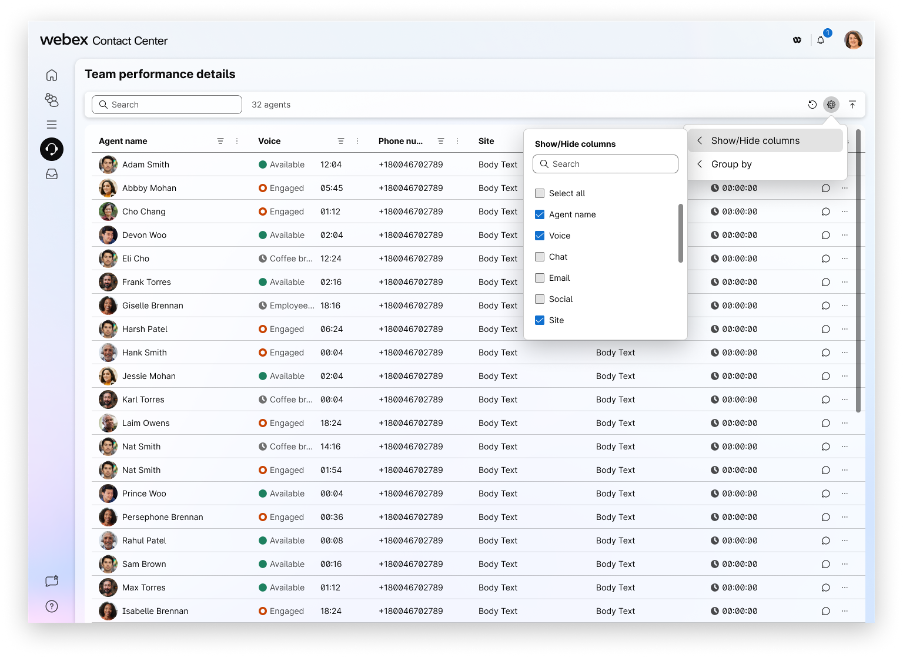
La pagina Team Performance Details supporta i canali vocali e digitali.
| Nome della colonna | Descrizione |
|---|---|
|
Nome dell'agente |
Visualizza il nome e l'immagine del profilo (immagine Webex) dell'agente. |
|
Durata dello Stato dell'agente |
Il tempo in cui l'agente è stato nello stato attuale. Il formato del timer di stato è hh:mm:ss (ad esempio, 01:10:25). |
|
Voce/Chat/Email/Social |
Indica lo stato dei rispettivi canali per l'agente. Può vedere lo stato al passaggio del mouse. |
|
Numero di telefono |
Comporre il numero o l'estensione dell'agente che ha effettuato l'accesso. |
|
Sito |
Nome del sito a cui è associato l'agente. |
|
Squadra |
Nome del team a cui è associato l'agente. |
|
Profilo delle competenze |
Mostra il profilo delle competenze assegnato a ogni singolo agente, dove è possibile visualizzare i dettagli delle sue competenze. |
|
Competenze dinamiche |
Visualizza il numero di competenze dinamiche assegnate all'agente. Seleziona il conteggio per visualizzare i nomi dinamici delle competenze e i valori correnti. |
|
Ora di accesso |
L'ora in cui un agente ha effettuato l'accesso al Supervisor Desktop. Il formato di data e ora è dinamico e viene visualizzato in base alla posizione. Per impostazione predefinita, le righe della tabella vengono ordinate in base all'ora di accesso. L'orario di accesso più recente viene visualizzato in cima all'elenco. |
|
Azione |
In base ai privilegi del suo profilo utente, impostati dal suo amministratore, può eseguire le seguenti azioni dalla colonna Azioni:
|
 ) —Invia un messaggio individuale a un agente.
 ) —Ascolta silenziosamente le chiamate degli agenti.
 ) —
) —  ) —Disconnette un agente quando non interagisce attivamente con un
cliente.
) —Disconnette un agente quando non interagisce attivamente con un
cliente.Mostra o nascondi colonna: usi l'opzione Mostra/nascondi colonne per personalizzare i dati visualizzati nella tabella dei dettagli delle prestazioni del team. Questa finestra di dialogo include i seguenti elementi:
| Elemento | Descrizione |
|---|---|
| Campo di ricerca | Inserisca il nome di una colonna per individuare rapidamente un attributo specifico nell'elenco. |
| Seleziona tutto | Seleziona o deseleziona questa casella di controllo per visualizzare o nascondere tutte le colonne disponibili nella tabella. |
| Colonne | Seleziona o deseleziona questa casella di controllo accanto al nome della colonna per visualizzare o nascondere quella
colonna nella tabella. Le opzioni disponibili includono
|
Modificare lo stato dell'agente
Può modificare manualmente la disponibilità degli agenti dal pannello di controllo. Effettuare le seguenti operazioni:
- Nella colonna Azioni, faccia clic sull'icona con i puntini di sospensione (...).
- Seleziona .
A partire dal 30 aprile 2026, per un periodo di sei mesi (29 ottobre 2026), all'interno di Control Hub sarà disponibile un interruttore amministrativo che consentirà agli amministratori tenant di abilitare o disabilitare la funzione di controllo dello stato di Granular Agents a livello di tenant. Questo interruttore di amministrazione rimarrà disponibile per un periodo di sei mesi, dopodiché il controllo statale granulare passerà alla disponibilità generale (GA), ovvero disponibile per tutti gli agenti. Per continuare a utilizzare Webex WFO, tenga disattivato l'amministratore in Control Hub.
- Scelga un'opzione appropriata dall'elenco. Per ulteriori informazioni, vedere Stati di disponibilità degli agenti.
- Faccia clic su Applica.
Se modifica lo stato di un agente, viene visualizzata un'icona informativa (i) accanto al timer di stato. Passa il mouse su questa icona per vedere il nome della persona che ha aggiornato lo stato (esempio, «Impostato da James Jones»).
Filtra per stato dell'agente
Può filtrare l'elenco degli agenti in base alla loro attuale disponibilità o attività. Ciò fornisce una visione in tempo reale dello stato di ciascun agente su diversi canali. Per filtrare in base allo stato dell'agente, faccia clic sui puntini di sospensione (...) accanto al nome della colonna.
I controlli aggiuntivi disponibili nel filtro includono:
- Barra di ricerca: situata in alto, le consente di trovare rapidamente uno stato specifico se l'elenco è lungo.
- Caselle di controllo: Può selezionare più stati contemporaneamente (ad esempio, per filtrare tutti coloro che sono «Disponibile» o «Impegnato»).
- Reimposta: Questo pulsante cancella tutti i filtri selezionati per mostrare nuovamente l'elenco completo degli agenti.
Invii un messaggio a un agente
Nella pagina Dettagli sulle prestazioni del team, può inviare messaggi a un agente alla volta. Se desidera inviare un messaggio a più agenti contemporaneamente utilizzando l'app Webex in Supervisor Desktop, vedere Inviare messaggi broadcast ai suoi agenti.
Prima che Lei cominci
-
Lei e l'agente dovete avere accesso all'app Webex.
-
L'app Webex è disattivata per impostazione predefinita. Per informazioni sulla configurazione dell'app Webex sul desktop, vedere la sezione WebexConfigurated nella Guida all'installazione e all'amministrazione di Webex Contact Center.
| 1 |
Passa a Monitor > Prestazioni del team. |
| 2 |
Vai alla scheda Live per visualizzare le interazioni in corso. |
| 3 |
Fare clic |
| 4 |
Inserisca il suo messaggio nella casella di composizione. Il suo messaggio non può superare il limite di 1000 caratteri. La casella di composizione mostra il numero di caratteri corrente nell'angolo in basso a destra. Ad esempio, 150/1000. |
| 5 |
Faccia clic su Invia. |
 nella colonna
 Cosa fare dopo
Se l'agente risponde al suo messaggio, viene visualizzata una notifica nell'angolo in alto a destra. Fare clic sulla notifica per visualizzare il messaggio nell'app Webex.
Modificare il profilo delle competenze
| 1 |
Passa a Monitor > Prestazioni del team. |
| 2 |
Vai alla scheda Live per visualizzare le interazioni in corso. |
| 3 |
Faccia clic su Cambia abilità agente nella colonna Azioni. Viene visualizzato il pop-up Manage Skill.
Questa opzione viene visualizzata nella colonna Azioni solo se l' amministratore seleziona la casella di controllo Gestisci le assegnazioni dei profili di abilità nella sezione Profili utente di Control Hub. Per ulteriori informazioni, veda Desktop Experience. Per il profilo di competenze attuale, sono elencate le competenze disponibili. |
| 4 |
Dall'elenco a discesa Profilo abilità, scelga un nuovo profilo di abilità per l'agente. Il sistema abilita il pulsante Rivedi le modifiche e visualizza un messaggio in basso dopo l'elenco delle competenze. Sono previsti tre scenari:
|
| 5 |
Faccia clic su Rivedi le modifiche. Il sistema evidenzia il riepilogo delle modifiche in alto:
|
| 6 |
Faccia clic su Conferma modifiche. Una notifica mostra l'avvenuta modifica del profilo di competenza con il nome del nuovo agente.
Quando fa clic sul pulsante Annulla o chiude la finestra pop-up dopo aver modificato il profilo delle competenze, il sistema le chiede di riconsiderare la sua azione e procedere o di annullare le modifiche. |
Altri scenari
Alcuni altri scenari che potrebbe incontrare quando modifica il profilo di abilità dell'agente includono:
- Cerca il profilo delle competenze: digita tre caratteri nella casella di ricerca e il sistema compila le opzioni di selezione. Se nessun profilo di competenza corrisponde, non viene compilato alcun dato.
- Non assegnarne nessuna come profilo di abilità: durante una modifica delle competenze, se seleziona
Nonee conferma le modifiche, il sistema visualizza un messaggio di avviso che indica che l'agente non viene indirizzato utilizzando competenze assegnate in coda ma viene comunque indirizzato utilizzando competenze assegnate in base al flusso. - Assegni un nuovo profilo di abilità quando al momento non ne esiste nessuno: se seleziona un profilo di abilità diverso da
None, il sistema mostra il rispettivo numero di code aggiunte e rimosse. - Solo un agente con il profilo di competenza: se tenta di modificare il profilo di abilità di un agente che è l'unico proprietario di quel profilo, il sistema visualizza un avviso. La avvisa di procedere con cautela, poiché la rimozione del profilo delle competenze potrebbe lasciare compiti critici non assegnati. Evidenzia la coda interessata con un'icona di avviso.
- Nessuna modifica del profilo di competenza sulle modifiche all'assegnazione delle code: se una modifica del profilo di abilità non include modifiche correlate all'assegnazione delle code, il sistema mantiene invariate le assegnazioni in coda dell'agente.
- Messaggi di errore: il sistema visualizza un messaggio di errore quando l'aggiornamento del profilo di competenza non riesce a causa di problemi di rete o di una selezione non valida.
Uscire da un agente
Nella pagina Dettagli sulle prestazioni del team, può disconnettere un agente che non interagisce attivamente con un cliente. Non può disconnettere gli agenti che sono partiti per un giorno mentre si trovano in uno stato conclusivo, sono ancora contrassegnati come disponibili (facendo sì che le chiamate vengano indirizzate a loro) o che hanno accettato un'interazione asincrona, come un'email.
Quando l'agente è coinvolto in un'interazione attiva, può disconnetterlo solo al termine dell'interazione attiva.
Quando una richiesta di disconnessione viene elaborata e l'agente riceve una chiamata o un'interazione, viene visualizzato un pop-up «Conferma uscita forzata». La disconnessione può porre fine o reindirizzare queste interazioni.
| 1 |
Passa a . |
| 2 |
Vai alla scheda Live o Cronologia per visualizzare le interazioni con l' agente. |
| 3 |
Fare clic |
| 4 |
Faccia clic su Agente per la disconnessione. Viene visualizzato il pop-up Conferma disconnessione.
|
| 5 |
Faccia clic su Esci per procedere. Quando disconnette un agente da TPW, il sistema non visualizza una notifica di conferma o di errore. Per verificare se l'azione è riuscita, controlli manualmente se l' agente è stato rimosso dalla tabella TPW. Se il sistema non riesce a disconnettere un agente, appare un'icona di errore |


