
Grazie per il feedback.
 Feedback?
I report Calling Engagement, Calling Quality e Messaging App Version verranno ritirati il 28 aprile 2026. È possibile utilizzare i report Calling Media Quality e Webex App Version per accedere a dati simili. Tutti i lavori programmati associati ai report sul ritiro verranno rimossi automaticamente da Control Hub il 28 aprile 2026.
Utilizzando i report, può visualizzare i dettagli di ogni riunione, la frequenza con cui gli utenti si scambiano messaggi , i dettagli sulle Webex Calling chiamate e sulle code di chiamata, la frequenza con cui vengono utilizzati i dispositivi Cisco, le informazioni sull'onboarding e altro ancora.
I report fanno parte della sezione Monitoraggio disponibile in Control Hub che può utilizzare per monitorare l'utilizzo o risolvere i problemi con i servizi Webex nella sua organizzazione.
Può generare immediatamente un rapporto in formato ZIP o CSV o programmare l'esecuzione automatica dei report in formato giornaliero, settimanale o mensile. Quando scarica un rapporto, il rapporto utilizza il seguente formato di denominazione per il file:
- CSV —
[nome_rapporto] _ [data_inizio_AAAA-MM-GG] _ [DATA_FINE_AAAA-MM-GG] .zip - ZIP —
[nome_rapporto] _ [nome_sito o
 org_name] _ [data_iniziale_AAAA-MM-GG] _ [data_fine_AAAA-MM-GG] _ [offset del fuso orario] _ [tracking_id
] .csvSe il fuso orario non è applicabile al file ZIP, allora
[timezone_offset]viene omesso dal formato di denominazione. La selezione del fuso orario è disponibile solo per i modelli di rapporto supportati. I report non supportati continuano a utilizzare l'UTC.
Per generare questi report con un'API, consulti la pagina degli sviluppatori dell'API Reports o dell'API Report Templates. Lei deve disporre del Pro Pack per generare report con un'API. I tooltip dell'interfaccia utente sono mostrati per le funzionalità disponibili solo con Pro Pack.
La tabella seguente mostra i tipi di report disponibili per Control Hub, il primo intervallo di date in cui può visualizzare i dati per ogni rapporto e l'intervallo di date massimo che può selezionare per ogni rapporto che esegue.
|
rapporto |
Licenza standard |
Licenza Pro Pack |
Ultimi dati disponibili per la generazione alla data corrente |
Intervallo di date dei dati disponibili |
Limite dell'intervallo di date standard per download |
Pro Pack: limite dell'intervallo di date per download |
|---|---|---|---|---|---|---|
|
Rapporto sull'attivazione dell'utente e sui dettagli della licenza per l'onboarding |
✔ |
✔ | Ieri |
13 mesi dalla data attuale |
31 giorni |
92 giorni |
|
Rapporto sulle app integrate per riunioni |
✔ |
✔ | Ieri |
13 mesi dalla data attuale |
31 giorni |
31 giorni |
|
Rapporto sull'utilizzo delle funzionalità Meetings In-Meeting |
✔ | Ieri |
13 mesi dalla data attuale |
31 giorni |
31 giorni | |
|
Rapporto riassuntivo sull'utilizzo delle riunioni |
✔ |
✔ | Ieri |
13 mesi dalla data attuale |
31 giorni |
92 giorni |
|
Rapporto sulla CPU elevata delle riunioni |
✔ |
✔ | Ieri |
13 mesi dalla data attuale |
31 giorni |
92 giorni |
|
Rapporto sugli host attivi di Meetings |
✔ |
✔ | Ieri |
13 mesi dalla data attuale |
31 giorni |
92 giorni |
|
Rapporto sugli utenti inattivi delle riunioni |
✔ |
✔ | Ieri |
13 mesi dalla data attuale |
31 giorni |
92 giorni |
|
Rapporto sulla media rotativa degli utenti attivi di Meetings** |
✔ |
✔ | Ieri |
13 mesi dalla data attuale |
31 giorni |
92 giorni |
|
Rapporto sull'accordo aziendale** |
✔ |
✔ | Ieri |
13 mesi dalla data attuale |
31 giorni |
92 giorni |
|
Rapporto sui dettagli delle riunioni |
✔ | Ieri |
13 mesi dalla data attuale |
31 giorni |
92 giorni | |
|
Rapporto sui partecipanti alle riunioni |
✔ | Ieri |
13 mesi dalla data attuale |
31 giorni |
31 giorni | |
|
Rapporto sull'utilizzo dell'audio delle riunioni |
✔ | Ieri |
13 mesi dalla data attuale |
31 giorni |
92 giorni | |
|
Rapporto sulla telefonia delle riunioni |
✔ | Ieri |
13 mesi dalla data attuale |
31 giorni |
92 giorni | |
|
Rapporto sul consumo delle licenze per riunioni** |
✔ | Ieri |
NA |
31 giorni |
92 giorni | |
|
Rapporto sul webinar* |
✔ |
✔ | Ieri |
13 mesi dalla data attuale |
31 giorni |
92 giorni |
|
Messaggistica, rapporto sul dominio esterno |
✔ | Ieri |
13 mesi dalla data attuale |
31 giorni |
92 giorni | |
|
Rapporto sull'attività dei bot di messaggistica |
✔ | Ieri |
13 mesi dalla data attuale |
31 giorni |
92 giorni | |
|
Rapporto sull'attività degli utenti di messaggistica |
✔ | Ieri |
13 mesi dalla data attuale |
31 giorni |
92 giorni | |
|
Rapporto di riepilogo delle attività dei bot di messaggistica |
✔ | Ieri |
13 mesi dalla data attuale |
31 giorni |
92 giorni | |
|
Rapporto di riepilogo delle attività degli utenti di messaggistica |
✔ | Ieri |
13 mesi dalla data attuale |
31 giorni |
92 giorni | |
|
Rapporto sulla versione dell'app Webex |
✔ | Ieri |
13 mesi dalla data attuale |
31 giorni |
92 giorni | |
|
Rapporto sugli orari futuri delle riunioni |
✔ | NA (90 giorni futuri) |
NA |
L'intervallo di date è fisso |
L'intervallo di date è fisso | |
|
Calling Media Quality Report |
✔ |
✔ | Ieri |
13 mesi dalla data attuale |
31 giorni |
92 giorni |
|
Calling Engagement Report |
✔ |
✔ | Ieri |
13 mesi dalla data attuale |
31 giorni |
92 giorni |
|
Calling Quality Report |
✔ |
✔ | Ieri |
13 mesi dalla data attuale |
31 giorni |
92 giorni |
|
Chiamata: rapporto dettagliato sulla cronologia delle chiamate |
✔ |
✔ | Ieri |
13 mesi dalla data attuale |
31 giorni |
31 giorni |
|
Rapporto sulle statistiche della coda di chiamata |
✔ |
✔ | Oggi |
13 mesi dalla data attuale |
31 giorni |
92 giorni |
|
Rapporto sulle statistiche di Call Queue Agent |
✔ |
✔ | Oggi |
13 mesi dalla data attuale |
31 giorni |
92 giorni |
|
Rapporti sugli assistenti automatici - Riepilogo delle statistiche, Dettagli chiave sull'orario di lavoro, Dettagli chiave fuori orario |
✔ |
✔ | Oggi |
13 mesi dalla data attuale |
31 giorni |
92 giorni |
|
Rapporto dettagliato su camere e scrivanie* |
✔ |
✔ | Ieri |
13 mesi dalla data attuale |
31 giorni |
92 giorni |
|
Rapporto sulla licenza VIMT* |
✔ |
✔ | Ieri |
13 mesi dalla data attuale |
31 giorni |
92 giorni |
|
Rapporto sull'utilizzo di VIMT* |
✔ |
✔ | Ieri |
13 mesi dalla data attuale |
31 giorni |
92 giorni |
|
Rapporto sul consumo energetico dei dispositivi* |
✔ |
✔ | Ieri |
13 mesi dalla data attuale |
31 giorni |
92 giorni |
* Questi report non sono disponibili in Webex per le organizzazioni governative.
** Questi rapporti sono disponibili solo per gli abbonamenti che fatturano in base al numero di utilizzo della licenza.
Elenco dei rapporti
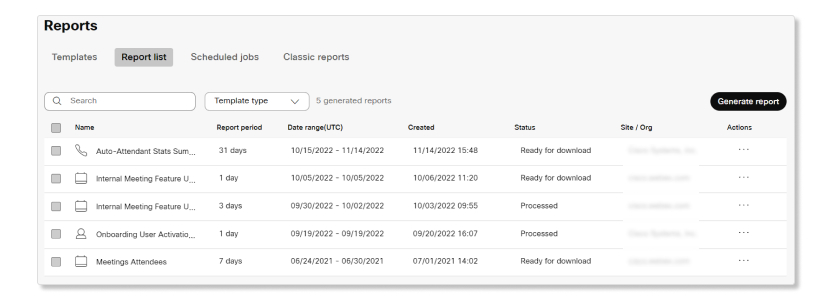
Questa scheda mostra un elenco di rapporti pronti per il download. Può iscriversi a un rapporto quando ne pianifica uno, riceve una notifica via email quando il rapporto è pronto per il download.
Solo l'amministratore o l'utente autorizzato a generare i report nel Control Hub può visualizzarli nella pagina Elenco dei rapporti.
Durante la generazione del rapporto, la colonna dello stato diventa «In corso». Quando il rapporto è pronto per il download, la colonna di stato diventa «Completo». La generazione del suo rapporto può richiedere fino a 24 ore, a seconda delle dimensioni del rapporto e del numero di segnalazioni in coda. I report generati sono disponibili nella scheda Elenco rapporti.
Rapporti programmati
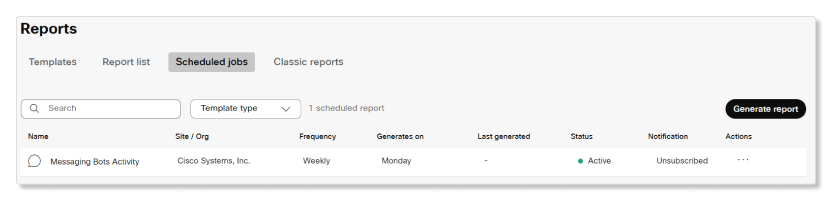
Questa scheda mostra un elenco di report impostati per essere eseguiti in modo ricorrente. Può visualizzare i dettagli di ogni rapporto, come il nome del rapporto, il nome dell'organizzazione, la frequenza di generazione del rapporto, il giorno di generazione del rapporto, l'ora dell'ultima generazione, lo stato della pianificazione e l' iscrizione alle notifiche.
Questa scheda mostra un elenco di modelli fissi che può utilizzare per pianificare i report, insieme a una breve descrizione per ogni rapporto.
Questi rapporti sono per uso generale e non devono essere utilizzati per scopi di fatturazione.
Per visualizzare ulteriori informazioni su questi rapporti, può espandere le seguenti sezioni:
Disponibilità dei dati
L'acquisizione dei dati si basa sul fuso orario UTC. Sono necessarie circa otto ore perché i dati dell' ultimo giorno vengano visualizzati per il giorno successivo, ovvero circa le 8:00 UTC. Fusi orari diversi possono influire sugli aggiornamenti di alcuni rapporti con nuovi dati.
Ad esempio, se genera un rapporto per lo stesso giorno, il rapporto può includere solo dati parziali. Se include il giorno precedente e lo stesso giorno nell'intervallo di tempo, il rapporto può includere dati parziali, a seconda del suo fuso orario.
Le consigliamo di generare report in giornata nel pomeriggio del suo fuso orario. Può includere i dati del giorno precedente insieme ai dati dello stesso giorno nei suoi rapporti.
App integrate per riunioni
Questo rapporto fornisce dettagli sui diversi tipi di app integrate Webex che un partecipante utilizza in una riunione.
|
Nome della colonna |
Descrizione |
|---|---|
|
ID_conferenza |
ID univoco della riunione. |
|
Nome_riunione |
Oggetto della riunione. |
|
Tipo_riunione |
Tipo di riunione che ha avuto luogo. I valori possibili sono:
|
|
|
Indirizzo email del partecipante che ha partecipato alla riunione. |
|
Nome_utente |
Nome del partecipante che ha partecipato alla riunione. |
|
Nome dell'app |
Nome dell'app incorporata utilizzata dal partecipante alla riunione. |
|
Data |
Una data in cui l'app incorporata viene utilizzata da un partecipante alla riunione. |
Utilizzo delle funzionalità Meetings In-Meeting
Questo rapporto fornisce dettagli sulle funzionalità di collaborazione utilizzate da un utente durante le riunioni nella sua organizzazione.
Le consigliamo di utilizzare il Webex Meetings client più recente (WBS 42.7 o superiore), o almeno la versione di blocco più recente (WBS 42.6), per acquisire con precisione i dati per questo rapporto. Se sta usando una versione client precedente, alcuni dati potrebbero non essere raccolti nel rapporto.
Limitazioni note
I dati non vengono acquisiti per un utente se:
- L'utente si è iscritto con un dispositivo che non supporta le funzionalità durante la riunione.
- L'utente non ha lasciato la riunione normalmente, ad esempio abbandonando la riunione a causa di una perdita della connessione di rete o della sua app si è bloccata.
|
Nome della colonna |
Descrizione |
|---|---|
|
MEETING_NUMBER |
Il codice di accesso alla riunione a 9 cifre utilizzato per partecipare alla riunione. |
|
MEETING_NAME |
L'oggetto della riunione. |
|
CONFID |
L'ID univoco della riunione. |
|
USER_NAME |
Il nome dell'utente che ha partecipato alla riunione. |
|
|
L'indirizzo email dell'utente che ha partecipato alla riunione. |
|
JOIN_DATE |
La data della riunione (GMT). |
|
START_TIME |
Quando è iniziata la riunione (GMT). |
|
END_TIME |
Al termine della riunione (GMT). |
|
NETWORK_BASED_RECORDING |
L'utente ha registrato la riunione nel cloud. |
|
APPLICATION_SHARING |
L'utente ha condiviso un'applicazione mentre condivideva lo schermo. |
|
DOCUMENT_SHARING |
L'utente ha condiviso un documento mentre condivideva lo schermo. |
|
CHAT |
L'utente ha aperto il pannello di chat e ha inviato un messaggio. |
|
QUESTION_ANSWER |
L'utente ha avuto accesso o ha utilizzato una sessione di domande e risposte. |
|
CLOSED_CAPTION |
L'utente ha attivato i sottotitoli automatici. |
|
WHITEBOARD |
L'utente ha condiviso una lavagna. |
|
DESKTOP_SHARING |
L'utente ha condiviso il desktop. |
|
WEB_BROWSING_SHARING |
L'utente ha condiviso lo schermo quando ha partecipato alla riunione tramite un browser. |
|
VIDEO_SETTINGS |
L'utente ha acceso il video. |
|
APPLICATION_REMOTE_CONTROL |
L'utente ha controllato in remoto l'applicazione condivisa di un altro partecipante durante la riunione. |
|
WEB_BROWSER_SHARING_REMOTE_CONTROL |
L'utente ha controllato a distanza il browser web condiviso di un altro partecipante durante la riunione. |
|
ANNOTATION |
L'utente ha avuto accesso alle funzioni di annotazione durante la riunione. |
|
FILE_TRANSFER |
L'utente ha trasferito un file durante la riunione. |
|
DESKTOP_REMOTE_CONTROL |
L'utente ha controllato in remoto il desktop condiviso di un altro partecipante durante la riunione. |
|
APPLICATION_REMOTE_CONTROL |
L'utente ha controllato in remoto il desktop condiviso di un altro partecipante durante la riunione. |
|
WEB_BROWSER_SHARING_REMOTE_CONTROL |
L'utente ha controllato a distanza il browser web condiviso di un altro partecipante durante la riunione. |
|
BREAKOUT_SESSION |
L'utente ha iniziato o si è unito a una sessione secondaria.
Questo campo si applica solo agli utenti che partecipano alle riunioni sulla piattaforma per Webex
Suite riunioni. Il valore per gli utenti che non sono su questa
piattaforma viene visualizzato come |
|
SIMULTANEOUS_TRANSLATIONS |
L'utente ha abilitato la funzione di traduzione simultanea. |
|
REACTIONS |
L'utente ha selezionato una reazione durante la riunione. |
|
RAISED_HAND |
L'utente ha selezionato la funzione alza la mano durante la riunione. |
|
MOVE_MEETING_TO_MOBILE |
L'utente ha spostato la riunione su un dispositivo mobile durante la riunione. |
|
VIRTUAL_BACKGROUND |
L'utente ha abilitato uno sfondo virtuale durante la riunione. |
|
REAL_TIME_TRANSLATION |
L'utente ha abilitato la funzione di traduzione in tempo reale durante la riunione. |
|
WEBEX_ASSISTANT |
L'utente abilitato Webex Assistant durante la riunione. |
Rapporto sull'utilizzo dell'IA nelle riunioni
Questo rapporto fornisce dettagli sull'uso delle funzionalità di intelligenza artificiale durante le riunioni nella sua organizzazione.
I dati del rapporto potrebbero non essere disponibili subito dopo una riunione. Le informazioni sulla riunione possono richiedere circa 30 minuti per essere disponibili.
Limitazioni note
- I dati delle riunioni ritardate possono aggiornare un record di riunione esistente.
- Gli eventi ripetuti non aumentano il numero di utenti a livello di riunione.
|
Nome della colonna |
Descrizione |
|---|---|
|
ID riunione |
ID univoco della riunione. |
|
Nome della riunione |
Oggetto della riunione. |
|
Nome utente |
Nome dell'utente che ha partecipato alla riunione. |
|
|
Indirizzo email dell'utente che ha partecipato alla riunione. |
|
Durata (min) |
Durata della riunione, in minuti interi. |
|
AI Assistantabilitato |
Indica se AI Assistant è stato abilitato per la riunione. |
|
AI Assistantiniziato |
Indica se AI Assistant è stato avviato durante la riunione. |
|
Mi raggiunga, conta |
Numero unico di riunioni in cui è stata utilizzata la funzione Catch me up. |
|
Il mio nome è stato menzionato, conte |
Numero univoco di riunioni in cui è stata utilizzata la funzione Il mio nome è stato menzionato. |
|
Quanto contano gli elementi d'azione |
Numero unico di riunioni in cui è stata utilizzata la funzione Quali sono le azioni. |
|
Chieda il AI Assistant conteggio |
Numero unico di riunioni in cui AI Assistant è stato utilizzato Ask. |
|
Riepilogo dopo la riunione, numero di visualizzazioni |
Numero unico di riunioni in cui è stata utilizzata la funzione di visualizzazione del riepilogo dopo la riunione. |
|
Tornare subito conteggio automatico |
Numero unico di riunioni in cui è stata utilizzata la funzione Be right back auto. |
|
Rileva automaticamente il conteggio delle lingue |
Numero univoco di riunioni in cui è stata utilizzata la funzione di rilevamento automatico della lingua. |
Dettagli delle riunioni
Questo rapporto fornisce dettagli sulle riunioni iniziate entro l'intervallo di date selezionato. Può vedere l'organizzatore della riunione, l'ora di inizio e di fine della riunione, il numero di partecipanti, se la riunione è registrata e altro ancora.
|
Nome della colonna |
Descrizione |
|---|---|
|
MEETING_NUMBER |
Il codice di accesso alla riunione a 9 cifre utilizzato per partecipare alla riunione. |
|
MEETING_NAME |
L'oggetto della riunione. |
|
CONFERENCE_ID |
L'ID univoco della riunione. |
|
MEETING_TYPE |
Il tipo di riunione che ha avuto luogo. I valori possibili sono:
|
|
HOST_NAME |
Il nome dell'utente che ha creato o pianificato la riunione. |
|
HOST_USERID |
L'ID univoco dell'host. |
|
HOSTEMAIL |
L'indirizzo email dell'host. |
|
START_TIME |
Quando è iniziata la riunione (GMT). |
|
END_TIME |
Al termine della riunione (GMT). |
|
DURATION |
La durata della riunione in minuti. |
|
TOTAL_ATTENDEE |
Il numero di partecipanti alla riunione. |
|
PEOPLE_MINS |
Il numero totale in minuti in cui tutti i partecipanti hanno partecipato alla riunione. Ad esempio, se una riunione ha avuto 3 partecipanti e si sono uniti ciascuno per 10 minuti, il totale è pari a 3 partecipanti x 10 minuti ciascuno = 30 minuti. |
|
IS_VOIP |
Almeno un partecipante ha convocato la riunione utilizzando una connessione audio tramite un computer. |
|
IS_SHARING |
Almeno un partecipante ha condiviso il proprio schermo durante la riunione. |
|
IS_RECORD |
Se la riunione è registrata o meno. |
|
VIDEO_USERS |
Il numero di partecipanti che si sono uniti a un Webex Meetings cliente e hanno attivato il video durante la riunione. |
|
VIDEO_MINS |
Il numero totale in minuti in cui i partecipanti inviano il video. |
|
AUDIO_ONLY (PCN) |
Una riunione in cui tutti i partecipanti hanno chiamato tramite PSTN. |
|
TRACKING_CODE_1-10 |
Il codice di tracciamento associato a un utente. Il rapporto mostra solo i nomi dei codici di tracciamento predefiniti. |
|
INTEGRATION_USED |
Questo campo mostra se una riunione è pianificata tramite l'integrazione di Microsoft Teams Microsoft Outlook, Slack o Google Calendar con l'app CiscoWebex Meetings. |
|
WEBEX_ASSISTANT |
Questo campo mostra se Webex Assistant for Meetings viene utilizzato nella riunione. I valori possibili sono:
|
|
BREAKOUT_USED |
Questo campo mostra se durante la riunione viene avviata una sessione intermedia. I valori possibili sono:
|
|
IS_E2EE |
Questo campo mostra se la riunione è pianificata utilizzando la crittografia end-to-end (E2EE). I valori possibili sono:
|
|
SI_USED |
Questo campo mostra se una riunione ha avuto l'interpretazione simultanea abilitata dall'organizzatore. I valori possibili sono:
|
|
Chiamata al numero verde locale (minuti) |
Durata totale della chiamata al numero verde nazionale da parte dei partecipanti alla telefonia. |
|
Chiamata gratuita locale (minuti) |
Durata totale del numero verde nazionale gratuito per i partecipanti alla telefonia. |
|
Richiamata locale (minuti) |
Durata totale della richiamata nazionale dai partecipanti alla telefonia. |
|
Chiamata al numero verde internazionale (minuti) |
Durata totale dei minuti di chiamata al numero telefonico internazionale dei partecipanti. |
|
Chiamata gratuita internazionale (minuti) |
Durata totale del numero verde internazionale per i partecipanti alla telefonia. |
|
Richiamata internazionale (minuti) |
Minuti totali di richiamata internazionali dai partecipanti alla telefonia. |
|
Richiamo interno (minuti) |
La durata totale della richiamata interna dai partecipanti alla telefonia. |
|
VOIP integrato (minuti) |
Durata totale dei minuti VoIP di tutti i partecipanti ai dati. |
|
Camera personale |
Questo campo mostra se la riunione è stata ospitata in una stanza personale.
|
Partecipanti alle riunioni
Questo rapporto fornisce dettagli su ogni partecipante che ha partecipato a una riunione entro l'intervallo di date selezionato. Può scoprire i dati sulla qualità dei media di un partecipante durante la riunione e informazioni su come ha partecipato alla riunione.
I dati sulla qualità multimediale e le informazioni hardware dei partecipanti sono disponibili solo se la durata della riunione è superiore a due minuti.
|
Nome della colonna |
Descrizione |
|---|---|
|
MEETING_NUMBER |
Il codice di accesso alla riunione a 9 cifre utilizzato per partecipare alla riunione. |
|
MEETING_NAME |
L'oggetto della riunione. |
|
CONFERENCE_ID |
L'ID univoco della riunione. |
|
USER_NAME |
I nomi dei partecipanti che hanno partecipato alla riunione. |
|
|
Gli indirizzi email dei partecipanti che hanno partecipato alla riunione. |
|
LOCATION (DEPRECATED) |
Questo campo è obsoleto. Per informazioni simili, usi i campi COUNTRY, STATE e CITY. |
|
JOIN_DATE |
La data della riunione (GMT). |
|
START_TIME |
Le volte in cui i partecipanti si sono uniti alla riunione (GMT). |
|
END_TIME |
Le volte in cui i partecipanti hanno lasciato la riunione (GMT). |
|
DURATION |
Il numero di minuti in cui i partecipanti sono rimasti connessi a una riunione. |
|
OS |
I sistemi operativi dei dispositivi utilizzati dai partecipanti per partecipare alla riunione. |
|
BROWSER |
I browser web utilizzati dai partecipanti Webex Meetings per consentire al Web di partecipare alla riunione. |
|
LOCAL_IP |
Gli indirizzi IP dei clienti utilizzati per partecipare alla riunione. Questi indirizzi IP potrebbero non essere indirizzi indirizzabili esternamente se sono protetti da un firewall. |
|
PUBLIC_IP |
Gli indirizzi IP del client instradabili esternamente. Può essere lo stesso di |
|
VOIP_RECEIVING_AVERAGE_PACKET_LOSS |
La perdita media di pacchetti audio durante la riunione dal cloud Webex alla direzione del cliente, in percentuale. La perdita dei pacchetti riceventi viene calcolata dopo il ripristino della perdita di pacchetti da parte di Webex. |
|
VOIP_AVERAGE_LATENCY |
La latenza audio media durante la riunione, in millisecondi. |
|
JOIN_MEETING_TIME |
JMT = (the time from clicking the meeting link to loading the preview window) + (the time from clicking the Join button in the preview window to connecting into the meeting). JMT non conta il tempo che l'utente trascorre a sfogliare i menu, effettuare selezioni nella finestra di anteprima o aspettare nella lobby. |
|
TCP_PERCENTAGE |
La percentuale della durata in cui i partecipanti hanno utilizzato la connessione TCP per una chiamata VoIP. |
|
UDP_PERCENTAGE |
La percentuale della durata in cui i partecipanti hanno utilizzato la connessione UDP per una chiamata VoIP. |
|
IS_CMR |
Se il partecipante si è unito alla riunione utilizzando un dispositivo Webex Room o Desk, |
|
IS_SHARING |
Indipendentemente dal fatto che il partecipante abbia condiviso o meno lo schermo durante la riunione. |
|
IS_RECORD |
Indipendentemente dal fatto che il partecipante abbia fatto clic o meno sul pulsante Registra. |
|
VIDEO_MINUTES |
Il numero totale di minuti in cui il video è abilitato dal partecipante alla riunione. |
|
CLIENT |
Il tipo di soft client utilizzato per partecipare alla riunione. |
|
CLIENT_VERSION |
La versione del soft client utilizzata per partecipare alla riunione. |
|
MEDIA_NODE |
Il data center o l'area del nodo multimediale a cui è connesso il client. Per i nodi multimediali basati su cloud, questo campo mostra un nome generico di regione come «San Jose, USA». Per i nodi multimediali basati su video mesh, questo campo ha un nome più specifico che corrisponde al nome del cluster video mesh fornito dal cliente. |
|
CONNECTION |
Il tipo di connessione di rete utilizzata dal client per lo scambio di contenuti multimediali. I valori possibili potrebbero essere «wifi», «ethernet», «cellulare» o «sconosciuto». Questo non è tracciato per tipo di supporto. È possibile (e relativamente comune) che questo cambi nel corso di una riunione. Qui viene registrata solo la connessione iniziale. |
|
HARDWARE |
La marca e il modello dell'hardware del dispositivo utilizzato per partecipare a una riunione. Per i computer potrebbe essere «Lenovo Thinkpad p60". Per i telefoni potrebbe essere «Samsung Galaxy S7". Per i dispositivi da camera questo potrebbe essere «Cisco WebexRoom Kit». |
|
CAMERA |
Le informazioni sulla marca e sul modello della fotocamera utilizzata durante la riunione. Questo può cambiare nel corso di una riunione, tuttavia, viene riportata solo la fotocamera utilizzata inizialmente. |
|
MICROPHONE |
Le informazioni sulla marca e sul modello del microfono utilizzato durante la riunione. Questo può cambiare nel corso di una riunione, tuttavia, viene riportato solo il microfono utilizzato inizialmente. |
|
SPEAKER |
Le informazioni sul marchio e sul modello dell'oratore utilizzate durante la riunione. Questo può cambiare nel corso di una riunione, tuttavia, viene riportato solo l'oratore utilizzato inizialmente. |
|
AUDIO_AVERAGE_LATENCY |
La latenza audio media durante la riunione, in millisecondi. |
|
AUDIO_MAX_LATENCY |
Il valore massimo di latenza audio durante la riunione, in millisecondi. |
|
AUDIO_RECEIVING_AVERAGE_PACKET_LOSS |
La perdita media di pacchetti audio end-to-end durante la riunione, in percentuale. |
|
AUDIO_RECEIVING_MAX_PACKET_LOSS |
Il valore più alto di perdita di pacchetti audio end-to-end durante la riunione, in percentuale. |
|
AUDIO_SENDING_AVERAGE_PACKET_LOSS |
La perdita media di pacchetti audio durante la riunione, in percentuale. |
|
AUDIO_SENDING_MAX_PACKET_LOSS |
Il valore più alto di perdita di pacchetti audio durante la riunione, in percentuale. |
|
AUDIO_RECEIVING_AVERAGE_JITTER |
Il jitter audio medio durante la riunione, in millisecondi. |
|
AUDIO_RECEIVING_MAX_JITTER |
Il valore massimo di jitter audio durante la riunione, in millisecondi. |
|
AUDIO_SENDING_AVERAGE_JITTER |
Il jitter audio medio durante la riunione, in millisecondi. |
|
AUDIO_SENDING_MAX_JITTER |
Il valore massimo di jitter audio durante la riunione, in millisecondi. |
|
VIDEO_AVERAGE_LATENCY |
La latenza media del video durante la riunione, in millisecondi. |
|
VIDEO_MAX_LATENCY |
Il valore massimo di latenza video durante la riunione, in millisecondi. |
|
VIDEO_RECEIVING_AVERAGE_PACKET_LOSS |
La perdita media di pacchetti video durante la riunione, in percentuale. |
|
VIDEO_RECEIVING_MAX_PACKET_LOSS |
Il valore più alto di perdita di pacchetti video durante la riunione, in percentuale. |
|
VIDEO_SENDING_AVERAGE_PACKET_LOSS |
La perdita media di pacchetti video durante la riunione, in percentuale. |
|
VIDEO_SENDING_MAX_PACKET_LOSS |
Il valore più alto di perdita di pacchetti video durante la riunione, in percentuale. |
|
VIDEO_RECEIVING_AVERAGE_JITTER |
Il jitter video medio durante la riunione, in millisecondi. |
|
VIDEO_RECEIVING_MAX_JITTER |
Il valore massimo del jitter video durante la riunione, in millisecondi. |
|
VIDEO_SENDING_AVERAGE_JITTER |
Il jitter video medio durante la chiamata, in millisecondi. |
|
VIDEO_SENDING_MAX_JITTER |
Il valore massimo del jitter video durante la riunione, in millisecondi. |
|
CPU_APPLICATION_AVERAGE |
L'utilizzo medio della CPU per l'app Webex durante la riunione, in percentuale. |
|
CPU_APPLICATION_MAX |
Il valore massimo di utilizzo della CPU per l'app Webex durante la riunione, in percentuale. |
|
CPU_SYSTEM_AVERAGE |
L'utilizzo medio della CPU di sistema durante la riunione, in percentuale. |
|
CPU_SYSTEM_MAX |
Il valore massimo di utilizzo della CPU di sistema durante la riunione, in percentuale. |
|
VIRTUAL_BACKGROUND_USED |
Questo campo mostra se i partecipanti hanno abilitato uno sfondo virtuale durante la riunione. I valori possibili sono:
|
|
HOST_INDICATOR |
Questo campo indica se il partecipante è un organizzatore o un partecipante. I valori possibili sono:
|
|
IS_COHOST |
Questo campo mostra se il partecipante è un coorganizzatore della riunione. I valori possibili sono:
|
|
Tipo_cliente |
Cliente utilizzato dal partecipante per partecipare alla riunione. |
|
Tipo di sub_cliente |
Metodo utilizzato dal partecipante per partecipare alla riunione. |
|
Client_Browser_Details |
App o browser utilizzato dal partecipante per partecipare alla riunione. |
|
VIDEO_QUALITY |
Questo campo mostra la qualità video del partecipante durante la riunione. La qualità video è calcolata come il valore medio della perdita e della latenza dei pacchetti video del partecipante rispetto ai minuti video totali per riunione. I valori possibili sono:
|
|
VOIP_QUALITY |
Questo campo mostra la qualità VoIP del partecipante durante la riunione. La qualità VoIP è calcolata come il valore medio della perdita e della latenza di pacchetti audio del partecipante rispetto ai minuti audio totali per riunione. I valori possibili sono:
|
|
COUNTRY |
Il Paese da cui i partecipanti si sono uniti alla riunione. |
|
STATE |
Lo stato da cui i partecipanti si sono uniti alla riunione. |
|
CITY |
La città da cui i partecipanti si sono uniti alla riunione. |
Riepilogo sull'utilizzo delle riunioni
Questo rapporto fornisce dettagli sul numero totale di riunioni ospitate nell'intervallo di date selezionato.
|
Nome della colonna |
Descrizione |
|---|---|
|
Numero di riunioni |
Il numero totale di riunioni ospitate nel periodo di tempo selezionato. |
|
Verbale totale della riunione |
Il numero totale di minuti per tutte le riunioni nel periodo di tempo selezionato. Ad esempio, se tre riunioni sono durate 30 minuti ciascuna, il conteggio è 90 minuti di riunione. |
|
Numero di partecipanti |
Il numero totale di partecipanti o dispositivi che partecipano a tutte le riunioni Webex nel periodo di tempo selezionato. Ad esempio, se un partecipante o un dispositivo si disconnette da una riunione e poi rientra, il conteggio è 2. |
|
Minuti totali dei partecipanti |
Il numero totale di minuti trascorsi da tutti i partecipanti a una riunione. Ad esempio, se una riunione ha tre partecipanti e dura 10 minuti, il conteggio è di 30 minuti per i partecipanti (3 x 10 minuti). |
|
Invio di minuti video da parte del partecipante |
Il numero totale di minuti per i quali i partecipanti hanno abilitato il video. Ad esempio, in una riunione che dura 30 minuti con cinque partecipanti, ma solo due partecipanti hanno abilitato il video per l' intera riunione, il conteggio è di 60 minuti video. |
|
Verbali VOIP dei partecipanti |
Numero totale di minuti per i partecipanti che hanno partecipato alle riunioni tramite VoIP. |
|
Verbali audio dei partecipanti |
Numero totale di minuti per i partecipanti che hanno chiamato alle riunioni tramite PSTN. |
Host attivi delle riunioni
Questo rapporto fornisce dettagli sul numero di riunioni programmate e avviate da un organizzatore nell'intervallo di date selezionato.
|
Nome della colonna |
Descrizione |
|---|---|
|
ID utente |
L'indirizzo email dell'host. |
|
Numero di riunioni ospitate |
Il numero di riunioni programmate e ospitate da questo utente nel periodo di tempo segnalato. |
|
Ospite |
Il nome dell'utente che ha ospitato la riunione o il nome del dispositivo se la riunione è ospitata su un dispositivo. |
Riunioni con utenti inattivi
Questo rapporto fornisce dettagli sugli utenti che non hanno ospitato o partecipato a riunioni nell'intervallo di date selezionato.
|
Nome della colonna |
Descrizione |
|---|---|
|
FIRST_NAME |
Il nome dell'utente. |
|
LAST_NAME |
Il cognome dell'utente. |
|
USERNAME |
L'indirizzo email dell'utente. |
|
USER_ID |
L'ID univoco dell'utente. |
|
|
L'indirizzo email dell'utente. |
|
IS_HOST |
Indipendentemente dal fatto che l'utente disponga o meno di una licenza Webex Meetings host. |
|
IS_SITEADMIN |
Indipendentemente dal fatto che l'utente abbia o meno un ruolo di amministratore per il sito Webex . |
|
DAYS_SINCE_LAST_ACTIVE |
Il numero di giorni trascorsi dall'ultima volta che l'utente ha ospitato o partecipato a una riunione tramite l'app Webex App o. Webex Meetings |
|
LAST_ACTIVE_DATE |
La data in cui l'utente ha ospitato o partecipato per l'ultima volta a una riunione tramite l'app Webex App o. Webex Meetings Gli utenti con chiamate PSTN non sono considerati attivi. |
Uso dell'audio delle riunioni
Questo rapporto fornisce dettagli sui diversi tipi di audio utilizzati dai partecipanti durante una riunione.
|
Nome della colonna |
Descrizione |
|---|---|
|
CONF ID |
L'ID univoco della riunione. |
|
MEETING NUMBER |
Il codice di accesso alla riunione a 9 cifre utilizzato per partecipare alla riunione. |
|
AUDIO TYPE |
Il tipo di audio utilizzato dai partecipanti per partecipare a una riunione. I tipi di audio sono:
|
|
USER NAME |
I nomi dei partecipanti che hanno partecipato alla riunione. |
|
|
Gli indirizzi email dei partecipanti che hanno partecipato alla riunione. |
|
PHONE NUMBER |
Il numero di telefono dei partecipanti che hanno partecipato a una riunione tramite CCA, PSTN, VoIP, Edge Audio o Fallback. I numeri di telefono dei partecipanti che partecipano a una riunione tramite VoIP vengono visualizzati come NA. |
|
MEETING ENDDATE |
La data di fine della riunione. |
|
START TIME |
Quando è iniziata la riunione (GMT). |
|
END TIME |
Al termine della riunione (GMT). |
|
AUDIO MINUTES |
Il numero totale di minuti audio utilizzati da ciascun partecipante. |
|
MEETING NAME |
L'oggetto della riunione. |
Rapporto sulla telefonia delle riunioni
Questo rapporto fornisce dettagli sui diversi tipi di audio utilizzati dai partecipanti durante una riunione. Può utilizzare questo grafico per avere un'idea dei servizi di chiamata a cui i partecipanti preferiscono connettersi per riunioni e chiamate.
|
Nome della colonna |
Descrizione |
|---|---|
|
MEETING_NUMBER |
Codice di accesso alla riunione a 9 o 10 cifre utilizzato per partecipare alla riunione. |
|
CONFERENCE_ID |
ID univoco della riunione. |
|
SESSION_TYPE |
Tipo di audio (in valore numerico) utilizzato dai partecipanti per partecipare a una riunione. I tipi di audio possibili sono:
|
|
COUNTRY_CODE | Codice geografico alfabetico o numerico utilizzato dai partecipanti per accedere alla riunione. |
|
MEETING_NAME |
Oggetto della riunione. |
|
MEETING_START_DATE_TIME |
Data e ora (in GMT) di inizio della riunione. |
|
MEETING_END_DATE_TIME |
Data e ora (in GMT) di fine della riunione. |
|
MEETING_DURATION |
Durata (in GMT) della durata della riunione. |
|
USER_NAME |
Mostra i nomi dei partecipanti che hanno partecipato alla riunione. |
|
|
Indirizzi email dei partecipanti che hanno partecipato alla riunione. |
|
CALL_SERVICE_TYPE |
Tipo di servizio di chiamata utilizzato dai partecipanti per partecipare a una riunione. I possibili tipi di servizio di chiamata sono:
|
|
DIALED_IN_PHONE_NUMBER |
Numero di telefono utilizzato dai partecipanti per accedere alla riunione. |
|
CALLBACK_PHONE_NUMBER |
Numero di telefono richiesto dai partecipanti per partecipare a una riunione tramite callback. |
|
ANI | Identificazione automatica del numero di telefono utilizzato dal partecipante per chiamare alla riunione. |
|
PARTICIPANT_START_DATE_TIME |
Data e ora (in GMT) in cui il partecipante ha collegato il proprio audio alla riunione. |
|
PARTICIPANTS_DURATION |
Durata (in GMT) della durata della connessione audio del partecipante durante la riunione. |
|
TRACKING_CODE_1-10 |
Il codice di tracciamento associato a un utente. Il rapporto mostra solo i nomi dei codici di tracciamento predefiniti. |
Riunioni e orari futuri
Questo rapporto non prevede una selezione dell'intervallo di date. Può vedere le riunioni in arrivo per un sito Webex entro i prossimi 90 giorni dalla data di esecuzione del rapporto. Può anche vedere le riunioni programmate nei 30 giorni precedenti.
Questo rapporto Le mostra le prossime riunioni per il sito Webex selezionato. Utilizza questo rapporto per ottenere informazioni su quanti utenti stanno programmando riunioni in un sito Webex e comprendere il volume e la tempistica delle riunioni imminenti. Questi dettagli possono aiutarla a gestire i tempi di una migrazione o di un aggiornamento del sito che potrebbero avere un impatto sugli utenti. Può anche identificare riunioni o eventi critici per aiutare a pianificare il supporto di conseguenza.
Le riunioni programmate da Webex sono incluse in questo rapporto. Se gli organizzatori stanno programmando riunioni con un URL di invito alla sala personale, tali riunioni non saranno incluse nel rapporto.
|
Nome della colonna |
Descrizione |
|---|---|
|
Numero della riunione |
Il codice di accesso alla riunione a 9 cifre utilizzato per partecipare alla riunione. |
|
Tipo di servizio |
Se la riunione è programmata come Webex Meeting, Webex Event, Webex Training Session o Webex Webinar (WB). |
|
Nome host |
Il nome dell'utente che ha pianificato la riunione. |
|
|
L'indirizzo email dell'utente che ha programmato la riunione. |
|
Nome della riunione |
L'oggetto della riunione. |
|
Ora di inizio |
La data e l'ora di inizio della riunione (GMT). |
|
Ora di fine |
La data e l'ora di fine della riunione (GMT). |
|
Creato il |
La data e l'ora in cui è prevista la riunione (GMT). |
|
Numero di inviti |
Il numero di utenti invitati alla riunione. |
|
Password impostata |
Se la riunione richiede una password per partecipare. |
|
Tipo di serie |
Se la riunione è una riunione unica o una serie ricorrente. |
|
Data di scadenza |
La data e l'ora di fine della serie di riunioni (GMT). |
|
Data ultima modifica |
Data e ora dell'ultimo aggiornamento dell'invito alla riunione (GMT). |
|
Riunione di eccezione |
Se una delle riunioni di una serie viene riprogrammata per un orario diverso. |
Riunioni con CPU elevata
Questo rapporto mostra quali utenti hanno avuto un utilizzo medio della CPU di sistema del 90% o superiore per almeno il 25% dei minuti video durante le riunioni. Per ottimizzare le risorse, Webex riduce il bit rate e la risoluzione di tutti i video quando l'utente raggiunge un utilizzo medio della CPU di sistema del 95% per cinque secondi consecutivi.
Può utilizzare questo rapporto per aiutare gli utenti a ridurre l'utilizzo della CPU di sistema per avere una migliore esperienza di riunione.
|
Nome della colonna |
Descrizione |
|---|---|
|
Email dell'utente |
L'indirizzo email dell'utente con un elevato utilizzo della CPU di sistema. |
|
Minuti video totali |
Il numero di minuti video registrati per l'indirizzo email di ciascun utente nell'intervallo di date selezionato. |
|
Minuti video con elevato utilizzo della CPU |
Il numero di minuti video registrati in cui l'utilizzo medio della CPU di sistema è del 90% o superiore. |
|
% minuti video con CPU elevata |
La percentuale di minuti video in cui l'utilizzo medio della CPU di sistema è pari o superiore al 90%. |
Media rotativa degli utenti attivi delle riunioni
Questo rapporto fornisce dettagli su quante licenze vengono utilizzate in un abbonamento e quanti utenti hanno ospitato almeno una riunione Webex entro la data riportata. Questo rapporto è disponibile solo se la sua organizzazione ha un abbonamento True Forward attivo.
|
Nome della colonna |
Descrizione |
|---|---|
|
Data |
La data del calendario all'interno del periodo. Un periodo è definito come un ciclo di 30 giorni che inizia il giorno in cui il suo abbonamento è attivato e corrisponde al suo ciclo di fatturazione. Ad esempio, se il suo abbonamento è iniziato il 5 luglio 2020, il periodo successivo inizierà 30 giorni dopo, il 4 agosto 2020. |
|
ID abbonamento |
L'ID univoco dell'abbonamento. |
|
Prodotto |
Il nome del prodotto per le licenze segnalate. |
|
Quantità di licenze fornita |
Il numero totale di licenze fornite per l'abbonamento e il prodotto. |
|
Quantità di licenze allocata |
Il numero di licenze assegnate agli utenti alla data riportata . |
|
Host attivi unici al giorno |
Il numero di host attivi unici alla data di calendario. Gli host attivi unici sono gli host che hanno avviato almeno una riunione Webex nella data riportata. |
|
Organizzatori di riunioni attivi unici negli ultimi 30 giorni |
Il numero cumulativo di host attivi unici negli ultimi 30 giorni, incluso il giorno corrente. Gli host attivi unici sono gli host che hanno avviato almeno una riunione Webex nella data riportata. |
|
Ospitatori unici di riunioni attive con una media rotativa di 90 giorni |
Il numero medio di host attivi unici nei 90 giorni precedenti alla data riportata, arrotondato al numero intero più vicino. Se ha meno di 90 giorni di abbonamento, la media si basa sul numero di giorni per cui l'abbonamento è attivo. |
|
Quantità di consumo |
Questo numero riflette il valore allineato utilizzato per identificare un True Forward. Gli amministratori IT possono tenere traccia di questo valore per tutta la durata del contratto, ben prima del periodo in cui è prevista una potenziale modifica dell'abbonamento. Questo numero corrisponde allo stesso numero degli organizzatori di riunioni attive uniche per 90 giorni. |
Consumo delle licenze per riunioni
Questo rapporto fornisce dettagli su quante licenze vengono utilizzate in un abbonamento. Questo rapporto è disponibile solo se la sua organizzazione ha un abbonamento con fatturazione basato sulle utenze attivo.
|
Nome della colonna |
Descrizione |
|---|---|
|
Data |
Periodo di validità dell'abbonamento. Un periodo è definito come un ciclo di 30 giorni che inizia il giorno in cui il suo abbonamento è attivato e corrisponde al suo ciclo di fatturazione. Ad esempio, se il suo abbonamento è iniziato il 5 luglio 2020, il periodo successivo inizierà 30 giorni dopo, il 4 agosto 2020. |
|
ID abbonamento |
L'ID univoco dell'abbonamento. |
|
Prodotto |
Il nome del prodotto per le licenze segnalate. |
|
Quantità di licenze fornita |
Il numero totale di licenze fornite per l'abbonamento e il prodotto. |
|
Quantità di licenze allocata |
Il numero di licenze assegnate agli utenti alla data riportata . |
Riunioni simultanee da ospite a ospite
Questo rapporto fornisce informazioni sul numero di riunioni simultanee ospitate dall'app di servizio Guest-to-Guest .
|
Nome della colonna |
Descrizione |
|---|---|
|
Sito |
Nome del sito Webex. |
|
Email dell'host |
Indirizzo email dell'host. |
|
Data |
Data di calendario per i dati registrati. |
|
Picco giornaliero di riunioni simultanee |
Il maggior numero di riunioni simultanee alla data. |
|
Ora di punta giornaliera |
Ora del giorno con il maggior numero di riunioni simultanee. |
Traduzione in tempo reale Active Host
Questo rapporto fornisce informazioni sul numero di riunioni programmate e avviate da un organizzatore entro l'intervallo di date selezionato che ha utilizzato la traduzione in tempo reale (RTT).
|
Nome della colonna |
Descrizione |
|---|---|
|
ID utente |
Identificazione univoca dell'utente. |
|
Numero di riunioni ospitate |
Numero di riunioni ospitate dall'utente. |
|
Ospite |
Nome dell'host. |
Traduzione in tempo reale Active Host Rolling Average
Questo rapporto fornisce informazioni su quante licenze vengono utilizzate in un abbonamento e quanti utenti hanno ospitato almeno una riunione Webex che ha utilizzato la traduzione in tempo reale (RTT) entro la data riportata.
Questo rapporto è disponibile solo se la sua organizzazione ha un abbonamento True Forward attivo.
|
Nome della colonna |
Descrizione |
|---|---|
|
Data |
Data di calendario per i dati registrati. |
|
ID abbonamento |
L'ID univoco dell'abbonamento. |
|
Prodotto |
Il nome del prodotto per le licenze segnalate. |
|
Quantità di licenze fornita |
Numero totale di licenze fornite per l'abbonamento e il prodotto. |
|
Quantità di licenze allocata |
Numero di licenze assegnate agli utenti alla data riportata. gli host attivi unici sono host che hanno avviato almeno una riunione Webex nella data riportata. |
|
Host attivi unici al giorno |
Numero di host attivi unici alla data di calendario. Gli host attivi unici sono gli host che hanno avviato almeno una riunione Webex nella data riportata. |
|
Organizzatori di riunioni unici e attivi negli ultimi 30 giorni (incluso il giorno corrente) |
Numero cumulativo di host attivi unici negli ultimi 30 giorni, incluso il giorno corrente. Gli host attivi unici sono gli host che hanno avviato almeno una riunione Webex nella data riportata. |
|
Ospitatori di riunioni attivi unici per 90 giorni |
Numero medio di host attivi unici nei 90 giorni precedenti alla data riportata, arrotondato al numero intero più vicino. Se ha meno di 90 giorni di abbonamento, la media si basa sul numero di giorni per cui l'abbonamento è attivo. |
Rapporto sul webinar
Questo rapporto fornisce informazioni sui webinar Webex ospitati nell'intervallo di date selezionato. Può utilizzare questo rapporto per visualizzare dettagli come chi è l'organizzatore del webinar, il tipo di webinar e il numero di partecipanti.
|
Nome della colonna |
Descrizione |
|---|---|
|
ID riunione |
L'ID univoco del webinar. |
|
ID ospitante |
L'ID univoco dell'host. |
|
Argomento del webinar |
L'argomento del webinar. |
|
Tipo di webinar |
Se è programmato come webinar o webcast. |
|
Email dell'host |
L'indirizzo email dell'host. |
|
Nome dell'host |
Il nome dell'host. |
|
Cognome dell'host |
Il cognome dell'host. |
|
Data dell'evento |
La data di inizio del webinar. |
|
Ora di inizio |
L'ora di inizio del webinar (GMT). |
|
Ora di fine |
L'ora di fine del webinar (GMT). |
|
Durata |
Il numero di minuti in cui è durato il webinar. |
|
Numero totale di dichiaranti |
Il numero totale di utenti che si sono registrati al webinar prima dell'inizio. |
|
Numero totale di partecipanti |
Il numero totale di utenti che hanno partecipato al webinar. |
Versione dell'app Webex
Questo rapporto mostra i dati su tutte le piattaforme e le versioni su cui un utente ha effettuato l'accesso all'app Webex negli ultimi 90 giorni. Ad esempio, se un utente accede all'app Webex sia sul client Windows che su quello Mac, il rapporto mostrerà due voci separate per quell'utente.
Per suggerimenti su come utilizzare al meglio questo rapporto, può dare un'occhiata alle best practice per l' utilizzo dell'articolo sul rapporto sull'app Webex.
|
Nome della colonna |
Descrizione |
|---|---|
|
|
Indirizzo email dell'utente che ha effettuato l'accesso al client dell'app Webex. |
|
Tipo di app |
Tipo di client Webex App installato sul sistema operativo dell'utente. |
|
Piattaforma |
Dettagli sulla macchina e sul suo sistema operativo. Le macchine Apple possono essere visualizzate con un modello diverso perché vengono segnalate utilizzando la convenzione interna del codice dispositivo di Apple. |
|
Versione |
Ultima versione rilevata del client Webex App. |
|
Ultima data nota |
Data dell'ultima convalida della versione dell'app, dell'ultimo accesso dell'utente o dell'ultimo aggiornamento della versione dell'app Webex. |
|
ID di installazione |
Identificatore univoco per l'evento di installazione del client Webex App. |
Messaggistica nel dominio esterno
Questo rapporto fornisce informazioni sui domini esterni e sugli utenti esterni che collaborano nella sua organizzazione. Può anche vedere come gli utenti della sua organizzazione collaborano con domini esterni in spazi esterni.
|
Nome della colonna |
Descrizione |
|---|---|
|
Dominio esterno |
Nome del dominio esterno. |
|
Numero di utenti esterni |
Numero di utenti del dominio esterno negli spazi della sua organizzazione. |
|
Numero di spazi con utenti esterni |
Numero di spazi nella sua organizzazione con almeno un utente del dominio esterno. Ad esempio, se Bob@external.com si trova in tre spazi diversi della sua organizzazione, questa colonna mostra 3 come valore. |
|
Data di lettura più recente del messaggio |
Ultima data nota in cui un utente del dominio esterno ha letto un messaggio in uno spazio della sua organizzazione. |
|
Data di invio più recente del messaggio |
Ultima data nota in cui un utente del dominio esterno ha inviato un messaggio in uno spazio della sua organizzazione. |
|
Data più recente del file condiviso |
Ultima data nota in cui un utente del dominio esterno ha condiviso un file in uno spazio della sua organizzazione. |
|
Data di ingresso nello spazio più recente |
Ultima data nota in cui un utente del dominio esterno è entrato in uno spazio della sua organizzazione. |
|
Numero di utenti della sua organizzazione in spazi esterni |
Numero totale di utenti della sua organizzazione che fanno parte di spazi esterni. |
|
Numero di spazi esterni con utenti della sua organizzazione |
Numero totale di spazi esterni che includono utenti della sua organizzazione. Ad esempio, se Alice@example.com si trova in tre diversi spazi esterni del dominio esterno, questa colonna mostra 3 come valore. |
Attività dei bot di messaggistica
Questo rapporto mostra i dati per ogni attività di ogni bot al giorno nell'intervallo di date selezionato. Ogni data selezionata ha il proprio set di dati. Ad esempio, ha pubblicato il rapporto sull'attività dei bot di messaggistica dal 1° giugno 2020 al 5 giugno 2020. Il rapporto mostra tutte le attività del bot entro l'intervallo di date selezionato.
Se un bot non ha avuto alcuna attività in una determinata data, tali date non vengono visualizzate nel rapporto.
I dati di questo rapporto riguardano solo i bot della sua organizzazione. Se la sua organizzazione utilizza bot esterni, i dati relativi a quei bot non vengono visualizzati.
|
Nome della colonna |
Descrizione |
|---|---|
|
Nome del bot |
Il nome del bot. |
|
ID bot |
L'ID univoco del bot. |
|
Data |
La data dell'attività del bot. |
|
Numero di spazi attivi |
Il numero di spazi in cui il bot ha inviato un messaggio o condiviso un file. |
|
Numero messaggi |
Il numero di messaggi inviati dal bot. |
|
File condivisi |
Il numero di file condivisi dal bot. |
|
Nuovi spazi uniti |
Il numero di spazi a cui si è iscritto il bot. |
|
Spazi usciti |
Il numero di spazi lasciati dal bot. |
|
Numero utenti bot |
Il numero di utenti unici che hanno menzionato il bot. |
|
Conteggio delle menzioni dei bot |
Il numero di volte in cui un utente menziona il bot. |
Attività di messaggistica dell'utente
Questo rapporto mostra i dati per ogni attività di ogni utente al giorno nell'intervallo di date selezionato. Ogni data selezionata ha il proprio set di dati. Ad esempio, ha pubblicato il rapporto sull'attività degli utenti di messaggistica dal 1° giugno 2020 al 5 giugno 2020. Il rapporto mostra tutte le attività dell'utente entro l'intervallo di date selezionato.
Se un utente non ha avuto alcuna attività in una determinata data, tali date non vengono visualizzate nel rapporto.
|
Nome della colonna |
Descrizione |
|---|---|
|
ID utente |
L'ID univoco dell'utente. |
|
Nome |
Nome e cognome dell'utente. |
|
|
L'indirizzo email dell'utente. |
|
Data |
La data dell'attività dell'utente. |
|
Messaggi inviati |
Il numero di messaggi inviati dall'utente. |
|
Chiamate |
Il numero di chiamate effettuate e di riunioni a cui un utente ha partecipato dal client dell'app Webex. |
|
File condivisi |
Il numero di file condivisi in tutti gli spazi dall'utente. |
|
Numero di spazi |
Il numero di spazi in cui l'utente ha inviato un messaggio, chiamato o condiviso un file . |
|
Nuovi spazi creati |
Il numero di spazi creati dall'utente. |
|
Nuovi spazi uniti |
Il numero di spazi a cui l'utente ha aderito. |
|
Spazio uscito |
Il numero di spazi lasciati dall'utente. |
Riepilogo delle attività dei bot di messaggistica
Questo rapporto mostra i dati aggregati per ogni attività di ogni bot nell'intervallo di date selezionato.
I dati di questo rapporto riguardano solo i bot della sua organizzazione. Se la sua organizzazione utilizza bot che non fanno parte della sua organizzazione, i dati per quei bot non vengono mostrati.
|
Nome della colonna |
Descrizione |
|---|---|
|
Nome del bot |
Il nome del bot. |
|
ID bot |
L'ID univoco del bot. |
|
Proprietario del bot |
Il nome dell'utente che ha creato il bot. |
|
Email del proprietario del bot |
L'indirizzo email dell'utente che ha creato il bot. |
|
Data di inizio |
La prima data selezionata per l'intervallo di date del rapporto. |
|
Data di fine |
L'ultima data selezionata per l'intervallo di date del rapporto. |
|
Numero medio di spazi attivi |
Il numero medio di spazi in cui il bot ha inviato un messaggio o condiviso un file. |
|
Numero messaggi |
Il numero di messaggi inviati dal bot. |
|
File condivisi |
Il numero di file condivisi dal bot. |
|
Spazi uniti |
Il numero di spazi a cui si è iscritto il bot. |
|
Spazi usciti |
Il numero di spazi lasciati dal bot. |
|
Numero medio di utenti bot |
Il numero medio di utenti unici che hanno menzionato il bot. |
|
Conteggio delle menzioni dei bot |
Il numero di volte in cui un utente menziona il bot. |
Riepilogo delle attività degli utenti di messaggistica
Questo rapporto mostra i dati aggregati per ogni attività di ogni utente nell' intervallo di date selezionato.
|
Nome della colonna |
Descrizione |
|---|---|
|
ID utente |
L'ID univoco dell'utente. |
|
Nome |
Nome e cognome dell'utente. |
|
|
L'indirizzo email dell'utente. |
|
Data di inizio |
La prima data selezionata per l'intervallo di date del rapporto. |
|
Data di fine |
L'ultima data selezionata per l'intervallo di date del rapporto. |
|
Messaggi inviati |
Il numero di messaggi inviati dall'utente. |
|
Chiamate |
Il numero di chiamate effettuate e di riunioni a cui un utente ha partecipato dal client dell'app Webex. |
|
File condivisi |
Il numero di file condivisi in tutti gli spazi dall'utente. |
|
Nuovi spazi creati |
Il numero di spazi creati dall'utente. |
|
Spazi uniti |
Il numero di spazi a cui l'utente ha aderito. |
|
Spazio uscito |
Il numero di spazi lasciati dall'utente. |
Rapporto sulla qualità dei media di Calling
Questo rapporto mostra i dettagli su ogni persona chiamata che ha avuto una sessione multimediale stabilita utilizzando Call on Webex o. Webex Calling
Un operatore telefonico deve stabilire una connessione multimediale per almeno 10 secondi per apparire in questo rapporto.
Webex Callingacquisisce ed elabora le metriche sulla qualità multimediale inviate dai seguenti dispositivi di terze parti supportati:
-
Polycom
-
Yealink
-
Codici audio
Le metriche ricevute vengono visualizzate nella dashboard Media Quality nella pagina Risoluzione dei problemi di Control Hub.
Limitazioni
Le metriche sulla qualità multimediale non sono disponibili per i seguenti dispositivi:
-
Telefoni analogici
-
Endpoint IPv6
|
Nome della colonna |
Descrizione |
|---|---|
|
Nome utente |
Nome e cognome dell'utente. |
|
|
Indirizzo email dell'utente. |
|
Ora di inizio |
Ora di inizio chiamata (GMT). |
|
Endpoint |
Applicazione utilizzata per effettuare o ricevere chiamate. |
|
Dispositivo usato |
Dispositivo fisico utilizzato per effettuare o ricevere chiamate. Ad esempio, un telefono IP Cisco 8865. |
|
Qualità delle chiamate |
Qualità multimediale della chiamata. Le chiamate sono classificate come buone se sia lo streaming video che quello audio hanno un jitter inferiore a 150 ms, una latenza inferiore a 400 ms e una perdita di pacchetti inferiore al 5%. |
|
Durata (e) |
La durata della chiamata è durata in secondi. |
|
Jitter audio massimo (ms) |
Il valore massimo del jitter audio durante la chiamata, in millisecondi. |
|
Jitter audio medio (ms) |
Il valore medio del jitter audio durante la chiamata, in millisecondi. |
|
Perdita di pacchetti audio (%) |
Il valore massimo della perdita di pacchetti audio durante la chiamata, in percentuale. |
|
Latenza audio (ms) |
Il valore massimo della latenza audio durante la chiamata, in millisecondi. |
|
Solo audio |
Questo campo mostra se l'interlocutore ha utilizzato solo l'audio. |
|
Jitter video massimo |
Il valore massimo del jitter video durante la chiamata, in millisecondi. |
|
Jitter video medio |
Il valore medio del jitter video durante la chiamata, in millisecondi. |
|
Perdita di pacchetti video (%) |
Il valore massimo della perdita di pacchetti video durante la chiamata, in percentuale. |
|
Latenza video (ms) |
Il valore massimo della latenza video durante la chiamata, in millisecondi. |
|
ID di chiamata |
ID univoco della chiamata. |
|
ID della sessione locale |
ID locale univoco della chiamata. |
|
ID sessione remota |
ID remoto univoco della chiamata. |
|
Ubicazione |
La posizione dell'utente è definita nel Control Hub. |
|
Paese |
Il Paese dell'utente è definito nel Control Hub. |
|
Connessione utilizzata |
Tipo di connessione utilizzata per connettersi alla chiamata. |
|
Indirizzo IP locale |
Indirizzo IP locale dell'utente. Gli indirizzi IP sono parzialmente mascherati per mostrare 3 ottetti anziché 4 per preservare l'identità personale degli utenti. |
|
Codec audio |
Formato di codifica e decodifica dei media audio utilizzato durante la chiamata. |
|
Codec video |
Formato di codifica e decodifica dei media video utilizzato durante la chiamata. |
|
Ottimizzazione del percorso |
L'ottimizzazione del percorso viene utilizzata durante la chiamata. I tipi di ottimizzazione del percorso disponibili sono:
|
|
Tipo di chiamata |
Il tipo di chiamata con cui l'utente ha chiamato. I valori possibili sono Webex Calling o Chiama su Webex. |
|
Durata del video |
Il tempo in secondi in cui l'utente ha acceso il video. |
|
Chiamante |
Questo campo indica se l'utente è colui che ha avviato la chiamata. I valori possibili sono:
|
|
Versione UA |
La versione desktop dell'utente Webex Calling o dell'app Webex. |
Rapporto Calling Engagement
Questo rapporto mostra i dati relativi alle chiamate effettuate o ricevute dagli utenti con l'app Webex utilizzando Call on Webex e l'app. Webex Calling
|
Nome della colonna |
Descrizione |
|---|---|
|
Nome |
Nome e cognome dell'utente. |
|
|
L'indirizzo email dell'utente. |
|
Ora di inizio |
L'ora (GMT) in cui viene effettuata la chiamata. |
|
Durata |
Il tempo in secondi in cui è durata la chiamata. |
|
Durata del video |
Il tempo in secondi in cui l'utente ha acceso il video. |
|
Endpoint |
Il dispositivo o l'app con cui l'utente ha effettuato o ricevuto la chiamata. |
|
ID di chiamata |
L'ID univoco della chiamata. |
|
Chiamante |
Questo campo indica se l'utente è colui che ha avviato la chiamata. I valori possibili sono:
|
Rapporto sulla qualità delle chiamate
Questo rapporto mostra i dati relativi alla qualità delle chiamate effettuate o ricevute dagli utenti con le app desktop Webex Webex Calling e Webex.
La qualità delle chiamate effettuate o ricevute dall'app Webex e dai dispositivi registrati nel cloud non viene rilevata in questo rapporto.
|
Nome della colonna |
Descrizione |
|---|---|
|
Nome |
Nome e cognome dell'utente. |
|
|
L'indirizzo email dell'utente. |
|
Ora di inizio |
L'ora (GMT) in cui viene effettuata la chiamata. |
|
Durata |
Il tempo in minuti in cui è durata la chiamata. |
|
Endpoint |
Il dispositivo o l'app con cui l'utente ha effettuato o ricevuto la chiamata. |
|
Perdita di pacchetti audio |
La perdita media di pacchetti audio ricevuti in percentuale. |
|
Latenza audio |
Il ritardo medio di andata e ritorno dell'audio in millisecondi. |
|
Jitter audio |
Il jitter medio in millisecondi. |
|
Perdita di pacchetti video |
La perdita media di pacchetti video ricevuti in percentuale. |
|
Latenza video |
Il ritardo medio di andata e ritorno del video in millisecondi. |
|
Versione UA |
La Webex Calling o la versione dell'app desktop Webex dell'utente. |
|
ID di chiamata |
L'ID univoco della chiamata. |
Rapporto sulle statistiche della coda di chiamata
Questo rapporto mostra i dettagli delle code di chiamata che sono state impostate nella sua organizzazione. Può utilizzare questo rapporto per visualizzare il numero di chiamate in arrivo verso le code di chiamata e lo stato di tali chiamate.
| Nome della colonna | Descrizione |
|---|---|
| Coda chiamate | Nome della coda delle chiamate. |
| Ubicazione | Luogo assegnato alla coda delle chiamate. |
| Telefono n. | Un numero di telefono assegnato alla coda delle chiamate. |
| Estensione | Numero interno assegnato alla coda delle chiamate. |
| Tempo totale di conservazione | Tempo totale in cui le chiamate vengono messe in attesa dagli agenti. |
| Tempo medio di attesa | Tempo medio in cui le chiamate sono state messe in attesa dagli agenti. |
| Tempo totale di conversazione | Tempo totale in cui gli agenti hanno parlato attivamente durante le chiamate. |
| Tempo medio di conversazione | Tempo medio in cui gli agenti hanno parlato attivamente durante le chiamate. |
| Tempo totale di gestione | Tempo totale impiegato da un agente per una chiamata in coda, inclusa la suoneria. Viene registrato quando l'agente termina o trasferisce la chiamata. |
| Tempo medio di gestione | Tempo medio impiegato dagli agenti per gestire le chiamate. |
| Tempo di attesa totale | Tempo totale impiegato dai chiamanti in attesa che il prossimo agente disponibile risponda alla chiamata. |
| Tempo medio di attesa | Tempo medio impiegato dai chiamanti in attesa che il prossimo agente disponibile risponda alla chiamata. |
| Chiamate con risposta | Numero di chiamate a cui hanno risposto gli agenti. |
| % Chiamate con risposta | Percentuale di chiamate a cui hanno risposto gli agenti. |
| Chiamate abbandonate | Il numero di chiamate in cui il chiamante ha riattaccato o lasciato un messaggio prima che un agente diventasse disponibile. |
| % Chiamate abbandonate | Percentuale di chiamate in cui il chiamante ha riattaccato o lasciato un messaggio prima che un agente diventasse disponibile. |
| Tempo medio abbandonato | Il tempo medio in cui i chiamanti hanno riattaccato o lasciato un messaggio prima che un agente diventasse disponibile. |
| Tempo abbandonato | Periodo di tempo in cui i chiamanti hanno riattaccato o lasciato un messaggio prima che un agente diventasse disponibile. |
| Chiamate totali | Numero totale di chiamate in arrivo. |
| Chiamate traboccate | Numero di chiamate sovraffollate perché il limite di coda è stato raggiunto. Sono gli
stessi dati di Overflow - Busy. |
| Chiamate scadute | Il numero di chiamate che ha superato il limite massimo perché il tempo di attesa ha superato il limite massimo. Sono gli stessi dati di Overflow - Timeout. |
| Chiamate trasferite | Numero di chiamate trasferite fuori dalla coda. |
| Numero medio di agenti assegnati | Numero medio di agenti assegnati alle code di chiamata. |
| Numero medio di agenti che gestiscono le chiamate | Numero medio di agenti che hanno gestito attivamente le chiamate. |
Rapporto sulle statistiche dell'agente Call Queue
Questo rapporto mostra i dettagli di tutti gli agenti assegnati alle code di chiamata nella sua organizzazione . Può utilizzare questo rapporto per vedere quale agente riceve il maggior numero di chiamate e informazioni sulle sue statistiche sulle chiamate.
| Nome della colonna | Descrizione |
|---|---|
| Agente/Nome dell'area di lavoro/Linea virtuale | Nome dell'agente, dell'area di lavoro o della linea virtuale. |
| Coda chiamate | Nome della coda delle chiamate. |
| Ubicazione | Luogo assegnato alla coda delle chiamate. |
| Chiamate con risposta totale | Numero di chiamate presentate all'agente e a cui ha risposto. |
| Chiamate respinte | Una serie di chiamate che sono state presentate all'agente ma sono rimaste senza risposta. |
| Totale chiamate presentate | Il numero di chiamate in entrata all'agente distribuite dalla coda delle chiamate. |
| Tempo totale di conversazione | Tempo totale impiegato dall'agente a parlare attivamente alle chiamate. |
| Tempo medio di conversazione | Tempo medio impiegato dall'agente a parlare attivamente alle chiamate. |
| Tempo totale di conservazione | Tempo totale in cui l'agente ha messo le chiamate in attesa. |
| Tempo medio di attesa | Tempo medio in cui l'agente ha messo le chiamate in attesa. |
| Tempo totale di gestione | Tempo totale impiegato da un agente per una chiamata in coda, inclusa la suoneria. Viene registrato quando l'agente termina o trasferisce la chiamata. |
| Tempo medio di gestione | Tempo medio impiegato dagli agenti per gestire le chiamate. |
Riepilogo delle statistiche dell'assistente automatico
Fornisce dettagli sulle chiamate indirizzate agli operatori automatici della sua organizzazione.
| Nome della colonna | Descrizione |
|---|---|
| Assistente automatico | Nome dell'assistente automatico, come previsto. |
| Ph. No./Extn. | Estensione assegnata all'assistente automatico. |
| Ubicazione | Ubicazione dell'assistente automatico, come previsto. |
| Chiamate totali | Numero totale di chiamate in arrivo indirizzate all'operatore automatico. Ciò include tutte le chiamate che raggiungono correttamente l'operatore automatico e le chiamate con inoltro forzato. |
| Ha risposto | Numero di chiamate a cui hanno risposto gli agenti, gli utenti tramite inoltro di chiamata o messaggi vocali. Le chiamate trasferite ai servizi di chiamata vengono conteggiate come chiamate con risposta. |
| Senza risposta | Una serie di chiamate che sono state indirizzate agli agenti o agli utenti tramite inoltro di chiamata ma a cui non è stata data risposta. |
| Occupato | Un numero di chiamate in cui i chiamanti hanno assunto un tono occupato. |
| Altri | Il numero di chiamate con uno stato diverso da Risposta, senza risposta o occupato.
Ad esempio:
|
| % ha risposto | Percentuale di chiamate a cui hanno risposto gli agenti. |
| Durata totale | Tempo totale in cui i chiamanti erano in linea con l'operatore automatico alla prima risposta fino all'instradamento o alla fine della chiamata. |
Dettagli chiave dell'orario di lavoro dell'operatore automatico
Fornisce dettagli sulle chiamate indirizzate agli operatori automatici durante il normale orario lavorativo.
| Nome della colonna | Descrizione |
|---|---|
| Assistente automatico | Nome dell'assistente automatico, come previsto. |
| Tasto premuto | L'opzione chiave premuta dai chiamanti sulla tastiera |
| Ph. No./Extn. | Estensione assegnata all'assistente automatico. |
| Ubicazione | Ubicazione dell'assistente automatico, come previsto. |
| Chiamate totali | Numero totale di chiamate in arrivo indirizzate all'operatore automatico. Ciò include tutte le chiamate che raggiungono correttamente l'operatore automatico e le chiamate con inoltro forzato. |
| Ha risposto | Numero di chiamate a cui hanno risposto gli agenti, gli utenti tramite inoltro di chiamata o messaggi vocali. Le chiamate trasferite ai servizi di chiamata vengono conteggiate come chiamate con risposta. |
| Senza risposta | Una serie di chiamate che sono state indirizzate agli agenti o agli utenti tramite inoltro di chiamata ma a cui non è stata data risposta. |
| Occupato | Un numero di chiamate in cui i chiamanti hanno assunto un tono occupato. |
| Altri | Il numero di chiamate con uno stato diverso da Risposta, senza risposta o occupato.
Ad esempio:
|
| % ha risposto | Percentuale di chiamate a cui hanno risposto gli agenti. |
| Durata | Periodo di tempo in cui i chiamanti sono rimasti in linea con l'assistente automatico. |
| Destinazione | Il numero di telefono del registro dei dettagli della chiamata che sta terminando. |
| Menu chiave | L'opzione del menu dei tasti assegnata al tasto premuto sulla tastiera. |
| Descrizione chiave | La descrizione dell'opzione chiave premuta dai chiamanti sulla tastiera. |
Dettagli chiave dell'assistente automatico fuori orario
Fornisce dettagli sulle chiamate indirizzate agli assistenti automatici dopo il normale orario lavorativo.
| Nome della colonna | Descrizione |
|---|---|
| Assistente automatico | Nome dell'assistente automatico, come previsto. |
| Tasto premuto | L'opzione chiave premuta dai chiamanti sulla tastiera |
| Ph. No./Extn. | Estensione assegnata all'assistente automatico. |
| Ubicazione | Ubicazione dell'assistente automatico, come previsto. |
| Chiamate totali | Numero totale di chiamate in arrivo indirizzate all'operatore automatico. Ciò include tutte le chiamate che raggiungono correttamente l'operatore automatico e le chiamate con inoltro forzato. |
| Ha risposto | Numero di chiamate a cui hanno risposto gli agenti, gli utenti tramite inoltro di chiamata o messaggi vocali. Le chiamate trasferite ai servizi di chiamata vengono conteggiate come chiamate con risposta. |
| Senza risposta | Una serie di chiamate che sono state indirizzate agli agenti o agli utenti tramite inoltro di chiamata ma a cui non è stata data risposta. |
| Occupato | Un numero di chiamate in cui i chiamanti hanno assunto un tono occupato. |
| Altri | Il numero di chiamate con uno stato diverso da Risposta, senza risposta o occupato.
Ad esempio:
|
| % ha risposto | Percentuale di chiamate a cui hanno risposto gli agenti. |
| Durata | Periodo di tempo in cui i chiamanti sono rimasti in linea con l'assistente automatico. |
| Destinazione | Il numero di telefono del registro dei dettagli della chiamata che sta terminando. |
| Menu chiave | L'opzione del menu dei tasti è assegnata al tasto premuto sulla tastiera. |
| Descrizione chiave | La descrizione dell'opzione chiave premuta dai chiamanti sulla tastiera. |
Statistiche del gruppo Hunt
Fornisce dettagli sulle attività di chiamata per un gruppo di caccia.
| Nome della colonna | Descrizione |
|---|---|
| Gruppo Hunt | Nome del gruppo di caccia. |
| Ubicazione | Luogo assegnato al gruppo di caccia. |
| Numero di telefono | Numero di telefono assegnato al gruppo di caccia. |
| Estensione | Numero interno assegnato al gruppo di caccia. |
| Total Talk Mins | Numero totale di minuti in cui i membri del gruppo Hunt hanno parlato attivamente durante le chiamate. |
| Media Talk Mins | Numero medio di minuti in cui i membri del gruppo Hunt hanno parlato attivamente durante le chiamate. |
| Total Handle Mins | Numero totale di minuti trascorsi a caccia dai membri del gruppo per gestire le chiamate. I minuti di gestione sono calcolati come Total Talk Mins + Total Hold Mins = Total Handle Mins. |
| Media Handle Mins | Numero medio di minuti di ricerca impiegati dai membri del gruppo per gestire le chiamate. |
| Minuti di attesa totali | Numero totale di minuti trascorsi dai chiamanti in attesa che il prossimo membro disponibile del gruppo di ricerca rispondesse alla chiamata. |
| Attesa media | Numero medio di minuti trascorsi dai chiamanti in attesa che il prossimo membro disponibile del gruppo di ricerca rispondesse alla chiamata. |
| Minuti abbandonati totali | Numero di chiamate a cui hanno risposto gli agenti. |
| Minuti abbandonati medi | Il numero totale di minuti in cui i chiamanti hanno riattaccato o lasciato un messaggio prima che un membro del gruppo di caccia diventasse disponibile. |
| Chiamate con risposta | Il numero medio di minuti in cui i chiamanti hanno riattaccato o lasciato un messaggio prima che un membro del gruppo di caccia diventasse disponibile. |
| % Chiamate con risposta | Percentuale di chiamate a cui hanno risposto i membri del gruppo di caccia. |
| Chiamate abbandonate | Il numero di chiamate in cui il chiamante ha riattaccato o lasciato un messaggio prima che un membro del gruppo di caccia diventasse disponibile. |
| % chiamate abbandonate | Percentuale di chiamate in cui il chiamante ha riattaccato o lasciato un messaggio prima che un agente diventasse disponibile. |
| Numero medio di agenti che gestiscono le chiamate | Numero medio di agenti che hanno gestito attivamente le chiamate. |
Statistiche sugli agenti di Hunt Group
Fornisce i dettagli di tutti gli agenti assegnati ai gruppi di ricerca nella sua organizzazione. Può utilizzare questo rapporto per vedere quali agenti ricevono il maggior numero di chiamate e informazioni sulle loro statistiche sulle chiamate.
| Nome della colonna | Descrizione |
|---|---|
| Nome agente/area di lavoro/linea virtuale | Nome dell'agente, dell'area di lavoro o della linea virtuale. |
| Gruppo Hunt | Nome del gruppo di caccia. |
| Ubicazione | Luogo assegnato al gruppo di caccia. |
| Chiamate con risposta totale | Numero totale di chiamate presentate per cercare membri del gruppo e a cui hanno risposto. |
| Totale chiamate presentate | Numero totale di chiamate presentate per dare la caccia ai membri del gruppo. |
| Total Talk Mins | Numero totale di minuti trascorsi da Hunt dai membri del gruppo a parlare attivamente alle chiamate. |
| Media Talk Mins | Numero medio di minuti trascorsi da Hunt dai membri del gruppo a parlare attivamente alle chiamate. |
| Total Handle Mins | Numero totale di minuti trascorsi a caccia dai membri del gruppo per gestire le chiamate. I minuti di gestione sono calcolati come Total Talk Mins + Total Hold Mins = Total Handle Mins. |
| Media Handle Mins | Numero medio di minuti di ricerca impiegati dai membri del gruppo per gestire le chiamate. |
Rapporto Calling Connectivity
Il rapporto sulla Webex Calling connettività consente agli amministratori di determinare lo stato della connettività delle chiamate degli utenti e degli endpoint all'interno della propria organizzazione. Webex CallingLa connettività può essere intesa come la capacità di effettuare o ricevere chiamate per un Webex Calling utente attraverso i vari endpoint gestiti da Webex.
Questo rapporto mostra lo stato della Webex Calling connettività degli utenti delle loro organizzazioni su vari endpoint, come l'app Webex, i telefoni fissi, RoomOS su linee primarie/condivise e hot-desking.
Gli amministratori dell'organizzazione possono verificare il rapporto per capire quanti utenti sono connessi agli Webex Calling eventi SIP e Push Notification Status in un determinato periodo di tempo. Questo aiuta a tracciare e misurare l'adozione e il successo di nuove implementazioni, in particolare per le sedi riservate ai soft-client senza bisogno di contatto (TAC). Cisco Technical Assistance Center
| Nome della colonna | Descrizione |
|---|---|
|
Nome dell'account |
Mostra il nome dell'utente o dell'account. |
|
Tipo di account |
Il tipo di account, ad esempio utente, spazio di lavoro o virtuale. |
|
|
Indirizzo email dell'utente o dell'account. |
|
ID dell'account |
L'ID account è composto da un identificatore univoco universale (UUID) per ogni utente che partecipa a una chiamata. |
|
Ubicazione |
Webex Callingposizione dell'utente o dell'account fornito in Control Hub. |
|
Paese |
Paese in cui viene fornita la posizione dell'utente. |
|
Endpoint connesso |
Endpoint tramite il quale è connesso l'account. Webex Calling |
|
Registrazione dell'ultima chiamata | Data e ora dell'ultima connettività di chiamata. |
|
ID del dispositivo |
Indica l'indirizzo MAC del dispositivo rigido, come telefoni fissi e dispositivi RoomOS. |
|
Tipo di evento |
Tipo di evento, ad esempio registrazione SIP o eventi sullo stato delle notifiche push. |
|
Connettività primaria |
Indica se la connettività di chiamata avveniva tramite una linea principale su un endpoint. |
|
Connettività condivisa |
Indica se la connettività di chiamata avveniva tramite una linea condivisa su un endpoint. |
|
Connettività hot desking |
Indica se la connettività di chiamata avveniva tramite un dispositivo di hot-desking. |
-
Questo rapporto non è per dati in tempo reale e riflette i dati con un ritardo fino a 24 ore.
-
Se un utente ha più endpoint, ognuno viene elencato come voce separata.
- Viene memorizzato solo l'aggiornamento di connettività più recente per dispositivo.
- Per Webex Apps su dispositivi mobili o tablet (Android/iOS), la connettività viene determinata utilizzando gli eventi di stato delle notifiche push o gli eventi di stato della registrazione SIP. La frequenza degli eventi sullo stato delle notifiche push può variare da una volta al giorno a qualche giorno o più in base a diversi fattori, inclusa la configurazione delle notifiche del sistema operativo mobile. Quindi, può succedere che le Webex Apps mobili siano ancora Calling connected anche se l'aggiornamento dell'evento di stato delle notifiche push è avvenuto qualche giorno fa. Gli eventi di registrazione SIP si verificano solo al momento dell'effettuazione o della ricezione di una chiamata.
- L'ultimo evento relativo allo stato delle notifiche push e alla registrazione SIP verrà aggiornato nel rapporto per i client Webex basati su dispositivi mobili e tablet.
- Gli eventi di registrazione SIP per il resto delle famiglie di dispositivi (telefoni fissi, RoomOS, client Webex basati su desktop avvengono più frequentemente e senza che debbano effettuare o ricevere una chiamata).
Limitazioni
-
Gli utenti connessi ai dispositivi Webex Go (eSIM) e DX80 non sono registrati SIP. Pertanto, il sistema non conta quegli utenti come Calling Connected.
-
Questo è un rapporto sullo stato e fornisce lo stato più recente della connettività di chiamata per gli utenti Webex su tutti gli endpoint. Quindi la visualizzazione dello stato della connettività su un intervallo di tempo personalizzato non è supportata.
-
Quando gli utenti si spostano da una sede all'altra, il rapporto mostra la loro posizione in base a dove si trovano al momento della creazione del rapporto. I dati non possono essere separati per località specifiche.
-
Per i soft client Webex App, i record utente-endpoint possono essere aggregati a livello di famiglia di endpoint, come Webex App Desktop (Windows/macOS), Webex App Mobile (Android/iOS) e Webex App Tablet (Android/iOS).
Ad esempio, se un utente ha due endpoint mobili (Android e iOS) con l'app Webex e la connettività Calling su entrambi, questi endpoint vengono combinati in un unico record. Il rapporto include quindi solo l'endpoint con la connettività di chiamata più recente al momento della generazione del rapporto.
Rapporto sul numero di telefono
Questo rapporto Le consente di scaricare una vista consolidata dell'intero inventario attuale di numeri di Webex Calling telefono ed interni per la sua organizzazione. Poiché si tratta di un rapporto sull'inventario temporaneo, non è possibile specificare intervalli di tempo.
Le modifiche apportate ai numeri di telefono o alle estensioni possono richiedere fino a 24 ore per essere riportate nel rapporto.
| Nome della colonna | Descrizione |
|---|---|
| Ubicazione | Il nome della sede dell'organizzazione clienti a cui appartiene il numero di telefono. |
| Paese | Paese in cui si trova l'organizzazione clienti a cui appartiene il numero di telefono. |
| Numero di telefono | Numero di telefono (questo campo è vuoto per le estensioni). |
| Estensione | Estensione (questo campo è vuoto per i numeri di telefono). |
| Attivo | Stato del numero di telefono. I valori possibili sono:
|
| Tipo di utente | Il tipo di utente a cui è assegnato il numero di telefono. Ad esempio, «People», «Auto Attendant», «Virtual Line» e così via. Questo campo è vuoto per i numeri di telefono non assegnati. |
| Tipo di numero |
Questo campo è «Primario» o «Secondario» a seconda che il numero di telefono sia il numero principale o secondario dell'utente. Questo campo è vuoto per le estensioni o i numeri di telefono non assegnati. |
| L'indirizzo email dell'utente a cui è assegnato il numero di telefono. | |
| UUID utente |
Questo campo contiene l'UUID dell'utente a cui è assegnato il numero di telefono o l'interno. Per i numeri di telefono con il tipo di utente «Persone», questo campo contiene l'UUID dell'utente. Per i numeri di telefono con il tipo utente «Operatore automatico», questo campo contiene l'UUID dell'operatore automatico e così via. Questo campo è vuoto per i numeri di telefono non assegnati. |
AI Receptionistrapporto
Questo rapporto ha lo scopo di aiutarla a capire AI Receptionist l'utilizzo. Non è destinato alla fatturazione o alla riconciliazione delle fatture.
Il AI Receptionist rapporto aiuta gli amministratori a capire come vengono AI Receptionist gestite le chiamate in tutta l'organizzazione. Usa il rapporto per vedere se i chiamanti stanno arrivandoAI Receptionist, se si risponde alle chiamate, con che frequenza le chiamate vengono trasferite e se i trasferimenti hanno esito positivo.
Il rapporto è utile quando desidera valutare l'automazione della reception, confrontare le prestazioni tra addetti alla reception o sedi e identificare i miglioramenti della configurazione. Ad esempio, una bassa percentuale di trasferimento degli intenti può indicare che gli intenti richiedono descrizioni più chiare, mentre una bassa percentuale di successo del trasferimento può indicare che le destinazioni di trasferimento, gli orari operativi o la configurazione del routing devono essere esaminati.
Gli amministratori possono generare il rapporto sulle AI Receptionist statistiche delle chiamate su richiesta o programmarlo da Control Hub.
Total AI Receptionist Calls è il numero di chiamate ricevute daAI
Receptionist. Se la stessa chiamata viene reindirizzata aAI Receptionist, viene conteggiata come un'altra
chiamata. Questo conteggio include anche le chiamate effettuate AI Receptionist quando
non AI Receptionist era disponibile o quando la chiamata era bloccata.
Across [n] AI Receptionist è il numero di receptionist AI unici
che hanno ricevuto chiamate nell'intervallo di date selezionato.
Cosa può dedurre da questo rapporto:
- Una percentuale più elevata di chiamate gestite direttamente AI Receptionist rispetto al totale delle chiamate presentate indica che AI Receptionist sta gestendo efficacemente una parte maggiore delle chiamate in arrivo, dimostrando la sua efficienza nella gestione delle interazioni con i clienti.
- I trasferimenti predefiniti elevati possono indicare che le richieste dei chiamanti non sono coperte dalla knowledge base o dagli intenti configurati.
- Un basso utilizzo del trasferimento degli intenti può indicare che i nomi o le descrizioni degli intenti devono essere più chiari o che i chiamanti richiedono servizi non configurati come intenti.
- Una bassa percentuale di successo del trasferimento può indicare un problema con le destinazioni di trasferimento, gli orari di apertura, le autorizzazioni dei numeri esterni o il routing a valle.
- L'aumento del tempo di conversazione totale o del tempo medio di conversazione può indicare una maggiore domanda da parte dei chiamanti, contenuti poco chiari della knowledge base o chiamanti che necessitano di maggiore assistenza prima del trasferimento.
| KPI | Descrizione | Formato | Valore minimo/massimo | Esempio |
|---|---|---|---|---|
| AI Receptionist | Nome delAI Receptionist. Usi questo per identificare l'addetto alla reception che ha gestito le chiamate. | Testo | Non applicabile; in base al nome configurato. | Clinica Shine Healthcare |
| Numero di telefono | Numero di telefono principale assegnato alAI Receptionist. | Numero di telefono, di solito in formato E.164 | Non applicabile; in base al numero assegnato. | +14085550100 |
| Estensione | Estensione assegnata aAI Receptionist, se configurata. | Stringa numerica | Non applicabile; in base all'estensione assegnata. | 3991 |
| Ubicazione | Sede associata alAI Receptionist. Lo usi per confrontare l'attività per sito. | Testo | Non applicabile; in base alla posizione configurata. | San Jose |
| Totale chiamate presentate | Numero totale di chiamate presentate che AI Receptionist hanno risposto. | Numero intero | Minimo 0; il massimo non può superare le chiamate presentate per l'ambito del rapporto selezionato. | 1250 |
|
Chiamate totali gestite direttamente |
Il numero totale di chiamate presentate che sono state gestite direttamente dalAI Receptionist. Ciò significa che le chiamate sono terminate AI Receptionist senza alcun trasferimento ed è un indicatore chiave di efficienza. | Numero intero | Minimo 0; nessun massimo fisso. | 1195 |
| Trasferimenti totali tentati | Chiamate con risposta totale in cui è AI Receptionist stato tentato un trasferimento. Ciò include i trasferimenti di intenti e i trasferimenti predefiniti. | Numero intero | Minimo 0; il massimo non può superare Chiamate con risposta per l'ambito del rapporto selezionato. | 640 |
| Totale trasferimenti andati a buon fine | Totale delle chiamate trasferite con successo. Ciò include i trasferimenti intenzionali riusciti e i trasferimenti inadempienti andati a buon fine. | Numero intero | Minimo 0; il massimo non può superare i trasferimenti tentati. | 602 |
| Tentativo di trasferimento percentuale | Percentuale di chiamate con risposta in cui è AI Receptionist stato tentato un trasferimento. Usi questo per capire con che frequenza i chiamanti hanno bisogno di una destinazione in tempo reale. | Percentuale | dallo 0% al 100% | 53.6% |
| Percentuale di successo del trasferimento | Percentuale di tentativi di trasferimento completati con successo. Usi questo per verificare se le destinazioni di trasferimento e il percorso funzionano come previsto. | Percentuale | dallo 0% al 100% | 94.1% |
| Tentativi di trasferimento delle intenzioni | Chiamate totali in cui è AI Receptionist stato tentato un trasferimento in base a un intento corrispondente. Usi questo per misurare l'utilizzo delle intenzioni. | Numero intero | Minimo 0; il massimo non può superare i trasferimenti tentati. | 420 |
| Trasferimenti di intenti riusciti | Il totale delle chiamate è stato trasferito correttamente in base a un intento corrispondente. Usi questo per capire se l'intent routing ha successo. | Numero intero | Minimo 0; il massimo non può superare i trasferimenti di intenti tentati. | 398 |
| Tentativi di trasferimento predefiniti | Totale chiamate in cui è AI Receptionist stato tentato un trasferimento utilizzando l'azione predefinita. Usi questo per comprendere l'utilizzo dei trasferimenti alternativi. | Numero intero | Minimo 0; il massimo non può superare i trasferimenti tentati. | 220 |
| Trasferimenti predefiniti riusciti | Il totale delle chiamate è stato trasferito correttamente utilizzando l'azione predefinita. Usi questo per convalidare il routing di riserva. | Numero intero | Minimo 0; il massimo non può superare i trasferimenti predefiniti tentati. | 204 |
| Tempo totale di conversazione | Tempo totale AI Receptionist dedicato a parlare con i chiamanti. Usi questo per comprendere il tempo totale gestito della conversazione. | Il formato dell'ora è in HH:MM:SS. | Minimo 0; nessun massimo fisso. | 14:35:30 |
| Tempo medio di conversazione | Tempo medio AI Receptionist impiegato a parlare con i chiamanti per chiamata con risposta. Usi questo per capire se le chiamate sono brevi, lunghe o cambiano nel tempo. | Il formato dell'ora è in HH:MM:SS. | Minimo 0; nessun massimo fisso. | 00:01:48 |
Rapporto sui dettagli sull'utilizzo dei messaggi di testo aziendali
Questo rapporto fornisce registrazioni dettagliate dei testi aziendali in entrata e in uscita all'interno dell' organizzazione. Ogni riga rappresenta un messaggio di testo. I dati del rapporto vengono mostrati dal punto di vista dell'Webex Callingutente o dell'account supportato associato al numero di SMS aziendale.
I dati di questo rapporto sono disponibili solo per il giorno precedente o 24 ore dopo.
| Nome della colonna | Descrizione |
|---|---|
| ID dell'organizzazione | Identificatore univoco dell'organizzazione. |
| Numero di origine | Numero di telefono da cui proviene il messaggio di testo. |
| Numero finale | Numero di telefono al quale è terminato il messaggio di testo. |
| Direzione | Direzione del messaggio dal punto di vista dell'Webex Callingutente. I valori sono in entrata o in uscita. |
| Timestamp |
Data e ora di invio o ricezione del messaggio, visualizzate nel fuso orario selezionato durante la generazione del rapporto. Per il numero di origine, rappresenta l'ora di invio. Per il numero finale, rappresenta l'ora di ricezione. |
| UUID utente |
Identificatore univoco dell'utente o dell'account associato al messaggio.
Per i messaggi in uscita, i dati sono mappati come I valori dell'utente o della località possono essere vuoti se l'utente o la sede corrispondenti sono stati eliminati. |
| Nome utente | Mostra il nome dell'utente o dell'account associato al messaggio. I valori dell'utente o della località possono essere vuoti se l'utente o la sede corrispondenti sono stati eliminati. |
| Tipo di utente | Tipo di utente o account. I valori possibili sono:
I valori dell'utente o della località possono essere vuoti se l'utente o la sede corrispondenti sono stati eliminati. |
| ID ubicazione |
Identificatore univoco della sede fornita per il numero chiamante. Per i messaggi in entrata, questa è la posizione del numero finale. Per i messaggi in uscita, questa è la posizione del numero di origine. I valori dell'utente o della località possono essere vuoti se l'utente o la sede corrispondenti sono stati eliminati. |
| Ubicazione | Nome della sede fornita per il numero chiamante. I valori dell'utente o della località possono essere vuoti se l'utente o la sede corrispondenti sono stati eliminati. |
| Tipo di messaggio | Tipo di messaggio. Inizialmente, si tratta di SMS. |
| ID messaggio | Identificatore univoco per il singolo messaggio. |
| ID conversazione | Identificatore della conversazione o dello spazio associato al messaggio. Può essere usato per raggruppare messaggi che appartengono alla stessa conversazione. |
Rapporto sulle statistiche sull'utilizzo dei messaggi vocali
Il rapporto Voicemail Usage Stats fornisce le ultime statistiche sullo stato e sull' utilizzo dei Webex Calling messaggi vocali per tutti i messaggi vocali all'interno della sua organizzazione.
Può utilizzare questo rapporto per:
-
Identifica le caselle di posta con messaggi non letti o salvati.
-
Controlla il consumo di spazio di archiviazione delle cassette postali e il tipo di archiviazione delle cassette postali.
-
Trova le caselle di posta bloccate a causa di più tentativi di PIN errati.
-
Verifichi se i PIN della segreteria telefonica utilizzano ancora la configurazione predefinita o sono stati aggiornati.
-
Confermi se i nomi registrati e i saluti personalizzati sono configurati.
-
Controlli se i saluti prolungati sono attivi.
-
Esamina l'utilizzo della segreteria telefonica per entità della casella di posta, tipo di casella di posta, ubicazione e Paese.
Alcune cose da notare durante la visualizzazione di questo rapporto:
-
I dati di questo rapporto sono disponibili solo per il giorno precedente o 24 ore dopo.
-
Questo è un rapporto sullo stato che fornisce le statistiche più recenti sulle caselle vocali dell'organizzazione dei clienti.
-
Il rapporto è destinato al monitoraggio operativo e alla risoluzione dei problemi, non alla fatturazione.
-
Alcuni campi si applicano solo alle cassette postali interne o solo alle cassette postali condivise.
-
I campi Indirizzo email, nome della casella di posta, numero di casella di posta e proprietario della cassetta postale possono contenere informazioni identificabili del cliente.
| Nome della colonna | Descrizione |
|---|---|
| ID dell'organizzazione |
Identificatore univoco dell'organizzazione. |
| Ultima data nota |
Data e ora dell'ultima elaborazione dei dati del rapporto per il record. |
| Nome della casella di posta |
Nome della casella di posta. La casella di posta può appartenere a un utente, un'area di lavoro professionale, una linea virtuale, una coda di chiamata, un gruppo di ricerca, un operatore automatico o un gruppo di posta vocale. |
| UUID del proprietario della casella di posta |
Identificatore univoco del proprietario della cassetta postale o dell'entità della cassetta postale. |
| Numero della casella di posta |
Numero di telefono, chiamata diretta in entrata (DID) o interno assegnato alla casella di posta. |
| Posizione della casella di posta |
Posizione in cui è configurata l'entità della cassetta postale. |
| Paese della casella di posta |
Paese in cui è configurata l'entità della casella di posta. |
| ID ubicazione |
Identificatore univoco della sede. |
| Entità della casella di posta |
Tipo di entità proprietaria della cassetta postale, ad esempio utente, spazio di lavoro professionale, linea virtuale, coda chiamate, gruppo di ricerca, operatore automatico o gruppo di posta vocale. |
| Tipo di casella di posta |
Tipo di casella di posta, ad esempio personale o condivisa. |
| Membri della casella di posta condivisa |
Numero di membri o abbonati per le entità di cassette postali condivise. Questo campo si applica solo alle caselle di posta condivise. |
| Tipo di archiviazione della casella di posta |
Tipo di archiviazione configurato per la casella di posta, ad esempio interno o esterno. |
| Archiviazione della casella di posta elettronica |
Indirizzo email configurato per l'archiviazione nella casella di posta esterna. Questo campo viene compilato quando l'archiviazione esterna è configurata e il valore è disponibile. |
| Copia della casella di posta elettronica |
Se configurato e disponibile, indirizzo email a cui viene inviata una copia della casella di posta. |
| Stato del blocco della casella di posta |
Indica se la casella di posta è bloccata o sbloccata. Una casella di posta può essere bloccata a causa di più tentativi di PIN errati. |
| Capacità di archiviazione della casella di posta (minuti) |
Capacità di archiviazione delle cassette postali in minuti. |
| % consumo di spazio di archiviazione nelle caselle di posta |
Percentuale di spazio di archiviazione delle cassette postali attualmente consumato. |
| Messaggi totali |
Numero totale di messaggi vocali nella casella di posta. Per le cassette postali interne, questo conteggio include i messaggi fax. |
| Nuovi messaggi totali |
Numero totale di nuovi messaggi nella casella di posta. Questo campo si applica solo alle cassette postali interne. |
| Totale messaggi salvati |
Numero totale di messaggi salvati nella casella di posta. Questo campo si applica solo alle cassette postali interne. |
| Messaggi fax totali |
Numero totale di messaggi fax nella casella di posta. Questo numero è incluso nel numero totale dei messaggi e può anche essere incluso nel conteggio dei messaggi nuovi o salvati. |
| Data del messaggio più vecchia |
Data e ora del messaggio più vecchio nella casella di posta. |
| Data del messaggio più recente |
Data e ora del messaggio più recente nella casella di posta. |
| Ultima azione eseguita |
Ultima azione della segreteria telefonica eseguita, come lettura, salvataggio, inoltro, eliminazione o richiamata. |
| Data dell'ultima azione |
Data e ora in cui è stata eseguita l'ultima azione di segreteria telefonica. |
| Tipo di PIN configurato |
Tipo di PIN configurato per la casella di posta, ad esempio predefinito o personalizzato. |
| Data ultimo aggiornamento del PIN |
Data e ora dell'ultimo aggiornamento del PIN della casella di posta. Ciò include la prima configurazione personalizzata del PIN e la reimpostazione del PIN. |
| Nome registrato |
Indica se il nome registrato per l'entità di segreteria telefonica è predefinito o personalizzato. |
| Stato di saluto prolungato |
Indica se il saluto prolungato è predefinito o personalizzato. |
| Tipo di saluto occupato configurato |
Tipo di saluto occupato configurato per la casella di posta, ad esempio predefinito o personalizzato. |
| Tipo di saluto configurato senza risposta |
Tipo di messaggio di saluto senza risposta configurato per la casella di posta, ad esempio predefinito o personalizzato. |
Questo rapporto mostra i dati dettagliati della cronologia delle chiamate. Usa queste informazioni per visualizzare le tendenze ad alto livello o approfondire i tipi di chiamata specifici, per comprendere il comportamento delle chiamate.
Le chiamate di emergenza possono essere indirizzate tramite un fornitore di backup o Webex Calling di emergenza. Per queste chiamate, i campi del routing e del provider PSTN mostrano il percorso finale utilizzato per la chiamata. Questi campi potrebbero non mostrare il provider PSTN che possiede il numero di origine.
Gli utenti del Pro Pack hanno accesso a 400 giorni di dati passati per questo rapporto. Gli utenti standard hanno accesso a 89 giorni di dati passati. L'intervallo di date massimo che può selezionare ogni volta che genera questo rapporto è di 31 giorni.
La tabella seguente mostra i registri dettagliati delle chiamate per tutte le chiamate effettuate utilizzandoWebex Calling.
|
Nome della colonna |
Descrizione |
|---|---|
|
Ora di inizio |
Questa è l'ora di inizio della chiamata, in UTC. Il tempo di risposta potrebbe essere leggermente successivo a questo valore. |
|
Tempo di risposta |
Visualizza l'ora in cui si risponde alla chiamata in UTC. |
|
Durata |
La durata della chiamata, in secondi. |
|
Numero chiamante |
Per le chiamate in arrivo, è il numero di telefono del chiamante. Per le chiamate in uscita, è il numero di telefono dell'utente. |
|
Numero chiamato |
Per le chiamate in arrivo, è il numero di telefono dell'utente. Per le chiamate in uscita, è il numero di telefono della persona chiamata. |
|
Utente |
Rappresenta il nome visualizzato del tipo di utente che ha effettuato o ricevuto la chiamata. Esempio: visualizzare il nome per tipi di utenti reali o virtuali come (Utente, Workspace, Linea virtuale, Assistente automatico, Coda chiamate e così via). |
|
ID della linea chiamante |
Per le chiamate in arrivo, è l'ID della linea chiamante del chiamante. Per le chiamate in uscita, è l'ID della linea chiamante dell'utente. |
|
ID di linea chiamato |
Per le chiamate in arrivo, è l'ID della linea chiamante dell'utente. Per le chiamate in uscita, è l'ID della linea chiamante della parte chiamata. |
|
ID di correlazione |
ID di correlazione per collegare più fasi di chiamata della stessa sessione di chiamata. |
|
Ubicazione |
La Webex Calling posizione dell'utente per questo record. |
|
Baule in entrata |
Il trunk in entrata può essere presente nei record di origine e di terminazione.
|
|
Baule in uscita |
Il trunk in uscita può essere presentato nei record di origine e di terminazione. Per le chiamate di emergenza, identifica il trunk in uscita utilizzato per il percorso finale. Questo baule potrebbe appartenere al fornitore Webex Calling di servizi di emergenza anziché al fornitore che possiede il numero di origine.
|
|
Gruppo di itinerari |
Se presente, questo campo è riportato solo in Originating records. Il gruppo di routing identifica il gruppo di route utilizzato per le chiamate in uscita instradate tramite un gruppo di routing verso una rete PSTN locale o una distribuzione locale integrata con (dial plan o estensione sconosciuta). Webex Calling Per le chiamate di emergenza, questo campo riflette il gruppo di rotte utilizzato per il percorso finale, se applicabile. |
|
Eccedenza delle chiamate nell'elenco dei percorsi |
Questo campo viene segnalato ogni volta che viene effettuata o ricevuta una chiamata off-net all'elenco delle rotte che supera il volume di licenze di Route List Calls per l'organizzazione. Il valore indica il numero di chiamate a raffica (chiamate superiori al volume concesso in licenza) nel momento in cui la chiamata è stata effettuata o ricevuta. Ad esempio: 2 |
|
Direzione |
Se la chiamata è in entrata o in uscita. I valori possibili sono:
|
|
Tipo di chiamata |
Tipo di chiamata. Esempi:
Ogni volta che le chiamate PSTN vengono indirizzate utilizzando uno schema di dial plan, ciò causa un'errata categorizzazione del tipo di chiamata. In questi casi, non è considerata una chiamata PSTN. Esempio: utilizzo di TEHO per indirizzare la chiamata verso il Paese giusto e quindi utilizzare la connessione PSTN per il cluster locale in quel Paese. |
|
Tipo di cliente |
Il tipo di cliente che l'utente (che crea questo record) utilizza per effettuare o ricevere la chiamata. Esempi:
|
|
Versione client |
La versione del client che l'utente (di questo CDR) utilizza per effettuare o ricevere la chiamata. |
|
Tipo di cliente secondario |
|
|
Tipo di sistema operativo |
Il sistema operativo su cui è in esecuzione l'app, se disponibile. |
|
Dispositivo Mac |
L'indirizzo MAC del dispositivo, se noto. |
|
modello |
Il tipo di dispositivo utilizzato dall'utente per effettuare o ricevere la chiamata. Esempi:
|
|
Ha risposto |
Indica se si risponde o meno alla particolare chiamata. Esempi:
|
|
Paese internazionale |
Il Paese del numero chiamato. Questo campo viene visualizzato solo per le chiamate internazionali. |
|
Motivo originale |
Motivo del reindirizzamento della chiamata per il numero chiamato originale. Esempi:
|
|
Motivo correlato |
Indica un trigger che ha portato a una modifica della presenza della chiamata. Il trigger potrebbe essere per questa particolare chiamata o reindirizzato tramite un'altra chiamata. Esempi:
|
|
Motivo del reindirizzamento |
Reindirizzamento delle chiamate Motivo del numero di reindirizzamento. Esempi:
|
|
Numero principale del sito |
Il numero principale del sito dell'utente in cui viene effettuata o ricevuta la chiamata. |
|
Fuso orario del sito |
Impostazione predefinita: visualizza il valore di offset del fuso orario del sito/posizione tra un determinato fuso orario e l'UTC in minuti. Se il fuso orario della chiamata viene modificato da Control Hub, visualizza il particolare valore di offset del fuso orario della chiamata utente/servizio. |
|
Tipo di utente |
Il tipo di utente (utente o area di lavoro) che ha effettuato o ricevuto la chiamata. Esempi:
|
|
ID di chiamata |
ID chiamata SIP utilizzato per identificare la chiamata. Può condividere il Call ID con Cisco TAC per aiutarli a individuare una chiamata, se necessario. |
|
ID sessione locale |
Ogni chiamata è composta da quattro UUID noti come ID sessione locale, ID sessione remota, ID sessione locale finale e ID sessione remota finale. Il Remote SessionID viene generato dall'agente utente Terminating. I campi ID sessione locale e remota esistenti forniscono i valori dell'ID di sessione iniziale della chiamata. Questi ID di sessione fungono da identificatore globale delle chiamate e aiutano a tracciare anche quando si verifica un trasferimento a metà chiamata o un'altra interazione con le funzionalità che coinvolgono Webex Calling il controllo remoto delle chiamate, ad esempio Unified CM l'utilizzo di un gateway locale. |
|
ID sessione remoto | |
|
UUID utente |
Un identificatore univoco per l'utente associato alla chiamata. Questo è un identificatore univoco per tutti i prodotti Cisco. |
|
UUID dell'organizzazione |
Un identificatore univoco per l'organizzazione che ha chiamato. Questo è un identificatore univoco di Cisco. |
|
ID del rapporto |
Un ID univoco per questo particolare record. Può essere utilizzato durante l'elaborazione dei record per facilitare la deduplicazione. |
|
ID del dipartimento |
Un identificatore univoco per il nome del reparto dell'utente. |
|
UUID del sito |
Un identificatore univoco per il sito associato alla chiamata. È unico tra i prodotti Cisco. |
|
Festa di rilascio |
Indica quale parte ha risposto per primo alla chiamata. I valori possibili sono:
|
|
Numero di reindirizzamento |
Quando la chiamata viene reindirizzata una o più volte, questo campo riporta l'ultimo numero di reindirizzamento. Aiuta a identificare l'ultima persona che ha reindirizzato la chiamata. Si applica solo a scenari di chiamata come trasferimento, chiamate inoltrate, squilli simultanei e così via. |
|
ID di chiamata relativo al trasferimento |
L'ID di chiamata relativo al trasferimento viene utilizzato come identificativo di chiamata dell'altra parte chiamata coinvolta nel trasferimento. Può condividere questo ID Cisco TAC per aiutarli a individuare le parti coinvolte durante un trasferimento di chiamata. |
|
Cifre composte |
Le cifre del tastierino numerico sono quelle digitate dall'utente, prima delle pretraduzioni. Di conseguenza, questo campo riporta diverse possibilità di chiamata, come:
Quando le pretraduzioni non hanno effetto, il campo delle cifre composte contiene gli stessi dati del campo numerico chiamato. Questo campo viene utilizzato solo per l'origine delle chiamate (in uscita) e non è disponibile per terminare le chiamate (in entrata). |
|
Codice di autorizzazione |
L'amministratore crea il codice di autorizzazione per una sede o un sito che gli utenti possono utilizzare. Viene raccolto dai servizi Account/Autorizzazione o Enhanced Outgoing Calling Plan. |
|
Tempo di trasferimento delle chiamate |
Indica l'ora in cui viene richiamato il servizio di trasferimento delle chiamate durante la chiamata. L'ora di chiamata viene mostrata utilizzando il fuso orario UTC/GMT. |
|
Numero utente |
Rappresenta il numero E.164 dell'utente che genera un CDR. Se non è assegnato alcun numero all'utente, viene visualizzato il numero interno. |
|
ID di chiamata locale |
Un identificatore univoco utilizzato per correlare tra loro CDR e call leg. Questo ID è usato con:
|
|
ID chiamata remota |
Un identificatore univoco utilizzato per correlare tra loro CDR e call leg. Questo ID viene utilizzato con l' |
|
ID chiamata di rete |
Un identificatore univoco che mostra se altri CDR sono coinvolti nella stessa fase di chiamata. Due CDR appartengono allo stesso segmento di chiamata se hanno lo stesso ID di |
|
ID di chiamata correlato |
Identificatore di chiamata di una chiamata diversa creata da questa chiamata a causa dell'attivazione del servizio. Il valore è lo stesso del campo |
|
Esito della chiamata |
Indica se la chiamata è impostata o disconnessa normalmente. I valori possibili sono:
Può trovare maggiori informazioni nel campo Motivo dell'esito della chiamata. |
|
Motivo dell'esito della chiamata |
Vengono restituite informazioni aggiuntive sull'esito della chiamata. Le possibili ragioni sono:
|
| ID finale della sessione locale |
Ogni chiamata è composta da quattro UUID noti come ID sessione locale, ID sessione remota, ID sessione locale finale e ID sessione remota finale.
I campi ID sessione locale e remota esistenti forniscono i valori degli ID di sessione iniziali, mentre gli ID finali della sessione locale e remota forniscono un quadro più completo della chiamata. Questi ID di sessione fungono da identificatore globale delle chiamate e aiutano a tracciare anche quando si verifica un trasferimento a metà chiamata o un'altra interazione con le funzionalità che coinvolgono Webex Calling il controllo remoto delle chiamate, ad esempio Unified CM l'utilizzo di un gateway locale. |
| ID finale della sessione remota | |
|
Indicatore di risposta |
Quando si risponde a una chiamata, questo indicatore indica se si risponde alla chiamata da una postazione post-reindirizzata (come la segreteria telefonica o una destinazione di inoltro di chiamata) anziché dal servizio chiamato o dal numero di telefono dell'utente. I valori possibili sono:
|
|
Durata dell'anello |
La durata della chiamata prima della risposta o del timeout della chiamata, in secondi. |
|
Tempo di rilascio |
Indica l'ora in cui la chiamata viene rilasciata dal sistema in ora UTC. Questa volta non sempre significa che la chiamata viene rilasciata, poiché a volte si riferisce all'ora in cui uno dei chiamanti riaggancia (ad esempio, chiamate di emergenza/911) Ometta questo campo per le chiamate di lunga durata e usi il Report time. |
|
Ora del rapporto |
Di solito è uguale all'orario di rilascio e viene generato solo al termine della chiamata. In condizioni di errore, osserva le seguenti modifiche:
|
|
Entità legale PSTN |
Mostra l'entità commerciale regolamentata registrata per la fornitura del servizio PSTN in quel particolare Paese. Il campo è esclusivamente per Cisco Calling Plans. Il nome dell'entità regolamentata nella regione e tra le regioni può essere diverso. |
|
ID dell'organizzazione del fornitore PSTN |
Visualizza l'UUID dell'organizzazione del piano Cisco Calling. È unico in diverse regioni Per le chiamate di emergenza, questo può identificare il fornitore Webex Calling di emergenza utilizzato per il percorso finale. |
|
Nome del fornitore PSTN |
Visualizza il nome del fornitore da cui è stato acquistato il servizio PSTN per il rispettivo Paese. Per le chiamate di emergenza, può essere il fornitore di Webex Calling emergenza anziché il fornitore che possiede il numero di origine. |
|
ID fornitore PSTN |
Rappresenta un attributo UUID immutabile definito da Cisco per un provider PSTN, che identifica in modo univoco l'entità che ha fornito PSTN in quel Paese. Per le chiamate di emergenza, identifica il fornitore utilizzato per il percorso finale. |
|
Numero identificativo del chiamante |
Visualizza il numero di presentazione del chiamante. Segue la normalizzazione E.164 applicabile e può apparire in formato E.164 o non E.164. Il numero può essere una linea diretta/interno, un numero di sede o un'opzione personalizzata di un'organizzazione.
|
|
Numero identificativo esterno del chiamante |
È impostato solo quando l'impostazione del numero di telefono dell'ID chiamante esterno di Control Hub è un numero di sede o qualsiasi altro numero di un'organizzazione. Inoltre, non è impostato quando è stata selezionata l'opzione Linea diretta/EXT.
|
|
ID cliente esterno |
Questo campo è applicabile solo ai clienti Webex Wholesale Route-to-Market (RTM). Questa funzione consente di tracciare e correlare le chiamate dei clienti tra Webex Calling e il sistema del Partner. Questo UUID è un identificatore fornito dal partner quando effettua il provisioning di un cliente specifico. |
|
UUID del proprietario del dispositivo |
Quando le chiamate vengono effettuate utilizzando opzioni multilinea o linea condivisa, rappresenta l'identificatore univoco del proprietario del dispositivo (ovvero responsabile). Questo campo contiene il valore dell'UUID contenuto nella Cisco Common Identity associato a un utente. Esempio: se ad Alice è assegnato un dispositivo, dove è configurato multilinea o Bob ed effettua/riceve una chiamata dalla linea di Bob, allora il CDR di Bob per la chiamata avrà l'UUID Alice come proprietario del dispositivo. Impostato solo quando il proprietario del dispositivo è diverso dal proprietario del dispositivo che ha effettuato/ricevuto la chiamata. |
|
Nome della piattaforma di registrazione delle chiamate |
Il nome della piattaforma di registrazione delle chiamate e la piattaforma di registrazione possono essere «DubberRecorder», «Webex» o «Sconosciuto» se non è stato possibile recuperare il nome della piattaforma di registrazione delle chiamate. Altri fornitori supportati includono Eleveo, AscTech, MiaRec e Imagicle. |
|
Risultato della registrazione delle chiamate |
I possibili stati dei file multimediali registrati sono:
|
|
Trigger di registrazione delle chiamate |
Questo campo indica la modalità di registrazione dell'utente per questa chiamata. I valori per questo campo sono:
|
|
UUID della parte di reindirizzamento |
Ogni volta che una chiamata viene reindirizzata una o più volte, questo campo indica l'identificatore univoco dell'ultimo utente o servizio che ha effettuato il reindirizzamento (ovvero responsabile) di questo CDR. Questo campo contiene il valore dell'UUID contenuto in Cisco Common Identity associato a un utente o servizio. |
|
Indirizzo IP per chiamate pubbliche |
Indica l'indirizzo IP pubblico del dispositivo o dell'applicazione che effettua una chiamata nelle località dell'India. I valori di questo campo vengono acquisiti per tutti i tipi di numeri per le sedi in India. |
|
Indirizzo IP pubblico chiamato |
Indica l'indirizzo IP pubblico del dispositivo o dell'applicazione di terminazione nelle località dell'India. I valori di questo campo vengono acquisiti per tutti i tipi di numeri per le sedi in India. |
|
UUID originale Called Party |
Quando la chiamata viene reindirizzata una o più volte, questo campo rappresenta l'identificatore univoco della prima parte che reindirizza. Potrebbe essere un utente, un servizio, un'area di lavoro o una linea virtuale responsabile dei CDR. Il campo contiene il valore dell'UUID contenuto in Cisco Common Identity associato a un utente, servizio, spazio di lavoro o linea virtuale. |
|
Tipo di richiamo |
Questo campo indica che la chiamata è un richiamo al call park. Un richiamo al call park si verifica quando una chiamata parcheggiata non viene recuperata entro il tempo di richiamo previsto. In questi casi, il sistema tenta di restituire la chiamata parcheggiata all'utente che l'ha parcheggiata originariamente o a una destinazione di richiamo alternativa, che può essere solo un gruppo di ricerca. Il tentativo di richiamo può avere successo o fallire e, in caso contrario, la chiamata parcheggiata rimane irrecuperata. |
|
Durata del mantenimento |
Indica la durata totale del tempo di attesa della chiamata in secondi. Questo è il valore minimo della durata del blocco calcolata. |
|
Tasto dell'operatore automatico premuto |
Indica il valore dell'ultimo tasto premuto dal chiamante. |
|
Tipo di coda |
Il campo rappresenta il tipo di servizio di coda di chiamata. Esempio:
|
|
Ha risposto altrove |
Questo campo è presente nel CDR di terminazione quando una chiamata in arrivo riceve risposta da un utente, spazio di lavoro, linea virtuale o servizio diverso. Esempio: impostato su Answered Elsewhere = Sì, per la chiamata di un agente di Hunt Group quando è in uso il routing simultaneo e un altro agente risponde alla chiamata. |
|
Punteggio di reputazione del chiamante |
Questo campo contiene il punteggio ricevuto dal fornitore di reputazione del chiamante. Il punteggio varia da 0,0 a 5,0. Se il fornitore non invia un punteggio, il sistema omette questo campo. |
|
Risultato del servizio di reputazione del chiamante |
Questo campo registra l'esito del Caller Reputation Service e appare solo nei CDR di terminazione. Il campo può contenere i seguenti valori:
|
|
Motivo del punteggio di reputazione del chiamante |
|
|
ID interazione |
Un Interaction ID è un identificatore univoco che associa i CDR che fanno parte della stessa interazione con il servizio, come chiamate e trasferimenti consultivi. È un meccanismo di correlazione tra servizio e interazione, non un identificatore universale della catena di chiamate. Nei flussi di chiamata complessi o integrati nei servizi, i CDR correlati possono avere ID di interazione diversi, a seconda di quando l'interazione viene stabilita o aggiornata.
|
|
wxCC consulta lo stato della fusione |
Questo campo specifica se Webex Contact Center (WxCC) ha eseguito un'operazione di trasferimento o conferenza su una chiamata consultiva, indicando che la parte consultata era connessa alla chiamata del cliente.
|
|
ELIN |
Il numero di identificazione del luogo di emergenza (ELIN) viene utilizzato per la chiamata di emergenza o una richiamata in entrata. Questo numero può essere un ELIN dal pool della sede (numeri che il cliente ha configurato come ELIN) o il numero dell'area di lavoro utilizzato come ECBN per la chiamata di emergenza e trattato come ELIN. |
|
Fonte del numero di emergenza |
Indica la fonte del numero utilizzato per una chiamata di emergenza o una richiamata di emergenza. Il campo può contenere i seguenti valori:
|
|
ID agente AI |
Identificazione univoca dell'agente AI. |
|
Contesto del tipo di trasferimento |
Questo campo fornisce un contesto aggiuntivo per il tipo di trasferimento. Ad esempio,
|
|
Motivo della risposta |
Specifica come è stata data risposta alla chiamata. Questo campo mostra la |
Gli amministratori possono visualizzare modelli personalizzati con filtri predefiniti nella pagina Cronologia dettagliata delle chiamate. Queste colonne e filtri personalizzabili aiutano a personalizzare i report in base alle sue esigenze specifiche e a trovare rapidamente i dati pertinenti.
In precedenza, gli amministratori dovevano scaricare l'intero rapporto e filtrarlo manualmente per trovare dati specifici. I modelli personalizzati ora riducono i tempi di elaborazione, semplificano l'analisi dei dati e migliorano l'efficienza sia per gli amministratori che per il framework di reporting.
Le seguenti colonne e opzioni sono disponibili in Personalizza modello:
| Colonne obbligatorie | Ora di inizio, numero di chiamata, numero chiamato, utente, ubicazione, ID di correlazione, direzione, tipo di chiamata, Paese internazionale, fuso orario del sito, esito della chiamata, ora del rapporto, tipo di utente, ID rapporto |
| Opzioni di filtro | Ubicazione, tipo di chiamata, Paese internazionale, indicatore di risposta, tipo di utente, tipo di cliente |
Per ulteriori informazioni su un modello personalizzato, vedere modello personalizzato.
Esempio finale di ID di sessione locale e remota:
Trasferimento di chiamata con consultazione:
- Alice chiama Bob.
- Bob risponde alla chiamata.
- Bob poi trasferisce un consulto a Carol.
- Alice e Carol parlano.
La tabella seguente mostra in che modo gli ID della sessione locale e finale di Alice, Bob e Carol differiscono (in grassetto) quando avviene un trasferimento di chiamata.
| Registrazione dettagliata della cronologia delle chiamate (CDR) | ID sessione locale | ID sessione remoto | ID sessione locale finale | ID sessione remota finale |
|---|---|---|---|---|
| Alice Originating | X | Y | X | W |
| Bob sta terminando | Y | X | W | X |
| Bob originario | Z | W | X | W |
| Carol sta terminando | W | Z | W | X |
Esempio di indicatore di risposta con reindirizzamenti multipli:
- Alice chiama Bob.
- Bob ha abilitato l'opzione Call Forward Always sul numero di Carol.
- Carol ha abilitato l'opzione Call Forward Busy sul numero di Dave.
- Dave finalmente partecipa alla chiamata.
- Alice e Dave parlano.
La tabella seguente mostra l'aspetto del record per l'esempio fornito:
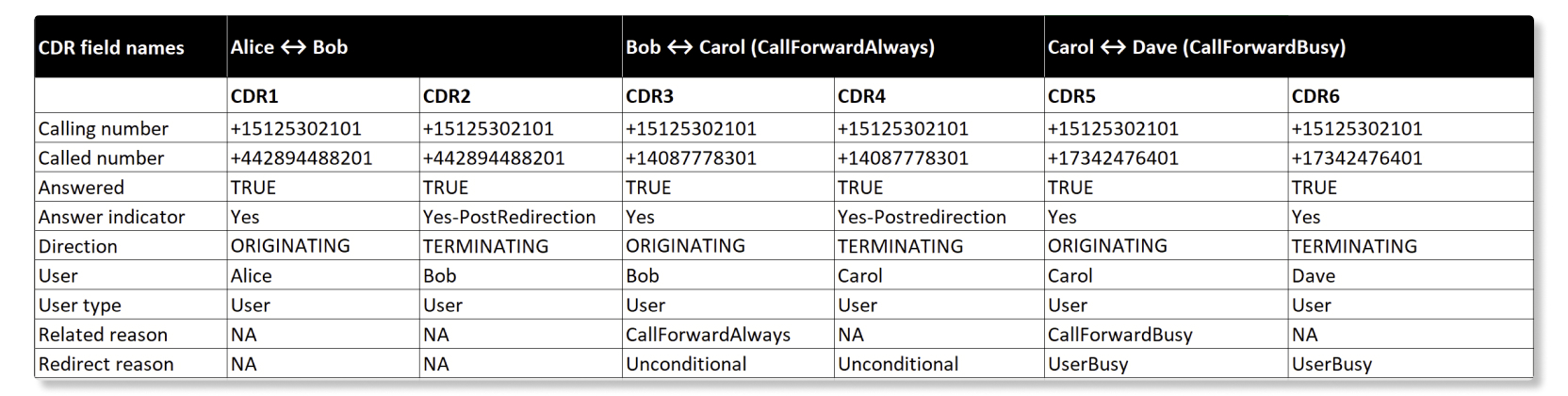
L'originale si chiama party here è Bob. Ma, poiché alla chiamata viene risposto altrove poiché sia Bob che Carol hanno ricevuto reindirizzamenti, i loro record dettagliati della cronologia delle chiamate Terminating hanno Answer Indicator = Yes-Postredirection.
Chiamata punto a punto:
-
Alice chiama Bob.
-
Bob risponde alla chiamata.
-
Entrambe le parti terminano la chiamata.
Webex Callinggenera due dati CDR. La tabella seguente spiega i nomi dei campi CDR e le rappresentazioni dei dati (CDR1, CDR2)
| Nomi dei campi CDR | Alice ↔ Bob chiama gamba | |
|---|---|---|
| CDR1 | CDR2 | |
| Direzione |
ORIGINATING
|
TERMINATING
|
| Ha risposto |
TRUE
|
TRUE
|
| Numero chiamante | +12814659802 | +442030577002 |
| Numero chiamato | +12814659802 | +442030577002 |
| Cifre composte | 77002 | NA |
| Utente | Alice | Bob |
| ID della linea chiamante | NA | Alice |
| ID di linea chiamato | Bob | NA |
| ID chiamato | SSE064225663310323-826219063@10.71.100.219 | BW064226180310323-1351546003@10.21.1.45 |
| Tipo di utente | Utente | Utente |
| ID di correlazione | 9d52512d-0e59-4cb6-9de6-bda7d5b1185e | 9d52512d-0e59-4cb6-9de6-bda7d5b1185e |
| ID sessione locale | b6230eee00105000a000e069ba481bcd | d0bcbad800105000a000e069ba481ba6 |
| ID sessione remoto | d0bcbad800105000a000e069ba481ba6 | b6230eee00105000a000e069ba481bcd |
-
Il record originario di Alice (CDR1) sarebbe Utente = Alice, ID riga chiamata = Bob.
-
Il record di terminazione di Bob (CDR2) sarebbe Utente = Bob, ID linea chiamante = Alice.
-
L'ID di correlazione rimane lo stesso sia per Alice che per Bob.
-
ID della sessione locale di Alice = ID della sessione remota di Bob E
-
ID sessione locale di Bob = ID sessione remota di Alice.
Webex Callinggenera Originating CDR con l'UUID di Alice nel campo ID sessione locale e l'UUID di Bob nel campo ID sessione remota. Webex Callinggenera Terminating CDR con l'UUID di Bob nel campo ID sessione locale e l'UUID di Alice nel campo ID sessione remota.
Chiamata PSTN a un Webex Calling utente:
-
Alice chiama Bob. (Alice è il chiamante PSTN e Bob è un utente). Webex Calling
-
Bob risponde alla chiamata.
-
Entrambe le parti terminano la chiamata.
Webex Callinggenera un solo record CDR per Bob (CDR1=terminazione).
Alice = PSTN Caller (Originating) don’t have any CDR entries.
| Nomi dei campi CDR | Nessun CDR creato per il chiamante PSTN di Alice | CDR 1 per l'Webex Callingutente registrato di Bob |
|---|---|---|
| Direzione | - |
TERMINATING
|
| Ha risposto | - |
TRUE
|
| Numero chiamante | - | +91638076xxxx |
| Numero chiamato | - | +1346298xxxx |
| Cifre composte | - | NA |
| Utente | - | NA |
| ID della linea chiamante | - | NA |
| ID di linea chiamato | - | NA |
| ID chiamato | - | BW101135692160523343591672@10.155.7.148 |
| Tipo di utente | - | Utente |
| Motivo correlato | - | NA |
| Motivo del reindirizzamento | - | NA |
| Numero di reindirizzamento | - | NA |
| ID di correlazione | - | e156cd56-f3c9-4455-bea6-174ac975cfec |
| ID sessione locale | - | 0816529e00105000a0000242be17dcaa |
| ID sessione remoto | - | NA |
Chiamata di trasferimento alla cieca:
Il trasferimento alla cieca o incustodito Le consente di trasferire le chiamate a un numero di telefono o interno alternativo senza attendere una risposta o confermare la disponibilità del destinatario.
-
Alice chiama Bob.
-
Bob blind trasferisce la chiamata a Carol. Alice va in attesa.
-
Carol risponde alla chiamata.
-
Bob si schiarisce.
-
Alice e Carol parlano e entrambe le parti terminano la chiamata.
Webex Callinggenera quattro record CDR. La tabella seguente spiega i nomi dei campi CDR e le rappresentazioni dei dati (da CDR1 a CDR4)
| Nomi dei campi CDR | Alice ↔ Bob chiama gamba | Alice ↔ Carol call leg (dopo il trasferimento alla cieca) | ||
|---|---|---|---|---|
| CDR1 | CDR2 | CDR3 | CDR4 | |
| Direzione |
ORIGINATING
|
TERMINATING
|
ORIGINATING
|
TERMINATING
|
| Ha risposto |
TRUE
|
TRUE
|
TRUE
|
TRUE
|
| Numero chiamante | +12814659802 | +12814659802 | +12814659802 | +12814659802 |
| Numero chiamato | +442030577002 | +442030577002 | +35391111632 | +35391111632 |
| Cifre composte | 77002 | NA | 11632 | NA |
| Utente | Alice | Bob | Bob | Carol |
| ID della linea chiamante | NA | Alice | NA | Alice |
| ID di linea chiamato | Bob | NA | Carol | NA |
| ID di chiamata | SSE06265895710052371 1826737@10.21.0.147 | BW062659522100523 2103886723@10.21.1.45 | BW06265952210052 32103886723@10.21.1.45 | BW062855359100523- 1346020832@10.21.1.45 |
| Tipo di utente | Utente | Utente | Utente | Utente |
| Motivo correlato | NA | Deviazione | Deviazione | NA |
| Motivo del reindirizzamento | NA | NA | Deviazione | Deviazione |
| Numero di reindirizzamento | NA | NA | +442030577002 | +442030577002 |
| ID di chiamata relativo al trasferimento | NA | 417887153:0A | 417887153:0 | NA |
| ID di correlazione | 3631b2a8-a7ba- 414b-8737-46dd30289cd6 | 3631b2a8-a7ba-414b- 8737-46dd30289cd6 | 3631b2a8-a7ba-414b- 8737-46dd30289cd6 | 3631b2a8-a7ba-414b -8737-46dd30289cd6 |
| ID sessione locale | fb8ed91e00105000a 000e069ba481bcd | 2247175900105000a 000e069ba481ba6 | fb8ed91e00105000a 000e069ba481bcd | e54d9c6300105000a 000c4c603f1c9e8 |
| ID sessione remoto | 2247175900105000a0 00e069ba481ba6 | fb8ed91e00105000a 000e069ba481bcd | e54d9c6300105000a 000c4c603f1c9e8 | fb8ed91e00105000a 000e069ba481bcd |
- Numero di reindirizzamento = il numero di Bob che ha effettuato il trasferimento alla cieca (CDR3, CDR4).
- Motivo correlato = Deflessione su CDR2. Il CDR3 indica che si tratta di un trasferimento alla cieca.
- Il
Call IDrelativo al trasferimento fornisce l'identificativo di chiamata dell'altra chiamata coinvolta nel trasferimento, compilato solo su CDR2 e CDR3. -
L'
ID di correlazionerimane lo stesso per tutti e quattro i call leg CDR (da CDR1 a CDR4). -
L'ID di chiamataper CDR2 e CDR3 è unico. - Per Alice ↔ Bob call leg,
ID sessione locale di Alice = ID sessioneremotadi Bob.ID sessione locale di Bob = ID sessioneremotadi Alice. - Dopo il trasferimento alla cieca, l'
ID della sessione localedi Alice viene mantenuto e si propaga alla chiamata di Alice ↔ Carol.ID sessione locale di Alice = ID sessioneremotadi Carol.
Chiama Park and Retrieval:
-
Alice ha chiamato Bob e ha parlato.
-
Bob parcheggia la chiamata alla proroga di Carol e riaggancia.
-
<extension where the call got parked>Carol annulla la chiamata utilizzando l'opzione Unpark o componendo il FAC *88 e recupera la chiamata.
-
Alice e Carol parlano e entrambe le parti terminano la chiamata.
Webex Callinggenera quattro record CDR. La tabella seguente spiega i nomi dei campi CDR e le rappresentazioni dei dati (da CDR1 a CDR4)
| Nomi dei campi CDR | Alice ↔ Bob chiama gamba | Bob parcheggia la chiamata | Carol unpark/recupero delle chiamate parcheggiate | |
|---|---|---|---|---|
| CDR1 | CDR2 | CDR3 | CDR4 | |
| Direzione |
ORIGINATING
|
TERMINATING
|
ORIGINATING
|
ORIGINATING
|
| Ha risposto |
TRUE
|
TRUE
|
FALSE
|
TRUE
|
| Numero chiamante | +12814659802 | +12814659802 | +442030577002 | +35391111632 |
| Numero chiamato | +442030577002 | +442030577002 | *6811632 | *8811632 |
| Numero composto | 7702 | NA | *6811632 | *8811632 |
| Utente | Alice | Bob | Bob | Carol |
| ID della linea chiamante | NA | Alice | NA | NA |
| ID di linea chiamato | Bob | NA | NA | NA |
| ID di chiamata | SSE114440280110523-750048880@10.21.0.147 | BW114441007110523-418027819@10.21.1.45 | SSE114910189110523-234181851@10.23.0.4 | SSE114942533110523-1051117950@10.23.0.4 |
| Tipo di utente | Utente | Utente | Utente | Utente |
| Motivo correlato | NA | NA |
Chiama Park
|
Chiama Park Retrieve
|
| Motivo del reindirizzamento | NA | NA | NA | NA |
| Numero di reindirizzamento | NA | NA | NA | NA |
| ID di chiamata relativo al trasferimento | NA | NA | NA | NA |
| ID di correlazione | 6a7156c8-fe9a-41bf- 8790-73cdf58c5f95 | 6a7156c8-fe9a-41bf- 8790-73cdf58c5f95 | a6ccd315-99ad-42f7- 88d7-01a7f4a40699 | 1a4be593-5329-47ce- 9972-367a7c5452fd |
| ID della sessione locale | 6313d03900105000a 000e069ba481bcd | b7f18c4a00105000 a000e069ba481ba6 | b7f18c4a00105000 a000e069ba481ba6 | 323ebde800105000 a000c4c603f1c9e8 |
| ID sessione remota | b7f18c4a00105000a 000e069ba481ba6 | 6313d03900105000a 000e069ba481bcd | NA | 6313d03900105000a 000e069ba481bcd |
Motivo correlato =CallParksu CDR3 indica che Bob ha fatto un CallPark.Motivo correlato =CallParkRetrievesu CDR4 indica che Carol ha eseguito Unpark o CallparkRetrieval.- Indicatore con risposta =
FALSOper la gamba parcheggiata con CDR3. Indicatore con risposta =TRUEper il resto delle chiamate. - L'ID di correlazione rimane lo stesso per Alice ↔ Bob. Bob parcheggia la chiamata e Carol unparking avrebbero un ID di correlazione diverso.
- Per Alice ↔ Bob. ID sessione locale di Alice = ID sessione remota di Bob. ID sessione locale di Bob = ID sessione remota di Alice.
- Quando Bob parcheggia la chiamata all'estensione di Carol, viene creato solo un CDR3
ORIGINATINGche conserva l'ID della sessione locale di Bob, ID sessione remota = NA. - Quando Carol annulla la chiamata, l'ID della sessione locale di Alice viene conservato e si propaga alla chiamata di Alice ↔ Carol. ID sessione locale di Alice = ID sessione remota di Carol.
Chiamata con più flussi di reindirizzamento:
-
Alice chiama Bob. Bob ha abilitato Call forward Busy a Carol.
-
Carol ha l'inoltro di chiamata sempre abilitato a Dave.
-
Dave ha risposto alla chiamata, Alice e Dave hanno parlato e entrambe le parti terminano la chiamata.
Webex Callinggenera sei record CDR. La tabella seguente spiega i nomi dei campi CDR e le rappresentazioni dei dati (da CDR1 a CDR6).
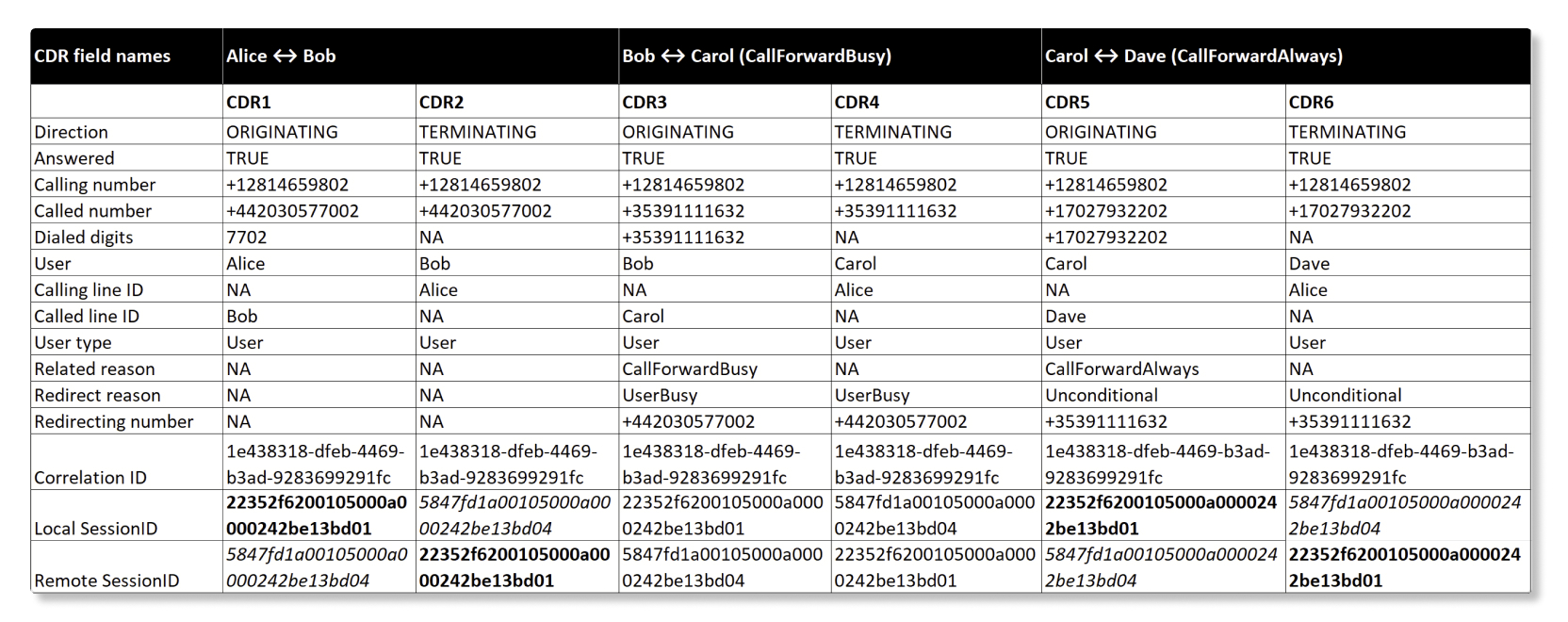
- Il numero chiamante indica sempre il chiamante effettivo e non viene modificato da alcun reindirizzamento.
- CDR3, CDR4 (
CallForwardBusy), numero di reindirizzamento = numero di Bob.Motivo correlato=CallForwardBusy e Motivo di reindirizzamento = UserBusy. - CDR5, CDR6 (
CallForwardAlways), numero di reindirizzamento = numero di Carol.Motivo correlato=CallForwardAlwayse Motivo di reindirizzamento = Incondizionato. - Per Alice ↔ Bob call leg, ID sessione locale di Alice = ID sessione remota di Bob. ID sessione locale di Bob = ID sessione remota di Alice.
- Per Bob ↔ Carol's (
CallForwardBusy) e Carol ↔ Dave's (CallForwardAlways), l'ID della sessione locale e l'ID della sessione remota del registro chiamate di Alice vengono conservati e propagati. - Per l'ultima chiamata di Alice ↔ Dave, l'ID della sessione locale di Alice = l'ID della sessione remota di Daves. ID sessione locale di Dave = ID sessione remota di Alice.
Cronologia delle chiamate
- Alice impiega circa 20 secondi per chiamare Bob.
- Bob mette Alice in attesa e Blind trasferisce la chiamata a Charlie, il che impiega circa tre secondi prima che Charlie risponda alla chiamata trasferita.
- Bob si calma e Alice termina la chiamata con Charlie, che richiede circa 23 secondi.
In base al caso precedente, la durata complessiva della chiamata è di circa 46 secondi.
Per riferimento, il foglio di calcolo riporta i dettagli della chiamata Blind Transfer:

Alcuni registri riportano funzionalità speciali. Ad esempio, i record contrassegnati con RelatedReason= PushNotificationRetrieval indicano che viene inviata una notifica push per riattivare il cliente e prepararsi a ricevere una chiamata.
Tutti i report di Customer Assist supportano i modelli personalizzati, in cui gli amministratori possono personalizzare i campi e applicare determinati filtri, come Posizione.
Dettagli delle chiamate in coda
Questo rapporto fornisce dettagli sulle code di chiamata all'interno della sua organizzazione. Può utilizzare questo rapporto per vedere come sono state gestite le chiamate nelle code di chiamata.
| Nome della colonna | Descrizione |
|---|---|
| Coda delle chiamate | Nome della coda delle chiamate. |
| Ubicazione | Luogo assegnato alla coda delle chiamate. |
| Direzione della chiamata per la coda | Indica la direzione della chiamata rispetto alla coda. Tutte le chiamate in coda sono in entrata
. Gli agenti possono avviare chiamate
in uscita utilizzando l'identità della coda. |
| Numero di telefono | Indica il numero di telefono dell'interlocutore remoto. Cioè
|
| Numero connesso | Il numero dell'interlocutore remoto che alla fine si è connesso alla chiamata. Rilevante solo in caso di chiamate ACD in uscita (agente che effettua una chiamata in uscita per conto di una coda) in cui la chiamata viene reindirizzata dal numero originariamente composto. |
| Inoltro di chiamata applicato |
Indica il tipo di inoltro di chiamata applicato alla chiamata se la chiamata è stata inoltrata e non in coda (ad esempio prima che una chiamata in entrata venga messa in coda). La colonna è vuota se l'inoltro di chiamata non è stato applicato o nel caso di chiamate in uscita . I valori possibili sono:
|
| Politica applicata alle chiamate |
Tipo di politica applicata a una chiamata in coda di chiamata in entrata prima che fosse messa in coda. I valori possibili sono:
La colonna è vuota se non è stata applicata alcuna politica di pre-coda o nel caso di chiamate in uscita. |
| Tipo di gestore di chiamata |
Indica come è stata gestita la chiamata, ad esempio il motivo per cui una chiamata in arrivo è stata rimossa dalla coda. I valori possibili sono:
Nel caso in cui fosse applicata una politica di coda, mostrerebbe la Nel caso in cui fosse applicato l'inoltro di chiamata, mostrerebbe La colonna è vuota se è stata applicata una politica di pre-coda o in caso di chiamate in uscita. |
| Esito della chiamata |
Lo stato finale della chiamata indica come è stata gestita al termine del tracciamento. I valori possibili sono:
La colonna è vuota per le chiamate che non hanno raggiunto gli agenti (come inoltrate, politica di pre-coda applicata, overflow, ecc. e per le chiamate in uscita). |
| Numero di telefono in coda | Numero di telefono assegnato alla coda delle chiamate. |
| Estensione della coda | Numero interno assegnato alla coda delle chiamate. |
| DNIS primario utilizzato | Indica se nella chiamata è stato utilizzato il DNIS primario. |
| DNIS | Il numero o l'estensione DNIS specifico utilizzato (primario o secondario, in base a quello utilizzato per la chiamata). |
| Trasferito dal numero |
Numero da cui la chiamata è stata trasferita in coda. La colonna è vuota per le chiamate dirette in entrata in coda o per le chiamate ACD in uscita (chiamate avviate dagli agenti per conto della coda). |
| Trasferito dal tipo di utente | Tipo di utente che ha trasferito la chiamata in una coda di chiamate (come
|
| Trasferito dal partito | Nome della parte che ha trasferito la chiamata in una coda di chiamata (ad es. Panetteria_AA1). |
| Nome dell'agente |
Nome dell'agente che ha gestito la chiamata (per le chiamate in entrata) o che ha avviato la chiamata (chiamate ACD in uscita). La colonna è vuota se alla chiamata non ha risposto un agente. |
| Trasferito al numero |
Numero a cui è stata trasferita la chiamata dalla coda a causa dell'inoltro di chiamata o a causa di una politica di coda. La colonna è vuota se una chiamata non viene trasferita o se le chiamate ACD in uscita non vengono trasferite. |
| Trasferito al partito | Nome della parte a cui è stata trasferita la chiamata. |
| Trasferito al tipo di utente | Tipo di utente a cui è stata trasferita la chiamata. |
| Numero di richiamo |
Numero di richiamo aggiunto dalla chiamata se ha scelto di ricevere una richiamata. La colonna è vuota se non è stato selezionato alcun callback. |
| Numero di segreteria telefonica/gruppo | Numero di segreteria telefonica dove è terminata la chiamata. |
| Ora di inizio della coda di chiamata |
Per le chiamate in entrata, ora in cui la chiamata è stata aggiunta, inoltrata o deviata dalla coda delle chiamate. Per le chiamate in uscita, ora in cui la chiamata è stata avviata da un agente. |
| Ora di fine della coda di chiamata |
Ora in cui la chiamata è stata rimossa dalla coda delle chiamate. La colonna è vuota per le chiamate deviate, inoltrate e in uscita. |
| ID di correlazione | Indica l'ID di correlazione della chiamata per consentire il tracciamento di sezioni CDR specifiche come parte della chiamata che condividono lo stesso ID di correlazione. |
| Numero di rimbalzi |
Numero di volte in cui una chiamata è stata respinta prima di ricevere risposta. Vuoto per le chiamate ACD in uscita e «0" se la chiamata non è stata rimbalzata. |
| Opzione di routing delle chiamate | L'opzione di instradamento delle chiamate si applica alla chiamata che è arrivata in coda prima di
essere ricevuta da un agente. I valori possibili sono:
|
| Politica di selezione degli agenti | Politica di selezione degli agenti applicata alla chiamata in coda di chiamata. I valori possibili sono:
|
| Tempo di attesa precedente (sec) | Periodo di tempo in cui una chiamata è stata precedentemente attesa in coda prima di essere rimbalzata nella coda di chiamata corrente. |
| Tempo di attesa (sec) |
Quantità di tempo che i chiamanti hanno impiegato in attesa in coda alle chiamate. Questo orario include l'ora dell'annuncio e l'ora della suoneria. Il tempo viene calcolato dall'ora di inizio della coda all'ora di fine della coda. La colonna è vuota per le chiamate ACD deviate e in uscita. |
| Tempo di conversazione (sec) | Quantità di tempo che il chiamante ha impiegato a parlare con gli agenti nell'ambito di questa interazione. |
| Tempo di attesa (sec) | Periodo di tempo in cui il chiamante è stato messo in attesa dagli agenti. |
| Tempo di gestione (sec) | Tempo totale impiegato da un agente per la chiamata dalla coda. Viene registrato quando l'agente termina o trasferisce la chiamata. Il tempo di gestione include il tempo di conversazione, il tempo di attesa e il tempo di chiamata. |
| Tempo di conclusione (sec) | Quantità di tempo che un agente ha trascorso nello stato di conclusione dopo una chiamata in coda di chiamata in entrata. |
| Durata della conferenza (sec) | Periodo di tempo impiegato da un agente in una teleconferenza con una chiamata e un altro agente. |
| Indirizzo reindirizzato dell'agente |
Indirizzo della chiamata reindirizzata da un agente. Questa colonna è vuota se la chiamata termina con l'agente. |
| Ora di fine chiamata dell'agente | Ora in cui la chiamata è stata rilasciata o reindirizzata dalla coda da un agente. |
| Motivo per concludere | Riepilogo del motivo selezionato dall'agente per la chiamata. |
| Festa che rilascia le chiamate |
Parte che ha interrotto la chiamata alla fine. La colonna è vuota se non si risponde alla chiamata. |
| Risposta automatica | Indica se un agente ha risposto automaticamente a una chiamata distribuita. I valori possibili sono:
La colonna è vuota per le chiamate ACD in uscita. |
| Livello di abilità | Livello di competenza dell'agente che ha gestito la chiamata. |
Statistiche della coda
Questo rapporto include un record per ogni coda di chiamata e associazione di numeri di telefono. Se una coda di chiamata ha solo un numero principale configurato, il rapporto include un record per quella coda. Se una coda di chiamata ha sia un numero principale che un numero DNIS configurati, il rapporto include record separati per ogni coda e abbinamento di numeri di telefono. Utilizza le colonne Numero di telefono ed Estensione per distinguere i record della stessa coda di chiamata.
| Nome della colonna | Descrizione |
|---|---|
| Coda delle chiamate | Nome della coda delle chiamate. |
| Ubicazione | Luogo assegnato alla coda delle chiamate. |
| Numero di telefono | Numero di telefono assegnato alla coda delle chiamate. Può essere il numero principale o il numero DNIS associato al record della coda. |
| Estensione | Estensione assegnata alla coda delle chiamate, se configurata. |
| Tempo totale di attesa | Tempo totale in cui le chiamate in entrata in coda sono state messe in attesa dagli agenti. I valori temporali sono mostrati nel formato hh:mm:ss. |
| Tempo medio di attesa | Tempo medio in cui le chiamate in arrivo in coda sono state messe in attesa dagli agenti. |
| Tempo totale di conversazione | Tempo totale in cui gli agenti hanno parlato attivamente durante le chiamate in coda di chiamata in entrata. |
| Tempo medio di conversazione | Tempo medio in cui gli agenti hanno parlato attivamente durante le chiamate in coda di chiamata in entrata. |
| Tempo totale di gestione | Tempo totale impiegato dagli agenti per gestire le chiamate in coda per le chiamate in entrata, inclusi il tempo di chiamata, il tempo di conversazione e il tempo di attesa. Viene registrato quando l'agente termina o trasferisce la chiamata. |
| Tempo medio di gestione | Tempo medio impiegato dagli agenti per gestire le chiamate in coda di chiamata in entrata. |
| Tempo di attesa totale | Tempo totale impiegato dai chiamanti in attesa che il prossimo agente disponibile risponda alle chiamate in coda alle chiamate in entrata. |
| Tempo medio di attesa | Tempo medio impiegato dai chiamanti in attesa che il prossimo agente disponibile risponda alle chiamate in coda alle chiamate in entrata. |
| Chiamate con risposta | Numero di chiamate in coda alle chiamate in entrata a cui hanno risposto gli agenti. |
| % Chiamate con risposta | Percentuale di chiamate in coda alle chiamate in entrata a cui hanno risposto gli agenti. |
| Chiamate abbandonate | Numero di chiamate in coda per le chiamate in entrata in cui il chiamante ha riattaccato o lasciato un messaggio prima che un agente diventasse disponibile. |
| % Chiamate abbandonate | Percentuale di chiamate in coda per le chiamate in entrata in cui il chiamante ha riattaccato o lasciato un messaggio prima che un agente diventasse disponibile. |
| Tempo medio abbandonato | Tempo medio prima che i chiamanti riagganciassero o lasciassero un messaggio nelle chiamate in coda alle chiamate in entrata prima che un agente diventasse disponibile. |
| Tempo totale abbandonato | Tempo totale prima che i chiamanti riagganciassero o lasciassero un messaggio nelle chiamate in coda alle chiamate in entrata prima che un agente diventasse disponibile. |
| Chiamate totali | Numero totale di chiamate in arrivo nella coda delle chiamate. |
| Le chiamate sono traboccate | Numero di chiamate in coda per le chiamate in entrata che hanno superato il limite di coda. |
| Chiamate scadute | Numero di chiamate in coda per le chiamate in entrata scadute perché il tempo di attesa ha superato il limite massimo. |
| Chiamate trasferite | Numero di chiamate in coda di chiamata in entrata che sono state trasferite fuori dalla coda. |
| Numero medio di agenti assegnati | Numero medio di agenti assegnati alle code di chiamata. |
| Numero medio di agenti che gestiscono le chiamate | Numero medio di agenti che hanno gestito attivamente le chiamate. |
| Totale chiamate in uscita | Numero totale di chiamate in uscita effettuate dagli agenti per conto o tramite la coda delle chiamate. Ciò non include le chiamate dirette in uscita avviate al di fuori del contesto della coda . |
| Chiamate in uscita con risposta totale | Numero totale di chiamate in uscita effettuate tramite la coda delle chiamate a cui ha risposto la parte chiamata. |
| Tempo totale di conversazione in uscita | Tempo totale impiegato dagli agenti a parlare attivamente alle chiamate in uscita effettuate in coda
alle chiamate. I valori temporali sono mostrati nel formato hh:mm:ss. |
| Tempo totale di attesa in uscita | Tempo totale in cui le chiamate in uscita effettuate tramite la coda delle chiamate sono rimaste in attesa. |
| Tempo totale di completamento in uscita | Tempo totale trascorso dagli agenti nello stato di chiusura dopo le chiamate in uscita effettuate in coda alle chiamate. |
| Tempo totale di gestione in uscita | Tempo totale impiegato dagli agenti per gestire le chiamate in uscita effettuate in coda alle chiamate. Il tempo di gestione include il tempo di chiamata, il tempo di conversazione e il tempo di attesa. |
| Totale delle chiamate di richiamata richieste | Numero totale di chiamate in coda di chiamata in entrata in cui i chiamanti hanno richiesto una richiamata. |
| Chiamate con risposta totale | Numero totale di chiamate di callback a cui ha risposto il cliente. |
| Chiamate con risposta automatica totali | Numero totale di chiamate in coda in entrata a cui l'agente ha risposto automaticamente. |
Statistiche sugli agenti in coda
Questo rapporto include le statistiche degli agenti per ogni coda di chiamata e abbinamento di numeri di telefono. Se una coda di chiamata ha solo un numero principale configurato, il rapporto include un record per quella coda. Se una coda di chiamata ha sia un numero principale che un numero DNIS configurati, il rapporto include record separati per ogni coda e abbinamento di numeri di telefono. Utilizza le colonne Numero di telefono ed Estensione per distinguere i record della stessa coda di chiamata.
| Nome della colonna | Descrizione |
|---|---|
| Nome dell'agente/nome dell'area di lavoro | Nome dell'agente o dell'area di lavoro. |
| Coda delle chiamate | Nome della coda delle chiamate. |
| Ubicazione | Luogo assegnato alla coda delle chiamate. |
| Numero di telefono | Numero di telefono assegnato alla coda delle chiamate per il record delle statistiche degli agenti. Può essere il numero principale o il numero DNIS associato alla coda. |
| Estensione | Estensione assegnata alla coda delle chiamate, se configurata. |
| Chiamate con risposta totale | Numero di chiamate in coda per le chiamate in entrata presentate all'agente e a cui ha risposto. |
| Chiamate respinte | Numero di chiamate in coda per le chiamate in entrata che sono state presentate all'agente ma sono rimaste senza risposta. |
| Chiamate abbandonate | Numero di chiamate in coda per le chiamate in entrata in cui il chiamante ha riattaccato o lasciato un messaggio prima che un agente diventasse disponibile. |
| Altre chiamate senza risposta | Numero di chiamate in arrivo in coda con stato senza risposta diverso da respinte o abbandonate. |
| Totale chiamate presentate | Numero di chiamate in entrata all'agente distribuite dalla coda delle chiamate. |
| Chiamate con risposta automatica totali | Numero totale di chiamate in coda in entrata a cui l'agente ha risposto automaticamente. |
| Tempo totale di conversazione | Tempo totale impiegato dall'agente a parlare attivamente alle chiamate in coda di chiamata in entrata.
I valori temporali sono mostrati nel formato hh:mm:ss. |
| Tempo medio di conversazione | Tempo medio impiegato dall'agente a parlare attivamente nelle chiamate in coda di chiamata in entrata. |
| Tempo totale di attesa | Tempo totale in cui l'agente ha messo in attesa le chiamate in coda per le chiamate in entrata. |
| Tempo medio di attesa | Tempo medio in cui l'agente ha messo in attesa le chiamate in coda per le chiamate in entrata. |
| Tempo totale di gestione | Tempo totale impiegato dall'agente per gestire le chiamate in coda per le chiamate in entrata, inclusi il tempo di chiamata, il tempo di conversazione e il tempo di attesa. Viene registrato quando l'agente termina o trasferisce la chiamata. |
| Tempo medio di gestione | Tempo medio impiegato dall'agente per gestire le chiamate in coda di chiamata in entrata. |
|
Totale chiamate in uscita | Numero totale di chiamate in uscita effettuate dall'agente per conto o tramite una coda di chiamata. Ciò non include le chiamate dirette in uscita avviate al di fuori del contesto della coda . |
|
Chiamate in uscita con risposta totale | Numero totale di chiamate in uscita effettuate dall'agente tramite una coda di chiamata a cui ha risposto la parte chiamata. |
|
Tempo totale di conversazione in uscita | Tempo totale impiegato dall'agente a parlare attivamente alle chiamate in uscita
effettuate in coda di chiamata. I valori temporali sono mostrati nel formato hh:mm:ss.
|
|
Tempo totale di attesa in uscita | Tempo totale in cui le chiamate in uscita effettuate dall'agente tramite una coda di chiamata sono rimaste in attesa. |
|
Tempo totale di completamento in uscita | Tempo totale trascorso dall'agente nello stato di conclusione dopo le chiamate in uscita effettuate in una coda di chiamata. |
|
Tempo totale di gestione in uscita | Tempo totale impiegato dall'agente per gestire le chiamate in uscita effettuate tramite una coda di chiamata. Il tempo di gestione include il tempo di chiamata, il tempo di conversazione e il tempo di attesa. |
Motivo della conclusione
Questo rapporto fornisce dettagli su come gli agenti stanno concludendo le chiamate nella sua organizzazione. Può utilizzare questo rapporto per intraprendere qualsiasi azione basata su tali dettagli, ad esempio affinare i motivi di riepilogo o valutare se gli agenti forniscono un'assistenza clienti di qualità.
| Nome della colonna | Descrizione |
|---|---|
| Data | Data della chiamata. |
| Nome dell'agente | Nome dell'agente. |
| Ubicazione | Sede fisica assegnata all'agente. |
| Timestamp di inizio del contatto | Data e ora in cui l'agente ha iniziato a parlare con il cliente durante la chiamata. |
| Timestamp di fine del contatto | Data e ora in cui l'agente ha terminato di parlare con il cliente durante la chiamata. |
| Durata del contatto | Numero di chiamate in entrata verso l'agente distribuite dalla coda delle chiamate. |
| Motivo del riepilogo | Nome del motivo del riepilogo selezionato dall'agente per lo stato di conclusione. |
| Durata del riepilogo | Periodo di tempo in cui l'agente è stato impegnato nello stato di attività di riepilogo. |
| Data e ora di inizio dell'attività di riepilogo | Data e ora di inizio dell'attività di riepilogo. |
| Data e ora di fine attività di riepilogo | Data e ora in cui è terminata l'attività di riepilogo. |
Dettagli sull'attività di Queue Agent
Questo rapporto fornisce informazioni complete sulla disponibilità, le prestazioni e l'efficienza operativa degli agenti per le chiamate in coda di chiamata Customer Assist. I dati di questo rapporto sono aggregati per turno.
L'attività dell'agente è definita in turni. Un turno è il tempo che intercorre tra il momento in cui un agente accede alle code di chiamata e poi esce dalle code di chiamata al termine del turno. I dettagli contenuti nel rapporto sono registrati per turno per l'orario di lavoro dell'agente, classificando le metriche necessarie per misurare la produttività.
-
I dati non verranno riflessi correttamente se un agente non preme il pulsante Accedi e disconnetti durante il turno.
-
I dati di questo rapporto sono disponibili solo per il giorno precedente o 24 ore dopo.
-
I dati saranno disponibili dal 20 ottobre 2025.
Considerazioni sull'utilizzo del rapporto Queue Agent Activity Details:
-
I record in ogni riga di questo rapporto corrispondono all'ora in cui un agente accede e si disconnette dall'app Webex. L'accuratezza degli orari di accesso e disconnessione riportati in questo rapporto dipenderebbe quindi dagli agenti che accedono e si disconnettono all'inizio e alla fine dei loro turni rispetto a qualsiasi momento durante i loro turni.
-
Se un agente accede ma non si disconnette, i record continueranno ad essere aggregati nello stesso turno fino al momento della generazione del rapporto. Ad esempio, se un agente non si disconnette, la sessione è considerata aperta fino all'esecuzione del rapporto. In questi casi, l'orario di uscita dal rapporto sarebbe vuoto.
-
Nel caso in cui i clienti desiderino postelaborare questo rapporto per ottenere valori aggregati per gli agenti tramite un pivot, modifica il formato della cella in formato
personalizzato (hh:mm:ss) per ottenere l'aggregazione corretta.
Esempi su come vengono acquisiti i dati nel rapporto:
L'agente si disconnette alla fine del turno:
-
L'agente Bob accede alle 9:00 e esce alle 17:00.
-
Il rapporto aggrega tutte le attività svolte da Bob tra le 9:00 e le 17:00 in un'unica sessione di turno.
L'agente non si disconnette alla fine del turno:
-
L'agente Alice accede alle 8:00 ma si dimentica di disconnettersi alla fine del suo turno.
-
Il rapporto viene generato alle 18:00.
-
Tutte le attività svolte da Alice dalle 8:00 alle 18:00 sono aggregate in una sessione a turni.
-
Per approfondire questo argomento, se Alice si disconnette alle 17:00 del giorno successivo, le attività dell'agente tra le 8:00 dal primo accesso e le 17:00 del giorno successivo verranno aggregate in una sessione di turno.
L'agente ha più turni in un giorno:
-
L'agente Joe accede alle 7:00, esce alle 11:00, poi rientra alle 13:00 e poi esce alle 16:00 dello stesso giorno.
-
Il rapporto illustrerà queste attività degli agenti in due turni separati per Joe. Uno dalle 7:00 alle 11:00 e l'altro dalle 13:00 alle 16:00.
Problemi noti
In alcuni casi, le chiamate rifiutate dagli agenti che utilizzano i client Webex Mobile e Desktop
possono essere conteggiate come chiamate rimbalzate irraggiungibili.
| Nome della colonna | Descrizione |
|---|---|
| Nome dell'agente | Nome dell'agente o dell'area di lavoro. |
| Ubicazione dell'agente | Ubicazione dell'agente. |
| Ora di accesso | Data e ora in cui l'agente ha effettuato l'accesso alla coda, in UTC. |
| Ora di disconnessione |
Data e ora in cui l'agente è uscito dalla coda, in UTC. Questo campo è vuoto se l'agente non si è disconnesso. |
| Durata dell'accesso |
Tempo totale in cui l'agente ha effettuato l'accesso durante un turno. L'ora viene
acquisita nel formato Questo campo è vuoto se manca |
| Totale chiamate presentate |
Numero totale di chiamate in coda di chiamata in entrata presentate all'agente.
|
| Chiamate con risposta totale | Numero totale di chiamate in coda alle chiamate in entrata a cui ha risposto l'agente. |
|
Chiamate con risposta automatica totali | Numero totale di chiamate in coda di Customer Assistant in entrata a cui l'agente ha risposto automaticamente. |
| Chiamate respinte rifiutate dall'agente | Numero totale di chiamate in coda presentate all'agente, ma respinte perché le chiamate sono state rifiutate (rifiutate) dall'agente. |
| Chiamate rimbalzate Nessuna risposta | Numero totale di chiamate in coda presentate all'agente, ma respinte perché l'agente non ha risposto entro la suoneria definita. |
| Chiamate respinte irraggiungibili | Numero totale di chiamate in coda presentate all'agente, ma respinte perché l'agente non è raggiungibile ( endpoint non registrato). |
| Chiamate abbandonate | Numero totale di chiamate in coda presentate all'agente, ma i chiamanti hanno riattaccato prima che l'agente potesse rispondere. |
| Altre chiamate senza risposta | Numero totale di chiamate in coda presentate all'agente, ma alle chiamate
ha risposto un altro agente. Ciò è applicabile in uno scenario di chiamata simultanea in cui
una chiamata è stata presentata a più agenti e quando un agente risponde, la chiamata viene
conteggiata come Altre chiamate senza risposta per il resto degli agenti a cui è stata
presentata. |
| Chiamate in uscita totali | Numero totale di chiamate in uscita effettuate dall'agente per conto di (tramite) una coda di chiamata. Questo non include le chiamate dirette in uscita avviate dall' agente. |
| Tempo di inattività disponibile | Durata totale trascorsa dall'agente in stato di inattività durante un turno. Ad esempio,
il tempo totale in cui l'agente era disponibile (ha effettuato l'accesso) ma non ha gestito le chiamate.
L'ora viene
acquisita nel formato Ore:Minuti:Secondi. |
| Orario di lavoro disponibile | Durata totale trascorsa dall'agente in un intenso turno di stato. Ad esempio,
la gestione delle chiamate in coda. Ciò include gli orari di conversazione, attesa e chiamata per le chiamate in
coda di chiamata (sia in entrata che in uscita) gestite dall'agente in quella sessione. L'ora viene
acquisita nel formato Ore:Minuti:Secondi. |
| Tempo non disponibile | Durata totale in cui l'agente è rimasto in uno stato non disponibile durante un turno. L'ora viene
acquisita nel formato Ore:Minuti:Secondi. |
| Tempo di conversazione in entrata | Durata totale trascorsa dall'agente a parlare con i chiamanti durante le chiamate in coda
di chiamata in entrata. L'ora viene
acquisita nel formato Ore:Minuti:Secondi. |
| Tempo di conversazione in uscita |
Durata totale trascorsa dall'agente a parlare con i chiamanti durante le chiamate in coda
di chiamata in uscita. Le chiamate in uscita sono chiamate effettuate dall'agente per conto di una coda di chiamata. L'ora viene
acquisita nel formato Questo non include le chiamate dirette in uscita avviate dall' agente. |
| Tempo medio di conversazione in entrata | Tempo medio di conversazione per le chiamate in entrata in coda di chiamata. L'ora viene
acquisita nel formato Ore:Minuti:Secondi. |
| Tempo medio di conversazione in uscita | Tempo medio di conversazione per le chiamate in uscita in coda di chiamata. L'ora viene
acquisita nel formato Ore:Minuti:Secondi. Le chiamate in uscita sono chiamate effettuate dall'agente per conto di una coda di chiamata. |
| Tempo di attesa in entrata | Durata totale della coda di chiamata Tempo di attesa delle chiamate in entrata. L'ora viene
acquisita nel formato Ore:Minuti:Secondi. |
| Tempo di attesa in uscita | Durata totale della coda di chiamata Tempo di attesa delle chiamate in uscita. L'ora viene
acquisita nel formato Ore:Minuti:Secondi. Le chiamate in uscita sono chiamate effettuate dall'agente per conto di una coda di chiamata. |
| Tempo medio di attesa in entrata | Tempo medio di attesa delle chiamate in entrata in coda di chiamata. L'ora viene
acquisita nel formato Ore:Minuti:Secondi. |
| Tempo medio di attesa in uscita | Tempo medio di attesa delle chiamate in uscita in coda di chiamata. L'ora viene
acquisita nel formato Ore:Minuti:Secondi. Le chiamate in uscita sono chiamate effettuate dall'agente per conto di una coda di chiamata. |
| Tempo di consegna in entrata | Tempo totale che l'agente ha trascorso nello stato di conclusione dopo una chiamata in coda di
chiamata in entrata. L'ora viene
acquisita nel formato Ore:Minuti:Secondi. |
| Tempo di conclusione in uscita | Tempo totale che l'agente ha trascorso nello stato di conclusione dopo una chiamata in uscita
. L'ora viene
acquisita nel formato Ore:Minuti:Secondi.
Le chiamate in uscita sono chiamate effettuate dall'agente per conto di una coda di chiamata. |
| Tempo medio di completamento in entrata | Tempo medio di completamento in entrata impiegato dall'agente. L'ora viene
acquisita nel formato Ore:Minuti:Secondi. |
| Tempo medio di conclusione delle uscite | Tempo medio di completamento delle uscite impiegato dall'agente. L'ora viene
acquisita nel formato Ore:Minuti:Secondi. |
| Tempo di gestione in entrata | Durata totale della gestione delle chiamate in coda di chiamata in entrata da parte dell'agente. L'ora viene
acquisita nel formato Ore:Minuti:Secondi. I minuti di gestione
includono la suoneria, il tempo di conversazione e i tempi di attesa per le chiamate in arrivo in coda.
|
| Tempo di gestione in uscita | Durata totale della gestione delle chiamate in uscita in cui le chiamate vengono effettuate da un agente
per conto della coda delle chiamate. L'ora viene
acquisita nel formato Ore:Minuti:Secondi. I minuti di gestione includono il tempo di chiamata, il tempo di
conversazione e il tempo di attesa. |
| Tempo medio di gestione in entrata | Durata media della gestione di una chiamata in coda di chiamata in entrata. L'ora viene
acquisita nel formato Ore:Minuti:Secondi. |
| Tempo medio di gestione delle uscite | Durata media per gestire una chiamata in coda di chiamata in uscita. L'ora viene
acquisita nel formato Ore:Minuti:Secondi. |
| Numero di trasferimenti consultivi | Numero totale di volte in cui un agente ha trasferito una chiamata a un'altra parte dopo la consultazione. |
| Numero di trasferimenti ciechi | Numero totale di volte in cui un agente ha trasferito una chiamata a un'altra parte senza consultare. |
Statistiche di testo della coda di assistenza clienti
Il rapporto Customer Assist Queue Text Stats fornisce statistiche sull'utilizzo per le interazioni di testo in entrata e in uscita gestite tramite le code di Customer Assist all'interno della sua organizzazione.
Gli amministratori possono utilizzare questo rapporto per comprendere il volume delle interazioni a livello di coda, il volume dei messaggi , le interazioni dichiarate e chiuse, i tempi di risposta, i tempi di gestione e la partecipazione degli agenti.
Usa questo rapporto per:
-
Esamina il volume delle interazioni testuali in entrata e in uscita in base alla coda di assistenza clienti.
-
Comprenda quante interazioni sono state dichiarate e chiuse dagli agenti.
-
Confronta il volume dei messaggi in entrata e in uscita tra code e località.
-
Monitora la risposta media e i tempi di gestione per le interazioni di testo a livello di coda.
-
Identifica quanti agenti unici hanno lavorato sulle interazioni testuali per una coda.
| Nome della colonna | Descrizione |
|---|---|
| Coda delle chiamate | Nome della coda di Customer Assist che gestiva le interazioni testuali. |
| Ubicazione | Luogo in cui è configurata la coda di Customer Assist. |
| Numero di telefono | Numero di telefono associato alla coda per le interazioni di testo segnalate. Per le interazioni in entrata, questo è il numero inviato dal cliente. Per le interazioni in uscita, questo è il numero utilizzato dalla coda. |
| Estensione | Estensione associata alla coda Customer Assist, se configurata. |
| Interazioni totali in entrata | Numero totale di interazioni di testo in entrata per la coda durante il periodo del rapporto selezionato . |
| Interazioni totali in uscita | Numero totale di interazioni di testo in uscita per la coda durante il periodo del rapporto selezionato . |
| Totale messaggi in entrata | Numero totale di messaggi di testo in entrata ricevuti nelle interazioni segnalate. |
| Totale messaggi in uscita | Numero totale di messaggi di testo in uscita inviati nelle interazioni segnalate. |
| Interazioni totali dichiarate | Numero totale di interazioni dichiarate da un agente. |
| % Interazioni dichiarate | Percentuale di interazioni segnalate dichiarate da un agente. |
| Interazioni chiuse totali | Numero totale di interazioni che sono state chiuse durante il periodo del rapporto selezionato. |
| % Interazioni chiuse | Percentuale di interazioni segnalate che sono state chiuse. |
| Interazioni incustodite | Numero di interazioni in cui un agente non era presente. |
| Durata media delle interazioni in entrata | Numero medio di messaggi nelle interazioni in entrata. |
| Durata media delle interazioni in uscita | Numero medio di messaggi nelle interazioni in uscita. |
| Tempo medio di risposta in entrata | Tempo medio, in secondi, di richiesta di un'interazione in entrata dopo l' inizio. |
| Tempo medio di gestione in entrata | Tempo medio, in secondi, impiegato per gestire le interazioni in entrata dichiarate chiuse. |
| Tempo medio di gestione in uscita | Tempo medio, in secondi, impiegato per gestire le interazioni in uscita chiuse. |
| Totale agenti dichiarati | Numero di agenti unici che hanno richiesto interazioni per la coda durante il periodo di rapporto selezionato. |
Dettagli delle camere e delle scrivanie
Utilizzi questo rapporto per visualizzare i dettagli di ogni dispositivo della sua organizzazione e dei relativi utilizzi. La colonna Ore
totali utilizzate mostra l'utilizzo totale del dispositivo nell'intervallo di date
selezionato. Tali informazioni La aiutano a trovare dispositivi sottoutilizzati. Può anche
scoprire quali dispositivi sono stati offline controllando la
colonna Data ultima visualizzazione.
Le informazioni contenute in questo rapporto sono le stesse che può trovare nella dashboard di Analytics.
|
Nome della colonna |
Descrizione |
|---|---|
|
ID del dispositivo |
Identificatore unico interno per gli amministratori. |
|
Tipo di dispositivo |
Modello del dispositivo. |
|
Assegnato a |
Il nome del luogo o dell'utente a cui è assegnato questo dispositivo. Se questo campo è vuoto, il dispositivo viene eliminato dalla sua organizzazione. |
|
Etichette |
Mostra i tag assegnati al dispositivo nella pagina Dispositivi di Control Hub. |
|
Indirizzo IP |
Ultimo indirizzo IP noto di quando il dispositivo è online. |
|
Indirizzo Mac |
Indirizzo Media Access Control del dispositivo. |
|
Ultimo status noto |
Stato online del dispositivo nelle ultime 24 ore. |
|
Ore totali utilizzate |
Utilizzo totale nell'intervallo di date selezionato |
|
Chiamate |
Il numero di ore in cui il dispositivo viene utilizzato per una chiamata nell' intervallo di date selezionato. |
|
Display locale cablato |
Il numero di ore in cui il dispositivo viene utilizzato per una visualizzazione locale cablata nell'intervallo di date selezionato. |
|
Display locale wireless |
Il numero di ore in cui il dispositivo viene utilizzato per un display locale wireless nell'intervallo di date selezionato. |
|
Lavagna |
Il numero di ore in cui il dispositivo viene utilizzato per la lavagna nell'intervallo di date selezionato. |
|
Segnaletica digitale |
Il numero di ore in cui il dispositivo viene utilizzato per il digital signage nell' intervallo di date selezionato. |
|
Passthrough USB |
Il numero di ore in cui il dispositivo viene utilizzato per il passthrough USB nell' intervallo di date selezionato. |
|
Visto per la prima volta |
Mostra quando il dispositivo viene aggiunto al Control Hub per la prima volta. |
|
Visto l'ultima volta |
Mostra quando il dispositivo è online l'ultima volta. |
|
Cancella data |
Mostra quando il dispositivo viene eliminato da Webex. |
Rapporto sulla licenza VIMT
Questo rapporto mostra l'utilizzo della licenza per dispositivi Cisco attivi unici e dispositivi SIP di terze parti che utilizzano la Video Integration for Microsoft Teams (VIMT) nella sua organizzazione. Ogni data selezionata ha il proprio set di dati. Ad esempio, se pubblica un rapporto dal 1° giugno 2020 al 5 giugno 2020, il rapporto le mostra i dati per ogni data del rapporto.
|
Nome della colonna |
Descrizione |
|---|---|
|
ID Webex Org |
L'ID univoco dell'organizzazione Control Hub a cui appartiene il rapporto. |
|
Data |
La data di calendario per i dati registrati. C'è un record al giorno. |
|
Dispositivo 24 ore |
Il numero di dispositivi unici che hanno utilizzato VIMT nelle ultime 24 ore della data. |
|
Dispositivo ultimi 30 giorni |
Il numero progressivo di dispositivi unici che hanno utilizzato VIMT negli ultimi 30 giorni della data. |
|
Dispositivi unici che funzionano in media 90 giorni |
La media mobile dei dispositivi unici che hanno utilizzato VIMT negli ultimi 90 giorni della data. |
Rapporto sull'utilizzo del VIMT
Questo rapporto fornisce dettagli sulle chiamate in cui i dispositivi Cisco e i dispositivi SIP di terze parti hanno utilizzato Video Integration for Microsoft Teams (VIMT) per partecipare alle riunioni di Microsoft Teams.
|
Nome della colonna |
Descrizione |
|---|---|
|
ID conferenza Teams |
L'ID univoco della riunione di Microsoft Teams. |
|
Nome del dispositivo |
Il nome del dispositivo utilizzato per partecipare alla riunione di Microsoft Teams. |
|
URL del dispositivo |
L'URL associato al dispositivo. |
|
Ora di iscrizione al dispositivo |
L'ora (in UTC+0) in cui il dispositivo ha partecipato alla riunione di Microsoft Teams tramite VIMT. |
|
Tempo di disconnessione del dispositivo |
L'ora in cui il dispositivo si è disconnesso dalla riunione di Microsoft Teams. |
|
URI SIP del dispositivo |
L'indirizzo SIP (Session Initiation Protocol) associato al dispositivo. |
|
ID inquilino di Teams |
L'ID univoco dell'utente nel client Microsoft Teams. |
|
Data in cui il dispositivo ha partecipato alla chiamata |
La data in cui il dispositivo viene utilizzato per partecipare alla riunione di Microsoft Teams tramite VIMT. |
Rapporto sul consumo energetico del dispositivo
Questo rapporto fornisce dettagli sul consumo energetico dei dispositivi e dei telefoni Cisco. Può utilizzare questo rapporto per vedere quali dispositivi consumano molta energia e, con queste informazioni, cambiare modalità di conseguenza per risparmiare sui costi energetici.
Questo rapporto include i dati per i seguenti dispositivi e telefoni misurabili:
- Desk Portfolio (escluso DX 70)
- Board Portfolio (esclusi Spark Board 55 e 70)
- Room Kit e Room Kit Mini
- Room Bar e Room Bar Pro
- Telecamera quadrupla
- Codec Plus, Codec Pro, Codec EQ
- Camera 55S
- Telefono da tavolo 9800
| Nome della colonna | Descrizione |
|---|---|
| Nome del dispositivo | Nome del dispositivo. |
| Tipo di dispositivo | Modello del dispositivo. |
| Ubicazione | Posizione assegnata al dispositivo. |
| Ore in modalità chiamata | Numero di ore (in due cifre decimali) trascorse dal dispositivo in modalità Chiamata. |
| Consumo energetico in modalità Chiamata | Quanta energia ha consumato il dispositivo in watt in modalità Chiamata. |
| Ore in modalità inattiva | Numero di ore (in due cifre decimali) trascorse dal dispositivo in modalità inattiva. |
| Consumo energetico in modalità Idle | Quanta energia ha consumato il dispositivo in watt in modalità Idle. |
| Ore in modalità Halfwake | Numero di ore (in due punti decimali) trascorse dal dispositivo in modalità Halfwake. Questi dati non si applicano ai telefoni fissi. |
| Consumo energetico in modalità Halfwake | Quanta energia ha consumato il dispositivo in watt in modalità Halfwake Questi dati non si applicano ai telefoni fissi. |
| Ore in modalità Display Off | Numero di ore (in due punti decimali) trascorse dal dispositivo in modalità Display Off. |
| Consumo energetico in modalità Display Off | Quanta energia ha consumato il dispositivo in watt in modalità Display Off. |
| Ore in modalità standby in rete | Numero di ore (in due cifre decimali) trascorse dal dispositivo in modalità Standby
in rete. Questi dati non si applicano ai telefoni fissi. |
| Consumo energetico in modalità Standby in rete | Quanta energia ha consumato il dispositivo in watt in modalità standby
in rete. Questi dati non si applicano ai telefoni fissi. |
| Consumo energetico totale | Quanta energia il dispositivo ha consumato in kilowatt in tutte le modalità combinate. |
| Ore in modalità Deep Sleep | Numero di ore (in due punti decimali) trascorse dal telefono in
modalità Deep Sleep. Questi dati si applicano solo ai telefoni fissi. |
| Consumo energetico in modalità Deep Sleep | Quanta energia ha consumato il telefono in watt in modalità Deep Sleep. Questi dati si applicano solo ai telefoni fissi. |
Dettagli sui telefoni fissi
Questo rapporto fornisce dettagli sui telefoni Cisco utilizzati nella sua organizzazione. Può utilizzare questo rapporto per visualizzare i dati di utilizzo e i tassi di adozione dei telefoni fissi.
Questo rapporto fornisce solo dettagli per i telefoni da tavolo Cisco serie 8875 e 9800.
| Nome della colonna | Descrizione |
|---|---|
| ID del dispositivo | Identificatore univoco del telefono fisso. |
| Tipo di dispositivo | Modello del dispositivo. |
| Assegnato a | Nome dell'utente o dell'area di lavoro a cui è assegnato questo telefono fisso. |
| Etichette | Mostra i tag assegnati al telefono fisso nella pagina Dispositivi Control Hub. |
| Indirizzo IP | Ultimo indirizzo IP noto del telefono fisso. |
| Indirizzo Mac | Indirizzo Media Access Control del telefono fisso. |
| Numero di serie | Numero di serie del telefono fisso. |
| Versione del software | Ultima versione software nota del telefono fisso. |
| Ultimo status noto | Ultimo stato noto del telefono fisso. |
| Visto per la prima volta | Mostra quando il telefono fisso è stato aggiunto a Control Hub per la prima volta. |
| Visto l'ultima volta | Indica quando il telefono fisso è stato online l'ultima volta. |
| Cancella data | Mostra quando il telefono fisso è stato eliminato da Control Hub. |
| Chiamate | Numero di chiamate effettuate sul telefono fisso nell'intervallo di date selezionato. |
| Riunioni | Numero di riunioni partecipate al telefono fisso nell' intervallo di date selezionato. |
| Minuti di chiamate | Numero di minuti in cui il telefono fisso è stato utilizzato per le chiamate nell' intervallo di date selezionato. |
| Verbali delle riunioni | Numero di minuti in cui il telefono fisso è stato utilizzato per le riunioni nell'intervallo di date selezionato. |
| Tasto d'azione | Numero di volte in cui il pulsante di azione è stato utilizzato sul telefono fisso nell'intervallo di date
selezionato. Questi dati si applicano solo al telefono da tavolo Cisco serie 9800. |
| Hot desking | Numero di volte in cui il telefono fisso è stato utilizzato per l'hot desking nell'intervallo di date selezionato. |
| Tasto Preferiti | Numero di volte in cui il pulsante Preferiti è stato utilizzato sul telefono fisso nell'intervallo di date
selezionato. Questi dati si applicano solo al telefono da tavolo Cisco serie 9800. |
| Contatti | Numero di volte in cui l'utente ha avuto accesso ai contatti sul telefono fisso nell'intervallo di date selezionato. |
| Registri delle chiamate | Numero di volte in cui l'utente ha avuto accesso ai registri delle chiamate sul telefono fisso nell'intervallo di date selezionato. |
Rapporto sull'inventario dei dispositivi
Questo rapporto Le consente di scaricare una vista consolidata dell'intero inventario attuale dei dispositivi della sua organizzazione. Poiché si tratta di un rapporto sull' inventario temporaneo, non è possibile specificare intervalli di tempo.
Le modifiche apportate ai dispositivi possono richiedere fino a 24 ore per essere riportate nel rapporto.
| Nome della colonna | Descrizione |
|---|---|
| Ubicazione | Nome della sede nell'organizzazione del cliente a cui appartiene il dispositivo. |
| Prodotto | Tipo di prodotto del dispositivo. |
| indirizzo MAC | Indirizzo Media Access Control del dispositivo. |
| Firmware | Versione software del dispositivo. |
| Numero di telefono | Numero di telefono principale associato al dispositivo. |
| Estensione | Estensione principale associata al dispositivo. |
| Indirizzo email dell'utente a cui è assegnato il dispositivo. | |
| UUID utente | UUID dell'utente a cui è attualmente assegnato il dispositivo. |
Dettagli del dispositivo
Questo rapporto fornisce informazioni dettagliate sul dispositivo per ogni riunione e chiamata con dati di utilizzo e monitoraggio della qualità.
| Nome della colonna | Descrizione |
|---|---|
| Tipo di interazione | Se il dispositivo è stato utilizzato per una riunione o una chiamata. |
| Servizio | Tipo di servizio utilizzato per tenere la riunione o la chiamata. |
| Protocollo Connect | Tipo di protocollo utilizzato per connettersi alla riunione o alla chiamata. |
| ID chiamata o riunione | Identificatore univoco della riunione o della chiamata. |
| Nome della riunione | Oggetto della riunione. |
| Qualità audio | Se la riunione o la chiamata hanno avuto una qualità audio complessiva buona o scarsa. |
| Qualità video | Se la riunione o la chiamata hanno avuto una qualità video complessiva buona o scarsa. |
| ID del dispositivo | Identificatore univoco per il dispositivo. |
| Modello del dispositivo | Nome del modello del dispositivo. |
| Appartiene a | Nome del luogo o dell'utente a cui è assegnato questo dispositivo. Se questo campo è vuoto, il dispositivo è stato eliminato dalla sua organizzazione. |
| Ubicazione | Posizione a cui è assegnato il dispositivo. |
| Piattaforma del dispositivo | Tipo di piattaforma per cui il dispositivo è configurato. |
| indirizzo IP | Ultimo indirizzo IP noto del dispositivo. |
| Indirizzo Mac | Indirizzo Media Access Control del dispositivo. |
| Etichette | Mostra i tag assegnati al telefono fisso nella pagina Dispositivi Control Hub. |
| Ultimo status noto | Stato online del dispositivo nelle ultime 24 ore. |
| Data | Data della riunione o della chiamata (GMT). |
| Ora di inizio | L'ora in cui il dispositivo ha partecipato alla riunione o alla chiamata. |
| Ora di fine | L'ora in cui il dispositivo ha lasciato la riunione o la chiamata. |
| Durata | Durata totale della chiamata o della riunione in minuti. |
| Minuti di qualità audio totale buona | Numero totale di minuti di buona qualità audio durante la riunione o la chiamata. |
| Minuti di buona qualità video in totale | Numero totale di minuti di buona qualità video durante la riunione o la chiamata. |
| Minuti di qualità audio totale scadente | Numero totale di minuti di scarsa qualità audio durante la riunione o la chiamata. |
| Minuti di qualità video totale scadente | Numero totale di minuti di buona qualità video durante la riunione o la chiamata. |
| ID inquilino di Teams | Se applicabile, l'ID univoco dell'utente nel client Microsoft Teams. |
| Connessione | Connessione iniziale utilizzata per partecipare alla riunione o alla chiamata. |
| IP locale | L'indirizzo IP del dispositivo utilizzato per partecipare alla riunione o alla chiamata. |
| IP pubblico | L'indirizzo IP del dispositivo instradabile esternamente. Può essere lo
stesso dell'IP locale se il dispositivo è connesso direttamente a Internet
senza utilizzare una VPN. |
| Nodo multimediale | Il centro dati o l'area del nodo multimediale a cui è connesso il dispositivo. Per i nodi multimediali basati su cloud, si tratta di un nome generico di regione come «San Jose, USA». Per i nodi multimediali basati su video mesh, questo avrà un nome più specifico che corrisponde al nome del cluster video mesh fornito dal cliente. |
Utilizzo dell'area di lavoro
Questo rapporto fornisce dettagli su come vengono utilizzati gli spazi di lavoro nella sua organizzazione. Può utilizzare questo rapporto per vedere quali spazi di lavoro sono apprezzati dai suoi utenti.
|
Nome della colonna |
Descrizione |
|---|---|
|
ID dell'area di lavoro |
Identificatore univoco dell'area di lavoro. |
|
Nome dell'area di lavoro |
Nome dell'area di lavoro. |
|
Ubicazione |
Posizione assegnata all'area di lavoro. |
|
Tipo |
Tipo assegnato all'area di lavoro. |
|
Capacità |
Numero massimo di persone a cui è destinato lo spazio di lavoro. |
|
Contiene |
Dispositivi assegnati all'area di lavoro. |
|
Servizio di pianificazione |
Servizio di pianificazione assegnato all'area di lavoro. I valori possibili sono:
|
|
Indirizzo e-mail |
Indirizzo email assegnato all'area di lavoro. |
|
Servizio di chiamata |
Servizio di chiamata assegnato all'area di lavoro. I valori possibili sono:
|
|
Riunioni ospitate su dispositivi |
Se i dispositivi assegnati all'area di lavoro sono stati utilizzati per ospitare riunioni nell'intervallo di date selezionato. |
|
Hot Desking |
Se l'area di lavoro è stata utilizzata come hot desk entro l'intervallo di date selezionato. |
|
Check-in abilitato |
Indica se il check-in è abilitato per l'area di lavoro. |
|
Ore di occupazione |
Numero di ore in cui l'area di lavoro è stata utilizzata dalle persone. |
|
Numero di riunioni fantasma |
Numero di riunioni in cui l'area di lavoro era programmata per una riunione, ma non era occupata. |
|
Riunioni prenotate totali |
Numero di riunioni per le quali è stato programmato l'utilizzo dell'area di lavoro. |
|
% di Ghosted Hours |
Percentuale di ore prenotate senza check-in. |
|
Ore totali prenotate |
Ore totali in cui lo spazio di lavoro è stato prenotato, indipendentemente dall'occupazione. |
Dettagli sull'attivazione dell'utente e sulla licenza per l'onboarding
Questo rapporto fornisce dettagli sul metodo di onboarding degli utenti nella sua organizzazione e su come vengono loro assegnate le licenze.
|
Nome della colonna |
Descrizione |
|---|---|
|
Nome |
Nome e cognome dell'utente aggiunto. |
|
|
L'indirizzo email dell'utente. |
|
Nome dell'amministratore |
Nome e cognome dell'amministratore che ha aggiunto l'utente, se applicabile. |
|
Email dell'amministratore |
L'indirizzo email dell'amministratore che ha aggiunto l'utente, se applicabile. |
|
Invito inviato (GMT) |
La data e l'ora di invio di un invito all'utente, se applicabile. |
|
Metodo di bordo |
Il metodo utilizzato per aggiungere l'utente al Control Hub. I valori possibili sono:
|
|
Metodo di assegnazione della licenza |
Il metodo utilizzato per assegnare all'utente la licenza. I metodi sono:
|
|
Licenze |
I nomi delle licenze assegnate all'utente. |
|
Stato di assegnazione della licenza |
Se le licenze vengono assegnate all'utente con successo o meno. |
|
Stato di attivazione |
Lo stato di attivazione dell'utente viene visualizzato come Attivato se l'utente accede all'app Webex per la prima volta. Gli utenti che non hanno effettuato l'accesso all'app Webex vengono visualizzati come In sospeso. |
|
Data di attivazione |
La data in cui lo stato dell'utente è passato ad Attivo. |
|
ID utente |
L'ID univoco dell'utente. |
|
ID amministratore |
L'ID univoco dell'amministratore che ha aggiunto l'utente. |
Rapporto sull'accordo aziendale
Questo rapporto fornisce dettagli su quante licenze vengono utilizzate in un abbonamento. Questo rapporto è disponibile solo se la sua organizzazione ha un abbonamento True Forward attivo.
|
Nome della colonna |
Descrizione |
|---|---|
|
Periodo |
Periodo di validità dell'abbonamento. Un periodo è definito come un ciclo di 30 giorni che inizia il giorno in cui il suo abbonamento è attivato e corrisponde al suo ciclo di fatturazione. Ad esempio, se il suo abbonamento è iniziato il 5 luglio 2020, il periodo successivo inizierà 30 giorni dopo, il 4 agosto 2020. |
|
Data |
La data del calendario all'interno del periodo. |
|
ID abbonamento |
L'ID univoco dell'abbonamento. |
|
Prodotto |
Il nome del prodotto per le licenze segnalate. |
|
Quantità di licenze fornita |
Il numero totale di licenze fornite per l'abbonamento e il prodotto. |
|
Quantità di licenze allocata |
Il numero di licenze assegnate agli utenti alla data riportata . |
|
Quantità di consumo |
Questo numero riflette il valore allineato utilizzato per identificare un True Forward. Gli amministratori IT possono tenere traccia di questo valore per tutta la durata del contratto, ben prima del periodo in cui è prevista una potenziale modifica dell'abbonamento. |
Personalizzi i modelli esistenti riordinando o rimuovendo le colonne per visualizzare i dati su cui desidera concentrarsi. Ad esempio, può creare report personalizzati sui partecipanti alle riunioni incentrati sui partecipanti in luoghi specifici o sistemi operativi specifici, o rapporti personalizzati sulla qualità delle chiamate incentrati sulla qualità dei media audio o video anziché su entrambi. I modelli personalizzati vengono visualizzati nella loro sezione e sono etichettati in modo da poterli identificare facilmente.
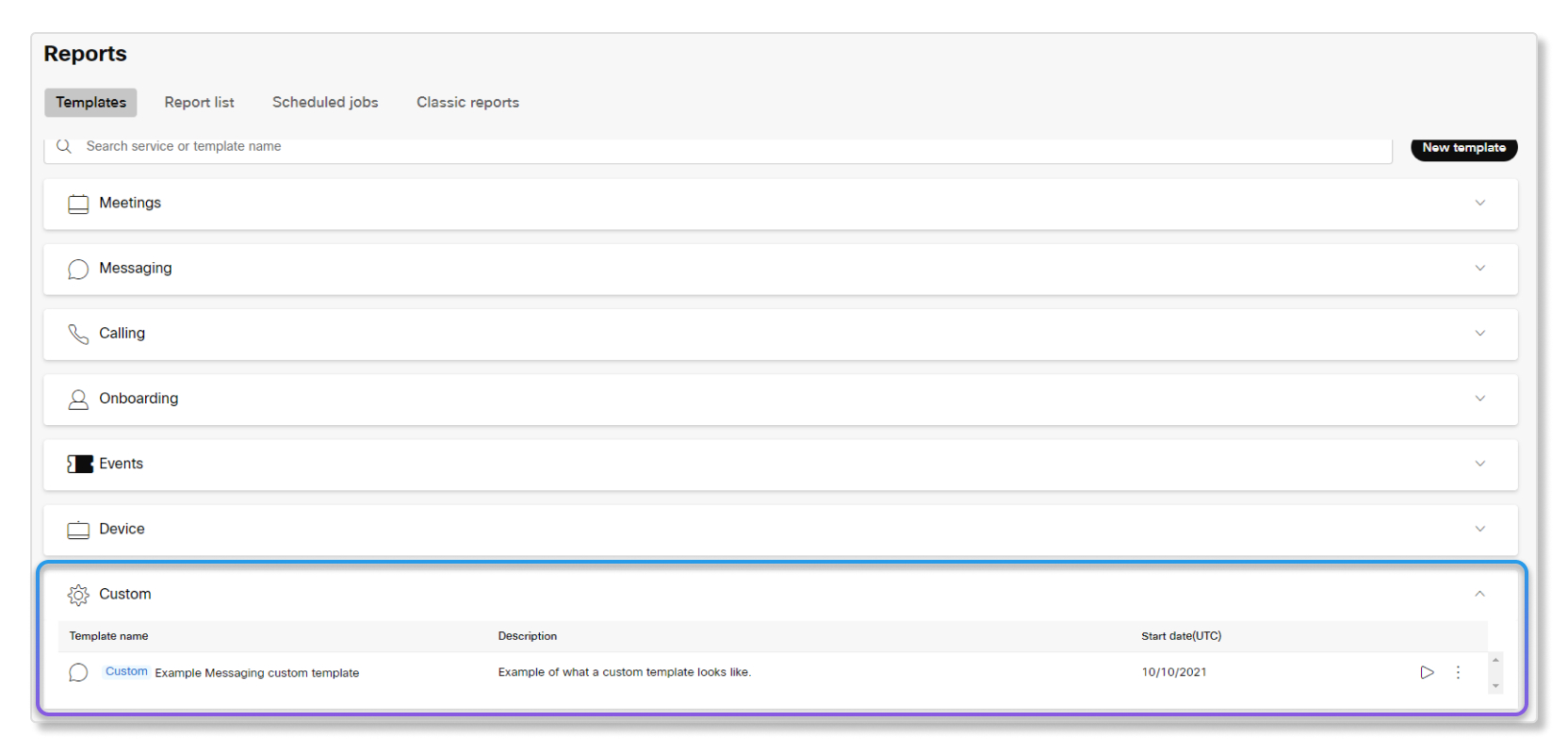
Alcuni modelli non possono essere personalizzati e alcune colonne sono obbligatorie per determinati modelli. Può scegliere quali colonne sono obbligatorie durante la personalizzazione di un modello. L'immagine seguente mostra un esempio.
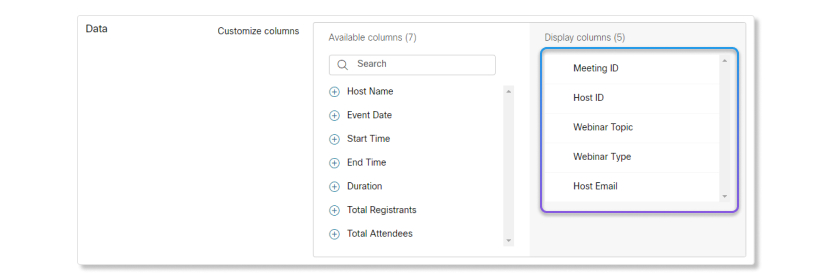
Ogni amministratore può creare fino a 50 modelli personalizzati e visualizzare solo i modelli personalizzati che ha creato.
Un amministratore esterno, ad esempio un amministratore partner che gestisce l' organizzazione di un cliente nel Control Hub, non può creare nuovi modelli personalizzati.
Può creare fino a 50 modelli personalizzati e visualizzare solo i suoi modelli personalizzati. Gli altri amministratori possono creare il proprio set di un massimo di 50 modelli personalizzati.
I modelli personalizzati non sono modificabili dopo la creazione.
| 1 |
Accedi a Control Hub e vai su . |
| 2 |
Faccia clic su Nuovo modello personalizzato. Viene visualizzata una finestra a tutto schermo. Per uscire da questa finestra, può fare clic su
Annulla o completare la creazione del modello personalizzato.
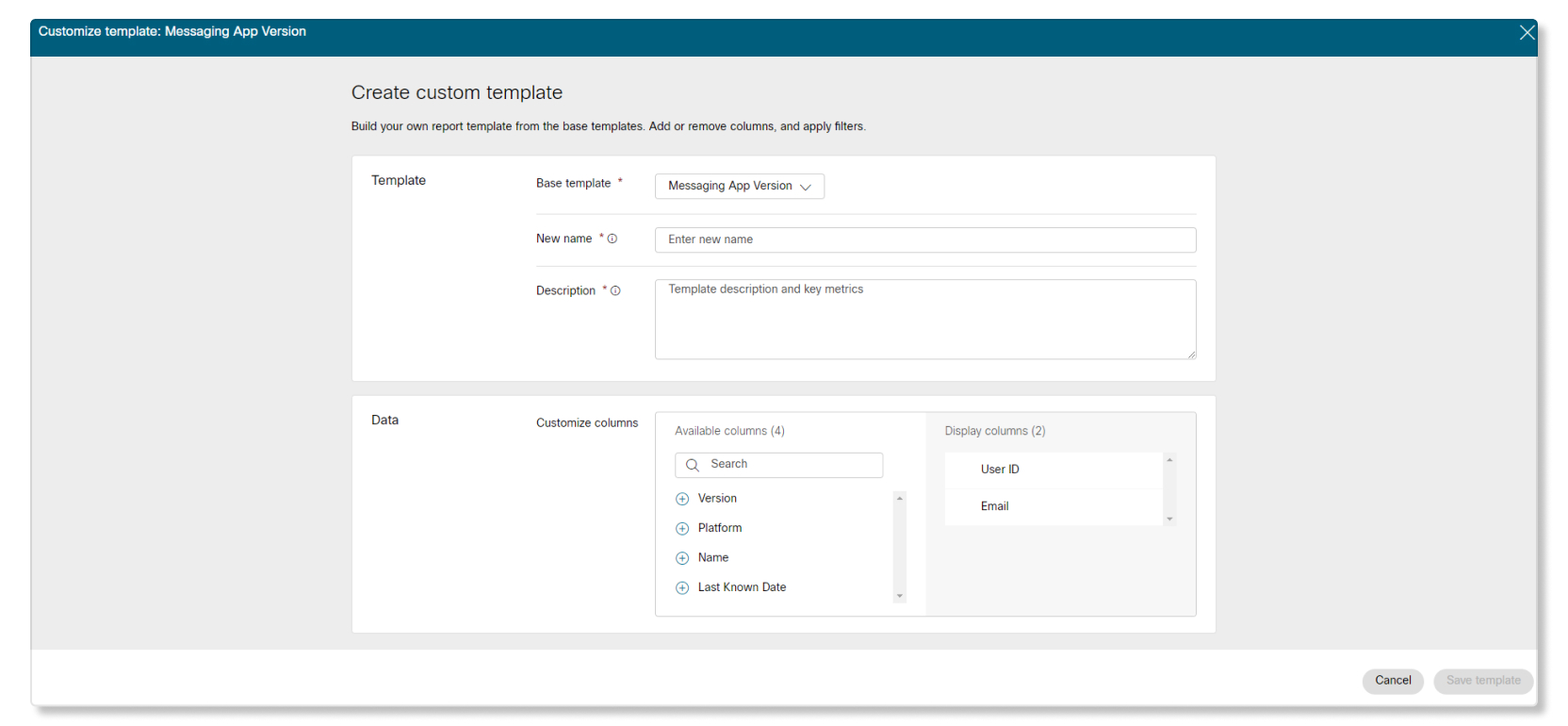 |
| 3 |
Nella sezione Modello, selezioni il modello che desidera personalizzare, inserisca il nome del modello personalizzato e aggiunga una descrizione. |
| 4 |
Nella sezione Dati, seleziona le opzioni:
|
| 5 |
Faccia clic su Salva modello. |
Quando elimina un modello personalizzato, vengono eliminate anche tutte le pianificazioni automatiche per quel modello. Il rapporto generato in precedenza da quel modello personalizzato viene conservato.
| 1 |
Accedi a Control Hub e vai su . |
| 2 |
Faccia clic sul pulsante Altro accanto al modello personalizzato che desidera eliminare. |
| 3 |
Seleziona Elimina e confermi la sua scelta. |
| 1 |
Accedi a Control Hub e vai su . |
| 2 |
Faccia clic sul modello di rapporto che desidera generare. |
| 3 |
Faccia clic su Genera rapporto. |
| 4 |
Scegli di generare il rapporto:
|
| 5 |
Se sceglie di programmare un rapporto, può selezionare tra le seguenti opzioni quando terminare il rapporto programmato:
|
| 6 |
Se applicabile, selezioni il fuso orario per il rapporto. Per i rapporti una tantum, sceglie il fuso orario ogni volta. Per i report programmati, il fuso orario selezionato si applica ai report generati in futuro. |
| 7 |
Seleziona la casella di controllo Condividi con gli utenti dell'organizzazione per pianificare i report per altri utenti della sua organizzazione. Questi utenti riceveranno un'email con un link per il download diretto del rapporto. Può condividere i report pianificati con utenti il cui dominio email è verificato in Control Hub o con amministratori esterni il cui indirizzo email completo è elencato in Control Hub. |
| 8 |
A seconda della pianificazione del rapporto, selezioni Genera rapporto o Pianifica rapporto. |
I rapporti che Lei genera vengono visualizzati nella scheda Elenco rapporti. Può vedere quando un rapporto è pronto per il download nella colonna Stato. Gli stati del rapporto disponibili sono:
- Elaborazione: il rapporto sta generando i dati da scaricare.
- Elaborato: il rapporto ha generato i dati. Può iniziare a preparare il rapporto da scaricare.
- Preparazione per il download: ha scelto di preparare il rapporto in modo da poterlo scaricare.
- Pronto per il download: il rapporto può essere scaricato in qualsiasi momento.
- Incompleto: il rapporto non viene elaborato correttamente. Generi nuovamente il rapporto per correggere questo stato.
| 1 |
Accedi a Control Hub e vai su . |
| 2 |
In Azioni, faccia clic su Altro Lo stato del rapporto cambia in Preparazione per
il download.
|
| 3 |
Quando lo stato del rapporto diventa Pronto per il download, faccia clic su
Altro |
| 4 |
Seleziona File compresso. Il download del rapporto inizia.
|
 accanto al rapporto che desidera scaricare, quindi seleziona
 Può disattivare un rapporto se desidera sospendere l'esecuzione automatica del rapporto.
| 1 |
Accedi a Control Hub e vai su . |
| 2 |
In Azioni, faccia clic su Altro |
| 1 |
Accedi a Control Hub e vai su . |
| 2 |
In Azioni, faccia clic su Altro |
| 3 |
Seleziona Elimina. |
Può utilizzare i report classici per visualizzare statistiche complete per Webex Meetings i servizi Webex Events (Classic), Webex Training e Webex Support della sua organizzazione. Monitora l'utilizzo dei servizi, la partecipazione a eventi e sessioni e le attività di supporto in modo da poter determinare come costruire un'organizzazione più efficiente.
Per saperne di più su questi rapporti, consulti questo articolo.
Ha accesso a 3 mesi di dati per i report classici con licenze Standard e Pro Pack.


