- 홈
- /
- 문서

피드백을 보내 주셔서 감사합니다.

사용자를 한 위치에서 다른 위치로 이동
 이 문서에서
 피드백이 있습니까?
통화 라이선스가 있는 사용자와 없는 사용자를 기존 서비스 이용에 영향을 주지 않고 한 위치에서 다른 위치로 원활하게 이동할 수 있습니다.
다음 방법을 사용하여 사용자를 여러 위치로 이동할 수 있습니다.
-
공개 API - 이러한 API를 사용하여 단일 사용자 또는 여러 사용자를 일괄적으로 이동할 수 있습니다. 자세한 내용은 Webex for Developers 를 참조하십시오.
-
컨트롤 허브 - 이 방법을 사용하여 단일 사용자 또는 여러 사용자를 이동할 수 있습니다. 다음 섹션을 참조하십시오.
통화하지 않는 사용자를 이동하세요
통화 라이선스가 없는 사용자는 통화 위치를 포함한 모든 위치로 이동할 수 있지만, 이동 후에도 통화 라이선스는 부여되지 않습니다. 사용자의 기존 메시지 접근 권한 및 기타 설정은 그대로 유지됩니다.
| 1 |
Control Hub에 로그인하고 관리아래에서 사용자를 클릭합니다. |
| 2 |
사용자를 이동시키려면 다음 중 하나를 수행하십시오.
|
 아이콘을 클릭하고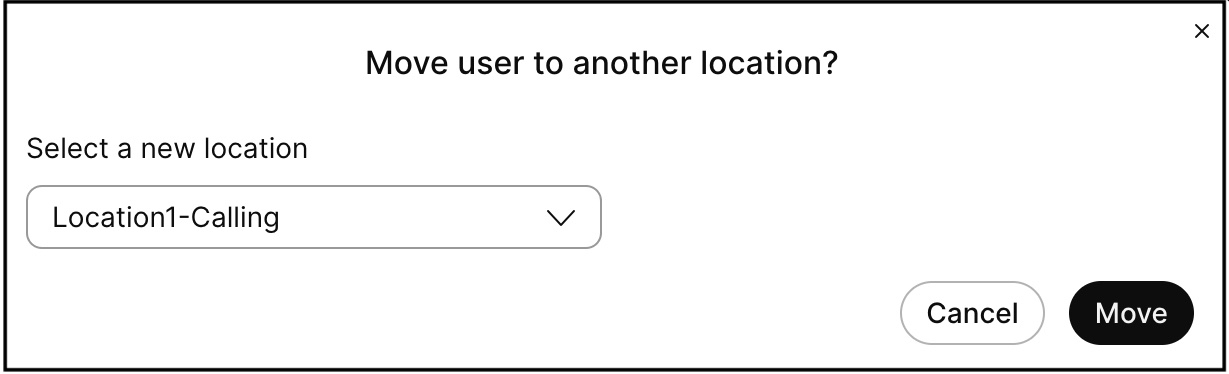
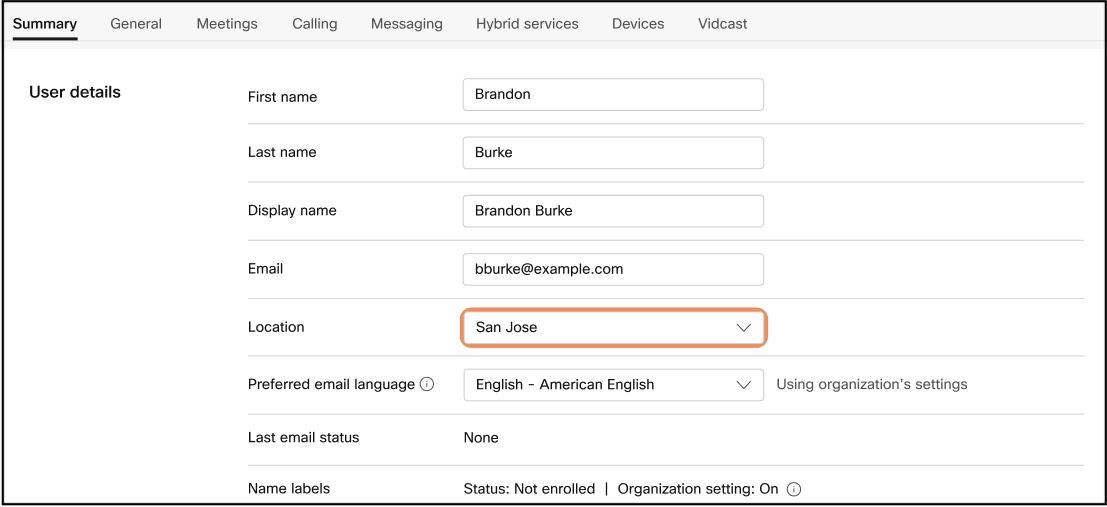
이동 통화 사용자
시작하기 전에
-
내선 번호만 사용하는 사용자와 전화번호가 할당된 사용자를 모두 이동할 수 있습니다.
-
사용자를 통화 위치로만 이동시킬 수 있습니다.
-
한 번에 한 명의 사용자만 이동할 수 있습니다.
-
요금 번호가 할당된 사용자는 이동할 수 없습니다.
-
DECT 네트워크에 연결된 사용자나 핫데스킹 또는 호텔링이 활성화된 세션은 이동할 수 없습니다.
-
ATA, DECT 및 고객 관리 장치가 할당된 사용자는 이동할 수 없습니다.
| 1 |
Control Hub에 로그인하고 관리아래에서 사용자를 클릭합니다. |
| 2 |
사용자를 이동시키려면 다음 중 하나를 수행하십시오.
위치 드롭다운 메뉴에서 선택할 때 발신 위치만 표시됩니다. |
| 3 |
새 내선 번호를 지정하려면 현재 내선 번호 유지 를 선택 해제하고 새 내선 번호를 입력하십시오. 기본적으로 현재 확장자 유지 확인란이 선택되어 있어 사용자는 현재 확장자를 유지한 채 이동합니다. 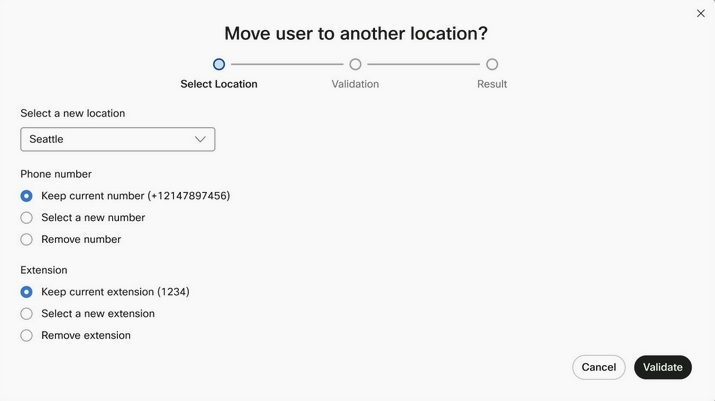 |
| 4 |
현재 번호를 사용하려면 현재 전화번호 유지를 선택하세요. 다음을 클릭합니다. 같은 숫자를 다른 위치로 옮기기로 했다면 다음 사항들을 참고하세요:
|
| 5 |
새 번호를 지정하려면 현재 전화번호 유지 를 선택 해제하고 번호를 입력하세요. 새 위치에 사용할 기본 전화번호를 하나 이상 선택하세요. |
| 6 |
번호 제거 또는 확장자 제거 를 각각 선택하여 다른 번호를 지정할 수 있습니다. 이 옵션은 ESim 장치가 연결된 사용자에게는 지원되지 않습니다. |
| 7 |
유효성 검증을 클릭합니다. 사용자 이동에 문제가 발생하면 관련 세부 정보가 표시됩니다. 해당 문제를 해결한 후 사용자를 이동시키세요. 사용자를 이동시킨 후 발생할 것으로 예상되는 변경 사항이 있는 경우 관련 세부 정보가 표시됩니다. |
| 8 |
면책 조항을 읽고 확인란에 체크하세요. |
| 9 |
이동을 클릭합니다. 이동 과정이 시작되었으며 작업 관리자에서 확인할 수 있습니다. |
영향
통화 사용자를 새 위치로 이동시키면 다음과 같은 변경 사항이 발생합니다. 새로운 위치에 따라 변경 사항을 업데이트할 수 있습니다.
기능
-
위치 기반 기능 예약 일정이 제거됩니다.
-
현재 위치와 새 위치에서 사용하는 녹화 서비스가 다를 경우, 사용자의 녹화 내용이 손실될 수 있습니다.
-
해당 사용자는 통화 대기 그룹 및 통화 수신 그룹과 같은 위치 기반 그룹에서 제외됩니다.
-
사용자가 ECBN, 발신자 번호 표시, 수신 및 발신 통화 권한과 같은 기능에 위치 기반 설정을 사용하는 경우 해당 기능은 새 위치의 설정을 상속합니다.
-
사용자가 통화 대기열, 헌트 그룹, 페이징 그룹 또는 자동 응답 시스템과 같이 위치 기반이 아닌 그룹의 구성원인 경우 해당 사용자는 유지됩니다.
조직, 사용자 및 위치 수준 설정
-
조직 및 사용자 수준의 모든 설정이 유지됩니다.
-
모든 위치 수준 설정은 새 위치 설정을 상속합니다.
장치
-
사용자에게 연결된 장치를 재설정합니다.
Webex 앱
-
사용자가 통화 기록에서 직접 전화를 걸려고 하면 통화가 연결되지 않을 수 있습니다.
CSV를 사용하여 사용자를 이동합니다.
Webex Calling은 CSV 메커니즘을 사용하여 동일한 위치에 많은 사용자를 보유한 대규모 기업 고객을 이동시킬 수 있습니다.
사용자를 이동시킬 때 다음 사항을 고려하십시오.
-
관리자는 CSV 파일을 다운로드할 위치를 선택해야 합니다. 다운로드한 사용자는 동일한 위치에 속해 있어야 합니다.
-
CSV 파일 하나당 최대 10,000명의 사용자 정보를 특정 위치로 다운로드할 수 있습니다. 특정 위치에 사용자가 10,000명 이상인 경우, 여러 개의 CSV 파일이 생성되어 하나의 zip 파일로 압축됩니다.
-
CSV 파일을 사용하여 무료 통화 사용자와 Webex 통화 사용자를 모두 이동하세요.
-
무료 통화 사용자는 Webex 통화 중인 위치에서 통화가 불가능한 위치로, 또는 통화가 불가능한 위치에서 Webex 통화 중인 위치로 이동할 수 있습니다. 또한 위치를 삭제할 수도 있습니다.
-
Webex 통화 사용자는 한 Webex 통화 위치에서 다른 위치로 이동할 수 있습니다.
-
관리자는 CSV 처리가 성공적으로 완료되면 웹훅 알림을 활성화할 수 있습니다.
-
무료 통화 사용자의 경우, 이전 과정에서 Webex 통화 라이선스, 전화번호(TN) 및 내선 번호를 할당하는 것은 지원되지 않습니다.
-
CSV 파일을 업로드할 때 사용자별로 다른 위치를 선택할 수 있습니다.
-
CSV 파일을 업로드할 때 최대 사용자 수는 500명, 최대 파일 크기는 100KB로 제한됩니다.
다음은 몇 가지 추천 사항입니다.
-
일부 스프레드시트 편집기는 CSV 파일을 열 때 셀에서 + 기호를 제거합니다. CSV 파일을 업데이트할 때는 텍스트 편집기를 사용하는 것이 좋습니다. 스프레드시트 편집기를 사용하는 경우 셀 서식을 텍스트로 설정하고 제거된 내용을 복원했는지 확인하십시오. + 손짓.
-
필드에 대한 최신 정보를 반영하고 변경 사항 가져오기 중 오류를 방지하려면 새 CSV 파일을 내보내십시오.
시작하기 전에
| 1 |
Control Hub에 로그인하고 사용자로 이동합니다. | ||||||||
| 2 |
사용자 추가를 클릭하세요. > 드롭다운 메뉴에서 CSV를 이용한 사용자 이동 옵션을 선택하세요. | ||||||||
| 3 |
CSV 파일을 이용한 사용자 이동 창이 표시됩니다. 사용자를 이동할 위치를 입력하세요. 다음 작업을 수행할 수 있습니다.
| ||||||||
| 4 |
업로드를 클릭합니다. CSV 파일을 업로드하면 작업이 생성되고 결과 CSV 파일이 만들어집니다. 브라우저 또는 이 창을 닫을 수 있습니다. 관리자는 업로드 전에 CSV 파일에서 사용자를 수동으로 삭제해야 하며, 이때 어떠한 수정도 해서는 안 됩니다. CSV 파일을 가져올 때 다음과 같은 유효성 검사 작업이 수행됩니다.
|
 를 클릭하여 사용자 데이터를 다운로드하세요.
 다음에 수행할 작업
-
사용자 이동 작업 과의 상호 작용은 작업 관리자에서 사용할 수 있습니다. 이동 성공 여부와 오류 모두 표시됩니다.
-
'사용자 이동 CSV 다운로드' 작업이 완료되면 관리자는 다운로드 링크를 클릭하여 사용자 데이터를 로컬 시스템으로 내보내 편집하고 업로드할 수 있습니다.
-
사용자 이동 작업 의 작업 관리자 섹션에는 이동에 관련된 모든 사용자 유형의 통계가 표시됩니다.
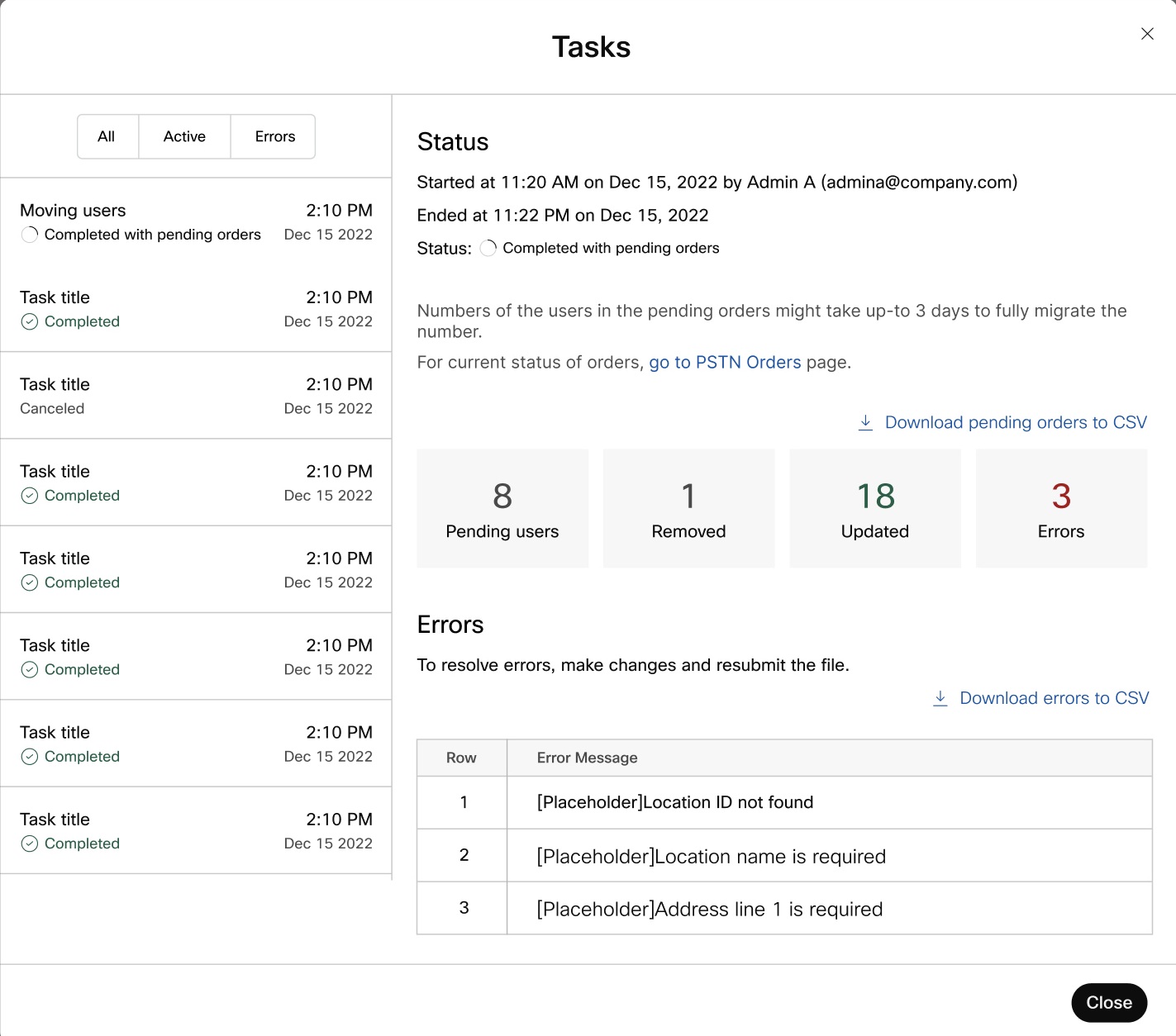
-
제거됨
-
업데이트됨
-
오류를 포함하여 완료됨
-
대기 중인 사용자 - 현재 전화번호를 사용하는 사용자가 다른 위치로 이동한 수를 표시합니다. 번호 이동에 대한 주문이 생성되어 백그라운드에서 처리됩니다. 결과적으로, 숫자 이동이 완료될 때까지 사용자의 이동은 대기 상태로 유지됩니다.
-
-
PSTN 주문 페이지로 이동 링크를 클릭하고 PSTN 주문 페이지에 주문 ID를 입력하여 이사 요청 상태를 확인하세요.
-
CSV 파일을 사용하여 대기 중인 사용자 다운로드 를 클릭하여 대기 중인 사용자 ID를 확인하세요.


