- Start
- /
- Artikel

Hartelijk dank voor uw feedback

 In dit artikel
 Feedback?
Als mensen een e-maildomein dat van u is hebben gebruikt om een persoonlijk Webex-account aan te maken, of als ze lid zijn van andere Control Hub-organisaties, kunt u ze mogelijk aan uw organisatie toevoegen. Mensen kunnen ervoor kiezen hun persoonlijke accounts te behouden door een ander e-mailadres voor uw site te gebruiken.
Lees dit voordat u gebruikers probeert te claimen:
-
Schakel de directorysynchronisatie in de Directory Connector uit voordat u gebruikers claimt. Schakel de synchronisatie pas weer in nadat uw declaraties zijn afgehandeld.
Als u een synchronisatie uitvoert en de geclaimde gebruikers niet in uw directory staan, kan het synchronisatieproces de geclaimde gebruikers verwijderen. We raden je aan om een dry-run synchronisatie te testen nadat je gebruikers hebt geclaimd.
-
Verifieer uw domeinen in Control Hub, zodat u alle gebruikers kunt claimen wiens accounts die domeinen in hun e-mailadressen gebruiken.
U hoeft de domeinen niet te claimen om de gebruikers te claimen. Voor meer informatie, zie Uw domeinen beheren.
-
Bepaal of gebruikers inhoud mogen migreren van hun oude account naar hun nieuwe account.
-
Om migratie mogelijk te maken, schakelt u de instelling Gebruikers toestaan hun Webex-gesprekken mee te nemen in op de pagina Gebruikers claimen of de pagina Organisatie-instellingen.
-
-
Kies een van de volgende methoden om gebruikers te claimen:
-
Methode 1: Gebruikers claimen—Toont een lijst met maximaal 100 gebruikers die u buiten uw organisatie kunt claimen.
-
Methode 2: Gebruikers in bulk claimen of wijzigen met een CSV-bestand— Exporteert een CSV-bestand met alle gebruikers buiten uw organisatie die u kunt claimen. U kunt het CSV-bestand bewerken om te kiezen wie u wilt claimen.
-
Als uw organisatie gebruikmaakt van sites die worden beheerd door Sitebeheerders.
We raden ten zeerste aan om gebruikers te claimen voordat u uw site bijwerkt van Sitebeheer naar ControlHub . Als u gebruikers aan uw organisatie toevoegt nadat de site is bijgewerkt naar Control Hub, kunnen die gebruikers de toegang tot vergaderingen en vergaderingsonderdelen op de site verliezen.
Als tijdelijke oplossing kunt u het volgende doen om ervoor te zorgen dat gebruikers na de update van de site naar Control Hub geen toegang verliezen tot vergaderingen en vergaderingsmateriaal op de site:
- Voor gebruikers met externe beheerdersrechten voor de organisatie of site:
- Verwijder alle externe beheerdersrechten voor de organisatie en de website.
- Verwijder de licentie voor de vergaderlocatie.
- Nadat je de gebruiker hebt geclaimd, moet je die gebruiker opnieuw een licentie voor de site verlenen. Je kunt ook hun externe beheerdersrechten herstellen.
- Voor regelmatige gebruikers:
- Verwijder de licentie voor de vergaderlocatie.
- Koppel de gebruiker aan uw organisatie.
- Geef die gebruiker opnieuw toegang tot de site.
Methode 1: Gebruikers claimen
U ziet een lijst met gebruikers die u kunt claimen. Als er meer dan 100 in aanmerking komende gebruikers zijn, exporteer de lijst dan naar een CSV-bestand en volg de instructies in Gebruikers in bulk claimen of wijzigen met een CSV-bestand.
| 1 |
Meld u aan bij Control Hub, selecteer vervolgens onder ManagementGebruikers en klik op de pijl naar beneden naast Gebruikers toevoegen. |
| 2 |
Klik op Gebruikers claimen. Deze optie verschijnt alleen als er gebruikers beschikbaar zijn om te claimen. |
| 3 |
Klik op Selecteerbare lijsten klik vervolgens op Volgende. |
| 4 |
(Optioneel) Gebruik het keuzemenu om uw lijst met gebruikers op domein te sorteren. |
| 5 |
Selecteer de gebruikers die u wilt claimen en klik vervolgens op Volgende. |
| 6 |
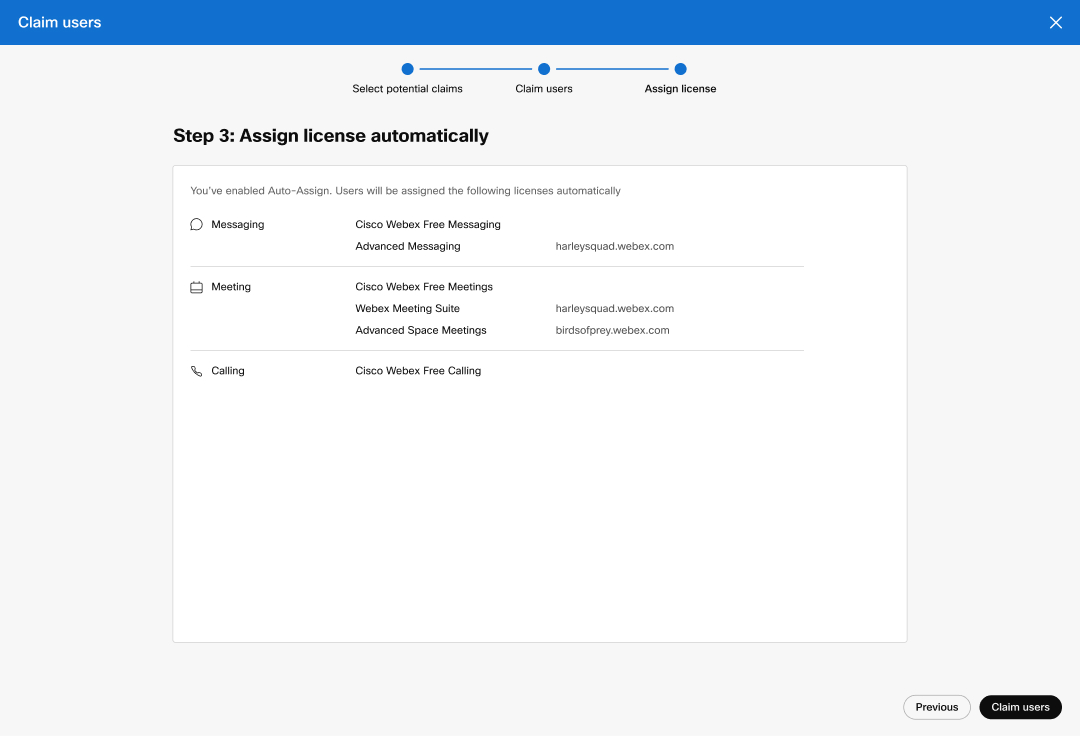
Volg de wizard om licenties aan gebruikers toe te wijzen en klik vervolgens op Volgende. Als u automatische licentietoewijzing gebruikt, wijst Webex licenties toe aan de nieuwe gebruikers.
|
| 7 |
(Optioneel) Controleer de nieuwe gebruikers die u hebt geselecteerd en de licenties die u aan hen toewijst. Dit scherm wordt niet weergegeven als u automatische licentietoewijzing gebruikt. |
| 8 |
Vink aan. Ik begrijp dat het claimen van deze gebruikers permanent is en ga ermee akkoord, klik vervolgens op Gebruikers claimen. |
Methode 2: Gebruikers批量 claimen of wijzigen met een CSV-bestand
Als u meer dan 100 gebruikers tegelijk wilt registreren, moet u een CSV-bestand gebruiken. Exporteer de gebruikers naar een CSV-bestand, bewerk het bestand en importeer vervolgens het CSV-bestand om ze te claimen.
Om voor een gebruiker te wisselen tussen directe of uitgestelde claim, moet u een ander CSV-bestand exporteren nadat u Gebruikers toestaan hun Webex-gesprek mee te nemenhebt ingeschakeld of uitgeschakeld.
| 1 |
Meld u aan bij Control Hub, selecteer vervolgens onder ManagementGebruikers en klik op de pijl naar beneden naast Gebruikers toevoegen. |
| 2 |
Klik op Gebruikers beheren via CSV. |
| 3 |
Houd rekening met het volgende:
|
| 4 |
Wijzig gebruikers in het CSV-bestand, indien nodig. Zie Meerdere gebruikers beheren in Control Hub met de CSV-sjabloon voor meer informatie. |
| 5 |
Klik op Kies een bestand en selecteer uw aangepaste CSV-bestand. |
| 6 |
Kies een van de volgende opties onder Selecteer CSV-importgedrag:
|
| 7 |
Klik op Uploaden. Als u automatische licentietoewijzinggebruikt, wijst Webex automatisch licenties toe aan deze geïmporteerde gebruikers.
|
| 8 |
(Optioneel) Controleer de status van de lopende import. Volg de status van de CSV-import in het tabblad Organisatietaken rechtsboven in Control Hub. |
Een gebruikersclaim intrekken
Wanneer u uw claim op een gebruiker intrekt, gaat deze gebruiker terug naar zijn vorige organisatie en behoudt hij zijn vorige status.
U kunt een claim intrekken als de gebruiker nog niet is ingelogd (waardoor zijn account in uw organisatie wordt geactiveerd) en er niet meer dan 14 dagen zijn verstreken sinds de claim is ingediend.
Als gebruikers al door uw organisatie zijn geclaimd, is de optie om de claim in te trekken niet beschikbaar.
Voordat u begint
Als u de claim voor een gebruiker met hetzelfde domein wilt intrekken, kan uw organisatie het domein niet geclaimd hebben in Control Hub. Als het domein al in gebruik is, kunt u het domein tijdelijk vrijgeven, de gebruiker verwijderen en het domein vervolgens opnieuw claimen.
| 1 |
Meld u aan bij Control Huben selecteer vervolgens onder Managementde optie Gebruikers. |
| 2 |
Sorteer de lijst met gebruikers op Status. |
| 3 |
Klik op |
| 4 |
Selecteer Intrekken. |
 naast een gebruiker die onlangs een claim heeft ingediend en selecteer
 De ervaring van een geclaimde gebruiker
Wanneer je een gebruiker claimt, stuurt Control Hub de gebruiker een e-mailmelding waarin staat dat hun bedrijf nu hun Webex-account beheert. Het biedt ook een link naar meer informatie over eventuele veranderingen die ze kunnen verwachten.
De gebruiker kan vervolgens kiezen wat hij met zijn oude account wil doen voordat hij naar uw organisatie overgaat.
Gebruikers die een claim hebben ingediend, kunnen kiezen uit twee opties:
-
Wijzig hun e-mailadres en behoud het oorspronkelijke account.
-
Verwijder het oorspronkelijke account.

Veelgestelde vragen
- Worden alle geclaimde gebruikers weergegeven als Actief in mijn organisatie?
-
Geclaimde gebruikers hebben dezelfde status als in hun vorige organisatie. Als een gebruiker bijvoorbeeld de status Niet geverifieerd had in zijn vorige organisatie, is zijn status Niet geverifieerd wanneer u hem in uw organisatie opneemt.
- Is het bewaarbeleid van mijn organisatie van toepassing op geclaimde gebruikers wanneer ze hun inhoud migreren?
-
Ja, het bewaarbeleid van uw organisatie is van toepassing op alle ruimten en inhoud van de gebruikers die u claimt.
- Hoe controleer ik de status van mijn geclaimde gebruikers?
-
Open de pagina Gebruikers in uw organisatie om de geclaimde gebruikers te zien. Direct geclaimde gebruikers worden weergegeven met de status die ze hadden in hun vorige organisatie.
- Waarom zie ik sommige gebruikers met het domein van mijn organisatie niet in de lijst met gebruikers die in aanmerking komen om te claimen?
-
-
Je kunt geen gebruiker claimen van een domein dat is geverifieerd door een andere organisatie, zelfs niet als je hetzelfde domein in je eigen organisatie hebt geverifieerd. Als een van uw geverifieerde domeinen al door een andere organisatie is geclaimd, komt die organisatie en haar gebruikers niet in aanmerking om geclaimd te worden.
Voorbeeld: Als u meerdere organisaties beheert en probeert gebruikers met het domein
example.region.comte claimen, maar een andere organisatie (waar de gebruiker bestaat) ook een overlappend domein heeft, zoalsregion.example.com, dat is geverifieerd, dan sluit het systeem die organisatie uit en ziet u die gebruikers niet als in aanmerking komend. Om dit op te lossen, verwijdert u overlappende domeinen uit de organisaties die u beheert, voert u de benodigde gebruikersclaims uit en verifieert u het domein indien nodig opnieuw.Voor meer informatie, zie Uw domeinen beheren.
-
U kunt geen gebruiker claimen van een organisatie die eenmalige aanmelding (SSO) gebruikt.
-
U kunt geen gebruiker claimen van een organisatie die adreslijstsynchronisatie gebruikt.
-
- Wat gebeurt er als de gebruiker zich aanmeldt bij zijn account nadat de claim is uitgevoerd? Kan de beheerder de claim nog steeds intrekken?
-
Nee. Nadat de gebruiker zich heeft aangemeld, kunt u de claim niet meer intrekken.
- Hoe vind ik de exacte set gebruikers waarvoor de claim kan worden ingetrokken?
- Filter de gebruikerslijst op Status.
- Kan de organisatie waarvan ik een gebruiker claim, een claim van mijn organisatie intrekken?
-
Nee. De organisatie die het claimproces heeft gestart, kan de claim intrekken.
- Kan ik de claim van gebruikers bulksgewijs intrekken?
-
Nee. U kunt de claim voor elke betrokken gebruiker intrekken.


