- Hjem
- /
- Artikkel

Takk for tilbakemeldingen.


 I denne artikkelen
 Tilbakemelding?
Call Queue er en samling kjernesenterfunksjoner som talekøer, analyse av samtalekø, rapporter og så videre. Agenter og veiledere kan bruke disse funksjonene sammen med avanserte samtaler funksjoner for effektivt å håndtere kundens samtaler.
Samtalekø er et tilbud som er tilgjengelig som en del av Webex Calling profesjonell lisens. Den inkluderer funksjoner som talekøer, ferdighetsbasert ruting, overvåking og analyse av samtalekøer, flersamtalevindu og mer, som hjelper brukere med å samhandle med kunder effektivt. Med vår Cisco Call for Microsoft Teams-integrering kan Microsoft Teams-brukere også få tilgang til funksjonene direkte fra Teams.
Siden samtalekøen har kun tale-tilbud, er den best egnet for kunder som trenger enkle talesentriske telefonsenterfunksjoner og ikke trenger de avanserte funksjonene i en omfattende kontaktsentertjeneste.
Vi anbefaler Webex Calling Customer Assist for kunder som trenger low-end profesjonelle kontaktsenterfunksjoner, for eksempel agent- og tilsynserfaring i Webex-appen, kø-visning i sanntid, agentskjermdump og så videre.
Vi anbefaler Webex Contact Center for kunder som krever avanserte kundeengasjementsevner, omni-kanalruting eller distribusjon i stor skala med høyt samtalevolum.
Funksjoner og fordeler
Samtalekø inkluderer følgende funksjoner:
- Talekøer – Hjelper administratorer med å konfigurere ulike funksjoner, for eksempel ferdighetsbasert ruting, forbedrede køpolicyer, tilbakeringing av kunder og så videre.
- Analyse av samtalekøer – Hjelper administratorer med å se viktige data, for eksempel toppsamtalekøer, toppagenter, status for aktive samtalekøer og så videre.
- Rapporter for samtalekøer – Hjelper administratorer med å vise detaljer, for eksempel statusrapport for samtalekøer og agentstatusrapport.
- Agentopplevelse i Webex-appen – Hjelper brukere med å sjekke og endre samtalekøstatusen og bli med i / forlate køen i Webex-appen.
- Vindu for flere samtaler – Hjelper brukere med å få en rask oversikt over samtalestatus og enkelt få tilgang til noen vanlige anropsfunksjoner.
- Cisco Call-integrering i Microsoft Teams – hjelper brukere med å få tilgang til funksjonene direkte fra Microsoft Teams.
Talekøer
Talekøen, tidligere kjent som Group Call Management (GCM), er et sett med funksjoner som er utformet for å administrere høyt samtalevolum og tjenester for teamsamtaler på en effektiv måte.
Talekø legger til viktige funksjoner som gir tilsynskapasiteter, forbedrer retningslinjene for køer for å bestemme samtaleruting basert på arbeidstid, gir ferdighetsbasert ruting, gir tilbakeringingsfunksjoner for kunder og rapporter og analyser for administratorer. Talekøer er en fraværsfunksjon som er angitt i Webex Calling og anbefales for samtalekøer på opptil 50 agenter.
Talekø inkluderer:
-
For innringere
-
Velkomstmelding
-
Betryggelsesmelding (vi skal snart hjelpe deg)
-
Be om tilbakeringing (en innringer kan angi et tilbakeringingsnummer i stedet for å vente i en kø)
-
Forbedrede retningslinjer for køruting (for nattjeneste, ferier og tvungen videresending)
-
Ytterligere IVR-funksjoner – Whisper-melding og omgåelse av betryggelsesmelding
-
-
For agenter
-
Ett-trinns innlogging/utlogging av køen
-
Administrasjon av status for personlig beredskap
-
Operasjoner med flere køer
-
Intuitive UX-alternativer for skrivebordstelefoner og Webex-appen
-
-
For ledere og administratorer
-
Overvåk/veiled/delta i/ta over aktive samtaler
-
Administrasjon av agentstatus
-
Dashbord for rapportering og analyse av samtalekøer
-
Tilordne samtalekøpersonale per kø
-
Tilordne ferdighetsbaserte rutingsvurderinger av ansatte per kø
-
Startsett for samtalekø
Før du konfigurerer samtalekøen, kan du laste ned startsettet for samtalekø hvis du vil forstå hvordan du kan utstyre samtalekøer og styrke agentene for samtalekøen.
Agentfunksjoner
Ved hjelp av Webex-appen kan agentene angi tilgjengelighetsstatus, bli med i / forlate kø, foreta utgående anrop, foreta konferanseanrop og så videre.
Hvis du vil ha mer informasjon, kan du se Endre status for samtalekøen.
Vindu for flere anrop
Alternativet muti-samtalevindu i Webex-appen gjør det mulig for agenter å få en rask oversikt over samtalestatusen og enkelt få tilgang til noen vanlige anropsfunksjoner som avvis anrop, svare på anrop, overføre, sette på vent og så videre.
Hvis du vil ha mer informasjon, kan du se Administrere alle telefonsamtaler på ett sted.
Cisco Call for Microsoft Teams
Cisco Call-integrasjonen i Microsoft Teams gir agenter tilgang til Webex Calling-funksjonene direkte fra Microsoft Teams.
Hvis du vil ha mer informasjon, kan du se Cisco Call for Microsoft Teams.
Anropskøer ruter innringere til agenter som kan hjelpe med et bestemt problem eller spørsmål. Samtaler distribueres én om gangen til agentene i køen. Samtalekøer holder samtaler midlertidig når alle agenter som er tilordnet til å motta samtaler fra køen er utilgjengelige. Når agenter blir tilgjengelige, rutes samtalene i kø i henhold til innstillingene for samtaleruting du har angitt for samtalekøen.
Når et anrop ankommer en samtalekø og sendes til en agent, fungerer ikke funksjonen for viderekobling av agentanrop.
Tabellen nedenfor beskriver begrensningene for køer, agenter og ledere.
|
Begrensning |
Maksimal grense |
|---|---|
|
Antall køer per sted |
1,000 |
|
Antall agenter per kø |
1,000 100 hvis typen samtaleruting er vektet 50 hvis samtalerutingstypen er Samtidig |
|
Køstørrelse – antall samtaler en kø kan håndtere |
250 |
|
Antall agenter en leder kan administrere |
100 |
Flere DNIS for samtalekøer
Du kan konfigurere flere oppringt nummeridentifikasjonstjeneste (DNIS) oppføringer for samtalekø. Dette gjør at flere telefonnumre kan rutes til samme kø, samtidig som nummeret og identiteten som oppringeren ringer, bevares.
Overgang fra alternative numre til DNIS
DNIS er en forbedret og mer skalerbar erstatning for den eksisterende funksjonen alternative numre. DNIS gir en mer skalerbar og fleksibel måte å administrere flere numre på, med ytterligere funksjoner som egendefinerte navn og kunngjøringer. Som en del av denne overgangen:
-
Du kan fortsette å legge til og bruke alternative numre de første 3 månedene.
-
Du kan bruke eksisterende alternative numre, men du kan ikke legge til nye etter 3 måneder.
-
Funksjonen Alternative numre fjernes fullstendig etter 6 måneder.
-
Alternative numre som allerede er klargjort for samtalekøer, konverteres automatisk til DNIS-er.
Opprett en samtalekø
Du kan opprette flere samtalekøer for organisasjonen din. Bruk disse samtalekøene når du ikke kan svare på kundenes anrop, for å gi et automatisk svar, betryggelsesmeldinger eller ventemusikk til noen svarer.
| 1 |
Logg på Control Hub. | ||||||||||||||||||||||
| 2 |
Gå til . | ||||||||||||||||||||||
| 3 |
Gå til Call Queue kort og klikk Add new for å opprette en ny samtalekø. | ||||||||||||||||||||||
| 4 |
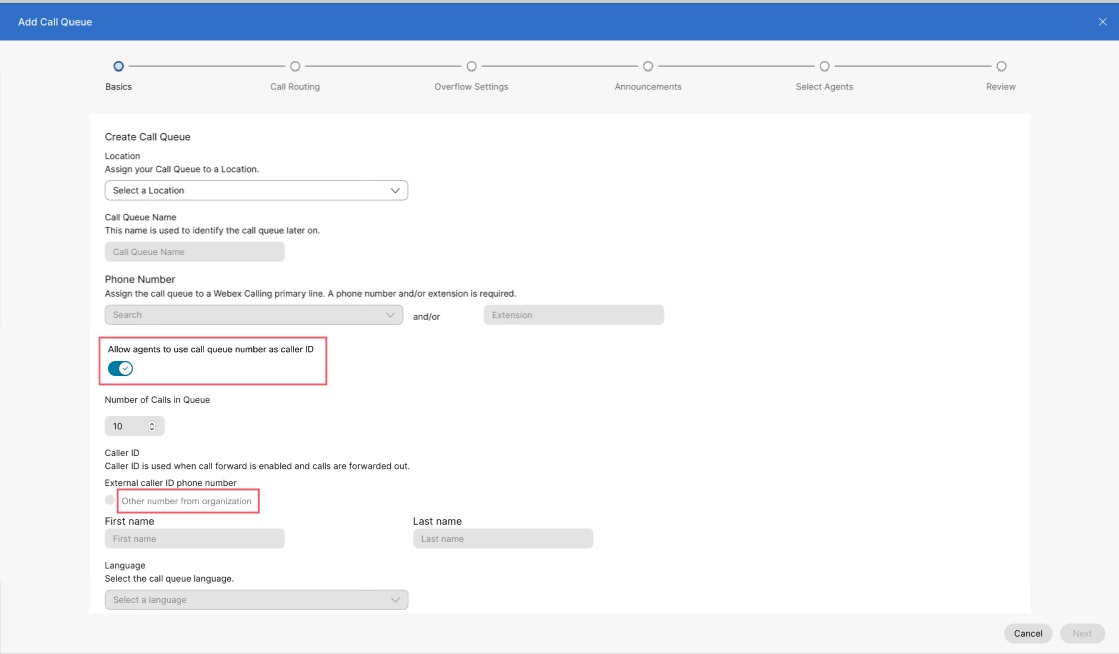
På Basics side, skriv inn følgende informasjon, og klikk deretter på Next.
| ||||||||||||||||||||||
| 5 |
På Call Routing side, velg ett av følgende alternativer, og klikk Next.
Tabellen nedenfor viser maksimalt antall agenter du kan tilordne for hver type samtaleruting.
Som standard rutes ikke anropene til agenter når de er i fullføringstilstand. | ||||||||||||||||||||||
| 6 |
På Overflow Settings side, konfigurer innstillinger for overløp og varseltoner for agenter, og klikk Next.
| ||||||||||||||||||||||
| 7 |
På Announcements siden, bestemme meldingene og musikken som innringere hører mens de venter i køen, og klikk Next. Kunngjøringsinnstillingene konfigureres på to nivåer:
Du kan aktivere følgende alternativer:
| ||||||||||||||||||||||
| 8 |
På Select Agents side, klikk Add User or Workspace or Virtual Line rullegardinlisten, og søk deretter etter eller velg brukerne, arbeidsområdene eller de virtuelle linjene som skal legges til i samtalekøen. Du kan tilordne et ferdighetsnivå (1 er det høyeste ferdighetsnivået og 20 er det laveste ferdighetsnivået) til hver bruker eller hvert arbeidsområde som legges til i samtalekøen.
Du kan velge Allow agents on active calls to take additional calls avmerkingsboksen hvis du vil tillate at agenter i aktive samtaler tar flere samtaler. Du kan velge Allow agents to join or unjoin the queue avmerkingsboksen hvis du vil tillate agenter å bli med i eller forlate køen. Avhengig av alternativet for samtaleruting du valgte tidligere, må du kanskje legge til ekstra informasjon, for eksempel å legge til prosentvekting for brukere eller arbeidsområder, eller for sirkulær eller ovenfra og ned samtaleruting, dra og slipp brukere og arbeidsområder i den rekkefølgen de har i køen. Hvis en agent bare er tilordnet et internnummer, må du kontrollere at plasseringen deres har et hovednummer. Uten et hovednummer blir ikke anrop til køen rutet til kun internnummeragentene. | ||||||||||||||||||||||
| 9 |
På Review siden, se gjennom innstillingene for samtalekøen for å sikre at du har angitt de riktige detaljene. | ||||||||||||||||||||||
| 10 |
Klikk Create og Done for å bekrefte innstillingene for samtalekøen. Når du oppretter en kø, kan du aktivere eller deaktivere køen ved hjelp av bryteren ved siden av Enable Call Queue. Slå av Enable Queue deaktiverer alle nye anrop til køen og presenterer en opptattstatus for innringeren. Det tilbakestiller også tildelingen av samtalerutingstypen for neste agent, for eksempel vil sirkulær ruting som standard være den første agenten i listen. | ||||||||||||||||||||||
Se denne videodemonstrasjonen om hvordan du oppretter en ny samtalekø i Control Hub.
Opprett flere samtalekøer samtidig
Du kan legge til og administrere flere anropskøer samtidig ved hjelp av en CSV-fil med anropskø. Denne delen dekker de spesifikke feltene og verdiene som trengs for CSV-opplasting av Webex Calling-samtalekøer.
Før du starter
-
Før du laster opp CSV-filen for samtalekøen, må du lese Masseklargjøring av Webex Calling-elementer ved hjelp av CSV for å forstå CSV-konvensjonene.
-
Du kan enten eksportere gjeldende samtalekøer, noe som lar deg legge til, slette eller endre det eksisterende datasettet, eller du kan eksportere et eksempelsett med samtalekøer. Når den er endret, kan du laste opp filen gjennom massefunksjonene.
-
Eksportere CSV-fil til ZIP-filformat: Når du eksporterer data til en CSV-fil, kan antall oppføringer overstige 1000. I slike tilfeller laster du ned ZIP-filen, som inneholder hele settet med oppføringer i én enkelt CSV-fil. En egen mappe som inneholder alle dataene, brytes ned i flere CSV-filer med mindre enn 1000 oppføringer. Disse filene genereres slik at administratorene raskt kan importere oppdateringer og laste dem opp.
-
Eksporter en ny CSV-fil for å registrere den nyeste informasjonen for feltene og unngå feil under import av endringer.
-
-
Det er viktig å kjenne til de obligatoriske og valgfrie kolonnene, og informasjonen du må oppgi når du fyller ut CVS-malen. Du finner de spesifikke feltene for CSV-filen for samtalekøen i tabellen under delen Klargjør CSV.
-
Maksimalt antall rader er 1,000 (ikke inkludert toppteksten).
-
Agenter kan være brukere eller arbeidsområder. For brukere, skriver du inn brukerens e-postadresse. For arbeidsområder, skriver du inn navnet på arbeidsområdet.
-
Hver rad kan inneholde maksimalt 50 agenter. Se Legg til eller rediger mer enn 50 agenter om gangen for mer informasjon.
Legge til flere samtalekøer samtidig
Hvis du vil legge til flere samtalekøer samtidig, laster du bare ned og fyller ut en tom CSV-mal.
Du kan ikke endre flere innstillinger for viderekobling av anrop for en samtalekø samtidig. Hvis du vil redigere viderekobling av anrop for en samtalekø, kan du se Konfigurere viderekobling av anrop for en samtalekø.
| 1 |
Logg på Control Hub. |
| 2 |
Gå til . |
| 3 |
Gå til Call Queue kort. Klikk på meldingen Foretrekker å opprette samtalekø i bulk Open the bulk editor. Vinduet Administrer samtalekø vises. |
| 4 |
Velg et sted for samtalekøene du vil legge til. |
| 5 |
Klikk Download Data eller Download number attributes eller Download .csv templatefor å bekrefte at CSV-filen er riktig formatert, må du fylle ut den nødvendige informasjonen. I Last ned nummerattributter eksporteres CSV, tomme verdier for agentfornavn, etternavn og visningsnavn som tomme celler. CSV-filen bruker ikke lenger en enkelt punktum eller bindestrek som plassholder for tomme navneverdier. |
| 6 |
Fyll ut regnearket. |
| 7 |
Last opp CSV-filen ved å dra og slippe eller klikke Choose a file. |
| 8 |
Klikk View Import history/Tasks for å vise statusen til CSV-importen din og se om du har støtt på feil. |
Rediger flere samtalekøer samtidig
Hvis du vil endre flere samtalekøer samtidig, laster du bare ned de gjeldende CSV-dataene og endrer det du må, i regnearket.
Du kan ikke endre flere innstillinger for viderekobling av anrop for en samtalekø samtidig. Hvis du vil redigere viderekobling av anrop for en samtalekø, kan du se Konfigurere viderekobling av anrop for en samtalekø.
| 1 |
Logg på Control Hub. |
| 2 |
Gå til . |
| 3 |
Gå til Call Queue kort. Klikk på meldingen Foretrekker å opprette samtalekø i bulk Open the bulk editor. Vinduet Administrer samtalekø vises. |
| 4 |
Velg en plassering for samtalekøene du vil endre. |
| 5 |
Klikk Download Data eller Download .csv templatefor å bekrefte at CSV-filen er riktig formatert, må du fylle ut den nødvendige informasjonen. Hvis dataene for samtalekøene du har valgt overskrider maksimum (mer enn 10,000 rader for hver CSV), mottar du en komprimert fil med flere CSV-filer inkludert. I Last ned nummerattributter eksporteres CSV, tomme verdier for agentfornavn, etternavn og visningsnavn som tomme celler. CSV-filen bruker ikke lenger en enkelt punktum eller bindestrek som plassholder for tomme navneverdier. |
| 6 |
Gjør de nødvendige endringene i regnearket. |
| 7 |
Last opp CSV-filen ved å dra og slippe eller klikke Choose a file. |
| 8 |
Klikk View Import history/Tasks for å vise statusen til CSV-importen din og se om det har oppstått feil. Når den er lastet opp, kan du klikke See Tasks Page for details for å vise status for endringene. |
Klargjør CSV-filen
Bruk denne tabellen til å se hvilke felt som er obligatoriske eller valgfrie, og hva du må finne ut når du legger til eller redigerer flere samtalekøer samtidig.
Kolonnene er enten obligatoriske eller valgfrie felt. Dette varierer avhengig av om du bruker CSV-filen til å legge til en ny samtalekø eller redigere en eksisterende samtalekø.
|
Kolonne |
Obligatorisk eller valgfritt (Legg til en samtalekø) |
Obligatorisk eller valgfritt (Rediger en samtalekø) |
Beskrivelse |
Verdier som støttes |
|---|---|---|---|---|
|
Navn |
Obligatorisk |
Obligatorisk |
Skriv inn navnet på samtalekøen. Samtalekøer på samme sted må ha navn som er unike og identifiserbare. Hvis samtalekøene er på forskjellige steder, kan de ha samme navn på samtalekøen. |
Eksempel: Samtalekø for San Jose Tegnlengde: 1-30 |
|
Telefonnummer |
Obligatorisk (hvis internnummer står tomt) |
Alternativer |
Skriv inn telefonnummeret til samtalekøen. Du må ha enten et telefonnummer eller et internnummer. |
Bare E.164 numre er tillatt for CSV-import. Eksempel: +12815550100 Telefonnummeret må være på Numbers fanen i Control Hub. |
|
Internnummer |
Obligatorisk (hvis telefonnummeret står tomt) |
Alternativer |
Gå inn i samtalekøutvidelsen. Du må ha enten et telefonnummer eller et internnummer. |
Internnummer på to til ti sifre. 00-999999 |
|
Plassering |
Obligatorisk |
Obligatorisk |
Angi plasseringen for å tilordne denne samtalekøen. |
Eksempel: San Jose Plasseringen må være på Locations fanen i Control Hub. |
|
Eksternt anrops-ID-nummer |
Alternativer |
Alternativer |
Skriv inn telefonnummeret til den eksterne oppringer-ID i E164-format. |
Eksempel: +19095550000. Tegnlengde: 1-23 |
|
Alternativ oppringernavn for direktelinje-ID |
Alternativer |
Alternativer |
Velg om du vil bruke visningsnavn eller et egendefinert navn som oppringer-ID. |
Velg DISPLAY_NAME eller CUSTOM_NAME som skal brukes som innringer-ID. Som standard er DISPLAY_NAME valgt. |
|
EGENDEFINERT NAVN |
Alternativer |
Alternativer |
Skriv inn et egendefinert navn for innringer-ID. Unicode-tegn støttes. |
Streng |
|
Ring etter navn |
Alternativer |
Alternativer |
Skriv inn navnet du kan ringe denne samtalekøen med. ASCII-tegn støttes. |
Streng |
|
Språk |
Alternativer |
Alternativer |
Angi kunngjøringsspråket for samtalekøen. |
Eksempel: en_us |
|
Tidssone |
Alternativer |
Alternativer |
Angi tidssonenøkkelen for samtalekøen. Denne tidssonen gjelder for tidsplanene som brukes for denne samtalekøen. |
Eksempel: Amerika/Chicago Tegnlengde: 1-127 |
|
Aktiver samtalekø |
Alternativer |
Alternativer |
Bruk denne kolonnen til å aktivere eller deaktivere samtalekøen. |
AKTIVERT, DEAKTIVERT, aktivert, deaktivert |
|
Antall samtaler i køen |
Alternativer |
Alternativer |
Angi grensen for antall samtaler systemet holder i kø, mens de venter på en tilgjengelig agent. |
Område: 1-250 Ikke angi Number of Calls in Queue til 0. Hvis det er satt til 0, er ikke innkommende anrop tillatt. |
|
Type samtaleruting (prioritet/ferdighetsbasert) |
Alternativer |
Alternativer Dette feltet er obligatorisk når du redigerer samtalerutingsmønsteret. |
Velg type samtaleruting for samtalekøen. |
PRIORITET_BASERT, FERDIGHETSBASERT |
|
Samtalerutingsmønster |
Obligatorisk |
Alternativer |
Angi rutingsmønsteret for samtalekøen. Velg en av følgende støttede retningslinjer. |
Når typen samtaleruting er prioritetsbasert, er verdiene: SIRKULÆR, VANLIG, SAMTIDIG, UNIFORM, VEKTET Når typen samtaleruting er ferdighetsbasert, er verdiene: SIRKULÆR, VANLIG, SAMTIDIG. |
|
Aktivering av telefonnummer for utgående anrop |
Alternativer |
Alternativer |
Skriv inn TRUE for å aktivere køtelefonnummeret for utgående anrop. Skriv inn USANN for å deaktivere køtelefonnummeret for utgående anrop. |
SANN, USANN |
|
Tillat aktivering av agent |
Alternativer |
Alternativer |
Skriv inn SANN for å bli med agenter i køen. Skriv inn USANN for å fjerne agenter fra køen. |
SANN, USANN |
|
Handling for overløp |
Alternativer |
Alternativer |
Angi handlingen for behandling av overløp i samtalekøen. Velg én av de støttede handlingene. | UTFØR OPPTATTBEHANDLING, OVERFØR_TIL_TELEFONNUMMER, PLAY_RINGING_UNTIL_CALLER_HANGS_UP |
|
Aktiver overløp |
Alternativer |
Alternativer |
Skriv inn SANN for å aktivere behandling av overløp etter en bestemt tidsperiode. Skriv inn USANN for å deaktivere behandling av overløp etter en bestemt tidsperiode. Hvis du skriver inn SANN, skriver du inn tiden i kolonnen Overflyt etter ventetid. |
SANN, USANN |
|
Spill av ringetone til innringere når samtalen sendes til en tilgjengelig agent |
Alternativer |
Alternativer |
Hvis ingen verdi er definert på tidspunktet da den ble opprettet, settes verdien til SANN. |
SANN, USANN |
|
Tilbakestille anropsstatistikk ved inngang i køen |
Alternativer |
Alternativer |
Hvis ingen verdi er definert på tidspunktet da den ble opprettet, settes verdien til SANN. |
SANN, USANN |
|
Overføringsnummer for overløp |
Alternativer |
Alternativer |
Angi nummeret du vil overføre overløpssamtaler til. |
Eksempel: 1112223333 Telefonnummeret må være på Numbers fanen i Control Hub. Tegnlengde: 1-23 |
|
Aktiver overføring av overløp til telefonsvarer |
Alternativer |
Alternativer |
Angi TRUE for å aktivere overføring av overløp til talepost. Skriv inn USANN for å deaktivere overføring av overflyt til talepost. |
SANN, USANN |
|
Overløp etter ventetid |
Alternativer |
Alternativer |
Angi tiden det tar å vente (i sekunder) på at en agent skal svare før du videresender den som ringer til et annet sted. |
Område: 1-7200 |
|
Aktiver kunngjøring av overløp |
Alternativer |
Alternativer |
Skriv inn SANN for å spille av kunngjøring før overflytbehandling. Skriv inn USANN for å ikke spille av kunngjøringen før overflytbehandling. |
SANN, USANN |
|
Aktiver velkomstmelding |
Alternativer |
Alternativer |
Skriv inn SANN for å spille av en melding når innringeren først når køen. Skriv inn USANN for å ikke spille av en melding når innringeren først når køen. |
SANN, USANN |
|
Velkomstmelding er obligatorisk |
Alternativer |
Alternativer |
Skriv inn SANN hvis du vil at velkomstmeldingen skal spilles av for hver innringer. Skriv inn USANN hvis du ikke vil at velkomstmeldingen skal spilles av for hver innringer. |
SANN, USANN |
|
Aktiver ventemelding |
Alternativer |
Alternativer |
Skriv inn SANN for å varsle innringeren med enten beregnet ventetid eller plassering i køen. Hvis dette alternativet er aktivert, spilles det av etter velkomstmeldingen og før betryggelsesmeldingen. Skriv inn USANN for å ikke varsle innringeren med enten beregnet ventetid eller plassering i køen. Hvis du skriver inn SANN, skriver du inn detaljene i kolonnen Ventemeldingsmodus. |
SANN, USANN |
|
Ventemeldingsmodus |
Alternativer |
Alternativer |
Velg hva du vil at ventemeldingen skal si til innringerne. Velg ett av de støttede alternativene. |
TID, PLASSERING |
|
Behandlingstid for ventemelding |
Alternativer |
Alternativer |
Angi standard antall minutter for håndtering av samtaler. |
Område: 1-100 |
|
Plassering for avspilling av ventemelding |
Alternativer |
Alternativer |
Angi antall posisjoner som den estimerte ventetiden spilles av for. |
Område: 1-100 |
|
Ventetid for ventemelding |
Alternativer |
Alternativer |
Angi antall minutter som den estimerte ventetiden spilles av for. |
Område: 1-100 |
|
Ventemelding om stor pågang |
Alternativer |
Alternativer |
Skriv inn SANN for å aktivere ventemeldingen for å spille av en melding som informerer innringere om at det er et stort antall anrop. Skriv inn USANN for å deaktivere ventemeldingen. |
SANN, USANN |
|
Aktivering av betryggelsesmelding |
Alternativer |
Alternativer |
Skriv inn SANN for å spille av en melding etter velkomstmeldingen og før ventemusikken. Skriv inn USANN for ikke å spille av en melding etter velkomstmeldingen og før ventemusikken. Hvis du angir SANN, angir du antall sekunder i kolonnen Tid for betryggelsesmelding. |
SANN, USANN |
|
Tidspunkt for betryggelsesmelding |
Alternativer |
Alternativer |
Angi hvor mange sekunders intervall det skal gå mellom hver repetisjon av betryggelsesmeldingen som spilles av for innringere i køen. |
Område: 1-600 |
|
Aktiver ventemusikk |
Alternativer |
Alternativer |
Skriv inn SANN for å aktivere ventemusikk for samtaler i kø. Skriv inn USANN for å deaktivere ventemusikk for samtaler i kø. |
SANN, USANN |
|
Aktiver alternativ kilde for ventemusikk |
Alternativer |
Alternativer |
Skriv inn SANN for å aktivere en fil for ventemusikk som ikke er standard. Skriv inn USANN for å deaktivere en fil for ventemusikk som ikke er standard. |
SANN, USANN |
|
Aktiver omgåelse av betryggelsesmelding |
Alternativer |
Alternativer |
Angi TRUE for å aktivere omgåelse av betryggelsesmelding for samtaler i kø. Skriv inn USANN for å deaktivere omgåelse av betryggelsesmelding for samtaler i kø. |
SANN, USANN |
|
Ventetid for omgåelse av betryggelsesmelding |
Alternativer |
Alternativer |
Angi antall sekunders intervall for ventetid for omgåelse av betryggelsesmelding for innringere i køen. |
Område: 1-120 |
|
Aktiver skjult melding |
Alternativer |
Alternativer |
Skriv inn SANN for å aktivere hviskemeldingen for samtaler i kø. Skriv inn USANN for å deaktivere hviskemeldingen for samtaler i kø. |
SANN, USANN |
|
Tillat flere anrop per agent |
Alternativer |
Alternativer |
Skriv inn SANN for å aktivere samtale venter på agenter. Skriv inn USANN for å deaktivere anropet som venter på agenter. |
SANN, USANN |
|
Aktiver returnert anrop |
Alternativer |
Alternativer |
Skriv inn SANN for å aktivere returnerte anrop for denne køen. Skriv inn USANN for å deaktivere returnerte anrop for denne køen. Hvis du skriver inn SANN, skriver du inn antall ringetoner i kolonnen Antall ringetoner for returnerte anrop. |
SANN, USANN |
|
Antall ringesignaler for returnerte anrop |
Alternativer |
Alternativer |
Skriv inn antall ringesignaler som skal spiles av mens innringeren venter på den ledige agenten før det letes etter neste ledige agent. |
Område: 1-20 |
|
Returnert samtale hvis agenten ikke er tilgjengelig |
Alternativer |
Alternativer |
Skriv inn SANN for å aktivere returnering av samtaler hvis agenten blir utilgjengelig under ruting av samtalen. Skriv inn USANN for å deaktivere returnering av anrop hvis agenten blir utilgjengelig under ruting av anropet. |
SANN, USANN |
|
Aktiver returnert samtale etter angitt tid |
Alternativer |
Alternativer |
Skriv inn SANN for å aktivere returnering av samtaler etter at agenten har vært på vent i mer enn <X> sekunder. Skriv inn USANN for å deaktivere returnering av samtaler etter at agenten har vært på vent i mer enn <X> sekunder. Hvis du angir SANN, angir du antall sekunder i kolonnen Retursamtale etter angitt tid. |
SANN, USANN |
|
Returner samtale etter angitt tid |
Alternativer |
Alternativer |
Angi antall sekunder som skal gå før en ventende samtale skal returneres. Hvis kolonnen Returanrop etter angitt tid Aktiver er satt til sann og du ikke fyller ut denne raden, brukes standardverdien 60. |
Område: 1-600 |
|
Aktiver varsling av agent hvis samtalen er satt på vent |
Alternativer |
Alternativer |
Skriv inn SANN for å aktivere varselagenten hvis samtalen er satt på vent i mer enn <X> sekunder. Skriv inn USANN for å deaktivere varselagenten hvis samtalen er satt på vent i mer enn <X> sekunder. Hvis du angir SANN, angir du antall sekunder i kolonnen Varslingsagent hvis samtale er på vent. |
SANN, USANN |
|
Tidspunkt for varsling av agent hvis samtalen er satt på vent |
Alternativer |
Alternativer |
Angi antall sekunder som skal gå før agenten varsles om det ventende anropet. Hvis kolonnen Varselagent hvis samtale på vent er satt til sann og du ikke fyller ut denne raden, brukes standardverdien 30. |
Område: 1-600 |
|
Aktiver karakteristisk ringesignal |
Alternativer |
Alternativer |
Skriv inn SANN for å aktivere det karakteristiske ringetonen for køsamtaler. Hvis aktivert, hører agenter et karakteristisk ringesignal når de mottar anrop fra køen. Skriv inn USANN for å deaktivere det karakteristiske ringetonen for køsamtaler. Hvis du skriver inn SANN, skriver du inn typen ringemønster i kolonnen Karakteristisk ringemønster. |
SANN, USANN |
|
Karakteristisk ringesignalmønster |
Alternativer |
Alternativer |
Hvis karakteristisk ringesignal er aktivert, velger du ringemønster for det karakteristiske ringesignalet. Velg ett av de støttede alternativene. |
NORMAL, LONG_LONG, SHORT_SHORT_LONG, SHORT_LONG_SHORT |
|
Aktivering av alternativ nummer for karakteristisk ringesignal |
Alternativer |
Alternativer |
Skriv inn SANN for å aktivere et karakteristisk ringesignal for alternative numre. Skriv inn USANN for å deaktivere et karakteristisk ringesignal for alternative numre. Hvis du skriver inn SANN, skriver du inn ringemønsteret i kolonnen Ringemønster for alternative numre. |
SANN, USANN |
|
Handling for alternative numre |
Alternativer |
Alternativer |
Skriv inn LEGG TIL for å legge til de alternative numrene du oppfører i denne raden. Skriv inn FJERN for å fjerne de alternative numrene du oppfører i raden. Skriv inn ERSTATT hvis du vil fjerne alle de tidligere angitte alternative numrene og erstatte dem med de alternative numrene du legger til i denne raden. |
LEGG TIL, ERSTATT, FJERN |
|
Agenthandling |
Alternativer |
Alternativer |
Skriv inn LEGG TIL for å legge til agentene du fører opp i denne raden. Skriv inn FJERN for å fjerne agentene du fører opp i raden. Skriv inn ERSTATT hvis du vil fjerne alle tidligere angitte agenter og erstatte dem med agentene du legger til i denne raden. |
LEGG TIL, ERSTATT, FJERN |
|
Bruk bedriftens avspillingstone til agentinnstillinger aktivert |
Alternativer |
Alternativer |
Aktiver eller deaktiver for å bruke innstillingene på organisasjonsnivå for alle samtalekøer. |
SANN, USANN |
|
Spill av tone til agent for å bryte inn aktivert |
Alternativer |
Alternativer |
Aktiver eller deaktiver for å spille av en varslingstone til agenten når en leder bryter inn i agentens samtale. |
SANN, USANN |
|
Spill av tone til agent for stille overvåking aktivert |
Alternativer |
Alternativer |
Aktiver eller deaktiver for å spille av en varslingstone til agenten når en leder overvåker agentens samtale. |
SANN, USANN |
|
Spill av tone til agent for veilederveiledning aktivert |
Alternativer |
Alternativer |
Aktiver eller deaktiver for å spille av en varslingstone til agenten når en leder veileder en agents samtale. |
SANN, USANN |
|
Type kunngjøring om overløp |
Alternativer |
Alternativer |
Velg standard eller egendefinert kunngjøringstype. Hvis du velger Egendefinert, skriver du inn kunngjøringsnavn, medietype og nivå. |
STANDARD, EGENDEFINERT |
|
Type kunngjøring av velkomstmelding |
Alternativer |
Alternativer |
Velg standard eller egendefinert kunngjøringstype. Hvis du velger Egendefinert, skriver du inn kunngjøringsnavn, medietype og nivå. |
STANDARD, EGENDEFINERT |
|
Type kunngjøring av betryggelsesmelding |
Alternativer |
Alternativer |
Velg standard eller egendefinert kunngjøringstype. Hvis du velger Egendefinert, skriver du inn kunngjøringsnavn, medietype og nivå. |
STANDARD, EGENDEFINERT |
|
Type kunngjøring av ventemusikk |
Alternativer |
Alternativer |
Velg standard eller egendefinert kunngjøringstype. Hvis du velger Egendefinert, skriver du inn kunngjøringsnavn, medietype og nivå. |
STANDARD, EGENDEFINERT |
|
Kunngjøringstype for ventemusikk alternativ kilde |
Alternativer |
Alternativer |
Velg standard eller egendefinert kunngjøringstype. Hvis du velger Egendefinert, skriver du inn kunngjøringsnavn, medietype og nivå. |
STANDARD, EGENDEFINERT |
|
Type kunngjøring om omgåelse av betryggelsesmelding |
Alternativer |
Alternativer |
Velg standard eller egendefinert kunngjøringstype. Hvis du velger Egendefinert, skriver du inn kunngjøringsnavn, medietype og nivå. |
STANDARD, EGENDEFINERT |
|
Type kunngjøring av hvisket melding |
Alternativer |
Alternativer |
Velg standard eller egendefinert kunngjøringstype. Hvis du velger Egendefinert, skriver du inn kunngjøringsnavn, medietype og nivå. |
STANDARD, EGENDEFINERT |
|
Navn på kunngjøring om overløp 1...4 |
Alternativer |
Alternativer |
Angi navnet på den egendefinerte kunngjøringen om overløp. |
Eksempel: Overflyt |
|
Medietype for kunngjøring av overløp 1...4 |
Alternativer |
Alternativer |
Angi den egendefinerte medietypen for overløpsmelding. |
WAV |
|
Kunngjøringsnivå for overløp 1...4 |
Alternativer |
Alternativer |
Angi nivået (organisasjon, sted eller kø/enhet) der den egendefinerte meldingen om overløp er definert. |
PLASSERING,ORGANISASJON,ENHET |
|
Navn på velkomstmelding 1...4 |
Alternativer |
Alternativer |
Skriv inn det egendefinerte navnet på velkomstmeldingen. |
Eksempel: Velkomstmelding |
|
Medietype for velkomstmelding 1...4 |
Alternativer |
Alternativer |
Angi den egendefinerte medietypen for velkomstmelding. |
WAV |
|
Kunngjøringsnivå for velkomstmelding 1 …4 |
Alternativer |
Alternativer |
Angi nivået (organisasjon, sted eller kø/enhet) der den egendefinerte velkomstmeldingen er definert. |
PLASSERING,ORGANISASJON,ENHET |
|
Navn på betryggelsesmelding 1...4 |
Alternativer |
Alternativer |
Skriv inn navnet på den egendefinerte betryggelsesmeldingen. |
Eksempel: Betryggelsesmelding |
|
Medietype for kunngjøring av betryggelsesmelding 1...4 |
Alternativer |
Alternativer |
Angi den egendefinerte medietypen for betryggelsesmelding. |
WAV |
|
Kunngjøringsnivå for betryggelsesmelding 1...4 |
Alternativer |
Alternativer |
Angi nivået (organisasjon, sted eller kø/enhet) der den egendefinerte betryggelsesmeldingen er definert. |
PLASSERING,ORGANISASJON,ENHET |
|
Kunngjøringsnavn for ventemusikk 1...4 |
Alternativer |
Alternativer |
Skriv inn det egendefinerte navnet på ventemusikk-meldingen. |
Eksempel: Ventemusikk |
|
Medietype for ventemusikk 1...4 |
Alternativer |
Alternativer |
Angi den egendefinerte medietypen for ventemusikk. |
WAV |
|
Hold musikkkunngjøringsnivå 1...4 |
Alternativer |
Alternativer |
Angi nivået (organisasjon, sted eller kø/enhet) der den egendefinerte ventemusikken er definert. |
PLASSERING,ORGANISASJON,ENHET |
|
Kunngjøringsnavn for Hold musikk alternativ kilde 1...4 |
Alternativer |
Alternativer |
Skriv inn det egendefinerte varselnavnet for ventemusikk. |
Eksempel: Ventemusikk alternativ kilde |
|
Hold musikk alternativ kilde kunngjøring medietype 1...4 |
Alternativer |
Alternativer |
Angi den egendefinerte type ventemusikk alternativ kildekunngjøringsmedietypen. |
WAV |
|
Kunngjøringsnivå for Hold musikk alternativ kilde 1...4 |
Alternativer |
Alternativer |
Angi nivået (organisasjon, sted eller kø/enhet) der den egendefinerte varselkilden for ventemusikk er definert. |
PLASSERING,ORGANISASJON,ENHET |
|
Navn på omgåelse av betryggelsesmelding 1...4 |
Alternativer |
Alternativer |
Skriv inn det egendefinerte navnet på omgåelse av betryggelsesmelding. |
Eksempel: Omgåelse av betryggelsesmelding |
|
Medietype for omgåelse av betryggelsesmelding 1...4 |
Alternativer |
Alternativer |
Angi den egendefinerte medietypen for omgåelse av betryggelsesmelding. |
WAV |
|
Kunngjøringsnivå for omgåelse av betryggelsesmelding 1...4 |
Alternativer |
Alternativer |
Angi nivået (organisasjon, sted eller kø/enhet) der den egendefinerte omgåelsen av komfort er definert. |
PLASSERING,ORGANISASJON,ENHET |
|
Navn på kunngjøring av skjult melding 1...4 |
Alternativer |
Alternativer |
Skriv inn det egendefinerte navnet på kunngjøringen av hviskede meldinger. | Eksempel: Hvisk melding |
|
Medietype for meldingskunngjøring 1...4 |
Alternativer |
Alternativer |
Angi den egendefinerte medietypen for hviskede meldinger. |
WAV |
|
Kunngjøringsnivå for skjult melding 1...4 |
Alternativer |
Alternativer |
Angi nivået (organisasjon, sted eller kø/enhet) der den egendefinerte varslingen av hviskemeldinger er definert. |
PLASSERING,ORGANISASJON,ENHET |
|
Alternative numre |
Alternativer |
Alternativer |
Skriv inn de alternative numrene du vil tilordne samtalekøen. |
Eksempel: 1112223333 Telefonnummeret må være på Numbers fanen i Control Hub. Tegnlengde: 1-23 |
|
Ringemønster for alternative numre |
Alternativer |
Alternativer |
Hvis karakteristisk ringesignal er aktivert for alternative numre, velger du ringemønsteret for det karakteristiske ringesignalet. Velg ett av de støttede alternativene. |
NORMAL, LONG_LONG, SHORT_SHORT_LONG, SHORT_LONG_SHORT |
|
Agent1 ID, Agent2 ID … Agent50 ID |
Alternativer |
Alternativer |
Angi agentene du vil tilordne samtalekøen. Agenter kan være brukere eller arbeidsområder. For brukere, skriver du inn brukerens e-postadresse. For arbeidsområder, skriver du inn navnet på arbeidsområdet.
I CSV-eksport eksporteres tomme agent1 ID-verdier til agent50 som tomme celler. CSV-filen bruker ikke lenger en enkelt punktum eller bindestrek som plassholder for tomme navneverdier. |
Eksempel: test@example.com Tegnlengde: 1-161 |
|
Agent1 Vekt, Agent 2 Vekt... Agent50 Vekt |
Alternativer |
Alternativer |
Hvis retningslinjene for samtaleruting av samtalekøen er vektet, angir du agentens vekting i prosent. |
Område: 0-100 |
|
Agent1 ferdighetsnivå, Agent2 ferdighetsnivå... Agent50 ferdighetsnivå |
Alternativer |
Alternativer |
Velg ferdighetsnivået for de tilordnede agentene. |
Område: 1-20 |
Legg til eller rediger mer enn 50 agenter om gangen
Hver rad kan inneholde maksimalt 50 agenter og deres tilknyttede vektprosent for samtaleruting (hvis aktuelt). Følg disse trinnene for å legge til eller redigere mer enn 50 agenter ved hjelp av CSV-filen.
| 1 |
Angi 50 agenter, og deres tilknyttede vektprosent for samtaleruting (hvis aktuelt), som du vil legge til eller redigere i den første raden for samtalekøen du legger til eller redigerer. |
| 2 |
I den neste raden trenger du bare å angi informasjon i følgende kolonner for å legge til eller redigere flere agenter:
Du kan la alle andre kolonner stå tomme. |
| 3 |
Fortsett prosessen frem til du har lagt til alle agentene som skal legges til eller redigeres. |
Sørg for at kundene når de riktige agentene på riktig tid når de ringer inn i en samtalekø. Når et anrop mottas gjennom en konfigurert DNIS, presenteres DNIS-navnet og -nummeret for agenten (hvis aktivert), slik at de kan identifisere samtalens kontekst.
Du kan konfigurere og redigere følgende innkommende anropsinnstillinger for en samtalekø i Control Hub:
-
Viderekobling av samtale
-
Rutingsmønster
-
Innstillinger for overløp
-
Innstillinger for returnert samtale
-
Innstillinger for tilbakeringing
Redigere innstillinger for samtalekø
Du kan endre språk, antall samtaler for køen og innringer-ID-en for samtalekøen.
| 1 |
Logg på Control Hub. |
| 2 |
Gå til . |
| 3 |
Gå til Call Queue kort og klikk Manage. |
| 4 |
Velg en samtalekø som skal redigeres fra listen. |
| 5 |
Gå til Overview delen og klikk General settings. |
| 6 |
Rediger hvilket som helst av følgende felt:
|
| 7 |
Klikk Save. |
Redigere telefonnumre for anropskø
Du kan endre telefonnummeret til samtalekøen og legge til opptil 10 alternative numre.
| 1 |
Logg på Control Hub. |
| 2 |
Gå til . |
| 3 |
Gå til Call Queue kort og klikk Manage. |
| 4 |
Velg en samtalekø som skal redigeres fra listen. |
| 5 |
Gå til Overview delen og klikk Phone numbers. |
| 6 |
Rediger Phone Number og Extension. Hvis du har latt internnummerfeltet stå tomt når du oppretter samtalekøen, tilordner systemet automatisk de fire siste sifrene i telefonnummeret som et internnummer for denne samtalekøen. |
| 7 |
Aktiver Allow agents to use call queue number as caller ID for å la agentene bruke nummeret til samtalekøen som oppringer-ID. Det er en begrensning om at både plasseringen til samtalekøen og agentens plassering må ha samme PSTN-leverandør, land og sone (dette gjelder bare steder i India). Hvis det er annerledes, vises ikke oppringer-ID for samtalekøen for agenten. Denne begrensningen bidrar til å forhindre anropsfeil, potensielle faktureringsproblemer og sikrer overholdelse av landsspesifikke telekomforskrifter. Eksempler på ugyldig bruk av nummer på tvers av steder:
|
| 8 |
Legg til Alternate Numbers ved hjelp av søkefunksjonen. |
| 9 |
Aktivere eller deaktivere Distinctive Ringing for alternative numre som er tilordnet samtalekøen ved å klikke på bryteren. |
| 10 |
I tabellen velger du ringemønsteret som skal tilordnes til hvert alternative nummer ved hjelp av rullegardinmenyen i Ring Pattern kolonnen. |
| 11 |
Klikk Save. |
Rediger innstillinger for viderekobling av anrop
Du kan videresende alle innkommende samtaler avhengig av et sett med kriterier du definerer.
| 1 |
Logg på Control Hub. |
| 2 |
Gå til . |
| 3 |
Gå til Call Queue kort og klikk Manage. |
| 4 |
Velg en samtalekø som skal redigeres fra listen. |
| 5 |
Gå til Overview delen og klikk Call forwarding. |
| 6 |
Veksle mellom Call Forwarding funksjonen på. |
| 7 |
Velg mellom ett av følgende alternativer:
Hvis du velger Selectively Forward Calls, må du ha minst én regel for viderekobling for at viderekobling skal være aktiv. |
| 8 |
Tilordne nummeret du vil videresende anrop til. Hvis du har valgt Always Forward Calls, klikk Save. Når du velger Always Forward eller Selectively Forward, sjekk Send to Voicemail avmerkingsboks for å viderekoble alle anrop til intern talepost. Filen Send to Voicemail avmerkingsboksen er deaktivert når et eksternt nummer angis. |
| 9 |
Hvis du velger Selectively Forward Calls, opprett en regel ved å klikke Add When to Forward eller Add When Not to Forward. |
| 10 |
Opprett Rule Name. |
| 11 |
for When to Forward eller When Not to Forward, velg en Business Schedule og Holiday Schedule fra rullegardinmenyen. |
| 12 |
for Forward To, velg minst ett alternativ fra Default Phone Number eller legg til en Different Phone Number. |
| 13 |
for Calls From, velg Any Number eller Selected Numbers med minst ett alternativ fra følgende:
|
| 14 |
for Calls To, velg et nummer eller et alternativt nummer fra rullegardinmenyen, slik at anrop viderekobles når et anrop mottas til dette nummeret i organisasjonen som du definerer. |
| 15 |
Klikk Save. |
Reglene som opprettes for selektivt viderekoble anrop, behandles basert på følgende kriterier:
-
Reglene er sortert i tabellen etter regelnavnetegn. Eksempel: 00_rule, 01_rule osv.
-
"Ikke å videresende"-regelen har alltid forrang over "videresende"-regelen.
-
Reglene behandles basert på rekkefølgen de er oppført i tabellen.
-
Du kan opprette flere regler. Men hvis en regel oppfylles, kontrollerer ikke systemet lenger den neste regelen. Hvis du vil at den bestemte regelen skal sjekkes først, foreslår vi at du oppdaterer regelnavnet med tall. For eksempel: Hvis du vil at ferieregelen skal sjekke før bedriftens lukketid-regel, kan du navngi regelen som 01-Ferie og 02-Lukket.
Hvis du vil vite mer om grunnleggende funksjonalitet og eksempler på selektiv viderekobling, kan du se Konfigurere selektiv viderekobling av anrop for Webex Calling.
Hva nå?
Når en regel er opprettet, kan du aktivere eller deaktivere en regel ved hjelp av veksleknappen ved siden av regelen i tabellen. Du kan også endre eller slette en regel når som helst ved å klikke på Edit eller  .
.
Redigere overflytinnstillinger
Innstillingene for overløp bestemmer hvordan overløpte samtaler skal håndteres når samtalekøen er full.
| 1 |
Logg på Control Hub. |
| 2 |
Gå til . |
| 3 |
Gå til Call Queue kort og klikk Manage. |
| 4 |
Velg en samtalekø som skal redigeres fra listen. |
| 5 |
Gå til Overview delen og klikk Overflow Settings. |
| 6 |
Aktiver eller deaktiver følgende innstillinger:
|
| 7 |
Velg hvordan nye samtaler skal håndteres når køen er full:
|
| 8 |
Aktiver eller deaktiver følgende innstillinger:
|
| 9 |
Klikk Save. |
Rediger rutingstype
Du kan endre mønsteret for samtaleruting for den eksisterende samtalekøen.
| 1 |
Logg på Control Hub. |
| 2 |
Gå til . |
| 3 |
Gå til Call Queue kort og klikk Manage. |
| 4 |
Velg en samtalekø som skal redigeres fra listen. |
| 5 |
Gå til Overview delen og klikk Call routing type. |
| 6 |
Rediger følgende alternativer:
|
| 7 |
Klikk Save. |
Rediger innstillinger for returnerte anrop
Returnerte samtaler er samtaler som ble sendt til en tilgjengelig agent, men agenten svarer ikke. Disse samtalene plasseres tilbake i køen foran alle de andre samtalene i køen. Du kan redigere hvordan returnerte samtaler håndteres.
| 1 |
Logg på Control Hub. |
| 2 |
Gå til . |
| 3 |
Gå til Call Queue kort og klikk Manage. |
| 4 |
Velg en samtalekø som skal redigeres fra listen. |
| 5 |
Gå til Overview delen og klikk Bounced Calls. |
| 6 |
Velg bryteren ved siden av ett av følgende alternativer for å aktivere eller deaktivere innstillingen:
|
| 7 |
Aktivere eller deaktivere Distinctive Ringing for returnerte samtaler. Hvis dette er aktivert, velger du ringemønsteret i rullegardinmenyen.
|
| 8 |
Klikk Save. Hvis du har konfigurert en samtalekø med samtidig samtalerutingsmønster og returnerte samtaleinnstillinger, kan du forbedre samtaledistribusjonen av ubesvarte anrop. Hvis du vil ha mer informasjon, kan du se Forbedre samtidig distribusjon av anrop for returnerte samtaler. |
Redigere innstillinger for tilbakeringing
Tilbakeringingsalternativet gjør det mulig for innringere å motta en tilbakeringing til telefonnummeret som ble oppgitt når den opprinnelige posisjonen i køen er nådd. Telefonnummeret bekreftes mot retningslinjene for utgående anrop for et sted.
Før du starter
Du kan bare konfigurere innstillingene for tilbakeringing hvis du har aktivert Estimated wait message for queued calls opsjon. Hvis du vil ha mer informasjon, kan du se avsnittet Beregnet ventetid for samtaler i kø.
| 1 |
Logg på Control Hub. |
| 2 |
Gå til . |
| 3 |
Gå til Call Queue kort og klikk Manage. |
| 4 |
Velg en samtalekø som skal redigeres fra listen. |
| 5 |
Gå til Overview delen og klikk Call Back. |
| 6 |
Veksle mellom Call Back opsjon på. |
| 7 |
Oppgi Minimum estimated time for call back option på minutter. Dette bestemmer hvor lang tid den som ringer mottar tilbakeringingsmeldingen. Dette alternativet fungerer sammen med Estimated wait message for Queued Calls. Hvis denne verdien er lik eller lavere enn Default Call Handling Time kunngjøringsverdi, deretter spilles meldingen om tilbakeringing av. Hvis denne verdien er høyere enn Default Call Handling Time kunngjøringsverdi, så spilles ikke meldingen om tilbakeringing. |
| 8 |
Sjekk Allow international call-back number prompt avmerkingsboksen. Dette gjør det mulig for internasjonale brukere som ønsker tilbakeringing å oppgi landskoden. Tilbakeringingsnumrene valideres mot et steds policy for utgående samtaler. |
| 9 |
Klikk Save.
Antall forsøk på tilbakeringing kan konfigureres på systemnivå, med standardverdien 3. Intervallet for nye forsøk kan også konfigureres på systemnivå, med standardverdien på 5 minutter. Oppringer-ID-telefonnummeret for tilbakeringing fylles ut ved hjelp av oppringer-ID-telefonnummeret til samtalekøen hvis det er konfigurert. Hvis det ikke er konfigurert, brukes telefonnummeret til samtalekøen. Hvis samtalekøen ikke har et telefonnummer, brukes gruppenummeret. |

Med retningslinjene for samtalekøer kan du konfigurere hvordan samtaler skal viderekobles i ferier og etter arbeidstid, midlertidig viderekoble nye innkommende anrop og administrere samtalene i køen når agentene ikke er tilgjengelige.
Retningslinjene for samtalekøer er viktige for å forstå hvordan samtaler blir rutet inn og ut av køen. Tjenestene som er en del av retningslinjene for køer, har forrang basert på følgende prioritetsrekkefølge:
-
Ferietjeneste
-
Nattservice
-
Tvungen viderekobling
-
Samtaler som står fast
Tjenestene som er aktivert i samtalekøen, har prioritetsrekkefølgen og går inn i samtalekøen for å bestemme samtalen.
- Håndtert når samtalekøen blir full
- Returnerte når agenten ikke svarer på anropene
- Behandles når køen ikke har noen agenter
Administrer ferietjeneste
Konfigurer samtalekøen til å rute samtaler annerledes i løpet av ferien.
| 1 |
Logg på Control Hub. |
| 2 |
Gå til . |
| 3 |
Gå til Call Queue kort og klikk Manage. |
| 4 |
Velg en samtalekø som skal redigeres fra listen. |
| 5 |
Gå til Queue Policies delen og klikk Holiday Service. |
| 6 |
Aktiver Holiday Service. |
| 7 |
Velg et alternativ fra rullegardinlisten.
|
| 8 |
Velg Holiday Schedule fra rullegardinlisten. Du kan også opprette en ny ferieplan hvis en bestemt ferieplan ikke er oppført i rullegardinlisten. Hvis du vil ha mer informasjon, kan du se konfigurere planer.
|
| 9 |
Velg Play announcement before holiday service action for å spille av ferietjenestekunngjøringen. |
| 10 |
Velg en Announcement audio med ett av følgende alternativer:
|
| 11 |
Klikk Save for å lagre tjenesten. |
Administrer nattjeneste
Konfigurer samtalekøen til å rute samtaler annerledes i løpet av timene når køen ikke er i drift. Dette bestemmes av en tidsplan som definerer åpningstider for køen.
| 1 |
Logg på Control Hub. |
| 2 |
Gå til . |
| 3 |
Gå til Call Queue kort og klikk Manage. |
| 4 |
Velg en samtalekø som skal redigeres fra listen. |
| 5 |
Gå til Queue Policies delen og klikk Night Service. |
| 6 |
Aktiver Night Service. |
| 7 |
Velg et alternativ fra rullegardinlisten.
|
| 8 |
Sjekk Play announcement before night service action avmerkingsboksen for å spille av nattjenestekunngjøringen. |
| 9 |
Velg en Announcement type med ett av følgende:
|
| 10 |
Velg Business Hours fra rullegardinlisten. Du kan også konfigurere en ny arbeidstidsplan hvis en bestemt arbeidstid ikke er oppført i rullegardinlisten. Hvis du vil ha mer informasjon, kan du se konfigurere planer.
|
| 11 |
Aktiver Forced Night service now regardless of business hours schedule for å fremtvinge samtaler uavhengig av åpningstid. |
| 12 |
Velg en Announcement type med ett av følgende alternativer:
|
| 13 |
Klikk Save for å lagre tjenesten. |
Administrer tvungen videresending
Med tvungen viderekobling kan køen settes i en nødmodus for å viderekoble samtaler til et annet sted under nødsituasjonen. Konfigurer samtalekøen til å midlertidig omdirigere nye innkommende anrop til en annen rute, uavhengig av ruten for nattjenesten og ferietjenesten.
| 1 |
Logg på Control Hub. |
| 2 |
Gå til . |
| 3 |
Gå til Call Queue kort og klikk Manage. |
| 4 |
Velg en samtalekø som skal redigeres fra listen. |
| 5 |
Gå til Queue Policies delen og klikk Forced Forwarding. |
| 6 |
Aktiver Forced Forwarding. |
| 7 |
Skriv inn telefonnummeret du vil overføre samtalen til. |
| 8 |
Velg Play announcement before forwarding for å spille den tvungne kunngjøringen. |
| 9 |
Velg en Announcement audio med ett av følgende alternativer:
|
| 10 |
Klikk Save for å lagre tjenesten. |
Administrer anrop som står fast
En strandet samtale behandles av en kø som ikke har noen agenter bemannet. Konfigurer rutingspolicyen for samtalekøer for samtaler som står fast i køen når alle agentene er logget ut.
| 1 |
Logg på Control Hub. |
| 2 |
Gå til . |
| 3 |
Gå til Call Queue kort og klikk Manage. |
| 4 |
Velg en samtalekø som skal redigeres fra listen. |
| 5 |
Gå til Queue Policies delen og klikk Stranded Calls. |
| 6 |
Trigger policy when all agents are unreachable– Aktiver dette alternativet for å omdirigere samtalene dine til et eksternt nummer, selv om agenter er logget på, men ikke kan nås på grunn av hendelser som strømbrudd eller nettverkstilkobling. Håndtering av anrop som står fast aktiveres ikke hvis minst én ansatt agent forblir i fullførings- eller opptatttilstand. Alternativet trer i kraft etter at samtalen har returnert alle tilgjengelige og forsøkte agenter. ACD-status for den utilgjengelige agenten forblir satt til Available. |
| 7 |
Velg blant alternativene for samtaler som står fast.
|
| 8 |
Klikk Save. |
Rediger innstillinger for kunngjøring i samtalekø
Kunngjøringer i samtalekø er meldinger og musikk som innringere hører mens de venter i køen. Du kan administrere innstillingene for kunngjøringer for en eksisterende samtalekø.
| 1 |
Logg på Control Hub. |
| 2 |
Gå til . |
| 3 |
Gå til Call Queue kort og klikk Manage. |
| 4 |
Velg en samtalekø som skal redigeres fra listen. |
| 5 |
Gå til Announcements delen og klikk Announcements. |
| 6 |
Rediger følgende tjenester for kunngjøringsinnstillinger: |
Velkomstmelding
Spill av en melding med en gang innringeren plasseres i køen.
| 1 |
Aktiver Welcome Message. Velkomstmeldingen spilles av for alle innringere, med mindre en agent er tilgjengelig og kan svare på samtalen. |
| 2 |
Velg Welcome message is mandatory. Hvis du velger dette alternativet, spilles meldingen av for en innringer før den presenteres for en agent, selv om en agent er tilgjengelig. |
| 3 |
Velg én av følgende meldingstyper:
|
| 4 |
Klikk Save. |
Beregnet ventetid-melding for samtaler i kø
Varsle innringeren med enten beregnet ventetid eller plassering i køen.
| 1 |
Aktiver Estimated wait message for queued calls. Hvis du aktiverer dette alternativet, spilles ventemeldingen av etter velkomstmeldingen og før betryggelsesmeldingen.
|
| 2 |
Angi Default Handling Time 1-100 minutter. Denne tiden er estimert behandlingstid per samtale (i minutter). Systemet bruker denne tiden til å beregne den estimerte ventetiden, og varsler den til brukeren hvis du velger Announce Wait Time opsjon som kunngjøringstype. Dette alternativet fungerer sammen med Minimum estimated time for call back option. Hvis du vil spille av tilbakeringingsmeldingen til innringeren, må denne verdien være lik eller høyere enn Minimum estimated time for call back option verdi.
|
| 3 |
Aktiver Repeat periodic playing of Estimated wait message alternativet og angi tiden 10–600 sekunder. Hvis du aktiverer dette alternativet, spilles meldingen om beregnet ventetid (posisjon i køen eller ventetid) av med et bestemt intervall til systemet når Minimum estimated time for call back option verdi. Hvis du deaktiverer dette alternativet, spilles meldingen om tilbakeringing umiddelbart av.
|
| 4 |
Velg hvilken type ventemelding som skal spilles av for innringere.
|
| 5 |
Velg Play high volume message for å spille av en kunngjøring når alle volum er høyere enn den maksimale posisjonen i køen som er definert. Hvis du aktiverer dette alternativet, spilles tilbakeringingsmeldingen av etter denne kunngjøringen.
|
| 6 |
Klikk Save. |
Betryggelsesmelding
Spill av en melding etter velkomstmeldingen og før ventemusikken. Det er vanligvis en tilpasset kunngjøring som spiller av informasjon, for eksempel gjeldende kampanjer eller informasjon om produkter og tjenester.
| 1 |
Aktiver Comfort Message. |
| 2 |
Angi hvor mange sekunder det skal gå før en innringer hører betryggelsesmeldingen. Dette er intervallet mellom gjentagelser av hele settet med betryggelsesmeldinger. Alle konfigurerte meldinger spilles fortløpende av som en gruppe når intervallet er nådd, i stedet for å skille ut individuelle meldinger. |
| 3 |
Velg én av følgende meldingstyper:
|
| 4 |
Klikk Save. |
Omgåelse av betryggelsesmelding
Spill av en kortere betryggelsesmelding i stedet for standard betryggelsesmelding eller ventemusikk for alle anrop som skal besvares raskt. Denne funksjonen hindrer at en innringer hører en kort del av standard betryggelsesmeldingen som brått avbrytes når en agent kobles til.
| 1 |
Aktiver Comfort Message Bypass. |
| 2 |
Angi hvor mange sekunder det skal gå før en innringer hører omgåelsen av betryggelsesmeldingen. Som standard er tiden det tar for en innringer å høre omgåelsen av betryggelsesmeldingen 30 sekunder, og det er mellom 1 og 120 sekunder. En omgåelse av betryggelsesmeldingen kunngjøres når et nytt innkommende anrop plasseres i køen og den lengste ventetiden for et anrop i køen er mindre enn eller lik denne terskelen. |
| 3 |
Velg fra ett av følgende Message types:
|
| 4 |
Klikk Save. |
Ventemusikk
Med funksjonen «Customer Assist Queue Hold Music» kan du spille musikk eller kunngjøringer til innringere som venter i en samtalekø, og løpe lyd etter betryggelsesmeldingen til anropet er besvart. Du kan tilpasse anropsopplevelsen med enkeltlydfiler eller en spilleliste.
Du kan velge en eksisterende spilleliste som du vil bruke fra kunngjøringsarkivet, eller opprette din egen spilleliste. Når en innringer settes på vent, velges og spilles en ny kunngjøring fra spillelisten tilfeldig. Hvis spillelisten inneholder mer enn én fil, velges en ny fil og spilles av når den gjeldende kunngjøringen er ferdig.
| 1 |
Aktiver Hold Music. |
| 2 |
Velg én av følgende hilsenstyper:
Du kan legge til opptil fire musikktyper. |
| 3 |
Du kan velge en alternativ kilde for interne anrop. |
| 4 |
Klikk Save. |
Anropshvisket melding
Spill av en melding til agenten rett før det innkommende anropet kobles til. Meldingen forteller vanligvis identiteten til samtalekøen som samtalen kommer fra.
| 1 |
Aktiver Call Whisper. Meldingen spilles bare av for agentene og er nyttig hvis de tilhører to eller flere køer. |
| 2 |
Velg én av følgende meldingstyper:
|
| 3 |
Klikk Save. |
For hvert Webex-anrop som startes, får du en CLID (Business Calling Line Identification). Denne forretnings-CLID-en kan enten være et telefonnummer i samtalekøen eller agentens konfigurerte telefonnummer. Agenten kan bestemme seg for å gi denne informasjonen for utgående samtaler enten gjennom en vedvarende konfigurasjon eller en midlertidig konfigurasjon.
Konfigurer agentinnstillinger for bruker
Før du starter
-
Control Hub-administratoren gjør det mulig å bruke telefonnummeret som utgående telefonnummer for agentene i samtalekøen/huntgruppen.
-
Ved aktivering av telefonnummeret kan administratoren angi agentens utgående telefonnummer med den spesifikke kø-/huntgruppen CLID i henhold til Vedvarende konfigurasjon.
- Agentene kan også angi en midlertidig CLID-konfigurasjon ved å bruke FAC-koden #80 til å bruke telefonnummeret for samtalekøen/huntgruppen som CLID som vises for det utgående anropet, eller #81 for utgående standard innringer-ID som telefonnummeret som vises som CLID.
| 1 |
Logg på Control Hub. |
| 2 |
Gå til . |
| 3 |
Velg en bruker du vil konfigurere agentinnstillingen for. |
| 4 |
Klikk Calling og gå til Agent Settings delen. |
| 5 |
Klikk på Agent Caller ID. Du kan angi agentoppringer-ID til enten agentens egen oppringer-ID eller en bestemt samtalekø eller huntgruppe. |
| 6 |
Konfigurer agentsamtalekøen eller huntgruppe-ID fra følgende alternativer:
|
Legg til eller rediger agenter
Brukere som mottar samtaler fra køen, kalles agenter. Du kan legge til eller slette brukere, arbeidsområder og virtuelle linjer fra en samtalekø. Brukere, arbeidsområder og virtuelle linjer kan tilordnes flere samtalekøer.
Hvis du er stedsadministrator, kan du vise alle agentene som er tilordnet en samtalekø, inkludert agentene utenfor den tilordnede plasseringen din. Du kan slette alle tilordnede agenter og legge til alle brukere i køen, inkludert brukere fra andre steder. Du kan imidlertid bare tillate agenter på de tilordnede stedene å bli med i eller forlate køen. Hvis du vil ha mer informasjon, kan du se Deleger stedsadministrasjon.
| 1 |
Logg på Control Hub. |
| 2 |
Gå til . |
| 3 |
Gå til Call Queue kort og klikk Manage. |
| 4 |
Velg en samtalekø som skal redigeres fra listen. |
| 5 |
Gå til Overview delen og klikk Agents. |
| 6 |
(Valgfritt) Velg en standard verdi for ferdighetsnivå for agentene hvis du legger dem til basert på deres ferdigheter fra Assigned Skill Level -rullegardinlisten. Samtaleruting er basert på en agents ferdighets- og kompetansenivå. Det høyeste ferdighetsnivået er 1, mens det laveste er 20. |
| 7 |
Fra Add User or Workspace or Virtual Line rullegardinlisten, søk etter eller velg brukerne, arbeidsområdene eller virtuelle linjer som skal legges til i samtalekøen. |
| 8 |
(Valgfritt) Velg Allow agents on active calls to take additional calls hvis du vil tillate at agenter i aktive samtaler tar flere samtaler. |
| 9 |
(Valgfritt) Velg Allow agents to join or unjoin the queue hvis du vil tillate agenter å bli med i eller forlate køen. |
| 10 |
(Valgfritt) Rediger skill level og Joined veksle for hver bruker, arbeidsområde eller virtuell linje i køen. |
| 11 |
(Valgfritt) Hvis du vil fjerne en bruker, et arbeidsområde eller en virtuell linje, klikker du på |
| 12 |
(valgfritt) Klikk Remove All for å fjerne alle brukere, arbeidsområder eller virtuelle linjer fra køen. |
| 13 |
Klikk Save.
For 6800/7800/8800-serien av telefoner for flere plattformer (MPP) kan du aktivere funksjonstaster for automatisk samtaledistribusjon (ACD) fra enhetsinnstillingene i Control Hub. Se Konfigurere og endre enhetsinnstillinger i Webex Calling for detaljer. For bordtelefoner i 9800-serien vises ACD-funksjonstastene automatisk når enhetene som er knyttet til brukere, arbeidsområder eller virtuelle linjer legges til i køen. |
Vis instrumentbord for agent
Agentdashbordet gjør det mulig for en administrator å ha en samlet oversikt over alle agenter på tvers av samtalekøer. Instrumentbordet viser agentens informasjon og deltakelse i samtalekøen. Dette gjør det mulig for en administrator å ta passende personalavgjørelser i samtalekøen og også enkelt endre deltakelsesstatusen til en agent.
| 1 |
Logg på Control Hub. | ||||||||||||||||||||
| 2 |
Gå til . | ||||||||||||||||||||
| 3 |
Gå til Call Queue kort og klikk Manage. | ||||||||||||||||||||
| 4 |
Klikk på Agents kategorien. | ||||||||||||||||||||
| 5 |
Velg en agent fra standardlisten over agenter som vises, eller søk etter et agentnavn eller primærnummeret eller internnummeret som er knyttet til agenten. Du kan filtrere agentlisten basert på samtalekøer, køplasseringer og status for å bli med/forlate. Agentdashbordet i standard skjult visning viser:
| ||||||||||||||||||||
| 6 |
Klikk > for å utvide agentdetaljene. Agentens instrumentbord viser:
| ||||||||||||||||||||
| 7 |
Veksle til join or unjoin en agent til den bestemte samtalekøen. | ||||||||||||||||||||
| 8 |
(valgfritt) Klikk Export CSV for å eksportere et regneark med de omfattende agentdetaljene. Bruk denne tabellen til å finne detaljer i den eksporterte CSV-filen.
I CSV-eksport eksporteres tomme agentverdier for fornavn og agentetternavn som tomme celler. CSV-filen bruker ikke lenger en enkelt punktum eller bindestrek som plassholder for tomme navneverdier. |
Agenter i en samtalekø kan knyttes til en leder som kan overvåke, veilede, delta i eller ta over samtaler i samtalekø som deres tilordnede agenter håndterer for øyeblikket.
Ledere kan ikke overvåke, veilede, delta i eller ta over samtaler i køer som agentene håndterer.
Anropskøveilederfunksjoner for Webex Calling
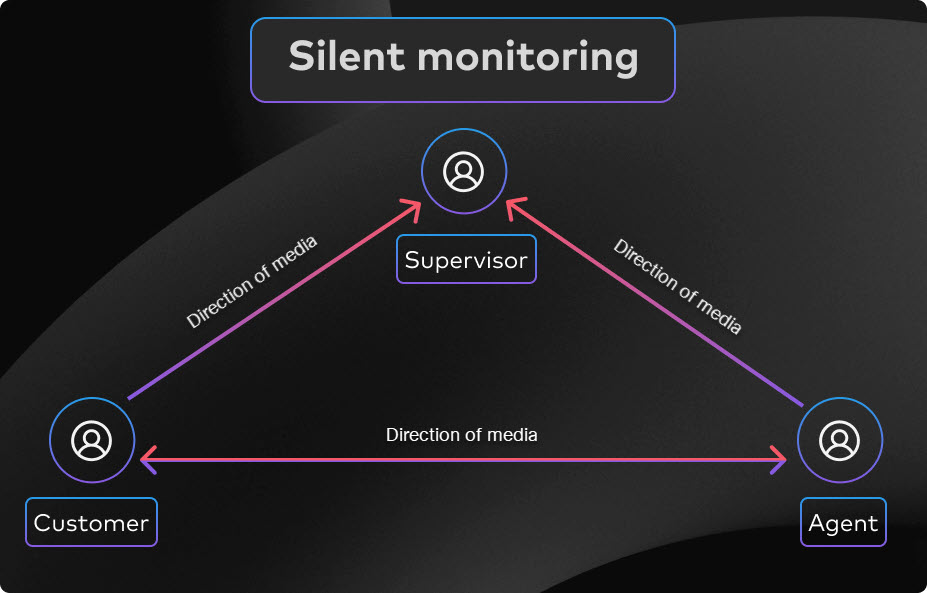
Stille overvåking – Overvåk en agents samtale uten at innringeren vet det. Bruk denne funksjonen til å kontrollere at opplæringen fungerer, eller identifiser hvor agentene må forbedre seg.
Hvis du vil overvåke en samtale, skriver du inn #82 pluss agentens internnummer eller telefonnummer.
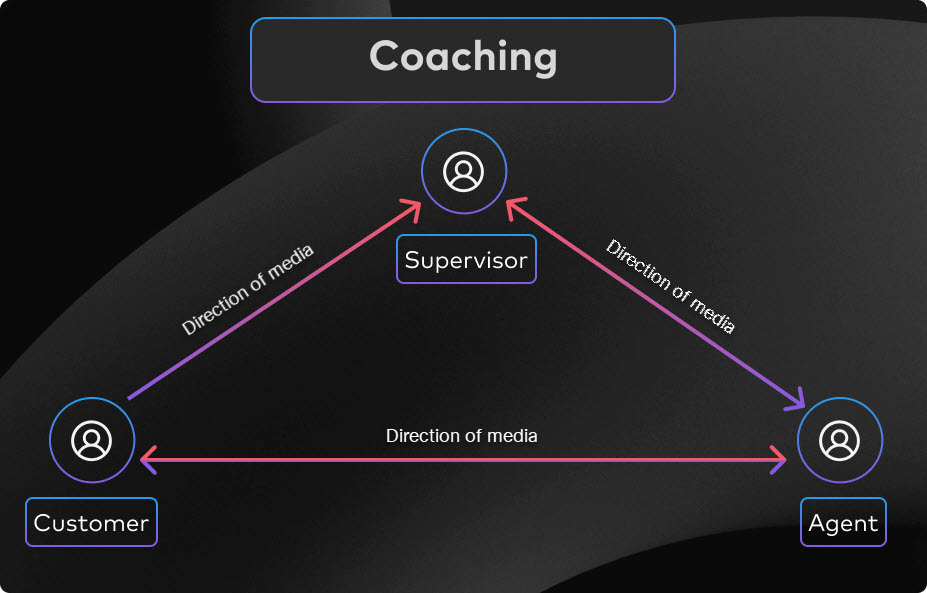
Coaching – Oppdater en agents samtale og kommuniser med agenten. Agenten er den eneste som kan høre deg. Bruk denne funksjonen til opplæring av nye ansatte.
For å veilede en samtale skriver du inn #85 pluss agentens internnummer eller telefonnummer.
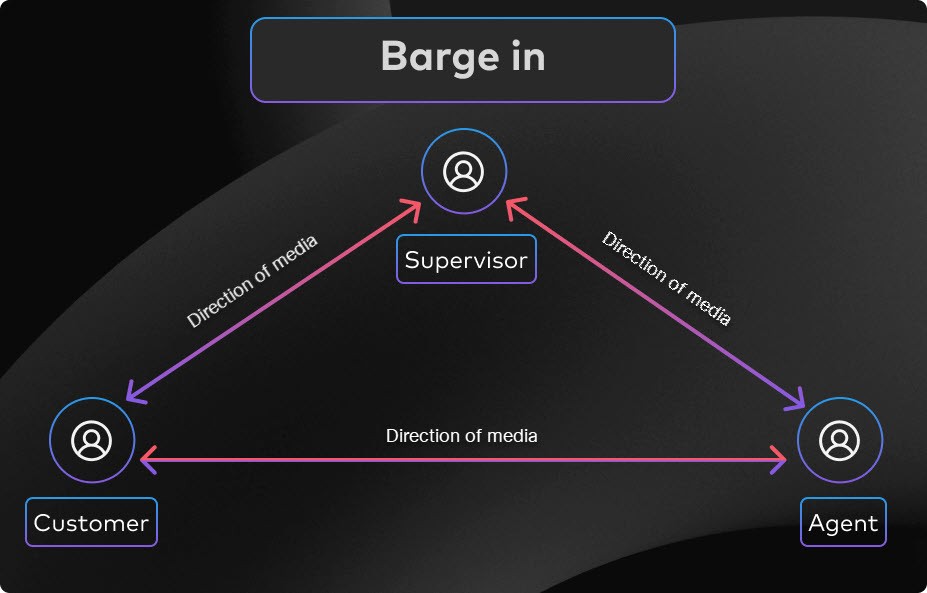
Bryt inn – Dropp inn på en agents samtale. Både agenten og den som ringer kan høre deg. Denne funksjonen er nyttig når du trenger å delta i samtalen og bidra til å løse problemer.
Hvis du vil delta i en samtale, skriver du inn *33 pluss agentens internnummer eller telefonnummer.
Ta over – Ta en samtale fra en agent. Bruk denne funksjonen når du trenger å fullstendig overta samtalen for en agent.
Hvis du vil ta over en samtale, skriver du inn #86 pluss agentens internnummer eller telefonnummer.
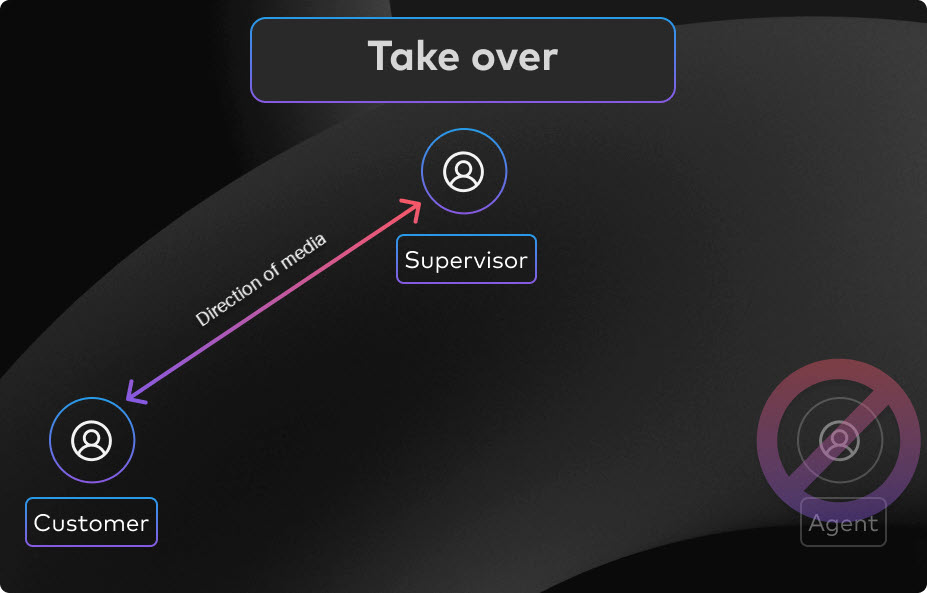
Under påkalling av Supervisor-funksjoner spilles en advarsel til en agent mens han overvåker, veileder eller bryter inn, og en kunngjøring spilles av for overtakingsfunksjonen.
Legge til eller slette en veileder
Du kan legge til eller slette veiledere. Når du legger til en leder, kan du tilordne agenter til dem fra flere samtalekøer.
Du kan tilordne opptil 100 agenter til en leder.
| 1 |
Logg på Control Hub. |
| 2 |
Gå til . |
| 3 |
Gå til Call Queue kort og klikk Manage. |
| 4 |
Klikk på Supervisors fanen, og klikk deretter Add Supervisor. |
| 5 |
På Basics siden, velg en bruker fra rullegardinlisten som skal legges til som leder, og klikk på Next. |
| 6 |
På Assign agents siden, velg en bruker fra rullegardinlisten som skal tilordnes som agenter til lederen, og klikk Next. |
| 7 |
På Review siden, gjennomgå den valgte lederen og agentene som er tilordnet. |
| 8 |
Klikk Add Supervisor. Når en veileder er lagt til, kan du tilordne agenter til veilederen. Hvis du vil fjerne en leder, klikker du Remove Supervisor ikonet knyttet til lederen.
|
Tilordne eller oppheve tilordning av agenter til en overordnet
Tilordne agenter til en veileder slik at veilederen kan utføre stille overvåking, coaching, lekter inn og overta.
Du kan tilordne opptil 100 agenter til en leder.
| 1 |
Logg på Control Hub. |
| 2 |
Gå til . |
| 3 |
Gå til Call Queue kort og klikk Manage. |
| 4 |
Klikk på Supervisors kategorien. Listen over ledere som er lagt til, vises. |
| 5 |
Under Actions kolonne, fra rullegardinlisten til en respektive leder, velger du en bruker som skal legges til som agent for lederen. Den valgte agenten blir tilordnet til lederen.
|
| 6 |
Hvis du vil fjerne tilordningen av agenter, utvider du lederraden og klikker på Unassign Agents ikonet knyttet til agenten. Når du fjerner tilordningen av den siste agenten fra en veileder, fjernes også veilederen. Når agenter er tilordnet en veileder, kan en veileder bruke FAC-er (Feature Access Codes) til å overvåke, coache, punge inn og overta samtaler. Hvis du vil ha mer informasjon, kan du se avsnittet Funksjoner for ledere av samtalekøer for Webex Calling. |
Vis agenter som er tilordnet en kø
Du kan se en liste over alle agentene som er tilordnet en samtalekø.
| 1 |
Logg på Control Hub. |
| 2 |
Gå til . |
| 3 |
Gå til Call Queue kort og klikk Manage. |
| 4 |
Velg en samtalekø som skal redigeres fra listen. |
| 5 |
Gå til Overview delen og klikk Agents. |
| 6 |
Rediger brukerne, arbeidsområdene eller de virtuelle linjene som er tilordnet som agenter i denne samtalekøen. |
| 7 |
Klikk Save. Klikk Remove All hvis du vil fjerne alle brukere, arbeidsområder eller virtuelle linjer fra denne samtalekøen. |
Du kan bruke analyser til å evaluere status for samtalekøen, status for agent for samtalekøen og status for live køen. Dataene for samtalekøen behandles satsvis hver dag, og gjøres tilgjengelige innen 24 timer, og målingene er tilgjengelige innen 1:00 PM GMT neste dag. Mengden data du har tilgang til, avhenger av hvilken type kunde du er. Hvis du er en standardkunde, har du tilgang til 3 måneder med data. Hvis du er en Pro Pack-kunde, har du tilgang til 13 måneder med data.
Disse analysedataene er for din generelle bruk og bør ikke brukes til faktureringsformål.
Hvis du vil vise analyse av samtalekøer, går du til .
Stedsadministratorer har ikke tilgang til Analytics.
Tips om instrumentbord
Juster tidsperioden
Du kan vise noen diagrammer på en timebasert, daglig, ukentlig eller månedlig tidsskala, slik at du kan spore engasjement over tid og se etter brukstrender. Dette gir kraftig innsikt i hvordan innkommende anrop håndteres i samtalekøer.
Datovelgeren gjelder ikke for data i delen statistikk for direktekø. Data for den dynamiske køstatistikkdelen samles inn hvert 30 sekund.
Globale filtre
Instrumentbordet inneholder kraftige filtreringsverktøy. Klikk på Filtre-feltet for å velge hvilke data du vil se. Filtrene du velger, brukes automatisk på alle diagrammene. Du kan filtrere etter bestemte samtalekøer, steder og ledere.
Lederfilteret gjelder bare for agentstatistikk for samtalekøer.
Eksporter data eller diagrammer
Du kan eksportere et hvilket som helst diagram eller en hvilken som helst detaljvisning. Klikk på Mer-knappen øverst til høyre i diagrammet/listen, og velg filformatet for nedlastingen (PDF, PNG eller CSV, avhengig av om det er et diagram eller en liste).
Når du kombinerer filnedlasting med filtrene som er tilgjengelige, kan du enkelt generere nyttige rapporter om samtalekøer i organisasjonen.
KPI-er
KPI-er er tilgjengelige øverst på siden for å vise deg en rask status på høyt nivå for innkommende anrop i anropskøer innenfor datoperioden du valgte. Følgende KPI-er er tilgjengelige:
- Total answered calls– Totalt antall anrop agentene har besvart. Prosentandelen viser endringen i verdi over tid ved å sammenligne den med tidligere data for datoområdet som er valgt.
- Total abandoned calls– Totalt antall anrop der anroperen la eller la igjen en melding før en agent ble tilgjengelig. Prosentandelen viser endringen i verdi over tid ved å sammenligne den med tidligere data for datoområdet som er valgt.
- Percentage of abandoned calls– Prosentandel av anrop der anroperen la eller la igjen en melding før en agent ble tilgjengelig. Prosentandelen viser endringen i verdi over tid ved å sammenligne den med tidligere data for datoområdet som er valgt.
- Avg wait time– Gjennomsnittlig tid som innringere ventet på neste tilgjengelige agent for å svare på anropet. Prosentandelen viser endringen i verdi over tid ved å sammenligne den med tidligere data for datoområdet som er valgt.
Innkommende anrop for anropskøer og trend
Dette diagrammet viser en oversikt over anropskøstatistikk etter innkommende anrop. Du kan bruke dette diagrammet til å se hvordan anropskøer håndterer alle innkommende anrop til organisasjonen.
Gj.snitt tid for samtalekø per samtale og trend
Dette diagrammet viser en oversikt mellom gjennomsnittlige forlatte og gjennomsnittlige venteminutter fra innkommende anrop. Du kan bruke dette diagrammet til å se hvor lenge innringere måtte vente før de la på samtalen eller ble overført til en agent. Gjennomsnittlige minutter beregnes som:
- Gj.snitt forlatt tid – Gjennomsnittlig samtaletid som innringerne brukte på å vente på en agent før de la på seg eller valgte alternativet for å legge igjen en melding.
- Gj.snitt ventetid – Gjennomsnittlig tid innringere bruker på å vente på at neste tilgjengelige agent skal svare på anropet.
Topp 25 samtalekøer etter samtalestatus
Denne tabellen viser 25 samtalekøer med flest anrop etter en bestemt status. Statusene for tilgjengelige samtaler er:
- Besvarte anrop – Antall anrop som er besvart av agenter.
- % av besvarte anrop – Prosentandel av besvarte anrop av agenter.
- Avbrutte anrop – Antall anrop der anroperen la eller la igjen en melding før en agent ble tilgjengelig.
- % av avbrutte anrop – Prosentandel av anrop der anroperen la eller la igjen en melding før en agent ble tilgjengelig.
- Overløp – opptatt – Antall samtaler som overløp til en annen samtalekø fordi køgrensen ble oppfylt.
- Overløp – tidsavbrutt – Antall samtaler som overløp til en annen samtalekø fordi ventetiden overskredet den maksimale konfigurerte grensen.
- Samtaler overført – Antall samtaler som ble overført fra køen.
Topp 25 samtalekøer etter gjennomsnittlig ventetid og forlatt tid
Denne tabellen viser de 25 samtalekøene som har den høyeste gjennomsnittlige ventetiden og tidsavbrutte tidene fra innkommende anrop. Gjennomsnittstiden beregnes som:
- Gjennomsnittlig avbrutt tid – Gjennomsnittlig samtaletid som innringerne brukte på å vente på en agent før de la på seg eller valgte alternativet for å legge igjen en melding.
- Gjennomsnittlig ventetid – Gjennomsnittlig samtaletid som innringere bruker på å vente på at neste tilgjengelige agent skal svare på anropet.
Statistikk for samtalekø
Denne tabellen viser detaljer om samtalekøer som er konfigurert i organisasjonen. Du kan bruke denne tabellen til å se antall innkommende anrop til køer og statusen for disse anropene. Du kan også søke etter bestemte anropskøer, steder, telefonnumre og utvidelser ved å bruke søkefeltet i tabellen. Tilgjengelige detaljer er:
- Samtalekø – Navnet på samtalekøen.
- Plassering – Plassering som er tilordnet samtalekøen.
- Telefonnummer – Telefonnummer tilordnet samtalekøen.
- Internnummer – Internnummer som er tilordnet samtalekøen.
- Total ventetid – Total tid da anrop ble satt på vent av agenter.
- Gjennomsnittlig ventetid – Gjennomsnittlig tid da anrop ble satt på vent av agenter.
- Total samtaletid – Total tid da agentene aktivt snakket på samtaler.
- Gjennomsnittlig samtaletid – Gjennomsnittlig tid agentene snakket aktivt på samtaler.
- Total håndteringstid – Total tid en agent bruker på en samtale fra en kø. Dette registreres når agenten avslutter eller overfører samtalen. Håndteringstiden inkluderer samtaletid, ventetid og ringetid.
- Gjennomsnittlig behandlingstid – Gjennomsnittlig tid agentene brukte på å håndtere samtaler. Håndteringstiden inkluderer samtaletid, ventetid og ringetid.
- Total ventetid – Total tid som innringere har brukt på å vente på at neste tilgjengelige agent skal svare på anropet.
- Gjennomsnittlig ventetid – Gjennomsnittlig tid innringere ventet på at neste tilgjengelige agent skulle svare på anropet.
- Anrop besvart – Antall anrop besvart av agenter.
- % besvarte anrop – Prosentandel av anrop som besvares av agenter.
- Anrop avbrutt – Antall anrop der anroperen la eller la igjen en melding før en agent ble tilgjengelig.
- % avbrutte anrop – Prosentandel av anrop der anroperen la eller la igjen en melding før en agent ble tilgjengelig.
- Gjennomsnittlig forlatt tid – Gjennomsnittlig tid da innringere la på eller la igjen en melding før en agent ble tilgjengelig.
- Forlatt tid – Tid da innringere la på eller la igjen en melding før en agent ble tilgjengelig.
- Totalt antall anrop – totalt antall innkommende anrop.
- Overflyt – opptatt – Antall samtaler som overløp fordi køgrensen ble oppfylt.
- Overløp – tidsavbrutt – Antall samtaler som overløp fordi ventetiden overskredet maksimumsgrensen.
- Samtaler overført – Antall samtaler som ble overført fra køen.
- Gj.snitt antall agenter som er tilordnet – Gjennomsnittlig antall agenter som er tilordnet samtalekøer.
- Gj.snitt antall agenter som håndterte samtaler – Gjennomsnittlig antall agenter som aktivt håndterte samtaler.
Anropskøer uten data vises ikke i denne tabellen.
KPI-er
KPI-er er tilgjengelige øverst på siden for å vise deg detaljer om anropene som agenter håndterte innenfor datoperioden du valgte. Følgende KPI-er er tilgjengelige:
- Total answered calls– Totalt antall presenterte anrop som ble besvart av agenter. Prosentandelen viser endringen i verdi over tid ved å sammenligne den med tidligere data for datoområdet som er valgt.
-
Total bounced calls– Totalt antall anrop som ble sendt til en agent, men ikke ble besvart. Prosentandelen viser endringen i verdi over tid ved å sammenligne den med tidligere data for datoområdet som er valgt.
Samtaler som ble avvist av en agent regnes ikke som returnerte samtaler.
- Avg. handle time– Gjennomsnittlig tid agenter bruker på å håndtere samtaler. Prosentandelen viser endringen i verdi over tid ved å sammenligne den med tidligere data for datoområdet som er valgt.
Gj.snitt agentsamtaletid per samtale og trend
Dette diagrammet viser i gjennomsnitt hvor lenge hver samtale varer etter samtalestatus. Du kan bruke dette diagrammet til å se om innringere får den hjelpen de trenger i tide.
Innkommende anrop til agenter etter anropsstatus
Dette diagrammet viser en oversikt over innkommende anrop til agenter basert på samtalestatusen. Dette diagrammet kan hjelpe deg med å se om det er flere returnerte anrop enn vanlig.
Agenter som håndterer anrop kontra tilordnede agenter
Dette diagrammet viser en trend for gjennomsnittlig antall agenter som håndterer anrop mot gjennomsnittlig antall tilordnede agenter for å ringe køer. Du kan bruke dette diagrammet til å se om det er nok agenter til å håndtere samtaler og justere etter behov.
Topp 25 agenter etter besvarte og returnerte anrop
Denne tabellen viser de 25 agentene som har flest besvarte eller returnerte anrop.
Samtaler som ble avvist av en agent regnes ikke som returnerte samtaler.
Topp 25 agenter etter gjennomsnittlig samtale og gjennomsnittlig ventetid
Denne tabellen viser de 25 agentene som har det høyeste gjennomsnittlige samtalen eller venteminuttene.
Agenter for anropskø
Denne tabellen viser detaljer om alle agentene som er tilordnet til anropskøer i organisasjonen. Du kan bruke denne tabellen til å se hvilken agent som får flest anrop, og informasjon om anropsstatistikken. Du kan også søke etter bestemte agent- eller arbeidsområdenavn, samtalekøer og plasseringer ved hjelp av søkefeltet i tabellen. Tilgjengelige detaljer er:
- Agentnavn – Navnet på agenten eller arbeidsområdet.
- Samtalekø – Navnet på samtalekøen.
- Plassering – Plassering som er tilordnet samtalekøen.
- Totalt antall besvarte anrop – Antall anrop som ble presentert til agenten og besvart av agenten.
-
Returnerte anrop – Antall anrop som ble presentert til agenten, men som ikke ble besvart.
Samtaler som ble avvist av en agent regnes ikke som returnerte samtaler.
- Totalt antall presenterte anrop – Antall innkommende anrop til agenten som ble distribuert av samtalekøen.
- Total samtaletid – Total tid en agent brukte aktivt å snakke på samtaler.
- Gj.snitt samtaletid – Gjennomsnittlig tid en agent brukte aktivt å snakke på samtaler.
- Total ventetid – Total tid en agent satte samtaler på vent.
- Gj.snitt ventetid – Gjennomsnittlig tid en agent satte samtaler på vent.
- Total håndteringstid – Total tid en agent har brukt til å håndtere samtaler. Håndteringsminutter beregnes som Total samtaletid + Total ventetid = Total håndteringstid.
- Gj.snitt håndteringstid – Gjennomsnittlig tid en agent har brukt på å håndtere samtaler.
KPI-er
KPI-er er tilgjengelige øverst på siden for å vise deg alle gjeldende innkommende anrop og hva statusene deres er for å hjelpe deg med å overvåke anropskøer i sanntid. Følgende KPI-er er tilgjengelige:
- Active calls– Viser antall samtaler agentene snakker med innringere.
- Calls waiting– Viser antall anrop som venter på at neste tilgjengelige agent skal svare.
- Held calls– Viser antall samtaler agentene har satt på vent.
Statistikk for live samtalekø
Denne tabellen viser detaljer om alle anropskøene som er konfigurert i organisasjonen. Du kan bruke denne tabellen til å se hvilken samtalekø som får flest anrop, og justere antall agenter etter behov. Du kan også søke etter bestemte anropskøer, steder, telefonnumre og utvidelser ved å bruke søkefeltet i tabellen. Tilgjengelige detaljer er:
- Samtalekø – Navnet på samtalekøen.
- Plassering – Plasseringen som er tilordnet samtalekøen.
- Telefonnummer – Telefonnummeret som er tilordnet samtalekøen.
- Internnummer – Internnummeret som er tilordnet samtalekøen.
- Aktive samtaler – Antall samtaler der agenter snakker med innringere.
- Samtaler på vent – Antall samtaler agentene har satt på vent.
- Samtaler venter – Antall samtaler som venter på neste tilgjengelige agent.
Se disse videoene for mer informasjon:
Hvis du vil ha mer informasjon, kan du se Analyse for din skysamarbeidsportefølje.
Du kan vise rapporter om samtalekøer med detaljer om alle innkommende anrop som har nådd samtalekøen, og også vise kø- og agentstatistikk.
Du kan få tilgang til rapporter under .
Stedsadministratorer har ikke tilgang til rapporter.
Køstatistikk
Denne rapporten inneholder én post for hver samtalekø og telefonnummersammenkobling. Hvis en samtalekø bare har et primærnummer konfigurert, inneholder rapporten én oppføring for den køen. Hvis en samtalekø har både et primærnummer og et DNIS-nummer konfigurert, inneholder rapporten separate oppføringer for hver kø og telefonnummersammenkobling. Bruk kolonnene Telefonnummer og Internnummer til å skille mellom poster for samme samtalekø.
| Kolonnenavn | Beskrivelse |
|---|---|
| Samtalekø | Navnet på samtalekøen. |
| Plassering | Plassering som er tilordnet samtalekøen. |
| Telefonnummer | Telefonnummer som er tilordnet samtalekøen. Dette kan være primærnummeret eller DNIS-nummeret som er knyttet til køposten. |
| Internnummer | Internnummer tilordnet samtalekøen, når det er konfigurert. |
| Total ventetid | Total tid da innkommende anrop i kø ble satt på vent av agenter. Tidsverdier vises i hh:mm:ss format. |
| Gj.snitt ventetid | Gjennomsnittlig tid da innkommende anrop i kø ble satt på vent av agenter. |
| Total samtaletid | Total tid da agentene aktivt snakket på innkommende anrop i køen. |
| Gj.snitt samtaletid | Gjennomsnittlig tid agentene snakket aktivt på innkommende samtaler i køen. |
| Total håndteringstid | Total tid agenter brukt på å håndtere innkommende samtaler i køen, inkludert ringetid, samtaletid og ventetid. Dette registreres når agenten avslutter eller overfører samtalen. |
| Gj.snitt håndteringstid | Gjennomsnittlig tid agenter brukt på å håndtere innkommende samtaler i køen. |
| Total ventetid | Total tid som innringere har brukt på å vente på neste tilgjengelige agent for å svare på innkommende anrop i køen. |
| Gj.snitt ventetid | Gjennomsnittlig tid innringere ventet på neste tilgjengelige agent for å svare på innkommende anrop i køen. |
| Besvarte anrop | Antall innkommende anrop i køen besvart av agenter. |
| % Besvarte anrop | Prosentandel av innkommende anrop i køen besvart av agenter. |
| Avbrutte samtaler | Antall innkommende anrop i køen der innringeren la på eller la igjen en melding før en agent ble tilgjengelig. |
| % Avbrutte samtaler | Prosentandel av innkommende anrop i køen der innringeren la på eller la igjen en melding før en agent ble tilgjengelig. |
| Gj.snitt forlatt tid | Gjennomsnittlig tid før innringere la på eller la igjen en melding på innkommende samtalekø før en agent ble tilgjengelig. |
| Total forlatt tid | Total tid før innringere la på eller la igjen en melding på innkommende samtalekø før en agent ble tilgjengelig. |
| Totalt antall samtaler | Totalt antall innkommende anrop til samtalekøen. |
| Samtaler som ble overløpt | Antall innkommende anrop i køen som overløp fordi køgrensen er oppfylt. |
| Anrop tidsavbrutt | Antall innkommende anrop i køen som ble tidsavbrutt fordi ventetiden overskred maksimumsgrensen. |
| Samtaler overført | Antall innkommende anrop i kø som ble overført ut av køen. |
| Gj.snitt antall tilordnede agenter | Gjennomsnittlig antall agenter som er tilordnet samtalekøer. |
| Gj.snitt antall agenter som håndterer anrop | Gjennomsnittlig antall agenter som aktivt håndterte samtaler. |
| Totalt antall utgående anrop | Totalt antall utgående samtaler utført av agenter på vegne av eller gjennom samtalekøen. Dette inkluderer ikke direkte utgående samtaler som startes utenfor køkonteksten. |
| Totalt antall besvarte utgående anrop | Totalt antall utgående anrop plassert gjennom samtalekøen som ble besvart av den oppringte parten. |
| Total utgående samtaletid | Den totale tiden agentene brukte aktivt å snakke på utgående samtaler plassert gjennom samtalekøen. Tidsverdier vises i hh:mm:ss format. |
| Total utgående ventetid | Total tid som utgående samtaler plassert gjennom samtalekøen var på vent. |
| Total utgående fullføringstid | Total tid som agenter brukte i fullføringstilstand etter utgående samtaler plassert gjennom samtalekøen. |
| Total utgående håndteringstid | Total tid som agenter brukte å håndtere utgående anrop som ble plassert gjennom samtalekøen. Håndteringstid inkluderer ringetid, samtaletid og ventetid. |
| Totalt antall forespurte tilbakeringinger | Totalt antall innkommende anrop i køen der innringere ba om tilbakeringing. |
| Totalt antall besvarte tilbakeringinger | Totalt antall tilbakeringingssamtaler som ble besvart av kunden. |
Køagentstatistikk
Denne rapporten inneholder agentstatistikk for hver samtalekø og telefonnummersammenkobling. Hvis en samtalekø bare har et primærnummer konfigurert, inneholder rapporten én oppføring for den køen. Hvis en samtalekø har både et primærnummer og et DNIS-nummer konfigurert, inneholder rapporten separate oppføringer for hver kø og telefonnummersammenkobling. Bruk kolonnene Telefonnummer og Internnummer til å skille mellom poster for samme samtalekø.
| Kolonnenavn | Beskrivelse |
|---|---|
| Agentnavn/arbeidsområdenavn | Navnet på agenten eller arbeidsområdet. |
| Samtalekø | Navnet på samtalekøen. |
| Plassering | Plassering som er tilordnet samtalekøen. |
| Telefonnummer | Telefonnummer som er tilordnet samtalekøen for agentstatistikkoppføringen. Dette kan være primærnummeret eller DNIS-nummeret som er knyttet til køen. |
| Internnummer | Internnummer tilordnet samtalekøen, når det er konfigurert. |
| Totalt antall besvarte anrop | Antall innkommende anrop i køen som ble presentert til agenten og besvart av agenten. |
| Returnerte samtaler | Antall innkommende anrop i køen som ble presentert til agenten, men som ikke ble besvart. |
| Avbrutte samtaler | Antall innkommende anrop i køen der innringeren la på eller la igjen en melding før en agent ble tilgjengelig. |
| Andre ubesvarte anrop | Antall innkommende anrop i køen som hadde en ubesvart status annet enn returnert eller forlatt. |
| Totalt antall presenterte anrop | Antall innkommende anrop til agenten som ble distribuert av samtalekøen. |
| Total samtaletid | Total tid som agenten brukte aktivt å snakke på innkommende samtaler i køen. Tidsverdier vises i hh:mm:ss format. |
| Gj.snitt samtaletid | Gjennomsnittlig tid agenten brukt aktivt på å snakke på innkommende samtaler i køen. |
| Total ventetid | Total tid som agenten satte innkommende samtaler i kø på vent. |
| Gj.snitt ventetid | Gjennomsnittlig tid da agenten satte innkommende samtaler i kø på vent. |
| Total håndteringstid | Den totale tiden agenten brukte å håndtere innkommende samtaler i køen, inkludert ringetid, samtaletid og ventetid. Dette registreres når agenten avslutter eller overfører samtalen. |
| Gj.snitt håndteringstid | Gjennomsnittlig tid som agenten brukte å håndtere innkommende samtaler i køen. |
|
Totalt antall utgående anrop | Totalt antall utgående samtaler utført av agenten på vegne av eller gjennom en samtalekø. Dette inkluderer ikke direkte utgående samtaler som startes utenfor køkonteksten. |
|
Totalt antall besvarte utgående anrop | Totalt antall utgående samtaler utført av agenten gjennom en samtalekø som ble besvart av den oppringte parten. |
|
Total utgående samtaletid | Total tid som agenten brukte aktivt å snakke på utgående samtaler plassert gjennom en samtalekø. Tidsverdier vises i hh:mm:ss format.
|
|
Total utgående ventetid | Total tid som utgående samtaler plassert av agenten gjennom en samtalekø var på vent. |
|
Total utgående fullføringstid | Total tid som agenten tilbrakte i fullføringstilstand etter utgående samtaler plassert gjennom en samtalekø. |
|
Total utgående håndteringstid | Total tid som agenten brukte å håndtere utgående samtaler plassert gjennom en samtalekø. Håndteringstid inkluderer ringetid, samtaletid og ventetid. |
Hvis du vil ha mer informasjon om rapportmaler for andre tjenester, egendefinerte maler og administrasjonsrapporter, kan du se Rapporter for din skysamarbeidsportefølje.
Samtalekø er et tilbud som er tilgjengelig som en del av den profesjonelle Webex Calling-lisensen. Den inkluderer funksjoner som talekøer, ferdighetsbasert ruting, overvåking og analyse av samtalekøer, flersamtalevindu og mer, som hjelper brukerne med å kommunisere effektivt med kunder. Med vår Cisco Call for Microsoft Teams-integrasjon kan Microsoft Teams-brukere også få tilgang til funksjonene direkte fra Teams.
Siden Call Queue kun har taletjenester , passer den best for kunder som trenger enkle talebaserte callsenterfunksjoner og ikke trenger de avanserte funksjonene til en omfattende kontaktsentertjeneste.
Vi anbefaler Webex Calling Customer Assist for kunder som trenger avanserte profesjonelle kontaktsenterfunksjoner, som agent- og veiledererfaring i Webex-appen, køvisning i sanntid, popup-skjerm for agenter og så videre.
Vi anbefaler Webex kontaktsenter for kunder som trenger sofistikerte kundeengasjementsfunksjoner, omnikanalruting eller storskala distribusjoner med høyt samtalevolum.
Funksjoner og fordeler
Samtalekøen inkluderer følgende funksjoner:
- Talekøer – hjelper administratorer med å konfigurere ulike funksjoner som ferdighetsbasert ruting, forbedrede køpolicyer, tilbakeringing av kunder og så videre.
- Analyse av samtalekø – hjelper administratorer med å se viktige data, som for eksempel de vanligste samtalekøene, de vanligste agentene, status for samtalekøer i sanntid og så videre.
- Rapporter om samtalekø – hjelper administratorer med å se detaljer som statusrapporter for samtalekø og agentstatusrapporter.
- Agentopplevelse i Webex-appen – hjelper brukere med å sjekke og endre statusen for samtalekøen sin. join/unjoin køen i Webex-appen.
- Vindu for flere anrop– Hjelper brukere med å få en rask oversikt over anropsstatusen og enkelt få tilgang til noen vanlige anropsfunksjoner.
- Cisco Call-integrasjon i Microsoft Teams– Hjelper brukere med å få tilgang til funksjonene direkte fra Microsoft Teams.
Stemmekøer
Talekø, tidligere kjent som Group Call Management (GCM), er et sett med funksjoner som er utviklet for å effektivt håndtere høyt anropsvolum og teamanropshåndteringstjenester.
Talekø legger til viktige funksjoner som gir veiledermuligheter, forbedrer køpolicyer for å bestemme samtaleruting basert på åpningstider, tilbyr ferdighetsbasert ruting, gir tilbakeringingsmuligheter for kunder og rapporter og analyser for administratorer. Talekøer er en standardfunksjon i Webex Calling og anbefales for samtalekøer på opptil 50 agenter.
Talekøen inkluderer:
-
For innringere
-
Velkomsthilsen
-
Trøstehilsen (vi er snart tilbake)
-
Be om tilbakeringing (en innringer kan angi et tilbakeringingsnummer i stedet for å vente i kø)
-
Forbedrede retningslinjer for køruting (for nattevakt, helligdager og tvungen videresending)
-
Ytterligere IVR-funksjoner – hviskemelding og komfortforbikoblingsmelding
-
-
For agenter
-
Ett-trinns innlogging / utlogging av køen
-
Personlig beredskapsstatushåndtering
-
Flerkøoperasjoner
-
Intuitive brukeropplevelsesalternativer for bordtelefon og Webex-appen
-
-
For veiledere og administratorer
-
Følge / trener / lekter / overtakelsesaktive samtaler
-
Administrasjon av agentstatus
-
Rapportering og analyse av samtalekøer
-
Tildel ansatt i samtalekøen per kø
-
Tildel ferdighetsbaserte rutevurderinger av ansatte per kø
-
Lanseringssett for samtalekø
Før du konfigurerer samtalekøen, kan du laste ned Call Queue-lanseringssettethvis du vil forstå hvordan du utstyrer samtalekøer og styrker samtalekøagentene dine.
Agentfunksjoner
Ved hjelp av Webex-appen kan agentene angi tilgjengelighetsstatus, join/unjoin kø, foreta utgående anrop, foreta konferansesamtale og så videre.
Hvis du vil ha mer informasjon, kan du se Endre statusen for samtalekøen din.
Vindu for flere anrop
Alternativet for flere samtalevinduer i Webex-appen lar agenter få en rask oversikt over samtalestatusen og enkelt få tilgang til noen vanlige samtalefunksjoner, for eksempel å avvise samtaler, svare på samtaler, overføre, sette på vent og så videre.
Hvis du vil ha mer informasjon, kan du se Administrer alle telefonsamtalene dine på ett sted.
Cisco-anrop for Microsoft Teams
Cisco Call-integrasjonen i Microsoft Teams lar agenter få tilgang til Webex Calling-funksjonene direkte fra Microsoft Teams.
Hvis du vil ha mer informasjon, kan du se Cisco Call for Microsoft Teams.
Samtalekøer sender innringere til agenter som kan hjelpe med et bestemt problem eller spørsmål. Samtaler fordeles én om gangen til agentene i køen. Samtalekøer setter samtaler midlertidig på hold når alle agenter som er tilordnet til å motta samtaler fra køen, ikke er tilgjengelige. Når agenter blir tilgjengelige, rutes samtalene i køen i henhold til innstillingene for samtaleruting du har bestemt for samtalekøen.
Når et anrop kommer inn i en anropskø og sendes til en agent, fungerer ikke agentens viderekoblingsfunksjon.
Tabellen nedenfor viser begrensningene for køer, agenter og veiledere.
|
Begrensning |
Maksimal grense |
|---|---|
|
Antall køer per lokasjon |
1,000 |
|
Antall agenter per kø |
1,000 100 hvis samtalerutingstypen er Vektet 50 hvis samtalerutingstypen er Samtidig |
|
Køstørrelse – antall samtaler en kø kan håndtere |
250 |
|
Antall agenter en veileder kan administrere |
100 |
Flere DNIS-er for samtalekøer
Du kan konfigurere flere Dialed Number Identification Service (DNIS) -oppføringer for samtalekø. Dette gjør at flere telefonnumre kan rutes til samme kø, samtidig som nummeret og identiteten som ble oppringt, bevares.
Overgang fra alternative numre til DNIS
DNIS er en forbedret og mer skalerbar erstatning for den eksisterende funksjonen Alternative numre. DNIS gir en mer skalerbar og fleksibel måte å administrere flere numre på, med tilleggsfunksjoner som tilpassede navn og kunngjøringer. Som en del av denne overgangen:
-
Du kan fortsette å legge til og bruke alternative tall de første tre månedene.
-
Du kan bruke eksisterende alternative numre, men du kan ikke legge til nye etter 3 måneder.
-
Funksjonen for alternative numre fjernes fullstendig etter 6 måneder.
-
Alternative numre som allerede er klargjort for samtalekøer, vil automatisk bli konvertert til DNIS-er.
Opprett en samtalekø
Du kan opprette flere anropskøer for organisasjonen din. Bruk disse samtalekøene når du ikke kan svare på kunders anrop for å gi et automatisk svar, legge til trøstmeldinger eller vente med musikk til noen svarer.
| 1 |
Logg inn på Kontrollhub. | ||||||||||||||||||||||
| 2 |
Gå til . | ||||||||||||||||||||||
| 3 |
Gå til kortet Samtalekø og klikk på Legg til ny for å opprette en ny samtalekø. | ||||||||||||||||||||||
| 4 |
På siden Grunnleggende skriver du inn følgende informasjon, og klikker deretter på Neste.
| ||||||||||||||||||||||
| 5 |
På siden Samtaleruting velger du ett av følgende alternativer og klikker på Neste.
Tabellen nedenfor viser det maksimale antallet agenter du kan tildele for hver type samtaleruting.
Som standard blir ikke anropene rutet til agenter når de er i statusen Avslutt. | ||||||||||||||||||||||
| 6 |
På siden Overflytinnstillinger konfigurerer du overflytinnstillinger og varslingslyder for agenter, og klikker på Neste.
| ||||||||||||||||||||||
| 7 |
På siden Kunngjøringer bestemmer du meldingene og musikken som innringere hører mens de venter i køen, og klikker på Neste. Kunngjøringsinnstillinger konfigureres på to nivåer:
Du kan aktivere et av følgende alternativer:
| ||||||||||||||||||||||
| 8 |
På siden Velg agenter klikker du på rullegardinmenyen Legg til bruker, arbeidsområde eller virtuell linje, og deretter søker eller velger du brukerne, arbeidsområdene eller virtuelle linjene som skal legges til i samtalekøen. Du kan tilordne et ferdighetsnivå (1 er det høyeste ferdighetsnivået og 20 er det laveste ferdighetsnivået) til hver bruker eller arbeidsområder som legges til i samtalekøen.
Du kan merke av i boksen Tillat agenter i aktive samtaler å ta imot flere samtaler hvis du vil tillate agenter i aktive samtaler å ta imot flere samtaler. Du kan merke av i boksen Tillat agenter å bli med i eller fra køen hvis du vil tillate agenter å bli med i eller fra køen. Avhengig av hvilket alternativ for samtaleruting du valgte tidligere, kan det hende du må legge til ekstra informasjon, for eksempel prosentvis vekting av brukere eller arbeidsområder, eller for sirkulær eller ovenfra-og-ned samtaleruting, dra og slipp brukere og arbeidsområder i rekkefølgen etter køposisjon. Hvis en agent kun er tildelt en internnummer, må du sørge for at lokasjonen deres har et hovednummer. Uten et hovednummer vil ikke anrop til køen bli rutet til agentene som kun er for internnummer. | ||||||||||||||||||||||
| 9 |
På siden Se gjennom må du se over innstillingene for samtalekøen for å forsikre deg om at du har angitt riktig informasjon. | ||||||||||||||||||||||
| 10 |
Klikk på Opprett og Ferdig for å bekrefte innstillingene for samtalekøen. Når du oppretter en kø, kan du aktivere eller deaktivere køen ved hjelp av veksleknappen ved siden av Aktiver samtalekø. Hvis du slår av Aktiver kø deaktiveres alle nye anrop i køen, og den som ringer vises som opptatt. Den tilbakestiller også tildelingen av samtalerutingstype for den neste agenten. For eksempel vil sirkulær ruting som standard være den første agenten i listen. | ||||||||||||||||||||||
Se denne videodemonstrasjonen av hvordan du oppretter en ny samtalekø i Control Hub.
Opprett anropskøer i bulk
Du kan legge til og administrere samtalekøer samtidig ved hjelp av en CSV-fil for samtalekø. Denne delen dekker de spesifikke feltene og verdiene som kreves for CSV-opplasting av Webex Calling-anropskøer.
Før du begynner
-
Før du laster opp CSV-filen for samtalekøen din, må du lese Masseklargjøring av Webex Calling-elementer ved hjelp av CSV for å forstå CSV-konvensjonene.
-
Du kan enten eksportere de nåværende samtalekøene dine, som lar deg legge til, slette eller endre det eksisterende datasettet ditt, eller du kan eksportere et eksempelsett med samtalekøer. Når den er endret, kan du laste opp filen via massefunksjonene.
-
Eksport av CSV-fil til ZIP-filformat: Når du eksporterer data til en CSV-fil, kan antallet poster overstige 1000. I slike tilfeller laster du ned ZIP-filen, som inneholder hele settet med poster i én CSV-fil. En egen mappe som inneholder alle dataene er delt opp i flere CSV-filer med færre enn 1000 poster. Disse filene genereres slik at administratorene raskt kan importere og laste opp oppdateringer.
-
Eksporter en ny CSV-fil for å registrere den nyeste informasjonen for feltene og unngå feil under import av endringer.
-
-
Det er viktig å kjenne til de obligatoriske og valgfrie kolonnene, og informasjonen du må oppgi når du fyller ut CVS-malen. Du finner de spesifikke feltene for CSV-filen for samtalekøen i tabellen under delen Klargjør CSV-filen din.
-
Maksimalt antall rader er 1000 (ikke inkludert overskriften).
-
Agenter kan være brukere eller arbeidsområder. For brukere, skriv inn brukerens e-postadresse. For arbeidsområder, skriv inn navnet på arbeidsområdet.
-
Hver rad kan inneholde maksimalt 50 agenter. Se Legg til eller rediger mer enn 50 agenter samtidig for mer informasjon.
Masselegge anropskøer
For å legge til flere samtalekøer samtidig, laster du ganske enkelt ned og fyller ut en tom CSV-mal.
Innstillinger for viderekobling av anrop for en anropskø kan ikke endres samtidig. Hvis du vil redigere viderekobling av anrop for en anropskø, kan du se Konfigurere viderekobling av anrop for en anropskø.
| 1 |
Logg inn på Kontrollhub. |
| 2 |
Gå til . |
| 3 |
Gå til kortet Samtalekø. I meldingen Foretrekker å opprette anropskø i massevisning klikker du på Åpne masseredigeringsprogrammet. Vinduet Administrer samtalekø vises. |
| 4 |
Velg en plassering for samtalekøene du vil legge til. |
| 5 |
Klikk på Last ned data eller Last ned nummerattributter eller Last ned .csv-malfor å bekrefte at CSV-filen er riktig formatert, og sørg for å fylle ut den nødvendige informasjonen. I CSV-eksporter av attributter for nedlastingsnummer eksporteres tomme verdier for agentens fornavn, etternavn og visningsnavn som tomme celler. CSV-filen bruker ikke lenger et enkelt punktum eller en bindestrek som plassholder for tomme navneverdier. |
| 6 |
Fyll ut regnearket. |
| 7 |
Last opp CSV-filen ved å dra og slippe eller klikke på Velg en fil. |
| 8 |
Klikk på Vis import history/Tasks for å se statusen for CSV-importen din og se om du har støtt på noen feil. |
Masseredigering av anropskøer
For å endre anropskøer samtidig, laster du ganske enkelt ned de gjeldende CSV-dataene og gjør de nødvendige endringene i regnearket.
Innstillinger for viderekobling av anrop for en anropskø kan ikke endres samtidig. Hvis du vil redigere viderekobling av anrop for en anropskø, kan du se Konfigurere viderekobling av anrop for en anropskø.
| 1 |
Logg inn på Kontrollhub. |
| 2 |
Gå til . |
| 3 |
Gå til kortet Samtalekø. I meldingen Foretrekker å opprette anropskø i massevisning klikker du på Åpne masseredigeringsprogrammet. Vinduet Administrer samtalekø vises. |
| 4 |
Velg en plassering for samtalekøene du vil endre. |
| 5 |
Klikk på Last ned data eller Last ned .csv-malfor å bekrefte at CSV-filen er riktig formatert, og sørg for å fylle ut den nødvendige informasjonen. Hvis dataene for samtalekøene du har valgt overstiger maksimumsgrensen (mer enn 10 000 rader for hver CSV-fil), mottar du en zip-fil med flere CSV-filer inkludert. I CSV-eksporter av attributter for nedlastingsnummer eksporteres tomme verdier for agentens fornavn, etternavn og visningsnavn som tomme celler. CSV-filen bruker ikke lenger et enkelt punktum eller en bindestrek som plassholder for tomme navneverdier. |
| 6 |
Gjør de nødvendige endringene i regnearket. |
| 7 |
Last opp CSV-filen ved å dra og slippe eller klikke på Velg en fil. |
| 8 |
Klikk på Vis import history/Tasks for å se statusen for CSV-importen din og se om du har støtt på noen feil. Når opplastingen er vellykket, kan du klikke på Se oppgavesiden for detaljer for å se statusen til endringene. |
Klargjør CSV-filen din
Bruk denne tabellen til å se hvilke felt som er obligatoriske eller valgfrie, og hva du må finne ut når du legger til eller redigerer anropskøer samtidig.
Kolonner er enten obligatoriske eller valgfrie felt. Dette varierer avhengig av om du bruker CSV-filen til å legge til en ny samtalekø eller redigere en eksisterende samtalekø.
|
Søyle |
Obligatorisk eller valgfritt (Legg til en samtalekø) |
Obligatorisk eller valgfritt (Rediger en samtalekø) |
Beskrivelse |
Støttede verdier |
|---|---|---|---|---|
|
Navn |
Påbudt |
Påbudt |
Skriv inn navnet på samtalekøen. Navn på samtalekøer innenfor samme sted må være unikt identifiserbare. Hvis samtalekøene er på forskjellige steder, kan de ha samme samtalekønavn. |
Eksempel: San Jose-anropskøen Tegnlengde: 1-30 |
|
Telefonnummer |
Obligatorisk (hvis utvidelse står tomt) |
Valgfri |
Skriv inn telefonnummeret til samtalekøen. Du må enten ha et telefonnummer eller en internnummer. |
Bare E.164-numre er tillatt for CSV-import. Eksempel: +12815550100 Telefonnummeret må være på Numre -fanen i Control Hub. |
|
Forlengelse |
Obligatorisk (hvis telefonnummeret står tomt) |
Valgfri |
Skriv inn forlengelsen for samtalekøen. Du må enten ha et telefonnummer eller en internnummer. |
To til ti sifret forlengelse. 00-999999 |
|
Sted |
Påbudt |
Påbudt |
Angi plasseringen for å tilordne denne samtalekøen. |
Eksempel: San Jose Plasseringen må være på fanen Steder i Kontrollhub. |
|
Eksternt nummer for anroper |
Valgfri |
Valgfri |
Skriv inn telefonnummeret for den eksterne oppringeren i E164-format. |
Eksempel: +19095550000. Tegnlengde: 1-23 |
|
Alternativ for direkte linje-ID for innringernavn |
Valgfri |
Valgfri |
Velg om du vil bruke visningsnavn eller et egendefinert navn som innringer-ID. |
Velg VIS_NAVN eller TILPASSET_NAVN som skal brukes som innringer-ID. Som standard er VIS_NAVN valgt. |
|
TILPASSET NAVN |
Valgfri |
Valgfri |
Skriv inn et egendefinert navn for anrops-ID. Unicode-tegn støttes. |
Streng |
|
Ring etter navn |
Valgfri |
Valgfri |
Skriv inn navnet du kan bruke til å ringe denne samtalekøen. ASCII-tegn støttes. |
Streng |
|
Språk |
Valgfri |
Valgfri |
Skriv inn kunngjøringsspråket for samtalekøen. |
Eksempel: en_us |
|
Tidssone |
Valgfri |
Valgfri |
Skriv inn tidssonenøkkelen for samtalekøen. Denne tidssonen gjelder for tidsplanene som er brukt på denne samtalekøen. |
Eksempel: America/Chicago Tegnlengde: 1-127 |
|
Aktiver samtalekø |
Valgfri |
Valgfri |
Bruk denne kolonnen til å aktivere eller deaktivere samtalekøen. |
AKTIVERT, DEAKTIVERT, aktivert, deaktivert |
|
Antall samtaler i kø |
Valgfri |
Valgfri |
Angi grensen for antall samtaler systemet skal holde i kø og vente på en tilgjengelig agent. |
Spekter: 1-250 Ikke sett Antall samtaler i kø til 0. Hvis den er satt til 0, er ikke innkommende anrop tillatt. |
|
Anropsrutingstype (prioritet / Ferdighetsbasert) |
Valgfri |
Valgfri Dette feltet er obligatorisk når du redigerer samtalerutingsmønsteret. |
Velg anropsrutingstypen for anropskøen din. |
_PRIORITETSBASERT ,_FERDIGHETSBASERT |
|
Anropsrutingsmønster |
Påbudt |
Valgfri |
Angi rutemønsteret for samtalekøen. Velg én av følgende støttede policyer. |
Når anropsrutingstypen er prioritetsbasert, er verdiene: SIRKULÆR, VANLIG, SAMTIDIG, ENSFORM, VEKTET Når samtalerutingstypen er ferdighetsbasert, er verdiene: SIRKULÆR, VANLIG, SAMTIDIG. |
|
Aktiver telefonnummer for utgående anrop |
Valgfri |
Valgfri |
Skriv inn SANN for å aktivere køtelefonnummeret for utgående anrop. Skriv inn USANN for å deaktivere køtelefonnummeret for utgående anrop. |
SANT, USANT |
|
Tillat agenttilslutning Aktiver |
Valgfri |
Valgfri |
Skriv inn SANN for å legge til agenter i køen. Skriv inn FALSE for å fjerne agenter fra køen. |
SANT, USANT |
|
Overløpshandling |
Valgfri |
Valgfri |
Angi behandlingshandlingen for overløp av anropskø. Velg en av de støttede handlingene. | UTFØR_OPPTATT_BEHANDLING, OVERFØR_TIL_TELEFON_NUMMER, SPILL AV_RINGER_TIL_INNRINGER_LEGGER PÅ_ |
|
Aktiver overløp |
Valgfri |
Valgfri |
Skriv inn SANN for å aktivere overløpsbehandling etter en angitt tidsperiode. Skriv inn FALSE for å deaktivere overløpsbehandling etter en angitt tidsperiode. Hvis du skriver inn SANN, skriver du inn tiden i kolonnen Overløp etter ventetid. |
SANT, USANT |
|
Spill av ringetone for innringere når samtalen deres sendes til en tilgjengelig agent |
Valgfri |
Valgfri |
Hvis ingen verdi er definert ved opprettelse, settes verdien til SANN. |
SANT, USANT |
|
Tilbakestill anropsstatistikk ved køinngang |
Valgfri |
Valgfri |
Hvis ingen verdi er definert ved opprettelse, settes verdien til SANN. |
SANT, USANT |
|
Overløpsoverføringsnummer |
Valgfri |
Valgfri |
Skriv inn nummeret du vil overføre overfylte anrop til. |
Eksempel: 1112223333 Telefonnummeret må være på Numre -fanen i Control Hub. Tegnlengde: 1-23 |
|
Aktiver overflyttingsoverføring til talepost |
Valgfri |
Valgfri |
Skriv inn SANN for å aktivere overløpsoverføring til talepost. Skriv inn FALSE for å deaktivere overflytoverføring til talepost. |
SANT, USANT |
|
Overløp etter ventetid |
Valgfri |
Valgfri |
Angi ventetiden (i sekunder) for at en agent skal svare før innringeren viderekobles et annet sted. |
Spekter: 1-7200 |
|
Aktiver overflytmelding |
Valgfri |
Valgfri |
Skriv inn SANN for å spille av kunngjøringen før overløpsbehandling. Skriv inn FALSE for å ikke spille av kunngjøringen før overløpsbehandling. |
SANT, USANT |
|
Aktiver velkomstmelding |
Valgfri |
Valgfri |
Skriv inn SANN for å spille av en melding når innringere først kommer til køen. Skriv inn USANN for å ikke spille av en melding når innringere først kommer til køen. |
SANT, USANT |
|
Velkomstmelding obligatorisk |
Valgfri |
Valgfri |
Skriv inn SANN hvis du vil at velkomstmeldingen skal spilles av for alle som ringer. Skriv inn USANN hvis du ikke vil at velkomstmeldingen skal spilles av for alle som ringer. |
SANT, USANT |
|
Aktiver ventemelding |
Valgfri |
Valgfri |
Skriv inn SANN for å varsle innringeren om enten estimert ventetid eller plassering i køen. Hvis dette alternativet er aktivert, spilles det av etter velkomstmeldingen og før komfortmeldingen. Skriv inn USANN for å ikke varsle innringeren om enten estimert ventetid eller plassering i køen. Hvis du skriver inn SANN, skriver du inn detaljene i kolonnen Ventemeldingsmodus. |
SANT, USANT |
|
Ventemeldingsmodus |
Valgfri |
Valgfri |
Velg hva du vil at ventemeldingen skal formidle til innringere. Velg et av de støttede alternativene. |
TID, POSISJON |
|
Ventetid for håndtering av melding |
Valgfri |
Valgfri |
Angi standard antall minutter for samtalehåndtering. |
Spekter: 1-100 |
|
Vent melding Spill av posisjon |
Valgfri |
Valgfri |
Skriv inn antall posisjoner som den estimerte ventetiden spilles for. |
Spekter: 1-100 |
|
Ventetid for melding |
Valgfri |
Valgfri |
Angi antall minutter den estimerte ventetiden spilles av. |
Spekter: 1-100 |
|
Ventemelding Melding om høyt volum |
Valgfri |
Valgfri |
Skriv inn SANN for å aktivere ventemeldingen til å spille av en melding som informerer innringere om et høyt antall anrop. Skriv inn FALSE for å deaktivere ventemeldingen. |
SANT, USANT |
|
Komfortmelding Aktiver |
Valgfri |
Valgfri |
Skriv inn SANN for å spille av en melding etter velkomstmeldingen og før ventemusikken. Skriv inn FALSE for å ikke spille av en melding etter velkomstmeldingen og før ventemusikk. Hvis du skriver inn SANN, skriver du inn antall sekunder i kolonnen Komfortmeldingstid. |
SANT, USANT |
|
Komfortmeldingstid |
Valgfri |
Valgfri |
Angi intervallet i sekunder mellom hver repetisjon av komfortmeldingen som spilles av for innringere i køen. |
Spekter: 1-600 |
|
Hold musikk aktivere |
Valgfri |
Valgfri |
Skriv inn SANN for å aktivere ventemusikk for samtaler i kø. Skriv inn USANN for å deaktivere ventemusikk for samtaler i kø. |
SANT, USANT |
|
Hold musikk Alternativ kilde Aktiver |
Valgfri |
Valgfri |
Skriv inn TRUE for å aktivere en ikke-standard musikk-på-vent-fil. Skriv inn USANN for å deaktivere en ikke-standard musikk-på-vent-fil. |
SANT, USANT |
|
Aktivering av komfortmeldingsbypass |
Valgfri |
Valgfri |
Skriv inn SANN for å aktivere omgåelse av komfortmeldinger for samtaler i kø. Skriv inn USANN for å deaktivere omgåelse av komfortmeldinger for samtaler i kø. |
SANT, USANT |
|
Komfortmelding Omgå ventetid for samtale |
Valgfri |
Valgfri |
Angi intervallet i sekunder for ventetiden for komfortmeldingen ved omgåelse av samtaler for innringere i køen. |
Spekter: 1-120 |
|
Aktiver hviskemelding |
Valgfri |
Valgfri |
Skriv inn SANN for å aktivere hviskemeldingen for anrop i kø. Skriv inn USANN for å deaktivere hviskemeldingen for anrop i kø. |
SANT, USANT |
|
Tillat flere samtaler per agent |
Valgfri |
Valgfri |
Skriv inn SANN for å aktivere samtale venter for agenter. Skriv inn USANN for å deaktivere ventefunksjonen for agenter. |
SANT, USANT |
|
Aktivering av avvist anrop |
Valgfri |
Valgfri |
Skriv inn SANN for å aktivere avviste anrop for denne køen. Skriv inn FALSE for å deaktivere avviste anrop for denne køen. Hvis du skriver inn SANN, skriver du inn antall ring i kolonnen Antall ring for avviste anrop. |
SANT, USANT |
|
Antall ring for avvist samtale |
Valgfri |
Valgfri |
Angi antall ring du skal vente på at den agenten som søkes etter svarer før du søker videre til neste tilgjengelige agent. |
Spekter: 1-20 |
|
Avvist samtale hvis agenten ikke er tilgjengelig |
Valgfri |
Valgfri |
Skriv inn SANN for å aktivere Avviste anrop hvis agenten blir utilgjengelig under ruten av anropet. Skriv inn USANN for å deaktivere avviste anrop hvis agenten blir utilgjengelig under ruten av anropet. |
SANT, USANT |
|
Aktiver avvist samtale etter angitt tid |
Valgfri |
Valgfri |
Skriv inn SANN for å aktivere avviste samtaler etter at agenten har vært på vent i mer enn <X> sekunder. Skriv inn FALSE for å deaktivere avviste anrop etter at agenten har vært på vent i mer enn <X> sekunder. Hvis du skriver inn SANN, skriver du inn antall sekunder i kolonnen Avvist samtale etter angitt tid. |
SANT, USANT |
|
Avvist samtale etter angitt tid |
Valgfri |
Valgfri |
Angi antall sekunder det skal gå før en ventende samtale skal avvises. Hvis kolonnen Avvist anrop etter angitt tidsaktivering er satt til sann og du ikke fyller ut denne raden, brukes standardverdien 60. |
Spekter: 1-600 |
|
Varsle agent hvis samtale på venting Aktiver |
Valgfri |
Valgfri |
Skriv inn SANN for å aktivere varslingsagenten hvis samtalen er på vent i mer enn <X> sekunder. Skriv inn USANN for å deaktivere varslingsagenten hvis samtalen er på vent i mer enn <X> sekunder. Hvis du skriver inn SANN, skriver du inn antall sekunder i kolonnen Varslingsagent hvis samtale på venting. |
SANT, USANT |
|
Varsle agent hvis samtalen er på vent |
Valgfri |
Valgfri |
Angi antall sekunder det skal gå før agenten blir varslet om den ventende samtalen. Hvis kolonnen Varslingsagent hvis samtale på vent aktiveres er satt til sann og du ikke fyller ut denne raden, brukes standardverdien 30. |
Spekter: 1-600 |
|
Aktiver særegen ringing |
Valgfri |
Valgfri |
Skriv inn SANN for å aktivere den distinkte ringingen for køanrop. Hvis dette er aktivert, hører agenter en særegen ringetone når de mottar anrop fra køen. Skriv inn USANN for å deaktivere den særegne ringetonen for køanrop. Hvis du skriver inn SANN, skriver du inn typen ringemønster i kolonnen Særpreget ringemønster. |
SANT, USANT |
|
Distinkt ringemønster |
Valgfri |
Valgfri |
Hvis distinkt ringing er aktivert, velg ringemønsteret for distinkt ringing. Velg et av de støttede alternativene. |
NORMAL, LANG_LANG, KORT_KORT_LANG, KORT_LANG_KORT |
|
Aktivering av særegen ringing for alternativt nummer |
Valgfri |
Valgfri |
Skriv inn SANN for å aktivere en distinkt ringing for alternative numre. Skriv inn USANN for å deaktivere særegen ringing for alternative numre. Hvis du skriver inn SANN, skriver du inn ringemønsteret i kolonnen Ringemønster for alternative numre. |
SANT, USANT |
|
Handling for alternative tall |
Valgfri |
Valgfri |
Skriv inn LEGG TIL for å legge til de alternative tallene du viser i denne raden. Skriv inn FJERN for å fjerne de alternative tallene du viser i raden. Skriv inn ERSTATT hvis du vil fjerne alle de tidligere angitte alternative tallene og erstatte dem med de alternative tallene du legger til i bare denne raden. |
LEGG TIL, ERSTATT, FJERN |
|
Agenthandling |
Valgfri |
Valgfri |
Skriv inn LEGG TIL for å legge til agentene du lister opp i denne raden. Skriv inn FJERN for å fjerne agentene du viser i raden. Skriv inn ERSTATT hvis du vil fjerne alle tidligere angitte agenter og erstatte dem med agentene du legger til i bare denne raden. |
LEGG TIL, ERSTATT, FJERN |
|
Bruk Enterprise Play Tone til agentinnstillinger aktivert |
Valgfri |
Valgfri |
Aktiver eller deaktiver bruk av organisasjonsnivåinnstillingene for alle anropskøer. |
SANT, USANT |
|
Spill tone til agent for innbryting aktivert |
Valgfri |
Valgfri |
Aktiver eller deaktiver avspilling av en varslingstone til agenten når en overordnet bryter inn i agentens anrop. |
SANT, USANT |
|
Spill tone til agent for stille overvåking aktivert |
Valgfri |
Valgfri |
Aktiver eller deaktiver avspilling av en varslingstone til agenten når en overordnet overvåker agentens samtale. |
SANT, USANT |
|
Spill tone til agent for veilederveiledning aktivert |
Valgfri |
Valgfri |
Aktiver eller deaktiver avspilling av en varslingstone til agenten når en overordnet veileder en agents samtale. |
SANT, USANT |
|
Overflytmeldingstype |
Valgfri |
Valgfri |
Velg Standard eller Tilpasset kunngjøringstype. Hvis du velger Tilpasset, skriver du inn kunngjøringsnavn, medietype og nivå. |
STANDARD, TILPASSET |
|
Velkomstmelding Kunngjøringstype |
Valgfri |
Valgfri |
Velg Standard eller Tilpasset kunngjøringstype. Hvis du velger Tilpasset, skriver du inn kunngjøringsnavn, medietype og nivå. |
STANDARD, TILPASSET |
|
Type melding om komfortmelding |
Valgfri |
Valgfri |
Velg Standard eller Tilpasset kunngjøringstype. Hvis du velger Tilpasset, skriver du inn kunngjøringsnavn, medietype og nivå. |
STANDARD, TILPASSET |
|
Vent musikk Kunngjøringstype |
Valgfri |
Valgfri |
Velg Standard eller Tilpasset kunngjøringstype. Hvis du velger Tilpasset, skriver du inn kunngjøringsnavn, medietype og nivå. |
STANDARD, TILPASSET |
|
Vent musikk Alternativ kilde Kunngjøringstype |
Valgfri |
Valgfri |
Velg Standard eller Tilpasset kunngjøringstype. Hvis du velger Tilpasset, skriver du inn kunngjøringsnavn, medietype og nivå. |
STANDARD, TILPASSET |
|
Komfortmelding forbigå kunngjøringstype |
Valgfri |
Valgfri |
Velg Standard eller Tilpasset kunngjøringstype. Hvis du velger Tilpasset, skriver du inn kunngjøringsnavn, medietype og nivå. |
STANDARD, TILPASSET |
|
Hviskemelding Kunngjøringstype |
Valgfri |
Valgfri |
Velg Standard eller Tilpasset kunngjøringstype. Hvis du velger Tilpasset, skriver du inn kunngjøringsnavn, medietype og nivå. |
STANDARD, TILPASSET |
|
Navn på overflytmelding 1...4 |
Valgfri |
Valgfri |
Skriv inn navnet på den tilpassede overløpskunngjøringen. |
Eksempel: Flyte |
|
Overflytmeldingsmedietype 1...4 |
Valgfri |
Valgfri |
Skriv inn medietypen for den tilpassede overløpsmeldingen. |
WAV |
|
Overløpsmelding Nivå 1...4 |
Valgfri |
Valgfri |
Angi nivået (organisasjon, sted eller queue/entity) der den tilpassede overløpsmeldingskunngjøringen er definert. |
STED, ORGANISASJON, ENHET |
|
Velkomstmelding Kunngjøring Navn 1...4 |
Valgfri |
Valgfri |
Skriv inn navnet på den tilpassede velkomstmeldingen. |
Eksempel: Velkomstmelding |
|
Velkomstmelding Kunngjøring Medietype 1...4 |
Valgfri |
Valgfri |
Skriv inn medietypen for den tilpassede velkomstmeldingen. |
WAV |
|
Velkomstmelding Nivå 1...4 |
Valgfri |
Valgfri |
Angi nivået (organisasjon, sted eller queue/entity) der den tilpassede velkomstmeldingen er definert. |
STED, ORGANISASJON, ENHET |
|
Komfortmelding Kunngjøring Navn 1...4 |
Valgfri |
Valgfri |
Skriv inn navnet på den tilpassede komfortmeldingen. |
Eksempel: Komfortmelding |
|
Komfortmelding Kunngjøringsmedietype 1...4 |
Valgfri |
Valgfri |
Angi medietypen for den tilpassede komfortmeldingen. |
WAV |
|
Komfortmeldingsmelding Nivå 1...4 |
Valgfri |
Valgfri |
Angi nivået (organisasjon, sted eller queue/entity) der den tilpassede komfortmeldingskunngjøringen er definert. |
STED, ORGANISASJON, ENHET |
|
Vent Musikk Kunngjøring Navn 1...4 |
Valgfri |
Valgfri |
Skriv inn navnet på den egendefinerte ventemeldingsmeldingen. |
Eksempel: Hold musikken |
|
Vent Musikk Kunngjøring Medietype 1...4 |
Valgfri |
Valgfri |
Skriv inn medietypen for tilpasset ventemusikkmelding. |
WAV |
|
Hold musikkmelding Nivå 1...4 |
Valgfri |
Valgfri |
Angi nivået (organisasjon, sted eller queue/entity) der den tilpassede ventemusikkmeldingen er definert. |
STED, ORGANISASJON, ENHET |
|
Vent Musikk Alternativ Kilde Kunngjøring Navn 1...4 |
Valgfri |
Valgfri |
Skriv inn navnet på den tilpassede kunngjøringen for alternativ kilde for ventemusikk. |
Eksempel: Hold musikken i en alternativ kilde |
|
Vent Musikk Alternativ kilde Kunngjøring Medietype 1...4 |
Valgfri |
Valgfri |
Angi den tilpassede medietypen for alternativ kilde for ventemusikk. |
WAV |
|
Hold musikk Alternativ kilde Kunngjøring Nivå 1...4 |
Valgfri |
Valgfri |
Angi nivået (organisasjon, sted eller queue/entity) der den tilpassede ventemusikk-kunngjøringen for alternativ kilde er definert. |
STED, ORGANISASJON, ENHET |
|
Komfortmelding Forbikobling Kunngjøring Navn 1...4 |
Valgfri |
Valgfri |
Skriv inn navnet på den tilpassede kunngjøringen om komfortbypass. |
Eksempel: Forbikobling av komfortmelding |
|
Komfortmelding Omgå kunngjøringsmedietype 1...4 |
Valgfri |
Valgfri |
Angi medietypen for den tilpassede komfortbypass-meldingen. |
WAV |
|
Komfortmelding Omgå kunngjøring Nivå 1...4 |
Valgfri |
Valgfri |
Angi nivået (organisasjon, sted eller queue/entity) hvor den tilpassede komfortbypass-meldingen er definert. |
STED, ORGANISASJON, ENHET |
|
Hviskemelding Kunngjøring Navn 1...4 |
Valgfri |
Valgfri |
Skriv inn navnet på den tilpassede hviskemeldingen. | Eksempel: Hviskende melding |
|
Hviskemelding Kunngjøring Medietype 1...4 |
Valgfri |
Valgfri |
Skriv inn medietypen for den tilpassede hviskemeldingen. |
WAV |
|
Hviskemeldingskunngjøring Nivå 1...4 |
Valgfri |
Valgfri |
Angi nivået (organisasjon, sted eller queue/entity) der den tilpassede hviskemeldingskunngjøringen er definert. |
STED, ORGANISASJON, ENHET |
|
Alternativt nummer(er) |
Valgfri |
Valgfri |
Skriv inn det/de alternative numrene som skal tilordnes til samtalekøen. |
Eksempel: 1112223333 Telefonnummeret må være på Numre -fanen i Control Hub. Tegnlengde: 1-23 |
|
Alternative numre ringemønster |
Valgfri |
Valgfri |
Hvis særpreget ringing er aktivert for alternative numre, velg ringemønsteret for særpreget ringing. Velg et av de støttede alternativene. |
NORMAL, LANG_LANG, KORT_KORT_LANG, KORT_LANG_KORT |
|
Agent1-ID, Agent2-ID… Agent50-ID |
Valgfri |
Valgfri |
Skriv inn agentene du vil tilordne til samtalekøen. Agenter kan være brukere eller arbeidsområder. For brukere, skriv inn brukerens e-postadresse. For arbeidsområder, skriv inn navnet på arbeidsområdet.
I CSV-eksporter eksporteres tomme Agent1 ID–Agent50 ID-verdier som tomme celler. CSV-filen bruker ikke lenger et enkelt punktum eller en bindestrek som plassholder for tomme navneverdier. |
Eksempel: test@example.com Tegnlengde: 1-161 |
|
Agent1 vekt, Agent2 Vekt... Agent50 vekt |
Valgfri |
Valgfri |
Hvis policyen for samtaleruting for samtalekøen er vektet, angir du agentens prosentvise vekting. |
Spekter: 0-100 |
|
Agent1 ferdighetsnivå, Agent2-ferdighetsnivå... Agent50 ferdighetsnivå |
Valgfri |
Valgfri |
Velg agentferdighetsnivået for de tildelte agentene. |
Spekter: 1-20 |
Legg til eller rediger mer enn 50 agenter samtidig
Hver rad kan inneholde maksimalt 50 agenter og deres tilhørende vektprosent for samtaleruting (hvis aktuelt). Følg disse trinnene for å legge til eller redigere mer enn 50 agenter ved hjelp av CSV-filen.
| 1 |
Skriv inn de 50 agentene, og deres tilhørende vektprosent for samtaleruting (hvis aktuelt), som du vil legge til eller redigere på den første raden for samtalekøen du legger til eller redigerer. |
| 2 |
På neste rad trenger du bare å skrive inn informasjon i følgende kolonner for å legge til eller redigere flere agenter:
Du kan la alle andre kolonner stå tomme. |
| 3 |
Fortsett med dette til du har lagt til alle agentene du trenger å legge til eller redigere. |
Sørg for at kundene når de riktige agentene til riktig tid når de ringer inn i en samtalekø. Når et anrop mottas via en konfigurert DNIS, presenteres DNIS-navnet og -nummeret for agenten (hvis aktivert), noe som hjelper dem med å identifisere konteksten til samtalen.
Du kan konfigurere og redigere følgende innstillinger for innkommende anrop for en anropskø i Kontrollhuben:
-
Viderekobling av anrop
-
Rutemønster
-
Overløpsinnstillinger
-
Innstillinger for avviste anrop
-
Innstillinger for tilbakeringing
Rediger innstillinger for samtalekø
Du kan endre språk, antall anrop for køen og anrops-ID for anropskøen.
| 1 |
Logg inn på Kontrollhub. |
| 2 |
Gå til . |
| 3 |
Gå til kortet Samtalekø og klikk på Administrer. |
| 4 |
Velg en samtalekø du vil redigere fra listen. |
| 5 |
Gå til Oversikt og klikk på Generelle innstillinger. |
| 6 |
Rediger et av følgende felt:
|
| 7 |
Klikk på Lagre. |
Rediger telefonnumre i samtalekøen
Du kan endre telefonnummeret i samtalekøen og legge til opptil 10 alternative numre.
| 1 |
Logg inn på Kontrollhub. |
| 2 |
Gå til . |
| 3 |
Gå til kortet Samtalekø og klikk på Administrer. |
| 4 |
Velg en samtalekø du vil redigere fra listen. |
| 5 |
Gå til Oversikt -delen og klikk på Telefonnumre. |
| 6 |
Rediger Telefonnummer og Internnummer. Hvis du har latt feltet for internnummer stå tomt da du opprettet samtalekøen, tilordner systemet automatisk de fire siste sifrene i telefonnummeret som en internnummer for denne samtalekøen. |
| 7 |
Aktiver Tillat agenter å bruke anropskønummeret som innringer-ID for å tillate agentene å bruke anropskønummeret som innringer-ID. Det er en begrensning om at både samtalekøens plassering og agentens plassering må ha samme PSTN-leverandør, land og sone (dette gjelder bare for steder i India). Hvis den er annerledes, vises ikke anrops-ID-en i samtalekøen for agenten. Denne begrensningen bidrar til å forhindre samtalefeil, potensielle faktureringsproblemer og sikrer overholdelse av landsspesifikke telekomforskrifter. Eksempler på ugyldig bruk av krysslokasjonsnumre:
|
| 8 |
Legg til alternative tall ved hjelp av søkefunksjonen. |
| 9 |
Aktiver eller deaktiver Distinktiv ringing for de alternative numrene som er tilordnet samtalekøen ved å klikke på veksleknappen. |
| 10 |
I tabellen velger du ringemønsteret som skal tilordnes til hvert alternative nummer ved hjelp av rullegardinmenyen i kolonnen Ringemønster. |
| 11 |
Klikk på Lagre. |
Rediger innstillinger for viderekobling av anrop
Du kan videresende alle innkommende anrop avhengig av et sett med kriterier du definerer.
| 1 |
Logg inn på Kontrollhub. |
| 2 |
Gå til . |
| 3 |
Gå til kortet Samtalekø og klikk på Administrer. |
| 4 |
Velg en samtalekø du vil redigere fra listen. |
| 5 |
Gå til Oversikt og klikk på Viderekobling. |
| 6 |
Slå på funksjonen Viderekobling. |
| 7 |
Velg mellom ett av følgende alternativer:
Hvis du velger Viderekoble anrop selektivt, må du ha minst én regel for viderekobling aktivert for at viderekobling skal være aktiv. |
| 8 |
Tildel nummeret du vil viderekoble anrop til. Hvis du har valgt Viderekoble alltid anrop, klikk på Lagre. Når du velger Videresend alltid eller Videresend selektivt, merk av i boksen Send til talepost for å videresende alle anrop til en intern talepost. Avmerkingsboksen Send til mobilsvar er deaktivert når et eksternt nummer tastes inn. |
| 9 |
Hvis du velger Videresend anrop selektivt, oppretter du en regel ved å klikke på Legg til når anrop skal videresendes eller Legg til når anrop ikke skal videresendes. |
| 10 |
Opprett et regelnavn. |
| 11 |
For Når skal videresendes eller Når ikke skal videresendes, velg en Forretningsplan og Ferieplan fra rullegardinmenyen. |
| 12 |
For Videresend til, velg minst ett alternativ fra Standard telefonnummer eller legg til et Annet telefonnummer. |
| 13 |
For Anrop fra, velg Hvilket som helst nummer eller Valgte numre med minst ett alternativ fra følgende:
|
| 14 |
For Anrop tilvelger du et nummer eller et alternativt nummer fra rullegardinmenyen, slik at anrop viderekobles når et anrop mottas til dette nummeret i organisasjonen din som du definerer. |
| 15 |
Klikk på Lagre. |
Reglene som opprettes for selektiv videresending av anrop behandles basert på følgende kriterier:
-
Reglene er sortert i tabellen etter tegn i regelnavnet. Eksempel: 00_rule, 01_ruleog så videre.
-
Regelen «Ikke videresend» har alltid forrang over regelen «videresend».
-
Reglene behandles basert på rekkefølgen de er oppført i tabellen.
-
Du kan opprette flere regler. Men hvis en regel er oppfylt, sjekker ikke systemet lenger den neste regelen. Hvis du vil at den spesifikke regelen skal sjekkes først, foreslår vi at du oppdaterer regelnavnet med tall. For eksempel: Hvis du vil at ferieregelen skal sjekkes før regelen for stengetid, navngir du regelen som 01-Ferie og 02-Stengt.
Hvis du vil vite mer om den grunnleggende funksjonaliteten og eksempler på selektiv viderekobling av anrop, kan du se Konfigurere selektiv viderekobling av anrop for Webex Calling.
Hva du skal gjøre nå
Når en regel er opprettet, kan du aktivere eller deaktivere regelen ved hjelp av veksleknappen ved siden av regelen i tabellen. Du kan også endre eller slette en regel når som helst ved å klikke på Rediger eller .
Rediger overløpsinnstillinger
Overløpsinnstillingene bestemmer hvordan overløpsanropene dine håndteres når anropskøen blir full.
| 1 |
Logg inn på Kontrollhub. |
| 2 |
Gå til . |
| 3 |
Gå til kortet Samtalekø og klikk på Administrer. |
| 4 |
Velg en samtalekø du vil redigere fra listen. |
| 5 |
Gå til Oversikt -delen og klikk på Overflytinnstillinger. |
| 6 |
Aktiver eller deaktiver følgende innstillinger:
|
| 7 |
Velg hvordan nye anrop skal håndteres når køen er full:
|
| 8 |
Aktiver eller deaktiver følgende innstillinger:
|
| 9 |
Klikk på Lagre. |
Rediger rutetype
Du kan endre samtalerutingsmønsteret for den eksisterende samtalekøen.
| 1 |
Logg inn på Kontrollhub. |
| 2 |
Gå til . |
| 3 |
Gå til kortet Samtalekø og klikk på Administrer. |
| 4 |
Velg en samtalekø du vil redigere fra listen. |
| 5 |
Gå til delen Oversikt og klikk på Anropsrutingstype. |
| 6 |
Rediger følgende alternativer:
|
| 7 |
Klikk på Lagre. |
Rediger innstillinger for avviste anrop
Avviste anrop er anrop som ble sendt til en tilgjengelig agent, men agenten svarer ikke. Disse samtalene plasseres deretter tilbake i køen øverst blant alle samtalene i køen. Du kan redigere hvordan avviste anrop håndteres.
| 1 |
Logg inn på Kontrollhub. |
| 2 |
Gå til . |
| 3 |
Gå til kortet Samtalekø og klikk på Administrer. |
| 4 |
Velg en samtalekø du vil redigere fra listen. |
| 5 |
Gå til Oversikt og klikk på Avviste anrop. |
| 6 |
Velg veksleknappen ved siden av et av følgende alternativer for å aktivere eller deaktivere innstillingen:
|
| 7 |
Aktiver eller deaktiver Distinktiv ringing for avviste anrop. Hvis aktivert, velg ringemønsteret fra rullegardinmenyen.
|
| 8 |
Klikk på Lagre. Hvis du har satt opp en samtalekø med samtidig samtalerutingsmønster og innstillinger for avviste samtaler, kan du forbedre samtalefordelingen av ubesvarte anrop. Hvis du vil ha mer informasjon, kan du se Forbedre samtalekøens samtidige ringing for anrop som ikke lenger mottas. |
Rediger innstillinger for tilbakeringing
Tilbakeringingsalternativet lar innringere bli oppringt til telefonnummeret som er oppgitt når deres opprinnelige posisjon i køen når frem. Telefonnummeret er bekreftet mot stedets retningslinjer for utgående anrop.
Før du begynner
Du kan bare konfigurere innstillingene for tilbakeringing hvis du har aktivert alternativet Estimert ventetid for anrop i kø. Hvis du vil ha mer informasjon, kan du se delen Melding om estimert ventetid for anrop i kø.
| 1 |
Logg inn på Kontrollhub. |
| 2 |
Gå til . |
| 3 |
Gå til kortet Samtalekø og klikk på Administrer. |
| 4 |
Velg en samtalekø du vil redigere fra listen. |
| 5 |
Gå til Oversikt -delen og klikk på Ring tilbake. |
| 6 |
Slå på alternativet Ring tilbake. |
| 7 |
Skriv inn Minimum estimert tid for tilbakeringingsalternativ i minutter. Dette avgjør hvor lang ventetid innringeren mottar tilbakeringingsforespørselen. Dette alternativet fungerer sammen med meldingen Estimert ventetid for anrop i kø. Hvis denne verdien er lik eller lavere enn kunngjøringsverdien for Standard samtalebehandlingstid, spilles tilbakeringingsledeteksten av. Hvis denne verdien er høyere enn kunngjøringsverdien for Standard samtalebehandlingstid, spilles ikke tilbakeringingsledeteksten av. |
| 8 |
Kryss av i boksen Tillat forespørsel om internasjonal tilbakeringing. Dette lar internasjonale brukere som ønsker å bli ringt tilbake, oppgi landskoden sin. Tilbakeringingsnumrene validerer mot et steds policy for utgående anrop. |
| 9 |
Klikk på Lagre.
Antall tilbakeringingsforsøk kan konfigureres på systemnivå, med standardverdien 3. Intervallet for nye forsøk kan også konfigureres på systemnivå, med standardverdien på 5 minutter. Telefonnummeret til anroper-ID-en for tilbakeringingen fylles ut ved hjelp av telefonnummeret til anroper-ID-en i samtalekøen hvis det er konfigurert. Hvis den ikke er konfigurert, brukes telefonnummeret til samtalekøen. Hvis samtalekøen ikke har et telefonnummer, brukes gruppenummeret. |
Med retningslinjer for samtalekø kan du konfigurere hvordan samtaler skal rutes i ferier og etter arbeidstid, midlertidig viderekoble nye innkommende samtaler og administrere samtaler i kø når agentene ikke er tilgjengelige.
Retningslinjer for samtalekø er viktige for å forstå hvordan samtaler rutes inn og ut av køen. Tjenestene som er en del av køpolicyer prioriteres basert på følgende prioritetsrekkefølge:
-
Ferietjeneste
-
Natttjeneste
-
Tvungen videresending
-
Strandede samtaler
Tjenestene som er aktivert i samtalekøen prioriteres og går inn i samtalekøen for å avgjøre hvordan samtalen er.
- Håndteres når samtalekøen blir full
- Avvist når agenten ikke svarer på anropene
- Behandles når køen ikke har noen agenter
Administrer ferietjeneste
Konfigurer samtalekøen til å rute samtaler annerledes i løpet av ferier.
| 1 |
Logg inn på Kontrollhub. |
| 2 |
Gå til . |
| 3 |
Gå til kortet Samtalekø og klikk på Administrer. |
| 4 |
Velg en samtalekø du vil redigere fra listen. |
| 5 |
Gå til seksjonen Køregler og klikk på Ferietjenester. |
| 6 |
Aktiver Ferietjenesten. |
| 7 |
Velg et alternativ fra rullegardinlisten.
|
| 8 |
Velg Ferieplan fra rullegardinlisten. Du kan også opprette en ny ferieplan hvis en bestemt ferieplan ikke er oppført i rullegardinlisten. For detaljer, se konfigurer tidsplaner.
|
| 9 |
Velg Spill av kunngjøring før helligdagstjeneste for å spille av helligdagstjenestekunngjøringen. |
| 10 |
Velg en Kunngjøringslyd med ett av følgende alternativer:
|
| 11 |
Klikk på Lagre for å lagre tjenesten. |
Administrer natttjeneste
Konfigurer samtalekøen til å rute samtaler annerledes i løpet av timer når køen ikke er i bruk. Dette bestemmes av en tidsplan som definerer køens åpningstider.
| 1 |
Logg inn på Kontrollhub. |
| 2 |
Gå til . |
| 3 |
Gå til kortet Samtalekø og klikk på Administrer. |
| 4 |
Velg en samtalekø du vil redigere fra listen. |
| 5 |
Gå til seksjonen Køregler og klikk på Nattservice. |
| 6 |
Aktiver Natttjeneste. |
| 7 |
Velg et alternativ fra rullegardinlisten.
|
| 8 |
Kryss av i boksen Spill av kunngjøring før natttjenestehandling for å spille av kunngjøringen om natttjenesten. |
| 9 |
Velg en Kunngjøringstype med ett av følgende:
|
| 10 |
Velg Åpningstider fra rullegardinlisten. Du kan også konfigurere en ny åpningstidsplan hvis en bestemt åpningstid ikke er oppført i rullegardinlisten. For detaljer, se konfigurer tidsplaner.
|
| 11 |
Aktiver Tvungen natttjeneste nå uavhengig av åpningstider for å tvinge frem anrop uavhengig av åpningstider. |
| 12 |
Velg en Kunngjøringstype med ett av følgende alternativer:
|
| 13 |
Klikk på Lagre for å lagre tjenesten. |
Administrer tvungen videresending
Tvungen viderekobling gjør at køen kan settes i nødmodus for å viderekoble anrop til et annet sted under en nødsituasjon. Konfigurer anropskøen til å midlertidig viderekoble nye innkommende anrop til en annen rute uavhengig av rutene for natttjeneste og ferietjeneste.
| 1 |
Logg inn på Kontrollhub. |
| 2 |
Gå til . |
| 3 |
Gå til kortet Samtalekø og klikk på Administrer. |
| 4 |
Velg en samtalekø du vil redigere fra listen. |
| 5 |
Gå til delen Køpolicyer og klikk på Tvungen videresending. |
| 6 |
Aktiver Tvungen videresending. |
| 7 |
Skriv inn telefonnummeret du vil overføre samtalen til. |
| 8 |
Velg Spill av melding før videresending for å spille av meldingen som sendes videre. |
| 9 |
Velg en Kunngjøringslyd med ett av følgende alternativer:
|
| 10 |
Klikk på Lagre for å lagre tjenesten. |
Administrer strandede anrop
En strandet samtale behandles av en kø som ikke har noen agenter bemannet for øyeblikket. Konfigurer policyen for ruting av samtalekøen for samtaler som står fast i køen når alle agentene er logget av.
| 1 |
Logg inn på Kontrollhub. |
| 2 |
Gå til . |
| 3 |
Gå til kortet Samtalekø og klikk på Administrer. |
| 4 |
Velg en samtalekø du vil redigere fra listen. |
| 5 |
Gå til delen Køpolicyer og klikk på Strandede anrop. |
| 6 |
Utløs policy når alle agenter ikke kan nås– Aktiver dette alternativet for å omdirigere samtalene dine til et eksternt nummer, selv om agenter er logget inn, men ikke kan nås på grunn av hendelser som strømbrudd eller nettverkstilkobling. Håndtering av strandede samtaler aktiveres ikke hvis minst én bemannet agent forblir i avslutnings- eller opptattstatus. Alternativet trer i kraft etter at samtalen har returnert fra alle tilgjengelige og forsøkte agenter. ACD-statusen til den utilgjengelige agenten forblir satt til Tilgjengelig. |
| 7 |
Velg blant alternativene for strandede anrop.
|
| 8 |
Klikk på Lagre. |
Rediger innstillinger for kunngjøringer i anropskøen
Kunngjøringer i anropskøen er meldinger og musikk som innringere hører mens de venter i køen. Du kan administrere kunngjøringsinnstillingene for en eksisterende samtalekø.
| 1 |
Logg inn på Kontrollhub. |
| 2 |
Gå til . |
| 3 |
Gå til kortet Samtalekø og klikk på Administrer. |
| 4 |
Velg en samtalekø du vil redigere fra listen. |
| 5 |
Gå til seksjonen Kunngjøringer og klikk på Kunngjøringer. |
| 6 |
Rediger hvilken som helst av følgende kunngjøringsinnstillingstjenester: |
Velkomstmelding
Spill av en melding når innringere først kommer til køen.
| 1 |
Aktiver Velkomstmelding. Velkomstmeldingen spilles av for alle som ringer, med mindre en agent er tilgjengelig for å betjene samtalen. |
| 2 |
Velg Velkomstmelding er obligatorisk. Hvis du velger dette alternativet, spilles meldingen av for en innringer før den presenteres for en agent, selv om en agent er tilgjengelig. |
| 3 |
Velg én av følgende meldingstyper:
|
| 4 |
Klikk på Lagre. |
Estimert ventemelding for anrop i kø
Varsle den som ringer om enten deres estimerte ventetid eller plassering i køen.
| 1 |
Aktiver Melding om estimert ventetid for anrop i kø. Hvis du aktiverer dette alternativet, spilles ventemeldingen av etter velkomstmeldingen og før komfortmeldingen.
|
| 2 |
Angi Standard håndteringstid 1–100 minutter. Denne tiden er den estimerte behandlingstiden per samtale (i minutter). Systemet bruker denne tiden til å beregne den estimerte ventetiden, og annonserer den til brukeren hvis du velger alternativet Annonser ventetid som annonseringstype. Dette alternativet fungerer sammen med alternativet Minimum estimert tid for tilbakeringing. Hvis du vil spille av tilbakeringingsmeldingen for den som ringer, må denne verdien være lik eller høyere enn verdien for Minimum estimert tid for tilbakeringingsalternativ.
|
| 3 |
Aktiver alternativet Gjenta periodisk avspilling av estimert ventemelding og angi tiden til 10–600 sekunder. Hvis du aktiverer dette alternativet, spilles meldingen om estimert ventetid (køposisjon eller ventetidsmelding) av med et bestemt intervall inntil systemet når verdien Minimum estimert tid for tilbakeringing. Hvis du deaktiverer dette alternativet, spilles tilbakeringingsmeldingen av umiddelbart.
|
| 4 |
Velg typen ventemelding som skal spilles av for innringerne.
|
| 5 |
Velg Spill av melding med høyt volum for å spille av en kunngjøring når alle volumene er høyere enn den maksimale køposisjonen som er definert. Hvis du aktiverer dette alternativet, spilles tilbakeringingsforespørselen av etter denne kunngjøringen.
|
| 6 |
Klikk på Lagre. |
Komfortmelding
Spill av en melding etter velkomstmeldingen og før ventemusikken. Det er vanligvis en tilpasset kunngjøring som spiller av informasjon, for eksempel aktuelle kampanjer eller informasjon om produkter og tjenester.
| 1 |
Aktiver Komfortmelding. |
| 2 |
Angi tiden i sekunder for at en innringer skal høre komfortmeldingen. Dette er intervallet mellom repetisjoner av hele settet med trøstmeldinger. Alle konfigurerte meldinger spilles av fortløpende som en gruppe når intervallet er nådd, i stedet for å legge til individuelle meldinger med avstand. |
| 3 |
Velg én av følgende meldingstyper:
|
| 4 |
Klikk på Lagre. |
Forbikobling av komfortmelding
Spill av en kortere komfortmelding i stedet for standard komfortmelding eller ventemusikk for alle anrop som skal besvares raskt. Denne funksjonen hindrer en innringer i å høre en kort del av standard komfortmeldingen som brått avsluttes når de er koblet til en agent.
| 1 |
Aktiver Forbikobling av komfortmelding. |
| 2 |
Angi tiden i sekunder for at en innringer skal høre meldingen om komfortforbikobling. Som standard er tiden det tar for en innringer å høre komfortforbikoblingsmeldingen 30 sekunder, og den varierer mellom 1–120 sekunder. En komfortbypass-melding varsles når et nytt innkommende anrop mottas av køen, og den lengste ventetiden for et anrop i køen er mindre enn eller lik denne terskelen. |
| 3 |
Velg mellom én av følgende Meldingstyper:
|
| 4 |
Klikk på Lagre. |
Hold musikken
Med funksjonen for kundeassistanse for køventemusikk kan du spille av musikk eller kunngjøringer til innringere som venter i en samtalekø, og lyden spilles av etter komfortmeldingen til anropet besvares. Du kan tilpasse samtaleopplevelsen med enkeltstående lydfiler eller en spilleliste.
Du kan velge en eksisterende spilleliste du vil bruke fra kunngjøringsarkivet, eller opprette din egen spilleliste. Når en innringer settes på vent, velges og spilles en ny melding fra spillelisten tilfeldig. Hvis spillelisten inneholder mer enn én fil, velges en ny fil og spilles av når den gjeldende annonseringen er ferdig.
| 1 |
Aktiver Hold musikk. |
| 2 |
Velg én av følgende hilsentyper:
Du kan legge til opptil fire musikktyper. |
| 3 |
Du kan velge en alternativ kilde for interne anrop. |
| 4 |
Klikk på Lagre. |
Ring hviskemelding
Spill av en melding til agenten rett før det innkommende anropet kobles til. Meldingen annonserer vanligvis identiteten til anropskøen som anropet kommer fra.
| 1 |
Aktiver Anropslyd. Meldingen spilles bare av for agentene og er nyttig hvis de tilhører to eller flere køer. |
| 2 |
Velg én av følgende meldingstyper:
|
| 3 |
Klikk på Lagre. |
For hver Webex-samtale som startes, vil du få en bedriftsnummeridentifikasjon (CLID). Denne bedriftens CLID kan enten være et telefonnummer i samtalekøen eller agentens konfigurerte telefonnummer. Agenten kan bestemme seg for å oppgi denne informasjonen for utgående anrop enten gjennom en permanent konfigurasjon eller en midlertidig konfigurasjon.
Konfigurer agentinnstillinger for brukeren
Før du begynner
-
Control Hub-administratoren aktiverer telefonnummeret slik at det kan brukes som utgående telefonnummer for agentene i samtalen. queue/hunt gruppe.
-
Når telefonnummeret er aktivert, kan administratoren angi agentens utgående telefonnummer med det spesifikke queue/hunt gruppe-CLID i henhold til vedvarende konfigurasjon.
- Agentene kan også angi en midlertidig CLID-konfigurasjon ved å bruke FAC-koden #80 å bruke samtalen queue/hunt gruppetelefonnummeret som CLID-en som vises for utgående anrop eller #81 for utgående standard anrops-ID som telefonnummeret som vises som CLID.
| 1 |
Logg inn på Kontrollhub. |
| 2 |
Gå til . |
| 3 |
Velg en bruker du vil konfigurere agentinnstillingen for. |
| 4 |
Klikk på Ringer og gå til delen Agentinnstillinger. |
| 5 |
Klikk på Agentens anrops-ID. Du kan angi agentens anrops-ID til enten agentens egen anrops-ID eller en bestemt anropskø eller søkegruppe. |
| 6 |
Konfigurer agentens samtalekø eller søkegruppe-ID fra følgende alternativer:
|
Legg til eller rediger agenter
Brukere som mottar anrop fra køen kalles agenter. Du kan legge til eller slette brukere, arbeidsområder og virtuelle linjer fra en samtalekø. Brukere, arbeidsområder og virtuelle linjer kan tilordnes til flere anropskøer.
Hvis du er lokasjonsadministrator, kan du se alle agentene som er tilordnet en samtalekø, inkludert agentene utenfor din tildelte lokasjon. Du kan slette alle tildelte agenter og legge til alle brukere i køen, inkludert brukere fra andre steder. Du kan imidlertid bare tillate agenter på dine tildelte steder å bli med i eller ut av køen. Hvis du vil ha mer informasjon, kan du se Administrasjon av delegerte lokasjoner.
| 1 |
Logg inn på Kontrollhub. |
| 2 |
Gå til . |
| 3 |
Gå til kortet Samtalekø og klikk på Administrer. |
| 4 |
Velg en samtalekø du vil redigere fra listen. |
| 5 |
Gå til Oversikt -delen og klikk på Agenter. |
| 6 |
(Valgfritt) Velg en standardverdi for ferdighetsnivå for agentene hvis du legger dem til basert på ferdighetene deres fra rullegardinlisten Tildelt ferdighetsnivå. Anropsruting er basert på en agents ferdighets- og kompetansenivå. Det høyeste ferdighetsnivået er 1, mens det laveste er 20. |
| 7 |
Fra rullegardinmenyen Legg til bruker, arbeidsområde eller virtuell linje søker du etter eller velger brukerne, arbeidsområdene eller virtuelle linjene som skal legges til i samtalekøen. |
| 8 |
(Valgfritt) Velg Tillat agenter i aktive samtaler å ta flere samtaler hvis du vil tillate agenter i aktive samtaler å ta flere samtaler. |
| 9 |
(Valgfritt) Velg Tillat agenter å bli med i eller ut av køen hvis du vil tillate agenter å bli med i eller ut av køen. |
| 10 |
(Valgfritt) Rediger ferdighetsnivået og bryteren Medlem siden for hver bruker, arbeidsområde eller virtuell linje i køen. |
| 11 |
(Valgfritt) For å fjerne en bruker, et arbeidsområde eller en virtuell linje, klikk på |
| 12 |
(Valgfritt) Klikk på Fjern alle for å fjerne alle brukere, arbeidsområder eller virtuelle linjer fra køen. |
| 13 |
Klikk på Lagre.
Til 6800/7800/8800 serie multiplattformtelefoner (MPP), kan du aktivere funksjonstastene for automatisk samtalefordeling (ACD) fra enhetsinnstillingene i Control Hub. Se Konfigurer og endre enhetsinnstillinger i Webex Calling for detaljer. For bordtelefoner i 9800-serien vises ACD-funksjonstastene automatisk når enhetene som er tilknyttet brukere, arbeidsområder eller virtuelle linjer, legges til i køen. |
Vis agentens dashbord
Agentdashbordet lar en administrator ha en samlet oversikt over alle agenter på tvers av samtalekøer. Dashbordet viser agentinformasjon og deres deltakelse i samtalekøen. Dette gjør det mulig for en administrator å ta passende avgjørelser om bemanning av samtalekøen og også enkelt endre en agents deltakerstatus.
| 1 |
Logg inn på Kontrollhub. | ||||||||||||||||||||
| 2 |
Gå til . | ||||||||||||||||||||
| 3 |
Gå til kortet Samtalekø og klikk på Administrer. | ||||||||||||||||||||
| 4 |
Klikk på fanen Agenter. | ||||||||||||||||||||
| 5 |
Velg en agent fra standardlisten over agenter som vises, eller søk etter et agentnavn eller hovednummeret eller internnummeret som er knyttet til agenten. Du kan filtrere agentlisten basert på samtalekøer, køplasseringer og Join/Unjoin status. Agentens dashbord i standard skjult visning viser:
| ||||||||||||||||||||
| 6 |
Klikk på > for å utdype agentdetaljene. Agentens dashbord viser:
| ||||||||||||||||||||
| 7 |
Veksle for å bli med eller koble fra en agent til den spesifikke samtalekøen. | ||||||||||||||||||||
| 8 |
(Valgfritt) Klikk på Eksporter CSV for å eksportere et regneark med omfattende agentdetaljer. Bruk denne tabellen til å finne detaljene i den eksporterte CSV-filen.
I CSV-eksporter eksporteres tomme verdier for agentens fornavn og agentens etternavn som tomme celler. CSV-filen bruker ikke lenger et enkelt punktum eller en bindestrek som plassholder for tomme navneverdier. |
Agenter i en samtalekø kan tilknyttes en overordnet som kan overvåke, veilede, bryte inn i eller overta samtaler i samtalekøen som deres tildelte agenter håndterer for øyeblikket, i stillhet.
Ledere kan ikke overvåke, veilede, bryte inn eller overta anrop som ikke er i anropskøen og som agenter håndterer.
Funksjoner for samtalekøleder for Webex Calling
Stille overvåking– Overvåk en agents samtale uten at innringeren vet det. Bruk denne funksjonen til å sørge for at opplæringen fungerer, eller til å identifisere hvor agenter må forbedre seg.
For å overvåke en samtale stille, skriv inn #82 pluss agentens internnummer eller telefonnummer.
Coaching– Koble til en agents samtale og kommuniser med agenten. Agenten er den eneste som kan høre deg. Bruk denne funksjonen til å lære opp nye ansatte.
For å veilede en samtale, skriv inn #85 pluss agentens internnummer eller telefonnummer.
Innbryting– Stikk innom på en agents samtale. Både agenten og den som ringer kan høre deg. Denne funksjonen er nyttig når du trenger å delta i samtalen og hjelpe til med å løse problemer.
For å bryte inn i en samtale, skriv inn *33 pluss agentens internnummer eller telefonnummer.
Overtak– Få en samtale fra en agent. Bruk denne funksjonen når du trenger å ta fullstendig over samtalen for en agent.
For å ta over en samtale, skriv inn #86 pluss agentens internnummer eller telefonnummer.
Når supervisor-funksjoner aktiveres, spilles en varseltone av til en agent mens vedkommende overvåker, veileder eller bryter inn, og en kunngjøring spilles av for overtakelsesfunksjonen.
Legg til eller slett en veileder
Du kan legge til eller slette veiledere. Når du legger til en overordnet, kan du tilordne agenter til dem fra flere anropskøer.
Du kan tilordne opptil 100 agenter til en overordnet.
| 1 |
Logg inn på Kontrollhub. |
| 2 |
Gå til . |
| 3 |
Gå til kortet Samtalekø og klikk på Administrer. |
| 4 |
Klikk på fanen Veiledere og klikk deretter på Legg til veileder. |
| 5 |
På siden Grunnleggende velger du en bruker fra rullegardinlisten som skal legges til som veileder, og klikker på Neste. |
| 6 |
På siden Tildel agenter velger du en bruker fra rullegardinlisten som skal tilordnes som agenter til veilederen, og klikker på Neste. |
| 7 |
På siden Se gjennom ser du over den valgte veilederen og de tilordnede agentene. |
| 8 |
Klikk på Legg til veileder. Når en veileder er lagt til, kan du tilordne agenter til veilederen. For å fjerne en veileder, klikk på ikonet Fjern veileder som er knyttet til veilederen.
|
Tilordne eller fjerne tildeling av agenter til en overordnet
Tildel agenter til en veileder slik at veilederen kan utføre stille overvåking, veiledning, bryte inn og ta over.
Du kan tilordne opptil 100 agenter til en overordnet.
| 1 |
Logg inn på Kontrollhub. |
| 2 |
Gå til . |
| 3 |
Gå til kortet Samtalekø og klikk på Administrer. |
| 4 |
Klikk på fanen Veiledere. Listen over veiledere som er lagt til vises. |
| 5 |
Under kolonnen Handlinger velger du en bruker som skal legges til som agent for veilederen fra rullegardinlisten til den aktuelle veilederen. Den valgte agenten blir tilordnet til veilederen.
|
| 6 |
For å fjerne tildelingen av agenter, utvider du raden for overordnet og klikker på ikonet Fjern tildeling av agenter som er knyttet til agenten. Når du fjerner tildelingen av den siste agenten fra en veileder, fjernes også veilederen. Når agenter er tilordnet en overordnet, kan en overordnet bruke funksjonstilgangskoder (FAC-er) til å overvåke, veilede, bryte inn i og ta over samtaler. Hvis du vil ha mer informasjon, kan du se avsnittet Funksjoner for samtalekøleder for Webex Calling. |
Vis agenter som er tilordnet en kø
Du kan se en liste over alle agentene som er tilordnet en samtalekø.
| 1 |
Logg inn på Kontrollhub. |
| 2 |
Gå til . |
| 3 |
Gå til kortet Samtalekø og klikk på Administrer. |
| 4 |
Velg en samtalekø du vil redigere fra listen. |
| 5 |
Gå til Oversikt -delen og klikk på Agenter. |
| 6 |
Rediger brukerne, arbeidsområdene eller virtuelle linjene som er tilordnet som agenter til denne samtalekøen. |
| 7 |
Klikk på Lagre. Klikk på Fjern alle hvis du vil fjerne alle brukere, arbeidsområder eller virtuelle linjer fra denne samtalekøen. |
Du kan bruke analyser til å evaluere statusen for samtalekøen, statusen til agenten i samtalekøen og statusen for live-køen. Samtalekødataene behandles i batch hver dag og gjøres tilgjengelige innen 24 timer, og målinger er tilgjengelige av 1:00 PM GMT neste dag. Mengden data du har tilgang til avhenger av hvilken type kunde du er. Hvis du er en standardkunde, har du tilgang til 3 måneder med data. Hvis du er Pro Pack-kunde, har du tilgang til 13 måneder med data.
Disse analysedataene er til generell bruk og skal ikke brukes til faktureringsformål.
For å se analyser av samtalekøen, gå til .
Stedsadministratorer har ikke tilgang til Analytics.
Tips for dashbord
Juster tidsperioden
Du kan se noen diagrammer i en times-, daglig-, ukes- eller månedsskala, slik at du kan spore engasjement over tid og se etter brukstrender. Dette gir kraftig innsikt i hvordan innkommende anrop håndteres i samtalekøer.
Datovelgeren gjelder ikke for data i delen for live køstatistikk. Data for delen for live køstatistikk samles inn hvert 30. sekund.
Globale filtre
Dashbordet inneholder kraftige filtreringsverktøy. Klikk på filterlinjen for å velge hvilke data du vil se. Filtrene du velger vil automatisk gjelde for alle diagrammene. Du kan filtrere etter spesifikke anropskøer, steder og veiledere.
Filteret for veiledere gjelder bare for statistikk for agenter i samtalekøen.
Eksporter data eller diagrammer
Du kan eksportere en hvilken som helst graf eller detaljvisning. Klikk på Mer-knappen øverst til høyre chart/list, og velg filformatet for nedlastingen (PDF, PNG eller CSV, avhengig av om det er en graf eller en liste).
Når du kombinerer filnedlasting med de tilgjengelige filtrene, kan du enkelt generere nyttige rapporter om samtalekøer i organisasjonen din.
KPI-er
KPI-er er tilgjengelige øverst på siden for å vise deg en rask oversikt over statusen til innkommende anrop i anropskøer innenfor datoperioden du valgte. De tilgjengelige KPI-ene er:
- Totalt antall besvarte anrop– Totalt antall anrop som agenter har besvart. Prosentandelen viser endringen i verdi over tid ved å sammenligne den med tidligere data for det valgte datointervallet.
- Totalt antall avbrutte samtaler– Totalt antall samtaler der innringeren la på eller la igjen en beskjed før en agent ble tilgjengelig. Prosentandelen viser endringen i verdi over tid ved å sammenligne den med tidligere data for det valgte datointervallet.
- Prosentandel av avbrutte samtaler– Prosentandel av samtaler der innringeren la på eller la igjen en beskjed før en agent ble tilgjengelig. Prosentandelen viser endringen i verdi over tid ved å sammenligne den med tidligere data for det valgte datointervallet.
- Gjnsnittlig ventetid– Gjnsnittlig tid innringere brukte på å vente på at neste tilgjengelige agent skulle svare på anropet. Prosentandelen viser endringen i verdi over tid ved å sammenligne den med tidligere data for det valgte datointervallet.
Innkommende anrop for samtalekøer og trend
Dette diagrammet viser en oversikt over samtalekøstatistikk etter innkommende anrop. Du kan bruke dette diagrammet til å se hvordan samtalekøene håndterer alle innkommende anrop til organisasjonen din.
Gjennomsnittlig køtid per samtale og trend
Denne oversikten viser en oversikt mellom gjennomsnittlig antall avbrutte og gjennomsnittlig ventetid i innkommende anrop. Du kan bruke denne tabellen til å se hvor lenge innringere måtte vente før de la på eller ble overført til en agent. Gjennomsnittlig antall minutter beregnes som:
- Gj.sn. avbrutt tid– Gj.sn. samtaletid som innringere brukte på å vente på en agent før de la på eller valgte alternativet for å legge igjen en beskjed.
- Gjnsn. ventetid– Gjnsn. tid innringere bruker på å vente på at neste tilgjengelige agent skal svare på anropet.
Topp 25 samtalekøer etter samtalestatus
Denne tabellen viser de 25 øverste samtalekøene med flest samtaler etter en bestemt status. Statusene for tilgjengelige samtaler er:
- Besvarte anrop– Antall anrop besvart av agenter.
- % av besvarte anrop– Prosentandel av anrop besvart av agenter.
- Avbrutt samtaler– Antall samtaler der innringeren la på eller la igjen en beskjed før en agent ble tilgjengelig.
- % av avbrutte samtaler– Prosentandel av samtaler der innringeren la på eller la igjen en beskjed før en agent ble tilgjengelig.
- Overflyt - Opptatt– Antall samtaler som overflytet til en annen samtalekø fordi køgrensen ble nådd.
- Overflyt - Tidsavbrutt– Antall anrop som overflytet til en annen anropskø fordi ventetiden oversteg den konfigurerte maksimalgrensen.
- Overførte samtaler– Antall samtaler som ble overført fra køen.
Topp 25 samtalekøer etter gjennomsnittlig ventetid og avbrutt tid
Denne tabellen viser de 25 største samtalekøene med høyest gjennomsnittlig ventetid og avbrutt tid fra innkommende samtaler. Gjennomsnittlig tid beregnes som:
- Gjnsnittlig avbrutt tid– Gjennomsnittlig samtaletid som innringere brukte på å vente på en agent før de la på eller valgte alternativet for å legge igjen en beskjed.
- Gjnsnittlig ventetid– Gjnsnittlig samtaletid som innringere bruker på å vente på at neste tilgjengelige agent skal svare på anropet.
Statistikk for samtalekø
Denne tabellen viser detaljer om samtalekøer som er opprettet i organisasjonen din. Du kan bruke denne tabellen til å se antall innkommende anrop til samtalekøer og statusen til disse anropene. Du kan også søke etter bestemte samtalekøer, steder, telefonnumre og internnumre ved å bruke søkefeltet i tabellen. Detaljene som er tilgjengelige er:
- Samtalekø– Navn på samtalekøen.
- Plassering– Plassering tilordnet samtalekøen.
- Telefonnr.– Telefonnummeret som er tilordnet samtalekøen.
- Internnummer– Internnummer tilordnet samtalekøen.
- Total ventetid– Total tid samtaler ble satt på vent av agenter.
- Gjnsnittlig ventetid– Gjennomsnittlig tid samtaler ble satt på vent av agenter.
- Total taletid– Total tid agenter aktivt snakket i samtaler.
- Gjnsnittlig taletid– Gjennomsnittlig tid agenter aktivt snakket i samtaler.
- Total behandlingstid– Total tid en agent bruker på en samtale fra en kø. Dette registreres når agenten avslutter eller overfører samtalen. Håndteringstid inkluderer taletid, ventetid og ringetid.
- Gjnsnittlig behandlingstid– Gjennomsnittlig tid agenter brukte på å håndtere anrop. Håndteringstid inkluderer taletid, ventetid og ringetid.
- Total ventetid– Total tid innringere brukte på å vente på at neste tilgjengelige agent skulle svare på anropet.
- Gjnsnittlig ventetid– Gjnsnittlig tid innringere brukte på å vente på at neste tilgjengelige agent skulle svare på anropet.
- Besvarte anrop– Antall anrop besvart av agenter.
- % Besvarte anrop– Prosentandel av anrop besvart av agenter.
- Avbrutte samtaler– Antall samtaler der innringeren la på eller la igjen en beskjed før en agent ble tilgjengelig.
- % Avbrutte samtaler– Prosentandel av samtaler der innringeren la på eller la igjen en beskjed før en agent ble tilgjengelig.
- Gjnsnittlig tid forlatt av– Gjnsnittlig tid hvor innringere la på eller la igjen en beskjed før en agent ble tilgjengelig.
- Forlatt tid– Tidspunkt da innringere la på eller la igjen en beskjed før en agent ble tilgjengelig.
- Totalt antall anrop– Totalt antall innkommende anrop.
- Overflyt - Opptatt– Antall samtaler som overflytet fordi køgrensen ble nådd.
- Overflyt - Tidsavbrutt– Antall anrop som overflytet fordi ventetiden overskred maksimumsgrensen.
- Overførte samtaler– Antall samtaler som ble overført fra køen.
- Gj.sn. antall agenter tildelt– Gj.sn. antall agenter tildelt samtalekøer.
- Gjnsn. antall agenter som håndterer samtaler– Gjnsn. antall agenter som aktivt håndterte samtaler.
Samtalekøer uten data vises ikke i denne tabellen.
KPI-er
KPI-er er tilgjengelige øverst på siden for å vise deg detaljer om samtalene som agenter håndterte innenfor datoperioden du valgte. De tilgjengelige KPI-ene er:
- Totalt antall besvarte anrop– Totalt antall presenterte anrop som ble besvart av agenter. Prosentandelen viser endringen i verdi over tid ved å sammenligne den med tidligere data for det valgte datointervallet.
- Totalt antall avviste anrop– Totalt antall anrop som ble presentert for en agent, men som ikke ble besvart. Prosentandelen viser endringen i verdi over tid ved å sammenligne den med tidligere data for det valgte datointervallet.
Anrop som ble avvist av en agent telles ikke som avviste anrop.
- Gjnsn. behandlingstid– Gjennomsnittlig tid agenter bruker på å håndtere samtaler. Prosentandelen viser endringen i verdi over tid ved å sammenligne den med tidligere data for det valgte datointervallet.
Gjennomsnittlig samtaletid per samtale og trend for agenter
Denne oversikten viser i gjennomsnitt hvor lenge hver samtale varer, sortert etter samtalestatus. Du kan bruke denne oversikten til å se om innringere får den hjelpen de trenger i tide.
Innkommende anrop til agenter etter anropsstatus
Dette diagrammet viser en oversikt over innkommende anrop til agenter basert på anropsstatus. Dette diagrammet kan hjelpe deg med å se om det er flere avviste anrop enn vanlig.
Agenter som håndterer samtaler kontra agenter som er tildelt
Dette diagrammet viser en trend for gjennomsnittlig antall agenter som håndterer samtaler mot gjennomsnittlig antall agenter som er tildelt samtalekøer. Du kan bruke dette diagrammet til å se om det er nok agenter til å håndtere samtaler og justere etter behov.
Topp 25 agenter etter besvarte og avviste anrop
Denne tabellen viser de 25 beste agentene med flest besvarte eller avviste anrop.
Anrop som ble avvist av en agent telles ikke som avviste anrop.
Topp 25 agenter etter gjennomsnittlig samtaletid og gjennomsnittlig ventetid
Denne tabellen viser de 25 beste agentene med høyest gjennomsnittlig antall tale- eller venteminutter.
Agenter i samtalekøen
Denne tabellen viser detaljer om alle agentene som er tilordnet samtalekøer i organisasjonen din. Du kan bruke denne tabellen til å se hvilken agent som får flest anrop og informasjon om anropsstatistikken deres. Du kan også søke etter bestemte agent- eller arbeidsområdenavn, samtalekøer og steder ved å bruke søkefeltet i tabellen. Detaljene som er tilgjengelige er:
- Agentnavn– Navn på agenten eller arbeidsområdet.
- Samtalekø– Navn på samtalekøen.
- Plassering– Plassering tilordnet samtalekøen.
- Totalt antall besvarte anrop– Antall anrop som ble presentert for agenten og besvart av dem.
- Avviste anrop– Antall anrop som ble presentert for agenten, men som ikke ble besvart.
Anrop som ble avvist av en agent telles ikke som avviste anrop.
- Totalt antall presenterte anrop– Antall innkommende anrop til agenten som ble distribuert av anropskøen.
- Total taletid– Total tid en agent brukte aktivt på å snakke i samtaler.
- Gjnsn. taletid– Gjennomsnittlig tid en agent brukte på å aktivt snakke i samtaler.
- Total ventetid– Total tid en agent har satt samtaler på vent.
- Gjnsn. ventetid– Gjnsn. tid en agent har satt samtaler på vent.
- Total behandlingstid– Total tid en agent brukte på å håndtere anrop. Håndteringsminutter beregnes som total taletid + Total ventetid = Total håndteringstid.
- Gjnsn. behandlingstid– Gjennomsnittlig tid en agent brukte på å håndtere anrop.
KPI-er
KPI-er er tilgjengelige øverst på siden for å vise deg alle innkommende anrop og statusen deres, slik at du kan overvåke samtalekøer i sanntid. De tilgjengelige KPI-ene er:
- Aktive samtaler– Viser antall samtaler der agenter snakker med innringere.
- Samtaler venter– Viser antall samtaler som venter på at den neste tilgjengelige agenten skal svare.
- Samtaler på vent– Viser antall samtaler som agenter har satt på vent.
Statistikk for direkte samtalekø
Denne tabellen viser detaljer om alle anropskøene som er opprettet i organisasjonen din. Du kan bruke denne tabellen til å se hvilken samtalekø som får flest samtaler og justere antallet agenter etter behov. Du kan også søke etter bestemte samtalekøer, steder, telefonnumre og internnumre ved å bruke søkefeltet i tabellen. Detaljene som er tilgjengelige er:
- Samtalekø– Navnet på samtalekøen.
- Plassering– Plasseringen som er tilordnet samtalekøen.
- Telefonnr.– Telefonnummeret som er tilordnet samtalekøen.
- Internnummer– Internnummeret som er tilordnet samtalekøen.
- Aktive samtaler– Antall samtaler der agenter snakker med innringere.
- Samtaler på vent– Antall samtaler som agenter har satt på vent.
- Samtaler venter– Antall samtaler som venter på neste tilgjengelige agent.
Se disse videoene for mer informasjon:
Hvis du vil ha mer informasjon, kan du se Analyse for din skybaserte samarbeidsportefølje.
Du kan se rapporter om samtalekø med detaljer om alle innkommende samtaler som har nådd samtalekøen, og du kan også se statistikk for kø og agenter.
Du kan få tilgang til rapporter under .
Stedsadministratorer har ikke tilgang til rapporter.
Køstatistikk
Denne rapporten inneholder én post for hver samtalekø og telefonnummerparing. Hvis en samtalekø bare har et konfigurert hovednummer, inkluderer rapporten én post for den køen. Hvis en samtalekø har både et hovednummer og et DNIS-nummer konfigurert, inneholder rapporten separate poster for hver kø- og telefonnummerparing. Bruk kolonnene Telefonnummer og Internnummer for å skille mellom poster for samme samtalekø.
| Kolonnenavn | Beskrivelse |
|---|---|
| Anropskø | Navn på samtalekøen. |
| Sted | Plassering tilordnet samtalekøen. |
| Telefonnummer | Telefonnummer tilordnet samtalekøen. Dette kan være primærnummeret eller DNIS-nummeret som er knyttet til køposten. |
| Forlengelse | Internnummer tilordnet samtalekøen, når konfigurert. |
| Total ventetid | Total tid innkommende samtaler i anropskøen ble satt på vent av agenter. Tidsverdier vises i hh:mm:ss -format. |
| Gjennomsnittlig ventetid | Gjennomsnittlig tid innkommende samtaler i anropskøen ble satt på vent av agenter. |
| Total taletid | Total tid agenter aktivt snakket i innkommende anrop i samtalekøen. |
| Gjennomsnittlig taletid | Gjennomsnittlig tid agenter aktivt snakket i innkommende anrop i samtalekøen. |
| Total håndteringstid | Total tid agenter brukte på å håndtere innkommende anrop i samtalekøen, inkludert ringetid, taletid og ventetid. Dette registreres når agenten avslutter eller overfører samtalen. |
| Gjennomsnittlig håndteringstid | Gjennomsnittlig tid brukte agenter på å håndtere innkommende anrop i samtalekøen. |
| Total ventetid | Total tid innringere brukte på å vente på at neste tilgjengelige agent skulle svare på innkommende anrop i samtalekøen. |
| Gjennomsnittlig ventetid | Gjennomsnittlig tid innringere brukte på å vente på at neste tilgjengelige agent skulle svare på innkommende anrop i køen. |
| Besvarte anrop | Antall innkommende anrop i anropskøen som er besvart av agenter. |
| % Besvarte anrop | Prosentandel av innkommende anrop i anropskøen som besvares av agenter. |
| Avbrutt samtaler | Antall innkommende anrop i anropskøen der innringeren la på eller la igjen en beskjed før en agent ble tilgjengelig. |
| % Avbrutt samtaler | Prosentandel av innkommende anrop i anropskøen der innringeren la på eller la igjen en beskjed før en agent ble tilgjengelig. |
| Gjennomsnittlig tid forlatt | Gjennomsnittlig tid før innringere la på eller la igjen en beskjed på innkommende anrop i samtalekøen før en agent ble tilgjengelig. |
| Total forlatt tid | Total tid før innringere la på eller la igjen en beskjed på innkommende anrop i samtalekøen før en agent ble tilgjengelig. |
| Totalt antall samtaler | Totalt antall innkommende anrop til samtalekøen. |
| Overfylte samtaler | Antall innkommende anrop i anropskøen som har fått overflyt fordi køgrensen er nådd. |
| Anropene ble tidsavbrutt | Antall innkommende anrop i anropskøen som ble tidsavbrutt fordi ventetiden oversteg maksimumsgrensen. |
| Samtaler overført | Antall innkommende anrop i anropskøen som ble overført ut av køen. |
| Gjnsnittlig antall tildelte agenter | Gjennomsnittlig antall agenter tilordnet samtalekøer. |
| Gjnsnittlig antall agenter som håndterer samtaler | Gjennomsnittlig antall agenter som aktivt håndterte anrop. |
| Totalt antall utgående anrop | Totalt antall utgående anrop foretatt av agenter på vegne av eller gjennom anropskøen. Dette inkluderer ikke direkte utgående anrop initiert utenfor køkonteksten. |
| Totalt antall besvarte utgående anrop | Totalt antall utgående anrop som ble foretatt gjennom anropskøen og som ble besvart av den oppringte parten. |
| Total utgående taletid | Total tid agenter brukte aktivt på å snakke i utgående samtaler som ble plassert gjennom samtalekøen. Tidsverdier vises i hh:mm:ss -format. |
| Total utgående ventetid | Total tid utgående anrop som ble plassert gjennom samtalekøen var på vent. |
| Total utgående avslutningstid | Total tid agenter brukte i avslutningsstatus etter at utgående anrop ble plassert gjennom anropskøen. |
| Total utgående behandlingstid | Total tid agenter brukte på å håndtere utgående anrop som ble plassert gjennom anropskøen. Håndteringstid inkluderer ringetid, taletid og ventetid. |
| Totalt antall forespurte tilbakeringingsanrop | Totalt antall innkommende anrop i anropskøen der innringere ba om tilbakeringing. |
| Totalt antall besvarte tilbakeringinger | Totalt antall tilbakeringingsanrop som ble besvart av kunden. |
Statistikk for køagent
Denne rapporten inneholder agentstatistikk for hver samtalekø og telefonnummerparing. Hvis en samtalekø bare har et konfigurert hovednummer, inkluderer rapporten én post for den køen. Hvis en samtalekø har både et hovednummer og et DNIS-nummer konfigurert, inneholder rapporten separate poster for hver kø- og telefonnummerparing. Bruk kolonnene Telefonnummer og Internnummer for å skille mellom poster for samme samtalekø.
| Kolonnenavn | Beskrivelse |
|---|---|
| Agent name/workspace navn | Navn på agenten eller arbeidsområdet. |
| Anropskø | Navn på samtalekøen. |
| Sted | Plassering tilordnet samtalekøen. |
| Telefonnummer | Telefonnummeret som er tilordnet samtalekøen for agentstatistikkposten. Dette kan være primærnummeret eller DNIS-nummeret som er knyttet til køen. |
| Forlengelse | Internnummer tilordnet samtalekøen, når konfigurert. |
| Totalt antall besvarte anrop | Antall innkommende anrop i anropskøen som ble presentert for agenten og besvart av dem. |
| Avviste anrop | Antall innkommende anrop i samtalekøen som ble presentert for agenten, men som ikke ble besvart. |
| Avbrutt samtaler | Antall innkommende anrop i anropskøen der innringeren la på eller la igjen en beskjed før en agent ble tilgjengelig. |
| Andre ubesvarte anrop | Antall innkommende anrop i samtalekøen som hadde en ubesvart status enn avvist eller forlatt. |
| Totalt antall presenterte samtaler | Antall innkommende anrop til agenten som ble distribuert av anropskøen. |
| Total taletid | Total tid agenten brukte aktivt på å snakke om innkommende anrop i samtalekøen. Tidsverdier vises i hh:mm:ss -format. |
| Gjennomsnittlig taletid | Gjennomsnittlig tid agenten brukte på å aktivt snakke om innkommende anrop i samtalekøen. |
| Total ventetid | Total tid agenten satte innkommende samtaler i anropskøen på vent. |
| Gjennomsnittlig ventetid | Gjennomsnittlig tid agenten satte innkommende samtaler i anropskøen på vent. |
| Total håndteringstid | Total tid agenten brukte på å håndtere innkommende anrop i samtalekøen, inkludert ringetid, taletid og ventetid. Dette registreres når agenten avslutter eller overfører samtalen. |
| Gjennomsnittlig håndteringstid | Gjennomsnittlig tid agenten brukte på å håndtere innkommende anrop i anropskøen. |
|
Totalt antall utgående anrop | Totalt antall utgående anrop foretatt av agenten på vegne av eller gjennom en anropskø. Dette inkluderer ikke direkte utgående anrop initiert utenfor køkonteksten. |
|
Totalt antall besvarte utgående anrop | Totalt antall utgående anrop foretatt av agenten gjennom en anropskø som ble besvart av den oppringte parten. |
|
Total utgående taletid | Total tid agenten brukte på å aktivt snakke i utgående samtaler som ble plassert via en samtalekø. Tidsverdier vises i hh:mm:ss -format. |
|
Total utgående ventetid | Total tid som utgående anrop som agenten foretar via en anropskø var på vent. |
|
Total utgående avslutningstid | Total tid agenten brukte i avslutningsstatus etter utgående anrop som ble plassert via en anropskø. |
|
Total utgående behandlingstid | Total tid agenten brukte på å håndtere utgående anrop som ble plassert via en anropskø. Håndteringstid inkluderer ringetid, taletid og ventetid. |
Hvis du vil ha mer informasjon om andre rapportmaler for tjenester, tilpassede maler og administrasjon av rapporter, kan du se Rapporter for din skysamarbeidsportefølje.
Call Queue er et tilbud tilgjengelig som en del av den Webex Calling profesjonelle lisensen. Den inkluderer funksjoner som stemmekøer, ferdighetsbasert ruting, overvåking og analyse av samtalekø, vindu med flere anrop, og mer, som hjelper brukere med å samhandle effektivt med kunder. Med vår Cisco Call for Microsoft Teams-integrasjon kan Microsoft Teams-brukerne også få tilgang til funksjonene direkte fra Teams.
Ettersom Call Queu e tilbyr kun tale, er den best egnet for kunder som trenger enkle tales entriske kundesenterfunksjoner og ikke trenger de avanserte funksjonene i omfattende kundesentertjeneste.
Vi anbefaler Cu Webex Callingstomer Assist for kunder som trenger avanserte profesjonelle kontaktsenterfunksjoner, for eksempel agent- og veilederopplevelse i Webex-appen, køvisning i sanntid, agentskjermpop og så videre.
Vi anbefaler Webex Contact Center for kunder som trenger avanserte kundeengasjementsfunksjoner, omnikanalruting eller store distribusjoner med høyt anropsvolum.
Funksjoner og fordeler
Call Queue inneholder følgende funksjoner:
- Stemmekøer — Hjelper administratorer med å konfigurere ulike funksjoner, for eksempel ferdighetsbasert ruting, forbedrede køpolicyer, tilbakeringing fra kunder og så videre.
- Analyser av anropskøer — hjelper administratorer med å se viktige data, for eksempel toppanropskøer, toppagenter, status for direktesendte samtalekøer og så videre.
- Rapporter om anropskø — Hjelper administratorer med å vise detaljene, for eksempel status rapport for anropskø og agentstatusrapport.
- Agentopplevelse i Webex-appen — Hjelper brukere med å sjekke og endre status for anropskøen og bli med eller koble fra køen i Webex-appen.
- Flersamtalev in du —Hjelper brukere med å få en rask oversikt over samtalestatus og enkelt få tilgang til noen vanlige samtalefunksjoner.
- Cisco Call integrasjon i Microsoft Teams — Hjelper brukere med å få tilgang til funksjonene direkte fra Microsoft Teams.
Stemmekøer
Talekø, som tidligere var kjent som Group Call Management (GCM), er et sett med funksjoner designet for effektivt å administrere høyt anropsvolum og teamsamtalehåndteringstjenester.
Stemmekø legger til viktige funksjoner som gir veilederfunksjoner, forbedrer køpolicyer for å bestemme samtaleruting basert på åpningstider, gir ferdighetsbasert ruting, gir tilbakeringingsfunksjoner for kunder og rapporter og analyser for administratorer. Tal ekøer er en egendefinert funksjon i Webex Calling og anbefales for samtalekøer på opptil 50 agenter.
Stemmekø inkluderer:
-
For innringere
-
Velkomsthilsen
-
Komforthilsen (vi er med deg snart)
-
Be om tilbakeringing (en innringer kan angi et tilbakeringingsnummer, i stedet for å vente i en kø)
-
Forbedrede retningslinjer for køruting (for nattservice, helligdager og tvungen videresending)
-
Ekstra IVR-funksjoner - ringehviskemelding og komfortbypass-melding
-
-
For agenter
-
Ett-trinns pålogging/utlogging av kø
-
Personlig beredskapsstatusstyring
-
Operasjoner med flere køer
-
Intuitive UX-alternativer for bordtelefon og Webex-app
-
-
For veiledere og administratorer
-
Overvåk/buss/lekter/overtakelsesaktive samtaler
-
Administrasjon av agentstatus
-
Dashboard for rapportering og analyse av anropskø
-
Tilordne anropskømedarbeidere per kø
-
Tilordne ferdighetsbaserte rutevurderinger for ansatte per kø
-
Lanseringssett for Call Queue
Før du konfigurerer anropskøen, kan du laste ned startsettet for anropskø hvis du vil forstå måtene å utstyre samtalekøer og styrke samtalekø agenter.
Anropskøer dirigerer innringere til agenter som kan hjelpe med et bestemt problem eller spørsmål. Samtaler distribueres en om gangen til agentene i køen. Anropskøer holder anrop midlertidig når alle agenter som er tildelt for å motta anrop fra køen, ikke er tilgjengelige. Når agenter blir tilgjengelige, rutes samtalene i kø i henhold til innstillingene for samtaleruting du har bestemt for anropskøen.
Når et anrop kommer til en anropskø og sendes til en agent, fungerer ikke agent ens viderekoblingsfunksjon.
Tabellen nedenfor viser begrensningene for køer, agenter og veiledere.
|
Begrensning |
Maksimumsgrense |
|---|---|
|
Antall køer per sted |
1,000 |
|
Antall agenter per kø |
1,000 100 hvis samtalerutingstypen er vektet 50 hvis samtalerutingstypen er Simultan |
|
Køstørrelse — antall anrop en kø kan håndtere |
250 |
|
Antall agenter en veileder kan administrere |
100 |
Flere DNIS for anropskøer
Du kan konfigurere flere DNIS-oppføringer (Dialed Number Identification Service) for an ropskø. Dette gjør at flere telefonnumre kan rute til samme kø mens du beholder nummeret og identiteten som er oppringt av den som ringer.
Overgang fra alternative tall til DNIS
DNIS er en forbedret og mer skalerbar erstatning for den eksisterende funksjonen Alternate Numbers. DNIS gir en mer skalerbar og fleksibel måte å administrere flere numre på med tilleggsfunksjoner som egendefinerte navn og kunngjøringer. Som en del av denne overgangen:
-
Du kan fortsette å legge til og bruke alternative tall de første 3 månedene.
-
Du kan bruke eksisterende alternative tall, men kan ikke legge til nye etter 3 måneder.
-
Funksjonen Alternative Numbers fjernes fullstendig etter 6 måneder.
-
Alternative numre som allerede er klargjort for anropskøer, konverteres automatisk til DNIS-er.
Opprette en anropskø
Du kan opprette flere anropskøer for organisasjonen. Bruk disse samtalekøene når du ikke kan svare på kundenes anrop for å gi et automatisk svar, komfortmeldinger eller holde musikk til noen svarer.
| 1 |
Logg på Control Hub. | ||||||||||||||||||||||
| 2 |
Gå til T . | ||||||||||||||||||||||
| 3 |
Gå til samtalekø kortet og klikk Legg til nytt for å opprette en ny anropskø. | ||||||||||||||||||||||
| 4 |
Skriv inn følgende informasjon på Grunnleggende siden, og klikk deretter Neste.
| ||||||||||||||||||||||
| 5 |
Velg ett av følgende alternativer på Anrops rut ing-siden, og klikk Neste.
Tabellen nedenfor viser maksimalt antall agenter du kan tildele for hver samtalerutingstype.
Som standard blir ikke samtalene rutet til agenter når de er i Wrapping Up-tilstand. | ||||||||||||||||||||||
| 6 |
Konfigurer overløpsinnstillinger og varslingstoner for agenter på Overløpsinnstillinger-siden, og klikk Neste.
| ||||||||||||||||||||||
| 7 |
På Kunng jør inger-siden bestemmer du meldingene og musikken som innringere hører mens de venter i køen, og klikker Neste. Kunngjøringsinnstillinger er konfigurert på to nivåer:
Du kan aktivere ett av følgende alternativer:
| ||||||||||||||||||||||
| 8 |
Klikk Legg til bruker eller arbeidsområde eller virtuell linje på Velg ag enter-siden, og søk eller velg deretter brukerne, arbeidsområdene eller virtuelle linjene som skal legges til i anropskøen. Du kan tilordne et ferdighetsnivå (1 er det høyeste ferdighetsnivået og 20 er det laveste ferdighetsnivået) til hver bruker eller arbeidsområder som legges til i anropskøen.
Du kan merke av for Tillat agenter på aktive samtaler å ta imot flere anrop hvis du vil tillate at agenter på aktive samtaler tar imot flere anrop. Du kan merke av for Till at agenter å bli med i eller fjerne tilknytning til køen hvis du vil tillate agenter å bli med i eller fjerne tilknytning til køen. Avhengig av alternativet for samtaleruting du valgte tidligere, kan det hende du må legge til ekstra informasjon, for eksempel å legge til prosentvis vekting til brukere eller arbeidsområder, eller for sirkulær eller ovenfra ned-anropsruting, dra og slipp brukere og arbeidsområder i rekkefølgen etter deres køposisjon. Hvis en agent bare er tildelt en utvidelse, må du kontrollere at plasseringen deres har et hovednummer. Uten et hovednummer vil ikke anrop til køen bli dirigert til agentene som bare er tilknyttet utvidelsesprogrammet. | ||||||||||||||||||||||
| 9 |
Gå gjennom innstillingene for samtalekø på Gjennomgang-siden for å kontrollere at du har angitt de riktige detaljene. | ||||||||||||||||||||||
| 10 |
Klikk Opprett og ferdig for å bekrefte innstillingene for anropskøen. Når du oppretter en kø, kan du aktivere eller deaktivere køen ved hjelp av bryteren ved siden av Aktiver anropskø. Hvis du slår av Aktiver kø, deaktiveres alle nye anrop til køen og viser en opptatt-status for den som ringer. Den tilbakestiller også tildelingen av samtalerutingstype for den neste agenten, for eksempel vil sirkulær ruting som standard til den første agenten i listen. | ||||||||||||||||||||||
Se denne videodemonstrasjonen om hvordan du oppretter en ny anropskø i Control Hub.
Opprett anropskøer i bulk
Du kan legge til og administrere anropskøer i bulk ved hjelp av en CSV for anropskø. Denne delen dekker de spesifikke feltene og verdiene som trengs for CSV-opplasting av an Webex Calling ropskøer.
Før du begynner
-
Før du laster opp CSV-en for samtalekø, må du lese Masse klar ering Webex Calling selementer ved hjelp av CSV for å forstå CSV- konvensjonene.
-
Du kan enten eksportere gjeldende anropskøer, slik at du kan legge til, slette eller endre det eksisterende datasettet, eller du kan eksportere et eksempelsett med anropskøer. Når den er endret, kan du laste opp filen gjennom bulkfunksjonene.
-
Eksport av CSV-fil til ZIP-filformat: Når du eksporterer data til en CSV-fil, kan antall poster overstige 1000. I slike tilfeller laster du ned ZIP-filen, som inneholder hele settet med poster i en enkelt CSV-fil. En egen mappe som inneholder alle dataene brytes ned i flere CSV-filer med mindre enn 1000 poster. Disse filene genereres slik at administratorene raskt kan importere oppdateringer og laste opp.
-
Eksporter en ny CSV for å fange opp den nyeste informasjonen for feltene og unngå feil under import av endringer.
-
-
Det er viktig å kjenne til de obligatoriske og valgfrie kolonnene, og informasjon du må oppgi når du fyller ut CVS-malen. Du finner de spesifikke feltene for CSV-anropskøen i tabellen under For bered CSV- delen.
-
Maksimalt antall rader er 1000 (ikke inkludert overskriften).
-
Agenter kan være brukere eller arbeidsområder. For brukere skriver du inn brukerens e-postadresse. Angi navnet på arbeidsområdet for arbeidsområder.
-
Hver rad kan inneholde maksimalt 50 agenter. Se Legg til eller rediger mer enn 50 agenter om gangen hvis du vil ha mer informasjon.
Legg til anropskøer i bulk
For å legge til anropskøer i bulk, laster du bare ned og fyller ut en tom CSV-mal.
Innstillinger for viderekobling av anrop for en anropskø kan ikke endres i bulk. Hvis du vil redigere viderekobling av anrop for en anropskø, kan du se Konfigurere viderekobling av anrop for en anropskø.
| 1 |
Logg på Control Hub. |
| 2 |
Gå til T . |
| 3 |
Gå til Call Queue- kortet. Klikk Åpne masseredigeringsprogrammet i Foretrekker å opprette anropskø i massemeldingen. Vinduet Administrer anropskø vises. |
| 4 |
Velg et sted for samtalekøene du vil legge til. |
| 5 |
Klikk Last ned data eller Last ned nummerattributter eller Last ned.csv-mal for å bekrefte at CSV-filen er riktig formatert, og sørg for å fylle ut nødvendig informasjon. I CSV-eksporten for nedlastingsnummerattributter eksporteres tomme verdier for agentens fornavn, etternavn og visningsnavn som tomme celler. CSV-filen bruker ikke lenger en enkelt periode eller bindestrek som plassholder for tomme navneverdier. |
| 6 |
Fyll ut regnearket. |
| 7 |
Last opp CSV-filen ved å dra og slippe eller klikke Velg en fil. |
| 8 |
Klikk på Vis importhistorikk/oppgaver for å se statusen for CSV-importen og se om du har opplevd feil.. |
Masseredigering av anropskøer
For å endre anropskøer i bulk, laster du bare ned gjeldende CSV-data og gjør de nødvendige endringene i regnearket.
Innstillinger for viderekobling av anrop for en anropskø kan ikke endres i bulk. Hvis du vil redigere viderekobling av anrop for en anropskø, kan du se Konfigurere viderekobling av anrop for en anropskø.
| 1 |
Logg på Control Hub. |
| 2 |
Gå til T . |
| 3 |
Gå til Call Queue- kortet. Klikk Åpne masseredigeringsprogrammet i Foretrekker å opprette anropskø i massemeldingen. Vinduet Administrer anropskø vises. |
| 4 |
Velg et sted for anropskøene du vil endre. |
| 5 |
Klikk Last ned data eller Last ned.csv-mal for å bekrefte at CSV-filen er riktig formatert, og sørg for å fylle ut nødvendig informasjon. Hvis dataene for anropskøene du har valgt overskrider maksimumet (mer enn 10 000 rader for hver CSV), mottar du en zippet fil med flere CSV-filer inkludert. I CSV-eksporten for nedlastingsnummerattributter eksporteres tomme verdier for agentens fornavn, etternavn og visningsnavn som tomme celler. CSV-filen bruker ikke lenger en enkelt periode eller bindestrek som plassholder for tomme navneverdier. |
| 6 |
Gjør de nødvendige endringene i regnearket. |
| 7 |
Last opp CSV-filen ved å dra og slippe eller klikke Velg en fil. |
| 8 |
Klikk på Vis importhistorikk/oppgaver for å vise statusen for CSV-importen og se om du har opplevd feil. Når du har lastet opp, kan du klikke på Se oppgavesiden for detaljer for å se statusen for endringene. |
Klargjør CSV-filen
Bruk denne tabellen til å se hvilke felt som er obligatoriske eller valgfrie, og hva du må bestemme når du legger til eller redigerer anropskøer i bulk.
Kolonner er enten obligatoriske eller valgfrie felt. Dette varierer avhengig av om du bruker CSV-filen til å legge til en ny anropskø eller redigere en eksisterende anropskø.
|
Kolonne |
Obligatorisk eller valgfritt (Legg til en anropskø) |
Obligatorisk eller valgfritt (Rediger en anropskø) |
Beskrivelse |
Støttede verdier |
|---|---|---|---|---|
|
Navn |
Obligatorisk |
Obligatorisk |
Skriv inn navnet på anropskøen. Anropskønavn på samme sted må være unikt identifiserbare. Hvis samtalekøene er på forskjellige steder, kan de ha samme anropskønavn. |
Eksempel: San Jose anropskø Tegnlengde: 1-30 |
|
Telefonnummer |
Obligatorisk (hvis forlengelsen er tom) |
Valgfritt |
Skriv inn telefonnummeret til anropskøen. Du må ha enten et telefonnummer eller en utvidelse. |
Bare E.164-numre er tillatt for CSV-import. Eksempel: +12815550100 Telefonnummeret må være på Num mer-fanen i Control Hub. |
|
Utvidelse |
Obligatorisk (hvis telefonnummeret er tomt) |
Valgfritt |
Skriv inn anropskøutvidelsen. Du må ha enten et telefonnummer eller en utvidelse. |
To til ti sifret forlengelse. 00-999999 |
|
Plassering |
Obligatorisk |
Obligatorisk |
Angi stedet for å tilordne denne anropskøen. |
Eksempel: San Jose Plassering må være i kategorien Steder i Control Hub. |
|
Eksternt innringer-ID-nummer |
Valgfritt |
Valgfritt |
Skriv inn det eksterne anrops-ID-telefonnummeret i E164-format. |
Eksempel: +19095550000. Tegnlengde: 1-23 |
|
Alternativ for direkte linje-ID for anropsnavn |
Valgfritt |
Valgfritt |
Velg om du vil bruke visningsnavn eller et egendefinert navn som anrop s-ID. |
Velg DISPLAY_NAME eller CUSTOM_NAME som skal brukes som anrops-ID. Som standard er DISPLAY_NAME valgt. |
|
CUSTOM NAME |
Valgfritt |
Valgfritt |
Skriv inn et egendefinert navn for innringer-ID. Unicode-tegn støttes. |
Streng |
|
Ring etter navn |
Valgfritt |
Valgfritt |
Skriv inn navnet du kan ringe denne anropskøen med. ASCII-tegn støttes. |
Streng |
|
Språk |
Valgfritt |
Valgfritt |
Angi kunngjøringsspråket for samtalekøen. |
Eksempel: en_us |
|
Tidssone |
Valgfritt |
Valgfritt |
Skriv inn tidssonetasten for anropskøen. Denne tidssonen gjelder tidsplanene som brukes på denne anropskøen. |
Eksempel: America/Chicago Tegnlengde: 1-127 |
|
Aktiver anropskø |
Valgfritt |
Valgfritt |
Bruk denne kolonnen til å aktivere eller deaktivere anropskøen. |
AKTIVERT, DEAKTIVERT, aktivert, deaktivert |
|
Antall samtaler i kø |
Valgfritt |
Valgfritt |
Angi grensen for antall samtaler systemet holder i kø og venter på en tilgjengelig agent. |
Rekkevidde: 1-250 Ikke angi antall anrop i kø til 0. Hvis den er satt til 0, er innkommende anrop ikke tillatt. |
|
Anropsrutingstype (prioritet/ferdighetsbasert) |
Valgfritt |
Valgfritt Dette feltet er obligatorisk når du redigerer samtalerutingsmønsteret. |
Velg samtalerutingstypen for anropskøen. |
PRIORITY_BASED, SKILL_BASED |
|
Anroprutingsmønster |
Obligatorisk |
Valgfritt |
Skriv inn rutemønsteret for anropskøen. Velg en av følgende retningslinjer som støttes. |
Når samtalerutingstypen er prioritetsbasert, er verdiene: CIRCULAR, REGULAR, SIMULTANE, UNIFORM, WEIGHTED Når samtalerutingstypen er ferdighetsbasert, er verdiene: CIRCULAR, REGULAR, SIMULTANE. |
|
Telefonnummer for utgående samtaler Aktiver |
Valgfritt |
Valgfritt |
Skriv inn TRUE for å aktivere køtelefonnummeret for utgående samtaler. Skriv inn FALSE for å deaktivere køtelefonnummeret for utgående samtaler. |
TRUE, FALSE |
|
Tillat agenttilkobling Aktiver |
Valgfritt |
Valgfritt |
Skriv inn TRUE for å koble agenter til køen. Skriv inn FALSE for å fjerne tilknyttede agenter fra køen. |
TRUE, FALSE |
|
Overløpshandling |
Valgfritt |
Valgfritt |
Angi handlingen for behandling av overløp av anropskøen. Velg mellom en av de støttede handlingene. | PERFORM_BUSY_TREATMENT, TRANSFER_TO_PHONE_NUMBER, PLAY_RINGING_UNTIL_CALLER_HANGS_UP |
|
Overflyt Aktiver |
Valgfritt |
Valgfritt |
Skriv inn TRUE for å aktivere overløpsbehandling etter en angitt tidsperiode. Skriv inn FALSE for å deaktivere overløpsbehandling etter en angitt tidsperiode. Hvis du skriver inn SANN, angir du klokkeslettet i kolonnen Overløp etter ventetid. |
TRUE, FALSE |
|
Spill ringetone til innringere når samtalen deres sendes til en tilgjengelig agent |
Valgfritt |
Valgfritt |
Hvis ingen verdi er definert på tidspunktet for opprettelsen, settes verdien til SANN. |
TRUE, FALSE |
|
Tilbakestill oppringingsstatistikk ved køoppføring |
Valgfritt |
Valgfritt |
Hvis ingen verdi er definert på tidspunktet for opprettelsen, settes verdien til SANN. |
TRUE, FALSE |
|
Overløpsoverføringsnummer |
Valgfritt |
Valgfritt |
Skriv inn nummeret der du vil overføre overløpssamtaler. |
Eksempel: 1112223333 Telefonnummeret må være på Num mer-fanen i Control Hub. Tegnlengde: 1-23 |
|
Overløpsoverføring til telefonsvarer Aktiver |
Valgfritt |
Valgfritt |
Skriv inn TRUE for å aktivere overløpsoverføring til telefonsvarer. Skriv inn FALSE for å deaktivere overløpsoverføring til telefonsvarer. |
TRUE, FALSE |
|
Overløp etter ventetid |
Valgfritt |
Valgfritt |
Angi ventetiden (i sekunder) for at en agent skal svare før den som ringer videre et annet sted. |
Rekkevidde: 1-7200 |
|
Overløpsmelding Aktiver |
Valgfritt |
Valgfritt |
Skriv inn TRUE for å spille av kunngjøring før overløpsbehandling. Skriv inn FALSE for ikke å spille av kunngjøringen før overløpsbehandling. |
TRUE, FALSE |
|
Velkomstmelding Aktiver |
Valgfritt |
Valgfritt |
Skriv inn TRUE for å spille av en melding når innringere først når køen. Skriv inn FALSE for ikke å spille av en melding når innringere først når køen. |
TRUE, FALSE |
|
Velkomstmelding Obligatorisk |
Valgfritt |
Valgfritt |
Skriv inn TRUE hvis du vil at velkomstmeldingen skal spilles for hver innringer. Skriv inn FALSE til hvis du ikke vil at velkomstmeldingen skal spilles for hver innringer. |
TRUE, FALSE |
|
Vent Melding Aktiver |
Valgfritt |
Valgfritt |
Skriv inn TRUE for å varsle innringeren med enten estimert ventetid eller posisjon i køen. Hvis dette alternativet er aktivert, spilles det etter velkomstmeldingen og før komfortmeldingen. Skriv inn FALSE for ikke å varsle innringeren med enten estimert ventetid eller posisjon i køen. Hvis du skriver inn SANN, skriver du inn detaljene i kolonnen Ventemeldingsmodus. |
TRUE, FALSE |
|
Ventemeldingsmodus |
Valgfritt |
Valgfritt |
Velg hva du vil at ventemeldingen din skal kommunisere til innringere. Velg mellom et av de støttede alternativene. |
TIME, POSITION |
|
Vent meldingshåndteringstid |
Valgfritt |
Valgfritt |
Angi standardantall minutter for samtalehåndtering. |
Rekkevidde: 1-100 |
|
Ventemeldingsavspillingsposisjon |
Valgfritt |
Valgfritt |
Angi antall posisjoner som den estimerte ventetiden spilles for. |
Rekkevidde: 1-100 |
|
Ventemelding Ventetid |
Valgfritt |
Valgfritt |
Angi antall minutter som den estimerte ventetiden spilles for. |
Rekkevidde: 1-100 |
|
Ventemelding Melding med høyt volum |
Valgfritt |
Valgfritt |
Skriv inn TRUE for å aktivere ventemeldingen for å spille av en melding som informerer innringere om at det er et høyt antall samtaler. Skriv inn FALSE for å deaktivere ventemeldingen. |
TRUE, FALSE |
|
Komfortmelding Aktiver |
Valgfritt |
Valgfritt |
Skriv inn TRUE for å spille av en melding etter velkomstmeldingen og før du holder på musikk. Skriv inn FALSE for ikke å spille av en melding etter velkomstmeldingen og før du holder på musikk. Hvis du skriver inn SANN, angir du antall sekunder i kolonnen Komfortmeldingstid. |
TRUE, FALSE |
|
Komfortmeldingstid |
Valgfritt |
Valgfritt |
Angi intervallet i sekunder mellom hver repetisjon av komfortmeldingen som spilles av til innringere i køen. |
Rekkevidde: 1-600 |
|
Hold musikk aktivert |
Valgfritt |
Valgfritt |
Skriv inn TRUE for å aktivere hold musikk for samtaler i kø. Skriv inn FALSE for å deaktivere holdemusikk for anrop i kø. |
TRUE, FALSE |
|
Hold musikkens alternative kilde aktivert |
Valgfritt |
Valgfritt |
Skriv inn TRUE for å aktivere en ikke-standard musikkfil. Skriv inn FALSE for å deaktivere en ikke-standard musikkfil. |
TRUE, FALSE |
|
Aktiver omgåelse av komfortmelding |
Valgfritt |
Valgfritt |
Skriv inn TRUE for å aktivere omgåelse av komfortmeldinger for anrop i kø. Skriv inn FALSE for å deaktivere omgåelse av komfortmeldinger for anrop i kø. |
TRUE, FALSE |
|
Komfortmelding Omgå anropsventetid |
Valgfritt |
Valgfritt |
Angi intervallet i sekunder for ventetiden for komfortmeldingen omgå anrop for innringere i køen. |
Rekkevidde: 1-120 |
|
Aktiver hviskemelding |
Valgfritt |
Valgfritt |
Skriv inn TRUE for å aktivere hviskemeldingen for anrop i kø. Skriv inn FALSE for å deaktivere hviskemeldingen for anrop i kø. |
TRUE, FALSE |
|
Tillat flere samtaler per agent |
Valgfritt |
Valgfritt |
Skriv inn TRUE for å aktivere anrop som venter på agenter. Skriv inn FALSE for å deaktivere anropet som venter på agenter. |
TRUE, FALSE |
|
Aktiver avvist samtale |
Valgfritt |
Valgfritt |
Skriv inn TRUE for å aktivere avviste anrop for denne køen. Skriv inn FALSE for å deaktivere avviste anrop for denne køen. Hvis du skriver inn SANN, angir du antall ringer i kolonnen Bounced Call Number of Rings. |
TRUE, FALSE |
|
Avvist anropsnummer av ringer |
Valgfritt |
Valgfritt |
Skriv inn antall ringer for å vente på at agenten som er jaktet for øyeblikket, svarer før du jakter på neste tilgjengelige agent. |
Rekkevidde: 1-20 |
|
Avvist anrop hvis agenten ikke er tilgjengelig |
Valgfritt |
Valgfritt |
Skriv inn TRUE for å aktivere Bounce-anrop hvis agenten blir utilgjengelig mens samtalen dirigeres. Skriv inn FALSE for å deaktivere Bounce-anrop hvis agenten blir utilgjengelig mens samtalen dirigeres. |
TRUE, FALSE |
|
Avvis anrop etter angitt tid Aktivert |
Valgfritt |
Valgfritt |
Skriv inn TRUE for å aktivere avvisningsanrop etter at agenten har vært på vent i mer enn <X>sekunder. Skriv inn FALSE for å deaktivere avvisningsanrop etter at agenten har vært på vent i mer enn <X>sekunder. Hvis du skriver inn SANN, angir du antall sekunder i kolonnen Bounce Call After Set Time. |
TRUE, FALSE |
|
Avvis anrop etter angitt tid |
Valgfritt |
Valgfritt |
Angi antall sekunder etter hvilket et holdt anrop skal avvises. Hvis kolonnen Bounce Call After Set Time Enable er satt til sann og du ikke fyller denne raden, brukes standardverdien 60. |
Rekkevidde: 1-600 |
|
Varsle agent hvis anrop på vent er aktivert |
Valgfritt |
Valgfritt |
Skriv inn TRUE for å aktivere varslingsagenten hvis samtalen er på vent i mer enn <X>sekunder. Skriv inn FALSE for å deaktivere varslingsagenten hvis samtalen er på vent i mer enn <X>sekunder. Hvis du skriver inn SANN, angir du antall sekunder i kolonnen Alert Agent If Call On Hold Time. |
TRUE, FALSE |
|
Varsle agent hvis du ringer på ventetid |
Valgfritt |
Valgfritt |
Angi antall sekunder for å varsle agenten om det holdt anropet. Hvis kolonnen Alert Agent If Call On Hold Aktiver er satt til true og du ikke fyller denne raden, brukes standardverdien 30. |
Rekkevidde: 1-600 |
|
Spesifikk ringeaktivering |
Valgfritt |
Valgfritt |
Skriv inn TRUE for å aktivere den karakteristiske ringingen for køanropene. Hvis aktivert, hører agenter en karakteristisk ringetone når de mottar anrop fra køen. Skriv inn FALSE for å deaktivere den karakteristiske ringingen for køanropene. Hvis du skriver inn SANN, skriver du inn typen ringmønster i kolonnen Distinctive Ring Pattern. |
TRUE, FALSE |
|
Karakteristisk ringemønster |
Valgfritt |
Valgfritt |
Hvis distinkt ringemønster er aktivert, velger du det karakteristiske ringemønsteret. Velg mellom et av de støttede alternativene. |
NORMAL, LONG_LONG, SHORT_SHORT_LONG, SHORT_LONG_SHORT |
|
Alternativ nummerdistinkt ringeaktivering |
Valgfritt |
Valgfritt |
Skriv inn TRUE for å aktivere en karakteristisk ringetone for alternative tall. Skriv inn FALSE for å deaktivere en karakteristisk ringetone for alternative tall. Hvis du skriver inn SANN, skriver du inn ringmønsteret i kolonnen Alternate Numbers Ring Pattern. |
TRUE, FALSE |
|
Handling med alternative tall |
Valgfritt |
Valgfritt |
Skriv inn ADD for å legge til de alternative tallene du viser i denne raden. Skriv inn REMOVE for å fjerne de alternative tallene du viser i raden. Skriv inn REPLACE hvis du vil fjerne alle de tidligere angitte alternative tallene og erstatte det med de alternative tallene du bare legger til i denne raden. |
ADD, REPLACE, REMOVE |
|
Agenthandling |
Valgfritt |
Valgfritt |
Skriv ADD for å legge til agentene du viser i denne raden. Skriv inn REMOVE for å fjerne agentene du viser i raden. Skriv inn REPLACE hvis du vil fjerne alle tidligere angitte agenter og erstatte dem med agentene du bare legger til i denne raden. |
ADD, REPLACE, REMOVE |
|
Bruk Enterprise Play Tone to Agent-innstillinger aktivert |
Valgfritt |
Valgfritt |
Aktiver eller deaktiver for å bruke innstillingene på organisasjonsnivået til alle anropskøer. |
TRUE, FALSE |
|
Spill Tone To Agent For Barge In Aktivert |
Valgfritt |
Valgfritt |
Aktiver eller deaktiver for å spille av en varslingstone til agenten når en veileder bryter inn til agentens samtale. |
TRUE, FALSE |
|
Spill av tone til agent for stille overvåking aktivert |
Valgfritt |
Valgfritt |
Aktiver eller deaktiver for å spille av en varslingstone til agenten når en veileder overvåker agentens samtale. |
TRUE, FALSE |
|
Spill tone til agent for veiledercoaching aktivert |
Valgfritt |
Valgfritt |
Aktiver eller deaktiver for å spille av en varslingstone til agenten når en veileder trener en agentens samtale. |
TRUE, FALSE |
|
Overløpsmeldingstype |
Valgfritt |
Valgfritt |
Velg Standard eller Egendefinert kunngjøringstype. Hvis du velger Egendefinert, angir du kunngjøringsnavnet, medietypen og nivået. |
DEFAULT, CUSTOM |
|
Velkomstmeldingstype |
Valgfritt |
Valgfritt |
Velg Standard eller Egendefinert kunngjøringstype. Hvis du velger Egendefinert, angir du kunngjøringsnavnet, medietypen og nivået. |
DEFAULT, CUSTOM |
|
Komfortmeldingstype |
Valgfritt |
Valgfritt |
Velg Standard eller Egendefinert kunngjøringstype. Hvis du velger Egendefinert, angir du kunngjøringsnavnet, medietypen og nivået. |
DEFAULT, CUSTOM |
|
Hold musikkunngjøringstype |
Valgfritt |
Valgfritt |
Velg Standard eller Egendefinert kunngjøringstype. Hvis du velger Egendefinert, angir du kunngjøringsnavnet, medietypen og nivået. |
DEFAULT, CUSTOM |
|
Hold musikk Alternativ kildeannonseringstype |
Valgfritt |
Valgfritt |
Velg Standard eller Egendefinert kunngjøringstype. Hvis du velger Egendefinert, angir du kunngjøringsnavnet, medietypen og nivået. |
DEFAULT, CUSTOM |
|
Kunngjøringstype for omgåelse av komfortmelding |
Valgfritt |
Valgfritt |
Velg Standard eller Egendefinert kunngjøringstype. Hvis du velger Egendefinert, angir du kunngjøringsnavnet, medietypen og nivået. |
DEFAULT, CUSTOM |
|
Kunngjøringstype for hviskemelding |
Valgfritt |
Valgfritt |
Velg Standard eller Egendefinert kunngjøringstype. Hvis du velger Egendefinert, angir du kunngjøringsnavnet, medietypen og nivået. |
DEFAULT, CUSTOM |
|
Overløpsmeldingsnavn 1... 4 |
Valgfritt |
Valgfritt |
Angi navnet på den egendefinerte overløpsmeldingen. |
Eksempel: Overløp |
|
Overløpsannonsering Medietype 1... 4 |
Valgfritt |
Valgfritt |
Angi den egendefinerte overløpsmeldingsmedietypen. |
WAV |
|
Overløpskunngjøring Nivå 1... 4 |
Valgfritt |
Valgfritt |
Angi nivået (organisasjon, plassering eller kø/enhet) der kunngjøringen om egendefinerte overløpsmeldinger er definert. |
LOCATION,ORGANIZATION,ENTITY |
|
Velkomstmelding Kunngjøringsnavn 1... 4 |
Valgfritt |
Valgfritt |
Skriv inn det egendefinerte velkomstmeldingsnavnet. |
Eksempel: Velkomstmelding |
|
Velkomstmelding Kunngjøring Medietype 1... 4 |
Valgfritt |
Valgfritt |
Angi den egendefinerte velkomstmeldingsmedietypen. |
WAV |
|
Velkomstmelding Kunngjøring Nivå 1... 4 |
Valgfritt |
Valgfritt |
Angi nivået (organisasjon, plassering eller kø/enhet) der den egendefinerte velkomstmeldingsmeldingen er definert. |
LOCATION,ORGANIZATION,ENTITY |
|
Navn på kunngjøring av komfortmelding 1... 4 |
Valgfritt |
Valgfritt |
Skriv inn navnet på kunngjøringen om egendefinert komfortmelding. |
Eksempel: Komfortmelding |
|
Komfortmeldingsmedietype for kunngjøring 1... 4 |
Valgfritt |
Valgfritt |
Angi den egendefinerte komfortmeldingsmedietypen. |
WAV |
|
Komfortmelding Kunngjøringsnivå 1... 4 |
Valgfritt |
Valgfritt |
Angi nivået (organisasjon, plassering eller kø/enhet) der kunngjøringen om egendefinert komfortmelding er definert. |
LOCATION,ORGANIZATION,ENTITY |
|
Hold musikkannonseringsnavn 1... 4 |
Valgfritt |
Valgfritt |
Skriv inn navnet på kunngjøringen om egendefinert oppbevaringsmusikkmelding. |
Eksempel: Hold musikk |
|
Hold musikkannonseringsmedietype 1... 4 |
Valgfritt |
Valgfritt |
Angi den egendefinerte medietypen for rommusikkmelding. |
WAV |
|
Hold musikkkunngjøringsnivå 1... 4 |
Valgfritt |
Valgfritt |
Angi nivået (organisasjon, plassering eller kø/enhet) der kunngjøringen om egendefinert sperremusikk er definert. |
LOCATION,ORGANIZATION,ENTITY |
|
Hold Music Alternativ kilde kunngjøringsnavn 1... 4 |
Valgfritt |
Valgfritt |
Skriv inn navnet på kunngjøringsnavnet for den egendefinerte holdemusikkens alternative kilde. |
Eksempel: Hold musikk som alternativ kilde |
|
Hold Music Alternativ kildeannonsering Medietype 1... 4 |
Valgfritt |
Valgfritt |
Angi den egendefinerte medietypen for kunngjøringsmedietypen for holdmusikk med alternativ kilde. |
WAV |
|
Hold Music Alternativ kildekunngjøring Nivå 1... 4 |
Valgfritt |
Valgfritt |
Angi nivået (organisasjon, plassering eller kø/enhet) der kunngjøringen om alternativ kildekilde for egendefinert lagringsmusikk er definert. |
LOCATION,ORGANIZATION,ENTITY |
|
Navn på kunngjøring om omgåelse av komfortmelding 1... 4 |
Valgfritt |
Valgfritt |
Skriv inn navnet på kunngjøringen om egendefinert komfortbypass-kunngjøring. |
Eksempel: Omgåelse av komfortmelding |
|
Komfortmeldingsomgåelse av kunngjøringsmedietype 1... 4 |
Valgfritt |
Valgfritt |
Angi den egendefinerte medietypen for komfortbypass-melding. |
WAV |
|
Komfortmelding om omgåelse av kunngjøringsnivå 1... 4 |
Valgfritt |
Valgfritt |
Angi nivået (organisasjon, plassering eller kø/enhet) der kunngjøringen om egendefinert omgåelse av komfort er definert. |
LOCATION,ORGANIZATION,ENTITY |
|
Navn på kunngjøring av hviskende melding 1... 4 |
Valgfritt |
Valgfritt |
Skriv inn navnet på kunngjøringen om egendefinert hviskemelding. | Eksempel: Hviskemelding |
|
Whisper Message Announcement Media Type 1... 4 |
Valgfritt |
Valgfritt |
Angi den egendefinerte medietypen for hviskemeldinger. |
WAV |
|
Whisper Message kunngjøringsnivå 1... 4 |
Valgfritt |
Valgfritt |
Angi nivået (organisasjon, plassering eller kø/enhet) der kunngjøringen om egendefinerte hviskemeldinger er definert. |
LOCATION,ORGANIZATION,ENTITY |
|
Alternativt nummer (er) |
Valgfritt |
Valgfritt |
Skriv inn det eller de alternative numrene som skal tilordnes til anropskøen. |
Eksempel: 1112223333 Telefonnummeret må være på Num mer-fanen i Control Hub. Tegnlengde: 1-23 |
|
Alternative tall Ringmønster |
Valgfritt |
Valgfritt |
Hvis distinkt ringemønster er aktivert for alternative tall, velger du det karakteristiske ringemønsteret. Velg mellom et av de støttede alternativene. |
NORMAL, LONG_LONG, SHORT_SHORT_LONG, SHORT_LONG_SHORT |
|
Agent1-ID, Agent2-ID... Agent50 ID |
Valgfritt |
Valgfritt |
Angi agentene du vil tilordne til anropskøen. Agenter kan være brukere eller arbeidsområder. For brukere skriver du inn brukerens e-postadresse. Angi navnet på arbeidsområdet for arbeidsområder.
I CSV-eksport eksporteres tomme Agent1 ID—Agent50 ID-verdier som tomme celler. CSV-filen bruker ikke lenger en enkelt periode eller bindestrek som plassholder for tomme navneverdier. |
Eksempel: test@example.com Tegnlengde: 1-161 |
|
Agent1 Vekt, Agent2 Vekt... Agent50 Vekt |
Valgfritt |
Valgfritt |
Hvis retningslinjene for samtaleruting for anropskøen er vektet, angir du agentens prosentvekting. |
Rekkevidde: 0-100 |
|
Agent1 ferdighetsnivå, Agent2 ferdighetsnivå... Agent50 ferdighetsnivå |
Valgfritt |
Valgfritt |
Velg agentferdighetsnivået for de tildelte agentene. |
Rekkevidde: 1-20 |
Legg til eller rediger mer enn 50 agenter om gangen
Hver rad kan inneholde maksimalt 50 agenter og deres tilknyttede vektprosent for samtalerut ing (hvis aktuelt). Hvis du vil legge til eller redigere mer enn 50 agenter ved hjelp av CSV-filen, følger du disse trinnene.
| 1 |
Angi de 50 agentene, og deres tilknyttede vektprosent for samtaleruting (hvis aktuelt), som du vil legge til eller redigere på den første raden for anropskøen du legger til eller redigerer. |
| 2 |
På neste rad trenger du bare å skrive inn informasjon i følgende kolonner for å legge til eller redigere flere agenter:
Du kan la alle andre kolonner være tomme. |
| 3 |
Fortsett å gjøre dette til du har lagt til alle agentene du trenger å legge til eller redigere. |
Sørg for at kundene når de riktige agentene til rett tid når de ringer inn i en samtalekø. Når et anrop mottas via en konfigurert DNIS, presenteres DNIS-navnet og -nummeret for agenten (hvis aktivert), slik at de kan identifisere konteksten for samtalen.
Du kan konfigurere og redigere følgende innstillinger for innkommende anrop for en anropskø i Control Hub:
-
Videresending av anrop
-
Rutemønster
-
Overløpsinnstillinger
-
Innstillinger for avviste anrop
-
Innstillinger for tilbakeringing
Rediger innstillinger for anropskø
Du kan endre språk, antall anrop for køen og anrops-ID for anropskøen.
| 1 |
Logg på Control Hub. |
| 2 |
Gå til T . |
| 3 |
Gå til Call Queue- kortet og klikk på Administrer. |
| 4 |
Velg en anropskø du vil redigere fra listen. |
| 5 |
Gå til Oversikt- delen og klikk Generelle innstillinger. |
| 6 |
Rediger et av følgende felt:
|
| 7 |
Klikk på Lagre. |
Rediger telefonnumre for anropskø
Du kan endre telefonnummeret til anropskøen og legge til opptil 10 alternative numre.
| 1 |
Logg på Control Hub. |
| 2 |
Gå til T . |
| 3 |
Gå til Call Queue- kortet og klikk på Administrer. |
| 4 |
Velg en anropskø du vil redigere fra listen. |
| 5 |
Gå til Oversikt- seksjonen og klikk på Telefon numre. |
| 6 |
Rediger telefonnummeret og utvidelsen. Hvis du har latt utvidelsesfeltet tomt når du oppretter anropskøen, tilordner systemet automatisk de fire siste sifrene i telefonnummeret som en utvidelse for denne anropskøen. |
| 7 |
Aktiver Tillat agenter å bruke anropskønummer som anrops-ID for å tillate agentene å bruke anropskønummeret som anrops-ID. Det er en begrensning at både anropskøens beliggenhet og agentens plassering må ha samme PSTN-leverandør, land og sone (dette gjelder bare lokasjoner i India). Hvis det er annerledes, vises ikke anrops-ID-en for anropskøen for agenten. Denne begrensningen bidrar til å forhindre anropsfeil, potensielle faktureringsproblemer, og sikrer overholdelse av landsspesifikke telekomforskrifter. Eksempler på ugyldig bruk av tverrlokasjonsnummer:
|
| 8 |
Legg til alternative tall ved hjelp av søkefunksjonen. |
| 9 |
Aktiver eller deaktiver distinktiv ring ing for de alternative numrene som er tildelt anropskøen ved å klikke på bryteren. |
| 10 |
I tabellen velger du ringmønsteret som skal tilordnes hvert alternativt nummer ved hjelp av rullegardinmenyen i Ringmønster- kolonnen. |
| 11 |
Klikk på Lagre. |
Rediger innstillinger for viderekobling
Du kan videresende alle innkommende anrop avhengig av et sett med kriterier du definerer.
| 1 |
Logg på Control Hub. |
| 2 |
Gå til T . |
| 3 |
Gå til Call Queue- kortet og klikk på Administrer. |
| 4 |
Velg en anropskø du vil redigere fra listen. |
| 5 |
Gå til Oversikt- delen og klikk Vider esending av anrop. |
| 6 |
Slå viderekoblings funksjonen på. |
| 7 |
Velg mellom ett av følgende alternativer:
Hvis du velger S elektivt videresend samtaler, må du ha minst én regel for viderekobling brukt for at viderekobling skal være aktiv. |
| 8 |
Tilordne nummeret du vil videresende anrop til. Hvis du har valgt Vider esend alltid samtaler, klikker du Lagre. Når du velger Videresend alltid eller Videresend selektivt, merker du av for Send til telefonsvarer for å videresende alle anrop til en intern telefonsvarer. Av merkingsboksen Send til telefonsvarer er deaktivert når et eksternt nummer angis. |
| 9 |
Hvis du velger Selek tivt videresend anrop, oppretter du en regel ved å klikke Legg til når du skal videres ende eller Legg til når ikke skal videresendes. |
| 10 |
Opprett et regelnavn. |
| 11 |
For Når du skal vider esende eller Når ikke skal vider esende, velger du en forretningsplan og ferieplan fra rullegardinmenyen. |
| 12 |
For Videresend til velger du minst ett alternativ fra Standard telefonnummer eller legger til et annet telefonnummer. |
| 13 |
For Anrop fra velger du et hvilket som helst nummer eller valgte numre med minst ett alternativ fra følgende:
|
| 14 |
For Anrop til velger du et nummer eller et alternativt nummer fra rullegardinmenyen, slik at anrop videresendes når et anrop mottas til dette nummeret i organisasjonen du definerer. |
| 15 |
Klikk på Lagre. |
Reglene som opprettes for selektivt videresending av anrop behandles basert på følgende kriterier:
-
Reglene er sortert i tabellen etter regelnavnetegn. Eksempel: 00_rule, 01_rule, og så videre.
-
«Ikke å videresende» -regelen har alltid forrang fremfor «Videresend» -regelen.
-
Reglene behandles basert på rekkefølgen de er oppført i tabellen.
-
Du kan opprette flere regler. Men hvis en regel er oppfylt, kontrollerer systemet ikke lenger neste regel. Hvis du vil at den spesifikke regelen skal sjekkes først, foreslår vi at du oppdaterer regelnavnet med tall. For eksempel: Hvis du vil at ferieregelen skal kontrolleres før regelen for lukkede åpningstider, navngi regelen som 01-ferie og 02-stengt.
Hvis du vil vite mer om den grunnleggende funksjonaliteten og eksemplene på selektivt videresending av anrop, kan du se Konfigurere selektiv viderekobling av anrop for Webex Calling.
Hva du skal gjøre videre
Når en regel er opprettet, kan du aktivere eller deaktivere en regel ved hjelp av bryteren ved siden av regelen
i tabellen. Du kan også endre eller slette en regel når som helst ved å klikke Rediger eller.
Rediger overløpsinnstillinger
Overløpsinnstillingene bestemmer hvordan overløpsanropene dine håndteres når samtalekøen blir full.
| 1 |
Logg på Control Hub. |
| 2 |
Gå til T . |
| 3 |
Gå til Call Queue- kortet og klikk på Administrer. |
| 4 |
Velg en anropskø du vil redigere fra listen. |
| 5 |
Gå til Oversikt- delen og klikk Overløpsinn stillinger. |
| 6 |
Aktiver eller deaktiver følgende innstillinger:
|
| 7 |
Velg hvordan du skal håndtere nye samtaler når køen er full:
|
| 8 |
Aktiver eller deaktiver følgende innstillinger:
|
| 9 |
Klikk på Lagre. |
Rediger rutingstype
Du kan endre samtalerutingsmønsteret for den eksisterende anropskøen.
| 1 |
Logg på Control Hub. |
| 2 |
Gå til T . |
| 3 |
Gå til Call Queue- kortet og klikk på Administrer. |
| 4 |
Velg en anropskø du vil redigere fra listen. |
| 5 |
Gå til Oversikt- seksjonen og klikk på An ropruting sty pe. |
| 6 |
Rediger følgende alternativer:
|
| 7 |
Klikk på Lagre. |
Rediger innstillinger for avviste samtaler
Avviste anrop er de som ble sendt til en tilgjengelig agent, men agenten svarer ikke. Disse anropene blir deretter plassert tilbake i køen øverst i alle anropene i kø. Du kan redigere hvordan avviste anrop håndteres.
| 1 |
Logg på Control Hub. |
| 2 |
Gå til T . |
| 3 |
Gå til Call Queue- kortet og klikk på Administrer. |
| 4 |
Velg en anropskø du vil redigere fra listen. |
| 5 |
Gå til Oversikt- delen og klikk på Av viste an rop. |
| 6 |
Velg bryteren ved siden av et av følgende alternativer for å aktivere eller deaktivere innstillingen:
|
| 7 |
Aktiver eller deaktiver distinktiv ring ing for avviste samtaler. Hvis aktivert, velger du ringmønsteret fra rullegardinmenyen.
|
| 8 |
Klikk på Lagre. Hvis du har satt opp en anropskø med samtidig rutemønster for samtaler og innstillinger for avviste anrop, kan du forbedre samtalefordelingen for ubesvarte anrop. Hvis du vil ha mer informasjon, kan du se Forbedre distribusjon av samtidig ringekø for avviste anrop. |
Rediger innstillinger for tilbakeringing
Alternativet for tilbakeringing lar innringere motta en tilbakeringing til telefonnummeret som er oppgitt når deres opprinnelige posisjon i køen når. Telefonnummeret bekreftes i forhold til retningslinjene for utgående samtaler for et sted.
Før du begynner
Du kan bare konfigurere innstillingene for tilbakeringing hvis du har aktivert An slått ventemelding for anrop i kø. Hvis du vil ha mer informasjon, kan du se Anslått ventemelding for anrop i kø.
| 1 |
Logg på Control Hub. |
| 2 |
Gå til T . |
| 3 |
Gå til Call Queue- kortet og klikk på Administrer. |
| 4 |
Velg en anropskø du vil redigere fra listen. |
| 5 |
Gå til Oversik t-delen og klikk Ring tilbake. |
| 6 |
Slå på alternativet Ring tilbake. |
| 7 |
Angi Minimum estimert tid for tilbakeringingsalternati vet i minutter. Dette bestemmer ved hvilken estimert ventetid den som ringer mottar meldingen om tilbakeringing. Dette alternativet fungerer sammen med meldingen Estimert ventetid for anrop i kø. Hvis denne verdien er lik eller lavere enn kunngjøringsverdien Standard anropshåndteringstid, spilles ledeteksten for tilbakeringing av. Hvis denne verdien er høyere enn kunngjøringsverdien Standard anropsh åndteringstid, spilles ikke ledeteksten for tilbakeringing av. |
| 8 |
Merk av for Tillat internasjonalt tilbakeringingsnummer ledetekst. Dette gjør at internasjonale brukere som ønsker tilbakeringing, kan oppgi landskoden. Tilbakringingsnumrene valideres mot lokasjonens policy for utgående samtaler. |
| 9 |
Klikk på Lagre.
Antall tilbakeringingsforsøk kan konfigureres på systemnivå, med standardverdien på 3. Gjentakelsesintervallet kan også konfigureres på system nivå, med standardverdien på 5 minutter. Telefonnummeret for anrops-ID-en for tilbakeringingen fylles ut ved hjelp av telefonnummeret for anrops-ID- telefonnummeret i anropskøen hvis det er konfigurert. Hvis den ikke er konfigurert , brukes telefonnummeret til samtalekøen. Hvis anropskøen ikke har et telefonnummer, brukes gruppenummer. |
Med policyer for anropskø kan du konfigurere hvordan du skal rute samtaler i ferier og etter arbeidstid, midlertidig omdirigere nye innkommende anrop og administrere samtalene i kø når agentene ikke er tilgjengelige.
Policyer for samtalekø er viktige for å forstå hvordan samtaler rutes inn og ut av køen. Tjenestene som er en del av køpolicyer har forrang basert på følgende prioritetsrekkefølge:
-
Ferieservice
-
Nattservice
-
Tvunget videresending
-
Strandede samtaler
Tjenestene som er aktivert i anropskøen, har forrang og går inn i an ropskøen for å bestemme hvordan samtalen er.
- Håndteres når anropskøen blir full
- Spratt når agenten ikke svarer på samtalene
- Behandlet når køen ikke har noen agenter
Administrer ferietjeneste
Konfigurer anropskøen til å rute samtaler annerledes i løpet av ferien.
| 1 |
Logg på Control Hub. |
| 2 |
Gå til T . |
| 3 |
Gå til Call Queue- kortet og klikk på Administrer. |
| 4 |
Velg en anropskø du vil redigere fra listen. |
| 5 |
Gå til sek sjonen Køretningslinjer og klikk på Feriet jeneste. |
| 6 |
Aktiver ferietjenesten. |
| 7 |
Velg et alternativ fra rullegardinlisten.
|
| 8 |
Velg Ferieplan fra rullegardinlisten. Du kan også opprette en ny ferieplan hvis en bestemt ferieplan ikke
er oppført i rullegardinlisten. Hvis du vil ha mer informasjon, kan du se konfigurere tidsplaner.
|
| 9 |
Velg Spill kunngjøring før ferietjenestehandlingen for å spille av kunngjøringen om ferietjenesten. |
| 10 |
Velg en kunngjøring slyd med ett av følgende alternativer:
|
| 11 |
Klikk Lag re for å lagre tjenesten. |
Administrer natttjeneste
Konfigurer anropskøen til å rute anrop annerledes i løpet av timene når køen ikke er i drift. Dette bestemmes av en tidsplan som definerer åpningstidene til køen.
| 1 |
Logg på Control Hub. |
| 2 |
Gå til T . |
| 3 |
Gå til Call Queue- kortet og klikk på Administrer. |
| 4 |
Velg en anropskø du vil redigere fra listen. |
| 5 |
Gå til sek sjonen Køpolicyer og klikk på Night Service. |
| 6 |
Aktiver natttjeneste. |
| 7 |
Velg et alternativ fra rullegardinlisten.
|
| 8 |
Merk av for Spill av kunngjøring før natttjenestehandling for å spille av nattservicemeldingen. |
| 9 |
Velg en kunngjøringsty pe med ett av følgende:
|
| 10 |
Velg Åpningstider fra rullegardinlisten. Du kan også konfigurere en ny arbeidstidsplan hvis en bestemt arbeid
stid ikke er oppført i rullegardinlisten. Hvis du vil ha mer informasjon, kan du se konfigurere tidsplaner.
|
| 11 |
Aktiver Forced Night-tjenesten nå uavhengig av åpningsti dsplanen for å tvinge samtaler uavhengig av åpningstider. |
| 12 |
Velg en kunngjøringsty pe med ett av følgende alternativer:
|
| 13 |
Klikk Lag re for å lagre tjenesten. |
Administrer tvungen videresending
Tvungen videresending gjør at køen kan settes i nødmodus for å videresende samtaler til et annet sted under nødsituasjonen. Konfigurer anropskøen til midlertidig å omdirigere nye innkommende anrop til en annen rute uavhengig av Night Service- og Holiday Service-ruten.
| 1 |
Logg på Control Hub. |
| 2 |
Gå til T . |
| 3 |
Gå til Call Queue- kortet og klikk på Administrer. |
| 4 |
Velg en anropskø du vil redigere fra listen. |
| 5 |
Gå til sek sjonen Køpolicyer og klikk Tvunget videresending. |
| 6 |
Aktiver tvungen videresending. |
| 7 |
Skriv inn telefonnummeret du vil overføre samtalen til. |
| 8 |
Velg Spill av kunngjøring før videresending for å spille av den tvungne videresendingsmeldingen. |
| 9 |
Velg en kunngjøring slyd med ett av følgende alternativer:
|
| 10 |
Klikk Lag re for å lagre tjenesten. |
Administrer strandede samtaler
Et strandet anrop behandles av en kø som for øyeblikket ikke har noen agenter bemannet. Konfigurer rutingspolicyen for anropskø for anrop som er strandet i køen når alle agentene er logget av.
| 1 |
Logg på Control Hub. |
| 2 |
Gå til T . |
| 3 |
Gå til Call Queue- kortet og klikk på Administrer. |
| 4 |
Velg en anropskø du vil redigere fra listen. |
| 5 |
Gå til delen Kø policyer og klikk på Stranded C alls. |
| 6 |
Utløserpolicy når alle agenter ikke kan nås — Aktiver dette alternativet for å omdirig ere samtalene dine til et eksternt nummer, selv om agenter er logget på, men ikke tilgjengelige på grunn av hendelser som strømbrudd eller nettverkstilkobling. Håndtering av strandede anrop aktiveres ikke hvis minst én bemannet agent forblir i avslut tende eller opptatt tilstand. Alternativet trer i kraft etter at samtalen har avvist alle tilgjengelige og forsøkte agenter. Den utilgjengelige agentens ACD-tilstand forblir satt til Tilgjengelig. |
| 7 |
Velg blant alternativene for strandede samtaler.
|
| 8 |
Klikk på Lagre. |
Rediger innstillinger for kunngjøring av anropskø
Anropskø kunngjøringer er meldinger og musikk som innringere hører mens de venter i køen. Du kan administrere kunngjøringsinnstillingene for en eksisterende anropskø.
| 1 |
Logg på Control Hub. |
| 2 |
Gå til T . |
| 3 |
Gå til Call Queue- kortet og klikk på Administrer. |
| 4 |
Velg en anropskø du vil redigere fra listen. |
| 5 |
Gå til Kunng jøringer seksjonen og klikk på Kunng jøringer. |
| 6 |
Rediger en av følgende tjenester for innstilling av kunngjøringer: |
Velkomstmelding
Spill av en melding når innringere først når køen.
| 1 |
Aktiver velkomstmelding. Velkomstmeldingen spilles av for alle som ringer, med mindre en agent er tilgjengelig for å betjene samtalen. |
| 2 |
Velg Velkomstmelding er obligatorisk. Hvis du velger dette alternativet, spilles meldingen av for en innringer før den presenteres for en agent, selv om en agent er tilgjengelig. |
| 3 |
Velg en av følgende meldingstyper:
|
| 4 |
Klikk på Lagre. |
Anslått ventemelding for anrop i kø
Gi beskjed til den som ringer med enten estimert ventetid eller posisjon i køen.
| 1 |
Aktiver estimert ventemelding for anrop i kø. Aktivering av dette alternativet spiller ventemeldingen etter velkomstmeldingen og før komfortmeldingen.
|
| 2 |
Angi standard håndteringstid 1—100 minutter. Denne tiden er estimert håndteringstid per samtale (i minutter). Systemet bruker denne tiden til å beregne estimert ventetid, og kunngjør den til brukeren hvis du velger alternativet Annon ser ventetid som kunng jøringstype. Dette alternativet fungerer sammen med alternativet Minimum estimert tid for tilbakeringing. Hvis du vil spille av ledeteksten for tilbakeringing til den som ringer, må denne verdien være lik eller høyere enn verdien Minimum estimert tid for tilbakeringing.
|
| 3 |
Aktiver alternativet Gjenta periodisk avspilling av estim ert ventemelding og angi tiden 10—600 sekunder. Hvis du aktiverer dette alternativet, spilles meldingen om estimert ventetid (melding om køposisjon eller ventetid) med et bestemt intervall til systemet når verdien for alternativet Minimum estimert tid for tilbakering ing. Hvis du deaktiverer dette alternativet, spilles tilbakekallingsledeteksten umiddelbart.
|
| 4 |
Velg typen ventemeldingskunngjøring som skal spilles av for innringerne.
|
| 5 |
Velg Spill av melding med høyt volum for å spille av en kunngjøring når alle volumer er høyere enn den maksimale køposisjonen som er definert. Hvis du aktiverer dette alternativet, avspilles tilbakeringingsmeldingen etter denne kunngjøringen.
|
| 6 |
Klikk på Lagre. |
Komfortmelding
Spill av en melding etter velkomstmeldingen og før du holder på musikk. Det er vanligvis en tilpasset kunngjøring som viser informasjon, for eksempel gjeldende kampanjer eller informasjon om produkter og tjenester.
| 1 |
Akti ver komfortmelding. |
| 2 |
Angi tiden i sekunder for at en innringer skal høre komfortmeldingen. Dette er intervallet mellom repetisjoner av hele settet med komfort meldinger. Alle konfigurerte meldinger spilles fortløpende som en gruppe når intervallet er nådd, i stedet for å skille mellom individuelle meldinger. |
| 3 |
Velg en av følgende meldingstyper:
|
| 4 |
Klikk på Lagre. |
Omgåelse av komfortmelding
Spill av en kortere komfortmelding i stedet for standard Komfortmelding eller Music On Hold-kunngjøring for alle samtalene som skal besvares raskt. Denne funksjonen forhindrer at en innringer hører en kort del av standard komfortmelding som brått slutter når de er koblet til en agent.
| 1 |
Aktiver om gåelse av komfortmelding. |
| 2 |
Angi tiden i sekunder for at en innringer skal høre komfortbypass-meldingen. Som standard er tiden for en innringer til å høre komfortbypass-meldingen 30 sekunder, og den varierer mellom 1—120 sekunder. En komfortbypass-melding kunngjøres når et nytt innkommende anrop mottas av køen og den lengste ventetiden for et anrop i køen er mindre enn eller lik denne terskelen. |
| 3 |
Velg mellom en av følgende meldingstyper:
|
| 4 |
Klikk på Lagre. |
Hold musikk
Kundeassistentfunksjonen for køhold av musikk lar deg spille musikk eller kunngjøringer til innringere som venter i en anropskø, og sløyfe lyd etter komfort meldingen til samtalen blir besvart. Du kan tilpasse innringeropplevelsen med enkle lydfiler eller en spilleliste.
Du kan velge en eksisterende spilleliste som du vil bruke fra kunngjøringsdepotet, eller opprette din egen spilleliste. Når en innringer settes på vent, velges en ny kunngjøring fra spillelisten tilfeldig og spilles av. Hvis spillelisten inneholder mer enn én fil, velges en ny fil og spilles av når den gjeldende kunngjøringen er ferdig.
| 1 |
Akti ver Hold musikk. |
| 2 |
Velg en av følgende hilsentyper:
Du kan legge til opptil fire musikktyper. |
| 3 |
Du kan velge en alternativ kilde for interne samtaler. |
| 4 |
Klikk på Lagre. |
Ring hviskemelding
Spill av en melding til agenten umiddelbart før det innkommende anropet kobles til. Meldingen kunngjør vanligvis identiteten til anropskøen som anropet kommer fra.
| 1 |
Aktiver Call Whisper. Meldingen spilles bare av til agentene og er nyttig hvis de tilhører to eller flere køer. |
| 2 |
Velg en av følgende meldingstyper:
|
| 3 |
Klikk på Lagre. |
For hver Webex-samtale som initieres, får du en CLID (Business Calling Line Identification). Denne bedrifts-CLID-en kan enten være et telefonnummer for anropskø eller agentens konfigurerte telefonnummer. Agenten kan bestemme seg for å gi denne informasjonen for utgående anrop enten gjennom en vedvarende konfigurasjon eller en midlertidig konfigurasjon.
Konfigurer agentinnstillinger for brukeren
Før du begynner
-
Control Hub-administratoren gjør det mulig å bruke telefonnummeret som det utgående telefonnummeret for agentene i samtalekøen/jaktgruppen.
-
Når du aktiverer telefonnummeret, kan administratoren angi agentens utgående telefonnummer med den spesifikke kø-/jaktgruppen CLID i henhold til vedvarende konfigurasjon.
- Agentene kan også angi en midlertidig CLID-konfigurasjon ved å bruke FAC-koden #80 for å bruke telefonnummeret for samtalekøen/jaktgruppen som CLID som vises for det utgående anropet eller #81 for utgående standardanrops-ID som telefonnummeret som vises som CLID.
| 1 |
Logg på Control Hub. |
| 2 |
Gå til . |
| 3 |
Velg en bruker du vil konfigurere agentinnstillingen for. |
| 4 |
Klikk på Ring og gå til Agentinnstillinger- delen. |
| 5 |
Klikk på Agent-anrops-ID-en. Du kan angi agentanrops-ID-en til enten agentens egen anrops-ID eller en bestemt anropskø eller jaktgruppe. |
| 6 |
Konfigurer agentanropskøen eller jaktgruppe-ID-en fra følgende alternativer:
|
Legge til eller redigere agenter
Brukere som mottar anrop fra køen kalles agenter. Du kan legge til eller slette brukere, arbeidsområder og virtuelle linjer fra en anropskø. Brukere, arbeidsområder og virtuelle linjer kan tilordnes til flere anropskøer.
Hvis du er stedsadministrator, kan du vise alle agentene som er tilordnet en anropskø, inkludert agenter utenfor den tildelte plasseringen. Du kan slette alle tildelte agenter og legge til brukere i køen, inkludert brukere fra andre steder. Du kan imidlertid bare tillate agenter på de tildelte stedene å bli med i eller fjerne tilknytning til køen. Hvis du vil ha mer informasjon, kan du se Administrasjon av delegatplassering.
| 1 |
Logg på Control Hub. |
| 2 |
Gå til T . |
| 3 |
Gå til Call Queue- kortet og klikk på Administrer. |
| 4 |
Velg en anropskø du vil redigere fra listen. |
| 5 |
Gå til Oversikt- delen og klikk på Agenter. |
| 6 |
(Valgfritt) Velg en standard ferdighetsnivåverdi for agentene hvis du legger dem til basert på ferdighetene deres fra rullegardinlisten Tilordnet ferdighetsnivå. Anropsruting er basert på en agents ferdighets- og kompetansenivå. Det høyeste ferdighetsnivået er 1 mens det laveste er 20. |
| 7 |
Søk eller velg brukere, arbeidsområder eller virtuelle linjer som skal legges til i anropskøen, fra rullegardinmenyen Legg til bruker eller arbeidsområde eller virtuell linje. |
| 8 |
(Valgfritt) Velg Tillat at agenter på aktive samtaler ta imot flere anrop hvis du vil tillate at agenter på aktive samtaler kan ta opp flere anrop. |
| 9 |
(Valgfritt) Velg Tillat agenter å bli med i eller koble fra køen hvis du vil tillate agenter å bli med i eller fjerne tilknytning til køen. |
| 10 |
(Valgfritt) Rediger ferdighetsnivå et og kobl ingen Sammenføyd for hver bruker, arbeidsområde eller virtuell linje i køen. |
| 11 |
(Valgfritt) Hvis du vil fjerne en bruker, et arbeidsområde eller en virtuell linje, klikker du |
| 12 |
(Valgfritt) Klikk Fjern alle for å fjerne alle brukere, arbeidsområder eller virtuelle linjer fra køen. |
| 13 |
Klikk på Lagre.
For 6800/7800/8800-serien Multiplatform Phones (MPP) kan du aktivere programvaretaster for automatisk samtalefor deling (ACD) fra enhetsinnstillingene i Control Hub. Se Konfigurere og endre enhetsinnstillinger i Webex Calling for detaljer. For skrivebordstelefoner i 9800-serien vises ACD-funksjonstastene automatisk når enhetene som er knyttet til brukere, arbeidsområder eller virtuelle linjer legges til i køen. |
Vis agentdashbord
Agentdashbordet gjør det mulig for en administrator å ha en samlet visning av alle agenter på tvers av anropskøer. Dashbordet viser agentinformasjonen og deres deltakelse i samtal ekø. Dette gjør det mulig for en administrator å ta passende beslutninger om bemanning av anropskø og også enkelt endre tilknytningsstatusen til en agent.
| 1 |
Logg på Control Hub. | ||||||||||||||||||||
| 2 |
Gå til T . | ||||||||||||||||||||
| 3 |
Gå til Call Queue- kortet og klikk på Administrer. | ||||||||||||||||||||
| 4 |
Klikk kategorien Agenter. | ||||||||||||||||||||
| 5 |
Velg en agent fra standardlisten over agenter som vises, eller søk etter et agentnavn eller det primære nummeret eller utvidelsen som er knyttet til agenten. Du kan filtrere agentlisten basert på samtalekøer, kølokasjoner og statusen Del/Unjoin. Agentdashbordet i standard sammenklappet visning viser:
| ||||||||||||||||||||
| 6 |
Klikk > for å utvide agentdetaljene. Agentdashbordet viser:
| ||||||||||||||||||||
| 7 |
Veksle for å bli med eller fjerne tilknytningen til en agent i den bestemte anropskøen. | ||||||||||||||||||||
| 8 |
(Valgfritt) Klikk Eksporter CSV for å eksportere et regneark med de omfattende agentdetaljene. Bruk denne tabellen til å finne detaljene i den eksporterte CSV-filen.
I CSV-eksport eksporteres tomme verdier for agentens fornavn og etternavn for agent som tomme celler. CSV-filen bruker ikke lenger en enkelt periode eller bindestrek som plassholder for tomme navneverdier. |
Agenter i en anropskø kan knyttes til en veileder som lydløst kan overvåke, co ache, leke inn eller ta over anropskøanrop som deres tildelte agenter for øyeblikket håndterer.
Veiledere kan ikke overvåke, coache, leke inn eller ta over anrop uten anropskø som ag enter håndterer.
Anropskø veilederfunksjoner for Webex Calling
Stille overvåking — Overvåk en agents samtale uten at den som ringer vet det. Bruk denne funksjonen til å sikre at opplæringen fungerer, eller identifisere hvor agenter trenger å forbedre seg.
Hvis du vil overvåke et anrop stille, skriver du inn #82 pluss agentens telefonnummer eller telefonnummer.
Coaching — Lapp inn i en agents samtale og kommuniser med agenten. Agenten er den eneste som kan høre deg. Bruk denne funksjonen til opplæring av nye ansatte.
Hvis du vil trene en samtale, skriver du inn #85 pluss agentens telefonnummer eller telefonnummer.
Barge-in — Kom inn på en agentsamtale. Både agenten og den som ringer kan høre deg. Denne funksjonen er nyttig når du trenger å delta i samtalen og hjelpe til med å løse problemer.
Hvis du vil komme inn på en samtale, skriver du inn *33 pluss agentens telefonnummer eller telefonnummer.
Ta over — Ta et anrop fra en agent. Bruk denne funksjonen når du trenger å overta samtalen til en agent fullstendig.
Hvis du vil ta over et anrop, skriver du inn #86 pluss agentens telefonnummer eller telefonnummer.
Mens du påkaller Supervisor-funksjoner, spilles en advarselstone til en agent mens han overvåker, trener eller lekterer inn, og en kunngjøring spilles for overtakelsesfunksjonen.
Legge til eller slette en veileder
Du kan legge til eller slette veiledere. Når du legger til en veileder, kan du tilordne agenter til dem fra flere anropskøer.
Du kan tilordne opptil 100 agenter til en veileder.
| 1 |
Logg på Control Hub. |
| 2 |
Gå til T . |
| 3 |
Gå til Call Queue- kortet og klikk på Administrer. |
| 4 |
Klikk kategorien Ve iledere, og klikk deretter Legg til veileder. |
| 5 |
Velg en bruker fra rullegardinlisten du vil legge til som veileder på Grunnleggende siden, og klikk Neste. |
| 6 |
På Tilordne agenter -siden velger du en bruker fra rullegardinlisten som skal tilordnes som agenter til veilederen, og klikker Neste. |
| 7 |
Gå gjennom den valgte veilederen og de tildelte agentene på Gjennomgang-siden. |
| 8 |
Klikk på Legg til veileder. Når en veileder er lagt til, kan du tilordne agenter til veilederen. Hvis du vil fjerne en veileder, klikker du på Fjern veileder- ikonet som er knyttet til veilederen.
|
Tilordne eller fjerne tilordning av agenter til en veileder
Tilordne agenter til en veileder slik at veilederen kan utføre stille overvåking, coaching, pråm inn og ta over.
Du kan tilordne opptil 100 agenter til en veileder.
| 1 |
Logg på Control Hub. |
| 2 |
Gå til T . |
| 3 |
Gå til Call Queue- kortet og klikk på Administrer. |
| 4 |
Klikk kategorien Ve iledere. Listen over veiledere som er lagt til vises. |
| 5 |
Under Handlinger- kolonnen, fra rullegardinlisten til en respektive veileder, velger du en bruker som skal legges til som agent i veilederen. Den valgte agenten blir tildelt veilederen.
|
| 6 |
Hvis du vil fjerne tilordning av agenter, utvider du veilederraden og klikker på ikonet Fjern tilordning av agenter som er tilknyttet agenten. Når du fjerner tildelingen av den siste agenten fra en veileder, fjernes også veilederen. Når agenter er tildelt en veileder, kan en veileder bruke Funksjonstilgangskoder (FACs) til å overvåke, coache, barge inn og ta over samtaler. Hvis du vil ha mer informasjon, kan du se avsnittet Funk sjoner for anropskø veileder for Webex Calling. |
Vise agenter som er tilordnet en kø
Du kan se en liste over alle agenter som er tilordnet en anropskø.
| 1 |
Logg på Control Hub. |
| 2 |
Gå til T . |
| 3 |
Gå til Call Queue- kortet og klikk på Administrer. |
| 4 |
Velg en anropskø du vil redigere fra listen. |
| 5 |
Gå til Oversikt- delen og klikk på Agenter. |
| 6 |
Rediger brukere, arbeidsområder eller virtuelle linjer som er tilordnet som agenter til denne anropskøen. |
| 7 |
Klikk på Lagre. Klikk Fjern alle hvis du vil fjerne alle brukere, arbeidsområder eller virtuelle linjer fra denne anropskøen. |
Du kan bruke analyser til å evaluere status for samtalekø, status for anropskøagent og status for direktekø. Anropskødataene batchbehandles hver dag og gjøres tilgjengelig innen 24 timer, og beregningene er tilgjengelige innen 13:00 GMT neste dag. Mengden data du har tilgang til avhenger av hvilken type kunde du er. Hvis du er en standardkunde, har du tilgang til 3 måneders data. Hvis du er en Pro Pack-kunde, har du tilgang til 13 måneders data.
Disse analysedataene er til din generelle bruk og bør ikke brukes til fakturerings formål.
Hvis du vil vise analyser av anropskø, går du til Over .
Stedsadministratorer har ikke tilgang til Analytics.
Dashboard-tips
Juster tidsperiode
Du kan se noen diagrammer i en time-, daglig, ukentlig eller månedlig tidsskala, slik at du kan spore engasjement over tid og se etter brukstrender. Dette gir kraftig innsikt i hvordan innkommende anrop håndteres i samtalekøer.
Datovelgeren gjelder ikke for data i seksjonen for live køstatistikk. Data for seksjonen for live køstatistikk samles inn hver 30. sekund.
Globale filtre
Dashbordet inneholder kraftige filtreringsverktøy. Klikk på Filterlinjen for å velge hvilke data du vil se. Filtrene du velger, vil automatisk gjelde for alle diagrammene. Du kan filtrere etter bestemte anropskøer, lokasjoner og veiledere.
Overvåkningsfilteret gjelder bare for agentstatistikk for samtalekøer.
Eksporter data eller diagrammer
Du kan eksportere hvilken som helst graf eller detaljvisning. Klikk på Mer-knappen øverst til høyre i diagrammet/listen, og velg filformatet for nedlastingen (PDF, PNG eller CSV, avhengig av om det er en graf eller liste).
Når du kombinerer filnedlasting med tilgjengelige filtre, kan du enkelt generere nyttige rapporter om samtalekøer i organisasjonen.
KPI-er
KPI-er er tilgjengelige øverst på siden for å vise deg en rask status på høyt nivå for innkommende anrop i samtalekøer innenfor datoperioden du valgte. KPI-ene som er tilgjengelige er:
- Totalt antall besvarte anrop — Totalt antall samtaler som agenter svarte på. Prosentandelen viser endringen i verdi over tid ved å sammenligne den med tidligere data for det valgte datoområdet.
- Totalt antall forlatte anrop — Totalt antall samtaler der den som ringer la på eller la igjen en melding før en agent ble tilgjengelig. Prosentandelen viser endringen i verdi over tid ved å sammenligne den med tidligere data for det valgte datoområdet.
- Prosentandel av forlatte samtaler —Prosentandel av samtaler der den som ringer la på eller la igjen en melding før en agent ble tilgjengelig. Prosentandelen viser endringen i verdi over tid ved å sammenligne den med tidligere data for det valgte datoområdet.
- Gjennomsnittlig ventetid — Gjennomsnittlig tid som innringere brukte på å vente på at neste tilgjengelige agent skulle svare på samtalen. Prosentandelen viser endringen i verdi over tid ved å sammenligne den med tidligere data for det valgte datoområdet.
Innkommende anrop for samtalekøer og trend
Dette diagrammet viser en oversikt over samtalekøstatistikk etter innkommende anrop. Du kan bruke dette diagrammet til å se hvordan samtalekøer håndterer alle innkommende anrop til organisasjonen.
Gjennomsnittlig samtalekøtid per samtale og trend
Dette diagrammet viser en oversikt mellom gjennomsnittlig forlatte og gjennomsnittlige venteminutter fra innkommende anrop. Du kan bruke dette diagrammet til å se hvor lenge innringere måtte vente før de la på samtalen eller ble overført til en agent. Gjennomsnittlige minutter beregnes som:
- Gjennomsnittlig forlatt tid — Gjennomsnittlig samtaletid som innringerne brukte på å vente på en agent før de la på eller valgte alternativet for å legge igjen en melding.
- Gjennomsnittlig ventetid — Gjennomsnittlig tid som innringere bruker på å vente på at neste tilgjengelige agent skal svare på samtalen.
Topp 25 anropskøer etter status for samtaler
Denne tabellen viser de 25 beste samtalekøene med flest samtaler etter en bestemt status. Statusene for tilgjengelige samtaler er:
- Besvarte anrop — Antall samtaler besvart av agenter.
- % av besvarte anrop —Prosentandel av samtaler besvart av agenter.
- Forlatte anrop — Antall samtaler der den som ringer la på eller la igjen en melding før en agent ble tilgjengelig.
- % av forlatte samtaler —Prosentandel av samtaler der den som ringer la på eller la igjen en melding før en agent ble tilgjengelig.
- Overløp — opptatt — Antall anrop som gikk over til en annen anropskø fordi køgrensen ble oppfylt.
- Overløp — Tidsavbrudd — Antall anrop som gikk over til en annen anropskø fordi ventetiden overskred den maksimale konfigurerte grensen.
- Overførte samtaler — Antall samtaler som ble overført ut av køen.
Topp 25 samtalekøer etter gjennomsnittlig ventetid og forlatt tid
Denne tabellen viser de 25 beste samtalekøene med høyest gjennomsnittlig ventetid og forlatte tider fra innkommende anrop. Gjennomsnittlig tid beregnes som:
- Gjennomsnittlig forlatt tid — Gjennomsnittlig samtaletid som innringerne brukte på å vente på en agent før de la på eller valgte alternativet for å legge igjen en melding.
- Gjennomsnittlig ventetid — Gjennomsnittlig anropstid som innringere bruker på å vente på at neste tilgjengelige agent skal svare på samtalen.
Statistikk for samtalekø
Denne tabellen viser detaljer om anropskøer som er konfigurert i organisasjonen. Du kan bruke denne tabellen til å se antall innkommende anrop til anropskøer og statusen for disse samtalene. Du kan også søke etter bestemte anropskøer, lokasjoner, telefonnumre og utvidelser ved å bruke søkefeltet i tabellen. Detaljene som er tilgjengelige er:
- Anropskø —Navn på anropskøen.
- Plassering —Plassering tilordnet anropskøen.
- Telefon nr. —Telefonnummer tildelt anropskøen.
- Utvidelse —Utvidelsesnummer tilordnet anropskøen.
- Total ventetid — Total tid som samtaler ble satt på vent av agenter.
- Gjennomsnittlig ventetid — Gjennomsnittlig tid som samtaler ble satt på vent av agenter.
- Total taletid — Total tid som agenter snakket aktivt på samtaler.
- Gjennomsnittlig taletid — Gjennomsnittlig tid agenter snakket aktivt på samtaler.
- Total håndteringstid — Total tid en agent bruker på et anrop fra en kø. Dette registreres når agenten avslutter eller overfører samtalen. Håndteringstid inkluderer taletid, hol detid og ringetid.
- Gjennomsnittlig håndteringstid — Gjennomsnittlig tid agenter brukte på å håndtere samtaler. Håndteringstid inkluderer taletid, hol detid og ringetid.
- Total ventetid — Total tid som innringere brukte på å vente på at neste tilgjengelige agent skulle svare på samtalen.
- Gjennomsnittlig ventetid — Gjennomsnittlig tid som innringere brukte på å vente på at neste tilgjengelige agent skulle svare på samtalen.
- Anrop besvart — Antall samtaler besvart av agenter.
- % Besvarte anrop —Prosentandel av samtaler besvart av agenter.
- Anrop forl att — Antall samtaler der den som ringer la på eller la igjen en melding før en agent ble tilgjengelig.
- % Forlatte anrop —Prosentandel av samtaler der den som ringer la på eller la igjen en melding før en agent ble tilgjengelig.
- Gjennomsnittlig forlatt tid — Gjennomsnittlig tid der innringere la på eller la igjen en melding før en agent ble tilgjengelig.
- Forlatt tid — Tid der innringere la på eller la igjen en melding før en agent ble tilgjengelig.
- Totalt antall anrop — Totalt antall innkommende anrop.
- Overløp — opptatt — Antall anrop som flommet over fordi køgrensen ble oppfylt.
- Overløp - Tidsavbrudd —Antall samtaler som flommet over fordi ventetiden overskred maksimumsgrensen.
- Overførte samtaler — Antall samtaler som ble overført ut av køen.
- Gjennomsnittlig antall tildelte agenter — Gjennomsnittlig antall agenter som er tildelt anropskøer.
- Gjennomsnittlig antall agenter som håndterer samtaler — Gjennomsnittlig antall agenter som aktivt hånd terte samtaler.
Anropskøer uten data vises ikke i denne tabellen.
KPI-er
KPI-er er tilgjengelige øverst på siden for å vise deg detaljer om samtalene som agenter håndterte innenfor datoperioden du valgte. KPI-ene som er tilgjengelige er:
- Totalt antall besvarte anrop — Totalt antall presenterte samtaler som ble besvart av agenter. Prosentandelen viser endringen i verdi over tid ved å sammenligne den med tidligere data for det valgte datoområdet.
-
Totalt antall avviste anrop — Totalt antall samtaler som ble presentert for en
agent, men som ikke ble besvart. Prosentandelen viser endringen i verdi over tid ved å sammenligne den med tidligere data for det valgte datoområdet.
Anrop som ble avvist av en agent, regnes ikke som avviste anrop.
- Gjennomsnittlig håndteringstid — Gjennomsnittlig tid som agenter bruker på å håndtere samtaler. Prosentandelen viser endringen i verdi over tid ved å sammenligne den med tidligere data for det valgte datoområdet.
Gjennomsnittlig agentanropstid per samtale og trend
Dette diagrammet viser i gjennomsnitt hvor lenge hvert anrop varer etter samtalestatus. Du kan bruke dette diagrammet til å se om innringere får den hjelpen de trenger i tide.
Innkommende anrop til agenter etter samtalestatus
Dette diagrammet viser en oversikt over innkommende anrop til agenter basert på samtalestatus. Dette diagrammet kan hjelpe deg med å se om det er flere avviste anrop enn vanlig.
Agenter som håndterer samtaler kontra tildelte agenter
Dette diagrammet viser en trend med gjennomsnittlig antall agenter som håndterer anrop mot gjennomsnittlig antall tildelte agenter til anropskøer. Du kan bruke dette diagrammet til å se om det er nok agenter til å håndtere samtaler og justere etter behov.
Topp 25 agenter etter besvarte og avviste samtaler
Denne tabellen viser de 25 beste agentene med flest besvarte eller avviste samtaler.
Anrop som ble avvist av en agent, regnes ikke som avviste anrop.
Topp 25 agenter etter gjennomsnittlig samtale og gjennomsnittlig holdt tid
Denne tabellen viser de 25 beste agentene med høyest gjennomsnittlig snakk- eller holdem inutter.
Anropskøagenter
Denne tabellen viser detaljer om alle agentene som er tilordnet til anropskøer i organisasjonen. Du kan bruke denne tabellen til å se hvilken agent som får flest samtaler og informasjon om samtalestatistikken deres. Du kan også søke etter bestemte agent- eller arbeidsområdenavn, anropskøer og lokasjoner ved å bruke søkefeltet i tabellen. Detaljene som er tilgjengelige er:
- Agentnavn — Navn på agenten eller arbeidsområdet.
- Anropskø —Navn på anropskøen.
- Plassering —Plassering tilordnet anropskøen.
- Totalt antall besvarte anrop —Antall samtaler som ble presentert for agenten og besvart av dem.
-
Avviste anrop — Antall samtaler som ble presentert for agenten, men som ikke ble besvart.
Anrop som ble avvist av en agent, regnes ikke som avviste anrop.
- Totalt antall presenterte anrop — Antall innkommende anrop til agenten som ble distribuert av anrop skøen.
- Total taletid — Total tid som en agent brukte aktivt på å snakke på samtaler.
- Gjennomsnittlig taletid — Gjennomsnittlig tid som en agent brukte aktivt på å snakke på samtaler.
- Total ventetid — Total tid som en agent setter samtaler på vent.
- Gjennomsnittlig ventetid — Gjennomsnittlig tid som en agent setter samtaler på vent.
- Total håndteringstid — Total tid en agent brukte på å håndtere samtaler. Håndteringsminutter beregnes som Total taletid + Total holdetid = Total håndteringstid.
- Gjennomsnittlig håndteringstid — Gjennomsnittlig tid en agent brukte på å håndtere samtaler.
KPI-er
KPI-er er tilgjengelige øverst på siden for å vise deg alle gjeldende innkommende anrop og hva statusen deres er for å hjelpe deg med å overvåke samtalekøer i sanntid. KPI-ene som er tilgjengelige er:
- Aktive samtaler — Viser antall samtaler der agenter snakker med innringere .
- Anrop som venter — Viser antall anrop som venter på at den neste tilgjengelige agenten skal svare på.
- Holdte anrop — Viser antall samtaler som agenter har satt på vent.
Statistikk over direktesendte samtalekøer
Denne tabellen viser detaljer om alle anropskøene som er konfigurert i organisasjonen. Du kan bruke denne tabellen til å se hvilken anropskø som får flest anrop, og justere antall agenter etter behov. Du kan også søke etter bestemte anropskøer, lokasjoner, telefonnumre og utvidelser ved å bruke søkefeltet i tabellen. Detaljene som er tilgjengelige er:
- Anropskø — Navnet på anropskøen.
- Plassering — Plasseringen som er tilordnet anropskøen.
- Telefon nr. —Telefonnummeret som er tildelt anropskøen.
- Utvidelse — Utvidelsen som er tilordnet anropskøen.
- Aktive samtaler — Antall samtaler der agenter snakker med innringere.
- Holdte samtaler — Antall samtaler som agenter har satt på vent.
- Anrop som venter — Antallet anrop som venter på neste tilgjengelige agent.
Se disse videoene for mer informasjon:
Hvis du vil ha mer informasjon, kan du se Analytics for din nettskysamarbeidsportefølje.
Du kan vise anropskørapporter med detaljer om alle innkommende anrop som nådde anropskøen, og også vise kø- og agentstatistikk.
Du kan få tilgang til rapporter under Over .
Stedsadministratorer har ikke tilgang til rapporter.
Køstatistikk
Denne rapporten inneholder én post for hver anropskø og telefonnummersammenkobling. Hvis en anropskø bare har et primærnummer konfigurert, inneholder rapporten én post for den køen. Hvis en anropskø har både et primærnummer og et DNIS-nummer konfigurert, inneholder rapporten separate poster for hver kø- og telefonnummersammenkobling. Bruk kolonnene Telefonnummer og Utvidelse til å skille mellom poster for samme anropskø.
| Kolonnenavn | Beskrivelse |
|---|---|
| Anropskø | Navn på anropskøen. |
| Plassering | Plassering tilordnet anropskøen. |
| Telefonnummer | Telefonnummer tilordnet anropskøen. Dette kan være det primære nummeret eller DNIS-nummeret som er knyttet til køposten. |
| Utvidelse | Utvidelse tilordnet anropskøen, når den er konfigurert. |
| Total holdetid | Total tid som innkommende anropskøanrop ble satt på vent av agenter. Tids
verdier vises i hh:mm:ss-format. |
| Gjennomsnittlig holdetid | Gjennomsnittlig tid for innkommende anropskøanrop ble satt på vent av agenter. |
| Total taletid | Total tid som agenter aktivt snakket om innkommende anropskøan rop. |
| Gjennomsnittlig taletid | Gjennomsnittlig tid som agenter aktivt snakket om innkommende anropskøanrop. |
| Total håndteringstid | Total tid agenter brukte på å håndtere innkommende anropskøanrop, inkludert ring etid, taletid og ventetid. Dette registreres når agenten avslutter eller overfører samtalen. |
| Gjennomsnittlig håndteringstid | Gjennomsnittlig tid agenter brukte på å håndtere innkommende anropskøanrop. |
| Total ventetid | Total tid som innringere brukte på å vente på at neste tilgjengelige agent skulle svare på innkommende anropskø. |
| Gjennomsnittlig ventetid | Gjennomsnittlig tid som innringere brukte på å vente på at neste tilgjengelige agent skulle svare på innkommende anropskø. |
| Besvarte anrop | Antall innkommende anropskøanrop besvart av agenter. |
| % Besvarte anrop | Prosentandel av innkommende anropskøanrop besvart av agenter. |
| Forlatte samtaler | Antall innkommende anropskøanrop der den som ringer la på eller la igjen en melding før en agent ble tilgjengelig. |
| % Forlatte samtaler | Prosentandel av innkommende anropskøanrop der den som ringer la på eller la igjen en melding før en agent ble tilgjengelig. |
| Gjennomsnittlig forlatt tid | Gjennomsnittlig tid før innringere la på eller la igjen en melding på samtaler i innkommende anropskø før en agent ble tilgjengelig. |
| Total forlatt tid | Total tid før innringere la på eller la igjen en melding på innkommende anropskø før en agent ble tilgjengelig. |
| Totalt antall anrop | Totalt antall innkommende anrop til anropskøen. |
| Samtaler flommet over | Antall innkommende anropskøanrop som flommet over fordi køgrensen er oppfylt. |
| Tidsfrist for samtaler | Antall innkommende anropskøanrop som gikk ut fordi ventetiden oversk red maksimumsgrensen. |
| Samtaler overført | Antall innkommende anropskøanrop som ble overført ut av køen. |
| Gjennomsnittlig antall tildelte agenter | Gjennomsnittlig antall agenter som er tildelt anropskøer. |
| Snitt antall agenter som håndterer samtaler | Gjennomsnittlig antall agenter som aktivt håndterte samtaler. |
| Totalt antall utgående anrop | Totalt antall utgående anrop plassert av agenter på vegne av eller gjennom an ropskøen. Dette inkluderer ikke direkte utgående anrop initiert utenfor kø konteksten. |
| Totalt besvarte utgående anrop | Totalt antall utgående anrop plassert gjennom anropskøen som ble besvart av den oppringte parten. |
| Total utgående taletid | Total tid som agenter brukte aktivt på å snakke om utgående samtaler plassert gjennom
samtalekøen. Tids
verdier vises i hh:mm:ss-format. |
| Total utgående holdetid | Total tid som utgående anrop plassert gjennom anropskøen var på vent. |
| Total utgående pakketid | Total tid som agenter brukte i avslutningstilstanden etter utgående anrop plassert gjennom anropskøen. |
| Total utgående håndteringstid | Total tid som agenter brukte på å håndtere utgående anrop plassert gjennom anropskøen. Håndteringstid inkluderer ringetid, taletid og holdetid. |
| Totalt antall forespurte tilbakeringinger | Totalt antall innkommende anropskøanrop der innringere ba om tilbakeringing. |
| Totalt antall besvarte tilbakeringinger | Totalt antall tilbakeringinger som ble besvart av kunden. |
Statistikk for køagent
Denne rapporten inneholder agentstatistikk for hver anropskø og telefonnummersammenkobling. Hvis en anropskø bare har et primærnummer konfigurert, inneholder rapporten én post for den køen. Hvis en anropskø har både et primærnummer og et DNIS-nummer konfigurert, inneholder rapporten separate poster for hver kø- og telefonnummersammenkobling. Bruk kolonnene Telefonnummer og Utvidelse til å skille mellom poster for samme anropskø.
| Kolonnenavn | Beskrivelse |
|---|---|
| Agentnavn/arbeidsområdenavn | Navn på agenten eller arbeidsområdet. |
| Anropskø | Navn på anropskøen. |
| Plassering | Plassering tilordnet anropskøen. |
| Telefonnummer | Telefonnummer tilordnet anropskøen for agentstatistikkoppføringen. Dette kan være det primære nummeret eller DNIS-nummeret som er knyttet til køen. |
| Utvidelse | Utvidelse tilordnet anropskøen, når den er konfigurert. |
| Totalt antall besvarte anrop | Antall innkommende anropskøanrop som ble presentert for agenten og besvart av dem. |
| Avviste anrop | Antall innkommende anropskøanrop som ble presentert for agenten, men som ikke ble besvart . |
| Forlatte samtaler | Antall innkommende anropskøanrop der den som ringer la på eller la igjen en melding før en agent ble tilgjengelig. |
| Andre ubesvarte anrop | Antall innkommende anropskøanrop som hadde en annen ubesvart status enn avvist eller forlatt. |
| Totalt presenterte anrop | Antall innkommende anrop til agenten som ble distribuert av anropskøen. |
| Total taletid | Total tid agenten brukte aktivt på samtaler på innkommende anropskø.
Tids
verdier vises i hh:mm:ss-format. |
| Gjennomsnittlig taletid | Gjennomsnittlig tid agenten brukte aktivt på samtaler på innkommende anropskø. |
| Total holdetid | Total tid agenten setter innkommende anropskø på vent. |
| Gjennomsnittlig holdetid | Gjennomsnittlig tid som agenten setter innkommende anropskø på vent. |
| Total håndteringstid | Total tid agenten brukte på å håndtere innkommende anropskøanrop, inkludert ring etid, taletid og ventetid. Dette registreres når agenten avslutter eller overfører samtalen. |
| Gjennomsnittlig håndteringstid | Gjennomsnittlig tid agenten brukte på å håndtere innkommende anropskøanrop. |
|
Totalt antall utgående anrop | Totalt antall utgående anrop plassert av agenten på vegne av eller gjennom en an ropskø. Dette inkluderer ikke direkte utgående anrop initiert utenfor kø konteksten. |
|
Totalt besvarte utgående anrop | Totalt antall utgående anrop plassert av agenten gjennom en anropskø som ble besvart av den oppringte parten. |
|
Total utgående taletid | Total tid agenten brukte aktivt på å snakke om utgående samtaler plassert
gjennom en anropskø. Tids
verdier vises i hh:mm:ss-format.
|
|
Total utgående holdetid | Total tid som utgående anrop plassert av agenten gjennom en anropskø ble satt på vent. |
|
Total utgående pakketid | Total tid agenten brukte i avslutningstilstanden etter utgående anrop plassert gjennom en anropskø. |
|
Total utgående håndteringstid | Total tid agenten brukte på å håndtere utgående anrop plassert gjennom en anropsk ø. Håndteringstid inkluderer ringetid, taletid og holdetid. |
Hvis du vil ha mer informasjon om rapportmaler for andre tjenester, egendefinerte maler og administrasjon av rapporter, kan du se Rapporter for Cloud Collaboration Portfolio.
Agentfunksjoner
Ved hjelp av Webex-appen kan agentene angi tilgjengelighetsstatus, bli med eller koble fra køen, foreta utgående anrop, foreta konferansesamtale og så videre.
Hvis du vil ha mer informasjon, kan du se Endre status for anropskø.
Vinduet med flere anrop
Muti-samtalevindualternativet i Webex-appen lar agenter få en rask oversikt over samtalestatus og enkelt få tilgang til noen vanlige anropsfunksjoner som avvise samtaler, svare på anrop, overføre, holde og så videre.
Hvis du vil ha mer informasjon, kan du se Administrer alle telefonsamtalene dine på ett sted.
Cisco-oppfordring til Microsoft Teams
Cisco Call-integrasjonen i Microsoft Teams lar agenter få tilgang til Webex Calling funksjonene direkte fra Microsoft Teams.
Hvis du vil ha mer informasjon, kan du se Cisco Call for Microsoft Teams.
Call Queue er et tilbud tilgjengelig som en del av den Webex Calling profesjonelle lisensen. Den inkluderer funksjoner som stemmekøer, ferdighetsbasert ruting, overvåking og analyse av samtalekø, vindu med flere anrop, og mer, som hjelper brukere med å samhandle effektivt med kunder. Med vår Cisco Call for Microsoft Teams-integrasjon kan Microsoft Teams-brukerne også få tilgang til funksjonene direkte fra Teams.
Ettersom Call Queu e tilbyr kun tale, er den best egnet for kunder som trenger enkle tales entriske kundesenterfunksjoner og ikke trenger de avanserte funksjonene i omfattende kundesentertjeneste.
Vi anbefaler Cu Webex Callingstomer Assist for kunder som trenger avanserte profesjonelle kontaktsenterfunksjoner, for eksempel agent- og veilederopplevelse i Webex-appen, køvisning i sanntid, agentskjermpop og så videre.
Vi anbefaler Webex Contact Center for kunder som trenger avanserte kundeengasjementsfunksjoner, omnikanalruting eller store distribusjoner med høyt anropsvolum.
Funksjoner og fordeler
Call Queue inneholder følgende funksjoner:
- Stemmekøer — Hjelper administratorer med å konfigurere ulike funksjoner, for eksempel ferdighetsbasert ruting, forbedrede køpolicyer, tilbakeringing fra kunder og så videre.
- Analyser av anropskøer — hjelper administratorer med å se viktige data, for eksempel toppanropskøer, toppagenter, status for direktesendte samtalekøer og så videre.
- Rapporter om anropskø — Hjelper administratorer med å vise detaljene, for eksempel status rapport for anropskø og agentstatusrapport.
- Agentopplevelse i Webex-appen — Hjelper brukere med å sjekke og endre status for anropskøen og bli med eller koble fra køen i Webex-appen.
- Flersamtalev in du —Hjelper brukere med å få en rask oversikt over samtalestatus og enkelt få tilgang til noen vanlige samtalefunksjoner.
- Cisco Call integrasjon i Microsoft Teams — Hjelper brukere med å få tilgang til funksjonene direkte fra Microsoft Teams.
Stemmekøer
Talekø, som tidligere var kjent som Group Call Management (GCM), er et sett med funksjoner designet for effektivt å administrere høyt anropsvolum og teamsamtalehåndteringstjenester.
Stemmekø legger til viktige funksjoner som gir veilederfunksjoner, forbedrer køpolicyer for å bestemme samtaleruting basert på åpningstider, gir ferdighetsbasert ruting, gir tilbakeringingsfunksjoner for kunder og rapporter og analyser for administratorer. Tal ekøer er en egendefinert funksjon i Webex Calling og anbefales for samtalekøer på opptil 50 agenter.
Stemmekø inkluderer:
-
For innringere
-
Velkomsthilsen
-
Komforthilsen (vi er med deg snart)
-
Be om tilbakeringing (en innringer kan angi et tilbakeringingsnummer, i stedet for å vente i en kø)
-
Forbedrede retningslinjer for køruting (for nattservice, helligdager og tvungen videresending)
-
Ekstra IVR-funksjoner - ringehviskemelding og komfortbypass-melding
-
-
For agenter
-
Ett-trinns pålogging/utlogging av kø
-
Personlig beredskapsstatusstyring
-
Operasjoner med flere køer
-
Intuitive UX-alternativer for bordtelefon og Webex-app
-
-
For veiledere og administratorer
-
Overvåk/buss/lekter/overtakelsesaktive samtaler
-
Administrasjon av agentstatus
-
Dashboard for rapportering og analyse av anropskø
-
Tilordne anropskømedarbeidere per kø
-
Tilordne ferdighetsbaserte rutevurderinger for ansatte per kø
-
Lanseringssett for Call Queue
Før du konfigurerer anropskøen, kan du laste ned startsettet for anropskø hvis du vil forstå måtene å utstyre samtalekøer og styrke samtalekø agenter.
Anropskøer dirigerer innringere til agenter som kan hjelpe med et bestemt problem eller spørsmål. Samtaler distribueres en om gangen til agentene i køen. Anropskøer holder anrop midlertidig når alle agenter som er tildelt for å motta anrop fra køen, ikke er tilgjengelige. Når agenter blir tilgjengelige, rutes samtalene i kø i henhold til innstillingene for samtaleruting du har bestemt for anropskøen.
Når et anrop kommer til en anropskø og sendes til en agent, fungerer ikke agent ens viderekoblingsfunksjon.
Tabellen nedenfor viser begrensningene for køer, agenter og veiledere.
|
Begrensning |
Maksimumsgrense |
|---|---|
|
Antall køer per sted |
1,000 |
|
Antall agenter per kø |
1,000 100 hvis samtalerutingstypen er vektet 50 hvis samtalerutingstypen er Simultan |
|
Køstørrelse — antall anrop en kø kan håndtere |
250 |
|
Antall agenter en veileder kan administrere |
100 |
Flere DNIS for anropskøer
Du kan konfigurere flere DNIS-oppføringer (Dialed Number Identification Service) for an ropskø. Dette gjør at flere telefonnumre kan rute til samme kø mens du beholder nummeret og identiteten som er oppringt av den som ringer.
Overgang fra alternative tall til DNIS
DNIS er en forbedret og mer skalerbar erstatning for den eksisterende funksjonen Alternate Numbers. DNIS gir en mer skalerbar og fleksibel måte å administrere flere numre på med tilleggsfunksjoner som egendefinerte navn og kunngjøringer. Som en del av denne overgangen:
-
Du kan fortsette å legge til og bruke alternative tall de første 3 månedene.
-
Du kan bruke eksisterende alternative tall, men kan ikke legge til nye etter 3 måneder.
-
Funksjonen Alternative Numbers fjernes fullstendig etter 6 måneder.
-
Alternative numre som allerede er klargjort for anropskøer, konverteres automatisk til DNIS-er.
Opprette en anropskø
Du kan opprette flere anropskøer for organisasjonen. Bruk disse samtalekøene når du ikke kan svare på kundenes anrop for å gi et automatisk svar, komfortmeldinger eller holde musikk til noen svarer.
| 1 |
Logg på Control Hub. | ||||||||||||||||||||||
| 2 |
Gå til T . | ||||||||||||||||||||||
| 3 |
Gå til samtalekø kortet og klikk Legg til nytt for å opprette en ny anropskø. | ||||||||||||||||||||||
| 4 |
Skriv inn følgende informasjon på Grunnleggende siden, og klikk deretter Neste.
| ||||||||||||||||||||||
| 5 |
Velg ett av følgende alternativer på Anrops rut ing-siden, og klikk Neste.
Tabellen nedenfor viser maksimalt antall agenter du kan tildele for hver samtalerutingstype.
Som standard blir ikke samtalene rutet til agenter når de er i Wrapping Up-tilstand. | ||||||||||||||||||||||
| 6 |
Konfigurer overløpsinnstillinger og varslingstoner for agenter på Overløpsinnstillinger-siden, og klikk Neste.
| ||||||||||||||||||||||
| 7 |
På Kunng jør inger-siden bestemmer du meldingene og musikken som innringere hører mens de venter i køen, og klikker Neste. Kunngjøringsinnstillinger er konfigurert på to nivåer:
Du kan aktivere ett av følgende alternativer:
| ||||||||||||||||||||||
| 8 |
Klikk Legg til bruker eller arbeidsområde eller virtuell linje på Velg ag enter-siden, og søk eller velg deretter brukerne, arbeidsområdene eller virtuelle linjene som skal legges til i anropskøen. Du kan tilordne et ferdighetsnivå (1 er det høyeste ferdighetsnivået og 20 er det laveste ferdighetsnivået) til hver bruker eller arbeidsområder som legges til i anropskøen.
Du kan merke av for Tillat agenter på aktive samtaler å ta imot flere anrop hvis du vil tillate at agenter på aktive samtaler tar imot flere anrop. Du kan merke av for Till at agenter å bli med i eller fjerne tilknytning til køen hvis du vil tillate agenter å bli med i eller fjerne tilknytning til køen. Avhengig av alternativet for samtaleruting du valgte tidligere, kan det hende du må legge til ekstra informasjon, for eksempel å legge til prosentvis vekting til brukere eller arbeidsområder, eller for sirkulær eller ovenfra ned-anropsruting, dra og slipp brukere og arbeidsområder i rekkefølgen etter deres køposisjon. Hvis en agent bare er tildelt en utvidelse, må du kontrollere at plasseringen deres har et hovednummer. Uten et hovednummer vil ikke anrop til køen bli dirigert til agentene som bare er tilknyttet utvidelsesprogrammet. | ||||||||||||||||||||||
| 9 |
Gå gjennom innstillingene for samtalekø på Gjennomgang-siden for å kontrollere at du har angitt de riktige detaljene. | ||||||||||||||||||||||
| 10 |
Klikk Opprett og ferdig for å bekrefte innstillingene for anropskøen. Når du oppretter en kø, kan du aktivere eller deaktivere køen ved hjelp av bryteren ved siden av Aktiver anropskø. Hvis du slår av Aktiver kø, deaktiveres alle nye anrop til køen og viser en opptatt-status for den som ringer. Den tilbakestiller også tildelingen av samtalerutingstype for den neste agenten, for eksempel vil sirkulær ruting som standard til den første agenten i listen. | ||||||||||||||||||||||
Se denne videodemonstrasjonen om hvordan du oppretter en ny anropskø i Control Hub.
Opprett anropskøer i bulk
Du kan legge til og administrere anropskøer i bulk ved hjelp av en CSV for anropskø. Denne delen dekker de spesifikke feltene og verdiene som trengs for CSV-opplasting av an Webex Calling ropskøer.
Før du begynner
-
Før du laster opp CSV-en for samtalekø, må du lese Masse klar ering Webex Calling selementer ved hjelp av CSV for å forstå CSV- konvensjonene.
-
Du kan enten eksportere gjeldende anropskøer, slik at du kan legge til, slette eller endre det eksisterende datasettet, eller du kan eksportere et eksempelsett med anropskøer. Når den er endret, kan du laste opp filen gjennom bulkfunksjonene.
-
Eksport av CSV-fil til ZIP-filformat: Når du eksporterer data til en CSV-fil, kan antall poster overstige 1000. I slike tilfeller laster du ned ZIP-filen, som inneholder hele settet med poster i en enkelt CSV-fil. En egen mappe som inneholder alle dataene brytes ned i flere CSV-filer med mindre enn 1000 poster. Disse filene genereres slik at administratorene raskt kan importere oppdateringer og laste opp.
-
Eksporter en ny CSV for å fange opp den nyeste informasjonen for feltene og unngå feil under import av endringer.
-
-
Det er viktig å kjenne til de obligatoriske og valgfrie kolonnene, og informasjon du må oppgi når du fyller ut CVS-malen. Du finner de spesifikke feltene for CSV-anropskøen i tabellen under For bered CSV- delen.
-
Maksimalt antall rader er 1000 (ikke inkludert overskriften).
-
Agenter kan være brukere eller arbeidsområder. For brukere skriver du inn brukerens e-postadresse. Angi navnet på arbeidsområdet for arbeidsområder.
-
Hver rad kan inneholde maksimalt 50 agenter. Se Legg til eller rediger mer enn 50 agenter om gangen hvis du vil ha mer informasjon.
Legg til anropskøer i bulk
For å legge til anropskøer i bulk, laster du bare ned og fyller ut en tom CSV-mal.
Innstillinger for viderekobling av anrop for en anropskø kan ikke endres i bulk. Hvis du vil redigere viderekobling av anrop for en anropskø, kan du se Konfigurere viderekobling av anrop for en anropskø.
| 1 |
Logg på Control Hub. |
| 2 |
Gå til T . |
| 3 |
Gå til Call Queue- kortet. Klikk Åpne masseredigeringsprogrammet i Foretrekker å opprette anropskø i massemeldingen. Vinduet Administrer anropskø vises. |
| 4 |
Velg et sted for samtalekøene du vil legge til. |
| 5 |
Klikk Last ned data eller Last ned nummerattributter eller Last ned.csv-mal for å bekrefte at CSV-filen er riktig formatert, og sørg for å fylle ut nødvendig informasjon. I CSV-eksporten for nedlastingsnummerattributter eksporteres tomme verdier for agentens fornavn, etternavn og visningsnavn som tomme celler. CSV-filen bruker ikke lenger en enkelt periode eller bindestrek som plassholder for tomme navneverdier. |
| 6 |
Fyll ut regnearket. |
| 7 |
Last opp CSV-filen ved å dra og slippe eller klikke Velg en fil. |
| 8 |
Klikk på Vis importhistorikk/oppgaver for å se statusen for CSV-importen og se om du har opplevd feil.. |
Masseredigering av anropskøer
For å endre anropskøer i bulk, laster du bare ned gjeldende CSV-data og gjør de nødvendige endringene i regnearket.
Innstillinger for viderekobling av anrop for en anropskø kan ikke endres i bulk. Hvis du vil redigere viderekobling av anrop for en anropskø, kan du se Konfigurere viderekobling av anrop for en anropskø.
| 1 |
Logg på Control Hub. |
| 2 |
Gå til T . |
| 3 |
Gå til Call Queue- kortet. Klikk Åpne masseredigeringsprogrammet i Foretrekker å opprette anropskø i massemeldingen. Vinduet Administrer anropskø vises. |
| 4 |
Velg et sted for anropskøene du vil endre. |
| 5 |
Klikk Last ned data eller Last ned.csv-mal for å bekrefte at CSV-filen er riktig formatert, og sørg for å fylle ut nødvendig informasjon. Hvis dataene for anropskøene du har valgt overskrider maksimumet (mer enn 10 000 rader for hver CSV), mottar du en zippet fil med flere CSV-filer inkludert. I CSV-eksporten for nedlastingsnummerattributter eksporteres tomme verdier for agentens fornavn, etternavn og visningsnavn som tomme celler. CSV-filen bruker ikke lenger en enkelt periode eller bindestrek som plassholder for tomme navneverdier. |
| 6 |
Gjør de nødvendige endringene i regnearket. |
| 7 |
Last opp CSV-filen ved å dra og slippe eller klikke Velg en fil. |
| 8 |
Klikk på Vis importhistorikk/oppgaver for å vise statusen for CSV-importen og se om du har opplevd feil. Når du har lastet opp, kan du klikke på Se oppgavesiden for detaljer for å se statusen for endringene. |
Klargjør CSV-filen
Bruk denne tabellen til å se hvilke felt som er obligatoriske eller valgfrie, og hva du må bestemme når du legger til eller redigerer anropskøer i bulk.
Kolonner er enten obligatoriske eller valgfrie felt. Dette varierer avhengig av om du bruker CSV-filen til å legge til en ny anropskø eller redigere en eksisterende anropskø.
|
Kolonne |
Obligatorisk eller valgfritt (Legg til en anropskø) |
Obligatorisk eller valgfritt (Rediger en anropskø) |
Beskrivelse |
Støttede verdier |
|---|---|---|---|---|
|
Navn |
Obligatorisk |
Obligatorisk |
Skriv inn navnet på anropskøen. Anropskønavn på samme sted må være unikt identifiserbare. Hvis samtalekøene er på forskjellige steder, kan de ha samme anropskønavn. |
Eksempel: San Jose anropskø Tegnlengde: 1-30 |
|
Telefonnummer |
Obligatorisk (hvis forlengelsen er tom) |
Valgfritt |
Skriv inn telefonnummeret til anropskøen. Du må ha enten et telefonnummer eller en utvidelse. |
Bare E.164-numre er tillatt for CSV-import. Eksempel: +12815550100 Telefonnummeret må være på Num mer-fanen i Control Hub. |
|
Utvidelse |
Obligatorisk (hvis telefonnummeret er tomt) |
Valgfritt |
Skriv inn anropskøutvidelsen. Du må ha enten et telefonnummer eller en utvidelse. |
To til ti sifret forlengelse. 00-999999 |
|
Plassering |
Obligatorisk |
Obligatorisk |
Angi stedet for å tilordne denne anropskøen. |
Eksempel: San Jose Plassering må være i kategorien Steder i Control Hub. |
|
Eksternt innringer-ID-nummer |
Valgfritt |
Valgfritt |
Skriv inn det eksterne anrops-ID-telefonnummeret i E164-format. |
Eksempel: +19095550000. Tegnlengde: 1-23 |
|
Alternativ for direkte linje-ID for anropsnavn |
Valgfritt |
Valgfritt |
Velg om du vil bruke visningsnavn eller et egendefinert navn som anrop s-ID. |
Velg DISPLAY_NAME eller CUSTOM_NAME som skal brukes som anrops-ID. Som standard er DISPLAY_NAME valgt. |
|
CUSTOM NAME |
Valgfritt |
Valgfritt |
Skriv inn et egendefinert navn for innringer-ID. Unicode-tegn støttes. |
Streng |
|
Ring etter navn |
Valgfritt |
Valgfritt |
Skriv inn navnet du kan ringe denne anropskøen med. ASCII-tegn støttes. |
Streng |
|
Språk |
Valgfritt |
Valgfritt |
Angi kunngjøringsspråket for samtalekøen. |
Eksempel: en_us |
|
Tidssone |
Valgfritt |
Valgfritt |
Skriv inn tidssonetasten for anropskøen. Denne tidssonen gjelder tidsplanene som brukes på denne anropskøen. |
Eksempel: America/Chicago Tegnlengde: 1-127 |
|
Aktiver anropskø |
Valgfritt |
Valgfritt |
Bruk denne kolonnen til å aktivere eller deaktivere anropskøen. |
AKTIVERT, DEAKTIVERT, aktivert, deaktivert |
|
Antall samtaler i kø |
Valgfritt |
Valgfritt |
Angi grensen for antall samtaler systemet holder i kø og venter på en tilgjengelig agent. |
Rekkevidde: 1-250 Ikke angi antall anrop i kø til 0. Hvis den er satt til 0, er innkommende anrop ikke tillatt. |
|
Anropsrutingstype (prioritet/ferdighetsbasert) |
Valgfritt |
Valgfritt Dette feltet er obligatorisk når du redigerer samtalerutingsmønsteret. |
Velg samtalerutingstypen for anropskøen. |
PRIORITY_BASED, SKILL_BASED |
|
Anroprutingsmønster |
Obligatorisk |
Valgfritt |
Skriv inn rutemønsteret for anropskøen. Velg en av følgende retningslinjer som støttes. |
Når samtalerutingstypen er prioritetsbasert, er verdiene: CIRCULAR, REGULAR, SIMULTANE, UNIFORM, WEIGHTED Når samtalerutingstypen er ferdighetsbasert, er verdiene: CIRCULAR, REGULAR, SIMULTANE. |
|
Telefonnummer for utgående samtaler Aktiver |
Valgfritt |
Valgfritt |
Skriv inn TRUE for å aktivere køtelefonnummeret for utgående samtaler. Skriv inn FALSE for å deaktivere køtelefonnummeret for utgående samtaler. |
TRUE, FALSE |
|
Tillat agenttilkobling Aktiver |
Valgfritt |
Valgfritt |
Skriv inn TRUE for å koble agenter til køen. Skriv inn FALSE for å fjerne tilknyttede agenter fra køen. |
TRUE, FALSE |
|
Overløpshandling |
Valgfritt |
Valgfritt |
Angi handlingen for behandling av overløp av anropskøen. Velg mellom en av de støttede handlingene. | PERFORM_BUSY_TREATMENT, TRANSFER_TO_PHONE_NUMBER, PLAY_RINGING_UNTIL_CALLER_HANGS_UP |
|
Overflyt Aktiver |
Valgfritt |
Valgfritt |
Skriv inn TRUE for å aktivere overløpsbehandling etter en angitt tidsperiode. Skriv inn FALSE for å deaktivere overløpsbehandling etter en angitt tidsperiode. Hvis du skriver inn SANN, angir du klokkeslettet i kolonnen Overløp etter ventetid. |
TRUE, FALSE |
|
Spill ringetone til innringere når samtalen deres sendes til en tilgjengelig agent |
Valgfritt |
Valgfritt |
Hvis ingen verdi er definert på tidspunktet for opprettelsen, settes verdien til SANN. |
TRUE, FALSE |
|
Tilbakestill oppringingsstatistikk ved køoppføring |
Valgfritt |
Valgfritt |
Hvis ingen verdi er definert på tidspunktet for opprettelsen, settes verdien til SANN. |
TRUE, FALSE |
|
Overløpsoverføringsnummer |
Valgfritt |
Valgfritt |
Skriv inn nummeret der du vil overføre overløpssamtaler. |
Eksempel: 1112223333 Telefonnummeret må være på Num mer-fanen i Control Hub. Tegnlengde: 1-23 |
|
Overløpsoverføring til telefonsvarer Aktiver |
Valgfritt |
Valgfritt |
Skriv inn TRUE for å aktivere overløpsoverføring til telefonsvarer. Skriv inn FALSE for å deaktivere overløpsoverføring til telefonsvarer. |
TRUE, FALSE |
|
Overløp etter ventetid |
Valgfritt |
Valgfritt |
Angi ventetiden (i sekunder) for at en agent skal svare før den som ringer videre et annet sted. |
Rekkevidde: 1-7200 |
|
Overløpsmelding Aktiver |
Valgfritt |
Valgfritt |
Skriv inn TRUE for å spille av kunngjøring før overløpsbehandling. Skriv inn FALSE for ikke å spille av kunngjøringen før overløpsbehandling. |
TRUE, FALSE |
|
Velkomstmelding Aktiver |
Valgfritt |
Valgfritt |
Skriv inn TRUE for å spille av en melding når innringere først når køen. Skriv inn FALSE for ikke å spille av en melding når innringere først når køen. |
TRUE, FALSE |
|
Velkomstmelding Obligatorisk |
Valgfritt |
Valgfritt |
Skriv inn TRUE hvis du vil at velkomstmeldingen skal spilles for hver innringer. Skriv inn FALSE til hvis du ikke vil at velkomstmeldingen skal spilles for hver innringer. |
TRUE, FALSE |
|
Vent Melding Aktiver |
Valgfritt |
Valgfritt |
Skriv inn TRUE for å varsle innringeren med enten estimert ventetid eller posisjon i køen. Hvis dette alternativet er aktivert, spilles det etter velkomstmeldingen og før komfortmeldingen. Skriv inn FALSE for ikke å varsle innringeren med enten estimert ventetid eller posisjon i køen. Hvis du skriver inn SANN, skriver du inn detaljene i kolonnen Ventemeldingsmodus. |
TRUE, FALSE |
|
Ventemeldingsmodus |
Valgfritt |
Valgfritt |
Velg hva du vil at ventemeldingen din skal kommunisere til innringere. Velg mellom et av de støttede alternativene. |
TIME, POSITION |
|
Vent meldingshåndteringstid |
Valgfritt |
Valgfritt |
Angi standardantall minutter for samtalehåndtering. |
Rekkevidde: 1-100 |
|
Ventemeldingsavspillingsposisjon |
Valgfritt |
Valgfritt |
Angi antall posisjoner som den estimerte ventetiden spilles for. |
Rekkevidde: 1-100 |
|
Ventemelding Ventetid |
Valgfritt |
Valgfritt |
Angi antall minutter som den estimerte ventetiden spilles for. |
Rekkevidde: 1-100 |
|
Ventemelding Melding med høyt volum |
Valgfritt |
Valgfritt |
Skriv inn TRUE for å aktivere ventemeldingen for å spille av en melding som informerer innringere om at det er et høyt antall samtaler. Skriv inn FALSE for å deaktivere ventemeldingen. |
TRUE, FALSE |
|
Komfortmelding Aktiver |
Valgfritt |
Valgfritt |
Skriv inn TRUE for å spille av en melding etter velkomstmeldingen og før du holder på musikk. Skriv inn FALSE for ikke å spille av en melding etter velkomstmeldingen og før du holder på musikk. Hvis du skriver inn SANN, angir du antall sekunder i kolonnen Komfortmeldingstid. |
TRUE, FALSE |
|
Komfortmeldingstid |
Valgfritt |
Valgfritt |
Angi intervallet i sekunder mellom hver repetisjon av komfortmeldingen som spilles av til innringere i køen. |
Rekkevidde: 1-600 |
|
Hold musikk aktivert |
Valgfritt |
Valgfritt |
Skriv inn TRUE for å aktivere hold musikk for samtaler i kø. Skriv inn FALSE for å deaktivere holdemusikk for anrop i kø. |
TRUE, FALSE |
|
Hold musikkens alternative kilde aktivert |
Valgfritt |
Valgfritt |
Skriv inn TRUE for å aktivere en ikke-standard musikkfil. Skriv inn FALSE for å deaktivere en ikke-standard musikkfil. |
TRUE, FALSE |
|
Aktiver omgåelse av komfortmelding |
Valgfritt |
Valgfritt |
Skriv inn TRUE for å aktivere omgåelse av komfortmeldinger for anrop i kø. Skriv inn FALSE for å deaktivere omgåelse av komfortmeldinger for anrop i kø. |
TRUE, FALSE |
|
Komfortmelding Omgå anropsventetid |
Valgfritt |
Valgfritt |
Angi intervallet i sekunder for ventetiden for komfortmeldingen omgå anrop for innringere i køen. |
Rekkevidde: 1-120 |
|
Aktiver hviskemelding |
Valgfritt |
Valgfritt |
Skriv inn TRUE for å aktivere hviskemeldingen for anrop i kø. Skriv inn FALSE for å deaktivere hviskemeldingen for anrop i kø. |
TRUE, FALSE |
|
Tillat flere samtaler per agent |
Valgfritt |
Valgfritt |
Skriv inn TRUE for å aktivere anrop som venter på agenter. Skriv inn FALSE for å deaktivere anropet som venter på agenter. |
TRUE, FALSE |
|
Aktiver avvist samtale |
Valgfritt |
Valgfritt |
Skriv inn TRUE for å aktivere avviste anrop for denne køen. Skriv inn FALSE for å deaktivere avviste anrop for denne køen. Hvis du skriver inn SANN, angir du antall ringer i kolonnen Bounced Call Number of Rings. |
TRUE, FALSE |
|
Avvist anropsnummer av ringer |
Valgfritt |
Valgfritt |
Skriv inn antall ringer for å vente på at agenten som er jaktet for øyeblikket, svarer før du jakter på neste tilgjengelige agent. |
Rekkevidde: 1-20 |
|
Avvist anrop hvis agenten ikke er tilgjengelig |
Valgfritt |
Valgfritt |
Skriv inn TRUE for å aktivere Bounce-anrop hvis agenten blir utilgjengelig mens samtalen dirigeres. Skriv inn FALSE for å deaktivere Bounce-anrop hvis agenten blir utilgjengelig mens samtalen dirigeres. |
TRUE, FALSE |
|
Avvis anrop etter angitt tid Aktivert |
Valgfritt |
Valgfritt |
Skriv inn TRUE for å aktivere avvisningsanrop etter at agenten har vært på vent i mer enn <X>sekunder. Skriv inn FALSE for å deaktivere avvisningsanrop etter at agenten har vært på vent i mer enn <X>sekunder. Hvis du skriver inn SANN, angir du antall sekunder i kolonnen Bounce Call After Set Time. |
TRUE, FALSE |
|
Avvis anrop etter angitt tid |
Valgfritt |
Valgfritt |
Angi antall sekunder etter hvilket et holdt anrop skal avvises. Hvis kolonnen Bounce Call After Set Time Enable er satt til sann og du ikke fyller denne raden, brukes standardverdien 60. |
Rekkevidde: 1-600 |
|
Varsle agent hvis anrop på vent er aktivert |
Valgfritt |
Valgfritt |
Skriv inn TRUE for å aktivere varslingsagenten hvis samtalen er på vent i mer enn <X>sekunder. Skriv inn FALSE for å deaktivere varslingsagenten hvis samtalen er på vent i mer enn <X>sekunder. Hvis du skriver inn SANN, angir du antall sekunder i kolonnen Alert Agent If Call On Hold Time. |
TRUE, FALSE |
|
Varsle agent hvis du ringer på ventetid |
Valgfritt |
Valgfritt |
Angi antall sekunder for å varsle agenten om det holdt anropet. Hvis kolonnen Alert Agent If Call On Hold Aktiver er satt til true og du ikke fyller denne raden, brukes standardverdien 30. |
Rekkevidde: 1-600 |
|
Spesifikk ringeaktivering |
Valgfritt |
Valgfritt |
Skriv inn TRUE for å aktivere den karakteristiske ringingen for køanropene. Hvis aktivert, hører agenter en karakteristisk ringetone når de mottar anrop fra køen. Skriv inn FALSE for å deaktivere den karakteristiske ringingen for køanropene. Hvis du skriver inn SANN, skriver du inn typen ringmønster i kolonnen Distinctive Ring Pattern. |
TRUE, FALSE |
|
Karakteristisk ringemønster |
Valgfritt |
Valgfritt |
Hvis distinkt ringemønster er aktivert, velger du det karakteristiske ringemønsteret. Velg mellom et av de støttede alternativene. |
NORMAL, LONG_LONG, SHORT_SHORT_LONG, SHORT_LONG_SHORT |
|
Alternativ nummerdistinkt ringeaktivering |
Valgfritt |
Valgfritt |
Skriv inn TRUE for å aktivere en karakteristisk ringetone for alternative tall. Skriv inn FALSE for å deaktivere en karakteristisk ringetone for alternative tall. Hvis du skriver inn SANN, skriver du inn ringmønsteret i kolonnen Alternate Numbers Ring Pattern. |
TRUE, FALSE |
|
Handling med alternative tall |
Valgfritt |
Valgfritt |
Skriv inn ADD for å legge til de alternative tallene du viser i denne raden. Skriv inn REMOVE for å fjerne de alternative tallene du viser i raden. Skriv inn REPLACE hvis du vil fjerne alle de tidligere angitte alternative tallene og erstatte det med de alternative tallene du bare legger til i denne raden. |
ADD, REPLACE, REMOVE |
|
Agenthandling |
Valgfritt |
Valgfritt |
Skriv ADD for å legge til agentene du viser i denne raden. Skriv inn REMOVE for å fjerne agentene du viser i raden. Skriv inn REPLACE hvis du vil fjerne alle tidligere angitte agenter og erstatte dem med agentene du bare legger til i denne raden. |
ADD, REPLACE, REMOVE |
|
Bruk Enterprise Play Tone to Agent-innstillinger aktivert |
Valgfritt |
Valgfritt |
Aktiver eller deaktiver for å bruke innstillingene på organisasjonsnivået til alle anropskøer. |
TRUE, FALSE |
|
Spill Tone To Agent For Barge In Aktivert |
Valgfritt |
Valgfritt |
Aktiver eller deaktiver for å spille av en varslingstone til agenten når en veileder bryter inn til agentens samtale. |
TRUE, FALSE |
|
Spill av tone til agent for stille overvåking aktivert |
Valgfritt |
Valgfritt |
Aktiver eller deaktiver for å spille av en varslingstone til agenten når en veileder overvåker agentens samtale. |
TRUE, FALSE |
|
Spill tone til agent for veiledercoaching aktivert |
Valgfritt |
Valgfritt |
Aktiver eller deaktiver for å spille av en varslingstone til agenten når en veileder trener en agentens samtale. |
TRUE, FALSE |
|
Overløpsmeldingstype |
Valgfritt |
Valgfritt |
Velg Standard eller Egendefinert kunngjøringstype. Hvis du velger Egendefinert, angir du kunngjøringsnavnet, medietypen og nivået. |
DEFAULT, CUSTOM |
|
Velkomstmeldingstype |
Valgfritt |
Valgfritt |
Velg Standard eller Egendefinert kunngjøringstype. Hvis du velger Egendefinert, angir du kunngjøringsnavnet, medietypen og nivået. |
DEFAULT, CUSTOM |
|
Komfortmeldingstype |
Valgfritt |
Valgfritt |
Velg Standard eller Egendefinert kunngjøringstype. Hvis du velger Egendefinert, angir du kunngjøringsnavnet, medietypen og nivået. |
DEFAULT, CUSTOM |
|
Hold musikkunngjøringstype |
Valgfritt |
Valgfritt |
Velg Standard eller Egendefinert kunngjøringstype. Hvis du velger Egendefinert, angir du kunngjøringsnavnet, medietypen og nivået. |
DEFAULT, CUSTOM |
|
Hold musikk Alternativ kildeannonseringstype |
Valgfritt |
Valgfritt |
Velg Standard eller Egendefinert kunngjøringstype. Hvis du velger Egendefinert, angir du kunngjøringsnavnet, medietypen og nivået. |
DEFAULT, CUSTOM |
|
Kunngjøringstype for omgåelse av komfortmelding |
Valgfritt |
Valgfritt |
Velg Standard eller Egendefinert kunngjøringstype. Hvis du velger Egendefinert, angir du kunngjøringsnavnet, medietypen og nivået. |
DEFAULT, CUSTOM |
|
Kunngjøringstype for hviskemelding |
Valgfritt |
Valgfritt |
Velg Standard eller Egendefinert kunngjøringstype. Hvis du velger Egendefinert, angir du kunngjøringsnavnet, medietypen og nivået. |
DEFAULT, CUSTOM |
|
Overløpsmeldingsnavn 1... 4 |
Valgfritt |
Valgfritt |
Angi navnet på den egendefinerte overløpsmeldingen. |
Eksempel: Overløp |
|
Overløpsannonsering Medietype 1... 4 |
Valgfritt |
Valgfritt |
Angi den egendefinerte overløpsmeldingsmedietypen. |
WAV |
|
Overløpskunngjøring Nivå 1... 4 |
Valgfritt |
Valgfritt |
Angi nivået (organisasjon, plassering eller kø/enhet) der kunngjøringen om egendefinerte overløpsmeldinger er definert. |
LOCATION,ORGANIZATION,ENTITY |
|
Velkomstmelding Kunngjøringsnavn 1... 4 |
Valgfritt |
Valgfritt |
Skriv inn det egendefinerte velkomstmeldingsnavnet. |
Eksempel: Velkomstmelding |
|
Velkomstmelding Kunngjøring Medietype 1... 4 |
Valgfritt |
Valgfritt |
Angi den egendefinerte velkomstmeldingsmedietypen. |
WAV |
|
Velkomstmelding Kunngjøring Nivå 1... 4 |
Valgfritt |
Valgfritt |
Angi nivået (organisasjon, plassering eller kø/enhet) der den egendefinerte velkomstmeldingsmeldingen er definert. |
LOCATION,ORGANIZATION,ENTITY |
|
Navn på kunngjøring av komfortmelding 1... 4 |
Valgfritt |
Valgfritt |
Skriv inn navnet på kunngjøringen om egendefinert komfortmelding. |
Eksempel: Komfortmelding |
|
Komfortmeldingsmedietype for kunngjøring 1... 4 |
Valgfritt |
Valgfritt |
Angi den egendefinerte komfortmeldingsmedietypen. |
WAV |
|
Komfortmelding Kunngjøringsnivå 1... 4 |
Valgfritt |
Valgfritt |
Angi nivået (organisasjon, plassering eller kø/enhet) der kunngjøringen om egendefinert komfortmelding er definert. |
LOCATION,ORGANIZATION,ENTITY |
|
Hold musikkannonseringsnavn 1... 4 |
Valgfritt |
Valgfritt |
Skriv inn navnet på kunngjøringen om egendefinert oppbevaringsmusikkmelding. |
Eksempel: Hold musikk |
|
Hold musikkannonseringsmedietype 1... 4 |
Valgfritt |
Valgfritt |
Angi den egendefinerte medietypen for rommusikkmelding. |
WAV |
|
Hold musikkkunngjøringsnivå 1... 4 |
Valgfritt |
Valgfritt |
Angi nivået (organisasjon, plassering eller kø/enhet) der kunngjøringen om egendefinert sperremusikk er definert. |
LOCATION,ORGANIZATION,ENTITY |
|
Hold Music Alternativ kilde kunngjøringsnavn 1... 4 |
Valgfritt |
Valgfritt |
Skriv inn navnet på kunngjøringsnavnet for den egendefinerte holdemusikkens alternative kilde. |
Eksempel: Hold musikk som alternativ kilde |
|
Hold Music Alternativ kildeannonsering Medietype 1... 4 |
Valgfritt |
Valgfritt |
Angi den egendefinerte medietypen for kunngjøringsmedietypen for holdmusikk med alternativ kilde. |
WAV |
|
Hold Music Alternativ kildekunngjøring Nivå 1... 4 |
Valgfritt |
Valgfritt |
Angi nivået (organisasjon, plassering eller kø/enhet) der kunngjøringen om alternativ kildekilde for egendefinert lagringsmusikk er definert. |
LOCATION,ORGANIZATION,ENTITY |
|
Navn på kunngjøring om omgåelse av komfortmelding 1... 4 |
Valgfritt |
Valgfritt |
Skriv inn navnet på kunngjøringen om egendefinert komfortbypass-kunngjøring. |
Eksempel: Omgåelse av komfortmelding |
|
Komfortmeldingsomgåelse av kunngjøringsmedietype 1... 4 |
Valgfritt |
Valgfritt |
Angi den egendefinerte medietypen for komfortbypass-melding. |
WAV |
|
Komfortmelding om omgåelse av kunngjøringsnivå 1... 4 |
Valgfritt |
Valgfritt |
Angi nivået (organisasjon, plassering eller kø/enhet) der kunngjøringen om egendefinert omgåelse av komfort er definert. |
LOCATION,ORGANIZATION,ENTITY |
|
Navn på kunngjøring av hviskende melding 1... 4 |
Valgfritt |
Valgfritt |
Skriv inn navnet på kunngjøringen om egendefinert hviskemelding. | Eksempel: Hviskemelding |
|
Whisper Message Announcement Media Type 1... 4 |
Valgfritt |
Valgfritt |
Angi den egendefinerte medietypen for hviskemeldinger. |
WAV |
|
Whisper Message kunngjøringsnivå 1... 4 |
Valgfritt |
Valgfritt |
Angi nivået (organisasjon, plassering eller kø/enhet) der kunngjøringen om egendefinerte hviskemeldinger er definert. |
LOCATION,ORGANIZATION,ENTITY |
|
Alternativt nummer (er) |
Valgfritt |
Valgfritt |
Skriv inn det eller de alternative numrene som skal tilordnes til anropskøen. |
Eksempel: 1112223333 Telefonnummeret må være på Num mer-fanen i Control Hub. Tegnlengde: 1-23 |
|
Alternative tall Ringmønster |
Valgfritt |
Valgfritt |
Hvis distinkt ringemønster er aktivert for alternative tall, velger du det karakteristiske ringemønsteret. Velg mellom et av de støttede alternativene. |
NORMAL, LONG_LONG, SHORT_SHORT_LONG, SHORT_LONG_SHORT |
|
Agent1-ID, Agent2-ID... Agent50 ID |
Valgfritt |
Valgfritt |
Angi agentene du vil tilordne til anropskøen. Agenter kan være brukere eller arbeidsområder. For brukere skriver du inn brukerens e-postadresse. Angi navnet på arbeidsområdet for arbeidsområder.
I CSV-eksport eksporteres tomme Agent1 ID—Agent50 ID-verdier som tomme celler. CSV-filen bruker ikke lenger en enkelt periode eller bindestrek som plassholder for tomme navneverdier. |
Eksempel: test@example.com Tegnlengde: 1-161 |
|
Agent1 Vekt, Agent2 Vekt... Agent50 Vekt |
Valgfritt |
Valgfritt |
Hvis retningslinjene for samtaleruting for anropskøen er vektet, angir du agentens prosentvekting. |
Rekkevidde: 0-100 |
|
Agent1 ferdighetsnivå, Agent2 ferdighetsnivå... Agent50 ferdighetsnivå |
Valgfritt |
Valgfritt |
Velg agentferdighetsnivået for de tildelte agentene. |
Rekkevidde: 1-20 |
Legg til eller rediger mer enn 50 agenter om gangen
Hver rad kan inneholde maksimalt 50 agenter og deres tilknyttede vektprosent for samtalerut ing (hvis aktuelt). Hvis du vil legge til eller redigere mer enn 50 agenter ved hjelp av CSV-filen, følger du disse trinnene.
| 1 |
Angi de 50 agentene, og deres tilknyttede vektprosent for samtaleruting (hvis aktuelt), som du vil legge til eller redigere på den første raden for anropskøen du legger til eller redigerer. |
| 2 |
På neste rad trenger du bare å skrive inn informasjon i følgende kolonner for å legge til eller redigere flere agenter:
Du kan la alle andre kolonner være tomme. |
| 3 |
Fortsett å gjøre dette til du har lagt til alle agentene du trenger å legge til eller redigere. |
Sørg for at kundene når de riktige agentene til rett tid når de ringer inn i en samtalekø. Når et anrop mottas via en konfigurert DNIS, presenteres DNIS-navnet og -nummeret for agenten (hvis aktivert), slik at de kan identifisere konteksten for samtalen.
Du kan konfigurere og redigere følgende innstillinger for innkommende anrop for en anropskø i Control Hub:
-
Videresending av anrop
-
Rutemønster
-
Overløpsinnstillinger
-
Innstillinger for avviste anrop
-
Innstillinger for tilbakeringing
Rediger innstillinger for anropskø
Du kan endre språk, antall anrop for køen og anrops-ID for anropskøen.
| 1 |
Logg på Control Hub. |
| 2 |
Gå til T . |
| 3 |
Gå til Call Queue- kortet og klikk på Administrer. |
| 4 |
Velg en anropskø du vil redigere fra listen. |
| 5 |
Gå til Oversikt- delen og klikk Generelle innstillinger. |
| 6 |
Rediger et av følgende felt:
|
| 7 |
Klikk på Lagre. |
Rediger telefonnumre for anropskø
Du kan endre telefonnummeret til anropskøen og legge til opptil 10 alternative numre.
| 1 |
Logg på Control Hub. |
| 2 |
Gå til T . |
| 3 |
Gå til Call Queue- kortet og klikk på Administrer. |
| 4 |
Velg en anropskø du vil redigere fra listen. |
| 5 |
Gå til Oversikt- seksjonen og klikk på Telefon numre. |
| 6 |
Rediger telefonnummeret og utvidelsen. Hvis du har latt utvidelsesfeltet tomt når du oppretter anropskøen, tilordner systemet automatisk de fire siste sifrene i telefonnummeret som en utvidelse for denne anropskøen. |
| 7 |
Aktiver Tillat agenter å bruke anropskønummer som anrops-ID for å tillate agentene å bruke anropskønummeret som anrops-ID. Det er en begrensning at både anropskøens beliggenhet og agentens plassering må ha samme PSTN-leverandør, land og sone (dette gjelder bare lokasjoner i India). Hvis det er annerledes, vises ikke anrops-ID-en for anropskøen for agenten. Denne begrensningen bidrar til å forhindre anropsfeil, potensielle faktureringsproblemer, og sikrer overholdelse av landsspesifikke telekomforskrifter. Eksempler på ugyldig bruk av tverrlokasjonsnummer:
|
| 8 |
Legg til alternative tall ved hjelp av søkefunksjonen. |
| 9 |
Aktiver eller deaktiver distinktiv ring ing for de alternative numrene som er tildelt anropskøen ved å klikke på bryteren. |
| 10 |
I tabellen velger du ringmønsteret som skal tilordnes hvert alternativt nummer ved hjelp av rullegardinmenyen i Ringmønster- kolonnen. |
| 11 |
Klikk på Lagre. |
Rediger innstillinger for viderekobling
Du kan videresende alle innkommende anrop avhengig av et sett med kriterier du definerer.
| 1 |
Logg på Control Hub. |
| 2 |
Gå til T . |
| 3 |
Gå til Call Queue- kortet og klikk på Administrer. |
| 4 |
Velg en anropskø du vil redigere fra listen. |
| 5 |
Gå til Oversikt- delen og klikk Vider esending av anrop. |
| 6 |
Slå viderekoblings funksjonen på. |
| 7 |
Velg mellom ett av følgende alternativer:
Hvis du velger S elektivt videresend samtaler, må du ha minst én regel for viderekobling brukt for at viderekobling skal være aktiv. |
| 8 |
Tilordne nummeret du vil videresende anrop til. Hvis du har valgt Vider esend alltid samtaler, klikker du Lagre. Når du velger Videresend alltid eller Videresend selektivt, merker du av for Send til telefonsvarer for å videresende alle anrop til en intern telefonsvarer. Av merkingsboksen Send til telefonsvarer er deaktivert når et eksternt nummer angis. |
| 9 |
Hvis du velger Selek tivt videresend anrop, oppretter du en regel ved å klikke Legg til når du skal videres ende eller Legg til når ikke skal videresendes. |
| 10 |
Opprett et regelnavn. |
| 11 |
For Når du skal vider esende eller Når ikke skal vider esende, velger du en forretningsplan og ferieplan fra rullegardinmenyen. |
| 12 |
For Videresend til velger du minst ett alternativ fra Standard telefonnummer eller legger til et annet telefonnummer. |
| 13 |
For Anrop fra velger du et hvilket som helst nummer eller valgte numre med minst ett alternativ fra følgende:
|
| 14 |
For Anrop til velger du et nummer eller et alternativt nummer fra rullegardinmenyen, slik at anrop videresendes når et anrop mottas til dette nummeret i organisasjonen du definerer. |
| 15 |
Klikk på Lagre. |
Reglene som opprettes for selektivt videresending av anrop behandles basert på følgende kriterier:
-
Reglene er sortert i tabellen etter regelnavnetegn. Eksempel: 00_rule, 01_rule, og så videre.
-
«Ikke å videresende» -regelen har alltid forrang fremfor «Videresend» -regelen.
-
Reglene behandles basert på rekkefølgen de er oppført i tabellen.
-
Du kan opprette flere regler. Men hvis en regel er oppfylt, kontrollerer systemet ikke lenger neste regel. Hvis du vil at den spesifikke regelen skal sjekkes først, foreslår vi at du oppdaterer regelnavnet med tall. For eksempel: Hvis du vil at ferieregelen skal kontrolleres før regelen for lukkede åpningstider, navngi regelen som 01-ferie og 02-stengt.
Hvis du vil vite mer om den grunnleggende funksjonaliteten og eksemplene på selektivt videresending av anrop, kan du se Konfigurere selektiv viderekobling av anrop for Webex Calling.
Hva du skal gjøre videre
Når en regel er opprettet, kan du aktivere eller deaktivere en regel ved hjelp av bryteren ved siden av regelen
i tabellen. Du kan også endre eller slette en regel når som helst ved å klikke Rediger eller.
Rediger overløpsinnstillinger
Overløpsinnstillingene bestemmer hvordan overløpsanropene dine håndteres når samtalekøen blir full.
| 1 |
Logg på Control Hub. |
| 2 |
Gå til T . |
| 3 |
Gå til Call Queue- kortet og klikk på Administrer. |
| 4 |
Velg en anropskø du vil redigere fra listen. |
| 5 |
Gå til Oversikt- delen og klikk Overløpsinn stillinger. |
| 6 |
Aktiver eller deaktiver følgende innstillinger:
|
| 7 |
Velg hvordan du skal håndtere nye samtaler når køen er full:
|
| 8 |
Aktiver eller deaktiver følgende innstillinger:
|
| 9 |
Klikk på Lagre. |
Rediger rutingstype
Du kan endre samtalerutingsmønsteret for den eksisterende anropskøen.
| 1 |
Logg på Control Hub. |
| 2 |
Gå til T . |
| 3 |
Gå til Call Queue- kortet og klikk på Administrer. |
| 4 |
Velg en anropskø du vil redigere fra listen. |
| 5 |
Gå til Oversikt- seksjonen og klikk på An ropruting sty pe. |
| 6 |
Rediger følgende alternativer:
|
| 7 |
Klikk på Lagre. |
Rediger innstillinger for avviste samtaler
Avviste anrop er de som ble sendt til en tilgjengelig agent, men agenten svarer ikke. Disse anropene blir deretter plassert tilbake i køen øverst i alle anropene i kø. Du kan redigere hvordan avviste anrop håndteres.
| 1 |
Logg på Control Hub. |
| 2 |
Gå til T . |
| 3 |
Gå til Call Queue- kortet og klikk på Administrer. |
| 4 |
Velg en anropskø du vil redigere fra listen. |
| 5 |
Gå til Oversikt- delen og klikk på Av viste an rop. |
| 6 |
Velg bryteren ved siden av et av følgende alternativer for å aktivere eller deaktivere innstillingen:
|
| 7 |
Aktiver eller deaktiver distinktiv ring ing for avviste samtaler. Hvis aktivert, velger du ringmønsteret fra rullegardinmenyen.
|
| 8 |
Klikk på Lagre. Hvis du har satt opp en anropskø med samtidig rutemønster for samtaler og innstillinger for avviste anrop, kan du forbedre samtalefordelingen for ubesvarte anrop. Hvis du vil ha mer informasjon, kan du se Forbedre distribusjon av samtidig ringekø for avviste anrop. |
Rediger innstillinger for tilbakeringing
Alternativet for tilbakeringing lar innringere motta en tilbakeringing til telefonnummeret som er oppgitt når deres opprinnelige posisjon i køen når. Telefonnummeret bekreftes i forhold til retningslinjene for utgående samtaler for et sted.
Før du begynner
Du kan bare konfigurere innstillingene for tilbakeringing hvis du har aktivert An slått ventemelding for anrop i kø. Hvis du vil ha mer informasjon, kan du se Anslått ventemelding for anrop i kø.
| 1 |
Logg på Control Hub. |
| 2 |
Gå til T . |
| 3 |
Gå til Call Queue- kortet og klikk på Administrer. |
| 4 |
Velg en anropskø du vil redigere fra listen. |
| 5 |
Gå til Oversik t-delen og klikk Ring tilbake. |
| 6 |
Slå på alternativet Ring tilbake. |
| 7 |
Angi Minimum estimert tid for tilbakeringingsalternati vet i minutter. Dette bestemmer ved hvilken estimert ventetid den som ringer mottar meldingen om tilbakeringing. Dette alternativet fungerer sammen med meldingen Estimert ventetid for anrop i kø. Hvis denne verdien er lik eller lavere enn kunngjøringsverdien Standard anropshåndteringstid, spilles ledeteksten for tilbakeringing av. Hvis denne verdien er høyere enn kunngjøringsverdien Standard anropsh åndteringstid, spilles ikke ledeteksten for tilbakeringing av. |
| 8 |
Merk av for Tillat internasjonalt tilbakeringingsnummer ledetekst. Dette gjør at internasjonale brukere som ønsker tilbakeringing, kan oppgi landskoden. Tilbakringingsnumrene valideres mot lokasjonens policy for utgående samtaler. |
| 9 |
Klikk på Lagre.
Antall tilbakeringingsforsøk kan konfigureres på systemnivå, med standardverdien på 3. Gjentakelsesintervallet kan også konfigureres på system nivå, med standardverdien på 5 minutter. Telefonnummeret for anrops-ID-en for tilbakeringingen fylles ut ved hjelp av telefonnummeret for anrops-ID- telefonnummeret i anropskøen hvis det er konfigurert. Hvis den ikke er konfigurert , brukes telefonnummeret til samtalekøen. Hvis anropskøen ikke har et telefonnummer, brukes gruppenummer. |
Med policyer for anropskø kan du konfigurere hvordan du skal rute samtaler i ferier og etter arbeidstid, midlertidig omdirigere nye innkommende anrop og administrere samtalene i kø når agentene ikke er tilgjengelige.
Policyer for samtalekø er viktige for å forstå hvordan samtaler rutes inn og ut av køen. Tjenestene som er en del av køpolicyer har forrang basert på følgende prioritetsrekkefølge:
-
Ferieservice
-
Nattservice
-
Tvunget videresending
-
Strandede samtaler
Tjenestene som er aktivert i anropskøen, har forrang og går inn i an ropskøen for å bestemme hvordan samtalen er.
- Håndteres når anropskøen blir full
- Spratt når agenten ikke svarer på samtalene
- Behandlet når køen ikke har noen agenter
Administrer ferietjeneste
Konfigurer anropskøen til å rute samtaler annerledes i løpet av ferien.
| 1 |
Logg på Control Hub. |
| 2 |
Gå til T . |
| 3 |
Gå til Call Queue- kortet og klikk på Administrer. |
| 4 |
Velg en anropskø du vil redigere fra listen. |
| 5 |
Gå til sek sjonen Køretningslinjer og klikk på Feriet jeneste. |
| 6 |
Aktiver ferietjenesten. |
| 7 |
Velg et alternativ fra rullegardinlisten.
|
| 8 |
Velg Ferieplan fra rullegardinlisten. Du kan også opprette en ny ferieplan hvis en bestemt ferieplan ikke
er oppført i rullegardinlisten. Hvis du vil ha mer informasjon, kan du se konfigurere tidsplaner.
|
| 9 |
Velg Spill kunngjøring før ferietjenestehandlingen for å spille av kunngjøringen om ferietjenesten. |
| 10 |
Velg en kunngjøring slyd med ett av følgende alternativer:
|
| 11 |
Klikk Lag re for å lagre tjenesten. |
Administrer natttjeneste
Konfigurer anropskøen til å rute anrop annerledes i løpet av timene når køen ikke er i drift. Dette bestemmes av en tidsplan som definerer åpningstidene til køen.
| 1 |
Logg på Control Hub. |
| 2 |
Gå til T . |
| 3 |
Gå til Call Queue- kortet og klikk på Administrer. |
| 4 |
Velg en anropskø du vil redigere fra listen. |
| 5 |
Gå til sek sjonen Køpolicyer og klikk på Night Service. |
| 6 |
Aktiver natttjeneste. |
| 7 |
Velg et alternativ fra rullegardinlisten.
|
| 8 |
Merk av for Spill av kunngjøring før natttjenestehandling for å spille av nattservicemeldingen. |
| 9 |
Velg en kunngjøringsty pe med ett av følgende:
|
| 10 |
Velg Åpningstider fra rullegardinlisten. Du kan også konfigurere en ny arbeidstidsplan hvis en bestemt arbeid
stid ikke er oppført i rullegardinlisten. Hvis du vil ha mer informasjon, kan du se konfigurere tidsplaner.
|
| 11 |
Aktiver Forced Night-tjenesten nå uavhengig av åpningsti dsplanen for å tvinge samtaler uavhengig av åpningstider. |
| 12 |
Velg en kunngjøringsty pe med ett av følgende alternativer:
|
| 13 |
Klikk Lag re for å lagre tjenesten. |
Administrer tvungen videresending
Tvungen videresending gjør at køen kan settes i nødmodus for å videresende samtaler til et annet sted under nødsituasjonen. Konfigurer anropskøen til midlertidig å omdirigere nye innkommende anrop til en annen rute uavhengig av Night Service- og Holiday Service-ruten.
| 1 |
Logg på Control Hub. |
| 2 |
Gå til T . |
| 3 |
Gå til Call Queue- kortet og klikk på Administrer. |
| 4 |
Velg en anropskø du vil redigere fra listen. |
| 5 |
Gå til sek sjonen Køpolicyer og klikk Tvunget videresending. |
| 6 |
Aktiver tvungen videresending. |
| 7 |
Skriv inn telefonnummeret du vil overføre samtalen til. |
| 8 |
Velg Spill av kunngjøring før videresending for å spille av den tvungne videresendingsmeldingen. |
| 9 |
Velg en kunngjøring slyd med ett av følgende alternativer:
|
| 10 |
Klikk Lag re for å lagre tjenesten. |
Administrer strandede samtaler
Et strandet anrop behandles av en kø som for øyeblikket ikke har noen agenter bemannet. Konfigurer rutingspolicyen for anropskø for anrop som er strandet i køen når alle agentene er logget av.
| 1 |
Logg på Control Hub. |
| 2 |
Gå til T . |
| 3 |
Gå til Call Queue- kortet og klikk på Administrer. |
| 4 |
Velg en anropskø du vil redigere fra listen. |
| 5 |
Gå til delen Kø policyer og klikk på Stranded C alls. |
| 6 |
Utløserpolicy når alle agenter ikke kan nås — Aktiver dette alternativet for å omdirig ere samtalene dine til et eksternt nummer, selv om agenter er logget på, men ikke tilgjengelige på grunn av hendelser som strømbrudd eller nettverkstilkobling. Håndtering av strandede anrop aktiveres ikke hvis minst én bemannet agent forblir i avslut tende eller opptatt tilstand. Alternativet trer i kraft etter at samtalen har avvist alle tilgjengelige og forsøkte agenter. Den utilgjengelige agentens ACD-tilstand forblir satt til Tilgjengelig. |
| 7 |
Velg blant alternativene for strandede samtaler.
|
| 8 |
Klikk på Lagre. |
Rediger innstillinger for kunngjøring av anropskø
Anropskø kunngjøringer er meldinger og musikk som innringere hører mens de venter i køen. Du kan administrere kunngjøringsinnstillingene for en eksisterende anropskø.
| 1 |
Logg på Control Hub. |
| 2 |
Gå til T . |
| 3 |
Gå til Call Queue- kortet og klikk på Administrer. |
| 4 |
Velg en anropskø du vil redigere fra listen. |
| 5 |
Gå til Kunng jøringer seksjonen og klikk på Kunng jøringer. |
| 6 |
Rediger en av følgende tjenester for innstilling av kunngjøringer: |
Velkomstmelding
Spill av en melding når innringere først når køen.
| 1 |
Aktiver velkomstmelding. Velkomstmeldingen spilles av for alle som ringer, med mindre en agent er tilgjengelig for å betjene samtalen. |
| 2 |
Velg Velkomstmelding er obligatorisk. Hvis du velger dette alternativet, spilles meldingen av for en innringer før den presenteres for en agent, selv om en agent er tilgjengelig. |
| 3 |
Velg en av følgende meldingstyper:
|
| 4 |
Klikk på Lagre. |
Anslått ventemelding for anrop i kø
Gi beskjed til den som ringer med enten estimert ventetid eller posisjon i køen.
| 1 |
Aktiver estimert ventemelding for anrop i kø. Aktivering av dette alternativet spiller ventemeldingen etter velkomstmeldingen og før komfortmeldingen.
|
| 2 |
Angi standard håndteringstid 1—100 minutter. Denne tiden er estimert håndteringstid per samtale (i minutter). Systemet bruker denne tiden til å beregne estimert ventetid, og kunngjør den til brukeren hvis du velger alternativet Annon ser ventetid som kunng jøringstype. Dette alternativet fungerer sammen med alternativet Minimum estimert tid for tilbakeringing. Hvis du vil spille av ledeteksten for tilbakeringing til den som ringer, må denne verdien være lik eller høyere enn verdien Minimum estimert tid for tilbakeringing.
|
| 3 |
Aktiver alternativet Gjenta periodisk avspilling av estim ert ventemelding og angi tiden 10—600 sekunder. Hvis du aktiverer dette alternativet, spilles meldingen om estimert ventetid (melding om køposisjon eller ventetid) med et bestemt intervall til systemet når verdien for alternativet Minimum estimert tid for tilbakering ing. Hvis du deaktiverer dette alternativet, spilles tilbakekallingsledeteksten umiddelbart.
|
| 4 |
Velg typen ventemeldingskunngjøring som skal spilles av for innringerne.
|
| 5 |
Velg Spill av melding med høyt volum for å spille av en kunngjøring når alle volumer er høyere enn den maksimale køposisjonen som er definert. Hvis du aktiverer dette alternativet, avspilles tilbakeringingsmeldingen etter denne kunngjøringen.
|
| 6 |
Klikk på Lagre. |
Komfortmelding
Spill av en melding etter velkomstmeldingen og før du holder på musikk. Det er vanligvis en tilpasset kunngjøring som viser informasjon, for eksempel gjeldende kampanjer eller informasjon om produkter og tjenester.
| 1 |
Akti ver komfortmelding. |
| 2 |
Angi tiden i sekunder for at en innringer skal høre komfortmeldingen. Dette er intervallet mellom repetisjoner av hele settet med komfort meldinger. Alle konfigurerte meldinger spilles fortløpende som en gruppe når intervallet er nådd, i stedet for å skille mellom individuelle meldinger. |
| 3 |
Velg en av følgende meldingstyper:
|
| 4 |
Klikk på Lagre. |
Omgåelse av komfortmelding
Spill av en kortere komfortmelding i stedet for standard Komfortmelding eller Music On Hold-kunngjøring for alle samtalene som skal besvares raskt. Denne funksjonen forhindrer at en innringer hører en kort del av standard komfortmelding som brått slutter når de er koblet til en agent.
| 1 |
Aktiver om gåelse av komfortmelding. |
| 2 |
Angi tiden i sekunder for at en innringer skal høre komfortbypass-meldingen. Som standard er tiden for en innringer til å høre komfortbypass-meldingen 30 sekunder, og den varierer mellom 1—120 sekunder. En komfortbypass-melding kunngjøres når et nytt innkommende anrop mottas av køen og den lengste ventetiden for et anrop i køen er mindre enn eller lik denne terskelen. |
| 3 |
Velg mellom en av følgende meldingstyper:
|
| 4 |
Klikk på Lagre. |
Hold musikk
Kundeassistentfunksjonen for køhold av musikk lar deg spille musikk eller kunngjøringer til innringere som venter i en anropskø, og sløyfe lyd etter komfort meldingen til samtalen blir besvart. Du kan tilpasse innringeropplevelsen med enkle lydfiler eller en spilleliste.
Du kan velge en eksisterende spilleliste som du vil bruke fra kunngjøringsdepotet, eller opprette din egen spilleliste. Når en innringer settes på vent, velges en ny kunngjøring fra spillelisten tilfeldig og spilles av. Hvis spillelisten inneholder mer enn én fil, velges en ny fil og spilles av når den gjeldende kunngjøringen er ferdig.
| 1 |
Akti ver Hold musikk. |
| 2 |
Velg en av følgende hilsentyper:
Du kan legge til opptil fire musikktyper. |
| 3 |
Du kan velge en alternativ kilde for interne samtaler. |
| 4 |
Klikk på Lagre. |
Ring hviskemelding
Spill av en melding til agenten umiddelbart før det innkommende anropet kobles til. Meldingen kunngjør vanligvis identiteten til anropskøen som anropet kommer fra.
| 1 |
Aktiver Call Whisper. Meldingen spilles bare av til agentene og er nyttig hvis de tilhører to eller flere køer. |
| 2 |
Velg en av følgende meldingstyper:
|
| 3 |
Klikk på Lagre. |
For hver Webex-samtale som initieres, får du en CLID (Business Calling Line Identification). Denne bedrifts-CLID-en kan enten være et telefonnummer for anropskø eller agentens konfigurerte telefonnummer. Agenten kan bestemme seg for å gi denne informasjonen for utgående anrop enten gjennom en vedvarende konfigurasjon eller en midlertidig konfigurasjon.
Konfigurer agentinnstillinger for brukeren
Før du begynner
-
Control Hub-administratoren gjør det mulig å bruke telefonnummeret som det utgående telefonnummeret for agentene i samtalekøen/jaktgruppen.
-
Når du aktiverer telefonnummeret, kan administratoren angi agentens utgående telefonnummer med den spesifikke kø-/jaktgruppen CLID i henhold til vedvarende konfigurasjon.
- Agentene kan også angi en midlertidig CLID-konfigurasjon ved å bruke FAC-koden #80 for å bruke telefonnummeret for samtalekøen/jaktgruppen som CLID som vises for det utgående anropet eller #81 for utgående standardanrops-ID som telefonnummeret som vises som CLID.
| 1 |
Logg på Control Hub. |
| 2 |
Gå til . |
| 3 |
Velg en bruker du vil konfigurere agentinnstillingen for. |
| 4 |
Klikk på Ring og gå til Agentinnstillinger- delen. |
| 5 |
Klikk på Agent-anrops-ID-en. Du kan angi agentanrops-ID-en til enten agentens egen anrops-ID eller en bestemt anropskø eller jaktgruppe. |
| 6 |
Konfigurer agentanropskøen eller jaktgruppe-ID-en fra følgende alternativer:
|
Legge til eller redigere agenter
Brukere som mottar anrop fra køen kalles agenter. Du kan legge til eller slette brukere, arbeidsområder og virtuelle linjer fra en anropskø. Brukere, arbeidsområder og virtuelle linjer kan tilordnes til flere anropskøer.
Hvis du er stedsadministrator, kan du vise alle agentene som er tilordnet en anropskø, inkludert agenter utenfor den tildelte plasseringen. Du kan slette alle tildelte agenter og legge til brukere i køen, inkludert brukere fra andre steder. Du kan imidlertid bare tillate agenter på de tildelte stedene å bli med i eller fjerne tilknytning til køen. Hvis du vil ha mer informasjon, kan du se Administrasjon av delegatplassering.
| 1 |
Logg på Control Hub. |
| 2 |
Gå til T . |
| 3 |
Gå til Call Queue- kortet og klikk på Administrer. |
| 4 |
Velg en anropskø du vil redigere fra listen. |
| 5 |
Gå til Oversikt- delen og klikk på Agenter. |
| 6 |
(Valgfritt) Velg en standard ferdighetsnivåverdi for agentene hvis du legger dem til basert på ferdighetene deres fra rullegardinlisten Tilordnet ferdighetsnivå. Anropsruting er basert på en agents ferdighets- og kompetansenivå. Det høyeste ferdighetsnivået er 1 mens det laveste er 20. |
| 7 |
Søk eller velg brukere, arbeidsområder eller virtuelle linjer som skal legges til i anropskøen, fra rullegardinmenyen Legg til bruker eller arbeidsområde eller virtuell linje. |
| 8 |
(Valgfritt) Velg Tillat at agenter på aktive samtaler ta imot flere anrop hvis du vil tillate at agenter på aktive samtaler kan ta opp flere anrop. |
| 9 |
(Valgfritt) Velg Tillat agenter å bli med i eller koble fra køen hvis du vil tillate agenter å bli med i eller fjerne tilknytning til køen. |
| 10 |
(Valgfritt) Rediger ferdighetsnivå et og kobl ingen Sammenføyd for hver bruker, arbeidsområde eller virtuell linje i køen. |
| 11 |
(Valgfritt) Hvis du vil fjerne en bruker, et arbeidsområde eller en virtuell linje, klikker du |
| 12 |
(Valgfritt) Klikk Fjern alle for å fjerne alle brukere, arbeidsområder eller virtuelle linjer fra køen. |
| 13 |
Klikk på Lagre.
For 6800/7800/8800-serien Multiplatform Phones (MPP) kan du aktivere programvaretaster for automatisk samtalefor deling (ACD) fra enhetsinnstillingene i Control Hub. Se Konfigurere og endre enhetsinnstillinger i Webex Calling for detaljer. For skrivebordstelefoner i 9800-serien vises ACD-funksjonstastene automatisk når enhetene som er knyttet til brukere, arbeidsområder eller virtuelle linjer legges til i køen. |
Vis agentdashbord
Agentdashbordet gjør det mulig for en administrator å ha en samlet visning av alle agenter på tvers av anropskøer. Dashbordet viser agentinformasjonen og deres deltakelse i samtal ekø. Dette gjør det mulig for en administrator å ta passende beslutninger om bemanning av anropskø og også enkelt endre tilknytningsstatusen til en agent.
| 1 |
Logg på Control Hub. | ||||||||||||||||||||
| 2 |
Gå til T . | ||||||||||||||||||||
| 3 |
Gå til Call Queue- kortet og klikk på Administrer. | ||||||||||||||||||||
| 4 |
Klikk kategorien Agenter. | ||||||||||||||||||||
| 5 |
Velg en agent fra standardlisten over agenter som vises, eller søk etter et agentnavn eller det primære nummeret eller utvidelsen som er knyttet til agenten. Du kan filtrere agentlisten basert på samtalekøer, kølokasjoner og statusen Del/Unjoin. Agentdashbordet i standard sammenklappet visning viser:
| ||||||||||||||||||||
| 6 |
Klikk > for å utvide agentdetaljene. Agentdashbordet viser:
| ||||||||||||||||||||
| 7 |
Veksle for å bli med eller fjerne tilknytningen til en agent i den bestemte anropskøen. | ||||||||||||||||||||
| 8 |
(Valgfritt) Klikk Eksporter CSV for å eksportere et regneark med de omfattende agentdetaljene. Bruk denne tabellen til å finne detaljene i den eksporterte CSV-filen.
I CSV-eksport eksporteres tomme verdier for agentens fornavn og etternavn for agent som tomme celler. CSV-filen bruker ikke lenger en enkelt periode eller bindestrek som plassholder for tomme navneverdier. |
Agenter i en anropskø kan knyttes til en veileder som lydløst kan overvåke, co ache, leke inn eller ta over anropskøanrop som deres tildelte agenter for øyeblikket håndterer.
Veiledere kan ikke overvåke, coache, leke inn eller ta over anrop uten anropskø som ag enter håndterer.
Anropskø veilederfunksjoner for Webex Calling
Stille overvåking — Overvåk en agents samtale uten at den som ringer vet det. Bruk denne funksjonen til å sikre at opplæringen fungerer, eller identifisere hvor agenter trenger å forbedre seg.
Hvis du vil overvåke et anrop stille, skriver du inn #82 pluss agentens telefonnummer eller telefonnummer.
Coaching — Lapp inn i en agents samtale og kommuniser med agenten. Agenten er den eneste som kan høre deg. Bruk denne funksjonen til opplæring av nye ansatte.
Hvis du vil trene en samtale, skriver du inn #85 pluss agentens telefonnummer eller telefonnummer.
Barge-in — Kom inn på en agentsamtale. Både agenten og den som ringer kan høre deg. Denne funksjonen er nyttig når du trenger å delta i samtalen og hjelpe til med å løse problemer.
Hvis du vil komme inn på en samtale, skriver du inn *33 pluss agentens telefonnummer eller telefonnummer.
Ta over — Ta et anrop fra en agent. Bruk denne funksjonen når du trenger å overta samtalen til en agent fullstendig.
Hvis du vil ta over et anrop, skriver du inn #86 pluss agentens telefonnummer eller telefonnummer.
Mens du påkaller Supervisor-funksjoner, spilles en advarselstone til en agent mens han overvåker, trener eller lekterer inn, og en kunngjøring spilles for overtakelsesfunksjonen.
Legge til eller slette en veileder
Du kan legge til eller slette veiledere. Når du legger til en veileder, kan du tilordne agenter til dem fra flere anropskøer.
Du kan tilordne opptil 100 agenter til en veileder.
| 1 |
Logg på Control Hub. |
| 2 |
Gå til T . |
| 3 |
Gå til Call Queue- kortet og klikk på Administrer. |
| 4 |
Klikk kategorien Ve iledere, og klikk deretter Legg til veileder. |
| 5 |
Velg en bruker fra rullegardinlisten du vil legge til som veileder på Grunnleggende siden, og klikk Neste. |
| 6 |
På Tilordne agenter -siden velger du en bruker fra rullegardinlisten som skal tilordnes som agenter til veilederen, og klikker Neste. |
| 7 |
Gå gjennom den valgte veilederen og de tildelte agentene på Gjennomgang-siden. |
| 8 |
Klikk på Legg til veileder. Når en veileder er lagt til, kan du tilordne agenter til veilederen. Hvis du vil fjerne en veileder, klikker du på Fjern veileder- ikonet som er knyttet til veilederen.
|
Tilordne eller fjerne tilordning av agenter til en veileder
Tilordne agenter til en veileder slik at veilederen kan utføre stille overvåking, coaching, pråm inn og ta over.
Du kan tilordne opptil 100 agenter til en veileder.
| 1 |
Logg på Control Hub. |
| 2 |
Gå til T . |
| 3 |
Gå til Call Queue- kortet og klikk på Administrer. |
| 4 |
Klikk kategorien Ve iledere. Listen over veiledere som er lagt til vises. |
| 5 |
Under Handlinger- kolonnen, fra rullegardinlisten til en respektive veileder, velger du en bruker som skal legges til som agent i veilederen. Den valgte agenten blir tildelt veilederen.
|
| 6 |
Hvis du vil fjerne tilordning av agenter, utvider du veilederraden og klikker på ikonet Fjern tilordning av agenter som er tilknyttet agenten. Når du fjerner tildelingen av den siste agenten fra en veileder, fjernes også veilederen. Når agenter er tildelt en veileder, kan en veileder bruke Funksjonstilgangskoder (FACs) til å overvåke, coache, barge inn og ta over samtaler. Hvis du vil ha mer informasjon, kan du se avsnittet Funk sjoner for anropskø veileder for Webex Calling. |
Vise agenter som er tilordnet en kø
Du kan se en liste over alle agenter som er tilordnet en anropskø.
| 1 |
Logg på Control Hub. |
| 2 |
Gå til T . |
| 3 |
Gå til Call Queue- kortet og klikk på Administrer. |
| 4 |
Velg en anropskø du vil redigere fra listen. |
| 5 |
Gå til Oversikt- delen og klikk på Agenter. |
| 6 |
Rediger brukere, arbeidsområder eller virtuelle linjer som er tilordnet som agenter til denne anropskøen. |
| 7 |
Klikk på Lagre. Klikk Fjern alle hvis du vil fjerne alle brukere, arbeidsområder eller virtuelle linjer fra denne anropskøen. |
Du kan bruke analyser til å evaluere status for samtalekø, status for anropskøagent og status for direktekø. Anropskødataene batchbehandles hver dag og gjøres tilgjengelig innen 24 timer, og beregningene er tilgjengelige innen 13:00 GMT neste dag. Mengden data du har tilgang til avhenger av hvilken type kunde du er. Hvis du er en standardkunde, har du tilgang til 3 måneders data. Hvis du er en Pro Pack-kunde, har du tilgang til 13 måneders data.
Disse analysedataene er til din generelle bruk og bør ikke brukes til fakturerings formål.
Hvis du vil vise analyser av anropskø, går du til Over .
Stedsadministratorer har ikke tilgang til Analytics.
Dashboard-tips
Juster tidsperiode
Du kan se noen diagrammer i en time-, daglig, ukentlig eller månedlig tidsskala, slik at du kan spore engasjement over tid og se etter brukstrender. Dette gir kraftig innsikt i hvordan innkommende anrop håndteres i samtalekøer.
Datovelgeren gjelder ikke for data i seksjonen for live køstatistikk. Data for seksjonen for live køstatistikk samles inn hver 30. sekund.
Globale filtre
Dashbordet inneholder kraftige filtreringsverktøy. Klikk på Filterlinjen for å velge hvilke data du vil se. Filtrene du velger, vil automatisk gjelde for alle diagrammene. Du kan filtrere etter bestemte anropskøer, lokasjoner og veiledere.
Overvåkningsfilteret gjelder bare for agentstatistikk for samtalekøer.
Eksporter data eller diagrammer
Du kan eksportere hvilken som helst graf eller detaljvisning. Klikk på Mer-knappen øverst til høyre i diagrammet/listen, og velg filformatet for nedlastingen (PDF, PNG eller CSV, avhengig av om det er en graf eller liste).
Når du kombinerer filnedlasting med tilgjengelige filtre, kan du enkelt generere nyttige rapporter om samtalekøer i organisasjonen.
KPI-er
KPI-er er tilgjengelige øverst på siden for å vise deg en rask status på høyt nivå for innkommende anrop i samtalekøer innenfor datoperioden du valgte. KPI-ene som er tilgjengelige er:
- Totalt antall besvarte anrop — Totalt antall samtaler som agenter svarte på. Prosentandelen viser endringen i verdi over tid ved å sammenligne den med tidligere data for det valgte datoområdet.
- Totalt antall forlatte anrop — Totalt antall samtaler der den som ringer la på eller la igjen en melding før en agent ble tilgjengelig. Prosentandelen viser endringen i verdi over tid ved å sammenligne den med tidligere data for det valgte datoområdet.
- Prosentandel av forlatte samtaler —Prosentandel av samtaler der den som ringer la på eller la igjen en melding før en agent ble tilgjengelig. Prosentandelen viser endringen i verdi over tid ved å sammenligne den med tidligere data for det valgte datoområdet.
- Gjennomsnittlig ventetid — Gjennomsnittlig tid som innringere brukte på å vente på at neste tilgjengelige agent skulle svare på samtalen. Prosentandelen viser endringen i verdi over tid ved å sammenligne den med tidligere data for det valgte datoområdet.
Innkommende anrop for samtalekøer og trend
Dette diagrammet viser en oversikt over samtalekøstatistikk etter innkommende anrop. Du kan bruke dette diagrammet til å se hvordan samtalekøer håndterer alle innkommende anrop til organisasjonen.
Gjennomsnittlig samtalekøtid per samtale og trend
Dette diagrammet viser en oversikt mellom gjennomsnittlig forlatte og gjennomsnittlige venteminutter fra innkommende anrop. Du kan bruke dette diagrammet til å se hvor lenge innringere måtte vente før de la på samtalen eller ble overført til en agent. Gjennomsnittlige minutter beregnes som:
- Gjennomsnittlig forlatt tid — Gjennomsnittlig samtaletid som innringerne brukte på å vente på en agent før de la på eller valgte alternativet for å legge igjen en melding.
- Gjennomsnittlig ventetid — Gjennomsnittlig tid som innringere bruker på å vente på at neste tilgjengelige agent skal svare på samtalen.
Topp 25 anropskøer etter status for samtaler
Denne tabellen viser de 25 beste samtalekøene med flest samtaler etter en bestemt status. Statusene for tilgjengelige samtaler er:
- Besvarte anrop — Antall samtaler besvart av agenter.
- % av besvarte anrop —Prosentandel av samtaler besvart av agenter.
- Forlatte anrop — Antall samtaler der den som ringer la på eller la igjen en melding før en agent ble tilgjengelig.
- % av forlatte samtaler —Prosentandel av samtaler der den som ringer la på eller la igjen en melding før en agent ble tilgjengelig.
- Overløp — opptatt — Antall anrop som gikk over til en annen anropskø fordi køgrensen ble oppfylt.
- Overløp — Tidsavbrudd — Antall anrop som gikk over til en annen anropskø fordi ventetiden overskred den maksimale konfigurerte grensen.
- Overførte samtaler — Antall samtaler som ble overført ut av køen.
Topp 25 samtalekøer etter gjennomsnittlig ventetid og forlatt tid
Denne tabellen viser de 25 beste samtalekøene med høyest gjennomsnittlig ventetid og forlatte tider fra innkommende anrop. Gjennomsnittlig tid beregnes som:
- Gjennomsnittlig forlatt tid — Gjennomsnittlig samtaletid som innringerne brukte på å vente på en agent før de la på eller valgte alternativet for å legge igjen en melding.
- Gjennomsnittlig ventetid — Gjennomsnittlig anropstid som innringere bruker på å vente på at neste tilgjengelige agent skal svare på samtalen.
Statistikk for samtalekø
Denne tabellen viser detaljer om anropskøer som er konfigurert i organisasjonen. Du kan bruke denne tabellen til å se antall innkommende anrop til anropskøer og statusen for disse samtalene. Du kan også søke etter bestemte anropskøer, lokasjoner, telefonnumre og utvidelser ved å bruke søkefeltet i tabellen. Detaljene som er tilgjengelige er:
- Anropskø —Navn på anropskøen.
- Plassering —Plassering tilordnet anropskøen.
- Telefon nr. —Telefonnummer tildelt anropskøen.
- Utvidelse —Utvidelsesnummer tilordnet anropskøen.
- Total ventetid — Total tid som samtaler ble satt på vent av agenter.
- Gjennomsnittlig ventetid — Gjennomsnittlig tid som samtaler ble satt på vent av agenter.
- Total taletid — Total tid som agenter snakket aktivt på samtaler.
- Gjennomsnittlig taletid — Gjennomsnittlig tid agenter snakket aktivt på samtaler.
- Total håndteringstid — Total tid en agent bruker på et anrop fra en kø. Dette registreres når agenten avslutter eller overfører samtalen. Håndteringstid inkluderer taletid, hol detid og ringetid.
- Gjennomsnittlig håndteringstid — Gjennomsnittlig tid agenter brukte på å håndtere samtaler. Håndteringstid inkluderer taletid, hol detid og ringetid.
- Total ventetid — Total tid som innringere brukte på å vente på at neste tilgjengelige agent skulle svare på samtalen.
- Gjennomsnittlig ventetid — Gjennomsnittlig tid som innringere brukte på å vente på at neste tilgjengelige agent skulle svare på samtalen.
- Anrop besvart — Antall samtaler besvart av agenter.
- % Besvarte anrop —Prosentandel av samtaler besvart av agenter.
- Anrop forl att — Antall samtaler der den som ringer la på eller la igjen en melding før en agent ble tilgjengelig.
- % Forlatte anrop —Prosentandel av samtaler der den som ringer la på eller la igjen en melding før en agent ble tilgjengelig.
- Gjennomsnittlig forlatt tid — Gjennomsnittlig tid der innringere la på eller la igjen en melding før en agent ble tilgjengelig.
- Forlatt tid — Tid der innringere la på eller la igjen en melding før en agent ble tilgjengelig.
- Totalt antall anrop — Totalt antall innkommende anrop.
- Overløp — opptatt — Antall anrop som flommet over fordi køgrensen ble oppfylt.
- Overløp - Tidsavbrudd —Antall samtaler som flommet over fordi ventetiden overskred maksimumsgrensen.
- Overførte samtaler — Antall samtaler som ble overført ut av køen.
- Gjennomsnittlig antall tildelte agenter — Gjennomsnittlig antall agenter som er tildelt anropskøer.
- Gjennomsnittlig antall agenter som håndterer samtaler — Gjennomsnittlig antall agenter som aktivt hånd terte samtaler.
Anropskøer uten data vises ikke i denne tabellen.
KPI-er
KPI-er er tilgjengelige øverst på siden for å vise deg detaljer om samtalene som agenter håndterte innenfor datoperioden du valgte. KPI-ene som er tilgjengelige er:
- Totalt antall besvarte anrop — Totalt antall presenterte samtaler som ble besvart av agenter. Prosentandelen viser endringen i verdi over tid ved å sammenligne den med tidligere data for det valgte datoområdet.
-
Totalt antall avviste anrop — Totalt antall samtaler som ble presentert for en
agent, men som ikke ble besvart. Prosentandelen viser endringen i verdi over tid ved å sammenligne den med tidligere data for det valgte datoområdet.
Anrop som ble avvist av en agent, regnes ikke som avviste anrop.
- Gjennomsnittlig håndteringstid — Gjennomsnittlig tid som agenter bruker på å håndtere samtaler. Prosentandelen viser endringen i verdi over tid ved å sammenligne den med tidligere data for det valgte datoområdet.
Gjennomsnittlig agentanropstid per samtale og trend
Dette diagrammet viser i gjennomsnitt hvor lenge hvert anrop varer etter samtalestatus. Du kan bruke dette diagrammet til å se om innringere får den hjelpen de trenger i tide.
Innkommende anrop til agenter etter samtalestatus
Dette diagrammet viser en oversikt over innkommende anrop til agenter basert på samtalestatus. Dette diagrammet kan hjelpe deg med å se om det er flere avviste anrop enn vanlig.
Agenter som håndterer samtaler kontra tildelte agenter
Dette diagrammet viser en trend med gjennomsnittlig antall agenter som håndterer anrop mot gjennomsnittlig antall tildelte agenter til anropskøer. Du kan bruke dette diagrammet til å se om det er nok agenter til å håndtere samtaler og justere etter behov.
Topp 25 agenter etter besvarte og avviste samtaler
Denne tabellen viser de 25 beste agentene med flest besvarte eller avviste samtaler.
Anrop som ble avvist av en agent, regnes ikke som avviste anrop.
Topp 25 agenter etter gjennomsnittlig samtale og gjennomsnittlig holdt tid
Denne tabellen viser de 25 beste agentene med høyest gjennomsnittlig snakk- eller holdem inutter.
Anropskøagenter
Denne tabellen viser detaljer om alle agentene som er tilordnet til anropskøer i organisasjonen. Du kan bruke denne tabellen til å se hvilken agent som får flest samtaler og informasjon om samtalestatistikken deres. Du kan også søke etter bestemte agent- eller arbeidsområdenavn, anropskøer og lokasjoner ved å bruke søkefeltet i tabellen. Detaljene som er tilgjengelige er:
- Agentnavn — Navn på agenten eller arbeidsområdet.
- Anropskø —Navn på anropskøen.
- Plassering —Plassering tilordnet anropskøen.
- Totalt antall besvarte anrop —Antall samtaler som ble presentert for agenten og besvart av dem.
-
Avviste anrop — Antall samtaler som ble presentert for agenten, men som ikke ble besvart.
Anrop som ble avvist av en agent, regnes ikke som avviste anrop.
- Totalt antall presenterte anrop — Antall innkommende anrop til agenten som ble distribuert av anrop skøen.
- Total taletid — Total tid som en agent brukte aktivt på å snakke på samtaler.
- Gjennomsnittlig taletid — Gjennomsnittlig tid som en agent brukte aktivt på å snakke på samtaler.
- Total ventetid — Total tid som en agent setter samtaler på vent.
- Gjennomsnittlig ventetid — Gjennomsnittlig tid som en agent setter samtaler på vent.
- Total håndteringstid — Total tid en agent brukte på å håndtere samtaler. Håndteringsminutter beregnes som Total taletid + Total holdetid = Total håndteringstid.
- Gjennomsnittlig håndteringstid — Gjennomsnittlig tid en agent brukte på å håndtere samtaler.
KPI-er
KPI-er er tilgjengelige øverst på siden for å vise deg alle gjeldende innkommende anrop og hva statusen deres er for å hjelpe deg med å overvåke samtalekøer i sanntid. KPI-ene som er tilgjengelige er:
- Aktive samtaler — Viser antall samtaler der agenter snakker med innringere .
- Anrop som venter — Viser antall anrop som venter på at den neste tilgjengelige agenten skal svare på.
- Holdte anrop — Viser antall samtaler som agenter har satt på vent.
Statistikk over direktesendte samtalekøer
Denne tabellen viser detaljer om alle anropskøene som er konfigurert i organisasjonen. Du kan bruke denne tabellen til å se hvilken anropskø som får flest anrop, og justere antall agenter etter behov. Du kan også søke etter bestemte anropskøer, lokasjoner, telefonnumre og utvidelser ved å bruke søkefeltet i tabellen. Detaljene som er tilgjengelige er:
- Anropskø — Navnet på anropskøen.
- Plassering — Plasseringen som er tilordnet anropskøen.
- Telefon nr. —Telefonnummeret som er tildelt anropskøen.
- Utvidelse — Utvidelsen som er tilordnet anropskøen.
- Aktive samtaler — Antall samtaler der agenter snakker med innringere.
- Holdte samtaler — Antall samtaler som agenter har satt på vent.
- Anrop som venter — Antallet anrop som venter på neste tilgjengelige agent.
Se disse videoene for mer informasjon:
Hvis du vil ha mer informasjon, kan du se Analytics for din nettskysamarbeidsportefølje.
Du kan vise anropskørapporter med detaljer om alle innkommende anrop som nådde anropskøen, og også vise kø- og agentstatistikk.
Du kan få tilgang til rapporter under Over .
Stedsadministratorer har ikke tilgang til rapporter.
Køstatistikk
Denne rapporten inneholder én post for hver anropskø og telefonnummersammenkobling. Hvis en anropskø bare har et primærnummer konfigurert, inneholder rapporten én post for den køen. Hvis en anropskø har både et primærnummer og et DNIS-nummer konfigurert, inneholder rapporten separate poster for hver kø- og telefonnummersammenkobling. Bruk kolonnene Telefonnummer og Utvidelse til å skille mellom poster for samme anropskø.
| Kolonnenavn | Beskrivelse |
|---|---|
| Anropskø | Navn på anropskøen. |
| Plassering | Plassering tilordnet anropskøen. |
| Telefonnummer | Telefonnummer tilordnet anropskøen. Dette kan være det primære nummeret eller DNIS-nummeret som er knyttet til køposten. |
| Utvidelse | Utvidelse tilordnet anropskøen, når den er konfigurert. |
| Total holdetid | Total tid som innkommende anropskøanrop ble satt på vent av agenter. Tids
verdier vises i hh:mm:ss-format. |
| Gjennomsnittlig holdetid | Gjennomsnittlig tid for innkommende anropskøanrop ble satt på vent av agenter. |
| Total taletid | Total tid som agenter aktivt snakket om innkommende anropskøan rop. |
| Gjennomsnittlig taletid | Gjennomsnittlig tid som agenter aktivt snakket om innkommende anropskøanrop. |
| Total håndteringstid | Total tid agenter brukte på å håndtere innkommende anropskøanrop, inkludert ring etid, taletid og ventetid. Dette registreres når agenten avslutter eller overfører samtalen. |
| Gjennomsnittlig håndteringstid | Gjennomsnittlig tid agenter brukte på å håndtere innkommende anropskøanrop. |
| Total ventetid | Total tid som innringere brukte på å vente på at neste tilgjengelige agent skulle svare på innkommende anropskø. |
| Gjennomsnittlig ventetid | Gjennomsnittlig tid som innringere brukte på å vente på at neste tilgjengelige agent skulle svare på innkommende anropskø. |
| Besvarte anrop | Antall innkommende anropskøanrop besvart av agenter. |
| % Besvarte anrop | Prosentandel av innkommende anropskøanrop besvart av agenter. |
| Forlatte samtaler | Antall innkommende anropskøanrop der den som ringer la på eller la igjen en melding før en agent ble tilgjengelig. |
| % Forlatte samtaler | Prosentandel av innkommende anropskøanrop der den som ringer la på eller la igjen en melding før en agent ble tilgjengelig. |
| Gjennomsnittlig forlatt tid | Gjennomsnittlig tid før innringere la på eller la igjen en melding på samtaler i innkommende anropskø før en agent ble tilgjengelig. |
| Total forlatt tid | Total tid før innringere la på eller la igjen en melding på innkommende anropskø før en agent ble tilgjengelig. |
| Totalt antall anrop | Totalt antall innkommende anrop til anropskøen. |
| Samtaler flommet over | Antall innkommende anropskøanrop som flommet over fordi køgrensen er oppfylt. |
| Tidsfrist for samtaler | Antall innkommende anropskøanrop som gikk ut fordi ventetiden oversk red maksimumsgrensen. |
| Samtaler overført | Antall innkommende anropskøanrop som ble overført ut av køen. |
| Gjennomsnittlig antall tildelte agenter | Gjennomsnittlig antall agenter som er tildelt anropskøer. |
| Snitt antall agenter som håndterer samtaler | Gjennomsnittlig antall agenter som aktivt håndterte samtaler. |
| Totalt antall utgående anrop | Totalt antall utgående anrop plassert av agenter på vegne av eller gjennom an ropskøen. Dette inkluderer ikke direkte utgående anrop initiert utenfor kø konteksten. |
| Totalt besvarte utgående anrop | Totalt antall utgående anrop plassert gjennom anropskøen som ble besvart av den oppringte parten. |
| Total utgående taletid | Total tid som agenter brukte aktivt på å snakke om utgående samtaler plassert gjennom
samtalekøen. Tids
verdier vises i hh:mm:ss-format. |
| Total utgående holdetid | Total tid som utgående anrop plassert gjennom anropskøen var på vent. |
| Total utgående pakketid | Total tid som agenter brukte i avslutningstilstanden etter utgående anrop plassert gjennom anropskøen. |
| Total utgående håndteringstid | Total tid som agenter brukte på å håndtere utgående anrop plassert gjennom anropskøen. Håndteringstid inkluderer ringetid, taletid og holdetid. |
| Totalt antall forespurte tilbakeringinger | Totalt antall innkommende anropskøanrop der innringere ba om tilbakeringing. |
| Totalt antall besvarte tilbakeringinger | Totalt antall tilbakeringinger som ble besvart av kunden. |
Statistikk for køagent
Denne rapporten inneholder agentstatistikk for hver anropskø og telefonnummersammenkobling. Hvis en anropskø bare har et primærnummer konfigurert, inneholder rapporten én post for den køen. Hvis en anropskø har både et primærnummer og et DNIS-nummer konfigurert, inneholder rapporten separate poster for hver kø- og telefonnummersammenkobling. Bruk kolonnene Telefonnummer og Utvidelse til å skille mellom poster for samme anropskø.
| Kolonnenavn | Beskrivelse |
|---|---|
| Agentnavn/arbeidsområdenavn | Navn på agenten eller arbeidsområdet. |
| Anropskø | Navn på anropskøen. |
| Plassering | Plassering tilordnet anropskøen. |
| Telefonnummer | Telefonnummer tilordnet anropskøen for agentstatistikkoppføringen. Dette kan være det primære nummeret eller DNIS-nummeret som er knyttet til køen. |
| Utvidelse | Utvidelse tilordnet anropskøen, når den er konfigurert. |
| Totalt antall besvarte anrop | Antall innkommende anropskøanrop som ble presentert for agenten og besvart av dem. |
| Avviste anrop | Antall innkommende anropskøanrop som ble presentert for agenten, men som ikke ble besvart . |
| Forlatte samtaler | Antall innkommende anropskøanrop der den som ringer la på eller la igjen en melding før en agent ble tilgjengelig. |
| Andre ubesvarte anrop | Antall innkommende anropskøanrop som hadde en annen ubesvart status enn avvist eller forlatt. |
| Totalt presenterte anrop | Antall innkommende anrop til agenten som ble distribuert av anropskøen. |
| Total taletid | Total tid agenten brukte aktivt på samtaler på innkommende anropskø.
Tids
verdier vises i hh:mm:ss-format. |
| Gjennomsnittlig taletid | Gjennomsnittlig tid agenten brukte aktivt på samtaler på innkommende anropskø. |
| Total holdetid | Total tid agenten setter innkommende anropskø på vent. |
| Gjennomsnittlig holdetid | Gjennomsnittlig tid som agenten setter innkommende anropskø på vent. |
| Total håndteringstid | Total tid agenten brukte på å håndtere innkommende anropskøanrop, inkludert ring etid, taletid og ventetid. Dette registreres når agenten avslutter eller overfører samtalen. |
| Gjennomsnittlig håndteringstid | Gjennomsnittlig tid agenten brukte på å håndtere innkommende anropskøanrop. |
|
Totalt antall utgående anrop | Totalt antall utgående anrop plassert av agenten på vegne av eller gjennom en an ropskø. Dette inkluderer ikke direkte utgående anrop initiert utenfor kø konteksten. |
|
Totalt besvarte utgående anrop | Totalt antall utgående anrop plassert av agenten gjennom en anropskø som ble besvart av den oppringte parten. |
|
Total utgående taletid | Total tid agenten brukte aktivt på å snakke om utgående samtaler plassert
gjennom en anropskø. Tids
verdier vises i hh:mm:ss-format.
|
|
Total utgående holdetid | Total tid som utgående anrop plassert av agenten gjennom en anropskø ble satt på vent. |
|
Total utgående pakketid | Total tid agenten brukte i avslutningstilstanden etter utgående anrop plassert gjennom en anropskø. |
|
Total utgående håndteringstid | Total tid agenten brukte på å håndtere utgående anrop plassert gjennom en anropsk ø. Håndteringstid inkluderer ringetid, taletid og holdetid. |
Hvis du vil ha mer informasjon om rapportmaler for andre tjenester, egendefinerte maler og administrasjon av rapporter, kan du se Rapporter for Cloud Collaboration Portfolio.
Agentfunksjoner
Ved hjelp av Webex-appen kan agentene angi tilgjengelighetsstatus, bli med eller koble fra køen, foreta utgående anrop, foreta konferansesamtale og så videre.
Hvis du vil ha mer informasjon, kan du se Endre status for anropskø.
Vinduet med flere anrop
Muti-samtalevindualternativet i Webex-appen lar agenter få en rask oversikt over samtalestatus og enkelt få tilgang til noen vanlige anropsfunksjoner som avvise samtaler, svare på anrop, overføre, holde og så videre.
Hvis du vil ha mer informasjon, kan du se Administrer alle telefonsamtalene dine på ett sted.
Cisco-oppfordring til Microsoft Teams
Cisco Call-integrasjonen i Microsoft Teams lar agenter få tilgang til Webex Calling funksjonene direkte fra Microsoft Teams.
Hvis du vil ha mer informasjon, kan du se Cisco Call for Microsoft Teams.
Oversikt
Samtalekø er et tilbud som er tilgjengelig som en del av den profesjonelle Webex Calling-lisensen. Den inkluderer funksjoner som talekøer, ferdighetsbasert ruting, overvåking og analyse av samtalekøer, flersamtalevindu og mer, som hjelper brukerne med å kommunisere effektivt med kunder. Med vår Cisco Call for Microsoft Teams-integrasjon kan Microsoft Teams-brukere også få tilgang til funksjonene direkte fra Teams.
Siden Call Queue kun har taletjenester , passer det best for kunder som trenger enkle talebaserte callsenterfunksjoner og ikke trenger de avanserte funksjonene til en omfattende kontaktsentertjeneste.
Vi anbefaler Webex Calling Customer Assist for kunder som trenger avanserte profesjonelle kontaktsenterfunksjoner, som agent- og veiledererfaring i Webex-appen, køvisning i sanntid, popup-skjerm for agenter og så videre.
Vi anbefaler Webex kontaktsenter for kunder som trenger sofistikerte kundeengasjementsfunksjoner, omnikanalruting eller storskala distribusjoner med høyt samtalevolum.
Funksjoner og fordeler
Samtalekøen inkluderer følgende funksjoner:
- Talekøer – hjelper administratorer med å konfigurere ulike funksjoner som ferdighetsbasert ruting, forbedrede køpolicyer, tilbakeringing av kunder og så videre.
- Analyse av samtalekø – hjelper administratorer med å se viktige data, som for eksempel de vanligste samtalekøene, de vanligste agentene, status for samtalekøer i sanntid og så videre.
- Rapporter om samtalekø – hjelper administratorer med å se detaljer som statusrapporter for samtalekø og agentstatusrapporter.
- Agentopplevelse i Webex-appen – hjelper brukere med å sjekke og endre statusen for samtalekøen sin. join/unjoin køen i Webex-appen.
- Vindu for flere anrop– Hjelper brukere med å få en rask oversikt over anropsstatusen og enkelt få tilgang til noen vanlige anropsfunksjoner.
- Cisco Call-integrasjon i Microsoft Teams– Hjelper brukere med å få tilgang til funksjonene direkte fra Microsoft Teams.
Stemmekøer
Talekø, tidligere kjent som Group Call Management (GCM), er et sett med funksjoner som er utviklet for å effektivt håndtere høyt anropsvolum og teamanropshåndteringstjenester.
Talekø legger til viktige funksjoner som gir veiledermuligheter, forbedrer køpolicyer for å bestemme samtaleruting basert på åpningstider, tilbyr ferdighetsbasert ruting, gir tilbakeringingsmuligheter for kunder og rapporter og analyser for administratorer. Talekøer er en standardfunksjon i Webex Calling og anbefales for samtalekøer på opptil 50 agenter.
Talekøen inkluderer:
-
For innringere
-
Velkomsthilsen
-
Trøstehilsen (vi er snart tilbake)
-
Be om tilbakeringing (en innringer kan angi et tilbakeringingsnummer i stedet for å vente i kø)
-
Forbedrede retningslinjer for køruting (for nattevakt, helligdager og tvungen videresending)
-
Ytterligere IVR-funksjoner – hviskemelding og komfortforbikoblingsmelding
-
-
For agenter
-
Ett-trinns innlogging / utlogging av køen
-
Personlig beredskapsstatushåndtering
-
Flerkøoperasjoner
-
Intuitive brukeropplevelsesalternativer for bordtelefon og Webex-appen
-
-
For veiledere og administratorer
-
Følge / trener / lekter / overtakelsesaktive samtaler
-
Administrasjon av agentstatus
-
Rapportering og analyse av samtalekøer
-
Tildel ansatt i samtalekøen per kø
-
Tildel ferdighetsbaserte rutevurderinger av ansatte per kø
-
Lanseringssett for samtalekø
Før du konfigurerer samtalekøen, kan du laste ned Call Queue-lanseringssettethvis du vil forstå hvordan du utstyrer samtalekøer og styrker samtalekøagentene dine.
Agenterfaring i Webex-appen
Agentfunksjoner
Ved hjelp av Webex-appen kan agentene angi tilgjengelighetsstatus, join/unjoin kø, foreta utgående anrop, foreta konferansesamtale og så videre.
Hvis du vil ha mer informasjon, kan du se Endre statusen for samtalekøen din.
Vindu for flere anrop
Alternativet for flere samtalevinduer i Webex-appen lar agenter få en rask oversikt over samtalestatusen og enkelt få tilgang til noen vanlige samtalefunksjoner, for eksempel å avvise samtaler, svare på samtaler, overføre, sette på vent og så videre.
Hvis du vil ha mer informasjon, kan du se Administrer alle telefonsamtalene dine på ett sted.
Cisco-anrop for Microsoft Teams
Cisco Call-integrasjonen i Microsoft Teams lar agenter få tilgang til Webex Calling-funksjonene direkte fra Microsoft Teams.
Hvis du vil ha mer informasjon, kan du se Cisco Call for Microsoft Teams.
Opprett og administrer samtalekø
Samtalekøer dirigerer innringere til agenter som kan hjelpe med et bestemt problem eller spørsmål. Samtaler fordeles én om gangen til agentene i køen. Samtalekøer setter samtaler midlertidig på hold når alle agenter som er tilordnet til å motta samtaler fra køen, ikke er tilgjengelige. Når agenter blir tilgjengelige, rutes samtalene i køen i henhold til innstillingene for samtaleruting du har bestemt for samtalekøen.
Når et anrop kommer inn i en anropskø og sendes til en agent, fungerer ikke agentens viderekoblingsfunksjon.
Tabellen nedenfor viser begrensningene for køer, agenter og veiledere.
|
Begrensning |
Maksimal grense |
|---|---|
|
Antall køer per lokasjon |
1,000 |
|
Antall agenter per kø |
1,000 100 hvis samtalerutingstypen er Vektet 50 hvis samtalerutingstypen er Samtidig |
|
Køstørrelse – antall samtaler en kø kan håndtere |
250 |
|
Antall agenter en veileder kan administrere |
100 |
Opprett en samtalekø
Du kan opprette flere anropskøer for organisasjonen din. Bruk disse samtalekøene når du ikke kan svare på kunders anrop for å gi et automatisk svar, legge til trøstmeldinger eller vente med musikk til noen svarer.
| 1 |
Logg inn på Kontrollhub. | ||||||||||||||||||||||
| 2 |
Gå til . | ||||||||||||||||||||||
| 3 |
Gå til kortet Samtalekø og klikk på Legg til ny for å opprette en ny samtalekø. | ||||||||||||||||||||||
| 4 |
På siden Grunnleggende skriver du inn følgende informasjon, og klikker deretter på Neste.
| ||||||||||||||||||||||
| 5 |
På siden Samtaleruting velger du ett av følgende alternativer og klikker på Neste.
Tabellen nedenfor viser det maksimale antallet agenter du kan tildele for hver type samtaleruting.
Som standard blir ikke anropene rutet til agenter når de er i statusen Avslutt. | ||||||||||||||||||||||
| 6 |
På siden Overflytinnstillinger konfigurerer du overflytinnstillinger og varslingslyder for agenter, og klikker på Neste.
| ||||||||||||||||||||||
| 7 |
På siden Kunngjøringer bestemmer du meldingene og musikken som innringere hører mens de venter i køen, og klikker på Neste. Du kan aktivere et av følgende alternativer:
| ||||||||||||||||||||||
| 8 |
På siden Velg agenter klikker du på rullegardinmenyen Legg til bruker, arbeidsområde eller virtuell linje, og deretter søker eller velger du brukerne, arbeidsområdene eller virtuelle linjene som skal legges til i samtalekøen. Du kan tilordne et ferdighetsnivå (1 er det høyeste ferdighetsnivået og 20 er det laveste ferdighetsnivået) til hver bruker eller arbeidsområder som legges til i samtalekøen.
Du kan merke av i boksen Tillat agenter i aktive samtaler å ta imot flere samtaler hvis du vil tillate agenter i aktive samtaler å ta imot flere samtaler. Du kan merke av i boksen Tillat agenter å bli med i eller fra køen hvis du vil tillate agenter å bli med i eller fra køen. Avhengig av hvilket alternativ for samtaleruting du valgte tidligere, kan det hende du må legge til ekstra informasjon, for eksempel prosentvis vekting av brukere eller arbeidsområder, eller for sirkulær eller ovenfra-og-ned samtaleruting, dra og slipp brukere og arbeidsområder i rekkefølgen etter køposisjon. Hvis en agent kun er tildelt en internnummer, må du sørge for at lokasjonen deres har et hovednummer. Uten et hovednummer vil ikke anrop til køen bli rutet til agentene som kun er for internnummer. | ||||||||||||||||||||||
| 9 |
På siden Se gjennom må du se over innstillingene for samtalekøen for å forsikre deg om at du har angitt riktig informasjon. | ||||||||||||||||||||||
| 10 |
Klikk på Opprett og Ferdig for å bekrefte innstillingene for samtalekøen. Når du oppretter en kø, kan du aktivere eller deaktivere køen ved hjelp av veksleknappen ved siden av Aktiver samtalekø. Hvis du slår av Aktiver kø deaktiveres alle nye anrop i køen, og den som ringer vises som opptatt. Den tilbakestiller også tildelingen av samtalerutingstype for den neste agenten. For eksempel vil sirkulær ruting som standard være den første agenten i listen. | ||||||||||||||||||||||
Se denne videodemonstrasjonen av hvordan du oppretter en ny samtalekø i Control Hub.
Opprett anropskøer i bulk
Du kan legge til og administrere samtalekøer samtidig ved hjelp av en CSV-fil for samtalekø. Denne delen dekker de spesifikke feltene og verdiene som kreves for CSV-opplasting av Webex Calling-anropskøer.
Før du begynner
-
Før du laster opp CSV-filen for samtalekøen din, må du lese Masseklargjøring av Webex Calling-elementer ved hjelp av CSV for å forstå CSV-konvensjonene.
-
Du kan enten eksportere de nåværende samtalekøene dine, som lar deg legge til, slette eller endre det eksisterende datasettet ditt, eller du kan eksportere et eksempelsett med samtalekøer. Når den er endret, kan du laste opp filen via massefunksjonene.
-
Eksport av CSV-fil til ZIP-filformat: Når du eksporterer data til en CSV-fil, kan antallet poster overstige 1000. I slike tilfeller laster du ned ZIP-filen, som inneholder hele settet med poster i én CSV-fil. En egen mappe som inneholder alle dataene er delt opp i flere CSV-filer med færre enn 1000 poster. Disse filene genereres slik at administratorene raskt kan importere og laste opp oppdateringer.
-
Eksporter en ny CSV-fil for å registrere den nyeste informasjonen for feltene og unngå feil under import av endringer.
-
-
Det er viktig å kjenne til de obligatoriske og valgfrie kolonnene, og informasjonen du må oppgi når du fyller ut CVS-malen. Du finner de spesifikke feltene for CSV-filen for samtalekøen i tabellen under delen Klargjør CSV-filen din.
-
Maksimalt antall rader er 1000 (ikke inkludert overskriften).
-
Agenter kan være brukere eller arbeidsområder. For brukere, skriv inn brukerens e-postadresse. For arbeidsområder, skriv inn navnet på arbeidsområdet.
-
Hver rad kan inneholde maksimalt 50 agenter. Se Legg til eller rediger mer enn 50 agenter samtidig for mer informasjon.
Masselegge anropskøer
For å legge til flere samtalekøer samtidig, laster du ganske enkelt ned og fyller ut en tom CSV-mal.
Innstillinger for viderekobling av anrop for en anropskø kan ikke endres samtidig. Hvis du vil redigere viderekobling av anrop for en anropskø, kan du se Konfigurere viderekobling av anrop for en anropskø.
| 1 |
Logg inn på Kontrollhub. |
| 2 |
Gå til . |
| 3 |
Gå til kortet Samtalekø. I meldingen Foretrekker å opprette anropskø i massevisning klikker du på Åpne masseredigeringsprogrammet. Vinduet Administrer samtalekø vises. |
| 4 |
Velg en plassering for samtalekøene du vil legge til. |
| 5 |
Klikk på Last ned data eller Last ned .csv-malfor å bekrefte at CSV-filen er riktig formatert, og sørg for å fylle ut den nødvendige informasjonen. |
| 6 |
Fyll ut regnearket. |
| 7 |
Last opp CSV-filen ved å dra og slippe eller klikke på Velg en fil. |
| 8 |
Klikk på Vis import history/Tasks for å se statusen for CSV-importen din og se om du har støtt på noen feil. |
Masseredigering av anropskøer
For å endre anropskøer samtidig, laster du ganske enkelt ned de gjeldende CSV-dataene og gjør de nødvendige endringene i regnearket.
Innstillinger for viderekobling av anrop for en anropskø kan ikke endres samtidig. Hvis du vil redigere viderekobling av anrop for en anropskø, kan du se Konfigurere viderekobling av anrop for en anropskø.
| 1 |
Logg inn på Kontrollhub. |
| 2 |
Gå til . |
| 3 |
Gå til kortet Samtalekø. I meldingen Foretrekker å opprette anropskø i massevisning klikker du på Åpne masseredigeringsprogrammet. Vinduet Administrer samtalekø vises. |
| 4 |
Velg en plassering for samtalekøene du vil endre. |
| 5 |
Klikk på Last ned data eller Last ned .csv-malfor å bekrefte at CSV-filen er riktig formatert, og sørg for å fylle ut den nødvendige informasjonen. Hvis dataene for samtalekøene du har valgt overstiger maksimumsgrensen (mer enn 10 000 rader for hver CSV-fil), mottar du en zip-fil med flere CSV-filer inkludert. |
| 6 |
Gjør de nødvendige endringene i regnearket. |
| 7 |
Last opp CSV-filen ved å dra og slippe eller klikke på Velg en fil. |
| 8 |
Klikk på Vis import history/Tasks for å se statusen for CSV-importen din og se om du har støtt på noen feil. Når opplastingen er vellykket, kan du klikke på Se oppgavesiden for detaljer for å se statusen til endringene. |
Klargjør CSV-filen din
Bruk denne tabellen til å se hvilke felt som er obligatoriske eller valgfrie, og hva du må finne ut når du legger til eller redigerer anropskøer samtidig.
Kolonner er enten obligatoriske eller valgfrie felt. Dette varierer avhengig av om du bruker CSV-filen til å legge til en ny samtalekø eller redigere en eksisterende samtalekø.
|
Søyle |
Obligatorisk eller valgfritt (Legg til en samtalekø) |
Obligatorisk eller valgfritt (Rediger en samtalekø) |
Beskrivelse |
Støttede verdier |
|---|---|---|---|---|
|
Navn |
Påbudt |
Påbudt |
Skriv inn navnet på samtalekøen. Navn på samtalekøer innenfor samme sted må være unikt identifiserbare. Hvis samtalekøene er på forskjellige steder, kan de ha samme samtalekønavn. |
Eksempel: San Jose-anropskøen Tegnlengde: 1-30 |
|
Telefonnummer |
Obligatorisk (hvis utvidelse står tomt) |
Valgfri |
Skriv inn telefonnummeret til samtalekøen. Du må enten ha et telefonnummer eller en internnummer. |
Bare E.164-numre er tillatt for CSV-import. Eksempel: +12815550100 Telefonnummeret må være på Numre -fanen i Kontrollhub. |
|
Forlengelse |
Obligatorisk (hvis telefonnummeret står tomt) |
Valgfri |
Skriv inn forlengelsen for samtalekøen. Du må enten ha et telefonnummer eller en internnummer. |
To til ti sifret forlengelse. 00-999999 |
|
Sted |
Påbudt |
Påbudt |
Angi plasseringen for å tilordne denne samtalekøen. |
Eksempel: San Jose Plasseringen må være på fanen Steder i Kontrollhub. |
|
Eksternt nummer for anroper |
Valgfri |
Valgfri |
Skriv inn telefonnummeret for den eksterne oppringeren i E164-format. |
Eksempel: +19095550000. Tegnlengde: 1-23 |
|
Alternativ for direkte linje-ID for innringernavn |
Valgfri |
Valgfri |
Velg om du vil bruke visningsnavn eller et egendefinert navn som innringer-ID. |
Velg VIS_NAVN eller TILPASSET_NAVN som skal brukes som anrops-ID. Som standard er VIS_NAVN valgt. |
|
TILPASSET NAVN |
Valgfri |
Valgfri |
Skriv inn et egendefinert navn for anrops-ID. Unicode-tegn støttes. |
Streng |
|
Ring etter navn |
Valgfri |
Valgfri |
Skriv inn navnet du kan bruke til å ringe denne samtalekøen. ASCII-tegn støttes. |
Streng |
|
Språk |
Valgfri |
Valgfri |
Skriv inn kunngjøringsspråket for samtalekøen din. |
Eksempel: en_us |
|
Tidssone |
Valgfri |
Valgfri |
Skriv inn tidssonenøkkelen for samtalekøen. Denne tidssonen gjelder for tidsplanene som er brukt på denne samtalekøen. |
Eksempel: America/Chicago Tegnlengde: 1-127 |
|
Aktiver samtalekø |
Valgfri |
Valgfri |
Bruk denne kolonnen til å aktivere eller deaktivere samtalekøen. |
AKTIVERT, DEAKTIVERT, aktivert, deaktivert |
|
Antall samtaler i kø |
Valgfri |
Valgfri |
Angi grensen for antall samtaler systemet skal holde i kø og vente på en tilgjengelig agent. |
Spekter: 1-250 Ikke sett Antall samtaler i kø til 0. Hvis den er satt til 0, er ikke innkommende anrop tillatt. |
|
Anropsrutingstype (prioritet / Ferdighetsbasert) |
Valgfri |
Valgfri Dette feltet er obligatorisk når du redigerer samtalerutingsmønsteret. |
Velg anropsrutingstypen for anropskøen din. |
_PRIORITETSBASERT ,_FERDIGHETSBASERT |
|
Anropsrutingsmønster |
Påbudt |
Valgfri |
Angi rutemønsteret for samtalekøen. Velg én av følgende støttede policyer. |
Når anropsrutingstypen er prioritetsbasert, er verdiene: SIRKULÆR, VANLIG, SAMTIDIG, ENSFORM, VEKTET Når samtalerutingstypen er ferdighetsbasert, er verdiene: SIRKULÆR, VANLIG, SAMTIDIG. |
|
Aktiver telefonnummer for utgående anrop |
Valgfri |
Valgfri |
Skriv inn SANN for å aktivere køtelefonnummeret for utgående anrop. Skriv inn USANN for å deaktivere køtelefonnummeret for utgående anrop. |
SANT, USANT |
|
Tillat agenttilslutning Aktiver |
Valgfri |
Valgfri |
Skriv inn SANN for å legge til agenter i køen. Skriv inn FALSE for å fjerne agenter fra køen. |
SANT, USANT |
|
Overløpshandling |
Valgfri |
Valgfri |
Angi behandlingshandlingen for overløp av anropskø. Velg en av de støttede handlingene. | UTFØR_OPPTATT_BEHANDLING, OVERFØR_TIL_TELEFON_NUMMER, SPILL AV_RINGER_TIL_INNRINGER_LEGGER PÅ_ |
|
Aktiver overløp |
Valgfri |
Valgfri |
Skriv inn SANN for å aktivere overløpsbehandling etter en angitt tidsperiode. Skriv inn FALSE for å deaktivere overløpsbehandling etter en angitt tidsperiode. Hvis du skriver inn SANN, skriver du inn tiden i kolonnen Overløp etter ventetid. |
SANT, USANT |
|
Spill av ringetone for innringere når samtalen deres sendes til en tilgjengelig agent |
Valgfri |
Valgfri |
Hvis ingen verdi er definert ved opprettelse, settes verdien til SANN. |
SANT, USANT |
|
Tilbakestill anropsstatistikk ved køinngang |
Valgfri |
Valgfri |
Hvis ingen verdi er definert ved opprettelse, settes verdien til SANN. |
SANT, USANT |
|
Overløpsoverføringsnummer |
Valgfri |
Valgfri |
Skriv inn nummeret du vil overføre overfylte anrop til. |
Eksempel: 1112223333 Telefonnummeret må være på Numre -fanen i Kontrollhub. Tegnlengde: 1-23 |
|
Aktiver overflyttingsoverføring til talepost |
Valgfri |
Valgfri |
Skriv inn SANN for å aktivere overløpsoverføring til talepost. Skriv inn FALSE for å deaktivere overflytoverføring til talepost. |
SANT, USANT |
|
Overløp etter ventetid |
Valgfri |
Valgfri |
Angi ventetiden (i sekunder) for at en agent skal svare før innringeren viderekobles et annet sted. |
Spekter: 1-7200 |
|
Aktiver overflytmelding |
Valgfri |
Valgfri |
Skriv inn SANN for å spille av kunngjøringen før overløpsbehandling. Skriv inn FALSE for å ikke spille av kunngjøringen før overløpsbehandling. |
SANT, USANT |
|
Aktiver velkomstmelding |
Valgfri |
Valgfri |
Skriv inn SANN for å spille av en melding når innringere først kommer til køen. Skriv inn USANN for å ikke spille av en melding når innringere først kommer til køen. |
SANT, USANT |
|
Velkomstmelding obligatorisk |
Valgfri |
Valgfri |
Skriv inn SANN hvis du vil at velkomstmeldingen skal spilles av for alle som ringer. Skriv inn USANN hvis du ikke vil at velkomstmeldingen skal spilles av for alle som ringer. |
SANT, USANT |
|
Aktiver ventemelding |
Valgfri |
Valgfri |
Skriv inn SANN for å varsle innringeren om enten estimert ventetid eller plassering i køen. Hvis dette alternativet er aktivert, spilles det av etter velkomstmeldingen og før komfortmeldingen. Skriv inn USANN for å ikke varsle innringeren om enten estimert ventetid eller plassering i køen. Hvis du skriver inn SANN, skriver du inn detaljene i kolonnen Ventemeldingsmodus. |
SANT, USANT |
|
Ventemeldingsmodus |
Valgfri |
Valgfri |
Velg hva du vil at ventemeldingen skal formidle til innringere. Velg et av de støttede alternativene. |
TID, POSISJON |
|
Ventetid for håndtering av melding |
Valgfri |
Valgfri |
Angi standard antall minutter for samtalehåndtering. |
Spekter: 1-100 |
|
Vent melding Spill av posisjon |
Valgfri |
Valgfri |
Skriv inn antall posisjoner som den estimerte ventetiden spilles for. |
Spekter: 1-100 |
|
Ventetid for melding |
Valgfri |
Valgfri |
Angi antall minutter den estimerte ventetiden spilles av. |
Spekter: 1-100 |
|
Ventemelding Melding om høyt volum |
Valgfri |
Valgfri |
Skriv inn SANN for å aktivere ventemeldingen til å spille av en melding som informerer innringere om et høyt antall anrop. Skriv inn FALSE for å deaktivere ventemeldingen. |
SANT, USANT |
|
Komfortmelding Aktiver |
Valgfri |
Valgfri |
Skriv inn SANN for å spille av en melding etter velkomstmeldingen og før ventemusikken. Skriv inn FALSE for å ikke spille av en melding etter velkomstmeldingen og før ventemusikk. Hvis du skriver inn SANN, skriver du inn antall sekunder i kolonnen Komfortmeldingstid. |
SANT, USANT |
|
Komfortmeldingstid |
Valgfri |
Valgfri |
Angi intervallet i sekunder mellom hver repetisjon av komfortmeldingen som spilles av for innringere i køen. |
Spekter: 1-600 |
|
Hold musikk aktivere |
Valgfri |
Valgfri |
Skriv inn SANN for å aktivere ventemusikk for samtaler i kø. Skriv inn USANN for å deaktivere ventemusikk for samtaler i kø. |
SANT, USANT |
|
Hold musikk Alternativ kilde Aktiver |
Valgfri |
Valgfri |
Skriv inn TRUE for å aktivere en ikke-standard musikk-på-vent-fil. Skriv inn USANN for å deaktivere en ikke-standard musikk-på-vent-fil. |
SANT, USANT |
|
Aktivering av komfortmeldingsbypass |
Valgfri |
Valgfri |
Skriv inn SANN for å aktivere omgåelse av komfortmeldinger for samtaler i kø. Skriv inn USANN for å deaktivere omgåelse av komfortmeldinger for samtaler i kø. |
SANT, USANT |
|
Komfortmelding Omgå ventetid for samtale |
Valgfri |
Valgfri |
Angi intervallet i sekunder for ventetiden for komfortmeldingen ved omgåelse av samtaler for innringere i køen. |
Spekter: 1-120 |
|
Aktiver hviskemelding |
Valgfri |
Valgfri |
Skriv inn SANN for å aktivere hviskemeldingen for anrop i kø. Skriv inn USANN for å deaktivere hviskemeldingen for anrop i kø. |
SANT, USANT |
|
Tillat flere samtaler per agent |
Valgfri |
Valgfri |
Skriv inn SANN for å aktivere samtale venter for agenter. Skriv inn USANN for å deaktivere ventefunksjonen for agenter. |
SANT, USANT |
|
Aktivering av avvist anrop |
Valgfri |
Valgfri |
Skriv inn SANN for å aktivere avviste anrop for denne køen. Skriv inn FALSE for å deaktivere avviste anrop for denne køen. Hvis du skriver inn SANN, skriver du inn antall ring i kolonnen Antall ring for avviste anrop. |
SANT, USANT |
|
Antall ring for avvist samtale |
Valgfri |
Valgfri |
Angi antall ring du skal vente på at den agenten som søkes etter svarer før du søker videre til neste tilgjengelige agent. |
Spekter: 1-20 |
|
Avvist samtale hvis agenten ikke er tilgjengelig |
Valgfri |
Valgfri |
Skriv inn SANN for å aktivere Avviste anrop hvis agenten blir utilgjengelig under ruten av anropet. Skriv inn USANN for å deaktivere avviste anrop hvis agenten blir utilgjengelig under ruten av anropet. |
SANT, USANT |
|
Aktiver avvist samtale etter angitt tid |
Valgfri |
Valgfri |
Skriv inn SANN for å aktivere avviste samtaler etter at agenten har vært på vent i mer enn <X> sekunder. Skriv inn FALSE for å deaktivere avviste anrop etter at agenten har vært på vent i mer enn <X> sekunder. Hvis du skriver inn SANN, skriver du inn antall sekunder i kolonnen Avvist samtale etter angitt tid. |
SANT, USANT |
|
Avvist samtale etter angitt tid |
Valgfri |
Valgfri |
Angi antall sekunder det skal gå før en ventende samtale skal avvises. Hvis kolonnen Avvist anrop etter angitt tidsaktivering er satt til sann og du ikke fyller ut denne raden, brukes standardverdien 60. |
Spekter: 1-600 |
|
Varsle agent hvis samtale på vent Aktiver |
Valgfri |
Valgfri |
Skriv inn SANN for å aktivere varslingsagenten hvis samtalen er på vent i mer enn <X> sekunder. Skriv inn USANN for å deaktivere varslingsagenten hvis samtalen er på vent i mer enn <X> sekunder. Hvis du skriver inn SANN, skriver du inn antall sekunder i kolonnen Varslingsagent hvis samtale på venting. |
SANT, USANT |
|
Varsle agent hvis samtalen er på vent |
Valgfri |
Valgfri |
Angi antall sekunder det skal gå før agenten blir varslet om den ventende samtalen. Hvis kolonnen Varslingsagent hvis samtale på vent aktiveres er satt til sann og du ikke fyller ut denne raden, brukes standardverdien 30. |
Spekter: 1-600 |
|
Aktiver særegen ringing |
Valgfri |
Valgfri |
Skriv inn SANN for å aktivere den distinkte ringingen for køanrop. Hvis dette er aktivert, hører agenter en særegen ringetone når de mottar anrop fra køen. Skriv inn USANN for å deaktivere den særegne ringetonen for køanrop. Hvis du skriver inn SANN, skriver du inn typen ringemønster i kolonnen Særpreget ringemønster. |
SANT, USANT |
|
Distinkt ringemønster |
Valgfri |
Valgfri |
Hvis distinkt ringing er aktivert, velg ringemønsteret for distinkt ringing. Velg et av de støttede alternativene. |
NORMAL, LANG_LANG, KORT_KORT_LANG, KORT_LANG_KORT |
|
Aktivering av særegen ringing for alternativt nummer |
Valgfri |
Valgfri |
Skriv inn SANN for å aktivere en distinkt ringing for alternative numre. Skriv inn USANN for å deaktivere særegen ringing for alternative numre. Hvis du skriver inn SANN, skriver du inn ringemønsteret i kolonnen Ringemønster for alternative numre. |
SANT, USANT |
|
Handling for alternative tall |
Valgfri |
Valgfri |
Skriv inn LEGG TIL for å legge til de alternative tallene du viser i denne raden. Skriv inn FJERN for å fjerne de alternative tallene du viser i raden. Skriv inn ERSTATT hvis du vil fjerne alle de tidligere angitte alternative tallene og erstatte dem med de alternative tallene du legger til i bare denne raden. |
LEGG TIL, ERSTATT, FJERN |
|
Agenthandling |
Valgfri |
Valgfri |
Skriv inn LEGG TIL for å legge til agentene du lister opp i denne raden. Skriv inn FJERN for å fjerne agentene du viser i raden. Skriv inn ERSTATT hvis du vil fjerne alle tidligere angitte agenter og erstatte dem med agentene du legger til i bare denne raden. |
LEGG TIL, ERSTATT, FJERN |
|
Bruk Enterprise Play Tone til agentinnstillinger aktivert |
Valgfri |
Valgfri |
Aktiver eller deaktiver bruk av organisasjonsnivåinnstillingene for alle anropskøer. |
SANT, USANT |
|
Spill tone til agent for innbryting aktivert |
Valgfri |
Valgfri |
Aktiver eller deaktiver avspilling av en varslingstone til agenten når en overordnet bryter inn i agentens anrop. |
SANT, USANT |
|
Spill tone til agent for stille overvåking aktivert |
Valgfri |
Valgfri |
Aktiver eller deaktiver avspilling av en varslingstone til agenten når en overordnet overvåker agentens samtale. |
SANT, USANT |
|
Spill tone til agent for veilederveiledning aktivert |
Valgfri |
Valgfri |
Aktiver eller deaktiver avspilling av en varslingstone til agenten når en overordnet veileder en agents samtale. |
SANT, USANT |
|
Overflytmeldingstype |
Valgfri |
Valgfri |
Velg Standard eller Tilpasset kunngjøringstype. Hvis du velger Tilpasset, skriver du inn kunngjøringsnavn, medietype og nivå. |
STANDARD, TILPASSET |
|
Velkomstmelding Kunngjøringstype |
Valgfri |
Valgfri |
Velg Standard eller Tilpasset kunngjøringstype. Hvis du velger Tilpasset, skriver du inn kunngjøringsnavn, medietype og nivå. |
STANDARD, TILPASSET |
|
Type melding om komfortmelding |
Valgfri |
Valgfri |
Velg Standard eller Tilpasset kunngjøringstype. Hvis du velger Tilpasset, skriver du inn kunngjøringsnavn, medietype og nivå. |
STANDARD, TILPASSET |
|
Vent musikk Kunngjøringstype |
Valgfri |
Valgfri |
Velg Standard eller Tilpasset kunngjøringstype. Hvis du velger Tilpasset, skriver du inn kunngjøringsnavn, medietype og nivå. |
STANDARD, TILPASSET |
|
Vent musikk Alternativ kilde Kunngjøringstype |
Valgfri |
Valgfri |
Velg Standard eller Tilpasset kunngjøringstype. Hvis du velger Tilpasset, skriver du inn kunngjøringsnavn, medietype og nivå. |
STANDARD, TILPASSET |
|
Komfortmelding forbigå kunngjøringstype |
Valgfri |
Valgfri |
Velg Standard eller Tilpasset kunngjøringstype. Hvis du velger Tilpasset, skriver du inn kunngjøringsnavn, medietype og nivå. |
STANDARD, TILPASSET |
|
Hviskemelding Kunngjøringstype |
Valgfri |
Valgfri |
Velg Standard eller Tilpasset kunngjøringstype. Hvis du velger Tilpasset, skriver du inn kunngjøringsnavn, medietype og nivå. |
STANDARD, TILPASSET |
|
Navn på overflytmelding 1...4 |
Valgfri |
Valgfri |
Skriv inn navnet på den tilpassede overløpskunngjøringen. |
Eksempel: Flyte |
|
Overflytmeldingsmedietype 1...4 |
Valgfri |
Valgfri |
Skriv inn medietypen for den tilpassede overløpsmeldingen. |
WAV |
|
Overløpsmelding Nivå 1...4 |
Valgfri |
Valgfri |
Angi nivået (organisasjon, sted eller queue/entity) der den tilpassede overløpsmeldingskunngjøringen er definert. |
STED, ORGANISASJON, ENHET |
|
Velkomstmelding Kunngjøring Navn 1...4 |
Valgfri |
Valgfri |
Skriv inn navnet på den tilpassede velkomstmeldingen. |
Eksempel: Velkomstmelding |
|
Velkomstmelding Kunngjøring Medietype 1...4 |
Valgfri |
Valgfri |
Skriv inn medietypen for den tilpassede velkomstmeldingen. |
WAV |
|
Velkomstmelding Nivå 1...4 |
Valgfri |
Valgfri |
Angi nivået (organisasjon, sted eller queue/entity) der den tilpassede velkomstmeldingen er definert. |
STED, ORGANISASJON, ENHET |
|
Komfortmelding Kunngjøring Navn 1...4 |
Valgfri |
Valgfri |
Skriv inn navnet på den tilpassede komfortmeldingen. |
Eksempel: Komfortmelding |
|
Komfortmelding Kunngjøringsmedietype 1...4 |
Valgfri |
Valgfri |
Angi medietypen for den tilpassede komfortmeldingen. |
WAV |
|
Komfortmeldingsmelding Nivå 1...4 |
Valgfri |
Valgfri |
Angi nivået (organisasjon, sted eller queue/entity) der den tilpassede komfortmeldingskunngjøringen er definert. |
STED, ORGANISASJON, ENHET |
|
Vent Musikk Kunngjøring Navn 1...4 |
Valgfri |
Valgfri |
Skriv inn navnet på den egendefinerte ventemeldingsmeldingen. |
Eksempel: Hold musikken |
|
Vent Musikk Kunngjøring Medietype 1...4 |
Valgfri |
Valgfri |
Skriv inn medietypen for tilpasset ventemusikkmelding. |
WAV |
|
Hold musikkmelding Nivå 1...4 |
Valgfri |
Valgfri |
Angi nivået (organisasjon, sted eller queue/entity) der den tilpassede ventemusikkmeldingen er definert. |
STED, ORGANISASJON, ENHET |
|
Vent Musikk Alternativ Kilde Kunngjøring Navn 1...4 |
Valgfri |
Valgfri |
Skriv inn navnet på den tilpassede kunngjøringen for alternativ kilde for ventemusikk. |
Eksempel: Hold musikken i en alternativ kilde |
|
Vent Musikk Alternativ kilde Kunngjøring Medietype 1...4 |
Valgfri |
Valgfri |
Angi den tilpassede medietypen for alternativ kilde for ventemusikk. |
WAV |
|
Hold musikk Alternativ kilde Kunngjøring Nivå 1...4 |
Valgfri |
Valgfri |
Angi nivået (organisasjon, sted eller queue/entity) der den tilpassede ventemusikk-kunngjøringen for alternativ kilde er definert. |
STED, ORGANISASJON, ENHET |
|
Komfortmelding Forbikobling Kunngjøring Navn 1...4 |
Valgfri |
Valgfri |
Skriv inn navnet på den tilpassede kunngjøringen om komfortbypass. |
Eksempel: Forbikobling av komfortmelding |
|
Komfortmelding Omgå kunngjøringsmedietype 1...4 |
Valgfri |
Valgfri |
Angi medietypen for den tilpassede komfortbypass-meldingen. |
WAV |
|
Komfortmelding Omgå kunngjøring Nivå 1...4 |
Valgfri |
Valgfri |
Angi nivået (organisasjon, sted eller queue/entity) hvor den tilpassede komfortbypass-meldingen er definert. |
STED, ORGANISASJON, ENHET |
|
Hviskemelding Kunngjøring Navn 1...4 |
Valgfri |
Valgfri |
Skriv inn navnet på den tilpassede hviskemeldingen. | Eksempel: Hviskende melding |
|
Hviskemelding Kunngjøring Medietype 1...4 |
Valgfri |
Valgfri |
Skriv inn medietypen for den tilpassede hviskemeldingen. |
WAV |
|
Hviskemeldingskunngjøring Nivå 1...4 |
Valgfri |
Valgfri |
Angi nivået (organisasjon, sted eller queue/entity) der den tilpassede hviskemeldingskunngjøringen er definert. |
STED, ORGANISASJON, ENHET |
|
Alternativt nummer(er) |
Valgfri |
Valgfri |
Skriv inn det/de alternative numrene som skal tilordnes til samtalekøen. |
Eksempel: 1112223333 Telefonnummeret må være på Numre -fanen i Control Hub. Tegnlengde: 1-23 |
|
Alternative numre ringemønster |
Valgfri |
Valgfri |
Hvis særpreget ringing er aktivert for alternative numre, velg ringemønsteret for særpreget ringing. Velg et av de støttede alternativene. |
NORMAL, LANG_LANG, KORT_KORT_LANG, KORT_LANG_KORT |
|
Agent1-ID, Agent2-ID… Agent50-ID |
Valgfri |
Valgfri |
Skriv inn agentene du vil tilordne til samtalekøen. Agenter kan være brukere eller arbeidsområder. For brukere, skriv inn brukerens e-postadresse. For arbeidsområder, skriv inn navnet på arbeidsområdet. |
Eksempel: test@example.com Tegnlengde: 1-161 |
|
Agent1 Vekt, Agent2 Vekt... Agent50 vekt |
Valgfri |
Valgfri |
Hvis policyen for samtaleruting for samtalekøen er vektet, angir du agentens prosentvise vekting. |
Spekter: 0-100 |
|
Agent1 ferdighetsnivå, Agent2-ferdighetsnivå... Agent50 ferdighetsnivå |
Valgfri |
Valgfri |
Velg agentferdighetsnivået for de tildelte agentene. |
Spekter: 1-20 |
Legg til eller rediger mer enn 50 agenter samtidig
Hver rad kan inneholde maksimalt 50 agenter og deres tilhørende vektprosent for samtaleruting (hvis aktuelt). Følg disse trinnene for å legge til eller redigere mer enn 50 agenter ved hjelp av CSV-filen.
| 1 |
Skriv inn de 50 agentene, og deres tilhørende vektprosent for samtaleruting (hvis aktuelt), som du vil legge til eller redigere på den første raden for samtalekøen du legger til eller redigerer. |
| 2 |
På neste rad trenger du bare å skrive inn informasjon i følgende kolonner for å legge til eller redigere flere agenter:
Du kan la alle andre kolonner stå tomme. |
| 3 |
Fortsett med dette til du har lagt til alle agentene du trenger å legge til eller redigere. |
Administrer samtaler i en samtalekø
Sørg for at kundene når de riktige agentene til riktig tid når de ringer inn i en samtalekø. Du kan konfigurere og redigere følgende innstillinger for innkommende anrop for en anropskø i Kontrollhuben:
-
Viderekobling av anrop
-
Rutemønster
-
Overløpsinnstillinger
-
Innstillinger for avviste anrop
-
Innstillinger for tilbakeringing
Rediger innstillinger for samtalekø
Du kan endre språk, antall anrop for køen og anrops-ID for anropskøen.
| 1 |
Logg inn på Kontrollhub. |
| 2 |
Gå til . |
| 3 |
Gå til kortet Samtalekø og klikk på Administrer. |
| 4 |
Velg en samtalekø du vil redigere fra listen. |
| 5 |
Gå til Oversikt og klikk på Generelle innstillinger. |
| 6 |
Rediger et av følgende felt:
|
| 7 |
Klikk på Lagre. |
Rediger telefonnumre i samtalekøen
Du kan endre telefonnummeret i samtalekøen og legge til opptil 10 alternative numre.
| 1 |
Logg inn på Kontrollhub. |
| 2 |
Gå til . |
| 3 |
Gå til kortet Samtalekø og klikk på Administrer. |
| 4 |
Velg en samtalekø du vil redigere fra listen. |
| 5 |
Gå til Oversikt -delen og klikk på Telefonnumre. |
| 6 |
Rediger Telefonnummer og Internnummer. Hvis du har latt feltet for internnummer stå tomt da du opprettet samtalekøen, tilordner systemet automatisk de fire siste sifrene i telefonnummeret som en internnummer for denne samtalekøen. |
| 7 |
Aktiver Tillat agenter å bruke anropskønummeret som innringer-ID for å tillate agentene å bruke anropskønummeret som innringer-ID. Det er en begrensning om at både samtalekøens plassering og agentens plassering må ha samme PSTN-leverandør, land og sone (dette gjelder bare for steder i India). Hvis den er annerledes, vises ikke anrops-ID-en i samtalekøen for agenten. Denne begrensningen bidrar til å forhindre samtalefeil, potensielle faktureringsproblemer og sikrer overholdelse av landsspesifikke telekomforskrifter. Eksempler på ugyldig bruk av krysslokasjonsnumre:
|
| 8 |
Legg til alternative tall ved hjelp av søkefunksjonen. |
| 9 |
Aktiver eller deaktiver Distinktiv ringing for de alternative numrene som er tilordnet samtalekøen ved å klikke på veksleknappen. |
| 10 |
I tabellen velger du ringemønsteret som skal tilordnes til hvert alternative nummer ved hjelp av rullegardinmenyen i kolonnen Ringemønster. |
| 11 |
Klikk på Lagre. |
Rediger innstillinger for viderekobling av anrop
Du kan videresende alle innkommende anrop avhengig av et sett med kriterier du definerer.
| 1 |
Logg inn på Kontrollhub. |
| 2 |
Gå til . |
| 3 |
Gå til kortet Samtalekø og klikk på Administrer. |
| 4 |
Velg en samtalekø du vil redigere fra listen. |
| 5 |
Gå til Oversikt og klikk på Viderekobling. |
| 6 |
Slå på funksjonen Viderekobling. |
| 7 |
Velg mellom ett av følgende alternativer:
Hvis du velger Viderekoble anrop selektivt, må du ha minst én regel for viderekobling aktivert for at viderekobling skal være aktiv. |
| 8 |
Tildel nummeret du vil viderekoble anrop til. Hvis du har valgt Viderekoble alltid anrop, klikk på Lagre. Når du velger Videresend alltid eller Videresend selektivt, merk av i boksen Send til talepost for å videresende alle anrop til en intern talepost. Avmerkingsboksen Send til mobilsvar er deaktivert når et eksternt nummer tastes inn. |
| 9 |
Hvis du velger Videresend anrop selektivt, oppretter du en regel ved å klikke på Legg til når anrop skal videresendes eller Legg til når anrop ikke skal videresendes. |
| 10 |
Opprett et regelnavn. |
| 11 |
For Når skal videresendes eller Når ikke skal videresendes, velg en Forretningsplan og Ferieplan fra rullegardinmenyen. |
| 12 |
For Videresend til, velg minst ett alternativ fra Standard telefonnummer eller legg til et Annet telefonnummer. |
| 13 |
For Anrop fra, velg Hvilket som helst nummer eller Valgte numre med minst ett alternativ fra følgende:
|
| 14 |
For Anrop tilvelger du et nummer eller et alternativt nummer fra rullegardinmenyen, slik at anrop viderekobles når et anrop mottas til dette nummeret i organisasjonen din som du definerer. |
| 15 |
Klikk på Lagre. |
Reglene som opprettes for selektiv videresending av anrop behandles basert på følgende kriterier:
-
Reglene er sortert i tabellen etter tegn i regelnavnet. Eksempel: 00_rule, 01_ruleog så videre.
-
Regelen «Ikke videresend» har alltid forrang over regelen «videresend».
-
Reglene behandles basert på rekkefølgen de er oppført i tabellen.
-
Du kan opprette flere regler. Men hvis en regel er oppfylt, sjekker ikke systemet lenger den neste regelen. Hvis du vil at den spesifikke regelen skal sjekkes først, foreslår vi at du oppdaterer regelnavnet med tall. For eksempel: Hvis du vil at ferieregelen skal sjekkes før regelen for stengetid, navngir du regelen som 01-Ferie og 02-Stengt.
Hvis du vil vite mer om den grunnleggende funksjonaliteten og eksempler på selektiv viderekobling av anrop, kan du se Konfigurere selektiv viderekobling av anrop for Webex Calling.
Hva du skal gjøre nå
Når en regel er opprettet, kan du aktivere eller deaktivere regelen ved hjelp av veksleknappen ved siden av regelen i tabellen. Du kan også endre eller slette en regel når som helst ved å klikke på Rediger eller .
Rediger overløpsinnstillinger
Overløpsinnstillingene bestemmer hvordan overløpsanropene dine håndteres når anropskøen blir full.
| 1 |
Logg inn på Kontrollhub. |
| 2 |
Gå til . |
| 3 |
Gå til kortet Samtalekø og klikk på Administrer. |
| 4 |
Velg en samtalekø du vil redigere fra listen. |
| 5 |
Gå til Oversikt -delen og klikk på Overflytinnstillinger. |
| 6 |
Aktiver eller deaktiver følgende innstillinger:
|
| 7 |
Velg hvordan nye anrop skal håndteres når køen er full:
|
| 8 |
Aktiver eller deaktiver følgende innstillinger:
|
| 9 |
Klikk på Lagre. |
Rediger rutetype
Du kan endre samtalerutingsmønsteret for den eksisterende samtalekøen.
| 1 |
Logg inn på Kontrollhub. |
| 2 |
Gå til . |
| 3 |
Gå til kortet Samtalekø og klikk på Administrer. |
| 4 |
Velg en samtalekø du vil redigere fra listen. |
| 5 |
Gå til delen Oversikt og klikk på Anropsrutingstype. |
| 6 |
Rediger følgende alternativer:
|
| 7 |
Klikk på Lagre. |
Rediger innstillinger for avviste anrop
Avviste anrop er anrop som ble sendt til en tilgjengelig agent, men agenten svarer ikke. Disse samtalene plasseres deretter tilbake i køen øverst blant alle samtalene i køen. Du kan redigere hvordan avviste anrop håndteres.
| 1 |
Logg inn på Kontrollhub. |
| 2 |
Gå til . |
| 3 |
Gå til kortet Samtalekø og klikk på Administrer. |
| 4 |
Velg en samtalekø du vil redigere fra listen. |
| 5 |
Gå til Oversikt og klikk på Avviste anrop. |
| 6 |
Velg veksleknappen ved siden av et av følgende alternativer for å aktivere eller deaktivere innstillingen:
|
| 7 |
Aktiver eller deaktiver Distinktiv ringing for avviste anrop. Hvis aktivert, velg ringemønsteret fra rullegardinmenyen.
|
| 8 |
Klikk på Lagre. Hvis du har satt opp en samtalekø med samtidig samtalerutingsmønster og innstillinger for avviste samtaler, kan du forbedre samtalefordelingen av ubesvarte anrop. Hvis du vil ha mer informasjon, kan du se Forbedre samtalekøens samtidige ringing for anrop som ikke lenger mottas. |
Rediger innstillinger for tilbakeringing
Tilbakeringingsalternativet lar innringere bli oppringt til telefonnummeret som er oppgitt når deres opprinnelige posisjon i køen når frem. Telefonnummeret er bekreftet mot stedets retningslinjer for utgående anrop.
Før du begynner
Du kan bare konfigurere innstillingene for tilbakeringing hvis du har aktivert alternativet Estimert ventetid for anrop i kø. Hvis du vil ha mer informasjon, kan du se delen Melding om estimert ventetid for anrop i kø.
| 1 |
Logg inn på Kontrollhub. |
| 2 |
Gå til . |
| 3 |
Gå til kortet Samtalekø og klikk på Administrer. |
| 4 |
Velg en samtalekø du vil redigere fra listen. |
| 5 |
Gå til Oversikt -delen og klikk på Ring tilbake. |
| 6 |
Slå på alternativet Ring tilbake. |
| 7 |
Skriv inn Minimum estimert tid for tilbakeringingsalternativ i minutter. Dette avgjør hvor lang ventetid innringeren mottar tilbakeringingsforespørselen. Dette alternativet fungerer sammen med meldingen Estimert ventetid for anrop i kø. Hvis denne verdien er lik eller lavere enn kunngjøringsverdien for Standard samtalebehandlingstid, spilles tilbakeringingsledeteksten av. Hvis denne verdien er høyere enn kunngjøringsverdien for Standard samtalebehandlingstid, spilles ikke tilbakeringingsledeteksten av. |
| 8 |
Kryss av i boksen Tillat forespørsel om internasjonal tilbakeringing. Dette lar internasjonale brukere som ønsker å bli ringt tilbake, oppgi landskoden sin. Tilbakeringingsnumrene validerer mot et steds policy for utgående anrop. |
| 9 |
Klikk på Lagre.
Antall tilbakeringingsforsøk kan konfigureres på systemnivå, med standardverdien 3. Intervallet for nye forsøk kan også konfigureres på systemnivå, med standardverdien på 5 minutter. Telefonnummeret til anroper-ID-en for tilbakeringingen fylles ut ved hjelp av telefonnummeret til anroper-ID-en i samtalekøen hvis det er konfigurert. Hvis den ikke er konfigurert, brukes telefonnummeret til samtalekøen. Hvis samtalekøen ikke har et telefonnummer, brukes gruppenummeret. |
Administrer retningslinjer for samtalekø
Med retningslinjer for samtalekø kan du konfigurere hvordan samtaler skal rutes i ferier og etter arbeidstid, midlertidig viderekoble nye innkommende samtaler og administrere samtaler i kø når agentene ikke er tilgjengelige.
Retningslinjer for samtalekø er viktige for å forstå hvordan samtaler rutes inn og ut av køen. Tjenestene som er en del av køpolicyer prioriteres basert på følgende prioritetsrekkefølge:
-
Ferietjeneste
-
Natttjeneste
-
Tvungen videresending
-
Strandede samtaler
Tjenestene som er aktivert i samtalekøen prioriteres og går inn i samtalekøen for å avgjøre hvordan samtalen er.
- Håndteres når samtalekøen blir full
- Avvist når agenten ikke svarer på anropene
- Behandles når køen ikke har noen agenter
Administrer ferietjeneste
Konfigurer samtalekøen til å rute samtaler annerledes i løpet av ferier.
| 1 |
Logg inn på Kontrollhub. |
| 2 |
Gå til . |
| 3 |
Gå til kortet Samtalekø og klikk på Administrer. |
| 4 |
Velg en samtalekø du vil redigere fra listen. |
| 5 |
Gå til seksjonen Køregler og klikk på Ferietjenester. |
| 6 |
Aktiver Ferietjenesten. |
| 7 |
Velg et alternativ fra rullegardinlisten.
|
| 8 |
Velg Ferieplan fra rullegardinlisten. Du kan også opprette en ny ferieplan hvis en bestemt ferieplan ikke er oppført i rullegardinlisten. For detaljer, se konfigurer tidsplaner.
|
| 9 |
Velg Spill av kunngjøring før helligdagstjeneste for å spille av helligdagstjenestekunngjøringen. |
| 10 |
Velg en Kunngjøringslyd med ett av følgende alternativer:
|
| 11 |
Klikk på Lagre for å lagre tjenesten. |
Administrer natttjeneste
Konfigurer samtalekøen til å rute samtaler annerledes i løpet av timer når køen ikke er i bruk. Dette bestemmes av en tidsplan som definerer køens åpningstider.
| 1 |
Logg inn på Kontrollhub. |
| 2 |
Gå til . |
| 3 |
Gå til kortet Samtalekø og klikk på Administrer. |
| 4 |
Velg en samtalekø du vil redigere fra listen. |
| 5 |
Gå til seksjonen Køregler og klikk på Nattservice. |
| 6 |
Aktiver Natttjeneste. |
| 7 |
Velg et alternativ fra rullegardinlisten.
|
| 8 |
Kryss av i boksen Spill av kunngjøring før natttjenestehandling for å spille av kunngjøringen om natttjenesten. |
| 9 |
Velg en Kunngjøringstype med ett av følgende:
|
| 10 |
Velg Åpningstider fra rullegardinlisten. Du kan også konfigurere en ny åpningstidsplan hvis en bestemt åpningstid ikke er oppført i rullegardinlisten. For detaljer, se konfigurer tidsplaner.
|
| 11 |
Aktiver Tvungen natttjeneste nå uavhengig av åpningstider for å tvinge frem anrop uavhengig av åpningstider. |
| 12 |
Velg en Kunngjøringstype med ett av følgende alternativer:
|
| 13 |
Klikk på Lagre for å lagre tjenesten. |
Administrer tvungen videresending
Tvungen viderekobling gjør at køen kan settes i nødmodus for å viderekoble anrop til et annet sted under en nødsituasjon. Konfigurer anropskøen til å midlertidig viderekoble nye innkommende anrop til en annen rute uavhengig av rutene for natttjeneste og ferietjeneste.
| 1 |
Logg inn på Kontrollhub. |
| 2 |
Gå til . |
| 3 |
Gå til kortet Samtalekø og klikk på Administrer. |
| 4 |
Velg en samtalekø du vil redigere fra listen. |
| 5 |
Gå til delen Køpolicyer og klikk på Tvungen videresending. |
| 6 |
Aktiver Tvungen videresending. |
| 7 |
Skriv inn telefonnummeret du vil overføre samtalen til. |
| 8 |
Velg Spill av melding før videresending for å spille av meldingen som sendes videre. |
| 9 |
Velg en Kunngjøringslyd med ett av følgende alternativer:
|
| 10 |
Klikk på Lagre for å lagre tjenesten. |
Administrer strandede anrop
En strandet samtale behandles av en kø som ikke har noen agenter bemannet for øyeblikket. Konfigurer policyen for ruting av samtalekøen for samtaler som står fast i køen når alle agentene er logget av.
| 1 |
Logg inn på Kontrollhub. |
| 2 |
Gå til . |
| 3 |
Gå til kortet Samtalekø og klikk på Administrer. |
| 4 |
Velg en samtalekø du vil redigere fra listen. |
| 5 |
Gå til delen Køpolicyer og klikk på Strandede anrop. |
| 6 |
Utløs policy når alle agenter ikke kan nås– Aktiver dette alternativet for å omdirigere samtalene dine til et eksternt nummer, selv om agenter er logget inn, men ikke kan nås på grunn av hendelser som strømbrudd eller nettverkstilkobling. Håndtering av strandede samtaler aktiveres ikke hvis minst én bemannet agent forblir i avslutnings- eller opptattstatus. Alternativet trer i kraft etter at samtalen har returnert fra alle tilgjengelige og forsøkte agenter. ACD-statusen til den utilgjengelige agenten forblir satt til Tilgjengelig. |
| 7 |
Velg blant alternativene for strandede anrop.
|
| 8 |
Klikk på Lagre. |
Administrer kunngjøringer i anropskøen
Rediger innstillinger for kunngjøringer i anropskøen
Kunngjøringer i anropskøen er meldinger og musikk som innringere hører mens de venter i køen. Du kan administrere kunngjøringsinnstillingene for en eksisterende samtalekø.
| 1 |
Logg inn på Kontrollhub. |
| 2 |
Gå til . |
| 3 |
Gå til kortet Samtalekø og klikk på Administrer. |
| 4 |
Velg en samtalekø du vil redigere fra listen. |
| 5 |
Gå til seksjonen Kunngjøringer og klikk på Kunngjøringer. |
| 6 |
Rediger hvilken som helst av følgende kunngjøringsinnstillingstjenester: |
Velkomstmelding
Spill av en melding når innringere først kommer til køen.
| 1 |
Aktiver Velkomstmelding. Velkomstmeldingen spilles av for alle som ringer, med mindre en agent er tilgjengelig for å betjene samtalen. |
| 2 |
Velg Velkomstmelding er obligatorisk. Hvis du velger dette alternativet, spilles meldingen av for en innringer før den presenteres for en agent, selv om en agent er tilgjengelig. |
| 3 |
Velg én av følgende meldingstyper:
|
| 4 |
Klikk på Lagre. |
Estimert ventemelding for anrop i kø
Varsle den som ringer om enten deres estimerte ventetid eller plassering i køen.
| 1 |
Aktiver Melding om estimert ventetid for anrop i kø. Hvis du aktiverer dette alternativet, spilles ventemeldingen av etter velkomstmeldingen og før komfortmeldingen.
|
| 2 |
Angi Standard håndteringstid 1–100 minutter. Denne tiden er den estimerte behandlingstiden per samtale (i minutter). Systemet bruker denne tiden til å beregne den estimerte ventetiden, og annonserer den til brukeren hvis du velger alternativet Annonser ventetid som annonseringstype. Dette alternativet fungerer sammen med alternativet Minimum estimert tid for tilbakeringing. Hvis du vil spille av tilbakeringingsmeldingen for den som ringer, må denne verdien være lik eller høyere enn verdien for Minimum estimert tid for tilbakeringingsalternativ.
|
| 3 |
Aktiver alternativet Gjenta periodisk avspilling av estimert ventemelding og angi tiden til 10–600 sekunder. Hvis du aktiverer dette alternativet, spilles meldingen om estimert ventetid (køposisjon eller ventetidsmelding) av med et bestemt intervall inntil systemet når verdien Minimum estimert tid for tilbakeringing. Hvis du deaktiverer dette alternativet, spilles tilbakeringingsmeldingen av umiddelbart.
|
| 4 |
Velg typen ventemelding som skal spilles av for innringerne.
|
| 5 |
Velg Spill av melding med høyt volum for å spille av en kunngjøring når alle volumene er høyere enn den maksimale køposisjonen som er definert. Hvis du aktiverer dette alternativet, spilles tilbakeringingsforespørselen av etter denne kunngjøringen.
|
| 6 |
Klikk på Lagre. |
Komfortmelding
Spill av en melding etter velkomstmeldingen og før ventemusikken. Det er vanligvis en tilpasset kunngjøring som spiller av informasjon, for eksempel aktuelle kampanjer eller informasjon om produkter og tjenester.
| 1 |
Aktiver Komfortmelding. |
| 2 |
Angi tiden i sekunder for at en innringer skal høre komfortmeldingen. Dette er intervallet mellom repetisjoner av hele settet med trøstmeldinger. Alle konfigurerte meldinger spilles av fortløpende som en gruppe når intervallet er nådd, i stedet for å legge inn individuelle meldinger med avstand. |
| 3 |
Velg én av følgende meldingstyper:
|
| 4 |
Klikk på Lagre. |
Forbikobling av komfortmelding
Spill av en kortere komfortmelding i stedet for standard komfortmelding eller ventemusikk for alle anrop som skal besvares raskt. Denne funksjonen hindrer en innringer i å høre en kort del av standard komfortmeldingen som brått avsluttes når de er koblet til en agent.
| 1 |
Aktiver Forbikobling av komfortmelding. |
| 2 |
Angi tiden i sekunder for at en innringer skal høre meldingen om komfortbypass. Som standard er tiden det tar for en innringer å høre komfortforbikoblingsmeldingen 30 sekunder, og den varierer mellom 1–120 sekunder. En komfortbypass-melding varsles når køen mottar et nytt innkommende anrop, og den lengste ventetiden for et anrop i køen er mindre enn eller lik denne terskelen. |
| 3 |
Velg mellom én av følgende Meldingstyper:
|
| 4 |
Klikk på Lagre. |
Hold musikken
Med funksjonen for kundeassistanse for køventemusikk kan du spille av musikk eller kunngjøringer til innringere som venter i en samtalekø, og lyden spilles av etter komfortmeldingen til anropet besvares. Du kan tilpasse samtaleopplevelsen med enkeltstående lydfiler eller en spilleliste.
Du kan velge en eksisterende spilleliste du vil bruke fra kunngjøringsarkivet, eller opprette din egen spilleliste. Når en innringer settes på vent, velges og spilles en ny melding fra spillelisten tilfeldig. Hvis spillelisten inneholder mer enn én fil, velges en ny fil og spilles av når den gjeldende annonseringen er ferdig.
| 1 |
Aktiver Hold musikk. |
| 2 |
Velg én av følgende hilsentyper:
Du kan legge til opptil fire musikktyper. |
| 3 |
Du kan velge en alternativ kilde for interne anrop. |
| 4 |
Klikk på Lagre. |
Ring hviskemelding
Spill av en melding til agenten rett før det innkommende anropet kobles til. Meldingen annonserer vanligvis identiteten til anropskøen som anropet kommer fra.
| 1 |
Aktiver Anropslyd. Meldingen spilles bare av for agentene og er nyttig hvis de tilhører to eller flere køer. |
| 2 |
Velg én av følgende meldingstyper:
|
| 3 |
Klikk på Lagre. |
Administrer agenter i samtalekøen
For hver Webex-samtale som startes, vil du få en bedriftsnummeridentifikasjon (CLID). Denne bedriftens CLID kan enten være et telefonnummer i samtalekøen eller agentens konfigurerte telefonnummer. Agenten kan bestemme seg for å oppgi denne informasjonen for utgående anrop enten gjennom en permanent konfigurasjon eller en midlertidig konfigurasjon.
Konfigurer agentinnstillinger for brukeren
Før du begynner
-
Control Hub-administratoren aktiverer telefonnummeret slik at det kan brukes som utgående telefonnummer for agentene i samtalen. queue/hunt gruppe.
-
Når telefonnummeret er aktivert, kan administratoren angi agentens utgående telefonnummer med det spesifikke queue/hunt gruppe-CLID i henhold til vedvarende konfigurasjon.
- Agentene kan også angi en midlertidig CLID-konfigurasjon ved å bruke FAC-koden #80 å bruke samtalen queue/hunt gruppetelefonnummeret som CLID-en som vises for utgående anrop eller #81 for utgående standard anrops-ID som telefonnummeret som vises som CLID.
| 1 |
Logg inn på Kontrollhub. |
| 2 |
Gå til . |
| 3 |
Velg en bruker du vil konfigurere agentinnstillingen for. |
| 4 |
Klikk på Ringer og gå til delen Agentinnstillinger. |
| 5 |
Klikk på Agentens anrops-ID. Du kan angi agentens anrops-ID til enten agentens egen anrops-ID eller en bestemt anropskø eller søkegruppe. |
| 6 |
Konfigurer agentens samtalekø eller søkegruppe-ID fra følgende alternativer:
|
Legg til eller rediger agenter
Brukere som mottar anrop fra køen kalles agenter. Du kan legge til eller slette brukere, arbeidsområder og virtuelle linjer fra en samtalekø. Brukere, arbeidsområder og virtuelle linjer kan tilordnes flere anropskøer.
Hvis du er lokasjonsadministrator, kan du se alle agentene som er tilordnet en samtalekø, inkludert agentene utenfor den tilordnede lokasjonen din. Du kan slette alle tildelte agenter og legge til alle brukere i køen, inkludert brukere fra andre steder. Du kan imidlertid bare tillate agenter på dine tildelte steder å bli med i eller ut av køen. For mer informasjon, se Administrasjon av delegerte lokasjoner.
| 1 |
Logg inn på Kontrollhub. |
| 2 |
Gå til . |
| 3 |
Gå til kortet Samtalekø og klikk på Administrer. |
| 4 |
Velg en samtalekø du vil redigere fra listen. |
| 5 |
Gå til Oversikt -delen og klikk på Agenter. |
| 6 |
(Valgfritt) Velg en standardverdi for ferdighetsnivå for agentene hvis du legger dem til basert på ferdighetene deres fra rullegardinlisten Tildelt ferdighetsnivå. Anropsruting er basert på en agents ferdighets- og kompetansenivå. Det høyeste ferdighetsnivået er 1, mens det laveste er 20. |
| 7 |
Fra rullegardinmenyen Legg til bruker, arbeidsområde eller virtuell linje søker du etter eller velger brukerne, arbeidsområdene eller virtuelle linjene som skal legges til i samtalekøen. |
| 8 |
(Valgfritt) Velg Tillat agenter i aktive samtaler å ta flere samtaler hvis du vil tillate agenter i aktive samtaler å ta flere samtaler. |
| 9 |
(Valgfritt) Velg Tillat agenter å bli med i eller ut av køen hvis du vil tillate agenter å bli med i eller ut av køen. |
| 10 |
(Valgfritt) Rediger ferdighetsnivået og bryteren Medlem siden for hver bruker, arbeidsområde eller virtuell linje i køen. |
| 11 |
(Valgfritt) For å fjerne en bruker, et arbeidsområde eller en virtuell linje, klikk på |
| 12 |
(Valgfritt) Klikk på Fjern alle for å fjerne alle brukere, arbeidsområder eller virtuelle linjer fra køen. |
| 13 |
Klikk på Lagre.
Til 6800/7800/8800 serie multiplattformtelefoner (MPP), kan du aktivere funksjonstastene for automatisk samtalefordeling (ACD) fra enhetsinnstillingene i Control Hub. Se Konfigurer og endre enhetsinnstillinger i Webex Calling for detaljer. For bordtelefoner i 9800-serien vises ACD-funksjonstastene automatisk når enhetene som er tilknyttet brukere, arbeidsområder eller virtuelle linjer, legges til i køen. |
Vis agentens dashbord
Agentdashbordet lar en administrator ha en samlet oversikt over alle agenter på tvers av samtalekøer. Dashbordet viser agentinformasjon og deres deltakelse i samtalekøen. Dette gjør det mulig for en administrator å ta passende avgjørelser om bemanning av samtalekøen og også enkelt endre en agents deltakerstatus.
| 1 |
Logg inn på Kontrollhub. | ||||||||||||||||||||
| 2 |
Gå til . | ||||||||||||||||||||
| 3 |
Gå til kortet Samtalekø og klikk på Administrer. | ||||||||||||||||||||
| 4 |
Klikk på fanen Agenter. | ||||||||||||||||||||
| 5 |
Velg en agent fra standardlisten over agenter som vises, eller søk etter et agentnavn eller hovednummeret eller internnummeret som er knyttet til agenten. Du kan filtrere agentlisten basert på samtalekøer, køplasseringer og Join/Unjoin status. Agentens dashbord i standard skjult visning viser:
| ||||||||||||||||||||
| 6 |
Klikk på > for å utdype agentdetaljene. Agentens dashbord viser:
| ||||||||||||||||||||
| 7 |
Veksle for å bli med eller koble fra en agent til den spesifikke samtalekøen. | ||||||||||||||||||||
| 8 |
(Valgfritt) Klikk på Eksporter CSV for å eksportere et regneark med omfattende agentdetaljer. Bruk denne tabellen til å finne detaljene i den eksporterte CSV-filen.
|
Administrer samtalekøledere
Agenter i en samtalekø kan tilknyttes en overordnet som kan overvåke, veilede, bryte inn i eller overta samtaler i samtalekøen som deres tildelte agenter håndterer for øyeblikket, i stillhet.
Ledere kan ikke overvåke, veilede, bryte inn eller overta anrop som ikke er i anropskøen og som agenter håndterer.
Funksjoner for samtalekøleder for Webex Calling
Stille overvåking– Overvåk en agents samtale uten at innringeren vet det. Bruk denne funksjonen til å sørge for at opplæringen fungerer, eller til å identifisere hvor agenter må forbedre seg.
For å overvåke en samtale stille, skriv inn #82 pluss agentens internnummer eller telefonnummer.
Coaching– Koble til en agents samtale og kommuniser med agenten. Agenten er den eneste som kan høre deg. Bruk denne funksjonen til å lære opp nye ansatte.
For å veilede en samtale, skriv inn #85 pluss agentens internnummer eller telefonnummer.
Innbryting– Stikk innom på en agents samtale. Både agenten og den som ringer kan høre deg. Denne funksjonen er nyttig når du trenger å delta i samtalen og hjelpe til med å løse problemer.
For å bryte inn i en samtale, skriv inn *33 pluss agentens internnummer eller telefonnummer.
Overtak– Få en samtale fra en agent. Bruk denne funksjonen når du trenger å ta fullstendig over samtalen for en agent.
For å ta over en samtale, skriv inn #86 pluss agentens internnummer eller telefonnummer.
Når supervisor-funksjoner aktiveres, spilles en varseltone av til en agent mens vedkommende overvåker, veileder eller bryter inn, og en kunngjøring spilles av for overtakelsesfunksjonen.
Legg til eller slett en veileder
Du kan legge til eller slette veiledere. Når du legger til en overordnet, kan du tilordne agenter til dem fra flere anropskøer.
Du kan tilordne opptil 100 agenter til en overordnet.
| 1 |
Logg inn på Kontrollhub. |
| 2 |
Gå til . |
| 3 |
Gå til kortet Samtalekø og klikk på Administrer. |
| 4 |
Klikk på fanen Veiledere og klikk deretter på Legg til veileder. |
| 5 |
På siden Grunnleggende velger du en bruker fra rullegardinlisten som skal legges til som veileder, og klikker på Neste. |
| 6 |
På siden Tildel agenter velger du en bruker fra rullegardinlisten som skal tilordnes som agenter til veilederen, og klikker på Neste. |
| 7 |
På siden Se gjennom ser du over den valgte veilederen og de tilordnede agentene. |
| 8 |
Klikk på Legg til veileder. Når en veileder er lagt til, kan du tilordne agenter til veilederen. For å fjerne en veileder, klikk på ikonet Fjern veileder som er knyttet til veilederen.
|
Tilordne eller fjerne tildeling av agenter til en overordnet
Tildel agenter til en veileder slik at veilederen kan utføre stille overvåking, veiledning, bryte inn og ta over.
Du kan tilordne opptil 100 agenter til en overordnet.
| 1 |
Logg inn på Kontrollhub. |
| 2 |
Gå til . |
| 3 |
Gå til kortet Samtalekø og klikk på Administrer. |
| 4 |
Klikk på fanen Veiledere. Listen over veiledere som er lagt til vises. |
| 5 |
Under kolonnen Handlinger velger du en bruker som skal legges til som agent for veilederen fra rullegardinlisten til den aktuelle veilederen. Den valgte agenten blir tilordnet til veilederen.
|
| 6 |
For å fjerne tildelingen av agenter, utvider du raden for overordnet og klikker på ikonet Fjern tildeling av agenter som er knyttet til agenten. Når du fjerner tildelingen av den siste agenten fra en veileder, fjernes også veilederen. Når agenter er tilordnet en overordnet, kan en overordnet bruke funksjonstilgangskoder (FAC-er) til å overvåke, veilede, bryte inn i og ta over samtaler. Hvis du vil ha mer informasjon, kan du se avsnittet Funksjoner for samtalekøleder for Webex Calling. |
Vis agenter som er tilordnet en kø
Du kan se en liste over alle agentene som er tilordnet en samtalekø.
| 1 |
Logg inn på Kontrollhub. |
| 2 |
Gå til . |
| 3 |
Gå til kortet Samtalekø og klikk på Administrer. |
| 4 |
Velg en samtalekø du vil redigere fra listen. |
| 5 |
Gå til Oversikt -delen og klikk på Agenter. |
| 6 |
Rediger brukerne, arbeidsområdene eller virtuelle linjene som er tilordnet som agenter til denne samtalekøen. |
| 7 |
Klikk på Lagre. Klikk på Fjern alle hvis du vil fjerne alle brukere, arbeidsområder eller virtuelle linjer fra denne samtalekøen. |
Analyse av samtalekø
Du kan bruke analyser til å evaluere statusen for samtalekøen, statusen til agenten i samtalekøen og statusen for live-køen. Samtalekødataene behandles i batch hver dag og gjøres tilgjengelige innen 24 timer, og målinger er tilgjengelige av 1:00 PM GMT neste dag. Mengden data du har tilgang til avhenger av hvilken type kunde du er. Hvis du er en standardkunde, har du tilgang til 3 måneder med data. Hvis du er Pro Pack-kunde, har du tilgang til 13 måneder med data.
Disse analysedataene er til generell bruk og skal ikke brukes til faktureringsformål.
For å se analyser av samtalekøen, gå til .
Stedsadministratorer har ikke tilgang til Analytics.
Tips for dashbord
Juster tidsperioden
Du kan se noen diagrammer i en times-, daglig-, ukes- eller månedsskala, slik at du kan spore engasjement over tid og se etter brukstrender. Dette gir kraftig innsikt i hvordan innkommende anrop håndteres i samtalekøer.
Datovelgeren gjelder ikke for data i delen for live køstatistikk. Data for delen for live køstatistikk samles inn hvert 30. sekund.
Globale filtre
Dashbordet inneholder kraftige filtreringsverktøy. Klikk på filterlinjen for å velge hvilke data du vil se. Filtrene du velger vil automatisk gjelde for alle diagrammene. Du kan filtrere etter spesifikke anropskøer, steder og veiledere.
Filteret for veiledere gjelder bare for statistikk for agenter i samtalekøen.
Eksporter data eller diagrammer
Du kan eksportere en hvilken som helst graf eller detaljvisning. Klikk på Mer-knappen øverst til høyre chart/list, og velg filformatet for nedlastingen (PDF, PNG eller CSV, avhengig av om det er en graf eller en liste).
Når du kombinerer filnedlasting med de tilgjengelige filtrene, kan du enkelt generere nyttige rapporter om samtalekøer i organisasjonen din.
KPI-er
KPI-er er tilgjengelige øverst på siden for å vise deg en rask oversikt over statusen til innkommende anrop i anropskøer innenfor datoperioden du valgte. De tilgjengelige KPI-ene er:
- Totalt antall besvarte anrop– Totalt antall anrop som agenter har besvart. Prosentandelen viser endringen i verdi over tid ved å sammenligne den med tidligere data for det valgte datointervallet.
- Totalt antall avbrutte samtaler– Totalt antall samtaler der innringeren la på eller la igjen en beskjed før en agent ble tilgjengelig. Prosentandelen viser endringen i verdi over tid ved å sammenligne den med tidligere data for det valgte datointervallet.
- Prosentandel av avbrutte samtaler– Prosentandel av samtaler der innringeren la på eller la igjen en beskjed før en agent ble tilgjengelig. Prosentandelen viser endringen i verdi over tid ved å sammenligne den med tidligere data for det valgte datointervallet.
- Gjnsnittlig ventetid– Gjnsnittlig tid innringere brukte på å vente på at neste tilgjengelige agent skulle svare på anropet. Prosentandelen viser endringen i verdi over tid ved å sammenligne den med tidligere data for det valgte datointervallet.
Innkommende anrop for samtalekøer og trend
Dette diagrammet viser en oversikt over samtalekøstatistikk etter innkommende anrop. Du kan bruke dette diagrammet til å se hvordan samtalekøene håndterer alle innkommende anrop til organisasjonen din.
Gjennomsnittlig køtid per samtale og trend
Denne oversikten viser en oversikt mellom gjennomsnittlig antall avbrutte og gjennomsnittlig ventetid i innkommende anrop. Du kan bruke denne tabellen til å se hvor lenge innringere måtte vente før de la på eller ble overført til en agent. Gjennomsnittlig antall minutter beregnes som:
- Gj.sn. avbrutt tid– Gj.sn. samtaletid som innringere brukte på å vente på en agent før de la på eller valgte alternativet for å legge igjen en beskjed.
- Gjnsn. ventetid– Gjnsn. tid innringere bruker på å vente på at neste tilgjengelige agent skal svare på anropet.
Topp 25 samtalekøer etter samtalestatus
Denne tabellen viser de 25 øverste samtalekøene med flest samtaler etter en bestemt status. Statusene for tilgjengelige samtaler er:
- Besvarte anrop– Antall anrop besvart av agenter.
- % av besvarte anrop– Prosentandel av anrop besvart av agenter.
- Avbrutt samtaler– Antall samtaler der innringeren la på eller la igjen en beskjed før en agent ble tilgjengelig.
- % av avbrutte samtaler– Prosentandel av samtaler der innringeren la på eller la igjen en beskjed før en agent ble tilgjengelig.
- Overflyt - Opptatt– Antall samtaler som overflytet til en annen samtalekø fordi køgrensen ble nådd.
- Overflyt - Tidsavbrutt– Antall anrop som overflytet til en annen anropskø fordi ventetiden oversteg den konfigurerte maksimalgrensen.
- Overførte samtaler– Antall samtaler som ble overført fra køen.
Topp 25 samtalekøer etter gjennomsnittlig ventetid og avbrutt tid
Denne tabellen viser de 25 største samtalekøene med høyest gjennomsnittlig ventetid og avbrutt tid fra innkommende samtaler. Gjennomsnittlig tid beregnes som:
- Gjnsnittlig avbrutt tid– Gjennomsnittlig samtaletid som innringere brukte på å vente på en agent før de la på eller valgte alternativet for å legge igjen en beskjed.
- Gjnsnittlig ventetid– Gjnsnittlig samtaletid som innringere bruker på å vente på at neste tilgjengelige agent skal svare på anropet.
Statistikk for samtalekø
Denne tabellen viser detaljer om samtalekøer som er opprettet i organisasjonen din. Du kan bruke denne tabellen til å se antall innkommende anrop til samtalekøer og statusen til disse anropene. Du kan også søke etter bestemte samtalekøer, steder, telefonnumre og internnumre ved å bruke søkefeltet i tabellen. Detaljene som er tilgjengelige er:
- Samtalekø– Navn på samtalekøen.
- Plassering– Plassering tilordnet samtalekøen.
- Telefonnr.– Telefonnummeret som er tilordnet samtalekøen.
- Internnummer– Internnummer tilordnet samtalekøen.
- Total ventetid– Total tid samtaler ble satt på vent av agenter.
- Gjnsnittlig ventetid– Gjennomsnittlig tid samtaler ble satt på vent av agenter.
- Total taletid– Total tid agenter aktivt snakket i samtaler.
- Gjnsnittlig taletid– Gjennomsnittlig tid agenter aktivt snakket i samtaler.
- Total behandlingstid– Total tid en agent bruker på en samtale fra en kø. Dette registreres når agenten avslutter eller overfører samtalen. Håndteringstid inkluderer taletid, ventetid og ringetid.
- Gjnsnittlig behandlingstid– Gjennomsnittlig tid agenter brukte på å håndtere anrop. Håndteringstid inkluderer taletid, ventetid og ringetid.
- Total ventetid– Total tid innringere brukte på å vente på at neste tilgjengelige agent skulle svare på anropet.
- Gjnsnittlig ventetid– Gjnsnittlig tid innringere brukte på å vente på at neste tilgjengelige agent skulle svare på anropet.
- Besvarte anrop– Antall anrop besvart av agenter.
- % Besvarte anrop– Prosentandel av anrop besvart av agenter.
- Avbrutte samtaler– Antall samtaler der innringeren la på eller la igjen en beskjed før en agent ble tilgjengelig.
- % Avbrutte samtaler– Prosentandel av samtaler der innringeren la på eller la igjen en beskjed før en agent ble tilgjengelig.
- Gjnsnittlig tid for avbrutt samtale– Gjnsnittlig tid hvor innringere la på eller la igjen en beskjed før en agent ble tilgjengelig.
- Forlatt tid– Tidspunkt da innringere la på eller la igjen en beskjed før en agent ble tilgjengelig.
- Totalt antall anrop– Totalt antall innkommende anrop.
- Overflyt - Opptatt– Antall samtaler som overflytet fordi køgrensen ble nådd.
- Overflyt - Tidsavbrutt– Antall anrop som overflytet fordi ventetiden overskred maksimumsgrensen.
- Overførte samtaler– Antall samtaler som ble overført fra køen.
- Gj.sn. antall agenter tildelt– Gj.sn. antall agenter tildelt samtalekøer.
- Gjnsn. antall agenter som håndterer samtaler– Gjnsn. antall agenter som aktivt håndterte samtaler.
Samtalekøer uten data vises ikke i denne tabellen.
KPI-er
KPI-er er tilgjengelige øverst på siden for å vise deg detaljer om samtalene som agenter håndterte innenfor datoperioden du valgte. De tilgjengelige KPI-ene er:
- Totalt antall besvarte anrop– Totalt antall presenterte anrop som ble besvart av agenter. Prosentandelen viser endringen i verdi over tid ved å sammenligne den med tidligere data for det valgte datointervallet.
- Totalt antall avviste anrop– Totalt antall anrop som ble presentert for en agent, men som ikke ble besvart. Prosentandelen viser endringen i verdi over tid ved å sammenligne den med tidligere data for det valgte datointervallet.
Anrop som ble avvist av en agent telles ikke som avviste anrop.
- Gjnsn. behandlingstid– Gjennomsnittlig tid agenter bruker på å håndtere samtaler. Prosentandelen viser endringen i verdi over tid ved å sammenligne den med tidligere data for det valgte datointervallet.
Gjennomsnittlig samtaletid per samtale og trend for agenter
Denne oversikten viser i gjennomsnitt hvor lenge hver samtale varer, sortert etter samtalestatus. Du kan bruke denne oversikten til å se om innringere får den hjelpen de trenger i tide.
Innkommende anrop til agenter etter anropsstatus
Dette diagrammet viser en oversikt over innkommende anrop til agenter basert på anropsstatus. Dette diagrammet kan hjelpe deg med å se om det er flere avviste anrop enn vanlig.
Agenter som håndterer samtaler kontra agenter som er tildelt
Dette diagrammet viser en trend for gjennomsnittlig antall agenter som håndterer samtaler mot gjennomsnittlig antall agenter som er tildelt samtalekøer. Du kan bruke dette diagrammet til å se om det er nok agenter til å håndtere samtaler og justere etter behov.
Topp 25 agenter etter besvarte og avviste anrop
Denne tabellen viser de 25 beste agentene med flest besvarte eller avviste anrop.
Anrop som ble avvist av en agent telles ikke som avviste anrop.
Topp 25 agenter etter gjennomsnittlig samtaletid og gjennomsnittlig ventetid
Denne tabellen viser de 25 beste agentene med høyest gjennomsnittlig antall tale- eller venteminutter.
Agenter i samtalekøen
Denne tabellen viser detaljer om alle agentene som er tilordnet samtalekøer i organisasjonen din. Du kan bruke denne tabellen til å se hvilken agent som får flest anrop og informasjon om anropsstatistikken deres. Du kan også søke etter bestemte agent- eller arbeidsområdenavn, samtalekøer og steder ved å bruke søkefeltet i tabellen. Detaljene som er tilgjengelige er:
- Agentnavn– Navn på agenten eller arbeidsområdet.
- Samtalekø– Navn på samtalekøen.
- Plassering– Plassering tilordnet samtalekøen.
- Totalt antall besvarte anrop– Antall anrop som ble presentert for agenten og besvart av dem.
- Avviste anrop– Antall anrop som ble presentert for agenten, men som ikke ble besvart.
Anrop som ble avvist av en agent telles ikke som avviste anrop.
- Totalt antall presenterte anrop– Antall innkommende anrop til agenten som ble distribuert av anropskøen.
- Total taletid– Total tid en agent brukte aktivt på å snakke i samtaler.
- Gjnsn. taletid– Gjennomsnittlig tid en agent brukte på å aktivt snakke i samtaler.
- Total ventetid– Total tid en agent har satt samtaler på vent.
- Gjnsn. ventetid– Gjnsn. tid en agent har satt samtaler på vent.
- Total behandlingstid– Total tid en agent brukte på å håndtere anrop. Håndteringsminutter beregnes som total taletid + Total ventetid = Total håndteringstid.
- Gjnsn. behandlingstid– Gjennomsnittlig tid en agent brukte på å håndtere anrop.
KPI-er
KPI-er er tilgjengelige øverst på siden for å vise deg alle innkommende anrop og statusen deres, slik at du kan overvåke samtalekøer i sanntid. De tilgjengelige KPI-ene er:
- Aktive samtaler– Viser antall samtaler der agenter snakker med innringere.
- Samtaler venter– Viser antall samtaler som venter på at den neste tilgjengelige agenten skal svare.
- Samtaler på vent– Viser antall samtaler som agenter har satt på vent.
Statistikk for direkte samtalekø
Denne tabellen viser detaljer om alle anropskøene som er opprettet i organisasjonen din. Du kan bruke denne tabellen til å se hvilken samtalekø som får flest samtaler og justere antallet agenter etter behov. Du kan også søke etter bestemte samtalekøer, steder, telefonnumre og internnumre ved å bruke søkefeltet i tabellen. Detaljene som er tilgjengelige er:
- Samtalekø– Navnet på samtalekøen.
- Plassering– Plasseringen som er tilordnet samtalekøen.
- Telefonnr.– Telefonnummeret som er tilordnet samtalekøen.
- Internnummer– Internnummeret som er tilordnet samtalekøen.
- Aktive samtaler– Antall samtaler der agenter snakker med innringere.
- Samtaler på vent– Antall samtaler som agenter har satt på vent.
- Samtaler venter– Antall samtaler som venter på neste tilgjengelige agent.
Se disse videoene for mer informasjon:
Hvis du vil ha mer informasjon, kan du se Analyse for din skybaserte samarbeidsportefølje.
Rapporter om samtalekø
Du kan se rapporter om samtalekø med detaljer om alle innkommende samtaler som har nådd samtalekøen, og du kan også se statistikk for kø og agenter.
Du kan få tilgang til rapporter under .
Stedsadministratorer har ikke tilgang til rapporter.
Køstatistikk
Denne rapporten inneholder detaljer om samtalekøer som er opprettet i organisasjonen din. Du kan bruke denne rapporten til å se antall innkommende anrop som er i samtalekøer og statusen til disse anropene.
| Kolonnenavn | Beskrivelse |
|---|---|
| Samtalekø | Navn på samtalekøen. |
| Sted | Plassering tilordnet samtalekøen. |
| Telefonnr. | Et telefonnummer som er tilordnet samtalekøen. |
| Forlengelse | Internnummer tilordnet samtalekøen. |
| Total ventetid | Total tid som samtaler er satt på vent av agenter. |
| Gjennomsnittlig ventetid | Gjennomsnittlig tid samtaler settes på vent av agenter. |
| Total taletid | Total tid som agenter aktivt snakker i samtaler. |
| Gjennomsnittlig taletid | Gjennomsnittlig tid som agenter aktivt snakker i samtaler. |
| Total håndteringstid | Total tid en agent bruker på en samtale fra en kø, inkludert ringetid. Dette registreres når agenten avslutter eller overfører samtalen. |
| Gjennomsnittlig håndteringstid | Gjennomsnittlig tid agenter brukte på å håndtere anrop. |
| Total ventetid | Total tid innringere brukte på å vente på at neste tilgjengelige agent skulle svare på anropet. |
| Gjennomsnittlig ventetid | Gjennomsnittlig tid innringere brukte på å vente på at neste tilgjengelige agent skulle svare på anropet. |
| Besvarte anrop | Antall anrop besvart av agenter. |
| % Besvarte anrop | Prosentandel av anrop som blir besvart av agenter. |
| Avbrutt samtaler | Antall samtaler der innringeren la på eller la igjen en beskjed før en agent ble tilgjengelig. |
| % Avbrutt samtaler | Prosentandel av samtaler der innringeren la på eller la igjen en beskjed før en agent ble tilgjengelig. |
| Gjennomsnittlig forlatt tid | Gjennomsnittlig tid hvor innringere la på eller la igjen en beskjed før en agent ble tilgjengelig. |
| Total forlatt tid | Tidspunkt da innringere la på eller la igjen en beskjed før en agent ble tilgjengelig. |
| Totalt antall samtaler | Totalt antall innkommende anrop. |
| Overfylte samtaler | Antall samtaler som fikk overflyt fordi køgrensen er nådd. |
| Samtaler tidsavbrutt | Antall anrop som ble tidsavbrutt fordi ventetiden oversteg maksimumsgrensen. |
| Samtaler overført | Antall samtaler som er overført fra køen. |
| Gjennomsnittlig antall tildelte agenter | Gjennomsnittlig antall agenter tilordnet samtalekøer. |
| Gjnsnittlig antall agenter som håndterer samtaler | Gjennomsnittlig antall agenter som aktivt håndterte anrop. |
Statistikk for køagent
Denne rapporten inneholder detaljer om alle agenter som er tilordnet samtalekøer i organisasjonen din. Du kan bruke denne rapporten til å se hvilken agent som får flest anrop og informasjon om anropsstatistikken deres.
| Kolonnenavn | Beskrivelse |
|---|---|
| Agent Name/Workspace Navn | Navn på agenten eller arbeidsområdet. |
| Samtalekø | Navn på samtalekøen. |
| Sted | Plassering tilordnet samtalekøen. |
| Totalt antall besvarte anrop | Antall anrop som presenteres for agenten og besvares av dem. |
| Avviste samtaler | Antall anrop som er presentert for agenten, men som ikke er besvart. |
| Avbrutt samtaler | Antall samtaler der innringeren la på eller la igjen en beskjed før en agent ble tilgjengelig. |
| Andre ubesvarte anrop | Antall anrop som hadde en annen status enn ubesvart. For eksempel tilfeller der den som ringer ikke foretok et tastevalg. |
| Totalt antall presenterte samtaler | Antall innkommende anrop til agenten som er distribuert av anropskøen. |
| Total taletid | Total tid en agent brukte aktivt på å snakke i samtaler. |
| Gjennomsnittlig taletid | Gjennomsnittlig tid en agent brukte aktivt på å snakke i samtaler. |
| Total ventetid | Total tid en agent har satt samtaler på vent. |
| Gjennomsnittlig ventetid | Gjennomsnittlig tid en agent har satt samtaler på vent. |
| Total håndteringstid | Total tid en agent bruker på en samtale fra en kø, inkludert ringetid. Dette registreres når agenten avslutter eller overfører samtalen. |
| Gjennomsnittlig håndteringstid | Gjennomsnittlig tid en agent brukte på å håndtere anrop. |
Hvis du vil ha mer informasjon om andre rapportmaler for tjenester, tilpassede maler og administrasjon av rapporter, kan du se Rapporter for din skysamarbeidsportefølje.
Samtalekø er et tilbud som er tilgjengelig som en del av den profesjonelle Webex Calling-lisensen. Den inkluderer funksjoner som talekøer, ferdighetsbasert ruting, overvåking og analyse av samtalekøer, flersamtalevindu og mer, som hjelper brukerne med å kommunisere effektivt med kunder. Med vår Cisco Call for Microsoft Teams-integrasjon kan Microsoft Teams-brukere også få tilgang til funksjonene direkte fra Teams.
Siden Call Queue kun har taletjenester , passer den best for kunder som trenger enkle talebaserte callsenterfunksjoner og ikke trenger de avanserte funksjonene til en omfattende kontaktsentertjeneste.
Vi anbefaler Webex Calling Customer Assist for kunder som trenger avanserte profesjonelle kontaktsenterfunksjoner, som agent- og veiledererfaring i Webex-appen, køvisning i sanntid, popup-skjerm for agenter og så videre.
Vi anbefaler Webex kontaktsenter for kunder som trenger sofistikerte kundeengasjementsfunksjoner, omnikanalruting eller storskala distribusjoner med høyt samtalevolum.
Funksjoner og fordeler
Samtalekøen inkluderer følgende funksjoner:
- Talekøer – hjelper administratorer med å konfigurere ulike funksjoner som ferdighetsbasert ruting, forbedrede køpolicyer, tilbakeringing av kunder og så videre.
- Analyse av samtalekø – hjelper administratorer med å se viktige data, som for eksempel de vanligste samtalekøene, de vanligste agentene, status for samtalekøer i sanntid og så videre.
- Rapporter om samtalekø – hjelper administratorer med å se detaljer som statusrapporter for samtalekø og agentstatusrapporter.
- Agentopplevelse i Webex-appen – hjelper brukere med å sjekke og endre statusen for samtalekøen sin. join/unjoin køen i Webex-appen.
- Vindu for flere anrop– Hjelper brukere med å få en rask oversikt over anropsstatusen og enkelt få tilgang til noen vanlige anropsfunksjoner.
- Cisco Call-integrasjon i Microsoft Teams– Hjelper brukere med å få tilgang til funksjonene direkte fra Microsoft Teams.
Stemmekøer
Talekø, tidligere kjent som Group Call Management (GCM), er et sett med funksjoner som er utviklet for å effektivt håndtere høyt anropsvolum og teamanropshåndteringstjenester.
Talekø legger til viktige funksjoner som gir veiledermuligheter, forbedrer køpolicyer for å bestemme samtaleruting basert på åpningstider, tilbyr ferdighetsbasert ruting, gir tilbakeringingsmuligheter for kunder og rapporter og analyser for administratorer. Talekøer er en standardfunksjon i Webex Calling og anbefales for samtalekøer på opptil 50 agenter.
Talekøen inkluderer:
-
For innringere
-
Velkomsthilsen
-
Trøstehilsen (vi er snart tilbake)
-
Be om tilbakeringing (en innringer kan angi et tilbakeringingsnummer i stedet for å vente i kø)
-
Forbedrede retningslinjer for køruting (for nattevakt, helligdager og tvungen videresending)
-
Ytterligere IVR-funksjoner – hviskemelding og komfortforbikoblingsmelding
-
-
For agenter
-
Ett-trinns innlogging / utlogging av køen
-
Personlig beredskapsstatushåndtering
-
Flerkøoperasjoner
-
Intuitive brukeropplevelsesalternativer for bordtelefon og Webex-appen
-
-
For veiledere og administratorer
-
Følge / trener / lekter / overtakelsesaktive samtaler
-
Administrasjon av agentstatus
-
Rapportering og analyse av samtalekøer
-
Tildel ansatt i samtalekøen per kø
-
Tildel ferdighetsbaserte rutevurderinger av ansatte per kø
-
Oppstartssett for samtalekø
Før du konfigurerer samtalekøen, kan du laste ned Call Queue-lanseringssettethvis du vil forstå hvordan du utstyrer samtalekøer og styrker samtalekøagentene dine.
Agentfunksjoner
Ved hjelp av Webex-appen kan agentene angi tilgjengelighetsstatus, join/unjoin kø, foreta utgående anrop, foreta konferansesamtale og så videre.
Hvis du vil ha mer informasjon, kan du se Endre statusen for samtalekøen din.
Vindu for flere anrop
Alternativet for flere samtalevinduer i Webex-appen lar agenter få en rask oversikt over samtalestatusen og enkelt få tilgang til noen vanlige samtalefunksjoner, for eksempel å avvise samtaler, svare på samtaler, overføre, sette på vent og så videre.
Hvis du vil ha mer informasjon, kan du se Administrer alle telefonsamtalene dine på ett sted.
Cisco-anrop for Microsoft Teams
Cisco Call-integrasjonen i Microsoft Teams lar agenter få tilgang til Webex Calling-funksjonene direkte fra Microsoft Teams.
Hvis du vil ha mer informasjon, kan du se Cisco Call for Microsoft Teams.
Samtalekøer sender innringere til agenter som kan hjelpe med et bestemt problem eller spørsmål. Samtaler fordeles én om gangen til agentene i køen. Samtalekøer setter samtaler midlertidig på hold når alle agenter som er tilordnet til å motta samtaler fra køen, ikke er tilgjengelige. Når agenter blir tilgjengelige, rutes samtalene i køen i henhold til innstillingene for samtaleruting du har bestemt for samtalekøen.
Når et anrop kommer inn i en anropskø og sendes til en agent, fungerer ikke agentens viderekoblingsfunksjon.
Tabellen nedenfor viser begrensningene for køer, agenter og veiledere.
|
Begrensning |
Maksimal grense |
|---|---|
|
Antall køer per lokasjon |
1,000 |
|
Antall agenter per kø |
1,000 100 hvis samtalerutingstypen er Vektet 50 hvis samtalerutingstypen er Samtidig |
|
Køstørrelse – antall samtaler en kø kan håndtere |
250 |
|
Antall agenter en veileder kan administrere |
100 |
Flere DNIS-er for samtalekøer
Du kan konfigurere flere Dialed Number Identification Service (DNIS) -oppføringer for samtalekø. Dette gjør at flere telefonnumre kan rutes til samme kø, samtidig som nummeret og identiteten som ble oppringt, bevares.
Overgang fra alternative numre til DNIS
DNIS er en forbedret og mer skalerbar erstatning for den eksisterende funksjonen Alternative numre. DNIS gir en mer skalerbar og fleksibel måte å administrere flere numre på, med tilleggsfunksjoner som tilpassede navn og kunngjøringer. Som en del av denne overgangen:
-
Du kan fortsette å legge til og bruke alternative tall de første tre månedene.
-
Du kan bruke eksisterende alternative numre, men du kan ikke legge til nye etter 3 måneder.
-
Funksjonen for alternative numre fjernes fullstendig etter 6 måneder.
-
Alternative numre som allerede er klargjort for samtalekøer, vil automatisk bli konvertert til DNIS-er.
Opprett en samtalekø
Du kan opprette flere anropskøer for organisasjonen din. Bruk disse samtalekøene når du ikke kan svare på kunders anrop for å gi et automatisk svar, legge til trøstmeldinger eller vente med musikk til noen svarer.
| 1 |
Logg inn på Kontrollhub. | ||||||||||||||||||||||
| 2 |
Gå til . | ||||||||||||||||||||||
| 3 |
Gå til kortet Samtalekø og klikk på Legg til ny for å opprette en ny samtalekø. | ||||||||||||||||||||||
| 4 |
På siden Grunnleggende skriver du inn følgende informasjon, og klikker deretter på Neste.
| ||||||||||||||||||||||
| 5 |
På siden Samtaleruting velger du ett av følgende alternativer og klikker på Neste.
Tabellen nedenfor viser det maksimale antallet agenter du kan tildele for hver type samtaleruting.
Som standard blir ikke anropene rutet til agenter når de er i statusen Avslutt. | ||||||||||||||||||||||
| 6 |
På siden Overflytinnstillinger konfigurerer du overflytinnstillinger og varslingslyder for agenter, og klikker på Neste.
| ||||||||||||||||||||||
| 7 |
På siden Kunngjøringer bestemmer du meldingene og musikken som innringere hører mens de venter i køen, og klikker på Neste. Kunngjøringsinnstillinger konfigureres på to nivåer:
Du kan aktivere et av følgende alternativer:
| ||||||||||||||||||||||
| 8 |
På siden Velg agenter klikker du på rullegardinmenyen Legg til bruker, arbeidsområde eller virtuell linje, og deretter søker eller velger du brukerne, arbeidsområdene eller virtuelle linjene som skal legges til i samtalekøen. Du kan tilordne et ferdighetsnivå (1 er det høyeste ferdighetsnivået og 20 er det laveste ferdighetsnivået) til hver bruker eller arbeidsområder som legges til i samtalekøen.
Du kan merke av i boksen Tillat agenter i aktive samtaler å ta imot flere samtaler hvis du vil tillate agenter i aktive samtaler å ta imot flere samtaler. Du kan merke av i boksen Tillat agenter å bli med i eller fra køen hvis du vil tillate agenter å bli med i eller fra køen. Avhengig av hvilket alternativ for samtaleruting du valgte tidligere, kan det hende du må legge til ekstra informasjon, for eksempel prosentvis vekting av brukere eller arbeidsområder, eller for sirkulær eller ovenfra-og-ned samtaleruting, dra og slipp brukere og arbeidsområder i rekkefølgen etter køposisjon. Hvis en agent kun er tildelt en internnummer, må du sørge for at lokasjonen deres har et hovednummer. Uten et hovednummer vil ikke anrop til køen bli rutet til agentene som kun er for internnummer. | ||||||||||||||||||||||
| 9 |
På siden Se gjennom må du se over innstillingene for samtalekøen for å forsikre deg om at du har angitt riktig informasjon. | ||||||||||||||||||||||
| 10 |
Klikk på Opprett og Ferdig for å bekrefte innstillingene for samtalekøen. Når du oppretter en kø, kan du aktivere eller deaktivere køen ved hjelp av veksleknappen ved siden av Aktiver samtalekø. Hvis du slår av Aktiver kø deaktiveres alle nye anrop i køen, og den som ringer vises som opptatt. Den tilbakestiller også tildelingen av samtalerutingstype for den neste agenten. For eksempel vil sirkulær ruting som standard være den første agenten i listen. | ||||||||||||||||||||||
Se denne videodemonstrasjonen av hvordan du oppretter en ny samtalekø i Control Hub.
Opprett anropskøer i bulk
Du kan legge til og administrere samtalekøer samtidig ved hjelp av en CSV-fil for samtalekø. Denne delen dekker de spesifikke feltene og verdiene som kreves for CSV-opplasting av Webex Calling-anropskøer.
Før du begynner
-
Før du laster opp CSV-filen for samtalekøen din, må du lese Masseklargjøring av Webex Calling-elementer ved hjelp av CSV for å forstå CSV-konvensjonene.
-
Du kan enten eksportere de nåværende samtalekøene dine, som lar deg legge til, slette eller endre det eksisterende datasettet ditt, eller du kan eksportere et eksempelsett med samtalekøer. Når den er endret, kan du laste opp filen via massefunksjonene.
-
Eksport av CSV-fil til ZIP-filformat: Når du eksporterer data til en CSV-fil, kan antallet poster overstige 1000. I slike tilfeller laster du ned ZIP-filen, som inneholder hele settet med poster i én CSV-fil. En egen mappe som inneholder alle dataene er delt opp i flere CSV-filer med færre enn 1000 poster. Disse filene genereres slik at administratorene raskt kan importere og laste opp oppdateringer.
-
Eksporter en ny CSV-fil for å registrere den nyeste informasjonen for feltene og unngå feil under import av endringer.
-
-
Det er viktig å kjenne til de obligatoriske og valgfrie kolonnene, og informasjonen du må oppgi når du fyller ut CVS-malen. Du finner de spesifikke feltene for CSV-filen for samtalekøen i tabellen under delen Klargjør CSV-filen din.
-
Maksimalt antall rader er 1000 (ikke inkludert overskriften).
-
Agenter kan være brukere eller arbeidsområder. For brukere, skriv inn brukerens e-postadresse. For arbeidsområder, skriv inn navnet på arbeidsområdet.
-
Hver rad kan inneholde maksimalt 50 agenter. Se Legg til eller rediger mer enn 50 agenter samtidig for mer informasjon.
Masselegge anropskøer
For å legge til flere samtalekøer samtidig, laster du ganske enkelt ned og fyller ut en tom CSV-mal.
Innstillinger for viderekobling av anrop for en anropskø kan ikke endres samtidig. Hvis du vil redigere viderekobling av anrop for en anropskø, kan du se Konfigurere viderekobling av anrop for en anropskø.
| 1 |
Logg inn på Kontrollhub. |
| 2 |
Gå til . |
| 3 |
Gå til kortet Samtalekø. I meldingen Foretrekker å opprette anropskø i massevisning klikker du på Åpne masseredigeringsprogrammet. Vinduet Administrer samtalekø vises. |
| 4 |
Velg en plassering for samtalekøene du vil legge til. |
| 5 |
Klikk på Last ned data eller Last ned .csv-malfor å bekrefte at CSV-filen er riktig formatert, og sørg for å fylle ut den nødvendige informasjonen. |
| 6 |
Fyll ut regnearket. |
| 7 |
Last opp CSV-filen ved å dra og slippe eller klikke på Velg en fil. |
| 8 |
Klikk på Vis import history/Tasks for å se statusen for CSV-importen din og se om du har støtt på noen feil. |
Masseredigering av anropskøer
For å endre anropskøer samtidig, laster du ganske enkelt ned de gjeldende CSV-dataene og gjør de nødvendige endringene i regnearket.
Innstillinger for viderekobling av anrop for en anropskø kan ikke endres samtidig. Hvis du vil redigere viderekobling av anrop for en anropskø, kan du se Konfigurere viderekobling av anrop for en anropskø.
| 1 |
Logg inn på Kontrollhub. |
| 2 |
Gå til . |
| 3 |
Gå til kortet Samtalekø. I meldingen Foretrekker å opprette anropskø i massevisning klikker du på Åpne masseredigeringsprogrammet. Vinduet Administrer samtalekø vises. |
| 4 |
Velg en plassering for samtalekøene du vil endre. |
| 5 |
Klikk på Last ned data eller Last ned .csv-malfor å bekrefte at CSV-filen er riktig formatert, og sørg for å fylle ut den nødvendige informasjonen. Hvis dataene for samtalekøene du har valgt overstiger maksimumsgrensen (mer enn 10 000 rader for hver CSV-fil), mottar du en zip-fil med flere CSV-filer inkludert. |
| 6 |
Gjør de nødvendige endringene i regnearket. |
| 7 |
Last opp CSV-filen ved å dra og slippe eller klikke på Velg en fil. |
| 8 |
Klikk på Vis import history/Tasks for å se statusen for CSV-importen din og se om du har støtt på noen feil. Når opplastingen er vellykket, kan du klikke på Se oppgavesiden for detaljer for å se statusen til endringene. |
Klargjør CSV-filen din
Bruk denne tabellen til å se hvilke felt som er obligatoriske eller valgfrie, og hva du må finne ut når du legger til eller redigerer anropskøer samtidig.
Kolonner er enten obligatoriske eller valgfrie felt. Dette varierer avhengig av om du bruker CSV-filen til å legge til en ny samtalekø eller redigere en eksisterende samtalekø.
|
Søyle |
Obligatorisk eller valgfritt (Legg til en samtalekø) |
Obligatorisk eller valgfritt (Rediger en samtalekø) |
Beskrivelse |
Støttede verdier |
|---|---|---|---|---|
|
Navn |
Påbudt |
Påbudt |
Skriv inn navnet på samtalekøen. Navn på samtalekøer innenfor samme sted må være unikt identifiserbare. Hvis samtalekøene er på forskjellige steder, kan de ha samme samtalekønavn. |
Eksempel: San Jose-anropskøen Tegnlengde: 1-30 |
|
Telefonnummer |
Obligatorisk (hvis utvidelse står tomt) |
Valgfri |
Skriv inn telefonnummeret til samtalekøen. Du må enten ha et telefonnummer eller en internnummer. |
Bare E.164-numre er tillatt for CSV-import. Eksempel: +12815550100 Telefonnummeret må være på Numre -fanen i Control Hub. |
|
Forlengelse |
Obligatorisk (hvis telefonnummeret står tomt) |
Valgfri |
Skriv inn forlengelsen for samtalekøen. Du må enten ha et telefonnummer eller en internnummer. |
To til ti sifret forlengelse. 00-999999 |
|
Sted |
Påbudt |
Påbudt |
Angi plasseringen for å tilordne denne samtalekøen. |
Eksempel: San Jose Plasseringen må være på fanen Steder i Kontrollhub. |
|
Eksternt nummer for anroper |
Valgfri |
Valgfri |
Skriv inn telefonnummeret for den eksterne oppringeren i E164-format. |
Eksempel: +19095550000. Tegnlengde: 1-23 |
|
Alternativ for direkte linje-ID for innringernavn |
Valgfri |
Valgfri |
Velg om du vil bruke visningsnavn eller et egendefinert navn som innringer-ID. |
Velg VIS_NAVN eller TILPASSET_NAVN som skal brukes som innringer-ID. Som standard er VIS_NAVN valgt. |
|
TILPASSET NAVN |
Valgfri |
Valgfri |
Skriv inn et egendefinert navn for anrops-ID. Unicode-tegn støttes. |
Streng |
|
Ring etter navn |
Valgfri |
Valgfri |
Skriv inn navnet du kan bruke til å ringe denne samtalekøen. ASCII-tegn støttes. |
Streng |
|
Språk |
Valgfri |
Valgfri |
Skriv inn kunngjøringsspråket for samtalekøen. |
Eksempel: en_us |
|
Tidssone |
Valgfri |
Valgfri |
Skriv inn tidssonenøkkelen for samtalekøen. Denne tidssonen gjelder for tidsplanene som er brukt på denne samtalekøen. |
Eksempel: America/Chicago Tegnlengde: 1-127 |
|
Aktiver samtalekø |
Valgfri |
Valgfri |
Bruk denne kolonnen til å aktivere eller deaktivere samtalekøen. |
AKTIVERT, DEAKTIVERT, aktivert, deaktivert |
|
Antall samtaler i kø |
Valgfri |
Valgfri |
Angi grensen for antall samtaler systemet skal holde i kø og vente på en tilgjengelig agent. |
Spekter: 1-250 Ikke sett Antall samtaler i kø til 0. Hvis den er satt til 0, er ikke innkommende anrop tillatt. |
|
Anropsrutingstype (prioritet / Ferdighetsbasert) |
Valgfri |
Valgfri Dette feltet er obligatorisk når du redigerer samtalerutingsmønsteret. |
Velg anropsrutingstypen for anropskøen din. |
_PRIORITETSBASERT ,_FERDIGHETSBASERT |
|
Anropsrutingsmønster |
Påbudt |
Valgfri |
Angi rutemønsteret for samtalekøen. Velg én av følgende støttede policyer. |
Når anropsrutingstypen er prioritetsbasert, er verdiene: SIRKULÆR, VANLIG, SAMTIDIG, ENSFORM, VEKTET Når samtalerutingstypen er ferdighetsbasert, er verdiene: SIRKULÆR, VANLIG, SAMTIDIG. |
|
Aktiver telefonnummer for utgående anrop |
Valgfri |
Valgfri |
Skriv inn SANN for å aktivere køtelefonnummeret for utgående anrop. Skriv inn USANN for å deaktivere køtelefonnummeret for utgående anrop. |
SANT, USANT |
|
Tillat agenttilslutning Aktiver |
Valgfri |
Valgfri |
Skriv inn SANN for å legge til agenter i køen. Skriv inn FALSE for å fjerne agenter fra køen. |
SANT, USANT |
|
Overløpshandling |
Valgfri |
Valgfri |
Angi behandlingshandlingen for overløp av anropskø. Velg en av de støttede handlingene. | UTFØR_OPPTATT_BEHANDLING, OVERFØR_TIL_TELEFON_NUMMER, SPILL AV_RINGER_TIL_INNRINGER_LEGGER PÅ_ |
|
Aktiver overløp |
Valgfri |
Valgfri |
Skriv inn SANN for å aktivere overløpsbehandling etter en angitt tidsperiode. Skriv inn FALSE for å deaktivere overløpsbehandling etter en angitt tidsperiode. Hvis du skriver inn SANN, skriver du inn tiden i kolonnen Overløp etter ventetid. |
SANT, USANT |
|
Spill av ringetone for innringere når samtalen deres sendes til en tilgjengelig agent |
Valgfri |
Valgfri |
Hvis ingen verdi er definert ved opprettelse, settes verdien til SANN. |
SANT, USANT |
|
Tilbakestill anropsstatistikk ved køinngang |
Valgfri |
Valgfri |
Hvis ingen verdi er definert ved opprettelse, settes verdien til SANN. |
SANT, USANT |
|
Overløpsoverføringsnummer |
Valgfri |
Valgfri |
Skriv inn nummeret du vil overføre overfylte anrop til. |
Eksempel: 1112223333 Telefonnummeret må være på Numre -fanen i Control Hub. Tegnlengde: 1-23 |
|
Aktiver overflyttingsoverføring til talepost |
Valgfri |
Valgfri |
Skriv inn SANN for å aktivere overløpsoverføring til talepost. Skriv inn FALSE for å deaktivere overflytoverføring til talepost. |
SANT, USANT |
|
Overløp etter ventetid |
Valgfri |
Valgfri |
Angi ventetiden (i sekunder) for at en agent skal svare før innringeren viderekobles et annet sted. |
Spekter: 1-7200 |
|
Aktiver overflytmelding |
Valgfri |
Valgfri |
Skriv inn SANN for å spille av kunngjøringen før overløpsbehandling. Skriv inn FALSE for å ikke spille av kunngjøringen før overløpsbehandling. |
SANT, USANT |
|
Aktiver velkomstmelding |
Valgfri |
Valgfri |
Skriv inn SANN for å spille av en melding når innringere først kommer til køen. Skriv inn USANN for å ikke spille av en melding når innringere først kommer til køen. |
SANT, USANT |
|
Velkomstmelding obligatorisk |
Valgfri |
Valgfri |
Skriv inn SANN hvis du vil at velkomstmeldingen skal spilles av for alle som ringer. Skriv inn USANN hvis du ikke vil at velkomstmeldingen skal spilles av for alle som ringer. |
SANT, USANT |
|
Aktiver ventemelding |
Valgfri |
Valgfri |
Skriv inn SANN for å varsle innringeren om enten estimert ventetid eller plassering i køen. Hvis dette alternativet er aktivert, spilles det av etter velkomstmeldingen og før komfortmeldingen. Skriv inn USANN for å ikke varsle innringeren om enten estimert ventetid eller plassering i køen. Hvis du skriver inn SANN, skriver du inn detaljene i kolonnen Ventemeldingsmodus. |
SANT, USANT |
|
Ventemeldingsmodus |
Valgfri |
Valgfri |
Velg hva du vil at ventemeldingen skal formidle til innringere. Velg et av de støttede alternativene. |
TID, POSISJON |
|
Ventetid for håndtering av melding |
Valgfri |
Valgfri |
Angi standard antall minutter for samtalehåndtering. |
Spekter: 1-100 |
|
Vent melding Spill av posisjon |
Valgfri |
Valgfri |
Skriv inn antall posisjoner som den estimerte ventetiden spilles for. |
Spekter: 1-100 |
|
Ventetid for melding |
Valgfri |
Valgfri |
Angi antall minutter den estimerte ventetiden spilles av. |
Spekter: 1-100 |
|
Ventemelding Melding om høyt volum |
Valgfri |
Valgfri |
Skriv inn SANN for å aktivere ventemeldingen til å spille av en melding som informerer innringere om et høyt antall anrop. Skriv inn FALSE for å deaktivere ventemeldingen. |
SANT, USANT |
|
Komfortmelding Aktiver |
Valgfri |
Valgfri |
Skriv inn SANN for å spille av en melding etter velkomstmeldingen og før ventemusikken. Skriv inn FALSE for å ikke spille av en melding etter velkomstmeldingen og før ventemusikk. Hvis du skriver inn SANN, skriver du inn antall sekunder i kolonnen Komfortmeldingstid. |
SANT, USANT |
|
Komfortmeldingstid |
Valgfri |
Valgfri |
Angi intervallet i sekunder mellom hver repetisjon av komfortmeldingen som spilles av for innringere i køen. |
Spekter: 1-600 |
|
Hold musikk aktivere |
Valgfri |
Valgfri |
Skriv inn SANN for å aktivere ventemusikk for samtaler i kø. Skriv inn USANN for å deaktivere ventemusikk for samtaler i kø. |
SANT, USANT |
|
Hold musikk Alternativ kilde Aktiver |
Valgfri |
Valgfri |
Skriv inn TRUE for å aktivere en ikke-standard musikk-på-vent-fil. Skriv inn USANN for å deaktivere en ikke-standard musikk-på-vent-fil. |
SANT, USANT |
|
Aktivering av komfortmeldingsbypass |
Valgfri |
Valgfri |
Skriv inn SANN for å aktivere omgåelse av komfortmeldinger for samtaler i kø. Skriv inn USANN for å deaktivere omgåelse av komfortmeldinger for samtaler i kø. |
SANT, USANT |
|
Komfortmelding Omgå ventetid for samtale |
Valgfri |
Valgfri |
Angi intervallet i sekunder for ventetiden for komfortmeldingen ved omgåelse av samtaler for innringere i køen. |
Spekter: 1-120 |
|
Aktiver hviskemelding |
Valgfri |
Valgfri |
Skriv inn SANN for å aktivere hviskemeldingen for anrop i kø. Skriv inn USANN for å deaktivere hviskemeldingen for anrop i kø. |
SANT, USANT |
|
Tillat flere samtaler per agent |
Valgfri |
Valgfri |
Skriv inn SANN for å aktivere samtale venter for agenter. Skriv inn USANN for å deaktivere ventefunksjonen for agenter. |
SANT, USANT |
|
Aktivering av avvist anrop |
Valgfri |
Valgfri |
Skriv inn SANN for å aktivere avviste anrop for denne køen. Skriv inn FALSE for å deaktivere avviste anrop for denne køen. Hvis du skriver inn SANN, skriver du inn antall ring i kolonnen Antall ring for avviste anrop. |
SANT, USANT |
|
Antall ring for avvist samtale |
Valgfri |
Valgfri |
Angi antall ring du skal vente på at den agenten som søkes etter svarer før du søker videre til neste tilgjengelige agent. |
Spekter: 1-20 |
|
Avvist samtale hvis agenten ikke er tilgjengelig |
Valgfri |
Valgfri |
Skriv inn SANN for å aktivere Avviste anrop hvis agenten blir utilgjengelig under ruten av anropet. Skriv inn USANN for å deaktivere avviste anrop hvis agenten blir utilgjengelig under ruten av anropet. |
SANT, USANT |
|
Aktiver avvist samtale etter angitt tid |
Valgfri |
Valgfri |
Skriv inn SANN for å aktivere avviste samtaler etter at agenten har vært på vent i mer enn <X> sekunder. Skriv inn FALSE for å deaktivere avviste anrop etter at agenten har vært på vent i mer enn <X> sekunder. Hvis du skriver inn SANN, skriver du inn antall sekunder i kolonnen Avvist samtale etter angitt tid. |
SANT, USANT |
|
Avvist samtale etter angitt tid |
Valgfri |
Valgfri |
Angi antall sekunder det skal gå før en ventende samtale skal avvises. Hvis kolonnen Avvist anrop etter angitt tidsaktivering er satt til sann og du ikke fyller ut denne raden, brukes standardverdien 60. |
Spekter: 1-600 |
|
Varsle agent hvis samtale på vent Aktiver |
Valgfri |
Valgfri |
Skriv inn SANN for å aktivere varslingsagenten hvis samtalen er på vent i mer enn <X> sekunder. Skriv inn USANN for å deaktivere varslingsagenten hvis samtalen er på vent i mer enn <X> sekunder. Hvis du skriver inn SANN, skriver du inn antall sekunder i kolonnen Varslingsagent hvis samtale på venting. |
SANT, USANT |
|
Varsle agent hvis samtalen er på vent |
Valgfri |
Valgfri |
Angi antall sekunder det skal gå før agenten blir varslet om den ventende samtalen. Hvis kolonnen Varslingsagent hvis samtale på vent aktiveres er satt til sann og du ikke fyller ut denne raden, brukes standardverdien 30. |
Spekter: 1-600 |
|
Aktiver særegen ringing |
Valgfri |
Valgfri |
Skriv inn SANN for å aktivere den distinkte ringingen for køanrop. Hvis dette er aktivert, hører agenter en særegen ringetone når de mottar anrop fra køen. Skriv inn USANN for å deaktivere den særegne ringetonen for køanrop. Hvis du skriver inn SANN, skriver du inn typen ringemønster i kolonnen Særpreget ringemønster. |
SANT, USANT |
|
Distinkt ringemønster |
Valgfri |
Valgfri |
Hvis distinkt ringing er aktivert, velg ringemønsteret for distinkt ringing. Velg et av de støttede alternativene. |
NORMAL, LANG_LANG, KORT_KORT_LANG, KORT_LANG_KORT |
|
Aktivering av særegen ringing for alternativt nummer |
Valgfri |
Valgfri |
Skriv inn SANN for å aktivere en distinkt ringing for alternative numre. Skriv inn USANN for å deaktivere særegen ringing for alternative numre. Hvis du skriver inn SANN, skriver du inn ringemønsteret i kolonnen Ringemønster for alternative numre. |
SANT, USANT |
|
Handling for alternative tall |
Valgfri |
Valgfri |
Skriv inn LEGG TIL for å legge til de alternative tallene du viser i denne raden. Skriv inn FJERN for å fjerne de alternative tallene du viser i raden. Skriv inn ERSTATT hvis du vil fjerne alle de tidligere angitte alternative tallene og erstatte dem med de alternative tallene du legger til i bare denne raden. |
LEGG TIL, ERSTATT, FJERN |
|
Agenthandling |
Valgfri |
Valgfri |
Skriv inn LEGG TIL for å legge til agentene du lister opp i denne raden. Skriv inn FJERN for å fjerne agentene du viser i raden. Skriv inn ERSTATT hvis du vil fjerne alle tidligere angitte agenter og erstatte dem med agentene du legger til i bare denne raden. |
LEGG TIL, ERSTATT, FJERN |
|
Bruk Enterprise Play Tone til agentinnstillinger aktivert |
Valgfri |
Valgfri |
Aktiver eller deaktiver bruk av organisasjonsnivåinnstillingene for alle anropskøer. |
SANT, USANT |
|
Spill tone til agent for innbryting aktivert |
Valgfri |
Valgfri |
Aktiver eller deaktiver avspilling av en varslingstone til agenten når en overordnet bryter inn i agentens anrop. |
SANT, USANT |
|
Spill tone til agent for stille overvåking aktivert |
Valgfri |
Valgfri |
Aktiver eller deaktiver avspilling av en varslingstone til agenten når en overordnet overvåker agentens samtale. |
SANT, USANT |
|
Spill tone til agent for veilederveiledning aktivert |
Valgfri |
Valgfri |
Aktiver eller deaktiver avspilling av en varslingstone til agenten når en overordnet veileder en agents samtale. |
SANT, USANT |
|
Overflytmeldingstype |
Valgfri |
Valgfri |
Velg Standard eller Tilpasset kunngjøringstype. Hvis du velger Tilpasset, skriver du inn kunngjøringsnavn, medietype og nivå. |
STANDARD, TILPASSET |
|
Velkomstmelding Kunngjøringstype |
Valgfri |
Valgfri |
Velg Standard eller Tilpasset kunngjøringstype. Hvis du velger Tilpasset, skriver du inn kunngjøringsnavn, medietype og nivå. |
STANDARD, TILPASSET |
|
Type melding om komfortmelding |
Valgfri |
Valgfri |
Velg Standard eller Tilpasset kunngjøringstype. Hvis du velger Tilpasset, skriver du inn kunngjøringsnavn, medietype og nivå. |
STANDARD, TILPASSET |
|
Vent musikk Kunngjøringstype |
Valgfri |
Valgfri |
Velg Standard eller Tilpasset kunngjøringstype. Hvis du velger Tilpasset, skriver du inn kunngjøringsnavn, medietype og nivå. |
STANDARD, TILPASSET |
|
Vent musikk Alternativ kilde Kunngjøringstype |
Valgfri |
Valgfri |
Velg Standard eller Tilpasset kunngjøringstype. Hvis du velger Tilpasset, skriver du inn kunngjøringsnavn, medietype og nivå. |
STANDARD, TILPASSET |
|
Komfortmelding forbigå kunngjøringstype |
Valgfri |
Valgfri |
Velg Standard eller Tilpasset kunngjøringstype. Hvis du velger Tilpasset, skriver du inn kunngjøringsnavn, medietype og nivå. |
STANDARD, TILPASSET |
|
Hviskemelding Kunngjøringstype |
Valgfri |
Valgfri |
Velg Standard eller Tilpasset kunngjøringstype. Hvis du velger Tilpasset, skriver du inn kunngjøringsnavn, medietype og nivå. |
STANDARD, TILPASSET |
|
Navn på overflytmelding 1...4 |
Valgfri |
Valgfri |
Skriv inn navnet på den tilpassede overløpskunngjøringen. |
Eksempel: Flyte |
|
Overflytmeldingsmedietype 1...4 |
Valgfri |
Valgfri |
Skriv inn medietypen for den tilpassede overløpsmeldingen. |
WAV |
|
Overløpsmelding Nivå 1...4 |
Valgfri |
Valgfri |
Angi nivået (organisasjon, sted eller queue/entity) der den tilpassede overløpsmeldingskunngjøringen er definert. |
STED, ORGANISASJON, ENHET |
|
Velkomstmelding Kunngjøring Navn 1...4 |
Valgfri |
Valgfri |
Skriv inn navnet på den tilpassede velkomstmeldingen. |
Eksempel: Velkomstmelding |
|
Velkomstmelding Kunngjøring Medietype 1...4 |
Valgfri |
Valgfri |
Skriv inn medietypen for den tilpassede velkomstmeldingen. |
WAV |
|
Velkomstmelding Nivå 1...4 |
Valgfri |
Valgfri |
Angi nivået (organisasjon, sted eller queue/entity) der den tilpassede velkomstmeldingen er definert. |
STED, ORGANISASJON, ENHET |
|
Komfortmelding Kunngjøring Navn 1...4 |
Valgfri |
Valgfri |
Skriv inn navnet på den tilpassede komfortmeldingen. |
Eksempel: Trøstmelding |
|
Komfortmelding Kunngjøringsmedietype 1...4 |
Valgfri |
Valgfri |
Angi medietypen for den tilpassede komfortmeldingen. |
WAV |
|
Komfortmeldingsmelding Nivå 1...4 |
Valgfri |
Valgfri |
Angi nivået (organisasjon, sted eller queue/entity) der den tilpassede komfortmeldingskunngjøringen er definert. |
STED, ORGANISASJON, ENHET |
|
Vent Musikk Kunngjøring Navn 1...4 |
Valgfri |
Valgfri |
Skriv inn navnet på den egendefinerte ventemeldingsmeldingen. |
Eksempel: Hold musikken |
|
Vent Musikk Kunngjøring Medietype 1...4 |
Valgfri |
Valgfri |
Angi medietypen for tilpasset ventemusikkmelding. |
WAV |
|
Hold musikkmelding Nivå 1...4 |
Valgfri |
Valgfri |
Angi nivået (organisasjon, sted eller queue/entity) der den tilpassede ventemusikkmeldingen er definert. |
STED, ORGANISASJON, ENHET |
|
Vent Musikk Alternativ Kilde Kunngjøring Navn 1...4 |
Valgfri |
Valgfri |
Skriv inn navnet på den tilpassede kunngjøringen for alternativ kilde for ventemusikk. |
Eksempel: Hold musikken i en alternativ kilde |
|
Vent Musikk Alternativ kilde Kunngjøring Medietype 1...4 |
Valgfri |
Valgfri |
Angi den tilpassede medietypen for alternativ kilde for ventemusikk. |
WAV |
|
Hold musikk Alternativ kilde Kunngjøring Nivå 1...4 |
Valgfri |
Valgfri |
Angi nivået (organisasjon, sted eller queue/entity) der den tilpassede ventemusikk-kunngjøringen for alternativ kilde er definert. |
STED, ORGANISASJON, ENHET |
|
Komfortmelding Forbikobling Kunngjøring Navn 1...4 |
Valgfri |
Valgfri |
Skriv inn navnet på den tilpassede kunngjøringen om komfortbypass. |
Eksempel: Forbikobling av komfortmelding |
|
Komfortmelding Omgå kunngjøringsmedietype 1...4 |
Valgfri |
Valgfri |
Angi medietypen for den tilpassede komfortbypass-meldingen. |
WAV |
|
Komfortmelding Omgå kunngjøring Nivå 1...4 |
Valgfri |
Valgfri |
Angi nivået (organisasjon, sted eller queue/entity) hvor den tilpassede komfortbypass-meldingen er definert. |
STED, ORGANISASJON, ENHET |
|
Hviskemelding Kunngjøring Navn 1...4 |
Valgfri |
Valgfri |
Skriv inn navnet på den tilpassede hviskemeldingen. | Eksempel: Hviskende melding |
|
Hviskemelding Kunngjøring Medietype 1...4 |
Valgfri |
Valgfri |
Skriv inn medietypen for den tilpassede hviskemeldingen. |
WAV |
|
Hviskemeldingskunngjøring Nivå 1...4 |
Valgfri |
Valgfri |
Angi nivået (organisasjon, sted eller queue/entity) der den tilpassede hviskemeldingskunngjøringen er definert. |
STED, ORGANISASJON, ENHET |
|
Alternativt nummer(er) |
Valgfri |
Valgfri |
Skriv inn det/de alternative numrene som skal tilordnes til samtalekøen. |
Eksempel: 1112223333 Telefonnummeret må være på Numre -fanen i Control Hub. Tegnlengde: 1-23 |
|
Alternative numre ringemønster |
Valgfri |
Valgfri |
Hvis særpreget ringing er aktivert for alternative numre, velg ringemønsteret for særpreget ringing. Velg et av de støttede alternativene. |
NORMAL, LANG_LANG, KORT_KORT_LANG, KORT_LANG_KORT |
|
Agent1-ID, Agent2-ID… Agent50-ID |
Valgfri |
Valgfri |
Skriv inn agentene du vil tilordne til samtalekøen. Agenter kan være brukere eller arbeidsområder. For brukere, skriv inn brukerens e-postadresse. For arbeidsområder, skriv inn navnet på arbeidsområdet. |
Eksempel: test@example.com Tegnlengde: 1-161 |
|
Agent1 Vekt, Agent2 Vekt... Agent50 vekt |
Valgfri |
Valgfri |
Hvis policyen for samtaleruting for samtalekøen er vektet, angir du agentens prosentvise vekting. |
Spekter: 0-100 |
|
Agent1 ferdighetsnivå, Agent2-ferdighetsnivå... Agent50 ferdighetsnivå |
Valgfri |
Valgfri |
Velg agentferdighetsnivået for de tildelte agentene. |
Spekter: 1-20 |
Legg til eller rediger mer enn 50 agenter samtidig
Hver rad kan inneholde maksimalt 50 agenter og deres tilhørende vektprosent for samtaleruting (hvis aktuelt). Følg disse trinnene for å legge til eller redigere mer enn 50 agenter ved hjelp av CSV-filen.
| 1 |
Skriv inn de 50 agentene, og deres tilhørende vektprosent for samtaleruting (hvis aktuelt), som du vil legge til eller redigere på den første raden for samtalekøen du legger til eller redigerer. |
| 2 |
På neste rad trenger du bare å skrive inn informasjon i følgende kolonner for å legge til eller redigere flere agenter:
Du kan la alle andre kolonner stå tomme. |
| 3 |
Fortsett med dette til du har lagt til alle agentene du trenger å legge til eller redigere. |
Sørg for at kundene når de riktige agentene til riktig tid når de ringer inn i en samtalekø. Når et anrop mottas via en konfigurert DNIS, presenteres DNIS-navnet og -nummeret for agenten (hvis aktivert), noe som hjelper dem med å identifisere konteksten til samtalen.
Du kan konfigurere og redigere følgende innstillinger for innkommende anrop for en anropskø i Kontrollhuben:
-
Viderekobling av anrop
-
Rutemønster
-
Overløpsinnstillinger
-
Innstillinger for avviste anrop
-
Innstillinger for tilbakeringing
Rediger innstillinger for samtalekø
Du kan endre språk, antall anrop for køen og anrops-ID for anropskøen.
| 1 |
Logg inn på Kontrollhub. |
| 2 |
Gå til . |
| 3 |
Gå til kortet Samtalekø og klikk på Administrer. |
| 4 |
Velg en samtalekø du vil redigere fra listen. |
| 5 |
Gå til Oversikt og klikk på Generelle innstillinger. |
| 6 |
Rediger et av følgende felt:
|
| 7 |
Klikk på Lagre. |
Rediger telefonnumre i samtalekøen
Du kan endre telefonnummeret i samtalekøen og legge til opptil 10 alternative numre.
| 1 |
Logg inn på Kontrollhub. |
| 2 |
Gå til . |
| 3 |
Gå til kortet Samtalekø og klikk på Administrer. |
| 4 |
Velg en samtalekø du vil redigere fra listen. |
| 5 |
Gå til Oversikt -delen og klikk på Telefonnumre. |
| 6 |
Rediger Telefonnummer og Internnummer. Hvis du har latt feltet for internnummer stå tomt da du opprettet samtalekøen, tilordner systemet automatisk de fire siste sifrene i telefonnummeret som en internnummer for denne samtalekøen. |
| 7 |
Aktiver Tillat agenter å bruke anropskønummeret som innringer-ID for å tillate agentene å bruke anropskønummeret som innringer-ID. Det er en begrensning om at både samtalekøens plassering og agentens plassering må ha samme PSTN-leverandør, land og sone (dette gjelder bare for steder i India). Hvis den er annerledes, vises ikke anrops-ID-en i samtalekøen for agenten. Denne begrensningen bidrar til å forhindre samtalefeil, potensielle faktureringsproblemer og sikrer overholdelse av landsspesifikke telekomforskrifter. Eksempler på ugyldig bruk av krysslokasjonsnumre:
|
| 8 |
Legg til alternative tall ved hjelp av søkefunksjonen. |
| 9 |
Aktiver eller deaktiver Distinktiv ringing for de alternative numrene som er tilordnet samtalekøen ved å klikke på veksleknappen. |
| 10 |
I tabellen velger du ringemønsteret som skal tilordnes til hvert alternative nummer ved hjelp av rullegardinmenyen i kolonnen Ringemønster. |
| 11 |
Klikk på Lagre. |
Rediger innstillinger for viderekobling av anrop
Du kan videresende alle innkommende anrop avhengig av et sett med kriterier du definerer.
| 1 |
Logg inn på Kontrollhub. |
| 2 |
Gå til . |
| 3 |
Gå til kortet Samtalekø og klikk på Administrer. |
| 4 |
Velg en samtalekø du vil redigere fra listen. |
| 5 |
Gå til Oversikt og klikk på Viderekobling. |
| 6 |
Slå på funksjonen Viderekobling. |
| 7 |
Velg mellom ett av følgende alternativer:
Hvis du velger Viderekoble anrop selektivt, må du ha minst én regel for viderekobling aktivert for at viderekobling skal være aktiv. |
| 8 |
Tildel nummeret du vil viderekoble anrop til. Hvis du har valgt Viderekoble alltid anrop, klikk på Lagre. Når du velger Videresend alltid eller Videresend selektivt, merk av i boksen Send til talepost for å videresende alle anrop til en intern talepost. Avmerkingsboksen Send til mobilsvar er deaktivert når et eksternt nummer tastes inn. |
| 9 |
Hvis du velger Videresend anrop selektivt, oppretter du en regel ved å klikke på Legg til når anrop skal videresendes eller Legg til når anrop ikke skal videresendes. |
| 10 |
Opprett et regelnavn. |
| 11 |
For Når skal videresendes eller Når ikke skal videresendes, velg en Forretningsplan og Ferieplan fra rullegardinmenyen. |
| 12 |
For Videresend til, velg minst ett alternativ fra Standard telefonnummer eller legg til et Annet telefonnummer. |
| 13 |
For Anrop fra, velg Hvilket som helst nummer eller Valgte numre med minst ett alternativ fra følgende:
|
| 14 |
For Anrop tilvelger du et nummer eller et alternativt nummer fra rullegardinmenyen, slik at anrop viderekobles når et anrop mottas til dette nummeret i organisasjonen din som du definerer. |
| 15 |
Klikk på Lagre. |
Reglene som opprettes for selektiv videresending av anrop behandles basert på følgende kriterier:
-
Reglene er sortert i tabellen etter tegn i regelnavnet. Eksempel: 00_rule, 01_ruleog så videre.
-
Regelen «Ikke videresend» har alltid forrang over regelen «videresend».
-
Reglene behandles basert på rekkefølgen de er oppført i tabellen.
-
Du kan opprette flere regler. Men hvis en regel er oppfylt, sjekker ikke systemet lenger den neste regelen. Hvis du vil at den spesifikke regelen skal sjekkes først, foreslår vi at du oppdaterer regelnavnet med tall. For eksempel: Hvis du vil at ferieregelen skal sjekkes før regelen for stengetid, navngir du regelen som 01-Ferie og 02-Stengt.
Hvis du vil vite mer om den grunnleggende funksjonaliteten og eksempler på selektiv viderekobling av anrop, kan du se Konfigurere selektiv viderekobling av anrop for Webex Calling.
Hva du skal gjøre nå
Når en regel er opprettet, kan du aktivere eller deaktivere regelen ved hjelp av veksleknappen ved siden av regelen i tabellen. Du kan også endre eller slette en regel når som helst ved å klikke på Rediger eller .
Rediger overløpsinnstillinger
Overløpsinnstillingene bestemmer hvordan overløpsanropene dine håndteres når anropskøen blir full.
| 1 |
Logg inn på Kontrollhub. |
| 2 |
Gå til . |
| 3 |
Gå til kortet Samtalekø og klikk på Administrer. |
| 4 |
Velg en samtalekø du vil redigere fra listen. |
| 5 |
Gå til Oversikt -delen og klikk på Overflytinnstillinger. |
| 6 |
Aktiver eller deaktiver følgende innstillinger:
|
| 7 |
Velg hvordan nye anrop skal håndteres når køen er full:
|
| 8 |
Aktiver eller deaktiver følgende innstillinger:
|
| 9 |
Klikk på Lagre. |
Rediger rutetype
Du kan endre samtalerutingsmønsteret for den eksisterende samtalekøen.
| 1 |
Logg inn på Kontrollhub. |
| 2 |
Gå til . |
| 3 |
Gå til kortet Samtalekø og klikk på Administrer. |
| 4 |
Velg en samtalekø du vil redigere fra listen. |
| 5 |
Gå til delen Oversikt og klikk på Anropsrutingstype. |
| 6 |
Rediger følgende alternativer:
|
| 7 |
Klikk på Lagre. |
Rediger innstillinger for avviste anrop
Avviste anrop er anrop som ble sendt til en tilgjengelig agent, men agenten svarer ikke. Disse samtalene plasseres deretter tilbake i køen øverst blant alle samtalene i køen. Du kan redigere hvordan avviste anrop håndteres.
| 1 |
Logg inn på Kontrollhub. |
| 2 |
Gå til . |
| 3 |
Gå til kortet Samtalekø og klikk på Administrer. |
| 4 |
Velg en samtalekø du vil redigere fra listen. |
| 5 |
Gå til Oversikt og klikk på Avviste anrop. |
| 6 |
Velg veksleknappen ved siden av et av følgende alternativer for å aktivere eller deaktivere innstillingen:
|
| 7 |
Aktiver eller deaktiver Distinktiv ringing for avviste anrop. Hvis aktivert, velg ringemønsteret fra rullegardinmenyen.
|
| 8 |
Klikk på Lagre. Hvis du har satt opp en samtalekø med samtidig samtalerutingsmønster og innstillinger for avviste samtaler, kan du forbedre samtalefordelingen av ubesvarte anrop. Hvis du vil ha mer informasjon, kan du se Forbedre samtalekøens samtidige ringing for anrop som ikke lenger mottas. |
Rediger innstillinger for tilbakeringing
Tilbakeringingsalternativet lar innringere bli oppringt til telefonnummeret som er oppgitt når deres opprinnelige posisjon i køen når frem. Telefonnummeret er bekreftet mot stedets retningslinjer for utgående anrop.
Før du begynner
Du kan bare konfigurere innstillingene for tilbakeringing hvis du har aktivert alternativet Estimert ventetid for anrop i kø. Hvis du vil ha mer informasjon, kan du se delen Melding om estimert ventetid for anrop i kø.
| 1 |
Logg inn på Kontrollhub. |
| 2 |
Gå til . |
| 3 |
Gå til kortet Samtalekø og klikk på Administrer. |
| 4 |
Velg en samtalekø du vil redigere fra listen. |
| 5 |
Gå til Oversikt -delen og klikk på Ring tilbake. |
| 6 |
Slå på alternativet Ring tilbake. |
| 7 |
Skriv inn Minimum estimert tid for tilbakeringingsalternativ i minutter. Dette avgjør hvor lang ventetid innringeren mottar tilbakeringingsforespørselen. Dette alternativet fungerer sammen med meldingen Estimert ventetid for anrop i kø. Hvis denne verdien er lik eller lavere enn kunngjøringsverdien for Standard samtalebehandlingstid, spilles tilbakeringingsledeteksten av. Hvis denne verdien er høyere enn kunngjøringsverdien for Standard samtalebehandlingstid, spilles ikke tilbakeringingsledeteksten av. |
| 8 |
Kryss av i boksen Tillat forespørsel om internasjonal tilbakeringing. Dette lar internasjonale brukere som ønsker å bli ringt tilbake, oppgi landskoden sin. Tilbakeringingsnumrene validerer mot et steds policy for utgående anrop. |
| 9 |
Klikk på Lagre.
Antall tilbakeringingsforsøk kan konfigureres på systemnivå, med standardverdien 3. Intervallet for nye forsøk kan også konfigureres på systemnivå, med standardverdien på 5 minutter. Telefonnummeret til anroper-ID-en for tilbakeringingen fylles ut ved hjelp av telefonnummeret til anroper-ID-en i samtalekøen hvis det er konfigurert. Hvis den ikke er konfigurert, brukes telefonnummeret til samtalekøen. Hvis samtalekøen ikke har et telefonnummer, brukes gruppenummeret. |
Med retningslinjer for samtalekø kan du konfigurere hvordan samtaler skal rutes i ferier og etter arbeidstid, midlertidig viderekoble nye innkommende samtaler og administrere samtaler i kø når agentene ikke er tilgjengelige.
Retningslinjer for samtalekø er viktige for å forstå hvordan samtaler rutes inn og ut av køen. Tjenestene som er en del av køpolicyer prioriteres basert på følgende prioritetsrekkefølge:
-
Ferietjeneste
-
Natttjeneste
-
Tvungen videresending
-
Strandede samtaler
Tjenestene som er aktivert i samtalekøen prioriteres og går inn i samtalekøen for å avgjøre hvordan samtalen er.
- Håndteres når samtalekøen blir full
- Avvist når agenten ikke svarer på anropene
- Behandles når køen ikke har noen agenter
Administrer ferietjeneste
Konfigurer samtalekøen til å rute samtaler annerledes i løpet av ferier.
| 1 |
Logg inn på Kontrollhub. |
| 2 |
Gå til . |
| 3 |
Gå til kortet Samtalekø og klikk på Administrer. |
| 4 |
Velg en samtalekø du vil redigere fra listen. |
| 5 |
Gå til seksjonen Køregler og klikk på Ferietjenester. |
| 6 |
Aktiver Ferietjenesten. |
| 7 |
Velg et alternativ fra rullegardinlisten.
|
| 8 |
Velg Ferieplan fra rullegardinlisten. Du kan også opprette en ny ferieplan hvis en bestemt ferieplan ikke er oppført i rullegardinlisten. For detaljer, se konfigurer tidsplaner.
|
| 9 |
Velg Spill av kunngjøring før helligdagstjeneste for å spille av helligdagstjenestekunngjøringen. |
| 10 |
Velg en Kunngjøringslyd med ett av følgende alternativer:
|
| 11 |
Klikk på Lagre for å lagre tjenesten. |
Administrer natttjeneste
Konfigurer samtalekøen til å rute samtaler annerledes i løpet av timer når køen ikke er i bruk. Dette bestemmes av en tidsplan som definerer køens åpningstider.
| 1 |
Logg inn på Kontrollhub. |
| 2 |
Gå til . |
| 3 |
Gå til kortet Samtalekø og klikk på Administrer. |
| 4 |
Velg en samtalekø du vil redigere fra listen. |
| 5 |
Gå til seksjonen Køregler og klikk på Nattservice. |
| 6 |
Aktiver Natttjeneste. |
| 7 |
Velg et alternativ fra rullegardinlisten.
|
| 8 |
Kryss av i boksen Spill av kunngjøring før natttjenestehandling for å spille av kunngjøringen om natttjenesten. |
| 9 |
Velg en Kunngjøringstype med ett av følgende:
|
| 10 |
Velg Åpningstider fra rullegardinlisten. Du kan også konfigurere en ny åpningstidsplan hvis en bestemt åpningstid ikke er oppført i rullegardinlisten. For detaljer, se konfigurer tidsplaner.
|
| 11 |
Aktiver Tvungen natttjeneste nå uavhengig av åpningstider for å tvinge frem anrop uavhengig av åpningstider. |
| 12 |
Velg en Kunngjøringstype med ett av følgende alternativer:
|
| 13 |
Klikk på Lagre for å lagre tjenesten. |
Administrer tvungen videresending
Tvungen viderekobling gjør at køen kan settes i nødmodus for å viderekoble anrop til et annet sted under en nødsituasjon. Konfigurer anropskøen til å midlertidig viderekoble nye innkommende anrop til en annen rute uavhengig av rutene for natttjeneste og ferietjeneste.
| 1 |
Logg inn på Kontrollhub. |
| 2 |
Gå til . |
| 3 |
Gå til kortet Samtalekø og klikk på Administrer. |
| 4 |
Velg en samtalekø du vil redigere fra listen. |
| 5 |
Gå til delen Køpolicyer og klikk på Tvungen videresending. |
| 6 |
Aktiver Tvungen videresending. |
| 7 |
Skriv inn telefonnummeret du vil overføre samtalen til. |
| 8 |
Velg Spill av melding før videresending for å spille av meldingen som sendes videre. |
| 9 |
Velg en Kunngjøringslyd med ett av følgende alternativer:
|
| 10 |
Klikk på Lagre for å lagre tjenesten. |
Administrer strandede anrop
En strandet samtale behandles av en kø som ikke har noen agenter bemannet for øyeblikket. Konfigurer policyen for ruting av samtalekøen for samtaler som står fast i køen når alle agentene er logget av.
| 1 |
Logg inn på Kontrollhub. |
| 2 |
Gå til . |
| 3 |
Gå til kortet Samtalekø og klikk på Administrer. |
| 4 |
Velg en samtalekø du vil redigere fra listen. |
| 5 |
Gå til delen Køpolicyer og klikk på Strandede anrop. |
| 6 |
Utløs policy når alle agenter ikke kan nås– Aktiver dette alternativet for å omdirigere samtalene dine til et eksternt nummer, selv om agenter er logget inn, men ikke kan nås på grunn av hendelser som strømbrudd eller nettverkstilkobling. Håndtering av strandede samtaler aktiveres ikke hvis minst én bemannet agent forblir i avslutnings- eller opptattstatus. Alternativet trer i kraft etter at samtalen har returnert fra alle tilgjengelige og forsøkte agenter. ACD-statusen til den utilgjengelige agenten forblir satt til Tilgjengelig. |
| 7 |
Velg blant alternativene for strandede anrop.
|
| 8 |
Klikk på Lagre. |
Rediger innstillinger for kunngjøringer i anropskøen
Kunngjøringer i anropskøen er meldinger og musikk som innringere hører mens de venter i køen. Du kan administrere kunngjøringsinnstillingene for en eksisterende samtalekø.
| 1 |
Logg inn på Kontrollhub. |
| 2 |
Gå til . |
| 3 |
Gå til kortet Samtalekø og klikk på Administrer. |
| 4 |
Velg en samtalekø du vil redigere fra listen. |
| 5 |
Gå til seksjonen Kunngjøringer og klikk på Kunngjøringer. |
| 6 |
Rediger hvilken som helst av følgende kunngjøringsinnstillingstjenester: |
Velkomstmelding
Spill av en melding når innringere først kommer til køen.
| 1 |
Aktiver Velkomstmelding. Velkomstmeldingen spilles av for alle som ringer, med mindre en agent er tilgjengelig for å betjene samtalen. |
| 2 |
Velg Velkomstmelding er obligatorisk. Hvis du velger dette alternativet, spilles meldingen av for en innringer før den presenteres for en agent, selv om en agent er tilgjengelig. |
| 3 |
Velg én av følgende meldingstyper:
|
| 4 |
Klikk på Lagre. |
Estimert ventemelding for anrop i kø
Varsle den som ringer om enten deres estimerte ventetid eller plassering i køen.
| 1 |
Aktiver Melding om estimert ventetid for anrop i kø. Hvis du aktiverer dette alternativet, spilles ventemeldingen av etter velkomstmeldingen og før komfortmeldingen.
|
| 2 |
Angi Standard håndteringstid 1–100 minutter. Denne tiden er den estimerte behandlingstiden per samtale (i minutter). Systemet bruker denne tiden til å beregne den estimerte ventetiden, og annonserer den til brukeren hvis du velger alternativet Annonser ventetid som annonseringstype. Dette alternativet fungerer sammen med alternativet Minimum estimert tid for tilbakeringing. Hvis du vil spille av tilbakeringingsmeldingen for den som ringer, må denne verdien være lik eller høyere enn verdien for Minimum estimert tid for tilbakeringingsalternativ.
|
| 3 |
Aktiver alternativet Gjenta periodisk avspilling av estimert ventemelding og angi tiden til 10–600 sekunder. Hvis du aktiverer dette alternativet, spilles meldingen om estimert ventetid (køposisjon eller ventetidsmelding) av med et bestemt intervall inntil systemet når verdien Minimum estimert tid for tilbakeringing. Hvis du deaktiverer dette alternativet, spilles tilbakeringingsmeldingen av umiddelbart.
|
| 4 |
Velg typen ventemelding som skal spilles av for innringerne.
|
| 5 |
Velg Spill av melding med høyt volum for å spille av en kunngjøring når alle volumene er høyere enn den maksimale køposisjonen som er definert. Hvis du aktiverer dette alternativet, spilles tilbakeringingsforespørselen av etter denne kunngjøringen.
|
| 6 |
Klikk på Lagre. |
Komfortmelding
Spill av en melding etter velkomstmeldingen og før ventemusikken. Det er vanligvis en tilpasset kunngjøring som spiller av informasjon, for eksempel aktuelle kampanjer eller informasjon om produkter og tjenester.
| 1 |
Aktiver Komfortmelding. |
| 2 |
Angi tiden i sekunder for at en innringer skal høre komfortmeldingen. Dette er intervallet mellom repetisjoner av hele settet med trøstmeldinger. Alle konfigurerte meldinger spilles av fortløpende som en gruppe når intervallet er nådd, i stedet for å legge inn individuelle meldinger med avstand. |
| 3 |
Velg én av følgende meldingstyper:
|
| 4 |
Klikk på Lagre. |
Forbikobling av komfortmelding
Spill av en kortere komfortmelding i stedet for standard komfortmelding eller ventemusikk for alle anrop som skal besvares raskt. Denne funksjonen hindrer en innringer i å høre en kort del av standard komfortmeldingen som brått avsluttes når de er koblet til en agent.
| 1 |
Aktiver Forbikobling av komfortmelding. |
| 2 |
Angi tiden i sekunder for at en innringer skal høre meldingen om komfortbypass. Som standard er tiden det tar for en innringer å høre komfortforbikoblingsmeldingen 30 sekunder, og den varierer mellom 1–120 sekunder. En komfortbypass-melding varsles når køen mottar et nytt innkommende anrop, og den lengste ventetiden for et anrop i køen er mindre enn eller lik denne terskelen. |
| 3 |
Velg mellom én av følgende Meldingstyper:
|
| 4 |
Klikk på Lagre. |
Hold musikken
Med funksjonen for kundeassistanse for køventemusikk kan du spille av musikk eller kunngjøringer til innringere som venter i en samtalekø, og lyden spilles av etter komfortmeldingen til anropet besvares. Du kan tilpasse samtaleopplevelsen med enkeltstående lydfiler eller en spilleliste.
Du kan velge en eksisterende spilleliste du vil bruke fra kunngjøringsarkivet, eller opprette din egen spilleliste. Når en innringer settes på vent, velges og spilles en ny melding fra spillelisten tilfeldig. Hvis spillelisten inneholder mer enn én fil, velges en ny fil og spilles av når den gjeldende annonseringen er ferdig.
| 1 |
Aktiver Hold musikk. |
| 2 |
Velg én av følgende hilsentyper:
Du kan legge til opptil fire musikktyper. |
| 3 |
Du kan velge en alternativ kilde for interne anrop. |
| 4 |
Klikk på Lagre. |
Ring hviskemelding
Spill av en melding til agenten rett før det innkommende anropet kobles til. Meldingen annonserer vanligvis identiteten til anropskøen som anropet kommer fra.
| 1 |
Aktiver Anropslyd. Meldingen spilles bare av for agentene og er nyttig hvis de tilhører to eller flere køer. |
| 2 |
Velg én av følgende meldingstyper:
|
| 3 |
Klikk på Lagre. |
For hver Webex-samtale som startes, vil du få en bedriftsnummeridentifikasjon (CLID). Denne bedriftens CLID kan enten være et telefonnummer i samtalekøen eller agentens konfigurerte telefonnummer. Agenten kan bestemme seg for å oppgi denne informasjonen for utgående anrop enten gjennom en permanent konfigurasjon eller en midlertidig konfigurasjon.
Konfigurer agentinnstillinger for brukeren
Før du begynner
-
Control Hub-administratoren aktiverer telefonnummeret slik at det kan brukes som utgående telefonnummer for agentene i samtalen. queue/hunt gruppe.
-
Når telefonnummeret er aktivert, kan administratoren angi agentens utgående telefonnummer med det spesifikke queue/hunt gruppe-CLID i henhold til vedvarende konfigurasjon.
- Agentene kan også angi en midlertidig CLID-konfigurasjon ved å bruke FAC-koden #80 å bruke samtalen queue/hunt gruppetelefonnummeret som CLID-en som vises for utgående anrop eller #81 for utgående standard anrops-ID som telefonnummeret som vises som CLID.
| 1 |
Logg inn på Kontrollhub. |
| 2 |
Gå til . |
| 3 |
Velg en bruker du vil konfigurere agentinnstillingen for. |
| 4 |
Klikk på Ringer og gå til delen Agentinnstillinger. |
| 5 |
Klikk på Agentens anrops-ID. Du kan angi agentens anrops-ID til enten agentens egen anrops-ID eller en bestemt anropskø eller søkegruppe. |
| 6 |
Konfigurer agentens samtalekø eller søkegruppe-ID fra følgende alternativer:
|
Legg til eller rediger agenter
Brukere som mottar anrop fra køen kalles agenter. Du kan legge til eller slette brukere, arbeidsområder og virtuelle linjer fra en samtalekø. Brukere, arbeidsområder og virtuelle linjer kan tilordnes flere anropskøer.
Hvis du er lokasjonsadministrator, kan du se alle agentene som er tilordnet en samtalekø, inkludert agentene utenfor den tilordnede lokasjonen din. Du kan slette alle tildelte agenter og legge til alle brukere i køen, inkludert brukere fra andre steder. Du kan imidlertid bare tillate agenter på dine tildelte steder å bli med i eller ut av køen. For mer informasjon, se Administrasjon av delegerte lokasjoner.
| 1 |
Logg inn på Kontrollhub. |
| 2 |
Gå til . |
| 3 |
Gå til kortet Samtalekø og klikk på Administrer. |
| 4 |
Velg en samtalekø du vil redigere fra listen. |
| 5 |
Gå til Oversikt -delen og klikk på Agenter. |
| 6 |
(Valgfritt) Velg en standardverdi for ferdighetsnivå for agentene hvis du legger dem til basert på ferdighetene deres fra rullegardinlisten Tildelt ferdighetsnivå. Anropsruting er basert på en agents ferdighets- og kompetansenivå. Det høyeste ferdighetsnivået er 1, mens det laveste er 20. |
| 7 |
Fra rullegardinmenyen Legg til bruker, arbeidsområde eller virtuell linje søker du etter eller velger brukerne, arbeidsområdene eller virtuelle linjene som skal legges til i samtalekøen. |
| 8 |
(Valgfritt) Velg Tillat agenter i aktive samtaler å ta flere samtaler hvis du vil tillate agenter i aktive samtaler å ta flere samtaler. |
| 9 |
(Valgfritt) Velg Tillat agenter å bli med i eller ut av køen hvis du vil tillate agenter å bli med i eller ut av køen. |
| 10 |
(Valgfritt) Rediger ferdighetsnivået og bryteren Medlem siden for hver bruker, arbeidsområde eller virtuell linje i køen. |
| 11 |
(Valgfritt) For å fjerne en bruker, et arbeidsområde eller en virtuell linje, klikk på |
| 12 |
(Valgfritt) Klikk på Fjern alle for å fjerne alle brukere, arbeidsområder eller virtuelle linjer fra køen. |
| 13 |
Klikk på Lagre.
Til 6800/7800/8800 serie multiplattformtelefoner (MPP), kan du aktivere funksjonstastene for automatisk samtalefordeling (ACD) fra enhetsinnstillingene i Control Hub. Se Konfigurer og endre enhetsinnstillinger i Webex Calling for detaljer. For bordtelefoner i 9800-serien vises ACD-funksjonstastene automatisk når enhetene som er tilknyttet brukere, arbeidsområder eller virtuelle linjer, legges til i køen. |
Vis agentens dashbord
Agentdashbordet lar en administrator ha en samlet oversikt over alle agenter på tvers av samtalekøer. Dashbordet viser agentinformasjon og deres deltakelse i samtalekøen. Dette gjør det mulig for en administrator å ta passende avgjørelser om bemanning av samtalekøen og også enkelt endre en agents deltakerstatus.
| 1 |
Logg inn på Kontrollhub. | ||||||||||||||||||||
| 2 |
Gå til . | ||||||||||||||||||||
| 3 |
Gå til kortet Samtalekø og klikk på Administrer. | ||||||||||||||||||||
| 4 |
Klikk på fanen Agenter. | ||||||||||||||||||||
| 5 |
Velg en agent fra standardlisten over agenter som vises, eller søk etter et agentnavn eller hovednummeret eller internnummeret som er knyttet til agenten. Du kan filtrere agentlisten basert på samtalekøer, køplasseringer og Join/Unjoin status. Agentens dashbord i standard skjult visning viser:
| ||||||||||||||||||||
| 6 |
Klikk på > for å utdype agentdetaljene. Agentens dashbord viser:
| ||||||||||||||||||||
| 7 |
Veksle for å bli med eller koble fra en agent til den spesifikke samtalekøen. | ||||||||||||||||||||
| 8 |
(Valgfritt) Klikk på Eksporter CSV for å eksportere et regneark med omfattende agentdetaljer. Bruk denne tabellen til å finne detaljene i den eksporterte CSV-filen.
|
Agenter i en samtalekø kan tilknyttes en overordnet som kan overvåke, veilede, bryte inn i eller overta samtaler i samtalekøen som deres tildelte agenter håndterer for øyeblikket, i stillhet.
Ledere kan ikke overvåke, veilede, bryte inn eller overta anrop som ikke er i anropskøen og som agenter håndterer.
Funksjoner for samtalekøleder for Webex Calling
Stille overvåking– Overvåk en agents samtale uten at innringeren vet det. Bruk denne funksjonen til å sørge for at opplæringen fungerer, eller til å identifisere hvor agenter må forbedre seg.
For å overvåke en samtale stille, skriv inn #82 pluss agentens internnummer eller telefonnummer.
Coaching– Koble til en agents samtale og kommuniser med agenten. Agenten er den eneste som kan høre deg. Bruk denne funksjonen til å lære opp nye ansatte.
For å veilede en samtale, skriv inn #85 pluss agentens internnummer eller telefonnummer.
Innbryting– Stikk innom på en agents samtale. Både agenten og den som ringer kan høre deg. Denne funksjonen er nyttig når du trenger å delta i samtalen og hjelpe til med å løse problemer.
For å bryte inn i en samtale, skriv inn *33 pluss agentens internnummer eller telefonnummer.
Overtak– Få en samtale fra en agent. Bruk denne funksjonen når du trenger å ta fullstendig over samtalen for en agent.
For å ta over en samtale, skriv inn #86 pluss agentens internnummer eller telefonnummer.
Når supervisor-funksjoner aktiveres, spilles en varseltone av til en agent mens vedkommende overvåker, veileder eller bryter inn, og en kunngjøring spilles av for overtakelsesfunksjonen.
Legg til eller slett en veileder
Du kan legge til eller slette veiledere. Når du legger til en overordnet, kan du tilordne agenter til dem fra flere anropskøer.
Du kan tilordne opptil 100 agenter til en overordnet.
| 1 |
Logg inn på Kontrollhub. |
| 2 |
Gå til . |
| 3 |
Gå til kortet Samtalekø og klikk på Administrer. |
| 4 |
Klikk på fanen Veiledere og klikk deretter på Legg til veileder. |
| 5 |
På siden Grunnleggende velger du en bruker fra rullegardinlisten som skal legges til som veileder, og klikker på Neste. |
| 6 |
På siden Tildel agenter velger du en bruker fra rullegardinlisten som skal tilordnes som agenter til veilederen, og klikker på Neste. |
| 7 |
På siden Se gjennom ser du over den valgte veilederen og de tilordnede agentene. |
| 8 |
Klikk på Legg til veileder. Når en veileder er lagt til, kan du tilordne agenter til veilederen. For å fjerne en veileder, klikk på ikonet Fjern veileder som er knyttet til veilederen.
|
Tilordne eller fjerne tildeling av agenter til en overordnet
Tildel agenter til en veileder slik at veilederen kan utføre stille overvåking, veiledning, bryte inn og ta over.
Du kan tilordne opptil 100 agenter til en overordnet.
| 1 |
Logg inn på Kontrollhub. |
| 2 |
Gå til . |
| 3 |
Gå til kortet Samtalekø og klikk på Administrer. |
| 4 |
Klikk på fanen Veiledere. Listen over veiledere som er lagt til vises. |
| 5 |
Under kolonnen Handlinger velger du en bruker som skal legges til som agent for veilederen fra rullegardinlisten til den aktuelle veilederen. Den valgte agenten blir tilordnet til veilederen.
|
| 6 |
For å fjerne tildelingen av agenter, utvider du raden for overordnet og klikker på ikonet Fjern tildeling av agenter som er knyttet til agenten. Når du fjerner tildelingen av den siste agenten fra en veileder, fjernes også veilederen. Når agenter er tilordnet en overordnet, kan en overordnet bruke funksjonstilgangskoder (FAC-er) til å overvåke, veilede, bryte inn i og ta over samtaler. Hvis du vil ha mer informasjon, kan du se avsnittet Funksjoner for samtalekøleder for Webex Calling. |
Vis agenter som er tilordnet en kø
Du kan se en liste over alle agentene som er tilordnet en samtalekø.
| 1 |
Logg inn på Kontrollhub. |
| 2 |
Gå til . |
| 3 |
Gå til kortet Samtalekø og klikk på Administrer. |
| 4 |
Velg en samtalekø du vil redigere fra listen. |
| 5 |
Gå til Oversikt -delen og klikk på Agenter. |
| 6 |
Rediger brukerne, arbeidsområdene eller virtuelle linjene som er tilordnet som agenter til denne samtalekøen. |
| 7 |
Klikk på Lagre. Klikk på Fjern alle hvis du vil fjerne alle brukere, arbeidsområder eller virtuelle linjer fra denne samtalekøen. |
Du kan bruke analyser til å evaluere statusen for samtalekøen, statusen til agenten i samtalekøen og statusen for live-køen. Samtalekødataene behandles i batch hver dag og gjøres tilgjengelige innen 24 timer, og målinger er tilgjengelige av 1:00 PM GMT neste dag. Mengden data du har tilgang til avhenger av hvilken type kunde du er. Hvis du er en standardkunde, har du tilgang til 3 måneder med data. Hvis du er Pro Pack-kunde, har du tilgang til 13 måneder med data.
Disse analysedataene er til generell bruk og skal ikke brukes til faktureringsformål.
For å se analyser av samtalekøen, gå til .
Stedsadministratorer har ikke tilgang til Analytics.
Tips for dashbord
Juster tidsperioden
Du kan se noen diagrammer i en times-, daglig-, ukes- eller månedsskala, slik at du kan spore engasjement over tid og se etter brukstrender. Dette gir kraftig innsikt i hvordan innkommende anrop håndteres i samtalekøer.
Datovelgeren gjelder ikke for data i delen for live køstatistikk. Data for delen for live køstatistikk samles inn hvert 30. sekund.
Globale filtre
Dashbordet inneholder kraftige filtreringsverktøy. Klikk på filterlinjen for å velge hvilke data du vil se. Filtrene du velger vil automatisk gjelde for alle diagrammene. Du kan filtrere etter spesifikke anropskøer, steder og veiledere.
Filteret for veiledere gjelder bare for statistikk for agenter i samtalekøen.
Eksporter data eller diagrammer
Du kan eksportere en hvilken som helst graf eller detaljvisning. Klikk på Mer-knappen øverst til høyre chart/list, og velg filformatet for nedlastingen (PDF, PNG eller CSV, avhengig av om det er en graf eller en liste).
Når du kombinerer filnedlasting med de tilgjengelige filtrene, kan du enkelt generere nyttige rapporter om samtalekøer i organisasjonen din.
KPI-er
KPI-er er tilgjengelige øverst på siden for å vise deg en rask oversikt over statusen til innkommende anrop i anropskøer innenfor datoperioden du valgte. De tilgjengelige KPI-ene er:
- Totalt antall besvarte anrop– Totalt antall anrop som agenter har besvart. Prosentandelen viser endringen i verdi over tid ved å sammenligne den med tidligere data for det valgte datointervallet.
- Totalt antall avbrutte samtaler– Totalt antall samtaler der innringeren la på eller la igjen en beskjed før en agent ble tilgjengelig. Prosentandelen viser endringen i verdi over tid ved å sammenligne den med tidligere data for det valgte datointervallet.
- Prosentandel av avbrutte samtaler– Prosentandel av samtaler der innringeren la på eller la igjen en beskjed før en agent ble tilgjengelig. Prosentandelen viser endringen i verdi over tid ved å sammenligne den med tidligere data for det valgte datointervallet.
- Gjnsnittlig ventetid– Gjnsnittlig tid innringere brukte på å vente på at neste tilgjengelige agent skulle svare på anropet. Prosentandelen viser endringen i verdi over tid ved å sammenligne den med tidligere data for det valgte datointervallet.
Innkommende anrop for samtalekøer og trend
Dette diagrammet viser en oversikt over samtalekøstatistikk etter innkommende anrop. Du kan bruke dette diagrammet til å se hvordan samtalekøene håndterer alle innkommende anrop til organisasjonen din.
Gjennomsnittlig køtid per samtale og trend
Denne oversikten viser en oversikt mellom gjennomsnittlig antall avbrutte og gjennomsnittlig ventetid i innkommende anrop. Du kan bruke denne tabellen til å se hvor lenge innringere måtte vente før de la på eller ble overført til en agent. Gjennomsnittlig antall minutter beregnes som:
- Gj.sn. avbrutt tid– Gj.sn. samtaletid som innringere brukte på å vente på en agent før de la på eller valgte alternativet for å legge igjen en beskjed.
- Gjnsn. ventetid– Gjnsn. tid innringere bruker på å vente på at neste tilgjengelige agent skal svare på anropet.
Topp 25 samtalekøer etter samtalestatus
Denne tabellen viser de 25 øverste samtalekøene med flest samtaler etter en bestemt status. Statusene for tilgjengelige samtaler er:
- Besvarte anrop– Antall anrop besvart av agenter.
- % av besvarte anrop– Prosentandel av anrop besvart av agenter.
- Avbrutt samtaler– Antall samtaler der innringeren la på eller la igjen en beskjed før en agent ble tilgjengelig.
- % av avbrutte samtaler– Prosentandel av samtaler der innringeren la på eller la igjen en beskjed før en agent ble tilgjengelig.
- Overflyt - Opptatt– Antall samtaler som overflytet til en annen samtalekø fordi køgrensen ble nådd.
- Overflyt - Tidsavbrutt– Antall anrop som overflytet til en annen anropskø fordi ventetiden oversteg den konfigurerte maksimalgrensen.
- Overførte samtaler– Antall samtaler som ble overført fra køen.
Topp 25 samtalekøer etter gjennomsnittlig ventetid og avbrutt tid
Denne tabellen viser de 25 største samtalekøene med høyest gjennomsnittlig ventetid og avbrutt tid fra innkommende samtaler. Gjennomsnittlig tid beregnes som:
- Gjnsnittlig avbrutt tid– Gjennomsnittlig samtaletid som innringere brukte på å vente på en agent før de la på eller valgte alternativet for å legge igjen en beskjed.
- Gjnsnittlig ventetid– Gjnsnittlig samtaletid som innringere bruker på å vente på at neste tilgjengelige agent skal svare på anropet.
Statistikk for samtalekø
Denne tabellen viser detaljer om samtalekøer som er opprettet i organisasjonen din. Du kan bruke denne tabellen til å se antall innkommende anrop til samtalekøer og statusen til disse anropene. Du kan også søke etter bestemte samtalekøer, steder, telefonnumre og internnumre ved å bruke søkefeltet i tabellen. Detaljene som er tilgjengelige er:
- Samtalekø– Navn på samtalekøen.
- Plassering– Plassering tilordnet samtalekøen.
- Telefonnr.– Telefonnummeret som er tilordnet samtalekøen.
- Internnummer– Internnummer tilordnet samtalekøen.
- Total ventetid– Total tid samtaler ble satt på vent av agenter.
- Gjnsnittlig ventetid– Gjennomsnittlig tid samtaler ble satt på vent av agenter.
- Total taletid– Total tid agenter aktivt snakket i samtaler.
- Gjnsnittlig taletid– Gjennomsnittlig tid agenter aktivt snakket i samtaler.
- Total behandlingstid– Total tid en agent bruker på en samtale fra en kø. Dette registreres når agenten avslutter eller overfører samtalen. Håndteringstid inkluderer taletid, ventetid og ringetid.
- Gjnsnittlig behandlingstid– Gjennomsnittlig tid agenter brukte på å håndtere anrop. Håndteringstid inkluderer taletid, ventetid og ringetid.
- Total ventetid– Total tid innringere brukte på å vente på at neste tilgjengelige agent skulle svare på anropet.
- Gjnsnittlig ventetid– Gjnsnittlig tid innringere brukte på å vente på at neste tilgjengelige agent skulle svare på anropet.
- Besvarte anrop– Antall anrop besvart av agenter.
- % Besvarte anrop– Prosentandel av anrop besvart av agenter.
- Avbrutte samtaler– Antall samtaler der innringeren la på eller la igjen en beskjed før en agent ble tilgjengelig.
- % Avbrutte samtaler– Prosentandel av samtaler der innringeren la på eller la igjen en beskjed før en agent ble tilgjengelig.
- Gjnsnittlig tid for avbrutt samtale– Gjnsnittlig tid hvor innringere la på eller la igjen en beskjed før en agent ble tilgjengelig.
- Forlatt tid– Tidspunkt da innringere la på eller la igjen en beskjed før en agent ble tilgjengelig.
- Totalt antall anrop– Totalt antall innkommende anrop.
- Overflyt - Opptatt– Antall samtaler som overflytet fordi køgrensen ble nådd.
- Overflyt - Tidsavbrutt– Antall anrop som overflytet fordi ventetiden overskred maksimumsgrensen.
- Overførte samtaler– Antall samtaler som ble overført fra køen.
- Gj.sn. antall agenter tildelt– Gj.sn. antall agenter tildelt samtalekøer.
- Gjnsn. antall agenter som håndterer samtaler– Gjnsn. antall agenter som aktivt håndterte samtaler.
Samtalekøer uten data vises ikke i denne tabellen.
KPI-er
KPI-er er tilgjengelige øverst på siden for å vise deg detaljer om samtalene som agenter håndterte innenfor datoperioden du valgte. De tilgjengelige KPI-ene er:
- Totalt antall besvarte anrop– Totalt antall presenterte anrop som ble besvart av agenter. Prosentandelen viser endringen i verdi over tid ved å sammenligne den med tidligere data for det valgte datointervallet.
- Totalt antall avviste anrop– Totalt antall anrop som ble presentert for en agent, men som ikke ble besvart. Prosentandelen viser endringen i verdi over tid ved å sammenligne den med tidligere data for det valgte datointervallet.
Anrop som ble avvist av en agent telles ikke som avviste anrop.
- Gjnsn. behandlingstid– Gjennomsnittlig tid agenter bruker på å håndtere samtaler. Prosentandelen viser endringen i verdi over tid ved å sammenligne den med tidligere data for det valgte datointervallet.
Gjennomsnittlig samtaletid per samtale og trend for agenter
Denne oversikten viser i gjennomsnitt hvor lenge hver samtale varer, sortert etter samtalestatus. Du kan bruke denne oversikten til å se om innringere får den hjelpen de trenger i tide.
Innkommende anrop til agenter etter anropsstatus
Dette diagrammet viser en oversikt over innkommende anrop til agenter basert på anropsstatus. Dette diagrammet kan hjelpe deg med å se om det er flere avviste anrop enn vanlig.
Agenter som håndterer samtaler kontra agenter som er tildelt
Dette diagrammet viser en trend for gjennomsnittlig antall agenter som håndterer samtaler mot gjennomsnittlig antall agenter som er tildelt samtalekøer. Du kan bruke dette diagrammet til å se om det er nok agenter til å håndtere samtaler og justere etter behov.
Topp 25 agenter etter besvarte og avviste anrop
Denne tabellen viser de 25 beste agentene med flest besvarte eller avviste anrop.
Anrop som ble avvist av en agent telles ikke som avviste anrop.
Topp 25 agenter etter gjennomsnittlig samtaletid og gjennomsnittlig ventetid
Denne tabellen viser de 25 beste agentene med høyest gjennomsnittlig antall tale- eller venteminutter.
Agenter i samtalekøen
Denne tabellen viser detaljer om alle agentene som er tilordnet samtalekøer i organisasjonen din. Du kan bruke denne tabellen til å se hvilken agent som får flest anrop og informasjon om anropsstatistikken deres. Du kan også søke etter bestemte agent- eller arbeidsområdenavn, samtalekøer og steder ved å bruke søkefeltet i tabellen. Detaljene som er tilgjengelige er:
- Agentnavn– Navn på agenten eller arbeidsområdet.
- Samtalekø– Navn på samtalekøen.
- Plassering– Plassering tilordnet samtalekøen.
- Totalt antall besvarte anrop– Antall anrop som ble presentert for agenten og besvart av dem.
- Avviste anrop– Antall anrop som ble presentert for agenten, men som ikke ble besvart.
Anrop som ble avvist av en agent telles ikke som avviste anrop.
- Totalt antall presenterte anrop– Antall innkommende anrop til agenten som ble distribuert av anropskøen.
- Total taletid– Total tid en agent brukte aktivt på å snakke i samtaler.
- Gjnsn. taletid– Gjennomsnittlig tid en agent brukte på å aktivt snakke i samtaler.
- Total ventetid– Total tid en agent har satt samtaler på vent.
- Gjnsn. ventetid– Gjnsn. tid en agent har satt samtaler på vent.
- Total behandlingstid– Total tid en agent brukte på å håndtere anrop. Håndteringsminutter beregnes som total taletid + Total ventetid = Total håndteringstid.
- Gjnsn. behandlingstid– Gjennomsnittlig tid en agent brukte på å håndtere anrop.
KPI-er
KPI-er er tilgjengelige øverst på siden for å vise deg alle innkommende anrop og statusen deres, slik at du kan overvåke samtalekøer i sanntid. De tilgjengelige KPI-ene er:
- Aktive samtaler– Viser antall samtaler der agenter snakker med innringere.
- Samtaler venter– Viser antall samtaler som venter på at den neste tilgjengelige agenten skal svare.
- Samtaler på vent– Viser antall samtaler som agenter har satt på vent.
Statistikk for direkte samtalekø
Denne tabellen viser detaljer om alle anropskøene som er opprettet i organisasjonen din. Du kan bruke denne tabellen til å se hvilken samtalekø som får flest samtaler og justere antallet agenter etter behov. Du kan også søke etter bestemte samtalekøer, steder, telefonnumre og internnumre ved å bruke søkefeltet i tabellen. Detaljene som er tilgjengelige er:
- Samtalekø– Navnet på samtalekøen.
- Plassering– Plasseringen som er tilordnet samtalekøen.
- Telefonnr.– Telefonnummeret som er tilordnet samtalekøen.
- Internnummer– Internnummeret som er tilordnet samtalekøen.
- Aktive samtaler– Antall samtaler der agenter snakker med innringere.
- Samtaler på vent– Antall samtaler som agenter har satt på vent.
- Samtaler venter– Antall samtaler som venter på neste tilgjengelige agent.
Se disse videoene for mer informasjon:
Hvis du vil ha mer informasjon, kan du se Analyse for din skybaserte samarbeidsportefølje.
Du kan se rapporter om samtalekø med detaljer om alle innkommende samtaler som har nådd samtalekøen, og du kan også se statistikk for kø og agenter.
Du kan få tilgang til rapporter under .
Stedsadministratorer har ikke tilgang til rapporter.
Køstatistikk
Denne rapporten inneholder én post for hver samtalekø og telefonnummerparing. Hvis en samtalekø bare har et konfigurert hovednummer, inkluderer rapporten én post for den køen. Hvis en samtalekø har både et hovednummer og et DNIS-nummer konfigurert, inneholder rapporten separate poster for hver kø- og telefonnummerparing. Bruk kolonnene Telefonnummer og Internnummer for å skille mellom poster for samme samtalekø.
| Kolonnenavn | Beskrivelse |
|---|---|
| Samtalekø | Navn på samtalekøen. |
| Sted | Plassering tilordnet samtalekøen. |
| Telefonnummer | Telefonnummer tilordnet samtalekøen. Dette kan være primærnummeret eller DNIS-nummeret som er knyttet til køposten. |
| Forlengelse | Internnummer tilordnet samtalekøen, når konfigurert. |
| Total ventetid | Total tid som samtaler er satt på vent av agenter. |
| Gjennomsnittlig ventetid | Gjennomsnittlig tid samtaler settes på vent av agenter. |
| Total taletid | Total tid som agenter aktivt snakker i samtaler. |
| Gjennomsnittlig taletid | Gjennomsnittlig tid som agenter aktivt snakker i samtaler. |
| Total håndteringstid | Total tid en agent bruker på en samtale fra en kø, inkludert ringetid. Dette registreres når agenten avslutter eller overfører samtalen. |
| Gjennomsnittlig håndteringstid | Gjennomsnittlig tid agenter brukte på å håndtere anrop. |
| Total ventetid | Total tid innringere brukte på å vente på at neste tilgjengelige agent skulle svare på anropet. |
| Gjennomsnittlig ventetid | Gjennomsnittlig tid innringere brukte på å vente på at neste tilgjengelige agent skulle svare på anropet. |
| Besvarte anrop | Antall anrop besvart av agenter. |
| % Besvarte anrop | Prosentandel av anrop som blir besvart av agenter. |
| Avbrutt samtaler | Antall samtaler der innringeren la på eller la igjen en beskjed før en agent ble tilgjengelig. |
| % Avbrutt samtaler | Prosentandel av samtaler der innringeren la på eller la igjen en beskjed før en agent ble tilgjengelig. |
| Gjennomsnittlig forlatt tid | Gjennomsnittlig tid hvor innringere la på eller la igjen en beskjed før en agent ble tilgjengelig. |
| Total forlatt tid | Tidspunkt da innringere la på eller la igjen en beskjed før en agent ble tilgjengelig. |
| Totalt antall samtaler | Totalt antall innkommende anrop. |
| Overfylte samtaler | Antall samtaler som fikk overflyt fordi køgrensen er nådd. |
| Samtaler tidsavbrutt | Antall anrop som ble tidsavbrutt fordi ventetiden oversteg maksimumsgrensen. |
| Samtaler overført | Antall samtaler som er overført fra køen. |
| Gjennomsnittlig antall tildelte agenter | Gjennomsnittlig antall agenter tilordnet samtalekøer. |
| Gjnsnittlig antall agenter som håndterer samtaler | Gjennomsnittlig antall agenter som aktivt håndterte anrop. |
Statistikk for køagent
Denne rapporten inneholder agentstatistikk for hver samtalekø og telefonnummerparing. Hvis en samtalekø bare har et konfigurert hovednummer, inkluderer rapporten én post for den køen. Hvis en samtalekø har både et hovednummer og et DNIS-nummer konfigurert, inneholder rapporten separate poster for hver kø- og telefonnummerparing. Bruk kolonnene Telefonnummer og Internnummer for å skille mellom poster for samme samtalekø.
| Kolonnenavn | Beskrivelse |
|---|---|
| Agent Name/Workspace Navn | Navn på agenten eller arbeidsområdet. |
| Samtalekø | Navn på samtalekøen. |
| Sted | Plassering tilordnet samtalekøen. |
| Telefonnummer | Telefonnummeret som er tilordnet samtalekøen for agentstatistikkposten. Dette kan være primærnummeret eller DNIS-nummeret som er knyttet til køen. |
| Forlengelse | Internnummer tilordnet samtalekøen, når konfigurert. |
| Totalt antall besvarte anrop | Antall anrop som presenteres for agenten og besvares av dem. |
| Avviste samtaler | Antall anrop som er presentert for agenten, men som ikke er besvart. |
| Avbrutt samtaler | Antall samtaler der innringeren la på eller la igjen en beskjed før en agent ble tilgjengelig. |
| Andre ubesvarte anrop | Antall anrop som hadde en annen status enn ubesvart. For eksempel tilfeller der den som ringer ikke foretok et tastevalg. |
| Totalt antall presenterte samtaler | Antall innkommende anrop til agenten som er distribuert av anropskøen. |
| Total taletid | Total tid en agent brukte aktivt på å snakke i samtaler. |
| Gjennomsnittlig taletid | Gjennomsnittlig tid en agent brukte aktivt på å snakke i samtaler. |
| Total ventetid | Total tid en agent har satt samtaler på vent. |
| Gjennomsnittlig ventetid | Gjennomsnittlig tid en agent har satt samtaler på vent. |
| Total håndteringstid | Total tid en agent bruker på en samtale fra en kø, inkludert ringetid. Dette registreres når agenten avslutter eller overfører samtalen. |
| Gjennomsnittlig håndteringstid | Gjennomsnittlig tid en agent brukte på å håndtere anrop. |
Hvis du vil ha mer informasjon om andre rapportmaler for tjenester, tilpassede maler og administrasjon av rapporter, kan du se Rapporter for din skysamarbeidsportefølje.


