- Hjem
- /
- Artikkel

Takk for tilbakemeldingen.


 I denne artikkelen
 Tilbakemelding?
På siden Detaljer om teamytelse kan du vise sanntidsinformasjon om agentene dine og administrere statusen deres. Bruk denne siden til å overvåke agenttilgjengelighet, sende en-til-en-meldinger ved hjelp av Webex-appen, endre agenttilstander, oppdatere ferdighetsprofiler eller logge av agenter.
-
For optimal ytelse anbefaler vi maksimalt 500 agenter på tvers av alle administrerte team i veiledervisningen på siden Detaljer om teamytelse. Dette sikrer at du kan få tilgang til all informasjonen du trenger uten forsinkelse eller ytelsesproblemer.
-
Skrivebordsprofilen har et alternativ for eksplisitt å spesifisere kompisteam. Vi anbefaler at når du eksplisitt spesifiserer kompisteam, må du sørge for at antall agenter som er tilgjengelige i disse kompisteamene ikke overskrider maksimumsgrensen på 1000.
-
Konfigurer eksplisitt oppslagskoder og tomgangskoder for skrivebordsprofiler. Vi anbefaler at maksimumsverdiene ikke overstiger 50.
-
Vi anbefaler at du spesifiserer administrerte køer og administrerte team eksplisitt i profilen. Sørg for at maksimumsverdiene for administrerte køer og administrerte team ikke overstiger henholdsvis 250 og 100.
Veiledere får et omfattende og intuitivt grensesnitt for å overvåke og administrere agenter på tvers av flere kommunikasjonskanaler gjennom Team Performance-widget en. De kan vise agenttilstander, administrere tilgjengelighet og observere RONA-atferd (Ring No Answer) med kanalspesifikk granularitet. Widgeten for teamytelse lar veiledere velge hvilke kanaler som skal overvåkes. Agenttilstander og tidtakere er synlige, og speiler agentens skrivebordsopplevelse, og gir veiledere synkronisert innsikt i agentaktivitet.
Administrere agenttilgjengelighet
- Veiledere kan angi agentens tilstand til lunsj (inaktiv) på tvers av alle kanaler samtidig, med tidtakere som oppdateres tilsvarende.
- De kan også justere tilgjengeligheten på individuelle kanaler, noe som muliggjør granulær kontroll som ligner på agentens skrivebord.
- Denne fleksibiliteten gjør det mulig for veiledere å skreddersy agenttilgjengelighet basert på operasjonelle behov eller agentkapasitet.
Samtalehåndtering og tilstandsoverganger
- Når en samtale kobles til på telefonkanalen, endres agentens tilstand til reservert. Når den tilbyr eller blir koblet til, angitte endringer til engasjert.
- Under telefonengasjement forblir agenten engasjert andre på de gjenværende kanalene, noe som indikerer tilgjengelighet for interaksjoner på disse kanalene.
- Etter at samtalen er avsluttet, går agenten over i en avsluttende tilstand på telefoni mens engasjementet opprettholdes på andre kanaler.
- Veiledere kan spore disse tilstandsendringene i sanntid, og sikre nøyaktig overvåking av agentens arbeidsmengde og status.
Ventende tomgangstilstander og oppsummering
- Veiledere kan angi agenter til ventende lunsj (inaktiv) mens agenten fremdeles er i avslutning, noe som signaliserer intensjonen om å gå i tomgang etter å ha fullført gjeldende oppgaver.
- Systemet gjenspeiler denne ventende statusen på telefonkanalen mens agenten vises som ved lunsj på andre kanaler.
- Når avslutningen er fullført, går agenten helt over til lunsj på tvers av alle kanaler.
- Denne virkemåten samsvarer med skrivebordsopplevelsen for agenten, og gir konsistens i synligheten for tilstandsadministrasjon. Denne tilstanden er ikke mulig i ikke-stemme ettersom agenten er i stand til å stille seg til tomgang direkte.
RONA-oppførsel
- Hvis en agent ikke svarer på et anrop på en bestemt kanal (for eksempel telefoni), endres bare kanalens tilstand til RONA (inaktiv), mens andre kanaler forblir tilgjengelige.
- Denne selektive RONA-håndteringen minimerer forstyrrelser i agentens tilgjengelighet på andre kanaler og opprettholder driftseffektivitet.
- Veiledere har samme synlighet i denne oppførselen som agenter, noe som muliggjør effektivt tilsyn og intervensjon om nødvendig.
Teamresultatdashbordet gir en rutenettvisning av alle agenter og deres tilgjengelighet på tvers av flere kanaler (tale, chat, e-post, sosiale medier) samtidig. Du trenger ikke klikke på individuelle profiler eller separate menyer for å forstå agentens nåværende aktivitet.
Ved å holde musepekeren over et statusikon (som vist for agent Eli Cho), vises en detaljert popover som gir:
- Spesifikk kanalstatus: Den merker eksplisitt staten, for eksempel «Chat: Engasjert.»
- Sanntidsvarighet: Den viser nøyaktig hvor lenge agenten har vært i den tilstanden (f.eks. 00:16:36), slik at veiledere kan identifisere om en chat tar lengre tid enn vanlig.
- Oppdeling av arbeidsmengde: Den avslører antallet «Aktive interaksjoner», og skiller mellom automatisk tildelte (eksempel 2 av en kapasitet på 5) og Selvtildelte (2/2) oppgaver.
- Rask handling: Den inkluderer en «Vis» -lenke i svevetilstanden, slik at veilederen kan hoppe direkte inn i detaljene i de spesifikke interaksjonene hvis intervensjon er nødvendig.
Veilederne får nå mer nyttig informasjon uten å forlate dashbordet. Tidligere så de bare en statisk liste. Nå, når de holder musepekeren over en agent, ser de en rask oppsummering av produktivitet og kapasitet, noe som hjelper dem med å ta raskere beslutninger om å balansere arbeidsbelastninger og støtte agenter. De kan også vise automatisk telling og egentilordnet telling.
Se teamets prestasjoner
Vis detaljene for agentene med gjeldende tilstand, tid i en bestemt tilstand, anropstilstand, tid i en anropstilstand, kanalkapasitet og handlinger som kan utføres for en agent.
Før du begynner
-
Du må tilordnes et team.
-
Detaljer om teamytelse inneholder bare listen over agenter som er logget på de tildelte teamene dine.
| 1 |
Naviger til Overvå k > Teamytelse. Du kan vise følgende faner:
|
| 2 |
Gå til den tiltenkte kategorien og bruk søkefeltet til å filtrere interaksjonslisten ved hjelp av søkekriteriene som agentnavn, agenttilstand, kø, kanal og så videre. Søkeresultatene dine beholdes, selv om du bytter til en annen side og går tilbake til siden Detaljer om teamytelse. |
Detaljer om lagprestasjoner
Siden Detaljer om teamytelse støtter talekanaler og digitale kanaler.
| Kolonnenavn | Beskrivelse |
|---|---|
|
Agentnavn |
Viser navnet og profilbildet (Webex-bildet) til agenten. |
|
Agentstatens varighet |
Tiden agenten har vært i gjeldende tilstand. Tilstandstimerformatet er hh:mm:ss (for eksempel 01:10:25). |
|
Stemme/Chat/E-post/Sosialt |
Angir statusen til de respektive kanalene for agenten. Du kan se statusen når du holder musepekeren. |
|
Telefonnummer |
Ring nummeret eller utvidelsen til agenten som er pålogget. |
|
Nettstedet |
Navn på nettstedet som agenten er tilknyttet. |
|
Teamet |
Navnet på teamet som agenten er tilknyttet. |
|
Ferdighetsprofil |
Dette viser ferdighetsprofilen som er tildelt hver enkelt agent, der detaljene om ferdighetene deres kan vises. |
|
Dynamiske ferdigheter |
Viser antall dynamiske ferdigheter som er tilordnet agenten. Velg tellingen for å vise dynamiske ferdighetsnavn og gjeldende verdier. |
|
Påloggingstid |
Tiden en agent har logget på Supervisor Desktop. Dato- og klokkeslettformatet er dynamisk og vises i henhold til plassering. Tabellradene sorteres som standard etter påloggingstidspunktet. Den siste påloggingstiden vises øverst på listen. |
|
Handling |
Basert på brukerprofilrettighetene dine, som er angitt av administratoren, kan du utføre følgende handlinger fra Handling er- kolonnen:
|
 ) —Send en en-til-en-melding til en agent.
 ) —Lytt stille til agentanrop.
 ) —
) —  ) —Logg en agent ut når vedkommende ikke samhandler aktivt med en
kunde.
) —Logg en agent ut når vedkommende ikke samhandler aktivt med en
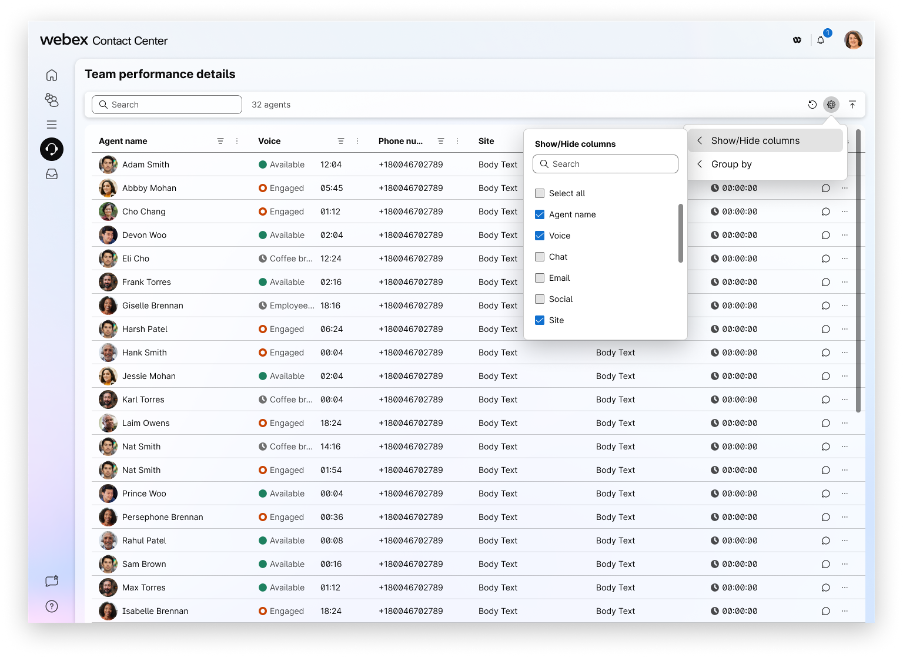
kunde.Vis eller skjul kolonne—Bruk alternativet Vis /skjul kolonner til å tilpasse dataene som vises i tabellen med detaljer om teamytelse. Denne dialogboksen inneholder følgende elementer:
| Element | Beskrivelse |
|---|---|
| Søkefelt | Skriv inn et kolonnenavn for raskt å finne et bestemt attributt i listen. |
| Velg alle | Merk av eller fjern merket for denne avmerkingsboksen for å vise eller skjule alle tilgjengelige kolonner i tabellen. |
| Kolonner | Merk av eller fjern merket i denne avmerkingsboksen ved siden av kolonnenavnet for å vise eller skjule
kolonnen i tabellen. Tilgjengelige alternativer inkluderer
|
Endre agenttilstand
Du kan justere agenttilgjengeligheten manuelt fra dashbordet. Utfør følgende trinn:
- Klikk ellip se ikonet (...) under Handlinger-kolonnen.
- Velg .
Fra og med 30. april 2026, i en periode på seks måneder (29. oktober 2026), vil en administrativ veksling være tilgjengelig i Control Hub som lar leietakeradministratorer aktivere eller deaktivere tilstandskontrollfunksjonen for granulære agenter på leietakernivå. Denne administratorbry teren vil forbli tilgjengelig i en periode på seks måneder, hvoretter den granulære tilstandskontrollen vil gå til generell tilgjengelighet (GA), noe som betyr tilgjengelig for alle agenter. Hvis du vil fortsette å bruke Webex WFO, må du holde administratorbryteren av i Control Hub.
- Velg et passende alternativ fra listen. Hvis du vil ha mer informasjon, kan du se Tilstander for agenttilgjengelighet.
- Klikk på Bruk.
Hvis du endrer tilstanden til en agent, vises et informasjonsikon (i) ved siden av statustimeren. Hold markøren over dette ikonet for å se navnet på personen som oppdaterte statusen (eksempel «Sett av James Jones»).
Filtrer etter agenttilstand
Du kan filtrere listen over agenter basert på deres nåværende tilgjengelighet eller aktivitet. Dette gir en sanntidsvisning av hver agents status på tvers av forskjellige kanaler. Hvis du vil filtrere etter agenttilstand, klikker du ellipser (...) ved siden av kolonnenavnet.
Ytterligere kontroller tilgjengelig i filteret inkluderer:
- Søke felt: Ligger øverst, slik at du raskt kan finne en bestemt tilstand hvis listen er lang.
- Avmerkingsbokser: Du kan velge flere stater samtidig (for eksempel for å filtrere alle som er enten «Tilgjengelig» eller «Engasjert»).
- Tilbakes till: Denne knappen fjerner alle valgte filtre for å vise hele listen over agenter igjen.
Send melding til en agent
På siden Detaljer om teamytelse kan du sende meldinger til én agent om gangen. Hvis du vil sende en melding til flere agenter samtidig ved hjelp av Webex-appen i Supervisor Desktop, kan du se Sende kringkastingsmeldinger til agentene dine.
Før du begynner
-
Du og agenten må ha tilgang til Webex-appen.
-
Webex-appen er deaktivert som standard. Hvis du vil ha informasjon om hvordan du konfigurerer Webex-appen på skrivebordet, kan du se avsnittet Web Exfigurert i Veiledning for oppsett og administrasjon av Webex Contact Center.
| 1 |
Naviger til Overvå k > Teamytelse. |
| 2 |
Gå til Live- fanen for å se pågående interaksjoner. |
| 3 |
Klikk |
| 4 |
Skriv inn meldingen din i skrivingsboksen. Meldingen din kan ikke overskride grensen på 1000 tegn. Skriveboksen viser gjeldende tegnantall nederst til høyre. For eksempel 150/1000. |
| 5 |
Klikk på Send. |
 under
under Hva du skal gjøre videre
Hvis agenten svarer på meldingen, vises et varsel øverst til høyre. Klikk på varselet for å vise meldingen i Webex-appen.
Endre ferdighetsprofil
| 1 |
Naviger til Overvå k > Teamytelse. |
| 2 |
Gå til Live- fanen for å se pågående interaksjoner. |
| 3 |
Klikk på Endre agentferdighet i Handlinger- kolonnen. Popup- vinduet Administrer ferdigheter vises.
Dette alternativet vises bare i Handlinger- kolonnen hvis administratoren merker av for Administ rer ferdighetsprofil tildelinger i Brukerprofil-delen i Kontrollhuben. Hvis du vil ha mer informasjon, kan du se Desktop Experience. For gjeldende ferdigh etsprofil er tilgjengelige ferdigheter oppført. |
| 4 |
Velg en ny ferdighetsprofil for agenten fra rullegardinlisten Ferdighets profil. Systemet aktiverer knappen Gjennomgå endringer og viser en melding nederst etter ferdighetsoppføringen. Dette har tre scenarier:
|
| 5 |
Klikk på Gjennomgå endringer. Systemet fremhever sammendraget av endringer øverst:
|
| 6 |
Klikk Bekreft endringer. Et varsel viser den vellykkede ferdighetsprofilendringen med det nye agentnavnet.
Når du klikker på Avbryt -knappen eller lukker popup-vinduet etter å ha endret ferdighetsprofilen, ber systemet deg om å revurdere handlingen din og fortsette eller forkaste endringene. |
Andre scenarier
Noen andre scenarier du kan støte på når du endrer agentferdighetsprofilen, inkluderer:
- Søk etter ferdighetsprofilen — Skriv inn tre tegn i søkeboksen, og systemet fyller ut alternativene for valg. Hvis ingen ferdighetsprofiler samsvarer, ingen data fylles ut.
- Tilordne ingen som en ferdighetsprofil — Hvis du velger
Noneog bekrefter endringene under en ferdighetsendring, viser systemet en advarsel om at agenten ikke rutes ved hjelp av køtildelte ferdigheter, men fortsatt rutes ved hjelp av flyttildelte ferdigheter. - Tilordne en ny ferdighetsprofil når ingen eksisterer for øyeblikket — Hvis du velger en annen ferdighetsprofil fra
None, viser systemet det respektive antallet køer som er lagt til og fjernet. - Bare én agent med ferdighetsprofilen — Hvis du prøver å endre ferdighetsprofilen til en agent som er den eneste eieren av profilen, viser systemet en advarsel. Det varsler deg om å fortsette med forsiktighet, da fjerning av ferdighetsprofilen kan gjøre kritiske oppgaver utilordnet. Det fremhever den berørte køen med et advarselsikon.
- Ingen endring i ferdighetsprofilen ved endringer i køtilordning — Hvis en ferdighetsprofilendring ikke inkluderer relaterte køtildelingsendringer, beholder systemet agentens køtildelinger uendret.
- Feilmeldinger — Systemet viser en feilmelding når oppdateringen av ferdighetsprofilen mislykkes på grunn av nettverksproblemer eller et ugyldig valg.
Logg av en agent
På siden Detaljer om teamytelse kan du logge av en agent som ikke samhandler aktivt med en kunde. Du kan ikke logge av agentene som har reist for dagen mens de er i en avsluttende tilstand, fortsatt er merket som tilgjengelige (noe som fører til at anrop blir dirigert til dem), eller har godtatt en asynkron interaksjon, for eksempel en e-post.
Når agenten er involvert i en aktiv interaksjon, kan du bare logge av agenten etter at den aktive interaksjonen er avsluttet.
Når en utloggingsforespørsel behandles, og agenten mottar et anrop eller en interaksjon, vises popup-vinduet «Bekreft tvangspålogging». Pålogging kan avslutte eller omdirigere disse interaksjonene.
| 1 |
Naviger til . |
| 2 |
Gå til Live - eller Historikk- fanen for å vise agentinteraksjonene. |
| 3 |
Klikk |
| 4 |
Klikk på Logg av agent. Popup-vinduet Bekreft pålogging vises.
|
| 5 |
Klikk på Logg av for å fortsette. Når du logger ut en agent fra TPW, systemet viser ikke en bekreftelse eller feil melding. Hvis du vil kontrollere om handlingen lyktes, kontrollerer du manuelt om agenten er fjernet fra TPW-tabellen. Hvis systemet ikke klarer å logge av en agent, vises et feilikon på |


