- Hjem
- /
- Artikkel

Takk for tilbakemeldingen.


Overfør Unified CM -data til Webex Calling
 I denne artikkelen
 Tilbakemelding?
Overfør Unified CM -innstillinger for brukere, enheter, numre og steder til Webex Calling -plattformen for en bedre brukeropplevelse og også for å utnytte Cisco Webex skyanrop, mobilitet, meldinger og samtaletjenester i bedriftsklasse.
Oversikt
Overfør brukere, enheter, numre og lokasjoner fra Unified CM til Webex Calling plattformen for en bedre brukeropplevelse og også for å bruke de bedriftsomfattende Cisco Webex skysamtaletjenestene, mobiliteten og meldingstjenestene.
(Kun Webex for Government) Prosessen for generering av kommersielle lisenser støttes nå for FedRAMP-organisasjoner. Når dette alternativet er valgt, sendes enhetens MAC-adresse til Ciscos bedriftsnettverk for å bekrefte kvalifisering og generere overføringslisensen. Hvis du foretrekker å ikke få MAC-adressen sendt automatisk, kan du følge FedRAMP-enhetsmigreringsprosessen, Over før telefonen til Webex Calling.
Trinnene som er skissert her, gjelder også for dedikert forekomst.
Vurdering av migrasjonsberedskap
Bruk Migreringsinnsikt (Kontrollhub → T jenester → Opp graderinger og migreringer → Migreringsinnsikt) for å ta en informert beslutning om migrering til. Webex Calling Basert på den informasjonen, kan du trygt migrere til Webex Calling.
Hvis du vil ha mer informasjon om hvordan du genererer rapporten om overføringsinnsikt, kan du se Over føringsinnsikt.
Når du eksporterer og laster ned.zip-filen, får du listen over utdata CSV-filer som er inkludert i denne zip-filen.
For å få den fullstendige listen over eksportzip-filen, se Eksporter ZIP-fil.
SharedlineGroupMigrationReport.csv og HuntGroup_CallQueue_CallPark_CallPickUpGroups.csv skal brukes til å identifisere hvilke brukere som er i forhold til hverandre for gruppefunksjoner og bør migrere sammen.
Migrere Unified CM til Webex Calling
Før du begynner
Før du starter overføringen, må du kontrollere at du oppfyller følgende krav:
-
Forsikre deg om at du har et aktivt abonnement med Webex Calling som skydistribusjon salternativ.
Når du velgerWebex Calling, mottar du en rettighet PID A-FLEX-P- CALL på abonnementet ditt. PID A-FLEX-P-CALL gir rett til midlertidig lisensiering oppnådd fra GLO i opptil 18 måneder mens du gjør overgangen fra lokal UC Manager til i skyen. Webex Calling Denne rettigheten gir grunnleggende støtte på begge samtalemil jøene i opptil 18 måneder mens kundene går over tilWebex Calling.
Hvis du vil åpne en sak med GLO, kan du se Lisensstøtte under Lisens administrasjonsportal-delen.
-
Access Control Hub som organisasjonsadministrator. Hvis du vil ha mer informasjon, kan du se Tilordne organisasjonskontoroller i Cisco Webex Control Hub.
-
Skaff deg BAT/CSV-filene for Unified CM brukerne og enhetene. Hvis du vil ha mer informasjon, kan Cisco Unified Communications Managerdu se Bulk Administration Tool (BAT).
-
Kontroller Unified CM at telefonene du overfører bruker Phone Load versjon 14.1 eller nyere. Hvis du vil ha mer informasjon, kan du se Installere eller oppgradere Cisco IP-telefonfirmware.
-
Forsikre deg om at alle sluttbrukerne dine Unified CM er klargjort som Webex-brukere gjennom Cisco Directory Connector eller på annen måte. Hvis du vil ha mer informasjon, kan du se Installere Cisco Directory Connector.
-
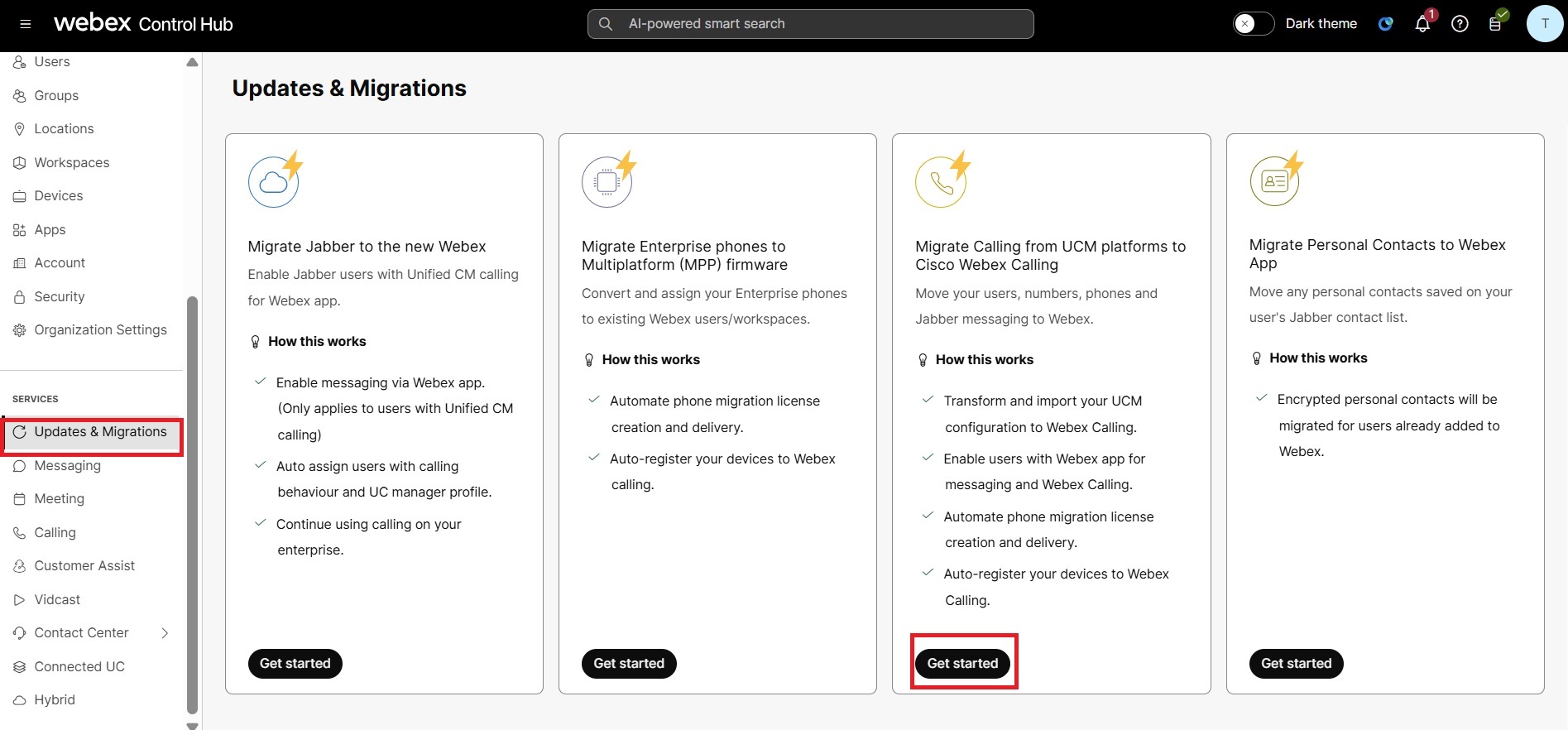
Logg inn på Control Hub, gå til T jenester → Opp graderinger og migrasjoner.
- Klikk Kom i gang på Overfør Unified CMtil- Webex Calling flisen.
Hvis du vil flytte noen eller alle brukerne, arbeidsområdene og enhetene dine fra lokale anrop tilWebex Calling, følger du følgende:
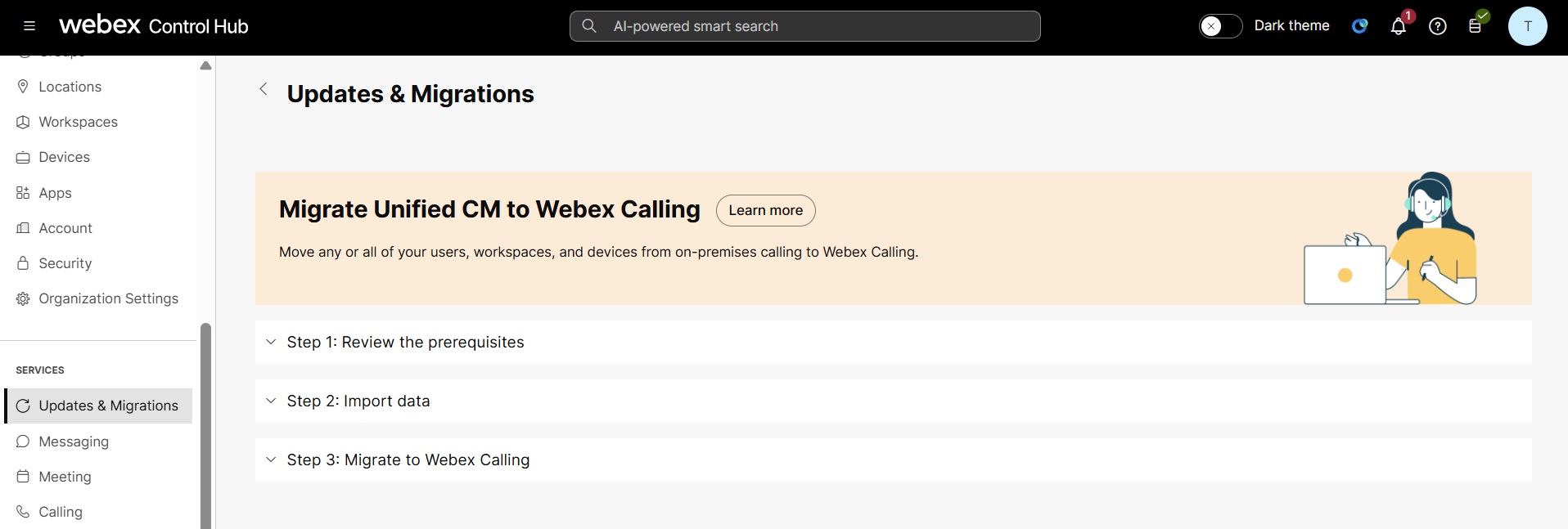
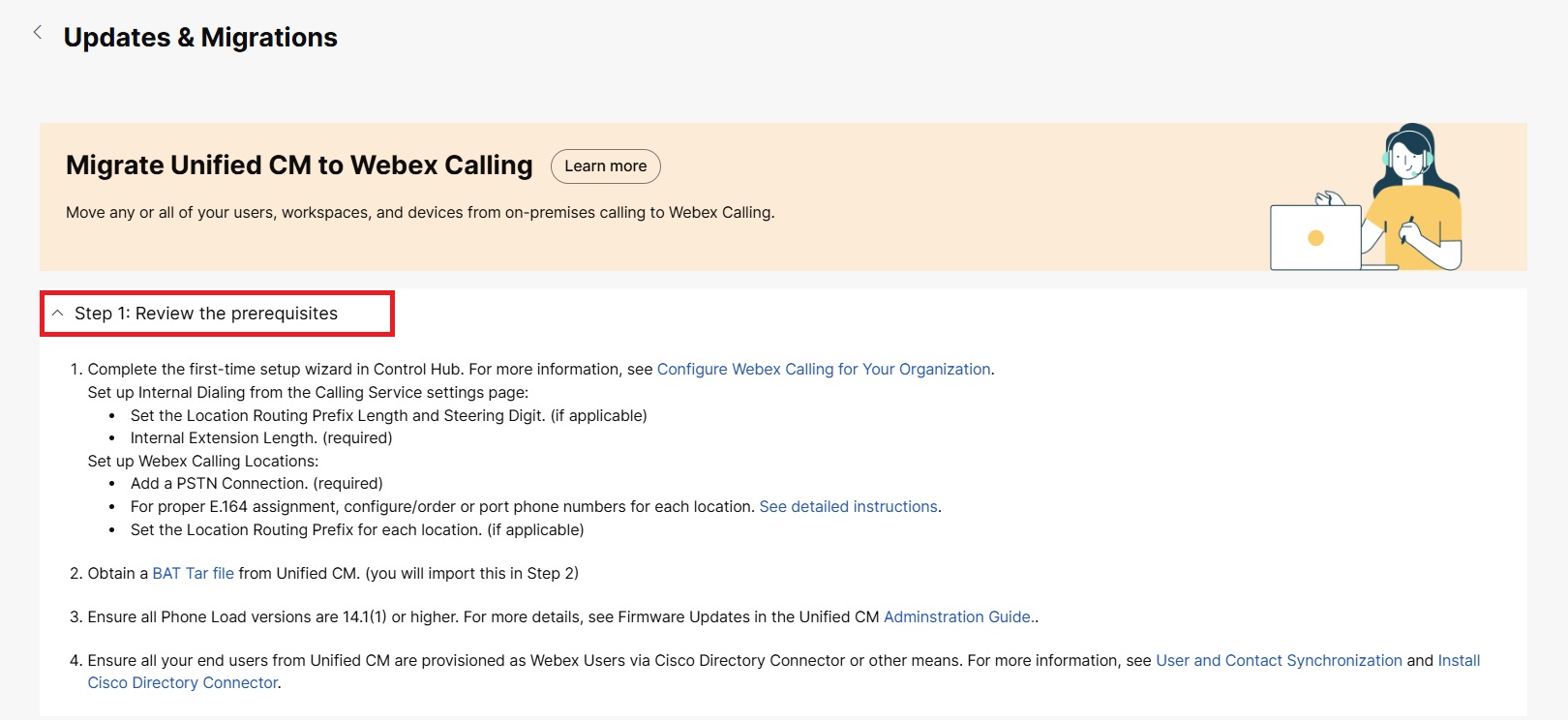
Trinn 1: Gjennomgå forutsetningene
Klikk på rullegardinmenyen Trinn 1 for å vise listen over forutsetninger. Sørg for å lese og fullføre alle nødvendige oppgaver før du går videre til trinn 2: Importer data.
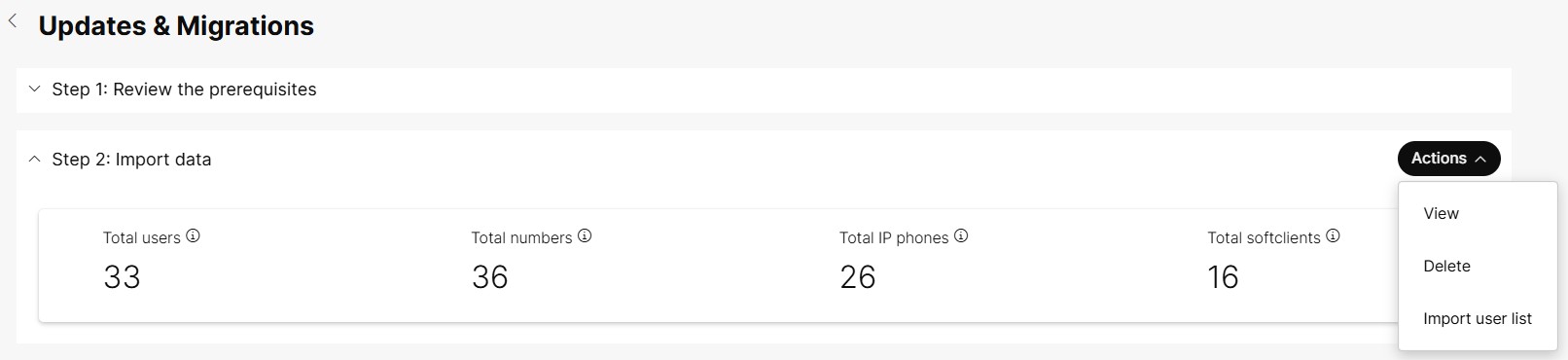
Trinn 2: Importer data
| 1 |
Klikk Trinn 2: Importer data rullegardinmenyen → Handling → Importer bruker liste. | ||||||||||||||||||
| 2 |
Hvis du vil laste opp. tar -filen, drar og slipp .tar -filen eller klikker Velg en fil for å bla til plasseringen av tar-filen, velg filen og klikk deretter Åpne. Etter at opplastingen er vellykket og fullført, er knappen Opprett en ny oppgave i trinn 3: Migrere til Webex Calling aktivert. | ||||||||||||||||||
| 3 |
På Handling sknappen kan du se følgende alternativer:
|
Trinn 3: Migrere til Webex Calling
Når du har importert.tar-filen, klikker du Trinn 3: Overfør til Webex Calling → Start ny oppgave.

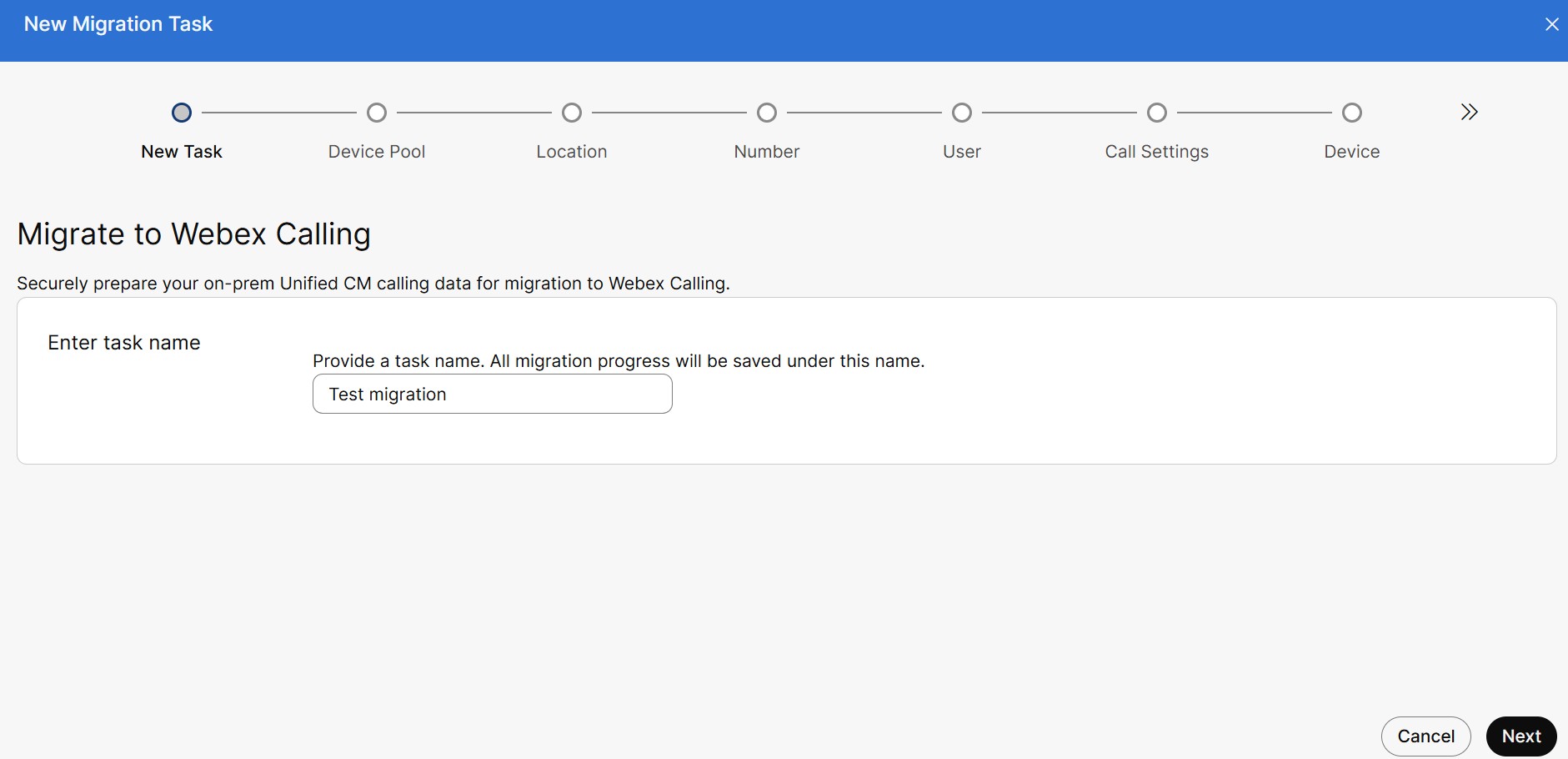
Opprett en ny oppgave
Opprett en overføringsoppgave for å overføre Unified CM innstillingene dine.
| 1 |
I vinduet Ny migreringsoppgave skriver du inn det unike navnet på oppgaven i feltet Skriv inn oppgavenavn. Oppgavenavnet skal inneholde minst 8 tegn.
Du kan overføre maksimalt 1000 brukere og 1000 enheter i en enkelt oppgave. Du må
opprette flere overføringsoppgaver for å overføre over 1000 brukere eller enheter.
|
| 2 |
Klikk på Neste. |
Tilordne enhetsutvalget til steder
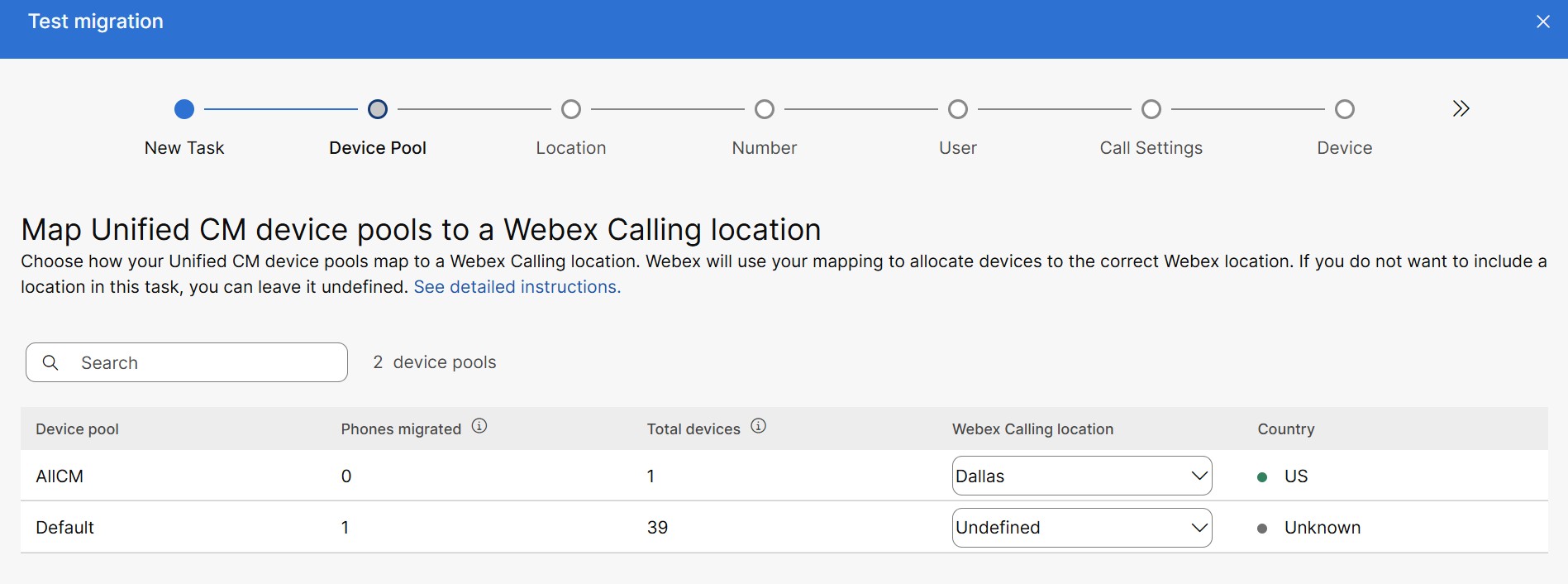
Du kan velge hvordan Unified CM enhetsgruppene tilordnes til et Webex Calling sted. Tilordne en Webex Callingplassering til en Unified CM enhetsutvalg, eller la den være udefinert for å gjøre det senere. Unified CMDNer som er tilordnet til et enkelt enhetsutvalg, kan migreres. Denne siden viser også enhetsutvalgene som er overført eller venter på overføring til et bestemt sted.
Hvis du ikke vil inkludere en plassering i denne oppgaven, kan du la den være udefinert. Hvis du vil ha mer informasjon, kan du se Konfigurere Cisco Webex Calling for organisasjonen.
| 1 |
Du kan vise følgende detaljer i siden Tilord ne Unified CM enhetsut valget til en Webex Calling plassering:
|
| 2 |
Klikk på søke feltet og skriv inn enhetsutvalget eller plasseringen for å filtrere og vise de respektive dataene. |
| 3 |
Klikk på Webex Calling rullegardinlisten for plassering for å velge et sted, og klikk Neste. |
Tilordne en plassering
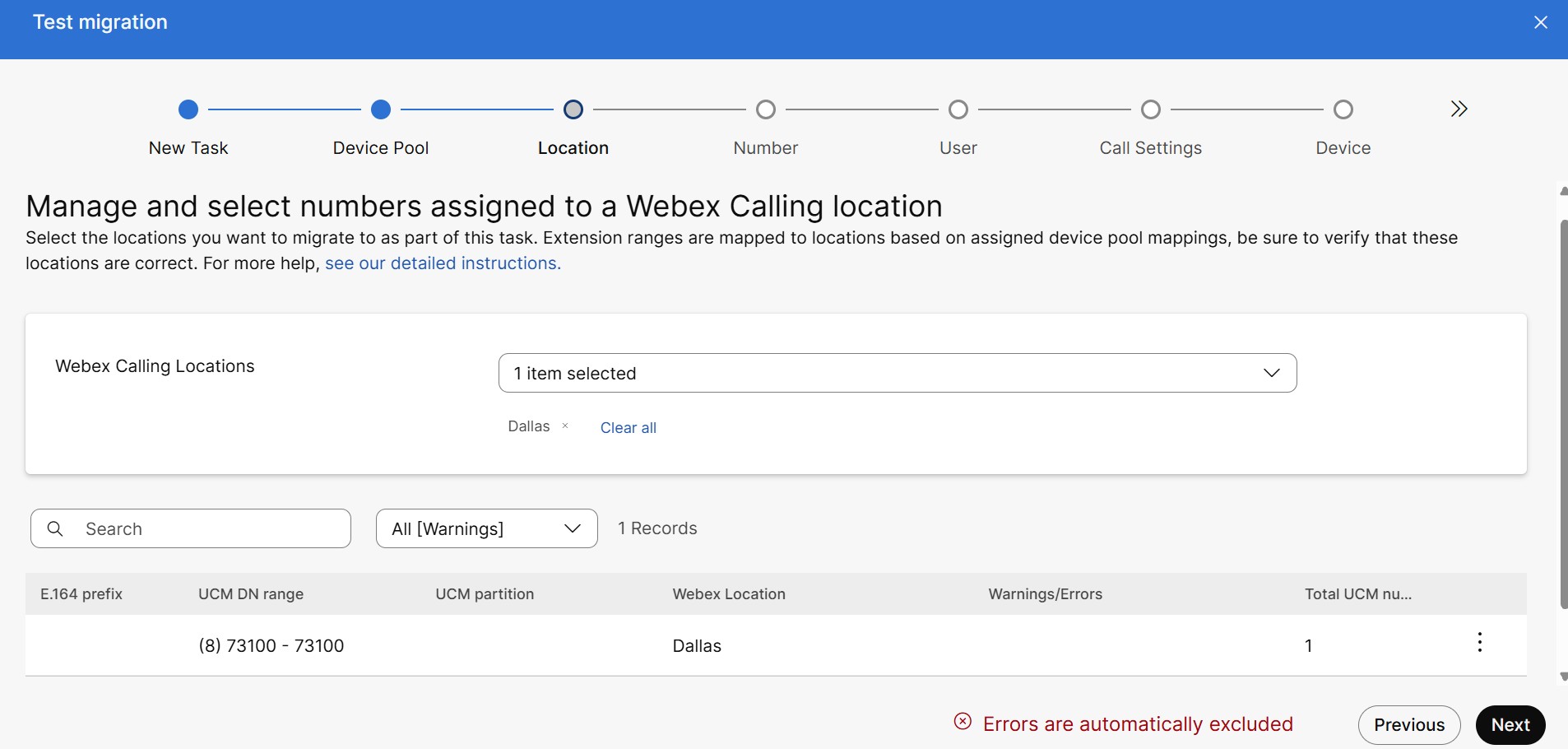
Kontroller at telefonnumrene og utvidelsene er tilordnet riktig plassering, og velg deretter stedene du vil ta med i overføringsoppgaven.
| 1 |
Klikk på Webex CallingSteder rullegardinlisten for å velge et sted. Du kan se postene til de valgte stedene. Postfeltet er vanlig prefiks (E.164), enhetlig DN-rekkevidde for telefonnumre og utvidelser, UCM-partisjon, Webex- plassering, advarsel/feil og totalt UCM-nummer. Hvis det er samme enhet tilknyttet flere steder, bør du løse den obligatoriske advarselen. Eventuelle andre advarselsmeldinger, for eksempel ikke-støttet eller motstridende lengde på telefonnummerutvidelsen, er kun til informasjon. Du kan også klikke på rullegardin listen Alle (Advarsler) for å vise listen over alle advarsler. |
| 2 |
Hvis du vil flytte det totale UCM-linjetallet mellom lokasjoner, klikker du ellipseikonet og velger ønsket mål fra listen. |
| 3 |
Klikk på Neste. |
Administrer tall på stedet
| 1 |
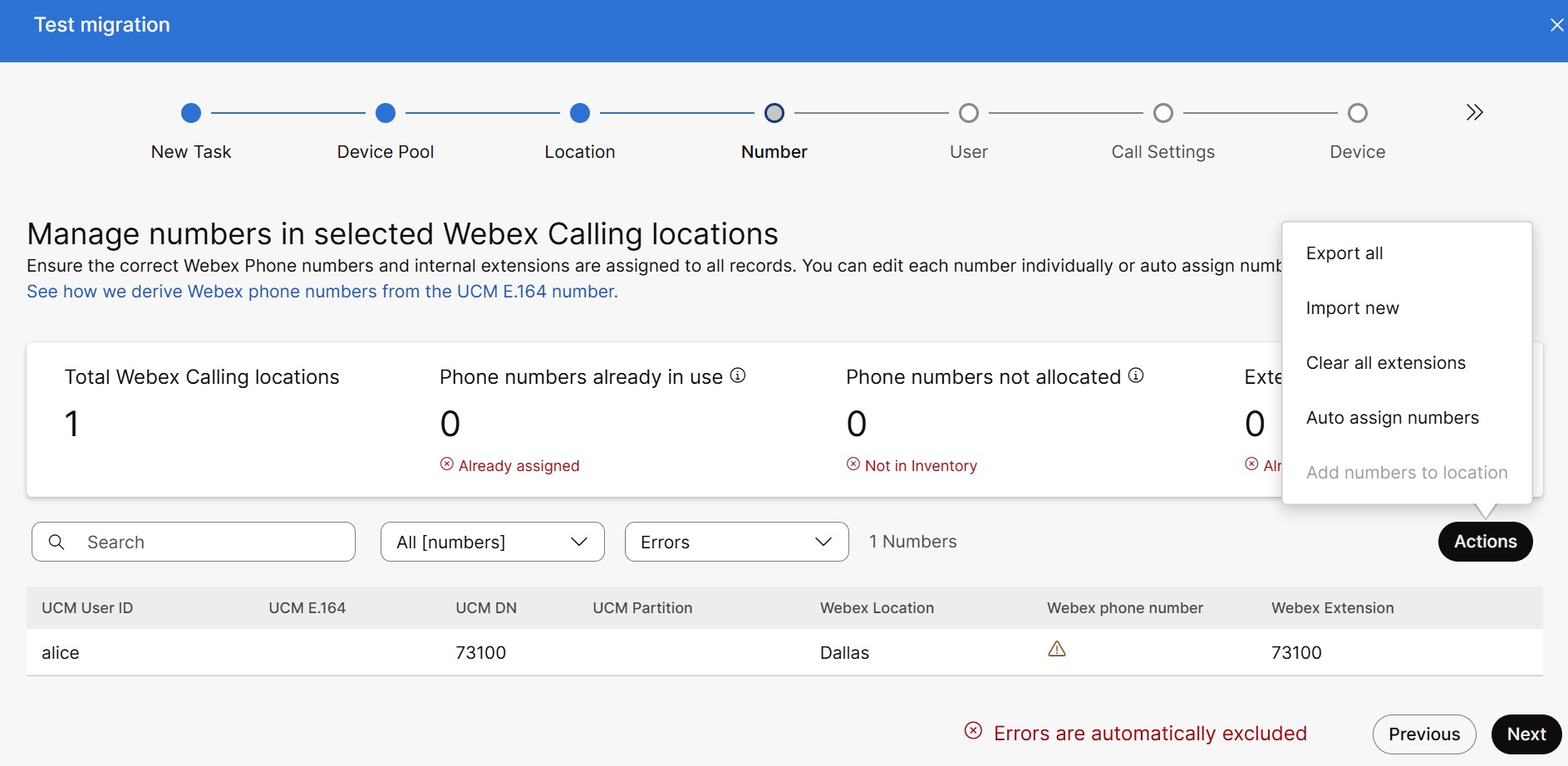
På siden Administrer tall på valgte Webex Calling steder vises følgende detaljer:
|
| 2 |
For å tilordne et Webex-telefonnummer til et arbeidsområde,
|
| 3 |
Du kan se følgende oppgaver i Handlingsikonet.
Scenarier for automatisk tildeling av tall og Legg til tall til plassering Scenario 1: I overføringsflyten, hvis all Webex-lokasjonen er lokal gateway, kan du se alternativet Legg til tall til plassering aktivert, Tilordne tall automatisk nedtonet. Klikk Legg til tall på plassering. Denne handlingen vil konfigurere avledede Webex-telefon numre for lokalbasert PSTN på plassering. Webex Calling For å fortsette med automatisk konfigurering av telefonnumre, klikk Godta og fortsett. Aktiver Aktiver tall for å aktivere nummeret nå, ellers kan det aktiveres via Nummers- siden. Scenario 2: I overføringsflyten, hvis alle Webex-lokasjonene er Skytilkoblede PSTN eller Cisco PSTN, kan du se alternativet Tilordne numre automatisk aktivert, Legg til tall til plassering er gråtonet. Hvis du ikke vil bruke det eksisterende UCM-nummeret og utvidelsene, bruker du alternativet Tilordne tall automatisk til å velge et hvilket som helst tilgjengelig nummer fra denne plasseringen og tilordne det. Aktiver Generer utvidelser for å generere utvidelsene, og klikk Godta og fortsett. Scenario 3: I migreringsflyten, hvis Webex-lokasjonen er en blanding av lokalbasert PSTN og Cloud-koblet PSTN eller Cisco PSTN. Legg til tall til plassering og automatisk tilordningsnummer er nedtonet. |
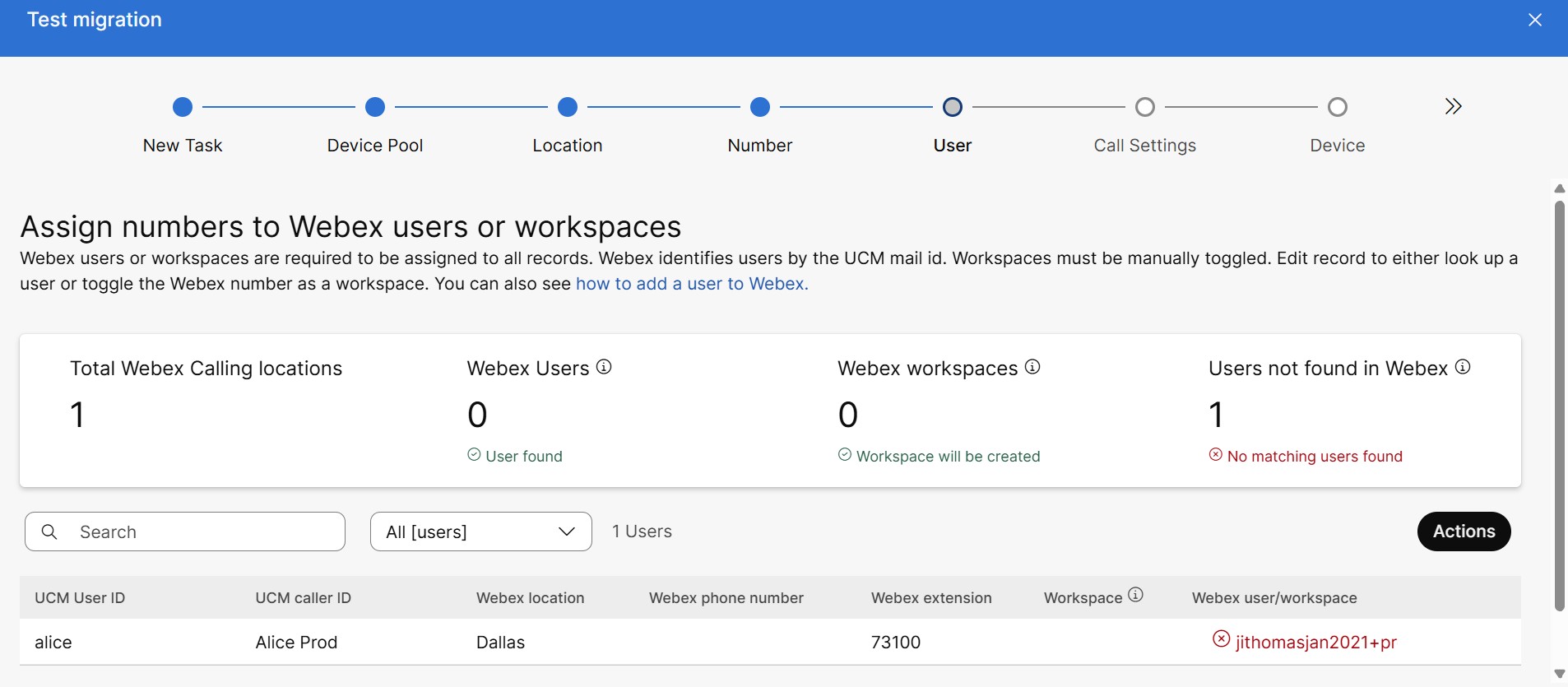
Tilordne tall til en bruker eller et arbeidsområde
| 1 |
Hvis du vil tilordne et arbeidsområde, holder du musepekeren over slutten av ønsket rad for å klikke Redi ger-ikonet og aktivere veksleknappen Arbeidsområder. | ||||||||||||||||||||
| 2 |
Hvis du vil fjerne en post fra overføringsprosessen, klikker du på - ikonet og klikker Avbryt eller Fjern i popup-vinduet for bekreftelse. | ||||||||||||||||||||
| 3 |
Du kan se at han følger oppgaver i handling sikonet,
| ||||||||||||||||||||
| 4 |
Klikk på Neste. Siden Samtaleinnstillinger vises.
|
Samtaleinnstillinger
Angi alternativer for brukere og arbeidsområder der det er aktuelt.
Du kan velge anropslisens og anropstillatelser for bruker og arbeidsområde basert på abonnements-ID-ene.
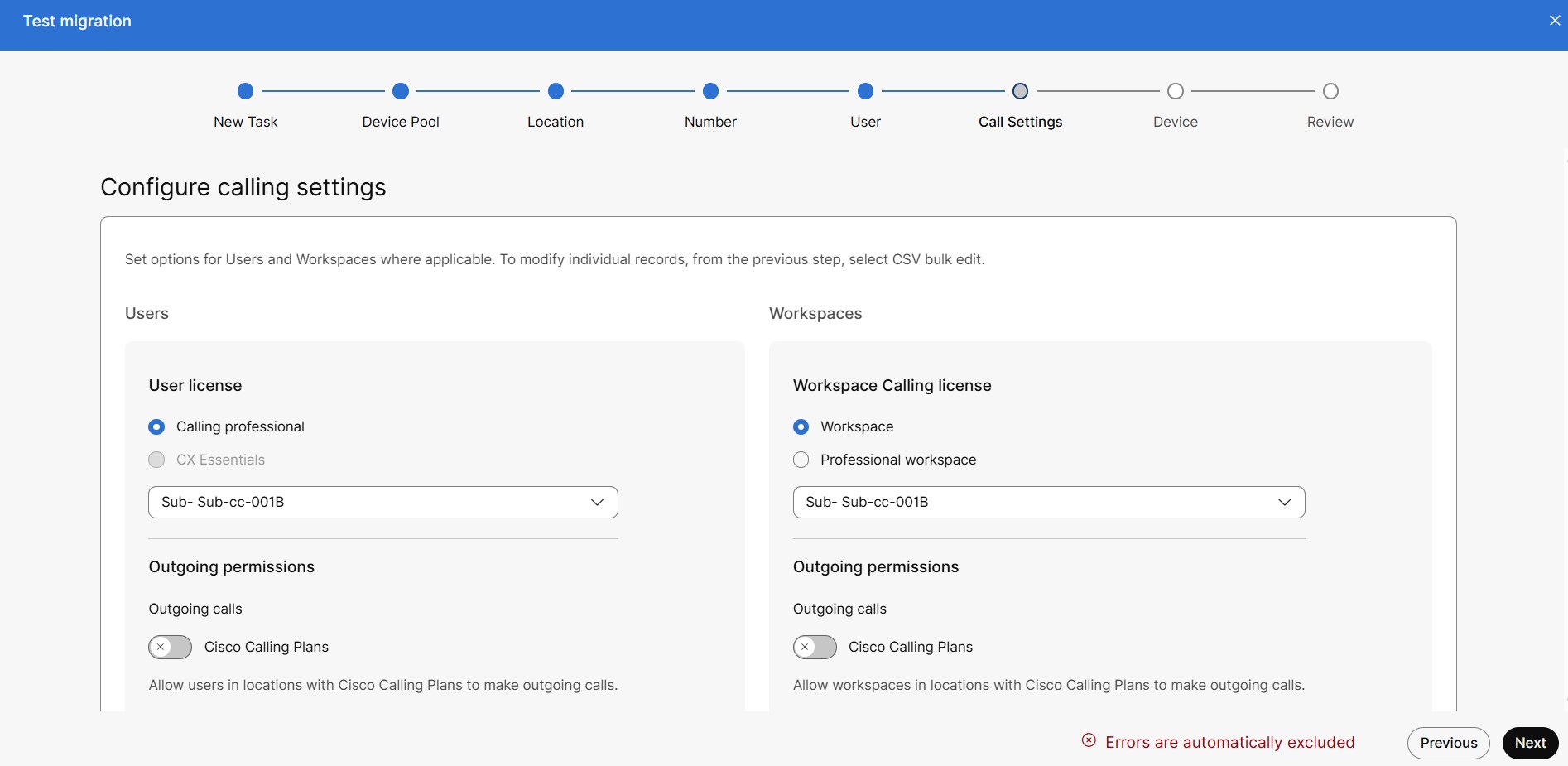
I lisens for brukeranrop: Når brukere migrerer fra Unified CM til å Webex Calling bruke overførings verktøyet, kan de bare tilordnes C alling professional - eller CX Essenti als- lisenser. Når du trenger å tilordne en Webex Standard-lisens under migrering, må du ikke bruke dette verktøyet. Hvis du vil tilordne standardlisensen, bruker du en bruker CSV-fil og bruker deretter Migrere- funksjonene fra Unified CM verktøyet til å overføre resten av dataene fra Unified CM til Webex.
I Workspace Calling License: Når arbeidsområdet migreres fra Unified CM til Webex ved hjelp av et overførings verktøy, kan de tilordnes Workspace eller Professional Workspace- lisenser.
Alternativknappene er aktivert eller deaktivert basert på abonnements-ID-ene.
Sjekk enhetens kvalifisering
| 1 |
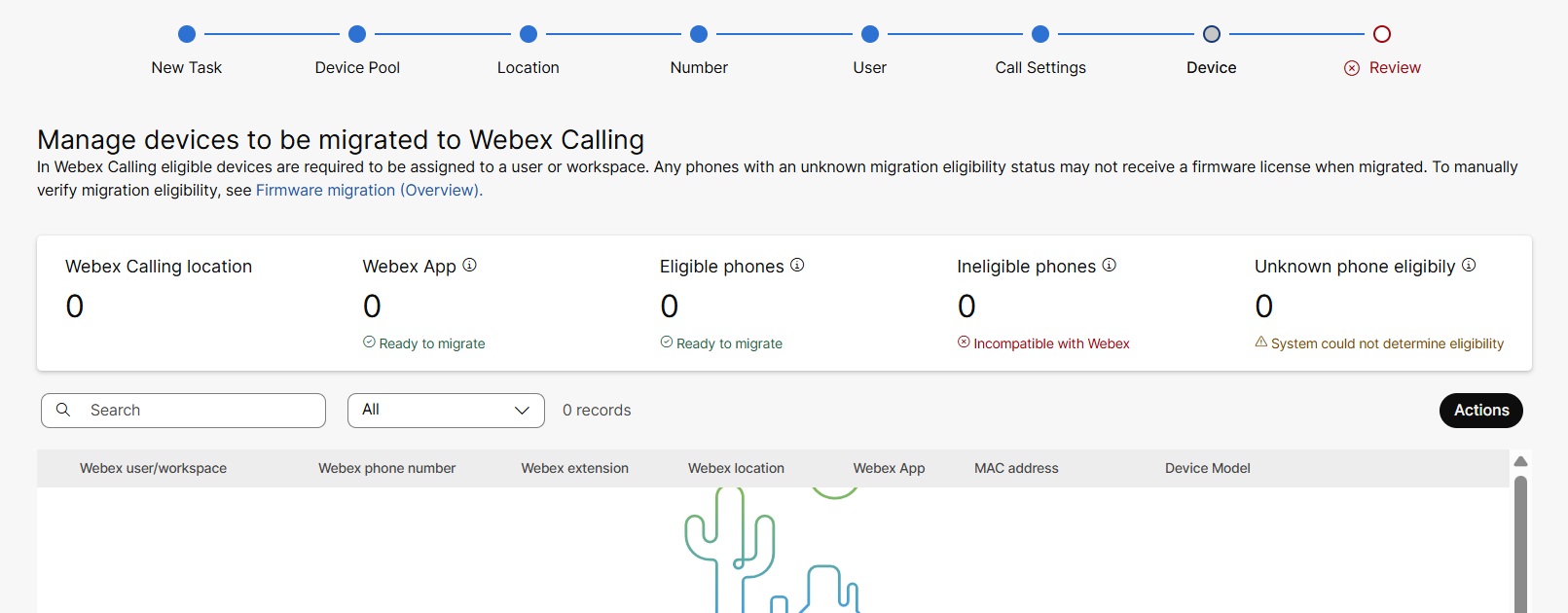
På Webex Calling siden Administrer enheter som skal overføres til, vises følgende detaljer:
|
| 2 |
Hvis du vil oppdatere MAC-adressen til enheten eller endre enhetsmodellen, klikker du enhetsraden, klikker redigeringsikonet og endrer deretter MAC-adressen i tekstboksen Enhet MAC. |
| 3 |
Klikk Handlinger for å bruke funksjonene Eksporter og Importer og endre postene. |
| 4 |
Klikk Neste, siden Gjennomgang vises. |
Anmeldelse
| 1 |
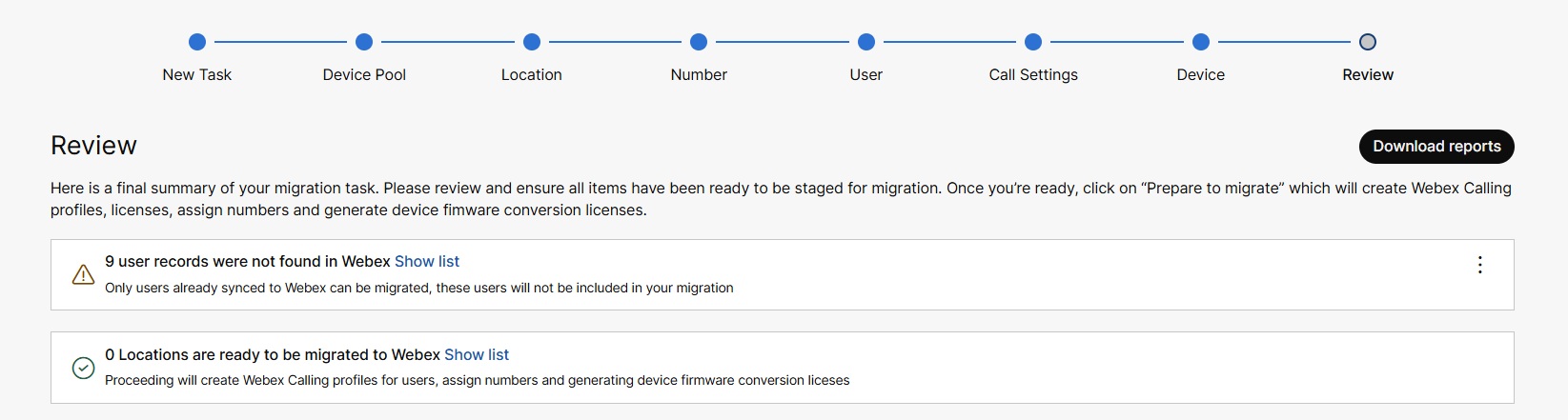
Klikk Vis liste ved siden av de ekskluderte eller inkluderte elementene for å utvide og vise detaljene om årsaken til inkludering eller ekskludering. | ||||||||||||
| 2 |
Velg ett av følgende alternativer:
| ||||||||||||
| 3 |
Klikk Forbered deg på migrering. Siden Klar for overføring vises. Overføringsverktøyet utfører
disse premieringsaktivitetene:
| ||||||||||||
| 4 |
Klikk Lukk. Over før Unified CM til Webex Calling -siden vises med en
liste over oppgaver som har forskjellig status.
Følgende tabell viser opp gavestatus og beskrivelse:
| ||||||||||||
| 5 |
Klikk Fullfør overføring for å laste ned manifestfilen
i.zip-format som inneholder MAC-adressen til telefoner i
Hvis Cloud-Connected UC er aktivert, tar den opp enhetsmigreringen. |
Start migrering
Du må logge på Cisco Unified CM og laste opp CSV-filen med enhetsdetaljene for å starte overføringen. Kontroller at du har CSV-filen som inneholder bruker- og telefon detaljene du vil importere fra Unified CM til Webex Cloud-anropstjeneste.
Last opp filer for å starte overføringen
| 1 |
Logg inn på Cisco Unified CM. |
| 2 |
Fra Cisco Unified CM Administration, gå til Masse administrasjon > Last opp /last ned filer. |
| 3 |
Klikk på Legg til nytt. Vindu et Konfigurasjon av fil opplasting vises.
|
| 4 |
I tekstboksen Fil skriver du inn hele banen til filen som skal lastes opp fra den nedlastede manifestfilen, eller klikk Bla gjennom og finn filen. |
| 5 |
Velg målet som Telefon fra rullegardinlisten Velg mål. |
| 6 |
Fra rullegardinlisten Transaksjonsty pe velger du transaksjonstypen som Oppdater telefon - Egendefinert fil. |
| 7 |
Merk av for Overskriv fil hvis den eksisterer, hvis du vil overskrive en eksisterende fil med samme navn. |
| 8 |
Klikk på Lagre. Opplastingsstatusen vises.
|
| 9 |
Gjenta trinn 4 til 8 for alle de genererte filene. |

Oppdater telefoner ved hjelp av egendefinerte filer
Bruk denne fremgangsmåten til å overføre brukere og enheter uten en Enterprise-lisens. Over føringsverktøyet konverterer automatisk lisensen til disse brukerne og enhetene.
| 1 |
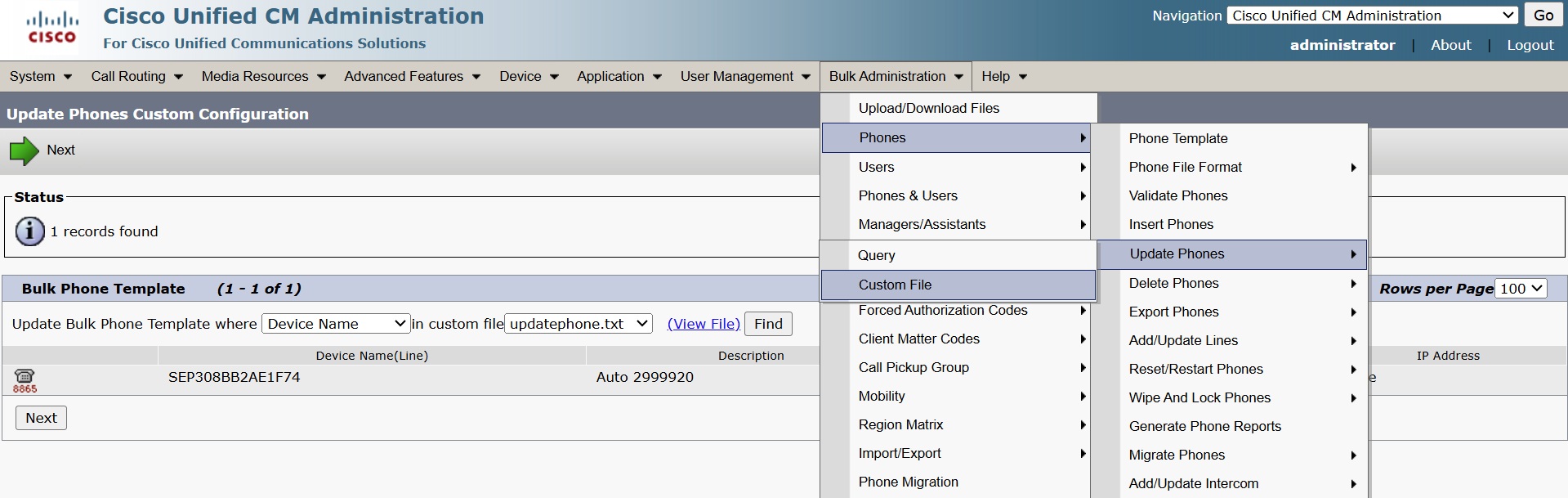
Fra velger Cisco Unified CM Administrationdu Mas seadministrasjon > Telefoner > Oppdater telefoner > Egendefinert fil. Siden Opp dater egendefinert konfigurasjon for telefoner vises.
|
| 2 |
Velg Enh et snavn fra rullegardinlisten Oppdater bulktelefonmal der. |
| 3 |
Klikk på Finn. Telefonene som er oppført i filene, hvis de er tilgjengelige, vises på denne siden. |
| 4 |
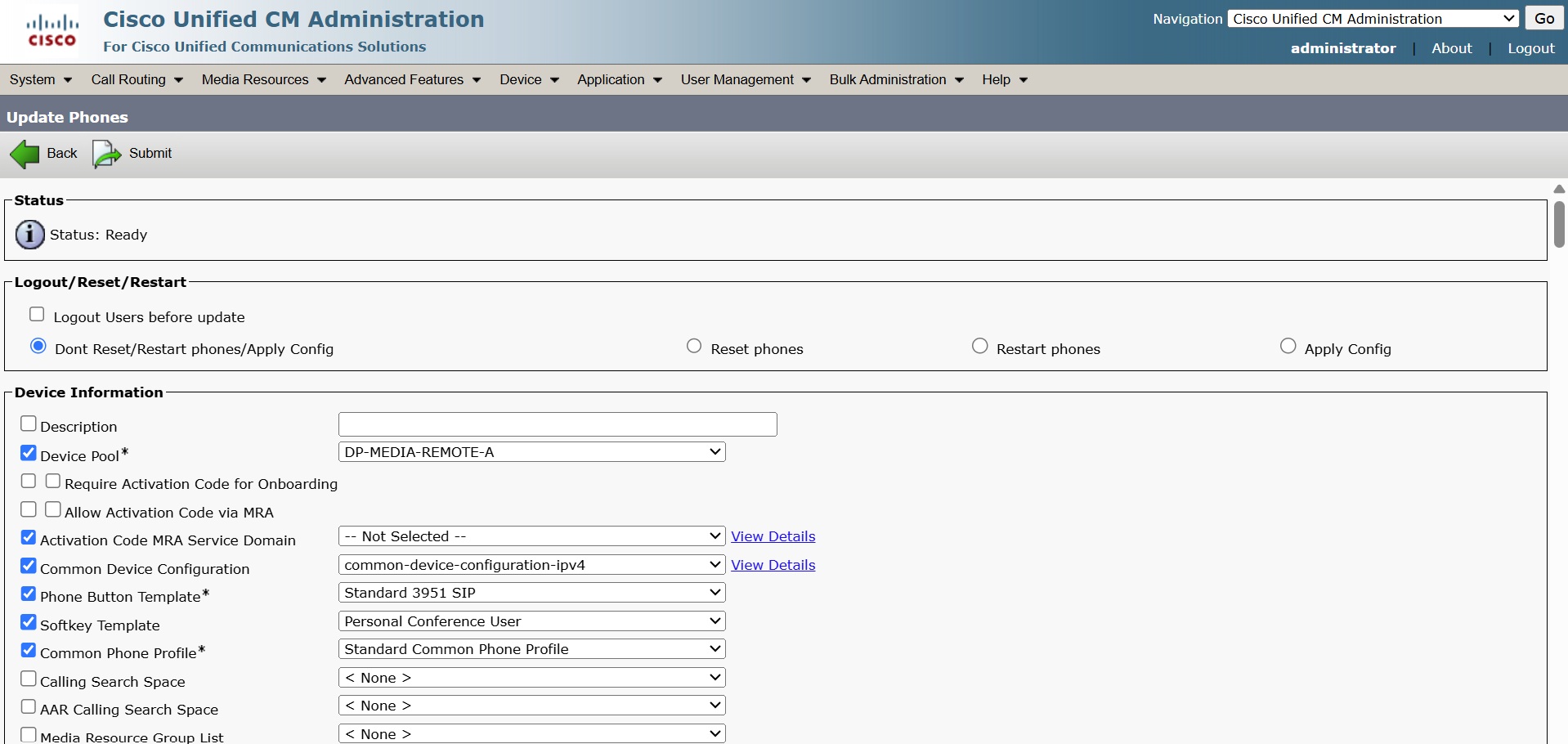
Klikk på Neste. |
| 5 |
Merk av for de nødvendige parametrene og oppdater detaljene som beskrivelse, telefonbelastningsnavn, lastserver og så videre, i de respektive feltene. |
| 6 |
Velg ett av følgende alternativer i Jobbinformasjon-delen.
|
| 7 |
Klikk på Send inn. |
| 8 |
Gjenta trinn 1 til 7 for alle de genererte filene. |
| 9 |
Hvis du vil se statusen for den innsendte jobben, går du til Cisco Unified CM Administration→ Mas seadministrasjon → Jobbplanlegger. |
| 10 |
Velg jobben din for å se jobbstatusen. |