- Strona główna
- /
- Artykuł

Dziękujemy za opinię.


 W tym artykule
 Opinia?
Na stronie Szczegóły wydajności zespołu możesz przeglądać informacje w czasie rzeczywistym o agentach i zarządzać ich statusem. Ta strona służy do monitorowania dostępności agentów, wysyłania wiadomości jeden na jednego za pomocą aplikacji Webex, zmiany stanów agentów, aktualizowania profili umiejętności lub wylogowywania agentów.
-
Aby uzyskać optymalną wydajność, zalecamy maksymalnie 500 agentów we wszystkich zarządzanych zespołach w widoku przełożonego na stronie Szczegóły wydajności zespołu. Zapewnia to dostęp do wszystkich potrzebnych informacji bez zwłoki lub problemów z wydajnością.
-
Profil pulpitu ma opcję jawnego określania drużyn znajomych. Zalecamy, aby w przypadku wyraźnego określenia drużyn znajomych upewnić się, że liczba agentów dostępnych w tych zespołach nie przekracza maksymalnego limitu 1000.
-
Wyraźnie skonfiguruj kody podsumowujące i kody bezczynności dla profili pulpitu. Zalecamy, aby maksymalne wartości nie przekraczały 50.
-
Zalecamy wyraźne określenie zarządzanych kolejek i zarządzanych zespołów w profilu. Upewnij się, że maksymalne wartości kolejek zarządzanych i zarządzanych zespołów nie przekraczają odpowiednio 250 i 100.
Nadzorcy otrzymują wszechstronny i intuicyjny interfejs do monitorowania i zarządzania agentami w wielu kanałach komunikacji za pomocą widżetu Team Performance. Mogą wyświetlać stany agentów, zarządzać dostępnością i obserwować zachowanie RONA (Ring No Answer) z dokładnością specyficzną dla kanału. Widżet wydajności zespołu umożliwia nadzorcom wybór kanałów do monitorowania; stany agentów i timery są widoczne, odzwierciedlając wrażenia pulpitu agenta, zapewniając nadzorcom zsynchronizowany wgląd w aktywność agenta.
Zarządzanie dostępnością agenta
- Przełożeni mogą ustawić stan agenta na lunch (bezczynność) we wszystkich kanałach jednocześnie, a timery są odpowiednio aktualizowane.
- Mogą również dostosowywać dostępność na poszczególnych kanałach, umożliwiając precyzyjne sterowanie podobne do pulpitu agenta.
- Ta elastyczność pozwala nadzorcom dostosować dostępność agentów do potrzeb operacyjnych lub zdolności agenta.
Obsługa połączeń i przejścia stanów
- Gdy połączenie łączy się na kanale telefonicznym, stan agenta zmienia się na zarezerwowany. Po zaoferowaniu lub połączeniu, podane zmiany dotyczące zaangażowanych.
- Podczas zaangażowania telefonicznego agent pozostaje zaangaż owany w pozostałych kanałach, co wskazuje na dostępność interakcji na tych kanałach.
- Po zakończeniu połączenia agent przechodzi w stan zakończenia telefonii, zachowując jednocześnie zaangażowanie na innych kanałach.
- Nadzorcy mogą śledzić te zmiany stanu w czasie rzeczywistym, zapewniając dokładne monitorowanie obciążenia i statusu agentów.
Oczekujące stany bezczynności i podsumowanie
- Przełożeni mogą ustawić agent ów na oczekujący lunch (bezczynny), gdy agent jest jeszcze w końcu, sygnalizując zamiar bezczynności po wykonaniu bieżących zadań.
- System odzwierciedla ten oczekujący stan na kanale telefonicznym, pokazując agenta jak podczas lunchu na innych kanałach.
- Po zakończeniu podsumowania agent w pełni przechodzi na lunch we wszystkich kanałach.
- To zachowanie jest zgodne z obsługą pulpitu agenta, zapewniając spójność widoczności zarządzania stanami. Ten stan nie jest możliwy w przypadku braku głosu, ponieważ agent jest w stanie ustawić się na bezczynność bezpośrednio.
Zachowanie RONA
- Jeśli agent nie odbierze połączenia na danym kanale (na przykład telefonia), tylko stan tego kanału zmienia się na RONA (bezczynny), podczas gdy inne kanały pozostają dostępne.
- Ta selektywna obsługa RONA minimalizuje zakłócenia dostępności agenta na innych kanałach i utrzymuje wydajność operacyjną.
- Przełożeni mają taki sam wgląd w to zachowanie jak agenci, umożliwiając skuteczny nadzór i interwencję w razie potrzeby.
Panel wydajności zespołu zapewnia widok siatki wszystkich agentów i ich dostępności w wielu kanałach (Voice, Chat, Email, Social) jednocześnie. Nie musisz klikać poszczególnych profili ani oddzielnych menu, aby zrozumieć bieżącą aktywność agenta.
Po najechaniu kursorem na ikonę statusu (jak pokazano dla agenta Eli Cho), pojawia się szczegółowy wyświetlacz podający:
- Status konkretnego kanału: wyraźnie określa stan, na przykład „Czat: Zaangażowany”.
- Czas trwania w czasie rzeczywistym: pokazuje dokładnie, jak długo agent był w tym stanie (np. 00:16:36), umożliwiając przełożonym identyfikację, czy czat trwa dłużej niż zwykle.
- Podzi@@ ał obciążenia pracą: Ujawnia liczbę „Aktywnych interakcji”, rozróżniając zadania przypisane automatycznie (na przykład 2 z pojemności 5) i zadania przypisane samodzielnie (2/2).
- Szybka akcja: Zawiera łącze „Widok” w stanie najechania, umożliwiając przełożonemu bezpośrednie przejście do szczegółów tych konkretnych interakcji, jeśli potrzebna jest interwencja.
Przełożeni otrzymują teraz więcej przydatnych informacji bez opuszczania pulpitu nawigacyjnego. Wcześniej widzieli tylko statyczną listę. Teraz, gdy najechają kursorem na agenta, widzą krótkie podsumowanie wydajności i wydajności, pomagając im podejmować szybsze decyzje dotyczące równoważenia obciążeń i wsparcia agentów. Mogą również wyświetlać automatyczne zliczanie i samodzielnie przypisane liczby.
Wyświetl wydajność zespołu
Wyświetl szczegóły agentów wraz z ich aktualnym stanem, czasem w określonym stanie, stanem połączenia, czasem w stanie wywołania, pojemnością kanału i działaniami, które można wykonać dla agenta.
Zanim zaczniesz
-
Musisz zostać przydzielony do zespołu.
-
Szczegóły wydajności zespołu zawierają tylko listę agentów, którzy są zalogowani do przydzielonych zespołów.
| 1 |
Przejdź do opcji Monitor > Wydajność zespołu. Możesz wyświetlić następujące karty:
|
| 2 |
Przejdź do zakładki przeznaczonej i użyj pola wyszukiwania, aby przefiltrować listę interakcji, używ ając kryteriów wyszukiwania, takich jak nazwa agenta, stan agenta, kolejka, kanał itd. Wyniki wyszukiwania zostaną zachowane, nawet jeśli przełączysz się na inną stronę i powrócisz do strony Szczegóły wydajności zespołu. |
Szczegóły wydajności zespołu
Strona Szczegóły wydajności zespołu obsługuje kanały głosowe i cyfrowe.
| Nazwa kolumny | Opis |
|---|---|
|
Nazwa agenta |
Wyświetla nazwę i zdjęcie profilowe (obraz Webex) agenta. |
|
Czas trwania stanu agenta |
Czas, w którym agent był w obecnym stanie. Format czasomierza stanu to hh:mm:ss (na przykład 01:10:25). |
|
Głos/Czat/E-mail/Społeczność |
Wskazuje stan odpowiednich kanałów dla agenta. Możesz zobaczyć stan na najech aniu kursorem. |
|
Numer telefonu |
Wybierz numer lub rozszerzenie zalogowanego agenta. |
|
Witryny |
Nazwa witryny, z którą agent jest powiązany. |
|
Drużyna |
Nazwa zespołu, z którym agent jest powiązany. |
|
Profil umiejętności |
Wyświetla profil umiejętności przypisany każdemu indywidualnemu agentowi, gdzie można wyświetlić szczegóły jego umiejętności. |
|
Umiejętności dynamiczne |
Wyświetla liczbę umiejętności dynamicznych przypisanych do agenta. Wybierz liczbę, aby wyświet lić dynamiczne nazwy umiejętności i bieżące wartości. |
|
Czas logowania |
Czas zalogowania się agenta do pulpitu Supervisor. Format daty i godziny jest dynamiczny i wyświetlany w zależności od lokalizacji. Domyślnie wiersze tabeli są sortowane zgodnie z czasem logowania. Ostatni czas logowania pojawia się na górze listy. |
|
Działanie |
W oparciu o uprawnienia do profilu użytkownika, ustawione przez administratora, możesz wykonać następujące czynności z kolumny A kcje:
|
 ) —Wyślij wiadomość jeden na jednego do agenta.
 ) —Cicho słuchaj wezwań agentów.
 ) —
) —  ) — Wyloguj agenta, gdy nie współpracuje aktywnie z
klientem.
) — Wyloguj agenta, gdy nie współpracuje aktywnie z
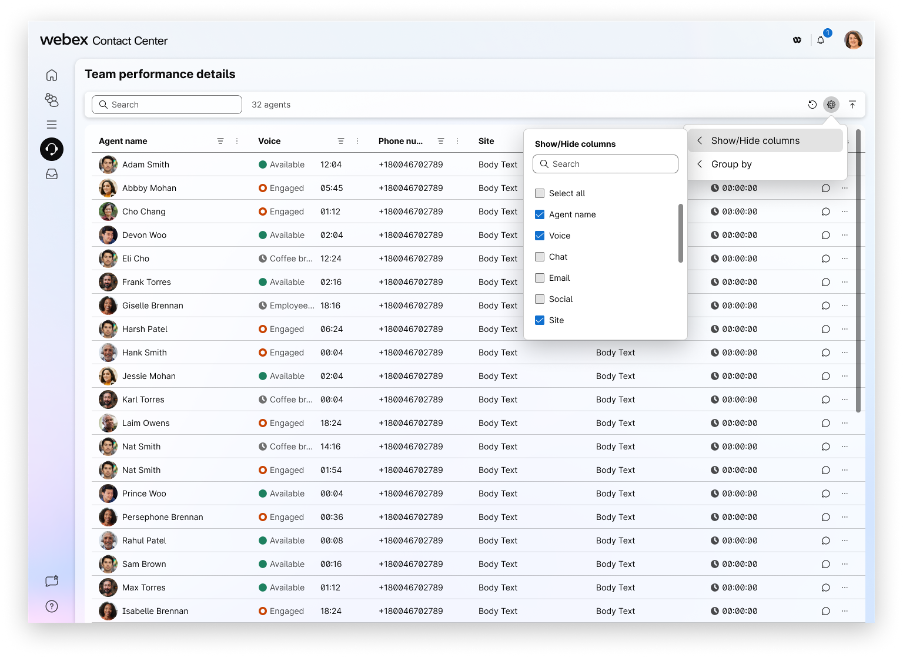
klientem.Pokaż lub ukryj kolumnę — użyj opcji Pokaż /Ukryj kolumny, aby dostoso wać dane wyświetlane w tabeli Szczegóły wydajności zespołu. To okno dialogowe zawiera następujące elementy:
| Element | Opis |
|---|---|
| Pole wyszukiwania | Wprowadź nazwę kolumny, aby szybko zlokalizować określony atrybut na liście. |
| Zaznacz wszystko | Zaznacz lub usuń zaznaczenie tego pola wyboru, aby wyświetlić lub ukryć wszystkie dostępne kolumny w tabeli. |
| Kolumny | Zaznacz lub usuń zaznaczenie tego pola wyboru obok nazwy kolumny, aby wyświetlić lub ukryć tę
kolumnę w tabeli. Dostępne opcje obejmują
|
Zmień stan agenta
Dostępność agenta można ręcznie dostosować z poziomu pulpitu nawigacyjnego. Wykonaj następujące kroki:
- W kolum nie Akcje kliknij ikonę elipsy (...).
- Wybierz polec .
Od 30 kwietnia 2026 r. przez okres sześciu miesięcy (29 października 2026 r.) w Centrum sterowania będzie dostępny przełącznik administracyjny, który umożliwia administratorom najemców włączenie lub wyłączenie funkcji kontroli stanu Granular Agents na poziomie najemcy. Ten przełącznik administratora pozostanie dostępny przez okres sześciu miesięcy, po którym kontrola stanu granularnego przej dzie na ogólną dostępność (GA), czyli dostępna dla wszystkich agentów. Aby kontynuować korzystanie z Webex WFO, wyłączaj przełącznik administratora w Control Hub.
- Wybierz odpowiednią opcję z listy. Aby uzyskać więcej informacji, zobacz Stany dostępności agentów.
- Kliknij Zast osuj.
Jeśli zmienisz stan agenta, obok timera stanu pojawi się ikona informacji (i). Najedź kursorem na tę ikonę, aby zobaczyć imię i nazwisko osoby, która zaktualizowała status (na przykład „Ustawione przez Jamesa Jonesa”).
Filtruj według stanu agenta
Listę agentów można filtrować na podstawie ich aktualnej dostępności lub aktywności. Zapewnia to widok stanu każdego agenta w czasie rzeczywistym na różnych kanałach. Aby filtrować według stanu agenta, kliknij elipsy (...) obok nazwy kolumny.
Dodatkowe elementy sterujące dostępne w filtrze obejmują:
- Pasek wyszukiwania: Znajduje się u góry, pozwala to szybko znaleźć określony stan, jeśli lista jest długa.
- P@@ ola wyboru: Możesz wybrać wiele stanów jednocześnie (na przykład, aby filtrować wszystkich, którzy są „dostępni” lub „zaangażowani”).
- Resetuj: Ten przycisk usuwa wszystkie wybrane filtry, aby ponownie wyświetlić pełną listę agentów.
Wyślij wiadomość do agenta
Na stronie Szczegóły wydajności zespołu możesz wysyłać wiadomości do jednego agenta na raz. Jeśli chcesz wysłać wiadomość do wielu agentów jednocześnie za pomocą aplikacji Webex w aplikacji Supervisor Desktop, zobacz Wysyłanie wiadomości rozgłoszonych do agentów.
Zanim zaczniesz
-
Ty i agent musicie mieć dostęp do aplikacji Webex.
-
Aplikacja Webex jest domyślnie wyłączona. Aby uzyskać informacje na temat konfigurowania aplikacji Webex na pulpicie, zobacz sekcję WebConfigurated w Przewodniku konfiguracji i administracji Webex Contact Center.
| 1 |
Przejdź do opcji Monitor > Wydajność zespołu. |
| 2 |
Przejdź do zakładki Aktyw ne, aby wyświetlić bieżące interakcje. |
| 3 |
Kliknij |
| 4 |
Wprowadź swoją wiadomość w polu komponowania. Twoja wiadomość nie może przekroczyć limitu 1000 znaków. Pole komponowania wyświetla bieżącą liczbę znaków w prawym dolnym rogu. Na przykład 150/1000. |
| 5 |
Kliknij przycisk Wyślij. |
 w kolumnie
 Co robić dalej
Jeśli agent odpowie na Twoją wiadomość, w prawym górnym rogu pojawi się powiadomienie. Kliknij powiadomienie, aby wyświetlić wiadomość w aplikacji Webex.
Zmień profil umiejętności
| 1 |
Przejdź do opcji Monitor > Wydajność zespołu. |
| 2 |
Przejdź do zakładki Ak tywne, aby wyświetlić bieżące interakcje. |
| 3 |
Kliknij Zmień umiejętność agenta w kolum nie Akcje. Pojawi się wyskakujące okienko Zarządzaj umiejęt nościami.
Ta opcja jest wyświetlana w kolumnie Dział ania tylko wtedy, gdy administrator zaznaczy pole wyboru Zarządzaj przypisaniami profilu umiejętności w sekcji Profile użytkowników w Centrum sterowania. Aby uzyskać więcej informacji, zobacz Obsłu ga pulpitu. Dla bieżącego profilu umiejętności, dostępne umiejętności są wymienione. |
| 4 |
Z listy rozwijanej Profil umiejętności wybierz nowy profil umiejętności dla agenta. System włącza przycisk Przeglądaj zmiany i wyświetla komunikat na dole po wykazie umiejętności. Ma to trzy scenariusze:
|
| 5 |
Kliknij opcję Przejrzyj zmiany. System podkreśla podsumowanie zmian u góry:
|
| 6 |
Kliknij Potwierdź zmiany. Powiadomienie wyświetla pomyślną zmianę profilu umiejętności wraz z nową nazwą agenta.
Po kliknięciu przycisku Anuluj lub zamknięciu wyskakującego okna po zmianie profilu umiejętności system wyświetli monit o ponowne rozważenie działania i kontynuowanie lub odrzucenie zmian. |
Inne scenariusze
Niektóre inne scenariusze, które możesz napotkać podczas zmiany profilu umiejętności agenta, obejmują:
- Wyszukaj profil umiejętności — wpisz trzy znaki w polu wyszukiwania, a system wypełnia opcje wyboru. Jeśli żadne profile umiejętności nie pasują, żadne dane nie są wypełniane.
- Przypisz brak jako profil umiejętności — podczas zmiany umiejętności, jeśli wybierzesz
Nonei potwierdzisz zmiany, system wyświetli komunikat ostrzegawczy informujący, że agent nie jest kierowany przy użyciu umiejętności przypisanych do kolejki, ale nadal jest kierowany przy użyciu umiejętności przypisanych do przepływu. - Przypisz nowy profil umiejętności, gdy aktualnie żaden nie istnieje. Jeśli wybierzesz inny profil umiejętności
None, system wyświetli odpowiednią liczbę kolejek dodanych i usuniętych. - Tylko jeden agent z profilem umiejętności — jeśli spróbujesz zmienić profil umiejętności agenta, który jest jedynym właścicielem tego profilu, system wyświetli ostrzeżenie. Ostrzega, aby postępować ostrożnie, ponieważ usunięcie profilu umiejętności może pozostawić krytyczne zadania nieprzypisane. Podświetla kolejkę, której dotyczy problem, za pomocą ikony ostrzeżenia.
- Brak zmian profilu umiejętności przy zmianach przypisania kolejki — jeśli zmiana profilu umiejętności nie obejmuje żadnych powiązanych zmian przypisania kolejki, system zachowuje niezmienione przypisania kolejki agenta.
- Komunikaty o błędach — system wyświetla komunikat o błędzie, gdy aktualizacja profilu umiejętności nie powiedzie się z powodu problemów z siecią lub nieprawidłowego zaznaczenia.
Wyloguj agenta
Na stronie Szczegóły wydajności zespołu możesz wylogować agenta, który nie współpracuje aktyw nie z klientem. Nie można wylogować agentów, którzy wyjechali na dany dzień w stanie zakończenia, są nadal oznaczeni jako dostępni (powodując kierowanie połączeń do nich) lub zaakceptow ali asynchroniczną interakcję, taką jak e-mail.
Gdy agent jest zaangażowany w aktywną interakcję, możesz wylogować agenta dopiero po zakończeniu aktyw nej interakcji.
Gdy przetwarzane jest żądanie wylogowania, a agent odbiera połączenie lub interakcję, pojawia się wyskakujące okienko „Potwierdź wymuszenie wylogowania”. Wylogowanie może zakończyć lub przekierować te interakcje.
| 1 |
Przejdź do opcji . |
| 2 |
Przejdź do zakładki Ak tywne lub Historia, aby wyświetlić interakcje agentów. |
| 3 |
Kliknij |
| 4 |
Kliknij opcję Wy loguj się Agent. Pojawi się wyskakujące okienko Potwierdź wylogowanie.
|
| 5 |
Kliknij Wy loguj się, aby kontynuować. Po wylogowaniu agenta z TPW system nie wyświetla potwierdzenia ani powiadomienia o awarii. Aby sprawdzić, czy akcja się powiodła, sprawdź ręcznie, czy agent został usunięty z tabeli TPW. Jeśli system nie wyloguje agenta, pojawi się ikona błędu |


