
Obrigado pelos seus comentários.
 Comentários?
Os relatórios de engajamento de chamadas, qualidade de chamadas e versão do aplicativo de mensagens serão desativados em 28 de abril de 2026. Você pode usar os relatórios de qualidade da mídia de chamada e versão do aplicativo Webex para acessar dados semelhantes. Todos os trabalhos agendados associados aos relatórios de desativação serão removidos automaticamente do Control Hub em 28 de abril de 2026.
Usando relatórios, você pode ver detalhes de cada reunião, com que frequência os usuários trocam mensagens , detalhes de Webex Calling chamadas e filas de chamadas, com que frequência os dispositivos Cisco são usados, informações de integração e muito mais.
Os relatórios fazem parte da seção de monitoramento disponível no Control Hub que você pode usar para ajudar a rastrear o uso ou resolver problemas com os serviços Webex em sua organização.
Você pode gerar imediatamente um relatório em formato ZIP ou CSV ou programar relatórios para serem executados automaticamente em um formato diário, semanal ou mensal. Quando você baixa um relatório, o relatório usa o seguinte formato de nomenclatura para o arquivo:
- CSV —
[nome_do_relatório] _ [data_inicial_AAAA-MM-DD] _ [Data_final_AAAA-MM-DD] .zip - ZIP —
[nome_do_relatório] _ [nome_do_site ou
 org_name] _ [data_inicial_YYYY-MM-dd] _ [data_fim_YYYY-MM-dd] _ [timezone_offset
] _ [tracking_id] .csvSe o fuso horário não for aplicável ao arquivo ZIP,
[timezone_offset]será omitido do formato de nomenclatura. A seleção de fuso horário está disponível somente para modelos de relatório compatíveis. Os relatórios não suportados continuam usando o UTC.
Para gerar esses relatórios com uma API, consulte a página do desenvolvedor da API Reports ou da API Report Templates. Você deve ter o Pro Pack para gerar relatórios com uma API. As dicas de ferramentas da interface do usuário são mostradas para recursos que estão disponíveis somente com o Pro Pack.
A tabela a seguir mostra os tipos de relatórios disponíveis para o Control Hub, o primeiro intervalo de datas em que você pode visualizar os dados de cada relatório e o intervalo máximo de datas que você pode selecionar para cada relatório executado.
|
Relatório |
Licença padrão |
Licença Pro Pack |
Dados mais recentes disponíveis para gerar na data atual |
Intervalo de datas de dados disponíveis |
Padrão — Limite de intervalo de datas por download |
Pacote Pro — Limite de intervalo de datas por download |
|---|---|---|---|---|---|---|
|
Relatório de detalhes da licença e ativação do usuário de integração |
✔ |
✔ | Ontem |
13 meses a partir da data atual |
31 dias |
92 dias |
|
Relatório de aplicativos incorporados de reuniões |
✔ |
✔ | Ontem |
13 meses a partir da data atual |
31 dias |
31 dias |
|
Reuniões Relatório de uso do recurso In-Meeting |
✔ | Ontem |
13 meses a partir da data atual |
31 dias |
31 dias | |
|
Relatório resumido de uso de reuniões |
✔ |
✔ | Ontem |
13 meses a partir da data atual |
31 dias |
92 dias |
|
Relatório de alta CPU de reuniões |
✔ |
✔ | Ontem |
13 meses a partir da data atual |
31 dias |
92 dias |
|
Relatório de anfitriões ativos de reuniões |
✔ |
✔ | Ontem |
13 meses a partir da data atual |
31 dias |
92 dias |
|
Relatório de usuários inativos de reuniões |
✔ |
✔ | Ontem |
13 meses a partir da data atual |
31 dias |
92 dias |
|
Relatório de média contínua de usuários ativos de reuniões** |
✔ |
✔ | Ontem |
13 meses a partir da data atual |
31 dias |
92 dias |
|
Relatório de contrato corporativo** |
✔ |
✔ | Ontem |
13 meses a partir da data atual |
31 dias |
92 dias |
|
Relatório de detalhes das reuniões |
✔ | Ontem |
13 meses a partir da data atual |
31 dias |
92 dias | |
|
Relatório de participantes de reuniões |
✔ | Ontem |
13 meses a partir da data atual |
31 dias |
31 dias | |
|
Relatório de uso de áudio de reuniões |
✔ | Ontem |
13 meses a partir da data atual |
31 dias |
92 dias | |
|
Relatório de telefonia de reuniões |
✔ | Ontem |
13 meses a partir da data atual |
31 dias |
92 dias | |
|
Relatório de consumo de licenças para reuniões** |
✔ | Ontem |
NA |
31 dias |
92 dias | |
|
Relatório do webinar* |
✔ |
✔ | Ontem |
13 meses a partir da data atual |
31 dias |
92 dias |
|
Relatório de domínio externo de mensagens |
✔ | Ontem |
13 meses a partir da data atual |
31 dias |
92 dias | |
|
Relatório de atividades de bots de mensagens |
✔ | Ontem |
13 meses a partir da data atual |
31 dias |
92 dias | |
|
Relatório de atividades do usuário de mensagens |
✔ | Ontem |
13 meses a partir da data atual |
31 dias |
92 dias | |
|
Relatório resumido de atividades de bots de mensagens |
✔ | Ontem |
13 meses a partir da data atual |
31 dias |
92 dias | |
|
Relatório resumido de atividades do usuário de mensagens |
✔ | Ontem |
13 meses a partir da data atual |
31 dias |
92 dias | |
|
Relatório de versão do aplicativo Webex |
✔ | Ontem |
13 meses a partir da data atual |
31 dias |
92 dias | |
|
Relatório de agendamentos futuros de reuniões |
✔ | NA (futuros 90 dias) |
NA |
O intervalo de datas é fixo |
O intervalo de datas é fixo | |
|
Relatório de qualidade da mídia de chamadas |
✔ |
✔ | Ontem |
13 meses a partir da data atual |
31 dias |
92 dias |
|
Relatório de engajamento de chamadas |
✔ |
✔ | Ontem |
13 meses a partir da data atual |
31 dias |
92 dias |
|
Relatório de qualidade de chamadas |
✔ |
✔ | Ontem |
13 meses a partir da data atual |
31 dias |
92 dias |
|
Relatório detalhado do histórico de chamadas |
✔ |
✔ | Ontem |
13 meses a partir da data atual |
31 dias |
31 dias |
|
Relatório de estatísticas da fila de chamadas |
✔ |
✔ | Hoje |
13 meses a partir da data atual |
31 dias |
92 dias |
|
Relatório de estatísticas do agente de fila de chamadas |
✔ |
✔ | Hoje |
13 meses a partir da data atual |
31 dias |
92 dias |
|
Relatórios de atendedores automáticos - resumo das estatísticas, principais detalhes do horário comercial, principais detalhes após o expediente |
✔ |
✔ | Hoje |
13 meses a partir da data atual |
31 dias |
92 dias |
|
Relatório detalhado de quartos e mesas* |
✔ |
✔ | Ontem |
13 meses a partir da data atual |
31 dias |
92 dias |
|
Relatório de licença VIMT* |
✔ |
✔ | Ontem |
13 meses a partir da data atual |
31 dias |
92 dias |
|
Relatório de uso do VIMT* |
✔ |
✔ | Ontem |
13 meses a partir da data atual |
31 dias |
92 dias |
|
Relatório de consumo de energia de dispositivos* |
✔ |
✔ | Ontem |
13 meses a partir da data atual |
31 dias |
92 dias |
* Esses relatórios não estão disponíveis no Webex para organizações governamentais.
** Esses relatórios só estão disponíveis para assinaturas que são cobradas com base no número de uso da licença.
Lista de relatórios
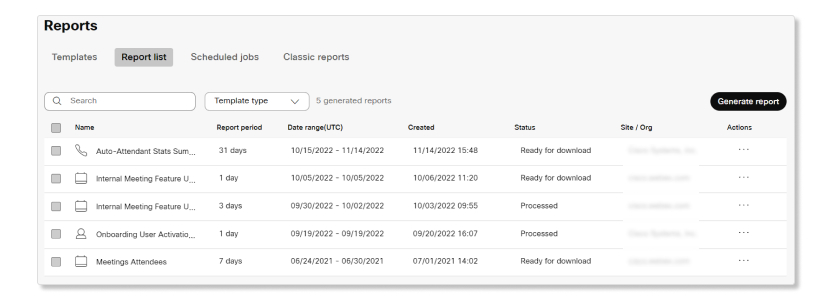
Essa guia mostra uma lista de relatórios que estão prontos para download. Você pode assinar um relatório ao agendar um. Você receberá uma notificação por e-mail quando o relatório estiver pronto para download.
Somente o administrador ou o usuário autorizado a gerar os relatórios no Control Hub pode visualizá-los na página Lista de relatórios.
Quando o relatório é gerado, a coluna de status muda para “Em andamento”. Quando o relatório estiver pronto para download, a coluna de status será alterada para “Concluído”. Seu relatório pode levar até 24 horas para ser gerado, dependendo do tamanho do relatório e de quantos relatórios estão na fila. Os relatórios gerados estão disponíveis na guia Lista de relatórios.
Relatórios agendados
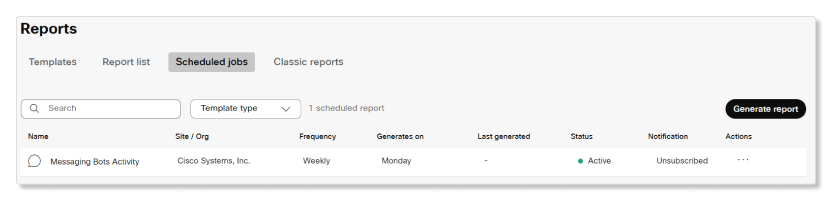
Essa guia mostra uma lista de relatórios que estão configurados para serem executados de forma recorrente. Você pode visualizar os detalhes de cada relatório, como nome do relatório, nome da organização, frequência de geração do relatório, dia em que o relatório foi gerado, horário da última geração, status do cronograma e assinatura da notificação.
Essa guia mostra uma lista de modelos fixos que você pode usar para agendar relatórios, junto com uma breve descrição de cada relatório.
Esses relatórios são para seu uso geral e não devem ser usados para fins de cobrança.
Para ver mais informações sobre esses relatórios, você pode expandir as seguintes seções:
Disponibilidade de dados
A captura de dados é baseada no fuso horário UTC. Demora aproximadamente oito horas para que os dados do último dia apareçam no dia seguinte, que é por volta das 8:00 UTC. Fusos horários diferentes podem afetar as atualizações de determinados relatórios com novos dados.
Por exemplo, se você gerar um relatório para o mesmo dia, o relatório só poderá incluir dados parciais. Se você incluir o dia anterior e o mesmo dia no intervalo de tempo, o relatório poderá incluir dados parciais, dependendo do seu fuso horário.
Recomendamos que você gere relatórios para o mesmo dia à tarde do seu fuso horário. Você pode incluir os dados do dia anterior junto com os dados do mesmo dia em seus relatórios.
Aplicativos incorporados para reuniões
Este relatório fornece detalhes sobre os diferentes tipos de aplicativos incorporados Webex que um participante usa em uma reunião.
|
Nome da coluna |
Descrição |
|---|---|
|
ID da conferência |
ID exclusivo da reunião. |
|
Nome_da_reunião |
Assunto da reunião. |
|
Tipo_de_reunião |
Tipo de reunião que ocorreu. Os valores possíveis são:
|
|
|
Endereço de e-mail do participante que participou da reunião. |
|
Nome_de_usuário |
Nome do participante que participou da reunião. |
|
Nome_do_aplicativo |
Nome do aplicativo incorporado usado pelo participante na reunião. |
|
Data |
Uma data em que o aplicativo incorporado é usado por um participante da reunião. |
Uso do recurso de reuniões na reunião
Esse relatório fornece detalhes sobre quais recursos de colaboração são usados por um usuário durante reuniões em sua organização.
Recomendamos que você use o Webex Meetings cliente mais recente (WBS 42.7 ou superior), ou pelo menos a versão de bloqueio mais recente (WBS 42.6), para capturar dados com precisão para este relatório. Se você estiver usando uma versão mais antiga do cliente, alguns dados podem não ser capturados no relatório.
Limitações conhecidas
Os dados não são capturados para um usuário se:
- O usuário entrou com um dispositivo que não oferece suporte a recursos de reunião.
- O usuário não saiu da reunião normalmente, como desistindo da reunião devido a uma conexão de rede perdida ou a falha do aplicativo.
|
Nome da coluna |
Descrição |
|---|---|
|
MEETING_NUMBER |
O código de acesso à reunião de 9 dígitos usado para entrar na reunião. |
|
MEETING_NAME |
O assunto da reunião. |
|
CONFID |
O ID exclusivo da reunião. |
|
USER_NAME |
O nome do usuário que participou da reunião. |
|
|
O endereço de e-mail do usuário que participou da reunião. |
|
JOIN_DATE |
A data da reunião (GMT). |
|
START_TIME |
Quando a reunião começou (GMT). |
|
END_TIME |
Quando a reunião terminou (GMT). |
|
NETWORK_BASED_RECORDING |
O usuário gravou a reunião na nuvem. |
|
APPLICATION_SHARING |
O usuário compartilhou um aplicativo enquanto compartilhava sua tela. |
|
DOCUMENT_SHARING |
O usuário compartilhou um documento enquanto compartilhava sua tela. |
|
CHAT |
O usuário abriu o painel de bate-papo e enviou uma mensagem. |
|
QUESTION_ANSWER |
O usuário acessou ou utilizou uma sessão de perguntas e respostas. |
|
CLOSED_CAPTION |
O usuário ativou as legendas ocultas automatizadas. |
|
WHITEBOARD |
O usuário compartilhou um quadro branco. |
|
DESKTOP_SHARING |
O usuário compartilhou sua área de trabalho. |
|
WEB_BROWSING_SHARING |
O usuário compartilhou sua tela ao entrar na reunião por meio de um navegador. |
|
VIDEO_SETTINGS |
O usuário ativou o vídeo. |
|
APPLICATION_REMOTE_CONTROL |
O usuário controlou remotamente o aplicativo compartilhado de outro participante durante a reunião. |
|
WEB_BROWSER_SHARING_REMOTE_CONTROL |
O usuário controlou remotamente o navegador compartilhado de outro participante durante a reunião. |
|
ANNOTATION |
O usuário acessou os recursos de anotação durante a reunião. |
|
FILE_TRANSFER |
O usuário transferiu um arquivo durante a reunião. |
|
DESKTOP_REMOTE_CONTROL |
O usuário controlou remotamente a área de trabalho compartilhada de outro participante durante a reunião. |
|
APPLICATION_REMOTE_CONTROL |
O usuário controlou remotamente a área de trabalho compartilhada de outro participante durante a reunião. |
|
WEB_BROWSER_SHARING_REMOTE_CONTROL |
O usuário controlou remotamente o navegador compartilhado de outro participante durante a reunião. |
|
BREAKOUT_SESSION |
O usuário iniciou ou entrou em uma sessão de discussão.
Esse campo se aplica somente aos usuários que participam de reuniões na plataforma de Webex
Suite reuniões. O valor para usuários que não estão nessa
plataforma é exibido como |
|
SIMULTANEOUS_TRANSLATIONS |
O usuário ativou o recurso de tradução simultânea. |
|
REACTIONS |
O usuário selecionou uma reação durante a reunião. |
|
RAISED_HAND |
O usuário selecionou o recurso de levantar a mão durante a reunião. |
|
MOVE_MEETING_TO_MOBILE |
O usuário moveu a reunião para um dispositivo móvel durante a reunião. |
|
VIRTUAL_BACKGROUND |
O usuário habilitou um plano de fundo virtual durante a reunião. |
|
REAL_TIME_TRANSLATION |
O usuário ativou o recurso de tradução em tempo real durante a reunião. |
|
WEBEX_ASSISTANT |
O usuário habilitado Webex Assistant durante a reunião. |
Relatório de uso da IA de reuniões
Este relatório fornece detalhes sobre o uso de recursos de IA durante reuniões em sua organização.
Os dados do relatório podem não estar disponíveis imediatamente após uma reunião. As informações da reunião podem levar aproximadamente 30 minutos para serem disponibilizadas.
Limitações conhecidas
- Os dados de reuniões atrasadas podem atualizar um registro de reunião existente.
- Eventos repetidos não aumentam a contagem de uso em nível de reunião.
|
Nome da coluna |
Descrição |
|---|---|
|
ID da reunião |
ID exclusivo da reunião. |
|
Nome da reunião |
Assunto da reunião. |
|
Nome de usuário |
Nome do usuário que participou da reunião. |
|
|
Endereço de e-mail do usuário que participou da reunião. |
|
Duração (minutos) |
Duração da reunião, em minutos inteiros. |
|
AI Assistanthabilitado |
Indica se AI Assistant foi habilitado para a reunião. |
|
AI Assistantiniciado |
Indica se AI Assistant foi iniciado durante a reunião. |
|
Me acompanhe, conte |
Contagem exclusiva de reuniões nas quais o recurso Catch me up foi usado. |
|
Meu nome foi mencionado, conde? |
Contagem exclusiva de reuniões nas quais o recurso Was my name mentioned foi usado. |
|
Qual é a contagem de itens de ação |
Contagem exclusiva de reuniões nas quais o recurso Quais são os itens de ação foi usado. |
|
AI AssistantContagem de pedidos |
Contagem única de reuniões nas quais o Ask AI Assistant foi usado. |
|
Contagem de visualizações do resumo pós-reunião |
Contagem exclusiva de reuniões nas quais o recurso de visualização do resumo pós-reunião foi usado. |
|
Volte logo, contagem automática |
Contagem exclusiva de reuniões nas quais o recurso Be Right Back Auto foi usado. |
|
Detectar automaticamente a contagem de idiomas |
Contagem exclusiva de reuniões nas quais o recurso de detecção automática de idioma foi usado. |
Detalhes das reuniões
Esse relatório fornece detalhes sobre as reuniões que são iniciadas dentro do intervalo de datas selecionado. Você pode ver o organizador da reunião, a hora de início e término da reunião, o número de participantes, se a reunião foi gravada e muito mais.
|
Nome da coluna |
Descrição |
|---|---|
|
MEETING_NUMBER |
O código de acesso à reunião de 9 dígitos usado para entrar na reunião. |
|
MEETING_NAME |
O assunto da reunião. |
|
CONFERENCE_ID |
O ID exclusivo da reunião. |
|
MEETING_TYPE |
O tipo de reunião que aconteceu. Os valores possíveis são:
|
|
HOST_NAME |
O nome do usuário que criou ou agendou a reunião. |
|
HOST_USERID |
O ID exclusivo do host. |
|
HOSTEMAIL |
O endereço de e-mail do anfitrião. |
|
START_TIME |
Quando a reunião começou (GMT). |
|
END_TIME |
Quando a reunião terminou (GMT). |
|
DURATION |
A duração da reunião em minutos. |
|
TOTAL_ATTENDEE |
O número de participantes na reunião. |
|
PEOPLE_MINS |
O número total em minutos em que todos os participantes estiveram na reunião. Por exemplo, se uma reunião teve 3 participantes e cada um deles entrou por 10 minutos, o total será igual a 3 participantes x 10 minutos cada = 30 minutos. |
|
IS_VOIP |
Pelo menos um participante ligou para a reunião usando a conexão de áudio por meio de um computador. |
|
IS_SHARING |
Pelo menos um participante compartilhou sua tela na reunião. |
|
IS_RECORD |
Se a reunião for gravada ou não. |
|
VIDEO_USERS |
O número de participantes que se juntaram a um Webex Meetings cliente e ativaram o vídeo durante a reunião. |
|
VIDEO_MINS |
O número total em minutos em que os participantes estão enviando vídeo. |
|
AUDIO_ONLY (PCN) |
Uma reunião em que todos os participantes ligaram usando o PSTN. |
|
TRACKING_CODE_1-10 |
O código de rastreamento associado a um usuário. O relatório mostra apenas os nomes dos códigos de rastreamento padrão. |
|
INTEGRATION_USED |
Esse campo mostra se uma reunião foi agendada por meio da integração do Microsoft Teams Microsoft Outlook, Slack ou Google Calendar com o Webex Meetings aplicativo Cisco. |
|
WEBEX_ASSISTANT |
Esse campo mostra se o Webex Assistant for Meetings é usado na reunião. Os valores possíveis são:
|
|
BREAKOUT_USED |
Esse campo mostra se uma sessão de discussão foi iniciada durante a reunião. Os valores possíveis são:
|
|
IS_E2EE |
Esse campo mostra se a reunião foi agendada usando criptografia de ponta a ponta (E2EE). Os valores possíveis são:
|
|
SI_USED |
Esse campo mostra se uma reunião teve a interpretação simultânea habilitada pelo organizador. Os valores possíveis são:
|
|
Chamada de pedágio local (minutos) |
Duração total da chamada de pedágio doméstico dos participantes da telefonia. |
|
Ligação local gratuita (minutos) |
Duração total do telefonema nacional gratuito para participantes da telefonia. |
|
Chamada local (minutos) |
Duração total do retorno de chamada nacional dos participantes da telefonia. |
|
Chamada de pedágio internacional (minutos) |
Duração total dos minutos de chamadas telefônicas internacionais dos participantes da telefonia. |
|
Ligação internacional gratuita (minutos) |
Duração total da ligação internacional gratuita para participantes de telefonia. |
|
Chamada internacional (minutos) |
Total de minutos de retorno de chamadas internacionais dos participantes da telefonia. |
|
Chamada interna (minutos) |
A duração total do retorno de chamada interno dos participantes da telefonia. |
|
VOIP integrado (minutos) |
Duração total de minutos de VoIP de todos os participantes de dados. |
|
Sala pessoal |
Esse campo mostra se a reunião foi realizada em uma sala pessoal.
|
Participantes das reuniões
Esse relatório fornece detalhes sobre cada participante que participou de uma reunião dentro do intervalo de datas selecionado. Você pode descobrir os dados de qualidade de mídia de um participante durante a reunião e informações sobre como ele ingressou na reunião.
Os dados de qualidade de mídia e as informações de hardware dos participantes só estão disponíveis se a duração da reunião for superior a dois minutos.
|
Nome da coluna |
Descrição |
|---|---|
|
MEETING_NUMBER |
O código de acesso à reunião de 9 dígitos usado para entrar na reunião. |
|
MEETING_NAME |
O assunto da reunião. |
|
CONFERENCE_ID |
O ID exclusivo da reunião. |
|
USER_NAME |
Os nomes dos participantes que participaram da reunião. |
|
|
Os endereços de e-mail dos participantes que participaram da reunião. |
|
LOCATION (DEPRECATED) |
Esse campo foi descontinuado. Para obter informações semelhantes, use os campos PAÍS, ESTADO e CIDADE. |
|
JOIN_DATE |
A data da reunião (GMT). |
|
START_TIME |
Os horários em que os participantes participaram da reunião (GMT). |
|
END_TIME |
Os horários em que os participantes saíram da reunião (GMT). |
|
DURATION |
O número de minutos em que os participantes permaneceram conectados em uma reunião. |
|
OS |
Os sistemas operacionais dos dispositivos que os participantes usaram para participar da reunião. |
|
BROWSER |
Os navegadores da Web que os participantes usaram Webex Meetings para o for Web ingressarem na reunião. |
|
LOCAL_IP |
Os endereços IP dos clientes usados para participar da reunião. Esses endereços IP podem não ser endereços roteáveis externamente se estiverem protegidos por um firewall. |
|
PUBLIC_IP |
Os endereços IP do cliente que podem ser roteados externamente. Isso pode ser o mesmo que |
|
VOIP_RECEIVING_AVERAGE_PACKET_LOSS |
A perda média de pacotes de áudio durante a reunião da nuvem Webex para a direção do cliente, em porcentagem. A perda do pacote de recebimento é calculada após a recuperação da perda de pacotes do Webex. |
|
VOIP_AVERAGE_LATENCY |
A latência média de áudio durante a reunião, em milissegundos. |
|
JOIN_MEETING_TIME |
JMT = (the time from clicking the meeting link to loading the preview window) + (the time from clicking the Join button in the preview window to connecting into the meeting). O JMT não conta o tempo que o usuário passa navegando nos menus, fazendo seleções na janela de visualização ou esperando no lobby. |
|
TCP_PERCENTAGE |
A porcentagem da duração em que os participantes usaram a conexão TCP para uma chamada VoIP. |
|
UDP_PERCENTAGE |
A porcentagem da duração em que os participantes usaram a conexão UDP para uma chamada VoIP. |
|
IS_CMR |
Se o participante ingressou na reunião usando um dispositivo Webex Room ou Desk, |
|
IS_SHARING |
Se o participante compartilhou ou não sua tela durante a reunião. |
|
IS_RECORD |
Se o participante clicou ou não no botão Gravar. |
|
VIDEO_MINUTES |
O número total de minutos em que o vídeo é ativado pelo participante da reunião. |
|
CLIENT |
O tipo de cliente virtual usado para entrar na reunião. |
|
CLIENT_VERSION |
A versão do software cliente usada para entrar na reunião. |
|
MEDIA_NODE |
O data center ou a região do nó de mídia ao qual o cliente está conectado. Para nós de mídia baseados em nuvem, esse campo mostra um nome de região geral, como “San Jose, EUA”. Para nós de mídia baseados em malha de vídeo, esse campo tem um nome mais específico que corresponde ao nome do cluster de malha de vídeo fornecido pelo cliente. |
|
CONNECTION |
O tipo de conexão de rede que o cliente usou para trocar mídia. Os valores possíveis podem ser “wifi”, “ethernet”, “celular” ou “desconhecido”. Isso não é rastreado por tipo de mídia. É possível (e relativamente comum) que isso mude ao longo de uma reunião. Somente a conexão inicial é registrada aqui. |
|
HARDWARE |
A marca e o modelo do hardware do dispositivo usado para entrar em uma reunião. Para computadores, isso pode ser “Lenovo Thinkpad p60". Para telefones, isso pode ser “Samsung Galaxy S7". Para dispositivos de sala, isso pode ser “Kit de Cisco Webex sala”. |
|
CAMERA |
O nome da marca e as informações do modelo da câmera usada durante a reunião. Isso pode mudar ao longo de uma reunião, no entanto, somente a câmera inicial usada é reportada. |
|
MICROPHONE |
O nome da marca e as informações do modelo do microfone usado durante a reunião. Isso pode mudar ao longo de uma reunião, no entanto, somente o microfone inicial usado é relatado. |
|
SPEAKER |
O nome da marca e as informações do modelo do palestrante que são usadas durante a reunião. Isso pode mudar ao longo de uma reunião, no entanto, somente o orador inicial usado é denunciado. |
|
AUDIO_AVERAGE_LATENCY |
A latência média de áudio durante a reunião, em milissegundos. |
|
AUDIO_MAX_LATENCY |
O maior valor de latência de áudio durante a reunião, em milissegundos. |
|
AUDIO_RECEIVING_AVERAGE_PACKET_LOSS |
A perda média de pacotes de áudio de ponta a ponta durante a reunião, em porcentagem. |
|
AUDIO_RECEIVING_MAX_PACKET_LOSS |
O maior valor de perda de pacotes de áudio de ponta a ponta durante a reunião, em porcentagem. |
|
AUDIO_SENDING_AVERAGE_PACKET_LOSS |
A perda média de pacotes de áudio durante a reunião, em porcentagem. |
|
AUDIO_SENDING_MAX_PACKET_LOSS |
O maior valor de perda de pacotes de áudio durante a reunião, em porcentagem. |
|
AUDIO_RECEIVING_AVERAGE_JITTER |
A variação média do áudio durante a reunião, em milissegundos. |
|
AUDIO_RECEIVING_MAX_JITTER |
O maior valor de tremulação de áudio durante a reunião, em milissegundos. |
|
AUDIO_SENDING_AVERAGE_JITTER |
A variação média do áudio durante a reunião, em milissegundos. |
|
AUDIO_SENDING_MAX_JITTER |
O maior valor de tremulação de áudio durante a reunião, em milissegundos. |
|
VIDEO_AVERAGE_LATENCY |
A latência média do vídeo durante a reunião, em milissegundos. |
|
VIDEO_MAX_LATENCY |
O maior valor de latência de vídeo durante a reunião, em milissegundos. |
|
VIDEO_RECEIVING_AVERAGE_PACKET_LOSS |
A perda média de pacotes de vídeo durante a reunião, em porcentagem. |
|
VIDEO_RECEIVING_MAX_PACKET_LOSS |
O maior valor de perda de pacotes de vídeo durante a reunião, em porcentagem. |
|
VIDEO_SENDING_AVERAGE_PACKET_LOSS |
A perda média de pacotes de vídeo durante a reunião, em porcentagem. |
|
VIDEO_SENDING_MAX_PACKET_LOSS |
O maior valor de perda de pacotes de vídeo durante a reunião, em porcentagem. |
|
VIDEO_RECEIVING_AVERAGE_JITTER |
A variação média do vídeo durante a reunião, em milissegundos. |
|
VIDEO_RECEIVING_MAX_JITTER |
O maior valor de instabilidade de vídeo durante a reunião, em milissegundos. |
|
VIDEO_SENDING_AVERAGE_JITTER |
A variação média do vídeo durante a chamada, em milissegundos. |
|
VIDEO_SENDING_MAX_JITTER |
O maior valor de instabilidade de vídeo durante a reunião, em milissegundos. |
|
CPU_APPLICATION_AVERAGE |
O uso médio da CPU para o aplicativo Webex durante a reunião, em porcentagem. |
|
CPU_APPLICATION_MAX |
O maior valor de uso da CPU para o aplicativo Webex durante a reunião, em porcentagem. |
|
CPU_SYSTEM_AVERAGE |
O uso médio da CPU do sistema durante a reunião, em porcentagem. |
|
CPU_SYSTEM_MAX |
O maior valor de uso da CPU do sistema durante a reunião, em porcentagem. |
|
VIRTUAL_BACKGROUND_USED |
Esse campo mostra se os participantes habilitaram um plano de fundo virtual durante a reunião. Os valores possíveis são:
|
|
HOST_INDICATOR |
Esse campo mostra se o participante é anfitrião ou participante. Os valores possíveis são:
|
|
IS_COHOST |
Esse campo mostra se o participante é coanfitrião da reunião. Os valores possíveis são:
|
|
Tipo_cliente |
Cliente que o participante usou para entrar na reunião. |
|
Tipo de subcliente |
Método que o participante usou para entrar na reunião. |
|
Client_Browser_Details |
Aplicativo ou navegador que o participante usou para entrar na reunião. |
|
VIDEO_QUALITY |
Esse campo mostra a qualidade do vídeo do participante durante a reunião. A qualidade do vídeo é calculada como o valor médio de perda e latência de pacotes de vídeo do participante em relação ao total de minutos de vídeo por reunião. Os valores possíveis são:
|
|
VOIP_QUALITY |
Esse campo mostra a qualidade do VoIP do participante durante a reunião. A qualidade do VoIP é calculada como o valor médio de perda e latência do pacote de áudio do participante em relação ao total de minutos de áudio por reunião. Os valores possíveis são:
|
|
COUNTRY |
O país de onde os participantes participaram da reunião. |
|
STATE |
O estado de onde os participantes participaram da reunião. |
|
CITY |
A cidade de onde os participantes participaram da reunião. |
Resumo do uso de reuniões
Esse relatório fornece detalhes sobre o número total de reuniões realizadas dentro do intervalo de datas selecionado.
|
Nome da coluna |
Descrição |
|---|---|
|
Número de reuniões |
O número total de reuniões realizadas durante o período selecionado. |
|
Total de atas de reuniões |
O número total de minutos de todas as reuniões durante o período selecionado. Por exemplo, se três reuniões duraram 30 minutos cada, a contagem será de 90 minutos. |
|
Número de participantes |
O número total de participantes ou dispositivos ingressaram em todas as reuniões Webex durante o período selecionado. Por exemplo, se um participante ou dispositivo se desconectou de uma reunião e depois voltou, a contagem será 2. |
|
Total de minutos do participante |
O número total de minutos em que todos os participantes estão em uma reunião. Por exemplo, se uma reunião tiver três participantes e durar 10 minutos, a contagem será de 30 minutos de participantes (3 x 10 minutos). |
|
Participante enviando minutos de vídeo |
O número total de minutos pelos quais os participantes habilitaram o vídeo. Por exemplo, em uma reunião que dura 30 minutos com cinco participantes, mas somente dois participantes habilitaram o vídeo para toda a reunião, a contagem é de 60 minutos de vídeo. |
|
Minutos VOIP do participante |
Número total de minutos para participantes que participaram de reuniões usando VoIP. |
|
Minutos de áudio dos participantes |
Número total de minutos para participantes que ligaram para reuniões usando o PSTN. |
Reuniões, anfitriões ativos
Esse relatório fornece detalhes sobre quantas reuniões um organizador agendou e iniciou dentro do intervalo de datas selecionado.
|
Nome da coluna |
Descrição |
|---|---|
|
ID de usuário |
O endereço de e-mail do anfitrião. |
|
Contagem de reuniões realizadas |
O número de reuniões agendadas e organizadas por esse usuário dentro do período relatado. |
|
Anfitrião |
O nome do usuário que organizou a reunião ou o nome do dispositivo, se a reunião estiver hospedada em um dispositivo. |
Reuniões com usuários inativos
Esse relatório fornece detalhes sobre usuários que não organizaram nem participaram de reuniões dentro do intervalo de datas selecionado.
|
Nome da coluna |
Descrição |
|---|---|
|
FIRST_NAME |
O primeiro nome do usuário. |
|
LAST_NAME |
O sobrenome do usuário. |
|
USERNAME |
O endereço de e-mail do usuário. |
|
USER_ID |
O ID exclusivo do usuário. |
|
|
O endereço de e-mail do usuário. |
|
IS_HOST |
Se o usuário tem ou não uma licença de Webex Meetings host. |
|
IS_SITEADMIN |
Se o usuário tem ou não uma função de administrador no site Webex . |
|
DAYS_SINCE_LAST_ACTIVE |
O número de dias desde a última vez que o usuário organizou ou participou de uma reunião por meio do aplicativo Webex App ou. Webex Meetings |
|
LAST_ACTIVE_DATE |
A data da última vez que o usuário organizou ou participou de uma reunião por meio do aplicativo Webex App ou. Webex Meetings Os usuários de chamadas PSTN não contam como ativos. |
Uso de áudio em reuniões
Este relatório fornece detalhes sobre os diferentes tipos de áudio que os participantes usaram durante uma reunião.
|
Nome da coluna |
Descrição |
|---|---|
|
CONF ID |
O ID exclusivo da reunião. |
|
MEETING NUMBER |
O código de acesso à reunião de 9 dígitos usado para entrar na reunião. |
|
AUDIO TYPE |
O tipo de áudio que os participantes usaram para entrar em uma reunião. Os tipos de áudio são:
|
|
USER NAME |
Os nomes dos participantes que participaram da reunião. |
|
|
Os endereços de e-mail dos participantes que participaram da reunião. |
|
PHONE NUMBER |
O número de telefone dos participantes que participaram de uma reunião por meio de CCA, PSTN, VoIP, Edge Audio ou Fallback. Os números de telefone dos participantes que participam de uma reunião por VoIP aparecem como NA. |
|
MEETING ENDDATE |
A data em que a reunião terminou. |
|
START TIME |
Quando a reunião começou (GMT). |
|
END TIME |
Quando a reunião terminou (GMT). |
|
AUDIO MINUTES |
O número total de minutos de áudio usados por cada participante. |
|
MEETING NAME |
O assunto da reunião. |
Relatório de telefonia de reuniões
Este relatório fornece detalhes sobre os diferentes tipos de áudio que os participantes usaram durante uma reunião. Você pode usar esse gráfico para ter uma ideia de quais serviços de chamadas os participantes preferem se conectar para reuniões e chamadas.
|
Nome da coluna |
Descrição |
|---|---|
|
MEETING_NUMBER |
Código de acesso à reunião de 9 ou 10 dígitos usado para entrar na reunião. |
|
CONFERENCE_ID |
ID exclusivo da reunião. |
|
SESSION_TYPE |
Tipo de áudio (em valor numérico) que os participantes usaram para entrar em uma reunião. Os tipos de áudio possíveis são:
|
|
COUNTRY_CODE | Código geográfico alfabético ou numérico que os participantes usaram para entrar na reunião. |
|
MEETING_NAME |
Assunto da reunião. |
|
MEETING_START_DATE_TIME |
Data e hora (em GMT) de quando a reunião começou. |
|
MEETING_END_DATE_TIME |
Data e hora (em GMT) de quando a reunião terminou. |
|
MEETING_DURATION |
Duração (em GMT) de quanto tempo durou a reunião. |
|
USER_NAME |
Exiba os nomes dos participantes que participaram da reunião. |
|
|
Endereços de e-mail dos participantes que participaram da reunião. |
|
CALL_SERVICE_TYPE |
Tipo de serviço de chamada que os participantes usaram para entrar em uma reunião. Os tipos de serviço de chamadas possíveis são:
|
|
DIALED_IN_PHONE_NUMBER |
Número de telefone que os participantes usaram para ligar para a reunião. |
|
CALLBACK_PHONE_NUMBER |
Número de telefone que os participantes solicitaram para participar de uma reunião por meio de retorno de chamada. |
|
ANI | Identificação automática do número de telefone que o participante usou para ligar para a reunião. |
|
PARTICIPANT_START_DATE_TIME |
Data e hora (em GMT) de quando o participante conectou seu áudio na reunião. |
|
PARTICIPANTS_DURATION |
Duração (em GMT) de quanto tempo o áudio do participante fica conectado na reunião. |
|
TRACKING_CODE_1-10 |
O código de rastreamento associado a um usuário. O relatório mostra apenas os nomes dos códigos de rastreamento padrão. |
Programações futuras de reuniões
Este relatório não tem uma seleção de intervalo de datas. Você pode ver as reuniões que estão chegando em um site Webex nos próximos 90 dias a partir da data em que você executou o relatório. Você também pode ver as reuniões agendadas nos últimos 30 dias.
Este relatório mostra as próximas reuniões do site Webex selecionado. Use esse relatório para obter informações sobre quantos usuários estão agendando reuniões em um site Webex e entender o volume e o horário das próximas reuniões. Esses detalhes podem ajudar você a gerenciar o tempo de uma migração ou atualização do site que pode afetar os usuários. Você também pode identificar reuniões ou eventos críticos para ajudar a planejar o suporte adequadamente.
As reuniões agendadas pelo Webex estão incluídas neste relatório. Se os anfitriões estiverem agendando reuniões com um URL de convite de sala pessoal, essas reuniões não serão incluídas no relatório.
|
Nome da coluna |
Descrição |
|---|---|
|
Número da reunião |
O código de acesso à reunião de 9 dígitos usado para entrar na reunião. |
|
Tipo de serviço |
Se a reunião estiver agendada como Webex Meeting, Webex Event, Webex Training Session ou Webex Webinar (WB). |
|
Nome do host |
O nome do usuário que agendou a reunião. |
|
|
O endereço de e-mail do usuário que agendou a reunião. |
|
Nome da reunião |
O assunto da reunião. |
|
Hora de início |
A data e a hora de início da reunião (GMT). |
|
Horário de término |
A data e a hora em que a reunião terminará (GMT). |
|
Criado em |
A data e a hora em que a reunião está agendada (GMT). |
|
Convide e conte |
O número de usuários convidados para a reunião. |
|
Conjunto de senhas |
Se a reunião exigir uma senha para entrar. |
|
Tipo de série |
Se a reunião for uma reunião única ou uma série recorrente. |
|
Data de expiração |
A data e a hora em que a série de reuniões terminará (GMT). |
|
Data da última modificação |
A data e a hora da última atualização do convite para reunião (GMT). |
|
Reunião de exceção |
Se uma das reuniões de uma série for remarcada para um horário diferente. |
Reuniões com alta CPU
Esse relatório mostra quais usuários tiveram uma média de uso da CPU do sistema de 90% ou mais em pelo menos 25% dos minutos de vídeo durante as reuniões. Para otimizar os recursos, o Webex reduz a taxa de bits e a resolução de todos os vídeos quando o usuário atinge um uso médio da CPU do sistema de 95% por cinco segundos consecutivos.
Você pode usar esse relatório para ajudar os usuários a reduzir o uso da CPU do sistema para ter uma melhor experiência de reunião.
|
Nome da coluna |
Descrição |
|---|---|
|
E-mail do usuário |
O endereço de e-mail do usuário que usou muito a CPU do sistema. |
|
Total de minutos de vídeo |
O número de minutos de vídeo gravados para o endereço de e-mail de cada usuário durante o intervalo de datas selecionado. |
|
Minutos de vídeo com alta utilização da CPU |
O número de minutos de vídeo gravados em que o uso médio da CPU do sistema é de 90% ou mais. |
|
% de minutos de vídeo com alta CPU |
A porcentagem de minutos de vídeo em que o uso médio da CPU do sistema é de 90% ou mais. |
Média móvel de usuários ativos de reuniões
Este relatório fornece detalhes sobre quantas licenças estão sendo usadas em uma assinatura e quantos usuários organizaram pelo menos uma reunião Webex dentro da data informada. Esse relatório só estará disponível se sua organização tiver uma assinatura ativa elegível para o True Forward.
|
Nome da coluna |
Descrição |
|---|---|
|
Data |
A data do calendário dentro do período. Um período é definido como um ciclo de 30 dias que começa no dia em que sua assinatura é ativada e corresponde ao seu ciclo de cobrança. Por exemplo, se sua assinatura começou em 5 de julho de 2020, o próximo período começará 30 dias depois, em 4 de agosto de 2020. |
|
ID de assinatura |
O ID exclusivo da assinatura. |
|
Produto |
O nome do produto para as licenças relatadas. |
|
Quantidade de licenças provisionadas |
O número total de licenças provisionadas para a assinatura e o produto. |
|
Quantidade de licenças alocada |
O número de licenças alocadas aos usuários na data informada. |
|
Anfitriões ativos exclusivos por dia |
A contagem de anfitriões ativos exclusivos na data do calendário. Anfitriões ativos exclusivos são anfitriões que iniciaram pelo menos uma reunião Webex na data informada. |
|
Anfitriões de reuniões ativos exclusivos nos últimos 30 dias |
O número cumulativo de hosts ativos exclusivos nos últimos 30 dias, incluindo o dia atual. Anfitriões ativos exclusivos são anfitriões que iniciaram pelo menos uma reunião Webex na data informada. |
|
Média contínua de 90 dias, anfitriões de reuniões ativas exclusivos |
O número médio de anfitriões ativos exclusivos nos 90 dias anteriores da data informada, arredondado para o número inteiro mais próximo. Se você tiver menos de 90 dias em sua assinatura, a média é baseada no número de dias em que a assinatura está ativa. |
|
Quantidade de consumo |
Esse número reflete o valor alinhado usado para identificar um True Forward. Os administradores de TI podem rastrear esse valor durante toda a vigência do contrato, bem antes do prazo em que a assinatura deve sofrer uma possível alteração. Esse número corresponde ao mesmo número da média contínua de organizadores exclusivos de reuniões ativas de 90 dias. |
Consumo de licenças de reuniões
Este relatório fornece detalhes sobre quantas licenças estão sendo usadas em uma assinatura. Esse relatório só estará disponível se sua organização tiver uma assinatura ativa de cobrança baseada em serviços públicos.
|
Nome da coluna |
Descrição |
|---|---|
|
Data |
O período em que a assinatura está em vigor. Um período é definido como um ciclo de 30 dias que começa no dia em que sua assinatura é ativada e corresponde ao seu ciclo de cobrança. Por exemplo, se sua assinatura começou em 5 de julho de 2020, o próximo período começará 30 dias depois, em 4 de agosto de 2020. |
|
ID de assinatura |
O ID exclusivo da assinatura. |
|
Produto |
O nome do produto para as licenças relatadas. |
|
Quantidade de licenças provisionadas |
O número total de licenças provisionadas para a assinatura e o produto. |
|
Quantidade de licenças alocada |
O número de licenças alocadas aos usuários na data informada. |
Reuniões simultâneas de convidados para convidados
Este relatório fornece informações sobre o número de reuniões simultâneas organizadas pelo aplicativo de atendimento Guest-to-Guest .
|
Nome da coluna |
Descrição |
|---|---|
|
Site |
Nome do site Webex. |
|
Hospedar e-mail |
Endereço de e-mail do anfitrião. |
|
Data |
Data do calendário para os dados gravados. |
|
Pico diário de reuniões simultâneas |
Maior número de reuniões simultâneas na data. |
|
Horário de pico diário |
Hora do dia com o maior número de reuniões simultâneas. |
Tradução em tempo real Active Host
Esse relatório fornece informações sobre quantas reuniões um organizador agendou e iniciou dentro do intervalo de datas selecionado que usou a Tradução em Tempo Real (RTT).
|
Nome da coluna |
Descrição |
|---|---|
|
ID de usuário |
Identificação exclusiva do usuário. |
|
Contagem de reuniões realizadas |
Número de reuniões que o usuário organizou. |
|
Anfitrião |
Nome do host. |
Média contínua contínua do host ativo de tradução em tempo real
Este relatório fornece informações sobre quantas licenças estão sendo usadas em uma assinatura e quantos usuários hospedaram pelo menos uma reunião Webex que usou tradução em tempo real (RTT) dentro da data informada.
Esse relatório só estará disponível se sua organização tiver uma assinatura ativa elegível para o True Forward.
|
Nome da coluna |
Descrição |
|---|---|
|
Data |
Data do calendário para os dados gravados. |
|
ID de assinatura |
O ID exclusivo da assinatura. |
|
Produto |
O nome do produto para as licenças relatadas. |
|
Quantidade de licenças provisionadas |
Número total de licenças provisionadas para a assinatura e o produto. |
|
Quantidade de licenças alocada |
Número de licenças alocadas aos usuários na data informada. Anfitriões ativos exclusivos são anfitriões que iniciaram pelo menos uma reunião Webex na data informada . |
|
Anfitriões ativos exclusivos por dia |
Contagem de anfitriões ativos exclusivos na data do calendário. Anfitriões ativos exclusivos são anfitriões que iniciaram pelo menos uma reunião Webex na data informada. |
|
Organizadores de reuniões ativos exclusivos nos últimos 30 dias (incluindo o dia atual) |
Número cumulativo de hosts ativos exclusivos nos últimos 30 dias, incluindo o dia atual. Anfitriões ativos exclusivos são anfitriões que iniciaram pelo menos uma reunião Webex na data informada. |
|
Média contínua contínua de anfitriões ativos exclusivos de reuniões |
Número médio de anfitriões ativos exclusivos nos 90 dias anteriores da data informada, arredondado para o número inteiro mais próximo. Se você tiver menos de 90 dias em sua assinatura, a média é baseada no número de dias em que a assinatura está ativa. |
Relatório do webinar
Este relatório fornece informações sobre webinars Webex que são hospedados dentro do intervalo de datas selecionado. Você pode usar esse relatório para ver detalhes como quem é o organizador do webinar, o tipo de webinar e o número de participantes.
|
Nome da coluna |
Descrição |
|---|---|
|
ID da reunião |
O ID exclusivo do webinar. |
|
ID do host |
O ID exclusivo do host. |
|
Tópico do webinar |
O assunto do webinar. |
|
Tipo de webinar |
Se estiver agendado como um webinar ou webcast. |
|
Hospedar e-mail |
O endereço de e-mail do anfitrião. |
|
Primeiro nome do host |
O primeiro nome do host. |
|
Sobrenome do host |
O sobrenome do host. |
|
Data do evento |
A data em que o webinar começou. |
|
Hora de início |
A hora em que o webinar começou (GMT). |
|
Hora de término |
A hora em que o webinar terminou (GMT). |
|
Duração |
O número de minutos que o webinar durou. |
|
Total de inscritos |
O número total de usuários que se inscreveram no webinar antes de ele começar. |
|
Total de participantes |
O número total de usuários que participaram do webinar. |
Versão do aplicativo Webex
Este relatório mostra dados em todas as plataformas e versões nas quais um usuário entrou no aplicativo Webex nos últimos 90 dias. Por exemplo, se um usuário entrar no aplicativo Webex no cliente Windows e Mac, o relatório exibirá duas entradas separadas para esse usuário.
Para obter dicas sobre como usar melhor esse relatório, você pode dar uma olhada nas melhores práticas para usar o artigo do relatório do aplicativo Webex.
|
Nome da coluna |
Descrição |
|---|---|
|
|
Endereço de e-mail do usuário que entrou no cliente do aplicativo Webex. |
|
Tipo de aplicativo |
Tipo de cliente do aplicativo Webex instalado no sistema operacional do usuário. |
|
Plataforma |
Detalhes sobre a máquina e seu sistema operacional. As máquinas Apple podem ser exibidas como um modelo diferente porque essas máquinas são relatadas usando a própria convenção interna de códigos de dispositivos da Apple. |
|
Versão |
Última versão detectada do cliente do aplicativo Webex. |
|
Última data conhecida |
Data de quando a versão do aplicativo foi validada pela última vez, quando o usuário fez login pela última vez ou quando a versão do aplicativo Webex foi atualizada pela última vez. |
|
ID da instalação |
Identificador exclusivo para o evento de instalação do cliente do aplicativo Webex. |
Domínio externo de mensagens
Esse relatório fornece informações sobre domínios externos e usuários externos que colaboram em sua organização. Você também pode ver como os usuários da sua organização estão colaborando com domínios externos em espaços externos.
|
Nome da coluna |
Descrição |
|---|---|
|
Domínio externo |
Nome do domínio externo. |
|
Número de usuários externos |
Número de usuários do domínio externo nos espaços da sua organização. |
|
Números de espaços com usuários externos |
Número de espaços em sua organização que têm pelo menos um usuário do domínio externo. Por exemplo, se Bob@external.com estiver em três espaços diferentes em sua organização, essa coluna mostrará 3 como o valor. |
|
Data da mensagem lida mais recente |
Última data conhecida de quando um usuário do domínio externo leu uma mensagem em um espaço da sua organização. |
|
Data da mensagem enviada mais recente |
Última data conhecida de quando um usuário do domínio externo enviou uma mensagem em um espaço na sua organização. |
|
Data do arquivo compartilhado mais recente |
Última data conhecida de quando um usuário do domínio externo compartilhou um arquivo em um espaço na sua organização. |
|
Data mais recente de adesão ao espaço |
Última data conhecida de quando um usuário do domínio externo ingressou em um espaço em sua organização. |
|
Número de usuários da sua organização em espaços externos |
Número total de usuários da sua organização que fazem parte de espaços externos. |
|
Número de espaços externos com usuários da sua organização |
Número total de espaços externos que incluem usuários da sua organização. Por exemplo, se Alice@example.com estiver em três espaços externos diferentes do domínio externo, essa coluna mostrará 3 como o valor. |
Atividade de bots de mensagens
Esse relatório mostra dados de cada atividade de cada bot por dia durante o período selecionado. Cada data que você seleciona tem seu próprio conjunto de dados. Por exemplo, você executou o relatório de atividades de bots de mensagens de 1º de junho de 2020 a 5 de junho de 2020. O relatório exibe todas as atividades do bot dentro do intervalo de datas selecionado.
Se um bot não teve nenhuma atividade durante uma determinada data, essas datas não aparecerão no relatório.
Os dados desse relatório são somente para bots da sua organização. Se sua organização usa bots externos, os dados desses bots não são exibidos.
|
Nome da coluna |
Descrição |
|---|---|
|
Nome do bot |
O nome do bot. |
|
ID do bot |
O ID exclusivo do bot. |
|
Data |
A data da atividade do bot. |
|
Contagem de espaços ativos |
O número de espaços em que o bot enviou uma mensagem ou compartilhou um arquivo. |
|
Contagem de mensagens |
O número de mensagens enviadas pelo bot. |
|
Arquivos compartilhados |
O número de arquivos compartilhados pelo bot. |
|
Novos espaços unidos |
O número de espaços em que o bot se juntou. |
|
Espaços encerrados |
O número de espaços que o bot deixou. |
|
Contagem de usuários do bot |
O número de usuários únicos que mencionaram o bot. |
|
Contagem de menções de bots |
O número de vezes que um usuário menciona sobre o bot. |
Atividade do usuário de mensagens
Esse relatório mostra dados de cada atividade de cada usuário por dia durante o período selecionado. Cada data que você seleciona tem seu próprio conjunto de dados. Por exemplo, você executou o relatório de atividades do usuário de mensagens de 1º de junho de 2020 a 5 de junho de 2020. O relatório mostra todas as atividades do usuário dentro do intervalo de datas selecionado.
Se um usuário não teve nenhuma atividade durante uma determinada data, essas datas não aparecerão no relatório.
|
Nome da coluna |
Descrição |
|---|---|
|
ID de usuário |
O ID exclusivo do usuário. |
|
Nome |
O nome e o sobrenome do usuário. |
|
|
O endereço de e-mail do usuário. |
|
Data |
A data da atividade do usuário. |
|
Mensagens enviadas |
O número de mensagens enviadas pelo usuário. |
|
Chamadas |
O número de chamadas feitas e reuniões realizadas a partir do cliente do aplicativo Webex por um usuário. |
|
Arquivos compartilhados |
O número de arquivos compartilhados em todos os espaços pelo usuário. |
|
Contagem de espaços |
O número de espaços em que o usuário enviou uma mensagem, ligou ou compartilhou um arquivo . |
|
Novos espaços criados |
O número de espaços que o usuário criou. |
|
Novos espaços unidos |
O número de espaços em que o usuário ingressou. |
|
Espaço saído |
O número de espaços que o usuário deixou. |
Resumo das atividades dos bots de mensagens
Esse relatório mostra dados agregados para cada atividade de cada bot durante o período selecionado .
Os dados desse relatório são somente para bots da sua organização. Se sua organização usa bots que não fazem parte da sua organização, os dados desses bots não são exibidos.
|
Nome da coluna |
Descrição |
|---|---|
|
Nome do bot |
O nome do bot. |
|
ID do bot |
O ID exclusivo do bot. |
|
Proprietário do bot |
O nome do usuário que criou o bot. |
|
E-mail do proprietário do bot |
O endereço de e-mail do usuário que criou o bot. |
|
Data de início |
A primeira data selecionada para o intervalo de datas do relatório. |
|
Data de término |
A última data selecionada para o intervalo de datas do relatório. |
|
Contagem média de espaços ativos |
O número médio de espaços em que o bot enviou uma mensagem ou compartilhou um arquivo. |
|
Contagem de mensagens |
O número de mensagens enviadas pelo bot. |
|
Arquivos compartilhados |
O número de arquivos compartilhados pelo bot. |
|
Espaços unidos |
O número de espaços em que o bot se juntou. |
|
Espaços encerrados |
O número de espaços que o bot deixou. |
|
Contagem média de usuários de bots |
O número médio de usuários únicos que mencionaram o bot. |
|
Contagem de menções de bots |
O número de vezes que um usuário menciona sobre o bot. |
Resumo da atividade do usuário de mensagens
Esse relatório mostra dados agregados para cada atividade de cada usuário durante o período selecionado.
|
Nome da coluna |
Descrição |
|---|---|
|
ID de usuário |
O ID exclusivo do usuário. |
|
Nome |
O nome e o sobrenome do usuário. |
|
|
O endereço de e-mail do usuário. |
|
Data de início |
A primeira data selecionada para o intervalo de datas do relatório. |
|
Data de término |
A última data selecionada para o intervalo de datas do relatório. |
|
Mensagens enviadas |
O número de mensagens enviadas pelo usuário. |
|
Chamadas |
O número de chamadas feitas e reuniões realizadas a partir do cliente do aplicativo Webex por um usuário. |
|
Arquivos compartilhados |
O número de arquivos compartilhados em todos os espaços pelo usuário. |
|
Novos espaços criados |
O número de espaços que o usuário criou. |
|
Espaços unidos |
O número de espaços em que o usuário ingressou. |
|
Espaço saído |
O número de espaços que o usuário deixou. |
Relatório de qualidade de mídia de chamadas
Este relatório mostra detalhes sobre cada trecho de chamada que teve uma sessão de mídia estabelecida usando Call on Webex ou. Webex Calling
Um trecho de chamada deve estabelecer uma conexão de mídia por pelo menos 10 segundos para aparecer neste relatório.
Webex Callingcaptura e processa métricas de qualidade de mídia enviadas pelos seguintes dispositivos compatíveis de terceiros:
-
Polycom
-
Yealink
-
Códigos de áudio
As métricas recebidas aparecem no painel Qualidade de mídia na página Solução de problemas no Control Hub.
Limitações
As métricas de qualidade de mídia não estão disponíveis para os seguintes dispositivos:
-
Telefones analógicos
-
Endpoints IPv6
|
Nome da coluna |
Descrição |
|---|---|
|
Nome de usuário |
O nome e o sobrenome do usuário. |
|
|
Endereço de e-mail do usuário. |
|
Hora de início |
Horário de início da chamada (GMT). |
|
Ponto final |
Aplicativo usado para fazer ou receber chamadas. |
|
Dispositivo usado |
Dispositivo físico usado para fazer ou receber chamadas. Por exemplo, um Cisco IP Phone 8865. |
|
Qualidade da chamada |
Qualidade de mídia da chamada. Os trechos de chamada são classificados como bons se o fluxo de vídeo e áudio apresentasse instabilidade abaixo de 150 ms, latência abaixo de 400 ms e perda de pacotes abaixo de 5%. |
|
Duração (s) |
A duração da chamada durou em segundos. |
|
Tremulação máxima de áudio (ms) |
O valor máximo do tremor de áudio durante a chamada, em milissegundos. |
|
Instabilidade média de áudio (ms) |
O valor médio da oscilação do áudio durante a chamada, em milissegundos. |
|
Perda de pacotes de áudio (%) |
O valor máximo da perda de pacotes de áudio durante a chamada, em porcentagem. |
|
Latência de áudio (ms) |
O valor máximo da latência de áudio durante a chamada, em milissegundos. |
|
Somente áudio |
Esse campo mostra se o trecho da chamada usou somente áudio. |
|
Instabilidade máxima de vídeo |
O valor máximo da instabilidade do vídeo durante a chamada, em milissegundos. |
|
Tremulação média de vídeo |
O valor médio da instabilidade do vídeo durante a chamada, em milissegundos. |
|
Perda de pacotes de vídeo (%) |
O valor máximo da perda de pacotes de vídeo durante a chamada, em porcentagem. |
|
Latência de vídeo (ms) |
O valor máximo da latência do vídeo durante a chamada, em milissegundos. |
|
ID de chamada |
ID exclusivo da chamada. |
|
ID da sessão local |
ID local exclusivo da chamada. |
|
ID da sessão remota |
ID remota exclusiva da chamada. |
|
Localização |
A localização do usuário é definida no Control Hub. |
|
País |
O país do usuário é definido no Control Hub. |
|
Conexão usada |
Tipo de conexão usada para se conectar à chamada. |
|
Endereço IP local |
Endereço IP local do usuário. Os endereços IP são parcialmente mascarados para mostrar 3 octetos em vez de 4 para preservar a identidade pessoal dos usuários. |
|
Codec de áudio |
Formato de codificação e decodificação de mídia de áudio usado durante a chamada. |
|
Codec de vídeo |
Formato de codificação e decodificação de mídia de vídeo usado durante a chamada. |
|
Otimização de caminhos |
A otimização do caminho é usada durante a chamada. Os tipos de otimização de caminhos disponíveis são:
|
|
Tipo de chamada |
O tipo de chamada com a qual o usuário ligou. Os valores possíveis são Webex Calling ou Call on Webex. |
|
Duração do vídeo |
A quantidade de tempo em segundos em que o usuário ativou o vídeo. |
|
Chamador |
Esse campo mostra se foi o usuário que iniciou a chamada. Os valores possíveis são:
|
|
Versão UA |
A versão desktop Webex Calling ou Webex App do usuário. |
Relatório de engajamento de chamadas
Este relatório mostra dados dos trechos de chamada que os usuários fizeram ou receberam com o aplicativo Webex usando o Call on Webex e o aplicativo. Webex Calling
|
Nome da coluna |
Descrição |
|---|---|
|
Nome |
O nome e o sobrenome do usuário. |
|
|
O endereço de e-mail do usuário. |
|
Hora de início |
A hora (GMT) de quando a chamada é feita. |
|
Duração |
A quantidade de tempo em segundos que a chamada durou. |
|
Duração do vídeo |
A quantidade de tempo em segundos em que o usuário ativou o vídeo. |
|
Ponto final |
O dispositivo ou aplicativo com o qual o usuário fez ou recebeu a chamada. |
|
ID de chamada |
O ID exclusivo da chamada. |
|
Chamador |
Esse campo mostra se foi o usuário que iniciou a chamada. Os valores possíveis são:
|
Relatório de qualidade de chamadas
Este relatório mostra dados sobre a qualidade das chamadas feitas ou recebidas pelos usuários com os aplicativos de desktop Webex Webex Calling e Webex.
A qualidade das chamadas feitas ou recebidas do aplicativo Webex e dos dispositivos registrados na nuvem não é capturada neste relatório.
|
Nome da coluna |
Descrição |
|---|---|
|
Nome |
O nome e o sobrenome do usuário. |
|
|
O endereço de e-mail do usuário. |
|
Hora de início |
A hora (GMT) de quando a chamada é feita. |
|
Duração |
A quantidade de tempo em minutos que a chamada durou. |
|
Ponto final |
O dispositivo ou aplicativo com o qual o usuário fez ou recebeu a chamada. |
|
Perda de pacotes de áudio |
A perda média do pacote de áudio recebido em porcentagem. |
|
Latência de áudio |
O atraso médio de ida e volta do áudio em milissegundos. |
|
Tremulação de áudio |
A variação média em milissegundos. |
|
Perda de pacotes de vídeo |
A perda média de pacotes de vídeo recebidos em porcentagem. |
|
Latência de vídeo |
O atraso médio de ida e volta do vídeo em milissegundos. |
|
Versão UA |
A versão do aplicativo de desktop Webex Webex Calling ou Webex do usuário. |
|
ID de chamada |
O ID exclusivo da chamada. |
Relatório de estatísticas da fila de chamadas
Esse relatório mostra detalhes das filas de chamadas que foram configuradas em sua organização. Você pode usar esse relatório para ver o número de chamadas recebidas nas filas de chamadas e o status dessas chamadas.
| Nome da coluna | Descrição |
|---|---|
| Fila de chamadas | Nome da fila de chamadas. |
| Localização | Local atribuído à fila de chamadas. |
| Número de telefone | Um número de telefone atribuído à fila de chamadas. |
| Extensão | Número do ramal atribuído à fila de chamadas. |
| Tempo total de espera | Tempo total em que as chamadas são suspensas pelos agentes. |
| Tempo médio de espera | Tempo médio em que as chamadas foram suspensas pelos agentes. |
| Tempo total de conversação | Tempo total em que os agentes estavam conversando ativamente nas chamadas. |
| Tempo médio de conversação | Tempo médio em que os agentes estavam conversando ativamente nas chamadas. |
| Tempo total de tratamento | Tempo total que um agente gasta em uma chamada de uma fila, incluindo o tempo de toque. Isso é gravado quando o agente encerra ou transfere a chamada. |
| Tempo médio de processamento | Tempo médio que os agentes passaram lidando com as chamadas. |
| Tempo total de espera | Tempo total que os chamadores passaram esperando que o próximo agente disponível atendesse a chamada. |
| Tempo médio de espera | Tempo médio que os chamadores passaram esperando que o próximo agente disponível atendesse a chamada. |
| Chamadas atendidas | Número de chamadas atendidas pelos agentes. |
| % de chamadas atendidas | Porcentagem de chamadas atendidas pelos agentes. |
| Chamadas abandonadas | O número de chamadas em que o chamador desligou ou deixou uma mensagem antes de um agente ficar disponível . |
| % de chamadas abandonadas | Porcentagem de chamadas em que o chamador desligou ou deixou uma mensagem antes de um agente ficar disponível. |
| Tempo médio abandonado | O tempo médio em que os chamadores desligaram ou deixaram uma mensagem antes de um agente ficar disponível. |
| Tempo abandonado | Tempo em que os chamadores desligaram ou deixaram uma mensagem antes de um agente ficar disponível. |
| Total de chamadas | Número total de chamadas recebidas. |
| As chamadas transbordaram | Número de chamadas que transbordaram porque o limite da fila foi atingido. Esses são os
mesmos dados de Overflow - Busy. |
| O tempo limite das chamadas foi atingido | O número de chamadas que transbordaram porque o tempo de espera excedeu o limite máximo. Esses são os mesmos dados de Overflow - Timed out. |
| Chamadas transferidas | Número de chamadas que foram transferidas para fora da fila. |
| Número médio de agentes designados | Número médio de agentes atribuídos às filas de chamadas. |
| Número médio de agentes que lidam com chamadas | Número médio de agentes que lidaram ativamente com as chamadas. |
Relatório de estatísticas do agente Call Queue
Esse relatório mostra detalhes de todos os agentes atribuídos às filas de chamadas em sua organização. Você pode usar esse relatório para ver qual agente recebe mais chamadas e informações sobre suas estatísticas de chamadas.
| Nome da coluna | Descrição |
|---|---|
| Nome do agente/espaço de trabalho/linha virtual | Nome do agente, espaço de trabalho ou linha virtual. |
| Fila de chamadas | Nome da fila de chamadas. |
| Localização | Local atribuído à fila de chamadas. |
| Total de chamadas atendidas | Número de chamadas que foram apresentadas ao agente e atendidas por ele. |
| Chamadas rejeitadas | Várias chamadas que foram apresentadas ao agente, mas não foram atendidas. |
| Total de chamadas apresentadas | O número de chamadas recebidas para o agente que foram distribuídas pela fila de chamadas. |
| Tempo total de conversação | Tempo total que o agente passou falando ativamente nas chamadas. |
| Tempo médio de conversação | Tempo médio que o agente passou falando ativamente em chamadas. |
| Tempo total de espera | Tempo total em que o agente suspendeu as chamadas. |
| Tempo médio de espera | Tempo médio em que o agente suspendeu as chamadas. |
| Tempo total de tratamento | Tempo total que um agente gasta em uma chamada de uma fila, incluindo o tempo de toque. Isso é gravado quando o agente encerra ou transfere a chamada. |
| Tempo médio de processamento | Tempo médio que os agentes passaram lidando com as chamadas. |
Resumo das estatísticas do atendedor automático
Fornece detalhes sobre chamadas roteadas para atendedores automáticos em sua organização.
| Nome da coluna | Descrição |
|---|---|
| Atendedor automático | Nome do atendedor automático, conforme provisionado. |
| Ph. Não.//Extn. | Extensão atribuída ao atendedor automático. |
| Localização | Localização do atendedor automático, conforme provisionado. |
| Total de chamadas | Número total de chamadas recebidas roteadas para o atendedor automático. Isso inclui todas as chamadas que chegam com sucesso ao atendedor automático e chamadas de encaminhamento forçado. |
| Respondido | Número de chamadas atendidas por agentes, usuários por meio de encaminhamento de chamadas ou mensagens de voz. As chamadas transferidas para os serviços de chamadas são contadas como chamadas atendidas. |
| Sem resposta | Várias chamadas que foram encaminhadas para agentes ou usuários por meio do encaminhamento de chamadas, mas não foram atendidas. |
| Ocupado | Várias chamadas em que os chamadores atingiram um tom ocupado. |
| Outros | O número de chamadas que tinham um status diferente de atendidas, não atendidas ou ocupadas.
Por exemplo:
|
| % respondido | Porcentagem de chamadas atendidas pelos agentes. |
| Duração total | Tempo total em que os chamadores estavam na linha com o atendedor automático quando atendidos pela primeira vez até que a chamada fosse roteada ou encerrada. |
Principais detalhes do horário comercial do atendente automático
Fornece detalhes sobre chamadas encaminhadas para atendentes automáticos durante o horário normal de sua empresa.
| Nome da coluna | Descrição |
|---|---|
| Atendedor automático | Nome do atendedor automático, conforme provisionado. |
| Tecla pressionada | A opção de tecla pressionada pelos chamadores no teclado |
| Ph. Não.//Extn. | Extensão atribuída ao atendedor automático. |
| Localização | Localização do atendedor automático, conforme provisionado. |
| Total de chamadas | Número total de chamadas recebidas roteadas para o atendedor automático. Isso inclui todas as chamadas que chegam com sucesso ao atendedor automático e chamadas de encaminhamento forçado. |
| Respondido | Número de chamadas atendidas por agentes, usuários por meio de encaminhamento de chamadas ou mensagens de voz. As chamadas transferidas para os serviços de chamadas são contadas como chamadas atendidas. |
| Sem resposta | Várias chamadas que foram encaminhadas para agentes ou usuários por meio do encaminhamento de chamadas, mas não foram atendidas. |
| Ocupado | Várias chamadas em que os chamadores atingiram um tom ocupado. |
| Outros | O número de chamadas que tinham um status diferente de atendidas, não atendidas ou ocupadas.
Por exemplo:
|
| % respondido | Porcentagem de chamadas atendidas pelos agentes. |
| Duração | Tempo em que os chamadores ficaram na linha com o atendedor automático. |
| Destino | O número de telefone do registro detalhado da chamada de encerramento. |
| Menu principal | A opção de menu de teclas atribuída à tecla pressionada no teclado. |
| Descrição da chave | A descrição da opção de tecla pressionada pelos chamadores no teclado. |
Principais detalhes do atendente automático após o expediente
Fornece detalhes sobre chamadas encaminhadas para atendentes automáticos após o horário normal da sua empresa.
| Nome da coluna | Descrição |
|---|---|
| Atendedor automático | Nome do atendedor automático, conforme provisionado. |
| Tecla pressionada | A opção de tecla pressionada pelos chamadores no teclado |
| Ph. Não.//Extn. | Extensão atribuída ao atendedor automático. |
| Localização | Localização do atendedor automático, conforme provisionado. |
| Total de chamadas | Número total de chamadas recebidas roteadas para o atendedor automático. Isso inclui todas as chamadas que chegam com sucesso ao atendedor automático e chamadas de encaminhamento forçado. |
| Respondido | Número de chamadas atendidas por agentes, usuários por meio de encaminhamento de chamadas ou mensagens de voz. As chamadas transferidas para os serviços de chamadas são contadas como chamadas atendidas. |
| Sem resposta | Várias chamadas que foram encaminhadas para agentes ou usuários por meio do encaminhamento de chamadas, mas não foram atendidas. |
| Ocupado | Várias chamadas em que os chamadores atingiram um tom ocupado. |
| Outros | O número de chamadas que tinham um status diferente de atendidas, não atendidas ou ocupadas.
Por exemplo:
|
| % respondido | Porcentagem de chamadas atendidas pelos agentes. |
| Duração | Tempo em que os chamadores ficaram na linha com o atendedor automático. |
| Destino | O número de telefone do registro detalhado da chamada de encerramento. |
| Menu principal | A opção de menu de teclas é atribuída à tecla pressionada no teclado. |
| Descrição da chave | A descrição da opção de tecla pressionada pelos chamadores no teclado. |
Estatísticas do Hunt Group
Fornece detalhes sobre as atividades de chamada para um grupo de caça.
| Nome da coluna | Descrição |
|---|---|
| Grupo Hunt | Nome do grupo de caça. |
| Localização | Local atribuído ao grupo de caça. |
| Número de telefone | Número de telefone atribuído ao grupo de caça. |
| Extensão | Número do ramal atribuído ao grupo de busca. |
| Total de minutos de conversa | Número total de minutos em que os membros do grupo de caça falaram ativamente em chamadas. |
| Média do Talk Mins | Número médio de minutos em que os membros do grupo de caça falaram ativamente em chamadas. |
| Mínimos de manuseio total | Número total de minutos que os membros do grupo de busca passaram lidando com chamadas. Os minutos de tratamento são calculados como Total de minutos de conversação + Total de minutos de espera = Total de minutos de tratamento. |
| Média de manipulação de minutos | Número médio de minutos que os membros do grupo de busca passaram lidando com chamadas. |
| Total de minutos de espera | Número total de minutos que os chamadores passaram esperando que o próximo membro do grupo de busca disponível atendesse a chamada. |
| Média de minutos de espera | Número médio de minutos que os chamadores passaram esperando que o próximo membro do grupo de busca disponível atendesse a chamada. |
| Total de minutos abandonados | Número de chamadas atendidas pelos agentes. |
| Média de minas abandonadas | O número total de minutos em que os chamadores desligaram ou deixaram uma mensagem antes de um membro do grupo de busca ficar disponível. |
| Chamadas atendidas | O número médio de minutos em que os chamadores desligaram ou deixaram uma mensagem antes de um membro do grupo de busca ficar disponível. |
| % de chamadas atendidas | Porcentagem de chamadas atendidas por membros do grupo de busca. |
| Chamadas abandonadas | O número de chamadas em que o chamador desligou ou deixou uma mensagem antes de um membro do grupo de busca ficar disponível. |
| % de chamadas abandonadas | Porcentagem de chamadas em que o chamador desligou ou deixou uma mensagem antes de um agente ficar disponível. |
| Número médio de agentes que lidam com chamadas | Número médio de agentes que lidaram ativamente com as chamadas. |
Estatísticas do Hunt Group Agent
Fornece detalhes de todos os agentes designados para grupos de busca em sua organização. Você pode usar esse relatório para ver quais agentes recebem mais chamadas e informações sobre suas estatísticas de chamadas.
| Nome da coluna | Descrição |
|---|---|
| Nome do agente/espaço de trabalho/linha virtual | Nome do agente, espaço de trabalho ou linha virtual. |
| Grupo Hunt | Nome do grupo de caça. |
| Localização | Local atribuído ao grupo de caça. |
| Total de chamadas atendidas | Número total de chamadas que foram apresentadas aos membros do grupo de caça e atendidas por eles. |
| Total de chamadas apresentadas | Número total de chamadas que foram feitas para membros do grupo de caça. |
| Total de minutos de conversa | Número total de minutos que os membros do grupo de caça passaram conversando ativamente em chamadas. |
| Média do Talk Mins | Número médio de minutos que os membros do grupo de caça passaram conversando ativamente em chamadas. |
| Mínimos de manuseio total | Número total de minutos que os membros do grupo de busca passaram lidando com chamadas. Os minutos de tratamento são calculados como Total de minutos de conversação + Total de minutos de espera = Total de minutos de tratamento. |
| Média de manipulação de minutos | Número médio de minutos que os membros do grupo de busca passaram lidando com chamadas. |
Relatório de conectividade de chamadas
O relatório de Webex Calling conectividade permite que os administradores determinem o status de conectividade de chamadas de usuários e endpoints em sua organização. Webex CallingA conectividade pode ser entendida como a capacidade de fazer ou receber chamadas para um Webex Calling usuário nos vários endpoints gerenciados pelo Webex.
Este relatório mostra o status de Webex Calling conectividade dos usuários em suas organizações em vários endpoints, como o aplicativo Webex, telefones de mesa, RoomOS em linhas primárias/compartilhadas e hot desk.
Os administradores da organização podem verificar o relatório para entender quantos usuários estão conectados Webex Calling usando eventos SIP e Push Notification Status durante um período de tempo. Isso ajuda a rastrear e medir a adoção e o sucesso de novas implantações, especialmente em locais exclusivos para clientes virtuais, sem a necessidade de contato (TAC). Cisco Technical Assistance Center
| Nome da coluna | Descrição |
|---|---|
|
Nome da conta |
Exiba o nome do usuário ou da conta. |
|
Tipo de conta |
O tipo da conta, como usuário, espaço de trabalho ou virtual. |
|
|
Endereço de e-mail do usuário ou da conta. |
|
ID da conta |
O ID da conta compreende um Identificador Único Universal (UUID) para cada usuário que participa de uma chamada. |
|
Localização |
Webex Callinglocalização do usuário ou conta provisionada no Control Hub. |
|
País |
País em que a localização do usuário é fornecida. |
|
Endpoint conectado |
Ponto final por meio do qual a conta está conectada. Webex Calling |
|
Registro da última chamada | Data e hora da última conexão de chamada. |
|
ID do dispositivo |
Indica o endereço MAC do dispositivo rígido, como telefones de mesa e dispositivos RoomOS. |
|
Tipo de evento |
Tipo do evento, como registro SIP ou eventos de status de notificação push. |
|
Conectividade primária |
Isso indica se a conectividade de chamada foi por meio de uma linha primária em um endpoint. |
|
Conectividade compartilhada |
Isso indica se a conectividade de chamada foi por meio de uma linha compartilhada em um endpoint. |
|
Conectividade de hot desk |
Isso indica se a conectividade da chamada foi por meio de um dispositivo Hot-Desking. |
-
Esse relatório não é para dados em tempo real e reflete os dados com um atraso de até 24 horas.
-
Se um usuário tiver vários endpoints, cada um será listado como uma entrada separada.
- Somente a atualização de conectividade mais recente por dispositivo é armazenada.
- Para aplicativos Webex no celular ou tablet (Android/iOS), a conectividade é determinada usando os eventos de status de notificação push ou os eventos de status de registro SIP. A frequência dos eventos de status de notificação push pode variar de uma vez por dia a alguns dias ou mais com base em vários fatores, incluindo a configuração de notificação do sistema operacional móvel. Portanto, pode acontecer que os aplicativos móveis Webex ainda estejam conectados ao Calling, mesmo que a atualização do evento de status da notificação push tenha ocorrido há alguns dias. Os eventos de registro SIP só acontecem no momento de fazer ou receber uma ligação.
- O evento mais recente do status da notificação push e do registro do SIP será atualizado no relatório para os clientes Webex baseados em dispositivos móveis e tablets.
- Os eventos de registro SIP para o resto das famílias de dispositivos (telefones de mesa, RoomOS, clientes Webex baseados em desktop acontecem com mais frequência e sem que eles precisem fazer ou receber uma chamada).
Limitações
-
Os usuários conectados nos dispositivos Webex Go (eSIM) e DX80 não são registrados no SIP. Portanto, o sistema não conta esses usuários como Calling Connected.
-
Este é um relatório de status e fornece o status de conectividade de chamada mais recente para usuários Webex em todos os endpoints. Portanto, a exibição do status da conectividade em um intervalo personalizado de período de tempo não é suportada.
-
Quando os usuários se deslocam entre locais, o relatório mostra sua localização com base em onde eles estão no momento em que o relatório é criado. Os dados não podem ser segregados por local específico.
-
Para os soft clients do aplicativo Webex, os registros de usuário e endpoint podem ser agregados no nível da família de endpoints, como Webex App Desktop (Windows/macOS), Webex App Mobile (Android/iOS) e Webex App Tablet (Android/iOS).
Por exemplo, se um usuário tiver dois endpoints móveis (Android e iOS) com a conectividade Webex App e Calling em ambos, esses endpoints serão combinados em um único registro. Em seguida, o relatório inclui somente o endpoint com a conectividade de chamada mais recente no momento da geração do relatório.
Relatório de número de telefone
Esse relatório permite que você baixe uma visão consolidada de todo o inventário atual de números de Webex Calling telefone e ramais da sua organização. Como esse é um relatório de inventário pontual, os intervalos de tempo não podem ser especificados.
As alterações feitas em números de telefone ou ramais podem levar até 24 horas para serem refletidas no relatório.
| Nome da coluna | Descrição |
|---|---|
| Localização | O nome do local na organização do cliente ao qual o número de telefone pertence. |
| País | País da localização na organização do cliente à qual o número de telefone pertence. |
| Número de telefone | Número de telefone (esse campo está vazio para ramais). |
| Extensão | Extensão (esse campo está vazio para números de telefone). |
| Ativo | Status do número de telefone. Os valores possíveis são:
|
| Tipo de usuário | O tipo de usuário ao qual o número de telefone está atribuído. Por exemplo, “Pessoas”, “Atendedor automático”, “Linha virtual” e assim por diante. Esse campo está vazio para números de telefone não atribuídos. |
| Tipo de número |
Esse campo é “Primário” ou “Secundário”, dependendo se o número de telefone é o número principal ou secundário do usuário. Esse campo está vazio para ramais ou números de telefone não atribuídos. |
| O endereço de e-mail do usuário ao qual o número de telefone está atribuído. | |
| UUID do usuário |
Esse campo contém o UUID do usuário ao qual o número de telefone ou ramal está atribuído. Para números de telefone com o tipo de usuário “Pessoas”, esse campo contém o UUID do usuário. Para números de telefone com o tipo de usuário “Atendedor automático”, esse campo contém o UUID do atendedor automático e assim por diante. Esse campo está vazio para números de telefone não atribuídos. |
AI Receptionistrelatório
Este relatório tem como objetivo ajudar você a entender o AI Receptionist uso. Não se destina à cobrança ou à reconciliação de faturamento.
O AI Receptionist relatório ajuda os administradores a entender como AI Receptionist está lidando com as chamadas em toda a organização. Use o relatório para ver se os chamadores estão chegandoAI Receptionist, se as chamadas estão sendo atendidas, com que frequência as chamadas são transferidas e se as transferências são bem-sucedidas.
O relatório é útil quando você deseja avaliar a automação da recepção, comparar o desempenho entre recepcionistas ou locais e identificar melhorias na configuração. Por exemplo, uma baixa taxa de transferência de intenção pode indicar que as intenções precisam de descrições mais claras, enquanto uma baixa taxa de sucesso de transferência pode indicar que destinos de transferência, horários de operação ou configuração de roteamento precisam ser revisados.
Os administradores podem gerar o relatório de AI Receptionist estatísticas de chamadas sob demanda ou agendá-lo no Control Hub.
O total de AI Receptionist chamadas é o número de chamadas recebidas porAI
Receptionist. Se a mesma chamada for encaminhada de volta paraAI Receptionist, ela será contada como outra
chamada. Essa contagem também inclui chamadas feitas para AI Receptionist quando
não AI Receptionist estava disponível ou quando a chamada foi bloqueada.
Entre [n] recepcionistas de IA está o número de recepcionistas de IA exclusivos
que receberam chamadas durante o período selecionado.
O que você pode inferir desse relatório:
- Uma porcentagem maior de chamadas atendidas diretamente AI Receptionist em comparação com o total de chamadas apresentadas indica que AI Receptionist está gerenciando efetivamente uma parte maior das chamadas recebidas, demonstrando sua eficiência no tratamento das interações com os clientes.
- Transferências de alto padrão podem indicar que as solicitações do chamador não são cobertas pela base de conhecimento ou pelas intenções configuradas.
- O baixo uso da transferência de intenção pode indicar que os nomes ou descrições das intenções precisam ser mais claros ou que os chamadores estão solicitando serviços que não estão configurados como intenções.
- A baixa taxa de sucesso da transferência pode indicar um problema com destinos de transferência, horários de operação, permissões de números externos ou roteamento posterior.
- Aumentar o tempo total de conversação ou o tempo médio de conversação pode indicar uma maior demanda de chamadas, conteúdo pouco claro da base de conhecimento ou que os chamadores precisam de mais assistência antes da transferência.
| KPI | Descrição | Formato | Valor mínimo/máximo | Exemplo |
|---|---|---|---|---|
| AI Receptionist | Nome doAI Receptionist. Use isso para identificar qual recepcionista atendeu às chamadas. | Texto | Não aplicável; com base no nome configurado. | Clínica de Saúde Shine |
| Número de telefone | Número de telefone principal atribuído aoAI Receptionist. | Número de telefone, geralmente no formato E.164 | Não aplicável; com base no número atribuído. | +14085550100 |
| Extensão | Extensão atribuída aoAI Receptionist, se configurada. | Cadeia numérica | Não aplicável; com base na extensão atribuída. | 3991 |
| Localização | Localização associada aoAI Receptionist. Use isso para comparar a atividade por site. | Texto | Não aplicável; com base na localização configurada. | San José |
| Total de chamadas apresentadas | Número total de chamadas apresentadas que AI Receptionist foram atendidas. | Número inteiro | Mínimo 0; o máximo não pode exceder as chamadas apresentadas para o escopo do relatório selecionado. | 1250 |
|
Total de chamadas atendidas diretamente |
O número total de chamadas apresentadas que foram atendidas diretamente peloAI Receptionist. Isso significa que as chamadas foram encerradas AI Receptionist sem nenhuma transferência e é um indicador-chave de eficiência. | Número inteiro | Mínimo 0; sem máximo fixo. | 1195 |
| Total de transferências tentadas | Total de chamadas atendidas em que AI Receptionist houve tentativa de transferência. Isso inclui transferências intencionais e transferências padrão. | Número inteiro | Mínimo 0; o máximo não pode exceder as chamadas atendidas para o escopo do relatório selecionado. | 640 |
| Total de transferências bem-sucedidas | Total de chamadas que foram transferidas com sucesso. Isso inclui transferências intencionais bem-sucedidas e transferências padrão bem-sucedidas. | Número inteiro | Mínimo 0; o máximo não pode exceder as tentativas de transferência. | 602 |
| Tentativa de transferência percentual | Porcentagem de chamadas atendidas em que AI Receptionist houve tentativa de transferência. Use isso para entender com que frequência os chamadores precisam de um destino ao vivo. | Porcentagem | 0% a 100% | 53.6% |
| Porcentagem de sucesso na transferência | Porcentagem de tentativas de transferência concluídas com êxito. Use isso para verificar se os destinos de transferência e o roteamento estão funcionando conforme o esperado. | Porcentagem | 0% a 100% | 94.1% |
| Tentativa de transferência de intenção | Total de chamadas em que foi AI Receptionist tentada uma transferência com base em uma intenção correspondente. Use isso para medir o uso intencional. | Número inteiro | Mínimo 0; o máximo não pode exceder as tentativas de transferência. | 420 |
| Transferências de intenção bem-sucedidas | Total de chamadas transferidas com sucesso com base em uma intenção correspondente. Use isso para entender se o roteamento intencional foi bem-sucedido. | Número inteiro | Mínimo 0; o máximo não pode exceder as tentativas de transferência intencional. | 398 |
| Tentativas de transferências padrão | Total de chamadas em que foi AI Receptionist tentada uma transferência usando a ação padrão. Use isso para entender o uso da transferência alternativa. | Número inteiro | Mínimo 0; o máximo não pode exceder as tentativas de transferência. | 220 |
| Transferências padrão bem-sucedidas | Total de chamadas transferidas com sucesso usando a ação padrão. Use isso para validar o roteamento alternativo. | Número inteiro | Mínimo 0; o máximo não pode exceder as tentativas de transferência padrão. | 204 |
| Tempo total de conversação | Tempo total AI Receptionist gasto conversando com os chamadores. Use isso para entender o tempo total de conversação gerenciada. | O formato da hora está em HH:MM:SS. | Mínimo 0; sem máximo fixo. | 14:35:30 |
| Tempo médio de conversação | Tempo médio AI Receptionist gasto conversando com os chamadores por chamada atendida. Use isso para entender se as chamadas são breves, longas ou mudam com o tempo. | O formato da hora está em HH:MM:SS. | Mínimo 0; sem máximo fixo. | 00:01:48 |
Relatório de detalhes de uso de mensagens de texto comerciais
Este relatório fornece registros detalhados de textos comerciais de entrada e saída dentro da organização. Cada linha representa uma mensagem de texto. Os dados do relatório são mostrados da perspectiva do Webex Calling usuário ou da conta compatível associada ao número da mensagem de texto comercial.
Os dados desse relatório só estão disponíveis no dia anterior ou 24 horas depois.
| Nome da coluna | Descrição |
|---|---|
| ID da organização | Identificador exclusivo da organização. |
| Número de origem | Número de telefone de origem da mensagem de texto. |
| Número de terminação | Número de telefone em que a mensagem de texto terminou. |
| Direção | Direção da mensagem do ponto de vista do Webex Calling usuário. Os valores são de entrada ou saída. |
| Carimbo de data/hora |
Data e hora em que a mensagem foi enviada ou recebida, exibidas no fuso horário de dados selecionado ao gerar o relatório. Para o número de origem, isso representa a hora de envio. Para o número final, isso representa a hora recebida. |
| UUID do usuário |
Identificador exclusivo do usuário ou da conta associada à mensagem.
Para mensagens de saída, os dados são mapeados como Os valores de usuário ou localização podem ficar em branco se o usuário ou local correspondente tiver sido excluído. |
| Nome de usuário | Nome de exibição do usuário ou da conta associada à mensagem. Os valores de usuário ou localização podem ficar em branco se o usuário ou local correspondente tiver sido excluído. |
| Tipo de usuário | Tipo de usuário ou conta. Os valores possíveis são:
Os valores de usuário ou localização podem ficar em branco se o usuário ou local correspondente tiver sido excluído. |
| ID de localização |
Identificador exclusivo do local provisionado para o número de chamada. Para mensagens recebidas, esse é o local do número final. Para mensagens de saída, esse é o local do número de origem. Os valores de usuário ou localização podem ficar em branco se o usuário ou local correspondente tiver sido excluído. |
| Localização | Nome do local provisionado para o número de chamada. Os valores de usuário ou localização podem ficar em branco se o usuário ou local correspondente tiver sido excluído. |
| Tipo de mensagem | Tipo de mensagem. Inicialmente, isso é SMS. |
| ID da mensagem | Identificador exclusivo para a mensagem individual. |
| ID da conversa | Identificador da conversa ou espaço associado à mensagem. Isso pode ser usado para agrupar mensagens que pertencem à mesma conversa. |
Relatório de estatísticas de uso do correio de voz
O relatório Estatísticas de uso do correio de voz fornece o status mais recente do Webex Calling correio de voz e as estatísticas de uso de todos os correios de voz da sua organização.
Você pode usar esse relatório para:
-
Identifique caixas de correio com mensagens não lidas ou salvas.
-
Analise o consumo de armazenamento da caixa de correio e o tipo de armazenamento da caixa de correio.
-
Encontre caixas de correio bloqueadas devido a várias tentativas incorretas de PIN.
-
Verifique se os PINs do correio de voz ainda estão usando a configuração padrão ou foram atualizados.
-
Confirme se os nomes gravados e as saudações personalizadas estão configurados.
-
Verifique se as saudações estendidas estão ativas.
-
Analise o uso do correio de voz por entidade de caixa de correio, tipo de caixa de correio, local e país.
Algumas coisas a serem observadas ao visualizar este relatório:
-
Os dados desse relatório só estão disponíveis no dia anterior ou 24 horas depois.
-
Esse é um relatório de status que fornece as estatísticas mais recentes das caixas de correio de voz em toda a organização do cliente.
-
O relatório é destinado ao monitoramento operacional e à solução de problemas, não ao faturamento.
-
Alguns campos se aplicam somente às caixas de correio internas ou somente às caixas de correio compartilhadas.
-
Os campos de endereço de e-mail, nome da caixa postal, número da caixa postal e proprietário da caixa de correio podem conter informações de identificação do cliente.
| Nome da coluna | Descrição |
|---|---|
| ID da organização |
Identificador exclusivo da organização. |
| Última data conhecida |
Data e hora em que os dados do relatório do registro foram processados pela última vez. |
| Nome da caixa de correio |
Nome da caixa de correio. A caixa de correio pode pertencer a um usuário, espaço de trabalho profissional, linha virtual, fila de chamadas, grupo de busca, atendedor automático ou grupo de correio de voz. |
| UUID do proprietário da caixa de correio |
Identificador exclusivo do proprietário da caixa de correio ou da entidade da caixa de correio. |
| Número da caixa postal |
Número de telefone, discagem interna direta (DID) ou ramal atribuído à caixa de correio. |
| Localização da caixa de correio |
Local em que a entidade de caixa de correio está configurada. |
| País da caixa de correio |
País do local em que a entidade de caixa de correio está configurada. |
| ID de localização |
Identificador exclusivo do local. |
| Entidade de caixa de correio |
Tipo de entidade que possui a caixa de correio, como usuário, espaço de trabalho profissional, linha virtual, fila de chamadas, grupo de busca, atendedor automático ou grupo de correio de voz. |
| Tipo de caixa de correio |
Tipo de caixa de correio, como pessoal ou compartilhada. |
| Membros da caixa de correio compartilhada |
Número de membros ou assinantes de entidades de caixa de correio compartilhada. Esse campo se aplica somente às caixas de correio compartilhadas. |
| Tipo de armazenamento de caixa de correio |
Tipo de armazenamento configurado para a caixa de correio, como interno ou externo. |
| E-mail de armazenamento de caixa de correio |
Endereço de e-mail configurado para armazenamento de caixa de correio externa. Esse campo é preenchido quando o armazenamento externo é configurado e o valor está disponível. |
| E-mail de cópia da caixa de correio |
Quando configurado e disponível, endereço de e-mail para o qual uma cópia da caixa de correio é enviada. |
| Status de bloqueio da caixa de correio |
Indica se a caixa de correio está bloqueada ou desbloqueada. Uma caixa de correio pode ser bloqueada devido a várias tentativas incorretas de PIN. |
| Capacidade de armazenamento da caixa de correio (minutos) |
Capacidade de armazenamento da caixa de correio em minutos. |
| % de consumo de armazenamento na caixa de correio |
Porcentagem do armazenamento de caixas de correio consumido atualmente. |
| Total de mensagens |
Número total de mensagens de voz na caixa postal. Para caixas de correio internas, essa contagem inclui mensagens de fax. |
| Total de novas mensagens |
Número total de novas mensagens na caixa de correio. Esse campo se aplica somente às caixas de correio internas. |
| Total de mensagens salvas |
Número total de mensagens salvas na caixa de correio. Esse campo se aplica somente às caixas de correio internas. |
| Total de mensagens de fax |
Número total de mensagens de fax na caixa postal. Essa contagem está incluída na contagem total de mensagens e também pode ser incluída nas contagens de mensagens novas ou salvas. |
| Data da mensagem mais antiga |
Data e hora da mensagem mais antiga na caixa postal. |
| Data da mensagem mais recente |
Data e hora da mensagem mais recente na caixa de correio. |
| Última ação executada |
Última ação de correio de voz executada, como ler, salvar, encaminhar, excluir ou ligar de volta. |
| Data da última ação |
Data e hora em que a última ação do correio de voz foi executada. |
| Tipo de PIN configurado |
Tipo de PIN configurado para a caixa de correio, como padrão ou personalizado. |
| Data da última atualização do PIN |
Data e hora da última atualização do PIN da caixa de correio. Isso inclui a primeira configuração personalizada do PIN e a redefinição do PIN. |
| Nome gravado |
Indica se o nome gravado para a entidade de correio de voz é padrão ou personalizado. |
| Status de saudação estendido |
Indica se a saudação estendida é padrão ou personalizada. |
| Tipo de saudação ocupado configurado |
Tipo de saudação ocupada configurada para a caixa de correio, como padrão ou personalizada. |
| Tipo de saudação sem resposta configurado |
Tipo de saudação sem resposta configurado para a caixa de correio, como padrão ou personalizada. |
Esse relatório mostra dados detalhados do histórico de chamadas. Use essas informações para visualizar tendências em alto nível ou detalhar tipos específicos de chamadas para entender o comportamento da chamada.
As chamadas de emergência podem ser encaminhadas por meio de um provedor de backup ou Webex Calling emergência. Para essas chamadas, os campos de roteamento e provedor de PSTN mostram a rota final usada para a chamada. Esses campos podem não mostrar o provedor PSTN que possui o número de origem.
Os usuários do pacote Pro têm acesso a 400 dias de dados anteriores para este relatório. Os usuários padrão têm acesso a 89 dias de dados anteriores. O intervalo máximo de datas que você pode selecionar sempre que gerar esse relatório é de 31 dias.
A tabela a seguir mostra os registros detalhados de todas as chamadas feitas usandoWebex Calling.
|
Nome da coluna |
Descrição |
|---|---|
|
Hora de início |
Essa é a hora de início da chamada, em UTC. O tempo de resposta pode ser um pouco depois desse valor. |
|
Tempo de resposta |
Exibe a hora em que a chamada é atendida em UTC. |
|
Duração |
A duração da chamada, em segundos. |
|
Número de chamada |
Para chamadas recebidas, é o número de telefone do chamador. Para chamadas de saída, é o número de telefone do usuário. |
|
Número chamado |
Para chamadas recebidas, é o número de telefone do usuário. Para chamadas de saída, é o número de telefone da pessoa chamada. |
|
Usuário |
Representa o nome de exibição do tipo de usuário que fez ou recebeu a chamada. Exemplo: Nome de exibição para tipos de usuários reais ou virtuais, como (usuário, espaço de trabalho, linha virtual, atendedor automático, fila de chamadas e assim por diante). |
|
ID da linha de chamada |
Para chamadas recebidas, é o ID da linha de chamada do chamador. Para chamadas de saída, é o ID da linha de chamada do usuário. |
|
ID de linha chamada |
Para chamadas recebidas, é o ID da linha de chamada do usuário. Para chamadas de saída, é o ID da linha de chamada da pessoa chamada. |
|
ID de correlação |
ID de correlação para unir vários segmentos de chamada da mesma sessão de chamada. |
|
Localização |
A Webex Calling localização do usuário para esse registro. |
|
Tronco de entrada |
O tronco de entrada pode estar presente nos registros de origem e encerramento.
|
|
Tronco de saída |
O tronco de saída pode ser apresentado em Registros de origem e encerramento. Para chamadas de emergência, identifica o tronco de saída usado para a rota final. Esse tronco pode pertencer ao provedor Webex Calling de emergência e não ao provedor que possui o número de origem.
|
|
Grupo de rotas |
Se estiver presente, esse campo só será relatado em Registros de origem. O grupo de rotas identifica o grupo de rotas usado para chamadas de saída roteadas por meio de um grupo de rotas para PSTN local ou uma implantação local integrada com (plano de discagem ou ramal desconhecido). Webex Calling Para chamadas de emergência, esse campo reflete o grupo de rotas usado para a rota final, quando aplicável. |
|
Excesso de chamadas na lista de rotas |
Esse campo é relatado sempre que uma chamada de lista de rotas fora da rede é feita ou recebida e excede o volume de licenças de Chamadas da Lista de Rotas para a organização. O valor indica o número de chamadas intermitentes (chamadas acima do volume licenciado) no momento em que a chamada foi feita ou recebida. Por exemplo: 2 |
|
Direção |
Se a chamada é de entrada ou saída. Os valores possíveis são:
|
|
Tipo de chamada |
Tipo de chamada. Exemplos:
Sempre que as chamadas PSTN são roteadas usando um padrão de plano de discagem, isso causa uma classificação incorreta do tipo de chamada. Nesses casos, não é considerada uma chamada PSTN. Exemplo: usar o TEHO para rotear a chamada para o país certo e, em seguida, usar a conexão PSTN para o cluster local nesse país. |
|
Tipo de cliente |
O tipo de cliente que o usuário (criando esse registro) está usando para fazer ou receber a chamada. Exemplos:
|
|
Versão do cliente |
A versão do cliente que o usuário (desse CDR) está usando para fazer ou receber a chamada. |
|
Tipo de subcliente |
|
|
Tipo de sistema operacional |
O sistema operacional no qual o aplicativo está sendo executado, se disponível. |
|
Dispositivo Mac |
O endereço MAC do dispositivo, se conhecido. |
|
modelo |
O tipo de modelo de dispositivo que o usuário está usando para fazer ou receber a chamada. Exemplos:
|
|
Respondido |
Indica se o trecho específico da chamada foi atendido ou não. Exemplos:
|
|
País internacional |
O país do número discado. Esse campo só é exibido para chamadas internacionais. |
|
Motivo original |
Motivo do redirecionamento de chamada para o número chamado original. Exemplos:
|
|
Motivo relacionado |
Indica um gatilho que levou a uma mudança na presença da chamada. O gatilho pode ser para essa chamada específica ou redirecionado por meio de uma chamada diferente. Exemplos:
|
|
Motivo do redirecionamento |
Motivo do redirecionamento de chamadas para o número de redirecionamento. Exemplos:
|
|
Número principal do site |
O número principal do site do usuário em que a chamada é feita ou recebida. |
|
Fuso horário do site |
Configuração padrão—Exibe o valor do deslocamento de fuso horário do site/local entre um fuso horário específico e o UTC em minutos. Se o fuso horário da chamada for modificado a partir do Control Hub, ele exibirá o valor específico do deslocamento do fuso horário da chamada do usuário/serviço. |
|
Tipo de usuário |
O tipo de usuário (usuário ou espaço de trabalho) que fez ou recebeu a chamada. Exemplos:
|
|
ID de chamada |
ID de chamada SIP usada para identificar a chamada. Você pode compartilhar o ID de chamada com Cisco TAC para ajudá-los a identificar uma chamada, se necessário. |
|
ID da sessão local |
Cada chamada consiste em quatro UUIDs conhecidos como ID da sessão local, ID da sessão remota, ID da sessão local final e ID da sessão remota final. O ID da sessão remota é gerado a partir do agente de encerramento do usuário. Os campos de ID de sessão local e remota existentes fornecem os valores de ID de sessão inicial da chamada. Esses IDs de sessão atuam como um identificador de chamada global e ajudam no rastreamento mesmo quando ocorre uma transferência no meio da chamada ou outra interação de recursos que envolva Webex Calling o controle remoto de chamadas, como Unified CM o uso de um gateway local. |
|
ID da sessão remota | |
|
UUID do usuário |
Um identificador exclusivo para o usuário associado à chamada. Esse é um identificador exclusivo em todos os produtos da Cisco. |
|
UUID da organização |
Um identificador exclusivo para a organização que ligou. Esse é um identificador exclusivo em toda a Cisco. |
|
ID do relatório |
Uma ID exclusiva para esse registro específico. Isso pode ser usado ao processar registros para ajudar na desduplicação. |
|
ID do departamento |
Um identificador exclusivo para o nome do departamento do usuário. |
|
UUID do site |
Um identificador exclusivo para o site associado à chamada. É exclusivo em todos os produtos da Cisco. |
|
Festa de lançamento |
Indica qual parte lançou a chamada primeiro. Os valores possíveis são:
|
|
Número de redirecionamento |
Quando a chamada é redirecionada uma ou mais vezes, esse campo informa o último número de redirecionamento. Isso ajuda a identificar quem redirecionou a chamada pela última vez. Só se aplica a cenários de chamadas, como transferência, chamadas encaminhadas, toques simultâneos e assim por diante. |
|
ID de chamada relacionada à transferência |
O ID de chamada relacionado à transferência é usado como um identificador de chamada do outro trecho de chamada envolvido na transferência. Você pode compartilhar esse ID com Cisco TAC para ajudá-los a identificar as partes envolvidas durante uma transferência de chamada. |
|
Dígitos discados |
Os dígitos do teclado foram digitados pelo usuário, antes das pré-traduções. Como resultado, esse campo relata várias possibilidades de discagem de chamadas, como:
Quando as pré-traduções não têm efeito, o campo de dígitos discados contém os mesmos dados do campo numérico chamado. Esse campo é usado somente para chamadas de origem (de saída) e não está disponível para chamadas de encerramento (de entrada). |
|
Código de autorização |
O administrador cria o código de autorização para um local ou site para os usuários usarem. Ele é coletado pelos códigos de conta/autorização ou pelos serviços do plano de chamadas de saída aprimorado. |
|
Tempo de transferência de chamadas |
Indica a hora em que o serviço de transferência de chamadas é chamado durante a chamada. A hora da invocação é mostrada usando o fuso horário GMT. |
|
Número de usuário |
Representa o número E.164 do usuário que está gerando um CDR. Se não houver nenhum número atribuído ao usuário, o número do ramal será exibido. |
|
ID de chamada local |
Um identificador exclusivo usado para correlacionar CDRs e segmentos de chamada entre si. Esse ID é usado com:
|
|
ID de chamada remota |
Um identificador exclusivo usado para correlacionar CDRs e segmentos de chamada entre si. Esse ID é usado com o |
|
ID de chamada de rede |
Um identificador exclusivo que mostra se outros CDRs estão no mesmo trecho de chamada. Dois CDRs pertencem ao mesmo segmento de chamada se tiverem o mesmo ID de |
|
ID de chamada relacionada |
Identificador de chamada de uma chamada diferente que é criada por essa chamada devido à ativação de um serviço. O valor é o mesmo do campo |
|
Resultado da chamada |
Identifica se a chamada está configurada ou desconectada normalmente. Os valores possíveis são:
Você pode encontrar mais informações no campo Motivo do resultado da chamada. |
|
Motivo do resultado da chamada |
Informações adicionais sobre o resultado da chamada são retornadas. Os possíveis motivos são:
|
| ID final da sessão local |
Cada chamada consiste em quatro UUIDs conhecidos como ID da sessão local, ID da sessão remota, ID da sessão local final e ID da sessão remota final.
Os campos de ID de sessão local e remota existentes fornecem os valores de ID de sessão inicial, enquanto os IDs de sessão local e remota finais trazem uma imagem mais completa da chamada. Esses IDs de sessão atuam como um identificador de chamada global e ajudam no rastreamento mesmo quando ocorre uma transferência no meio da chamada ou outra interação de recursos que envolva Webex Calling o controle remoto de chamadas, como Unified CM o uso de um gateway local. |
| ID final da sessão remota | |
|
Indicador de resposta |
Quando uma chamada é atendida, esse indicador identifica se a chamada é atendida em um local pós-redirecionado (como correio de voz ou destino de encaminhamento de chamadas) e não no serviço chamado ou no número de telefone do usuário. Os valores possíveis são:
|
|
Duração do anel |
A duração da chamada antes de a chamada ser atendida ou expirada, em segundos. |
|
Tempo de lançamento |
Indica a hora em que a chamada é liberada pelo sistema no horário UTC. Esse horário nem sempre significa que a chamada foi liberada, pois às vezes se refere ao momento em que um chamador desliga (por exemplo, chamadas de emergência/911) Omita esse campo para chamadas de longa duração e use o horário do relatório. |
|
Hora do relatório |
Normalmente, é igual ao horário de lançamento e é gerado somente quando a chamada termina. Em condições de erro, você observa as seguintes alterações:
|
|
Entidade legal da PSTN |
Exibe a entidade comercial regulamentada registrada para fornecer o serviço PSTN naquele país específico. O campo é exclusivo para planos de chamadas da Cisco. O nome da entidade regulamentada na região e entre regiões pode ser diferente. |
|
ID da organização do fornecedor PSTN |
Exibe o UUID da organização do plano Cisco Calling. É único em diferentes regiões Para chamadas de emergência, isso pode identificar o provedor Webex Calling de emergência usado para a rota final. |
|
Nome do fornecedor PSTN |
Exibe o nome do fornecedor de quem o serviço PSTN foi adquirido para o respectivo país. Para chamadas de emergência, esse pode ser o provedor Webex Calling de emergência e não o provedor que possui o número de origem. |
|
ID do provedor PSTN |
Representa um atributo UUID imutável definido pela Cisco para um provedor de PSTN, que identifica de forma exclusiva a entidade que forneceu PSTN naquele país. Para chamadas de emergência, isso identifica o provedor usado para a rota final. |
|
Número de identificação de chamadas |
Exibe o número da apresentação do chamador. Ele segue a normalização E.164 aplicável e pode aparecer no formato E.164 ou não E.164. O número pode ser uma linha/extensão direta, número de localização ou opção personalizada de uma organização.
|
|
Número de identificação de chamadas externo |
Ela só é definida quando a configuração do número de telefone do identificador de chamadas externo do Control Hub é um número de localização ou qualquer outro número de uma organização. Além disso, ela não é definida quando a opção Linha direta/EXT é selecionada.
|
|
ID de cliente externo |
Esse campo é aplicável somente aos clientes Webex Wholesale Route-to-Market (RTM). Esse recurso permite rastrear e correlacionar chamadas de clientes entre Webex Calling e o sistema do parceiro. Esse UUID é um identificador fornecido pelo parceiro ao provisionar um cliente específico. |
|
UUID do proprietário do dispositivo |
Quando as chamadas são feitas usando opções de várias linhas ou linhas compartilhadas, elas representam o identificador exclusivo do proprietário do dispositivo (ou seja, responsável). Esse campo contém o valor do UUID contido na identidade comum da Cisco associada a um usuário. Exemplo: Se Alice tiver um dispositivo atribuído, onde várias linhas estiverem configuradas ou Bob fizer ou receber uma chamada da linha de Bob, o CDR de Bob para a chamada terá Alice UUID como proprietária do dispositivo. Definido somente quando o proprietário do dispositivo é diferente do proprietário do dispositivo que fez/recebeu a chamada. |
|
Nome da plataforma de gravação de chamadas |
O nome da plataforma de gravação de chamadas e a plataforma de gravação podem ser “DubberRecorder”, “Webex” ou “Desconhecido” se o nome da plataforma de gravação de chamadas não puder ser obtido. Outros fornecedores compatíveis incluem Eleveo, AscTech, MiaRec e Imagicle. |
|
Resultado da gravação de chamadas |
Os possíveis status da mídia gravada são:
|
|
Acionador de gravação de chamadas |
Esse campo indica o modo de gravação do usuário para essa chamada. Os valores desse campo são:
|
|
Redirecionando o UUID da parte |
Sempre que uma chamada é redirecionada uma ou mais vezes, esse campo indica o identificador exclusivo do último usuário ou serviço redirecionador (ou seja, responsável por) esse CDR. Esse campo contém o valor do UUID contido na identidade comum da Cisco associada a um usuário ou serviço. |
|
Endereço IP de chamada pública |
Indica o endereço IP público do dispositivo ou aplicativo que está fazendo uma chamada nas localidades da Índia. Os valores desse campo são capturados para todos os tipos de números nas localidades da Índia. |
|
Endereço IP de chamada pública |
Indica o endereço IP público do dispositivo ou aplicativo de terminação nas localidades da Índia. Os valores desse campo são capturados para todos os tipos de números nas localidades da Índia. |
|
Original chamado Party UUID |
Quando a chamada é redirecionada uma ou mais vezes, esse campo representa o identificador exclusivo da primeira pessoa que está redirecionando. Pode ser um usuário, serviço, espaço de trabalho ou linha virtual responsável pelos CDRs. O campo contém o valor do UUID contido na identidade comum da Cisco associada a um usuário, serviço, espaço de trabalho ou linha virtual. |
|
Tipo de recall |
Esse campo indica que a chamada é um recall do call park. Um recall de call park ocorre quando uma chamada estacionada não é recuperada dentro do tempo de recall provisionado. Nesses casos, o sistema tenta retornar a chamada estacionada para o usuário que a estacionou originalmente ou para um destino de recall alternativo, que só pode ser um grupo de busca. A tentativa de recall pode ser bem-sucedida ou falhar e, se falhar, a chamada estacionada não será recuperada. |
|
Duração da espera |
Indica a duração total do tempo de espera da chamada em segundos. Esse é o valor mínimo da duração da retenção calculada. |
|
Tecla do atendedor automático pressionada |
Indica o valor da última tecla pressionada pelo chamador. |
|
Tipo de fila |
O campo representa o tipo de serviço de fila de chamadas. Exemplo:
|
|
Respondido em outro lugar |
Esse campo está presente no CDR de encerramento quando uma chamada recebida é atendida por um usuário, espaço de trabalho, linha virtual ou serviço diferente. Exemplo: Defina como Respondido em outro lugar = Sim, para a chamada de um agente do Grupo de Busca quando o roteamento simultâneo está em uso e outro agente atende a chamada. |
|
Pontuação de reputação do chamador |
Esse campo contém a pontuação recebida do provedor de reputação do chamador. A pontuação varia de 0,0 a 5,0. Se o provedor não enviar uma pontuação, o sistema omite esse campo. |
|
Resultado do serviço de reputação do chamador |
Esse campo registra o resultado do Caller Reputation Service e aparece somente em CDRs de encerramento. O campo pode conter os seguintes valores:
|
|
Motivo da pontuação de reputação do chamador |
|
|
ID de interação |
Uma ID de interação é um identificador exclusivo que associa CDRs que fazem parte da mesma interação de serviço, como chamadas consultivas e transferências. É um mecanismo de correlação de interação entre serviços, não um identificador universal de cadeia de chamadas. Em fluxos de chamadas complexos ou integrados a serviços, os CDRs relacionados podem ter IDs de interação diferentes, dependendo de quando a interação é estabelecida ou atualizada.
|
|
WxCC consulte o status da mesclagem |
Esse campo especifica se o Webex Contact Center (WxCC) realizou uma operação de transferência ou conferência em uma chamada consultiva, indicando que a parte consultada estava conectada à chamada do cliente.
|
|
ELIN |
O Número de Identificação do Local de Emergência (ELIN) é usado para a chamada de emergência ou para um retorno de chamada de entrada. Esse número pode ser um ELIN do pool do local (números que o cliente configurou como ELINs) ou o número do próprio espaço de trabalho, que foi usado como ECBN para a chamada de emergência e tratado como um ELIN. |
|
Fonte de número de emergência |
Indica a origem do número usado para uma chamada de emergência ou retorno de chamada de emergência. O campo pode conter os seguintes valores:
|
|
ID do agente de IA |
Identificação exclusiva do agente de IA. |
|
Contexto do tipo de transferência |
Esse campo fornece contexto adicional para o tipo de transferência. Por exemplo,
|
|
Motivo da resposta |
Especifica como a chamada foi atendida. Esse campo exibe |
Os administradores podem visualizar modelos personalizados com filtros predefinidos na página Histórico detalhado de chamadas. Essas colunas e filtros personalizáveis ajudam a adaptar os relatórios às suas necessidades específicas e a encontrar rapidamente dados relevantes.
Anteriormente, os administradores precisavam baixar o relatório inteiro e filtrá-lo manualmente para encontrar dados específicos. Os modelos personalizados agora reduzem o tempo de processamento, simplificam a análise de dados e melhoram a eficiência dos administradores e da estrutura de relatórios.
As seguintes colunas e opções estão disponíveis em Personalizar modelo:
| Colunas obrigatórias | Hora de início, número de chamada, número chamado, usuário, localização, ID de correlação, direção, tipo de chamada, país internacional, fuso horário do site, resultado da chamada, hora do relatório, tipo de usuário, ID do relatório |
| Opções de filtro | Localização, tipo de chamada, país internacional, indicador respondido, tipo de usuário, tipo de cliente |
Para obter mais informações sobre um modelo personalizado, consulte Modelo personalizado.
Exemplo final de ID de sessão local e remota:
Transferência de chamadas com consulta:
- Alice liga para Bob.
- Bob atende a ligação.
- Bob então faz uma transferência de consulta para Carol.
- Alice e Carol conversam.
A tabela a seguir mostra como as IDs de sessão local e final de Alice, Bob e Carol diferem (em negrito) quando ocorre uma transferência de chamada.
| Registro detalhado do histórico de chamadas (CDR) | ID da sessão local | ID da sessão remota | ID final da sessão local | ID final da sessão remota |
|---|---|---|---|---|
| Alice Originando | X | Y | X | W |
| Bob terminando | Y | X | W | X |
| Bob Originating | Z | W | X | W |
| Carol terminando | W | Z | W | X |
Exemplo de indicador de resposta com vários redirecionamentos:
- Alice liga para Bob.
- Bob habilitou a opção Call Forward Always para o número de Carol.
- Carol habilitou a opção Call Forward Busy para o número de Dave.
- Dave finalmente atende à ligação.
- Alice e Dave conversam.
A tabela a seguir mostra a aparência do registro no exemplo dado:
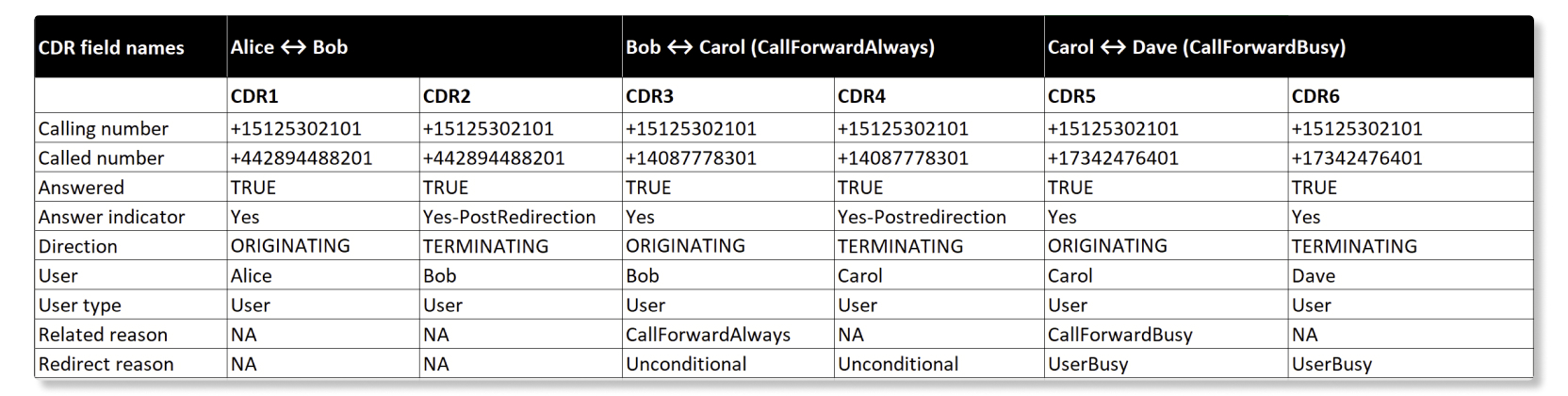
A festa original chamada aqui é Bob. Mas, como a chamada é atendida em outro lugar, pois Bob e Carol tiveram redirecionamentos, seus registros detalhados do histórico de chamadas de encerramento têm Indicador de Resposta = Sim-Pós-redirecionamento.
Chamada ponto a ponto:
-
Alice liga para Bob.
-
Bob atende a ligação.
-
Qualquer uma das partes encerra a ligação.
Webex Callinggera dois dados CDR. A tabela a seguir explica os nomes de campo e as representações de dados do CDR (CDR1, CDR2)
| Nomes de campo CDR | Perna telefônica de Alice ↔ Bob | |
|---|---|---|
| CDR1 | CDR2 | |
| Direção |
ORIGINATING
|
TERMINATING
|
| Respondido |
TRUE
|
TRUE
|
| Número de chamada | +12814659802 | +442030577002 |
| Número chamado | +12814659802 | +442030577002 |
| Dígitos discados | 77002 | NA |
| Usuário | Alice | Bob |
| ID da linha de chamada | NA | Alice |
| ID de linha chamada | Bob | NA |
| ID chamado | SSE064225663310323-826219063@10.71.100.219 | BW064226180310323-1351546003@10.21.1.45 |
| Tipo de usuário | Usuário | Usuário |
| ID de correlação | 9d52512d-0e59-4cb6-9de6-bda7d5b1185e | 9d52512d-0e59-4cb6-9de6-bda7d5b1185e |
| ID da sessão local | b6230eee00105000a000e069ba481bcd | d0bcbad800105000a000e069ba481ba6 |
| ID da sessão remota | d0bcbad800105000a000e069ba481ba6 | b6230eee00105000a000e069ba481bcd |
-
O registro de origem de Alice (CDR1) seria Usuário = Alice, ID de linha chamada = Bob.
-
O registro de encerramento de Bob (CDR2) seria Usuário = Bob, ID da linha de chamada = Alice.
-
O ID de correlação permanece o mesmo para Alice e Bob.
-
ID da sessão local de Alice = ID da sessão remota de Bob E
-
ID da sessão local de Bob = ID da sessão remota de Alice.
Webex Callinggera o CDR de origem com o UUID de Alice no campo ID da sessão local e o UUID do Bob no campo ID da sessão remota. Webex Callinggera o CDR de encerramento com o UUID de Bob no campo ID da sessão local e o UUID de Alice no campo ID da sessão remota.
Chamada PSTN para um Webex Calling usuário:
-
Alice liga para Bob. (Alice é a chamadora da PSTN e Bob é um usuário). Webex Calling
-
Bob atende a ligação.
-
Qualquer uma das partes encerra a ligação.
Webex Callinggera somente um registro CDR para Bob (CDR1=terminando).
Alice = PSTN Caller (Originating) don’t have any CDR entries.
| Nomes de campo CDR | Nenhum CDRs criado para o chamador Alice PSTN | CDR 1 para usuário Webex Calling registrado de Bob |
|---|---|---|
| Direção | - |
TERMINATING
|
| Respondido | - |
TRUE
|
| Número de chamada | - | +91638076xxxx |
| Número chamado | - | +1346298xxxx |
| Dígitos discados | - | NA |
| Usuário | - | NA |
| ID da linha de chamada | - | NA |
| ID de linha chamada | - | NA |
| ID chamado | - | BW101135692160523343591672@10.155.7.148 |
| Tipo de usuário | - | Usuário |
| Motivo relacionado | - | NA |
| Motivo do redirecionamento | - | NA |
| Número de redirecionamento | - | NA |
| ID de correlação | - | e156cd56-f3c9-4455-bea6-174ac975cfec |
| ID da sessão local | - | 0816529e00105000a0000242be17dcaa |
| ID da sessão remota | - | NA |
Chamada de transferência cega:
A transferência cega ou autônoma permite que você transfira chamadas para um ramal ou número de telefone alternativo sem esperar por uma resposta ou confirmar a disponibilidade da parte receptora.
-
Alice liga para Bob.
-
Bob Blind transfere a ligação para Carol. Alice fica em espera.
-
Carol atende a ligação.
-
Bob limpa tudo.
-
Alice e Carol conversam e qualquer uma das partes encerra a ligação.
Webex Callinggera quatro registros CDR. A tabela a seguir explica os nomes de campo e as representações de dados do CDR (CDR1 a CDR4)
| Nomes de campo CDR | Perna telefônica de Alice ↔ Bob | Trecho telefônico de Alice ↔ Carol (transferência pós-transferência cega) | ||
|---|---|---|---|---|
| CDR1 | CDR2 | CDR3 | CDR4 | |
| Direção |
ORIGINATING
|
TERMINATING
|
ORIGINATING
|
TERMINATING
|
| Respondido |
TRUE
|
TRUE
|
TRUE
|
TRUE
|
| Número de chamada | +12814659802 | +12814659802 | +12814659802 | +12814659802 |
| Número chamado | +442030577002 | +442030577002 | +35391111632 | +35391111632 |
| Dígitos discados | 77002 | NA | 11632 | NA |
| Usuário | Alice | Bob | Bob | Carol |
| ID da linha de chamada | NA | Alice | NA | Alice |
| ID de linha chamada | Bob | NA | Carol | NA |
| ID de chamada | SSE06265895710052371 1826737@10.21.0.147 | BW062659522100523 2103886723@10.21.1.45 | BW06265952210052 32103886723@10.21.1.45 | BW062855359100523- 1346020832@10.21.1.45 |
| Tipo de usuário | Usuário | Usuário | Usuário | Usuário |
| Motivo relacionado | NA | Deflexão | Deflexão | NA |
| Motivo do redirecionamento | NA | NA | Deflexão | Deflexão |
| Número de redirecionamento | NA | NA | +442030577002 | +442030577002 |
| ID de chamada relacionada à transferência | NA | 417887153:0A | 417887153:0 | NA |
| ID de correlação | 3631b2a8-a7ba- 414b-8737-46dd30289cd6 | 3631b2a8-a7ba-414b- 8737-46dd30289cd6 | 3631b2a8-a7ba-414b- 8737-46dd30289cd6 | 3631b2a8-a7ba-414b -8737-46dd30289cd6 |
| ID da sessão local | fb8ed91e00105000a 000e069ba481bcd | 2247175900105000a 000e069ba481ba6 | fb8ed91e00105000a 000e069ba481bcd | e54d9c6300105000a 000c4c603f1c9e8 |
| ID da sessão remota | 2247175900105000a0 00e069ba481ba6 | fb8ed91e00105000a 000e069ba481bcd | e54d9c6300105000a 000c4c603f1c9e8 | fb8ed91e00105000a 000e069ba481bcd |
- Número de redirecionamento = número de Bob que fez a transferência cega (CDR3, CDR4).
- Motivo relacionado = Deflexão no CDR2. O CDR3 indica que é uma transferência cega.
- O
ID de chamadarelacionado à transferência fornece o identificador de chamada da outra chamada envolvida na transferência, preenchido somente em CDR2 e CDR3. -
O
ID de correlaçãopermanece o mesmo para todos os quatro segmentos de chamada de CDR (CDR1 a CDR4). -
O
ID de chamadapara CDR2 e CDR3 é exclusivo. - Para o trecho de chamada Alice ↔ Bob, ID da
sessão local de Alice = ID da sessãoremotado Bob. ID dasessão local de Bob = IDdasessão remotade Alice. - Após a transferência cega, o
ID da sessão localde Alice é retido e propagado para o trecho de chamada de Alice ↔ Carol. ID dasessão local de Alice = ID da sessãoremotade Carol.
Parque de chamadas e recuperação:
-
Alice ligou para Bob e conversou.
-
Bob estaciona a ligação para o ramal de Carol e desliga.
-
<extension where the call got parked>Carol desestaciona a chamada usando a opção Desestacionar ou ligando para o FAC *88 e recupera a chamada.
-
Alice e Carol conversam e qualquer uma das partes encerra a ligação.
Webex Callinggera quatro registros CDR. A tabela a seguir explica os nomes de campo e as representações de dados do CDR (CDR1 a CDR4)
| Nomes de campo CDR | Perna telefônica de Alice ↔ Bob | Bob estacionando a ligação | Carol desestacionar/recuperar chamada estacionada | |
|---|---|---|---|---|
| CDR1 | CDR2 | CDR3 | CDR4 | |
| Direção |
ORIGINATING
|
TERMINATING
|
ORIGINATING
|
ORIGINATING
|
| Respondido |
TRUE
|
TRUE
|
FALSE
|
TRUE
|
| Número de chamada | +12814659802 | +12814659802 | +442030577002 | +35391111632 |
| Número chamado | +442030577002 | +442030577002 | *6811632 | *8811632 |
| Número discado | 7702 | NA | *6811632 | *8811632 |
| Usuário | Alice | Bob | Bob | Carol |
| ID da linha de chamada | NA | Alice | NA | NA |
| ID de linha chamada | Bob | NA | NA | NA |
| ID de chamada | SSE114440280110523-750048880@10.21.0.147 | BW114441007110523-418027819@10.21.1.45 | SSE114910189110523-234181851@10.23.0.4 | SSE114942533110523-1051117950@10.23.0.4 |
| Tipo de usuário | Usuário | Usuário | Usuário | Usuário |
| Motivo relacionado | NA | NA |
Call Park
|
Call Park Retrieve
|
| Motivo do redirecionamento | NA | NA | NA | NA |
| Número de redirecionamento | NA | NA | NA | NA |
| ID de chamada relacionada à transferência | NA | NA | NA | NA |
| ID de correlação | 6a7156c8-fe9a-41bf- 8790-73cdf58c5f95 | 6a7156c8-fe9a-41bf- 8790-73cdf58c5f95 | a6ccd315-99ad-42f7- 88d7-01a7f4a40699 | 1a4be593-5329-47ce- 9972-367a7c5452fd |
| ID da sessão local | 6313d03900105000a 000e069ba481bcd | b7f18c4a00105000 a000e069ba481ba6 | b7f18c4a00105000 a000e069ba481ba6 | 323ebde800105000 a000c4c603f1c9e8 |
| ID da sessão remota | b7f18c4a00105000a 000e069ba481ba6 | 6313d03900105000a 000e069ba481bcd | NA | 6313d03900105000a 000e069ba481bcd |
Motivo relacionado =CallParkno CDR3 indica que Bob fez um CallPark.Motivo relacionado =CallParkRetrieveno CDR4 indica que Carol fez o Unpark ou o CallParkRetrieval.- Indicador respondido =
FALSOpara perna estacionada em CDR3. Indicador respondido =VERDADEIROpara o resto dos trechos de chamada. - O ID de correlação permanece o mesmo para Alice ↔ Bob. Bob estacionando a chamada e Carol desestacionando teriam uma ID de correlação diferente.
- Para Alice ↔ Bob. ID da sessão local de Alice = ID da sessão remota de Bob. ID da sessão local de Bob = ID da sessão remota de Alice.
- Quando Bob estaciona a chamada para o ramal de Carol, somente um CDR3 DE
ORIGEMé criado que retém a ID da sessão local de Bob, ID da sessão remota = NA. - No momento em que Carol desbloqueia a chamada, o ID da sessão local de Alice é retido e propagado para o trecho de chamada de Alice ↔ Carol. ID da sessão local de Alice = ID da sessão remota de Carol.
Chamada com vários fluxos de redirecionamento:
-
Alice liga para Bob. Bob tem o Call forward Busy ativado para Carol.
-
Carol tem o encaminhamento de chamadas sempre ativado para Dave.
-
Dave atendeu a ligação, Alice e Dave conversaram e qualquer uma das partes encerrou a ligação.
Webex Callinggera seis registros CDR. A tabela a seguir explica os nomes de campo e as representações de dados do CDR (CDR1 a CDR6).
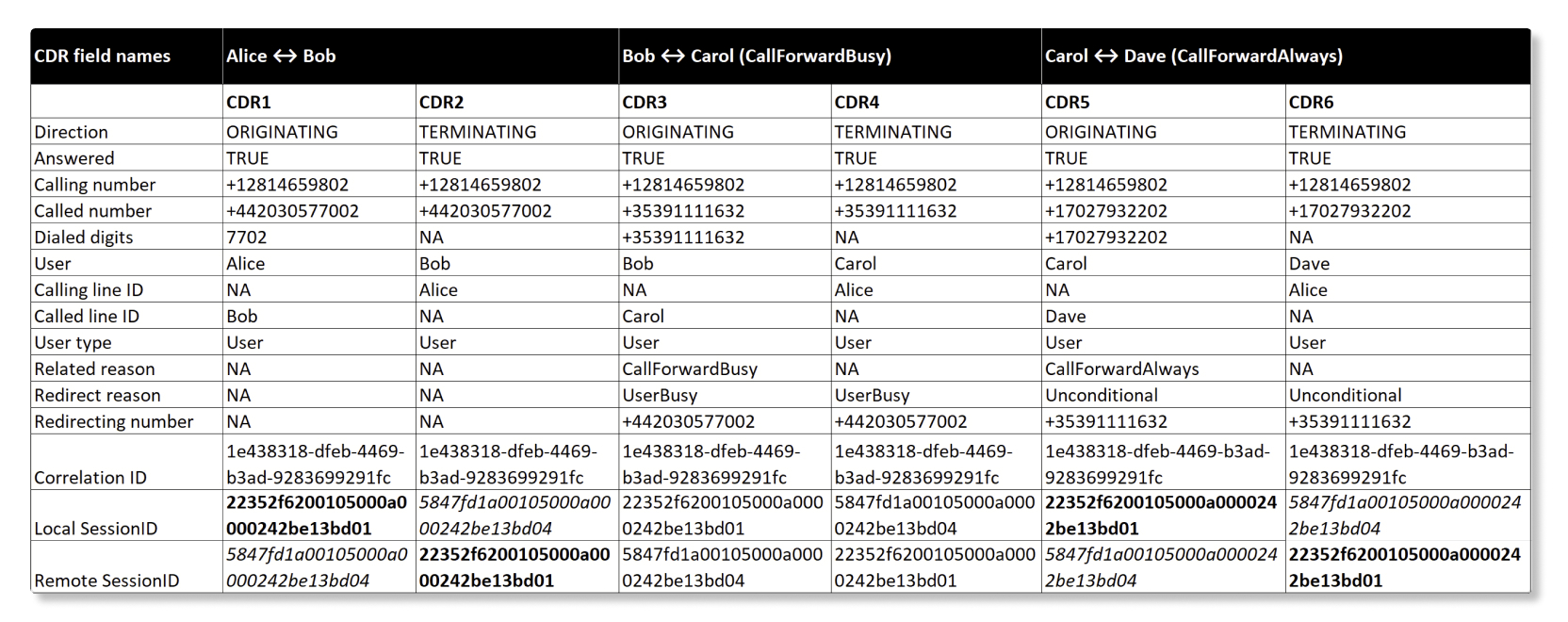
- O número de chamada sempre transmite o chamador real e não é modificado por nenhum redirecionamento.
- CDR3, CDR4 (
CallForwardBusy), Número de redirecionamento= número de Bob.Motivo relacionado =CallForwardBusy e motivo de redirecionamento = UserBusy. - CDR5, CDR6 (
CallForwardAlways), Número de redirecionamento = númerode Carol.Motivo relacionado =CallForwardAlwayse motivo do redirecionamento = Incondicional. - Para o trecho de chamada Alice ↔ Bob, ID da sessão local de Alice = ID da sessão remota do Bob. ID da sessão local de Bob = ID da sessão remota de Alice.
- Para Bob ↔ Carol's (
CallForwardBusy) e Carol ↔ Dave's(CallForwardAlways), o ID da sessão local e o ID da sessão remota do trecho de chamada de Alice são mantidos e propagados. - Para o trecho final da chamada de Alice ↔ Dave, ID da sessão local de Alice = ID da sessão remota de Daves. ID da sessão local de Dave = ID da sessão remota de Alice.
Cronograma da chamada
- Alice leva cerca de 20 segundos para ligar para Bob.
- Bob coloca Alice em espera e cega transfere a ligação para Charlie, o que leva cerca de três segundos antes de Charlie atender a chamada transferida.
- Bob desliga e Alice termina a ligação com Charlie, o que leva cerca de 23 segundos.
Com base no caso anterior, a duração total da chamada é de cerca de 46 segundos.
Para referência, a planilha captura os detalhes da chamada de transferência cega:

Alguns registros relatam uma funcionalidade especial. Por exemplo, registros marcados com relatedReason= pushNotificationRetrieval indicam que uma notificação push é enviada para despertar o cliente e se preparar para receber uma chamada.
Todos os relatórios de assistência ao cliente oferecem suporte a modelos personalizados, nos quais os administradores podem personalizar campos e aplicar determinados filtros, como Local.
Detalhes da chamada em fila
Esse relatório fornece detalhes das filas de chamadas em sua organização. Você pode usar esse relatório para ver como as chamadas foram tratadas nas filas de chamadas.
| Nome da coluna | Descrição |
|---|---|
| Fila de chamadas | Nome da fila de chamadas. |
| Localização | Local atribuído à fila de chamadas. |
| Direção de chamada para fila | Indica a direção da chamada em relação à fila. Todas as chamadas que entram
na fila são de entrada. Os agentes podem iniciar chamadas
externas usando a identidade da fila. |
| Número de telefone | Indica o número de telefone da parte remota, ou seja,
|
| Número conectado | O número da parte remota que finalmente se conectou à chamada. Relevante somente no caso de chamadas ACD de saída (agente ligando para uma chamada de saída em nome de uma fila) em que a chamada é redirecionada do número discado originalmente. |
| Encaminhamento de chamadas aplicado |
Indica o tipo de encaminhamento de chamada aplicado à chamada se ela foi encaminhada e não estava na fila (como antes de uma chamada de entrada ser colocada na fila). A coluna ficará em branco se o encaminhamento de chamadas não tiver sido aplicado ou no caso de chamadas de saída . Os valores possíveis são:
|
| Política aplicada à chamada |
Tipo de política aplicada a uma chamada da fila de chamadas recebidas antes de ser colocada na fila. Os valores possíveis são:
A coluna ficará em branco se nenhuma política de pré-fila tiver sido aplicada ou no caso de chamadas de saída . |
| Tipo de identificador de chamada |
Isso indica como a chamada foi tratada, como o motivo pelo qual uma chamada recebida foi removida da fila. Os valores possíveis são:
Caso uma política de fila fosse aplicada, ela mostraria a Caso o encaminhamento de chamadas fosse aplicado, ele mostraria o A coluna fica em branco se uma política de pré-fila foi aplicada ou no caso de chamadas de saída . |
| Resultado da chamada |
O estado final da chamada indica como ela foi tratada no final do rastreamento. Os valores possíveis são:
A coluna está em branco para chamadas que não chegaram aos agentes (como encaminhadas, política de pré-fila aplicada, estouro etc. e para chamadas de saída). |
| Número de telefone da fila | Número de telefone atribuído à fila de chamadas. |
| Extensão de fila | Número do ramal atribuído à fila de chamadas. |
| DNIS primário usado | Indica se o DNIS primário foi usado com a chamada. |
| DNIS | O número ou ramal DNIS específico usado (primário ou secundário, com base no que foi usado para a chamada). |
| Transferido do número |
Número de onde a chamada foi transferida para a fila. A coluna está em branco para chamadas diretas de entrada para a fila ou chamadas ACD de saída (chamadas iniciadas por agentes em nome da fila). |
| Transferido do tipo de usuário | Tipo de usuário que transferiu a chamada para uma fila de chamadas (como
|
| Transferido da festa | Nome da parte que transferiu a chamada para uma fila de chamadas (por exemplo. Padaria_AA1). |
| Nome do agente |
Nome do agente que atendeu a chamada (para chamadas de entrada) ou iniciou a chamada (chamadas ACD de saída). A coluna fica em branco se a chamada não foi atendida por um agente. |
| Transferido para o número |
Número para o qual a chamada foi transferida da fila devido ao encaminhamento de chamadas ou devido a uma política de fila. A coluna ficará em branco se uma chamada não for transferida ou as chamadas ACD de saída. |
| Transferido para a festa | Nome da parte para a qual a chamada foi transferida. |
| Transferido para o tipo de usuário | Tipo de usuário para o qual a chamada foi transferida. |
| Número de retorno de chamada |
Número de retorno de chamada que a chamada adicionou se eles optarem por receber uma chamada de volta. A coluna ficará em branco se nenhum retorno de chamada tiver sido selecionado. |
| Número/grupo de correio de voz | Número do correio de voz em que a chamada terminou. |
| Horário de início da fila de chamadas |
Para chamadas recebidas, hora em que a chamada foi adicionada, encaminhada ou desviada da fila de chamadas. Para chamadas de saída, hora em que a chamada foi iniciada por um agente. |
| Horário de término da fila de chamadas |
Horário em que a chamada foi removida da fila de chamadas. A coluna está em branco para chamadas desviadas, encaminhadas e de saída. |
| ID de correlação | Indica a ID de correlação da chamada para permitir o rastreamento de trechos específicos de CDR como parte da chamada que compartilham a mesma ID de correlação. |
| Contagem de saltos |
Número de vezes que uma chamada foi rejeitada antes de ser atendida. Em branco para chamadas ACD de saída e “0” se a chamada não for retornada. |
| Opção de roteamento de chamadas | Opção de roteamento de chamadas aplicada à chamada que chegou em uma fila de chamadas antes de
ser atendida por um agente. Os valores possíveis são:
|
| Política de seleção de agentes | Política de seleção de agentes aplicada à chamada da fila de chamadas. Os valores possíveis são:
|
| Tempo de espera anterior (s) | A quantidade de tempo que uma chamada esperou anteriormente em uma fila antes de ser devolvida para a fila de chamadas atual. |
| Tempo de espera (s) |
A quantidade de tempo que os chamadores passaram esperando na fila de chamadas. Esse horário inclui a hora do anúncio e a hora do toque. O tempo é calculado da hora de início da fila até a hora de término da fila. A coluna está em branco para chamadas ACD desviadas e de saída. |
| Tempo de conversação (s) | A quantidade de tempo que o chamador passou conversando com os agentes nessa interação. |
| Tempo de espera (s) | A quantidade de tempo em que o chamador foi colocado em espera pelos agentes. |
| Tempo de manuseio (s) | Tempo total que um agente passou na chamada da fila. Isso é gravado quando o agente encerra ou transfere a chamada. O tempo de manuseio inclui tempo de conversação, tempo de espera e tempo de toque. |
| Tempo de encerramento (s) | Quantidade de tempo que um agente passou no estado de encerramento após uma chamada de entrada na fila de chamadas. |
| Tempo da conferência (seg) | Quantidade de tempo que um agente passou em uma teleconferência com uma chamada e outro agente. |
| Endereço redirecionado do agente |
Endereço da chamada redirecionada de um agente. Essa coluna ficará em branco se a chamada terminar com o agente. |
| Horário de término da chamada do agente | Horário em que a chamada foi liberada ou redirecionada da fila por um agente. |
| Motivo de conclusão | Motivo de encerramento que o agente selecionou para a chamada. |
| Festa de lançamento de chamadas |
Parte que desconectou a chamada no final. A coluna fica em branco se a chamada não for atendida. |
| Respondido automaticamente | Indica se um agente atendeu automaticamente uma chamada distribuída. Os valores possíveis são:
A coluna está em branco para chamadas ACD de saída. |
| Nível de habilidade | Nível de habilidade do agente que atendeu a chamada. |
Estatísticas da fila
Esse relatório inclui um registro para cada fila de chamadas e emparelhamento de números de telefone. Se uma fila de chamadas tiver somente um número primário configurado, o relatório incluirá um registro para essa fila. Se uma fila de chamadas tiver um número principal e um número DNIS configurados, o relatório incluirá registros separados para cada emparelhamento de fila e número de telefone. Use as colunas Número de telefone e Extensão para distinguir os registros da mesma fila de chamadas.
| Nome da coluna | Descrição |
|---|---|
| Fila de chamadas | Nome da fila de chamadas. |
| Localização | Local atribuído à fila de chamadas. |
| Número de telefone | Número de telefone atribuído à fila de chamadas. Esse pode ser o número principal ou o número DNIS associado ao registro da fila. |
| Extensão | Extensão atribuída à fila de chamadas, quando configurada. |
| Tempo total de espera | Tempo total em que as chamadas da fila de chamadas recebidas foram colocadas em espera pelos agentes. Os valores de tempo são mostrados no formato hh:mm:ss. |
| Tempo médio de espera | Tempo médio em que as chamadas recebidas na fila de chamadas foram colocadas em espera pelos agentes. |
| Tempo total de conversação | Tempo total em que os agentes estavam conversando ativamente nas chamadas recebidas na fila de chamadas. |
| Tempo médio de conversação | Tempo médio em que os agentes estavam conversando ativamente nas chamadas recebidas na fila de chamadas. |
| Tempo total de atendimento | Tempo total que os agentes passaram lidando com as chamadas recebidas na fila de chamadas, incluindo tempo de toque, tempo de conversação e tempo de espera. Isso é gravado quando o agente encerra ou transfere a chamada. |
| Tempo médio de processamento | Tempo médio que os agentes passaram lidando com as chamadas recebidas na fila de chamadas. |
| Tempo total de espera | Tempo total que os chamadores passaram esperando que o próximo agente disponível atendesse às chamadas recebidas na fila de chamadas. |
| Tempo médio de espera | Tempo médio que os chamadores passaram esperando que o próximo agente disponível atendesse às chamadas recebidas na fila de chamadas. |
| Chamadas atendidas | Número de chamadas recebidas na fila de chamadas atendidas pelos agentes. |
| % de chamadas atendidas | Porcentagem de chamadas recebidas na fila de chamadas atendidas pelos agentes. |
| Chamadas abandonadas | Número de chamadas recebidas na fila de chamadas em que o chamador desligou ou deixou uma mensagem antes de um agente ficar disponível. |
| % de chamadas abandonadas | Porcentagem de chamadas recebidas na fila de chamadas em que o chamador desligou ou deixou uma mensagem antes de um agente ficar disponível. |
| Tempo médio de abandono | Tempo médio antes que os chamadores desligassem ou deixassem uma mensagem nas chamadas recebidas na fila de chamadas antes de um agente ficar disponível. |
| Tempo total de abandono | Tempo total antes que os chamadores desligassem ou deixassem uma mensagem nas chamadas recebidas na fila de chamadas antes de um agente ficar disponível. |
| Total de chamadas | Número total de chamadas recebidas na fila de chamadas. |
| As chamadas transbordaram | Número de chamadas recebidas na fila de chamadas que transbordaram porque o limite da fila foi atingido. |
| O tempo limite das chamadas foi atingido | Número de chamadas recebidas na fila de chamadas que atingiram o tempo limite porque o tempo de espera excedeu o limite máximo. |
| Chamadas transferidas | Número de chamadas recebidas na fila de chamadas que foram transferidas para fora da fila. |
| Nº médio de agentes designados | Número médio de agentes atribuídos às filas de chamadas. |
| Número médio de agentes que lidam com chamadas | Número médio de agentes que lidaram ativamente com as chamadas. |
| Total de chamadas de saída | Número total de chamadas externas feitas por agentes em nome ou por meio da fila de chamadas. Isso não inclui chamadas de saída diretas iniciadas fora do contexto da fila . |
| Total de chamadas externas atendidas | Número total de chamadas de saída feitas pela fila de chamadas que foram atendidas pela pessoa chamada. |
| Tempo total de conversação de saída | Tempo total que os agentes passaram conversando ativamente em chamadas externas feitas
na fila de chamadas. Os valores de tempo são mostrados no formato hh:mm:ss. |
| Tempo total de espera de saída | Tempo total em que as chamadas de saída feitas pela fila de chamadas ficaram em espera. |
| Tempo total de encerramento de saída | Tempo total que os agentes passaram no estado de encerramento após as chamadas de saída serem feitas pela fila de chamadas. |
| Tempo total de atendimento de saída | Tempo total que os agentes passaram lidando com chamadas de saída feitas pela fila de chamadas. O tempo de manuseio inclui tempo de toque, tempo de conversação e tempo de espera. |
| Total de chamadas de retorno solicitadas | Número total de chamadas recebidas na fila de chamadas em que os chamadores solicitaram um retorno de chamada. |
| Total de chamadas de retorno atendidas | Número total de chamadas de retorno de chamada atendidas pelo cliente. |
| Total de chamadas atendidas automaticamente | Número total de chamadas da fila de entrada que foram atendidas automaticamente pelo agente. |
Estatísticas do agente de fila
Esse relatório inclui estatísticas do agente para cada fila de chamadas e emparelhamento de números de telefone. Se uma fila de chamadas tiver somente um número primário configurado, o relatório incluirá um registro para essa fila. Se uma fila de chamadas tiver um número principal e um número DNIS configurados, o relatório incluirá registros separados para cada emparelhamento de fila e número de telefone. Use as colunas Número de telefone e Extensão para distinguir os registros da mesma fila de chamadas.
| Nome da coluna | Descrição |
|---|---|
| Nome do agente/nome do espaço de trabalho | Nome do agente ou espaço de trabalho. |
| Fila de chamadas | Nome da fila de chamadas. |
| Localização | Local atribuído à fila de chamadas. |
| Número de telefone | Número de telefone atribuído à fila de chamadas para o registro de estatísticas do agente. Esse pode ser o número principal ou o número DNIS associado à fila. |
| Extensão | Extensão atribuída à fila de chamadas, quando configurada. |
| Total de chamadas atendidas | Número de chamadas recebidas na fila de chamadas que foram apresentadas ao agente e atendidas por ele. |
| Chamadas rejeitadas | Número de chamadas recebidas na fila de chamadas que foram apresentadas ao agente, mas não foram atendidas. |
| Chamadas abandonadas | Número de chamadas recebidas na fila de chamadas em que o chamador desligou ou deixou uma mensagem antes de um agente ficar disponível. |
| Outras chamadas não atendidas | Número de chamadas recebidas na fila de chamadas que tinham um status não atendido diferente de rejeitadas ou abandonadas. |
| Total de chamadas apresentadas | Número de chamadas recebidas para o agente que foram distribuídas pela fila de chamadas. |
| Total de chamadas atendidas automaticamente | Número total de chamadas da fila de entrada que foram atendidas automaticamente pelo agente. |
| Tempo total de conversação | Tempo total que o agente passou falando ativamente nas chamadas recebidas na fila de chamadas.
Os valores de tempo são mostrados no formato hh:mm:ss. |
| Tempo médio de conversação | Tempo médio que o agente passou falando ativamente em chamadas recebidas na fila de chamadas. |
| Tempo total de espera | Tempo total em que o agente suspendeu as chamadas da fila de chamadas recebidas. |
| Tempo médio de espera | Tempo médio em que o agente suspendeu as chamadas da fila de chamadas recebidas. |
| Tempo total de atendimento | Tempo total que o agente passou lidando com chamadas recebidas na fila de chamadas, incluindo tempo de toque, tempo de conversação e tempo de espera. Isso é gravado quando o agente encerra ou transfere a chamada. |
| Tempo médio de processamento | Tempo médio que o agente passou lidando com chamadas recebidas na fila de chamadas. |
|
Total de chamadas de saída | Número total de chamadas de saída feitas pelo agente em nome ou por meio de uma fila de chamadas. Isso não inclui chamadas de saída diretas iniciadas fora do contexto da fila . |
|
Total de chamadas externas atendidas | Número total de chamadas de saída feitas pelo agente por meio de uma fila de chamadas que foram atendidas pela pessoa chamada. |
|
Tempo total de conversação de saída | Tempo total que o agente passou falando ativamente em chamadas externas feitas
por meio de uma fila de chamadas. Os valores de tempo são mostrados no formato hh:mm:ss.
|
|
Tempo total de espera de saída | Tempo total em que as chamadas de saída feitas pelo agente por meio de uma fila de chamadas ficaram em espera. |
|
Tempo total de encerramento de saída | Tempo total que o agente passou no estado de encerramento após as chamadas de saída feitas por meio de uma fila de chamadas. |
|
Tempo total de atendimento de saída | Tempo total que o agente gastou lidando com chamadas de saída feitas por meio de uma fila de chamadas. O tempo de manuseio inclui tempo de toque, tempo de conversação e tempo de espera. |
Motivo do encerramento
Esse relatório fornece detalhes sobre como os agentes estão encerrando as chamadas em sua organização. Você pode usar esse relatório para realizar qualquer ação com base nesses detalhes, como refinar os motivos do encerramento ou avaliar se os agentes oferecem assistência de qualidade ao cliente.
| Nome da coluna | Descrição |
|---|---|
| Data | Data da chamada. |
| Nome do agente | Nome do agente. |
| Localização | Localização física atribuída ao agente. |
| Timestamp de início do contato | Data e hora em que o agente começou a falar com o cliente na ligação. |
| Timestamp de término do contato | Data e hora em que o agente terminou de falar com o cliente na ligação. |
| Duração do contato | Número de chamadas recebidas para o agente que são distribuídas pela fila de chamadas. |
| Motivo do encerramento | Nome do motivo de encerramento que o agente seleciona para o estado de encerramento. |
| Duração do encerramento | A quantidade de tempo em que o agente esteve envolvido no estado de atividade de encerramento. |
| Carimbo de data e hora de início da atividade de encerramento | Data e hora de quando a atividade de encerramento começou. |
| Carimbo de data e hora de término da atividade de encerramento | Carimbo de data e hora de quando a atividade de encerramento terminou. |
Detalhes da atividade do agente de filas
Este relatório fornece informações abrangentes sobre a disponibilidade, o desempenho e a eficiência operacional dos agentes para chamadas da fila de chamadas do Customer Assist Call Queue. Os dados neste relatório são agregados por turno.
A atividade do agente é definida em turnos. Uma mudança é o tempo entre o momento em que um agente entra nas filas de chamadas e sai das filas de chamadas após o término do turno. Os detalhes no relatório são registrados por turno para as horas de trabalho do agente, classificando as métricas necessárias para medir a produtividade.
-
Os dados não serão refletidos corretamente se um agente não pressionar o botão Entrar e Sair durante o turno.
-
Os dados desse relatório só estão disponíveis no dia anterior ou 24 horas depois.
-
Os dados estarão disponíveis a partir de 20 de outubro de 2025.
Considerações sobre o uso do relatório de detalhes da atividade do agente de filas:
-
Os registros em cada linha deste relatório correspondem ao momento em que um agente entra e sai do aplicativo Webex. A precisão dos horários de entrada e saída capturados neste relatório dependeria, portanto, de os agentes entrarem e saírem no início e no final de seus turnos, em vez de a qualquer momento durante seus turnos.
-
Se um agente entrar, mas não sair, os registros continuarão sendo agregados no mesmo turno até o momento em que o relatório for gerado. Por exemplo, se um agente não sair, a sessão será considerada aberta até que o relatório seja executado. Nesses casos, o horário de saída no relatório ficaria em branco.
-
Caso os clientes desejem pós-processar esse relatório para obter valores agregados para os agentes por meio de um pivô, altere o formato da célula para o formato
personalizado (hh:mm:ss) para obter a agregação correta.
Exemplos de como os dados são capturados no relatório:
O agente sai no final do turno:
-
O agente Bob entra às 9:00 da manhã e sai às 17:00.
-
O relatório agrega todas as atividades realizadas por Bob entre 9h e 17h como uma sessão de turno.
O agente não se desconecta no final do turno:
-
A agente Alice entra às 8:00 da manhã, mas esquece de sair no final do turno.
-
O relatório é gerado às 18h.
-
Todas as atividades realizadas por Alice das 8h às 18h são agregadas em uma sessão de turno.
-
Para expandir isso, se Alice sair às 17h do dia seguinte, as atividades do agente entre 8h do primeiro login e 17h do dia seguinte ao sair serão agregadas em uma sessão de turno.
O agente tem vários turnos em um dia:
-
O agente Joe entra às 7h, sai às 11h, depois entra novamente às 13h e sai às 16h no mesmo dia.
-
O relatório capturará as atividades desses agentes em duas sessões de turnos separados para Joe. Um das 7h às 11h e outro das 13h às 16h.
Problemas conhecidos
Em alguns casos, as chamadas que foram recusadas pelos agentes que usam clientes Webex Mobile e Desktop
podem ser contadas como chamadas devolvidas inacessíveis.
| Nome da coluna | Descrição |
|---|---|
| Nome do agente | Nome do agente ou espaço de trabalho. |
| Localização do agente | Localização do agente. |
| Hora de login | Hora e data em que o agente entrou na fila, em UTC. |
| Hora de sair |
Hora e data em que o agente saiu da fila, em UTC. Esse campo ficará em branco se o agente não tiver se desconectado. |
| Duração do login |
Tempo total em que o agente esteve conectado durante um turno. O tempo é
capturado no formato Esse campo ficará em branco se |
| Total de chamadas apresentadas |
Número total de chamadas recebidas na fila de chamadas que foram apresentadas ao agente.
|
| Total de chamadas atendidas | Número total de chamadas da fila de chamadas recebidas que foram atendidas pelo agente. |
|
Total de chamadas atendidas automaticamente | Número total de chamadas recebidas na fila da Assistência ao Cliente que foram atendidas automaticamente pelo agente. |
| Chamadas rejeitadas recusadas pelo agente | Número total de chamadas na fila de chamadas apresentadas ao agente, mas rejeitadas porque as chamadas foram recusadas (rejeitadas) pelo agente. |
| Chamadas devolvidas sem resposta | Número total de chamadas na fila de chamadas apresentadas ao agente, mas rejeitadas porque o agente não atendeu dentro do tempo de toque definido. |
| Chamadas devolvidas inacessíveis | Número total de chamadas na fila de chamadas apresentadas ao agente, mas rejeitadas devido ao agente estar inacessível (endpoint não registrado). |
| Chamadas abandonadas | Número total de chamadas na fila de chamadas apresentadas ao agente, mas os chamadores desligaram antes que o agente pudesse atender. |
| Outras chamadas não atendidas | Número total de chamadas na fila de chamadas apresentadas ao agente, mas as chamadas foram
atendidas por outro agente. Isso é aplicável em um cenário de toque simultâneo em que
uma chamada foi apresentada a vários agentes e, quando um agente atende, a chamada é
contada como Outras chamadas não atendidas para os demais agentes aos quais foi
apresentada. |
| Total de chamadas de saída | Número total de chamadas de saída feitas pelo agente em nome de (por meio) de uma fila de chamadas. Isso não inclui nenhuma chamada de saída direta iniciada pelo agente. |
| Tempo ocioso disponível | Duração total que o agente passou em um estado inativo em um turno. Por exemplo,
o tempo total em que o agente esteve disponível (conectado), mas não atendeu às chamadas.
O tempo é
capturado no formato Horas:Minutos: Segundos. |
| Horário de ocupação disponível | Duração total que o agente passou em uma movimentada mudança de estado. Por exemplo,
lidar com chamadas na fila de chamadas. Isso inclui os tempos de conversação, espera e toque para as chamadas da
fila de chamadas (tanto de entrada quanto de saída) que o agente atendeu naquela sessão. O tempo é
capturado no formato Horas:Minutos: Segundos. |
| Horário indisponível | Duração total em que o agente esteve em um estado indisponível em um turno. O tempo é
capturado no formato Horas:Minutos: Segundos. |
| Tempo de conversação de entrada | Duração total que o agente passou conversando com os chamadores nas chamadas recebidas na fila
de chamadas. O tempo é
capturado no formato Horas:Minutos: Segundos. |
| Tempo de conversação de saída |
Duração total que o agente passou conversando com os chamadores em chamadas externas da fila
de chamadas. Chamadas externas são chamadas feitas pelo agente em nome de uma fila de chamadas. O tempo é
capturado no formato Isso não inclui nenhuma chamada de saída direta iniciada pelo agente. |
| Tempo médio de conversação de entrada | Média do tempo de conversação das chamadas recebidas na fila de chamadas. O tempo é
capturado no formato Horas:Minutos: Segundos. |
| Tempo médio de conversação de saída | Média do tempo de conversação das chamadas de saída da fila de chamadas. O tempo é
capturado no formato Horas:Minutos: Segundos. Chamadas externas são chamadas feitas pelo agente em nome de uma fila de chamadas. |
| Tempo de espera de entrada | Duração total do tempo de espera das chamadas recebidas na fila de chamadas. O tempo é
capturado no formato Horas:Minutos: Segundos. |
| Tempo de espera de saída | Duração total do tempo de espera das chamadas de saída da fila de chamadas. O tempo é
capturado no formato Horas:Minutos: Segundos. Chamadas externas são chamadas feitas pelo agente em nome de uma fila de chamadas. |
| Tempo médio de espera de entrada | Média do tempo de espera das chamadas recebidas na fila de chamadas. O tempo é
capturado no formato Horas:Minutos: Segundos. |
| Tempo médio de espera de saída | Média do tempo de espera das chamadas de saída na fila de chamadas. O tempo é
capturado no formato Horas:Minutos: Segundos. Chamadas externas são chamadas feitas pelo agente em nome de uma fila de chamadas. |
| Tempo de encerramento da entrada | Tempo total que o agente passou no estado de encerramento após uma chamada de entrada na fila de
chamadas. O tempo é
capturado no formato Horas:Minutos: Segundos. |
| Tempo de encerramento de saída | Tempo total que o agente passou no estado de encerramento após uma chamada de saída
. O tempo é
capturado no formato Horas:Minutos: Segundos.
Chamadas externas são chamadas feitas pelo agente em nome de uma fila de chamadas. |
| Tempo médio de encerramento de entrada | Tempo médio de encerramento da entrada gasto pelo agente. O tempo é
capturado no formato Horas:Minutos: Segundos. |
| Tempo médio de encerramento de saída | Tempo médio de encerramento de saída gasto pelo agente. O tempo é
capturado no formato Horas:Minutos: Segundos. |
| Tempo de processamento de entrada | Duração total para lidar com as chamadas da fila de chamadas recebidas pelo agente. O tempo é
capturado no formato Horas:Minutos: Segundos. Os minutos de
tratamento incluem tempo de toque, tempo de conversação e tempos de espera para as chamadas recebidas da fila de chamadas.
|
| Tempo de processamento de saída | Duração total para lidar com chamadas de saída em que as chamadas são feitas por um agente em
nome da fila de chamadas. O tempo é
capturado no formato Horas:Minutos: Segundos. Os minutos de tratamento incluem tempo de toque, tempo de
conversação e tempo de espera. |
| Tempo médio de atendimento de entrada | Duração média para lidar com uma chamada recebida na fila de chamadas. O tempo é
capturado no formato Horas:Minutos: Segundos. |
| Tempo médio de processamento de saída | Duração média para lidar com uma chamada de fila de chamadas de saída. O tempo é
capturado no formato Horas:Minutos: Segundos. |
| Contagem de transferências consultivas | Número total de vezes que um agente transferiu uma chamada para outra parte após a consulta. |
| Contagem de transferências cegas | Número total de vezes que um agente transferiu uma chamada para outra pessoa sem consulta. |
Estatísticas de texto da fila de assistência ao cliente
O relatório de estatísticas de texto da fila de assistência ao cliente fornece estatísticas de uso para interações de texto de entrada e saída tratadas por meio de filas de assistência ao cliente em sua organização.
Os administradores podem usar esse relatório para entender o volume de interação no nível da fila, o volume de mensagens , as interações reivindicadas e fechadas, o tempo de resposta, o tempo de tratamento e a participação do agente.
Use esse relatório para:
-
Analise o volume de interação de texto de entrada e saída pela fila de atendimento ao cliente.
-
Entenda quantas interações foram reivindicadas e encerradas pelos agentes.
-
Compare o volume de mensagens de entrada e saída em filas e locais.
-
Monitore os tempos médios de resposta e tratamento para interações de texto no nível da fila.
-
Identifique quantos agentes exclusivos trabalharam em interações de texto para uma fila.
| Nome da coluna | Descrição |
|---|---|
| Fila de chamadas | Nome da fila do Customer Assist que tratou das interações de texto. |
| Localização | Local em que a fila do Customer Assist está configurada. |
| Número de telefone | Número de telefone associado à fila para as interações de texto relatadas. Para interações de entrada, esse é o número para o qual o cliente enviou uma mensagem de texto. Para interações externas, esse é o número usado pela fila. |
| Extensão | Extensão associada à fila do Customer Assist, quando configurada. |
| Total de interações de entrada | Número total de interações de texto de entrada para a fila durante o período do relatório selecionado. |
| Total de interações externas | Número total de interações de texto de saída para a fila durante o período do relatório selecionado. |
| Total de mensagens recebidas | Número total de mensagens de texto recebidas nas interações relatadas. |
| Total de mensagens enviadas | Número total de mensagens de texto enviadas nas interações relatadas. |
| Total de interações reivindicadas | Número total de interações que foram reivindicadas por um agente. |
| % de interações reivindicadas | Porcentagem de interações relatadas que foram reivindicadas por um agente. |
| Total de interações fechadas | Número total de interações que foram fechadas durante o período do relatório selecionado. |
| % de interações fechadas | Porcentagem de interações relatadas que foram encerradas. |
| Interações autônomas | Número de interações em que um agente não estava presente. |
| Duração média das interações de entrada | Número médio de mensagens nas interações recebidas. |
| Duração média das interações externas | Número médio de mensagens em interações externas. |
| Tempo médio de resposta de entrada | Tempo médio, em segundos, para que uma interação de entrada seja reivindicada após seu início. |
| Tempo médio de atendimento de entrada | Tempo médio, em segundos, gasto lidando com interações de entrada reivindicadas que foram fechadas. |
| Tempo médio de atendimento de saída | Tempo médio, em segundos, gasto lidando com interações externas que foram fechadas. |
| Total de agentes reivindicados | Número de agentes exclusivos que solicitaram interações para a fila durante o período do relatório selecionado. |
Detalhe de quartos e mesas
Use esse relatório para ver detalhes de cada dispositivo em sua organização e seus usos. A coluna
Total de horas usadas mostra o uso total do dispositivo no intervalo de datas
selecionado. Essas informações ajudam você a encontrar dispositivos subutilizados. Você também pode
descobrir quais dispositivos estão off-line verificando a
coluna Data da última visualização.
As informações neste relatório são as mesmas que você pode encontrar no painel do Analytics.
|
Nome da coluna |
Descrição |
|---|---|
|
ID do dispositivo |
Identificador interno exclusivo para administradores. |
|
Tipo de dispositivo |
Modelo do dispositivo. |
|
Atribuído a |
Um nome do local ou usuário ao qual este dispositivo está atribuído. Se esse campo estiver em branco , o dispositivo será excluído da sua organização. |
|
Etiquetas |
Mostra as tags atribuídas ao dispositivo na página Dispositivos do Control Hub. |
|
Endereço IP |
Último endereço IP conhecido de quando o dispositivo está online. |
|
Endereço Mac |
Endereço de controle de acesso à mídia do dispositivo. |
|
Último status conhecido |
Status on-line do dispositivo nas últimas 24 horas. |
|
Total de horas usadas |
Uso total no intervalo de datas selecionado |
|
Chamadas |
O número de horas em que o dispositivo é usado para uma chamada no intervalo de datas selecionado. |
|
Display local com fio |
O número de horas em que o dispositivo é usado para uma exibição local com fio no intervalo de datas selecionado. |
|
Display local sem fio |
O número de horas em que o dispositivo é usado para uma exibição local sem fio no intervalo de datas selecionado. |
|
Quadro branco |
O número de horas em que o dispositivo é usado para o quadro branco no intervalo de datas selecionado. |
|
Sinalização digital |
O número de horas em que o dispositivo é usado para sinalização digital no intervalo de datas selecionado. |
|
Passagem USB |
O número de horas em que o dispositivo é usado para passagem USB no intervalo de datas selecionado. |
|
Visto pela primeira vez |
Mostra quando o dispositivo é adicionado ao Control Hub pela primeira vez. |
|
Visto pela última vez |
Mostra quando o dispositivo esteve online pela última vez. |
|
Excluir data |
Mostra quando o dispositivo é excluído do Webex. |
Relatório de licença VIMT
Este relatório mostra o uso da licença para dispositivos Cisco ativos exclusivos e dispositivos SIP de terceiros que usam a integração de vídeo para Microsoft Teams (VIMT) em sua organização. Cada data que você seleciona tem seu próprio conjunto de dados. Por exemplo, se você executar um relatório de 1º de junho de 2020 a 5 de junho de 2020, o relatório mostrará os dados de cada data do relatório.
|
Nome da coluna |
Descrição |
|---|---|
|
ID da organização Webex |
O ID exclusivo da organização do Control Hub à qual o relatório pertence. |
|
Data |
A data do calendário para os dados gravados. Há um recorde por dia. |
|
Dispositivo 24 horas |
A contagem de dispositivos exclusivos que usaram o VIMT nas últimas 24 horas da data. |
|
Últimos 30 dias do dispositivo |
A contagem contínua de dispositivos exclusivos que usaram o VIMT nos últimos 30 dias da data. |
|
Dispositivos exclusivos contínuos em média de 90 dias |
A contagem média contínua de dispositivos exclusivos que usaram o VIMT nos últimos 90 dias da data. |
Relatório de uso do VIMT
Este relatório fornece detalhes sobre chamadas em que dispositivos Cisco e dispositivos SIP de terceiros usaram a integração de vídeo para Microsoft Teams (VIMT) para participar de reuniões do Microsoft Teams.
|
Nome da coluna |
Descrição |
|---|---|
|
ID da conferência de equipes |
O ID exclusivo da reunião do Microsoft Teams. |
|
Nome do dispositivo |
O nome do dispositivo usado para participar da reunião do Microsoft Teams. |
|
URL do dispositivo |
O URL associado ao dispositivo. |
|
Tempo de adesão do dispositivo |
A hora (em UTC+0) em que o dispositivo entrou na reunião do Microsoft Teams usando o VIMT. |
|
Tempo de desconexão do dispositivo |
A hora em que o dispositivo foi desconectado da reunião do Microsoft Teams. |
|
URI SIP do dispositivo |
O endereço SIP (Session Initiation Protocol) associado ao dispositivo. |
|
ID do locatário do Teams |
O ID exclusivo do usuário no cliente Microsoft Teams. |
|
Data em que o dispositivo entrou na chamada |
A data em que o dispositivo é usado para participar da reunião do Microsoft Teams usando o VIMT. |
Relatório de consumo de energia do dispositivo
Este relatório fornece detalhes sobre o consumo de energia dos dispositivos e telefones Cisco. Você pode usar esse relatório para ver quais dispositivos estão consumindo muita energia e, com essas informações, alterar os modos de acordo para economizar nos custos de energia.
Esse relatório inclui dados dos seguintes dispositivos e telefones mensuráveis:
- Portfólio de mesa (excluindo DX 70)
- Portfólio do conselho (excluindo Spark Board 55 e 70)
- Kit de quarto e kit de quarto Mini
- Room Bar e Room Bar Pro
- Câmera quádrupla
- Codec Plus, Codec Pro, Codec EQ
- Sala 55S
- Telefone de mesa 9800
| Nome da coluna | Descrição |
|---|---|
| Nome do dispositivo | Nome do dispositivo. |
| Tipo de dispositivo | Modelo do dispositivo. |
| Localização | Localização atribuída ao dispositivo. |
| Horas no modo de chamada | Número de horas (em duas casas decimais) que o dispositivo passou no modo Chamada. |
| Consumo de energia no modo de chamada | Quanta energia o dispositivo consumiu em watts no modo Chamada. |
| Horas no modo inativo | Número de horas (em duas casas decimais) que o dispositivo passou no modo inativo. |
| Consumo de energia no modo inativo | Quanta energia o dispositivo consumiu em watts no modo inativo. |
| Horas no modo Halfwake | Número de horas (em duas casas decimais) que o dispositivo passou no modo Halfwake. Esses dados não se aplicam aos telefones de mesa. |
| Consumo de energia no modo Halfwake | Quanta energia o dispositivo consumiu em watts no modo Halfwake Esses dados não se aplicam aos telefones de mesa. |
| Horas no modo Display Off | Número de horas (em duas casas decimais) que o dispositivo passou no modo Display Off. |
| Consumo de energia no modo Display Off | Quanta energia o dispositivo consumiu em watts no modo Display Off. |
| Horas no modo de espera em rede | Número de horas (em duas casas decimais) que o dispositivo passou no modo de espera
em rede. Esses dados não se aplicam aos telefones de mesa. |
| Consumo de energia no modo de espera em rede | Quanta energia o dispositivo consumiu em watts no modo de espera
em rede. Esses dados não se aplicam aos telefones de mesa. |
| Consumo total de energia | Quanta energia o dispositivo consumiu em quilowatts em todos os modos combinados. |
| Horas no modo Deep Sleep | Número de horas (em duas casas decimais) que o telefone passou no
modo Deep Sleep. Esses dados se aplicam apenas a telefones de mesa. |
| Consumo de energia no modo Deep Sleep | Quanta energia o telefone consumiu em watts no modo Deep Sleep. Esses dados se aplicam apenas a telefones de mesa. |
Detalhe dos telefones de mesa
Este relatório fornece detalhes dos telefones Cisco usados em sua organização. Você pode usar esse relatório para visualizar dados de uso e taxas de adoção de telefones fixos.
Este relatório fornece apenas detalhes sobre as séries Cisco Desk Phone 8875 e 9800.
| Nome da coluna | Descrição |
|---|---|
| ID do dispositivo | Identificador exclusivo do telefone de mesa. |
| Tipo de dispositivo | Modelo do dispositivo. |
| Atribuído a | Nome do usuário ou espaço de trabalho ao qual esse telefone fixo está atribuído. |
| Etiquetas | Mostra as etiquetas atribuídas ao telefone de mesa na página Dispositivos do Control Hub. |
| Endereço IP | Último endereço IP conhecido do telefone de mesa. |
| Endereço Mac | Endereço de controle de acesso à mídia do telefone de mesa. |
| Número de série | Número de série do telefone de mesa. |
| Versão do software | Última versão conhecida do software do telefone de mesa. |
| Último status conhecido | Último status conhecido do telefone de mesa. |
| Visto pela primeira vez | Mostra quando o telefone de mesa foi adicionado ao Control Hub pela primeira vez. |
| Visto pela última vez | Mostra quando o telefone fixo esteve online pela última vez. |
| Excluir data | Mostra quando o telefone de mesa foi excluído do Control Hub. |
| Chamadas | Número de chamadas feitas no telefone fixo no intervalo de datas selecionado. |
| Reuniões | Número de reuniões realizadas no telefone fixo no intervalo de datas selecionado. |
| Minutos de chamadas | Número de minutos em que o telefone fixo foi usado para chamadas no intervalo de datas selecionado. |
| Atas de reuniões | Número de minutos em que o telefone fixo foi usado para reuniões no intervalo de datas selecionado. |
| Botão de ação | Número de vezes em que o botão de ação foi usado no telefone de mesa no intervalo de datas
selecionado. Esses dados se aplicam somente ao Cisco Desk Phone 9800 Series. |
| Mesa quente | Número de vezes que o telefone de mesa foi usado para hot desking no intervalo de datas selecionado. |
| Botão favorito | Número de vezes em que o botão favorito foi usado no telefone de mesa no intervalo de datas
selecionado. Esses dados se aplicam somente ao Cisco Desk Phone 9800 Series. |
| Contatos | Número de vezes que o usuário acessou contatos no telefone de mesa no intervalo de datas selecionado. |
| Registros de chamadas | Número de vezes que o usuário acessou os registros de chamadas no telefone fixo no intervalo de datas selecionado. |
Relatório de inventário de dispositivos
Esse relatório permite que você baixe uma visão consolidada de todo o inventário atual de dispositivos em sua organização. Como esse é um relatório de inventário pontual, os intervalos de tempo não podem ser especificados.
As alterações feitas nos dispositivos podem levar até 24 horas para serem refletidas no relatório.
| Nome da coluna | Descrição |
|---|---|
| Localização | Nome da localização na organização do cliente à qual o dispositivo pertence. |
| Produto | Tipo de produto do dispositivo. |
| Endereço MAC | Endereço de controle de acesso à mídia do dispositivo. |
| Firmware | Versão do software do dispositivo. |
| Número de telefone | Número de telefone principal associado ao dispositivo. |
| Extensão | Extensão primária associada ao dispositivo. |
| Endereço de e-mail do usuário ao qual o dispositivo está atribuído. | |
| UUID do usuário | UUID do usuário ao qual o dispositivo está atualmente atribuído. |
Detalhe do dispositivo
Esse relatório fornece informações detalhadas do dispositivo para cada reunião e chamada com dados de uso e monitoramento de qualidade.
| Nome da coluna | Descrição |
|---|---|
| Tipo de interação | Se o dispositivo foi usado para uma reunião ou chamada. |
| Serviço | Tipo de serviço usado para realizar a reunião ou chamada. |
| Protocolo de conexão | Tipo de protocolo usado para se conectar à reunião ou chamada. |
| ID de chamada ou reunião | Identificador exclusivo da reunião ou chamada. |
| Nome da reunião | Assunto da reunião. |
| Qualidade de áudio | Se a reunião ou chamada teve uma qualidade de áudio boa ou ruim em geral. |
| Qualidade de vídeo | Se a reunião ou chamada teve uma qualidade geral de vídeo boa ou ruim. |
| ID do dispositivo | Identificador exclusivo para o dispositivo. |
| Modelo do dispositivo | Nome do modelo do dispositivo. |
| Pertence a | Nome do local ou usuário ao qual este dispositivo está atribuído. Se esse campo estiver em branco , o dispositivo foi excluído da sua organização. |
| Localização | Local ao qual o dispositivo está atribuído. |
| Plataforma de dispositivos | Tipo de plataforma que o dispositivo está configurado para usar. |
| Endereço IP | Último endereço IP conhecido do dispositivo. |
| Endereço Mac | Endereço de controle de acesso à mídia do dispositivo. |
| Etiquetas | Mostra as etiquetas atribuídas ao telefone de mesa na página Dispositivos do Control Hub. |
| Último status conhecido | Status on-line do dispositivo nas últimas 24 horas. |
| Data | Data da reunião ou chamada (GMT). |
| Hora de início | A hora em que o dispositivo entrou na reunião ou chamada. |
| Hora de término | A hora em que o dispositivo saiu da reunião ou da chamada. |
| Duração | Duração total da chamada ou reunião em minutos. |
| Total de minutos de boa qualidade de áudio | Quantidade total de minutos de boa qualidade de áudio durante a reunião ou chamada. |
| Total de minutos de boa qualidade de vídeo | Quantidade total de minutos de boa qualidade de vídeo durante a reunião ou chamada. |
| Total de minutos de baixa qualidade de áudio | Quantidade total de minutos com baixa qualidade de áudio durante a reunião ou chamada. |
| Total de minutos de baixa qualidade de vídeo | Quantidade total de minutos de boa qualidade de vídeo durante a reunião ou chamada. |
| ID do inquilino do Teams | Se aplicável, o ID exclusivo do usuário no cliente Microsoft Teams. |
| Conexão | Conexão inicial usada para entrar na reunião ou chamada. |
| IP local | O endereço IP do dispositivo usado para entrar na reunião ou chamada. |
| IP público | O endereço IP do dispositivo que é roteável externamente. Isso pode ser
igual ao IP local se o dispositivo estiver conectado diretamente à Internet
sem usar uma VPN. |
| Nodo de mídia | O data center ou a região do nó de mídia ao qual o dispositivo se conectou. Para nós de mídia baseados em nuvem, esse é um nome geral de região, como “San Jose, EUA”. Para nós de mídia baseados em malha de vídeo, eles terão um nome mais específico que corresponda ao nome do cluster de malha de vídeo fornecido pelo cliente. |
Uso do espaço de trabalho
Esse relatório fornece detalhes sobre como os espaços de trabalho são usados em sua organização. Você pode usar esse relatório para ver quais espaços de trabalho são populares entre seus usuários.
|
Nome da coluna |
Descrição |
|---|---|
|
ID do espaço de trabalho |
Identificador exclusivo do espaço de trabalho. |
|
Nome do espaço de trabalho |
Nome do espaço de trabalho. |
|
Localização |
Local atribuído ao espaço de trabalho. |
|
Tipo |
Tipo atribuído ao espaço de trabalho. |
|
Capacidade |
Número máximo de pessoas para o qual o espaço de trabalho se destina. |
|
Contém |
Dispositivos atribuídos ao espaço de trabalho. |
|
Serviço de agendamento |
Serviço de agendamento atribuído ao espaço de trabalho. Os valores possíveis são:
|
|
Endereço de e-mail |
Endereço de e-mail atribuído ao espaço de trabalho. |
|
Serviço de chamadas |
Serviço de chamada atribuído ao espaço de trabalho. Os valores possíveis são:
|
|
Reuniões hospedadas por dispositivo |
Se os dispositivos atribuídos ao espaço de trabalho foram usados para hospedar reuniões dentro do intervalo de datas selecionado. |
|
Hot Desk |
Se o espaço de trabalho foi usado como mesa ativa dentro do intervalo de datas selecionado. |
|
Check-in ativado |
Indica se o check-in está ativado para o espaço de trabalho. |
|
Horas de ocupação |
Número de horas em que o espaço de trabalho foi usado pelas pessoas. |
|
Número de reuniões fantasmas |
Número de reuniões em que o espaço de trabalho estava agendado para uma reunião, mas não estava ocupado. |
|
Total de reuniões reservadas |
Número de reuniões para as quais o espaço de trabalho foi agendado para uso. |
|
% de horas fantasmas |
Porcentagem de horas reservadas sem check-in. |
|
Total de horas reservadas |
Total de horas em que o espaço de trabalho foi reservado, independentemente da ocupação. |
Integração, ativação do usuário e detalhes da licença
Este relatório fornece detalhes sobre o método de integração de usuários em sua organização e como as licenças são atribuídas a eles.
|
Nome da coluna |
Descrição |
|---|---|
|
Nome |
O nome e o sobrenome do usuário adicionado. |
|
|
O endereço de e-mail do usuário. |
|
Nome do administrador |
O nome e o sobrenome do administrador que adicionou o usuário, se aplicável. |
|
E-mail do administrador |
O endereço de e-mail do administrador que adicionou o usuário, se aplicável. |
|
Convite enviado (GMT) |
A data e a hora em que um convite é enviado ao usuário, se aplicável. |
|
Método a bordo |
O método usado para adicionar o usuário ao Control Hub. Os valores possíveis são:
|
|
Método de atribuição de licença |
O método usado para atribuir a licença ao usuário. Os métodos são:
|
|
Licenças |
Os nomes das licenças atribuídas ao usuário. |
|
Status de atribuição de licença |
Se as licenças forem atribuídas ao usuário com sucesso ou sem sucesso. |
|
Status de ativação |
O status de ativação do usuário é mostrado como Ativado se o usuário entrar no aplicativo Webex pela primeira vez. Os usuários que não se conectaram ao aplicativo Webex aparecem como pendentes. |
|
Data de ativação |
A data em que o status do usuário mudou para Ativo. |
|
ID de usuário |
O ID exclusivo do usuário. |
|
ID do administrador |
O ID exclusivo do administrador que adicionou o usuário. |
Relatório de contrato corporativo
Este relatório fornece detalhes sobre quantas licenças estão sendo usadas em uma assinatura. Esse relatório só estará disponível se sua organização tiver uma assinatura ativa elegível para o True Forward.
|
Nome da coluna |
Descrição |
|---|---|
|
Período |
O período em que a assinatura está em vigor. Um período é definido como um ciclo de 30 dias que começa no dia em que sua assinatura é ativada e corresponde ao seu ciclo de cobrança. Por exemplo, se sua assinatura começou em 5 de julho de 2020, o próximo período começará 30 dias depois, em 4 de agosto de 2020. |
|
Data |
A data do calendário dentro do período. |
|
ID de assinatura |
O ID exclusivo da assinatura. |
|
Produto |
O nome do produto para as licenças relatadas. |
|
Quantidade de licenças provisionadas |
O número total de licenças provisionadas para a assinatura e o produto. |
|
Quantidade de licenças alocada |
O número de licenças alocadas aos usuários na data informada. |
|
Quantidade de consumo |
Esse número reflete o valor alinhado usado para identificar um True Forward. Os administradores de TI podem rastrear esse valor durante toda a vigência do contrato, bem antes do prazo em que a assinatura deve sofrer uma possível alteração. |
Personalize os modelos existentes reordenando ou removendo colunas para visualizar os dados nos quais você deseja se concentrar. Por exemplo, você pode criar relatórios personalizados de participantes de reuniões que se concentram em participantes em locais específicos ou sistemas operacionais específicos, ou relatórios personalizados de qualidade de chamadas que se concentram na qualidade da mídia de áudio ou vídeo em vez de ambos. Os modelos personalizados aparecem em sua própria seção e são marcados para que você possa identificá-los facilmente.
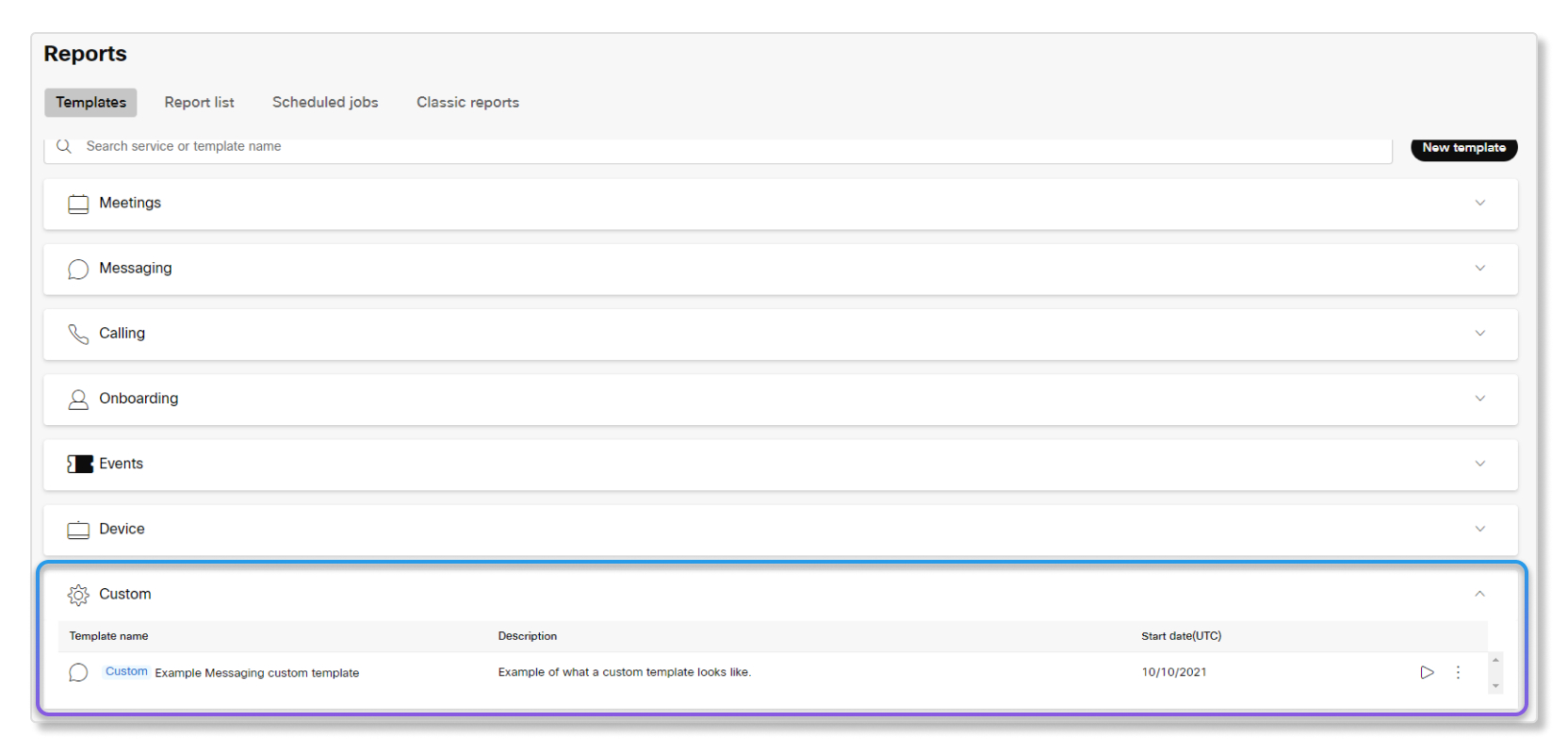
Alguns modelos não podem ser personalizados e algumas colunas são necessárias para determinados modelos. Você pode escolher quais colunas são necessárias ao personalizar um modelo. A imagem a seguir mostra um exemplo.
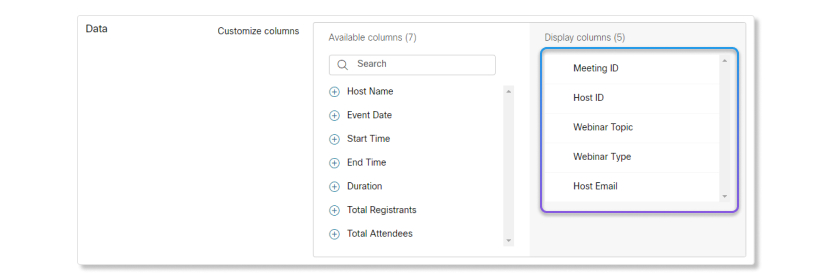
Cada administrador pode criar até 50 modelos personalizados e visualizar somente os modelos personalizados que eles criaram.
Um administrador externo, como um administrador parceiro que gerencia a organização de um cliente no Control Hub, não pode criar novos modelos personalizados.
Você pode criar até 50 modelos personalizados e visualizar somente seus modelos personalizados. Outros administradores podem criar seu próprio conjunto de até 50 modelos personalizados.
Os modelos personalizados não são editáveis após serem criados.
| 1 |
Entre no Control Hub e acesse . |
| 2 |
Clique em Novo modelo personalizado. Uma janela em tela cheia é exibida. Para sair dessa janela, você pode clicar em
Cancelar ou concluir a criação do modelo personalizado.
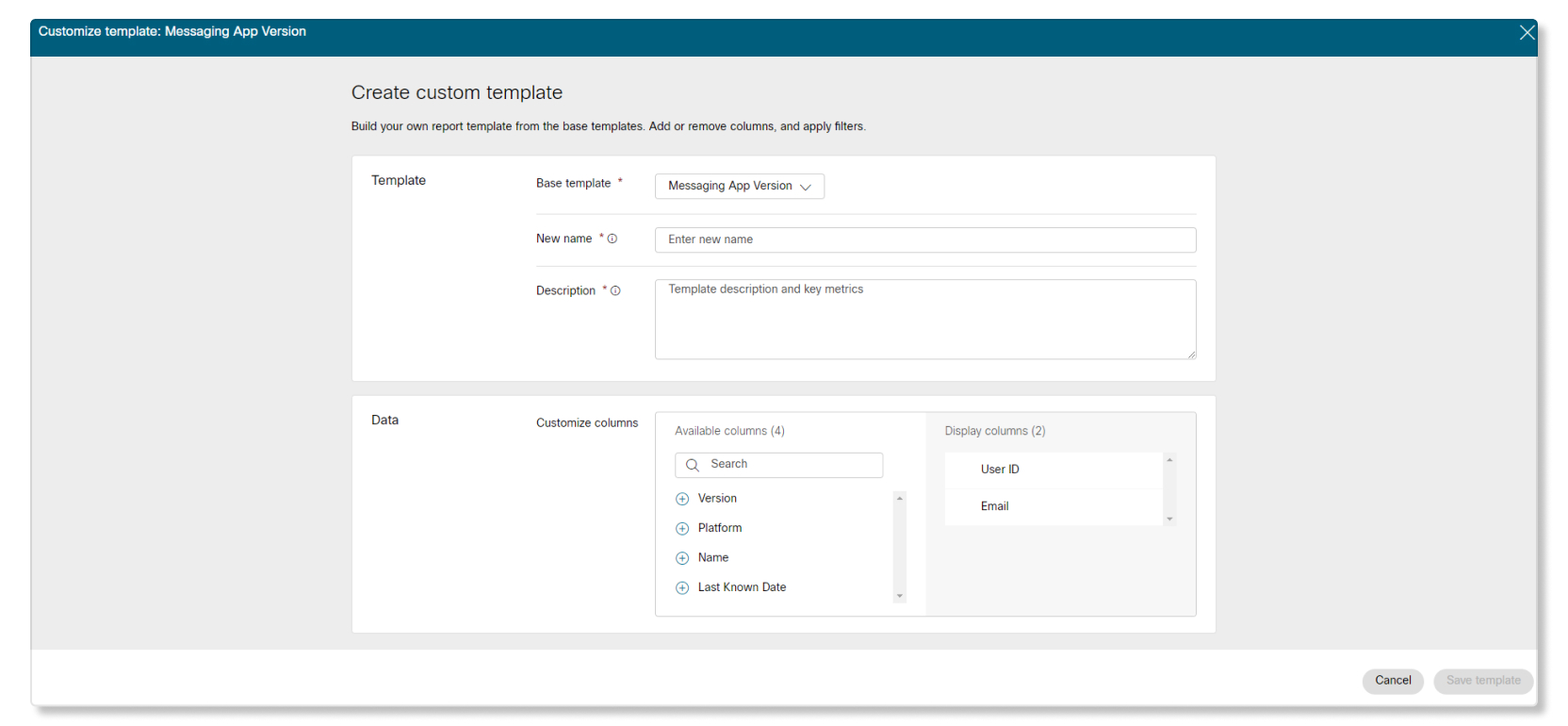 |
| 3 |
Na seção Modelo, selecione qual modelo você deseja personalizar, insira o nome do modelo personalizado e adicione uma descrição. |
| 4 |
Na seção Dados, selecione as opções:
|
| 5 |
Clique em Salvar modelo. |
Quando você exclui um modelo personalizado, todas as agendas automáticas desse modelo também são excluídas. O relatório gerado anteriormente a partir desse modelo personalizado é mantido.
| 1 |
Entre no Control Hub e acesse . |
| 2 |
Clique no botão Mais ao lado do modelo personalizado que você deseja excluir. |
| 3 |
Selecione Excluir e confirme sua escolha. |
| 1 |
Entre no Control Hub e acesse . |
| 2 |
Clique em um modelo de relatório que você deseja gerar. |
| 3 |
Clique em Gerar relatório. |
| 4 |
Escolha gerar o relatório:
|
| 5 |
Se você optar por agendar um relatório, poderá selecionar uma das seguintes opções sobre quando finalizar o relatório agendado:
|
| 6 |
Se aplicável, selecione o fuso horário para o relatório. Para relatórios únicos, você escolhe o fuso horário a cada vez. Para relatórios agendados, o fuso horário selecionado se aplica aos relatórios gerados no futuro. |
| 7 |
Marque a caixa de seleção Compartilhar com usuários da organização para agendar relatórios para outros usuários em sua organização. Esses usuários receberão um e-mail com um link direto para download do relatório. Você pode compartilhar relatórios agendados com usuários cujo domínio de e-mail é verificado no Control Hub ou com administradores externos cujo endereço de e-mail completo está listado no Control Hub. |
| 8 |
Dependendo da programação do relatório, selecione Gerar relatório ou Agendar relatório. |
Os relatórios que você gera aparecem na guia Lista de relatórios. Você pode ver quando um relatório está pronto para download na coluna Status. Os status dos relatórios disponíveis são:
- Processamento — O relatório está gerando os dados para você baixar.
- Processado — O relatório gerou os dados. Você pode começar a preparar o relatório para download.
- Preparação para o download — Você optou por preparar o relatório para poder baixá-lo.
- Pronto para download — O relatório está pronto para ser baixado a qualquer momento.
- Incompleto — O relatório não foi processado corretamente. Gere o relatório novamente para corrigir esse status.
| 1 |
Entre no Control Hub e acesse . |
| 2 |
Em Ações, clique em Mais O status do relatório muda para Preparação para
download.
|
| 3 |
Quando o status do relatório mudar para Pronto para download, clique em
Mais |
| 4 |
Selecione Arquivo compactado. O relatório começa a ser baixado.
|
 ao lado do relatório que você deseja baixar e selecione
 Você pode desativar um relatório se quiser pausar a execução automática do relatório.
| 1 |
Entre no Control Hub e acesse . |
| 2 |
Em Ações, clique em Mais |
| 1 |
Entre no Control Hub e acesse . |
| 2 |
Em Ações, clique em Mais |
| 3 |
Selecione Excluir. |
Você pode usar relatórios clássicos para visualizar estatísticas abrangentes dos serviços Webex Events (Classic), Webex Training e Webex Support em sua organização. Webex Meetings Monitore o uso de todos os serviços, a participação em eventos e sessões e as atividades de suporte para que você possa determinar como criar uma organização mais eficiente.
Saiba mais sobre esses relatórios neste artigo.
Você tem acesso a 3 meses de dados para relatórios clássicos com licenças Standard e Pro Pack.


