- Pagină de pornire
- /
- Articol

Mulțumim pentru feedback.


 În acest articol
 Feedback?
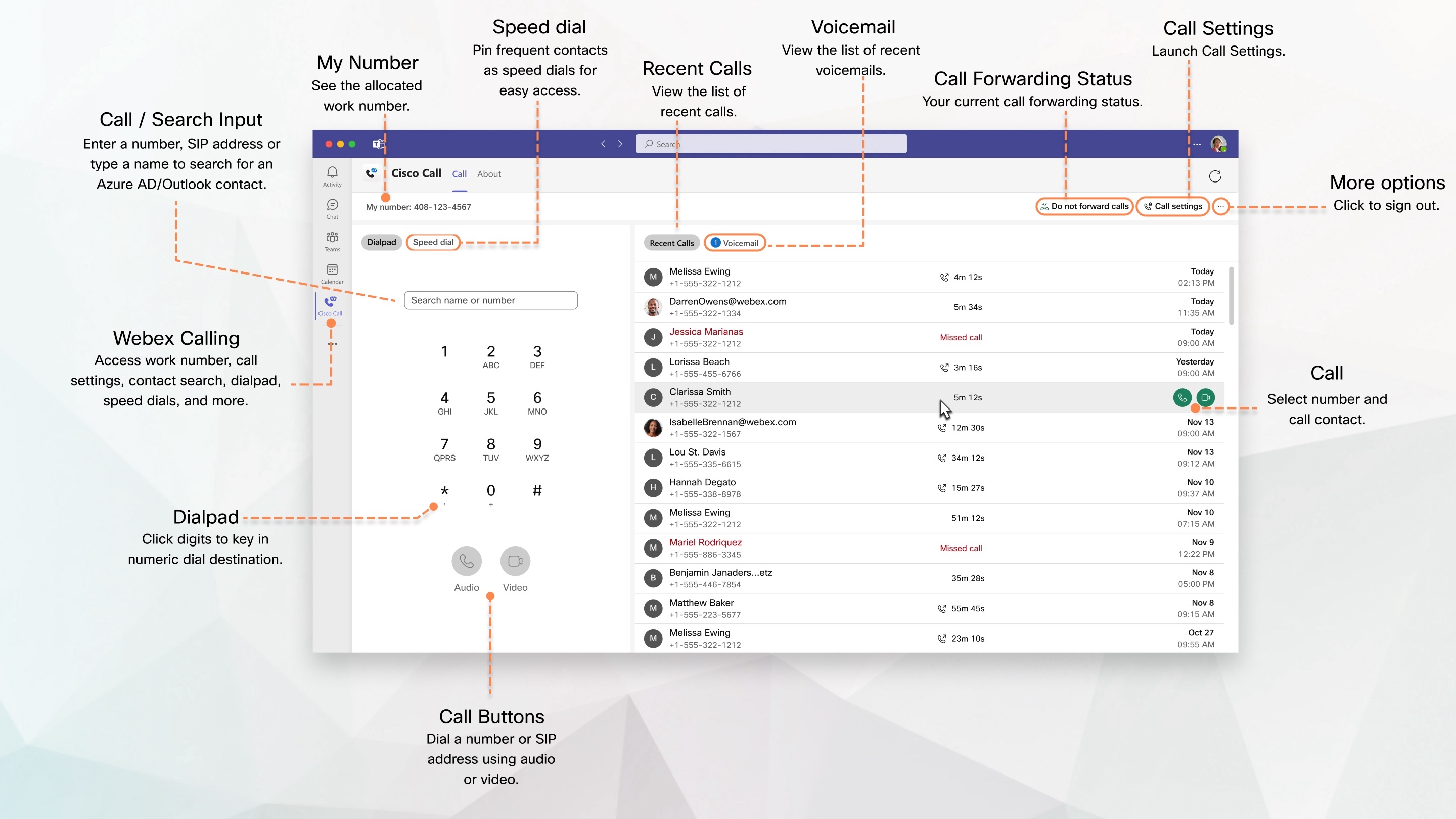
Plasați fără probleme apelurile Cisco de la Microsoft Teams fără întreruperea fluxului de lucru sau comutarea între aplicații.
Prezentare generală
Cu Cisco Call for Microsoft Teams, utilizatorii Microsoft Teams pot accesa experiența Cisco Call de nivel enterprise direct în aplicația Microsoft Teams. Cu un singur clic din interfața Microsoft Teams, puteți accesa o suită completă de funcții de apelare. Caracteristicile includ căutarea în directoare, apelarea PSTN, apelarea rapidă, mesageria vocală, istoricul apelurilor și eliminarea zgomotului de fundal alimentat de inteligență artificială.
Această aplicație integrată funcționează cu soluția de control al apelurilor Cisco Unified Communications Manager (UCM), Webex Calling pentru implementarea în cloud sau oferta de instanță dedicată.
Condiție prealabilă
- Asigurați-vă că ați instalat și v-ați conectat la aplicația Webex pe desktop și mobil.
- Administratorul dvs. trebuie să fi acordat acces organizației pentru a accesa integrarea Cisco Call.
Autentificare
Pentru a începe să utilizați apelul Cisco, trebuie să vă conectați mai întâi la contul dvs. Webex.
Deschideți aplicația Webex, conectați-vă la contul dvs. Webex, apoi închideți aplicația. Odată conectat, sunteți gata să începeți să utilizați integrarea Cisco Call în Microsoft Teams.
Deschiderea aplicației Webex pentru a vă conecta este o activitate unică. Dacă aplicația Webex nu este vizibilă pe desktop, este posibil ca administratorul să o fi ascuns pentru a îmbunătăți experiența. În acest caz, trebuie să căutați inițial aplicația Webex pentru a o deschide.
Conectați-vă de pe desktop
Accesați Microsoft Teams, faceți clic pe A
 pel Cisco, apoi faceți clic pe
Continu are dacă utilizați același cont Microsoft Teams pentru
Webex.
pel Cisco, apoi faceți clic pe
Continu are dacă utilizați același cont Microsoft Teams pentru
Webex.
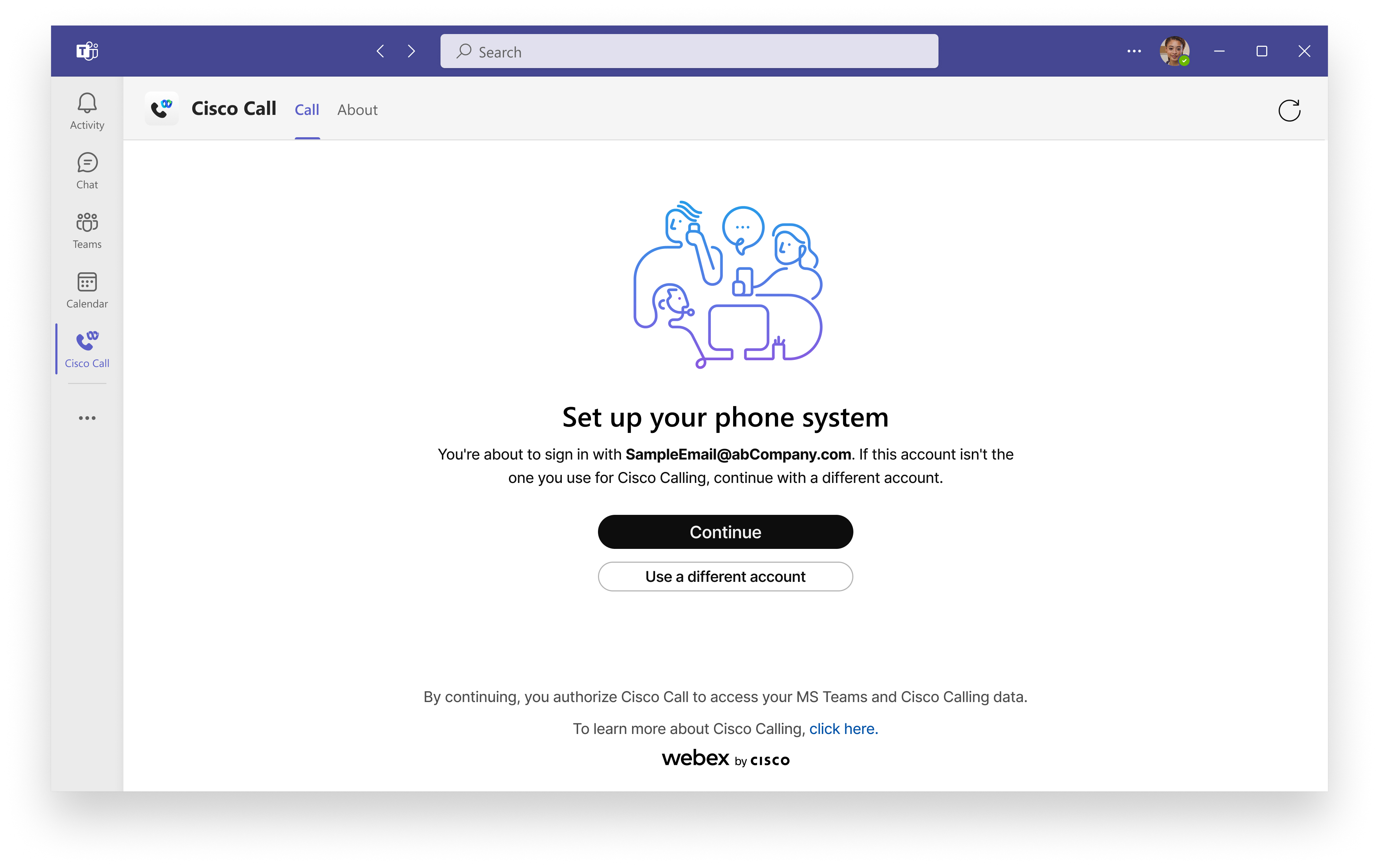
Dacă utilizați un cont diferit pentru Webex, faceți clic pe Utilizați un cont diferit și conec tați-vă cu adresa de e-mail și parola Webex.
După conectare, puteți găsi toate funcțiile de apelare sub
opțiunea Cisco Call.
Conectați-vă de pe mobil
| 1 |
Accesați Microsoft Teams, atingeți |
| 2 |
A ting eți Continuați dacă utilizați același cont Microsoft Teams pentru Webex. Dacă utilizați un cont diferit pentru Webex, atingeți Utilizați un cont diferit și conectați-vă cu adresa de e-mail și parola Webex. După conectare, puteți găsi toate funcțiile de apelare sub opțiunea Cisco Call. |
Efectuați un apel
Puteți efectua un apel Webex direct din Microsoft Teams utilizând tastatura de apelare a aplicației Cisco Call sau utilizând aplicația Cisco Call ca extensie de mesagerie în chat-ul individual și chat-ul de grup.
Dacă administratorul dvs. a configurat profilul dvs. cu mai multe linii cu numere de telefon diferite pentru apelare, le vedeți sub meniul der ulant Numărul meu din integrarea Cisco Call. Puteți selecta liniile dacă trebuie să efectuați apeluri de ieșire de la diferite linii cu un ID de apelant diferit. După ce faceți selecția, fiecare apel de ieșire pe care îl efectuați utilizează noua dvs. linie activă. Puteți schimba din nou linia activă în orice moment.
Efectuați un apel de pe desktop
De la dialpad
| 1 |
Faceți clic pe Cisco Call
|
| 2 |
Selectați contactul și faceți clic |
 sau
sau  pentru a conecta.
Din chat
| 1 |
În chat-ul direct, faceți clic pe Cisco Call
|
| 2 |
Din cardul de contact, selectați numărul din lista derulantă. |
| 3 |
Click Aplicația se deschide într-o fereastră nouă.
|
De la canal
Utilizați Cisco Call pentru a apela un alt membru din canal fără a crea un spațiu direct.
| 1 |
Într-un canal, faceți clic pe Cisco Call
|
| 2 |
Începeți să tastați numele membrului în câmpul Selectare sau căutare, apoi selectați numele acestuia. (Opțional) Faceți clic pe meniul derulant de sub numele acestora pentru a modifica opțiunile de apel de ieșire. |
| 3 |
Click |
Efectuați un apel de pe mobil
De la dialpad
Pentru a efectua un apel utilizând tastatura numerică a aplicației Cisco Call:
| 1 |
Accesați Microsoft Teams și atingeți A pel Cisco
|
| 2 |
Atingeți |
Din chat
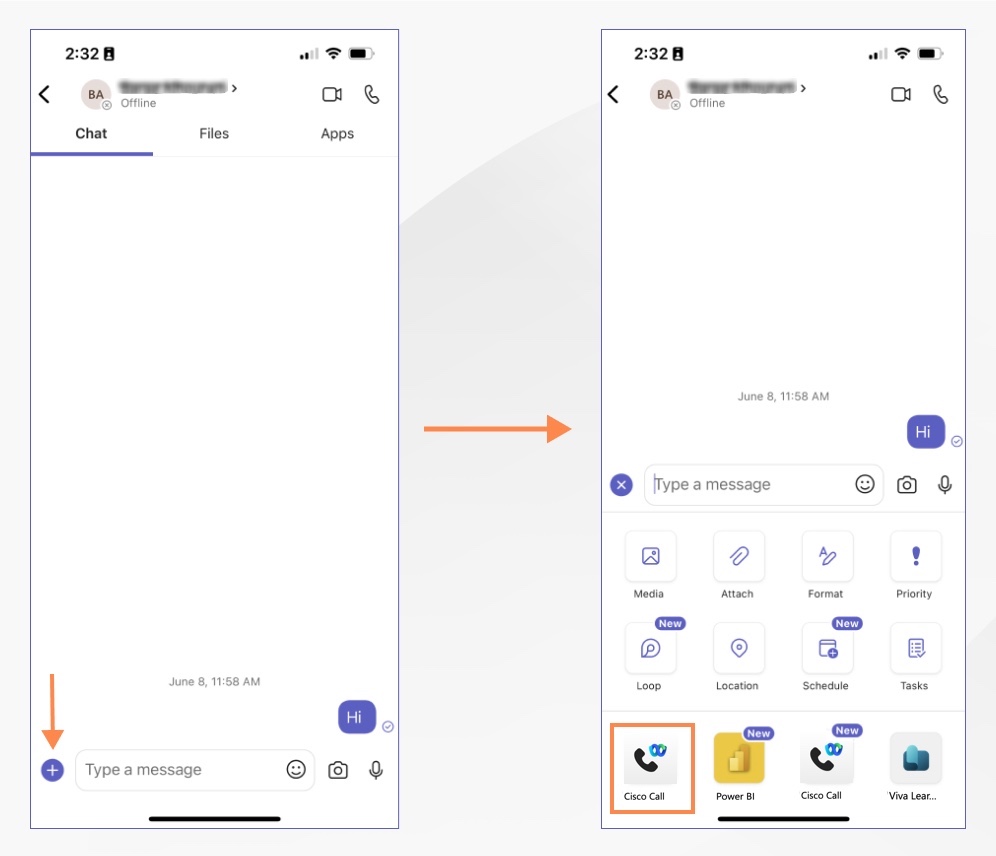
Pentru a efectua un apel din chat utilizând aplicația Cisco Call ca extensie de mesagerie:
| 1 |
Accesați Microsoft Teams, atingeți Chat și alegeți un chat. |
| 2 |
Atingeți
|
| 3 |
Efectuați una dintre următoarele acțiuni:
|
 pictograma din partea de jos și atingeți aplicația Cisco Call
  .
.
Gestionați apelarea rapidă
Adăugați până la 20 de contacte în interiorul sau în afara Outlook sau Azure Active Directory ca apeluri rapide. Aplicația salvează apelurile rapide în profilul dvs. Microsoft 365, astfel încât să puteți apela cele mai frecvente persoane de contact rapid și ușor.
| 1 |
Faceți clic pe Cisco Call
|
| 2 |
Tastați numele unei persoane de contact din director sau pentru o persoană de contact particularizată.
Câ mpul Nume are o limită maximă de caractere de 100, iar câmpul Telefon are o limită maximă de caractere de 50. |
| 3 |
Faceți clic pe Adăug are. De asemenea, puteţi edita, rearanja şi şterge contactul de apelare rapidă. |
Vizualizați istoricul apelurilor
Vedeți până la 200 de apeluri pe care le-ați efectuat, primit și ratat în ultimele 30 de zile în Apelurile recente. De asemenea, îi puteți apela înapoi la același număr de la care v-au sunat. Numele contactului, numărul de telefon și tipul de apel nu sunt afișate pentru numere necunoscute.
Istoricul apelurilor arată apelurile pe care le-ați efectuat, primit și ratat pe linia principală și pe mai multe linii, cum ar fi liniile partajate sau virtuale.
Pentru liniile partajate sau virtuale, vedeți istoricul apelurilor consecvent pe client sau pe dispozitive, indiferent de clientul sau dispozitivul pe care îl utilizați. Pentru apelurile gestionate de altcineva decât dvs. pe o linie partajată sau virtuală, înregistrarea istoricului apelurilor afișează Ges tionat de pentru a indica cine a gestionat apelul. Citirea sau ștergerea unei înregistrări a istoricului apelurilor afectează numai istoricul apelurilor personale și nu afectează înregistrările istoricului apelurilor pentru alți utilizatori care partajează aceeași linie.
Administratorii BroadWorks trebuie să activeze istoricul apelurilor unificat pentru a se asigura că această caracteristică funcționează corect. Consultați Ghi dul de configurare Webex pentru Cisco BroadWorks pentru mai multe detalii.
Vizualizați istoricul apelurilor de pe Desktop
| 1 |
Faceți clic pe Cisco Call
Dacă ați ratat orice apel, acesta apare în roșu.
|
| 2 |
Pentru a apela persoana înapoi, treceți cursorul peste un jurnal de apeluri și faceți clic pe |
| 3 |
Pentru a șterge un jurnal de apeluri, plasați cursorul peste un jurnal de apeluri, faceți clic pe Lista apelurilor recente se reîmprospătează automat în fiecare minut pentru a afișa cele mai recente înregistrări de apeluri. Pentru Unified CM clienții on-prem, apelurile recente sunt listate numai atunci când istoricul apelurilor este activat pentru clusterul în care este înregistrat dispozitivul. Pentru mai multe informații, consultați secțiunea Pentru a activa mesageria vocală, istoricul apelurilor și serviciul de sincronizare a prezenței bidirecționale pentru Unified CM clienții on-prem din Configurare Microsoft Teams pentru apeluri Cisco. |
Vizualizați istoricul apelurilor de pe mobil
| 1 |
Deschideți Microsoft Teams și atingeți Cisco Call
Sub Recente, vizualizați apelurile pe care le-ați efectuat sau primit. Dacă ați ratat vreunul, acestea apar în roșu. Pentru a vedea apelurile pierdute, atingeți Pierdut. |
| 2 |
Atingeți o intrare pentru a returna un apel cu audio sau video. Atingeți Ștergeți acest apel pentru a șterge intrarea selectată. Lista apelurilor recente se reîmprospătează automat în fiecare minut pentru a afișa cele mai recente înregistrări de apeluri. |
Ascultați sau citiți mesajele vocale
Puteți vizualiza și asculta mesajele vocale chiar din integrare. Un contor de insigne (Indicator de așteptare a mesajelor)) apare lângă fila Mes agerie vocal ă pentru a afișa câte mesaje vocale noi ați primit.
Înainte de a începe
-
Administratorul dvs. trebuie să fi activat funcția de mesagerie vocală pentru a o accesa.
-
Mesageria vocală și transcrierea sunt disponibile numai pentru linia principală.
-
Vedeți transcrierea mesajelor vocale numai dacă sunteți configurat și administratorul Webex Calling a activat transcrierile pentru dvs.
Dacă nu vedeți o transcriere, s-ar putea datora unuia dintre următoarele motive:
-
Mesajul a fost lăsat înainte ca transcrierile să fie puse la dispoziție.
-
Transcrierea este încă în așteptare.
-
Mesajul nu a fost rostit suficient de clar.
-
Mesajul a fost lăsat într-o altă limbă decât engleza.
Ascultarea sau citirea mesajelor vocale de pe Desktop
| 1 |
Faceți clic pe Cisco Call
|
| 2 |
Click Dacă sunteți Webex Calling utilizator, puteți vedea transcrierea. Pentru a asculta mesajele vocale din portalul mesageriei vocale, faceți clic pe Apel are mesagerie vocală în
Pentru a apela persoana înapoi, treceți cursorul peste un mesaj vocal și faceți clic pe Pentru a șterge un mesaj vocal, treceți cu mouse-ul peste acesta și faceți clic pe șter Lista de mesaje vocale se reîmprospătează automat în fiecare minut pentru a afișa cele mai recente înregistrări ale mesajelor vocale. |
 pentru a asculta mesajul vocal.
 colțul din dreapta și urmați instrucțiunile.
 gere.
gere.Ascultați sau citiți mesajele vocale de pe telefonul mobil
| 1 |
Deschideți Microsoft Teams și atingeți Cisco Call în partea de jos. |
| 2 |
Atingeți Mes agerie vocală. |
| 3 |
Atingeți un mesaj, apoi, în ecranul Informații despre mesageria vocală, atingeți Redare Dacă sunteți Webex Calling utilizator, puteți vedea transcrierea. Aveți câteva alte opțiuni: apelați persoana înapoi cu audio sau video, ștergeți mesajul sau marcați mesajul ca citit sau necitit. Lista de mesaje vocale se reîmprospătează automat în fiecare minut pentru a afișa cele mai recente înregistrări ale mesajelor vocale. |
Găsiți numărul de telefon de la locul de muncă și accesați setările de apel
Găsiți-vă numărul de telefon de la locul de muncă
Pentru a găsi numărul dvs. de telefon de la serviciu de pe mobil, deschideți Microsoft Teams, atingeți Cisco Call în
partea de jos, atingeți  și puteți găsi numărul meu în partea de jos a tastaturii care afișează numărul dvs. de lucru.
Pentru a găsi numărul dvs. de telefon de la locul de muncă de pe desktop, faceți clic pe Cisco Call
și puteți găsi numărul meu în colțul din stânga sus, care arată numărul dvs. de serviciu.
Accesați setarea apelurilor de pe Desktop
Puteți accesa și actualiza setările de apel pentru aplicația Webex direct din integrarea Cisco Call în Microsoft Teams, fără a fi nevoie să interacționați direct cu aplicația Webex.
| 1 |
Faceți clic pe Cisco Call
|
| 2 |
Actualizați setările și faceți clic pe Salvare. |
Gestionați toate apelurile telefonice într-un singur loc
Gestionați mai multe linii sau linii partajate într-o singură fereastră. Cu fereastra de andocare de apelare (fereastra de apel multiplu), puteți efectua și răspunde la apeluri, puteți obține o vizualizare rapidă a stării liniei dvs. și puteți accesa cu ușurință unele funcții comune de apelare, cum ar fi dezactivarea, menținerea, partajarea, conferința, parcarea, barja, transferul și înregistrarea.
Înainte de a începe
-
Administratorul trebuie să fi activat această caracteristică pentru a o accesa.
-
Această caracteristică este disponibilă momentan numai pe Windows.
Puteți activa această caracteristică direct din pagina de destinație de integrare sau din setările apelurilor.
Pentru a-l activa din pagina de destinație de integrare, faceți clic pe opțiunea  Mai multe din colțul din dreapta și apoi activați sau dezactivați comutatorul Dock de
apel are.
Mai multe din colțul din dreapta și apoi activați sau dezactivați comutatorul Dock de
apel are.
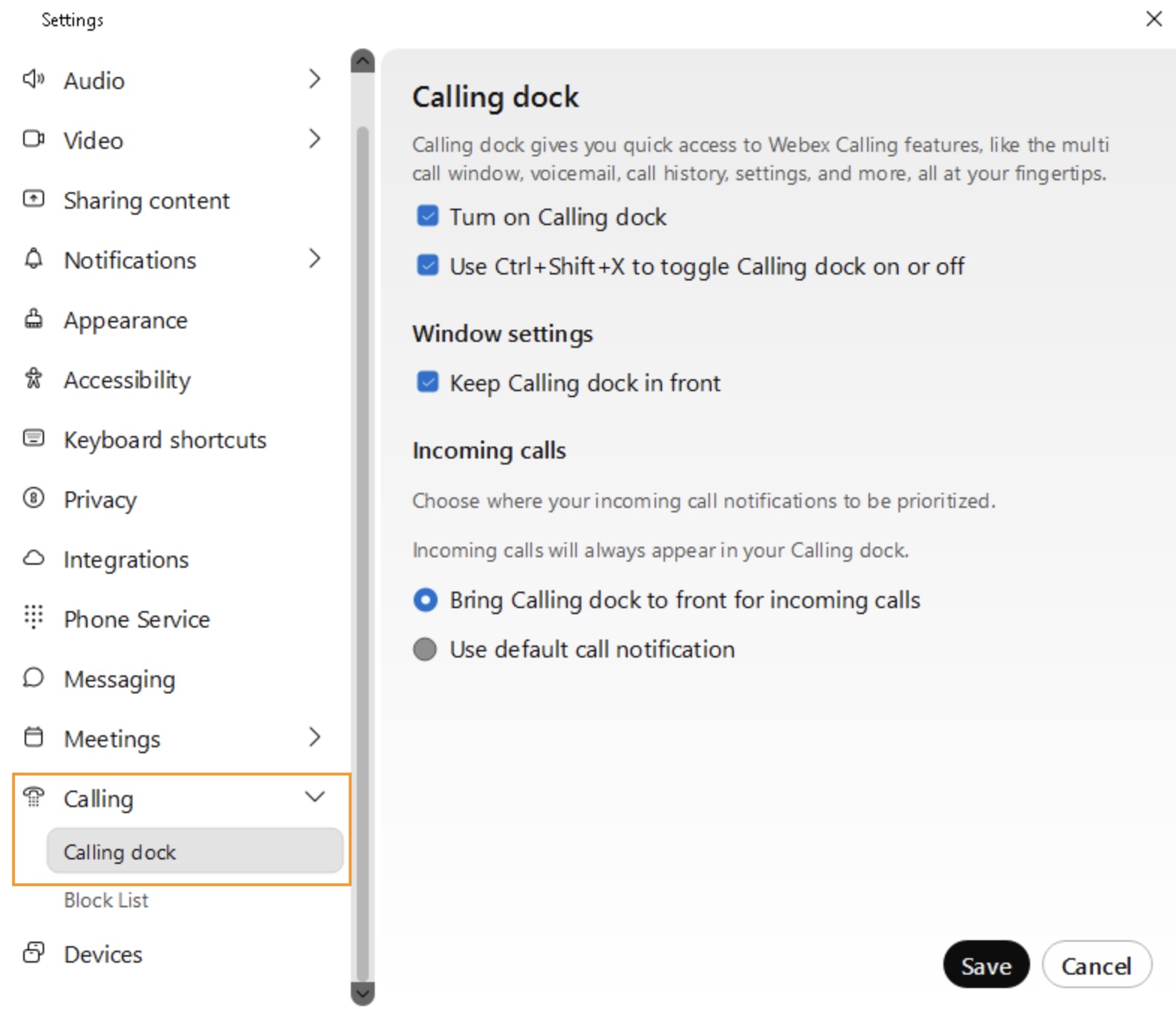
Pentru a-l activa din setările apelului, efectuați următorii pași:
| 1 |
Faceți clic pe Cisco Call
|
| 2 |
Accesați A . |
| 3 |
Alegeți una sau ambele opțiuni disponibile pentru a activa docul de apelare:
|
| 4 |
Faceți clic pe Sal vare.
Pentru mai multe informații despre accesarea unor caracteristici comune de apelare din fereastra de andocare de apelare, consultați Gestionarea tuturor apelurilor telefonice într-un singur loc. |
Redirecționați apelurile telefonice
Dacă veți fi plecat, dar nu doriți să pierdeți un apel important, puteți redirecționa apelurile către un alt număr de telefon. Sau, dacă nu doriți să fiți întrerupt, puteți trimite toate apelurile către mesageria vocală.
| 1 |
Faceți clic pe Cisco Call
|
| 2 |
Sub Redirec ționarea apelurilor, faceți clic pe După ce ați activat redirecționarea apelurilor, starea redirecționării apelurilor apare lângă opțiunea Setări apel de pe pagina de destinație.
În prezent, starea de redirecționare a apelurilor este disponibilă numai pentru utilizatorii Webex Calling (Cloud/Multi-Tenant), Instanță dedicată și UCM. |
 pentru a adăuga un număr către care să redirecționați apelurile sau să alegeți opțiunea Mesagerie
 Sincronizare bidirecțională a prezenței
Înainte de a începe, administratorul trebuie să fi activat această caracteristică pentru dvs.
În calitate de utilizator Microsoft Teams care utilizează integrarea Cisco Call, aveți acum posibilitatea de a vedea dacă contactele dvs. se află în prezent într-un apel Webex, întâlnire sau în modul Nu deranjați. Această caracteristică permite sincronizarea bidirecțională a stării prezenței între Microsoft Teams și Webex, sprijinind mai mulți chiriași Microsoft Teams în aceeași organizație Webex.
Când efectuați sau primiți un apel Webex, starea Microsoft Teams se modifică la În apel. Când activați Nu deranjați în aplicația Webex sau pe orice dispozitiv Webex, starea este sincronizată automat cu Microsoft Teams. În mod similar, st ările Într-o întâlnire și Prezentare se sincronizează între aplicații.
Când opțiunea Nu deranj ați este activată pe aplicația Webex sau pe dispozitivul Webex, nu veți primi nicio notificare privind apelurile și mesajele primite în aplicația Webex, dispozitivul Webex sau Microsoft Teams.
Următorul tabel prezintă reprezentarea de sincronizare a stării bidirecționale între Webex și Microsoft Teams.
|
Starea Webex |
Starea Microsoft Teams |
|---|---|
 La un apel La un apel |
 Într-un apel Într-un apel |
 Într-o întâlnire (Această stare se sincronizează numai de la Webex la Teams) Într-o întâlnire (Această stare se sincronizează numai de la Webex la Teams) |
Într-un apel |
 Prezentare Prezentare |
 Prezentare Prezentare |
 Nu deranjați Nu deranjați |
Nu deranjați |
Lansare încrucișată a consolei Attendant și Asistență Webex Calling pentru clienți
Puteți lansa încrucișat Consola Attendant și Asistența pentru clienți direct din integrarea Cisco Call în Microsoft Teams.
Vedeți opțiunea Consolă însoțitoare numai dacă sunteți Webex Calling utilizator cu licența Consola Attendant. Vedeți opțiunea Asistență pentru clienți numai dacă sunteți utilizator cu licență Asistență pentru clienți.
Pentru a accesa Consola Attendant și Asistența pentru clienți, faceți clic pe opțiunea Mai multe din colțul din dreapta al integrării Cisco Call, apoi faceți clic pe Deschidere consolă de asistență pentru clienți sau pe Desch idere asistență pentru
clienți.
Pentru Asistență pentru clienți, fereastra respectivă se deschide în funcție de rolul dvs. de agent sau de supraveghetor.
Pentru mai multe informații despre caracteristicile Consolei însoțitoare, cum ar fi căutarea unui contact, gestionarea apelurilor, parcarea unui apel, panoul de coadă de acces, vizualizarea compactă, înregistrarea apelurilor, comenzile rapide de la tastatură și așa mai departe, consultați Noțiuni de bază cu consola însoțitoare.
Pentru mai multe informații despre Asistența pentru clienți, consultați Începeți cu Asist Webex Calling ența pentru clienți pentru agenți și Începeți cu Asistența pentru Webex Calling clienți pentru supraveghetori.
Dezactivați apelurile Cisco atunci când vă aflați în întâlnirea sau apelul Teams
Puteți dezactiva notificările pentru apelurile Cisco primite atunci când vă aflați într-o întâlnire sau apel Microsoft Teams. De asemenea, puteți seta să refuzați automat apelurile. Orice apeluri nesupravegheate sunt listate ca apeluri pierdute sub Apeluri recente.
Înainte de a începe
Pentru a dezactiva notificările atunci când vă aflați fie într-un apel sau o întâlnire Microsoft Teams, fie într-un apel sau o întâlnire Cisco, administratorul trebuie să activeze opțiunea Optimizați aplicația Webex pentru experiența Microsoft Teams din Control Hub și trebuie să activați următoarele setări.
Dacă administratorul dvs. a dezactivat funcția și ați activat-o, atunci dezactivează notificările numai atunci când vă aflați într-un apel sau la o întâlnire Cisco.
| 1 |
Faceți clic pe Cisco Call
|
| 2 |
Accesați . |
| 3 |
Sub Apeluri directe, selec tează Dezactivarea notificărilor numai atunci când sunt la o întâlnire sau la un apel. Dacă doriți să refuzați apelul, selectați Refuzați automat apelurile primite. |
| 4 |
Faceți clic pe Sal vare. |
Actualizați locația pentru serviciile de urgență
În funcție de modul în care administratorul dvs. a configurat contul și dacă țara în care vă aflați acceptă integrarea 911 îmbunătățită (E911), integrarea Cisco Call vă poate solicita să vă actualizați locația.
Vi se solicită să vă actualizați locația atunci când sunteți configurat pentru prima dată cu serviciul E911 și de fiecare dată când schimbați locațiile după aceea.
O alertă apare lângă opțiunea Mai multe din colțul din dreapta atunci când adresa trebuie actualizată.
| 1 |
Faceți clic pe opțiunea Mai multe |
| 2 |
Actualizați-vă adresa și faceți clic pe Salvare. |
Deconectarea serviciului telefonic
Integrarea Cisco Call afișează un banner de alertă dacă serviciul dvs. telefonic este deconectat.
Acest lucru poate apărea în următoarele scenarii:
-
Sunteți conectat la aplicația Webex pe un desktop și apoi vă conectați la aplicația Webex de pe un alt desktop folosind același nume de utilizator.
-
Aplicația Webex nu rulează în fundal, fie pentru că a fost închisă accidental, fie pentru că ați fost decon ectat.
Pentru a restabili serviciul, puteți face clic pe sugestiile din banner.
Notificări bot pentru apeluri pierdute și mesaje vocale noi
Robotul Cisco Call vă anunță dacă pierdeți un apel sau primiți o nouă mesagerie vocală.
În chat-ul Microsoft Teams, chat-ul Cisco Call vă oferă un card de notificare pentru fiecare apel pierdut și mesagerie vocală nouă, cu opțiuni precum Accesați apelurile recente, Acces ați mesajele vocale și Apelați înapoi. Dacă faceți clic pe aceste opțiuni, vă direcționați către pagina de integrare pentru mai multe detalii.
Pictograma de integrare a apelurilor Cisco afișează o insignă de notificare cu numărul „1” atunci când există apeluri pierdute sau mesaje vocale. Acest număr este o alertă generală pentru activități noi și nu crește chiar dacă aveți mai multe notificări.
Activarea subtitrărilor închise pentru apeluri
Subtitrările închise afișează cuvintele rostite ca text în timpul unui apel live. Transcrierea apelurilor convertește instantaneu cuvintele rostite în text scris în timp real. Se afișează numai pentru dvs. într-o fereastră derulabilă, captând dialogul, nu sunetele și actualizând pe măsură ce participanții vorbesc. Când activați subtitrările închise, transcrierea începe automat pentru dvs.
Înainte de a începe
-
Administratorul dvs. trebuie să fi activat funcția de subtitrări închise și transcrieri de apel uri pentru a o accesa .
-
Această caracteristică este disponibilă numai dacă sunteți configurat cuWebex Calling.
| 1 |
În timpul unui apel, faceți clic pe Afișare subtitrări închise
|
| 2 |
Alegeți dintre limbile disponibile: engleză (implicit), germană, spaniolă, franceză, italiană și japoneză. Setarea subtitrărilor închise este salvată. Dacă l-ați activat în apelul anterior, acesta se activează automat în următorul apel. Dacă l-ați dezactivat, trebuie să îl activați manual. În prezent, această caracteristică este acceptată numai pentru integrarea Cisco Call pe desktop și nu este disponibilă pentru apelurile primite sau efectuate pe linii partajate. |
 în colțul din stânga jos al ecranului.
Obțineți rezumate la apel cu Cisco AI Assistant
AI Assistantfor Webex Calling oferă rezumate de apeluri live, facilitând urmărirea rapidă a discuției și adresarea de întrebări despre ceea ce s-a întâmplat până acum. Nu mai trebuie să luați notițe manual - puteți rămâne concentrat și pe deplin implicat în conversație.
Înainte de a începe
-
Administratorul dvs. trebuie să fi activat Cisco AI Assistantfuncția pentru a o accesa.
-
Această caracteristică este disponibilă numai dacă sunteți configurat cuWebex Calling.
| 1 |
În primul rând, începeți apelul. |
| 2 |
Accesați comenzile de apel și faceți clic pe AI Assistant
În timpul apelului, faceți clic AI Assistant
|
| 3 |
În Cisco AI Assistant panou, selectați din:
După apel, veți primi o notificare când rezumatul apelului dvs. este disponibil. În
istoricul apelurilor, orice apeluri utilizate AI Assistant sunt marcate clar cu un indicator care arată dacă includ un
rezumat
În prezent, rezumatele AI Assistant apelurilor sunt acceptate numai în limba engleză. |
 .
.  , o
, o  sau ambele.


