V tomto článku
Povoliť nastavenia správania pri volaní na úrovni organizácie
Povoliť nastavenia správania pri volaní na úrovni skupiny
Prepísať nastavenia organizácie správania pri volaní na úrovni používateľa
Prepísať nastavenia správania volaní na úrovni skupiny na úrovni používateľa

Nastavenie správania pri volaní

list-menuV tomto článku
list-menuSpätná väzba?

Ovládajte, ktorá volajúca aplikácia sa otvorí, keď používatelia uskutočňujú hovory z aplikácie Webex .

Môžete nakonfigurovať nastavenia volania klienta vrátane nasadenia v zmiešanom režime pre organizácie s používateľmi s oprávnením na Unified CM, Webex Calling a používateľmi bez platených volacích služieb od spoločnosti Cisco. V závislosti od licencie na volanie používateľa je možné nastaviť možnosti správania sa pri volaní.

  • Používatelia s licenciou Unified CM si môžu nastaviť priame uskutočňovanie hovorov z aplikácie Cisco Jabber alebo prostredníctvom aplikácie Webex a vybrať si doménu (doménu organizácie alebo profil UC Manager), ktorá sa použije pre používateľov. Nastavenia môžete nakonfigurovať na úrovni organizácie, skupiny a používateľa.

  • Pre používateľov bez platených volacích služieb od spoločnosti Cisco si môžete nastaviť aplikácie tretích strán na iniciovanie hovorov. V predvolenom nastavení všetky hovory prostredníctvom aplikácie Webex používajú možnosť „Volať cez Webex“. Nastavenia môžete nakonfigurovať na úrovni organizácie.

  • Pre používateľov s licenciou Webex Calling je aplikácia Webex predvolenou aplikáciou na uskutočňovanie hovorov. Preto nie je potrebná žiadna špecifická konfigurácia správania sa pri volaní.

Povoliť nastavenia správania pri volaní na úrovni organizácie

Nastavenia nakonfigurované na úrovni organizácie sa automaticky použijú pre všetkých používateľov v rámci organizácie.
1

Prihláste sa do Control Hubu.

2

Prejsť na Služby > Volanie > Nastavenia > Aplikácia Webex

3

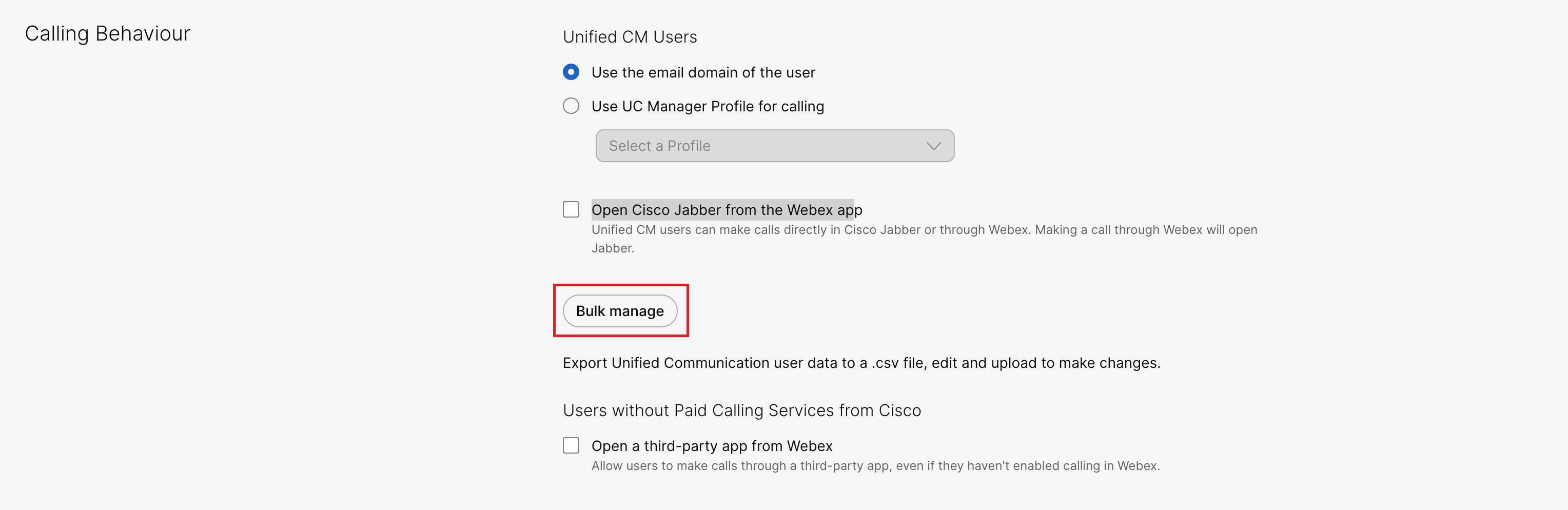
Prejdite do sekcie Správanie pri volaní a nastavte možnosti správania pri volaní pre používateľov Unified CM a používateľov bez platených služieb volania od spoločnosti Cisco.

Pre používateľov Unified CM:

  • Vyberte možnosť Použiť e-mailovú doménu používateľa, ak chcete použiť doménu vašej organizácie (predvolená možnosť) pre všetkých používateľov Unified CM v aplikácii Webex, alebo vyberte možnosť Použiť profil UC Manager na volanie a z rozbaľovacej ponuky vyberte vytvorený profil UC Manager.

  • Začiarknite políčko Otvoriť Cisco Jabber z aplikácie Webex, ak organizácia používa na volanie aplikáciu Jabber. Používatelia Unified CM môžu uskutočňovať hovory priamo v aplikácii Cisco Jabber alebo prostredníctvom služby Webex. Keď používatelia uskutočnia hovor v aplikácii Webex, otvorí sa aplikácia Cisco Jabber, ktorá sa použije na uskutočnenie hovoru.

    Po výbere tejto možnosti a kedykoľvek po zrušení začiarknutia tohto políčka sa predvolené správanie volania nastaví na Použiť e-mailovú doménu používateľa.

Hromadný export používateľských údajov Unified CM
  1. Kliknite na Hromadná správa.

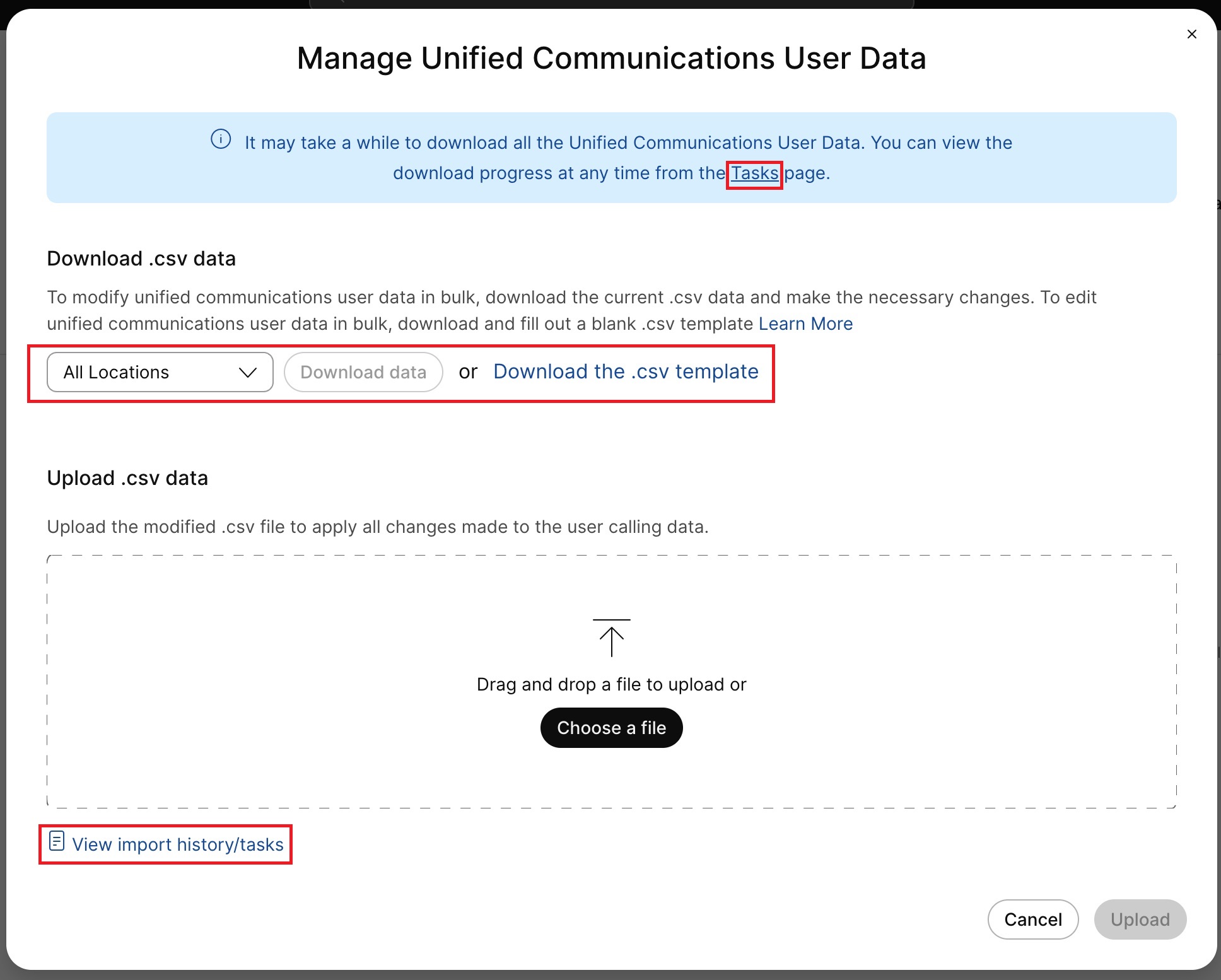
    Otvorí sa okno Spravovať používateľské údaje systému Unified Communications.

    Hromadná správa na úrovni organizácie
  2. V časti Stiahnuť údaje .csvvykonajte jeden z nasledujúcich krokov:
    • Vyberte Všetky lokality alebo konkrétne miesto z rozbaľovacej ponuky a kliknite na Stiahnuť údaje. Na základe výberu z rozbaľovacej ponuky sa spustí úloha hromadného sťahovania, úloha hromadného sťahovania súboru CSV s údajmi o používateľoch Unified Communications s podrobnosťami o údajoch o správaní používateľov pri volaní.

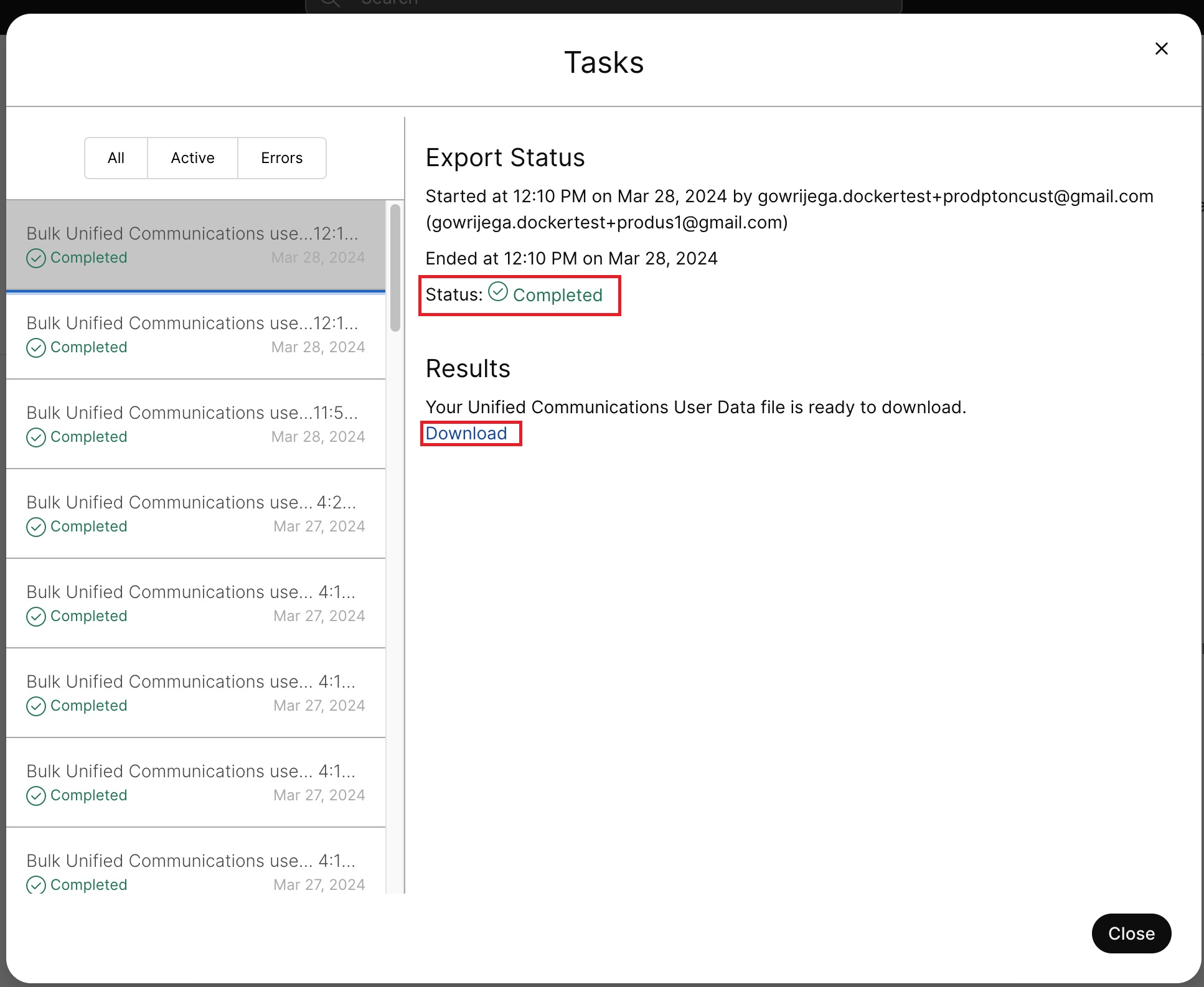
      Ak chcete zobraziť stav a stiahnuť súbor CSV:

      1. Kliknite na Úloha v hornej časti okna alebo na Zobraziť import history/task smerom k spodnej časti okna.
      2. Keď je stav úlohy dokončený, zobrazí sa tlačidlo Stiahnuť.
      3. Kliknite na Stiahnuť a stiahnite súbor CSV do lokálneho počítača.

        Stiahnutý súbor CSV má nasledujúcu konvenciu pomenovania Používateľ Unified Communications Data_<timestamp>.csv. Napríklad: Používateľ zjednotenej komunikácie Data_27.03.2024_18.04.2018_PM.csv.

      V závislosti od počtu používateľov môže stiahnutý súbor obsahovať jeden súbor .csv pre organizáciu s menej ako 500 používateľmi alebo súbor zip pre organizáciu s viac ako 500 používateľmi.

      Súbor zip obsahuje dva priečinky; fullFile (jeden súbor CSV so všetkými používateľmi v danej organizácii) a splitFiles (viacero súborov v násobkoch 500, na základe počtu používateľov). To znamená jeden súbor CSV na každých 500 používateľov).

      Napríklad: Pre organizáciu s 2000 používateľmi obsahuje priečinok fullFile jeden súbor CSV so zoznamom 2000 používateľov a priečinok splitFiles obsahuje 4 súbory CSV, jeden pre každých 500 používateľov.

      Pre organizáciu so 400 používateľmi sa stiahne jeden súbor .csv.

    ALEBO

    • Kliknite na Stiahnuť šablónu .csv a stiahnite si súbor jabber-migration-template.csv, ktorý obsahuje platné vzorové hodnoty pre stĺpce v súbore .csv.
  3. Vykonajte potrebné zmeny v súbore .csv.
  4. V časti Nahrať údaje .csvpresuňte súbor myšou alebo vyberte súbor, čím nahrajete súbor .csv a vykonáte potrebné zmeny v údajoch volajúceho používateľa.

    Týmto sa spustí proces hromadného nahrávania s názvom úlohy Hromadná úloha CSV s údajmi používateľov Unified Communications a stav nahrávania môžete skontrolovať v okne Úloha.

Okno sťahovaniaOkno s podrobnosťami úlohy
Tabuľka č. 1 Parametre súboru CSV
ParameterOpis

Používateľ ID/Email (Povinné)

ID e-mailu používateľa

Správanie pri volaní

Platné hodnoty pre správanie volania:

  • POUŽIŤ NASTAVENIA_ORG_– ak chcete, aby používateľ zdedil nastavenia z nastavení na úrovni organizácie

  • NATIVE_SIP_CALL_TO_UCM – podobne ako pri výbere Use UC Manager Profile pre volanie, musíte pre Calling Behavior UC Manager Profile zadať aj platný názov Unified CM profilu, aby sa toto správanie pri volaní použilo.

  • VOLAJTE_S_APLIKÁCIOU_REGISTROVANÁ_PRE_CISCOTEL – Podobne ako výberom možnosti Otvoriť Cisco Jabber z aplikácie Webex v používateľskom rozhraní.

  • NATÍVNY_SIP_VOLANIE_DO_UCM_W_POUŽÍVATEĽ_E-MAIL_DOMÉNA - Podobne ako výber Použiť e-mailovú doménu používateľa z používateľského rozhrania.

  • ODSTRÁNIŤ – odstránenie všetkých nastavení prepísaných na úrovni používateľa.

    Ak používateľ patrí do jednej alebo viacerých skupín, zdedí šablónu s najvyšším poradím. V opačnom prípade používateľ zdedí nastavenia na úrovni organizácie.

Profil manažéra UC pri volaní

Profil používateľa v aplikácii UC Manager

Volanie cez UCM v rámci siete

Boolovské pole označujúce, či má používateľ licenciu Unified Communications Manager alebo nie.

Efektívne volacie správanie

Toto pole obsahuje skutočnú hodnotu z volacieho správania organizácie, keď je volacie správanie používateľa nastavené na USE_ORG_. Inak má toto rovnakú hodnotu ako správanie volania používateľa.

Zdroj správania pri volaní

Úroveň, z ktorej sa dedí správanie volania.

Zdroj profilu UCM

Úroveň, z ktorej sa dedí profil správcu UC správania pri volaní.

Akékoľvek zmeny v poliach Efektívne správanie pri volaní, Zdroj správania pri volanía Zdroj profilu UCM sa počas nahrávania súboru CSV ignorujú. Tieto polia sú len informačné.

Nahraním nového zmeneného súboru CSV sa zmeny aplikujú iba na úroveň používateľa (prepíšu sa úrovne organizácie a skupiny) s výnimkou POUŽIŤ_ORG_NASTAVENIA.

Pre používateľov bez platených volacích služieb od spoločnosti Cisco:

  • Začiarknite políčko Otvoriť aplikáciu tretej strany z Webexu, čím povolíte všetkým používateľom uskutočňovať hovory prostredníctvom aplikácie tretej strany, a to aj v prípade, že nemajú povolené volania vo Webexe. Keď používatelia uskutočnia hovor v aplikácii Webex, spustí sa aplikácia tretej strany a použije sa na

Povoliť nastavenia správania pri volaní na úrovni skupiny

Nastavenia organizácie správania sa pri volaní v aplikácii Unified Communications Manager môžete pre skupinu používateľov povoliť prostredníctvom šablóny volania. Môžete vytvoriť šablónu a priradiť ju ku skupine používateľov. Konfigurácia v šablóne sa vzťahuje na všetkých používateľov v skupine.

Vytvorenie šablóny:

Predtým, ako začnete

Uistite sa, že používateľ má licenciu Unified Communications Manager. Viac informácií nájdete na: Úprava servisných licencií pre jednotlivých používateľov.

1

Prihláste sa do Control Hubu.

2

V časti Služby vyberte Volanie > Nastavenia > Karta Šablóny.

Zoznam šablón používateľov a šablón aplikácie Webex sa zobrazuje na príslušných kartách.
3

Kliknite na Aplikácia Webex > Vytvoriť šablónu.

4

V sekcii Všeobecné zadajte názov šablóny a popis.

5

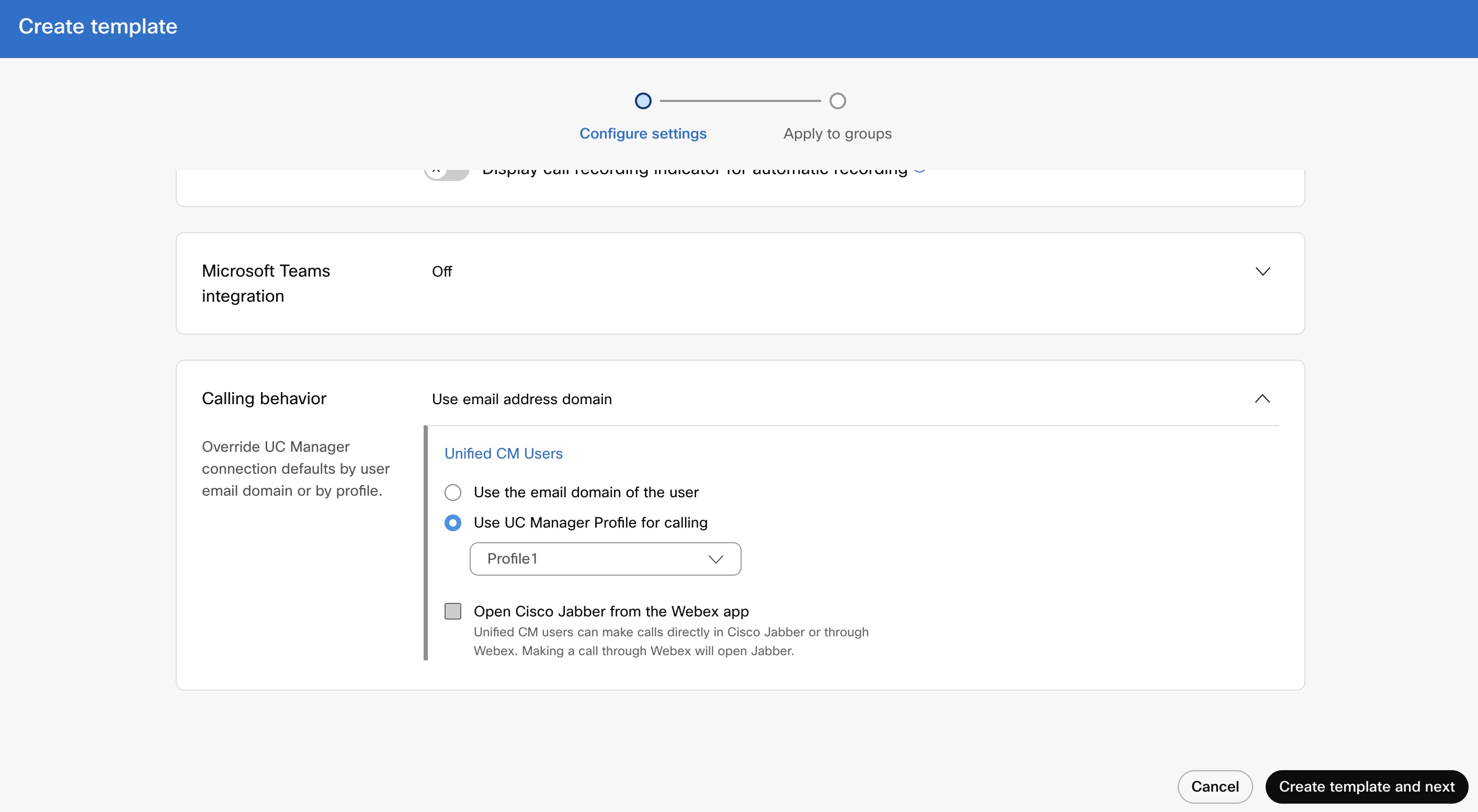
Prejdite do sekcie Správanie pri volaní a aktualizujte nasledujúce nastavenia.

  • Vyberte možnosť Použiť e-mailovú doménu používateľa, ak chcete použiť doménu vašej organizácie (predvolená možnosť) pre skupinu používateľov, alebo vyberte možnosť Použiť profil UC Manager na volanie a z rozbaľovacej ponuky vyberte vytvorený profil UC Manager.

  • Začiarknite políčko Otvoriť Cisco Jabber z aplikácie Webex, aby ste používateľom Unified CM umožnili uskutočňovať hovory priamo v aplikácii Cisco Jabber alebo prostredníctvom aplikácie Webex. Keď používatelia uskutočnia hovor v aplikácii Webex, otvorí sa aplikácia Cisco Jabber a hovor sa uskutoční.

    Po výbere tejto možnosti a kedykoľvek po zrušení začiarknutia tohto políčka sa predvolené správanie volania nastaví na Použiť e-mailovú doménu používateľa.

6

Kliknite na Vytvoriť šablónu a potom na.

7

Vyhľadajte a vyberte skupinu pre túto šablónu vo vyhľadávacom poli.

8

Kliknite na Hotovo.

Ak chcete šablónu odstrániť, kliknite na ňu a v rozbaľovacom zozname Akcie vyberte možnosť Odstrániť. Na stránke Odstrániť šablónu začiarknite políčko, ktoré vás informuje o trvalom odstránení šablóny, a potom kliknite na Odstrániť.

Ak chcete upraviť šablónu, kliknite na šablónu, upravte prepínače a kliknite na Uložiť.

Ak chcete použiť existujúcu šablónu na skupinu používateľov:

Niekoľko tipov, ktoré treba zvážiť pri používaní šablón volaní:

  • Keď je používateľ zaregistrovaný v organizácii, zdedí nastavenia z úrovne organizácie.

  • Ak je používateľ pridaný do skupiny používateľov, použijú sa nastavenia zo šablóny volania.

  • Ak používateľ patrí do viacerých skupín používateľov, šablóna s najvyšším poradím (Poradie 1) má najvyššiu prioritu a použijú sa nastavenia tejto šablóny.

  • Ak má používateľ individuálne nastavenia, tieto nastavenia majú prednosť pred nastaveniami na úrovni skupiny používateľov alebo organizácie.

Viac informácií o správe šablón nájdete v časti Konfigurácia šablón nastavení.

Existujúcu šablónu môžete použiť buď zo sekcie Skupina, alebo zo sekcie Volanie.

Ak chcete použiť šablónu zo sekcie Skupina, pozrite si: Konfigurácia šablóny nastavení.

Ak chcete podať žiadosť zo sekcie Výzvy, vykonajte nasledujúce kroky:

1

Prihláste sa do Control Hubu.

2

V ľavom navigačnom paneli prejdite na Služby a potom kliknite na Volanie > Nastavenia klienta > Šablóny.

3

Kliknite na ikonu … vedľa existujúcej šablóny a potom kliknite na Použiť šablónu.

4

Zadajte názov skupiny, na ktorú chcete použiť šablónu, a potom vyberte skupinu.

5

Kliknite na Hotovo.

Prepísať nastavenia organizácie správania pri volaní na úrovni používateľa

Predtým, ako začnete

Uistite sa, že používateľ má licenciu Unified CM. Viac informácií nájdete na: Úprava servisných licencií pre jednotlivých používateľov.

1

Prihláste sa do Control Hubu.

2

Prejsť na Manažment > Používatelia a vyberte používateľa, ktorého chcete upraviť.

3

Vyberte Volanie > Volanie správania.

4

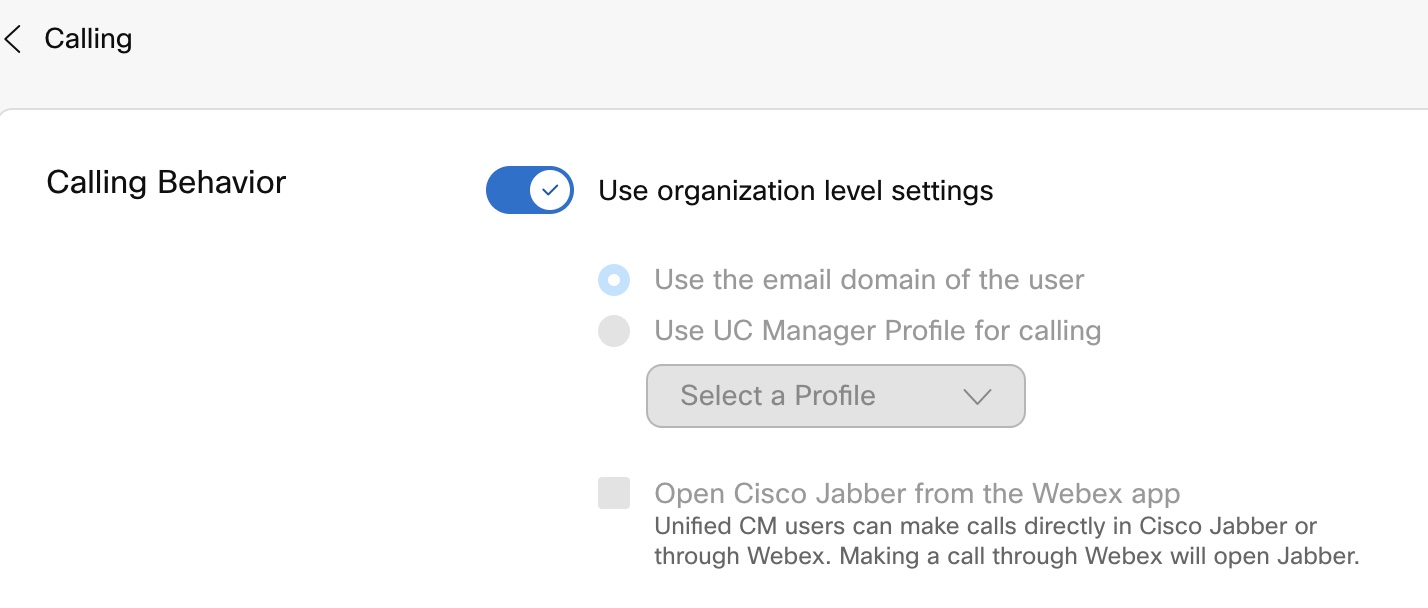
Vypnite možnosť Použiť nastavenia na úrovni organizácie, ak chcete prepísať predvolené nastavenia organizácie nastaveniami používateľa.

Ak sa chcete vrátiť k predvoleným nastaveniam organizácie, prepnite prepínač Použiť nastavenia na úrovni organizácie.

Prepínač je viditeľný iba vtedy, keď používateľ nie je súčasťou žiadnej skupiny a prepisuje nastavenia na úrovni organizácie.
5

Aktualizujte nasledujúce nastavenia správania pri volaní:

  • Vyberte možnosť Použiť e-mailovú doménu používateľa, ak chcete použiť doménu vašej organizácie (predvolená možnosť) pre používateľa, alebo vyberte možnosť Použiť profil UC Manager na volanie a z rozbaľovacej ponuky vyberte vytvorený profil UC Manager.

  • Začiarknite políčko Otvoriť Cisco Jabber z aplikácie Webex, aby ste používateľovi Unified CM umožnili uskutočňovať hovory priamo v aplikácii Cisco Jabber alebo prostredníctvom aplikácie Webex. Keď používateľ uskutoční hovor v aplikácii Webex, otvorí sa aplikácia Cisco Jabber a hovor sa uskutoční.

    Po výbere tejto možnosti a kedykoľvek po zrušení začiarknutia tohto políčka sa predvolené správanie volania nastaví na Použiť e-mailovú doménu používateľa.

6

Kliknite na Uložiť a potvrďte Áno.

Prepísať nastavenia správania volaní na úrovni skupiny na úrovni používateľa

Predtým, ako začnete

1

Prihláste sa do Control Hubu.

2

Prejsť na Manažment > Používatelia a vyberte používateľa, ktorého chcete upraviť.

3

Vyberte Volanie > Volanie správania.

4

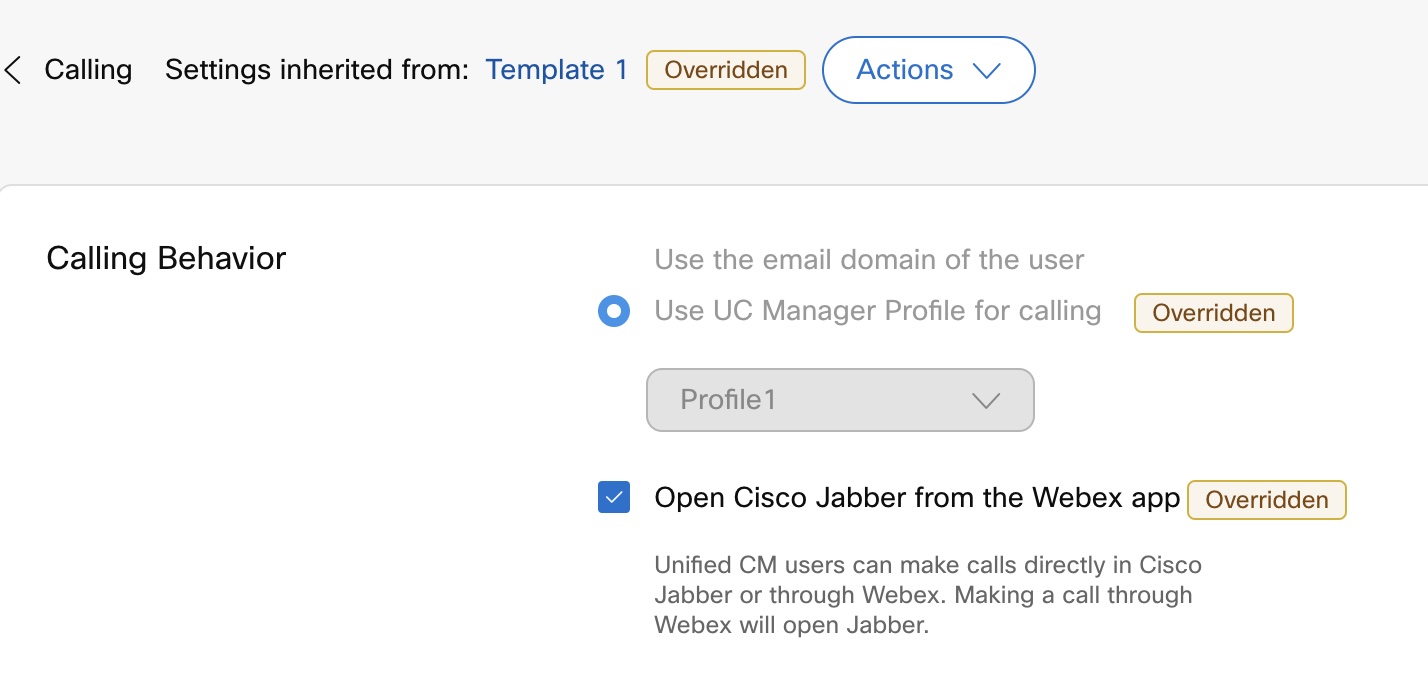
Aktualizujte nasledujúce nastavenia správania pri volaní:

  • Vyberte možnosť Použiť e-mailovú doménu používateľa, ak chcete použiť doménu vašej organizácie (predvolená možnosť), alebo vyberte možnosť Použiť profil UC Manager na volanie a z rozbaľovacej ponuky vyberte vytvorený profil UC Manager.

  • Začiarknite políčko Otvoriť Cisco Jabber z aplikácie Webex, aby ste používateľovi Unified CM umožnili uskutočňovať hovory priamo v aplikácii Cisco Jabber alebo prostredníctvom aplikácie Webex. Keď používateľ uskutoční hovor v aplikácii Webex, otvorí sa aplikácia Cisco Jabber a hovor sa uskutoční.

    Po výbere tejto možnosti a kedykoľvek po zrušení začiarknutia tohto políčka sa predvolené správanie volania nastaví na Použiť e-mailovú doménu používateľa.

5

Kliknite na Uložiť a potvrďte Prepísať nastavenie.

Vedľa aktualizovaného poľa sa zobrazí označenie Prepísané. Ak sa chcete vrátiť k nastaveniam šablóny skupiny, kliknite na Akcie > Obnoviť. Ak chcete zobraziť podrobnosti o šablóne volania, ktorú zdedil používateľ, kliknite na Akcie > Zobraziť dedičnosť.

Možnosť Obnoviť je k dispozícii iba vtedy, keď prepíšete zdedené nastavenia pre používateľa.
Bol tento článok užitočný?