이 문서에서
조직 수준에서 통화 행동 설정 활성화해요.
그룹 수준에서 통화 행동 설정 활성화해요.
사용자 수준에서 통화 행동 조직 설정을 재정의하세요.
사용자 수준에서 통화 행동 그룹 수준 설정을 재정의하세요.
통화 행동 설정하기
list-menu이 문서에서
list-menu피드백이 있습니까?

사용자가 Webex 앱에서 전화를 걸 때 어떤 통화 애플리케이션이 열리는지 제어하세요.

클라이언트의 통화 설정을 구성할 수 있어요. 여기에는, 권한이 있는 사용자와 Unified CM Cisco 유료 통화 서비스가 없는 사용자를 위한 혼합 모드 배포를 포함해서요. Webex Calling 사용자 통화 라이선스에 따라 통화 동작 옵션을 설정할 수 있어요.

  • Unified CM라이선스 사용자의 경우, Webex 앱에서 직접 전화를 Cisco Jabber 걸거나 Webex 앱을 통해 전화를 걸도록 설정하고 사용자에게 적용되는 도메인 (조직 도메인 또는 UC 관리자 프로필) 을 선택할 수 있어요. 조직 수준, 그룹 수준, 사용자 수준에서 설정을 구성할 수 있어요.

  • Cisco 유료 통화 서비스가 없는 사용자의 경우, 통화를 시작하도록 타사 애플리케이션을 설정할 수 있어요. 기본적으로, Webex 앱을 통한 모든 통화는 “Webex에서 전화” 옵션을 사용해요. 조직 수준에서 설정을 구성할 수 있어요.

  • Webex Calling라이선스 사용자의 경우, Webex 앱은 전화를 걸 수 있는 기본 통화 애플리케이션이에요. 따라서 특정 통화 동작 구성이 필요하지 않아요.

조직 수준에서 통화 행동 설정 활성화해요.

조직 수준에서 구성된 설정이 조직 내 모든 사용자에게 자동으로 적용돼요.
1

컨트롤 허브에 로그인해요.

2

서비스 > 통화 > 설정 > 웹엑스 앱으로 가세요

3

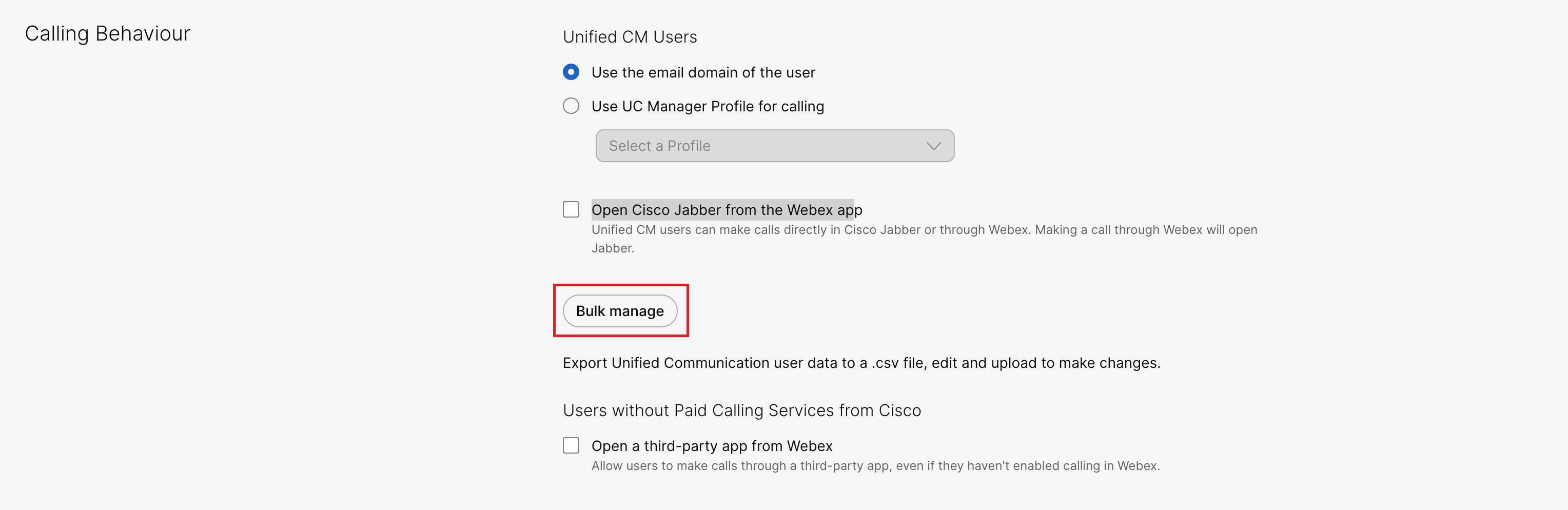
통화 행동 섹션으로 가서 Cisco 유료 통화 서비스 없는 Unified CM 사용자와 사용자에 대한 통화 행동 옵션을 설정하세요.

Unified CM사용자용:

  • 사용자의 이메일 도메인을 사용하여 Webex 앱의 모든 Unified CM 사용자에게 조직의 도메인 (기본 옵션) 을 적용하거나 통화에 UC 관리자 프로필 사용을 선택하고 드롭다운에서 생성한 UC 매니저 프로필을 선택하세요.

  • 조직에서 통화에 Jabber 앱을 사용하는 경우 Webex Cisco Jabber 앱에서 열기 확인란을 선택해요. Unified CM사용자가 Webex에서 직접 Cisco Jabber 또는 Webex를 통해 전화를 걸 수 있어요. 사용자가 Webex 앱에서 전화를 걸면 앱이 열리고 전화를 거는 데 사용돼요. Cisco Jabber

    이 옵션을 선택하고 이 확인란을 선택 취소하면 언제든지 통화 동작이 사용자의 이메일 도메인 사용으로 기본 설정돼요.

Unified CM사용자 데이터 대량 내보내기

  1. 대량 관리 클릭해요.

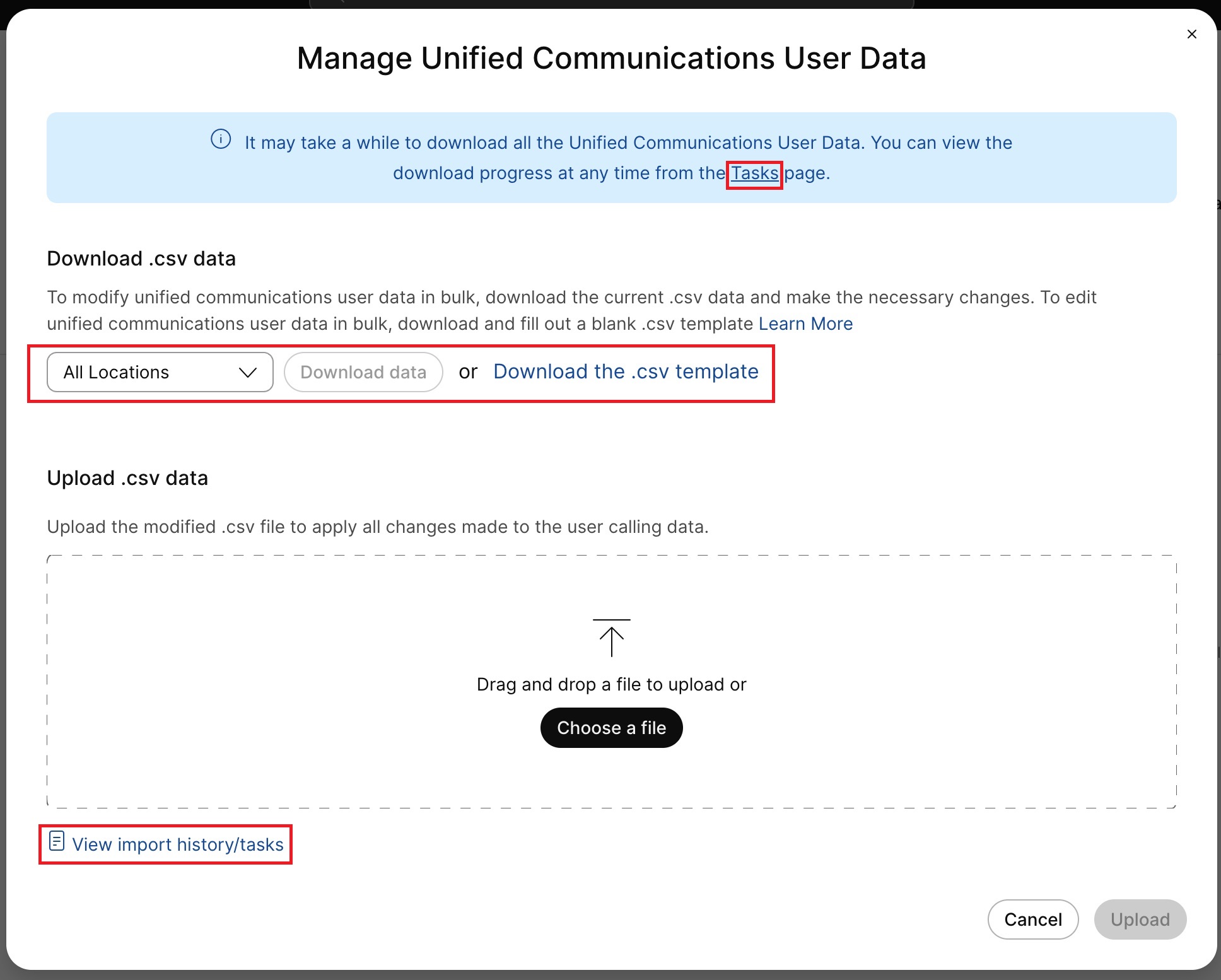
    통합 커뮤니케이션 사용자 데이터 관리 창이 열려요.

    Bulk manage org level
  2. .csv 데이터 다운로드에서 다음 중 하나를 수행하세요.
    • 드롭다운에서 모든 위치 또는 특정 위치를 선택하고 데이터 다운로드를 클릭해요. 드롭다운에서 선택한 내용에 따라 대량 다운로드 작업, 사용자 통화 행동 데이터의 세부 정보가 포함된 대량 통합 커뮤니케이션 사용자 데이터 CSV 작업이 시작돼요.

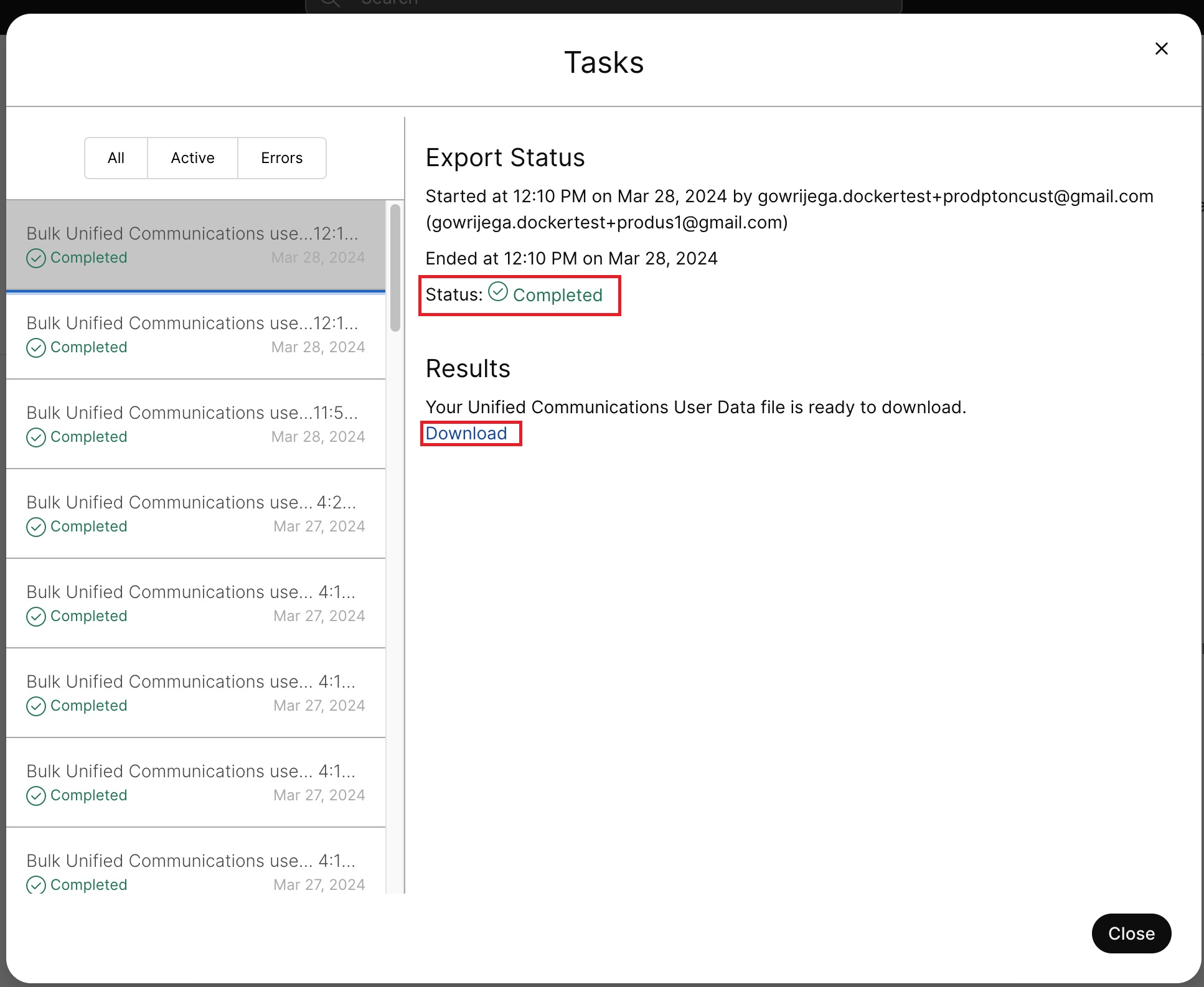
      상태를 보고 CSV 파일을 다운로드하려면:

      1. 창 상단의 작업 또는 창 하단에 있는 가져오기 기록/작업 보기를 클릭해요.
      2. 작업 상태가 완료되면 다운로드 버튼이 돼요.
      3. 다운로드를 클릭하여 로컬 컴퓨터에 CSV를 다운로드해요.

        <timestamp>다운로드한 CSV에는 다음과 같은 명명 규칙이 있어요. 통합 커뮤니케이션 사용자 데이터_.csv. 예를 들면: 통합 커뮤니케이션 사용자 Data_03 -27-2024_4-18-18_PM.csv.

      사용자 수에 따라 다운로드에는 사용자가 500명 미만인 조직의.csv 파일 하나 또는 사용자 500명 이상인 조직의 경우 zip 파일이 포함될 수 있어요.

      압축 파일에는 폴더 두 개가 있어요. FullFile (조직 내 모든 사용자가 포함된 CSV 하나) 이고 SplitFiles (사용자 수에 따라 500배수로 된 여러 개의 파일이에요. 즉, 사용자 500명당 CSV 한 개예요.

      예를 들어, 사용자 2000명인 조직의 경우, FullFile 폴더에는 사용자 2000명의 목록이 있는 CSV 파일 하나가 포함되고 SplitFiles 폴더에는 사용자 500명당 하나씩 CSV 파일 4개가 들어 있어요.

      사용자 400명인 조직의 경우.csv 파일 하나가 다운로드돼요.

    OR

    • .csv 템플릿 다운로드를 클릭하셔서 .csv 파일의 열에 대한 유효한 샘플 값이 들어 있는 jabber-migration-template.csv 파일을 다운로드하세요.
  3. .csv 파일을 필요에 따라 변경하세요.
  4. .csv 데이터 업로드에서 파일을 드래그 앤 드롭하거나 파일을 선택해서 .csv 파일을 업로드하고 사용자 통화 데이터를 필요에 따라 변경하세요.

    그러면 작업 이름으로 대량 업로드 프로세스가 시작돼요. 대량 통합 커뮤니케이션 사용자 데이터 CSV 작업이에요. 작업 창에서 업로드 상태를 확인할 수 있어요.

Download windowTask details window
테이블 1이에요.CSV 파일 파라미터
파라미터설명

사용자 ID/이메일 (필수)

사용자 이메일 ID

통화 행동

통화 동작에 유효한 값:

  • USE_ORG_SETTINGS- 사용자가 조직 수준 설정에서 설정을 상속하도록 하기 위해서요.

  • NATIVE_SIP_CALL_TO_UCM- 통화에 UC 관리자 프로필 사용을 선택하는 것과 비슷하게, 이 통화 행동을 적용하려면 통화 행동 UC 관리자 프로필에도 유효한 Unified CM 프로필 이름을 전달해야 해요.

  • CALL_WITH_APP_REGISTERED_FOR_CISCOTEL- 사용자 인터페이스의 Webex Cisco Jabber 앱에서 열기를 선택하는 것과 비슷해요.

  • NATIVE_SIP_CALL_TO_UCM_W_USER_EMAIL_DOMAIN- 사용자 인터페이스에서 사용자 이메일 도메인 사용 선택하는 것과 비슷해요.

  • 제거 - 사용자 수준에서 오버라이드된 모든 설정을 제거하기 위해서요.

    사용자가 하나 이상의 그룹에 속하면 가장 높은 순위의 템플릿을 상속해요. 그렇지 않으면 사용자가 조직 수준 설정을 상속해요.

통화 행동 UC 매니저 프로필

사용자의 UC 매니저 프로필

온프레미스 UCM 콜링

사용자가 통합 커뮤니케이션 매니저 라이선스를 가지고 있는지 여부를 나타내는 부울 필드예요.

효과적인 통화 행동

이 필드는 사용자 통화 행동이 다음과 같을 때 조직의 통화 행동의 실제 값을 전달해요. USE_ORG_SETTINGS 그 외, 이것은 사용자의 통화 행동과 같은 가치가 있어요.

통화 행동 소스

전화 걸기 행동이 유전되는 수준이에요.

UCM 프로필 소스

통화 행동 UC 매니저 프로필이 상속되는 레벨이에요.

CSV 업로드 중에는 유효 통화 행동, 통화 행동 소스, UCM 프로필 소스 필드에 대한 모든 변경 사항이 무시돼요. 이 필드는 정보용일 뿐이에요.

새로 변경된 CSV를 업로드하면 변경 사항이 사용자 수준에만 적용돼요 (조직 및 그룹 수준 재정의). USE_ORG_SETTINGS

Cisco 유료 통화 서비스 없는 사용자의 경우:

  • Webex에서 타사 앱 열기 확인란을 선택하면 Webex에서 통화를 활성화하지 않은 경우에도 모든 사용자가 타사 앱을 통해 전화를 걸 수 있어요. 사용자가 Webex 앱에서 전화를 걸면 타사 앱이 실행되고 예전에는

그룹 수준에서 통화 행동 설정 활성화해요.

통화 템플릿을 통해 사용자 그룹에 통합 커뮤니케이션 매니저 통화 행동 조직 설정을 활성화할 수 있어요. 템플릿을 만들어 사용자 그룹에 할당할 수 있어요. 템플릿의 구성이 그룹 내 모든 사용자에게 적용돼요.

템플릿을 만들려면:

시작하기 전에

사용자가 통합 커뮤니케이션 매니저 라이선스를 가지고 있는지 확인하세요. 자세한 내용은 개별 사용자의 서비스 라이선스 편집을 참조하세요.

1

컨트롤 허브에 로그인해요.

2

서비스에서 통화 > 설정 > 템플릿 탭을 선택해요.

사용자 템플릿 및 Webex 앱 템플릿 목록이 각 탭 아래에 표시돼요.
3

Webex 앱 > 템플릿 생성을 클릭해요.

4

일반 섹션에 템플릿 이름과 설명을 입력하세요.

5

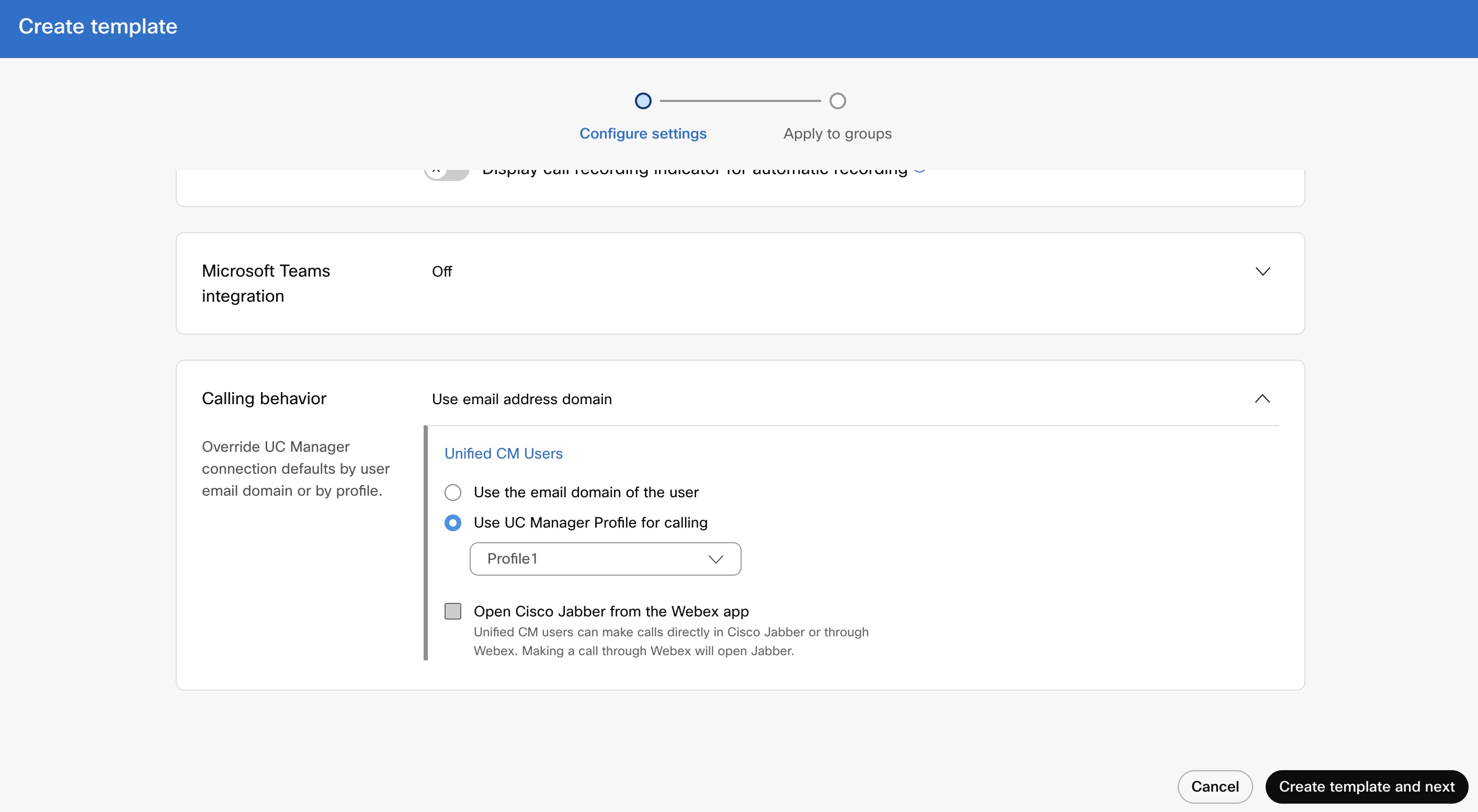
통화 행동 섹션으로 가서 다음 설정을 업데이트하세요.

  • 사용자의 이메일 도메인 사용을 선택하여 사용자 그룹에 조직의 도메인 (기본 옵션) 을 적용하거나 통화에 UC 관리자 프로필 사용을 선택하고 드롭다운에서 생성한 UC 관리자 프로필을 선택하세요.

  • Unified CM사용자가 Cisco Jabber웹엑스에서 직접 Cisco Jabber 또는 웹엑스를 통해 전화를 걸 수 있게 하려면 웹엑스 앱에서 열기 확인란을 선택해요. 사용자가 Webex 앱에서 전화를 걸면 Cisco Jabber 앱이 열리고 전화를 걸어요.

    이 옵션을 선택하고 이 확인란을 선택 취소하면 언제든지 통화 동작이 사용자의 이메일 도메인 사용으로 기본 설정돼요.

6

템플릿 생성 후 다음을 클릭해요.

7

검색 상자에서 이 템플릿의 그룹을 검색하고 선택해요.

8

완료 클릭해요.

템플릿을 삭제하려면 템플릿을 클릭하고 작업 드롭다운 목록에서 삭제를 선택해요. 템플릿 삭제 페이지에서 템플릿 삭제는 영구적이라는 확인란을 선택한 다음 삭제를 클릭하세요.

템플릿을 수정하려면 템플릿을 클릭하고 토글을 수정한 다음 저장을 클릭해요.

사용자 그룹에 기존 템플릿을 적용하려면:

통화 템플릿을 적용할 때 고려해야 할 몇 가지 사항:

  • 사용자가 조직에 등록되면 조직 수준의 설정을 사용자가 상속해요.

  • 사용자가 사용자 그룹에 추가되면 통화 템플릿의 설정이 적용돼요.

  • 사용자가 여러 사용자 그룹에 속해 있으면 순위가 가장 높은 템플릿 (순위 1) 이 가장 높은 우선 순위를 가지며 해당 템플릿 설정이 적용돼요.

  • 사용자에게 개별 사용자 설정이 있는 경우, 이 설정이 사용자 그룹이나 조직 수준 설정보다 우선해요.

템플릿 관리에 대한 자세한 내용은 설정 템플릿 구성을 참조하십시오.

그룹 섹션이나 통화 섹션에서 기존 템플릿을 적용할 수 있어요.

그룹 섹션에서 템플릿을 적용하려면 설정 템플릿 구성을 참조하세요.

통화 섹션에서 신청하려면 다음 단계를 수행하세요.

1

컨트롤 허브에 로그인해요.

2

왼쪽 내비게이션 바에서 서비스로 이동한 다음 통화 > 클라이언트 설정 > 템플릿을 클릭해요.

3

기존 템플릿 옆에 있는... 아이콘을 클릭한 다음 템플릿 적용을 클릭해요.

4

템플릿을 적용할 그룹 이름을 입력한 다음 그룹을 선택하세요.

5

완료 클릭해요.

사용자 수준에서 통화 행동 조직 설정을 재정의하세요.

시작하기 전에

사용자가 Unified CM 라이선스를 가지고 있는지 확인해 주세요. 자세한 내용은 개별 사용자의 서비스 라이선스 편집을 참조하세요.

1

컨트롤 허브에 로그인해요.

2

관리 > 사용자로 가서 수정하려는 사용자를 선택해요.

3

통화 > 통화 행동을 선택해요.

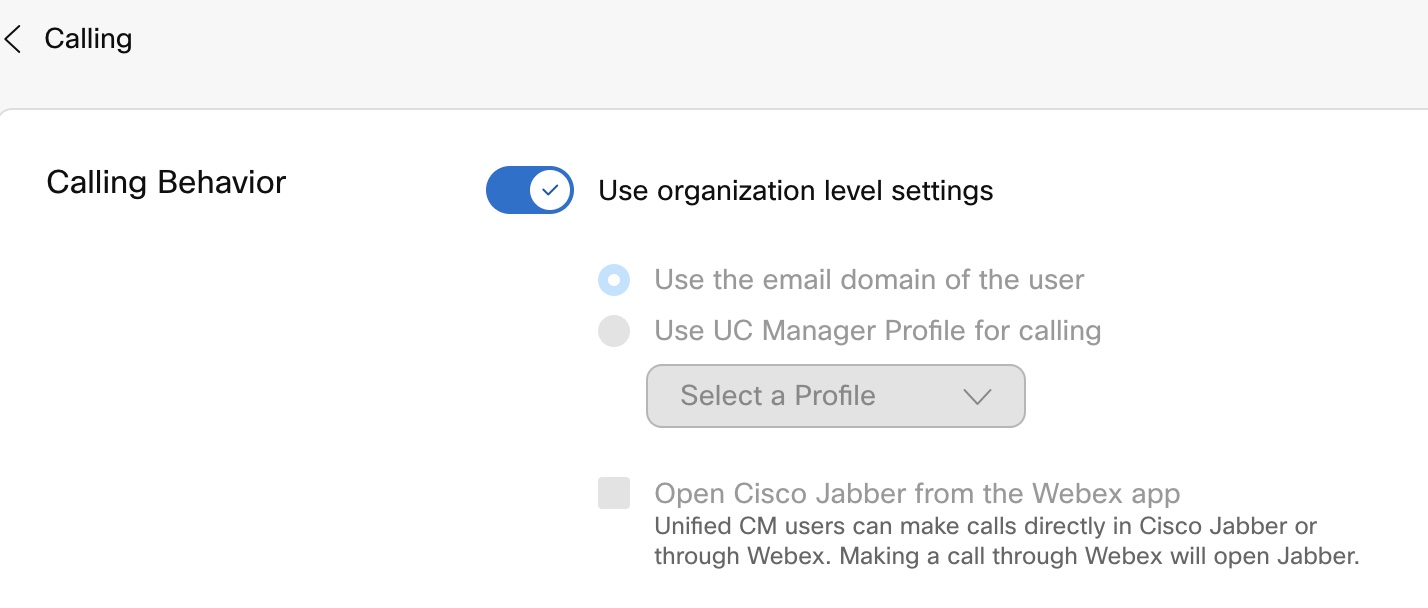
4

조직 기본 설정을 사용자 설정으로 재정의하려면 조직 수준 설정 사용을 끄세요.

조직 기본 설정으로 돌아가려면 조직 수준 설정 사용 켜세요.

토글은 사용자가 어떤 그룹에도 속하지 않고 조직 수준 설정을 재정의하는 경우에만 보여요.
5

다음 통화 행동 설정을 업데이트하세요.

  • 사용자의 이메일 도메인 사용을 선택하여 조직의 도메인 (기본 옵션) 을 사용자에게 적용하거나 통화에 UC 관리자 프로필 사용을 선택하고 드롭다운에서 생성한 UC 관리자 프로필을 선택하세요.

  • Unified CM사용자가 Cisco Jabber웹엑스에서 직접 Cisco Jabber 또는 웹엑스를 통해 전화를 걸 수 있게 하려면 웹엑스 앱에서 열기 체크박스를 선택해요. 사용자가 Webex 앱에서 전화를 걸면 Cisco Jabber 앱이 열리고 전화를 걸어요.

    이 옵션을 선택하고 이 확인란을 선택 취소하면 언제든지 통화 동작이 사용자의 이메일 도메인 사용으로 기본 설정돼요.

6

저장을 클릭하고 예 확인해요.

사용자 수준에서 통화 행동 그룹 수준 설정을 재정의하세요.

시작하기 전에

  • 사용자가 Unified CM 라이선스를 가지고 있는지 확인해 주세요. 자세한 내용은 개별 사용자의 서비스 라이선스 편집을 참조하세요.

  • 사용자가 통화 템플릿이 할당된 사용자 그룹에 속해 있는지 확인하세요.

1

컨트롤 허브에 로그인해요.

2

관리 > 사용자로 가서 수정하려는 사용자를 선택해요.

3

통화 > 통화 행동을 선택해요.

4

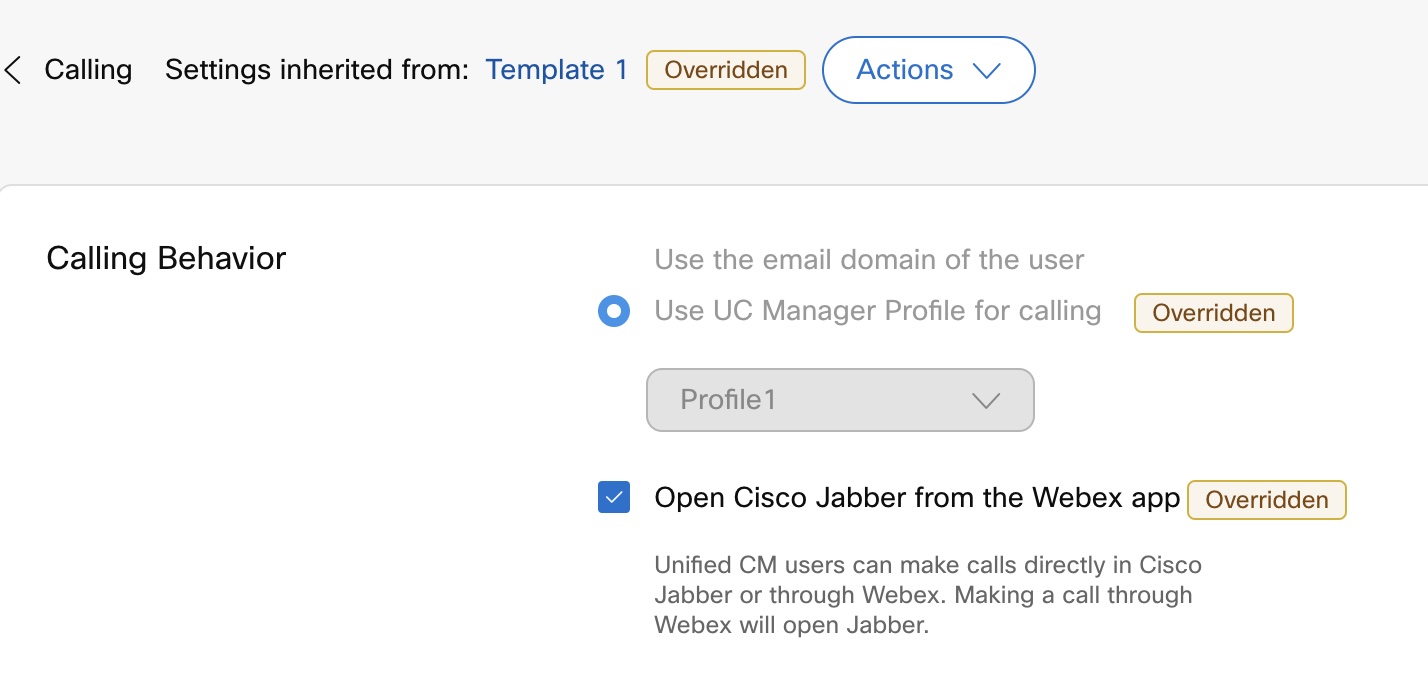
다음 통화 행동 설정을 업데이트하세요.

  • 사용자의 이메일 도메인을 사용하여 조직의 도메인 적용 (기본 옵션) 또는 통화에 UC 관리자 프로필 사용을 선택하고 드롭다운에서 생성한 UC 관리자 프로필을 선택하세요.

  • Unified CM사용자가 Cisco Jabber웹엑스에서 직접 Cisco Jabber 또는 웹엑스를 통해 전화를 걸 수 있게 하려면 웹엑스 앱에서 열기 체크박스를 선택해요. 사용자가 Webex 앱에서 전화를 걸면 Cisco Jabber 앱이 열리고 전화를 걸어요.

    이 옵션을 선택하고 이 확인란을 선택 취소하면 언제든지 통화 동작이 사용자의 이메일 도메인 사용으로 기본 설정돼요.

5

저장을 클릭하고 설정 재정의를 확인해요.

업데이트된 필드 옆에 덮어쓰기됨으로 표시돼요. 그룹 템플릿 설정으로 돌아가려면 작업 > 재설정을 클릭하세요. 사용자가 상속한 호출 템플릿의 세부 정보를 보려면 작업 > 상속 보기를 클릭하세요.

재설정 옵션은 사용자에 대해 상속된 설정을 덮어쓰는 경우에만 사용할 수 있어요.
이 문서가 도움이 되었습니까?
이 문서가 도움이 되었습니까?