- Domov
- /
- Článok

Ďakujeme za vašu spätnú väzbu.

 V tomto článku
 Spätná väzba?
Ovládajte, ktorá volacia aplikácia sa otvorí, keď používatelia uskutočňujú hovory z aplikácie Webex.
Môžete nakonfigurovať nastavenia volania klienta vrátane nasadenia zmiešaného režimu pre organizácie s používateľmi oprávnenými Unified CM a používateľmi bez platených volacích služieb od spoločnosti Cisco. Webex Calling V závislosti od licencie na volanie používateľa je možné nastaviť možnosti správania pri volaní.
-
Pre Unified CM licencovaných používateľov môžete nastaviť na uskutočňovanie hovorov priamo z aplikácie Webex Cisco Jabber alebo prostredníctvom nej a vybrať doménu (organizačnú doménu alebo profil UC Manager), ktorá sa použije na používateľov. Nastavenia môžete nakonfigurovať na úrovni organizácie, na úrovni skupiny a na úrovni používateľa.
-
Pre používateľov bez platených volacích služieb od spoločnosti Cisco môžete nastaviť aplikácie tretích strán na iniciovanie hovorov. V predvolenom nastavení všetky hovory prostredníctvom aplikácie Webex používajú možnosť „Zavolať na Webex“. Nastavenia môžete nakonfigurovať na úrovni organizácie.
-
Pre Webex Calling licencovaných používateľov je aplikácia Webex predvolenou volacou aplikáciou na uskutočňovanie hovorov. Preto nie je potrebná žiadna špecifická konfigurácia správania volania.
Povoliť nastavenia správania pri volaní na úrovni organizácie
| 1 |
Prihláste sa do Control Hub. | ||||||||||||||||
| 2 |
Prejdite do | ||||||||||||||||
| 3 |
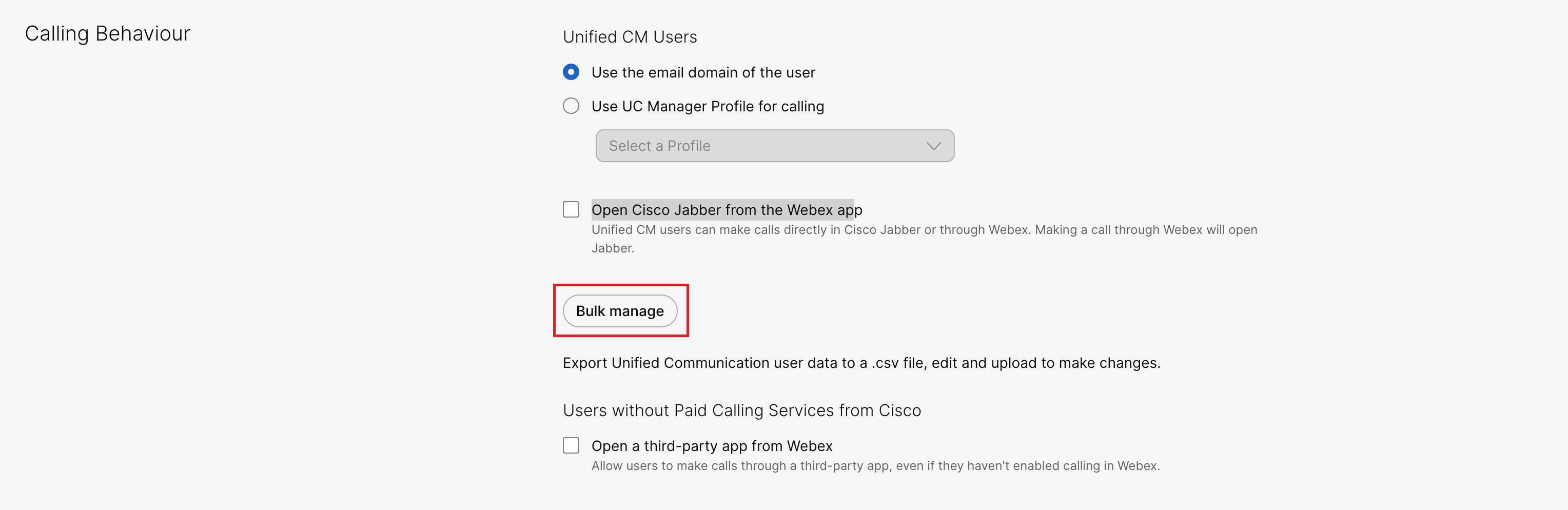
Prejdite do sekcie Správanie pri volaní a nastavte možnosti správania pri volaní pre Unified CM používateľov a používateľov bez služieb platených volaní od spoločnosti Cisco. Pre Unified CM používateľov:
Hromadný export použív Unified CM ateľských údajov
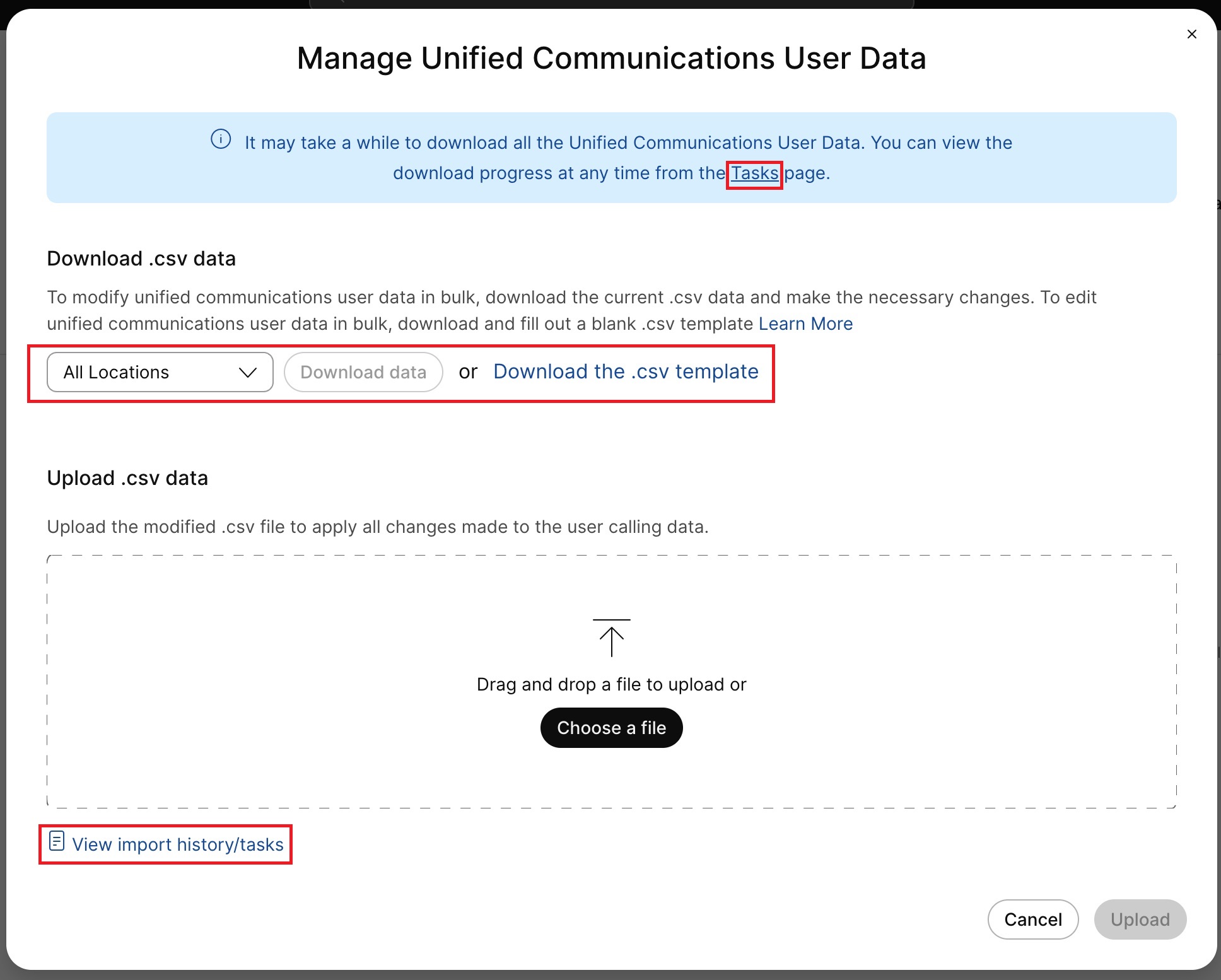 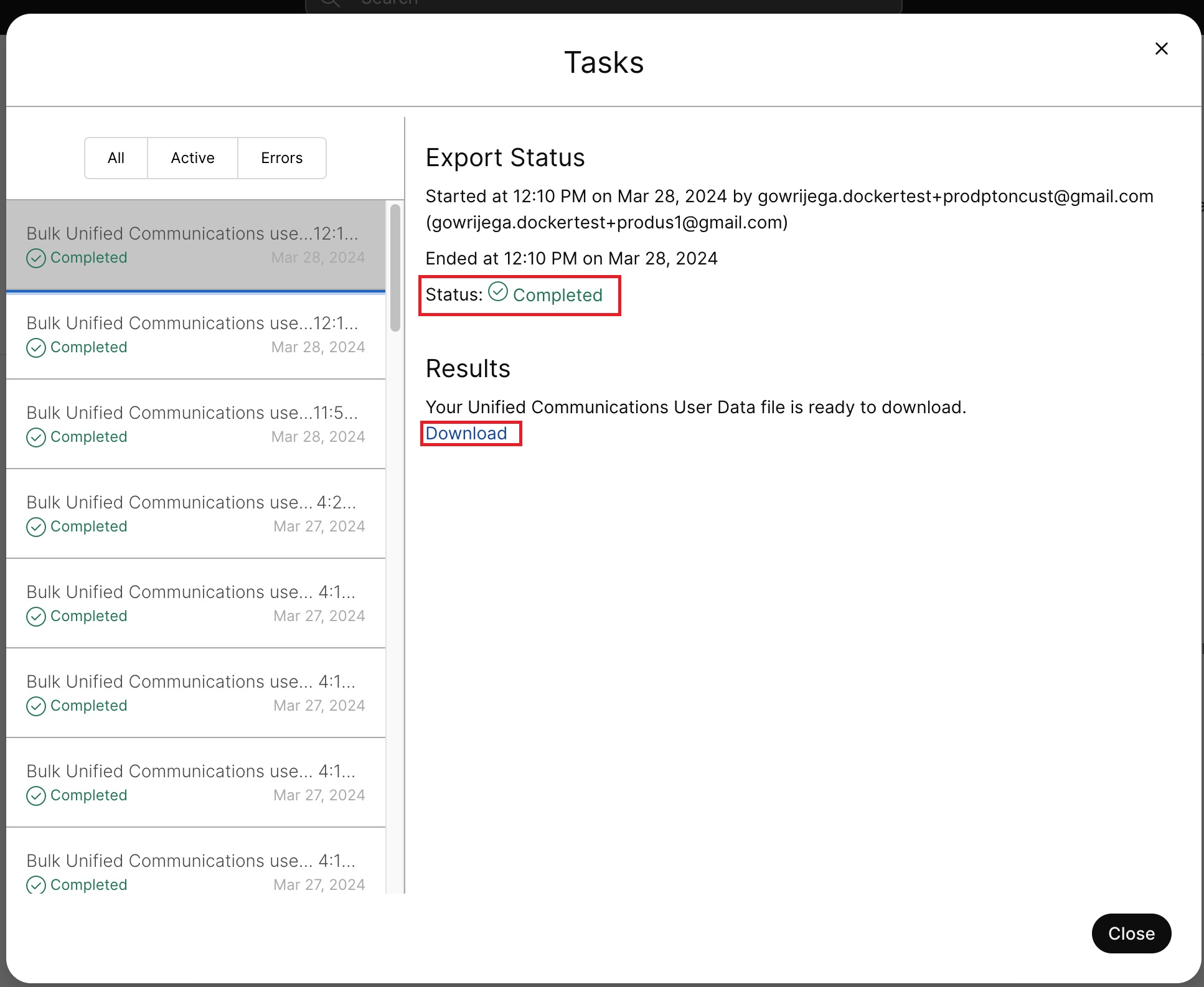
Akékoľvek zmeny v poliach Efektívne sprá vanie volania, Zdroj sprá vania volania a Zdroj profilu UCM sa počas nahrávania CSV ignorujú. Tieto polia sú len informačné. Nahraním nového zmeneného CSV sa zmeny použijú iba na úroveň používateľa (nadradenie úrovní organizácie a skupiny) okrem. USE_ORG_SETTINGS Pre používateľov bez platených volacích služieb od spoločnosti Cisco:
|
Povoliť nastavenia správania pri volaní na úrovni skupiny
Nastavenia organizácie správania volania Unified Communications Manager môžete po voliť pre skupinu používateľov prostredníctvom šablóny volania. Môžete vytvoriť šablónu a priradiť ju k skupine používateľov. Kon figurácia v šablóne sa vzťahuje na všetkých používateľov v skupine.
Vytvorenie šablóny:
Skôr ako začnete
Uistite sa, že používateľ má licenciu Unified Communications Manager. Ďalšie informácie nájdete v téme Úprava licencií služieb pre jednotlivých používateľov.
| 1 |
Prihláste sa do Control Hub. |
| 2 |
V časti Služby vyberte položku . Zoznam šablón používateľov a šablón Webex App sa zobrazí na
príslušných kartách.
|
| 3 |
Kliknite na polož voriť šablónu. |
| 4 |
V časti V še obecné zadajte názov a popis šabló ny. |
| 5 |
Prejdite do sek cie Správanie hovorov a aktualizujte nasledujúce nastavenia.
|
| 6 |
Kliknite na polož ku Vytvoriť šablónu a ďalej. |
| 7 |
Vyhľadajte a vyberte skupinu pre túto šablónu vo vyhľadávacom poli. |
| 8 |
Kliknite na tlači dlo Hotovo. Ak chcete šablónu odstrániť, kliknite na šablónu a v rozbaľovacom zozname Ak cie vyberte polož ku Odstrániť. Na stránke Od strániť šabló nu začiarknite políčko informujúce, že odstránenie šablóny je trvalé, a potom kliknite na položku Od strániť. Ak chcete šablónu upraviť, kliknite na šablónu, upravte prepínače a kliknite na položku Uložiť. |
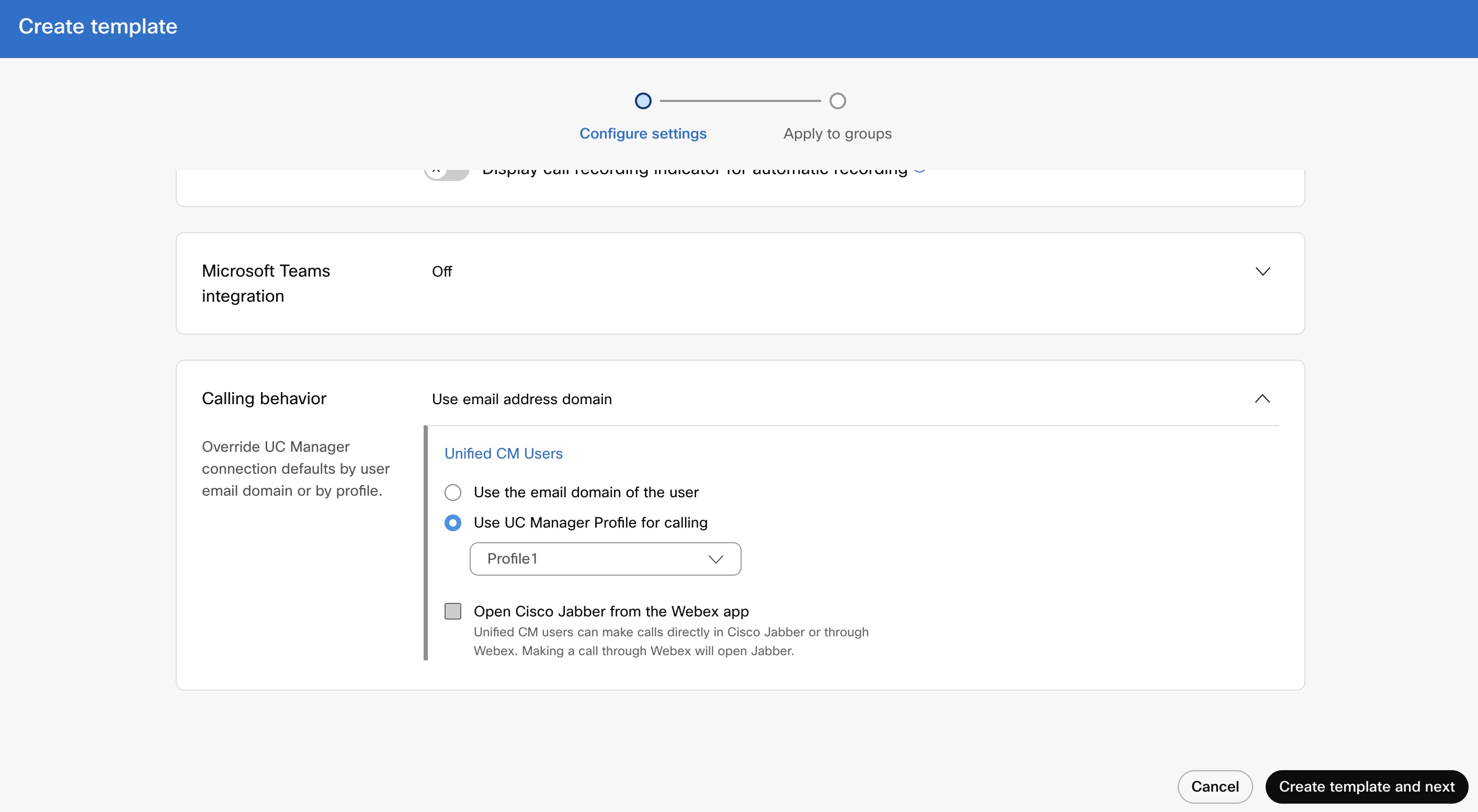
Ak chcete použiť existujúcu šablónu na skupinu používateľov:
Niekoľko ukazovateľov, ktoré je potrebné zvážiť pri aplikácii šablón volania:
-
Keď je používateľ zapojený do organizácie, používateľ zdedí nastavenia z úrovne organizácie.
-
Ak je používateľ pridaný do skupiny používateľov, použijú sa nastavenia zo šablóny Volanie.
-
Ak používateľ patrí do viacerých skupín používateľov, potom šablóna s najvyšším hodnotením (1. hodnota) má najvyššiu prioritu a uplatňujú sa nastavenia šablóny.
-
Ak má používateľ individuálne nastavenia používateľa, tieto nastavenia majú prednosť pred nastaveniami skupiny používateľov alebo na úrovni organizácie.
Ďalšie informácie o sprá ve šablón nájdete v téme Konfigur ácia šabl ón nastavení.
Existujúcu šablónu môžete použiť buď v sekcii Skupina alebo v sekci i Volanie.
Ak chcete použiť šablónu zo sekcie Skupina, pozrite si tému: Konfigurácia šablóny nastav ení.
Ak chcete podať žiadosť v sekcii Volanie, vykonajte nasledujúce kroky:
| 1 |
Prihláste sa do Control Hub. |
| 2 |
Prejdite na polož ku Služby na ľavom navigačnom paneli a potom kliknite na položku . |
| 3 |
Kliknite na ikonu... vedľa existujúcej šablóny a potom kliknite na položku Pou žiť šablónu. |
| 4 |
Zadajte názov skupiny, na ktorú chcete šablónu použiť, a potom vyberte skupinu. |
| 5 |
Kliknite na tlači dlo Hotovo. |
Prepísať nastavenia organizácie správania volania na úrovni používateľa
Skôr ako začnete
Uistite sa, že používateľ má Unified CM licenciu. Ďalšie informácie nájdete v téme Úprava licencií služieb pre jednotlivých používateľov.
| 1 |
Prihláste sa do Control Hub. |
| 2 |
Prejdite do a vyberte používateľa, ktorého chcete upraviť. |
| 3 |
Vyberte polož aní. |
| 4 |
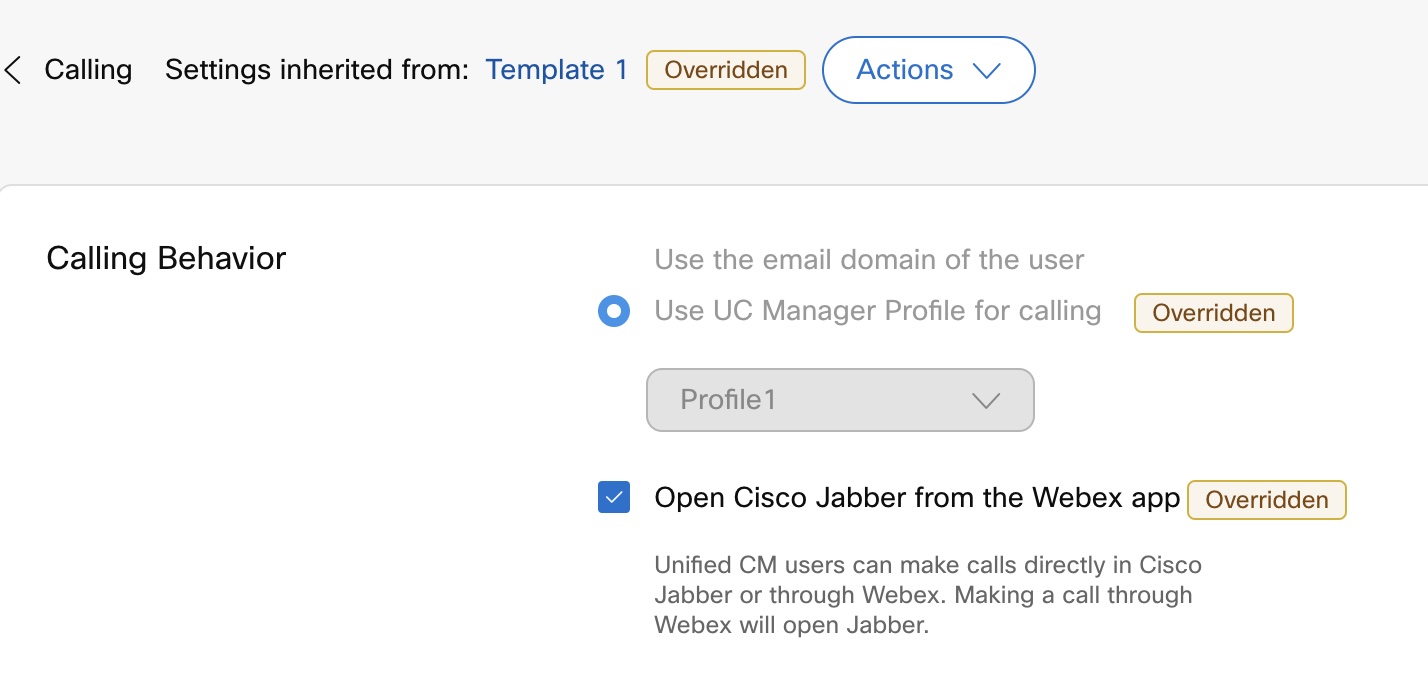
Vypnite možnosť Použiť nastavenia úrovne organizácie, aby ste prepísali predvolené nastavenia organizácie pomocou nastavení používateľa. Ak sa chcete vrátiť k predvoleným nastaveniam organizácie, prepnite možnosť Použiť nastavenia úrovne organizácie. Prepínač je viditeľný iba vtedy, keď používateľ nie je súčasťou žiadnej skupiny a prepíše nastavenia úrovne organizácie. 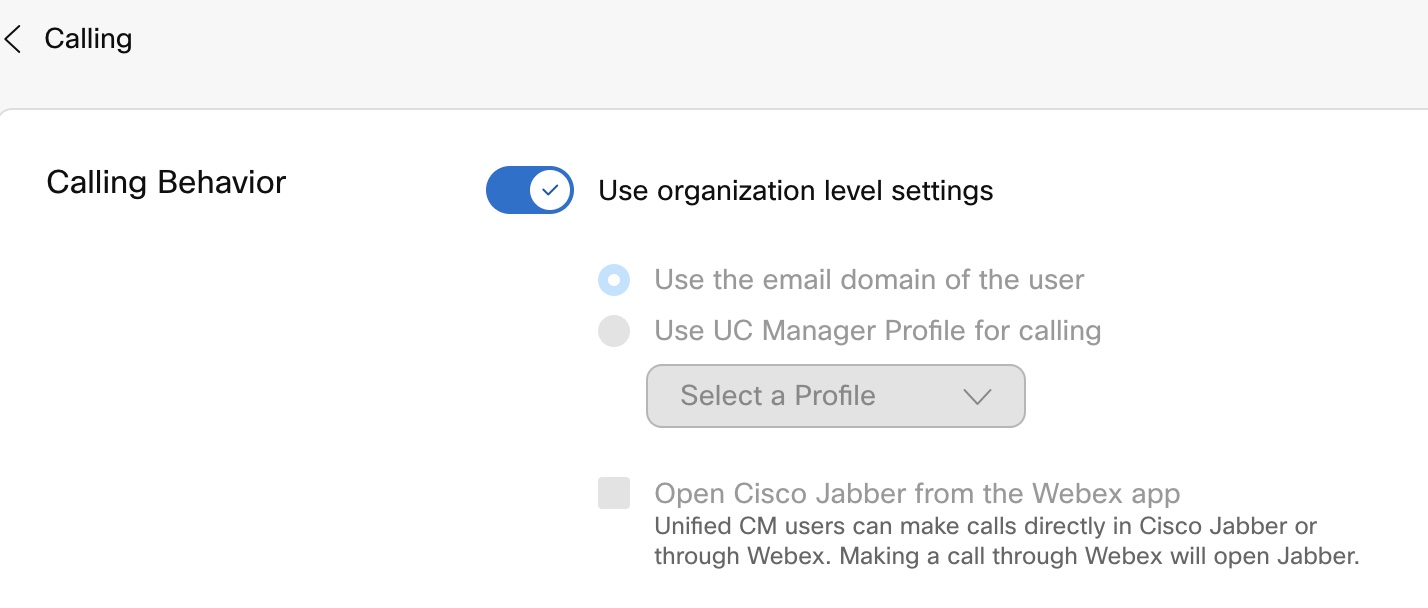
|
| 5 |
Aktualizujte nasledujúce nastavenia správania pri volaní:
|
| 6 |
Kliknite na polož ku Uložiť a potvr ďte Áno. |
Prepísať nastavenia skupiny na úrovni správania volania na úrovni používateľa
Skôr ako začnete
-
Uistite sa, že používateľ má Unified CM licenciu. Ďalšie informácie nájdete v téme Úprava licencií služieb pre jednotlivých používateľov.
-
Uistite sa, že používateľ je súčasťou skupiny používateľov s priradenou šablónou volania.
| 1 |
Prihláste sa do Control Hub. |
| 2 |
Prejdite do a vyberte používateľa, ktorého chcete upraviť. |
| 3 |
Vyberte polož aní. |
| 4 |
Aktualizujte nasledujúce nastavenia správania pri volaní:
|
| 5 |
Kliknite na polož ku Uložiť a potvrďte nastavenie Nahradiť. |
Možnosť Obnovi ť je k dispozícii iba vtedy, keď prepíšete zde dené nastavenia pre používateľa.