- Domov
- /
- Članek

Hvala za povratne informacije.

 V tem članku
 Povratne informacije?
Preizkusite te korake, če imate težave s slušalkami 730.
Prvi koraki za odpravljanje težav
Najprej preizkusite te rešitve, če imate težave s svojim Cisco Headset 730.
-
Prepričajte se, da so slušalke popolnoma napolnjene.
-
Prepričajte se, da so slušalke vklopljene.
-
Odklopite druge aktivne naprave Bluetooth ®.
-
Povečajte glasnost slušalk ali klicne naprave.
-
Uporabite aplikacijo Webex, Accessory Hub ali Cisco Headsets mobilno aplikacijo, da preverite, ali so na voljo posodobitve programske opreme.
-
Prepričajte se, da ima adapter Cisco Headset USB najnovejšo vdelano programsko opremo.
-
Izbrišite vse povezave Bluetooth in ponovno priključite slušalke.
-
Znova zaženite klicno napravo.
-
Povežite se z drugo klicno napravo.
-
Slušalke premaknite bližje želeni klicni napravi in stran od morebitnih virov radijskih motenj ali ovir.
-
Prepričajte se, da so gonilniki Bluetooth v napravi Windows ali Mac posodobljeni.
- Če se težava še vedno pojavlja in nobena od zgornjih rešitev ne deluje, obiščite Pregled Cisco Headset garanci je in poiščite garancijske pogoje slušalk in odprite ohišje TAC za več pomoči.
Moja naprava Bluetooth ® ne najde slušalke
Če slušalke niso povezane z napravo Bluetooth ®, poskusite s temi koraki:
-
V klicni napravi:
-
Izklopite Bluetooth in nato znova vklopite.
-
Izbrišite slušalke s seznama naprav Bluetooth in ponovno združite slušalke.
-
-
Znova zaženite slušalke.
-
Znova zaženite klicno napravo.
-
Prepričajte se, da so slušalke znotraj 1 metra od predvidene naprave.
-
Počistite vse povezane naprave iz slušalk in začnite postopek združevanja znova.
-
Prepričajte se, da so gonilniki Bluetooth v napravi Windows ali Mac posodobljeni.
Moje slušalke se dvakrat prikažejo na seznamu naprav Bluetooth ®
Na seznamih naprav Bluetooth ® naj Cisco Headset bi se najprej prikazal kot Cisco HS, sledijo pa zadnje tri številke seri jske številke slušalk.
Ko se slušalke povežejo z napravo Windows 10, boste imeli možnost izbire med stereo in prostoročno povezavo Bluetooth (HFP). Prepričajte se, da ste izbrali profil Bluetooth, ki najbolj ustreza vašim potrebam. Stereo povezava Bluetooth ima bogatejši zvok in najbolje deluje za predvajanje glasbe in videoposnetkov. Handsfree je namenjen glasovnim klicem. Glede na klicno aplikacijo, ki jo imate, morda ne boste mogli slišati zvoka, ko izberete Stereo.
Občasno se lahko slušalke pojavijo dvakrat na seznamu naprav Bluetooth sistema Windows 10, ko prvič združ
ite slušalke. Združite se s slušalkami, ki
prikazujejo zvok pod imenom slušalk. Če izberete drugi vnos, slušalke se morda ne bodo pravilno
združile z mobilno aplikacijo Cisco Headsets. Napačen vnos Bluetooth se običajno
prikaže poleg te ikone .
.
Če pomotoma izberete napačen vnos slušalk, odstranite povezavo iz menija Nap rave, preden znova združite slušalke.
Moje slušalke se ne morejo povezati z aplikacijo Cisco Headsets
Model Cisco Headset 730 uporablja dva različna standar da Bluetooth®. Vsebine, kot sta glasba in glasovni zvok, uporabljajo tradicionalno povezavo Bluetooth. Cisco HeadsetsAplikacija uporablja Bluetooth Low Energy za komunikacijo s Cisco Headset 730. Bluetooth Low Energy prenaša podatke naprej in nazaj iz slušalk in porabi manj energije baterije kot tradicionalna povezava Bluetooth. Ko slušalke preklopite v način združevanja, se slušalke poskušajo povezati z obema frekvencami Bluetooth. Ko slušalke povežete z mobilno napravo prek sistemskih nastavitev, naprava išče samo tradicionalne povezave Bluetooth.
Poskusite s temi koraki, če slušalke ne morete povezati z Cisco Headsets aplikacijo.
-
Znova zaženite slušalke z odpr Cisco Headsets to aplikacijo.
-
Potisnite navzgor in dve sekundi držite stikalo za vklop/Bluetooth, da slušalke preklopite v način združevanja, in tapnite Ponovno posk usi v aplikaciji. Cisco Headsets
-
Znova zaženite mobilno napravo.
Ne morem povezati USB adapterja z mojim Cisco Headset 730
Poskusite s temi koraki, če slušalke ne morete povezati z vmesnikom USB.
-
Odklopite in ponovno priključite adapter iz klicne naprave.
-
Odklopite druge povezane naprave Bluetooth iz slušalk.
-
Preklopite adapter USB v način združevanja in se ponovno povežite s slušalkami.
Glejte Povezovanje adapterja Cisco Headset USB s slušalkami.
Posodobite strojno programsko opremo slušalk
| 1 |
Če želite začeti nadgradnjo, izvedite eno od teh dejanj:
|
| 2 |
Sledite navodilom na zaslonu. |
Ušesne blazinice na slušalkah so pomemben del vaše izkušnje. Zagotavljajo udobje, oprijem in izolirajo zvok slušalk. Sčasoma je naravno, da se ušesne blazinice obrabijo, vendar jih lahko enostavno zamenjate.
| 1 |
Staro ušesno blazinico trdno prijemite v roki, pritisnite navzdol in jo zavrtite v nasprotni smeri urinega kazalca. 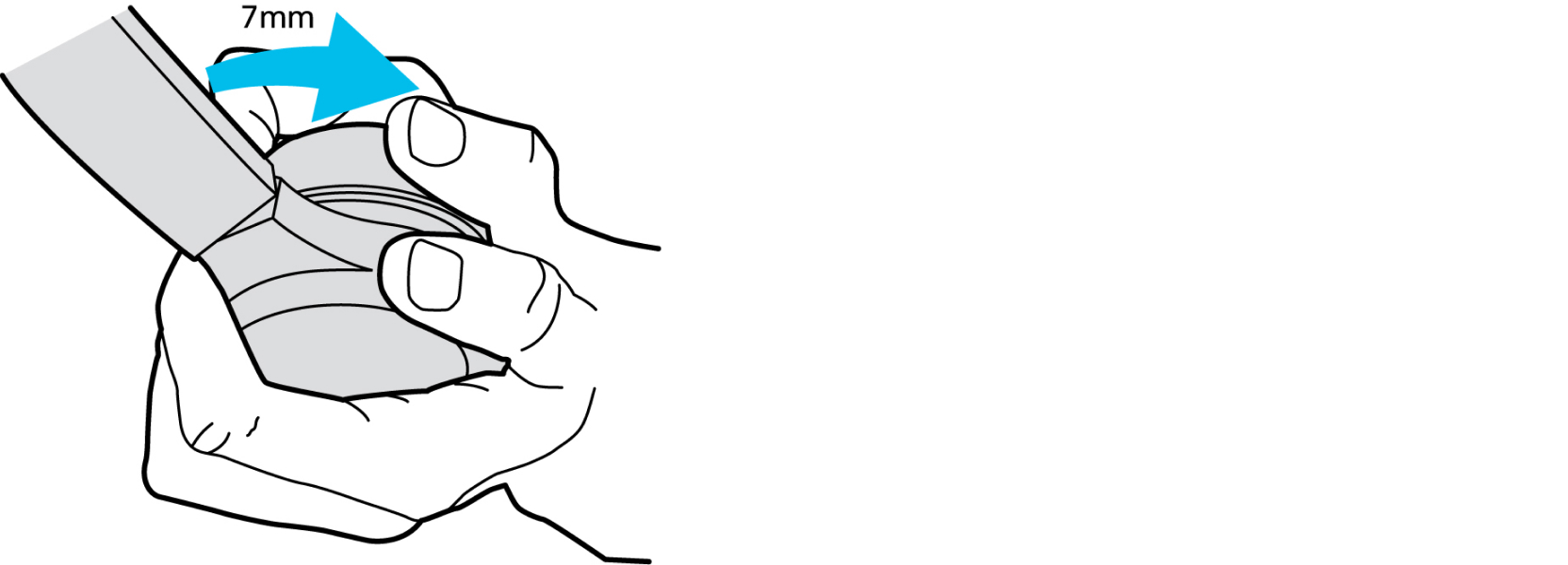
|
| 2 |
Povlecite staro ušesno blazinico stran od zvočnika. |
| 3 |
Poravnajte zareze na slušalkah z zatiči na notranji strani nove ušesne blazinice. 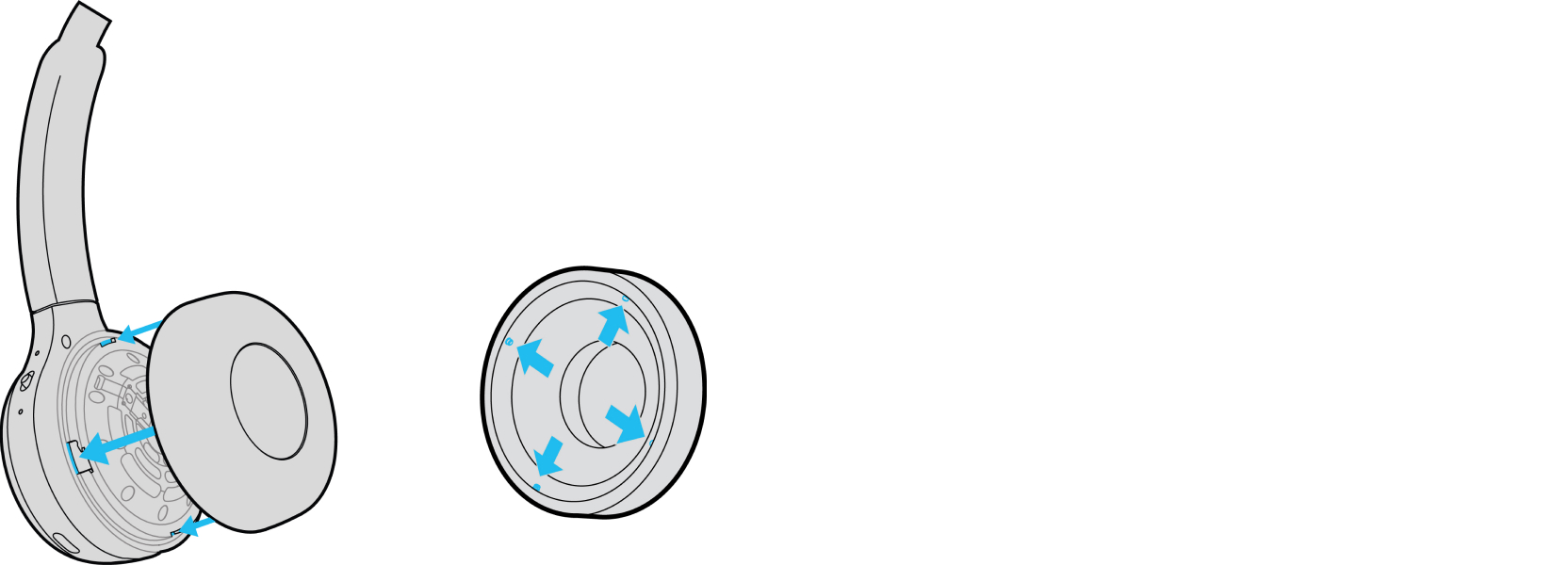
|
| 4 |
Postavite ušesno blazinico na slušalke. Prepričajte se, da so zatiči ušesne blazinice poravnani z zarezami na slušalkah. |
| 5 |
Primite slušalke, močno pritisnite novo ušesno blazinico navzdol in obračajte v smeri urinega kazalca, dokler ne zaslišite, da zatiči kliknejo na svoje mesto. 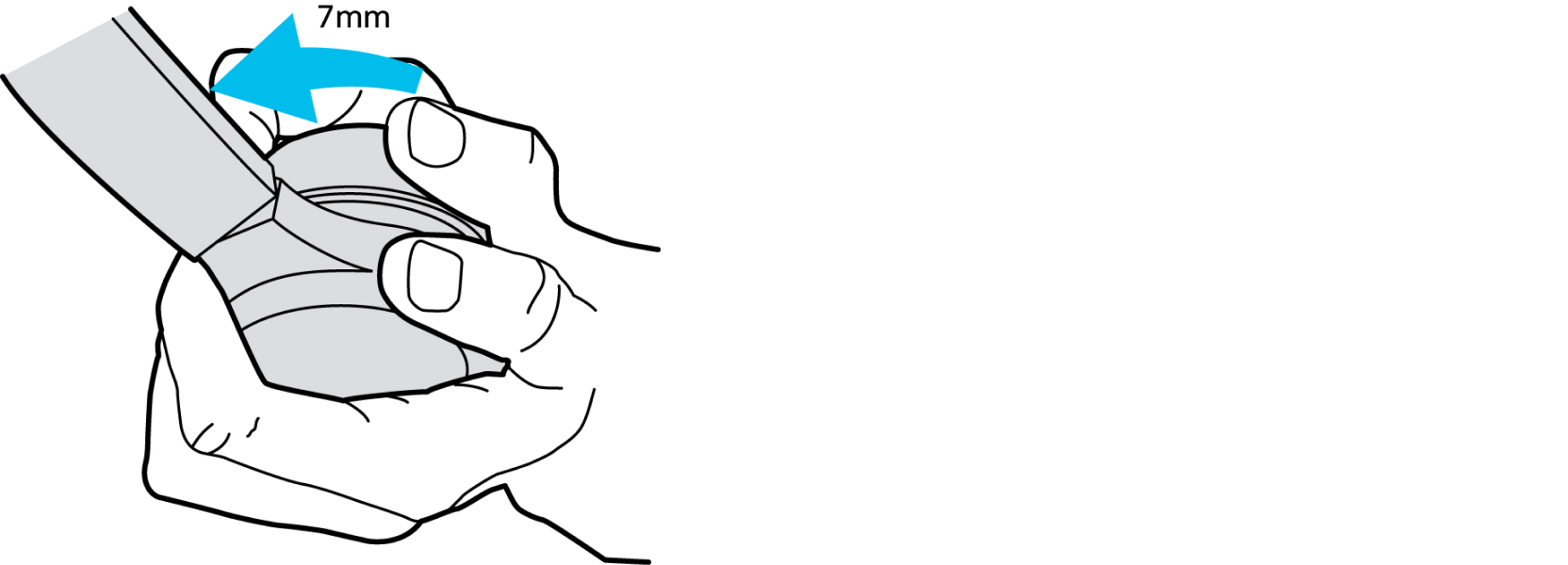
|
Očistite slušalke
| 1 |
Obrišite trak za glavo in ušesne skodelice na slušalkah z mehko in suho krpo. |
| 2 |
(Neobvezno) Če slušalke zahtevajo dodatno čiščenje, nanesite majh no količino čistilnega sredstva na osnovi alkohola na mehko, čisto krpo, ki ne pušča vlaken, in slušalke nežno obrišite. Izogibajte se uporabi 70% raztopine izopropilnega alkohola, saj lahko razbarva ali zamegli površino in lahko sčasoma poslabša celovitost naprave. Če slušalke zahtevajo dezinfekcijo, lahko na lastno odgovornost uporabite 70% raztopino izopropilnega alkohola. Ne dovolite, da vlaga vstopi v ušesne skodelice, vrata USB-C ali 3,5 mm priključek. Poškodbe vaših izdelkov Cisco zaradi čiščenja in razkuževanja niso zajete v naših garancijah ali garancijah za izdelke. |
Nadomestne ušesne blazinice so na voljo po naročilu na slušalkah. Informacije o naročilu najdete v podatkovnih listih.


