- Domov
- /
- Članek

Hvala za povratne informacije.


Začnite uporabljati Control Hub
 V tem članku
 Povratne informacije?
Dobrodošli v Control Hub, eni nadzorni plošči za upravljanje uporabnikov, dovoljenj, klicev, sestankov, sporočil in naprav.
Priporočamo, da uporabnike dodate tako, da vnesete njihove e-poštne naslove, da se lahko pridru Webex Meetings žijo in uporabljajo Webex App. Spodbujamo jih k uporabi storitev in zagotavljanju povratnih informacij. Kadar koli lahko dodate več uporabnikov.
Webex uporablja iskanje »začne se z« in »popolno ujemanje« za vsako besedo vaše iskalne poizvedbe. Pri poročamo, da uporabite presledke med besedami v svojih imenih, da olajšate iskanje.
Control Hub v celoti podpira Mozilla Firefox 66 in novejše različice, Google Chrome 89 in novejše, Microsoft Edge 89 in novejše različice ter Apple Safari 15.1 in novejše različice.
-
Control Hub ne podpiraInternet Explorer.
-
Control Hub ni zasnovan za mobilne naprave.
Začnite
- Prijavite se v Control Hub.
- Ko se prijavite, se čarovnik za namestitev samodejno zažene, če uporabljate preskusno različico.
- Ko sprejmete pogodbo o pogojih in storitvah, lahko ustvarite svojo organizacijo.
- Ko je vaša organizacija ustvarjena, boste prejeli e-poštno sporočilo z navodili za nastavitev storitev Webex (srečanja, sporočila in klici).
- Ne glede na to, ali zaženete preskusno ali plačljivo naročnino, kliknite Zač ni, da nastavite skrbniški račun in dostopate do nadzornega središča. E-poštni naslov, uporabljen za aktivacijo, se uporablja tudi za prijavo, kjer boste pozvani, da nastavite skrbniško geslo.
Preverite, kako poteka posvojitev Webexa in poskrbite za varnejše okolje
Ko nastavite svoje okolje, lahko preverite, kako poteka sprejetje Webexa. Control Hub vas lahko vodi tudi pri varnejšem okolju. Gle jte Nastavitev organizacije v nadzornem središču.
Pregled
Nastavitve nadzornega središča so na strani Pregled. Ogledate si lahko licence za vse storitve, upravl jate licence uporabnikom in si ogledate obvestila, da boste na tekočem z novimi funkcijami.
Priljubljene strani
Ustvarite lahko prilagojen seznam povezav, ki omogoča neposreden dostop do strani do treh ravni globoko v nadzornem središču. Namesto da kliknete skozi več plasti navigacije, na primer izbirate Var niške dejavnosti priljubljene in se nanjo vrnete z enim klikom.
Priljubljena je lahko do 20 strani.
Za priljubljeno stran:
-
Prijavite se v Control Hub.
-
Izberite Priljubljene.
-
Kliknite
 > Dodaj priljubljene.
 -
Kliknite
poleg strani, ki jo želite imeti priljubljeno. -
Izberite Shrani.
Vaši priljubljeni so prikazani, ko naslednjič izberete Pril jubljene. Seznam priljubljenih lahko posodobite tako, da kliknete Uredi priljubljene.
Preklapljanje med svetlim ali temnim načinom
Control Hub podpira svetle in temne teme, kar vam omogoča, da izberete videz, ki najbolje ustreza vašemu okolju in željam. Temni način lahko pomaga zmanjšati obremenjenost oči pri šibki svetlobi.
Brskalnik Match je privzeta izbira.
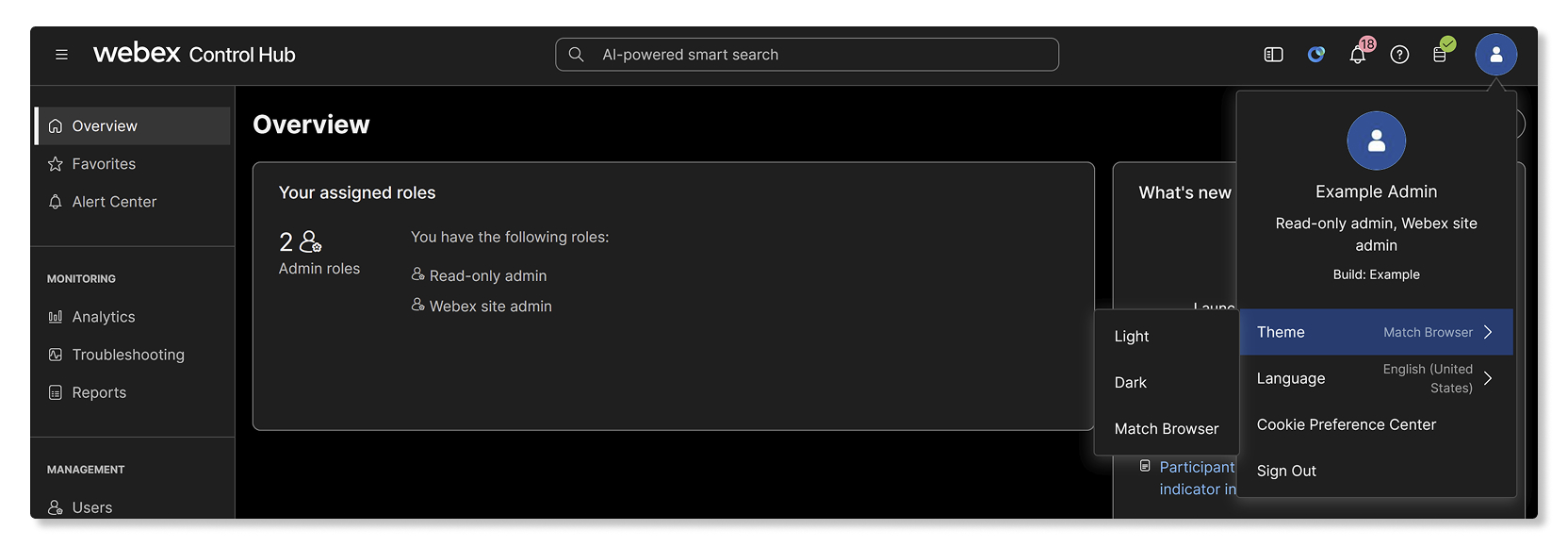
Če želite spremeniti temo v Control Hub:
- Prijavite se v Control Hub.
- Kliknite ikono svojega profila.
- Izberite Tema.
- Izberite eno od naslednjih možnosti:
- Svetloba — standardni videz svetlobe.
- Temno — temno ozadje s svetlim besedilom.
- Uskladite brskalnik — ustreza trenutnim nastavitvam brskalnika.
Izbrana tema se uporabi takoj. To nastavitev lahko kadar koli spremenite in vpliva samo na vaš osebni pogled v nadzornem središču.
Konfigurirajte svoje omrežje
Konfigurirajte svoje omrež je tako, da lahko Webex dostopa do vsega potrebnega prometa. To zagotavlja, da so storitve Webex optimizirane za vaše uporabnike in vam olajša odpravljanje težav z omrežjem .
Konfigurirajte storitve Webex
Če je za vašo organizacijo določ Webex Calling ena Sporočila, Srečanja ali, lahko nastavitve konfigurirate za vsako storitev.
- Prijavite se v Control Hub.
- Pojdite na Stor itve in nato izberite storitev.
- Izberite Nastavitve in nato konfigurirajte storitev.
Če želite konfiguriratiWebex Calling, glejte naslednja navodila:
-
Webex Calling—Ta storitev omogoča klicanje v oblaku. Za več informacij glejte Potek dela Webex Calling konfiguracije.
-
Klicanje v aplikaciji Webex (Unified CM) — Ta storitev je integracija med vašim Unified CM okoljem in oblakom, ki temelji na odjemalcu. Glejte Vodnik za uvajanje klicanja v aplikaciji Webex () Unified CM.
-
Glejte Pod prte možnosti klicanja v aplikaciji Webex za podprte klic ne funkcije za vse klicne storitve, ki temeljijo na Webexu.
Če želite konfigurirati določeno Webex Meetings spletno mesto:
- Pojdite na .
- Izberite mesto, ki ga želite konfigurirati, nato kliknite Nastavitve in izberite območje, ki ga želite konfigurirati.
Upravljanje domen
Upravljajte domene v nadzornem središču, da boste organizaciji povečali varnost in verodostojnost. Domene pomagajo tudi pri upravljanju uporabnikov.
Zahtevajte uporabnike v svojo organizacijo
Uporab nike v organizacijo, ki so se prijavili za Webex, lahko uveljavljate z e-poštno domeno vašega podjetja. To zagotavlja, da so uporabniki v vašem podjetju v eni organizaciji, tako da lahko upravljate in jim zagotavljate potrebne storitve in podporo Webex.
Dodajanje uporabnikov v organizacijo
Zdaj, ko ste nastavili svoje storitve, lahko dodate osebe iz imenika podjetja.
| 1 |
Prijavite se v Control Hub. |
| 2 |
Pojdite na in kliknite U pravljanje uporabnikov. |
| 3 |
Izberite enega od razpoložljivih načinov za dodajanje uporab nikov, odvisno od števila uporabnikov, ki jih želite dodati.
|
Dodelite vloge svojim uporabnikom
Uporabnikom v organiz aciji lahko dodelite različne vloge skrb nika. Uporabniki lahko postanejo polni skrbniki ali kombinacija skrbnikov podpore, skrbnikov uporabnikov in naprav, skrbnikov lokacij, skrb nikov naprav, skrbnikov samo za branje ali uradnikov za skladnost. V nadzornem središču si lahko ogledate tudi seznam vseh ali določenih skrbnikov, vključno s skrbniki naprav in uradniki za skladnost.
Dodeljevanje storitev uporabnikom
Čeprav lahko storitve urejate za posameznega uporabnika, je lahko učinkoviteje urejati storitve več uporabnikov hkrati z uporabo množične predloge CSV.
| 1 |
Prijavite se v Control Hub. |
| 2 |
Pojdite na in kliknite U pravljanje uporabnikov. |
| 3 |
Izberite Iz vozi in uvozi uporabnike z datoteko CSV, nato kliknite Iz vozi. |
| 4 |
V preneseno datoteko dodajte True za storitve, ki jih želite dodeliti vsakemu uporabniku. |
Nastavitev enojne prijave (SSO) za uporabnike
Aplikacija Webex uporablja osnovno preverjanje pristnosti. SSO lahko nastavite tako, da morajo uporabniki preveriti avtentikacijo le enkrat.
Če želite več informacij, glejte Integracija enojne prijave v nadzorno središče.
| 1 |
Prijavite se v Control Hub. |
| 2 |
Pojdite na U . |
| 3 |
Na zavihku Ponudnik identi tete kliknite Aktiviraj SSO. |
| 4 |
Izberite ponudnika identitete in kliknite Naprej. |
| 5 |
Izberite potrdilo in kliknite Prenesi metapodatke. |
| 6 |
Kliknite Naprej. |
| 7 |
Izberite, kako povezati ponudnika identitete (IdP) z oblakom Webex, tako da kliknete na Naložite metapodatke vašega IdP ali Izpolnite obrazec za konfiguracijo. |
| 8 |
Kliknite Naprej. |
| 9 |
Kliknite Shrani. |
Dodajanje in upravljanje naprav
V organizacijo lahko dodate naprave in jih dodelite posameznim uporabnikom ali delovnim prostorom v skupni rabi. Za lažje organiziranje in iskanje naprav pozneje lahko združite naprave z oznakami.
Po dodajanju naprave Control Hub ustvari aktivacijsko kodo, ki jo morate vnesti v napravo, da jo povežete z nadzornim središčem.
Če imate v svoji organizaciji veliko naprav, lahko poišč ete tudi naprave.
Prilagodite nastavitve
Dodajte svoj logotip
- Prijavite se v Control Hub.
- Pojdite na U .
- Pomaknite se do blagovne znam ke in izberite Uporabi svoj logotip.
- Izberite svoj logotip in kliknite N aloži.
Konfigurirate lahko tudi napredne prilagoditve blagovne znamke.
Informacije o pomoči in podpori
Sledite spodnjim korakom, da zagotovite informacije o podpori za svoje uporabnike. To je prikazano na vašem spletnem mestu Webex, njihovi aplikaciji Webex in orodjih Cisco Technical Assistance Center (TAC) za odpiranje ključev.
- Vpišite se v Control Hub
- Pojdite na U in se pomaknite do Informacije o pomoči in podpori.
- Če želite svojim uporabnikom zagotoviti neposredno podporo prek skupine za podporo vaše organizacije, preklopite na Pre usmeritev uporabniške podpore.
- Ko je vklopljen, so vaši uporabniki preusmerjeni na naslove za podporo za stik in spletno mesto za pomoč, ki jih določite, ter si ogledate opis, ki ga konfigurirate. Uporabniki ne morejo odpreti primerov za podporo Cisco TAC prek upravitelja primerov podpore, pomožnika za klepet Webex ali s telefonskim klicem. Ta nastavitev ne velja za skrbnike organizacije Webex, kot je določeno v razdelku Dodeljevanje v log računa organizacije v nadzor nem središču.
- Ko so izklopljene, zahteve uporabnikov za podporo niso preusmerjene; lahko odprejo primere zCisco TAC.
Še vedno lahko konfigurirate URL za podporo za stik in spletno mesto za pomoč. Ti so prikazani v aplik aciji Webex v meniju Pomo č in na spletnem mestu Webex v razdelku Podpora.
- V razdelku Stik s podpor o vnesite naslednje, ki je prikazano pod možnostjo Pod pora na vašem spletnem mestu Webex:
- URL podpore — URL, kjer uporabniki vaše organizacije odprejo prim ere podpore.
- Opis — Navedite podrobnosti, ki jih boste uporabniku predstavili o podpori organizacije Webex, kot so delovni čas, telefonska številka za nujno podporo itd.
- V razdelku Spletno mesto za pomoč vnesite URL baze znanja vašega podjetja, kjer lahko uporabniki dostopajo do virov za samopomoč.
Če sta spletno mesto za podporo za stik in/ali spletno mesto za pomoč konfigurirano z URL-jem, ki je notranji v organizaciji, morajo biti uporabniki povezani z omrežjem vaše organizacije ali povezani prek VPN.
- Kliknite Shrani.
Če želite več nastavitev, gle jte Nastavitev organizacije v nadzornem središču.
Upravljanje spletnih mest
| 1 |
Prijavite se v Control Hub. |
| 2 |
Pojdite na . |
| 3 |
Izberite spletno mesto, ki ga želite upravljati. Če želite več informacij, glejte Dodajanje in upravljanje spletnih mest Webex. |
Sledite uporabi spletnega mesta in storitev
Uporabite analitiko in poročila v nadzornem središču, da si ogledate, kako vaši uporabniki uporabljajo vaše spletno mesto in storitve Webex.
- Prijavite se v Control Hub.
- V razdel ku Spre mljanje izberite možnost:
- Analitika — interaktivne vizualizacije podatkov, ki prikazujejo pomembne informacije, kot so trendi uporabe in sprejemanja. Raziščite podatke, saj se samodejno prilagajajo parametrom, ki jih določite v realnem času. Če želite več informacij, glejte Analytics za vaš portfelj sodelovanja v oblaku.
- Poroč ila — ustvarite različna poročila, si oglejte ali nastavite načrtovana opravila in uporabite klasična poroč ila za ogled izčrpnih statističnih podatkov za vse storitve spletnega mesta Webex. Če želite več informacij, glejte Por očila za portfelj sodelovanja v oblaku.
Spremljanje in odpravljanje težav
Izhodiščne podatke lahko zbirate v omrežju svoje organizacije, ko uporabljate storitve Webex s storitvijo za spremljanje Webe x. Podatki vam lahko pomagajo odpraviti težave, na katere naletijo uporabniki, na primer ugotavljanje, ali je srečanje nizke kakovosti posledica težave z omrežjem.
Če se pojavijo težave s storitvijo Webex ali če želite preveriti stanje vaših storitev, naredite naslednje:
- Prijavite se v Control Hub.
- Pojdite na .


