
Hvala za povratne informacije.
 Povratne informacije?
Izberete lahko različne povezave za aplikacije na več mestih. Izberete lahko na primer Ciscove klicne načrte za eno lokacijo, PSTN, povezan z oblakom (CCP) za drugo lokacijo in lokalni prehod za tretjo lokacijo. Pri izbiri Ciscovih klicnih načrtov velja naslednje.
Splošne smernice za naročanje številk
-
Cisco ne daje nobenega jamstva glede razpoložljivosti telefonskih številk, tudi če Cisco to številko navede kot razpoložljivo.
-
Ne boste najeli ali prodali nobene telefonske številke, ki jo je zagotovil Cisco.
-
Ime ID klicatelja morda ne odraža vedno zahtevanega imena.
-
Cisco obravnava vse telefonske številke kot dvosmerne številke.
- Za naročanje novih številk
-
Številke lahko naročite pri Cisco posamično ali v zaporednem bloku, kjer so številke v zaporednem vrstnem redu (to je »Blokirni red«).
-
Blokirni red lahko naročite v korakih po 10, 50 ali 100.
-
Posameznih številk, ki so bile naročene kot del vrstnega reda blokiranja, ne morete izbrisati. Če želite odstraniti del bloka, izbrišite celoten blok in nato naročite nove številke.
-
Blokiranja brezplačnih številk ne morete naročiti. Trenutno so brezplačne številke na voljo samo v ZDA in Kanadi za Ciscove klicne načrte.
-
Zahteve
-
Partnerji morajo biti poobla Webex Calling ščeni partner in sprejeti nov dodat Webex Calling ek z vpisom v program Webex Calling PSTN.
-
Za dostop do vseh storitev, povezanih s Ciscovim klicnim paketom, je treba kupiti najmanj eno licenco za paket odhodnih klicev.
Omejitve
-
Ciscovi klicni paketi so trenutno na voljo v določenih državah.
-
Naenkrat lahko naročite največ 100 novih standardnih telefonskih številk. Dodatne številke lahko oddate kot ločeno naročilo.
-
Ne morete naročiti bloka brezplačnih številk.
-
Ciscovi klicni načrti podpirajo samo kontaktni center Webex z uporabo servi snih številk. Če želite več informacij o kontaktnem centru Webex, glejte Začetek uporabe kontaktnega centra Webe x.
-
Razen klicev 911 Ciscovi klicni načrti ne podpirajo klicev na storitve X11, vključno s klici imenikskih storitev.
-
Nekatere premium storitve in mednarodne destinacije morda niso na voljo za operativne namene. Če so potrebni določeni cilji, ki na splošno niso na voljo, lahko stranke odprejo primer za podporo in zahtevajo razpoložljivost.
-
Webex Online podpira samo eno lokacijo, ki je privzeto nastavljena s programom Cisco C alling Plan.
Ciscovi klicni načrti so na voljo za tehnično oceno kot del preiz Webex Calling kusnega postopka. Čeprav so preskusne različice Cisco Calling Plans brezplačne za uporabo, obstajajo nekatere omejitve, ki jih je mogoče prenesti v preizkusni fazi.
Ker lahko preskusne račune pretvorite v plačane račune, je potrebna regulativna dokumentacija, kot je navedena v razdelku »Naročite nove telefonske številke« v vsaki državi, obvezna tudi za preskusne storitve. Te dokumente zakonsko zahtevajo državni regulatorji za našo ekipo za zagotavljanje telefonskih številk (TN) za nab avo številk.
-
Vsak preizkusni račun lahko zagotovi do 10 standardnih telefonskih številk iz Ciscovih klicnih paketovWebex Calling. Na poskus ni dovoljeno zagotoviti več kot 10 številk.
-
V preskusih so podprte le nove standardne telefonske številke. Prenesene številke, zaporedni bloki in dohodne brezplačne številke niso podprte na preskusnih računih. Prav tako ne morete prenesti številk iz preskusne različice. Če želite uporabljati te funkcije, morate pretvoriti v plačani račun.
-
Mednarodni klici skupaj s tipi klicev Premium Service I in II so med preskusnim obdobjem blokirani.
-
Poslovno pošiljanje sporočil ni na voljo na pre Webex Calling skusnih računih.
-
Preskusni računi so namenjeni samo za namene tehnične ocene in ne za normalno komercialno delovanje. Zato so službe za nujne primere namenjene le tehnični oceni; dejanskih klicev v sili ni mogoče zagotoviti. Uporabniki ne smejo oddajati dejanskih klicev službe za nujne primere na preskusni račun.
Ko oddate naročilo za pretvorbo pre Webex Calling skusne različice s programom Cisco Calling Plans v plačano naročnino, morate naročiti vsaj eno licenco Cisco Calling Plan za vzdrževanje telefonskih številk in konfiguracije, uporabljene v preskusnem obdobju.
-
Ciscovi klicni načrti (Cisco PSTN)
-
PSTN, povezan z oblakom
-
Prostorski PSTN (lokalni prehod mora biti omogočen ločeno. Če želite več informacij, glejte Konfiguriranje prostorskega PSTN v nadzornem središču.)
| 1 |
Prijavite se v Control Hub. |
| 2 |
Pojdite na U acije in izberite lokacijo, ki jo želite posodobiti. |
| 3 |
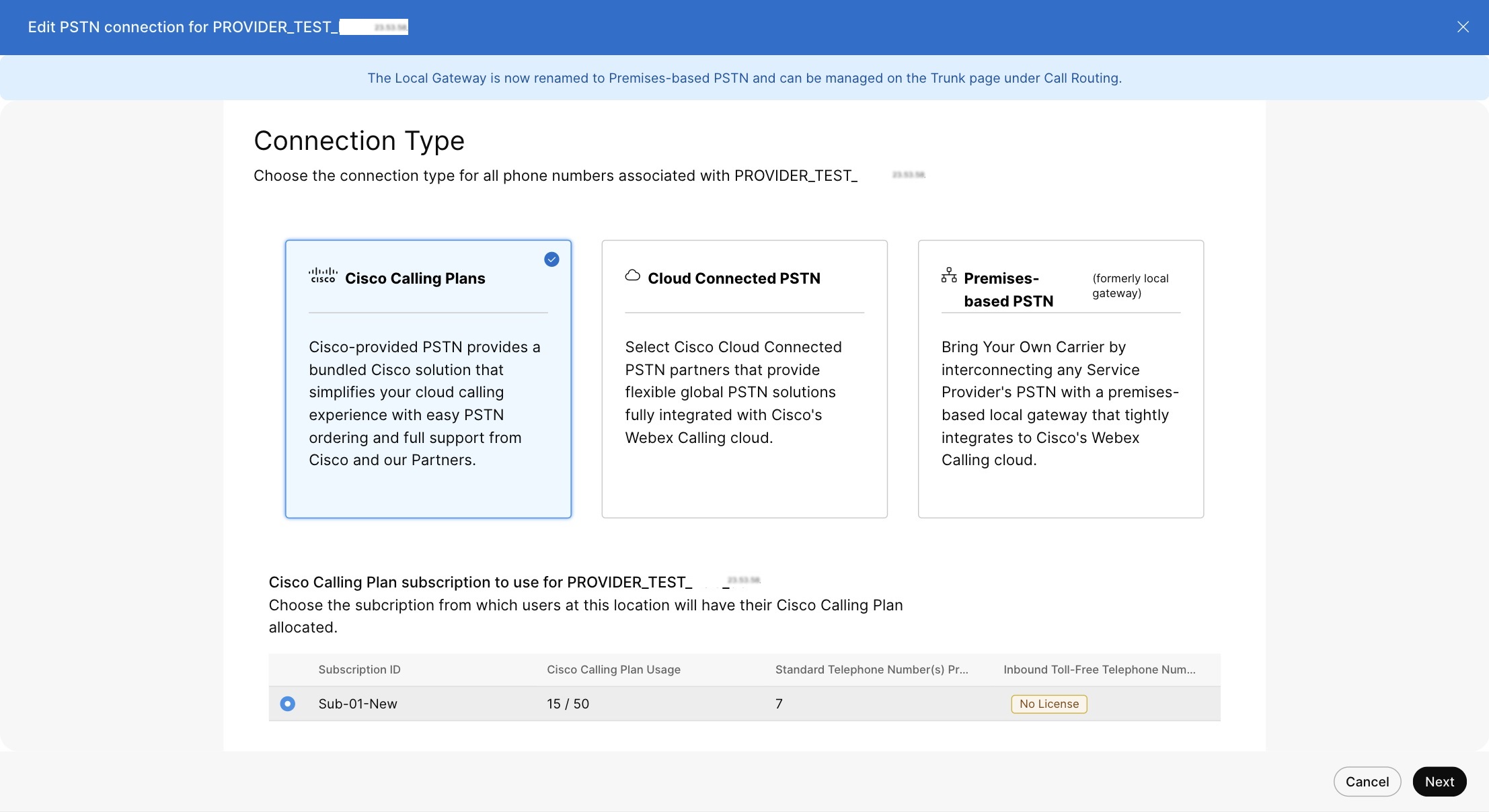
Izberite zavihek K licanje in kliknite U pravljanje poleg možnosti Povezava PTSN. |
| 4 |
Izberite Ciscovi klicni načr ti in kliknite Naprej. |
| 5 |
Vnesite kontaktne podatke in kliknite Naprej. To polje je za kontaktne podatke osebe, ki bo podpisala pravno pogodbo s Cisco. |
| 6 |
Vnesite naslov službe za nujne primere (ESA) in kliknite Shrani. Tu vnesena ESA se privzeto uporablja za vse telefonske številke za to lokacijo. ESA lahko spremenite za posameznega uporabnika, če je to potrebno. Na primer, morda boste morali spremeniti ESA, če imate oddaljenega zaposlenega, ki dela od doma. |
| 7 |
Na zaslonu s povzetkom naredite nekaj od tega:
|
Preden začnete
-
Preden lahko prek Control Hub naročite nove telefonske številke, vključno z brezplačnimi številkami, mora biti na vašem spletnem mestu omogočen Cisco klicni načrt.
-
Ko zahtevate nove številke, lahko vnesete določene številke ali blok zaporednih številk. Prav tako lahko sistemu dovolite dodeljevanju številk iz popisa iskanja glede na državo, državo, območno kodo in predpono, ki jo izberete.
-
Naslov službe za nujne primere (ESA), vnesen za lokacijo med nastavitvijo Ciscovega klicnega načrta, privzeto velja za vse telefonske številke za to lokacijo.
-
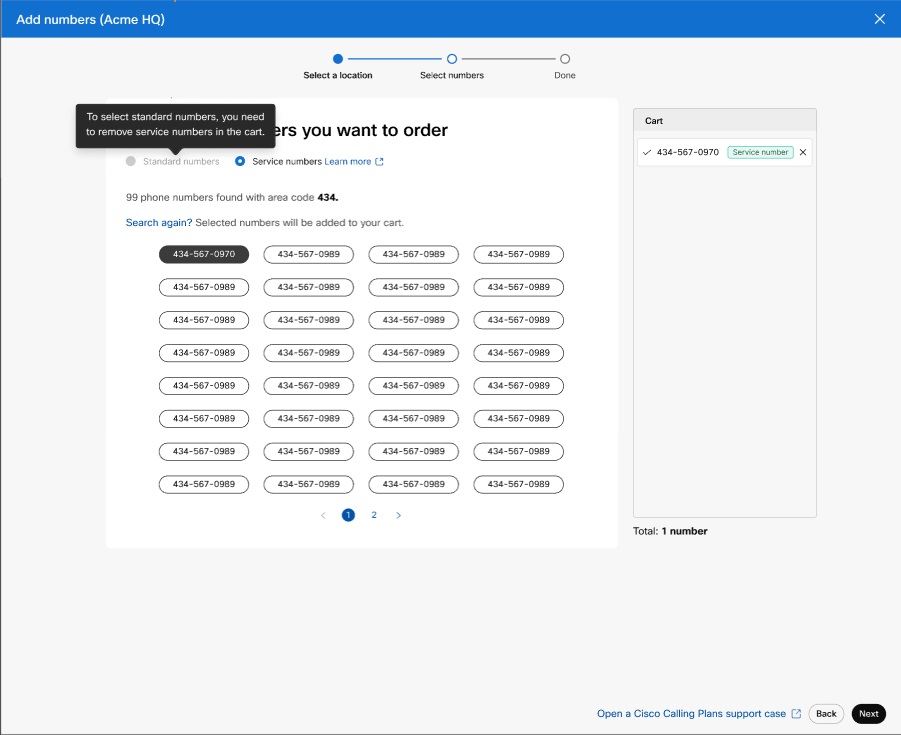
Če ima naročnina na lokacijo licenco za številko storitve, lahko te številke dodate kot številko storitve.
-
Obstoječo standardno številko lahko spremenite v številko storitve na lokaciji Ciscovega klicnega načrta z licenco Service Number.
-
Številke storitev lahko premikate med lokacijami Ciscovega klicnega načrta z licenco Service Number.
| 1 |
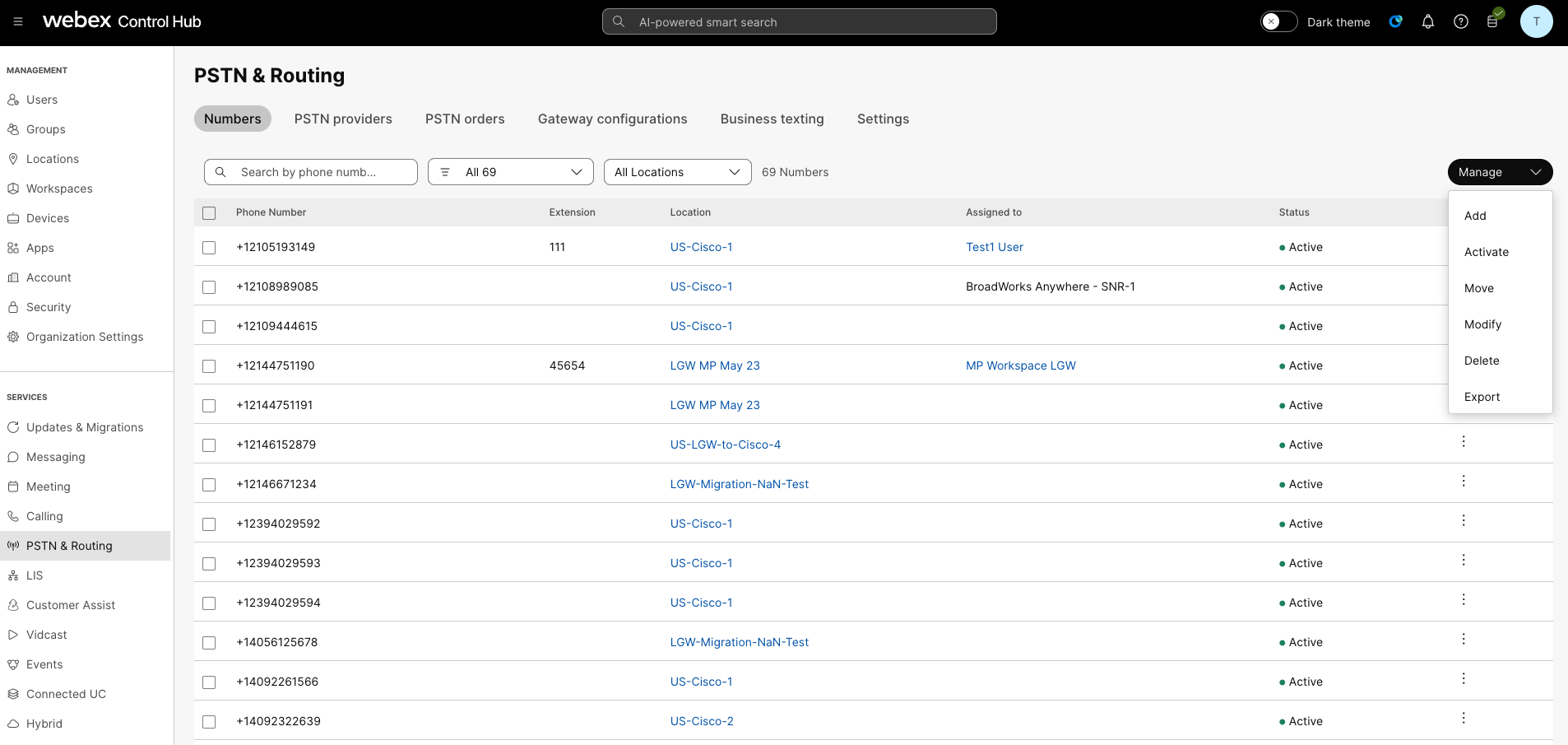
Prijavite se v Control Hub. |
| 2 |
|
| 3 |
V spustnem meniju Upravljanje izberite Dodaj. |
| 4 |
Izberite lok acijo in številko PSTN v spustnem meniju Vrsta šte vila na strani z dodajanjem številk. |
| 5 |
Izberite Naroči nove številke in kliknite Naprej. |
| 6 |
Izberite eno od naslednjih možnosti:
|
| 7 |
Določite številke, ki jih želite naročiti, tako da izberete drž avo, državo in območ je ali mesto za iskanje. |
| 8 |
Vnesite, koliko številk želite samodejno izbrati za vas, in kliknite Isk anje. Na voljo vam je seznam razpoložljivih številk glede na izbrana merila. |
| 9 |
Izberite vrsto številke, iz katere želite naročiti:
|
| 10 |
Kliknite številke, ki jih želite naročiti, nato pa kliknite Naroči. Številke, ki ste jih izbrali, se prikažejo v košarici.
|
| 11 |
Na strani s potrditvijo oddaje naročila izberite PSTN Naročila, da preverite stanje vašega naročila. |
| 12 |
Sprejmite pogoje storitve, da aktivirate nove številke. Po vezava Pogoji storitve je na voljo samo skrbnikom strank. Partnerji vidijo samo sporočilo, da mora stranka podpisati pogoje storitve. |
S Ciscovim klicnim načrtom lahko naročite bloke telefonskih številk neposredno od podjetja Cisco prek Control Hub.
Preden začnete
-
Naročanje blokov številk je na voljo samo strankam s plačljivo naročnino.
-
Največje število številk blokov, ki jih je mogoče naročiti, je 100.
-
Številke, razporejene v bloku, je mogoče izbrisati le, če je celoten blok izbrisan.
-
Naslov službe za nujne primere (ESA), vnesen za lokacijo med nastavitvijo Ciscovega klicnega načrta, se privzeto uporablja za vse telefonske številke za to lokacijo.
| 1 |
Prijavite se v Control Hub. |
| 2 |
|
| 3 |
V spustnem meniju Upravljanje izberite Dodaj. |
| 4 |
Izberite lok acijo in številko PSTN v spustnem meniju Vrsta števila na strani z dodajanjem številk in nato kliknite Naprej. |
| 5 |
Izberite Naročite nove številke in kliknite Naprej. |
| 6 |
Izberite preklop za Pri dobite niz številk, ki sledijo drug drugemu po vrstnem redu. |
| 7 |
V spustnem meniju izberite količino potrebnih številk blokov. |
| 8 |
Določite drž avo in kot iskalno mer ilo uporabite oznako območ ja/predpono ali mesto in kliknite Iskanje. |
| 9 |
Izberite s seznama razpoložljivih blokov številk na podlagi iskalnih meril in kliknite Naroči. |
| 10 |
Na strani s potrditvijo oddaje naročila izberite PSTN Naročila, da preverite stanje vašega naročila. To vas pripelje na stran Naročila PSTN. |
| 11 |
Sprejmite pogoje storitve, da aktivirate nove številke. |
Preden začnete
Toplo priporočamo, da preberete in se seznanite s smernicami in pravilniki o prenosu številk Ciscovega načrta klicev , preden začnete prenašati številke.
-
Omogočite Cisco Calling Plan za svoje spletno mesto, preden vnesete telefonske številke prek Control Hub.
-
Potrebno je podpisano pismo agencije (LOA), ki Cisco dovoljuje, da pri trenutnem operaterju PSTN oddaja naročila za prenos storitve na Cisco. Lastnik tekočega računa ali pooblaščeni podpisnik mora podpisati LOA. Med dokončanjem korakov prenosa boste pozvani, da podpišete LOA.
-
Prepričajte se, da imate nedavni račun iz zadnjih 30 dni v obliki PNG ali PDF od trenutnega ponudnika PSTN. Med prenosom boste pozvani, da naložite kopijo računa.
-
Če želite zagotoviti uspešno pristanišče, se prepričajte, da imate pripravljene naslednje informacije:
-
Seznam vseh telefonskih številk za vrata
-
Trenutne informacije o računu ponudnika PSTN
-
Evidenca službe za stranke (CSR), če je na voljo
-
PIN vašega računa, če obstaja
Pri prenosu številk in izbiri številk za vnos priporočamo, da upoštevate katero koli številko, ki sprejema dohodne klice. Za več informacij glejte smernice in pravilnike o prenosu številk klicnega načrta Cisco.
-
-
Naslov službe za nujne primere (ESA), vnesen za lokacijo med nastavitvijo Ciscovega klicnega načrta, se privzeto uporablja za vse telefonske številke za to lokacijo.
Ko zahtevate prenos številke, se v ZDA in Kanadi prenesejo samo klicne storitve, povezane s številko. Če želite več informacij prenašati številke za storitve sporočil, glejte Omogočanje poslovnega pošiljanja spor očil.
| 1 |
Prijavite se v Control Hub. |
| 2 |
|
| 3 |
Izberite lokacijo na strani Dodaj nove številke. |
| 4 |
V spustnem meniju Upravljanje izberite Dodaj. |
| 5 |
Izberite lok acijo in števil ko PSTN v vrsti šte vila na strani z dodajanjem številk in kliknite Naprej. |
| 6 |
Izberite Številke vrat Over in kliknite Naprej. |
| 7 |
Številke lahko dodate kot:
Številko storitve lahko izberete samo, če ima vaš Ciscovi klicni načrt za vašo lokacijo licenco za številko storitve. Obrnite se na svojega partnerja, da vam omogočite nakup servisnih številk za naročnino. |
| 8 |
Dodajte telefonsko številko, ki jo želite prenesti, in kliknite Sh rani in nadaljuj. Preverjanje prenosljivosti se samodejno zažene, ko vnesete številke. Označene številke niso prenosljive. Tehnična podpora PSTN podpira nadaljnji pregled teh primerov. Dodate lahko do 1000 telefonskih številk. 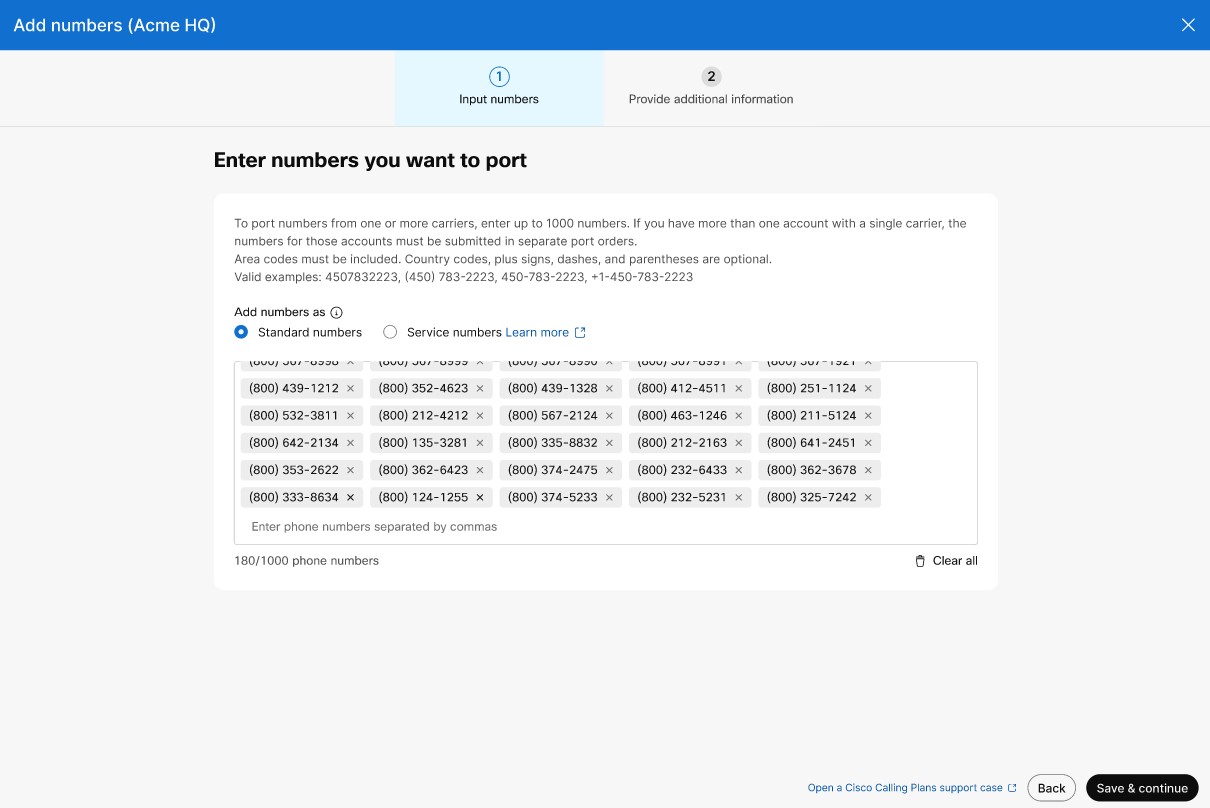
|
| 9 |
V razdelku Podrobnosti o naročilu PSTN se prikaže vaš privzeti kontaktni e-poštni naslov, na katerem boste prejeli stanje naročila vrat. Če želite prejemati e-poštna obvestila o več e-poštnih naslovih, dodajte e-poštni naslov v Dodat ni stiki. Kliknite Naprej. |
| 10 |
Vnesite podatke o svojem računu pri trenutnem ponudniku. Prepričajte se, da se vneseni podatki ujemajo z vašim trenutnim računom ponudnika. Kliknite Naprej. |
| 11 |
Naložite račun prejšnjega ponudnika. Prepričajte se, da je račun iz zadnjih 30 dni in je v formatu PNG ali PDF. Kliknite Naprej. |
| 12 |
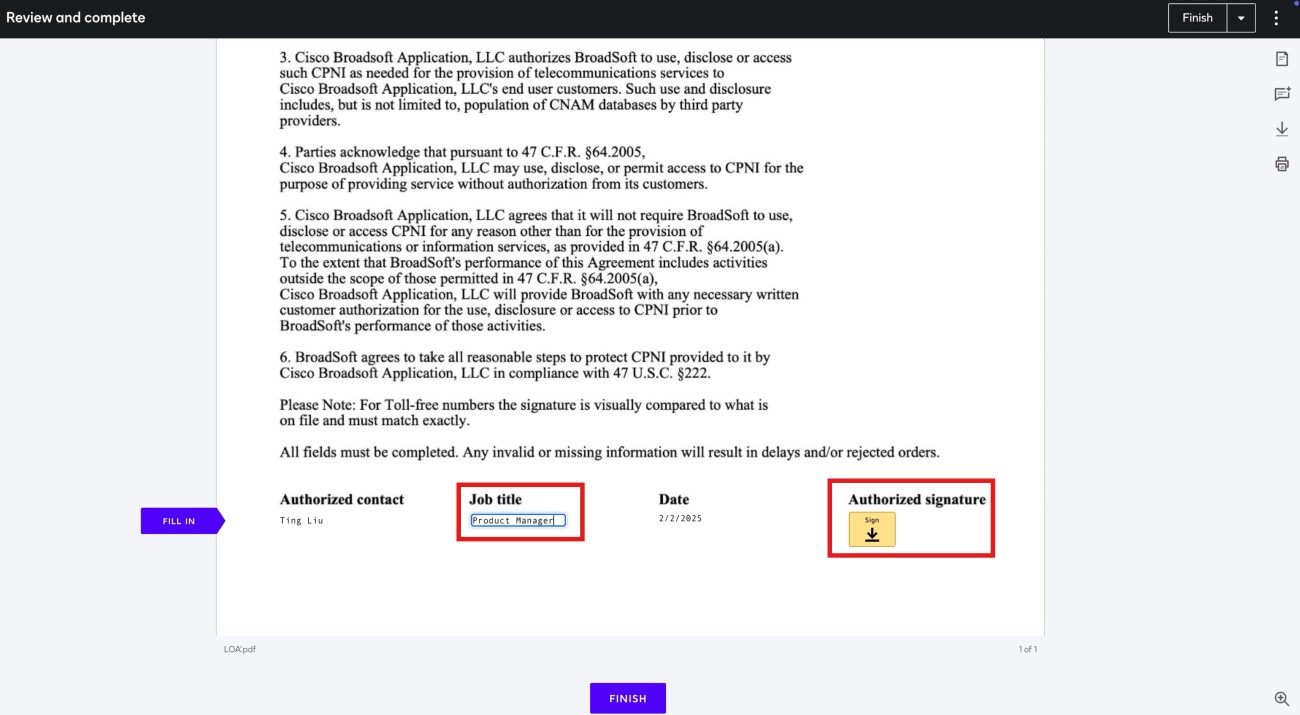
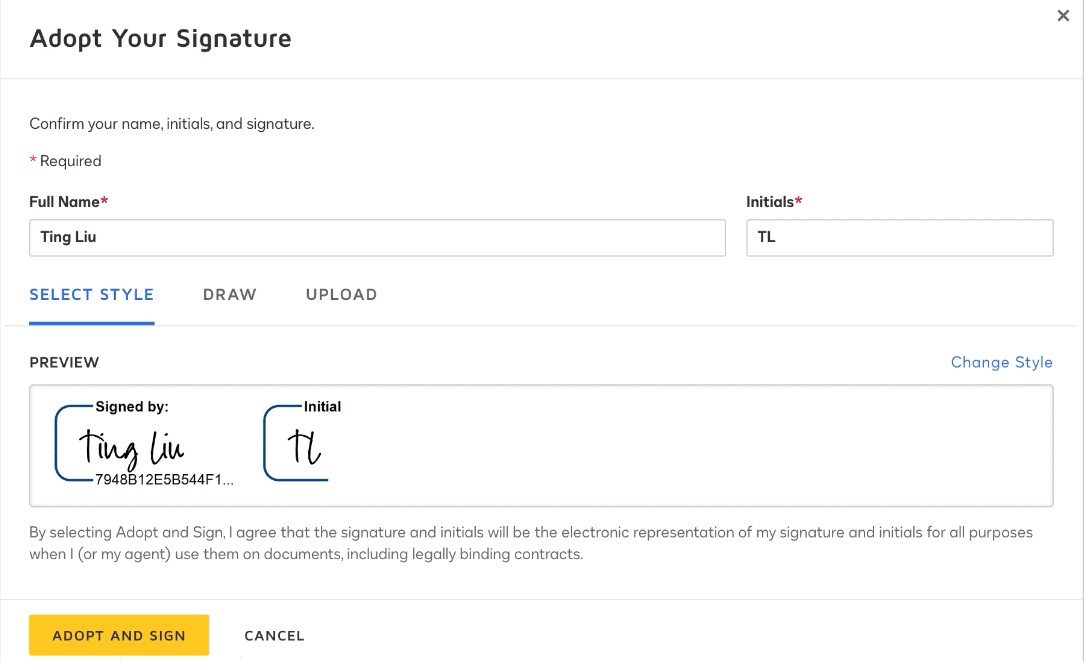
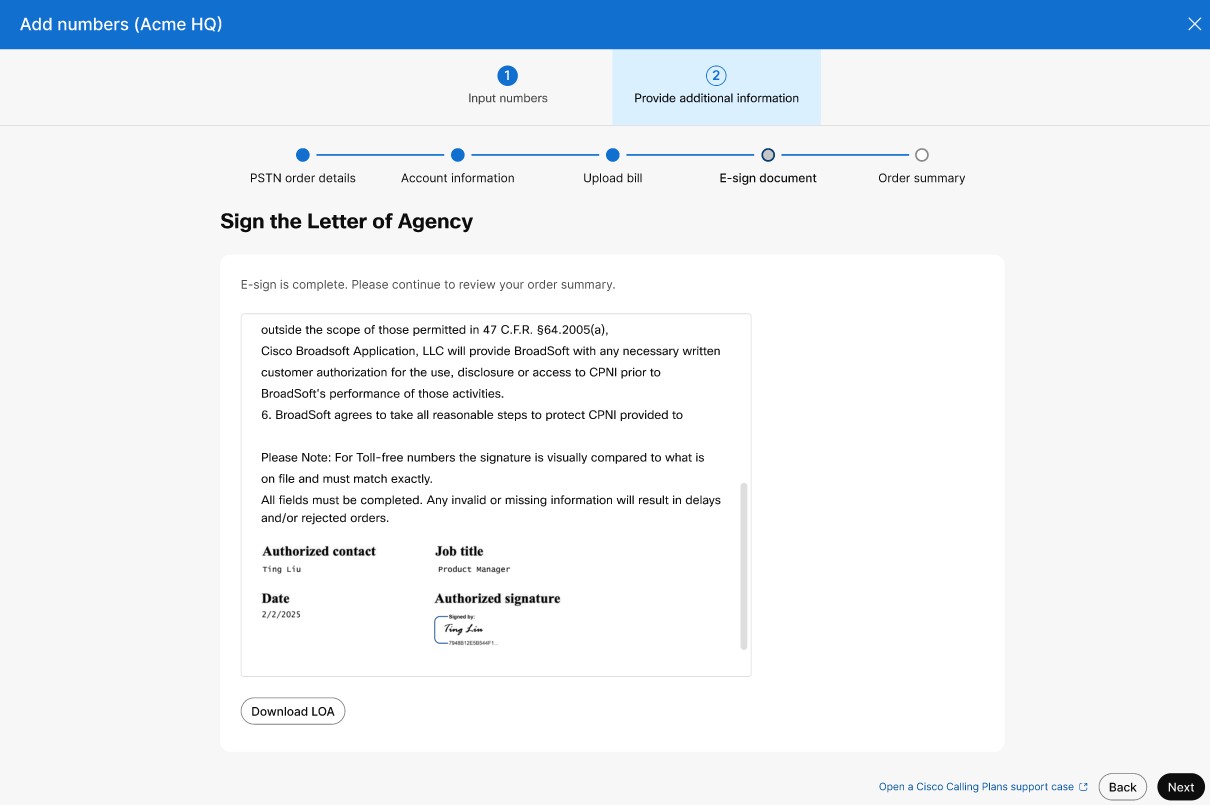
Za telefonske številke vnesite svoje ime in priimek ter naziv delovnega mesta, da podpišete pismo agencije (LOA). Kliknite Pod piši in pošlji. |
| 13 |
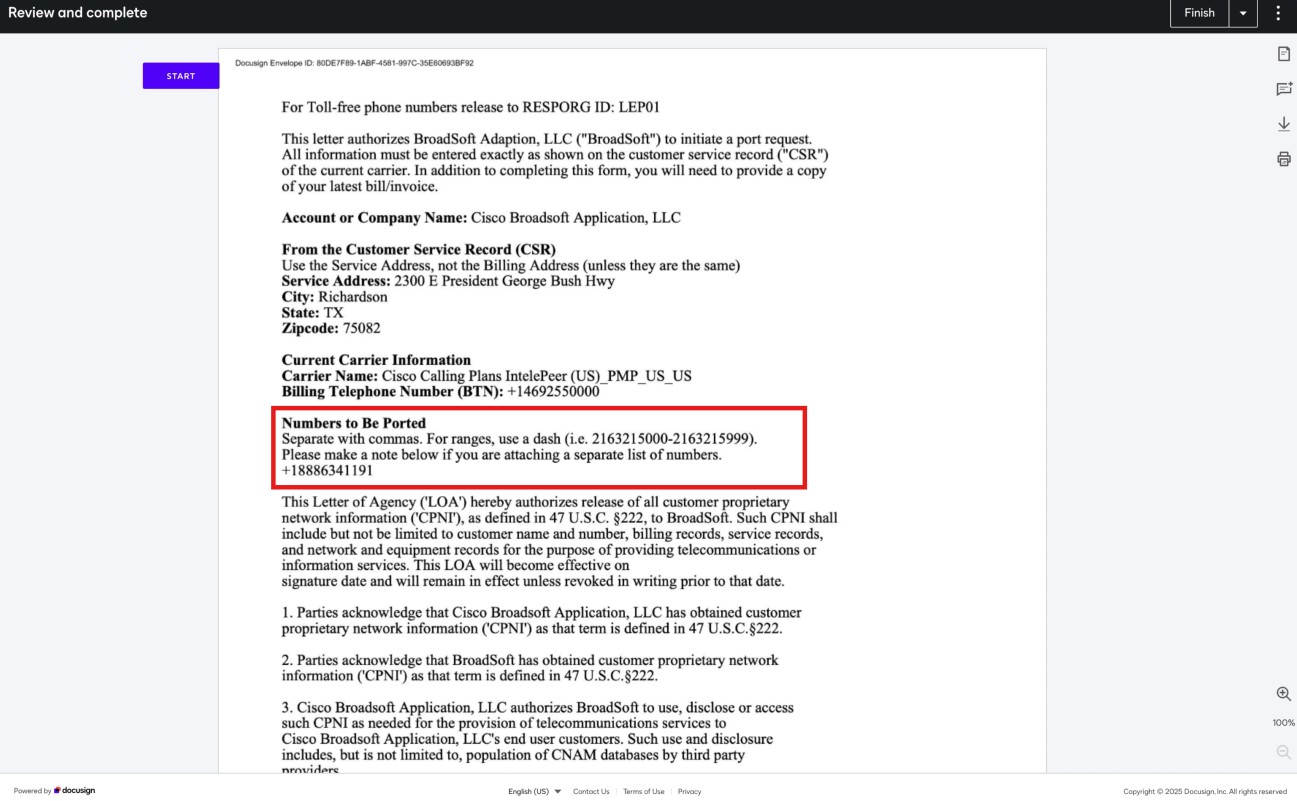
(Neobvezno) Če prenašate brezplačne številke, sledite tem korakom, da podpišete LOA:
|
| 14 |
Preglejte svoje naročilo in kliknite Naprej. |
| 15 |
Na zaslonu za oddajo naročila je prikazan povzetek vašega vrstišča v vrstnem redu. Kliknite Kon čano. Control Hub opravi predhodno preverjanje napak, preden pošljete vrata v vrstnem redu. Če pride do težav pri naročilu vrat, skrbniki prejmejo e-poštno obvestilo, na zaslonu Naročila PSTN pa se prikaže sporočilo o napaki. 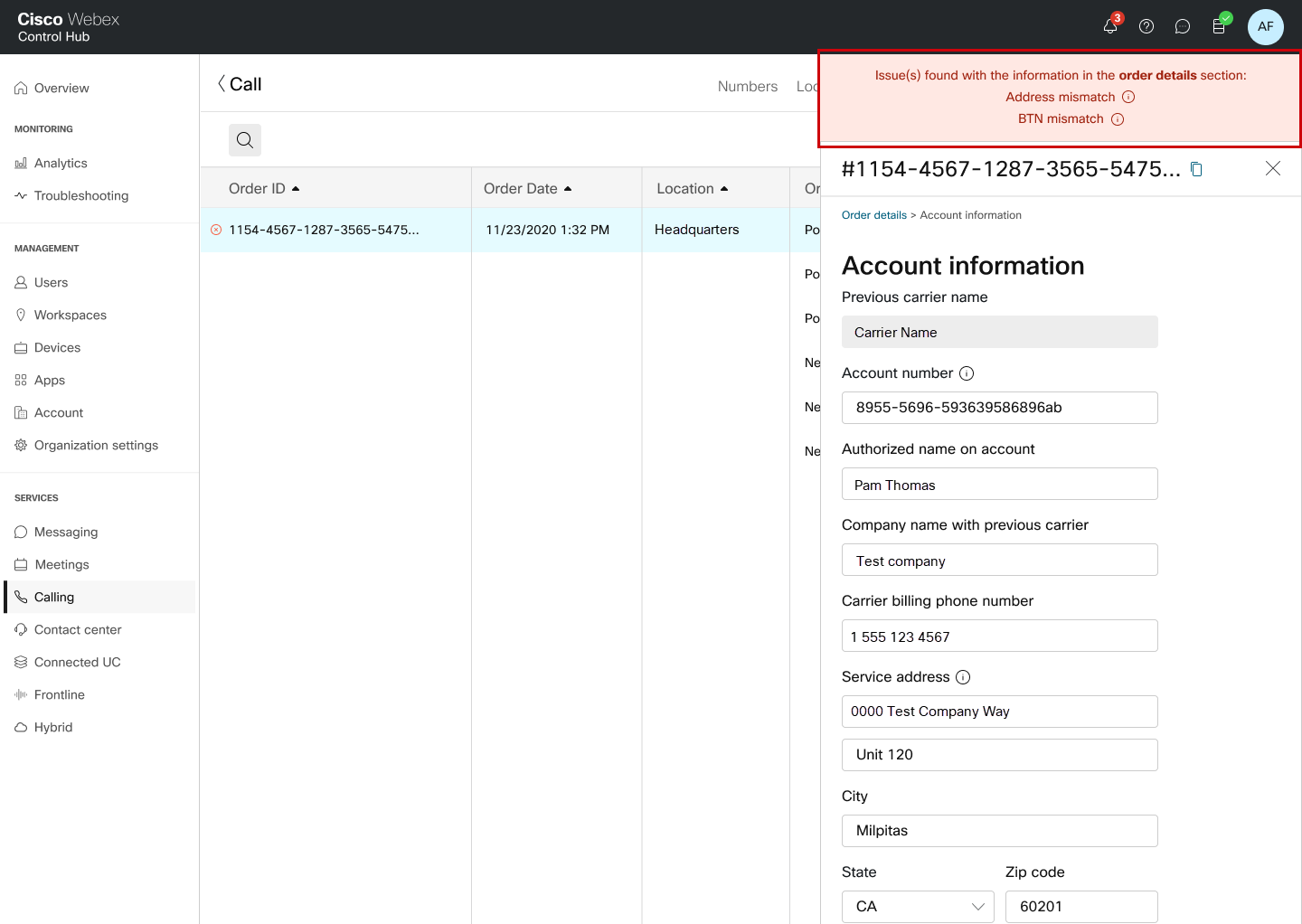
Poslovno pošiljanje sporočil je mogoče omogočiti, ko so telefonske številke uspešno prenesene. Če želite več informacij, glejte Omogočanje poslovnega pošiljanja sporočil. |
Preden začnete
Toplo priporočamo, da preberete in se seznanite s smernicami in pravilniki o prenosu številk Ciscovega načrta klicev , preden začnete prenašati številke.
-
Omogočite Cisco klicni načrt za svoje spletno mesto, preden premaknete telefonske številke prek Control Hub.
-
Če želite zagotoviti uspešno potezo, se prepričajte, da imate pripravljene naslednje informacije:
-
Seznam vseh telefonskih številk za premikanje
-
PIN vašega računa, če obstaja.
-
-
Naslov službe za nujne primere (ESA), vnesen za lokacijo med nastavitvijo Ciscovega klicnega načrta, se privzeto uporablja za vse telefonske številke za to lokacijo.
| 1 |
Prijavite se v Control Hub. |
| 2 |
|
| 3 |
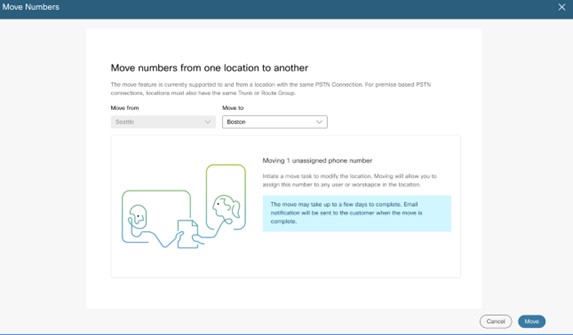
Izberite mesto, s katerega želite premakniti številko, nato kliknite Nap rej. |
| 4 |
V spustnem polju Pre makni v izberite mesto, kamor želite premakniti številko, nato kliknite Pre makni.
|
| 5 |
Ustvari se naročilo premika, ki si ga lahko ogledate na strani Nar očila PSTN.
Stanje vrstnega reda premikanja si lahko ogledate tudi na strani O pravila.
|
Ta funkcija vam omogoča, da zavarujete neuporabljene telefonske številke, ne da bi plačali celotne stroške. Če rezer virate te številke, ohranite polno lastništvo, tudi če so neaktivne ali niso dodeljene določenim uporabnikom ali funkcijam, kar zagotavlja, da ostanejo na voljo za vaše prihod nje potrebe.
Za organizacijo se rezervirane telefonske številke (TN) zaračunavajo po nižji dnevni ceni kot aktivne številke.
Številko lahko spremenite, da jo sprostite iz rezerviranega statusa.
Obstoječe stranke Cisco Calling Plan lahko dodajo funkcijo Reserve ali Release tako, da spremenijo svoje naročnine.
Za nove stranke je ta funkcija samodejno vključena v naročnino na Cisco Calling Plan.
Preden začnete
- Številka ni dodeljena uporabniku/delovnemu prostoru/storitvi
- Številka je samo standardna, storitvena ali brezplačna številka
- Številke so na istem mestu
- Številke imajo enak status rezervacije
| 1 |
Prijavite se v Control Hub. |
| 2 |
|
| 3 |
Kliknite U pravljanje in izberite Spremeni. 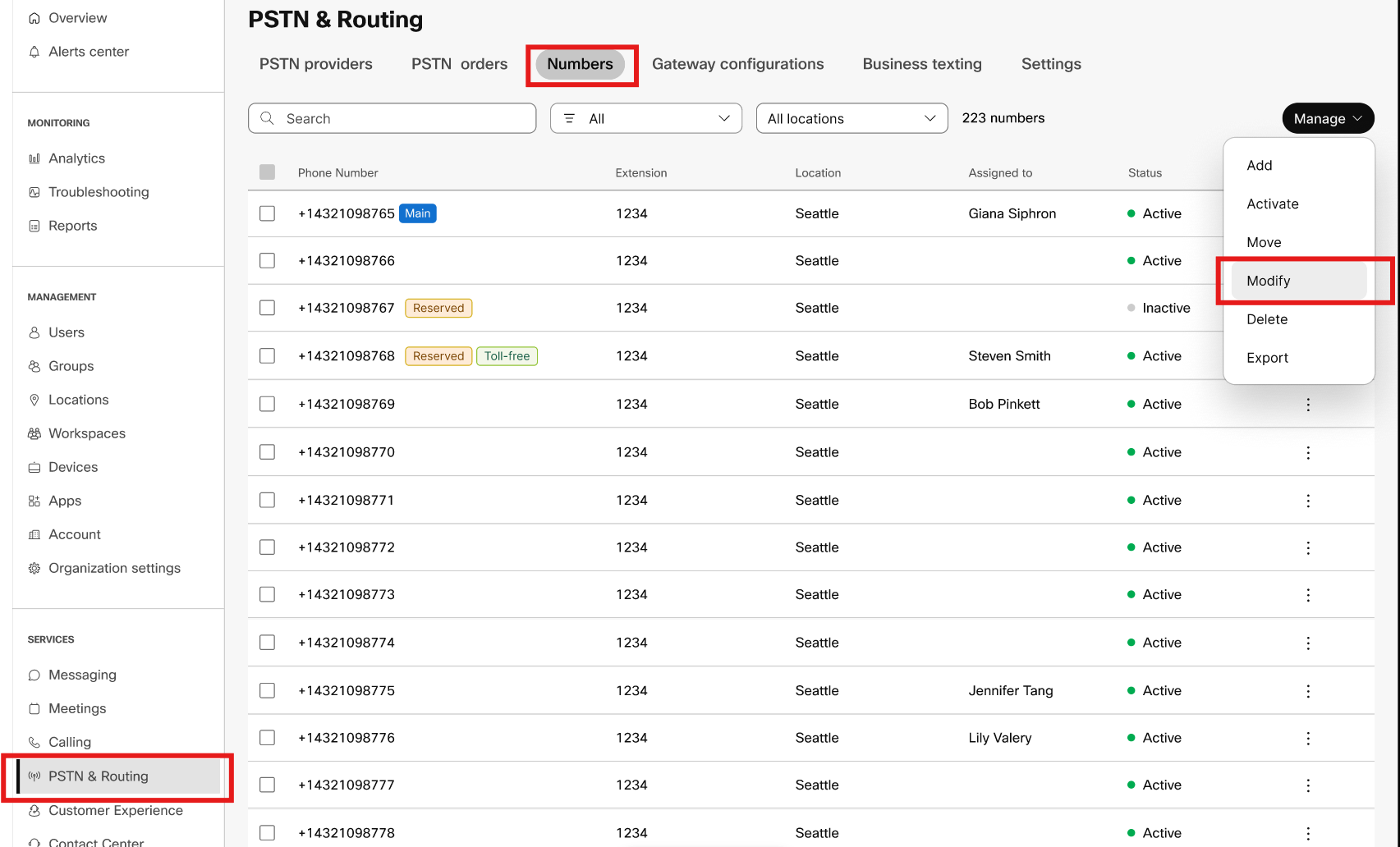
|
| 4 |
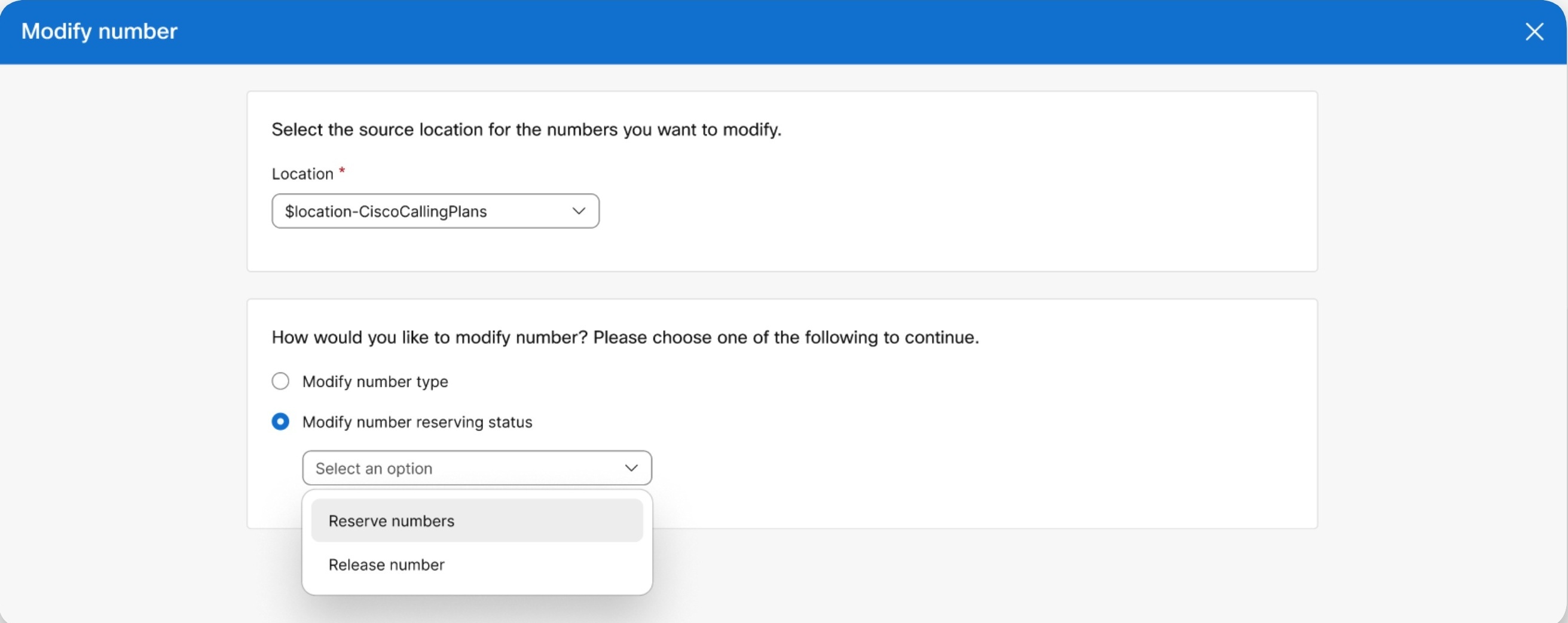
Izberite izvorno lokacijo za številke, ki jih želite spremeniti. Izbrana lokacija mora imeti licenco za rezervno številko.
|
| 5 |
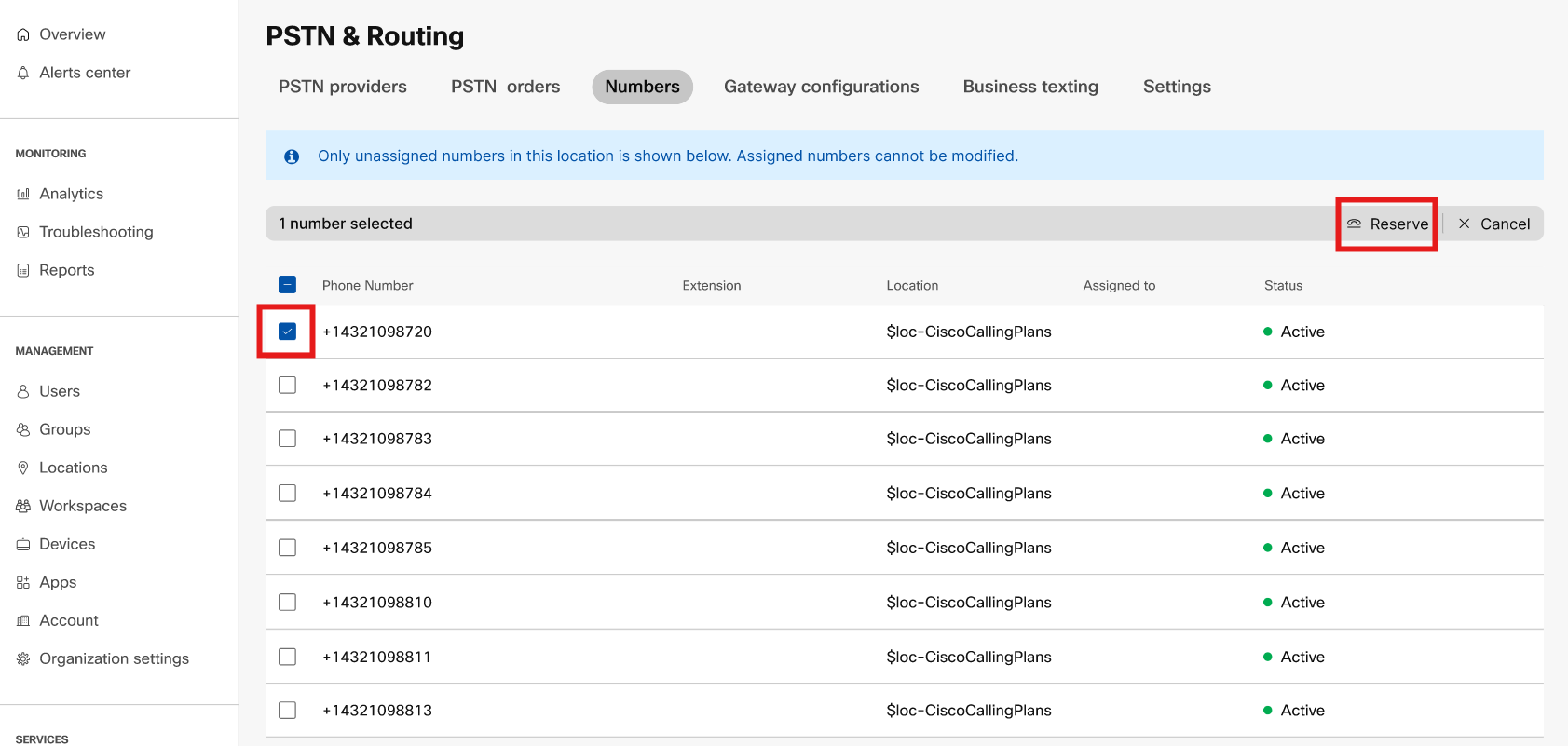
Če želite rezervirati številko, izvedite naslednje korake:
Ustvari se vrstni red spreminjanja. Na strani Naročila PSTN si lahko ogledate čakajoča naročila in naročila z napakami.
|
| 6 |
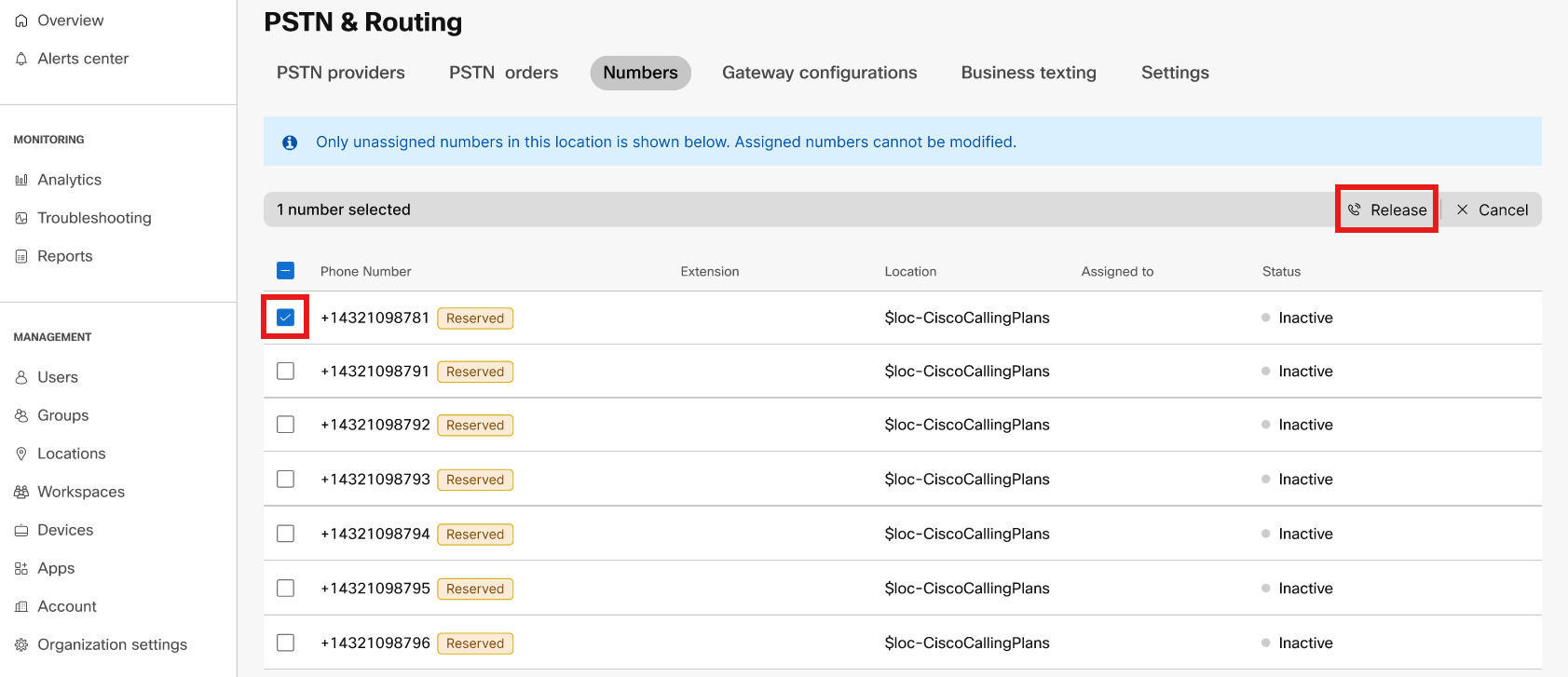
Če želite sprostiti številko, izvedite naslednje korake: 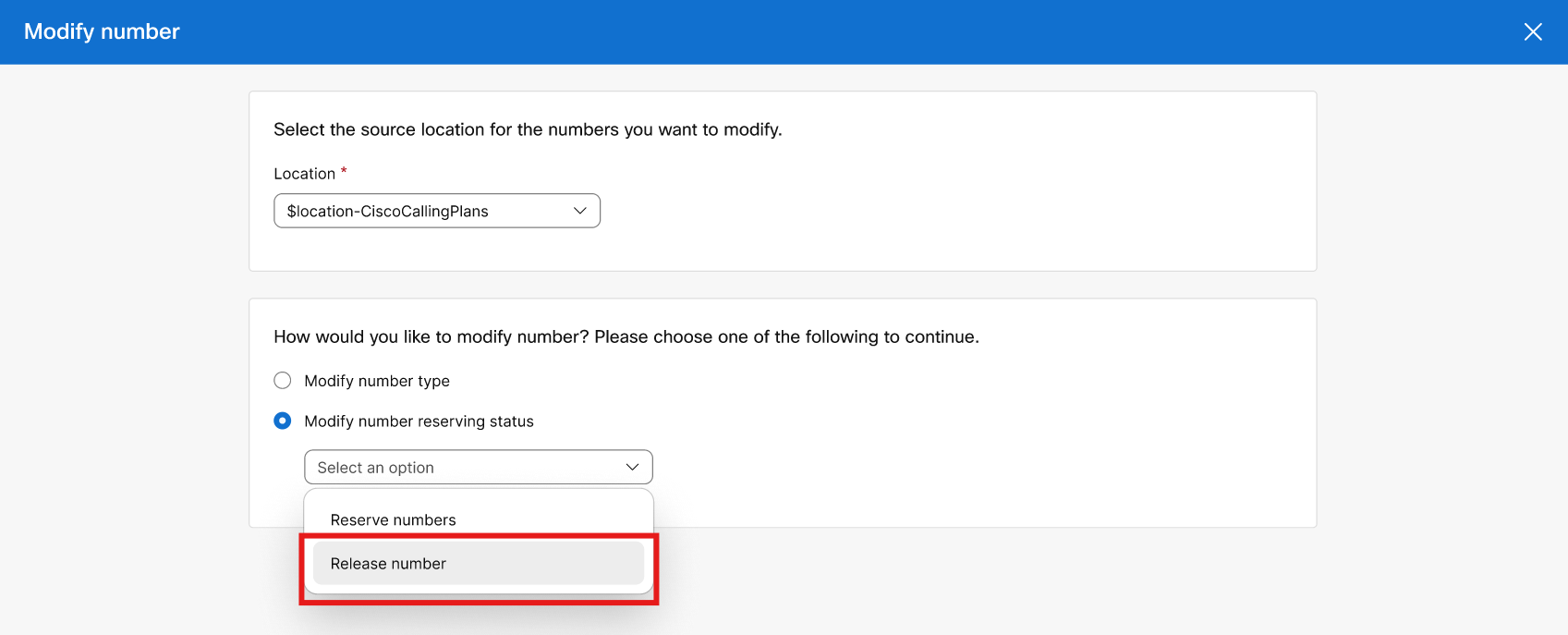
Ustvari se vrstni red spreminjanja. Na strani Naročila PSTN si lahko ogledate čakajoča naročila in naročila z napakami.
|
Ko oddajate naročila za nove številke ali prenašate obstoječe številke, lahko preverite stanje naročila ali obvestila o zavrnitvi vrat v nadzornem središču.
Posnetek za selitev se prikaže, ko obstajajo lokacije za selitev iz neintegriranega CCP na integrirano CCP.
-
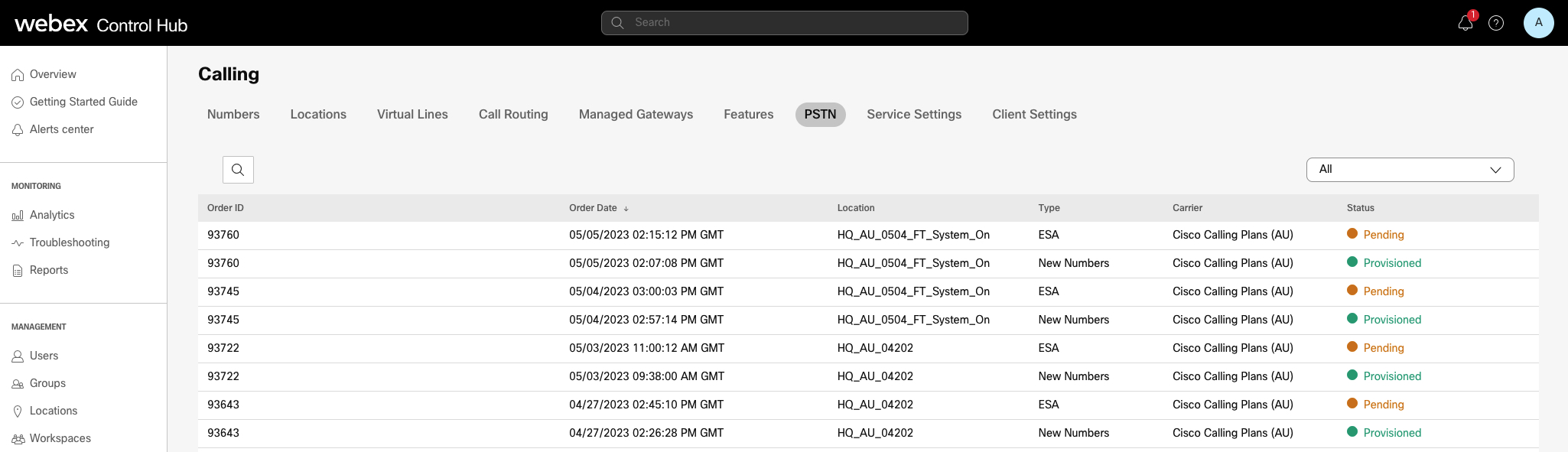
V pogledu strank na https://admin.webex.com pojdite na Klicanje in nato kliknite PSTN.
Za vsako naročilo je dodeljen status.
-
Za vsako naročilo je dodeljen status.
Izberite naročilo, da preverite njegovo stanje.
-
Za naročilo za brezplačen prenos kliknite na čakajoče naročilo in preverite, ali so v tem vrstnem redu potrebne kakršne koli informacije.
- Kliknite Dodatne informacije. Prikaže, ali so podatki o
računu ali nalaganje računa v čakanju.
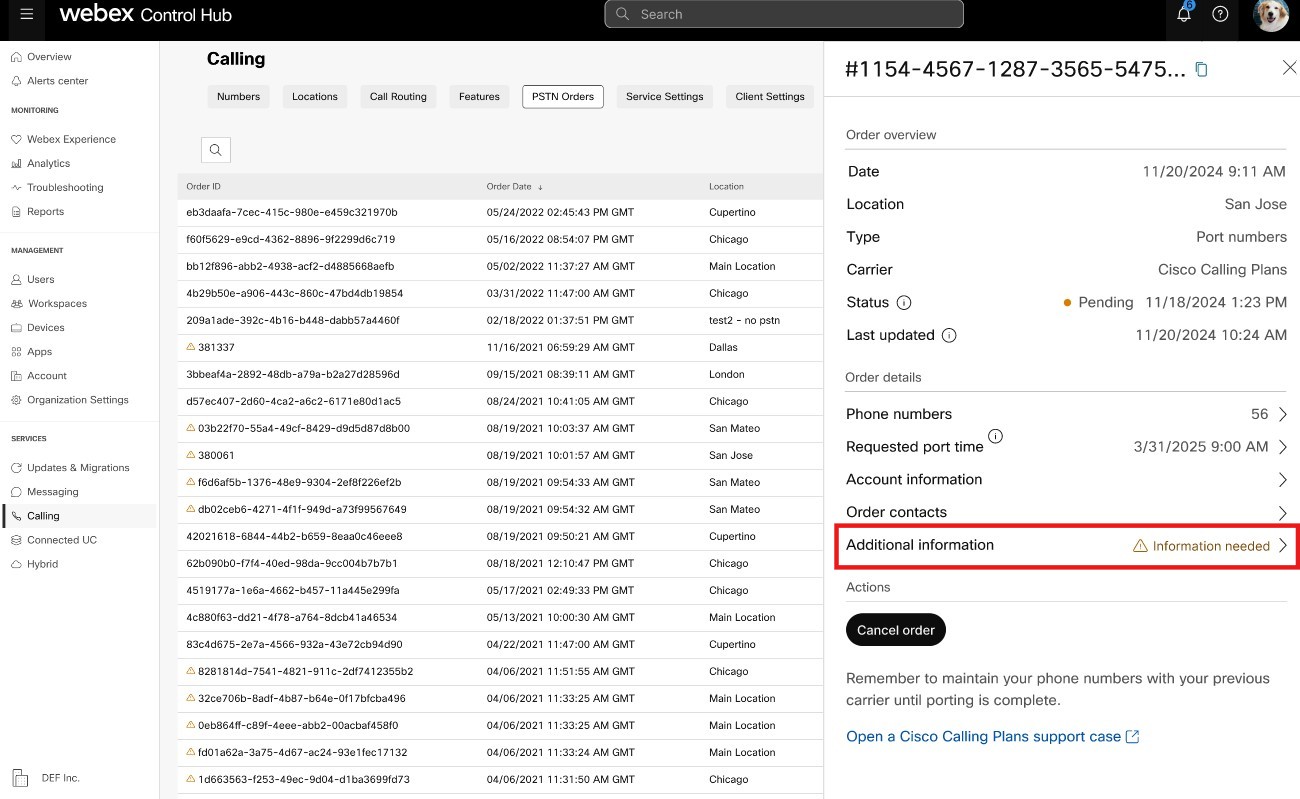
-
V razdelku Dodatne informacije lahko kliknete potrebno dejanje in po potrebi dodate informacije.
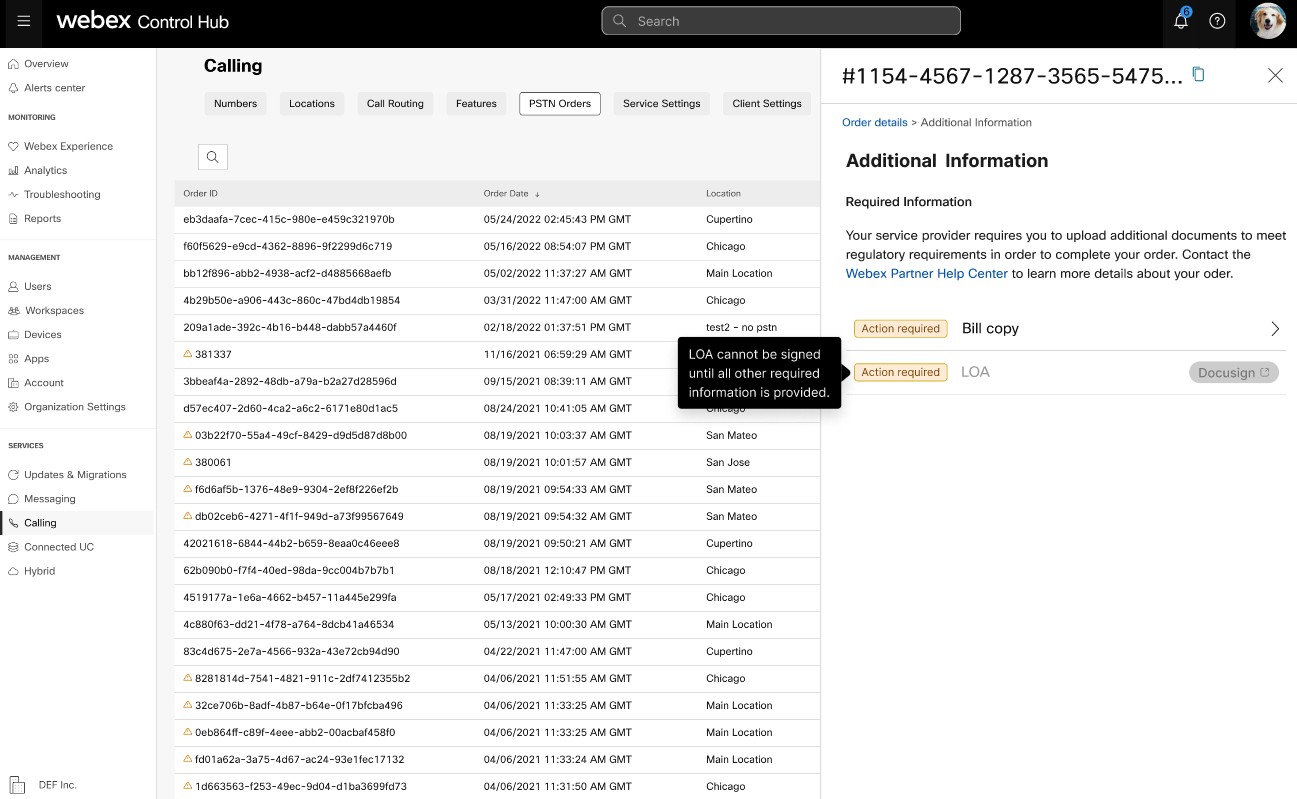
Če posodobite podatke o računu ali rok zapadlosti naročila, morate ponovno podpisati pogodbo o pismu agencije (LAO). Pogodbo LOA lahko podpišete šele po zaključku vseh zahtev anih dejanj.
- Kliknite Dodatne informacije. Prikaže, ali so podatki o
računu ali nalaganje računa v čakanju.
Vrednosti stanja za nova številčna naročila
|
Prikazano stanje |
Opis |
|---|---|
|
Čakajoči |
Uporabnik ustvari nov vrstni red številk. |
|
Zagotovljeno |
Zagotovljene so nove številke. |
|
Napaka |
Z novim vrstnim redom številk se odkrije težava. Ustvarite vozovnico TAC, da dobite pomoč. |
Vrednosti stanja za naročila prenesenih številk
|
Prikazano stanje |
Opis |
|---|---|
|
Čakajoči |
Uporabnik je v postopku ustvarjanja/izpolnjevanja podrobnosti naročila za prenos. Po oddaji bo naročilo še vedno prikazano Čakanje, dokler Cisco ne potrdi in ne sprejme naročila za prenos. |
|
Potrebni ukrepi |
To stanje se prikaže, ko so vse informacije v čakanju, kot so podatki o računu, rok zapadlosti ali zahtevana dokumentacija. |
|
Zavrnjeno |
Odkrita je težava s prenosom. Za dodatne podrobnosti si oglejte tabelo Napake pri prenosu. Lahko pa pojdite na Control Hub in kliknite povezavo Pomoč za PSTN za tehnično podporo PSTN. |
|
Predloženo |
Naročilo za prenos je potrjeno in sprejeto. |
|
FOC prejet |
Prejeta potrditev datuma FOC od prejšnjega ponudnika PSTN. |
|
Dokončano |
Postopek prenosa je končan. |
|
preklicano |
Naročilo je preklicano. |
Prenašanje sporočil o napakah
|
Prikazana napaka |
Opis |
Kako popraviti |
|---|---|---|
|
| ||
|
Neusklajenost številke računa |
Številka računa se ne ujema s številko v evidenci storitve za stranke (CSR) |
Posodobite polje Številka računa v naročilu PSTN in ponovno pošljite. Pri nekaterih prevoznikih je lahko številka računa enaka kot BTN ali telefonska številka. |
|
Zahtevana številka računa |
Številka računa ni bila navedena, vendar je obvezna. |
Posodobite polje Številka računa v naročilu PSTN in ponovno pošljite. Pri nekaterih prevoznikih je lahko številka računa enaka kot BTN ali telefonska številka. |
|
Neusklajenost imena računa |
Oseba, ki pooblastila, se ne ujema z imenom na (CSR). |
Posodobite polje Pooblaščeno ime na račun u v naročilu PSTN in ponovno pošljite. |
|
Neusklajenost BTN |
BTN ali ATN se ne ujemata s tem na CSR. |
Posodobite polje Telefonska številka za zaračun avanje operaterja v naročilu PSTN in ponovno pošljite. |
|
Neusklajenost imena podjetja |
Ime subjekta se ne ujema z imenom družbe CSR. |
Posodobite ime podjetja s prejšnjim poljem prevoznika v naročilu PSTN in ponovno pošljite. |
|
Več BTN |
OSP zahteva, da se ta nalog za prenos razdeli in predloži kot ločena naročila. |
Prekličite trenutno naročilo PSTN in ustvarite nova, več naročil PSTN. Ustvarite eno za vsako skupino številk, ki imajo enak BTN. |
|
FOC zavrnil izgubljeni prevoznik |
OSP ne more upoštevati zahtevanega datuma FOC. |
Posodobite polje Port Complete datum v naročilu PSTN in ponovno pošljite. |
|
Neznano |
Pojdite na Control Hub in kliknite povezavo Pomoč za PSTN za tehni čno podporo PSTN. |
Pojdite na Control Hub in kliknite povezavo Pomoč za PSTN za tehni čno podporo PSTN. |
|
Neveljaven PIN |
Za brezžična vrata mora biti zagotovljeno geslo/PIN. |
Posodobite polje PIN v naročilu PSTN in ponovno pošljite. |
|
Naročilo v teku |
OSP ima na računu čakajoči LSR (na primer izhod vrat ali sprememba naslova ). |
Odstranite zadevne telefonske številke iz naročila PSTN in jih ponovno pošljite. |
|
Čakajoči glavni BTN |
BTN je ena izmed telefonskih številk, ki se prenašajo. Uporabnik mora ustrezno navesti vrsto naročila za prenos, dejanje preostalih številk in novo telefonsko številko za obračunavanje. |
Odstranite glavni BTN s seznama prenesenih telefonskih številk in ponovno oddajte naročilo. Prosimo, vključite glavni BTN v zadnjo iteracijo števil (če prenašate številke v več iteracijah). |
|
Neusklajenost naslova storitve |
Podatki o lokaciji se ne ujemajo s temi v CSR. |
Posodobite polja Nas lov storitve, Drž ava in Mesto ter ponovno oddajte naročilo. |
|
TN ima posebno funkcijo |
Nekatere telefonske številke ni mogoče prenesti, ker imajo posebno funkcijo (na primer oddaljeno posredovanje klicev). |
Odstranite številke s posebnimi funkcijami iz naročila PSTN in ponovno pošljite. Ali pa prekličite dodelitev posebne funkcije številkam, ki jih prenesete. |
|
Neusklajenost TN |
Nekatere telefonske številke ne pripadajo končnemu uporabniku. |
Odstranite zadevne številke in ponovno oddajte naročilo. |
|
TN ni prenosni |
Nekatere telefonske številke ni mogoče prenesti, ker so neaktivne ali niso del računa končnega uporabnika. |
Poskusite odstraniti zadevno številko in ponovno oddati vrstni red PSTN. |
|
Nepodprto cenovno središče |
Cenovni center ni prenosen. |
Odstranite zadevne številke in ponovno oddajte naročilo. |
|
Neusklajenost ZIP/poštne številke |
Poštna številka se ne ujema s poštno številko na CSR. |
Posodobite polje Pošt na številka in ponovno oddajte naročilo. |
|
Račun prejšnjega prevoznika je neveljaven |
Račun je neveljaven. |
Pojdite na Podrobnosti o naročilu PSTN in odprite razdelek Račun prejšnjega prevoznika. Naložite pravilno datoteko računa in ponovno oddajte naročilo. |
|
LOA neveljavna |
LOA je neveljavna. |
Podpišite LOA in ponovno oddajte naročilo PSTN. Lahko pa pojdite na Control Hub in kliknite povezavo Pomoč za PSTN za tehnično podporo PSTN. |
PSTN - javno komutacijsko telefonsko omrežje
CSR — Evidenca o storitvah za stranke
FOC - Trdna zaveza za naročilo
OSP - Stari ponudnik storitev
BTN - Telefonska številka za obračunavanje
ATN - Telefonska številka računa
Pogled kartice prikazuje ponudnika PSTN, ki je na voljo stranki, preden konfiguri Webex Calling rate lokacijo PSTN. Pogled PSTN prikazuje tako ponudnike kot naročila.
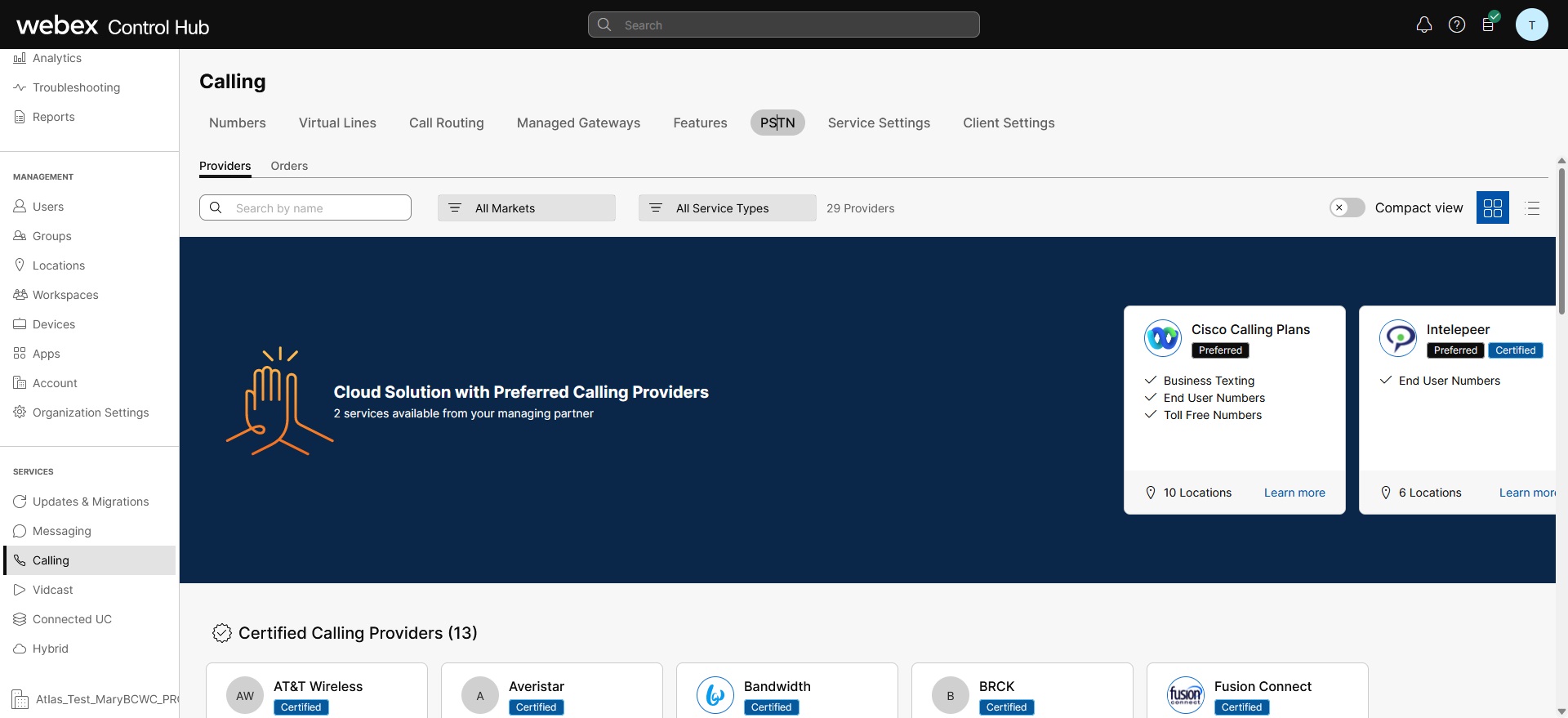
Filter za iskanje lahko uporabite za filtriranje vsebine glede na vrsto storitve in trg. Z možnostjo preklopa spremenite pogled iz Kompaktnega v tabelo. Kompakten pogled pomaga spremeniti velikost kartice, da bi prikazali podrobnosti ponudnika brez informacij o storitvi.
Na zaslonu ponudnika so prikazane različne kartice ponudnika s seznamom podprtih vrst storitev. Razdelek Ponudniki je razvrščen na naslednje:
-
Prednostni ponudniki klicev
-
Pooblaščeni ponudniki klicev
-
Ponudniki klicanja
Kliknite možnost Več informacij na kartici, da si ogledate podrobnosti ponudnika. Prikaže se Uporabite iskalno polje za izbiro ponudnika storitev PSTN na podlagi Ciscovih preferenc poslovnih odnosov, kot sta certificirani ponudnik in ponudnik klicev.
Ponudniki vključujejo naslednje:
-
Povzetek ponudnika
-
Seznam lokacij, konfiguriranih s tem ponudnikom
-
Seznam trgov, na katerih je ponudnik na voljo za podprte storitve.
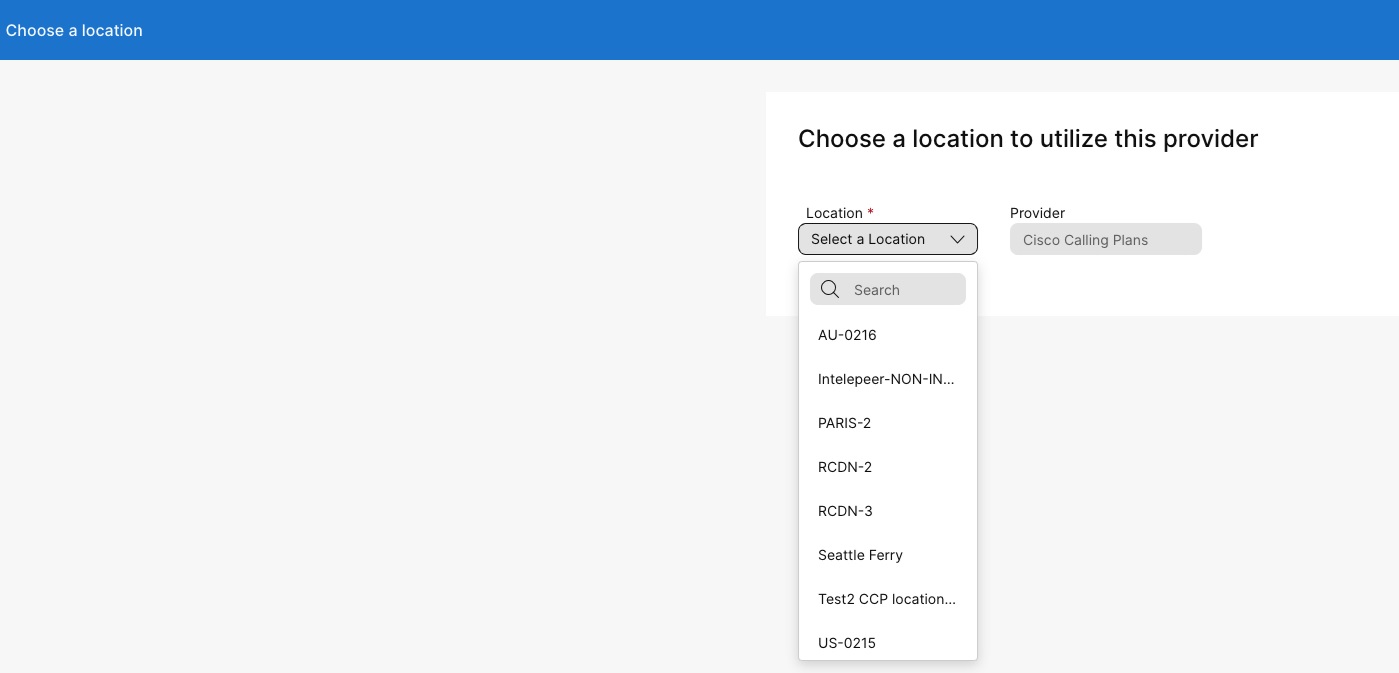
Če ima stranka lokacije PSTN, kjer klicne storitve niso nastavljene, se prikaže vrstica z de janjem Izberi tega ponud nika. S to možnostjo nastavite storitev za lokacijo PSTN.
Prednostni pogled v nadzornem središču prikazuje ponudnike klicev, ki jih partner za upravljanje raje dela. Vendar si lahko ogledate vse razpoložljive ponudnike klicev zWebex Calling. Ta razdelek vsebuje naslednje:
-
V spustnem meniju izberite lokacijo.
-
Izberite vrsto naročnine za uporabnike, ki bodo uporabljali pakete Cisco Calling. Kliknite Naprej.
-
Izpolnite polja za konfiguracijo pogodbenih informacij in nas lova službe za nujne primere.
Nastavitev storitve PSTN je zdaj končana.
Ko je lokacija nastavljena s Ciscovim klicnim načrtom (CCPP), lahko posodobite naslov službe za nujne primere (ESA). Vzpostavitev ESA je obvezna zahteva kot del konfiguracije PSTN.
| 1 |
Prijavite se v Control Hub. |
| 2 |
Pojdite na U acije in izberite lokacijo, ki jo želite posodobiti. |
| 3 |
Zraven povezave PSTN kliknite Upravljanje. |
| 4 |
Zraven naslova službe za nujne primere kliknite Uredi. |
| 5 |
Vnesite nov naslov in kliknite Sh rani. Ko posodobite in shranite ESA, Control Hub sinhronizira naslov lokacije na strani s pregledom z ESA. Če preverjanje veljavnosti ESA med konfiguriranjem prostorskih ali CCPP povezav ne uspe, lahko skrbniki zaprejo zaslon ESA in nadaljujejo z nastavitvijo. Napaka pri preverjanju veljavnosti ne bo preprečila nastavitve povezave. Če ESA ni potrjena, se lahko obravnavanje klicev v sili zamuja, če se klici usmerjajo v center za prenos v sili, pa se lahko zaračunajo dodatni stroški. |
Če želite konfigurirati ESA za uporabnika, se prepričajte, da so izpolnjeni naslednji pogo ji:
- Uporabniku je dodeljena primarna telefonska številka, ki ni mobilna.
- Lokacija uporabnika je znotraj ZDA ali Kanade.
Ti pogoji so potrebni, ker je ESA vezana na uporabnikovo telefonsko številko in lokacijo. Ta nastavitev omogoča natančno usmerjanje klicev v sili in pravilen povratni klic uporabniku prek številke za povratni klic v sili (ECBN), povezane z njegovo lokacijo ali telefonsko številko.
| 1 |
Prijavite se v Control Hub. |
| 2 |
Pojdite na . |
| 3 |
Izberite uporabnika, ki ga želite spremeniti, in kliknite K licanje. |
| 4 |
Izberite puščico desno, da razširite nastavitve primarne telefonske številke v razdelku Števil ke. |
| 5 |
V razdelku Naslov službe za nujne primere izberite Nas lov po meri. Vnesite naslednje podrobnosti. V nujnih primerih bo lokalna ekipa za odzivanje v sili uporabila ta naslov za iskanje klicatelja.
|
| 6 |
Posodobite podatke za delovni prostor in kliknite Preveri. Ob vnosu naslova storitve sistem potrdi naslov. Če sistem ne najde naslova, se na stranski plošči prikaže predlagani naslov. Preglejte predlagani naslov in kliknite Uporabi, da posodobite naslov službe za nujne primere. Kliknite Shrani, da shranite spremembe. |
Naslov v sili po meri preglasi privzeti naslov lokacije v sili za določenega uporabnika.
Če želite naročiti številko storitve, upoštevajte te kazalce:
-
Številke storitev v Ciscovih klicnih načrtih so trenutno na voljo samo v ZDA in Kanadi.
-
Vse nedodeljene številke na lokaciji, ki niso mobilne ali brezplačne številke, lahko spremenite iz standardne številke v številko storitve.
-
Številke storitev lahko dodelite samo storitvam spletnega mesta, kot so samodejni spremljevalec, čakalna vrsta klic ev, skupine lov in drugo.
-
Številke storitev lahko dodelite kot številko na seznamu poti.
-
Številke storitve lahko uporabite kot glavno številko za lokacijo Webex in jo uporabite kot ID klicatel ja za uporabnika ali delovni prostor.
Številke storitev so razvrščene in prenesene v Ciscove klicne načrte po enakem postopku kot običajne telefonske številke ali zaporedni bloki številk. Pri nadaljevanju poteka naročanja in prenosa bo uporabnikom ponujena možnost, da naročijo ali prenesejo številke kot »Standardne številke« ali »Servisne številke«.
Naročite nove številke 
Številke vrat 
-
Brezplačne številke so dodane kot brezplačne, ne glede na izbiro.
-
Če je možnost Številke storitev siva, se obrnite na svojega partnerja, da se prepričate, da je za vašo naročnino uporabljena ustrezna licenca.
-
Vsako novo naročilo ali vratno naročilo lahko vsebuje samo številke storitev ali standardne številke - vendar ne oboje. Za naročanje kombinacije vrst številk lahko uporabite več naročil ali pa lahko vrste številk spremenite po naročilu in prenosu.
Če želite obstoječo standardno številko spremeniti v številko storitve, sledite tem korakom:
- Prijavite se v Control Hub.
-
Izberite številko, ki jo želite spremeniti s spustnim menijem Dejanja. V spust nem men iju izberite Spremeni. V oknu Spremeni številke se prikaže, da spremenite vrsto številke iz Standardne v številko storitve. Kliknite Shrani.
- V oknu Številke zdaj opazite oznako številke storitve proti
številki.
Stran Šte vilke v nadzornem središču ima filter številk storitev. Na strani Številke je prikazano število dodel jenih številk storitev in navedba številke storitve v primerjavi z ustrezno številko.

Webex Callingzagotavlja prilagodljive načrte klicanja in možnost izbire rešitve PSTN, ki ustreza zahtevam. Sčasoma se boste morda morali zaradi sprememb poslovnega okolja ali drugih dejavnikov preseliti na drugo rešitev PSTN.
Uporabite to matriko za poznavanje potencialnih poti migracije PSTN za. Webex Calling
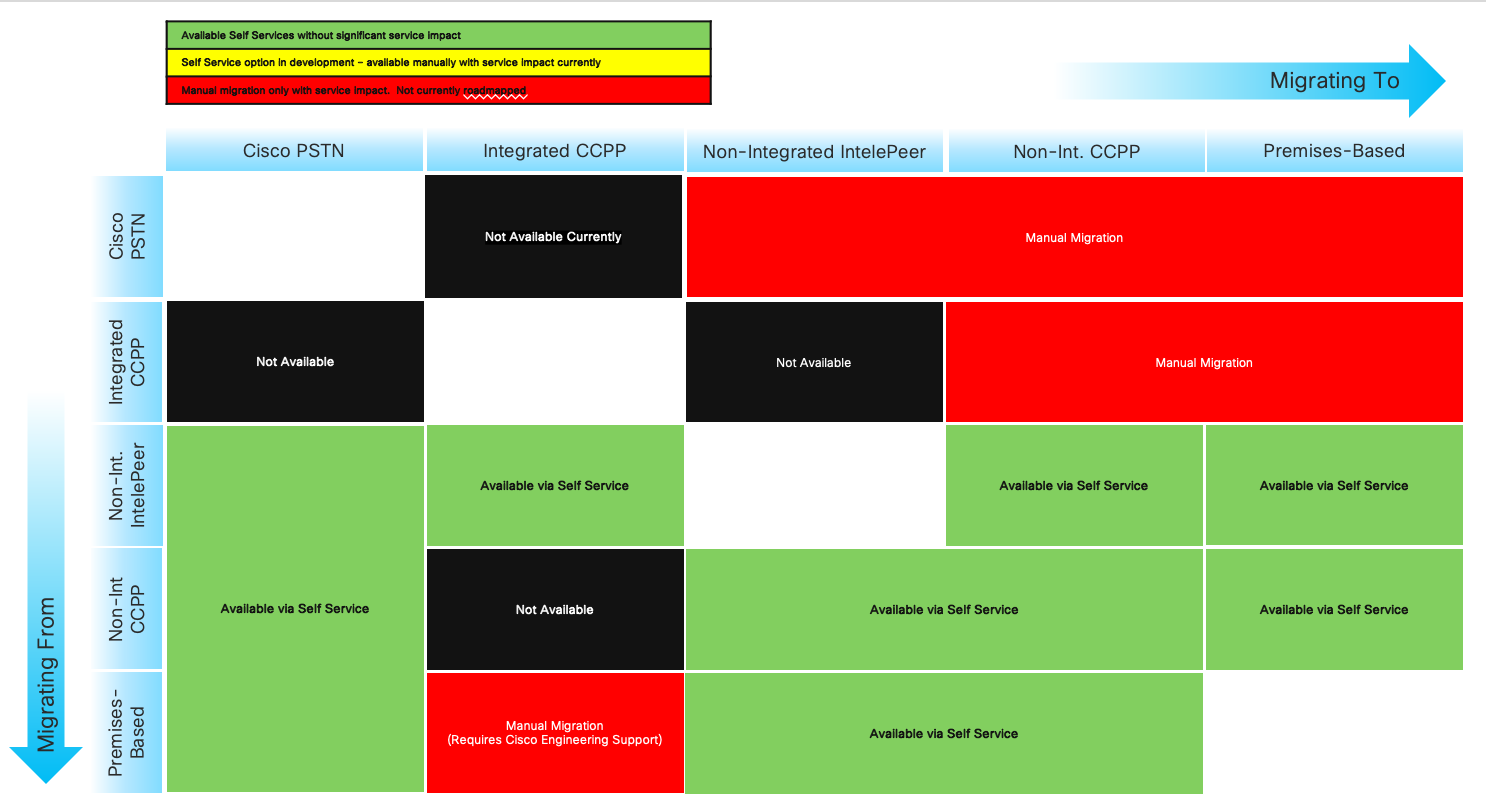
Webex Callingpodpira naslednje poti migracije PSTN:
-
Uporaba samopostrežbe prek Control Hub
-
PSTN, ki temelji na prostorskih prostorih, neintegriran CCPP in neintegrirani načrti klicanja IntelePeer to Cisco. Glejte Selitev na pakete za klice Cisco.
-
Ponudnik neintegriranega CCP, vključno z neintegrirano rešitev Intelepeer to a Prostorska rešitev. Glejte, Konfiguriranje prostorskega PSTN v nadzornem središču
-
Prostorska rešitev za neintegrirano CCPP. V nadzornem središču morate posodobiti vrsto povezave in izbrati partnerja CCPP. Ta vrsta selitve ne zahteva nadaljnje konfiguracije.
-
-
Uporaba ročne selitve
-
Prostorska rešitev za integriranega ponudnika CCP
-
Ponudnik integriranega CCP do neintegriranega ponudnika CCP (Izjema: neintegrirani Intelepeer ni podprt kot ciljni ponudnik CCP)
-
Integrirana rešitev za ponudnik CCP do prostorov
-
Če želite uporabiti postopek ročne selitve, morate ustvariti novo lokacijo, premakniti TN in uporabnike na novo lokacijo ter ponovno konfigurirati storitve spletnega mesta/dodelitve storitev. Med selitvijo pride do prekinitve storitve in obstaja nevarnost izgube podatkov.
Tukaj je seznam nepodprtih poti za selitev PSTN:
-
Ciscovi klicni načrti za integriran Intelepeer
-
Integrirani klicni načrti Intelepeer v Cisco
Minimalno zahtevano naročilo je en načrt odhodnih klicev (OCP). Obračunavanje vključuje stroške za pakete odhodnih klicev, telefonske številke in uporabo mednarodnih klicev. Mesečni račun za obračunavanje Cisco vključuje podatke o dejavnosti klicev, stroških ter veljavnih pristojbinah in davkih. Za prenos telefonskih številk ni dodatnih stroškov.
Ko se začne obračunavanje:
-
Načrti odhodnih klicev, naročeni v CCW, se začnejo zaračunavati na zahtevani datum storitve (RSD).
-
Načrti odhodnih klicev, določeni v nadzornem središču, začnejo zaračunavati takoj.
-
Telefonske številke, določene v nadzornem središču, začnejo zaračunavati takoj ali, če jih prenesete od drugega ponudnika, se zaračunavanje začne po zaključku vrat.
Cene načrta odhodnih klicev:
-
Cene za načrte odhodnih klicev in telefonske številke so sorazmerno izračunane po isti metodi prijave, ki se uporablja za izračun cen za licence. Webex Calling
-
Cene mednarodnih klicev se razlikujejo glede na državo in se zaračunavajo mesec po uporabi.
Za podrobnosti si oglejte račun Ciscovega klicnega načr ta.
Podporo Cisco Calling Plans zagotavljajo različni oddelki za podporo, odvisno od vaših potreb.
|
Oddelek za podporo |
Namen |
Kontaktni podatki |
|---|---|---|
|
Služba za pomoč partnerjem (PHD) |
Poizvedbe partnerjev z navodili in/ali dokumentacijo, predhodna ponudba regulativnega davka in druga vprašanja o ponudbi Ciscovih klicnih paketov. |
Severna Amerika: 1-844-613-6108 EMEA: +44 129 366 10 20 APAC: +61 3 7017 7272 E-naslov: webexcalling-phd@cisco.com |
|
Tehnična podpora PSTN (PTS) |
|
Pojdite na Control Hub in kliknite povezavo Pomoč za PSTN za tehni čno podporo PSTN. |
|
TAC |
Težave s funkcijo Control Hub Težave s storitvijo, kot so prekinjeni klici, težave s kakovostjo klicev ali izpadi storitev |
Severna Amerika: 1-800-553-2447 EMEA: +32 2 704 5555 APAC: +61 2 8446 7411 E-naslov: tac@cisco.com Glej tudi: |
|
Računi in zbirke |
DDV, plačila in druga vprašanja za izdajanje računov |
Obrnite se na zbiralca na računu po e-pošti ali telefonu |
|
Skupina za podporo Cisco SaaS (CES) |
|
Oglejte si podporo za partnerje Pogosta vprašanja o predvaj anju pred vajanja in paketov klic |
Izberete lahko različne povezave za aplikacije na več mestih. Izberete lahko na primer Ciscove klicne načrte za eno lokacijo, PSTN, povezan z oblakom (CCP) za drugo lokacijo in lokalni prehod za tretjo lokacijo. Pri izbiri Ciscovih klicnih načrtov velja naslednje.
Zahteve
-
Partnerji morajo biti poobla Webex Calling ščeni partner in sprejeti nov dodat Webex Calling ek z vpisom v program Webex Calling PSTN.
-
Za dostop do vseh storitev, povezanih s Ciscovim klicnim paketom, je treba kupiti najmanj eno licenco za paket odhodnih klicev.
Omejitve
-
Ciscovi klicni paketi so trenutno na voljo v določenih državah.
-
Obstoječe Webex Calling lokacije ali telefonske številke lahko preidejo na Ciscove klicne načrte samo v določenih scenarijih. Za podrobnosti o podprtih poteh selitve glejte razdel ek Podprte poti za selitev PSTN.
-
Naenkrat lahko naročite največ 100 novih standardnih telefonskih številk. Dodatne številke lahko oddate kot ločeno naročilo.
-
Brezplačne številke trenutno niso na voljo. Ne morete naročiti novih brezplačnih številk ali prenašati obstoječih brezplačnih številk v Ciscove klicne načrte.
-
Ciscovi klicni načrti niso podprti s spletnim centrom Webex ali so pooblaščeni za uporabo, v katerih se izvajajo sočasni klici z visoko glasnostjo ali neobičajno kratki ali dolgi klici. Če želite več informacij o kontaktnem centru Webex, glejte Začetek uporabe Webe x kontaktnega centra.
-
Nekatere premium storitve in mednarodne destinacije morda niso na voljo za operativne namene. Če so potrebni določeni cilji, ki niso na splošno na voljo, lahko stranke odprejo primer za podporo in zahtevajo razpoložljivost.
Pogled kartice prikazuje ponudnika PSTN, ki je na voljo stranki, preden konfiguri Webex Calling rate lokacijo PSTN. Pogled PSTN prikazuje tako ponudnike kot naročila.
Filter za iskanje lahko uporabite za filtriranje vsebine glede na vrsto storitve in trg. Z možnostjo preklopa spremenite pogled iz Kompaktnega v tabelo. Kompakten pogled pomaga spremeniti velikost kartice, da bi prikazali podrobnosti ponudnika brez informacij o storitvi.
Na zaslonu ponudnika so prikazane različne kartice ponudnika s seznamom podprtih vrst storitev. Razdelek Ponudniki je razvrščen na naslednje:
-
Prednostni ponudniki klicev
-
Pooblaščeni ponudniki klicev
-
Ponudniki klicanja
Kliknite možnost Več informacij na kartici, da si ogledate podrobnosti ponudnika. Prikaže se Uporabite iskalno polje za izbiro ponudnika storitev PSTN na podlagi Ciscovih preferenc poslovnih odnosov, kot sta certificirani ponudnik in ponudnik klicev.
Ponudniki vključujejo naslednje:
-
Povzetek ponudnika
-
Seznam lokacij, konfiguriranih s tem ponudnikom
-
Seznam trgov, na katerih je ponudnik na voljo za podprte storitve.
Če ima stranka lokacije PSTN, kjer klicne storitve niso nastavljene, se prikaže vrstica z de janjem Izberi tega ponud nika. S to možnostjo nastavite storitev za lokacijo PSTN.
Prednostni pogled v nadzornem središču prikazuje ponudnike klicev, ki jih partner za upravljanje raje dela. Vendar si lahko ogledate vse razpoložljive ponudnike klicev zWebex Calling. Ta razdelek vsebuje naslednje:
-
V spustnem meniju izberite lokacijo.
-
Izberite vrsto naročnine za uporabnike, ki bodo uporabljali pakete Cisco Calling. Kliknite Naprej.
-
Izpolnite polja za konfiguracijo pogodbenih informacij in nas lova službe za nujne primere.
Nastavitev storitve PSTN je zdaj končana.
Ciscovi klicni načrti so na voljo za tehnično oceno kot del preiz Webex Calling kusnega postopka. Čeprav so preskusne različice Cisco Calling Plans brezplačne za uporabo, obstajajo nekatere omejitve, ki jih je mogoče prenesti v preizkusni fazi.
Ker lahko preskusne račune pretvorite v plačane račune, je potrebna regulativna dokumentacija, kot je navedena v razdelku »Naročite nove telefonske številke« v vsaki državi, obvezna tudi za preskusne storitve. Te dokumente zakonsko zahtevajo državni regulatorji za našo ekipo za zagotavljanje telefonskih številk (TN) za nab avo številk.
-
Vsak preizkusni račun lahko zagotovi do 10 standardnih telefonskih številk iz Ciscovih klicnih paketovWebex Calling. Na poskus ni dovoljeno zagotoviti več kot 10 številk.
-
V preskusih so podprte le nove standardne telefonske številke. Prenesene številke, zaporedni bloki in dohodne brezplačne številke niso podprte na preskusnih računih. Prav tako ne morete prenesti številk iz preskusne različice. Če želite uporabljati te funkcije, morate pretvoriti v plačani račun.
-
Mednarodni klici skupaj s tipi klicev Premium Service I in II so med preskusnim obdobjem blokirani.
-
Poslovno pošiljanje sporočil ni na voljo na pre Webex Calling skusnih računih.
-
Preskusni računi so namenjeni samo za namene tehnične ocene in ne za normalno komercialno delovanje. Zato so službe za nujne primere namenjene le tehnični oceni; dejanskih klicev v sili ni mogoče zagotoviti. Uporabniki ne smejo oddajati dejanskih klicev službe za nujne primere na preskusni račun.
Ko oddate naročilo za pretvorbo pre Webex Calling skusne različice s programom Cisco Calling Plans v plačano naročnino, morate naročiti vsaj eno licenco Cisco Calling Plan za vzdrževanje telefonskih številk in konfiguracije, uporabljene v preskusnem obdobju.
-
Ciscovi klicni načrti (Cisco PSTN)
-
PSTN, povezan z oblakom
-
Prostorski PSTN (lokalni prehod mora biti omogočen ločeno. Če želite več informacij, glejte Konfiguriranje prostorskega PSTN v nadzornem središču.)
| 1 |
Prijavite se v Control Hub. |
| 2 |
Pojdite na U acije in izberite lokacijo, ki jo želite posodobiti. |
| 3 |
Izberite zavihek K licanje in kliknite U pravljanje poleg možnosti Povezava PTSN. |
| 4 |
Izberite Ciscovi klicni načr ti in kliknite Naprej. |
| 5 |
Vnesite kontaktne podatke in kliknite Naprej. To polje je za kontaktne podatke osebe, ki bo podpisala pravno pogodbo s Cisco. |
| 6 |
Vnesite naslov službe za nujne primere (ESA) in kliknite Shrani. Tu vnesena ESA se privzeto uporablja za vse telefonske številke za to lokacijo. ESA lahko spremenite za posameznega uporabnika, če je to potrebno. Na primer, morda boste morali spremeniti ESA, če imate oddaljenega zaposlenega, ki dela od doma. |
| 7 |
Na zaslonu s povzetkom naredite nekaj od tega:
|
Preden začnete
-
Preden lahko naročite nove telefonske številke prek Control Hub, mora biti na vašem spletnem mestu omogočen Cisco klicni načrt.
-
Naslov službe za nujne primere (ESA), vnesen za lokacijo med nastavitvijo Ciscovega klicnega načrta, se privzeto uporablja za vse telefonske številke za to lokacijo.
- Za preverjanje poslovne identitete navedite naslednje podatke:
- Ime in priimek zakonitega zastopnika
- Kontaktna telefonska številka
- Kopija potnega lista ali katere koli osebne izkaznice
- Ime podjetja
- Potrdilo o registraciji lokalnega podjetja
- Številka DDV
- Za preverjanje naslova navedite naslednje podatke:
- Naslov, ki ustreza območju DID (ulica, številka stavbe, poštna številka, mesto in država)
- Dokazilo o naslovu, ki ni starejše od zadnjih 3 mesecev
| 1 |
Prijavite se v Control Hub. |
| 2 |
|
| 3 |
V spustnem meniju Upravljanje izberite Dodaj. |
| 4 |
Izberite lok acijo in številko PSTN v spustnem meniju Vrsta šte vila na strani z dodajanjem številk. Če želite naročiti nove številke, boste preusmerjeni v stik s podporo. |
| 5 |
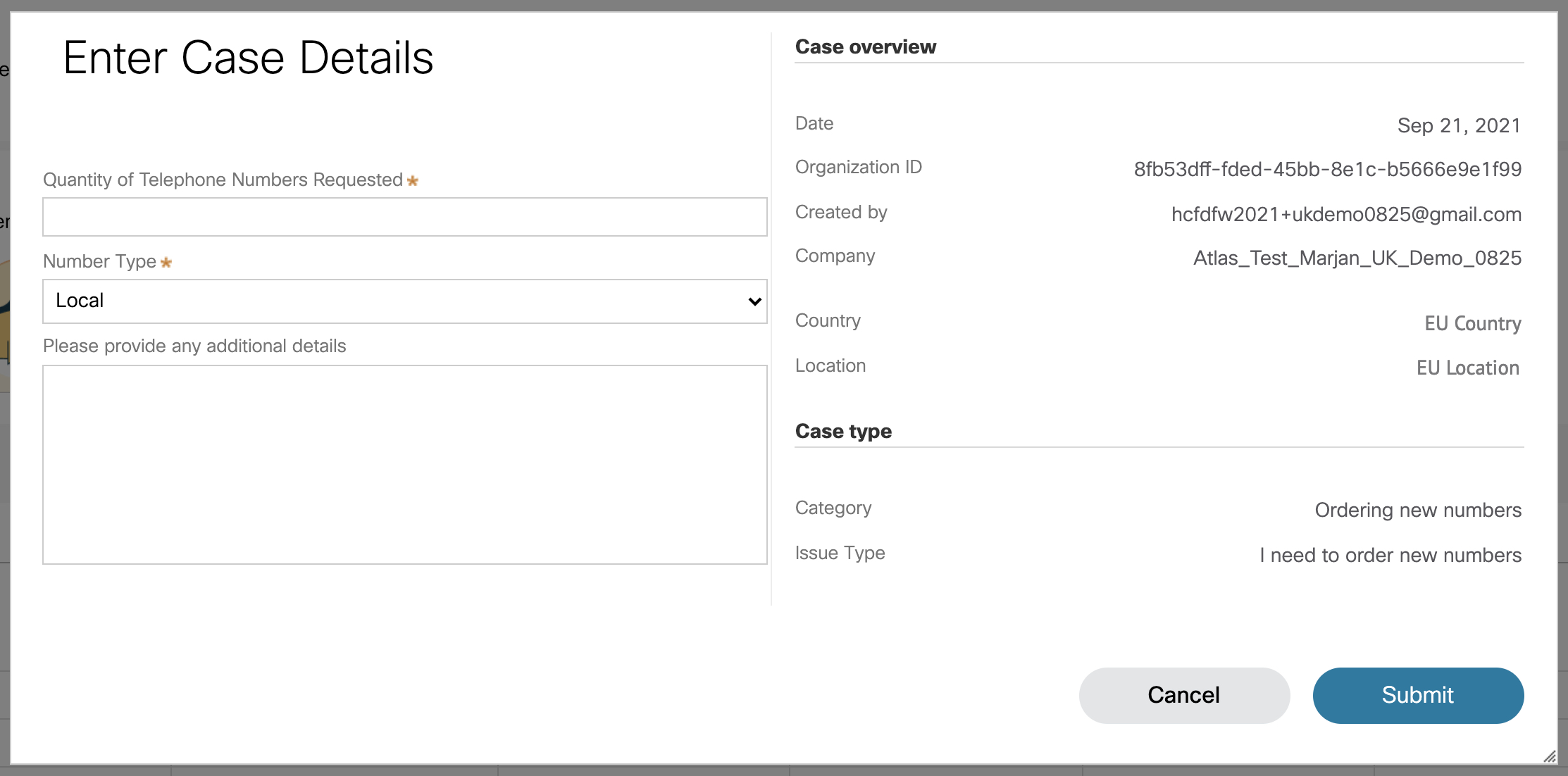
Kliknite Kontaktirajte podporo. Podatki o vaši lokaciji se samodejno vnesejo v oknu Podrobnosti primera.
|
| 6 |
V polju Število zahtevanih telefonskih številk navedite, koliko novih številk zahtev ate. |
| 7 |
Na spustnem seznamu Vrsta števil ke izberite Lok alno ali Nacional no, odvisno od primera. |
| 8 |
(Neobvezno) Vnesite dodatne podrobnosti. |
| 9 |
Kliknite Pošlji. Prejmete številko naročila PSTN, ki je prikazana na strani naročila PSTN. Postopek naročanja in odobritve dokumentov lahko traja do 5 - 7 delovnih dni. |
Preden začnete
Toplo priporočamo, da preberete in se seznanite s smernicami in pravilniki o prenosu številk Ciscovega načrta klicev , preden začnete prenašati številke.
-
Omogočite Ciscovi klicni načrt za svojo lokacijo, preden vnesete telefonske številke prek Control Hub.
-
Zahtevajte podpisano pismo agencije (LOA), ki pooblašča Cisco, da pri trenutnem operaterju PSTN oddaja naročila za prenos storitve na Cisco. LOA mora podpisati lastnik tekočega računa ali pooblaščeni podpisnik. Med dokončanjem korakov prenosa boste pozvani, da podpišete LOA.
-
Prepričajte se, da imate nedavni račun v obliki PNG ali PDF od trenutnega ponudnika PSTN . Račun ne sme biti starejši od 30 dni. Ko dokončate korake za prenos, boste pozvani, da naložite kopijo računa.
-
Za uspešno prenašanje se prepričajte, da imate pripravljene naslednje informacije:
-
Seznam vseh telefonskih številk do pristanišča (brez cestnine)
-
Trenutne informacije o računu ponudnika PSTN
-
Evidenca službe za stranke (CSR), če je na voljo
-
PIN vašega računa, če obstaja
-
Številka DDV ali davčna številka
Nekatere države zahtevajo te dodatne dokumente:
-
Belgija
Dokazilo o lokalnem naslovu (račun za komunalne storitve itd.), datirano v zadnjih treh mesecih
-
Nizozemska
-
Dokazilo o lokalnem naslovu (račun za komunalne storitve itd.) z datumom v zadnjih treh mesecih
-
Dokument o registraciji podjetja
-
-
Poljska
-
Dokument o registraciji podjetja
-
Veljavni potni list/osebna izkaznica pooblaščene osebe
-
-
-
Pri načrtovanju, katere številke želite vnesti, priporočamo, da upoštevate katero koli številko, ki sprejema dohodne klice. Za več informacij glejte Pravilnik o številkah klicnega načrta Cisco.
-
Naslov službe za nujne primere (ESA), vnesen za lokacijo med nastavitvijo Ciscovega klicnega načrta, privzeto velja za vse telefonske številke za to lokacijo.
Kot skrbnik lahko premaknete obstoječe telefonske številke iz trenutnega PSTN na možnost Ciscovega klicnega načrta. Sledijo vrste storitev prenosa:
- Standardna vrata: Ko se telefonska številka premakne iz enega ponud nika storitev na drugega, brez posebnih okoliščin. Na primer, prenos številke s prevoznika A na prevoznika B znotraj iste države in servisnega območja je standard no pristanišče.
- Pri@@ stanišče mešanih oper aterjev: bolj zapletena situacija prenosa, ki vključuje več operaterjev ali ponudnikov storitev. Na primer, prenos obsega številk v bloku, ki pripada dvema ali več omrežnimi operaterji, je vrata mešanih operaterjev.
Prenos številk poteka v določenem časovnem obdobju v naslednjih državah:
| Prenos časovnega sloja | Države |
|---|---|
| Od ponedeljka do petka med 8. in 15. uro. | Švica, Belgija, Švedska |
| Od ponedeljka do petka med 9. in 16. uro. | Nizozemska, Litva, Luksemburg, Danska |
| Od ponedeljka do petka med 8. in 17. uro | Finska |
Zahteve za prenos zunaj delovnih ur veljajo za vsak primer posebej in so odvisne od vpletenih prevoznikov. Ne moremo zagotoviti, da je prenos zunaj ur na voljo.
| 1 |
Prijavite se v Control Hub. |
| 2 |
|
| 3 |
V spustnem meniju Upravljanje izberite Dodaj. |
| 4 |
Izberite lok acijo in številko PSTN v spustnem meniju Vrsta števila na strani z dodajanjem številk in nato kliknite Naprej. |
| 5 |
Izberite Številke vrat Over in kliknite Naprej. |
| 6 |
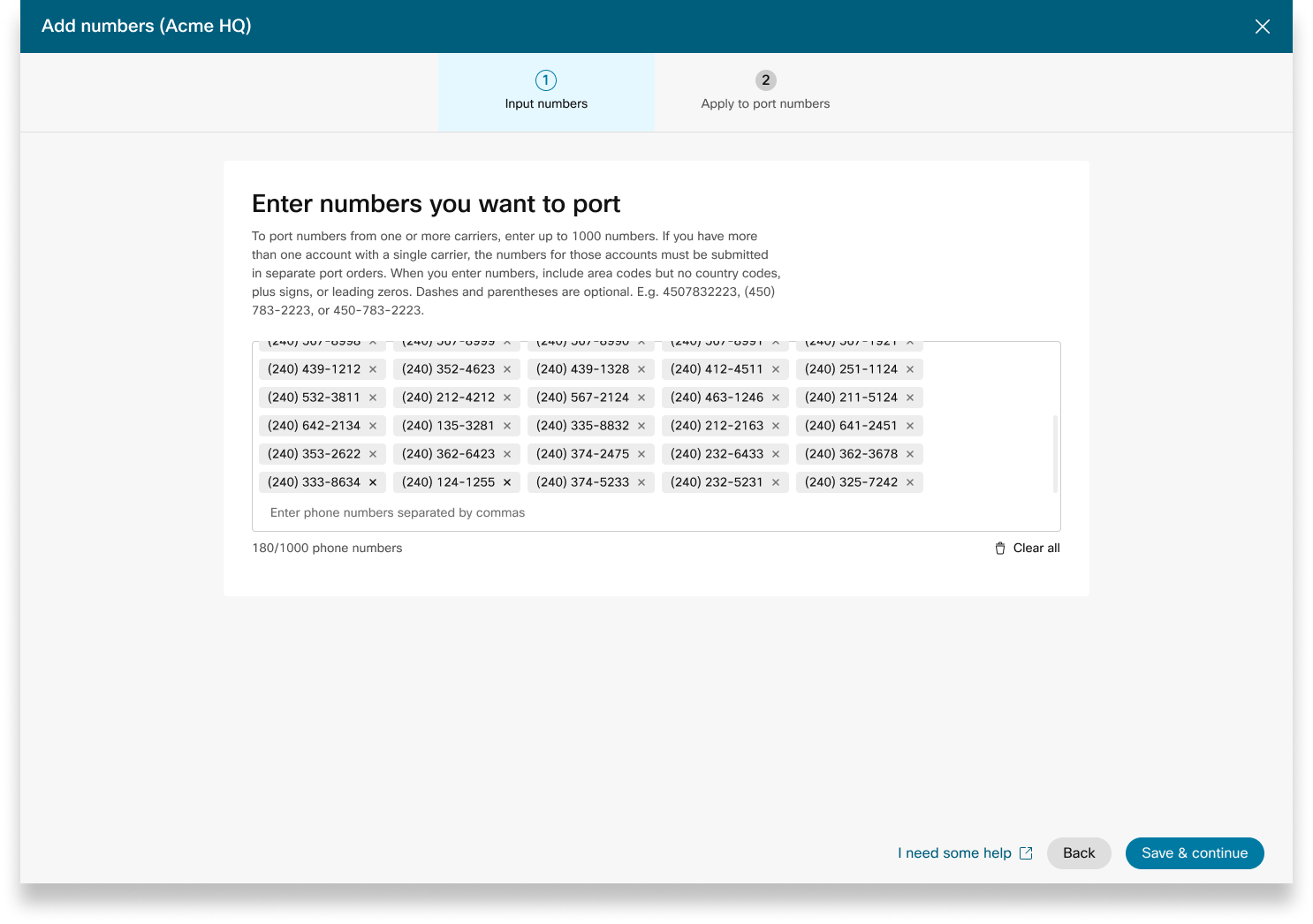
Dodajte telefonske številke, ki jih želite prenesti, in kliknite Sh rani in nadaljuj. |
| 7 |
Vnesite datum in uro do trenut ka, ko želite, da se prenos konča. Nastavite urnik glede na vaše želje. Vendar ni zagotovljeno, da je prenos vaših številk končan ob natančnem izbranem datumu in času. |
| 8 |
(Neobvezno) Vnesite dodaten e-poštni naslov, razen navedenega privzetega stika, če želite prejemati obvestila o stanju naročila vrat. |
| 9 |
Kliknite Naprej. |
| 10 |
V navedena polja vnesite podatke o trenutnem računu operaterja. Prepričajte se, da se to ujema s podatki na računu vašega prejšnjega prevoznika. |
| 11 |
Kliknite Naprej. |
| 12 |
Naložite svoj prejšnji račun prevoznika (ne starejši od 30 dni). |
| 13 |
Kliknite Naprej. |
| 14 |
Naložite LOA. Pooblaščeni stik za račun vašega prejšnjega prevoznika mora naložiti podpisano LOA. Odprite vstopnico v centru za pomoč partnerjem Webex, da dobite zahtevano LOA za vašo državo, in naložite podpisano kopijo sem. Če niste pooblaščeni stik, preskočite ta korak. Ta oseba se lahko kasneje vrne in naloži podpisano LOA, vašim stikom za naročilo bomo poslali opomnik. |
| 15 |
Kliknite Sh rani in nadaljuj. |
| 16 |
Vaše pristaniško naročilo je oddano. Stanje naročila lahko preverite v naročilih PSTN. |
| 17 |
Kliknite Kon čano. Naša ekipa za podporo vas kontaktira za morebitne dodatne zahteve glede dokumentov, da izpolni vašo zahtevo za prenos. Zahtevane dokumente lahko naložite na desno ploščo naročila. Datum obveznosti trdnega naročila (FOC) je lahko dva delovna dni kasneje od datuma predložitve. FOC je datum, ko prevoznik, ki je izgubil, navede, da zmagovalcu izda telefonsko številko. Ko izgubljeni prevoznik potrdi zahtevo za prenos, lahko zahtevo za prenos prekličete ali preložite v skladu z naslednjimi pravili: Ti časovni okviri so ocene in jih ne zavezuje nobena SLA.
Če pride do prenosa in morate številke vrniti prejšnjemu prevozniku, takšne zahteve najprej predložite ekipi PTS. Povratki niso vedno možni in morda zahtevajo vložitev zahteve za vračilo vrat pri prejšnjem operaterju. |
Ko oddajate naročila za nove številke ali prenašate obstoječe številke, lahko v nadzornem središču preverite stanje naročila ali obvestila o zavrnitvi vrat.
Posnetek za selitev se prikaže, kadar obstajajo lokacije, ki jih je treba preseliti iz neintegriranega CCP na integrirano CCP.
-
Prijavite se v Control Hub.
-
Vsako oddano naročilo ima statusno vrednost.
Izberite naročilo, da preverite njegovo stanje.
Vrednosti stanja za nova številčna naročila
|
Prikazano stanje |
Opis |
|---|---|
|
Čakajoči |
Uporabnik je ustvaril nov vrstni red številk. |
|
Zagotovljeno |
Zagotovljene so nove številke. |
|
Napaka |
Z novim vrstnim redom številk se odkrije težava. Ustvarite vozovnico TAC, da dobite pomoč. |
|
Potrebni ukrepi |
Kliknite, da se obrnete na PTS za pomoč. |
Vrednosti stanja za naročila prenesenih številk
|
Prikazano stanje |
Opis |
|---|---|
|
Čakajoči |
Uporabnik je v postopku ustvarjanja/izpolnjevanja podrobnosti naročila za prenos. Po oddaji bo naročilo še vedno prikazano Čakanje, dokler Cisco ne potrdi in ne sprejme naročila za prenos. |
|
Zavrnjeno |
Odkrita je težava s prenosom. Za dodatne podrobnosti si oglejte tabelo Napake pri prenosu. Če je potrebno, pojdite na Control Hub in kliknite povezavo Pomoč za PSTN za tehnično podporo PSTN. |
|
Predloženo |
Naročilo za prenos je potrjeno in sprejeto. |
|
FOC prejet |
Prejeta potrditev datuma FOC od prejšnjega ponudnika PSTN. |
|
Dokončano |
Postopek prenosa je končan. |
|
preklicano |
Naročilo je preklicano. |
Prenašanje sporočil o napakah
|
Prikazana napaka |
Opis |
Kako popraviti |
|---|---|---|
|
| ||
|
Neusklajenost številke računa |
Številka računa se ne ujema s številko v evidenci storitve za stranke (CSR) |
Posodobite polje Številka računa v naročilu PSTN in ponovno pošljite. Pri nekaterih prevoznikih je lahko številka računa enaka kot BTN ali telefonska številka. |
|
Zahtevana številka računa |
Številka računa ni bila navedena, vendar je obvezna. |
Posodobite polje Številka računa v naročilu PSTN in ponovno pošljite. Pri nekaterih prevoznikih je lahko številka računa enaka kot BTN ali telefonska številka. |
|
Neusklajenost imena računa |
Oseba, ki pooblastila, se ne ujema z imenom na (CSR). |
Posodobite polje Pooblaščeno ime na račun u v naročilu PSTN in ponovno pošljite. |
|
Neusklajenost BTN |
BTN ali ATN se ne ujemata s tem na CSR. |
Posodobite polje Telefonska številka za zaračun avanje operaterja v naročilu PSTN in ponovno pošljite. |
|
Neusklajenost imena podjetja |
Ime subjekta se ne ujema z imenom družbe CSR. |
Posodobite ime podjetja s prejšnjim poljem prevoznika v naročilu PSTN in ponovno pošljite. |
|
Več BTN |
OSP zahteva, da se ta nalog za prenos razdeli in predloži kot ločena naročila. |
Prekličite trenutno naročilo PSTN in ustvarite novo, več naročil P STN. Ustvarite eno za vsako skupino številk, ki imajo enak BTN. |
|
FOC zavrnil izgubljeni prevoznik |
OSP ne more sprejeti zahtevanega datuma FOC. |
Posodobite polje Port Complete datum v naročilu PSTN in ponovno pošljite. |
|
Neznano |
Pojdite na Control Hub in kliknite povezavo Pomoč za PSTN za tehni čno podporo PSTN. |
Pojdite na Control Hub in kliknite povezavo Pomoč za PSTN za tehni čno podporo PSTN. |
|
Neveljaven PIN |
Za brezžična vrata mora biti zagotovljeno geslo/PIN. |
Posodobite polje PIN v naročilu PSTN in ponovno pošljite. |
|
Naročilo v teku |
OSP ima na računu čakajoči LSR (na primer izhod vrat ali sprememba naslova ). |
Odstranite zadevne telefonske številke iz naročila PSTN in jih ponovno pošljite. |
|
Čakajoči glavni BTN |
BTN je ena izmed telefonskih številk, ki se prenašajo. Uporabnik mora ustrezno navesti vrsto naročila za prenos, dejanje preostalih številk in novo telefonsko številko za obračunavanje. |
Odstranite glavni BTN s seznama prenesenih telefonskih številk in ponovno oddajte naročilo. Vključite glavni BTN v zadnjo iteracijo števil (če prenašate številke v več iteracijah). |
|
Neusklajenost naslova storitve |
Podatki o lokaciji se ne ujemajo s temi v CSR. |
Posodobite polja Nas lov storitve, Drž ava in Mesto ter ponovno oddajte naročilo. |
|
TN ima posebno funkcijo |
Nekatere telefonske številke ni mogoče prenesti, ker imajo posebno funkcijo (na primer oddaljeno posredovanje klicev). |
Odstranite številke s posebnimi funkcijami iz vrstnega reda PSTN in jih ponovno pošljite. Ali pa prekličite dodelitev posebnih funkcij iz prenosljivih številk . |
|
Neusklajenost TN |
Nekatere telefonske številke ne pripadajo končnemu uporabniku. |
Odstranite eno ali več zadevnih številk in ponovno oddajte naročilo. |
|
TN ni prenosni |
Nekatere telefonske številke ni mogoče prenesti, ker so neaktivne ali niso del računa končnega uporabnika. |
Poskusite odstraniti eno ali več zadevnih številk in ponovno oddati vrstni red PSTN. |
|
Nepodprto cenovno središče |
Cenovni center ni prenosen. |
Odstranite eno ali več zadevnih številk in ponovno oddajte naročilo. |
|
Neusklajenost ZIP/poštne številke |
Poštna številka se ne ujema s poštno številko na CSR. |
Posodobite polje Pošt na številka in ponovno oddajte naročilo. |
|
Račun prejšnjega prevoznika je neveljaven |
Račun je neveljaven. |
Pojdite na Podrobnosti o naročilu PSTN in odprite razdelek Račun prejšnjega prevoznika. Naložite pravilno datoteko računa in ponovno oddajte naročilo. |
|
LOA neveljavna |
LOA je neveljavna. |
Podpišite LOA in ponovno oddajte naročilo PSTN. Lahko pa pojdite na Control Hub in kliknite povezavo Pomoč za PSTN za tehnično podporo PSTN. |
PSTN - javno komutacijsko telefonsko omrežje
CSR — Evidenca o storitvah za stranke
FOC - Trdna zaveza za naročilo
OSP - Stari ponudnik storitev
BTN - Telefonska številka za obračunavanje
ATN - Telefonska številka računa
Če želite konfigurirati ESA za uporabnika, se prepričajte, da so izpolnjeni naslednji pogo ji:
- Uporabniku je dodeljena primarna telefonska številka, ki ni mobilna.
- Lokacija uporabnika je znotraj ZDA ali Kanade.
Ti pogoji so potrebni, ker je ESA vezana na uporabnikovo telefonsko številko in lokacijo. Ta nastavitev omogoča natančno usmerjanje klicev v sili in pravilen povratni klic uporabniku prek številke za povratni klic v sili (ECBN), povezane z njegovo lokacijo ali telefonsko številko.
| 1 |
Prijavite se v Control Hub. |
| 2 |
Pojdite na . |
| 3 |
Izberite uporabnika, ki ga želite spremeniti, in kliknite K licanje. |
| 4 |
Izberite puščico desno, da razširite nastavitve primarne telefonske številke v razdelku Števil ke. |
| 5 |
V razdelku Naslov službe za nujne primere izberite Nas lov po meri. Vnesite naslednje podrobnosti. V nujnih primerih bo lokalna ekipa za odzivanje v sili uporabila ta naslov za iskanje klicatelja.
|
| 6 |
Posodobite podatke za delovni prostor in kliknite Preveri. Ob vnosu naslova storitve sistem potrdi naslov. Če sistem ne najde naslova, se na stranski plošči prikaže predlagani naslov. Preglejte predlagani naslov in kliknite Uporabi, da posodobite naslov službe za nujne primere. Kliknite Shrani, da shranite spremembe. |
Naslov v sili po meri preglasi privzeti naslov lokacije v sili za določenega uporabnika.
Ko je lokacija nastavljena s Ciscovim klicnim načrtom (CCPP), lahko posodobite naslov službe za nujne primere (ESA). Vzpostavitev ESA je obvezna zahteva kot del konfiguracije PSTN.
| 1 |
Prijavite se v Control Hub. |
| 2 |
Pojdite na U acije in izberite lokacijo, ki jo želite posodobiti. |
| 3 |
Zraven povezave PSTN kliknite Upravljanje. |
| 4 |
Zraven naslova službe za nujne primere kliknite Uredi. |
| 5 |
Vnesite nov naslov in kliknite Sh rani. Ko posodobite in shranite ESA, Control Hub sinhronizira naslov lokacije na strani s pregledom z ESA. Če preverjanje veljavnosti ESA med konfiguriranjem prostorskih ali CCPP povezav ne uspe, lahko skrbniki zaprejo zaslon ESA in nadaljujejo z nastavitvijo. Napaka pri preverjanju veljavnosti ne bo preprečila nastavitve povezave. Če ESA ni potrjena, se lahko obravnavanje klicev v sili zamuja, če se klici usmerjajo v center za prenos v sili, pa se lahko zaračunajo dodatni stroški. |
Webex Callingzagotavlja prilagodljive načrte klicanja in možnost izbire rešitve PSTN, ki ustreza zahtevam. Sčasoma se boste morda morali zaradi sprememb poslovnega okolja ali drugih dejavnikov preseliti na drugo rešitev PSTN.
Uporabite to matriko za poznavanje potencialnih poti migracije PSTN za. Webex Calling
Webex Callingpodpira naslednje poti migracije PSTN:
-
Uporaba samopostrežbe prek Control Hub
-
PSTN, ki temelji na prostorskih prostorih, neintegriran CCPP in neintegrirani načrti klicanja IntelePeer to Cisco. Glejte Selitev na pakete za klice Cisco.
-
Ponudnik neintegriranega CCP, vključno z neintegrirano rešitev Intelepeer to a Prostorska rešitev. Glejte, Konfiguriranje prostorskega PSTN v nadzornem središču
-
Prostorska rešitev za neintegrirano CCPP. V nadzornem središču morate posodobiti vrsto povezave in izbrati partnerja CCPP. Ta vrsta selitve ne zahteva nadaljnje konfiguracije.
-
-
Uporaba ročne selitve
-
Prostorska rešitev za integriranega ponudnika CCP
-
Ponudnik integriranega CCP do neintegriranega ponudnika CCP (Izjema: neintegrirani Intelepeer ni podprt kot ciljni ponudnik CCP)
-
Integrirana rešitev za ponudnik CCP do prostorov
-
Če želite uporabiti postopek ročne selitve, morate ustvariti novo lokacijo, premakniti TN in uporabnike na novo lokacijo ter ponovno konfigurirati storitve spletnega mesta/dodelitve storitev. Med selitvijo pride do prekinitve storitve in obstaja nevarnost izgube podatkov.
Tukaj je seznam nepodprtih poti za selitev PSTN:
-
Ciscovi klicni načrti za integriran Intelepeer
-
Integrirani klicni načrti Intelepeer v Cisco
Minimalno zahtevano naročilo je en načrt odhodnih klicev (OCP). Obračunavanje vključuje stroške za pakete odhodnih klicev, telefonske številke in uporabo mednarodnih klicev. Mesečni račun za obračunavanje Cisco vključuje podatke o dejavnosti klicev, stroških ter veljavnih pristojbinah in davkih. Za prenos telefonskih številk ni dodatnih stroškov.
Ko se začne obračunavanje:
-
Načrti odhodnih klicev, naročeni v CCW, se začnejo zaračunavati na zahtevani datum storitve (RSD).
-
Načrti odhodnih klicev, določeni v nadzornem središču, začnejo zaračunavati takoj.
-
Telefonske številke, določene v nadzornem središču, začnejo zaračunavati takoj ali, če jih prenesete od drugega ponudnika, se zaračunavanje začne po zaključku vrat.
Cene načrta odhodnih klicev:
-
Cene za načrte odhodnih klicev in telefonske številke so sorazmerno izračunane po isti metodi prijave, ki se uporablja za izračun cen za licence. Webex Calling
-
Cene mednarodnih klicev se razlikujejo glede na državo in se zaračunavajo mesec po uporabi.
Za podrobnosti si oglejte račun Ciscovega klicnega načr ta.
Podporo Cisco Calling Plans zagotavljajo različni oddelki za podporo, odvisno od vaših potreb.
|
Oddelek za podporo |
Namen |
Kontaktni podatki |
|---|---|---|
|
Služba za pomoč partnerjem (PHD) |
Poizvedbe partnerjev z navodili in/ali dokumentacijo, predhodna ponudba regulativnega davka in druga vprašanja o ponudbi Ciscovih klicnih paketov. |
Severna Amerika: 1-844-613-6108 EMEA: +44 129 366 10 20 APAC: +61 3 7017 7272 E-naslov: webexcalling-phd@cisco.com |
|
Tehnična podpora PSTN (PTS) |
|
Pojdite na Control Hub in kliknite povezavo Pomoč za PSTN za tehni čno podporo PSTN. |
|
TAC |
Težave s funkcijo Control Hub Težave s storitvijo, kot so prekinjeni klici, težave s kakovostjo klicev ali izpadi storitev |
Severna Amerika: 1-800-553-2447 EMEA: +32 2 704 5555 APAC: +61 2 8446 7411 E-naslov: tac@cisco.com Glej tudi: |
|
Računi in zbirke |
DDV, plačila in druga vprašanja za izdajanje računov |
Obrnite se na zbiralca na računu po e-pošti ali telefonu |
|
Skupina za podporo Cisco SaaS (CES) |
|
Oglejte si podporo za partnerje Pogosta vprašanja o predvaj anju pred vajanja in paketov klic |
Izberete lahko različne povezave za aplikacije na več mestih. Izberete lahko na primer Ciscove klicne načrte za eno lokacijo, PSTN, povezan z oblakom (CCP) za drugo lokacijo in lokalni prehod za tretjo lokacijo. Pri izbiri Ciscovih klicnih načrtov velja naslednje.
Zahteve
-
Partnerji morajo biti poobla Webex Calling ščeni partner in sprejeti nov dodat Webex Calling ek z vpisom v program Webex Calling PSTN.
-
Za dostop do vseh storitev, povezanih s Ciscovim klicnim paketom, je treba kupiti najmanj eno licenco za paket odhodnih klicev.
Omejitve
-
Ciscovi klicni paketi so trenutno na voljo v določenih državah.
-
Obstoječe Webex Calling lokacije ali telefonske številke lahko preidejo na Ciscove klicne načrte samo v določenih scenarijih. Za podrobnosti o podprtih poteh selitve glejte razdel ek Podprte poti za selitev PSTN.
-
Naenkrat lahko naročite največ 100 novih standardnih telefonskih številk. Dodatne številke lahko oddate kot ločeno naročilo.
-
Blokiranja brezplačnih številk ne morete naročiti.
-
Ciscovi klicni načrti niso podprti s spletnim centrom Webex ali so pooblaščeni za uporabo, v katerih se izvajajo sočasni klici z visoko glasnostjo ali neobičajno kratki ali dolgi klici. Če želite več informacij o kontaktnem centru Webex, glejte Začetek uporabe Webe x kontaktnega centra.
-
Razen klicev 911, Ciscovi klicni načrti ne podpirajo klicev na storitve X11, vključno s klici imenikskih storitev.
-
Nekatere premium storitve in mednarodne destinacije morda niso na voljo za operativne namene. Če so potrebni določeni cilji, ki niso na splošno na voljo, lahko stranke odprejo primer za podporo in zahtevajo razpoložljivost.
Pogled kartice prikazuje ponudnika PSTN, ki je na voljo stranki, preden konfiguri Webex Calling rate lokacijo PSTN. Pogled PSTN prikazuje tako ponudnike kot naročila.
Filter za iskanje lahko uporabite za filtriranje vsebine glede na vrsto storitve in trg. Z možnostjo preklopa spremenite pogled iz Kompaktnega v tabelo. Kompakten pogled pomaga spremeniti velikost kartice, da bi prikazali podrobnosti ponudnika brez informacij o storitvi.
Na zaslonu ponudnika so prikazane različne kartice ponudnika s seznamom podprtih vrst storitev. Razdelek Ponudniki je razvrščen na naslednje:
-
Prednostni ponudniki klicev
-
Pooblaščeni ponudniki klicev
-
Ponudniki klicanja
Kliknite možnost Več informacij na kartici, da si ogledate podrobnosti ponudnika. Prikaže se Uporabite iskalno polje za izbiro ponudnika storitev PSTN na podlagi Ciscovih preferenc poslovnih odnosov, kot sta certificirani ponudnik in ponudnik klicev.
Ponudniki vključujejo naslednje:
-
Povzetek ponudnika
-
Seznam lokacij, konfiguriranih s tem ponudnikom
-
Seznam trgov, na katerih je ponudnik na voljo za podprte storitve.
Če ima stranka lokacije PSTN, kjer klicne storitve niso nastavljene, se prikaže vrstica z de janjem Izberi tega ponud nika. S to možnostjo nastavite storitev za lokacijo PSTN.
Prednostni pogled v nadzornem središču prikazuje ponudnike klicev, ki jih partner za upravljanje raje dela. Vendar si lahko ogledate vse razpoložljive ponudnike klicev zWebex Calling. Ta razdelek vsebuje naslednje:
-
V spustnem meniju izberite lokacijo.
-
Izberite vrsto naročnine za uporabnike, ki bodo uporabljali pakete Cisco Calling. Kliknite Naprej.
-
Izpolnite polja za konfiguracijo pogodbenih informacij in nas lova službe za nujne primere.
Nastavitev storitve PSTN je zdaj končana.
Ciscovi klicni načrti so na voljo za tehnično oceno kot del preiz Webex Calling kusnega postopka. Čeprav so preskusne različice Cisco Calling Plans brezplačne za uporabo, obstajajo nekatere omejitve, ki jih je mogoče prenesti v preizkusni fazi.
Ker lahko preskusne račune pretvorite v plačane račune, je potrebna regulativna dokumentacija, kot je navedena v razdelku »Naročite nove telefonske številke« v vsaki državi, obvezna tudi za preskusne storitve. Te dokumente zakonsko zahtevajo državni regulatorji za našo ekipo za zagotavljanje telefonskih številk (TN) za nab avo številk.
-
Vsak preizkusni račun lahko zagotovi do 10 standardnih telefonskih številk iz Ciscovih klicnih paketovWebex Calling. Na poskus ni dovoljeno zagotoviti več kot 10 številk.
-
V preskusih so podprte le nove standardne telefonske številke. Prenesene številke, zaporedni bloki in dohodne brezplačne številke niso podprte na preskusnih računih. Prav tako ne morete prenesti številk iz preskusne različice. Če želite uporabljati te funkcije, morate pretvoriti v plačani račun.
-
Mednarodni klici skupaj s tipi klicev Premium Service I in II so med preskusnim obdobjem blokirani.
-
Poslovno pošiljanje sporočil ni na voljo na pre Webex Calling skusnih računih.
-
Preskusni računi so namenjeni samo za namene tehnične ocene in ne za normalno komercialno delovanje. Zato so službe za nujne primere namenjene le tehnični oceni; dejanskih klicev v sili ni mogoče zagotoviti. Uporabniki ne smejo oddajati dejanskih klicev službe za nujne primere na preskusni račun.
Ko oddate naročilo za pretvorbo pre Webex Calling skusne različice s programom Cisco Calling Plans v plačano naročnino, morate naročiti vsaj eno licenco Cisco Calling Plan za vzdrževanje telefonskih številk in konfiguracije, uporabljene v preskusnem obdobju.
-
Ciscovi klicni načrti (Cisco PSTN)
-
PSTN, povezan z oblakom
-
Prostorski PSTN (lokalni prehod mora biti omogočen ločeno. Če želite več informacij, glejte Konfiguriranje prostorskega PSTN v nadzornem središču.)
| 1 |
Prijavite se v Control Hub. |
| 2 |
Pojdite na U acije in izberite lokacijo, ki jo želite posodobiti. |
| 3 |
Izberite zavihek K licanje in kliknite U pravljanje poleg možnosti Povezava PTSN. |
| 4 |
Izberite Ciscovi klicni načr ti in kliknite Naprej. |
| 5 |
Vnesite kontaktne podatke in kliknite Naprej. To polje je za kontaktne podatke osebe, ki bo podpisala pravno pogodbo s Cisco. |
| 6 |
Vnesite naslov službe za nujne primere (ESA) in kliknite Shrani. Tu vnesena ESA se privzeto uporablja za vse telefonske številke za to lokacijo. ESA lahko spremenite za posameznega uporabnika, če je to potrebno. Na primer, morda boste morali spremeniti ESA, če imate oddaljenega zaposlenega, ki dela od doma. |
| 7 |
Na zaslonu s povzetkom naredite nekaj od tega:
|
Preden začnete
-
Preden lahko prek Control Hub naročite nove telefonske številke, vključno z brezplačnimi številkami, mora biti na vašem spletnem mestu omogočen Cisco klicni načrt.
-
Ko zahtevate nove številke, lahko vnesete določene številke ali blok zaporednih številk. Prav tako lahko sistemu dovolite dodeljevanju številk iz popisa iskanja glede na državo, državo, območno kodo in predpono, ki jo izberete.
-
Naslov službe za nujne primere (ESA), vnesen za lokacijo med nastavitvijo Ciscovega klicnega načrta, privzeto velja za vse telefonske številke za to lokacijo.
-
Če ima naročnina na lokacijo licenco za številko storitve, lahko te številke dodate kot številko storitve.
-
Obstoječo standardno številko lahko spremenite v številko storitve na lokaciji Ciscovega klicnega načrta z licenco Service Number.
-
Številke storitev lahko premikate med lokacijami Ciscovega klicnega načrta z licenco Service Number.
| 1 |
Prijavite se v Control Hub. |
| 2 |
|
| 3 |
V spustnem meniju Upravljanje izberite Dodaj. |
| 4 |
Izberite lok acijo in številko PSTN v spustnem meniju Vrsta šte vila na strani z dodajanjem številk. |
| 5 |
Izberite Naroči nove številke in kliknite Naprej. |
| 6 |
Izberite eno od naslednjih možnosti:
|
| 7 |
Določite številke, ki jih želite naročiti, tako da izberete drž avo, državo in območ je ali mesto za iskanje. |
| 8 |
Vnesite, koliko številk želite samodejno izbrati za vas, in kliknite Isk anje. Na voljo vam je seznam razpoložljivih številk glede na izbrana merila. |
| 9 |
Izberite vrsto številke, iz katere želite naročiti:
|
| 10 |
Kliknite številke, ki jih želite naročiti, nato pa kliknite Naroči. Številke, ki ste jih izbrali, se prikažejo v košarici.
|
| 11 |
Na strani s potrditvijo oddaje naročila izberite PSTN Naročila, da preverite stanje vašega naročila. |
| 12 |
Sprejmite pogoje storitve, da aktivirate nove številke. Po vezava Pogoji storitve je na voljo samo skrbnikom strank. Partnerji vidijo samo sporočilo, da mora stranka podpisati pogoje storitve. |
S Ciscovim klicnim načrtom lahko naročite bloke telefonskih številk neposredno od podjetja Cisco prek Control Hub.
Preden začnete
-
Naročanje blokov številk je na voljo samo strankam s plačljivo naročnino.
-
Največje število številk blokov, ki jih je mogoče naročiti, je 100.
-
Številke, razporejene v bloku, je mogoče izbrisati le, če je celoten blok izbrisan.
-
Naslov službe za nujne primere (ESA), vnesen za lokacijo med nastavitvijo Ciscovega klicnega načrta, se privzeto uporablja za vse telefonske številke za to lokacijo.
| 1 |
Prijavite se v Control Hub. |
| 2 |
|
| 3 |
V spustnem meniju Upravljanje izberite Dodaj. |
| 4 |
Izberite lok acijo in številko PSTN v spustnem meniju Vrsta števila na strani z dodajanjem številk in nato kliknite Naprej. |
| 5 |
Izberite Naročite nove številke in kliknite Naprej. |
| 6 |
Izberite preklop za Pri dobite niz številk, ki sledijo drug drugemu po vrstnem redu. |
| 7 |
V spustnem meniju izberite količino potrebnih številk blokov. |
| 8 |
Določite drž avo in kot iskalno mer ilo uporabite oznako območ ja/predpono ali mesto in kliknite Iskanje. |
| 9 |
Izberite s seznama razpoložljivih blokov številk na podlagi iskalnih meril in kliknite Naroči. |
| 10 |
Na strani s potrditvijo oddaje naročila izberite PSTN Naročila, da preverite stanje vašega naročila. To vas pripelje na stran Naročila PSTN. |
| 11 |
Sprejmite pogoje storitve, da aktivirate nove številke. |
Preden začnete
Toplo priporočamo, da preberete in se seznanite s smernicami in pravilniki o prenosu številk Ciscovega načrta klicev , preden začnete prenašati številke.
-
Omogočite Cisco Calling Plan za svoje spletno mesto, preden vnesete telefonske številke prek Control Hub.
-
Potrebno je podpisano pismo agencije (LOA), ki Cisco dovoljuje, da pri trenutnem operaterju PSTN oddaja naročila za prenos storitve na Cisco. Lastnik tekočega računa ali pooblaščeni podpisnik mora podpisati LOA. Med dokončanjem korakov prenosa boste pozvani, da podpišete LOA.
-
Prepričajte se, da imate nedavni račun iz zadnjih 30 dni v obliki PNG ali PDF od trenutnega ponudnika PSTN. Med prenosom boste pozvani, da naložite kopijo računa.
-
Če želite zagotoviti uspešno pristanišče, se prepričajte, da imate pripravljene naslednje informacije:
-
Seznam vseh telefonskih številk za vrata
-
Trenutne informacije o računu ponudnika PSTN
-
Evidenca službe za stranke (CSR), če je na voljo
-
PIN vašega računa, če obstaja
Pri prenosu številk in izbiri številk za vnos priporočamo, da upoštevate katero koli številko, ki sprejema dohodne klice. Za več informacij glejte smernice in pravilnike o prenosu številk klicnega načrta Cisco.
-
-
Naslov službe za nujne primere (ESA), vnesen za lokacijo med nastavitvijo Ciscovega klicnega načrta, se privzeto uporablja za vse telefonske številke za to lokacijo.
Ko zahtevate prenos številke, se v ZDA in Kanadi prenesejo samo klicne storitve, povezane s številko. Če želite več informacij prenašati številke za storitve sporočil, glejte Omogočanje poslovnega pošiljanja spor očil.
| 1 |
Prijavite se v Control Hub. |
| 2 |
|
| 3 |
Izberite lokacijo na strani Dodaj nove številke. |
| 4 |
V spustnem meniju Upravljanje izberite Dodaj. |
| 5 |
Izberite lok acijo in števil ko PSTN v vrsti šte vila na strani z dodajanjem številk in kliknite Naprej. |
| 6 |
Izberite Številke vrat Over in kliknite Naprej. |
| 7 |
Številke lahko dodate kot:
Številko storitve lahko izberete samo, če ima vaš Ciscovi klicni načrt za vašo lokacijo licenco za številko storitve. Obrnite se na svojega partnerja, da vam omogočite nakup servisnih številk za naročnino. |
| 8 |
Dodajte telefonsko številko, ki jo želite prenesti, in kliknite Sh rani in nadaljuj. Preverjanje prenosljivosti se samodejno zažene, ko vnesete številke. Označene številke niso prenosljive. Tehnična podpora PSTN podpira nadaljnji pregled teh primerov. Dodate lahko do 1000 telefonskih številk.
|
| 9 |
V razdelku Podrobnosti o naročilu PSTN se prikaže vaš privzeti kontaktni e-poštni naslov, na katerem boste prejeli stanje naročila vrat. Če želite prejemati e-poštna obvestila o več e-poštnih naslovih, dodajte e-poštni naslov v Dodat ni stiki. Kliknite Naprej. |
| 10 |
Vnesite podatke o svojem računu pri trenutnem ponudniku. Prepričajte se, da se vneseni podatki ujemajo z vašim trenutnim računom ponudnika. Kliknite Naprej. |
| 11 |
Naložite račun prejšnjega ponudnika. Prepričajte se, da je račun iz zadnjih 30 dni in je v formatu PNG ali PDF. Kliknite Naprej. |
| 12 |
Za telefonske številke vnesite svoje ime in priimek ter naziv delovnega mesta, da podpišete pismo agencije (LOA). Kliknite Pod piši in pošlji. |
| 13 |
(Neobvezno) Če prenašate brezplačne številke, sledite tem korakom, da podpišete LOA:
|
| 14 |
Preglejte svoje naročilo in kliknite Naprej. |
| 15 |
Na zaslonu za oddajo naročila je prikazan povzetek vašega vrstišča v vrstnem redu. Kliknite Kon čano. Control Hub opravi predhodno preverjanje napak, preden pošljete vrata v vrstnem redu. Če pride do težav pri naročilu vrat, skrbniki prejmejo e-poštno obvestilo, na zaslonu Naročila PSTN pa se prikaže sporočilo o napaki.
Poslovno pošiljanje sporočil je mogoče omogočiti, ko so telefonske številke uspešno prenesene. Če želite več informacij, glejte Omogočanje poslovnega pošiljanja sporočil. |
Ko oddajate naročila za nove številke ali prenašate obstoječe številke, lahko preverite stanje naročila ali obvestila o zavrnitvi vrat v nadzornem središču.
Posnetek za selitev se prikaže, ko obstajajo lokacije za selitev iz neintegriranega CCP na integrirano CCP.
-
V pogledu strank na https://admin.webex.com pojdite na Klicanje in nato kliknite PSTN.
Za vsako naročilo je dodeljen status.
-
Za vsako naročilo je dodeljen status.
Izberite naročilo, da preverite njegovo stanje.
-
Za naročilo za brezplačen prenos kliknite na čakajoče naročilo in preverite, ali so v tem vrstnem redu potrebne kakršne koli informacije.
- Kliknite Dodatne informacije. Prikaže, ali so podatki o
računu ali nalaganje računa v čakanju.
-
V razdelku Dodatne informacije lahko kliknete potrebno dejanje in po potrebi dodate informacije.
Če posodobite podatke o računu ali rok zapadlosti naročila, morate ponovno podpisati pogodbo o pismu agencije (LAO). Pogodbo LOA lahko podpišete šele po zaključku vseh zahtev anih dejanj.
- Kliknite Dodatne informacije. Prikaže, ali so podatki o
računu ali nalaganje računa v čakanju.
Vrednosti stanja za nova številčna naročila
|
Prikazano stanje |
Opis |
|---|---|
|
Čakajoči |
Uporabnik ustvari nov vrstni red številk. |
|
Zagotovljeno |
Zagotovljene so nove številke. |
|
Napaka |
Z novim vrstnim redom številk se odkrije težava. Ustvarite vozovnico TAC, da dobite pomoč. |
Vrednosti stanja za naročila prenesenih številk
|
Prikazano stanje |
Opis |
|---|---|
|
Čakajoči |
Uporabnik je v postopku ustvarjanja/izpolnjevanja podrobnosti naročila za prenos. Po oddaji bo naročilo še vedno prikazano Čakanje, dokler Cisco ne potrdi in ne sprejme naročila za prenos. |
|
Potrebni ukrepi |
To stanje se prikaže, ko so vse informacije v čakanju, kot so podatki o računu, rok zapadlosti ali zahtevana dokumentacija. |
|
Zavrnjeno |
Odkrita je težava s prenosom. Za dodatne podrobnosti si oglejte tabelo Napake pri prenosu. Lahko pa pojdite na Control Hub in kliknite povezavo Pomoč za PSTN za tehnično podporo PSTN. |
|
Predloženo |
Naročilo za prenos je potrjeno in sprejeto. |
|
FOC prejet |
Prejeta potrditev datuma FOC od prejšnjega ponudnika PSTN. |
|
Dokončano |
Postopek prenosa je končan. |
|
preklicano |
Naročilo je preklicano. |
Prenašanje sporočil o napakah
|
Prikazana napaka |
Opis |
Kako popraviti |
|---|---|---|
|
| ||
|
Neusklajenost številke računa |
Številka računa se ne ujema s številko v evidenci storitve za stranke (CSR) |
Posodobite polje Številka računa v naročilu PSTN in ponovno pošljite. Pri nekaterih prevoznikih je lahko številka računa enaka kot BTN ali telefonska številka. |
|
Zahtevana številka računa |
Številka računa ni bila navedena, vendar je obvezna. |
Posodobite polje Številka računa v naročilu PSTN in ponovno pošljite. Pri nekaterih prevoznikih je lahko številka računa enaka kot BTN ali telefonska številka. |
|
Neusklajenost imena računa |
Oseba, ki pooblastila, se ne ujema z imenom na (CSR). |
Posodobite polje Pooblaščeno ime na račun u v naročilu PSTN in ponovno pošljite. |
|
Neusklajenost BTN |
BTN ali ATN se ne ujemata s tem na CSR. |
Posodobite polje Telefonska številka za zaračun avanje operaterja v naročilu PSTN in ponovno pošljite. |
|
Neusklajenost imena podjetja |
Ime subjekta se ne ujema z imenom družbe CSR. |
Posodobite ime podjetja s prejšnjim poljem prevoznika v naročilu PSTN in ponovno pošljite. |
|
Več BTN |
OSP zahteva, da se ta nalog za prenos razdeli in predloži kot ločena naročila. |
Prekličite trenutno naročilo PSTN in ustvarite nova, več naročil PSTN. Ustvarite eno za vsako skupino številk, ki imajo enak BTN. |
|
FOC zavrnil izgubljeni prevoznik |
OSP ne more upoštevati zahtevanega datuma FOC. |
Posodobite polje Port Complete datum v naročilu PSTN in ponovno pošljite. |
|
Neznano |
Pojdite na Control Hub in kliknite povezavo Pomoč za PSTN za tehni čno podporo PSTN. |
Pojdite na Control Hub in kliknite povezavo Pomoč za PSTN za tehni čno podporo PSTN. |
|
Neveljaven PIN |
Za brezžična vrata mora biti zagotovljeno geslo/PIN. |
Posodobite polje PIN v naročilu PSTN in ponovno pošljite. |
|
Naročilo v teku |
OSP ima na računu čakajoči LSR (na primer izhod vrat ali sprememba naslova ). |
Odstranite zadevne telefonske številke iz naročila PSTN in jih ponovno pošljite. |
|
Čakajoči glavni BTN |
BTN je ena izmed telefonskih številk, ki se prenašajo. Uporabnik mora ustrezno navesti vrsto naročila za prenos, dejanje preostalih številk in novo telefonsko številko za obračunavanje. |
Odstranite glavni BTN s seznama prenesenih telefonskih številk in ponovno oddajte naročilo. Prosimo, vključite glavni BTN v zadnjo iteracijo števil (če prenašate številke v več iteracijah). |
|
Neusklajenost naslova storitve |
Podatki o lokaciji se ne ujemajo s temi v CSR. |
Posodobite polja Nas lov storitve, Drž ava in Mesto ter ponovno oddajte naročilo. |
|
TN ima posebno funkcijo |
Nekatere telefonske številke ni mogoče prenesti, ker imajo posebno funkcijo (na primer oddaljeno posredovanje klicev). |
Odstranite številke s posebnimi funkcijami iz naročila PSTN in ponovno pošljite. Ali pa prekličite dodelitev posebne funkcije številkam, ki jih prenesete. |
|
Neusklajenost TN |
Nekatere telefonske številke ne pripadajo končnemu uporabniku. |
Odstranite zadevne številke in ponovno oddajte naročilo. |
|
TN ni prenosni |
Nekatere telefonske številke ni mogoče prenesti, ker so neaktivne ali niso del računa končnega uporabnika. |
Poskusite odstraniti zadevno številko in ponovno oddati vrstni red PSTN. |
|
Nepodprto cenovno središče |
Cenovni center ni prenosen. |
Odstranite zadevne številke in ponovno oddajte naročilo. |
|
Neusklajenost ZIP/poštne številke |
Poštna številka se ne ujema s poštno številko na CSR. |
Posodobite polje Pošt na številka in ponovno oddajte naročilo. |
|
Račun prejšnjega prevoznika je neveljaven |
Račun je neveljaven. |
Pojdite na Podrobnosti o naročilu PSTN in odprite razdelek Račun prejšnjega prevoznika. Naložite pravilno datoteko računa in ponovno oddajte naročilo. |
|
LOA neveljavna |
LOA je neveljavna. |
Podpišite LOA in ponovno oddajte naročilo PSTN. Lahko pa pojdite na Control Hub in kliknite povezavo Pomoč za PSTN za tehnično podporo PSTN. |
PSTN - javno komutacijsko telefonsko omrežje
CSR — Evidenca o storitvah za stranke
FOC - Trdna zaveza za naročilo
OSP - Stari ponudnik storitev
BTN - Telefonska številka za obračunavanje
ATN - Telefonska številka računa
Če želite konfigurirati ESA za uporabnika, se prepričajte, da so izpolnjeni naslednji pogo ji:
- Uporabniku je dodeljena primarna telefonska številka, ki ni mobilna.
- Lokacija uporabnika je znotraj ZDA ali Kanade.
Ti pogoji so potrebni, ker je ESA vezana na uporabnikovo telefonsko številko in lokacijo. Ta nastavitev omogoča natančno usmerjanje klicev v sili in pravilen povratni klic uporabniku prek številke za povratni klic v sili (ECBN), povezane z njegovo lokacijo ali telefonsko številko.
| 1 |
Prijavite se v Control Hub. |
| 2 |
Pojdite na . |
| 3 |
Izberite uporabnika, ki ga želite spremeniti, in kliknite K licanje. |
| 4 |
Izberite puščico desno, da razširite nastavitve primarne telefonske številke v razdelku Števil ke. |
| 5 |
V razdelku Naslov službe za nujne primere izberite Nas lov po meri. Vnesite naslednje podrobnosti. V nujnih primerih bo lokalna ekipa za odzivanje v sili uporabila ta naslov za iskanje klicatelja.
|
| 6 |
Posodobite podatke za delovni prostor in kliknite Preveri. Ob vnosu naslova storitve sistem potrdi naslov. Če sistem ne najde naslova, se na stranski plošči prikaže predlagani naslov. Preglejte predlagani naslov in kliknite Uporabi, da posodobite naslov službe za nujne primere. Kliknite Shrani, da shranite spremembe. |
Naslov v sili po meri preglasi privzeti naslov lokacije v sili za določenega uporabnika.
Ko je lokacija nastavljena s Ciscovim klicnim načrtom (CCPP), lahko posodobite naslov službe za nujne primere (ESA). Vzpostavitev ESA je obvezna zahteva kot del konfiguracije PSTN.
| 1 |
Prijavite se v Control Hub. |
| 2 |
Pojdite na U acije in izberite lokacijo, ki jo želite posodobiti. |
| 3 |
Zraven povezave PSTN kliknite Upravljanje. |
| 4 |
Zraven naslova službe za nujne primere kliknite Uredi. |
| 5 |
Vnesite nov naslov in kliknite Sh rani. Ko posodobite in shranite ESA, Control Hub sinhronizira naslov lokacije na strani s pregledom z ESA. Če preverjanje veljavnosti ESA med konfiguriranjem prostorskih ali CCPP povezav ne uspe, lahko skrbniki zaprejo zaslon ESA in nadaljujejo z nastavitvijo. Napaka pri preverjanju veljavnosti ne bo preprečila nastavitve povezave. Če ESA ni potrjena, se lahko obravnavanje klicev v sili zamuja, če se klici usmerjajo v center za prenos v sili, pa se lahko zaračunajo dodatni stroški. |
Webex Callingzagotavlja prilagodljive načrte klicanja in možnost izbire rešitve PSTN, ki ustreza zahtevam. Sčasoma se boste morda morali zaradi sprememb poslovnega okolja ali drugih dejavnikov preseliti na drugo rešitev PSTN.
Uporabite to matriko za poznavanje potencialnih poti migracije PSTN za. Webex Calling
Webex Callingpodpira naslednje poti migracije PSTN:
-
Uporaba samopostrežbe prek Control Hub
-
PSTN, ki temelji na prostorskih prostorih, neintegriran CCPP in neintegrirani načrti klicanja IntelePeer to Cisco. Glejte Selitev na pakete za klice Cisco.
-
Ponudnik neintegriranega CCP, vključno z neintegrirano rešitev Intelepeer to a Prostorska rešitev. Glejte, Konfiguriranje prostorskega PSTN v nadzornem središču
-
Prostorska rešitev za neintegrirano CCPP. V nadzornem središču morate posodobiti vrsto povezave in izbrati partnerja CCPP. Ta vrsta selitve ne zahteva nadaljnje konfiguracije.
-
-
Uporaba ročne selitve
-
Prostorska rešitev za integriranega ponudnika CCP
-
Ponudnik integriranega CCP do neintegriranega ponudnika CCP (Izjema: neintegrirani Intelepeer ni podprt kot ciljni ponudnik CCP)
-
Integrirana rešitev za ponudnik CCP do prostorov
-
Če želite uporabiti postopek ročne selitve, morate ustvariti novo lokacijo, premakniti TN in uporabnike na novo lokacijo ter ponovno konfigurirati storitve spletnega mesta/dodelitve storitev. Med selitvijo pride do prekinitve storitve in obstaja nevarnost izgube podatkov.
Tukaj je seznam nepodprtih poti za selitev PSTN:
-
Ciscovi klicni načrti za integriran Intelepeer
-
Integrirani klicni načrti Intelepeer v Cisco
Minimalno zahtevano naročilo je en načrt odhodnih klicev (OCP). Obračunavanje vključuje stroške za pakete odhodnih klicev, telefonske številke in uporabo mednarodnih klicev. Mesečni račun za obračunavanje Cisco vključuje podatke o dejavnosti klicev, stroških ter veljavnih pristojbinah in davkih. Za prenos telefonskih številk ni dodatnih stroškov.
Ko se začne obračunavanje:
-
Načrti odhodnih klicev, naročeni v CCW, se začnejo zaračunavati na zahtevani datum storitve (RSD).
-
Načrti odhodnih klicev, določeni v nadzornem središču, začnejo zaračunavati takoj.
-
Telefonske številke, določene v nadzornem središču, začnejo zaračunavati takoj ali, če jih prenesete od drugega ponudnika, se zaračunavanje začne po zaključku vrat.
Cene načrta odhodnih klicev:
-
Cene za načrte odhodnih klicev in telefonske številke so sorazmerno izračunane po isti metodi prijave, ki se uporablja za izračun cen za licence. Webex Calling
-
Cene mednarodnih klicev se razlikujejo glede na državo in se zaračunavajo mesec po uporabi.
Za podrobnosti si oglejte račun Ciscovega klicnega načr ta.
Podporo Cisco Calling Plans zagotavljajo različni oddelki za podporo, odvisno od vaših potreb.
|
Oddelek za podporo |
Namen |
Kontaktni podatki |
|---|---|---|
|
Služba za pomoč partnerjem (PHD) |
Poizvedbe partnerjev z navodili in/ali dokumentacijo, predhodna ponudba regulativnega davka in druga vprašanja o ponudbi Ciscovih klicnih paketov. |
Severna Amerika: 1-844-613-6108 EMEA: +44 129 366 10 20 APAC: +61 3 7017 7272 E-naslov: webexcalling-phd@cisco.com |
|
Tehnična podpora PSTN (PTS) |
|
Pojdite na Control Hub in kliknite povezavo Pomoč za PSTN za tehni čno podporo PSTN. |
|
TAC |
Težave s funkcijo Control Hub Težave s storitvijo, kot so prekinjeni klici, težave s kakovostjo klicev ali izpadi storitev |
Severna Amerika: 1-800-553-2447 EMEA: +32 2 704 5555 APAC: +61 2 8446 7411 E-naslov: tac@cisco.com Glej tudi: |
|
Računi in zbirke |
DDV, plačila in druga vprašanja za izdajanje računov |
Obrnite se na zbiralca na računu po e-pošti ali telefonu |
|
Skupina za podporo Cisco SaaS (CES) |
|
Oglejte si podporo za partnerje Pogosta vprašanja o predvaj anju pred vajanja in paketov klic |
Izberete lahko različne povezave za aplikacije na več mestih. Izberete lahko na primer Ciscove klicne načrte za eno lokacijo, PSTN, povezan z oblakom (CCP) za drugo lokacijo in lokalni prehod za tretjo lokacijo. Pri izbiri Ciscovih klicnih načrtov velja naslednje.
Zahteve
-
Partnerji morajo biti poobla Webex Calling ščeni partner in sprejeti nov dodat Webex Calling ek z vpisom v program Webex Calling PSTN.
-
Za dostop do vseh storitev, povezanih s Ciscovim klicnim paketom, je treba kupiti najmanj eno licenco za paket odhodnih klicev.
Omejitve
-
Ciscovi klicni paketi so trenutno na voljo v določenih državah.
-
Obstoječe Webex Calling lokacije ali telefonske številke lahko preidejo na Ciscove klicne načrte samo v določenih scenarijih. Za podrobnosti o podprtih poteh selitve glejte razdel ek Podprte poti za selitev PSTN.
-
Naenkrat lahko naročite največ 100 novih standardnih telefonskih številk. Dodatne številke lahko oddate kot ločeno naročilo.
-
Brezplačne številke trenutno niso na voljo. Ne morete naročiti novih brezplačnih številk ali prenašati obstoječih brezplačnih številk v Ciscove klicne načrte.
-
Ciscovi klicni načrti niso podprti s spletnim centrom Webex ali so pooblaščeni za uporabo, v katerih se izvajajo sočasni klici z visoko glasnostjo ali neobičajno kratki ali dolgi klici. Če želite več informacij o kontaktnem centru Webex, glejte Začetek uporabe Webe x kontaktnega centra.
-
Nekatere premium storitve in mednarodne destinacije morda niso na voljo za operativne namene. Če so potrebni določeni cilji, ki niso na splošno na voljo, lahko stranke odprejo primer za podporo in zahtevajo razpoložljivost.
Pogled kartice prikazuje ponudnika PSTN, ki je na voljo stranki, preden konfiguri Webex Calling rate lokacijo PSTN. Pogled PSTN prikazuje tako ponudnike kot naročila.
Filter za iskanje lahko uporabite za filtriranje vsebine glede na vrsto storitve in trg. Z možnostjo preklopa spremenite pogled iz Kompaktnega v tabelo. Kompakten pogled pomaga spremeniti velikost kartice, da bi prikazali podrobnosti ponudnika brez informacij o storitvi.
Na zaslonu ponudnika so prikazane različne kartice ponudnika s seznamom podprtih vrst storitev. Razdelek Ponudniki je razvrščen na naslednje:
-
Prednostni ponudniki klicev
-
Pooblaščeni ponudniki klicev
-
Ponudniki klicanja
Kliknite možnost Več informacij na kartici, da si ogledate podrobnosti ponudnika. Prikaže se Uporabite iskalno polje za izbiro ponudnika storitev PSTN na podlagi Ciscovih preferenc poslovnih odnosov, kot sta certificirani ponudnik in ponudnik klicev.
Ponudniki vključujejo naslednje:
-
Povzetek ponudnika
-
Seznam lokacij, konfiguriranih s tem ponudnikom
-
Seznam trgov, na katerih je ponudnik na voljo za podprte storitve.
Če ima stranka lokacije PSTN, kjer klicne storitve niso nastavljene, se prikaže vrstica z de janjem Izberi tega ponud nika. S to možnostjo nastavite storitev za lokacijo PSTN.
Prednostni pogled v nadzornem središču prikazuje ponudnike klicev, ki jih partner za upravljanje raje dela. Vendar si lahko ogledate vse razpoložljive ponudnike klicev zWebex Calling. Ta razdelek vsebuje naslednje:
-
V spustnem meniju izberite lokacijo.
-
Izberite vrsto naročnine za uporabnike, ki bodo uporabljali pakete Cisco Calling. Kliknite Naprej.
-
Izpolnite polja za konfiguracijo pogodbenih informacij in nas lova službe za nujne primere.
Nastavitev storitve PSTN je zdaj končana.
Ciscovi klicni načrti so na voljo za tehnično oceno kot del preiz Webex Calling kusnega postopka. Čeprav so preskusne različice Cisco Calling Plans brezplačne za uporabo, obstajajo nekatere omejitve, ki jih je mogoče prenesti v preizkusni fazi.
Ker lahko preskusne račune pretvorite v plačane račune, je potrebna regulativna dokumentacija, kot je navedena v razdelku »Naročite nove telefonske številke« v vsaki državi, obvezna tudi za preskusne storitve. Te dokumente zakonsko zahtevajo državni regulatorji za našo ekipo za zagotavljanje telefonskih številk (TN) za nab avo številk.
-
Vsak preizkusni račun lahko zagotovi do 10 standardnih telefonskih številk iz Ciscovih klicnih paketovWebex Calling. Na poskus ni dovoljeno zagotoviti več kot 10 številk.
-
V preskusih so podprte le nove standardne telefonske številke. Prenesene številke, zaporedni bloki in dohodne brezplačne številke niso podprte na preskusnih računih. Prav tako ne morete prenesti številk iz preskusne različice. Če želite uporabljati te funkcije, morate pretvoriti v plačani račun.
-
Mednarodni klici skupaj s tipi klicev Premium Service I in II so med preskusnim obdobjem blokirani.
-
Poslovno pošiljanje sporočil ni na voljo na pre Webex Calling skusnih računih.
-
Preskusni računi so namenjeni samo za namene tehnične ocene in ne za normalno komercialno delovanje. Zato so službe za nujne primere namenjene le tehnični oceni; dejanskih klicev v sili ni mogoče zagotoviti. Uporabniki ne smejo oddajati dejanskih klicev službe za nujne primere na preskusni račun.
Ko oddate naročilo za pretvorbo pre Webex Calling skusne različice s programom Cisco Calling Plans v plačano naročnino, morate naročiti vsaj eno licenco Cisco Calling Plan za vzdrževanje telefonskih številk in konfiguracije, uporabljene v preskusnem obdobju.
-
Ciscovi klicni načrti (Cisco PSTN)
-
PSTN, povezan z oblakom
-
Prostorski PSTN (lokalni prehod mora biti omogočen ločeno. Če želite več informacij, glejte Konfiguriranje prostorskega PSTN v nadzornem središču.)
| 1 |
Prijavite se v Control Hub. |
| 2 |
Pojdite na U acije in izberite lokacijo, ki jo želite posodobiti. |
| 3 |
Izberite zavihek K licanje in kliknite U pravljanje poleg možnosti Povezava PTSN. |
| 4 |
Izberite Ciscovi klicni načr ti in kliknite Naprej. |
| 5 |
Vnesite kontaktne podatke in kliknite Naprej. To polje je za kontaktne podatke osebe, ki bo podpisala pravno pogodbo s Cisco. |
| 6 |
Vnesite naslov službe za nujne primere (ESA) in kliknite Shrani. Tu vnesena ESA se privzeto uporablja za vse telefonske številke za to lokacijo. ESA lahko spremenite za posameznega uporabnika, če je to potrebno. Na primer, morda boste morali spremeniti ESA, če imate oddaljenega zaposlenega, ki dela od doma. |
| 7 |
Na zaslonu s povzetkom naredite nekaj od tega:
|
Preden začnete
-
Omogočite Cisco klicni načrt za svoje spletno mesto, preden naročite nove telefon ske številke prek Control Hub.
-
Naslov službe za nujne primere (ESA), vnesen za lokacijo med nastavitvijo Ciscovega klicnega načrta, se privzeto uporablja za vse telefonske številke za to lokacijo.
- Za preverjanje poslovne identitete navedite naslednje podatke:
- Ime in priimek zakonitega zastopnika
- Kontaktna telefonska številka
- Ime podjetja
- Potrdilo o registraciji lokalnega podjetja
- Za preverjanje naslova navedite naslednje podatke:
- Naslov, ki ustreza območju DID (ulica, številka stavbe, poštna številka, mesto in država)
- Dokazilo o naslovu, ki ni starejše od zadnjih treh mesecev
Poleg tega morate predložiti kopijo potnega lista ali osebne izkaznice na Nizozemskem, Švici, Poljskem, Grčiji in Litvi. Na Švedskem in Grčiji morate predlož iti identifikacijsko številko DDV.
| 1 |
Kliknite Kontaktirajte podporo. Podatki o vaši lokaciji se samodejno vnesejo v oknu Podrobnosti primera. |
| 2 |
V polju Število zahtevanih telefonskih številk navedite, koliko novih številk zahtev ate. |
| 3 |
Na spustnem seznamu Vrsta števil ke izberite Lok alno ali Nacional no, odvisno od primera. |
| 4 |
(Neobvezno) Vnesite dodatne podrobnosti. |
| 5 |
Kliknite Pošlji. Prejmete številko naročila PSTN, ki je prikazana na strani naročila PSTN. Postopek naročanja in odobritve dokumentov lahko traja do pet do sedem delovnih dni. |
Preden začnete
Toplo priporočamo, da preberete in se seznanite s smernicami in pravilniki o prenosu številk Ciscovega načrta klicev , preden začnete prenašati številke.
-
Omogočite Ciscovi klicni načrt za svojo lokacijo, preden vnesete telefonske številke prek Control Hub.
-
Zahtevajte podpisano pismo agencije (LOA), ki pooblašča Cisco, da pri trenutnem operaterju PSTN oddaja naročila za prenos storitve na Cisco. LOA mora podpisati lastnik tekočega računa ali pooblaščeni podpisnik. Med dokončanjem korakov prenosa boste pozvani, da podpišete LOA.
-
Prepričajte se, da imate nedavni račun v obliki PNG ali PDF od trenutnega ponudnika PSTN . Račun ne sme biti starejši od 30 dni. Ko dokončate korake za prenos, boste pozvani, da naložite kopijo računa.
-
Za uspešno prenašanje se prepričajte, da imate pripravljene naslednje informacije:
-
Seznam vseh telefonskih številk do pristanišča (brez cestnine)
-
Trenutne informacije o računu ponudnika PSTN
-
Evidenca službe za stranke (CSR), če je na voljo
-
PIN vašega računa, če obstaja
-
Številka DDV ali davčna številka
Nekatere države zahtevajo te dodatne dokumente:
-
Belgija
Dokazilo o lokalnem naslovu (račun za komunalne storitve itd.), datirano v zadnjih treh mesecih
-
Nizozemska
-
Dokazilo o lokalnem naslovu (račun za komunalne storitve itd.) z datumom v zadnjih treh mesecih
-
Dokument o registraciji podjetja
-
-
Poljska
-
Dokument o registraciji podjetja
-
Veljavni potni list/osebna izkaznica pooblaščene osebe
-
-
-
Pri načrtovanju, katere številke želite vnesti, priporočamo, da upoštevate katero koli številko, ki sprejema dohodne klice. Za več informacij glejte Pravilnik o številkah klicnega načrta Cisco.
-
Naslov službe za nujne primere (ESA), vnesen za lokacijo med nastavitvijo Ciscovega klicnega načrta, privzeto velja za vse telefonske številke za to lokacijo.
Kot skrbnik lahko premaknete obstoječe telefonske številke iz trenutnega PSTN na možnost Ciscovega klicnega načrta. Sledijo vrste storitev prenosa:
- Standardna vrata: Ko se telefonska številka premakne iz enega ponud nika storitev na drugega, brez posebnih okoliščin. Na primer, prenos številke s prevoznika A na prevoznika B znotraj iste države in servisnega območja je standard no pristanišče.
- Pri@@ stanišče mešanih oper aterjev: bolj zapletena situacija prenosa, ki vključuje več operaterjev ali ponudnikov storitev. Na primer, prenos obsega številk v bloku, ki pripada dvema ali več omrežnimi operaterji, je vrata mešanih operaterjev.
Prenos številk poteka v določenem časovnem obdobju v naslednjih državah:
| Prenos časovnega sloja | Države |
|---|---|
| Od ponedeljka do petka med 8. in 15. uro. | Švica, Belgija, Švedska |
| Od ponedeljka do petka med 9. in 16. uro. | Nizozemska, Litva, Luksemburg, Danska |
| Od ponedeljka do petka med 8. in 17. uro | Finska |
Zahteve za prenos zunaj delovnih ur veljajo za vsak primer posebej in so odvisne od vpletenih prevoznikov. Ne moremo zagotoviti, da je prenos zunaj ur na voljo.
| 1 |
Prijavite se v Control Hub. |
| 2 |
|
| 3 |
V spustnem meniju Upravljanje izberite Dodaj. |
| 4 |
Izberite lok acijo in številko PSTN v spustnem meniju Vrsta števila na strani z dodajanjem številk in nato kliknite Naprej. |
| 5 |
Izberite Številke vrat Over in kliknite Naprej. |
| 6 |
Dodajte telefonske številke, ki jih želite prenesti, in kliknite Sh rani in nadaljuj. |
| 7 |
Vnesite datum in uro do trenut ka, ko želite, da se prenos konča. Nastavite urnik glede na vaše želje. Vendar ni zagotovljeno, da je prenos vaših številk končan ob natančnem izbranem datumu in času. |
| 8 |
(Neobvezno) Vnesite dodaten e-poštni naslov, razen navedenega privzetega stika, če želite prejemati obvestila o stanju naročila vrat. |
| 9 |
Kliknite Naprej. |
| 10 |
V navedena polja vnesite podatke o trenutnem računu operaterja. Prepričajte se, da se to ujema s podatki na računu vašega prejšnjega prevoznika. |
| 11 |
Kliknite Naprej. |
| 12 |
Naložite svoj prejšnji račun prevoznika (ne starejši od 30 dni). |
| 13 |
Kliknite Naprej. |
| 14 |
Naložite LOA. Pooblaščeni stik za račun vašega prejšnjega prevoznika mora naložiti podpisano LOA. Odprite vstopnico v centru za pomoč partnerjem Webex, da dobite zahtevano LOA za vašo državo, in naložite podpisano kopijo sem. Če niste pooblaščeni stik, preskočite ta korak. Ta oseba se lahko kasneje vrne in naloži podpisano LOA, vašim stikom za naročilo bomo poslali opomnik. |
| 15 |
Kliknite Sh rani in nadaljuj. |
| 16 |
Vaše pristaniško naročilo je oddano. Stanje naročila lahko preverite v naročilih PSTN. |
| 17 |
Kliknite Kon čano. Naša ekipa za podporo vas kontaktira za morebitne dodatne zahteve glede dokumentov, da izpolni vašo zahtevo za prenos. Zahtevane dokumente lahko naložite na desno ploščo naročila. Datum obveznosti trdnega naročila (FOC) je lahko dva delovna dni kasneje od datuma predložitve. FOC je datum, ko prevoznik, ki je izgubil, navede, da zmagovalcu izda telefonsko številko. Ko izgubljeni prevoznik potrdi zahtevo za prenos, lahko zahtevo za prenos prekličete ali preložite v skladu z naslednjimi pravili: Ti časovni okviri so ocene in jih ne zavezuje nobena SLA.
Če pride do prenosa in morate številke vrniti prejšnjemu prevozniku, takšne zahteve najprej predložite ekipi PTS. Povratki niso vedno možni in morda zahtevajo vložitev zahteve za vračilo vrat pri prejšnjem operaterju. |
Ko oddajate naročila za nove številke ali prenašate obstoječe številke, lahko v nadzornem središču preverite stanje naročila ali obvestila o zavrnitvi vrat.
Posnetek za selitev se prikaže, kadar obstajajo lokacije, ki jih je treba preseliti iz neintegriranega CCP na integrirano CCP.
-
Prijavite se v Control Hub.
-
Vsako oddano naročilo ima statusno vrednost.
Izberite naročilo, da preverite njegovo stanje.
Vrednosti stanja za nova številčna naročila
|
Prikazano stanje |
Opis |
|---|---|
|
Čakajoči |
Uporabnik je ustvaril nov vrstni red številk. |
|
Zagotovljeno |
Zagotovljene so nove številke. |
|
Napaka |
Z novim vrstnim redom številk se odkrije težava. Ustvarite vozovnico TAC, da dobite pomoč. |
|
Potrebni ukrepi |
Kliknite, da se obrnete na PTS za pomoč. |
Vrednosti stanja za naročila prenesenih številk
|
Prikazano stanje |
Opis |
|---|---|
|
Čakajoči |
Uporabnik je v postopku ustvarjanja/izpolnjevanja podrobnosti naročila za prenos. Po oddaji bo naročilo še vedno prikazano Čakanje, dokler Cisco ne potrdi in ne sprejme naročila za prenos. |
|
Zavrnjeno |
Odkrita je težava s prenosom. Za dodatne podrobnosti si oglejte tabelo Napake pri prenosu. Če je potrebno, pojdite na Control Hub in kliknite povezavo Pomoč za PSTN za tehnično podporo PSTN. |
|
Predloženo |
Naročilo za prenos je potrjeno in sprejeto. |
|
FOC prejet |
Prejeta potrditev datuma FOC od prejšnjega ponudnika PSTN. |
|
Dokončano |
Postopek prenosa je končan. |
|
preklicano |
Naročilo je preklicano. |
Prenašanje sporočil o napakah
|
Prikazana napaka |
Opis |
Kako popraviti |
|---|---|---|
|
| ||
|
Neusklajenost številke računa |
Številka računa se ne ujema s številko v evidenci storitve za stranke (CSR) |
Posodobite polje Številka računa v naročilu PSTN in ponovno pošljite. Pri nekaterih prevoznikih je lahko številka računa enaka kot BTN ali telefonska številka. |
|
Zahtevana številka računa |
Številka računa ni bila navedena, vendar je obvezna. |
Posodobite polje Številka računa v naročilu PSTN in ponovno pošljite. Pri nekaterih prevoznikih je lahko številka računa enaka kot BTN ali telefonska številka. |
|
Neusklajenost imena računa |
Oseba, ki pooblastila, se ne ujema z imenom na (CSR). |
Posodobite polje Pooblaščeno ime na račun u v naročilu PSTN in ponovno pošljite. |
|
Neusklajenost BTN |
BTN ali ATN se ne ujemata s tem na CSR. |
Posodobite polje Telefonska številka za zaračun avanje operaterja v naročilu PSTN in ponovno pošljite. |
|
Neusklajenost imena podjetja |
Ime subjekta se ne ujema z imenom družbe CSR. |
Posodobite ime podjetja s prejšnjim poljem prevoznika v naročilu PSTN in ponovno pošljite. |
|
Več BTN |
OSP zahteva, da se ta nalog za prenos razdeli in predloži kot ločena naročila. |
Prekličite trenutno naročilo PSTN in ustvarite novo, več naročil P STN. Ustvarite eno za vsako skupino številk, ki imajo enak BTN. |
|
FOC zavrnil izgubljeni prevoznik |
OSP ne more sprejeti zahtevanega datuma FOC. |
Posodobite polje Port Complete datum v naročilu PSTN in ponovno pošljite. |
|
Neznano |
Pojdite na Control Hub in kliknite povezavo Pomoč za PSTN za tehni čno podporo PSTN. |
Pojdite na Control Hub in kliknite povezavo Pomoč za PSTN za tehni čno podporo PSTN. |
|
Neveljaven PIN |
Za brezžična vrata mora biti zagotovljeno geslo/PIN. |
Posodobite polje PIN v naročilu PSTN in ponovno pošljite. |
|
Naročilo v teku |
OSP ima na računu čakajoči LSR (na primer izhod vrat ali sprememba naslova ). |
Odstranite zadevne telefonske številke iz naročila PSTN in jih ponovno pošljite. |
|
Čakajoči glavni BTN |
BTN je ena izmed telefonskih številk, ki se prenašajo. Uporabnik mora ustrezno navesti vrsto naročila za prenos, dejanje preostalih številk in novo telefonsko številko za obračunavanje. |
Odstranite glavni BTN s seznama prenesenih telefonskih številk in ponovno oddajte naročilo. Vključite glavni BTN v zadnjo iteracijo števil (če prenašate številke v več iteracijah). |
|
Neusklajenost naslova storitve |
Podatki o lokaciji se ne ujemajo s temi v CSR. |
Posodobite polja Nas lov storitve, Drž ava in Mesto ter ponovno oddajte naročilo. |
|
TN ima posebno funkcijo |
Nekatere telefonske številke ni mogoče prenesti, ker imajo posebno funkcijo (na primer oddaljeno posredovanje klicev). |
Odstranite številke s posebnimi funkcijami iz vrstnega reda PSTN in jih ponovno pošljite. Ali pa prekličite dodelitev posebnih funkcij iz prenosljivih številk . |
|
Neusklajenost TN |
Nekatere telefonske številke ne pripadajo končnemu uporabniku. |
Odstranite eno ali več zadevnih številk in ponovno oddajte naročilo. |
|
TN ni prenosni |
Nekatere telefonske številke ni mogoče prenesti, ker so neaktivne ali niso del računa končnega uporabnika. |
Poskusite odstraniti eno ali več zadevnih številk in ponovno oddati vrstni red PSTN. |
|
Nepodprto cenovno središče |
Cenovni center ni prenosen. |
Odstranite eno ali več zadevnih številk in ponovno oddajte naročilo. |
|
Neusklajenost ZIP/poštne številke |
Poštna številka se ne ujema s poštno številko na CSR. |
Posodobite polje Pošt na številka in ponovno oddajte naročilo. |
|
Račun prejšnjega prevoznika je neveljaven |
Račun je neveljaven. |
Pojdite na Podrobnosti o naročilu PSTN in odprite razdelek Račun prejšnjega prevoznika. Naložite pravilno datoteko računa in ponovno oddajte naročilo. |
|
LOA neveljavna |
LOA je neveljavna. |
Podpišite LOA in ponovno oddajte naročilo PSTN. Lahko pa pojdite na Control Hub in kliknite povezavo Pomoč za PSTN za tehnično podporo PSTN. |
PSTN - javno komutacijsko telefonsko omrežje
CSR — Evidenca o storitvah za stranke
FOC - Trdna zaveza za naročilo
OSP - Stari ponudnik storitev
BTN - Telefonska številka za obračunavanje
ATN - Telefonska številka računa
Če želite konfigurirati ESA za uporabnika, se prepričajte, da so izpolnjeni naslednji pogo ji:
- Uporabniku je dodeljena primarna telefonska številka, ki ni mobilna.
- Lokacija uporabnika je znotraj ZDA ali Kanade.
Ti pogoji so potrebni, ker je ESA vezana na uporabnikovo telefonsko številko in lokacijo. Ta nastavitev omogoča natančno usmerjanje klicev v sili in pravilen povratni klic uporabniku prek številke za povratni klic v sili (ECBN), povezane z njegovo lokacijo ali telefonsko številko.
| 1 |
Prijavite se v Control Hub. |
| 2 |
Pojdite na . |
| 3 |
Izberite uporabnika, ki ga želite spremeniti, in kliknite K licanje. |
| 4 |
Izberite puščico desno, da razširite nastavitve primarne telefonske številke v razdelku Števil ke. |
| 5 |
V razdelku Naslov službe za nujne primere izberite Nas lov po meri. Vnesite naslednje podrobnosti. V nujnih primerih bo lokalna ekipa za odzivanje v sili uporabila ta naslov za iskanje klicatelja.
|
| 6 |
Posodobite podatke za delovni prostor in kliknite Preveri. Ob vnosu naslova storitve sistem potrdi naslov. Če sistem ne najde naslova, se na stranski plošči prikaže predlagani naslov. Preglejte predlagani naslov in kliknite Uporabi, da posodobite naslov službe za nujne primere. Kliknite Shrani, da shranite spremembe. |
Naslov v sili po meri preglasi privzeti naslov lokacije v sili za določenega uporabnika.
Ko je lokacija nastavljena s Ciscovim klicnim načrtom (CCPP), lahko posodobite naslov službe za nujne primere (ESA). Vzpostavitev ESA je obvezna zahteva kot del konfiguracije PSTN.
| 1 |
Prijavite se v Control Hub. |
| 2 |
Pojdite na U acije in izberite lokacijo, ki jo želite posodobiti. |
| 3 |
Zraven povezave PSTN kliknite Upravljanje. |
| 4 |
Zraven naslova službe za nujne primere kliknite Uredi. |
| 5 |
Vnesite nov naslov in kliknite Sh rani. Ko posodobite in shranite ESA, Control Hub sinhronizira naslov lokacije na strani s pregledom z ESA. Če preverjanje veljavnosti ESA med konfiguriranjem prostorskih ali CCPP povezav ne uspe, lahko skrbniki zaprejo zaslon ESA in nadaljujejo z nastavitvijo. Napaka pri preverjanju veljavnosti ne bo preprečila nastavitve povezave. Če ESA ni potrjena, se lahko obravnavanje klicev v sili zamuja, če se klici usmerjajo v center za prenos v sili, pa se lahko zaračunajo dodatni stroški. |
Webex Callingzagotavlja prilagodljive načrte klicanja in možnost izbire rešitve PSTN, ki ustreza zahtevam. Sčasoma se boste morda morali zaradi sprememb poslovnega okolja ali drugih dejavnikov preseliti na drugo rešitev PSTN.
Uporabite to matriko za poznavanje potencialnih poti migracije PSTN za. Webex Calling
Webex Callingpodpira naslednje poti migracije PSTN:
-
Uporaba samopostrežbe prek Control Hub
-
PSTN, ki temelji na prostorskih prostorih, neintegriran CCPP in neintegrirani načrti klicanja IntelePeer to Cisco. Glejte Selitev na pakete za klice Cisco.
-
Ponudnik neintegriranega CCP, vključno z neintegrirano rešitev Intelepeer to a Prostorska rešitev. Glejte, Konfiguriranje prostorskega PSTN v nadzornem središču
-
Prostorska rešitev za neintegrirano CCPP. V nadzornem središču morate posodobiti vrsto povezave in izbrati partnerja CCPP. Ta vrsta selitve ne zahteva nadaljnje konfiguracije.
-
-
Uporaba ročne selitve
-
Prostorska rešitev za integriranega ponudnika CCP
-
Ponudnik integriranega CCP do neintegriranega ponudnika CCP (Izjema: neintegrirani Intelepeer ni podprt kot ciljni ponudnik CCP)
-
Integrirana rešitev za ponudnik CCP do prostorov
-
Če želite uporabiti postopek ročne selitve, morate ustvariti novo lokacijo, premakniti TN in uporabnike na novo lokacijo ter ponovno konfigurirati storitve spletnega mesta/dodelitve storitev. Med selitvijo pride do prekinitve storitve in obstaja nevarnost izgube podatkov.
Tukaj je seznam nepodprtih poti za selitev PSTN:
-
Ciscovi klicni načrti za integriran Intelepeer
-
Integrirani klicni načrti Intelepeer v Cisco
Minimalno zahtevano naročilo je en načrt odhodnih klicev (OCP). Obračunavanje vključuje stroške za pakete odhodnih klicev, telefonske številke in uporabo mednarodnih klicev. Mesečni račun za obračunavanje Cisco vključuje podatke o dejavnosti klicev, stroških ter veljavnih pristojbinah in davkih. Za prenos telefonskih številk ni dodatnih stroškov.
Ko se začne obračunavanje:
-
Načrti odhodnih klicev, naročeni v CCW, se začnejo zaračunavati na zahtevani datum storitve (RSD).
-
Načrti odhodnih klicev, določeni v nadzornem središču, začnejo zaračunavati takoj.
-
Telefonske številke, določene v nadzornem središču, začnejo zaračunavati takoj ali, če jih prenesete od drugega ponudnika, se zaračunavanje začne po zaključku vrat.
Cene načrta odhodnih klicev:
-
Cene za načrte odhodnih klicev in telefonske številke so sorazmerno izračunane po isti metodi prijave, ki se uporablja za izračun cen za licence. Webex Calling
-
Cene mednarodnih klicev se razlikujejo glede na državo in se zaračunavajo mesec po uporabi.
Za podrobnosti si oglejte račun Ciscovega klicnega načr ta.
Podporo Cisco Calling Plans zagotavljajo različni oddelki za podporo, odvisno od vaših potreb.
|
Oddelek za podporo |
Namen |
Kontaktni podatki |
|---|---|---|
|
Služba za pomoč partnerjem (PHD) |
Poizvedbe partnerjev z navodili in/ali dokumentacijo, predhodna ponudba regulativnega davka in druga vprašanja o ponudbi Ciscovih klicnih paketov. |
Severna Amerika: 1-844-613-6108 EMEA: +44 129 366 10 20 APAC: +61 3 7017 7272 E-naslov: webexcalling-phd@cisco.com |
|
Tehnična podpora PSTN (PTS) |
|
Pojdite na Control Hub in kliknite povezavo Pomoč za PSTN za tehni čno podporo PSTN. |
|
TAC |
Težave s funkcijo Control Hub Težave s storitvijo, kot so prekinjeni klici, težave s kakovostjo klicev ali izpadi storitev |
Severna Amerika: 1-800-553-2447 EMEA: +32 2 704 5555 APAC: +61 2 8446 7411 E-naslov: tac@cisco.com Glej tudi: |
|
Računi in zbirke |
DDV, plačila in druga vprašanja za izdajanje računov |
Obrnite se na zbiralca na računu po e-pošti ali telefonu |
|
Skupina za podporo Cisco SaaS (CES) |
|
Oglejte si podporo za partnerje Pogosta vprašanja o predvaj anju pred vajanja in paketov klic |
Izberete lahko različne povezave za aplikacije na več mestih. Izberete lahko na primer Ciscove klicne načrte za eno lokacijo, PSTN, povezan z oblakom (CCP) za drugo lokacijo in lokalni prehod za tretjo lokacijo. Pri izbiri Ciscovih klicnih načrtov velja naslednje.
Zahteve
-
Partnerji morajo biti poobla Webex Calling ščeni partner in sprejeti nov dodat Webex Calling ek z vpisom v program Webex Calling PSTN.
-
Za dostop do vseh storitev, povezanih s Ciscovim klicnim paketom, je treba kupiti najmanj eno licenco za paket odhodnih klicev.
Omejitve
-
Ciscovi klicni paketi so trenutno na voljo v določenih državah.
-
Obstoječe Webex Calling lokacije ali telefonske številke lahko preidejo na Ciscove klicne načrte samo v določenih scenarijih. Za podrobnosti o podprtih poteh selitve glejte razdel ek Podprte poti za selitev PSTN.
-
Naenkrat lahko naročite največ 100 novih standardnih telefonskih številk. Dodatne številke lahko oddate kot ločeno naročilo.
-
Brezplačne številke trenutno niso na voljo. Ne morete naročiti novih brezplačnih številk ali prenašati obstoječih brezplačnih številk v Ciscove klicne načrte.
-
Ciscovi klicni načrti niso podprti s spletnim centrom Webex ali so pooblaščeni za uporabo, v katerih se izvajajo sočasni klici z visoko glasnostjo ali neobičajno kratki ali dolgi klici. Če želite več informacij o kontaktnem centru Webex, glejte Začetek uporabe Webe x kontaktnega centra.
-
Nekatere premium storitve in mednarodne destinacije morda niso na voljo za operativne namene. Če so potrebni določeni cilji, ki niso na splošno na voljo, lahko stranke odprejo primer za podporo in zahtevajo razpoložljivost.
Pogled kartice prikazuje ponudnika PSTN, ki je na voljo stranki, preden konfiguri Webex Calling rate lokacijo PSTN. Pogled PSTN prikazuje tako ponudnike kot naročila.
Filter za iskanje lahko uporabite za filtriranje vsebine glede na vrsto storitve in trg. Z možnostjo preklopa spremenite pogled iz Kompaktnega v tabelo. Kompakten pogled pomaga spremeniti velikost kartice, da bi prikazali podrobnosti ponudnika brez informacij o storitvi.
Na zaslonu ponudnika so prikazane različne kartice ponudnika s seznamom podprtih vrst storitev. Razdelek Ponudniki je razvrščen na naslednje:
-
Prednostni ponudniki klicev
-
Pooblaščeni ponudniki klicev
-
Ponudniki klicanja
Kliknite možnost Več informacij na kartici, da si ogledate podrobnosti ponudnika. Prikaže se Uporabite iskalno polje za izbiro ponudnika storitev PSTN na podlagi Ciscovih preferenc poslovnih odnosov, kot sta certificirani ponudnik in ponudnik klicev.
Ponudniki vključujejo naslednje:
-
Povzetek ponudnika
-
Seznam lokacij, konfiguriranih s tem ponudnikom
-
Seznam trgov, na katerih je ponudnik na voljo za podprte storitve.
Če ima stranka lokacije PSTN, kjer klicne storitve niso nastavljene, se prikaže vrstica z de janjem Izberi tega ponud nika. S to možnostjo nastavite storitev za lokacijo PSTN.
Prednostni pogled v nadzornem središču prikazuje ponudnike klicev, ki jih partner za upravljanje raje dela. Vendar si lahko ogledate vse razpoložljive ponudnike klicev zWebex Calling. Ta razdelek vsebuje naslednje:
-
V spustnem meniju izberite lokacijo.
-
Izberite vrsto naročnine za uporabnike, ki bodo uporabljali pakete Cisco Calling. Kliknite Naprej.
-
Izpolnite polja za konfiguracijo pogodbenih informacij in nas lova službe za nujne primere.
Nastavitev storitve PSTN je zdaj končana.
Ciscovi klicni načrti so na voljo za tehnično oceno kot del preiz Webex Calling kusnega postopka. Čeprav so preskusne različice Cisco Calling Plans brezplačne za uporabo, obstajajo nekatere omejitve, ki jih je mogoče prenesti v preizkusni fazi.
Ker lahko preskusne račune pretvorite v plačane račune, je potrebna regulativna dokumentacija, kot je navedena v razdelku »Naročite nove telefonske številke« v vsaki državi, obvezna tudi za preskusne storitve. Te dokumente zakonsko zahtevajo državni regulatorji za našo ekipo za zagotavljanje telefonskih številk (TN) za nab avo številk.
-
Vsak preizkusni račun lahko zagotovi do 10 standardnih telefonskih številk iz Ciscovih klicnih paketovWebex Calling. Na poskus ni dovoljeno zagotoviti več kot 10 številk.
-
V preskusih so podprte le nove standardne telefonske številke. Prenesene številke, zaporedni bloki in dohodne brezplačne številke niso podprte na preskusnih računih. Prav tako ne morete prenesti številk iz preskusne različice. Če želite uporabljati te funkcije, morate pretvoriti v plačani račun.
-
Mednarodni klici skupaj s tipi klicev Premium Service I in II so med preskusnim obdobjem blokirani.
-
Poslovno pošiljanje sporočil ni na voljo na pre Webex Calling skusnih računih.
-
Preskusni računi so namenjeni samo za namene tehnične ocene in ne za normalno komercialno delovanje. Zato so službe za nujne primere namenjene le tehnični oceni; dejanskih klicev v sili ni mogoče zagotoviti. Uporabniki ne smejo oddajati dejanskih klicev službe za nujne primere na preskusni račun.
Ko oddate naročilo za pretvorbo pre Webex Calling skusne različice s programom Cisco Calling Plans v plačano naročnino, morate naročiti vsaj eno licenco Cisco Calling Plan za vzdrževanje telefonskih številk in konfiguracije, uporabljene v preskusnem obdobju.
-
Ciscovi klicni načrti (Cisco PSTN)
-
PSTN, povezan z oblakom
-
Prostorski PSTN (lokalni prehod mora biti omogočen ločeno. Če želite več informacij, glejte Konfiguriranje prostorskega PSTN v nadzornem središču.)
| 1 |
Prijavite se v Control Hub. |
| 2 |
Pojdite na U acije in izberite lokacijo, ki jo želite posodobiti. |
| 3 |
Izberite zavihek K licanje in kliknite U pravljanje poleg možnosti Povezava PTSN. |
| 4 |
Izberite Ciscovi klicni načr ti in kliknite Naprej. |
| 5 |
Vnesite kontaktne podatke in kliknite Naprej. To polje je za kontaktne podatke osebe, ki bo podpisala pravno pogodbo s Cisco. |
| 6 |
Vnesite naslov službe za nujne primere (ESA) in kliknite Shrani. Tu vnesena ESA se privzeto uporablja za vse telefonske številke za to lokacijo. ESA lahko spremenite za posameznega uporabnika, če je to potrebno. Na primer, morda boste morali spremeniti ESA, če imate oddaljenega zaposlenega, ki dela od doma. |
| 7 |
Na zaslonu s povzetkom naredite nekaj od tega:
|
Preden začnete
-
Omogočite Cisco klicni načrt za svoje spletno mesto, preden naročite nove telefon ske številke prek Control Hub.
-
Naslov službe za nujne primere (ESA), vnesen za lokacijo med nastavitvijo Ciscovega klicnega načrta, se privzeto uporablja za vse telefonske številke za to lokacijo.
- Za preverjanje poslovne identitete navedite naslednje podatke:
- Ime in priimek zakonitega zastopnika
- Kontaktna telefonska številka
- Ime podjetja
- Potrdilo o registraciji lokalnega podjetja
- Za preverjanje naslova navedite naslednje podatke:
- Naslov, ki ustreza območju DID (ulica, številka stavbe, poštna številka, mesto in država)
- Dokazilo o naslovu, ki ni starejše od zadnjih treh mesecev
Poleg tega morate predložiti kopijo potnega lista ali osebne izkaznice na Nizozemskem, Švici, Poljskem, Grčiji in Litvi. Na Švedskem in Grčiji morate predlož iti identifikacijsko številko DDV.
| 1 |
Kliknite Kontaktirajte podporo. Podatki o vaši lokaciji se samodejno vnesejo v oknu Podrobnosti primera. |
| 2 |
V polju Število zahtevanih telefonskih številk navedite, koliko novih številk zahtev ate. |
| 3 |
Na spustnem seznamu Vrsta števil ke izberite Lok alno ali Nacional no, odvisno od primera. |
| 4 |
(Neobvezno) Vnesite dodatne podrobnosti. |
| 5 |
Kliknite Pošlji. Prejmete številko naročila PSTN, ki je prikazana na strani naročila PSTN. Postopek naročanja in odobritve dokumentov lahko traja do pet do sedem delovnih dni. |
Preden začnete
Toplo priporočamo, da preberete in se seznanite s smernicami in pravilniki o prenosu številk Ciscovega načrta klicev , preden začnete prenašati številke.
-
Omogočite Ciscovi klicni načrt za svojo lokacijo, preden vnesete telefonske številke prek Control Hub.
-
Zahtevajte podpisano pismo agencije (LOA), ki pooblašča Cisco, da pri trenutnem operaterju PSTN oddaja naročila za prenos storitve na Cisco. LOA mora podpisati lastnik tekočega računa ali pooblaščeni podpisnik. Med dokončanjem korakov prenosa boste pozvani, da podpišete LOA.
-
Prepričajte se, da imate nedavni račun v obliki PNG ali PDF od trenutnega ponudnika PSTN . Račun ne sme biti starejši od 30 dni. Ko dokončate korake za prenos, boste pozvani, da naložite kopijo računa.
-
Za uspešno prenašanje se prepričajte, da imate pripravljene naslednje informacije:
-
Seznam vseh telefonskih številk do pristanišča (brez cestnine)
-
Trenutne informacije o računu ponudnika PSTN
-
Evidenca službe za stranke (CSR), če je na voljo
-
PIN vašega računa, če obstaja
-
Številka DDV ali davčna številka
Nekatere države zahtevajo te dodatne dokumente:
-
Belgija
Dokazilo o lokalnem naslovu (račun za komunalne storitve itd.), datirano v zadnjih treh mesecih
-
Nizozemska
-
Dokazilo o lokalnem naslovu (račun za komunalne storitve itd.) z datumom v zadnjih treh mesecih
-
Dokument o registraciji podjetja
-
-
Poljska
-
Dokument o registraciji podjetja
-
Veljavni potni list/osebna izkaznica pooblaščene osebe
-
-
-
Pri načrtovanju, katere številke želite vnesti, priporočamo, da upoštevate katero koli številko, ki sprejema dohodne klice. Za več informacij glejte Pravilnik o številkah klicnega načrta Cisco.
-
Naslov službe za nujne primere (ESA), vnesen za lokacijo med nastavitvijo Ciscovega klicnega načrta, privzeto velja za vse telefonske številke za to lokacijo.
Kot skrbnik lahko premaknete obstoječe telefonske številke iz trenutnega PSTN na možnost Ciscovega klicnega načrta. Sledijo vrste storitev prenosa:
- Standardna vrata: Ko se telefonska številka premakne iz enega ponud nika storitev na drugega, brez posebnih okoliščin. Na primer, prenos številke s prevoznika A na prevoznika B znotraj iste države in servisnega območja je standard no pristanišče.
- Pri@@ stanišče mešanih oper aterjev: bolj zapletena situacija prenosa, ki vključuje več operaterjev ali ponudnikov storitev. Na primer, prenos obsega številk v bloku, ki pripada dvema ali več omrežnimi operaterji, je vrata mešanih operaterjev.
Prenos številk poteka v določenem časovnem obdobju v naslednjih državah:
| Prenos časovnega sloja | Države |
|---|---|
| Od ponedeljka do petka med 8. in 15. uro. | Švica, Belgija, Švedska |
| Od ponedeljka do petka med 9. in 16. uro. | Nizozemska, Litva, Luksemburg, Danska |
| Od ponedeljka do petka med 8. in 17. uro | Finska |
Zahteve za prenos zunaj delovnih ur veljajo za vsak primer posebej in so odvisne od vpletenih prevoznikov. Ne moremo zagotoviti, da je prenos zunaj ur na voljo.
| 1 |
Prijavite se v Control Hub. |
| 2 |
|
| 3 |
V spustnem meniju Upravljanje izberite Dodaj. |
| 4 |
Izberite lok acijo in številko PSTN v spustnem meniju Vrsta števila na strani z dodajanjem številk in nato kliknite Naprej. |
| 5 |
Izberite Številke vrat Over in kliknite Naprej. |
| 6 |
Dodajte telefonske številke, ki jih želite prenesti, in kliknite Sh rani in nadaljuj. |
| 7 |
Vnesite datum in uro do trenut ka, ko želite, da se prenos konča. Nastavite urnik glede na vaše želje. Vendar ni zagotovljeno, da je prenos vaših številk končan ob natančnem izbranem datumu in času. |
| 8 |
(Neobvezno) Vnesite dodaten e-poštni naslov, razen navedenega privzetega stika, če želite prejemati obvestila o stanju naročila vrat. |
| 9 |
Kliknite Naprej. |
| 10 |
V navedena polja vnesite podatke o trenutnem računu operaterja. Prepričajte se, da se to ujema s podatki na računu vašega prejšnjega prevoznika. |
| 11 |
Kliknite Naprej. |
| 12 |
Naložite svoj prejšnji račun prevoznika (ne starejši od 30 dni). |
| 13 |
Kliknite Naprej. |
| 14 |
Naložite LOA. Pooblaščeni stik za račun vašega prejšnjega prevoznika mora naložiti podpisano LOA. Odprite vstopnico v centru za pomoč partnerjem Webex, da dobite zahtevano LOA za vašo državo, in naložite podpisano kopijo sem. Če niste pooblaščeni stik, preskočite ta korak. Ta oseba se lahko kasneje vrne in naloži podpisano LOA, vašim stikom za naročilo bomo poslali opomnik. |
| 15 |
Kliknite Sh rani in nadaljuj. |
| 16 |
Vaše pristaniško naročilo je oddano. Stanje naročila lahko preverite v naročilih PSTN. |
| 17 |
Kliknite Kon čano. Naša ekipa za podporo vas kontaktira za morebitne dodatne zahteve glede dokumentov, da izpolni vašo zahtevo za prenos. Zahtevane dokumente lahko naložite na desno ploščo naročila. Datum obveznosti trdnega naročila (FOC) je lahko dva delovna dni kasneje od datuma predložitve. FOC je datum, ko prevoznik, ki je izgubil, navede, da zmagovalcu izda telefonsko številko. Ko izgubljeni prevoznik potrdi zahtevo za prenos, lahko zahtevo za prenos prekličete ali preložite v skladu z naslednjimi pravili: Ti časovni okviri so ocene in jih ne zavezuje nobena SLA.
Če pride do prenosa in morate številke vrniti prejšnjemu prevozniku, takšne zahteve najprej predložite ekipi PTS. Povratki niso vedno možni in morda zahtevajo vložitev zahteve za vračilo vrat pri prejšnjem operaterju. |
Ko oddajate naročila za nove številke ali prenašate obstoječe številke, lahko v nadzornem središču preverite stanje naročila ali obvestila o zavrnitvi vrat.
Posnetek za selitev se prikaže, kadar obstajajo lokacije, ki jih je treba preseliti iz neintegriranega CCP na integrirano CCP.
-
Prijavite se v Control Hub.
-
Vsako oddano naročilo ima statusno vrednost.
Izberite naročilo, da preverite njegovo stanje.
Vrednosti stanja za nova številčna naročila
|
Prikazano stanje |
Opis |
|---|---|
|
Čakajoči |
Uporabnik je ustvaril nov vrstni red številk. |
|
Zagotovljeno |
Zagotovljene so nove številke. |
|
Napaka |
Z novim vrstnim redom številk se odkrije težava. Ustvarite vozovnico TAC, da dobite pomoč. |
|
Potrebni ukrepi |
Kliknite, da se obrnete na PTS za pomoč. |
Vrednosti stanja za naročila prenesenih številk
|
Prikazano stanje |
Opis |
|---|---|
|
Čakajoči |
Uporabnik je v postopku ustvarjanja/izpolnjevanja podrobnosti naročila za prenos. Po oddaji bo naročilo še vedno prikazano Čakanje, dokler Cisco ne potrdi in ne sprejme naročila za prenos. |
|
Zavrnjeno |
Odkrita je težava s prenosom. Za dodatne podrobnosti si oglejte tabelo Napake pri prenosu. Če je potrebno, pojdite na Control Hub in kliknite povezavo Pomoč za PSTN za tehnično podporo PSTN. |
|
Predloženo |
Naročilo za prenos je potrjeno in sprejeto. |
|
FOC prejet |
Prejeta potrditev datuma FOC od prejšnjega ponudnika PSTN. |
|
Dokončano |
Postopek prenosa je končan. |
|
preklicano |
Naročilo je preklicano. |
Prenašanje sporočil o napakah
|
Prikazana napaka |
Opis |
Kako popraviti |
|---|---|---|
|
| ||
|
Neusklajenost številke računa |
Številka računa se ne ujema s številko v evidenci storitve za stranke (CSR) |
Posodobite polje Številka računa v naročilu PSTN in ponovno pošljite. Pri nekaterih prevoznikih je lahko številka računa enaka kot BTN ali telefonska številka. |
|
Zahtevana številka računa |
Številka računa ni bila navedena, vendar je obvezna. |
Posodobite polje Številka računa v naročilu PSTN in ponovno pošljite. Pri nekaterih prevoznikih je lahko številka računa enaka kot BTN ali telefonska številka. |
|
Neusklajenost imena računa |
Oseba, ki pooblastila, se ne ujema z imenom na (CSR). |
Posodobite polje Pooblaščeno ime na račun u v naročilu PSTN in ponovno pošljite. |
|
Neusklajenost BTN |
BTN ali ATN se ne ujemata s tem na CSR. |
Posodobite polje Telefonska številka za zaračun avanje operaterja v naročilu PSTN in ponovno pošljite. |
|
Neusklajenost imena podjetja |
Ime subjekta se ne ujema z imenom družbe CSR. |
Posodobite ime podjetja s prejšnjim poljem prevoznika v naročilu PSTN in ponovno pošljite. |
|
Več BTN |
OSP zahteva, da se ta nalog za prenos razdeli in predloži kot ločena naročila. |
Prekličite trenutno naročilo PSTN in ustvarite novo, več naročil P STN. Ustvarite eno za vsako skupino številk, ki imajo enak BTN. |
|
FOC zavrnil izgubljeni prevoznik |
OSP ne more sprejeti zahtevanega datuma FOC. |
Posodobite polje Port Complete datum v naročilu PSTN in ponovno pošljite. |
|
Neznano |
Pojdite na Control Hub in kliknite povezavo Pomoč za PSTN za tehni čno podporo PSTN. |
Pojdite na Control Hub in kliknite povezavo Pomoč za PSTN za tehni čno podporo PSTN. |
|
Neveljaven PIN |
Za brezžična vrata mora biti zagotovljeno geslo/PIN. |
Posodobite polje PIN v naročilu PSTN in ponovno pošljite. |
|
Naročilo v teku |
OSP ima na računu čakajoči LSR (na primer izhod vrat ali sprememba naslova ). |
Odstranite zadevne telefonske številke iz naročila PSTN in jih ponovno pošljite. |
|
Čakajoči glavni BTN |
BTN je ena izmed telefonskih številk, ki se prenašajo. Uporabnik mora ustrezno navesti vrsto naročila za prenos, dejanje preostalih številk in novo telefonsko številko za obračunavanje. |
Odstranite glavni BTN s seznama prenesenih telefonskih številk in ponovno oddajte naročilo. Vključite glavni BTN v zadnjo iteracijo števil (če prenašate številke v več iteracijah). |
|
Neusklajenost naslova storitve |
Podatki o lokaciji se ne ujemajo s temi v CSR. |
Posodobite polja Nas lov storitve, Drž ava in Mesto ter ponovno oddajte naročilo. |
|
TN ima posebno funkcijo |
Nekatere telefonske številke ni mogoče prenesti, ker imajo posebno funkcijo (na primer oddaljeno posredovanje klicev). |
Odstranite številke s posebnimi funkcijami iz vrstnega reda PSTN in jih ponovno pošljite. Ali pa prekličite dodelitev posebnih funkcij iz prenosljivih številk . |
|
Neusklajenost TN |
Nekatere telefonske številke ne pripadajo končnemu uporabniku. |
Odstranite eno ali več zadevnih številk in ponovno oddajte naročilo. |
|
TN ni prenosni |
Nekatere telefonske številke ni mogoče prenesti, ker so neaktivne ali niso del računa končnega uporabnika. |
Poskusite odstraniti eno ali več zadevnih številk in ponovno oddati vrstni red PSTN. |
|
Nepodprto cenovno središče |
Cenovni center ni prenosen. |
Odstranite eno ali več zadevnih številk in ponovno oddajte naročilo. |
|
Neusklajenost ZIP/poštne številke |
Poštna številka se ne ujema s poštno številko na CSR. |
Posodobite polje Pošt na številka in ponovno oddajte naročilo. |
|
Račun prejšnjega prevoznika je neveljaven |
Račun je neveljaven. |
Pojdite na Podrobnosti o naročilu PSTN in odprite razdelek Račun prejšnjega prevoznika. Naložite pravilno datoteko računa in ponovno oddajte naročilo. |
|
LOA neveljavna |
LOA je neveljavna. |
Podpišite LOA in ponovno oddajte naročilo PSTN. Lahko pa pojdite na Control Hub in kliknite povezavo Pomoč za PSTN za tehnično podporo PSTN. |
PSTN - javno komutacijsko telefonsko omrežje
CSR — Evidenca o storitvah za stranke
FOC - Trdna zaveza za naročilo
OSP - Stari ponudnik storitev
BTN - Telefonska številka za obračunavanje
ATN - Telefonska številka računa
Če želite konfigurirati ESA za uporabnika, se prepričajte, da so izpolnjeni naslednji pogo ji:
- Uporabniku je dodeljena primarna telefonska številka, ki ni mobilna.
- Lokacija uporabnika je znotraj ZDA ali Kanade.
Ti pogoji so potrebni, ker je ESA vezana na uporabnikovo telefonsko številko in lokacijo. Ta nastavitev omogoča natančno usmerjanje klicev v sili in pravilen povratni klic uporabniku prek številke za povratni klic v sili (ECBN), povezane z njegovo lokacijo ali telefonsko številko.
| 1 |
Prijavite se v Control Hub. |
| 2 |
Pojdite na . |
| 3 |
Izberite uporabnika, ki ga želite spremeniti, in kliknite K licanje. |
| 4 |
Izberite puščico desno, da razširite nastavitve primarne telefonske številke v razdelku Števil ke. |
| 5 |
V razdelku Naslov službe za nujne primere izberite Nas lov po meri. Vnesite naslednje podrobnosti. V nujnih primerih bo lokalna ekipa za odzivanje v sili uporabila ta naslov za iskanje klicatelja.
|
| 6 |
Posodobite podatke za delovni prostor in kliknite Preveri. Ob vnosu naslova storitve sistem potrdi naslov. Če sistem ne najde naslova, se na stranski plošči prikaže predlagani naslov. Preglejte predlagani naslov in kliknite Uporabi, da posodobite naslov službe za nujne primere. Kliknite Shrani, da shranite spremembe. |
Naslov v sili po meri preglasi privzeti naslov lokacije v sili za določenega uporabnika.
Ko je lokacija nastavljena s Ciscovim klicnim načrtom (CCPP), lahko posodobite naslov službe za nujne primere (ESA). Vzpostavitev ESA je obvezna zahteva kot del konfiguracije PSTN.
| 1 |
Prijavite se v Control Hub. |
| 2 |
Pojdite na U acije in izberite lokacijo, ki jo želite posodobiti. |
| 3 |
Zraven povezave PSTN kliknite Upravljanje. |
| 4 |
Zraven naslova službe za nujne primere kliknite Uredi. |
| 5 |
Vnesite nov naslov in kliknite Sh rani. Ko posodobite in shranite ESA, Control Hub sinhronizira naslov lokacije na strani s pregledom z ESA. Če preverjanje veljavnosti ESA med konfiguriranjem prostorskih ali CCPP povezav ne uspe, lahko skrbniki zaprejo zaslon ESA in nadaljujejo z nastavitvijo. Napaka pri preverjanju veljavnosti ne bo preprečila nastavitve povezave. Če ESA ni potrjena, se lahko obravnavanje klicev v sili zamuja, če se klici usmerjajo v center za prenos v sili, pa se lahko zaračunajo dodatni stroški. |
Minimalno zahtevano naročilo je en načrt odhodnih klicev (OCP). Obračunavanje vključuje stroške za pakete odhodnih klicev, telefonske številke in uporabo mednarodnih klicev. Mesečni račun za obračunavanje Cisco vključuje podatke o dejavnosti klicev, stroških ter veljavnih pristojbinah in davkih. Za prenos telefonskih številk ni dodatnih stroškov.
Ko se začne obračunavanje:
-
Načrti odhodnih klicev, naročeni v CCW, se začnejo zaračunavati na zahtevani datum storitve (RSD).
-
Načrti odhodnih klicev, določeni v nadzornem središču, začnejo zaračunavati takoj.
-
Telefonske številke, določene v nadzornem središču, začnejo zaračunavati takoj ali, če jih prenesete od drugega ponudnika, se zaračunavanje začne po zaključku vrat.
Cene načrta odhodnih klicev:
-
Cene za načrte odhodnih klicev in telefonske številke so sorazmerno izračunane po isti metodi prijave, ki se uporablja za izračun cen za licence. Webex Calling
-
Cene mednarodnih klicev se razlikujejo glede na državo in se zaračunavajo mesec po uporabi.
Za podrobnosti si oglejte račun Ciscovega klicnega načr ta.
Webex Callingzagotavlja prilagodljive načrte klicanja in možnost izbire rešitve PSTN, ki ustreza zahtevam. Sčasoma se boste morda morali zaradi sprememb poslovnega okolja ali drugih dejavnikov preseliti na drugo rešitev PSTN.
Uporabite to matriko za poznavanje potencialnih poti migracije PSTN za. Webex Calling
Webex Callingpodpira naslednje poti migracije PSTN:
-
Uporaba samopostrežbe prek Control Hub
-
PSTN, ki temelji na prostorskih prostorih, neintegriran CCPP in neintegrirani načrti klicanja IntelePeer to Cisco. Glejte Selitev na pakete za klice Cisco.
-
Ponudnik neintegriranega CCP, vključno z neintegrirano rešitev Intelepeer to a Prostorska rešitev. Glejte, Konfiguriranje prostorskega PSTN v nadzornem središču
-
Prostorska rešitev za neintegrirano CCPP. V nadzornem središču morate posodobiti vrsto povezave in izbrati partnerja CCPP. Ta vrsta selitve ne zahteva nadaljnje konfiguracije.
-
-
Uporaba ročne selitve
-
Prostorska rešitev za integriranega ponudnika CCP
-
Ponudnik integriranega CCP do neintegriranega ponudnika CCP (Izjema: neintegrirani Intelepeer ni podprt kot ciljni ponudnik CCP)
-
Integrirana rešitev za ponudnik CCP do prostorov
-
Če želite uporabiti postopek ročne selitve, morate ustvariti novo lokacijo, premakniti TN in uporabnike na novo lokacijo ter ponovno konfigurirati storitve spletnega mesta/dodelitve storitev. Med selitvijo pride do prekinitve storitve in obstaja nevarnost izgube podatkov.
Tukaj je seznam nepodprtih poti za selitev PSTN:
-
Ciscovi klicni načrti za integriran Intelepeer
-
Integrirani klicni načrti Intelepeer v Cisco
Podporo Cisco Calling Plans zagotavljajo različni oddelki za podporo, odvisno od vaših potreb.
|
Oddelek za podporo |
Namen |
Kontaktni podatki |
|---|---|---|
|
Služba za pomoč partnerjem (PHD) |
Poizvedbe partnerjev z navodili in/ali dokumentacijo, predhodna ponudba regulativnega davka in druga vprašanja o ponudbi Ciscovih klicnih paketov. |
Severna Amerika: 1-844-613-6108 EMEA: +44 129 366 10 20 APAC: +61 3 7017 7272 E-naslov: webexcalling-phd@cisco.com |
|
Tehnična podpora PSTN (PTS) |
|
Pojdite na Control Hub in kliknite povezavo Pomoč za PSTN za tehni čno podporo PSTN. |
|
TAC |
Težave s funkcijo Control Hub Težave s storitvijo, kot so prekinjeni klici, težave s kakovostjo klicev ali izpadi storitev |
Severna Amerika: 1-800-553-2447 EMEA: +32 2 704 5555 APAC: +61 2 8446 7411 E-naslov: tac@cisco.com Glej tudi: |
|
Računi in zbirke |
DDV, plačila in druga vprašanja za izdajanje računov |
Obrnite se na zbiralca na računu po e-pošti ali telefonu |
|
Skupina za podporo Cisco SaaS (CES) |
|
Oglejte si podporo za partnerje Pogosta vprašanja o predvaj anju pred vajanja in paketov klic |
Izberete lahko različne povezave za aplikacije na več mestih. Izberete lahko na primer Ciscove klicne načrte za eno lokacijo, PSTN, povezan z oblakom (CCP) za drugo lokacijo in lokalni prehod za tretjo lokacijo. Pri izbiri Ciscovih klicnih načrtov velja naslednje.
Zahteve
-
Partnerji morajo biti poobla Webex Calling ščeni partner in sprejeti nov dodat Webex Calling ek z vpisom v program Webex Calling PSTN.
-
Za dostop do vseh storitev, povezanih s Ciscovim klicnim paketom, je treba kupiti najmanj eno licenco za paket odhodnih klicev.
Omejitve
-
Ciscovi klicni paketi so trenutno na voljo v določenih državah.
-
Obstoječe Webex Calling lokacije ali telefonske številke lahko preidejo na Ciscove klicne načrte samo v določenih scenarijih. Za podrobnosti o podprtih poteh selitve glejte razdel ek Podprte poti za selitev PSTN.
-
Naenkrat lahko naročite največ 100 novih standardnih telefonskih številk. Dodatne številke lahko oddate kot ločeno naročilo.
-
Brezplačne številke trenutno niso na voljo. Ne morete naročiti novih brezplačnih številk ali prenašati obstoječih brezplačnih številk v Ciscove klicne načrte.
-
Ciscovi klicni načrti niso podprti s spletnim centrom Webex ali so pooblaščeni za uporabo, v katerih se izvajajo sočasni klici z visoko glasnostjo ali neobičajno kratki ali dolgi klici. Če želite več informacij o kontaktnem centru Webex, glejte Začetek uporabe Webe x kontaktnega centra.
-
Nekatere premium storitve in mednarodne destinacije morda niso na voljo za operativne namene. Če so potrebni določeni cilji, ki niso na splošno na voljo, lahko stranke odprejo primer za podporo in zahtevajo razpoložljivost.
Pogled kartice prikazuje ponudnika PSTN, ki je na voljo stranki, preden konfiguri Webex Calling rate lokacijo PSTN. Pogled PSTN prikazuje tako ponudnike kot naročila.
Filter za iskanje lahko uporabite za filtriranje vsebine glede na vrsto storitve in trg. Z možnostjo preklopa spremenite pogled iz Kompaktnega v tabelo. Kompakten pogled pomaga spremeniti velikost kartice, da bi prikazali podrobnosti ponudnika brez informacij o storitvi.
Na zaslonu ponudnika so prikazane različne kartice ponudnika s seznamom podprtih vrst storitev. Razdelek Ponudniki je razvrščen na naslednje:
-
Prednostni ponudniki klicev
-
Pooblaščeni ponudniki klicev
-
Ponudniki klicanja
Kliknite možnost Več informacij na kartici, da si ogledate podrobnosti ponudnika. Prikaže se Uporabite iskalno polje za izbiro ponudnika storitev PSTN na podlagi Ciscovih preferenc poslovnih odnosov, kot sta certificirani ponudnik in ponudnik klicev.
Ponudniki vključujejo naslednje:
-
Povzetek ponudnika
-
Seznam lokacij, konfiguriranih s tem ponudnikom
-
Seznam trgov, na katerih je ponudnik na voljo za podprte storitve.
Če ima stranka lokacije PSTN, kjer klicne storitve niso nastavljene, se prikaže vrstica z de janjem Izberi tega ponud nika. S to možnostjo nastavite storitev za lokacijo PSTN.
Prednostni pogled v nadzornem središču prikazuje ponudnike klicev, ki jih partner za upravljanje raje dela. Vendar si lahko ogledate vse razpoložljive ponudnike klicev zWebex Calling. Ta razdelek vsebuje naslednje:
-
V spustnem meniju izberite lokacijo.
-
Izberite vrsto naročnine za uporabnike, ki bodo uporabljali pakete Cisco Calling. Kliknite Naprej.
-
Izpolnite polja za konfiguracijo pogodbenih informacij in nas lova službe za nujne primere.
Nastavitev storitve PSTN je zdaj končana.
Ciscovi klicni načrti so na voljo za tehnično oceno kot del preiz Webex Calling kusnega postopka. Čeprav so preskusne različice Cisco Calling Plans brezplačne za uporabo, obstajajo nekatere omejitve, ki jih je mogoče prenesti v preizkusni fazi.
Ker lahko preskusne račune pretvorite v plačane račune, je potrebna regulativna dokumentacija, kot je navedena v razdelku »Naročite nove telefonske številke« v vsaki državi, obvezna tudi za preskusne storitve. Te dokumente zakonsko zahtevajo državni regulatorji za našo ekipo za zagotavljanje telefonskih številk (TN) za nab avo številk.
-
Vsak preizkusni račun lahko zagotovi do 10 standardnih telefonskih številk iz Ciscovih klicnih paketovWebex Calling. Na poskus ni dovoljeno zagotoviti več kot 10 številk.
-
V preskusih so podprte le nove standardne telefonske številke. Prenesene številke, zaporedni bloki in dohodne brezplačne številke niso podprte na preskusnih računih. Prav tako ne morete prenesti številk iz preskusne različice. Če želite uporabljati te funkcije, morate pretvoriti v plačani račun.
-
Mednarodni klici skupaj s tipi klicev Premium Service I in II so med preskusnim obdobjem blokirani.
-
Poslovno pošiljanje sporočil ni na voljo na pre Webex Calling skusnih računih.
-
Preskusni računi so namenjeni samo za namene tehnične ocene in ne za normalno komercialno delovanje. Zato so službe za nujne primere namenjene le tehnični oceni; dejanskih klicev v sili ni mogoče zagotoviti. Uporabniki ne smejo oddajati dejanskih klicev službe za nujne primere na preskusni račun.
Ko oddate naročilo za pretvorbo pre Webex Calling skusne različice s programom Cisco Calling Plans v plačano naročnino, morate naročiti vsaj eno licenco Cisco Calling Plan za vzdrževanje telefonskih številk in konfiguracije, uporabljene v preskusnem obdobju.
-
Ciscovi klicni načrti (Cisco PSTN)
-
PSTN, povezan z oblakom
-
Prostorski PSTN (lokalni prehod mora biti omogočen ločeno. Če želite več informacij, glejte Konfiguriranje prostorskega PSTN v nadzornem središču.)
| 1 |
Prijavite se v Control Hub. |
| 2 |
Pojdite na U acije in izberite lokacijo, ki jo želite posodobiti. |
| 3 |
Izberite zavihek K licanje in kliknite U pravljanje poleg možnosti Povezava PTSN. |
| 4 |
Izberite Ciscovi klicni načr ti in kliknite Naprej. |
| 5 |
Vnesite kontaktne podatke in kliknite Naprej. To polje je za kontaktne podatke osebe, ki bo podpisala pravno pogodbo s Cisco. |
| 6 |
Vnesite naslov službe za nujne primere (ESA) in kliknite Shrani. Tu vnesena ESA se privzeto uporablja za vse telefonske številke za to lokacijo. ESA lahko spremenite za posameznega uporabnika, če je to potrebno. Na primer, morda boste morali spremeniti ESA, če imate oddaljenega zaposlenega, ki dela od doma. |
| 7 |
Na zaslonu s povzetkom naredite nekaj od tega:
|
Preden začnete
-
Omogočite Cisco klicni načrt za svoje spletno mesto, preden naročite nove telefon ske številke prek Control Hub.
-
Naslov službe za nujne primere (ESA), vnesen za lokacijo med nastavitvijo Ciscovega klicnega načrta, se privzeto uporablja za vse telefonske številke za to lokacijo.
- Za preverjanje poslovne identitete navedite naslednje podatke:
- Ime in priimek zakonitega zastopnika
- Kontaktna telefonska številka
- Ime podjetja
- Potrdilo o registraciji lokalnega podjetja
- Za preverjanje naslova navedite naslednje podatke:
- Naslov, ki ustreza območju DID (ulica, številka stavbe, poštna številka, mesto in država)
- Dokazilo o naslovu, ki ni starejše od zadnjih treh mesecev
Poleg tega morate predložiti kopijo potnega lista ali osebne izkaznice na Nizozemskem, Švici, Poljskem, Grčiji in Litvi. Na Švedskem in Grčiji morate predlož iti identifikacijsko številko DDV.
| 1 |
Kliknite Kontaktirajte podporo. Podatki o vaši lokaciji se samodejno vnesejo v oknu Podrobnosti primera. |
| 2 |
V polju Število zahtevanih telefonskih številk navedite, koliko novih številk zahtev ate. |
| 3 |
Na spustnem seznamu Vrsta števil ke izberite Lok alno ali Nacional no, odvisno od primera. |
| 4 |
(Neobvezno) Vnesite dodatne podrobnosti. |
| 5 |
Kliknite Pošlji. Prejmete številko naročila PSTN, ki je prikazana na strani naročila PSTN. Postopek naročanja in odobritve dokumentov lahko traja do pet do sedem delovnih dni. |
Preden začnete
Toplo priporočamo, da preberete in se seznanite s smernicami in pravilniki o prenosu številk Ciscovega načrta klicev , preden začnete prenašati številke.
-
Omogočite Ciscovi klicni načrt za svojo lokacijo, preden prenesete telefonske številke prek nadzornega središča.
-
Potrebno je podpisano pismo agencije (LOA), ki Cisco dovoljuje, da pri trenutnem operaterju PSTN oddaja naročila za prenos storitve na Cisco. LOA mora podpisati lastnik tekočega računa ali pooblaščeni podpisnik. Med dokončanjem korakov prenosa boste pozvani, da podpišete LOA.
-
Prepričajte se, da imate nedavni račun v obliki PNG ali PDF od trenutnega ponudnika PSTN . Račun ne sme biti starejši od 30 dni. Ko dokončate korake za prenos, boste pozvani, da naložite kopijo računa.
- Navedite dokazilo o naslovu, ki ni starejši od treh mesecev. Vsak nacionalni naslov je sprejet.
- Navedite kodo RIO in kodo SIRET.
-
Za uspešno prenašanje se prepričajte, da imate pripravljene naslednje informacije:
-
Seznam vseh telefonskih številk za vstop (brez cestnine).
-
Trenutne informacije o računu ponudnika PSTN.
-
Evidenca službe za stranke (CSR), če je na voljo.
-
PIN vašega računa, če obstaja.
-
-
Dodatne informacije bodo morda potrebne glede na vašo državo.
-
Pri načrtovanju, katere številke želite vnesti, priporočamo, da upoštevate katero koli številko, ki sprejema dohodne klice. Za več informacij glejte smernice in pravilnike o prenosu številk klicnega načrta Cisco.
-
Naslov službe za nujne primere (ESA), vnesen za lokacijo med nastavitvijo Ciscovega klicnega načrta, se privzeto uporablja za vse telefonske številke za to lokacijo.
Kot skrbnik lahko premaknete obstoječe telefonske številke iz trenutnega PSTN na možnost Ciscovega klicnega načrta. Sledijo vrste storitev prenosa:
- Izoli rano — izberite to možnost, če prenašate samo eno številko.
- Popolna prenosljivost — izberite to možnost, če selite glavno številko skupaj z vsemi povezanimi številkami.
- Delna prenosljivost — izberite to možnost, če nekatere povezane številke preselite na telefonsko številko za obračunavanje, ne da bi prenesli dejansko telefonsko številko za ob računavanje.
- Kompleksna prenosljivost — izberite to možnost, če selite glavno telefonsko številko brez povezanih številk na to številko. V tem primeru morate obvestiti, katera števil ka postane nova telefonska številka za obračunavanje.
Vstopite lahko med jutranjim sprožilcem (od 10. do 13. ure) in popoldanskim sprožilcem (od 14. do 17. ure).
Zahteve za prenos zunaj delovnih ur veljajo za vsak primer posebej in so odvisne od vpletenih prevoznikov. Ne moremo zagotoviti, da je prenos zunaj ur na voljo.
| 1 |
Izberite Številke vrat Over in kliknite Naprej. |
| 2 |
Dodajte telefonske številke, ki jih želite vnesti, in kliknite Sh rani in
nadaljuj. |
| 3 |
Vnesite datum in uro do trenut ka, ko želite, da se prenos konča. Urnik je nastavljen glede na vaše želje. Vendar ni zagotovljeno, da je prenos vaših številk končan ob natančnem izbranem datumu in času. |
| 4 |
(Neobvezno) Vnesite dodaten e-poštni naslov, razen navedenega privzetega stika, če želite prejemati obvestila o stanju naročila vrat. |
| 5 |
Kliknite Naprej. |
| 6 |
V navedena polja vnesite podatke o trenutnem računu operaterja. Prepričajte se, da se to ujema s podatki na računu vašega prejšnjega prevoznika. |
| 7 |
Kliknite Naprej. |
| 8 |
Naložite svoj prejšnji račun prevoznika (ne starejši od 30 dni). |
| 9 |
Kliknite Naprej. |
| 10 |
Naložite LOA. Pooblaščeni stik za račun vašega prejšnjega operaterja mora naložiti podpisano LOA. Odprite vstopnico v centru za pomoč partnerjem Webex, da dobite zahtevano LOA za vašo državo, in naložite podpisano kopijo sem. Če niste pooblaščeni stik, za zdaj preskočite ta korak. Ta oseba se lahko kasneje vrne in naloži podpisano LOA, vašim stikom za naročilo bomo poslali opomnik. |
| 11 |
Kliknite Sh rani in nadaljuj. |
| 12 |
Vaše pristaniško naročilo je oddano. Stanje naročila lahko preverite v naročilih PSTN. |
| 13 |
Kliknite Kon čano. Za izpolnitev pristanišča na zahtevo bodo morda potrebni dodatni dokumenti. Če so ti dokumenti potrebni, vam naša ekipa za podporo obvesti, kaj je potrebno. Te lahko dodate na desni plošči naročila. Datum obveznosti trdnega naročila (FOC) je lahko osem delovnih dni ali kasneje od datuma predložitve. FOC je datum, ko prevoznik, ki je izgubil, navede, da zmagovalcu izda telefonsko številko. Ko izgubljeni prevoznik zagotovi prenos, lahko zahtevo za prenos prekličete ali odlož ite v skladu z naslednjimi pravili:
Če pride do prenosa in morate številke vrniti prejšnjemu prevozniku, takšne zahteve najprej predložite ekipi PTS. Povratki niso vedno možni in morda zahtevajo vložitev zahteve za vračilo vrat pri prejšnjem operaterju. |
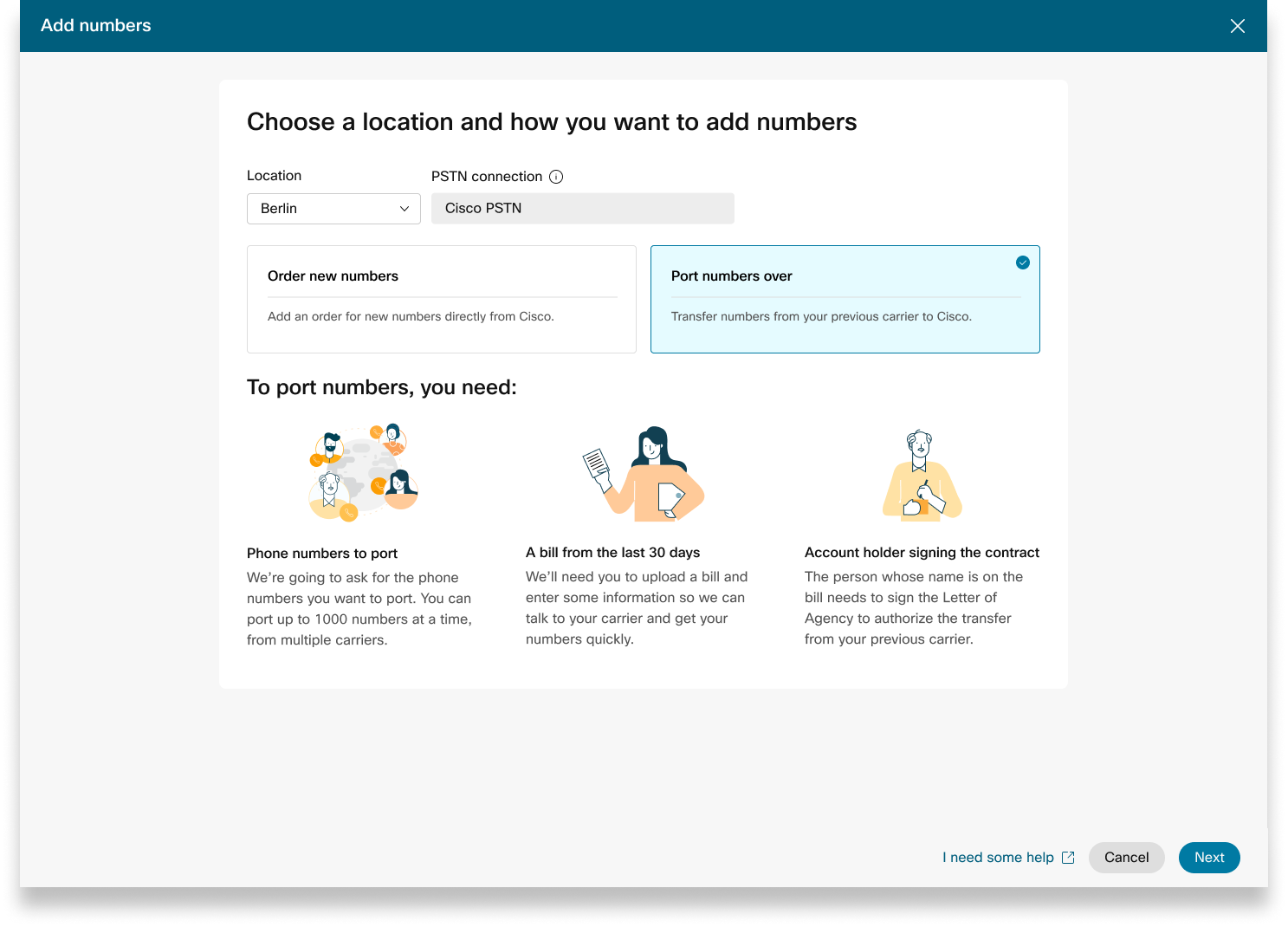
Ko oddajate naročila za nove številke ali prenašate obstoječe številke, lahko v nadzornem središču preverite stanje naročila ali obvestila o zavrnitvi vrat.
Posnetek za selitev se prikaže, kadar obstajajo lokacije, ki jih je treba preseliti iz neintegriranega CCP na integrirano CCP.
-
Prijavite se v Control Hub.
-
Vsako oddano naročilo ima statusno vrednost.
Izberite naročilo, da preverite njegovo stanje.
Vrednosti stanja za nova številčna naročila
|
Prikazano stanje |
Opis |
|---|---|
|
Čakajoči |
Uporabnik je ustvaril nov vrstni red številk. |
|
Zagotovljeno |
Zagotovljene so nove številke. |
|
Napaka |
Z novim vrstnim redom številk se odkrije težava. Ustvarite vozovnico TAC, da dobite pomoč. |
|
Potrebni ukrepi |
Kliknite, da se obrnete na PTS za pomoč. |
Vrednosti stanja za naročila prenesenih številk
|
Prikazano stanje |
Opis |
|---|---|
|
Čakajoči |
Uporabnik je v postopku ustvarjanja/izpolnjevanja podrobnosti naročila za prenos. Po oddaji bo naročilo še vedno prikazano Čakanje, dokler Cisco ne potrdi in ne sprejme naročila za prenos. |
|
Zavrnjeno |
Odkrita je težava s prenosom. Za dodatne podrobnosti si oglejte tabelo Napake pri prenosu. Če je potrebno, pojdite na Control Hub in kliknite povezavo Pomoč za PSTN za tehnično podporo PSTN. |
|
Predloženo |
Naročilo za prenos je potrjeno in sprejeto. |
|
FOC prejet |
Prejeta potrditev datuma FOC od prejšnjega ponudnika PSTN. |
|
Dokončano |
Postopek prenosa je končan. |
|
preklicano |
Naročilo je preklicano. |
Prenašanje sporočil o napakah
|
Prikazana napaka |
Opis |
Kako popraviti |
|---|---|---|
|
| ||
|
Neusklajenost številke računa |
Številka računa se ne ujema s številko v evidenci storitve za stranke (CSR) |
Posodobite polje Številka računa v naročilu PSTN in ponovno pošljite. Pri nekaterih prevoznikih je lahko številka računa enaka kot BTN ali telefonska številka. |
|
Zahtevana številka računa |
Številka računa ni bila navedena, vendar je obvezna. |
Posodobite polje Številka računa v naročilu PSTN in ponovno pošljite. Pri nekaterih prevoznikih je lahko številka računa enaka kot BTN ali telefonska številka. |
|
Neusklajenost imena računa |
Oseba, ki pooblastila, se ne ujema z imenom na (CSR). |
Posodobite polje Pooblaščeno ime na račun u v naročilu PSTN in ponovno pošljite. |
|
Neusklajenost BTN |
BTN ali ATN se ne ujemata s tem na CSR. |
Posodobite polje Telefonska številka za zaračun avanje operaterja v naročilu PSTN in ponovno pošljite. |
|
Neusklajenost imena podjetja |
Ime subjekta se ne ujema z imenom družbe CSR. |
Posodobite ime podjetja s prejšnjim poljem prevoznika v naročilu PSTN in ponovno pošljite. |
|
Več BTN |
OSP zahteva, da se ta nalog za prenos razdeli in predloži kot ločena naročila. |
Prekličite trenutno naročilo PSTN in ustvarite novo, več naročil P STN. Ustvarite eno za vsako skupino številk, ki imajo enak BTN. |
|
FOC zavrnil izgubljeni prevoznik |
OSP ne more sprejeti zahtevanega datuma FOC. |
Posodobite polje Port Complete datum v naročilu PSTN in ponovno pošljite. |
|
Neznano |
Pojdite na Control Hub in kliknite povezavo Pomoč za PSTN za tehni čno podporo PSTN. |
Pojdite na Control Hub in kliknite povezavo Pomoč za PSTN za tehni čno podporo PSTN. |
|
Neveljaven PIN |
Za brezžična vrata mora biti zagotovljeno geslo/PIN. |
Posodobite polje PIN v naročilu PSTN in ponovno pošljite. |
|
Naročilo v teku |
OSP ima na računu čakajoči LSR (na primer izhod vrat ali sprememba naslova ). |
Odstranite zadevne telefonske številke iz naročila PSTN in jih ponovno pošljite. |
|
Čakajoči glavni BTN |
BTN je ena izmed telefonskih številk, ki se prenašajo. Uporabnik mora ustrezno navesti vrsto naročila za prenos, dejanje preostalih številk in novo telefonsko številko za obračunavanje. |
Odstranite glavni BTN s seznama prenesenih telefonskih številk in ponovno oddajte naročilo. Vključite glavni BTN v zadnjo iteracijo števil (če prenašate številke v več iteracijah). |
|
Neusklajenost naslova storitve |
Podatki o lokaciji se ne ujemajo s temi v CSR. |
Posodobite polja Nas lov storitve, Drž ava in Mesto ter ponovno oddajte naročilo. |
|
TN ima posebno funkcijo |
Nekatere telefonske številke ni mogoče prenesti, ker imajo posebno funkcijo (na primer oddaljeno posredovanje klicev). |
Odstranite številke s posebnimi funkcijami iz vrstnega reda PSTN in jih ponovno pošljite. Ali pa prekličite dodelitev posebnih funkcij iz prenosljivih številk . |
|
Neusklajenost TN |
Nekatere telefonske številke ne pripadajo končnemu uporabniku. |
Odstranite eno ali več zadevnih številk in ponovno oddajte naročilo. |
|
TN ni prenosni |
Nekatere telefonske številke ni mogoče prenesti, ker so neaktivne ali niso del računa končnega uporabnika. |
Poskusite odstraniti eno ali več zadevnih številk in ponovno oddati vrstni red PSTN. |
|
Nepodprto cenovno središče |
Cenovni center ni prenosen. |
Odstranite eno ali več zadevnih številk in ponovno oddajte naročilo. |
|
Neusklajenost ZIP/poštne številke |
Poštna številka se ne ujema s poštno številko na CSR. |
Posodobite polje Pošt na številka in ponovno oddajte naročilo. |
|
Račun prejšnjega prevoznika je neveljaven |
Račun je neveljaven. |
Pojdite na Podrobnosti o naročilu PSTN in odprite razdelek Račun prejšnjega prevoznika. Naložite pravilno datoteko računa in ponovno oddajte naročilo. |
|
LOA neveljavna |
LOA je neveljavna. |
Podpišite LOA in ponovno oddajte naročilo PSTN. Lahko pa pojdite na Control Hub in kliknite povezavo Pomoč za PSTN za tehnično podporo PSTN. |
PSTN - javno komutacijsko telefonsko omrežje
CSR — Evidenca o storitvah za stranke
FOC - Trdna zaveza za naročilo
OSP - Stari ponudnik storitev
BTN - Telefonska številka za obračunavanje
ATN - Telefonska številka računa
Če želite konfigurirati ESA za uporabnika, se prepričajte, da so izpolnjeni naslednji pogo ji:
- Uporabniku je dodeljena primarna telefonska številka, ki ni mobilna.
- Lokacija uporabnika je znotraj ZDA ali Kanade.
Ti pogoji so potrebni, ker je ESA vezana na uporabnikovo telefonsko številko in lokacijo. Ta nastavitev omogoča natančno usmerjanje klicev v sili in pravilen povratni klic uporabniku prek številke za povratni klic v sili (ECBN), povezane z njegovo lokacijo ali telefonsko številko.
| 1 |
Prijavite se v Control Hub. |
| 2 |
Pojdite na . |
| 3 |
Izberite uporabnika, ki ga želite spremeniti, in kliknite K licanje. |
| 4 |
Izberite puščico desno, da razširite nastavitve primarne telefonske številke v razdelku Števil ke. |
| 5 |
V razdelku Naslov službe za nujne primere izberite Nas lov po meri. Vnesite naslednje podrobnosti. V nujnih primerih bo lokalna ekipa za odzivanje v sili uporabila ta naslov za iskanje klicatelja.
|
| 6 |
Posodobite podatke za delovni prostor in kliknite Preveri. Ob vnosu naslova storitve sistem potrdi naslov. Če sistem ne najde naslova, se na stranski plošči prikaže predlagani naslov. Preglejte predlagani naslov in kliknite Uporabi, da posodobite naslov službe za nujne primere. Kliknite Shrani, da shranite spremembe. |
Naslov v sili po meri preglasi privzeti naslov lokacije v sili za določenega uporabnika.
Ko je lokacija nastavljena s Ciscovim klicnim načrtom (CCPP), lahko posodobite naslov službe za nujne primere (ESA). Vzpostavitev ESA je obvezna zahteva kot del konfiguracije PSTN.
| 1 |
Prijavite se v Control Hub. |
| 2 |
Pojdite na U acije in izberite lokacijo, ki jo želite posodobiti. |
| 3 |
Zraven povezave PSTN kliknite Upravljanje. |
| 4 |
Zraven naslova službe za nujne primere kliknite Uredi. |
| 5 |
Vnesite nov naslov in kliknite Sh rani. Ko posodobite in shranite ESA, Control Hub sinhronizira naslov lokacije na strani s pregledom z ESA. Če preverjanje veljavnosti ESA med konfiguriranjem prostorskih ali CCPP povezav ne uspe, lahko skrbniki zaprejo zaslon ESA in nadaljujejo z nastavitvijo. Napaka pri preverjanju veljavnosti ne bo preprečila nastavitve povezave. Če ESA ni potrjena, se lahko obravnavanje klicev v sili zamuja, če se klici usmerjajo v center za prenos v sili, pa se lahko zaračunajo dodatni stroški. |
Webex Callingzagotavlja prilagodljive načrte klicanja in možnost izbire rešitve PSTN, ki ustreza zahtevam. Sčasoma se boste morda morali zaradi sprememb poslovnega okolja ali drugih dejavnikov preseliti na drugo rešitev PSTN.
Uporabite to matriko za poznavanje potencialnih poti migracije PSTN za. Webex Calling
Webex Callingpodpira naslednje poti migracije PSTN:
-
Uporaba samopostrežbe prek Control Hub
-
PSTN, ki temelji na prostorskih prostorih, neintegriran CCPP in neintegrirani načrti klicanja IntelePeer to Cisco. Glejte Selitev na pakete za klice Cisco.
-
Ponudnik neintegriranega CCP, vključno z neintegrirano rešitev Intelepeer to a Prostorska rešitev. Glejte, Konfiguriranje prostorskega PSTN v nadzornem središču
-
Prostorska rešitev za neintegrirano CCPP. V nadzornem središču morate posodobiti vrsto povezave in izbrati partnerja CCPP. Ta vrsta selitve ne zahteva nadaljnje konfiguracije.
-
-
Uporaba ročne selitve
-
Prostorska rešitev za integriranega ponudnika CCP
-
Ponudnik integriranega CCP do neintegriranega ponudnika CCP (Izjema: neintegrirani Intelepeer ni podprt kot ciljni ponudnik CCP)
-
Integrirana rešitev za ponudnik CCP do prostorov
-
Če želite uporabiti postopek ročne selitve, morate ustvariti novo lokacijo, premakniti TN in uporabnike na novo lokacijo ter ponovno konfigurirati storitve spletnega mesta/dodelitve storitev. Med selitvijo pride do prekinitve storitve in obstaja nevarnost izgube podatkov.
Tukaj je seznam nepodprtih poti za selitev PSTN:
-
Ciscovi klicni načrti za integriran Intelepeer
-
Integrirani klicni načrti Intelepeer v Cisco
Minimalno zahtevano naročilo je en načrt odhodnih klicev (OCP). Obračunavanje vključuje stroške za pakete odhodnih klicev, telefonske številke in uporabo mednarodnih klicev. Mesečni račun za obračunavanje Cisco vključuje podatke o dejavnosti klicev, stroških ter veljavnih pristojbinah in davkih. Za prenos telefonskih številk ni dodatnih stroškov.
Ko se začne obračunavanje:
-
Načrti odhodnih klicev, naročeni v CCW, se začnejo zaračunavati na zahtevani datum storitve (RSD).
-
Načrti odhodnih klicev, določeni v nadzornem središču, začnejo zaračunavati takoj.
-
Telefonske številke, določene v nadzornem središču, začnejo zaračunavati takoj ali, če jih prenesete od drugega ponudnika, se zaračunavanje začne po zaključku vrat.
Cene načrta odhodnih klicev:
-
Cene za načrte odhodnih klicev in telefonske številke so sorazmerno izračunane po isti metodi prijave, ki se uporablja za izračun cen za licence. Webex Calling
-
Cene mednarodnih klicev se razlikujejo glede na državo in se zaračunavajo mesec po uporabi.
Za podrobnosti si oglejte račun Ciscovega klicnega načr ta.
Podporo Cisco Calling Plans zagotavljajo različni oddelki za podporo, odvisno od vaših potreb.
|
Oddelek za podporo |
Namen |
Kontaktni podatki |
|---|---|---|
|
Služba za pomoč partnerjem (PHD) |
Poizvedbe partnerjev z navodili in/ali dokumentacijo, predhodna ponudba regulativnega davka in druga vprašanja o ponudbi Ciscovih klicnih paketov. |
Severna Amerika: 1-844-613-6108 EMEA: +44 129 366 10 20 APAC: +61 3 7017 7272 E-naslov: webexcalling-phd@cisco.com |
|
Tehnična podpora PSTN (PTS) |
|
Pojdite na Control Hub in kliknite povezavo Pomoč za PSTN za tehni čno podporo PSTN. |
|
TAC |
Težave s funkcijo Control Hub Težave s storitvijo, kot so prekinjeni klici, težave s kakovostjo klicev ali izpadi storitev |
Severna Amerika: 1-800-553-2447 EMEA: +32 2 704 5555 APAC: +61 2 8446 7411 E-naslov: tac@cisco.com Glej tudi: |
|
Računi in zbirke |
DDV, plačila in druga vprašanja za izdajanje računov |
Obrnite se na zbiralca na računu po e-pošti ali telefonu |
|
Skupina za podporo Cisco SaaS (CES) |
|
Oglejte si podporo za partnerje Pogosta vprašanja o predvaj anju pred vajanja in paketov klic |
Izberete lahko različne povezave za aplikacije na več mestih. Izberete lahko na primer Ciscove klicne načrte za eno lokacijo, PSTN, povezan z oblakom (CCP) za drugo lokacijo in lokalni prehod za tretjo lokacijo. Pri izbiri Ciscovih klicnih načrtov velja naslednje.
Zahteve
-
Partnerji morajo biti poobla Webex Calling ščeni partner in sprejeti nov dodat Webex Calling ek z vpisom v program Webex Calling PSTN.
-
Za dostop do vseh storitev, povezanih s Ciscovim klicnim paketom, je treba kupiti najmanj eno licenco za paket odhodnih klicev.
Omejitve
-
Ciscovi klicni paketi so trenutno na voljo v določenih državah.
-
Obstoječe Webex Calling lokacije ali telefonske številke lahko preidejo na Ciscove klicne načrte samo v določenih scenarijih. Za podrobnosti o podprtih poteh selitve glejte razdel ek Podprte poti za selitev PSTN.
-
Naenkrat lahko naročite največ 100 novih standardnih telefonskih številk. Dodatne številke lahko oddate kot ločeno naročilo.
-
Brezplačne številke trenutno niso na voljo. Ne morete naročiti novih brezplačnih številk ali prenašati obstoječih brezplačnih številk v Ciscove klicne načrte.
-
Ciscovi klicni načrti niso podprti s spletnim centrom Webex ali so pooblaščeni za uporabo, v katerih se izvajajo sočasni klici z visoko glasnostjo ali neobičajno kratki ali dolgi klici. Če želite več informacij o kontaktnem centru Webex, glejte Začetek uporabe Webe x kontaktnega centra.
-
Nekatere premium storitve in mednarodne destinacije morda niso na voljo za operativne namene. Če so potrebni določeni cilji, ki niso na splošno na voljo, lahko stranke odprejo primer za podporo in zahtevajo razpoložljivost.
Pogled kartice prikazuje ponudnika PSTN, ki je na voljo stranki, preden konfiguri Webex Calling rate lokacijo PSTN. Pogled PSTN prikazuje tako ponudnike kot naročila.
Filter za iskanje lahko uporabite za filtriranje vsebine glede na vrsto storitve in trg. Z možnostjo preklopa spremenite pogled iz Kompaktnega v tabelo. Kompakten pogled pomaga spremeniti velikost kartice, da bi prikazali podrobnosti ponudnika brez informacij o storitvi.
Na zaslonu ponudnika so prikazane različne kartice ponudnika s seznamom podprtih vrst storitev. Razdelek Ponudniki je razvrščen na naslednje:
-
Prednostni ponudniki klicev
-
Pooblaščeni ponudniki klicev
-
Ponudniki klicanja
Kliknite možnost Več informacij na kartici, da si ogledate podrobnosti ponudnika. Prikaže se Uporabite iskalno polje za izbiro ponudnika storitev PSTN na podlagi Ciscovih preferenc poslovnih odnosov, kot sta certificirani ponudnik in ponudnik klicev.
Ponudniki vključujejo naslednje:
-
Povzetek ponudnika
-
Seznam lokacij, konfiguriranih s tem ponudnikom
-
Seznam trgov, na katerih je ponudnik na voljo za podprte storitve.
Če ima stranka lokacije PSTN, kjer klicne storitve niso nastavljene, se prikaže vrstica z de janjem Izberi tega ponud nika. S to možnostjo nastavite storitev za lokacijo PSTN.
Prednostni pogled v nadzornem središču prikazuje ponudnike klicev, ki jih partner za upravljanje raje dela. Vendar si lahko ogledate vse razpoložljive ponudnike klicev zWebex Calling. Ta razdelek vsebuje naslednje:
-
V spustnem meniju izberite lokacijo.
-
Izberite vrsto naročnine za uporabnike, ki bodo uporabljali pakete Cisco Calling. Kliknite Naprej.
-
Izpolnite polja za konfiguracijo pogodbenih informacij in nas lova službe za nujne primere.
Nastavitev storitve PSTN je zdaj končana.
Ciscovi klicni načrti so na voljo za tehnično oceno kot del preiz Webex Calling kusnega postopka. Čeprav so preskusne različice Cisco Calling Plans brezplačne za uporabo, obstajajo nekatere omejitve, ki jih je mogoče prenesti v preizkusni fazi.
Ker lahko preskusne račune pretvorite v plačane račune, je potrebna regulativna dokumentacija, kot je navedena v razdelku »Naročite nove telefonske številke« v vsaki državi, obvezna tudi za preskusne storitve. Te dokumente zakonsko zahtevajo državni regulatorji za našo ekipo za zagotavljanje telefonskih številk (TN) za nab avo številk.
-
Vsak preizkusni račun lahko zagotovi do 10 standardnih telefonskih številk iz Ciscovih klicnih paketovWebex Calling. Na poskus ni dovoljeno zagotoviti več kot 10 številk.
-
V preskusih so podprte le nove standardne telefonske številke. Prenesene številke, zaporedni bloki in dohodne brezplačne številke niso podprte na preskusnih računih. Prav tako ne morete prenesti številk iz preskusne različice. Če želite uporabljati te funkcije, morate pretvoriti v plačani račun.
-
Mednarodni klici skupaj s tipi klicev Premium Service I in II so med preskusnim obdobjem blokirani.
-
Poslovno pošiljanje sporočil ni na voljo na pre Webex Calling skusnih računih.
-
Preskusni računi so namenjeni samo za namene tehnične ocene in ne za normalno komercialno delovanje. Zato so službe za nujne primere namenjene le tehnični oceni; dejanskih klicev v sili ni mogoče zagotoviti. Uporabniki ne smejo oddajati dejanskih klicev službe za nujne primere na preskusni račun.
Ko oddate naročilo za pretvorbo pre Webex Calling skusne različice s programom Cisco Calling Plans v plačano naročnino, morate naročiti vsaj eno licenco Cisco Calling Plan za vzdrževanje telefonskih številk in konfiguracije, uporabljene v preskusnem obdobju.
-
Ciscovi klicni načrti (Cisco PSTN)
-
PSTN, povezan z oblakom
-
Prostorski PSTN (lokalni prehod mora biti omogočen ločeno. Če želite več informacij, glejte Konfiguriranje prostorskega PSTN v nadzornem središču.)
| 1 |
Prijavite se v Control Hub. |
| 2 |
Pojdite na U acije in izberite lokacijo, ki jo želite posodobiti. |
| 3 |
Izberite zavihek K licanje in kliknite U pravljanje poleg možnosti Povezava PTSN. |
| 4 |
Izberite Ciscovi klicni načr ti in kliknite Naprej. |
| 5 |
Vnesite kontaktne podatke in kliknite Naprej. To polje je za kontaktne podatke osebe, ki bo podpisala pravno pogodbo s Cisco. |
| 6 |
Vnesite naslov službe za nujne primere (ESA) in kliknite Shrani. Tu vnesena ESA se privzeto uporablja za vse telefonske številke za to lokacijo. ESA lahko spremenite za posameznega uporabnika, če je to potrebno. Na primer, morda boste morali spremeniti ESA, če imate oddaljenega zaposlenega, ki dela od doma. |
| 7 |
Na zaslonu s povzetkom naredite nekaj od tega:
|
Preden začnete
-
Preden lahko naročite nove telefonske številke prek Control Hub, mora biti na vašem spletnem mestu omogočen Cisco klicni načrt.
-
Naslov službe za nujne primere (ESA), vnesen za lokacijo med nastavitvijo Ciscovega klicnega načrta, se privzeto uporablja za vse telefonske številke za to lokacijo.
- Za preverjanje poslovne identitete navedite naslednje podatke:
- Ime in priimek
- Kontaktna telefonska številka
- Ime podjetja
- Kopija potrdila o ustanovitvi nemškega podjetja
- Nemški obrazec za registracijo, ki je na voljo na zavi hku Dokumenti P ega v nadzornem središču.
- Za preverjanje naslova navedite naslednje podatke:
- Naslov, ki ustreza območju DID (ulica, številka stavbe, poštna številka, mesto in država)
- Kopija računa za komunalne storitve, ki je star manj kot tri mesece.
| 1 |
Izberite lokacijo in kliknite Izberi v razdel ku Naroči nove številke. Kliknite Naprej. Če želite naročiti novo številko, boste preusmerjeni v stik s podporo. |
| 2 |
Kliknite Kontaktirajte podporo. Podatki o vaši lokaciji se samodejno vnesejo na zaslonu s podrobnostmi primera. |
| 3 |
V polju Število zahtevanih telefonskih številk navedite, koliko novih številk zahtev ate. |
| 4 |
V spustnem meniju izberite vrsto števil ke (lokalno ali nacionalno). |
| 5 |
(Neobvezno) Vnesite dodatne podrobnosti. |
| 6 |
Kliknite Pošlji. Prejmete številko naročila PSTN, ki je prikazana na strani naročila PSTN. Postopek naročanja in odobritve dokumentov lahko traja do 5 - 7 delovnih dni. |
Preden začnete
Toplo priporočamo, da preberete in se seznanite s smernicami in pravilniki o prenosu številk Ciscovega načrta klicev , preden začnete prenašati številke.
-
Omogočite Ciscovi klicni načrt za svojo lokacijo, preden vnesete telefonske številke prek nadzornega središča.
-
Potrebno je podpisano pismo agencije (LOA), ki Cisco dovoljuje, da pri trenutnem operaterju PSTN oddaja naročila za prenos storitve na Cisco. LOA mora podpisati lastnik tekočega računa ali pooblaščeni podpisnik. Med dokončanjem korakov prenosa boste pozvani, da podpišete LOA.
-
Predložite dokazilo o lokalnem naslovu, ki mora biti star manj kot tri mesece. Za lokalne telefonske številke mora biti naslov znotraj istega območja, na katerem morate vnesti telefonsko številko.
-
Predložite dokument o registraciji podjetja.
-
Prepričajte se, da imate nedavni račun v obliki PNG ali PDF od trenutnega ponudnika PSTN . Račun ne sme biti starejši od 30 dni. Ko dokončate korake za prenos, boste pozvani, da naložite kopijo računa.
-
Za uspešno prenašanje se prepričajte, da imate pripravljene naslednje informacije:
-
Seznam vseh telefonskih številk za vstop (brez cestnine)
-
Trenutne informacije o računu ponudnika PSTN
-
Evidenca službe za stranke (CSR), če je na voljo
-
PIN vašega računa, če obstaja
-
-
Pri načrtovanju, katere številke želite vnesti, priporočamo, da upoštevate katero koli številko, ki sprejema dohodne klice. Za več informacij glejte Pravilnik o številkah klicnega načrta Cisco.
-
Naslov službe za nujne primere (ESA), vnesen za lokacijo med nastavitvijo Ciscovega klicnega načrta, se privzeto uporablja za vse telefonske številke za to lokacijo.
Kot skrbnik lahko premaknete obstoječe telefonske številke iz trenutnega PSTN na možnost Ciscovega klicnega načrta. Sledijo vrste storitev prenosa:
- Standardna vrata: Ko se telefonska številka premakne iz enega ponud nika storitev na drugega, brez posebnih okoliščin. Na primer, prenos številke s prevoznika A na prevoznika B znotraj iste države in servisnega območja je standard no pristanišče.
- Pri@@ stanišče mešanih oper aterjev: bolj zapletena situacija prenosa, ki vključuje več operaterjev ali ponudnikov storitev. Na primer, prenos obsega številk v bloku, ki pripada dvema ali več omrežnimi operaterji, je vrata mešanih operaterjev.
Prenos v Nemčiji poteka od ponedeljka do petka med 6. in 8. uro.
Zahteve za prenos zunaj delovnih ur veljajo za vsak primer posebej in so odvisne od vpletenih prevoznikov. Ne moremo zagotoviti, da je prenos zunaj ur na voljo.
| 1 |
Izberite Številke vrat Over in kliknite Naprej. |
| 2 |
Dodajte telefonske številke, ki jih želite vnesti, in kliknite Sh rani in
nadaljuj. |
| 3 |
Vnesite datum in uro do trenut ka, ko želite, da se prenos konča. Urnik je nastavljen glede na vaše želje. Vendar ni zagotovljeno, da je prenos vaših številk končan ob natančnem izbranem datumu in času. |
| 4 |
(Neobvezno) Vnesite dodaten e-poštni naslov, razen navedenega privzetega stika, če želite prejemati obvestila o stanju naročila vrat. |
| 5 |
Kliknite Naprej. |
| 6 |
V navedena polja vnesite podatke o trenutnem računu operaterja. Prepričajte se, da se to ujema s podatki na računu vašega prejšnjega prevoznika. |
| 7 |
Kliknite Naprej. |
| 8 |
Naložite svoj prejšnji račun prevoznika (ne starejši od 30 dni). |
| 9 |
Kliknite Naprej. |
| 10 |
Naložite LOA. Pooblaščeni stik za račun vašega prejšnjega operaterja mora naložiti podpisano LOA. Odprite vstopnico v centru za pomoč partnerjem Webex, da dobite zahtevano LOA za vašo državo, in naložite podpisano kopijo sem. Če niste pooblaščeni stik, za zdaj preskočite ta korak. Ta oseba se lahko kasneje vrne in naloži podpisano LOA, vašim stikom za naročilo bomo poslali opomnik. |
| 11 |
Kliknite Sh rani in nadaljuj. |
| 12 |
Vaše pristaniško naročilo je oddano. Stanje naročila lahko preverite v naročilih PSTN. |
| 13 |
Kliknite Kon čano. Za izpolnitev pristanišča na zahtevo bodo morda potrebni dodatni dokumenti. Če so ti dokumenti potrebni, vam naša ekipa za podporo obvesti, kaj je potrebno. Te lahko dodate na desni plošči naročila. Datum obveznosti trdnega naročila (FOC) je lahko osem delovnih dni ali kasneje od datuma predložitve. FOC je datum, ko prevoznik, ki je izgubil, navede, da zmagovalcu izda telefonsko številko. Ko izgubljeni prevoznik zagotovi prenos, lahko zahtevo za prenos prekličete ali odlož ite v skladu z naslednjimi pravili:
Če pride do prenosa in morate številke vrniti prejšnjemu prevozniku, takšne zahteve najprej predložite ekipi PTS. Povratki niso vedno možni in morda zahtevajo vložitev zahteve za vračilo vrat pri prejšnjem operaterju. |
Ko oddajate naročila za nove številke ali prenašate obstoječe številke, lahko v nadzornem središču preverite stanje naročila ali obvestila o zavrnitvi vrat.
Posnetek za selitev se prikaže, kadar obstajajo lokacije, ki jih je treba preseliti iz neintegriranega CCP na integrirano CCP.
-
Prijavite se v Control Hub.
-
Vsako oddano naročilo ima statusno vrednost.
Izberite naročilo, da preverite njegovo stanje.
Vrednosti stanja za nova številčna naročila
|
Prikazano stanje |
Opis |
|---|---|
|
Čakajoči |
Uporabnik je ustvaril nov vrstni red številk. |
|
Zagotovljeno |
Zagotovljene so nove številke. |
|
Napaka |
Z novim vrstnim redom številk se odkrije težava. Ustvarite vozovnico TAC, da dobite pomoč. |
|
Potrebni ukrepi |
Kliknite, da se obrnete na PTS za pomoč. |
Vrednosti stanja za naročila prenesenih številk
|
Prikazano stanje |
Opis |
|---|---|
|
Čakajoči |
Uporabnik je v postopku ustvarjanja/izpolnjevanja podrobnosti naročila za prenos. Po oddaji bo naročilo še vedno prikazano Čakanje, dokler Cisco ne potrdi in ne sprejme naročila za prenos. |
|
Zavrnjeno |
Odkrita je težava s prenosom. Za dodatne podrobnosti si oglejte tabelo Napake pri prenosu. Če je potrebno, pojdite na Control Hub in kliknite povezavo Pomoč za PSTN za tehnično podporo PSTN. |
|
Predloženo |
Naročilo za prenos je potrjeno in sprejeto. |
|
FOC prejet |
Prejeta potrditev datuma FOC od prejšnjega ponudnika PSTN. |
|
Dokončano |
Postopek prenosa je končan. |
|
preklicano |
Naročilo je preklicano. |
Prenašanje sporočil o napakah
|
Prikazana napaka |
Opis |
Kako popraviti |
|---|---|---|
|
| ||
|
Neusklajenost številke računa |
Številka računa se ne ujema s številko v evidenci storitve za stranke (CSR) |
Posodobite polje Številka računa v naročilu PSTN in ponovno pošljite. Pri nekaterih prevoznikih je lahko številka računa enaka kot BTN ali telefonska številka. |
|
Zahtevana številka računa |
Številka računa ni bila navedena, vendar je obvezna. |
Posodobite polje Številka računa v naročilu PSTN in ponovno pošljite. Pri nekaterih prevoznikih je lahko številka računa enaka kot BTN ali telefonska številka. |
|
Neusklajenost imena računa |
Oseba, ki pooblastila, se ne ujema z imenom na (CSR). |
Posodobite polje Pooblaščeno ime na račun u v naročilu PSTN in ponovno pošljite. |
|
Neusklajenost BTN |
BTN ali ATN se ne ujemata s tem na CSR. |
Posodobite polje Telefonska številka za zaračun avanje operaterja v naročilu PSTN in ponovno pošljite. |
|
Neusklajenost imena podjetja |
Ime subjekta se ne ujema z imenom družbe CSR. |
Posodobite ime podjetja s prejšnjim poljem prevoznika v naročilu PSTN in ponovno pošljite. |
|
Več BTN |
OSP zahteva, da se ta nalog za prenos razdeli in predloži kot ločena naročila. |
Prekličite trenutno naročilo PSTN in ustvarite novo, več naročil P STN. Ustvarite eno za vsako skupino številk, ki imajo enak BTN. |
|
FOC zavrnil izgubljeni prevoznik |
OSP ne more sprejeti zahtevanega datuma FOC. |
Posodobite polje Port Complete datum v naročilu PSTN in ponovno pošljite. |
|
Neznano |
Pojdite na Control Hub in kliknite povezavo Pomoč za PSTN za tehni čno podporo PSTN. |
Pojdite na Control Hub in kliknite povezavo Pomoč za PSTN za tehni čno podporo PSTN. |
|
Neveljaven PIN |
Za brezžična vrata mora biti zagotovljeno geslo/PIN. |
Posodobite polje PIN v naročilu PSTN in ponovno pošljite. |
|
Naročilo v teku |
OSP ima na računu čakajoči LSR (na primer izhod vrat ali sprememba naslova ). |
Odstranite zadevne telefonske številke iz naročila PSTN in jih ponovno pošljite. |
|
Čakajoči glavni BTN |
BTN je ena izmed telefonskih številk, ki se prenašajo. Uporabnik mora ustrezno navesti vrsto naročila za prenos, dejanje preostalih številk in novo telefonsko številko za obračunavanje. |
Odstranite glavni BTN s seznama prenesenih telefonskih številk in ponovno oddajte naročilo. Vključite glavni BTN v zadnjo iteracijo števil (če prenašate številke v več iteracijah). |
|
Neusklajenost naslova storitve |
Podatki o lokaciji se ne ujemajo s temi v CSR. |
Posodobite polja Nas lov storitve, Drž ava in Mesto ter ponovno oddajte naročilo. |
|
TN ima posebno funkcijo |
Nekatere telefonske številke ni mogoče prenesti, ker imajo posebno funkcijo (na primer oddaljeno posredovanje klicev). |
Odstranite številke s posebnimi funkcijami iz vrstnega reda PSTN in jih ponovno pošljite. Ali pa prekličite dodelitev posebnih funkcij iz prenosljivih številk . |
|
Neusklajenost TN |
Nekatere telefonske številke ne pripadajo končnemu uporabniku. |
Odstranite eno ali več zadevnih številk in ponovno oddajte naročilo. |
|
TN ni prenosni |
Nekatere telefonske številke ni mogoče prenesti, ker so neaktivne ali niso del računa končnega uporabnika. |
Poskusite odstraniti eno ali več zadevnih številk in ponovno oddati vrstni red PSTN. |
|
Nepodprto cenovno središče |
Cenovni center ni prenosen. |
Odstranite eno ali več zadevnih številk in ponovno oddajte naročilo. |
|
Neusklajenost ZIP/poštne številke |
Poštna številka se ne ujema s poštno številko na CSR. |
Posodobite polje Pošt na številka in ponovno oddajte naročilo. |
|
Račun prejšnjega prevoznika je neveljaven |
Račun je neveljaven. |
Pojdite na Podrobnosti o naročilu PSTN in odprite razdelek Račun prejšnjega prevoznika. Naložite pravilno datoteko računa in ponovno oddajte naročilo. |
|
LOA neveljavna |
LOA je neveljavna. |
Podpišite LOA in ponovno oddajte naročilo PSTN. Lahko pa pojdite na Control Hub in kliknite povezavo Pomoč za PSTN za tehnično podporo PSTN. |
PSTN - javno komutacijsko telefonsko omrežje
CSR — Evidenca o storitvah za stranke
FOC - Trdna zaveza za naročilo
OSP - Stari ponudnik storitev
BTN - Telefonska številka za obračunavanje
ATN - Telefonska številka računa
Če želite konfigurirati ESA za uporabnika, se prepričajte, da so izpolnjeni naslednji pogo ji:
- Uporabniku je dodeljena primarna telefonska številka, ki ni mobilna.
- Lokacija uporabnika je znotraj ZDA ali Kanade.
Ti pogoji so potrebni, ker je ESA vezana na uporabnikovo telefonsko številko in lokacijo. Ta nastavitev omogoča natančno usmerjanje klicev v sili in pravilen povratni klic uporabniku prek številke za povratni klic v sili (ECBN), povezane z njegovo lokacijo ali telefonsko številko.
| 1 |
Prijavite se v Control Hub. |
| 2 |
Pojdite na . |
| 3 |
Izberite uporabnika, ki ga želite spremeniti, in kliknite K licanje. |
| 4 |
Izberite puščico desno, da razširite nastavitve primarne telefonske številke v razdelku Števil ke. |
| 5 |
V razdelku Naslov službe za nujne primere izberite Nas lov po meri. Vnesite naslednje podrobnosti. V nujnih primerih bo lokalna ekipa za odzivanje v sili uporabila ta naslov za iskanje klicatelja.
|
| 6 |
Posodobite podatke za delovni prostor in kliknite Preveri. Ob vnosu naslova storitve sistem potrdi naslov. Če sistem ne najde naslova, se na stranski plošči prikaže predlagani naslov. Preglejte predlagani naslov in kliknite Uporabi, da posodobite naslov službe za nujne primere. Kliknite Shrani, da shranite spremembe. |
Naslov v sili po meri preglasi privzeti naslov lokacije v sili za določenega uporabnika.
Ko je lokacija nastavljena s Ciscovim klicnim načrtom (CCPP), lahko posodobite naslov službe za nujne primere (ESA). Vzpostavitev ESA je obvezna zahteva kot del konfiguracije PSTN.
| 1 |
Prijavite se v Control Hub. |
| 2 |
Pojdite na U acije in izberite lokacijo, ki jo želite posodobiti. |
| 3 |
Zraven povezave PSTN kliknite Upravljanje. |
| 4 |
Zraven naslova službe za nujne primere kliknite Uredi. |
| 5 |
Vnesite nov naslov in kliknite Sh rani. Ko posodobite in shranite ESA, Control Hub sinhronizira naslov lokacije na strani s pregledom z ESA. Če preverjanje veljavnosti ESA med konfiguriranjem prostorskih ali CCPP povezav ne uspe, lahko skrbniki zaprejo zaslon ESA in nadaljujejo z nastavitvijo. Napaka pri preverjanju veljavnosti ne bo preprečila nastavitve povezave. Če ESA ni potrjena, se lahko obravnavanje klicev v sili zamuja, če se klici usmerjajo v center za prenos v sili, pa se lahko zaračunajo dodatni stroški. |
Webex Callingzagotavlja prilagodljive načrte klicanja in možnost izbire rešitve PSTN, ki ustreza zahtevam. Sčasoma se boste morda morali zaradi sprememb poslovnega okolja ali drugih dejavnikov preseliti na drugo rešitev PSTN.
Uporabite to matriko za poznavanje potencialnih poti migracije PSTN za. Webex Calling
Webex Callingpodpira naslednje poti migracije PSTN:
-
Uporaba samopostrežbe prek Control Hub
-
PSTN, ki temelji na prostorskih prostorih, neintegriran CCPP in neintegrirani načrti klicanja IntelePeer to Cisco. Glejte Selitev na pakete za klice Cisco.
-
Ponudnik neintegriranega CCP, vključno z neintegrirano rešitev Intelepeer to a Prostorska rešitev. Glejte, Konfiguriranje prostorskega PSTN v nadzornem središču
-
Prostorska rešitev za neintegrirano CCPP. V nadzornem središču morate posodobiti vrsto povezave in izbrati partnerja CCPP. Ta vrsta selitve ne zahteva nadaljnje konfiguracije.
-
-
Uporaba ročne selitve
-
Prostorska rešitev za integriranega ponudnika CCP
-
Ponudnik integriranega CCP do neintegriranega ponudnika CCP (Izjema: neintegrirani Intelepeer ni podprt kot ciljni ponudnik CCP)
-
Integrirana rešitev za ponudnik CCP do prostorov
-
Če želite uporabiti postopek ročne selitve, morate ustvariti novo lokacijo, premakniti TN in uporabnike na novo lokacijo ter ponovno konfigurirati storitve spletnega mesta/dodelitve storitev. Med selitvijo pride do prekinitve storitve in obstaja nevarnost izgube podatkov.
Tukaj je seznam nepodprtih poti za selitev PSTN:
-
Ciscovi klicni načrti za integriran Intelepeer
-
Integrirani klicni načrti Intelepeer v Cisco
Minimalno zahtevano naročilo je en načrt odhodnih klicev (OCP). Obračunavanje vključuje stroške za pakete odhodnih klicev, telefonske številke in uporabo mednarodnih klicev. Mesečni račun za obračunavanje Cisco vključuje podatke o dejavnosti klicev, stroških ter veljavnih pristojbinah in davkih. Za prenos telefonskih številk ni dodatnih stroškov.
Ko se začne obračunavanje:
-
Načrti odhodnih klicev, naročeni v CCW, se začnejo zaračunavati na zahtevani datum storitve (RSD).
-
Načrti odhodnih klicev, določeni v nadzornem središču, začnejo zaračunavati takoj.
-
Telefonske številke, določene v nadzornem središču, začnejo zaračunavati takoj ali, če jih prenesete od drugega ponudnika, se zaračunavanje začne po zaključku vrat.
Cene načrta odhodnih klicev:
-
Cene za načrte odhodnih klicev in telefonske številke so sorazmerno izračunane po isti metodi prijave, ki se uporablja za izračun cen za licence. Webex Calling
-
Cene mednarodnih klicev se razlikujejo glede na državo in se zaračunavajo mesec po uporabi.
Za podrobnosti si oglejte račun Ciscovega klicnega načr ta.
Podporo Cisco Calling Plans zagotavljajo različni oddelki za podporo, odvisno od vaših potreb.
|
Oddelek za podporo |
Namen |
Kontaktni podatki |
|---|---|---|
|
Služba za pomoč partnerjem (PHD) |
Poizvedbe partnerjev z navodili in/ali dokumentacijo, predhodna ponudba regulativnega davka in druga vprašanja o ponudbi Ciscovih klicnih paketov. |
Severna Amerika: 1-844-613-6108 EMEA: +44 129 366 10 20 APAC: +61 3 7017 7272 E-naslov: webexcalling-phd@cisco.com |
|
Tehnična podpora PSTN (PTS) |
|
Pojdite na Control Hub in kliknite povezavo Pomoč za PSTN za tehni čno podporo PSTN. |
|
TAC |
Težave s funkcijo Control Hub Težave s storitvijo, kot so prekinjeni klici, težave s kakovostjo klicev ali izpadi storitev |
Severna Amerika: 1-800-553-2447 EMEA: +32 2 704 5555 APAC: +61 2 8446 7411 E-naslov: tac@cisco.com Glej tudi: |
|
Računi in zbirke |
DDV, plačila in druga vprašanja za izdajanje računov |
Obrnite se na zbiralca na računu po e-pošti ali telefonu |
|
Skupina za podporo Cisco SaaS (CES) |
|
Oglejte si podporo za partnerje Pogosta vprašanja o predvaj anju pred vajanja in paketov klic |
Izberete lahko različne povezave za aplikacije na več mestih. Izberete lahko na primer Ciscove klicne načrte za eno lokacijo, PSTN, povezan z oblakom (CCP) za drugo lokacijo in lokalni prehod za tretjo lokacijo. Pri izbiri Ciscovih klicnih načrtov velja naslednje.
Zahteve
-
Partnerji morajo biti poobla Webex Calling ščeni partner in sprejeti nov dodat Webex Calling ek z vpisom v program Webex Calling PSTN.
-
Za dostop do vseh storitev, povezanih s Ciscovim klicnim paketom, je treba kupiti najmanj eno licenco za paket odhodnih klicev.
Omejitve
-
Ciscovi klicni paketi so trenutno na voljo v določenih državah.
-
Obstoječe Webex Calling lokacije ali telefonske številke lahko preidejo na Ciscove klicne načrte samo v določenih scenarijih. Za podrobnosti o podprtih poteh selitve glejte razdel ek Podprte poti za selitev PSTN.
-
Naenkrat lahko naročite največ 100 novih standardnih telefonskih številk. Dodatne številke lahko oddate kot ločeno naročilo.
-
Brezplačne številke trenutno niso na voljo. Ne morete naročiti novih brezplačnih številk ali prenašati obstoječih brezplačnih številk v Ciscove klicne načrte.
-
Ciscovi klicni načrti niso podprti s spletnim centrom Webex ali so pooblaščeni za uporabo, v katerih se izvajajo sočasni klici z visoko glasnostjo ali neobičajno kratki ali dolgi klici. Če želite več informacij o kontaktnem centru Webex, glejte Začetek uporabe Webe x kontaktnega centra.
-
Nekatere premium storitve in mednarodne destinacije morda niso na voljo za operativne namene. Če so potrebni določeni cilji, ki niso na splošno na voljo, lahko stranke odprejo primer za podporo in zahtevajo razpoložljivost.
Pogled kartice prikazuje ponudnika PSTN, ki je na voljo stranki, preden konfiguri Webex Calling rate lokacijo PSTN. Pogled PSTN prikazuje tako ponudnike kot naročila.
Filter za iskanje lahko uporabite za filtriranje vsebine glede na vrsto storitve in trg. Z možnostjo preklopa spremenite pogled iz Kompaktnega v tabelo. Kompakten pogled pomaga spremeniti velikost kartice, da bi prikazali podrobnosti ponudnika brez informacij o storitvi.
Na zaslonu ponudnika so prikazane različne kartice ponudnika s seznamom podprtih vrst storitev. Razdelek Ponudniki je razvrščen na naslednje:
-
Prednostni ponudniki klicev
-
Pooblaščeni ponudniki klicev
-
Ponudniki klicanja
Kliknite možnost Več informacij na kartici, da si ogledate podrobnosti ponudnika. Prikaže se Uporabite iskalno polje za izbiro ponudnika storitev PSTN na podlagi Ciscovih preferenc poslovnih odnosov, kot sta certificirani ponudnik in ponudnik klicev.
Ponudniki vključujejo naslednje:
-
Povzetek ponudnika
-
Seznam lokacij, konfiguriranih s tem ponudnikom
-
Seznam trgov, na katerih je ponudnik na voljo za podprte storitve.
Če ima stranka lokacije PSTN, kjer klicne storitve niso nastavljene, se prikaže vrstica z de janjem Izberi tega ponud nika. S to možnostjo nastavite storitev za lokacijo PSTN.
Prednostni pogled v nadzornem središču prikazuje ponudnike klicev, ki jih partner za upravljanje raje dela. Vendar si lahko ogledate vse razpoložljive ponudnike klicev zWebex Calling. Ta razdelek vsebuje naslednje:
-
V spustnem meniju izberite lokacijo.
-
Izberite vrsto naročnine za uporabnike, ki bodo uporabljali pakete Cisco Calling. Kliknite Naprej.
-
Izpolnite polja za konfiguracijo pogodbenih informacij in nas lova službe za nujne primere.
Nastavitev storitve PSTN je zdaj končana.
Ciscovi klicni načrti so na voljo za tehnično oceno kot del preiz Webex Calling kusnega postopka. Čeprav so preskusne različice Cisco Calling Plans brezplačne za uporabo, obstajajo nekatere omejitve, ki jih je mogoče prenesti v preizkusni fazi.
Ker lahko preskusne račune pretvorite v plačane račune, je potrebna regulativna dokumentacija, kot je navedena v razdelku »Naročite nove telefonske številke« v vsaki državi, obvezna tudi za preskusne storitve. Te dokumente zakonsko zahtevajo državni regulatorji za našo ekipo za zagotavljanje telefonskih številk (TN) za nab avo številk.
-
Vsak preizkusni račun lahko zagotovi do 10 standardnih telefonskih številk iz Ciscovih klicnih paketovWebex Calling. Na poskus ni dovoljeno zagotoviti več kot 10 številk.
-
V preskusih so podprte le nove standardne telefonske številke. Prenesene številke, zaporedni bloki in dohodne brezplačne številke niso podprte na preskusnih računih. Prav tako ne morete prenesti številk iz preskusne različice. Če želite uporabljati te funkcije, morate pretvoriti v plačani račun.
-
Mednarodni klici skupaj s tipi klicev Premium Service I in II so med preskusnim obdobjem blokirani.
-
Poslovno pošiljanje sporočil ni na voljo na pre Webex Calling skusnih računih.
-
Preskusni računi so namenjeni samo za namene tehnične ocene in ne za normalno komercialno delovanje. Zato so službe za nujne primere namenjene le tehnični oceni; dejanskih klicev v sili ni mogoče zagotoviti. Uporabniki ne smejo oddajati dejanskih klicev službe za nujne primere na preskusni račun.
Ko oddate naročilo za pretvorbo pre Webex Calling skusne različice s programom Cisco Calling Plans v plačano naročnino, morate naročiti vsaj eno licenco Cisco Calling Plan za vzdrževanje telefonskih številk in konfiguracije, uporabljene v preskusnem obdobju.
-
Ciscovi klicni načrti (Cisco PSTN)
-
PSTN, povezan z oblakom
-
Prostorski PSTN (lokalni prehod mora biti omogočen ločeno. Če želite več informacij, glejte Konfiguriranje prostorskega PSTN v nadzornem središču.)
| 1 |
Prijavite se v Control Hub. |
| 2 |
Pojdite na U acije in izberite lokacijo, ki jo želite posodobiti. |
| 3 |
Izberite zavihek K licanje in kliknite U pravljanje poleg možnosti Povezava PTSN. |
| 4 |
Izberite Ciscovi klicni načr ti in kliknite Naprej. |
| 5 |
Vnesite kontaktne podatke in kliknite Naprej. To polje je za kontaktne podatke osebe, ki bo podpisala pravno pogodbo s Cisco. |
| 6 |
Vnesite naslov službe za nujne primere (ESA) in kliknite Shrani. Tu vnesena ESA se privzeto uporablja za vse telefonske številke za to lokacijo. ESA lahko spremenite za posameznega uporabnika, če je to potrebno. Na primer, morda boste morali spremeniti ESA, če imate oddaljenega zaposlenega, ki dela od doma. |
| 7 |
Na zaslonu s povzetkom naredite nekaj od tega:
|
Preden začnete
-
Omogočite Cisco klicni načrt za svoje spletno mesto, preden naročite nove telefon ske številke prek Control Hub.
-
Naslov službe za nujne primere (ESA), vnesen za lokacijo med nastavitvijo Ciscovega klicnega načrta, se privzeto uporablja za vse telefonske številke za to lokacijo.
- Za preverjanje poslovne identitete navedite naslednje podatke:
- Ime in priimek zakonitega zastopnika
- Kontaktna telefonska številka
- Ime podjetja
- Potrdilo o registraciji lokalnega podjetja
- Za preverjanje naslova navedite naslednje podatke:
- Naslov, ki ustreza območju DID (ulica, številka stavbe, poštna številka, mesto in država)
- Dokazilo o naslovu, ki ni starejše od zadnjih treh mesecev
Poleg tega morate predložiti kopijo potnega lista ali osebne izkaznice na Nizozemskem, Švici, Poljskem, Grčiji in Litvi. Na Švedskem in Grčiji morate predlož iti identifikacijsko številko DDV.
| 1 |
Kliknite Kontaktirajte podporo. Podatki o vaši lokaciji se samodejno vnesejo v oknu Podrobnosti primera. |
| 2 |
V polju Število zahtevanih telefonskih številk navedite, koliko novih številk zahtev ate. |
| 3 |
Na spustnem seznamu Vrsta števil ke izberite Lok alno ali Nacional no, odvisno od primera. |
| 4 |
(Neobvezno) Vnesite dodatne podrobnosti. |
| 5 |
Kliknite Pošlji. Prejmete številko naročila PSTN, ki je prikazana na strani naročila PSTN. Postopek naročanja in odobritve dokumentov lahko traja do pet do sedem delovnih dni. |
Preden začnete
Toplo priporočamo, da preberete in se seznanite s smernicami in pravilniki o prenosu številk Ciscovega načrta klicev , preden začnete prenašati številke.
-
Omogočite Ciscovi klicni načrt za svojo lokacijo, preden vnesete telefonske števil ke prek nadzornega središča.
-
Potrebno je podpisano pismo agencije (LOA), ki Cisco dovoljuje, da pri trenutnem operaterju PSTN oddaja naročila za prenos storitve na Cisco. LOA mora podpisati lastnik tekočega računa ali pooblaščeni podpisnik. Med dokončanjem korakov prenosa boste pozvani, da podpišete LOA.
-
Prepričajte se, da imate nedavni račun v obliki PNG ali PDF od trenutnega ponudnika PSTN . Račun ne sme biti starejši od 30 dni. Ko dokončate korake za prenos, boste pozvani, da naložite kopijo računa.
-
Za uspešno prenašanje se prepričajte, da imate pripravljene naslednje informacije:
- Seznam vseh telefonskih številk za vstop (brez cestnine)
- Trenutne informacije o računu ponudnika PSTN
- Evidenca službe za stranke (CSR), če je na voljo
- PIN vašega računa, če obstaja
- Številka DDV ali davčna številka
- Predložite kopijo potnega lista ali veljavno dokazilo o osebni izkaznici.
- Navedite potrdilo o registraciji podjetja.
-
Pri načrtovanju, katere številke želite vnesti, priporočamo, da upoštevate katero koli številko, ki sprejema dohodne klice. Za več informacij glejte Pravilnik o številkah klicnega načrta Cisco.
-
Naslov službe za nujne primere (ESA), vnesen za lokacijo med nastavitvijo Ciscovega klicnega načrta, se privzeto uporablja za vse telefonske številke za to lokacijo.
Kot skrbnik lahko premaknete obstoječe telefonske številke iz trenutnega PSTN na možnost Ciscovega klicnega načrta. Sledijo vrste storitev prenosa:
- Standardna vrata: Ko se telefonska številka premakne iz enega ponud nika storitev na drugega, brez posebnih okoliščin. Na primer, prenos številke s prevoznika A na prevoznika B znotraj iste države in servisnega območja je standard no pristanišče.
- Pri@@ stanišče mešanih oper aterjev: bolj zapletena situacija prenosa, ki vključuje več operaterjev ali ponudnikov storitev. Na primer, prenos obsega številk v bloku, ki pripada dvema ali več omrežnimi operaterji, je vrata mešanih operaterjev.
Prenos poteka od ponedeljka do petka med 9. in 18. uro.
Zahteve za prenos zunaj delovnih ur veljajo za vsak primer posebej in so odvisne od vpletenih prevoznikov. Ne moremo zagotoviti, da je prenos zunaj ur na voljo.
| 1 |
Izberite Številke vrat Over in kliknite Naprej. |
| 2 |
Dodajte telefonske številke, ki jih želite vnesti, in kliknite Sh rani in
nadaljuj. |
| 3 |
Vnesite datum in uro do trenut ka, ko želite, da se prenos konča. Urnik je nastavljen glede na vaše želje. Vendar ni zagotovljeno, da je prenos vaših številk končan ob natančnem izbranem datumu in času. |
| 4 |
(Neobvezno) Vnesite dodaten e-poštni naslov, razen navedenega privzetega stika, če želite prejemati obvestila o stanju naročila vrat. |
| 5 |
Kliknite Naprej. |
| 6 |
V navedena polja vnesite podatke o trenutnem računu operaterja. Prepričajte se, da se to ujema s podatki na računu vašega prejšnjega prevoznika. |
| 7 |
Kliknite Naprej. |
| 8 |
Naložite svoj prejšnji račun prevoznika (ne starejši od 30 dni). |
| 9 |
Kliknite Naprej. |
| 10 |
Naložite LOA. Pooblaščeni stik za račun vašega prejšnjega operaterja mora naložiti podpisano LOA. Odprite vstopnico v centru za pomoč partnerjem Webex, da dobite zahtevano LOA za vašo državo, in naložite podpisano kopijo sem. Če niste pooblaščeni stik, za zdaj preskočite ta korak. Ta oseba se lahko kasneje vrne in naloži podpisano LOA, vašim stikom za naročilo bomo poslali opomnik. |
| 11 |
Kliknite Sh rani in nadaljuj. |
| 12 |
Vaše pristaniško naročilo je oddano. Stanje naročila lahko preverite v naročilih PSTN. |
| 13 |
Kliknite Kon čano. Naša ekipa za podporo vas kontaktira za morebitne dodatne zahteve glede dokumentov, da izpolni vašo zahtevo za prenos. Takšne dokumente lahko naložite na desno ploščo naročila. Datum obveznosti trdnega naročila (FOC) je lahko sedem delovnih dni ali več od datuma predložitve. FOC je datum, ko prevoznik, ki je izgubil, navede, da zmagovalcu izda telefonsko številko. Ko izgubljeni prevoznik zagotovi možnost prenosa, lahko zahtevo za prenos prekličete ali odložite v skladu z naslednjimi pravili: Ti časovni okviri so ocene in jih ne zavezuje nobena SLA.
Če pride do prenosa in morate številke vrniti prejšnjemu prevozniku, takšne zahteve najprej predložite ekipi PTS. Povratki niso vedno možni in morda zahtevajo vložitev zahteve za vračilo vrat pri prejšnjem operaterju. |
Ko oddajate naročila za nove številke ali prenašate obstoječe številke, lahko v nadzornem središču preverite stanje naročila ali obvestila o zavrnitvi vrat.
Posnetek za selitev se prikaže, kadar obstajajo lokacije, ki jih je treba preseliti iz neintegriranega CCP na integrirano CCP.
-
Prijavite se v Control Hub.
-
Vsako oddano naročilo ima statusno vrednost.
Izberite naročilo, da preverite njegovo stanje.
Vrednosti stanja za nova številčna naročila
|
Prikazano stanje |
Opis |
|---|---|
|
Čakajoči |
Uporabnik je ustvaril nov vrstni red številk. |
|
Zagotovljeno |
Zagotovljene so nove številke. |
|
Napaka |
Z novim vrstnim redom številk se odkrije težava. Ustvarite vozovnico TAC, da dobite pomoč. |
|
Potrebni ukrepi |
Kliknite, da se obrnete na PTS za pomoč. |
Vrednosti stanja za naročila prenesenih številk
|
Prikazano stanje |
Opis |
|---|---|
|
Čakajoči |
Uporabnik je v postopku ustvarjanja/izpolnjevanja podrobnosti naročila za prenos. Po oddaji bo naročilo še vedno prikazano Čakanje, dokler Cisco ne potrdi in ne sprejme naročila za prenos. |
|
Zavrnjeno |
Odkrita je težava s prenosom. Za dodatne podrobnosti si oglejte tabelo Napake pri prenosu. Če je potrebno, pojdite na Control Hub in kliknite povezavo Pomoč za PSTN za tehnično podporo PSTN. |
|
Predloženo |
Naročilo za prenos je potrjeno in sprejeto. |
|
FOC prejet |
Prejeta potrditev datuma FOC od prejšnjega ponudnika PSTN. |
|
Dokončano |
Postopek prenosa je končan. |
|
preklicano |
Naročilo je preklicano. |
Prenašanje sporočil o napakah
|
Prikazana napaka |
Opis |
Kako popraviti |
|---|---|---|
|
| ||
|
Neusklajenost številke računa |
Številka računa se ne ujema s številko v evidenci storitve za stranke (CSR) |
Posodobite polje Številka računa v naročilu PSTN in ponovno pošljite. Pri nekaterih prevoznikih je lahko številka računa enaka kot BTN ali telefonska številka. |
|
Zahtevana številka računa |
Številka računa ni bila navedena, vendar je obvezna. |
Posodobite polje Številka računa v naročilu PSTN in ponovno pošljite. Pri nekaterih prevoznikih je lahko številka računa enaka kot BTN ali telefonska številka. |
|
Neusklajenost imena računa |
Oseba, ki pooblastila, se ne ujema z imenom na (CSR). |
Posodobite polje Pooblaščeno ime na račun u v naročilu PSTN in ponovno pošljite. |
|
Neusklajenost BTN |
BTN ali ATN se ne ujemata s tem na CSR. |
Posodobite polje Telefonska številka za zaračun avanje operaterja v naročilu PSTN in ponovno pošljite. |
|
Neusklajenost imena podjetja |
Ime subjekta se ne ujema z imenom družbe CSR. |
Posodobite ime podjetja s prejšnjim poljem prevoznika v naročilu PSTN in ponovno pošljite. |
|
Več BTN |
OSP zahteva, da se ta nalog za prenos razdeli in predloži kot ločena naročila. |
Prekličite trenutno naročilo PSTN in ustvarite novo, več naročil P STN. Ustvarite eno za vsako skupino številk, ki imajo enak BTN. |
|
FOC zavrnil izgubljeni prevoznik |
OSP ne more sprejeti zahtevanega datuma FOC. |
Posodobite polje Port Complete datum v naročilu PSTN in ponovno pošljite. |
|
Neznano |
Pojdite na Control Hub in kliknite povezavo Pomoč za PSTN za tehni čno podporo PSTN. |
Pojdite na Control Hub in kliknite povezavo Pomoč za PSTN za tehni čno podporo PSTN. |
|
Neveljaven PIN |
Za brezžična vrata mora biti zagotovljeno geslo/PIN. |
Posodobite polje PIN v naročilu PSTN in ponovno pošljite. |
|
Naročilo v teku |
OSP ima na računu čakajoči LSR (na primer izhod vrat ali sprememba naslova ). |
Odstranite zadevne telefonske številke iz naročila PSTN in jih ponovno pošljite. |
|
Čakajoči glavni BTN |
BTN je ena izmed telefonskih številk, ki se prenašajo. Uporabnik mora ustrezno navesti vrsto naročila za prenos, dejanje preostalih številk in novo telefonsko številko za obračunavanje. |
Odstranite glavni BTN s seznama prenesenih telefonskih številk in ponovno oddajte naročilo. Vključite glavni BTN v zadnjo iteracijo števil (če prenašate številke v več iteracijah). |
|
Neusklajenost naslova storitve |
Podatki o lokaciji se ne ujemajo s temi v CSR. |
Posodobite polja Nas lov storitve, Drž ava in Mesto ter ponovno oddajte naročilo. |
|
TN ima posebno funkcijo |
Nekatere telefonske številke ni mogoče prenesti, ker imajo posebno funkcijo (na primer oddaljeno posredovanje klicev). |
Odstranite številke s posebnimi funkcijami iz vrstnega reda PSTN in jih ponovno pošljite. Ali pa prekličite dodelitev posebnih funkcij iz prenosljivih številk . |
|
Neusklajenost TN |
Nekatere telefonske številke ne pripadajo končnemu uporabniku. |
Odstranite eno ali več zadevnih številk in ponovno oddajte naročilo. |
|
TN ni prenosni |
Nekatere telefonske številke ni mogoče prenesti, ker so neaktivne ali niso del računa končnega uporabnika. |
Poskusite odstraniti eno ali več zadevnih številk in ponovno oddati vrstni red PSTN. |
|
Nepodprto cenovno središče |
Cenovni center ni prenosen. |
Odstranite eno ali več zadevnih številk in ponovno oddajte naročilo. |
|
Neusklajenost ZIP/poštne številke |
Poštna številka se ne ujema s poštno številko na CSR. |
Posodobite polje Pošt na številka in ponovno oddajte naročilo. |
|
Račun prejšnjega prevoznika je neveljaven |
Račun je neveljaven. |
Pojdite na Podrobnosti o naročilu PSTN in odprite razdelek Račun prejšnjega prevoznika. Naložite pravilno datoteko računa in ponovno oddajte naročilo. |
|
LOA neveljavna |
LOA je neveljavna. |
Podpišite LOA in ponovno oddajte naročilo PSTN. Lahko pa pojdite na Control Hub in kliknite povezavo Pomoč za PSTN za tehnično podporo PSTN. |
PSTN - javno komutacijsko telefonsko omrežje
CSR — Evidenca o storitvah za stranke
FOC - Trdna zaveza za naročilo
OSP - Stari ponudnik storitev
BTN - Telefonska številka za obračunavanje
ATN - Telefonska številka računa
Če želite konfigurirati ESA za uporabnika, se prepričajte, da so izpolnjeni naslednji pogo ji:
- Uporabniku je dodeljena primarna telefonska številka, ki ni mobilna.
- Lokacija uporabnika je znotraj ZDA ali Kanade.
Ti pogoji so potrebni, ker je ESA vezana na uporabnikovo telefonsko številko in lokacijo. Ta nastavitev omogoča natančno usmerjanje klicev v sili in pravilen povratni klic uporabniku prek številke za povratni klic v sili (ECBN), povezane z njegovo lokacijo ali telefonsko številko.
| 1 |
Prijavite se v Control Hub. |
| 2 |
Pojdite na . |
| 3 |
Izberite uporabnika, ki ga želite spremeniti, in kliknite K licanje. |
| 4 |
Izberite puščico desno, da razširite nastavitve primarne telefonske številke v razdelku Števil ke. |
| 5 |
V razdelku Naslov službe za nujne primere izberite Nas lov po meri. Vnesite naslednje podrobnosti. V nujnih primerih bo lokalna ekipa za odzivanje v sili uporabila ta naslov za iskanje klicatelja.
|
| 6 |
Posodobite podatke za delovni prostor in kliknite Preveri. Ob vnosu naslova storitve sistem potrdi naslov. Če sistem ne najde naslova, se na stranski plošči prikaže predlagani naslov. Preglejte predlagani naslov in kliknite Uporabi, da posodobite naslov službe za nujne primere. Kliknite Shrani, da shranite spremembe. |
Naslov v sili po meri preglasi privzeti naslov lokacije v sili za določenega uporabnika.
Ko je lokacija nastavljena s Ciscovim klicnim načrtom (CCPP), lahko posodobite naslov službe za nujne primere (ESA). Vzpostavitev ESA je obvezna zahteva kot del konfiguracije PSTN.
| 1 |
Prijavite se v Control Hub. |
| 2 |
Pojdite na U acije in izberite lokacijo, ki jo želite posodobiti. |
| 3 |
Zraven povezave PSTN kliknite Upravljanje. |
| 4 |
Zraven naslova službe za nujne primere kliknite Uredi. |
| 5 |
Vnesite nov naslov in kliknite Sh rani. Ko posodobite in shranite ESA, Control Hub sinhronizira naslov lokacije na strani s pregledom z ESA. Če preverjanje veljavnosti ESA med konfiguriranjem prostorskih ali CCPP povezav ne uspe, lahko skrbniki zaprejo zaslon ESA in nadaljujejo z nastavitvijo. Napaka pri preverjanju veljavnosti ne bo preprečila nastavitve povezave. Če ESA ni potrjena, se lahko obravnavanje klicev v sili zamuja, če se klici usmerjajo v center za prenos v sili, pa se lahko zaračunajo dodatni stroški. |
Webex Callingzagotavlja prilagodljive načrte klicanja in možnost izbire rešitve PSTN, ki ustreza zahtevam. Sčasoma se boste morda morali zaradi sprememb poslovnega okolja ali drugih dejavnikov preseliti na drugo rešitev PSTN.
Uporabite to matriko za poznavanje potencialnih poti migracije PSTN za. Webex Calling
Webex Callingpodpira naslednje poti migracije PSTN:
-
Uporaba samopostrežbe prek Control Hub
-
PSTN, ki temelji na prostorskih prostorih, neintegriran CCPP in neintegrirani načrti klicanja IntelePeer to Cisco. Glejte Selitev na pakete za klice Cisco.
-
Ponudnik neintegriranega CCP, vključno z neintegrirano rešitev Intelepeer to a Prostorska rešitev. Glejte, Konfiguriranje prostorskega PSTN v nadzornem središču
-
Prostorska rešitev za neintegrirano CCPP. V nadzornem središču morate posodobiti vrsto povezave in izbrati partnerja CCPP. Ta vrsta selitve ne zahteva nadaljnje konfiguracije.
-
-
Uporaba ročne selitve
-
Prostorska rešitev za integriranega ponudnika CCP
-
Ponudnik integriranega CCP do neintegriranega ponudnika CCP (Izjema: neintegrirani Intelepeer ni podprt kot ciljni ponudnik CCP)
-
Integrirana rešitev za ponudnik CCP do prostorov
-
Če želite uporabiti postopek ročne selitve, morate ustvariti novo lokacijo, premakniti TN in uporabnike na novo lokacijo ter ponovno konfigurirati storitve spletnega mesta/dodelitve storitev. Med selitvijo pride do prekinitve storitve in obstaja nevarnost izgube podatkov.
Tukaj je seznam nepodprtih poti za selitev PSTN:
-
Ciscovi klicni načrti za integriran Intelepeer
-
Integrirani klicni načrti Intelepeer v Cisco
Minimalno zahtevano naročilo je en načrt odhodnih klicev (OCP). Obračunavanje vključuje stroške za pakete odhodnih klicev, telefonske številke in uporabo mednarodnih klicev. Mesečni račun za obračunavanje Cisco vključuje podatke o dejavnosti klicev, stroških ter veljavnih pristojbinah in davkih. Za prenos telefonskih številk ni dodatnih stroškov.
Ko se začne obračunavanje:
-
Načrti odhodnih klicev, naročeni v CCW, se začnejo zaračunavati na zahtevani datum storitve (RSD).
-
Načrti odhodnih klicev, določeni v nadzornem središču, začnejo zaračunavati takoj.
-
Telefonske številke, določene v nadzornem središču, začnejo zaračunavati takoj ali, če jih prenesete od drugega ponudnika, se zaračunavanje začne po zaključku vrat.
Cene načrta odhodnih klicev:
-
Cene za načrte odhodnih klicev in telefonske številke so sorazmerno izračunane po isti metodi prijave, ki se uporablja za izračun cen za licence. Webex Calling
-
Cene mednarodnih klicev se razlikujejo glede na državo in se zaračunavajo mesec po uporabi.
Za podrobnosti si oglejte račun Ciscovega klicnega načr ta.
Podporo Cisco Calling Plans zagotavljajo različni oddelki za podporo, odvisno od vaših potreb.
|
Oddelek za podporo |
Namen |
Kontaktni podatki |
|---|---|---|
|
Služba za pomoč partnerjem (PHD) |
Poizvedbe partnerjev z navodili in/ali dokumentacijo, predhodna ponudba regulativnega davka in druga vprašanja o ponudbi Ciscovih klicnih paketov. |
Severna Amerika: 1-844-613-6108 EMEA: +44 129 366 10 20 APAC: +61 3 7017 7272 E-naslov: webexcalling-phd@cisco.com |
|
Tehnična podpora PSTN (PTS) |
|
Pojdite na Control Hub in kliknite povezavo Pomoč za PSTN za tehni čno podporo PSTN. |
|
TAC |
Težave s funkcijo Control Hub Težave s storitvijo, kot so prekinjeni klici, težave s kakovostjo klicev ali izpadi storitev |
Severna Amerika: 1-800-553-2447 EMEA: +32 2 704 5555 APAC: +61 2 8446 7411 E-naslov: tac@cisco.com Glej tudi: |
|
Računi in zbirke |
DDV, plačila in druga vprašanja za izdajanje računov |
Obrnite se na zbiralca na računu po e-pošti ali telefonu |
|
Skupina za podporo Cisco SaaS (CES) |
|
Oglejte si podporo za partnerje Pogosta vprašanja o predvaj anju pred vajanja in paketov klic |
Izberete lahko različne povezave za aplikacije na več mestih. Izberete lahko na primer Ciscove klicne načrte za eno lokacijo, PSTN, povezan z oblakom (CCP) za drugo lokacijo in lokalni prehod za tretjo lokacijo. Pri izbiri Ciscovih klicnih načrtov velja naslednje.
Zahteve
-
Partnerji morajo biti poobla Webex Calling ščeni partner in sprejeti nov dodat Webex Calling ek z vpisom v program Webex Calling PSTN.
-
Za dostop do vseh storitev, povezanih s Ciscovim klicnim paketom, je treba kupiti najmanj eno licenco za paket odhodnih klicev.
Omejitve
-
Ciscovi klicni paketi so trenutno na voljo v določenih državah.
-
Obstoječe Webex Calling lokacije ali telefonske številke lahko preidejo na Ciscove klicne načrte samo v določenih scenarijih. Za podrobnosti o podprtih poteh selitve glejte razdel ek Podprte poti za selitev PSTN.
-
Naenkrat lahko naročite največ 100 novih standardnih telefonskih številk. Dodatne številke lahko oddate kot ločeno naročilo.
-
Brezplačne številke trenutno niso na voljo. Ne morete naročiti novih brezplačnih številk ali prenašati obstoječih brezplačnih številk v Ciscove klicne načrte.
-
Ciscovi klicni načrti niso podprti s spletnim centrom Webex ali so pooblaščeni za uporabo, v katerih se izvajajo sočasni klici z visoko glasnostjo ali neobičajno kratki ali dolgi klici. Če želite več informacij o kontaktnem centru Webex, glejte Začetek uporabe Webe x kontaktnega centra.
-
Nekatere premium storitve in mednarodne destinacije morda niso na voljo za operativne namene. Če so potrebni določeni cilji, ki niso na splošno na voljo, lahko stranke odprejo primer za podporo in zahtevajo razpoložljivost.
Pogled kartice prikazuje ponudnika PSTN, ki je na voljo stranki, preden konfiguri Webex Calling rate lokacijo PSTN. Pogled PSTN prikazuje tako ponudnike kot naročila.
Filter za iskanje lahko uporabite za filtriranje vsebine glede na vrsto storitve in trg. Z možnostjo preklopa spremenite pogled iz Kompaktnega v tabelo. Kompakten pogled pomaga spremeniti velikost kartice, da bi prikazali podrobnosti ponudnika brez informacij o storitvi.
Na zaslonu ponudnika so prikazane različne kartice ponudnika s seznamom podprtih vrst storitev. Razdelek Ponudniki je razvrščen na naslednje:
-
Prednostni ponudniki klicev
-
Pooblaščeni ponudniki klicev
-
Ponudniki klicanja
Kliknite možnost Več informacij na kartici, da si ogledate podrobnosti ponudnika. Prikaže se Uporabite iskalno polje za izbiro ponudnika storitev PSTN na podlagi Ciscovih preferenc poslovnih odnosov, kot sta certificirani ponudnik in ponudnik klicev.
Ponudniki vključujejo naslednje:
-
Povzetek ponudnika
-
Seznam lokacij, konfiguriranih s tem ponudnikom
-
Seznam trgov, na katerih je ponudnik na voljo za podprte storitve.
Če ima stranka lokacije PSTN, kjer klicne storitve niso nastavljene, se prikaže vrstica z de janjem Izberi tega ponud nika. S to možnostjo nastavite storitev za lokacijo PSTN.
Prednostni pogled v nadzornem središču prikazuje ponudnike klicev, ki jih partner za upravljanje raje dela. Vendar si lahko ogledate vse razpoložljive ponudnike klicev zWebex Calling. Ta razdelek vsebuje naslednje:
-
V spustnem meniju izberite lokacijo.
-
Izberite vrsto naročnine za uporabnike, ki bodo uporabljali pakete Cisco Calling. Kliknite Naprej.
-
Izpolnite polja za konfiguracijo pogodbenih informacij in nas lova službe za nujne primere.
Nastavitev storitve PSTN je zdaj končana.
Ciscovi klicni načrti so na voljo za tehnično oceno kot del preiz Webex Calling kusnega postopka. Čeprav so preskusne različice Cisco Calling Plans brezplačne za uporabo, obstajajo nekatere omejitve, ki jih je mogoče prenesti v preizkusni fazi.
Ker lahko preskusne račune pretvorite v plačane račune, je potrebna regulativna dokumentacija, kot je navedena v razdelku »Naročite nove telefonske številke« v vsaki državi, obvezna tudi za preskusne storitve. Te dokumente zakonsko zahtevajo državni regulatorji za našo ekipo za zagotavljanje telefonskih številk (TN) za nab avo številk.
-
Vsak preizkusni račun lahko zagotovi do 10 standardnih telefonskih številk iz Ciscovih klicnih paketovWebex Calling. Na poskus ni dovoljeno zagotoviti več kot 10 številk.
-
V preskusih so podprte le nove standardne telefonske številke. Prenesene številke, zaporedni bloki in dohodne brezplačne številke niso podprte na preskusnih računih. Prav tako ne morete prenesti številk iz preskusne različice. Če želite uporabljati te funkcije, morate pretvoriti v plačani račun.
-
Mednarodni klici skupaj s tipi klicev Premium Service I in II so med preskusnim obdobjem blokirani.
-
Poslovno pošiljanje sporočil ni na voljo na pre Webex Calling skusnih računih.
-
Preskusni računi so namenjeni samo za namene tehnične ocene in ne za normalno komercialno delovanje. Zato so službe za nujne primere namenjene le tehnični oceni; dejanskih klicev v sili ni mogoče zagotoviti. Uporabniki ne smejo oddajati dejanskih klicev službe za nujne primere na preskusni račun.
Ko oddate naročilo za pretvorbo pre Webex Calling skusne različice s programom Cisco Calling Plans v plačano naročnino, morate naročiti vsaj eno licenco Cisco Calling Plan za vzdrževanje telefonskih številk in konfiguracije, uporabljene v preskusnem obdobju.
-
Ciscovi klicni načrti (Cisco PSTN)
-
PSTN, povezan z oblakom
-
Prostorski PSTN (lokalni prehod mora biti omogočen ločeno. Če želite več informacij, glejte Konfiguriranje prostorskega PSTN v nadzornem središču.)
| 1 |
Prijavite se v Control Hub. |
| 2 |
Pojdite na U acije in izberite lokacijo, ki jo želite posodobiti. |
| 3 |
Izberite zavihek K licanje in kliknite U pravljanje poleg možnosti Povezava PTSN. |
| 4 |
Izberite Ciscovi klicni načr ti in kliknite Naprej. |
| 5 |
Vnesite kontaktne podatke in kliknite Naprej. To polje je za kontaktne podatke osebe, ki bo podpisala pravno pogodbo s Cisco. |
| 6 |
Vnesite naslov službe za nujne primere (ESA) in kliknite Shrani. Tu vnesena ESA se privzeto uporablja za vse telefonske številke za to lokacijo. ESA lahko spremenite za posameznega uporabnika, če je to potrebno. Na primer, morda boste morali spremeniti ESA, če imate oddaljenega zaposlenega, ki dela od doma. |
| 7 |
Na zaslonu s povzetkom naredite nekaj od tega:
|
Preden začnete
-
Omogočite Cisco klicni načrt za svoje spletno mesto, preden naročite nove telefon ske številke prek Control Hub.
-
Naslov službe za nujne primere (ESA), vnesen za lokacijo med nastavitvijo Ciscovega klicnega načrta, se privzeto uporablja za vse telefonske številke za to lokacijo.
- Za preverjanje poslovne identitete navedite naslednje podatke:
- Ime in priimek zakonitega zastopnika
- Kontaktna telefonska številka
- Ime podjetja
- Potrdilo o registraciji lokalnega podjetja
- Za preverjanje naslova navedite naslednje podatke:
- Naslov, ki ustreza območju DID (ulica, številka stavbe, poštna številka, mesto in država)
- Dokazilo o naslovu, ki ni starejše od zadnjih treh mesecev
Poleg tega morate predložiti kopijo potnega lista ali osebne izkaznice na Nizozemskem, Švici, Poljskem, Grčiji in Litvi. Na Švedskem in Grčiji morate predlož iti identifikacijsko številko DDV.
| 1 |
Kliknite Kontaktirajte podporo. Podatki o vaši lokaciji se samodejno vnesejo v oknu Podrobnosti primera. |
| 2 |
V polju Število zahtevanih telefonskih številk navedite, koliko novih številk zahtev ate. |
| 3 |
Na spustnem seznamu Vrsta števil ke izberite Lok alno ali Nacional no, odvisno od primera. |
| 4 |
(Neobvezno) Vnesite dodatne podrobnosti. |
| 5 |
Kliknite Pošlji. Prejmete številko naročila PSTN, ki je prikazana na strani naročila PSTN. Postopek naročanja in odobritve dokumentov lahko traja do pet do sedem delovnih dni. |
Preden začnete
Toplo priporočamo, da preberete in se seznanite s smernicami in pravilniki o prenosu številk Ciscovega načrta klicev , preden začnete prenašati številke.
-
Omogočite Ciscovi klicni načrt za svojo lokacijo, preden prenesete telefonske številke prek Control Hub.
-
Potrebno je podpisano pismo agencije (LOA), ki Cisco dovoljuje, da pri trenutnem operaterju PSTN oddaja naročila za prenos storitve na Cisco. LOA mora podpisati lastnik tekočega računa ali pooblaščeni podpisnik. Med dokončanjem korakov prenosa boste pozvani, da podpišete LOA.
-
Prepričajte se, da imate nedavni račun v obliki PNG ali PDF od trenutnega ponudnika PSTN . Račun ne sme biti starejši od 30 dni. Ko dokončate korake za prenos, boste pozvani, da naložite kopijo računa.
-
Za uspešno prenašanje se prepričajte, da imate pripravljene naslednje informacije:
-
Seznam vseh telefonskih številk do pristanišča (brez cestnine)
-
Trenutne informacije o računu ponudnika PSTN
-
Evidenca službe za stranke (CSR), če je na voljo
-
PIN vašega računa, če obstaja
-
UAN ID
-
-
Pri načrtovanju, katere številke želite poslati, priporočamo, da upoštevate katero koli številko, ki sprej ema dohodne klice. Za več informacij glejte Pravilnik o številkah klicnega načrta Cisco.
-
Naslov službe za nujne primere (ESA), vnesen za lokacijo med nastavitvijo Ciscovega klicnega načrta, se privzeto uporablja za vse telefonske številke za to lokacijo.
Kot skrbnik lahko premaknete obstoječe telefonske številke iz trenutnega PSTN na možnost Ciscovega klicnega načrta. Sledijo vrste storitev prenosa:
- Standardna vrata: Ko se telefonska številka premakne iz enega ponud nika storitev na drugega, brez posebnih okoliščin. Na primer, prenos številke s prevoznika A na prevoznika B znotraj iste države in servisnega območja je standard no pristanišče.
- Pri@@ stanišče mešanih oper aterjev: bolj zapletena situacija prenosa, ki vključuje več operaterjev ali ponudnikov storitev. Na primer, prenos obsega številk v bloku, ki pripada dvema ali več omrežnimi operaterji, je vrata mešanih operaterjev.
Prenos na Irskem lahko poteka od ponedeljka do petka med 10. in 15.30.
Zahteve za prenos zunaj delovnih ur veljajo za vsak primer posebej in so odvisne od vpletenih prevoznikov. Ne moremo zagotoviti, da je prenos zunaj ur na voljo.
| 1 |
Prijavite se v Control Hub. |
| 2 |
|
| 3 |
V spustnem meniju Upravljanje izberite Dodaj. |
| 4 |
Izberite lok acijo in številko PSTN v spustnem meniju Vrsta števila na strani z dodajanjem številk in nato kliknite Naprej. |
| 5 |
Izberite Številke vrat Over in kliknite Naprej. |
| 6 |
Dodajte telefonske številke, ki jih želite prenesti, in kliknite Sh rani in nadaljuj. |
| 7 |
Vnesite datum in uro do trenut ka, ko želite, da se prenos konča. Nastavite urnik glede na vaše želje. Vendar ni zagotovljeno, da je prenos vaših številk končan ob natančnem izbranem datumu in času. |
| 8 |
(Neobvezno) Vnesite dodaten e-poštni naslov, razen navedenega privzetega stika, če želite prejemati obvestila o stanju naročila vrat. |
| 9 |
Kliknite Naprej. |
| 10 |
V navedena polja vnesite podatke o trenutnem računu operaterja. Prepričajte se, da se to ujema s podatki na računu vašega prejšnjega prevoznika. |
| 11 |
Kliknite Naprej. |
| 12 |
Naložite svoj prejšnji račun prevoznika (ne starejši od 30 dni). |
| 13 |
Kliknite Naprej. |
| 14 |
Naložite LOA. Pooblaščeni stik za račun vašega prejšnjega prevoznika mora naložiti podpisano LOA. Odprite vstopnico v centru za pomoč partnerjem Webex, da dobite zahtevano LOA za vašo državo, in naložite podpisano kopijo sem. Če niste pooblaščeni stik, preskočite ta korak. Ta oseba se lahko kasneje vrne in naloži podpisano LOA, vašim stikom za naročilo bomo poslali opomnik. |
| 15 |
Kliknite Sh rani in nadaljuj. |
| 16 |
Vaše pristaniško naročilo je oddano. Stanje naročila lahko preverite v naročilih PSTN. |
| 17 |
Kliknite Kon čano. Naša ekipa za podporo vas kontaktira za morebitne dodatne zahteve glede dokumentov, da izpolni vašo zahtevo za prenos. Zahtevane dokumente lahko naložite na desno ploščo naročila. Datum obveznosti trdnega naročila (FOC) je lahko dva delovna dni kasneje od datuma predložitve. FOC je datum, ko prevoznik, ki je izgubil, navede, da zmagovalcu izda telefonsko številko. Ko izgubljeni prevoznik potrdi zahtevo za prenos, lahko zahtevo za prenos prekličete ali preložite v skladu z naslednjimi pravili: Ti časovni okviri so ocene in jih ne zavezuje nobena SLA.
Če pride do prenosa in morate številke vrniti prejšnjemu prevozniku, takšne zahteve najprej predložite ekipi PTS. Povratki niso vedno možni in morda zahtevajo vložitev zahteve za vračilo vrat pri prejšnjem operaterju. |
Ko oddajate naročila za nove številke ali prenašate obstoječe številke, lahko v nadzornem središču preverite stanje naročila ali obvestila o zavrnitvi vrat.
Posnetek za selitev se prikaže, kadar obstajajo lokacije, ki jih je treba preseliti iz neintegriranega CCP na integrirano CCP.
-
Prijavite se v Control Hub.
-
Vsako oddano naročilo ima statusno vrednost.
Izberite naročilo, da preverite njegovo stanje.
Vrednosti stanja za nova številčna naročila
|
Prikazano stanje |
Opis |
|---|---|
|
Čakajoči |
Uporabnik je ustvaril nov vrstni red številk. |
|
Zagotovljeno |
Zagotovljene so nove številke. |
|
Napaka |
Z novim vrstnim redom številk se odkrije težava. Ustvarite vozovnico TAC, da dobite pomoč. |
|
Potrebni ukrepi |
Kliknite, da se obrnete na PTS za pomoč. |
Vrednosti stanja za naročila prenesenih številk
|
Prikazano stanje |
Opis |
|---|---|
|
Čakajoči |
Uporabnik je v postopku ustvarjanja/izpolnjevanja podrobnosti naročila za prenos. Po oddaji bo naročilo še vedno prikazano Čakanje, dokler Cisco ne potrdi in ne sprejme naročila za prenos. |
|
Zavrnjeno |
Odkrita je težava s prenosom. Za dodatne podrobnosti si oglejte tabelo Napake pri prenosu. Če je potrebno, pojdite na Control Hub in kliknite povezavo Pomoč za PSTN za tehnično podporo PSTN. |
|
Predloženo |
Naročilo za prenos je potrjeno in sprejeto. |
|
FOC prejet |
Prejeta potrditev datuma FOC od prejšnjega ponudnika PSTN. |
|
Dokončano |
Postopek prenosa je končan. |
|
preklicano |
Naročilo je preklicano. |
Prenašanje sporočil o napakah
|
Prikazana napaka |
Opis |
Kako popraviti |
|---|---|---|
|
| ||
|
Neusklajenost številke računa |
Številka računa se ne ujema s številko v evidenci storitve za stranke (CSR) |
Posodobite polje Številka računa v naročilu PSTN in ponovno pošljite. Pri nekaterih prevoznikih je lahko številka računa enaka kot BTN ali telefonska številka. |
|
Zahtevana številka računa |
Številka računa ni bila navedena, vendar je obvezna. |
Posodobite polje Številka računa v naročilu PSTN in ponovno pošljite. Pri nekaterih prevoznikih je lahko številka računa enaka kot BTN ali telefonska številka. |
|
Neusklajenost imena računa |
Oseba, ki pooblastila, se ne ujema z imenom na (CSR). |
Posodobite polje Pooblaščeno ime na račun u v naročilu PSTN in ponovno pošljite. |
|
Neusklajenost BTN |
BTN ali ATN se ne ujemata s tem na CSR. |
Posodobite polje Telefonska številka za zaračun avanje operaterja v naročilu PSTN in ponovno pošljite. |
|
Neusklajenost imena podjetja |
Ime subjekta se ne ujema z imenom družbe CSR. |
Posodobite ime podjetja s prejšnjim poljem prevoznika v naročilu PSTN in ponovno pošljite. |
|
Več BTN |
OSP zahteva, da se ta nalog za prenos razdeli in predloži kot ločena naročila. |
Prekličite trenutno naročilo PSTN in ustvarite novo, več naročil P STN. Ustvarite eno za vsako skupino številk, ki imajo enak BTN. |
|
FOC zavrnil izgubljeni prevoznik |
OSP ne more sprejeti zahtevanega datuma FOC. |
Posodobite polje Port Complete datum v naročilu PSTN in ponovno pošljite. |
|
Neznano |
Pojdite na Control Hub in kliknite povezavo Pomoč za PSTN za tehni čno podporo PSTN. |
Pojdite na Control Hub in kliknite povezavo Pomoč za PSTN za tehni čno podporo PSTN. |
|
Neveljaven PIN |
Za brezžična vrata mora biti zagotovljeno geslo/PIN. |
Posodobite polje PIN v naročilu PSTN in ponovno pošljite. |
|
Naročilo v teku |
OSP ima na računu čakajoči LSR (na primer izhod vrat ali sprememba naslova ). |
Odstranite zadevne telefonske številke iz naročila PSTN in jih ponovno pošljite. |
|
Čakajoči glavni BTN |
BTN je ena izmed telefonskih številk, ki se prenašajo. Uporabnik mora ustrezno navesti vrsto naročila za prenos, dejanje preostalih številk in novo telefonsko številko za obračunavanje. |
Odstranite glavni BTN s seznama prenesenih telefonskih številk in ponovno oddajte naročilo. Vključite glavni BTN v zadnjo iteracijo števil (če prenašate številke v več iteracijah). |
|
Neusklajenost naslova storitve |
Podatki o lokaciji se ne ujemajo s temi v CSR. |
Posodobite polja Nas lov storitve, Drž ava in Mesto ter ponovno oddajte naročilo. |
|
TN ima posebno funkcijo |
Nekatere telefonske številke ni mogoče prenesti, ker imajo posebno funkcijo (na primer oddaljeno posredovanje klicev). |
Odstranite številke s posebnimi funkcijami iz vrstnega reda PSTN in jih ponovno pošljite. Ali pa prekličite dodelitev posebnih funkcij iz prenosljivih številk . |
|
Neusklajenost TN |
Nekatere telefonske številke ne pripadajo končnemu uporabniku. |
Odstranite eno ali več zadevnih številk in ponovno oddajte naročilo. |
|
TN ni prenosni |
Nekatere telefonske številke ni mogoče prenesti, ker so neaktivne ali niso del računa končnega uporabnika. |
Poskusite odstraniti eno ali več zadevnih številk in ponovno oddati vrstni red PSTN. |
|
Nepodprto cenovno središče |
Cenovni center ni prenosen. |
Odstranite eno ali več zadevnih številk in ponovno oddajte naročilo. |
|
Neusklajenost ZIP/poštne številke |
Poštna številka se ne ujema s poštno številko na CSR. |
Posodobite polje Pošt na številka in ponovno oddajte naročilo. |
|
Račun prejšnjega prevoznika je neveljaven |
Račun je neveljaven. |
Pojdite na Podrobnosti o naročilu PSTN in odprite razdelek Račun prejšnjega prevoznika. Naložite pravilno datoteko računa in ponovno oddajte naročilo. |
|
LOA neveljavna |
LOA je neveljavna. |
Podpišite LOA in ponovno oddajte naročilo PSTN. Lahko pa pojdite na Control Hub in kliknite povezavo Pomoč za PSTN za tehnično podporo PSTN. |
PSTN - javno komutacijsko telefonsko omrežje
CSR — Evidenca o storitvah za stranke
FOC - Trdna zaveza za naročilo
OSP - Stari ponudnik storitev
BTN - Telefonska številka za obračunavanje
ATN - Telefonska številka računa
Če želite konfigurirati ESA za uporabnika, se prepričajte, da so izpolnjeni naslednji pogo ji:
- Uporabniku je dodeljena primarna telefonska številka, ki ni mobilna.
- Lokacija uporabnika je znotraj ZDA ali Kanade.
Ti pogoji so potrebni, ker je ESA vezana na uporabnikovo telefonsko številko in lokacijo. Ta nastavitev omogoča natančno usmerjanje klicev v sili in pravilen povratni klic uporabniku prek številke za povratni klic v sili (ECBN), povezane z njegovo lokacijo ali telefonsko številko.
| 1 |
Prijavite se v Control Hub. |
| 2 |
Pojdite na . |
| 3 |
Izberite uporabnika, ki ga želite spremeniti, in kliknite K licanje. |
| 4 |
Izberite puščico desno, da razširite nastavitve primarne telefonske številke v razdelku Števil ke. |
| 5 |
V razdelku Naslov službe za nujne primere izberite Nas lov po meri. Vnesite naslednje podrobnosti. V nujnih primerih bo lokalna ekipa za odzivanje v sili uporabila ta naslov za iskanje klicatelja.
|
| 6 |
Posodobite podatke za delovni prostor in kliknite Preveri. Ob vnosu naslova storitve sistem potrdi naslov. Če sistem ne najde naslova, se na stranski plošči prikaže predlagani naslov. Preglejte predlagani naslov in kliknite Uporabi, da posodobite naslov službe za nujne primere. Kliknite Shrani, da shranite spremembe. |
Naslov v sili po meri preglasi privzeti naslov lokacije v sili za določenega uporabnika.
Ko je lokacija nastavljena s Ciscovim klicnim načrtom (CCPP), lahko posodobite naslov službe za nujne primere (ESA). Vzpostavitev ESA je obvezna zahteva kot del konfiguracije PSTN.
| 1 |
Prijavite se v Control Hub. |
| 2 |
Pojdite na U acije in izberite lokacijo, ki jo želite posodobiti. |
| 3 |
Zraven povezave PSTN kliknite Upravljanje. |
| 4 |
Zraven naslova službe za nujne primere kliknite Uredi. |
| 5 |
Vnesite nov naslov in kliknite Sh rani. Ko posodobite in shranite ESA, Control Hub sinhronizira naslov lokacije na strani s pregledom z ESA. Če preverjanje veljavnosti ESA med konfiguriranjem prostorskih ali CCPP povezav ne uspe, lahko skrbniki zaprejo zaslon ESA in nadaljujejo z nastavitvijo. Napaka pri preverjanju veljavnosti ne bo preprečila nastavitve povezave. Če ESA ni potrjena, se lahko obravnavanje klicev v sili zamuja, če se klici usmerjajo v center za prenos v sili, pa se lahko zaračunajo dodatni stroški. |
Webex Callingzagotavlja prilagodljive načrte klicanja in možnost izbire rešitve PSTN, ki ustreza zahtevam. Sčasoma se boste morda morali zaradi sprememb poslovnega okolja ali drugih dejavnikov preseliti na drugo rešitev PSTN.
Uporabite to matriko za poznavanje potencialnih poti migracije PSTN za. Webex Calling
Webex Callingpodpira naslednje poti migracije PSTN:
-
Uporaba samopostrežbe prek Control Hub
-
PSTN, ki temelji na prostorskih prostorih, neintegriran CCPP in neintegrirani načrti klicanja IntelePeer to Cisco. Glejte Selitev na pakete za klice Cisco.
-
Ponudnik neintegriranega CCP, vključno z neintegrirano rešitev Intelepeer to a Prostorska rešitev. Glejte, Konfiguriranje prostorskega PSTN v nadzornem središču
-
Prostorska rešitev za neintegrirano CCPP. V nadzornem središču morate posodobiti vrsto povezave in izbrati partnerja CCPP. Ta vrsta selitve ne zahteva nadaljnje konfiguracije.
-
-
Uporaba ročne selitve
-
Prostorska rešitev za integriranega ponudnika CCP
-
Ponudnik integriranega CCP do neintegriranega ponudnika CCP (Izjema: neintegrirani Intelepeer ni podprt kot ciljni ponudnik CCP)
-
Integrirana rešitev za ponudnik CCP do prostorov
-
Če želite uporabiti postopek ročne selitve, morate ustvariti novo lokacijo, premakniti TN in uporabnike na novo lokacijo ter ponovno konfigurirati storitve spletnega mesta/dodelitve storitev. Med selitvijo pride do prekinitve storitve in obstaja nevarnost izgube podatkov.
Tukaj je seznam nepodprtih poti za selitev PSTN:
-
Ciscovi klicni načrti za integriran Intelepeer
-
Integrirani klicni načrti Intelepeer v Cisco
Minimalno zahtevano naročilo je en načrt odhodnih klicev (OCP). Obračunavanje vključuje stroške za pakete odhodnih klicev, telefonske številke in uporabo mednarodnih klicev. Mesečni račun za obračunavanje Cisco vključuje podatke o dejavnosti klicev, stroških ter veljavnih pristojbinah in davkih. Za prenos telefonskih številk ni dodatnih stroškov.
Ko se začne obračunavanje:
-
Načrti odhodnih klicev, naročeni v CCW, se začnejo zaračunavati na zahtevani datum storitve (RSD).
-
Načrti odhodnih klicev, določeni v nadzornem središču, začnejo zaračunavati takoj.
-
Telefonske številke, določene v nadzornem središču, začnejo zaračunavati takoj ali, če jih prenesete od drugega ponudnika, se zaračunavanje začne po zaključku vrat.
Cene načrta odhodnih klicev:
-
Cene za načrte odhodnih klicev in telefonske številke so sorazmerno izračunane po isti metodi prijave, ki se uporablja za izračun cen za licence. Webex Calling
-
Cene mednarodnih klicev se razlikujejo glede na državo in se zaračunavajo mesec po uporabi.
Za podrobnosti si oglejte račun Ciscovega klicnega načr ta.
Podporo Cisco Calling Plans zagotavljajo različni oddelki za podporo, odvisno od vaših potreb.
|
Oddelek za podporo |
Namen |
Kontaktni podatki |
|---|---|---|
|
Služba za pomoč partnerjem (PHD) |
Poizvedbe partnerjev z navodili in/ali dokumentacijo, predhodna ponudba regulativnega davka in druga vprašanja o ponudbi Ciscovih klicnih paketov. |
Severna Amerika: 1-844-613-6108 EMEA: +44 129 366 10 20 APAC: +61 3 7017 7272 E-naslov: webexcalling-phd@cisco.com |
|
Tehnična podpora PSTN (PTS) |
|
Pojdite na Control Hub in kliknite povezavo Pomoč za PSTN za tehni čno podporo PSTN. |
|
TAC |
Težave s funkcijo Control Hub Težave s storitvijo, kot so prekinjeni klici, težave s kakovostjo klicev ali izpadi storitev |
Severna Amerika: 1-800-553-2447 EMEA: +32 2 704 5555 APAC: +61 2 8446 7411 E-naslov: tac@cisco.com Glej tudi: |
|
Računi in zbirke |
DDV, plačila in druga vprašanja za izdajanje računov |
Obrnite se na zbiralca na računu po e-pošti ali telefonu |
|
Skupina za podporo Cisco SaaS (CES) |
|
Oglejte si podporo za partnerje Pogosta vprašanja o predvaj anju pred vajanja in paketov klic |
Izberete lahko različne povezave za aplikacije na več mestih. Izberete lahko na primer Ciscove klicne načrte za eno lokacijo, PSTN, povezan z oblakom (CCP) za drugo lokacijo in lokalni prehod za tretjo lokacijo. Pri izbiri Ciscovih klicnih načrtov velja naslednje.
Zahteve
-
Partnerji morajo biti poobla Webex Calling ščeni partner in sprejeti nov dodat Webex Calling ek z vpisom v program Webex Calling PSTN.
-
Za dostop do vseh storitev, povezanih s Ciscovim klicnim paketom, je treba kupiti najmanj eno licenco za paket odhodnih klicev.
Omejitve
-
Ciscovi klicni paketi so trenutno na voljo v določenih državah.
-
Obstoječe Webex Calling lokacije ali telefonske številke lahko preidejo na Ciscove klicne načrte samo v določenih scenarijih. Za podrobnosti o podprtih poteh selitve glejte razdel ek Podprte poti za selitev PSTN.
-
Naenkrat lahko naročite največ 100 novih standardnih telefonskih številk. Dodatne številke lahko oddate kot ločeno naročilo.
-
Brezplačne številke trenutno niso na voljo. Ne morete naročiti novih brezplačnih številk ali prenašati obstoječih brezplačnih številk v Ciscove klicne načrte.
-
Ciscovi klicni načrti niso podprti s spletnim centrom Webex ali so pooblaščeni za uporabo, v katerih se izvajajo sočasni klici z visoko glasnostjo ali neobičajno kratki ali dolgi klici. Če želite več informacij o kontaktnem centru Webex, glejte Začetek uporabe Webe x kontaktnega centra.
-
Nekatere premium storitve in mednarodne destinacije morda niso na voljo za operativne namene. Če so potrebni določeni cilji, ki niso na splošno na voljo, lahko stranke odprejo primer za podporo in zahtevajo razpoložljivost.
Pogled kartice prikazuje ponudnika PSTN, ki je na voljo stranki, preden konfiguri Webex Calling rate lokacijo PSTN. Pogled PSTN prikazuje tako ponudnike kot naročila.
Filter za iskanje lahko uporabite za filtriranje vsebine glede na vrsto storitve in trg. Z možnostjo preklopa spremenite pogled iz Kompaktnega v tabelo. Kompakten pogled pomaga spremeniti velikost kartice, da bi prikazali podrobnosti ponudnika brez informacij o storitvi.
Na zaslonu ponudnika so prikazane različne kartice ponudnika s seznamom podprtih vrst storitev. Razdelek Ponudniki je razvrščen na naslednje:
-
Prednostni ponudniki klicev
-
Pooblaščeni ponudniki klicev
-
Ponudniki klicanja
Kliknite možnost Več informacij na kartici, da si ogledate podrobnosti ponudnika. Prikaže se Uporabite iskalno polje za izbiro ponudnika storitev PSTN na podlagi Ciscovih preferenc poslovnih odnosov, kot sta certificirani ponudnik in ponudnik klicev.
Ponudniki vključujejo naslednje:
-
Povzetek ponudnika
-
Seznam lokacij, konfiguriranih s tem ponudnikom
-
Seznam trgov, na katerih je ponudnik na voljo za podprte storitve.
Če ima stranka lokacije PSTN, kjer klicne storitve niso nastavljene, se prikaže vrstica z de janjem Izberi tega ponud nika. S to možnostjo nastavite storitev za lokacijo PSTN.
Prednostni pogled v nadzornem središču prikazuje ponudnike klicev, ki jih partner za upravljanje raje dela. Vendar si lahko ogledate vse razpoložljive ponudnike klicev zWebex Calling. Ta razdelek vsebuje naslednje:
-
V spustnem meniju izberite lokacijo.
-
Izberite vrsto naročnine za uporabnike, ki bodo uporabljali pakete Cisco Calling. Kliknite Naprej.
-
Izpolnite polja za konfiguracijo pogodbenih informacij in nas lova službe za nujne primere.
Nastavitev storitve PSTN je zdaj končana.
Ciscovi klicni načrti so na voljo za tehnično oceno kot del preiz Webex Calling kusnega postopka. Čeprav so preskusne različice Cisco Calling Plans brezplačne za uporabo, obstajajo nekatere omejitve, ki jih je mogoče prenesti v preizkusni fazi.
Ker lahko preskusne račune pretvorite v plačane račune, je potrebna regulativna dokumentacija, kot je navedena v razdelku »Naročite nove telefonske številke« v vsaki državi, obvezna tudi za preskusne storitve. Te dokumente zakonsko zahtevajo državni regulatorji za našo ekipo za zagotavljanje telefonskih številk (TN) za nab avo številk.
-
Vsak preizkusni račun lahko zagotovi do 10 standardnih telefonskih številk iz Ciscovih klicnih paketovWebex Calling. Na poskus ni dovoljeno zagotoviti več kot 10 številk.
-
V preskusih so podprte le nove standardne telefonske številke. Prenesene številke, zaporedni bloki in dohodne brezplačne številke niso podprte na preskusnih računih. Prav tako ne morete prenesti številk iz preskusne različice. Če želite uporabljati te funkcije, morate pretvoriti v plačani račun.
-
Mednarodni klici skupaj s tipi klicev Premium Service I in II so med preskusnim obdobjem blokirani.
-
Poslovno pošiljanje sporočil ni na voljo na pre Webex Calling skusnih računih.
-
Preskusni računi so namenjeni samo za namene tehnične ocene in ne za normalno komercialno delovanje. Zato so službe za nujne primere namenjene le tehnični oceni; dejanskih klicev v sili ni mogoče zagotoviti. Uporabniki ne smejo oddajati dejanskih klicev službe za nujne primere na preskusni račun.
Ko oddate naročilo za pretvorbo pre Webex Calling skusne različice s programom Cisco Calling Plans v plačano naročnino, morate naročiti vsaj eno licenco Cisco Calling Plan za vzdrževanje telefonskih številk in konfiguracije, uporabljene v preskusnem obdobju.
-
Ciscovi klicni načrti (Cisco PSTN)
-
PSTN, povezan z oblakom
-
Prostorski PSTN (lokalni prehod mora biti omogočen ločeno. Če želite več informacij, glejte Konfiguriranje prostorskega PSTN v nadzornem središču.)
| 1 |
Prijavite se v Control Hub. |
| 2 |
Pojdite na U acije in izberite lokacijo, ki jo želite posodobiti. |
| 3 |
Izberite zavihek K licanje in kliknite U pravljanje poleg možnosti Povezava PTSN. |
| 4 |
Izberite Ciscovi klicni načr ti in kliknite Naprej. |
| 5 |
Vnesite kontaktne podatke in kliknite Naprej. To polje je za kontaktne podatke osebe, ki bo podpisala pravno pogodbo s Cisco. |
| 6 |
Vnesite naslov službe za nujne primere (ESA) in kliknite Shrani. Tu vnesena ESA se privzeto uporablja za vse telefonske številke za to lokacijo. ESA lahko spremenite za posameznega uporabnika, če je to potrebno. Na primer, morda boste morali spremeniti ESA, če imate oddaljenega zaposlenega, ki dela od doma. |
| 7 |
Na zaslonu s povzetkom naredite nekaj od tega:
|
Lokalni ponudnik telefonije obdela novo zahtevo za številko. Tukaj je seznam zakonsko zahtevanih dokumentov ponudnika PSTN za opravljanje storitev:
Za preverjanje poslovne identitete:
-
Ime pooblaščene osebe
-
Davčni zakonik pooblaščene osebe
-
Datum rojstva pooblaščene osebe
-
Kraj rojstva pooblaščene osebe
-
Spol osebe, ki pooblaščajo
-
Državljanstvo pooblaščene osebe
-
Obrnite se na telefonsko številko pooblaščene osebe.
-
Kontaktni e-poštni naslov osebe, ki pooblaščajo
-
Potni list ali kopija osebne izkaznice pooblaščene osebe
-
Ime podjetja
-
Številka DDV
-
Kopija potrdila o ustanovitvi podjetja
-
Opis storitve
Za preverjanje naslova:
-
Naslov, ki ustreza območju DID (ulica, številka stavbe, poštna številka, mesto in država
-
Kopija računa za komunalne storitve, ki je star manj kot tri mesece.
Za naročanje in odobritev dokumentov traja najmanj 5—7 delovnih dni.
Preden začnete
-
Omogočite Cisco klicni načrt za svoje spletno mesto, preden lahko naročite nove telefonske številke prek Control Hub.
-
Naslov službe za nujne primere (ESA), vnesen za lokacijo med nastavitvijo Ciscovega klicnega načrta, privzeto velja za vse telefonske številke za to lokacijo.
| 1 |
Izberite Naroči nove številke in kliknite Naprej. Za naročanje novih številk ste usmerjeni v stik s podporo. |
| 2 |
Kliknite Kontaktirajte podporo. Podatki o vaši lokaciji so prikazani na zaslonu s podrobnostmi primera. |
| 3 |
V polju Število zahtevanih telefonskih številk navedite, koliko novih številk zahtev ate. |
| 4 |
V spustnem meniju izberite vrsto števil ke (lokalno ali nacionalno). |
| 5 |
(Neobvezno) Vnesite dodatne podrobnosti. |
| 6 |
Kliknite Pošlji. Prejmete številko naročila PSTN, ki je prikazana na strani naročila PSTN. |
Preden začnete
Kot skrbnik lahko premaknete obstoječe telefonske številke iz trenutnega PSTN v Ciscovi klicni načrt.
Toplo priporočamo, da preberete in se seznanite s smernicami in pravilniki o prenosu številk Ciscovega načrta klicev , preden začnete prenašati številke.
-
Omogočite Ciscovi klicni načrt za svojo lokacijo, preden vnesete telefonske števil ke prek nadzornega središča.
-
Predložite podpisano pismo agencije (LOA), s katerim pooblastite Cisco, da pri trenutnem operaterju PSTN oddaja naročila za prenos storitve na Cisco. Trenutni lastnik ali pooblaščeni podpisnik mora podpisati LOA. Med dokončanjem korakov prenosa boste pozvani, da podpišete LOA.
Prepričajte se, da je naslov LOA znotraj iste območne številke kot prenosljive telefonske številke.
-
Če želite zagotoviti uspešno pristanišče, se prepričajte, da imate pripravljene naslednje informacije:
-
Seznam vseh telefonskih številk za vstop (brez cestnine)
-
Trenutne informacije o računu ponudnika PSTN
-
Lokalna številka davka/DDV ali registrska številka podjetja
-
Migracijski kodeks
-
Najnovejši račun
-
Veljavni potni list/osebna izkaznica pooblaščene osebe
-
Davčni zakonik pooblaščene osebe
-
Dokazilo o lokalnem naslovu (račun za komunalne storitve itd.), datirano v zadnjih treh mesecih
-
-
Porting Windo w - Pristanišča v Italiji lahko potekajo od ponedeljka do petka od 8. do 18. ure.
Pristanišča zunaj delovnih ur se zahtevajo za vsak primer posebej in odvisno od prevoznikov. Cisco ne more zagotoviti razpoložljivosti prenosa zunaj ur.
-
Vrste vrat
-
Standardna vrata: postopek prenosa, pri katerem se številka premakne z enega ponudnika na drugega brez posebnih okoliščin ali zapletenosti.
Na primer, prenos številke s prevoznika A na prevoznika B znotraj iste države in servisnega območja je standardno pristanišče.
-
Mešana pristanišča oper aterjev: bolj zapletena situacija prenosa, ki vključuje več operaterjev ali ponudnikov storitev.
Na primer prenos obsega številk v bloku, ki pripadajo dvema ali več različnimi imetniki obsega ali trenutnim omrežnim operaterjem.
-
-
Pri načrtovanju, katere številke želite poslati, priporočamo, da upoštevate katero koli številko, ki sprej ema dohodne klice. Za več informacij glejte Pravilnik o številkah klicnega načrta Cisco.
-
Naslov službe za nujne primere (ESA), vnesen za lokacijo med nastavitvijo Ciscovega klicnega načrta, se privzeto uporablja za vse telefonske številke za to lokacijo.
Odpovedi pristanišča in povratne informacije
Če se odločite preklicati ali odložiti zahtevo za prenos tudi po prejemu dovoljenja od trenutnega prevoznika, upoštevajte naslednja pravila:
-
Standardne zahteve za vrata lahko prekličete ali preuredite do pet delovnih dni pred datumom prenosa .
-
Zahteve mešanih operaterj/kompleksnih pristanišč lahko prekličete ali preložite do sedem delovnih dni pred datumom prenosa.
Ko se obdobje vnosa prihoda konča, se prenos številk začne brez možnosti preklica ali ponovnega načrtovanja.
-
Če se prenos ne zgodi, potem če želite številke vrniti prejšnjemu operaterju, se posvet ujte z ekipo Cisco PTS. Povračila niso vedno mogoča in morda bo treba vrata namestiti nazaj k prejšnjemu nosilcu.
Če želite vnašati številke s pomočjo nadzornega središča, izvedite te korake:
| 1 |
Prijavite se v Control Hub. |
| 2 |
|
| 3 |
V spustnem meniju Upravljanje izberite Dodaj. |
| 4 |
Izberite lok acijo in številko PSTN v spustnem meniju Vrsta števila na strani z dodajanjem številk in nato kliknite Naprej. |
| 5 |
Izberite Številke vrat Over in kliknite Naprej. |
| 6 |
Dodajte telefonske številke, ki jih želite prenesti, in kliknite Sh rani in nadaljuj. |
| 7 |
Vnesite datum in uro do trenut ka, ko želite, da se prenos konča. Nastavite urnik glede na vaše želje. Vendar ni zagotovljeno, da je prenos vaših številk končan ob natančnem izbranem datumu in času. |
| 8 |
(Neobvezno) Vnesite dodaten e-poštni naslov, razen navedenega privzetega stika, če želite prejemati obvestila o stanju naročila vrat. |
| 9 |
Kliknite Naprej. |
| 10 |
V navedena polja vnesite podatke o trenutnem računu operaterja. Prepričajte se, da se to ujema s podatki na računu vašega prejšnjega prevoznika. |
| 11 |
Kliknite Naprej. |
| 12 |
Naložite svoj prejšnji račun prevoznika (ne starejši od 30 dni). |
| 13 |
Kliknite Naprej. |
| 14 |
Naložite LOA. Pooblaščeni stik za račun vašega prejšnjega prevoznika mora naložiti podpisano LOA. Odprite vstopnico v centru za pomoč partnerjem Webex, da dobite zahtevano LOA za vašo državo, in naložite podpisano kopijo sem. Če niste pooblaščeni stik, preskočite ta korak. Ta oseba se lahko kasneje vrne in naloži podpisano LOA, vašim stikom za naročilo bomo poslali opomnik. |
| 15 |
Kliknite Sh rani in nadaljuj. |
| 16 |
Vaše pristaniško naročilo je oddano. Stanje naročila lahko preverite v naročilih PSTN. |
| 17 |
Kliknite Kon čano. Naša ekipa za podporo vas kontaktira za morebitne dodatne zahteve glede dokumentov, da izpolni vašo zahtevo za prenos. Zahtevane dokumente lahko naložite na desno ploščo naročila. Datum obveznosti trdnega naročila (FOC) je lahko dva delovna dni kasneje od datuma predložitve. FOC je datum, ko prevoznik, ki je izgubil, navede, da zmagovalcu izda telefonsko številko. Ko izgubljeni prevoznik potrdi zahtevo za prenos, lahko zahtevo za prenos prekličete ali preložite v skladu z naslednjimi pravili: Ti časovni okviri so ocene in jih ne zavezuje nobena SLA.
Če pride do prenosa in morate številke vrniti prejšnjemu prevozniku, takšne zahteve najprej predložite ekipi PTS. Povratki niso vedno možni in morda zahtevajo vložitev zahteve za vračilo vrat pri prejšnjem operaterju. |
Ko oddajate naročila za nove številke ali prenašate obstoječe številke, lahko v nadzornem središču preverite stanje naročila ali obvestila o zavrnitvi vrat.
Posnetek za selitev se prikaže, kadar obstajajo lokacije, ki jih je treba preseliti iz neintegriranega CCP na integrirano CCP.
-
Prijavite se v Control Hub.
-
Vsako oddano naročilo ima statusno vrednost.
Izberite naročilo, da preverite njegovo stanje.
Vrednosti stanja za nova številčna naročila
|
Prikazano stanje |
Opis |
|---|---|
|
Čakajoči |
Uporabnik je ustvaril nov vrstni red številk. |
|
Zagotovljeno |
Zagotovljene so nove številke. |
|
Napaka |
Z novim vrstnim redom številk se odkrije težava. Ustvarite vozovnico TAC, da dobite pomoč. |
|
Potrebni ukrepi |
Kliknite, da se obrnete na PTS za pomoč. |
Vrednosti stanja za naročila prenesenih številk
|
Prikazano stanje |
Opis |
|---|---|
|
Čakajoči |
Uporabnik je v postopku ustvarjanja/izpolnjevanja podrobnosti naročila za prenos. Po oddaji bo naročilo še vedno prikazano Čakanje, dokler Cisco ne potrdi in ne sprejme naročila za prenos. |
|
Zavrnjeno |
Odkrita je težava s prenosom. Za dodatne podrobnosti si oglejte tabelo Napake pri prenosu. Če je potrebno, pojdite na Control Hub in kliknite povezavo Pomoč za PSTN za tehnično podporo PSTN. |
|
Predloženo |
Naročilo za prenos je potrjeno in sprejeto. |
|
FOC prejet |
Prejeta potrditev datuma FOC od prejšnjega ponudnika PSTN. |
|
Dokončano |
Postopek prenosa je končan. |
|
preklicano |
Naročilo je preklicano. |
Prenašanje sporočil o napakah
|
Prikazana napaka |
Opis |
Kako popraviti |
|---|---|---|
|
| ||
|
Neusklajenost številke računa |
Številka računa se ne ujema s številko v evidenci storitve za stranke (CSR) |
Posodobite polje Številka računa v naročilu PSTN in ponovno pošljite. Pri nekaterih prevoznikih je lahko številka računa enaka kot BTN ali telefonska številka. |
|
Zahtevana številka računa |
Številka računa ni bila navedena, vendar je obvezna. |
Posodobite polje Številka računa v naročilu PSTN in ponovno pošljite. Pri nekaterih prevoznikih je lahko številka računa enaka kot BTN ali telefonska številka. |
|
Neusklajenost imena računa |
Oseba, ki pooblastila, se ne ujema z imenom na (CSR). |
Posodobite polje Pooblaščeno ime na račun u v naročilu PSTN in ponovno pošljite. |
|
Neusklajenost BTN |
BTN ali ATN se ne ujemata s tem na CSR. |
Posodobite polje Telefonska številka za zaračun avanje operaterja v naročilu PSTN in ponovno pošljite. |
|
Neusklajenost imena podjetja |
Ime subjekta se ne ujema z imenom družbe CSR. |
Posodobite ime podjetja s prejšnjim poljem prevoznika v naročilu PSTN in ponovno pošljite. |
|
Več BTN |
OSP zahteva, da se ta nalog za prenos razdeli in predloži kot ločena naročila. |
Prekličite trenutno naročilo PSTN in ustvarite novo, več naročil P STN. Ustvarite eno za vsako skupino številk, ki imajo enak BTN. |
|
FOC zavrnil izgubljeni prevoznik |
OSP ne more sprejeti zahtevanega datuma FOC. |
Posodobite polje Port Complete datum v naročilu PSTN in ponovno pošljite. |
|
Neznano |
Pojdite na Control Hub in kliknite povezavo Pomoč za PSTN za tehni čno podporo PSTN. |
Pojdite na Control Hub in kliknite povezavo Pomoč za PSTN za tehni čno podporo PSTN. |
|
Neveljaven PIN |
Za brezžična vrata mora biti zagotovljeno geslo/PIN. |
Posodobite polje PIN v naročilu PSTN in ponovno pošljite. |
|
Naročilo v teku |
OSP ima na računu čakajoči LSR (na primer izhod vrat ali sprememba naslova ). |
Odstranite zadevne telefonske številke iz naročila PSTN in jih ponovno pošljite. |
|
Čakajoči glavni BTN |
BTN je ena izmed telefonskih številk, ki se prenašajo. Uporabnik mora ustrezno navesti vrsto naročila za prenos, dejanje preostalih številk in novo telefonsko številko za obračunavanje. |
Odstranite glavni BTN s seznama prenesenih telefonskih številk in ponovno oddajte naročilo. Vključite glavni BTN v zadnjo iteracijo števil (če prenašate številke v več iteracijah). |
|
Neusklajenost naslova storitve |
Podatki o lokaciji se ne ujemajo s temi v CSR. |
Posodobite polja Nas lov storitve, Drž ava in Mesto ter ponovno oddajte naročilo. |
|
TN ima posebno funkcijo |
Nekatere telefonske številke ni mogoče prenesti, ker imajo posebno funkcijo (na primer oddaljeno posredovanje klicev). |
Odstranite številke s posebnimi funkcijami iz vrstnega reda PSTN in jih ponovno pošljite. Ali pa prekličite dodelitev posebnih funkcij iz prenosljivih številk . |
|
Neusklajenost TN |
Nekatere telefonske številke ne pripadajo končnemu uporabniku. |
Odstranite eno ali več zadevnih številk in ponovno oddajte naročilo. |
|
TN ni prenosni |
Nekatere telefonske številke ni mogoče prenesti, ker so neaktivne ali niso del računa končnega uporabnika. |
Poskusite odstraniti eno ali več zadevnih številk in ponovno oddati vrstni red PSTN. |
|
Nepodprto cenovno središče |
Cenovni center ni prenosen. |
Odstranite eno ali več zadevnih številk in ponovno oddajte naročilo. |
|
Neusklajenost ZIP/poštne številke |
Poštna številka se ne ujema s poštno številko na CSR. |
Posodobite polje Pošt na številka in ponovno oddajte naročilo. |
|
Račun prejšnjega prevoznika je neveljaven |
Račun je neveljaven. |
Pojdite na Podrobnosti o naročilu PSTN in odprite razdelek Račun prejšnjega prevoznika. Naložite pravilno datoteko računa in ponovno oddajte naročilo. |
|
LOA neveljavna |
LOA je neveljavna. |
Podpišite LOA in ponovno oddajte naročilo PSTN. Lahko pa pojdite na Control Hub in kliknite povezavo Pomoč za PSTN za tehnično podporo PSTN. |
PSTN - javno komutacijsko telefonsko omrežje
CSR — Evidenca o storitvah za stranke
FOC - Trdna zaveza za naročilo
OSP - Stari ponudnik storitev
BTN - Telefonska številka za obračunavanje
ATN - Telefonska številka računa
Če želite konfigurirati ESA za uporabnika, se prepričajte, da so izpolnjeni naslednji pogo ji:
- Uporabniku je dodeljena primarna telefonska številka, ki ni mobilna.
- Lokacija uporabnika je znotraj ZDA ali Kanade.
Ti pogoji so potrebni, ker je ESA vezana na uporabnikovo telefonsko številko in lokacijo. Ta nastavitev omogoča natančno usmerjanje klicev v sili in pravilen povratni klic uporabniku prek številke za povratni klic v sili (ECBN), povezane z njegovo lokacijo ali telefonsko številko.
| 1 |
Prijavite se v Control Hub. |
| 2 |
Pojdite na . |
| 3 |
Izberite uporabnika, ki ga želite spremeniti, in kliknite K licanje. |
| 4 |
Izberite puščico desno, da razširite nastavitve primarne telefonske številke v razdelku Števil ke. |
| 5 |
V razdelku Naslov službe za nujne primere izberite Nas lov po meri. Vnesite naslednje podrobnosti. V nujnih primerih bo lokalna ekipa za odzivanje v sili uporabila ta naslov za iskanje klicatelja.
|
| 6 |
Posodobite podatke za delovni prostor in kliknite Preveri. Ob vnosu naslova storitve sistem potrdi naslov. Če sistem ne najde naslova, se na stranski plošči prikaže predlagani naslov. Preglejte predlagani naslov in kliknite Uporabi, da posodobite naslov službe za nujne primere. Kliknite Shrani, da shranite spremembe. |
Naslov v sili po meri preglasi privzeti naslov lokacije v sili za določenega uporabnika.
Ko je lokacija nastavljena s Ciscovim klicnim načrtom (CCPP), lahko posodobite naslov službe za nujne primere (ESA). Vzpostavitev ESA je obvezna zahteva kot del konfiguracije PSTN.
| 1 |
Prijavite se v Control Hub. |
| 2 |
Pojdite na U acije in izberite lokacijo, ki jo želite posodobiti. |
| 3 |
Zraven povezave PSTN kliknite Upravljanje. |
| 4 |
Zraven naslova službe za nujne primere kliknite Uredi. |
| 5 |
Vnesite nov naslov in kliknite Sh rani. Ko posodobite in shranite ESA, Control Hub sinhronizira naslov lokacije na strani s pregledom z ESA. Če preverjanje veljavnosti ESA med konfiguriranjem prostorskih ali CCPP povezav ne uspe, lahko skrbniki zaprejo zaslon ESA in nadaljujejo z nastavitvijo. Napaka pri preverjanju veljavnosti ne bo preprečila nastavitve povezave. Če ESA ni potrjena, se lahko obravnavanje klicev v sili zamuja, če se klici usmerjajo v center za prenos v sili, pa se lahko zaračunajo dodatni stroški. |
Webex Callingzagotavlja prilagodljive načrte klicanja in možnost izbire rešitve PSTN, ki ustreza zahtevam. Sčasoma se boste morda morali zaradi sprememb poslovnega okolja ali drugih dejavnikov preseliti na drugo rešitev PSTN.
Uporabite to matriko za poznavanje potencialnih poti migracije PSTN za. Webex Calling
Webex Callingpodpira naslednje poti migracije PSTN:
-
Uporaba samopostrežbe prek Control Hub
-
PSTN, ki temelji na prostorskih prostorih, neintegriran CCPP in neintegrirani načrti klicanja IntelePeer to Cisco. Glejte Selitev na pakete za klice Cisco.
-
Ponudnik neintegriranega CCP, vključno z neintegrirano rešitev Intelepeer to a Prostorska rešitev. Glejte, Konfiguriranje prostorskega PSTN v nadzornem središču
-
Prostorska rešitev za neintegrirano CCPP. V nadzornem središču morate posodobiti vrsto povezave in izbrati partnerja CCPP. Ta vrsta selitve ne zahteva nadaljnje konfiguracije.
-
-
Uporaba ročne selitve
-
Prostorska rešitev za integriranega ponudnika CCP
-
Ponudnik integriranega CCP do neintegriranega ponudnika CCP (Izjema: neintegrirani Intelepeer ni podprt kot ciljni ponudnik CCP)
-
Integrirana rešitev za ponudnik CCP do prostorov
-
Če želite uporabiti postopek ročne selitve, morate ustvariti novo lokacijo, premakniti TN in uporabnike na novo lokacijo ter ponovno konfigurirati storitve spletnega mesta/dodelitve storitev. Med selitvijo pride do prekinitve storitve in obstaja nevarnost izgube podatkov.
Tukaj je seznam nepodprtih poti za selitev PSTN:
-
Ciscovi klicni načrti za integriran Intelepeer
-
Integrirani klicni načrti Intelepeer v Cisco
Minimalno zahtevano naročilo je en načrt odhodnih klicev (OCP). Obračunavanje vključuje stroške za pakete odhodnih klicev, telefonske številke in uporabo mednarodnih klicev. Mesečni račun za obračunavanje Cisco vključuje podatke o dejavnosti klicev, stroških ter veljavnih pristojbinah in davkih. Za prenos telefonskih številk ni dodatnih stroškov.
Ko se začne obračunavanje:
-
Načrti odhodnih klicev, naročeni v CCW, se začnejo zaračunavati na zahtevani datum storitve (RSD).
-
Načrti odhodnih klicev, določeni v nadzornem središču, začnejo zaračunavati takoj.
-
Telefonske številke, določene v nadzornem središču, začnejo zaračunavati takoj ali, če jih prenesete od drugega ponudnika, se zaračunavanje začne po zaključku vrat.
Cene načrta odhodnih klicev:
-
Cene za načrte odhodnih klicev in telefonske številke so sorazmerno izračunane po isti metodi prijave, ki se uporablja za izračun cen za licence. Webex Calling
-
Cene mednarodnih klicev se razlikujejo glede na državo in se zaračunavajo mesec po uporabi.
Za podrobnosti si oglejte račun Ciscovega klicnega načr ta.
Podporo Cisco Calling Plans zagotavljajo različni oddelki za podporo, odvisno od vaših potreb.
|
Oddelek za podporo |
Namen |
Kontaktni podatki |
|---|---|---|
|
Služba za pomoč partnerjem (PHD) |
Poizvedbe partnerjev z navodili in/ali dokumentacijo, predhodna ponudba regulativnega davka in druga vprašanja o ponudbi Ciscovih klicnih paketov. |
Severna Amerika: 1-844-613-6108 EMEA: +44 129 366 10 20 APAC: +61 3 7017 7272 E-naslov: webexcalling-phd@cisco.com |
|
Tehnična podpora PSTN (PTS) |
|
Pojdite na Control Hub in kliknite povezavo Pomoč za PSTN za tehni čno podporo PSTN. |
|
TAC |
Težave s funkcijo Control Hub Težave s storitvijo, kot so prekinjeni klici, težave s kakovostjo klicev ali izpadi storitev |
Severna Amerika: 1-800-553-2447 EMEA: +32 2 704 5555 APAC: +61 2 8446 7411 E-naslov: tac@cisco.com Glej tudi: |
|
Računi in zbirke |
DDV, plačila in druga vprašanja za izdajanje računov |
Obrnite se na zbiralca na računu po e-pošti ali telefonu |
|
Skupina za podporo Cisco SaaS (CES) |
|
Oglejte si podporo za partnerje Pogosta vprašanja o predvaj anju pred vajanja in paketov klic |
Izberete lahko različne povezave za aplikacije na več mestih. Izberete lahko na primer Ciscove klicne načrte za eno lokacijo, PSTN, povezan z oblakom (CCP) za drugo lokacijo in lokalni prehod za tretjo lokacijo. Pri izbiri Ciscovih klicnih načrtov velja naslednje.
Zahteve
-
Partnerji morajo biti poobla Webex Calling ščeni partner in sprejeti nov dodat Webex Calling ek z vpisom v program Webex Calling PSTN.
-
Za dostop do vseh storitev, povezanih s Ciscovim klicnim paketom, je treba kupiti najmanj eno licenco za paket odhodnih klicev.
Omejitve
-
Ciscovi klicni paketi so trenutno na voljo v določenih državah.
-
Obstoječe Webex Calling lokacije ali telefonske številke lahko preidejo na Ciscove klicne načrte samo v določenih scenarijih. Za podrobnosti o podprtih poteh selitve glejte razdel ek Podprte poti za selitev PSTN.
-
Naenkrat lahko naročite največ 100 novih standardnih telefonskih številk. Dodatne številke lahko oddate kot ločeno naročilo.
-
Brezplačne številke trenutno niso na voljo. Ne morete naročiti novih brezplačnih številk ali prenašati obstoječih brezplačnih številk v Ciscove klicne načrte.
-
Ciscovi klicni načrti niso podprti s spletnim centrom Webex ali so pooblaščeni za uporabo, v katerih se izvajajo sočasni klici z visoko glasnostjo ali neobičajno kratki ali dolgi klici. Če želite več informacij o kontaktnem centru Webex, glejte Začetek uporabe Webe x kontaktnega centra.
-
Nekatere premium storitve in mednarodne destinacije morda niso na voljo za operativne namene. Če so potrebni določeni cilji, ki niso na splošno na voljo, lahko stranke odprejo primer za podporo in zahtevajo razpoložljivost.
Pogled kartice prikazuje ponudnika PSTN, ki je na voljo stranki, preden konfiguri Webex Calling rate lokacijo PSTN. Pogled PSTN prikazuje tako ponudnike kot naročila.
Filter za iskanje lahko uporabite za filtriranje vsebine glede na vrsto storitve in trg. Z možnostjo preklopa spremenite pogled iz Kompaktnega v tabelo. Kompakten pogled pomaga spremeniti velikost kartice, da bi prikazali podrobnosti ponudnika brez informacij o storitvi.
Na zaslonu ponudnika so prikazane različne kartice ponudnika s seznamom podprtih vrst storitev. Razdelek Ponudniki je razvrščen na naslednje:
-
Prednostni ponudniki klicev
-
Pooblaščeni ponudniki klicev
-
Ponudniki klicanja
Kliknite možnost Več informacij na kartici, da si ogledate podrobnosti ponudnika. Prikaže se Uporabite iskalno polje za izbiro ponudnika storitev PSTN na podlagi Ciscovih preferenc poslovnih odnosov, kot sta certificirani ponudnik in ponudnik klicev.
Ponudniki vključujejo naslednje:
-
Povzetek ponudnika
-
Seznam lokacij, konfiguriranih s tem ponudnikom
-
Seznam trgov, na katerih je ponudnik na voljo za podprte storitve.
Če ima stranka lokacije PSTN, kjer klicne storitve niso nastavljene, se prikaže vrstica z de janjem Izberi tega ponud nika. S to možnostjo nastavite storitev za lokacijo PSTN.
Prednostni pogled v nadzornem središču prikazuje ponudnike klicev, ki jih partner za upravljanje raje dela. Vendar si lahko ogledate vse razpoložljive ponudnike klicev zWebex Calling. Ta razdelek vsebuje naslednje:
-
V spustnem meniju izberite lokacijo.
-
Izberite vrsto naročnine za uporabnike, ki bodo uporabljali pakete Cisco Calling. Kliknite Naprej.
-
Izpolnite polja za konfiguracijo pogodbenih informacij in nas lova službe za nujne primere.
Nastavitev storitve PSTN je zdaj končana.
Ciscovi klicni načrti so na voljo za tehnično oceno kot del preiz Webex Calling kusnega postopka. Čeprav so preskusne različice Cisco Calling Plans brezplačne za uporabo, obstajajo nekatere omejitve, ki jih je mogoče prenesti v preizkusni fazi.
Ker lahko preskusne račune pretvorite v plačane račune, je potrebna regulativna dokumentacija, kot je navedena v razdelku »Naročite nove telefonske številke« v vsaki državi, obvezna tudi za preskusne storitve. Te dokumente zakonsko zahtevajo državni regulatorji za našo ekipo za zagotavljanje telefonskih številk (TN) za nab avo številk.
-
Vsak preizkusni račun lahko zagotovi do 10 standardnih telefonskih številk iz Ciscovih klicnih paketovWebex Calling. Na poskus ni dovoljeno zagotoviti več kot 10 številk.
-
V preskusih so podprte le nove standardne telefonske številke. Prenesene številke, zaporedni bloki in dohodne brezplačne številke niso podprte na preskusnih računih. Prav tako ne morete prenesti številk iz preskusne različice. Če želite uporabljati te funkcije, morate pretvoriti v plačani račun.
-
Mednarodni klici skupaj s tipi klicev Premium Service I in II so med preskusnim obdobjem blokirani.
-
Poslovno pošiljanje sporočil ni na voljo na pre Webex Calling skusnih računih.
-
Preskusni računi so namenjeni samo za namene tehnične ocene in ne za normalno komercialno delovanje. Zato so službe za nujne primere namenjene le tehnični oceni; dejanskih klicev v sili ni mogoče zagotoviti. Uporabniki ne smejo oddajati dejanskih klicev službe za nujne primere na preskusni račun.
Ko oddate naročilo za pretvorbo pre Webex Calling skusne različice s programom Cisco Calling Plans v plačano naročnino, morate naročiti vsaj eno licenco Cisco Calling Plan za vzdrževanje telefonskih številk in konfiguracije, uporabljene v preskusnem obdobju.
-
Ciscovi klicni načrti (Cisco PSTN)
-
PSTN, povezan z oblakom
-
Prostorski PSTN (lokalni prehod mora biti omogočen ločeno. Če želite več informacij, glejte Konfiguriranje prostorskega PSTN v nadzornem središču.)
| 1 |
Prijavite se v Control Hub. |
| 2 |
Pojdite na U acije in izberite lokacijo, ki jo želite posodobiti. |
| 3 |
Izberite zavihek K licanje in kliknite U pravljanje poleg možnosti Povezava PTSN. |
| 4 |
Izberite Ciscovi klicni načr ti in kliknite Naprej. |
| 5 |
Vnesite kontaktne podatke in kliknite Naprej. To polje je za kontaktne podatke osebe, ki bo podpisala pravno pogodbo s Cisco. |
| 6 |
Vnesite naslov službe za nujne primere (ESA) in kliknite Shrani. Tu vnesena ESA se privzeto uporablja za vse telefonske številke za to lokacijo. ESA lahko spremenite za posameznega uporabnika, če je to potrebno. Na primer, morda boste morali spremeniti ESA, če imate oddaljenega zaposlenega, ki dela od doma. |
| 7 |
Na zaslonu s povzetkom naredite nekaj od tega:
|
Preden začnete
-
Omogočite Cisco klicni načrt za svoje spletno mesto, preden naročite nove telefon ske številke prek Control Hub.
-
Naslov službe za nujne primere (ESA), vnesen za lokacijo med nastavitvijo Ciscovega klicnega načrta, se privzeto uporablja za vse telefonske številke za to lokacijo.
- Za preverjanje poslovne identitete navedite naslednje podatke:
- Ime in priimek zakonitega zastopnika
- Kontaktna telefonska številka
- Ime podjetja
- Potrdilo o registraciji lokalnega podjetja
- Za preverjanje naslova navedite naslednje podatke:
- Naslov, ki ustreza območju DID (ulica, številka stavbe, poštna številka, mesto in država)
- Dokazilo o naslovu, ki ni starejše od zadnjih treh mesecev
Poleg tega morate predložiti kopijo potnega lista ali osebne izkaznice na Nizozemskem, Švici, Poljskem, Grčiji in Litvi. Na Švedskem in Grčiji morate predlož iti identifikacijsko številko DDV.
| 1 |
Kliknite Kontaktirajte podporo. Podatki o vaši lokaciji se samodejno vnesejo v oknu Podrobnosti primera. |
| 2 |
V polju Število zahtevanih telefonskih številk navedite, koliko novih številk zahtev ate. |
| 3 |
Na spustnem seznamu Vrsta števil ke izberite Lok alno ali Nacional no, odvisno od primera. |
| 4 |
(Neobvezno) Vnesite dodatne podrobnosti. |
| 5 |
Kliknite Pošlji. Prejmete številko naročila PSTN, ki je prikazana na strani naročila PSTN. Postopek naročanja in odobritve dokumentov lahko traja do pet do sedem delovnih dni. |
Preden začnete
Toplo priporočamo, da preberete in se seznanite s smernicami in pravilniki o prenosu številk Ciscovega načrta klicev , preden začnete prenašati številke.
-
Omogočite Ciscovi klicni načrt za svojo lokacijo, preden vnesete telefonske številke prek Control Hub.
-
Zahtevajte podpisano pismo agencije (LOA), ki pooblašča Cisco, da pri trenutnem operaterju PSTN oddaja naročila za prenos storitve na Cisco. LOA mora podpisati lastnik tekočega računa ali pooblaščeni podpisnik. Med dokončanjem korakov prenosa boste pozvani, da podpišete LOA.
-
Prepričajte se, da imate nedavni račun v obliki PNG ali PDF od trenutnega ponudnika PSTN . Račun ne sme biti starejši od 30 dni. Ko dokončate korake za prenos, boste pozvani, da naložite kopijo računa.
-
Za uspešno prenašanje se prepričajte, da imate pripravljene naslednje informacije:
-
Seznam vseh telefonskih številk do pristanišča (brez cestnine)
-
Trenutne informacije o računu ponudnika PSTN
-
Evidenca službe za stranke (CSR), če je na voljo
-
PIN vašega računa, če obstaja
-
Številka DDV ali davčna številka
Nekatere države zahtevajo te dodatne dokumente:
-
Belgija
Dokazilo o lokalnem naslovu (račun za komunalne storitve itd.), datirano v zadnjih treh mesecih
-
Nizozemska
-
Dokazilo o lokalnem naslovu (račun za komunalne storitve itd.) z datumom v zadnjih treh mesecih
-
Dokument o registraciji podjetja
-
-
Poljska
-
Dokument o registraciji podjetja
-
Veljavni potni list/osebna izkaznica pooblaščene osebe
-
-
-
Pri načrtovanju, katere številke želite vnesti, priporočamo, da upoštevate katero koli številko, ki sprejema dohodne klice. Za več informacij glejte Pravilnik o številkah klicnega načrta Cisco.
-
Naslov službe za nujne primere (ESA), vnesen za lokacijo med nastavitvijo Ciscovega klicnega načrta, privzeto velja za vse telefonske številke za to lokacijo.
Kot skrbnik lahko premaknete obstoječe telefonske številke iz trenutnega PSTN na možnost Ciscovega klicnega načrta. Sledijo vrste storitev prenosa:
- Standardna vrata: Ko se telefonska številka premakne iz enega ponud nika storitev na drugega, brez posebnih okoliščin. Na primer, prenos številke s prevoznika A na prevoznika B znotraj iste države in servisnega območja je standard no pristanišče.
- Pri@@ stanišče mešanih oper aterjev: bolj zapletena situacija prenosa, ki vključuje več operaterjev ali ponudnikov storitev. Na primer, prenos obsega številk v bloku, ki pripada dvema ali več omrežnimi operaterji, je vrata mešanih operaterjev.
Prenos številk poteka v določenem časovnem obdobju v naslednjih državah:
| Prenos časovnega sloja | Države |
|---|---|
| Od ponedeljka do petka med 8. in 15. uro. | Švica, Belgija, Švedska |
| Od ponedeljka do petka med 9. in 16. uro. | Nizozemska, Litva, Luksemburg, Danska |
| Od ponedeljka do petka med 8. in 17. uro | Finska |
Zahteve za prenos zunaj delovnih ur veljajo za vsak primer posebej in so odvisne od vpletenih prevoznikov. Ne moremo zagotoviti, da je prenos zunaj ur na voljo.
| 1 |
Prijavite se v Control Hub. |
| 2 |
|
| 3 |
V spustnem meniju Upravljanje izberite Dodaj. |
| 4 |
Izberite lok acijo in številko PSTN v spustnem meniju Vrsta števila na strani z dodajanjem številk in nato kliknite Naprej. |
| 5 |
Izberite Številke vrat Over in kliknite Naprej. |
| 6 |
Dodajte telefonske številke, ki jih želite prenesti, in kliknite Sh rani in nadaljuj. |
| 7 |
Vnesite datum in uro do trenut ka, ko želite, da se prenos konča. Nastavite urnik glede na vaše želje. Vendar ni zagotovljeno, da je prenos vaših številk končan ob natančnem izbranem datumu in času. |
| 8 |
(Neobvezno) Vnesite dodaten e-poštni naslov, razen navedenega privzetega stika, če želite prejemati obvestila o stanju naročila vrat. |
| 9 |
Kliknite Naprej. |
| 10 |
V navedena polja vnesite podatke o trenutnem računu operaterja. Prepričajte se, da se to ujema s podatki na računu vašega prejšnjega prevoznika. |
| 11 |
Kliknite Naprej. |
| 12 |
Naložite svoj prejšnji račun prevoznika (ne starejši od 30 dni). |
| 13 |
Kliknite Naprej. |
| 14 |
Naložite LOA. Pooblaščeni stik za račun vašega prejšnjega prevoznika mora naložiti podpisano LOA. Odprite vstopnico v centru za pomoč partnerjem Webex, da dobite zahtevano LOA za vašo državo, in naložite podpisano kopijo sem. Če niste pooblaščeni stik, preskočite ta korak. Ta oseba se lahko kasneje vrne in naloži podpisano LOA, vašim stikom za naročilo bomo poslali opomnik. |
| 15 |
Kliknite Sh rani in nadaljuj. |
| 16 |
Vaše pristaniško naročilo je oddano. Stanje naročila lahko preverite v naročilih PSTN. |
| 17 |
Kliknite Kon čano. Naša ekipa za podporo vas kontaktira za morebitne dodatne zahteve glede dokumentov, da izpolni vašo zahtevo za prenos. Zahtevane dokumente lahko naložite na desno ploščo naročila. Datum obveznosti trdnega naročila (FOC) je lahko dva delovna dni kasneje od datuma predložitve. FOC je datum, ko prevoznik, ki je izgubil, navede, da zmagovalcu izda telefonsko številko. Ko izgubljeni prevoznik potrdi zahtevo za prenos, lahko zahtevo za prenos prekličete ali preložite v skladu z naslednjimi pravili: Ti časovni okviri so ocene in jih ne zavezuje nobena SLA.
Če pride do prenosa in morate številke vrniti prejšnjemu prevozniku, takšne zahteve najprej predložite ekipi PTS. Povratki niso vedno možni in morda zahtevajo vložitev zahteve za vračilo vrat pri prejšnjem operaterju. |
Ko oddajate naročila za nove številke ali prenašate obstoječe številke, lahko v nadzornem središču preverite stanje naročila ali obvestila o zavrnitvi vrat.
Posnetek za selitev se prikaže, kadar obstajajo lokacije, ki jih je treba preseliti iz neintegriranega CCP na integrirano CCP.
-
Prijavite se v Control Hub.
-
Vsako oddano naročilo ima statusno vrednost.
Izberite naročilo, da preverite njegovo stanje.
Vrednosti stanja za nova številčna naročila
|
Prikazano stanje |
Opis |
|---|---|
|
Čakajoči |
Uporabnik je ustvaril nov vrstni red številk. |
|
Zagotovljeno |
Zagotovljene so nove številke. |
|
Napaka |
Z novim vrstnim redom številk se odkrije težava. Ustvarite vozovnico TAC, da dobite pomoč. |
|
Potrebni ukrepi |
Kliknite, da se obrnete na PTS za pomoč. |
Vrednosti stanja za naročila prenesenih številk
|
Prikazano stanje |
Opis |
|---|---|
|
Čakajoči |
Uporabnik je v postopku ustvarjanja/izpolnjevanja podrobnosti naročila za prenos. Po oddaji bo naročilo še vedno prikazano Čakanje, dokler Cisco ne potrdi in ne sprejme naročila za prenos. |
|
Zavrnjeno |
Odkrita je težava s prenosom. Za dodatne podrobnosti si oglejte tabelo Napake pri prenosu. Če je potrebno, pojdite na Control Hub in kliknite povezavo Pomoč za PSTN za tehnično podporo PSTN. |
|
Predloženo |
Naročilo za prenos je potrjeno in sprejeto. |
|
FOC prejet |
Prejeta potrditev datuma FOC od prejšnjega ponudnika PSTN. |
|
Dokončano |
Postopek prenosa je končan. |
|
preklicano |
Naročilo je preklicano. |
Prenašanje sporočil o napakah
|
Prikazana napaka |
Opis |
Kako popraviti |
|---|---|---|
|
| ||
|
Neusklajenost številke računa |
Številka računa se ne ujema s številko v evidenci storitve za stranke (CSR) |
Posodobite polje Številka računa v naročilu PSTN in ponovno pošljite. Pri nekaterih prevoznikih je lahko številka računa enaka kot BTN ali telefonska številka. |
|
Zahtevana številka računa |
Številka računa ni bila navedena, vendar je obvezna. |
Posodobite polje Številka računa v naročilu PSTN in ponovno pošljite. Pri nekaterih prevoznikih je lahko številka računa enaka kot BTN ali telefonska številka. |
|
Neusklajenost imena računa |
Oseba, ki pooblastila, se ne ujema z imenom na (CSR). |
Posodobite polje Pooblaščeno ime na račun u v naročilu PSTN in ponovno pošljite. |
|
Neusklajenost BTN |
BTN ali ATN se ne ujemata s tem na CSR. |
Posodobite polje Telefonska številka za zaračun avanje operaterja v naročilu PSTN in ponovno pošljite. |
|
Neusklajenost imena podjetja |
Ime subjekta se ne ujema z imenom družbe CSR. |
Posodobite ime podjetja s prejšnjim poljem prevoznika v naročilu PSTN in ponovno pošljite. |
|
Več BTN |
OSP zahteva, da se ta nalog za prenos razdeli in predloži kot ločena naročila. |
Prekličite trenutno naročilo PSTN in ustvarite novo, več naročil P STN. Ustvarite eno za vsako skupino številk, ki imajo enak BTN. |
|
FOC zavrnil izgubljeni prevoznik |
OSP ne more sprejeti zahtevanega datuma FOC. |
Posodobite polje Port Complete datum v naročilu PSTN in ponovno pošljite. |
|
Neznano |
Pojdite na Control Hub in kliknite povezavo Pomoč za PSTN za tehni čno podporo PSTN. |
Pojdite na Control Hub in kliknite povezavo Pomoč za PSTN za tehni čno podporo PSTN. |
|
Neveljaven PIN |
Za brezžična vrata mora biti zagotovljeno geslo/PIN. |
Posodobite polje PIN v naročilu PSTN in ponovno pošljite. |
|
Naročilo v teku |
OSP ima na računu čakajoči LSR (na primer izhod vrat ali sprememba naslova ). |
Odstranite zadevne telefonske številke iz naročila PSTN in jih ponovno pošljite. |
|
Čakajoči glavni BTN |
BTN je ena izmed telefonskih številk, ki se prenašajo. Uporabnik mora ustrezno navesti vrsto naročila za prenos, dejanje preostalih številk in novo telefonsko številko za obračunavanje. |
Odstranite glavni BTN s seznama prenesenih telefonskih številk in ponovno oddajte naročilo. Vključite glavni BTN v zadnjo iteracijo števil (če prenašate številke v več iteracijah). |
|
Neusklajenost naslova storitve |
Podatki o lokaciji se ne ujemajo s temi v CSR. |
Posodobite polja Nas lov storitve, Drž ava in Mesto ter ponovno oddajte naročilo. |
|
TN ima posebno funkcijo |
Nekatere telefonske številke ni mogoče prenesti, ker imajo posebno funkcijo (na primer oddaljeno posredovanje klicev). |
Odstranite številke s posebnimi funkcijami iz vrstnega reda PSTN in jih ponovno pošljite. Ali pa prekličite dodelitev posebnih funkcij iz prenosljivih številk . |
|
Neusklajenost TN |
Nekatere telefonske številke ne pripadajo končnemu uporabniku. |
Odstranite eno ali več zadevnih številk in ponovno oddajte naročilo. |
|
TN ni prenosni |
Nekatere telefonske številke ni mogoče prenesti, ker so neaktivne ali niso del računa končnega uporabnika. |
Poskusite odstraniti eno ali več zadevnih številk in ponovno oddati vrstni red PSTN. |
|
Nepodprto cenovno središče |
Cenovni center ni prenosen. |
Odstranite eno ali več zadevnih številk in ponovno oddajte naročilo. |
|
Neusklajenost ZIP/poštne številke |
Poštna številka se ne ujema s poštno številko na CSR. |
Posodobite polje Pošt na številka in ponovno oddajte naročilo. |
|
Račun prejšnjega prevoznika je neveljaven |
Račun je neveljaven. |
Pojdite na Podrobnosti o naročilu PSTN in odprite razdelek Račun prejšnjega prevoznika. Naložite pravilno datoteko računa in ponovno oddajte naročilo. |
|
LOA neveljavna |
LOA je neveljavna. |
Podpišite LOA in ponovno oddajte naročilo PSTN. Lahko pa pojdite na Control Hub in kliknite povezavo Pomoč za PSTN za tehnično podporo PSTN. |
PSTN - javno komutacijsko telefonsko omrežje
CSR — Evidenca o storitvah za stranke
FOC - Trdna zaveza za naročilo
OSP - Stari ponudnik storitev
BTN - Telefonska številka za obračunavanje
ATN - Telefonska številka računa
Če želite konfigurirati ESA za uporabnika, se prepričajte, da so izpolnjeni naslednji pogo ji:
- Uporabniku je dodeljena primarna telefonska številka, ki ni mobilna.
- Lokacija uporabnika je znotraj ZDA ali Kanade.
Ti pogoji so potrebni, ker je ESA vezana na uporabnikovo telefonsko številko in lokacijo. Ta nastavitev omogoča natančno usmerjanje klicev v sili in pravilen povratni klic uporabniku prek številke za povratni klic v sili (ECBN), povezane z njegovo lokacijo ali telefonsko številko.
| 1 |
Prijavite se v Control Hub. |
| 2 |
Pojdite na . |
| 3 |
Izberite uporabnika, ki ga želite spremeniti, in kliknite K licanje. |
| 4 |
Izberite puščico desno, da razširite nastavitve primarne telefonske številke v razdelku Števil ke. |
| 5 |
V razdelku Naslov službe za nujne primere izberite Nas lov po meri. Vnesite naslednje podrobnosti. V nujnih primerih bo lokalna ekipa za odzivanje v sili uporabila ta naslov za iskanje klicatelja.
|
| 6 |
Posodobite podatke za delovni prostor in kliknite Preveri. Ob vnosu naslova storitve sistem potrdi naslov. Če sistem ne najde naslova, se na stranski plošči prikaže predlagani naslov. Preglejte predlagani naslov in kliknite Uporabi, da posodobite naslov službe za nujne primere. Kliknite Shrani, da shranite spremembe. |
Naslov v sili po meri preglasi privzeti naslov lokacije v sili za določenega uporabnika.
Ko je lokacija nastavljena s Ciscovim klicnim načrtom (CCPP), lahko posodobite naslov službe za nujne primere (ESA). Vzpostavitev ESA je obvezna zahteva kot del konfiguracije PSTN.
| 1 |
Prijavite se v Control Hub. |
| 2 |
Pojdite na U acije in izberite lokacijo, ki jo želite posodobiti. |
| 3 |
Zraven povezave PSTN kliknite Upravljanje. |
| 4 |
Zraven naslova službe za nujne primere kliknite Uredi. |
| 5 |
Vnesite nov naslov in kliknite Sh rani. Ko posodobite in shranite ESA, Control Hub sinhronizira naslov lokacije na strani s pregledom z ESA. Če preverjanje veljavnosti ESA med konfiguriranjem prostorskih ali CCPP povezav ne uspe, lahko skrbniki zaprejo zaslon ESA in nadaljujejo z nastavitvijo. Napaka pri preverjanju veljavnosti ne bo preprečila nastavitve povezave. Če ESA ni potrjena, se lahko obravnavanje klicev v sili zamuja, če se klici usmerjajo v center za prenos v sili, pa se lahko zaračunajo dodatni stroški. |
Webex Callingzagotavlja prilagodljive načrte klicanja in možnost izbire rešitve PSTN, ki ustreza zahtevam. Sčasoma se boste morda morali zaradi sprememb poslovnega okolja ali drugih dejavnikov preseliti na drugo rešitev PSTN.
Uporabite to matriko za poznavanje potencialnih poti migracije PSTN za. Webex Calling
Webex Callingpodpira naslednje poti migracije PSTN:
-
Uporaba samopostrežbe prek Control Hub
-
PSTN, ki temelji na prostorskih prostorih, neintegriran CCPP in neintegrirani načrti klicanja IntelePeer to Cisco. Glejte Selitev na pakete za klice Cisco.
-
Ponudnik neintegriranega CCP, vključno z neintegrirano rešitev Intelepeer to a Prostorska rešitev. Glejte, Konfiguriranje prostorskega PSTN v nadzornem središču
-
Prostorska rešitev za neintegrirano CCPP. V nadzornem središču morate posodobiti vrsto povezave in izbrati partnerja CCPP. Ta vrsta selitve ne zahteva nadaljnje konfiguracije.
-
-
Uporaba ročne selitve
-
Prostorska rešitev za integriranega ponudnika CCP
-
Ponudnik integriranega CCP do neintegriranega ponudnika CCP (Izjema: neintegrirani Intelepeer ni podprt kot ciljni ponudnik CCP)
-
Integrirana rešitev za ponudnik CCP do prostorov
-
Če želite uporabiti postopek ročne selitve, morate ustvariti novo lokacijo, premakniti TN in uporabnike na novo lokacijo ter ponovno konfigurirati storitve spletnega mesta/dodelitve storitev. Med selitvijo pride do prekinitve storitve in obstaja nevarnost izgube podatkov.
Tukaj je seznam nepodprtih poti za selitev PSTN:
-
Ciscovi klicni načrti za integriran Intelepeer
-
Integrirani klicni načrti Intelepeer v Cisco
Minimalno zahtevano naročilo je en načrt odhodnih klicev (OCP). Obračunavanje vključuje stroške za pakete odhodnih klicev, telefonske številke in uporabo mednarodnih klicev. Mesečni račun za obračunavanje Cisco vključuje podatke o dejavnosti klicev, stroških ter veljavnih pristojbinah in davkih. Za prenos telefonskih številk ni dodatnih stroškov.
Ko se začne obračunavanje:
-
Načrti odhodnih klicev, naročeni v CCW, se začnejo zaračunavati na zahtevani datum storitve (RSD).
-
Načrti odhodnih klicev, določeni v nadzornem središču, začnejo zaračunavati takoj.
-
Telefonske številke, določene v nadzornem središču, začnejo zaračunavati takoj ali, če jih prenesete od drugega ponudnika, se zaračunavanje začne po zaključku vrat.
Cene načrta odhodnih klicev:
-
Cene za načrte odhodnih klicev in telefonske številke so sorazmerno izračunane po isti metodi prijave, ki se uporablja za izračun cen za licence. Webex Calling
-
Cene mednarodnih klicev se razlikujejo glede na državo in se zaračunavajo mesec po uporabi.
Za podrobnosti si oglejte račun Ciscovega klicnega načr ta.
Podporo Cisco Calling Plans zagotavljajo različni oddelki za podporo, odvisno od vaših potreb.
|
Oddelek za podporo |
Namen |
Kontaktni podatki |
|---|---|---|
|
Služba za pomoč partnerjem (PHD) |
Poizvedbe partnerjev z navodili in/ali dokumentacijo, predhodna ponudba regulativnega davka in druga vprašanja o ponudbi Ciscovih klicnih paketov. |
Severna Amerika: 1-844-613-6108 EMEA: +44 129 366 10 20 APAC: +61 3 7017 7272 E-naslov: webexcalling-phd@cisco.com |
|
Tehnična podpora PSTN (PTS) |
|
Pojdite na Control Hub in kliknite povezavo Pomoč za PSTN za tehni čno podporo PSTN. |
|
TAC |
Težave s funkcijo Control Hub Težave s storitvijo, kot so prekinjeni klici, težave s kakovostjo klicev ali izpadi storitev |
Severna Amerika: 1-800-553-2447 EMEA: +32 2 704 5555 APAC: +61 2 8446 7411 E-naslov: tac@cisco.com Glej tudi: |
|
Računi in zbirke |
DDV, plačila in druga vprašanja za izdajanje računov |
Obrnite se na zbiralca na računu po e-pošti ali telefonu |
|
Skupina za podporo Cisco SaaS (CES) |
|
Oglejte si podporo za partnerje Pogosta vprašanja o predvaj anju pred vajanja in paketov klic |
Izberete lahko različne povezave za aplikacije na več mestih. Izberete lahko na primer Ciscove klicne načrte za eno lokacijo, PSTN, povezan z oblakom (CCP) za drugo lokacijo in lokalni prehod za tretjo lokacijo. Pri izbiri Ciscovih klicnih načrtov velja naslednje.
Zahteve
-
Partnerji morajo biti poobla Webex Calling ščeni partner in sprejeti nov dodat Webex Calling ek z vpisom v program Webex Calling PSTN.
-
Za dostop do vseh storitev, povezanih s Ciscovim klicnim paketom, je treba kupiti najmanj eno licenco za paket odhodnih klicev.
Omejitve
-
Ciscovi klicni paketi so trenutno na voljo v določenih državah.
-
Obstoječe Webex Calling lokacije ali telefonske številke lahko preidejo na Ciscove klicne načrte samo v določenih scenarijih. Za podrobnosti o podprtih poteh selitve glejte razdel ek Podprte poti za selitev PSTN.
-
Naenkrat lahko naročite največ 100 novih standardnih telefonskih številk. Dodatne številke lahko oddate kot ločeno naročilo.
-
Brezplačne številke trenutno niso na voljo. Ne morete naročiti novih brezplačnih številk ali prenašati obstoječih brezplačnih številk v Ciscove klicne načrte.
-
Ciscovi klicni načrti niso podprti s spletnim centrom Webex ali so pooblaščeni za uporabo, v katerih se izvajajo sočasni klici z visoko glasnostjo ali neobičajno kratki ali dolgi klici. Če želite več informacij o kontaktnem centru Webex, glejte Začetek uporabe Webe x kontaktnega centra.
-
Nekatere premium storitve in mednarodne destinacije morda niso na voljo za operativne namene. Če so potrebni določeni cilji, ki niso na splošno na voljo, lahko stranke odprejo primer za podporo in zahtevajo razpoložljivost.
Pogled kartice prikazuje ponudnika PSTN, ki je na voljo stranki, preden konfiguri Webex Calling rate lokacijo PSTN. Pogled PSTN prikazuje tako ponudnike kot naročila.
Filter za iskanje lahko uporabite za filtriranje vsebine glede na vrsto storitve in trg. Z možnostjo preklopa spremenite pogled iz Kompaktnega v tabelo. Kompakten pogled pomaga spremeniti velikost kartice, da bi prikazali podrobnosti ponudnika brez informacij o storitvi.
Na zaslonu ponudnika so prikazane različne kartice ponudnika s seznamom podprtih vrst storitev. Razdelek Ponudniki je razvrščen na naslednje:
-
Prednostni ponudniki klicev
-
Pooblaščeni ponudniki klicev
-
Ponudniki klicanja
Kliknite možnost Več informacij na kartici, da si ogledate podrobnosti ponudnika. Prikaže se Uporabite iskalno polje za izbiro ponudnika storitev PSTN na podlagi Ciscovih preferenc poslovnih odnosov, kot sta certificirani ponudnik in ponudnik klicev.
Ponudniki vključujejo naslednje:
-
Povzetek ponudnika
-
Seznam lokacij, konfiguriranih s tem ponudnikom
-
Seznam trgov, na katerih je ponudnik na voljo za podprte storitve.
Če ima stranka lokacije PSTN, kjer klicne storitve niso nastavljene, se prikaže vrstica z de janjem Izberi tega ponud nika. S to možnostjo nastavite storitev za lokacijo PSTN.
Prednostni pogled v nadzornem središču prikazuje ponudnike klicev, ki jih partner za upravljanje raje dela. Vendar si lahko ogledate vse razpoložljive ponudnike klicev zWebex Calling. Ta razdelek vsebuje naslednje:
-
V spustnem meniju izberite lokacijo.
-
Izberite vrsto naročnine za uporabnike, ki bodo uporabljali pakete Cisco Calling. Kliknite Naprej.
-
Izpolnite polja za konfiguracijo pogodbenih informacij in nas lova službe za nujne primere.
Nastavitev storitve PSTN je zdaj končana.
Ciscovi klicni načrti so na voljo za tehnično oceno kot del preiz Webex Calling kusnega postopka. Čeprav so preskusne različice Cisco Calling Plans brezplačne za uporabo, obstajajo nekatere omejitve, ki jih je mogoče prenesti v preizkusni fazi.
Ker lahko preskusne račune pretvorite v plačane račune, je potrebna regulativna dokumentacija, kot je navedena v razdelku »Naročite nove telefonske številke« v vsaki državi, obvezna tudi za preskusne storitve. Te dokumente zakonsko zahtevajo državni regulatorji za našo ekipo za zagotavljanje telefonskih številk (TN) za nab avo številk.
-
Vsak preizkusni račun lahko zagotovi do 10 standardnih telefonskih številk iz Ciscovih klicnih paketovWebex Calling. Na poskus ni dovoljeno zagotoviti več kot 10 številk.
-
V preskusih so podprte le nove standardne telefonske številke. Prenesene številke, zaporedni bloki in dohodne brezplačne številke niso podprte na preskusnih računih. Prav tako ne morete prenesti številk iz preskusne različice. Če želite uporabljati te funkcije, morate pretvoriti v plačani račun.
-
Mednarodni klici skupaj s tipi klicev Premium Service I in II so med preskusnim obdobjem blokirani.
-
Poslovno pošiljanje sporočil ni na voljo na pre Webex Calling skusnih računih.
-
Preskusni računi so namenjeni samo za namene tehnične ocene in ne za normalno komercialno delovanje. Zato so službe za nujne primere namenjene le tehnični oceni; dejanskih klicev v sili ni mogoče zagotoviti. Uporabniki ne smejo oddajati dejanskih klicev službe za nujne primere na preskusni račun.
Ko oddate naročilo za pretvorbo pre Webex Calling skusne različice s programom Cisco Calling Plans v plačano naročnino, morate naročiti vsaj eno licenco Cisco Calling Plan za vzdrževanje telefonskih številk in konfiguracije, uporabljene v preskusnem obdobju.
-
Ciscovi klicni načrti (Cisco PSTN)
-
PSTN, povezan z oblakom
-
Prostorski PSTN (lokalni prehod mora biti omogočen ločeno. Če želite več informacij, glejte Konfiguriranje prostorskega PSTN v nadzornem središču.)
| 1 |
Prijavite se v Control Hub. |
| 2 |
Pojdite na U acije in izberite lokacijo, ki jo želite posodobiti. |
| 3 |
Izberite zavihek K licanje in kliknite U pravljanje poleg možnosti Povezava PTSN. |
| 4 |
Izberite Ciscovi klicni načr ti in kliknite Naprej. |
| 5 |
Vnesite kontaktne podatke in kliknite Naprej. To polje je za kontaktne podatke osebe, ki bo podpisala pravno pogodbo s Cisco. |
| 6 |
Vnesite naslov službe za nujne primere (ESA) in kliknite Shrani. Tu vnesena ESA se privzeto uporablja za vse telefonske številke za to lokacijo. ESA lahko spremenite za posameznega uporabnika, če je to potrebno. Na primer, morda boste morali spremeniti ESA, če imate oddaljenega zaposlenega, ki dela od doma. |
| 7 |
Na zaslonu s povzetkom naredite nekaj od tega:
|
Preden začnete
-
Omogočite Cisco klicni načrt za svoje spletno mesto, preden naročite nove telefon ske številke prek Control Hub.
-
Naslov službe za nujne primere (ESA), vnesen za lokacijo med nastavitvijo Ciscovega klicnega načrta, se privzeto uporablja za vse telefonske številke za to lokacijo.
- Za preverjanje poslovne identitete navedite naslednje podatke:
- Ime in priimek zakonitega zastopnika
- Kontaktna telefonska številka
- Ime podjetja
- Potrdilo o registraciji lokalnega podjetja
- Za preverjanje naslova navedite naslednje podatke:
- Naslov, ki ustreza območju DID (ulica, številka stavbe, poštna številka, mesto in država)
- Dokazilo o naslovu, ki ni starejše od zadnjih treh mesecev
Poleg tega morate predložiti kopijo potnega lista ali osebne izkaznice na Nizozemskem, Švici, Poljskem, Grčiji in Litvi. Na Švedskem in Grčiji morate predlož iti identifikacijsko številko DDV.
| 1 |
Kliknite Kontaktirajte podporo. Podatki o vaši lokaciji se samodejno vnesejo v oknu Podrobnosti primera. |
| 2 |
V polju Število zahtevanih telefonskih številk navedite, koliko novih številk zahtev ate. |
| 3 |
Na spustnem seznamu Vrsta števil ke izberite Lok alno ali Nacional no, odvisno od primera. |
| 4 |
(Neobvezno) Vnesite dodatne podrobnosti. |
| 5 |
Kliknite Pošlji. Prejmete številko naročila PSTN, ki je prikazana na strani naročila PSTN. Postopek naročanja in odobritve dokumentov lahko traja do pet do sedem delovnih dni. |
Preden začnete
Toplo priporočamo, da preberete in se seznanite s smernicami in pravilniki o prenosu številk Ciscovega načrta klicev , preden začnete prenašati številke.
-
Omogočite Ciscovi klicni načrt za svojo lokacijo, preden vnesete telefonske številke prek Control Hub.
-
Zahtevajte podpisano pismo agencije (LOA), ki pooblašča Cisco, da pri trenutnem operaterju PSTN oddaja naročila za prenos storitve na Cisco. LOA mora podpisati lastnik tekočega računa ali pooblaščeni podpisnik. Med dokončanjem korakov prenosa boste pozvani, da podpišete LOA.
-
Prepričajte se, da imate nedavni račun v obliki PNG ali PDF od trenutnega ponudnika PSTN . Račun ne sme biti starejši od 30 dni. Ko dokončate korake za prenos, boste pozvani, da naložite kopijo računa.
-
Za uspešno prenašanje se prepričajte, da imate pripravljene naslednje informacije:
-
Seznam vseh telefonskih številk do pristanišča (brez cestnine)
-
Trenutne informacije o računu ponudnika PSTN
-
Evidenca službe za stranke (CSR), če je na voljo
-
PIN vašega računa, če obstaja
-
Številka DDV ali davčna številka
Nekatere države zahtevajo te dodatne dokumente:
-
Belgija
Dokazilo o lokalnem naslovu (račun za komunalne storitve itd.), datirano v zadnjih treh mesecih
-
Nizozemska
-
Dokazilo o lokalnem naslovu (račun za komunalne storitve itd.) z datumom v zadnjih treh mesecih
-
Dokument o registraciji podjetja
-
-
Poljska
-
Dokument o registraciji podjetja
-
Veljavni potni list/osebna izkaznica pooblaščene osebe
-
-
-
Pri načrtovanju, katere številke želite vnesti, priporočamo, da upoštevate katero koli številko, ki sprejema dohodne klice. Za več informacij glejte Pravilnik o številkah klicnega načrta Cisco.
-
Naslov službe za nujne primere (ESA), vnesen za lokacijo med nastavitvijo Ciscovega klicnega načrta, privzeto velja za vse telefonske številke za to lokacijo.
Kot skrbnik lahko premaknete obstoječe telefonske številke iz trenutnega PSTN na možnost Ciscovega klicnega načrta. Sledijo vrste storitev prenosa:
- Standardna vrata: Ko se telefonska številka premakne iz enega ponud nika storitev na drugega, brez posebnih okoliščin. Na primer, prenos številke s prevoznika A na prevoznika B znotraj iste države in servisnega območja je standard no pristanišče.
- Pri@@ stanišče mešanih oper aterjev: bolj zapletena situacija prenosa, ki vključuje več operaterjev ali ponudnikov storitev. Na primer, prenos obsega številk v bloku, ki pripada dvema ali več omrežnimi operaterji, je vrata mešanih operaterjev.
Prenos številk poteka v določenem časovnem obdobju v naslednjih državah:
| Prenos časovnega sloja | Države |
|---|---|
| Od ponedeljka do petka med 8. in 15. uro. | Švica, Belgija, Švedska |
| Od ponedeljka do petka med 9. in 16. uro. | Nizozemska, Litva, Luksemburg, Danska |
| Od ponedeljka do petka med 8. in 17. uro | Finska |
Zahteve za prenos zunaj delovnih ur veljajo za vsak primer posebej in so odvisne od vpletenih prevoznikov. Ne moremo zagotoviti, da je prenos zunaj ur na voljo.
| 1 |
Prijavite se v Control Hub. |
| 2 |
|
| 3 |
V spustnem meniju Upravljanje izberite Dodaj. |
| 4 |
Izberite lok acijo in številko PSTN v spustnem meniju Vrsta števila na strani z dodajanjem številk in nato kliknite Naprej. |
| 5 |
Izberite Številke vrat Over in kliknite Naprej. |
| 6 |
Dodajte telefonske številke, ki jih želite prenesti, in kliknite Sh rani in nadaljuj. |
| 7 |
Vnesite datum in uro do trenut ka, ko želite, da se prenos konča. Nastavite urnik glede na vaše želje. Vendar ni zagotovljeno, da je prenos vaših številk končan ob natančnem izbranem datumu in času. |
| 8 |
(Neobvezno) Vnesite dodaten e-poštni naslov, razen navedenega privzetega stika, če želite prejemati obvestila o stanju naročila vrat. |
| 9 |
Kliknite Naprej. |
| 10 |
V navedena polja vnesite podatke o trenutnem računu operaterja. Prepričajte se, da se to ujema s podatki na računu vašega prejšnjega prevoznika. |
| 11 |
Kliknite Naprej. |
| 12 |
Naložite svoj prejšnji račun prevoznika (ne starejši od 30 dni). |
| 13 |
Kliknite Naprej. |
| 14 |
Naložite LOA. Pooblaščeni stik za račun vašega prejšnjega prevoznika mora naložiti podpisano LOA. Odprite vstopnico v centru za pomoč partnerjem Webex, da dobite zahtevano LOA za vašo državo, in naložite podpisano kopijo sem. Če niste pooblaščeni stik, preskočite ta korak. Ta oseba se lahko kasneje vrne in naloži podpisano LOA, vašim stikom za naročilo bomo poslali opomnik. |
| 15 |
Kliknite Sh rani in nadaljuj. |
| 16 |
Vaše pristaniško naročilo je oddano. Stanje naročila lahko preverite v naročilih PSTN. |
| 17 |
Kliknite Kon čano. Naša ekipa za podporo vas kontaktira za morebitne dodatne zahteve glede dokumentov, da izpolni vašo zahtevo za prenos. Zahtevane dokumente lahko naložite na desno ploščo naročila. Datum obveznosti trdnega naročila (FOC) je lahko dva delovna dni kasneje od datuma predložitve. FOC je datum, ko prevoznik, ki je izgubil, navede, da zmagovalcu izda telefonsko številko. Ko izgubljeni prevoznik potrdi zahtevo za prenos, lahko zahtevo za prenos prekličete ali preložite v skladu z naslednjimi pravili: Ti časovni okviri so ocene in jih ne zavezuje nobena SLA.
Če pride do prenosa in morate številke vrniti prejšnjemu prevozniku, takšne zahteve najprej predložite ekipi PTS. Povratki niso vedno možni in morda zahtevajo vložitev zahteve za vračilo vrat pri prejšnjem operaterju. |
Ko oddajate naročila za nove številke ali prenašate obstoječe številke, lahko v nadzornem središču preverite stanje naročila ali obvestila o zavrnitvi vrat.
Posnetek za selitev se prikaže, kadar obstajajo lokacije, ki jih je treba preseliti iz neintegriranega CCP na integrirano CCP.
-
Prijavite se v Control Hub.
-
Vsako oddano naročilo ima statusno vrednost.
Izberite naročilo, da preverite njegovo stanje.
Vrednosti stanja za nova številčna naročila
|
Prikazano stanje |
Opis |
|---|---|
|
Čakajoči |
Uporabnik je ustvaril nov vrstni red številk. |
|
Zagotovljeno |
Zagotovljene so nove številke. |
|
Napaka |
Z novim vrstnim redom številk se odkrije težava. Ustvarite vozovnico TAC, da dobite pomoč. |
|
Potrebni ukrepi |
Kliknite, da se obrnete na PTS za pomoč. |
Vrednosti stanja za naročila prenesenih številk
|
Prikazano stanje |
Opis |
|---|---|
|
Čakajoči |
Uporabnik je v postopku ustvarjanja/izpolnjevanja podrobnosti naročila za prenos. Po oddaji bo naročilo še vedno prikazano Čakanje, dokler Cisco ne potrdi in ne sprejme naročila za prenos. |
|
Zavrnjeno |
Odkrita je težava s prenosom. Za dodatne podrobnosti si oglejte tabelo Napake pri prenosu. Če je potrebno, pojdite na Control Hub in kliknite povezavo Pomoč za PSTN za tehnično podporo PSTN. |
|
Predloženo |
Naročilo za prenos je potrjeno in sprejeto. |
|
FOC prejet |
Prejeta potrditev datuma FOC od prejšnjega ponudnika PSTN. |
|
Dokončano |
Postopek prenosa je končan. |
|
preklicano |
Naročilo je preklicano. |
Prenašanje sporočil o napakah
|
Prikazana napaka |
Opis |
Kako popraviti |
|---|---|---|
|
| ||
|
Neusklajenost številke računa |
Številka računa se ne ujema s številko v evidenci storitve za stranke (CSR) |
Posodobite polje Številka računa v naročilu PSTN in ponovno pošljite. Pri nekaterih prevoznikih je lahko številka računa enaka kot BTN ali telefonska številka. |
|
Zahtevana številka računa |
Številka računa ni bila navedena, vendar je obvezna. |
Posodobite polje Številka računa v naročilu PSTN in ponovno pošljite. Pri nekaterih prevoznikih je lahko številka računa enaka kot BTN ali telefonska številka. |
|
Neusklajenost imena računa |
Oseba, ki pooblastila, se ne ujema z imenom na (CSR). |
Posodobite polje Pooblaščeno ime na račun u v naročilu PSTN in ponovno pošljite. |
|
Neusklajenost BTN |
BTN ali ATN se ne ujemata s tem na CSR. |
Posodobite polje Telefonska številka za zaračun avanje operaterja v naročilu PSTN in ponovno pošljite. |
|
Neusklajenost imena podjetja |
Ime subjekta se ne ujema z imenom družbe CSR. |
Posodobite ime podjetja s prejšnjim poljem prevoznika v naročilu PSTN in ponovno pošljite. |
|
Več BTN |
OSP zahteva, da se ta nalog za prenos razdeli in predloži kot ločena naročila. |
Prekličite trenutno naročilo PSTN in ustvarite novo, več naročil P STN. Ustvarite eno za vsako skupino številk, ki imajo enak BTN. |
|
FOC zavrnil izgubljeni prevoznik |
OSP ne more sprejeti zahtevanega datuma FOC. |
Posodobite polje Port Complete datum v naročilu PSTN in ponovno pošljite. |
|
Neznano |
Pojdite na Control Hub in kliknite povezavo Pomoč za PSTN za tehni čno podporo PSTN. |
Pojdite na Control Hub in kliknite povezavo Pomoč za PSTN za tehni čno podporo PSTN. |
|
Neveljaven PIN |
Za brezžična vrata mora biti zagotovljeno geslo/PIN. |
Posodobite polje PIN v naročilu PSTN in ponovno pošljite. |
|
Naročilo v teku |
OSP ima na računu čakajoči LSR (na primer izhod vrat ali sprememba naslova ). |
Odstranite zadevne telefonske številke iz naročila PSTN in jih ponovno pošljite. |
|
Čakajoči glavni BTN |
BTN je ena izmed telefonskih številk, ki se prenašajo. Uporabnik mora ustrezno navesti vrsto naročila za prenos, dejanje preostalih številk in novo telefonsko številko za obračunavanje. |
Odstranite glavni BTN s seznama prenesenih telefonskih številk in ponovno oddajte naročilo. Vključite glavni BTN v zadnjo iteracijo števil (če prenašate številke v več iteracijah). |
|
Neusklajenost naslova storitve |
Podatki o lokaciji se ne ujemajo s temi v CSR. |
Posodobite polja Nas lov storitve, Drž ava in Mesto ter ponovno oddajte naročilo. |
|
TN ima posebno funkcijo |
Nekatere telefonske številke ni mogoče prenesti, ker imajo posebno funkcijo (na primer oddaljeno posredovanje klicev). |
Odstranite številke s posebnimi funkcijami iz vrstnega reda PSTN in jih ponovno pošljite. Ali pa prekličite dodelitev posebnih funkcij iz prenosljivih številk . |
|
Neusklajenost TN |
Nekatere telefonske številke ne pripadajo končnemu uporabniku. |
Odstranite eno ali več zadevnih številk in ponovno oddajte naročilo. |
|
TN ni prenosni |
Nekatere telefonske številke ni mogoče prenesti, ker so neaktivne ali niso del računa končnega uporabnika. |
Poskusite odstraniti eno ali več zadevnih številk in ponovno oddati vrstni red PSTN. |
|
Nepodprto cenovno središče |
Cenovni center ni prenosen. |
Odstranite eno ali več zadevnih številk in ponovno oddajte naročilo. |
|
Neusklajenost ZIP/poštne številke |
Poštna številka se ne ujema s poštno številko na CSR. |
Posodobite polje Pošt na številka in ponovno oddajte naročilo. |
|
Račun prejšnjega prevoznika je neveljaven |
Račun je neveljaven. |
Pojdite na Podrobnosti o naročilu PSTN in odprite razdelek Račun prejšnjega prevoznika. Naložite pravilno datoteko računa in ponovno oddajte naročilo. |
|
LOA neveljavna |
LOA je neveljavna. |
Podpišite LOA in ponovno oddajte naročilo PSTN. Lahko pa pojdite na Control Hub in kliknite povezavo Pomoč za PSTN za tehnično podporo PSTN. |
PSTN - javno komutacijsko telefonsko omrežje
CSR — Evidenca o storitvah za stranke
FOC - Trdna zaveza za naročilo
OSP - Stari ponudnik storitev
BTN - Telefonska številka za obračunavanje
ATN - Telefonska številka računa
Če želite konfigurirati ESA za uporabnika, se prepričajte, da so izpolnjeni naslednji pogo ji:
- Uporabniku je dodeljena primarna telefonska številka, ki ni mobilna.
- Lokacija uporabnika je znotraj ZDA ali Kanade.
Ti pogoji so potrebni, ker je ESA vezana na uporabnikovo telefonsko številko in lokacijo. Ta nastavitev omogoča natančno usmerjanje klicev v sili in pravilen povratni klic uporabniku prek številke za povratni klic v sili (ECBN), povezane z njegovo lokacijo ali telefonsko številko.
| 1 |
Prijavite se v Control Hub. |
| 2 |
Pojdite na . |
| 3 |
Izberite uporabnika, ki ga želite spremeniti, in kliknite K licanje. |
| 4 |
Izberite puščico desno, da razširite nastavitve primarne telefonske številke v razdelku Števil ke. |
| 5 |
V razdelku Naslov službe za nujne primere izberite Nas lov po meri. Vnesite naslednje podrobnosti. V nujnih primerih bo lokalna ekipa za odzivanje v sili uporabila ta naslov za iskanje klicatelja.
|
| 6 |
Posodobite podatke za delovni prostor in kliknite Preveri. Ob vnosu naslova storitve sistem potrdi naslov. Če sistem ne najde naslova, se na stranski plošči prikaže predlagani naslov. Preglejte predlagani naslov in kliknite Uporabi, da posodobite naslov službe za nujne primere. Kliknite Shrani, da shranite spremembe. |
Naslov v sili po meri preglasi privzeti naslov lokacije v sili za določenega uporabnika.
Ko je lokacija nastavljena s Ciscovim klicnim načrtom (CCPP), lahko posodobite naslov službe za nujne primere (ESA). Vzpostavitev ESA je obvezna zahteva kot del konfiguracije PSTN.
| 1 |
Prijavite se v Control Hub. |
| 2 |
Pojdite na U acije in izberite lokacijo, ki jo želite posodobiti. |
| 3 |
Zraven povezave PSTN kliknite Upravljanje. |
| 4 |
Zraven naslova službe za nujne primere kliknite Uredi. |
| 5 |
Vnesite nov naslov in kliknite Sh rani. Ko posodobite in shranite ESA, Control Hub sinhronizira naslov lokacije na strani s pregledom z ESA. Če preverjanje veljavnosti ESA med konfiguriranjem prostorskih ali CCPP povezav ne uspe, lahko skrbniki zaprejo zaslon ESA in nadaljujejo z nastavitvijo. Napaka pri preverjanju veljavnosti ne bo preprečila nastavitve povezave. Če ESA ni potrjena, se lahko obravnavanje klicev v sili zamuja, če se klici usmerjajo v center za prenos v sili, pa se lahko zaračunajo dodatni stroški. |
Webex Callingzagotavlja prilagodljive načrte klicanja in možnost izbire rešitve PSTN, ki ustreza zahtevam. Sčasoma se boste morda morali zaradi sprememb poslovnega okolja ali drugih dejavnikov preseliti na drugo rešitev PSTN.
Uporabite to matriko za poznavanje potencialnih poti migracije PSTN za. Webex Calling
Webex Callingpodpira naslednje poti migracije PSTN:
-
Uporaba samopostrežbe prek Control Hub
-
PSTN, ki temelji na prostorskih prostorih, neintegriran CCPP in neintegrirani načrti klicanja IntelePeer to Cisco. Glejte Selitev na pakete za klice Cisco.
-
Ponudnik neintegriranega CCP, vključno z neintegrirano rešitev Intelepeer to a Prostorska rešitev. Glejte, Konfiguriranje prostorskega PSTN v nadzornem središču
-
Prostorska rešitev za neintegrirano CCPP. V nadzornem središču morate posodobiti vrsto povezave in izbrati partnerja CCPP. Ta vrsta selitve ne zahteva nadaljnje konfiguracije.
-
-
Uporaba ročne selitve
-
Prostorska rešitev za integriranega ponudnika CCP
-
Ponudnik integriranega CCP do neintegriranega ponudnika CCP (Izjema: neintegrirani Intelepeer ni podprt kot ciljni ponudnik CCP)
-
Integrirana rešitev za ponudnik CCP do prostorov
-
Če želite uporabiti postopek ročne selitve, morate ustvariti novo lokacijo, premakniti TN in uporabnike na novo lokacijo ter ponovno konfigurirati storitve spletnega mesta/dodelitve storitev. Med selitvijo pride do prekinitve storitve in obstaja nevarnost izgube podatkov.
Tukaj je seznam nepodprtih poti za selitev PSTN:
-
Ciscovi klicni načrti za integriran Intelepeer
-
Integrirani klicni načrti Intelepeer v Cisco
Minimalno zahtevano naročilo je en načrt odhodnih klicev (OCP). Obračunavanje vključuje stroške za pakete odhodnih klicev, telefonske številke in uporabo mednarodnih klicev. Mesečni račun za obračunavanje Cisco vključuje podatke o dejavnosti klicev, stroških ter veljavnih pristojbinah in davkih. Za prenos telefonskih številk ni dodatnih stroškov.
Ko se začne obračunavanje:
-
Načrti odhodnih klicev, naročeni v CCW, se začnejo zaračunavati na zahtevani datum storitve (RSD).
-
Načrti odhodnih klicev, določeni v nadzornem središču, začnejo zaračunavati takoj.
-
Telefonske številke, določene v nadzornem središču, začnejo zaračunavati takoj ali, če jih prenesete od drugega ponudnika, se zaračunavanje začne po zaključku vrat.
Cene načrta odhodnih klicev:
-
Cene za načrte odhodnih klicev in telefonske številke so sorazmerno izračunane po isti metodi prijave, ki se uporablja za izračun cen za licence. Webex Calling
-
Cene mednarodnih klicev se razlikujejo glede na državo in se zaračunavajo mesec po uporabi.
Za podrobnosti si oglejte račun Ciscovega klicnega načr ta.
Podporo Cisco Calling Plans zagotavljajo različni oddelki za podporo, odvisno od vaših potreb.
|
Oddelek za podporo |
Namen |
Kontaktni podatki |
|---|---|---|
|
Služba za pomoč partnerjem (PHD) |
Poizvedbe partnerjev z navodili in/ali dokumentacijo, predhodna ponudba regulativnega davka in druga vprašanja o ponudbi Ciscovih klicnih paketov. |
Severna Amerika: 1-844-613-6108 EMEA: +44 129 366 10 20 APAC: +61 3 7017 7272 E-naslov: webexcalling-phd@cisco.com |
|
Tehnična podpora PSTN (PTS) |
|
Pojdite na Control Hub in kliknite povezavo Pomoč za PSTN za tehni čno podporo PSTN. |
|
TAC |
Težave s funkcijo Control Hub Težave s storitvijo, kot so prekinjeni klici, težave s kakovostjo klicev ali izpadi storitev |
Severna Amerika: 1-800-553-2447 EMEA: +32 2 704 5555 APAC: +61 2 8446 7411 E-naslov: tac@cisco.com Glej tudi: |
|
Računi in zbirke |
DDV, plačila in druga vprašanja za izdajanje računov |
Obrnite se na zbiralca na računu po e-pošti ali telefonu |
|
Skupina za podporo Cisco SaaS (CES) |
|
Oglejte si podporo za partnerje Pogosta vprašanja o predvaj anju pred vajanja in paketov klic |
Izberete lahko različne povezave za aplikacije na več mestih. Izberete lahko na primer Ciscove klicne načrte za eno lokacijo, PSTN, povezan z oblakom (CCP) za drugo lokacijo in lokalni prehod za tretjo lokacijo. Pri izbiri Ciscovih klicnih načrtov velja naslednje.
Zahteve
-
Partnerji morajo biti poobla Webex Calling ščeni partner in sprejeti nov dodat Webex Calling ek z vpisom v program Webex Calling PSTN.
-
Za dostop do vseh storitev, povezanih s Ciscovim klicnim paketom, je treba kupiti najmanj eno licenco za paket odhodnih klicev.
Omejitve
-
Ciscovi klicni paketi so trenutno na voljo v določenih državah.
-
Obstoječe Webex Calling lokacije ali telefonske številke lahko preidejo na Ciscove klicne načrte samo v določenih scenarijih. Za podrobnosti o podprtih poteh selitve glejte razdel ek Podprte poti za selitev PSTN.
-
Naenkrat lahko naročite največ 100 novih standardnih telefonskih številk. Dodatne številke lahko oddate kot ločeno naročilo.
-
Brezplačne številke trenutno niso na voljo. Ne morete naročiti novih brezplačnih številk ali prenašati obstoječih brezplačnih številk v Ciscove klicne načrte.
-
Ciscovi klicni načrti niso podprti s spletnim centrom Webex ali so pooblaščeni za uporabo, v katerih se izvajajo sočasni klici z visoko glasnostjo ali neobičajno kratki ali dolgi klici. Če želite več informacij o kontaktnem centru Webex, glejte Začetek uporabe Webe x kontaktnega centra.
-
Nekatere premium storitve in mednarodne destinacije morda niso na voljo za operativne namene. Če so potrebni določeni cilji, ki niso na splošno na voljo, lahko stranke odprejo primer za podporo in zahtevajo razpoložljivost.
Pogled kartice prikazuje ponudnika PSTN, ki je na voljo stranki, preden konfiguri Webex Calling rate lokacijo PSTN. Pogled PSTN prikazuje tako ponudnike kot naročila.
Filter za iskanje lahko uporabite za filtriranje vsebine glede na vrsto storitve in trg. Z možnostjo preklopa spremenite pogled iz Kompaktnega v tabelo. Kompakten pogled pomaga spremeniti velikost kartice, da bi prikazali podrobnosti ponudnika brez informacij o storitvi.
Na zaslonu ponudnika so prikazane različne kartice ponudnika s seznamom podprtih vrst storitev. Razdelek Ponudniki je razvrščen na naslednje:
-
Prednostni ponudniki klicev
-
Pooblaščeni ponudniki klicev
-
Ponudniki klicanja
Kliknite možnost Več informacij na kartici, da si ogledate podrobnosti ponudnika. Prikaže se Uporabite iskalno polje za izbiro ponudnika storitev PSTN na podlagi Ciscovih preferenc poslovnih odnosov, kot sta certificirani ponudnik in ponudnik klicev.
Ponudniki vključujejo naslednje:
-
Povzetek ponudnika
-
Seznam lokacij, konfiguriranih s tem ponudnikom
-
Seznam trgov, na katerih je ponudnik na voljo za podprte storitve.
Če ima stranka lokacije PSTN, kjer klicne storitve niso nastavljene, se prikaže vrstica z de janjem Izberi tega ponud nika. S to možnostjo nastavite storitev za lokacijo PSTN.
Prednostni pogled v nadzornem središču prikazuje ponudnike klicev, ki jih partner za upravljanje raje dela. Vendar si lahko ogledate vse razpoložljive ponudnike klicev zWebex Calling. Ta razdelek vsebuje naslednje:
-
V spustnem meniju izberite lokacijo.
-
Izberite vrsto naročnine za uporabnike, ki bodo uporabljali pakete Cisco Calling. Kliknite Naprej.
-
Izpolnite polja za konfiguracijo pogodbenih informacij in nas lova službe za nujne primere.
Nastavitev storitve PSTN je zdaj končana.
Ciscovi klicni načrti so na voljo za tehnično oceno kot del preiz Webex Calling kusnega postopka. Čeprav so preskusne različice Cisco Calling Plans brezplačne za uporabo, obstajajo nekatere omejitve, ki jih je mogoče prenesti v preizkusni fazi.
Ker lahko preskusne račune pretvorite v plačane račune, je potrebna regulativna dokumentacija, kot je navedena v razdelku »Naročite nove telefonske številke« v vsaki državi, obvezna tudi za preskusne storitve. Te dokumente zakonsko zahtevajo državni regulatorji za našo ekipo za zagotavljanje telefonskih številk (TN) za nab avo številk.
-
Vsak preizkusni račun lahko zagotovi do 10 standardnih telefonskih številk iz Ciscovih klicnih paketovWebex Calling. Na poskus ni dovoljeno zagotoviti več kot 10 številk.
-
V preskusih so podprte le nove standardne telefonske številke. Prenesene številke, zaporedni bloki in dohodne brezplačne številke niso podprte na preskusnih računih. Prav tako ne morete prenesti številk iz preskusne različice. Če želite uporabljati te funkcije, morate pretvoriti v plačani račun.
-
Mednarodni klici skupaj s tipi klicev Premium Service I in II so med preskusnim obdobjem blokirani.
-
Poslovno pošiljanje sporočil ni na voljo na pre Webex Calling skusnih računih.
-
Preskusni računi so namenjeni samo za namene tehnične ocene in ne za normalno komercialno delovanje. Zato so službe za nujne primere namenjene le tehnični oceni; dejanskih klicev v sili ni mogoče zagotoviti. Uporabniki ne smejo oddajati dejanskih klicev službe za nujne primere na preskusni račun.
Ko oddate naročilo za pretvorbo pre Webex Calling skusne različice s programom Cisco Calling Plans v plačano naročnino, morate naročiti vsaj eno licenco Cisco Calling Plan za vzdrževanje telefonskih številk in konfiguracije, uporabljene v preskusnem obdobju.
-
Ciscovi klicni načrti (Cisco PSTN)
-
PSTN, povezan z oblakom
-
Prostorski PSTN (lokalni prehod mora biti omogočen ločeno. Če želite več informacij, glejte Konfiguriranje prostorskega PSTN v nadzornem središču.)
| 1 |
Prijavite se v Control Hub. |
| 2 |
Pojdite na U acije in izberite lokacijo, ki jo želite posodobiti. |
| 3 |
Izberite zavihek K licanje in kliknite U pravljanje poleg možnosti Povezava PTSN. |
| 4 |
Izberite Ciscovi klicni načr ti in kliknite Naprej. |
| 5 |
Vnesite kontaktne podatke in kliknite Naprej. To polje je za kontaktne podatke osebe, ki bo podpisala pravno pogodbo s Cisco. |
| 6 |
Vnesite naslov službe za nujne primere (ESA) in kliknite Shrani. Tu vnesena ESA se privzeto uporablja za vse telefonske številke za to lokacijo. ESA lahko spremenite za posameznega uporabnika, če je to potrebno. Na primer, morda boste morali spremeniti ESA, če imate oddaljenega zaposlenega, ki dela od doma. |
| 7 |
Na zaslonu s povzetkom naredite nekaj od tega:
|
Preden začnete
-
Omogočite Cisco klicni načrt za svoje spletno mesto, preden naročite nove telefon ske številke prek Control Hub.
-
Naslov službe za nujne primere (ESA), vnesen za lokacijo med nastavitvijo Ciscovega klicnega načrta, se privzeto uporablja za vse telefonske številke za to lokacijo.
- Za preverjanje poslovne identitete navedite naslednje podatke:
- Ime in priimek zakonitega zastopnika
- Kontaktna telefonska številka
- Ime podjetja
- Potrdilo o registraciji lokalnega podjetja
- Za preverjanje naslova navedite naslednje podatke:
- Naslov, ki ustreza območju DID (ulica, številka stavbe, poštna številka, mesto in država)
- Dokazilo o naslovu, ki ni starejše od zadnjih treh mesecev
Poleg tega morate predložiti kopijo potnega lista ali osebne izkaznice na Nizozemskem, Švici, Poljskem, Grčiji in Litvi. Na Švedskem in Grčiji morate predlož iti identifikacijsko številko DDV.
| 1 |
Kliknite Kontaktirajte podporo. Podatki o vaši lokaciji se samodejno vnesejo v oknu Podrobnosti primera. |
| 2 |
V polju Število zahtevanih telefonskih številk navedite, koliko novih številk zahtev ate. |
| 3 |
Na spustnem seznamu Vrsta števil ke izberite Lok alno ali Nacional no, odvisno od primera. |
| 4 |
(Neobvezno) Vnesite dodatne podrobnosti. |
| 5 |
Kliknite Pošlji. Prejmete številko naročila PSTN, ki je prikazana na strani naročila PSTN. Postopek naročanja in odobritve dokumentov lahko traja do pet do sedem delovnih dni. |
Preden začnete
Toplo priporočamo, da preberete in se seznanite s smernicami in pravilniki o prenosu številk Ciscovega načrta klicev , preden začnete prenašati številke.
-
Omogočite Ciscovi klicni načrt za svojo lokacijo, preden vnesete telefonske številke prek Control Hub.
-
Zahtevajte podpisano pismo agencije (LOA), ki pooblašča Cisco, da pri trenutnem operaterju PSTN oddaja naročila za prenos storitve na Cisco. LOA mora podpisati lastnik tekočega računa ali pooblaščeni podpisnik. Med dokončanjem korakov prenosa boste pozvani, da podpišete LOA.
-
Prepričajte se, da imate nedavni račun v obliki PNG ali PDF od trenutnega ponudnika PSTN . Račun ne sme biti starejši od 30 dni. Ko dokončate korake za prenos, boste pozvani, da naložite kopijo računa.
-
Za uspešno prenašanje se prepričajte, da imate pripravljene naslednje informacije:
-
Seznam vseh telefonskih številk do pristanišča (brez cestnine)
-
Trenutne informacije o računu ponudnika PSTN
-
Evidenca službe za stranke (CSR), če je na voljo
-
PIN vašega računa, če obstaja
-
Številka DDV ali davčna številka
Nekatere države zahtevajo te dodatne dokumente:
-
Belgija
Dokazilo o lokalnem naslovu (račun za komunalne storitve itd.), datirano v zadnjih treh mesecih
-
Nizozemska
-
Dokazilo o lokalnem naslovu (račun za komunalne storitve itd.) z datumom v zadnjih treh mesecih
-
Dokument o registraciji podjetja
-
-
Poljska
-
Dokument o registraciji podjetja
-
Veljavni potni list/osebna izkaznica pooblaščene osebe
-
-
-
Pri načrtovanju, katere številke želite vnesti, priporočamo, da upoštevate katero koli številko, ki sprejema dohodne klice. Za več informacij glejte Pravilnik o številkah klicnega načrta Cisco.
-
Naslov službe za nujne primere (ESA), vnesen za lokacijo med nastavitvijo Ciscovega klicnega načrta, privzeto velja za vse telefonske številke za to lokacijo.
Kot skrbnik lahko premaknete obstoječe telefonske številke iz trenutnega PSTN na možnost Ciscovega klicnega načrta. Sledijo vrste storitev prenosa:
- Standardna vrata: Ko se telefonska številka premakne iz enega ponud nika storitev na drugega, brez posebnih okoliščin. Na primer, prenos številke s prevoznika A na prevoznika B znotraj iste države in servisnega območja je standard no pristanišče.
- Pri@@ stanišče mešanih oper aterjev: bolj zapletena situacija prenosa, ki vključuje več operaterjev ali ponudnikov storitev. Na primer, prenos obsega številk v bloku, ki pripada dvema ali več omrežnimi operaterji, je vrata mešanih operaterjev.
Prenos številk poteka v določenem časovnem obdobju v naslednjih državah:
| Prenos časovnega sloja | Države |
|---|---|
| Od ponedeljka do petka med 8. in 15. uro. | Švica, Belgija, Švedska |
| Od ponedeljka do petka med 9. in 16. uro. | Nizozemska, Litva, Luksemburg, Danska |
| Od ponedeljka do petka med 8. in 17. uro | Finska |
Zahteve za prenos zunaj delovnih ur veljajo za vsak primer posebej in so odvisne od vpletenih prevoznikov. Ne moremo zagotoviti, da je prenos zunaj ur na voljo.
| 1 |
Prijavite se v Control Hub. |
| 2 |
|
| 3 |
V spustnem meniju Upravljanje izberite Dodaj. |
| 4 |
Izberite lok acijo in številko PSTN v spustnem meniju Vrsta števila na strani z dodajanjem številk in nato kliknite Naprej. |
| 5 |
Izberite Številke vrat Over in kliknite Naprej. |
| 6 |
Dodajte telefonske številke, ki jih želite prenesti, in kliknite Sh rani in nadaljuj. |
| 7 |
Vnesite datum in uro do trenut ka, ko želite, da se prenos konča. Nastavite urnik glede na vaše želje. Vendar ni zagotovljeno, da je prenos vaših številk končan ob natančnem izbranem datumu in času. |
| 8 |
(Neobvezno) Vnesite dodaten e-poštni naslov, razen navedenega privzetega stika, če želite prejemati obvestila o stanju naročila vrat. |
| 9 |
Kliknite Naprej. |
| 10 |
V navedena polja vnesite podatke o trenutnem računu operaterja. Prepričajte se, da se to ujema s podatki na računu vašega prejšnjega prevoznika. |
| 11 |
Kliknite Naprej. |
| 12 |
Naložite svoj prejšnji račun prevoznika (ne starejši od 30 dni). |
| 13 |
Kliknite Naprej. |
| 14 |
Naložite LOA. Pooblaščeni stik za račun vašega prejšnjega prevoznika mora naložiti podpisano LOA. Odprite vstopnico v centru za pomoč partnerjem Webex, da dobite zahtevano LOA za vašo državo, in naložite podpisano kopijo sem. Če niste pooblaščeni stik, preskočite ta korak. Ta oseba se lahko kasneje vrne in naloži podpisano LOA, vašim stikom za naročilo bomo poslali opomnik. |
| 15 |
Kliknite Sh rani in nadaljuj. |
| 16 |
Vaše pristaniško naročilo je oddano. Stanje naročila lahko preverite v naročilih PSTN. |
| 17 |
Kliknite Kon čano. Naša ekipa za podporo vas kontaktira za morebitne dodatne zahteve glede dokumentov, da izpolni vašo zahtevo za prenos. Zahtevane dokumente lahko naložite na desno ploščo naročila. Datum obveznosti trdnega naročila (FOC) je lahko dva delovna dni kasneje od datuma predložitve. FOC je datum, ko prevoznik, ki je izgubil, navede, da zmagovalcu izda telefonsko številko. Ko izgubljeni prevoznik potrdi zahtevo za prenos, lahko zahtevo za prenos prekličete ali preložite v skladu z naslednjimi pravili: Ti časovni okviri so ocene in jih ne zavezuje nobena SLA.
Če pride do prenosa in morate številke vrniti prejšnjemu prevozniku, takšne zahteve najprej predložite ekipi PTS. Povratki niso vedno možni in morda zahtevajo vložitev zahteve za vračilo vrat pri prejšnjem operaterju. |
Ko oddajate naročila za nove številke ali prenašate obstoječe številke, lahko v nadzornem središču preverite stanje naročila ali obvestila o zavrnitvi vrat.
Posnetek za selitev se prikaže, kadar obstajajo lokacije, ki jih je treba preseliti iz neintegriranega CCP na integrirano CCP.
-
Prijavite se v Control Hub.
-
Vsako oddano naročilo ima statusno vrednost.
Izberite naročilo, da preverite njegovo stanje.
Vrednosti stanja za nova številčna naročila
|
Prikazano stanje |
Opis |
|---|---|
|
Čakajoči |
Uporabnik je ustvaril nov vrstni red številk. |
|
Zagotovljeno |
Zagotovljene so nove številke. |
|
Napaka |
Z novim vrstnim redom številk se odkrije težava. Ustvarite vozovnico TAC, da dobite pomoč. |
|
Potrebni ukrepi |
Kliknite, da se obrnete na PTS za pomoč. |
Vrednosti stanja za naročila prenesenih številk
|
Prikazano stanje |
Opis |
|---|---|
|
Čakajoči |
Uporabnik je v postopku ustvarjanja/izpolnjevanja podrobnosti naročila za prenos. Po oddaji bo naročilo še vedno prikazano Čakanje, dokler Cisco ne potrdi in ne sprejme naročila za prenos. |
|
Zavrnjeno |
Odkrita je težava s prenosom. Za dodatne podrobnosti si oglejte tabelo Napake pri prenosu. Če je potrebno, pojdite na Control Hub in kliknite povezavo Pomoč za PSTN za tehnično podporo PSTN. |
|
Predloženo |
Naročilo za prenos je potrjeno in sprejeto. |
|
FOC prejet |
Prejeta potrditev datuma FOC od prejšnjega ponudnika PSTN. |
|
Dokončano |
Postopek prenosa je končan. |
|
preklicano |
Naročilo je preklicano. |
Prenašanje sporočil o napakah
|
Prikazana napaka |
Opis |
Kako popraviti |
|---|---|---|
|
| ||
|
Neusklajenost številke računa |
Številka računa se ne ujema s številko v evidenci storitve za stranke (CSR) |
Posodobite polje Številka računa v naročilu PSTN in ponovno pošljite. Pri nekaterih prevoznikih je lahko številka računa enaka kot BTN ali telefonska številka. |
|
Zahtevana številka računa |
Številka računa ni bila navedena, vendar je obvezna. |
Posodobite polje Številka računa v naročilu PSTN in ponovno pošljite. Pri nekaterih prevoznikih je lahko številka računa enaka kot BTN ali telefonska številka. |
|
Neusklajenost imena računa |
Oseba, ki pooblastila, se ne ujema z imenom na (CSR). |
Posodobite polje Pooblaščeno ime na račun u v naročilu PSTN in ponovno pošljite. |
|
Neusklajenost BTN |
BTN ali ATN se ne ujemata s tem na CSR. |
Posodobite polje Telefonska številka za zaračun avanje operaterja v naročilu PSTN in ponovno pošljite. |
|
Neusklajenost imena podjetja |
Ime subjekta se ne ujema z imenom družbe CSR. |
Posodobite ime podjetja s prejšnjim poljem prevoznika v naročilu PSTN in ponovno pošljite. |
|
Več BTN |
OSP zahteva, da se ta nalog za prenos razdeli in predloži kot ločena naročila. |
Prekličite trenutno naročilo PSTN in ustvarite novo, več naročil P STN. Ustvarite eno za vsako skupino številk, ki imajo enak BTN. |
|
FOC zavrnil izgubljeni prevoznik |
OSP ne more sprejeti zahtevanega datuma FOC. |
Posodobite polje Port Complete datum v naročilu PSTN in ponovno pošljite. |
|
Neznano |
Pojdite na Control Hub in kliknite povezavo Pomoč za PSTN za tehni čno podporo PSTN. |
Pojdite na Control Hub in kliknite povezavo Pomoč za PSTN za tehni čno podporo PSTN. |
|
Neveljaven PIN |
Za brezžična vrata mora biti zagotovljeno geslo/PIN. |
Posodobite polje PIN v naročilu PSTN in ponovno pošljite. |
|
Naročilo v teku |
OSP ima na računu čakajoči LSR (na primer izhod vrat ali sprememba naslova ). |
Odstranite zadevne telefonske številke iz naročila PSTN in jih ponovno pošljite. |
|
Čakajoči glavni BTN |
BTN je ena izmed telefonskih številk, ki se prenašajo. Uporabnik mora ustrezno navesti vrsto naročila za prenos, dejanje preostalih številk in novo telefonsko številko za obračunavanje. |
Odstranite glavni BTN s seznama prenesenih telefonskih številk in ponovno oddajte naročilo. Vključite glavni BTN v zadnjo iteracijo števil (če prenašate številke v več iteracijah). |
|
Neusklajenost naslova storitve |
Podatki o lokaciji se ne ujemajo s temi v CSR. |
Posodobite polja Nas lov storitve, Drž ava in Mesto ter ponovno oddajte naročilo. |
|
TN ima posebno funkcijo |
Nekatere telefonske številke ni mogoče prenesti, ker imajo posebno funkcijo (na primer oddaljeno posredovanje klicev). |
Odstranite številke s posebnimi funkcijami iz vrstnega reda PSTN in jih ponovno pošljite. Ali pa prekličite dodelitev posebnih funkcij iz prenosljivih številk . |
|
Neusklajenost TN |
Nekatere telefonske številke ne pripadajo končnemu uporabniku. |
Odstranite eno ali več zadevnih številk in ponovno oddajte naročilo. |
|
TN ni prenosni |
Nekatere telefonske številke ni mogoče prenesti, ker so neaktivne ali niso del računa končnega uporabnika. |
Poskusite odstraniti eno ali več zadevnih številk in ponovno oddati vrstni red PSTN. |
|
Nepodprto cenovno središče |
Cenovni center ni prenosen. |
Odstranite eno ali več zadevnih številk in ponovno oddajte naročilo. |
|
Neusklajenost ZIP/poštne številke |
Poštna številka se ne ujema s poštno številko na CSR. |
Posodobite polje Pošt na številka in ponovno oddajte naročilo. |
|
Račun prejšnjega prevoznika je neveljaven |
Račun je neveljaven. |
Pojdite na Podrobnosti o naročilu PSTN in odprite razdelek Račun prejšnjega prevoznika. Naložite pravilno datoteko računa in ponovno oddajte naročilo. |
|
LOA neveljavna |
LOA je neveljavna. |
Podpišite LOA in ponovno oddajte naročilo PSTN. Lahko pa pojdite na Control Hub in kliknite povezavo Pomoč za PSTN za tehnično podporo PSTN. |
PSTN - javno komutacijsko telefonsko omrežje
CSR — Evidenca o storitvah za stranke
FOC - Trdna zaveza za naročilo
OSP - Stari ponudnik storitev
BTN - Telefonska številka za obračunavanje
ATN - Telefonska številka računa
Če želite konfigurirati ESA za uporabnika, se prepričajte, da so izpolnjeni naslednji pogo ji:
- Uporabniku je dodeljena primarna telefonska številka, ki ni mobilna.
- Lokacija uporabnika je znotraj ZDA ali Kanade.
Ti pogoji so potrebni, ker je ESA vezana na uporabnikovo telefonsko številko in lokacijo. Ta nastavitev omogoča natančno usmerjanje klicev v sili in pravilen povratni klic uporabniku prek številke za povratni klic v sili (ECBN), povezane z njegovo lokacijo ali telefonsko številko.
| 1 |
Prijavite se v Control Hub. |
| 2 |
Pojdite na . |
| 3 |
Izberite uporabnika, ki ga želite spremeniti, in kliknite K licanje. |
| 4 |
Izberite puščico desno, da razširite nastavitve primarne telefonske številke v razdelku Števil ke. |
| 5 |
V razdelku Naslov službe za nujne primere izberite Nas lov po meri. Vnesite naslednje podrobnosti. V nujnih primerih bo lokalna ekipa za odzivanje v sili uporabila ta naslov za iskanje klicatelja.
|
| 6 |
Posodobite podatke za delovni prostor in kliknite Preveri. Ob vnosu naslova storitve sistem potrdi naslov. Če sistem ne najde naslova, se na stranski plošči prikaže predlagani naslov. Preglejte predlagani naslov in kliknite Uporabi, da posodobite naslov službe za nujne primere. Kliknite Shrani, da shranite spremembe. |
Naslov v sili po meri preglasi privzeti naslov lokacije v sili za določenega uporabnika.
Ko je lokacija nastavljena s Ciscovim klicnim načrtom (CCPP), lahko posodobite naslov službe za nujne primere (ESA). Vzpostavitev ESA je obvezna zahteva kot del konfiguracije PSTN.
| 1 |
Prijavite se v Control Hub. |
| 2 |
Pojdite na U acije in izberite lokacijo, ki jo želite posodobiti. |
| 3 |
Zraven povezave PSTN kliknite Upravljanje. |
| 4 |
Zraven naslova službe za nujne primere kliknite Uredi. |
| 5 |
Vnesite nov naslov in kliknite Sh rani. Ko posodobite in shranite ESA, Control Hub sinhronizira naslov lokacije na strani s pregledom z ESA. Če preverjanje veljavnosti ESA med konfiguriranjem prostorskih ali CCPP povezav ne uspe, lahko skrbniki zaprejo zaslon ESA in nadaljujejo z nastavitvijo. Napaka pri preverjanju veljavnosti ne bo preprečila nastavitve povezave. Če ESA ni potrjena, se lahko obravnavanje klicev v sili zamuja, če se klici usmerjajo v center za prenos v sili, pa se lahko zaračunajo dodatni stroški. |
Webex Callingzagotavlja prilagodljive načrte klicanja in možnost izbire rešitve PSTN, ki ustreza zahtevam. Sčasoma se boste morda morali zaradi sprememb poslovnega okolja ali drugih dejavnikov preseliti na drugo rešitev PSTN.
Uporabite to matriko za poznavanje potencialnih poti migracije PSTN za. Webex Calling
Webex Callingpodpira naslednje poti migracije PSTN:
-
Uporaba samopostrežbe prek Control Hub
-
PSTN, ki temelji na prostorskih prostorih, neintegriran CCPP in neintegrirani načrti klicanja IntelePeer to Cisco. Glejte Selitev na pakete za klice Cisco.
-
Ponudnik neintegriranega CCP, vključno z neintegrirano rešitev Intelepeer to a Prostorska rešitev. Glejte, Konfiguriranje prostorskega PSTN v nadzornem središču
-
Prostorska rešitev za neintegrirano CCPP. V nadzornem središču morate posodobiti vrsto povezave in izbrati partnerja CCPP. Ta vrsta selitve ne zahteva nadaljnje konfiguracije.
-
-
Uporaba ročne selitve
-
Prostorska rešitev za integriranega ponudnika CCP
-
Ponudnik integriranega CCP do neintegriranega ponudnika CCP (Izjema: neintegrirani Intelepeer ni podprt kot ciljni ponudnik CCP)
-
Integrirana rešitev za ponudnik CCP do prostorov
-
Če želite uporabiti postopek ročne selitve, morate ustvariti novo lokacijo, premakniti TN in uporabnike na novo lokacijo ter ponovno konfigurirati storitve spletnega mesta/dodelitve storitev. Med selitvijo pride do prekinitve storitve in obstaja nevarnost izgube podatkov.
Tukaj je seznam nepodprtih poti za selitev PSTN:
-
Ciscovi klicni načrti za integriran Intelepeer
-
Integrirani klicni načrti Intelepeer v Cisco
Minimalno zahtevano naročilo je en načrt odhodnih klicev (OCP). Obračunavanje vključuje stroške za pakete odhodnih klicev, telefonske številke in uporabo mednarodnih klicev. Mesečni račun za obračunavanje Cisco vključuje podatke o dejavnosti klicev, stroških ter veljavnih pristojbinah in davkih. Za prenos telefonskih številk ni dodatnih stroškov.
Ko se začne obračunavanje:
-
Načrti odhodnih klicev, naročeni v CCW, se začnejo zaračunavati na zahtevani datum storitve (RSD).
-
Načrti odhodnih klicev, določeni v nadzornem središču, začnejo zaračunavati takoj.
-
Telefonske številke, določene v nadzornem središču, začnejo zaračunavati takoj ali, če jih prenesete od drugega ponudnika, se zaračunavanje začne po zaključku vrat.
Cene načrta odhodnih klicev:
-
Cene za načrte odhodnih klicev in telefonske številke so sorazmerno izračunane po isti metodi prijave, ki se uporablja za izračun cen za licence. Webex Calling
-
Cene mednarodnih klicev se razlikujejo glede na državo in se zaračunavajo mesec po uporabi.
Za podrobnosti si oglejte račun Ciscovega klicnega načr ta.
Podporo Cisco Calling Plans zagotavljajo različni oddelki za podporo, odvisno od vaših potreb.
|
Oddelek za podporo |
Namen |
Kontaktni podatki |
|---|---|---|
|
Služba za pomoč partnerjem (PHD) |
Poizvedbe partnerjev z navodili in/ali dokumentacijo, predhodna ponudba regulativnega davka in druga vprašanja o ponudbi Ciscovih klicnih paketov. |
Severna Amerika: 1-844-613-6108 EMEA: +44 129 366 10 20 APAC: +61 3 7017 7272 E-naslov: webexcalling-phd@cisco.com |
|
Tehnična podpora PSTN (PTS) |
|
Pojdite na Control Hub in kliknite povezavo Pomoč za PSTN za tehni čno podporo PSTN. |
|
TAC |
Težave s funkcijo Control Hub Težave s storitvijo, kot so prekinjeni klici, težave s kakovostjo klicev ali izpadi storitev |
Severna Amerika: 1-800-553-2447 EMEA: +32 2 704 5555 APAC: +61 2 8446 7411 E-naslov: tac@cisco.com Glej tudi: |
|
Računi in zbirke |
DDV, plačila in druga vprašanja za izdajanje računov |
Obrnite se na zbiralca na računu po e-pošti ali telefonu |
|
Skupina za podporo Cisco SaaS (CES) |
|
Oglejte si podporo za partnerje Pogosta vprašanja o predvaj anju pred vajanja in paketov klic |
Izberete lahko različne povezave za aplikacije na več mestih. Izberete lahko na primer Ciscove klicne načrte za eno lokacijo, PSTN, povezan z oblakom (CCP) za drugo lokacijo in lokalni prehod za tretjo lokacijo. Pri izbiri Ciscovih klicnih načrtov velja naslednje.
Zahteve
-
Partnerji morajo biti poobla Webex Calling ščeni partner in sprejeti nov dodat Webex Calling ek z vpisom v program Webex Calling PSTN.
-
Za dostop do vseh storitev, povezanih s Ciscovim klicnim paketom, je treba kupiti najmanj eno licenco za paket odhodnih klicev.
Omejitve
-
Ciscovi klicni paketi so trenutno na voljo v določenih državah.
-
Obstoječe Webex Calling lokacije ali telefonske številke lahko preidejo na Ciscove klicne načrte samo v določenih scenarijih. Za podrobnosti o podprtih poteh selitve glejte razdel ek Podprte poti za selitev PSTN.
-
Naenkrat lahko naročite največ 100 novih standardnih telefonskih številk. Dodatne številke lahko oddate kot ločeno naročilo.
-
Brezplačne številke trenutno niso na voljo. Ne morete naročiti novih brezplačnih številk ali prenašati obstoječih brezplačnih številk v Ciscove klicne načrte.
-
Ciscovi klicni načrti niso podprti s spletnim centrom Webex ali so pooblaščeni za uporabo, v katerih se izvajajo sočasni klici z visoko glasnostjo ali neobičajno kratki ali dolgi klici. Če želite več informacij o kontaktnem centru Webex, glejte Začetek uporabe Webe x kontaktnega centra.
-
Nekatere premium storitve in mednarodne destinacije morda niso na voljo za operativne namene. Če so potrebni določeni cilji, ki niso na splošno na voljo, lahko stranke odprejo primer za podporo in zahtevajo razpoložljivost.
Pogled kartice prikazuje ponudnika PSTN, ki je na voljo stranki, preden konfiguri Webex Calling rate lokacijo PSTN. Pogled PSTN prikazuje tako ponudnike kot naročila.
Filter za iskanje lahko uporabite za filtriranje vsebine glede na vrsto storitve in trg. Z možnostjo preklopa spremenite pogled iz Kompaktnega v tabelo. Kompakten pogled pomaga spremeniti velikost kartice, da bi prikazali podrobnosti ponudnika brez informacij o storitvi.
Na zaslonu ponudnika so prikazane različne kartice ponudnika s seznamom podprtih vrst storitev. Razdelek Ponudniki je razvrščen na naslednje:
-
Prednostni ponudniki klicev
-
Pooblaščeni ponudniki klicev
-
Ponudniki klicanja
Kliknite možnost Več informacij na kartici, da si ogledate podrobnosti ponudnika. Prikaže se Uporabite iskalno polje za izbiro ponudnika storitev PSTN na podlagi Ciscovih preferenc poslovnih odnosov, kot sta certificirani ponudnik in ponudnik klicev.
Ponudniki vključujejo naslednje:
-
Povzetek ponudnika
-
Seznam lokacij, konfiguriranih s tem ponudnikom
-
Seznam trgov, na katerih je ponudnik na voljo za podprte storitve.
Če ima stranka lokacije PSTN, kjer klicne storitve niso nastavljene, se prikaže vrstica z de janjem Izberi tega ponud nika. S to možnostjo nastavite storitev za lokacijo PSTN.
Prednostni pogled v nadzornem središču prikazuje ponudnike klicev, ki jih partner za upravljanje raje dela. Vendar si lahko ogledate vse razpoložljive ponudnike klicev zWebex Calling. Ta razdelek vsebuje naslednje:
-
V spustnem meniju izberite lokacijo.
-
Izberite vrsto naročnine za uporabnike, ki bodo uporabljali pakete Cisco Calling. Kliknite Naprej.
-
Izpolnite polja za konfiguracijo pogodbenih informacij in nas lova službe za nujne primere.
Nastavitev storitve PSTN je zdaj končana.
Ciscovi klicni načrti so na voljo za tehnično oceno kot del preiz Webex Calling kusnega postopka. Čeprav so preskusne različice Cisco Calling Plans brezplačne za uporabo, obstajajo nekatere omejitve, ki jih je mogoče prenesti v preizkusni fazi.
Ker lahko preskusne račune pretvorite v plačane račune, je potrebna regulativna dokumentacija, kot je navedena v razdelku »Naročite nove telefonske številke« v vsaki državi, obvezna tudi za preskusne storitve. Te dokumente zakonsko zahtevajo državni regulatorji za našo ekipo za zagotavljanje telefonskih številk (TN) za nab avo številk.
-
Vsak preizkusni račun lahko zagotovi do 10 standardnih telefonskih številk iz Ciscovih klicnih paketovWebex Calling. Na poskus ni dovoljeno zagotoviti več kot 10 številk.
-
V preskusih so podprte le nove standardne telefonske številke. Prenesene številke, zaporedni bloki in dohodne brezplačne številke niso podprte na preskusnih računih. Prav tako ne morete prenesti številk iz preskusne različice. Če želite uporabljati te funkcije, morate pretvoriti v plačani račun.
-
Mednarodni klici skupaj s tipi klicev Premium Service I in II so med preskusnim obdobjem blokirani.
-
Poslovno pošiljanje sporočil ni na voljo na pre Webex Calling skusnih računih.
-
Preskusni računi so namenjeni samo za namene tehnične ocene in ne za normalno komercialno delovanje. Zato so službe za nujne primere namenjene le tehnični oceni; dejanskih klicev v sili ni mogoče zagotoviti. Uporabniki ne smejo oddajati dejanskih klicev službe za nujne primere na preskusni račun.
Ko oddate naročilo za pretvorbo pre Webex Calling skusne različice s programom Cisco Calling Plans v plačano naročnino, morate naročiti vsaj eno licenco Cisco Calling Plan za vzdrževanje telefonskih številk in konfiguracije, uporabljene v preskusnem obdobju.
-
Ciscovi klicni načrti (Cisco PSTN)
-
PSTN, povezan z oblakom
-
Prostorski PSTN (lokalni prehod mora biti omogočen ločeno. Če želite več informacij, glejte Konfiguriranje prostorskega PSTN v nadzornem središču.)
| 1 |
Prijavite se v Control Hub. |
| 2 |
Pojdite na U acije in izberite lokacijo, ki jo želite posodobiti. |
| 3 |
Izberite zavihek K licanje in kliknite U pravljanje poleg možnosti Povezava PTSN. |
| 4 |
Izberite Ciscovi klicni načr ti in kliknite Naprej. |
| 5 |
Vnesite kontaktne podatke in kliknite Naprej. To polje je za kontaktne podatke osebe, ki bo podpisala pravno pogodbo s Cisco. |
| 6 |
Vnesite naslov službe za nujne primere (ESA) in kliknite Shrani. Tu vnesena ESA se privzeto uporablja za vse telefonske številke za to lokacijo. ESA lahko spremenite za posameznega uporabnika, če je to potrebno. Na primer, morda boste morali spremeniti ESA, če imate oddaljenega zaposlenega, ki dela od doma. |
| 7 |
Na zaslonu s povzetkom naredite nekaj od tega:
|
Preden začnete
-
Omogočite Cisco klicni načrt za svoje spletno mesto, preden naročite nove telefon ske številke prek Control Hub.
-
Naslov službe za nujne primere (ESA), vnesen za lokacijo med nastavitvijo Ciscovega klicnega načrta, se privzeto uporablja za vse telefonske številke za to lokacijo.
- Za preverjanje poslovne identitete navedite naslednje podatke:
- Ime in priimek zakonitega zastopnika
- Kontaktna telefonska številka
- Ime podjetja
- Potrdilo o registraciji lokalnega podjetja
- Za preverjanje naslova navedite naslednje podatke:
- Naslov, ki ustreza območju DID (ulica, številka stavbe, poštna številka, mesto in država)
- Dokazilo o naslovu, ki ni starejše od zadnjih treh mesecev
Poleg tega morate predložiti kopijo potnega lista ali osebne izkaznice na Nizozemskem, Švici, Poljskem, Grčiji in Litvi. Na Švedskem in Grčiji morate predlož iti identifikacijsko številko DDV.
| 1 |
Kliknite Kontaktirajte podporo. Podatki o vaši lokaciji se samodejno vnesejo v oknu Podrobnosti primera. |
| 2 |
V polju Število zahtevanih telefonskih številk navedite, koliko novih številk zahtev ate. |
| 3 |
Na spustnem seznamu Vrsta števil ke izberite Lok alno ali Nacional no, odvisno od primera. |
| 4 |
(Neobvezno) Vnesite dodatne podrobnosti. |
| 5 |
Kliknite Pošlji. Prejmete številko naročila PSTN, ki je prikazana na strani naročila PSTN. Postopek naročanja in odobritve dokumentov lahko traja do pet do sedem delovnih dni. |
Preden začnete
Toplo priporočamo, da preberete in se seznanite s smernicami in pravilniki o prenosu številk Ciscovega načrta klicev , preden začnete prenašati številke.
-
Omogočite Ciscovi klicni načrt za svojo lokacijo, preden vnesete telefonske številke prek Control Hub.
-
Zahtevajte podpisano pismo agencije (LOA), ki pooblašča Cisco, da pri trenutnem operaterju PSTN oddaja naročila za prenos storitve na Cisco. LOA mora podpisati lastnik tekočega računa ali pooblaščeni podpisnik. Med dokončanjem korakov prenosa boste pozvani, da podpišete LOA.
-
Prepričajte se, da imate nedavni račun v obliki PNG ali PDF od trenutnega ponudnika PSTN . Račun ne sme biti starejši od 30 dni. Ko dokončate korake za prenos, boste pozvani, da naložite kopijo računa.
-
Za uspešno prenašanje se prepričajte, da imate pripravljene naslednje informacije:
-
Seznam vseh telefonskih številk do pristanišča (brez cestnine)
-
Trenutne informacije o računu ponudnika PSTN
-
Evidenca službe za stranke (CSR), če je na voljo
-
PIN vašega računa, če obstaja
-
Številka DDV ali davčna številka
Nekatere države zahtevajo te dodatne dokumente:
-
Belgija
Dokazilo o lokalnem naslovu (račun za komunalne storitve itd.), datirano v zadnjih treh mesecih
-
Nizozemska
-
Dokazilo o lokalnem naslovu (račun za komunalne storitve itd.) z datumom v zadnjih treh mesecih
-
Dokument o registraciji podjetja
-
-
Poljska
-
Dokument o registraciji podjetja
-
Veljavni potni list/osebna izkaznica pooblaščene osebe
-
-
-
Pri načrtovanju, katere številke želite vnesti, priporočamo, da upoštevate katero koli številko, ki sprejema dohodne klice. Za več informacij glejte Pravilnik o številkah klicnega načrta Cisco.
-
Naslov službe za nujne primere (ESA), vnesen za lokacijo med nastavitvijo Ciscovega klicnega načrta, privzeto velja za vse telefonske številke za to lokacijo.
Kot skrbnik lahko premaknete obstoječe telefonske številke iz trenutnega PSTN na možnost Ciscovega klicnega načrta. Sledijo vrste storitev prenosa:
- Standardna vrata: Ko se telefonska številka premakne iz enega ponud nika storitev na drugega, brez posebnih okoliščin. Na primer, prenos številke s prevoznika A na prevoznika B znotraj iste države in servisnega območja je standard no pristanišče.
- Pri@@ stanišče mešanih oper aterjev: bolj zapletena situacija prenosa, ki vključuje več operaterjev ali ponudnikov storitev. Na primer, prenos obsega številk v bloku, ki pripada dvema ali več omrežnimi operaterji, je vrata mešanih operaterjev.
Prenos številk poteka v določenem časovnem obdobju v naslednjih državah:
| Prenos časovnega sloja | Države |
|---|---|
| Od ponedeljka do petka med 8. in 15. uro. | Švica, Belgija, Švedska |
| Od ponedeljka do petka med 9. in 16. uro. | Nizozemska, Litva, Luksemburg, Danska |
| Od ponedeljka do petka med 8. in 17. uro | Finska |
Zahteve za prenos zunaj delovnih ur veljajo za vsak primer posebej in so odvisne od vpletenih prevoznikov. Ne moremo zagotoviti, da je prenos zunaj ur na voljo.
| 1 |
Prijavite se v Control Hub. |
| 2 |
|
| 3 |
V spustnem meniju Upravljanje izberite Dodaj. |
| 4 |
Izberite lok acijo in številko PSTN v spustnem meniju Vrsta števila na strani z dodajanjem številk in nato kliknite Naprej. |
| 5 |
Izberite Številke vrat Over in kliknite Naprej. |
| 6 |
Dodajte telefonske številke, ki jih želite prenesti, in kliknite Sh rani in nadaljuj. |
| 7 |
Vnesite datum in uro do trenut ka, ko želite, da se prenos konča. Nastavite urnik glede na vaše želje. Vendar ni zagotovljeno, da je prenos vaših številk končan ob natančnem izbranem datumu in času. |
| 8 |
(Neobvezno) Vnesite dodaten e-poštni naslov, razen navedenega privzetega stika, če želite prejemati obvestila o stanju naročila vrat. |
| 9 |
Kliknite Naprej. |
| 10 |
V navedena polja vnesite podatke o trenutnem računu operaterja. Prepričajte se, da se to ujema s podatki na računu vašega prejšnjega prevoznika. |
| 11 |
Kliknite Naprej. |
| 12 |
Naložite svoj prejšnji račun prevoznika (ne starejši od 30 dni). |
| 13 |
Kliknite Naprej. |
| 14 |
Naložite LOA. Pooblaščeni stik za račun vašega prejšnjega prevoznika mora naložiti podpisano LOA. Odprite vstopnico v centru za pomoč partnerjem Webex, da dobite zahtevano LOA za vašo državo, in naložite podpisano kopijo sem. Če niste pooblaščeni stik, preskočite ta korak. Ta oseba se lahko kasneje vrne in naloži podpisano LOA, vašim stikom za naročilo bomo poslali opomnik. |
| 15 |
Kliknite Sh rani in nadaljuj. |
| 16 |
Vaše pristaniško naročilo je oddano. Stanje naročila lahko preverite v naročilih PSTN. |
| 17 |
Kliknite Kon čano. Naša ekipa za podporo vas kontaktira za morebitne dodatne zahteve glede dokumentov, da izpolni vašo zahtevo za prenos. Zahtevane dokumente lahko naložite na desno ploščo naročila. Datum obveznosti trdnega naročila (FOC) je lahko dva delovna dni kasneje od datuma predložitve. FOC je datum, ko prevoznik, ki je izgubil, navede, da zmagovalcu izda telefonsko številko. Ko izgubljeni prevoznik potrdi zahtevo za prenos, lahko zahtevo za prenos prekličete ali preložite v skladu z naslednjimi pravili: Ti časovni okviri so ocene in jih ne zavezuje nobena SLA.
Če pride do prenosa in morate številke vrniti prejšnjemu prevozniku, takšne zahteve najprej predložite ekipi PTS. Povratki niso vedno možni in morda zahtevajo vložitev zahteve za vračilo vrat pri prejšnjem operaterju. |
Ko oddajate naročila za nove številke ali prenašate obstoječe številke, lahko v nadzornem središču preverite stanje naročila ali obvestila o zavrnitvi vrat.
Posnetek za selitev se prikaže, kadar obstajajo lokacije, ki jih je treba preseliti iz neintegriranega CCP na integrirano CCP.
-
Prijavite se v Control Hub.
-
Vsako oddano naročilo ima statusno vrednost.
Izberite naročilo, da preverite njegovo stanje.
Vrednosti stanja za nova številčna naročila
|
Prikazano stanje |
Opis |
|---|---|
|
Čakajoči |
Uporabnik je ustvaril nov vrstni red številk. |
|
Zagotovljeno |
Zagotovljene so nove številke. |
|
Napaka |
Z novim vrstnim redom številk se odkrije težava. Ustvarite vozovnico TAC, da dobite pomoč. |
|
Potrebni ukrepi |
Kliknite, da se obrnete na PTS za pomoč. |
Vrednosti stanja za naročila prenesenih številk
|
Prikazano stanje |
Opis |
|---|---|
|
Čakajoči |
Uporabnik je v postopku ustvarjanja/izpolnjevanja podrobnosti naročila za prenos. Po oddaji bo naročilo še vedno prikazano Čakanje, dokler Cisco ne potrdi in ne sprejme naročila za prenos. |
|
Zavrnjeno |
Odkrita je težava s prenosom. Za dodatne podrobnosti si oglejte tabelo Napake pri prenosu. Če je potrebno, pojdite na Control Hub in kliknite povezavo Pomoč za PSTN za tehnično podporo PSTN. |
|
Predloženo |
Naročilo za prenos je potrjeno in sprejeto. |
|
FOC prejet |
Prejeta potrditev datuma FOC od prejšnjega ponudnika PSTN. |
|
Dokončano |
Postopek prenosa je končan. |
|
preklicano |
Naročilo je preklicano. |
Prenašanje sporočil o napakah
|
Prikazana napaka |
Opis |
Kako popraviti |
|---|---|---|
|
| ||
|
Neusklajenost številke računa |
Številka računa se ne ujema s številko v evidenci storitve za stranke (CSR) |
Posodobite polje Številka računa v naročilu PSTN in ponovno pošljite. Pri nekaterih prevoznikih je lahko številka računa enaka kot BTN ali telefonska številka. |
|
Zahtevana številka računa |
Številka računa ni bila navedena, vendar je obvezna. |
Posodobite polje Številka računa v naročilu PSTN in ponovno pošljite. Pri nekaterih prevoznikih je lahko številka računa enaka kot BTN ali telefonska številka. |
|
Neusklajenost imena računa |
Oseba, ki pooblastila, se ne ujema z imenom na (CSR). |
Posodobite polje Pooblaščeno ime na račun u v naročilu PSTN in ponovno pošljite. |
|
Neusklajenost BTN |
BTN ali ATN se ne ujemata s tem na CSR. |
Posodobite polje Telefonska številka za zaračun avanje operaterja v naročilu PSTN in ponovno pošljite. |
|
Neusklajenost imena podjetja |
Ime subjekta se ne ujema z imenom družbe CSR. |
Posodobite ime podjetja s prejšnjim poljem prevoznika v naročilu PSTN in ponovno pošljite. |
|
Več BTN |
OSP zahteva, da se ta nalog za prenos razdeli in predloži kot ločena naročila. |
Prekličite trenutno naročilo PSTN in ustvarite novo, več naročil P STN. Ustvarite eno za vsako skupino številk, ki imajo enak BTN. |
|
FOC zavrnil izgubljeni prevoznik |
OSP ne more sprejeti zahtevanega datuma FOC. |
Posodobite polje Port Complete datum v naročilu PSTN in ponovno pošljite. |
|
Neznano |
Pojdite na Control Hub in kliknite povezavo Pomoč za PSTN za tehni čno podporo PSTN. |
Pojdite na Control Hub in kliknite povezavo Pomoč za PSTN za tehni čno podporo PSTN. |
|
Neveljaven PIN |
Za brezžična vrata mora biti zagotovljeno geslo/PIN. |
Posodobite polje PIN v naročilu PSTN in ponovno pošljite. |
|
Naročilo v teku |
OSP ima na računu čakajoči LSR (na primer izhod vrat ali sprememba naslova ). |
Odstranite zadevne telefonske številke iz naročila PSTN in jih ponovno pošljite. |
|
Čakajoči glavni BTN |
BTN je ena izmed telefonskih številk, ki se prenašajo. Uporabnik mora ustrezno navesti vrsto naročila za prenos, dejanje preostalih številk in novo telefonsko številko za obračunavanje. |
Odstranite glavni BTN s seznama prenesenih telefonskih številk in ponovno oddajte naročilo. Vključite glavni BTN v zadnjo iteracijo števil (če prenašate številke v več iteracijah). |
|
Neusklajenost naslova storitve |
Podatki o lokaciji se ne ujemajo s temi v CSR. |
Posodobite polja Nas lov storitve, Drž ava in Mesto ter ponovno oddajte naročilo. |
|
TN ima posebno funkcijo |
Nekatere telefonske številke ni mogoče prenesti, ker imajo posebno funkcijo (na primer oddaljeno posredovanje klicev). |
Odstranite številke s posebnimi funkcijami iz vrstnega reda PSTN in jih ponovno pošljite. Ali pa prekličite dodelitev posebnih funkcij iz prenosljivih številk . |
|
Neusklajenost TN |
Nekatere telefonske številke ne pripadajo končnemu uporabniku. |
Odstranite eno ali več zadevnih številk in ponovno oddajte naročilo. |
|
TN ni prenosni |
Nekatere telefonske številke ni mogoče prenesti, ker so neaktivne ali niso del računa končnega uporabnika. |
Poskusite odstraniti eno ali več zadevnih številk in ponovno oddati vrstni red PSTN. |
|
Nepodprto cenovno središče |
Cenovni center ni prenosen. |
Odstranite eno ali več zadevnih številk in ponovno oddajte naročilo. |
|
Neusklajenost ZIP/poštne številke |
Poštna številka se ne ujema s poštno številko na CSR. |
Posodobite polje Pošt na številka in ponovno oddajte naročilo. |
|
Račun prejšnjega prevoznika je neveljaven |
Račun je neveljaven. |
Pojdite na Podrobnosti o naročilu PSTN in odprite razdelek Račun prejšnjega prevoznika. Naložite pravilno datoteko računa in ponovno oddajte naročilo. |
|
LOA neveljavna |
LOA je neveljavna. |
Podpišite LOA in ponovno oddajte naročilo PSTN. Lahko pa pojdite na Control Hub in kliknite povezavo Pomoč za PSTN za tehnično podporo PSTN. |
PSTN - javno komutacijsko telefonsko omrežje
CSR — Evidenca o storitvah za stranke
FOC - Trdna zaveza za naročilo
OSP - Stari ponudnik storitev
BTN - Telefonska številka za obračunavanje
ATN - Telefonska številka računa
Če želite konfigurirati ESA za uporabnika, se prepričajte, da so izpolnjeni naslednji pogo ji:
- Uporabniku je dodeljena primarna telefonska številka, ki ni mobilna.
- Lokacija uporabnika je znotraj ZDA ali Kanade.
Ti pogoji so potrebni, ker je ESA vezana na uporabnikovo telefonsko številko in lokacijo. Ta nastavitev omogoča natančno usmerjanje klicev v sili in pravilen povratni klic uporabniku prek številke za povratni klic v sili (ECBN), povezane z njegovo lokacijo ali telefonsko številko.
| 1 |
Prijavite se v Control Hub. |
| 2 |
Pojdite na . |
| 3 |
Izberite uporabnika, ki ga želite spremeniti, in kliknite K licanje. |
| 4 |
Izberite puščico desno, da razširite nastavitve primarne telefonske številke v razdelku Števil ke. |
| 5 |
V razdelku Naslov službe za nujne primere izberite Nas lov po meri. Vnesite naslednje podrobnosti. V nujnih primerih bo lokalna ekipa za odzivanje v sili uporabila ta naslov za iskanje klicatelja.
|
| 6 |
Posodobite podatke za delovni prostor in kliknite Preveri. Ob vnosu naslova storitve sistem potrdi naslov. Če sistem ne najde naslova, se na stranski plošči prikaže predlagani naslov. Preglejte predlagani naslov in kliknite Uporabi, da posodobite naslov službe za nujne primere. Kliknite Shrani, da shranite spremembe. |
Naslov v sili po meri preglasi privzeti naslov lokacije v sili za določenega uporabnika.
Ko je lokacija nastavljena s Ciscovim klicnim načrtom (CCPP), lahko posodobite naslov službe za nujne primere (ESA). Vzpostavitev ESA je obvezna zahteva kot del konfiguracije PSTN.
| 1 |
Prijavite se v Control Hub. |
| 2 |
Pojdite na U acije in izberite lokacijo, ki jo želite posodobiti. |
| 3 |
Zraven povezave PSTN kliknite Upravljanje. |
| 4 |
Zraven naslova službe za nujne primere kliknite Uredi. |
| 5 |
Vnesite nov naslov in kliknite Sh rani. Ko posodobite in shranite ESA, Control Hub sinhronizira naslov lokacije na strani s pregledom z ESA. Če preverjanje veljavnosti ESA med konfiguriranjem prostorskih ali CCPP povezav ne uspe, lahko skrbniki zaprejo zaslon ESA in nadaljujejo z nastavitvijo. Napaka pri preverjanju veljavnosti ne bo preprečila nastavitve povezave. Če ESA ni potrjena, se lahko obravnavanje klicev v sili zamuja, če se klici usmerjajo v center za prenos v sili, pa se lahko zaračunajo dodatni stroški. |
Webex Callingzagotavlja prilagodljive načrte klicanja in možnost izbire rešitve PSTN, ki ustreza zahtevam. Sčasoma se boste morda morali zaradi sprememb poslovnega okolja ali drugih dejavnikov preseliti na drugo rešitev PSTN.
Uporabite to matriko za poznavanje potencialnih poti migracije PSTN za. Webex Calling
Webex Callingpodpira naslednje poti migracije PSTN:
-
Uporaba samopostrežbe prek Control Hub
-
PSTN, ki temelji na prostorskih prostorih, neintegriran CCPP in neintegrirani načrti klicanja IntelePeer to Cisco. Glejte Selitev na pakete za klice Cisco.
-
Ponudnik neintegriranega CCP, vključno z neintegrirano rešitev Intelepeer to a Prostorska rešitev. Glejte, Konfiguriranje prostorskega PSTN v nadzornem središču
-
Prostorska rešitev za neintegrirano CCPP. V nadzornem središču morate posodobiti vrsto povezave in izbrati partnerja CCPP. Ta vrsta selitve ne zahteva nadaljnje konfiguracije.
-
-
Uporaba ročne selitve
-
Prostorska rešitev za integriranega ponudnika CCP
-
Ponudnik integriranega CCP do neintegriranega ponudnika CCP (Izjema: neintegrirani Intelepeer ni podprt kot ciljni ponudnik CCP)
-
Integrirana rešitev za ponudnik CCP do prostorov
-
Če želite uporabiti postopek ročne selitve, morate ustvariti novo lokacijo, premakniti TN in uporabnike na novo lokacijo ter ponovno konfigurirati storitve spletnega mesta/dodelitve storitev. Med selitvijo pride do prekinitve storitve in obstaja nevarnost izgube podatkov.
Tukaj je seznam nepodprtih poti za selitev PSTN:
-
Ciscovi klicni načrti za integriran Intelepeer
-
Integrirani klicni načrti Intelepeer v Cisco
Minimalno zahtevano naročilo je en načrt odhodnih klicev (OCP). Obračunavanje vključuje stroške za pakete odhodnih klicev, telefonske številke in uporabo mednarodnih klicev. Mesečni račun za obračunavanje Cisco vključuje podatke o dejavnosti klicev, stroških ter veljavnih pristojbinah in davkih. Za prenos telefonskih številk ni dodatnih stroškov.
Ko se začne obračunavanje:
-
Načrti odhodnih klicev, naročeni v CCW, se začnejo zaračunavati na zahtevani datum storitve (RSD).
-
Načrti odhodnih klicev, določeni v nadzornem središču, začnejo zaračunavati takoj.
-
Telefonske številke, določene v nadzornem središču, začnejo zaračunavati takoj ali, če jih prenesete od drugega ponudnika, se zaračunavanje začne po zaključku vrat.
Cene načrta odhodnih klicev:
-
Cene za načrte odhodnih klicev in telefonske številke so sorazmerno izračunane po isti metodi prijave, ki se uporablja za izračun cen za licence. Webex Calling
-
Cene mednarodnih klicev se razlikujejo glede na državo in se zaračunavajo mesec po uporabi.
Za podrobnosti si oglejte račun Ciscovega klicnega načr ta.
Podporo Cisco Calling Plans zagotavljajo različni oddelki za podporo, odvisno od vaših potreb.
|
Oddelek za podporo |
Namen |
Kontaktni podatki |
|---|---|---|
|
Služba za pomoč partnerjem (PHD) |
Poizvedbe partnerjev z navodili in/ali dokumentacijo, predhodna ponudba regulativnega davka in druga vprašanja o ponudbi Ciscovih klicnih paketov. |
Severna Amerika: 1-844-613-6108 EMEA: +44 129 366 10 20 APAC: +61 3 7017 7272 E-naslov: webexcalling-phd@cisco.com |
|
Tehnična podpora PSTN (PTS) |
|
Pojdite na Control Hub in kliknite povezavo Pomoč za PSTN za tehni čno podporo PSTN. |
|
TAC |
Težave s funkcijo Control Hub Težave s storitvijo, kot so prekinjeni klici, težave s kakovostjo klicev ali izpadi storitev |
Severna Amerika: 1-800-553-2447 EMEA: +32 2 704 5555 APAC: +61 2 8446 7411 E-naslov: tac@cisco.com Glej tudi: |
|
Računi in zbirke |
DDV, plačila in druga vprašanja za izdajanje računov |
Obrnite se na zbiralca na računu po e-pošti ali telefonu |
|
Skupina za podporo Cisco SaaS (CES) |
|
Oglejte si podporo za partnerje Pogosta vprašanja o predvaj anju pred vajanja in paketov klic |
Izberete lahko različne povezave za aplikacije na več mestih. Izberete lahko na primer Ciscove klicne načrte za eno lokacijo, PSTN, povezan z oblakom (CCP) za drugo lokacijo in lokalni prehod za tretjo lokacijo. Pri izbiri Ciscovih klicnih načrtov velja naslednje.
Zahteve
-
Partnerji morajo biti poobla Webex Calling ščeni partner in sprejeti nov dodat Webex Calling ek z vpisom v program Webex Calling PSTN.
-
Za dostop do vseh storitev, povezanih s Ciscovim klicnim paketom, je treba kupiti najmanj eno licenco za paket odhodnih klicev.
Omejitve
-
Ciscovi klicni paketi so trenutno na voljo v določenih državah.
-
Obstoječe Webex Calling lokacije ali telefonske številke lahko preidejo na Ciscove klicne načrte samo v določenih scenarijih. Za podrobnosti o podprtih poteh selitve glejte razdel ek Podprte poti za selitev PSTN.
-
Naenkrat lahko naročite največ 100 novih standardnih telefonskih številk. Dodatne številke lahko oddate kot ločeno naročilo.
-
Brezplačne številke trenutno niso na voljo. Ne morete naročiti novih brezplačnih številk ali prenašati obstoječih brezplačnih številk v Ciscove klicne načrte.
-
Ciscovi klicni načrti niso podprti s spletnim centrom Webex ali so pooblaščeni za uporabo, v katerih se izvajajo sočasni klici z visoko glasnostjo ali neobičajno kratki ali dolgi klici. Če želite več informacij o kontaktnem centru Webex, glejte Začetek uporabe Webe x kontaktnega centra.
-
Nekatere premium storitve in mednarodne destinacije morda niso na voljo za operativne namene. Če so potrebni določeni cilji, ki niso na splošno na voljo, lahko stranke odprejo primer za podporo in zahtevajo razpoložljivost.
Pogled kartice prikazuje ponudnika PSTN, ki je na voljo stranki, preden konfiguri Webex Calling rate lokacijo PSTN. Pogled PSTN prikazuje tako ponudnike kot naročila.
Filter za iskanje lahko uporabite za filtriranje vsebine glede na vrsto storitve in trg. Z možnostjo preklopa spremenite pogled iz Kompaktnega v tabelo. Kompakten pogled pomaga spremeniti velikost kartice, da bi prikazali podrobnosti ponudnika brez informacij o storitvi.
Na zaslonu ponudnika so prikazane različne kartice ponudnika s seznamom podprtih vrst storitev. Razdelek Ponudniki je razvrščen na naslednje:
-
Prednostni ponudniki klicev
-
Pooblaščeni ponudniki klicev
-
Ponudniki klicanja
Kliknite možnost Več informacij na kartici, da si ogledate podrobnosti ponudnika. Prikaže se Uporabite iskalno polje za izbiro ponudnika storitev PSTN na podlagi Ciscovih preferenc poslovnih odnosov, kot sta certificirani ponudnik in ponudnik klicev.
Ponudniki vključujejo naslednje:
-
Povzetek ponudnika
-
Seznam lokacij, konfiguriranih s tem ponudnikom
-
Seznam trgov, na katerih je ponudnik na voljo za podprte storitve.
Če ima stranka lokacije PSTN, kjer klicne storitve niso nastavljene, se prikaže vrstica z de janjem Izberi tega ponud nika. S to možnostjo nastavite storitev za lokacijo PSTN.
Prednostni pogled v nadzornem središču prikazuje ponudnike klicev, ki jih partner za upravljanje raje dela. Vendar si lahko ogledate vse razpoložljive ponudnike klicev zWebex Calling. Ta razdelek vsebuje naslednje:
-
V spustnem meniju izberite lokacijo.
-
Izberite vrsto naročnine za uporabnike, ki bodo uporabljali pakete Cisco Calling. Kliknite Naprej.
-
Izpolnite polja za konfiguracijo pogodbenih informacij in nas lova službe za nujne primere.
Nastavitev storitve PSTN je zdaj končana.
Ciscovi klicni načrti so na voljo za tehnično oceno kot del preiz Webex Calling kusnega postopka. Čeprav so preskusne različice Cisco Calling Plans brezplačne za uporabo, obstajajo nekatere omejitve, ki jih je mogoče prenesti v preizkusni fazi.
Ker lahko preskusne račune pretvorite v plačane račune, je potrebna regulativna dokumentacija, kot je navedena v razdelku »Naročite nove telefonske številke« v vsaki državi, obvezna tudi za preskusne storitve. Te dokumente zakonsko zahtevajo državni regulatorji za našo ekipo za zagotavljanje telefonskih številk (TN) za nab avo številk.
-
Vsak preizkusni račun lahko zagotovi do 10 standardnih telefonskih številk iz Ciscovih klicnih paketovWebex Calling. Na poskus ni dovoljeno zagotoviti več kot 10 številk.
-
V preskusih so podprte le nove standardne telefonske številke. Prenesene številke, zaporedni bloki in dohodne brezplačne številke niso podprte na preskusnih računih. Prav tako ne morete prenesti številk iz preskusne različice. Če želite uporabljati te funkcije, morate pretvoriti v plačani račun.
-
Mednarodni klici skupaj s tipi klicev Premium Service I in II so med preskusnim obdobjem blokirani.
-
Poslovno pošiljanje sporočil ni na voljo na pre Webex Calling skusnih računih.
-
Preskusni računi so namenjeni samo za namene tehnične ocene in ne za normalno komercialno delovanje. Zato so službe za nujne primere namenjene le tehnični oceni; dejanskih klicev v sili ni mogoče zagotoviti. Uporabniki ne smejo oddajati dejanskih klicev službe za nujne primere na preskusni račun.
Ko oddate naročilo za pretvorbo pre Webex Calling skusne različice s programom Cisco Calling Plans v plačano naročnino, morate naročiti vsaj eno licenco Cisco Calling Plan za vzdrževanje telefonskih številk in konfiguracije, uporabljene v preskusnem obdobju.
-
Ciscovi klicni načrti (Cisco PSTN)
-
PSTN, povezan z oblakom
-
Prostorski PSTN (lokalni prehod mora biti omogočen ločeno. Če želite več informacij, glejte Konfiguriranje prostorskega PSTN v nadzornem središču.)
| 1 |
Prijavite se v Control Hub. |
| 2 |
Pojdite na U acije in izberite lokacijo, ki jo želite posodobiti. |
| 3 |
Izberite zavihek K licanje in kliknite U pravljanje poleg možnosti Povezava PTSN. |
| 4 |
Izberite Ciscovi klicni načr ti in kliknite Naprej. |
| 5 |
Vnesite kontaktne podatke in kliknite Naprej. To polje je za kontaktne podatke osebe, ki bo podpisala pravno pogodbo s Cisco. |
| 6 |
Vnesite naslov službe za nujne primere (ESA) in kliknite Shrani. Tu vnesena ESA se privzeto uporablja za vse telefonske številke za to lokacijo. ESA lahko spremenite za posameznega uporabnika, če je to potrebno. Na primer, morda boste morali spremeniti ESA, če imate oddaljenega zaposlenega, ki dela od doma. |
| 7 |
Na zaslonu s povzetkom naredite nekaj od tega:
|
Preden začnete
-
Omogočite Cisco klicni načrt za svoje spletno mesto, preden naročite nove telefon ske številke prek Control Hub.
-
Naslov službe za nujne primere (ESA), vnesen za lokacijo med nastavitvijo Ciscovega klicnega načrta, se privzeto uporablja za vse telefonske številke za to lokacijo.
- Za preverjanje poslovne identitete navedite naslednje podatke:
- Ime in priimek zakonitega zastopnika
- Kontaktna telefonska številka
- Ime podjetja
- Potrdilo o registraciji lokalnega podjetja
- Za preverjanje naslova navedite naslednje podatke:
- Naslov, ki ustreza območju DID (ulica, številka stavbe, poštna številka, mesto in država)
- Dokazilo o naslovu, ki ni starejše od zadnjih treh mesecev
Poleg tega morate predložiti kopijo potnega lista ali osebne izkaznice na Nizozemskem, Švici, Poljskem, Grčiji in Litvi. Na Švedskem in Grčiji morate predlož iti identifikacijsko številko DDV.
| 1 |
Kliknite Kontaktirajte podporo. Podatki o vaši lokaciji se samodejno vnesejo v oknu Podrobnosti primera. |
| 2 |
V polju Število zahtevanih telefonskih številk navedite, koliko novih številk zahtev ate. |
| 3 |
Na spustnem seznamu Vrsta števil ke izberite Lok alno ali Nacional no, odvisno od primera. |
| 4 |
(Neobvezno) Vnesite dodatne podrobnosti. |
| 5 |
Kliknite Pošlji. Prejmete številko naročila PSTN, ki je prikazana na strani naročila PSTN. Postopek naročanja in odobritve dokumentov lahko traja do pet do sedem delovnih dni. |
Preden začnete
Toplo priporočamo, da preberete in se seznanite s smernicami in pravilniki o prenosu številk Ciscovega načrta klicev , preden začnete prenašati številke.
-
Omogočite Ciscovi klicni načrt za svojo lokacijo, preden vnesete telefonske številke prek Control Hub.
-
Zahtevajte podpisano pismo agencije (LOA), ki pooblašča Cisco, da pri trenutnem operaterju PSTN oddaja naročila za prenos storitve na Cisco. LOA mora podpisati lastnik tekočega računa ali pooblaščeni podpisnik. Med dokončanjem korakov prenosa boste pozvani, da podpišete LOA.
-
Prepričajte se, da imate nedavni račun v obliki PNG ali PDF od trenutnega ponudnika PSTN . Račun ne sme biti starejši od 30 dni. Ko dokončate korake za prenos, boste pozvani, da naložite kopijo računa.
-
Za uspešno prenašanje se prepričajte, da imate pripravljene naslednje informacije:
-
Seznam vseh telefonskih številk do pristanišča (brez cestnine)
-
Trenutne informacije o računu ponudnika PSTN
-
Evidenca službe za stranke (CSR), če je na voljo
-
PIN vašega računa, če obstaja
-
Številka DDV ali davčna številka
Nekatere države zahtevajo te dodatne dokumente:
-
Belgija
Dokazilo o lokalnem naslovu (račun za komunalne storitve itd.), datirano v zadnjih treh mesecih
-
Nizozemska
-
Dokazilo o lokalnem naslovu (račun za komunalne storitve itd.) z datumom v zadnjih treh mesecih
-
Dokument o registraciji podjetja
-
-
Poljska
-
Dokument o registraciji podjetja
-
Veljavni potni list/osebna izkaznica pooblaščene osebe
-
-
-
Pri načrtovanju, katere številke želite vnesti, priporočamo, da upoštevate katero koli številko, ki sprejema dohodne klice. Za več informacij glejte Pravilnik o številkah klicnega načrta Cisco.
-
Naslov službe za nujne primere (ESA), vnesen za lokacijo med nastavitvijo Ciscovega klicnega načrta, privzeto velja za vse telefonske številke za to lokacijo.
Kot skrbnik lahko premaknete obstoječe telefonske številke iz trenutnega PSTN na možnost Ciscovega klicnega načrta. Sledijo vrste storitev prenosa:
- Standardna vrata: Ko se telefonska številka premakne iz enega ponud nika storitev na drugega, brez posebnih okoliščin. Na primer, prenos številke s prevoznika A na prevoznika B znotraj iste države in servisnega območja je standard no pristanišče.
- Pri@@ stanišče mešanih oper aterjev: bolj zapletena situacija prenosa, ki vključuje več operaterjev ali ponudnikov storitev. Na primer, prenos obsega številk v bloku, ki pripada dvema ali več omrežnimi operaterji, je vrata mešanih operaterjev.
Prenos številk poteka v določenem časovnem obdobju v naslednjih državah:
| Prenos časovnega sloja | Države |
|---|---|
| Od ponedeljka do petka med 8. in 15. uro. | Švica, Belgija, Švedska |
| Od ponedeljka do petka med 9. in 16. uro. | Nizozemska, Litva, Luksemburg, Danska |
| Od ponedeljka do petka med 8. in 17. uro | Finska |
Zahteve za prenos zunaj delovnih ur veljajo za vsak primer posebej in so odvisne od vpletenih prevoznikov. Ne moremo zagotoviti, da je prenos zunaj ur na voljo.
| 1 |
Prijavite se v Control Hub. |
| 2 |
|
| 3 |
V spustnem meniju Upravljanje izberite Dodaj. |
| 4 |
Izberite lok acijo in številko PSTN v spustnem meniju Vrsta števila na strani z dodajanjem številk in nato kliknite Naprej. |
| 5 |
Izberite Številke vrat Over in kliknite Naprej. |
| 6 |
Dodajte telefonske številke, ki jih želite prenesti, in kliknite Sh rani in nadaljuj. |
| 7 |
Vnesite datum in uro do trenut ka, ko želite, da se prenos konča. Nastavite urnik glede na vaše želje. Vendar ni zagotovljeno, da je prenos vaših številk končan ob natančnem izbranem datumu in času. |
| 8 |
(Neobvezno) Vnesite dodaten e-poštni naslov, razen navedenega privzetega stika, če želite prejemati obvestila o stanju naročila vrat. |
| 9 |
Kliknite Naprej. |
| 10 |
V navedena polja vnesite podatke o trenutnem računu operaterja. Prepričajte se, da se to ujema s podatki na računu vašega prejšnjega prevoznika. |
| 11 |
Kliknite Naprej. |
| 12 |
Naložite svoj prejšnji račun prevoznika (ne starejši od 30 dni). |
| 13 |
Kliknite Naprej. |
| 14 |
Naložite LOA. Pooblaščeni stik za račun vašega prejšnjega prevoznika mora naložiti podpisano LOA. Odprite vstopnico v centru za pomoč partnerjem Webex, da dobite zahtevano LOA za vašo državo, in naložite podpisano kopijo sem. Če niste pooblaščeni stik, preskočite ta korak. Ta oseba se lahko kasneje vrne in naloži podpisano LOA, vašim stikom za naročilo bomo poslali opomnik. |
| 15 |
Kliknite Sh rani in nadaljuj. |
| 16 |
Vaše pristaniško naročilo je oddano. Stanje naročila lahko preverite v naročilih PSTN. |
| 17 |
Kliknite Kon čano. Naša ekipa za podporo vas kontaktira za morebitne dodatne zahteve glede dokumentov, da izpolni vašo zahtevo za prenos. Zahtevane dokumente lahko naložite na desno ploščo naročila. Datum obveznosti trdnega naročila (FOC) je lahko dva delovna dni kasneje od datuma predložitve. FOC je datum, ko prevoznik, ki je izgubil, navede, da zmagovalcu izda telefonsko številko. Ko izgubljeni prevoznik potrdi zahtevo za prenos, lahko zahtevo za prenos prekličete ali preložite v skladu z naslednjimi pravili: Ti časovni okviri so ocene in jih ne zavezuje nobena SLA.
Če pride do prenosa in morate številke vrniti prejšnjemu prevozniku, takšne zahteve najprej predložite ekipi PTS. Povratki niso vedno možni in morda zahtevajo vložitev zahteve za vračilo vrat pri prejšnjem operaterju. |
Ko oddajate naročila za nove številke ali prenašate obstoječe številke, lahko v nadzornem središču preverite stanje naročila ali obvestila o zavrnitvi vrat.
Posnetek za selitev se prikaže, kadar obstajajo lokacije, ki jih je treba preseliti iz neintegriranega CCP na integrirano CCP.
-
Prijavite se v Control Hub.
-
Vsako oddano naročilo ima statusno vrednost.
Izberite naročilo, da preverite njegovo stanje.
Vrednosti stanja za nova številčna naročila
|
Prikazano stanje |
Opis |
|---|---|
|
Čakajoči |
Uporabnik je ustvaril nov vrstni red številk. |
|
Zagotovljeno |
Zagotovljene so nove številke. |
|
Napaka |
Z novim vrstnim redom številk se odkrije težava. Ustvarite vozovnico TAC, da dobite pomoč. |
|
Potrebni ukrepi |
Kliknite, da se obrnete na PTS za pomoč. |
Vrednosti stanja za naročila prenesenih številk
|
Prikazano stanje |
Opis |
|---|---|
|
Čakajoči |
Uporabnik je v postopku ustvarjanja/izpolnjevanja podrobnosti naročila za prenos. Po oddaji bo naročilo še vedno prikazano Čakanje, dokler Cisco ne potrdi in ne sprejme naročila za prenos. |
|
Zavrnjeno |
Odkrita je težava s prenosom. Za dodatne podrobnosti si oglejte tabelo Napake pri prenosu. Če je potrebno, pojdite na Control Hub in kliknite povezavo Pomoč za PSTN za tehnično podporo PSTN. |
|
Predloženo |
Naročilo za prenos je potrjeno in sprejeto. |
|
FOC prejet |
Prejeta potrditev datuma FOC od prejšnjega ponudnika PSTN. |
|
Dokončano |
Postopek prenosa je končan. |
|
preklicano |
Naročilo je preklicano. |
Prenašanje sporočil o napakah
|
Prikazana napaka |
Opis |
Kako popraviti |
|---|---|---|
|
| ||
|
Neusklajenost številke računa |
Številka računa se ne ujema s številko v evidenci storitve za stranke (CSR) |
Posodobite polje Številka računa v naročilu PSTN in ponovno pošljite. Pri nekaterih prevoznikih je lahko številka računa enaka kot BTN ali telefonska številka. |
|
Zahtevana številka računa |
Številka računa ni bila navedena, vendar je obvezna. |
Posodobite polje Številka računa v naročilu PSTN in ponovno pošljite. Pri nekaterih prevoznikih je lahko številka računa enaka kot BTN ali telefonska številka. |
|
Neusklajenost imena računa |
Oseba, ki pooblastila, se ne ujema z imenom na (CSR). |
Posodobite polje Pooblaščeno ime na račun u v naročilu PSTN in ponovno pošljite. |
|
Neusklajenost BTN |
BTN ali ATN se ne ujemata s tem na CSR. |
Posodobite polje Telefonska številka za zaračun avanje operaterja v naročilu PSTN in ponovno pošljite. |
|
Neusklajenost imena podjetja |
Ime subjekta se ne ujema z imenom družbe CSR. |
Posodobite ime podjetja s prejšnjim poljem prevoznika v naročilu PSTN in ponovno pošljite. |
|
Več BTN |
OSP zahteva, da se ta nalog za prenos razdeli in predloži kot ločena naročila. |
Prekličite trenutno naročilo PSTN in ustvarite novo, več naročil P STN. Ustvarite eno za vsako skupino številk, ki imajo enak BTN. |
|
FOC zavrnil izgubljeni prevoznik |
OSP ne more sprejeti zahtevanega datuma FOC. |
Posodobite polje Port Complete datum v naročilu PSTN in ponovno pošljite. |
|
Neznano |
Pojdite na Control Hub in kliknite povezavo Pomoč za PSTN za tehni čno podporo PSTN. |
Pojdite na Control Hub in kliknite povezavo Pomoč za PSTN za tehni čno podporo PSTN. |
|
Neveljaven PIN |
Za brezžična vrata mora biti zagotovljeno geslo/PIN. |
Posodobite polje PIN v naročilu PSTN in ponovno pošljite. |
|
Naročilo v teku |
OSP ima na računu čakajoči LSR (na primer izhod vrat ali sprememba naslova ). |
Odstranite zadevne telefonske številke iz naročila PSTN in jih ponovno pošljite. |
|
Čakajoči glavni BTN |
BTN je ena izmed telefonskih številk, ki se prenašajo. Uporabnik mora ustrezno navesti vrsto naročila za prenos, dejanje preostalih številk in novo telefonsko številko za obračunavanje. |
Odstranite glavni BTN s seznama prenesenih telefonskih številk in ponovno oddajte naročilo. Vključite glavni BTN v zadnjo iteracijo števil (če prenašate številke v več iteracijah). |
|
Neusklajenost naslova storitve |
Podatki o lokaciji se ne ujemajo s temi v CSR. |
Posodobite polja Nas lov storitve, Drž ava in Mesto ter ponovno oddajte naročilo. |
|
TN ima posebno funkcijo |
Nekatere telefonske številke ni mogoče prenesti, ker imajo posebno funkcijo (na primer oddaljeno posredovanje klicev). |
Odstranite številke s posebnimi funkcijami iz vrstnega reda PSTN in jih ponovno pošljite. Ali pa prekličite dodelitev posebnih funkcij iz prenosljivih številk . |
|
Neusklajenost TN |
Nekatere telefonske številke ne pripadajo končnemu uporabniku. |
Odstranite eno ali več zadevnih številk in ponovno oddajte naročilo. |
|
TN ni prenosni |
Nekatere telefonske številke ni mogoče prenesti, ker so neaktivne ali niso del računa končnega uporabnika. |
Poskusite odstraniti eno ali več zadevnih številk in ponovno oddati vrstni red PSTN. |
|
Nepodprto cenovno središče |
Cenovni center ni prenosen. |
Odstranite eno ali več zadevnih številk in ponovno oddajte naročilo. |
|
Neusklajenost ZIP/poštne številke |
Poštna številka se ne ujema s poštno številko na CSR. |
Posodobite polje Pošt na številka in ponovno oddajte naročilo. |
|
Račun prejšnjega prevoznika je neveljaven |
Račun je neveljaven. |
Pojdite na Podrobnosti o naročilu PSTN in odprite razdelek Račun prejšnjega prevoznika. Naložite pravilno datoteko računa in ponovno oddajte naročilo. |
|
LOA neveljavna |
LOA je neveljavna. |
Podpišite LOA in ponovno oddajte naročilo PSTN. Lahko pa pojdite na Control Hub in kliknite povezavo Pomoč za PSTN za tehnično podporo PSTN. |
PSTN - javno komutacijsko telefonsko omrežje
CSR — Evidenca o storitvah za stranke
FOC - Trdna zaveza za naročilo
OSP - Stari ponudnik storitev
BTN - Telefonska številka za obračunavanje
ATN - Telefonska številka računa
Če želite konfigurirati ESA za uporabnika, se prepričajte, da so izpolnjeni naslednji pogo ji:
- Uporabniku je dodeljena primarna telefonska številka, ki ni mobilna.
- Lokacija uporabnika je znotraj ZDA ali Kanade.
Ti pogoji so potrebni, ker je ESA vezana na uporabnikovo telefonsko številko in lokacijo. Ta nastavitev omogoča natančno usmerjanje klicev v sili in pravilen povratni klic uporabniku prek številke za povratni klic v sili (ECBN), povezane z njegovo lokacijo ali telefonsko številko.
| 1 |
Prijavite se v Control Hub. |
| 2 |
Pojdite na . |
| 3 |
Izberite uporabnika, ki ga želite spremeniti, in kliknite K licanje. |
| 4 |
Izberite puščico desno, da razširite nastavitve primarne telefonske številke v razdelku Števil ke. |
| 5 |
V razdelku Naslov službe za nujne primere izberite Nas lov po meri. Vnesite naslednje podrobnosti. V nujnih primerih bo lokalna ekipa za odzivanje v sili uporabila ta naslov za iskanje klicatelja.
|
| 6 |
Posodobite podatke za delovni prostor in kliknite Preveri. Ob vnosu naslova storitve sistem potrdi naslov. Če sistem ne najde naslova, se na stranski plošči prikaže predlagani naslov. Preglejte predlagani naslov in kliknite Uporabi, da posodobite naslov službe za nujne primere. Kliknite Shrani, da shranite spremembe. |
Naslov v sili po meri preglasi privzeti naslov lokacije v sili za določenega uporabnika.
Ko je lokacija nastavljena s Ciscovim klicnim načrtom (CCPP), lahko posodobite naslov službe za nujne primere (ESA). Vzpostavitev ESA je obvezna zahteva kot del konfiguracije PSTN.
| 1 |
Prijavite se v Control Hub. |
| 2 |
Pojdite na U acije in izberite lokacijo, ki jo želite posodobiti. |
| 3 |
Zraven povezave PSTN kliknite Upravljanje. |
| 4 |
Zraven naslova službe za nujne primere kliknite Uredi. |
| 5 |
Vnesite nov naslov in kliknite Sh rani. Ko posodobite in shranite ESA, Control Hub sinhronizira naslov lokacije na strani s pregledom z ESA. Če preverjanje veljavnosti ESA med konfiguriranjem prostorskih ali CCPP povezav ne uspe, lahko skrbniki zaprejo zaslon ESA in nadaljujejo z nastavitvijo. Napaka pri preverjanju veljavnosti ne bo preprečila nastavitve povezave. Če ESA ni potrjena, se lahko obravnavanje klicev v sili zamuja, če se klici usmerjajo v center za prenos v sili, pa se lahko zaračunajo dodatni stroški. |
Webex Callingzagotavlja prilagodljive načrte klicanja in možnost izbire rešitve PSTN, ki ustreza zahtevam. Sčasoma se boste morda morali zaradi sprememb poslovnega okolja ali drugih dejavnikov preseliti na drugo rešitev PSTN.
Uporabite to matriko za poznavanje potencialnih poti migracije PSTN za. Webex Calling
Webex Callingpodpira naslednje poti migracije PSTN:
-
Uporaba samopostrežbe prek Control Hub
-
PSTN, ki temelji na prostorskih prostorih, neintegriran CCPP in neintegrirani načrti klicanja IntelePeer to Cisco. Glejte Selitev na pakete za klice Cisco.
-
Ponudnik neintegriranega CCP, vključno z neintegrirano rešitev Intelepeer to a Prostorska rešitev. Glejte, Konfiguriranje prostorskega PSTN v nadzornem središču
-
Prostorska rešitev za neintegrirano CCPP. V nadzornem središču morate posodobiti vrsto povezave in izbrati partnerja CCPP. Ta vrsta selitve ne zahteva nadaljnje konfiguracije.
-
-
Uporaba ročne selitve
-
Prostorska rešitev za integriranega ponudnika CCP
-
Ponudnik integriranega CCP do neintegriranega ponudnika CCP (Izjema: neintegrirani Intelepeer ni podprt kot ciljni ponudnik CCP)
-
Integrirana rešitev za ponudnik CCP do prostorov
-
Če želite uporabiti postopek ročne selitve, morate ustvariti novo lokacijo, premakniti TN in uporabnike na novo lokacijo ter ponovno konfigurirati storitve spletnega mesta/dodelitve storitev. Med selitvijo pride do prekinitve storitve in obstaja nevarnost izgube podatkov.
Tukaj je seznam nepodprtih poti za selitev PSTN:
-
Ciscovi klicni načrti za integriran Intelepeer
-
Integrirani klicni načrti Intelepeer v Cisco
Minimalno zahtevano naročilo je en načrt odhodnih klicev (OCP). Obračunavanje vključuje stroške za pakete odhodnih klicev, telefonske številke in uporabo mednarodnih klicev. Mesečni račun za obračunavanje Cisco vključuje podatke o dejavnosti klicev, stroških ter veljavnih pristojbinah in davkih. Za prenos telefonskih številk ni dodatnih stroškov.
Ko se začne obračunavanje:
-
Načrti odhodnih klicev, naročeni v CCW, se začnejo zaračunavati na zahtevani datum storitve (RSD).
-
Načrti odhodnih klicev, določeni v nadzornem središču, začnejo zaračunavati takoj.
-
Telefonske številke, določene v nadzornem središču, začnejo zaračunavati takoj ali, če jih prenesete od drugega ponudnika, se zaračunavanje začne po zaključku vrat.
Cene načrta odhodnih klicev:
-
Cene za načrte odhodnih klicev in telefonske številke so sorazmerno izračunane po isti metodi prijave, ki se uporablja za izračun cen za licence. Webex Calling
-
Cene mednarodnih klicev se razlikujejo glede na državo in se zaračunavajo mesec po uporabi.
Za podrobnosti si oglejte račun Ciscovega klicnega načr ta.
Podporo Cisco Calling Plans zagotavljajo različni oddelki za podporo, odvisno od vaših potreb.
|
Oddelek za podporo |
Namen |
Kontaktni podatki |
|---|---|---|
|
Služba za pomoč partnerjem (PHD) |
Poizvedbe partnerjev z navodili in/ali dokumentacijo, predhodna ponudba regulativnega davka in druga vprašanja o ponudbi Ciscovih klicnih paketov. |
Severna Amerika: 1-844-613-6108 EMEA: +44 129 366 10 20 APAC: +61 3 7017 7272 E-naslov: webexcalling-phd@cisco.com |
|
Tehnična podpora PSTN (PTS) |
|
Pojdite na Control Hub in kliknite povezavo Pomoč za PSTN za tehni čno podporo PSTN. |
|
TAC |
Težave s funkcijo Control Hub Težave s storitvijo, kot so prekinjeni klici, težave s kakovostjo klicev ali izpadi storitev |
Severna Amerika: 1-800-553-2447 EMEA: +32 2 704 5555 APAC: +61 2 8446 7411 E-naslov: tac@cisco.com Glej tudi: |
|
Računi in zbirke |
DDV, plačila in druga vprašanja za izdajanje računov |
Obrnite se na zbiralca na računu po e-pošti ali telefonu |
|
Skupina za podporo Cisco SaaS (CES) |
|
Oglejte si podporo za partnerje Pogosta vprašanja o predvaj anju pred vajanja in paketov klic |
Izberete lahko različne povezave za aplikacije na več mestih. Izberete lahko na primer Ciscove klicne načrte za eno lokacijo, PSTN, povezan z oblakom (CCP) za drugo lokacijo in lokalni prehod za tretjo lokacijo. Pri izbiri Ciscovih klicnih načrtov velja naslednje.
Zahteve
-
Partnerji morajo biti poobla Webex Calling ščeni partner in sprejeti nov dodat Webex Calling ek z vpisom v program Webex Calling PSTN.
-
Za dostop do vseh storitev, povezanih s Ciscovim klicnim paketom, je treba kupiti najmanj eno licenco za paket odhodnih klicev.
Omejitve
-
Ciscovi klicni paketi so trenutno na voljo v določenih državah.
-
Obstoječe Webex Calling lokacije ali telefonske številke lahko preidejo na Ciscove klicne načrte samo v določenih scenarijih. Za podrobnosti o podprtih poteh selitve glejte razdel ek Podprte poti za selitev PSTN.
-
Naenkrat lahko naročite največ 100 novih standardnih telefonskih številk. Dodatne številke lahko oddate kot ločeno naročilo.
-
Brezplačne številke trenutno niso na voljo. Ne morete naročiti novih brezplačnih številk ali prenašati obstoječih brezplačnih številk v Ciscove klicne načrte.
-
Ciscovi klicni načrti niso podprti s spletnim centrom Webex ali so pooblaščeni za uporabo, v katerih se izvajajo sočasni klici z visoko glasnostjo ali neobičajno kratki ali dolgi klici. Če želite več informacij o kontaktnem centru Webex, glejte Začetek uporabe Webe x kontaktnega centra.
-
Nekatere premium storitve in mednarodne destinacije morda niso na voljo za operativne namene. Če so potrebni določeni cilji, ki niso na splošno na voljo, lahko stranke odprejo primer za podporo in zahtevajo razpoložljivost.
Pogled kartice prikazuje ponudnika PSTN, ki je na voljo stranki, preden konfiguri Webex Calling rate lokacijo PSTN. Pogled PSTN prikazuje tako ponudnike kot naročila.
Filter za iskanje lahko uporabite za filtriranje vsebine glede na vrsto storitve in trg. Z možnostjo preklopa spremenite pogled iz Kompaktnega v tabelo. Kompakten pogled pomaga spremeniti velikost kartice, da bi prikazali podrobnosti ponudnika brez informacij o storitvi.
Na zaslonu ponudnika so prikazane različne kartice ponudnika s seznamom podprtih vrst storitev. Razdelek Ponudniki je razvrščen na naslednje:
-
Prednostni ponudniki klicev
-
Pooblaščeni ponudniki klicev
-
Ponudniki klicanja
Kliknite možnost Več informacij na kartici, da si ogledate podrobnosti ponudnika. Prikaže se Uporabite iskalno polje za izbiro ponudnika storitev PSTN na podlagi Ciscovih preferenc poslovnih odnosov, kot sta certificirani ponudnik in ponudnik klicev.
Ponudniki vključujejo naslednje:
-
Povzetek ponudnika
-
Seznam lokacij, konfiguriranih s tem ponudnikom
-
Seznam trgov, na katerih je ponudnik na voljo za podprte storitve.
Če ima stranka lokacije PSTN, kjer klicne storitve niso nastavljene, se prikaže vrstica z de janjem Izberi tega ponud nika. S to možnostjo nastavite storitev za lokacijo PSTN.
Prednostni pogled v nadzornem središču prikazuje ponudnike klicev, ki jih partner za upravljanje raje dela. Vendar si lahko ogledate vse razpoložljive ponudnike klicev zWebex Calling. Ta razdelek vsebuje naslednje:
-
V spustnem meniju izberite lokacijo.
-
Izberite vrsto naročnine za uporabnike, ki bodo uporabljali pakete Cisco Calling. Kliknite Naprej.
-
Izpolnite polja za konfiguracijo pogodbenih informacij in nas lova službe za nujne primere.
Nastavitev storitve PSTN je zdaj končana.
Ciscovi klicni načrti so na voljo za tehnično oceno kot del preiz Webex Calling kusnega postopka. Čeprav so preskusne različice Cisco Calling Plans brezplačne za uporabo, obstajajo nekatere omejitve, ki jih je mogoče prenesti v preizkusni fazi.
Ker lahko preskusne račune pretvorite v plačane račune, je potrebna regulativna dokumentacija, kot je navedena v razdelku »Naročite nove telefonske številke« v vsaki državi, obvezna tudi za preskusne storitve. Te dokumente zakonsko zahtevajo državni regulatorji za našo ekipo za zagotavljanje telefonskih številk (TN) za nab avo številk.
-
Vsak preizkusni račun lahko zagotovi do 10 standardnih telefonskih številk iz Ciscovih klicnih paketovWebex Calling. Na poskus ni dovoljeno zagotoviti več kot 10 številk.
-
V preskusih so podprte le nove standardne telefonske številke. Prenesene številke, zaporedni bloki in dohodne brezplačne številke niso podprte na preskusnih računih. Prav tako ne morete prenesti številk iz preskusne različice. Če želite uporabljati te funkcije, morate pretvoriti v plačani račun.
-
Mednarodni klici skupaj s tipi klicev Premium Service I in II so med preskusnim obdobjem blokirani.
-
Poslovno pošiljanje sporočil ni na voljo na pre Webex Calling skusnih računih.
-
Preskusni računi so namenjeni samo za namene tehnične ocene in ne za normalno komercialno delovanje. Zato so službe za nujne primere namenjene le tehnični oceni; dejanskih klicev v sili ni mogoče zagotoviti. Uporabniki ne smejo oddajati dejanskih klicev službe za nujne primere na preskusni račun.
Ko oddate naročilo za pretvorbo pre Webex Calling skusne različice s programom Cisco Calling Plans v plačano naročnino, morate naročiti vsaj eno licenco Cisco Calling Plan za vzdrževanje telefonskih številk in konfiguracije, uporabljene v preskusnem obdobju.
-
Ciscovi klicni načrti (Cisco PSTN)
-
PSTN, povezan z oblakom
-
Prostorski PSTN (lokalni prehod mora biti omogočen ločeno. Če želite več informacij, glejte Konfiguriranje prostorskega PSTN v nadzornem središču.)
| 1 |
Prijavite se v Control Hub. |
| 2 |
Pojdite na U acije in izberite lokacijo, ki jo želite posodobiti. |
| 3 |
Izberite zavihek K licanje in kliknite U pravljanje poleg možnosti Povezava PTSN. |
| 4 |
Izberite Ciscovi klicni načr ti in kliknite Naprej. |
| 5 |
Vnesite kontaktne podatke in kliknite Naprej. To polje je za kontaktne podatke osebe, ki bo podpisala pravno pogodbo s Cisco. |
| 6 |
Vnesite naslov službe za nujne primere (ESA) in kliknite Shrani. Tu vnesena ESA se privzeto uporablja za vse telefonske številke za to lokacijo. ESA lahko spremenite za posameznega uporabnika, če je to potrebno. Na primer, morda boste morali spremeniti ESA, če imate oddaljenega zaposlenega, ki dela od doma. |
| 7 |
Na zaslonu s povzetkom naredite nekaj od tega:
|
Preden začnete
-
Omogočite Cisco klicni načrt za svoje spletno mesto, preden naročite nove telefon ske številke prek Control Hub.
-
Naslov službe za nujne primere (ESA), vnesen za lokacijo med nastavitvijo Ciscovega klicnega načrta, se privzeto uporablja za vse telefonske številke za to lokacijo.
- Za preverjanje poslovne identitete navedite naslednje podatke:
- Ime in priimek zakonitega zastopnika
- Kontaktna telefonska številka
- Ime podjetja
- Potrdilo o registraciji lokalnega podjetja
- Za preverjanje naslova navedite naslednje podatke:
- Naslov, ki ustreza območju DID (ulica, številka stavbe, poštna številka, mesto in država)
- Dokazilo o naslovu, ki ni starejše od zadnjih treh mesecev
Poleg tega morate predložiti kopijo potnega lista ali osebne izkaznice na Nizozemskem, Švici, Poljskem, Grčiji in Litvi. Na Švedskem in Grčiji morate predlož iti identifikacijsko številko DDV.
| 1 |
Kliknite Kontaktirajte podporo. Podatki o vaši lokaciji se samodejno vnesejo v oknu Podrobnosti primera. |
| 2 |
V polju Število zahtevanih telefonskih številk navedite, koliko novih številk zahtev ate. |
| 3 |
Na spustnem seznamu Vrsta števil ke izberite Lok alno ali Nacional no, odvisno od primera. |
| 4 |
(Neobvezno) Vnesite dodatne podrobnosti. |
| 5 |
Kliknite Pošlji. Prejmete številko naročila PSTN, ki je prikazana na strani naročila PSTN. Postopek naročanja in odobritve dokumentov lahko traja do pet do sedem delovnih dni. |
Preden začnete
Toplo priporočamo, da preberete in se seznanite s smernicami in pravilniki o prenosu številk Ciscovega načrta klicev , preden začnete prenašati številke.
-
Omogočite Ciscovi klicni načrt za svojo lokacijo, preden vnesete telefonske števil ke prek nadzornega središča.
-
Potrebno je podpisano pismo agencije (LOA), ki Cisco dovoljuje, da pri trenutnem operaterju PSTN oddaja naročila za prenos storitve na Cisco. LOA mora podpisati lastnik tekočega računa ali pooblaščeni podpisnik. Med dokončanjem korakov prenosa boste pozvani, da podpišete LOA.
-
Prepričajte se, da imate nedavni račun v obliki PNG ali PDF od trenutnega ponudnika PSTN . Račun ne sme biti starejši od 30 dni. Ko dokončate korake za prenos, boste pozvani, da naložite kopijo računa.
-
Za uspešno prenašanje se prepričajte, da imate pripravljene naslednje informacije:
-
Seznam vseh telefonskih številk za vstop (brez cestnine)
-
Trenutne informacije o računu ponudnika PSTN
-
Evidenca službe za stranke (CSR), če je na voljo
-
PIN vašega računa, če obstaja
-
ID DDV ali katera koli davčna številka
-
Dokazilo o lokalnem naslovu, kot je račun za komunalne storitve itd., datirano v zadnjih treh mesecih
-
-
Pri načrtovanju, katere številke želite poslati, priporočamo, da upoštevate katero koli številko, ki sprej ema dohodne klice. Za več informacij glejte Pravilnik o številkah klicnega načrta Cisco.
-
Naslov službe za nujne primere (ESA), vnesen za lokacijo med nastavitvijo Ciscovega klicnega načrta, se privzeto uporablja za vse telefonske številke za to lokacijo.
Kot skrbnik lahko premaknete obstoječe telefonske številke iz trenutnega PSTN na možnost Ciscovega klicnega načrta. Sledijo vrste storitev prenosa:
- Standardna vrata: Ko se telefonska številka premakne iz enega ponud nika storitev na drugega, brez posebnih okoliščin. Na primer, prenos številke s prevoznika A na prevoznika B znotraj iste države in servisnega območja je standard no pristanišče.
- Pri@@ stanišče mešanih oper aterjev: bolj zapletena situacija prenosa, ki vključuje več operaterjev ali ponudnikov storitev. Na primer, prenos obsega številk v bloku, ki pripada dvema ali več omrežnimi operaterji, je vrata mešanih operaterjev.
Prenos številk poteka od ponedeljka do petka med 8. in 15. uro.
Zahteve za prenos zunaj delovnih ur veljajo za vsak primer posebej in so odvisne od vpletenih prevoznikov. Ne moremo zagotoviti, da je prenos zunaj ur na voljo.
Ne morete prenesti ene same številke, ki pripada območju neposrednega klicanja (DDI). Za prenos območja DDI mora vsebovati vsaj 10 zaporednih številk ali njihov večkratnik. Prva številka v območju, ki se konča z 0, zadnja številka v območju pa se konča z 9. Te podrobnosti so na voljo pri trenutnem ponudniku PSTN.
| 1 |
Prijavite se v Control Hub. |
| 2 |
|
| 3 |
V spustnem meniju Upravljanje izberite Dodaj. |
| 4 |
Izberite lok acijo in številko PSTN v spustnem meniju Vrsta števila na strani z dodajanjem številk in nato kliknite Naprej. |
| 5 |
Izberite Številke vrat Over in kliknite Naprej. |
| 6 |
Dodajte telefonske številke, ki jih želite prenesti, in kliknite Sh rani in nadaljuj. |
| 7 |
Vnesite datum in uro do trenut ka, ko želite, da se prenos konča. Nastavite urnik glede na vaše želje. Vendar ni zagotovljeno, da je prenos vaših številk končan ob natančnem izbranem datumu in času. |
| 8 |
(Neobvezno) Vnesite dodaten e-poštni naslov, razen navedenega privzetega stika, če želite prejemati obvestila o stanju naročila vrat. |
| 9 |
Kliknite Naprej. |
| 10 |
V navedena polja vnesite podatke o trenutnem računu operaterja. Prepričajte se, da se to ujema s podatki na računu vašega prejšnjega prevoznika. |
| 11 |
Kliknite Naprej. |
| 12 |
Naložite svoj prejšnji račun prevoznika (ne starejši od 30 dni). |
| 13 |
Kliknite Naprej. |
| 14 |
Naložite LOA. Pooblaščeni stik za račun vašega prejšnjega prevoznika mora naložiti podpisano LOA. Odprite vstopnico v centru za pomoč partnerjem Webex, da dobite zahtevano LOA za vašo državo, in naložite podpisano kopijo sem. Če niste pooblaščeni stik, preskočite ta korak. Ta oseba se lahko kasneje vrne in naloži podpisano LOA, vašim stikom za naročilo bomo poslali opomnik. |
| 15 |
Kliknite Sh rani in nadaljuj. |
| 16 |
Vaše pristaniško naročilo je oddano. Stanje naročila lahko preverite v naročilih PSTN. |
| 17 |
Kliknite Kon čano. Naša ekipa za podporo vas kontaktira za morebitne dodatne zahteve glede dokumentov, da izpolni vašo zahtevo za prenos. Zahtevane dokumente lahko naložite na desno ploščo naročila. Datum obveznosti trdnega naročila (FOC) je lahko dva delovna dni kasneje od datuma predložitve. FOC je datum, ko prevoznik, ki je izgubil, navede, da zmagovalcu izda telefonsko številko. Ko izgubljeni prevoznik potrdi zahtevo za prenos, lahko zahtevo za prenos prekličete ali preložite v skladu z naslednjimi pravili: Ti časovni okviri so ocene in jih ne zavezuje nobena SLA.
Če pride do prenosa in morate številke vrniti prejšnjemu prevozniku, takšne zahteve najprej predložite ekipi PTS. Povratki niso vedno možni in morda zahtevajo vložitev zahteve za vračilo vrat pri prejšnjem operaterju. |
Ko oddajate naročila za nove številke ali prenašate obstoječe številke, lahko v nadzornem središču preverite stanje naročila ali obvestila o zavrnitvi vrat.
Posnetek za selitev se prikaže, kadar obstajajo lokacije, ki jih je treba preseliti iz neintegriranega CCP na integrirano CCP.
-
Prijavite se v Control Hub.
-
Vsako oddano naročilo ima statusno vrednost.
Izberite naročilo, da preverite njegovo stanje.
Vrednosti stanja za nova številčna naročila
|
Prikazano stanje |
Opis |
|---|---|
|
Čakajoči |
Uporabnik je ustvaril nov vrstni red številk. |
|
Zagotovljeno |
Zagotovljene so nove številke. |
|
Napaka |
Z novim vrstnim redom številk se odkrije težava. Ustvarite vozovnico TAC, da dobite pomoč. |
|
Potrebni ukrepi |
Kliknite, da se obrnete na PTS za pomoč. |
Vrednosti stanja za naročila prenesenih številk
|
Prikazano stanje |
Opis |
|---|---|
|
Čakajoči |
Uporabnik je v postopku ustvarjanja/izpolnjevanja podrobnosti naročila za prenos. Po oddaji bo naročilo še vedno prikazano Čakanje, dokler Cisco ne potrdi in ne sprejme naročila za prenos. |
|
Zavrnjeno |
Odkrita je težava s prenosom. Za dodatne podrobnosti si oglejte tabelo Napake pri prenosu. Če je potrebno, pojdite na Control Hub in kliknite povezavo Pomoč za PSTN za tehnično podporo PSTN. |
|
Predloženo |
Naročilo za prenos je potrjeno in sprejeto. |
|
FOC prejet |
Prejeta potrditev datuma FOC od prejšnjega ponudnika PSTN. |
|
Dokončano |
Postopek prenosa je končan. |
|
preklicano |
Naročilo je preklicano. |
Prenašanje sporočil o napakah
|
Prikazana napaka |
Opis |
Kako popraviti |
|---|---|---|
|
| ||
|
Neusklajenost številke računa |
Številka računa se ne ujema s številko v evidenci storitve za stranke (CSR) |
Posodobite polje Številka računa v naročilu PSTN in ponovno pošljite. Pri nekaterih prevoznikih je lahko številka računa enaka kot BTN ali telefonska številka. |
|
Zahtevana številka računa |
Številka računa ni bila navedena, vendar je obvezna. |
Posodobite polje Številka računa v naročilu PSTN in ponovno pošljite. Pri nekaterih prevoznikih je lahko številka računa enaka kot BTN ali telefonska številka. |
|
Neusklajenost imena računa |
Oseba, ki pooblastila, se ne ujema z imenom na (CSR). |
Posodobite polje Pooblaščeno ime na račun u v naročilu PSTN in ponovno pošljite. |
|
Neusklajenost BTN |
BTN ali ATN se ne ujemata s tem na CSR. |
Posodobite polje Telefonska številka za zaračun avanje operaterja v naročilu PSTN in ponovno pošljite. |
|
Neusklajenost imena podjetja |
Ime subjekta se ne ujema z imenom družbe CSR. |
Posodobite ime podjetja s prejšnjim poljem prevoznika v naročilu PSTN in ponovno pošljite. |
|
Več BTN |
OSP zahteva, da se ta nalog za prenos razdeli in predloži kot ločena naročila. |
Prekličite trenutno naročilo PSTN in ustvarite novo, več naročil P STN. Ustvarite eno za vsako skupino številk, ki imajo enak BTN. |
|
FOC zavrnil izgubljeni prevoznik |
OSP ne more sprejeti zahtevanega datuma FOC. |
Posodobite polje Port Complete datum v naročilu PSTN in ponovno pošljite. |
|
Neznano |
Pojdite na Control Hub in kliknite povezavo Pomoč za PSTN za tehni čno podporo PSTN. |
Pojdite na Control Hub in kliknite povezavo Pomoč za PSTN za tehni čno podporo PSTN. |
|
Neveljaven PIN |
Za brezžična vrata mora biti zagotovljeno geslo/PIN. |
Posodobite polje PIN v naročilu PSTN in ponovno pošljite. |
|
Naročilo v teku |
OSP ima na računu čakajoči LSR (na primer izhod vrat ali sprememba naslova ). |
Odstranite zadevne telefonske številke iz naročila PSTN in jih ponovno pošljite. |
|
Čakajoči glavni BTN |
BTN je ena izmed telefonskih številk, ki se prenašajo. Uporabnik mora ustrezno navesti vrsto naročila za prenos, dejanje preostalih številk in novo telefonsko številko za obračunavanje. |
Odstranite glavni BTN s seznama prenesenih telefonskih številk in ponovno oddajte naročilo. Vključite glavni BTN v zadnjo iteracijo števil (če prenašate številke v več iteracijah). |
|
Neusklajenost naslova storitve |
Podatki o lokaciji se ne ujemajo s temi v CSR. |
Posodobite polja Nas lov storitve, Drž ava in Mesto ter ponovno oddajte naročilo. |
|
TN ima posebno funkcijo |
Nekatere telefonske številke ni mogoče prenesti, ker imajo posebno funkcijo (na primer oddaljeno posredovanje klicev). |
Odstranite številke s posebnimi funkcijami iz vrstnega reda PSTN in jih ponovno pošljite. Ali pa prekličite dodelitev posebnih funkcij iz prenosljivih številk . |
|
Neusklajenost TN |
Nekatere telefonske številke ne pripadajo končnemu uporabniku. |
Odstranite eno ali več zadevnih številk in ponovno oddajte naročilo. |
|
TN ni prenosni |
Nekatere telefonske številke ni mogoče prenesti, ker so neaktivne ali niso del računa končnega uporabnika. |
Poskusite odstraniti eno ali več zadevnih številk in ponovno oddati vrstni red PSTN. |
|
Nepodprto cenovno središče |
Cenovni center ni prenosen. |
Odstranite eno ali več zadevnih številk in ponovno oddajte naročilo. |
|
Neusklajenost ZIP/poštne številke |
Poštna številka se ne ujema s poštno številko na CSR. |
Posodobite polje Pošt na številka in ponovno oddajte naročilo. |
|
Račun prejšnjega prevoznika je neveljaven |
Račun je neveljaven. |
Pojdite na Podrobnosti o naročilu PSTN in odprite razdelek Račun prejšnjega prevoznika. Naložite pravilno datoteko računa in ponovno oddajte naročilo. |
|
LOA neveljavna |
LOA je neveljavna. |
Podpišite LOA in ponovno oddajte naročilo PSTN. Lahko pa pojdite na Control Hub in kliknite povezavo Pomoč za PSTN za tehnično podporo PSTN. |
PSTN - javno komutacijsko telefonsko omrežje
CSR — Evidenca o storitvah za stranke
FOC - Trdna zaveza za naročilo
OSP - Stari ponudnik storitev
BTN - Telefonska številka za obračunavanje
ATN - Telefonska številka računa
Če želite konfigurirati ESA za uporabnika, se prepričajte, da so izpolnjeni naslednji pogo ji:
- Uporabniku je dodeljena primarna telefonska številka, ki ni mobilna.
- Lokacija uporabnika je znotraj ZDA ali Kanade.
Ti pogoji so potrebni, ker je ESA vezana na uporabnikovo telefonsko številko in lokacijo. Ta nastavitev omogoča natančno usmerjanje klicev v sili in pravilen povratni klic uporabniku prek številke za povratni klic v sili (ECBN), povezane z njegovo lokacijo ali telefonsko številko.
| 1 |
Prijavite se v Control Hub. |
| 2 |
Pojdite na . |
| 3 |
Izberite uporabnika, ki ga želite spremeniti, in kliknite K licanje. |
| 4 |
Izberite puščico desno, da razširite nastavitve primarne telefonske številke v razdelku Števil ke. |
| 5 |
V razdelku Naslov službe za nujne primere izberite Nas lov po meri. Vnesite naslednje podrobnosti. V nujnih primerih bo lokalna ekipa za odzivanje v sili uporabila ta naslov za iskanje klicatelja.
|
| 6 |
Posodobite podatke za delovni prostor in kliknite Preveri. Ob vnosu naslova storitve sistem potrdi naslov. Če sistem ne najde naslova, se na stranski plošči prikaže predlagani naslov. Preglejte predlagani naslov in kliknite Uporabi, da posodobite naslov službe za nujne primere. Kliknite Shrani, da shranite spremembe. |
Naslov v sili po meri preglasi privzeti naslov lokacije v sili za določenega uporabnika.
Ko je lokacija nastavljena s Ciscovim klicnim načrtom (CCPP), lahko posodobite naslov službe za nujne primere (ESA). Vzpostavitev ESA je obvezna zahteva kot del konfiguracije PSTN.
| 1 |
Prijavite se v Control Hub. |
| 2 |
Pojdite na U acije in izberite lokacijo, ki jo želite posodobiti. |
| 3 |
Zraven povezave PSTN kliknite Upravljanje. |
| 4 |
Zraven naslova službe za nujne primere kliknite Uredi. |
| 5 |
Vnesite nov naslov in kliknite Sh rani. Ko posodobite in shranite ESA, Control Hub sinhronizira naslov lokacije na strani s pregledom z ESA. Če preverjanje veljavnosti ESA med konfiguriranjem prostorskih ali CCPP povezav ne uspe, lahko skrbniki zaprejo zaslon ESA in nadaljujejo z nastavitvijo. Napaka pri preverjanju veljavnosti ne bo preprečila nastavitve povezave. Če ESA ni potrjena, se lahko obravnavanje klicev v sili zamuja, če se klici usmerjajo v center za prenos v sili, pa se lahko zaračunajo dodatni stroški. |
Webex Callingzagotavlja prilagodljive načrte klicanja in možnost izbire rešitve PSTN, ki ustreza zahtevam. Sčasoma se boste morda morali zaradi sprememb poslovnega okolja ali drugih dejavnikov preseliti na drugo rešitev PSTN.
Uporabite to matriko za poznavanje potencialnih poti migracije PSTN za. Webex Calling
Webex Callingpodpira naslednje poti migracije PSTN:
-
Uporaba samopostrežbe prek Control Hub
-
PSTN, ki temelji na prostorskih prostorih, neintegriran CCPP in neintegrirani načrti klicanja IntelePeer to Cisco. Glejte Selitev na pakete za klice Cisco.
-
Ponudnik neintegriranega CCP, vključno z neintegrirano rešitev Intelepeer to a Prostorska rešitev. Glejte, Konfiguriranje prostorskega PSTN v nadzornem središču
-
Prostorska rešitev za neintegrirano CCPP. V nadzornem središču morate posodobiti vrsto povezave in izbrati partnerja CCPP. Ta vrsta selitve ne zahteva nadaljnje konfiguracije.
-
-
Uporaba ročne selitve
-
Prostorska rešitev za integriranega ponudnika CCP
-
Ponudnik integriranega CCP do neintegriranega ponudnika CCP (Izjema: neintegrirani Intelepeer ni podprt kot ciljni ponudnik CCP)
-
Integrirana rešitev za ponudnik CCP do prostorov
-
Če želite uporabiti postopek ročne selitve, morate ustvariti novo lokacijo, premakniti TN in uporabnike na novo lokacijo ter ponovno konfigurirati storitve spletnega mesta/dodelitve storitev. Med selitvijo pride do prekinitve storitve in obstaja nevarnost izgube podatkov.
Tukaj je seznam nepodprtih poti za selitev PSTN:
-
Ciscovi klicni načrti za integriran Intelepeer
-
Integrirani klicni načrti Intelepeer v Cisco
Minimalno zahtevano naročilo je en načrt odhodnih klicev (OCP). Obračunavanje vključuje stroške za pakete odhodnih klicev, telefonske številke in uporabo mednarodnih klicev. Mesečni račun za obračunavanje Cisco vključuje podatke o dejavnosti klicev, stroških ter veljavnih pristojbinah in davkih. Za prenos telefonskih številk ni dodatnih stroškov.
Ko se začne obračunavanje:
-
Načrti odhodnih klicev, naročeni v CCW, se začnejo zaračunavati na zahtevani datum storitve (RSD).
-
Načrti odhodnih klicev, določeni v nadzornem središču, začnejo zaračunavati takoj.
-
Telefonske številke, določene v nadzornem središču, začnejo zaračunavati takoj ali, če jih prenesete od drugega ponudnika, se zaračunavanje začne po zaključku vrat.
Cene načrta odhodnih klicev:
-
Cene za načrte odhodnih klicev in telefonske številke so sorazmerno izračunane po isti metodi prijave, ki se uporablja za izračun cen za licence. Webex Calling
-
Cene mednarodnih klicev se razlikujejo glede na državo in se zaračunavajo mesec po uporabi.
Za podrobnosti si oglejte račun Ciscovega klicnega načr ta.
Podporo Cisco Calling Plans zagotavljajo različni oddelki za podporo, odvisno od vaših potreb.
|
Oddelek za podporo |
Namen |
Kontaktni podatki |
|---|---|---|
|
Služba za pomoč partnerjem (PHD) |
Poizvedbe partnerjev z navodili in/ali dokumentacijo, predhodna ponudba regulativnega davka in druga vprašanja o ponudbi Ciscovih klicnih paketov. |
Severna Amerika: 1-844-613-6108 EMEA: +44 129 366 10 20 APAC: +61 3 7017 7272 E-naslov: webexcalling-phd@cisco.com |
|
Tehnična podpora PSTN (PTS) |
|
Pojdite na Control Hub in kliknite povezavo Pomoč za PSTN za tehni čno podporo PSTN. |
|
TAC |
Težave s funkcijo Control Hub Težave s storitvijo, kot so prekinjeni klici, težave s kakovostjo klicev ali izpadi storitev |
Severna Amerika: 1-800-553-2447 EMEA: +32 2 704 5555 APAC: +61 2 8446 7411 E-naslov: tac@cisco.com Glej tudi: |
|
Računi in zbirke |
DDV, plačila in druga vprašanja za izdajanje računov |
Obrnite se na zbiralca na računu po e-pošti ali telefonu |
|
Skupina za podporo Cisco SaaS (CES) |
|
Oglejte si podporo za partnerje Pogosta vprašanja o predvaj anju pred vajanja in paketov klic |
Izberete lahko različne povezave za aplikacije na več mestih. Izberete lahko na primer Ciscove klicne načrte za eno lokacijo, PSTN, povezan z oblakom (CCP) za drugo lokacijo in lokalni prehod za tretjo lokacijo. Pri izbiri Ciscovih klicnih načrtov velja naslednje.
Zahteve
-
Partnerji morajo biti poobla Webex Calling ščeni partner in sprejeti nov dodat Webex Calling ek z vpisom v program Webex Calling PSTN.
-
Za dostop do vseh storitev, povezanih s Ciscovim klicnim paketom, je treba kupiti najmanj eno licenco za paket odhodnih klicev.
Omejitve
-
Ciscovi klicni paketi so trenutno na voljo v določenih državah.
-
Obstoječe Webex Calling lokacije ali telefonske številke lahko preidejo na Ciscove klicne načrte samo v določenih scenarijih. Za podrobnosti o podprtih poteh selitve glejte razdel ek Podprte poti za selitev PSTN.
-
Naenkrat lahko naročite največ 100 novih standardnih telefonskih številk. Dodatne številke lahko oddate kot ločeno naročilo.
-
Brezplačne številke trenutno niso na voljo. Ne morete naročiti novih brezplačnih številk ali prenašati obstoječih brezplačnih številk v Ciscove klicne načrte.
-
Ciscovi klicni načrti niso podprti s spletnim centrom Webex ali so pooblaščeni za uporabo, v katerih se izvajajo sočasni klici z visoko glasnostjo ali neobičajno kratki ali dolgi klici. Če želite več informacij o kontaktnem centru Webex, glejte Začetek uporabe Webe x kontaktnega centra.
-
Nekatere premium storitve in mednarodne destinacije morda niso na voljo za operativne namene. Če so potrebni določeni cilji, ki niso na splošno na voljo, lahko stranke odprejo primer za podporo in zahtevajo razpoložljivost.
Pogled kartice prikazuje ponudnika PSTN, ki je na voljo stranki, preden konfiguri Webex Calling rate lokacijo PSTN. Pogled PSTN prikazuje tako ponudnike kot naročila.
Filter za iskanje lahko uporabite za filtriranje vsebine glede na vrsto storitve in trg. Z možnostjo preklopa spremenite pogled iz Kompaktnega v tabelo. Kompakten pogled pomaga spremeniti velikost kartice, da bi prikazali podrobnosti ponudnika brez informacij o storitvi.
Na zaslonu ponudnika so prikazane različne kartice ponudnika s seznamom podprtih vrst storitev. Razdelek Ponudniki je razvrščen na naslednje:
-
Prednostni ponudniki klicev
-
Pooblaščeni ponudniki klicev
-
Ponudniki klicanja
Kliknite možnost Več informacij na kartici, da si ogledate podrobnosti ponudnika. Prikaže se Uporabite iskalno polje za izbiro ponudnika storitev PSTN na podlagi Ciscovih preferenc poslovnih odnosov, kot sta certificirani ponudnik in ponudnik klicev.
Ponudniki vključujejo naslednje:
-
Povzetek ponudnika
-
Seznam lokacij, konfiguriranih s tem ponudnikom
-
Seznam trgov, na katerih je ponudnik na voljo za podprte storitve.
Če ima stranka lokacije PSTN, kjer klicne storitve niso nastavljene, se prikaže vrstica z de janjem Izberi tega ponud nika. S to možnostjo nastavite storitev za lokacijo PSTN.
Prednostni pogled v nadzornem središču prikazuje ponudnike klicev, ki jih partner za upravljanje raje dela. Vendar si lahko ogledate vse razpoložljive ponudnike klicev zWebex Calling. Ta razdelek vsebuje naslednje:
-
V spustnem meniju izberite lokacijo.
-
Izberite vrsto naročnine za uporabnike, ki bodo uporabljali pakete Cisco Calling. Kliknite Naprej.
-
Izpolnite polja za konfiguracijo pogodbenih informacij in nas lova službe za nujne primere.
Nastavitev storitve PSTN je zdaj končana.
Ciscovi klicni načrti so na voljo za tehnično oceno kot del preiz Webex Calling kusnega postopka. Čeprav so preskusne različice Cisco Calling Plans brezplačne za uporabo, obstajajo nekatere omejitve, ki jih je mogoče prenesti v preizkusni fazi.
Ker lahko preskusne račune pretvorite v plačane račune, je potrebna regulativna dokumentacija, kot je navedena v razdelku »Naročite nove telefonske številke« v vsaki državi, obvezna tudi za preskusne storitve. Te dokumente zakonsko zahtevajo državni regulatorji za našo ekipo za zagotavljanje telefonskih številk (TN) za nab avo številk.
-
Vsak preizkusni račun lahko zagotovi do 10 standardnih telefonskih številk iz Ciscovih klicnih paketovWebex Calling. Na poskus ni dovoljeno zagotoviti več kot 10 številk.
-
V preskusih so podprte le nove standardne telefonske številke. Prenesene številke, zaporedni bloki in dohodne brezplačne številke niso podprte na preskusnih računih. Prav tako ne morete prenesti številk iz preskusne različice. Če želite uporabljati te funkcije, morate pretvoriti v plačani račun.
-
Mednarodni klici skupaj s tipi klicev Premium Service I in II so med preskusnim obdobjem blokirani.
-
Poslovno pošiljanje sporočil ni na voljo na pre Webex Calling skusnih računih.
-
Preskusni računi so namenjeni samo za namene tehnične ocene in ne za normalno komercialno delovanje. Zato so službe za nujne primere namenjene le tehnični oceni; dejanskih klicev v sili ni mogoče zagotoviti. Uporabniki ne smejo oddajati dejanskih klicev službe za nujne primere na preskusni račun.
Ko oddate naročilo za pretvorbo pre Webex Calling skusne različice s programom Cisco Calling Plans v plačano naročnino, morate naročiti vsaj eno licenco Cisco Calling Plan za vzdrževanje telefonskih številk in konfiguracije, uporabljene v preskusnem obdobju.
-
Ciscovi klicni načrti (Cisco PSTN)
-
PSTN, povezan z oblakom
-
Prostorski PSTN (lokalni prehod mora biti omogočen ločeno. Če želite več informacij, glejte Konfiguriranje prostorskega PSTN v nadzornem središču.)
| 1 |
Prijavite se v Control Hub. |
| 2 |
Pojdite na U acije in izberite lokacijo, ki jo želite posodobiti. |
| 3 |
Izberite zavihek K licanje in kliknite U pravljanje poleg možnosti Povezava PTSN. |
| 4 |
Izberite Ciscovi klicni načr ti in kliknite Naprej. |
| 5 |
Vnesite kontaktne podatke in kliknite Naprej. To polje je za kontaktne podatke osebe, ki bo podpisala pravno pogodbo s Cisco. |
| 6 |
Vnesite naslov službe za nujne primere (ESA) in kliknite Shrani. Tu vnesena ESA se privzeto uporablja za vse telefonske številke za to lokacijo. ESA lahko spremenite za posameznega uporabnika, če je to potrebno. Na primer, morda boste morali spremeniti ESA, če imate oddaljenega zaposlenega, ki dela od doma. |
| 7 |
Na zaslonu s povzetkom naredite nekaj od tega:
|
Preden začnete
-
Načrt klicanja Cisco mora biti omogočen za vašo lokacijo, preden lahko naročite nove telefonske številke prek Control Hub.
-
Ko zahtevate nove številke, lahko vnesete določene številke ali blok zaporednih številk. Prav tako lahko sistemu dovolite dodeljevanju številk iz popisa iskanja glede na državo, državo, območno kodo in predpono, ki jo izberete.
-
Naslov službe za nujne primere (ESA), vnesen za lokacijo med nastavitvijo Ciscovega klicnega načrta, se privzeto uporablja za vse telefonske številke za to lokacijo.
| 1 |
Izberite Naročite nove številke in kliknite Naprej. |
| 2 |
Številke, ki jih želite naročiti, določite tako, da v spustnem men iju izberete državo, območ je in mesto. Nove številke lahko zahtevate kot lokalne ali negeografske (niso povezane z določenim krajem). 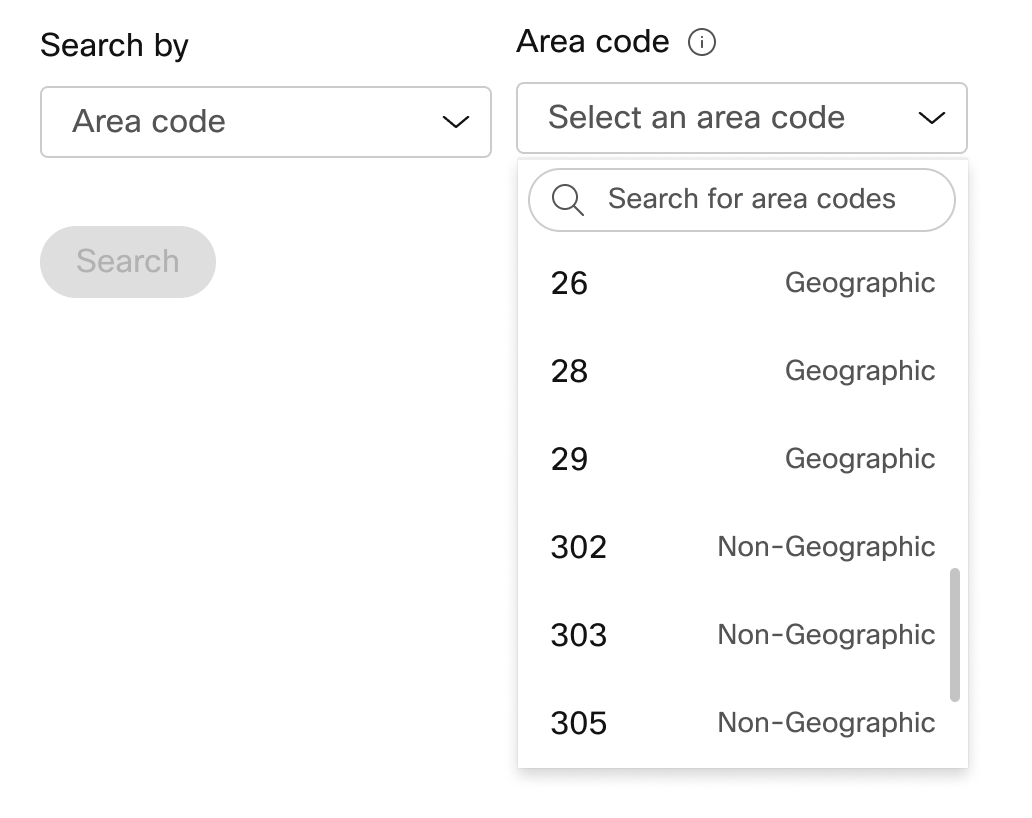
|
| 3 |
Vnesite, koliko številk želite samodejno izbrati za vas, in kliknite Isk anje. Na voljo vam je seznam razpoložljivih številk na podlagi izbranih meril. |
| 4 |
Kliknite številke, ki jih želite naročiti, nato pa kliknite Naroči. |
| 5 |
Na strani s potrditvijo oddaje naročila izberite PSTN Naročila, da preverite stanje vašega naročila. To vas pripelje na stran Nar očila PSTN. |
| 6 |
Sprejmite pogoje storitve, da aktivirate nove številke. Povezava Pogoji storitve je na voljo samo skrbnikom strank. Partnerji vidijo samo sporočilo, da mora stranka podpisati pogoje storitve. |
S Ciscovim klicnim načrtom lahko naročite bloke telefonskih številk neposredno od podjetja Cisco prek Control Hub.
Preden začnete
-
Naročanje blokov številk je na voljo samo strankam s plačljivo naročnino.
-
Največje število številk blokov, ki jih je mogoče naročiti, je 100.
-
Številke, razporejene v bloku, je mogoče izbrisati le, če je celoten blok izbrisan.
-
Naslov službe za nujne primere (ESA), vnesen za lokacijo med nastavitvijo Ciscovega klicnega načrta, se privzeto uporablja za vse telefonske številke za to lokacijo.
| 1 |
Prijavite se v Control Hub. |
| 2 |
|
| 3 |
V spustnem meniju Upravljanje izberite Dodaj. |
| 4 |
Izberite lok acijo in številko PSTN v spustnem meniju Vrsta števila na strani z dodajanjem številk in nato kliknite Naprej. |
| 5 |
Izberite Naročite nove številke in kliknite Naprej. |
| 6 |
Izberite preklop za Pri dobite niz številk, ki sledijo drug drugemu po vrstnem redu. |
| 7 |
V spustnem meniju izberite količino potrebnih številk blokov. |
| 8 |
Določite drž avo in kot iskalno mer ilo uporabite oznako območ ja/predpono ali mesto in kliknite Iskanje. |
| 9 |
Izberite s seznama razpoložljivih blokov številk na podlagi iskalnih meril in kliknite Naroči. |
| 10 |
Na strani s potrditvijo oddaje naročila izberite PSTN Naročila, da preverite stanje vašega naročila. To vas pripelje na stran Naročila PSTN. |
| 11 |
Sprejmite pogoje storitve, da aktivirate nove številke. |
Preden začnete
Toplo priporočamo, da preberete in se seznanite s smernicami in pravilniki o prenosu številk Ciscovega načrta klicev , preden začnete prenašati številke.
-
Omogočite Ciscovi klicni načrt za svojo lokacijo, preden vnesete telefonske številke prek Control Hub.
-
Potrebno je podpisano pismo agencije (LOA), ki Cisco dovoljuje, da pri trenutnem operaterju PSTN oddaja naročila za prenos storitve na Cisco. LOA mora podpisati lastnik tekočega računa ali pooblaščeni podpisnik. Med dokončanjem korakov prenosa boste pozvani, da podpišete LOA.
-
Prepričajte se, da imate nedavni račun v formatu PNG ali PDF od trenutnega ponudnika PSTN. Račun mora biti iz zadnjih 30 dni. Ko dokončate korake za prenos, boste pozvani, da naložite kopijo računa.
-
Če želite zagotoviti uspešno pristanišče, se prepričajte, da imate pripravljene naslednje informacije:
-
Seznam vseh telefonskih številk za vstop (brez cestnine)
-
Trenutne informacije o računu ponudnika PSTN
-
Evidenca službe za stranke (CSR), če je na voljo
-
PIN vašega računa, če obstaja
Pri načrtovanju, katere številke želite poslati, priporočamo, da upoštevate katero koli številko, ki sprej ema dohodne klice. Za več informacij glejte Pravilnik o številkah klicnega načrta Cisco.
-
-
Naslov službe za nujne primere (ESA), vnesen za lokacijo med nastavitvijo Ciscovega klicnega načrta, se privzeto uporablja za vse telefonske številke za to lokacijo.
| 1 |
Prijavite se v Control Hub. |
| 2 |
V spustnem meniju izberite vrsto vrstice kot Enovrstica ali Več vrstic, da se številka prikaže v eni ali več vrsticah. |
| 3 |
Dodajte telefonske številke, ki jih želite obdržati, in nato kliknite Sh rani in nadaljuj. Preverjanje prenosljivosti se samodejno zažene ob vnosu številk. Označene številke veljajo za neprenosne. Nadaljnji pregled teh primerkov podpira tehnična podpora PSTN. 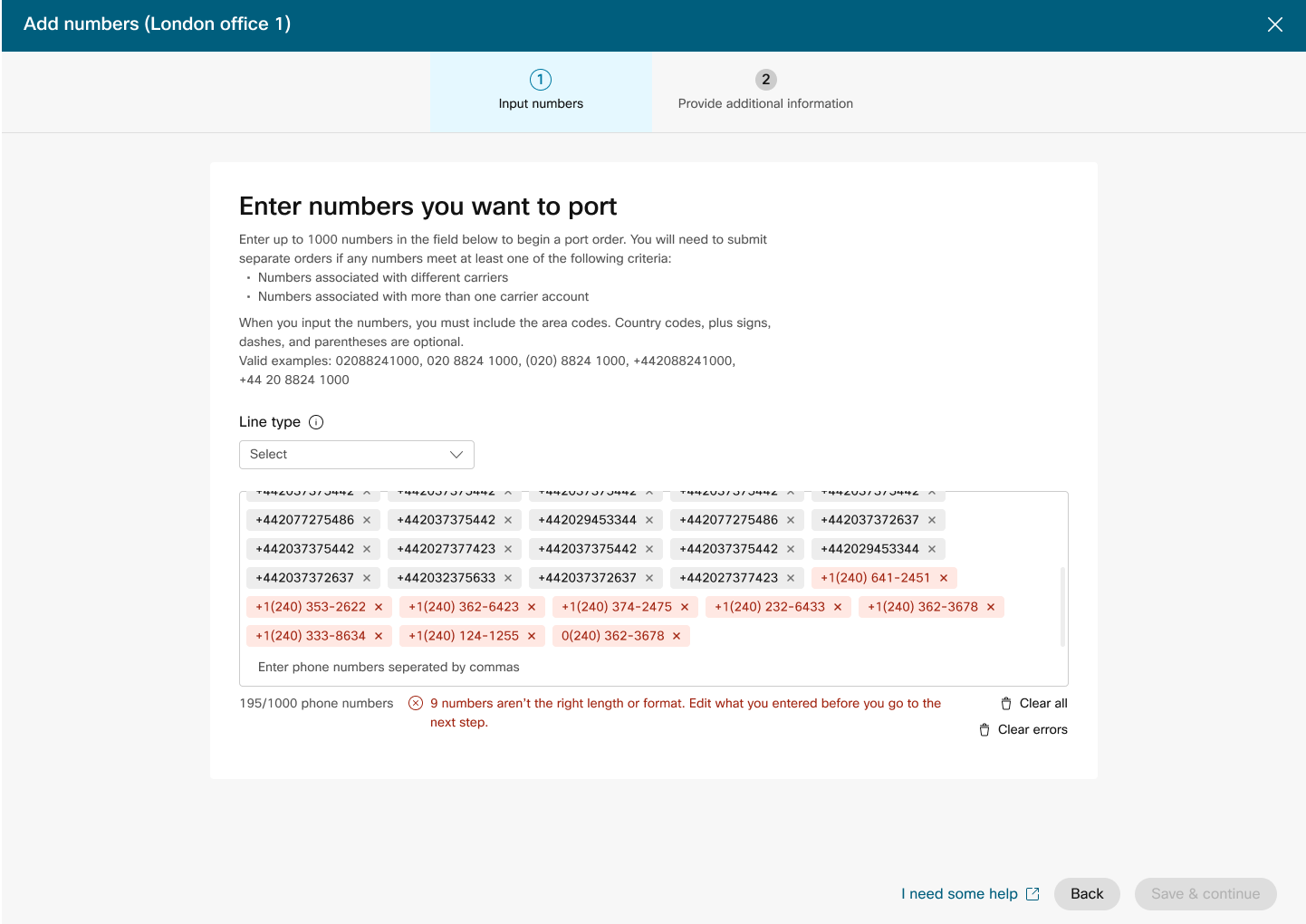
|
| 4 |
Vnesite podatke o svojem računu pri trenutnem ponudniku. Prepričajte se, da se vneseni podatki ujemajo z vašim trenutnim računom ponudnika. Kliknite Naprej. |
| 5 |
Naložite račun prejšnjega ponudnika. Prepričajte se, da je račun iz zadnjih 30 dni in je v formatu PNG ali PDF. Kliknite Naprej. |
| 6 |
Vnesite svoje ime in priimek ter naziv delovnega mesta, da podpišete pismo agencije (LOA). Kliknite Pod piši in pošlji. |
| 7 |
Preglejte svoje naročilo in kliknite Naprej. |
| 8 |
Na zaslonu za oddajo naročila je prikazan povzetek vašega vrstišča v vrstnem redu. Kliknite Kon čano. Control Hub opravi predhodno preverjanje napak pred oddajo naročila za pristanišča. Če pride do težav pri naročilu vrat, skrbniki prejmejo e-poštno obvestilo in na zaslonu Naročila PSTN se prikaže sporočilo o napaki. |
Pri oddajanju naročil za nove številke ali prenosu številk lahko skrbniki v nadzornem središču preverjajo stanje naročila ali obvestila o zavrnitvi vrat.
Posnetek za selitev se prikaže, kadar obstajajo lokacije, ki jih je treba preseliti iz neintegriranega CCP na integrirano CCP.
-
Izberite naročilo, da preverite njegovo stanje.
Vrednosti stanja za nova številčna naročila
|
Prikazano stanje |
Opis |
|---|---|
|
Čakajoči |
Uporabnik ustvari nov vrstni red številk. |
|
Zagotovljeno |
Zagotovljene so nove številke. |
|
Napaka |
Težava se zazna z novim vrstnim redom številk. Ustvarite vozovnico TAC za prejemanje pomoči. |
Vrednosti stanja za naročila prenesenih številk
|
Prikazano stanje |
Opis |
|---|---|
|
Čakajoči |
Uporabnik je v postopku ustvarjanja/izpolnjevanja podrobnosti naročila za prenos. Po oddaji bo naročilo še vedno prikazano Čakanje, dokler Cisco ne potrdi in ne sprejme naročila za prenos. |
|
Zavrnjeno |
Odkrita je težava s prenosom. Za dodatne podrobnosti glejte tabelo Napake pri prenosu in/ali po potrebi se obrnite na tehnično podporo PSTN za dodatno pomoč. |
|
Predloženo |
Naročilo za prenos je potrjeno in sprejeto. |
|
FOC prejet |
Prejeta potrditev datuma FOC od prejšnjega ponudnika PSTN. |
|
Dokončano |
Postopek prenosa je končan. |
|
preklicano |
Naročilo je preklicano. |
Prenašanje sporočil o napakah
|
Prikazana napaka |
Opis |
Kako popraviti |
|---|---|---|
|
| ||
|
Neusklajenost številke računa |
Številka računa se ne ujema s številko na (CSR). |
Posodobite polje Številka računa v naročilu PSTN in ponovno pošljite. Pri nekaterih prevoznikih je lahko številka računa enaka kot BTN ali telefonska številka. |
|
Zahtevana številka računa |
Številka računa ni bila navedena, vendar je potrebna. |
Posodobite polje Številka računa v naročilu PSTN in ponovno pošljite. Pri nekaterih prevoznikih je lahko številka računa enaka kot BTN ali telefonska številka. |
|
Neusklajenost imena računa |
Oseba, ki pooblastila, se ne ujema s tistimi na (CSR). |
Posodobite polje Pooblaščeno ime na račun u v naročilu PSTN in ponovno pošljite. |
|
Neusklajenost BTN |
BTN ali ATN se ne ujemata s tem na CSR. |
Posodobite polje Telefonska številka za zaračunavanje operaterja na naročilu PSTN in ponovno pošljite. |
|
Neusklajenost imena podjetja |
Ime subjekta se ne ujema z imenom družbe CSR. |
Posodobite ime podjetja s prejšnjim poljem prevoznika na naročilu PSTN in ponovno pošljite. |
|
Več BTN |
OSP zahteva, da se ta nalog za prenos razdeli in predloži kot ločena naročila. |
Prekličite trenutno naročilo PSTN in ustvarite nova, več naročil PSTN. Ustvarite eno za vsako skupino številk, ki imajo enak BTN. |
|
FOC zavrnil izgubljeni prevoznik |
OSP ne more upoštevati zahtevanega datuma FOC. |
Posodobite polje Port Complete datum na naročilu PSTN in ponovno pošljite. |
|
Neznano |
Za podrobnosti se obrnite na ekipo za tehnično podporo PSTN (PTS). |
Za podrobnosti se obrnite na ekipo za tehnično podporo PSTN (PTS). |
|
Neveljaven PIN |
Za brezžična vrata mora biti zagotovljeno geslo/PIN. |
Posodobite polje PIN na naročilu PSTN in ponovno pošljite. |
|
Naročilo v teku |
OSP ima na računu čakajoči LSR (za exmaple, izhod vrat ali spremembo naslova). |
Odstranite zadevne telefonske številke iz naročila PSTN in jih ponovno pošljite. |
|
Čakajoči glavni BTN |
BTN je ena izmed telefonskih številk, ki se prenašajo. Uporabnik mora ustrezno navesti vrsto naročila za prenos, dejanje preostalih številk in novo telefonsko številko za obračunavanje. |
Odstranite glavni BTN s seznama prenesenih telefonskih številk in ponovno oddajte naročilo. Prosimo, vključite glavni BTN v zadnjo iteracijo števil (če prenašate številke v več iteracijah). |
|
Neusklajenost naslova storitve |
Podatki o lokaciji se ne ujemajo s podatki v CSR. |
Posodobite polja Nas lov storitve, Drž ava in Mesto ter ponovno oddajte naročilo. |
|
TN ima posebno funkcijo |
Nekatere telefonske številke ni mogoče prenesti, ker imajo posebno funkcijo (na primer oddaljeno posredovanje klicev). |
Odstranite številke s posebnimi funkcijami iz naročila PSTN in jih ponovno pošljite. Ali pa prekličite dodelitev posebne funkcije številkam, ki jih prenesete. |
|
Neusklajenost TN |
Nekatere telefonske številke ne pripadajo končnemu uporabniku. |
Odstranite zadevne številke in ponovno oddajte naročilo. |
|
TN ni prenosni |
Nekatere telefonske številke ni mogoče prenesti, ker so neaktivne ali niso del računa končnega uporabnika. |
Poskusite odstraniti zadevne številke in ponovno oddati naročilo PSTN. |
|
Nepodprto cenovno središče |
Cenovni center ni prenosen. |
Odstranite zadevne številke in ponovno oddajte naročilo. |
|
Neusklajenost ZIP/poštne številke |
Poštna številka se ne ujema s poštno številko v CSR. |
Posodobite polje Pošt na številka in ponovno oddajte naročilo. |
|
Račun prejšnjega prevoznika je neveljaven |
Račun je neveljaven. |
Pojdite na Podrobnosti o naročilu PSTN, odprite razdelek Rač un prejšnjega prevoznika. Naložite pravilno datoteko računa in ponovno oddajte naročilo. |
|
LOA neveljavna |
LOA je neveljavna. |
Podpišite LOA in ponovno oddajte naročilo PSTN ali se obrnite na ekipo za tehnično podporo PSTN (P TS). |
PSTN - javno komutacijsko telefonsko omrežje
CSR — Evidenca o storitvah za stranke
FOC - Trdna zaveza za naročilo
OSP - Stari ponudnik storitev
BTN - Telefonska številka za obračunavanje
ATN - Telefonska številka računa
Če želite konfigurirati ESA za uporabnika, se prepričajte, da so izpolnjeni naslednji pogo ji:
- Uporabniku je dodeljena primarna telefonska številka, ki ni mobilna.
- Lokacija uporabnika je znotraj ZDA ali Kanade.
Ti pogoji so potrebni, ker je ESA vezana na uporabnikovo telefonsko številko in lokacijo. Ta nastavitev omogoča natančno usmerjanje klicev v sili in pravilen povratni klic uporabniku prek številke za povratni klic v sili (ECBN), povezane z njegovo lokacijo ali telefonsko številko.
| 1 |
Prijavite se v Control Hub. |
| 2 |
Pojdite na . |
| 3 |
Izberite uporabnika, ki ga želite spremeniti, in kliknite K licanje. |
| 4 |
Izberite puščico desno, da razširite nastavitve primarne telefonske številke v razdelku Števil ke. |
| 5 |
V razdelku Naslov službe za nujne primere izberite Nas lov po meri. Vnesite naslednje podrobnosti. V nujnih primerih bo lokalna ekipa za odzivanje v sili uporabila ta naslov za iskanje klicatelja.
|
| 6 |
Posodobite podatke za delovni prostor in kliknite Preveri. Ob vnosu naslova storitve sistem potrdi naslov. Če sistem ne najde naslova, se na stranski plošči prikaže predlagani naslov. Preglejte predlagani naslov in kliknite Uporabi, da posodobite naslov službe za nujne primere. Kliknite Shrani, da shranite spremembe. |
Naslov v sili po meri preglasi privzeti naslov lokacije v sili za določenega uporabnika.
Ko je lokacija nastavljena s Ciscovim klicnim načrtom (CCPP), lahko posodobite naslov službe za nujne primere (ESA). Vzpostavitev ESA je obvezna zahteva kot del konfiguracije PSTN.
| 1 |
Prijavite se v Control Hub. |
| 2 |
Pojdite na U acije in izberite lokacijo, ki jo želite posodobiti. |
| 3 |
Zraven povezave PSTN kliknite Upravljanje. |
| 4 |
Zraven naslova službe za nujne primere kliknite Uredi. |
| 5 |
Vnesite nov naslov in kliknite Sh rani. Ko posodobite in shranite ESA, Control Hub sinhronizira naslov lokacije na strani s pregledom z ESA. Če preverjanje veljavnosti ESA med konfiguriranjem prostorskih ali CCPP povezav ne uspe, lahko skrbniki zaprejo zaslon ESA in nadaljujejo z nastavitvijo. Napaka pri preverjanju veljavnosti ne bo preprečila nastavitve povezave. Če ESA ni potrjena, se lahko obravnavanje klicev v sili zamuja, če se klici usmerjajo v center za prenos v sili, pa se lahko zaračunajo dodatni stroški. |
Webex Callingzagotavlja prilagodljive načrte klicanja in možnost izbire rešitve PSTN, ki ustreza zahtevam. Sčasoma se boste morda morali zaradi sprememb poslovnega okolja ali drugih dejavnikov preseliti na drugo rešitev PSTN.
Uporabite to matriko za poznavanje potencialnih poti migracije PSTN za. Webex Calling
Webex Callingpodpira naslednje poti migracije PSTN:
-
Uporaba samopostrežbe prek Control Hub
-
PSTN, ki temelji na prostorskih prostorih, neintegriran CCPP in neintegrirani načrti klicanja IntelePeer to Cisco. Glejte Selitev na pakete za klice Cisco.
-
Ponudnik neintegriranega CCP, vključno z neintegrirano rešitev Intelepeer to a Prostorska rešitev. Glejte, Konfiguriranje prostorskega PSTN v nadzornem središču
-
Prostorska rešitev za neintegrirano CCPP. V nadzornem središču morate posodobiti vrsto povezave in izbrati partnerja CCPP. Ta vrsta selitve ne zahteva nadaljnje konfiguracije.
-
-
Uporaba ročne selitve
-
Prostorska rešitev za integriranega ponudnika CCP
-
Ponudnik integriranega CCP do neintegriranega ponudnika CCP (Izjema: neintegrirani Intelepeer ni podprt kot ciljni ponudnik CCP)
-
Integrirana rešitev za ponudnik CCP do prostorov
-
Če želite uporabiti postopek ročne selitve, morate ustvariti novo lokacijo, premakniti TN in uporabnike na novo lokacijo ter ponovno konfigurirati storitve spletnega mesta/dodelitve storitev. Med selitvijo pride do prekinitve storitve in obstaja nevarnost izgube podatkov.
Tukaj je seznam nepodprtih poti za selitev PSTN:
-
Ciscovi klicni načrti za integriran Intelepeer
-
Integrirani klicni načrti Intelepeer v Cisco
Minimalno zahtevano naročilo je en načrt odhodnih klicev (OCP). Obračunavanje vključuje stroške za pakete odhodnih klicev, telefonske številke in uporabo mednarodnih klicev. Mesečni račun za obračunavanje Cisco vključuje podatke o dejavnosti klicev, stroških ter veljavnih pristojbinah in davkih. Za prenos telefonskih številk ni dodatnih stroškov.
Ko se začne obračunavanje:
-
Načrti odhodnih klicev, naročeni v CCW, se začnejo zaračunavati na zahtevani datum storitve (RSD).
-
Načrti odhodnih klicev, določeni v nadzornem središču, začnejo zaračunavati takoj.
-
Telefonske številke, določene v nadzornem središču, začnejo zaračunavati takoj ali, če jih prenesete od drugega ponudnika, se zaračunavanje začne po zaključku vrat.
Cene načrta odhodnih klicev:
-
Cene za načrte odhodnih klicev in telefonske številke so sorazmerno izračunane po isti metodi prijave, ki se uporablja za izračun cen za licence. Webex Calling
-
Cene mednarodnih klicev se razlikujejo glede na državo in se zaračunavajo mesec po uporabi.
Za podrobnosti si oglejte račun Ciscovega klicnega načr ta.
Podporo Cisco Calling Plans zagotavljajo različni oddelki za podporo, odvisno od vaših potreb.
|
Oddelek za podporo |
Namen |
Kontaktni podatki |
|---|---|---|
|
Služba za pomoč partnerjem (PHD) |
Poizvedbe partnerjev z navodili in/ali dokumentacijo, predhodna ponudba regulativnega davka in druga vprašanja o ponudbi Ciscovih klicnih paketov. |
Severna Amerika: 1-844-613-6108 EMEA: +44 129 366 10 20 APAC: +61 3 7017 7272 E-naslov: webexcalling-phd@cisco.com |
|
Tehnična podpora PSTN (PTS) |
|
Pojdite na Control Hub in kliknite povezavo Pomoč za PSTN za tehni čno podporo PSTN. |
|
TAC |
Težave s funkcijo Control Hub Težave s storitvijo, kot so prekinjeni klici, težave s kakovostjo klicev ali izpadi storitev |
Severna Amerika: 1-800-553-2447 EMEA: +32 2 704 5555 APAC: +61 2 8446 7411 E-naslov: tac@cisco.com Glej tudi: |
|
Računi in zbirke |
DDV, plačila in druga vprašanja za izdajanje računov |
Obrnite se na zbiralca na računu po e-pošti ali telefonu |
|
Skupina za podporo Cisco SaaS (CES) |
|
Oglejte si podporo za partnerje Pogosta vprašanja o predvaj anju pred vajanja in paketov klic |
Izberete lahko različne povezave za aplikacije na več mestih. Izberete lahko na primer Ciscove klicne načrte za eno lokacijo, PSTN, povezan z oblakom (CCP) za drugo lokacijo in lokalni prehod za tretjo lokacijo. Pri izbiri Ciscovih klicnih načrtov velja naslednje.
Zahteve
-
Partnerji morajo biti poobla Webex Calling ščeni partner in sprejeti nov dodat Webex Calling ek z vpisom v program Webex Calling PSTN.
-
Za dostop do vseh storitev, povezanih s Ciscovim klicnim paketom, je treba kupiti najmanj eno licenco za paket odhodnih klicev.
Omejitve
-
Ciscovi klicni paketi so trenutno na voljo v določenih državah.
-
Obstoječe Webex Calling lokacije ali telefonske številke lahko preidejo na Ciscove klicne načrte samo v določenih scenarijih. Za podrobnosti o podprtih poteh selitve glejte razdel ek Podprte poti za selitev PSTN.
-
Naenkrat lahko naročite največ 100 novih standardnih telefonskih številk. Dodatne številke lahko oddate kot ločeno naročilo.
-
Brezplačne številke trenutno niso na voljo. Ne morete naročiti novih brezplačnih številk ali prenašati obstoječih brezplačnih številk v Ciscove klicne načrte.
-
Ciscovi klicni načrti niso podprti s spletnim centrom Webex ali so pooblaščeni za uporabo, v katerih se izvajajo sočasni klici z visoko glasnostjo ali neobičajno kratki ali dolgi klici. Če želite več informacij o kontaktnem centru Webex, glejte Začetek uporabe Webe x kontaktnega centra.
-
Nekatere premium storitve in mednarodne destinacije morda niso na voljo za operativne namene. Če so potrebni določeni cilji, ki niso na splošno na voljo, lahko stranke odprejo primer za podporo in zahtevajo razpoložljivost.
Pogled kartice prikazuje ponudnika PSTN, ki je na voljo stranki, preden konfiguri Webex Calling rate lokacijo PSTN. Pogled PSTN prikazuje tako ponudnike kot naročila.
Filter za iskanje lahko uporabite za filtriranje vsebine glede na vrsto storitve in trg. Z možnostjo preklopa spremenite pogled iz Kompaktnega v tabelo. Kompakten pogled pomaga spremeniti velikost kartice, da bi prikazali podrobnosti ponudnika brez informacij o storitvi.
Na zaslonu ponudnika so prikazane različne kartice ponudnika s seznamom podprtih vrst storitev. Razdelek Ponudniki je razvrščen na naslednje:
-
Prednostni ponudniki klicev
-
Pooblaščeni ponudniki klicev
-
Ponudniki klicanja
Kliknite možnost Več informacij na kartici, da si ogledate podrobnosti ponudnika. Prikaže se Uporabite iskalno polje za izbiro ponudnika storitev PSTN na podlagi Ciscovih preferenc poslovnih odnosov, kot sta certificirani ponudnik in ponudnik klicev.
Ponudniki vključujejo naslednje:
-
Povzetek ponudnika
-
Seznam lokacij, konfiguriranih s tem ponudnikom
-
Seznam trgov, na katerih je ponudnik na voljo za podprte storitve.
Če ima stranka lokacije PSTN, kjer klicne storitve niso nastavljene, se prikaže vrstica z de janjem Izberi tega ponud nika. S to možnostjo nastavite storitev za lokacijo PSTN.
Prednostni pogled v nadzornem središču prikazuje ponudnike klicev, ki jih partner za upravljanje raje dela. Vendar si lahko ogledate vse razpoložljive ponudnike klicev zWebex Calling. Ta razdelek vsebuje naslednje:
-
V spustnem meniju izberite lokacijo.
-
Izberite vrsto naročnine za uporabnike, ki bodo uporabljali pakete Cisco Calling. Kliknite Naprej.
-
Izpolnite polja za konfiguracijo pogodbenih informacij in nas lova službe za nujne primere.
Nastavitev storitve PSTN je zdaj končana.
Ciscovi klicni načrti so na voljo za tehnično oceno kot del preiz Webex Calling kusnega postopka. Čeprav so preskusne različice Cisco Calling Plans brezplačne za uporabo, obstajajo nekatere omejitve, ki jih je mogoče prenesti v preizkusni fazi.
Ker lahko preskusne račune pretvorite v plačane račune, je potrebna regulativna dokumentacija, kot je navedena v razdelku »Naročite nove telefonske številke« v vsaki državi, obvezna tudi za preskusne storitve. Te dokumente zakonsko zahtevajo državni regulatorji za našo ekipo za zagotavljanje telefonskih številk (TN) za nab avo številk.
-
Vsak preizkusni račun lahko zagotovi do 10 standardnih telefonskih številk iz Ciscovih klicnih paketovWebex Calling. Na poskus ni dovoljeno zagotoviti več kot 10 številk.
-
V preskusih so podprte le nove standardne telefonske številke. Prenesene številke, zaporedni bloki in dohodne brezplačne številke niso podprte na preskusnih računih. Prav tako ne morete prenesti številk iz preskusne različice. Če želite uporabljati te funkcije, morate pretvoriti v plačani račun.
-
Mednarodni klici skupaj s tipi klicev Premium Service I in II so med preskusnim obdobjem blokirani.
-
Poslovno pošiljanje sporočil ni na voljo na pre Webex Calling skusnih računih.
-
Preskusni računi so namenjeni samo za namene tehnične ocene in ne za normalno komercialno delovanje. Zato so službe za nujne primere namenjene le tehnični oceni; dejanskih klicev v sili ni mogoče zagotoviti. Uporabniki ne smejo oddajati dejanskih klicev službe za nujne primere na preskusni račun.
Ko oddate naročilo za pretvorbo pre Webex Calling skusne različice s programom Cisco Calling Plans v plačano naročnino, morate naročiti vsaj eno licenco Cisco Calling Plan za vzdrževanje telefonskih številk in konfiguracije, uporabljene v preskusnem obdobju.
-
Ciscovi klicni načrti (Cisco PSTN)
-
PSTN, povezan z oblakom
-
Prostorski PSTN (lokalni prehod mora biti omogočen ločeno. Če želite več informacij, glejte Konfiguriranje prostorskega PSTN v nadzornem središču.)
| 1 |
Prijavite se v Control Hub. |
| 2 |
Pojdite na U acije in izberite lokacijo, ki jo želite posodobiti. |
| 3 |
Izberite zavihek K licanje in kliknite U pravljanje poleg možnosti Povezava PTSN. |
| 4 |
Izberite Ciscovi klicni načr ti in kliknite Naprej. |
| 5 |
Vnesite kontaktne podatke in kliknite Naprej. To polje je za kontaktne podatke osebe, ki bo podpisala pravno pogodbo s Cisco. |
| 6 |
Vnesite naslov službe za nujne primere (ESA) in kliknite Shrani. Tu vnesena ESA se privzeto uporablja za vse telefonske številke za to lokacijo. ESA lahko spremenite za posameznega uporabnika, če je to potrebno. Na primer, morda boste morali spremeniti ESA, če imate oddaljenega zaposlenega, ki dela od doma. |
| 7 |
Na zaslonu s povzetkom naredite nekaj od tega:
|
Preden začnete
-
Preden lahko naročite nove telefonske številke prek Control Hub, mora biti na vašem spletnem mestu omogočen Cisco klicni načrt.
-
Ko zahtevate nove številke, lahko vnesete določene številke. Prav tako lahko sistemu dovolite dodeljevanju številk iz popisa iskanja glede na državo in mesto, ki ga izberete.
-
Naslov službe za nujne primere (ESA), vnesen za lokacijo med nastavitvijo Ciscovega klicnega načrta, se privzeto uporablja za vse telefonske številke za to lokacijo.
| 1 |
Prijavite se v Control Hub. |
| 2 |
Določite drž avo, drž avo in obmo čno kodo ali mesto, po katerem želite iskati. |
| 3 |
Vnesite, koliko številk želite samodejno izbrati za vas, in kliknite Isk anje. Na voljo vam je seznam razpoložljivih številk na podlagi izbranih meril. |
| 4 |
Izberite s seznama razpoložljivih številk na podlagi iskalnih meril in kliknite Naroči. Izbrane številke so prikazane kot čakaj oče na rezervacijo. |
| 5 |
Kliknite Sh rani košarico, da rezervirate izbrane številke. |
| 6 |
(Neobvezno) Kliknite X, da odstranite številke iz košarice |
| 7 |
(Neobvezno) Kliknite Sh rani košarico, da posodobite rezervirane številke. |
| 8 |
Kliknite Vrst ni red, da razvrstite izbrane številke. |
| 9 |
Kliknite O gled naročila. Na strani s potrditvijo oddaje naročila izberite PSTN Naročila, da preverite stanje vašega naročila. To vas pripelje na stran Naročila PSTN. |
| 10 |
Kliknite Naročilo PSTN za ogled pregleda naročila in podrobnosti naročila. |
| 11 |
Kliknite Dodatne informacije na stranski plošči s pregledom naročil, da naložite potrdilo o nas lovu in dokument o registraciji podjetja. Dokazilo o naslovu in dokument o registraciji podjetja lahko naložite bodisi iz čakajočega številčnega naročila ali naročila ESA. Zagotovljeni vrstni red številk vam ne omogoča nalaganja dodatnih dokumentov. |
| 12 |
Kliknite polja Dokazilo o naslovu in B uporabnosti Registracijskega dokumenta, da naložite dokumente. |
| 13 |
Kliknite Iz beri datoteko za nalaganje dokumentov. Brskajte po datotekah iz sistema in kliknite Odpri, da naložite dokumente. |
| 14 |
Kliknite X, da zaprete stransko ploščo, ko naložite dokumente. |
S Ciscovim klicnim načrtom lahko vnaprej naročite nove telefonske številke neposredno iz nadzornega središča, kadar za določeno mesto ali območje ni na voljo številk. Predhodno naročanje je na voljo samo za plačane organizacije.
| 1 |
V spust nem meniju Iskanje izberite Mesto. |
| 2 |
V spustnem meniju Mesto izberite mesto brez dodeljenih številk. |
| 3 |
Kliknite Iskanje, da poiščete poljubne številke, dodeljene mestu. |
| 4 |
Kliknite Pov prašaj, okno za vnaprejšnje naročilo, da naročite številke za prikaze izbranih mest. |
| 5 |
Vnesite, koliko številk želite naročiti, in kliknite Dodaj vnaprejšnje naročilo v košarico. Košarica se prikaže glede na vaše kriterije in rezervira naročilo.
|
| 6 |
Kliknite Naroči, da nadaljujete in naročite številke, rezervirane v košarici. Napredno naročilo je uspešno oddano. |
| 7 |
Kliknite O gled naročila. To vas pripelje na stran Naročila PSTN. |
| 8 |
Kliknite Naročilo PSTN, da si ogledate pregled naročila in podrobnosti naročila. |
| 9 |
Kliknite Telefonske številke na stranski plošči s pregledom naročil, da si ogledate podrobnosti naročila (količina in mesto). Če potrebujete več pomoči glede naprednega naročila, lahko odprete primer za podporo Cisco. |
| 10 |
Kliknite Dodatne informacije na stranski plošči s pregledom naročil, da naložite potrdilo o naslovu in dokument o registraciji podjetja. Dokazilo o naslovu in dokument o registraciji podjetja lahko naložite bodisi iz čakajočega številčnega naročila ali naročila ESA. Zagotovljeni vrstni red številk vam ne omogoča nalaganja dodatnih dokumentov. |
| 11 |
Kliknite polja Dokazilo nas lova in Dokument za registr acijo podjetja, da naložite dokumente. |
| 12 |
Kliknite Iz beri datoteko za nalaganje dokumentov. Brskajte po datotekah iz sistema in kliknite Odpri, da naložite dokumente. |
| 13 |
Kliknite Prekli či naročilo, da prekličete naročilo. Preklic naročila ustavi kakršen koli napredek pri naročanju vseh številk, povezanih s tem naročilom, naročilo pa lahko prekličete samo v centru za pomoč za klicanje partnerjev.
|
Preden začnete
Toplo priporočamo, da preberete in se seznanite s smernicami in pravilniki o prenosu številk Ciscovega načrta klicev , preden začnete prenašati številke.
-
Omogočite Cisco Calling Plan za svoje spletno mesto, preden vnesete telefonske številke prek Control Hub.
-
Potrebno je podpisano pismo agencije (LOA), ki Cisco dovoljuje, da pri trenutnem operaterju PSTN oddaja naročila za prenos storitve na Cisco. Lastnik tekočega računa ali pooblaščeni podpisnik mora podpisati LOA. Med dokončanjem korakov prenosa boste pozvani, da podpišete LOA.
-
Če želite zagotoviti uspešno pristanišče, se prepričajte, da imate pripravljene naslednje informacije:
-
Seznam vseh telefonskih številk za vrata
-
Trenutne informacije o računu ponudnika PSTN
-
Evidenca službe za stranke (CSR), če je na voljo
-
PIN vašega računa, če obstaja.
Pri načrtovanju, katere številke želite poslati, priporočamo, da upoštevate katero koli številko, ki sprej ema dohodne klice. Za več informacij glejte Pravilnik o številkah klicnega načrta Cisco.
-
-
Naslov službe za nujne primere (ESA), vnesen za lokacijo med nastavitvijo Ciscovega klicnega načrta, se privzeto uporablja za vse telefonske številke za to lokacijo.
Ko zahtevate prenos številke, se prenesejo storitve klicanja in sporočanja, povezane s številko. Če ne želite vključiti obeh storitev, se obrnite na tehnično podporo PSTN. Pojdite na Control Hub in kliknite povezavo Pomoč za PSTN za tehni čno podporo PSTN.
| 1 |
Dodajte telefonsko številko, ki jo želite obdržati, in kliknite Sh rani in nadaljuj. Označene številke veljajo za neprenosne. Tehnična podpora PSTN podpira nadaljnji pregled teh primerov. Posnetek zaslona prikazuje neprenosljive številke, označene z rdečo barvo na strani Številke. Za prenos AU je rezultat preverjanja prenosljivosti potreben čas. Ko so številke prenesene, si lahko uporabnik ogleda stanje številke na strani Pregled PSTN > Telef onske številke. Po končanem postopku prenosa prejmete e-poštno sporočilo. 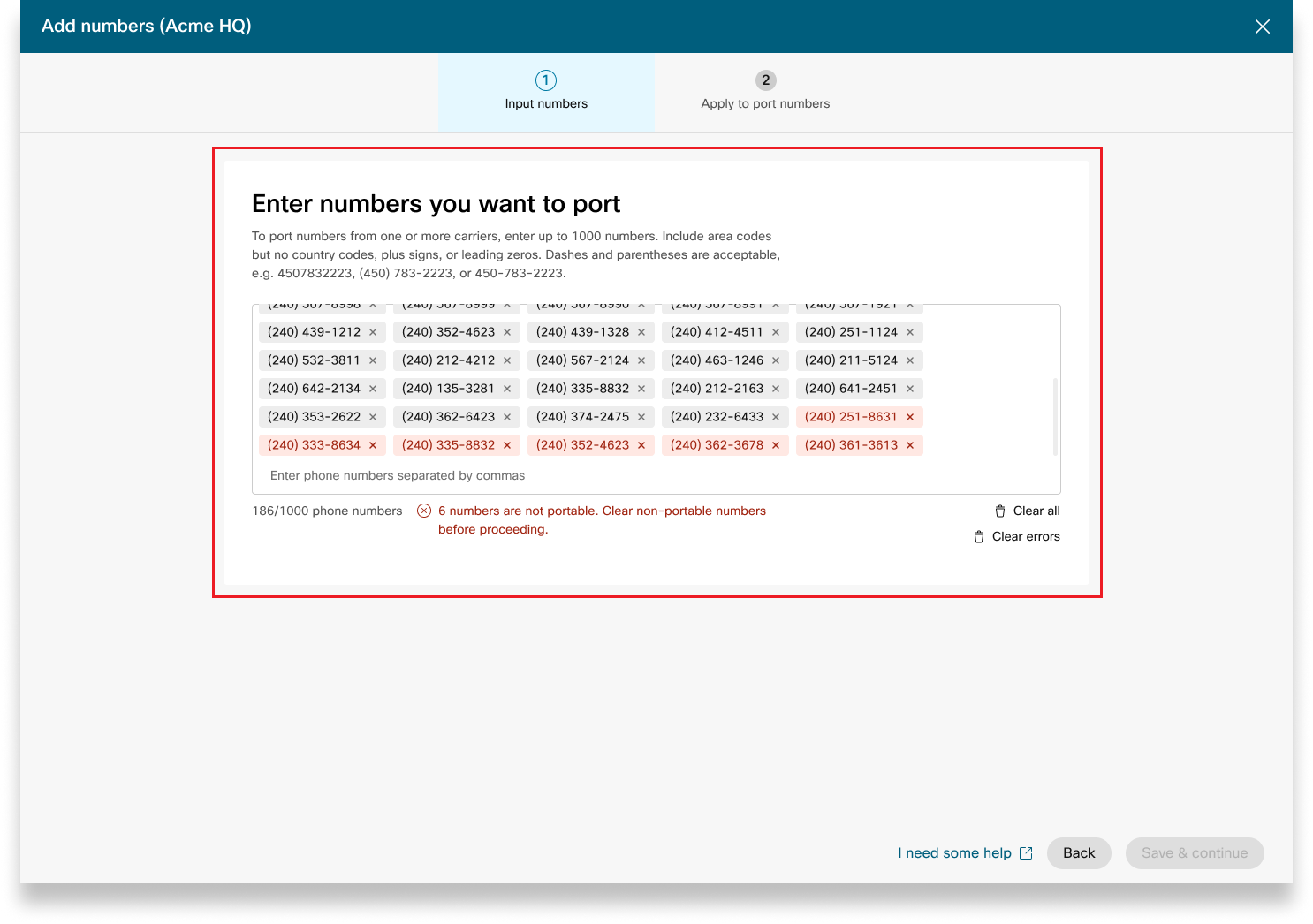
|
| 2 |
Vnesite želene podatke o vratih na stran Podrobnosti o naroč ilu vrat. V polje Dodatni stik vnesite e-poštni naslov. Kliknite Naprej. |
| 3 |
Na strani z informacijami o računu vnesite svoje kontaktne podatke glede na trenutni ponudnik oper aterja. Vnesite števil ko ACN/ABN, ki je avstralska številka podjetja/podjetja. Polje ACN/ABN velja glede na ponudnika prevoznika. |
| 4 |
Preglejte svoje naročilo in kliknite Naprej.
|
| 5 |
Na zaslonu za oddajo naročila je prikazan povzetek vašega naročila v pristanišču. Kliknite Kon čano. Control Hub opravi predhodno preverjanje napak, preden oddate naročilo za vrata. Če pride do težav pri naročilu vrat, skrbniki prejmejo e-poštno obvestilo, na zaslonu Naročila PSTN pa se prikaže sporočilo o napaki. Ti statusi veljajo za avstralsko pristanišče v naročilih, ki označujejo različne faze v pri stanišču pri napredovanju naročila:
|
Ko oddajate naročila za nove številke ali prenašate obstoječe številke, lahko preverite stanje naročila ali obvestila o zavrnitvi vrat v nadzornem središču.
-
Prijavite se v Control Hub.
-
Izberite naročilo, da preverite njegovo stanje.
Naročilo ESA se ne izda, dokler niso predložene dodatne informacije.
Vrednosti stanja za nova številčna naročila
|
Prikazano stanje |
Opis |
|---|---|
|
Čakajoči |
Uporabnik je ustvaril nov vrstni red številk. |
|
Zagotovljeno |
Nove številke so dobro zagotovljene. |
|
Napaka |
Z novim vrstnim redom številk je bila odkrita težava. Ustvarite vozovnico TAC, da dobite pomoč. |
Če želite konfigurirati ESA za uporabnika, se prepričajte, da so izpolnjeni naslednji pogo ji:
- Uporabniku je dodeljena primarna telefonska številka, ki ni mobilna.
- Lokacija uporabnika je znotraj ZDA ali Kanade.
Ti pogoji so potrebni, ker je ESA vezana na uporabnikovo telefonsko številko in lokacijo. Ta nastavitev omogoča natančno usmerjanje klicev v sili in pravilen povratni klic uporabniku prek številke za povratni klic v sili (ECBN), povezane z njegovo lokacijo ali telefonsko številko.
| 1 |
Prijavite se v Control Hub. |
| 2 |
Pojdite na . |
| 3 |
Izberite uporabnika, ki ga želite spremeniti, in kliknite K licanje. |
| 4 |
Izberite puščico desno, da razširite nastavitve primarne telefonske številke v razdelku Števil ke. |
| 5 |
V razdelku Naslov službe za nujne primere izberite Nas lov po meri. Vnesite naslednje podrobnosti. V nujnih primerih bo lokalna ekipa za odzivanje v sili uporabila ta naslov za iskanje klicatelja.
|
| 6 |
Posodobite podatke za delovni prostor in kliknite Preveri. Ob vnosu naslova storitve sistem potrdi naslov. Če sistem ne najde naslova, se na stranski plošči prikaže predlagani naslov. Preglejte predlagani naslov in kliknite Uporabi, da posodobite naslov službe za nujne primere. Kliknite Shrani, da shranite spremembe. |
Naslov v sili po meri preglasi privzeti naslov lokacije v sili za določenega uporabnika.
Ko je lokacija nastavljena s Ciscovim klicnim načrtom (CCPP), lahko posodobite naslov službe za nujne primere (ESA). Vzpostavitev ESA je obvezna zahteva kot del konfiguracije PSTN.
| 1 |
Prijavite se v Control Hub. |
| 2 |
Pojdite na U acije in izberite lokacijo, ki jo želite posodobiti. |
| 3 |
Zraven povezave PSTN kliknite Upravljanje. |
| 4 |
Zraven naslova službe za nujne primere kliknite Uredi. |
| 5 |
Vnesite nov naslov in kliknite Sh rani. Ko posodobite in shranite ESA, Control Hub sinhronizira naslov lokacije na strani s pregledom z ESA. Če preverjanje veljavnosti ESA med konfiguriranjem prostorskih ali CCPP povezav ne uspe, lahko skrbniki zaprejo zaslon ESA in nadaljujejo z nastavitvijo. Napaka pri preverjanju veljavnosti ne bo preprečila nastavitve povezave. Če ESA ni potrjena, se lahko obravnavanje klicev v sili zamuja, če se klici usmerjajo v center za prenos v sili, pa se lahko zaračunajo dodatni stroški. |
Webex Callingzagotavlja prilagodljive načrte klicanja in možnost izbire rešitve PSTN, ki ustreza zahtevam. Sčasoma se boste morda morali zaradi sprememb poslovnega okolja ali drugih dejavnikov preseliti na drugo rešitev PSTN.
Uporabite to matriko za poznavanje potencialnih poti migracije PSTN za. Webex Calling
Webex Callingpodpira naslednje poti migracije PSTN:
-
Uporaba samopostrežbe prek Control Hub
-
PSTN, ki temelji na prostorskih prostorih, neintegriran CCPP in neintegrirani načrti klicanja IntelePeer to Cisco. Glejte Selitev na pakete za klice Cisco.
-
Ponudnik neintegriranega CCP, vključno z neintegrirano rešitev Intelepeer to a Prostorska rešitev. Glejte, Konfiguriranje prostorskega PSTN v nadzornem središču
-
Prostorska rešitev za neintegrirano CCPP. V nadzornem središču morate posodobiti vrsto povezave in izbrati partnerja CCPP. Ta vrsta selitve ne zahteva nadaljnje konfiguracije.
-
-
Uporaba ročne selitve
-
Prostorska rešitev za integriranega ponudnika CCP
-
Ponudnik integriranega CCP do neintegriranega ponudnika CCP (Izjema: neintegrirani Intelepeer ni podprt kot ciljni ponudnik CCP)
-
Integrirana rešitev za ponudnik CCP do prostorov
-
Če želite uporabiti postopek ročne selitve, morate ustvariti novo lokacijo, premakniti TN in uporabnike na novo lokacijo ter ponovno konfigurirati storitve spletnega mesta/dodelitve storitev. Med selitvijo pride do prekinitve storitve in obstaja nevarnost izgube podatkov.
Tukaj je seznam nepodprtih poti za selitev PSTN:
-
Ciscovi klicni načrti za integriran Intelepeer
-
Integrirani klicni načrti Intelepeer v Cisco
Minimalno zahtevano naročilo je en načrt odhodnih klicev (OCP). Obračunavanje vključuje stroške za pakete odhodnih klicev, telefonske številke in uporabo mednarodnih klicev. Mesečni račun za obračunavanje Cisco vključuje podatke o dejavnosti klicev, stroških ter veljavnih pristojbinah in davkih. Za prenos telefonskih številk ni dodatnih stroškov.
Ko se začne obračunavanje:
-
Načrti odhodnih klicev, naročeni v CCW, se začnejo zaračunavati na zahtevani datum storitve (RSD).
-
Načrti odhodnih klicev, določeni v nadzornem središču, začnejo zaračunavati takoj.
-
Telefonske številke, določene v nadzornem središču, začnejo zaračunavati takoj ali, če jih prenesete od drugega ponudnika, se zaračunavanje začne po zaključku vrat.
Cene načrta odhodnih klicev:
-
Cene za načrte odhodnih klicev in telefonske številke so sorazmerno izračunane po isti metodi prijave, ki se uporablja za izračun cen za licence. Webex Calling
-
Cene mednarodnih klicev se razlikujejo glede na državo in se zaračunavajo mesec po uporabi.
Za podrobnosti si oglejte račun Ciscovega klicnega načr ta.
Podporo Cisco Calling Plans zagotavljajo različni oddelki za podporo, odvisno od vaših potreb.
|
Oddelek za podporo |
Namen |
Kontaktni podatki |
|---|---|---|
|
Služba za pomoč partnerjem (PHD) |
Poizvedbe partnerjev z navodili in/ali dokumentacijo, predhodna ponudba regulativnega davka in druga vprašanja o ponudbi Ciscovih klicnih paketov. |
Severna Amerika: 1-844-613-6108 EMEA: +44 129 366 10 20 APAC: +61 3 7017 7272 E-naslov: webexcalling-phd@cisco.com |
|
Tehnična podpora PSTN (PTS) |
|
Pojdite na Control Hub in kliknite povezavo Pomoč za PSTN za tehni čno podporo PSTN. |
|
TAC |
Težave s funkcijo Control Hub Težave s storitvijo, kot so prekinjeni klici, težave s kakovostjo klicev ali izpadi storitev |
Severna Amerika: 1-800-553-2447 EMEA: +32 2 704 5555 APAC: +61 2 8446 7411 E-naslov: tac@cisco.com Glej tudi: |
|
Računi in zbirke |
DDV, plačila in druga vprašanja za izdajanje računov |
Obrnite se na zbiralca na računu po e-pošti ali telefonu |
|
Skupina za podporo Cisco SaaS (CES) |
|
Oglejte si podporo za partnerje Pogosta vprašanja o predvaj anju pred vajanja in paketov klic |
Izberete lahko različne povezave za aplikacije na več mestih. Izberete lahko na primer Ciscove klicne načrte za eno lokacijo, PSTN, povezan z oblakom (CCP) za drugo lokacijo in lokalni prehod za tretjo lokacijo. Pri izbiri Ciscovih klicnih načrtov velja naslednje.
Zahteve
-
Partnerji morajo biti poobla Webex Calling ščeni partner in sprejeti nov dodat Webex Calling ek z vpisom v program Webex Calling PSTN.
-
Za dostop do vseh storitev, povezanih s Ciscovim klicnim paketom, je treba kupiti najmanj eno licenco za paket odhodnih klicev.
Omejitve
-
Ciscovi klicni paketi so trenutno na voljo v določenih državah.
-
Obstoječe Webex Calling lokacije ali telefonske številke lahko preidejo na Ciscove klicne načrte samo v določenih scenarijih. Za podrobnosti o podprtih poteh selitve glejte razdel ek Podprte poti za selitev PSTN.
-
Naenkrat lahko naročite največ 100 novih standardnih telefonskih številk. Dodatne številke lahko oddate kot ločeno naročilo.
-
Brezplačne številke trenutno niso na voljo. Ne morete naročiti novih brezplačnih številk ali prenašati obstoječih brezplačnih številk v Ciscove klicne načrte.
-
Ciscovi klicni načrti niso podprti s spletnim centrom Webex ali so pooblaščeni za uporabo, v katerih se izvajajo sočasni klici z visoko glasnostjo ali neobičajno kratki ali dolgi klici. Če želite več informacij o kontaktnem centru Webex, glejte Začetek uporabe Webe x kontaktnega centra.
-
Nekatere premium storitve in mednarodne destinacije morda niso na voljo za operativne namene. Če so potrebni določeni cilji, ki niso na splošno na voljo, lahko stranke odprejo primer za podporo in zahtevajo razpoložljivost.
Pogled kartice prikazuje ponudnika PSTN, ki je na voljo stranki, preden konfiguri Webex Calling rate lokacijo PSTN. Pogled PSTN prikazuje tako ponudnike kot naročila.
Filter za iskanje lahko uporabite za filtriranje vsebine glede na vrsto storitve in trg. Z možnostjo preklopa spremenite pogled iz Kompaktnega v tabelo. Kompakten pogled pomaga spremeniti velikost kartice, da bi prikazali podrobnosti ponudnika brez informacij o storitvi.
Na zaslonu ponudnika so prikazane različne kartice ponudnika s seznamom podprtih vrst storitev. Razdelek Ponudniki je razvrščen na naslednje:
-
Prednostni ponudniki klicev
-
Pooblaščeni ponudniki klicev
-
Ponudniki klicanja
Kliknite možnost Več informacij na kartici, da si ogledate podrobnosti ponudnika. Prikaže se Uporabite iskalno polje za izbiro ponudnika storitev PSTN na podlagi Ciscovih preferenc poslovnih odnosov, kot sta certificirani ponudnik in ponudnik klicev.
Ponudniki vključujejo naslednje:
-
Povzetek ponudnika
-
Seznam lokacij, konfiguriranih s tem ponudnikom
-
Seznam trgov, na katerih je ponudnik na voljo za podprte storitve.
Če ima stranka lokacije PSTN, kjer klicne storitve niso nastavljene, se prikaže vrstica z de janjem Izberi tega ponud nika. S to možnostjo nastavite storitev za lokacijo PSTN.
Prednostni pogled v nadzornem središču prikazuje ponudnike klicev, ki jih partner za upravljanje raje dela. Vendar si lahko ogledate vse razpoložljive ponudnike klicev zWebex Calling. Ta razdelek vsebuje naslednje:
-
V spustnem meniju izberite lokacijo.
-
Izberite vrsto naročnine za uporabnike, ki bodo uporabljali pakete Cisco Calling. Kliknite Naprej.
-
Izpolnite polja za konfiguracijo pogodbenih informacij in nas lova službe za nujne primere.
Nastavitev storitve PSTN je zdaj končana.
Ciscovi klicni načrti so na voljo za tehnično oceno kot del preiz Webex Calling kusnega postopka. Čeprav so preskusne različice Cisco Calling Plans brezplačne za uporabo, obstajajo nekatere omejitve, ki jih je mogoče prenesti v preizkusni fazi.
Ker lahko preskusne račune pretvorite v plačane račune, je potrebna regulativna dokumentacija, kot je navedena v razdelku »Naročite nove telefonske številke« v vsaki državi, obvezna tudi za preskusne storitve. Te dokumente zakonsko zahtevajo državni regulatorji za našo ekipo za zagotavljanje telefonskih številk (TN) za nab avo številk.
-
Vsak preizkusni račun lahko zagotovi do 10 standardnih telefonskih številk iz Ciscovih klicnih paketovWebex Calling. Na poskus ni dovoljeno zagotoviti več kot 10 številk.
-
V preskusih so podprte le nove standardne telefonske številke. Prenesene številke, zaporedni bloki in dohodne brezplačne številke niso podprte na preskusnih računih. Prav tako ne morete prenesti številk iz preskusne različice. Če želite uporabljati te funkcije, morate pretvoriti v plačani račun.
-
Mednarodni klici skupaj s tipi klicev Premium Service I in II so med preskusnim obdobjem blokirani.
-
Poslovno pošiljanje sporočil ni na voljo na pre Webex Calling skusnih računih.
-
Preskusni računi so namenjeni samo za namene tehnične ocene in ne za normalno komercialno delovanje. Zato so službe za nujne primere namenjene le tehnični oceni; dejanskih klicev v sili ni mogoče zagotoviti. Uporabniki ne smejo oddajati dejanskih klicev službe za nujne primere na preskusni račun.
Ko oddate naročilo za pretvorbo pre Webex Calling skusne različice s programom Cisco Calling Plans v plačano naročnino, morate naročiti vsaj eno licenco Cisco Calling Plan za vzdrževanje telefonskih številk in konfiguracije, uporabljene v preskusnem obdobju.
-
Ciscovi klicni načrti (Cisco PSTN)
-
PSTN, povezan z oblakom
-
Prostorski PSTN (lokalni prehod mora biti omogočen ločeno. Če želite več informacij, glejte Konfiguriranje prostorskega PSTN v nadzornem središču.)
| 1 |
Prijavite se v Control Hub. |
| 2 |
Pojdite na U acije in izberite lokacijo, ki jo želite posodobiti. |
| 3 |
Izberite zavihek K licanje in kliknite U pravljanje poleg možnosti Povezava PTSN. |
| 4 |
Izberite Ciscovi klicni načr ti in kliknite Naprej. |
| 5 |
Vnesite kontaktne podatke in kliknite Naprej. To polje je za kontaktne podatke osebe, ki bo podpisala pravno pogodbo s Cisco. |
| 6 |
Vnesite naslov službe za nujne primere (ESA) in kliknite Shrani. Tu vnesena ESA se privzeto uporablja za vse telefonske številke za to lokacijo. ESA lahko spremenite za posameznega uporabnika, če je to potrebno. Na primer, morda boste morali spremeniti ESA, če imate oddaljenega zaposlenega, ki dela od doma. |
| 7 |
Na zaslonu s povzetkom naredite nekaj od tega:
|
Preden začnete
-
Preden lahko naročite nove telefonske številke prek Control Hub, mora biti na vašem spletnem mestu omogočen Cisco klicni načrt.
-
Ko zahtevate nove številke, lahko vnesete določene številke. Prav tako lahko sistemu dovolite dodeljevanju številk iz popisa iskanja glede na državo in mesto, ki ga izberete.
-
Naslov službe za nujne primere (ESA), vnesen za lokacijo med nastavitvijo Ciscovega klicnega načrta, se privzeto uporablja za vse telefonske številke za to lokacijo.
| 1 |
Prijavite se v Control Hub. |
| 2 |
Določite drž avo, drž avo in obmo čno kodo ali mesto, po katerem želite iskati. |
| 3 |
Vnesite, koliko številk želite samodejno izbrati za vas, in kliknite Isk anje. Na voljo vam je seznam razpoložljivih številk na podlagi izbranih meril. |
| 4 |
Izberite s seznama razpoložljivih številk na podlagi iskalnih meril in kliknite Naroči. Izbrane številke so prikazane kot čakaj oče na rezervacijo. |
| 5 |
Kliknite Sh rani košarico, da rezervirate izbrane številke. |
| 6 |
(Neobvezno) Kliknite X, da odstranite številke iz košarice |
| 7 |
(Neobvezno) Kliknite Sh rani košarico, da posodobite rezervirane številke. |
| 8 |
Kliknite Vrst ni red, da razvrstite izbrane številke. |
| 9 |
Kliknite O gled naročila. Na strani s potrditvijo oddaje naročila izberite PSTN Naročila, da preverite stanje vašega naročila. To vas pripelje na stran Naročila PSTN. |
| 10 |
Kliknite Naročilo PSTN za ogled pregleda naročila in podrobnosti naročila. |
| 11 |
Kliknite Dodatne informacije na stranski plošči s pregledom naročil, da naložite potrdilo o nas lovu in dokument o registraciji podjetja. Dokazilo o naslovu in dokument o registraciji podjetja lahko naložite bodisi iz čakajočega številčnega naročila ali naročila ESA. Zagotovljeni vrstni red številk vam ne omogoča nalaganja dodatnih dokumentov. |
| 12 |
Kliknite polja Dokazilo o naslovu in B uporabnosti Registracijskega dokumenta, da naložite dokumente. |
| 13 |
Kliknite Iz beri datoteko za nalaganje dokumentov. Brskajte po datotekah iz sistema in kliknite Odpri, da naložite dokumente. |
| 14 |
Kliknite X, da zaprete stransko ploščo, ko naložite dokumente. |
S Ciscovim klicnim načrtom lahko vnaprej naročite nove telefonske številke neposredno iz nadzornega središča, kadar za določeno mesto ali območje ni na voljo številk. Predhodno naročanje je na voljo samo za plačane organizacije.
| 1 |
V spust nem meniju Iskanje izberite Mesto. |
| 2 |
V spustnem meniju Mesto izberite mesto brez dodeljenih številk. |
| 3 |
Kliknite Iskanje, da poiščete poljubne številke, dodeljene mestu. |
| 4 |
Kliknite Pov prašaj, okno za vnaprejšnje naročilo, da naročite številke za prikaze izbranih mest. |
| 5 |
Vnesite, koliko številk želite naročiti, in kliknite Dodaj vnaprejšnje naročilo v košarico. Košarica se prikaže glede na vaše kriterije in rezervira naročilo.
|
| 6 |
Kliknite Naroči, da nadaljujete in naročite številke, rezervirane v košarici. Napredno naročilo je uspešno oddano. |
| 7 |
Kliknite O gled naročila. To vas pripelje na stran Naročila PSTN. |
| 8 |
Kliknite Naročilo PSTN, da si ogledate pregled naročila in podrobnosti naročila. |
| 9 |
Kliknite Telefonske številke na stranski plošči s pregledom naročil, da si ogledate podrobnosti naročila (količina in mesto). Če potrebujete več pomoči glede naprednega naročila, lahko odprete primer za podporo Cisco. |
| 10 |
Kliknite Dodatne informacije na stranski plošči s pregledom naročil, da naložite potrdilo o naslovu in dokument o registraciji podjetja. Dokazilo o naslovu in dokument o registraciji podjetja lahko naložite bodisi iz čakajočega številčnega naročila ali naročila ESA. Zagotovljeni vrstni red številk vam ne omogoča nalaganja dodatnih dokumentov. |
| 11 |
Kliknite polja Dokazilo nas lova in Dokument za registr acijo podjetja, da naložite dokumente. |
| 12 |
Kliknite Iz beri datoteko za nalaganje dokumentov. Brskajte po datotekah iz sistema in kliknite Odpri, da naložite dokumente. |
| 13 |
Kliknite Prekli či naročilo, da prekličete naročilo. Preklic naročila ustavi kakršen koli napredek pri naročanju vseh številk, povezanih s tem naročilom, naročilo pa lahko prekličete samo v centru za pomoč za klicanje partnerjev.
|
Preden začnete
Toplo priporočamo, da preberete in se seznanite s smernicami in pravilniki o prenosu številk Ciscovega načrta klicev , preden začnete prenašati številke.
-
Omogočite Cisco Calling Plan za svoje spletno mesto, preden vnesete telefonske številke prek Control Hub.
-
Potrebno je podpisano pismo agencije (LOA), ki Cisco dovoljuje, da pri trenutnem operaterju PSTN oddaja naročila za prenos storitve na Cisco. Lastnik tekočega računa ali pooblaščeni podpisnik mora podpisati LOA. Med dokončanjem korakov prenosa boste pozvani, da podpišete LOA.
-
Če želite zagotoviti uspešno pristanišče, se prepričajte, da imate pripravljene naslednje informacije:
-
Seznam vseh telefonskih številk za vrata
-
Trenutne informacije o računu ponudnika PSTN
-
Evidenca službe za stranke (CSR), če je na voljo
-
PIN vašega računa, če obstaja.
Pri načrtovanju, katere številke želite poslati, priporočamo, da upoštevate katero koli številko, ki sprej ema dohodne klice. Za več informacij glejte Pravilnik o številkah klicnega načrta Cisco.
-
-
Naslov službe za nujne primere (ESA), vnesen za lokacijo med nastavitvijo Ciscovega klicnega načrta, se privzeto uporablja za vse telefonske številke za to lokacijo.
Ko zahtevate prenos številke, se prenesejo storitve klicanja in sporočanja, povezane s številko. Če ne želite vključiti obeh storitev, se obrnite na tehnično podporo PSTN. Pojdite na Control Hub in kliknite povezavo Pomoč za PSTN za tehni čno podporo PSTN.
| 1 |
Dodajte telefonsko številko, ki jo želite obdržati, in kliknite Sh rani in nadaljuj. Označene številke veljajo za neprenosne. Tehnična podpora PSTN podpira nadaljnji pregled teh primerov. Posnetek zaslona prikazuje neprenosljive številke, označene z rdečo barvo na strani Številke. Za prenos številk NZ je rezultat preverjanja prenosljivosti potreben čas. Ko so številke prenesene, si lahko uporabnik ogleda stanje številke na strani Pregled PSTN > Telef onske številke. Po končanem postopku prenosa prejmete e-poštno sporočilo.
|
| 2 |
Vnesite želena vrata v informacije na strani Podrobnosti o vrstnem redu vrat. V polje Dodatni stik vnesite e-poštni naslov. Kliknite Naprej. |
| 3 |
Na strani z informacijami o računu vnesite svoje kontaktne podatke glede na trenutni ponudnik oper aterja. Vnesite števil ko ACN/ABN, ki je avstralska številka podjetja/podjetja. Polje ACN/ABN velja glede na ponudnika prevoznika. |
| 4 |
Preglejte svoje naročilo in kliknite Naprej.
|
| 5 |
Na zaslonu za oddajo naročila je prikazan povzetek vašega vrstišča v vrstnem redu. Kliknite Kon čano. Control Hub opravi predhodno preverjanje napak, preden pošljete vrata v vrstnem redu. Če pride do težav pri vrstnem redu vrat, skrbniki prejmejo e-poštno obvestilo, na zaslonu Naročila PSTN pa se prikaže sporočilo o napaki. Ti statusi veljajo za novozelandsko pristanišče v naročilih, ki označujejo različne faze v pristanišču pri napredovanju naročila:
|
Ko oddajate naročila za nove številke ali prenašate obstoječe številke, lahko preverite stanje naročila ali obvestila o zavrnitvi vrat v nadzornem središču.
-
Prijavite se v Control Hub.
-
Izberite naročilo, da preverite njegovo stanje.
Naročilo ESA se ne izda, dokler niso predložene dodatne informacije.
Vrednosti stanja za nova številčna naročila
|
Prikazano stanje |
Opis |
|---|---|
|
Čakajoči |
Uporabnik je ustvaril nov vrstni red številk. |
|
Zagotovljeno |
Nove številke so dobro zagotovljene. |
|
Napaka |
Z novim vrstnim redom številk je bila odkrita težava. Ustvarite vozovnico TAC, da dobite pomoč. |
Če želite konfigurirati ESA za uporabnika, se prepričajte, da so izpolnjeni naslednji pogo ji:
- Uporabniku je dodeljena primarna telefonska številka, ki ni mobilna.
- Lokacija uporabnika je znotraj ZDA ali Kanade.
Ti pogoji so potrebni, ker je ESA vezana na uporabnikovo telefonsko številko in lokacijo. Ta nastavitev omogoča natančno usmerjanje klicev v sili in pravilen povratni klic uporabniku prek številke za povratni klic v sili (ECBN), povezane z njegovo lokacijo ali telefonsko številko.
| 1 |
Prijavite se v Control Hub. |
| 2 |
Pojdite na . |
| 3 |
Izberite uporabnika, ki ga želite spremeniti, in kliknite K licanje. |
| 4 |
Izberite puščico desno, da razširite nastavitve primarne telefonske številke v razdelku Števil ke. |
| 5 |
V razdelku Naslov službe za nujne primere izberite Nas lov po meri. Vnesite naslednje podrobnosti. V nujnih primerih bo lokalna ekipa za odzivanje v sili uporabila ta naslov za iskanje klicatelja.
|
| 6 |
Posodobite podatke za delovni prostor in kliknite Preveri. Ob vnosu naslova storitve sistem potrdi naslov. Če sistem ne najde naslova, se na stranski plošči prikaže predlagani naslov. Preglejte predlagani naslov in kliknite Uporabi, da posodobite naslov službe za nujne primere. Kliknite Shrani, da shranite spremembe. |
Naslov v sili po meri preglasi privzeti naslov lokacije v sili za določenega uporabnika.
Ko je lokacija nastavljena s Ciscovim klicnim načrtom (CCPP), lahko posodobite naslov službe za nujne primere (ESA). Vzpostavitev ESA je obvezna zahteva kot del konfiguracije PSTN.
| 1 |
Prijavite se v Control Hub. |
| 2 |
Pojdite na U acije in izberite lokacijo, ki jo želite posodobiti. |
| 3 |
Zraven povezave PSTN kliknite Upravljanje. |
| 4 |
Zraven naslova službe za nujne primere kliknite Uredi. |
| 5 |
Vnesite nov naslov in kliknite Sh rani. Ko posodobite in shranite ESA, Control Hub sinhronizira naslov lokacije na strani s pregledom z ESA. Če preverjanje veljavnosti ESA med konfiguriranjem prostorskih ali CCPP povezav ne uspe, lahko skrbniki zaprejo zaslon ESA in nadaljujejo z nastavitvijo. Napaka pri preverjanju veljavnosti ne bo preprečila nastavitve povezave. Če ESA ni potrjena, se lahko obravnavanje klicev v sili zamuja, če se klici usmerjajo v center za prenos v sili, pa se lahko zaračunajo dodatni stroški. |
Webex Callingzagotavlja prilagodljive načrte klicanja in možnost izbire rešitve PSTN, ki ustreza zahtevam. Sčasoma se boste morda morali zaradi sprememb poslovnega okolja ali drugih dejavnikov preseliti na drugo rešitev PSTN.
Uporabite to matriko za poznavanje potencialnih poti migracije PSTN za. Webex Calling
Webex Callingpodpira naslednje poti migracije PSTN:
-
Uporaba samopostrežbe prek Control Hub
-
PSTN, ki temelji na prostorskih prostorih, neintegriran CCPP in neintegrirani načrti klicanja IntelePeer to Cisco. Glejte Selitev na pakete za klice Cisco.
-
Ponudnik neintegriranega CCP, vključno z neintegrirano rešitev Intelepeer to a Prostorska rešitev. Glejte, Konfiguriranje prostorskega PSTN v nadzornem središču
-
Prostorska rešitev za neintegrirano CCPP. V nadzornem središču morate posodobiti vrsto povezave in izbrati partnerja CCPP. Ta vrsta selitve ne zahteva nadaljnje konfiguracije.
-
-
Uporaba ročne selitve
-
Prostorska rešitev za integriranega ponudnika CCP
-
Ponudnik integriranega CCP do neintegriranega ponudnika CCP (Izjema: neintegrirani Intelepeer ni podprt kot ciljni ponudnik CCP)
-
Integrirana rešitev za ponudnik CCP do prostorov
-
Če želite uporabiti postopek ročne selitve, morate ustvariti novo lokacijo, premakniti TN in uporabnike na novo lokacijo ter ponovno konfigurirati storitve spletnega mesta/dodelitve storitev. Med selitvijo pride do prekinitve storitve in obstaja nevarnost izgube podatkov.
Tukaj je seznam nepodprtih poti za selitev PSTN:
-
Ciscovi klicni načrti za integriran Intelepeer
-
Integrirani klicni načrti Intelepeer v Cisco
Minimalno zahtevano naročilo je en načrt odhodnih klicev (OCP). Obračunavanje vključuje stroške za pakete odhodnih klicev, telefonske številke in uporabo mednarodnih klicev. Mesečni račun za obračunavanje Cisco vključuje podatke o dejavnosti klicev, stroških ter veljavnih pristojbinah in davkih. Za prenos telefonskih številk ni dodatnih stroškov.
Ko se začne obračunavanje:
-
Načrti odhodnih klicev, naročeni v CCW, se začnejo zaračunavati na zahtevani datum storitve (RSD).
-
Načrti odhodnih klicev, določeni v nadzornem središču, začnejo zaračunavati takoj.
-
Telefonske številke, določene v nadzornem središču, začnejo zaračunavati takoj ali, če jih prenesete od drugega ponudnika, se zaračunavanje začne po zaključku vrat.
Cene načrta odhodnih klicev:
-
Cene za načrte odhodnih klicev in telefonske številke so sorazmerno izračunane po isti metodi prijave, ki se uporablja za izračun cen za licence. Webex Calling
-
Cene mednarodnih klicev se razlikujejo glede na državo in se zaračunavajo mesec po uporabi.
Za podrobnosti si oglejte račun Ciscovega klicnega načr ta.
Podporo Cisco Calling Plans zagotavljajo različni oddelki za podporo, odvisno od vaših potreb.
|
Oddelek za podporo |
Namen |
Kontaktni podatki |
|---|---|---|
|
Služba za pomoč partnerjem (PHD) |
Poizvedbe partnerjev z navodili in/ali dokumentacijo, predhodna ponudba regulativnega davka in druga vprašanja o ponudbi Ciscovih klicnih paketov. |
Severna Amerika: 1-844-613-6108 EMEA: +44 129 366 10 20 APAC: +61 3 7017 7272 E-naslov: webexcalling-phd@cisco.com |
|
Tehnična podpora PSTN (PTS) |
|
Pojdite na Control Hub in kliknite povezavo Pomoč za PSTN za tehni čno podporo PSTN. |
|
TAC |
Težave s funkcijo Control Hub Težave s storitvijo, kot so prekinjeni klici, težave s kakovostjo klicev ali izpadi storitev |
Severna Amerika: 1-800-553-2447 EMEA: +32 2 704 5555 APAC: +61 2 8446 7411 E-naslov: tac@cisco.com Glej tudi: |
|
Računi in zbirke |
DDV, plačila in druga vprašanja za izdajanje računov |
Obrnite se na zbiralca na računu po e-pošti ali telefonu |
|
Skupina za podporo Cisco SaaS (CES) |
|
Oglejte si podporo za partnerje Pogosta vprašanja o predvaj anju pred vajanja in paketov klic |


