- Početak
- /
- Članak

Hvala na povratnim informacijama.


 U ovom članku
 Povratne informacije?
Attendant Console je veb alatka koja kombinuje uslugu Webex Calling, aplikaciju Vebek ili stolni telefon sa interfejsom za radnu površinu za obradu poziva unutar ili izvan vaše organizacije. Možete da pregledate dolazne pozive, upravljate pozivima i kontaktima i nadgledate pozive u redu.
Obezbeđivanje licence za konzolu pratioca
Attendant Console je klijent sledeće generacije koji se bavi potrebama osoblja prednje kancelarije i recepcije. Administrator može da podesi korisnike kao telefonske pomoćnike da pregledaju sve dolazne pozive određenim ljudima u vašoj organizaciji. Obezbedite ovog klijenta preko kontrolnog čvorišta.
Pridržavajuća konzola zahteva licencu. Koristite veb lokaciju Cisco Commerce (CCV) da biste naruč Webex Calling ili Webex Suite licence kao dodatak porudžbini.
Naručite licencu za Attendant Console na sledeće načine:
-
Sa nalogom za kupovinu Flek-3
-
Sa Webex Calling novim nalogom za pretplatu
-
Promenite redosled sa postojećom Webex Calling pretplatom
Mrežni zahtevi za prateću konzolu
Vebek Attendant Console je kompatibilna sa sledećim operativnim sistemima i njihovim minimalnim zahtevima:
| Proizvod | Konfiguracija |
|---|---|
|
Operativni sistem |
Vindovs 10 ili noviji |
|
MacOSKS 13 ili noviji |
|
|
Procesor |
Četiri fizička jezgra ili više |
|
Memorija |
4 GB ili više RAM-a |
|
Disk |
Preporučuje se najmanje 5 GB slobodnog prostora na disku |
Koristite ove informacije za konfigurisanje korporativnog zaštitnog zida tako da aplikacije ne budu blokirane.
TCP port: 443 (HTTPS) za sve odlazne veze.
Domeni i URL-ovi za Vebek Attendant ConsoleEvo domena i poddomena najvišeg nivoa koje aplikacija koristi:
| Domeni | Opis | Aplikacije koje koriste domene/URL-ove |
|---|---|---|
|
imagicle.cloud |
Pristup komunikacijskoj mreži Imagicle u oblaku |
Vebek aplikacija |
|
imagicle.com |
Pristup komunikacijskoj mreži Imagicle u oblaku |
Vebek aplikacija |
|
vebekapis.com |
Pristup Cisco Webex platformi, koju mikroservisi Vebek koriste za upravljanje vašim aplikacijama |
Vebek aplikacija |
|
vebekcontent.com |
Vebek skladište za sadržaj i dnevnike koji generišu korisnici |
Vebek aplikacija |
|
login.microsoftonline.com |
Za MS timove Prisustvo i integracija kalendara |
Vebek aplikacija |
|
graph.microsoft.com |
Za MS timove Prisustvo i integracija kalendara |
Vebek aplikacija |
Evo potpuno kvalifikovanog imena domena (FKDN) i IP adresa na koje se Vebek aplikacija povezuje na mreži Imagicle Cloud:
| FQDN | IP | Podržani region |
|---|---|---|
|
ac.vbk.imagicle.cloud |
(1) |
Sve regije |
|
eu.api.imagicle.com |
(1) |
Sve regije |
|
akcije-eu.console.imagicle.cloud |
18.196.9.252 |
Evropa |
|
events-eu.console.imagicle.cloud |
18.195.152.104 |
Evropa |
|
us.api.imagicle.com |
(1) |
Sjedinjene Američke Države |
|
akcije-us.console.imagicle.cloud |
3.216.35.123 107.21.150.121 |
Sjedinjene Američke Države |
|
događaji-us.console.imagicle.cloud |
3.216.35.123 107.21.150.121 |
Sjedinjene Američke Države |
|
hr.api.imagicle.com |
(1) |
Australija |
|
akcije-hr.console.imagicle.cloud |
54.253.32.29 52.64.249.210 |
Australija |
|
events-hr.console.imagicle.cloud |
54.253.32.29 52.64.249.210 |
Australija |
|
ca.api.imagicle.com |
(1) |
Kanada |
|
akcije-ca.console.imagicle.cloud |
3.96.230.11 15.156.172.181 |
Kanada |
|
events-ca.console.imagicle.cloud |
3.96.230.11 15.156.172.181 |
Kanada |
|
uk.api.imagicle.com |
(1) |
Ujedinjeno Kraljevstvo |
|
actions-uk.console.imagicle.cloud |
35.178.34.119 3.11.199.94 |
Ujedinjeno Kraljevstvo |
|
events-uk.console.imagicle.cloud |
35.178.34.119 3.11.199.94 |
Ujedinjeno Kraljevstvo |
|
jp.api.imagicle.com |
(1) |
Japan |
|
akcije-jp.console.imagicle.cloud |
54.65.182.69 54.168.26.80 |
Japan |
|
events-jp.console.imagicle.cloud |
54.65.182.69 54.168.26.80 |
Japan |
(1): Ova krajnja tačka služi mnogim IP adresama i adresa se može promeniti.
Pokrenite probnu verziju Vebek Attendant Console za nove kupce
Započnite probnu verziju za svoje kupce kako bi mogli da isprobaju usluge Vebek Attendant Console pre kupovine pretplate.
Pre nego što počnete
Koristite Partner Hub da biste dodali, uklonili, proširili ili otkazali probne verzije usluga za korisnike i naučite kako da pretvorite probnu verziju u plaćenu porudžbinu. Za detal je pogledajte Pokretanje i upravljanje Vebek Enterprise probnim programima u Vebek Partner Hub- u.
| 1 |
U prikazu partnera na https://admin.webex.com idite na Kup ci, a zatim kliknite na Pokreni probnu verziju |
| 2 |
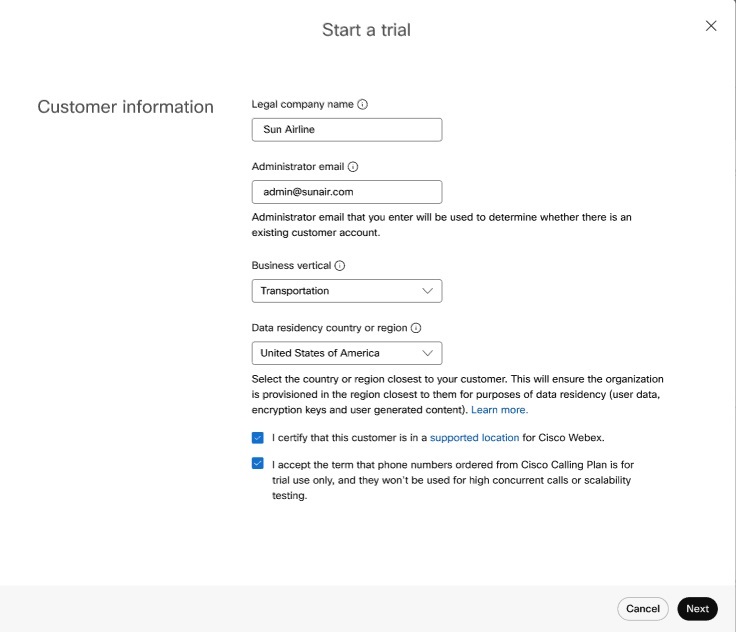
Na stranici Pokreni novu probnu verziju popunite ime kompanije kupca, administratorsku e-poštu i poslovnu vertikalu. Ako ne možete da pronađete tačnu poslovnu vertikalu kompanije, izaberite sledeću najbolju opciju.
|
| 3 |
Izaberite zemlju sa padaju će liste Zemlja za određivanje regiona prebivališta podataka. Ove informacije pomažu u odabiru odgovarajućeg regiona za čuvanje podataka vašeg kupca. Ako kompanija ima više lokacija, izaberite onu sa najviše korisnika. Da biste maksimizirali korisničko iskustvo i smanjili kašnjenje, čuvajte podatke u data centrima bliže većini korisnika. Da biste saznali u koji region se mapira zemlja, pogledajte odeljak Pronalaženje regiona lokaliteta podataka koji mapira zemlju.
|
| 4 |
Potvrdite da se kupac nalazi na podržanoj lokaciji za Vebek usluge. Pogledajte gde je Vebek dostupan? za više informacija. Kada budete spremni, kliknite na dugme Dalje. |
| 5 |
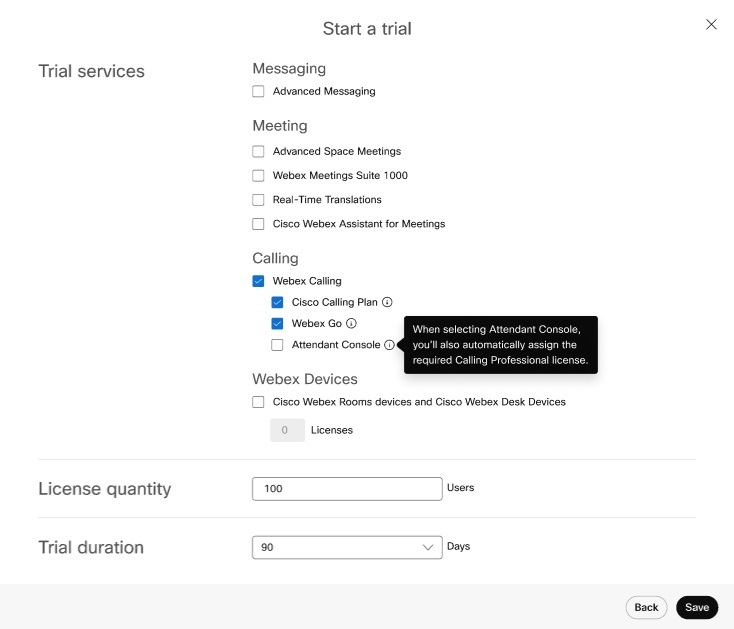
Izaberite sledeće za novu probnu verziju korisnika, a zatim kliknite na dugme Dalje:
|
| 6 |
Ako ste izabrali Vebek uređaji, izaberite uređaje koje želite da pošaljete kupcu ili preskočite ovaj korak. Možda ćete želeti da preskočite u sledećim slučajevima:
Možete obraditi samo jednu pošiljku za svaku vrstu uređaja. Na primer, ako odlučite da pošaljete 2 telefona, ne možete se vratiti kasnije i poslati još 3 telefona. Telefoni ne uključuju napajanje. Kontaktirajte Webek Enterprise probni tim ako vaš kupac ne može da podrži POE. |
| 7 |
Kliknite na dugme Sačuvaj, a zatim izaberite jednu od sledećih radnji:
|
Prijavite se na konzolu za pratnju
Pre nego što počnete
-
Vebek Attendant Console koristi ugrađeni okvir aplikacija da prikaže aplikaciju unutar Vebek-a. Obavezno ponovo pokrenite aplikaciju da biste omogućili ugrađenu aplikaciju.
Korake za podešavanje preklopnika ugrađene aplikacije na Uključeno potražite u članku Ugrađene aplikacije u Vebek -u.
-
Onemogućite iskačuće prozore Poziv u vašoj aplikaciji Vebek za najbolje korisničko iskustvo.
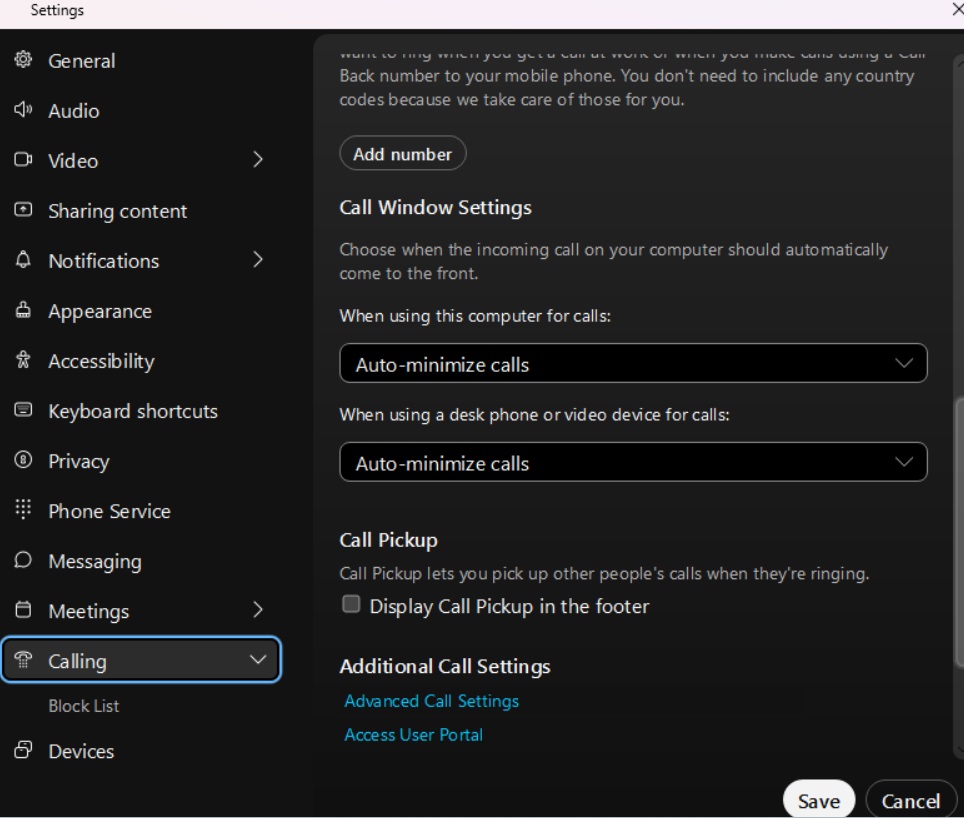
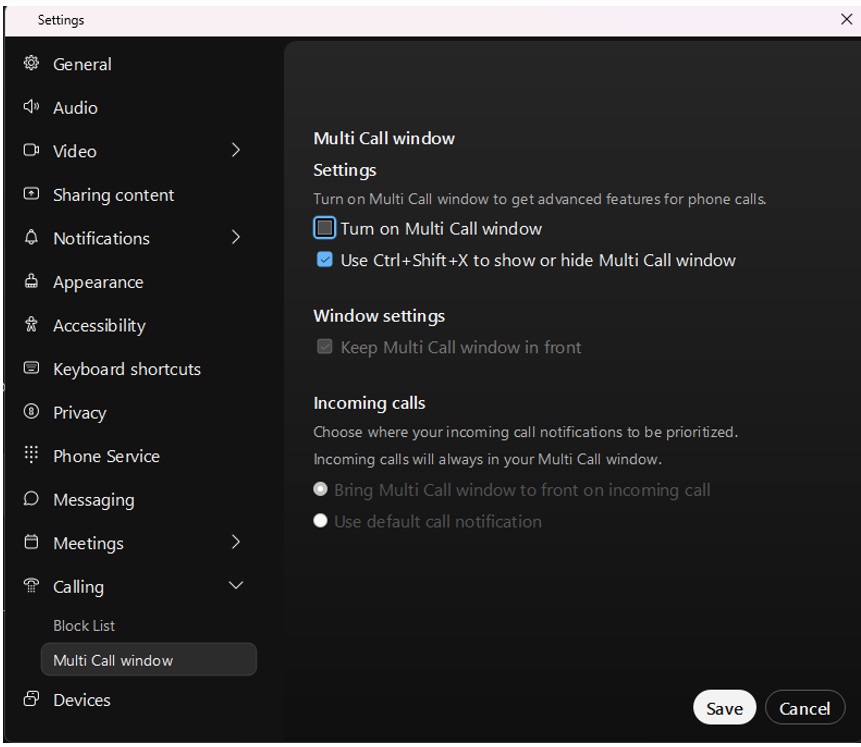
Onemogućite prozor za više poziva za korisnike operativnog sistema Vindovs:
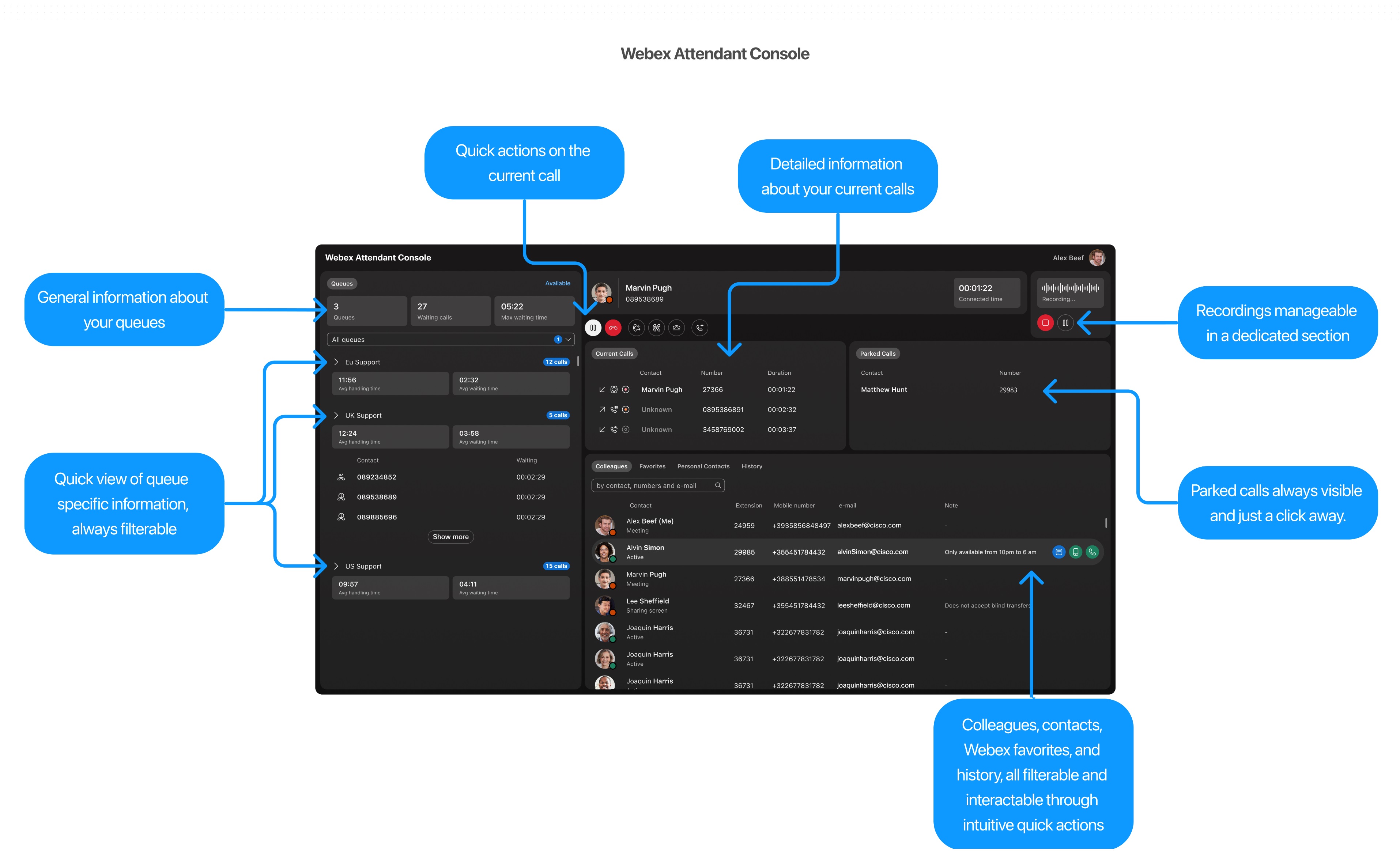
Vebek Attendant Console pruža jednostavan i intuitivan korisnički interfejs, bez potrebe za složenim procesima obuke. Pogledajte prikaz glavnih panela i njihovih funkcija, za početni pregled onoga što pronađete u Vebek Attendant Console.
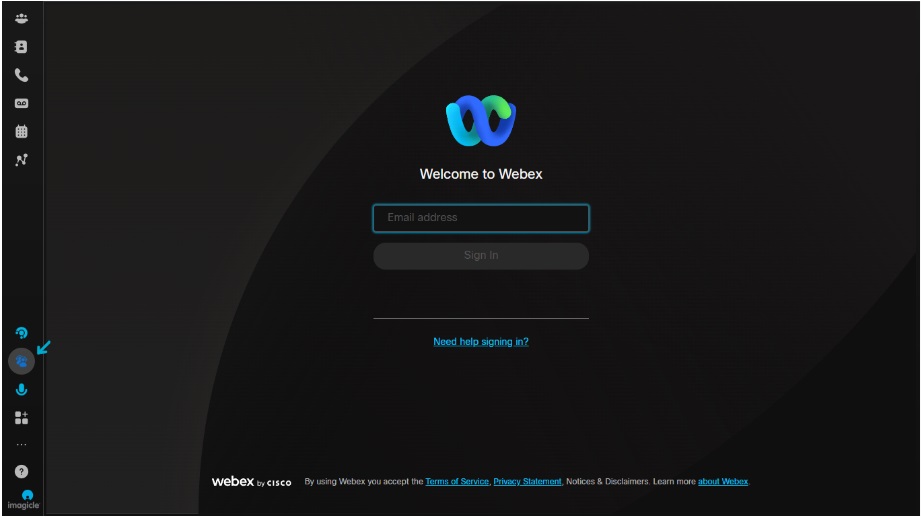
Pristupite Vebek Attendant konzoli
Potrebna vam je aplikacija Vebek da biste pristupili Vebek Attendant konzoli.
-
Otvorite aplikaciju Vebek i kliknite na V KSac gadget.
Ako ne vidite ikonu VKSac Gadgeta, odjavite se i ponovo pokrenite aplikaciju Vebek.
-
Unesite svoje akreditive.
Ako vaša organizacija ima omogućenu jednokratnu prijavu (SSO), unesite akreditive i preusmereni ste na stranicu za prijavu provajdera.
Prihv atite sledeće dozvole Vebek Attendant Console pri prvom prijavljivanju:
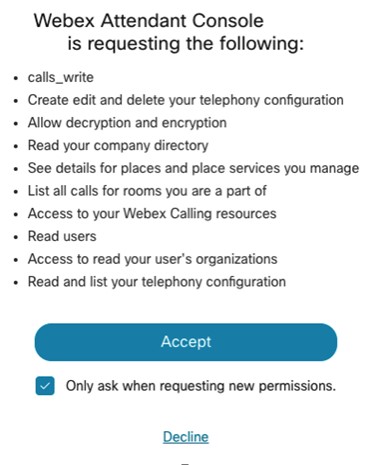
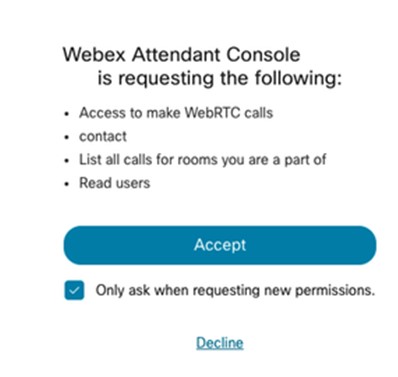
Ova dozvola omogućava Vebek Attendant Console da kontroliše uređaj za pozivanje.
Omogućite prateću konzolu
Možete ručno dodeliti korisniku pristup konzoli za podršku. Za detal je pogledajte Ručno dodavanje korisnika u Control Hub.
Možete da uredite licencu pojedinačnog korisnika da biste pristupili konzoli za podršku. Izaberite korisnika sa licencom Calling Professional, a zatim izaberite Attendant Console. Za detal je pogledajte Uređivanje licenci za usluge u Control Hubu za pojedinačne korisnike.
Korisnik mora imati Webex Calling profesionalnu licencu za pristup konzoli za podršku.
U kontrolnom čvorištu idite na Korisnik i izaberite korisnika da biste omogućili prateću konzolu.
Kliknite na pozivanje i pomerite se do Isk ustvo korisničkog poziva > Konzola za pratioce da biste uključili konzolu pratioca.
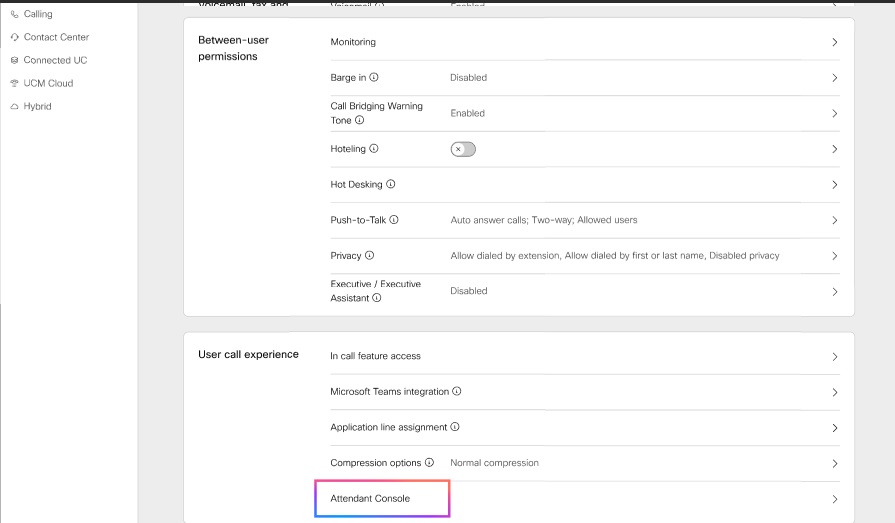
Prilikom licenciranja korisnika pomoću konzole za podršku, administrator može da koristi funkcije Pridržavajuće konzole.
Da biste kreirali listu omiljenih korisnika, idite na Control Hub, idite na karticu U sluge > Pozivanje > Karakteristike.
Pogledajte prateću konzolu
Kao administrator, koristite konzolu za podršku da biste pregledali listu konfigurisanih korisnika za konzolu.
- U kontrolnom čvorištu idite na Usluge > Pozivanje > Funkcije > Konzola za pratioce, izaberite Pridržavajuća konzola.
- Izaberite lokaciju, a zatim kliknite na dugme U redu.
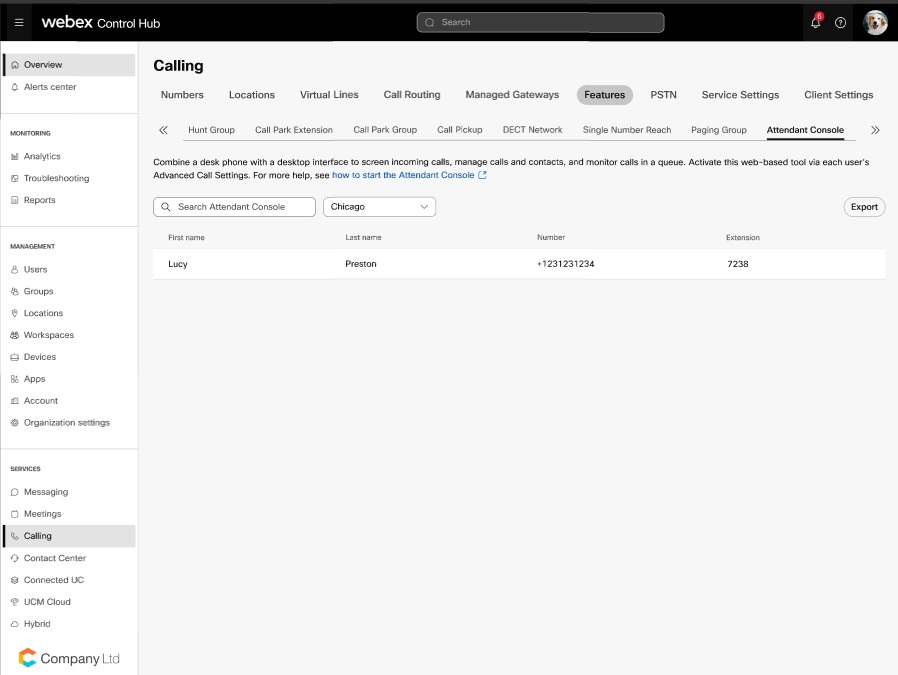
Podrazumevano su omogućene integracije Vebek Attendant Console. Međutim, ako je administrator korisnika onemogućio aplikaciju/integracije, omogućite aplikaciju/integracije koristeći ID integracije. Iz kontrolnog čvorišta idite na U pravl janje > Aplik acije i unesite ID integracije.
- Potražite ljude ili radne prostore koje želite da ovaj korisnik nadgleda, a zatim kliknite na dugme Saču vaj.
- Vidite ime i prezime osobe koja je dodeljena kao recepcionar i njen broj telefona. Kliknite na Izvezi, ako želite da izvezete ovu listu.
U CSV izvozu, prazne vrednosti imena i prezime se izvoze kao prazne ćelije. CSV više ne koristi jedan period ili crticu kao rezervirano mesto za prazne vrednosti imena.
Želite da znate i razumete funkcije Vebek Attendant Console, pogledajte Početak rada sa Vebek Attendant Console
Iskustvo za postojeće korisnike recepcionističkih klijenata sa probnom verzijom
Ako koristite postojeću funkciju Klijenta recepcionista i planirate da pređete na Vebek konzolu za asistente, obratite pažnju na ove savete:
-
Možete nastaviti da koristite funkciju Klijenta recepcionista zajedno sa pretplatom na stazu za konzolu za prisustvovanje. U aplikaciji Vebek vidite opciju Attendant Console. Tokom probnog perioda, kartica funkcija za konzolu za pratnju nije vidljiva, a postojeća podešavanja Klijenta recepcionista koriste se za favorite.
-
Kada kupujete licencu za konzolu pratioca, više ne vidite klijenta recepcionista i podešavanja poziva korisnika u okviru Iskustvo koris ničkog poziva na kontrolnom čvorištu. Međutim, klijentu recepcionista možete pristupiti pomoću veze https://apps.broadcloudpbx.net/receptionist/login/cisco/?authorize=cisco do kraja podrške za funkcije. Nema gubitka podataka o konfiguraciji kao što su favoriti.
Za organizacije koje ne koriste recepcionarsku konzolu, ne možete da omogućite klijenta recepcionara iz kontrolnog čvorišta.
Upravljanje kontaktima
Brza pretraga
Funkcija brze pretrage nudi pojednostavljen pristup za pronalaženje kontakata unutar konzole, povećavajući vašu produktivnost. Možete pristupiti modalu Fast Search koristeći bilo koju od ovih različitih radnji unutar sistema:
-
Pokrenite novi poziv: Pokretanje poziva.
-
Započnite transfer konsultacija: Pokretanje transfera konsultacija.
-
Pokrenite transfer na slepo: započinjanje prenosa na slepo mesto.
Za pregled gledajte
Otvorite modalni brza pretraga da biste pretražili različite direktorijume. Da biste pokrenuli pretragu, sledite ove korake:
| 1 |
Unesite svoj upit za pretragu u označeno polje. Upiti mogu uključivati imena, brojeve telefona ili adrese e-pošte. |
| 2 |
Pri tisnite Enter ili kliknite na ikonu povećala da biste pretražili. Ako vaš upit ne donese odgovarajuće kontakte, za isti će se prikazati obaveštenje. Ako je pretraga uspešna, povezani rezultati se prikazuju ispod polja za pretragu. Lični kontakti koji odgovaraju vašem upitu imaju prednost nad kontaktima iz drugih direktorijuma. |
Svaki rezultat pretrage prikazuje se sa sledećim detaljima:
-
Avatar kontakta zajedno sa njihovim trenutnim statusom prisustva.
-
Povezane beleške (ako su dostupne)
-
Akcioni tasteri koji se razlikuju u zavisnosti od toga kako je pokrenut modalni brzi pretraga. Na primer, ako ste pristupili modalu putem akcije Pokreni novi pozi v, naći ćete dugmad koji vam omogućavaju da pokrenete poziv za svaki odgovarajući kontakt.
Da biste učitali dodatne rezultate, pomerite se nadole pomoću miša.
Ako ste na pozivu i pokušate da uputite drugi poziv preko panela za brzu pretra gu, trenutni poziv se stavlja na čekanje.
Pretražite u direktorijumu kolege
Kartica Kolega je dizajnirana da pojednostavi vaš pristup bitnim informacijama o vašim kolegama u organizaciji. Možete brzo i efikasno da preuzmete kontakt podatke, ažuriranja prisustva, broj proširenja, broj mobilnog telefona i druge informacije kao što su e-pošta ili lične beleške o kontaktu.
Da li želite da vidite kako se to radi, pogledajte:
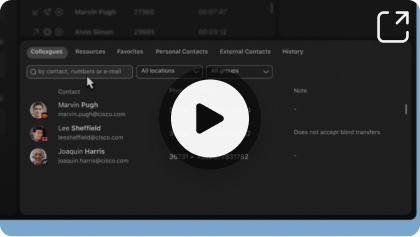
Da biste se kretali kroz direktorijum, unesite njihovo ime, broj ili e-poštu u traku za pretragu i kliknite na enter ili ikonu za pretragu.
Koristite karticu Kolege da biste pretražili sve korisnike u Control Hubu, a ne ograničeno na Webex Calling korisnike. Možete filtrirati korisnike prema određenoj lokaciji ili grupi.
Premeštanje pokazivača iznad kontakta otkriva određene radnje, kao što su:
-
Dodaj u omiljene
-
Dodavanje ili uređivanje beleške
-
Pozivanje na broj mobilnog telefona
-
Pozivanje ekstenzije
Takođe možete pronaći opis statusa prisustva za kontakt. Ako je konfigurisan, ovaj opis uključuje i prisustvo Vebek i Microsoftovog tima.
Pretražite omiljeni direktorijum
Vebek Attendant Console omogućava upravljanje dve vrste kontakata Favorites:
-
Samoupravljani favoriti - kojima upravlja svaka osoba recepcionara
-
Favoriti kojima upravlja administrator-kojima upravlja administrator za određenog recepcionara
Da li želite da vidite kako se to radi, pogledajte:
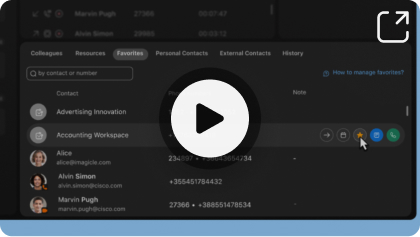
Samoupravljani favoriti
Ovi favoriti su fleksibilni jer korisnici recepcionara mogu da dodaju i uklanjaju kontakte.
Da biste dodali novi kontakt na karticu F avoriti, kliknite na ikonu zvez dice nasuprot kontaktu na kartici Kolege ili Resursi.
Možete da pretražujete svoje omiljene kontakte, vidite informacije o njihovom prisustvu i pozovete njihove povezane brojeve.
Da biste uklonili kontakt iz omil jenih, kliknite na ikonu zvez dice nasuprot kontaktu na kartici Omiljeno ili na kar tici Kolege i resursi.
Favoriti kojima upravlja administrator
Samo administratori mogu da dodaju, brišu i upravljaju tim favoritima, dok recepcionari mogu da vide kontakte navedene na kartici F avor iti.
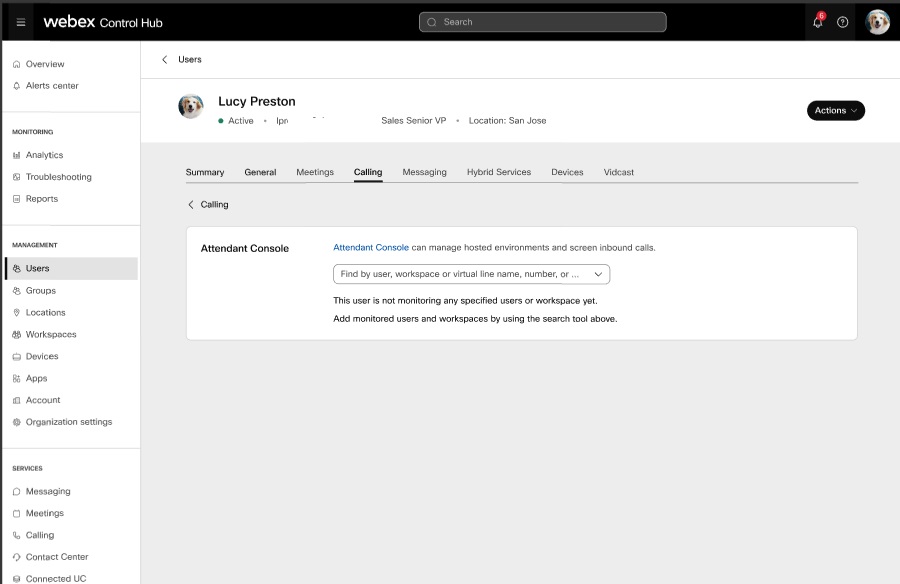
Samo administratori mogu da dodaju i upravljaju kontaktima na listi favorita koristeći Control Hub, koristeći ove korake:
| 1 |
Prijavite se u Control Hub. Idite na Korisnici > Upravljanje.
|
| 2 |
Izaberite korisnika recepcionara za koga želite da konfigurišete favorite. |
| 3 |
Kliknite na pozivanje i pomerite se do Iskust vo korisničkog poziva, kliknite na Konzola za pratioce. |
| 4 |
Unesite ime i broj omiljenog kontakta u polje za pretragu.
|
| 5 |
Možete da izaberete da dodate ili izbrišete omiljene. |
| 6 |
Kliknite na dugme Sačuvaj. |
Pretraživanje pomoću kontakata Resursa
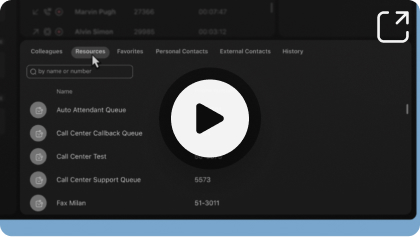
Koristite karticu Resurs za pretragu sledećih Webex Calling resursa:
Da li želite da vidite kako se to radi, pogledajte:
-
Redovi poziva
-
Lovske grupe
-
Auto službenici
-
Radni prostor-Uverite se da opcija Sakrij iz pretra ge nije omogućena u odgovarajućoj konfiguraciji u kontrolnom čvorištu za radni prostor.
-
Virtuelna proširenja
-
Virtuelne linije-Osigurajte da omogućite opciju Pre traživanje direktori juma u odgovarajućoj konfiguraciji u kontrolnom čvorištu za virtuelnu liniju.
Kontakte resursa možete dodati u favorite.
-
Telefon i bogato prisustvo nisu dostupni za resurse.
-
Za neke resurse administrator može eksplicitno sakriti resurs i takođe sprečiti njegovo pojavljivanje u rezultatima pretrage.
Pretraživanje pomoću spoljnih kontakata
Koristite karticu Spoljni kontakti da biste pretražili korporativne kontakte Control Hub kao centralizovani adresar.
Da li želite da vidite kako se to radi, pogledajte:
Izvori kontakata mogu biti:
-
Lokalno (ručno učitava u Control Hub)
-
BroadVorks
-
Lightweight Directory Access Protocol(LDAP)
-
Cisco Unified Communications Manager
Upravljajte ličnim direktorijumom
Možete da dodate kontakte koji nisu deo vaše organizacije koristeći ove korake:
Da li želite da vidite kako se to radi, pogledajte:
-
Koristite karticu Lični kontakti, a zatim kliknite na dugme K reiraj.
-
Unesite ime i broj telefona osobe koju želite da dodate i kliknite na dugme Potvrdi.
-
Možete da uređujete, brišete i upućujete pozive kontaktima koje ste kreirali. Zadržite pokazivač na red tabele kontakata i kliknite na dugme koje odgovara potrebnoj akciji.
Prilikom dodavanja ličnih kontakata, isti kontakti se pojavljuju na listi kontakata u aplikaciji Vebek i obrnuto.
Za pregled pogledajte Korišćenje ličnog direktorijuma.
Dodajte belešku
Koristite konzolu za pratnju da biste dodali beleške kolegama i omiljenim kontaktima. Zadržite pokazivač iznad reda kontakata i izaberite kontakt, kliknite na opciju Dodaj belešku.
Beleške su privatne i imaju ograničenje znakova od 255 znakova.
Prilagodljive kartice
Upravljajte kontaktima pomoću prilagodljivih kartica
Funkcija Prilagodljive kartice uvodi fleksibilan i korisnički vođen način organizovanja kontakata unutar Vebek Attendant Console. Omogućava vam da definišete, preimenujete, promenite redosled i dodelite kontakte karticama na osnovu ličnih tokova rada ili organizacionih potreba.
Skočni prozor za upravljanje karticama dostupan je iz desnog ugla interfejsa panela kontakata. Kliknite na novu ikonu da biste otvorili meni u kojem možete:
-
Prikažite ili sakrijte postojeće kartice pomoću polja za potvrdu.
-
Dodajte nove prilagođene kartice po imenu.
-
Promenite redosled kartica kroz prevlačenje i ispuštanje u iskačućem prozoru.
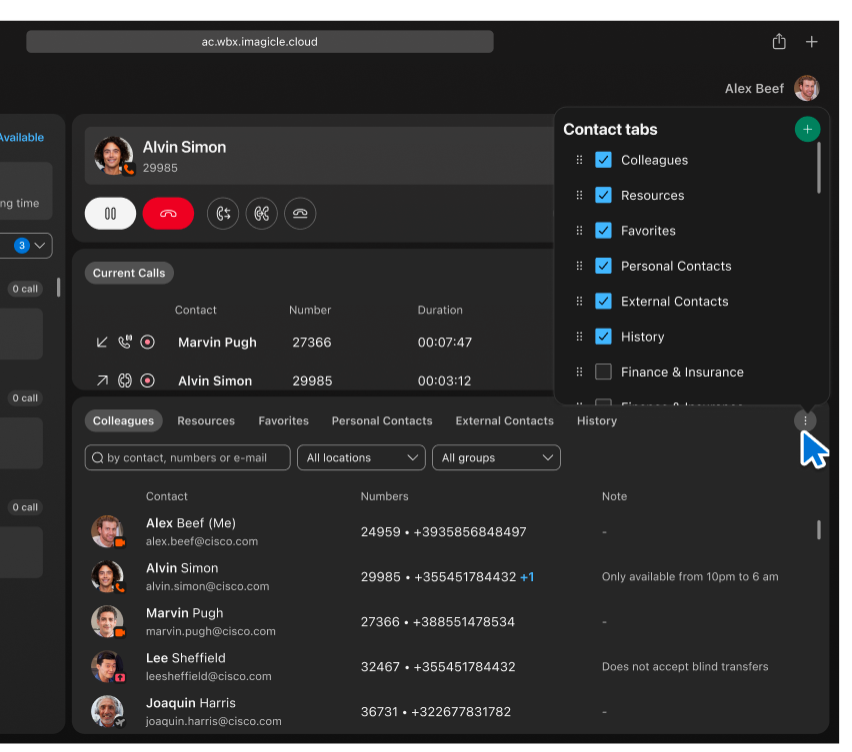
Ovaj interfejs vam daje potpunu kontrolu nad vašim izgledom kontakata, podržavajući slučajeve upotrebe od odvajanja odeljenja do određivanja prioriteta kontakata.
Kreiranje i organizovanje prilagođenih kartica
Možete da kreirate nove kartice kao što su Finansije i osiguranje, Servis i održavanje i Del ovi i invent ar koje se pojavljuju zajedno sa podrazumevanim (kao što su: Kolege i F avoriti), čineći navigaciju jasnijom i intuitivnijom.
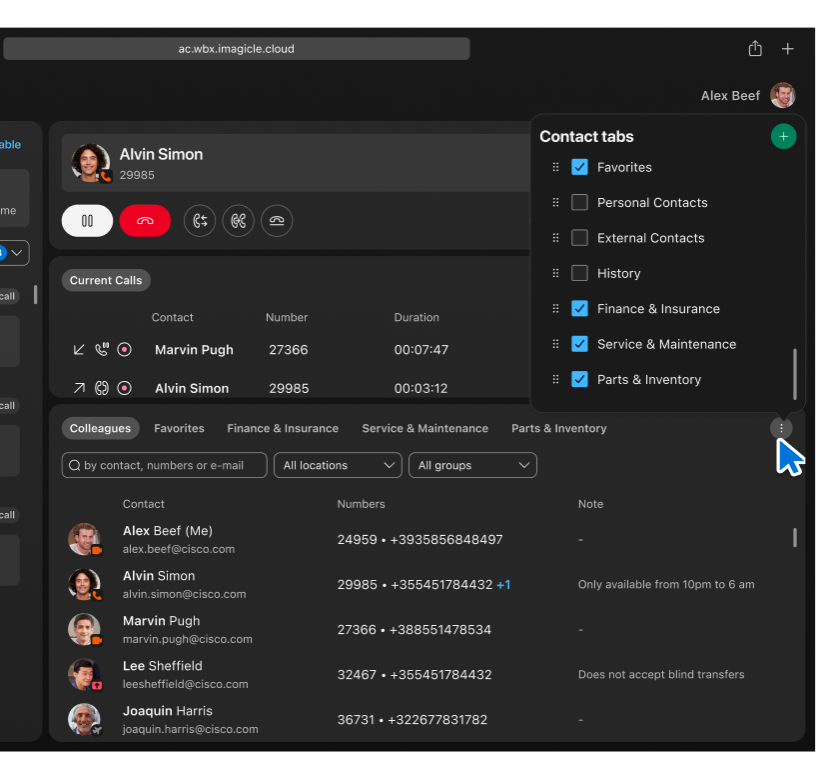
Vidljivost ovih kartica možete da promenite u bilo kom trenutku koristeći isti meni.
Dodeljivanje kontakata karticama
Kontakt možete dodeliti jednoj ili više kartica. Kada kliknete na ikonu zvezde ili kontekstualni meni za kontakt, pojavljuje se iskačući prozor koji omogućava dodeljivanje više kartica kroz polja za potvrdu.
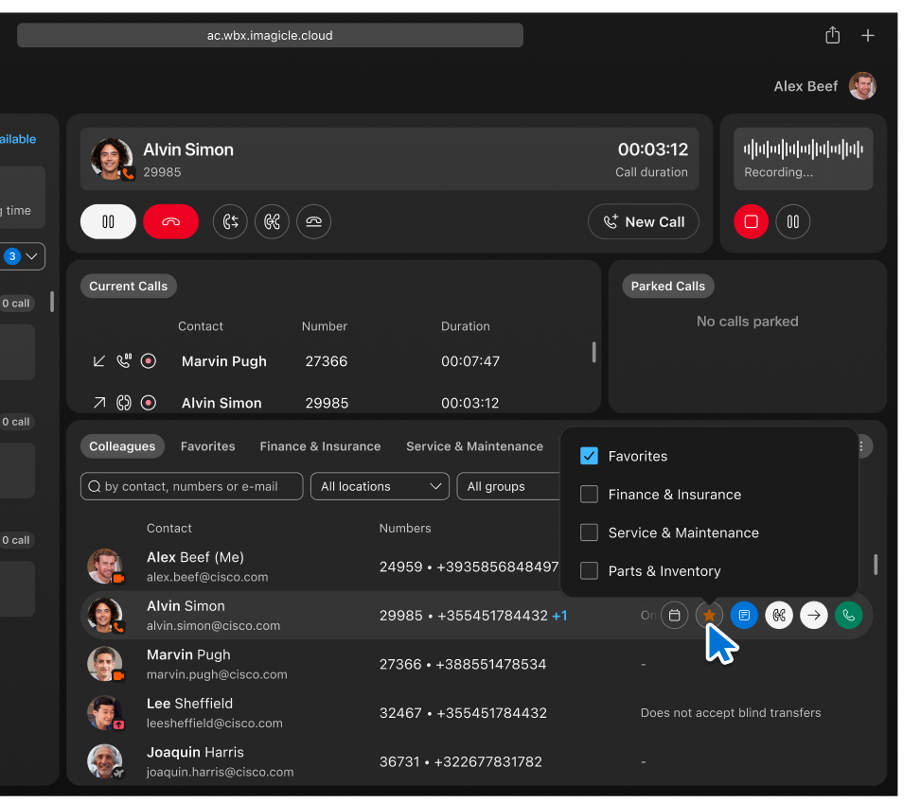
Prednosti:
-
Potpuno prilagođavanje - Definišite onoliko kartica koliko je potrebno za bilo koji tok rada.
-
Upravljanje u letu — Dodavanje ili dodeljivanje kontakata tokom operacija uživo.
-
Vizuelna jasno ća - Možete jasno videti sve kartice i lako se prebaciti između njih.
-
Skalabilnost - Idealno za korisnike koji upravljaju više odeljenja, kupaca ili regiona.
Upravljanje pozivima
Poziv sa tastature
Možete da pozovete koristeći Kolege, Favoriti, Lični kontakti ili karticu Istorija. Pomerite se do kontakta i istaknutih elemenata kontakta koji vam omogućavaju da uputite poziv.
Da biste uputili poziv sa tastature.
| 1 |
Ubacite važeći broj i pritisnite Enter na tastaturi ili Kliknite na dugme Pozi v. |
| 2 |
Alternativno, kliknite na ikonu telefonske slušalice da biste izvršili brzu pretragu i pozvali zapamćeni kontakt. Da biste direktno pozvali bez primanja i odgovaranja na dolazni poziv, podesite Preferirani uređaj u postavkama uređaja. |
Pozovite iz brze pretrage
Funkcija Start novog poziva pruža brz i efikasan način pokretanja poziva putem modalnog brze pretrage. Ova funkcija pojednostavljuje proces dostizanja vaših kontakata. Da biste započeli, sledite ove korake:
| 1 |
Kliknite na dugme Pokreni novi pozi v. Na panelu Brza pretra ga prikazuje se pojednostavljivanje procesa pokretanja poziva. |
| 2 |
Unutar panela Br za pretraga unesite kriterijume pretrage da biste pronašli željeni kontakt. Možete pretraživati po imenu, broju telefona ili proširenju. |
| 3 |
Identifikujte kontakt koji želite da pozovete, izaberite jedan od dostupnih kontakt brojeva, kao što su mobilni telefon, telefon ili proširenje. |
| 4 |
Kliknite na dugme Pozi v povezano sa izabranim brojem kontakta da biste pokrenuli poziv. |
Upravljanje pozivom
Primite poziv
Da biste odgovorili na poziv, kliknite na dugme Odgovori na pozi v na tastaturi ili koristite panel Trenutni pozivi. Takođe, uverite se da ste izabrali željeni uređaj u podešavanjima uređaja.
Zadržite/Nastavi
Koristite funkciju Hold/Resume da biste kontrolisali aktivne pozive, omogućavajući vam da pauzirate i nastavite razgovor.
-
Pošaljite poziv na čekanje — Da biste obavili aktivni poziv na čekanje, kliknite na dugme Zad rž i. Ova radnja pauzira poziv, a ikona statusa pored unosa poziva na panelu Trenutni pozivi se ažurira.
-
Nastavite održani poziv — Da biste nastavili poziv u prvom planu koji je trenutno na čekanju, kliknite na dugme Nastavi. Ova akcija nastavlja održani poziv, omogućavajući vam da nastavite razgovor.
Poziv možete nastaviti sa panela Tren utni pozi vi. Dvaput kliknite na poziv ili kliknite na dugme Nast avi koje se pojavljuje pri pokretanju poziva.
Prenos poziva
Koristite jedan od ovih metoda u Vebek Attendant Console za prenos povezanog poziva:
-
Prenos na slepo
-
Prisustvo transfera
-
Brzi transfer
Slepi transfer
Slep Transfer koji se takođe naziva i prenos bez nadzora ili hladan, preusmerava povezani poziv na novo odredište bez ikakvih prethodnih konsultacija sa primaocem. Koristite ovaj metod da biste prebacili poziv drugom agentu, drugom odeljenju ili spoljnom kontaktu.
Da biste pokrenuli prenos na slepo mesto, sledite ove korake:
-
Kliknite na dugme Start Blind Transfer koje se nalazi ispod tastature.
-
Prikazuje se panel Brza pretra ga. Koristite ga za pronalaženje kontakta.
-
Izaberite da li želite da prebacite poziv na proširenje kontakta ili broj mobilnog telefona i dovršite prenos na slepo mesto.
Za pregled pogledajte B lind Transfer.
Prisustvovao transferu
Prisustveni transfer poznat i kao topli ili konsultativni transfer, omogućava vam da se konsultujete sa primaocem pre završetka prenosa poziva.
Da biste pokrenuli prisustvovani transfer, sledite ove korake:
-
Kliknite na dugme Pokreni prenos konsultacija.
-
Potražite kontakt sa kojim želite da se konsultujete i kliknite na određeno dugme da biste započeli konsultacije.
-
Nakon konsultacija kliknite na Kom pletiraj prenos da biste zaključili transfer.
Za pregled pogledajte Priseć eni transfer.
Brzi transfer
Vebek Attendant Console omogućava brz prenos poziva na relativno odredište. Izaberite relativno odredište na bilo kom panelu kontakata, Kolege, Omiljeni, Lični kontakt ili Istorija poziva.
Ova funkcija pruža pogodan način za prenos poziva na često korišćena odredišta.
Da biste pokrenuli brzi prenos tokom aktivnog poziva, koristite Blind Transfer ili Pokreni prenos konsultacija i prebacite poziv na broj proširenja ili broj mobilnog telefona. Izaberite dugme za akciju na relativnom kontaktu.
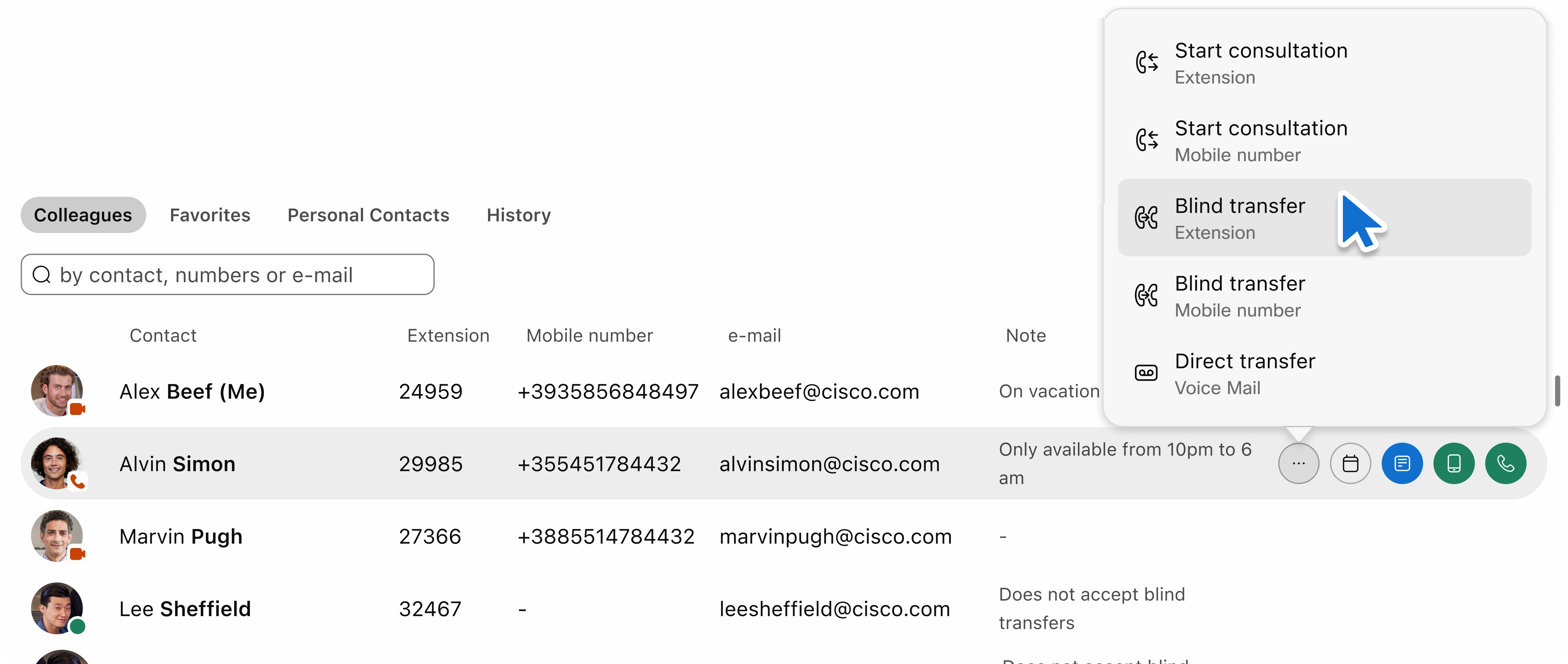
Prenesite poziv na govornu poštu
Ponekad je neophodno uputiti poziv na govornu poštu primaoca, posebno kada su nedostupni ili nakon radnog vremena.
-
Da biste pokrenuli prenos u govornu poštu, idite na panel Br za pretraga.
-
Kliknite na dugme Prenos u govornu poš tu da biste preusmerili poziv na govornu poštu izabranog kontakta.
Prenos jednim klikom
Funkcija pre nosa jednim klikom pojednostavljuje prenos aktivnih poziva uz minimalnu interakciju korisnika. Kontekstualni tasteri postavljeni pored svakog kontakta omogućavaju vam da pokrenete prenos jednom rad njom.
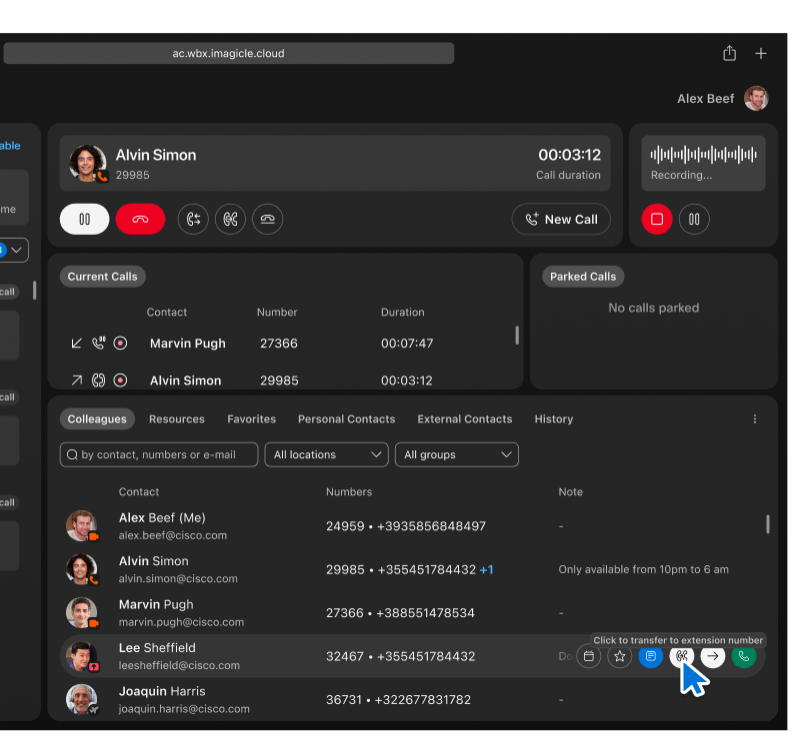
Kada je aktivan poziv u toku u Vebek Attendant Console, ikone radnje se pojavljuju pored svakog kontak ta. Na prethodnom snimku ekrana možete videti kako se funkcija pojavljuje tokom tekućeg poziva, sa kontekstualnim radnjama prikazanim za svaki kontakt. Kada zadržite pokazivač miša iznad ikone prenosa za Lee Sheffield, on aktivira savet alata i omogućava trenutni prenos trenutnog poziva na Leeovo primarno proširenje.
Označeno dugme prenosi poziv na interni broj kontakta jednim klikom. Ne morate da otvarate dijaloge ili ručno kucate bilo šta. Ikone su kontekstualne i prikazuju savete alata za zadržavanje pokazivača radi jasnoće, kao što je Kliknite da biste prebac ili na broj proširenja.
Prednosti:
-
Brzina - odmah preduzmite akciju bez dodatnih koraka korisničkog interfejsa.
-
Jasno ća —Vizuelno postavljanje pored imena kontakata osigurava lako otkrivanje i upotrebu.
-
Upotrebljivost - Dizajniran za okruženja sa velikim prometom kao što su prednji stolovi ili centri za dispečiranje poziva.
Ova funkcija funkcioniše u svim vidljivim prikazima kontakata, uključujući Favorite, Kartice i rezultate pretrage, obezbeđujući dosledne performanse u celom interfejsu.
Pogledajte trenutne pozive
Možete pristupiti panelu Trenutni pozi vi u odeljku tastatura, pored odeljka Parkirani poziv. Prikazuje status tekućih poziva. Ako nema trenutnih poziva, tada se prikazuje poruka Nema poziva u toku.
Svaki unos poziva pruža sledeće informacije:
-
Smer: Prikazuje dolazne ili odlazne pozive sa odgovarajućim ikonama i alternativnim tekstom.
-
Stanje: Prikazuje zvone, pauzirane ili povezane pozive sa odgovarajućim ikonama i alterativnim tekstom.
-
Ime/Prezime kontakta: Prikazuje stvarno ime za kolege i lične kontakte. Za neprepoznate spoljne brojeve prikazuje se kao Nepoznati korisnik.
-
Telefonski broj
-
Trajanje: Prikazuje trajanje poziva od početnog događaja za pozive pozivanja do događaja odgovaranja za povezane pozive.
Ako je ime ili linija kontakta dugačka, ona se skraćuje elipsom. Prelazak miša iznad otkriva puno ime.
Na panelu Trenutni pozivi možete da upravljate tekućim pozivima na sledeće načine:
-
Odgovaranje na poziv: Na dolazni poziv možete odgovoriti klikom na ikonu odgovora.
-
Odbijanje poziva: Ako želite da odbijete dolazni poziv, kliknite na ikonu ispuštanja poziva.
-
Držanje poziva: Da biste privremeno zaustavili povezani poziv, kliknite na ikonu zadržavanja.
-
Nastavak poziva: Ako ste pauzirali poziv, možete ga nastaviti dvostrukim klikom na poziv ili klikom na ikonu nastavka.
-
Ostavljanje poziva: Da biste prekinuli poziv, kliknite na ikonu za spuštanje poziva.
-
Greške u rukovanju: Ako postoje bilo kakve operativne greške, čini se da generički način greške pruža dalje smernice.
Takođe, evo nekih karakteristika panela Trenutni pozivi:
-
Pozivi unutar panela automatski se sortiraju na osnovu njihovog vremena početka. Ovo osigurava da su najnoviji pozivi postavljeni na vrhu.
-
Ako na panelu ima više od tri poziva, pojavljuje se traka za pomeranje koja vam omogućava da se krećete kroz listu.
-
Pristupite istoriji poziva
Panel Istorija poziva sadrži listu dolaznih, odlaznih i propuštenih poziva. Prikazuje maksimalno 60 zapisa, sa maksimalno 20 zapisa za svaki tip poziva.
Lista ima četiri kolone: pravac, ime kontakta, broj, datum i vreme. U početku se sortira po datumu rastućim redosledom, ali možete sortirati listu na osnovu svake kolone.
Da biste pokrenuli poziv, zadržite pokazivač iznad svakog reda da biste pristupili ikoni Upućivanje poziva. Kada se poziv završi ili dogodi novi događaj poziva, istorija poziva se automatski ažurira.
Podesite željeni uređaj za pozivanje
Izaberite željeni uređaj za obradu poziva u Vebek konzoli za podršku, bilo da je vaš kancelarijski telefon ili aplikacija Vebek.
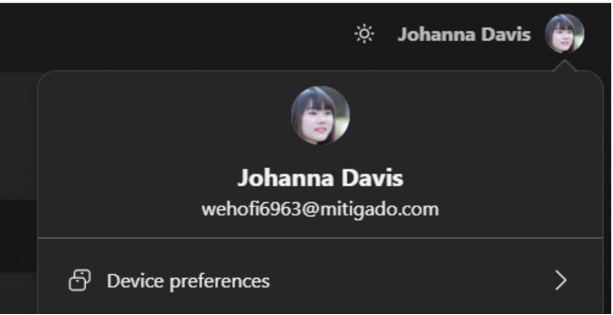
Sledite ove korake da biste pristupili podeš avanjima željenog uređaja:
| 1 |
Pri@@ stupite svom profilu: Prijavite se na konzolu pratioca, pronađite ikonu profila ili avatar u odeljku zaglavlja aplikacije.
Ako još niste postavili željeni uređaj i imate više uređaja, primetite značku upozorenja na ikoni avatara. |
| 2 |
Izaberite Preferirani uređaj: Iz skočnog prozora avatara koji se pojavi izaberite opciju Preferirani uređaj. Ova akcija otvara harmoniku gde vidite listu dostupnih uređaja.
|
Pokrenite konferencijski poziv
Koristite funkciju Konferencijski poziv za spajanje poziva, omogućavajući dva ili više učesnika u objedinjenom razgovoru.
Sledite ove korake da biste pokrenuli konferencijski poziv:
| 1 |
Pokrenite prvi poziv - Pozovite jednog od učesnika. |
| 2 |
Pokrenite drugi poziv - Pozovite drugog učesnika i prvi učesnik se automatski stavlja na čekanje. 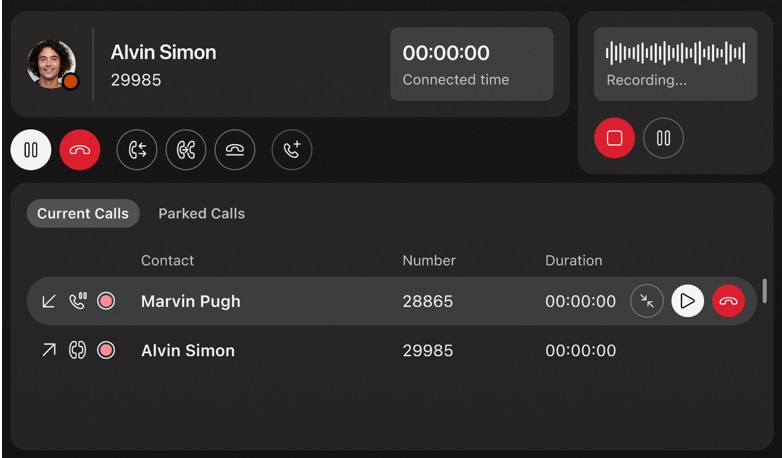
|
| 3 |
Spajanje poziva u konferenciju |
| 4 |
Upravljanje konferencijom i učesnicima
|
Parkirajte poziv
Funkcija parkiranja poziva nudi alternativu za pozivanje na čekanje, sa prednošću poboljšanja mogućnosti upravljanja pozivima:
-
Parkiranje više poziva: Za razliku od tradicionalnog držanja poziva, možete istovremeno parkirati više poziva, što olakšava upravljanje više razgovora.
-
Zajednička vidljivost: Prilikom parkiranja poziva postaje vidljiv i dostupan svima koji pripadaju istoj grupi za parkiranje. Ovo omogućava besprekornu saradnju i osigurava da nijedan poziv ne ostane bez nadzora.
Konfigurišite pozivni park
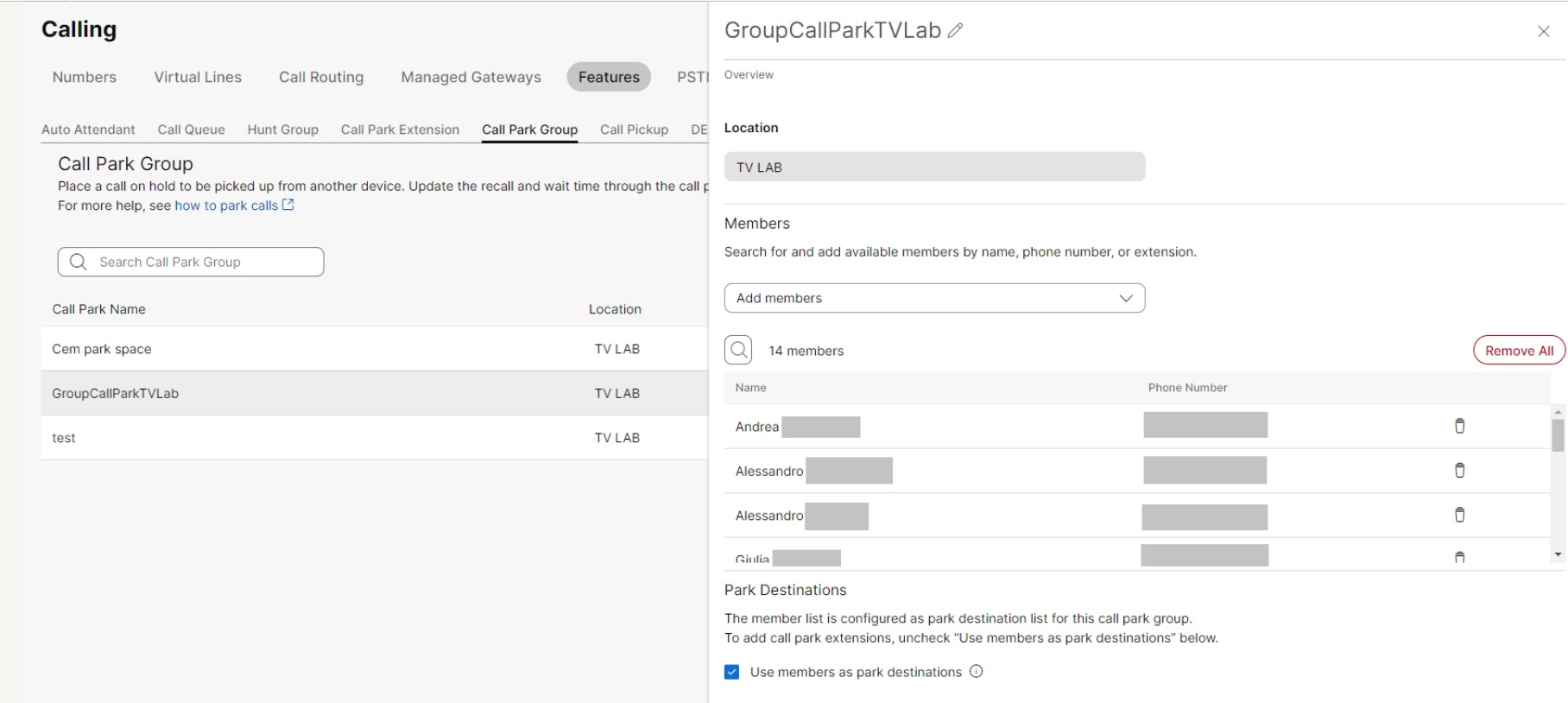
Omogućite funkciju Parkiranja poziva za korisnika direktno (za osobu) ili kao grupu, da biste dodelili korisniku u konzoli pratioca. Koristite Grupni park za deljenje vidljivosti između recepcionara i korisnika i za upravljanje parkingom na pozivima.
Konfigurišite Grupni park za lokaciju korisnika recepcionara sa članovima kao destinacijom parka. Podesite zast avu Koristi članove kao odredište parka. Dodajte sve recepcionare lokacije kao članove. Možete dodati više korisnika u Grupni park kako biste omogućili veći broj istovremenih parkiranih poziva.
Uverite se da svaki korisnik unutar grupnog parka ima broj proširenja.
Da biste parkirali aktivni poziv koji je trenutno u prvom planu, kliknite na dugme Parkiraj poziv. Ova akcija trenutno parkira poziv unutar vaše određene grupe za parkiranje.
Kada se parkira, poziv postaje vidljiv na panelu Par kirani pozi vi i dostupan je svim članovima grupe za parkiranje. Svaki ovlašćeni korisnik tada može da preuzme poziv u parku, obezbeđujući efikasno rukovanje pozivima i saradnju unutar vašeg tima.
Pristupite panelu za red
Ako je vaš nalog ovlašćen za pregled redova, primećujete panel koji se nalazi na levoj strani interfejsa aplikacije. Unutar ovog panela možete videti redove na koje ste pretplaćeni, kao i statistiku.
Na vrhu panela nalaze se tri informativna polja koja vam pružaju pregled statistike vezane za red čekanja. Ove statistike uključuju:
-
Pretplaćeni redo vi: Ovo polje prikazuje ukupan broj redova na koje ste pretplaćeni.
-
Trenutni pozivi ček anja: Ovo polje prikazuje broj poziva u realnom vremenu koji trenutno čekaju u redovima.
Korisnik mora da omogući čekanje poziva tako da se pozivi pojavljuju u odeljku Trenutni pozi vi konzole pratioca.
-
Maksimalno vreme ček anja: Ova metrika predstavlja najduže vreme čekanja koje je poziv doživeo u redu čekanja.
Redovi za filtriranje
Da biste pojednostavili prikaz i fokusirali se na redove koji vas zanimaju, koristite pad ajući meni Svi redo vi. Ova opcija vam omogućava da filtrirate i prikazujete samo redove koji se odnose na vaše trenutne potrebe dok skrivate one koji su manje relevantni.
Trenutno nije moguće promeniti status agenta ili odjaviti pretplatu iz reda čekanja direktno unutar konzole Attendant. Da biste prestali da primate pozive iz određenih redova, morate se odjaviti sa aplikacije Vebek.
Statistika specifična za red
Svaki red je opremljen namenskom statistikom, koja uključuje:
-
Prosečno vreme rukovanja: Ova metrika kvantificira tipično trajanje koje agentu treba da upravlja pozivom od trenutka kada uđe u red.
-
Prosečno vreme čekanja: Prosečno vreme čekanja predstavlja tipičan period koji pozivatelj provodi u redu pre nego što raspoloživi agent preuzme poziv.
Pogledajte sadržaj reda čekanja
Da biste videli trenutne pozive unutar određenog reda, možete proširiti panel klikom na njega. Da biste ga vratili u prvobitno stanje, jednostavno kliknite na njega ponovo.
Želite da vidite kako se to radi, pogledajte Pri stupite panelu Red čekanja i pogledajte statistiku.
Korišćenje kompaktnog prikaza
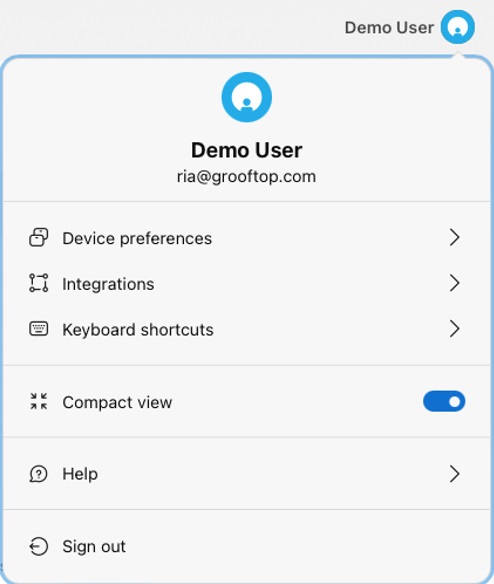
Kompaktan prikaz smanjuje prazne prostore, visinu reda tabele, veličinu ikone i veličinu fonta. Tako se prikazuju više informacija u prozoru aplikacije.
Pritisnite ikonu Ličnog avatara u gornjem desnom uglu aplikacije da biste aktivirali ili deaktivirali opciju Kompaktni prikaz.
Snimanje poziva
Opcija Snimanje poziva omogućava korisnicima da sačuvaju audio snimke svojih poziva. Ova funkcija je korisna za dokumentovanje razgovora, arhiviranje važnih informacija i obezbeđivanje pouzdanog zapisa komunikacije za buduću upotrebu. Pruža dragocen alat za održavanje tačnih evidencija i koristan je u profesionalnim ili pravnim kontekstima gde je dokumentacija neophodna.
Takođe, određeni tasteri u odeljku Snimanje poziva su onemogućeni na osnovu korisničkih podešavanja konfiguracije na kontrolnom čvorištu. Ovo osigurava da se funkcionalnost usklađuje sa specifičnim korisnikovim dozvolama i podešavanjima. Administrator konfiguriše dozvole za snimanje poziva za korisnika.
Korisnik bez omogućene usluge snimanja
Za korisnike bez omogućene usluge snimanja, ploča za snimanje se ne prikazuje.
Korisnik sa omogućenom uslugom snimanja
Kada nema tekućih poziva, svi tasteri na ploči za snimanje su onemogućeni, a animacija snimanja u toku nije vidljiva.
Za korisnike sa omogućenom uslugom snimanja, ovi scenariji se primenjuju na osnovu korisnikove konfiguracije snimanja:
-
Režim snimanja: Uvek uključen — Korisnici sa režimom snimanja: Uvek uključ ena konfiguracija doživljavaju automatsko pokretanje snimanja tokom dolaznih i odlaznih poziva. Dugme Stop je vidljivo, ali onemogućeno.
-
Režim snimanja: Uvek uključen sa pauzu/nastav kom —Za korisnike sa režimom snimanja: Uvek uključen sa konfiguracijom pauza/nastavka, i dolazni i od lazni pozivi pokreću automatsko započinjanje snimanja. Dugme Stop je vidljivo, ali ostaje onemogućeno.
U slučaju da korisnik odluči da pauzira snimanje dok je snimanje u toku, privremeno se zaustavlja i dugme Nastavi postaje vidljivo.
Ako namerno pauzirate snimanje, njegovo nastavljanje dovodi do ponovnog pokretanja snimanja
-
Režim snimanja: Na zahte v - Za korisnike sa režimom snimanja: konfiguracija na zahtev, i dolazni i odlazni pozivi ne pokreću automatsko pokretanje snimanja. Pritisnite dugme Record da biste započeli postupak snimanja, a dugme S top/Pause je i vidljivo i funkcionalno.
-
Kada korisnik nastavi pauzirani poziv, tabla za snimanje prikazuje status snimanja nastavljenog poziva.
-
Kada snimate poziv, ikona za snimanje se prikazuje na panelu Aktivni pozivi.
-
Kada dođe do greške, prikazuje se dijalog sa porukom o grešci.
Korišćenje prečica na tastaturi
VebeKattendant konzola vam omogućava da izvršavate radnje pomoću prečica na tastaturi. Ova funkcija pruža pogodnost obavljanja zadataka jednostavnim pritiskom na taster.
Odgovaranje na poziv
Da biste odgovorili na dolazni poziv, pritisnite Alt + A.
Pristup dostupnim prečicama na tastaturi
Da biste pristupili listi dostupnih prečica na tastaturi, sledite ove korake:
-
Kliknite na Avatar profil a u gornjem desnom uglu interfejsa aplikacije. Ova radnja otvara korisnički meni.
-
U korisničkom meniju pronađite i kliknite na Pre čice na tastat uri da biste videli listu dostupnih prečica.
Savladavanje ovih prečica na tastaturi pomaže u navigaciji i izvođenju radnji sa izuzetnom efikasnošću, poboljšavajući vaše ukupno korisničko iskustvo.
Integracija sa Microsoftovim aplikacijama
Attendant Console omogućava integraciju sa Microsoftovim platformama osiguravajući da imate sve bitne informacije za rukovanje pozivima. Možete aktivirati ove dve integracije:
-
Integracija MS Teams Presence
-
Integracija sa Office 365
Sledite ove korake da biste pristupili podešavanjima integracije:
| 1 |
Pri@@ stupite svom profilu: Prijavite se na konzolu pratioca, pronađite ikonu profila ili avatar u odeljku zaglavlja aplikacije. Ako ste se ranije prijavili na Microsoft integraciju i vaša prijava je istekla, na ikoni avatara ćete videti značku upozorenja. |
| 2 |
Kliknite na svoj avatar da biste videli iskačući meni i izaberite opciju Integracije. Ova akcija proširuje meni harmonike gde možete da uradite jedno od sledećeg:
Za pregled pogledajte Integracija sa prisustvom Microsoft Teams i Office 365 Calendar. |
Omogućavanje MS Teams Presence i Office 365 aplikacija
Koristite ove korake da biste upravljali Microsoftovom integracijom u okviru konzole za podršku.
Omogućavanje funkcije Prisustvo
Funkciju Prisustvo možete da omogućite iz glavnog menija pod postav kom Integracije.
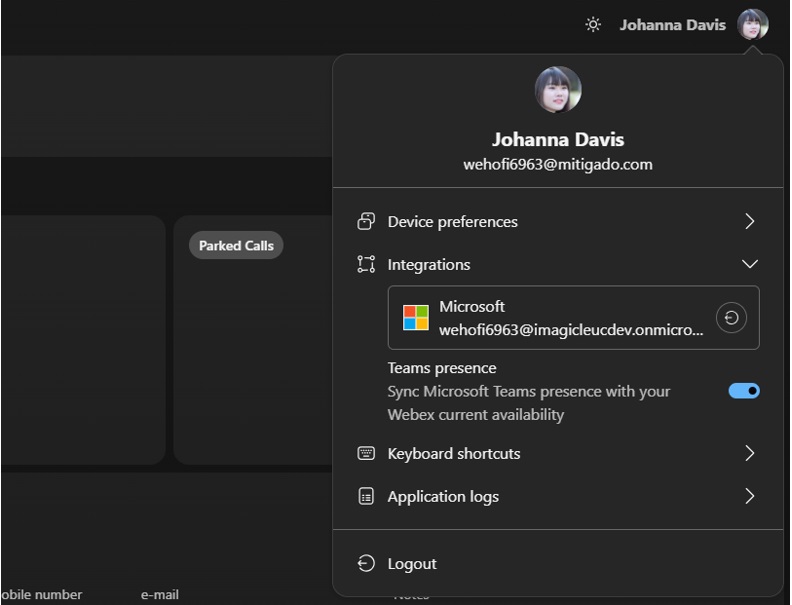
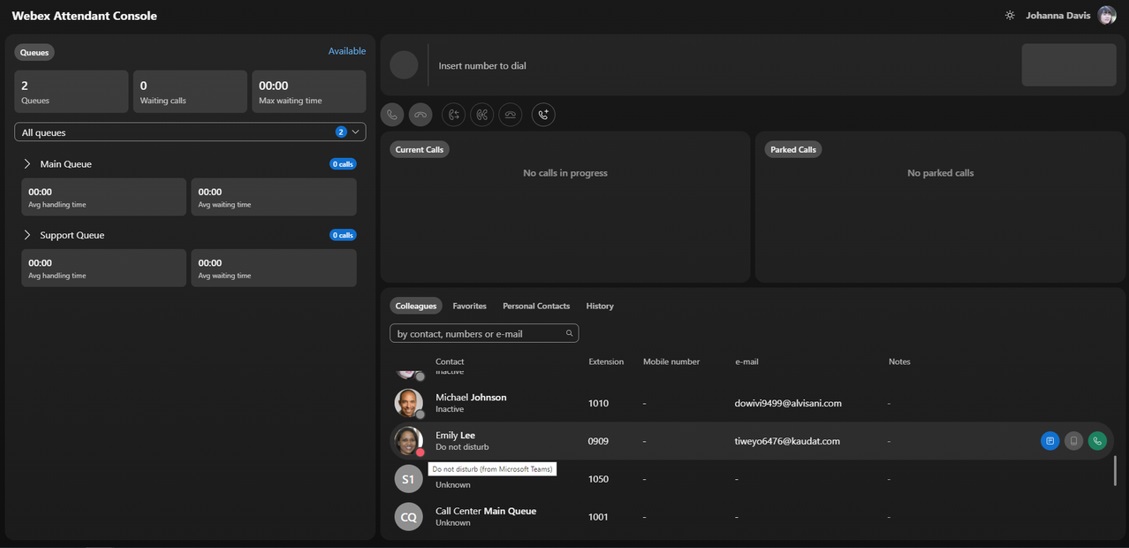
Kada omogućite funkciju Microsoft Presence, konzola za podršku izračunava status dostupnosti na osnovu informacija koje su preuzeli Vebek i Microsoft Teams. Pridržavajuća konzola prikazuje status u oznaci avatara prisustva. Kada Microsoft timovi preuzmu status prisustva, ove informacije prikazuju se u alatnoj tabli za značku.
Omogućavanje funkcije Kalendar
Pre nego što počnete
Kao Azure administrator organizacije, uverite se da date saglasnost za pristup kompanijskoj aplikaciji Imagicle Vebek Attendant Console Connector. Suglasnost možete dati na portalu Microsoft Azure. Dovršite ove korake da biste dobili dozvolu:
-
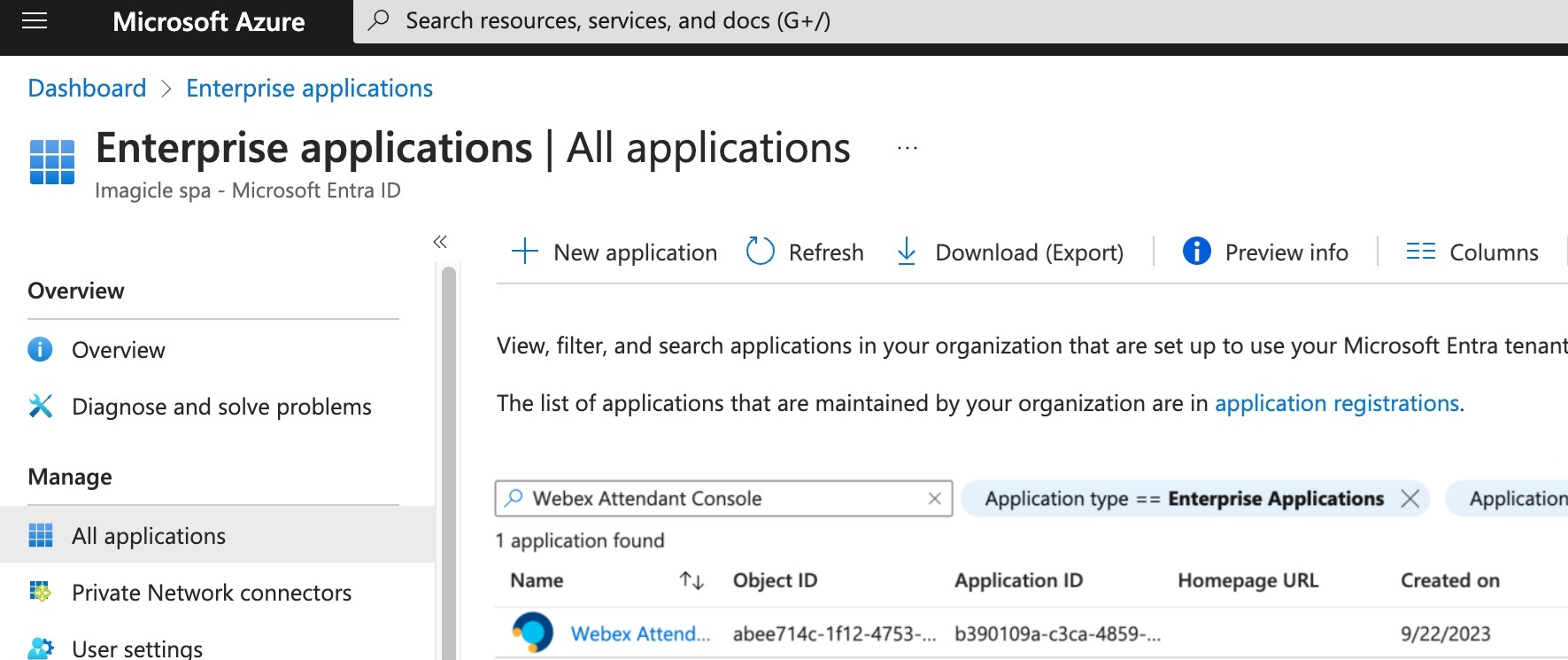
Pokrenite aplikaciju Microsoft Azure i koristite polje za pretragu da biste pronašli Vebek Attendant Console.
-
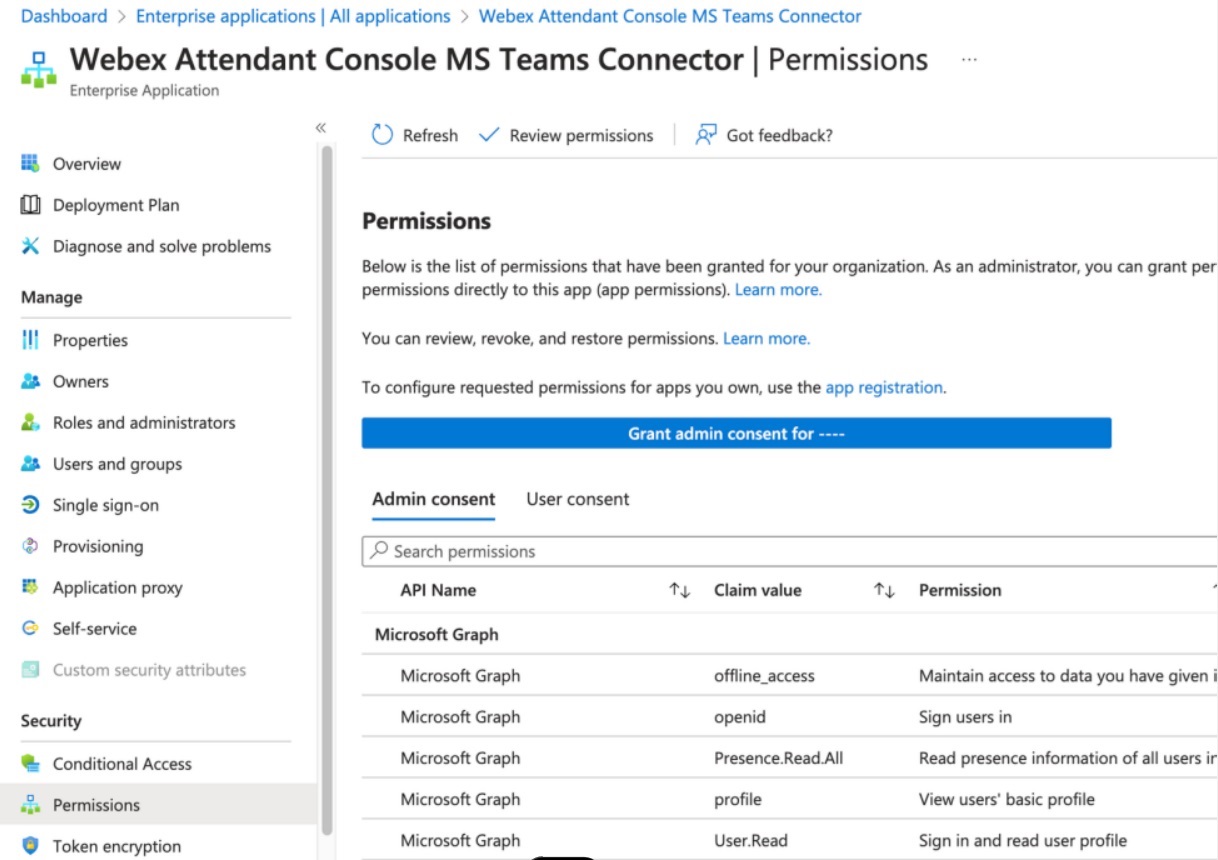
Idite na Bez . Kliknite na D ali saglasnost administratora za... dugme.
-
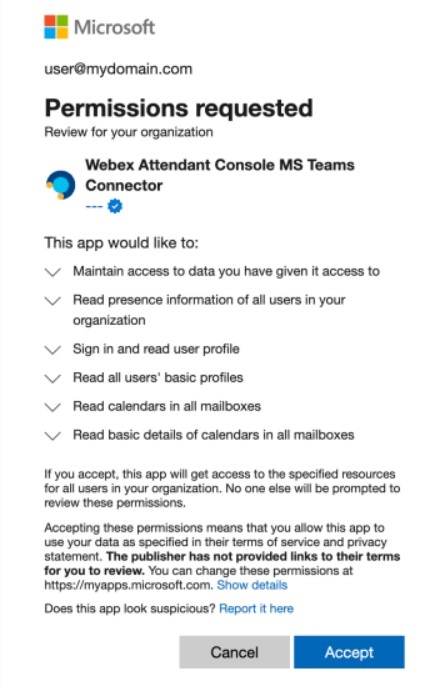
Prikazuje se prozor tražena dozvola. Pročitajte zahtev i kliknite na Prihv ati da biste dali saglasnost.
Funkciju Kalendar možete da omogućite iz glavnog menija pod postav kom Integracije.
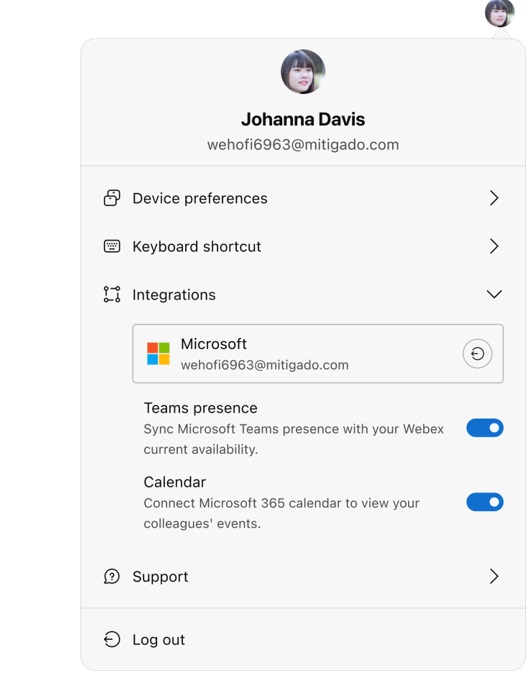
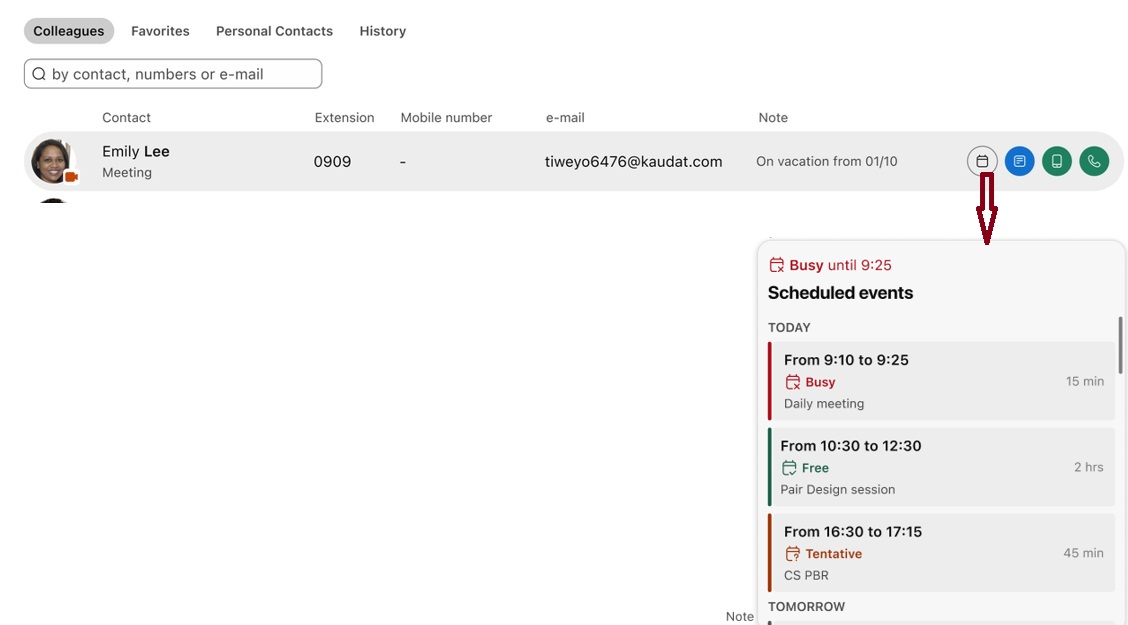
Kada omogućite funkciju Microsoft kalendara, dugme Kalendar se prikazuje kada korisnik pređe pokazivač miša iznad kolege ili omiljenog reda tabele. Klikom na dugme Kalendar pojavljuje se skočni prozor koji prikazuje predstojeće događaje za izabranog kolegu (ili omiljenog).