- ホーム
- /
- 投稿記事

コメントありがとうございます。


 この記事の内容
 フィードバックがある場合
アテンダントコンソールは、Webex Calling サービス、Webex アプリ、または固定電話をデスクトップインターフェイスと組み合わせて、組織内外の通話を処理するウェブベースのツールです。着信をスクリーニングしたり、通話や連絡先を管理したり、キューに入っている通話を監視したりできます。
アテンダントコンソールライセンスのプロビジョニング
Attendant Consoleは、フロントオフィスや受付担当者のニーズに応える次世代のクライアントです。 管理者は、ユーザーを電話アテンダントとして設定して、組織内の特定の人へのすべての着信をスクリーニングできます。 コントロールハブを通してこのクライアントをプロビジョニングしてください。
アテンダントコンソールにはライセンスが必要です。 Webex CallingWebex Suiteまたはオーダーのアドオンとしてライセンスを注文するには、シスココマースのWebサイト(CCW)を使用してください。
次の方法でアテンダントコンソールのライセンスを注文してください:
-
Flex-3の購入注文で
-
Webex Calling新規購読注文で
-
Webex Calling既存のサブスクリプションで注文を変更してください
アテンダントコンソールのネットワーク要件
Webex Attendant Consoleは、次のオペレーティングシステムとその最小要件に対応しています。
| 製品 | 構成 |
|---|---|
|
オペレーティングシステム |
ウィンドウズ 10以降 |
|
マックOS 13またはそれ以降 |
|
|
プロセッサー |
物理コアが4つ以上 |
|
メモリ |
4GB以上のRAM |
|
ディスク |
5GB以上の空きディスク容量を推奨 |
この情報を使用して、アプリケーションがブロックされないように企業のファイアウォールを設定します。
TCPポート:443(HTTPS)はすべての送信接続用です。
Webex アテンダントコンソールのドメインと URLアプリケーションが使用するトップレベルドメインとサブドメインは次のとおりです。
| ドメイン | 説明 | ドメイン/URLを使用するアプリ |
|---|---|---|
|
イマジクル.クラウド |
Imagicleクラウド通信ネットワークへのアクセス |
Webex アプリ |
|
imagicle.com |
Imagicleクラウド通信ネットワークへのアクセス |
Webex アプリ |
|
webexapis.com |
Cisco WebexWebexマイクロサービスがアプリケーションを管理するために使用するプラットフォームへのアクセス |
Webex アプリ |
|
webexcontent.com |
ユーザー生成コンテンツとログ用のWebexストレージ |
Webex アプリ |
|
ログイン.microsoftonline.com |
MSチームの場合プレゼンスとカレンダーの統合 |
Webex アプリ |
|
graph.microsoft.com |
MSチームの場合プレゼンスとカレンダーの統合 |
Webex アプリ |
WebexアプリがImagicleクラウドネットワーク上で接続する完全修飾ドメイン名(FQDN)とIPは次のとおりです。
| FQDN | IP | サポート対象地域 |
|---|---|---|
|
ac.wbx.imagicle.cloud |
(1) |
すべての地域 |
|
eu.api.imagicle.com |
(1) |
すべての地域 |
|
actions-eu.console.imagicle.cloud |
18.196.9.252 |
ヨーロッパ |
|
イベント-EU.console.imagicle.cloud |
18.195.152.104 |
ヨーロッパ |
|
us.api.imagicle.com |
(1) |
アメリカ合衆国 |
|
actions-us.console.imagicle.cloud |
3.216.35.123 107.21.150.121 |
アメリカ合衆国 |
|
イベント-US.console.imagicle.cloud |
3.216.35.123 107.21.150.121 |
アメリカ合衆国 |
|
au.api.imagicle.com |
(1) |
オーストラリア |
|
actions-au.console.imagicle.cloud |
54.253.32.29 52.64.249.210 |
オーストラリア |
|
イベント-au.console.imagicle.cloud |
54.253.32.29 52.64.249.210 |
オーストラリア |
|
ca.api.imagicle.com |
(1) |
カナダ |
|
actions-ca.console.imagicle.cloud |
3.96.230.11 15.156.172.181 |
カナダ |
|
イベント-CA.console.imagicle.cloud |
3.96.230.11 15.156.172.181 |
カナダ |
|
uk.api.imagicle.com |
(1) |
イギリス |
|
actions-uk.console.imagicle.cloud |
35.178.34.119 3.11.199.94 |
イギリス |
|
イベント-英国.console.imagicle.cloud |
35.178.34.119 3.11.199.94 |
イギリス |
|
jp.api.imagicle.com |
(1) |
日本 |
|
actions-jp.console.imagicle.cloud |
54.65.182.69 54.168.26.80 |
日本 |
|
イベント-jp.console.imagicle.cloud |
54.65.182.69 54.168.26.80 |
日本 |
(1): このエンドポイントは多くのIPアドレスを提供しますが、アドレスは変更されることがあります。
新規のお客様向けに Webex アテンダントコンソールのトライアルを開始してください
サブスクリプションを購入する前に、顧客が Webex Attendant Console サービスを試せるように、トライアルを開始してください。
始める前に
Partner Hubを使用して、顧客向けのサービストライアルの追加、削除、延長、キャンセルを行い、トライアルを有料注文に変換する方法を学んでください。 詳細については、Webex パートナーハブの Webex エンタープライズトライアルの開始と管理を参照してください。
| 1 |
https://admin.webex.com のパートナービューから、「顧客」に移動して、「トライアルの開始」をクリックします。 |
| 2 |
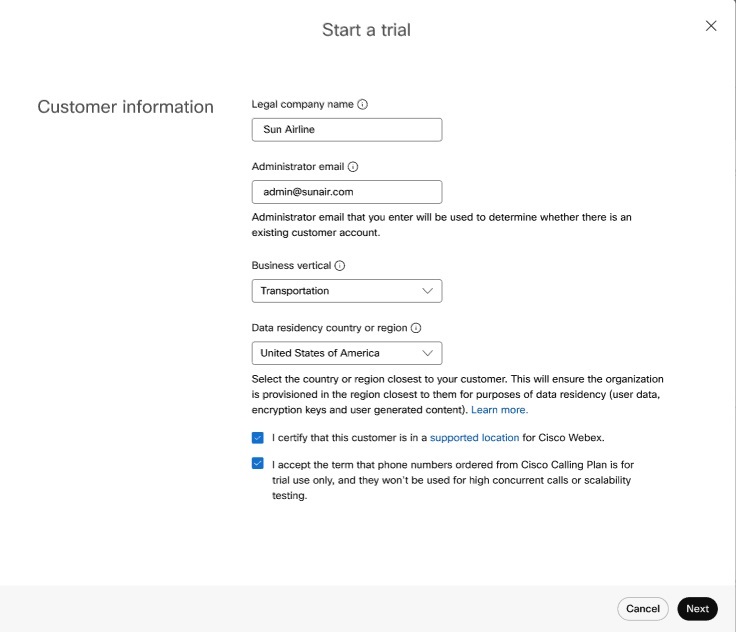
「新しいトライアルの開始」ページで、お客様の会社名、管理者のメールアドレス、業種を入力します。 会社の正確な業種が見つからない場合は、次に最適なオプションを選択してください。
|
| 3 |
データの居住地域を決定する国のドロップダウンリストから国を選択してください。 この情報は、顧客のデータを保存する適切な地域を選択するのに役立ちます。 会社に複数の拠点がある場合は、ユーザーが最も多い場所を選択してください。 ユーザーエクスペリエンスを最大化し、待ち時間を最小限に抑えるには、ほとんどのユーザーに近いデータセンターにデータを保存してください。 国がどの地域にマップされているかを調べるには、「国にマップされているデータの局所性地域を検索する」を参照してください。
|
| 4 |
お客様が Webex サービスがサポートされている場所にいることを伝えてください。 Webex はどこで利用できますか?を参照してください詳細については。 準備ができたら、「次へ」をクリックしてください。 |
| 5 |
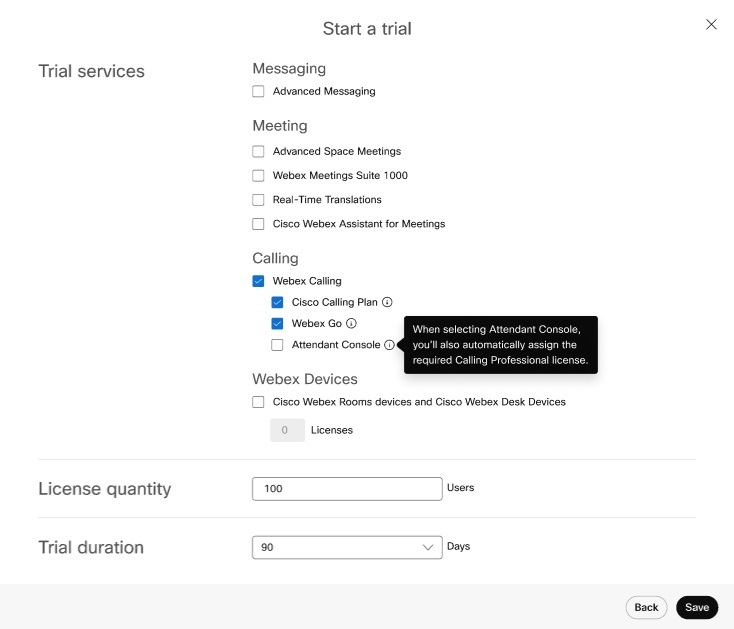
新しいカスタマートライアルでは以下を選択し、「次へ」をクリックしてください。
|
| 6 |
Webex Devices を選択した場合は、お客様に出荷するデバイスを選択するか、このステップをスキップしてください。 次の場合はスキップしたほうがいいかもしれません:
デバイスの種類ごとに処理できる出荷は1つだけです。 たとえば、電話を2台出荷することを選択した場合、後で戻ってさらに3台の電話を発送することはできません。 電話には電源は含まれていません。 お客様が POE をサポートできない場合は、Webex Enterprise トライアルチームに連絡してください。 |
| 7 |
「保存」をクリックして、次のアクションのいずれかを選択します。
|
アテンダントコンソールにサインインしてください
始める前に
-
Webex Attendant Consoleは、埋め込みアプリフレームワークを使用して、Webex内のアプリを表示します。 埋め込みアプリを有効にするには、必ずアプリを再起動してください。
埋め込みアプリのトグルをオンに設定する手順については、Webex の埋め込みアプリの記事を参照してください。
-
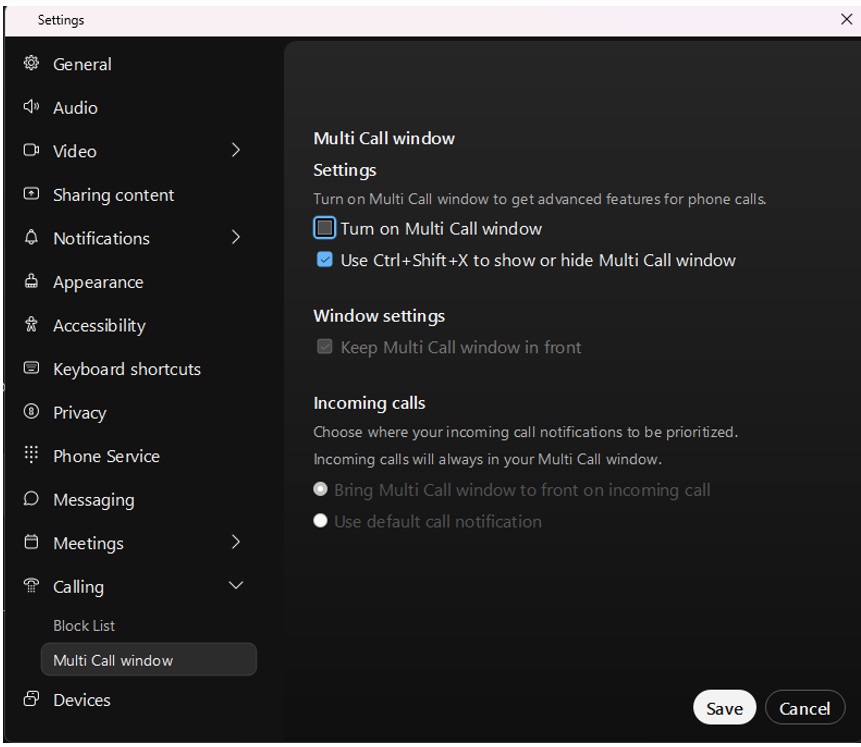
最高のユーザーエクスペリエンスを実現するには、Webex アプリの通話ポップアップを無効にしてください。
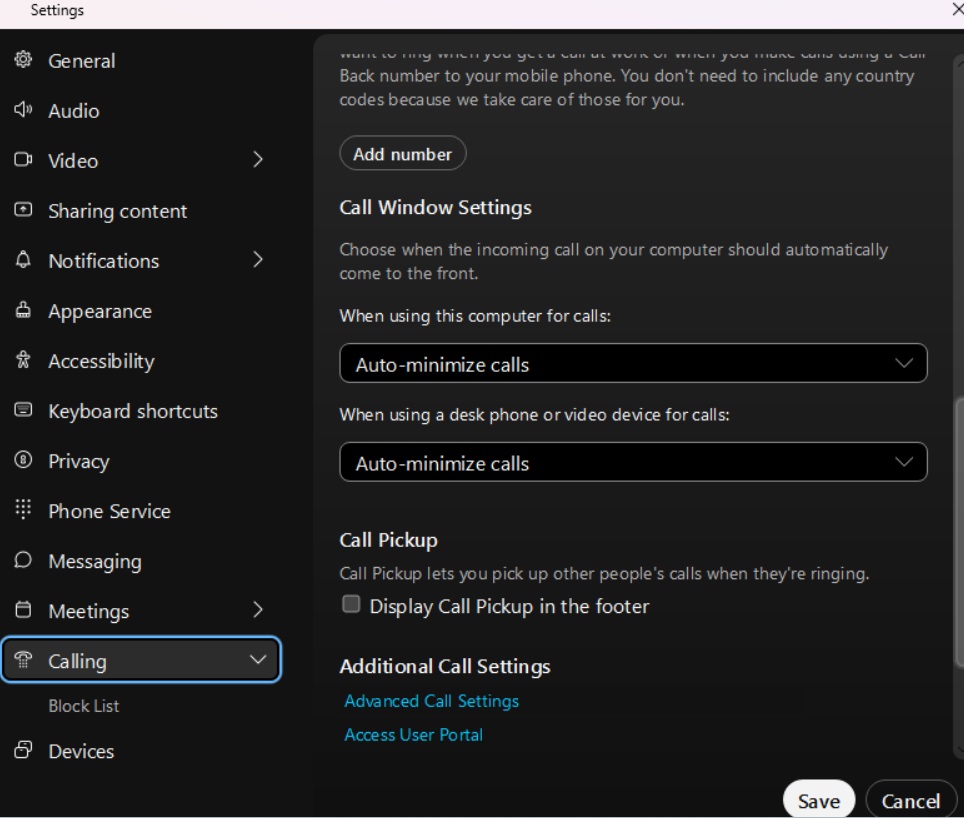
Windowsユーザーのマルチコールウィンドウを無効にする:
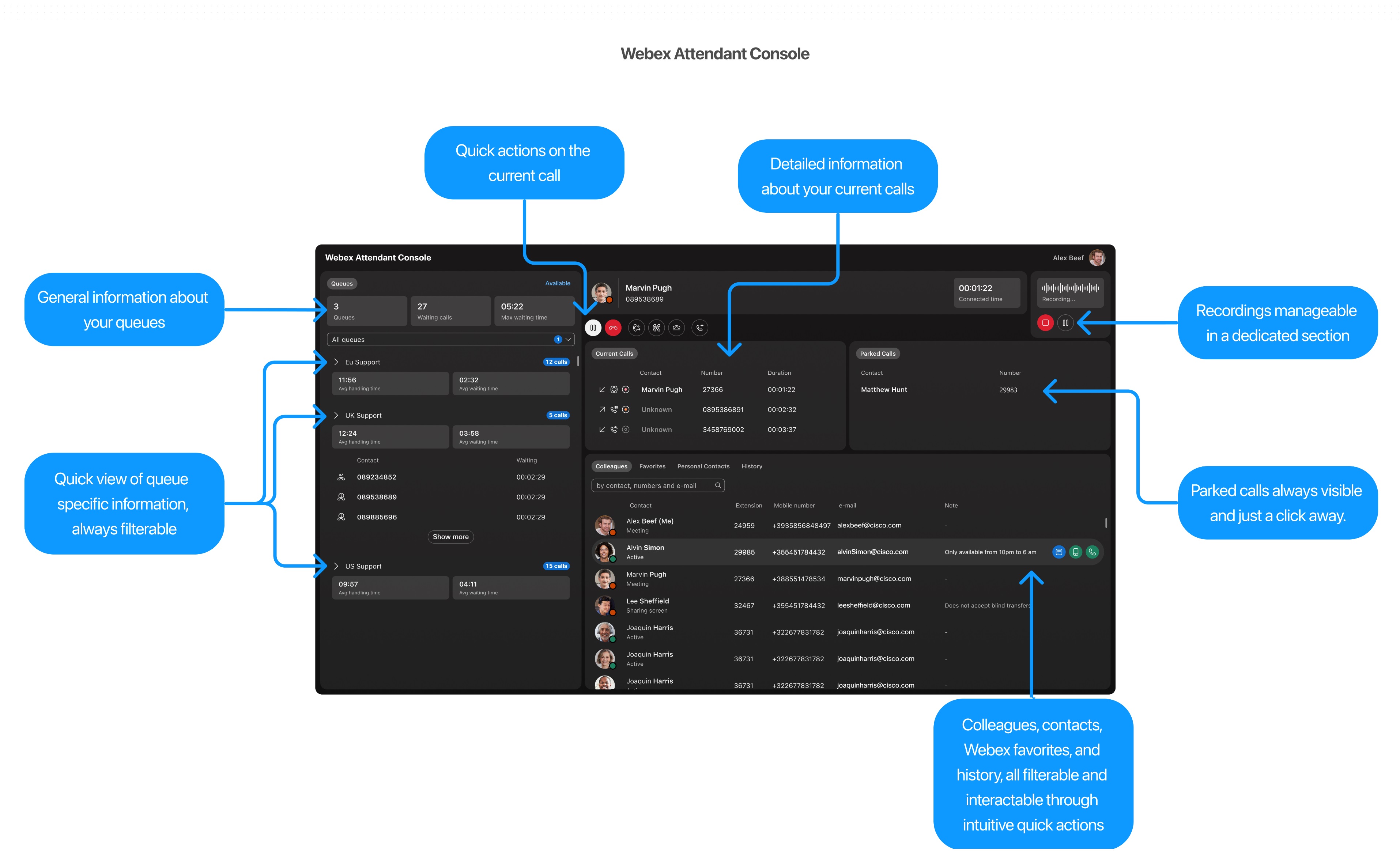
Webex Attendant Consoleは、複雑なトレーニングプロセスを必要とせずに、シンプルで直感的なユーザーインターフェイスを提供します。 Webex Attendant Console に表示される内容の概要については、メインパネルとその機能の説明を参照してください。
Webex アテンダントコンソールにアクセスします
Webex アテンダントコンソールにアクセスするには Webex アプリが必要です。
-
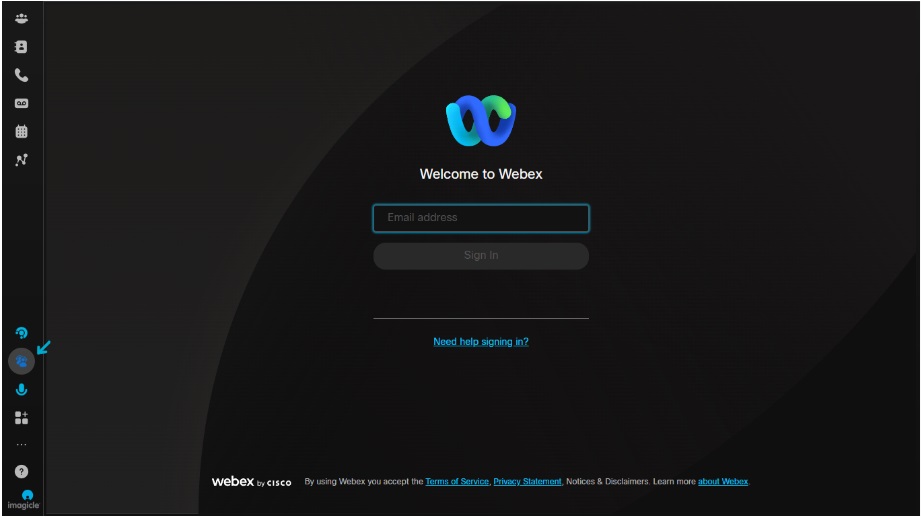
Webex アプリを開き、WxAC ガジェットをクリックします。
WxAC Gadget アイコンが表示されない場合は、ログアウトして Webex アプリを再起動してください。
-
資格情報を入力してください。
組織でシングルサインオン(SSO)が有効になっている場合は、資格情報を入力すると、プロバイダーのログインページに移動します。
初回ログイン時に、次の Webex アテンダントコンソールの権限を受け入れてください。
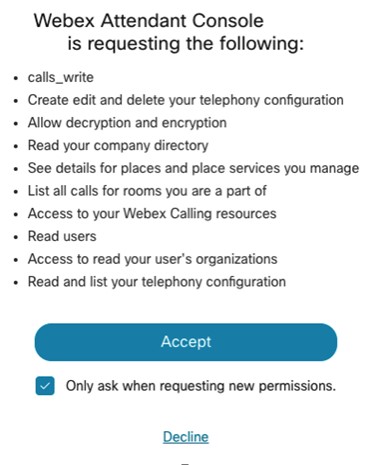
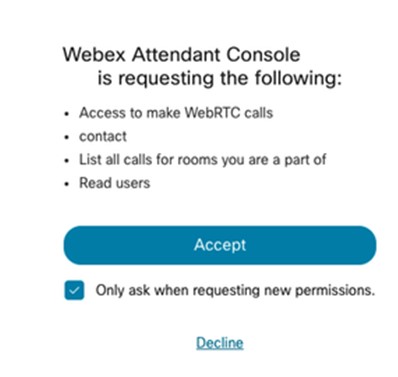
この許可により、Webex Attendantコンソールは通話デバイスを制御できます。
アテンダントコンソールを有効にする
アテンダントコンソールにアクセスするユーザーを手動で割り当てることができます。 詳細については、Control Hub に手動でユーザーを追加するを参照してください。
個々のユーザーのライセンスを編集して、アテンダントコンソールにアクセスできます。 コーリングプロフェッショナルライセンスを持つユーザーを選択し、アテンダントコンソールを選択します。 詳細については、「Control Hub での個々のユーザーのサービスライセンスの編集」を参照してください。
ユーザーがアテンダントコンソールにアクセスするには、Webex Calling Professionalライセンスが必要です。
コントロールハブから、ユーザーに移動し、アテンダントコンソールを有効にするユーザーを選択します。
「通話」をクリックし、「ユーザーコールエクスペリエンス」>「アテンダントコンソール」までスクロールして、アテンダントコンソールをオンにしてください。
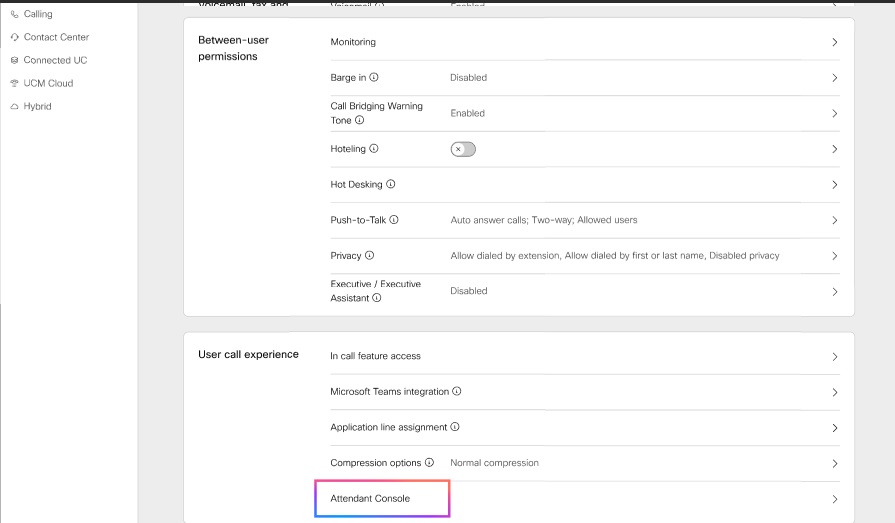
アテンダントコンソールのライセンスをユーザーに付与すると、管理者はアテンダントコンソールの機能を使用できます。
ユーザーのお気に入りリストを作成するには、コントロールハブに移動し、「サービス」>「通話」>「機能」タブに移動します。
アテンダントコンソールを見る
管理者は、アテンダントコンソールを使用して、コンソールに設定されているユーザーのリストを表示します。
- コントロールハブから、[サービス] > [通話] > [機能] > [アテンダントコンソール] に移動し、[アテンダントコンソール] を選択します。
- 場所を選択して、「OK」をクリックします。
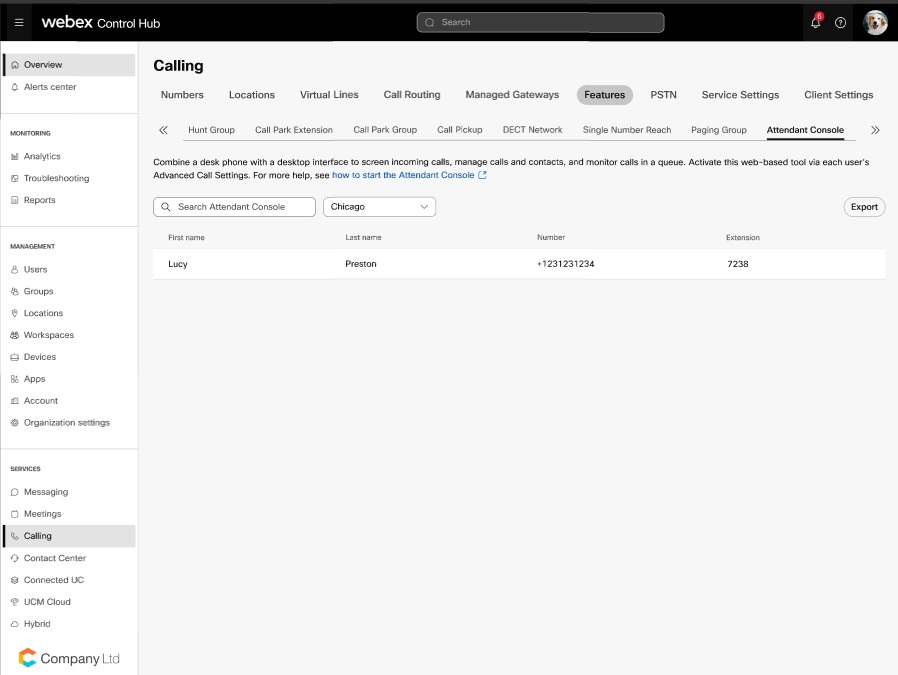
デフォルトでは、Webex アテンダントコンソールの統合は有効になっています。 ただし、顧客管理者がアプリ/インテグレーションを無効にしている場合は、インテグレーションIDを使用してアプリ/インテグレーションを有効にしてください。 コントロールハブから、管理 > アプリに移動して、インテグレーションIDを入力します。
- このユーザーに監視させたい人やワークスペースを検索して、保存をクリックしてください。
- 受付係として割り当てられている人の苗字と名前と電話番号が表示されます。 このリストをエクスポートしたい場合は、「エクスポート」をクリックしてください。
CSVエクスポートでは、空の「名」と「姓」の値は空白のセルとしてエクスポートされます。 CSVでは、空の名前値のプレースホルダーとしてピリオドやハイフンを1つ使用しなくなりました。
Webex アテンダントコンソールの機能を知り、理解したい場合は、「Webex アテンダントコンソール入門」をご覧ください
試用版を利用している既存の受付クライアントユーザーのエクスペリエンス
既存の受付クライアント機能を使用していて、Webex Attendant Consoleへの移行を計画している場合は、次の点に注意してください。
-
受付クライアント機能は、アテンダントコンソールのトレイルサブスクリプションと一緒に引き続き使用できます。 Webex アプリに「アテンダントコンソール」オプションが表示されます。 トライアル中は、アテンダントコンソールの機能タブは表示されず、Receptionist Clientの既存の設定がお気に入りとして使用されます。
-
アテンダントコンソールのライセンスを購入すると、Control Hubのユーザーコールエクスペリエンスに受付クライアントとユーザーの通話設定が表示されなくなります。 ただし、機能サポートが終了するまでは、https://apps.broadcloudpbx.net/receptionist/login/cisco/?authorize=cisco のリンクを使用して受付クライアントにアクセスできます。 お気に入りなどの設定データが失われることはありません。
受付コンソールを使用しない組織では、コントロールハブから受付クライアントを有効にすることはできません。
連絡先管理
高速検索
高速検索機能を使用すると、コンソール内で連絡先を効率的に見つけることができ、生産性が向上します。 Fast Searchモーダルには、システム内の次の個別のアクションのいずれかを使用してアクセスできます。
-
新しい電話をかける:電話をかけます。
-
相談転送を開始する:相談転送を開始します。
-
ブラインド転送を開始する:ブラインド転送を開始します。
概要については、見てください
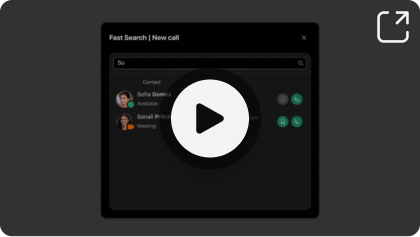
Fast Searchモーダルを開いて、さまざまなディレクトリを検索してください。 検索を開始するには、次の手順に従ってください。
| 1 |
指定されたフィールドに検索クエリを入力します。 クエリには、名前、電話番号、メールアドレスなどがあります。 |
| 2 |
検索するには、Enterキーを押すか、虫眼鏡アイコンをクリックしてください。 クエリで一致する連絡先が見つからない場合は、その連絡先に関する通知が表示されます。 検索が成功すると、関連する結果が検索フィールドの下に表示されます。 クエリに一致する個人の連絡先は、他のディレクトリの連絡先よりも優先されます。 |
各検索結果には、次の詳細が表示されます。
-
連絡先のアバターと現在のプレゼンスステータス。
-
関連メモ(あれば)
-
アクションボタンは、Fast Searchモーダルの開始方法によって異なります。 たとえば、「新規通話を開始」アクションからモーダルにアクセスした場合、一致する連絡先ごとに通話を開始できるボタンが表示されます。
追加の結果を読み込むには、マウスを使って下にスクロールしてください。
通話中に、ファストサーチパネルから別の電話をかけようとすると、現在の通話は保留になります。
同僚のディレクトリで検索してください
「同僚」タブは、組織内の同僚に関する重要な情報に簡単にアクセスできるように設計されています。 連絡先の詳細、在席状況の更新、内線番号、携帯電話番号、その他の情報(メールや個人の連絡先メモなど)をすばやく効率的に取得できます。
それがどうなっているか見たいですか、見てください:
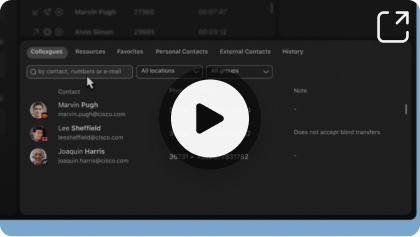
ディレクトリ内を移動するには、検索バーに名前、番号、またはメールアドレスを入力し、Enterキーまたは検索アイコンをクリックします。
Control Hubのすべてのユーザーを検索するには、「仕事仲間」タブを使用してください。Webex Callingユーザーだけに限りません。 特定の場所やグループでユーザーをフィルタリングできます。
連絡先にカーソルを合わせると、次のような特定のアクションが表示されます。
-
お気に入りに追加
-
メモを追加または編集する
-
携帯電話番号に電話をかける
-
内線番号を呼び出します
また、連絡先のプレゼンスステータスの説明も確認できます。 設定されている場合、この説明にはWebexとMicrosoftの両方のチームプレゼンスが含まれます。
お気に入りのディレクトリを検索してください
Webex アテンダントコンソールでは、2 種類のお気に入りの連絡先を管理できます。
-
セルフマネージドのお気に入り-各受付係のペルソナが管理
-
管理者が管理するお気に入り-特定の受付担当者のために管理者が管理します
それがどうなっているか見たいですか、見てください:
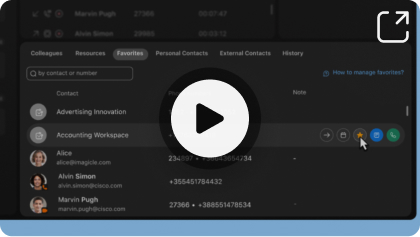
お気に入りは自己管理しています
これらのお気に入りは、受付のユーザーが連絡先を追加したり削除したりできるので柔軟性があります。
「お気に入り」タブに新しい連絡先を追加するには、 「 仕事仲間」または「リソース 」タブの連絡先にある星のアイコンをクリックします。
お気に入りの連絡先を検索したり、その連絡先のプレゼンス情報を確認したり、 関連する電話番号に電話をかけたりすることができます。
お気に入りから連絡先を削除するには、「お気に入り」タブ、または「 仕事仲間とリソース 」タブで連絡先の横にある星のアイコンをクリックします 。
管理者が管理するお気に入り
これらのお気に入りを追加、 削除、管理できるのは管理者だけです。受付係は [お気に入り] タブにリストされている連絡先を見ることができます。
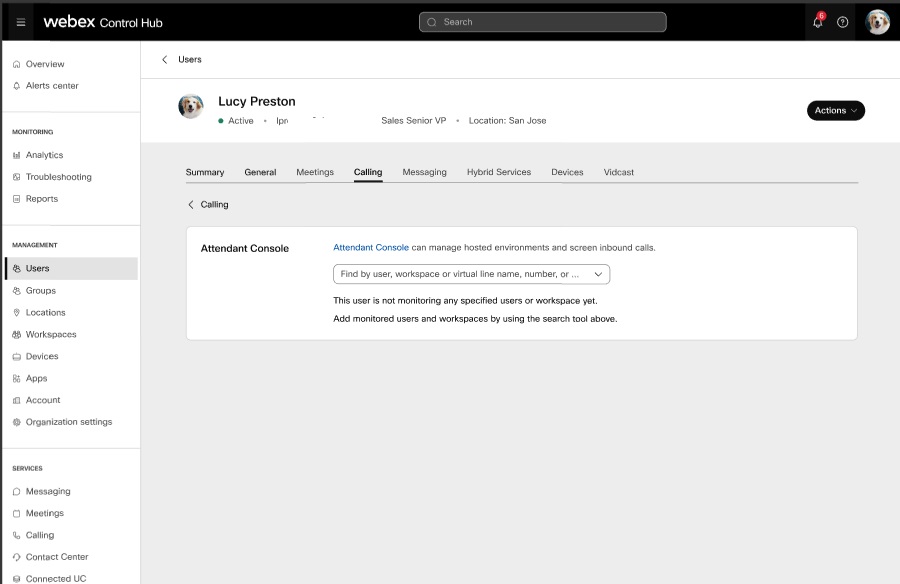
Control Hubを使用して、 次の手順でお気に入りリストに連絡先を追加および管理できるのは管理者だけです。
| 1 |
コントロールハブにサインインしてください。 ユーザー > 管理に移動します。
|
| 2 |
お気に入りを設定したい受付のユーザーを選択してください。 |
| 3 |
「通話」をクリックし、「ユーザー通話体験」までスクロールして、「アテンダントコンソール」をクリックします。 |
| 4 |
検索フィールドにお気に入りの連絡先の名前と番号を入力します。
|
| 5 |
お気に入りを追加するか削除するかを選択できます。 |
| 6 |
[保存] をクリックします。 |
リソースの連絡先を使って検索する
「リソース」タブを使用して、Webex Calling次のリソースを検索してください。
それがどうなっているか見たいですか、見てください:
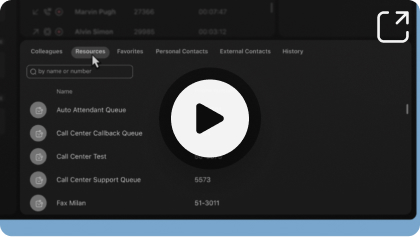
-
コールキュー
-
ハントグループ
-
オートアテンダント
-
ワークスペース-ワークスペースのコントロールハブの対応する構成で「検索から隠す」オプションが有効になっていないことを確認してください。
-
仮想拡張機能
-
仮想回線-Control Hubの仮想回線の対応する構成で、ディレクトリ検索オプションを有効にしてください。
リソースの連絡先をお気に入りに追加できます。
-
電話とリッチプレゼンスはリソースには使用できません。
-
一部のリソースでは、管理者がリソースを明示的に非表示にして、検索結果に表示されないようにすることもできます。
外部の連絡先を使って検索する
「外部の連絡先」タブを使用して、Control Hubの企業連絡先を一元的なアドレス帳として検索できます。
それがどうなっているか見たいですか、見てください:
連絡先は次のようなものです。
-
ローカル(コントロールハブに手動で読み込まれます)
-
ブロードワークス
-
Lightweight Directory Access Protocol(LDAP)
-
Cisco Unified Communications Manager
個人ディレクトリを管理します
次の手順で、組織に所属していない連絡先を追加できます。
それがどうなっているか見たいですか、見てください:
-
「個人連絡先」タブを使用して、「作成」をクリックします。
-
追加したい人の名前と電話番号を入力して、確認をクリックします。
-
作成した連絡先を編集、削除、電話をかけることができます。 連絡先テーブルの行にカーソルを合わせ、必要なアクションに対応するボタンをクリックします。
個人の連絡先を追加すると、同じ連絡先が Webex アプリの連絡先リストに表示され、その逆も表示されます。
概要については、「個人ディレクトリの使用」 をご覧ください。
メモを追加してください
アテンダントコンソールを使って、同僚やお気に入りの連絡先にメモを追加してください。 連絡先行にカーソルを合わせて連絡先を選択し、「メモを追加」オプションをクリックします。
メモは非公開で、文字数制限は255文字です。
カスタマイズ可能なタブ
カスタマイズ可能なタブを使用して連絡先を管理します
カスタマイズ可能なタブ機能により、Webex Attendant Console 内で連絡先を整理するための柔軟でユーザー主導の方法が導入されます。 個人のワークフローや組織のニーズに基づいて、連絡先を定義、名前変更、並べ替え、 タブに割り当てることができます。
タブ管理のポップアップには、 コンタクトパネルインターフェースの右隅からアクセスできます。 新しいアイコンをクリックするとメニューが開き、次のことができます。
-
チェックボックスを使用して既存のタブを表示または非表示にします。
-
新しいカスタムタブを名前で追加してください。
-
ポップアップ内のドラッグアンドドロップでタブを並べ替えます。
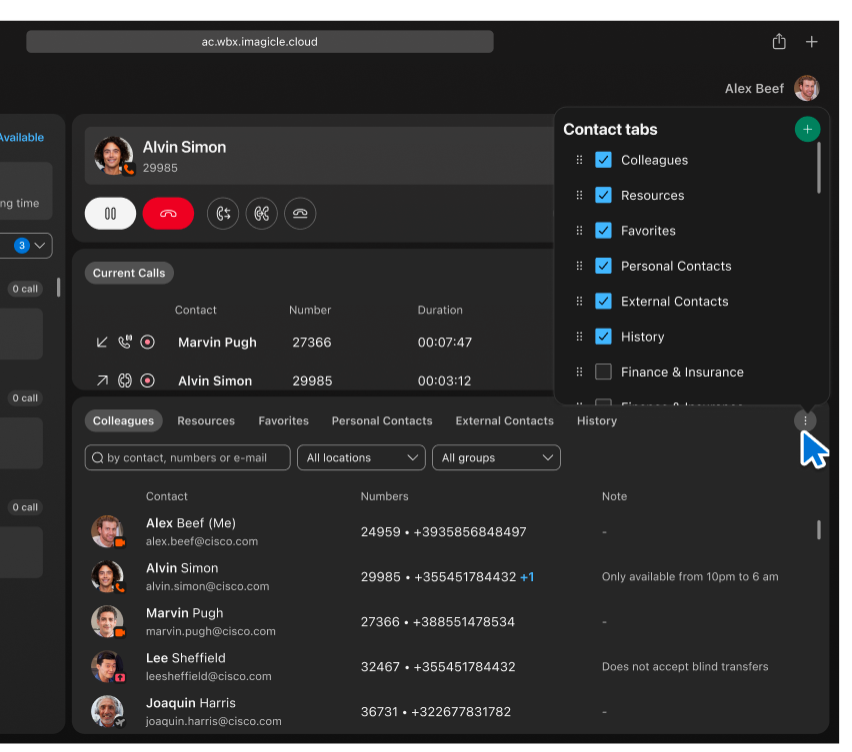
このインターフェースでは、連絡先のレイアウトを完全に制御でき、 部署の分離から連絡先の優先順位付けまでのユースケースをサポートします。
カスタムタブの作成と整理
「財務と保険」、「 サービスとメンテナンス」、「 部品と在庫」などの新しいタブを作成し、デフォルトのタブ(「 仕事仲間」や「お気に入り」など)の横に表示すると、 ナビゲーションがより明確で直感的になります。
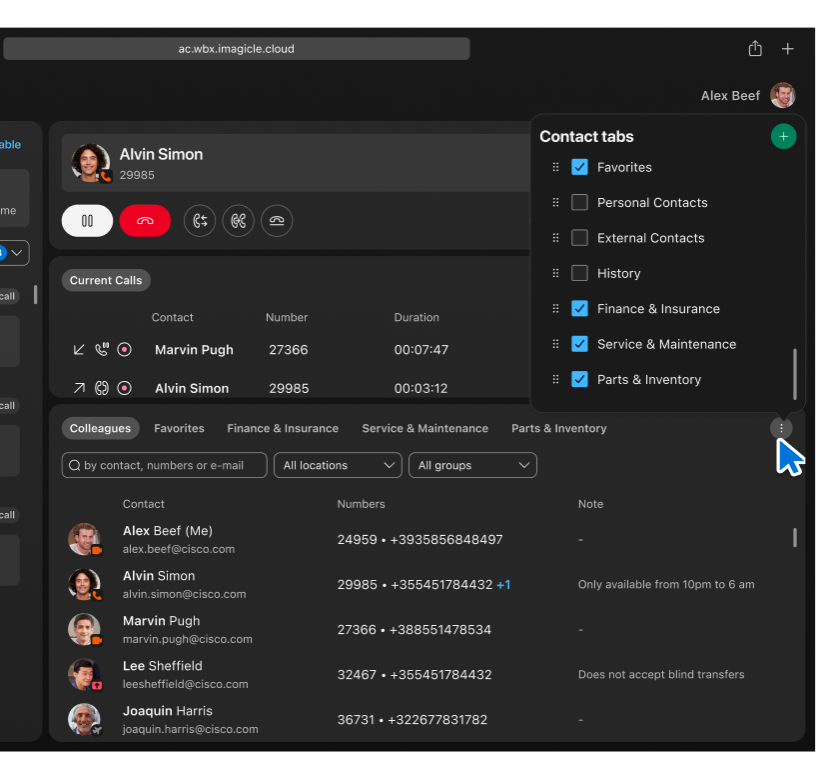
これらのタブの表示は、同じメニューを使っていつでも切り替えることができます。
連絡先をタブに割り当てる
連絡先を1つまたは複数のタブに割り当てることができます。 連絡先の星のアイコンまたはコンテキストメニューをクリックすると、ポップアップが表示され、チェックボックスを使って複数のタブを割り当てることができます。
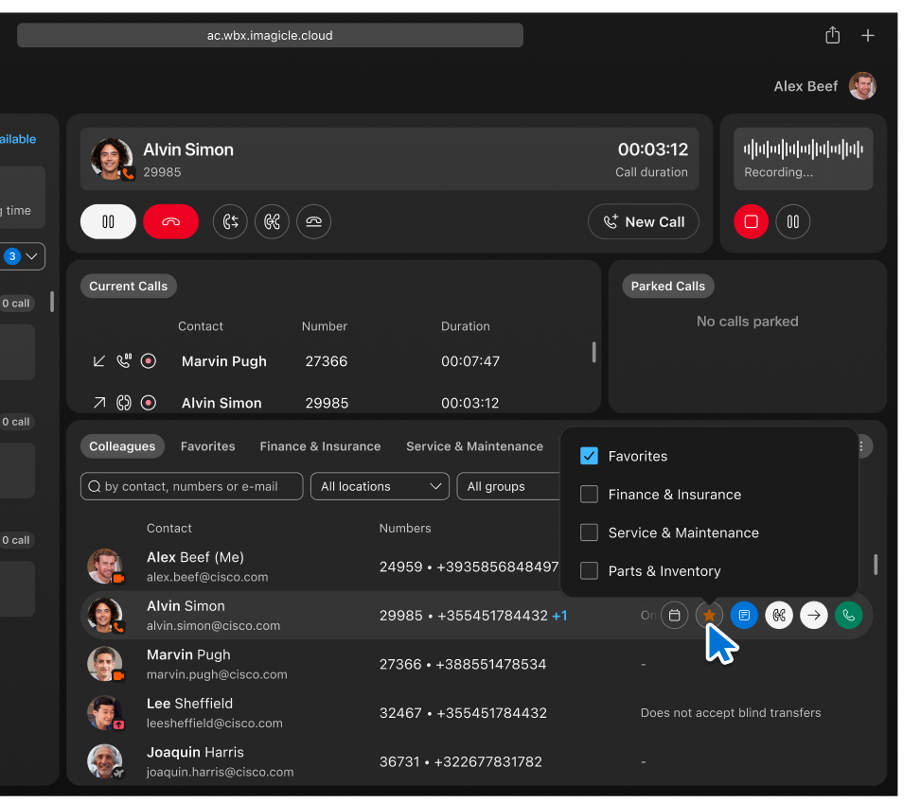
メリット:
-
完全なカスタマイズ — どのワークフローにも必要な数のタブを定義できます。
-
臨機応変な管理 — ライブ運用中に連絡先を追加または割り当てます。
-
視覚的な明快さ —すべてのタブをはっきりと見ることができ、簡単に切り替えることができます。
-
スケーラビリティ —複数の部門、顧客、 または地域を管理するユーザーに最適です。
通話管理
キーパッドから電話してください
「同僚」、「お気に入り」、「個人連絡先」、または「履歴」タブを使って電話をかけることができます。 連絡先までスクロールすると、電話をかけることができる連絡先が強調表示されます。
キーパッドから電話をかけること。
| 1 |
有効な番号を入力して、キーボードのEnterキーを押すか、通話ボタンをクリックしてください。 |
| 2 |
または、電話の受話器のアイコンをクリックすると、すばやく検索して、記憶している連絡先に電話をかけることもできます。 着信に応答せずに直接電話をかけるには、デバイス環境設定で優先デバイスを設定してください。 |
ファストサーチから電話してください
新規通話開始機能を使用すると、ファストサーチモーダルを使用して迅速かつ効率的に通話を開始できます。 この機能により、連絡先に連絡するプロセスが簡単になります。 始めるには、次の手順に従ってください。
| 1 |
「新規通話を開始」ボタンをクリックします。 Fast Searchパネルが表示され、通話開始プロセスが効率化されます。 |
| 2 |
Fast Searchパネルで、検索条件を入力して目的の連絡先を見つけてください。 名前、電話番号、または内線で検索できます。 |
| 3 |
電話をかけたい連絡先を特定し、携帯電話、電話、内線など、空いている連絡先番号から1つを選択します。 |
| 4 |
選択した連絡先番号の「通話」ボタンをクリックして、電話をかけます。 |
通話管理
電話を受ける
電話に出るには、キーパッドの「電話に出る」ボタンをクリックするか、現在の通話パネルを使用してください。 また、デバイス設定でお好みのデバイスを選択してください。
保留/履歴書
保留/再開機能を使用してアクティブな通話を制御し、会話の一時停止と再開ができます。
-
通話を保留にする — 通話中の通話を保留にするには、保留ボタンをクリックします。 この操作により通話が一時停止され、現在の通話パネルの通話エントリの横にあるステータスアイコンが更新されます。
-
保留中の通話を再開する-現在保留中のフォアグラウンドコールを再開するには、「再開」ボタンをクリックします。 この操作により保留中の通話が再開され、会話を続けることができます。
現在の通話パネルから通話を再開できます。 通話をダブルクリックするか、通話にカーソルを合わせると表示される「再開」ボタンをクリックします。
電話を転送する
接続された通話を転送するには、Webex Attendant Console で次の方法のいずれかを使用してください。
-
ブラインド転送
-
有人転送
-
高速転送
ブラインド転送
ブラインド転送は、無人転送またはコールド転送とも呼ばれ、受信者との事前の相談なしに、接続中の通話を新しい宛先にリダイレクトします。 この方法を使用して、通話を別のエージェント、別の部署、または外部の連絡先に転送します。
ブラインド転送を開始するには、次の手順に従ってください。
-
キーパッドの下にある「ブラインド転送を開始」ボタンをクリックします。
-
高速検索パネルが表示されます。 連絡先を見つけるのに使ってください。
-
連絡先の内線番号に電話を転送するか、携帯電話番号に転送するかを選択して、ブラインド転送を完了してください。
概要については、ブラインド・トランスファーをご覧ください。
有人転送
有人転送は、ウォーム転送またはコンサルタティブ転送とも呼ばれ、電話転送を完了する前に受信者に相談することができます。
有人転送を開始するには、次の手順に従ってください。
-
「相談転送を開始する」ボタンをクリックしてください。
-
相談したい連絡先を検索し、指定されたボタンをクリックして相談を開始してください。
-
相談後、「転送を完了」をクリックして転送を完了してください。
概要については、「有人転送」をご覧ください。
高速転送
Webex アテンダントコンソールを使用すると、通話を相対的な宛先にすばやく転送できます。 連絡先パネル、同僚、お気に入り、個人連絡先、または通話履歴から相対的な宛先を選択してください。
この機能は、よく使う宛先に電話を転送する便利な方法を提供します。
通話中に高速転送を開始するには、ブラインド転送または相談転送を開始して、内線番号または携帯電話番号に通話を転送します。 関連連絡先のアクションボタンを選択してください。
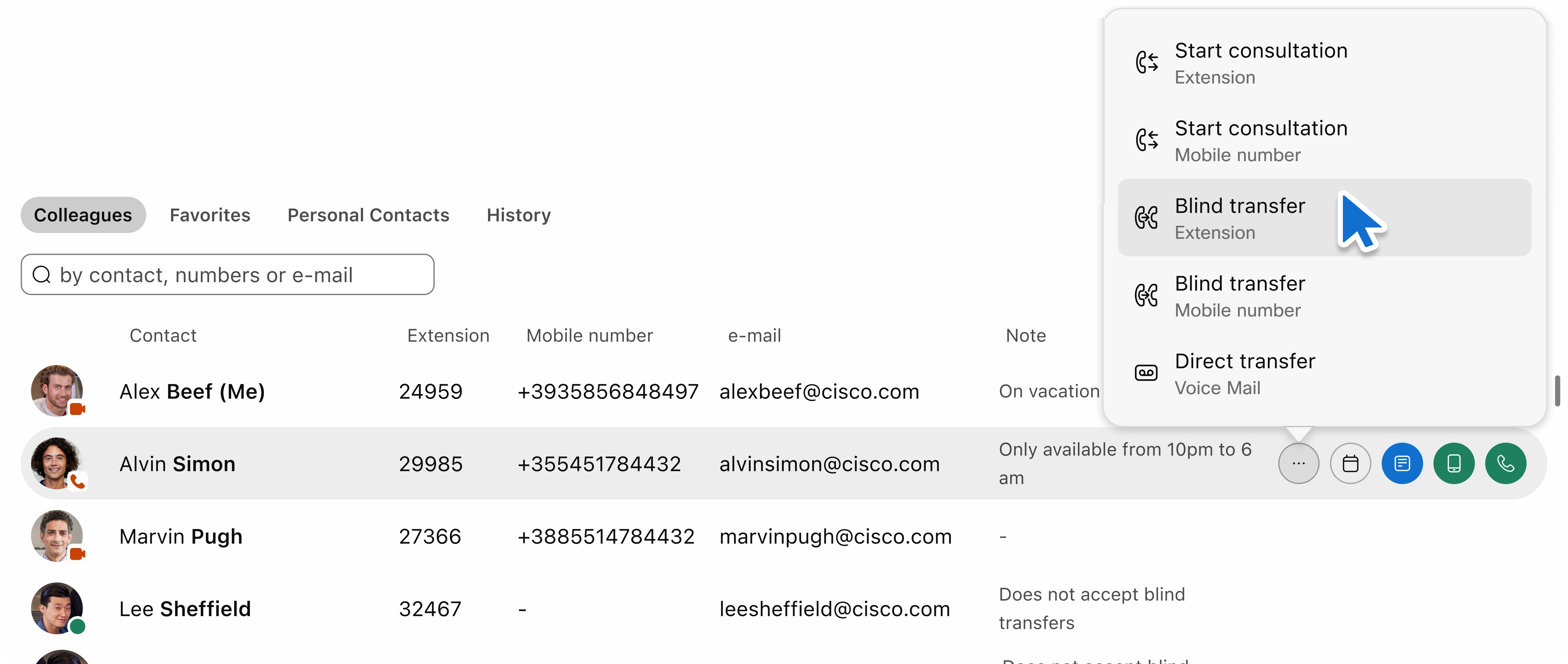
通話を留守番電話に転送します
時々、特に相手が不在の場合や営業時間外には、受取人の留守番電話に電話をかける必要があります。
-
ボイスメールへの転送を開始するには、Fast Searchパネルにアクセスしてください。
-
選択した連絡先のボイスメールに通話を転送するには、「ボイスメールに転送」ボタンをクリックしてください。
ワンクリック転送
ワンクリック転送機能により、 ユーザーの操作を最小限に抑えながらアクティブな通話を簡単に転送できます。 各連絡先の横にあるコンテキストボタンを使用すると、 1回の操作で転送を開始できます。
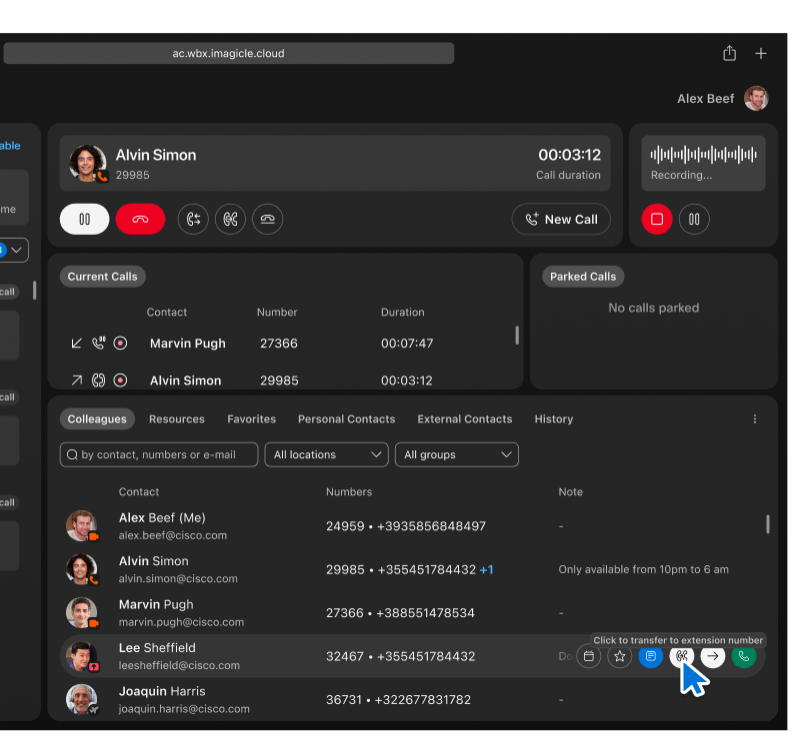
Webex Attendant Console でアクティブな通話が進行中の場合、 各連絡先の横にアクションアイコンが表示されます。 上のスクリーンショットでは、通話中に機能がどのように表示されるか、連絡先ごとにコンテキストアクションが表示されていることを確認できます。 リー・シェフィールドの転送アイコンにカーソルを合わせると、ツールチップが表示され、 現在の通話をリーの主内線番号に瞬時に転送できます。
強調表示されたボタンは、 ワンクリックで連絡先の内線番号に電話をかけます。 ダイアログを開いたり、手動で何かを入力したりする必要はありません。 アイコンはコンテキストに対応しており、 わかりやすいようにホバーツールのヒントが表示されます。「クリックして内線番号に転送する」などです。
メリット:
-
スピード —追加のUI手順なしですぐに行動できます。
-
わかりやすさ —連絡先名の横に視覚的に配置されているので、 簡単に見つけて使用できます。
-
使いやすさ—フロントデスクやコールディスパッチセンターなどの交通量の多い環境向けに設計されています。
この機能は、お気に入り、タブ、 検索結果など、表示されているすべての連絡先ビューで機能し、インターフェース全体で一貫したパフォーマンスを保証します。
現在の通話を見る
キーパッドセクションの「パークコール」セクションの横にある「現在の通話」パネルにアクセスできます。 進行中の通話のステータスが表示されます。 現在通話がない場合は、「通話は進行していません」というメッセージが表示されます。
各コールエントリには次の情報が含まれます。
-
方向:着信コールまたは発信コールを、対応するアイコンと代替テキストで表示します。
-
状態:呼び出し中、一時停止中、または接続中の通話をそれぞれのアイコンと代替テキストで表示します。
-
連絡先の名前/苗字:同僚や個人の連絡先の実際の名前が表示されます。 認識できない外部番号の場合は、不明なユーザーとして表示されます。
-
電話番号
-
所要時間:ダイヤリングコールの発信イベントから接続中のコールの応答イベントまでの通話時間を表示します。
連絡先の名前や行が長い場合は、省略記号で切り捨てられます。 カーソルを合わせるとフルネームが表示されます。
現在の通話パネルでは、次の方法で進行中の通話を管理できます。
-
電話に出る:応答アイコンをクリックすると、着信に応答できます。
-
電話の拒否:着信を拒否したい場合は、ドロップコールアイコンをクリックしてください。
-
電話の保留:接続中の通話を一時的に保留にするには、保留アイコンをクリックします。
-
通話を再開する:通話を一時停止した場合は、通話をダブルクリックするか、再開アイコンをクリックして再開できます。
-
電話を切る:通話を終了するには、電話を切るアイコンをクリックします。
-
エラーの処理:操作上のエラーがある場合は、一般的なエラーモーダルが詳細なガイダンスを提供します。
また、現在の通話パネルの機能は次のとおりです。
-
パネル内の通話は、開始時間に基づいて自動的にソートされます。 これにより、最新の通話が一番上に表示されます。
-
パネルに3つ以上の呼び出しがある場合は、スクロールバーが表示され、リストをナビゲートできます。
-
通話履歴にアクセスする
通話履歴パネルには、着信、発信、不在着信のリストが表示されます。 最大60件のレコードが表示され、各通話タイプで最大20件のレコードが表示されます。
リストには、方向、連絡先の名前、番号、日付、時刻の4つの列があります。 最初は日付の昇順にソートされていますが、各列に基づいてリストをソートできます。
電話をかけるには、各行にカーソルを合わせて [電話をかける] アイコンにアクセスします。 通話が終了したり、新しい通話イベントが発生したりすると、通話履歴は自動的に更新されます。
優先通話デバイスを設定してください
会社の電話でも Webex アプリでも、Webex アテンダントコンソールで通話を処理するのにお好みのデバイスを選択してください。
プリファードデバイスの設定にアクセスするには、次の手順に従ってください。
| 1 |
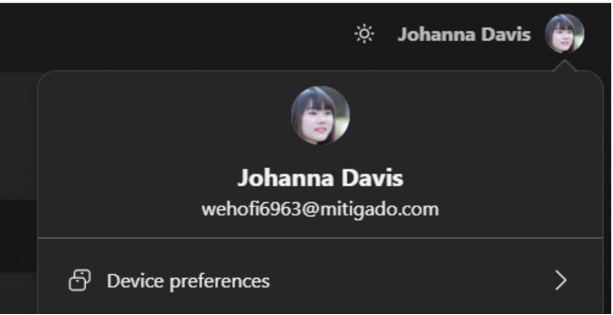
プロフィールへのアクセス:アテンダントコンソールにログインし、アプリケーションのヘッダーセクションでプロフィールアイコンまたはアバターを探します。
優先デバイスをまだ設定しておらず、複数のデバイスを持っている場合は 、アバターアイコンに警告バッジが表示されます。 |
| 2 |
優先デバイスを選択:表示されるアバターのポップオーバーから、「優先デバイス」オプションを選択します。 この操作によりアコーディオンが開き、使用可能なデバイスのリストが表示されます。
|
電話会議を始める
電話会議機能を使用して通話を統合し、2人以上の参加者が同じ会話をできるようにします。
電話会議を開始するには、次の手順に従ってください。
| 1 |
最初の電話をかける-参加者の1人に電話してください。 |
| 2 |
2回目の通話を開始-2人目の参加者に電話をかけると、最初の参加者は自動的に保留になります。 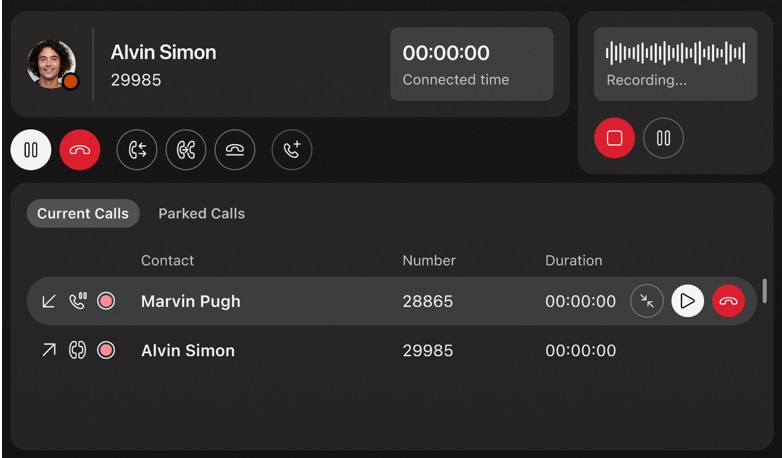
|
| 3 |
通話を会議に統合 |
| 4 |
会議と参加者の管理
|
通話を予約してください
コールパーキング機能は、通話を保留にする代わりに、通話管理機能を強化できるという利点があります。
-
マルチコールパーキング:従来の通話保留とは異なり、複数の通話を同時にパークできるので、複数の会話を簡単に管理できます。
-
共有可視性:通話を駐車すると、同じ駐車場グループに所属している人なら誰でも見えてアクセスできるようになります。 これにより、シームレスなコラボレーションが可能になり、通話が放置されることはありません。
コールパークを設定してください
ユーザーのコールパーク機能を直接(個人用)またはグループとして有効にして、アテンダントコンソールでユーザーを割り当てます。 Group Parkを使用して、受付係とユーザーの間で可視性を共有し、コールパーキングを管理します。
受付ユーザーの場所に合わせてグループパークを設定し、メンバーをパークの目的地とします。 「メンバーを公園の目的地として使う」フラグを設定してください。 その場所のすべての受付係をメンバーとして追加してください。 グループパークにユーザーを追加して、同時に発生するパークコールの数を増やすことができます。
グループパーク内のすべてのユーザーに内線番号があることを確認してください。
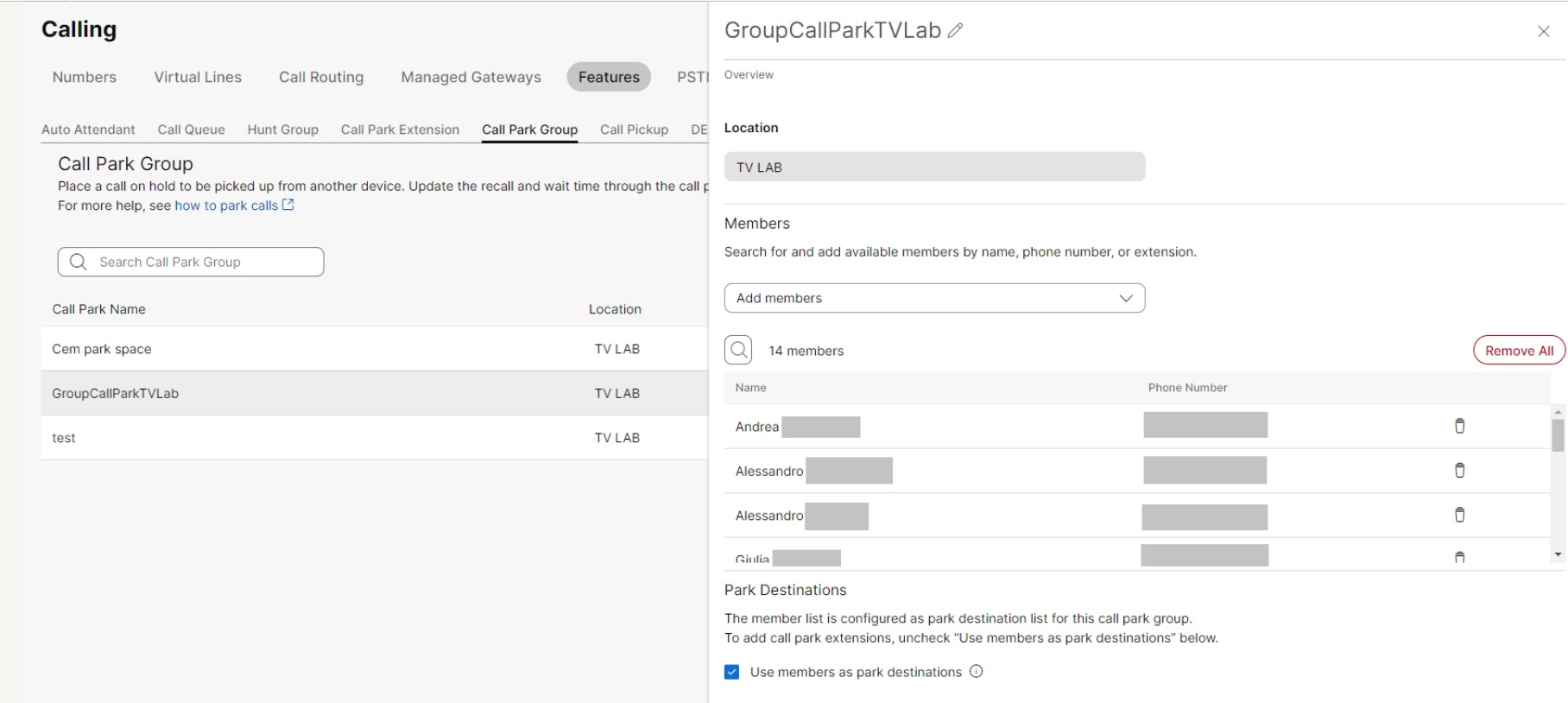
現在フォアグラウンドでアクティブな通話をパークするには、「通話を保留」ボタンをクリックします。 このアクションにより、指定された駐車場グループ内で通話が即座に停止されます。
パークすると、そのコールはパークコールパネルに表示され、パーキンググループのメンバー全員がアクセスできるようになります。 そうすれば、権限のあるユーザーなら誰でもパークコールに応答できるため、チーム内での効率的な通話処理とコラボレーションが可能になります。
キューパネルにアクセスします
あなたのアカウントにキューの表示が許可されている場合は、アプリケーションインターフェースの左側にパネルがあります。 このパネルでは、購読しているキューや統計を見ることができます。
パネルの上部には、キュー関連の統計の概要を示す3つの情報ボックスがあります。 これらの統計には以下が含まれます:
-
サブスクライブキュー:このフィールドには、サブスクライブしているキューの総数が表示されます。
-
現在の待機中の通話:このフィールドには、 現在待機中の通話のリアルタイム数が表示されます。
コールがアテンダントコンソールの現在のコールセクションに表示されるように、ユーザーはコールウェイティングを有効にする必要があります。
-
最大待ち時間:この指標は、通話がキューに入っている最長の待ち時間を表します。
フィルターキュー
表示を効率化し、関心のあるキューに集中するには、「すべてのキュー」ドロップダウンメニューを使用してください。 このオプションでは、現在のニーズに関連するキューのみをフィルタリングして表示し、関連性の低いキューは非表示にすることができます。
現在、アテンダントコンソールでエージェントのステータスを変更したり、キューの登録を解除したりすることはできません。 特定のキューからの電話の受信を停止するには、Webex アプリの購読を解除する必要があります。
キュー固有の統計情報
各キューには、次のような専用の統計情報が用意されています。
-
平均処理時間:この指標は、エージェントがコールキューに入った瞬間からコールを管理するのに必要な一般的な時間を数値化します。
-
平均待機時間:平均待機時間は、対応可能なエージェントが電話を受ける前に発信者がキューに並んで過ごす一般的な時間を表します。
キューの内容を見る
特定のキュー内の現在の通話を表示するには、そのキューをクリックしてパネルを展開します。 元の状態に戻すには、もう一度クリックしてください。
それがどのように行われているか知りたい場合は、キューパネルにアクセスして、統計を見てください。
コンパクトビューを使う
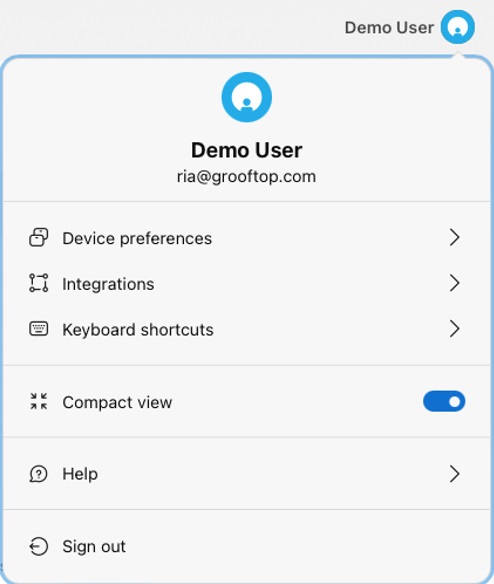
コンパクトビューは、空きスペース、テーブル行の高さ、アイコンサイズ、フォントサイズを減らします。 したがって、アプリケーションウィンドウに詳細情報が表示されます。
アプリの右上隅にある個人アバターアイコンを押して、コンパクトビューオプションを有効または無効にします。
通話録音
通話録音オプションを使用すると、ユーザーは通話の音声録音を保存できます。 この機能は、会話を文書化したり、重要な情報をアーカイブしたり、将来の参照用に信頼できる通信記録を確保したりするのに役立ちます。 正確な記録を維持するための貴重なツールであり、文書化が不可欠な職業上または法的な状況で役立ちます。
また、通話録音セクション内の特定のボタンは、コントロールハブのユーザーの構成設定に基づいて無効になっています。 これにより、機能がユーザー固有の権限や設定と一致することが保証されます。 管理者は、ユーザーの通話録音権限を設定します。
録音サービスが有効になっていないユーザー
レコーディングサービスが有効になっていないユーザーには、レコーディングパネルは表示されません。
録音サービスが有効になっているユーザー
通話が続いていないときは、録音パネルのボタンがすべて無効になり、録音中のアニメーションは表示されません。
録音サービスが有効になっているユーザーには、ユーザーの録音設定に基づいて次のシナリオが適用されます。
-
録音モード:常時オン —録音モード:常時オンに設定しているユーザーは、着信通話と発信通話中に自動的に録音が開始されます。 停止ボタンは表示されていますが、無効です。
-
録音モード:一時停止/再開で常にオン —録音モードのユーザーの場合:一時停止/再開設定で常にオンにすると、着信と発信の両方で自動的に録音が開始されます。 停止ボタンは表示されますが、無効のままです。
録音中にユーザーが録音を一時停止することを選択した場合、録音は一時的に停止し、「再開」ボタンが表示されます。
意図的に録音を一時停止した場合、再開すると録音が再開されます
-
録音モード:オンデマンド —録音モード:オンデマンド構成のユーザーは、着信通話と発信通話の両方で自動録音が開始されません。 録音ボタンを押して録音プロセスを開始すると、停止/一時停止ボタンが表示され機能するようになります。
-
ユーザーが一時停止した通話を再開すると、録音パネルには再開された通話の録音ステータスが表示されます。
-
通話を録音すると、アクティブコールパネルに録音アイコンが表示されます。
-
エラーが発生すると、エラーメッセージの入ったダイアログが表示されます。
キーボードショートカットの使い方
WebExAttendantコンソールでは、キーボードショートカットを使用してアクションを実行できます。 この機能は、簡単なキーストロークでタスクを実行できるので便利です。
電話に出る
着信に応答するには、Alt+Aを押します。
使用可能なキーボードショートカットにアクセスする
使用可能なキーボードショートカットのリストにアクセスするには、次の手順に従ってください。
-
アプリケーションインターフェースの右上隅にあるプロフィールアバターをクリックします。 このアクションはユーザーメニューを開きます。
-
ユーザーメニューで、キーボードショートカットを見つけてクリックすると、使用可能なショートカットのリストが表示されます。
これらのキーボードショートカットを習得すると、操作を非常に効率的に行ったり実行したりできるようになり、全体的なユーザーエクスペリエンスが向上します。
マイクロソフトアプリケーションとの統合
アテンダントコンソールでは、Microsoftプラットフォームとの統合が可能で、通話処理に必要なすべての情報を確実に入手できます。 次の2つの統合を有効にできます。
-
MS Teamsのプレゼンス統合
-
オフィス365インテグレーション
統合設定にアクセスするには、次の手順に従ってください。
| 1 |
プロフィールへのアクセス:アテンダントコンソールにログインし、アプリケーションのヘッダーセクションでプロフィールアイコンまたはアバターを探します。 以前にMicrosoftインテグレーションにログインしていて、 ログインの有効期限が切れている場合は、アバターアイコンに警告バッジが表示されます。 |
| 2 |
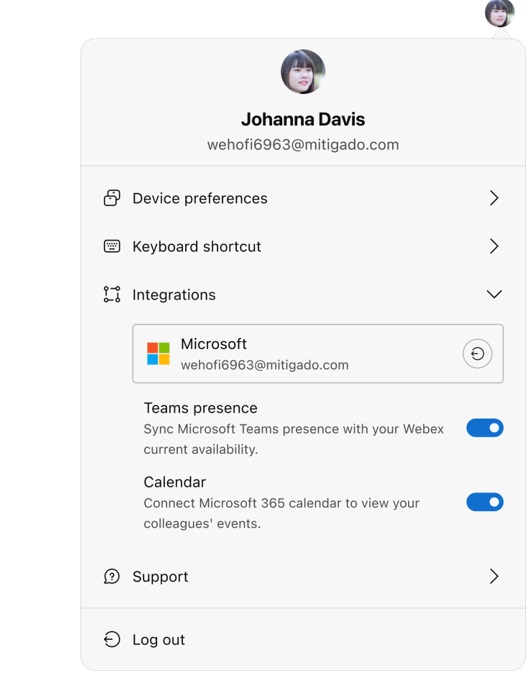
アバターをクリックしてポップオーバーメニューを表示し、統合オプションを選択します。 このアクションはアコーディオンメニューを展開し、次のいずれかを実行できます。
|
MS TeamsのプレゼンスとOffice 365アプリケーションの有効化
次の手順を使用して、アテンダントコンソール内でMicrosoft統合を管理してください。
プレゼンス機能を有効にする
プレゼンス機能は、メインメニューのインテグレーション設定から有効にできます。
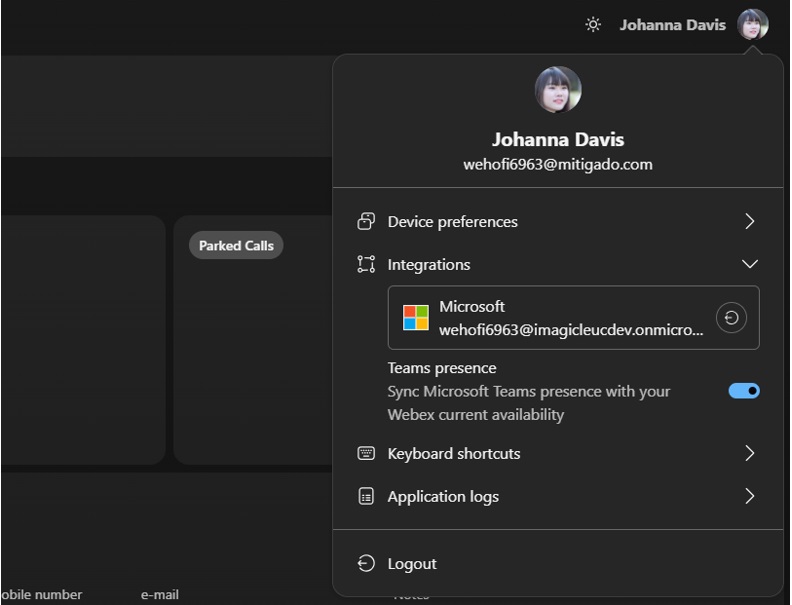
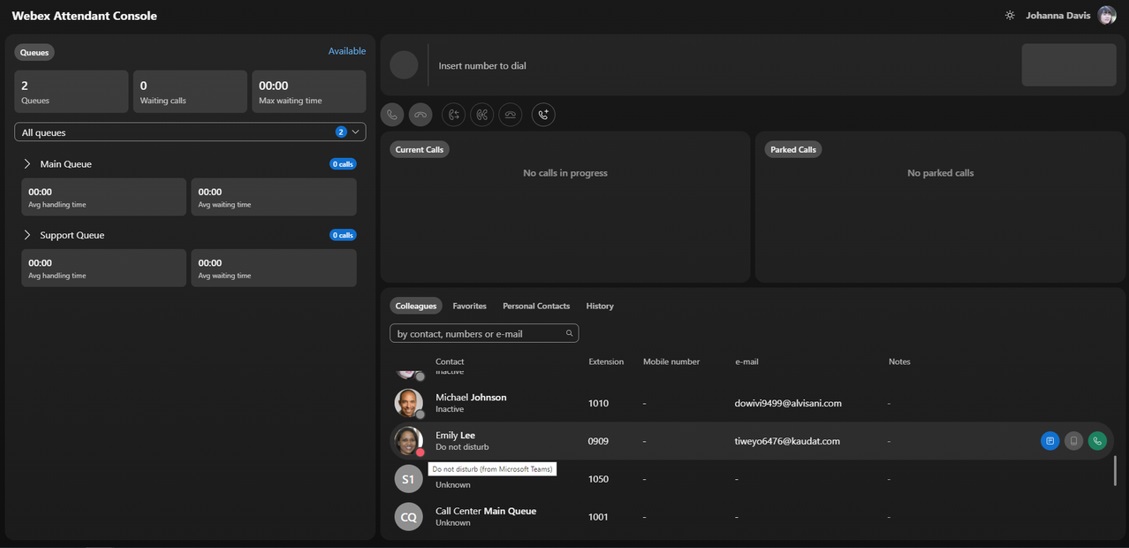
Microsoft Presence機能を有効にすると、アテンダントコンソールはWebexとMicrosoft Teamsによって取得された情報に基づいて空き状況を計算します。 アテンダントコンソールには、プレゼンスアバターバッジのステータスが表示されます。 Microsoft Teamsがプレゼンスステータスを取得すると、バッジのツールチップにこの情報が表示されます。
カレンダー機能を有効にする
始める前に
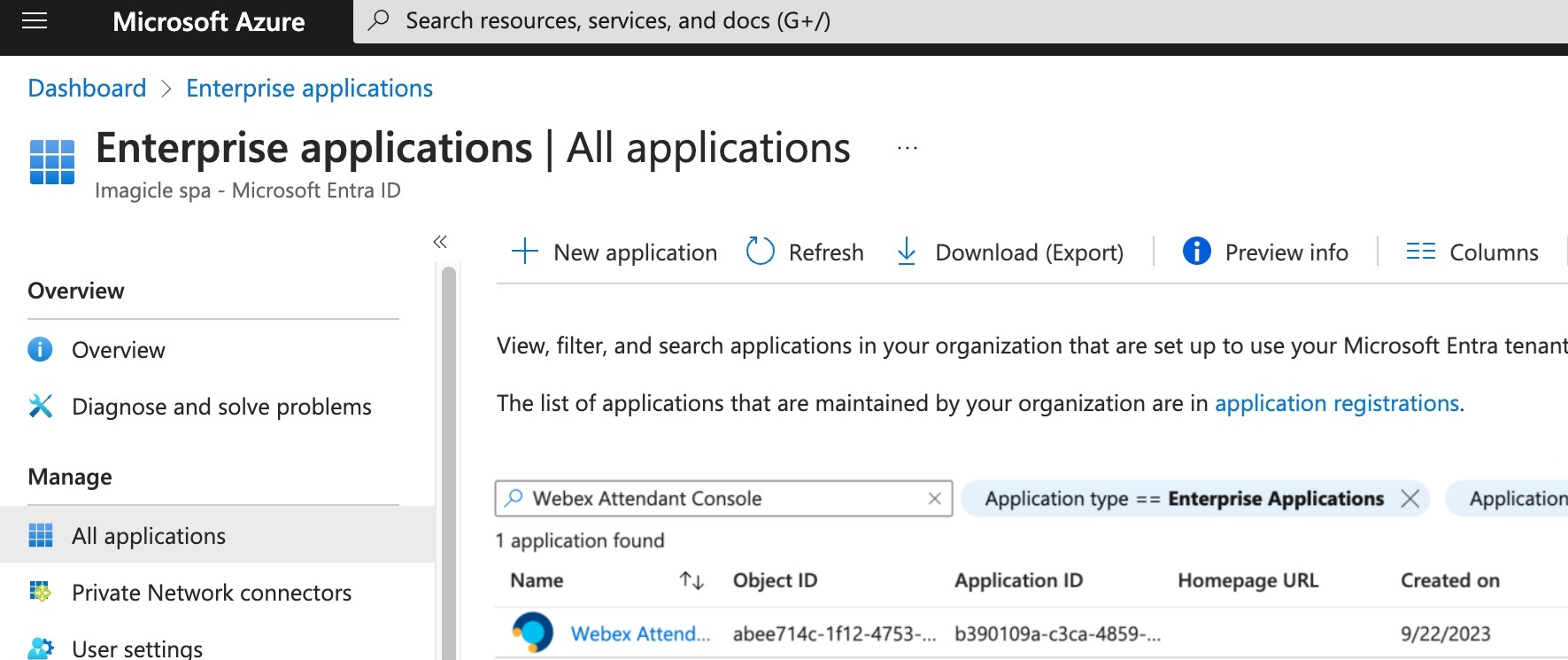
組織のAzure管理者として、Imagicle Webex Attendant Connectorエンタープライズアプリケーションへのアクセスに同意してください。 Microsoft Azure ポータルで同意を伝えることができます。 許可を得るには、次の手順を実行してください。
-
Microsoft Azureアプリケーションを起動し、検索フィールドを使ってWebex アテンダントコンソールを探してください。
-
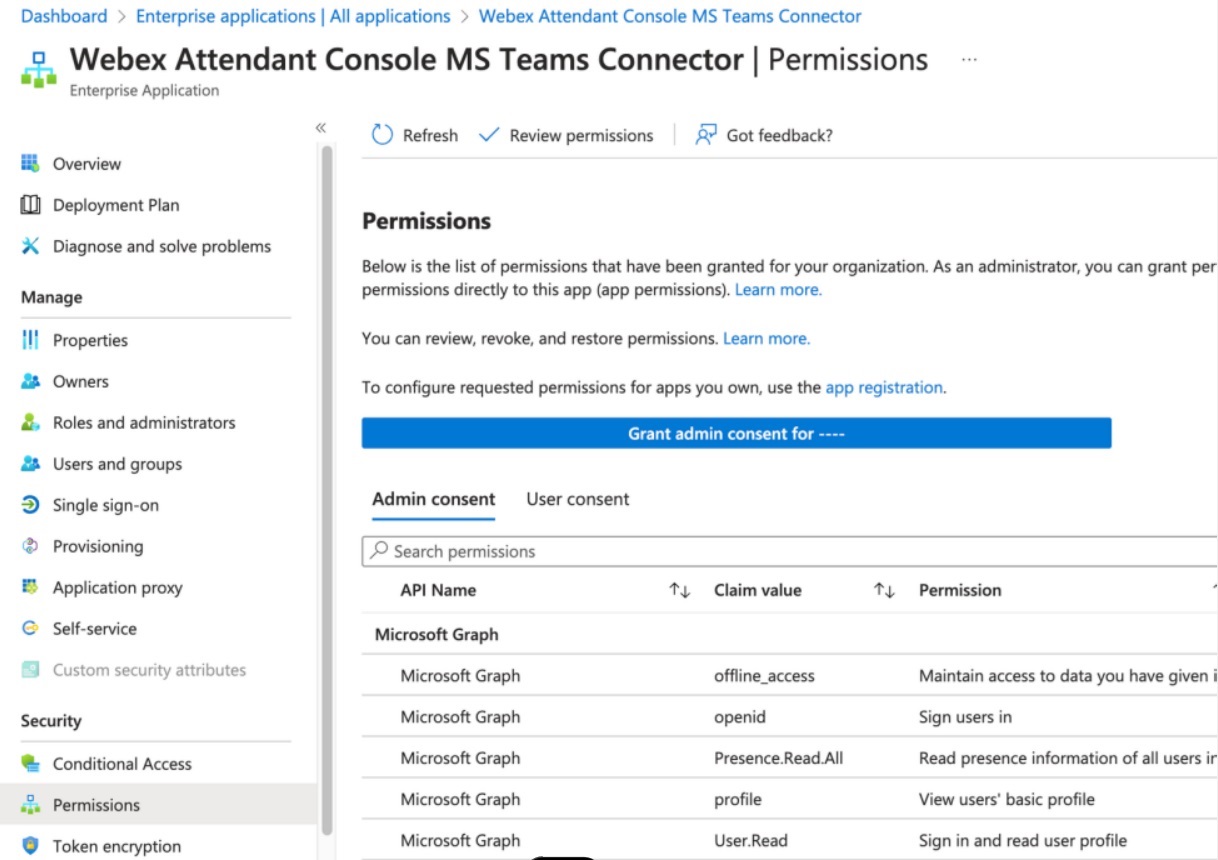
[] に移動します。 クリックして管理者の同意を得て...ボタン。
-
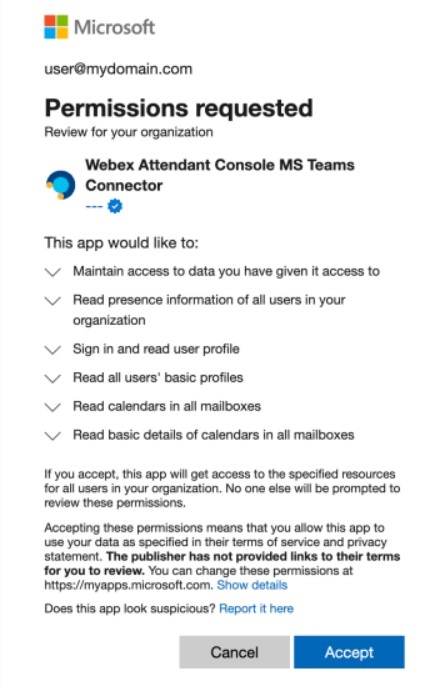
「許可がリクエストされました」ウィンドウが表示されます。 リクエストを読み、[同意する] をクリックして同意してください。
カレンダー機能は、インテグレーション設定のメインメニューから有効にできます。
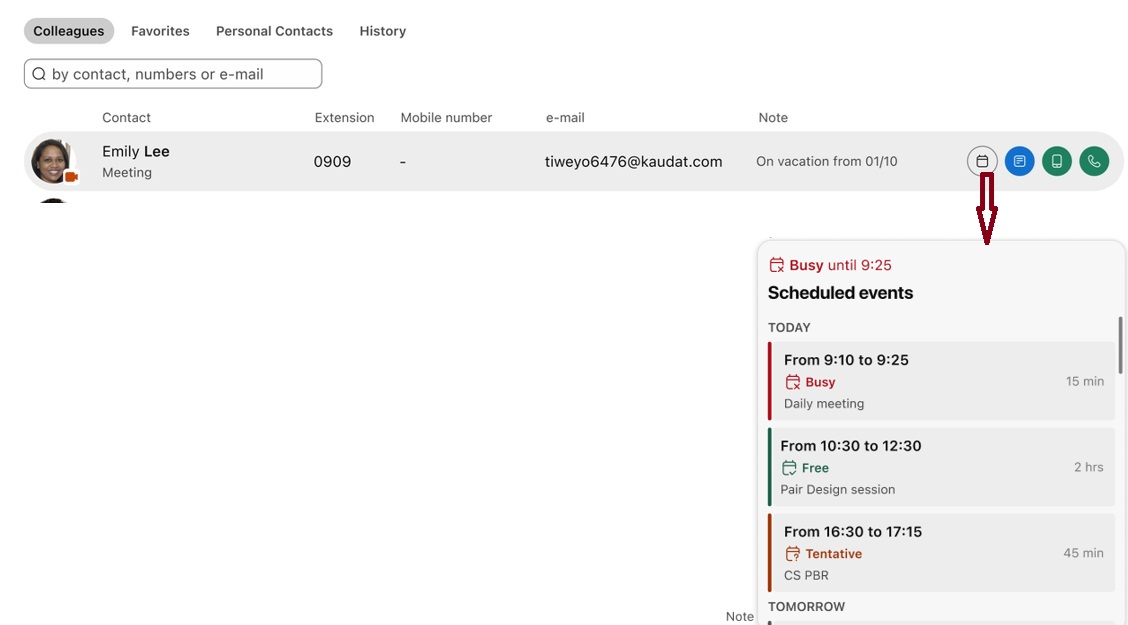
Microsoftカレンダー機能を有効にすると、ユーザーが同僚やお気に入りのテーブル行にカーソルを合わせると、カレンダーボタンが表示されます。 カレンダーボタンをクリックすると、選択した同僚(またはお気に入り)の今後のイベントを表示するポップオーバーが表示されます。