- Početak
- /
- Članak

Hvala na povratnim informacijama.


 U ovom članku
 Povratne informacije?
Prikaz rešavanja problema u Webex Calling omogućava administratorima da rešavaju probleme sa povezivanjem i kvalitetom vezanim za medije za Webex Calling pozive. Možete tražiti informacije vezane za poziv, videti da li je bio uspešan, odbijen ili nije uspeo, pregledati njegove medijske statistike, identifikovati gde se problem pojavio i rešiti problem.
Pregled
Rešavanje problema Webex Calling omogućava vam da rešite probleme sa kvalitetom medija i vezanim za povezivanje poziva za određene pozive. Webex Calling Možda biste želeli da rešite probleme sa pozivima iz različitih razloga, kao što su žalbe kupaca na to kako doživljavaju loš kvalitet poziva. U tom slučaju možete direktno da odete u prikaz rešavanja problema, potražite te specifične pozive, a zatim pregledate detalje skoka da biste tačno utvrdili gde bi problem mogao biti. Takođe možete da koristite rešavanje problema da biste proaktivno nad gledali kvalitet poziva za organizaciju i prevazišli određene probleme pre nego što korisnici to primete .
Da biste pristupili prikazu za rešavanje problema, morate imati potpunu administratorsku, administratorsku ulogu samo za čitanje ili administratorsku ulogu podrške u Control Hubu.
Webex Callingrešavanje problema vam omogućava da:
-
Potražite uspešne, neuspešne i odbijene pozive.
-
Pogledajte iskustvo od kraja do kraja učesnika poziva.
-
Pogledajte detalje o pozivu.
-
Pogledajte da li medij prolazi kroz ob Webex Calling lak ili direktno između korisnika (koristeći interaktivnu povezanost (ICE)).
-
Pogledajte uvide ako u pozivu nema medija ili kada podešavanje optimizacije putanje nije bilo uspešno.
-
Pogledajte pozive za protekla 21 dan.
-
Pogledajte kvarove i odbijanja poziva u vezi sa signalizacijom.
-
Analizirajte metrike kvaliteta poziva koje su uticale na iskustvo korisnika. Na primer, administrator može primetiti veliko podrhtavanje klijenata preko Vi-Fi mreža, ali gubitak paketa i kašnjenje mogu biti prihvatljivi.
-
Otkrijte da li je problem sa pozivaocem ili pozivačem.
Pozivi koji Webex Calling se koriste pojavljuju se nakon završetka poziva.
Prikaz rešavanja problema pomaže da identifikujete problematično područje pružanjem svih relevantnih metrika i ne može nužno da vam pruži osnovni uzrok lošeg poziva. Pogledajte ove pokazivače da biste identifikovali različite faktore i odredili opcije rezolucije:
-
Iskustvo korisnika od kraja do kraja.
-
Prikaz detalja o hopu.
-
Pošaljite ili primajte metrike od korisnika ili tačke prenosa medija.
-
Da li se poziv dogodio na ili sa spoljne mreže ili između Webex Calling registrovanih krajnjih tačaka.
Pregled pretrage
Možete da pretražujete koristeći sledeće kriterijume da biste dobili listu poziva u kojima je medijska sesija korišćena sa najmanje jednom Webex Calling registrovanom krajnjom tačkom:
-
Adrese e-pošte
-
Telefonski brojevi
-
MAC adrese
-
ID-ovi poziva
-
ID korelacije
Delimična pretraga je podržana za broj telefona, korisničko ime i ime uređaja. Za brojeve telefona možete da unesete prve dve cifre da biste videli listu mogućih brojeva. Ako unesete neke cifre i direktno pritis nete Enter, pretraga će pokušati da pronađe tačno podudaranje.
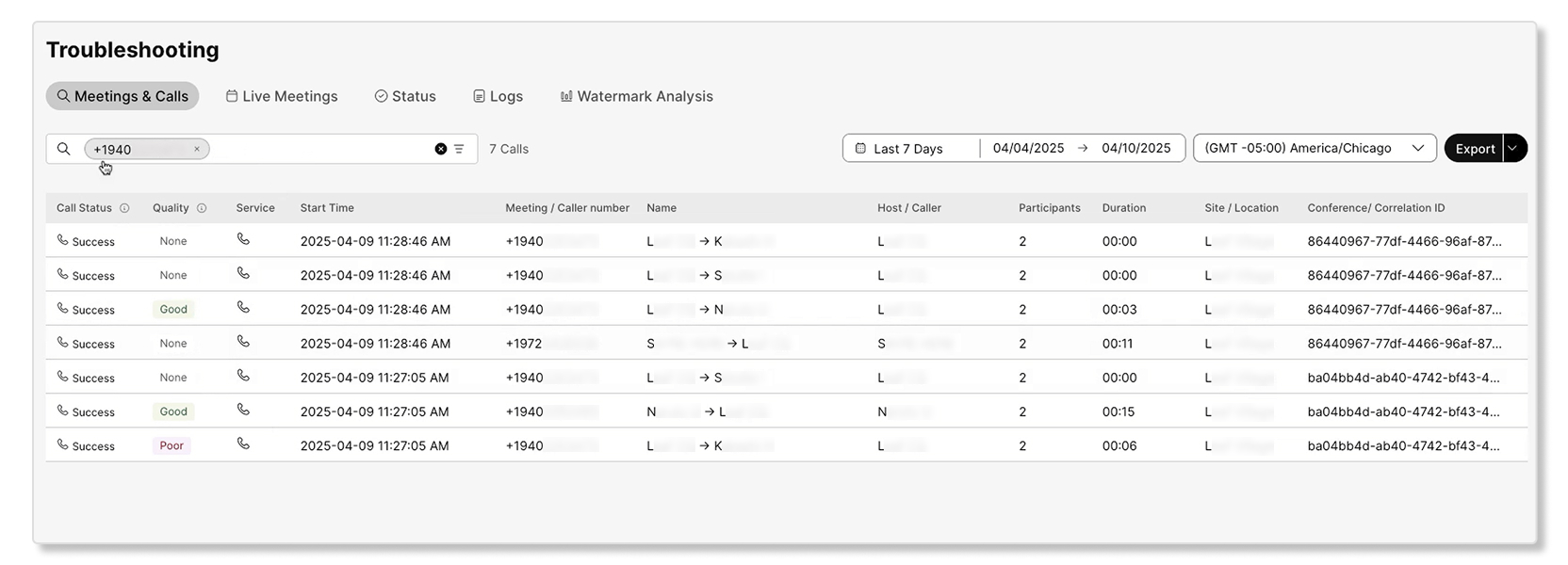
Kada tražite adresu e-pošte korisnika, njihovi sastanci i pozivi se razdvajaju na odgovarajuće kartice:
-
Sastanci — sadrži sve sastanke na kojima je korisnik učestvovao.
-
Webex CallingSadrži sve Webex Calling pozive.
-
Poziv na Vebek — Sadrži pozive na Vebek pozive.
Kada pretražujete po korelacijskom ID-u ili broju telefona, pojavljuje se samo relevantna kartica (u ovom slučaju Vebek pozivanje) koja prikazuje samo relevantne rezultate.
Kada tražite poziv, relevantni segmenti poziva se prikazuju Webex Callingna kartici. Dostupni su sledeći podaci:
| Naziv kolone | Definicija |
|---|---|
|
Status |
Da li je pokušaj poziva bio uspešan ili ne. Kada pokušaj poziva ima status odbi janja ili neuspe ha, možete da pređete pokazivač iznad statusa da biste videli odgovarajući kod. Moguće vrednosti su:
|
|
Ukupni kvalitet |
Webex CallingPozivi su ocenjeni po kvalitetu. Međutim, za Vebek sastanke ili Call on Vebek sesije, ovo ocenjivanje se ne primenjuje . Iskustvo poziva ocenjuje se kao:
|
|
Lični kvalitet |
Kvalitet pojedinačnog segmenta poziva korisnika. |
|
Vremenska oznaka |
Vreme početka poziva. |
|
Broj pozivaoca |
Webex Callingbroj dodeljen pozivaocu. |
|
Ime pozivaoca |
Ime pozivaoca. |
|
Callee broj |
Webex Callingbroj dodeljen pozivu. |
|
Ime Callee |
Ime kalee. |
|
Trajanje |
Koliko je trajao poziv. |
|
Lokacija |
Webex Callinglokacija pozivaoca. |
|
ID korelacije |
ID korelacije za povezivanje više segmenata poziva/nogu poziva istog poziva. |
Ključni pokazatelji učinka pretraživanog korisnika (KPI)

Sledeći KPI-ovi su dostupni za Webex Callingkarticu kada tražite korisnika:
-
Uku pan broj Webex Calling poziva za izabranog korisnika ili uređaj, uključujući pozive sa i bez medija. Jedan Webex Calling poziv može imati više poziva na osnovu učesnika uključenih u poziv. Svaka od ovih pozivnih nogu može imati jednu ili više medijskih sesija ili bez njih.
Vizuelni podaci ispod razbijaju pozive sa i bez medija.
-
Segmenti poziva — Ukupan broj segmenata poziva, uključujući uspešne, neuspešne i odbijene segmente. Segment poziva predstavlja vezu od tačke do tačke između dva učesnika u okviru poziva. Webex Calling
Vizuelni podaci ispod raspadaju neuspjeli, odbijeni i uspešni pozivi.
-
Ukupan broj poziva sa medi jima — Ukupan broj Webex Calling poziva koji su uključivali najmanje jednu medijsku sesiju na kojoj su snimljene statistike kvaliteta medija. Uključuje pozive dobrog i lošeg kvaliteta sa medijima. Poziv dobrog kvaliteta je mesto gde su sve medijske sesije u okviru poziva kategorizovane kao kvalitetne.
Vizuelni podaci ispod razbijaju pozive dobrog i lošeg kvaliteta.
-
Broj medijskih sesija - Ukupan broj medijskih sesija uspostavljenih u svim pozivima na kojima je snimljen kvalitet medija. Medijska sesija predstavlja jedan segment poziva gde se audio ili video aktivno prenosi i snima kvalitet medija.
Vizuelni podaci ispod razbijaju pozive dobrog i lošeg kvaliteta.
Šta je segment poziva?
Segment poziva predstavlja diskretni deo Webex Calling poziva. U suštini, svaki direktni skok ili veza između dva učesnika čini jedan segment poziva.
Na primer, ako Alice pozove automatskog pomoćnika koji skreće poziv Bobu, Alisa na automatsku pratnju smatra se jednim segmentom poziva, dok se automatsko služenje Bobu smatra drugim segmentom istog toka poziva. Jedan, složen poziv se stoga može sastojati od više segmenata poziva.
Tipično, segment poziva sastoji se od dve pozivne noge (CDR): početne noge i završne noge. Međutim, u scenarijima koji uključuju PSTN pozive, iz perspektive može se generisati samo jedna faza poziva (završna noga za Vebek korisnika). Webex Calling
Svaki segment poziva može imati različit ishod (npr. Uspeh, neuspeh, odbijanje). Stoga je predstavljanje komunikacionih događaja kao segmenata poziva u prikazu Rešavanje problema sa kontrolnim čvorištem ključno. Ovo omogućava kupcima da posmatraju potpunu raspodjelu na pojedinačne segmente, omogućavajući preciznu identifikaciju problema unutar složenog toka poziva.
Rezime poziva
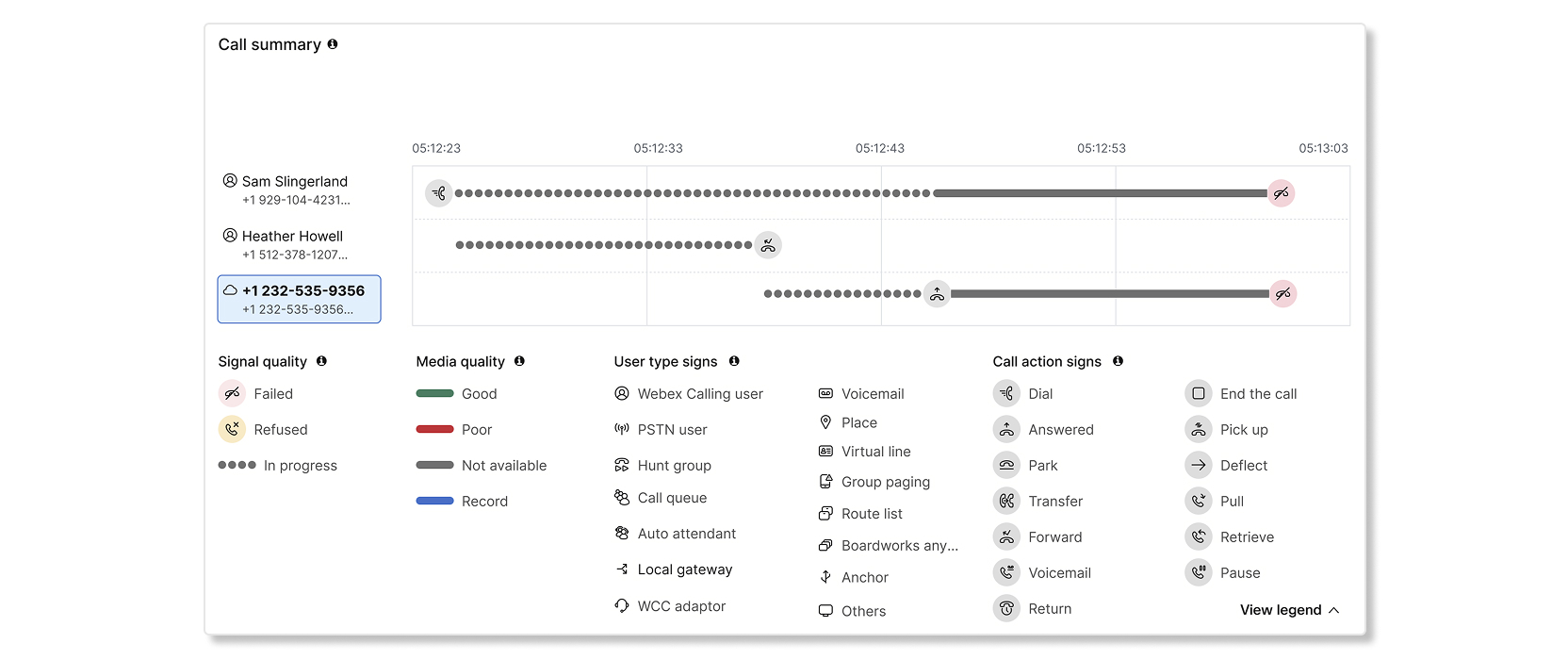
Odeljak sa sažetkom poziva na stranici sa detaljima poziva vizuelno predstavlja sveobuhvatnu progresiju čitavog niza poziva od kraja do kraja. Ovaj prikaz na visokom nivou omogućava kupcima da vizualizuju ceo tok poziva, čak i kada obuhvata više logičkih „poziva“ (kako je definisano uobičajenim ID-ovima korelacije) ili složenih scenarija prenosa. Sažetak poziva inteligentno sp aja sve posredničke skokove i povezane „pozive“ kako bi pružio holistički i koherentan pogled.
Rezime poziva vam omogućava da brzo razumete tok poziva od početka do kraja u vizuelnom prikazu vremenske linije. Svaki učesnik sa leve strane predstavlja tip korisnika (PSTN, lovačka grupa, red poziva itd.) Dok linije ispred njih predstavljaju interakciju poziva za tog učesnika. Interakcije između dva učesnika su segmenti poziva. Zadržavanjem pokazivača iznad učesnika možete da vidite detaljne informacije kao što su ime, tip korisnika, vremenska oznaka trajanja i još mnogo toga. Možete kliknuti na određene učesnike da biste videli detalje segmenta poziva u prikazu skoka ispod kartice sa rezimom poziva na istoj stranici. Imajte na umu da se na neke od učesnika sa tipom korisnika PSTN i Local Gateway ne mogu kliknuti.
Rezime poziva takođe ističe radnje poziva kao što su biranje, parkiranje, transfer itd. I status povezivanja poput neuspeha, odbijanja. Možete da pređete pokazivač iznad određenih znakova da biste dobili više detalja, pomažući vam da identifikujete i rešite probleme u tačnoj tački gde su se dogodili.
Na primer, gornji snimak ekrana predstavlja poziv gde je spoljni korisnik PSTN birao u automatskog pratioca koji je poziv uputio na red poziva. Poziv je zatim predstavljen odvraćen dvojici agenta, od kojih je drugi agent preuzeo poziv i razgovarao sa korisnikom PSTN-a. Prekrivači kvaliteta medija predstav ljaju kvalitet medija na krajnjim tačkama. Legends pruža dodatne detalje koji će vam pomoći da razumete rezime poziva.
Za detaljnije objašnjenje odeljka sa sažetkom poziva, možete pogledati ovaj vidcast
Sledeći scenariji nisu podržani dijagramom rezimea poziva:
- Tokovi konferencijskih poziva kao što su Conference, Barge-In, Call Bridge i Call Merge.
- Funkcije nadzornika reda poziva kao što su tiho nadgledanje, treni ranje, ulazak, preuzimanje itd.
- Informacije o najavama koje se reprodukuju do krajnjih tačaka.
- Informacije o pozivima koji se čekaju i nastavljaju tokom aktivnog poziva.
- Situacije neuspeha i odbijanja poziva mogu na kraju pokazati različite razloge na svakoj strani segmenata poziva zbog stanja internih poziva.
Pregled detalja o skopu
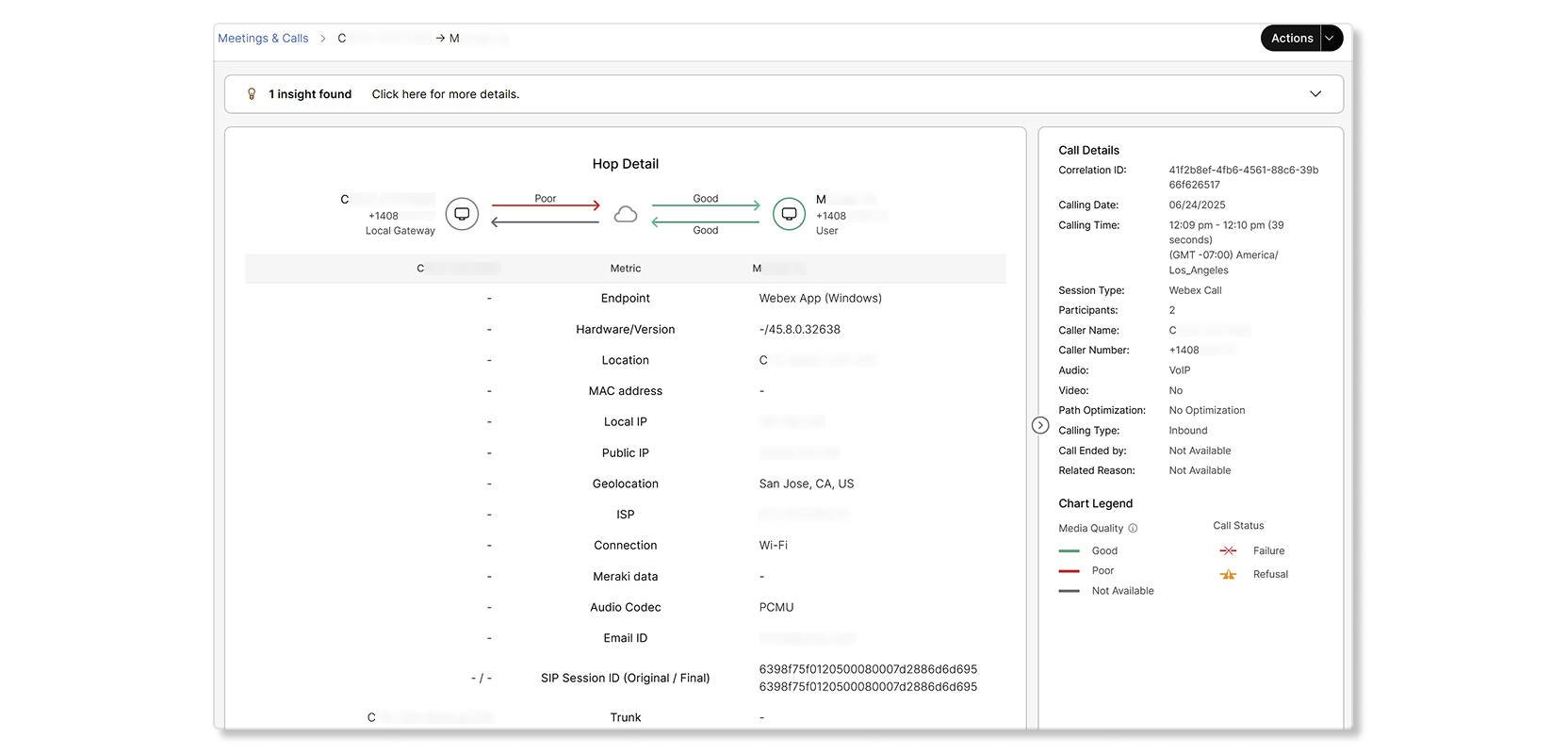
Sledeći podaci dostupni su u prikazu detalja o skoku:
| Termin | Definicija |
|---|---|
| Krajnja tačka |
Prikazuje jedno od sledećeg:
|
| Hardver |
Prikazuje jedno od sledećeg:
|
| Lokacija |
Webex Callinglokacija koja je konfigurisana za korisnika. Zemlja u kojoj Webex Calling je obezbeđena takođe je prikazana u zagradama. |
| Lokalni IP |
Lokalna IP adresa klijenta za mrežni interfejs koji koristi za prenos medija. IP adrese su delimično maskirane radi očuvanja ličnog identiteta korisnika. |
| Javni IP |
Ovo je javna IP adresa klijenta koju vidi oblak. Za preduzeća ovo je adresa zaštitnog zida koji pruža NAT. IP adrese su delimično maskirane radi očuvanja ličnog identiteta korisnika. |
| MAC adrese |
MAC adresa krajnje tačke klijenta. |
| Geolokacija |
Geografsko pretraživanje javne IP adrese. Ova adresa nije tačna ako je povezana preko PNC-a. Ako korisnik koristi aplikaciju Vebek i povezuje se sa preduzećem putem VPN-a, lokacija nije tačna. |
| ISP |
Provajder Internet usluga koji pruža mrežnu povezanost sa Webex Calling oblakom. |
| Mreža |
Vrsta mrežne veze koju je klijent koristio za razmenu medija. Moguće vrednosti su:
|
| Audio kodek |
(Pošalji ili primi) Format kodiranja i dekodiranja medija koji se koristi za medije koje prenosi klijent. |
| Video kodek |
(Pošalji ili primi) Format kodiranja i dekodiranja medija koji se koristi za medije koje prenosi klijent. Primenjuje se samo za video poziv. |
| ID SIP sesije |
Originalni (ili početni) i ID završne sesije. |
| Prtljažnik |
Dostupno samo kada je lokalni prolaz uključen u skok. Naziv ulaznog i odlaznog pr tljažnika. |
| Route Group |
Dostupno samo kada je lokalni prolaz uključen u skok. Naziv grupe ruta. |
| Ime dobavljača PSTN |
Dostupno samo kada je PSTN uključen u hop. Ime prodavca. |
Neke metrike su maskirane u snimkama ekrana članka kako bi se sačuvao identi tet korisnika.
Iz detalja hmelja možete:
-
Pogledajte da li je skok usmeren preko PSTN ili lokalnog prolaza.
-
Pogledajte vrstu korisnika koji je uputio ili primio poziv. Neki primeri uključuju
HuntGroup,VoiceMailGroup, iRoutePoint. Iz veštaj o detaljnoj istoriji poziva pruža listu svih mogućih tipova korisnika. -
Pogledajte uvide o pozivu u ovim scenarijima:
-
Nije bilo medija za bilo koji hmelj vezan za poziv.
-
Podešavanje optimizacije putanje nije bilo uspešno.
-
Jedan od hmelja nije uspeo ili je odbio poziv. Neuspeli hmelj je označen kao crven, a odbijeni hmelj je označen kao žut. Naveden je i razlog zašto je hmelj propao ili je odbijen.
-
-
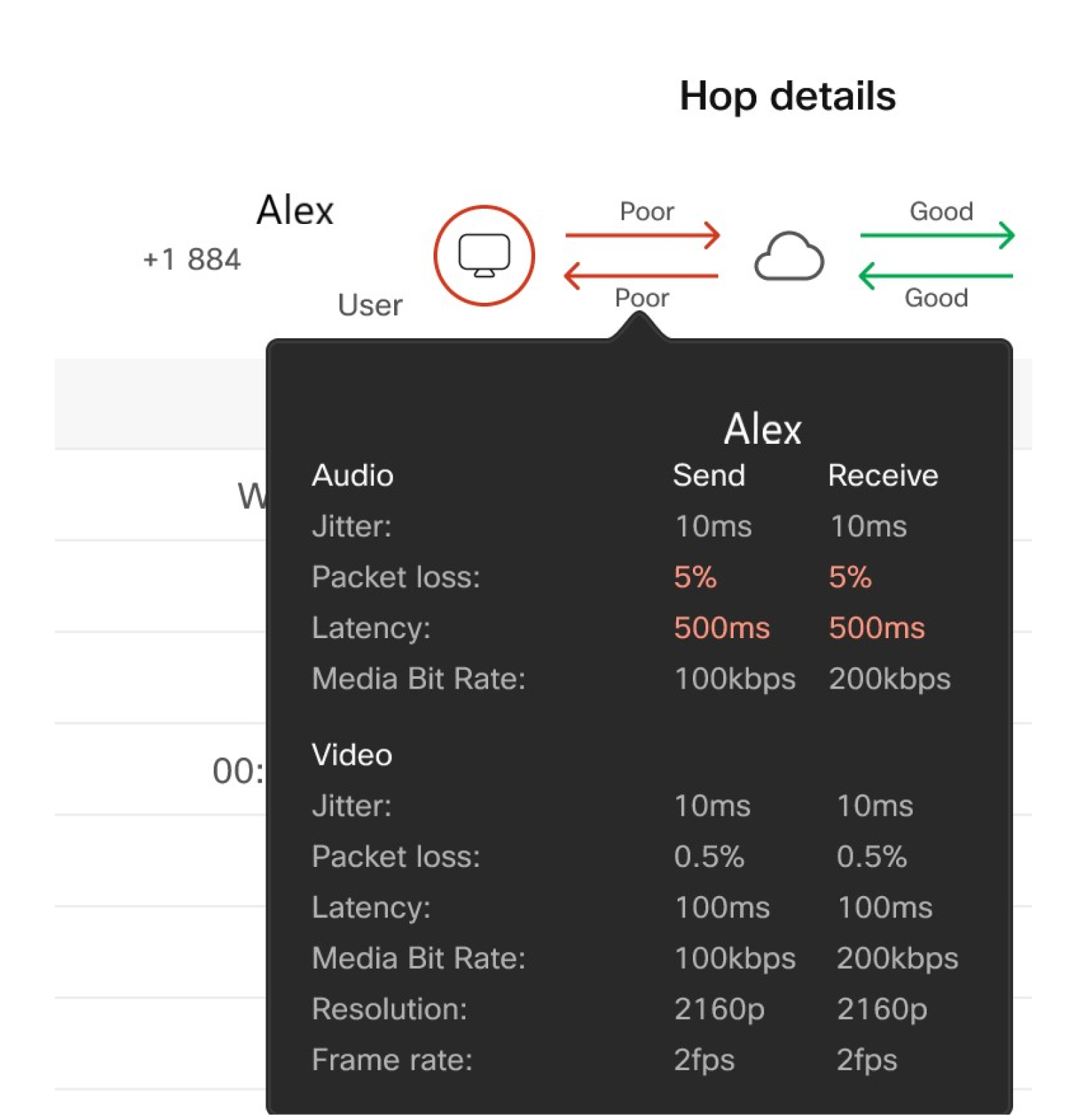
Zadržite pokazivač miša na uređaj da biste videli iskustvo poziva od kraja do kraja.
-
Zadržite pokazivač miša između krajnje tačke i Webex Calling oblaka da biste videli detalje skoka.
Iskustvo poziva od kraja do kraja zasnovano je na podacima o kvalitetu medija koji se prikupljaju sa svake Webex Calling registrovane krajnje tačke (Vebek aplikacija ili uređaja kao što je 8865 ili Desk Pro) na kraju poziva. Poziv se ocenjuje kao dobar ako krajnja tačka ima sledeće pragove:
Gubitak paketa manji od 5%.
Vreme kašnjenja ili povratnog putovanja (RTT) manje od 400 ms.
Jitter manje od 150 ms.
Kvalitet hmelja je izveden iz podataka koji se prikupljaju sa ta čke releja medija u Webex Calling oblaku. Za PSTN pozive preko CCPP ili lokalnog mrežnog prolaza, prikupljanje podataka se vrši iz Webex Calling oblaka, a ne iz PSTN krajnje tačke. Skok se ocenjuje kao dobar ako tačka releja medija ima sledeće pragove:
-
Gubitak paketa manji od 2,5%.
-
Latencija ili RTT manje od 200 ms.
-
Jitter manje od 75 ms.
Takođe možete da sačuvate podatke u detaljima skoka tako što ćete izab rati Akcije, a zatim odabrati jednu od sledećih opcija:
- Sačuvajte zapise o pozivima za rešavanje problema (CSV)
- Sačuvaj izveštaj o pozivu (JSON)
- Sačuvajte detalje učesnika (CSV)
Okno sa detaljima poziva
Sledeći podaci dostupni su u desnom oknu Detalji poziva prikaza detalja o sko ku:
| Termin | Definicija |
|---|---|
| ID korelacije | ID korelacije za povezivanje više nogu poziva iste sesi je poziva. |
| ID interakcije |
Jedinstveni identifikator koji se koristi za povezivanje više obraz aca poziva povezanih interakcijom usluge. Primer za konsultovanje i prenos toka poziva — Kada korisnik stavi
aktivni poziv na čekanje, pokrene drugi poziv iz iste aplikacije ili
uređaja, a zatim prenese originalni poziv, oba poziva dele
isto. |
| Datum poziva | Datum kada je došlo do poziva. |
| Vreme pozivanja | Vreme kada je poziv počeo i završen, prikazano u vremenskoj z oni koju ste izabrali u prikazu pretrage. |
| Tip sesije |
Vrsta sesije koja je podržana. Na primer: Vebek Call |
| Učesnici | Broj učesnika koji su se pridružili pozivu. |
| Ime pozivaoca | Ime pozivaoca. |
| Email pozivaoca | Adresa e-pošte pozivaoca. |
| Broj pozivaoca | Telefonski broj koji je pozivatelj koristio tokom poziva. |
| Audio | Vrsta korišćenog zvuka. |
| Video | Pri kazuje Da ako je učesnik omogućio video. Ako video uopšte nije bio omogućen, prikazuje se br. |
| Optimizacija puta |
Određuje da li se optimizacija putanje poziva primenjuje na poziv. Pri hvaćene vrednosti su:
|
| Tip poziva |
Tip poziva može biti jedan od sledećih:
|
| Poziv je završen |
Korisnik koji je završio poziv. |
| Birane cifre |
Cifre tastature koje je korisnik birao pre prethodnih prevoda. |
| Povezani razlog |
Označava razlog zašto je stvoren hmelj. Na primer,
vrednost |
Pristupite prikazu rešavanja problema Webex Calling
Delimična pretraga je podržana za ID-ove e-pošte, brojeve telefona i ID-ove poziva. Za brojeve telefona možete da unesete prve tri do osam cifara, a zatim pritisnete Enter da biste videli odgovarajuće unose. Ako unesete više od osam cifara, pretraga će pokušati da pronađe tačno podudaranje. Imajte na umu da ako kopirate i zalepite telefonski broj sa drugog mesta, morate da uključite +1 da bi pretraga funkcionisala.
Da biste analizirali Vebek poziv, izvršite sledeće:
| 1 |
Prijavite se u Control Hub i idite na Nadgle danje > Reš avanje problema. |
| 2 |
Potražite ID e-pošte, telefonski broj, MAC adresu, ID-ove poziva ili ID korelacije koji želite da vidite. Srodne pozive možete grupisati zajedno u prikazu pretrage koristeći ID ko relacije. |
| 3 |
Primenite filter po vašem izboru. Dostupni filteri su:
Filteri nisu dostupni ako tražite brojeve telefona ili ID korelacije. |
| 4 |
Kliknite na određeni poziv da biste pregledali prikaz detalja o skoku. |
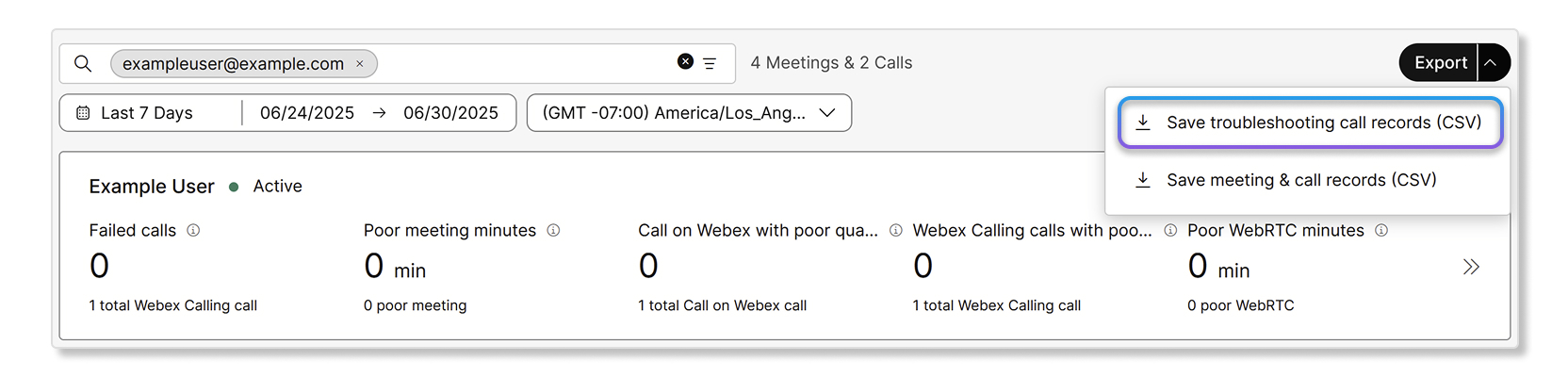
Preuzmite rezultate pretrage ili Rešavanje problema zapisa poziva kao CSV datoteku
Rezultate pretrage ili Zapise o pozivima za rešavanje problema možete da preuzmete kao CSV datoteku. Ovi zapisi pružaju detalje o nivou poziva kako bi pomogli u rešavanju problema sa pozivom.
Možete da izvezete do 100 zapisa poziva za rešavanje problema po CSV datoteci.
Kada kliknete na preuzimanje, preuzeće rezultate pretrage za karticu na kojoj se nalazite. Dakle, ako želite da preuzmete Webex Calling zapise, proverite da li ste na Webex Calling kartici.
| 1 |
Prijavite se u Control Hub i idite na Nadgle danje > Reš avanje problema. |
| 2 |
Kada dobijete listu poziva koje želite da vidite, izaberite Iz ili Preuzmi zapise poziva za rešavanje problema (CSV).
Takođe možete da preuzmete zapise o rešavanju problema sa stranice sa detaljima poziva. Ovde možete preuzeti zapise o pozivima za rešavanje problema, izveštaj o pozivu u JSON formatu i detalje učesnika kao CSV datoteku. |
Rešavanje problema sa kvalitetom medija
Prikaz hop-bi-hop pomaže vam da pronađete gde se problem pojavio. Sada kada ste pronašli gde je problem i sa metrikama (podrhtavanje, gubitak paketa, kašnjenje) možete pokušati sledeće da biste rešili problem.
Tipične mogućnosti za medijska pitanja su:
-
Problemi specifi čni za korisnika — Korisnik ili uređaj je povezan na lošu mrežu (na primer, Vi-Fi ili rad od kuće), što znači da na njihovo iskustvo utiču povezane mrežne mogućnosti. Pogledajte članak Kor isti cScan za testi Webex Calling ranje kvaliteta mreže da biste identifikovali problem sa mrežom.
-
Problemi specifični za vrstu poziva - Loše iskustvo korisnika je zbog kvaliteta na krajnjem kraju. Ovo je tipično u PSTN scenarijima gde koris nik razgovara sa drugim korisnikom na mobilnoj mreži i sesija ima veliki gubitak paketa na PSTN mreži.
-
Pitanje bez medi ja - Možda nema medijskog prenosa u nekim skokovima. Baner Insights prikazuje uzrok na vrhu stranice sa detaljima hopa i odgovornu stranu u polju sa informacijama stranice sa detaljima skoka. Neki od mogućih uzroka nepostojanja medija u pozivima zajedno sa odgovornim stranama navedeni su ovde:
-
Vebek ne prima medije od pošiljaoca.
-
Vebek ne prima medije od prijemnika.
-
Vebek ne prima medije iz bilo kog pravca.
-
Vebek ne šalje medije prijemniku. Vebek inženjering se bavi ovim problemom.
-
Vebek ne prima medije sa Cloud PSTN. Vebek inženjering se bavi ovim problemom.
-
Vebek ne prima medije iz usluge u oblaku. Vebek inženjering se bavi ovim problemom.
-
Vebek ne prima medije sa lokalnog prolaza. Administrator korisnika mora istražiti problem.
-
-
Ne@@ uspeh optimizacije putanje medi ja — Nekoliko poziva ne može uspešno da podesi optimizaciju putanje medija. Baner Insights prikazuje uzrok neuspešnih ICE poziva i rezoluciju na vrhu stranice sa detaljima Hop.
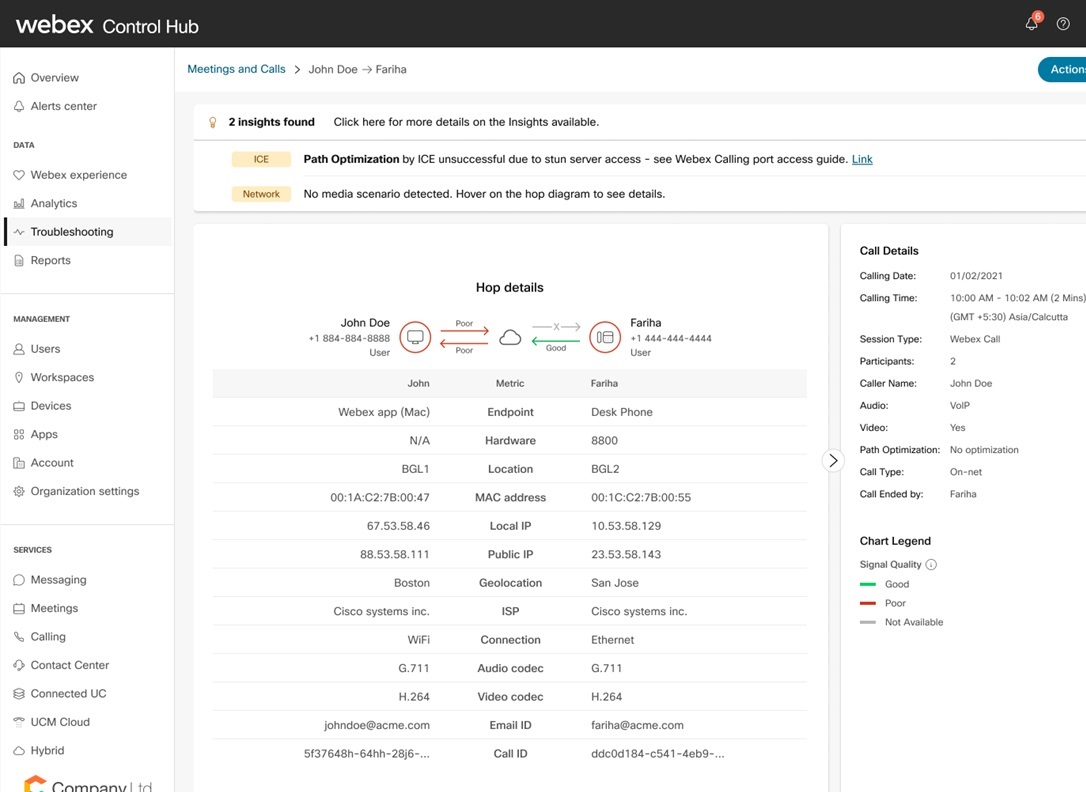
Neki od mogućih razloga su:
-
ICE nije uspeo zbog omamljivanja pristupa serveru - pogledajte Referen Webex Calling tne informacije o portu.
-
ICE nije uspeo zbog provere povezivanja - proverite povezanost između mreža.
-
ICE nije uspeo jer je podrazumevano vreme povratnog puta bilo slično/bolje od bilo koje optimizovane putanje.
-
Webex Callingsnima i obrađuje metrike kvaliteta medija koje šalju sledeći podržani uređaji trećih strana:
-
Policom
-
Iealink
-
Audio-kodovi
Administratori mogu pregledati sažetak i analizu kvaliteta medija poslednjeg skopa, uključujući kašnjenje, podrhtavanje i gubitak paketa za pozive koji uključuju podržane uređaje trećih strana u prikazu hop-bi-hop. Ovo pruža slično iskustvo onome što je dostupno za Cisco uređaje.
Ograničenja
Metrika kvaliteta medija i protoci koji potiču i završavaju sa mrežne strane nisu dostupni za sledeće uređaje:
-
Analogni telefoni
-
IPv6 krajnje tačke
Metrika kvaliteta medija trenutno nije podržana za kupce sa sedištem u Indiji. Podrška za te kupce planirana je za kasnije.
Pogled iz minuta u minut
Možete da pregledate liniju sesija o kvalitetu medija učesnika da biste videli kvalitet njihove medijske sesije iz minuta u minut. Ovaj detaljni prikaz omogućava vam da tačno odredite gde je u pozivu učesnik imao problema i pomognete u utvrđivanju koji je osnovni uzrok .
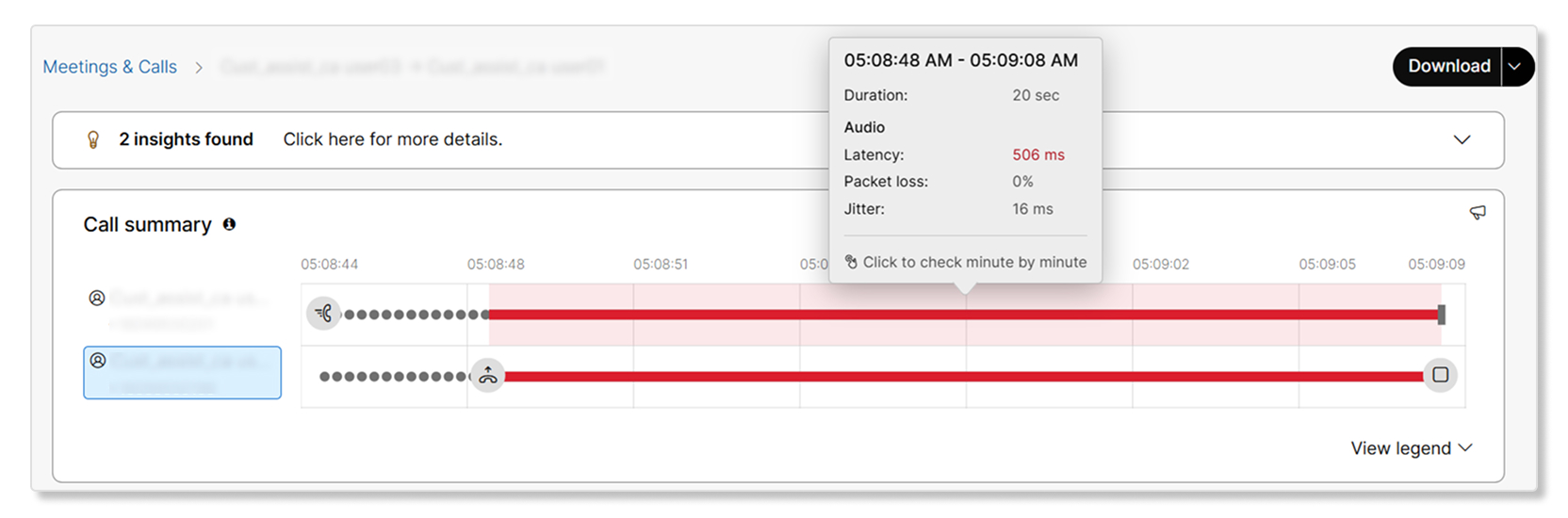
Prikaz iz minuta u minut dostupan je samo za pozive koji se obrađuju preko Vebek klijenata i RooMOS krajnjih tačaka. Podrška za PhoneOS klijente biće dostupna u budućnosti. Ovaj prikaz nije dostupan za krajnje tačke treće strane kojima upravlja MPP i CISCO.
Postojeće iskustvo kvaliteta medija označava kvalitet medijske sesije kao dobar ili loš za celokupnu sesiju na osnovu naših definisanih pragova kašnjenja, podrhtavanja i gubitka paketa. Prikaz kvaliteta medija iz minuta u minut omogućava vam da proučite kvalitet medijske sesije na nivou po minuti. Ovo je posebno korisno u slučaju dužih poziva gde bi medijska sesija za korisnika bila loša samo nekoliko sekundi do minuta, ali je poziv i dalje označen kao loš.
Administratori mogu unakrsno pokrenuti prikaz iz minuta u minut klikom na medijsku sesiju iz prikaza sekvence poziva. Možete dalje videti vrednosti praga klikom na segment medi jske sesije u okviru prikaza iz minuta u minut.
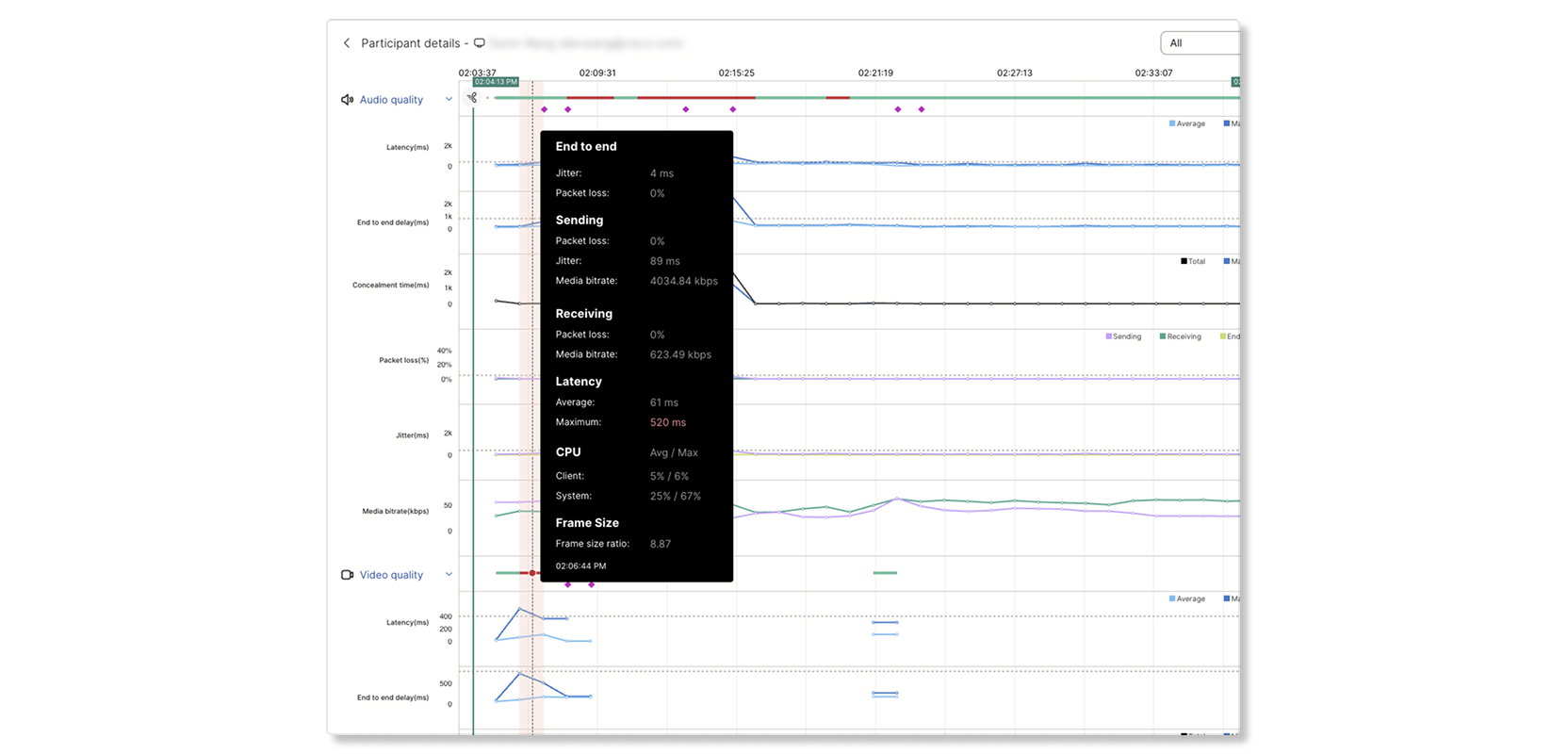
Dostupne metrike iz minuta u minut su:
- Kvalitet zvuka - kašnjenje, gubitak paketa, podrhtavanje, brzina prijenosa medija
- Kvalitet video zapisa - latencija, gubitak paketa, podrhtavanje, brzina prijenosa medija, brzina kadrova, rezolucija
- Kvalitet deljenja - kašnjenje, gubitak paketa, podrhtavanje, brzina prijenosa medija, brzina kadrova, rezolucija
- Korišćenje CPU-a - sistemski CPU, Vebek App CPU
- Korišćenje memorije - sistemska memorija, memorija aplikacije Vebek
- Mreža i oprema - klijent, platforma, veza, medijski čvor, audio transport, video transport, audio kodek, video kodek i tako dalje.
Prikaz iz minuta u minut prikazuje samo dostupne metrike. Na primer, ako poziv nije imao deljenje, kvalitet deljenja neće biti prikazan.
Mreža i oprema
Kada izaberete vremenski interval u prikazu iz minuta u minut, kartica Oprema i mreže prikazuje informacije o krajnjoj tački, mreži i perifernoj mreži koje su dostupne za izabrani interval. Koristite ove informacije sa metrikama kvaliteta medija da biste istražili da li su ponovljeni problemi povezani sa određenim uređajem, perifernim uređajem, vezom ili elementom lokalne mreže.
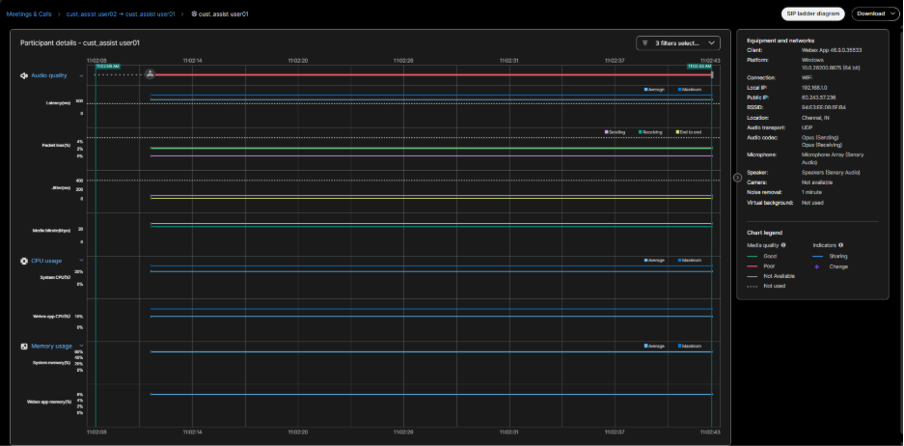
Kartica može prikazati sledeće informacije. Prikazana polja zavise od krajnje tačke, operativnog sistema, veze i informacija prijavljenih tokom poziva.
|
Informaciя |
Opis |
|---|---|
|
Klijent, platforma i verzija |
Vebek aplikacija ili uređaj, operativni sistem ili platforma i dostupni detalji o verziji klijenta ili softvera. |
|
Veza |
Tip aktivne veze koji se koristi za medije, kao što su Vi-Fi, Ethernet ili mobilni. |
|
Lokalni IP i javni IP |
Adresa lokalne mreže koju koristi krajnja tačka i javna adresa koju vidi ob lak. Adrese mogu delimično maskirati. |
|
Lokacija |
Dostupne informacije o geolokaciji za krajnju tačku koja dolazi iz javnog IP-a. |
|
Audio transport i audio kodek |
Transportni protokol koji se koristi za audio i kodeki koji se koriste za slanje i pri jem zvuka. |
|
Mikrofon i zvučnik |
Odabrani audio ulazni i izlazni uređaji. |
|
Kamera |
Izabrana kamera ili da li nije dostupna kamera. |
|
Uklanjanje buke i virtuelna pozadina |
Dostupne informacije o aktivnom uklanjanju buke i podešavanjima virtuelne pozadine. |
Detalji mrežne infrastrukture
Pored vrste veze i IP informacija, kartica može da sadrži informacije o mrežnoj infrastrukturi za Vi-Fi, Ethernet i mobilne veze.
|
Tip veze |
Detalji koji se mogu pojaviti |
Kako koristiti informacije |
|---|---|---|
|
Wi-Fi |
ID mreže (BSSID), naziv Vi-Fi mreže (SSID). |
Uporedite pogođene pozive da biste videli da li su koristili Vi-Fi mrežu. |
|
Ethernet |
ID mreže (ID prekidača), ID porta prekidača. |
Uporedite pogođene pozive da biste identifikovali mogući zajednički prekidač ili port. |
|
Ćelijski |
ID mreže (PLMN ID), ime provajdera i tip mobilne mreže. |
Koristite informacije da biste utvrdili da li su pogođeni pozivi povezani sa određenom mobilnom mrežom. |
Detalji mrežne infrastrukture snimaju se samo kada administrator izrič ito odluči da se ove informacije prikupljaju i čuvaju za krajnje tačke unutar organizacije. Ovo se može uraditi uključivanjem preklopnika Doz voli Ciscu da prikuplja mrežne detal je u podešavanju Pri kupi metrike klijenta u okviru Podeš avanja organizacije u kontrolnom čvorištu. Ova postavka je podrazumevano isključena.

Tumačite informacije
-
Pregledajte detalje mreže za poziv koji pokazuje pogoršani kvalitet medija.
-
Uporedite detalje sa drugim pogođenim pozivima, korisnicima ili vremenskim intervalima.
-
Potražite ponavljajuće asocijacije, kao što su višestruki pozivi sa lošim zvukom pomoću iste Vi-Fi BSSID tačke, prekidača ili mobilnog provajdera.
-
Koristite bilo koji posmatrani obrazac kao ulaz za istragu vaše mreže. Informacije pomažu suziti problematično područje, ali ne potvrđuju osnovni uzrok problema sa kvalitetom poziva .
-
Informacije o mrežnoj infrastrukturi prikazuju se samo kada ih krajnja tačka prijavi za izabrani interval. Dostupnost se može razlikovati u zavisnosti od krajnje tačke, operativnog sistema, verzije aplikacije, aktivne mreže i dozvola.
-
Za korisnike aplikacije Vebek na macOS-u, iOS-u i Androidu, odobrite dozvolu za lokaciju aplikacije Vebek kako bi klijent mogao da prikuplja informacije o mrežnoj infrastrukturi kako se očekuje.
-
Mobilni provajder, PLMN ID i tip mobilne mreže mogu biti nedostupni na nekim mobilnim operativnim sistemima ili vezama.
-
Polje može biti nedostupno čak i kada je prisutan mrežni ID. Na primer, ime Vi-Fi pristupne tačke ili ime Ethernet prekidača možda neće biti prijavljeno.
-
Ne koristite polje koje nedostaje kao dokaz greške mreže. Koristite ga sa metrikama kvaliteta poziva i detaljima iz drugih pogođenih poziva da biste utvrdili da li postoji ponovljiv obrazac.
-
Ove informacije su dostupne za aplikaciju Vebek počevši od izdanja 46.8.
-
ID šasije Ethernet prekidača i ID priključka prekidača i Vi-Fi sa BSSID-om u RoOMOS-u 26.9.1/Roomos septembar 2026, a naziv Ethernet prekidača i Vi-Fi SSID dolaze u RoomOS 26.10.1/Roomos oktobar 2026.
Podržani tokovi poziva
Izveštaji o kvalitetu medija prikupljaju se od krajnjih tačaka pozivatelja i tačaka prenosa medija. Ovo omogućava segmentaciju medijskog iskustva da se suži i utvrdi da li se problem pojavio na:
-
Pozivatelj ili pozivač
-
Medijski put do ili iz Webex Calling oblaka.
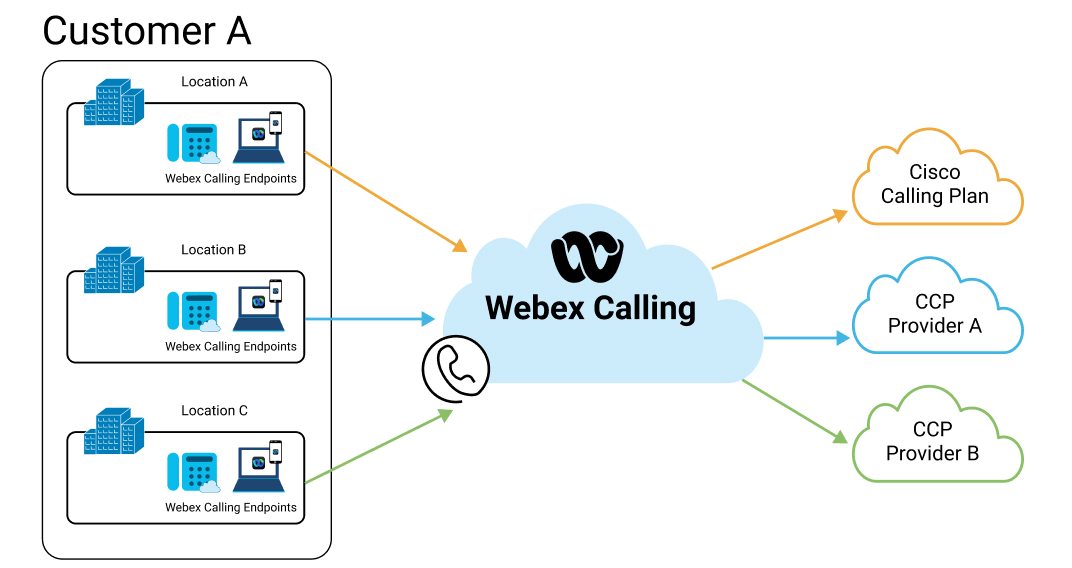
Noge poziva pojavljuju se ako je postojala medijska sesija koja je uspostavljena sa najmanje jednom Webex Calling registrovanom krajnjom tačkom na pozivu. Na primer, za odlazni poziv iz lovačke grupe do osam agenata, ako odgovori samo jedan agent, onda nema medijskog iskustva za reš avanje problema za ostalih sedam agenata.
Postoji pet vrsta medijskih iskustava ili puteva za reš Webex Calling avanje problema, a to su:
-
On-net Optim ized - Pozivi unutar organizacije gde je ICE uspešan i mediji teku direktno između korisnika. Za detaljne informacije pogledajte Optimizacija Webex Calling medija pomoću uspostavljanja interaktivnog povezivanja (ICE).
-
Neoptimizovano na mreži — pozivi unutar organizacije gde uspostavljanje interaktivne povezanosti (ICE) nije bilo moguće ili uspostavljeno. U ovom scenariju, mediji teku kroz Vebek oblak poziva.
-
Hostovani na mreži u oblaku — pozivi unutar organizacije gde medije pruža medijski server koji se nalazi u oblaku (na primer, slušanje govorne pošte, biranje automatskog pratioca).
-
Poziv van mreže do ili sa Webex Calling registrovane krajnje tačke -
-
preko Cloud Connected PSTN provajdera - dolazni i od lazni pozivi organizacije u kojoj je druga strana na PSTN mreži. Mediji se prenose preko PSTN provajdera povezanog u oblak (CCPP), preko visokokvalitetnog interkonekta.
-
preko lokalnog mrež nog prolaza - dolazni i odlaz ni pozivi organizacije u kojoj su mediji druge strane preko preduzeća. Iza lokalnog mrežnog prolaza medijska sesija može biti od korisnika hostovanog preduzeća (na primer, registrovan za kontrolu poziva u preduzeću) ili iz PSTN, gde preduzeće obezbeđuje PSTN.
-
Ako postoje 1 ili 2 Webex Calling registrovana korisnika koji su uključeni u poziv na mrežu od tačke do tačke, prikaz rešavanja problema predstavlja metrike za jednu ili obe strane. Ako je poziv van mreže (Korisnik 1 prima poziv od PSTN korisnika), tada prikaz rešavanja problema predstavlja samo metriku klijenta User1, zajedno sa metrikama preuzete sa tačke prenosa medi ja.
Većina scenarija poziva u prikazu za rešavanje problema prikazuje dve noge poziva (pozivatelj i poziv ); međutim, neki od scenarija poziva (poput parkiranja poziva ili preuzimanja poziva) prikazuju samo jednu pozivnu nogu. U takvim slučajevima, druga pozivna noga se prikazuje odvojeno u prikazu za rešavanje problema. Ovo ne ometa rešavanje problema sa pozivom i otkrivanje gde se problem pojavio. Međutim, od administratora je potrebno da ručno poveže dve noge poziva koristeći zajednički entitet kao što je vreme preklapanja. Buduća poboljšanja prikaza rešavanja problema će eliminisati potrebu za korišćenjem ručnog pretraživanja .
Metrika hmelja varira tokom sesije u zavisnosti od vremena uzorkovanja i varijabil nosti u mreži. Vrednosti koje prijavljuju tačka prenosa medija i klijenti (iskustvo od kraja do kraja) možda se neće uskladiti. Međutim, oni bi trebali biti u uskom usklađivanju kako bi se omogućila segmentacija duž putanje.
Izveštaji o kvalitetu medija prikupljaju se sa oba Cisco uređaja i podržanih potpuno upravljanih uređaja trećih strana, omogućavajući doslednu segmentaciju medijskog iskustva preko puta pozivaoca i poziva.
Preporučili smo upotrebu pojedinačnog prikaza rešavanja problema poziva sa zbirnim informacijama koje su izvedene iz Analitike.
Hajde da analiziramo kvalitet poziva za različite tipove poziva koristeći prikaz rešavanja problema .
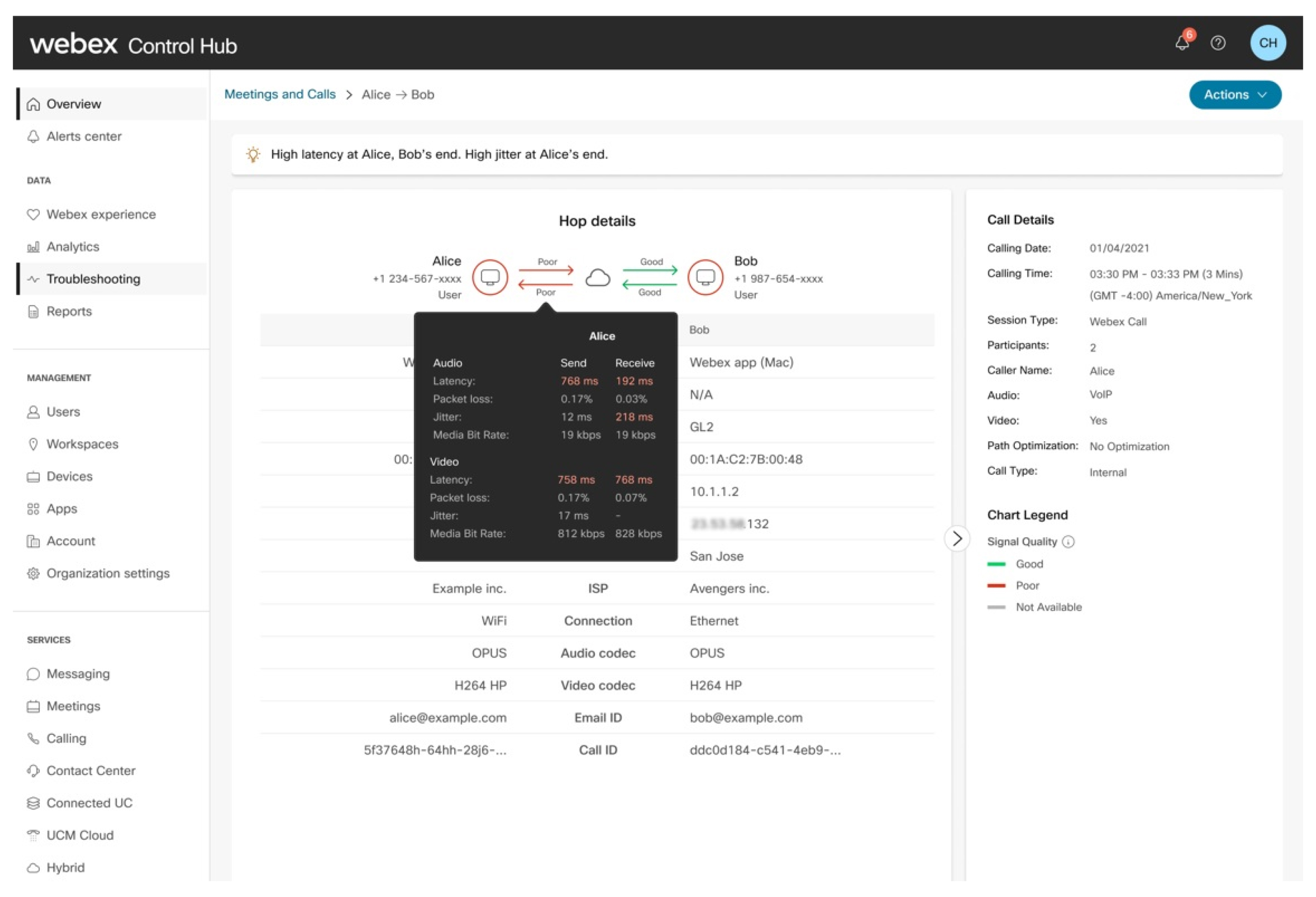
Pozivi unutar organizacije gde je ICE uspešan i medijski relej u ob laku je uklonjen sa putanje. Protok medija je direktno između uređaja korisnika.
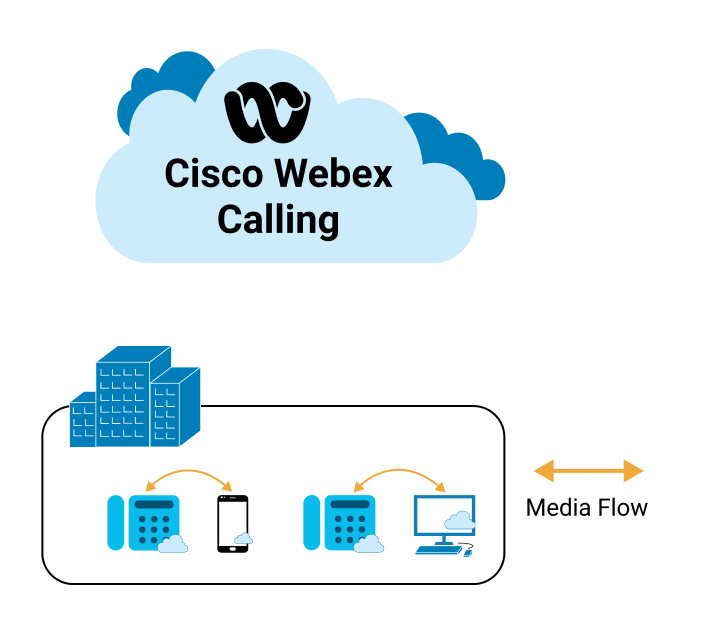
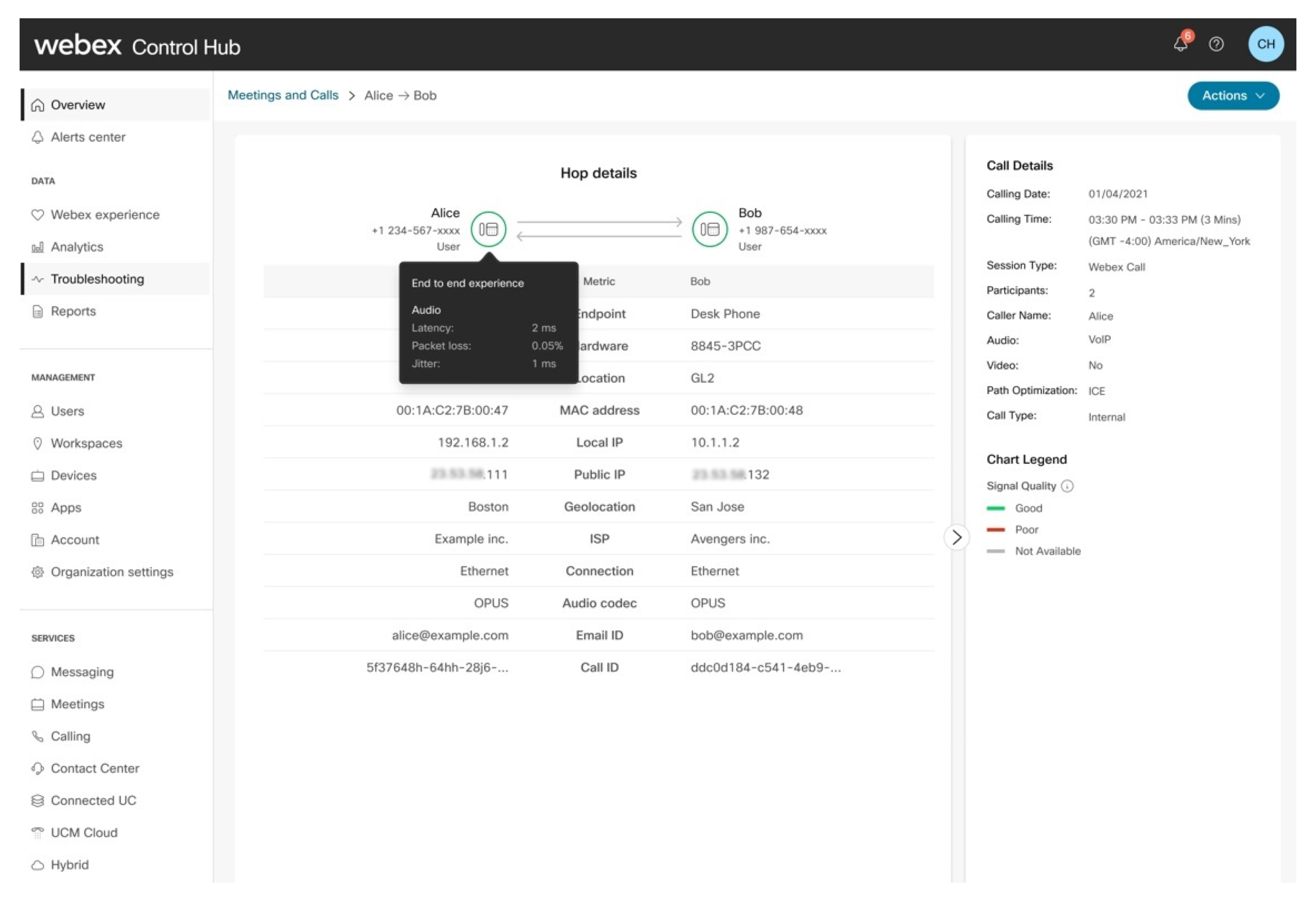
Zaključak:
| 1 |
Poziv je ocenjen kao dobar jer i pozivatelj i pozivatelj imaju dobro iskustvo od kraja do kraja. |
| 2 |
Administrator može primetiti da mediji teku direktno između dva korisnika i ne putuju kroz Vebek oblak poziva. Optimizovani tokovi poziva mogu imati loše iskustvo, ako je izvor problema preduzeće ili lokalna mreža, jer će mediji između dva korisnika prelaziti lokalnu mrežu. Latencija ili RTT su uvek niži kod optimizovanog poziva, ali gubitak paketa i podrhtavanje i dalje mogu biti faktor u zavisnosti od mreže između dva korisnika. |
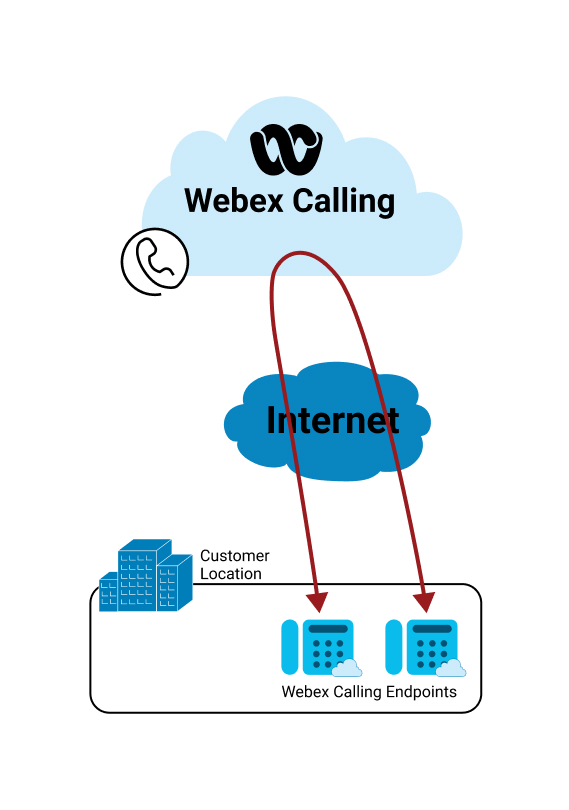
Zaključak:
Administrator može da posmatra sledeće:
| 1 |
Iskustvo pozivaoca od kraja do kraja ocenjuje se kao loše. |
| 2 |
Postoji problem sa mrežnim skokom pozivaoca koji utiče i na slanje i na prijem. |
| 3 |
Mrežni skok kalija nema problema. |
| 4 |
Iskustvo pozivnika od kraja do kraja ocenjeno je kao loše zbog problema pozivaoca. |
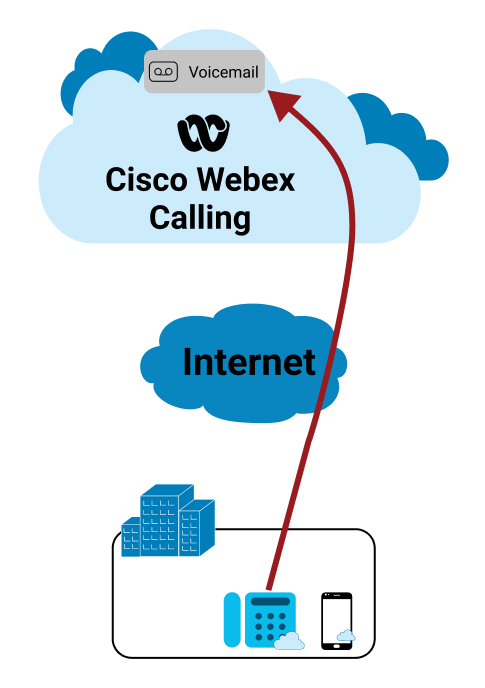
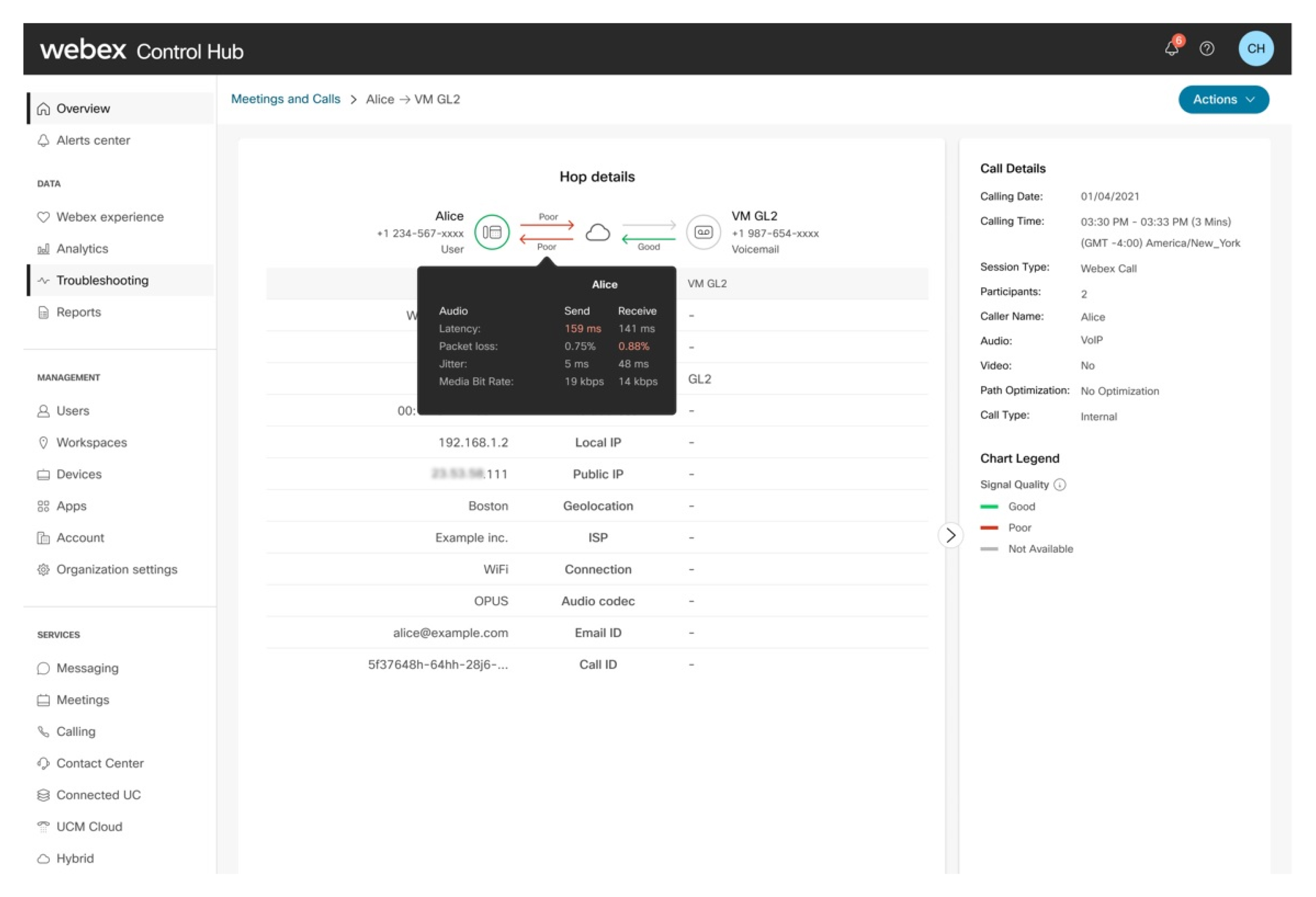
Zaključak:
Poziv se ocenjuje kao dobar jer je iskustvo pozivaoca od kraja do kraja unutar prihvaćenih pragova. Administrator može primetiti sledeće:
| 1 |
Mrežni skok za pozivaoca ocenjen je kao slab jer su neke metrike iznad prihvatljivog praga. |
| 2 |
Stok slanja iz govorne pošte ocenjuje se kao dobar prema metrikama prikupljenim sa tačke prenosa medija. |
| 3 |
Medijski server koji se koristi za prikupljanje ili deponovanje govorne pošte trenutno ne prijavljuje metri ke. Međutim, ovi serveri su hostovani i kojima se upravlja kao deo Webex Calling oblaka, tako da je kvalitet tog segmenta veze interni i uvek visokog kvaliteta, sa malim kašnjenjem. |
| 4 |
Administrator može da posmatra da je iskustvo pozivaoca od kraja do kraja ocenjeno kao dobro, iako je skok ocenjen kao loš. To je zbog toga što calleeov skok ima dobru mrežu koja nadoknađuje degradaciju performansi mreže pozivaoca. |
U primeru, klijentski mediji dolaze od PSTN provajdera preko oblaka.
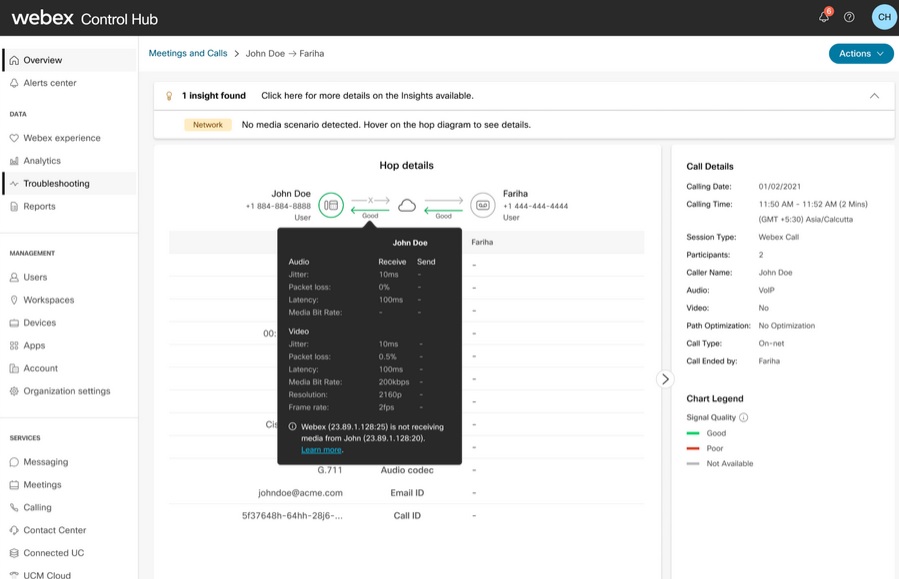
Poziv se ocenjuje kao loš jer iskustvo poziva od kraja do kraja nije unutar prihvaćenih pragova. Administrator može da posmatra sledeće:
| 1 |
Problem je u PSTN skoku pozivaoca posebno u toku slanja. |
| 2 |
Mrežni skok kalija nema problema. |
| 3 |
Iskustvo pozivnika od kraja do kraja ocenjeno je kao loše zbog problema pozivaoca. |
| 4 |
Iskustvo od kraja do kraja i metrika strima primanja pozivaoca koji se nalazi na PSTN mreži trenutno nisu dostupni jer se ove metrike ne prenose u oblak. Webex Calling |
Pozivi ulaze i izlaze iz organizacije u kojoj mediji pozivaoca dolaze iz predu zeća. Medijska sesija može biti od korisnika hostovanog preduzeća (na primer, registrovanog na UCM) ili iz PSTN, gde se PSTN pruža preko preduzeća.
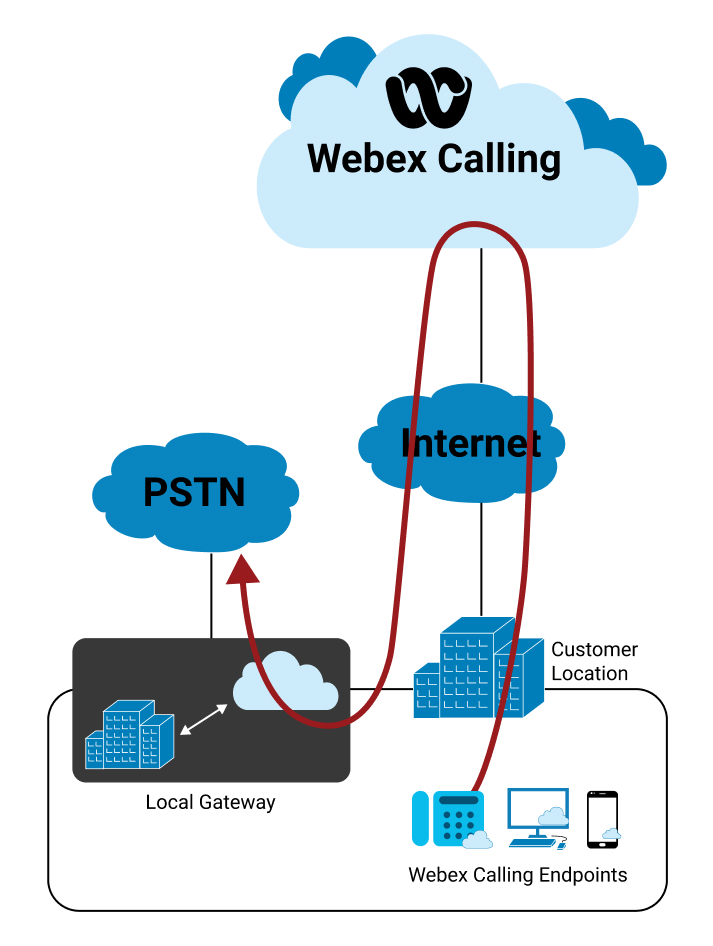
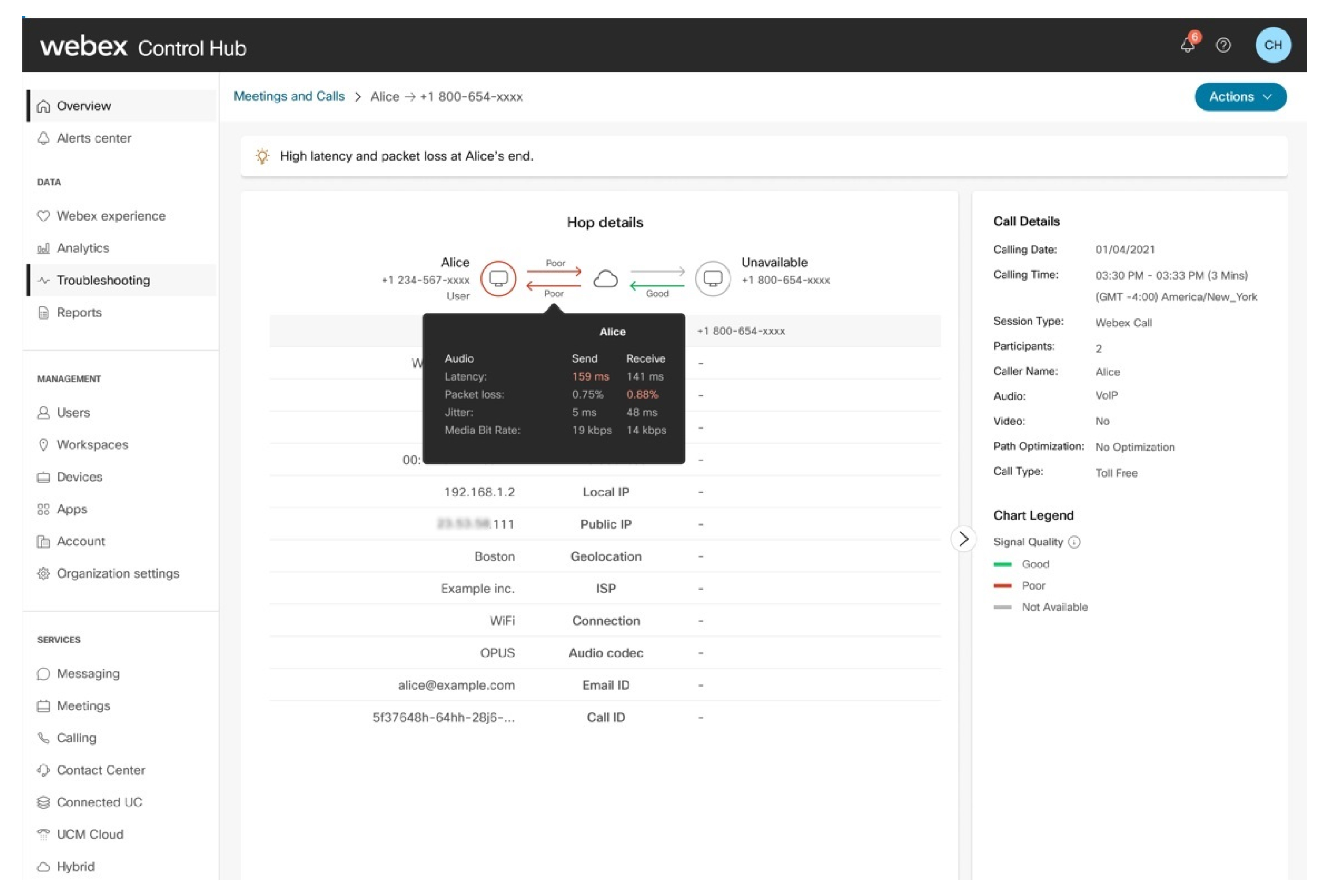
Zaključivanje
Poziv je ocenjen kao loš jer iskustvo pozivaoca od kraja do kraja nije unutar prihvaćenih pragova. Administrator može da posmatra sledeće:
| 1 |
Postoji problem sa skokom pozivaoca na Webex Calling oblak i na toku slanja i primanja. |
| 2 |
Iskustvo pozivaoca od kraja do kraja ocenjuje se kao loše bilo zbog problema uočenog u skoku ili zbog problema na kraju korisnika (uređaji, mreža itd.) |
| 3 |
Dolazni saobraćaj do Webex Calling oblaka sa kraja poziva ocenjen je kao dobar. |
| 4 |
Iskustvo od kraja do kraja i metrika primanja poziva koji je pozvan sa lokalnog mrežnog prolaza trenutno nisu dostupni jer se ove metrike ne prenose u oblak. Webex Calling |
Rešavanje problema sa neuspelim pozivima i odbijanjem
Kolona Status poziva označava da li je poziv uspešan, odbijen ili nije uspeo. Kada poziv ima status odbi janja ili neuspe ha, možete da pređete pokazivač iznad statusa da biste videli odgovarajući kod.
Kada pregledate listu poziva korisnika, dostupan je KPI za neuspešan pozi v da bi se brzo utvrdilo da li taj korisnik ima značajnih problema. Možete da pređete pokaz ivač iznad statusa odbi janja ili neuspe ha da biste videli određeni kod povezan sa svakim statusom.
U prikazu detalja o skoku prikazuje se baner koji prikazuje više informacija o tome zašto poziv ima status odbi janja ili neuspe ha. Takođe možete videti da li se status poziva dogodio tokom porekla ili prekida skoka.
Primer neuspelih scenarija poziva
Kod kvara: Nema rute do odredišta
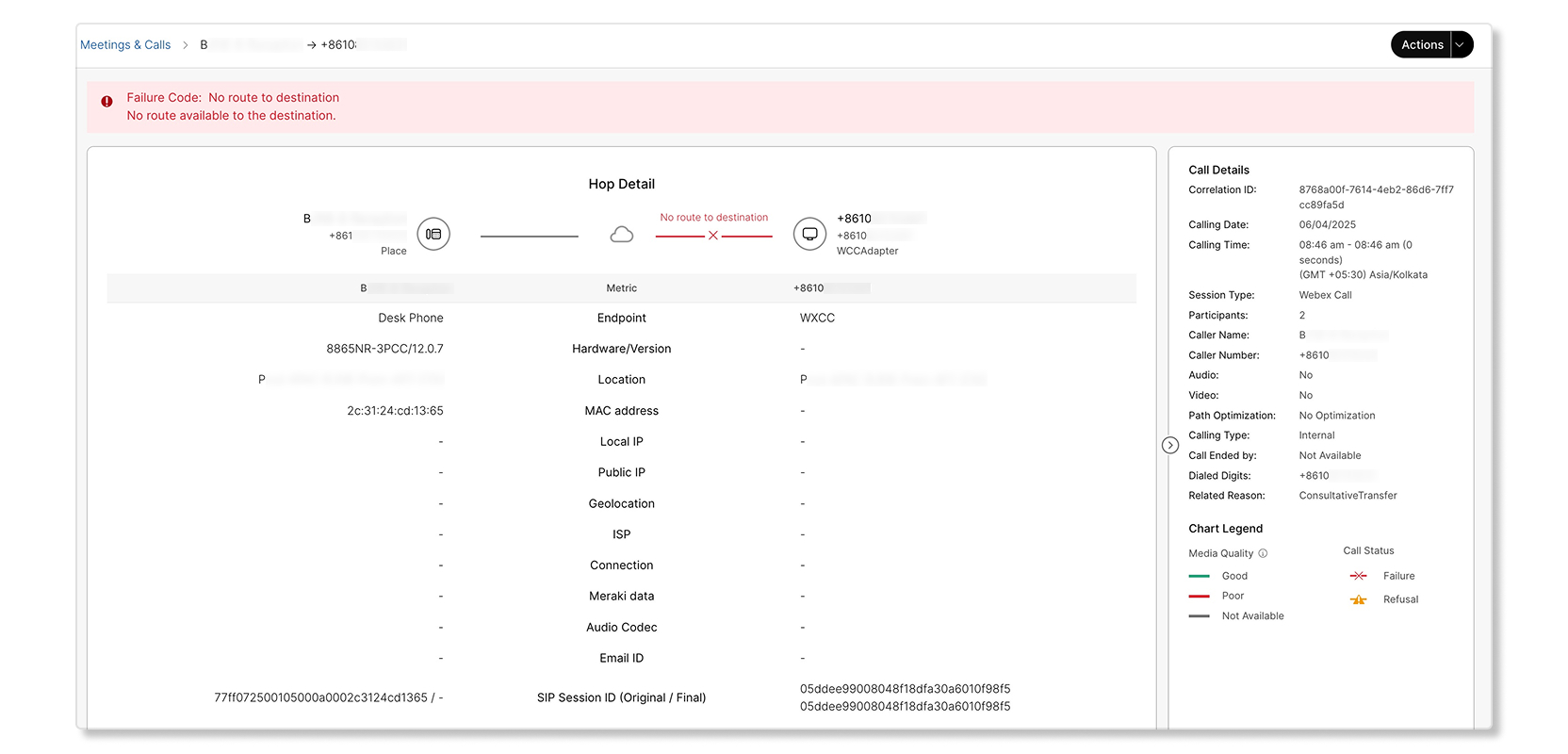
Pokušaj poziva izvršio je uređaj na radnom mestu, ali nije uspeo zbog toga što nije bilo dostupne rute do odredišta.
Kod kvara: Greška protokola
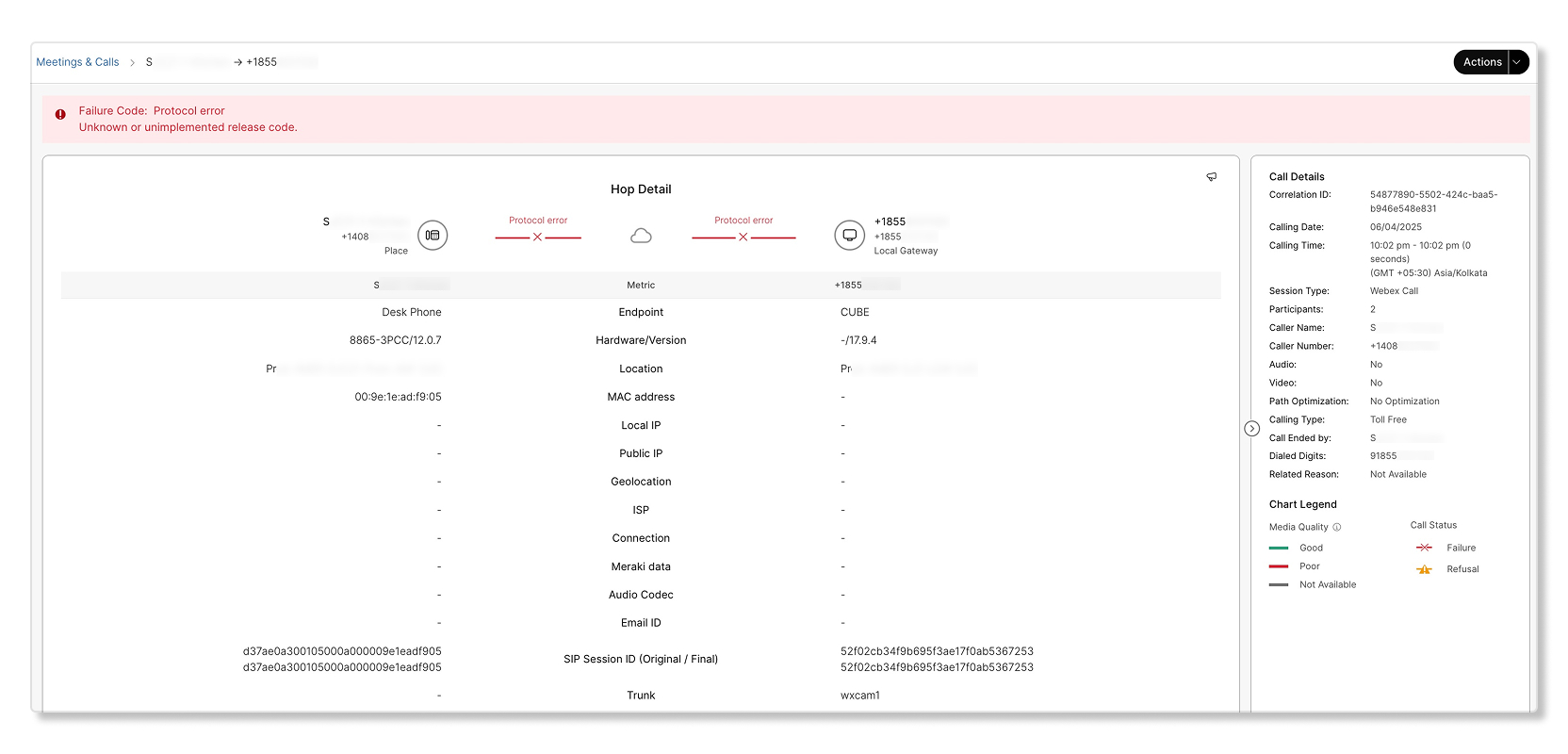
Pokušaj poziva izvršio je uređaj na radnom mestu, ali nije uspio zbog greške povezane sa protokolom .
Kod kvara: Interna greška
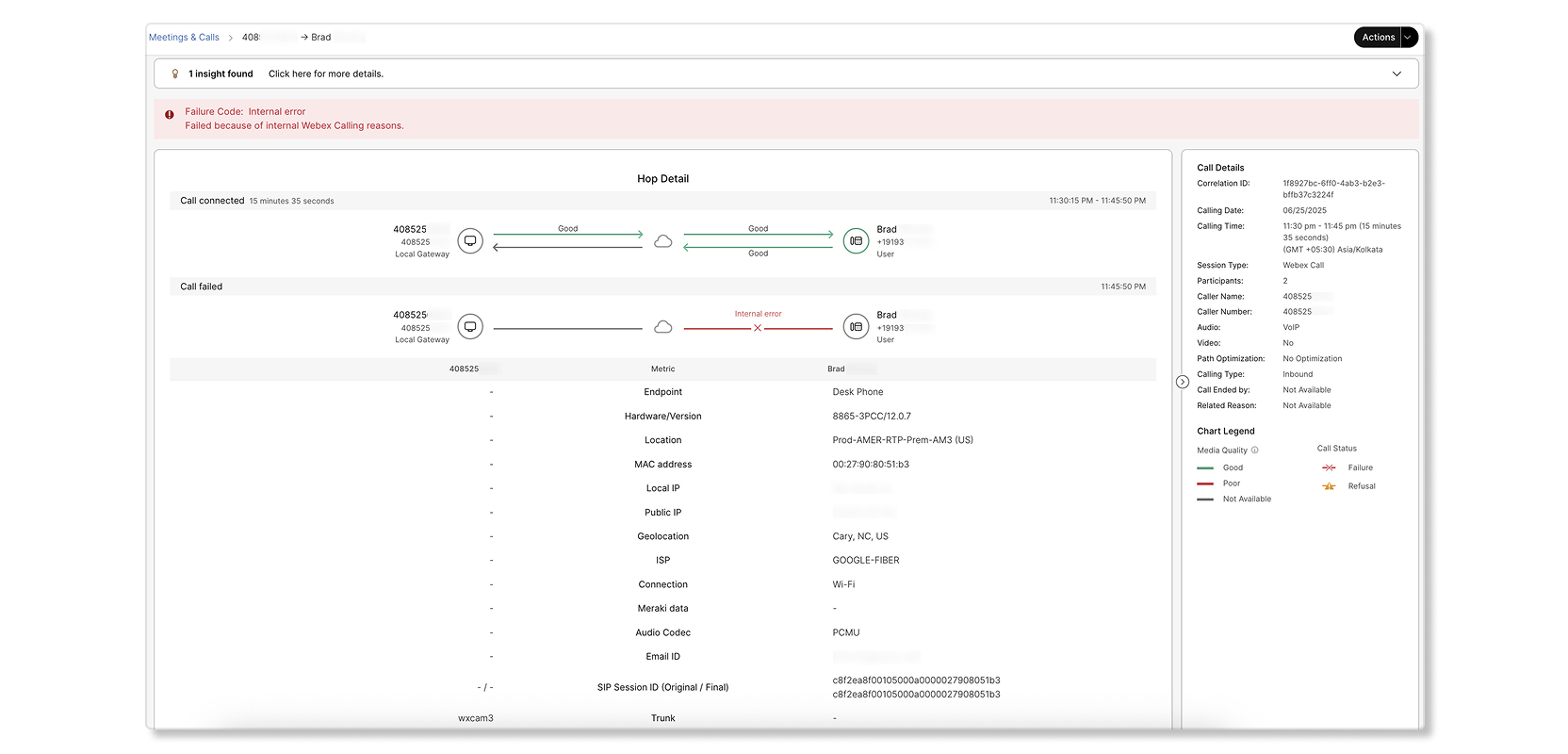
Poziv je upućen sa lokalnog mrežnog prolaza, ali nije uspio zbog internih grešaka sa uređajem na radnom mestu na odredištu. Poziv je uspostavljen 14 minuta pre nego što je rezultirao unutrašnjom greškom.
Primer scenarija poziva odbijanja
Kod odbijanja: Poziv odbijen
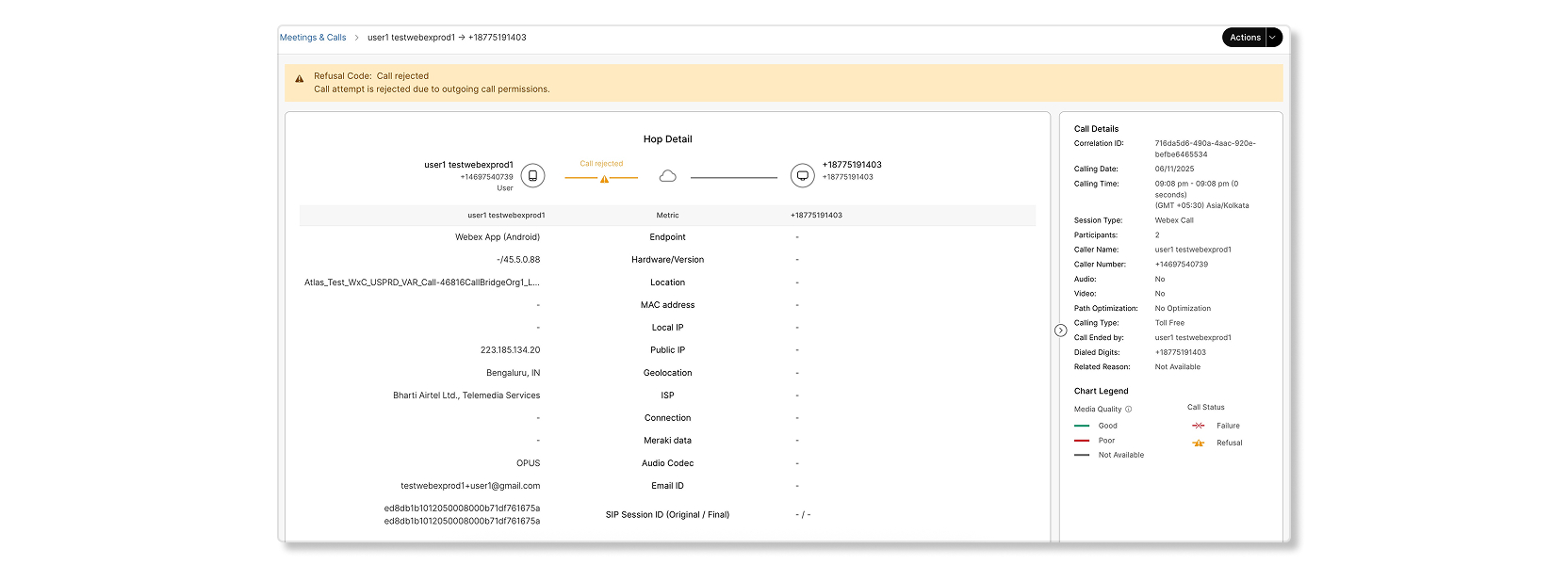
Pokušaj poziva nije uspeo jer pokušaj nije mogao da stigne do od redišta ili interfejs do odredišta nije funkcionisao ispravno. Primeri od bačenih scenarija su sledeći:
-
Pokušaj poziva je odbijen zbog anonimnog odbijanja poziva.
-
Pokušaj poziva je odbijen zbog dozvola za dolazni poziv.
-
Pokušaj poziva je odbijen zbog dozvola za odlazni poziv.
-
Pokušaj poziva je odbijen zbog dozvola za odlazni poziv.
-
Pokušaj poziva je odbijen zbog konfigurisanog presretanja poziva.
-
Pokušaj poziva je odbijen zbog neuspeha parkiranja poziva ili preuzimanja poziva.
-
Pokušaj poziva je odbijen zbog odbijanja push-to-talk.
-
Pokušaj poziva je odbijen zbog selektivnog prihvatanja poziva.
-
Pokušaj poziva je odbijen zbog selektivnog odbijanja poziva.
-
Pokušaj poziva je odbijen zbog grešaka poput nepoznatog broja, nedovoljnih dozvola itd.
Šifra kvara: Nedodeljeni broj
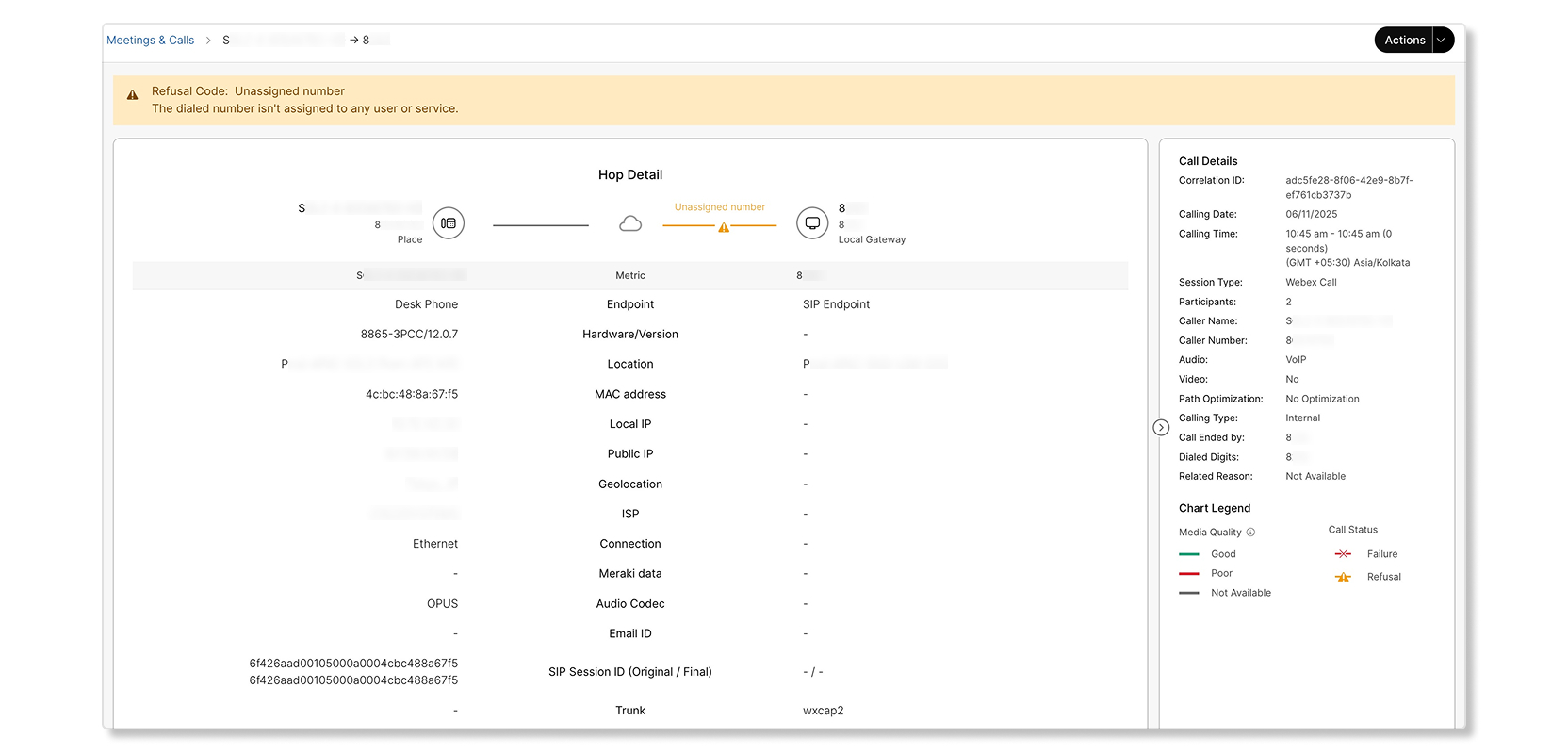
Pozivatelj je izvršio pokušaj poziva, ali je odbijen jer je od redište bilo na nedodeljenom broju.
Razlozi ishoda poziva
U sledećoj tabeli su navedeni kodovi odbijanja i neuspe ha dostupni za neuspešne pozive.
| Razlog ishoda poziva | Definicija |
|---|---|
|
Uspeh |
Poziv je bio uspešan. Mogući kodovi su:
|
|
Odbijanje |
Poziv je odbijen. Mogući kodovi su:
|
|
Neuspeh |
Poziv nije uspeo. Mogući kodovi su:
|


