- Start
- /
- Artikel

Tack för din feedback.

 I den här artikeln
 Har du feedback?
Den här artikeln förklarar hur agenter har befogenhet att spela in meddelanden som kan spelas upp automatiskt till de som ringer, vilket hjälper agenter att övervinna utbrändhet och arbeta effektivt.
Översikt
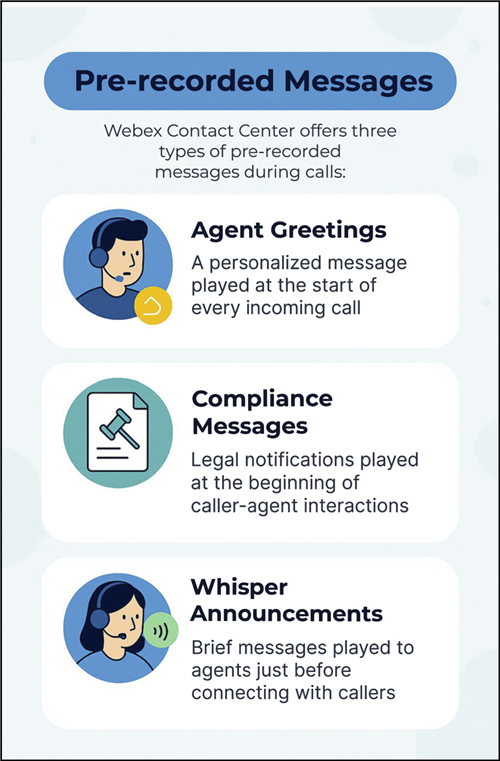
Webex Contact Center stöder följande typer av förinspelade meddelanden som spelas upp under början av samtalet antingen till agenten eller till den som ringer, efter behov.
- Agentens personliga hälsningar: Ett personligt hälsningsmeddelande som spelas upp automatiskt i början av varje inkommande samtal.
- Efterlevnadsmeddel anden: Ett juridiskt meddelande som spelas upp i början av en interaktion mellan uppringare och agent.
- Viskningsmeddelande: Ett kort, förinspelat meddelande som spelas upp till en agent strax innan agenten ansluter till en uppringare.
Se följande avsnitt för detaljerad information.
Agentens personliga hälsningar
Agenter hälsar kunder i början av varje inkommande och utgående interaktion. Att upprepa samma hälsning för varje samtal kan orsaka agentutbrändhet och minska effektiviteten. Webex Contact Center ger agenter möjlighet att spela in ett personligt hälsningsmeddelande som spelas upp automatiskt i början av varje inkommande samtal. Detta frigör agenten från att upprepa samma introduktionsmeddelande och låter dem fokusera på att tillgodose kundernas behov direkt.
Agenthälsning kan inkludera ett uppringande välkomnande, agentidentifiering och annan relevant kontextuell information, vilket ger en tydlig, välfylld och språkanpassad introduktion. Agenter har följande två alternativ för att spela in hälsningarna:
Agenter kan spela in hälsningarna och ge dem till administratörer eller handledare. Administratörerna laddar sedan upp och taggar dessa hälsningar med hjälp av den förbättrade prompthanteringsvyn i Control Hub, till hälsningsbutiken. Mer information finns i avsnittet Hantera personlig hälsning från agenten i artikeln Hantera ljudfiler.
Ljudfiler måste laddas upp i WAV-format som monoljud med en samplingsfrekvens på 8 kHz och kodning som 8-bitars u-lag.
Agenter kan också skapa, spela in och uppdatera sina personliga hälsningar direkt från ett intuitivt IVR-gränssnitt för telefoni. Agent Desktop
När agenter spelar in en personlig hälsning frånAgent Desktop:
- Telefonkanalen måste vara den enda kanalen i tillgängligt tillstånd.
- Om agenten är i en inaktiv kod som inte är standard växlar systemet agenten till standardkoden för inaktivitet innan det utgående anropet startas.
- Om agenten redan är i standardkoden för inaktivitet kan begäran om tillståndsändring misslyckas och häl sningen registreras inte.
Agenter kan kräva flera hälsningar när de serverar köer för olika organisationer. De kanske vill anpassa hälsningar med organisationens namn. Konfigurationen Hälsningssyfte åtgärdar detta genom att tillåta en administratör eller handledare att tagga en hälsning med ett syfte som systemet matchar i ett flöde när ett samtal behandlas.
Funktionen Record Agent Greeting kan aktiveras eller inaktiveras från agentens skrivbords profilkonfiguration.
Några viktiga överväganden för agenthälsning inkluderar:
- Agentens personliga hälsning hörs av både uppringare och agent.
- Agentens personliga hälsning ingår i samtalsinspelningar.
- Agentens personliga hälsning stöder följande samtalsscenarier:
Scenario
Agenthälsning
Inkommande samtal
Javisst
CCB
Javisst
Utomhus
Nej
Utgående kampanjer
Nej
Blind överföring (kö/agent/EP)
Javisst
Konsultera
Nej
Konsultera överföring
Nej
Meddelanden om efterlevnad
Överensstämmelsemeddelande används när ett juridiskt meddelande måste spelas upp i början av en interaktion mellan uppringare och agent. Detta kan handla om samtalet som spelas in eller ett annat viktigt meddelande.
Innan ett efterlevnadsmeddelande används måste en administratör ladda upp efterlevnadsmeddelanden till ljud filer i kontrollhubben, till promptlagret. Mer information finns i Hantera ljudmeddelanden i Hantera ljudfiler.
Ljudfiler måste laddas upp i WAV-format som monoljud med en samplingsfrekvens på 8 kHz och kodning som 8-bitars u-lag.
Några viktiga överväganden för efterlevnadsmeddelande inkluderar:
- Efterlevnadsmeddelande hörs av både uppringare och agent.
- Överensstämmelsemeddelandet spelas bara upp en gång per samtal.
- Överensstämmelsemeddelande ingår i samtalsinspelningar.
- Överensstämmelsemeddelandet stöder följande samtalsscenarier:
Scenario
Meddelande om efterlevnad
Inkommande samtal
Javisst
CCB
Javisst
Utomhus
Javisst
Utgående kampanjer
Javisst
Blind överföring (kö/agent/EP)
Ej tillämpligt
Konsultera
Nej
Konsultera överföring
Nej
Viskningsmeddelande
Ett viskningsmeddelande är ett kort, förinspelat meddelande som spelas upp till en agent strax innan agenten ansluter till en uppringare. Meddelandet spelas bara upp för agenten; den som ringer hör standardringningen medan viskningsmeddelandet spelas upp.
Innehållet i meddelandet kan innehålla information om den som ringer som hjälper till att förbereda ag enten för att hantera samtalet.
Genom att förse agenterna med denna information i förväg hjälper viskningsmeddelanden dem att hantera samtal mer effektivt, vilket leder till kortare samtalshanteringstider och förbättrad kun dnöjdhet.
När en viskning spelas kan du inte:
- Sätt samtalet i vänteläge, överföring eller konferens.
- Begär handledarhjälp.
Dessa funktioner blir tillgängliga igen efter att tillkännagivandet är klart.
Ett viskande meddelande:
- gäller för inkommande samtal och blind överföring till EP.
- kan vara en snabb eller (text-till-tal) TTS-sträng.
- kan kombineras med efterlevnadsmeddelande och agenthälsning, i vilket fall viskningen spelas först.
- ingår inte i samtalsinspelningen.
- stöder alla agentslutpunktstyper som telefon, mjuk klient och WebRTC.
Hur man spelar förinspelade meddelanden
Följ dessa steg för att säkerställa att funktionen är konfigurerad och fungerar med i kontakt centret.
Innan du börjar
- Din organisation använder Flex 3.0-licenser.
- Nödvändiga ljudfiler laddas upp. Mer information finns i avsnittet Hantera ljudfiler.
- För att spela personliga hälsningar måste alternativet Personlig hälsning vara aktiverat för agenterna i den angivna kön. Mer information finns i avsnittet Hantera skrivbordsprofiler.
| 1 |
Logga in på Control Hub. |
| 2 |
Gå till . Flödessidan visar ett systemgenererat flöde tillsammans med andra flöden. Detta flöde innehåller den konfiguration som krävs för att spela in de personliga agenthälsningarna direkt frånAgent Desktop. Du kan inte ta bort eller redigera det här flödet. |
| 3 |
Leta reda på och öppna samtalsflödena som är associerade med de identifierade köerna som du vill att det inspelade meddelandet ska spelas upp för. |
| 4 |
För agenthälsningar och efterlevnadsmeddelanden drar du och släpper aktiviteten Ange meddelande till flödesarbetsytan:
För whishper-tillkännagivande drar du och släpper Set Whisper Announcement i Flow Canvas. Se
avsnittet Ange viskningsmeddelande i Flow Designer Guide för mer information.
|
| 5 |
Klicka på Spara. |
| 6 |
Klicka på Publicera för att distribuera det uppdaterade flödet och göra ändringarna aktiva och operativa. |


