- Kezdőlap
- /
- Cikk

Köszönjük visszajelzését.

 Ebben a cikkben
 Visszajelzés?
Ez a cikk elmagyarázza, hogy az ügynökök hogyan jogosultak arra, hogy olyan üzeneteket rögzítsenek, amelyek automatikusan lejátszhatók a hívóknak, így segítve az ügynököket a kiégés leküzdésében és a hatékony munkavégzésben.
Áttekintés
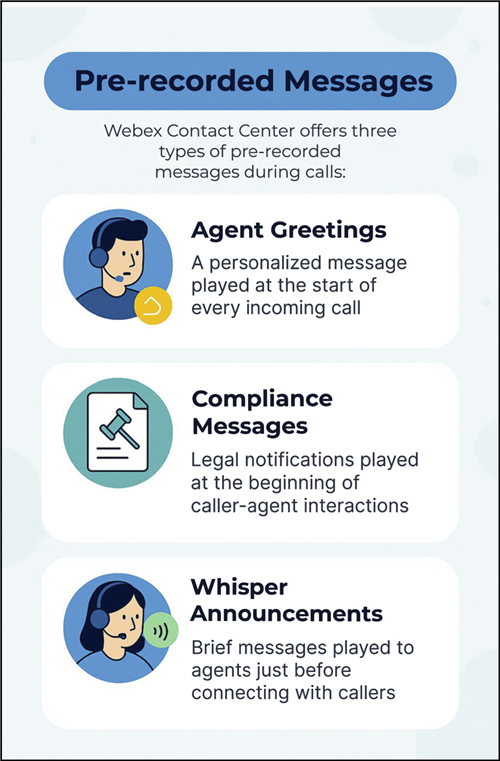
A Webex Contact Center a következő típusú előre rögzített üzeneteket támogatja, amelyek a hívás kezdetén játszódnak le az ügynöknek vagy a hívónak, szükség szerint.
- Ügynök személyes üdv özletei: Személyre szabott üdvözlő üzenet, amely automatikusan lejátszik minden bejövő hívás elején.
- Megfelelőségi üzenetek: Jogi üzenet, amely a hívó—ügynök interakció kezdetén játszódik.
- Suttogó bejelentés: Rövid, előre rögzített üzenet, amely közvetlenül azelőtt játszik le egy ügynöknek, mielőtt az ügynök kapcsolatba lép a hívóval.
Részletes információkért lásd a következő szakaszokat.
Ügynöki személyes üdvözlet
Az ügynökök minden bejövő és kimenő interakció kezdetén üdvözlik az ügyfeleket. Ugyanazon üdv özlet megismétlése minden híváskor az ágens kiégését és csökkentheti a hatékonyságot. A Webex Contact Center felhatalmazza az ügynököket arra, hogy személyre szabott üdvözlőüzenetet rögzítsenek, amely automatikusan lejátszik minden be jövő hívás elején. Ez megszabadítja az ügynököt ugyanazon bevezető üzenet megismétlésétől, és lehetővé teszi számukra, hogy az ügyfelek igényeinek azonnali kielégítésére összpontosítsanak.
Az ügynökök üdvözlése magában foglalhatja a hívó üdvözlését, az ügynök azonosítását és egyéb releváns kontextuális információkat, ezáltal világos, jó tempójú és nyelvnek megfelelő bevezetést biztosítva. Az ügynökök a következő két lehetőséggel rendelkeznek az üdvözletek rögzítésére:
Az ügynökök rögzíthetik az üdvözleteket, és átadhatják azokat az adminisztrátoroknak vagy A rendszergazdák ezután feltöltik és címkézik ezeket az üdvözleteket a Vezérlőközpont továbbfejlesztett promptkezelési nézetével az üdvözlőtárolóba. További információt a Hangfájlok kezelése cikk Az ügynök személyes üdvöz lésének kezelése szakaszában talál.
Az audiofájlokat WAV formátumban kell feltölteni mono hangként, 8Khz mintavételi frekvenciával és 8 bites u-törvényként kódolva.
Az ügynökök személyes üdvözleteiket közvetlenül az intuitív telefonos IVR interfészből is létrehoz Agent Desktop hatják, rögzíthetik és frissíthetik.
Amikor az ügynökök személyes üdvözletet rögzítenek a következőktőlAgent Desktop:
- A telefoncsatornának az egyetlen csatornának kell lennie a rendelkezésre álló állapotban.
- Ha az ügynök alapértelmezett alapértelmezett alapértelmezett alapértelmezett alapértelmezett alapértelmezett alapértelmezett alapértelmezett alapértelmezett alapértelmez ett alapértelmezett alapértelmezett alapértelmezett alapértelmezett
- Ha az ügynök már az alapértelmezett alapértelmezett üresjárati kódban van, az állapotváltoztatási kérelem meghibásodhat, és az üdvözlet nem kerül rögzítésre.
Az ügynökök több üdvözletet igényelhetnek, amikor a különböző szervezetek sorait szolgálják fel. Érdemes személyre szabni az üdvözleteket a szervezet nevével. Az Ü dvözlő cé l konfigurációja ezt úgy kezeli, hogy lehetővé teszi a rendszergazda vagy felügyelő számára, hogy egy üdvözletet olyan céllal jelölje meg, amellyel a rendszer egy hívás feldolgozása során megegyezik egy folyamatban.
A Record Agent üdvözlés funkció engedélyezhető vagy letiltható az ügynök asztali profiljának konfigurációjában.
Az ügynökök üdvözlésének néhány fontos szempontja a következő:
- Az ügynök személyes üdvözletét mind a hívó, mind az ügynök hallja.
- Az ügynök személyes üdvözlése szerepel a hívásfelvételekben.
- Az ügynök személyes üdvözlése a következő hívásforgatókönyveket támogatja
Forgatókönyv
Ügynök köszöntése
Bejövő hívás
Igen
CCB
Igen
Outdial
Nem
Kimenő kampányok
Nem
Vakátvitel (vára/ügynök/EP)
Igen
Konzultáljon
Nem
Konzultáció transzfer
Nem
Megfelelőségi üzenetek
A megfelelőségi üzenet akkor használható, ha egy jogi üzenetet kell lejátszani a hívó-ügynök interak ció kezdetén. Ez a hívás rögzítésére vagy egy másik fontos üzenetre vonatkozhat.
A megfelelőségi üzenet használata előtt a rendszergazdának megfelelőségi üzeneteket kell feltöltenie a Vezérlőközpontban lévő Audiof ájlokba, a prompttárolóba. További információt a Hangutasítások kezelése az Hangfájlok kezel ése című témakörben talál.
Az audiofájlokat WAV formátumban kell feltölteni mono hangként, 8Khz mintavételi frekvenciával és 8 bites u-törvényként kódolva.
A megfelelőségi üzenet néhány fontos szempontja a következők:
- A megfelelőségi üzenetet mind a hívó, mind az ügynök hallja.
- A megfelelőségi üzenet hívásonként csak egyszer játszódik le.
- A megfelelőségi üzenet szerepel a hívásfelvételekben.
- A megfelelőségi üzenet a következő hívásforgatókönyveket támogatja:
Forgatókönyv
Megfelelési üzenet
Bejövő hívás
Igen
CCB
Igen
Outdial
Igen
Kimenő kampányok
Igen
Vakátvitel (vára/ügynök/EP)
Nem alkalmazható
Konzultáljon
Nem
Konzultáció transzfer
Nem
Suttogó bejelentés
A suttogó bejelentés egy rövid, előre rögzített üzenet, amelyet közvetlenül azelőtt játszanak le egy ügynöknek, mi előtt az ügynök kapcsolatba lép a hívóval. A bejelentés csak az ügynöknek játszik; a hívó hallja az alapértelmezett csengést, miközben a suttogó bejelentés lejátszik.
A bejelentés tartalma tartalmazhat olyan információkat a hívóról, amelyek segítenek felkészíteni az ügynököt a hívás kezelésére.
Azáltal, hogy az ügynököknek ezeket az információkat előre megadják, a suttogó bejelentések segítenek hatékonyabban kezelni a hívásokat, ami rövidebb híváskezelési időket és javítja az ügyfelek elégedettségét .
Amikor suttogás játszik, nem teheted:
- Állítsa le a hívást, transzferre vagy konferenciára.
- Kérjen felügyelő segítségét.
Ezek a funkciók a bejelentés befejezése után ismét elérhetővé válnak.
Suttogó bejelentés:
- alkalmazható a bejövő hívásokra és az EP-re történő vak átvitelre.
- lehet egy prompt vagy (szövegtől beszédre) TTS karakterlánc.
- kombinálható megfelelőségi üzenettel és ügynöki üdvözlettel, ebben az esetben a suttogás játszik először.
- nem szerepel a hívásfelvételben.
- támogatja az összes ügynök-végpont-típust, például a telefont, a soft client és a WebRTC-t.
Előre rögzített üzenetek lejátszása
Kövesse ezeket a lépéseket annak biztosításához, hogy a szolgáltatás be van-e állítva és működjön a Kapcsolat központban.
Mielőtt elkezdené
- A szervezet Flex 3.0 licenceket használ.
- A szükséges hangfájlok feltöltésre kerülnek. Részletekért lásd: Hangfájlok kezel ése szakasz.
- Személyes üdvözlet lejátszá sához a Szem élyes üdvözlés váltó t engedélyezni kell az adott sorban lévő ügynökök számára. A részletekért lásd az asztali profilok kezel ése szakaszt.
| 1 |
Jelentkezzen be a Control Hub alkalmazás ba. |
| 2 |
Nyissa meg a Kap lehetőséget. A folyamatlap egy rendszer által generált áramlást sorol fel más folyamatokkal együtt. Ez a folyamat tartalmazza a személyre szabott ügynöki üdvözletek rögzítéséhez szükséges konfigurációt közvetlenül aAgent Desktop. Ezt a folyamatot nem lehet törölni vagy szerkeszteni. |
| 3 |
Keresse meg és nyissa meg az azonosított sorokhoz társított hívásfolyamatokat, amelyekhez a rögz ített üzenetet le szeretné játszani. |
| 4 |
Az ügynöki üdvözlő és megfelelőségi üzenetek esetén húzza át a Bejelentés beállítása műveletet a Flow Canvasba:
A whishper-bejelentéshez húzza át a Suttogás beállítása bejelentést a Flow Can vasba. A részletekért lásd a Flow Designer Guide című Whisper bejelentés beállítása szakaszát.
|
| 5 |
Kattintson a Mentés gom bra. |
| 6 |
Kattintson a Kö zzététel gombra a frissített folyamat telepítéséhez, valamint a módosítások aktívvá és működőképességéhez. |


