- Accueil
- /
- Article

Merci pour votre commentaire.

 Dans cet article
 Un commentaire ?
Cet article explique comment les agents sont habilités à enregistrer des messages qui peuvent être retransmis automatiquement aux appelants, aidant ainsi les agents à surmonter l'épuisement professionnel et à travailler efficacement.
Vue d'ensemble
Le centre d'appels Webex prend en charge les types de messages préenregistrés suivants qui sont diffusés au début de l'appel, soit à l'agent, soit à l'appelant, selon les besoins.
- Salutations personnelles des agents : message d'accueil personnalisé qui s'affiche automatiquement au début de chaque appel entrant.
- Messages de conformité : message légal diffusé au début de l'interaction entre l'appelant et l'agent.
- Annonce chuchotée : bref message préenregistré qui est diffusé à l'attention d'un agent juste avant que celui-ci ne contacte un appelant.
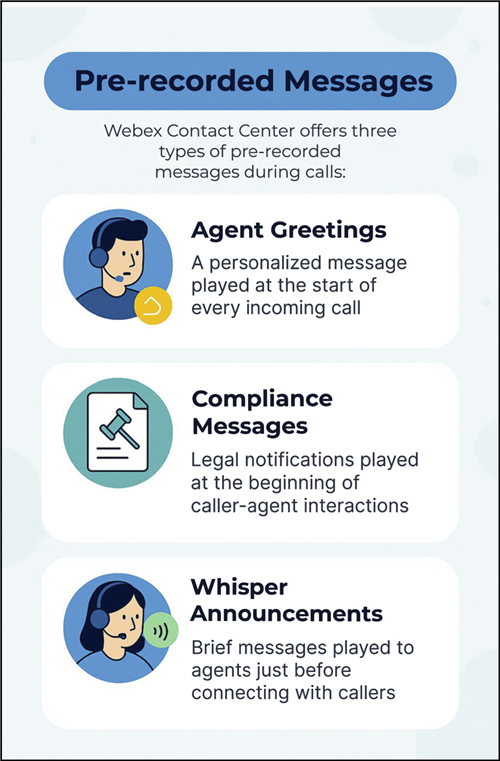
Consultez les sections suivantes pour plus d'informations.
Salutations personnelles des agents
Les agents accueillent les clients au début de chaque interaction entrante et sortante. Répéter le même message d'accueil à chaque appel peut entraîner l'épuisement des agents et réduire leur efficacité. Le centre d'appels Webex permet aux agents d'enregistrer un message d'accueil personnalisé qui s'affiche automatiquement au début de chaque appel entrant. Cela évite à l'agent de répéter le même message d'introduction et lui permet de se concentrer sur la satisfaction immédiate des besoins des clients.
Le message d'accueil des agents peut inclure l'accueil de l'appelant, l'identification de l'agent et d'autres informations contextuelles pertinentes, afin de proposer une introduction claire, rythmée et adaptée à la langue. Les agents ont les deux options suivantes pour enregistrer les salutations :
Les agents peuvent enregistrer les salutations et les transmettre aux administrateurs ou aux superviseurs. Les administrateurs téléchargent et étiquettent ensuite ces messages d'accueil à l'aide de la vue améliorée de gestion des commandes du Control Hub, dans la boutique de vœux. Pour plus d'informations, consultez la section Gérer le message d'accueil personnel des agents dans l'article Gérer les fichiers audio.
Les fichiers audio doivent être chargés au format WAV en tant que son mono avec une fréquence d'échantillonnage de 8 kHz et encodés selon la loi U 8 bits.
Les agents peuvent également créer, enregistrer et mettre à jour leurs messages d'accueil personnels directement à l'Agent Desktopaide d'une interface IVR téléphonique intuitive.
Lorsque les agents enregistrent un message d'accueil personnel de la part de Agent Desktop :
- Le canal téléphonique doit être le seul canal disponible.
- Si l'agent utilise un code d'inactivité autre que celui par défaut, le système fait passer l'agent au code d' inactivité par défaut avant de lancer l'appel sortant.
- Si l'agent utilise déjà le code inactif par défaut, la demande de changement d'état peut échouer et le message d'accueil n'est pas enregistré.
Les agents peuvent avoir besoin de plusieurs salutations lorsqu'ils font la queue pour différentes organisations. Ils voudront peut-être personnaliser les vœux avec le nom de l'organisation. La configuration de l'objectif du message d'accueil résout ce problème en permettant à un administrateur ou à un superviseur de baliser un message d'accueil selon un objectif que le système correspond dans un flux lors du traitement d'un appel.
La fonctionnalité Enregistrer le message d'accueil de l'agent peut être activée ou désactivée depuis la configuration du profil de bureau de l'agent.
Voici quelques points importants à prendre en compte lors de l'accueil des agents :
- Le message d'accueil personnel de l'agent est entendu à la fois par l'appelant et par l'agent.
- Le message d'accueil personnel des agents est inclus dans les enregistrements des appels.
- L'accueil personnel des agents prend en charge les scénarios d'appels suivants :
Scénario
Message d'accueil des agents
Appel entrant
Oui
CCB
Oui
cadran extérieur
Non
Campagnes sortantes
Non
Transfert à l'aveugle (file d'attente/agent/EP)
Oui
Consultez
Non
Consultez le transfert
Non
Messages de conformité
Le message de conformité est utilisé lorsqu'un message légal doit être diffusé au début d'une interaction appelant-agent. Cela peut concerner l'enregistrement de l'appel ou un autre message important.
Avant d'utiliser un message de conformité, l'administrateur doit télécharger les messages de conformité dans Audio Files du Control Hub, dans le prompt store. Pour plus d'informations, voir Gérer les invites audio dans Gestion des fichiers audio.
Les fichiers audio doivent être chargés au format WAV en tant que son mono avec une fréquence d'échantillonnage de 8 kHz et encodés selon la loi U 8 bits.
Voici quelques points importants à prendre en compte en ce qui concerne le message de conformité :
- Le message de conformité est entendu à la fois par l'appelant et par l'agent.
- Le message de conformité n'est diffusé qu'une seule fois par appel.
- Le message de conformité est inclus dans les enregistrements des appels.
- Le message de conformité prend en charge les scénarios d'appel suivants :
Scénario
Message de conformité
Appel entrant
Oui
CCB
Oui
cadran extérieur
Oui
Campagnes sortantes
Oui
Transfert à l'aveugle (file d'attente/agent/EP)
Non applicable
Consultez
Non
Consultez le transfert
Non
Annonce chuchotée
Une annonce chuchotée est un bref message préenregistré qui est diffusé à un agent juste avant que celui-ci ne contacte un appelant. L'annonce est diffusée uniquement pour l'agent ; l' appelant entend la sonnerie par défaut pendant que l'annonce chuchotée est diffusée.
Le contenu de l'annonce peut contenir des informations sur l'appelant afin de préparer l'agent à gérer l'appel.
En fournissant ces informations aux agents à l'avance, les annonces chuchotées les aident à gérer les appels plus efficacement, ce qui permet de réduire les délais de traitement des appels et d'améliorer la satisfaction des clients .
Quand un murmure retentit, vous ne pouvez pas :
- Mettez l'appel en attente, transférez-le ou participez à une conférence.
- Demandez l'aide d'un superviseur.
Ces fonctionnalités seront de nouveau disponibles une fois l'annonce terminée.
Une annonce chuchotée :
- s'applique aux appels entrants et aux transferts aveugles vers EP.
- peut être un prompt ou une chaîne TTS (synthèse vocale).
- peut être associé à un message de conformité et à un message d'accueil de l'agent, auquel cas le chuchotement retentit en premier.
- n'est pas inclus dans l'enregistrement des appels.
- prend en charge tous les types de terminaux d'agents, tels que le téléphone, le client logiciel et WebRTC.
Comment lire des messages préenregistrés
Suivez ces étapes pour vous assurer que la fonctionnalité est configurée et qu'elle fonctionne dans le centre d'appels.
Avant de commencer
- Votre organisation utilise des licences Flex 3.0.
- Les fichiers audio requis sont chargés. Voir la section Gestion des fichiers audio pour plus de détails.
- Pour diffuser des messages d'accueil personnels, le bouton d'accueil personnel doit être activé pour les agents de la file d'attente prévue. Consultez la section Gérer les profils de bureau pour plus de détails.
| 1 |
Connectez-vous à Control Hub. |
| 2 |
Accédez à . La page de flux répertorie un flux généré par le système ainsi que d'autres flux. Ce flux contient la configuration requise pour enregistrer les messages d'accueil personnalisés des agents directement depuis leAgent Desktop. Vous ne pouvez ni supprimer ni modifier ce flux. |
| 3 |
Localisez et ouvrez les flux d'appels associés aux files d'attente identifiées pour lesquelles vous souhaitez que le message enregistré soit diffusé. |
| 4 |
Pour les messages d'accueil et de conformité des agents, faites glisser et déposez l'activité Set Announcement dans le Flow Canvas :
Pour l'annonce Whisper, faites-la glisser et déposez l'annonce Set Whisper dans le Flow Canvas. Consultez
la section Set Whisper Announcement du Flow Designer Guide pour plus de détails.
|
| 5 |
Cliquez sur Enregistrer. |
| 6 |
Cliquez sur Publier pour déployer le flux mis à jour et rendre les modifications actives et opérationnelles. |


