- ホーム
- /
- 投稿記事

コメントありがとうございます。

 この記事の内容
 フィードバックがある場合
この記事では、エージェントがメッセージを録音し、発信者に自動的に再生できるようにする方法と、それによってエージェントが燃え尽き症候群を克服し、効率的に作業できるようにする方法について説明します。
概要
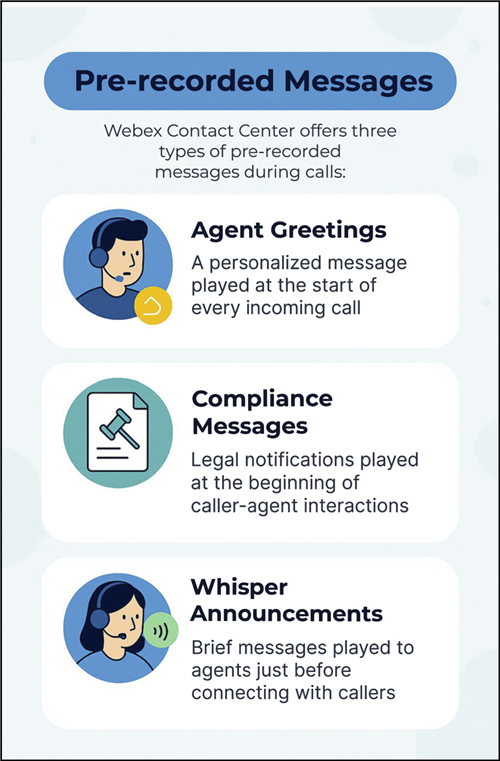
Webex Contact Center は、必要に応じてエージェントまたは発信者への通話の開始時に再生される次の種類の録音済みメッセージをサポートします。
- エージェントの個人的な挨拶: すべての着信通話の開始時に自動的に再生される、パーソナライズされた挨拶メッセージ。
- コンプライアンス メッセージ: 発信者とエージェントの対話の開始時に再生される法的なメッセージ。
- ウィスパー アナウンス: エージェントが発信者に接続する直前にエージェントに対して再生される、短い録音済みメッセージ。
詳細については、次のセクションを参照してください。
エージェントの個人的な挨拶
エージェントは、着信および発信の各インタラクションの開始時に顧客に挨拶します。 通話ごとに同じ挨拶を繰り返すと、エージェントが疲弊し、効率が低下する可能性があります。 Webex Contact Center を使用すると、エージェントは着信通話の開始時に自動的に再生されるパーソナライズされた挨拶メッセージを録音できます。 これにより、エージェントは同じ紹介メッセージを繰り返す必要がなくなり、顧客のニーズにすぐに対応することに集中できるようになります。
エージェントの挨拶には、発信者の歓迎、エージェントの識別、その他の関連するコンテキスト情報を含めることができ、これにより、明確でテンポのよい、適切な言語の紹介を提供できます。 エージェントには、挨拶を録音するための次の 2 つのオプションがあります。
エージェントは挨拶を録音し、管理者またはスーパーバイザーに提供できます。 次に、管理者は、コントロール ハブの拡張プロンプト管理ビューを使用して、これらの挨拶を挨拶ストアにアップロードし、タグ付けします。 詳細については、 「オーディオ ファイルの管理」 の記事の 「エージェントの個人用グリーティングの管理」 セクションを参照してください。
オーディオ ファイルは、サンプル レートが 8Khz、エンコードが 8 ビット u-law のモノラル オーディオとして WAV 形式でアップロードする必要があります。
エージェントは、直感的なテレフォニー IVR インターフェースを使用して、Agent Desktop から直接個人の挨拶を作成、録音、更新することもできます。
エージェントが Agent Desktop から個人的な挨拶を録音するとき:
- 利用可能な州内では電話チャネルが唯一のチャネルでなければなりません。
- エージェントが非デフォルトアイドルコードにいる場合、システムはアウトダイヤルコールを開始する前にエージェントをデフォルトのアイドルコードに切り替えます。
- エージェントがすでにデフォルトのアイドルコードにいる場合、状態変更リクエストは失敗し、グリーティングが記録されないことがあります。
エージェントは、異なる組織のキューを処理するときに複数の挨拶を必要とする場合があります。 組織名を使って挨拶をパーソナライズしたい場合もあるでしょう。 挨拶の目的 設定では、管理者またはスーパーバイザーが挨拶に目的のタグを付けられるようにすることで、通話処理時にシステムがフロー内でそのタグと一致するように設定できます。
エージェントのグリーティングの録音機能は、エージェントのデスクトップ プロファイル構成から有効または無効にすることができます。
エージェントの挨拶に関する重要な考慮事項は次のとおりです。
- エージェントの個人的な挨拶は、発信者とエージェントの両方に聞こえます。
- エージェントの個人的な挨拶が通話録音に含まれます。
- エージェントの個人的な挨拶は、次の通話シナリオをサポートします。
シナリオ
エージェントのグリーティング
着信コール
対応
CCB
対応
アウトダイヤル(Outdial)
不可
アウトバウンドキャンペーン
不可
ブラインド転送(キュー/エージェント/EP)
可
相談する
不可
相談転送
不可
コンプライアンスメッセージ
コンプライアンス メッセージは、発信者とエージェントの対話の開始時に法的なメッセージを再生する必要がある場合に使用されます。 これは、通話の録音またはその他の重要なメッセージに関するものである可能性があります。
コンプライアンス メッセージを使用する前に、管理者はコンプライアンス メッセージを Control Hub のオーディオ ファイルのプロンプト ストアにアップロードする必要があります。 詳細については、「 オーディオ ファイルの管理 」の「 オーディオ プロンプトの管理」を参照してください。
オーディオ ファイルは、サンプル レートが 8Khz、エンコードが 8 ビット u-law のモノラル オーディオとして WAV 形式でアップロードする必要があります。
コンプライアンス メッセージに関する重要な考慮事項は次のとおりです。
- コンプライアンス メッセージは発信者とエージェントの両方に聞こえます。
- コンプライアンス メッセージは、通話ごとに 1 回だけ再生されます。
- コンプライアンス メッセージが通話録音に含まれます。
- コンプライアンス メッセージは、次の通話シナリオをサポートします。
シナリオ
コンプライアンスメッセージ
着信コール
対応
CCB
対応
アウトダイヤル(Outdial)
対応
アウトバウンドキャンペーン
対応
ブラインド転送(キュー/エージェント/EP)
なし
相談する
不可
相談転送
不可
ウィスパー アナウンスメント
ウィスパーアナウンスは、エージェントが発信者に接続する直前にエージェントに対して再生される、短い録音済みメッセージです。 アナウンスはエージェントにのみ再生されます。発信者には、ウィスパー アナウンスが再生されている間、デフォルトの呼び出し音が聞こえます。
アナウンスメントの内容には発信者についての情報を含めることができ、エージェントが通話の応答の準備をするうえで役立つます。
エージェントにこの情報を事前に提供することで、ウィスパーアナウンスはエージェントがより効率的に通話を処理できるようにし、通話処理時間の短縮と顧客満足度の向上につながります。
ささやきが再生されているときは、次のことはできません。
- PUT 通話を保留、転送、または会議にします。
- スーパーバイザーの支援をリクエストします。
これらの機能はアナウンスの完了後に再度利用可能になります。
ささやき声アナウンス:
- 着信コールおよび EP へのブラインド転送に適用されます。
- プロンプトまたは(テキスト読み上げ)TTS 文字列にすることができます。
- コンプライアンス メッセージとエージェントのグリーティングと組み合わせることもできます。その場合、ウィスパーが最初に再生されます。
- 通話録音には含まれません。
- 電話、ソフト クライアント、WebRTC などのすべてのエージェント エンドポイント タイプをサポートします。
録音済みのメッセージを再生する方法
次の手順に従って、コンタクト センター内で機能が設定され、機能していることを確認します。
はじめる前に
- 組織では Flex 3.0 ライセンスを使用しています。
- 必要なオーディオファイルがアップロードされます。 詳細については、 オーディオ ファイルの管理 セクションを参照してください。
- 個人的な挨拶を再生するには、指定されたキュー内のエージェントに対して 個人的な挨拶 トグルを有効にする必要があります。 詳細については、 デスクトップ プロファイルの管理 セクションを参照してください。
| 1 |
コントロールハブにログインします。 |
| 2 |
に移動します。 フロー ページには、システムによって生成されたフローが他のフローとともに一覧表示されます。 このフローには、Agent Desktop からパーソナライズされたエージェントの挨拶を直接録音するために必要な構成が含まれています。 このフローを削除または編集することはできません。 |
| 3 |
録音されたメッセージを再生する、識別されたキューに関連付けられたコールフローを探して開きます。 |
| 4 |
エージェントの挨拶とコンプライアンス メッセージの場合は、[アナウンスの設定] アクティビティをフロー キャンバスにドラッグ アンド ドロップします。
ウィスパーアナウンスの場合は、 [ウィスパーアナウンスの設定] をフローキャンバスにドラッグアンドドロップします。 詳細については、Flow Designer ガイドの「ウィスパーアナウンスの設定」セクションを参照してください。
|
| 5 |
[保存] をクリックします。 |
| 6 |
公開 をクリックして、更新されたフローをデプロイし、変更をアクティブにして操作できるようにします。 |


