- 首頁
- /
- 文章

感謝您的意見回饋。

 在此文章中
在此文章中 意見回饋?
意見回饋?本文解釋了代理人如何獲得授權記錄可以自動播放給來電者的消息,從而幫助代理人克服疲勞並有效地工作。
概覽
代理個人問候語
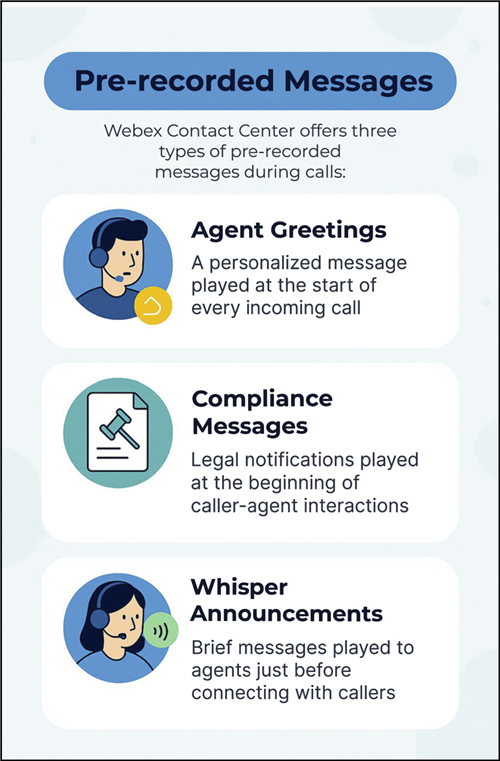
座席在每次傳入和傳出互動開始時向客戶打招呼。 每次通話重複相同的問候語可能會導致客服倦怠並降低效率。 Webex Contact Center 使座席能夠錄製個人化的問候語,該問候語在每個來電開始時自動播放。 這使座席無需重複相同的介紹性消息,並允許他們立即專注於滿足客戶的需求。
座席問候語可以包括歡迎來電者、座席標識和其他相關的上下文資訊,從而提供清晰、節奏合理且適合語言的介紹。 代理可以使用以下兩個選項來記錄問候語:
代理可以錄製問候語,並將其提供給管理員或監督員。 然後,管理員使用 Control Hub 中的增強型提示管理檢視將這些問候語上傳並標記到問候語儲存區。 有關詳細資訊,請參閱 管理音訊檔 一文中的 管理座席個人問候語 部分。
音訊檔必須以 WAV 格式上傳,採樣率為 8Khz 的單聲道音訊,編碼為 8 位 u-law。
座席還可以使用直觀的電話 IVR 介面直接從 Agent Desktop 創建、錄製和更新其個人問候語。
當代理從 Agent Desktop 錄製個人問候語時:
- 電話通道必須是處於可用狀態的唯一通道。
- 若代理處於非預設空閒代碼中,系統會在開始撥出通話之前將代理切換為預設空閒代碼。
- 如果代理已處於預設空閒代碼中,則狀態更改請求可能會失敗,並且不會記錄問候語。
代理在為不同組織服務佇列時,可能需要多重問候語。 他們可能希望使用組織名稱個人化問候語。 問候語目的 配置通過允許管理員或主管在處理通話時將問候語標記為系統在流程中匹配的用途來解決此問題。
可以從代理的桌面配置檔配置中啟用或禁用記錄代理問候語功能。
座席問候語的一些重要注意事項包括:
- 來電者和代理都會聽到代理的個人問候語。
- 通話錄音中包含座席的個人問候語。
- 代理個人問候語支援以下通話場景:
情景
客服問候語
傳入通話
是
CCB
是
外撥
否
外傳活動
否
秘密轉接 (佇列/代理/EP)
是
商量
否
商議轉接
否
合規訊息
當需要在來電者—代理互動開始時播放合法訊息時,將使用合規訊息。 這可能與通話錄音或其他重要消息有關。
在使用合規訊息之前,管理員必須將合規訊息上傳至 Control Hub 中的音訊檔案,並上傳到提示存儲中。 有關詳細資訊,請參閱 管理音訊檔中的管理音訊提示 。
音訊檔必須以 WAV 格式上傳,採樣率為 8Khz 的單聲道音訊,編碼為 8 位 u-law。
合規性消息的一些重要注意事項包括:
- 來電者和代理都會聽到合規郵件。
- 每通來電僅播放一次合規留言。
- 通話錄音中包含合規資訊。
- 合規訊息支援以下通話情景:
情景
合規訊息
傳入通話
是
CCB
是
外撥
是
外傳活動
是
秘密轉接 (佇列/代理/EP)
不適用
商量
否
商議轉接
否
細聲通告
耳語公告是在代理與來電者接通之前向代理播放的簡短且預先錄製的訊息。 公告僅對代理播放;當播放細語公告時,來電者會聽到預設的響鈴。
通告的內容可以包含來電者的相關資訊,可協助安排代理處理通話。
通過提前向座席提供此資訊,低語公告可幫助他們更有效地處理通話,從而縮短通話處理時間並提高客戶滿意度。
當耳語播放時,您無法:
- PUT 保留、轉接或會議中的通話。
- 請求監督員協助。
這些功能在公告完成後將再次可用。
低語公告:
- 適用於來電及立即轉接至 EP。
- 可以是提示或 (文字到語音轉換) TTS 字串。
- 可與合規訊息和代理問候語結合使用,此時先播放耳語。
- 不包括在通話錄音中。
- 支援所有代理端點類型,如電話、軟用戶端和 WebRTC。
如何播放預先錄製的消息
請遵循下列步驟,確保功能在聯絡中心內設定正常運作。
在開始之前
- 貴組織使用 Flex 3.0 授權。
- 所需的音訊檔案將會上傳。 有關詳細資訊,請參閱 管理音訊檔 部分。
- 若要播放個人問候語, 必須為指定佇列中的代理啟用「個人問候語 」切換開關。 有關詳細資訊, 請參閱管理桌面配置檔 部分。
| 1 | |
| 2 |
前往 。 流頁面列出了系統生成的流以及其他流。 此流程包含直接從 Agent Desktop 錄製個人化座席問候語所需的配置。 您無法刪除或編輯此流。 |
| 3 |
找到並打開與要播放錄製消息的已標識佇列關聯的呼叫流。 |
| 4 |
對於座席問候語和合規訊息,將「設定通告」活動拖放到 Flow 畫布中:
要提示音公告,請將 「設置低語公告 」拖放到 Flow 畫布中。 有關詳細資訊,請參閱《流程設計器指南》中的“設置低語通知”部分。
|
| 5 |
按一下儲存。 |
| 6 |
點擊 發布 以部署更新後的流程,使變更生效並投入運作。 |


