- Головна
- /
- Стаття

Дякуємо за відгук.


 У цій статті
 Надіслати відгук?
Адміністратори можуть віддалено отримувати доступ до пристроїв Cisco та керувати ними для усунення несправностей та підтримки через Центр керування або веб-інтерфейс. Адміністратори зможуть бачити та керувати інтерфейсом пристрою під час сеансу віддаленого доступу в Control Hub та Web UI та взаємодіяти з ним.
Вступ
Віддалений доступ допомагає вам усунути несправності та інтегрувати пристрій незалежно від його платформи. Завдяки віддаленому доступу ви можете бачити будь-який вміст, яким ділиться пристрій, а також камери selfie, які відображаються на екрані.
Ви отримуєте доступ до різних програм і меню пристрою безпосередньо в Центрі керування або з веб-інтерфейсу пристрою, не перебуваючи в одній кімнаті.
Віддалений доступ підтримується на зареєстрованих Webex пристроях і пристроях, пов'язаних із програмою Edge для пристроїв з увімкненим оптимізованим інтерфейсом Webex.
На пристрої
Коли використовується віддалений доступ, пристрій відображає банер, який сповіщає користувачів, які можуть перебувати в кімнаті.
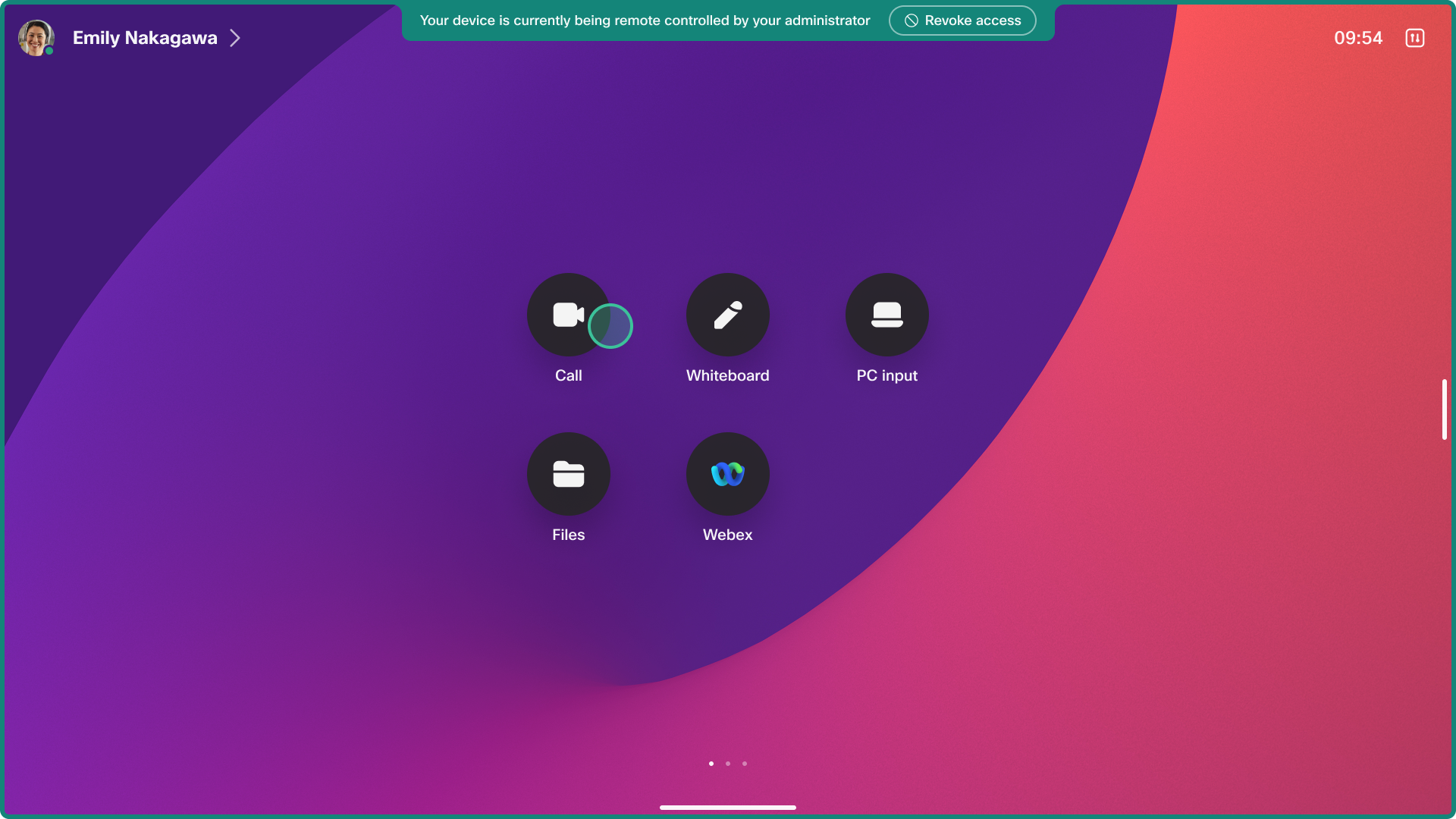
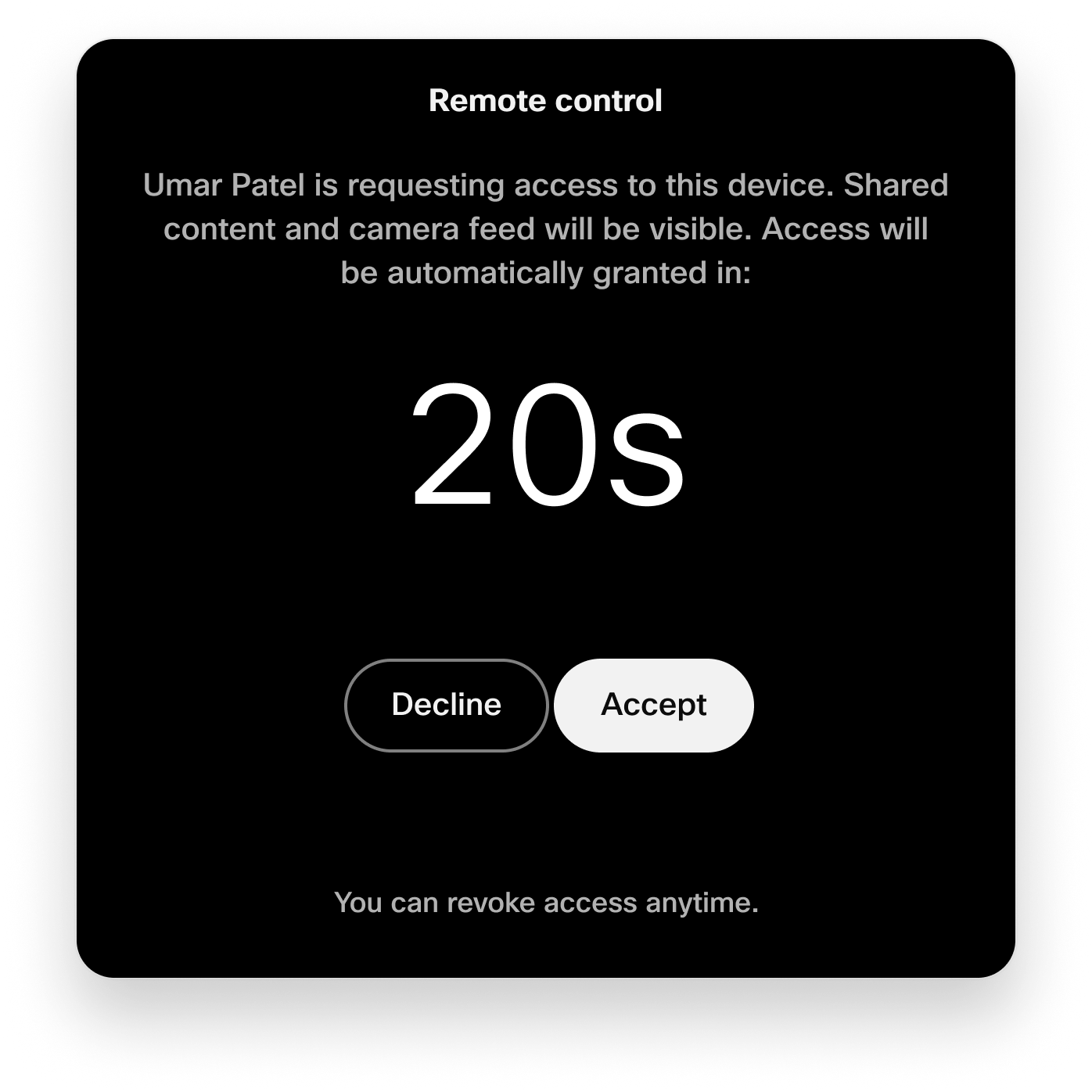
Можна відмовитися від віддаленого доступу з інтерфейсу користувача пристрою протягом 20 секунд, коли було розпочато сеанс.
Коли запитується сеанс, пристрій видає звуковий сигнал, щоб попередити будь-яких користувачів у кімнаті, щоб користувач міг прийняти або відхилити доступ. Звук не чути, якщо гучність мелодії дзвінка пристрою встановлена на 0 або на низькому рівні, або якщо є підключені динаміки, які були вимкнені.
Користувач в кімнаті може в будь-який момент відкликати віддалений доступ з банера повідомлень.
Доступ до камери
Якщо ви використовуєте основну камеру на пристрої, ви можете скористатися функцією Selfview.
Якщо у вас є одна або кілька зовнішніх камер, підключених до вашого кодека, перейдіть до пункту Керування ка . Виберіть камеру, яку ви хочете побачити. Відеопотік відображається на виході 1.
Обмеження
Віддалений доступ не підтримується на:
-
Пристрої, налаштовані в персональному режимі
-
Супутній пристрій в режимі компаньйона. Основний пристрій в налаштуванні супутнього режиму підтримується.
-
Кімнатні навігатори в автономному режимі
-
Кімнатні бари BYOD і Room Bar Pro прилади BYOD
-
Частково підтримується на пристроях, які не мають інтерактивного інтерфейсу користувача. Якщо сеанс віддаленого доступу починається на кодеку з неінтерактивним екраном і без підключеної сенсорної панелі, ми надсилаємо перегляд з неінтерактивного екрану на сеанс, але немає можливості керувати пристроєм.
Віддалений доступ недоступний, якщо:
-
Пристрій гарячого столу знаходиться в активному сеансі, так як пристрій вважається в персональному режимі.
-
Запуск майстра першого разу. Пристрій потрібно спочатку зареєструвати в хмарі Webex, перш ніж можна буде запустити сеанс віддаленого доступу.
-
Спільний доступ до бездротового зв'язку запускається з програми Webex на пристрій. Якщо на пристрої запущено бездротовий спільний доступ, сеанс віддаленого доступу закривається повідомленням на пристрої з причиною, чому він був закритий. Адміністратори, які контролюють пристрій, також повідомляються.
Інші типи бездротового спільного доступу працюють з віддаленим доступом, такі як AirPlay і Miracast.
-
Якщо пристрій перебуває у дзвінку чи нараді або якщо пристрій приєднується до них. Якщо розпочнеться дзвінок, сеанс віддаленого доступу закривається повідомленням на пристрої з причиною, чому він був закритий. Адміністратори, які контролюють пристрій, також повідомляються.
Відомі проблеми
Номер Панорама 70
З систем Room Panorama не надходить відео.
Remote AccessЗапит на сеанс відхилено в кімнаті
Якщо людина в кімнаті вибирає Відмовити під час 20-секундного зворотного відліку, з'єднання припиняється через 25 секунд без конкретної причини, наданої адміністратору.
Увімкнути для вашої організації
Ви можете увімкнути віддалений доступ для всіх пристроїв у вашій організації. У Контрольному центрі перейдіть до П ристро ї та налаштування. Увімкнути у вімк Remote Access нути.
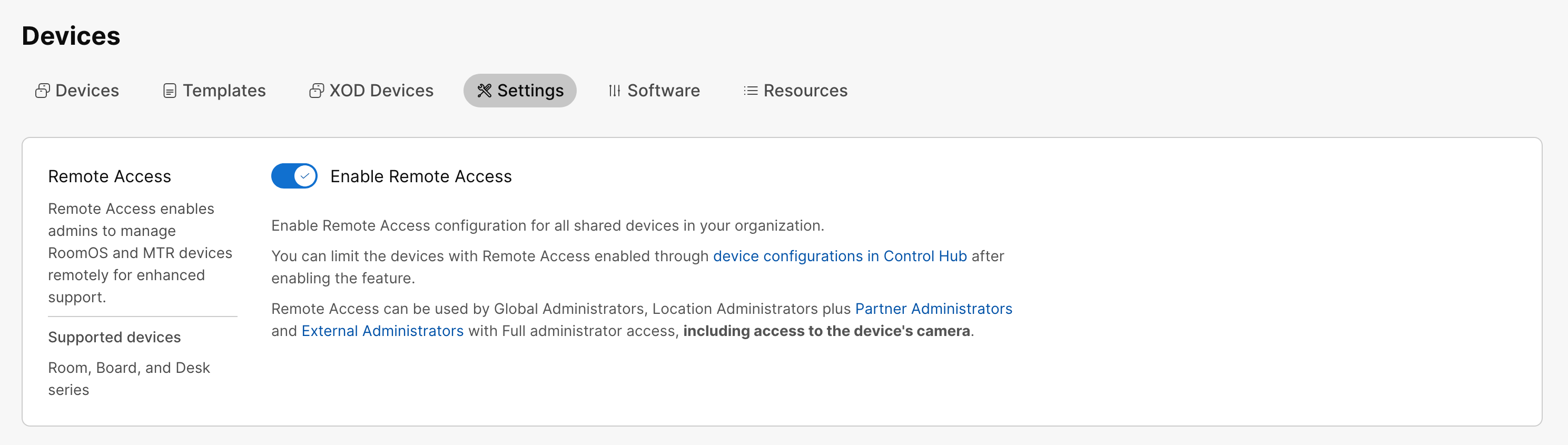
Незважаючи на те, що ви включили віддалений доступ для всієї організації, ви можете вимкнути його для окремих пристроїв, якщо це необхідно. Див. розділ Уві мкнення для окремих пристроїв у цій статті.
Увімкнути на окремих пристроях
Ви можете ввімкнути або вимкнути віддалений доступ на окремих пристроях за допомогою конфігурації Режим віддаленого доступу. Щоб увімкнути, встановіть значення Уві мкнено. Щоб вимкнути, встановіть значення Ви мкнено. Типовим значенням є Ви мкнено.
Ви можете:
-
Встановіть конфігурацію на одному пристрої.
-
Встановіть конфігурацію на декількох пристроях.
-
Використовуйте шаблони конфігурації.
-
Використовуйте конфігурації за замовчуванням для організації або місцезнаходження.
Щоб отримати докладнішу інформацію про різні способи налаштування конфігурацій, див. стат тю Конфігурації пристроїв для пристроїв серії Board, Desk та Room.
Віддалений доступ з центру управління
| 1 |
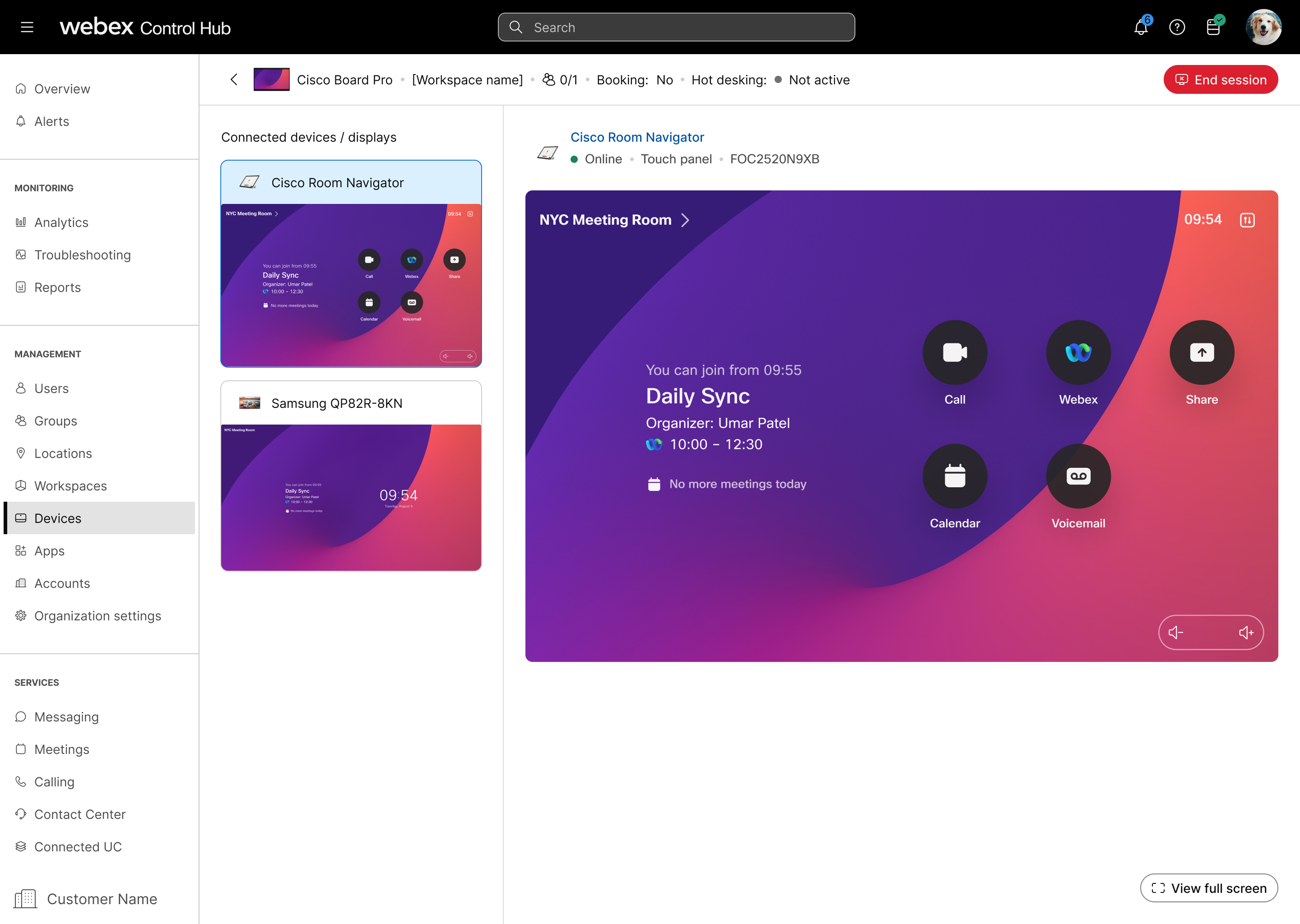
У Контрольному центрі перейдіть до Прист рої та виберіть пристрій, до якого хочете отримати доступ. |
| 2 |
Перейдіть до служби підтримки та Remote Access. Натисніть кнопку Пу ск, щоб розпочати сеанс віддаленого доступу. Пристрій, до якого ви намагаєтеся отримати доступ, отримує сповіщення для всіх у кімнаті, які хочуть заборонити або дозволити доступ. Цей запит зникає, і доступ надається, якщо відповідь не буде через 20 секунд. |
| 3 |
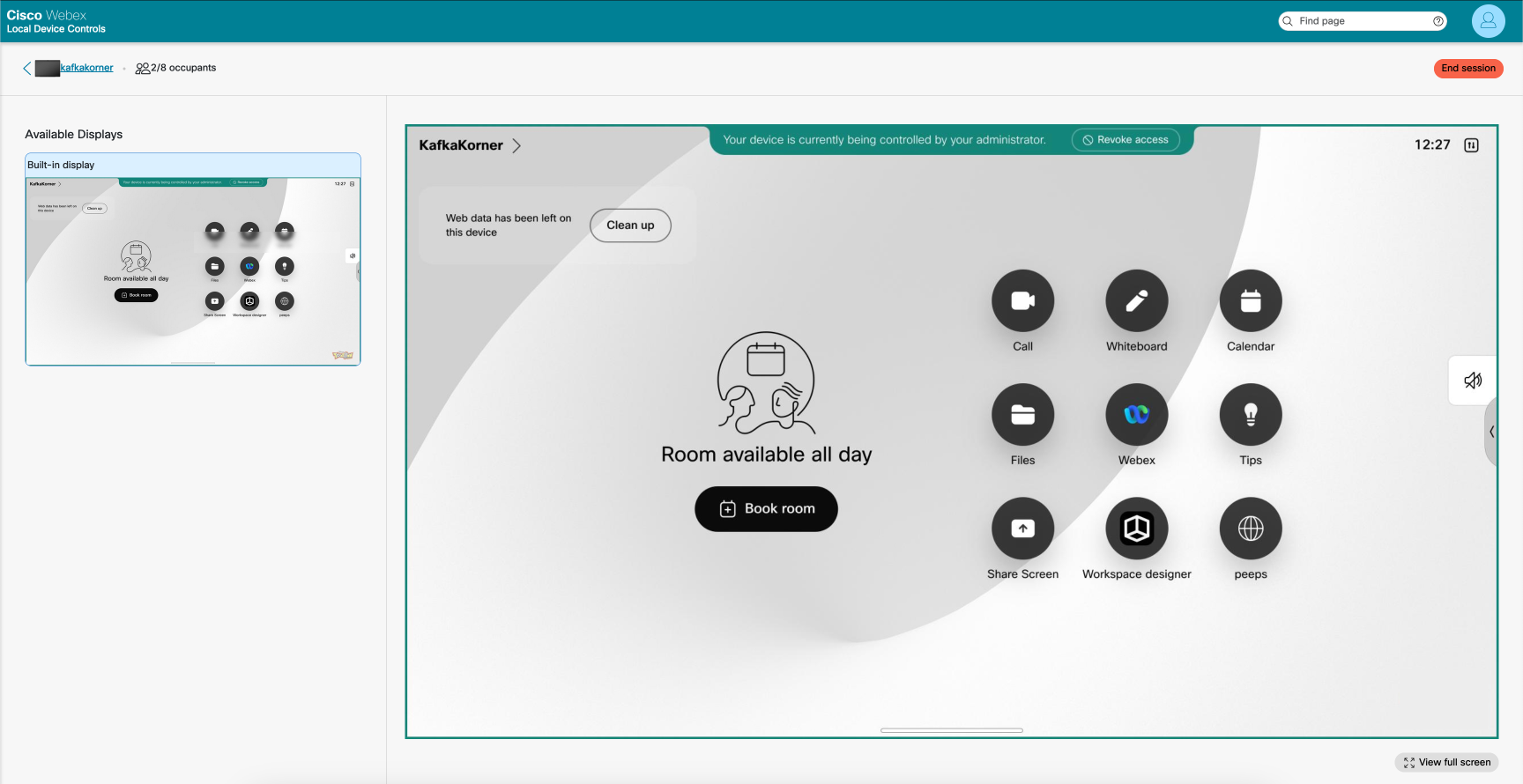
Тепер ви можете переглядати та взаємодіяти з інтерфейсом пристрою та перемикатися між різними екранами. Використовуйте клацання та перетягування, щоб прокрутити або прокрутити інтерфейс користувача. Для неінтерактивних екранів використовуйте сенсорну панель для взаємодії з пристроєм. |
| 4 |
Виберіть Завершити сеан с, щоб завершити розділ віддаленого доступу. |
Віддалений доступ з веб-інтерфейсу пристрою
Перш ніж почати
Використання віддаленого доступу з веб-інтерфейсу пристрою вимагає, щоб у конфігурації NetworkServices Websocket було встановлено значення FollowHttpService.
| 1 |
У Контрольному центрі перейдіть на сторінку Пристрої та виберіть свій пристрій у списку. Перейдіть до служби підтримки та виберіть Локальні елементи керування пристроєм. Якщо ви налаштували користувача адміністратора локально на пристрої, ви можете отримати доступ до веб-інтерфейсу пристрою безпосередньо. <device ip>Відкрийте веб-браузер і введіть http (s) ://. |
| 2 |
На голов ній сторінці виберіть у Remote Accessкарт ці пункт Запуск. |
| 3 |
Натисніть кнопку Пу ск, щоб розпочати сеанс віддаленого доступу. Пристрій, до якого ви намагаєтеся отримати доступ, отримує сповіщення для всіх у кімнаті, які хочуть заборонити або дозволити доступ. Цей запит зникає, і доступ надається, якщо відповідь не буде через 20 секунд. |
| 4 |
Тепер ви можете переглядати та взаємодіяти з інтерфейсом пристрою та перемикатися між різними екранами. Використовуйте клацання та перетягування, щоб прокрутити або прокрутити інтерфейс користувача. Для неінтерактивних екранів використовуйте сенсорну панель для взаємодії з пристроєм. |
| 5 |
Виберіть Завершити сеан с, щоб завершити розділ віддаленого доступу. |


