- Головна
- /
- Стаття

Дякуємо за відгук.

 У цій статті
 Надіслати відгук?
Дозволити дзвінки на робочий номер користувача для дзвінків на будь-які телефонні номери. Користувачі можуть здійснювати, приймати та переміщувати дзвінки на або з будь-якого столу чи мобільного телефону за допомогою номерів доступу до одного номера.
За допомогою функції Охоплення одного номера (SNR) або Office Anywhere ви можете налаштувати будь-які номери телефонів як номери доступу до одного номера. Після налаштування вхідні дзвінки на робочий номер користувача дзвонять на інші пристрої, такі як настільний телефон або мобільний телефон, пов'язані з одним номером, досягають номерів. Користувачі також можуть здійснювати дзвінки з цих пристроїв і натискати або здійснювати дзвінки між різними пристроями. Наприклад, коли користувач здійснює дзвінок за допомогою свого настільного телефону, він може натиснути або здійснити цей дзвінок на свій IP-телефон, мобільний телефон або додаток Webex або з нього.
Коли користувачі здійснюють міжміські або міжнародні дзвінки з одного номера телефону, використання відсте жується та відображається у вашому рахунку.
Якщо адміністратор хоче дозволити користувачам зателефонувати на портал Single Number Reach (SNR), а потім здійснювати вихідні дзвінки зі свого номера SNR через портал, адміністратор повинен створити портал SNR.
Наприклад, адміністратор може дозволити користувачеві здійснювати дзвінки за допомогою свого Webex Calling профілю під час подорожі та без доступу до програми Webex. У цьому сценарії, при налаштуванні порталу SNR, користувач може набирати на портал SNR для здійснення дзвінків.
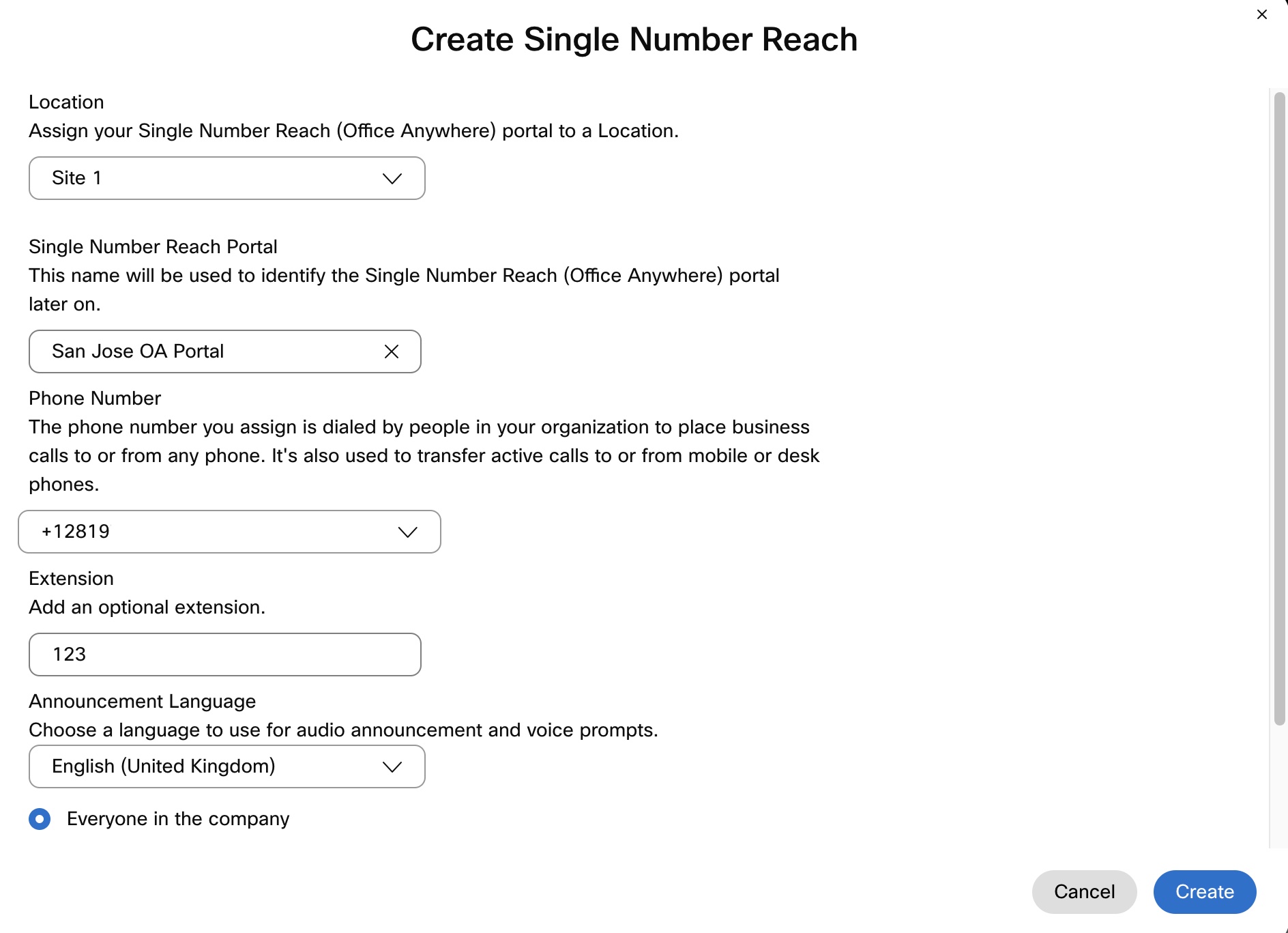
Створення порталу «Єдиний номер охоплення» для місцезнаходження
Портал охоплення єдиним номером є необов'язковим. Створюйте портал, лише якщо ви хочете, щоб користувачі з ателефонували на номер телефону порталу, вводили свій номер доступу до одного номера та код доступу, а потім здійснювали вихідні дзвінки через свій Webex Calling профіль. Користувачам не потрібен портал охо плення єдиним номером, щоб використовувати номери одного номера на рівні користувача. Ви можете налаштувати номери доступу до одного номера на рівні користувача, щоб вхідні дзвінки на робочий номер користувача називали ці номери. Якщо увімкнено, користувачі також можуть використовувати клік для набору з додатка Webex для здійснення вихідних дзвінків через номер доступу до одного номера.
| 1 |
Увійдіть до центру керування. |
| 2 |
Перейдіть до . |
| 3 |
Перейдіть до кар тки Охоплення одного номера та натисніть Додати новий. |
| 4 |
Введіть наступну інформацію:
|
| 5 |
Виберіть, хто може використовувати портал охоплення єдиним номе ром: Усі в компанії або Тільки користувачі в цьому місці. |
| 6 |
Щоб дозволити режим безшумного підказки, позначте пункт Безшумний режим підказ ки. Якщо увімкнено, абоненти не чують звукових підказок, але їм все одно потрібно ввести номер виклику, код доступу та номер призначення в потрібний час. Системи автоматичного набору номера зазвичай використовують цю функцію. |
| 7 |
Натисніть «Створити». |
Що робити далі
Після створення порталу користувачі, яким дозволено користуватися ним, можуть зателефонувати на портал для здійснення вихід них дзвінків зі свого номера єдиного номера доступу.
Налаштування охоплення одного номера для користувачів
Ви можете додавати особисті номери користувача, коли одне число досягає чисел. Додані номери д звонять, коли користувач отримує дзвінок на свій Webex Calling основний номер. Користувач може використовувати або основний номер, або будь-який з доданих номерів для здійснення вихідних дзвінків. Коли користувач здійснює вихідні дзвінки, для ідентифікації використовується налаштування ідентифікатора абон Webex Calling ента первинного номера.
Перш ніж почати
Вам не потрібно створювати портал «Охоплення єдиного номера», перш ніж налаштовувати номери доступу до одного номера на рівні користувача. Створюйте портал, лише якщо ви хочете, щоб користувачі зателефонували на номер телефону місцезнаходження та здійснювали вихідні дзвінки зі свого номера єдиного номера зв'язку через портал.
| 1 |
Увійдіть до центру керування. |
| 2 |
Перейдіть до . |
| 3 |
Виберіть користувача та натисніть Дзві нок. |
| 4 |
Перейдіть до розділу Досвід дзвінків користувача та натисніть Доступ до одного номера (офіс де завгодно). |
| 5 |
Увімкніть перемикач. |
| 6 |
Якщо ви хочете зателефонувати на присвоєні номери з одним номером, коли цей користувач ініціює клік для набору дзвінка, постав те прапорець Увімкнути сповіщення про номери доходу до одного номера у полі Клацання для набору дзві н ків. Коли цей користувач відповідає на дзвінок з одного зі своїх пристроїв дзвінка, пов'язаного з одним номером контакту, дзвінок продовжується як вихідний дзвінок з цього пристрою на номер призначення. |
| 7 |
Введіть Ім 'я та Номер телефону, які будуть використовуватися як номер доступу до єдиного номера користувача, і встановіть прапорець. Після того, як ви додасте номер телефону, номер активується. Щоб деактивувати, зніміть прапо рець. |
| 8 |
Натисніть Параметри вхідного дзвінка, щоб увімкнути будь-яке з наведен их нижче налаштувань для номера телефону:
Ви також можете додати інший особистий номер, натиснувши Додати особистий номер, а потім виконуючи попередні кроки. 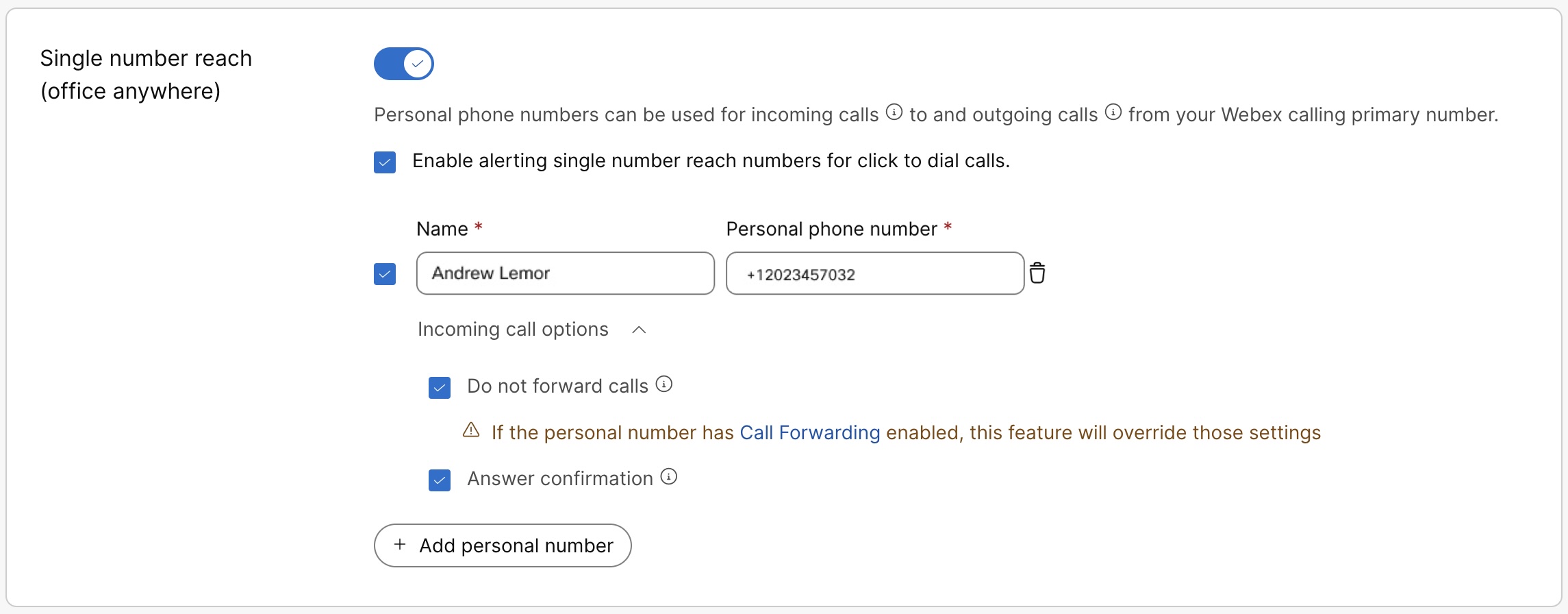
|
| 9 |
Натисніть Збере гти. Користувач також може самостійно налаштувати та керувати охопленням одного номера в User Hub. Докладніші відомості див. у розділі Налаштування охоплення одного номера (офіс у будь-якому місці). Будь- які зміни, внесені користувачем до цих налаштувань, відображатимуться як в User Hub, так і в Control Hub. |
Отримайте список ваших єдиних телефонних номерів
| 1 |
Увійдіть до центру керування. |
| 2 |
Перейдіть до . |
| 3 |
Перейдіть до картки «Охоплення одного номера» та натисніть Керувати. |
| 4 |
У спад ному меню Керування виберіть Експортувати, щоб завантажити файл CSV зі спис ком окремих номерів. Щоб звузити список експорту до місця розташування, ви можете вибрати місце зі спадного списку, перш ніж натиснути експорт. |


