
感谢您的反馈。
 反馈?
反馈?某些功能可能并非在所有 Webex 注册设备上都可用。 你可以参考这篇文章来查看你的设备支持哪些功能。
有关 RoomOS 软件升级和软件渠道的信息,请参阅 RoomOS 软件升级一文。
单独的发行说明中介绍了适用于微软 Teams Rooms 的思科协作设备的新功能和已修复的问题。
公告
-
对于适用于微软 Teams Rooms 的思科协作设备,微软仅支持他们在 Teams 管理中心发布的 RoomOS 软件。 因此,微软不一定支持稳定频道上的RoomOS版本。 请参阅:微软支持的最新 RoomOS 软件版本。
微软支持的最新软件版本:RoomOS 26.9.1.7,基于2026年9月的RoomOS。 此软件版本包括 Teams Rooms 应用程序 1449/1.0.96.2026144512。
RoomOS 十月
2026年10月27日
软件版本:RoomOS 26.10.1.8
已修复的问题
-
cscwx24718-根 KSK 滚动后,DNSSEC 模式开启失败。
-
cscwx3751-移除受感染的 eMudhra CA。
-
CVE-2026-111497-Brotli 解码器中存在缓冲区溢出漏洞。
2026年10月12日
软件版本:RoomOS 26.10.1.4
思科设备上的 Zoom Room
Zoom 客户现在可以在思科设备上获得熟悉的 Zoom Rooms 主屏幕体验。 可以访问功能齐全的 Zoom 会议、白板等。
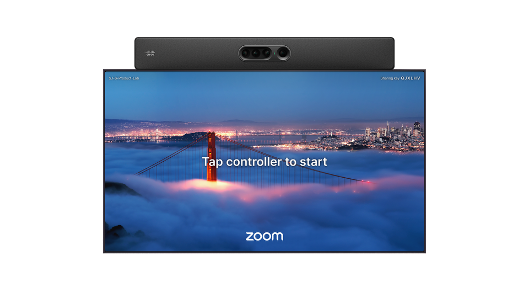
思科设备上的 Zoom Rooms 受益于内置硬件功能和底层 RoomOS 操作系统,例如高级摄像头模式和降噪。
他们还将能够在同一设备上支持功能齐全的 Webex 会议。
设备注册到 Control Hub 和 Zoom 管理门户,以利用思科的设备管理、智能故障排除工具和工作空间见解。
支持的设备:
- Board Pro G3
- Desk Pro、Desk Pro G2
- 客房酒吧,客房酒吧专业版
- 房间套件专业版,房间套件专业版 G2
- 房间套件 EQ、房间套件 EQX
支持的 Room Navigator PID(仅限 4GB 型号):
- CS-T10-TS-L-K9=
- CS-T10-TS-C-K9=
- CS-T10-WM-L-K9=
- CS-T10-WM-C-K9=
外围设备网络接口的唯一 MAC 地址
设备上的外围设备网络接口现在有自己的 MAC 地址,因此外部网络和外围设备网络不再共享相同的 MAC 地址。
到目前为止,外部网络接口和外围网络接口使用相同的 MAC 地址。 当两者都连接到同一个托管交换机时,交换机和网络访问控制系统(例如思科 ISE)会看到来自同一个客户端的两个连接。 这会阻止两个连接上的 802.1X 身份验证,并提供错误的端点可见性。
在此版本中,外围设备网络接口使用自己的新 MAC 地址,而外部网络接口保留其原始 MAC 地址。 通过设置本地管理位,新地址源自原始地址。 外围设备网络上的所有端口共享这个地址,因此 LAN 端口和外围设备网络现在显示为两个独立的客户端。
-
支持的设备:编解码器专业版、编解码器专业版 G2、Room Kit EQ、Room Bar Pro、Board Pro、Board Pro G2 和 Board Pro G2 和 Board Pro G3
-
无需配置,也无法关闭该功能。
-
该更改将在设备升级到此版本后生效。
适用于网络管理员
升级后,连接到外围设备网络接口的外围设备和交换机将从设备看到新的 MAC 地址。 如果您的规则、预留或策略依赖于外围网络上先前的 MAC 地址(例如在 Cisco ISE 或交换机上),请更新它们以使用新地址。
即时开启白板
RoomOS 预加载了白板 Web 应用程序,因此当您选择白板按钮时,新白板的打开速度更快。 重新打开现有白板保持不变。
支持 Board Pro G3、Desk Pro G2 和 Codec Pro G2。
阅读有关白板的更多信息。
计划维护模式
在 Control Hub 中为工作空间安排计划维护时,RoomOS 设备会显示一条全屏消息,提示该工作空间暂时不可用。 如果已配置,设备还会显示维护窗口和自定义消息。

全屏消息也适用于微软团队聊天室设备。
永久 Web 应用程序不会被维护消息所覆盖。
阅读有关计划维护模式的更多信息。
对时区的更改
由于加拿大时区的变化,我们在第一个向导和设备设置菜单中更新了时区,因此您可以选择更具体的位置,而不是选择区域。
如果您通过首次向导或基于区域的设备设置菜单设置了时区,则可能需要将时区更新为设备的特定位置。
在RoomOS 8月(26.8)之前,特定地点的时区选项只能通过控制中心、设备网络界面或xAPI获得。
加拿大最近的时区变化
为确保您在加拿大的设备具有正确的时区,您需要选择特定地点的时区。
2026年10月的RoomOS包括 IANA时区数据库版本2026e,其中包括对所有受影响时区的更改。
-
不列颠哥伦比亚省 = 美国/温哥华
-
Alberta = America/Edmonton
-
西北地区 = 美国/耶洛奈夫
-
Manitoba = America/Winnipeg
quickJS 升级
兼容性风险
我们正在从 QuickJS 引擎的旧版本迁移到 QuickJS-NG 的更新版本,即 ES2023—2025。 此更改意味着将有新的语言功能、错误修复和其他更改,但需要注意一些兼容性风险:
- 一些 API 已被移除
BigFloat,BigDecimal已删除(BigInt使用普通数字)"use math"已删除(使用Math内置插件)- 操作员超载已移除
- 大量正则表达式在创建时被拒绝
- 现在,可以编译为超过 64 MiB 的内部字节码的模式在创建时给出。
SyntaxError以前,它可能会耗尽内存或崩溃。
- 现在,可以编译为超过 64 MiB 的内部字节码的模式在创建时给出。
- 边缘大小写语义
- 一些边缘情况的行为可能略有不同,现在与ECMAScript规范相匹配。
- 例如,分离的缓冲区、不可扩展的接收器、不寻常的日期和数字字符串、复杂的正则表达式。
其他一切都是累加的,符合ECMAScript的脚本应该可以继续工作。
增加了语法和语言功能
- 顶级
await using/await using- 显式资源管理 (
Symbol.dispose/Symbol.asyncDispose) - 类静态初始化器块 ()
static { ... } - 正则表达式
d和v标志(匹配索引和字符串的集合表示法或属性)
添加了内置 API
WeakRef,FinalizationRegistry- 迭代器助手
Iterator.prototype.map/filter/take/drop/flatMap/reduce/toArrayIterator.from,Iterator.concat,Iterator.zip/zipKeyed
- 数组和 TypedArray
toReversed,toSorted,toSpliced,with,Array.fromAsync
- 设置方法
union,intersection,difference,symmetricDifference,isSubsetOf,isSupersetOf,isDisjointFrom
- 对象
Object.hasOwn,Object.groupBy,Map.groupBySymbol可用作WeakMap/WeakSet密钥Map/WeakMapgetOrInsert
- 数组缓冲区
- 可调整大小和不可变的缓冲区
ArrayBuffer.prototype.transferFloat16Array
- 诺言
Promise.withResolvers,Promise.try
- 正则表达式
RegExp.escape()
- 错误
Error.isError()- v8 风格的堆栈跟踪 API (
Error.captureStackTrace,,Error.prepareStackTrace)Error.stackTraceLimit
- 编码和其他全局变量
Uint8Arraybase64/十六进制方法 (toBase64//fromBase64/toHex)fromHexMath.sumPrecise,queueMicrotask,performance,DOMException
- Unicode 15 → 16
- 影响
\p{…}属性转义、大小写折叠以及标识符中哪些字符有效。
- 影响
行为改变
- 更严格的规格一致性:宽松或不合规的区域现在遵循规范,可能返回不同的结果。
- 例如,对分离的
ArrayBuffers 进行操作以及针对不可扩展接收器 (Object.preventExtensions/freeze) 的属性写入。
- 例如,对分离的
Error.fileName/Error.lineNumber已移除- 旧版本在错误对象上设置了这些非标准(蜘蛛猴风格)属性;现在它们是。
undefined - 位置信息仍然存在于标准
error.stack字符串中(帧为file:line:col)。
- 旧版本在错误对象上设置了这些非标准(蜘蛛猴风格)属性;现在它们是。
- 修复了数字和日期解析问题
- 例如,具有超过 9 个连续数字的日期和一些浮点四舍五入的日期现在会根据规格进行解析/舍入。
- 正则表达式语义已收紧
- 零长度匹配的正确性修复、非贪婪的量词和不区分大小写的匹配意味着少量模式可以产生与以前不同的匹配结果。
- 现在,大量扩展(通过深度嵌套/重复的量词和组)的模式在创建时会被拒绝
SyntaxError: out of memory、抛出,而不是耗尽内存。RegExp - 挂起某些输入的正则表达式现在可以通过执行超时而中止,而不是挂起引擎。
- 递归深度限制
- 极深的递归会引发堆栈溢出错误,其深度可能与旧引擎不同。
- 修复了正则表达式、迭代器、类型化数组和 GC-Observable 对象中长期存在的正确性错误,因此结果更符合规范,引擎不再像以前那样在各种输入上崩溃。
已修复的问题
-
cscww48706-Room Bar Pro 上的摄像头在重启后无法进入预设的默认位置。
-
cscww53015-在 MainSource 视频上使用 xCommand 视频图形文本显示不会显示这些变量设置为开启的时间和日期。
-
cscwv86478-如果在独立模式下与房间配对,则尝试在微软Teams CVI通话Room Navigator中开始无线共享时出现屏幕共享问题。
-
cscwv29787-在 Zoom Rooms 会议期间切换当前发言人时,房间栏会显示闪烁的视频。
-
cscWW97810-当连接器 ID 不同于摄像机 ID 时,多摄像机校准失败。
-
cscww45917-当 CDP 公布语音 VLAN 4095 时,设备会断开网络连接。
-
cscww46422-当小组成员在主持人/共同主持人之前加入时,网络研讨会参与者名单上的标签不正确。Room Navigator
-
cscww47532-使用代理 PAC 设备时 OOM。
-
cscwu68803-四摄像机间歇性断开连接。
-
cscwu07275-四摄像头的间歇性对焦问题。
-
cscwv76344-Extension Mobility 登录显示由字母数字组成的用户 ID 字段的数字拨号盘(PIN 字段会窃取输入焦点)。
-
cscwp90188-FSMAudio 连续屏蔽超过 100 毫秒。
-
cscwu83654-命令视频图形文本显示文本与白板/注释控件重叠。
-
cscww19759-当自定义模板包含任何非背景品牌图片时,CUCM 自定义墙纸将重置为自动。
-
cscwv85715-监控角色 “DualPresentationOnly” 和 “TriplePresentationOnly” 限制了预安装墙纸的选择。
-
cscww06513-当远程参与者使用 “在前面显示我” 共享内容时,Desk Pro 会以黑色背景显示他们。
RoomOS 九月
2026年9月9日
软件版本:RoomOS 26.9.1.4
可Room Navigator作为办公桌预订设备独立使用
使用独立的思科Room Navigator管理灵活工作空间中的办公桌预订。 将导航器分配给桌面类型的工作空间,用户可以使用 Webex 应用程序扫描二维码进行登录。 通过日历集成,用户可以从日历客户端预订办公桌,Microsoft Outlook例如。 Cisco Spaces Explorer 集成后还可以支持预订。
该设备显示办公桌的可用性、预订状态、登录状态、办公桌详细信息以及二维码。

阅读更多关于Room Navigator作为办公桌预订设备的信息
使用两台 Room Vision PTZ 摄像机进行多机位跟踪
使用两个 Room Vision PTZ 摄像机为带有大前屏幕的大房间提供自动扬声器跟踪。 此设置提供扬声器跟踪和群组取景,但不适合安装四摄像头。
- 支持 Room Kit Pro G2 和 Room Kit EQ。
- 需要将两台 Room Vision PTZ 摄像机安装在前墙,视野重叠。
- 支持扬声器和群组摄像机模式。
个人模式的零触摸激活
通过输入设备 MAC 地址并将设备分配给用户,从 Control Hub 配置支持的个人模式 RoomOS 设备。 您可以从用户的设备管理页面添加设备,也可以将已申领但未分配的设备分配给用户。
对于更大规模的部署,使用批量 CSV 工作流程并在Account列中输入用户的电子邮件地址。 该工作流程跟踪临时状态、已申领状态、已分配状态和激活状态,还支持通过设备网页入门。
- 支持 Webex 注册和与 Edge for Devices 的链接。
阅读有关主板、桌面和房间系列设备的零接触配置 (ZTP) 的更多信息。
设备边缘的零接触配置
在 Control Hub 中为 Edge for Devices 部署预置支持的 RoomOS 设备。 按 MAC 地址添加设备,选择本地呼叫,然后分配设备。 您也可以使用批量 CSV 工作流程。
在首次设置期间,设备使用 DHCP 选项 150 来发现 CUCM 和 TFTP 服务,通过 Edge for Devices 完成载入,并向 CUCM 注册。 支持采用 Webex 优化体验部署的 Edge for Device 和 Edge for Device。
阅读有关主板、桌面和房间系列设备的零接触配置 (ZTP) 的更多信息。
ThousandEyes 代理支持 Zoom 会议
RoomOS 设备上的 ThousandEyes 代理现在支持 Zoom 会议。 管理员可以在调查 Zoom 会议质量和网络行为时使用 ThousandEyes 监控数据。
阅读更多有关主板、办公桌和房间系列设备的ThousandEyes Agent集成的信息。
电影布置室可视化
3D 房间可视化可帮助管理员和集成商对电影会议设置进行故障排除。 使用可视化来检查房间配置、摄像机位置和设置行为。
该功能支持在支持的会议平台上设置电影会议,不添加公共 xAPI 命令或更改 WebUI 行为。
阅读有关主板、办公桌和房间系列设备故障排除的更多信息。
相机校准改进
RoomOS 为电影会议设置提供了更有指导性的摄像机校准体验。 更新后的流程改进了验证,更早地发现了配置问题,并提供了更清晰的恢复指导。
在单用户校准期间,自动捕获可以每五秒钟拍摄一张图像。 成功拍摄的照片会以绿色方框突出显示,以帮助实现所需的摄像机位置。 校准流程通常为每对相机使用五到十张图像。
支持的产品
房间套件均衡器、房间套件 EQX、房间套件专业版和房间套件专业版 G2。
阅读有关多摄像机导演设置的更多信息。
麦克风校准改进
RoomOS 为电影会议设置提供了更有指导性的麦克风校准体验。 这种高精度的方法引导用户从不同的位置讲话,并使用音频输入来计算麦克风的位置。
当校准质量不足时,该流程可提供视觉反馈和恢复指导。 它支持天花板和桌上麦克风。
支持的产品
房间套件均衡器、房间套件 EQX、房间套件专业版、房间套件专业版 G2、房间酒吧专业版和 Board Pro 系列。
白板合作者名单并关注我
白板画布显示带有头像的活跃合作者。 参与者可以选择合作者来关注该人对画布的看法。 关注时,画布会显示视觉框架和被关注的参与者的姓名。
参与者可以通过移动画布或选择 “停止” 来停止关注。 演示者还可以选择 “将所有人的注意力集中在我身上”,将其他参与者移至他们在画布上的当前位置。
支持的产品
写字板和办公桌系列,以及房间吧台、房间套件均衡器和房间套件专业版。
阅读更多关于 “在白板和办公桌上使用白板” 系列的信息
已修复的问题
-
cscwu07275-四摄像头出现间歇性对焦问题。
-
cscww06513-当远程参与者使用 “在前面显示我” 共享内容时,Desk Pro 会以黑色背景显示他们。
-
cscwv85715-监控角色 “DualPresentationOnly” 和 “TriplePresentationOnly” 限制了预安装墙纸的选择。
-
cscwp82972-Frames 摄像机模式将椅子识别为人。
-
cscwv92008-Quad Camera 无法使用 Codec Pro G2 从 11.14.2.3 升级。
-
cscws89383-在 Webex 会议期间,当摄像头放大时,来自思科四摄像头的视频变得模糊或像素化。
-
cscwv69616-Zoom Rooms 应用程序不向远端发送 HDMI 演示音频。
-
cscwv86585-“锁定关于此设备” 菜单项不起作用。
-
cscwn49402-无法在 “设置” 菜单上锁定 “关于此设备”。
-
cscwv66083-从编解码器的网络界面调用摄像机预设时出错。
-
cscwv86197-在 Webex 上,群组和扬声器以单个直播的形式合成,而不是单独的直播。
-
cscww04835-SCEP 注册:在 CertenRoll 中未找到扩展名。test_05_enroll_with_all_csr_options_keysize_2048”
-
cscwv71100-通过 TCP 接收的对话外引用被拒绝。
-
cscwv47561-Codec Pro 没有将群组和扬声器发送到远端。
-
cscwo92177-libjpeg 6b 中的漏洞。
-
cscwu55318-Room Kit EQ 上的视频质量下降。
RoomOS 八月
2026年8月17日
软件版本:RoomOS 26.8.1.6
已修复的问题
- cscww07424-过了一会儿,AES67 音频输出就停止了。
- cscwv92008-Quad Camera 无法使用 Codec Pro G2 从 11.14.2.3 升级。
2026年8月10日
软件版本:RoomOS 26.8.1.3
传感器数据增强
外部房间导航器现在通过新的专用 xAPI 节点报告温度和湿度等环境指标。 这样可以将室外数据与房间内收集的传感器数据分开。
我们将简化第三方占用传感器和建筑系统与房间可用性工作流程的连接。 客户可以使用来自外部传感器、宏或工作空间集成的xAPI替代功能,在没有视频设备的房间的独立面板上显示占用状态。
阅读有关第三方占用传感器和房间环境 xAPI 的更多信息。
双指在触控设备上放大
用户现在可以使用简单的多指手势直接在带有触摸屏的设备上放大和平移共享内容。 这样可以更轻松地阅读详细内容,而无需打断演示者或影响其他会议参与者的视图。
如果沉浸式共享处于活动状态,则双指缩放功能将被禁用。
在思科桌面和桌面迷你上进行实时注释
RoomOS 增加了对 Cisco Desk and Desk Mini 实时注释的支持,从而可以更轻松地在会议期间标记共享内容。 参与者可以直接在共享材料上突出显示、绘制和指出细节,从而使讨论更清晰、更易于理解。
实时注释可帮助团队一起审阅设计、文档和视觉内容,而无需将对话移至单独的工具。
阅读有关实时注释的更多信息。
端到端加密 1:1 Webex 通话
我们将增加对端到端加密 1:1 Webex 呼叫的支持。 这为支持的 RoomOS 设备上的 1:1 通话媒体带来了零信任加密支持。

体验会根据通话中的参与者和设备进行调整,当通话安全状态发生变化时,用户会收到通知。
此功能必须由管理员在 Control Hub 中启用。
阅读有关为 Webex 呼叫启用端到端加密的更多信息。
以每秒 30 帧的速度共享 4K 内容
RoomOS 现在支持以每秒 30 帧的速度共享 4K 内容,让远程参与者可以更清晰、更流畅地查看详细内容,例如电子表格和高动态视频。
第一个版本可用于设备间会议。 为了保持会议质量,该设备根据内容和可用网络带宽优化分辨率和帧率。
提高了 1080p60 主视频的比特率
RoomOS 将 1080p60 视频的主视频比特率从 6 Mbps 提高到 12 Mbps。 这样可以提高清晰度并减少压缩伪影,从而在网络条件支持更高比特率的通话中为参与者提供更流畅的视频。
阅读有关带宽管理的更多信息。
Desk Pro G2 和 Room Kit Pro G2 支持思科会议室的 Zoom 会议
除了之前提供的 CRC 和 SIP 互操作外,Desk Pro G2 和 Room Kit Pro G2 还可以使用 Zoom 会议的另外两种模式,即访客模式和登录模式。
启用这两种模式中的任一模式后,加入 Zoom Meeting 现在可直接在设备上启动 Zoom 应用程序,其通话控制和会议中功能与 Zoom 应用程序其他地方提供的通话控制和会议中功能相同。 在使用 Zoom 应用程序时,您仍然可以使用 RoomOS 共享菜单以及摄像头和音频选项。
Desk Pro G2 支持额外的屏幕
你可以将辅助屏幕连接到 Desk Pro G2 的 HDMI 输出接口。 这为会议提供了更多的屏幕空间和灵活性。
装有微软团队聊天室的思科设备不支持辅助屏幕。
阅读有关在 D esk Pro G2 中使用第二个屏幕的更多信息。
已修复的问题
-
cscwv47561-运行 RoomOS 26.6 的 Room Kit Pro 没有派出群组和发言人参加会议。
-
cscwv84907-Room Vision PTZ:亮度控制在 PresenterTracking 模式下无响应。
-
cscwt67215-退出 Zoom App Experience 会议后,SpeakerTrack 默认行为未恢复。
-
cscwu19242-双屏房间套件设备左侧显示屏空白。
-
cscwv29480-交叉视图设置中的四摄像头无法恢复到默认的概览镜头。
-
cscwv25333-暂停直播中的视频未显示。
-
cscwu16129-Desk Pro 间歇性地切换到错误的输入源。
-
cscwu07372-单帧裁剪变化导致视频闪烁。
-
cscwv18122-配置为使用同声传译但未配置任何语言时,设备会崩溃。
-
cscwt20782-需要澄清 pacURL 格式,因为行为与 RoomOS 11.35 和 RoomOS 26 相比发生了变化。
-
cscwu96608-c alendar.meeting.create.minimal 通知会导致 URL 格式不正确,日历项目无法成功从云端提取。
-
cscwu67732-W Table Microphone Pro akeupOnMotionDetection 循环耗尽 tshell 会话池,导致屏幕空白,网络界面返回 HTTP 500/504。
-
cscwu07275-四摄像头出现间歇性对焦问题。
-
cscwu55318-Room Kit EQ 在通话期间出现间歇性视频质量下降的情况。
-
cscwu26564-与蓝牙配对时,编解码器专业版的设备名称不会出现在 Mac 笔记本电脑上。
-
cscws04491-设备未按预期从半醒状态进入待机状态。
-
cscwu22997-运行 RoomOS 11.33 的多房间导航器无响应。
-
cscwu63778-该Remote Access选项在设备上不可用。
-
cscwn40835-四摄像头在弱光环境下拍摄的图像呈蓝色色调。
-
cscwu68803-四摄像头间歇性断开连接。
-
cscww09661-蓝牙发现在 Board Pro 上不起作用。
RoomOS 六月
2026年6月22日
软件版本:RoomOS 26.7.1.12
适用于所有设备的 QR 配对
我们添加了二维码作为共享会议室的配对选项。 以前,这仅适用于共享办公桌登录。

用户可以使用所有现有的配对方法,例如基于音频的超声波配对,也可以选择在设备的主屏幕上扫描二维码。 对于手机和笔记本电脑用户,超声波和手动与搜索的配对将保持不变。
默认情况下,该代码将可见,但管理员可以在需要时使用配置将其禁用BYOD QRCodePairing。 装有微软团队聊天室的设备不受影响。
阅读有关二维码配对的更多信息。
支持思科 Board Pro 55 G3 和思科 Board Pro 75 G3
我们增加了对 Board Pro 55 G3 和 Board Pro 75 G3 设备的支持。
阅读有关 Bo ard Pro G3 的更多信息。
拆分扬声器视图
动态摄像头模式现在包括发言人分割视图,让远程参与者在较大规模的室内讨论中可以更好地了解情况。 当房间内有 5 个或更多人且未配置多机位导演设置时,RoomOS 会自动将当前扬声器和最新的扬声器以双单元布局构图,同时显示整个房间的群组视图。 在 Webex 上,这些视图以单独的直播形式提供。 在其他会议平台上,群组视图显示为画中画。 如果一个人说话的时间更长,框架会调整以专注于他们。 无需配置。
支持的设备包括 Board Pro、Board Pro G2、Board Pro G3、Bard Pro G3、Bar Pro 和不使用交叉视角或扩展距离的四摄像头设置。
阅读有关动态相机模式的更多信息。
配备四个 Room Vision PTZ 摄像机的双十字视角
双交叉视角通过使用四个 Room Vision PTZ 摄像头和一个四摄像头来提供更好的覆盖范围、更大的摄像机角度和更快的扬声器切换,从而扩展了大型和长会议室的交叉视野体验。 它可以为参与者提供更一致的正面视图,使其成为会议室和高级空间的理想之选。
在 Codec Pro G2 上支持。 初始版本使用现有的跨视图配置流程。 扩展覆盖范围 PTZ 支持不在初始版本的范围内。
阅读有关交叉视图的更多信息。
支持 HTTPS PAC URL 以实现代理自动配置
RoomOS 现在支持 HTTPS PAC URL 以实现代理自动配置。 HTTPS PAC 文件检索需要有效的可信服务器证书,证书吊销检查仅使用 OCSP 装订。
已修复的问题
-
cscwu07275-四摄像头间歇性对焦问题。
-
cscwu84627-Room Kit Pro 的胶片显示窗格中不存在有源扬声器。
-
cscwu19242-双屏房间套件设备左侧显示屏空白。
-
cscwu22997-多房间导航器在 RoomOS 11.33 上没有响应。
-
cscwt46912-Cisco PTZ 4K 摄像机在重启后无法与 Room Kit EQ 配对。
-
cscwt03436——在 Room Bar Pro 中,当扬声器以高音量播放来自远端的声音时,相机图像中会出现明显的振动。
-
cscwt81207-Zoom CRC Meetings 内置的 DTMF 宏在选择特定选项时会发送 *,然后 Zoom AI 会断开通话。
-
cscwt62249-Room Bar Pro 在待机状态下醒来时偶尔会显示一条诊断消息,指出 “硬件或操作系统故障”。
-
cscwu25830-f Webex Edge or Devices 在 “配置” 选项卡下的本地设备控件主页中可能不显示状态字段。
-
cscwu12372-在 Control Hub 中看到错误的宏删除历史记录。
-
cscwu21574-在 pinFirstTime 中,AirPlay PIN 每 1 到 2 秒循环一次;PIN 始终有效。
-
cscwu08290-在微软团队的跨租户 CVI 通话中,内容共享失败。
-
cscwu22976-反复加入 CVI 后,Webex 会议菜单无法自动完成 m.webex.com。
-
cscwu34368-四摄像头在外围设备下方出现两次。
-
cscwu29550-快速连续开始共享时设备崩溃。
-
cscwn49402-无法在 “设置” 菜单上锁定 “关于此设备”。
-
cscwt77456-增强:仅当编解码器连接到无线网络时才会触发 Wi-Fi 不良警报。
-
cscwu22523-当设备进入待机状态时,房间全景设备提示 “找不到摄像头”。
-
cscwu07101-RoomOS 26.5 Room Navigator 上的独立版在按下 “签到” 按钮时不会将颜色更改为红色。
-
cscwu05276-思科董事会没有回应。
-
cscwt96900-设备未按预期从半醒状态进入待机状态。
-
cscwt87059-由于大量宏加载而导致设备崩溃。
-
CSCwp14100-如果初始差异配置更新 REFER 超时,Unified CM注册的设备将重新传输完整(备份)配置更新并显示 REFER 消息。
-
cscwt64778-在 E2EE Webex 会议中,设备上的音频和视频完全丢失了几秒钟。
-
cscwf88252-对通过 HTTPS 获取的 PAC 文件使用正确的 TLS 配置。
RoomOS 五月
2026年5月11日
软件版本:RoomOS 26.6.1.4
支持最多 5000 名与会者加入 Webex Webinars
现在,在思科设备上,您最多可以加入 Webex Webinars 5000 名参与者,高于之前的 1000 名与会者。
此功能将由 Webex 方面的客户群逐步发布。 请咨询您的 Webex 客户团队,了解可用性和推出时间。
对于大型网络研讨会(最多 5000 名与会者),小组成员的参与者可见度针对规模进行了优化。
小组成员将:
-
继续查看所有小组成员
-
仅当与会者举手或未静音时才会见他们
在最多有 1000 名与会者的网络研讨会中,小组成员可以在其设备上查看参与者列表中的所有参与者。
要获得最佳的主持人和共同主持人体验,请与 Webex 应用程序配对加入,访问完整的网络研讨会控件。
自动检测AI Assistant和 AI Notes 的语言
AI Assistant而且 Cisco 设备上的 AI Notes 现在支持自动语言检测。
此前仅提供英文版本,可自动AI Assistant检测和处理 16 种语言。
支持的语言:阿拉伯语、中文(简体)、中文(繁体)、丹麦语、荷兰语、英语、法语、德语、印地语、意大利语、日语、韩语、波兰语、葡萄牙语、西班牙语和土耳其语。
阅读更多信息AI Assistant和 AI 笔记。
PresenterTrack on Board Pro G2 和 Bar Pr
我们现在通过 Room Vision PTZ 摄像机支持 PresenterTrack to Board Pro G2 和 Bar Pro。
阅读有关 P resenterT rack 的更多信息。
已修复的问题
-
cscwu07101-按下 “签到” 按钮时,Room Navigator在独立模式下亮起的 LED 不会变为红色。
-
cscwt64778-在 E2EE 中,设备上的音频和视频完全丢失了几秒钟。Webex Meetings
-
cscwt54635-远程配对Room Navigator绕过代理进行 SCEP 连接。
-
cscwt85519-在自助服务终端模式下,设备上不出现键盘。
-
cscwt31811-在 Webex 会议中启用音频水印时会出现声音噪音。
-
cscwt66183-共享办公桌会话期间,设备关联设备无法在 Edge 上共享。
-
cscwt41934-由于用户界面扩展问题,设备崩溃。
-
cscwt40401-自定义墙纸不显示在 Room Bar BYOD 上。
-
cscwt56959-在三屏场景中,演示开始时,全屏自拍视图切换为 PIP。
-
cscwt62142-在简报室、课堂、演示者和观众摄像机模式下的切换行为不符合预期。
-
cscwt59395-启用 SpeakerTrack 时,如果每个麦克风为以太网音频流处理超过 4 个声道,则设备将进入维护模式。
RoomOS 四月
2026年4月15日
软件版本:RoomOS 26.5.1.3
对思科 Desk Pro G2 的支持
Cisco Desk Pro G2 是一款多合一工作站,可轻松部署在任何集中空间或拥挤的房间中,可灵活地安装桌面、壁挂式或 VESA 支架。 它具有高分辨率的27英寸屏幕,具有4K触控体验和防眩光,具有4800万像素的双摄像头系统,散景效果和出色的低光性能。 第二台摄像头的广角视图使得 Desk Pro G2 最多适合五个人。

借助主动式触控笔,Desk Pro G2 可提供简单而引人入胜的白板体验。 它支持高级沉浸式演示共享功能和可自定义的背景选项。 噪音检测和抑制确保会议和通话没有分散注意力的背景噪音。
Desk Pro G2 通过 USB-C 连接和为笔记本电脑供电(USB PD 3.0),可用作扩展坞和主显示器。 它具有用于扩展扩展坞设置的多个端口,可与笔记本电脑上的任何会议软件一起使用,同时利用高质量的视频会议硬件。 它通过触摸重定向扩展了笔记本电脑的功能,允许基于触摸的电脑控制。
支持Room Navigator延长屏幕覆盖范围。
在数据手册和入门文章中阅读有关 Desk Pro G2 的更多信息。
可用性有限:零接触式入门
RoomOS 设备的零接触配置 (ZTP) 可使用设备的 MAC 地址将设备分配到 Control Hub 中的工作区,从而实现自动设备注册和简化入门流程,从而无需手动输入激活码。 IT 管理员可以通过 CSV 导入执行批量设备入门,在网络连接之前预激活设备,并通过 CLI 命令手动触发激活。 虽然仍然存在一些手动任务,例如设备升级和硬件设置,但 ZTP 显著降低了入门复杂性并支持远程设备管理。
阅读有关零触摸入门的更多信息。
支持 Cisco Room Bar Pro BYOD
随着 BYOD 模式的引入,您现在可以将 Room Bar Pro 用作高性能 USB-C 直通设备,为任何笔记本电脑主持的会议带来专业级的人工智能和卓越的光学效果。 当 no Room Navigator 未连接到 Room Bar Pro 时,该栏在 BYOD 模式下可用,用户界面会描述其用途。 Room Bar Pro BYOD 可以在有或没有网络连接的情况下使用,并且可以注册到 Control Hub 以增加其所在工作空间的可见性。
阅读有关 R oom Bar Pro BYOD 管理的更多信息。
多机位设置的动态摄像机模式改进
在交叉视图等多摄像机配置中,动态模式现在将专门使用利用所有可用摄像头的摄像机模式。 在此版本中,动态模式将在这些设置中选择扬声器模式,以确保使用所有摄像机。
阅读有关相机模式的更多信息
已修复的问题
-
cscwt59395-启用 SpeakerTrack 时,如果每个麦克风为以太网音频流处理超过 4 个声道,则设备将进入维护模式。
-
cscwt40401-自定义墙纸不显示在 Room Bar BYOD 上。
-
cscwt56959-在三屏场景中,演示开始时,全屏自拍视图切换为 PIP。
-
cscwt61435-将混合会议从 Zoom CRC 会议编辑为 Google Meet 不会更新设备上的拨号字符串。
-
cscwt50637-用户管理配置在微软 Teams Rooms 模式下未标记为可用。
-
cscwt63205-松下 EQ1 和 LG UH Signage 系列的 HDCP 不兼容。
-
cscws93654-当 “xConfiguration NetworkServices Wifi 设置 frequencyBand” 设置为 6 GHz 或 Auto 并在 WLC 上启用 802.11be 时,Board Pro、Bar Pro 和编解码器均衡器将离线。
-
cscwt46333-Board Pro 55 间歇性地断开与 Wi-Fi 网络的连接。
-
cscws94610-从 RoomOS 11.29 升级后,USB 音频无法正常工作。
-
cscwt54635-远程配对Room Navigator绕过代理进行 SCEP 连接。
-
cscwt28967-设备无法加入会议。
-
cscws92281-当 IPv6 系统日志连接失败时,编解码器不会回退到 A 记录。
-
cscwt14752-添加新的手动预设和调整摄像机位置不会保存为预设位置。 此外,编辑预设时,手动预设的保存选项显示为灰色。
-
cscwn49402-无法锁定 “设置” 菜单上的 “关于此设备” 菜单项。
-
cscwt45719-设置通话时,设备可能会崩溃。
-
cscws26408-在 @ 之后的拨号号码中继续自动添加错误的域名。
-
cscwt59761-Room Bar Pro 黑色摄像机输出。
RoomOS 3 月版本
2026年3月26日
软件版本:RoomOS 26.4.1.6
已修复的问题
-
cscwt46333-Board Pro 55 间歇性地断开与 Wi-Fi 网络的连接。
-
cscwt59395-启用 SpeakerTrack 时,如果每个麦克风为以太网音频流处理超过 4 个声道,则设备将进入维护模式。
-
cscwt63205-松下 EQ1 和 LG UH Signage 系列的 HDCP 不兼容。
-
cscwt56819-由于 FPGA 和 SoC 之间的音频时钟频率不匹配,编解码器均衡器崩溃。
2026年3月9日
软件版本:RoomOS 26.4.1.4
使用移动 PTZ 摄像机进行交叉视角
Cisco Room Vision PTZ 摄像机为大型会议室提供更高的图像质量和更灵活的摄像头布局。 通过使用摄像机的物理平移、倾斜和缩放功能进行取景,您无需进行数字裁剪即可获得清晰、高质量的视频。 此次升级使在更大的空间中进行跨视图设置成为可能,并有助于创造更具包容性和吸引力的会议体验。
阅读有关交叉视角相机设置的更多信息。
视频禁区
使用上的设置向导定义会议室摄像机应忽略的区域,例如屏幕或某些座位区Room Navigator。 这样可以防止摄像机跟踪不需要的空间,例如屏幕上的人物或脑后,从而获得更清晰、更集中的视频体验。 通过引导式配置简化了设置向导,以实现良好的摄像机覆盖范围。
以下设备支持视频禁区:房间栏和房间栏专业版,房间套件均衡器、房间套件 EQX 和房间套件专业版上支持四摄像头。
阅读有关视频禁区设置的更多信息。
实时注释上的箭头指针
实时注释上的箭头指针在客户端上可用已有一段时间了,我们现在已将支持扩展到设备。 这意味着无论谁在共享内容或参与者如何加入会议,您都将获得相同的无缝实时注释体验。
- 使用箭头指针按钮在实时注释会话期间放置箭头指针。
- 通过点击演示文稿的不同区域来移动指针。
- 通过选择 “清除” → “清除我的指针” 来清除指针。
此功能在支持实时注释的所有设备(所有 8GB 设备,包括触摸屏和被动设备)上的Webex Suite会议平台 (WSMP) 会议中可用。
阅读有关 Boar d and Desk 系列实时注释的更多信息。
在白板上添加新的更丰富的文本
我们增加了在白板上的同一个文本字段中创建更有条理的内容的功能。 您可以使用粗体、斜体、项目符号等来突出显示关键信息并提高可读性。
此功能仅在新白板上可用。 当重新打开之前创建的白板时,它不可用。
阅读有关 Board and Desk 系列白板的更多信息。
Miracast 共享改进
用于 Miracast 共享的 4K 分辨率
通过 Miracast 以 4K 分辨率共享内容可在大屏幕上提供令人惊叹的、高度详细的视觉效果,这增强了无线镜像的核心优势,例如便利性和低延迟、无电缆连接。
4K 分辨率目前仅在通话中支持。
5 GHz 信道支持 Miracast 共享
与存在干扰时的 2.4 GHz 频段相比,通过 5 GHz Wi-Fi 信道共享可提供更高的速度、更少的信号干扰和更多的可用带宽。 这些优势使其成为高带宽活动的理想之选,前提是设备靠近路由器。
默认信道继续保持 2.4 GHz,如果需要,必须明确更改为 5 GHz 信道。
阅读有关如何使用 Miracast 配置无线共享的更多信息。
隐藏字幕更新
现在,您可以自定义隐藏字幕,使会议更具包容性、清晰度和灵活性。
从以下选项中选择:
-
字体大小:小号、中号或大号
-
外观:浅色或深色模式
熟悉的小字体大小仍为默认字体大小。
阅读有关隐藏字幕的更多信息。
独立模式下房间导航器的许可证数量
如果将Room Navigator独立模式下的视频设备部署在与房间中的视频设备相同的工作空间中,则不计入设备许可证。 这与我们不计算与视频设备配对的导航器预订面板这一事实一致。 这消除了混乱并简化了在与视频设备相同的工作空间中独立设备的使用。
阅读有关设备许可证的更多信息。
设置锁定更新
现在,您可以将设备配置为同时锁定 “设置” 菜单中的 “关于此设备” 菜单。 将新配置 “用户界面设置” “关于模式的菜单页面” 设置为 “已锁定”。
阅读有关锁定 “设置” 菜单的更多信息。
已修复的问题
-
cscwt28967-设备无法加入会议。
-
cscwt03436-当 Room Bar Pro 的扬声器以高音量播放来自远端的声音时,相机图像中会出现明显的振动。
-
cscwn49402-无法锁定 “设置” 菜单上的 “关于此设备” 菜单项。
-
cscwt34795-在 Room Kit EQ 上未检测到 Huddly Canvas USB 摄像头。
-
cscws90382-当设备醒来时,显示屏和Room Navigator亮度会变暗。
-
cscws37589-最近制造的四摄像头单元的镜头校准数据错误,导致裁剪不正确。
-
cscwr46650-如果 DNS AAAA 请求失败,Metaproxy 会引入 5 秒延迟。
-
cscws52224-需要四摄像头或集成摄像头进行设置。Ceiling Microphone Pro
-
cscws74224-在 macOS 上通过 Webex 应用程序共享时,对某些分辨率不起作用的内容添加注释。
RoomOS 二月
2026年2月2日
软件版本:RoomOS 26.3.1.3
AI 笔记
AI 笔记旨在简化面对面会议的采集和摘要。 AI 笔记可实时转录会议期间的口头内容。 每个点都经过捕获和整理,您可以在会议结束后与其他参与者共享摘要和操作项目。
会议结束后,Webex 应用程序的 “会议回顾” 选项卡下将提供以下内容:
- 会议的完整记录
- 关键讨论要点的简要摘要
- 清除行动项目以供后续行动

在主屏幕上选择新的 AI 笔记按钮,启动 AI 笔记。 然后预订会议室并选择主持人来接收会议摘要和操作项目。 屏幕上出现AI Assistant面板,表示助手处于活动状态并正在录制会议记录。 一旦检测到足够的内容,操作项目就会显示在全屏上。 这些项目每两分钟刷新一次。
要求:
- 必须在设备上启用 Cisco AI 助手
- Webex 应用程序可接收会议回顾
- Webex Meetings开始面对面会议
注意:
- 要被选为会议主持人,您必须选择启用人脸识别、与设备进行近距离配对或提供主持人 PIN 码。
- 如果您在访问会议时遇到问题,请确保主持人的 PIN 可用。 这可以在 Webex 应用程序中找到。
- 要允许您的设备访问AI Assistant,它必须以共同主持人的身份进入会议。 确保您的个人会议室会议启用 “在本网站上拥有主持人帐户的所有与会者以及该组织中所有经过身份验证的思科视频设备在加入我的个人会议室会议时成为共同主持人”。
阅读有关 AI 笔记的更多信息。
所有房间都有共享办公桌
这将我们以前在 Board and Desk 系列中提供的共享办公桌体验带给所有房间系列设备。 此外,该功能允许为具有现有日历且用于多个用户预订的工作区提供更灵活的登录选项。
阅读有关共享办公桌的更多信息。
排程器模式下房间导航员的数字标牌
我们在调度器模式下在 Room Navigators 上添加了对数字标牌的支持,就像在内部控制器上一样。 可以使用以前可用于其他设备的相同标牌配置 URL 来启用它。 您可以在日程安排模式下为单个房间导航员开启或关闭数字标牌。
在配对和独立房间导航器上均支持。
在上启用永久性 Web 应用程序时,数字标牌不可用Room Navigator。
阅读有关数字标牌的更多信息。
21:9 输出分辨率支持
我们增加了对 21:9 超宽显示屏的支持,以增强会议体验。
您可以在 RoomOS 上使用 21:9 屏幕的完整宽度加入Webex Meetings和通话。 有线共享默认为 16:9 以提高会议兼容性,但您可以为联网笔记本电脑配置 21:9 分辨率支持,以优先考虑沉浸式本地共享。
Room 系列设备支持 21:9 输出分辨率。 21:9 屏幕仅支持作为单个屏幕,不能与其他 16:9 或 21:9 屏幕组合使用。
阅读有关 21:9 屏幕支持的更多信息。
增强的同声传译
我们增加了可用于同声传译的输出流的数量,以支持同时请求多种语言的情况。 通过此次更改,我们添加了新的 xAPI,允许您在 Webex 会议中选择最多 4 位可用的语言口译员,并将他们的音频分别输出到您的 Room Kit Pro 上。
此增强功能允许音频输出分隔录制的音频门,从而提高诉讼程序的包容性、准确性和合规性。
支持 Room Kit Pro。
要求启用音频控制台。
阅读有关 R oom Kit Pro 其他频道的同声传译的更多信息。
设备用户密码行为的更改
输入设备的用户密码时,将在 5 次登录尝试失败后启用 5 分钟的临时锁定。 这可以增强系统的默认安全性,并与安全默认配置的安全标准保持一致。 适用于所有用户角色:管理员、集成员、RoomCon trol 和用户。
通过将设置为,可以禁用新的密码短语行为 0,可从 Cont xConfiguration Security Session MaxFailedLoginsrol Hub 进行访问。
已修复的问题
-
cscws75579-当 Webex 应用程序与设备连接时,加入启用网络直播的网络研讨会失败。
-
cscws39905-在交叉视图设置中,侧面摄像头未按预期切换。
-
cscwq01472-使用带有密钥/ID 对的 SHA 256 时 NTP 同步失败。
-
cscwr00258-使用 HTTP 代理时 Webex 呼叫媒体断开连接失败。
RoomOS 一月
2026年1月15日
软件版本:RoomOS 26.2.1.5
思科会议室的 Zoom 会议
除了之前可用的 CRC 和 SIP 互操作之外,Zoom 会议现在还有另外两种模式,即访客模式和登录模式。
启用这两种模式中的任一模式后,加入 Zoom Meeting 现在可直接在设备上启动 Zoom 应用程序,其通话控制和会议中功能与 Zoom 应用程序其他地方提供的通话控制和会议中功能相同。 在使用 Zoom 应用程序时,您仍然可以使用 RoomOS 共享菜单以及摄像头和音频选项。

访客模式
-
使用 “一键按下” 或输入会议 ID 和密码加入。
-
以参与者身份加入。
-
网络研讨会与会者支持。
-
分组讨论支持。
登录模式
-
需要 Zoom Rooms 许可证。
-
使用 “一键推送” 或输入会议 ID 和密码加入,或从设备开始即时会议。
-
将手机或计算机上的 Zoom 应用程序与设备配对,这样您就可以通过该应用程序启动会议或启动 Zoom Direct Share 会话。
-
以主持人或参与者的身份加入。
-
通过设备邀请参与者参加正在进行的会议。
-
网络研讨会与会者和主持人支持。
-
分组讨论室支持。
单屏和双屏方案支持来宾模式和登录模式。
支持的设备
-
思科房间酒吧
-
Cisco Room Bar Pro
-
思科董事会专业版
-
思科 Board Pro G2
-
思科桌面专业版
-
思科房间套件 EQ
-
思科房间套件 EQX
-
思科房间套件专业版
支持的Room Navigator版本
-
CS-T10-TS-L-K9
-
CS-T10-WM-L-K9
-
CS-T10-TS-C-K9
-
CS-T10-WM-C-K9
对在会议中举手的改进
我们对会议中的 “举手” 功能进行了改进,以消除对谁在等待发言的困惑。
举手说话后,您的设备将在您说完 5 秒钟后自动放下您的手。 自动降低仅对语音做出反应,不会对其他背景声音做出反应。 你仍然可以从反应菜单中手动放下手牌。
在 RoomOS 26 上,举手的参与者会在屏幕布局上自动移至舞台,以提高可见度。
Autolower 举手可在Webex Meetings、网络研讨会和 CMS 电话会议上使用。
阅读有关在会议中举手的更多信息。
在 RoomOS 中支持希腊语
我们将在设备用户界面上添加对希腊语的支持。
在视频网格上进行本地录制
RoomOS 设备现在支持在 Video Mesh 上进行本地录制,将录制 Webex 会议的便利性与将所有录制的内容存储在客户数据中心本地的增强安全性相结合。 对录制内容在本地的保留期限没有限制,这使客户可以灵活地制定自己的保留政策。
阅读有关在 V ideo Mesh 上进行本地录制的更多信息。
活动会议超时
通过此更新,管理员现在可以选择会议在超时之前保持活动状态多长时间。 选择范围为 0-30 分钟,其中 5 分钟为默认超时时间。 此开关在 Control Hub 中可用。
已修复的问题
-
cscwq01472-使用带有密钥/ID 对的 SHA 256 时 NTP 同步失败。
cscws30225-使用 Unified CM MRGL 升级为临时会议到 CMS 的呼叫的视频质量很差。
cscws37589-最近制造的四摄像头单元的镜头校准数据错误,导致裁剪不正确。
cscws26034-群组和发言人模式在 Webex 会议中无法按预期运行。
cscwr35720-在交叉视图设置中,侧面摄像头无法正确切换到有源扬声器。
cscwr28709-当音频跟踪源为外部时,跨视图不起作用。
cscwr79620-xConfiguration SystemUnit 软件升级 truncateCop 选项的描述不正确。
cscwp51335-音乐模式导致 Google Meet WebRTC 通话中的音频质量不佳。
cscws13036 — 调用 WebRTC 后自动共享失败。
cscwr82250-出现了 s mtpServiceConfiguration 的诊断警告,但无法清除。
cscwr87680-如果最后一个预设没有名称,则无法添加新的摄像机预设。
cscwr43707-设备重启后,用户界面扩展按钮的位置发生变化。
cscws01436-出现网络问题时,可以将会议从设备中删除。
cscwr95658-在重复发生热插拔事件后,设备会重新启动 OOM(内存不足)。
RoomOS 十二月
2025 年 12 月 15 日
软件版本:RoomOS 26.1.1.5
已修复的问题
-
cscws37589-最近制造的四摄像头单元的镜头校准数据错误,导致裁剪不正确。
-
cscws41602-RoomOS 26.1.1.3 中用于输出手动状态的 GPIO 逻辑已翻转。
2025 年 12 月 8 日
软件版本:RoomOS 26.1.1.3
音频禁区
音频隔离区允许您屏蔽分散注意力的背景噪音或会议区域外的对话,从而确保您的音频保持清晰和集中。 将麦克风光束配置为开启或关闭Room Navigator,这样只接收来自会议室这些区域的音频。
支持于Ceiling Microphone Pro。

阅读有关如何设置音频禁区的更多信息。
Board Pro 和 Board Pro G2 深度睡眠
深度睡眠模式旨在进一步降低不使用设备时的功耗。 配置后,深度睡眠会自动将 Board Pro 和 Board Pro G2 设备置于办公时间以外的低功耗状态。 这有助于组织降低能源成本并支持可持续发展目标。
默认情况下,深度睡眠不开启。
阅读有关 Boar d Pro 和 Board Pro G2 的深度睡眠模式的更多信息。
白板更新
活动笔总是画画
当你在白板时开始使用活动笔时,你的手指将自动移至选择工具。 如果没有主动触控笔,其功能与以前相同。
显示所有活跃用户的光标
当从 whiteboard.webex.com 或 Webex 应用程序在会议中共享的白板上打开 “显示所有光标” 选项时,设备会为所有活跃用户呈现光标。 默认情况下,该开关处于打开状态。 为活跃用户显示光标可以更轻松地查看不同参与者在白板上的位置。
个人模式设备上的白板
使用 Webex 应用程序,您可以在会议内外直接在设备上打开白板。 在从配对Webex Meetings的 Webex 应用程序启动时,白板以双向交互式白板的形式共享。 在其他会议中,白板对其他参与者不可交互。 支持个人模式设备和使用共享办公桌的设备。
阅读有关白板的更多信息。
会议区改进
我们对会议区设置界面进行了以下改进。
- 会议区用户界面现在可以在屏幕显示屏上显示,这样在会议室中移动时可以更轻松地查看和调整已配置的区域。
- 新选项可让您根据自己的喜好轻松启用或禁用叠加层。
- 网格视图已更新为点状图案,以提高清晰度。
- 人物图标已更新,外观更现代。
阅读有关如何设置会议区的更多信息。
客户满意度 (CSAT) 调查
我们现在正在将客户满意度调查功能扩展到RoomOS设备。 系统将定期(通常每 2-3 周一次)通过选择 1—5 星评分来提示用户对会议体验进行评分。
这是一项由思科管理的调查,旨在匿名收集有关会议质量的反馈。 这些数据帮助我们识别会议体验的变化,以持续提高质量。
默认情况下,调查功能处于启用状态,可以有效地收集见解。
AI Assistant: 会议中支持的其他语言
设备现在在会议期间支持 15 种口语。
支持的语言包括:
- 阿拉伯语
- 中文普通话(简体和繁体)
- 丹麦语
- 荷兰语
- 英语
- 法语
- 德语
- 印地语
- 意大利语
- 日语
- 韩语
- 波兰语
- 葡萄牙语
- 西班牙语
阅读有关思科设备人工智能助手的更多信息。
已修复的问题
-
cscws13036-在 WebRTC 通话后,自动共享失败。
-
cscws01436-出现网络问题时,可以将会议从设备中删除。
-
cscws32504-升级后使用 PowsConnec on_connect_failed tion 的Room Navigator配对丢失:没有这样的文件或目录。
-
cscwp51335-音乐模式导致 WebRTC Google Meet 通话中的音频质量不佳。
-
cscwn40835-在弱光环境下,来自四摄像机的图像呈蓝色色调。
-
cscwr32607-显示内部局域网接口的 Duplic ateAddressDetection。
-
cscwq01551-由于 TShell 中的内存泄漏导致内存不足,编解码器专业版在通话期间崩溃。
-
cscwq58165-分析事件无法区分 VIMT 加入和其他非 VIMT 微软团队的加入。
-
cscwr59077-设备仍处于相机预设视图中,无法更改相机模式。
-
cscwr59987-在 RoomOS 11.32 及更高版本的设备用户界面上,宏对话框未按预期关闭,
-
cscwr75046-编解码器和解码器Room Navigator失去配对,无法相互重新连接。
-
cscws02341-在横向视图模式下,侧面摄像头会裁剪头顶。
RoomOS 十一月
2025 年 12 月 1 日
软件版本:RoomOS 26.0.1.5
已修复的问题
- Qt CVE-2025-12385,QML 文本标记解析中存在漏洞
- cscws01436-出现网络问题时,可以将会议从设备中删除。
2025 年 11 月 10 日
软件版本:RoomOS 26.0.1.2
RoomOS 26 简介
我们正在将新设备扩展到新的主软件版本RoomOS 26。 借助 RoomOS 26,我们可以提供新功能,充分利用新硬件的改进内存和性能。
在 RoomOS 26 上,我们还更新了主屏幕和菜单的视觉图像。

较旧的设备仍在RoomOS 11分支机构上,该分支机构将在2027年4月之前继续获得重要的错误修复,并将安全更新持续到2030年4月。 这使您有时间计划升级,同时仍能确保设备安全。
我们更新了 Control Hub 中的设备软件页面,以反映这些更改。 你可以切换软件升级部分,查看 RoomOS 26、RoomSOS 11 或 RoomOS 9.15 软件版本以及这些版本上的设备。 阅读有关 RoomOS 软件升级 的更多信息。
视觉更新
RoomOS 26 更新了视觉标识,更改了背景、墙纸,并对菜单边缘进行了细微的更改。 从 12 种不同的墙纸中进行选择,以更好地匹配设备所处的环境。
在其他更新中,我们增加了文本元素的对比度,以提高任何背景的可读性,以及略微透明的应用程序按钮,在强调图标的同时,还能更好地与墙纸融为一体
顶部的 “设置” 按钮已删除,您可以使用侧面凹口打开控制面板。 控制面板现在以叠加视图打开,有助于将注意力集中在控件上。

我们还更新了桌面系列设备上可用的虚拟背景。
墙纸
设备主屏幕的墙纸可以批量配置,也可以使用模板进行配置,也可以为单个设备配置。

使用设备上的 Control Hub 或 Web 界面,UserInterface Theme使用要设置Name的墙纸设置配置。 设备的 Web 界面还在 “” 下显示墙纸预览。
最大限度地减少 RoomOS 26 和 RoomOS 11 设备之间的视觉差异
如果您的组织混合使用了 RoomOS 26 和 RoomOS 11 设备,则可能需要最大限度地减少设备之间的视觉差异。 为了确保 RoomOS 11 和 RoomOS 26 之间尽可能小的视觉差异,我们建议使用以下主题。
- RoomOS 26:第一道曙光
- Room OS 11:轻型
你不能在 RoomOS 11 设备上使用 RoomOS 26 中的壁纸,反之亦然。
Cisco 协作设备的软件支持
|
RoomOS 26(当前一代) |
RoomOS 11(上一代) |
RoomOS 9.15 |
|---|---|---|
|
Board 专业版 55/75 |
Room Kit |
DX80 |
|
Board 专业版 55/75 G2 |
Room Kit Plus |
|
|
Board Pro 55/75 G3 |
Room Kit Mini | |
|
Cisco Desk |
Room 55 | |
|
Desk Mini |
Room 55 Dual | |
|
Desk Pro |
70 号客房(单人间和双人间) | |
|
Desk Pro G2 |
Board 55/70 | |
|
Room Bar |
Board 55S/70S/85S | |
|
Room Bar Pro |
Room USB | |
|
Room Kit Pro |
Room Kit Pro 带 Touch 10 和/或 SpeakerTrack 60 | |
|
房间套件 Pro G2 |
Room 70 G2,带 Touch 10 和/或 SpeakerTrack 60 | |
|
Room Kit EQ |
Room Panorama,带 Touch 10 和/或 SpeakerTrack 60 | |
|
Room Kit EQX |
Room 70 Panorama,带 Touch 10 和/或 SpeakerTrack 60 | |
|
Room 70 G2 | ||
|
Room Panorama | ||
|
Room 70 进位 | ||
|
独立模式下的 Room Navigator |
触摸屏支持:
- RoomOS 11:控制器模式下的 Touch 10,Room Navigator
- RoomOS 26:控制器和独立模式下的 Room Navigator
#基于 Codec Pro 的设备
当直接或通过网络连接 Room Navigator 时,RoomOS 26 支持 Room Kit Pro、Room 70 G2 和 Room Panorama。 如果 Touch 10 已连接到这些设备,它们仍保留在 RoomOS 11 上。
如果要将之前已连接到 Touch 10 的基于 Codec Pro 的设备升级为 RoomOS 26,则需要从设备的本地 Web 界面或通过 xAPI 删除配对。
在设备的本地 Web 界面上,转至 。 卸下所有类型为 Cisco TelePresence 触摸 的外围设备,然后重新启动设备。 当设备再次通电时,它会升级到 RoomOS 26 的最新稳定版本。将 Room Navigator 连接到设备。
如果升级失败,您需要联系 Cisco 的技术支持中心(TAC)。
同伴模式
在配套模式下配置的 Board 和 Room 系列设备需要运行相同的软件版本。
作为短期解决方案,您可以将设备降级到11.33.1或更早版本以恢复兼容性。 为了获得长期解决方案和全面支持,我们建议将产品替换为 11.x 或 26.x 软件版本支持的型号。
这不适用于伴侣模式下的房间导航器。
疑难解答
支持的设备无法升级到 RoomOS 26
如果支持 RoomOS 26 的设备仍在 RoomOS 11 上,则该设备以前可能连接过 Touch 10。 在设备的本地 Web 界面上,转至 。 检查列表中是否有 Cisco TelePresenceTouch 类型的外围设备,将其删除,然后重新启动设备。
动态相机模式
自动摄像头模式使用思科的高级摄像头智能来分析房间大小、参与者人数、座位安排和活动水平等变量。 根据这些输入,导演为会议室选择最佳的摄像机视图。 这样就无需用户或IT干预手动调整摄像机。
自动相机模式是新的默认模式。 可以从设备用户界面更改摄像机模式,摄像机模式可以像以前一样在 Control Hub 中或通过 xAPI 进行配置。
阅读有关相机模式的更多信息。
更新了共享体验
重新设计的共享菜单采用清晰直观的布局,为不同的共享和查看状态提供视觉提示。
更新后的菜单在左侧显示共享源列表,而有关如何共享或共享预览的信息则显示在旁边。
该列表显示了一系列无线和有线共享来源,例如AirPlay Webex Share、Miracast、USB-C和HDMI,具体取决于设备上可用的内容。 当有六个或更多共享源时,会显示一个折叠的列表,便于浏览。

除了新的共享菜单外,我们还改善了从 Webex 应用程序共享到设备时的延迟。
从 Webex 应用程序直接共享
直接共享是一种新的共享方式,可缩短从 Webex 应用程序共享到设备时的延迟。
从最终用户的角度来看,它的工作方式与以前相同,只是直接共享媒体路径变更。 使用直接共享,媒体路径通过 TLS 连接从 Webex 应用程序直接路由到设备。 与先前存在的Webex Share体验相比,这可以减少延迟和第一帧延迟。
支持在通话之外和 CVI 通话内直接共享。
隐藏 Webex 共享选项
如果您的组织未使用 Webex 共享选项,则可以将其从菜单中隐藏。 要隐藏 Webex 共享选项,请将配置UserInterface Features Share WebexWirelessShare设置为。Hidden
一旦隐藏,Webex 共享选项将不再显示在共享选项中。
阅读有关内容共享的更多信息。
Miracast 股票上的无线触控转发
所有带有嵌入式触摸屏或第三方触摸屏的 RoomOS 设备均支持 Miracast 触控转发功能。 伴侣模式还支持 Miracast 触控转发功能。
触控转发允许您直接从设备的触摸屏控制笔记本电脑的屏幕。 它在本地共享期间或通话中可用。
当你通过 Windows 操作系统与 Miracast 共享内容时,你可以使用设备的触摸屏机制浏览内容。
非常适合以下活动:
- 拖放文件。
- 使用绘图软件。
- 使用地图。
- 在演示文稿中的幻灯片之间移动。
限制:
- 共享屏幕上的注释不可用。
- 仅适用于 Windows 操作系统。
阅读有关与 Miracast 共享的更多信息。
对 SCEP 的 DHCP 子选项支持
我们现在支持使用 SCEP 和 DHCP 子选项自动加入设备网络。
阅读有关 DHCP 子选项支持的更多信息。
相机校准诊断工具
现在,设备的用户界面上提供了用于电影视图的摄像机校准诊断工具。 以前,只能通过 xAPI 进行诊断。
Board Pro 待机延迟时间一致
我们已将 Board Pro 和 Board Pro G2 的待机延迟时间与其他设备产品组合保持一致。 新的默认时间为 10 分钟。
在 CVI 通话中隐藏非视频参与者
隐藏非视频参与者布局选项现在可用于 CVI 通话。 导航到设备上的 “布局” 部分,然后打开 “隐藏不带视频的参与者”。
只有开启视频的参与者才会出现在屏幕上。
阅读有关在会议中隐藏非视频参与者的更多信息。
已从 RoomOS 26 中移除
-
小贴士应用程序
-
配置供应模式:VCS
已修复的问题
-
cscwr76621-即使 Webex Proximity 已关闭,仍会显示配对诊断警告。
-
cscwr28975-Ceiling Microphone Pro 校准测试日志无法明确区分成功和失败的测试。
-
cscwr54945-即使以主持人身份从设备加入,也无法启动 AI 会议摘要。
-
cscwq91813-“LedControl OutsideOfficeHours:关闭” 在 RoomOS 11.31 的调度器模式下无法配对。Room Navigator
-
cscwr50131-繁体中文-虚拟键盘缺少字符 “”。
-
cscwq21227-仅使用以太网麦克风和 Precision 60 摄像头时,人员在场感不起作用。
-
cscwr20046-SpeakerTrack 背景模式在激活后继续跟踪。
-
cscwr26381-IEEE8021X 身份验证失败:SUDI 私钥错误。
-
cscwq00975-音频控制台宏代码未自动升级到后 CommonJS 的 javaScript。
-
cscwr20472-从 11.29 升级到 11.31 后,USB 音频停止工作。
-
cscwr00258-使用 HTTP 代理时 Webex 呼叫媒体断开连接失败。
-
cscwr10271-日语字符的措辞用... 截断
RoomOS 11.41
2026年10月27日
软件版本:RoomOS 11.41.1.5
已修复的问题
-
cscwx24718-根 KSK 滚动后,DNSSEC 模式开启失败。
-
cscwx3751-移除受感染的 eMudhra CA。
-
CVE-2026-111497-Brotli 解码器中存在缓冲区溢出漏洞。
2026年10月14日
软件版本:RoomOS 11.41.1.2
已修复的问题
-
cscWW78407-共享内容时,Room Kit 扬声器发出的 Crackle 声音,只有在房间里才能听到,远程参与者无法听见。
-
cscww53015-在 MainSource 视频上使用 xCommand 视频图形文本显示器不会显示这些变量设置为开启的时间和日期。
-
cscwu68803-四摄像头间歇性断开连接。
-
cscws89383-在 Webex 会议期间,当摄像头放大时,来自思科四摄像头的视频变得模糊或像素化。
-
cscww46422-当小组成员在主持人/共同主持人之前加入时,网络研讨会参与者名单上的标签不正确。Room Navigator
-
cscww48691-Codec Plus MIC 迁移升级到 11.39 失败。
-
cscwv76344-Extension Mobility 登录显示字母数字用户 ID 字段的数字拨号盘(PIN 字段会窃取输入焦点)。
-
cscwv71100-通过 TCP 接收的对话外引用被拒绝。
-
cscwv86585-“锁定关于此设备” 菜单项不起作用。
-
cscwn49402-无法在 “设置” 菜单上锁定 “关于此设备”。
RoomOS 11.40
2026年8月17日
软件版本:RoomOS 11.40.1.1
端到端加密 1:1 Webex 通话
我们将增加对端到端加密 1:1 Webex 呼叫的支持。 这为支持的 RoomOS 设备上的 1:1 通话媒体带来了零信任加密支持。
体验会根据通话中的参与者和设备进行调整,当通话安全状态发生变化时,用户会收到通知。
此功能必须由管理员在 Control Hub 中启用。
阅读有关为 Webex 呼叫启用端到端加密的更多信息。
已修复的问题
-
cscwv71100-通过 TCP 接收的对话外引用被拒绝。
-
cscwv86585-在 “设置” 菜单中锁定 “关于此设备” 不起作用。
-
cscwn49402-无法在 “设置” 菜单上锁定 “关于此设备”。
-
cscWW04835-设备似乎已成功完成SCEP交易,但请求中删除了SAN。
-
cscwu68803-四摄像头间歇性断开连接。
-
cscwu07275-四摄像头间歇性对焦问题。
-
cscwu19242-双屏房间套件设备左侧显示屏空白。
-
cscwv25333-暂停直播中的视频未显示。
-
cscwt87059-由于大量宏加载而导致设备崩溃。
-
cscwv18122-配置为使用同声传译但未配置任何语言时,设备会崩溃。
-
cscwu96608-c alendar.meeting.create.minimal 通知会导致 URL 格式不正确,日历项目无法成功从云端提取。
-
cscws04491-设备未按预期从半醒状态进入待机状态。
-
cscwu22997-运行 RoomOS 11.33 的多房间导航器无响应。
-
cscwu54437-在 phoenix:: XSession:: GetStatus、setupVolumeControl、updateResult 中使用签名 SIGSEGV 时Room Navigator可能会遇到崩溃。
RoomOS 11.39
2026年6月29日
软件版本:RoomOS 11.39.1.3
适用于所有设备的 QR 配对
我们添加了二维码作为共享会议室的配对选项。 以前,这仅适用于共享办公桌登录。
用户可以使用所有现有的配对方法,例如基于音频的超声波配对,也可以选择在设备的主屏幕上扫描二维码。 对于手机和笔记本电脑用户,超声波和手动与搜索的配对将保持不变。
默认情况下,该代码将可见,但管理员可以在需要时使用配置将其禁用BYOD QRCodePairing。 装有微软团队聊天室的设备不受影响。
阅读有关二维码配对的更多信息。
已修复的问题
-
cscwu07275-四摄像头间歇性对焦问题。
-
cscwu22997-运行 RoomOS 11.33 时,多房间导航器无响应。
-
cscwu25830-f Webex Edge or Devices 可能无法在本地设备控件主页的 “配置” 选项卡下显示状态字段。
-
cscwu50340-以前,在验证(CA)返回的证书时,SCEP 验证逻辑过于严格。Certificate Authority
-
cscwu21574-当设置为 “pinFirstTime” 时,AirPlay PIN 每 1 到 2 秒循环一次;但是,“pinAlways” 功能继续按预期运行。
-
cscwu08290-在 Microsoft Teams 跨租户 CVI 通话期间,内容共享失败。
-
cscwu22976-连续多次加入 CVI 后,Webex 会议菜单无法自动完成 “m.webex.com”。
-
cscwu29550-当快速连续启动多个内容共享会话时,设备会发生崩溃。
-
cscwt96900-设备未能按预期从半唤醒状态进入待机模式。
-
cscwt64778-在 E2EE(端到端加密)期间,音频和视频会完全丢失几秒钟。Webex Meetings
-
cscws41815——引入重新注册流程后,SCEP 证书续订失败。
RoomOS 11.38
2026年5月6日
软件版本:RoomOS 11.38.1.1
支持最多 5000 名与会者加入 Webex Webinars
现在,在思科设备上,您最多可以加入 Webex Webinars 5000 名参与者,高于之前的 1000 名与会者。
此功能将由 Webex 方面的客户群逐步发布。 请咨询您的 Webex 客户团队,了解可用性和推出时间。
对于大型网络研讨会(最多 5000 名与会者),小组成员的参与者可见度针对规模进行了优化。
小组成员将:
-
继续查看所有小组成员
-
仅当与会者举手或未静音时才会见他们
在最多有 1000 名与会者的网络研讨会中,小组成员可以在其设备上查看参与者列表中的所有参与者。
要获得最佳的主持人和共同主持人体验,请与 Webex 应用程序配对加入,访问完整的网络研讨会控件。
已修复的问题
-
cscwt64778-在 E2EE 中,设备上的音频和视频完全丢失了几秒钟。Webex Meetings
-
cscwt31811-在 Webex 会议中启用音频水印时会出现声音噪音。
-
cscwt66183-共享办公桌会话期间,设备关联设备无法在 Edge 上共享。
-
cscwt63054-共享内容时,Room 55 设备上的音频失真。
-
cscwt41934-由于用户界面扩展问题,设备崩溃。
-
cscwt56959-在三屏场景中,演示开始时,全屏自拍视图切换为 PIP。
-
cscwq01472-使用带有密钥/ID 对的 SHA 256 时 NTP 同步失败。
-
cscwr46650-如果 DNS AAAA 请求失败,Metaproxy 会引入 5 秒延迟。
-
cscwt61435-将混合会议从 Zoom CRC 会议编辑为 Google Meet 不会更新设备上的拨号字符串。
-
cscws94610-从 RoomOS 11.29 升级后,USB 音频无法正常工作。
-
cscwt54635-远程配对Room Navigator绕过代理进行 SCEP 连接。
-
cscws92281-当 IPv6 系统日志连接失败时,编解码器不会回退到 A 记录。
-
cscwt28967-设备无法加入会议。
-
cscwn49402-无法锁定 “设置” 菜单上的 “关于此设备” 菜单项。
-
cscws26408-在 @ 之后的拨号号码中继续自动添加错误的域名。
RoomOS 11.37
4 月 16,2026
软件版本:RoomOS 11.37.1.2
已修复的问题
- cscwt63054-共享内容时,Room 55 设备上的音频失真。
2026年3月16日
软件版本:RoomOS 11.37.1.0
隐藏字幕更新
现在,您可以自定义隐藏字幕,使会议更具包容性、清晰度和灵活性。
从以下选项中选择:
-
字体大小:小号、中号或大号
-
外观:浅色或深色模式
熟悉的小字体大小仍为默认字体大小。
阅读有关隐藏字幕的更多信息。
设置锁定更新
现在,您可以将设备配置为同时锁定 “设置” 菜单中的 “关于此设备” 菜单。 将新配置 “用户界面设置” “关于模式的菜单页面” 设置为 “已锁定”。
阅读有关锁定 “设置” 菜单的更多信息。
已修复的问题
-
cscwn49402-无法锁定 “设置” 菜单上的 “关于此设备” 菜单项。
-
cscwt03130-与编解码器配对的设备使编解码器无法进入待机状态。
-
cscws90382-当设备醒来时,显示屏和Room Navigator亮度会变暗。
-
cscwt40379-由于千眼代理程序崩溃,呼叫中断。
-
cscwr95658-在重复发生热插拔事件后,设备会重新启动 OOM(内存不足)。
-
cscws74224-在 macOS 上通过 Webex 应用程序共享时,对某些分辨率不起作用的内容添加注释。
-
cscwp51335-音乐模式导致 WebRTC Google Meet 通话中的音频质量不佳。
-
cscws75579-当 Webex 应用程序与设备连接时,加入启用网络直播的网络研讨会失败。
-
cscws26034-群组和发言人模式在 Webex 会议中无法按预期运行。
RoomOS 11.36
2026年1月26日
软件版本:RoomOS 11.36.1.1
21:9 输出分辨率支持
我们增加了对 21:9 超宽显示屏的支持,以增强会议体验。
您可以在 RoomOS 上使用 21:9 屏幕的完整宽度加入Webex Meetings和通话。 有线共享默认为 16:9 以提高会议兼容性,但您可以为联网笔记本电脑配置 21:9 分辨率支持,以优先考虑沉浸式本地共享。
Room 系列设备支持 21:9 输出分辨率。 21:9 屏幕仅支持作为单个屏幕,不能与其他 16:9 或 21:9 屏幕组合使用。
阅读有关 21:9 屏幕支持的更多信息。
对在会议中举手的改进
我们对会议中的 “举手” 功能进行了改进,以消除对谁在等待发言的困惑。
举手说话后,您的设备将在您说完 5 秒钟后自动放下您的手。 自动降低仅对语音做出反应,不会对其他背景声音做出反应。 你仍然可以从反应菜单中手动放下手牌。
在 RoomOS 26 上,举手的参与者会在屏幕布局上自动移至舞台,以提高可见度。
Autolower 举手可在Webex Meetings、网络研讨会和 CMS 电话会议上使用。
阅读有关在会议中举手的更多信息。
在 RoomOS 中支持希腊语
我们将在设备用户界面上添加对希腊语的支持。
在视频网格上进行本地录制
RoomOS 设备现在支持在 Video Mesh 上进行本地录制,将录制 Webex 会议的便利性与将所有录制的内容存储在客户数据中心本地的增强安全性相结合。 对录制内容在本地的保留期限没有限制,这使客户可以灵活地制定自己的保留政策。
阅读有关在 V ideo Mesh 上进行本地录制的更多信息。
活动会议超时
通过此更新,管理员现在可以选择会议在超时之前保持活动状态多长时间。 选择范围为 0-30 分钟,其中 5 分钟为默认超时时间。 此开关在 Control Hub 中可用。
已修复的问题
-
cscwr00258-使用 HTTP 代理时 Webex 呼叫媒体断开连接失败。
-
cscws30225-使用 Unified CM MRGL 升级为临时会议到 CMS 的呼叫的视频质量很差。
-
cscws37589-最近制造的四摄像头单元的镜头校准数据错误,导致裁剪不正确。
-
cscws13036-通话 WebRTC 后自动共享失败。
-
cscws27450-在远程配对之前Room Navigator不显示可用编解码器列表。
-
cscwr82250-出现了 s mtpServiceConfiguration 的诊断警告,但无法清除。
RoomOS 11.35
2025 年 12 月 15 日
软件版本:RoomOS 11.35.1.2
支持在更多设备上发现 LLDP 网络
我们增加了对更多设备上的 LLDP 网络发现的支持。 现在支持以下设备:
- Room Kit
- Room Kit Plus
- Room Kit Mini
- Room 55
- Room 55 Dual
- 70 号客房(单人间和双人间)
- Board 55/70
- Board 55S/70S/85S
- Room USB
阅读有关设备上 LLDP 支持的更多信息。
开启自定义墙纸 Room USB
现在可以将自定义墙纸上传到Room USB设备上。
已修复的问题
-
cscws13036-在 WebRTC 通话后,自动共享失败。
-
cscws37589-最近制造的四摄像头单元的镜头校准数据错误,导致裁剪不正确。
-
cscws27450-配Room Navigator对前未显示可用编解码器列表。
-
cscws01436-出现网络问题时,可以将会议从设备中删除。
-
cscwn40835-在弱光环境下,来自四摄像机的图像呈蓝色色调。
-
cscwr95658-重复发生热插拔事件导致内存不足可能导致内存泄漏。
-
cscwp51335-音乐模式导致 WebRTC Google Meet 通话中的音频质量不佳。
-
cscwo94631——在微软Teams CVI会议中,如果Desk Pro将视频静音,然后开始共享白板,则远端参与者会看到空白屏幕。
-
cscwr88696-无法在上上传自定义墙纸。Room USB
-
cscwq58165-分析事件无法区分 VIMT 加入和其他非 VIMT 微软团队的加入。
-
cscwr59987-在 RoomOS 11.32 及更高版本的设备用户界面上,宏对话框无法按预期关闭。
-
cscwq99591-远端参与者听到的音频文物。
RoomOS 11.34
2025 年 12 月 1 日
软件版本:RoomOS 11.34.1.5
已修复的问题
- Qt CVE-2025-12385,QML 文本标记解析中存在漏洞
- cscws01436-出现网络问题时,可以将会议从设备中删除。
2025 年 11 月 10 日
软件版本:RoomOS 11.34.1.2
已修复的问题
-
cscwr76621-即使 Webex Proximity 已关闭,仍会显示配对诊断警告。
-
cscwr54945-即使以主持人身份从设备加入,也无法启动 AI 会议摘要。
-
cscwq91813-“LedControl OutsideOfficeHours:关闭” 在 RoomOS 11.31 的调度器模式下无法配对。Room Navigator
-
cscwr77606-微软 Teams Rooms:当微软团队通话中包含共享按钮时 Miracast 开始共享时,共享托盘就会打开。
-
cscwr50131-繁体中文-虚拟键盘缺少字符 “”。
-
cscwq00975-音频控制台宏代码未自动升级到后 CommonJS 的 javaScript。
-
cscwr20472-从 11.29 升级到 11.31 后,USB 音频停止工作。
-
cscwr26381-IEEE8021X 身份验证失败:SUDI 私钥错误。
-
cscwr00258-使用 HTTP 代理时 Webex 呼叫媒体断开连接失败。
-
cscwr10271-日语字符的措辞用... 截断
RoomOS 十月
2025 年 12 月 15 日
软件版本:RoomOS 11.33.1.10
已修复的问题
-
cscws37589-最近制造的四摄像头单元的镜头校准数据错误,导致裁剪不正确。
2025 年 12 月 1 日
软件版本:RoomOS 11.33.1.9
已修复的问题
- Qt CVE-2025-12385,QML 文本标记解析中存在漏洞
- cscws01436-出现网络问题时,可以将会议从设备中删除。
2025 年 10 月 27 日
软件版本:RoomOS 11.33.1.7
已修复的问题
- cscwr54945-即使用户以主持人身份从设备加入,也无法启动 AI 会议摘要。
- cscwr21582-共享计时器应用程序无法加载到设备上。
2025 年 10 月 1 日
软件版本:RoomOS 11.33.1.3
以与会者身份加入网络广播
您现在可以通过 Cisco 设备以与会者的身份加入网络广播。
阅读有关通过设备加入网络广播的更多信息。
跨境加入支持Webex Suite会议平台网络研讨会
Webex Suite现在,可以通过注册到商业组织的设备加入由 Webex 为政府组织举办的会议平台 (WSMP) 网络研讨会。 这一变更还允许政府注册设备的 Webex 加入由商业组织组织的 WSMP 网络研讨会。
与设备关联Webex Edge的设备需要启用 Webex 优化体验。
默认情况下启用 HDMI 输出
在本次更新中,我们在Board Pro和Desk Pro上默认启用HDMI输出,这意味着连接到HDMI输出端口的任何外部显示器都将处于活动状态,无需重启设备。
以前,HDMI 输出在默认情况下未启用,需要通过用户设置进行明确配置。
VU 计中的超声波频率
为了便于排除近距离配对和基于超声波的唤醒的超声相关问题,我们在设备的本地 Web 界面中添加了一个选项,仅在 VU Meter 中显示超声波频率范围 (18kHz-24 kHz)。
在本地 Web 界面上,前往 “设置” > “音频和视频” > “麦克风”。 打开 “仅显示超声波”。
Board Pros 支持视频矩阵
Board Pro 和 Board Pro G2 现在支持视频矩阵。
宏库更新
我们已在 10 月版本中将 RoomOS 宏库更新为用户 jsxapi 6.0.0。 升级到 jsxapi 6.0.0 会取消对 node14 和 node16 的支持,并增加了对 node20 和 node22 的支持。 为确保您的宏能按预期运行,我们建议您在更改进入稳定频道之前在预览频道上对其进行测试。
已修复的问题
-
cscwr26381-IEEE8021X 身份验证失败:SUDI 私钥错误。
-
cscwr20472-从 11.29 升级到 11.31 后,USB 音频停止工作。
-
cscwi34791-由于 vi5 驱动程序资源泄漏导致 xruns 导致设备崩溃。
-
cscwq79387-在演示者和观众模式下,在自动模式下布局会恢复为网格。
-
cscwq86385-会议录制音频提示不适用于非聚合网络研讨会的 RoomOS 设备。
-
cscwq91813-“LedControl OutsideOfficeHours:关闭” 在 RoomOS 11.31 中不再支持配对的房间调度器。
-
cscwq57335-当 SIGBUS 处于霓虹灯状态时设备崩溃::。rect_memset32
-
cscwq57405-在麦克风 Vumeter 处于活动状态时关闭浏览器选项卡不会关闭麦克风 LED。
-
cscwn97177-RoomOS 11 设备上的 CMS 通话中缺少参与者计数器。
我们正在分享即将推出我们计划的功能发行版的详细信息。请记住,我们可能需要更改发行日期和功能本身。您可以订阅此文章以获取有关更改的最新信息。
十一月
通知视觉刷新
RoomOS 27 会更新系统通知以匹配用户界面的其余部分。 麦克风静音、音量变化和用户加入等通知的视觉设计更加暗淡、更一致。 这是一次视觉更新;通知行为保持不变。
RoomOS 上已弃用 Transpile
我们已经更新了我们的 JavaScript 引擎,使其使用 QuickJS,它是嵌入式系统的现代、更新的JavaScript运行时。 作为此举的一部分,我们现在计划在平台中取消对JavaScript转译的支持。
在 RoomOS 上的 Transpile 弃用版文章中阅读有关此变更的更多信息。
白板上有更多形状、线条和箭头
我们将添加心形、云彩、星形、胶囊和三角形形状,以及直线或虚线以及单向或双向箭头。 这些工具使直接在白板上创建图表变得更加容易。 较旧的白板版本保留其现有形状集;无法将新形状复制到其中。
RoomOS 11
优化了数字标牌的渲染质量
我们优化了运行 RoomOS 11 的设备的数字标牌渲染,以提高性能和稳定性。
在连接到 4K 屏幕的设备上,数字标牌现在默认使用Performance渲染质量。 这使标牌以 1080p 的分辨率呈现,从而减少了这些设备上的内存使用量。 想要更高的标牌分辨率的管理员可以将设置更改为Quality。
配置:
xConfiguration WebEngine RenderQuality:
Performance/Quality你可以在错误搜索工具中找到未解决和修复的客户发现的警告。
使用您的 cisco.com 用户 ID 和密码登录并搜索特定的产品和软件版本。
对于 RoomOS 版本,使用格式发布版本-版本名称,例如:11.14.1-。RoomOS_March_2024
已知问题
- 当连接到 Touch 10 或 SpeakerTrack 60 时,RoomOS 26 不支持基于 Codec Pro 的产品。 阅读有关这些产品的软件支持的更多信息。
- 辅助模式下的设备必须使用相同的软件版本。
- 在启用 HTTP 代理模式的情况下Webex Assistant使用时, 运行 RoomOS 11.29 或 11.30 的设备上会出现已知问题。 这个问题将在 RoomOS 11.31 中得到解决。
-
RoomOS 2024 年 12 月(11.23):如果在连接了外接摄像头的设备上将 Video DefaultLayoutFamily Remot e 设置为 “叠加” 、“突出显示” 或 “单人”,则该设备将不会在 Webex 会议期间发送视频。 SIP 会议不存在此问题。
此设置的默认值为 “自动”,这没有问题。 该设置只能通过设备的 Web 界面使用。
-
我们不再支持将证书从网站上传到设备以验证网站的真实性。 您需要上传已签署网站证书的根 CA。 根 CA 必须具有 x509 基本约束条件和 CA: TRUE。
-
如果您遇到设备无法运行的问题,Webex Assistant我们建议您升级到最新的 RoomOS 软件版本。 或者,你可以通过配置 UserInterface Assistant Assistant Beta: Tr ue 来验证你的设备是否使用Webex Assistant微服务的新版本。
-
将设备升级到 RoomOS 11 后,Room Navigator可能会断开与该设备的连接。 更多详情,请参阅 实地通知 。
-
USB-C 上的 Display-Port 不适用于联想 X1 电脑的 Desky and Desk Mini。
-
我们对设备上的显示标识进行了一些改进。 这可能会导致某些笔记本电脑以不同的方式识别显示器并更改显示器设置。 重新更改笔记本电脑的显示设置应该可以解决这个问题,而且只是一次性的。
-
Room Navigator启动时可能会挂起。 要修复此问题,你需要恢复出厂设置Room Navigator。 移开脚部,使用回形针(或类似物)按住凹陷的重置按钮,直到屏幕变黑(大约 10 秒)。 然后松开按钮。
-
在配套模式下,Cisco Board 和 Touch 10 都会通知主板将进入待机模式并清洁主板。 但是,只能停止思科董事会的清理工作。 点击 Touch 10 不会阻止主板进入待机状态。
-
如果设备在配置 802.1x 时未能通过 DHCP 获得 IP 地址,则尽管设备没有网络连接,但最后配置的 IP 地址仍显示为 IP 地址。 同时,Touch 10控制器和屏幕显示屏主屏幕显示有关网络丢失的消息。
-
配置 802.1x 后,配置不会立即应用。 取而代之的是,在更新 WPA 请求方之前,系统会告知没有网络连接。 最多可能需要 30 秒才能看到变化。 解决办法:等待 802.1x 授权完成或确保 802.1x 配置正确。
限制
-
Room Navigator仅当连接的显示屏允许亮度调整时,亮度控制器才会显示亮度。
-
云端注册的设备具有 30 分钟的内部超时设置,在此之后,如果没有参与者加入,它们将断开与会议的连接。 无法改写此行为,而且 Control Hub 设置 “如果只有一个参与者则自动结束会议” 不会对其产生影响。
-
RoomOS 11 不支持以下功能:共享线路远程保持/恢复/驳回、对齐白板和设施服务。
RoomOS 九月
2025 年 9 月 1 日
软件版本:RoomOS 11.32.1.3
基于用户的 PIN 锁定
我们已将 PIN 更改为基于用户的 PIN,而不是绑定到设备。 这使您可以在所有设备上使用相同的 PIN。 您可以使用相同的 PIN 来锁定用于共享办公桌的设备。
如果您忘记了个人识别码或需要重置密码,可以通过用户中心进行重置。 您也可以直接在其中一台设备上更改 PIN。
激活基于用户的 PIN 锁后,现有的基于设备的 PIN 将迁移到基于用户的 PIN。
阅读有关基于用户的 PIN 的更多信息。
开启宏、UI 扩展和 Web 视图 Room Navigator
我们在房间外Room Navigator面板上添加了对宏、UI 扩展和 Web 视图的支持。 这为您提供了以前只能在房间内使用的相同的可编程性和可扩展性。
此外,我们还添加了对位置 URL 的支持,如果在 Control Hub 中进行了配置,则该位置网址将启动给定工作空间的地图。
在配对和独立房间导航器上均支持。
在上阅读有关宏、UI 扩展和 Web 视图的Room Navigator更多信息。
扬声器和群组摄像机模式的动态过渡
在扬声器模式下,相机将自动调整特写镜头以跟随说话者的轻微动作。 在群组模式下,视图将动态适应场景的细微变化,从而确保所有参与者获得最佳画面。
阅读有关群组和扬声器模式的更多信息。
实时注释的更新
即使在没有触摸屏的情况下从 RoomOS 设备共享的演示文稿中,参与者也可以进行实时注释。
阅读有关实时注释的更多信息。
第三方触摸屏的主动触控笔支持
通过第三方触摸屏上的主动触控笔支持,增强您的协作体验。 用户现在可以使用活动触控笔进行绘制、平移和与白板进行无缝交互。
阅读有关第三方触摸屏支持的更多信息。
影响 “发送到电子邮件” 的 “Microsoft Exchange联机” 变更
微软宣布,他们将在2025年9月禁用带有在线Exchange的SMTP的基本身份验证。 这就是思科设备向 SMTP 服务器进行身份验证以通过电子邮件以 PDF 形式发送白板的方式。 从该日期起, “发送到电子邮件” 将不再与 Microsoft 365 Exchange Online 兼容。
阅读有关在 Board and Desk 系列上配置 SMTP 设置的更多信息。
启用或禁用超声波配对
我们添加了启用或禁用超声波配对的配置。 此近距离模式设置仅影响注册到 Webex 云服务的设备。 该配置适用于所有产品。
Webex Proximity Mode: Off/On默认值:开启
已修复的问题
-
cscwq16230-房间套件在大型会议中崩溃。
-
cscwp27732-远程参与者在演示者和观众模式下看到来自演示者摄像头的视频延迟。
-
cscwq74630-使用 Miracast 可能会崩溃。
-
cscwq29183-会议期间放置在大厅的设备掉落时显示 “仅剩余参与者超时”。
-
cscwp38241-使用微软 Teams WebRTC,一些微软团队参与者的视频会被冻结。
-
cscwp37902-停用个人设备时不显示诊断警告。
-
cscwq70172-Webex Assistant 音频会播放两次,具体取决于后端设置。
-
cscwp38883-Ceiling Microphone Pro 安装无法继续进行且未显示对话气泡。
-
cscwq55542-设备的本地 Web 界面上未报告温度或湿度。
-
cscwq48672-客户的全天会议已退出。
-
cscwq33053-配备多个天花板麦克风专业版的编解码器专业版在会议期间可能会崩溃。
-
cscwq23577-由于自定义消息配置异常,设备在升级后离线。
-
cscwq27215-点击离开分组讨论会话后,Room Navigator用户界面仍显示 “离开”。
-
cscwq29748-在唤醒 “Hello Webex” 之后对语音命令AI Assistant没有反应。
RoomOS 八月
11 月 6,2025
软件版本:RoomOS 11.31.1.7
已修复的问题
- cscwr89311-基于编解码器专业版的产品在当前一代和上一代之间反弹。
2025 年 10 月 9 日
软件版本:RoomOS 11.31.1.6
已修复的问题
- cscwr54945-即使用户以主持人身份从设备加入,也无法启动 AI 会议摘要。
- cscwr21582-共享计时器应用程序无法加载到设备上。
2025 年 8 月 14 日
软件版本:RoomOS 11.31.1.5
已修复的问题
- cscwq74682-当宏运行时超时等待承诺时,可能会重新启动。
- cscwq74630-使用 Miracast 可能会崩溃。
- cscwq74560-在 Microphone Pro 设置期间,用户界面会重新启动,尝试获取摄像头位置。
- cscwq70172-Webex Assistant 音频会播放两次,具体取决于后端设置。
2025 年 8 月 4 日
软件版本:RoomOS 11.31.1.3
支持 Cisco Room Vision PTZ 摄像机
Cisco Room Vision PTZ 是一款 IP 视频跟踪摄像机,旨在通过将电动平移倾斜变焦与嵌入式 AI 相结合,动态跟踪和构图演示者和扬声器。
该摄像机具有 IP 视频连接,便于通过以太网进行设置和管理。 Room Vision PTZ 可与思科视频设备配合使用,可在云端进行管理,同时提供可扩展性以支持多摄像机场景和高级部署。
支持:房间套件均衡器、房间套件 EQX、Room Bar Pro、Board Pro G2、Board Pro、Codec Pro、Codec Pro。
阅读有关思科房间视觉 PTZ 的更多信息。
在设备上手动隐藏字幕
手动隐藏字幕,也称为通信访问实时翻译 (CART),现在可在思科设备上使用。
主持人和联席主持人现在可以在 Webex 应用程序中为会议参与者分配字幕主持人角色。 字幕制作者可以在 Webex 应用程序中手动将语音转录为文本,手动字幕将显示在您的设备上。 您可以从隐藏字幕对话框中启用或禁用设备上的手动字幕。
组织管理员必须在 Control Hub 中启用手动字幕。
在中阅读有关手动隐藏字幕的Webex Meetings更多信息。
支持 LLDP 网络发现
长期以来,RoomOS 一直支持使用 CDP (Cisco Discovery Protocol) 进行网络发现。 现在,我们增加了对LLDP(链路层发现协议)的支持,这是一种供应商中立的 IEEE 802.1AB 标准网络发现协议。 LLDP 适用于不同的网络供应商,从而提高了互操作性。 CDP 仍然是默认的发现协议,但管理员可以根据需要将其更改为 LLDP。
阅读有关设备上 LLDP 支持的更多信息。
优化了 xAPI 引擎中的反馈机制
以前的软件版本对可以在设备上注册的反馈表达式有硬性限制。 从 RoomOS 11.31 版本中,此限制已被移除。 订阅数量不再有限制,而且您的订阅越精细,您的代码就会得到越优化。
示例:
以前,如果你想监控呼叫节点,我们建议你像这样订阅整个呼叫元素:xFeedbackRegister 状态/呼叫,以最大限度地减少订阅数量。
现在,我们建议您订阅所需的具体反馈。 例如:
xFeedback注册状态/通话/状态
xFeedback 注册状态/通话/应答状态
xFeedback 注册状态/呼叫/显示名称
我们已经对xAPI进行了全面的测试,以避免这种优化在使用xAPI的现有集成中产生任何副作用。 由于 xAPI 的异步性质,命令行或宏事件处理程序中反馈事件响应的确切顺序和时间很难保证。 对反馈框架所做的代码优化可能会带来一些顺序和时间上的变化。
尽管大多数宏代码或 xAPI 集成不会受到影响,但以易受竞争条件影响的方式编写的代码可能会出现不同的行为。 如果您的任何宏或集成在此次升级后表现不一样,我们建议您验证您的代码是否存在此类竞争条件的风险。
已修复的问题
-
cscwq33053-主签名 SIGABRT 时设备崩溃:队列已满。FsmMain_Q
-
cscwq23577-由于自定义消息配置异常,设备在升级后离线。
-
cscwq27215-点击离开分组讨论后,Room Navigator用户界面仍显示 “离开”。
-
cscwq29748-在唤醒 “你好 Webex” 之后对语音命令AI Assistant没有反应。
-
cscwp32954-在与设备关联的设备上,关闭云升级Webex Edge模式时,软件选项卡中会出现差异。
-
cscwp14089-与设备关联的个人模式设备拨打 SIP 而不是 SP Webex Edge ARK。
-
cscwo54503-在课堂模式下,在启用 SpeakerTrack 诊断功能之前,四摄像头无法跟踪扬声器。
-
cscwq32352-SpeakerTrack 诊断无法处理倒置摄像头。
-
cscwq02559-断开 USB-C 输入后,无法显示 HDMI 输入的本地预览。
-
cscwp93251-通话中断开 HDMI 输入时出现黑屏。
-
cscwp18883-由于 VIC 处理器负载过高导致系统崩溃。
-
cscwp38241-使用微软 Teams WebRTC,一些微软团队参与者的视频会被冻结。
-
cscwp58979-人们对视频取景的评价太高了。
RoomOS 七月
11 月 6,2025
软件版本:RoomOS 11.30.1.8
已修复的问题
- cscwr89311-基于编解码器专业版的产品在当前一代和上一代之间反弹。
2025 年 8 月 25 日
软件版本:RoomOS 11.30.1.7
已修复的问题
- cscwq55926-设备可能会重新加载并重新启动到维护模式。
2025 年 7 月 8 日
软件版本:RoomOS 11.30.1.5
共享办公桌预订
现在,您甚至可以在走进办公室之前预订共享办公空间。 空间中的设备是为用户保留的,他们只需登录即可进行确认和个性化设置。
此外,RoomOS还提供了大量的xAPI来远程预订,因此任何办公桌预订解决方案都可以与之集成。
混合日历还可用于预订办公桌或安静的房间,例如会议室。
RoomOS 中的房间预订将与 Cisco Spaces 解决方案无缝集成。 思科空间将单独发布。
详细了解如何启用房间预订、向工作空间添加服务以及使用支持共享办公桌的设备。
在帧中捕捉更多参与者
帧相机模式将参与者分成两行而不是前一行,因此最多八名参与者的个人画面中最多可显示八名参与者。
原始帧体验仍可通过 xAPI 进行配置。
支持的设备有:房间套件专业版、房间套件均衡器、房间套件 EQX、房间酒吧专业版、Board Pro G2。
阅读有关帧相机模式的更多信息。
在白板上批量擦除
此功能是一款经过改进的橡皮擦,可让您一次性擦除多条笔触,并实时预览要删除的内容。 犯了一个错误? 只需一次撤消操作即可立即撤消所有内容。
支持 Board Pro、Board Pro G2、Desk Pro 以及连接到支持的第三方触摸屏的编解码器。
阅读有关在设备上使用白板的更多信息。
WebRTC 会议中的主要视频合成
主要的视频合成功能现在可用于 WebRTC 会议,扩展了已经在通话中Webex Meetings可用的功能。 此增强功能可为所有会议类型提供一致的体验,并为具有独特设置的用户提供了更大的灵活性。
您可以选择和配置特定的视频源,例如设备摄像头或连接了 HDMI 的笔记本电脑,作为通话期间的主要视频源。 多个视频源可以并排布局显示,也可以以画中画 (PiP) 的形式显示。 通过 xCommand 视频输入 setMainVideoSource 控制输入源,它允许你在通话期间在视频源或摄像机之间切换。 这也可以用于以编程方式在摄像机之间切换。
WebRTC 通话中的视频合成不支持无线视频源。
DHCP 选项 55 参数请求列表
此次对 DHCP 选项 55 参数请求列表的更新引入了客户端可以从 DHCP 服务器请求的新 参数和修改过的参数。 这提高了网络 配置能力和兼容性。 阅读有关 DHCP 选项的更多信息。
已修复的问题
-
cscwq02559-断开 USB-C 输入后,无法显示 HDMI 输入的本地预览。
-
cscwp93251-通话中断开 HDMI 输入时出现黑屏。
-
cscwp18883-由于 VIC 处理器负载过高导致系统崩溃。
-
cscwo54503-在课堂模式下,启用 SpeakerTrack Diagnostics 之前,Quad Camera 无法跟踪扬声器。
-
cscwp38241-某些微软团队参与者的视频在微软 Teams WebRTC 会议中冻结。
-
cscwj80132-编解码器报告说,集成到 ThousandEyes 后发生了崩溃。
-
cscWo61235-与舒尔 ANIUSB-MATRIX 集成后没有麦克风输入。
-
cscwp19881-Room Navigator 在房间调度器模式下,显示的 “可用” 状态不一致。
-
cscwo84397-远程参与者共享时,设备显示冻结或延迟演示。
RoomOS 六月
11 月 6,2025
软件版本:RoomOS 11.29.1.9
已修复的问题
- cscwr89311-基于编解码器专业版的产品在当前一代和上一代之间反弹。
2025 年 6 月 4 日
软件版本:RoomOS 11.29.1.5
白板画布上的图像
现在,你可以使用 https://whiteboard.webex.com 将图像添加到白板画布上。 您可以像画布上的其他对象(例如形状)一样修改、复制和删除图像。 这允许您添加视觉元素以改善沟通和创造力,从而增强协作。
目前,RoomOS 中不提供添加新图像的功能,但将来可能会引入。
更改默认带宽
从RoomOS 6月(11.29日)起,支持20 Mbps的设备的默认带宽增加到20 Mbps。 这是为了尽可能提供更好的视频质量。
如果您需要改写通话费率,我们建议您将会议默认呼叫 Webex 费率配置设置为 0。
阅读有关带宽管理的更多信息。
将白板复制到 HDMI 输出
现在,在通话之外进行编辑时,可以通过 HDMI Out 将白板镜像到辅助屏幕。 这使您可以在更大的或辅助的被动显示器上共享白板,以提高可见性。
在 Cisco Board Pro 和 Board Pro G2 上以及使用第三方触摸屏作为主屏幕和被动辅助屏幕时均支持。
适用于已注册 Webex 的设备以及与启用了 Webex Webex Edge 优化体验的设备关联的设备。
通过设备在 Google Meet 中双向共享
思科设备现在支持使用 HDMI、USB-C、AirPlay 或 Miracast 在 Google Meet 会议中共享内容。 这样可以实现无缝内容共享,从而更轻松地使用思科设备的共享选项。 仍然支持谷歌通过其配套应用程序进行的现有无线共享。
限制:机上和主机 S 系列、55 号房间、70 号房间、房间套件、迷你房间套件和房间套件升级版不支持。
详细了解 R oomOS 设备上的 Google Meet 会议。
Board Pro G2 上的思科空间会议
思科空间会议使用 Board Pro G2 和 Apple Vision Pro 提供身临其境的体验Webex Meetings,包括逼真的视频和令人难以置信的深度。 这与之前在 Room Bar Pro 上引入的体验相同。
思科协作设备中的双镜头摄像头可捕捉立体图像,使用 Apple Vision Pro 为会议参与者提供人物、物体和周围环境的逼真 3D 视图。
阅读有关空间会议的更多信息。
侧面板已开启 Room Navigator
Room Navigator现在包括一个侧面板,可快速访问设置,从而提供跨设备的一致体验。 从桌面和主板系列接口来看,我们现在为所有设备上的设置提供相同的入口点。
Cisco Desk and Desk Mini 支持 USB 摄像头
Cisco Desk and Desk Mini 现在支持 USB 摄像头,允许任何支持 MJPEG 格式的 USB 2.0 摄像头有效运行。 适用于 8 GB 型号。
阅读有关 USB 摄像头支持的更多信息。
已修复的问题
-
cscwo84397-当远程参与者共享时,设备显示冻结或延迟演示。
-
cscwn77046-更改后的语言不生效。Room Navigator
-
cscwp10363-出现故障的 Wi-Fi 硬件将使设备处于维护模式且无法运行。
-
cscwo68317-设备发送单个 CRLF (“\ r\n”) 保持活动状态数据包,而不是双重的 CRLF。
-
cscwo73291-持续多天的全天会议将持续时间硬编码为 24 小时。
-
cscwo92489-设备启动时检测到错误的 SMTP 配置错误。
-
cscwo79347-无法与 Proximity 应用程序共享。
-
cscwo76164-放大到最远的扬声器时,来自 Room Bar Pro 的图像会变得模糊。
-
cscwo66211-远程访问停止通知从未被删除。
-
cscwo88438-Room Navigator 即使 HDMI 电缆与电源断开连接,查看按钮仍会显示。
-
cscwo90323-在某些情况下,当麦克风未静音时,会显示麦克风静音通知。
-
cscwo66080-<Active Source>从 15 发送到 15 时出错:计算机不在网络上。
-
cscwo54503-在课堂模式下,在启用 SpeakerTrack 诊断功能之前,四摄像头无法跟踪扬声器。
-
cscwo77021-壁挂式显示屏上显示的 LED 颜色不正确,Room Navigator而显示器颜色正确。
RoomOS 五月
2025 年 5 月 14 日
软件版本:RoomOS 11.28.1.5
已修复的问题
-
cscwp10363-Wi-Fi 硬件故障使设备处于维护模式(无法运行)。
-
cscwp10355-无法创建 UI 扩展。
2025 年 5 月 7 日
软件版本:RoomOS 11.28.1.3
Zoom 大厅管理
我们在 Zoom CRC 会议用户界面中增加了对键盘的访问权限。 键盘可用于诸如大厅和名册列表管理之类的功能。
阅读有关加入 Zoom 会议的更多信息。
用于白板的墨水消失了
在此版本中,消失的墨水可以在白板中使用,而白板之前仅适用于实时注释。 此功能非常适合增强白板上的协作,可让您进行临时标记,突出显示关键点,而不会使白板变得混乱。
阅读有关在 Boar d 和 Desk 系列设备上使用白板的更多信息。
RoomOS 上已弃用 Transpile
我们已经更新了我们的 JavaScript 引擎,使其使用 QuickJS,它是嵌入式系统的现代、更新的JavaScript运行时。 作为此举的一部分,我们现在计划在平台中取消对JavaScript转译的支持。
阅读有关此变更的更多信息。
已修复的问题
-
cscwo66211-“远程访问已停止” 通知从未删除。
-
cscwo90323-在某些情况下,当麦克风未静音时,会出现 “麦克风静音” 通知。
-
cscwo76164 — 当摄像机放大到最远的扬声器时,来自 Room Bar Pro 的图像会变得模糊。
-
cscwo79347-无法与 Proximity 应用程序共享。
-
cscwo46274-在 CVI 通话中,Miracast 音频未发送到远端。
-
cscwo64413-无法使用 EAP-TLS 为自定义 Wi-Fi 网络按 “连接”。
-
cscwo61828-微软 Teams WebRTC 预订的 OBTP 日历更新失败。
-
cscwo26686-当设备连接第二个屏幕时,共享白板无法按预期运行。
RoomOS 四月
2025年4月28日
软件版本:RoomOS 11.27.1.8
已修复的问题
- cscwo90323-在某些情况下,当麦克风未静音时,会出现 “麦克风静音” 通知。
2025 年 4 月 10 日
软件版本:RoomOS 11.27.1.7
更新了管理员密码要求
从4月开始,RoomOS实施了新的流程,用于在访问xAPI终端或本地设备网络界面时设置管理员密码。
以前,设备允许最初使用空白的管理员密码(在管理员设置密码之前,屏幕上会持续发出警告)。在此更新中,用户需要在登录到新重置的系统后立即设置管理员密码。此更改会影响本地设备 Web 界面和终端访问 (xAPI)。
对使用 Control Hub 激活码的入职流程不会产生任何影响。
这一变化影响了使用第三方或定制配置解决方案的客户,因此他们必须相应地调整入职流程。
阅读有关密码要求的更多信息。
使用 AirPlay 播放受保护的内容
我们增加了对使用 AirPlay 在思科设备上本地播放受版权保护的内容的支持,从而促进安全的室内协作。
采用苹果的DRM技术FairPlay可确保安全处理受保护的视频。 它通过限制在本地环境共享来保护敏感或受版权保护的内容,确保合规性和用户隐私。
阅读有关在设备上启用受版权保护的内容和使用 AirPlay 的更多信息。
设备对新版本的支持 Webex Webinars
Webex 网络研讨会正在过渡到该Webex Suite平台,在思科设备上,您可以获得增强的与会者体验。
此更改确保了提高连接性和可靠性,同时保持了小组成员现有的内置加入体验。
阅读有关Webex Suite功能的更多信息。
自动追上我 AI Assistant
现在,如果中的会议摘要AI Assistant正在进行中,而您迟到会议,则系统将自动关注您可能错过的任何内容。
Cisco AI Assistant在设备上阅读更多相关信息。
消费阶段
添加此布局后,设备现在将遵循主持人设置并同步会议与会者的舞台。 当主持人在 Webex 应用程序中同步舞台时,参与者的视频将按其设定位置显示。
在 Webex 应用程序中阅读有关设备上舞台参与者的更多信息以及舞台主持人控件的信息。
白板更新
在其他画布对象上绘图
现在,您可以在任何白板画布对象上自由绘图,例如便签、形状或文本框。 您可以向前或向后发送笔触和对象来组织画布,从而增强讲故事和演示流程。
复制笔触
以前,您只能复制和粘贴文本框、形状、便签和表情符号等对象。 现在,您还可以无缝复制和粘贴笔触元素,从而使您的协作会话更加动态和流畅。
阅读有关 Board and Desk 系列白板的更多信息。
屏幕读取器支持
此功能增强了盲人和视障用户的可访问性,允许所有人包容性地使用思科协作设备。
屏幕阅读器是一种实用、直接的工具,可改善视频设备的辅助功能。 通过为屏幕上的互动和变化提供声音反馈,它确保视障用户可以自信地独立操作设备。
-
通过在触摸界面上向下滑动三根手指来打开和关闭屏幕阅读器。
-
通过向右和向左滑动在元素之间导航,通过向上和向下滑动在标题和部分之间导航。
-
双击确认操作。
在此版本中,必须先从设备上的设置菜单启用屏幕阅读器。 前往 ”。

阅读有关设备无障碍功能的更多信息。
设备 Web 界面的 Webex 登录
通过本地设备 Web 界面的 Webex 登录,管理员可以使用现有的 Webex 用户和身份系统完全管理每台设备的访问权限。
这简化了对单个设备的访问控制,在 Control Hub 中使用单一的授权来源。 它还促进了将设备作为企业设备进行更安全、更透明的部署。
可以向每个系统的任何 Webex 用户授予访问权限,允许外部合作伙伴和音视专家访问每台设备。
阅读有关使用 W ebex 凭据登录设备 Web 界面的更多信息。
扩展的 USB 摄像头支持
现在,您可以选择使用额外的 USB 摄像头作为会议或通话中的主要视频源。 以前,USB 摄像头仅支持共享内容。
阅读有关 USB 摄像头支持的更多信息。
设备遵循主机设置 “任何人都可以共享”
现在,如果主持人将 “任何人都可以共享” 切换为关闭,其他参与者和会议参与者将看到会议中的 “共享” 功能被禁用或显示为灰色。 如果他们愿意,他们仍然可以在本地查看屏幕。 房东和共同主持人可以照常共享。
已修复的问题
-
cscwo61828-微软 Teams WebRTC 预订的 OBTP 日历更新失败。
-
cscwo45899-Room Bar Pro 上的 Wi-Fi 连接不稳定,无法自动重新连接。
-
cscwo26686-当设备连接第二个屏幕时,共享白板无法按预期运行。
-
cscwn80133-房间栏无法自动启动演示文稿。
-
cscwo08130-软件升级后,系统会显示 “硬件和操作系统状态” 的系统诊断。 查看参考文献。”
-
cscwn97177-使用 RoomOS 11 设备的 CMS 中缺少参与者计数器。
-
cscwn38296-思科主板上的亮度级别设置无法按预期运行。
-
cscwn61908-Room Kit Pro 在个人会议室会议中不共享时显示 2 个视频流。
-
cscwo35073-MQE 中的最大接收抖动峰值很高,这引起了客户的担忧。
-
cscwo39605-在通话中,使用注册Intune的笔记本电脑共享的Miracast在远端显示为全屏绿屏。
-
cscwn83990-即使允许并启用 Wi-Fi,设备仍不提供近距离扫描。
-
cscwn97926-如果启用了音频低功耗模式,则在联网待机状态下无法播放超声波配对信号。
-
cscwo65749-由于达到连接限制,配对过多的外围设备可能会导致 AirPlay sigabrt。
-
cscwn17143-xCommand Video Matrix 命令提供的分辨率不正确。
RoomOS 3 月版本
RoomOS March 适用于装有 Microsoft Teams Rooms 且已完成 AOSP 设备管理迁移的设备。 阅读有关将微软 Teams 安卓设备迁移到 AOSP 设备管理的更多信息。
2025 年 3 月 5 日
软件版本:RoomOS 11.26.1.5
多机位设置的白平衡校准
在多机位设置中,您可能会看到不同摄像机之间视频的颜色存在差异。 新的校准允许您为您的设置配置合适的白平衡配置文件。
这适用于所有配置了跨视角或扩展覆盖范围的多机位房间。
支持的设备:Room Kit EQ、Room Kit EQX 和带四摄像头和 PTZ4K 的 Codec Pro
在交叉视图文档中阅读有关白平衡校准的更多信息。
Room Bar Pro 和 Board Pro G2 上的虚拟镜头
虚拟镜头通过 AI 解决方案扩展了摄像机的覆盖范围,确保以高质量捕捉狭长会议桌远端的主动扬声器。 如果能够实现更高质量的拍摄,我们的导演将自动在扬声器模式下使用虚拟镜头。
支持的设备:Room Bar Pro 和 Board Pro G2
阅读有关相机模式的更多信息。
USB 内容摄像头支持
RoomOS 设备现在支持内容摄像头,可以在通话中或通话外插入 USB 端口。 任何支持 MJPEG 格式的 USB2.0 摄像机都应该可以使用。
USB 摄像头仅支持内容,不支持视频。 您可以从共享托盘中选择摄像机内容流。
支持的设备:
-
房间酒吧和房间酒吧专业版
-
房间套件 EQ 和 EQX
-
Room Kit Pro
-
Board Pro 和 Board Pro G2
-
Desk Pro
阅读有关 USB 内容摄像机支持的更多信息。
在设备上移至大厅
房东和联席主持人现在可以直接通过设备将任何人移至大厅。 房东和联席主持人还可以将设备从 Cisco 设备或 Webex 应用程序移至大厅。
注意:仅在Webex Suite会议中可用。 旧版不支持Webex Meetings。
阅读有关接纳参与者参加会议的更多信息。
已修复的问题
-
cscwn98983-升级到 RoomOS 11.25 后,思科设备的通话连接断开。
-
cscwn49516-使用端到端加密后,身份验证失败。
-
cscwn35442-Miracast 内容共享间歇性无法连接。
-
cscwn94389-使用 MeetingPlatform:\\ 中断预订。
-
cscwn92535-连接笔记本电脑后,“共享呼叫” 选项被禁用。
-
cscwn85332-尽管配置设置为 “隐藏”,但仍显示不可加入的本地预订。
-
cscwn64119-恶意 rsync 服务器可能会写入 Touch 10 上的任意文件。
-
cscwn77046-更改后的语言不生效。Room Navigator
-
cscwn42483-摄像机连接信息未清除。
-
cscwn54324-无法更改持久性设置。
-
cscwn69937-配备四摄像头的 Room Kit EQ 的亮度无法达到预期。
-
cscwn11337-使用 USB-C 进行共享不Room USB适用于同一个工作空间中的 IP 手机。
-
cscwn71990-与编解码器配对的房间调度器网络-无法从触摸屏访问网络设置。
-
cscwn36703-夏普 LE701 显示屏在拨打电话之前无法唤醒。
-
cscwk39088-关闭 onCall 模式设置时,Selfview 仍会显示。
-
cscwn44970-临时预订与现有日历预订重叠。
-
cscwo26187-RoomOS 11.23 中的音频输出音量降低。
RoomOS 二月
RoomOS 二月份适用于已完成 AOSP 设备管理迁移的 Microsoft Teams Rooms 设备。 阅读有关将微软 Teams 安卓设备迁移到 AOSP 设备管理的更多信息。
2025 年 2 月 12 日
软件版本:RoomOS 11.25.1.6 a103ffd6393
已修复的问题
-
cscwn98983-升级到 RoomOS 11.25 后,思科设备的通话连接中断。
2025 年 2 月 4 日
软件版本:RoomOS 11.25.1.4 51b066d9203
思科空间会议
思科空间会议使用Webex Meetings、a Cisco Room Bar Pro 和 Apple Vision Pro 提供身临其境的体验,包括逼真的视频和令人难以置信的深度。
思科协作设备中的双镜头摄像头可捕捉立体图像,使用 Apple Vision Pro 为会议参与者提供人物、物体和周围环境的逼真 3D 视图。
阅读有关空间会议的更多信息。
思科房间酒吧 BYOD
我们现在支持 Cisco 房间吧 BYOD。 Room Bar BYOD 是一款灵活的会议室设备,可让您在小型会议空间、小型会议室和集中会议室中使用适用于任何会议应用程序的解决方案。 它易于设置、维护和使用,而且您可以获得与 Room Bar 相同的音频和视频情报。 Room Bar BYOD 通过 USB-C 线缆连接到计算机,您可以使用计算机主持和控制会议。
注册到 Control Hub 后,您可以直接加入并通过在笔记本电脑或移动设备上与 Webex 应用程序配对来共享内容。 该设备还将显示即将举行的会议和房间预订。 通过将您的 Room BAR BYOD 注册到 Control Hub,您还可以获得企业云管理和分析工具,这些工具允许 IT 部门简化部署和维护。
将设备连接到,即可升级到完整的 Room Bar 体验Room Navigator。
将 Web 应用程序作为内容共享
现在,网络视图可以像任何其他内容源一样在共享托盘中使用,便于在通话中开始和停止共享。 它还使您可以更轻松地在呼叫期间在 Web 视图和 Web 应用程序之间切换。
您在呼叫内外访问共享托盘中的 Web 应用程序的方式与您从计算机共享的其他内容的方式相同。
已修复的问题
-
cscwn42483-摄像机连接信息未清除。
-
cscwn77046-更改后的语言不生效。Room Navigator
-
cscwn71990-当它通过网络与编解码器配对时,无法Room Navigator在调度器模式下访问网络设置。
-
cscwn64119-恶意 rsync 服务器可能会写入 Touch 10 上的任意文件。
-
cscwn61362-加载白板失败——RoomOS 12月升级后,许多带有集成触摸屏的设备上都出现错误。
-
cscwn55366-重启后,“用户界面房间调度器模式” 重置为 “自动”。
-
cscwk39088-当 “视频自拍待命模式” 设置为 “关闭” 时,Selfview 仍会显示。
-
cscwn55425-在 “会议” 和 “设置” 菜单中,从右到左的语言显示为从左到右。
RoomOS 一月
2025年2月20日
软件版本:RoomOS 11.24.1.8 b47804c63e8
已修复的问题:
- cscwn64119-恶意 rsync 服务器可能会写入 Touch 10 上的任意文件。
2025 年 1 月 16 日
软件版本:RoomOS 11.24.1.5 d18e2cd1afe
RoomOS 1 月 11.24.1.5 不适用于装有微软 Teams Rooms 的设备。
外部和未经验证的用户在设备Webex Meetings上登录
在您的设备上的 Webex 会议中,未登录的用户会显示在参与者列表中,并带有 “未验证” 的标签,以向其他会议与会者显示其身份验证级别。
同样,在会议主持人组织之外的登录用户在参与者列表中会带有 “外部” 标签。

在舞台上显示活跃的演讲者
11月,我们将舞台的最大参与人数从4人增加到8人。 现在,除了最多八名其他参与者外,您还可以在舞台上显示当前演讲者。
阅读有关舞台布局的更多信息。
隐藏式字幕 (CC) 改进
我们对中的隐藏字幕 (CC) 进行了Webex Meetings改进。 现在,您可以查看会议室或会议参与者的姓名,以了解字幕的来源。 我们还将您在屏幕上看到的行数从 3 行增加到 4 行。
阅读有关隐藏字幕的更多信息。
已修复的问题
-
cscwn61362-加载白板将失败。 RoomOS 12 月升级后,许多设备上都出现错误。
-
cscwn35442-Miracast 内容共享间歇性无法连接。
-
cscwm77618-One Drive 文件无法在连接到 Webex 应用程序空间的设备上打开。
-
cscwn06786-无法在 11.21 版本上通过 Touch 10 向会议添加参与者。
-
cscwn60017-屏幕上不显示通知(包括 Miracast PIN)。
-
cscwi14065 — 摄像机重启:eventloop 中出错 + FALCON_ERROR
-
cscwn43812-音频输出类型 LineOut 不包括来自 USB-C 本地演示源的声音。
-
cscwj07947-具有扩展射程功能的四摄像机可以四处跳跃到无生命的物体上。
-
cscwn39570-停止共享后,USB-C 音频输入未静音。
-
cscwn33231-Board Pro 触控笔无法书写或选择。
-
cscwn37478-本地 Roomos11.20.2.3 上未启用外置麦克风语音跟踪开关。
-
cscwk65610-使用 ActiveControl 时,会议名称更改为 CMS 会议号码:关闭。
-
cscwn01511-无法使用 URL 升级从 11.14 升级到 11.17 以及从 11.17 降级到 11.14。
-
cscwn07310-在 Teams CVI 会议期间,设备会间歇性地收到低分辨率演示文稿。
-
cscwm98535——升级到 RoomOS 10 月(11.21)Room Navigator后,无法关闭 PresenterTrack。
-
cscwm11564-恢复网络后,SMTP 警告未消除。
-
cscwn03447-非英语版 “房间全天可用” 在触摸屏上部分模糊不清。
RoomOS 十二月
2024 年 12 月 13 日
软件版本:RoomOS 11.23.1.8 3963b07b5c5
群组和扬声器摄像头模式
群组和发言人摄像头模式提供同一房间的多个视图以供发送到会议中;一个是群组概览,另一个是当前发言者的特写镜头。 这为远程会议参与者提供了查看整个会议室背景的好处,同时还能与活跃的发言者保持互动。
在运行 RoomOS 11 的设备上的 Webex 会议中,您将在会议布局中将这两个直播视为两个独立的视频流。 Webex 应用程序用户、较旧的云注册设备以及 RoomOS 设备支持的其他会议平台,这两个视图组合成一个视频流。 此复合视图将当前发言人显示为主视频,右下角是房间概览的迷你画中画(PiP)。
发送群组和扬声器摄像头模式的设备:
-
Board 专业版 G2
-
带四摄像头的 Codec Pro
-
70D G2 室
-
Room Bar Pro
-
房间套件 EQ 和 EQX
阅读有关群组和扬声器摄像头模式的更多信息。
远程访问
远程访问允许管理员从 Control Hub 或设备的 Web 界面与设备用户界面进行交互,就好像管理员在房间里一样。 远程访问可帮助您对共享模式设备进行故障排除和入门,无论其平台如何。
远程访问可以帮助完成任务,例如绘制会议区域、配置麦克风和测试宏。
阅读有关远程访问的更多信息。
提前在设备上预订会议室
您可以启用设备,让临时预订在当天的任何可用时间开始,而不仅仅是当下。 这在房间内外都适用。
为方便起见,日历中会突出显示空闲时段,选择时段会预先填充开始和结束时间。 这些时隙可配置,默认值为 30 分钟。

在个人日历中向前看
全天日历现在可在个人模式设备上使用,您可以根据自己的喜好配置显示的内容。 您可以选择显示不可参与的活动,例如预约,并在活动到期时提醒。 当天晚些时候的会议和活动显示在日历仪表板的底部
您还可以在个人模式设备上启用提前加入会议。
阅读有关设备上个人日历的更多信息。
AI Assistant在设备上的 Webex 中:Catch me up 和操作项目
您可以在设备AI Assistant上使用 Webex 会议快速 “赶上我” 或问 “有哪些操作项目?”。 AI Assistant开启会议摘要后,会议中的任何人都可以发送这些提示。 只有发送提示的参与者才能看到结果。 其他参与者看不到提示或结果。 会议中需要有足够的笔录/对话,提示才可以点击。
阅读有关设备上的 AI 助手的更多信息。
设备用户界面上的 12 月主题
在 RoomOS 设备上,我们想尝试用全新的冬季风格的 12 月主题来点亮你的工作日!
在通话中,您将体验冬季仙境风格的主屏幕,在 Webex 会议中,您的所有反应都将为冬天做好准备。

我们知道,世界上很多人都很幸运能度过一个温暖得多的十二月,因此,这个主题默认处于关闭状态。
要启用,请转到 Control Hub > 设备并为所有或部分设备设置以下配置:
UserInterface DecemberThemeBeta注意:
-
此主题与 12 月相关,因此它将在启用配置时出现,并在 1 月自动关闭。
-
只有 RoomOS 12 月版本的设备支持在 Webex 会议中发送和呈现 12 月的回复。 其他客户将做出标准反应。
有线共享的内容预览
现在,当您使用电缆连接时,Room Navigators 会显示快照预览,从而增强您的内容共享体验。 现在,您可以放心地选择正确的来源,从而简化内容共享流程。
支持于:
-
Board Pro 和 Board Pro G2
-
思科办公桌、迷你桌面和桌面专业版
-
编解码器专业版
-
Room 70 G2
-
Room Bar
-
Room Bar Pro
-
房间套件 EQ 和 EQX
-
Room Panorama
阅读有关有线共享的更多信息。
微软加入按钮改进
我们更新了微软团队加入按钮,尝试通过降低复杂性来提供更好的拨号体验。 我们默认为 VIMT 作为首选连接方法,将 WebRTC 作为次要方法。 此顺序也与 Microsoft 日历邀请中的信息顺序相匹配。
阅读有关加入微软团队会议的更多信息。
思科多摄像机控制器 Ceiling Microphone Pro
您现在可以设置交叉视图和扩展覆盖范围。Ceiling Microphone Pro
阅读有关多机位导演设置的更多信息。
Room Bar Pro、Board Pro 和 Board Pro G2 外置和内部麦克风
我们对 Room Bar Pro、Board Pro 和 Board Pro G2 的音频麦克风 BeamMix 输入设置进行了更改。 对于这些设备,此设置的新选项是:
-
自动(新行为):如果 a 已连接Ceiling Microphone Pro且Ceiling Microphone Pro语音跟踪向导已运行,则新的智能混音器会同时使用内部光束和 Ceiling Mic Pro。
对于其他外置麦克风,内部声束处于禁用状态。
-
BeamsandexTMICS:混音器始终使用内部声束和外部麦克风进行拾音。 使用时Ceiling Microphone Pro,我们建议使用 “自动” 设置,因为考虑到混音器的位置,它可以提供更智能的混音器Ceiling Microphone Pro。
-
OnlyExtMixs(全新):仅使用外置麦克风进行语音拾取,如果未连接外部麦克风,则使用内部声束。
内容共享的配套模式增强功能

我们进行了两项关键改进,以增强您在使用配套模式设置时的内容观看体验:
-
通话/会议之外:共享内容现在将在两个屏幕上显示,而不仅仅是一个屏幕。
-
通话/会议期间:屏幕显示屏 (OSD) 上共享内容的迷你画中画 (PiP) 视图已删除。 这样可以确保在共享内容时其他会议参与者的视野不受阻碍。
阅读有关同伴模式的更多信息。
已修复的问题:
-
cscwn03447-非英语的 “房间全天可用” 信息在触摸屏上部分模糊不清。
-
cscwm98535——升级到 RoomOS 10 月(11.21)Room Navigator后,无法关闭 PresenterTrack。
-
cscwm45671-桌面系列设备无法漫游,然后尝试从 (IFX-231128-1153346) 中恢复。WIFI_CONNECTION
-
cscwn08325-在设备网络界面上访问软件页面时出现意外错误。
-
cscwk57053-在微软 Teams CVI 会议期间,设备共享内容音频出现卡顿和故障。
-
cscwm38796-在碳色设备上,当主题设置为自动碳纤维墙纸时,应使用碳纤维墙纸。
-
cscwm66151-在 Room Bar Pro 上,白色物体或墙壁的摄像机图像显示为蓝色。
-
cscwk81168-共享内容未覆盖整个屏幕。
-
cscwm53396-重启后半醒时未启用时钟屏幕保护程序。
-
cscwj09669-AudGraph_Ready_doAudGraphBatchInput:警告:最新的缓冲区有延迟... 正在中止。
-
cscwm93023-Webex Edge 对于设备关联的设备,当加密 Webex 会议启动时显示 “通话未加密”。
-
cscwm70885-选择子文件夹并退出后,TMS 目录不显示所有条目。
-
cscwm86440-升级到 RoomOS 11.21.1.4 后,AES67 麦克风无法正常工作。
-
cscwk28203-libuserdb:: Backend:: Backend 中崩溃
-
cscwm55222-Quad Camera 难以进行头部检测。
RoomOS 十一月
2024 年 11 月 7 日
软件版本:RoomOS 11.22.1.7 1eb6bbe23da
会议中的 AirPlay 自动共享
当你使用AirPlay连接到设备时,有没有忘记开始在通话中共享? 新的自动共享弹出窗口意味着在使用 AirPlay PIN 连接到设备后,五秒钟后,您会自动开始共享通话。

阅读有关使用 AirPlay 进行无线共享的更多信息。
AV 集成商许可证的变更
我们已经取消了思科 IP 麦克风的 AV 集成商许可证要求。 您仍然需要获得 AES67 和音频控制台的 AV 集成商许可证。
阅读有关 AV 集成商许可证的更多信息。
对 Miracast 配置的更改
Miracast 媒体传输配置的默认设置已从 “直接” 更改为 “自动”。
阅读有关配置 Mirac ast 的更多信息。
简单证书注册协议 (SCEP) 支持
我们现在支持为各种目的注册和续订客户签名的证书,例如 802.1X、以太网和 Wi-Fi 连接等。 它使用基于标准的 SCEP 协议运行,并支持微软 CA 或任何其他支持 SCEP 的基于标准的解决方案。
首次配置要求您为 SCEP 配置所需的配置文件信息。 在此版本中,我们支持通过 xAPI 进行配置。 您可以使用脚本或宏来自动进行配置。
证书续订是自动的,不需要人工干预。
阅读有关 RoomOS 设备上的证书的更多信息。
已修复的问题:
-
cscwm93023-启动加密 Webex 会议时,与设备关联Webex Edge的设备显示 “通话未加密”。
-
cscwm03485-PAC 文件解析:myIPAddress () 返回所有网络接口的 IP 地址。
-
cscwm82376-当入住时间为 5 分钟且房间处于使用状态时,将显示手动入住计时器。
-
cscwm78495-允许在课堂模式下显示聊天或嵌入式应用程序面板。
-
cscwm73343-H323-在开始多站点通话或恢复保留通话后,加密从 AES256 降至 AES128。
-
cscwm78868-无法删除独立模式下开启的调度程序墙纸。Room Navigator
-
cscwm41765-声音检查工具在 Room Bar Pro 上不使用外置扬声器。
-
cscwk53692-通话期间设备重启。
-
cscwm42645-台式麦克风专业版与编解码器均衡器搭配使用,在 PoE 中失败分类,导致离线状态。
-
cscwm47759-如果触摸屏带有 USB-A 连接,则显示屏上不会显示相机预览。
-
cscwm52917-在带有 USB 麦克风的编解码器上,环境噪音级别和声级显示为 -100。
-
cscwm61071-四摄像头恢复出厂设置后无法升级或降级。
-
cscwm86440-升级到 RoomOS 11.21.1.4 后,AES67 麦克风无法正常工作。
RoomOS 十月
2024 年 10 月 29 日
软件版本:RoomOS 11.21.1.10 7103afa7e4f
注意:此软件版本仅适用于政府客户的 Webex。
已修复的问题:
-
cscwm93023-启动加密 Webex 会议时,与设备关联Webex Edge的设备显示 “通话未加密”。
2024 年 10 月 7 日
软件版本:RoomOS 11.21.4 2a8ad5d61cc
简化的 “保存白板” 体验
我们正在更新共享工作空间中 Board 和 Desk 系列设备上的保存白板工作流程。 通过此更新,可以更轻松地找到 “保存” 按钮,您可以将白板保存给公司目录中的用户,并在需要时重命名白板。 我们还添加了前往 whiteboard.webex.com 查看所有图板的选项。
阅读更多有关如何在白板和办公桌系列上使用白板的信息。
在设备上使用 Webex 的手动字幕 (CART)
在 Webex 应用程序上的会议中,会议主持人现在可以启用手动字幕,也称为 CART-通信访问实时翻译。 这允许主持人为会议分配手动字幕,然后由他生成实时字幕。 在设备上,如果用户在设备上打开字幕,这些手动字幕将被使用并显示在屏幕上。
已修复的问题:
-
cscwm52917-在带有 USB 麦克风的编解码器上,环境噪音级别和声级显示为 -100。
-
cscwm42645-桌上麦克风专业版与编解码器均衡器搭配使用,无法在 PoE 中进行分类,导致离线。
-
cscwm28893-编解码器均衡器意外地从待机状态中唤醒,出现\ leaveStandbyMode 原因:从收到的消息中强制发出\。
-
cscwm29005-使用音乐模式时,音频控制台宏崩溃。
-
cscwk45916-如果默认 MTU 设置为低于 1500,桌面系列设备的传入媒体状态将显示数据包丢失。
-
cscwm08527-当摄像机从待机状态醒来/重启时,它不会设置默认摄像机位置。
-
cscwm06237—— Room Navigator 在独立模式下,升级到 RoomOS 11.17 后进入维护模式。
-
cscwj85377-切换 mainVideoSource 后,Codec Pro 在停止后无法启动视频。
RoomOS 九月
2024年9月17日
软件版本:RoomOS 11.20.1.7 913a6c7c769
已修复的问题:
-
cscwm50758-DSP 无法在 SpeakerTrack 60 摄像机上运行。
-
cscwm49071-由于 TLS 错误,HttpFeedback 和 Web 引擎出现故障。
-
cscwm51670-相机选项不适用于房间类型。
-
cscwm03535-在微软 Teams Rooms 中共享思科设备的 Miracast 后,编解码器不会进入待机状态。
2024 年 9 月 9 日
软件版本:RoomOS 11.20.1.5 2d95ec00b03
增强了会议中控件的用户体验
我们对机上、办公桌和会议室系列设备上的所有通话和会议控制进行了重大的用户体验更新。 此更新侧重于在不改变任何现有功能的情况下改善用户体验。 您所有熟悉的会议和通话功能保持不变。


本地设备不会在 9 月更新到这个新的 UX。
在入门文章中阅读有关设备用户界面的更多信息。
PiP 中的 AirPlay Pin
与带有 AirPlay 的设备配对时,显示密码的弹出窗口占据了整个设备的屏幕。 通过此更改,AirPlay图钉现在出现在屏幕右上角的小弹出窗口中。 这意味着当您使用AirPlay与设备配对时,您可以专注于重要的事情,而不会丢失任何背景信息。

第三方触摸屏支持双屏
支持双屏的 Cisco 编解码器现在可以使用一个非交互式屏幕和一个第三方触摸屏。
对于双屏房间,我们强烈建议右侧的屏幕配置为触摸输入。
不支持多个活动屏幕。
阅读有关第三方触摸屏支持的更多信息。
思科预订应用程序支持没有 Webex 日历的房间
思科房间预订应用程序现在支持对安静房间或集中会议等空间进行临时预订,无需设置 Webex 日历,将预订状态直接存储在设备上。
如果安静房间配置了共享办公桌,则房间预订应用程序还会在外部面板上反映登录者的状态和预订时长。 用户可以从房间外的面板登录并预订空间,此外还可以通过室内的 Desk Series 设备进行预订。
第三方日历提供商还可以发送日历活动,并使用思科的房间预订作为用户界面。 这项新功能允许所有预订工作流程通过内部或外部的房间预订面板。
支持加密会议中的白板和实时注释
在机密会议中创建和协作:我们在零信任的端到端加密会议中增加了对白板和注释的支持。 您在此类会议期间创建的白板无法重新打开。
阅读有关 Board 和 Desk 系列设备上的白板和注释的更多信息。
使用 VIMT 参加其他租户主办的微软团队会议
现在,在加入由其他企业主办的任何微软团队会议时,可以获得相同的 VIMT 用户体验和功能,而不必使用 WebRTC 直接访客加入。 有了这个,你可以使用混合日历服务通过 OBTP 从思科设备加入已安排的会议,也可以使用 Microsoft Teams 临时加入按钮加入会议。
思科设备必须是可信设备;在云端注册或与 Edge for Devices 相关联。
支持所有 VIMT 功能,但不能绕过大厅进入其他租户的会议和参加其他直播活动。
阅读有关加入微软团队会议的更多信息。
对麦克风支持的更新
我们现在支持将其连接Cisco Table Microphone Pro到 Cisco 房间栏。
已修复的问题:
-
cscwk29492-CVE-1999-0524 的 RoomOS 评估。
-
cscwm28272-待机计时器耗尽,导致设备进入待机模式,就像有人进入房间一样,或者当有人触摸设备时,触发设备退出待机模式。
-
cscwm26769-SIGABRT 主要是:,,HDMiPluginBufferPool 的规模正在增长。abort_process transaction_timeout
-
cscwk72332-拨打 GCCH 会议时,微软 WebRTC 通话失败。
-
cscwm11038-除非有其他设备加入会议,否则无法在 Webex 会议中共享内容音频。
-
cscwk04636-Web 控件无法正常显示。
-
cscwk23681-在 Codec Plus 上将 4k 分辨率的演示缩小到 1080p 时出现的伪像。
-
cscwk98543-设备无法解析相对/部分限定域。
-
cscwk71348-来自 Nvidia 的libdrm_nvdc代码中出现错误,导致设备崩溃。
-
cscwk70371-OpenSSH CVE-2024-6387:潜在的远程代码执行。
-
cscwk83063-双屏和三屏系统在共享内容时将堆栈布局显示为单屏。
-
cscwk80392-屏幕显示屏显示系统名称后面附加了大于号 >。
-
cscwk71259-当用户进入房间时,房间套件不会处于待机状态。
-
cscwk68566-升级到 11.16.1.7 后,设备无法在显示器上显示启动顺序。
RoomOS 八月
2024 年 8 月 8 日
软件版本:RoomOS 11.19.1.7 3055d561c16
帧体验的改进
主要的改进是:
-
新的帧感知分组,适用于 2-4 个人,可防止人出现在多个单元中。
-
新框架适用于 5—6 名参与者,将细胞数量限制为 2 个,以获得更稳定的体验。
此改进功能可在板载系列、房间栏和带有 Quad Camera 的编解码器上使用。
阅读有关框架的更多信息。
扩展的扬声器视图
无论你身在何处,都要坐在前排的座位。
借助 Cisco Quad Camera 和 Cisco PTZ 4K 平移倾斜变焦摄像头的自适应扬声器跟踪和智能取景,即使在最大的空间中也能捕捉当前发言人和其他室内参与者。

要求:房间套件 EQ、Room Kit EQX 或 Room Kit Pro、1 x 4K PTZ 摄像机,至少 4—6 x(视房间Table Microphone Pro大小而定)。
阅读有关扩展扬声器视图的更多信息。
使用四摄像头作为侧摄像头进行交叉视图
我们正在扩展 CrossView,以支持使用四摄像头作为侧置摄像头的设置。 四摄像头更适合某些房间,例如大型会议室。
支持 Codec EQ 和 Codec Pro。
阅读有关交叉视图的更多信息。
AI 会后摘要 Webex Meetings
在会议期间在设备上打开 AI 会议摘要,在会议结束后生成包含操作项目的 AI 会后摘要。
主持人和共同主持人可以在他们的电子邮件或 Webex 应用程序中查看此会议摘要。 只有主持人或共同主持人才能开始和停止会议摘要。 主持人、共同主持人和管理员可以将其设置更改为 “任何人”。
注意:仅在Webex Suite会议中可用,传统版本不可用Webex Meetings。
阅读有关 AI 会后摘要的更多信息。
改进了设备上的停靠通知
以前,在设备上的会议中,静音、停止视频和关闭音量的停靠通知可以覆盖屏幕右侧的重要内容,尤其是在聊天或嵌入式应用程序面板打开时。 为了解决这个问题,这三个停靠的通知已移至屏幕右上角的会议信息中心。 在这里,您将看到 “记录” 或 “锁定会议” 图标。


在堆叠式布局中,当有人共享内容时,会议信息中心会向下移动,位于胶片显示窗格下方,以避免遮盖会议中的任何人。
AV1 编解码器可实现更高质量的内容共享
AV1 编解码器在较低的带宽下更有效,从而提高了质量。 它是中的默认内容编解码器。Webex Meetings 通过此更新,最新一代的思科设备可以从 Webex 应用程序接收 AV1 格式的内容。
目前无法在 AV1 中发送内容。 旧一代设备将接收 H.264 格式的转码内容。
将其他参与者移至舞台布局选项
会议默认使用网格布局,提供公平和相同规模的参与者。 但是,在某些会议中,您需要专注于一个或几个参与者,例如在全员参与或演示中。 通过引入 move to sage,我们允许设备用户选择他们想要特别关注的参与者。
中可用Webex Meetings。 此阶段不包括设备 “将我的舞台同步给所有人” 的功能,也不包括从其他会议参与者那里接收同步舞台的功能。
阅读有关移至舞台的更多信息。
ThousandEyes 扩展支持
现在,WebRTC 互操作会议和本地部署支持设备上的 ThousandEyes 代理。Unified CM
阅读有关 RoomOS 设备的 ThousandEyes 集成的更多信息。
改进 HTTP 代理支持
我们正在对 HTTP 代理进行以下改进:
-
现在,所有 HTTP (S) 流量都使用通用帮助器来支持 HTTP 代理,这意味着我们可以在不更新每项服务的情况下更改 HTTP 代理协议的实现。
-
为代理添加专门使用基本身份验证的配置。 设置此项后,我们将身份验证标头包含在初始请求中,而不是等到接受 407 质询,从而节省了 RoomOS 和代理之间的 HTTP 往返时间。
-
向代理添加对具有基于证书的双向 TLS 身份验证的 HTTPS 支持。
使用备用域名加入 Zoom 会议
Zoom 用户现在可以在拨入会议时从下拉列表中选择首选位置,选择与默认域不同的域来加入会议。
阅读有关加入 Zoom 会议的更多信息。
通过 SIP 拨号缩放用户界面
现在,即使通过呼叫应用程序或使用 xCommand Dial 将 Zoom 通话作为 SIP 地址进行拨打,您也可以获得思科的 Zoom 用户界面。
最低 TLS 版本的默认值已更改
从 TLSv1.1-> TLSv1.2 更改了默认值
-
网络引擎
-
SIP
-
https 服务器/nginx
xConfiguration SIP MinimumTLSVersionxConfiguration WebEngine MinimumTLSVersionxConfiguration NetworkServices HTTPS Server MinimumTLSVersion此更改适用于 SIP 和 HTTPS 客户端和服务器。
如果您在客户端日志中看到包含 “无可用协议” 变体的错误,我们建议您升级客户端。 来自 curl 日志的示例:“错误:0a0000bf: SSL 例程:: 没有可用的协议”
已修复的问题:
-
cscwk71259-当用户进入房间时,房间套件不会处于待机状态。
-
cscwj36857-尝试在 Control Hub 中设置自定义品牌会导致设备崩溃,因为 URL 太长。
-
cscwk66170-墙纸图像以希伯来语和阿拉伯语作为用户界面语言进行了镜像。
-
cscwk27825-使用多台显示器时图像重叠。
-
cscwk66023-启动时主应用程序崩溃会导致设备进入维护模式。
-
cscwk58937-通过 “加入 Webex” 按钮输入号码时增加了空格。
-
cscwk53692-通话期间设备重启。
-
cscwk37411-放大了 Google Meet 会议的内容和视频。
-
cscwj67558-升级到 RoomOS 11.14 后,自定义背景无法在多个屏幕上更新。
-
cscwk28201-签名时崩溃:SIG_MESSAGE_TIMEOUT-由于大型会议,xfsm 事件处理超时。
RoomOS 七月
2024 年 7 月 23 日
软件版本:RoomOS 11.18.1.8 8dc7b79ed48
已修复的问题:
-
cscwk72332-拨打 GCCH 会议时微软 WebRTC 呼叫失败
-
cscwk71259-当用户进入房间时,房间套件不会退出待机状态
2024 年 7 月 8 日
软件版本:RoomOS 11.18.1.6 88e19d15753
在 Control Hub 中的设备历史记录页面上,您可能会看到以下配置更改。 此配置对设备没有任何影响,可以忽略。
配置名称:Webex > 临时激活服务
值更改:禁用(默认)-启用
主板办公桌共享系列
共享办公桌现在可用于 Board 系列设备,以前仅适用于桌面系列设备。
板载共享办公桌系列的运行方式与办公桌系列类似,但包括针对主板外形尺寸量身定制的用户界面调整。 仅支持使用二维码登录。 登录后,用户可以访问他们的个人日历、个人白板和通话记录。 要使此功能可用,需要将工作空间调度类型设置为共享办公桌。
我们增加了管理员为共享办公桌会话设置最长预订时长的功能。
我们还添加了一项新配置,要求用户先登录才能使用设备上的白板功能。 如果公司政策要求,此更改允许管理员添加此更改。
支持的设备:Board 55S/70S/85S、Board Pro 55/70 和 Board Pro G2。
对麦克风支持的更新
我们正在使用 AES67 协议为 Board Pro 和 Board Pro G2 启用 IP 音频。 这意味着您可以将舒尔和森海塞尔麦克风以数字方式连接到我们的设备。
我们将将 Board Pro 上对思科桌上麦克风的支持扩展到最多 8 个麦克风。 需要 AV 集成商许可证。
了解以下详细信息:
ThousandEyes 支持 Webex Calling
ThousandEyes 现在还可以跟踪设备上的一对一通话。Webex Calling
阅读有关 RoomOS 设备的 ThousandEyes 集成的更多信息。
禁用有关通话质量下降的通知的配置
默认情况下,如果检测到网络状况不佳,Cisco 设备会在屏幕上发出通知。 这可以向最终用户发出警告,并管理对质量可能下降的原因的预期。
此设置允许管理员在不需要时禁用此通知。
xConfiguration Conference Diagnostics DegradedQualityNotifications价值空间:<Off, On>
默认值:开
dialCode 参数已添加到 xCommand Zoom J
我们在 xCommand Zoom Join 命令中添加了一个新的 DialCod e 参数。
个人模式设备不支持。
xCommand ZoomJoinDialCode:字符串 (0, 255)
提供后,它将被添加到权限主机的末尾,如下所示:<meetingLD。< passcode>。<options>。<hostkey>。。<dialcode>@zoomcrc .com
如果未提供拨号码,则为尾部。<dialcode>从 uri 中省略。
Zoom 会议的会议号码。 通常在日历邀请或会议链接中提供。
零信任端到端加密会议中的注释
零信任端到端加密会议现已提供注解。
已解决问题
-
cscwk70371-OpenSSH CVE-2024-6387:潜在的远程代码执行
-
cscwk37411-在 Google Meet 会议中放大了内容和视频。
-
cscwk17712-点按两次 “共享” 按钮即可在通话中共享。
-
cscwk14482-当视频关闭时,远端会看到冻结的图像。
-
cscwk27287-受HDCP保护的视频无法在带有内部面板的系统上显示。
-
cscwj91391-以低 fps 向远程参与者发送的 Miracast 高动态视频。
-
cscwk27825-使用多台显示器时图像重叠。
-
cscwk18342-设备关联设备的 NTP 模式已更改为 “关闭”。Webex Edge
-
cscwk17412-由于 systemUnitName 过长,Miracast 客户端无法连接。
-
cscwk22469-伴侣模式系统的行为就好像它不在同伴模式下一样。
-
cscwk06518-退出待机模式时自定义宏按钮会闪烁。
-
cscwk24443-应删除启用客房内预订的推送/更新的诊断信息。
-
cscwj81860-在 Google Meet 会议中,设备未发送任何视频。
RoomOS 六月
2024 年 6 月 12 日
软件版本:RoomOS 11.17.1.9 8a1fc471c9a
Board Pro 和 Board Pro G2 的新待机等级
此功能使我们的视频会议设备能够在每个新的待机功耗要求级别定义下处于正确的功耗范围内。
阅读有关设备待机和低功耗行为的更多信息。
更新了 “设置” 菜单
设备集成用户界面和触摸控制器上的 “设置” 菜单已更新,以与设备的视觉风格保持一致。
阅读有关 “设置” 菜单的更多信息。
已解决问题
-
cscwk18342-与设备关联的设备上的 NTP 模式已更改为 “关闭”。Webex Edge
-
cscwk27825-使用多台显示器时图像重叠。
-
cscwk22469-伴侣模式系统的行为就好像它不在同伴模式下一样。
-
cscwj81860-设备未向 Google Meet 会议发送任何视频。
-
cscwk06518-退出待机模式时自定义宏按钮会闪烁。
-
cscwj33297-将 roomType 设置为 “课堂” 时,WebRTC 提供商的可用性显示为不可用。
-
cscwj71274-会议仪表板上从右至左语言的文本显示不正确。
-
cscvy01282-四摄像头无法保存最大放大预设位置。
-
cscwj75879-HTTPS 自动续订证书后无法重新加载 Web 服务器。
-
cscwj71239-Codec Pro 在 AES67 中注册了八个麦克风后进入维护模式。
-
cscwi60447-在 Codec Plus 上通过 HDMI 输入 3 共享 4K 内容时,本地内容共享会失真。
-
cscwh84165-Duo 通过直接共享窃取演示文稿在会议中无法按预期运行。
-
CSCwi60054-802.1x EAP-TLS 证书验证。
RoomOS 五月
2024 年 5 月 13 日
软件版本:RoomOS 11.16.1.7 81e0063ac75
入住和退出会议室
很大一部分会议会导致虚假会议,这意味着没有人出席,并且在预订过程中浪费了会议资源。 为了缓解这个问题,预订会议的用户可以在到达会议室时签到会议。 如果没有人前来预订和办理登机手续,会议室将解除预订,会议室可免费使用。
可在共享的可预订设备上和独立设备上办理入住和退房手续 Room Navigator
在视频流中查看人们的反应
我们都知道反应是衡量听众在会议中的参与度的最佳方法之一。 在此更新中,当屏幕上的会议视频网格中的人向会议发送反应时,该反应会显示在他们视频流的右下角。 同样,如果有人举手,它会出现在他们的视频中并一直持续到问题得到解决。
阅读有关会议反应的更多信息。
当用作个人设备时,Board 和 Room 系列的屏幕锁定
在个人模式设备上使用个性化的 6 位数 PIN,您可以保护您的私人信息安全。 设备锁定后,日历、通话记录和白板等敏感数据仍然无法访问,而会议通知则不带主题发送。
阅读有关个人设备上 PIN 锁的更多信息。
设备网络界面上的 VU 计
我们在设备网络界面上添加了 VU 计,用于显示 USB、IP 和模拟麦克风的信号电平。 你可以在 “设置” > “音频和视频” 中找到它。
分辨率控制
借助新的分辨率控件,您可以为设备上的视频输入连接器设置最大分辨率。
为设备设置首选的最大分辨率,以避免不必要的放大,并获得您想要的画质。 设置首选的最大分辨率可防止自动共享 4K,这可能会导致视频质量不佳。
xConfiguration Video Input Connector [n] MaxResolution价值空间:<1920_1080_60, 3840_2160_30>
默认值:3840_2160_30
可选 USB 模式
您可以选择 USB-C 端口以使用 USB2 或 USB3 模式,具体取决于您连接的电缆类型。 必须重新启动设备才能使配置生效。
xConfiguration SystemUnit Hardware USBC[n] Mode价值空间:<USB2, USB3>
默认值:USB3
适用于:思科办公桌、迷你办公桌、客房吧台、Room Bar Pro、Room Kit EQ
更改 RTP 端口配置
从 RoomOS 5 月(11.16)起,将推出控制在 Webex 和 Webex 优化呼叫中用于媒体的端口范围的单独配置:
xConfiguration RTP Audio Ports Range Webex StartxConfiguration RTP Audio Ports Range Webex StopxConfiguration RTP Video Ports Range Webex StartxConfiguration RTP Video Ports Range Webex Stop默认值为:
-
音频:52050-52099
-
视频:52200-52299
现有的端口范围配置现在仅控制 SIP 和 H323 呼叫中媒体的端口范围:
xConfiguration RTP Ports Range StartxConfiguration RTP Ports Range StopxConfiguration RTP Video Ports Range StartxConfiguration RTP Video Ports Range Stop 它们的默认值 2326-2487 保持不变。
如果您需要在 Webex 优化呼叫中使用与 SIP/H323 呼叫相同的源端口,则需要将 Webex 端口范围配置设置为控制中心所需的范围。
已解决问题
-
cscwj57903-CloudConfigurationWriteBack 的诊断警告无法自动清除。
-
cscwj61027-“通话已加密” 通知尚未从 RoomOS 10 移植到 RoomOS 11。
-
cscwj43399-按下 UI 扩展按钮不再触发操作事件。
-
cscwj61103-当与设备关联Webex Edge的设备切换到 Webex 云注册时崩溃。
-
cscwj07947 — 具有扩展射程的四摄像头可以跳到无生命的物体上。
-
cscwj27412-使用简体中文时Room Navigator,可用房间显示为不可用。
-
cscwj60618-在 CMS 多流通话中,三屏系统上的布局无法正确更新。
-
cscwd79011-个人模式设备不再显示蓝色的未接来电气泡。
-
cscwj02649-Webex Edge 对于设备,即使启用了控制集线器配置,关联设备也接受来自 CUCM 的近距离呼叫控制设置。
-
cscwj32897-70 G2 房间的扬声器发出低沉的声音。
-
cscwj15157-使用笔记本电脑呼叫时,“摄像机仍在使用中” 用户界面未处于预期位置。
-
cscwi43440-Webex Calling 启用了功能的设备在工作区名称旁边未显示 PSTN 号码。
-
cscwj17618-Webex Calling 启用的设备上的显示名称无法正确显示。
-
cscwj36857-尝试设置自定义品牌会导致设备崩溃。
-
cscwj26364-自定义用户界面 Web 控件未显示。
RoomOS 四月
2024 年 5 月 8 日
软件版本:RoomOS 11.15.1.8 08c1fed621a
已修复的问题-
cscwj67558-连接了多个屏幕的设备在下次重启之前不会更新自定义背景。
-
cscwj93803-ICMP 数据包过大消息可能会触发视频 MTU 大小的意外变化。
2024 年 4 月 11 日
软件版本:RoomOS 11.15.1.6 ab740596da6
对无线内容共享和外部会议进行指向和注释
我们正在扩展最近发布的会议中有线内容共享指向和注释的功能。 您将能够指向会议中的无线内容共享(Miracast/AirPlay)以及所有内容共享类型的外部会议并添加注释。
阅读有关实时注释的更多信息。
将参与者移至屏幕
在大型会议中,视频布局中可能看不到对您来说最重要的参与者。 使用此功能,会议参与者可以自定义视图,让他们最重要的同事一目了然。
会议录音的本地化音频公告以及 Webex Assistant
如果您选择在 Control Hub 中为基于网络的录制文件启用音频公告,您现在将获得本地化的音频公告。Webex Assistant
在以下管理员文章中查找有关如何开启这些音频公告的更多信息:
默认情况下,这些公告处于关闭状态。 管理员可以在 Control Hub 中启用它们。 这些公告适用于中的 Webex 应用程序和设备用户。Webex Meetings
在 Room Bar Pro 上跟踪主持人
连接到 PTZ 摄像机时,Room Bar Pro 现在支持演示者跟踪。
阅读有关设置演示者跟踪的更多信息。
到 TMS 的 HTTP/S 流量将始终使用系统上配置的 HTTP 代理
当 RoomOS 配置了 HTTP 代理(xConfiguration NetworkServices HTTP 代理)时,一些传出的 HTTP/S 请求仍会明确不使用该代理,而是始终直接发送到目的地。 示例是 XConfiguration HttpClient 使用 HttpProxy: Off 时的 CUCM 配置流量和宏请求。 到目前为止,与TMS配置相关的大多数请求也都这样做了。 从本版本开始,所有与 TMS 相关的 HTTP 请求都将使用系统代理。
对于在本地网络上使用 TMS Webex Edge 进行部署以及通过网络代理部署设备,这将改变 RoomOS 连接到 TMS 的方式。 我们建议使用包含 TMS 地址直接匹配的 PAC 文件。
改进了共享内容的音频
我们将为共享的内容提供更高保真度的音频Webex Meetings。
支持思科 Board Pro G2
我们增加了对思科 Board Pro G2 的支持。 在数据表中阅读有关产品详细信息的更多信息。
已解决问题
-
cscwj61103-当与设备关联Webex Edge的设备切换到 Webex 云注册时崩溃。
-
cscwj38619-如果密钥类型配置为 ed25519,SSH 守护程序将无法创建密钥。
-
cscwj07947 — 具有扩展射程的四摄像头可以跳到无生命的物体上。
-
cscwj27412-在客房预订模式下,在简体中文中,可用房间显示为不可用。Room Navigator
-
CSCwi99733-如果未配置网关,设备应发出警报。
-
cscwj12494-汉字字符在用户界面上显示为汉字。
-
cscwi89590-当摄像机模式更改为群组或扬声器时,PresenterTrack 不起作用。
-
cscwd42813-尽管进行了设备配置,但仍启用 DNSSEC 配置设置。
-
cscwj04253-Room Kit 无法显示带有 7.5 米 HDMI 线缆的 HP G9 笔记本电脑的 HDMI 输入。
-
cscwj19419-使用 share.webex.com 时,设备永远不会放弃等待共享的时间。
-
cscwh19867-使用 USB-Passthrough 时,从触摸控制器切换摄像头不会在应用程序中自动更换摄像头。
-
cscwi74302-使用 Transpile: True 保存宏时出现 “内部错误:堆栈溢出”。
-
cscwi85696-好吧Room Navigator,最近通话中的那一天可能与实际日期不符。
-
cscwi90589-设置为隐藏时,设备语言更改后会议标题不会更新。
-
cscwj02277-设备无法加入,Webex Webinars因为输入嘉宾密码后没有任何反应。
RoomOS 3 月版本
2024 年 3 月 6 日
软件版本:RoomOS 11.14.1.5 1bf4e96858f
交叉视图
交叉视图是一项人工智能驱动的功能,可为您提供最佳的会议视图。 通过分析房间活动、识别发言者和跟踪人们面对的位置,RoomOS 会自动选择整个会议期间的最佳摄像机角度。 这样,远程参与者可以看到面部表情,即使讨论是在桌子对面进行,也能参与其中。

与摄像机切换和控制有关的所有情报都在 RoomOS 设备上本地运行。
要求:配备四摄像头或房间套件 EQX 的房间套件均衡器,2 个 4K PTZ 摄像机,至少 3 个(取决于房间大小)。Table Microphone Pro 如果有三个以上的麦克风,您还需要音视频集成商许可证。
预计今后的版本将在体验和质量方面有所改进。
阅读有关如何设置交叉视图的更多信息。
客房预订的更新和品牌推广
客房预订将进行更新,采用现代时尚的设计,可容纳潜在的定制。 它使用我们的官方背景,通过各州的背景增强了房间可用性的可视化。 通过此更新,用户可以在预订临时会议时编辑预订的名称。

您可以使用独特的背景、徽标和 LED 颜色在工作场所自定义房间预订房间导航器。
详细了解如何将房间预订设备设置Room Navigator为房间预订设备以及如何预订房间。
在思科协作设备上提供卓越的视频质量 Webex Meetings
现在,设备可以在 a 中渲染更高质量的视频流,Webex Meetings并更好地利用 4K 显示器上的像素。 思科设备支持在 Webex 会议中在 1、2 或 3 个屏幕上解码和显示最多 4K 像素。 例如,在带宽设置为20Mbps的情况下,设备可以从2路向上渲染5x1080p的视频流,从4路向上渲染12x720p的视频流。
要求:将最大比特率设置为 10-20Mbps
支持的设备:Room Bar Pro、Room Kit EQ/EQX、Room Bar、Desk Pro、Board Pro、Codec Pro、房间全景
阅读有关设备带宽管理的更多信息。
设备上的视觉水印
在 Control Hub 中启用后,可视化水印在组织的所有会议中持续存在,让您高枕无忧。 当您在共享或个人模式设备或笔记本电脑上加入会议时,可以在所有会议内容中看到带有您的详细信息的可视水印。
在会议中讨论敏感内容时,出于安全考虑,可以使用水印。
管理员可以调整水印不透明度或在水印中添加会议号码。
此功能在缺省情况下关闭。 要启用,管理员需要在 Control Hub 中打开该功能。 在 Control Hub 中启用的功能将于 3 月 20 日上线。
会议中的 “未连接音频” 指示灯
在思科设备上的 Webex 会议中,您现在可以更清楚地了解某些参与者的音频状态。 如果有人在加入会议时选择不连接音频,则可以在设备上的参与者列表和视频流中的姓名标签中清楚地看到这一点。
Board and Desk 系列中的摄像机预设
在整个产品组合中,您现在可以制作相机预设。 这允许设置摄像机角度和缩放,以及保存、调用和编辑预设。

阅读有关手动调整相机设置的更多信息。
通过串行端口接口控制第三方外围设备
您可以设置 Board、Desk 或 Room 系列设备,通过串行连接控制第三方外围设备,例如显示器、视频开关、投影仪等。 有一组单独的配置和命令适用于出站串行控制。
您必须使用 USB 转串口连接器连接到设备上的 USB-A 端口。 我们主要使用带有 FTDI 芯片组的加密狗来测试此功能,但其他 USB 转串口也应该可以使用。
您不能在基于 Codec Pro 的设备上使用内置串行端口,也不能在其他设备上使用 micro-USB 维护端口。
不支持以下设备:主板 55/70、主板 55S/70S/85S、55 双机房、70 号房间、70 号房间 G2 和 70 号房间 Panorama
阅读有关通过串行端口控制第三方外围设备的更多信息。
已解决问题
-
cscwj43399-按下 UI 扩展按钮不再触发操作事件。
-
CSCwi74302-尝试从 Control Hub 保存宏时出现 “内部错误:堆栈溢出” 错误。
-
cscwi85696-好吧Room Navigator,最近通话中的那一天可能与实际日期不符。
-
cscwj02277-设备无法加入。Webex Webinars 输入小组成员密码后什么也没发生。
-
cscwj03077-由于日志收集器进程而重置。
-
cscwj06217-手动切换分辨率后,视频无法在屏幕上缩放。
-
cscwi80593-请求预订的通知在不应该显示时显示。
-
CSCwi86352-通话期间共享按钮处于禁用状态。Room Navigator
-
cscwi71784-升级到 RoomOS 11.11.1 后,触摸屏共享屏幕出现问题。
-
cscwi75956——升级到 RoomOS 11 后,连接到主板的触摸屏将进行垂直和水平镜像。
-
CSCwi69537-在基于 Codec Plus 的系统上进行通话或开会时崩溃。
-
cscwi96959-当设备处于待机状态并且有人进入房间时,人数保持在 0。
-
cscwi56754-退出待机模式Room Navigator后,共享源按钮未显示。
-
cscwi76512-不支持微软 Teams Rooms 的设备无法显示宏,错误是 “宏在 Microsoft Teams Rooms 仅限模式下不可用。 升级后,向 Webex 注册即可访问宏。”
RoomOS 二月
2024年2月14日
软件版本:RoomOS 11.13.1.5 2f1a43e2808
手动选择相机镜头
该设备根据房间内的活动在相机镜头之间切换。 我们正在添加手动选择和控制设备的任何集成摄像头的选项。 您也可以为特定镜头创建预设。
可在以下设备上的手动摄像机控制菜单下选择相机镜头:Room Bar Pro、Room Kit EQ、Room Kit EQX、Room Kit Pro、Room Kit Plus、Board Pro 和 Room Pro。
阅读有关手动调整相机设置的更多信息。
嵌入式应用程序作为共享内容
共享 Web 应用程序,例如第三方白板、Slido 和计时器应用程序,仅适用于 Board 和 Desk 系列设备。 与其他共享内容类似,这些共享应用程序现在也可以在 Room Series 设备上显示。 您可以使用 Webex 应用程序与共享应用程序进行交互。 如果屏幕和嵌入式应用程序同时共享,则上次开始的共享将显示在 Room Series 设备上。
阅读有关在会议中共享嵌入式应用程序的更多信息。
已解决问题
-
CSCwi86352-通话期间共享按钮处于禁用状态。Room Navigator
-
CSCwi69537-在基于 Codec Plus 的系统上进行通话或开会时崩溃。
-
cscwi43440-带有的设备在工作空间Webex Calling名称旁边没有显示 PSTN 号码。
-
CSCwi61838-在 70S 主板上通过 HDMI 闪烁进行演示。
-
cscwi57425-启用改进的 HTTP 代理支持后,代理错误诊断不清除。
-
cscwi70468-开启自拍模式时,屏幕或 HDMI 输出上的对比度会增加。
-
cscwi59976-谷歌 Chromium WebRTC 堆缓冲区溢出漏洞 (CVE-2023-7024)。
-
cscwi46092-在会议中使用 Miracast 时设备无法进入睡眠状态。
-
cscwi40812-即使 xConfiguration 音频输入麦克风 [1.. 3] VideoAssociation MuteonInactiveVideo 设置为 On,Room Kit EQ 上的 USB-C 直通通话仍会将麦克风静音。
-
CSCwi30600 — 在转码通话中,远端无法听到从多屏幕系统共享的音频内容。
-
cscwh77757-加入微软团队通话时设备崩溃。
-
cscwi73229-课堂模式无法在 PresenterTrack(舞台)和 SpeakerTrack(观众)之间切换。
-
cscwi40692-运行 xCommand Systemun it SoftwareUpgrade 时设备会重新启动,网址长度超过 266 个字符。
RoomOS 一月
2024 年 1 月 25 日
软件版本:RoomOS 11.12.1.6 6c205f3b2e5
AirPlay 的简化配置
我们为使用企业网络的管理员简化了 AirPlay 配置。
阅读有关 AirPlay 配置的更多信息。
通过电子邮件邀请参加任何 Webex 会议
通过电子邮件邀请选项现在可用于所有 Webex 会议。 这允许您通过发送电子邮件将人员添加到正在进行的会议中,这在您想邀请组织外部的人时很有用。 在正在进行的会议中,点击 “添加” 按钮并直接从设备发送电子邮件邀请。

阅读有关向会议添加参与者的更多信息。
在 ThousandEyes 代理中支持 Wi-Fi 诊断
我们在适用于 RoomOS 设备的 ThousandEyes 代理中增加了对 Wi-Fi 诊断的支持。
阅读有关 RoomOS 设备的 ThousandEyes 集成的更多信息。
设备会议大厅的可视化更新
我们更新了设备的会议大厅,使其与新的 RoomOS 用户界面保持一致。
已解决问题
-
cscwh62267-使用 Keyspan USB 转串行适配器重新启动设备。
-
cscwi70468-显示自拍视图时,屏幕或 HDMI 输出上的对比度会增加。
-
cscwc30289-在设备上使用网络应用程序时,中文(简体和繁体)和日语键盘搜索无法按预期运行。
-
cscwi39019-通话时摄像头检测出现崩溃。
-
cscwi70613-在配对过程中,当触摸10应该显示登录页面时,它可能会挂起建立连接。
-
cscwi38979-Room Navigator 在控制器模式下,用户界面状态不正确。
-
cscwh96136-设备从近距离共享切换到 HDMI 共享后出现黑屏。
-
cscwe28201-设备与三星显示器断开了 CEC 连接。
-
CSCwi17704-将音频输出连接器设置从 “自动” 更改为 “手动” 不应更改默认配置。
-
cscwi15505-创建摄像机预设时,希伯来语中的文本倒置显示。
-
cscwi02465-SpeakerTrack 60 在群组模式下无法跟踪。
-
CSCwi21676-RoomOS 信息泄露漏洞。
-
cscwi33329-在板载系列设备上使用 WebView 时,打开或用尽设备上的 RAM 量时,偶尔会出现挂起和崩溃的情况。
2023 年 12 月 13 日
控制面板中的自定义按钮软件版本:RoomOS 11.11.1.9 282feae77e4
我们增加了在 Board、Desk 和 Room 系列设备的控制面板中放置自定义 UI 扩展按钮的可能性。 这为集成商在创建自定义应用程序时提供了更大的灵活性。

阅读有关如何设置 UI 扩展的更多信息。
使用会议 ID 加入微软团队会议软件版本:RoomOS 11.11.1.9 282feae77e4
无需先在设备日历中安排会议即可加入 Microsoft Teams 会议。 现在,您可以选择只需输入会议 ID 和会议密码即可通过 WebRTC 加入会议,也称为 “直接访客加入”。
阅读有关加入微软团队会议的更多信息。
扩展了 Board Pro 和 Codec Pro 的麦克风支持软件版本:RoomOS 11.11.1.9 282feae77e4
我们现在支持 Board Pro 和 Codec Pro 的额外麦克风。
-
Board Pro:最多 3 个 Cisco 桌面麦克风专业人士。
-
Codec Pro:最多 8 个 Cisco 桌面麦克风专业人士。
2023 年 11 月 15 日
演示者和观众室的设置软件版本:RoomOS 11.10.1.8 797ea81be71
演示者和受众设置使演示者能够在大型会议室中吸引和激励观众,无论您从哪里参加混合活动,都能提供无缝体验。

我们将课堂和简报室的设置与新的和增强的功能相结合。 演示者和观众设置改进了智能摄像机切换,该切换基于房间中的语音活动,可减少会议中的干扰,并将注意力集中在演示者身上。
我们还为新的管理员资源提供了新的诊断页面,使房间可以随时准备就绪。
在设备上查看完整的聊天面板软件版本:RoomOS 11.10.1.8 797ea81be71
现在,当您在设备上看到会议聊天通知弹出窗口时,您可以直接在设备上访问该聊天和完整的会议聊天记录。 通过您在屏幕上看到的呼叫控件或会议聊天通知访问完整的聊天面板。 要与聊天互动,您必须在手机或笔记本电脑上使用 Webex 应用程序。

阅读有关在设备上聊天的更多信息。
第三方触摸屏支持软件版本:RoomOS 11.10.1.8 797ea81be71
在使用房间栏、房间栏 Pro 或 EQ 和兼容的第三方触摸屏时,您可以复制 Board Pro 体验。
将您的交互式触摸显示屏轻松连接至思科协作设备,将会议室变成身临其境的创意空间。 现在,您可以在协作体验中添加数字白板和互动。
我们通过 USB-A 支持三星和戴尔交互式显示器。 将来可以测试其他显示器。
阅读有关第三方触摸屏支持的更多信息。
Webex 内容音频改进软件版本:RoomOS 11.10.1.8 797ea81be71
为 Webex 会议添加内容音频频道可在会议中提供更高保真度的音频。 内容音频遵循内容框架,在收听带声音的演示文稿时提供更自然的体验。 默认情况下,内容音频频道处于开启状态。
ThousandEyes 代理的代理支持软件版本:RoomOS 11.10.1.8 797ea81be71
我们为安装在 RoomOS 设备上的 ThousandEyes 代理增加了代理支持。 在设备上配置代理后,设备上的 ThousandEyes 代理可以通过配置的代理访问 ThousandEyes 云平台。
阅读有关 RoomOS 设备的 ThousandEyes 集成的更多信息。
支持思科房间套件 EQX软件版本:RoomOS 11.10.1.8 797ea81be71

我们增加了对思科房间套件 EQX 的支持。 在数据手册中阅读有关产品详细信息的更多信息。
对白板的更改保存流程软件版本:RoomOS 11.10.1.8 797ea81be71
我们已将 “保存” 按钮移至白板工具栏以使其更易于查找。
阅读有关白板和办公桌系列白板的更多信息。
2023 年 10 月 18 日
在 Desk Pro 中使用额外的屏幕软件版本:RoomOS 11.9.1.11 718c82a6f42
你可以将辅助屏幕连接到 Desk Pro 的 HDMI 输出接口。 这为会议提供了更多的屏幕空间和灵活性。
推荐的设置是 4K 显示器 (16:9),将主显示器作为外部显示器。 这为计算机和会议中的组合使用提供了最佳体验。
在会议中,默认设置是仅使用额外的显示器进行演示(以与视频中的人保持视线)。 可以为镜像或其他参与者配置额外的显示屏。
阅读有关将第二个屏幕连接到 Desk Pro 的更多信息。
注释和指向直播内容共享软件版本:RoomOS 11.9.1.11 718c82a6f42
会议中的演示者和其他参与者可以指向共享内容并添加注释。 您可以直接通过 Board 和 Desk 系列设备与共享内容进行交互,而不会中断演示流程。

这是一项使内容共享更具吸引力的额外功能。 我们将保持当前基于快照的注释不变。
阅读有关实时注释的更多信息。
通过主屏幕应用程序加入 Microsoft Teams 会议软件版本:RoomOS 11.9.1.11 718c82a6f42
设备管理员现在可以在主屏幕上添加加入 Teams 会议应用程序,该应用程序使用预配置的 CVI 提供商加入通话。 该应用程序允许用户输入视频会议 ID 和所需的租户信息以加入会议。 可以在设备上本地配置 CVI 提供商,也可以从 Control Hub 进行批量配置。 <abc.domain.example>该应用程序可用于思科 CVI 和其他遵循该语法的 CVI。

阅读有关启用 Teams 会议应用程序和加入 Teams 会议的更多信息。
将外置麦克风连接到 Room Bar Pro软件版本:RoomOS 11.9.1.11 718c82a6f42
将外接麦克风连接到 Room Bar Pro 时的麦克风行为已更改。 现在,当您连接外部模拟或数字(以太网)麦克风时,内部麦克风的近距离通话区域会自动关闭。
在配对的 Cisco 上同步证书 Room Navigator软件版本:RoomOS 11.9.1.11 718c82a6f42
使用 xAPI 通过其连接Room Navigator的 Cisco 设备同步和更新安全证书,轻松增强您的安全性。
阅读有关设备证书的更多信息。
通过 HTTP 代理进行媒体软件版本:RoomOS 11.9.1.11 718c82a6f42
我们正在扩展 HTTP 代理支持,以包括通过代理的媒体流。
阅读有关代理使用的更多信息。
2023 年 9 月 7 日
桌面系列设备的 PIN 锁软件版本:RoomOS 11.8.1.7 32abe526e52
出于安全和隐私原因,6 位数的 PIN 允许您锁定您的个人设备。 设备锁定后,如果不解锁,任何敏感信息,例如用户的日历、最近的通话、白板,都无法访问。 显示的所有会议通知均不带会议主题。

支持:个人模式下的 Desk Pro、Desk 和 Desk Mini。
阅读有关办公桌系列密码锁的更多信息。
Miracast® 基础架构模式软件版本:RoomOS 11.8.1.7 32abe526e52
当前的 Miracast 实现支持直接模式,在发送方和 RoomOS 设备之间使用临时网络。
通过添加基础设施模式 (MS-MICE),我们增加了在密集企业网络中部署的灵活性。
通过将网络基础设施用于媒体,可以降低 Miracast 和其他 Wi-Fi 流量之间发生信号干扰的风险。
阅读有关配置 Mirac ast 的更多信息。
的新部署选项 Room Navigator软件版本:RoomOS 11.8.1.7 32abe526e52
我们通过以下方式支持以下部署方案Room Navigator:
-
办公桌配对:在Room Navigator拥挤空间或安静的房间中用作 Desk Series 设备的房间预订设备。
-
配套模式:将独立Room Navigator设备添加到包含 DX、MX 或 SX 系列设备或使用 Microsoft Teams Rooms 设置的设备的现有工作区。 Room Navigator可以通过房间预订或永久网络应用程序进行设置。
-
本地配对:使用直接配对Room Navigator进行房间预订或永久性网络应用程序。
软件版本:RoomOS 11.8.1.7 32abe526e52
Room Kit EQ、Room Bar Pro、Room Kit Pro 和其他基于 Codec Pro 的产品现在支持 AES67 标准(通过 IP 传输音频)。 因此,您可以使用以太网将支持 AES67 的第三方麦克风和扬声器直接连接到这些 Cisco 设备。
对于 Room Kit EQ 和 Room Bar Pro,需要 AV 集成商许可证。
阅读有关 AES67 互操作性的更多信息。
通过电子邮件邀请Webex Meetings从设备加入软件版本:RoomOS 11.8.1.7 32abe526e52
您可以直接从设备通过电子邮件邀请他人加入即时会议。
阅读有关即时会议的更多信息。
改进了会议提醒软件版本:RoomOS 11.8.1.7 32abe526e52
我们对会议提醒通知进行了多项增强:
-
移除了配对设备的冗余提醒。 使用配置:预订可见性会议提醒 <All, ControllerOnly> 默认值:仅限控制器
-
当用户点击离开时,提醒会暂停。
-
为当前参与者带回头像。 <Auto, Hidden>使用配置:用户界面预订可见性已加入参与者头像默认:自动
-
当当前会议结束时,开启暂停通知。
-
在 View PC 模式下显示通知。
-
添加了动画以区分多个堆叠提醒。
 设备上的静音时间指示器
软件版本:RoomOS 11.8.1.7 32abe526e52
如果用户在 Webex 应用程序中进行了设置,设备现在会显示静默时段状态。
阅读有关设置安静时间的更多信息。
2023 年 8 月 9 日
会议区摄像机取景软件版本:RoomOS 11.7.1.6 16945c93906
仅通过构图和跟踪会议区中的人员,即可在开放空间和玻璃墙会议室中实现高效、无干扰的会议。 手动设置边界或利用设备中的智能来自动构图相关空间。

阅读有关在房间内设置会议区的更多信息。
RoomOS 和 ThousandEyes 集成与 RoomOS 设备集成的ThousandEyes代理提供网络路径可见性,可对会议进行主动故障排除,实时查明问题。
最初,集成支持 Webex 会议。 其他会议类型,例如微软团队,计划在未来举行。
阅读有关 RoomOS 设备的 ThousandEyes 集成的更多信息。
禁用 Desk Series 设备上的内置麦克风和扬声器软件版本:RoomOS 11.7.1.6 16945c93906
这些配置会禁用 Desk Series 设备上的内部麦克风和扬声器。 禁用后,如果断开连接的头戴式耳机,则无法通过内部麦克风拾取音频,也无法在内部扬声器上播放音频。
-
音频输入麦克风 1 模式:开/关
-
音频输出内部扬声器模式:开/关/仅限超声波
软件版本:RoomOS 11.7.1.6 16945c93906
人物焦点布局选项现在默认处于启用状态。 People Focus 通过去除不必要的背景来优化屏幕空间。

阅读有关以人为本的更多信息。
新的微软 Teams WebRTC 加载屏幕软件版本:RoomOS 11.7.1.6 16945c93906
我们更新了使用WebRTC的微软团队会议的加载屏幕,使其与当前的RoomOS用户界面设计保持一致。
2023 年 7 月 10 日
主屏幕网页小工具软件版本:RoomOS 11.6.1.5 1058dcbc695
主屏幕小部件可以将任何网页内容放置在 RoomOS 设备的主屏幕上。 您可以使用主屏幕小部件来进行品牌推广、企业信息传递或自定义工作流程。

阅读有关主屏幕网络小部件的更多信息。
在 Board Pro 中使用其他屏幕软件版本:RoomOS 11.6.1.5 1058dcbc695
您可以将辅助屏幕连接到 Board Pro 系列的 HDMI 输出接口。
该行为可以设置为:
-
将会议扩展到两个屏幕
-
仅将演示范围扩展到辅助屏幕
-
镜子
软件版本:RoomOS 11.6.1.5 1058dcbc695

我们增加了对的支持Cisco Room Bar Pro。 在数据手册中阅读有关产品详细信息的更多信息。
2023 年 6 月 12 日
内部 IP 地址范围强制执行软件版本:RoomOS 11.5.1.5 c85aed30d22
从 2023 年 6 月版本起,设备无法访问我们记录的内部 IP 地址范围之外的内部 IP 地址范围。 如果您已将摄像头、触摸控制器等外围设备连接到设备的其他以太网端口,请确保使用的 IP 地址在记录的范围内。
在最新版本的 API 指南的以太网端口部分中阅读有关允许的 IP 地址范围的信息。
对代理自动配置 (PAC) 的更改软件版本:RoomOS 11.5.1.5 c85aed30d22
我们正在更改 RoomOS 软件中 pacmanager 的代理自动配置 (PAC) 匹配方式。 到目前为止,pacmanager使用普通正则表达式进行匹配。 我们正在更改 shexpMatch 函数,使其使用类似于浏览器的匹配方式。 专门为RoomOS编写的PAC文件可能需要更新以保持按预期运行。
阅读有关 R oomOS 中 PAC 变更的更多信息。
的待机时间 Room Navigator软件版本:RoomOS 11.5.1.5 c85aed30d22
待机时间Room Navigator可帮助节省能源,保护房间导航仪的屏幕,在该屏幕上激活标牌、预订和移动侦测唤醒。 默认工作时间为上午 7 点至晚上 7 点,但可以根据工作场所的需求进行配置。
阅读有关Room Navigator作为独立设备的更多信息。
提高人员在场准确性软件版本:RoomOS 11.5.1.5 c85aed30d22
新的精度改进减少了人员在场的误报和阴性。 例如,在 Control Hub 工作空间中使用人员在线状态来衡量入住率指标,在房间预订模式下使用其他指标。Room Navigator 准确性的提高为您提供了有关会议室使用情况的更可靠的信息。
在共享模式设备上可用。
聊天通知设置软件版本:RoomOS 11.5.1.5 c85aed30d22
您可以根据自己的喜好调整设备上聊天通知的默认设置。 在以下选项之间进行选择:
-
专为静音模式而设计
-
预览以查看所有消息和文本
-
完全关闭

在个人模式设备上可用。
阅读有关聊天通知的更多信息。
录制和Webex Assistant录入的音频通知 Webex Meetings软件版本:RoomOS 11.5.1.5 c85aed30d22
管理员可以启用 Cisco 协作设备在有人开始录制时播放语音提示或在 Webex Webex Assistant 会议中打开语音提示。
语音提示目前仅提供英语版本,因此默认情况下处于禁用状态。
管理员可以使用以下方式配置音频通知:xConfiguration Webex Meetings AudioNotifications <False/True>
软件版本:RoomOS 11.5.1.5 c85aed30d22

我们更新了设备的设置向导,使其与新的 RoomOS 用户界面保持一致。 新向导包括注册了微软团队的 RoomOS、本地和思科设备的选项。
通过 WPA3 支持增强 Wi-Fi 安全性软件版本:RoomOS 11.5.1.5 c85aed30d22
我们增加了对WPA3 Wi-Fi的支持,以提高安全性。
更改默认布局软件版本:RoomOS 11.5.1.5 c85aed30d22
一年多以前,我们将单屏的默认人物布局更改为网格。 根据客户需求,我们现在已将双屏系统上的默认人员布局更改为网格布局。
您可以随时从设备界面更改布局以适应您的会议风格。
白板改进软件版本:RoomOS 11.5.1.5 c85aed30d22
我们正在添加在形状内添加文本的功能,其格式选项与自由格式文本区域类似。 您还可以在形状库中的更多形状之间进行选择。
2023 年 5 月 2 日
对 Web 代理自动发现支持的更改软件版本:RoomOS 11.4.1.8 c2c0e269f17
RoomOS 设备支持 Web 代理自动发现 (WPAD),这是一种客户端无需输入 URL 即可查找配置文件的方法。 我们已经更改了在 RoomOS 设备上支持 WPAD 的方式。 这可能会对您的设备产生影响。
我们删除了向上域搜索,现在设备会尝试从一个位置下载: http://wpad/wpad.dat。 此行为与 Web 浏览器(如 Netscape 和 Firefox)中的 WPAD 支持的工作方式相匹配。
阅读有关 Web 代理自动发现支持变更的更多信息。
办公桌轮用:个人业务专线 Webex Calling软件版本:RoomOS 11.4.1.8 c2c0e269f17
现在,您不仅可以获得完全个性化的会议体验,还可以在办公桌轮用办公时通话时获得完全个性化的体验。 当您登录时,设备会自动使用分配给您的电话号码进行注册。Webex Calling 该设备完全可以个性化通话。 您可以使用来电者 ID 拨打和接听电话,并在 “最近通话” 中查看通话记录,就好像它是您的个人设备一样。

在使用Webex Calling服务时,可在所有桌面系列设备上使用。
阅读有关共享办公桌的更多信息。
在 Webex 会议中在设备上添加音频水印软件版本:RoomOS 11.4.1.8 c2c0e269f17
Webex 现在提供音频水印,以追踪所有设备上禁止录制的来源。 当主持人在加密会议中启用音频水印时,接收到的音频中会嵌入一个唯一标识符,以识别泄漏的设备。
Board and Desk 系列的 Zoom 通话控件软件版本:RoomOS 11.4.1.8 c2c0e269f17
Board and Desk 系列现在有通话控件来控制 Zoom 会议。 当您加入 Zoom 会议时,您无需再记住 DTMF 代码。 作为管理员,您无需创建和维护宏即可为用户提供呼叫控制。
阅读有关加入 Zoom 会议的更多信息。
以与会者Webex Webinars身份加入软件版本:RoomOS 11.4.1.8 c2c0e269f17
设备现在支持Webex Webinars同时作为与会者和小组成员。 当以与会者身份加入网络研讨会时,设备在没有互动功能或晋升为小组成员的方式的情况下加入网络研讨会。 以小组成员身份加入的用户可以在设备上进行全面互动。
两种连接方法:
-
在预定的会议室中使用一键推送 (OBTP)。
-
点按主屏幕上的 Webex 按钮,然后输入会议 ID 和密码。
阅读有关Webex Webinars从设备加入的更多信息。
有线电视共享弹出窗口软件版本:RoomOS 11.4.1.8 c2c0e269f17
新的流程可帮助您开始内容共享。 当您使用电缆将计算机连接到设备时,会出现一个小弹出窗口,引导您进行后续步骤。
阅读有关共享的更多信息。
视觉更新软件版本:RoomOS 11.4.1.8 c2c0e269f17
我们对用户界面进行了一些视觉上的更改,以为您提供更好的会议体验。
-
共享菜单可以更清楚地显示不同的输入和按钮。

-
名称标签现在是左对齐的。

-
在通话中的两台屏幕设备上,当其中一个屏幕处于空闲状态时,空闲屏幕现在会显示一张黑暗而隐蔽的墙纸。

2023 年 3 月 27 日
带有微软团队聊天室的思科 Board Pro 55 和 75软件版本:RoomOS 11.3.1.16 f56233da7d5
您可以使用微软 Teams Rooms 应用程序部署 Cisco Board Pro 55 英寸和 75 英寸机型。 默认情况下,用户将获得完整的 Teams Rooms 体验。 在 Cisco Board Pro 上,Teams 用户可以享受智能的内置设备功能,这些功能有助于提高会议包容性和生产力。
所有认证设备均在 Teams 管理中心和新的 Teams Rooms Pro 中进行管理Management Portal。
认证设备也可以注册到 Control Hub 并在 Control Hub 中进行管理。 如果 Board Pro 也注册到 Control Hub,则用户可以从 Teams Rooms 主屏幕连续加入团队会议和功能齐全的 Webex 会议,无需重启或重新配置设备。
阅读有关带有微软 Teams Rooms 的思科协作设备的更多信息。
隐藏非视频参与者软件版本:RoomOS 11.3.1.10 1e761f985a1
新的布局选项允许您在屏幕上隐藏非视频参与者。 现在,无论他们何时加入会议,您都可以看到更多视频参与者。
详细了解如何隐藏非视频参与者。
即时会议软件版本:RoomOS 11.3.1.10 1e761f985a1
在没有 Webex 帐户的情况下创建会议,也不必通过日历进行安排。 使用即时会议,您可以使用共享设备走进会议室,轻点按钮即可创建会议。 然后,您将获得会议信息以与其他参与者共享。

阅读有关即时会议的更多信息。
Room Navigator作为独立设备软件版本:RoomOS 11.3.1.10 1e761f985a1
在未配备视频会议设备的房间中,房间导航器可用作独立设备。 无论是否有设备,这都能为所有房间提供一致的体验。
您可以Room Navigator直接注册到 Control Hub,并将其作为独立设备进行管理。 Room Navigator作为独立设备,支持第三方 Web 应用程序、房间预订和用于第三方集成的 xAPI。
阅读有关Room Navigator作为独立设备的更多信息。
尽早参加即将举行的日历会议软件版本:RoomOS 11.3.1.10 1e761f985a1
设备即将举行的会议列表中显示的所有会议都将有一个 “加入” 按钮。 这使得需要额外时间准备会议的用户可以在当天随时加入。 提前加入不会影响当前的 OBTP 行为。

阅读有关如何启用提前加入日历会议的信息。
在您的设备上查看聊天通知软件版本:RoomOS 11.3.1.10 1e761f985a1
您可以看到发送的每条会议中消息的聊天通知。 通知显示在设备屏幕的右上角。 您可以将来自会议状态指示器的通知静音。

Webex Meetings在 Webex 注册的设备和与启用 Webex 优化体验的 Edge for Devices 关联的设备上可用。
低带宽通知软件版本:RoomOS 11.3.1.10 1e761f985a1
现在,当网络条件不理想时,您会收到通知,并且 Webex 停止发送视频并将其替换为个人资料照片以节省带宽。
2023 年 2 月 9 日
Room USB支持 RoomOS 11软件版本:RoomOS 11.2.1.5 dd101dc1279
思科采用Room USB了与我们的其他协作设备一致的新用户界面风格。
重新设计的 UI 扩展软件版本:RoomOS 11.2.1.5 dd101dc1279
我们更新了用户界面扩展面板的视觉样式,使其与当前的用户界面风格保持一致。
增加了特定主板、办公桌和会议室系列设备的带宽软件版本:RoomOS 11.2.1.5 dd101dc1279
部分设备现在可以使用更多带宽,从而在各种用例中提高视频质量。 此类用例可以是任何场景,包括带有两个屏幕的设备、内容共享以及有两个以上参与者的会议。 当人们集中精力时,增加的带宽可以显著改善体验。 带宽阈值增加的设备将受到与网络连接相关的问题的影响较小。
管理员必须通过将以下配置设置为新比特率来启用此功能:
-
会议最大接听呼叫速率
-
会议最大传输呼叫速率
-
会议默认呼叫 Webex 费率(仅适用于基于 Webex 的通话和会议)
适用于:Codec Pro、Board Pro、Webex Desk、Desk Mini、Desk Pro、Room 70 单人间 G2、Room 70 Dual G2、Room 70 Dual G2、房间酒吧和房间套件均衡器。
阅读有关带宽管理的更多信息。
2023 年 1 月 16 日
会议中的默认布局软件版本:RoomOS 11.1.1.6 ab49a15fe2f
RoomOS 设备现在遵循 Control Hub 为 Webex 站点设置的默认会议布局。 默认布局可为您的用户创造一致的会议体验。 该设置适用于人员布局。 共享内容时,默认布局为 “堆栈”。
软件版本:RoomOS 11.1.1.6 ab49a15fe2f
我们增加了对 Cisco Room Kit EQ 协作套件的支持。 在数据手册中阅读有关产品详细信息的更多信息。

2022年11月30日
RoomOS 11 体验成为默认用户体验发布编号:RoomOS 11.0.1.7 a5cbbd68f31
RoomOS 11 在机载、办公桌和房间系列设备上为您提供全新的用户体验。 全新和更新的用户界面支持新功能,并通过滑动手势实现直观导航。

使用 RoomOS 11,您可以访问以下功能:
-
设备上有人在场
在 Webex 注册的设备以及与 Edge for Devices 关联且启用了云托管软件升级的设备上支持 RoomOS 11 体验。
有关RoomOS 11用户界面基本用法的更多信息,请阅读 RoomOS 11体验文章。
加入 Zoom 会议发布编号:RoomOS 11.0.1.7 a5cbbd68f31
现在,在思科设备上加入 Zoom 会议变得更加容易。 主屏幕上的 Zoom 品牌按钮允许您拨入 Zoom 会议。
体验以 Zoom 为主题且经过改进的 Zoom 会议界面。 以前作为 DTMF 命令提供的会议控件现在可以很容易地作为常规会议控件发现。
有关更多信息,请阅读启用 Zoom 会议和加入 Zoom 会议文章。
苹果 AirPlay 支持发布编号:RoomOS 11.0.1.7 a5cbbd68f31
你知道 Apple AirPlay 在 Webex 设备上的简单共享体验。 通过无线方式连接 iPhone、iPad 或 Mac,在本地和会议中共享屏幕、协作和播放音频和视频内容。

有关更多信息,请阅读使用 AirPlay 配置 AirPlay 和无线共享一文。
房间Room Navigator内预订模式的更新发布编号:RoomOS 11.0.1.7 a5cbbd68f31
通过在 Webex Room Navigator 预订面板上显示房间外的实时状态和房间传感器数据,让人们能够为下一次会议找到合适的房间。
我们添加了入住率和温度信息,让人们可以决定是否需要一件毛衣或者应该寻找另一个容量更大的房间。
四摄像头可用的镜框发布编号:RoomOS 11.0.1.7 a5cbbd68f31
在会议室中启用相框摄像头功能后,摄像头可以单独或分组显示人员。 相框已在所有 Board Pro 和 Room Bar 设备上可用,我们现在已将其添加到配备四摄像头的 Room 系列设备中。
有关更多信息,请阅读框架一文。
2022年10月25日
Webex Assistant适用于提供葡萄牙语版本的设备发行编号:RoomOS 10.20.1.6 d8b09bf5f7b
讲葡萄牙语的用户现在可以用葡萄牙语(葡萄牙语-葡萄牙Webex Assistant语和葡萄牙语-巴西)进行交流。 该Webex Assistant语言遵循设备上的语言设置。 因此,如果您选择了葡萄牙语作为设备的语言,则会Webex Assistant监听葡萄牙语。
有关更多信息,请阅读设备Webex Assistant版一文。
持续访问 webview 的摄像头和麦克风发行编号:RoomOS 10.20.1.6 d8b09bf5f7b
现在,您可以配置设备,为已定义的网站授予对摄像头和麦克风的永久访问权限。 这对于自定义设置很有用,例如自助服务终端模式或网络应用程序,这样用户就不必在每次通话时都允许通过对话进行访问。
有关更多信息,请阅读添加 Web 应用程序一文。
2022年9月12日
从 Webex 应用程序到设备提供沉浸式共享支持发行编号:RoomOS 10.19.1.1 cbd8b1e5d9e
设备可以使用并正确呈现从客户端发送的接收端沉浸式共享。
当通过 Webex 应用程序启动沉浸式共享时,现在在启用 RoomOS 11 体验的 Webex 设备上也可以看到这一点。 从设备发起的沉浸式共享在所有接收设备上仍然可见
有关更多信息,请阅读《在桌面上进行沉浸式共享》系列文章。
Webex Assistant适用于提供意大利语版本的设备发行编号:RoomOS 10.19.1.1 cbd8b1e5d9e
讲意大利语的用户现在可以用意大利Webex Assistant语与他们交流。 该Webex Assistant语言遵循设备上的语言设置。 因此,如果您选择了意大利语作为设备的语言,则会Webex Assistant收听意大利语。
有关更多信息,请阅读设备Webex Assistant版一文。
2022年8月15日
带二维码的办公桌轮用发布编号:RoomOS 10.18.1.3 f60d4725939
使用手机扫描二维码,登录任何配置为共享办公桌的桌面系列设备。 在设备上启用 RoomOS 11 时可用。
有关更多信息,请阅读有关如何使用共享办公桌登录和预订 Webex 设备的文章。
2022年7月11日
Room 系列的 RoomOS 11 用户体验发行编号:RoomOS 10.17.1.1 ab490d5db06
全新 RoomOS 11 用户界面体验采用以应用程序为中心的导航模式,为设备提供现代化体验。 我们希望扩展设备的功能,使其成为可以满足您工作日所有需求的多活动设备。 考虑到这一点,更新我们的用户体验非常重要。 核心变化之一是操作系统能够同时运行多个应用程序。
今年年初,我们发布了在 Board and Desk 系列中选择加入 RoomOS 11 体验的可能性。 现在我们已经准备好在 Room 系列中发布它了。 你可以在 Control Hub 中为你的组织开启新的用户体验。
我们在2022年发布的许多功能,例如Miracast®、人际聚焦和实时翻译,都需要RoomOS 11。
Webex Edge对于启用了云托管软件升级的设备,在 Webex 注册的设备以及与之关联的设备上支持主板、办公桌和会议室系列。
如需了解更多信息,请阅读 RoomOS 11 体验文章。
设备上有人在场发行编号:RoomOS 10.17.1.1 ab490d5db06
现在,您可以从设备本身的所有三个列表中查看该人的空闲情况:“目录”、“收藏夹” 和 “最近”。 人员在线状态显示在 Webex 应用程序和用户的其他Cisco Webex设备和电话中保持一致的可用性。
您可以从设备设置 “请勿打扰” 或自定义状态,该状态将在其他设备和手机上同步。

仅在 Desk Series 上启用 RoomOS 11 时可用。
框架发行编号:RoomOS 10.17.1.1 ab490d5db06
当几个人一起在会议室中时,您可以将摄像机模式更改为相框,以便更好地查看所有人。 帧模式可减少参与者周围不必要的空间,并构成一个视图,使人们在最多四帧内看起来更靠近,大小均匀,视线水平相同。
仅在 Webex 注册的 Room Kit、Room Kit Mini 和 Room 55 上启用 RoomOS 11 时可用。
有关更多信息,请阅读框架一文。
4K 内容共享发行编号:RoomOS 10.17.1.1 ab490d5db06
Webex 设备现在可以在 Webex 会议中共享 4K 内容。 此功能支持需要高分辨率图像的用例,例如观察患者的 MRI。
所需的最低带宽:2.8 Mbps
-
Desk Pro、Codec Pro、Board Pro:接收:4Kp15,发送:4Kp15
-
Room Kit Mini、Room Kit、55 号房间:接收:4Kp7.5,发送:4Kp7.5
-
Webex Desk,迷你办公桌:接收:4Kp15,发送:1080p30
在 Webex 注册的设备和与设备关联的设备上支持Webex Edge。
全新反应体验发行编号:RoomOS 10.17.1.1 ab490d5db06
现在,设备上的反应将显示发送反应的人的姓名。 反应已从屏幕的右上角移至左下角。 进行这些更改是为了在应用程序和设备上提供一致的体验。 如果宿主在反应中禁用名称,则设备仅呈现反应。
有关更多信息,请阅读反应一文。
嵌入式应用程序发行编号:RoomOS 10.17.1.1 ab490d5db06
在 Webex 会议中与 Web 应用程序无缝交互,无需担心登录或将上下文切换到其他工具。
借助嵌入式应用程序支持,Webex 设备上的参与者能够查看在通话中打开的应用程序并与之互动。 参与者在 Webex 应用程序上启动应用程序后,设备会自动打开并让您登录到该应用程序。 默认情况下,有几种嵌入式应用程序可用,例如 Slido、Miro 和 Mural。
仅在 Desk and Board 系列中启用 RoomOS 11 时可用。 桌面集线器不支持。 仅适用于个人模式下的设备。
有关更多信息,请阅读嵌入式应用程序一文。
使用 Webex 设备作为网络摄像头从笔记本电脑拨打电话发行编号:RoomOS 10.17.1.1 ab490d5db06
我们增加了对使用笔记本电脑通话时使用 Room 系列设备作为网络摄像头(带扬声器和麦克风)的支持。 在设置中你需要一个 Inogeni HDMI 转 USB 转换器。 您可以从设备 UI 控制摄像头、调节音量、消除背景噪音和优化音频质量。仅在启用 RoomOS 11 时可用。
有关更多信息,请阅读笔记本电脑上的电话一文。
在 Webex 设备上设置办公时间发行编号:RoomOS 10.17.1.1 ab490d5db06
在设备上设置办公时间可让您在正常办公时间之外关闭标牌等常开功能。 您也可以仅仅因为设备检测到房间内的运动而阻止设备唤醒。 管理员可以开启和关闭该功能,设置时间,并配置待机和唤醒行为。
有关更多信息,请阅读设置办公时间一文。
2022年6月16日
使用 Miracast® 进行无线内容共享发布编号:RoomOS 10.16.1.6 1d075d92585
一种无需客户端即可从 Windows 计算机进行无线内容共享的解决方案。 Miracast 允许共享扩展桌面,因此您可以在演示时看到演示者视图。
使用 Wi-Fi Direct,可以建立从计算机到 Webex 设备的直接网络连接。 此连接使您无需连接到访客网络或企业 Wi-Fi 即可共享内容。
仅在 Board and Desk 系列中启用 RoomOS 11 时可用。 要求 Webex 设备位于有线网络上。
有关更多信息,请阅读配置 Miracast 和与 Miracast 进行无线共享的文章。
降噪更新发布编号:RoomOS 10.16.1.6 1d075d92585
现在,共享和个人注册设备上的噪音消除功能均默认处于启用状态。 我们已经重命名了以前称为 “默认” 的选项,现在它被称为 “中性”。
有关更多信息,请阅读降噪文章。
2022年5月11日
麦克风测试和降噪预览发行编号:RoomOS 10.15.1.6 10270456893
您可以使用麦克风测试来检查设备是否正确拾取了您的声音。 它还允许您测试当前环境中噪音消除设置的有效性。
仅在 Desk and Board 系列中启用 RoomOS 11 时可用。
有关更多信息,请阅读麦克风测试文章。
同声传译发行编号:RoomOS 10.15.1.6 10270456893
同声传译允许与会者以自己的首选语言收听演示。 使用 Webex 设备,与会者可以选择一种语言以及原始音频和翻译后的音频之间的音频平衡。
口译员和主持人必须使用 Webex 客户端。
需要在 Webex 网站上启用对设备的同声传译支持。 这是按独立时间表推出的。 查看 status.webex.com 以查看何时为您的集群启用它。
仅在 Desk and Board 系列中启用 RoomOS 11 时可用。
有关更多信息,请阅读设备上的同声传译一文。
从更多口语中翻译发行编号:RoomOS 10.15.1.6 10270456893
我们的翻译功能已经支持从英语翻译到 100 多种语言。 现在,除英语外,我们还增加了对 12 种语言的翻译支持。 这意味着我们可以翻译使用以下任何一种语言的会议:中文普通话(简体)、中文普通话(繁体)、荷兰语、英语、法语、德语、印地语、意大利语、日语、韩语、波兰语、葡萄牙语和西班牙语。
支持实时翻译作为付费附加服务 Webex Meetings
仅在 Desk and Board 系列中启用 RoomOS 11 时可用。
欲了解更多信息,请阅读隐藏字幕文章。
2022年4月11日
自助服务终端模式发布编号:RoomOS 10.14.1.8 caa98bba5fb
Kiosk 模式将 Webex 设备转换为虚拟接待处或服务台。Kiosk 模式允许您使用自定义 Web 应用程序取代主屏幕体验。 这样,您可以使用 Web 应用程序中的按钮拨打电话,例如联系接待员。 用户界面的其余部分保持锁定状态,以确保设备只能用于预期目的。

仅在 Desk and Board 系列中启用 RoomOS 11 时可用。 桌面集线器不支持。
有关更多信息,请阅读自助服务终端模式文章。
Webex Assistant适用于提供日语版的设备发布编号:RoomOS 10.14.1.8 caa98bba5fb
说日语的用户现在可以用日Webex Assistant语与他们交流。 该Webex Assistant语言遵循设备上的语言设置。 因此,如果您选择日语作为设备的语言,则会Webex Assistant监听日语。
有关更多信息,请阅读设备入门Webex Assistant一文。
在沉浸式共享时调整图像大小发布编号:RoomOS 10.14.1.8 caa98bba5fb
现在,您可以使用沉浸式共享调整图像大小和移动图像以更好地适应您正在共享的演示文稿。

仅在 Desk Series 上启用 RoomOS 11 时可用。 桌面集线器不支持。
有关更多信息,请阅读沉浸式共享文章。
在 Webex 主板、桌面和会议室设备上进行警报检测发布编号:RoomOS 10.14.1.8 caa98bba5fb
使用宏和第三方集成,您的 Webex Board、Desk 或 Room 设备可以在 xAPI 中检测外部警报并触发事件。
重要:警报检测功能仅支持 T3 警报,这是美国的行业标准警报模式。 无法保证您的设备能够检测到警报。 例如:仅供参考:低麦克风级别将阻止检测。 因此,您不应依赖此功能来提高对警报的认识,它不能取代任何其他安全保障措施和文档。
有关更多信息,请阅读警报检测一文。
2022年3月10日
人物聚焦布局选项发行编号:RoomOS 10.13.1.3 dd7ec0ed589
人物焦点是一个布局选项,可以应用于任何布局系列。 People Focus 通过去除不必要的背景来优化屏幕空间。

仅在 Desk and Board 系列中启用 RoomOS 11 时可用。
People Focus 现已作为测试版功能向所有人开放,这意味着您可以期待体验的持续改进。
有关更多信息,请阅读以人为本的文章。
扩展反应集并支持肤色发行编号:RoomOS 10.13.1.3 dd7ec0ed589
Webex 设备扩大了会议中可用的反应数量,增加了对肤色的支持。
仅在 Desk and Board 系列中启用 RoomOS 11 时可用。
有关更多信息,请阅读 Webex Rooms 上的反应一文。
办公桌共享办公桌系列发行编号:RoomOS 10.13.1.3 dd7ec0ed589
Hotdesking 允许您使用您的 Webex 身份登录和预订任何共享的 Webex 桌面设备,并将其转换为个性化协作设备。 登录后,您可以让一个简单的会议加入(一键按下)他们的日历会议,访问您的白板和最近的通话。
仅在 Desk Series 上启用 RoomOS 11 时可用。
有关更多信息,请阅读有关如何使用共享办公桌登录和预订 Webex 设备以及允许用户登录和预订共享设备的文章。
设备关联设备的 RoomOS 11 用户体验 Webex Edge发行编号:RoomOS 10.13.1.3 dd7ec0ed589
RoomOS 11 体验现已Webex Edge适用于与设备关联的设备。 RoomOS 11 体验的核心变化之一是操作系统能够同时运行多个应用程序。 您可以轻松地在 Web 应用程序、白板和正在进行的会议之间切换。
管理员现在可以开启以下设备的新用户体验:
-
Webex Desk and Desk Pro
-
主板 55/55S、主板 70/70S 和主板 85S
RoomOS 11 体验是 Board Pro 55、Board Pro 75、Desk Hub 和 Desk Mini 的默认用户体验。
如需了解更多信息,请阅读 RoomOS 11 体验文章。
2022年2月14日
中的实时翻译 Webex Meetings发布编号:RoomOS 10.12.1.4 3cf63babf2a
不会说这种语言? 现在,您可以选择将英语翻译成 RoomOS 设备支持的 100 多种语言中的一种。 实时翻译是一个附加组件,购买此功能包括Webex Assistant订阅。

此功能仅在启用 RoomOS 11 体验时可用。
欲了解更多信息,请阅读隐藏字幕文章。
隐藏字幕更新发布编号:RoomOS 10.12.1.4 3cf63babf2a
隐藏式字幕现在可以在通话控件中作为单独的按钮使用。 这意味着所有用户无需开启即可在会议中获得隐藏字幕。Webex Assistant 开启自动隐藏字幕后,失聪或听力障碍的参与者可以更轻松地访问会议和网络研讨会。
此功能仅在启用 RoomOS 11 体验时可用。
欲了解更多信息,请阅读隐藏字幕文章。
支持 Webex 房间全景图和 70 号房间全景图发布编号:RoomOS 10.12.1.4 3cf63babf2a
Webex Room Panorama 产品现在能够在 1:1 通话中播放全景视频。 远端全景房间将出现在两个 82 英寸的屏幕上,将两个房间合并在一起。 Panorama 通过强大的扬声器系统和专用的演示屏幕提供定向音频,在 1:1 通话和多点通话中都真正展示了 Cisco Meeting 解决方案的强大功能。
 在 Webex Desk and Board Pro 上打开微软 OneDrive 白板
发布编号:RoomOS 10.12.1.4 3cf63babf2a
现在,你可以直接通过设备上的 “文件” 按钮打开微软 OneDrive 白板。
此功能仅在启用 RoomOS 11 体验时可用。
有关更多信息,请阅读打开微软 OneDrive 白板一文。
Webex 上的永久性 Web 应用程序 Room Navigator发布编号:RoomOS 10.12.1.4 3cf63babf2a
在上运行第三方 Web 应用程序Cisco WebexRoom Navigator可让您集成公司的自定义解决方案,用于管理客房预订和传达工作场所指南和信息。 您选择的应用程序显示在Room Navigator的整个屏幕上,取代了 RoomOS 用户界面。 通过网络远程配对到云端注册的 Room Series 设备的 Room Navigator 支持此功能。
有关更多信息,请阅读永久 Web 应用程序一文。
通过 USB-C 连接 Webex 应用程序发布编号:RoomOS 10.12.1.4 3cf63babf2a
当您使用 USB-C 线缆连接到任何 Webex 桌面系列设备时,始终与您的 Webex 应用程序保持连接。 它可以在超声波配对不起作用的用例中有所帮助,例如当你合上笔记本电脑盖子或处于一个有多个设备的区域时。 USB-C 连接可实现从 Webex 应用程序的消息无缝过渡到与 Desk Series 设备配对的通话和会议。
需要启用云连接和云邻近功能。
有关更多信息,请阅读使用 USB-C 线缆连接的文章。
2022年1月13日
RoomOS 11 用户体验发行编号:RoomOS 10.11.1.1 28d904d97dc
我们希望扩展设备的功能,使其成为可以满足您工作日所有需求的多活动设备。 考虑到这一点,更新我们的用户体验非常重要。 核心变化之一是操作系统能够同时运行多个应用程序。 您可以轻松地在 Web 应用程序、白板和正在进行的会议之间切换。
管理员现在可以开启以下设备的新用户体验:
-
Webex Desk and Desk Pro
-
主板 55/55S、主板 70/70S 和主板 85S

RoomOS 11 体验是 Board Pro 55、Board Pro 75、Desk Hub 和 Desk Mini 的默认用户体验。
在 Webex Cloud 注册的设备上支持 RoomOS 11 体验。
如需了解更多信息,请阅读 RoomOS 11 体验文章。
针对我的声音进行优化发行编号:RoomOS 10.11.1.1 28d904d97dc
我们为 Board 和 Desk 系列设备添加了新的智能音频选项。 “优化我的语音音频” 选项只能拾取你的声音并抑制其他人在繁忙的环境中说话的声音,例如开放的景观办公室。 它还可以消除其他背景噪音,例如键盘点击,就像噪音消除选项一样。
此功能仅在启用 RoomOS 11 体验时可用。
有关更多信息,请阅读 Webex 设备降噪一文。
2021 年 12 月 17 日
高级软件控制默认情况下,运行 RoomOS 软件的 Webex 设备会自动升级并使用最新的软件。 或者,如果需要,您可以选择最近 3 个 RoomOS 10 版本中哪个版本最适合您的部署以及何时更新。 这使您有时间在环境中的特定验证渠道上测试功能,然后再部署到生产环境。
有关更多信息,请阅读 RoomOS 软件升级一文。
将 Webex Edge for Devices 关联设备与用户关联现在,Webex Edge您可以使用云 API 将与设备关联的设备与用户关联。
有关更多信息,请阅读设备Webex Edge版一文。
2021 年 12 月 15 日
在 Webex 设备上加入 Google Meet 会议发布编号:RoomOS 10.9.1.1 fb66b80147e
您可以使用 Webex 设备通过网络引擎和 WebRTC 技术加入 Google Meet 会议。 它集成了混合日历,将OBTP作为加入电话的主要方式。 您还可以使用专用按钮加入 Google Meet 会议,类似于 Webex 按钮。 只需输入由 Google 邀请生成的会议代码,然后按需加入会议即可。

有关更多信息,请阅读启用 WebRTC 加入 Google Meet 会议和加入 Goog le Meet 会议一文。
改进了触控控制器的配对发行编号:RoomOS 10.10.1.1 aa47f0c7e61
您现在可以创建 PIN,从而更轻松地将触摸控制器与设备连接。 这对于大规模部署触摸控制器特别有用,因为管理员可以从 Control Hub 远程创建 PIN 码。
有关更多信息,请阅读连接触摸控制器一文。
支持 Board Pro 55、Board Pro 75、桌面集线器和迷你桌面发行编号:RoomOS 10.10.1.1 aa47f0c7e61
我们增加了对四款新产品的支持:Cisco Webex BoardPro 55、Pr Cisco Webex Board o 75、Cisco Webex Desk Hub 和 Cisco Webex Desk Mini。

有关更多信息,请阅读 B oard Pro 55 和 75、Desk Mini 和 Desk Hub 的入门文章。
2021 年 11 月 8 日
减少了网络质量通知发布编号:RoomOS 10.9.1.1 fb66b80147e
有时,会议中的媒体质量会降低,但您不知道您的网络或远程参与者的网络是否出了问题。 我们添加了通知,可以反馈您的网络存在问题,并且预计您当前通话中的媒体质量会降低。
根据损失的方向,通知会有所不同。 他们告诉你问题出在发送方还是接收方:
-
传出网络问题:其他人可能从您那里收到的音频和视频不佳。
-
网络连接问题:其他参与者的音频和视频质量可能会降低。

通话期间通知仅显示一次。
如果管理员已将 UserInterface 诊断通知设置设置为隐藏,您将看不到通知。
这些通知适用于云端注册的设备以及与设备关联Webex Edge的设备。
2021 年 10 月 11 日
中的分组会议 Webex Meetings发布编号:RoomOS 10.8.1.7 e60514b8abc
主持人或共同主持人可以将大型会议分成几个小组,与会者可以在其中协作和分享想法。 当需要结束时,将要求所有人返回主会话。 现在,您可以通过设备加入分组讨论。 主持人和共同主持人可以通过该应用程序管理分组讨论。Webex Meetings
分组讨论适用于云端注册的设备,以及针对设备的 Webex 优化体验。Webex Edge
有关更多信息,请阅读 Webex 设备上的分组讨论一文。
德语 Webex Assistant发布编号:RoomOS 10.8.1.7 e60514b8abc
讲德语的用户现在可以用德Webex Assistant语与他们交流。 该Webex Assistant语言遵循设备上的语言设置。 因此,如果您选择德语作为设备的语言,则会Webex Assistant收听德语。
有关更多信息,请阅读设备入门Webex Assistant一文。
2021 年 9 月 9 日
大拇指向上和向下的手势识别发布编号:RoomOS 10.7.1.2 05b751884cf
您可以使用手势与 Desk Pro 进行交互。 从以前开始,你可以使用手势举手。 现在,你还可以使用手势发送竖起大拇指和向下的反应。 稍后将支持 Clap。

有关更多信息,请阅读手势识别一文。
添加你自己的 Web 应用程序发布编号:RoomOS 10.7.1.2 05b751884cf
现在可以直接从 Webex Boards 和 Desk Pro 的设置菜单中添加和删除 Web 应用程序。 您还将收到由 IT 管理员从 Control Hub 添加的外部托管 Web 应用程序的通知,但无法对其进行编辑。
直接共享适用于云注册设备,也Webex Edge适用于启用了云托管软件升级的设备关联设备。
有关更多信息,请阅读启用Web App管理和管理 Web 应用程序一文。
从 Webex 直接共享发布编号:RoomOS 10.7.1.2 05b751884cf
为了提高内容共享的质量,Webex 应用程序倾向于通过本地网络将内容直接共享到 Webex 设备。 在无法直接共享的设置中,应用程序会将内容共享媒体路由到云端。
直接共享适用于云注册设备,并可通过 Webex 设备优化体验Webex Edge进行直接共享。 此更改还允许对云注册设备的 CVI 呼叫进行无线内容共享。
设备云Webex Edge配对发布编号:RoomOS 10.7.1.2 05b751884cf
Webex Edgefor Devices 现在允许本地设备使用所有 Webex 云配对选项,以提高可用性和安全性。 通过音频(超声波)、Wi-Fi 发现或通过搜索房间名称手动发现并连接到附近的 Webex 房间。 访客还可以通过devices.webex.com直接从浏览器共享内容,使用访客代码进行连接,无需应用程序。
此功能仅在启用 Webex 优化体验时可用。
从设备的用户界面进行网络测试发布编号:RoomOS 10.7.1.2 05b751884cf
网络测试是一项简单的 ping 测试,用于检查视频会议设备是否已连接到网络。 网络测试可在入职前和入职后进行。
有关更多信息,请阅读网络测试一文。
Room Navigator支持 802.1x发布编号:RoomOS 10.7.1.2 05b751884cf
现在将支持此安全功能Room Navigator。 对 802.1x 的支持使客户能够安全连接对其网络上的设备进行身份验证。 具有安全意识的公司现在有办法在网络中对设备进行身份验证。
有关更多信息,请阅读配置 802.1x 身份验证一文。
2021 年 8 月 9 日
重命名用户界面发行编号:RoomOS 10.6.1.1 20a28080ecd
Cisco Webex已更名,新图标,新颜色! 重命名的用户界面可用于 Webex Boards、Desk Pro 和 Room 系列。
我们发布了两个主题,“灯光” 和 “夜晚”,可以从 Control Hub 中选择。 “浅色” 主题是默认选项。


发行编号:RoomOS 10.6.1.1 20a28080ecd
您可以在 Desk Pro、Room Kit、Room Kit Mini 和 Room 55 设备上使用 USB 麦克风或 USB 音频接口。 通常,我们建议使用Cisco Webex桌上麦克风或 Cisco 天花板麦克风作为外置麦克风。 但是,有一些场景要求或利用外部 USB 麦克风或 USB 音频接口:
有关更多信息,请阅读 USB 麦克风支持一文。
端到端媒体加密发行编号:RoomOS 10.6.1.1 20a28080ecd
思科以其在企业安全方面的工作而闻名。 我们在设计功能时始终考虑到安全性。
E2EE 项目的目标是让客户能够举行加密会议,让他们能够举行加密会议,只有他们才能控制加密密钥,确保没有人可以访问他们的会议。
有关更多信息,请阅读端到端加密一文。
大型会议中的通知发行编号:RoomOS 10.6.1.1 20a28080ecd
在大型会议中,有关人员加入和离开的通知可能会令人不安。 为了让您的会议体验更加愉快,我们在大型会议中默认停止通知。 新的默认设置将在会议中显示通知,直到达到 25 个参与者为止。 从那时起直到会议结束,通知将被抑制。
管理员可以配置为显示加入/离开通知。xConfiguration Conference JoinLeaveNotifications
发行编号:RoomOS 10.6.1.1 20a28080ecd
忘记电缆、适配器或安装客户机了。 WebRTC 客户端 share.webex.com 允许直接通过浏览器轻松共享内容。 通过此更新,当 Webex 会议室设备在 Webex 会议中时,也可以进行访客共享。
适用于在云端注册的共享设备,以及适用于设备的 Webex 优化体验 Webex Edge
有关更多信息,请阅读无线访客共享一文。
2021 年 7 月 1 日
适用于云注册设备的思科 Proximity发行编号:RoomOS 10.5.1.1 e8cbc758d40
Webex 应用程序适用于本地和云注册设备,支持无线共享、设备控制和轻松加入会议。 现在,Cisco Proximity 还可以连接到本地和云注册设备。 我们建议尽可能部署 Webex 应用程序。 在不可能的情况下,Cisco Proximity 提供了一种不依赖基础架构且以设备为中心的轻量级替代方案。

有关更多信息,请阅读思科 Proximity 4.0:云配对文章和 https://proximity.cisco.com/。
Webex Assistant适用于提供法语和西班牙语版本的设备发行编号:RoomOS 10.5.1.1 e8cbc758d40
Webex Assistant除英语外,设备版现在还提供法语和西班牙语版本。 使用 Webex Assistant for Devices,您可以解放双手使用Cisco Webex主板、Desk Pro 和 Room 系列设备。
有关更多信息,请阅读设备入门Webex Assistant一文。
在 Webex 看板上添加自定义通知发行编号:RoomOS 10.5.1.1 e8cbc758d40
现在,您可以在 Webex Boards 屏幕的左下角添加一个简短的文本字符串。 例如,这可以是自定义呼叫说明或有关本地支持联系人的信息。
有关更多信息,请阅读添加自定义通知一文。
2021 年 6 月 1 日
在个人模式 Webex Boards 和 Desk Pro 上打开现有空间发行编号:RoomOS 10.4.1.1 85ff0a04877
个人模式用户现在可以从其应用程序打开 Webex 空间并访问其内容。 例如,这允许将白板保存在您的个人空间中。
有关更多信息,请阅读在设备上打开空间一文。
举手的手势识别发行编号:RoomOS 10.4.1.1 85ff0a04877
您现在可以使用手势与 Desk Pro 进行交互。 通过在设备前亲自举手,举手指示器会显示在会议中。 当摄像机检测到你的手时,你会看到一个确认圆圈屏幕。 举手直到圆圈结束,才能举手。 如果您在圆圈完成之前放下手牌,则该操作将被取消。
有关更多信息,请阅读手势识别一文。
形状识别发行编号:RoomOS 10.4.1.1 85ff0a04877
形状识别现在可以理解箭头和曲线,从而使白板会议更美观、更顺畅、更易于理解。 如果在绘制形状之前未开启形状识别,长按形状即可识别形状。
阅读有关在 Webex 主板和桌面设备上使用白板的更多信息。
会议中的反应发行编号:RoomOS 10.4.1.1 85ff0a04877
Reactions 让您可以轻松地在会议中表现出参与度,而无需将注意力从演示中移开。 对于演示者来说,反应可以提供观众的实时反馈,使演示有互动的感觉。 你可以通过通话控件中的React按钮发送反应,你还可以在其中找到举手的选项。 一连串的反应显示在设备的右上角

有关更多信息,请阅读会议中的反应一文。
使用以下方式预订室外房间 Room Navigator发行编号:RoomOS 10.4.1.1 85ff0a04877
现在Cisco WebexRoom Navigator也可以在房间外预订房间。 壁挂支架采用彩色灯条,使用户可以清楚地看到远处的空房情况。 用户还可以自发预订房间并查看房间当天的日历。

如需了解更多信息,请阅读客房外预订和设置Room Navigator为房间预订设备一文。
2021 年 5 月 19 日
主机控制关闭视频发行编号:roomOS 10.4.1.1 85ff0a04877 和 RoomOS 9.15.4.12 67a93d56abf
Webex 会议的主持人可以按需关闭参与者的视频。 在远程端不知情的情况下干扰会议,或者远程端无法自行关闭视频的情况下,这可能会有所帮助。
有关更多信息,请阅读关闭视频一文。
2021 年 4 月 15 日
新布局菜单发行编号:RoomOS 10.3.1.2 a911d5664c8 和 RoomOS 9.15.3.13 e8923dc6f18
现在,无论您使用的是 Webex 设备还是 Webex 应用程序,您都可以看到相同的布局名称和图标。 这项变更于 2 月份针对 Webex Board 推出,现在适用于所有会议室和桌面设备。
有关更多信息,请阅读在通话中更改屏幕布局一文。
键盘语言发行编号:RoomOS 10.3.1.2 a911d5664c8 和 RoomOS 9.15.3.13 e8923dc6f18
Touch 10 上的键盘和集成的触摸界面支持更多语言。Room Navigator 键盘语言遵循用户界面的语言设置。 用户界面语言可以从设备的 “设置” 菜单中选择。
有关更多信息,请阅读在协作室或桌面设备上更改语言一文。
来自Desk Pro的沉浸式共享发行编号:RoomOS 10.3.1.2 a911d5664c8
借助沉浸式共享,您可以将自己置于计算机上的任何内容之上,从而举行引人入胜的演示文稿。 演示文稿和视频通过内容流发送,因此您可以保持专注,直到停止共享。 Desk Pro 的虚拟背景菜单提供沉浸式共享。
有关更多信息,请阅读沉浸式共享一文。
5x5 网格布局发行编号:RoomOS 10.3.1.2 a911d5664c8
更大的网格布局使您可以面对面查看更多同事和工作联系人。 一月份,所有经过转码的会议均可使用 5x5 网格。 现在,当你在 Room Series、Board Series 和 Desk Pro 上开启网格布局时,你最多可以获得 5x5 的布局。
有关更多信息,请阅读视频流布局一文。
双屏设备的布局发行编号:RoomOS 10.3.1.2 a911d5664c8 和 RoomOS 9.15.3.13 e8923dc6f18
我们改进了双屏设备的可用视频布局。 突出部分在一台显示器上显示一个大型有源扬声器,在第二台屏幕上显示一个 5x5 的网格。 网格布局显示所有参与者大小相等,最多 3x4 和 3x4 参与者。 此更改目前仅适用于切换会议。 可见视频流的上限为 25 个。
有关更多信息,请阅读视频流布局一文。
举手时的主机控件发行编号:RoomOS 10.3.1.2 a911d5664c8 和 RoomOS 9.15.3.13 e8923dc6f18
有时我们会看到参与者在提问后忘记放下手。 这使得主持人更难跟踪举手的情况。 现在,主持人和共同主持人可以放下参与者的手牌并放下所有手牌。
有关更多信息,请阅读举手的主机控制一文。
摄像机控制已开启 Room USB发行编号:RoomOS 10.3.1.2 a911d5664c8
Webex 设备会自动对设备前面的人进行构图,但有时您想将注意力集中在房间的某个物体或特定区域上。 现在,您可以使用 TRC6 遥控Room USB器在设备上手动控制摄像机。 您可以使用遥控器平移、倾斜和缩放摄像机。
有关更多信息Room USB,请阅读入门一文。
2021 年 3 月 15 日
Webex Edge对于设备:最低软件版本要求的更改Webex Edge for Devices 需要最新的软件来维持 Webex 连接。 从 2021 年 3 月开始,Cisco Webex 将移至新的 Certificate Authority,即 IdenTrust 商业根 CA 1。 由于这一变更,手动管理设备软件升级的客户必须尽早将其设备升级到最低CE 9.14.5,最好是升级到CE 9.15以获得for Devices的Webex Edge支持。
有关更多信息,请阅读设备的软件升级要求。Webex Edge 有关设备的Webex Edge更多信息,Webex Edge请参阅设备信息。
客房内预订发行编号:RoomOS 10.2.1.3 886f017f09c 和 RoomOS 9.15.2.12 c379560982f
借助室内预订功能,您可以延长预订时间或为突发会议预订会议室。 如果房间可用,您可以使用触摸控制器 Touch 10 或Room Navigator,来预订房间。 如果Webex Assistant已启用,则可以使用语音命令预订房间。
如需了解更多信息,请阅读有关 Touch 10 Room Navigator 和客房预订Webex Assistant的文章。 有关如何启用客房内预订的信息,请参阅为共享模式 Webex 房间启用客房内预订
去除 DX70 和 DX80 的噪音发行编号:RoomOS 9.15.2.12 c379560982f
DX70 和 DX80 支持降噪功能,让您在家中或其他环境中开会,背景噪音令人讨厌,例如键盘点击、交通和邻居装修。 借助 BabbleLabs 的先进人工智能,我们可以区分并过滤掉语音中的噪音,从而提升沟通水平。
阅读在 Webex 房间中消除噪音的文章以了解更多信息。
新的主持人和共同主持人功能发行编号:RoomOS 10.2.1.3 886f017f09c 和 RoomOS 9.15.2.12 c379560982f
房东和共同主持人只需点击一个按钮即可接受所有在大厅等候的人。
阅读允许所有参与者参加会议一文,了解更多信息。
2021 年 2 月 15 日
白板中的形状识别发行编号:RoomOS 10.1.1.2 bd0d2b72f94 和 RoomOS 9.15.1.11 9c47f567d66
在 Webex Board 和桌面设备上整理您的绘图。 现在,通过在 Webex Board 和桌面设备上进行形状识别,您的徒手曲线可以自动转换为完美的普通形状。
阅读有关在 Webex Board 和桌面设备上使用白板的更多信息。
Webex 针对设备进行了优化的Webex Edge体验发行编号:RoomOS 10.1.1.2 bd0d2b72f94 和 RoomOS 9.15.1.11 9c47f567d66
与 Webex Edge for Devices 链接的设备在连接到 Webex Meetings 时将获得完全优化的 Webex Meetings 体验。 设备在连接到外部服务时继续使用 SIP 进行内部拨号。
阅读 Webex 设备优化体验一文Webex Edge,了解更多信息
Webex Board 上的布局选择发行编号:RoomOS 10.1.1.2 bd0d2b72f94
Webex Board 新成员 — 获得与其他 Webex 会议室设备相同的体验,并选择适合您会议的布局——包括网格视图、当前扬声器等。
阅读视频流布局一文了解更多信息。
请求静音/取消静音发行编号:RoomOS 10.1.1.2 bd0d2b72f94 和 RoomOS 9.15.1.11 9c47f567d66
简化会议家务事项。 会议主持人可以向已静音的参与者发送取消静音的请求,而不必在会议中的所有人面前说出来。
阅读会议期间将所有参与者设为静音一文,了解更多信息。
在设备上更改会议中角色发行编号:RoomOS 10.1.1.2 bd0d2b72f94 和 RoomOS 9.15.1.11 9c47f567d66
下次会议迟到了,但团队仍在深入讨论? 现在,您可以在 Webex 设备上更改会议中的角色。 此功能允许您直接通过 Webex 会议室设备将其他人指定为会议主持人。 这样,你可以在不结束会议的情况下离开会议,因为其他人会接替你作为主持人的角色。
有关更多信息,请阅读《在 Webex 会议室和桌面设备上开会期间更改角色》一文。
会议中的隐藏字幕发行编号:RoomOS 10.1.1.2 bd0d2b72f94
在 Webex 会议中开启隐藏字幕,切勿错过正在说的任何一句话。 隐藏式字幕添加到会议后Webex Assistant for Meetings可用。
阅读 Webex Rooms 上的隐藏字幕一文,了解更多信息。
通话中的 WebApps发行编号:RoomOS 10.1.1.2 bd0d2b72f94
你在本地会议中使用的 WebApps 现在可以在通话中使用。 您可以让远程团队进行通话,直接在看板上工作,移动任务,编辑来自 Webex Board 或 Desk Pro 的文本。 会议结束后,无需拍照,也无需使用笔记本电脑重做所有工作。
阅读在 Webex Boards and Desk Pros Web App 上分享一文,了解更多信息。
改进了 Desk Pro 上的共享发行编号:RoomOS 10.1.1.2 bd0d2b72f94
当你使用 Desk Pro 作为计算机显示器时,现在可以更轻松地控制所看到的内容。 通话时,点击 Desk Pro 屏幕以查看电脑屏幕的画中画预览。 最大化以全屏显示您的计算机,或点按通话中共享进行共享。
2021 年 1 月 18 日
软件版本的更改从 2021 年 1 月起,RoomOS 9.15 及更高版本仅支持 DX、MX 和 SX 系列产品。 主板、办公桌和房间系列产品仅使用 RoomOS 10.0 及更高版本。 2021 年 1 月的软件更新将自动进行此更改。 有关新软件版本的更多信息,请查看以下文章:
设备云托管软件升级 Webex Edge通过云托管软件升级,当新的 RoomOS 软件版本可用时,您的 Webex Edge for Devices 关联设备将自动升级。 阅读设备云托管软件升级一文,了解更多信息。Webex Edge
在会议中举手发行编号:RoomOS 10.0.1.2 e54a985715f 和 RoomOS 9.15.0.8 b47fa2eaf80
在会议中使用 “举手” 按钮让其他人知道您想提问或评论讨论。 阅读在 Webex 会议室的会议中举手一文,了解更多信息。
远端摄像机控制发行编号:RoomOS 10.0.1.2 e54a985715f 和 RoomOS 9.15.0.8 b47fa2eaf80
当你在会议中其他一台或多台设备装有可远程控制的摄像头时,你可以控制远端摄像头。 阅读来自 Webex Rooms 设备的远端摄像机控制一文,了解更多信息。
DX、MX 和 SX 系列设备的转码布局发行编号:RoomOS 9.15.0.8 b47fa2eaf80
在云端注册的 DX、MX 和 SX 系列设备呼叫 Webex 会议现在可获得经过转码的会议体验和布局,包括 5x5 网格视图。
阅读视频流布局一文了解更多信息。
改进了 Wi-Fi 设置的用户界面
发布编号:roomOS 2020-11-27 d43c34aee86
在所有支持 Wi-Fi 连接的设备上,Wi-Fi 设置界面已得到改进,以简化配置。 现在,即使在通话中,你也可以访问 Wi-Fi 设置并查看有关网络状态的详细信息。
在此处阅读有关配置 Wi-Fi 设置和查看网络状态的更多信息。
显示当前扬声器指示灯
发布编号:roomOS 2020-11-27 d43c34aee86
现在,活跃发言人的视频帧或网站标签周围会出现蓝色轮廓,从而更容易识别会议期间实际发言的是谁。 这在较大的网格视图和仅以音频方式加入的参与者的会议中特别有用。
广播模式
发布编号:roomOS 2020-11-27 d43c34aee86
您可以将设备配置为输出干净的视频流。 在此模式下,指示器、通知和控件将被移除。 稍后将有单独的配置来删除名称标签。 此模式适用于广播和录制服务,在这些服务中,您只想将视频传递给观众。
上传 UI 扩展的自定义图标
发布编号:roomOS 2020-11-27 d43c34aee86
现在,您可以从 Web 门户的用户界面扩展编辑器中上传面板或操作按钮的自定义图标。
Web 门户用户界面变更
发布编号:RoomOS 2020-11-11 40a133064c6
门户网站已更新,使其与 Control Hub 的视觉风格保持一致。 引入了带有选项卡的垂直菜单,还有一个搜索框可以帮助您找到移动的设置。 宏编辑器、用户界面扩展编辑器和音频控制台进行了视觉改进。
将您的标题添加到您的姓名标签
发布编号:RoomOS 2020-11-11 40a133064c6
现在,当您注册人脸识别时,可以在姓名标签下方添加标题。 如果您已经注册,也可以添加您的标题。 在这里阅读如何注册并添加您的姓名标签和标题。
Webex 主板和桌面设备上的浮动内容控件
发布编号:RoomOS 2020-11-11 40a133064c6
新的浮动工具栏可用,可让您快速访问共享选项、 注释和触摸重定向。
黑色帆布
发布编号:RoomOS 2020-11-11 40a133064c6
使用白板时,可以在黑白画布之间切换。 阅读这篇文章以获取更多信息。
网格视图布局中显示的 4x4 参与者
发布编号:RoomOS 2020-11-11 40a133064c6
网格视图布局现在最多可显示 4x4 位会议参与者。 网格视图是用户从云注册的会议室或办公桌 系列设备加入 Webex 会议时显示的默认 布局。
4x4 网格视图要求的最低调用速率为 2Mbit。
配对设备上的其他主持人和联席主持人功能
发布编号:RoomOS 2020-11-11 40a133064c6
当你主持或共同主持会议并与 Teams 客户端或 Webex 40.11 中的设备配对时,该设备也会成为共同主持人。 这意味着该设备将支持一些原本没有的其他选项。 例如,作为共同主持人,您可以将部分或所有参与者静音、锁定和解锁会议,以及为所有人或自己结束会议。 在此处阅读有关共同托管功能的更多信息。
USB 转发
发布编号:房间操作系统 2020-10-26 d97b604b745
您可以将 USB 鼠标和/或键盘连接到 Desk Pro,并将其用于笔记本电脑。 在这里阅读更多相关信息。
去噪
发布编号:房间操作系统 2020-10-26 d97b604b745
在会议中,使用新的降噪功能过滤掉环境中分散注意力的噪音。 有关更多信息,请参阅 Webex 主板、Desk Pro 和 Room 系列的降噪。
Webex 主板和桌面设备上的白板概述
发布编号:RoomOS 2020-10-05 c1b06c8ee79
您最多可以缩小 10 倍,以更好地概览整个白板。
会议期间将所有参与者静音
发布编号:RoomOS 2020-10-05 c1b06c8ee79
作为主持人,您可以在会议期间在 Webex 设备上将所有参与者静音。 阅读此处了解有关此功能的更多信息。
Webex Edge设备更新
发布编号:RoomOS 2020-10-05 c1b06c8ee79
对于运行 CE9.14.2 及更高版本的设备,我们Webex Edge为关联的设备添加了以下功能:
-
支持 Control Hub 的日志管理
-
通过视频集成和 WebRTC 支持微软 Teams 会议
要了解有关设备Webex Edge版的更多信息,Webex Edge请参阅设备版一文。
通过微软团队的Cisco Webex视频集成加入微软团队会议
发布编号:RoomOS 2020-10-05 c1b06c8ee79
Webex 设备和受邀参加 Microsoft Teams 会议的个人模式设备的参与者可以通过一键推送 (OBTP) 或拨入会议直接从其设备加入会议。 在此处阅读有关加入微软团队会议的更多信息。
在 Webex 设备上转移主持人并离开会议
发布编号:RoomOS 2020-10-05 c1b06c8ee79
通过转移主持人,您可以离开正在主持的会议,让其他参与者在没有您的情况下继续会议。个人模式设备配对
发布编号:RoomOS 2020-10-05 c1b06c8ee79
您可以在个人模式下从 Webex Teams 应用程序无线拨打电话和共享内容到您的 Webex 设备。 有关更多信息,请查看 “无线共享内容到 Webex 设备” 和 “使用 Webex Teams 应用程序从 Webex 设备拨打电话”。音乐模式
发布编号:RoomOS 2020-08-31 a4fd41aa839
现在,当需要收听全方位的现场音乐时,你可以在通话中开启音乐模式。 这可用于远程音乐课程、测试乐器和其他类似场景。 在本文中阅读有关音乐模式的更多信息。
Desk Pro 和 Webex 主板的手动摄像机控制
发布编号:RoomOS 2020-08-31 a4fd41aa839
除了自动的 “最佳概览” 之外,您现在还可以在 Desk Pro 和 Webex Board 上手动更改摄像机视图。 请参阅本文,了解如何在这些设备上使用手动摄像机控制。
在会议期间将其他参与者设为静音
发布编号:RoomOS 2020-08-31 a4fd41aa839
作为主持人,您可以在会议期间直接通过 Webex 设备将任何人静音。 此功能适用于台式设备和带有触摸控制器的设备。 请参阅这篇文章以了解如何做。
最近通话的通话信息
发布编号:RoomOS 2020-08-31 a4fd41aa839
现在,您可以在 “通话” 菜单中轻松找到最近通话的通话信息。 阅读这篇文章以获取更多信息。
在 Webex 主板和桌面设备上配置清理计时器
发布编号:roomOS 2020-08-06 118dbf07142
您可以决定何时删除存储在设备上的白板和网站数据。 请参阅本文以了解如何配置计时器,并查看本文以了解如何通过删除所有白板和浏览数据来结束会话。
直接从 Control Hub 添加 Web 应用程序
发布编号:roomOS 2020-08-06 118dbf07142
您可以在 Control Hub 上设置 Web 应用程序,然后从 Webex Board 或 Desk Pro 的主屏幕启动它们。 阅读这篇文章以获取更多信息。
使用 WebRTC 加入 Webex 看板、会议室设备和桌面专业人士的微软团队会议
发布编号:roomOS 2020-08-06 118dbf07142
Webex 设备和受邀参加 Microsoft Teams 会议的个人模式设备的参与者可以通过一键推送 (OBTP) 直接从其设备加入会议。 阅读本文以了解如何加入会议,阅读本文以了解如何设置 WebRTC。
搜索个人房间
发布编号:RoomOS 2020-06-25 44a3904313a
您现在可以在设备上搜索个人会议室。 轻点 “加入 Webex”,然后使用姓名或电子邮件地址搜索个人会议室。
锁定个人会议室
发布编号:RoomOS 2020-06-25 44a3904313a
作为主持人,您可以通过选择锁定按钮来锁定和解锁个人会议室。 此功能适用于台式设备和带有触摸控制器的设备。
更新了个人模式下设备上的通话记录
发布编号:RoomOS 2020-06-25 44a3904313a
现在,您设备上的通话记录与 Webex Teams 上的通话记录相同。 这适用于个人模式下的设备。
在个人模式下在桌面设备上使用白板
发布编号:RoomOS 2020-06-25 44a3904313a
现在,您可以创建和编辑多个白板,然后再将其保存到 Webex Teams Space 或通过电子邮件发送。 查看更新后的个人模式下桌面设备的白板文章。
适用于设备Webex Edge的新功能
发布编号:RoomOS 2020-05-06 cf2befca38d
对于运行 CE9.13 及更高版本的设备,我们Webex Edge为关联的设备添加了以下功能:
-
支持Cisco Webex Control Hub配置管理
-
通过用户搜索轻松加入个人聊天室
-
加入 Webex 呼叫时的实时媒体指标
要了解有关设备Webex Edge版的更多信息,Webex Edge请参阅设备版一文。
拍摄白板和数字标牌屏幕截图所需的远程监控选项密钥
发布编号:RoomOS 2020-05-06 cf2befca38d
要拍摄白板和数字标牌的屏幕截图,您现在需要从本地 Web 界面添加 “远程监控” 选项键。 如果没有 “远程监控” 选项键,如果使用白板或屏幕上显示数字标牌,屏幕截图将变为灰色。
安装远程监控选项密钥后,您可以截取以下内容的屏幕截图:
-
触摸用户界面
-
屏幕上的菜单、按钮和通知
-
白板
-
数字标牌
如果未安装 “远程监控” 选项密钥,则可以截取以下内容的屏幕截图:
-
触摸用户界面
-
屏幕上的菜单、按钮和通知
HTTP 客户端的默认模式更改为 HTTPS
发布编号:RoomOS 2020-05-06 cf2befca38d
HTTP 客户端的默认模式已从 “HTTP+HTTPS” 更改为 “HTTPS”。 这意味着启动设备门户网站时的体验可能会发生变化。 设备附带的证书由浏览器不信任的可信 CA 签署。 在设备上安装可信证书,以保护计算机与设备之间的通信。
要了解有关添加证书的更多信息,请参阅添加证书一文。
设备上的活动指示器
发布编号:roomOS 2020-04-06 dbcdd81ba03
您可以使用白板查看参与者的头像或设备的首字母缩写,这样您就可以关注谁在绘图或注释。 阅读这篇文章以获取更多信息。
Webex Room USB现已上市
发布编号:roomOS 2020-04-06 dbcdd81ba03
我们增加了对的支持Webex Room USB。 Webex Room USB是一款适用于小型空间的智能视频会议解决方案,与任何协作供应商兼容。 阅读这Webex Room USB篇文章以获取更多信息。
Flip 上的 Webex 现已上市
发布编号:RoomOS 2020-03-20 8a845789ad6
我们在 Flip 上添加了对 Webex 的支持。 Webex on Flip 将 R Cisco Webex oom Kit Mini 的视频会议功能与三星 Flip 数字白板的共同创作功能相结合。 阅读 Flip 上的 Webex 文章,了解更多信息。
通过个人设备加入您的个人会议室会议
发布编号:RoomOS 2020-02-24 4fe8516fb6e
现在,您只需几个步骤即可从个人模式设备加入您的个人会议室会议。 阅读从个人模式设备开始个人会议室会议以了解更多信息。
Webex 主板和会议室设备支持 WebGL
发布编号:RoomOS 2020-02-24 4fe8516fb6e
WebGL 是一项实验性功能,将来可能会发生变化。 默认情况下,WebGL 处于禁用状态,但可以在设备的 Web 界面上启用。 有关更多信息,请阅读使用 Web 引擎的最佳实践。
在您的设备上隐藏会议详情
发布编号:RoomOS 2020-02-24 4fe8516fb6e
您可以在 Webex 看板以及会议室和桌面设备上隐藏已安排的会议标题。 按照 Webex Board 以及会议室和桌面设备上隐藏会议详细信息中所述的配置进行设置。
无线访客共享
发布编号:RoomOS 2020-01-31 85237a267b4
使用来自 devices.webex.com 的无线访客共享,您无需使用电缆或下载 Webex 应用程序即可在本地共享。
要了解有关访客共享的更多信息,请参阅无线访客共享一文。
在呼叫个人模式设备时以无线方式共享
发布编号:RoomOS 2020-01-31 85237a267b4
现在,您可以在通话中从Cisco Webex Teams应用程序无线共享到个人模式设备。
要了解有关无线共享的更多信息,请参阅无线共享到个人模式设备一文。
在 Control Hub 上管理 RoomOS 软件
发布编号:RoomOS 2019-12-16 285a7f8edd1
在 Control Hub 上的 “管理 RoomOS 软件” 页面上,您可以找到有关当前和下一个软件版本的信息。 您还可以阅读有关发布周期的信息,并找到发行说明的链接。 从 admin.webex.com 上的客户视图中,转到设备 > 软件。
Webex Edge for Devices
发布编号:RoomOS 2019-12-16 285a7f8edd1
可以使用 Webex Edge for Devices 将本地部署设备链接到 Cisco Webex 云服务。 这样,您就可以访问所选的云功能,同时您的注册、设备管理、呼叫和媒体服务仍保留在本地。 您可以在 Webex Control Hub 中管理云服务并从中获取设备诊断信息。
要了解有关设备Webex Edge版的更多信息,Webex Edge请参阅设备版一文。
随处注释
发布编号:RoomOS 2019-12-16 285a7f8edd1
现在,您可以在 Webex Board 上共享的网页和文件上添加注释。 这与在演示文稿上添加注释类似。 您可以保存注释以供日后参考 Webex Teams 空间或通过电子邮件发送。
在通话中从 Cisco Webex DX 70 和 DX 80 在Cisco Webex主板上添加注释和在屏幕共享上添加批注中阅读有关注释的更多信息。
在 DX70 和 DX80 上保存你的作品
发布编号:RoomOS 2019-12-16 285a7f8edd1
您可以将白板和注释保存到 Webex Teams 空间中,也可以像以前在 Webex Boards 上那样通过电子邮件保存白板和注释。 “保存您的作品” 可用于共享的 DX70 和 DX80。
在通过电子邮件将白板从桌面设备保存到桌面设备Cisco Webex Teams和从桌面设备发送白板文章中阅读有关保存工作的更多信息。
新的白板工作流程
发布编号:RoomOS 2019-12-16 285a7f8edd1
我们更新了白板菜单中的图标,使您更轻松地处理内容。 保存选项更加明显,您可以选择将工作保存到现有空间。
伴侣模式
发布编号:RoomOS 2019-11-04 464775546f8
使用配套模式,您可以将一台 Room Series 设备和一个 Webex Board 设置为组合系统。 使用房间设备拨打电话,使用白板进行白板。 两个设备上都会显示共享的内容,并且通话过程中,系统会自动与协作室设备共享白板内容。
阅读有关伴侣模式的更多信息。
了解如何设置伴侣模式。
触摸重定向
发布编号:RoomOS 2019-11-04 464775546f8
当笔记本电脑使用 HDMI 和 USB 电缆连接时,触控重定向使您能够通过 Webex Board 屏幕控制笔记本电脑。 触控重定向适用于运行 Windows 10 的笔记本电脑。 如果操作系统支持触摸命令,它也可以与其他操作系统一起使用。
触摸重定向仅在通话之外起作用。
Webex Board 55S、Webex Board 70S 和 Webex Board 80S 支持触控重定向。
阅读来自 Webex 主板的有线触控重定向以了解更多信息。
向正在进行的通话或会议添加参与者
发布编号:RoomOS 2019-11-04 464775546f8
您可以将其他设备或 Webex Teams 用户添加到正在进行的通话或会议中。 有关更多信息,请阅读通过您的房间或桌面设备将参与者添加到正在进行的通话或会议。
更新了 Webex 主板上的布局
发布编号:roomOS 2019-10-19 97e3752c67a
Webex 董事会正在更新布局以改善通话体验。 现在,活跃的扬声器和 PIP 将在屏幕上有不同的位置。 PIP 将不再覆盖活跃的扬声器区域。 这使活动扬声器始终处于全视图状态,并改善了屏幕的视觉层次结构。
名称标签
发布编号:RoomOS 2019-09-26 14326fc8c9f
名称标签可以帮助组织中的人员更好地了解彼此。 通过在会议中添加人脸识别和姓名标签,人们有机会将名字与人脸关联起来。 人脸识别用于为所有在会议开始时注册的参与者创建姓名标签。 之后,当前扬声器的名称标签就可见了。
当您在 Room Series 设备或 Webex 注册的 Webex Board 上进行通话或开会时,接收方会看到您的姓名标签。 如果您使用 DX、SX、MX 或 Room Series 设备或注册了 Webex 的 Webex 董事会拨打电话,则可以看到已注册用户的姓名标签。
在 “注册人脸识别和姓名标签” 一文中了解如何注册人脸识别。
阅读启用人脸识别和姓名标签一文,了解如何为组织启用名称标签。
白板重做选项
发布编号:roomOS 2019-09-12 ee4956daae7
现在,Webex Boards 和 Desk 设备上提供了 “重做” 按钮,可以恢复您刚刚从白板上移除的内容。 点按撤消按钮后,重做按钮出现。 有关更多信息,请参阅在 DX 80 上使用白板Cisco Webex Board和在 D X80 上Cisco DX70使用白板。
从 “文件活动” 中打开存储在 OneDrive 或 SharePoint Online 中的文件
发布编号:roomOS 2019-09-12 ee4956daae7
你在 Webex Teams 空间中共享的微软 OneDrive 或 SharePoint Online 文件可以在 Webex Boards 上查看。 打开看板上的 Webex Teams 空间,从 “文件活动” 中访问文档,然后继续在 Webex 看板上处理这些文档。 必须启用 Web 引擎才能使用此功能。 阅读在 Webex 主板上启用 Web 引擎以了解如何进行设置。 配置完成后,请查看本文以了解有关在 Webex Boards 上打开 Onedrive 或 Sharepoint Online 文件的更多信息。
双向白板
发布编号:roomOS 2019-09-12 ee4956daae7
在会议中,您可以协作处理来自不同 Webex 板的一块白板。Webex Meetings
控制中心提供高级配置
发布编号:roomOS 2019-09-12 ee4956daae7
现在,您可以直接从 Control Hub 访问单个房间和桌面设备以及 Webex 主板的高级配置。 在 “高级配置” 一文中阅读有关如何使用它们的更多信息。
Webex 看板上的粘贴
发布编号:RoomOS 2019-08-28 7980d1cd53c
您可以创建、编辑和移动白板上的贴纸和 Webex Board 上的注释。
从 Webex Boards 打开 Web 应用程序
发布编号:RoomOS 2019-08-28 7980d1cd53c
现在,您可以创建宏来在 Webex 看板上打开 Web 应用程序。 这样,你就可以直接从你的图板上访问 Jira、Miro、Office 365 和谷歌文档等应用程序。 要了解有关如何使用宏的更多信息,请查看宏的使用一文。
如果您使用带有 Touch 10 控制器的 Webex Board,则网络应用程序仅在 Touch 10 上显示。
对 “网络设置” 菜单的更改
发布编号:RoomOS 2019-08-16 3dac3cfa60c
网络设置和信息现在可以在设备用户界面的同一菜单中找到。 可用的设置尚未更改。
用于白板和注释的新笔尺寸
发布编号:RoomOS 2019-07-02 a37dc2ce640
现在,在 Webex Boards 和桌面设备上进行白板和注释时,您可以在三种不同的笔尺寸之间进行选择。
Webex Meetings从您的设备加入
发布编号:RoomOS 2019-07-02 a37dc2ce640
现在可以Webex Meetings直接从您的设备加入。 阅读Webex Meetings从您的Cisco Webex Board、房间或桌面设备加入以了解更多信息。
创建白板和注释的副本
发布编号:RoomOS 2019-06-19 002b5fa2be2
在白Cisco Webex板上,您现在可以创建白板和注释的副本。 演示文稿的白板或带注释的快照存储在白板菜单中。 你可以像处理任何其他白板或快照一样回到它继续处理副本。
Cisco Webex主板和房间系列设备上的数字标牌
发布编号:RoomOS 2019-06-19 002b5fa2be2
数字标牌允许您显示自定义内容,例如标牌应用程序、内部通信或公司新闻。 该功能在 Board 和 Cisco Webex Room 系列设备上可用。
只需配置 URLCisco Webex Control Hub,数字标牌即可让您的设备在处于半唤醒状态时显示任何网页。
阅读本文,了解如何在设备的 Web 界面上Cisco Webex Control Hub或从设备的 Web 界面设置数字标牌。
通过电子邮件将您的白板和注释发送到白板上 Cisco Webex
发布编号:RoomOS 2019-06-19 002b5fa2be2
无论您是否在 Webex Teams 空间,都可以通过电子邮件发送白板和注释。 通过电子邮件发送作品是与组织内部或外部人员共享白板和注释的好方法。 通过电子邮件发送作品的选项必须通过 Web 界面进行配置才能有空。 要设置该功能,请按照配置 SMTP 设置中的步骤进行操作。 配置完成后,阅读使用白板并在共享演示文稿上添加注释一文,了解如何通过电子邮件发送白板或注释。
在会议或通话期间关闭视频
发布编号:RoomOS 2019-06-19 002b5fa2be2
在会议室、会议室或桌面设备上加入会议或通话后,如果您不想显示视频,可以将其关闭。 有关更多信息,请阅读关闭视频一文。
USB 耳机支持 Room Kit、Room Kit Mini 和 Room 55
发布编号:RoomOS 2019-06-19 002b5fa2be2
您可以将 USB 头戴式耳机、手机或 USB 蓝牙适配器连接到设备上的 USB-A 输入。 这类似于 DX 系列。
注释存储在白板菜单中
发布编号:RoomOS 2019-06-19 002b5fa2be2
现在,带注释的演示文稿将在您完成工作后存储Cisco Webex Board到的白板菜单中。 带注释图像的快照以 .pdf 格式保存在 Webex Teams 空间的白板菜单中。 有关更多信息,请参见在演示文稿上添加注释。
改进了 Room Kit Mini 的 USB-C 体验
发布编号:RoomOS 2019-06-19 002b5fa2be2
只有通过 USB-C 端口将媒体流式传输到计算机时,Room Kit Mini 才会处于 USB 摄像头模式。 在以前的版本中,将计算机连接到 USB-C 端口就足够了。
将设备注册到Cisco Webex使用 API 或本地 Web 界面
发布编号:RoomOS 2019-06-19 002b5fa2be2
您可以将设备Cisco Webex远程注册到,因此不必与该设备位于同一个房间。 您可以通过 API 以编程方式执行此操作,也可以使用本地 Web 界面执行此操作。 在早期版本中,你必须使用屏幕设置助手。
要了解更多信息,请参阅将设备注册到Cisco Webex使用 API 或本地 Web 接口一文。
Webex 看板的更新
发布编号:RoomOS 2019-06-19 002b5fa2be2
-
支持 Touch 10 控制器
-
呼叫
-
编辑和添加收藏夹
-
来电时屏幕闪烁
-
-
宏和室内控制
-
定制
-
从用户界面移除按钮
对 HTTP 请求的扩展支持
发布编号:RoomOS 2019-06-03 ccc122100bb
以前,设备能够向 HTTP (S) 服务器发送任意 HTTP (S) Post 和 Put 请求。 此功能已扩展为支持更多请求类型(Get、Patch 和 Delete),还可处理从服务器返回的数据(响应标头和正文)。
要了解更多信息,请参阅从看板、会议室或桌面设备发送 HTTP 请求。
Cisco Webex Assistant适用于 Webex 主板
发布编号:RoomOS 2019-06-03 ccc122100bb
语音驱动功能现已在 Webe Webex Assistant x Board 上可用。Webex Assistant启用后,任何人都可以走进会议室并使用自己的声音与 Webex Board 互动。 它可以帮助您完成任务,例如给组织中的某人打电话、加入同事的个人会议室、控制音量和视频显示选项等等。
Webex Assistant有英文版本。
要了解更多信息Webex Assistant,请参阅启用Cisco Webex Assistant和入门Webex Assistant。
无限白板Cisco Webex Board和台式设备
发布编号:RoomOS 2019-05-13 e9e48cc1aba
白板提供了一个无限的画布,您可以在其中向各个方向进行绘图和书写,而不会耗尽空间。 有关更多信息,请参阅在 DX 80 上使用白板Cisco Webex Board和在 D X80 上Cisco DX70使用白板。
音频控制台上提供图形混音器
发布编号:RoomOS 2019-04-23 fbcc553c56a
音频控制台现在有一个图形混音器。 它有 8 个用户可定义的参数均衡器设置。 一个设置由多达 6 个部分组成,每个部分都有自己的滤波器类型、增益、中心/分频频率和 Q 值。 每个部分都以自己的颜色显示,更改任何参数的效果立即在图表中可见。 有关更多信息,请参阅音频的高级自定义。
音频控制台适用于:Codec Pro、MX700、MX800、Room 70 G2、Room 70D G2 和 SX80。
通过 WebSocket 连接到 xAPI
发布编号:RoomOS 2019-03-19 218e6106b05
您现在可以通过 WebSocket 连接到 xAPI。 在明确关闭之前,WebSocket 上的通信通道是双向开放的。 这意味着服务器可以在新数据可用后立即向客户端发送数据,并且无需对每个请求重新进行身份验证。 与 HTTP 相比,这显著提高了速度。 每条消息都包含一个完整的 JSON 文档,没有其他任何内容。 许多编程语言都有很好的库支持 WebSocket 和 JSON-RPC。
默认情况下,WebSocket 未启用。 请注意,WebSocket 与 HTTP 绑定,必须先启用 HTTP 或 HTTPS,然后才能使用 WebSocket。
有关更多信息,请参阅通过 WebSocket 与看板、会议室或桌面设备的 API 进行交互。
最近更新
发布编号:RoomOS 2019-03-19 218e6106b05
-
当 Room Kit Mini 用作 USB 摄像头时,它支持 1080p。
-
Room 系列设备可以配置为报告房间内的静态环境噪声水平。 报告的值是 A 加权分贝值 (dBA),它反映了人耳的反应。 根据报告的噪音,设施管理部门或建筑物经理可以进行干预,对问题进行故障排除。 与该功能相关的所有信号处理都是本地的,传输的唯一数据是计算出的噪声水平。
-
现在,你可以使用 HDMI 和以太网交换机将最多三台 SRG-120DH/PTZ-12 摄像机连接到 Codec Plus。
开启隐藏不支持的文件 Cisco Webex Board
发布编号:RoomOS 2019-03-19 218e6106b05
现在,在看板上查看时,您可以隐藏在 Webex Teams 空间中共享的不支持的文件。
有关更多信息,请参阅在看板上查看文件。
Webex 活动小组成员支持
发布编号:RoomOS 2019-03-19 218e6106b05
Webex 活动小组成员可以使用 Webex 注册的设备参加活动并获得定制体验。 小组成员只需输入电子邮件邀请中的密码即可直接在他们的设备上拨入活动。 当主持人开始练习时,小组成员的设备上会显示一条横幅。
有关更多信息,请参阅 Webex 活动小组成员支持。
在协作室和桌面设备上编辑您最喜爱的联系人
发布编号:RoomOS 2019-03-19 218e6106b05
您可以在 Room 和 Desk 设备上编辑您最喜欢的联系人,以便更轻松地找到他们。 如果您已将目录中的某个联系人标记为您的最爱,则可以编辑其姓名。 如果您已将视频地址标记为收藏地址,则可以编辑该地址并为其添加姓名,以帮助您找到该联系人。
有关编辑收藏夹的更多信息,请参阅在协作室和桌面设备上编辑您最喜欢的联系人。
Cisco Webex Assistant
发布编号:RoomOS 2019-02-22 a9172dc1ab7
Webex Assistant是一款适用于 R Cisco Webex oom 系列设备的语音驱动虚拟助手。Webex Assistant启用后,任何人都可以走进会议室并使用自己的声音与这些设备进行交互。 它可以帮助您完成任务,例如给组织中的某人打电话、加入同事的个人会议室、控制音量和视频显示选项等等。
Webex Assistant有英文版本。
要了解更多信息Webex Assistant,请参阅启用Cisco Webex Assistant和入门Webex Assistant。
在房间和桌面设备上添加自定义品牌和自定义通知
发布编号:RoomOS 2019-02-22 a9172dc1ab7
现在,您可以在不影响整体用户体验的情况下,使用徽标和品牌形象自定义设备屏幕和 Touch 10 控制器。 在半唤醒状态下,屏幕显示自定义图像和徽标。 在清醒状态下,徽标显示在屏幕的右下角。
您还可以在屏幕的左下角添加一个简短的文本字符串。 例如,这可以是自定义呼叫说明或有关本地支持联系人的信息。
以下设备不支持自定义定制:
-
Cisco TelePresence SX10
-
Webex 主板
从 Webex Boards 和 Webex 团队共享的白板在所有设备上均可见
发布编号:RoomOS 2019-02-22 a9172dc1ab7
现在,无论您使用哪种设备呼叫,都可以在所有会议中看到从 Webex Boards 和 Webex Teams 应用程序共享的白板。 共享白板与其他共享内容一样,因此您可以查看它但不能参与绘图。 Webex Teams 应用程序中的白板仅在 Webex Teams 太空会议中可见。
支持韩语键盘
发布编号:RoomOS 2019-02-04 f7e76335e87
当用户界面语言设置为韩语时,Touch 10 控制器现在支持韩语键盘输入。 韩语键盘Cisco Webex Board尚不可用。
支持受 HDCP 保护的内容
发布编号:RoomOS 2019-01-22 5008063821d
您可以配置房间设备的其中一个 HDMI 输入以支持 HDCP(高带宽数字内容保护)保护内容。 然后,您可以重复使用房间设备的屏幕,也可以显示来自提供 HDCP 内容的设备的内容。 此类设备的示例包括谷歌 ChromeCast、AppleTV 或 HDTV 解码器。 HDCP 内容只能在本地显示,不能在通话中共享。
可在以下设备上使用:
-
Codec Plus(包括 Room Kit Plus 和 Room Kit Plus Precision 60)
-
编解码器专业版(包括房间套件专业版和房间套件专业版精度 60)
-
55 号房间和 55 号房间双人房
-
70 号房间和 70 号房间 G2
有关更多信息,请参阅在房间设备上启用 HDCP 内容。
使用音频控制台实用程序对音频进行高级自定义
发布编号:RoomOS 2019-01-22 5008063821d
音频控制台实用程序嵌入在房间设备的 Web 界面中,为高级可自定义音频功能提供图形界面。 音频控制台实用程序允许您使用简单的拖放技术定义如何将音频输入连接到输出。
主要特点是:
-
配置编解码器的音频系统。
-
更改默认混合、路由和均衡器。
-
设置各种输入和输出连接器属性。
-
配置本地强化等高级功能。
可在以下设备上使用:
-
SX80
-
MX700 和 MX800
-
编解码器专业版(包括房间套件专业版和房间套件专业版精度 60)
-
70G2 房间
有关更多信息,请参阅房间设备上音频的高级自定义和最新的自定义指南。
在房间和桌面设备上使用宏
发布编号:roomOS 2018-12-19 54ac0f80a97
宏可以自定义房间或桌面设备的行为。 它是一个用JavaScript/ECMAScript 2017编写的小程序,可以在设备上原生运行。 您可以从用户界面触发宏。 此外,宏可以对设备API上公开的任何其他系统事件、配置更改或状态更改做出反应。 宏可以记录来自设备上事件、配置更改和状态更改的反馈。 该宏可以监听这些事件和更改,并使用设备的 API 来调用进一步的命令和配置更改。
适用于除 SX10 之外的所有房间和办公桌设备。
有关更多信息,请参阅在协作室和桌面设备上使用宏。
使用 R Cisco Webex oom Kit Mini 作为 USB 摄像头
发布编号:roomOS 2018-12-19 54ac0f80a97
连接电脑后,您可以将 R Cisco Webex oom Kit Mini 用作 USB 摄像头。 这种配置利用了 Room Kit Mini 的麦克风和扬声器,确保了出色的声音体验。
如果您的 Room Kit Mini 已经注册了 Webex,则系统会进入 “请勿打扰” 模式,以避免与来电发生冲突。 如果您没有注册 Room Kit Mini,则可以将其用作任何其他 USB 摄像头。
有关更多信息,请参阅将 R Cisco Webex oom Kit Mini 用作 USB 摄像头。
通过会议室Webex Meetings和桌面设备录制和 Webex Teams 会议
发布编号:roomOS 2018-12-19 54ac0f80a97
您可以通过房间或桌面设备录制Cisco Webex Teams会议和Cisco Webex会议,以供其他人日后观看。
你可以录制:
-
Webex Meetings只要您是会议主持人,即可在共享或个人设备上开会。
-
当您的设备处于个人模式时,Webex Teams 会通过您的设备开会。 可以从共享设备录制 Webex Teams 会议,但前提是会议邀请中包含该设备。
不支持仅与另一人录制会议。
有关更多信息,请参阅从会议室和桌面设备录制会议。
从 Webex Teams 本地共享到本地注册设备
发布编号:RoomOS 2018-12-06 7513bae968a
现在,您可以使用Cisco Webex Teams应用程序在本地注册的会议室或桌面设备上共享内容。 可以从中启用和禁用此功能Cisco Webex Control Hub。 Webex Teams 应用程序连接到云注册设备和本地设备的方式有所不同,连接本地设备可能不太安全。
有关更多信息,请参阅启用本地注册设备的本地共享。
支持第三方 USB 控制器
发布编号:RoomOS 2018-12-06 7513bae968a
您可以使用第三方 USB 输入设备来控制房间设备上的某些功能。 带有 USB 加密狗和 USB 键盘的蓝牙遥控器就是此类输入设备的示例。 您可以通过宏设置所需的功能。
可在以下设备上使用:
-
Codec Plus
-
编解码器专业版
-
DX70 和 DX80
-
Room 55 和 55 Dual
-
Room 70 和 70 G2
-
Room Kit
此功能旨在补充 Touch 10 或 DX 用户界面的功能。 它并不是要取代Touch 10和DX的用户界面。
有关更多信息,请参阅在房间或桌面设备上使用第三方 USB 输入设备。
HTTP 发布和放置请求
发布编号:RoomOS 2018-12-06 7513bae968a
此功能可以将任意 HTTP (S) Post和Put请求从设备发送到HTTP (S) 服务器。
通过使用宏,您可以随时将数据发送到 HTTP (S) 服务器。 您可以选择要发送的数据,并随心所欲地组织它们。 这使您可以调整数据以适应已经建立的服务。
安全措施:
-
默认情况下,HTTP (S) 发布和放置功能处于禁用状态。
-
系统管理员可以指定允许设备向其发送数据的 HTTPs 服务器列表。
-
并发的 Post 和 Put 请求的数量是有限的。
有关更多信息,请参阅从协作室或桌面设备发送 HTTP Post 和 Put 请求。
从 Touch 10 用户界面中移除默认按钮
发布编号:RoomOS 2018-12-06 7513bae968a
如果您不需要 Touch 10 用户界面上的所有默认按钮,则可以删除不需要的按钮。 这使得完全自定义用户界面成为可能。 该配置仅删除按钮,不删除功能本身,并且自定义的室内控制面板仍然可以显示。
有关更多信息,请参见从用户界面移除默认按钮。
我们正在逐步将Cisco Webex主板移至 RoomOS
发布编号:RoomOS 2018-11-26 3046ffc45f4
Cisco Webex董事会现在可以运行 RoomOS 而不是 BoardOS。 两者的能力和经验实际上是相同的。 过渡是一个由思科管理的自动过程。
通过与其他Cisco Webex房间设备共享软件,Webex Boards今后将可以访问许多与其他房间设备相同的功能。 通过这一变更,我们希望能够在所有房间设备上更快、更高质量地开发功能。
与以前的软件有一些区别:
-
您可以从 Control Hub 启动高级设置来配置您的主板。
-
802.1x 可在有线以太网上使用。
-
您可以通过人数获取有关会议室使用情况的信息。
-
目前不支持向董事会通话中添加参与者。
-
不支持以下 Wi-Fi 身份验证方法:EAP PAP、EAP MSCHAP、EAP TTLS PAP。
-
诊断面板中的更改:
-
“媒体” 选项卡仅显示当前发言者的信息。
-
“服务” 选项卡提供更多详细信息。
-
“显示触控” 和 “麦克风” 目前不可用。
-
-
会议中额外参与者的指示器目前不可用。
-
不支持 USB 升级。
-
针孔出厂重置现在可以让你在 10 秒钟后直接恢复出厂设置。
编辑你最喜欢的联系人
发布编号:RoomOS 2018-11-06 c753a195165
你可以使用 Touch 10 控制器编辑你最喜欢的联系人,以便更轻松地找到他们。 如果您已将目录中的某个联系人标记为您的最爱,则可以编辑其姓名。 如果您已从 “最近通话” 列表中将某个视频地址标记为收藏地址,则可以编辑该地址并添加姓名以帮助您找到该联系人。
您可以在本文中阅读有关编辑收藏夹的更多信息。
课堂场景
发布编号:RoomOS 2018-11-06 c753a195165
课堂模式使用宏来定制适合演示和教学场景的房间设置。 该模板可轻松设置、维护和使用房间。 课堂的工作原理与现有的简报室模式类似,但不需要三个屏幕。
适用于以下产品:
-
Cisco Webex编解码器增强版
-
Cisco Webex编解码器专业版
-
Cisco Webex Room 55还有 55 双胞胎
-
Cisco Webex Room 70还有 70 个 G2
-
Cisco TelePresence SX80
您可以阅读有关管理课堂设置和使用课堂设置的更多信息。
在个人模式下注册您的设备
发布编号:RoomOS 2018-10-10 01dee0d1189
现在,您可以使用 Cisco Webex“设置” 为Cisco Webex房间或桌面设备创建激活码,并在个人模式下进行注册。 这样,您可以将电话和会议直接发送到您的设备。
个人模式下的设备不能与Cisco Webex Teams应用程序一起使用。 你可以在这篇文章中阅读更多关于个人模式的信息。
增加管理员和 API 访问权限
发布编号:RoomOS 2018-10-10 01dee0d1189
现在,您可以从设备的 “高级设置” 中创建管理员用户。 该用户可用于登录设备的本地 Web 界面,以及通过 SSH 或 http (s) 访问 xAPI。 使用完全管理员权限登录设备的本地 Web 界面,您可以访问比以前更多的功能。 现在可用的 API 是设备的完整功能集。 这使Webex注册的设备更接近于本地注册的设备。
某些设置和 xAPI 命令与 Webex 注册的设备无关,这些设置和命令将在未来删除。 有关更多信息,请查看 “高级设置” 一文。
以下是现在可用的新功能:
-
呼叫控制
-
设置
-
配置:使用管理员角色,您现在可以配置与 Webex 注册设备相关的所有设置
-
状态:有了管理员角色,您现在可以查看与 Webex 注册设备相关的所有状态
-
外围设备
-
个性化:自定义墙纸
-
收藏
-
-
安全性
-
本地用户:您可以创建管理员用户
-
登录横幅
-
-
保养
-
诊断
-
系统日志
-
通话记录
-
用户界面屏幕截图
-
选项密钥
-
备份和恢复
-
系统恢复:恢复出厂设置
-
-
整合
-
宏编辑器:功能预览
-
开发者 API
-
远程监控 SX20 和 SX80 的屏幕状态
发布编号:RoomOS 2018-09-24 54d650be5e9
Webex Room 系列和 SX10 现已支持远程监控屏幕状态,现在可用于 SX20 和 SX80。 如果处于待机模式,编解码器可以唤醒屏幕,或者在编解码器进入待机状态时将屏幕置于待机状态。 此外,当您接到电话时,可以自动更改输入源。
默认情况下,编解码器上的 CEC 处于禁用状态,必须从 “高级设置” Web 界面(视频输出连接器 [1] CEC 模式设置)启用。 您的屏幕必须支持 CEC,并且必须在屏幕上启用 CEC,远程监控才能正常工作。
用于白板和标记的新工具栏
发布编号:RoomOS 2018-07-12 9f2c038ae60
用于添加白板和标记演示文稿的工具栏已更新,增加了更多颜色和用于删除最后一步的返回按钮。
通过Cisco Webex Teams应用程序进行连接和共享
发布编号:RoomOS 2018-06-01 608dcdbb6e
现在,您可以在的同一菜单中找到连接和共享选项Cisco Webex Teams。 当您将应用程序连接到 Webex 会议室或桌面设备时,您可以共享屏幕并使用该应用程序控制您的设备。 阅读有关连接和共享的更多信息。
在房间设备上查看白板和注释
发布编号:RoomOS 2018-05-07 42d2ca18159
现在,您可以在与 Webex Teams 会议连接的 Room Kit、Room Kit Plus、Room 55 和 Room 70 设备上查看演示文稿的白板和注释。 其他 Webex 房间设备会提示您从 Webex Teams 应用程序中查看这些设备。
思科 Spark 现已上线 Cisco Webex
发布编号:RoomOS 2018-05-07 42d2ca18159
思科 Spark 已更名为Cisco Webex,Webex 会议室和办公桌设备上的软件现在名为 RoomOS(前身为 Spark Room OS)。
以下产品有了新名称:
-
Cisco Spark 房间套件现在是Cisco Webex房间套件
-
思科 Spark Room Kit Plus 现为 R Cisco Webex oom Kit Plus
-
Cisco Spark Codec Plus 现在是 C Cisco Webex odec Plus
-
思科 Spark 四摄像头现在是Cisco Webex四摄像头
-
思科 Spark 55 和 70 号会议室现在Cisco Webex Room 55是 70
-
Cisco DX80现在是 Cisco Webex DX 80
在 DX70 和 DX80 上使用白板
发布编号:RoomOS 2018-05-07 42d2ca18159
您现在可以在演示文稿上添加白板和注释。
更新了语言和时区菜单
现在,您可以以列表形式查看可用语言和时区。
DX70 和 DX80 上的镜像自拍
DX70 和 DX80 上的自拍图像现已镜像。
设备上即将举行的会议清单
现在,可预订的会议室设备上的唤醒屏幕会显示即将举行的会议列表。
此功能仅适用于启用混合日历的设备。
通话期间的噪音抑制
此功能使用机器学习来识别何时没有人说话,从而减少了通话期间的不良噪音。 当设备注意到存在非语音噪音时,声音会降低,但并未完全关闭。 当会议参与者在有噪音的情况下开始讲话时,增益会重新调高,语音音频会像往常一样传递。 R Cisco Webex oom 系列的产品可提供噪声抑制。
来电时屏幕闪烁
为了让听力受损用户更容易注意到有人在呼叫他们的 Cisco Spark 会议室或桌面设备,您可以将设备的屏幕设置为在来电时闪烁。
来源构成
使用源合成,您最多可以将四个输入源合成一张图像。 该图像通过通话在主视频流中发送到远端。 源代码合成只能通过 xAPI 启用,因此我们建议创建室内控制用户界面来按需控制合成。 您可以合成的输入源数量取决于编解码器上可用的物理输入源。
该构图有两种布局:“相等” 和 “画中画(PiP)”。 相等的布局最多可以有四个源组成主视频,而 PiP 仅限于两个来源。 你可以决定在哪个帧中显示什么来源,但不能修改帧的位置或大小。 这些取决于您正在合成的源代码数量以及您选择的布局。
不适用于以下产品:Cisco TelePresenceSX10 Cisco DX70、和Cisco DX80。
支持 Cisco Spark 房间套件、Room Kit Plus 和 Room 55 的 USB 转串行端口
您可以使用 USB(A 型)转串行(D-sub 9)适配器将 Cisco Spark Room Kit、Room Kit Plus 和 Room 55 连接到第三方控制面板。 例如,这可用于与快思聪面板的集成。 大多数 USB 转串行适配器都可以用于此目的,但我们建议使用 UC232R-10 USB 转 RS232 (FTDI) 适配器,以实现经过测试且稳定的串行连接。
为用户界面设置自定义提示
您可以向用户界面添加带有自定义文本的提示或带有提交按钮的文本输入字段。 例如,您可以要求用户在通话结束后留下反馈。 您可以指定想要用户输入的类型:单行文本、数字、密码或 PIN 码。 你可以通过API使用命令设置提示符:xCommand UserInterface Message TextInput *. 要获得对 API 的访问权限,必须设置 Integrator 或 RoomControl 用户角色。 阅读有关用户角色的更多信息。
房间系列的快照到白板
“对齐白板” 功能现已可用于 Room 设备。 借助 Snap to Whiteboard 扩展程序,当白板旁的人说话时,摄像头会自动对人物和白板进行拍摄。 当物理白板与房间设备位于同一个房间时,这可以改善远端体验。
此功能适用于以下设备:
-
带有 SpeakerTrack 的 MX700 和 MX800
-
带有 QuadCam 或 SpeakerTrack 60 的 SX80
-
Room Kit
-
配备 QuadCam 的 Room Plus
-
Room 55
-
Room 70
将您的房间设备连接到代理服务器
通过代理进行连接可以让您在将 Cisco Spark 设备连接到互联网时保持企业安全标准。 要在首次设置期间配置 HTTP 代理,您的设备需要使用 CE9.2.1 或更高版本。
支持 70 号房间和 70 号双机房
Spark Room 操作系统现在支持 Cisco Spark Room 70。 Room 70 将强大的编解码器、四摄像头和 70 英寸的单或双 4K 显示屏与集成扬声器和麦克风相结合,形成一台多合一设备,适用于最多可容纳 14 人的房间。 它提供的摄像头技术可为中型到大型房间提供扬声器跟踪和自动取景功能。
使用一键推送 (OBTP) 加入会议
只需选择加入时显示的绿色大按钮,即可从房间设备加入已安排的会议。 一键按下即可在 @spark 会议中使用。 你可以从 Microsoft Exchange Office 365(或组合)和谷歌日历中安排会议。 启用 OBTP,让思科控制中心上的某个位置开始使用它来安排会议。
房间 55 HDCP 支持
现在,您可以在本地会议中在 55 号会议室上显示受保护的内容,例如蓝光电影和机顶盒中的内容。
西里尔键盘
发布编号:Spark Room 操作系统 2017-08-29 21aa5a9
西里尔语键盘现在可在所有 Cisco Spark 房间设备用户界面上使用。
支持思科 Spark Room 55
发布编号:Spark Room 操作系统 2017-08-17 7864f12
Spark Room 操作系统现在支持 Cisco Spark Room 55。 Room 55 是一款多合一房间设备,配备 4K 屏幕、内置低音和专用的中置语音扬声器。 它为您提供 Cisco Spark Room 系列其他产品所熟悉的丰富协作体验,其功能包括:最佳概览、扬声器跟踪、Wi-Fi 和改进的唤醒体验。
DX70 和 DX80 图像改进
发布编号:Spark Room 操作系统 2017-08-17 7864f12
我们重新设计了 DX70 和 DX80 的图像算法,以提高质量。 我们添加了新的自动曝光和自动白平衡算法,以及更快的自动对焦算法。
支持无线网络的 WPA-EAP 身份验证框架
发布编号:Spark Room 操作系统 2017-06-20 c142da8
除了 WPA-PSK 和 WPA2-PSK,DX70、DX80、Room Kit 和 Codec Plus 现在还支持用于 Wi-Fi 连接的 WPA-EAP 身份验证框架。
支持以下方法:
-
开放
-
WPA-PSK (AES)
-
WPA2-PSK (AES)
-
WPA-EAP-PEAP
-
EAP-TLS
-
EAP-TTLS
-
EAP-FAST
-
PEAP
-
EAP-MSCHAPv2
-
EAP-GTC
支持思科 Spark 房间套件增强版
发布编号:Spark Room 操作系统 2017-04-24 c9a2a7f
Spark Room 操作系统现在支持 Cisco Spark Room Kit Plus。
支持思科 Spark 房间套件
发布编号:Spark Room 操作系统 2017-03-21 625811a
Spark Room 操作系统现在支持 Cisco Spark Room 套件。
高级设置和室内控制
发布编号:Spark Room 操作系统 2017-03-21 625811a
通过 Cisco Spark 控制中心配置您的 Cisco Spark Room 设备功能,例如:
-
PresenterTrack 功能使摄像机能够跟随演示者,同时演示者在舞台上四处移动。 当演示者离开舞台时,跟踪将停止。
-
借助 Snap to Whiteboard 扩展程序,当白板旁的人说话时,摄像头会同时捕捉人物和白板。
-
简报室的设置旨在为教育、培训或类似用途的房间提供便捷的设置、管理和使用。
-
您可以自定义我们的 Touch 10 用户界面,以允许控制会议室中的外围设备,例如灯光和百叶窗。 这使得控制系统的功能与用户友好的 Touch 10 用户界面得以强有力的结合。
-
现在,在 Cisco Spark 注册的房间设备上提供了一系列与 AV 相关的配置。
您可以在以下文章中阅读有关这些设置的更多信息:
更新的用户界面
发布编号:Spark Room 操作系统 2017-03-21 625811a
我们更新了房间设备用户界面,以便在 Cisco Spark 客户端和设备上提供更加温馨和一致的体验。 现在,主要活动在主屏幕上更加突出地显示。
PSTN 通话适用于房间设备
发布编号:Spark Room 操作系统 2017-01-24 9b5b594
您可以在房间设备上拨打和接听 PSTN 呼叫。 您也可以为房间设备分配分机。 PSTN 呼叫和分机要求思科 Spark 呼叫服务可用。
有关更多信息,请参阅将 PSTN 添加到现有地点一文。
通过应用程序控制配对房间设备的音量
发布编号:Spark Room 操作系统 2017-01-24 9b5b594
当您的 Cisco Spark 应用程序与协作室设备配对时,您可以控制通话音量或将协作室设备上的麦克风静音。
适用于 Windows、Mac、iOS 和安卓。
来自房间设备的更多详细报告
发布编号:Spark Room 操作系统 2017-01-24 9b5b594
现在,您可以从房间设备获得更好、更详细的报告。 该报告包括以下信息:
-
最常用的
-
最少使用
-
设备使用和利用率
-
总通话时长
-
通话次数
要获得有关协作室设备的更详细报告,您可以从管理门户导出 CSV 文件。
支持桌面设备的无线网络
发布编号:Spark Room 操作系统 2016-12-07 ed1b9a5
您现在可以将 DX70 和 DX80 连接到家庭无线网络。
有关连接无线网络的更多信息,请参阅文章 “在 DX70 和 DX80 上使用无线网络”。
支持通过网络配对 Touch 10
发布编号:Spark Room 操作系统 2016-12-07 ed1b9a5
在注册到 Touch 10 之前,Touch 10 通过本地网络连接到房间设备Cisco Collaboration Cloud。 这使您能够在思科 Spark 注册的 SX10 和 SX20 房间设备上使用触控控制器。 触控控制器以前只能直接配对 SX80、MX200 G2、MX300 G2、MX700 和 MX800 房间设备。 在将房间设备注册到 Cisco Spark 之前,请先配对触控控制器。
有关如何将触控控制器连接到协作室设备的更多信息,请参阅通过网络 (LAN) 将 Touch 10 连接到房间设备。
思科 Spark 媒体服务支持
发布编号:Spark Room 操作系统 2016-11-16 e93a35e
当有可用容量时,思科 Spark 媒体服务会将思科 Spark 呼叫的媒体保留在本地媒体节点内,供本地参与者使用。 如果达到满负荷,溢出部分将自动转移到云端。 该媒体服务有助于优化 Cisco Spark 呼叫所在位置内的媒体质量和各个地点的带宽。


