
Hvala za povratne informacije.
 Povratne informacije?
Nekatere funkcije morda niso na voljo v vseh napravah, registriranih v storitvi Webex. Če želite preveriti, katere funkcije so podprte v vaši napravi, si lahko ogledate ta članek.
Za informacije o nadgradnjah programske opreme RooMOS in programskih kanalih glejte članek o nadgradnjah programske opreme RooMOS.
Nove funkcije in odpravljene težave, specifične za Ciscove naprave za sodelovanje v sobah Microsoft Te ams, so obravnavane v ločenem opombi o izd aji.
Objave
-
Za Ciscove naprave za sodelovanje za Microsoft Teams Rooms Microsoft podpira samo programsko opremo RooMOS, ki so jo izdali v skrbniškem centru Teams. Različice RooMOS na kanalu Stable zato Microsoft ne podpira nujno. Glej: najnovejša različica programske opreme RooMOS, ki jo podpira Microsoft.
Najnovejša različica programske opreme, ki jo podpira Microsoft: RooMOS 26.9.1.7, ki temelji na RoomOS septembra 2026. Ta različica programske opreme vključuje aplikacijo Teams Rooms 1449/1.0.96.2026144512.
RooMOS november
2. november 2026
Različica programske opreme: RooMOS 27.0.1.3
Provizija brez dotika (ZTP) za navigatorje v sobi v samostojnem načinu
V samostojnem načinu smo poenostavili izkušnjo ZTP (ZTP) za navigatorje v sobi. Ta posodobitev odstrani korake ročne konfiguracije, ki so bili prej potrebni za nastavitev naprav v samostojnem načinu, kar bistveno poenostavlja obsežne uvedbe.
Ključne izboljšave:
-
Poenostavljeni potek dela: Skrbniki lahko zdaj konfigurirajo način naprave, namestitev in druge nastavitve neposredno v nadzornem središču, preden Room Navigator je nameščen na lokaciji.
-
Brezhibno v stavljanje: Ko Room Navigator je konfiguriran v Control Hub, lahko namestitveni program preprosto tapne Preizkus ite samodejno vgradnjo v napravo, Room Navigator nato so dodeljene registracije z Webexom in dodeljene konfiguracije.
-
Izboljšana razširljivost: Zasnovan za velike količine Room Navigator in namestitve na plošči Microsoft Teams Panel.
Podpr Room Navigator ti načini: plošča Microsoft Teams Panel, Rezervacija sob, Rezervacija pisalne mize in PersistentWeb App.
Preberite več o zagotavl janju brez dotika za navigatorje v sobi v samostojnem načinu.
Provizija brez dotika (ZTP) za sobe s povečavo na Ciscovih napravah
Zdaj lahko uporabite zagotavljanje brez dotika za vgradnjo Zoom Rooms v Ciscovih napravah.
Preberite več o Z ero Touch Provisioning (ZTP) za naprave Cisco.
Transpile zastarelost na RoomOS
Naš JavaScript motor smo posodobili za uporabo QuickJS, ki služi kot sodoben, posodobljen izvajalec JavaScript za vgrajene sisteme. V okviru te poteze smo odstranili podporo za transpilacijo JavaScripta na naši platformi.
Več o tej spremembi preberite v članku o odpovedi Transpile v članku RoomOS.
Podpora ThousandEyes za Webex za vladne naprave
Agenti ThousandEyes so zdaj podprti na Webexu za vladne naprave RooMOS, kar zagotavlja varno spremljanje ob ohranjanju stroge usklajenosti okolja in skladnosti s FIPS. Da bi preprečili napačno konfiguracijo, naprave samodejno preverijo, ali se skupina računov ThousandEyes ujema s statusom Webex za vladno napravo. Če se uporablja aktivacijski niz, ki ni WebEx for Government, naprava blokira aktivacijo in prikaže diagnostično sporočilo.
Preberite več o integraciji ThousandEyes Agent za naprave.
LLDP za odkrivanje ID-a VLAN
Na novo vgrajene ali tovarniško ponastavljene naprave uporabljajo LLDP (Link Layer Discovery Protocol) kot privzeti protokol za odkrivanje informacij o VLAN, druge naprave pa sprva ohranjajo CDP kot privzeti vir VLAN, razen če so tovarniško ponastavljene ali izrecno prekonfigurirane.
Če sta omogočena tako CDP kot LLDP, bo LLDP privzeto imel prednost pred CDP v novih napravah ali napravah, ki so ponastavljene na tovarniške nastavitve. Na drugih napravah, ki so nadgrajene na RooMOS 27, bo CDP imel prednost pred LLDP.
Če se vaše omrežje zanaša na CDP, preglejte konfiguracijo, preden dodate ali ponastavite napravo. Če je naprava privzeto nastavljena na LLDP in stikalo ne posreduje informacij o VLAN prek LLDP, naprava ne pade nazaj na CDP in ostane v omrežju brez označevanja.
Skrbniki lahko izrecno izberejo, kateri protokol naj ima prednost z uporabo:
xConfiguration Network[1] VLAN PreferredSource: <CDP, LLDP>
Osvežena sistemska obvestila
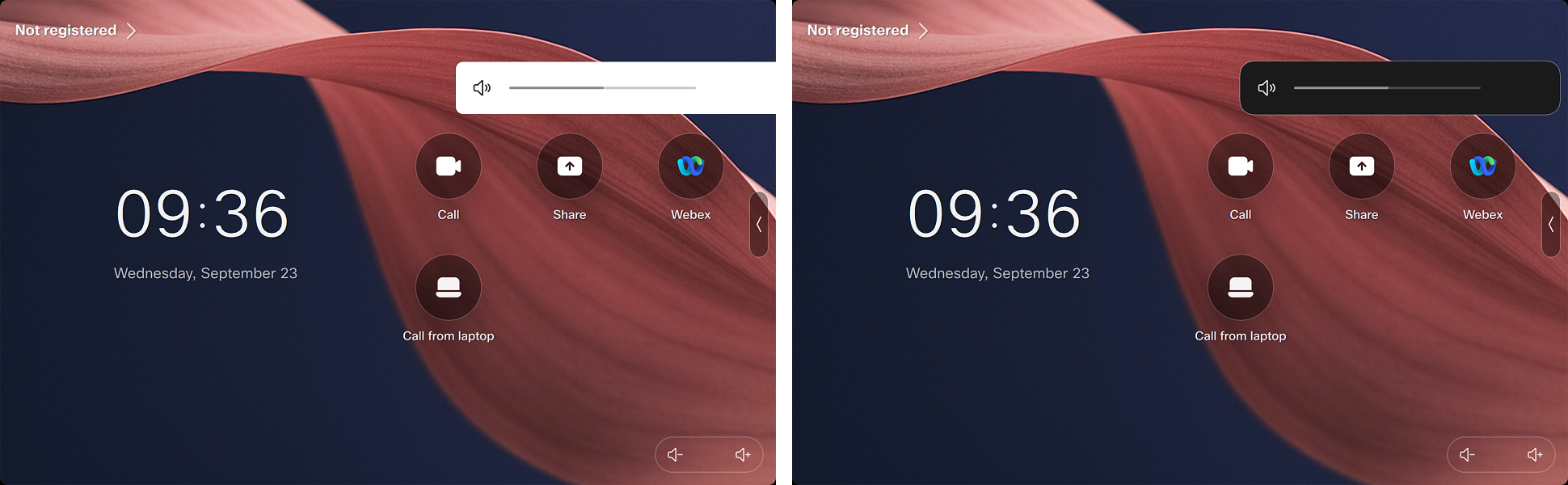
Obvestila RooMOS, kot so izklop zvoka mikrofona, glasnost in sporočila udeležencev, zdaj uporabljajo osvežene vizualne elemente, ki se bolje ujemajo s preostalim uporabniškim vmesnikom. To je vizualna posodobitev; obnašanje obveščanja ostane nespremenjeno.
Odpravljena težava
-
CVE-2026-111497 - Ranljivost prelivanja medpomnilnika v dekoderju Brotli.
-
CSCWx37551 - Odstranite ogrožene CA eMuDHRA.
-
CSCWx40199 - Cisco PTZ kamera je poročana kot Sony IP kamera za CSDM.
-
CSCWx24718 - Način DNSSEC vklop ne uspe po prevrnitvi korenskega KSK.
-
CSCW43141 - Napaka HttpProxyStatus se ne počisti po ponovnem zagonu metaproksija po prehodni napaki proxy.
-
CSCWx32694 - Samoogled PiP se ne prikaže v sestankih gostov in vpisanih v načinu Zoom.
-
CSCWw95338 - Room Kit EQ preneha pošiljati glavni video po povečanju ločljivosti med klicem.
-
CSCW85441 - Svetlost v pogledu kamere Room Bar Pro občasno niha.
-
CSCW09441 - V Room Bar Pro izklop/izklop izklopa videoposnetka v klicu povzroči popoln široki pogled kamere z izgubljeno prednastavitvijo aktivne kamere.
-
CSCWX12102 - PresenterTrack on Room Vision PTZ zazna voditelja, vendar fotoaparata ne premakne po RoOMOS 26.5.
-
CSCW81746 - Podvojena srečanja Microsoft CVI OBTP brez podrobnosti srečanja so prikazana v napravah osebnega načina.
-
CSCWV29787 - Sobna vrstica prikazuje utripajoči video, ko se med sestanki Zoom Rooms spremeni aktivni zvočnik.
-
CSCW48706 - Kamera v Room Bar Pro po ponovnem zagonu ne preide v prednastavljen privzeti položaj.
-
CSCWV86478 — Težave z zaslonom v skupni rabi, ko poskušate zagnati brezžično skupno rabo v klicu Microsoft Teams CVI, če je Room Navigator v samostojnem načinu povezan s prostorom.
-
CSCWU68803 - Quad Camera je občasno izgubila povezavo.
-
<removed for privacy>CSCWx40193 - Nekatere zunanje naprave tretjih oseb poročajo o vrsti izdelka.
-
CSCW47379 - Prevzem predstavitve na daljavo ni uspel v klicu SIP.
RooMOS oktober
27. oktober 2026
Različica programske opreme: RooMOS 26.10.1.8
Odpravljene težave
-
CSCWx24718 - Način DNSSEC vklop ne uspe po prevrnitvi korenskega KSK.
-
CSCWx37551 - Odstranite ogrožene CA eMuDHRA.
-
CVE-2026-111497 - Ranljivost prelivanja medpomnilnika v dekoderju Brotli.
12. oktober 2026
Različica programske opreme: RooMOS 26.10.1.4
Povečajte sobe na Ciscovih napravah
Stranke Zooma lahko zdaj pridobijo znano izkušnjo domačega zaslona Zoom Rooms na Ciscovih napravah. Z dostopom do popolnoma opremljenih srečanj Zoom, Whiteboarding in še več.
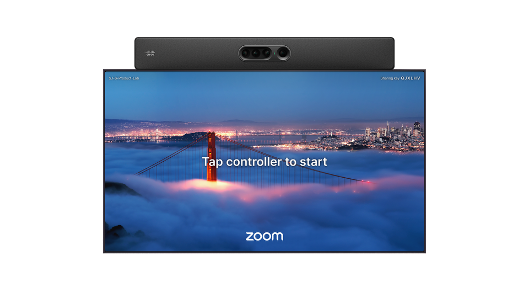
Zoom Rooms na Ciscovih napravah izkoriščajo vgrajene strojne zmogljivosti in osnovni operacijski sistem RooMOS, kot so napredni načini kamere in odstranjevanje hrupa.
Prav tako bodo lahko podpirali popolnoma opremljena srečanja Webex na isti napravi.
Naprave so poleg skrbniškega portala Zoom registrirane v nadzornem središču, da bi lahko izkoristili Ciscovo upravljanje naprav, inteligentna orodja za odpravljanje težav in vpogled v delovni prostor.
Podprte naprave:
- Plošča Pro G3
- Desk Pro, Desk Pro G2
- Sobni bar, Room Bar Pro
- Sobni komplet Pro, sobni komplet Pro G2
- Sobni komplet EQ, sobni komplet EQX
Podpr Room Navigator ti PID-ji (samo modeli 4 GB):
- CS-T10-TS-L-K9=
- CS-T10-TS-C-K9=
- CS-T10-WM-L-K9=
- CS-T10-WM-C-K9=
Preberite več o upravljanju in uporabi Zoom Rooms v Ciscovih napravah.
Edinstven MAC naslov za vmesnik perifernega omrežja
Vmesnik perifernega omrežja v vaši napravi ima zdaj svoj naslov MAC, zato zunanje omrežje in periferno omrežje ne delita več istega naslova MAC.
Do zdaj sta zunanji omrežni vmesnik in vmesnik perifernega omrežja uporabljala isti naslov MAC. Ko sta oba povezana z istim upravljalnim stikalom, stikalo in sistemi za nadzor dostopa do omrežja, kot je Cisco ISE, vidijo dve povezavi istega odjemalca. To lahko prepreči preverjanje pristnosti 802.1X na obeh povezavah in zagotovi napačno vidnost končne točke.
S to izdajo periferni omrežni vmesnik uporablja nov naslov MAC, medtem ko zunanji omrežni vmesnik ohranja svoj prvotni naslov MAC. Novi naslov izhaja iz prvotnega naslova z nastavitvijo lokalno administriranega bita. Vsa vrata v perifernem omrežju si delijo ta en naslov, zato se vrata LAN in periferno omrežje zdaj prikazujeta kot dva ločena odjemalca.
-
Podprte naprave: Codec Pro, Codec Pro G2, Room Kit EQ, Room Bar Pro, Board Pro, Board Pro G2 in Board Pro G3.
-
Konfiguracija ni potrebna in funkcije ni mogoče izklopiti.
-
Sprememba začne veljati, ko je naprava nadgrajena na to izdajo.
Za skrbnike omrežja
Po nadgradnji zunanje naprave in stikala, povezana z vmesnikom perifernega omrežja, vidijo nov naslov MAC iz naprave. Če imate pravila, rezervacije ali pravilnike, ki so odvisni od prejšnjega naslova MAC v perifernem omrežju (na primer v Cisco ISE ali na stikalu), jih posodobite tako, da uporabite nov naslov.
Takojšnja tabla
RooMOS prednaloži spletno aplikacijo za belo tablo, tako da se nove table hitreje odprejo, ko izberete gumb za belo tablo. Ponovno odpiranje obstoječe tabele je nespremenjeno.
Podpora na Board Pro G3, Desk Pro G2 in Codec Pro G2.
Preberite več o deski.
Načrtovani način vzdrževanja
Ko je načrtovano vzdrževanje načrtovano za delovni prostor v nadzornem središču, naprave RooMOS prikažejo celozaslonsko sporočilo, da delovni prostor začasno ni na voljo. Če je nastavljena, naprava prikaže tudi okno za vzdrževanje in sporočilo po meri.

Celozaslonsko sporočilo velja tudi za naprave Microsoft Teams Rooms.
Sporočilo o vzdrževanju ne preglasi trajnih spletnih aplikacij.
Preberite več o načrtovanem načinu vzdrževanja.
Spremembe časovnih zonov
Zaradi sprememb časovnih zonov v Kanadi smo časovne cone posodobili v prvem čarovniku in meniju Nastavitve naprave, tako da lahko namesto izbire regije izberete bolj določeno lokacijo.
Če ste nastavili časovne cone prek čarovnika za prvi čas ali menija Nastavitve naprave glede na regije, boste morda morali posodobiti časovni pas na določeno lokacijo naprave.
Do avgusta RooMOS (26.8) so možnosti časovnega pasu, specifične za lokacijo, na voljo samo prek Control Hub, spletnega vmesnika naprave ali XAPI.
Nedavne spremembe časovnega pasu v Kanadi
Če želite zagotoviti, da imajo vaše naprave v Kanadi pravilen časovni pas, morate izbrati časovne cone, določene za lokacijo.
RooMOS oktober 2026 vključuje izdajo baze podatkov časovnega pasu IANA 2026e, ki vključuje spremembe vseh prizadetih časovnih zon ov.
-
Britanska Kolumbija = Amerika/Vancouver
-
Alberta = America/Edmonton
-
Severozahodna ozemlja = Amerika/Yellowknife
-
Manitoba = America/Winnipeg
Nadgradnja QuickJS
Tveganja združljivosti
Prehajamo iz starejše različice motorja QuickJS na novejšo različico QuickJS-NG, ES2023—2025. Ta sprememba pomeni, da bodo prišle do novih jezikovnih funkcij, popravkov napak in drugih sprememb, vendar se morate zavedati nekaterih tveganj združljivosti:
- Nekateri API-ji so bili odstranjeni
BigFloat,BigDecimalodstranjena (uporabaBigIntali navadne številke)"use math"odstranjen (uporabite vgraMathjene elemente)- Preobremenitev operaterja je odstranjena
- Ogromni regularni izrazi, zavrnjeni ob ustvarjanju
- Vzorec, ki se kompilira na več kot 64 MiB notranje bajtkode, se zdaj prikaže, ko je ustvarjen.
SyntaxErrorPrej bi verjetno izčrpal pomnilnik ali zrušil.
- Vzorec, ki se kompilira na več kot 64 MiB notranje bajtkode, se zdaj prikaže, ko je ustvarjen.
- Semantika robnih primerov
- Nekateri robovi se lahko nekoliko razlikujejo po vedenju in se zdaj ujemajo s specifikacijo ECMAScript.
- Na primer ločeni medpomnilniki, nerazširljivi sprejemniki, nenavadni datumski in številčni nizi, zapleteni regularni izrazi.
Vse ostalo je aditivno in skripte, ki ustrezajo ECMAScript, bi morali še naprej delovati.
Dodane funkcije sintakse in jezika
- Najvišja raven
await using/await using- Eksplicitno upravljanje virov (
Symbol.dispose/Symbol.asyncDispose) - Statični inicializatorski bloki razreda ()
static { ... } - Redni izraz
di invzastavice (ujemanje indeksov in nastavitev zapisov ali lastnosti nizov)
Dodani vgrajeni API-ji
WeakRef,FinalizationRegistry- Pomočniki Iteratorja
Iterator.prototype.map/filter/take/drop/flatMap/reduce/toArrayIterator.from,Iterator.concat,Iterator.zip/zipKeyed
- Array in TypedArray
toReversed,toSorted,toSplicedwith,Array.fromAsync
- Nastavite metode
union,intersection,differencesymmetricDifference,isSubsetOf,isSupersetOf,isDisjointFrom
- Oporekati
Object.hasOwn,Object.groupByMap.groupBySymboluporaben kotWeakMap/WeakSetključMap/WeakMapgetOrInsert
- ArrayBuffer
- Spremenljivi in nespremenljivi puferji
ArrayBuffer.prototype.transferFloat16Array
- obljuba
Promise.withResolvers,Promise.try
- Redni izraz
RegExp.escape()
- Napaka
Error.isError()- API za sledenje skladov v slogu V8 (
Error.captureStackTrace,,Error.prepareStackTrace)Error.stackTraceLimit
- Kodiranje in različni globali
Uint8Arraybase64/hex metode (toBase64//fromBase64/toHex)fromHexMath.sumPrecise,queueMicrotask,performance,DOMException
- Unicode 15 → 16
- vpliva na
\p{…}pobeg lastnosti, zlaganje številk in znake, ki so veljavni v identifikatorjih.
- vpliva na
Spremembe vedenja
- Strožja skladnost s specifikacijami: Območja, ki so bila prizanesljiva ali neskladna, zdaj sledijo specifikaciji in lahko prinesejo različne rezultate.
- Na primer operacije na ločenih
ArrayBuffers in zapisih lastnosti proti nerazširljivemu sprejemniku (Object.preventExtensions/freeze).
- Na primer operacije na ločenih
Error.fileName/Error.lineNumberodstranjen- Stara gradnja je nastavila te nestandardne lastnosti (v slogu SpiderMonkey) na predmetih napak; zdaj so.
undefined - Podatki o lokaciji še vedno obstajajo v standardnem
error.stacknizu (okvirji kotfile:line:col).
- Stara gradnja je nastavila te nestandardne lastnosti (v slogu SpiderMonkey) na predmetih napak; zdaj so.
- Popravki razčlenjevanja števil in datumov
- Na primer datumi z več kot 9 sosednjimi številkami in nekaj zaokroževanja s plavajočimi točkami zdaj razčlenjene/zaokrožite v skladu s specifikacijo.
- Semantika regularnega izraza je zaostrjena
- Popravki pravilnosti ujemanj ničelne dolžine, nepohlepni kvantifikatorji in ujemanje, ki ni občutljivo na majhne črke, pomenijo, da lahko majhno število vzorcev povzroči drugačne rezultate ujemanja kot prej.
- Vzorec, ki se močno širi (skozi globoko ugnezdene/ponavljajoče se kvantifikatorje in skupine), je zdaj zavrnjen, ko
RegExpse ustvari, vrže, namesto da biSyntaxError: out of memoryizčrpal spomin. - Regularni izraz, ki visi na določenem vhodu, je zdaj mogoče prekiniti s časovnim omejitkom izvedbe, namesto da bi motor obesil.
- Omejitev globine rekurzije
- Izjemno globoka rekurzija povzroča napako pri prelivanju zlaganja, morda na drugačni globini kot stari motor.
- Dolgotrajne napake pri pravilnosti v regularnih izrazih, iteratorjih, vtipkanih nizih in objektih, ki jih je mogoče opazovati GC, so popravljene, zato so rezultati bolj skladni s specifikacijami in motor se ne zruši več na različnih vhodih, ki bi jih prej lahko.
Odpravljene težave
-
CSCW48706- Kamera v Room Bar Pro po ponovnem zagonu ne preide v prednastavljen privzeti položaj.
-
CSCW53015- Uporaba zaslona besedila grafične grafike XCommand v videoposnetku MainSource ne prikaže časa in datuma, ko so te spremenljivke nastavljene na vklopljene.
-
CSCWV86478- Težave z zaslonom v skupni rabi pri poskusu zagona brezžične skupne rabe v klicu Microsoft Teams CVI, če je Room Navigator v samostojnem načinu povezan s prostorom.
-
CSCWV29787- Sobna vrstica prikazuje utripajoči video, ko se med sestanki Zoom Rooms spremeni aktivni zvočnik.
-
CSCW97810- Kalibracija z več kamerami ne uspe, če se ID priključka razlikuje od ID-ja kamere.
-
CSCW45917- Naprava izgubi omrežno povezljivost, ko CDP oglašuje glasovni VLAN 4095.
-
CSCW46422- Napačno označevanje seznama udeležencev spletnega seminarja, ko se panelist pridruži pred gostiteljem/sogostiteljem. Room Navigator
-
CSCW47532- Pri uporabi naprave Proxy PAC OOM.
-
CSCWU68803- Quad Camera je občasno izgubila povezavo.
-
CSCWU07275- Težave s prekinitvijo ostrenja s štirimi kamerami.
-
CSCWV76344- Extension Mobility prijava prikazuje številsko številčno številčno številčno številčno polje za alfanumerično polje UserID (polje PIN ukrade vhodni fokus).
-
CSCWP90188- FSMaudio blokiran več kot 100 zaporednih ms.
-
CSCWU83654- Ukaz Video Graphics Besedilo Prikaz besedila se prekriva s kontrolniki bele table/opombe.
-
CSCW19759- CUCM Ozadje po meri se ponastavi na samodejno, ko predloga za prilagajanje vsebuje katero koli sliko blagovne znamke, ki ni v ozadju.
-
CSCWV85715- Spremljajte vloge »DualPresentationOnly« in »TriplePresentationOnly« omejujejo izbiro vnaprej nameščenih ozadij.
-
CSCW06513- Ko oddaljeni udeleženec deli z »Pokaži mi spredaj«, jih Desk Pro prikaže s črnim ozadjem.
RooMOS september
9. september 2026
Različica programske opreme: RooMOS 26.9.1.4
Samostojna Room Navigator kot naprava za rezervacijo mize
Uporabite samostojni Cisco za upravljanje rezerv Room Navigator acij mize v prilagodljivih delovnih prostorih. Navigator dodelite delovnemu prostoru z vrsto Desk, uporabniki pa lahko skenirajo kodo QR z aplikacijo Webex, da se vpišejo. Z integracijo koledarja lahko uporabniki predrezervirajo mize iz odjemalca koledarja, kot je. Microsoft Outlook Cisco Spaces Explorer lahko podpira tudi predrezervacijo, ko je integriran.
Naprava prikazuje razpoložljivost mize, stanje rezervacije, stanje prijave, podrobnosti mize in kodo QR.

Preberite več o napra Room Navigator vi za rezervacijo mize
Večkamerno sledenje z dvema kamerama Room Vision PTZ
Uporabite dve kameri Room Vision PTZ za samodejno sledenje zvočnikom za velike prostore z velikim sprednjim zaslonom. Ta nastavitev omogoča sledenje zvočnikom in skupinsko kadriranje, kjer namestitev s štirimi kamerami ni praktična.
- Podprto na Room Kit Pro G2 in Room Kit EQ.
- Zahteva dve kameri Room Vision PTZ, nameščeni na sprednji steni s prekrivajočimi se vidnimi polji.
- Podpira načine zvočnika in skupinske kamere.
Preberite več o nav zkrižnem pogledu in razširjenem pogledu zvočnikov: nastavitev in smernice.
Aktivacija brez dotika za osebni način
Zagotovite podprte naprave RooMos v osebnem načinu iz Control Hub tako, da vnesete MAC naslov naprave in dodelite napravo uporabniku. Napravo lahko dodate na uporabnikovi strani za upravljanje naprav ali dodelite zahtevano, nedodeljeno napravo uporabniku.
Za večje uvajanje uporabite množični potek dela CSV in v stolpec vnesite uporabnikov e-poštni naslov. Account Potek dela sledi začasnim, zahtevanim, dodeljenim in aktiviranim stanjem ter podpira tudi vključevanje prek spletne strani naprave.
- Podprto za registracijo Webexa in povezovanje z Edge for Devices.
Preberite več o zagotavljanju brez dotika (ZTP) za naprave serije Board, Desk in Room.
Zagotavljanje brez dotika za Edge za naprave
Predfazno podprte naprave RooMOS za uvajanje Edge for Devices v nadzornem središču. Dodajte naprave po naslovu MAC, izberite Klicanje prostor ov in dodelite naprave. Uporabite lahko tudi množični potek dela CSV.
Med prvo nastavitvijo naprava uporablja možnost DHCP 150 za odkrivanje storitev CUCM in TFTP, dokonča vgradnjo prek Edge for Devices in se registrira s CUCM. Podprti sta tako Edge for Device kot Edge for Devices z uvedbo izkušenj, optimizirane za Webex.
Preberite več o zagotavljanju brez dotika (ZTP) za naprave serije Board, Desk in Room.
Podpora agenta ThousandEyes za sestanke Zoom
Agent ThousandEyes na napravah RooMOS zdaj podpira sestanke Zoom. Skrbniki lahko uporabljajo podatke o spremljanju ThousandEyes pri raziskovanju kakovosti srečanja Zoom in vedenja omrežja.
Preberite več o integraciji ThousandEyes Agent za naprave Board, Desk in Room Series.
Kinematografska vizualizacija prostora
3D vizualizacija sobe pomaga skrbnikom in integratorjem pri odpravljanju težav z nastavitvami kinematografskih sestankov. Uporabite vizualizacijo za pregled konfiguracije prostora, postavitve kamere in vedenja nastavitve.
Funkcija podpira nastavitve kinematografskih srečanj na podprtih platformah srečanja in ne dodaja javnih ukazov XAPI ali spreminja vedenja WebUI.
Preberite več o odpravljanju težav z napravo Board, Desk in Room Series.
Izboljšave kalibracije fotoaparata
RooMOS ponuja bolj vodeno izkušnjo kalibracije kamere za nastavitve kinematografskih sestankov. Posodobljeni tok izboljša preverjanje, prej zazna težave s konfiguracijo in zagotavlja jasnejše smernice za obnovitev.
Med kalibracijo za enega uporabnika lahko samodejni zajem posname sliko vsakih pet sekund. Uspešni posnetki so označeni z zelenimi polji, ki pomagajo doseči zahtevani položaj kamere. Kalibracijski tok običajno uporablja pet do deset slik za vsak par kamer.
Podprti izdelki
Sobni komplet EQ, sobni komplet EQX, sobni komplet Pro in sobni komplet Pro G2.
Preberite več o nastavitvi Multi Camera Director.
Izboljšave kalibracije mikrofona
RooMOS ponuja bolj vodeno izkušnjo kalibracije mikrofona za nastavitve kinematografskih sestankov. Metoda visoke natančnosti vodi uporabnika, da govori z različnih lokacij in uporablja zvočni vhod za izračun položajev mikrofona.
Pretok zagotavlja vizualne povratne informacije in navodila za obnovitev, kadar kakovost kalibracije ni zadostna. Podpira stropne in namizne mikrofone.
Podprti izdelki
Sobni komplet EQ, sobni komplet EQX, sobni komplet Pro, sobni komplet Pro G2, Room Bar Pro in serija Board Pro.
Preberite več o Ceiling Microphone Proin Table Microphone Pro nastavitvi.
Seznam sodelavcev na tabli in sledite mi
Platno bele plošče prikazuje aktivne sodelavce z avatarji. Udeleženci lahko izberejo sodelavca, ki bo sledil pogledu te osebe na platno. Med sledenjem platno prikazuje vizualni okvir in ime udeleženca, ki mu sledi.
Udeleženci lahko prenehajo slediti tako, da premaknejo platno ali izbere jo Stop. Predstavljavci lahko izberejo tudi Bring Every's Eye on Me, da druge udeležence premaknejo na njihovo trenutno lokacijo na platnu.
Podprti izdelki
Serija desk in mize ter sobni bar, sobni komplet EQ in Room Kit Pro.
Preberite več o uporabi bele table v seriji tabla in miza
Odpravljene težave
-
CSCWU07275 - Težave s prekinitvijo ostrenja s štirimi kamerami.
-
CSCW06513 - Ko oddaljeni udeleženec deli z možnostjo« Pokaži mi spredaj », jih Desk Pro prikaže s črnim ozadjem.
-
CSCWV85715 - Spremljajte vloge »DualPresentationOnly« in »TriplePresentationOnly« omejujejo izbiro vnaprej nameščenih ozadij.
-
CSCWP82972 - Način kamere Frames identificira stol kot osebo.
-
CSCWV92008 - Quad Camera ni mogoče nadgraditi z 11.14.2.3 s Codec Pro G2.
-
CSCWS89383 - Med sestanki Webex video s štirih kamer Cisco postane zamegljen ali pikseliran, ko se fotoaparat povečuje.
-
CSCWV69616 - Aplikacija Zoom Rooms ne pošilja predstavitvenega zvoka HDMI na daljni konec.
-
CSCWV86585 - Zaklepanje O tem meniju naprave ne deluje.
-
CSCwn49402 - O tej napravi ni mogoče zakleniti v meniju Nastavitve.
-
CSCWv66083 - Napaka pri kliku prednastavitev kamere iz spletnega vmesnika kodeka.
-
CSCWV86197 - Skupina in zvočnik sestavljena kot en sam tok namesto ločenih tokov na Webexu.
-
CSCW04835 - Vpis SCEP: ExtensionNotFound v CertenRoll. test_05_enroll_with_all_csr_options_keysize_2048«
-
CSCWV71100 - REFERENCE zunaj pogovornega okna, prejete prek TCP, so zavrnjene.
-
CSCWV47561 - Codec Pro ni poslal skupine in zvočnika na daljni kraj.
-
CSCWO92177 - Ranljivosti v libjpeg 6b.
-
CSCWU55318 - Poslabšanje kakovosti videa na Room Kit EQ.
RooMOS avgust
17. avgust 2026
Različica programske opreme: RooMOS 26.8.1.6
Odpravljene težave
- CSCWw07424 - avdio izhod AES67 se je čez nekaj časa ustavil.
- CSCWV92008 - Quad Camera ni mogoče nadgraditi z 11.14.2.3 s Codec Pro G2.
10. avgust 2026
Različica programske opreme: RooMOS 26.8.1.3
Izboljšave podatkov senzorjev
Navigatorji zunanjih prostorov zdaj poročajo o okoljskih meritvah, kot sta temperatura in vlažnost, prek novega namenskega vozlišča XAPI. Tako so podatki zunanjih prostorov ločeni od podatkov senzorjev, zbranih v prostoru.
Omogočili bomo lažje povezovanje senzorjev zasedenosti in stavbnih sistemov drugih proizvajalcev z delovnimi tokovi razpoložljivosti prostorov. Stranke lahko prikažejo stanje zasedenosti na samostojnih ploščah za sobe brez video naprav z uporabo preglasitve XAPI iz zunanjih senzorjev, makrov ali integracij delovnega prostora.
Preberite več o senzorjih zasedenosti drugih proizvajalcev in XAPI-jih za okolje v prostoru.
Stisnite za povečavo naprav na dotik
Uporabniki lahko zdaj s preprostimi kretnjami z več prsti povečajo in pomenijo vsebino v skupni rabi neposredno na napravah z zaslonom na dotik. To olajša branje podrobne vsebine, ne da bi morali prekiniti voditelja ali vplivati na pogled drugih udeležencev srečanja.
Če je aktivna poglobljena skupna raba, bo stiskanje za povečavo onemogočeno.
Opombe v živo na Cisco Desk in Desk Mini
RooMOS dodaja podporo za opombe v živo za Cisco Desk in Desk Mini, kar olajša označevanje vsebine v skupni rabi med sestankom. Udeleženci lahko poudarjajo, narišejo in opozarjajo na podrobnosti neposredno na skupnem gradivu, tako da so razprave jasnejše in lažje sledljive.
Opombe v živo pomagajo skupinam skupaj pregledati zasnove, dokumente in vizualno vsebino, ne da bi pogovor premaknili v ločeno orodje.
Preberite več o op ombi v živo.
Enc-to-end šifrirani klici Webex 1:1
Dodajamo podporo za šifrirane 1:1 Webex klice od konca do konca. To prinaša ničelno podporo za šifriranje zaupanja v klicne medije 1:1 na podprtih napravah RooMOS.

Izkušnja se prilagaja glede na udeležence in naprave v klicu, uporabniki pa so obveščeni, ko se spremeni varnostno stanje klica.
To funkcijo mora omogočiti skrbnik v nadzornem središču.
Preberite več o omogočanju šifriranja od konca do konca za klice Webex.
Skupna raba vsebine 4K s hitrostjo 30 sličic na sekundo
RooMOS zdaj podpira skupno rabo vsebine 4K s hitrostjo 30 sličic na sekundo, kar oddaljenim udeležencem omogoča jasnejši in bolj gladek pogled na podrobne vsebine, kot so preglednice in videoposnetki z visokim posnetkom.
Prva izdaja je na voljo za sestanke od naprave do naprave. Da bi ohranili kakovost srečanja, naprava optimizira ločljivost in hitrost sličic glede na vsebino in razpoložljivo omrežno pasovno širino.
Povečana bitna hitrost za glavni video 1080p60
RooMOS poveča glavno bitno hitrost videa s 6 Mbps na 12 Mbps za video 1080p60. To izboljša jasnost in zmanjša artefakte stiskanja, kar udeležencem omogoča bolj gladko video v klicih, kjer omrežni pogoji podpirajo višjo bitno hitrost.
Preberite več o upravl janju pasovne širine.
Zoom srečanja za sobe Cisco, ki jih podpira Desk Pro G2 in Room Kit Pro G2
Desk Pro G2 in Room Kit Pro G2 lahko poleg CRC in SIP interopa, ki sta bila na voljo že prej, omogočite uporabo dveh dodatnih načinov za Zoom Meetings, način gostov in način prijave.
Ko je kateri koli od teh načinov omogočen, se pridružitev srečanju Zoom zdaj zažene aplikacijo Zoom neposredno v napravi z enakimi kontrolniki klicev in funkcijami med sestankom, ki so na voljo v aplikaciji Zoom drugje. Medtem ko je aplikacija Zoom v uporabi, lahko še vedno uporabljate meni za skupno rabo RooMOS ter možnosti kamere in zvoka.
Preberite več o tem, kako upravljati in se pridružiti se stankom Zoom.
Podpora za dodaten zaslon z Desk Pro G2
Sekundarni zaslon lahko priključite na priključek HDMI Out Desk Pro G2. To daje več nepremičnin na zaslonu in prilagodljivost na sestankih.
Sekundarni zaslon ni podprt v Ciscovih napravah s sobami Microsoft Teams.
Preberite več o uporabi drugega zaslona z Desk Pro G2.
Odpravljene težave
-
CSCWV47561 - Room Kit Pro z RoomOS 26.6 ni poslal skupine in govornika na sestanek.
-
CSCWV84907 - Room Vision PTZ: nadzor svetlosti se ne odziva v načinu PresenterTracking.
-
CSCWT67215 - SpeakerTrack Privzeto obnašanje ni obnovljeno po izhodu iz srečanja Zoom App Experience.
-
CSCWU19242 - Levi zaslon naprave Room Kit z dvojnim zaslonom je prazen.
-
CSCWV29480 - Štiri kamera v nastavitvi navzkrižnega pogleda se ne vrne na privzeti pregledni objektiv.
-
CSCWV25333 - Pretok videoposnetka, ki je zadržan, ni prikazan.
-
CSCWU16129 - Desk Pro občasno preklopi na napačen vhodni vir.
-
CSCWU07372 - Sprememba obrezovanja z enim kadrom povzroči utripanje v videoposnetku.
-
CSCWV18122 - Naprava se zruši, ko je konfigurirana za uporabo simultnega tolmačenja, vendar ni konfiguriran noben jezik.
-
CSCWT20782 - Potrebujete jasnost v obliki pacURL, saj se vedenje spreminja od RooMOS 11.35 in RooMOS 26.
-
CSCWU96608 - calendar.meeting.create.minimal obvestilo vodi do nepravilnega URL-ja in elementa koledarja ni uspešno izvlečen iz oblaka.
-
CSCWU67732 - Table Microphone Pro WakeUpOnMotionDetection zanka izčrpa bazen sej tshell, zaradi česar zaslon postane prazen in spletni vmesnik vrne HTTP 500/504.
-
CSCWU07275 - Težave s prekinitvijo ostrenja s štirimi kamerami.
-
CSCWU55318 - sobni komplet EQ med klici doživlja občasno degradacijo videa.
-
CSCWU26564 - Pri združevanju z Bluetoothom se ime naprave Codec Pro ne prikaže na prenosnikih Mac.
-
CSCWS04491 - Naprava ni vstopila v stanje pripravljenosti iz polčasa, kot je bilo pričakovano.
-
CSCWU22997 - Več sobnih navigatorjev, ki se ne odzivajo z izvajanjem RooMOS 11.33.
-
CSCWU63778 - Remote Access možnost ni na voljo na napravah.
-
CSCwn40835 - Slika iz Quad Camera v okolju s šibko svetlobo ima modrikast odtenek.
-
CSCWU68803 - Quad Camera je občasno izgubila povezavo.
-
CSCWw09661 - Odkrivanje Bluetooth ne deluje na Board Pro.
RooMOS junij
22. junij 2026
Različica programske opreme: RooMOS 26.7.1.12
QR združevanje za vse naprave
Dodali smo QR kode kot možnost združevanja skupnih sejnih prostorov. Prej je bilo to mogoče le za vpis na hotdesk.

Uporabniki lahko uporabijo vse obstoječe metode združevanja, kot je zvočno ultrazvočno združevanje, ali pa se odločijo za skeniranje QR kode na začetnem zaslonu naprave. Ultrazvok in ročno združevanje z iskanjem bosta nespremenjena tako za uporabnike mobilnih kot prenosnih računalnikov.
Koda bo privzeto vidna, vendar jo lahko skrbniki po potrebi onemogočijo s konfiguracijo BYOD QRCodePairing. To ne vpliva na naprave s sobami Microsoft Teams.
Preberite več o povezovanju QR.
Podpora za Cisco Board Pro 55 G3 in Cisco Board Pro 75 G3
Dodali smo podporo za naprave Board Pro 55 G3 in Board Pro 75 G3.
Preberite več o Board Pro G3.
Razdeljen pogled zvočnika
Dinamični način kamere zdaj vključuje razdeljen pogled zvočnikov, kar omogoča oddaljenim udeležencem boljši pregled med večjimi pogovori v sobi. Ko je v sobi 5 ali več ljudi in ni konfigurirana nobena nastavitev režiserja z več kamerami, RooMOS samodejno uokviri trenutni zvočnik in najnovejši zvočnik v dvocelični postavitvi skupaj s skupinskim pogledom na celotno sobo. Na Webexu so ti pogledi predstavljeni kot ločeni tokovi. Na drugih platformah za srečanja se pogled skupine prikaže kot slika v sliki. Če ena oseba govori dlje časa, se okvir prilagodi tako, da se osredotoči nanjo. Konfiguracija ni potrebna.
Podprte naprave vključujejo nastavitve Board Pro, Board Pro G2, Board Pro G3, Bar Pro in Quad Camera, ki ne uporabljajo navzkrižnega pogleda ali razširjenega dosega.
Preberite več o dinamičnem načinu kamere.
Dvojni navzkrižni pogled s štirimi kamerami Room Vision PTZ
Dvojni navzkrižni pogled razširja izkušnjo navzkrižnega pogleda za velike in dolge sejne sobe z uporabo štirih kamer Room Vision PTZ skupaj s štirimi kamerami, ki zagotavljajo boljšo pokritost, več kotov kamere in hitrejše preklapljanje zvočnikov. Zagotavlja bolj dosleden čelni pogled udeležencev, zaradi česar je idealen za sejne dvorane in premium prostore.
Podprto na Codec Pro G2. Začetna izdaja uporablja obstoječe konfiguracijske tokove navzkrižnega pogleda. Podpora za Extended Reach PTZ ni na voljo za začetno izdajo.
Preberite več o navz križnem pogledu.
Podpora za HTTPS PAC URL-je za samodejno konfiguracijo proxyja
RooMOS zdaj podpira URL-je HTTPS PAC za samodejno konfiguracijo proxyja. Za iskanje datotek HTTPS PAC je potrebno veljavno, zaupanja vredno potrdilo strežnika, preverjanje preklica potrdil pa uporablja samo spenjanje OCSP.
Odpravljene težave
-
CSCWU07275 - Težave s prekinjenim ostrenjem s štirimi kamerami.
-
CSCWU84627 - Aktivni zvočnik ni prisoten na filmskem traku na Room Kit Pro.
-
CSCWU19242 - Levi zaslon naprave Room Kit z dvojnim zaslonom je prazen.
-
CSCWU22997 - Več sobnih navigatorjev se ne odzivajo na RooMOS 11.33.
-
CSCWT46912 - Cisco PTZ 4K kamera se po ponovnem zagonu ne poveže nazaj s Room Kit EQ.
-
CSCWT03436 - Pri Room Bar Pro so vidne vibracije na sliki kamere, ko zvočnik pri visoki glasnosti predvaja zvok iz daleč.
-
CSCWT81207 - Zoom CRC Meetings vgrajeni makri DTMF pošljejo oznako * pri izbiri določenih možnosti in Zoom AI prekine klic.
-
CSCWT62249 - Room Bar Pro občasno prikaže diagnostično sporočilo, ki navaja« Napaka strojne opreme ali operacijskega sistema », ko se zbudite iz pripravljenosti.
-
CSCWU25830 — Webex Edge za Naprave morda ne bo prikazano polja stanja na domači strani kontrolnikov lokalnih naprav na zavihku Zagotavljanje.
-
CSCWU12372 - Zgodovina lažnega brisanja makrov, vidna v nadzornem središču.
-
CSCWU21574 - AirPlay PIN cikel vsake 1 do 2 sekundi v PinFirstTime; pinAlways deluje.
-
CSCWU08290 — Skupna raba vsebine ni uspela v klicu CVI za več najemnikov Microsoft Teams.
-
CSCWU22976 - Meni srečanja Webex ne dokonča samodejnega zaključka m.webex.com po ponavljajočih se pridružitvah CVI.
-
CSCWU34368 - Quad Camera se prikaže dvakrat pod zunanjimi napravami.
-
CSCWU29550 - Naprava se zruši, ko se skupna raba zažene hitro zaporedoma.
-
CSCwn49402 - O tej napravi ni mogoče zakleniti v meniju Nastavitve.
-
CSCWT77456 - Izboljšanje: Slab alarm Wi-Fi sproži le, če je kodek povezan z brezžičnim omrežjem.
-
CSCWU22523 - Naprava Room Panorama, ki pozove« kamera ni najdena », ko naprava preide v stanje pripravljenosti.
-
CSCWU07101 - Samostojni Room Navigator na RoomOS 26.5 ne spremeni barve v rdečo, ko pritisnete gumb« prijava«.
-
CSCWU05276 - Cisco Board se ne odziva.
-
CSCWT96900 - Naprava ni vstopila v stanje pripravljenosti iz polčasa, kot je bilo pričakovano.
-
CSCWT87059 - Naprava se zruši zaradi velike obremenitve makrov.
-
CSCWP14100 - Unified CM registrirana naprava ponovno posreduje popolno (varnostno kopirano) posodobitev konfiguracije s sporočilom REFERENCE, če začetna posodobitev diferencialne konfiguracije REFERENCE izteče.
-
CSCWT64778 - Nekaj sekund popolna izguba zvoka in videa na napravi na srečanju E2EE Webex.
-
CSCWF88252 - Uporabite ustrezno konfiguracijo TLS za datoteke PAC, prenesene prek HTTPS.
RooMOS maj
11. maj 2026
Različica programske opreme: RooMOS 26.6.1.4
Podpora za pridruž Webex Webinars itev do 5000 udeležencev
V Ciscovih napravah se lahko zdaj pridruž Webex Webinars ite do 5000 udeležencev, kar je več kot prejšnja omejitev 1000.
To funkcijo bodo postopoma objavljale skupine strank na strani Webexa. Za razpoložljivost in čas uvedbe se posvetujte s svojo ekipo za račun Webex.
Za velike spletne seminarje (do 5000 udeležencev) je prepoznavnost udeležencev panelistov optimizirana glede na obseg.
Panelisti bodo:
-
Nadaljujte z ogledom vseh panelistov
-
Oglejte si udeležence le, ko dvignejo roko ali so neutišani
V spletnih seminarjih z do 1000 udeleženci lahko panelisti na svoji napravi vidijo vse udeležence na seznamu udeležencev.
Za najboljšo izkušnjo gostitelja in sogostitelja se pridružite aplikaciji Webex in dostopajte do celotnega nadzora spletnega seminarja.
Preberite več o pridružitvi Webinar jem kot udeleženec in panelist.
Samodejno zaznavanje jezika AI Assistant in opombe AI
AI Assistantin AI Opombe na napravah Cisco zdaj podpirajo samodejno zaznavanje jezika.
Prej je bil na voljo samo v angleščini, samodejno AI Assistant zazna in obdela 16 jezikov.
Podprti jeziki: arabščina, kitajščina (poenostavljena), kitajščina (tradicionalna), danščina, nizozemščina, angleščina, francoščina, nemščina, hindščina, italijanščina, japonščina, korejščina, poljščina, portugalščina, španščina in turščina.
Preberite več o AI Assistantin op ombah AI.
PredstaviteljeTrack na Board Pro G2 in Bar Pro
Zdaj podpiramo PresenterTrack to Board Pro G2 in Bar Pro s kamero Room Vision PTZ.
Preberite več o PresenterTrack.
Odpravljene težave
-
CSCWU07101 - LED Room Navigator v samostojnem načinu ne spremeni barve v rdečo, ko pritisnete gumb za prijavo.
-
CSCWT64778 - Nekaj sekund popolne izgube zvoka in videa na napravah v E2EE. Webex Meetings
-
CSCWT54635 - Oddaljeno par Room Navigator ni obhodi proxy za povezavo SCEP.
-
CSCWT85519 - Na napravi v načinu kioska se ne prikaže nobena tipkovnica.
-
CSCWT31811 - Slišni šum, ko je zvočni vodni žig omogočen na srečanju Webex.
-
CSCWT66183 - Skupna raba ne deluje na Edge za naprave, povezane z napravo, med sejo hot-deskinga.
-
CSCWT41934 - Naprava se zruši zaradi težav z razširitvami uporabniškega vmesnika.
-
CSCWT40401 - Ozadje po meri se ne prikaže v Room Bar BYOD.
-
CSCWT56959 - V scenarijih s trojnim zaslonom se celozaslonski samoprikaz preklopi na PIP ob začetku predstavitve.
-
CSCWT62142 - Preklapljanje vedenja v načinih informacijske sobe, učilnice ter predstaviteljske kamere in občinstva ni tako, kot je bilo pričakovano.
-
CSCWT59395 - Naprava se konča v načinu vzdrževanja, ko upravlja z več kot 4 kanali na mikrofon za zvočni tok Ethernet, medtem ko je omogočen SpeakerTrack.
RoomOS 11.41
27. oktober 2026
Različica programske opreme: RooMOS 11.41.1.5
Odpravljene težave
-
CSCWx24718 - Način DNSSEC vklop ne uspe po prevrnitvi korenskega KSK.
-
CSCWx37551 - Odstranite ogrožene CA eMuDHRA.
-
CVE-2026-111497 - Ranljivost prelivanja medpomnilnika v dekoderju Brotli.
14. oktober 2026
Različica programske opreme: RooMOS 11.41.1.2
Odpravljene težave
-
CSCW78407 - Prazdenje iz zvočnika Room Kit med skupno rabo vsebine, ki ga slišijo samo v sobi, ne pa oddaljeni udeleženci.
-
CSCW53015 - Uporaba zaslona besedila grafične grafike XCommand v videoposnetku MainSource ne prikaže časa in datuma, ko so te spremenljivke nastavljene na vklopljene.
-
CSCWU68803 - Quad Camera je občasno izgubila povezavo.
-
CSCWS89383 - Med sestanki Webex video s štirih kamer Cisco postane zamegljen ali pikseliran, ko se fotoaparat povečuje.
-
CSCW46422 - Napačno označevanje seznama udeležencev spletnega seminarja, ko se panelist pridruži pred gostiteljem/sogostiteljem. Room Navigator
-
CSCW48691 - Migracija Codec Plus MIC ni uspela nadgraditi na 11.39.
-
CSCWV76344 - Extension Mobility prijava prikazuje številsko številčno številčno številčno polje za alfanumerično polje UserID (polje PIN ukrade vhodni fokus).
-
CSCWV71100 - REFERENCE zunaj pogovornega okna, prejete prek TCP, so zavrnjene.
-
CSCWV86585 - Zaklepanje O tem meniju naprave ne deluje.
-
CSCwn49402 - O tej napravi ni mogoče zakleniti v meniju Nastavitve.
RoomOS 11.40
17. avgust 2026
Različica programske opreme: RooMOS 11.40.1.1
Enc-to-end šifrirani klici Webex 1:1
Dodajamo podporo za šifrirane 1:1 Webex klice od konca do konca. To prinaša ničelno podporo za šifriranje zaupanja v klicne medije 1:1 na podprtih napravah RooMOS.
Izkušnja se prilagaja glede na udeležence in naprave v klicu, uporabniki pa so obveščeni, ko se spremeni varnostno stanje klica.
To funkcijo mora omogočiti skrbnik v nadzornem središču.
Preberite več o omogočanju šifriranja od konca do konca za klice Webex.
Odpravljene težave
-
CSCWV71100 - REFERENCE zunaj pogovornega okna, prejete prek TCP, so zavrnjene.
-
CSCWV86585 - Zaklepanje O tej napra vi v meniju Nastavitve ne deluje.
-
CSCwn49402 - O tej napravi ni mogoče zakleniti v meniju Nastavitve.
-
CSCW04835 - Zdi se, da je naprava uspešno zaključila transakcijo SCEP, vendar so SAN-ji v zahtevi izpuščeni.
-
CSCWU68803 - Quad Camera je občasno izgubila povezavo.
-
CSCWU07275 - Težave s prekinjenim ostrenjem s štirimi kamerami.
-
CSCWU19242 - Levi zaslon naprave Room Kit z dvojnim zaslonom je prazen.
-
CSCWV25333 - Pretok videoposnetka, ki je zadržan, ni prikazan.
-
CSCWT87059 - Naprava se zruši zaradi velike obremenitve makrov.
-
CSCWV18122 - Naprava se zruši, ko je konfigurirana za uporabo simultnega tolmačenja, vendar ni konfiguriran noben jezik.
-
CSCWU96608 - calendar.meeting.create.minimal obvestilo vodi do nepravilnega URL-ja in elementa koledarja ni uspešno izvlečen iz oblaka.
-
CSCWS04491 - Naprava ni vstopila v stanje pripravljenosti iz polčasa, kot je bilo pričakovano.
-
CSCWU22997 - Več sobnih navigatorjev, ki se ne odzivajo z izvajanjem RooMOS 11.33.
-
CSCWU54437 - Room Navigator lahko pride do zrušitve s podpisom SIGSEGV v Phoenixu: Cmn: :xSession: :getStatus, SetupVolumeControl, UpdateResult.
RoomOS 11.39
29. junij 2026
Različica programske opreme: RooMOS 11.39.1.3
QR združevanje za vse naprave
Dodali smo QR kode kot možnost združevanja skupnih sejnih prostorov. Prej je bilo to mogoče le za vpis na hotdesk.
Uporabniki lahko uporabijo vse obstoječe metode združevanja, kot je zvočno ultrazvočno združevanje, ali pa se odločijo za skeniranje QR kode na začetnem zaslonu naprave. Ultrazvok in ročno združevanje z iskanjem bosta nespremenjena tako za uporabnike mobilnih kot prenosnih računalnikov.
Koda bo privzeto vidna, vendar jo lahko skrbniki po potrebi onemogočijo s konfiguracijo BYOD QRCodePairing. To ne vpliva na naprave s sobami Microsoft Teams.
Preberite več o povezovanju QR.
Odpravljene težave
-
CSCWU07275 - Težave s prekinjenim ostrenjem s štirimi kamerami.
-
CSCWU22997 - Navigatorji v več prostorih se med izvajanjem programa RooMOS 11.33 ne odzivajo.
-
CSCWU25830 - Webex Edge za naprave morda ne bo prikazano polja stanja na domači strani kontrolnikov lokalnih naprav na zavihku Zagotavljanje.
-
CSCWU50340 - Logika preverjanja SCEP je bila prej prestroga pri preverjanju potrdil, ki jih je vrnil (CA). Certificate Authority
-
CSCWU21574 - AirPlay PIN vsake 1 do 2 sekundi, ko je nastavljen na »PinFirstTime«; vendar funkcija »PinAlways« še naprej deluje po pričakovanjih.
-
CSCWU08290 — Skupna raba vsebine med klici CVI med različnimi najemniki Microsoft Teams ne uspeva.
-
CSCWU22976 - Meni srečanja Webex ne more samodejno dokončati »m.webex.com« po več zaporednih pridružitvah CVI.
-
CSCWU29550 - Naprava doživi zrušitev, ko se hitro zaporedoma sproži več sej za skupno rabo vsebine.
-
CSCWT96900 - Naprava ne vstopi v stanje pripravljenosti iz stanja polovice budnosti, kot je bilo pričakovano.
-
CSCWT64778 - Med E2EE (End-to-End Encrypted) pride do popolne izgube zvoka in videa za nekaj sekund. Webex Meetings
-
CSCWS41815 - Podaljšanje certifikata SCEP po uvedbi postopka ponovnega vpisa ni uspelo.
RoomOS 11.38
6. maj 2026
Različica programske opreme: RooMOS 11.38.1.1
Podpora za pridruž Webex Webinars itev do 5000 udeležencev
V Ciscovih napravah se lahko zdaj pridruž Webex Webinars ite do 5000 udeležencev, kar je več kot prejšnja omejitev 1000.
To funkcijo bodo postopoma objavljale skupine strank na strani Webexa. Za razpoložljivost in čas uvedbe se posvetujte s svojo ekipo za račun Webex.
Za velike spletne seminarje (do 5000 udeležencev) je prepoznavnost udeležencev panelistov optimizirana glede na obseg.
Panelisti bodo:
-
Nadaljujte z ogledom vseh panelistov
-
Oglejte si udeležence le, ko dvignejo roko ali so neutišani
V spletnih seminarjih z do 1000 udeleženci lahko panelisti na svoji napravi vidijo vse udeležence na seznamu udeležencev.
Za najboljšo izkušnjo gostitelja in sogostitelja se pridružite aplikaciji Webex in dostopajte do celotnega nadzora spletnega seminarja.
Preberite več o pridružitvi Webinar jem kot udeleženec in panelist.
Odpravljene težave
-
CSCWT64778 - Nekaj sekund popolne izgube zvoka in videa na napravah v E2EE. Webex Meetings
-
CSCWT31811 - Slišni šum, ko je zvočni vodni žig omogočen na srečanju Webex.
-
CSCWT66183 - Skupna raba ne deluje na Edge za naprave, povezane z napravo, med sejo hot-deskinga.
-
CSCWT63054 - Izkrivljanje zvoka v napravah Room 55, ko je vsebina v skupni rabi.
-
CSCWT41934 - Naprava se zruši zaradi težav z razširitvami uporabniškega vmesnika.
-
CSCWT56959 - V scenarijih s trojnim zaslonom se celozaslonski samoprikaz preklopi na PIP ob začetku predstavitve.
-
CSCWQ01472 - Napaka sinhronizacije NTP z uporabo SHA 256 s parom ključ/ID.
-
CSCWr46650 - Metaproxy uvede zakasnitev s 5s, če zahteva DNS AAAA ne uspe.
-
CSCWT61435 - Urejanje hibridnega srečanja s srečanja Zoom CRC v Google Meet ne posodobi niza klicanja v napravi.
-
CSCWS94610 - USB zvok ne deluje po nadgradnji iz RooMOS 11.29.
-
CSCWT54635 - Oddaljeno par Room Navigator ni obhodi proxy za povezavo SCEP.
-
CSCWS92281 - Kodek se ne vrne na zapise A, ko povezava IPv6 syslog ne uspe.
-
CSCWT28967 - Naprava se ne pridruži srečanju.
-
CSCwn49402 - Ni mogoče zakleniti O tem elementu menija naprave v meniju Nastavitve.
-
CSCWS26408 - Nepravilna domena se še naprej samodejno doda številki klicanja po @.
RoomOS 11.37
April 16, 2026
Različica programske opreme: RooMOS 11.37.1.2
Odpravljene težave
- CSCWT63054 - Izkrivljanje zvoka v napravah Room 55, ko je vsebina v skupni rabi.
16. marec 2026
Različica programske opreme: RooMOS 11.37.1.0
Posodobitve zaprtih napisov
Zdaj lahko prilagodite zaprte napise, da bodo sestanki bolj vključujoči, jasni in prilagodljivi.
Izberite med naslednjim:
-
Velikosti pisav: majhna, srednja ali velika
-
Videz: Svetel ali temen način
Znana majhnost ostaja privzeta velikost pisave.
Preberite več o zaprtih napisih.
Posodobitve zaklepanja nastavitev
Zdaj lahko konfigurirate naprave tako, da v meniju Nastavitve zaklenejo meni O tej napra vi. Nastavite novo konfiguracijo UserInterface SettingsMenu Pages About Mode na zaklenjeno.
Preberite več o zaklepanju menija Nastavitve.
Odpravljene težave
-
CSCwn49402 - Ni mogoče zakleniti O tem elementu menija naprave v meniju Nastavitve.
-
CSCWT03130 - Naprava, povezana s kodekom, preprečuje, da bi kodek prešel v stanje pripravljenosti.
-
CSCWS90382 - Zaslon in Room Navigator svetlost sta zatemnjena, ko se naprava zbudi.
-
CSCWT40379 - Klic odpove zaradi nesreče v agentu ThousandEyes.
-
CSCWr95658 - Naprava znova zažene OOM (Out Of Memory) po ponavljajočih se dogodkih vtičnega vtiča.
-
CSCWS74224 - Ko delite prek aplikacije Webex v sistemu macOS, označite vsebino, ki ne deluje za nekatere ločljivosti.
-
CSCWP51335 - Glasbeni način povzroči slabo kakovost zvoka v klicih WebRTC Google Meet.
-
CSCWS75579 - Pridružitev spletnemu seminarju z omogočenimi spletnimi oddajami ne uspe, ko se aplikacija Webex poveže z napravo.
-
CSCWS26034 - Način skupine in zvočnikov ne deluje po pričakovanjih na sestanku Webex.
RoomOS 11.36
26. januar 2026
Različica programske opreme: RooMOS 11.36.1.1
Podpora za izhodno ločljivost 21:9
Dodali smo podporo za ultraširoke zaslone 21:9 za izboljšano izkušnjo srečanja.
Pridružite se lahko Webex Meetings in pokličete s polno širino zaslonov 21:9. na RoomOS. Privzeta skupna raba s kablom je 16:9 za boljšo združljivost na srečanjih, vendar lahko nastavite podporo ločljivosti 21:9 za povezane prenosnike, da določite prednost poglobljeni lokalni skupni rabi.
Izhodna ločljivost 21:9. je podprta v napravah serije Room. Zasloni 21:9 so podprti samo kot en zaslon in ne v kombinaciji z drugim zaslonom 16:9 ali 21:9.
Preberite več o podpori zaslona 21:9.
Izboljšave za dviganje roke na sestankih
Izboljšali smo funkcijo dviganja roke na sestankih, da bi odpravili zmedo glede tega, kdo čaka na govor.
Ko dvignete roko in govorite, bo naprava samodejno spustila roko 5 sekund po koncu govora. Samodejno spuščanje reagira samo na govor, ne na druge zvoke v ozadju. Še vedno lahko ročno spustite roko iz menija za reakcije.
Na RooMos 26 se udeleženec, ki je dvignil roko, samodejno premakne na oder na postavitvi zaslona za boljšo vidljivost.
Avtolower dvignjena roka je na voljo na spletnih seminarjih Webex Meetings in klicih CMS.
Preberite več o dviganju roke na srečanjih.
Podpora za grški jezik v RoomOS
Dodajamo podporo za grški jezik v uporabniških uporabnikih naše naprave.
Lokalno snemanje v Video Mesh
Naprave RooMOS zdaj podpirajo krajevno snemanje na Video Mesh, ki združuje udobje snemanja srečanja Webex z izboljšano varnostjo shranjevanja vse posnete vsebine na kraju, v podatkovnih centrih stranke. Ni omejitev glede trajanja, v katerem lahko posnete vsebine ostanejo na kraju, kar strankam omogoča prilagodljivost pri oblikovanju lastnih pravilnikov o hrambi.
Preberite več o kra jevnem snemanju v Video Mesh.
Čas aktivnega sestanka
S to posodobitvijo lahko skrbniki zdaj izberejo, kako dolgo bo sestanek aktiven, preden se izteče čas. Izbira je od 0 do 30 minut, pri čemer je privzeti časovni omejitev 5 minut. Ta preklop je na voljo v nadzornem središču.
Odpravljene težave
-
CSCWr00258 - Neuspešna prekinitev povezave klicnega medija Webex s proxyjem HTTP.
-
CSCWS30225 - Klici, ki so razširjeni na ad hoc konferenco z uporabo Unified CM MRGL v CMS, imajo slabo kakovost videa.
-
CSCWS37589 - Nedavno izdelane enote s štirimi kamerami imajo napačne podatke o kalibraciji objektiva, kar povzroča napačno obrezovanje.
-
CSCWS13036 - Samodejna skupna raba po klicu WebRTC ni uspela.
-
CSCWS27450 - ne prikazuje sezn Room Navigator ama razpoložljivih kodekov pred oddaljenim združevanjem.
-
CSCWR82250 - Diagnostično opozorilo za SMT PServiceConfiguration se prikaže in se ne počisti.
Delimo podrobnosti o naših načrtovanih izdajah funkcij, ki bodo kmalu izšle. Upoštevajte, da bomo morda morali spremeniti datume izdaje in same funkcije. Na ta članek se lahko naročite, če želite prejemati posodobitve o morebitnih spremembah.
RooMOS december
Izboljšano obnašanje gumba za vklop za Desk Mini in Desk Pro G2
Ko pritisnete fizični gumb za vklop na zadnji strani Desk Mini ali Desk Pro G2, se prikaže pogovorno okno menija, kratek pritisk odpre možnosti Sleep, Can cel in Iz klop. S pritiskom in držanjem fizičnega gumba za vklop se prikaže odštevanje, sprostitev gumba pa prekliče čakajočo zaustavitev.
Na nadzorni plošči uporabniškega vmesnika se obstoječi gumb pripravljenosti preimenuje v miro vanje in dobi novo ikono.
Podprto na Desk Mini in Desk Pro G2
Pregledi Miracast na Room Navigator
Ko uporabljate Miracast, boste zdaj videli predogled vsebine v skupni rabi naRoom Navigator. Na prvi pogled lahko vi in vsi drugi v sobi natančno vidite, kaj boste delili v napravi, tako na sestankih kot zunaj njih.
Več oblik, črt in puščic na tablah
Dodajamo oblike srca, oblaka, zvezd, kapsul in trikotnika, skupaj z ravnimi ali črtkanimi črtkami ter enosmernimi ali dvosmernimi puščicami. Ta orodja olajšajo ustvarjanje diagramov neposredno na tabli. Starejše različice tabel ohranjajo obstoječi nabor oblik; novih oblik ni mogoče kopirati vanj.
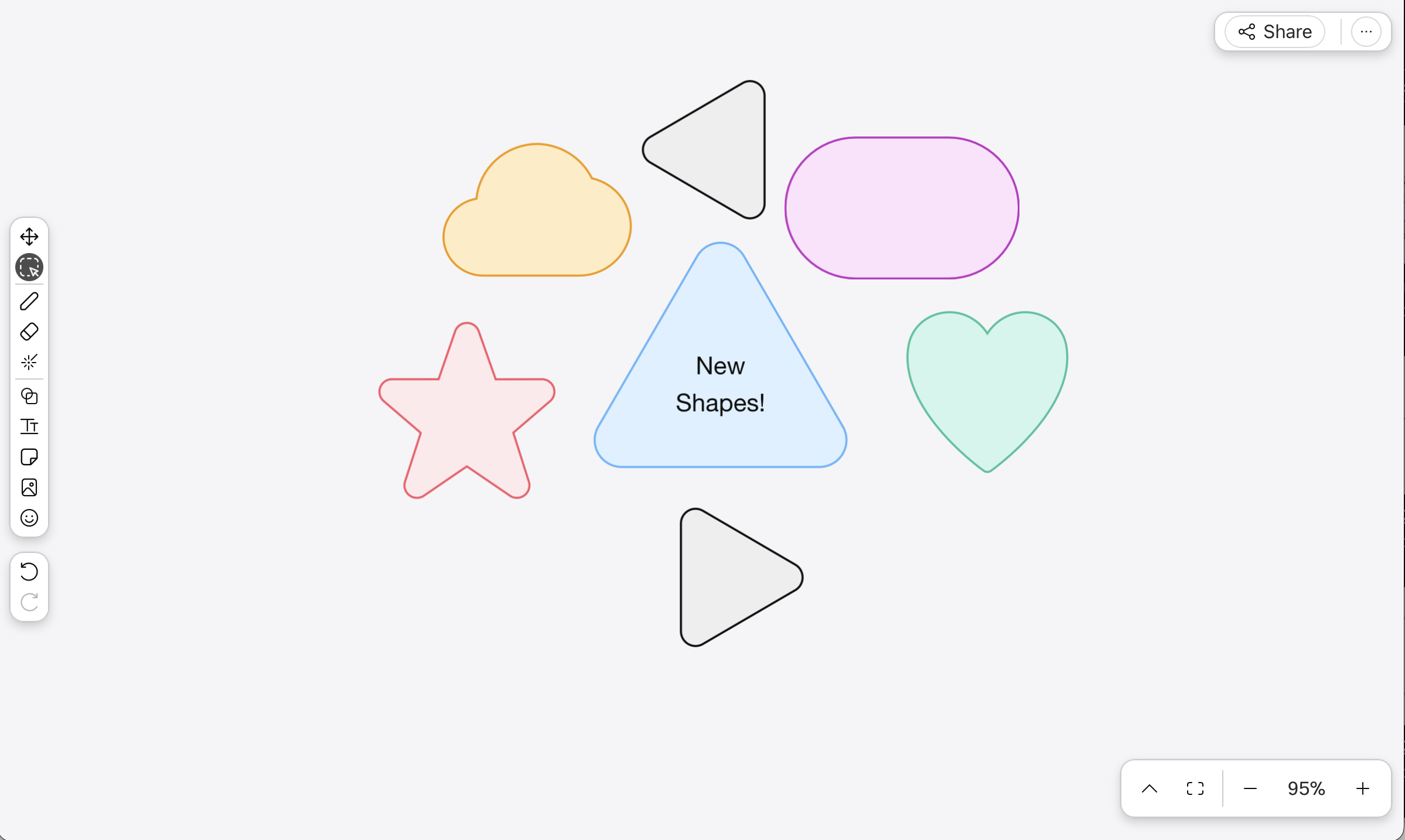
Nova orodja so na voljo na novejših tablah. Starejše različice tabel ohranjajo svoja obstoječa orodja. Oblike lahko kopirate iz starejših tabel v novejše, ne pa iz novejših tabel v starejše različice.
RoomOS 11
Optimizirana kakovost upodabljanja za digitalne signalizacije
Za izboljšanje zmogljivosti in stabilnosti smo optimizirali upodabljanje digitalnih oznak na napravah z RoOMOS 11.
Na napravah, povezanih z zasloni 4K, digitalna signalizacija zdaj privze Performanceto uporablja kakovost upodabljanja. To ukaže oznake pri 1080p, kar zmanjšuje porabo pomnilnika na teh napravah. Skrbniki, ki želijo višjo ločljivost oznak, lahko spremenijo nastavitev na Quality.
Konfiguracija:
xConfiguration WebEngine RenderQuality:
        Performance/Quality
Odprta in popravljena opozorila strank najdete v orodju za iskanje napak.
Uporabite svoj uporabniški ID in geslo cisco.com za prijavo ter poiščite določeno različico izdelka in programske opreme.
Za različico RooMOS uporabite različico izdaje v formatu - ime izdaje, na primer: 11.14.1-. RoomOS_March_2024
Znane težave
- Izdelki, ki temeljijo na Codec Pro, niso podprti na RoomOS 26, če so povezani s Touch 10 ali SpeakerTrack 60. Preberite več o programski podpor i za te izdelke.
- Naprave v spremljevalnem načinu morajo biti na isti različici programske opreme.
- Če uporabljate Webex Assistant z omogočenim načinom proxy HTTP, se v napra vah, ki uporabljajo RooMOS 11.29 ali 11.30, pojavi znana težava. Težava bo rešena v RoOMOS 11.31.
-
RooMOS december 2024 (11.23): Če je Video DefaultLayoutFamily Remote nastavljena na Overlay, Pro minent ali Sing le v napravi s priključeno zunanjo kamero, naprava med sestankom Webex ne bo poslala videoposnetka. Vprašanje ni prisotno na sestankih SIP.
Privzeta vrednost za to nastavitev je Sam odejno, za katero ni težav. Nastavitev je na voljo samo prek spletnega vmesnika naprave.
-
Ne podpiramo več nalaganja potrdila s spletnega mesta na napravo za preverjanje pristnosti spletnega mesta. Naložiti morate korenski CA, ki je podpisal potrdilo za spletno mesto. Korenski CA mora imeti osnovne omejitve x509 s programom CA:TR UE.
-
Če imate težave pri prenehanju delovanja napra Webex Assistant v, priporočamo, da nadgradite na najnovejšo različico programske opreme RooMOS. Lahko pa preverite, ali vaše naprave uporabljajo novo različico Webex Assistant mikrostoritve s konfiguracijo UserInterface Assistant Assistant Beta: True.
-
Po nadgradnji naprave na RooMOS 11 Room Navigator lahko izgubi povezavo z napravo. Za več podrobnosti glejte obvestilo o terenu .
-
Zaslonska vrata prek USB-C ne delujejo na Desk in Desk Mini z računalniki Lenovo X1.
-
Rešitev: Prenesite 31.0.101.4091 ali starejšo različico s spletnega mesta https://www.intel.com/content/www/us/en/download/726609/762922/intel-arc-iris-xe-graphics-whql-windows.html in izvedite program. Označite« Izvedi čisto namestitev »in dovolite vsiljevanje stare različice gonilnika. Nato znova zaženite.«
-
-
Izboljšali smo identiteto zaslona na naših napravah. To lahko povzroči, da nekateri prenosni računalniki različno prepoznajo zaslon in spremenijo nastavitve zaslona. Spreminjanje nastavitev zaslona nazaj na prenosnem računalniku bi moralo to rešiti in bo to enkraten pojav.
-
Room Navigatorlahko visi ob zagonu. Če želite to popraviti, morate ponastaviti na tovarniške nastavitveRoom Navigator. Odstranite nogo in s sponko za papir (ali podobno) pritisnite in držite vgradni gumb za ponastavitev, dokler zaslon ne postane črn (približno 10 sekund). Nato spustite gumb.
-
V spremljevalnem načinu tako Cisco Board kot Touch 10 obvestita, da bo plošča prešla v stanje pripravljenosti in jo očistila. Čiščenje pa je mogoče ustaviti le s strani odbora Cisco. Če pritisnete tipko Touch 10, plošča ne bo preprečila, da bi prešla v stanje pripravljenosti.
-
Če naprava pri konfiguriranju 802.1x ne dobi naslova IP prek DHCP, se zadnji konfigurirani naslov IP prikaže kot naslov IP, čeprav naprava nima omrežne povezave. Hkrati krmilnik Touch 10 in začetni zasloni na zaslonu prikazujejo sporočilo o manjkajočem omrežju.
-
Ko je konfiguriran 802.1x, se konfiguracija ne uporabi takoj. Namesto tega sistem pove, da nobeno omrežje ni povezano, dokler ni posodobljen prosilec WPA. Sprememba lahko traja do 30 sekund. Rešitev: Počakajte, da se dovoljenje 802.1x konča, ali se prepričajte, da je 802.1x pravilno konfiguriran.
Omejitve
-
Krmilnik svetlosti je prikazan Room Navigator samo, če priključeni zasloni omogočajo nastavitev svetlosti.
-
Naprave, registrirane v oblaku, imajo notranjo nastavitev 30-minutnega časovnega omejevanja, po kateri se bodo prekinile prekinitev sestanka, če se ni pridružil noben udeleženec. Tega vedenja ni mogoče preglasiti in nastavitev Control Hub« Samodejno zaključi sestanke, če je udeleženec samo en«, nanj ne vpliva.
-
Naslednje funkcije niso podprte v programu RooMOS 11: daljinsko držanje/povzetek linij v skupni rabi, pritrditev na tablo in storitev objekta.
RooMOS april
April 15, 2026
Različica programske opreme: RooMOS 26.5.1.3
Podpora za Cisco Desk Pro G2
Cisco Desk Pro G2 je večnamenska delovna postaja, ki jo je enostavno namestiti v kateri koli prostor za ostrenje ali združevanje s prilagodljivimi možnostmi pritrditve za mizo, stenski nosilec ali vesa roko. Odlikuje ga 27-palčni zaslon visoke ločljivosti z izkušnjo 4K na dotik in zaščitnim bleščanjem, sistem z dvojno kamero z 48MP, učinkom Bokeh in odlično zmogljivostjo pri šibki svetlobi. Zaradi širokokotnega pogleda z drugo kamero je Desk Pro G2 primeren za do pet oseb.

Z aktivnim pisalom Desk Pro G2 omogoča preprosto in privlačno izkušnjo pisanja. Podpira napredne zmogljivosti skupne rabe predstavitev in prilagodljive možnosti ozadja. Zaznavanje in zatiranje hrupa zagotavljata, da sestanki in klici niso moteči hrupa v ozadju.
Desk Pro G2 deluje kot priklopna postaja in primarni zaslon s povezavo USB-C in dostavo napajanja na vaš prenosni računalnik (USB PD 3.0). Ima več vrat za razširjene nastavitve priklopnih postaj in se lahko uporablja s katero koli programsko opremo za sestanke na vašem prenosniku, hkrati pa izkorišča visokokakovostno strojno opremo za videokonference. Razširi funkcionalnost vašega prenosnika s preusmeritvijo na dotik, ki omogoča nadzor računalnika na dotik.
Podpira Room Navigator razširjen doseg zaslona.
Več o programu Desk Pro G2 si preberite v podatkovnem listu in članku za začetek.
Omejena razpoložljivost: vgradnja brez dotika
Zero Touch Provisioning (ZTP) za naprave RooMOS omogoča samodejno registracijo naprav in poenostavljeno vnašanje z dodelitvijo naprav delovnim prostorom v Control Hub z njihovimi naslovi MAC, s čimer se odpravi ročni vnos aktivacijske kode. Skrbniki IT lahko izvajajo vgradnjo naprav v velikem obsegu prek uvoza CSV, predhodno aktivirajo naprave pred omrežno povezavo in ročno sprožijo aktiviranje prek ukazov CLI. Medtem ko ostajajo nekatera ročna opravila, kot so nadgradnje naprav in nastavitev strojne opreme, ZTP znatno zmanjša zapletenost vnosa in podpira upravljanje naprav na daljavo.
Preberite več o v gradnji brez dotika.
Podpora za Cisco Room Bar Pro BYOD
Z uvedbo načina BYOD lahko zdaj uporabljate svoj Room Bar Pro kot visoko zmogljivo prehodno napravo USB-C, ki prinaša profesionalno inteligenco AI in vrhunsko optiko na katerem koli srečanju, ki ga gosti prenosni računalnik. Če no ni Room Navigator povezan s programom Room Bar Pro, je vrstica na voljo v načinu BYOD z uporabniškim vmesnikom, ki opisuje njegovo uporabo. Room Bar Pro BYOD se lahko uporablja z omrežno povezavo ali brez nje in se lahko registrira v Control Hub za dodatno vidnost delovnega prostora, v katerem se nahaja.
Preberite več o upravljanju Room Bar Pro BYOD.
Izboljšave dinamičnega načina kamere za nastavitve več kamer
V konfiguracijah z več kamerami, kot je navzkrižni pogled, bo dinamični način zdaj uporabljal izključno načine kamere, ki uporabljajo vse razpoložljive kamere. S to izdajo bo dinamični način v teh nastavitvah izbral način zvočnika, da zagotovi uporabo vseh kamer.
Preberite več o načinih fotoaparata
Odpravljene težave
-
CSCWT59395 - Naprava se konča v načinu vzdrževanja, ko upravlja z več kot 4 kanali na mikrofon za zvočni tok Ethernet, medtem ko je omogočen SpeakerTrack.
-
CSCWT40401 - Ozadje po meri se ne prikaže v Room Bar BYOD.
-
CSCWT56959 - V scenarijih s trojnim zaslonom se celozaslonski samoprikaz preklopi na PIP ob začetku predstavitve.
-
CSCWT61435 - Urejanje hibridnega srečanja s srečanja Zoom CRC v Google Meet ne posodobi niza klicanja v napravi.
-
CSCWT50637 - Konfiguracije UserManagement niso označene kot na voljo v načinu Microsoft Teams Rooms.
-
CSCWT63205 - nezdružljivost HDCP za serijo Panasonic EQ1 in LG UH Signage.
-
CSCWS93654 - Board Pro, Bar Pro in Codec EQ izstopajo brez povezave, ko je »XConfiguration NetworkServices Wifi Settings FrequencyBand« nastavljen na 6 GHz ali Auto in je na WLC omogočen 802.11be.
-
CSCWT46333 - Board Pro 55 se občasno odklopi iz omrežja Wi-Fi.
-
CSCWS94610 - USB zvok ne deluje po nadgradnji iz RooMOS 11.29.
-
CSCWT54635 - Oddaljeno par Room Navigator ni obhodi proxy za povezavo SCEP.
-
CSCWT28967 - Naprava se ne pridruži srečanju.
-
CSCWS92281 - Kodek se ne vrne na zapise A, ko povezava IPv6 syslog ne uspe.
-
CSCWT14752 - Dodajanje nove ročne prednastavitve in prilagajanje položaja kamere se ne shrani kot prednastavljeno mesto. Pri urejanju prednastavitve je tudi možnost shranjevanja za ročno prednastavitev sivo.
-
CSCwn49402 - Ni mogoče zakleniti O tem elementu menija naprave v meniju Nastavitve.
-
CSCWT45719 - Naprava se lahko med nastavitvijo klica zruši.
-
CSCWS26408 - Nepravilna domena se še naprej samodejno doda številki klicanja po @.
-
CSCWT59761- Izhod za črno kamero Room Bar Pro.
RooMOS marec
26. marec 2026
Različica programske opreme: RooMOS 26.4.1.6
Odpravljene težave
-
CSCWT46333 - Board Pro 55 se občasno odklopi iz omrežja Wi-Fi.
-
CSCWT59395 - Naprava se konča v načinu vzdrževanja, ko upravlja z več kot 4 kanali na mikrofon za zvočni tok Ethernet, medtem ko je omogočen SpeakerTrack.
-
CSCWT63205 - nezdružljivost HDCP za serijo Panasonic EQ1 in LG UH Signage.
-
CSCWT56819 - Codec EQ se zruši zaradi neusklajenosti frekvenc zvočne ure med FPGA in SoC.
9. marec 2026
Različica programske opreme: RooMOS 26.4.1.4
Navzkrižni pogled s premikajočimi se PTZ kamerami
Cisco Room Vision PTZ kamere zagotavljajo izboljšano kakovost slike in prilagodljivejšo postavitev kamer za večje sejne sobe. Z uporabo fizičnih funkcij pomikanja, nagiba in povečave fotoaparata za kadriranje dobite jasen in visokokakovosten video brez digitalnega obrezovanja. Ta nadgradnja omogoča nastavitve navzkrižnega pogleda v večjih prostorih in pomaga ustvariti bolj vključujoče in privlačne izkušnje srečanja.
Preberite več o nastavitvi kamere za navzkrižni pogled.
Območja za izključitev videa
Določite območja, ki jih kamere v sejni sobi ne smejo prezreti, kot so zasloni ali določena območja sedeža, s pomočjo čarovnika za nastavitve v napraviRoom Navigator. To preprečuje, da bi kamere sledilo neželenim prostorom, kot so ljudje na zaslonih ali hrbtni strani, za čistejšo in bolj osredotočeno video izkušnjo. Čarovnik za nastavitev je poenostavljen z vodeno konfiguracijo za dobro pokritost fotoaparata.
Območja za izključitev videoposnetkov so podprta v: Room Bar in Room Bar Pro ter s Quad Camera on Room Kit EQ, Room Kit EQX in Room Kit Pro.
Preberite več o nastavitvi območij za izključitev videoposnet kov.
Kazalec puščice na pripombah v živo
Kazalec puščic na pripombah v živo je že nekaj časa na voljo za odjemalce, zdaj pa smo razširili podporo na naprave. To pomeni, da dobite enako brezhibno izkušnjo z opombami v živo, ne glede na to, kdo deli vsebino ali kako se udeleženci pridružujejo srečanjem.
- Med sejo opomb v živo postavite puščični kazalec z gumbom s puščičnim kazalcem.
- Premaknite kazalec tako, da tapnete različna področja predstavitve.
- Počistite kazalec tako, da izberete Počisti → Počisti moj kazalec.
Ta funkcija je na voljo na srečanjih Me Webex Suite eting Platform (WSMP) na vseh napravah, kjer je podprta opomba v živo (vse naprave z 8 GB, vključno z napravami na dotik in pasivnimi napravami).
Preberite več o op ombah v živo v seriji Board and Desk.
Novo bogatejše besedilo na vaši tabli
Dodali smo možnost ustvarjanja bolj organizirane vsebine v istem besedilnem polju na vaših tablah. Za poudarjanje ključnih informacij in izboljšanje berljivosti lahko uporabite krepko, poševno črko, oznako in drugo.
Ta funkcija je na voljo samo na novih tablah. Pri ponovnem odpiranju predhodno ustvarjenih tabel ni na voljo.
Preberite več o tab li na tabli in seriji Desk.
Izboljšave skupne rabe Miracast
4K ločljivost za skupno rabo Miracast
Skupna raba vsebine z ločljivostjo 4K prek Miracasta zagotavlja osupljive in zelo podrobne vizualne slike na velikem zaslonu, kar povečuje glavne prednosti brezžičnega zrcaljenja, kot sta udobje in brezžična povezava z nizko zakasnitvijo.
Ločljivost 4K je trenutno le podpora izven poklica.
Podpora kanala 5 GHz za skupno rabo Miracast
Skupna raba prek 5 GHz Wi-Fi kanala zagotavlja bistveno večje hitrosti, manj motenj signala in večjo razpoložljivo pasovno širino v primerjavi s pasom 2,4 GHz, ko pride do motenj. Zaradi teh prednosti je idealen za dejavnosti z visoko pasovno širino, pod pogojem, da je naprava blizu usmerjevalnika.
Privzeti kanal še naprej ostaja 2,4 GHz, po želji morate izrecno spremeniti kanal 5 GHz.
Preberite več o tem, kako konfigurirati brezžično skupno rabo z Miracast om.
Posodobitve zaprtih napisov
Zdaj lahko prilagodite zaprte napise, da bodo sestanki bolj vključujoči, jasni in prilagodljivi.
Izberite med naslednjim:
-
Velikosti pisav: majhna, srednja ali velika
-
Videz: Svetel ali temen način
Znana majhnost ostaja privzeta velikost pisave.
Preberite več o zaprtih napisih.
Število licenc za navigatorje v sobi v samostojnem načinu
Če je Room Navigator v samostojnem načinu nameščen v istem delovnem prostoru kot video naprava v sobi, se ne šteje v licenco naprave. To je usklajeno z dejstvom, da ne štejemo navigacijske plošče za rezervacijo, ki je v notranjosti združena z video napravo. To odpravi zmedo in poenostavi uporabo samostojnega v istem delovnem prostoru kot video naprava.
Preberite več o licencah naprav.
Posodobitve zaklepanja nastavitev
Zdaj lahko konfigurirate naprave tako, da v meniju Nastavitve zaklenejo meni O tej napra vi. Nastavite novo konfiguracijo UserInterface SettingsMenu Pages About Mode na zaklenjeno.
Preberite več o zaklepanju menija Nastavitve.
Odpravljene težave
-
CSCWT28967 - Naprava se ne pridruži srečanju.
-
CSCWT03436 - Vidne vibracije na sliki fotoaparata, ko zvočniki Room Bar Pro pri visoki glasnosti oddajajo zvok iz oddaljenega konca.
-
CSCwn49402 - Ni mogoče zakleniti O tem elementu menija naprave v meniju Nastavitve.
-
CSCWT34795 - Huddly Canvas USB kamera ni zaznana na Room Kit EQ.
-
CSCWS90382 - Zaslon in Room Navigator svetlost sta zatemnjena, ko se naprava zbudi.
-
CSCWS37589 - Nedavno izdelane enote s štirimi kamerami imajo napačne podatke o kalibraciji objektiva, kar povzroča napačno obrezovanje.
-
CSCWr46650 - Metaproxy uvede zakasnitev s 5s, če zahteva DNS AAAA ne uspe.
-
CSCWS52224 - Za nastavitev je potrebna štiri kamera ali integrirana kamera. Ceiling Microphone Pro
-
CSCWS74224 - Ko delite prek aplikacije Webex v sistemu macOS, označite vsebino, ki ne deluje za nekatere ločljivosti.
RooMOS februar
2. februar 2026
Različica programske opreme: RooMOS 26.3.1.3
Opombe AI
Opombe umetne inteligence so zasnovane tako, da poenostavijo zajemanje in povzetek vaših osebnih sestankov. AI note prepisujejo govorjeno vsebino med vašim srečanjem v realnem času. Vsaka točka je zajeta in organizirana, povzetke in elemente akcije pa lahko delite z drugimi udeleženci po srečanju.
Po končanem srečanju bo v aplikaciji Webex na zavihku Povzetek sre čanja na voljo naslednje:
- Celoten prepis sestanka
- Kratek povzetek ključnih točk razprave
- Jasne ukrepe za nadaljnje ukrepanje

Zaženite opombe AI tako, da na začet nem zaslonu izberete nov gumb Opombe AI. Nato rezervirajte sejno sobo in izberite gostitelja, ki bo prejemal povzetke sestankov in elemente dejanj. Na zaslonu se prikaže AI Assistant plošča, ki označuje, da je pomočnik aktiven in beleži zapiske o srečanju. Elementi dejanja so prikazani na celotnem zaslonu, ko je zaznana zadostna vsebina. Ti predmeti se osvežujejo vsaki dve minuti.
Zahteve:
- V napravi mora biti omogočen asistent Cisco AI
- Aplikacija Webex za prejem povzetka srečanja
- Webex Meetingsza začetek osebnega sestanka
Opomba:
- Če želite izbrati gostitelja srečanja, morate imeti možnost prepoznavanja obrazov, povezovanja bližine z napravo ali imeti na voljo PIN gostitelja.
- Če naletite na težave z dostopom do srečanja, se prepričajte, da je na voljo PIN gostitelja. To lahko najdete v aplikaciji Webex.
- Če želite vaši napravi omogočiti dostopAI Assistant, mora vstopiti na srečanje kot sogostitelj. Prepričajte se, da so vaši osebni sestanki v sobi omogočeni« Vsi udeleženci, ki imajo račune gostitelja na tem spletnem mestu, in vse pristne Ciscove video naprave v tej organizaciji postanejo sogostitelji, ko se pridružijo mojim srečanjem v osebni sobi«.
Preberite več o AI Opombah.
Toplotna miza za vse sobe
To prinaša našo izkušnjo hot-deskinga, ki je bila prej na voljo v serijah Board in Desk za vse naprave v sobi. Poleg tega funkcija omogoča bolj prilagodljive možnosti vpisa za delovne prostore, ki imajo obstoječe koledarje in se uporabljajo za več kot eno rezervacijo uporabnika.
Preberite več o hot-deskingu.
Digitalna oznaka za navigatorje v sobi v načinu načrtovalnika
Dodali smo podporo za digitalne signalizacije na navigatorjih sobe v načinu načrtovalnika, tako kot na notranjem krmilniku. Omogočite ga lahko z istim URL-jem konfiguracije oznak, ki je bil prej na voljo za druge naprave. Digitalne oznake lahko vklopite ali izklopite za posamezne navigatorje v sobi v načinu načrtovanja.
Podprto tako v parnih kot samostojnih navigatorjih v sobi.
Digitalna oznaka ni na voljo, če je v programu omogočena obstojna spletna aplikacijaRoom Navigator.
Preberite več o digitalnih oznakah.
Podpora za izhodno ločljivost 21:9
Dodali smo podporo za ultraširoke zaslone 21:9 za izboljšano izkušnjo srečanja.
Pridružite se lahko Webex Meetings in pokličete s polno širino zaslonov 21:9. na RoomOS. Privzeta skupna raba s kablom je 16:9 za boljšo združljivost na srečanjih, vendar lahko nastavite podporo ločljivosti 21:9 za povezane prenosnike, da določite prednost poglobljeni lokalni skupni rabi.
Izhodna ločljivost 21:9. je podprta v napravah serije Room. Zasloni 21:9 so podprti samo kot en zaslon in ne v kombinaciji z drugim zaslonom 16:9 ali 21:9.
Preberite več o podpori zaslona 21:9.
Izboljšano simultano tolmačenje
Povečali smo število izhodnih tokov, ki so na voljo za simultano tolmačenje, da bi podprli situacije, ko se hkrati zahteva več jezikov. S to spremembo smo dodali nove XAPI-je, ki vam omogočajo, da na srečanju Webex izberete do 4 razpoložljive jezikovne tolmače in njihov zvok usmerite iz ločenih zvočnih izhodov v vašem Room Kit Pro.
Ta izboljšava omogoča zvočni izhod, da loči zvočna vrata za snemanje, kar izboljša vključenost, natančnost in skladnost v postopkih.
Podprto v Room Kit Pro.
Zahteva, da je omogočena zvočna konzola.
Preberite več o simultanem tolmačenju z dodatnimi kanali za Room Kit Pro.
Spremembe vedenja uporabniškega gesla naprave
Ko vnesete uporabniško geslo naprave, je začasno blokiranje omogočeno za 5 minut po 5 neuspešnih poskusih prijave. S tem se okrepi privzeta varnost sistema in uskladi z varnostnimi standardi za varne privzete konfiguracije. Velja za vse vloge uporabnikov: Admin, Integrator, RoomControl in User.
Novo vedenje gesla lahko onemogočite tako 0, xConfiguration Security Session MaxFailedLoginsda nastavite na, ki je dostopna v nadzornem središču.
Odpravljene težave
-
CSCWS75579 - Pridružitev spletnemu seminarju z omogočenimi spletnimi oddajami ne uspe, ko se aplikacija Webex poveže z napravo.
-
CSCWS39905 - Stranska kamera se pri nastavitvi navzkrižnega pogleda ne preklopi po pričakovanjih.
-
CSCWQ01472 - Napaka sinhronizacije NTP z uporabo SHA 256 s parom ključ/ID.
-
CSCWr00258 - Neuspešna prekinitev povezave klicnega medija Webex s proxyjem HTTP.
RooMOS januar
15. januar 2026
Različica programske opreme: RooMOS 26.2.1.5
Zoom sestanki za sobe Cisco
Zdaj sta poleg interopa CRC in SIP, ki sta bila na voljo že prej, obstajata dva dodatna načina za Zoom Meetings, način gosta in način prijavljenega.
Ko je kateri koli od teh načinov omogočen, se pridružitev srečanju Zoom zdaj zažene aplikacijo Zoom neposredno v napravi z enakimi kontrolniki klicev in funkcijami med sestankom, ki so na voljo v aplikaciji Zoom drugje. Medtem ko je aplikacija Zoom v uporabi, lahko še vedno uporabljate meni za skupno rabo RooMOS ter možnosti kamere in zvoka.

Način gosta
-
Pridružite se z enim gumbom za pritisk ali z vnosom ID-ja srečanja in gesla.
-
Pridružite se kot udeleženec.
-
Podpora udeležencem spletnega seminarja.
-
Podpora za prostor za razbijanje.
Način prijave
-
Zahteva licenco Zoom Rooms.
-
Pridružite se z enim gumbom za pritisk ali z vnosom ID-ja in gesla srečanja ali zaženite takojšnje srečanje iz naprave.
-
Združite se v aplikaciji Zoom v mobilnem telefonu ali računalniku z napravo, ki omogoča zagon srečanja iz aplikacije ali začetek seje Zoom Direct Share.
-
Pridružite se kot gostitelj ali udeleženec.
-
Povabite udeležence na tekoče sestanek iz naprave.
-
Podpora udeležencem in gostiteljem spletnega seminarja.
-
Podpora Breakout Room.
Način gosta in način prijave sta podprta v scenarijih z enim in dvema zaslonom.
Podprte naprave
-
Sobni bar Cisco
-
Cisco Room Bar Pro
-
Cisco Board Pro
-
Cisco plošča Pro G2
-
Cisco Desk Pro
-
Cisco sobni komplet EQ
-
Cisco sobni komplet EQX
-
Cisco sobni komplet Pro
Podprte Room Navigator različice
-
CS-T10-TS-L-K9
-
CS-T10-WM-L-K9
-
CS-T10-TS-C-K9
-
CS-T10-WM-C-K9
Preberite več o tem, kako upravljati in se pridružiti se stankom Zoom.
Izboljšave za dviganje roke na sestankih
Izboljšali smo funkcijo dviganja roke na sestankih, da bi odpravili zmedo glede tega, kdo čaka na govor.
Ko dvignete roko in govorite, bo naprava samodejno spustila roko 5 sekund po koncu govora. Samodejno spuščanje reagira samo na govor, ne na druge zvoke v ozadju. Še vedno lahko ročno spustite roko iz menija za reakcije.
Na RooMos 26 se udeleženec, ki je dvignil roko, samodejno premakne na oder na postavitvi zaslona za boljšo vidljivost.
Avtolower dvignjena roka je na voljo na spletnih seminarjih Webex Meetings in klicih CMS.
Preberite več o dviganju roke na srečanjih.
Podpora za grški jezik v RoomOS
Dodajamo podporo za grški jezik v uporabniških uporabnikih naše naprave.
Lokalno snemanje v Video Mesh
Naprave RooMOS zdaj podpirajo krajevno snemanje na Video Mesh, ki združuje udobje snemanja srečanja Webex z izboljšano varnostjo shranjevanja vse posnete vsebine na kraju, v podatkovnih centrih stranke. Ni omejitev glede trajanja, v katerem lahko posnete vsebine ostanejo na kraju, kar strankam omogoča prilagodljivost pri oblikovanju lastnih pravilnikov o hrambi.
Preberite več o kra jevnem snemanju v Video Mesh.
Čas aktivnega sestanka
S to posodobitvijo lahko skrbniki zdaj izberejo, kako dolgo bo sestanek aktiven, preden se izteče čas. Izbira je od 0 do 30 minut, pri čemer je privzeti časovni omejitev 5 minut. Ta preklop je na voljo v nadzornem središču.
Odpravljene težave
-
CSCWQ01472 - Napaka sinhronizacije NTP z uporabo SHA 256 s parom ključ/ID.
CSCWS30225 - Klici, ki so razširjeni na ad hoc konferenco z uporabo Unified CM MRGL v CMS, imajo slabo kakovost videa.
CSCWS37589 - Nedavno izdelane enote s štirimi kamerami imajo napačne podatke o kalibraciji objektiva, kar povzroča napačno obrezovanje.
CSCWS26034 - Način skupine in zvočnikov ne deluje po pričakovanjih na sestanku Webex.
CSCWr35720 - Pri nastavitvi navzkrižnega pogleda stranske kamere ne preklopijo pravilno na aktivni zvočnik.
CSCWR28709 - Navzkrižni pogled ne deluje, če je vir zvočnega sledenja zunanji.
CSCWR79620 - Opis za XConfiguration System Unit SoftwareUpgrade TruncateCop možnost je napačna.
CSCWP51335 - Glasbeni način povzroči slabo kakovost zvoka v klicih Google Meet WebRTC.
CSCWS13036 — Samodejna skupna raba po klicu WebRTC ni uspela.
CSCWR82250 - Diagnostično opozorilo za SMT PServiceConfiguration se prikaže in se ne počisti.
CSCWR87680 - Nove prednastavitve fotoaparata ni mogoče dodati, če zadnja prednastavitev nima imena.
CSCWr43707 - Položaj gumba za razširitev uporabniškega vmesnika se spremeni po ponovnem zagonu naprave.
CSCWS01436 — Srečanja se lahko odstranijo iz naprave, če pride do težav z omrežjem.
CSCWr95658 - Naprava znova zažene OOM (Out Of Memory) po ponavljajočih se dogodkih vtičnega vtiča.
RooMOS december
December 15, 2025
Različica programske opreme: RooMOS 26.1.1.5
Odpravljene težave
-
CSCWS37589 - Nedavno izdelane enote s štirimi kamerami imajo napačne podatke o kalibraciji objektiva, kar povzroča napačno obrezovanje.
-
CSCWS41602 - GPIO logika za OutputManualState je obrnjena v RooMOS 26.1.1.3.
December 8, 2025
Različica programske opreme: RooMOS 26.1.1.3
Območja za izključitev zvoka
Območja za izključitev zvoka vam omogočajo, da blokirate moteče zvoke v ozadju ali pogovore zunaj območja srečanja, kar zagotavlja, da vaš zvok ostane jasen in osredotočen. Konfigurirajte vklop ali izklop žarkov mikrofona iz aRoom Navigator, tako da se zvok sprejme samo iz tistih predelov sejne sobe.
Podprto vklopl Ceiling Microphone Pro jeno.

Preberite več o tem, kako nastaviti območje izključitve zvoka.
Globok spanec za Board Pro in Board Pro G2
Način globokega spanja je zasnovan tako, da dodatno zmanjša porabo energije, ko naprava ni v uporabi. Ko je konfiguriran, globok spanec samodejno spravi naprave Board Pro in Board Pro G2 v stanje nizke porabe zunaj delovnega časa. To pomaga organizacijam znižati stroške energije in podpirati trajnostne cilje.
Globok spanec privzeto ni vklopljen.
Preberite več o načinu globokega spanja na Board Pro in Board Pro G2.
Posodobitve za belo desko
Aktivno pisalo vedno riše
Ko začnete uporabljati aktivno pisalo med pisanjem, se bo prst samodejno premaknil na izbirno orodje. Brez aktivnega peresa je funkcionalnost enaka kot prej.
Pokaži kazalnike vseh aktivnih uporabnikov
Ko je možnost Prikaži vse kazalnike vklopljena z Whiteboard.webex.com ali aplikacije Webex na tabli, ki je v skupni rabi na sestanku, naprava ukaže kazalnike za vse aktivne uporabnike. Preklop je privzeto vklopljen. S prikazom kazalnikov za aktivne uporabnike je lažje videti, kje so različni udeleženci na tabli.
Bele table na napravah osebnega načina
Z aplikacijo Webex lahko bele deske odprete neposredno v napravi, tako na sestankih kot zunaj njih. Ta tab Webex Meetings la se zažene s parno aplikacijo Webex, tabla pa je v skupni rabi kot dvosmerna interaktivna tabla. Na drugih srečanjih tabla ni interaktivna za druge udeležence. Podprto na napravah osebnega načina in napravah, ki uporabljajo hot-desking.
Preberite več o deski.
Izboljšave območja srečanja
V uporabniškem vmesniku za nastavitev območja srečanja smo naredili naslednje izboljšave.
- Uporabniški vmesnik območja srečanja je zdaj viden na zaslonskem zaslonu, kar olajša ogled in prilagajanje konfiguriranega območja med premikanjem po sobi.
- Nove možnosti vam omogočajo enostavno omogočanje ali onemogočanje prekrivanja glede na vaše želje.
- Pogled mreže je bil posodobljen na pikčasti vzorec za boljšo jasnost.
- Ikone ljudi so bile osvežene za sodobnejši videz.
Preberite več o tem, kako nastaviti območje srečanja.
Anketa o zadovoljstvu strank (CSAT)
Zdaj razširjamo funkcijo ankete o zadovoljstvu strank na naprave RooMOS. Uporabniki bodo občasno (običajno enkrat na 2-3 tedne) pozvani, da ocenijo izkušnjo srečanja z izbiro zvezdic 1—5.
To je raziskava, ki jo upravlja Cisco, namenjena anonimnemu zbiranju povratnih informacij o kakovosti srečanj. Podatki nam pomagajo prepoznati spremembe v izkušnji srečanja, da bi nenehno izboljševali kakovost.
Funkcija ankete je privzeto omogočena za učinkovito zbiranje vpogledov.
AI Assistant: Dodatni jeziki, podprti na srečanju
Naprave zdaj podpirajo 15 govorjenih jezikov med sestanki.
Podprti jeziki vključujejo:
- arabsko
- Kitajska mandarina (poenostavljena in tradicionalna)
- Danščina
- Nizozemščina
- angleščina
- Francosko
- Nemško
- Hindščina
- Italijanščina
- Japonski
- Korejski
- Poljščini
- Portugalščina
- španski
Preberite več o Cisco AI pomočniku za naprave.
Odpravljene težave
-
CSCWS13036 - Autoshare ni uspelo po klicu WebRTC.
-
CSCWS01436 — Srečanja se lahko odstranijo iz naprave, če pride do težav z omrežjem.
-
CSCWS32504 - Room Navigator združevanje izgubljeno po nadgradnji s POWSConnectionon_connect_failed: Takšne datoteke ali imenika ni.
-
CSCWP51335 - Glasbeni način povzroči slabo kakovost zvoka v klicih WebRTC Google Meet.
-
CSCwn40835 - V okolju s šibko svetlobo ima slika iz Quad Camera modrikast odtenek.
-
CSCWr32607 - DuplicateAddressDetection prikazan za notranji vmesnik LAN.
-
CSCWQ01551 - Codec Pro se med klicem zruši zaradi pomanjkanja pomnilnika zaradi uhajanja pomnilnika v TShell.
-
CSCWQ58165 - Dogodki analitike ne morejo razlikovati med pridružitvami VIMT in drugimi pridružitvami Microsoft Teams, ki niso VIMT.
-
CSCWr59077 - Naprava ostane v prednastavljenem pogledu kamere in načina kamere ni mogoče spremeniti.
-
CSCWr59987 - Pogovorno okno za makro se ne zapre, kot je bilo pričakovano, v uporabniškem vmesniku naprave na RoOMOS 11.32 in novejših različicah,
-
CSCWR75046 - Kodek in Room Navigator izgubi združevanje in se ne morejo ponovno povezati med seboj.
-
CSCWS02341 - Zgornji del glave obrezuje stranska kamera v načinu navzkrižnega pogleda.
RooMOS november
December 1, 2025
Različica programske opreme: RooMOS 26.0.1.5
Odpravljene težave
- Qt CVE-2025-12385, ranljivost pri razčlenjevanju označevanja besedila QML
- CSCWS01436 — Srečanja se lahko odstranijo iz naprave, če pride do težav z omrežjem.
November 10, 2025
Različica programske opreme: RooMOS 26.0.1.2
Predstavljamo RooMOS 26
Naše novejše naprave razvejamo na novo glavno različico programske opreme, RooMOS 26. Z RoomOS 26 lahko ponudimo nove funkcije, ki izkoristijo izboljšan pomnilnik in zmogljivost novejše strojne opreme.
Na RoomOS 26 smo posodobili tudi vizualno sliko našega domačega zaslona in menijev.

Starejše naprave ostajajo v podružnici RooMOS 11, ki še naprej prejema pomembne popravke napak do aprila 2027 in varnostne posodobitve do aprila 2030. To vam daje čas za načrtovanje nadgradenj, hkrati pa zagotovite, da bodo vaše naprave varne.
Stran za programsko opremo napra v v Control Hub smo posodobili, da odraža te spremembe. V razdelku Nadgradnja programske opreme lahko preklopite in si ogledate različice programske opreme RooMOS 26, RoomSOS 11 ali RoomOS 9.15 in naprave v teh različicah. Preberite več o nadgradnj ah programske opreme RooMOS.
Vizualne posodobitve
RooMOS 26 ima posodobljeno vizualno identiteto s spremembami ozadja, ozadij in subtilnimi spremembami robov menijev. Izbirajte med 12 različnimi ozadiji, da se bolje ujemajo z okoljem, v katerem je naprava nameščena.
V drugih posodobitvah smo povečali kontrast besedilnih elementov za boljšo čitljivost na katerem koli ozadju in rahlo prozorne gumbe aplikacij, ki poudarjajo ikone, hkrati pa se bolje usklajujejo z ozadjem
Zgornji gumb Nastavitve je bil odstranjen in s stransko zarezo lahko odprete nadzorno ploščo. Nadzorna plošča se zdaj odpre kot v pogledu prekrivanja in pomaga pri osredotočanju na kontrolnike.

Posodobili smo tudi navidezna ozadja, ki so na voljo v napravah Desk Series.
Ozadja
Ozadje za domači zaslon naprave je mogoče konfigurirati v razsutem stanju, s predlogami ali za posamezne naprave.

Uporabite Control Hub ali spletni vmesnik v napravi in nastavite konfiguracijo UserInterface Themez oz Nameadjem, ki ga želite nastaviti. Spletni vmesnik naprave prikazuje tudi predogled ozadja v razdelku Prilagajanje
Zmanjšajte vizualne razlike med napravami RooMOS 26 in RooMOS 11
Če ima vaša organizacija mešanico naprav RoomOS 26 in RooMOS 11, boste morda želeli zmanjšati vizualne razlike med napravami. Da bi zagotovili najmanjšo možno vizualno razliko med RoOMOS 11 in RoOMOS 26, predlagamo uporabo naslednjih tem.
- RooMOS 26: Prva luč
- Soba OS 11: Svetloba
Ozadij iz RooMos 26 ne morete uporabljati na napravah RooMOS 11 ali obratno.
Programska podpora za naprave za sodelovanje Cisco
|
RooMOS 26 (Trenutna generacija) |
RooMOS 11 (Prejšnja generacija) |
RoomOS 9.15 |
|---|---|---|
|
Plošča Pro 55/75 |
Sobni komplet |
DX80 |
|
Plošča Pro 55/75 G2 |
Sobni komplet Plus |
|
|
Plošča Pro 55/75 G3 |
Mini sobni komplet | |
|
Cisco pisalna miza |
Soba 55 | |
|
Mini pisalna miza |
Soba 55 Dvojna | |
|
Pisalna miza Pro |
Soba 70 (enoposteljna in dvoposteljna) | |
|
Pisalna miza Pro G2 |
Odbor 55/70 | |
|
Soba Bar |
Plošča 55S/70S/85S | |
|
Soba Bar Pro |
Room USB | |
|
Sobni komplet Pro |
Sobni komplet Pro s funkcijo Touch 10 in/ali zvočnikom Track 60 | |
|
Sobni komplet Pro G2 |
Soba 70 G2 z zaslonom Touch 10 in/ali zvočnikom Track 60 | |
|
Sobni komplet EQ |
Panorama sobe s funkcijo Touch 10 in/ali zvočnikTrack 60 | |
|
Sobni komplet EQX |
Soba 70 Panorama z dotikom 10 in/ali zvočnikomTrack 60 | |
|
Soba 70 G2 | ||
|
Panorama sobe | ||
|
Soba 70 Panorama | ||
|
Room Navigatorv samostojnem načinu |
Podpora za zaslon na dotik:
- RooMOS 11: Dotik 10, Room Navigator v načinu krmilnika
- RooMOS 26: Room Navigator v krmilniku in samostojnem načinu
Naprave, ki temeljijo na Codec Pro
Room Kit Pro, Room 70 G2 in Room Panorama so podprti na RoomOS 26, ko Room Navigator je povezava neposredno ali prek omrežja. Če je na te naprave priključen Touch 10, ostanejo na RooMos 11.
Če želite nadgraditi napravo, ki temelji na Codec Pro, ki je bila prej povezana s Touch 10, na RooMOS 26, morate povezovanje odstraniti tako fizično kot iz lokalnega spletnega vmesnika naprave ali prek XAPI-ja.
V lokalnem spletnem vmesniku naprave pojdite na Odstranite vse zunanje naprave z vrsto Cisco TelePresenceTouch in znova za ženite napravo. Ko se naprava ponovno napaja, se nadgradi na najnovejšo stabilno različico RooMOS 26. Priključ Room Navigator ite napravo a.
Če nadgradnja ne uspe, se morate obrniti na Ciscov center za tehnično pomoč (TAC).
Spremljevalni način
Naprave serije Board in Room, ki so konfigurirane v spremljevalnem načinu, morajo imeti isto različico programske opreme.
Kot kratkoročno rešitev lahko naprave znižate na različico 11.33.1 ali starejšo, da obnovite združljivost. Za dolgoročno rešitev in popolno podporo priporočamo zamenjavo izdelkov z modeli, ki jih podpirajo različice programske opreme 11.x ali 26.x.
To ne velja za navigatorje v sobi v spremljevalnem načinu.
Odpravljanje težav
Podprta naprava, ki se ne nadgradi na RooMOS 26
Če naprava, ki je podprta na RoomOS 26, ostane na RoomOS 11, je morda že prej povezan Touch 10. V lokalnem spletnem vmesniku naprave pojdite na Preverite, ali so na seznamu zunanje naprave z vrsto Cisco TelePresenceTouch, jih odstranite in znova zaženite napravo.
Dinamični način kamere
Način samodejne kamere uporablja Ciscovo napredno inteligenco kamere za analizo spremenljivk, kot so velikost sobe, število udeležencev, razporeditev sedežev in raven aktivnosti. Na podlagi teh vnosov režiser izbere najboljši pogled s kamero za sejno sobo. To odpravlja potrebo po ročnem prilagajanju fotoaparata s strani uporabnikov ali posredovanju IT.
Način samodejne kamere je nov privzeti način. Način kamere lahko spremenite iz uporabniškega vmesnika naprave, način kamere pa lahko konfigurirate v Control Hub ali prek XAPI kot prej.
Preberite več o načinih kamere.
Posodobljena izkušnja izmenjave
Preoblikovan meni za skupno rabo ima jasno in intuitivno postavitev z vizualnimi znaki za različna stanja skupne rabe in gledanja.
Posodobljeni meni prikazuje seznam virov skupne rabe na levi strani, poleg tega pa so prikazane informacije o tem, kako deliti, ali predogled vaše skupne rabe.
Seznam prikazuje izbor brezžičnih in žičnih virov skupne rabe, kot Webex Share so AirPlay, Miracast, USB-C in HDMI, odvisno od tega, kaj je na voljo v napravi. Če obstaja šest ali več virov skupne rabe, se prikaže strnjen seznam, ki olajša navigacijo.

Poleg novega menija za skupno rabo smo izboljšali zakasnitev pri skupni rabi iz aplikacije Webex v napravo.
Neposredna delitev iz aplikacije Webex
Neposredna skupna raba je nov način skupne rabe, ki izboljša zakasnitev pri skupni rabi iz aplikacije Webex v napravo.
Z vidika končnega uporabnika deluje enako kot prej, vendar z neposredno skupno rabo se medijska pot spreminja. Z neposredno skupno rabo se pot medija usmerja neposredno iz aplikacije Webex v napravo prek povezave TLS. To ima za posledico zmanjšano zakasnitev in prvo zamudo kadrov v primerjavi z že obstoječo izkušnjoWebex Share.
Neposredna skupna raba je podprta zunaj klica in znotraj klicev CVI.
Skrij možnost skupne rabe Webex
Možnost skupne rabe Webex lahko skrijete v meniju, če se ne uporablja v vaši organizaciji. Če želite skriti možnost skupne rabe Webex, nastavite konfigur UserInterface Features Share WebexWirelessShareacijo na. Hidden
Ko je skrita, možnost skupne rabe Webex ne bo več vidna v možnostih skupne rabe.
Preberite več o skupni rabi vsebine.
Brezžično posredovanje na dotik v delnicah Miracast
Podpora za posredovanje na dotik Miracast je na voljo v vseh napravah RooMOS z vgrajenim zaslonom na dotik ali zaslonom na dotik drugih proizvajalcev. Miracast posredovanje na dotik je podprto tudi v spremljevalnem načinu.
Posredovanje na dotik vam omogoča nadzor zaslona prenosnika neposredno z zaslona na dotik naprave. Na voljo je med lokalno skupno rabo ali med klicem.
Ko delite z Miracastom iz operacijskega sistema Windows, se lahko skozi vsebino premikate z mehanizmom zaslona na dotik naprav.
Idealno za dejavnosti, kot so:
- Vlečenje in spuštanje datotek.
- Uporaba programske opreme za risanje.
- Delo z zemljevidi.
- Premikanje med diapozitivi v predstavitvi.
Omejitve:
- Opomba na zaslonu v skupni rabi ni na voljo.
- Na voljo samo z operacijskim sistemom Windows.
Preberite več o skupni ra bi z Miracast om.
Podpora za podmožnosti DHCP za SCEP
Zdaj podpiramo avtomatizirano vgradnjo omrežja naprav z uporabo podmožnosti SCEP in DHCP.
Preberite več o podpori za podmožnosti DHCP.
Orodje za kalibracijo kamer
Orodje za kalibracijo kamer za kinematografski pogled je zdaj na voljo v uporabniškem vmesniku naprave. Prej je bila diagnostika na voljo samo prek xAPI.
Usklajen čas zakasnitve v pripravljenosti Board Pro
Čas zakasnitve v pripravljenosti na Board Pro in Board Pro G2 smo uskladili s preostalimi portfelji naprav. Novi privzeti čas je 10 minut.
Skrij udeležence, ki niso video, v klicih CVI
Možnost Skrij postavitev udeležencev, ki niso videoposnetki, je zdaj na voljo za klice CVI. Pomaknite se do razdel ka Postavitev v napravi in preklopite Skrij udeležence brez videoposnetka.
Na zaslonu se bodo pojavili samo udeleženci z vklopljenim videoposnetkom.
Preberite več o skrivanju udeležencev, ki niso video na srečanjih.
Odstranjeno iz RooMos 26
-
Aplikacija Nasveti
-
Način zagotavljanja XConfiguration: VCS
Odpravljene težave
-
CSCWr76621 - Opozorilo o diagnostiki povezovanja je prikazano, čeprav je Webex Proximity izklopljen.
-
CSCwr28975 - Dnevniki Ceiling Microphone Pro kalibracijskih testov ne razlikujejo jasno med uspešnimi in neuspešnimi testi.
-
CSCWr54945 - Povzetek srečanja AI ni mogoče zagnati, čeprav se je pridružil kot gostitelj iz naprave.
-
CSCWQ91813 - 'LedControl OutsideOfficeHours: Off 'ne deluje več v paru v načinu načrtovalnika v RoomOS 11.31. Room Navigator
-
CSCWr50131 - Tradicionalna kitajščina - Navidezni tipkovnici manjka znak »«.
-
CSCWQ21227 - Prisotnost ljudi ne deluje, če uporabljate samo Ethernet mikrofone in kamero Precision 60.
-
CSCWR20046 - Način ozadja SpeakerTrack nadaljuje sledenje, ko je aktiviran.
-
CSCwr26381 - preverjanje pristnosti IEEE8021X ne uspe: napaka zasebnega ključa SUDI.
-
CSCWQ00975 - Makro koda zvočne konzole ni samodejno nadgrajena na javascript post-CommonJS.
-
CSCWr20472 - USB zvok je prenehal delovati po nadgradnji z 11.29 na 11.31.
-
CSCWr00258 - Neuspešna prekinitev povezave klicnega medija Webex s proxyjem HTTP.
-
CSCWr10271 - Japonske besede znakov so okrnjene z...
RoomOS 11.35
December 15, 2025
Različica programske opreme: RooMOS 11.35.1.2
Podpora za odkrivanje omrežja LLDP na več napravah
Dodali smo podporo za odkrivanje omrežja LLDP na več napravah. Zdaj je podprt na:
- Sobni komplet
- Sobni komplet Plus
- Mini sobni komplet
- Soba 55
- Soba 55 Dvojna
- Soba 70 (enoposteljna in dvoposteljna)
- Odbor 55/70
- Plošča 55S/70S/85S
- Room USB
Preberite več o podpori LLDP na napravah.
Ozadje po meri Room USB
Ozadja po meri lahko zdaj naložite Room USB v naprave.
Odpravljene težave
-
CSCWS13036 - Autoshare ni uspelo po klicu WebRTC.
-
CSCWS37589 - Nedavno izdelane enote s štirimi kamerami imajo napačne podatke o kalibraciji objektiva, kar povzroča napačno obrezovanje.
-
CSCWS27450 - pred združevanjem Room Navigator ne prikazuje seznama razpoložljivih kodekov.
-
CSCWS01436 — Srečanja se lahko odstranijo iz naprave, če pride do težav z omrežjem.
-
CSCwn40835 - V okolju s šibko svetlobo ima slika iz Quad Camera modrikast odtenek.
-
CSCWr95658 - Pomanjkanje pomnilnika s ponavljajočimi se dogodki vtičnega vtiča, ki bi lahko povzročili uhajanje pomnilnika.
-
CSCWP51335 - Glasbeni način povzroči slabo kakovost zvoka v klicih WebRTC Google Meet.
-
CSCWO94631 - Če je Desk Pro na srečanju programa Microsoft Teams CVI utišal videoposnetek, nato pa začne deliti tablo, udeleženci na skrajnih koncih vidijo prazen zaslon.
-
CSCWr88696 - Ni mogoče naložiti ozadja po meri. Room USB
-
CSCWQ58165 - Dogodki analitike ne morejo razlikovati med pridružitvami VIMT in drugimi pridružitvami Microsoft Teams, ki niso VIMT.
-
CSCWr59987 - Pogovorno okno za makro se ne zapre, kot je bilo pričakovano, v uporabniškem vmesniku naprave na RooMos 11.32 in novejših različicah.
-
CSCWQ99591 - Zvočni artefakti, ki so jih slišali daleč končni udeleženci.
RoomOS 11.34
December 1, 2025
Različica programske opreme: RooMOS 11.34.1.5
Odpravljene težave
- Qt CVE-2025-12385, ranljivost pri razčlenjevanju označevanja besedila QML
- CSCWS01436 — Srečanja se lahko odstranijo iz naprave, če pride do težav z omrežjem.
November 10, 2025
Različica programske opreme: RooMOS 11.34.1.2
Odpravljene težave
-
CSCWr76621 - Opozorilo o diagnostiki povezovanja je prikazano, čeprav je Webex Proximity izklopljen.
-
CSCWr54945 - Povzetek srečanja AI ni mogoče zagnati, čeprav se je pridružil kot gostitelj iz naprave.
-
CSCWQ91813 - 'LedControl OutsideOfficeHours: Off 'ne deluje več v paru v načinu načrtovalnika v RoomOS 11.31. Room Navigator
-
CSCWr77606 - Microsoft Teams Rooms: Pladenj za skupno rabo se odpre, ko se v klicu Microsoft Teams zažene skupna raba Miracast v klicu Microsoft Teams, ki pokriva gumb za skupno rabo.
-
CSCWr50131 - Tradicionalna kitajščina - Navidezni tipkovnici manjka znak »«.
-
CSCWQ00975 - Makro koda zvočne konzole ni samodejno nadgrajena na javascript post-CommonJS.
-
CSCWr20472 - USB zvok je prenehal delovati po nadgradnji z 11.29 na 11.31.
-
CSCwr26381 - preverjanje pristnosti IEEE8021X ne uspe: napaka zasebnega ključa SUDI.
-
CSCWr00258 - Neuspešna prekinitev povezave klicnega medija Webex s proxyjem HTTP.
-
CSCWr10271 - Japonske besede znakov so okrnjene z...
RooMOS oktober
December 15, 2025
Različica programske opreme: RooMOS 11.33.1.10
Odpravljene težave
-
CSCWS37589 - Nedavno izdelane enote s štirimi kamerami imajo napačne podatke o kalibraciji objektiva, kar povzroča napačno obrezovanje.
December 1, 2025
Različica programske opreme: RooMOS 11.33.1.9
Odpravljene težave
- Qt CVE-2025-12385, ranljivost pri razčlenjevanju označevanja besedila QML
- CSCWS01436 — Srečanja se lahko odstranijo iz naprave, če pride do težav z omrežjem.
oktober 27, 2025
Različica programske opreme: RooMOS 11.33.1.7
Odpravljene težave
- CSCWr54945 - Povzetka srečanja AI ni mogoče zagnati, čeprav je uporabnik pridružen kot gostitelj iz naprave.
- CSCwr21582 - Aplikacija skupni časovnik ni bila naložena v napravo.
1. oktober 2025
Različica programske opreme: RooMOS 11.33.1.3
Pridružite se spletnim oddajanjem kot udeleženec
Zdaj se lahko pridružite spletnim oddajanjem kot udeleženec iz naprave Cisco.
Preberite več o pridružitvi spletnim oddajanjem iz naprave.
Čezmejna podpora za pridružitev spletnim seminarjem platforme za Webex Suite srečanja
Webex SuiteWebinarjem platform za srečanje (WSMP), ki jih organizira Webex za vladno organizacijo, se lahko zdaj pridružite iz naprav, ki so registrirane v komercialnih organizacijah. Ta sprememba omogoča tudi Webex za vladno registrirane naprave, da se pridružijo spletnim seminarjem WSMP, ki jih organizirajo komercialne organizacije.
Naprave, ki so povezane z Webex Edge for Devices, morajo imeti omogočeno izkušnjo, optimizirano za Webex.
Izhod HDMI privzeto omogočen
S to posodobitvijo privzeto omogočamo izhod HDMI na Board Pro in Desk Pro - kar pomeni, da bodo vsi zunanji zasloni, povezani z izhodnimi vrati HDMI, aktivni brez ponovnega zagona naprave.
Prej izhod HDMI privzeto ni bil omogočen in ga je bilo treba izrecno konfigurirati prek uporabniških nastavitev.
Ultrazvočne frekvence v VU Meter
Da bi olajšali odpravljanje težav, povezanih z ultrazvokom, tako pri povezovanju bližine kot pri prebujanju na podlagi ultrazvoka, smo v lokalnem spletnem vmesniku naprave dodali možnost, da v merilniku VU prikazuje samo ultrazvočno frekvenčno območje (18kHz-24 kHz).
V lokalnem spletnem vmesniku pojdite na Nastavitve > Avdio in video > Mikrofoni. Preklopite Prikaži samo ultrazvok.
Podpora za video matrico na Board Pros
Video matrika je zdaj podprta na Board Pro in Board Pro G2.
Posodobitev knjižnice makrov
Knjižnico makrov RooMOS smo posodobili na uporabnika jsxapi 6.0.0 v oktobrski izdaji. Nadgradnja na jsxapi 6.0.0 zmanjša podporo za node14 in node16 ter doda podporo za node20 in node22. Če želite zagotoviti, da vaši makri delujejo po pričakovanjih, priporočamo, da jih preizkusite na kanalu za predogled, preden je ta sprememba v stabilnem kanalu.
Odpravljene težave
-
CSCwr26381 - preverjanje pristnosti IEEE8021X ne uspe: napaka zasebnega ključa SUDI.
-
CSCWr20472 - USB zvok je prenehal delovati po nadgradnji z 11.29 na 11.31.
-
CSCWI34791 - Naprava se zruši zaradi uhajanja virov gonilnika vi5, ki vodi do xrunov.
-
CSCWQ79387 - V načinu voditelja in občinstva se postavitev vrne v mrežo v samodejnem načinu.
-
CSCWQ86385 - Zvočni poziv za snemanje srečanja ne deluje na napravah RooMOS za nekonvergentni spletni seminar.
-
CSCWQ91813 - »LedControl OutsideOfficeHours: Off« ne deluje več na parnem načrtovalniku sob v RoomOS 11.31.
-
CSCWQ57335 - Naprava se zruši s SIGBUSom v neonu::. rect_memset32
-
CSCWQ57405 - Zapiranje zavihka brskalnika, ko je mikrofon VuMeter aktiven, ne izklopi LED mikrofona.
-
CSCwn97177 - Števec udeležencev manjka v klicih CMS na napravah RooMOS 11.
RooMOS september
1. september 2025
Različica programske opreme: RooMOS 11.32.1.3
Zaklepanje PIN na podlagi uporabnika
PIN smo spremenili tako, da je uporabniški, namesto da bi bil vezan na napravo. Tako lahko uporabljate isto kodo PIN v vseh napravah. Z isto kodo PIN lahko zaklenete napravo v skupni rabi, ki jo uporabljate za hot-desking.
Če pozabite kodo PIN ali jo morate ponastaviti, lahko to storite prek uporabniškega središča. PIN lahko spremenite tudi neposredno iz ene od svojih naprav.
Ko je uporabniško zaklepanje PIN aktiviran, bodo obstoječi PIN-ji, ki temeljijo na napravah, preseljeni na uporabniško podprte PIN.
Preberite več o uporabniškem PIN-u.
Makri, razširitve uporabniškega vmesnika in spletni pogledi Room Navigator
Dodali smo podporo za makre, razširitve uporabniškega vmesnika in spletne poglede na Room Navigator ploščah zunaj prostora. To vam omogoča enako programabilnost in razširljivost, kot je bila prej na voljo samo znotraj sobe.
Dodali smo tudi podporo za URL lokacije, ki zažene zemljevid za dani delovni prostor, če je konfiguriran v Control Hub.
Podprto tako v parnih kot samostojnih navigatorjih v sobi.
Več o makrih, razširitvah uporabniškega vmesnika in spletnih pogledih preberite na. Room Navigator
Dinamični prehodi za način zvočnika in skupinske kamere
V načinu zvočnika bo kamera samodejno prilagajala posnetke od blizu, da sledi rahlim gibom osebe, ki govori. V skupinskem načinu se bo pogled dinamično prilagajal subtilnim spremembam na sceni, kar zagotavlja optimalno kadriranje za vse udeležence.
Preberite več o skupinskem in zvočniškem načinu.
Posodobitve pripomb v živo
Udeleženci lahko v živo pripomorejo tudi na predstavitvah, ki jih delijo iz naprav RooMOS brez zaslona na dotik.
Preberite več o op ombi v živo.
Aktivna podpora pisala z zasloni na dotik drugih proizvajalcev
Izboljšajte izkušnjo sodelovanja z aktivno podporo pisala na zaslonih na dotik drugih proizvajalcev. Uporabniki lahko zdaj z aktivnimi pisalniki brez težav rišejo, ponašajo in komunicirajo z belo tablo.
Preberite več o podpori za zaslon na dotik drugih proizvajalcev.
Spremembe v Microsoft Exchange spletu, ki vplivajo na »Pošlji na e-pošto«
Microsoft je napovedal, da bo septembra 2025 onemogočil Basic Auth za SMTP z Exchange online. Tako naprave Cisco preverjajo avtentikacijo s strežniki SMTP in pošiljajo bele table v obliki dokumentov PDF po e-pošti. Od tega datuma« Pošlji na e-pošto »ne bo več združljiv s storitvijo Microsoft 365 Exchange Online.
Preberite več o konfiguriranju nastavitev SMTP v serijah Board in Desk.
Omogočite ali onemogočite ultrazvočno združevanje
Dodali smo konfiguracijo za omogočanje ali onemogočanje ultrazvočnega združevanja. Ta nastavitev načina bližine vpliva samo na naprave, ki so registrirane v storitvi Webex v oblaku. Konfiguracija je na voljo za vse izdelke.
Webex Proximity Mode: Off/OnPrivzeta vrednost: Vklopljeno
Odpravljene težave
-
CSCWQ16230 - Room Kit se zruši na velikem srečanju.
-
CSCWP27732 - Oddaljeni udeleženci vidijo zamudo na videoposnetku s kamere voditelja v načinu voditelja in občinstva.
-
CSCWQ74630 - Možna zrušitev z uporabo Miracasta.
-
CSCWQ29183 - Naprave, nameščene v preddverju med sestankom, s funkcijo »OnlyRemainingParticipantTimeout«.
-
CSCWP38241 - S programom Microsoft Teams WebRTC video zamrzne do nekaterih udeležencev Microsoft Teams.
-
CSCWP37902 - Opozorilo o diagnostiki se ne prikaže, ko je osebna naprava deaktivirana.
-
CSCWQ70172 - zvok se predvaja dvakrat, odvisno Webex Assistant od nastavitev zaledja.
-
CSCWP38883 - Ceiling Microphone Pro nastavitev ne more nadaljevati in ne prikazuje govornega mehurčka.
-
CSCWQ55542 - V lokalnem spletnem vmesniku naprave ni poročala o temperaturi ali vlažnosti.
-
CSCWQ48672 - Celodnevni sestanek stranke je odjavljen.
-
CSCWQ33053 - Codec Pro z več profesionalnimi stropnimi mikrofoni se lahko med sestanki zruši.
-
CSCWQ23577 - Naprava je po nadgradnji prešla brez povezave zaradi izjeme konfiguracije sporočil po meri.
-
CSCWQ27215 - Po kliku zapusti prelomno sejo se uporabniški vmesnik še vedno prikazuje« Zapusti«. Room Navigator
-
CSCWQ29748 - AI Assistant ne reagira na glasovne ukaze po budni besedi »Hello Webex«.
RooMOS avgust
6. november 2025
Različica programske opreme: RooMOS 11.31.1.7
Odpravljene težave
- CSCWr89311 - Izdelki, ki temeljijo na Codec Pro, se vrnejo nazaj med trenutno generacijo in prejšnjo generacijo.
9. oktober 2025
Različica programske opreme: RooMOS 11.31.1.6
Odpravljene težave
- CSCWr54945 - Povzetka srečanja AI ni mogoče zagnati, čeprav je uporabnik pridružen kot gostitelj iz naprave.
- CSCwr21582 - Aplikacija skupni časovnik ni bila naložena v napravo.
14. avgust 2025
Različica programske opreme: RooMOS 11.31.1.5
Odpravljene težave
- CSCWQ74682 - Možen ponovni zagon, ko čas izvajanja makrov izteče in čaka na obljubo.
- CSCWQ74630 - Možna zrušitev z uporabo Miracasta.
- CSCWQ74560 - Uporabniški vmesnik se znova zažene med nastavitvijo Microphone Pro in poskuša doseči postavitev kamere.
- CSCWQ70172 - zvok se predvaja dvakrat, odvisno Webex Assistant od nastavitev zaledja.
4. avgust 2025
Različica programske opreme: RooMOS 11.31.1.3
Podpora za Cisco Room Vision PTZ kamero
Cisco Room Vision PTZ je video kamera za sledenje prek IP, zasnovana za dinamično sledenje in kadriranje predstaviteljev in zvočnikov s kombiniranjem motoriziranega panoramskega povečave z vgrajeno umetno inteligenco.
Kamera ima video prek povezave IP, ki omogoča enostavno nastavitev in upravljanje prek Etherneta. Room Vision PTZ deluje z video napravami Cisco in jih je mogoče upravljati v oblaku, hkrati pa zagotavlja razširljivost za napajanje scenarijev z več kamerami in napredne uvajanja.
Podprto z: sobnim kompletom EQ, sobnim kompletom EQX, Room Bar Pro, Board Pro G2, Board Pro, Codec Pro.
Preberite več o Cisco Room Vision PTZ.
Ročno zaprti napisi na napravah
Ročni zaprti napisi, znani tudi kot komunikacijski dostop v realnem času prevajanje (CART), je zdaj na voljo na Ciscovih napravah.
Gostitelji in sogostitelji lahko zdaj v aplikaciji Webex dodelijo vlogo podpisnika udeležencu srečanja. Napisnik lahko ročno prepiše govor v besedilo v aplikaciji Webex, ročni napisi pa se bodo prikazali v vaši napravi. V zaprtem pogovornem oknu z napisi lahko omogočite ali onemogočite ročne napise v napravi.
Skrbnik organizacije mora v nadzornem središču omogočiti ročne napise.
Podpora za odkrivanje omrežja LLDP
RooMOS ima že dolgo podporo za odkrivanje omrežja z uporabo CDP (Cisco Discovery Protocol). Zdaj dodajamo podporo za LLDP (Link Layer Discovery Protocol), standardni protokol za odkrivanje omrežja IEEE 802.1AB za prodajalca nevtralen. LLDP deluje pri različnih omrežnih prodajalcih in povečuje interoperabilnost. CDP je še vedno privzeti protokol za odkrivanje, vendar ga lahko skrbniki po želji spremenijo v LLDP.
Preberite več o podpori LLDP na napravah.
Optimiziran mehanizem povratnih informacij v motorju xAPI
Prejšnje različice programske opreme so imele trdo omejitev povratnih informacij, ki jih je bilo mogoče registrirati v napravi. Iz RoOMOS 11.31 je bila ta omejitev odstranjena. Število naročnin ni več omejeno in bolj natančni kot ste naročnine, bolj optimizirana bo vaša koda.
Primer:
Če ste prej želeli spremljati klicna vozlišča, priporočamo, da se naročite na celoten element klica, kot je ta: xFeedbackRegister Status/Call, da zmanjšate število naročnin.
Zdaj priporočamo, da se naročite na posebne povratne informacije, ki jih potrebujete. Na primer:
XFeedbackRegistracija Status/Klic/Stanje
XFeedback Status registracije/Klic/AnswerState
XFeedback Status registracije/klic/DisplayName
Opravili smo temeljito testiranje xAPI, da bi se izognili kakršnim koli stranskim učinkom te optimizacije med obstoječimi integracijami z uporabo xAPI. Zaradi asinhrone narave xAPI je natančen vrstni red in čas odzivov na povratne dogodke v ukazni vrstici ali makro upravljalnikih dogodkov nekaj, kar je težko zagotoviti. Optimizacija kode, izvedena v okviru povratnih informacij, lahko povzroči nekaj sprememb vrstnega reda in časa.
Čeprav večina makro kode ali integracij XAPI ne bo vplivala, bi lahko koda, ki je napisana tako, da je ranljiva za rasne razmere, morda videti drugačno vedenje. Če se kateri od vaših makrov ali integracij po tej nadgradnji obnaša drugače, priporočamo, da preverite, ali je vaša koda ogrožena zaradi takšnih dirkaških pogojev.
Odpravljene težave
-
CSCWQ33053 - Zrušitev naprave s podpisom SIGABRT v glavnem: čakalna vrsta polna. FsmMain_Q
-
CSCWQ23577 - Naprava je po nadgradnji prešla brez povezave zaradi izjeme konfiguracije sporočil po meri.
-
CSCWQ27215 - Po kliku zapusti prelomno sejo se uporabniški vmesnik še vedno prikazuje« Zap Room Navigator usti«.
-
CSCWQ29748 - AI Assistant ne reagira na glasovne ukaze po budni besedi »Hello Webex«.
-
CSCWP32954 - V napravi, ki je povezana z napravo Webex Edge za naprave, so razlike v zavihku programske opreme, ko je način nadgradnje v oblaku izklopljen.
-
CSCWP14089 - Naprava Webex Edge za osebni način, povezana z napravo za naprave, pokličite SIP namesto SPARK.
-
CSCWO54503 - V učilnem načinu Quad Camera ne spremlja zvočnika, dokler ni omogočena diagnostika SpeakerTrack.
-
CSCWQ32352 - Diagnostika SpeakerTrack ne deluje na glavo obrnjeno kamero.
-
CSCWQ02559 - Lokalni predogled vhoda HDMI se po odklopu vhoda USB-C ne prikaže.
-
CSCWP93251 - Črni zaslon, ko je vhod HDMI odklopljen v klicu.
-
CSCWP18883 - Zrušitev sistema zaradi velike obremenitve procesorja VIC.
-
CSCWP38241 - S programom Microsoft Teams WebRTC video zamrzne do nekaterih udeležencev Microsoft Teams.
-
CSCWP58979 - Ljudje so v video kadriranju postavljeni previsoko.
RooMOS julij
6. november 2025
Različica programske opreme: RooMOS 11.30.1.8
Odpravljene težave
- CSCWr89311 - Izdelki, ki temeljijo na Codec Pro, se vrnejo nazaj med trenutno generacijo in prejšnjo generacijo.
25. avgust 2025
Različica programske opreme: RooMOS 11.30.1.7
Odpravljene težave
- CSCWQ55926 - Naprava se lahko ponovno naloži in znova zažene v način vzdrževanja.
8. julij 2025
Različica programske opreme: RooMOS 11.30.1.5
Predrezervacija za vročo mizo
Zdaj lahko rezervirate prostor za hot-desking še preden vstopite v pisarno. Naprava v prostoru je rezervirana za uporabnika in se preprosto prijavijo za potrditev in personalizacijo.
RooMOS ponuja tudi obsežne XAPI-je za predrezervacijo na daljavo, tako da se lahko vanj integrira katera koli rešitev za rezervacijo mize.
Hibridni koledar se lahko uporablja tudi za rezerviranje miz ali mirnih sob, podobno kot konferenčne sobe.
Rezervacija sob v RoomOS bo brezhibno integrirana z rešitvijo Cisco Spaces. Cisco Spaces bo izšel ločeno.
Preberite več o tem, kako omogočiti rezervacijo sob, dodati storitve v delovne prostore in uporabljati naprave, ki podpirajo hot-desking.
Ujemite več udeležencev v kadrih
Z načinom kamere z okvirji, ki prikazuje udeležence v dveh vrsticah namesto prejšnjega, je v posameznih kadrih prikazanih do osem udeležencev.
Izvirna izkušnja okvirjev bo še vedno na voljo za konfiguriranje prek xAPI.
Podprto na: Room Kit Pro, sobni komplet EQ, sobni komplet EQX, Room Bar Pro, Board Pro G2.
Preberite več o načinu kamere v okvirjih.
Paketno brisanje na belih tablah
Ta funkcija je izboljšana radirka, ki vam omogoča, da izbrišete več potez naenkrat s predogledom odstranjenega v realnem času. Naredil napako? Vse takoj razveljavite z enim dejanjem razveljavitve.
Podprto na Board Pro, Board Pro G2, Desk Pro in kodekih, povezanih s podprtimi zasloni na dotik drugih proizvajalcev.
Preberite več o deski na napravah.
Glavno video komponiranje na srečanjih WebRTC
Glavna funkcija sestavljanja videoposnetkov je zdaj na voljo za sestanke WebRTC, kar razširja zmogljivost, ki je že bila na voljo v Webex Meetings klicih in klicih. Ta izboljšava zagotavlja dosledno izkušnjo pri vseh vrstah srečanj in ponuja večjo prilagodljivost uporabnikom z edinstvenimi nastavitvami.
Kot primarni video vir med klicem lahko izberete in konfigurirate določene video vire, kot je kamera naprave ali prenosni računalnik, povezan s HDMI. Več virov videa je mogoče prikazati v postavitvi drug ob drugem ali kot slika v sliki (PiP). Nadzirajte vhodni vir prek XCommand Video Input SetMainVideoSource, ki omogoča preklapljanje med video viri ali kamerami med klicem. To lahko uporabite tudi za programsko preklapljanje med kamerami.
Brezžični video viri niso podprti za sestavljanje videoposnetkov v klicih WebRTC.
Seznam zahtev parametrov DHCP Option 55
Ta posodobitev seznama zahtev parametrov DHCP Option 55 uvaja nove in spremenjene parametre, ki jih lahko odjemalci zahtevajo od strežnika DHCP. To izboljša zmogljivosti konfiguracije omrežja in združljivost. Preberite več o možnostih DHCP.
Odpravljene težave
-
CSCWQ02559 - Lokalni predogled vhoda HDMI se po odklopu vhoda USB-C ne prikaže.
-
CSCWP93251 - Črni zaslon, ko je vhod HDMI odklopljen v klicu.
-
CSCWP18883 - Zrušitev sistema zaradi velike obremenitve procesorja VIC.
-
CSCWO54503 - V učilnem načinu Quad Camera ne spremlja zvočnika, dokler ni omogočena SpeakerTrack Diagnostics.
-
CSCWP38241 - Video zamrzne na srečanjih Microsoft Teams WebRTC za nekatere udeležence Microsoft Teams.
-
CSCWJ80132 - Codec je poročal o zrušitvi po integraciji v ThousandEyes.
-
CSCWO61235 - Brez vhoda za mikrofon zaradi integracije s Shure ANIUSB-MATRIX.
-
CSCWP19881 - Room Navigator v načinu razporejevalnika prostorov prikazuje nedosledno stanje« Na voljo«.
-
CSCWO84397 - Naprava prikazuje zamrznitev ali zaostajanje predstavitve, ko deli udeleženci na daljavo.
RooMOS junij
6. november 2025
Različica programske opreme: RooMOS 11.29.1.9
Odpravljene težave
- CSCWr89311 - Izdelki, ki temeljijo na Codec Pro, se vrnejo nazaj med trenutno generacijo in prejšnjo generacijo.
4. junij 2025
Različica programske opreme: RooMOS 11.29.1.5
Slike na platnu na tabli
Zdaj lahko slike dodate na platno bele plošče z uporabo https://whiteboard.webex.com. Slike lahko spreminjate, kopirate in brišete tako kot druge predmete, kot so oblike, na platnu. To izboljša sodelovanje, saj vam omogoča dodajanje vizualnih elementov za izboljšano komunikacijo in ustvarjalnost.
Trenutno možnost dodajanja novih slik v RoomOS ni na voljo, vendar bo morda uvedena v prihodnosti.
Spremembe privzete pasovne širine
Od junija RooMOS (11.29) se privzeta pasovna širina za naprave, ki podpirajo 20 Mbps, poveča na 20 Mbps. S tem želimo zagotoviti boljšo kakovost videa, kadar je to mogoče.
Če morate preglasiti hitrost klicev, priporočamo, da nastavite konfiguracijo Conference DefaultCall Webe x Rate na 0.
Preberite več o upravl janju pasovne širine.
Podvojite tablo na izhod HDMI
Bele deske je zdaj mogoče zrcaliti na sekundarni zaslon prek HDMI Out, medtem ko urejate zunaj klicev. To vam omogoča skupno rabo tabel na večjem ali sekundarnem pasivnem zaslonu za boljšo vidljivost.
Podprto na Cisco Board Pro in Board Pro G2 ter pri uporabi zaslona na dotik drugih proizvajalcev kot primarnega zaslona in pasivnega sekundarnega zaslona.
Na voljo za naprave, registrirane v Webexu, in naprave, povezane z napravami z Webex Edge omogočeno Webex optimizirano izkušnjo.
Dvosmerni delež v storitvi Google Meet iz naprav
Ciscove naprave zdaj podpirajo skupno rabo vsebine na srečanjih Google Meet z uporabo HDMI, USB-C, AirPlay ali Miracast. To omogoča brezhibno skupno rabo vsebine, kar olajša uporabo možnosti skupne rabe naprav Cisco. Googlova obstoječa brezžična skupna raba prek spremljevalne aplikacije je še vedno podprta.
Omejitev: Ni podprto v seriji Board in Board S, sobi 55, sobi 70, sobnem kompletu, sobnem kompletu mini in sobnem kompletu Plus.
Preberite več o sre čanjih Google Meet na napravah RooMOS.
Ciscova prostorska srečanja na Board Pro G2
Ciscovi prostorski sestanki zagotavljajo izjemno izkušnjo z realističnim videoposnetkom in neverjetno globino z uporabo Webex Meetings Board Pro G2 in Apple Vision Pro. To je ista izkušnja, ki je bila prej predstavljena na Room Bar Pro.
Kamere z dvema lečema v Ciscovih napravah za sodelovanje zajemajo stereoskopske slike in zagotavljajo realističen 3D pogled na ljudi, predmete in okolico udeležencem srečanja z uporabo Apple Vision Pro.
Preberite več o prostorskih srečanjih.
Stranska plošča vklopljena Room Navigator
Room NavigatorZdaj vključuje stransko ploščo za hiter dostop do nastavitev, ki zagotavlja dosledno izkušnjo v vseh napravah. Znani iz vmesnikov serije Desk in Board, zdaj ponujamo enako vstopno točko za nastavitve na vseh napravah.
Podpora za kamero USB za Cisco Desk in Desk Mini
Cisco Desk in Desk Mini zdaj podpirata kamere USB, kar omogoča učinkovito delovanje katere koli kamere USB 2.0, ki podpira format MJPEG. Na voljo za modele 8 GB.
Preberite več o podpori za fotoaparate USB.
Odpravljene težave
-
CSCWO84397 - Naprava prikazuje zamrznitev ali zaostajanje predstavitve, ko oddaljeni udeleženec deli.
-
CSCwn77046 - Sprememba jezika iz Room Navigator ne začne veljati.
-
CSCWP10363 - Napačna strojna oprema Wi-Fi bo napravo pustila v načinu vzdrževanja in ne deluje.
-
CSCWO68317 - Naprava pošlje en sam paket CRLF (»\ r\ n ») keep alive namesto dvojnega CRLF.
-
CSCWO73291 - Celodnevna srečanja, ki trajajo več dni, imajo trdo kodirano 24 ur.
-
CSCWO92489 - Slaba konfiguracija SMTP zazna napako, ko se naprava zažene.
-
CSCWO79347 - Ni mogoče deliti z aplikacijo Proximity.
-
CSCWO76164 - Slika iz Room Bar Pro je zamegljena, ko je povečana na najbolj oddaljen zvočnik.
-
CSCWO66211 - Obvestilo o zaustavitvi oddaljenega dostopa ni bilo nikoli odstranjeno.
-
CSCWO88438 - Gumb za ogled je prikazan v klopljen, Room Navigator tudi ko je kabel HDMI odklopljen od vira.
-
CSCWO90323 - Obvestilo o utišani mikrofon se prikaže v nekaterih primerih, ko mikrofon ni utišan.
-
CSCWO66080 - Napaka pri pošiljanju <Active Source>od 15 do 15: Stroj ni v omrežju.
-
CSCWO54503 - V načinu učilnice Quad Camera ne sledi zvočniku, dokler ni omogočena diagnostika SpeakerTrack.
-
CSCWO77021 - Nepravilna barva LED je prikazana na steni, med Room Navigator tem ko je barva zaslona pravilna.
RooMOS maj
14. maj 2025
Različica programske opreme: RooMOS 11.28.1.5
Odpravljene težave
-
CSCWP10363 - Napačna strojna oprema Wi-Fi zapusti napravo v načinu vzdrževanja (ne deluje).
-
CSCWP10355 - Razširitev uporabniškega vmesnika ni mogoče ustvariti.
maj 7, 2025
Različica programske opreme: RooMOS 11.28.1.3
Upravljanje preddverja Zoom
V uporabniški vmesnik srečanj Zoom CRC smo dodali dostop do tipkovnice. Tipkovnico lahko uporabljate za funkcije, kot so upravljanje preddverja in seznama seznama.
Preberite več o pridružitvi sestankom Zoom.
Izginjajoče črnilo za belo desko
S to izdajo lahko izginjajoče črnilo uporabite med pisanjem, ki je bilo prej na voljo samo za pripombe v živo. Ta funkcija je kot nalašč za izboljšanje sodelovanja na belih tablah, omogoča ustvarjanje začasnih oznak in poudarjanje ključnih točk, ne da bi na tablo dodali nered.
Preberite več o tab li na napravah Board in Desk Series.
Transpile zastarelost na RoomOS
Naš JavaScript motor smo posodobili za uporabo QuickJS, ki služi kot sodoben, posodobljen izvajalec JavaScript za vgrajene sisteme. V okviru te poteze zdaj nameravamo odstraniti podporo za transpilacijo JavaScripta na naši platformi.
Preberite več o tej spremembi.
Odpravljene težave
-
CSCWO66211 - Obvestilo« Oddaljeni dostop je zaustavljen »ni bilo nikoli odstranjeno.
-
CSCWO90323 - Obvestilo« Mikrofon izklopljen »se prikaže v nekaterih primerih, ko mikrofon ni utišan.
-
CSCWO76164 — Slika iz Room Bar Pro je zamegljena, ko je fotoaparat približan do najbolj oddaljenega zvočnika.
-
CSCWO79347 - Ni mogoče deliti z aplikacijo Proximity.
-
CSCWO46274 - Miracast zvok v klicih CVI ni poslan na skrajni konec.
-
CSCWO64413 - Ni mogoče pritisniti« Poveži »za omrežje Wi-Fi po meri z uporabo EAP-TLS.
-
CSCWO61828 - Posodobitev koledarja OBTP ne uspe pri rezervaciji WebRTC Microsoft Teams.
-
CSCWO26686 - Skupna raba bele plošče ne deluje po pričakovanjih, ko ima naprava priključen drugi zaslon.
RooMOS april
April 28, 2025
Različica programske opreme: RooMOS 11.27.1.8
Odpravljene težave
- CSCWO90323 - Obvestilo« Mikrofon utišan »se prikaže v nekaterih primerih, ko mikrofon ni utišan.
April 10, 2025
Različica programske opreme: RooMOS 11.27.1.7
Posodobljena zahteva za skrbniško geslo
Od aprila RooMOS izvaja nov postopek za nastavitev skrbniškega gesla pri dostopu do terminala XAPI ali spletnega vmesnika lokalne naprave.
Prej so naprave dovoljevale začetno prazno skrbniško geslo (kar je povzročilo stalno opozorilo na zaslonu, dokler skrbnik ne nastavi gesla). S to posodobitvijo morajo uporabniki takoj po prijavi v novo ponastavljeni sistem nastaviti skrbniško geslo. Ta sprememba vpliva tako na spletni vmesnik lokalne naprave kot na dostop do terminala (xAPI).
Ne bo vplival na postopke vgradnje, ki uporabljajo aktivacijske kode iz Control Hub.
Sprememba vpliva na stranke, ki uporabljajo tretje osebe ali po meri izdelane rešitve za zagotavljanje storitev, zato je pomembno, da ustrezno prilagodijo svoje tokove vključevanja.
Preberite več o zahtevi po geslu.
Predvajajte zaščiteno vsebino z AirPlay
Dodajamo podporo za lokalno predvajanje avtorsko zaščitenih vsebin na Ciscovih napravah z AirPlay, kar olajša varno sodelovanje v sobi.
Vključitev FairPlay, Appleove tehnologije DRM, zagotavlja varno ravnanje z zaščitenimi videoposnetki. Ščiti občutljivo ali avtorsko zaščiteno vsebino tako, da omejuje skupno rabo na lokalna okolja, zagotavlja skladnost in zasebnost uporabnikov.
Preberite več o omogočanju vsebine, zaščitene s kopiranjem, v napravah in uporabi AirPlay.
Podpora napravam za novo Webex Webinars
Webex Webinar prehaja na Webex Suite platformo in na Ciscovih napravah dobite izboljšano izkušnjo udeležencev.
Ta sprememba zagotavlja boljšo povezljivost in zanesljivost, hkrati pa ohranja obstoječo vgrajeno izkušnjo združevanja panelistov.
Preberite več o Webex Suitefunkcionalnosti.
Samodejno me ujemajte z AI Assistant
Zdaj, če AI Assistant je bil povzetek sestanka v teku in se pozno pridružite srečanju, boste samodejno zasedeni na vse, kar ste morda zamudili.
Preberite več Cisco AI Assistanto napravah.
Stopnja porabe
S tem dodatkom postavitve bo naprava zdaj spoštovala nastavitev gostitelja in sinhronizirala svoj oder za udeležence srečanja. Videoposnetki udeležencev so prikazani v nastavljenem položaju, ko gostitelj sinhronizira svojo fazo v aplikaciji Webex.
Več o udeležencih na odru na napravah in nadzor u gostitelja za oder preberite v aplikaciji Webex.
Posodobitve za belo desko
Narišite na druge platnene predmete
Zdaj lahko svobodno rišete na kateri koli predmet platna na tabli, kot so lepljive beležke, oblike ali polja z besedilom. Poteze in predmete lahko pošiljate naprej ali nazaj, da organizirate platno, s čimer izboljšate pripovedovanje zgodb in potek predstavitev.
Kopiraj poteze
Prej ste lahko kopirali in prilepili samo predmete, kot so besedilna polja, oblike, lepljive opombe in emojiji. Zdaj lahko brezhibno kopirate in prilepite tudi elemente poteze, zaradi česar so vaše sodelovalne seje bolj dinamične in tekoče.
Preberite več o tab li na tabli in seriji Desk.
Podpora za bralnik zaslona
Ta funkcija omogoča večjo dostopnost za slepe in slabovidne uporabnike in omogoča vključujočo uporabo Ciscovih naprav za sodelovanje za vse.
Čitalnik zaslona je praktično, preprosto orodje, ki izboljša dostopnost video naprav. Z zagotavljanjem zvočnih povratnih informacij o interakcijah in spremembah na zaslonu zagotavlja, da lahko slabovidni uporabniki naprave upravljajo neodvisno in zaupno.
-
Vklopite in izklopite bralnik zaslona tako, da povlečete navzdol s tremi prsti po vmesniku na dotik.
-
Pomikajte med elementi s povlečenjem desno in levo ter med naslovi in odseki s povlečenjem gor in dol.
-
Potrdite dejanja z dvojnim dotikom.
V tej izdaji morate najprej omogočiti bralnik zaslona v meniju z nastavitvami v napravi. Pojdite na .

Preberite več o dostopnosti na napravah.
Webex vpis za spletni vmesnik naprave
Z vpisom Webex za spletni vmesnik lokalne naprave lahko skrbniki v celoti upravljajo dostop do posamezne naprave z uporabo obstoječega sistema uporabnikov in identitete Webex.
To poenostavi nadzor dostopa do posameznih naprav z enim samim virom za avtorizacijo v nadzornem središču. Prav tako spodbuja varnejšo in preglednejšo uvajanje naprav kot opreme za podjetja.
Dostop je mogoče odobriti kateremu koli uporabniku Webexa na sistem, kar omogoča zunanjim partnerjem in av-strokovnjakom dostop do posamezne naprave.
Preberite več o spletnem vmesniku v napravo s poverilnicami Webex.
Razširjena podpora za USB kamero
Zdaj lahko uporabite dodatno kamero USB kot glavni vir videa na srečanju ali klicu. Prej so bile kamere USB podprte samo za skupno rabo vsebine.
Preberite več o podpori za fotoaparate USB.
Naprava spoštuje nastavitev gostitelja za »Vsakdo lahko deli«
Če je gostitelj preklopil« Vsakdo lahko deli »na Iz klo pljeno, bodo drugi udeleženci in udeleženci srečanja videli možnosti« Skupna raba »na njihovem srečanju onemogočene ali sivo. Še vedno si lahko ogledajo svoj zaslon lokalno, če želijo. Gostitelji in sogostitelji lahko delijo kot običajno.
Preberite več o upravljal nikih gostitelja za skupno rabo v napra Webex Meetings vah in o pridruž Webex Meetings itvi v napravah.
Odpravljene težave
-
CSCWO61828 - Posodobitev koledarja OBTP ne uspe pri rezervaciji WebRTC Microsoft Teams.
-
CSCWO45899 - Povezava Wi-Fi ni stabilna na Room Bar Pro in se ne more samodejno povezati.
-
CSCWO26686 - Skupna raba bele plošče ne deluje po pričakovanjih, ko ima naprava priključen drugi zaslon.
-
CSCwn80133 - Room Bar ne zažene samodejno predstavitev.
-
CSCWO08130 - Po nadgradnji programske opreme obstaja sistemska diagnostika »Stanje strojne opreme in operacijskega sistema. Preverite reference.«
-
CSCwn97177 - Števec udeležencev manjka v klicih CMS za naprave RooMOS 11.
-
CSCwn38296 - Nastavitve ravni svetlosti ne delujejo po pričakovanjih na Ciscovih ploščah.
-
CSCwn61908 - Room Kit Pro prikaže 2 video toka na osebnem sestanku v sobi, kadar ne delite.
-
CSCWO35073 - Največje tresenje v MQE ima visoke konice, kar povzroča skrb za stranke.
-
CSCWO39605 - Delitev Miracasta iz prenosnika, vpisanega v Intune, je v klicu videti kot poln zeleni zaslon na skrajnem koncu.
-
CSCwn83990 - Naprava ne omogoča pregledovanja bližine, čeprav je Wi-Fi dovoljen in omogočen.
-
CSCwn97926 - Signal ultrazvočnega združevanja se ne predvaja v omrežnem stanju pripravljenosti, če je omogočen način Audio Lowpower.
-
CSCWO65749 - Združevanje preveč zunanjih naprav lahko povzroči sigabrt AirPlay zaradi doseganja omejitve povezav.
-
CSCwn17143 - ukaz XCommand Video Matrix, ki zagotavlja napačno ločljivost.
RooMOS marec
RooMOS March je na voljo za naprave s sobami Microsoft Teams, ki so dokončale selitev upravljanja naprav AOSP. Preberite več o pre mikanju naprav Android Microsoft Teams na upravljanje naprav AOSP.
5. marec 2025
Različica programske opreme: RooMOS 11.26.1.5
Kalibracija beline ravnotežja za nastavitve z več kamerami
V nastavitvah z več kamerami lahko vidite razlike v barvah videoposnetka med različnimi kamerami. Nova kalibracija vam omogoča konfiguriranje ustreznega profila za ravnotežje beline za vašo nastavitev.
To je na voljo za vse sobe z več kamerami, kjer je konfiguriran navzkrižni pogled ali razširjen doseg.
Podprte naprave: Room Kit EQ, Room Kit EQX in Codec Pro s štirimi kamerami in PTZ4K
Več o kalibraciji ravnovesja beline si preberite v dokumentaciji o navzkrižnem pogledu.
Navidezni objektiv na Room Bar Pro in Board Pro G2
Virtualni objektiv podaljša doseg kamere z rešitvijo umetne inteligence, s čimer zagotavlja visoko kakovostno zajemanje aktivnega zvočnika na skrajnem koncu dolge in ozke konferenčne mize. Naš režiser bo samodejno uporabljal virtualni objektiv v načinu zvočnika, če to omogoča kakovostnejše zajemanje.
Podprte naprave: Room Bar Pro in Board Pro G2
Preberite več o načinih kamere.
Podpora za vsebinsko kamero USB
Naprave RooMOS zdaj podpirajo vsebinske kamere, ki jih je mogoče priključiti na vrata USB v klicu ali izven njega. Vsaka kamera USB2.0, ki podpira format MJPEG, bi morala delovati.
USB kamere so podprte samo za vsebino in ne za video. Pretok vsebine fotoaparata lahko izberete iz pladnja za skupno rabo.
Podprte naprave:
-
Sobni bar in sobni bar Pro
-
Sobni komplet EQ in EQX
-
Sobni komplet Pro
-
Board Pro in Board Pro G2
-
Pisalna miza Pro
Preberite več o podpori za fotoaparate z vsebino USB.
Premaknite se v preddverje na napravah
Gostitelji in sogostitelji lahko zdaj vsakogar premaknejo v preddverje neposredno iz svoje naprave. Gostitelji in sogostitelji lahko tudi premaknejo napravo v preddverje iz naprave Cisco ali aplikacije Webex.
Opomba: Na voljo samo na se Webex Suite stankih. Ni podprto v zapuščiniWebex Meetings.
Preberite več o sprejem anju udeležencev na sestanke.
Odpravljene težave
-
CSCwn98983 - Ciscove naprave imajo klice, ki se odklopijo po nadgradnji na RooMOS 11.25.
-
CSCwn49516 - Preverjanje identitete ne uspe s šifriranjem od konca do konca.
-
CSCwn35442 - Deljenje vsebine Miracast občasno ni mogoče povezati.
-
CSCWN94389 - Uporaba MeetingPlatform:\\ odmori za rezervacije.
-
CSCwn92535 - Možnost skupne rabe klica je onemogočena, ko je prenosnik priključen.
-
CSCwn85332 - Prikazana je lokalna rezervacija, ki ni mogoče povezati, čeprav je konfiguracija nastavljena na Skrito.
-
CSCwn64119 - Zlonamerni strežnik rsync lahko piše v poljubne datoteke na Touch 10.
-
CSCwn77046 - Sprememba jezika iz Room Navigator ne začne veljati.
-
CSCwn42483 - Sporočilo, povezano s kamero, se ne počisti.
-
CSCwn54324 - Nastavitev obstojnosti ni mogoče spremeniti.
-
CSCwn69937 - Svetlost ne deluje po pričakovanjih na Room Kit EQ s štirimi kamerami.
-
CSCwn11337 - Skupna raba z uporabo USB-C for ne deluje z IP- Room USB telefoni v istem delovnem prostoru.
-
CSCwn71990 - omrežje Room Scheduler, povezano s kodekom - ne more dostopati do omrežnih nastavitev s plošče na dotik.
-
CSCwn36703 - Zaslon Sharp LE701 se ne zbudi, dokler ne oddate klica.
-
CSCWK39088 - Selfview se še vedno prikazuje, ko je nastavitev načina OnCall izklopljena.
-
CSCwn44970 - Adhoc rezervacija, ki prekriva obstoječo rezervacijo koledarja.
-
CSCWO26187 - Zmanjšana glasnost zvočnega izhoda v RooMOS 11.23.
RooMOS februar
RooMOS Februar je na voljo za naprave s sobami Microsoft Teams, ki so dokončale selitev upravljanja naprav AOSP. Preberite več o pre mikanju naprav Android Microsoft Teams na upravljanje naprav AOSP.
Februar 12, 2025
Različica programske opreme: RooMOS 11.25.1.6 a103ffd6393
Odpravljene težave
-
CSCwn98983 - Ciscove naprave imajo prekinitev klicev po nadgradnji na RooMOS 11.25.
4. februar 2025
Različica programske opreme: RooMOS 11.25.1.4 51b066d9203
Ciscova prostorska srečanja
Ciscovi prostorski sestanki zagotavljajo izjemno izkušnjo z realističnim videoposnetkom in never Webex Meetings jetno globino Cisco Room Bar Pro z uporabo Apple Vision Pro.
Kamere z dvema lečema v Ciscovih napravah za sodelovanje zajemajo stereoskopske slike in zagotavljajo realističen 3D pogled na ljudi, predmete in okolico udeležencem srečanja z uporabo Apple Vision Pro.
Preberite več o prostorskih srečanjih.
Cisco Room Bar BYOD
Zdaj podpiramo Cisco Room Bar BYOD. Room Bar BYOD je prilagodljiva sobna naprava, ki vam omogoča, da svoje majhne prostore za sestanke opremite, združite in fokusirate sobe z rešitvijo, ki deluje s katero koli aplikacijo za sestanke. Nastavitev, vzdrževanje in uporaba je preprosta, dobite pa enako zvočno in video inteligenco kot pri Room Bar. Room Bar BYOD se poveže z računalnikom s kablom USB-C, računalnik pa lahko uporabljate za gostovanje in nadzor srečanja.
Ko ste registrirani v Control Hub, se lahko neposredno pridružite in delite vsebino tako, da se združite z aplikacijo Webex v prenosnem računalniku ali mobilni napravi. Naprava bo prikazala tudi prihajajoče sestanke in rezervacije sob. Z registracijo vašega Room Bar BYOD v Control Hub dobite tudi orodja za upravljanje in analitiko v oblaku podjetja, ki IT omogočajo racionalizacijo uvajanja in vzdrževanja.
Nadgradite lahko na celotno izkušnjo Room Bar tako, da napravo povežete z aRoom Navigator.
Preberite več o tem, kako upravl jati in uporabljati Room Bar BYOD.
Skupna raba spletnih aplikacij kot vsebine
Zdaj so spletni pogledi na voljo v pladnju za skupno rabo kot kateri koli drug vir vsebine za enostaven dostop do zagona in zaustavitve skupne rabe med klicem. Prav tako olajša preklapljanje med spletnimi pogledi in spletnimi aplikacijami, ko ste zunaj klica.
Do spletnih aplikacij v pladnju za skupno rabo dostopate v klicu ali izven njega na enak način kot do druge vsebine, ki jo delite v računalniku.
Preberite več o skup ni rabi vseb ine in spletnih aplikacij.
Odpravljene težave
-
CSCwn42483 - Sporočilo, povezano s kamero, se ne počisti.
-
CSCwn77046 - Sprememba jezika iz Room Navigator ne začne veljati.
-
CSCwn71990 - Ne morete dostopati do omrežnih nastavitev iz načina načr Room Navigator tovalnika, ko je povezan s kodekom prek omrežja.
-
CSCwn64119 - Zlonamerni strežnik rsync lahko piše v poljubne datoteke na Touch 10.
-
CSCwn61362 - Nalaganje belih plošč ni uspelo - Napaka je vidna na številnih napravah z vgrajenimi zasloni na dotik po decembrski nadgradnji RooMOS.
-
CSCwn55366 - »UserInterface RoomScheduler Mode« ponastavi na »Samodejno« po ponovnem zagonu.
-
CSCWK39088 - Selfview se še vedno prikazuje, ko je« Video Selfview OnCall Mode »nastavljen na« Izklopljeno«.
-
CSCwn55425 - jeziki od desne proti levi so prikazani kot od leve proti desni v menijih Srečanja in Nastavitve.
RooMOS januar
Februar 20, 2025
Različica programske opreme: RooMOS 11.24.1.8 b47804c63e8
Odpravljene težave:
- CSCwn64119 - Zlonamerni strežnik rsync lahko piše v poljubne datoteke na Touch 10.
16. januar 2025
Različica programske opreme: RooMOS 11.24.1.5 d18e2cd1afe
RooMOS januar 11.24.1.5 ni na voljo za naprave s sobami Microsoft Teams.
Zunanji in nepreverjeni uporabniki v napra Webex Meetings vah
Na srečanju Webex v vaši napravi se uporabnik, ki ni prijavljen, prikaže na seznamu udeležencev z oznako« Nepreverjeno », da se drugim udeležencem srečanja prikaže raven preverjanja pristnosti.
Podobno se prijavljeni uporabniki, ki so zunaj organizacije gostitelja srečanja, prikazujejo oznako« Zunanji »na seznamu udeležencev.

Pokaži aktivnega zvočnika na odru
Novembra smo povečali največje število udeležencev na odru s 4 na 8. Zdaj lahko poleg do osmih drugih udeležencev na odru pokažete tudi aktivnega govorca.
Preberite več o postavitvi odra.
Izboljšave zaprtih napisov (CC)
Izboljšali smo zaprte napise (CC) vWebex Meetings. Zdaj si lahko ogledate ime sobe ali udeleženca srečanja, da veste, od kod prihaja napis. Povečali smo tudi število vrstic, ki jih vidite na zaslonu, s 3 na 4 vrstice.
Preberite več o zaprtih napisih.
Odpravljene težave
-
CSCwn61362 - Nalaganje belih plošč ne bo uspelo. Napaka, vidna na številnih napravah po decembrski nadgradnji RooMOS.
-
CSCwn35442 - Deljenje vsebine Miracast občasno ni mogoče povezati.
-
CSCWM77618 - Datoteke One Drive se ne odprejo v napravah, povezanih s prostorom aplikacije Webex.
-
CSCwn06786 - Udeležencev na sestanek ni mogoče dodati s tipko Touch 10 v različici 11.21.
-
CSCwn60017 - Obvestila (vključno s kodo PIN Miracast) niso prikazana na zaslonu.
-
CSCWI14065 - Ponovni zagon kamere: NAPAKA v eventloop + FALCON_ERROR
-
CSCWN43812 - Audio OutputType LineOut ne vključuje zvoka iz lokalnega vira predstavitve USB-C.
-
CSCWJ07947 - Štiri kamera z razširjenim dosegom, ki omogoča skok do neživih predmetov.
-
CSCwn39570 - Zvočni vhod USB-C ni utišan po zaustavitvi skupne rabe.
-
CSCwn33231 - pisalo Board Pro ne more pisati ali izbrati.
-
CSCwn37478 - Preklop za sledenje glasu zunanjih mikrofonov ni omogočen v krajevnem prostoru RoomOS11.20.2.3.
-
CSCWK65610 - Sprememba imena srečanja v številko konference CMS z ActiveControl: Izklopljeno.
-
CSCwn01511 - Nadgradnja z 11.14 na 11.17 in znižanje z 11.17 na 11.14 z nadgradnjo URL-ja ni uspela.
-
CSCwn07310 - Naprava med sestankom Teams CVI občasno prejema predstavitev z nizko ločljivostjo.
-
CSCWM98535 - PresenterTrack ni mogoče izklopiti Room Navigator po nadgradnji na RooMOS oktobra (11.21).
-
CSCWm11564 - Opozorilo SMTP se ne izbriše, ko je omrežje obnovljeno.
-
CSCwn03447 - Neangleška »Soba na voljo ves dan«, delno zakrivljena na zaslonu na dotik.
RooMOS december
December 13, 2024
Različica programske opreme: RooMOS 11.23.1.8 3963b07b5c5
Način skupinske in zvočniške kamere
Način skupine in zvočniške kamere omogoča več pogledov iste sobe, ki jih je treba poslati na sestanek; eden je pregled skupine, drugi pa od blizu aktivnega zvočnika. To omogoča udeležencem sestankov na daljavo prednost, da vidijo celoten kontekst sobe, medtem ko ostanejo povezani z aktivnim govorcem.
Na srečanju Webex v napravah z aplikacijo RooMOS 11 vidite ta dva toka kot dva posamezna video toka v postavitvi srečanja. Uporabniki aplikacije Webex, starejše naprave, registrirane v oblaku, in druge platforme za srečanja, ki so podprte v napravah RooMOS, sta oba pogleda sestavljena v en sam video tok. Ta sestavljeni pogled prikazuje aktivni zvočnik kot glavni videoposnetek z mini sliko v sliki (PiP) pregleda sobe v spodnjem desnem kotu.
Naprave, ki pošiljajo način skupinske in zvočniške kamere:
-
Plošča Pro G2
-
Codec Pro s štirimi kamero
-
Soba 70D G2
-
Soba Bar Pro
-
Sobni komplet EQ in EQX
Preberite več o načinu skupinske in zvočniške kamere.
Oddaljeni dostop
Oddaljeni dostop omogoča skrbnikom interakcijo z uporabniškim vmesnikom naprave iz Control Hub ali spletnega vmesnika naprave, kot da je skrbnik v sobi. Oddaljeni dostop vam pomaga pri odpravljanju težav in vključevanju naprave v skupni način, ne glede na njeno platformo.
Oddaljeni dostop lahko pomaga pri opravilah, kot so sestavljanje območij srečanja, konfiguriranje mikrofonov in testiranje makrov.
Preberite več o oddaljenem dostop u
Rezervirajte sejne sobe vnaprej na napravah
Naprave lahko omogočite, da se ad hoc rezervacije začnejo ob vsakem razpoložljivem času v tekočem dnevu, ne le v sedanjem trenutku. To deluje tako znotraj kot zunaj sobe.
Za udobje so prosti časovni razredi označeni v koledarju, izbira reže pa bi predhodno napolnila začetni in končni čas. Te časovne reže so nastavljive s privzeto 30 minutami.

Preberite več o omogočitvi in uporabi rezervacije vnaprej.
Poglej naprej v osebnem koledarju
Celodnevni koledar je zdaj na voljo v napravah z osebnim načinom in lahko nastavite, kar je prikazano po svojih željah. Izberete lahko, da prikažete dogodke, ki jih ni mogoče povezati, kot so sestanki, z opomnikom, kdaj je predviden dogodek. Srečanja in dogodki pozneje čez dan so prikazani na dnu nadzorne plošče koledarja
Prav tako lahko omogočite zgodnje pridruženje za sestanke v napravah osebnega načina.
Preberite več o osebnem koledarju na napravah.
AI Assistantv Webexu na napravah: Ujmite me in akcijske predmete
V napravi lahko uporabite srečanja AI Assistant v Webexu, da hitro« Ujmite me »ali vprašate:« Kateri so elementi akcije?«. Ko je povz AI Assistant etek sestanka vklopljen, lahko kdorkoli na sestanku pošlje te pozive. Rezultat bo videl samo udeleženec, ki pošlje poziv. Drugi udeleženci ne vidijo poziva ali rezultatov. Na srečanju mora biti dovolj prepisa/pogovora, da je poziv mogoče klikniti.
Preberite več o pomočniku AI na napravah.
Decembrska tema v uporabniškem vmesniku naprave
Na napravah RooMOS smo želeli poskusiti polepšati vaš delovni dan s povsem novo decembrsko temo v zimskem slogu!
Izven poklica boste doživeli domači zaslon v slogu zimske čudežne dežele, na srečanjih Webex pa bodo vsi vaši odzivi pripravljeni na zimo.

Razumemo, da ima veliko ljudi srečo, da uživa v veliko toplejšem decembru, zato je ta tema privzeto izklopljena.
Če želite omogočiti, pojdite na Control Hub > Naprave in nastavite naslednjo konfiguracijo za vse ali nekatere naprave:
UserInterface DecemberThemeBetaOpomba:
-
Ta tema je vezana na mesec december, zato se bo pojavila, ko je konfiguracija omogočena, in se januarja samodejno izklopi.
-
Samo naprave na RoomOS December podpirajo pošiljanje in prikazovanje decembrskih reakcij na sestankih Webexa. Druge stranke bodo izvedle standardne reakcije.
Predogled vsebine za kabelske delitve
Room Navigators zdaj prikazuje predogled posnetka, ko se povežete s kablom, kar izboljša izkušnjo izmenjave vsebine. Zdaj lahko samozavestno izberete pravi vir in poenostavite postopek skupne rabe vsebine.
Podprto na:
-
Board Pro in Board Pro G2
-
Cisco Desk, Desk Mini in Desk Pro
-
Kodek Pro
-
Soba 70 G2
-
Soba Bar
-
Soba Bar Pro
-
Sobni komplet EQ in EQX
-
Panorama sobe
Preberite več o skupni rabi kablov.
Izboljšave gumba Microsoft Join
Posodobili smo gumb Microsoft Teams Join, da bi poskušali zagotoviti boljšo izkušnjo klicanja z zmanjšanjem zapletenosti. Privzeti smo na VIMT kot prednostno metodo spajanja in WebRTC kot sekundarno metodo. Ta vrstni red se ujema tudi z vrstnim redom informacij v povabilu Microsoftovega koledarja.
Preberite več o pridružitvi sestankom Microsoft Teams.
Režiser z več kamerami s Cisco Ceiling Microphone Pro
Zdaj lahko nastavite navzkrižni pogled in razširjeni doseg aCeiling Microphone Pro.
Preberite več o nastavitvi režiserja več kamer.
Room Bar Pro, Board Pro in Board Pro G2 zunanji in notranji mikrofoni
Spremenili smo nastavitev zvočnih mikrofonov BeamMix Inputs za Room Bar Pro, Board Pro in Board Pro G2. Za te naprave so nove možnosti za to nastavitev:
-
Sam odejno (novo obnašanje): Če Ceiling Microphone Pro je priključen a in je zagnan čarovnik za sledenje Ceiling Microphone Pro glasu, novi pametni mešalnik zvoka uporablja tako notranje žarke kot stropni mikrofon Pro.
Za druge zunanje mikrofone so notranji žarki onemogočeni.
-
BeamsAndExtmics: Zvočni mešalnik ves čas uporablja notranje žarke in zunanje mikrofone za sprejemanje glasu. Pri uporabi Ceiling Microphone Pro priporočamo uporabo nastavitve Samo dej no, saj zagotavlja pametnejši zvočni mešalnik ob upoštevanju namestitveCeiling Microphone Pro.
-
OnlyExtMixs (novo): Uporablja samo zunanje mikrofone za prevzem glasu in se vrne na notranje žarke, če zunanji mikrofon ni priključen.
Izboljšave spremljevalnega načina za skupno rabo vsebine

Izvedli smo dve ključni izboljšavi za izboljšanje vaše izkušnje gledanja vsebine, ko uporabljate nastavitev spremljevalnega načina:
-
Zunaj klicev/srečanj: Vsebina v skupni rabi bo zdaj vidna na obeh zaslonih, namesto samo enega.
-
Med klici/srečanji: Pogled mini slike v sliki (PiP) vsebine v skupni rabi na zaslonskem zaslonu (OSD) je bil odstranjen. To zagotavlja neoviran pogled drugih udeležencev srečanja pri skupni rabi vsebine.
Preberite več o spremljevalnem načinu.
Odpravljene težave:
-
CSCwn03447 - Neangleško sporočilo »Room Available all day« je delno zakrivljeno na zaslonu na dotik.
-
CSCWM98535 - PresenterTrack ni mogoče izklopiti Room Navigator po nadgradnji na RooMOS oktobra (11.21).
-
Naprave CSCWM45671- Desk Series niso uspele sprehajati, nato pa so se poskušale obnoviti iz (IFX-231128-1153346). WIFI_CONNECTION
-
CSCwn08325 - Nepričakovana napaka pri dostopu do strani programske opreme v spletnem vmesniku naprave.
-
CSCWK57053 - Zvok vsebine za skupno rabo naprav med sestankom Microsoft Teams CVI muca in blešča.
-
CSCWm38796 - Pri napravah z ogljikovim barvom, ko je tema nastavljena na Samodejno ogljikovo ozadje, je treba uporabiti ogljikovo ozadje.
-
CSCWM66151 - Na Room Bar Pro je slika kamere modrikasta za bele predmete ali stene.
-
CSCWK81168 - Vsebina v skupni rabi, ki ne pokriva celotnega zaslona.
-
CSCWm53396 - Ohranjevalnik zaslona ure ni vklopljen na polovici začetka po ponovnem zagonu.
-
CSCWJ09669 -AudGraph_Ready_doAudGraphBatchInput: Opozorilo: Zadnji medpomnilnik ima zamudo... prekinjen.
-
CSCWM93023 - Webex Edge za naprave, povezane z napravami, prikažite« Klic ni šifriran », ko se zažene šifrirano srečanje Webex.
-
CSCWm70885 - TMS imenik ne prikaže vseh vnosov po izbiri podmape in izhodu.
-
CSCWm86440 - mikrofon AES67 ne deluje po nadgradnji na RooMOS 11.21.1.4.
-
CSCWK28203 - Zrušitev v libuserdb: :Backend: :Backend
-
CSCWm55222 - Quad Camera se bori z zaznavanjem glave.
RooMOS november
7. november 2024
Različica programske opreme: RooMOS 11.22.1.7 1eb6bbe23da
Samodejna skupna raba AirPlay na srečanjih
Ste kdaj pozabili začeti deliti klic, ko se povežete z napravo z AirPlay? Novo pojavno okno za samodejno skupno rabo pomeni, da samodejno začnete deliti v klicu po petih sekundah takoj, ko se povežete z napravo s kodo PIN AirPlay.

Preberite več o brezžični skupni rabi z AirPlay.
Spremembe licence integratorja AV
Odstranili smo zahtevo za licenco AV integratorja za Cisco IP mikrofone. Še vedno potrebujete licenco integratorja AV za AES67 in zvočno konzolo.
Preberite več o licenci AV integratorja.
Spremembe konfiguracije Miracast
Privzeta nastavitev v konfiguraciji prevoza Miracast Media je bila spremenjena iz Direct v Auto.
Preberite več o konfiguriranju Miracasta.
Podpora za preprost protokol za vpis certifikatov (SCEP)
Zdaj podpiramo vpis in obnavljanje potrdil, podpisanih strank, za različne namene, kot so povezave 802.1X, Ethernet in Wi-Fi in še več. To deluje z uporabo standardiziranega protokola SCEP in podpira Microsoft CA ali katere koli druge rešitve, ki temeljijo na standardih, ki podpirajo SCEP.
Pri prvi konfiguraciji morate konfigurirati zahtevane podatke o profilu za SCEP. Za to izdajo podpiramo konfiguracijo prek XAPI. Za avtomatizacijo konfiguracije lahko uporabite skripte ali makre.
Obnovitev certifikata je samodejna in ne zahteva ročnega posredovanja.
Preberite več o certifikatih na napravah RooMOS.
Odpravljene težave:
-
CSCWM93023 — Naprave, povezane s programom Webex Edge za naprave, prikazujejo« Klic ni šifriran », ko se zažene šifrirano srečanje Webex.
-
CSCWM03485 - Razčlenjevanje datotek PAC: myIpaddress () vrne naslove IP vseh omrežnih vmesnikov.
-
CSCWm82376 - Časovnik za ročno prijavo se prikaže, ko je okno za prijavo 5 minut in prostor v uporabi.
-
CSCWm78495 - Dovoli prikaz klepeta ali vgrajene plošče aplikacij v načinu učilnice.
-
CSCWM73343 - H323 - Šifriranje pade na AES128 z AES256 pri zagonu klica na več mestih ali po nadaljevanju klica v čakanju.
-
CSCWm78868 - V samostojnem načinu ni mogoče izbrisati ozadja razporejevalnika. Room Navigator
-
CSCWM41765 - orodje za preverjanje zvoka ne uporablja zunanjih zvočnikov na Room Bar Pro.
-
CSCWK53692 - Naprava se med klicem ponovno zažene.
-
CSCWM42645 - Profesionalci namiznega mikrofona, združeni s Codec EQ, ne uspejo razvrstiti v PoE, kar ima za posledico stanje brez povezave.
-
CSCWm47759 - Predogled kamere ni prikazan na zaslonu, če je zaslon na dotik s povezavo USB-A.
-
CSCWM52917 - AmbientNoise Level in Sound Level sta prikazana kot -100 na kodeku z mikrofonom USB.
-
CSCWM61071 - Quad Camera ni mogoče nadgraditi ali znižati po ponastavitvi na tovarniške nastavitve.
-
CSCWm86440 - mikrofon AES67 ne deluje po nadgradnji na RooMOS 11.21.1.4.
RooMOS oktober
29. oktober 2024
Različica programske opreme: RooMOS 11.21.1.10 7103afa7e4f
OPOMBA: Ta različica programske opreme je na voljo samo za Webex za vladne stranke.
Odpravljene težave:
-
CSCWM93023 — Naprave, povezane s programom Webex Edge za naprave, prikazujejo« Klic ni šifriran », ko se zažene šifrirano srečanje Webex.
7. oktober 2024
Različica programske opreme: RooMOS 11.21.1.4 2a8ad5d61cc
Poenostavljena izkušnja »shrani tablo«
Posodabljamo delovni tok shranjevanja tabel v napravah Board in Desk Series v delovnih prostorih v skupni rabi. S to posodobitvijo je lažje najti gumb Shrani in tablo lahko shranite uporabniku v imeniku podjetja in jo po potrebi preimenujete. Dodamo tudi možnost, da obiščete whiteboard.webex.com za ogled vseh vaših plošč.
Preberite več o tem, kako uporabljati tablo v seriji Board and Desk.
Uporabite ročne napise (CART) iz Webexa na napravah
Na srečanju v aplikaciji Webex lahko gostitelj srečanja omogoči ročne napise, znane tudi kot CART - Communication Access Translations v realnem času. To gostitelju omogoča, da srečanju dodeli ročni napis, ki nato ustvari napise v živo. V napravah bodo ti ročni napisi porabljeni in prikazani na zaslonu, če uporabnik vklopi napise na napravi.
Odpravljene težave:
-
CSCWM52917 - AmbientNoise Level in Sound Level sta prikazana kot -100 na kodeku z mikrofonom USB.
-
CSCWM42645 - Profesionalci namiznega mikrofona, združeni s Codec EQ, ne uspejo razvrstiti v PoE, zaradi česar je brez povezave.
-
CSCWm28893 - Codec EQ se nepričakovano zbudi iz stanja pripravljenosti z\ leaveStandByMode Razlog: prisiljen iz sporočila Received\.
-
CSCWm29005 - Makro zvočne konzole se zruši pri uporabi glasbenega načina.
-
CSCWK45916 - Stanje dohodnega medija naprave Desk Series prikazuje izgubo paketov, če je privzeto MTU nastavljeno na nižjo od 1500.
-
CSCWM08527 - Kamera ne bo nastavila privzetega položaja kamere, ko se zbudi iz pripravljenosti ali znova zažene.
-
CSCWm06237 - Room Navigator v samostojnem načinu preide v način vzdrževanja po nadgradnji na RooMOS 11.17.
-
CSCWJ85377 - Po preklopu MainVideoSource Codec Pro ne zažene videoposnetka po zaustavitvi.
RooMOS september
17. september 2024
Različica programske opreme: RooMOS 11.20.1.7 913a6c7c769
Odpravljene težave:
-
CSCWM50758 - DSP ne deluje na kameri SpeakerTrack 60.
-
CSCWm49071 - HttpFeedback in spletni motor odpove zaradi napak TLS.
-
CSCWm51670 - Možnosti kamere niso na voljo v vrstah sob.
-
CSCWM03535 - Kodek ne preide v stanje pripravljenosti po skupni rabi Miracast za naprave Cisco za Microsoft Teams Rooms.
9. september 2024
Različica programske opreme: RooMOS 11.20.1.5 2d95ec00b03
Izboljšana uporabniška povezava za nadzor med sestankom
Izvedli smo pomembno posodobitev UX za vse kontrole na klicih in sestankih v napravah Board, Desk in Room Series. Ta posodobitev se osredotoča na izboljšanje uporabniške izkušnje, ne da bi spremenila katero koli od obstoječih funkcij. Vse vaše znane funkcije sestankov in klicev ostanejo nedotaknjene.


Krajevne naprave septembra ne bodo posodobljene na ta novi UX.
Več o uporabniškem vmesniku naprave preberite v članku o začetku.
AirPlay Pin v PiP
Pri združevanju z napravo z AirPlay je pojavno okno, ki prikazuje kodo PIN, zavzelo celoten zaslon naprave. S to spremembo se zatič AirPlay zdaj prikaže v majhnem pojavnem oknu v zgornjem desnem kotu zaslona. To pomeni, da se lahko osredotočite na tisto, kar je pomembno, in ne izgubite nobenega konteksta, ko združujete z napravo z AirPlay.

Preberite več o konfiguraciji AirPlay in brezžični skupni rabi.
Podpora z dvojnim zaslonom z zasloni na dotik drugih proizvajalcev
Cisco kodek s podporo za dvojni zaslon lahko zdaj uporablja en neinteraktivni zaslon in en zaslon na dotik drugih proizvajalcev.
Za sobe z dvema zaslonom močno priporočamo, da je zaslon na desni konfiguriran z vhodom na dotik.
Več aktivnih zaslonov ni podprtih.
Preberite več o podpori za zaslon na dotik drugih proizvajalcev.
Podpora Cisco za rezervacijsko aplikacijo za sobe brez Webex koledarja
Aplikacija Cisco za rezervacijo sob zdaj podpira ad hoc rezervacije za prostore, kot so tihe sobe ali prostori s fokusom, ne da bi potrebovali nastavitev koledarja Webex, s čimer se stanje rezervacije shrani neposredno v napravi.
Če je mirna soba konfigurirana s hot-deskingom, aplikacija za rezervacijo sobe odraža tudi status osebe, ki je prijavljena, in trajanje rezervacije na zunanji plošči. Uporabnik se lahko prijavi s plošče zunaj sobe in rezervira prostor, poleg tega pa lahko to stori iz naprave Desk Series v notranjosti.
Tretji ponudnik koledarjev lahko pošilja tudi koledarske dogodke in uporablja Ciscovo rezervacijo sob kot uporabniški vmesnik. Ta nova zmogljivost omogoča vse poteke dela rezervacij prek notranjih ali zunanjih plošč za rezervacijo sob.
Podpora za belo desko in opombe v živo na šifriranih srečanjih
Ustvarjanje zaupnih srečanj in sodelovanje na njih: dodali smo podporo za belo pisanje in pripombe na šifriranih srečanjih brez zaupanja in od konca do konca. Bele table, ki jih ustvarite med takšnim srečanjem, ni mogoče znova odpreti.
Preberite več o pisanju in op ombah na napravah Board and Desk Series.
Pridružite se srečanjem Microsoft Teams, ki jih gostujejo drugi najemniki z VIMT
Zdaj lahko pridobite enako uporabniško izkušnjo in funkcije VIMT, ko se pridružite kateremu koli srečanju Microsoft Teams, ki ga gostujejo druga podjetja, namesto da uporabljate WebRTC Direct Guest Join. S tem se lahko pridružite načrtovanim srečanjem iz Ciscovih naprav z OBTP prek storitve Hybrid Calendar Service ali se ad hoc pridružite z gumbom Microsoft Teams.
Naprava Cisco mora biti zaupanja vredna naprava; registrirana v oblaku ali povezana z Edge for Devices.
Podprte so vse funkcije VIMT, razen nobenega obhoda v preddverju na sestanke drugih najemnikov in pridružitve drugim dogodkom v živo.
Preberite več o pridružitvi sestankom Microsoft Teams.
Posodobitve podpore za mikrofon
Zdaj podpiramo povezavo Cisco Table Microphone Pro enega z Cisco Room Bar.
Odpravljene težave:
-
CSCWK29492 - Ocena RoOMOS za CVE-1999-0524.
-
CSCWm28272 - Časovnik pripravljenosti zmanjka, zaradi česar naprava vstopi v stanje pripravljenosti prav tako, ko oseba vstopi v sobo ali ko se nekdo dotakne naprave in jo sproži, da izstopi iz stanja pripravljenosti.
-
CSCWm26769 - SIGABRT v glavnem:abort_process,, HDMIPluginBufferVelikost bazena narašča. transaction_timeout
-
CSCWK72332 - Klic Microsoft WebRTC ne uspeva pri klicanju na srečanje GCCH.
-
CSCWm11038 - Zvoka vsebine ni mogoče deliti na srečanju Webex, razen če se srečanju pridruži druga naprava.
-
CSCWK04636 - Spletni pripomoček se ne prikaže pravilno.
-
CSCWK23681 - Artefakti, vidni pri znižanju predstavitve z ločljivostjo 4k na 1080p na Codec Plus.
-
CSCWK98543 - Naprava ne razreši sorodnih/delno kvalificiranih domen.
-
CSCWK71348 - Napaka v libdrm_nvdc kodi Nvidia, ki povzroči zrušitev naprave.
-
CSCWK70371 - OpenSSH CVE-2024-6387: Možna oddaljena izvedba kode.
-
CSCWK83063 - Sistem z dvojnim in trojnim zaslonom, ki prikazuje postavitev Stack kot en zaslon pri skupni rabi vsebine.
-
CSCWK80392 - Na zaslonu se prikaže, da je ime sistema dodano z znakom večjim od >.
-
CSCWK71259 - Room Kit ne pride iz pripravljenosti, ko uporabnik vstopi v sobo.
-
CSCWK68566 - Naprava se je po nadgradnji na 11.16.1.7 zataknila pri prikazovanju zaporedja zagona na monitorju.
RooMOS avgust
8. avgust 2024
Različica programske opreme: RooMOS 11.19.1.7 3055d561c16
Izboljšave izkušnje okvirjev
Ključne izboljšave so:
-
Nova skupina, ki se zaveda okvirja za 2—4 osebe, ki preprečuje prikaz ljudi v več celicah.
-
Novo uokvirjanje za 5—6 udeležencev, ki omejuje število celic na 2 za stabilnejšo izkušnjo.
Ta izboljšana funkcija je na voljo v serijah Board, sobnih barah in kodekih s štirimi kamerami.
Preberite več o okvirjih.
Razširjen pogled zvočnikov
Pridobite sedež v sprednji vrsti, kjerkoli ste.
Prilagodljivo sledenje zvočnikov in inteligentno kadriranje s pomočjo Cisco Quad Camera in Cisco PTZ 4K s širokim nagibnim zoomom zajemata aktivnega zvočnika in druge udeležence v sobi tudi v največjih prostorih.

Zahteva: Room Kit EQ, Room Kit EQX ali Room Kit Pro, 1 x 4K PTZ kamere, najmanj 4—6 x Table Microphone Pro (odvisno od velikosti sobe).
Preberite več o razširjenem pogledu zvočnikov.
Navzkrižni pogled s štirimi kamerami kot stransko kamero
Cross-View razširjamo tako, da podpiramo tudi nastavitev s štirimi kamerami kot stranskimi kamerami. Štiri kamere delujejo bolje za nekatere sobe, kot so velike sejne sobe.
Podprto s Codec EQ in Codec Pro.
Preberite več o navz križnem pogledu.
Povzetki AI po srečanju za Webex Meetings
Med sestankom v napravi vklopite povzetke srečanj umetne inteligence, da ustvarite povzetek srečanja z elementi dejanj po koncu srečanja z umetno inteligenco.
Gostitelji in sogostitelji si lahko ta povzetek srečanja ogledajo v svojem e-poštnem sporočilu ali aplikaciji Webex. Samo gostitelj ali sogostitelj lahko začne in ustavi povzetek srečanja. Nastavitev za to lahko gostitelj, sogostitelj in skrbniki spremenijo v« vsakogar«.
Opomba: Na voljo samo Webex Suite na srečanjih — ni na voljo na starejšihWebex Meetings.
Preberite več o povzetkih AI po srečanju.
Izboljšana priklopljena obvestila na napravah
Pred tem so na srečanjih v napravi priključena obvestila za utišanje zvoka, zaustavitev videoposnetka in izklop glasnosti zajemala pomembno vsebino na desni strani zaslona, še posebej, če je bila odprta plošča za klepet ali vgrajene aplikacije. Da bi to rešili, so bila ta tri priključena obvestila premaknjena v center za informacije o srečanjih v zgornjem desnem kotu zaslona. Tu bi videli ikone« zapis »ali« zaklenjeno srečanje«.


V zloženi postavitvi in ko nekdo deli vsebino, se center za informacije o srečanju pomakne navzdol, tik pod filmsko trako, da ne bi zajemal nikogar na srečanju.
AV1 kodek za boljšo skupno rabo vsebine
Kodek AV1 izboljša kakovost, saj je učinkovitejši pri nižjih pasovnih širinah. To je privzeti kodek vsebine vWebex Meetings. S to posodobitvijo lahko najnovejša generacija naprav Cisco sprejema vsebino v formatu AV1 iz aplikacije Webex.
Pošiljanje vsebine v AV1 trenutno ni mogoče. Naprave starejše generacije bodo prejemale prekodirano vsebino v formatu H.264.
Premaknite druge udeležence na možnost postavitve odra
Na srečanjih se privzeto uporablja postavitev omrežja, ki zagotavlja pravičnost in enako velikost udeležencev. Vendar se na nekaterih srečanjih želite osredotočiti na enega ali več udeležencev, na primer v vse roke ali predstavitev. Z uvedbo prehoda na oder uporabnikom naprav omogočamo, da izberejo udeležence, ki jim želijo posvetiti posebno pozornost.
Na voljo vWebex Meetings. Ta faza ne vključuje možnosti, da naprave »sinhronizirajo moj oder z vsemi« niti prejmejo sinhronizirane faze od drugega udeleženca srečanja.
Preberite več o prehodu na oder.
Razširjena podpora ThousandEyes
Agent ThousandEyes na napravah je zdaj podprt za medsebojne sestanke WebRTC in v krajevnih uvajah. Unified CM
Preberite več o integraciji ThousandEyes za naprave RooMOS.
Izboljšajte podporo HTTP Proxy
Izvajamo naslednje izboljšave proxy HTTP:
-
Ves HTTP (S) promet zdaj uporablja skupnega pomočnika za podporo proxy HTTP, kar pomeni, da lahko spremenimo izvajanje protokola proxy HTTP brez posodobitve posamezne storitve.
-
Dodajanje konfiguracije za posebno uporabo osnovne avtentikacije proxy. Ko je to nastavljeno, v začetno zahtevo vključimo glavo za preverjanje pristnosti, namesto da bi čakali, da nas izzove 407, s čimer shranimo povratno pot HTTP med RoomOS in proxyjem.
-
Dodajanje podpore za HTTPS z medsebojno preverjanje pristnosti TLS, ki temelji na potrdilu, v proxy.
Pridružitev sestankom Zoom z alternativnimi domenami
Uporabniki Zooma lahko zdaj izberejo drugo domeno, kot je privzeta, da se pridružijo njihovim srečanjem, tako da izberejo želeno lokacijo s spustnega seznama, ko pokličejo sestanek.
Preberite več o pridružitvi sestankom Zoom.
Zoom uporabniški vmesnik iz klicanja SIP
Ciscov uporabniški vmesnik Zoom lahko zdaj dobite tudi, če klic Zoom postavite kot naslov SIP iz klicne aplikacije ali z XCommand Dial.
Spremenjena je privzeta vrednost za najmanjšo različico TLS
Privzeta vrednost je spremenjena iz TLSv1.1 -> TLSv1.2 za
-
Spletni motor
-
SIP
-
https strežnik/nginx
xConfiguration SIP MinimumTLSVersionxConfiguration WebEngine MinimumTLSVersionxConfiguration NetworkServices HTTPS Server MinimumTLSVersionTa sprememba velja za odjemalca in strežnik SIP in HTTPS.
Če v dnevnikih odjemalcev vidite napako, ki vsebuje različico« ni na voljo protokolov », vam priporočamo, da nadgradite odjemalca. Primer iz dnevnika zavijanja: »Error:0A0000BF:SSL rutine: :ni protokolov na voljo«
Odpravljene težave:
-
CSCWK71259 - Room Kit ne pride iz pripravljenosti, ko uporabnik vstopi v sobo.
-
CSCWJ36857 - Poskus nastavitve blagovne znamke po meri v Control Hub zruši naprave, ker je URL predolg.
-
CSCWK66170 - Slika ozadja je zrcalna z hebrejščino in arabščino kot jezikom uporabniškega vmesnika.
-
CSCWK27825 - Prekrivajoče se slike pri uporabi več zaslonov.
-
CSCWK66023 - Zrušitev glavne aplikacije ob zagonu povzroči, da naprava preide v način vzdrževanja.
-
CSCWK58937 - Preslednik dodan pri vnosu številk z gumba« Pridruži se Webexu«.
-
CSCWK53692 - Naprava se med klicem ponovno zažene.
-
CSCWK37411 - Povečana vsebina in videoposnetki na srečanjih Google Meet.
-
CSCWJ67558 - Ozadje po meri se ne posodablja z več zasloni po nadgradnji na RooMOS 11.14.
-
CSCWK28201 - Zrušitev s podpisom: SIG_MESSAGE_TIMEOUT - časovna omejitev pri upravljanju dogodkov xfsm zaradi velike konference.
RooMOS julij
Julij 23, 2024
Različica programske opreme: RooMOS 11.18.1.8 8dc7b79ed48
Odpravljene težave:
-
CSCWK72332 - Klic Microsoft WebRTC ne uspeva pri klicanju srečanja GCCH
-
CSCWK71259 - Sobni komplet ne pride iz pripravljenosti, ko uporabnik vstopi v sobo
8. julij 2024
Različica programske opreme: RooMOS 11.18.1.6 88e19d15753
Naslednja sprememba konfiguracije se lahko prikaže na strani Zgodovina naprave v nadzornem središču. Ta konfiguracija nima nobenega vpliva na napravo in jo je mogoče prezreti.
Ime konfiguracije: Webex > Storitev začasne aktivacije
Sprememba vrednosti: Onemogočeno (privzeto) - Omogočeno
Vroča miza za serijo Board
Hot-Desking je zdaj na voljo za naprave serije Board, ki so bile prej na voljo samo v napravah Desk Series.
Hot-Desking on Board Series deluje podobno kot Desk Series, vendar vključuje prilagoditve uporabniškega vmesnika, ki so prilagojene oblikovnemu faktorju plošče. Prijava je podprta samo s kodo QR. Ob prijavi uporabniki dobijo dostop do svojih posameznih koledarjev, osebnih tabel in zgodovine klicev. Da bi bila ta funkcija na voljo, je treba vrsto načrtovanja delovnega prostora nastaviti kot hot-desking.
Dodali smo možnost, da skrbniki določijo najdaljše trajanje rezervacije za seje hot-deskinga.
Dodali smo tudi novo konfiguracijo, ki bi od uporabnikov zahtevala, da se vpišejo, preden bodo lahko uporabili funkcijo belega deska v napravi. Ta sprememba omogoča skrbnikom, da to dodajo, če to zahteva politika podjetja.
Podprte naprave: Board 55S/70S/85S, Board Pro 55/70 in Board Pro G2.
Preberite več o konfiguraciji in uporabi hot-deskinga.
Posodobitve podpore za mikrofon
Omogočamo zvok prek IP s protokolom AES67 za Board Pro in Board Pro G2. To pomeni, da lahko mikrofone Shure in Sennheiser digitalno povežete z našimi napravami.
Podporo Cisco za namizni mikrofon na Board Pro razširjamo na do 8 mikrofonov. Potrebna je licenca AV integratorja.
Preberite več o:
Podpora ThousandEyes za Webex Calling
ThousandEyes zdaj spremlja tudi klice 1 na 1 z napravami. Webex Calling
Preberite več o integraciji ThousandEyes za naprave RooMOS.
Konfiguracija za onemogočanje obvestil o poslabšani kakovosti klica
Naprave Cisco privzeto posredujejo obvestilo na zaslonu, če so zaznane slabe pogoje omrežja. To lahko končnim uporabnikom opozori in obvladuje pričakovanja glede tega, zakaj bi se kakovost lahko zmanjšala.
Ta nastavitev omogoča skrbnikom, da onemogočijo to obvestilo, če ni zaželeno.
xConfiguration Conference Diagnostics DegradedQualityNotificationsVrednostni prostor: <Off, On>
Privzeto: Vklopljeno
Parameter DialCode je dodan v XCommand Zoom Join
Ukazu XCommand Zoom Join smo dodali nov parameter DialCode.
Ni podprto v napravah z osebnim načinom.
xCommand ZoomJoinDial Code: String (0, 255)
Ko bo zagotovljen, bo dodan na koncu gostitelja organa tako: <meetingLD. < passcode>. <options>. <hostkey>.. <dialcode>@zoomcrc .com
Če klicna koda ni na voljo, je zadnja. <dialcode>je izpuščen iz uri.
Številka sestanka sestanka s povečavo. Običajno je na voljo v koledarskem povabilu ali v povezavi za sestanek.
Opomba na šifriranih srečanjih od konca do konca z ničelnim zaupanjem
Opomba je zdaj na voljo na šifriranih srečanjih od konca do konca brez zaupanja.
Odpravljene težave
-
CSCWK70371 - OpenSSH CVE-2024-6387: Potencialno oddaljeno izvajanje kode
-
CSCWK37411 - Povečana vsebina in videoposnetki na srečanju Google Meet.
-
CSCWK17712 - Dvakrat tapnite gumb Skupna raba, če želite deliti v klicu.
-
CSCWK14482 - Far End vidi zamrznjeno sliko, ko je video izklopljen.
-
CSCWK27287 - HDCP zaščiten video se ne prikazuje na sistemih z notranjimi ploščami.
-
CSCWJ91391 - Miracast video z visokim gibanjem, poslan z nizkimi sličicami na sekundo oddaljenim udeležencem.
-
CSCWK27825 - Prekrivajoče se slike pri uporabi več zaslonov.
-
CSCWK18342 - Način NTP je bil spremenjen v« Izklopljeno »za naprave, povezane z napravami. Webex Edge
-
CSCWK17412 - Odjemalci Miracast se ne povežejo zaradi dolgega SystemUnitName.
-
CSCWK22469 - Sistem spremljevalnega načina deluje, kot da ni v spremljevalnem načinu.
-
CSCWK06518 - Gumbi makro po meri utripajo, ko zapustite stanje pripravljenosti.
-
CSCWK24443 - Diagnostiko za Push/Update z omogočeno rezervacijo v sobi je treba izbrisati.
-
CSCWJ81860 - Na srečanju Google Meet ni bilo poslanega videoposnetka iz naprave.
RooMOS junij
12. junij 2024
Različica programske opreme: RooMOS 11.17.1.9 8a1fc471c9a
Nova raven pripravljenosti za Board Pro in Board Pro G2
Ta funkcija omogoča, da so naše naprave za videokonference v pravilnem območju porabe energije za vsako novo definicijo ravni zahteve glede moči v stanju pripravljenosti.
Preberite več o stanju pripravljenosti in obnašanju pri nizki porabi energije v napravah.
Posodobljen meni Nastavitve
Meni Nastavitve vgrajenega uporabniškega vmesnika in krmilnika na dotik naprave je posodobljen tako, da se uskladi z vizualnim slogom naprave.
Preberite več o meniju Nastavitve.
Odpravljene težave
-
CSCWK18342 - Način NTP je bil spremenjen v« Izklopljeno »na napravah, povezanih z napravami. Webex Edge
-
CSCWK27825 - Prekrivajoče se slike pri uporabi več zaslonov.
-
CSCWK22469 - Sistem spremljevalnega načina deluje, kot da ni v spremljevalnem načinu.
-
CSCWJ81860 - Noben videoposnetek ni poslan iz naprave na sestanek Google Meet.
-
CSCWK06518 - Gumbi makro po meri utripajo, ko zapustite stanje pripravljenosti.
-
CSCWJ33297 - Razpoložljivost ponudnika WebRTC je prikazana kot nedostopna, ko je RoomType nastavljena za Učilnica.
-
CSCWJ71274 - Besedilo v jezikih od desne proti levi se napačno prikazuje na nadzorni plošči srečanja.
-
CSCVY01282 - Štiridelna kamera ne more shraniti največjega prednastavljenega položaja s povečavo.
-
CSCWJ75879 - Po samodejnem podaljšanju potrdila HTTPS ni bilo mogoče ponovno nalagati spletnega strežnika.
-
CSCWJ71239 - Codec Pro vstopi v način vzdrževanja po registraciji osmih mikrofonov z AES67.
-
CSCWI60447 - Lokalna skupna raba vsebine je izkrivljena pri skupni rabi vsebine 4K prek vhoda HDMI 3 na Codec Plus.
-
CSCWh84165 - Predstavitev, ki krade duo z neposrednim deležem, ne deluje tako, kot je bilo pričakovano na sestanku.
-
CSCWI60054 - 802.1x potrditev certifikata EAP-TLS.
RooMOS maj
13. maj 2024
Različica programske opreme: RooMOS 11.16.1.7 81e0063ac75
Prijava in odhod iz sejnih sob
Pomemben odstotek srečanj povzroči srečanje z duhovi, kar pomeni, da se nihče ne pojavi in sredstva za sestanek se med rezervacijo zapravljajo. Da bi ublažili to težavo, se lahko uporabniki, ki so rezervirali sestanek, ob prihodu v sobo prijavijo na sestanek. Če nihče ne pride na rezervacijo in prijavo, sejna soba sprosti rezervacijo in soba je brezplačna za uporabo.
Prijava in odjava sta na voljo v skupnih napravah in samostojnih napravah, ki jih je mogoče rezervirati Room Navigator
Preberite več o konfiguraciji rezervacije sobe znotraj sobe in zunaj sobe.
Oglejte si reakcije ljudi v njihovem video pretoku
Vsi vemo, da so reakcije eden najboljših načinov za oceno angažiranosti vašega občinstva na sestanku. S to posodobitvijo, ko ljudje, ki so v video mreži srečanja na zaslonu, pošljejo odziv na sestanek, se ta reakcija prikaže v spodnjem desnem kotu njihovega videoposnetka. Podobno, če nekdo dvigne roko, se bo pojavil v njihovem videoposnetku in vztrajal, dokler ne bo naslovljen.
Preberite več o reakcijah na sestankih.
Zaklepanje zaslona v seriji Board in Room, kadar se uporablja kot osebna naprava
S prilagojeno 6-mestno kodo PIN v napravi za osebni način lahko varujete svoje zasebne podatke. Občutljivi podatki, kot so koledarji, zapisi klicev in bele table, ostanejo nedostopni, ko je naprava zaklenjena, medtem ko se obvestila o srečanjih pošiljajo brez predmetov.
Preberite več o zak lepanju PIN na osebnih napravah.
VU meter na spletnem vmesniku naprave
Na spletni vmesnik naprave smo dodali merilnik VU, ki prikazuje raven signala za USB, IP in analogne mikrofone. Najdete ga v Nastavitve > Avdio in video. 
Nadzor ločljivosti
Z novim nadzorom ločljivosti lahko nastavite največjo ločljivost za video vhodne priključke na svojih napravah.
Nastavite želeno največjo ločljivost naprav, da se izognete nepotrebnemu povečanju in dobite točno želeno kakovost, ki ste jo nameravali. Nastavitev prednostne največje ločljivosti preprečuje samodejno skupno rabo 4K, kar lahko povzroči slabo kakovost videa.
xConfiguration Video Input Connector [n] MaxResolutionVrednostni prostor: <1920_1080_60, 3840_2160_30>
Privzeta vrednost: 3840_2160_30
Izbirni način USB
Izberete lahko vrata USB-C za uporabo načina USB2 ali USB3, odvisno od vrste kabla, ki ste ga priključili. Za začetek veljavnosti konfiguracije morate znova zagnati napravo.
xConfiguration SystemUnit Hardware USBC[n] ModeVrednostni prostor: <USB2, USB3>
Privzeta vrednost: USB3
Na voljo na: Cisco Desk, Mini Desk, Room Bar, Room Bar Pro, Room Kit EQ
Sprememba konfiguracij vrat RTP
Od maja RooMOS (11.16) bodo uvedene ločene konfiguracije, ki nadzorujejo obseg vrat, ki se uporabljajo za medije v klicih Webex in Webex Optimized:
xConfiguration RTP Audio Ports Range Webex StartxConfiguration RTP Audio Ports Range Webex StopxConfiguration RTP Video Ports Range Webex StartxConfiguration RTP Video Ports Range Webex StopPrivzete vrednosti so:
-
Zvok: 52050-52099
-
Video: 52200-52299
Obstoječe konfiguracije obsega vrat zdaj nadzorujejo samo obseg vrat za medije v klici SIP in H323:
xConfiguration RTP Ports Range StartxConfiguration RTP Ports Range StopxConfiguration RTP Video Ports Range StartxConfiguration RTP Video Ports Range Stop Njihove privzete vrednosti 2326-2487 so nespremenjene.
Če želite, da mediji v klicih Webex Optimized izvirajo iz istih izvornih vrat kot za klici SIP/H323, je treba konfiguracije obsega vrat Webex nastaviti na želeni obseg iz Control Hub.
Odpravljene težave
-
CSCWJ57903 - Diagnostično opozorilo za CloudConfigurationWriteBack se ne počisti samodejno.
-
CSCWJ61027 - Obvestilo »Klic je šifriran« ni bilo preneseno iz RooMos 10 na RooMOS 11.
-
CSCWJ43399 - Pritiski gumba za razširitev uporabniškega vmesnika ne sprožijo več akcijskih dogodkov.
-
CSCWJ61103 - Zruši se, ko se naprava, povezana z napravami, preklo Webex Edge pi na registracijo v oblaku Webex.
-
CSCWJ07947 — štiridelna kamera z razširjenim dosegom skoči na nežive predmete.
-
CSCWJ27412 - Razpoložljiva soba je prikazana kot nedostopna, če uporabljate poenostavljeno kitajščinoRoom Navigator.
-
CSCWJ60618 - Postavitev ni bila pravilno posodobljena na sistemu s trojnim zaslonom v večpretočnem klicu CMS.
-
CSCWD79011 - Modri mehurček zgrešenega klica se ne prikazuje več za naprave v osebnem načinu.
-
CSCWJ02649 - Webex Edge za naprave, povezana naprava sprejema nastavitev nadzora bližinskega klica iz CUCM, čeprav je konfiguracija Control Hub omogočena.
-
CSCWJ32897 - Soba 70 G2 ima prigušen zvok iz zvočnika.
-
CSCWJ15157 - Uporabniški vmesnik »Camera Still in Use« ni v pričakovanem položaju pri klicu iz prenosnika.
-
CSCWI43440 - Naprava z Webex Calling omogočenimi ne prikazuje številke PSTN poleg imena delovnega prostora.
-
CSCWJ17618 - Prikazano ime na omogočeni napravi se ne prikaže pravilno. Webex Calling
-
CSCWJ36857 - Poskus nastavitve blagovne znamke po meri povzroči zrušitev naprave.
-
CSCWJ26364 - Spletni pripomoček uporabniškega vmesnika po meri se ne prikaže.
RooMOS april
8. maj 2024
Različica programske opreme: RooMOS 11.15.1.8 08c1fed621a
Odpravljene težave-
CSCWJ67558 - Naprave z več kot enim povezanim zaslonom ne posodobijo ozadja po meri pred naslednjim ponovnim zagonom.
-
CSCWJ93803 - Sporočilo ICMP Packet Prevelik lahko sproži neželeno spremembo velikosti MTU videoposnetka.
April 11, 2024
Različica programske opreme: RooMOS 11.15.1.6 ab740596da6
Okazovanje in opombe o skupnih rabah brezžičnih vsebin in zunanjih srečanjih
Razširujemo funkcionalnost nedavno izdanih kazalnikov in opomb o skupni rabi žične vsebine na srečanju. Na sestankih in zunanjih srečanjih boste lahko kazali in označevali pripombe na brezžične skupne rabe vsebine (Miracast/AirPlay) na vseh vrstah skupne rabe vsebine.
Preberite več o op ombi v živo.
Premakni udeleženca na zaslon
Na velikih srečanjih najpomembnejši udeleženci za vas morda niso vidni v postavitvi videoposnetka. S to funkcijo lahko udeleženci srečanja prilagodijo svoj pogled tako, da so na ogled njihovi najpomembnejši sodelavci.
Lokalizirana zvočna obvestila za posnetke med sestankom in Webex Assistant
Če se odločite omogočiti zvočna obvestila v Control Hub bodisi za posnetke, ki temeljijo na omrežju, boste zdaj prejeli lokalizirano zvočno obvestilo. Webex Assistant
Več informacij o tem, kako vklopiti ta zvočna obvestila, najdete v naslednjih skrbniških člankih:
Ta obvestila so privzeto izklopljena. Skrbniki jih lahko omogočijo v Control Hub. Obvestila so na voljo tako za uporabnike aplikacije Webex kot za naprave v. Webex Meetings
Sledenje predstaviteljev na Room Bar Pro
Sledenje predstaviteljem je zdaj podprto v Room Bar Pro, ko je povezano s PTZ kamero.
Preberite več o nastavitvi sledenja voditeljem.
HTTP/S promet v TMS bo vedno uporabljal konfiguriran proxy HTTP v sistemu
Ko ima RooMOS konfiguriran proxy HTTP (XConfiguration NetworkServices HTTP Proxy), nekatere odhodne zahteve HTTP/S še vedno izrecno ne bodo uporabljale tega proxy, ampak vedno gredo neposredno na cilj. Primeri so CUCM za zagotavljanje prometa in zahteve za makro, ko XConfiguration HttpClient useHTTPProxy: Izklopljeno. Do zdaj je to storila tudi večina zahtev, povezanih z zagotavljanjem TMS. Od te izdaje bodo vse zahteve HTTP, povezane s TMS, uporabljale sistemski proxy.
Za uvajanje s sistemom TMS v lokalnem omrežju in Webex Edge za naprave prek omrežnega proxyja bo to spremenilo način povezovanja RoomOS s TMS. Priporočamo uporabo datoteke PAC, ki vsebuje DIRECT ujemanje za naslove TMS.
Izboljšan zvok za vsebino v skupni rabi
Zagotovili bomo zvok z večjo natančnostjo za vsebino, ki jo delite vWebex Meetings.
Podpora za Cisco Board Pro G2
Dodali smo podporo za Cisco Board Pro G2. Več o podrobnostih izdelka preberite v podatkovnem listu. 
Odpravljene težave
-
CSCWJ61103 - Zruši se, ko se naprava, povezana z napravami, preklo Webex Edge pi na registracijo v oblaku Webex.
-
CSCWJ38619 - Demon SSH ne uspe ustvariti tipk, če je tip ključa konfiguriran na ed25519.
-
CSCWJ07947 — štiridelna kamera z razširjenim dosegom skoči na nežive predmete.
-
CSCWJ27412 - Razpoložljive sobe so prikazane kot Ni na voljo v poenostavljeni kitajščini v načinu rezervacije sobe. Room Navigator
-
CSCWI99733 - Naprava mora opozoriti, če prehod ni konfiguriran.
-
CSCWJ12494 - Znaki Kanji so prikazani kot kitajski znaki v uporabniškem vmesniku.
-
CSCWI89590 - PresenterTrack ne deluje, ko je način kamere spremenjen v Skupino ali zvočnik.
-
CSCWD42813 - Nastavitev konfiguracije DNSSEC je kljub konfiguraciji naprave omogočena.
-
CSCWJ04253 - Room Kit ne more prikazati vhoda HDMI iz prenosnega računalnika HP G9 s 7,5 M kablom HDMI.
-
CSCWJ19419 - Pri uporabi share.webex.com naprava nikoli ne preneha čakati na skupno rabo.
-
CSCWh19867 - Preklop kamere s krmilnika na dotik ne spremeni samodejno kamere v aplikaciji, ko uporabljate USB prehod.
-
CSCWI74302 - »InternalError: stack overflow« pri shranjevanju makra s programom Transpile: True.
-
CSCWI85696 - Vklopljeno se dan zadnjih klic Room Navigator ev morda ne bo ujemal z dejanskim dnem.
-
CSCWI90589 - Ko je nastavljen na skrito, se naslov srečanja ne posodobi po spremembi jezika naprave.
-
CSCWJ02277 - Naprave se ne morejo pridružiti, saj se po vnosu zatiča Pan Webex Webinars elist ne zgodi nič.
RooMOS marec
6. marec 2024
Različica programske opreme: RooMOS 11.14.1.5 1bf4e96858f
Navzkrižni pogled
Cross-view je funkcija, ki jo poganja umetna inteligenca, ki vam omogoča najboljši pogled na vaše srečanje. Z analizo dejavnosti v sobi, prepoznavanjem zvočnikov in sledenjem, kje so ljudje soočeni, RooMos samodejno izbere najboljši kot kamere skozi celoten sestanek. Na ta način lahko oddaljeni udeleženci vidijo mimiko obraza in so vključeni tudi, ko se razprava dogaja čez mizo.

Vsa inteligenca, povezana s preklapljanjem in nadzorom kamere, se izvaja lokalno na napravi RooMOS.
Zahteve: EQ sobnega kompleta s štirimi kamerami ali sobnim kompletom EQX, 2 x 4K PTZ kamere, najmanj 3 x Table Microphone Pro (odvisno od velikosti sobe). Z več kot tremi mikrofoni potrebujete tudi licenco AV integratorja.
Pri prihodnjih izdajah je mogoče pričakovati izboljšave izkušenj in kakovosti.
Preberite več o tem, kako nastaviti navzkrižni pogled.
Osvežite in označite blagovno znamko za rezervacijo sobe
Rezervacija sob bo posodobljena tako, da bo imela sodoben in eleganten dizajn, ki ustreza morebitnim prilagoditvam. Izboljša vizualizacijo razpoložljivosti sob prek ozadja, odvisnih od države, z uporabo našega uradnega ozadja. S to posodobitvijo lahko uporabniki uredijo ime rezervacije ob rezervaciji ad hoc sestanka.

Navigatorje sob za rezervacijo sob lahko prilagodite na svojem delovnem mestu z edinstvenimi ozadji, logotipi in barvami LED.
Preberite več o tem, kako nastaviti Room Navigator napravo za rezervacijo sobe in kako rezervirati sobo.
Vrhunska kakovost videa na Ciscovih napravah za sodelovanje v Webex Meetings
Zdaj lahko naprave upodabljajo visokokakovostne video tokove v a Webex Meetings in bolje izkoristijo slikovne pike na zaslonih 4K. Ciscove naprave podpirajo dekodiranje in prikaz do 4K slikovnih pik na srečanju Webex na 1, 2 ali 3 zaslonih. Naprave lahko na primer upodabljajo video tokove 5x1080p od 2 in 12x720p video tokov navzgor od 4 s pasovno širino, nastavljeno na 20 Mbps.
Zahteve: Nastavite največjo bitno hitrost na 10-20Mbps
Podprte naprave: Room Bar Pro, Room Kit EQ/EQX, Room Bar, Desk Pro, Board Pro, Codec Pro, Room Panorama
Preberite več o upravl janju pasovne širine na napravah.
Vizualni vodni žig na napravah
Ko je omogočeno v nadzornem središču, vizualni vodni žig ostane na vseh srečanjih v organizaciji in vam zagotavlja varen mir. Ko se srečanju pridružite v napravi ali prenosnem računalniku v skupni rabi ali osebnem načinu, si lahko ogledate vizualni vodni žig s svojimi podatki v vsej vsebini srečanja.
Vodni žig se lahko uporablja iz varnostnih razlogov, ko se na sestanku razpravlja o občutljivi vsebini.
Skrbniki lahko prilagodijo motnost vodnega žiga ali dodajo številko srečanja v vodni žig.
Ta funkcija je privzeto izklopljena. Če želite omogočiti, bodo morali skrbniki vklopiti funkcijo v nadzornem središču. Funkcionalnost, ki jo lahko omogočite v Control Hub, bo na voljo do 20. marca.
Preberite več o omogočanju in uporabi vizualnega vodnega žiga na napravah.
Indikator« Ni povezanega zvoka »na sestankih
Na srečanju Webex na napravi Cisco zdaj dobite malo več jasnosti glede zvočnega stanja nekaterih udeležencev. Če se je nekdo odločil, da ne bo povezal svojega zvoka, ko se je pridružil srečanju, lahko to jasno vidite na svoji napravi tako na seznamu udeležencev kot na oznaki imena v njihovem video toku. 
Prednastavitve fotoaparata v seriji Board in Desk
V celotnem portfelju lahko zdaj nastavite prednastavitve fotoaparata. To omogoča nastavitev kota in povečave kamere ter shranjevanje, priklic in urejanje prednastavitev.

Preberite več o ročnem prilagajanju nastavitev fotoaparata.
Nadzor zunanjih naprav tretjih oseb prek vmesnika serijskih vrat
Napravo serije Board, Desk ali Room lahko nastavite za nadzor zunanjih naprav drugih proizvajalcev, kot so zasloni, video stikala, projektorji ali drugo, prek serijske povezave. Obstaja ločen nabor konfiguracij in ukazov, ki veljajo za izhodni seri jski nadzor.
Povezati se morate na vrata USB-A v napravi s ključem USB-to-Serial. To funkcijo smo v glavnem preizkusili z uporabo ključev s čipseti FTDI, vendar bi morali delovati tudi drugi USB-to-serijski dongli.
Vgrajenih serijskih vrat ne morete uporabljati v napravah, ki temeljijo na Codec Pro, ali vrat za vzdrževanje micro-USB v drugih napravah.
Ni podprto: plošča 55/70, plošča 55S/70S/85S, soba 55 dvojna, soba 70, soba 70 G2 in soba 70 Panorama
Preberite več o nadzoru zunanjih naprav tretjih oseb prek serijskih vrat.
Odpravljene težave
-
CSCWJ43399 - Pritiski gumba za razširitev uporabniškega vmesnika ne sprožijo več akcijskih dogodkov.
-
CSCWI74302 - napaka »InternalError: stack overflow«, ko poskušate shraniti makro iz Control Hub.
-
CSCWI85696 - Vklopljeno se dan zadnjih klic Room Navigator ev morda ne bo ujemal z dejanskim dnem.
-
CSCWJ02277 - Naprave se ne morejo pridružiti. Webex Webinars Po vnosu zatiča panelista se nič ne zgodi.
-
CSCWJ03077 - Ponastavitev zaradi postopka zbiranja log.
-
CSCWJ06217 - Video se po ročnem preklopu ločljivosti ne spreminja na zaslonu.
-
CSCWI80593 - Zahtevano obvestilo o rezervaciji je prikazano, ko ne bi smelo storiti.
-
CSCWI86352 - Gumb za skupno rabo je med klicem onemogočen. Room Navigator
-
CSCwi71784 - Težava z zaslonom za skupno rabo zaslona na dotik pri nadgradnji na RooMOS 11.11.1.
-
CSCWI75956 - Po nadgradnji na RooMOS 11 je zaslon na dotik, priključen na ploščo, navpično in vodoravno zrcalen.
-
CSCWI69537 - Zrušitev med klicem ali sestankom v sistemih, ki temeljijo na Codec Plus.
-
CSCWI96959 - Število ljudi ostane 0, ko je naprava v stanju pripravljenosti in nekdo pride v sobo.
-
CSCWI56754 - Gumb za skupno rabo virov se ne prikaže Room Navigator po izhodu iz stanja pripravljenosti.
-
CSCWI76512 — Naprave, ki ne podpirajo Microsoft Teams Rooms, ne prikažejo makrov z napako« Makri niso na voljo samo v načinu Microsoft Teams Rooms. Registrirajte se pri Webexu, da dobite dostop do makrov.« po nadgradnji.
RooMOS februar
Februar 14, 2024
Različica programske opreme: RooMOS 11.13.1.5 2f1a43e2808
Ročno izberite objektiv fotoaparata
Naprava preklaplja med objektivi fotoaparata glede na aktivnost v prostoru. Dodajamo možnost ročne izbire in nadzora katere koli integrirane kamere naprave. Ustvarite lahko tudi prednastavitve za določen objektiv.
Izbira objektiva kamere je na voljo v meniju za ročno upravljanje kamere v naslednjih napravah: Room Bar Pro, Room Kit EQ, Room Kit EQX, Room Kit Pro, Room Kit Plus, Board Pro in Room Panorama.
Preberite več o ročnem prilagajanju nastavitev fotoaparata.
Vdelane aplikacije kot vsebina v skupni rabi
Spletne aplikacije za skupno rabo, kot so bele deske tretjih oseb, Slido in časovnik, so bile na voljo samo za naprave Board in Desk Series. Te aplikacije v skupni rabi so zdaj vidne tudi v napravah Room Series, podobno kot druga vsebina v skupni rabi. Aplikacijo Webex lahko uporabite za interakcijo z aplikacijo v skupni rabi. Če sta zaslon in vgrajena aplikacija v skupni rabi hkrati, se v napravi Room Series prikaže zadnja začeta skupna raba.
Preberite več o skupni rabi vgrajenih aplikacij na srečanju.
Odpravljene težave
-
CSCWI86352 - Gumb za skupno rabo je med klicem onemogočen. Room Navigator
-
CSCWI69537 - Zrušitev med klicem ali sestankom v sistemih, ki temeljijo na Codec Plus.
-
CSCWI43440 - Naprava z Webex Calling ne prikazuje številke PSTN poleg imena delovnega prostora.
-
CSCWI61838 - Predstavitev prek utripanja HDMI na plošči 70S.
-
CSCWI57425 - Diagnostika napak proxyja se ne počisti, ko je omogočena izboljšana podpora za proxy HTTP.
-
CSCWI70468 - Kontrast na zaslonu ali na izhodu HDMI se poveča, ko je samopregledovanje vklopljeno.
-
CSCWI59976 - Ranljivost prelivanja medpomnilnika Google Chromium WebRTC (CVE-2023-7024).
-
CSCWI46092 - Naprava ne bo spala, ko uporabljate Miracast na srečanju.
-
CSCWI40812 - Prehodni klic USB-C v sobi Kit EQ ima mikrofon utišan, tudi ko je XConfiguration Audio Input Microphone [1.. 3] VideoAssociation MuteoNinActiveVideo nastavljen na Vklopljen.
-
CSCWI30600 — daleč ne more slišati zvoka vsebine, ki se deli iz večzaslonskega sistema v transkodiranem klicu.
-
CSCWh77757 - Naprava se zruši, ko se pridružite klicu Microsoft Teams.
-
CSCWI73229 - Način v učilnici ne preklaplja med PresenterTrack (Stage) in SpeakerTrack (občinstvo).
-
CSCWI40692 - Naprava se znova zažene, ko zaženete programsko opremo XCommand Systemunit Upgrade z URL-ji, daljšim od 266 znakov.
RooMOS januar
25. januar 2024
Različica programske opreme: RooMOS 11.12.1.6 6c205f3b2e5
Poenostavljena konfiguracija AirPlay
Za skrbnike, ki delajo s podjetniškimi omrežji, smo poenostavili konfiguracijo AirPlay.
Preberite več o konfiguraciji AirPlay.
Povabite po e-pošti na katero koli srečanje Webex
Možnost povabila po e-pošti je zdaj na voljo za vsa srečanja Webex. To vam omogoča, da na tekoče srečanje dodate ljudi tako, da pošljete e-poštno sporočilo, ki je uporabno, če želite povabiti nekoga zunaj vaše organizacije. Na sestanku, ki poteka, tapnite gumb Dodaj in pošljite e-poštno povabilo neposredno iz naprave.

Preberite več o dodajanju udeležencev na sestanek.
Podpora za diagnostiko Wi-Fi v agentu ThousandEyes
Dodali smo podporo za diagnostiko Wi-Fi v agentu ThousandEyes za naprave RooMOS.
Preberite več o integraciji ThousandEyes za naprave RooMOS.
Vizualna posodobitev preddverja sestankov naprav
Posodobili smo preddverje sestankov za naše naprave, da bi se uskladilo z novim uporabniškim vmesnikom RooMOS.
Odpravljene težave
-
CSCWh62267 - Naprava se znova zažene z USB-to-serijskim adapterjem Keyspan.
-
CSCWI70468 - Kontrast na zaslonu ali na izhodu HDMI se poveča, ko se prikaže samoprikaz.
-
CSCWC30289 - kitajsko (poenostavljeno in tradicionalno) in japonsko iskanje na tipkovnici ne deluje po pričakovanjih, ko uporabljate spletno aplikacijo v napravi.
-
CSCWI39019 - Zrušitev zaznavanja glave kamere med klicem.
-
CSCWI70613 - Dotik 10 se lahko med združevanjem zadrži na vzpostavitvi povezave, ko naj bi prikazala stran za prijavo.
-
CSCWI38979 - Room Navigator v načinu krmilnika konča v napačnem stanju uporabniškega vmesnika.
-
CSCWh96136 - Naprava je zataknjena s črnim zaslonom po prehodu iz skupne rabe bližine na skupno rabo HDMI.
-
CSCWE28201 - Naprava izgubi povezavo CEC z zasloni Samsung.
-
CSCWI17704 - Spreminjanje priključka za av dio izhod Setup iz samodejnega v ročno ne sme spremeniti privz ete konfigur acije.
-
CSCWI15505 - Besedilo se pri ustvarjanju prednastavitev fotoaparata prikazuje na glavo v hebrejščini.
-
CSCWI02465 - SpeakerTrack 60 ne sledi v skupinskem načinu.
-
CSCWi21676 - Ranljivost za razkrivanje informacij RooMOS.
-
CSCWI33329 - Ko uporabljate WebView na napravah serije Board, se ob odpiranju ali povečanju količine RAM-a na napravi občasno obesijo in zrušijo.
13. december 2023
Gumbi po meri na nadzorni ploščiRazličica programske opreme: RooMOS 11.11.1.9 282feae77e4
Dodali smo možnost namestitve gumbov za razširitev uporabniškega vmesnika po meri na nadzorno ploščo na napravah Board, Desk in Room Series. To omogoča integratorjem večjo prilagodljivost pri ustvarjanju aplikacij po meri.

Preberite več o tem, kako nastaviti razširitve uporabniškega vmesnika.
Pridružite se srečanjem Microsoft Teams z ID-jem srečanjaRazličica programske opreme: RooMOS 11.11.1.9 282feae77e4
Pridružite se srečanjem Microsoft Teams, ne da bi jih bilo treba najprej načrtovati v koledarju naprave. Zdaj imate možnost, da preprosto vnesete ID srečanja in geslo za srečanje, ki se mu želite pridružiti s WebRTC, imenovanim tudi Direct Guest Join.
Preberite več o pridružitvi sestankom Microsoft Teams.
Razširjena podpora za mikrofon za Board Pro in Codec ProRazličica programske opreme: RooMOS 11.11.1.9 282feae77e4
Zdaj imamo podporo za dodatne mikrofone za Board Pro in Codec Pro.
-
Board Pro: do 3 profesionalci za namizni mikrofon Cisco.
-
Codec Pro: do 8 profesionalcev za namizni mikrofon Cisco.
15. november 2023
Postavitev prostora za voditelje in občinstvoRazličica programske opreme: RooMOS 11.10.1.8 797ea81be71
Nastavitev voditelja in občinstva omogoča voditeljem, da sodelujejo in navdihujejo svoje občinstvo v velikih prostorih ter zagotavlja brezhibno izkušnjo, ne glede na to, od kod se pridružite dogodku na hibridnih dogodkih.

Nastavitve učilnice in informacijske sobe smo združili z novo in izboljšano funkcionalnostjo. Nastavitev predstaviteljev in občinstva vključuje izboljšano inteligentno preklapljanje kamer, ki temelji na glasovnih dejavnostih v sobi, kar zmanjšuje število motenj na srečanju in ohranja pozornost na predstavitelje.
Nove skrbniške vire zagotavljamo tudi z novo diagnostično stranjo, ki omogoča, da je prostor v vsakem trenutku pripravljen.
Preberite več o nastavitvi in uporabi nastav itve prostora za voditelje in občinstvo.
Oglejte si celotno ploščo za klepet na napravahRazličica programske opreme: RooMOS 11.10.1.8 797ea81be71
Zdaj, ko se v napravi prikaže pojavno okno za obvestilo o klepetu na srečanju, lahko dostopate do tega klepeta in celotne zgodovine klepetov sestankov neposredno v svoji napravi. Do celotne plošče za klepet dostopate s kontrolnikov klicev ali obvestila o klepetu na srečanju, ki ga vidite na zaslonu. Za interakcijo s klepetom morate uporabiti aplikacijo Webex na mobilnem telefonu ali prenosniku.

Preberite več o klepetu na napravah.
Podpora tretjih oseb na dotikRazličica programske opreme: RooMOS 11.10.1.8 797ea81be71
Izkušnjo Board Pro lahko ponovite, ko uporabljate Room Bar, Room Bar Pro ali EQ z združljivim zaslonom na dotik drugih proizvajalcev.
Spremenite sejne sobe v poglobljene prostore za idejo, tako da svoj interaktivni zaslon na dotik enostavno povežete z napravami za sodelovanje Cisco. Zdaj lahko v svojo izkušnjo sodelovanja dodate digitalno tablo in interakcijo.
Podpiramo interaktivne zaslone Samsung in Dell prek USB-A. Druge zaslone je mogoče preizkusiti v prihodnosti.
Preberite več o podpori tretjih oseb na dotik.
Izboljšave zvoka vsebine WebexRazličica programske opreme: RooMOS 11.10.1.8 797ea81be71
Dodajanje vsebinskega zvočnega kanala za sestanke Webex omogoča večjo zvestobo na srečanjih. Zvok vsebine sledi vsebinskemu okvirju in daje bolj naravno izkušnjo pri poslušanju predstavitev z zvokom. Avdio kanal vsebine je privzeto vklopljen.
Podpora proxy za agenta ThousandEyesRazličica programske opreme: RooMOS 11.10.1.8 797ea81be71
Dodali smo podporo proxy za agenta ThousandEyes, ki je nameščen na napravah RooMOS. Ko je v napravi konfiguriran proxy, lahko agent ThousandEyes v napravi dostopa do platforme v oblaku ThousandEyes prek konfiguriranega proxy.
Preberite več o integraciji ThousandEyes za naprave RooMOS.
Podpora za Cisco Room Kit EQXRazličica programske opreme: RooMOS 11.10.1.8 797ea81be71

Dodali smo podporo za Cisco Room Kit EQX. Več o podrobnostih izdelka preberite v podatkovnem listu.
Spremembe tabele Shrani tokRazličica programske opreme: RooMOS 11.10.1.8 797ea81be71
Gumb Shrani smo pre maknili v orodno vrstico bele table, da ga lažje odkrijemo.
Preberite več o beli h tablah v seriji Board and Desk.
18. oktober 2023
Uporaba dodatnega zaslona z programom Desk ProRazličica programske opreme: RooMOS 11.9.1.11 718c82a6f42
Sekundarni zaslon lahko priključite na priključek HDMI Out za Desk Pro. To daje več nepremičnin na zaslonu in prilagodljivost na sestankih.
Priporočena nastavitev je monitor 4K (16:9), pri čemer je vaš primarni zaslon zunanji monitor. To zagotavlja najboljšo izkušnjo za kombinirano uporabo računalnika in med sestankom.
Na srečanjih je privzeto, da dodatni monitor uporabljate samo za predstavitev (za ohranjanje pozornosti ljudi na videu). Dodatni zaslon je mogoče konfigurirati za zrcaljenje ali dodatne udeležence.
Preberite več o povezovanju drugega zaslona na Desk Pro.
Opomba in kazanje na skupno rabo vsebine v živoRazličica programske opreme: RooMOS 11.9.1.11 718c82a6f42
Voditelj in drugi udeleženci srečanja lahko kažejo in pripomorejo k vsebini v skupni rabi. Z vsebino v skupni rabi lahko neposredno komunicirate neposredno iz naprav Board in Desk Series, ne da bi pri tem motili tok predstavitve.

To je dodatna zmogljivost, zaradi katere je skupna raba vsebine bolj privlačna. Trenutne opombe, ki temeljijo na posnetkih, ohranjamo takšno, kot je.
Preberite več o op ombi v živo.
Pridružite se srečanjem Microsoft Teams iz aplikacije za začetni zaslonRazličica programske opreme: RooMOS 11.9.1.11 718c82a6f42
Skrbnik naprav lahko zdaj na začetni zaslon doda aplikacijo za srečanje za pridružitev Teams, ki za pridružitev klicem uporablja vnaprej konfiguriranega ponudnika CVI. Aplikacija omogoča uporabnikom, da vnesejo ID videokonference in zahtevane podatke o najemniku, da se pridružijo srečanju. Ponudnika CVI lahko konfigurirate lokalno na napravi ali ga v množično konfigurirate v nadzornem središču. <abc.domain.example>Aplikacijo lahko uporabljate za Cisco CVI in druge CVI, ki sledijo sintaksi.

Preberite več o omogočanju aplikacije za srečanja Teams in pridružitvi sestankom Teams.
Povezovanje zunanjih mikrofonov na Room Bar ProRazličica programske opreme: RooMOS 11.9.1.11 718c82a6f42
Obnašanje mikrofona pri priključitvi zunanjih mikrofonov na Room Bar Pro se je spremenilo. Zdaj se območje notranjega mikrofona v bližini zvočnika samodejno izklopi, ko priključite zunanji analogni ali digitalni (Ethernet) mikrofon.
Sinhronizacija potrdil v parnem Cisco Room NavigatorRazličica programske opreme: RooMOS 11.9.1.11 718c82a6f42
Preprosto izboljšajte Room Navigator svojo varnost s sinhronizacijo in posodabljanjem varnostnih potrdil prek povezane naprave Cisco s pomočjo XAPI.
Preberite več o potrdilih na napravah.
Mediji prek proxy HTTPRazličica programske opreme: RooMOS 11.9.1.11 718c82a6f42
Podporo za proxy HTTP razširjamo tako, da vključuje pretok medijev prek proxyja.
Preberite več o uporabi proxyja.
7. september 2023
Zaklepanje PIN za naprave Desk SeriesRazličica programske opreme: RooMOS 11.8.1.7 32abe526e52
Šestmestna koda PIN vam omogoča zaklepanje osebne naprave zaradi varnostnih in zasebnih razlogov. Ko je naprava zaklenjena, občutljivi podatki, kot so uporabnikov koledar, nedavni klici, bele table, niso dostopni brez odklepanja. Vsa obvestila o srečanjih so prikazana brez teme sestanka.

Podprto na: Desk Pro, Desk in Desk Mini v osebnem načinu.
Preberite več o ključavnici PIN za serijo Desk.
Način infrastrukture Miracast®Različica programske opreme: RooMOS 11.8.1.7 32abe526e52
Trenutna izvedba Miracasta podpira neposreden način z uporabo ad-hoc omrežja med pošiljateljem in napravo RooMOS.
Z dodatkom infrastrukturnega načina (MS-MICE) dodamo prilagodljivost za uvajanje v gostih korporativnih omrežjih.
Z uporabo omrežne infrastrukture za medije obstaja manjše tveganje za motnje signala med Miracastom in drugim prometom Wi-Fi.
Preberite več o konfiguriranju Miracasta.
Nove možnosti uvajanja za Room NavigatorRazličica programske opreme: RooMOS 11.8.1.7 32abe526e52
Naslednje scenarije uvajanja podpiramo zRoom Navigator:
-
Združevanje mize: Uporab Room Navigator ite napravo za rezervacijo sob za napravo Desk Series v zgibnem prostoru ali mirni sobi.
-
Spremljevalni način: dodajte samosto Room Navigator jno napravo v obstoječi delovni prostor, ki vsebuje napravo serije DX, MX ali SX ali napravo, nastavljeno s sobami Microsoft Teams. Nast Room Navigator avite ga lahko z rezervacijo sobe ali obstojno spletno aplikacijo.
-
Lokalno združevanje: uporabite neposredno povezavo Room Navigator za rezervacijo sobe ali obstojno spletno aplikacijo.
Različica programske opreme: RooMOS 11.8.1.7 32abe526e52
Room Kit EQ, Room Bar Pro, Room Kit Pro in drugi izdelki, ki temeljijo na Codec Pro, zdaj podpirajo standard AES67 (prenos zvoka prek IP). Zato lahko mikrofone in zvočnike drugih proizvajalcev, ki podpirajo AES67, povežete neposredno na te naprave Cisco s pomočjo Etherneta.
Za Room Kit EQ in Room Bar Pro je potrebna licenca AV Integrator.
Preberite več o interoperabilnosti AES67.
Povabite po e-pošti na Webex Meetings iz napraveRazličica programske opreme: RooMOS 11.8.1.7 32abe526e52
Osebe lahko povabite, da se pridružijo takojšnjim srečanjem po e-pošti neposredno iz naprave.
Preberite več o tak ojšnjih srečanjih.
Izboljšani opomniki na srečanjaRazličica programske opreme: RooMOS 11.8.1.7 32abe526e52
Obvestila o opomnikih srečanja smo naredili več izboljšav:
-
Odstranjeni odvečni opomniki za parne naprave. Uporablja konfiguracijo: Sestanek za vidnost rezervacijePrivzeti opomnik: Controller <All, ControllerOnly> Only
-
Opomnik se zaskoči, ko uporabnik klikne stran.
-
Vračanje avatarjev za trenutne udeležence. <Auto, Hidden>Uporablja konfiguracijo: Vid ljivost rezervacij uporabniškega vmesnika Privzeti avatarji udeležencev: samodejno
-
Ko se trenutni sestanek konča, prikažite obveščena obvestila.
-
Prikažite obvestila v načinu ogleda računalnika.
-
Dodana animacija za razlikovanje med več zloženimi opomniki.
 Indikator tihih ur na napravah
Različica programske opreme: RooMOS 11.8.1.7 32abe526e52
Naprave zdaj prikazujejo stanje mirnih ur, če jih je uporabnik nastavil v aplikaciji Webex.
Preberite več o nastavitvi mirnih ur.
9. avgust 2023
Uokvirjanje kamere na območju srečanjaRazličica programske opreme: RooMOS 11.7.1.6 16945c93906
Omogočite učinkovita sestanka brez motenj v odprtih prostorih in sejnih sobah s steklenimi stenami, tako da samo oblikujete in spremljate ljudi v območju srečanja. Ročno nastavite meje ali izkoristite inteligenco v napravi za samodejno uokvirjanje ustreznega prostora.

Preberite več o postavitvi območja sestankov v sobi.
RoomOS in ThousandEyes integracijaAgent ThousandEyes, ki je integriran z napravami RooMOS, ponuja prepoznavnost omrežne poti za aktivno odpravljanje težav pri sestankih za natančno določanje težav v realnem času.
Sprva integracija podpira sestanke Webex. Druge vrste srečanj, kot je Microsoft Teams, so načrtovane za prihodnost.
Preberite več o integraciji ThousandEyes za naprave RooMOS.
Onemogočite notranji mikrofon in zvočnik na napravah Desk SeriesRazličica programske opreme: RooMOS 11.7.1.6 16945c93906
Te konfiguracije onemogočijo notranji mikrofon in zvočnik v napravah Desk Series. Ko je onemogočen, notranji mikrofon ne more prevzeti zvoka ali predvajati na notranjem zvočniku, če so priključene slušalke odklopljene.
-
Avdio vhodni mikrofon 1 Način: Vklop/izklop
-
Avdio izhod Notranji način zvočnika: Vklop/izklop/samo ultrazvok
Različica programske opreme: RooMOS 11.7.1.6 16945c93906
Možnost postavitve osredotočenja ljudi je zdaj privzeto vklopljena. Osredotočenost ljudi optimizira nepremičnine na zaslonu z odstranjevanjem nepotrebnega ozadja.

Preberite več o osredotočenosti ljudi.
Nov zaslon za nalaganje Microsoft Teams WebRTCRazličica programske opreme: RooMOS 11.7.1.6 16945c93906
Zaslon za nalaganje srečanj Microsoft Teams smo posodobili z uporabo WebRTC, da bi se uskladili s trenutno zasnovo uporabniškega vmesnika RooMOS.
10. julij 2023
Spletni pripomoček za domači zaslonRazličica programske opreme: RooMOS 11.6.1.5 1058dcbc695
Pripomoček za domači zaslon omogoča namestitev katere koli spletne vsebine na domači zaslon naprave RooMOS. Pripomočke na domačem zaslonu lahko uporabite za blagovno znamko, sporočila za podjetja ali poteke dela po meri.

Preberite več o spletnih pripomoč kih na domačem zaslonu.
Uporabite dodaten zaslon s programom Board ProRazličica programske opreme: RooMOS 11.6.1.5 1058dcbc695
Na priključek HDMI Out serije Board Pro lahko priključite sekundarni zaslon.
Obnašanje lahko nastavite na:
-
Razširite srečanje na oba zaslona
-
Razširite predstavitev samo na sekundarni zaslon
-
Ogledalo
Različica programske opreme: RooMOS 11.6.1.5 1058dcbc695

Dodali smo podporo zaCisco Room Bar Pro. Več o podrobnostih izdelka preberite v podatkovnem listu.
12. junij 2023
Izvrševanje notranjega obsega naslovov IPRazličica programske opreme: RooMOS 11.5.1.5 c85aed30d22
Od izdaje junija 2023 naprej naprave ne morejo dostopati do notranjih obsegov naslovov IP zunaj tistih, ki smo jih dokumentirali. Če ste na druga vrata Ethernet naprave priključili periferne naprave, kot so kamere, krmilniki na dotik in drugo, se prepričajte, da so uporabljeni naslovi IP znotraj dokumentiranega območja.
Preberite o dovoljenih območjih naslovov IP v razdelku Ethernet vrat najnovejše različice vodnika API.
Spremembe samodejne konfiguracije proxy (PAC)Različica programske opreme: RooMOS 11.5.1.5 c85aed30d22
Spreminjamo, kako deluje ujemanje samodejne konfiguracije proxy (PAC) za pacmanager v programski opremi RooMOS. Do zdaj je pacmanager uporabljal navadne regularne izraze za ujemanje. Funkcijo SHExpMatch spreminjamo tako, da uporabimo ujemanje, ki je podobno brskalnikom. Datoteke PAC, posebej napisane za RoomOS, bo morda treba posodobiti, da bodo še naprej delovale, kot je bilo predvideno.
Preberite več o spremem bi PAC v RoOMOS.
Čas pripravljenosti za Room NavigatorRazličica programske opreme: RooMOS 11.5.1.5 c85aed30d22
Čas pripravljenosti Room Navigator pomaga pri varčevanju z energijo in ščiti zaslon navigatorjev v sobi, kjer je aktivirana signalizacija, rezervacija in prebujanje ob zaznavanju gibanja. Privzete aktivne ure so 7.00-19.00, vendar jih je mogoče konfigurirati tako, da ustrezajo potrebam vašega delovnega mesta.
Preberite več o Room Navigatorsamostojni napravi.
Izboljšanje natančnosti prisotnosti ljudiRazličica programske opreme: RooMOS 11.5.1.5 c85aed30d22
Nove izboljšave natančnosti zmanjšujejo lažno pozitivne in negativne učinke za prisotnost ljudi. Prisotnost ljudi se uporablja na primer za meritve zasedenosti v delovnih prostorih Control Hub in vklopljenih v načinu rezerv Room Navigator acije sob. Izboljšave natančnosti vam zagotavljajo zanesljivejše informacije o uporabi vaših sejnih sob.
Na voljo v napravah v skupni rabi.
Nastavitve obveščanja za klepetRazličica programske opreme: RooMOS 11.5.1.5 c85aed30d22
Privzete nastavitve za obvestila o klepetu v napravi lahko prilagodite svojim željam. Izbirajte med:
-
Osredotočen za tihi način
-
Predogled za ogled vseh sporočil in besedila
-
Popolnoma izklopite

Na voljo v napravah osebnega načina.
Preberite več o obvestilih o klepet u.
Zvočna obvestila za snemanje Webex Assistant in vnos Webex MeetingsRazličica programske opreme: RooMOS 11.5.1.5 c85aed30d22
Skrbniki lahko naprave Cisco Collaboration omogočajo, da predvajajo glasovni poziv, ko nekdo začne snemanje ali vklopi na Webex Assistant srečanju Webex.
Glasovni poziv je trenutno na voljo samo v angleščini in je zaradi tega privzeto onemogočen.
Skrbniki lahko konfigurirajo zvočna obvestila z: xConfiguration Webex Meetings AudioNotifications <False/True>
Različica programske opreme: RooMOS 11.5.1.5 c85aed30d22

Posodobili smo čarovnika za namestitev naših naprav, da se uskladi z novim uporabniškim vmesnikom RooMOS. Novi čarovnik vključuje možnosti za RoomOS, krajevne naprave in naprave Cisco z registracijo Microsoft Teams.
Izboljšajte varnost Wi-Fi s podporo WPA3Različica programske opreme: RooMOS 11.5.1.5 c85aed30d22
Za dodatno varnost smo dodali podporo za WPA3 Wi-Fi.
Sprememba privzetih postavitevRazličica programske opreme: RooMOS 11.5.1.5 c85aed30d22
Pred več kot enim letom smo spremenili privzeto postavitev ljudi za en zaslon v mrežo. Glede na povpraševanje strank smo zdaj spremenili privzeto postavitev ljudi v sistemih z dvojnim zaslonom v mrežno postavitev.
Postavitev lahko vedno spremenite tako, da ustreza svojemu slogu srečanja v uporabniškem vmesniku naprave.
Izboljšave bele tableRazličica programske opreme: RooMOS 11.5.1.5 c85aed30d22
Dodajamo možnost dodajanja besedila znotraj oblike z možnostmi oblikovanja, podobnimi besedilnim območjem proste oblike. Izbirate lahko tudi med več oblikami v knjižnici oblik.
2. maj 2023
Spremembe podpore za samodejno odkrivanje spletnega proxyjaRazličica programske opreme: RooMOS 11.4.1.8 c2c0e269f17
Naprave RooMOS podpirajo metodo samodejnega odkrivanja spletnega proxyja (WPAD), ki jo odjemalci uporabljajo za iskanje konfiguracijske datoteke, ne da bi morali vnesti URL. Spremenili smo delovanje podpore WPAD na napravah RooMOS. To lahko vpliva na vaše naprave.
Odstranili smo iskanje po domeni navzgor in zdaj naprave poskušajo prenesti z ene same lokacije: http://wpad/wpad.dat. To vedenje se ujema z načinom delovanja podpore WPAD v spletnih brskalnikih, kot sta Netscape in Firefox.
Preberite več o spremembah podpore za samodejno odkrivanje spletnega proxyja.
Hot-Desking: Osebna poslovna linija z Webex CallingRazličica programske opreme: RooMOS 11.4.1.8 c2c0e269f17
Zdaj lahko pridobite popolnoma prilagojeno izkušnjo ne samo za sestanke, ampak tudi za klicanje med hitrim pultom. Ko se prijavite, se naprava samodejno registrira s števil Webex Calling ko imenika, ki vam je dodeljena. Naprava je popolnoma prilagojena za klicanje. Z ID-jem klicatelja lahko opravljate in sprejemate klice, zgodovino klicev pa si ogledate v zadnjem besedilu, kot da bi šlo za vašo osebno napravo.

Med uporabo Webex Calling storitve je na voljo na vseh napravah serije Desk.
Preberite več o hot-deskingu.
Zvočni vodni žig na napravah na srečanjih WebexRazličica programske opreme: RooMOS 11.4.1.8 c2c0e269f17
Webex zdaj ponuja zvočni vodni žig za sledenje viru prepovedanih posnetkov na vseh napravah. Ko gostitelj omogoči zvočni vodni žig na šifriranem srečanju, je v prejeti zvok vgrajen edinstven identifikator, ki prepozna napravo za uhajanje.
Povečajte nadzor klicev v seriji Board in DeskRazličica programske opreme: RooMOS 11.4.1.8 c2c0e269f17
Serija Board in Desk imajo zdaj kontrolnike klicev za nadzor sestankov Zoom. Ko se pridružite srečanju Zoom, vam ni treba več zapomniti kod DTMF. Kot skrbniku vam ni treba ustvarjati in vzdrževati makrov, da bi svojim uporabnikom omogočili nadzor klicev.
Preberite več o pridružitvi sestankom Zoom.
Pridružite se Webex Webinars kot udeleženecRazličica programske opreme: RooMOS 11.4.1.8 c2c0e269f17
Naprave zdaj podpirajo Webex Webinars tako udeležence kot paneliste. Ko se pridruži kot udeleženec, se naprava pridruži spletnemu seminarju brez interakcijskih zmogljivosti ali načina, kako bi jo lahko promovirala v panelista. Če se pridružite kot uporabnik panelista, dobite popolno interakcijo na napravi.
Dva načina spajanja:
-
Uporabite en gumb za pritisk (OBTP) iz načrtovanih sejnih sob.
-
Na začetnem zaslonu tapnite gumb Webex in vnesite ID srečanja in geslo.
Preberite več o pridružitvi Webex Webinars iz naprav.
Pojavno okno za deljenje kablovRazličica programske opreme: RooMOS 11.4.1.8 c2c0e269f17
Nov tok vam pomaga začeti skupno rabo vsebine. Ko računalnik povežete s kablom na napravo, vas majhno pojavno okno vodi do naslednjih korakov. 
Preberite več o skup ni ra bi
Vizualne posodobitveRazličica programske opreme: RooMOS 11.4.1.8 c2c0e269f17
V naših uporabniških uporabnikih smo naredili nekaj vizualnih sprememb, da bi vam zagotovili boljšo izkušnjo srečanja.
-
Meni za skupno rabo jasneje prikazuje različne vhode in gumbe.

-
Oznake z imeni so zdaj levo poravnane.

-
Na dveh zaslonskih napravah v klicu, ko je eden od zaslonov v stanju mirovanja, zdaj prikazuje temno in diskretno ozadje.

27. marec 2023
Cisco Board Pro 55 in 75 s sobami Microsoft TeamsRazličica programske opreme: RooMOS 11.3.1.16 f56233da7d5
Z aplikacijo Microsoft Teams Rooms lahko namestite 55-palčne in 75-palčne modele Cisco Board Pro. Uporabniki privzeto dobijo popolno izkušnjo Teams Rooms. Na Cisco Board Pro lahko uporabniki Teams uživajo v inteligentnih, vgrajenih funkcijah naprav, ki pomagajo, da bodo njihova sestanka bolj vključujoča in produktivna.
Vse certificirane naprave se upravljajo v skrbniškem centru Teams in novem Teams Rooms ProManagement Portal.
Certificirane naprave je mogoče registrirati in upravljati v nadzornem središču. Če je Board Pro registriran tudi v Control Hub, se lahko uporabniki na začetnem zaslonu Teams Rooms pridružijo srečanjem Teams in popolnoma opremljenim srečanjem Webex — brez potrebe po ponovnem zagonu ali ponovni konfiguraciji naprave.
Preberite več o Ciscovih napravah za sodelovanje s storitvami Microsoft Teams Rooms.
Skrij udeležence, ki niso videoRazličica programske opreme: RooMOS 11.3.1.10 1e761f985a1
Nova možnost postavitve vam omogoča, da na zaslonu skrijete udeležence, ki niso video. Zdaj si lahko ogledate več udeležencev videoposnetkov, ne glede na to, kdaj so se pridružili srečanju.
Preberite več o tem, kako skriti udeležence, ki niso video.
Takojšnja srečanjaRazličica programske opreme: RooMOS 11.3.1.10 1e761f985a1
Ustvarjajte sestanke brez računa Webex in brez načrtovanja po koledarju. S takojšnjimi srečanji lahko vstopite v sejno sobo z napravo v skupni rabi in ustvarite sestanek s pritiskom gumba. Nato boste dobili informacije o srečanju, ki jih boste delili z drugimi udeleženci.

Preberite več o tak ojšnjih srečanjih.
Room Navigatorkot samostojna napravaRazličica programske opreme: RooMOS 11.3.1.10 1e761f985a1
Soba Navigatorji se lahko uporabljajo kot samostojna naprava v prostorih, ki niso opremljene z napravo za videokonference. To zagotavlja dosledno izkušnjo za vse prostore z napravo ali brez nje.
Registrirate lahko Room Navigator neposredno v Control Hub in ga upravljate kot samostojno napravo. Room Navigatorkot samostojna naprava podpira spletne aplikacije drugih proizvajalcev, rezervacije sob in XAPI-je za integracije tretjih oseb.
Preberite več o Room Navigatorsamostojni napravi.
Predčasno se pridružite prihajajočim koledarRazličica programske opreme: RooMOS 11.3.1.10 1e761f985a1
Vsa srečanja, ki so prikazana na seznamu prihajajočih srečanj naprave, bodo imela gumb Pridruži se. To omogoča uporabnikom, ki potrebujejo dodaten čas za pripravo na sestanek, da se pridružijo kadarkoli tisti dan. Zgodnje pridružitev ne vpliva na trenutno obnašanje OBTP.

Preberite, kako omogočiti zgodnje pridružitev koledarskim sestankom.
Oglejte si obvestila o klepetu v napraviRazličica programske opreme: RooMOS 11.3.1.10 1e761f985a1
Za vsako poslano sporočilo med sestankom si lahko ogledate obvestilo o klepetu. Obvestilo se prikaže v zgornjem desnem kotu zaslona naprave. Obvestila lahko utišate iz indikatorja stanja srečanja.

Webex MeetingsNa voljo v napravah, registriranih v Webex, in napravah, ki so povezane z Edge za naprave z omogočeno Webex Optimized Experience.
Preberite več o obvestilih o klepet u in o tem, kako jih onemogočiti.
Obvestilo o nizki pasovniRazličica programske opreme: RooMOS 11.3.1.10 1e761f985a1
Zdaj prejmete obvestilo, ko omrežni pogoji niso idealni, Webex pa preneha pošiljati video in ga nadomesti s profilnimi slikami, da prihrani pasovno širino.
9. februar 2023
Room USBje podprt na RoomOS 11Različica programske opreme: RooMOS 11.2.1.5 dd101dc1279
Cisco Room USB je dobil nov slog uporabniškega vmesnika v skladu z našimi drugimi napravami za sodelovanje.
Prenovljene razširitve uporabniškega vmesnikaRazličica programske opreme: RooMOS 11.2.1.5 dd101dc1279
Posodobili smo vizualni slog plošče razširitev uporabniškega vmesnika, da se uskladi s trenutnim slogom uporabniškega vmesnika.
Povečana pasovna širina za izbrane naprave serije Board, Desk in RoomRazličica programske opreme: RooMOS 11.2.1.5 dd101dc1279
Izbrane naprave lahko zdaj uporabljajo večjo pasovno širino, kar ima za posledico izboljšano kakovost videa v številnih primerih uporabe. Tak primer uporabe je lahko kateri koli scenarij, vključno z napravami z dvema zaslonoma, skupno rabo vsebine in srečanji z več kot dvema udeleženkoma. Povečana pasovna širina opazno izboljša izkušnjo, ko se uporablja osredotočenost ljudi. Naprave s povečanim pragom pasovne širine bodo imele manjši vpliv zaradi težav, povezanih z omrežno povezljivostjo.
Skrbniki morajo to omogočiti tako, da na novo bitno hitrost nastavijo naslednje konfiguracije:
-
Konferenca MaxReceiveCallrate
-
Konferenca MaxTransmitCallRate
-
DefaultCall Webex Call Conference (velja samo za klice in sestanke, ki temeljijo na Webexu)
Na voljo na: Codec Pro, Board Pro, Webex Desk, Desk Mini, Desk Pro, Room 70 Single G2, Room 70 Dual G2, Room Bar in Room Kit EQ.
Preberite več o upravl janju pasovne širine.
16. januar 2023
Privzete postavitve na srečanjihRazličica programske opreme: RooMOS 11.1.1.6 ab49a15fe2f
Naprave RooMOS zdaj sledijo privzeti postavitvi, nastavljeni za sestanke za spletno mesto Webex iz Control Hub. Privzeta postavitev ustvari dosledno izkušnjo srečanja za vaše uporabnike. Nastavitev velja za postavitve ljudi. Ko je vsebina v skupni rabi, je privzeta postavitev« Stack«. 
Različica programske opreme: RooMOS 11.1.1.6 ab49a15fe2f
Dodali smo podporo za paket sodelovanja Cisco Room Kit EQ. Več o podrobnostih izdelka preberite v podatkovnem listu.

30. november 2022
RoomOS 11 izkušnja postane privzeta uporabniška izkušnjaID izdaje: RooMOS 11.0.1.7 a5cbbd68f31
RooMOS 11 vam ponuja novo uporabniško izkušnjo na napravah Board, Desk in Room Series. Svež in posodobljen uporabniški vmesnik omogoča nove funkcije in intuitivno navigacijo z drsenimi potezi.

Z RooMos 11 dobite dostop do naslednjih funkcij:
-
Odprite bele table Microsoft OneDrive v napravah Board in Desk Series
-
Optimizirajte za moj glas, testiranje mikrofona in predogled odstranjevanja hrupa
-
Prisotnost ljudi na napravah
Izkušnja RoOMos 11 je podprta v napravah, registriranih v Webexu, in napravah, ki so povezane z Edge for Devices z omogočeno nadgradnjo programske opreme, ki jo upravlja oblak.
Za več informacij o osnovni uporabi uporabniškega vmesnika RooMOS 11 preberite članek o izkušnjah RooMOS 11.
Pridružite se srečanjem ZoomID izdaje: RooMOS 11.0.1.7 a5cbbd68f31
Pridružitev sestanku Zoom v napravi Cisco je zdaj lažja. Gumb z blagovno znamko Zoom na začetnem zaslonu vam omogoča klicanje v sestanke Zoom.
Izkusite izboljšan vmesnik za srečanje Zoom s temo Zoom. Kontrolnike srečanj, ki so bili prej na voljo kot ukazi DTMF, so zdaj zlahka odkriti kot običajni kontrolniki sestankov.
Če želite več informacij, preberite članke O mogoči sestanke Zoom in Pridružite se sestankom Zoom.
Podpora za Apple AirPlayID izdaje: RooMOS 11.0.1.7 a5cbbd68f31
Preprosta izkušnja izmenjave Apple AirPlay, ki jo poznate, na napravah Webex. Brezžično povežite iPhone, iPad ali Mac, da delite zaslon, sodelujete in predvajate zvočne in video vsebine lokalno in na srečanjih.

Če želite več informacij, preberite članke Kon figuriranje storitve AirPlay in brezžično skupno rabo z AirPlay.
Posodobitve Room Navigator v načinu rezervacije sobID izdaje: RooMOS 11.0.1.7 a5cbbd68f31
Omogočite ljudem, da najdejo pravo sobo za naslednje srečanje s prikazom stanja v realnem času in podatkov senzorja prostora zunaj sobe na plošči za Room Navigator rezervacije Webex.
Dodali smo informacije o zasedenosti in temperaturi, da se ljudje odločijo, ali potrebujejo pulover ali naj najdejo drugo sobo z večjo zmogljivostjo.
Če želite več informacij, preberite članke Nastavitev naprave za rezervacijo sobe in Rezer vacija zunanjih sob.
Okvirji, ki so na voljo s štirimi kameramiID izdaje: RooMOS 11.0.1.7 a5cbbd68f31
Če je v sejni sobi omogočena funkcija kamere z okvirji, kamera prikazuje ljudi posamično ali v skupinah. Okvirji so bili na voljo na vseh napravah Board Pro in Room Bar, zdaj pa smo ga dodali v naprave Room Series s štiridelno kamero.
Za več informacij preberite članek Okvir i.
25. oktober, 2022
Webex Assistantza naprave, ki so na voljo v portugalščiniID izdaje: RooMOS 10.20.1.6 d8b09bf5f7b
Portugalsko govoreči uporabniki lahko zdaj komunicirajo Webex Assistant v portugalščini (portugalščin-portugalski in portugalsko-brazilski). Je Webex Assistant zik sledi nastavitvam jezika v napravi. Torej, če ste izbrali portugalščino kot jezik naprave, Webex Assistant posluša portugalščino.
Za več informacij preberite član Webex Assistantek za naprave.
Trajni dostop do kamere in mikrofona za spletni pogledID izdaje: RooMOS 10.20.1.6 d8b09bf5f7b
Zdaj lahko konfigurirate naprave tako, da omogočajo stalni dostop do kamere in mikrofona za določena spletna mesta. To je uporabno za nastavitve po meri, kot so način kioska ali spletne aplikacije, tako da uporabnikom ni treba dovoliti dostopa prek pogovornega okna vsakič, ko klicate.
Če želite več informacij, preberite članek Dodaj spletne aplikacije.
12. september, 2022
Impresivna podpora za skupno rabo iz aplikacije Webex v napraveID izdaje: RooMOS 10.19.1.1 cbd8b1e5d9e
Naprave lahko porabijo in pravilno prikazujejo poglobljen delež na strani sprejemnika, poslano od strank.
Ko se poglobljena skupna raba sproži iz aplikacije Webex, je to zdaj vidno tudi v napravah Webex z omogočeno izkušnjo RooMOS 11. Impresivna skupna raba, ki se sproži iz naprave, je še vedno vidna na vseh sprejemnih napravah
Če želite več informacij, preberite članek Immersive share on Desk Series.
Webex Assistantza naprave, ki so na voljo v italijanščiniID izdaje: RooMOS 10.19.1.1 cbd8b1e5d9e
Italijansko govoreči uporabniki lahko zdaj komunicirajo Webex Assistant v italijanščini. Je Webex Assistant zik sledi nastavitvam jezika v napravi. Če ste izbrali italijanščino kot jezik naprave, posluša itali Webex Assistant janščino.
Za več informacij preberite član Webex Assistantek za naprave.
15. avgust, 2022
Hot-Desking s QR kodoID izdaje: RooMOS 10.18.1.3 f60d4725939
Prijavite se v katero koli napravo Desk Series, konfigurirano za hot-desking, tako da skenirate kodo QR s pomočjo mobilnega telefona. Na voljo, ko je v napravi omogočen RooMOS 11.
Če želite več informacij, preberite članek o tem, kako se prijaviti in rezervirati napravo Webex s programom Hot Desking.
11. julij, 2022
RoomOS 11 uporabniška izkušnja za serijo RoomID izdaje: RooMOS 10.17.1.1 ab490d5db06
Nova izkušnja uporabniškega vmesnika RooMOS 11 daje napravam posodobljeno izkušnjo s navigacijsko paradigmo, osredotočeno na aplikacije. Želeli smo razširiti zmogljivosti naših naprav in jih spremeniti v večaktivne naprave, ki lahko pokrijejo vse potrebe vašega delovnega dne. Glede na to je bilo pomembno obnoviti našo uporabniško izkušnjo. Ena od temeljnih sprememb je sposobnost operacijskega sistema, da hkrati zažene več aplikacij.
V začetku leta smo objavili možnost, da se odločite za izkušnjo RooMOS 11 za Board and Desk Series. Zdaj smo ga pripravljeni izdati za Room Series. V nadzornem središču lahko vklopite novo uporabniško izkušnjo za svojo organizacijo.
Številne funkcije, ki smo jih izdali leta 2022, kot so Miracast®, osredotočenost na ljudi in prevodi v realnem času, zahtevajo RooMOS 11.
Podprto v serijah Board, Desk in Room v napravah, registriranih v Webex in napravah, ki so povezane z napravami z omogočeno nadgrad Webex Edge njo programske opreme, ki jo upravlja oblak.
Za več informacij preberite članek o izkušnjah RooMOS 11.
Prisotnost ljudi na napravahID izdaje: RooMOS 10.17.1.1 ab490d5db06
Zdaj lahko ugotovite razpoložljivost osebe iz same naprave na vseh treh seznamih: Imenik, Priljubljene in Nedavne. Prisotnost ljudi prikazuje razpoložljivost, ki je skladna v aplikaciji Webex in drugih uporabnikovih Cisco Webex napravah in telefonih.
V napravi lahko nastavite Ne moti ali stanje po meri, stanje pa se sinhronizira v drugih napravah in telefonih.

Na voljo samo z RooMos 11, ki je omogočen v seriji Desk.
OkvirjiID izdaje: RooMOS 10.17.1.1 ab490d5db06
Ko je več ljudi skupaj v sejni sobi, lahko način kamere spremenite v okvirje za boljši pogled na vse. Način okvirjev odstrani nepotreben prostor okoli udeležencev in ustvari pogled, kjer se ljudje zdijo bližje drug drugemu, enakomerno velikosti in na isti ravni oči, v največ štirih kadrih.
Na voljo samo z omogočenjem RoOMOS 11 v Webex registriranem Room Kit, Room Kit Mini in Room 55.
Za več informacij preberite članek Okvir i.
Skupna raba vsebine 4KID izdaje: RooMOS 10.17.1.1 ab490d5db06
Naprave Webex lahko zdaj delijo vsebino 4K na srečanjih Webex. Ta funkcija omogoča primere uporabe, ko je potrebna slika visoke ločljivosti, na primer opazovanje MRI pacienta.
Najmanjša potrebna pasovna širina: 2,8 Mbps
-
Desk Pro, Codec Pro, Board Pro: Prejem: 4Kp15, pošlji: 4Kp15
-
Sobni komplet Mini, sobni komplet, soba 55: Prejem: 4Kp7.5, pošlji: 4Kp7.5
-
Webex pisalna miza, pisalna miza Mini: Prejem: 4Kp15, pošiljanje: 1080p30
Podprto na Webex registriranih napravah in napravah, ki so povezane s programom Webex Edge For Devices.
Izkušnje novih reakcijID izdaje: RooMOS 10.17.1.1 ab490d5db06
Reakcije na napravah bodo zdaj prikazale ime osebe, ki je poslala reakcijo. Reakcije so se premaknile iz zgornjega desnega kota zaslona v spodnji levi kot. Te spremembe so narejene za zagotavljanje dosledne izkušnje v aplikacijah in napravah. Če gostitelj onemogoči imena v reakcijah, naprave prikazujejo samo reakcije.
Za več informacij preberite članek Reak cije.
Vgrajene aplikacijeID izdaje: RooMOS 10.17.1.1 ab490d5db06
Brezhibno komunicirajte s spletnimi aplikacijami znotraj srečanja Webex, ne da bi skrbeli za prijavo ali preklop konteksta na drugo orodje.
S podporo za vgrajene aplikacije lahko udeleženci v napravi Webex vidijo aplikacije, ki so bile odprte med klicem, in komunicirajo z njimi. Ko udeleženec sproži aplikacijo v aplikaciji Webex, se naprava samodejno odpre in vas prijavi v aplikacijo. Privzeto je na voljo več vgrajenih aplikacij, kot so Slido, Miro in Mural. 
Na voljo samo z RoOMOS 11, ki je omogočen v seriji Desk in Board. V Desk Hub ni podprto. Na voljo samo za naprave v osebnem načinu.
Če želite več informacij, preberite članek Vgrajene aplikacije.
Pokličite iz prenosnika z napravo Webex kot spletno kameroID izdaje: RooMOS 10.17.1.1 ab490d5db06
Dodali smo podporo za uporabo naprave serije Room kot spletne kamere (z zvočnikom in mikrofonom), ko kličete iz prenosnika. V nastavitvi potrebujete pretvornik Inogeni HDMI-USB. Iz uporabniškega vmesnika naprave lahko nadzorujete kamero, prilagodite glasnost, odstranite hrup v ozadju in optimizirate kakovost zvoka.Na voljo samo z omogočenimi RoomOS 11.
Za več informacij preberite članek K lic iz prenosni ka.
Nastavitev delovnega časa na napravi WebexID izdaje: RooMOS 10.17.1.1 ab490d5db06
Nastavitev delovnega časa v napravi vam omogoča, da izklopite vedno vklopljene funkcije, kot so oznake, zunaj običajnega delovnega časa. Prav tako lahko preprečite, da bi se naprava zbudila samo zato, ker zazna gibanje v prostoru. Skrbniki lahko funkcijo vklopijo in izklopijo, nastavijo ure ter konfigurirajo stanje pripravljenosti in prebujanja.
Za več informacij preberite članek Nastavi delovne ure.
16. junij, 2022
Brezžična skupna raba vsebine z Miracast®ID izdaje: RooMOS 10.16.1.6 1d075d92585
Rešitev za brezžično skupno rabo vsebine iz računalnikov z operacijskim sistemom Windows, brez potrebe po odjemalcu. Miracast omogoča skupno rabo razširjenega namizja, tako da si lahko med predstavitvijo ogledate pogled predstavitelja.
Z uporabo Wi-Fi Direct se vzpostavi neposredna omrežna povezava iz računalnika do naprave Webex. Ta povezava vam omogoča skupno rabo vsebine, ne da bi se morali povezati z omrežjem gostov ali poslovnim omrežjem Wi-Fi.
Na voljo samo z RooMos 11, ki je omogočen v seriji Board in Desk. Zahteva, da je naprava Webex v kabelskem omrežju.
Če želite več informacij, preberite članke Konfiguriraj skupno rabo Miracast in brezžično skupno rabo z Miracast om.
Posodobitev odstranjevanja hrupaID izdaje: RooMOS 10.16.1.6 1d075d92585
Odstranjevanje hrupa je zdaj privzeto vklopljeno tako v skupni rabi kot na osebnih registriranih napravah. Preimenovali smo možnost, ki se je prej imenovala »Privzeto«, zdaj pa se imenuje »Nevtralna«.
Za več informacij preberite članek o odstranjevanju hrupa.
11. maj, 2022
Preizkušanje mikrofona in predogled odstranjevanja hrupaŠtevilka izdaje: RooMOS 10.15.1.6 10270456893
S testiranjem mikrofona lahko preverite, ali naprava pravilno sprejme vaš glas. Omogoča vam tudi preizkušanje učinkovitosti nastavitev odstranjevanja hrupa v vašem trenutnem okolju.
Na voljo samo z RoOMOS 11, ki je omogočen v seriji Desk in Board.
Za več informacij preberite članek o testiranju mikrofona.
Simultano tolmačenjeŠtevilka izdaje: RooMOS 10.15.1.6 10270456893
Simultano tolmačenje omogoča udeležencem srečanja, da slišijo predstavitev v želenem jeziku. Z napravami Webex lahko udeleženci izberejo jezik in ravnovesje zvoka med izvirnim zvokom in prevedenim zvokom.
Tolmači in gostitelji morajo uporabljati odjemalca Webex.
Na spletnem mestu Webex je treba omogočiti podporo za simultano tolmačenje naprav. To se izvaja po neodvisnem urniku. Preverite status.webex.com in preverite, kdaj bo omogočen za vašo skupino.
Na voljo samo z RoOMOS 11, ki je omogočen v seriji Desk in Board.
Za več informacij preberite članek Sim ultano tolmačenje napra v.
Prevajanje iz bolj govorjenih jezikovŠtevilka izdaje: RooMOS 10.15.1.6 10270456893
Z našo funkcijo prevajanja že podpiramo prevajanje iz angleščine v več kot 100 jezikov. Zdaj smo poleg angleščine dodali podporo za prevajanje iz 12 jezikov. To pomeni, da lahko prevedemo srečanja, kjer se govori kateri koli od naslednjih jezikov: kitajski mandarinski (poenostavljeni), kitajski mandarinski (tradicionalni), nizozemščina, angleščina, francoščina, nemščina, hindi, italijanščina, japonščina, korejščina, poljščina, portugalščina in španščina.
Prevajanje v realnem času je podprto kot plačljiva dodatna storitev Webex Meetings
Na voljo samo z RoOMOS 11, ki je omogočen v seriji Desk in Board.
Za več informacij preberite članek o zaprtih napisih.
11. april, 2022
Način kioskaID izdaje: RooMOS 10.14.1.8 caa98bba5fb
Način kioska spremeni naprave Webex v virtualni sprejem ali službo za pomoč. Način Kiosk vam omogoča, da izkušnjo začetnega zaslona zamenjate s prilagojeno spletno aplikacijo. Na ta način lahko kličete z gumbi v spletni aplikaciji, na primer za stik s recepcijo. Preostali del uporabniškega vmesnika ostane zaklenjen, kar zagotavlja, da se naprava lahko uporablja samo za predvideni namen.

Na voljo samo z RoOMOS 11, ki je omogočen v seriji Desk in Board. V Desk Hub ni podprto.
Za več informacij preberite članek o načinu Kiosk.
Webex Assistantza naprave, ki so na voljo v japonščiniID izdaje: RooMOS 10.14.1.8 caa98bba5fb
Japonsko govoreči uporabniki lahko zdaj komunicirajo Webex Assistant z japonščino. Je Webex Assistant zik sledi nastavitvam jezika v napravi. Torej, če ste izbrali japonščino kot jezik naprave, Webex Assistant posluša japonščino.
Če želite več informacij, preberite članek Začetek Webex Assistant uporabe za naprave.
Spremenite velikost slike z izjemno skupno raboID izdaje: RooMOS 10.14.1.8 caa98bba5fb
Zdaj lahko spremenite velikost slike in jo premaknete tako, da se bolje ujema s predstavitvijo, ki jo delite v skupno rabo z uporabo poglobljene skupne rabe.

Na voljo samo z RooMos 11, ki je omogočen v seriji Desk. V Desk Hub ni podprto.
Za več informacij preberite članek Immersive share.
Zaznavanje alarma na Webex ploščah, pisalnih in sobnih napravahID izdaje: RooMOS 10.14.1.8 caa98bba5fb
Z makri in integracijami drugih proizvajalcev lahko vaša naprava Webex Board, Desk ali Room zazna zunanji alarm in sproži dogodek v XAPI.
POMEMBNO: funkcija zaznavanja alarma podpira samo alarme T3, kar je industrijski standardni vzorec alarma v ZDA. Ni zagotovljeno, da bo vaša naprava zaznala alarm. Samo za namene: nizka raven mikrofona blokira zaznavanje. Zato se ne smete zanašati na to funkcijo za ozaveščanje o alarmu in ne nadomešča nobenih drugih varnostnih in varnostnih ukrepov ter dokumentacije.
Za več informacij preberite članek o zaznavanju alarma.
10. marec, 2022
Možnost postavitve osredotočenja ljudiID izdaje: RooMOS 10.13.1.3 dd7ec0ed589
Osredotočitev ljudi je možnost postavitve, ki jo je mogoče uporabiti v kateri koli družini postavitev. Osredotočenost ljudi optimizira nepremičnine na zaslonu z odstranjevanjem nepotrebnega ozadja.

Na voljo samo z RoOMOS 11, ki je omogočen v seriji Desk in Board.
Osredotočenost ljudi je zdaj vsem na voljo kot beta funkcija, kar pomeni, da lahko pričakujete nenehno izboljševanje izkušnje.
Za več informacij preberite članek People focus.
Razširitev reakcijskega nabora in podpira tone kožeID izdaje: RooMOS 10.13.1.3 dd7ec0ed589
Naprave Webex povečajo število reakcij, ki so na voljo na sestankih, in dodajo podporo tonom kože. 
Na voljo samo z RoOMOS 11, ki je omogočen v seriji Desk in Board.
Za več informacij preberite članek Reactions on Webex Rooms.
Hotdesking za serijo DeskID izdaje: RooMOS 10.13.1.3 dd7ec0ed589
Hotdesking vam omogoča, da se vpišete in rezervirate katero koli namizno napravo Webex v skupni rabi z vašo identiteto Webex ter jo pretvorite v prilagojeno napravo za sodelovanje. Po prijavi se lahko preprosto pridružite srečanju (en gumb za pritisk) sestankom v koledarju in dostopate do tabel in nedavnih klicev.
Na voljo samo z RooMos 11, ki je omogočen v seriji Desk.
Če želite več informacij, preberite članke o tem, kako se v pišete in rezervirate napravo Webex s programom Hot Desking in omogočite uporabnikom, da se vpišejo in rezervirajo napravo v skupni ra bi.
RooMOS 11 uporabniška izkušnja Webex Edge za naprave, povezane z napravamiID izdaje: RooMOS 10.13.1.3 dd7ec0ed589
Izkušnja RooMOS 11 je zdaj na voljo za naprave, povezane z Webex Edge for Devices. Ena od temeljnih sprememb z izkušnjo RooMOS 11 je sposobnost operacijskega sistema, da hkrati zažene več aplikacij. Preprosto lahko preklapljate med spletno aplikacijo, tablo in tekočim sestankom.
Skrbniki lahko zdaj vklopijo novo uporabniško izkušnjo za naslednje naprave:
-
Webex Desk in Desk Pro
-
Plošča 55/55S, plošča 70/70S in plošča 85S
Izkušnja RooMOS 11 je privzeta uporabniška izkušnja na Board Pro 55, Board Pro 75, Desk Hub in Desk Mini.
Za več informacij preberite članek o izkušnjah RooMOS 11.
14. februar, 2022
Prevodi v realnem času Webex MeetingsID izdaje: RooMOS 10.12.1.4 3cf63babf2a
Ne govoriš jezika? Zdaj se lahko odločite za prevajanje iz angleščine v enega od več kot 100 jezikov, ki so podprti v napravah RooMOS. Real-Time Translation je dodatek, nakup te funkcije pa vključuje Webex Assistant naročnino.

Ta funkcija je na voljo le, če je omogočena izkušnja RooMOS 11.
Za več informacij preberite članek o zaprtih napisih.
Posodobitev zaprtih napisovID izdaje: RooMOS 10.12.1.4 3cf63babf2a
Zaprti napisi so zdaj na voljo kot ločen gumb v kontrolnikih klica. To pomeni, da lahko vsi uporabniki dobijo zaprte napise na srečanju, ne da bi jih morali vklo Webex Assistant piti. Z vklopljenimi samodejnimi zaprtimi napisi postanejo sestanki in spletni seminarji še bolj dostopni za udeležence, ki so gluhi ali naglušni.
Ta funkcija je na voljo le, če je omogočena izkušnja RooMOS 11.
Za več informacij preberite članek o zaprtih napisih.
Podpora za Webex Room Panorama in Room 70 PanoramaID izdaje: RooMOS 10.12.1.4 3cf63babf2a
Izdelki Webex Room Panorama so zdaj možni kot video Panorama v klicih 1:1. Dalečna soba Panorama bo predstavljena na dveh 82-palčnih zaslonih, kar združuje obe sobi. Z usmerjenim zvokom na zmogljivem sistemu zvočnikov in namenskim predstavitvenim zaslonom Panorama resnično dokazuje moč rešitve Cisco Meeting tako v klicih 1:1 kot tudi pri večtočkovnih klicih.
 Odprite bele deske Microsoft OneDrive na Webex Desk in Board Pro
ID izdaje: RooMOS 10.12.1.4 3cf63babf2a
Zdaj lahko Microsoft OneDrive bele deske odprete neposredno z gumba Datoteke v napravi.
Ta funkcija je na voljo le, če je omogočena izkušnja RooMOS 11.
Če želite več informacij, preberite članek Odpri tabel Microsoft OneDrive.
Trajne spletne aplikacije na Webexu Room NavigatorID izdaje: RooMOS 10.12.1.4 3cf63babf2a
Z zagonom spletne aplikacije tretje osebe lahko Cisco Webex Room Navigator vključite rešitev po meri vašega podjetja za upravljanje rezervacij sob in sporočanje smernic in informacij na delovnem mestu. Aplikacija, ki jo izberete, se prikaže na celot Room Navigator nem zaslonu in nadomesti uporabniški vmesnik RooMOS. Ta funkcija je podprta v navigacijah v sobi, ki so prek omrežja oddaljeno združeni z napravo Room Series, registrirano v oblaku.
Če želite več informacij, preberite članek o trajnih spletnih aplik acijah.
Povezovanje z aplikacijo Webex prek USB-CID izdaje: RooMOS 10.12.1.4 3cf63babf2a
Ostanite ves čas povezani z aplikacijo Webex, ko se s kablom USB-C povežete s katero koli napravo Webex Desk Series. Pomaga v primerih uporabe, ko ultrazvočno združevanje ne deluje, na primer, ko ste zaprli pokrov prenosnika ali ko ste na območju z več napravami. Povezava USB-C omogoča nemoteno prehod s sporočanja iz aplikacije Webex na klicanje in srečanje v povezavi z napravo Desk Series.
Zahteva omogočanje povezljivosti v oblaku in bližine v oblaku.
Za več informacij preberite članek Po veži se s kablom USB-C.
13. januar 2022
RoomOS 11 uporabniška izkušnjaŠtevilka izdaje: RooMOS 10.11.1.1 28d904d97dc
Želeli smo razširiti zmogljivosti naših naprav in jih spremeniti v večaktivne naprave, ki lahko pokrijejo vse potrebe vašega delovnega dne. Glede na to je bilo pomembno obnoviti našo uporabniško izkušnjo. Ena od temeljnih sprememb je sposobnost operacijskega sistema, da hkrati zažene več aplikacij. Preprosto lahko preklapljate med spletno aplikacijo, tablo in tekočim sestankom.
Skrbniki lahko zdaj vklopijo novo uporabniško izkušnjo za naslednje naprave:
-
Webex Desk in Desk Pro
-
Plošča 55/55S, plošča 70/70S in plošča 85S

Izkušnja RooMOS 11 je privzeta uporabniška izkušnja na Board Pro 55, Board Pro 75, Desk Hub in Desk Mini.
Izkušnja RooMOS 11 je podprta v napravah, registriranih v oblaku Webex.
Za več informacij preberite članek o izkušnjah RooMOS 11.
Optimizirajte moj glasŠtevilka izdaje: RooMOS 10.11.1.1 28d904d97dc
Dodali smo novo možnost pametnega zvoka za naprave serije Board in Desk. Možnost optimizacije za moj glasovni zvok samo prevzame vaš glas in zavira glasove drugih ljudi, ki govorijo v prometnem okolju, kot je odprta krajinska pisarna. Odstrani tudi druge hrupe v ozadju, kot je klik na tipkovnici, tako kot možnost odstranjevanja hrupa.
Ta funkcija je na voljo le, če je omogočena izkušnja RooMOS 11.
Za več informacij preberite članek Odstran jevanje hrupa za naprave Webex.
17. december, 2021
Napredni nadzor programske opremePrivzeto se naprave Webex s programsko opremo RooMOS samodejno nadgradijo in uporabljajo najnovejšo programsko opremo. Po potrebi lahko tudi izberete, katera od zadnjih treh različic RooMOS 10 je najbolj primerna za vašo uvajanje in kdaj jo želite posodobiti. To vam daje čas, da preizkusite funkcionalnost na določenem kanalu za preverjanje veljavnosti v svojem okolju, preden ga namestite v proizvodno okolje.
Za več informacij preberite članek o nadgradnj ah programske opreme RooMOS.
Povezovanje naprave Webex Edge za naprave, povezano z uporabnikomZdaj lahko povezano napravo Webex Edge za naprave povežete z uporabnikom z API-jem v oblaku.
Za več informacij preberite član Webex Edgeek Naprave.
15. december, 2021
Pridružite se srečanjem Google Meet v napravi WebexID izdaje: RooMOS 10.9.1.1 fb66b80147e
Z napravami Webex se lahko pridružite srečanjem Google Meet s pomočjo spletnega mehanizma in tehnologije WebRTC. Obstaja integracija s hibridnim koledarjem, ki zagotavlja OBTP kot glavni način za pridružitev klicem. Sestankom Google Meet se lahko pridružite tudi z namenskim gumbom, podobnim gumbu Webex. Samo vnesite kodo srečanja, ki jo ustvari Googlovo povabilo, in se na zahtevo pridružite srečanju.

Če želite več informacij, preberite članke O mogoči WebRTC, da se pridruži sestankom Google Meet in se pridruži sestankom Google Meet.
Izboljšano združevanje krmilnikov na dotikID izdaje: RooMOS 10.10.1.1 aa47f0c7e61
Zdaj lahko ustvarite PIN, ki olajša povezovanje krmilnika na dotik z napravo. To je še posebej uporabno za velike uvajanje krmilnikov na dotik, saj skrbnik na daljavo ustvari kodo PIN iz Control Hub.
Če želite več informacij, preberite članek Po vezovanje krmilnika na do tik.
Podpora za Board Pro 55, Board Pro 75, Desk Hub in Desk MiniID izdaje: RooMOS 10.10.1.1 aa47f0c7e61
Dodali smo podporo za štiri nove izdelke: Cisco Webex Board Pro 55, Cisco Webex Board Pro 75, Cisco Webex Desk Hub in Cisco Webex Desk Mini.

Za več informacij preberite članke za začetek za Board Pro 55 in 75, Desk Mini in Desk Hub.
8. november 2021
Obvestila o zmanjšani kakovosti omrežjaID izdaje: RooMOS 10.9.1.1 fb66b80147e
Včasih se na srečanju zmanjša kakovost medijev, vendar ne veste, ali se kaj dogaja z vašim omrežjem ali omrežjem oddaljenega udeleženca. Dodali smo obvestila, ki vam dajejo povratne informacije o težavah z omrežjem, pri trenutnem klicu pa se pričakuje zmanjšana kakovost medijev.
Obvestila se razlikujejo glede na smer izgube. Povejo vam, ali so težave na strani pošiljatelja ali prejemnika:
-
Težave z odhodnim omrežjem: Drugi morda od vas prejemajo slab zvok in video.
-
Težave z omrežno povezavo: Pri drugih udeležencih se lahko zmanjša kakovost zvoka in videa.

Obvestilo se med klicem prikaže le enkrat.
Če je skrbnik nastavitev Obvestila za diagnostiko uporabniškega vmesnika nastavil na Skrito, obvestil ne boste videli.
Ta obvestila so na voljo za naprave, registrirane v oblaku, in naprave, povezane s programom Webex Edge For Devices.
11. oktober, 2021
Prelomne seje v Webex MeetingsID izdaje: RooMOS 10.8.1.7 e60514b8abc
Gostitelji ali sogostitelji lahko veliko srečanje razdelijo v skupine, kjer lahko udeleženci sodelujejo in delijo ideje. Ko bo čas za zaključek, bodo vsi pozvani, da se vrnejo na glavno sejo. Zdaj se lahko pridružite prelomnim sejam iz svoje naprave. Gostitelji in sogostitelji lahko upravljajo izpade iz aplikacije. Webex Meetings 
Prelomne seje so na voljo za naprave, registrirane v oblaku, in z Webex Optimized Experience for Webex Edge Devices.
Za več informacij preberite članek Breakout Sessions on Webex Devices.
nemščina Webex AssistantID izdaje: RooMOS 10.8.1.7 e60514b8abc
Nemško govoreči uporabniki lahko zdaj komunicirajo Webex Assistant z nemško. Je Webex Assistant zik sledi nastavitvam jezika v napravi. Torej, če ste izbrali nemščino kot jezik naprave, Webex Assistant posluša nemščino.
Če želite več informacij, preberite članek Začetek Webex Assistant uporabe za naprave.
9. september, 2021
Prepoznavanje gest za palce gor in dolID izdaje: RooMOS 10.7.1.2 05b751884cf
S kretnjami lahko komunicirate s programom Desk Pro. Od prej lahko dvignete roko s kretnjami. Zdaj lahko s kretnjami pošljete tudi reakcijo palcev gor in dol. Clap bo podprt kasneje.

Za več informacij preberite članek o prepoznavanju gest.
Dodajte svoje spletne aplikacijeID izdaje: RooMOS 10.7.1.2 05b751884cf
Zdaj je mogoče dodati in izbrisati spletne aplikacije neposredno iz menija z nastavitvami Webex Boards in Desk Pros. Obveščeni boste tudi o zunanjih upravljavanih spletnih aplikacijah, ki jih je skrbnik IT dodal iz nadzornega središča, vendar jih ne boste mogli urediti.
Neposredna skupna raba je na voljo za naprave, registrirane v oblaku, in Webex Edge za naprave, povezane z napravami, z omogočeno nadgradnjo programske opreme, ki jo upravlja oblak.
Če želite več informacij, preberite članke O Web App mogoči upravljanje in upravljanje spletnih aplik acij.
Neposredna delitev iz WebexaID izdaje: RooMOS 10.7.1.2 05b751884cf
Da bi izboljšali kakovost skupne rabe vsebine, aplikacija Webex raje deli vsebino neposredno v napravo Webex prek lokalnega omrežja. V nastavitvah, kjer neposredna skupna raba ni na voljo, aplikacija usmerja medije za skupno rabo vsebine skozi oblak.
Neposredna skupna raba je na voljo za naprave, registrirane v oblaku, in z Webex Optimized Experience Webex Edge for Devices. Ta sprememba omogoča tudi brezžično skupno rabo vsebine za klice CVI za naprave, registrirane v oblaku.
Združevanje v oblaku Webex Edge za napraveID izdaje: RooMOS 10.7.1.2 05b751884cf
Webex Edgeza naprave zdaj krajevnim napravam omogoča uporabo vseh Webex možnosti združevanja v oblaku za boljšo uporabnost in varnost. Odkrijte bližnje sobe Webex in se z njimi povežite z zvokom (ultrazvokom), odkrivanjem Wi-Fi ali ročno z iskanjem imena sobe. Obiskovalci lahko vsebino delijo tudi neposredno iz brskalnika prek devices.webex.com in se povežejo s kodo gosta — aplikacija ni potrebna.
Ta funkcija je na voljo le, če je omogočena Webex Optimized Experience.
Omrežni test iz uporabniškega vmesnika napraveID izdaje: RooMOS 10.7.1.2 05b751884cf
Omrežni test je preprost ping test za preverjanje, ali je naprava za videokonference povezana z omrežjem. Omrežni test je na voljo tako pred vgradnjo kot po vkrcanju.
Za več informacij preberite član ek Network Test.
Room NavigatorPodpora za 802.1xID izdaje: RooMOS 10.7.1.2 05b751884cf
Ta varnostna funkcija bo zdaj podprta naRoom Navigator. Podpora za 802.1x omogoča varno povezavo strankam za preverjanje pristnosti naprav v svojem omrežju. Podjetja, ki se zavedajo varnosti, imajo zdaj način za preverjanje pristnosti svojih naprav v omrežju.
Če želite več informacij, preberite članek Kon figuriraj preverjanje pristnosti 802.1x.
9. avgust, 2021
Preimenovan uporabniški vmesnikŠtevilka izdaje: RooMOS 10.6.1.1 20a28080ecd
Cisco Webexje bil preimenovan, nove ikone, nove barve! Preimenovani uporabniški vmesnik je na voljo na Webex Boards, Desk Pro in Room Series.
Izdajamo dve temi, »Light« in »Night«, ki ju lahko izberete iz Control Hub. Tema »Light« je privzeta možnost.


Številka izdaje: RooMOS 10.6.1.1 20a28080ecd
Z napravo Desk Pro, Room Kit, Room Kit Mini in Room 55 lahko uporabite mikrofon USB ali zvočni vmesnik USB. Na splošno priporočamo uporabo namiznega mikrofona ali stropnega mikrofona Cisco kot zunanjih mikrofonov. Cisco Webex Vendar pa nekateri scenariji zahtevajo ali izkoriščajo uporabo zunanjih mikrofonov USB ali zvočnih vmesnikov USB:
Če želite več informacij, preberite članek Podpora za mikrofon USB.
Šifriranje medijev od konca do koncaŠtevilka izdaje: RooMOS 10.6.1.1 20a28080ecd
Cisco je znan po svojem delu na področju varnosti podjetij. Funkcije vedno oblikujemo z mislijo na varnost.
Cilj projekta E2EE je strankam omogočiti, da lahko organizirajo šifrirane sestanke, ki jim zagotavljajo nadzor nad šifrirnimi ključi, da nihče nima dostopa do njihovih sestankov. 
Za več informacij preberite članek Šifri ranje od konca do konca.
Obvestila na velikih srečanjihŠtevilka izdaje: RooMOS 10.6.1.1 20a28080ecd
Na velikih srečanjih lahko obvestila o ljudeh, ki se pridružijo in odhajajo, postanejo moteča. Da bi bila vaša izkušnja srečanja bolj prijetna, privzeto nehamo obveščati na velikih srečanjih. Nova privzeta nastavitev bo prikazovala obvestila na srečanjih, dokler ne doseže 25 udeležencev. Od takrat naprej do konca sestanka se obvestila zavrnejo.
Skrbniki lahko konfigurirajo prikazovanje obvestil o pridruži/odhodu z. xConfiguration Conference JoinLeaveNotifications
Številka izdaje: RooMOS 10.6.1.1 20a28080ecd
Pozabite na kable, adapterje ali namestitev odjemalcev. Odjemalec WebRTC share.webex.com omogoča enostavno skupno rabo vsebine neposredno iz vašega brskalnika. S to posodobitvijo je skupna raba gostov na voljo tudi, ko je naprava Webex Room na srečanju Webex.
Na voljo za naprave v skupni rabi, registrirane v oblaku, in z Webex Optim ized Experience for Devices Webex Edge
Če želite več informacij, preberite član ek Wireless Guest Share.
1. julij, 2021
Cisco Proximity za naprave, registrirane v oblakuID izdaje: RooMOS 10.5.1.1 e8cbc758d40
Aplikacija Webex deluje tako s krajevnimi napravami kot z napravami, registriranimi v oblaku, kar omogoča brezžično skupno rabo, nadzor naprave in enostavno pridružitev srečanju. Zdaj se lahko Cisco Proximity poveže tako z napravami, ki so registrirane v oblaku, kot tudi s krajevnimi napravami. Priporočamo uporabo aplikacije Webex, kjer je to mogoče. Kjer to ni mogoče, Cisco Proximity ponuja lahko alternativo, osredotočeno na napravo, brez odvisnosti od infrastrukture.

Za več informacij preberite članek Cisco Proximity 4.0: Cloud Paring in https://proximity.cisco.com/.
Webex Assistantza naprave, ki so na voljo v francoščini in španščiniID izdaje: RooMOS 10.5.1.1 e8cbc758d40
Webex Assistantza naprave je zdaj poleg angleščine na voljo tudi v francoščini in španščini. S Webex Assistant programom For Devices lahko svoje naprave Bo Cisco Webex ards, Desk Pro in Room Series uporabljate proste roke.
Če želite več informacij, preberite članek Začetek Webex Assistant uporabe za naprave.
Dodajte obvestila po meri na Webex ploščeID izdaje: RooMOS 10.5.1.1 e8cbc758d40
Zdaj lahko dodate kratek besedilni niz v spodnji levi kot zaslona na Webex Boards. To so lahko na primer navodila za klicanje po meri ali informacije o lokalnem stiku za podporo.
Če želite več informacij, preberite član ek Dodajanje obvestila po meri.
1. junij 2021
Odprite obstoječi prostor na osebnem načinu Webex plošč in Desk ProID izdaje: RooMOS 10.4.1.1 85ff0a04877
Uporabniki osebnega načina lahko zdaj odprejo prostor Webex iz svoje aplikacije in dostopajo do njihove vsebine. To omogoča na primer shranjevanje belih plošč v vašem osebnem prostoru.
Če želite več informacij, preberite članek Odpri prostor v napra vi.
Prepoznavanje gest za dvig rokeID izdaje: RooMOS 10.4.1.1 85ff0a04877
Zdaj lahko uporabljate kretnje za interakcijo s programom Desk Pro. Če fizično dvignete roko pred napravo, se na sestanku prikaže indikator dvignjene roke. Ko kamera zazna vašo roko, se prikaže zaslon potrditvenega kroga. Roko držite dvignjeno, dokler se krog ne zaključi, da dvignete roko. Če spustite roko, preden se krog zaključi, se dejanje prekine. 
Za več informacij preberite članek o prepoznavanju gest.
Prepoznavanje oblikeID izdaje: RooMOS 10.4.1.1 85ff0a04877
Prepoznavanje oblik lahko zdaj razume puščice in krivulje, tako da so seje belega deskanja lepše, brez trenja in lažje razumljive. Če prepoznavanje oblike ni vklopljeno pred risanjem oblike, jo dolgo pritiskom na obliko prepozna.
Preberite več o uporabi bele table na Webex ploščah in namiznih napravah.
Odzivi na srečanjihID izdaje: RooMOS 10.4.1.1 85ff0a04877
Reakcije vam omogočajo enostaven način, da pokažete angažiranost na sestanku, ne da bi se osredotočili na predstavitev. Za predstavitelje reakcije zagotavljajo povratne informacije občinstva v živo, zaradi česar je predstavitev interaktivna. Reakcije lahko pošljete z gumbom React v kontrolnikih klica, kjer najdete tudi možnost dviganja roke. Skupni tok reakcij je prikazan v zgornjem desnem kotu naprave

Za več informacij preberite članek Reakcije na sre čanjih.
Rezervacija zunanje sobe z Room NavigatorID izdaje: RooMOS 10.4.1.1 85ff0a04877
Rezervacija sob z Cisco Webex Room Navigator njim je zdaj na voljo tudi zunaj sobe. Stenski nosilec ima barvni svetlobni trak, ki uporabnikom omogoča, da jasno vidijo razpoložljivost prostora od daleč. Uporabniki lahko sobo rezervirajo tudi spontano in si ogledajo koledar sobe za dan.

Če želite več informacij, preberite član ke Rezervacija zunaj sobe in Nastav Room Navigator itev kot naprava za rezervacijo sobe.
19. maj 2021
Nadzor gostitelja za izklop videoposnetkaID izdaje: RooMOS 10.4.1.1 85ff0a04877 in RoomOS 9.15.4.12 67a93d56abf
Gostitelji srečanja Webex lahko na zahtevo izklopijo video udeležencev. To lahko pomaga v situacijah, ko oddaljeni konec moti srečanje brez njihovega vednosti ali oddaljeni konec ne more sam izklopiti videa. 
Če želite več informacij, preberite član ek Izklopi videoposnet ek.
15. april, 2021
Novi meni postavitveID izdaje: RooMOS 10.3.1.2 a911d5664c8 in RoomOS 9.15.3.13 e8923dc6f18
Zdaj lahko vidite ista imena in ikone postavitve, ne glede na to, ali uporabljate napravo Webex ali aplikacijo Webex. Ta sprememba je bila uvedena februarja za Webex Board in je zdaj na voljo v vseh sobnih in namiznih napravah. 
Če želite več informacij, preberite član ek Spreminjanje postavitve zaslona v k licu.
Jeziki tipkovniceID izdaje: RooMOS 10.3.1.2 a911d5664c8 in RoomOS 9.15.3.13 e8923dc6f18
Tipkovnica na Touch 10 in integrirani Room Navigator vmesniki na dotik podpirajo več jezikov. Jezik tipkovnice sledi jezikovnim nastavitvam uporabniškega vmesnika. Jezik uporabniškega vmesnika lahko izberete v meniju Nastavitve naprave.
Če želite več informacij, preberite član ek Spremeni jezik v sobi ali namizni napra vi.
Impresivna skupna raba podjetja Desk ProID izdaje: RooMOS 10.3.1.2 a911d5664c8
Z Immersive Share lahko organizirate privlačne predstavitve tako, da se postavite na katero koli vsebino v računalniku. Predstavitev in videoposnetek se pošljeta v toku vsebine, zato ostanete osredotočeni, dokler ne prenehate deliti. Immersive Share je na voljo v programu Desk Pro v meniju za navidezna ozadja. 
Za več informacij preberite članek Immersive Share.
5x5 mrežne postavitveID izdaje: RooMOS 10.3.1.2 a911d5664c8
Večje postavitve mreže omogočajo, da vidite več sodelavcev in delovnih stikov iz oči v oči. Mreže 5x5 so postale na voljo za vse prekodirane sestanke januarja. Zdaj lahko dobite postavitev do 5x5, ko vklopite postavitev mreže v serijah Room, Board Series in Desk Pro. 
Če želite več informacij, preberite članek Postavitve video toka.
Postavitve za naprave z dvema zaslonomID izdaje: RooMOS 10.3.1.2 a911d5664c8 in RoomOS 9.15.3.13 e8923dc6f18
Izboljšali smo razpoložljive video postavitve za naprave z dvema zaslonom. Prominent prikazuje velik aktivni zvočnik na enem monitorju in mrežo 5x5 na drugem zaslonu. Postavitev mreže prikazuje vse udeležence v enaki velikosti, z največ 3x4 in 3x4 udeleženci. Ta sprememba trenutno velja samo za zamenjane sestanke. Obstaja zgornja meja 25 vidnih video tokov.
Če želite več informacij, preberite članek Postavitve video toka.
Nadzor gostitelja za dvignjeno rokoID izdaje: RooMOS 10.3.1.2 a911d5664c8 in RoomOS 9.15.3.13 e8923dc6f18
Včasih vidimo, da udeleženci pozabijo spustiti roko, potem ko postavijo svoje vprašanje. Zaradi tega je gostitelju težje spremljati dvignjene roke. Zdaj lahko gostitelj in sogostitelj spustite roko udeleženca in spustite vse roke.
Če želite več informacij, preberite članek Host Controls for Rise Hand.
Nadzor kamere je vklopljen Room USBID izdaje: RooMOS 10.3.1.2 a911d5664c8
Naprave Webex samodejno uokvirjajo osebo pred napravo, včasih pa se želite osredotočiti na predmet ali določeno območje prostora. Zdaj lahko ročno upravljate kamero na Room USB napravah z daljinskim upravljalnikom TRC6. Daljinski upravljalnik lahko uporabite za pomikanje, nagibanje in povečavo fotoaparata. 
Za več informacij Room USB preberite član ek Zač ni.
15. marec 2021
Webex Edgeza naprave: Sprememba minimalne zahteve glede različice programske opremeWebex Edgeza naprave je potrebna posodobljena programska oprema za vzdrževanje povezljivosti Webex. Od marca 2021 Cisco Webex se seli na nov IDtrust Commercial Root CA 1. Certificate Authority Zaradi te spremembe morajo stranke, ki ročno upravljajo nadgradnje programske opreme svoje naprave, najprej nadgraditi svoje naprave na najmanj CE 9.14.5 in po možnosti CE 9.15, da jih lahko podpira za naprave. Webex Edge
Če želite več informacij, preberite Zahteve za nadgradnjo programske Webex Edge opreme za naprave. Če želite več informacij Webex Edge o napravah, gle Webex Edgejte Naprave.
Rezervacija sobeID izdaje: RooMOS 10.2.1.3 886f017f09c in RooMOS 9.15.2.12 c379560982f
Z rezervacijo v sobi lahko podaljšate rezervacijo ali rezervirate sobo za spontano srečanje. Če je soba na voljo, lahko uporabite krmilnik na dotik, Touch 10 aliRoom Navigator, za rezervacijo sobe. Če Webex Assistant je omogočeno, lahko sobo rezervirate z glasovnimi ukazi.
Preberite članke o rezervaciji v sobi za Touch 10 Room Navigator in Webex Assistantza več informacij. O tem, kako omogočiti rezervacijo v sobi, glejte O mogočanje rezervacije v sobi za skupni način Webex Rooms
Odstranjevanje hrupa za DX70 in DX80Številka izdaje: RooMOS 9.15.2.12 c379560982f
Za fotoaparata DX70 in DX80 je na voljo odstranjevanje hrupa za sestanke doma ali v drugih okoljih z nadležnimi zvoki v ozadju, kot so kliki na tipkovnici, promet in sosedova prenova. Z napredno umetno inteligenco BabbleLabs ločimo in filtriramo hrup iz glasu, da povečamo komunikacijo. 
Za več informacij pre berite članek Odstranjevanje hrupa v Webex Rooms.
Nove zmogljivosti gostitelja in sogostiteljaID izdaje: RooMOS 10.2.1.3 886f017f09c in RooMOS 9.15.2.12 c379560982f
Gostitelj in sogostitelj lahko sprejmeta vse, ki čakajo v preddverju, tako da tapnete en gumb.
Za več informacij preberite članek Primi vse udele žence na srečanja.
15. februar 2021
Prepoznavanje oblik v belih tablahID izdaje: RooMOS 10.1.1.2 bd0d2b72f94 in RoomOS 9.15.1.11 9c47f567d66
Pospravite risbe na Webex plošči in namiznih napravah. S prepoznavanjem oblik na Webex plošči in namiznih napravah lahko zdaj samodejno spremenite v popolne običajne oblike. 
Preberite več o uporabi bele table na Webex ploščah in namiznih napravah.
Webex optimizirana izkušnja za naprave Webex EdgeID izdaje: RooMOS 10.1.1.2 bd0d2b72f94 in RoomOS 9.15.1.11 9c47f567d66
Naprave, povezane s programom Webex Edge za naprave, imajo popolno optimizirano Webex Meetings izkušnjo pri povezovanju s sestanki Webex. Naprave še naprej uporabljajo SIP za notranje klicanje in pri povezovanju z zunanjimi storitvami.
Za več informacij preberite članek Webex Optimized Webex Edge Experience for Devices
Izbira postavitve na plošči WebexID izdaje: RooMOS 10.1.1.2 bd0d2b72f94
Novo na Webex Board — pridobite enako izkušnjo kot druge naprave za sobe Webex in izberite postavitev, ki je smiselna za vaše srečanje — vključno s pogledom na mrežo, aktivnim zvočnikom in še več. 
Za več informacij pre berite članek Postavitve video posnetkov.
Zahteva Izklop/izklopi utišanjeID izdaje: RooMOS 10.1.1.2 bd0d2b72f94 in RoomOS 9.15.1.11 9c47f567d66
Poenostavite hišne predmete za sestanke. Gostitelj srečanja lahko utišanemu udeležencu pošlje zahtevo, da prekine utišanje, ne da bi to morali povedati pred vsemi udeleženci na srečanju.
Za več informacij pre berite članek Izklopi vse udeležence med sestanki.
Spreminjanje vlog na srečanju iz napraveID izdaje: RooMOS 10.1.1.2 bd0d2b72f94 in RoomOS 9.15.1.11 9c47f567d66
Zamujate na naslednje srečanje, vendar je ekipa še vedno globoko v razpravi? Zdaj lahko spremenite vloge med sestankom iz naprave Webex. Ta funkcija vam omogoča, da nekdo drug postane gostitelj vašega srečanja neposredno iz sobne naprave Webex. Tako lahko sestanek zapustite, ne da bi ga končali za vse, saj nekdo drug prevzame vašo vlogo gostitelja.
Za več informacij pre berite članek Spremeni vloge med sestankom na Webex Room and Desk Devi ces.
Zaprti napisi na srečanjihID izdaje: RooMOS 10.1.1.2 bd0d2b72f94
Vklopite zaprte napise na srečanjih Webex in nikoli ne zamudite niti besede, ki je bila izrečena. Zaprti napisi so na voljo, Webex Assistant for Meetings ko so dodani srečanju.
Za več informacij pre berite članek Zaprti napisi na Webex Rooms.
Spletne aplikacije v klicihID izdaje: RooMOS 10.1.1.2 bd0d2b72f94
Spletne aplikacije, ki ste jih uporabljali na lokalnih srečanjih, so zdaj na voljo v klicih. Oddaljene ekipe lahko klicate neposredno na plošči kanban, premikajo se po nalogah in urejajo besedilo z Webex Board ali Desk Pro. Ko je sestanek končan, ni treba fotografirati in pojdite na prenosni računalnik, da ponovite vse delo.
Za več informacij pre berite članek Share a Web App on Webex Boards and Desk Pros.
Izboljšana skupna raba na Desk ProID izdaje: RooMOS 10.1.1.2 bd0d2b72f94
Ko Desk Pro uporabljate kot računalniški monitor, je zdaj lažje nadzorovati, kaj vidite. Ko ste v klicu, tapnite zaslon Desk Pro, da si ogledate predogled zaslona računalnika s sliko v sliki. Povečajte, če želite računalnik videti celozaslonski, ali tapnite Skupna raba v klicu, če želite deliti.
18. januar 2021
Sprememba različic programske opremeOd januarja 2021 RooMOS 9.15 in novejši podpira samo izdelke serije DX, MX in SX. Izdelki serije Board, Desk in Room uporabljajo samo RooMOS 10.0 in novejše različice. Ta sprememba je samodejna s posodobitvijo programske opreme iz januarja 2021. Za več informacij o novih izdajah programske opreme si oglejte naslednje članke:
RooMos 10 znanih in rešenih težav
RooMos 9 Znane in rešene težave
Nadgradnje programske opreme, ki jih upravlja oblak za naprave Webex EdgeZ nadgradnjami programske opreme, ki jih upravlja oblak, se naprave, povezane z napravami Webex Edge za naprave, samodejno nadgradijo, ko je na voljo nova različica programske opreme RooMOS. Za več informacij pre berite članek Nadgradnja programske opreme Webex Edge za naprave, ki jo upravl ja oblak.
Dvignite roko na srečanjihID izdaje: RoomOS 10.0.1.2 e54a985715f in RoomOS 9.15.0.8 b47fa2eaf80
Na srečanju uporabite gumb Dvignite roko, da drugim sporočite, da želite postaviti vprašanje ali komentirati razpravo. Za več informacij pre berite članek Dvignite roko na srečanju na Webex Rooms.
Nadzor daljne kamereID izdaje: RoomOS 10.0.1.2 e54a985715f in RoomOS 9.15.0.8 b47fa2eaf80
Kamere daljnega razreda lahko nadzorujete, ko ste na sestanku, kjer ima ena ali več drugih naprav kamero, ki jo je mogoče daljinsko upravljati. Za več informacij pre berite članek Far End Camera Control iz Webex Rooms Devi ces.
Prekodirane postavitve za naprave serije DX, MX in SXID izdaje: RooMOS 9.15.0.8 b47fa2eaf80
Naprave serije DX, MX in SX, registrirane v oblaku, ki kličejo na srečanja Webex, zdaj prejmejo prekodirano izkušnjo srečanja in postavitve, vključno s pogledom omrežja 5x5.
Za več informacij pre berite članek Postavitve video posnetkov.
Izboljšan uporabniški vmesnik za nastavitev Wi-Fi
Številka izdaje: RooMOS 2020-11-27 d43c34aee86
V vseh napravah, ki podpirajo povezavo Wi-Fi, je bil vmesnik za nastavitev Wi-Fi izboljšan za poenostavitev konfiguracije. Zdaj lahko dostopate do nastavitev Wi-Fi in si ogledate podrobne informacije o stanju omrežja, tudi ko kličete.
Več o konfiguriranju nastavitve Wi-Fi in ogledu stanja omrežja si preberite tukaj.
Pokaži indikator aktivnega zvočnika
Številka izdaje: RooMOS 2020-11-27 d43c34aee86
Okoli video okvirja aktivnega zvočnika ali oznake spletnega mesta se zdaj prikaže modri obris, kar olajša prepoznavanje, kdo dejansko govori med sestankom. To je še posebej koristno pri večjih pogledih omrežja in pri srečanjih z udeleženci, ki so se pridružili samo avdio.
Način oddajanja
Številka izdaje: RooMOS 2020-11-27 d43c34aee86
Napravo lahko konfigurirate za oddajanje čistega video toka. V tem načinu se odstranijo indikatorji, obvestila in kontrolniki. Na voljo bo ločena konfiguracija za kasnejše odstranjevanje oznak z imeni. Ta način je namenjen storitvam oddajanja in snemanja, kjer želite video posredovati samo svojim gledalcem.
Prenesite ikone po meri za razširitve uporabniškega vmesnika
Številka izdaje: RooMOS 2020-11-27 d43c34aee86
Zdaj lahko naložite ikone po meri za plošče ali gumbe za dejanja iz urejevalnika razširitev uporabniškega vmesnika na spletnem portalu.
Spremembe uporabniškega vmesnika spletnega portala
Številka izdaje: RooMOS 2020-11-11 40a133064c6
Spletni portal je bil posodobljen tako, da se uskladi z vizualnim slogom Control Hub. Uveden je bil navpični meni z zavihki in na voljo je iskalno polje, ki vam pomaga najti premaknjene nastavitve. Vizualne izboljšave so bile narejene v urejevalniku makrov, urejevalniku razširitev uporabniškega vmesnika in zvočni konzoli.
Dodajte svoj naslov na oznako imena
Številka izdaje: RooMOS 2020-11-11 40a133064c6
Zdaj lahko naslov dodate pod oznako imena, ko se prijavite za prepoznavanje obrazov. Naslov lahko dodate tudi, če ste se že prijavili. Tukaj preberite, kako se prijaviti in dodati oznako z imenom in naslov.
Kontrolniki plavajoče vsebine na Webex ploščah in namiznih napravah
Številka izdaje: RooMOS 2020-11-11 40a133064c6
Na voljo je nova plavajoča orodna vrstica, ki omogoča hiter dostop do možnosti skupne rabe, pripom b in preusmeritve na dotik.
Črno platno
Številka izdaje: RooMOS 2020-11-11 40a133064c6
Ko uporabljate tablo, lahko spremenite med črnim in belim platnom. Za več informacij preberite ta član ek.
Udeleženci 4x4 prikazani v postavitvi pogleda mreže
Številka izdaje: RooMOS 2020-11-11 40a133064c6
Postavitev pogleda mreže zdaj prikazuje do 4x4 udeležencev srečanja. Pogled mreže je privzeta postavitev, ki se prikaže, ko se uporabnik pridruži srečanju Webex iz naprave serije Room ali Desk, registrirane v oblaku.
Pogled mreže 4x4 zahteva minimalno hitrost klica 2Mbit.
Dodatna funkcionalnost gostitelja in sogostitelja v parnih napravah
Številka izdaje: RooMOS 2020-11-11 40a133064c6
Ko gostujete ali sogostite srečanje in ga združite z napravo odjemalca Teams ali Webex 40.11, naprava postane tudi sogostitelj. To pomeni, da bo naprava podpirala nekatere dodatne možnosti, ki jih sicer nima. Kot sogostitelj lahko na primer izklopite nekatere ali vse udeležence, zaklenete in odklenete srečanje ter končate sestanek za vsakogar ali samo zase. Več o funkcionalnosti sogostovanja si preberite tukaj.
USB posredovanje
ID izdaje: Soba OS 2020-10-26 d97b604b745
Na Desk Pro lahko priključite miško in/ali tipkovnico USB in jih uporabite za prenosni računalnik. Več o tem preberite tukaj.
Odstranjevanje hrupa
ID izdaje: Soba OS 2020-10-26 d97b604b745
Uporabite novo možnost odstranjevanja hrupa, da na sestankih filtrirate moteče zvoke iz okolja. Če želite več informacij, glejte Odstranjevanje hrupa za plošče Webex, Desk Pro in Room Series.
Pregled tabel na Webex ploščah in namiznih napravah
Številka izdaje: RooMOS 2020-10-05 c1b06c8ee79
Za boljši pregled celotne table lahko pomanjšate do 10-krat.
Izklopite vse udeležence med sestanki
Številka izdaje: RooMOS 2020-10-05 c1b06c8ee79
Kot gostitelj lahko izklopite vse udeležence med sestankom v napravi Webex. Preberite tukaj za več informacij o tej funkciji.
Posodobit Webex Edge ve za naprave
Številka izdaje: RooMOS 2020-10-05 c1b06c8ee79
Dodali smo naslednje funkcije za naprave, povezane z napravami s Webex Edge CE9.14.2 in novejšimi različicami:
-
Podpora za upravljanje dnevnikov iz Control Hub
-
Podpora za sestanke Microsoft Teams z video integracijo in WebRTC
Če želite prebrati več Webex Edge o napravah, glejte Webex Edgečlanek Naprave.
Pridružite se srečanjem Microsoft Teams z integracijo Cisco Webex videoposnetkov za Microsoft Teams
Številka izdaje: RooMOS 2020-10-05 c1b06c8ee79
Naprave Webex in udeleženci z napravami v osebnem načinu, povabljeni na srečanje Microsoft Teams, se lahko srečanju pridružijo neposredno iz svojih naprav z enim gumbom za pritisk (OBTP) ali s klicanjem na sestanek. Več o pridružitvi sestankom Microsoft Teams si pre berite tukaj.
Prenesite gostitelja in zapustite sestanek na napravah Webex
Številka izdaje: RooMOS 2020-10-05 c1b06c8ee79
S prenosom gostitelja lahko zapustite srečanje, ki ga gostite, in pustite, da ostali udeleženci nadaljujejo brez vas.Združevanje naprav v osebnem načinu
Številka izdaje: RooMOS 2020-10-05 c1b06c8ee79
Brezžično lahko kličete in delite vsebino iz aplikacije Webex Teams v svojo napravo Webex v osebnem načinu. Če želite več informacij, preverite Skupna raba vsebine brezžično z napravami Webex in pokličite iz naprav Webex z aplikacijo Webex Te ams.Glasbeni način
Številka izdaje: RooMOS 2020-08-31 a4fd41aa839
Zdaj lahko v klicu vklopite način glasbe, ko je pomembno slišati celotno paleto glasbe v živo. To se lahko uporablja za lekcije glasbe na daljavo, testiranje glasbil in druge podobne scenarije. Več o načinu glasbe preberite v tem članku.
Ročni nadzor kamere za Desk Pro in Webex plošče
Številka izdaje: RooMOS 2020-08-31 a4fd41aa839
Poleg samodejnega najboljšega pregleda lahko zdaj ročno spremenite pogled kamere na ploščah Desk Pro in Webex. Oglejte si ta član ek, če želite izvedeti, kako uporabljati ročni nadzor kamere v teh napravah.
Med sestanki utišajte druge udeležence
Številka izdaje: RooMOS 2020-08-31 a4fd41aa839
Kot gostitelj lahko med sestankom izklopite vsakogar neposredno iz naprave Webex. Ta funkcija je na voljo na namiznih napravah in napravah s krmilnikom na dotik. Oglejte si ta član ek, če želite izvedeti, kako to storiti.
Informacije o klicih za nedavne klice
Številka izdaje: RooMOS 2020-08-31 a4fd41aa839
Zdaj lahko preprosto najdete informacije o klicu za nedavni klic v meniju Klic. Za več informacij preberite ta član ek.
Konfigurirajte časovnik čiščenja na Webex ploščah in namiznih napravah
Številka izdaje: RooMOS 2020-08-06 118dbf07142
Odločite se lahko, kdaj bodo bele table in podatki spletnega mesta, shranjeni v vaši napravi, izbrisani. Oglejte si ta član ek, če želite izvedeti, kako konfigurirati časovnik, in ta član ek, če želite izvedeti, kako končati sejo z brisanjem vseh tabel in podatkov brskanja.
Dodajanje spletnih aplikacij neposredno iz nadzornega središča
Številka izdaje: RooMOS 2020-08-06 118dbf07142
Spletne aplikacije lahko nastavite v Control Hub in jih zaženete na začetnem zaslonu Webex Board ali Desk Pro. Za več informacij preberite ta član ek.
Pridružite se srečanju Microsoftovih ekip s strani Webex plošč, sobnih naprav in profesionalcev za namizne računalnike s WebRTC
Številka izdaje: RooMOS 2020-08-06 118dbf07142
Naprave Webex in udeleženci z napravami v osebnem načinu, povabljeni na srečanje Microsoft Teams, se lahko srečanju pridružijo neposredno iz svojih naprav z enim gumbom za pritisk (OBTP). Preberite ta članek, če želite izvedeti, kako se pridružiti srečanju, in ta član ek, če želite izvedeti, kako nastaviti WebRTC.
Iskanje osebnih sob
Številka izdaje: RooMOS 2020-06-25 44a3904313a
Zdaj lahko poiščete Osebno sobo v svoji napravi. Tapnite Pridruži se Webexu in poiščite Osebno sobo z imenom ali e-poštnim naslovom.
Zaklenite osebne sejne sobe
Številka izdaje: RooMOS 2020-06-25 44a3904313a
Kot gostitelj lahko zaklenete in odklenete osebne sejne sobe z izbiro gum ba za zaklepanje. Ta funkcija je na voljo na namiznih napravah in napravah s krmilnikom na dotik.
Posodobljena zgodovina klicev v napravah v osebnem načinu
Številka izdaje: RooMOS 2020-06-25 44a3904313a
Zgodovina klicev v vaši napravi je zdaj enaka zgodovini klicev v Webex Teams. To je na voljo za naprave v osebnem načinu.
Belo deskanje na namiznih napravah v osebnem načinu
Številka izdaje: RooMOS 2020-06-25 44a3904313a
Zdaj lahko ustvarite in uredite več tabel, preden jih shranite v prostor Webex Teams ali jih pošljete po e-pošti. Preverite posodobljen članek o pisanju za namizne naprave v osebnem načinu.
Nove funkcije Webex Edge za naprave
Številka izdaje: RooMOS 2020-05-06 cf2befca38d
Dodali smo naslednje funkcije za naprave, povezane z napravami s Webex Edge CE9.13 in novejšimi različicami:
-
Podpora za upravljanje Cisco Webex Control Hub konfiguracije
-
Preprosto pridružite se osebnim sobam z iskanjem uporabnikov
-
Meritve medijev v realnem času pri pridružitvi klicem Webex
Če želite prebrati več Webex Edge o napravah, glejte Webex Edgečlanek Naprave.
Ključ možnosti daljinskega spremljanja, potreben za snemanje posnetkov zaslona belih desk in digitalnih oznak
Številka izdaje: RooMOS 2020-05-06 cf2befca38d
Če želite posneti zaslonske plošče in digitalne oznake, morate zdaj dodati tipko z možnostjo oddaljenega spremljanja iz lokalnega spletnega vmesnika. Brez opcijske tipke za daljinsko spremljanje bodo posnetki sivi, če je belo desko ali ko je na zaslonu digitalna signalizacija.
Z nameščeno tipko z možnostjo oddaljenega spremljanja lahko posnamete posnetke zaslona:
-
Uporabniški vmesnik na dotik
-
Zaslonski meniji, gumbi in obvestila
-
Table
-
Digitalno podpisovanje
Brez nameščene opcijske tipke za daljinsko spremljanje lahko posnamete posnetke zaslona:
-
Uporabniški vmesnik na dotik
-
Zaslonski meniji, gumbi in obvestila
Privzeti način za odjemalce HTTP je spremenjen v HTTPS
Številka izdaje: RooMOS 2020-05-06 cf2befca38d
Privzeti način za odjemalce HTTP se je spremenil iz« HTTP+HTTPS »v« HTTPS«. To pomeni, da se lahko izkušnja pri zagonu spletnega portala naprave spremeni. Naprave so dobavljene s certifikatom, ki ga podpiše zaupanja vreden certifikat, ki mu brskalniki ne zaupajo. Namestite zaupanja vredno potrdilo v napravo, da zagotovite komunikacijo med računalnikom in napravo.
Če želite prebrati več o dodajanju potrdil, glejte član ek Dodajanje potr dil.
Kazalniki aktivnosti na vaših napravah
Številka izdaje: RooMOS 2020-04-06 dbcdd81ba03
Z tablo si lahko ogledate avatar udeleženca ali začetnice naprave, tako da lahko spremljate, kdo riše ali označuje. Za več informacij preberite ta član ek.
Webex Room USBje zdaj na voljo
Številka izdaje: RooMOS 2020-04-06 dbcdd81ba03
Dodali smo podporo zaWebex Room USB. Webex Room USBje pametna rešitev za video konference za prostore za skupenje in je združljiva s katerim koli sodelujočim prodajalcem. Preberite Webex Room USBčlanek za več informacij.
Webex on Flip je zdaj na voljo
Številka izdaje: RooMOS 2020-03-20 8a845789ad6
Dodali smo podporo za Webex na Flipu. Webex on Flip združuje zmogljivosti video konferenc Cisco Webex Room Kit Mini z zmogljivostmi sokreacije digitalne table Samsung Flip. Za več informacij preberite članek Webex on Flip.
Pridružite se sestankom v osebni sobi z osebne naprave
Številka izdaje: RooMOS 2020-02-24 4fe8516fb6e
Zdaj se lahko sestankom v osebni sobi pridružite iz naprave za osebni način v samo nekaj korakih. Če želite več informacij, preberite Začetek sestanka v osebni sobi iz naprave za osebni način.
WebGL je podprt na Webex ploščah in sobnih napravah
Številka izdaje: RooMOS 2020-02-24 4fe8516fb6e
WebGL je eksperiment alna funkcija in se lahko v prihodnosti spremeni. WebGL je privzeto onemogočen, vendar ga je mogoče omogočiti v spletnem vmesniku naprave. Za več informacij preberite najboljše prakse za uporabo splet nega mehanizma.
Skrij podrobnosti o srečanjih v napravah
Številka izdaje: RooMOS 2020-02-24 4fe8516fb6e
Načrtovane naslove srečanj lahko skrijete v Webex tablah ter napravah Room and Desk. Za nastavitev sledite konfiguraciji, opisani v razdelku Skrij podrobnosti o srečanjih na Webexovih ploščah, ter Sobne in namizne naprave.
Brezžična skupna raba gostov
Številka izdaje: RooMOS 2020-01-31 85237a267b4
Z brezžično skupno rabo go stov iz devices.webex.com vam za lokalno skupno rabo ni treba uporabljati kablov ali nalagati aplikacije Webex.
Če želite prebrati več o skupni rabi gostov, si oglejte članek Brezžična skupna raba go stov.
Brezžična skupna raba v klicu v naprave osebnega načina
Številka izdaje: RooMOS 2020-01-31 85237a267b4
Zdaj lahko brezžično delite klic iz Cisco Webex Teams aplikacije v napravo za osebni način.
Če želite prebrati več o brezžični skupni rabi, glejte član ek Brezžična skupna raba z napravami oseb nega načina.
Upravljanje programske opreme RooMOS v nadzornem središču
Številka izdaje: RooMOS 2019-12-16 285a7f8edd1
Na strani Upravljanje programske opreme RooMOS v Control Hub najdete informacije o trenutni in naslednji izdaji programske opreme. Preberete lahko tudi o ciklih izdaje in poiščete povezave do opomb o izdaji. V pogledu stranke na admin.webex.com pojdite na Naprave > Programska oprema.
Webex Edge za naprave
Številka izdaje: RooMOS 2019-12-16 285a7f8edd1
Webex EdgeZa naprave lahko povežete krajevne naprave s storitvijo v ob Cisco Webex laku. To vam omogoča dostop do izbranih funkcij v oblaku, medtem ko bodo vaše registracije, upravljanje naprav, klicanje in medijske storitve ostale na kraju. Storitve v oblaku lahko upravljate in od njih dobite diagnostiko naprav v Webex Control Hub.
Če želite prebrati več Webex Edge o napravah, glejte Webex Edgečlanek Naprave.
Povsod opišite
Številka izdaje: RooMOS 2019-12-16 285a7f8edd1
Zdaj lahko zapisujete opombe na spletnih straneh in datotekah, ki jih delite na Webex plošči. To deluje podobno kot pripombe na predstavitvah. Opombe lahko shranite za poznejšo sklicevanje v prostor Webex Teams ali jih pošljete po e-pošti.
Več o opombi preberite v razdelku O pombe na Cisco Webex ploščah in Opom be na zaslonu Skupna raba od Cisco Webex DX 70 in DX80 v klicu.
Shranite svoje delo na DX70 in DX80
Številka izdaje: RooMOS 2019-12-16 285a7f8edd1
Svoje table in opombe lahko shranite v prostor Webex Teams ali po e-pošti, tako kot ste to storili prej na Webex Boards. Shranjevanje dela je na voljo za skupno rabo DX70 in DX80.
Več o shranjevanju dela preberite v člankih Shranjevanje table iz namiznih napra v v Cisco Webex Teams in pošiljanje table iz namiznih naprav po e-pošti.
Nov potek dela pisanja
Številka izdaje: RooMOS 2019-12-16 285a7f8edd1
Posodobili smo ikone v meniju bele table, da bi olajšali delo z vašo vsebino. Možnosti shranjevanja so bolj vidne in lahko shranite svoje delo v obstoječi prostor.
Spremljevalni način
Številka izdaje: RooMOS 2019-11-04 464775546f8
S spremljevalnim načinom lahko nastavite eno napravo serije Room in eno ploščo Webex za delovanje kot kombinirani sistem. Uporabite sobno napravo za klicanje in tablo za belo deskanje. Vsebina v skupni rabi je prikazana v obeh napravah, bele table pa se v klicih samodejno delijo s sobno napravo.
Preberite več o spremljevalnem načinu.
Naučite se nastaviti spremljevalni način.
Preusmeritev na dotik
Številka izdaje: RooMOS 2019-11-04 464775546f8
Preusmeritev na dotik vam omogoča upravljanje prenosnega računalnika z zaslona Webex Board, ko je prenosnik povezan s HDMI in kablom USB. Preusmeritev na dotik je na voljo za prenosnike z operacijskim sistemom Windows 10. Deluje tudi z drugimi operacijskimi sistemi, če operacijski sistem podpira ukaze na dotik.
Preusmeritev na dotik deluje samo zunaj klica.
Preusmeritev na dotik je podprta na Webex Board 55S, Webex Board 70S in Webex Board 80S.
Za več informacij preberite Wired Touch Preusmeritev iz Webex ploš č.
Dodajanje udeležencev v tekoči klic ali sestanek
Številka izdaje: RooMOS 2019-11-04 464775546f8
V tekoči klic ali sestanek lahko dodate druge naprave ali uporabnike Webex Teams. Če želite več informacij, preberite Dodajanje udeleženca v tekoči klic ali sestanek iz vaše sobe ali namizne naprave.
Posodobljena postavitev na Webex ploščah
Številka izdaje: RooMOS 2019-10-19 97e3752c67a
Webex Boards posodabljajo postavitve, da izboljšajo izkušnjo klicev. Aktivni zvočnik in PIP-ji bodo zdaj imeli ločena mesta na zaslonu. PIP-ji ne bodo več prekrivali območja aktivnega zvočnika. To omogoča, da je aktivni zvočnik vedno v polnem pogledu in izboljša vizualno hierarhijo zaslona.
Oznake z imeni
Številka izdaje: RooMOS 2019-09-26 14326fc8c9f
Oznake z imeni pomagajo ljudem v vaši organizaciji, da se bolje spoznajo. Z dodajanjem prepoznavanja obrazov in oznak imen na sestanke imajo ljudje priložnost, da imena povežejo z obrazi. Prepoznavanje obrazov se uporablja za ustvarjanje oznak z imeni za vse udeležence, ki so se prijavili na začetku srečanja. Po tem je nalepka z imenom vidna za aktivni zvočnik.
Ko ste v klicu ali sestanku v napravi Room Series ali Webexovi ploščadi, ki je registrirana v Webexu, je vaša oznaka z imenom vidna ob koncu prejemanja. Oznake z imeni tistih, ki so se prijavili, si lahko ogledate, če kličete iz naprave DX, SX, MX ali Room Series ali plošče Webex, ki je registrirana v storitvi Webex.
Oglejte si, kako se prijaviti za prepoznavanje obrazov v članku Prijava za prepoznavanje obrazov in oznake z imeni.
O tem, kako omogočiti oznake z imeni za svojo organizacijo, preberite v članku Omogoči prepoznavanje obrazov in oznake z imeni.
Možnost ponovitve za belo deskanje
Številka izdaje: RooMOS 2019-09-12 ee4956daae7
Gumb Ponovi je zdaj na voljo na Webex ploščah in namiznih napravah, s katerim lahko vrnete tisto, kar ste pravkar odstranili s table. Gumb za ponovitev se prikaže po tapkanju gumba za razveljavitev. Če želite več informacij, preberite Uporabi tablo vklopljeno Cisco Webex Board in Uporab i tablo vklopljeno Cisco DX70 in DX80.
Odpiranje datotek, shranjenih v storitvi OneDrive ali SharePoint Online, iz dejavnosti datotek
Številka izdaje: RooMOS 2019-09-12 ee4956daae7
Datoteke Microsoft OneDrive ali SharePoint Online, ki ste jih delili v prostoru Webex Teams, si lahko ogledate na Webex ploščah. Odprite prostor Webex Teams na plošči, dostopajte do dokumentov iz dejavnosti Datoteke in nadaljujte z delom z Webexove plošče. Spletni mehanizem mora biti omogočen, da je ta funkcija na voljo. Preberite Omogoči spletni mehanizem na Webexovih ploščah, če želite izvedeti, kako ga nastaviti. Ko je konfiguriran, si oglejte ta član ek, če želite izvedeti več o odpiranju datotek Onedrive ali Sharepoint Online na Webex Boards.
Dvosmerno belo deskanje
Številka izdaje: RooMOS 2019-09-12 ee4956daae7
Na srečanjih lahko sodelujete na eni tabli iz različnih Webexovih plošč. Webex Meetings
Napredne konfiguracije, ki so na voljo v nadzornem središču
Številka izdaje: RooMOS 2019-09-12 ee4956daae7
Zdaj lahko dostopate do naprednih konfiguracij za posamezne sobne in namizne naprave ter Webex plošče neposredno iz nadzornega središča. Več o tem, kako jih uporabljati, preberite v članku Napredne konfiguracije.
Lepljive nalepke na Webex ploščah
Številka izdaje: RooMOS 2019-08-28 7980d1cd53c
Ustvarjate, urejate in premikate nalepke na tablah ter opombe na Webex ploščah.
Če želite izvedeti več o nalepkah na Webex Boards, si oglejte ta članek.
Odprite spletne aplikacije iz Webex plošč
Številka izdaje: RooMOS 2019-08-28 7980d1cd53c
Zdaj lahko ustvarite makre za odpiranje spletnih aplikacij na Webex Boards. Na ta način lahko dostopate do aplikacij, kot so Jira, Miro, Office 365 in Google dokumenti, neposredno s plošče. Če želite prebrati več o uporabi makrov, si oglejte članek Uporaba makrov.
Če uporabljate ploščo Webex s krmilnikom Touch 10, se spletne aplikacije prikažejo samo na Touch 10.
Spremembe menija omrežnih nastavitev
Številka izdaje: RooMOS 2019-08-16 3dac3cfa60c
Omrežne nastavitve in informacije so zdaj na voljo v istem meniju v uporabniškem vmesniku naprave. Nastavitve, ki so na voljo, niso bile spremenjene.
Nove velikosti pisal za belo pisanje in označevanje
Številka izdaje: RooMOS 2019-07-02 a37dc2ce640
Zdaj lahko izbirate med tremi različnimi velikostmi pisala pri pisanju belega pisala in označevanju na Webex ploščah in namiznih napravah.
Pridružite se Webex Meetings iz svoje naprave
Številka izdaje: RooMOS 2019-07-02 a37dc2ce640
Zdaj se lahko pridružite Webex Meetings neposredno iz vaše naprave. Za več informacij preberite Pridružite Cisco Webex Board se Webex Meetings iz naprave, sobe ali namizne naprave.
Ustvarite kopijo belih desk in pripomb
Številka izdaje: RooMOS 2019-06-19 002b5fa2be2
Na Cisco Webex tablah lahko zdaj ustvarite kopije tabel in pripomb. Tabla ali posnetek predstavitve z opombami je shranjen v meniju Whiteboard. Lahko se vrnete nanj in nadaljujete z delom na kopiji, kot bi to storili na kateri koli drugi tabli ali posnetku.
Digitalna oznaka na Cisco Webex ploščah in napravah serije Room
Številka izdaje: RooMOS 2019-06-19 002b5fa2be2
Digitalna oznaka vam omogoča prikaz vsebine po meri, kot so aplikacije za označevanje, notranje komunikacije ali novice o podjetju. Funkcija je na voljo v napra Cisco Webex vah Boards in Room Series.
Preprosto konfigurirajte URL Cisco Webex Control Hub in digitalna oznaka omogoča napravi, da prikaže katero koli spletno stran, ko je v stanju pol budnosti.
Preberite ta članek, če želite izvedeti, kako nastav iti digitalno Cisco Webex Control Hub signalizacijo iz ali iz spletnega vmesnika naprave.
Pošljite svoje table in opombe po e-pošti na table Cisco Webex
Številka izdaje: RooMOS 2019-06-19 002b5fa2be2
Tabele in opombe lahko pošljete po e-pošti, ne glede na to, ali ste v prostoru Webex Teams ali ne. Pošiljanje dela po e-pošti je odličen način za skupno rabo tabel in opomb z ljudmi znotraj organizacije ali zunaj nje. Možnost pošiljanja dela po e-pošti mora biti konfigurirana prek spletnega vmesnika, da bo na voljo. Če želite nastaviti funkcijo, sledite korakom v razdelku Konfiguriranje nastavitev SMTP. Ko je konfiguriran, preberite Član ke Uporabi tab lo in pripom be na predstavitvah v skupni ra bi, da ugotovite, kako pošiljati table ali opombe po e-pošti.
Izklopite videoposnetek med sestankom ali klicem
Številka izdaje: RooMOS 2019-06-19 002b5fa2be2
Ko se pridružite sestanku ali klicu na tabli, sobi ali namizni napravi, lahko videoposnetek izklopite, če ga ne želite prikazati. Če želite več informacij, preberite članek Izklopi video posnetek.
Podpora za slušalke USB za sobni komplet, sobni komplet mini in sobo 55
Številka izdaje: RooMOS 2019-06-19 002b5fa2be2
Na vhod USB-A v napravah lahko priključite slušalke USB, slušalko ali ključ USB Bluetooth. To je podobno seriji DX.
Opombe so shranjene v meniju bele table
Številka izdaje: RooMOS 2019-06-19 002b5fa2be2
Opombe predstavitve so zdaj shranjene v meniju Whiteboard, ko končate Cisco Webex Board z delom na njih. Posnetek označene slike se shrani v meniju Whiteboard prostora Webex Teams kot .pdf. Za več informacij glejte Opombe o predstav itvah.
Izboljšana izkušnja USB-C za Room Kit Mini
Številka izdaje: RooMOS 2019-06-19 002b5fa2be2
Room Kit Mini je v načinu kamere USB le, če medije pretaka v računalnik prek vrat USB-C. V prejšnjih izdajah je zadostovalo, da je bil računalnik priključen na vrata USB-C.
Registrirajte napravo za Cisco Webex uporabo API-ja ali lokalnega spletnega vmesnika
Številka izdaje: RooMOS 2019-06-19 002b5fa2be2
Napravo lahko registrirate na Cisco Webex daljavo, tako da vam ni treba biti v istem prostoru kot naprava. To lahko storite programsko iz API-ja ali uporabite lokalni spletni vmesnik. V prejšnjih izdajah ste morali uporabiti pomočnika za nastavitev na zaslonu.
Če želite prebrati več, glejte član ek Registracija naprave za Cisco Webex uporabo API-ja ali lokalnega spletnega vmes nika.
Posodobitve za Webex Boards
Številka izdaje: RooMOS 2019-06-19 002b5fa2be2
-
Podpora za krmilnik Touch 10
-
Klicanje
-
Urejanje in dodajanje priljubljenih
-
Utripajoči zaslon za prihajajoče klice
-
-
Makri in nadzor v sobi
-
Uporaba blagovne znamke
-
Odstranite gumbe iz uporabniškega vmesnika
Razširjena podpora za zahteve HTTP
Številka izdaje: RooMOS 2019-06-03 ccc122100bb
Prej je naprava lahko pošiljala poljubne zahteve HTTP (S) Post in Put strežniku HTTP (S). Ta funkcija je razširjena za podporo več vrst zahtev (Get, Patch in Delete) ter za obdelavo podatkov, ki se vrnejo s strežnika (odzivne glave in telo).
Če želite izvedeti več, gle jte Pošiljanje zahtev HTTP s tablice, sobe ali namizne naprave.
Cisco Webex Assistantza Webex plošče
Številka izdaje: RooMOS 2019-06-03 ccc122100bb
Glasovno vodenje Webex Assistant je zdaj na voljo na Webex Boards. Če je Webex Assistant omogočeno, lahko vsakdo stopi v konferenčno sobo in uporabi svoj glas za interakcijo z Webexovo ploščo. Pomaga vam pri nalogah, kot so poklicanje nekoga v vaši organizaciji, pridružitev osebni sejni sobi kolega, nadzor glasnosti in možnosti prikaza videoposnetkov in še veliko več.
Webex Assistantje na voljo v angleščini.
Če želite izvedeti več o Webex Assistant tem, gle jte Omogo čanje Cisco Webex Assistant in začetek uporabe Webex Assistant.
Neskončne naprave za vklop Cisco Webex Board in namizne plošče
Številka izdaje: RooMOS 2019-05-13 e9e48cc1aba
Tabla ponuja neskončno platno, kjer lahko rišete in pišete v vse smeri, ne da bi nikoli zmanjkalo prostora. Če želite več informacij, preberite Uporabi tablo vklopljeno Cisco Webex Board in Uporab i tablo vklopljeno Cisco DX70 in DX80.
Grafični mešalnik zvoka je na voljo na avdio konzoli
Številka izdaje: RooMOS 2019-04-23 fbcc553c56a
Audio Console ima zdaj grafični mešalnik zvoka. Ima 8 uporabniško določenih nastavitev parametričnega izenačevalnika. Nastavitev je sestavljena iz do 6 odsekov, od katerih ima vsak svoj tip filtra, ojačanje, sredinsko frekvenco in vrednost Q. Vsak odsek je prikazan s svojo barvo in učinek spreminjanja katerega koli od parametrov takoj postane viden na grafu. Če želite več informacij, glejte Napredno prilagajanje zvoka.
Avdio konzola je na voljo za: Codec Pro, MX700, MX800, Room 70 G2, Room 70D G2 in SX80.
Povežite se z XAPI prek spletnega vtičnice
Številka izdaje: RooMOS 2019-03-19 218e6106b05
Zdaj se lahko povežete z XAPI prek WebSocket. Komunikacijski kanal prek WebSocket je odprt v obeh smeri, dokler ni izrecno zaprt. To pomeni, da lahko strežnik pošlje podatke odjemalcu takoj, ko so novi podatki na voljo, in ni potrebe po ponovni overitvi za vsako zahtevo. To bistveno izboljša hitrost v primerjavi s HTTP. Vsako sporočilo vsebuje celoten dokument JSON in nič drugega. Številni programski jeziki imajo dobro knjižnično podporo za WebSocket in JSON-RPC.
WebSocket privzeto ni omogočen. Upoštevajte, da je WebSocket vezan na HTTP in morate omogočiti HTTP ali HTTPS, preden lahko uporabite WebSocket.
Če želite več informacij, glejte Interakcija z API-jem naprave plošče, sobe ali namizne naprave prek WebSocket.
Nedavne posodobitve
Številka izdaje: RooMOS 2019-03-19 218e6106b05
-
Podpora 1080p za Room Kit Mini, ko se uporablja kot kamera USB.
-
Naprave serije Room lahko konfigurirate tako, da poročajo o stacionarni ravni hrupa v prostoru. Prijavljena vrednost je A-tehtana vrednost decibela (dBA), ki odraža odziv človeškega ušesa. Na podlagi prijavljenega hrupa lahko upravljanje objekta ali upravitelj stavbe posreduje, da odpravi težavo. Vsa obdelava signala, povezana s to funkcijo, je lokalna in edini podatki, ki se prenašajo, je izračunana raven hrupa.
-
Zdaj lahko na Codec Plus povežete do tri kamere SRG-120DH/PTZ-12 s pomočjo stikala HDMI in Ethernet.
Skrij nepodprte datoteke na Cisco Webex Board
Številka izdaje: RooMOS 2019-03-19 218e6106b05
Zdaj lahko nepodprte datoteke, ki so bile v skupni rabi, skrijete v prostoru Webex Teams, ko si jih ogledate na plošči.
Če želite več informacij, gle jte Ogled datoteke na plošči.
Podpora za paneliste dogodkov Webex
Številka izdaje: RooMOS 2019-03-19 218e6106b05
Panelisti Webex Events se lahko pridružijo dogodkom z napravami, registriranimi v Webexu, in pridobijo prilagojeno izkušnjo. Panelisti lahko pokličejo dogodek neposredno v svoji napravi, tako da preprosto vnesejo geslo, ki ga najdete v e-poštnem povabilu. Ko gostitelj začne vadbeno sejo, se na napravi panelista prikaže pasica.
Če želite več informacij, glejte Podpora panelistov dogodkov Webex.
Uredite svoje najljubše stike v sobnih in namiznih napravah
Številka izdaje: RooMOS 2019-03-19 218e6106b05
Svoje najljubše stike lahko urejate v napravah Room in Desk, da jih lažje najdete. Če ste stik iz imenika označili kot svojega najljubšega, lahko uredite njegovo ime. Če ste video naslov označili kot priljubljen, lahko ta naslov uredite in mu dodate ime, da boste lažje našli stik.
Če želite več informacij o urejanju priljubljenih, glejte Urejanje priljubljenih stikov v sobnih in namiznih napravah.
Cisco Webex Assistant
Številka izdaje: RooMOS 2019-02-22 a9172dc1ab7
Webex Assistantje glasovno voden virtualni asistent za naprave serije Cisco Webex Room. Če je Webex Assistant omogočeno, lahko vsakdo stopi v konferenčno sobo in uporabi svoj glas za interakcijo s temi napravami. Pomaga vam pri nalogah, kot so poklicanje nekoga v vaši organizaciji, pridružitev osebni sejni sobi kolega, nadzor glasnosti in možnosti prikaza videoposnetkov in še veliko več.
Webex Assistantje na voljo v angleščini.
Če želite izvedeti več o Webex Assistant tem, gle jte Omogo čanje Cisco Webex Assistant in začetek uporabe Webex Assistant.
Dodajte prilagojeno blagovno znamko in obvestilo po meri na sobne in namizne naprave
Številka izdaje: RooMOS 2019-02-22 a9172dc1ab7
Zdaj lahko zaslon naprave in krmilnik Touch 10 prilagodite svojim logotipom in sliko blagovne znamke, ne da bi pri tem ogrozili splošno uporabniško izkušnjo. V stanju pol budnosti se na zaslonu prikaže slika po meri in logotip. V budnem stanju je logotip prikazan v spodnjem desnem kotu zaslona.
V spodnji levi kot zaslona lahko dodate tudi kratek besedilni niz. To so lahko na primer navodila za klicanje po meri ali informacije o lokalnem stiku za podporo.
Blagovna znamka po meri ni podprta v naslednjih napravah:
-
Cisco TelePresenceSX10
-
Webex plošče
Če želite več informacij, glejte Dodajanje blagovne znamke po meri in dodajanje obvestil po meri.
Bele table, ki jih delijo Webex Boards in Webex Teams, vidne na vseh napravah
Številka izdaje: RooMOS 2019-02-22 a9172dc1ab7
Zdaj si lahko ogledate bele table, ki so v skupni rabi iz Webex Boards in aplikacije Webex Teams na vseh srečanjih, ne glede na vrsto naprave, s katero ste se poklicali. Tabla v skupni rabi je podobna drugi vsebini v skupni rabi, zato si jo lahko ogledate, vendar ne sodelujete pri risanju. Bele deske iz aplikacije Webex Teams so vidne samo na vesoljskih srečanjih Webex Teams.
Podpora za korejsko tipkovnico
Številka izdaje: RooMOS 2019-02-04 f7e76335e87
Korejski vnos tipkovnice je zdaj podprt na krmilniku Touch 10, ko je jezik uporabniškega vmesnika nastavljen na korejski. Korejska tipkovnica Cisco Webex Board še ni na voljo.
Podpora za HDCP zaščiteno vsebino
Številka izdaje: RooMOS 2019-01-22 5008063821d
Enega od vhodov HDMI sobne naprave lahko konfigurirate tako, da podpira zaščiteno vsebino HDCP (High-bandwidth Digital Content Protection). Nato lahko ponovno uporabite zaslon sobne naprave, tudi za prikaz vsebine iz naprav, ki zagotavljajo vsebino HDCP. Primeri takšnih naprav so Google ChromeCast, AppleTV ali HDTV dekoder. Vsebino HDCP je mogoče prikazati samo lokalno, med klicem je ni mogoče deliti.
Na voljo v naslednjih napravah:
-
Codec Plus (vključno s sobnim kompletom Plus in sobnim kompletom Plus Precision 60)
-
Codec Pro (vključno s sobnim kompletom Pro in sobnim kompletom Pro Precision 60)
-
Dvoposteljna soba 55 in soba 55
-
Soba 70 in soba 70 G2
Če želite več informacij, glejte O mogočanje vsebine HDCP v sobnih napra vah.
Napredna prilagoditev zvoka z uporabo pripomočka Audio Console
Številka izdaje: RooMOS 2019-01-22 5008063821d
Pripomoček Audio Console, ki je vgrajen v spletni vmesnik sobne naprave, ponuja grafični vmesnik za napredne prilagodljive zvočne funkcije. Pripomoček Audio Console vam omogoča, da določite, kako povezati zvočne vhode z izhodi z uporabo preprostih tehnik povlečenja in spuštanja.
Glavne značilnosti so:
-
Konfigurirajte avdio sistem kodeka.
-
Spremenite privzeto mešanje, usmerjanje in izenačevalnike.
-
Nastavite različne lastnosti vhodnega in izhodnega priključka.
-
Konfigurirajte napredne funkcije, kot je lokalna ojačitev.
Na voljo v naslednjih napravah:
-
SX80
-
MX700 in MX800
-
Codec Pro (vključno s sobnim kompletom Pro in sobnim kompletom Pro Precision 60)
-
Soba 70G2
Če želite več informacij, glejte Napredno prilagajanje zvoka v sobnih napravah in najnovejši priroč nik za prilagajanje.
Uporaba makrov v sobnih in namiznih napravah
Številka izdaje: RooMOS 2018-12-19 54ac0f80a97
Makri lahko prilagodijo obnašanje sobe ali namizne naprave. Gre za majhen program, ki je napisan v JavaScript-u/ECMAScript 2017, ki deluje izvorno na napravi. Makro lahko sprožite iz uporabniškega vmesnika. Makro se lahko odzove tudi na kateri koli drug sistemski dogodek, spremembo konfiguracije ali spremembo stanja, ki je izpostavljen v API-ju naprave. Makro lahko registrira povratne informacije o dogodkih, spremembah konfiguracije in spremembah stanja v napravi. Makro lahko posluša te dogodke in spremembe ter uporablja API naprave za priklic nadaljnjih ukazov in sprememb konfiguracije.
Na voljo v vseh sobnih in namiznih napravah razen SX10.
Če želite več informacij, glejte Uporaba makrov s sobnimi in namiznimi napravami.
Uporab Cisco Webex ite Room Kit Mini kot USB kamero
Številka izdaje: RooMOS 2018-12-19 54ac0f80a97
Cisco WebexRoom Kit Mini lahko uporabljate kot kamero USB, ko je priključen na računalnik. Ta konfiguracija uporablja mikrofone in zvočnike Room Kit Mini, kar zagotavlja odlično zvočno izkušnjo.
Če je vaš Room Kit Mini že registriran v WebExu, sistem preide v način Ne moti, da se izognete konfliktom z dohodnimi klici. Če svojega Room Kit Mini niste registrirali, ga lahko uporabite kot katero koli drugo kamero USB.
Če želite več informacij, gle jte Uporaba Cisco Webex Room Kit Mini kot fotoaparata USB.
Snemanje Webex Meetings in sestanke Webex Teams iz sobnih in namiznih naprav
Številka izdaje: RooMOS 2018-12-19 54ac0f80a97
Sre Cisco Webex Cisco Webex Teams čanja in sestanke lahko snemate iz sobe ali namizne naprave, da si jih bodo drugi pozneje ogledali.
Snemate lahko:
-
Webex Meetingssrečanja iz naprave v skupni rabi ali osebni napravi, če ste gostitelj srečanja.
-
Srečanja Webex Teams iz vaše naprave, ko je naprava v osebnem načinu. Sestanek Webex Teams je mogoče posneti iz naprave v skupni rabi, vendar le, če je naprava prisotna v povabilu na sestanek.
Snemanje sestanka samo z eno drugo osebo ni podprto.
Če želite več informacij, glejte Snem anje sestankov iz sobnih in namiznih naprav.
Lokalno skupno rabo iz Webex Teams v krajevne registrirane naprave
Številka izdaje: RooMOS 2018-12-06 7513bae968a
Zdaj lahko uporabite Cisco Webex Teams aplikacijo za lokalno skupno rabo vsebine v krajevni registrirani sobi ali namizni napravi. To možnost je mogoče omogočiti in onemogočitiCisco Webex Control Hub. Razlike so v tem, kako se aplikacija Webex Teams povezuje z napravami, registriranimi v oblaku in krajevnimi napravami, povezovanje z krajevno napravo pa je lahko manj varno.
Če želite več informacij, glejte O mogočanje lokalne skupne rabe v krajevnih registriranih napra vah.
Podpora za krmilnike USB tretjih oseb
Številka izdaje: RooMOS 2018-12-06 7513bae968a
Za nadzor določenih funkcij v sobni napravi lahko uporabite vhodno napravo USB drugih proizvajalcev. Primeri takšnih vhodnih naprav sta daljinski upravljalnik Bluetooth z USB ključem in tipkovnico USB. Želene funkcije lahko nastavite prek makrov.
Na voljo v naslednjih napravah:
-
Kodek Plus
-
Kodek Pro
-
DX70 in DX80
-
Dvojna soba 55 in 55
-
Soba 70 in 70 G2
-
Sobni komplet
Ta funkcija naj bi dopolnila funkcionalnost uporabniških vmesnikov Touch 10 ali DX. Ni namenjen zamenjavi uporabniških vmesnikov Touch 10 in DX.
Če želite več informacij, glejte Uporaba vhodne naprave USB drugih proizvajalcev s sobnimi ali namiznimi naprav ami.
HTTP Zahteve za objavo in pošiljanje
Številka izdaje: RooMOS 2018-12-06 7513bae968a
Ta funkcija omogoča pošiljanje poljubnih zahtev HTTP (S) Post in Put iz naprave na strežnik HTTP (S).
Z uporabo makrov lahko podatke pošljete na strežnik HTTP (S), kadar koli želite. Izberete lahko, katere podatke želite poslati, in jih strukturirate po želji. To vam omogoča, da podatke prilagodite že vzpostavljeni storitvi.
Varnostni ukrepi:
-
Funkcija HTTP (S) Post and Put je privzeto onemogočena.
-
Skrbnik sistema lahko določi seznam strežnikov HTTP (S), na katere lahko naprava pošilja podatke.
-
Število sočasnih zahtev za pošiljanje in pošiljanje je omejeno.
Če želite več informacij, glejte Po šiljanje zahtev za pošiljanje in pošiljanje HTTP iz sobe ali namizne naprave.
Odstranite privzete gumbe iz uporabniškega vmesnika Touch 10
Številka izdaje: RooMOS 2018-12-06 7513bae968a
Če v uporabniškem vmesniku Touch 10 ne potrebujete vseh privzetih gumbov, lahko odstranite tiste, ki jih ne potrebujete. To omogoča popolno prilagoditev uporabniškega vmesnika. Konfiguracija odstrani samo gumbe, ne funkcionalnosti kot take, nadzorne plošče v sobi po meri pa so še vedno lahko izpostavljene.
Če želite več informacij, glejte Odstranjevanje privzetih gumbov iz uporabniškega vmesnika.
Postopoma premikamo Cisco Webex deske v RoomOS
Številka izdaje: RooMOS 2018-11-26 3046ffc45f4
Cisco WebexPlošče lahko zdaj namesto BoarDOS izvajajo RooMOS. Zmogljivosti in izkušnje so med obema praktično enake. Prehod je samodejni postopek, ki ga upravlja Cisco.
S programsko opremo v skupni rabi z ostalimi Cisco Webex sobnimi napravami bodo Webex Boards imele dostop do številnih enakih zmogljivosti kot druge sobne naprave v prihodnosti. S to spremembo pričakujemo, da bomo lahko hitreje in kakovostneje razvijali funkcije v vseh sobnih napravah.
Obstaja nekaj razlik v primerjavi s prejšnjo programsko opremo:
-
Napredne nastavitve lahko zaženete v nadzornem središču, da konfigurirate svojo ploščo.
-
802.1x je na voljo na žičnem Ethernetu.
-
Informacije o uporabi sejne sobe lahko dobite s štetjem ljudi.
-
Dodajanje udeležencev v klic s plošče trenutno ni podprto.
-
Naslednji načini preverjanja pristnosti Wi-Fi niso podprti: EAP PAP, EAP MSCHAP, EAP TTLS PAP.
-
Spremembe na diagnostični plošči:
-
Na zavihku Mediji so prikazane samo informacije za aktivnega zvočnika.
-
Na zavihku Storitve so podrobnejše informacije.
-
Prikaži dotik in mikrofon trenutno nista na voljo.
-
-
Kazalnik za dodatne udeležence srečanja trenutno ni na voljo.
-
USB nadgradnja ni podprta.
-
Ponastavitev na tovarniške nastavitve Pinhole vas zdaj po 10 sekundah pripelje neposredno na tovarniške ponastavitve.
Uredite svoje najljubše stike
Številka izdaje: RooMOS 2018-11-06 c753a195165
S krmilnikom Touch 10 lahko urejate svoje najljubše stike, da jih lažje poiščete. Če ste stik iz imenika označili kot svojega najljubšega, lahko uredite njegovo ime. Če ste na seznamu Nedavne označili naslov videoposnetka kot priljubljen, lahko ta naslov uredite in dodate ime, ki vam bo pomagalo najti stik.
Več o urejanju priljubljenih si lahko preberete v tem članku.
Scenarij učilnice
Številka izdaje: RooMOS 2018-11-06 c753a195165
Način učilnice uporablja makre za prilagajanje nastavitve prostora, ki dobro deluje pri predstavitvi in poučevanju scenarijev. Predloga omogoča enostavno nastavitev, vzdrževanje in uporabo prostora. Učilnica deluje podobno kot obstoječi način Briefing Room, vendar ne zahteva treh zaslonov.
Na voljo za naslednje izdelke:
-
Cisco WebexKodek Plus
-
Cisco WebexKodek Pro
-
Cisco Webex Room 55in 55 dvojno
-
Cisco Webex Room 70in 70 G2
-
Cisco TelePresenceSX80
Več o upravljanju nastavitve učil nice in uporabi nastavitve učil nice si lahko pre bere te.
Registrirajte svojo napravo v osebnem načinu
Številka izdaje: RooMOS 2018-10-10 01dee0d1189
Zdaj lahko uporabite Cisco WebexNastavitve, da ustvarite aktivacijsko kodo za svojo so Cisco Webex bo ali namizno napravo in jo registrirate v osebnem načinu. Tako lahko klice in sestanke prejemate neposredno v svojo napravo.
Naprave v osebnem načinu ni mogoče uporabljati z Cisco Webex Teams aplikacijo. Več o osebnem načinu si lahko preberete v tem članku.
Povečanje dostopa skrbnika in API-ja
Številka izdaje: RooMOS 2018-10-10 01dee0d1189
Zdaj lahko ustvarite skrb niškega uporabnika iz naprav Napredne nastavitve. Ta uporabnik se lahko uporablja za prijavo v lokalni spletni vmesnik naprav in dostop do XAPI prek SSH ali http (ov). Vpis v lokalni spletni vmesnik naprave s polnimi skrbniškimi pravicami omogoča dostop do več funkcij kot prej. API, ki je zdaj na voljo, je celoten nabor funkcij naprave. S tem se naprave, registrirane v Webexu, približajo pariteti s krajevnimi registriranimi napravami.
Nekatere nastavitve in ukazi XAPI niso pomembni za naprave, registrirane v Webexu, in ti bodo v prihodnosti odstranjeni. Za več informacij si oglejte članek Napredne nastavitve.
To so nove funkcije, ki so zdaj na voljo:
-
Nadzor klicev
-
Nastavitev
-
Konfiguracija: Z vlogo skrb nika lahko zdaj konfigurirate vse nastavitve, ki so pomembne za naprave, registrirane v Webexu
-
Stanje: Z vlogo skrbnika si lahko zdaj ogledate vsa stanja, ki so pomembna za naprave, registrirane v Webexu
-
Periferne naprave
-
Prilagajanje: ozadje po meri
-
Priljubljene
-
-
Varnost
-
Lokalni uporabniki: Ustvarite lahko skrbniškega uporabnika
-
Prijavite se banner
-
-
Vzdrževanje
-
Diagnostika
-
Sistemski dnevniki
-
Dnevniki klicev
-
Posnetki zaslona uporabniški vmesnik
-
Opcijske tipke
-
Varnostno kopiranje in obnovitev
-
Obnovitev sistema: tovarniška ponastavitev
-
-
Integracija
-
Urejevalnik makrov: predogled funkcij
-
API za razvijalce
-
Daljinsko spremljanje stanja zaslona za SX20 in SX80
Številka izdaje: RooMOS 2018-09-24 54d650be5e9
Daljinsko spremljanje stanja zaslona, ki je bilo na voljo za serijo Webex Room in SX10, je zdaj na voljo za SX20 in SX80. Kodek lahko zbudi zaslon, če je v stanju pripravljenosti, ali pa zaslon postavi v stanje pripravljenosti, ko kodek vstopi v stanje pripravljenosti. Poleg tega se lahko vhodni vir samodejno spremeni, ko prejmete klic.
CEC je privzeto onemogočen na kodeku in mora biti omogočen v spletnem vmesniku Napredne nastavitve (Video Output Connector [1] nastavitev načina CEC). Vaš zaslon mora podpirati CEC in na njem mora biti omogočen, da lahko daljinski nadzor deluje.
Nova orodna vrstica za pisanje in označevanje
Številka izdaje: RooMOS 2018-07-12 9f2c038ae60
Orodna vrstica za belo deskanje in označevanje predstavitev je bila posodobljena z več barvami in gumbom nazaj za brisanje zadnjega koraka.
Povezljivost in skupna raba iz Cisco Webex Teams aplikacije
Številka izdaje: RooMOS 2018-06-01 608dcdbb6e
Zdaj lahko možnosti povezljivosti in skupne rabe najdete v istem meniju naCisco Webex Teams. Ko aplikacijo povežete s sobo ali namizno napravo Webex, lahko zaslon delite v skupno rabo in z aplikacijo upravljate svojo napravo. Preberite več o povezljivosti in skupni rabi.
Oglejte si bele table in opombe na sobnih napravah
Številka izdaje: RooMOS 2018-05-07 42d2ca18159
Zdaj si lahko ogledate table in opombe na predstavitvah v napravah Room Kit, Room Kit Plus, Room 55 in Room 70, povezanih s sestanki v Webex Teams. Druge sobne naprave Webex vas pozivajo, da si jih ogledate iz aplikacije Webex Teams.
Cisco Spark je zdaj Cisco Webex
Številka izdaje: RooMOS 2018-05-07 42d2ca18159
Cisco Spark je spremenil ime vCisco Webex, programska oprema na sobnih in namiznih napravah Webex pa se zdaj imenuje RooMOS (prej Spark Room OS).
Naslednji izdelki so dobili nova imena:
-
Cisco Spark Room Kit je zdaj Cisco Webex sobni komplet
-
Cisco Spark Room Kit Plus je zdaj Cisco Webex Room Kit Plus
-
Cisco Spark Codec Plus je zdaj Cisco Webex Codec Plus
-
Cisco Spark Quad Cam je zdaj Cisco Webex Quad Cam
-
Cisco Spark Room 55 in 70 je zdaj Cisco Webex Room 55 in 70
-
Cisco DX80sedaj je Cisco Webex DX 80
Belo deskanje na DX70 in DX80
Številka izdaje: RooMOS 2018-05-07 42d2ca18159
Zdaj lahko tabljate in označujete predstavitve.
Posodobljen meni jezika in časovnega pasu
Zdaj si lahko ogledate razpoložljive jezike in časovne pasove kot seznam.
Zrcalni samopogled na DX70 in DX80
Samoogledna slika na DX70 in DX80 je zdaj zrcalna.
Seznam prihajajočih srečanj v vaši napravi
Zaslon budnosti na napravah za sobo, ki jih je mogoče rezervirati, zdaj prikazuje seznam prihajajočih srečanj.
Ta funkcija deluje samo v napravah, ki so omogočene s hibridnim koledarjem.
Zatiranje hrupa med klici
Ta funkcija zmanjšuje neželen hrup med klici z uporabo strojnega učenja za prepoznavanje, kdaj nihče ne govori. Ko naprava opazi, da obstaja hrup, ki ni govor, se zvok zmanjša, vendar se ne izklopi popolnoma. Ko udeleženec srečanja začne govoriti med hrupom, se dobiček obrne in govorni zvok se prenaša kot običajno. Zatiranje hrupa je na voljo za izdelke Cisco Webex iz serije Room.
Utripajoči zaslon za dohodne klice
Če želite uporabnikom z okvarjenim sluhom lažje opaziti, ko nekdo kliče v njihovo sobo ali namizno napravo Cisco Spark, lahko nastavite zaslon naprave tako, da utripa, ko prihaja klic.
Sestava vira
Z izvorno kompozicijo lahko sestavite do štiri vhodne vire v eno sliko. Ta slika se v glavnem video toku pošlje do skrajnega konca klica. Izvorno kompozicijo je mogoče omogočiti samo prek xAPI, zato priporočamo ustvarjanje uporabniškega vmesnika za nadzor v sobi za nadzor skladb na zahtevo. Število vhodnih virov, ki jih lahko sestavite, je odvisno od razpoložljivih fizičnih vhodnih virov na kodeku.
Kompozicija ima dve postavitvi; Enaki in Slika v sliki (PiP). Enaka postavitev ima lahko do štiri vire, ki so sestavljeni v glavni video, medtem ko je PiP omejen na dva vira. Lahko se odločite, kateri vir je prikazan v katerem okvirju, vendar položajev ali velikosti okvirja ne morete spremeniti. Ti temeljijo na številu virov, s katerimi sestavljate, in postavitvi, ki jo izberete.
Ne velja za naslednje izdelke: Cisco TelePresence SX10,Cisco DX70, inCisco DX80.
Podpora za USB na serijska vrata za Cisco Spark Room Kit, Room Kit Plus in Room 55
Cisco Spark Room Kit, Room Kit Plus in Room 55 lahko priključite z adapterjem USB (tip A) na serijski (D-sub 9) na nadzorne plošče drugih proizvajalcev. To lahko uporabimo na primer za integracije s ploščami Crestron. Večina USB-serijskih adapterjev deluje v ta namen, vendar priporočamo adapter UC232R-10 USB na RS232 (FTDI) za preizkušeno in stabilno serijsko povezavo.
Nastavitev pozivov po meri v uporabniški vmesnik
V uporabniški vmesnik lahko dodate poziv z besedilom po meri ali polje za vnos besedila z gumbom za pošiljanje. Uporabnika lahko na primer prosite, da po končnem klicu pusti povratne informacije. Določite lahko vrsto vnosa, ki ga želite od uporabnika: besedilo z eno vrstico, številko, geslo ali kodo PIN. Poziv lahko nastavite prek API-ja z ukazi: xCommand UserInterface Message TextInput *. Za dostop do API-ja je treba nastaviti uporabniško vlogo Integrator ali RoomControl. Preberite več o uporabniških vlogah.
Snap to Whiteboard za serijo Room
Funkcija Snap to Whiteboard je zdaj na voljo za naprave Room. S razširitvijo Snap to Whiteboard kamera samodejno uokviri osebo in tablo, ko oseba poleg table govori. To izboljša izjemno izkušnjo, ko je fizična tabla v istem prostoru kot sobna naprava.
Ta funkcija deluje na naslednjih napravah:
-
MX700 in MX800 z zvočnikom Track
-
SX80 s QuadCam ali SpeakerTrack 60
-
Sobni komplet
-
Sobni komplet Plus s QuadCam
-
Soba 55
-
Soba 70
Povežite svojo sobno napravo s proxy strežnikom
Povezovanje prek posrednikov omogoča ohranjanje varnostnega standarda podjetja, ko naprave Cisco Spark povežete z internetom. Če želite med prvo nastavitvijo konfigurirati proxy HTTP, mora biti naprava na CE9.2.1 ali novejši.
Podpora za sobo 70 in dvojno sobo 70
Cisco Spark Room 70 je zdaj podprt v operacijskem sistemu Spark Room OS. Soba 70 združuje zmogljiv kodek, štirikamero in 70-palčne enojne ali dvojne zaslone 4K z vgrajenimi zvočniki in mikrofoni v napravo vse v enem za sobe, ki sprejme do 14 oseb. Ponuja tehnologije kamer, ki omogočajo sledenje zvočnikom in samodejno kadriranje v srednje do velike prostore.
Pridružite se srečanjem z enim gumbom za pritisk (OBTP)
Pridružite se načrtovanim srečanjem iz naprave v sobi tako, da preprosto izberete velik zeleni gumb, ki se prikaže, ko je čas za pridružitev. En gumb za pritisk deluje pri srečanjih @spark. Srečanja lahko načrtujete iz Microsoft Exchange storitve Office 365 (ali mešanice) in Google Koledarja. Omogočite OBTP za mesto v Cisco Control Hub, da ga začnete uporabljati za načrtovana srečanja.
Podpora za HDCP v sobi 55
Zdaj lahko na lokalnih srečanjih v sobi 55 prikazujete zaščiteno vsebino, kot so filmi Blu-ray in vsebine iz sprejemnikov.
Cirilična tipkovnica
ID izdaje: Spark Room OS 2017-08-29 21aa5a9
Cirilična tipkovnica je zdaj na voljo na vseh uporabniških vmesnikih Cisco Spark Room Device.
Podpora za Cisco Spark Room 55
ID izdaje: Spark Room OS 2017-08-17 7864f12
Cisco Spark Room 55 je zdaj podprt v operacijskem sistemu Spark Room. Soba 55 je naprava vse v enem sobi s 4K zaslonom, vgrajenim nizkim tonom in namenskim srednjim zvočnikom za glas. Ponuja vam bogato izkušnjo sodelovanja, ki jo poznamo iz ostale serije Cisco Spark Room s funkcijami, kot so: najboljši pregled, skladba zvočnikov, Wi-Fi in izboljšana izkušnja prebujanja.
Izboljšave slike DX70 in DX80
ID izdaje: Spark Room OS 2017-08-17 7864f12
Za izboljšanje kakovosti smo predelali slikovne algoritme za DX70 in DX80. Dodali smo nove algoritme samodejne osvetlitve in samodejnega ravnovesja beline ter hitrejši algoritem samodejnega ostrenja.
Podpora za okvir za preverjanje pristnosti WPA-EAP za brezžična omrežja
ID izdaje: Spark Room OS 2017-06-20 c142da8
Poleg WPA-PSK in WPA2-PSK zdaj DX70, DX80, Room Kit in Codec Plus podpirajo okvir za preverjanje pristnosti WPA-EAP za povezave Wi-Fi.
Podprte so naslednje metode:
-
Odpri
-
WPA-PSK (AES)
-
WPA2-PSK (AES)
-
WPA-EAP-PEAP
-
EAP-TLS
-
EAP-TTLS
-
EAP-FAST
-
PEAP
-
EAP-MSCHAPv2
-
EAP-GTC
Podprt je Cisco Spark Room Kit Plus
ID izdaje: Spark Room OS 2017-04-24 c9a2a7f
Cisco Spark Room Kit Plus je zdaj podprt v operacijskem sistemu Spark Room.
Podprt je Cisco Spark Room Kit
ID izdaje: Spark Room OS 2017-03-21 625811a
Cisco Spark Room Kit je zdaj podprt v operacijskem sistemu Spark Room.
Napredne nastavitve in nadzor v sobi
ID izdaje: Spark Room OS 2017-03-21 625811a
Konfigurirajte funkcije naprave Cisco Spark Room s pomočjo Cisco Spark Control Hub, na primer:
-
Funkcija PresenterTrack omogoča fotoaparatu, da sledi voditelju, medtem ko se voditelj premika po odru. Ko voditelj zapusti oder, se sledenje ustavi.
-
S razširitvijo Snap to Whiteboard kamera zajame tako osebo kot tablo, ko oseba poleg table govori.
-
Nastavitev sobe za sestanke je zasnovana tako, da omogoča enostavno nastavitev, upravljanje in uporabo prostora za izobraževanje, usposabljanje ali podobno.
-
Uporabniški vmesnik Touch 10 lahko prilagodite tako, da omogočite nadzor zunanjih naprav v sejni sobi, na primer luči in žaluzije. To omogoča zmogljivo kombinacijo funkcionalnosti krmilnega sistema in uporabniku prijaznega uporabniškega vmesnika Touch 10.
-
Za sobne naprave, registrirane v Cisco Spark, je zdaj na voljo izbor konfiguracij, povezanih z AV-jem.
Več o teh nastavitvah si lahko preberete v teh člankih:
Posodobljen uporabniški vmesnik
ID izdaje: Spark Room OS 2017-03-21 625811a
Posodobili smo uporabniške vmesnike sobnih naprav za bolj prijazno in usklajeno izkušnjo med odjemalci in napravami Cisco Spark. Glavne dejavnosti so zdaj bolj vidno predstavljene na začetnem zaslonu.
Klicanje PSTN je na voljo za sobne naprave
ID izdaje: Spark Room OS 2017-01-24 9b5b594
Na sobnih napravah lahko oddajate in sprejemate klice PSTN. Svoji sobni napravi lahko dodelite tudi razširitev. Klici in razširitve PSTN zahtevajo, da je na voljo storitev Cisco Spark Call Service.
Če želite več informacij, glejte članek Dodajanje PSTN v obstoječe mesto.
Nadzor glasnosti v napravah v parnih prostorih iz aplikacije
ID izdaje: Spark Room OS 2017-01-24 9b5b594
Ko je aplikacija Cisco Spark povezana s sobno napravo, lahko nadzorujete glasnost klica ali utišate mikrofon v sobni napravi.
Na voljo za Windows, Mac, iOS in Android.
Podrobnejša poročila iz sobnih naprav
ID izdaje: Spark Room OS 2017-01-24 9b5b594
Zdaj lahko dobite boljša in podrobnejša poročila iz sobnih naprav. Poročilo vsebuje informacije o:
-
Najbolj uporabljeno
-
Najmanj uporabljeno
-
Uporaba in uporaba naprave
-
Skupno trajanje klica
-
Število klicev
Za podrobnejše poročilo o sobnih napravah lahko datoteko CSV izvozite s portala za upravljanje.
Podpora za brezžično omrežje za namizne naprave
ID izdaje: Spark Room OS 2016-12-07 ed1b9a5
Zdaj lahko DX70 in DX80 povežete z domačem brezžičnim omrežjem.
Če želite več informacij o povezovanju z brezžičnim omrežjem, glejte članek Uporaba brezžičnega omrežja na DX70 in DX80.
Podpora za združevanje Touch 10 prek omrežja
ID izdaje: Spark Room OS 2016-12-07 ed1b9a5
Touch 10 se poveže s sobno napravo prek lokalnega omrežja, preden se registrira vCisco Collaboration Cloud. To vam omogoča uporabo krmilnika na dotik s sobnimi napravami SX10 in SX20, registriranimi v Cisco Spark. Krmilnik na dotik je bil prej na voljo samo za neposredno povezovanje za sobne naprave SX80, MX200 G2, MX300 G2, MX700 in MX800. Preden registrirate sobno napravo s Cisco Spark, združite krmilnik na dotik.
Če želite več informacij o povezovanju krmilnika na dotik s sobno napravo, gle jte Povezovanje naprave Touch 10 s sobno napravo prek omrežja (LAN).
Podpora za medijske storitve Cisco Spark
ID izdaje: Spark Room OS 2016-11-16 e93a35e
Cisco Spark Media Service hrani medije za klice Cisco Spark znotraj lokalnih medijskih vozlišč za krajevne udeležence, kadar je na voljo zmogljivost. Če je dosežena polna zmogljivost, se preliv samodejno premakne v oblak. Medijska storitev pomaga optimizirati kakovost medijev znotraj lokacije in pasovno širino na različnih lokacijah za klice Cisco Spark.


