
Ďakujeme za vašu spätnú väzbu.
 Spätná väzba?
Niektoré funkcie nemusia byť dostupné na všetkých zariadeniach registrovaných Webex. V tomto článku môžete skontrolovať, ktoré funkcie sú vo vašom zariadení podporované.
Informácie o aktualizáciách softvéru RooMOS a softvérových kanáloch nájdete v článku o aktualizáciách softvéru RooMOS.
Nové funkcie a opravené problémy špecifické pre zariadenia na spoluprácu Cisco pre miestnosti Microsoft Teams Rooms sú uvedené v samostatnej poznámke k vydaniu.
Oznámenia
-
V prípade zariadení na spoluprácu Cisco pre Microsoft Teams Rooms spoločnosť Microsoft podporuje iba softvér RooMOS, ktorý vydali v Teams Admin Center. Verzie RooMOS na kanáli Stable preto nemusia byť nevyhnutne podporované spoločnosťou Microsoft. Pozri: najnovšia verzia softvéru RooMOS podporovaná spoločnosťou Microsoft.
Najnovšia verzia softvéru podporovaná spoločnosťou Microsoft: RoomOS 26.8.1.7, založená na RoomOS august 2026. Táto verzia softvéru obsahuje aplikáciu Teams Rooms 1449/1.0.96.2026129709.
RooMOS október
12. októbra 2026
Verzia softvéru: RooMOS 26.10.1.4
Zoom Rooms na zariadeniach Cisco
Zákazníci Zoom teraz môžu získať známy zážitok z domovskej obrazovky Zoom Rooms na zariadeniach Cisco. S prístupom k plne funkčným stretnutiam Zoom, Whiteboardingu a ďalším.
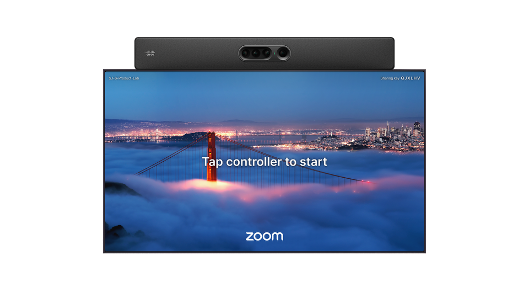
Zoom Rooms na zariadeniach Cisco využívajú vstavané hardvérové funkcie a základný operačný systém RooMOS, ako sú pokročilé režimy fotoaparátu a odstraňovanie šumu.
Budú tiež schopní podporovať plne funkčné stretnutia Webex na tom istom zariadení.
Zariadenia sú zaregistrované v Control Hub spolu s portálom Zoom Admin, aby využívali správu zariadení spoločnosti Cisco, inteligentné nástroje na riešenie problémov a informácie o pracovnom priestore.
Podporované zariadenia:
- Doska Pro G3
- Desk Pro, Desk Pro G2
- Izbový bar, Izbový bar Pro
- Izbová súprava Pro, Izbová súprava Pro G2
- Izbová súprava EQ, Izbová súprava EQX
Podpor Room Navigator ované PID (iba modely 4 GB):
- CS-T10-TS-L-K9=
- CS-T10-TS-C-K9=
- CS-T10-WM-L-K9=
- CS-T10-WM-C-K9=
Prečítajte si viac o tom, ako spra vovať a používať Zoom Rooms na zariadeniach Cisco.
Známe problémy a obmedzenia so Zoom Rooms na zariadeniach Cisco
Unikátna MAC adresa pre rozhranie periférnej siete
Rozhranie periférnej siete vo vašom zariadení má teraz svoju vlastnú MAC adresu, takže externá sieť a periférna sieť už nezdieľajú rovnakú adresu MAC.
Doteraz používali externé sieťové rozhranie a rozhranie periférnej siete rovnakú MAC adresu. Keď sú oba pripojené k rovnakému spravovanému prepínaču, prepínač a systémy riadenia prístupu k sieti, ako je Cisco ISE, vidia dve pripojenia od toho istého klienta. To môže zabrániť autentifikácii 802.1X na oboch pripojení a poskytnúť nesprávnu viditeľnosť koncového bodu.
S týmto vydaním používa rozhranie periférnej siete novú vlastnú MAC adresu, zatiaľ čo externé sieťové rozhranie si zachováva svoju pôvodnú MAC adresu. Nová adresa je odvodená od pôvodnej adresy nastavením lokálne spravovaného bitu. Všetky porty v periférnej sieti zdieľajú túto jednu adresu, takže port LAN a periférna sieť sa teraz zobrazujú ako dva samostatné klienty.
-
Podporované zariadenia: Codec Pro, Codec Pro G2, Room Kit EQ, Room Bar Pro, Board Pro, Board Pro G2 a Board Pro G3.
-
Nie je potrebná žiadna konfigurácia a funkciu nemožno vypnúť.
-
Zmena nadobúda účinnosť, keď je zariadenie aktualizované na toto vydanie.
Pre správcov siete
Po aktualizácii periférne zariadenia a prepínače pripojené k rozhraniu periférnej siete zobrazia novú adresu MAC zo zariadenia. Ak máte pravidlá, rezervácie alebo pravidlá, ktoré závisia od predchádzajúcej adresy MAC v periférnej sieti (napríklad v Cisco ISE alebo na prepínači), aktualizujte ich tak, aby použili novú adresu.
Okamžitá tabuľa
RooMOS prednačíta webovú aplikáciu pre tabuľu, takže nové tabule sa otvárajú rýchlejšie, keď vyberiete tlačidlo tabule. Opätovné otvorenie existujúcej tabule sa nezmení.
Podpora na Board Pro G3, Desk Pro G2 a Codec Pro G2.
Prečítajte si viac o Whiteboardingu.
Plánovaný režim údržby
Keď je plánovaná údržba pracovného priestoru v Control Hub, zariadenia RooMOS zobrazia správu na celej obrazovke, že pracovný priestor nie je dočasne nedostupný. Ak je nakonfigurované, zariadenie zobrazí aj okno údržby a vlastnú správu.

Správa na celú obrazovku sa vzťahuje aj na zariadenia Microsoft Teams Rooms.
Pretrvávajúce webové aplikácie nie sú nahradené správou o údržbe.
Prečítajte si viac o režime plánovanej údrž by.
Zmeny časových zón
V dôsledku zmien v časových zónach v Kanade sme aktualizovali časové zóny v prvom sprievodcovi a ponuke Nastavenia zariadenia, aby ste namiesto výberu regiónu mohli vybrať konkrétnejšie miesto.
Ak ste nastavili časové pásma pomocou sprievodcu po prvýkrát alebo v ponuke Nastavenia zariadenia na základe oblastí, možno budete musieť aktualizovať časové pásmo na konkrétnu polohu zariadenia.
Do augusta RooMOS (26.8) sú možnosti časového pásma špecifické pre polohu dostupné iba prostredníctvom Control Hub, webového rozhrania zariadenia alebo XAPI.
Nedávne zmeny časového pásma v Kanade
Aby ste sa uistili, že vaše zariadenia v Kanade majú správne časové pásmo, musíte vybrať časové zóny špecifické pre polohu.
RooMOS október 2026 obsahuje vy danie databázy časových pásiem IANA 2026e, ktoré obsahuje zmeny vo všetkých postihnutých časových zó nach.
-
Britská Kolumbia = Amerika/Vancouver
-
Alberta = America/Edmonton
-
Severozápadné územia = Amerika/Yellowknife
-
Manitoba = America/Winnipeg
Aktualizácia QuickJS
Riziká kompatibility
Prechádzame zo staršej verzie motora QuickJS na novšiu verziu QuickJS-NG, ES2023—2025. Táto zmena znamená, že sa objavia nové jazykové funkcie, opravy chýb a ďalšie zmeny, ale existujú určité riziká kompatibility, ktoré si treba uvedomiť:
- Niektoré API boli odstránené
BigFloat,BigDecimalodstránené (použitieBigIntalebo obyčajné čísla)"use math"odstránené (použiteMathzabudované prvky)- Preťaženie operátora odstránené
- Obrovské regulárne výrazy odmietnuté pri vytváraní
- Vzor, ktorý sa kompiluje na viac ako 64 MiB interného bajtkódu, sa teraz zobrazí pri vytvorení.
SyntaxErrorPredtým by pravdepodobne vyčerpal pamäť alebo zlyhal.
- Vzor, ktorý sa kompiluje na viac ako 64 MiB interného bajtkódu, sa teraz zobrazí pri vytvorení.
- Sémantika okrajových prípadov
- Niektoré okrajové prípady sa môžu mierne líšiť v správaní a teraz zodpovedajú špecifikácii ECMAScript.
- Napríklad oddelené medzipamäte, nerozšíriteľné prijímače, neobvyklé dátumové a číselné reťazce, komplikované regulárne výrazy.
Všetko ostatné je aditívne a skripty zodpovedajúce ECMAScript by mali naďalej fungovať.
Pridané funkcie syntaxe a jazykov
- Najvyššia úroveň
await using/await using- Explicitná správa zdrojov (
Symbol.dispose/Symbol.asyncDispose) - Bloky statického inicializátora triedy ()
static { ... } - Regulárne výrazy
davvlajky (zhodujúce indexy a nastavenie notácie alebo vlastnosti reťazcov)
Pridané vstavané API
WeakRef,FinalizationRegistry- Pomocníci iterátora
Iterator.prototype.map/filter/take/drop/flatMap/reduce/toArrayIterator.from,Iterator.concat,Iterator.zip/zipKeyed
- Array a TypedArray
toReversed,toSorted,toSpliced,with,Array.fromAsync
- Nastavte metódy
union,intersection,difference,symmetricDifference,isSubsetOf,isSupersetOf,isDisjointFrom
- Objekt
Object.hasOwn,Object.groupBy,Map.groupBySymbolpoužiteľný akoWeakMap/kWeakSetľúčMap/WeakMapgetOrInsert
- ArrayBuffer
- Zmeniteľné a nemenné nárazníky
ArrayBuffer.prototype.transferFloat16Array
- sľub
Promise.withResolvers,Promise.try
- Regulárny výraz
RegExp.escape()
- Chyba
Error.isError()- Rozhranie API pre sledovanie stohu v štýle V8 (
Error.captureStackTrace,,Error.prepareStackTrace)Error.stackTraceLimit
- Kódovanie a rôzne globály
Uint8Arraybase64/hex metódy (toBase64//fromBase64/toHex)fromHexMath.sumPrecise,queueMicrotask,performance,DOMException
- Unicode 15 → 16
- ovplyvňuje
\p{…}únik vlastností, skladanie písmen a ktoré znaky sú platné v identifikátoroch.
- ovplyvňuje
Zmeny správania
- Prísnejšia súlad so špecifikáciami: Oblasti, ktoré boli zhovievavé alebo nezhodujúce, sa teraz riadia špecifikáciou a môžu priniesť rôzne výsledky.
- Napríklad operácie na oddelených
ArrayBuffers a zápisoch vlastností proti nerozšíriteľnému prijímaču (Object.preventExtensions/freeze).
- Napríklad operácie na oddelených
Error.fileName/Error.lineNumberodstránené- Stará zostava nastavila tieto neštandardné vlastnosti (v štýle SpiderMonkey) na chybové objekty; sú teraz.
undefined - Informácie o polohe stále existujú v štandardnom re
error.stackťazci (rámčeky akofile:line:col).
- Stará zostava nastavila tieto neštandardné vlastnosti (v štýle SpiderMonkey) na chybové objekty; sú teraz.
- Opravy analýzy čísel a dátumu
- Napríklad dátumy s viac ako 9 susediacimi čísličkami a niektoré zaokrúhľovanie s pohyblivým bodom teraz analyzovanie/zaokrúhľujú podľa špecifikácie.
- Sémantika regulárneho výrazu sprísnená
- Opravy správnosti zhodov s nulovou dĺžkou, chamtivé kvantifikátory a párovanie nerozlišujúce na malé písmená znamenajú, že malý počet vzorov môže priniesť odlišné výsledky zhody ako predtým.
- Vzor, ktorý sa silne rozširuje (prostredníctvom hlboko vstužených/opakovaných kvantifikátorov a skupín), je teraz odmietnutý, keď
RegExpje vytvorený, hádzaním namiesto vySyntaxError: out of memoryčerpávania pamäte. - Regulárny výraz, ktorý visí na nejakom vstupe, môže byť teraz prerušený časovým limitom vykonania namiesto zavesenia motora.
- Limit hĺbky rekurzie
- Extrémne hlboká rekurzia spôsobuje chybu prepadávania stohu, pravdepodobne v inej hĺbke ako starý motor.
- Dlhodobé chyby správnosti naprieč regulárnymi výrazmi, iterátormi, zadávanými poliami a objektmi pozorovateľnými GC sú opravené, takže výsledky sú viac podľa špecifikácie a motor už nezlyhá na rôznych vstupoch, ktoré predtým mohli.
Opravené problémy
-
CSCW48706- Kamera na Room Bar Pro po reštarte neprejde do prednastavenej predvolenej polohy.
-
CSCW53015 - Používanie textového zobrazenia grafiky XCommand vo videu MainSource nezobrazuje čas a dátum, kedy sú tieto premenné nastavené na zapnuté.
-
CSCWV86478 - Problémy so zdieľaním obrazovky pri pokuse o spustenie bezdrôtového zdieľania do volania CVI programu Microsoft Teams, ak je spárovaný samostatný režim s Room Navigator miestnosťou.
-
CSCWV29787- Room Bar zobrazuje blikajúce video, keď sa počas stretnutí Zoom Rooms zmení aktívny reproduktor.
-
CSCW97810- Kalibrácia viacerých kamier zlyhá, keď sa ID konektora líši od identifikátora fotoaparátu.
-
CSCW45917- Zariadenie stráca sieťové pripojenie, keď CDP inzeruje hlasovú VLAN 4095.
-
CSCW46422- Nesprávne označenie zoznamu účastníkov webinára, keď sa panelista pripojí pred hostiteľom/spoluhostiteľom. Room Navigator
-
CSCW47532- Pri používaní zariadenia Proxy PAC OOM.
-
CSCWU68803- Quad Camera prerušovane stratila pripojenie.
-
CSCWU07275 - Problémy s prerušovaným zaostrovaním so štvorkamerou.
-
CSCWV76344- Extension Mobility prihlásenie zobrazuje číselnú klávesnicu pre alfanumerické pole UserID (pole PIN kradne zaostrenie vstupu).
-
CSCWP90188- FSMaudio blokovaný viac ako 100 po sebe idúcich ms.
-
CSCWU83654- Príkaz Video Graphics Text Zobrazenie textu sa prekrýva s ovládacími prvkami tabuli/anotácie.
-
CSCW19759- CUCM Vlastná tapeta sa obnoví na Auto, keď šablóna prispôsobenia obsahuje akýkoľvek obrázok značky, ktorý nie je na pozadí.
-
CSCWV85715- Monitorovanie rolí „DualPresentationOnly“ a „TriplePresentationOnly“ obmedzujú výber predinštalovaných tapiet.
-
CSCW06513 - Keď vzdialený účastník zdieľa možnosť „Show Me in Front“, Desk Pro ich zobrazí s čiernym pozadím.
RooMOS september
9. septembra 2026
Verzia softvéru: RooMOS 26.9.1.4
Samostatné Room Navigator ako zariadenie na rezerváciu stolu
Pomocou samostatného Cisco môžete spravovať rezervácie pracov Room Navigator ných stolov v flexibilných pracovných priestoroch. Priraďte navigátor k pracovnému priestoru s typom Desk a používatelia môžu naskenovať QR kód pomocou aplikácie Webex a prihlásiť sa. Vďaka integrácii kalendára môžu používatelia predbežne rezervovať stoly z klienta kalendára, napr. Microsoft Outlook Cisco Spaces Explorer môže tiež podporovať predbežnú rezerváciu, keď je integrovaný.
Zariadenie zobrazuje dostupnosť pracovného stola, stav rezervácie, stav prihlásenia, podrobnosti pracovného stola a QR kód.

Prečítajte si viac o Room Navigatorako zariadenie na rezerváciu pracovného st ola
Viackamerové sledovanie s dvoma kamerami Room Vision PTZ
Použite dve kamery Room Vision PTZ na zabezpečenie automatizovaného sledovania reproduktorov pre veľké miestnosti s veľkou prednou obrazovkou. Toto nastavenie poskytuje sledovanie reproduktorov a skupinové rámovanie tam, kde inštalácia so štyrmi kamerami nie je praktická.
- Podporované na Room Kit Pro G2 a Room Kit EQ.
- Vyžaduje dve kamery Room Vision PTZ namontované na prednej stene s prekrývajúcimi sa zornými poľami.
- Podporuje režimy reproduktorov a skupinových fotoaparátov.
Prečítajte si viac o krížovom zobrazení a rozšírenom zobrazení reproduktorov: nastavenie a pokyny.
Aktivácia s nulovým dotykom pre osobný režim
Poskytnite podporované zariadenia RooMOS v osobnom režime z Control Hub zadaním MAC adresy zariadenia a priradením zariadenia používateľovi. Zariadenie môžete pridať zo stránky správy zariadení používateľa alebo priradiť používateľovi nárokované, nepriradené zariadenie.
Pre väčšie nasadenia použite hromadný pracovný postup CSV a do stĺpca zadajte e-mailovú adresu používateľa. Account Pracovný postup sleduje predbežné, nárokované, priradené a aktivované stavy a podporuje aj onboarding prostredníctvom webovej stránky zariadenia.
- Podporované pre registráciu Webex a prepojenie s Edge for Devices.
Prečítajte si viac o Z ero Touch Provisioning (ZTP) pre zariadenia radu Board, Desk a Room Series.
Zero Touch Provisioning pre Edge pre zariadenia
Predfázové podporované zariadenia RooMOS pre nasadenia Edge for Devices v Control Hub. Pridajte zariadenia podľa adresy MAC, vyberte položku Premiest ne volanie a priraďte zariadenia. Môžete tiež použiť hromadný pracovný postup CSV.
Počas prvého nastavenia zariadenie používa možnosť DHCP 150 na objavovanie služieb CUCM a TFTP, dokončí onboarding cez Edge for Devices a zaregistruje sa pomocou CUCM. Podporované sú Edge for Device aj Edge for Devices s nasadením optimalizovaným zážitkom pre Webex.
Prečítajte si viac o Z ero Touch Provisioning (ZTP) pre zariadenia radu Board, Desk a Room Series.
Podpora agentov ThousandEyes pre stretnutia Zoom
Agent ThousandEyes na zariadeniach RooMOS teraz podporuje stretnutia Zoom. Správcovia môžu používať monitorovacie údaje ThousandEyes pri skúmaní kvality stretnutia Zoom a správania siete.
Prečítajte si viac o integrácii agenta ThousandEyes pre zariadenia radu Board, Desk a Room.
Kinematografická vizualizácia miestnosti
3D vizualizácia miestnosti pomáha správcom a integrátorom riešiť problémy s nastavením filmových schôdzí. Pomocou vizualizácie môžete skontrolovať konfiguráciu miestnosti, umiestnenie kamery a správanie nastavenia.
Táto funkcia podporuje nastavenia filmových schôdzok naprieč podporovanými platformami schôdzí a nepridáva verejné príkazy XAPI ani nemení správanie WebUI.
Prečítajte si viac o riešení problémov so zariadením radu Board, Desk a Room Series.
Vylepšenia kalibrácie fotoaparátu
RooMOS poskytuje viac riadený zážitok z kalibrácie fotoaparátu pre nastavenia filmových stretnutí. Aktualizovaný tok zlepšuje overovanie, detekuje problémy s konfiguráciou skôr a poskytuje jasnejšie pokyny na obnovenie.
Počas kalibrácie pre jedného používateľa môže automatické snímanie snímať obraz každých päť sekúnd. Úspešné snímky sú zvýraznené zelenými políčkami, ktoré pomáhajú dosiahnuť požadovanú polohu fotoaparátu. Kalibračný tok zvyčajne používa päť až desať obrázkov pre každý pár fotoaparátov.
Podporované produkty
Izbová súprava EQ, Izbová súprava EQX, Izbová súprava Pro a Izbová súprava Pro G2.
Prečítajte si viac o nastavení programu Multi Camera Director.
Vylepšenia kalibrácie mikrofónu
RooMOS poskytuje viac riadený zážitok z kalibrácie mikrofónov pre nastavenia filmových stretnutí. Metóda s vysokou presnosťou vedie používateľa, aby hovoril z rôznych miest a používa zvukový vstup na výpočet polôh mikrofónu.
Tok poskytuje vizuálnu spätnú väzbu a vedenie na obnovu, keď je kvalita kalibrácie nedostatočná. Podporuje stropné a stolové mikrofóny.
Podporované produkty
Izbová súprava EQ, izbová súprava EQX, Room Kit Pro, Room Kit Pro G2, Room Bar Pro a Board Pro Series.
Prečítajte si viac o Table Microphone Pronastav Ceiling Microphone Pro ení a nastavení.
Zoznam spolupracovníkov Whiteboard a Follow Me
Plátno tabule zobrazuje aktívnych spolupracovníkov s avatarmi. Účastníci si môžu vybrať spolupracovníka, ktorý bude sledovať pohľad tejto osoby na plátno. Počas sledovania plátno zobrazuje vizuálny rámec a meno sledovaného účastníka.
Účastníci môžu prestať sledovať pohybom plátna alebo výberom možnosti Zastaviť. Moderátori si tiež môžu vybrať B ring Every's Eye on Me, aby ste ostatných účastníkov presunuli na ich aktuálne miesto na plátne.
Podporované produkty
Séria doskov a stolov a Room Bar, Room Kit EQ a Room Kit Pro.
Čítať viac o Použitie tabuľky na doske a stolové série
Opravené problémy
-
CSCWU07275 - Problémy s prerušovaným zaostrovaním so štvorkamerou.
-
CSCW06513 - Keď vzdialený účastník zdieľa možnosť „Show Me in Front“, Desk Pro ich zobrazí na čiernom pozadí.
-
CSCWV85715 - Monitorovanie rolí „DualPresentationOnly“ a „TriplePresentationOnly“ obmedzujú výber predinštalovaných tapiet.
-
CSCWP82972 - Režim kamery s rámami identifikuje stoličku ako osobu.
-
CSCWV92008 - Quad Camera nedokáže aktualizovať z 11.14.2.3 s Codec Pro G2.
-
CSCWS89383 - Počas stretnutí Webex sa video z radu Cisco Quad Camera rozmazá alebo pixeluje, keď sa fotoaparát priblíži.
-
CSCWV69616 - Aplikácia Zoom Rooms neposiela zvuk prezentácie HDMI na ďaleký koniec.
-
CSCWV86585 - Zamykanie Položka ponuky tohto zariadenia nefunguje.
-
CSCwn49402 - Nepodarilo sa uzamknúť Informácie o tomto zariadení v ponuke Nastavenia.
-
CSCWV66083 - Chyba pri vyvolaní predvolieb fotoaparátu z webového rozhrania kodeku.
-
CSCWV86197 - Skupina a reproduktor zostavené ako jeden stream namiesto samostatných streamov na Webex.
-
CSCW04835 - Registrácia SCEP: ExtensionNotFound v CertenRoll. test_05_enroll_with_all_csr_options_keysize_2048“
-
CSCWV71100 - Referencie mimo dialógového okna prijaté cez TCP sú odmietnuté.
-
CSCWV47561 - Codec Pro neposlal skupinu a reproduktor na ďaleký koniec.
-
CSCWO92177 - Zraniteľné miesta v libjpeg 6b.
-
CSCWU55318 - Zníženie kvality videa na Room Kit EQ.
RooMOS august
17. augusta 2026
Verzia softvéru: RooMOS 26.8.1.6
Opravené problémy
- CSCW07424 - zvukový výstup AES67 sa po chvíli zastavil.
- CSCWV92008 - Quad Camera nedokáže aktualizovať z 11.14.2.3 s Codec Pro G2.
10. augusta 2026
Verzia softvéru: RooMOS 26.8.1.3
Vylepšenia údajov snímača
Navigátori vonkajších miestností teraz oznamujú environmentálne metriky, ako je teplota a vlhkosť, prostredníctvom nového vyhradeného uzla XAPI. To udržuje údaje z vonkajšej miestnosti oddelené od údajov snímačov zhromaždených vo vnútri miestnosti.
Uľahčíme pripojenie senzorov obsadenosti tretích strán a systémov budov s pracovnými postupmi dostupnosti miestností. Zákazníci môžu zobrazovať stav obsadenosti na samostatných paneloch v miestnostiach bez video zariadení pomocou prepísania XAPI z externých senzorov, makier alebo integrácií pracovného priestoru.
Prečítajte si viac o senzoroch obsadenosti tretích strán a XAPI pre životné prostredie miestnosti.
Stlačením na priblíženie dotykových zariadení
Používatelia teraz môžu pomocou dotykovej obrazovky pomocou jednoduchých gest viacerými prstami priblížiť a posúvať zdieľaný obsah priamo na zariadeniach. To uľahčuje čítanie podrobného obsahu bez toho, aby ste museli prerušiť moderátoru alebo ovplyvniť zobrazenie ostatných účastníkov stretnutia.
Ak je aktívne pohlcujúce zdieľanie, stlačením na priblíženie sa vypne.
Živá anotácia na Cisco Desk a Desk Mini
RooMOS pridáva podporu pre živé anotácie pre Cisco Desk a Desk Mini, čo uľahčuje označovanie zdieľaného obsahu počas schôdze. Účastníci môžu zvýrazniť, nakresliť a poukázať na podrobnosti priamo na zdieľanom materiáli, aby boli diskusie jasnejšie a ľahšie sledovateľné.
Živé anotácie pomáhajú tímom kontrolovať návrhy, dokumenty a vizuálny obsah spoločne bez toho, aby konverzáciu presunuli do samostatného nástroja.
Prečítajte si viac o živej anotácii.
End-to-end šifrované volania Webex 1:1
Pridávame podporu pre end-to-end šifrované volania Webex 1:1. To prináša podporu šifrovania s nulovou dôverou pre médiá hovorov 1:1 na podporovaných zariadeniach RooMOS.

Zážitok sa prispôsobí na základe účastníkov a zariadení hovoru, pričom používatelia budú informovaní o zmene bezpečnostného stavu hovoru.
Túto funkciu musí povoliť správca v Control Hub.
Prečítajte si viac o povol ení end-to-end šifrovania pre hovory Webex.
Zdieľanie obsahu 4K rýchlosťou 30 snímok za sekundu
RooMOS teraz podporuje zdieľanie obsahu 4K rýchlosťou 30 snímok za sekundu, čo poskytuje vzdialeným účastníkom jasnejší a plynulejší pohľad na podrobný obsah, ako sú tabuľky a video s vysokým pohybom.
Prvé vydanie je k dispozícii pre schôdze od zariadenia k zariadeniu. Na zachovanie kvality stretnutia zariadenie optimalizuje rozlíšenie a snímkovú frekvenciu na základe obsahu a dostupnej šírky pásma siete.
Zvýšená bitová rýchlosť pre hlavné video 1080p60
RooMOS zvyšuje hlavnú prenosovú rýchlosť videa zo 6 Mbps na 12 Mbps pre video 1080p60. To zlepšuje čistotu a znižuje kompresné artefakty, čím účastníkom poskytuje plynulejšie video v hovoroch, kde sieťové podmienky podporujú vyššiu bitovú rýchlosť.
Prečítajte si viac o správe šírky pásma.
Zoom Schôdze pre miestnosti Cisco podporované v aplikáciách Desk Pro G2 a Room Kit Pro G2
Desk Pro G2 a Room Kit Pro G2 je možné povoliť na používanie dvoch ďalších režimov pre Zoom Meetings, režim hosťa a režim prihlásenia, okrem interop CRC a SIP, ktoré boli predtým k dispozícii.
Ak je niektorý z týchto režimov povolený, pripojením sa k stretnutiu Zoom sa teraz spustí aplikácia Zoom priamo v zariadení s rovnakými ovládacími prvkami hovorov a funkciami počas schôdze, ktoré sú k dispozícii v aplikácii Zoom inde. Kým sa používa aplikácia Zoom, stále môžete používať ponuku zdieľania RooMOS a možnosti fotoaparátu a zvuku.
Prečítajte si viac o tom, ako spra vovať stretnutia Zoom a pri pojiť sa k nim.
Podpora ďalšej obrazovky s Desk Pro G2
K konektoru HDMI Out Desk Pro G2 môžete pripojiť sekundárnu obrazovku. To poskytuje viac nehnuteľností na obrazovke a flexibilitu na stretnutiach.
Sekundárna obrazovka nie je podporovaná na zariadeniach Cisco s miestnosťami Microsoft Teams Rooms.
Prečítajte si viac o používaní druhej obrazovky s aplikáciou Desk Pro G2.
Opravené problémy
-
CSCWV47561 - Room Kit Pro so systémom RoomOS 26.6 neposlal skupinu a rečníka na schôdzi.
-
CSCWV84907 - Room Vision PTZ: ovládanie jasu nereaguje v režime PresenterTracking.
-
CSCWT67215 - SpeakerTrack DefaultBehavior sa neobnovil po ukončení schôdze Zoom App Experience.
-
CSCWU19242 - Ľavý displej zariadenia Room Kit s dvojitou obrazovkou je prázdny.
-
CSCWV29480 - Quad Camera v nastavení krížového zobrazenia sa nevráti na predvolený prehľadový objektív.
-
CSCWV25333 - Stream pozastaveného videa sa nezobrazuje.
-
CSCWU16129 - Desk Pro sa prerušovane prepína na nesprávny vstupný zdroj.
-
CSCWU07372 - Zmena orezania v jednom snímke má za následok blikanie videa.
-
CSCWV18122 - Zariadenie zlyhá, keď je nakonfigurované na používanie simultánneho tlmočenia, ale nie sú nakonfigurované žiadne jazyky.
-
CSCWT20782 - Potrebujete jasnosť vo formáte PacURL, pretože správanie sa mení z RooMOS 11.35 a RooMOS 26.
-
CSCWU96608 - oznámenie calendar.meeting.create.minimal vedie k chybnej adrese URL a položka kalendára nie je úspešne stiahnutá z cloudu.
-
CSCWU67732 - Table Microphone Pro WakeUpOnMotionDetection slučka vyčerpáva súbor relácií tshell, čo spôsobí prázdnu obrazovku a webové rozhranie vráti HTTP 500/504.
-
CSCWU07275 - Problémy s prerušovaným zaostrovaním so štvorkamerou.
-
CSCWU55318 - Room Kit EQ zažíva prerušovanú degradáciu videa počas hovorov.
-
CSCWU26564 - Pri párovaní s Bluetooth sa názov zariadenia Codec Pro nezobrazuje na notebookoch Mac.
-
CSCWS04491 - Zariadenie nevstúpilo v pohotovostnom režime z polčasu, ako sa očakávalo.
-
CSCWU22997 - Viaceré navigátory miestnosti nereagujú na spustenie systému RooMOS 11.33.
-
CSCWU63778 - Remote Access možnosť nie je k dispozícii na zariadeniach.
-
CSCwn40835 - Obrázok z Quad Camera v prostredí so slabým osvetlením má modrastý odtieň.
-
CSCWU68803 - Quad Camera prerušovane stratila pripojenie.
-
CSCW09661 - Objav Bluetooth nefunguje na Board Pro.
RooMOS jún
22. júna 2026
Verzia softvéru: RooMOS 26.7.1.12
Párovanie QR pre všetky zariadenia
Pridali sme QR kódy ako možnosť párovania pre zdieľané zasadacie miestnosti. Predtým to bolo možné iba pri prihlásení hot-desk.

Používatelia môžu použiť všetky existujúce metódy párovania, ako je napríklad párovanie ultrazvukom založené na zvuku, alebo sa rozhodnúť naskenovať QR kód na domovskej obrazovke zariadenia. Ultrazvuk a manuálne párovanie s vyhľadávaním sa nezmenia pre používateľov mobilných aj prenosných počítačov.
Kód bude predvolene viditeľný, ale správcovia ho môžu v prípade potreby pri konfigurácii zakázať BYOD QRCodePairing. Zariadenia s miestnosťami Microsoft Teams nie sú dotknuté.
Prečítajte si viac o párovaní QR.
Podpora pre Cisco Board Pro 55 G3 a Cisco Board Pro 75 G3
Pridali sme podporu pre zariadenia Board Pro 55 G3 a Board Pro 75 G3.
Prečítajte si viac o Board Pro G3.
Rozdelený pohľad reproduktorov
Režim dynamického fotoaparátu teraz zahŕňa rozdelené zobrazenie reproduktorov, čo poskytuje vzdialeným účastníkom lepší prehľad počas väčších diskusií v miestnosti. Keď je v miestnosti 5 alebo viac ľudí a nie je nakonfigurované žiadne nastavenie multikamerového režiséra, RooMOS automaticky zarámuje aktuálny reproduktor a najnovší reproduktor v dvojbunkovom usporiadaní spolu so skupinovým pohľadom na celú miestnosť. Na webexe sú tieto zobrazenia poskytované ako samostatné prúdy. Na iných platformách stretnutí sa zobrazenie skupiny zobrazí ako obrázok v obraze. Ak jedna osoba hovorí dlhšie, rámovanie sa prispôsobí tak, aby sa na ňu zameralo. Nie je potrebná žiadna konfigurácia.
Medzi podporované zariadenia patria nastavenia Board Pro, Board Pro G2, Board Pro G3, Bar Pro a Quad Camera, ktoré nepoužívajú krížové zobrazenie alebo rozšírený dosah.
Prečítajte si viac o režime dynamického fotoapará tu.
Duálny krížový výhľad so štyrmi kamerami Room Vision PTZ
Dvojité krížové zobrazenie rozširuje zážitok z krížového zobrazenia pre veľké a dlhé zasadacie miestnosti pomocou štyroch kamier Room Vision PTZ spolu so štvorkamerou, ktoré poskytujú lepšie pokrytie, viac uhlov kamery a rýchlejšie prepínanie reproduktorov. Poskytuje konzistentnejší čelný pohľad účastníkov, vďaka čomu je ideálny pre zasadacie miestnosti a prémiové priestory.
Podporované na Codec Pro G2. Počiatočné vydanie používa existujúce konfiguračné toky krížového zobrazenia. Podpora Extended Reach PTZ je mimo dosahu počiatočného vydania.
Prečítajte si viac o krížovom zobrazení.
Podpora URL HTTPS PAC pre automatickú konfiguráciu proxy
RooMOS teraz podporuje HTTPS PAC URL pre automatickú konfiguráciu proxy. Vyhľadávanie súborov HTTPS PAC vyžaduje platný certifikát dôveryhodného servera a kontrola zrušenia certifikátu používa iba zošívanie OCSP.
Opravené problémy
-
CSCWU07275 - Problémy s prerušovaným zaostrovaním so štvorkamerou.
-
CSCWU84627 - Aktívny reproduktor nie je prítomný vo filmovom páse na Room Kit Pro.
-
CSCWU19242 - Ľavý displej zariadenia Room Kit s dvojitou obrazovkou je prázdny.
-
CSCWU22997 - Navigátory viacerých miestností nereagujú na RooMOS 11.33.
-
CSCWT46912 - Kamera Cisco PTZ 4K sa po reštarte nespáruje späť s Room Kit EQ.
-
CSCWT03436 - Z Room Bar Pro sú viditeľné vibrácie v obraze fotoaparátu, keď reproduktor prehráva zvuk z ďalekého konca pri vysokej hlasitosti.
-
CSCWT81207 - Zoom CRC Meetings vstavané DTMF makrá odošlú pri výbere určitých možností hodnotu* a Zoom AI ukončí hovor.
-
CSCWT62249 - Room Bar Pro občas zobrazí diagnostickú správu s názvom „Zlyhanie hardvéru alebo operačného systému“ pri prebudení z pohotovostného režimu.
-
CSCWU25830 - Webex Edge pre zariadenia sa nemusí zobrazovať pole stavu na domovskej stránke ovládacích prvkov lokálneho zariadenia na karte Poskytovanie.
-
CSCWU12372 - Falošná história vymazania makier zobrazená v Control Hub.
-
CSCWU21574 - AirPlay PIN cykly každé 1 až 2 sekundy v PinFirstTime; pinAlways funguje.
-
CSCWU08290 - Zdieľanie obsahu zlyhalo pri volaní CVI medzi nájomcami Microsoft Teams.
-
CSCWU22976 - Ponuka schôdze Webex automaticky nedopĺňa m.webex.com po opakovanom pripojení k CVI.
-
CSCWU34368 - Quad Camera sa zobrazí dvakrát pod periférnymi zariadeniami.
-
CSCWU29550 - Zariadenie zlyhá pri rýchlom spustení zdieľania.
-
CSCwn49402 - Nepodarilo sa uzamknúť Informácie o tomto zariadení v ponuke Nastavenia.
-
CSCWT77456 - Vylepšenie: Alarm zlého Wi-Fi spúšťajte iba vtedy, ak je kodek pripojený k bezdrôtovej sieti.
-
CSCW22523 - Zariadenie Room Panorama s výzvou „kamera sa nenašla“, keď zariadenie prejde do pohotovostného režimu.
-
CSCWU07101 - Samostatný Room Navigator na RooMOS 26.5 nezmení farbu na červenú pri stlačení tlačidla „check-in“.
-
CSCWU05276 - Cisco Board nereaguje.
-
CSCWT96900 - Zariadenie nevstúpilo v pohotovostnom režime z polčasu, ako sa očakávalo.
-
CSCWT87059 - Zlyhanie zariadenia v dôsledku veľkého zaťaženia makier.
-
CSCWP14100 - Unified CM registrované zariadenie reposiela úplnú (záložnú) aktualizáciu konfigurácie so správou REFERER, ak vyprší čas počiatočnej aktualizácie diferenciálnej konfigurácie REFER.
-
CSCWT64778 - Niekoľko sekúnd úplná strata zvuku a videa na zariadení v E2EE Webex Meeting.
-
CSCWF88252 - Použite správnu konfiguráciu TLS pre súbory PAC načítané cez HTTPS.
RooMOS máj
11. mája 2026
Verzia softvéru: RooMOS 26.6.1.4
Podpora pre pripojen Webex Webinars ie až s 5000 účastníkmi
Na zariadeniach Cisco sa teraz môžete pripojiť až Webex Webinars s 5000 účastníkmi, čo je viac ako 1000 predchádzajúcich limitov.
Túto funkciu budú postupne vydávať zákaznícke kohorty na strane Webex. Informujte o dostupnosti a načasovaní zavádzania sa u svojho účtu Webex.
Pre veľké webináre (až 5000 účastníkov) je viditeľnosť účastníkov pre panelistov optimalizovaná pre rozsah.
Panelisti budú:
-
Pokračujte v zobrazení všetkých panelistov
-
Pozrite sa na účastníkov iba vtedy, keď zdvihnú ruku alebo nie sú stlmení
Na webinároch s až 1000 účastníkmi môžu panelisti vidieť všetkých účastníkov v zozname účastníkov na svojom zariadení.
Ak chcete získať najlepší zážitok z hostiteľa a spoločného hostiteľa, pripojte sa k aplikácii Webex a získajte prístup k úplným ovládacím prvkom Webinárov.
Prečítajte si viac o zapojení sa do webinárov ako účastník a ako panelista.
Automatická detekcia jazyka AI Assistant a poznámky AI
AI Assistanta poznámky AI na zariadeniach Cisco teraz podporujú automatickú detekciu jazyka.
Predtým k dispozícii iba v angličtine, automaticky AI Assistant detekuje a spracováva 16 jazykov.
Podporované jazyky: arabčina, čínština (zjednodušená), čínština (tradičná), dánčina, holandčina, angličtina, francúzština, nemčina, hindčina, taliančina, japončina, kórejčina, poľština, portugalčina, španielčina a turečtina.
Prečítajte si viac AI Assistanto poznámkach AI.
PrezentátorTrack on Board Pro G2 a Bar Pro
Teraz podporujeme PresenterTrack to Board Pro G2 a Bar Pro pomocou kamery Room Vision PTZ.
Prečítajte si viac o PresenterTrack.
Opravené problémy
-
CSCWU07101 - LED dióda zapnutá Room Navigator v samostatnom režime nezmení farbu na červenú pri stlačení tlačidla „check-in“.
-
CSCWT64778 - Niekoľko sekúnd úplnej straty zvuku a videa na zariadeniach v E2EE. Webex Meetings
-
CSCWT54635 - Vzdialené spáro Room Navigator vané obchádzanie proxy pre pripojenie SCEP.
-
CSCWT85519 - Na zariadení v režime kiosku sa nezobrazí žiadna klávesnica.
-
CSCWT31811 - Zvukový šum, keď je v schôdzi Webex povolené zvukové vodoznaky.
-
CSCWT66183 - Zdieľanie nefunguje na Edge pre zariadenia pripojené zariadenia počas hot-deskingu.
-
CSCWT41934 - Zlyhanie zariadenia v dôsledku problémov s rozšíreniami používateľského rozhrania.
-
CSCWT40401 - Vlastná tapeta sa nezobrazí na Room Bar BYOD.
-
CSCWT56959 - V scenároch s trojitou obrazovkou sa samozobrazenie na celej obrazovke pri spustení prezentácie prepne na PIP.
-
CSCWT62142 - Prepínanie správania v režimoch Briefing Room, Classroom, Moderátor a publikum nie je také, ako sa očakávalo.
-
CSCWT59395 - Zariadenie končí v režime údržby pri manipulácii s viac ako 4 kanálmi na mikrofón pre ethernetový audio stream, keď je zapnutý SpeakerTrack.
RooMOS apríl
Apríla 15, 2026
Verzia softvéru: RooMOS 26.5.1.3
Podpora pre Cisco Desk Pro G2
Cisco Desk Pro G2 je pracovná stanica typu všetko v jednom, ktorá sa dá ľahko nasadiť v akejkoľvek zaostrovacej miestnosti s flexibilnými možnosťami montáže na stôl, montáž na stenu alebo rameno VESA. Je vybavený 27-palcovou obrazovkou s vysokým rozlíšením so 4K dotykovým zážitkom a proti oslneniu, dvojitým kamerovým systémom s 48MP, efektom Bokeh a vynikajúcim výkonom pri slabom osvetlení. Vďaka širokouhlému pohľadu s druhým fotoaparátom je Desk Pro G2 vhodný až pre päť osôb.

S aktívnym stylusom Desk Pro G2 umožňuje jednoduchý a pútavý zážitok z Whiteboardingu. Podporuje pokročilé možnosti zdieľania pohlcujúcich prezentácií a prispôsobiteľné možnosti pozadia. Detekcia a potlačenie hluku zabezpečuje, že stretnutia a hovory neobsahujú rušivý hluk v pozadí.
Desk Pro G2 funguje ako dokovacia stanica a primárny displej s pripojením USB-C a dodávkou napájania do notebooku (USB PD 3.0). Má viac portov pre rozšírené nastavenia dokovacích staníc a dá sa použiť s akýmkoľvek softvérom na schôdzky na vašom notebooku a zároveň využívať výhody vysokokvalitného hardvéru pre videokonferencie. Rozširuje funkčnosť vášho prenosného počítača o dotykové presmerovanie, ktoré umožňuje ovládanie počítača na dotyku.
Podpor Room Navigator uje rozšírený dosah obrazovky.
Prečítajte si viac o programe Desk Pro G2 v údajovom liste a článku o začat í.
Obmedzená dostupnosť: Zero touch onboarding
ZTP (ZTP) pre zariadenia RooMOS umožňuje automatickú registráciu zariadení a zjednodušené začatie priradením zariadení do pracovných priestorov v Control Hub pomocou ich MAC adries, čím sa eliminuje manuálne zadávanie aktivačného kódu. Správcovia IT môžu vykonávať hromadné začlenenie zariadení prostredníctvom importov CSV, predbežne aktivovať zariadenia pred pripojením k sieti a spustiť aktiváciu manuálne prostredníctvom príkazov CLI. Zatiaľ čo niektoré manuálne úlohy, ako sú aktualizácie zariadení a nastavenie hardvéru, ZTP výrazne znižuje zložitosť inštalácie a podporuje vzdialenú správu zariadení.
Prečítajte si viac o onboardingu s nulovým doty kom.
Podpora Cisco Room Bar Pro BYOD
So zavedením režimu BYOD teraz môžete svoj Room Bar Pro používať ako vysokovýkonné priechodné zariadenie USB-C, ktoré prináša profesionálnu inteligenciu AI a vynikajúcu optiku na každú schôdzu organizovanú na notebooku. Ak nie Room Navigator je pripojený k Room Bar Pro, panel je k dispozícii v režime BYOD s používateľským rozhraním, ktoré popisuje jeho použitie. Room Bar Pro BYOD je možné používať so sieťovým pripojením alebo bez neho a môže byť zaregistrovaný do Control Hub pre ďalšiu viditeľnosť pracovného priestoru, v ktorom sa nachádza.
Prečítajte si viac o správe Room Bar Pro BYOD.
Vylepšenia režimu dynamického fotoaparátu pre nastavenia viacerých kamier
V konfiguráciách s viacerými kamerami, ako je napríklad krížové zobrazenie, bude dynamický režim teraz používať výlučne režimy fotoaparátu, ktoré využívajú všetky dostupné fotoaparáty. V tomto vydaní dynamický režim vyberie režim reproduktorov v týchto nastaveniach, aby sa zabezpečilo používanie všetkých fotoaparátov.
Prečítajte si viac o režimoch fotoaparátu
Opravené problémy
-
CSCWT59395 - Zariadenie končí v režime údržby pri manipulácii s viac ako 4 kanálmi na mikrofón pre ethernetový audio stream, keď je zapnutý SpeakerTrack.
-
CSCWT40401 - Vlastná tapeta sa nezobrazí na Room Bar BYOD.
-
CSCWT56959 - V scenároch s trojitou obrazovkou sa samozobrazenie na celej obrazovke pri spustení prezentácie prepne na PIP.
-
CSCWT61435 - Úprava hybridnej schôdze zo schôdze Zoom CRC na Google Meet neaktualizuje reťazec vytáčania v zariadení.
-
CSCWT50637 - Konfigurácie používateľskej správy nie sú označené ako dostup né v režime Microsoft Teams Rooms.
-
CSCWT63205 - HDCP nekompatibilita pre série Panasonic EQ1 a LG UH Signage.
-
CSCWS93654 - Board Pro, Bar Pro a Codec EQ sú offline, keď je „XConfiguration NetworkServices Wifi Settings FrequencyBand“ nastavené na 6 GHz alebo Auto a na WLC je povolené 802.11be.
-
CSCWT46333 - Board Pro 55 sa prerušovane odpája od siete Wi-Fi.
-
CSCWS94610 - USB zvuk nefunguje po aktualizácii z RooMOS 11.29.
-
CSCWT54635 - Vzdialené spáro Room Navigator vané obchádzanie proxy pre pripojenie SCEP.
-
CSCWT28967 - Zariadenie sa nepodarí pripojiť k schôdzi.
-
CSCWS92281 - Kodek sa nevráti k záznamom A, keď pripojenie IPv6 syslog zlyhá.
-
CSCWT14752 - Pridanie nového manuálneho prednastavenia a nastavenie polohy fotoaparátu sa neuloží ako prednastavené miesto. Možnosť uloženia pre manuálne prednastavenie je tiež pri úprave prednastavenia šedá.
-
CSCwn49402 - Nie je možné uzamknúť položku ponuky Inform ácie o tomto zariadení v ponuke Nastavenia.
-
CSCWT45719 - Zariadenie môže zlyhať pri nastavovaní hovoru.
-
CSCWS26408 - Nesprávna doména sa naďalej automaticky pripája k číslu vytáčania po @.
-
CSCWT59761- Výstup čierneho fotoaparátu Room Bar Pro.
RooMOS marec
26. marca 2026
Verzia softvéru: RooMOS 26.4.1.6
Opravené problémy
-
CSCWT46333 - Board Pro 55 sa prerušovane odpája od siete Wi-Fi.
-
CSCWT59395 - Zariadenie končí v režime údržby pri manipulácii s viac ako 4 kanálmi na mikrofón pre ethernetový audio stream, keď je zapnutý SpeakerTrack.
-
CSCWT63205 - HDCP nekompatibilita pre série Panasonic EQ1 a LG UH Signage.
-
CSCWT56819 - Codec EQ zlyhá v dôsledku nesúladu frekvencie zvukových hodín medzi FPGA a SoC.
9. marca 2026
Verzia softvéru: RooMOS 26.4.1.4
Krížový pohľad s pohyblivými PTZ kamerami
Fotoaparáty Cisco Room Vision PTZ poskytujú lepšiu kvalitu obrazu a flexibilnejšie umiestnenie kamier pre väčšie zasadacie miestnosti. Použitím funkcií fyzického posúvania, nakláňania a priblíženia fotoaparátu na rámovanie získate jasné a kvalitné video bez digitálneho orezania. Táto aktualizácia umožňuje nastavenia krížového zobrazenia vo väčších priestoroch a pomáha vytvárať inkluzívnejšie a pútavejšie zážitky zo stretnutí.
Prečítajte si viac o nastavení kamery s krížovým zobraz ením.
Zóny vylúčenia videa
Pomocou sprievodcu nastavením na paneli definujte oblasti, ktoré by kamery v zasadacej miestnosti mali ignorovať, napríklad obrazovky alebo určité zóny sedeniaRoom Navigator. Tým sa zabráni kamerám sledovať nežiaduce priestory, napríklad ľudí na obrazovkách alebo zadnej časti hlavy, a to pre čistejší a sústredenejší zážitok z videa. Sprievodca nastavením je zjednodušený pomocou riadenej konfigurácie pre dobré pokrytie fotoaparátu.
Zóny vylúčenia videa sú podporované na: Room Bar a Room Bar Pro a s Quad Camera on Room Kit EQ, Room Kit EQX a Room Kit Pro.
Prečítajte si viac o nastavení zón vylúčenia vide a.
Ukazovateľ šípky na živých anotáciách
Ukazovateľ šípky na živých anotáciách je pre klientov k dispozícii už nejaký čas a teraz sme rozšírili podporu na zariadenia. To znamená, že získate rovnaký bezproblémový zážitok zo živej anotácie bez ohľadu na to, kto zdieľa obsah alebo ako sa účastníci pripájajú k schôdzam.
- Umiestnite ukazovateľ šípky počas živej anotácie pomocou tlačidla ukazovateľa šípky.
- Posuňte ukazovateľ klepnutím na rôzne oblasti prezentácie.
- Vymažte ukazovateľ výberom položky Vymazať → Vymazať môj ukazovateľ.
Táto funkcia je k dispozícii na schôdzach Me Webex Suite eting Platform (WSMP) na všetkých zariadeniach, kde je podporovaná živá anotácia (všetky zariadenia s kapacitou 8 GB vrátane dotykových aj pasívnych zariadení).
Prečítajte si viac o živých anotáciách na Board and Desk Series.
Nový bohatší text na vašej tabuľke
Pridali sme možnosť vytvárať organizovanejší obsah v rovnakom textovom poli na vašich tabuliach. Na zvýraznenie kľúčových informácií a zlepšenie čitateľnosti môžete použiť tučné písmo, kurzívu, odrážky a ďalšie.
Táto funkcia je k dispozícii iba na nových tabuliach. Nie je k dispozícii pri opätovnom otvorení predtým vytvorených tabuliek.
Prečítajte si viac o Whiteboardingu na Board and Desk Series.
Vylepšenia zdieľania Miracast
Rozlíšenie 4K pre zdieľanie Miracast
Zdieľanie obsahu v rozlíšení 4K cez Miracast poskytuje ohromujúci a vysoko detailný obraz na veľkej obrazovke, čo zvyšuje hlavné výhody bezdrôtového zrkadlenia, ako je pohodlie a bezkáblové pripojenie s nízkou latenciou.
Rozlíšenie 4K je momentálne iba podpora mimo prevádzky.
Podpora kanálov 5 GHz pre zdieľanie Miracast
Zdieľanie cez 5 GHz Wi-Fi kanál poskytuje výrazne vyššie rýchlosti, menšie rušenie signálu a väčšiu dostupnú šírku pásma v porovnaní s pásmom 2,4 GHz, keď dôjde k rušeniu. Tieto výhody ho robia ideálnym pre činnosti s vysokou šírkou pásma za predpokladu, že zariadenie je blízko smerovača.
Predvolený kanál zostáva naďalej 2,4 GHz, v prípade potreby musíte výslovne zmeniť na kanál 5 GHz.
Prečítajte si viac o tom, ako nakonfigurovať bezdrôtové zdieľanie pomocou aplikácie Miracast.
Aktualizácie uzavretých titulkov
Teraz môžete prispôsobiť uzavreté titulky tak, aby boli schôdze inkluzívnejšie, jasnejšie a flexibilnejšie.
Vyberte si z nasledujúcich možností:
-
Veľkosti písma: malé, stredné alebo veľké
-
Vzhľad: Svetlý alebo tmavý režim
Známa malá veľkosť zostáva ako predvolená veľkosť písma.
Prečítajte si viac o uzavretých titulkoch.
Počet licencií pre navigátory miestnosti v samostatnom režime
Ak je Room Navigator v samostatnom režime nasadený v rovnakom pracovnom priestore ako video zariadenie v miestnosti, nezapočítava sa do licencie zariadenia. To je v súlade so skutočnosťou, že nepočítame rezervačný panel navigátora, ktorý je spárovaný s video zariadením vo vnútri. Tým sa odstráni zmätok a zjednodušuje používanie samostatného zariadenia v rovnakom pracovnom priestore ako video zariadenie.
Prečítajte si viac o licenciách na zariadenia.
Aktualizácie uzamknutia nastavení
Teraz môžete nakonfigurovať zariadenia tak, aby tiež uzam kli ponuku Informácie o tomto zariadení v pon uke Nastavenia. Nastavte novú konfiguráciu UserInterface SettingsMenu Stránky About Mode na položku Zamknuté.
Prečítajte si viac o uzamknutí ponuky Nastavenia.
Opravené problémy
-
CSCWT28967 - Zariadenie sa nepodarí pripojiť k schôdzi.
-
CSCWT03436 - Viditeľné vibrácie obrazu fotoaparátu, keď reproduktory Room Bar Pro prehrávajú zvuk z ďalekého konca pri vysokej hlasitosti.
-
CSCwn49402 - Nie je možné uzamknúť položku ponuky Informácie o tomto zariadení v ponuke Nastavenia.
-
CSCWT34795 - Huddly Canvas USB kamera nie je detegovaná na Room Kit EQ.
-
CSCWS90382 - Displej a Room Navigator jas sú stlmené, keď sa zariadenie prebudí.
-
CSCWS37589 - Nedávno vyrobené jednotky Quad Camera majú nesprávne údaje o kalibrácii objektívu, čo spôsobuje nesprávne orezanie.
-
CSCWR46650 - Metaproxy zavádza oneskorenie 5s, ak požiadavka DNS AAAA zlyhá.
-
CSCWS52224 - Pre nastavenie je potrebná štvorkamera alebo integrovaná kamera. Ceiling Microphone Pro
-
CSCWS74224 - Pri zdieľaní prostredníctvom aplikácie Webex v systéme macOS dávajte poznámky k obsahu, ktorý nefunguje pre niektoré rozlíšenia.
RooMOS február
2. februára 2026
Verzia softvéru: RooMOS 26.3.1.3
Poznámky AI
Poznámky AI sú navrhnuté tak, aby zefektívnili snímanie a zhrnutie vašich osobných stretnutí. Poznámky AI prepisujú hovorený obsah počas vašej schôdze v reálnom čase. Každý bod je zachytený a usporiadaný a po stretnutí môžete zdieľať súhrny a položky akcií s ostatnými účastníkmi.
Po ukončení schôdze bude v aplikácii Webex na karte Zhrnutie schôdze k dispozícii nasledov né informácie:
- Úplný prepis stretnutia
- Stručné zhrnutie kľúčových bodov diskusie
- Vymazať položky akcie pre následné opatrenia

Spustite poznámky AI výberom nového tlači dla poznámok AI na domovskej obrazovke. Potom si rezervujte zasadaciu miestnosť a vyberte hostiteľa, ktorý dostane súhrny stretnutí a položky akcií. Na obrazovke sa zobrazí AI Assistant panel, ktorý označuje, že asistent je aktívny a zaznamenáva poznámky zo schôdze. Akčné položky sa zobrazia na celej obrazovke po zistení dostatočného obsahu. Tieto položky sa obnovujú každé dve minúty.
Požiadavky:
- Na zariadení musí byť povolený asistent Cisco AI
- Aplikácia Webex na prijímanie zhrnutia schôdze
- Webex Meetingszačať osobné stretnutie
Poznámka:
- Ak chcete vybrať ako hostiteľa schôdze, musíte mať možnosť rozpoznávania tváre, spárovať blízkosť so zariadením alebo mať k dispozícii PIN hostiteľa.
- Ak narazíte na problémy s prístupom k schôdzi, uistite sa, že je k dispozícii PIN hostiteľa. Toto nájdete v aplikácii Webex.
- Ak chcete umožniť svojmu zariadeniu prístupAI Assistant, musí vstúpiť na schôdzu ako spoluhostiteľ. Uistite sa, že vaše osobné schôdze v miestnosti majú zapnutú možnosť „Všetci účastníci, ktorí majú hostiteľské účty na tejto stránke a všetky overené videozariadenia Cisco v tejto organizácii, sa stanú spoluhostiteľmi, keď sa pripoja k mojim schôdzam v osobnej miestnosti“.
Prečítajte si viac o poznámkach AI.
Hot-desking pre všetky izby
To prináša náš zážitok z hot-deskingu, ktorý bol predtým k dispozícii v sériách Board a Desk pre všetky zariadenia série miestnosti. Táto funkcia navyše umožňuje flexibilnejšie možnosti prihlasovania pre pracovné priestory, ktoré majú existujúce kalendáre a používajú sa na viac ako jednu rezerváciu používateľa.
Prečítajte si viac o hot-deskingu.
Digitálne značenie pre navigátory miestnosti v režime plánovača
Pridali sme podporu pre digitálne značenie na navigátoroch miestnosti v režime plánovača, rovnako ako na vnútornom ovládači. Môže byť povolený pomocou rovnakej adresy URL konfigurácie značenia, ktorá bola predtým dostupná pre iné zariadenia. Digitálne značenie môžete zapnúť alebo vypnúť pre jednotlivé navigátory miestnosti v režime plánovania.
Podporované na spárovaných aj samostatných navigátoroch miestnosti.
Digitálne značenie nie je k dispozícii, ak je v ňom povolená trvalá webová aplikáciaRoom Navigator.
Prečítajte si viac o digitálnom znač ení
Podpora výstupného rozlíšenia 21:9
Pridali sme podporu pre ultraširokouhlé displeje 21:9 pre lepší zážitok zo stretnutia.
Môžete sa pripojiť Webex Meetings a volať pomocou celej šírky obrazoviek 21:9. na RooMOS. Káblové zdieľanie je predvolené na 16:9 pre lepšiu kompatibilitu na schôdzach, ale môžete nakonfigurovať podporu rozlíšenia 21:9 pre pripojené notebooky tak, aby ste uprednostnili pohlcujúce lokálne zdieľanie.
Na zariadeniach Room Series je podporované výstupné rozlíšenie 21:9. Obrazovky 21:9 sú podporované iba ako jedna obrazovka a nie v kombinácii s ďalšou obrazovkou 16:9 alebo 21:9.
Prečítajte si viac o podpore obrazovky 21:9.
Vylepšený simultánny tlmočenie
Zvýšili sme počet výstupných tokov dostupných pre simultánne tlmočenie, aby sme podporili situácie, keď sa vyžaduje viac jazykov súčasne. Týmto zmenou sme pridali nové xAPI, ktoré vám umožnia vybrať až 4 dostupných jazykových tlmočníkov na Webex Meeting a presmerovať ich zvuk zo samostatných zvukových výstupov na vašom Room Kit Pro.
Toto vylepšenie umožňuje zvukovému výstupu oddeliť zvukové brány na nahrávanie, čím sa zlepšuje inkluzivita, presnosť a súlad v konaniach.
Podporované na Room Kit Pro.
Vyžaduje povolenie zvukovej konzoly.
Prečítajte si viac o simultánnom tlmočení s ďalšími kanálmi pre Room Kit Pro.
Zmeny správania prístupových fráz používateľa zariadenia
Pri zadaní užívateľskej heslovej frázy zariadenia je povolené dočasné zablokovanie na 5 minút po 5 neúspešných pokusoch o prihlásenie. Tým sa posilní predvolená bezpečnosť systému a zosúladí s bezpečnostnými normami pre bezpečné predvolené konfigurácie. Vzťahuje sa na všetky úlohy používateľov: Admin, Integrator, RoomControl a User.
Nové správanie prístupových fráz je možné zakázať nastavením xConfiguration Security Session MaxFailedLoginsna 0, ktoré je prístupné z Control Hub.
Opravené problémy
-
CSCWS75579 - Pripojenie k webináru s povoleným webovým vysielaním zlyhá, keď sa aplikácia Webex pripojí k zariadeniu.
-
CSCWS39905 - Bočná kamera sa pri nastavení krížového zobrazenia neprepína podľa očakávania.
-
CSCWQ01472 - Zlyhanie synchronizácie NTP pomocou SHA 256 s párom kľúč/ID.
-
CSCWr00258 - Zlyhanie odpojenia médií hovorov Webex s HTTP Proxy.
RooMOS január
15. januára 2026
Verzia softvéru: RooMOS 26.2.1.5
Zoom stretnutia pre miestnosti Cisco
Okrem interop CRC a SIP, ktoré boli predtým k dispozícii, sú teraz k dispozícii dva ďalšie režimy pre Zoom Meetings, režim hosťa a režim prihlásenia.
Ak je niektorý z týchto režimov povolený, pripojením sa k stretnutiu Zoom sa teraz spustí aplikácia Zoom priamo v zariadení s rovnakými ovládacími prvkami hovorov a funkciami počas schôdze, ktoré sú k dispozícii v aplikácii Zoom inde. Kým sa používa aplikácia Zoom, stále môžete používať ponuku zdieľania RooMOS a možnosti fotoaparátu a zvuku.

Režim hosťa
-
Pripojte sa pomocou jedného tlačidla na stlačenie alebo zadaním ID schôdze a prístupového kódu.
-
Pripojte sa ako účastník.
-
Podpora účastníkov webinára.
-
Podpora priestoru na oddych.
Režim prihlásenia
-
Vyžaduje licenciu Zoom Rooms.
-
Pripojte sa pomocou tlačidla na stlačenie jedného tlačidla alebo zadaním ID schôdze a prístupového kódu alebo spustite okamžitú schôdzu zo zariadenia.
-
Spárujte z aplikácie Zoom v mobilnom telefóne alebo počítači so zariadením, ktoré vám umožní spustiť schôdzu z aplikácie alebo spustiť reláciu priameho zdieľania Zoom.
-
Pripojte sa ako hostiteľ alebo účastník.
-
Pozvite účastníkov na prebiehajúcu schôdzu zo zariadenia.
-
Podpora účastníkov webinára a hostiteľa.
-
Podpora Breakout Room.
Režim hosťa a režim prihlásenia sú podporované v scenároch s jednou a dvoma obrazovkami.
Podporované zariadenia
-
Izbový bar Cisco
-
Cisco Room Bar Pro
-
Cisco Board Pro
-
Doska Cisco Pro G2
-
Cisco Desk Pro
-
Cisco EQ súprava izieb
-
Cisco Izbová súprava EQX
-
Cisco Izbová súprava Pro
Podporované Room Navigator verzie
-
CS-T10-TS-L-K9
-
CS-T10-WM-L-K9
-
CS-T10-TS-C-K9
-
CS-T10-WM-C-K9
Prečítajte si viac o tom, ako spra vovať stretnutia Zoom a pri pojiť sa k nim.
Vylepšenia na zdvihnutie ruky na stretnutiach
Vylepšili sme funkciu zdvihnúť ruku na schôdzach, aby sme odstránili zmätok o tom, kto čaká na prehovor.
Keď zdvihnete ruku a hovoríte, zariadenie automaticky zníži ruku 5 sekúnd po ukončení hovorenia. Automatické spúšťanie reaguje iba na reč, nie na iné zvuky pozadia. Stále môžete ručne spustiť ruku z ponuky reakcií.
Na RooMos 26 sa účastník, ktorý zdvihol ruku, automaticky presunie na javisko v rozložení obrazovky pre lepšiu viditeľnosť.
Autolower vyzdvihnutá ruka je k dispozícii na Webiná Webex Meetings roch a CMS hovoroch.
Prečítajte si viac o zd vihnutí ruky na stretnu tiach.
Podpora gréckeho jazyka v RoomOS
Pridávame podporu pre grécky jazyk do používateľských rozhraní nášho zariadenia.
Lokálne nahrávanie v aplikácii Video Mesh
Zariadenia RooMOS teraz podporujú lokálne nahrávanie na Video Mesh, ktoré kombinuje pohodlie nahrávania stretnutia Webex so zvýšenou bezpečnosťou ukladania všetkého nahraného obsahu lokálne v dátových centrách zákazníka. Neexistujú žiadne obmedzenia týkajúce sa trvania, počas ktorého môže nahraný obsah zostať lokálne, čo zákazníkom umožňuje flexibilitu pri vytváraní vlastných zásad uchovávania údajov.
Prečítajte si viac o lokálnom nahrávaní v aplikácii Video Mesh.
Časový limit aktívneho stretnutia
S touto aktualizáciou môžu správcovia teraz vybrať, ako dlho zostane schôdza aktívna pred uplynutím načasovania. Voľba je od 0 do 30 minút, pričom predvolený časový limit je 5 minút. Tento prepínač je k dispozícii v Control Hub.
Opravené problémy
-
CSCWQ01472 - Zlyhanie synchronizácie NTP pomocou SHA 256 s párom kľúč/ID.
CSCWS30225 - Hovory, ktoré sú eskalované na ad-hoc konferenciu pomocou Unified CM MRGL na CMS, majú nízku kvalitu videa.
CSCWS37589 - Nedávno vyrobené jednotky Quad Camera majú nesprávne údaje o kalibrácii objektívu, čo spôsobuje nesprávne orezanie.
CSCWS26034 - Režim skupiny a reproduktorov nefungujú podľa očakávania na stretnutí Webex.
CSCWr35720 - Pri nastavení krížového zobrazenia sa bočné kamery neprepínajú správne na aktívny reproduktor.
CSCWR28709 - Krížové zobrazenie nefunguje, keď je zdroj audioTracking externý.
CSCWR79620 - Popis XConfiguration System Unit SoftwareUpgrade TruncateCop možnosť je nesprávna.
CSCWP51335 - Hudobný režim má za následok zlú kvalitu zvuku v hovoroch Google Meet WebRTC.
CSCWS13036 — Automatické zdieľanie zlyhalo po volaní WebRTC.
CSCWR82250 - Diagnostické upozornenie pre SMTPServiceConfiguration sa zobrazí a nevymaže sa.
CSCWR87680 - Nie je možné pridať nové prednastavenie fotoaparátu, ak posledná predvoľba nemá názov.
CSCWr43707 - Poloha tlačidla rozšírenia používateľského rozhrania sa mení po reštartovaní zariadenia.
CSCWS01436 - Stretnutia môžu byť odstránené zo zariadenia, keď sa vyskytnú problémy so sieťou.
CSCWr95658 - Zariadenie reštartuje OOM (Out Of Memory) po opakovaných udalostiach hotplug.
RooMOS december
December 15, 2025
Verzia softvéru: RooMOS 26.1.1.5
Opravené problémy
-
CSCWS37589 - Nedávno vyrobené jednotky Quad Camera majú nesprávne údaje o kalibrácii objektívu, čo spôsobuje nesprávne orezanie.
-
CSCWS41602 - Logika GPIO pre OutputManualState prevrátená v RooMOS 26.1.1.3.
December 8, 2025
Verzia softvéru: RooMOS 26.1.1.3
Zóny vylúčenia zvuku
Zóny vylúčenia zvuku vám umožňujú blokovať rušivé zvuky v pozadí alebo konverzácie mimo oblasti schôdze, čím sa zabezpečí, že zvuk zostane čistý a sústredený. Nakonfigurujte zapnuté alebo vypnuté lúče mikrofónu z a takRoom Navigator, aby sa zachytil zvuk iba z tých oblastí zasadacej miestnosti.
Podporované zap Ceiling Microphone Pro nuté.

Prečítajte si viac o tom, ako nastaviť zónu vylúčenia zvuku.
Hlboký spánok pre Board Pro a Board Pro G2
Režim hlbokého spánku je navrhnutý tak, aby ďalej znižoval spotrebu energie, keď sa zariadenie nepoužíva. Po nakonfigurovaní hlboký spánok automaticky umiestni zariadenia Board Pro a Board Pro G2 do stavu s nízkym výkonom mimo pracovných hodín. To pomáha organizáciám znižovať náklady na energiu a podporovať ciele udržateľnosti.
Hlboký spánok nie je predvolene zapnutý.
Prečítajte si viac o režime hlbokého spánku na Board Pro a Board Pro G2.
Aktualizácie Whiteboardingu
Aktívne pero vždy kreslí
Keď začnete používať aktívne pero počas tabuľky, váš prst sa automaticky presunie na nástroj na výber. Bez aktívneho pera je funkčnosť rovnaká ako predtým.
Zobraziť kurzory od všetkých aktívnych používateľov
Keď je možnosť Zobraziť všetky kurzory zapnutá z Whiteboard.webex.com alebo aplikácie Webex na tabuľke zdieľanej na schôdzi, zariadenie vykresľuje kurzory pre všetkých aktívnych používateľov. Prepínač je predvolene zapnutý. Zobrazenie kurzorov pre aktívnych používateľov uľahčuje zistenie, kde sa na tabuľke nachádzajú rôzni účastníci.
Tabule na zariadeniach s osobným režimom
Pomocou aplikácie Webex môžete tabule otvárať priamo na zariadení, a to na schôdzach aj mimo nich. V prípade, Webex Meetings že sú spustené zo spárovanej aplikácie Webex, tabuľa je zdieľaná ako obojsmerná interaktívna tabuľa. Na iných stretnutiach nie je tabuľa interaktívna pre ostatných účastníkov. Podporované na zariadeniach s osobným režimom a zariadeniach používajúcich hot-desking.
Prečítajte si viac o Whiteboardingu.
Vylepšenia zóny stretnutí
Urobili sme nasledujúce vylepšenia používateľského rozhrania nastavenia zóny schôdze.
- Používateľské rozhranie zóny schôdze je teraz viditeľné na displeji na obrazovke, čo uľahčuje zobrazenie a nastavenie nakonfigurovanej zóny pri pohybe po miestnosti.
- Nové možnosti vám umožnia jednoducho povoliť alebo zakázať prekrytia podľa vašich preferencií.
- Zobrazenie mriežky bolo aktualizované na bodový vzor pre lepšiu prehľadnosť.
- Ikony ľudí boli osviežené pre modernejší vzhľad.
Prečítajte si viac o tom, ako nastaviť zónu stretnutí.
Prieskum spokojnosti zákazníkov (CSAT)
Teraz rozširujeme funkciu prieskumu spokojnosti zákazníkov na zariadenia RooMOS. Používatelia budú pravidelne (zvyčajne raz za 2-3 týždne) vyzvaní, aby hodnotili svoj zážitok zo stretnutia výberom hviezdičkového hodnotenia 1—5.
Ide o prieskum riadený Cisco určený na anonymné zhromažďovanie spätnej väzby o kvalite stretnutí. Údaje nám pomáhajú identifikovať zmeny v skúsenostiach zo stretnutia s cieľom neustále zvyšovať kvalitu.
Funkcia prieskumu je predvolene povolená na efektívne zhromažďovanie informácií.
AI Assistant: Ďalšie jazyky podporované počas schôdze
Zariadenia teraz podporujú 15 hovorených jazykov počas stretnutí.
Podporované jazyky zahŕňajú:
- arabčina
- Čínska mandarínka (zjednodušená a tradičná)
- Dánsky
- holandský
- Angličtina
- francúzsky
- Nemec
- Hindčina
- taliansky
- japonský
- Kórejský
- poľský
- portugalský
- španielsky
Prečítajte si viac o asistente Cisco AI pre zariadenia.
Opravené problémy
-
CSCWS13036 - Autoshare zlyhal po volaní WebRTC.
-
CSCWS01436 - Stretnutia môžu byť odstránené zo zariadenia, keď sa vyskytnú problémy so sieťou.
-
CSCWS32504 - Room Navigator párovanie stratené po aktualizácii pomocou PowsConnectionon_connect_failed: Žiadny takýto súbor alebo adresár.
-
CSCWP51335 - Hudobný režim má za následok zlú kvalitu zvuku v hovoroch WebRTC Google Meet.
-
CSCwn40835 - V prostredí so slabým osvetlením má obraz z Quad Camera modrastý odtieň.
-
CSCWR32607 - DuplicateAddressDetection zobrazená pre interné rozhranie LAN.
-
CSCWQ01551 - Codec Pro zlyhá počas hovoru kvôli nedostatku pamäte spôsobenej únikom pamäte v TShell.
-
CSCWQ58165 - Udalosti v službe Analytics nedokážu rozlíšiť medzi pripojením k VIMT a inými pripojeniami Microsoft Teams, ktoré nie sú VIMT.
-
CSCWR59077 - Zariadenie zostáva v prednastavenom zobrazení fotoaparátu a režim fotoaparátu sa nedá zmeniť.
-
CSCWr59987 - Dialógové okno pre makro sa nezatvára podľa očakávania v používateľskom rozhraní zariadenia v systéme RooMOS 11.32 a novších verziách,
-
CSCWR75046 - Kodek a Room Navigator stratí párovanie a nie je schopný sa navzájom znova spojiť.
-
CSCWS02341 - Horná časť hlavy je orezaná bočnou kamerou v režime krížového pohľadu.
RooMOS november
December 1, 2025
Verzia softvéru: RooMOS 26.0.1.5
Opravené problémy
- Qt CVE-2025-12385, zraniteľnosť pri analýze označovania textu QML
- CSCWS01436 - Stretnutia môžu byť odstránené zo zariadenia, keď sa vyskytnú problémy so sieťou.
Novembra 10, 2025
Verzia softvéru: RooMOS 26.0.1.2
Predstavujeme RooMOS 26
Naše novšie zariadenia rozvetvujeme na novú hlavnú verziu softvéru, RooMOS 26. S RoomOS 26 môžeme dodať nové funkcie, ktoré využívajú vylepšenú pamäť a výkon novšieho hardvéru.
Na RooMOS 26 sme tiež aktualizovali vizuálny obraz našej domovskej obrazovky a ponúk.

Staršie zariadenia zostávajú v pobočke RooMOS 11, ktorá naďalej dostáva dôležité opravy chýb do apríla 2027 a aktualizácie zabezpečenia do apríla 2030. To vám poskytne čas na plánovanie aktualizácií a zároveň zabezpečí, že vaše zariadenia zostanú bezpečné.
Aktualizovali sme stránku Softvér zariadení v Control Hub, aby odrážali tieto zmeny. Môžete prepnúť časť Aktualizácia softvéru a zobraziť verzie softvéru RooMOS 26, RoomSOS 11 alebo RoomOS 9.15 a zariadenia v týchto verziách. Prečítajte si viac o aktualiz áciách softvéru RooMOS.
Vizuálne aktualizácie
RooMOS 26 má aktualizovanú vizuálnu identitu so zmenami pozadia, tapiet a jemnými zmenami lemovania ponúk. Vyberte si z 12 rôznych tapiet, aby lepšie zodpovedali prostrediu, v ktorom je zariadenie umiestnené.
V ďalších aktualizáciách sme zvýšili kontrast textových prvkov pre lepšiu čitateľnosť na akomkoľvek pozadí a mierne priehľadné tlačidlá aplikácie, ktoré zdôrazňujú ikony a zároveň lepšie harmonizujú s tapetou
Horné tlačidlo Nastavenia bolo odstránené a pomocou bočného zárezu môžete otvoriť ovládací panel. Ovládací panel sa teraz otvára ako v zobrazení prekrytia, čo pomáha sústrediť sa na ovládacie prvky.

Aktualizovali sme aj virtuálne pozadie, ktoré sú k dispozícii na zariadeniach Desk Series.
tapety
Tapetu pre domovskú obrazovku zariadenia je možné nakonfigurovať hromadne, so šablónami alebo pre jednotlivé zariadenia.

Použite Control Hub alebo webové rozhranie v zariadení a nastavte konfiguráciu UserInterface Themepomocou tapety, ktorú chcete nastaviť. Webové rozhranie zariadenia tiež zobrazuje ukážku tapety v časti Pri Name
Minimalizujte vizuálne rozdiely medzi zariadeniami RooMOS 26 a RooMOS 11
Ak má vaša organizácia kombináciu zariadení RoomOS 26 a RooMOS 11, možno budete chcieť minimalizovať vizuálne rozdiely medzi zariadeniami. Aby sme zaistili čo najmenší vizuálny rozdiel medzi RoomOS 11 a RoomOS 26, odporúčame použiť nasledujúce témy.
- RooMOS 26: Prvé svetlo
- Izba OS 11: Svetlo
Tapety z RooMOS 26 nemôžete použiť na zariadeniach RooMOS 11 alebo naopak.
Softvérová podpora pre zariadenia Cisco na spoluprácu
|
RooMOS 26 (Aktuálna generácia) |
RooMOS 11 (Predchádzajúca generácia) |
RoomOS 9.15 |
|---|---|---|
|
Doska Pro 55/75 |
Izbová súprava |
DX80 |
|
Doska Pro 55/75 G2 |
Izbová sada Plus |
|
|
Doska Pro 55/75 G3 |
Izbová súprava Mini | |
|
Cisco stôl |
Izba 55 | |
|
Mini stôl |
Izba 55 Dvojlôžková | |
|
Desk Pro |
Izba 70 (jednolôžková a dvojlôžková) | |
|
Pracovný stôl Pro G2 |
Doska 55/70 | |
|
Izbový bar |
Doska 55S/70S/85S | |
|
Izbový bar Pro |
Room USB | |
|
Izbová súprava Pro |
Izbová súprava Pro s dotykom 10 a/alebo SpeakerTrack 60 | |
|
Izbová súprava Pro G2 |
Izba 70 G2 s dotykom 10 a/alebo reproduktorom Track 60 | |
|
Izbová súprava EQ |
Panoráma izby s dotykom 10 a/alebo SpeakerTrack 60 | |
|
Izbová súprava EQX |
Izba 70 Panoráma s dotykom 10 a/alebo reproduktorom Track 60 | |
|
Izba 70 G2 | ||
|
Panoráma izby | ||
|
Izba 70 Panorama | ||
|
Room Navigatorv samostatnom režime |
Podpora dotykového panelu:
- RooMOS 11: Touch 10, Room Navigator v režime ovládača
- RoOMos 26: Room Navigator v ovládači a samostatnom režime
Zariadenia založené na Codec Pro
Room Kit Pro, Room 70 G2 a Room Panorama sú podporované v systéme RoomOS 26, keď Room Navigator je pripojený buď priamo alebo cez sieť. Ak je k týmto zariadeniam pripojený Touch 10, zostanú na RooMOS 11.
Ak chcete aktualizovať zariadenie založené na Codec Pro, ktoré bolo predtým pripojené k Touch 10 na RooMOS 26, musíte odstrániť spárovanie fyzicky aj z lokálneho webového rozhrania zariadenia alebo prostredníctvom XAPI.
Na lokálnom webovom rozhraní zariadenia prejdite na . Odstráňte všetky periférne zariadenia s typom Cisco TelePresenceTouch a reštartujte zariadenie. Keď sa zariadenie opäť napája, aktualizuje sa na najnovšiu stabilnú verziu RooMOS 26. Pripojte Room Navigator a k zariadeniu.
Ak aktualizácia zlyhá, musíte sa obrátiť na Centrum technickej pomoci spoločnosti Cisco (TAC).
Sprievodný režim
Zariadenia série Board a Room Series, ktoré sú nakonfiguro vané v sprievodnom režime, musia mať rovnakú verziu softvéru.
Ako krátkodobé riešenie môžete zariadenia zmenšiť na verziu 11.33.1 alebo staršiu, aby ste obnovili kompatibilitu. Pre dlhodobé riešenie a plnú podporu odporúčame nahradiť produkty modelmi, ktoré sú podporované buď verziou softvéru 11.x alebo 26.x.
Toto sa nevzťahuje na navigátory miestnosti v sprievodnom režime.
Riešenie problémov
Podporované zariadenie neaktualizuje na RooMOS 26
Ak zariadenie, ktoré je podporované na RoOMOS 26, zostane na RooMOS 11, možno k nemu bolo predtým pripojené Touch 10. Na lokálnom webovom rozhraní zariadenia prejdite na . Skontrolujte, či sú v zozname periférne zariadenia s typom Cisco TelePresenceTouch, odstráňte ich a reštartujte zariadenie.
Režim dynamického fotoaparátu
Režim automatického fotoaparátu využíva pokročilú inteligenciu fotoaparátu Cisco na analýzu premenných, ako je veľkosť miestnosti, počet účastníkov, usporiadanie sedenia a úroveň aktivity. Na základe týchto vstupov si režisér vyberie najlepší pohľad z kamery pre zasadaciu miestnosť. Tým sa eliminuje potreba manuálneho nastavenia fotoaparátu od používateľov alebo zásahu IT.
Nový predvolený režim je režim automatickej kamery. Režim fotoaparátu je možné zmeniť z používateľského rozhrania zariadenia a režim fotoaparátu je možné nakonfigurovať v Control Hub alebo prostredníctvom XAPI ako predtým.
Prečítajte si viac o režimoch fotoapará tu.
Aktualizované skúsenosti so zdieľaním
Prepracované menu zdieľania obsahuje jasné a intuitívne rozloženie s vizuálnymi podnetmi pre rôzne stavy zdieľania a zobrazovania.
Aktualizované menu zobrazuje zoznam zdrojov zdieľania na ľavej strane, zatiaľ čo vedľa nej sa zobrazia informácie o spôsobe zdieľania alebo ukážka zdieľania.
Zoznam zobrazuje výber bezdrôtových a káblových zdrojov zdieľania, ako sú AirPlayWebex Share, Miracast, USB-C a HDMI, v závislosti od toho, čo je v zariadení k dispozícii. Ak existuje šesť alebo viac zdrojov zdieľania, zobrazí sa zbalený zoznam, ktorý uľahčuje navigáciu.

Popri novej ponuke zdieľania sme zlepšili latenciu pri zdieľaní z aplikácie Webex do zariadenia.
Priame zdieľanie z aplikácie Webex
Priame zdieľanie je nový spôsob zdieľania, ktorý zlepšuje latenciu pri zdieľaní z aplikácie Webex do zariadenia.
Z pohľadu koncového používateľa funguje rovnako ako predtým, ale s priamym zdieľaním sa mení cesta médií. Pri priamom zdieľaní sa cesta médií smeruje priamo z aplikácie Webex do zariadenia cez pripojenie TLS. To má za následok zníženú latenciu a oneskorenie prvých snímok v porovnaní s už existujúcimi skúsenosťamiWebex Share.
Priame zdieľanie je podporované mimo hovoru a v rámci hovorov CVI.
Skryť možnosť zdieľania Webex
Možnosť zdieľania Webex môžete skryť z ponuky, ak sa nepoužíva vo vašej organizácii. Ak chcete skryť možnosť zdieľania Webex, nastavte konfigur UserInterface Features Share WebexWirelessShareáciu na. Hidden
Po skrytí možnosť zdieľania Webex už nebude viditeľná v možnostiach zdieľania.
Prečítajte si viac o zdieľaní obsah u.
Bezdrôtové dotykové presmerovanie na akciách Miracast
Podpora dotykového presmerovania Miracast je k dispozícii na všetkých zariadeniach RooMOS s vstavanou dotykovou obrazovkou alebo dotykovou obrazovkou tretích strán. Dotykové presmerovanie Miracast je podporované aj v sprievodnom režime.
Dotykové presmerovanie vám umožňuje ovládať obrazovku prenosného počítača priamo z dotykovej obrazovky zariadenia. Je k dispozícii počas miestneho zdieľania alebo počas hovoru.
Keď zdieľate s Miracastom z operačného systému Windows, môžete sa pohybovať po svojom obsahu pomocou mechanizmu dotykovej obrazovky zariadení.
Ideálne pre aktivity ako:
- Presúvanie a upúšťanie súborov.
- Použitie softvéru na kreslenie.
- Práca s mapami.
- Prechod medzi snímkami v prezentácii.
Obmedzenia:
- Anotácia na zdieľanej obrazovke nie je k dispozícii.
- K dispozícii iba s operačným systémom Windows.
Prečítajte si viac o zdieľaní s Miracast om.
Podpora možností DHCP pre SCEP
Teraz podporujeme automatizované zapojenie do siete zariadení pomocou submožností SCEP a DHCP.
Prečítajte si viac o podpore podmožností DHCP.
Nástroj na diagnostiku kalibrácie fotoaparátov
Nástroj na diagnostiku kalibrácie fotoaparátov pre filmové zobrazenie je teraz k dispozícii v používateľskom rozhraní zariadenia. Predtým bola diagnostika k dispozícii iba prostredníctvom xAPI.
Zosúladený čas oneskorenia pohotovostného režimu
Zosúladili sme čas oneskorenia v pohotovostnom režime Board Pro a Board Pro G2 so zvyškom portfólia zariadení. Nový predvolený čas je 10 minút.
Skryť účastníkov bez videa v hovoroch CVI
Možnosť rozloženia iných účastníkov videa je teraz k dispozícii pre hovory CVI. Prejdite do sek cie Rozloženie na svojom zariadení a prepnite možnosť S kryť účastníkov bez vide a.
Na obrazovke sa zobrazia iba účastníci so zapnutým videom.
Prečítajte si viac o skrytí účastníkov bez videa na stretnutiach.
Odstránené z RooMos 26
-
Tipy na aplikáciu
-
Režim poskytovania konfigurácie: VCS
Opravené problémy
-
CSCWR76621 - Upozornenie na diagnostiku párovania sa zobrazuje, aj keď je Webex Proximity vypnutá.
-
CSCwr28975 - protokoly Ceiling Microphone Pro kalibračných testov jasne nerozlišujú medzi úspešnými a neúspešnými testami.
-
CSCWR54945 - Nie je možné spustiť AI Summary schôdze, aj keď je pripojený ako hostiteľ zo zariadenia.
-
CSCWQ91813 - „LedControl OutsideOfficeHours: Off“ už nefunguje na spárovaní v režime plánovača v RooMOS 11.31. Room Navigator
-
CSCWr50131 - Tradičná čínština - Virtuálnej klávesnici chýba znak „“.
-
CSCWQ21227 - Prítomnosť ľudí nefunguje, ak používate iba ethernetové mikrofóny a fotoaparát Precision 60.
-
CSCWR20046 - Režim na pozadí SpeakerTrack pokračuje v sledovaní, keď je aktivovaný.
-
CSCwr26381 - Autentifikácia IEEE8021X zlyhá: Chyba súkromného kľúča SUDI.
-
CSCWQ00975 - Makro kód zvukovej konzoly nie je automaticky aktualizovaný na post-commonJS javascript.
-
CSCWR20472 - Zvuk USB prestal fungovať po aktualizácii z 11.29 na 11.31.
-
CSCWr00258 - Zlyhanie odpojenia médií hovorov Webex s HTTP Proxy.
-
CSCWR10271 - Japonské znakové slová sú skrátené...
RoomOS 11.41
14. októbra 2026
Verzia softvéru: RooMOS 11.41.1.2
Opravené problémy
-
CSCW78407 - Praskanie z reproduktora Room Kit počas zdieľania obsahu, ktorý počujú iba v miestnosti, a nie vzdialení účastníci.
-
CSCW53015 - Používanie textového zobrazenia grafickej grafiky XCommand vo videu MainSource nezobrazuje čas a dátum, kedy sú tieto premenné nastavené na zapnuté.
-
CSCWU68803 - Quad Camera prerušovane stratila pripojenie.
-
CSCWS89383 - Počas stretnutí Webex sa video z radu Cisco Quad Camera rozmazá alebo pixeluje, keď sa fotoaparát priblíži.
-
CSCW46422 - Nesprávne označenie zoznamu účastníkov webinára, keď sa panelista pripojí pred hostiteľom/spoluhostiteľom. Room Navigator
-
CSCW48691 - Migrácia MIC Codec Plus zlyhala aktualizácia na 11.39.
-
CSCWV76344 - Extension Mobility prihlásenie zobrazuje číselnú klávesnicu pre alfanumerické pole UserID (pole PIN kradne zaostrenie vstupu).
-
CSCWV71100 - Referencie mimo dialógového okna prijaté cez TCP sú odmietnuté.
-
CSCWV86585 - Zamykanie Položka ponuky tohto zariadenia nefunguje.
-
CSCwn49402 - Nepodarilo sa uzamknúť Informácie o tomto zariadení v ponuke Nastavenia.
RoomOS 11.40
17. augusta 2026
Verzia softvéru: RooMOS 11.40.1.1
End-to-end šifrované volania Webex 1:1
Pridávame podporu pre end-to-end šifrované volania Webex 1:1. To prináša podporu šifrovania s nulovou dôverou pre médiá hovorov 1:1 na podporovaných zariadeniach RooMOS.
Zážitok sa prispôsobí na základe účastníkov a zariadení hovoru, pričom používatelia budú informovaní o zmene bezpečnostného stavu hovoru.
Túto funkciu musí povoliť správca v Control Hub.
Prečítajte si viac o povol ení end-to-end šifrovania pre hovory Webex.
Opravené problémy
-
CSCWV71100 - Referencie mimo dialógového okna prijaté cez TCP sú odmietnuté.
-
CSCWV86585 - Zamknutie Informácie o tomto zariadení v ponuke Nastavenia nefunguje.
-
CSCwn49402 - Nepodarilo sa uzamknúť Informácie o tomto zariadení v ponuke Nastavenia.
-
CSCW04835 - Zdá sa, že zariadenie úspešne dokončilo transakciu SCEP, ale v žiadosti sa zruší SAN.
-
CSCWU68803 - Quad Camera prerušovane stratila pripojenie.
-
CSCWU07275 - Problémy s prerušovaným zaostrovaním so štvorkamerou.
-
CSCWU19242 - Ľavý displej zariadenia Room Kit s dvojitou obrazovkou je prázdny.
-
CSCWV25333 - Stream pozastaveného videa sa nezobrazuje.
-
CSCWT87059 - Zlyhanie zariadenia v dôsledku veľkého zaťaženia makier.
-
CSCWV18122 - Zariadenie zlyhá, keď je nakonfigurované na používanie simultánneho tlmočenia, ale nie sú nakonfigurované žiadne jazyky.
-
CSCWU96608 - oznámenie calendar.meeting.create.minimal vedie k chybnej adrese URL a položka kalendára nie je úspešne stiahnutá z cloudu.
-
CSCWS04491 - Zariadenie nevstúpilo v pohotovostnom režime z polčasu, ako sa očakávalo.
-
CSCWU22997 - Viaceré navigátory miestnosti nereagujú na spustenie systému RooMOS 11.33.
-
CSCWU54437 - Room Navigator môže dôjsť k havárii s podpisom SIGSEGV vo Phoenixe: Cmn: :xSession: :getStatus, SetupVolumeControl, UpdateResult.
RoomOS 11.39
29. júna 2026
Verzia softvéru: RooMOS 11.39.1.3
Párovanie QR pre všetky zariadenia
Pridali sme QR kódy ako možnosť párovania pre zdieľané zasadacie miestnosti. Predtým to bolo možné iba pri prihlásení hot-desk.
Používatelia môžu použiť všetky existujúce metódy párovania, ako je napríklad párovanie ultrazvukom založené na zvuku, alebo sa rozhodnúť naskenovať QR kód na domovskej obrazovke zariadenia. Ultrazvuk a manuálne párovanie s vyhľadávaním sa nezmenia pre používateľov mobilných aj prenosných počítačov.
Kód bude predvolene viditeľný, ale správcovia ho môžu v prípade potreby pri konfigurácii zakázať BYOD QRCodePairing. Zariadenia s miestnosťami Microsoft Teams nie sú dotknuté.
Prečítajte si viac o párovaní QR.
Opravené problémy
-
CSCWU07275 - Problémy s prerušovaným zaostrovaním so štvorkamerou.
-
CSCWU22997 - Navigátory viacerých miestností nereagujú pri spustení aplikácie RooMOS 11.33.
-
CSCWU25830 - Webex Edge pre zariadenia sa nemusí zobraziť pole stavu na domovskej stránke ovládacích prvkov lokálneho zariadenia na karte Poskytovanie.
-
CSCWU50340 - Verifikačná logika SCEP bola predtým príliš prísna pri overovaní certifikátov vrátených (CA). Certificate Authority
-
CSCWU21574 - PIN AirPlay cykne každé 1 až 2 sekundy, keď je nastavený na „PinFirstTime“; funkcia „PinAlways“ však naďalej funguje podľa očakávania.
-
CSCWU08290 - Zdieľanie obsahu zlyhá počas hovorov CVI medzi nájomcami Microsoft Teams.
-
CSCWU22976 - Ponuka schôdze Webex nedokáže automaticky dokončiť „m.webex.com“ po viacerých po sebe nasledujúcich pripojení k CVI.
-
CSCWU29550 - Zariadenie zaznamenáva zlyhanie, keď sa spustí viacero relácií zdieľania obsahu v rýchlom postupe.
-
CSCWT96900 - Zariadenie nedokáže vstúpiť do pohotovostného režimu zo stavu polovičného prebudenia podľa očakávania.
-
CSCWT64778 - Počas E2EE (End-to-End Encrypted) dochádza k úplnej strate zvuku a videa na niekoľko sekúnd. Webex Meetings
-
CSCWS41815 - Obnovenie certifikátu SCEP zlyhá po zavedení procesu opätovnej registrácie.
RoomOS 11.38
6. mája 2026
Verzia softvéru: RooMOS 11.38.1.1
Podpora pre pripojen Webex Webinars ie až s 5000 účastníkmi
Na zariadeniach Cisco sa teraz môžete pripojiť až Webex Webinars s 5000 účastníkmi, čo je viac ako 1000 predchádzajúcich limitov.
Túto funkciu budú postupne vydávať zákaznícke kohorty na strane Webex. Informujte o dostupnosti a načasovaní zavádzania sa u svojho účtu Webex.
Pre veľké webináre (až 5000 účastníkov) je viditeľnosť účastníkov pre panelistov optimalizovaná pre rozsah.
Panelisti budú:
-
Pokračujte v zobrazení všetkých panelistov
-
Pozrite sa na účastníkov iba vtedy, keď zdvihnú ruku alebo nie sú stlmení
Na webinároch s až 1000 účastníkmi môžu panelisti vidieť všetkých účastníkov v zozname účastníkov na svojom zariadení.
Ak chcete získať najlepší zážitok z hostiteľa a spoločného hostiteľa, pripojte sa k aplikácii Webex a získajte prístup k úplným ovládacím prvkom Webinárov.
Prečítajte si viac o zapojení sa do webinárov ako účastník a ako panelista.
Opravené problémy
-
CSCWT64778 - Niekoľko sekúnd úplnej straty zvuku a videa na zariadeniach v E2EE. Webex Meetings
-
CSCWT31811 - Zvukový šum, keď je v schôdzi Webex povolené zvukové vodoznaky.
-
CSCWT66183 - Zdieľanie nefunguje na Edge pre zariadenia pripojené zariadenia počas hot-deskingu.
-
CSCWT63054 - Skreslenie zvuku na zariadeniach Room 55 pri zdieľaní obsahu.
-
CSCWT41934 - Zlyhanie zariadenia v dôsledku problémov s rozšíreniami používateľského rozhrania.
-
CSCWT56959 - V scenároch s trojitou obrazovkou sa samozobrazenie na celej obrazovke pri spustení prezentácie prepne na PIP.
-
CSCWQ01472 - Zlyhanie synchronizácie NTP pomocou SHA 256 s párom kľúč/ID.
-
CSCWR46650 - Metaproxy zavádza oneskorenie 5s, ak požiadavka DNS AAAA zlyhá.
-
CSCWT61435 - Úprava hybridnej schôdze zo schôdze Zoom CRC na Google Meet neaktualizuje reťazec vytáčania v zariadení.
-
CSCWS94610 - USB zvuk nefunguje po aktualizácii z RooMOS 11.29.
-
CSCWT54635 - Vzdialené spáro Room Navigator vané obchádzanie proxy pre pripojenie SCEP.
-
CSCWS92281 - Kodek sa nevráti k záznamom A, keď pripojenie IPv6 syslog zlyhá.
-
CSCWT28967 - Zariadenie sa nepodarí pripojiť k schôdzi.
-
CSCwn49402 - Nie je možné uzamknúť položku ponuky Informácie o tomto zariadení v ponuke Nastavenia.
-
CSCWS26408 - Nesprávna doména sa naďalej automaticky pripája k číslu vytáčania po @.
RoomOS 11.37
16. apríla 2026
Verzia softvéru: RooMOS 11.37.1.2
Opravené problémy
- CSCWT63054 - Skreslenie zvuku na zariadeniach Room 55 pri zdieľaní obsahu.
16. marca 2026
Verzia softvéru: RooMOS 11.37.1.0
Aktualizácie uzavretých titulkov
Teraz môžete prispôsobiť uzavreté titulky tak, aby boli schôdze inkluzívnejšie, jasnejšie a flexibilnejšie.
Vyberte si z nasledujúcich možností:
-
Veľkosti písma: malé, stredné alebo veľké
-
Vzhľad: Svetlý alebo tmavý režim
Známa malá veľkosť zostáva ako predvolená veľkosť písma.
Prečítajte si viac o uzavretých titulkoch.
Aktualizácie uzamknutia nastavení
Teraz môžete nakonfigurovať zariadenia tak, aby tiež uzam kli ponuku Informácie o tomto zariadení v pon uke Nastavenia. Nastavte novú konfiguráciu UserInterface SettingsMenu Stránky About Mode na položku Zamknuté.
Prečítajte si viac o uzamknutí ponuky Nastavenia.
Opravené problémy
-
CSCwn49402 - Nie je možné uzamknúť položku ponuky Informácie o tomto zariadení v ponuke Nastavenia.
-
CSCWT03130 - Zariadenie spárované s kodekom zabraňuje prechodu kodeku do pohotovostného režimu.
-
CSCWS90382 - Displej a Room Navigator jas sú stlmené, keď sa zariadenie prebudí.
-
CSCWT40379 - Hovor sa zníži v dôsledku havárie v agentovi ThousandEyes.
-
CSCWr95658 - Zariadenie reštartuje OOM (Out Of Memory) po opakovaných udalostiach hotplug.
-
CSCWS74224 - Pri zdieľaní prostredníctvom aplikácie Webex v systéme macOS dávajte poznámky k obsahu, ktorý nefunguje pre niektoré rozlíšenia.
-
CSCWP51335 - Hudobný režim má za následok zlú kvalitu zvuku v hovoroch WebRTC Google Meet.
-
CSCWS75579 - Pripojenie k webináru s povoleným webovým vysielaním zlyhá, keď sa aplikácia Webex pripojí k zariadeniu.
-
CSCWS26034 - Režim skupiny a reproduktorov nefungujú podľa očakávania na stretnutí Webex.
RoomOS 11.36
26. januára 2026
Verzia softvéru: RooMOS 11.36.1.1
Podpora výstupného rozlíšenia 21:9
Pridali sme podporu pre ultraširokouhlé displeje 21:9 pre lepší zážitok zo stretnutia.
Môžete sa pripojiť Webex Meetings a volať pomocou celej šírky obrazoviek 21:9. na RooMOS. Káblové zdieľanie je predvolené na 16:9 pre lepšiu kompatibilitu na schôdzach, ale môžete nakonfigurovať podporu rozlíšenia 21:9 pre pripojené notebooky tak, aby ste uprednostnili pohlcujúce lokálne zdieľanie.
Na zariadeniach Room Series je podporované výstupné rozlíšenie 21:9. Obrazovky 21:9 sú podporované iba ako jedna obrazovka a nie v kombinácii s ďalšou obrazovkou 16:9 alebo 21:9.
Prečítajte si viac o podpore obrazovky 21:9.
Vylepšenia na zdvihnutie ruky na stretnutiach
Vylepšili sme funkciu zdvihnúť ruku na schôdzach, aby sme odstránili zmätok o tom, kto čaká na prehovor.
Keď zdvihnete ruku a hovoríte, zariadenie automaticky zníži ruku 5 sekúnd po ukončení hovorenia. Automatické spúšťanie reaguje iba na reč, nie na iné zvuky pozadia. Stále môžete ručne spustiť ruku z ponuky reakcií.
Na RooMos 26 sa účastník, ktorý zdvihol ruku, automaticky presunie na javisko v rozložení obrazovky pre lepšiu viditeľnosť.
Autolower vyzdvihnutá ruka je k dispozícii na Webiná Webex Meetings roch a CMS hovoroch.
Prečítajte si viac o zd vihnutí ruky na stretnu tiach.
Podpora gréckeho jazyka v RoomOS
Pridávame podporu pre grécky jazyk do používateľských rozhraní nášho zariadenia.
Lokálne nahrávanie v aplikácii Video Mesh
Zariadenia RooMOS teraz podporujú lokálne nahrávanie na Video Mesh, ktoré kombinuje pohodlie nahrávania stretnutia Webex so zvýšenou bezpečnosťou ukladania všetkého nahraného obsahu lokálne v dátových centrách zákazníka. Neexistujú žiadne obmedzenia týkajúce sa trvania, počas ktorého môže nahraný obsah zostať lokálne, čo zákazníkom umožňuje flexibilitu pri vytváraní vlastných zásad uchovávania údajov.
Prečítajte si viac o lokálnom nahrávaní v aplikácii Video Mesh.
Časový limit aktívneho stretnutia
S touto aktualizáciou môžu správcovia teraz vybrať, ako dlho zostane schôdza aktívna pred uplynutím načasovania. Voľba je od 0 do 30 minút, pričom predvolený časový limit je 5 minút. Tento prepínač je k dispozícii v Control Hub.
Opravené problémy
-
CSCWr00258 - Zlyhanie odpojenia médií hovorov Webex s HTTP Proxy.
-
CSCWS30225 - Hovory, ktoré sú eskalované na ad-hoc konferenciu pomocou Unified CM MRGL na CMS, majú nízku kvalitu videa.
-
CSCWS37589 - Nedávno vyrobené jednotky Quad Camera majú nesprávne údaje o kalibrácii objektívu, čo spôsobuje nesprávne orezanie.
-
CSCWS13036 - Automatické zdieľanie zlyhalo po volaní WebRTC.
-
CSCWS27450 - nezobraz Room Navigator uje zoznam dostupných kodekov pred vzdialeným párovaním.
-
CSCWR82250 - Diagnostické upozornenie pre SMTPServiceConfiguration sa zobrazí a nevymaže sa.
RoomOS 11.35
December 15, 2025
Verzia softvéru: RoomOS 11.35.1.2
Podpora zisťovania siete LLDP na viacerých zariadeniach
Pridali sme podporu pre objavovanie siete LLDP na ďalších zariadeniach. Teraz je podporovaný na:
- Izbová súprava
- Izbová sada Plus
- Izbová súprava Mini
- Izba 55
- Izba 55 Dvojlôžková
- Izba 70 (jednolôžková a dvojlôžková)
- Doska 55/70
- Doska 55S/70S/85S
- Room USB
Prečítajte si viac o podpore LLDP na zariadeniach.
Vlastná tapeta na Room USB
Vlastné tapety je teraz možné nahrať do Room USB zariadení.
Opravené problémy
-
CSCWS13036 - Autoshare zlyhal po volaní WebRTC.
-
CSCWS37589 - Nedávno vyrobené jednotky Quad Camera majú nesprávne údaje o kalibrácii objektívu, čo spôsobuje nesprávne orezanie.
-
CSCWS27450 - pred páro Room Navigator vaním nezobrazuje zoznam dostupných kodekov.
-
CSCWS01436 - Stretnutia môžu byť odstránené zo zariadenia, keď sa vyskytnú problémy so sieťou.
-
CSCwn40835 - V prostredí so slabým osvetlením má obraz z Quad Camera modrastý odtieň.
-
CSCWr95658 - Nedostatok pamäte s opakovanými udalosťami hotplug, ktoré môžu spôsobiť únik pamäte.
-
CSCWP51335 - Hudobný režim má za následok zlú kvalitu zvuku v hovoroch WebRTC Google Meet.
-
CSCWO94631 - Ak na schôdzi programu Microsoft Teams CVI stlmil video a potom začne zdieľať tabuľu, účastníci na ďalekých koncoch uvidia prázdnu obrazovku.
-
CSCwr88696 - Nie je možné nahrať vlastnú tapetu na. Room USB
-
CSCWQ58165 - Udalosti v službe Analytics nedokážu rozlíšiť medzi pripojením k VIMT a inými pripojeniami Microsoft Teams, ktoré nie sú VIMT.
-
CSCWr59987 - Dialógové okno pre makro sa nezatvára podľa očakávania v používateľskom rozhraní zariadenia v systéme RooMOS 11.32 a novších verziách.
-
CSCWQ99591 - Zvukové artefakty počuté ďaleko koncovými účastníkmi.
RoomOS 11.34
December 1, 2025
Verzia softvéru: RooMOS 11.34.1.5
Opravené problémy
- Qt CVE-2025-12385, zraniteľnosť pri analýze označovania textu QML
- CSCWS01436 - Stretnutia môžu byť odstránené zo zariadenia, keď sa vyskytnú problémy so sieťou.
Novembra 10, 2025
Verzia softvéru: RooMOS 11.34.1.2
Opravené problémy
-
CSCWR76621 - Upozornenie na diagnostiku párovania sa zobrazuje, aj keď je Webex Proximity vypnutá.
-
CSCWR54945 - Nie je možné spustiť AI Summary schôdze, aj keď je pripojený ako hostiteľ zo zariadenia.
-
CSCWQ91813 - „LedControl OutsideOfficeHours: Off“ už nefunguje na spárovaní v režime plánovača v RooMOS 11.31. Room Navigator
-
CSCWr77606 - Microsoft Teams Rooms: Zásobník zdieľania sa otvorí, keď sa spustí zdieľanie Miracast vo volaní Microsoft Teams pokrývajúcom tlačidlo zdieľania.
-
CSCWr50131 - Tradičná čínština - Virtuálnej klávesnici chýba znak „“.
-
CSCWQ00975 - Makro kód zvukovej konzoly nie je automaticky aktualizovaný na post-commonJS javascript.
-
CSCWR20472 - Zvuk USB prestal fungovať po aktualizácii z 11.29 na 11.31.
-
CSCwr26381 - Autentifikácia IEEE8021X zlyhá: Chyba súkromného kľúča SUDI.
-
CSCWr00258 - Zlyhanie odpojenia médií hovorov Webex s HTTP Proxy.
-
CSCWR10271 - Japonské znakové slová sú skrátené...
RooMOS október
December 15, 2025
Verzia softvéru: RooMOS 11.33.1.10
Opravené problémy
-
CSCWS37589 - Nedávno vyrobené jednotky Quad Camera majú nesprávne údaje o kalibrácii objektívu, čo spôsobuje nesprávne orezanie.
December 1, 2025
Verzia softvéru: RoomOS 11.33.1.9
Opravené problémy
- Qt CVE-2025-12385, zraniteľnosť pri analýze označovania textu QML
- CSCWS01436 - Stretnutia môžu byť odstránené zo zariadenia, keď sa vyskytnú problémy so sieťou.
Október 27, 2025
Verzia softvéru: RoomOS 11.33.1.7
Opravené problémy
- CSCWR54945 - Nie je možné spustiť súhrn schôdze AI, aj keď je používateľ pripojený ako hostiteľ zo zariadenia.
- CSCwr21582 - Aplikácia Zdieľaný časovač sa nepodarilo načítať do zariadenia.
1. októbra 2025
Verzia softvéru: RoomOS 11.33.1.3
Pripojte sa k webovým vysielaniam ako účastník
Teraz sa môžete pripojiť k webovým vysielaniam ako účastník zo zariadenia Cisco.
Prečítajte si viac o pripojení k webovým vysielaniam zo zariadenia.
Cezhraničná podpora pripojenia na webináre platformy Webex Suite Meeting Platform
Webex SuiteWebináre platformy Meeting Platform (WSMP), ktoré organizuje Webex pre vládnu organizáciu, sa teraz môžu pripojiť zo zariadení, ktoré sú zaregistrované v komerčných organizáciách. Táto zmena tiež umožňuje zariadeniam registrovaným spoločnostiam Webex pre vládu zapojiť sa do webinárov WSMP organizovaných komerčnými organizáciami.
Zariadenia, ktoré sú prepojené s aplik Webex Edge áciou for Devices, musia mať povolený zážitok optimalizovaný pre Webex.
Výstup HDMI je predvolene povolený
Touto aktualizáciou predvolene povolíme výstup HDMI na Board Pro a Desk Pro - čo znamená, že všetky externé displeje pripojené k výstupnému portu HDMI budú aktívne bez potreby reštartu zariadenia.
Predtým výstup HDMI nebol predvolene povolený a vyžadoval sa výslovne nakonfigurovaný pomocou používateľských nastavení.
Ultrazvukové frekvencie vo VU Meter
Aby sme uľahčili riešenie problémov súvisiacich s ultrazvukom pri párovaní blízkosti a pri prebudení založenom na ultrazvuku, pridali sme do lokálneho webového rozhrania zariadenia možnosť zobrazovať iba ultrazvukový frekvenčný rozsah (18 kHz - 24 kHz) v merači VU.
Na lokálnom webovom rozhraní prejdite na Nastavenia > Audio a video > Mikrofóny. Prepnite na Zobraziť iba ultrazvuk.
Podpora video matice na Board Pros
Video matica je teraz podporovaná na Board Pro a Board Pro G2.
Aktualizácia knižnice makier
Aktualizovali sme knižnicu makier RooMOS na používateľa jsxapi 6.0.0 v októbrovom vydaní. Aktualizácia na jsxapi 6.0.0 znižuje podporu pre node14 a node16 a pridáva podporu pre node20 a node22. Aby ste zabezpečili, že vaše makrá fungujú podľa očakávania, odporúčame vám ich otestovať na náhľade skôr, ako táto zmena nastane v stabilnom kanáli.
Opravené problémy
-
CSCwr26381 - Autentifikácia IEEE8021X zlyhá: Chyba súkromného kľúča SUDI.
-
CSCWR20472 - Zvuk USB prestal fungovať po aktualizácii z 11.29 na 11.31.
-
CSCWI34791 - Zlyhá zariadenie v dôsledku úniku zdrojov ovládača vi5, čo vedie k xrunom.
-
CSCWQ79387 - V režime moderátora a publika sa rozloženie vráti do mriežky, keď je v režime Auto.
-
CSCWQ86385 - Zvuková výzva na nahrávanie schôdze nefunguje na zariadeniach RooMOS pre nekonvergentný webinár.
-
CSCWQ91813 - „LEDControl OutsideOfficeHours: Off“ už nefunguje na párovanom plánovači miestností v RooMOS 11.31.
-
CSCWQ57335 - Zariadenie zlyhá so SIGBUS v neóne::. rect_memset32
-
CSCWQ57405 - Zatvorenie karty prehliadača, keď je aktívny mikrofón VuMeter, nevypne LED diódy mikrofónu.
-
CSCwn97177 - Počítadlo účastníkov chýba v CMS hovoroch na zariadeniach RooMOS 11.
Zdieľame podrobnosti o našich plánovaných vydaniach funkcií, ktoré vyjdú čoskoro. Majte na pamäti, že možno budeme musieť vykonať zmeny v dátumoch vydania a samotných funkciách. Môžete sa prihlásiť na odber tohto článku, aby ste dostali aktualizácie o akýchkoľvek zmenách.
november
Vizuálne obnovenie oznámení
RooMOS 27 aktualizuje systémové upozornenia tak, aby zodpovedali zvyšku používateľského rozhrania. Upozornenia, ako sú stlmenie mikrofónu, zmeny hlasitosti a pripojenie používateľov, získajú tmavší a konzistentnejší vizuálny dizajn. Toto je vizuálna aktualizácia; správanie upozornení zostáva nezmenené.
Transpilná deprecácia na RoomOS
Aktualizovali sme náš JavaScript engine tak, aby používal QuickJS, ktorý slúži ako moderný, aktualizovaný JavaScript runtime pre vstavané systémy. V rámci tohto kroku teraz plánujeme odstrániť podporu pre transpiláciu JavaScriptu na našej platforme.
Prečítajte si viac o tejto zmene v článku o deprecácii Transpile na RoomOS.
Viac tvarov, čiar a šípok na tabuliach
Pridávame tvary srdca, mraku, hviezd, kapsúl a trojuholníka spolu s rovnými alebo prerušovanými čiarami a jednosmernými alebo obojsmernými šípkami. Tieto nástroje uľahčujú vytváranie diagramov priamo na tabuľu. Staršie verzie tabuliek si zachovávajú svoju existujúcu sadu tvarov; nové tvary sa do nich nedajú skopírovať.
RoomOS 11
Optimalizovaná kvalita vykresľovania pre digitálne značenie
Optimalizovali sme vykresľovanie digitálneho značenia na zariadeniach so systémom RooMOS 11, aby sme zlepšili výkon a stabilitu.
Na zariadeniach pripojených k 4K obrazovkám teraz digitálne značenie štandardne používa Performancekvalitu vykresľovania. To zobrazuje značenie pri 1080p, čím sa znižuje využitie pamäte na týchto zariadeniach. Správcovia, ktorí chcú vyššie rozlíšenie značenia, môžu zmeniť nastavenie na Quality.
Konfigurácia:
xConfiguration WebEngine RenderQuality:
        Performance/Quality
Otvorené a opravené upozornenia nájdené zákazníkom nájdete v nástroji na vyhľadávanie chý b.
Použite svoje ID používateľa cisco.com a heslo na prihlásenie a vyhľadajte konkrétnu verziu produktu a softvéru.
Pre verziu RooMOS použite verziu vy dania formátu - názov vydania, napríklad: 11.14.1-. RoomOS_March_2024
Známe problémy
- Produkty založené na Codec Pro nie sú podporované v systéme RooMOS 26, ak sú pripojené k zariadeniu Touch 10 alebo SpeakerTrack 60. Prečítajte si viac o softvérovej podpor e týchto produktov.
- Zariadenia v sprievodnom režime musia byť v rovnakej verzii softvéru.
- Pri používaní Webex Assistant s povoleným režimom HTTP Proxy sa na zariadeniach so systémom RooMOS 11.29 alebo 11.30 vyskytne známy problém. Problém bude vyriešený v RoOMos 11.31.
-
RooMOS december 2024 (11.23): Ak je Video DefaultLayoutFamily Remote nastavená na položku Overlay, Pro minent alebo Sing le na zariadení s pripojenou externou kamerou, zariadenie nebude odosielať video počas schôdze Webex. Problém nie je prítomný na stretnutiach SIP.
Predvolená hodnota pre toto nastavenie je Automati cké, pre ktoré nie je žiadny problém. Nastavenie je k dispozícii iba prostredníctvom webového rozhrania zariadenia.
-
Už nepodporujeme odovzdávanie certifikátu z webovej stránky na zariadenie na overenie pravosti webovej stránky. Musíte nahrať root CA, ktorý podpísal certifikát pre webovú stránku. Koreňová CA musí obsahovať základné obmedzenia x509 s CA:TRUE.
-
Ak sa vyskytnú problémy, keď zariadenie Webex Assistant prestane fungovať, odporúčame vám inovovať na najnovšiu verziu softvéru RooMOS. Prípadne môžete overiť, či vaše zariadenia používajú novú verziu Webex Assistant mikroslužby s konfiguráciou UserInterface Assistant Assistant Beta: True.
-
Po aktualizácii zariadenia na RooMOS 11 Room Navigator môže stratiť pripojenie k zariadeniu. Ďalšie podrobnosti nájdete v oznámení o poli .
-
Display-port cez USB-C nefunguje na počítačoch Desk a Desk Mini s počítačmi Lenovo X1.
-
Riešenie: Stiahnite si 31.0.101.4091 alebo staršiu verziu z https://www.intel.com/content/www/us/en/download/726609/762922/intel-arc-iris-xe-graphics-whql-windows.html a spustite program. Začiarknite možnosť „Vykonať čistú inštaláciu“ a povoľte vynútenie starej verzie ovládača. Potom reštartujte.“
-
-
Urobili sme niekoľko vylepšení v identite displeja na našich zariadeniach. To môže spôsobiť, že niektoré notebooky rozpoznajú displej inak a zmenia nastavenia displeja. Zmena nastavení displeja späť na prenosnom počítači by to mala riešiť a bude to jednorazový jav.
-
Room Navigatormôže visieť pri zavádzaní. Ak to chcete opraviť, musíte obnoviť továrenské nastavenieRoom Navigator. Odstráňte nohu a pomocou kancelárskej sponky (alebo podobnej) stlačte a podržte zapustené tlačidlo resetovania, kým sa obrazovka nezmení na čiernu (približne 10 sekúnd). Potom uvoľnite tlačidlo.
-
V sprievodnom režime Cisco Board aj Touch 10 upozornia, že doska prejde do pohotovostného režimu a dosku vyčistí. Čistenie je však možné zastaviť iba zo strany rady Cisco. Klepnutím na Touch 10 nezabráni doske prejsť do pohotovostného režimu.
-
Ak zariadenie nedokáže získať adresu IP cez DHCP pri konfigurácii 802.1x, posledná nakonfigurovaná adresa IP sa zobrazí ako adresa IP, hoci zariadenie nemá sieťové pripojenie. Ovládač Touch 10 a domovské obrazovky displeja na obrazovke zároveň zobrazujú správu o chýbajúcej sieti.
-
Keď je nakonfigurovaný 802.1x, konfigurácia sa nepoužije okamžite. Namiesto toho systém informuje, že žiadna sieť nie je pripojená, kým nebude aktualizovaný žiadateľ WPA. Zobrazenie zmeny môže trvať až 30 sekúnd. Riešenie: Počkajte na dokončenie autorizácie 802.1x alebo sa uistite, že je 802.1x správne nakonfigurovaný.
Obmedzenia
-
Regulátor jasu sa zobrazuje Room Navigator iba vtedy, ak pripojené displeje umožňujú nastavenie jasu.
-
Zariadenia registrované v cloude majú interné nastavenie 30-minútového časového limitu, po ktorom sa odpojia od schôdze, ak sa nepripojili žiadni účastníci. Toto správanie nie je možné prepísať a nastavenie Control Hub „Automaticky ukončiť schôdzky, ak je iba jeden účastník“ to nemá vplyv.
-
V aplikácii RooMOS 11 nie sú podporované nasledujúce funkcie: diaľkové držanie/rezume/čln zdieľanej linky, pripnutie k tabuľke a služba zariadenia.
RooMOS september
1. septembra 2025
Verzia softvéru: RooMOS 11.32.1.3
Používateľský zámok PIN
Zmenili sme kód PIN tak, aby bol založený na používateľovi namiesto toho, aby bol viazaný na zariadenie. To vám umožní používať rovnaký PIN vo všetkých vašich zariadeniach. Rovnaký kód PIN môžete použiť na uzamknutie zdieľaného zariadenia, ktoré používate na hot-desking.
Ak zabudnete PIN alebo ho potrebujete obnoviť, môžete tak urobiť prostredníctvom User Hub. PIN môžete zmeniť aj priamo z jedného zo svojich zariadení.
Po aktivácii blokovania kódu PIN založeného na používateľovi sa existujúce PIN-y založené na zariadení migrovajú na používateľské PIN.
Prečítajte si viac o kóde PIN založenom na používateľ ovi.
Makrá, rozšírenia používateľského rozhrania a webové zobrazenia Room Navigator
Pridali sme podporu pre makrá, rozšírenia používateľského rozhrania a webové zobrazenia na Room Navigator paneloch mimo miestnosti. To vám poskytuje rovnakú programovateľnosť a rozšíriteľnosť, aká bola predtým k dispozícii iba vo vnútri miestnosti.
Tiež sme pridali podporu pre adresu URL umiestnenia, ktorá spustí mapu pre daný pracovný priestor, ak je nakonfigurovaná v Control Hub.
Podporované na spárovaných aj samostatných navigátoroch miestnosti.
Prečítajte si viac o makrách, rozšíreniach používateľského rozhrania a zobrazeniach na webe. Room Navigator
Dynamické prechody pre režim reproduktorov a skupinových fotoaparátov
V režime reproduktora fotoaparát automaticky nastaví detailné zábery tak, aby sledoval mierne pohyby hovoriacej osoby. V skupinovom režime sa zobrazenie dynamicky prispôsobí jemným zmenám v scéne, čím sa zabezpečí optimálne rámovanie pre všetkých účastníkov.
Prečítajte si viac o režime skupiny a reproduktorov.
Aktualizácie živej anotácie
Účastníci môžu komentovať naživo aj na prezentáciách, ktoré sú zdieľané zo zariadení RooMOS bez dotykovej obrazovky.
Prečítajte si viac o živej anotácii.
Podpora aktívneho stylusu s dotykovými obrazovkami tretích strán
Vylepšite svoj zážitok zo spolupráce pomocou aktívnej podpory stylusu na dotykových obrazovkách tretích strán. Používatelia môžu teraz kresliť, posúvať a bezproblémovo komunikovať s tabuľou pomocou aktívnych stylusov.
Prečítajte si viac o podpore dotykovej obrazovky tretích strán.
Zmeny v Microsoft Exchange Online ovplyvňujúce „Odoslať na e-mail“
Spoločnosť Microsoft oznámila, že v septembri 2025 zakáže Basic Auth pre SMTP s Exchange online. Takto sa zariadenia Cisco overujú pomocou serverov SMTP a odosielajú tabule ako súbory PDF e-mailom. Od tohto dátumu nebude funkcia „Odoslať na e-mail“ kompatibilná so službou Microsoft 365 Exchange online.
Prečítajte si viac o konfigurácii nastavení SMTP na Board a Desk Series.
Povoliť alebo zakázať párovanie ultrazvukom
Pridali sme konfiguráciu na povolenie alebo vypnutie párovania ultrazvukom. Toto nastavenie režimu priblíženia sa týka iba zariadení, ktoré sú zaregistrované v cloudovej službe Webex. Konfigurácia je k dispozícii pre všetky produkty.
Webex Proximity Mode: Off/OnPredvolená hodnota: Zapnuté
Opravené problémy
-
CSCWQ16230 - Room Kit sa zrúti na veľkom stretnutí.
-
CSCWP27732 - Vzdialení účastníci vidia oneskorenie videa z kamery moderátora v režime moderátora a publika.
-
CSCWQ74630 - Možná havária pomocou Miracastu.
-
CSCWQ29183 - Zariadenia umiestnené v hale počas schôdze s „OnlyRemainingParticipantTimeout“.
-
CSCWP38241 - S aplikáciou Microsoft Teams WebRTC video zamrzne voči niektorým účastníkom Microsoft Teams.
-
CSCWP37902 - Pri deaktivácii osobného zariadenia sa nezobrazí žiadne upozornenie na diagnostiku.
-
CSCWQ70172 - Webex Assistant zvuk sa prehráva dvakrát v závislosti od nastavení back-endu.
-
CSCWP38883 - Ceiling Microphone Pro nastavenie nemôže pokračovať a nezobrazuje rečovú bublinu.
-
CSCWQ55542 - Na lokálnom webovom rozhraní zariadenia nie je hlásená žiadna teplota ani vlhkosť.
-
CSCWQ48672 - Celodenné stretnutie zákazníka je odhlásené.
-
CSCWQ33053 - Codec Pro s viacerými profesionálmi stropných mikrofónov môže počas stretnutí zlyhať.
-
CSCWQ23577 - Zariadenie prešlo do režimu offline po aktualizácii kvôli výnimke konfigurácie vlastnej správy.
-
CSCWQ27215 - Po kliknutí na opustiť prelomovú reláciu sa používateľské rozhranie stále zobrazuje „Leave“Room Navigator.
-
CSCWQ29748 - nereaguje na hlasové príkazy po pre AI Assistant budení slova „Hello Webex“.
RooMOS august
6. novembra 2025
Verzia softvéru: RooMOS 11.31.1.7
Opravené problémy
- CSCWr89311 - produkty založené na Codec Pro sa vrátia medzi súčasnou generáciou a predchádzajúcou generáciou.
9. októbra 2025
Verzia softvéru: RooMOS 11.31.1.6
Opravené problémy
- CSCWR54945 - Nie je možné spustiť súhrn schôdze AI, aj keď je používateľ pripojený ako hostiteľ zo zariadenia.
- CSCwr21582 - Aplikácia Zdieľaný časovač sa nepodarilo načítať do zariadenia.
14. augusta 2025
Verzia softvéru: RooMOS 11.31.1.5
Opravené problémy
- CSCWQ74682 - Možný reštart, keď vyprší čas spustenia makra a čaká na sľub.
- CSCWQ74630 - Možná havária pomocou Miracastu.
- CSCWQ74560 - používateľské rozhranie sa reštartuje počas nastavenia Microphone Pro a snaží sa získať umiestnenie kamery.
- CSCWQ70172 - Webex Assistant zvuk sa prehráva dvakrát v závislosti od nastavení back-endu.
4. augusta 2025
Verzia softvéru: RooMOS 11.31.1.3
Podpora pre Cisco Room Vision PTZ kameru
Cisco Room Vision PTZ je video-over-IP sledovacia kamera určená na dynamické sledovanie a rámovanie prezentátorov a reproduktorov kombináciou motorizovaného pan-tilt-zoom so zabudovanou AI.
Fotoaparát je vybavený pripojením videa cez IP, ktoré uľahčuje nastavenie a správu cez Ethernet. Room Vision PTZ pracuje s video zariadeniami Cisco a dá sa spravovať v cloude a zároveň poskytuje škálovateľnosť na napájanie scenárov viacerých kamier a pokročilých nasadení.
Podporované: Room Kit EQ, Room Kit EQX, Room Bar Pro, Board Pro G2, Board Pro, Codec Pro.
Prečítajte si viac o Cisco Room Vision PTZ.
Ručné uzavreté titulky na zariadeniach
Manuálne uzavreté titulky, známe tiež ako komunikačný prístup v reálnom čase preklad (CART), je teraz k dispozícii na zariadeniach Cisco.
Hostitelia a spoluhostitelia môžu teraz priradiť úlohu titulkov účastníkovi schôdze v aplikácii Webex. Titulník môže manuálne prepísať reč na text v aplikácii Webex a manuálne titulky sa zobrazia vo vašom zariadení. Manuálne titulky môžete povoliť alebo zakázať v zariadení v uzavretom dialógovom okne s titulkami.
Správca organizácie musí povoliť manuálne titulky v Control Hub.
Prečítajte si viac o manuálnom uzavretých titulkoch v Webex Meetings.
Podpora pre objavovanie siete LLDP
RooMOS má dlhodobo podporu pre objavovanie siete pomocou CDP (Cisco Discovery Protocol). Teraz pridávame podporu pre LLDP (Link Layer Discovery Protocol), štandardný protokol na zisťovanie siete IEEE 802.1AB neutrálny pre dodávateľa. LLDP pracuje medzi rôznymi dodávateľmi sietí, čím zvyšuje interoperabilitu. CDP je naďalej predvoleným protokolom zisťovania, ale správcovia ho môžu v prípade potreby zmeniť na LLDP.
Prečítajte si viac o podpore LLDP na zariadeniach.
Optimalizovaný mechanizmus spätnej väzby v motore xAPI
Predchádzajúce verzie softvéru mali tvrdý limit vyjadrení spätnej väzby, ktoré bolo možné zaregistrovať na zariadení. Z RooMOS 11.31 bolo toto obmedzenie odstránené. Počet predplatných už nie je obmedzený a čím podrobnejšie ste na predplatných, tým optimalizovanejší bude váš kód.
Príklad:
Predtým, ak ste chceli monitorovať volacie uzly, odporúčame vám prihlásiť sa na odber celého prvku hovoru takto: xFeedbackRegister Status/ Call, aby ste minimalizovali počet predplatných.
Teraz vám odporúčame prihlásiť sa na odber konkrétnej spätnej väzby, ktorú potrebujete. Napríklad:
xFeedbackRegistrovať stav/Volanie/Stav
XFeedback Stav registrácie/Volanie/AnswerState
XFeedback Stav registrovaní/volanie/DisplayName
Urobili sme dôkladné testovanie xAPI, aby sme sa vyhli akýmkoľvek vedľajším účinkom tejto optimalizácie medzi existujúcimi integráciami pomocou xAPI. Vzhľadom na asynchrónnu povahu xAPI je ťažké zaručiť presné poradie a načasovanie reakcií udalostí spätnej väzby na príkazovom riadku alebo manipulátoroch udalostí makro. Optimalizácia kódu vykonaná v rámci spätnej väzby môže potenciálne spôsobiť určité zmeny poradia a načasovania.
Aj keď väčšina makro kódov alebo integrácií XAPI nebude ovplyvnená, kód, ktorý je napísaný spôsobom, ktorý je zraniteľný voči rasovým podmienkam, môže potenciálne vidieť odlišné správanie. Ak sa niektoré z vašich makier alebo integrácií po tejto aktualizácii správajú inak, odporúčame vám overiť, či je váš kód ohrozený pre takéto pretekové podmienky.
Opravené problémy
-
CSCWQ33053 - Zlyhanie zariadenia s hlavným podpisom SIGABRT: plný front. FsmMain_Q
-
CSCWQ23577 - Zariadenie prešlo do režimu offline po aktualizácii kvôli výnimke konfigurácie vlastnej správy.
-
CSCWQ27215 - Po kliknutí na opustiť prelomovú reláciu sa používateľské rozhranie stále zobrazuje „Opus Room Navigator tiť“.
-
CSCWQ29748 - AI Assistant nereaguje na hlasové príkazy po prebudení slova „Hello Webex“.
-
CSCWP32954 - Na zariadení prepojenom so systémom for Devices sa Webex Edge vyskytujú nezrovnalosti na karte softvéru, keď je režim aktualizácie cloudu vypnutý.
-
CSCWP14089 - Zariadenie osobného režimu prepojené s funkciou for Devices vytočte SIP nami Webex Edge esto SPARK.
-
CSCWO54503 - V triednom režime Quad Camera nedokáže sledovať reproduktor, kým nie je povolená diagnostika SpeakerTrack.
-
CSCWQ32352 - Diagnostika SpeakerTrack nezvláda hore nohami fotoaparát.
-
CSCWQ02559 - Lokálny náhľad vstupu HDMI sa po odpojení vstupu USB-C nezobrazí.
-
CSCWP93251 - Čierna obrazovka pri odpojení vstupu HDMI pri hovorení.
-
CSCWP18883 - Zlyhanie systému v dôsledku vysokého zaťaženia procesora VIC.
-
CSCWP38241 - S aplikáciou Microsoft Teams WebRTC video zamrzne voči niektorým účastníkom Microsoft Teams.
-
CSCWP58979 - Ľudia sú umiestnení príliš vysoko v rámovaní videa.
RooMOS júl
6. novembra 2025
Verzia softvéru: RooMOS 11.30.1.8
Opravené problémy
- CSCWr89311 - produkty založené na Codec Pro sa vrátia medzi súčasnou generáciou a predchádzajúcou generáciou.
August 25, 2025
Verzia softvéru: RooMOS 11.30.1.7
Opravené problémy
- CSCWQ55926 - Zariadenie sa môže znova načítať a reštartovať do režimu údržby.
Júla 8, 2025
Verzia softvéru: RooMOS 11.30.1.5
Predbežná rezervácia hot-desking
Teraz si môžete rezervovať priestor na hot-desking ešte predtým, ako vstúpite do kancelárie. Zariadenie v priestore je vyhradené pre používateľa a jednoducho sa prihlási na potvrdenie a prispôsobenie.
RooMOS tiež poskytuje rozsiahle XAPI na predbežnú rezerváciu na diaľku, aby sa s ním mohlo integrovať akékoľvek riešenie rezervácie stola.
Hybridný kalendár možno použiť aj na rezerváciu stolov alebo tichých miestností podobne ako konferenčné miestnosti.
Rezervácia izieb v RoomOS sa bezproblémovo integruje s riešením Cisco Spaces. Cisco Spaces bude vydávať samostatne.
Prečítajte si viac o tom, ako povoliť rezerváciu iz ieb, pridať služby do pracovných priestorov a používať zariadenia s podporou hotdeskingu.
Zachyťte viac účastníkov do snímok
V režime snímok kamery zobrazujúcim účastníkov v dvoch radoch namiesto predchádzajúceho, je v jednotlivých snímkach zobrazených až osem účastníkov.
Pôvodné zážitky s rámami budú stále k dispozícii na konfiguráciu prostredníctvom xAPI.
Podporované na: Room Kit Pro, Room Kit EQ, Room Kit EQX, Room Bar Pro, Board Pro G2.
Prečítajte si viac o režime snímok fotoapará tu.
Dávkové vymazanie na tabuliach
Táto funkcia je vylepšená guma, ktorá vám umožňuje vymazať viacero ťahov naraz s ukážkou toho, čo sa odstráni, v reálnom čase. Urobili ste chybu? Okamžite vráťte všetko pomocou jedinej akcie vrátenia.
Podporované na Board Pro, Board Pro G2, Desk Pro a kodekoch pripojených k podporovaným dotykovým obrazovkám tretích strán.
Prečítajte si viac o tabuľke na zariadeniach.
Hlavné komponovanie videa na stretnutiach WebRTC
Hlavné funkcie skladania videa sú teraz k dispozícii pre schôdze WebRTC, čím sa rozšíri funkcia, ktorá už bola k dispozícii v Webex Meetings rámci hovorov a hovorov. Toto vylepšenie poskytuje konzistentný zážitok vo všetkých typoch stretnutí a ponúka väčšiu flexibilitu pre používateľov s jedinečnými nastaveniami.
Ako primárny informačný kanál počas hovoru môžete vybrať a nakonfigurovať konkrétne zdroje videa, napríklad fotoaparát zariadenia alebo prenosný počítač pripojený k HDMI. Viaceré zdroje videa môžu byť zobrazené buď v rozložení vedľa seba alebo ako obrázok v obraze (PiP). Ovládajte vstupný zdroj pomocou XCommand Video Input SetMainVideoSource, ktorá umožňuje prepínať medzi zdrojmi videa alebo kamerami počas hovoru. To sa dá použiť aj na programové prepínanie medzi kamerami.
Bezdrôtové zdroje videa nie sú podporované pre komponovanie videa v hovoroch WebRTC.
DHCP Voľba 55 Zoznam požiadaviek parametrov
Táto aktualizácia zoznamu požiadaviek parametrov DHCP Option 55 predstavuje nové a upravené parametre, ktoré môžu klienti požadovať zo servera DHCP. To zlepšuje možnosti konfigurácie siete a kompatibilitu. Prečítajte si viac o možnostiach DHCP.
Opravené problémy
-
CSCWQ02559 - Lokálny náhľad vstupu HDMI sa po odpojení vstupu USB-C nezobrazí.
-
CSCWP93251 - Čierna obrazovka pri odpojení vstupu HDMI pri hovorení.
-
CSCWP18883 - Zlyhanie systému v dôsledku vysokého zaťaženia procesora VIC.
-
CSCWO54503 - V triednom režime Quad Camera nedokáže sledovať reproduktor, kým nie je povolená diagnostika SpeakerTrack.
-
CSCWP38241 - Zamrznutie videa v schôdzach Microsoft Teams WebRTC pre niektorých účastníkov Microsoft Teams.
-
CSCWJ80132 - Kodek nahlásil haváriu po integrácii do ThousandEyes.
-
CSCWO61235 - Žiadny mikrofónový vstup z integrácie so Shure ANIUSB-MATRIX.
-
CSCWP19881 - Room Navigator v režime plánovača miestnosti zobrazuje nekonzistentný stav „Dostupné“.
-
CSCWO84397 - Zariadenie zobrazuje zamrznutú alebo zaostávajúcu prezentáciu pri zdieľaní vzdialeného účastníka.
RooMOS jún
6. novembra 2025
Verzia softvéru: RooMOS 11.29.1.9
Opravené problémy
- CSCWr89311 - produkty založené na Codec Pro sa vrátia medzi súčasnou generáciou a predchádzajúcou generáciou.
4. júna 2025
Verzia softvéru: RooMOS 11.29.1.5
Obrázky na plátne tabule
Teraz môžete pridať obrázky na plátno tabule pomocou https://whiteboard.webex.com. Obrázky môžete upravovať, kopírovať a mazať rovnako ako iné objekty, napríklad tvary, na plátne. To zlepšuje spoluprácu tým, že vám umožní pridať vizuálne prvky pre lepšiu komunikáciu a kreativitu.
V súčasnosti nie je možnosť pridávať nové obrázky v RoomOS k dispozícii, ale môže byť zavedená v budúcnosti.
Zmeny predvolenej šírky pásma
Od júna RooMOS (11.29) sa predvolená šírka pásma pre zariadenia, ktoré podporujú 20 Mbps, zvýšila na 20 Mbps. To má poskytnúť lepšiu kvalitu videa, ak je to možné.
Ak potrebujete prepísať rýchlosť hovoru, odporúčame vám nastaviť konfiguráciu Conference DefaultCall Webe x Rate na hodnotu 0.
Prečítajte si viac o správe šírky pásma.
Duplikácia tabuľky na výstup HDMI
Tabuľky je teraz možné zrkadliť na sekundárnu obrazovku prostredníctvom výstupu HDMI pri úprave mimo hovorov. To vám umožní zdieľať tabule na väčšom alebo sekundárnom pasívnom displeji pre lepšiu viditeľnosť.
Podporované na Cisco Board Pro a Board Pro G2 a pri použití dotykovej obrazovky tretej strany ako primárnej obrazovky a pasívnej sekundárnej obrazovky.
K dispozícii pre zariadenia registrované Webex a zariadenia prepojené so zariadeniami s povoleným zá Webex Edge žitkom optimalizovaným pre Webex.
Obojsmerné zdieľanie v službe Google Meet zo zariadení
Zariadenia Cisco teraz podporujú zdieľanie obsahu na schôdzach Google Meet pomocou rozhrania HDMI, USB-C, AirPlay alebo Miracast. To umožňuje bezproblémové zdieľanie obsahu, čo uľahčuje používanie možností zdieľania zariadení Cisco. Existujúce bezdrôtové zdieľanie spoločnosti Google prostredníctvom ich sprievodnej aplikácie je stále podporované.
Obmedzenie: Nie je podporované na palube a palube série S, miestnosti 55, miestnosti 70, izbovej súprave, izbovej súprave Mini a Room Kit Plus.
Prečítajte si viac o stretnutiach Google Meet na zariadeniach RooMOS.
Priestorové stretnutia spoločnosti Cisco na Board Pro G2
Priestorové stretnutia Cisco prinášajú pohlcujúci zážitok so životne podobným videom a neuveriteľnou hĺbkou pomocou Webex Meetings Board Pro G2 a Apple Vision Pro. Toto je rovnaká skúsenosť, ktorá bola predtým predstavená na Room Bar Pro.
Kamery s dvoma objektívmi v zariadeniach Cisco pre spoluprácu zachytávajú stereoskopické snímky a poskytujú realistický 3D pohľad na ľudí, objekty a okolie účastníkom stretnutí pomocou Apple Vision Pro.
Prečítajte si viac o priestorových stretnu tiach.
Bočný panel zapnutý Room Navigator
Room NavigatorTeraz obsahuje bočný panel pre rýchly prístup k nastaveniam, ktorý poskytuje konzistentný zážitok z rôznych zariadení. Známe z rozhraní Desk a Board Series, teraz poskytujeme rovnaký vstupný bod pre nastavenia na všetkých zariadeniach.
Podpora USB kamery pre Cisco Desk a Desk Mini
Cisco Desk a Desk Mini teraz podporujú USB kamery, čo umožňuje efektívne fungovať akýkoľvek fotoaparát USB 2.0, ktorý podporuje formát MJPEG. K dispozícii pre modely s kapacitou 8 GB.
Prečítajte si viac o podpore fotoaparátu USB.
Opravené problémy
-
CSCWO84397 - Zariadenie zobrazuje zamrznutú alebo zaostávajúcu prezentáciu pri zdieľaní vzdialeného účastníka.
-
CSCwn77046 - Zmena jazyka z Room Navigator nenadobudne účinnosť.
-
CSCWP10363 - Chybný hardvér Wi-Fi necháva zariadenie v režime údržby a nebude funkčné.
-
CSCWO68317 - Zariadenie posiela jeden CRLF („\ r\ n „) keep alive paket namiesto dvojitého CRLF.
-
CSCWO73291 - Celodenné schôdze, ktoré trvajú viac dní, majú pevne kódovanú dĺžku 24 hodín.
-
CSCWO92489 - Zlá konfigurácia SMTP zistila chybu pri spustení zariadenia.
-
CSCWO79347 - Nedá sa zdieľať s aplikáciou Proximity.
-
CSCWO76164 - Obrázok z Room Bar Pro je rozmazaný pri priblížení do najvzdialenejšieho reproduktora.
-
CSCWO66211 - Oznámenie zastavené vzdialený prístup nikdy neodstránené.
-
CSCWO88438 - Tlačidlo Zobraziť zobrazené aj vtedy, Room Navigator keď bol kábel HDMI odpojený od zdroja.
-
CSCWO90323 - Upozornenie o stlmení mikrofónu sa zobrazí v niektorých scenároch, keď mikrofón nie je stlmený.
-
CSCWO66080 - Chyba pri odosielaní <Active Source>od 15 do 15: Stroj nie je v sieti.
-
CSCWO54503 - V režime triedy štvorkamera nedokáže sledovať reproduktor, kým nie je povolená diagnostika SpeakerTrack.
-
CSCWO77021 - Nesprávna farba LED zobrazená na stenu, Room Navigator keď je farba displeja správna.
RooMOS máj
Máj 14, 2025
Verzia softvéru: RooMOS 11.28.1.5
Opravené problémy
-
CSCWP10363 - Chybný hardvér Wi-Fi opúšťa zariadenie v režime údržby (nefunkčné).
-
CSCWP10355 - Nie je možné vytvoriť rozšírenia používateľského rozhrania.
7 mája 2025
Verzia softvéru: RooMOS 11.28.1.3
Zoom správa lobby
Do používateľského rozhrania stretnutí Zoom CRC sme pridali prístup k klávesnici. Klávesnicu je možné použiť pre funkcie, ako je správa lobby a zoznamov zoznamov.
Prečítajte si viac o zapo jení sa do stretnutí Zoom.
Miznúci atrament na tabuľku
S týmto vydaním je možné počas tabuľky použiť miznúci atrament, ktorý bol predtým k dispozícii iba pre živé anotácie. Táto funkcia, ktorá je ideálna na zlepšenie spolupráce na tabuliach, umožňuje vytvárať dočasné značky a zvýrazňovať kľúčové body bez toho, aby ste do tabuľky pridali neporiadok.
Prečítajte si viac o tabuľke na zariadeniach Board a Desk Series.
Transpilná deprecácia na RoomOS
Aktualizovali sme náš JavaScript engine tak, aby používal QuickJS, ktorý slúži ako moderný, aktualizovaný JavaScript runtime pre vstavané systémy. V rámci tohto kroku teraz plánujeme odstrániť podporu pre transpiláciu JavaScriptu na našej platforme.
Prečítajte si viac o tejto zmene.
Opravené problémy
-
CSCWO66211 - Oznámenie „Vzdialený prístup zastavený“ nikdy neodstránené.
-
CSCWO90323 - Upozornenie „Mikrofón stlmený“ sa zobrazí v niektorých scenároch, keď mikrofón nie je stlmený.
-
CSCWO76164 — Obrázok z Room Bar Pro je rozmazaný, keď je fotoaparát priblížený k najvzdialenejšiemu reproduktoru.
-
CSCWO79347 - Nedá sa zdieľať s aplikáciou Proximity.
-
CSCWO46274 - Zvuk Miracast nie je odoslaný na ďaleký koniec pri hovoroch CVI.
-
CSCWO64413 - Nie je možné stlačiť tlačidlo „Pripojiť“ pre vlastnú sieť Wi-Fi pomocou EAP-TLS.
-
CSCWO61828 - Aktualizácia kalendára OBTP zlyhá pre rezerváciu WebRTC Microsoft Teams.
-
CSCWO26686 - Zdieľanie tabule nefunguje podľa očakávania, keď má zariadenie pripojenú druhú obrazovku.
RooMOS apríl
Apríl 28, 2025
Verzia softvéru: RooMOS 11.27.1.8
Opravené problémy
- CSCWO90323 - Upozornenie „Mikrofón stlmený“ sa zobrazí v niektorých scenároch, keď mikrofón nie je stlmený.
Apríl 10, 2025
Verzia softvéru: RooMOS 11.27.1.7
Aktualizovaná požiadavka na heslo správcu
Od apríla implementuje RooMOS nový proces nastavenia heslovej frázy správcu pri prístupe k terminálu XAPI alebo webovému rozhraniu lokálneho zariadenia.
Predtým zariadenia povolili počiatočnú prázdnu prístupovú frázu správcu (čo viedlo k neustálemu varovaniu na obrazovke, kým správca nenastavil heslo). Vďaka tejto aktualizácii sú používatelia povinní nastaviť heslo správcu ihneď po prihlásení do novo resetovaného systému. Táto zmena ovplyvňuje webové rozhranie lokálneho zariadenia a prístup k terminálu (xAPI).
Nebude mať žiadny vplyv na procesy vstupu, ktoré používajú aktivačné kódy z Control Hub.
Táto zmena ovplyvňuje zákazníkov, ktorí používajú riešenia poskytovania poskytovania služieb tretích strán alebo na mieru, takže je dôležité, aby zodpovedajúcim spôsobom prispôsobili svoje postupy vstupu.
Prečítajte si viac o požiadav ke na prístupovú frázu.
Prehrávanie chráneného obsahu pomocou AirPlay
Pridávame podporu pre prehrávanie obsahu chráneného autorskými právami lokálne na zariadeniach Cisco pomocou AirPlay, čo uľahčuje bezpečnú spoluprácu v miestnosti.
Zahrnutie FairPlay, technológie DRM spoločnosti Apple, zaisťuje bezpečnú manipuláciu s chránenými videami. Chráni citlivý obsah alebo obsah chránený autorskými právami obmedzením zdieľania na miestne prostredia, zabezpečuje súlad a súkromie používateľov.
Prečítajte si viac o povol ení obsahu chráneného kopírovaním v zariadeniach a používaní služby AirPlay.
Podpora zariadení pre nové Webex Webinars
Webex Webinar prechádza na Webex Suite platformu a na zariadeniach Cisco získate vylepšený zážitok účastníkov.
Táto zmena zaisťuje lepšiu konektivitu a spoľahlivosť pri zachovaní existujúceho vstavaného zážitku z pripojenia panelistov.
Prečítajte si viac o Webex Suitefunkčnosti.
Automaticky ma chyťte AI Assistant
Ak sa súhrn schôdze spust AI Assistant il a pripojíte sa k schôdzi neskoro, automaticky vás dotiahne čokoľvek, čo ste mohli vynechať.
Prečítajte si viac Cisco AI Assistanto zariadeniach.
Fáza spotreby
Vďaka tomuto doplnku rozloženia bude zariadenie teraz rešpektovať nastavenie hostiteľa a synchronizovať svoje pódium pre účastníkov schôdze. Videá účastníkov sa zobrazujú v nastavenej polohe, keď hostiteľ synchronizuje svoju fázu v aplikácii Webex.
Prečítajte si viac o účastníkoch na pódiu na zariadeniach a ovládacích prvkoch hostiteľa pre pódium v aplikácii Webex.
Aktualizácie Whiteboardingu
Nakreslite na iné objekty na plátne
Teraz môžete voľne kresliť na akýkoľvek objekt na plátne tabule, ako sú poznámky, tvary alebo textové polia. Môžete posielať ťahy a objekty dopredu alebo dozadu, aby ste usporiadali svoje plátno a zlepšili tok rozprávania príbehov a prezentácií.
Kopírovať ťahy
Predtým ste mohli kopírovať a prilepiť iba objekty, ako sú textové polia, tvary, lepiace poznámky a emodži. Teraz môžete bez problémov kopírovať a prilepiť aj prvky zdvihu, vďaka čomu budú vaše kolaboratívne relácie dynamickejšie a plynulejšie.
Prečítajte si viac o Whiteboardingu na Board and Desk Series.
Podpora čítačky obrazovky
Táto funkcia, ktorá zlepšuje prístupnosť pre nevidiacich a zrakovo postihnutých používateľov, umožňuje inkluzívne využívanie spolupracujúcich zariadení Cisco pre všetkých.
Čítačka obrazovky je praktický a priamy nástroj, ktorý zlepšuje dostupnosť video zariadení. Poskytnutím zvukovej spätnej väzby pre interakcie a zmeny na obrazovke zabezpečuje, že zrakovo postihnutí používatelia môžu zariadenie ovládať nezávisle a s istotou.
-
Zapnite a vypnite čítačku obrazovky potiahnutím troch prstov nadol na dotykovom rozhraní.
-
Prechádzajte medzi prvkami potiahnutím prstom doprava a doľava a medzi hlavičkami a sekciami potiahnutím nahor a nadol.
-
Potvrďte akcie dvojitým klepnutím.
V tomto vydaní musíte najskôr povoliť čítačku obrazovky z ponuky nastavení v zariadení. Prejdite do časti ky.

Prečítajte si viac o prístupnosti na zariadeniach.
Webex prihlásenie do webového rozhrania zariadenia
S prihlásením Webex pre webové rozhranie lokálneho zariadenia môžu správcovia plne spravovať prístup k zariadeniu pomocou existujúceho systému používateľov a identity Webex.
Tým sa zjednodušuje kontrola prístupu k jednotlivým zariadeniam s jediným zdrojom autorizácie v Control Hub. Podporuje tiež bezpečnejšie a transparentnejšie nasadenie zariadení ako podnikových zariadení.
Je možné udeliť prístup ľubovoľnému používateľovi Webexu na systém, čo umožňuje externým partnerom a AV špecialistom prístup na jedno zariadenie.
Prečítajte si viac o webovom rozhraní pripojenia zariadenia pomocou poverení Webex.
Rozšírená podpora USB fotoaparátu
Teraz si môžete vybrať, či použijete ďalšiu kameru USB ako hlavný zdroj videa počas schôdze alebo hovoru. Predtým boli fotoaparáty USB podporované iba na zdieľanie obsahu.
Prečítajte si viac o podpore fotoaparátu USB.
Zariadenie rešpektuje nastavenie hostiteľa pre možnosť „Ktokoľvek môže zdieľať“
Ak hostiteľ teraz prepne možnosť „Ktokoľvek môže zdieľať“ na Vy pnuté, ostatní účastníci a účastníci schôdze sa zobrazia možnosti „Zdieľať“ na schôdzi vypnuté alebo sivé. Stále si môžu prezerať svoju obrazovku lokálne, ak si to želajú. Hostitelia a spoluhostitelia môžu zdieľať ako zvyčajne.
Prečítajte si viac o ovládacích prvkoch hostiteľa na zdieľanie Webex Meetings a o pripojení Webex Meetings na zariadeniach.
Opravené problémy
-
CSCWO61828 - Aktualizácia kalendára OBTP zlyhá pre rezerváciu WebRTC Microsoft Teams.
-
CSCWO45899 - Pripojenie Wi-Fi nie je stabilné na Room Bar Pro a nemôže sa automaticky pripojiť späť.
-
CSCWO26686 - Zdieľanie tabule nefunguje podľa očakávania, keď má zariadenie pripojenú druhú obrazovku.
-
CSCwn80133 - Room Bar automaticky nespustí prezentáciu.
-
CSCWO08130 - Po aktualizácii softvéru sa objaví diagnostický systém „Hardvér a stav operačného systému. Skontrolujte referencie.“
-
CSCwn97177 - Počítadlo účastníkov chýba vo volaniach CMS pre zariadenia RooMOS 11.
-
CSCwn38296 - Nastavenia úrovne jasu nefungujú podľa očakávania na doskách Cisco.
-
CSCwn61908 - Room Kit Pro zobrazuje 2 video streamy na osobnej schôdzi v miestnosti, keď sa nezdieľa.
-
CSCWO35073 - Maximálne chvenie v MQE má vysoké špičky, čo zákazníkom spôsobuje obavy.
-
CSCWO39605 - Zdieľanie Miracast z notebooku zaregistrovaného v službe Intune je v hovorení vnímané ako celozelená obrazovka na ďalekom konci hovoru.
-
CSCwn83990 - Zariadenie neposkytuje skenovanie priblíženia, aj keď je povolené a povolené Wi-Fi.
-
CSCwn97926 - Signál ultrazvukového párovania sa neprehráva v sieťovom pohotovostnom režime, ak je povolený režim Audio Lowpower.
-
CSCWO65749 - Párovanie príliš veľkého množstva periférnych zariadení môže spôsobiť sigabrt AirPlay kvôli dosiahnutiu limitu pripojení.
-
CSCwn17143 - príkaz XCommand Video Matrix poskytujúci nesprávne rozlíšenie.
RooMOS marec
RooMOS March je k dispozícii pre zariadenia s miestnosťami Microsoft Teams, ktoré dokončili migráciu správy zariadení AOSP. Prečítajte si viac o presune zariadení Microsoft Teams so systémom Android na správu zariadení AOSP.
Marec 5, 2025
Verzia softvéru: RooMOS 11.26.1.5
Kalibrácia vyváženia bielej farby pre nastavenia viacerých kamier
V nastaveniach s viacerými kamerami môžete vidieť rozdiely vo farbách videa medzi rôznymi kamerami. Nová kalibrácia vám umožní nakonfigurovať vhodný profil vyváženia bielej farby pre vaše nastavenie.
Toto je k dispozícii pre všetky izby s viacerými kamerami, kde je nakonfigurovaný krížový výhľad alebo rozšírený dosah.
Podporované zariadenia: Room Kit EQ, Room Kit EQX a Codec Pro so štvorkamerou a PTZ4K
Prečítajte si viac o kalibrácii vyváženia bielej v dokumentácii s krížovým zobrazením.
Virtuálny objektív na Room Bar Pro a Board Pro G2
Virtuálny objektív rozširuje dosah fotoaparátu pomocou riešenia AI, aby sa zabezpečilo, že aktívny reproduktor na ďalekom konci dlhého a úzkeho konferenčného stola je zachytený vo vysokej kvalite. Náš režisér automaticky použije virtuálny objektív v režime reproduktorov, ak to umožní snímanie vyššej kvality.
Podporované zariadenia: Room Bar Pro a Board Pro G2
Prečítajte si viac o režimoch fotoapará tu.
Podpora fotoaparátu s obsahom USB
Zariadenia RooMOS teraz podporujú obsahové kamery, ktoré je možné zapojiť do portu USB pri hovorení alebo mimo hovoru. Akákoľvek kamera USB2.0, ktorá podporuje formát MJPEG, by mala fungovať.
Kamery USB sú podporované iba pre obsah a nie pre video. Stream obsahu fotoaparátu môžete vybrať z priečinka na zdieľanie.
Podporované zariadenia:
-
Izbový bar a izbový bar Pro
-
Izbová súprava EQ a EQX
-
Izbová súprava Pro
-
Board Pro a Board Pro G2
-
Desk Pro
Prečítajte si viac o podpore fotoaparátu s obsahom USB.
Prejsť do lobby na zariadeniach
Hostitelia a spoluhostitelia môžu teraz presunúť kohokoľvek do lobby priamo zo svojho zariadenia. Hostitelia a spoluhostitelia môžu tiež presunúť zariadenie do lobby buď zo zariadenia Cisco alebo aplikácie Webex.
Poznámka: K dispozícii iba na Webex Suite stretnutiach. Nie je podporované v starších verziáchWebex Meetings.
Prečítajte si viac o prijímaní účastníkov na stretnutia.
Opravené problémy
-
CSCwn98983 - Zariadenia Cisco majú hovory odpojené po aktualizácii na RooMOS 11.25.
-
CSCwn49516 - Overovanie identity zlyhá pri šifrovaní typu end-to-end.
-
CSCwn35442 - Zdieľanie obsahu Miracast sa prerušovane nedá pripojiť.
-
CSCWN94389 - Používanie platformy MeetingPlatform:\\ prestávky pre rezervácie.
-
CSCwn92535 - Možnosť zdieľania hovoru je vypnutá, keď je prenosný počítač zapojený.
-
CSCwn85332 - Lokálna rezervácia, ktorá nie je možné pripojiť, zobrazuje sa aj napriek tomu, že konfigurácia je nastavená na položku Skrytá.
-
CSCwn64119 - Škodlivý server rsync môže zapísať do ľubovoľných súborov na Touch 10.
-
CSCwn77046 - Zmena jazyka z Room Navigator nenadobudne účinnosť.
-
CSCwn42483 - Správa pripojená k fotoaparátu sa neodstráni.
-
CSCwn54324 - Nie je možné zmeniť nastavenia Perzistencie.
-
CSCwn69937 - Jas nefunguje podľa očakávania na Room Kit EQ so štvorkamerou.
-
CSCwn11337 - Zdieľanie pomocou USB-C for nefunguje s telefónmi IP Room USB v rovnakom pracovnom priestore.
-
CSCwn71990 - Sieť Room Scheduler spárovaná s kodekom - nemôže pristupovať k sieťovým nastaveniam z dotykového panela.
-
CSCwn36703 - Sharp LE701 displej sa nezobudí, kým sa neuskutoční hovor.
-
CSCWK39088 - Selfview sa stále zobrazuje, keď je nastavenie režimu OnCall vypnuté.
-
CSCwn44970 - Adhoc rezervácia prekrývajúca existujúcu rezerváciu kalendára.
-
CSCWO26187 - Znížená hlasitosť zvukového výstupu v RooMOS 11.23.
RooMOS február
RooMOS Február je k dispozícii pre zariadenia s miestnosťami Microsoft Teams, ktoré dokončili migráciu správy zariadení AOSP. Prečítajte si viac o presune zariadení Microsoft Teams so systémom Android na správu zariadení AOSP.
Február 12, 2025
Verzia softvéru: RooMOS 11.25.1.6 a103ffd6393
Opravené problémy
-
CSCwn98983 - Zariadenia Cisco majú odpojenie hovorov po aktualizácii na RooMOS 11.25.
4. februára 2025
Verzia softvéru: RoOMos 11.25.1.4 51b066d9203
Cisco priestorové stretnutia
Priestorové stretnutia Cisco prinášajú pohlcujúci zážitok so životne podobným videom a neuveriteľ Webex Meetings nou hĺb Cisco Room Bar Pro kou pomocou aplikácie Apple Vision Pro.
Kamery s dvoma objektívmi v zariadeniach Cisco pre spoluprácu zachytávajú stereoskopické snímky a poskytujú realistický 3D pohľad na ľudí, objekty a okolie účastníkom stretnutí pomocou Apple Vision Pro.
Prečítajte si viac o priestorových stretnu tiach.
Izbový bar Cisco BYOD
Teraz podporujeme Cisco Room Bar BYOD. Room Bar BYOD je flexibilné izbové zariadenie, ktoré vám umožní vybaviť vaše malé priestory pre stretnutia, zhromažďovať a zaostrovať miestnosti riešením, ktoré funguje s akoukoľvek aplikáciou na schôdze. Nastavenie, údržba a používanie je jednoduché a získate rovnakú zvukovú a video inteligenciu ako pri Room Bar. Room Bar BYOD sa pripája k počítaču pomocou kábla USB-C a môžete pomocou počítača hostiť a ovládať schôdzu.
Keď sa zaregistrujete v Control Hub, môžete sa priamo pripojiť a zdieľať obsah spárovaním s aplikáciou Webex na vašom notebooku alebo mobilnom zariadení. Zariadenie zobrazí aj nadchádzajúce schôdze a rezervácie miestností. Registráciou vášho Room Bar BYOD do Control Hub získate tiež nástroje na správu podnikového cloudu a analytické nástroje, ktoré umožňujú IT zefektívniť nasadenie a údržbu.
Môžete upgradovať na celý zážitok z Room Bar pripojením zariadenia kRoom Navigator.
Prečítajte si viac o tom, ako spra v ovať a používať Room Bar BYOD.
Zdieľanie webových aplikácií ako obsahu
Teraz sú zobrazenia webových stránok k dispozícii v zásobníku zdieľania ako ktorýkoľvek iný zdroj obsahu pre ľahký prístup k spusteniu a zastaveniu zdieľania počas hovoru. Uľahčuje tiež prepínanie medzi webovými zobrazeniami a webovými aplikáciami mimo hovoru.
Prístup k webovým aplikáciám v zásobníku zdieľania vo volaní alebo mimo neho máte rovnaký spôsob ako k inému obsahu zdieľanému z počítača.
Prečítajte si viac o zdieľaní obsah u a webových aplikácií.
Opravené problémy
-
CSCwn42483 - Správa pripojená k fotoaparátu sa neodstráni.
-
CSCwn77046 - Zmena jazyka z Room Navigator nenadobudne účinnosť.
-
CSCwn71990 - Nie je možné pristupovať k sieťovým nastaveniam z Room Navigator režimu plánovača, keď je spárovaný s kodekom cez sieť.
-
CSCwn64119 - Škodlivý server rsync môže zapísať do ľubovoľných súborov na Touch 10.
-
CSCwn61362 - Načítanie tabuliek zlyhá - Chyba sa objavila na mnohých zariadeniach s integrovanými dotykovými obrazovkami po decembrovej aktualizácii RooMOS.
-
CSCwn55366 - „UserInterface RoomScheduler Mode“ sa resetuje na „Auto“ po reštarte.
-
CSCWK39088 - Selfview sa stále zobrazuje, keď je „Video Selfview OnCall Mode“ nastavený na „Vypnutý“.
-
CSCwn55425 - Jazyky sprava doľava zobrazené zľava doprava v ponukách Schôdze a Nastavenia.
RooMOS január
Február 20, 2025
Verzia softvéru: RoOMos 11.24.1.8 b47804c63e8
Opravené problémy:
- CSCwn64119 - Škodlivý server rsync môže zapísať do ľubovoľných súborov na Touch 10.
16. januára 2025
Verzia softvéru: RooMOS 11.24.1.5 d18e2cd1afe
RooMOS Január 11.24.1.5 nie je k dispozícii pre zariadenia s miestnosťami Microsoft Teams.
Externí a neoverení používatelia v zariad Webex Meetings eniach
Na schôdzi Webex vo vašom zariadení sa používateľ, ktorý nie je prihlásený, zobrazí v zozname účastníkov s označením „Neoverené“, aby sa ostatným účastníkom schôdze zobrazila úroveň autentifikácie.
Podobne sa prihlásení používatelia, ktorí sú externí voči organizácii hostiteľa schôdze, zobrazujú v zozname účastníkov označenie „Externý“.

Zobraziť aktívneho reproduktora na pódiu
V novembri sme zvýšili maximálny počet účastníkov na pódiu zo 4 na 8. Teraz môžete okrem ôsmich ďalších účastníkov ukázať aj aktívneho rečníka na vašom pódiu.
Prečítajte si viac o usporiadaní javiska.
Vylepšenia uzavretých titulkov (CC)
Vylepšili sme uzavreté titulky (CC) vWebex Meetings. Teraz môžete vidieť názov miestnosti alebo účastníka schôdze, aby ste vedeli, odkiaľ pochádza titul. Zvýšili sme tiež počet riadkov, ktoré vidíte na obrazovke, z 3 na 4 riadky.
Prečítajte si viac o uzavretých titulkoch.
Opravené problémy
-
CSCwn61362 - Načítanie tabuliek zlyhá. Chyba sa objavila na mnohých zariadeniach po decembrovej aktualizácii RooMOS.
-
CSCwn35442 - Zdieľanie obsahu Miracast sa prerušovane nedá pripojiť.
-
CSCWM77618 - Súbory One Drive sa neotvoria na zariadeniach pripojených k priestoru aplikácie Webex.
-
CSCwn06786 - Nie je možné pridať účastníkov na schôdzu pomocou Touch 10 vo verzii 11.21.
-
CSCwn60017 - Oznámenia (vrátane kódu PIN Miracast) sa nezobrazujú na obrazovke.
-
CSCWI14065 - Reštart fotoaparátu: CHYBA v eventloop + FALCON_ERROR
-
CSCWN43812 - Audio outputType lineOut neobsahuje zvuk z lokálneho zdroja prezentácie USB-C.
-
CSCWJ07947 - Štvorkamera s rozšíreným dosahom umožňujúcim preskakovanie na neživé objekty.
-
CSCwn39570 - Zvukový vstup USB-C nie je stlmený po zastavení zdieľania.
-
CSCwn33231 - Stylus Board Pro nie je schopný písať ani vybrať.
-
CSCwn37478 - Prepínač hlasového sledovania externých mikrofónov nie je povolený v lokálnom priestore RoomOS11.20.2.3.
-
CSCWK65610 - Zmena názvu schôdze na číslo konferencie CMS s ActiveControl: Vypnuté.
-
CSCwn01511 - Nepodarilo sa aktualizovať z 11.14 na 11.17 a znížiť verziu z 11.17 na 11.14 pomocou aktualizácie URL.
-
CSCwn07310 - Zariadenie prijíma prezentáciu s nízkym rozlíšením prerušovane počas stretnutia Teams CVI.
-
CSCWM98535 - PresenterTrack nie je možné vypnúť Room Navigator po aktualizácii na RooMOS október (11.21).
-
CSCWm11564 - Upozornenie SMTP sa neodstráni pri obnovení siete.
-
CSCwn03447 - Neanglická „Izba k dispozícii celý deň“ čiastočne zakrytá na dotykovom paneli.
RooMOS december
December 13, 2024
Verzia softvéru: RoomOS 11.23.1.8 3963b07b5c5
Režim skupinového a reproduktorového fotoaparátu
Režim skupinového a reproduktorového fotoaparátu poskytuje viacero zobrazení jednej miestnosti, ktoré sa majú odoslať na schôdzu; jeden je skupinový prehľad a druhý detailný záber aktívneho reproduktora. To poskytuje účastníkom stretnutí na diaľku výhodu, že vidia celý kontext miestnosti a zároveň zostávajú v kontakte s aktívnym rečníkom.
Na schôdzi Webex na zariadeniach so systémom RooMOS 11 vidíte tieto dva streamy ako dva jednotlivé video streamy v rozložení schôdze. Používatelia aplikácie Webex, staršie zariadenia registrované v cloude a ďalšie platformy stretnutí, ktoré sú podporované na zariadeniach RooMOS, sú tieto dva zobrazenia zložené do jedného video streamu. Toto zložené zobrazenie zobrazuje aktívny reproduktor ako hlavné video s mini obrázkom v obraze (PiP) prehľadu miestnosti v pravom dolnom rohu.
Zariadenia, ktoré odosielajú režim skupiny a reproduktorov kamery:
-
Doska Pro G2
-
Kodek Pro so štvorkamerou
-
Izba 70D G2
-
Izbový bar Pro
-
Izbová súprava EQ a EQX
Prečítajte si viac o režime skupiny a reproduktorov kamery.
Vzdialený prístup
Vzdialený prístup umožňuje správcom komunikovať s používateľským rozhraním zariadenia z Control Hub alebo webového rozhrania zariadenia, akoby správca bol v miestnosti. Vzdialený prístup vám pomôže pri riešení problémov a začlenení zariadenia so zdieľaným režimom bez ohľadu na jeho platformu.
Vzdialený prístup môže pomôcť s úlohami, ako je zostavovanie zón stretnutí, konfigurácia mikrofónov a testovanie makier.
Prečítajte si viac o vzdialenom prístupe.
Rezervujte si zasadacie miestnosti vopred na zariadeniach
Zariadeniam môžete umožniť, aby rezervácie ad hoc začali v ľubovoľnom dostupnom čase počas aktuálneho dňa, nielen v súčasnom okamihu. Funguje to vo vnútri aj mimo miestnosti.
Pre pohodlie sú voľné časové intervaly zvýraznené v kalendári a výber slotu by predbežne vyplnil čas začiatku a konca. Tieto časové intervaly sú konfigurovateľné s predvoleným nastavením 30 minút.

Prečítajte si viac o povolení a používaní rezervácie vopred.
Pozrite sa dopredu v osobnom kalendári
Celodenný kalendár je teraz k dispozícii v zariadeniach s osobným režimom a môžete nakonfigurovať, čo sa zobrazuje podľa vašich predstáv. Môžete sa rozhodnúť zobraziť udalosti, ktoré nie je možné spojiť, ako sú schôdzky, s pripomenutím, kedy je udalosť splatná. Stretnutia a udalosti neskôr v priebehu dňa sú zobrazené v dolnej časti panela kalendára
Predčasné pripojenie na schôdze môžete povoliť aj na zariadeniach s osobným režimom.
Prečítajte si viac o osobnom kalendári na zariadeniach.
AI Assistantv aplikácii Webex na zariadeniach: Dohni ma a akčné položky
Na svojom zariadení môžete použiť schôdze AI Assistant vo Webex na svojom zariadení na rýchle „Chyť ma“ alebo sa opýtať „Aké sú akčné položky?“. Keď je súhr AI Assistant n schôdze zapnutý, môže ktokoľvek v schôdzi odoslať tieto výzvy. Výsledok uvidí iba účastník, ktorý odošle výzvu. Ostatní účastníci nevidia výzvu ani výsledky. Na schôdzi musí byť dostatok prepisu/konverzácie, aby bolo možné kliknúť na výzvy.
Prečítajte si viac o asistente AI na zariadeniach.
Decembrová téma v používateľskom rozhraní zariadenia
Na zariadeniach RooMOS sme sa chceli pokúsiť rozjasniť váš pracovný deň úplne novou decembrovou témou v zimnom štýle!
Mimo volania zažijete domovskú obrazovku v štýle zimnej krajiny zázrakov a na stretnutiach Webex budú všetky vaše reakcie pripravené na zimu.

Chápeme, že veľa sveta má šťastie, že si užíva oveľa teplejší december, a preto je táto téma štandardne vypnutá.
Ak chcete povoliť, prejdite do časti Control Hub > Zariadenia a nastavte nasledujúcu konfiguráciu pre všetky alebo niektoré zariadenia:
UserInterface DecemberThemeBetaPoznámka:
-
Táto téma je viazaná na mesiac december, takže sa zobrazí, keď je konfigurácia povolená, a automaticky sa vypne v januári.
-
Iba zariadenia na RoomOS December podporujú odosielanie a zobrazovanie decembrových reakcií na stretnutiach Webex. Ostatní klienti budú poskytovať štandardné reakcie.
Náhľad obsahu pre cabeled shares
Room Navigátory teraz zobrazujú ukážku snímky, keď sa pripojíte pomocou kábla, čím sa zlepšuje váš zážitok zo zdieľania obsahu. Teraz môžete s istotou vybrať správny zdroj a zefektívniť proces zdieľania obsahu.
Podporované na:
-
Board Pro a Board Pro G2
-
Cisco Desk, Desk Mini a Desk Pro
-
Kodek Pro
-
Izba 70 G2
-
Izbový bar
-
Izbový bar Pro
-
Izbová súprava EQ a EQX
-
Panoráma izby
Prečítajte si viac o zdieľaní káblov.
Vylepšenia tlačidla Microsoft Join
Aktualizovali sme tlačidlo Microsoft Teams Join, aby sme sa pokúsili poskytnúť lepší zážitok z vytáčania znížením zložitosti. Predvolene nastavujeme VIMT ako preferovanú metódu spájania a WebRTC ako sekundárnu metódu. Toto poradie sa tiež zhoduje s poradím informácií v pozvánke kalendára spoločnosti Microsoft.
Prečítajte si viac o pripojen í k schôdzam Microsoft Te ams.
Viackamerový režisér s Cisco Ceiling Microphone Pro
Teraz môžete nastaviť krížové zobrazenie a rozšírený dosah aCeiling Microphone Pro.
Prečítajte si viac o nastavení režiséra viacerých kamier.
Externé a vnútorné mikrofóny Room Bar Pro, Board Pro a Board Pro G2
Urobili sme zmeny v nastavení Audio Microphones BeamMix Inputs pre Room Bar Pro, Board Pro a Board Pro G2. Pre tieto zariadenia sú nové možnosti tohto nastavenia:
-
Autom atické (nové správanie): Ak Ceiling Microphone Pro je pripojený a a bol spustený sprievodca sledovaním Ceiling Microphone Pro hlasu, nový inteligentný zvukový mixér používa vnútorné lúče aj stropný mikrofón Pro.
Pre ostatné externé mikrofóny sú vnútorné lúče vypnuté.
-
BeamsAndExtmics: Zvukový mixér používa vždy vnútorné lúče a externé mikrofóny na snímanie hlasu. Pri použí Ceiling Microphone Pro vaní odporúčame použiť nastavenie Auto, pretože poskytuje inteligentnejší zvukový mixér, berúc do úvahy umiestnenieCeiling Microphone Pro.
-
OnlyExtMixs (Nový): Používa iba externé mikrofóny na snímanie hlasu a späť sa späť na vnútorné lúče, ak nie sú pripojené žiadne externé mikrofóny.
Vylepšenia sprievodného režimu pre zdieľanie obsahu

Vykonali sme dve kľúčové vylepšenia na zlepšenie vášho zážitku zo sledovania obsahu pri používaní sprievodného režimu:
-
Mimo hovorov/schôdzí: Zdieľaný obsah bude teraz viditeľný na oboch obrazovkách namiesto jednej.
-
Počas hovorov/stretnutí: Zobrazenie zdieľaného obsahu na displeji na obrazovke (OSD) bolo odstránené zobrazenie Mini Picture-in-Picture (PiP). To zaisťuje bezbariérový pohľad ostatných účastníkov schôdze pri zdieľaní obsahu.
Prečítajte si viac o spri evodnom režime.
Opravené problémy:
-
CSCwn03447 - Neanglická správa „Izba k dispozícii celý deň“ čiastočne zakrytá na dotykovom paneli.
-
CSCWM98535 - PresenterTrack nie je možné vypnúť Room Navigator po aktualizácii na RooMOS október (11.21).
-
Zariadenia CSCWM45671- Desk Series sa nepodarilo potulovať a potom sa pokúsili zotaviť z (IFX-231128-1153346). WIFI_CONNECTION
-
CSCwn08325 - Neočakávaná chyba pri prístupe k softvérovej stránke vo webovom rozhraní zariadenia.
-
CSCWK57053 - Zvuk obsahu zdieľania zariadení je počas schôdze Microsoft Teams CVI koktavý a trblietavý.
-
CSCWm38796 - Na karbónových zariadeniach, keď je téma nastavená na položku Automatické uhlíkové tapety, je potrebné použiť.
-
CSCWM66151 - Na Room Bar Pro je obraz fotoaparátu modrastý pre biele objekty alebo steny.
-
CSCWK81168 - Zdieľaný obsah, ktorý nepokrýva celú obrazovku.
-
CSCWM53396 - Šetrič obrazovky hodín nie je zapnutý v polovici prerušenia po reštarte.
-
CSCWJ09669 -AudGraph_Ready_doAudGraphBatchInput: Varovanie: Najnovšia vyrovnávacia pamäť má oneskorenie... prerušuje sa.
-
CSCWM93023 - pri spustení šifrovanej schôdze Webex Edge Webex pre zariadenia prepojené zariadenia zobraziť „Hovor nie je šifrovaný“.
-
CSCWm70885 - adresár TMS nezobrazuje všetky položky po výbere podpriečinka a vypnutí.
-
CSCWM86440 - Mikrofón AES67 nefunguje po aktualizácii na RooMOS 11.21.1.4.
-
CSCWK28203 - Zlyhanie v libuserdb: :Backend: :Backend
-
CSCWM55222 - Quad Camera bojuje s detekciou hlavy.
RooMOS november
November 7, 2024
Verzia softvéru: RoomOS 11.22.1.7 1eb6bbe23da
Automatické zdieľanie AirPlay na schôdzach
Zabudli ste niekedy začať zdieľať hovor, keď sa pripojíte k zariadeniu pomocou AirPlay? Nové vyskakovacie okno automatického zdieľania znamená, že automaticky začnete zdieľať hovor po piatich sekundách hneď po pripojení k zariadeniu pomocou kódu AirPlay.

Prečítajte si viac o bezdrôtovom zdieľaní s AirPlay.
Zmeny licencie AV integrátora
Odstránili sme požiadavku licencie AV integrátora pre IP mikrofóny Cisco. Stále potrebujete licenciu AV integrátora pre AES67 a Audio Console.
Prečítajte si viac o licencii AV integrátora.
Zmeny konfigurácie Miracast
Predvolené nastavenie konfigurácie prepravy Miracast Media bolo zmenené z Direct na Autom atické.
Prečítajte si viac o konfigurácii Miracast.
Podpora jednoduchého protokolu registrácie certifikátov (SCEP)
Teraz podporujeme registráciu a obnovu certifikátov podpísaných zákazníkom na rôzne účely, ako sú pripojenia 802.1X, Ethernet a Wi-Fi a ďalšie. Funguje to pomocou protokolu SCEP založeného na štandardoch a podporuje Microsoft CA alebo akékoľvek iné riešenia založené na štandardoch, ktoré podporujú SCEP.
Prvá konfigurácia vyžaduje konfiguráciu požadovaných profilových informácií pre SCEP. Pre toto vydanie podporujeme konfiguráciu prostredníctvom XAPI. Na automatizáciu konfigurácie môžete použiť skripty alebo makrá.
Obnovenie certifikátov je automatické a nevyžaduje žiadny manuálny zásah.
Prečítajte si viac o certifikátoch na zariadeniach RooMOS.
Opravené problémy:
-
CSCWM93023 - Zariadenia prepojené s aplikáciou for Devices zobrazujú možnosť „Hovor nie Webex Edge je šifrovaný“ po spustení šifrovanej schôdze Webex.
-
CSCWM03485 - analýza súborov PAC: myIPadress () vracia IP adresy všetkých sieťových rozhraní.
-
CSCWm82376 - Časovač manuálnej registrácie sa zobrazí, keď je okno registrácie 5 minút a je v prevádzke miesta.
-
CSCWm78495 - Umožňuje zobrazovať chat alebo vložený panel aplikácií v režime triedy.
-
CSCWM73343 - H323 - Šifrovanie klesá na AES128 z AES256 pri spustení hovoru viacerých lokalít alebo po obnovení pozastavenia hovoru.
-
CSCWM78868 - Nepodarilo sa odstrániť tapetu plánovača v samostatnom režime. Room Navigator
-
CSCWM41765 - nástroj Sound Check nepoužíva externé reproduktory na Room Bar Pro.
-
CSCWK53692 - Zariadenie sa reštartuje počas hovoru.
-
CSCWM42645 - Table Microphone Pros spárované s Codec EQ zlyhajú klasifikáciu v PoE, čo vedie k offline stavu.
-
CSCWM47759 - Náhľad fotoaparátu sa na displeji nezobrazuje, ak je dotyková obrazovka s pripojením USB-A.
-
CSCWM52917 - AmbientNoise Level a Sound Level sa zobrazujú ako -100 na kodeku s mikrofónom USB.
-
CSCWM61071 - Quad Camera nie je možné aktualizovať alebo znížiť po obnovení továrenských nastavení.
-
CSCWM86440 - Mikrofón AES67 nefunguje po aktualizácii na RooMOS 11.21.1.4.
RooMOS október
29. októbra 2024
Verzia softvéru: RooMOS 11.21.1.10 7103afa7e4f
POZNÁMKA: Táto verzia softvéru je k dispozícii iba pre Webex pre vládnych zákazníkov.
Opravené problémy:
-
CSCWM93023 - Zariadenia prepojené s aplikáciou for Devices zobrazujú možnosť „Hovor nie Webex Edge je šifrovaný“ po spustení šifrovanej schôdze Webex.
7. októbra 2024
Verzia softvéru: RooMOS 11.21.1.4 2a8ad5d61cc
Zjednodušený zážitok z „uložiť tabuľu“
Aktualizujeme pracovný tok uloženia tabule na zariadeniach Board a Desk Series v zdieľaných pracovných priestoroch. Vďaka tejto aktualizácii je tlačidlo Uložiť ľahšie nájdené a tabuľu môžete uložiť používateľovi v adresári spoločnosti a v prípade potreby ju premenovať. Pridávame tiež možnosť prejsť na whiteboard.webex.com a zobraziť všetky vaše nástenky.
Prečítajte si viac o tom, ako používať tabuľu v sérii Board and Desk.
Konzumujte manuálne titulky (CART) z Webex na zariadeniach
Na stretnutí v aplikácii Webex je teraz možné, aby hostiteľ schôdze umožnil manuálne titulky, známe tiež ako CART - Communication Access Real-Time Translations. To umožňuje hostiteľovi priradiť k schôdzi manuálny titulok, ktorý potom generuje živé titulky. Na zariadeniach sa tieto manuálne titulky spotrebujú a zobrazia sa na obrazovke, ak používateľ zapne titulky na zariadení.
Opravené problémy:
-
CSCWM52917 - AmbientNoise Level a Sound Level sa zobrazujú ako -100 na kodeku s mikrofónom USB.
-
CSCWM42645 - Table Microphone Pros spárované s Codec EQ zlyhajú klasifikáciu v PoE, čo vedie k offline.
-
CSCWM28893 - Codec EQ sa neočakávane prebudí z pohotovostného stavu s\ LeavestAndByMode Dôvod: Nútený z MessageReceived\.
-
CSCWm29005 - Makro zvukovej konzoly zlyhá pri používaní hudobného režimu.
-
CSCWK45916 - Stav prichádzajúceho média zariadenia Desk Series zobrazuje stratu paketov, ak je predvolená hodnota MTU nastavená na hodnotu nižšiu ako 1500.
-
CSCWM08527 - Fotoaparát nenastaví predvolenú polohu fotoaparátu, keď sa prebudí z pohotovostí/reštartuje.
-
CSCWm06237 - Room Navigator v samostatnom režime prechádza do režimu údržby po aktualizácii na RooMOS 11.17.
-
CSCWJ85377 - Po prepnutí MainVideoSource Codec Pro nespustí video po jeho zastavení.
RooMOS september
Septembra 17, 2024
Verzia softvéru: RoOMos 11.20.1.7 913a6c7c769
Opravené problémy:
-
CSCWM50758 - DSP nebeží na fotoaparáte SpeakerTrack 60.
-
CSCWm49071 - HTTPFeedback a webový engine zlyhávajú kvôli chybám TLS.
-
CSCWm51670 - Možnosti fotoaparátu nie sú k dispozícii v typoch izieb.
-
CSCWM03535 - Kodek neprejde do pohotovostného režimu po zdieľaní Miracast pre zariadenia Cisco pre Microsoft Teams Rooms.
Septembra 9, 2024
Verzia softvéru: RoOMos 11.20.1.5 2d95ec00b03
Vylepšené UX pre ovládacie prvky počas schôdze
Urobili sme významnú aktualizáciu UX pre všetky ovládacie prvky počas volania a schôdzí na zariadeniach radu Board, Desk a Room Series. Táto aktualizácia sa zameriava na zlepšenie používateľskej skúsenosti bez zmeny akejkoľvek z existujúcich funkcií. Všetky vaše známe funkcie stretnutí a volania zostávajú nedotknuté.


Lokálne zariadenia sa v septembri neaktualizujú na tento nový UX.
Prečítajte si viac o používateľskom rozhraní zariadenia v článku Začíname.
Pin AirPlay do PiP
Pri párovaní so zariadením so službou AirPlay vyskakovacie okno zobrazujúce kód PIN zaberalo celú obrazovku zariadenia. S touto zmenou sa teraz kolík AirPlay zobrazí v malom kontextovom okne v pravom hornom rohu obrazovky. To znamená, že sa môžete sústrediť na to, na čom záleží, a nestratiť žiadny kontext pri spárovaní so zariadením AirPlay.

Prečítajte si viac o konfigur ácii AirPlay a bezdrôtovom zdieľaní.
Podpora duálnej obrazovky s dotykovými obrazovkami tretích strán
Kodek Cisco s podporou duálnej obrazovky je teraz schopný používať jednu neinteraktívnu obrazovku a jednu dotykovú obrazovku tretej strany.
V miestnostiach s dvoma obrazovkami dôrazne odporúčame, aby bola obrazovka vpravo nakonfigurovaná s dotykovým vstupom.
Viaceré aktívne obrazovky nie sú podporované.
Prečítajte si viac o podpore dotykovej obrazovky tretích strán.
Podpora rezervácie aplikácie Cisco pre izby bez kalendára Webex
Aplikácia Cisco pre rezerváciu izieb teraz podporuje ad hoc rezervácie priestorov, ako sú tiché alebo zaostrené miestnosti, bez potreby nastavenia kalendára Webex, pričom stav rezervácie ukladá priamo do zariadenia.
Ak je tichá izba nakonfigurovaná s hotdeskingom, aplikácia na rezerváciu izieb tiež odráža stav prihlásenej osoby a trvanie rezervácie na vonkajšom paneli. Používateľ sa môže prihlásiť z panela mimo miestnosti a rezervovať si miesto, okrem toho, že to môže urobiť zo zariadenia Desk Series vo vnútri.
Poskytovateľ kalendára tretej strany môže tiež odosielať udalosti v kalendári a používať rezerváciu izieb spoločnosti Cisco ako používateľské rozhranie. Táto nová funkcia umožňuje všetky pracovné postupy rezervácie prostredníctvom vnútorných alebo vonkajších panelov rezervácie izieb.
Podpora tabuľky a živej anotácie v šifrovaných schôdzach
Vytvárajte dôverné schôdze a spolupracujte na nich: pridali sme podporu pre tabuľky a anotáciu v šifrovaných schôdzach s nulovou dôverou a úplným šifrovaním. Tabule, ktoré vytvoríte počas takejto schôdze, nie je možné znova otvoriť.
Prečítajte si viac o tabuľke a anotácii na zariad eniach Board a Desk Series.
Pripojte sa k schôdzam Microsoft Teams organizovaným inými nájomníkmi pomocou VIMT
Rovnaký používateľský zážitok a funkcie VIMT teraz môžete získať pri pripojení k akémukoľvek stretnutiu Microsoft Teams hosťovanému inými podnikmi namiesto používania WebRTC Direct Guest Join. Vďaka tomu sa môžete pripojiť k naplánovaným schôdzam zo zariadení Cisco s OBTP pomocou služby Hybrid Calendar Service alebo pripojiť sa ad-hoc pomocou tlačidla Microsoft Teams.
Zariadenie Cisco musí byť dôveryhodné zariadenie, registrované v cloude alebo prepojené s Edge for Devices.
Podporované sú všetky funkcie VIMT, s výnimkou žiadneho obchádzania lobby na stretnutiach iných nájomcov a pripojenia sa k iným živým udalostiam.
Prečítajte si viac o pripojen í k schôdzam Microsoft Te ams.
Aktualizácie podpory mikrofónu
Teraz podporujeme pripojenie jedného k Cisco Table Microphone Pro izbovému baru Cisco.
Opravené problémy:
-
CSCWK29492 - Hodnotenie RoOMOS pre CVE-1999-0524.
-
CSCWm28272 - Vyprší sa pohotovostný časovač, čo spôsobí, že zariadenie vstúpi do pohotovostného režimu práve vtedy, keď osoba vstúpi do miestnosti, alebo keď sa niekto dotkne zariadenia a spustí ho, aby ukončil pohotovostný režim.
-
CSCWm26769 - SIGABRT hlavne:,, HDMIPluginBufferVeľkosť bazénu rastieabort_process. transaction_timeout
-
CSCWK72332 - Hovor Microsoft WebRTC zlyhá pri vytáčaní na schôdzu GCCH.
-
CSCWm11038 - Nie je možné zdieľať zvuk obsahu na schôdzi Webex, pokiaľ sa k schôdzi nepripojí iné zariadenie.
-
CSCWK04636 - Webový widget sa nezobrazuje správne.
-
CSCWK23681 - Artefakty videné pri znižovaní škálovania prezentácie s rozlíšením 4k na 1080p na Codec Plus.
-
CSCWK98543 - Zariadenie nedokáže vyriešiť relatívne/čiastočne kvalifikované domény.
-
CSCWK71348 - Chyba v libdrm_nvdc kóde od spoločnosti Nvidia spôsobujúca zlyhanie zariadenia.
-
CSCWK70371 - OpenSSH CVE-2024-6387: Potenciálne vzdialené spustenie kódu.
-
CSCWK83063 - Systém duálnej a trojitej obrazovky zobrazujúci rozloženie Stack ako Single screen pri zdieľaní obsahu.
-
CSCWK80392 - Zobrazenie na obrazovke zobrazuje názov systému, ktorý je pripojený so znakom väčším ako >.
-
CSCWK71259 - Room Kit nevychádza z pohotovostného režimu, keď používateľ vstúpi do miestnosti.
-
CSCWK68566 - Zariadenie zaseklo pri zobrazovaní spúšťacej sekvencie na monitore po aktualizácii na 11.16.1.7.
RooMOS august
8. augusta 2024
Verzia softvéru: RooMOS 11.19.1.7 3055d561c16
Vylepšenia zážitku s rámami
Kľúčové vylepšenia sú:
-
Nové zoskupenie zamerané na rámovanie pre 2—4 ľudí, ktoré zabraňuje zobrazeniu ľudí vo viacerých bunkách.
-
Nové rámovanie pre 5—6 účastníkov, obmedzujúce počet buniek na 2 pre stabilnejší zážitok.
Táto vylepšená funkcia je k dispozícii v sériách Board, Room Bars a kodekoch so štvorkamerou.
Prečítajte si viac o rámcoch.
Rozšírený pohľad reproduktorov
Získajte sedadlo v prvom rade, nech ste kdekoľvek.
Adaptívne sledovanie reproduktorov a inteligentné rámovanie pomocou Quad Camera Cisco a fotoaparátu Cisco PTZ 4K s panoramatickým priblížením zachytávajú aktívneho reproduktora a ostatných účastníkov miestnosti aj v tých najväčších priestoroch.

Požiadavka: Room Kit EQ, Room Kit EQX alebo Room Kit Pro, 1 x 4K PTZ kamery, minimálne 4—6 x Table Microphone Pro (v závislosti od veľkosti miestnosti).
Prečítajte si viac o rozšírenom zobrazení reproduktor ov.
Krížové zobrazenie so štvorkamerou ako bočnou kamerou
Rozširujeme Cross-View, aby sme podporili aj nastavenie s štvorkamerami ako bočnými kamerami. Štvorkamery fungujú lepšie v niektorých miestnostiach, napríklad vo veľkých zasadacích miestnostiach.
Podporované pomocou Codec EQ a Codec Pro.
Prečítajte si viac o krížovom zobrazení.
Súhrny AI po stretnutí Webex Meetings
Zapnite súhrny schôdzí AI počas schôdze na svojom zariadení, aby ste po skončení schôdze vygenerovali súhrn schôdze po umelej inteligencii s položkami akcií.
Hostitelia a spoluhostitelia si môžu tento súhrn stretnutia pozrieť vo svojom e-maile alebo v aplikácii Webex. Zhrnutie schôdze môže spustiť a zastaviť iba hostiteľ alebo spoluhostiteľ. Nastavenie na to môže byť zmenené na „ktokoľvek“ podľa hostiteľa, kohostiteľa a správcov.
Poznámka: K dispozícii iba Webex Suite na schôdzach — nie je k dispozícii na staršíchWebex Meetings.
Prečítajte si viac o súhrnoch AI po stretnutí.
Vylepšené ukotvené upozornenia na zariadeniach
Predtým pri schôdzach na vašom zariadení mohli ukotvené upozornenia na stlmenie, zastavenie videa a vypnutie hlasitosti pokrývať dôležitý obsah na pravej strane obrazovky, najmä keď bol otvorený panel chatu alebo vložených aplikácií. Na vyriešenie tohto problému boli tieto tri ukotvené upozornenia presunuté do Informačného centra schôdze v pravom hornom rohu obrazovky. Tu by ste videli ikony „záznam“ alebo „zamknuté stretnutie“.


V nahromadenom rozložení a keď niekto zdieľa obsah, Informačné centrum schôdze sa presunie nadol tesne pod filmový pásik, aby sa zabránilo zakrytiu niekoho na schôdzi.
AV1 kodek pre kvalitnejšie zdieľanie obsahu
Kodek AV1 zlepšuje kvalitu tým, že je efektívnejší pri nižších šírkach pásma. Je to predvolený kodek obsahu vWebex Meetings. Vďaka tejto aktualizácii môže najnovšia generácia zariadení Cisco prijímať obsah vo formáte AV1 z aplikácie Webex.
Odosielanie obsahu v AV1 nie je momentálne možné. Zariadenia staršej generácie dostanú transkódovaný obsah vo formáte H.264.
Presunúť ostatných účastníkov na možnosť rozloženia javiska
Stretnutia v predvolenom nastavení používajú rozloženie mriežky, ktoré poskytujú kapitál a rovnako veľkých účastníkov. Na niektorých stretnutiach sa však chcete zamerať na jedného alebo niekoľkých účastníkov, napríklad na všetky ruky alebo prezentáciu. Zavedením pohybu na javisko umožňujeme používateľom zariadení vybrať účastníkov, ktorým chcú venovať osobitnú pozornosť.
K dispozícii vWebex Meetings. Táto fáza nezahŕňa možnosť zariadení „synchronizovať moju fázu so všetkými“ ani prijímať synchronizovanú fázu od iného účastníka stretnutia.
Prečítajte si viac o prechode na pódium.
Rozšírená podpora ThousandEyes
Agent ThousandEyes na zariadeniach je teraz podporovaný pre interop stretnutia WebRTC a lokálne nasadenia. Unified CM
Prečítajte si viac o integrácii ThousandEyes pre zariadenia RooMOS.
Zlepšenie podpory HTTP Proxy
Vykonávame nasledujúce vylepšenia proxy HTTP:
-
Celá prevádzka HTTP (S) teraz používa spoločného pomocníka pre podporu HTTP proxy, čo znamená, že môžeme zmeniť našu implementáciu protokolu proxy HTTP bez aktualizácie každej jednotlivej služby.
-
Pridanie konfigurácie na špecifické použitie základnej autentifikácie pre proxy. Keď je toto nastavené, zahrneme do pôvodnej žiadosti hlavičku autentifikácie namiesto toho, aby sme čakali, kým nebudeme vyzvaní pomocou 407, čím uložíme spiatočnú cestu HTTP medzi RoomOS a proxy.
-
Pridanie podpory pre HTTPS s vzájomnou autentifikáciou TLS založenou na certifikáte do proxy.
Pripojenie k stretnutiam Zoom s alternatívnymi domén
Používatelia aplikácie Zoom si teraz môžu vybrať inú doménu, ako je predvolená, aby sa pripojili k svojim schôdzam, výberom preferovaného umiestnenia z rozbaľovacieho zoznamu pri vytáčaní na schôdzu.
Prečítajte si viac o zapo jení sa do stretnutí Zoom.
Zoom UI z vytáčania SIP
Teraz môžete získať používateľské rozhranie Cisco Zoom aj pri zadávaní hovoru Zoom ako adresu SIP z volacej aplikácie alebo pomocou funkcie XCommand Dial.
Zmenená predvolená hodnota pre minimálnu verziu TLS
Predvolená hodnota zmenená z TLSv1.1 -> TLSv1.2 pre
-
Webový engine
-
SIP
-
https server/nginx
xConfiguration SIP MinimumTLSVersionxConfiguration WebEngine MinimumTLSVersionxConfiguration NetworkServices HTTPS Server MinimumTLSVersionTáto zmena sa vzťahuje na klienta a server SIP a HTTPS.
Ak sa v denníkoch klientov zobrazí chyba obsahujúca zmenu „žiadne protokoly nie sú k dispozícii“, odporúčame vám aktualizovať svojho klienta. Príklad z denníka curl: „Error:0A0000BF:SSL routines: :no protocols available“
Opravené problémy:
-
CSCWK71259 - Room Kit nevychádza z pohotovostného režimu, keď používateľ vstúpi do miestnosti.
-
CSCWJ36857 - Pokus o nastavenie vlastnej značky v Control Hub zlyhá zariadenia, pretože adresa URL je príliš dlhá.
-
CSCWK66170 - Obrázok tapety je zrkadlený s hebrejským a arabským jazykom ako jazykom používateľského rozhrania.
-
CSCWK27825 - Prekrývajúce sa obrázky pri použití viacerých displejov.
-
CSCWK66023 - Zlyhanie hlavnej aplikácie pri zavádzaní spôsobí, že zariadenie prejde do režimu údržby.
-
CSCWK58937 - Medzera pridaná pri zadávaní čísel z tlačidla „Join Webex“.
-
CSCWK53692 - Zariadenie sa reštartuje počas hovoru.
-
CSCWK37411 - Priblíženie obsahu a videa v schôdzach Google Meet.
-
CSCWJ67558 - Vlastné pozadie sa neaktualizuje s viacerými obrazovkami po aktualizácii na RooMOS 11.14.
-
CSCWK28201 - Zlyhanie s podpisom: SIG_MESSAGE_TIMEOUT - časový limit pri spracovaní udalostí xfsm v dôsledku veľkej konferencie.
RooMOS júl
Júl 23, 2024
Verzia softvéru: RooMOS 11.18.1.8 8dc7b79ed48
Opravené problémy:
-
CSCWK72332 - Hovor Microsoft WebRTC zlyhá pri vytáčaní schôdze GCCH
-
CSCWK71259 - Izbová súprava nevychádza z pohotovostného režimu, keď používateľ vstúpi do miestnosti
Júla 8, 2024
Verzia softvéru: RoOMos 11.18.1.6 88e19d15753
Nasledujúca zmena konfigurácie sa môže zobraziť na stránke História zariadenia v Control Hub. Táto konfigurácia nemá žiadny vplyv na zariadenie a možno ju ignorovať.
Názov konfigurácie: Webex > Provisional Activation Service
Zmena hodnoty: Zakázané (predvolené) - povolené
Hot-desking pre sériu Board
Hotdesking je teraz k dispozícii pre zariadenia radu Board, predtým dostupné iba na zariadeniach série Desk.
Hot-desking on Board Series funguje podobne ako Desk Series, ale zahŕňa úpravy používateľského rozhrania, ktoré sú prispôsobené tvaru dosky. Prihlásenie je podporované iba pomocou QR kódu. Po prihlásení získajú používatelia prístup k svojim individuálnym kalendárom, osobným tabuliam a histórii hovorov. Aby bola táto funkcia k dispozícii, je potrebné nastaviť typ plánovania pracovného priestoru ako hot-desking.
Pridali sme možnosť správcom nastaviť maximálnu dĺžku rezervácie pre hot-deskingové relácie.
Pridali sme tiež novú konfiguráciu, ktorá by vyžadovala, aby sa používatelia prihlásili skôr, ako budú môcť používať funkciu tabuľky v zariadení. Táto zmena umožňuje administrátorom pridať túto položku, ak to vyžadujú zásady spoločnosti.
Podporované zariadenia: Board 55S/70S/85S, Board Pro 55/70 a Board Pro G2.
Prečítajte si viac o konfigur ácii a používaní hot-deskingu.
Aktualizácie podpory mikrofónu
Povolíme zvuk cez IP pomocou protokolu AES67 pre Board Pro a Board Pro G2. To znamená, že k našim zariadeniam môžete digitálne pripojiť mikrofóny Shure a Sennheiser.
Rozširujeme podporu stolového mikrofónu Cisco na Board Pro až na 8 mikrofónov. Vyžaduje sa licencia AV integrátora.
Prečítajte si viac o:
Podpora ThousandEyes pre Webex Calling
ThousandEyes teraz sleduje aj hovory 1 ku 1 pomocou zariadení. Webex Calling
Prečítajte si viac o integrácii ThousandEyes pre zariadenia RooMOS.
Konfigurácia na vypnutie upozornení na zhoršenú kvalitu hovorov
V predvolenom nastavení zariadenia Cisco zobrazia upozornenie na obrazovke, ak sa zistia zlé podmienky siete. To môže poskytnúť koncovým používateľom varovanie a zvládnuť očakávania, prečo by sa kvalita mohla znížiť.
Toto nastavenie umožňuje správcom zakázať toto upozornenie, ak nie je žiaduce.
xConfiguration Conference Diagnostics DegradedQualityNotificationsHodnota priestoru: <Off, On>
Predvolené: Zapnuté
Parameter DialCode bol pridaný do XCommand Zoom Join
Do príkazu XCommand Zoom Join sme pridali nový parameter DialCode.
Nie je podporovaný na zariadeniach s osobným režimom.
xCommand ZoomJoinDial Code: Reťazec (0, 255)
Keď bude poskytnutý, pridá sa na konci hostiteľa autority takto: <meetingLD. < passcode>. <options>. <hostkey>.. <dialcode>@zoomcrc .com
Ak dialCode nie je poskytnutý, koncový. <dialcode>je vynechaný z uri.
Číslo schôdze zoomovej schôdze. Zvyčajne sa uvádza v pozvánke kalendára alebo v odkaze na schôdzu.
Anotácia v šifrovaných stretnutiach typu end-to-end s nulovou dôverou
Anotácia je teraz k dispozícii na koncových šifrovaných stretnutiach s nulovou dôverou.
Opravené problémy
-
CSCWK70371 - OpenSSH CVE-2024-6387: Potenciálne vzdialené spustenie kódu
-
CSCWK37411 - Priblíženie obsahu a videa v schôdzi Google Meet.
-
CSCWK17712 - Ak chcete zdieľať hovor, dvakrát ťuknite na tlačidlo Zdieľať.
-
CSCWK14482 - Far End vidí zamrznutý obraz, keď je video vypnuté.
-
CSCWK27287 - HDCP chránené video sa nezobrazuje na systémoch s vnútornými panelmi.
-
CSCWJ91391 - Miracast video s vysokým pohybom odosielané s nízkym fps vzdialeným účastníkom.
-
CSCWK27825 - Prekrývajúce sa obrázky pri použití viacerých displejov.
-
CSCWK18342 - Režim NTP bol zmenený na „Vypnutý“ pre zariadenia prepojené zariadenia. Webex Edge
-
CSCWK17412 - Klienti Miracast sa nedokážu pripojiť kvôli dlhému SystemUnitName.
-
CSCWK22469 - Systém sprievodného režimu funguje, akoby nebol v sprievodnom režime.
-
CSCWK06518 - Vlastné tlačidlá makra blikajú pri opustení pohotovostného režimu.
-
CSCWK24443 - Diagnostika pre Push/Update s povolenou rezerváciou v izbe by sa mala odstrániť.
-
CSCWJ81860 - Žiadne video odoslané zo zariadenia počas schôdze Google Meet.
RooMOS jún
12. júna 2024
Verzia softvéru: RoOMos 11.17.1.9 8a1fc471c9a
Nová úroveň pohotovostného režimu pre Board Pro a Board Pro G2
Táto funkcia umožňuje, aby naše videokonferenčné zariadenia boli v správnom rozsahu spotreby energie pre každú z nových definícií úrovne požiadaviek na výkon v pohotovostnom režime.
Prečítajte si viac o pohotovostnom režime a správaní s nízkym výkonom zariadení.
Aktualizované menu Nastavenia
Ponuka Nastavenia integrovaného používateľského rozhrania zariadenia a dotykového ovládača je aktualizovaná tak, aby bola v súlade s vizuálnym štýlom zariadenia.
Prečítajte si viac o ponuke Nastavenia.
Opravené problémy
-
CSCWK18342 - Režim NTP bol zmenený na „Vypnuté“ na zariadeniach prepojených s zariadeniami pre zariadenia. Webex Edge
-
CSCWK27825 - Prekrývajúce sa obrázky pri použití viacerých displejov.
-
CSCWK22469 - Systém sprievodného režimu funguje, akoby nebol v sprievodnom režime.
-
CSCWJ81860 - Žiadne video neodoslané zo zariadenia na schôdzu Google Meet.
-
CSCWK06518 - Vlastné tlačidlá makra blikajú pri opustení pohotovostného režimu.
-
CSCWJ33297 - Dostupnosť poskytovateľa WebRTC sa zobrazí ako nedostupná, keď je RoomType nastavená pre Učebňa.
-
CSCWJ71274 - Text v jazykoch sprava doľava sa zobrazuje nesprávne na paneli schôdze.
-
CSCVY01282 - Štvorkamera nedokáže uložiť maximálnu priblíženú prednastavenú pozíciu.
-
CSCWJ75879 - Nepodarilo sa načítať webový server po automatickom obnovení certifikátu HTTPS.
-
CSCWJ71239 - Codec Pro vstúpi do režimu údržby po registrácii ôsmich mikrofónov pomocou AES67.
-
CSCWI60447 - Zdieľanie miestneho obsahu je skreslené pri zdieľaní obsahu 4K prostredníctvom vstupu HDMI 3 na Codec Plus.
-
CSCWh84165 - Duo kradnutie prezentácie s priamym podielom nefunguje tak, ako sa očakávalo na stretnutí.
-
CSCWI60054 - 802.1x overenie certifikátu EAP-TLS.
RooMOS máj
Máj 13, 2024
Verzia softvéru: RoOMos 11.16.1.7 81e0063ac75
Registrácia a odchod zo zasadacích miestností
Významné percento stretnutí má za následok stretnutie s duchmi, čo znamená, že sa nikto neobjaví a zdroje stretnutia sa počas rezervácie plytvajú. Na zmiernenie tohto problému sa používatelia, ktorí si schôdzu rezervovali, môžu prihlásiť na schôdzu pri príchode do miestnosti. Ak nikto nepríde na rezerváciu a registráciu, konferenčná miestnosť uvoľní rezerváciu a miestnosť je bezplatná.
Prihlásenie a odhlásenie je k dispozícii na zdieľaných rezervovateľných zariadeniach a samostatných zariadeniach Room Navigator
Prečítajte si viac o konfigurácii rezervácie iz ieb vo vnútri miestnosti aj mimo miestnosti.
Pozrite si reakcie ľudí v ich video streame
Všetci vieme, že reakcie sú jedným z najlepších spôsobov, ako zmerať angažovanosť vášho publika na stretnutí. S touto aktualizáciou, keď ľudia, ktorí sú v mriežke videa schôdze na obrazovke, odošlú reakciu na schôdzu, táto reakcia sa zobrazí v pravom dolnom rohu streamu videa. Podobne, ak niekto zdvihne ruku, objaví sa vo videu a vytrvá, kým sa nevyrieši.
Prečítajte si viac o reakciách na stretnu tiach.
Zámok obrazovky na palube a sérii miestnosti, ak sa používa ako osobné zariadenia
S prispôsobeným 6-miestnym kódom PIN v zariadení s osobným režimom môžete uchovávať svoje súkromné informácie v bezpečí. Citlivé údaje, ako sú kalendáre, záznamy hovorov a tabule, zostávajú neprístupné, keď je zariadenie zamknuté, zatiaľ čo upozornenia na schôdze sa doručujú bez predmetov.
Prečítajte si viac o zámku PIN na osobných zariadeniach.
VU meter na webovom rozhraní zariadenia
Na webové rozhranie zariadenia sme pridali merač VU, ktorý zobrazuje úroveň signálu pre USB, IP a analógové mikrofóny. Nájdete ho v časti Nastavenia > Audio a video. 
Riadenie rozlíšenia
S novým ovládaním rozlíšenia máte možnosť nastaviť maximálne rozlíšenie pre vstupné konektory videa vo vašich zariadeniach.
Nastavte preferované maximálne rozlíšenie pre zariadenia, aby ste predišli zbytočnému zvyšovaniu a získali presne takú kvalitu, ktorú ste zamýšľali. Nastavenie preferovaného maximálneho rozlíšenia zabraňuje automatickému zdieľaniu 4K, čo môže mať za následok zlú kvalitu videa.
xConfiguration Video Input Connector [n] MaxResolutionHodnotný priestor: <1920_1080_60, 3840_2160_30>
Predvolená hodnota: 3840_2160_30
Voliteľný režim USB
Port USB-C môžete vybrať, aby ste mohli používať režim USB2 alebo USB3 v závislosti od typu kábla, ktorý ste k nemu pripojili. Aby sa konfigurácia nadobudla účinnosť, musíte zariadenie reštartovať.
xConfiguration SystemUnit Hardware USBC[n] ModeHodnotný priestor: <USB2, USB3>
Predvolená hodnota: USB3
K dispozícii na: Cisco Desk, Mini Desk, Room Bar, Room Bar Pro, Room Kit EQ
Zmena konfigurácií portu RTP
Od mája RooMOS (11.16) budú zavedené samostatné konfigurácie riadiace rozsahy portov používané pre médiá v hovoroch Webex a Webex Optimized:
xConfiguration RTP Audio Ports Range Webex StartxConfiguration RTP Audio Ports Range Webex StopxConfiguration RTP Video Ports Range Webex StartxConfiguration RTP Video Ports Range Webex StopPredvolené hodnoty sú:
-
Zvuk: 52050-52099
-
Video: 52200-52299
Existujúce konfigurácie rozsahu portov teraz riadia iba rozsahy portov pre médiá vo volaniach SIP a H323:
xConfiguration RTP Ports Range StartxConfiguration RTP Ports Range StopxConfiguration RTP Video Ports Range StartxConfiguration RTP Video Ports Range Stop Ich predvolené hodnoty 2326-2487 sú nezmenené.
Ak požadujete, aby médiá v hovoroch Webex Optimized pochádzali z rovnakých zdrojových portov ako v prípade hovorov SIP/H323, konfigurácie rozsahu portov Webex je potrebné nastaviť na požadovaný rozsah z Control Hub.
Opravené problémy
-
CSCWJ57903 - Diagnostické upozornenie pre CloudConfigurationWriteBack sa automaticky nevymaže.
-
CSCWJ61027 - Oznámenie „Hovor je šifrovaný“ nebolo prenesené z RooMOS 10 na RooMOS 11.
-
CSCWJ43399 - Stlačenie tlačidla rozšírenia používateľského rozhrania už nespúšťa akčné udalosti.
-
CSCWJ61103 - Zlyhanie pri prepnutí zariadenia prepojeného zariadenia Webex Edge na webovú cloudovú registráciu Webex.
-
CSCWJ07947 — Štvorkamera s rozšíreným dosahom preskakuje na neživé objekty.
-
CSCWJ27412 - Dostupné izby sa zobrazujú ako nedostupné, ak používate zjednodušenú čínštinu. Room Navigator
-
CSCWJ60618 - Rozloženie sa nepodarilo správne aktualizovať na systéme s trojitou obrazovkou v multistreamovom volaní CMS.
-
CSCWD79011 - Modrá bublina zmeškaného hovoru sa už nezobrazuje pre zariadenia s osobným režimom.
-
CSCWJ02649 - Webex Edge pre zariadenia pripojené zariadenie prijíma nastavenie riadenia vzdialenosti volania z CUCM, aj keď je povolená konfigurácia Control Hub.
-
CSCWJ32897 - Izba 70 G2 má tlmený zvuk z reproduktora.
-
CSCWJ15157 - Používateľské rozhranie „Kamera stále sa používa“ nie je v očakávanej polohe pri volaní z prenosného počítača.
-
CSCWI43440 - Zariadenie s Webex Calling povolenou funkciou nezobrazuje číslo PSTN vedľa názvu pracovného priestoru.
-
CSCWJ17618 - Zobrazený názov na povolenom zariadení sa nezobrazuje správne. Webex Calling
-
CSCWJ36857 - Pokus o nastavenie vlastného značky spôsobí zlyhanie zariadenia.
-
CSCWJ26364 - Vlastný webový widget používateľského rozhrania sa nezobrazí.
RooMOS apríl
8 mája 2024
Verzia softvéru: RoomOS 11.15.1.8 08c1fed621a
Opravené problémy-
CSCWJ67558 - Zariadenia s pripojenou viac ako jednou obrazovkou neaktualizujú vlastné pozadie pred ďalším reštartom.
-
CSCWJ93803 - Správa ICMP Packet Too Big môže vyvolať nežiaducu zmenu veľkosti videa MTU.
Apríl 11, 2024
Verzia softvéru: RooMOS 11.15.1.6 ab740596da6
Ukazovanie a anotácia k bezdrôtovému zdieľaniu obsahu a mimo schôdzí
Rozširujeme funkčnosť nedávno vydaného ukazovania a anotácie na zdieľanie káblového obsahu počas schôdze. Budete môcť poukazovať a komentovať zdieľanie bezdrôtového obsahu (Miracast/AirPlay) na schôdzach, ako aj mimo schôdzí na všetkých typoch zdieľania obsahu.
Prečítajte si viac o živej anotácii.
Presunúť účastníka na obrazovku
Na veľkých stretnutiach nemusia byť najdôležitejší účastníci pre vás viditeľní v rozložení videa. Vďaka tejto funkcii môžu účastníci stretnutia prispôsobiť svoj pohľad tak, aby mali v pohľade svojich najdôležitejších spolupracovníkov.
Lokalizované zvukové oznámenia pre nahrávky počas schôdze a Webex Assistant
Ak sa rozhodnete povoliť zvukové oznámenia v Control Hub buď pre nahrávky založené na sieti Webex Assistant alebo sieťové nahrávky, zobrazí sa lokalizované zvukové oznámenie.
Viac informácií o tom, ako zapnúť tieto zvukové oznámenia, nájdete v nasledujúcich správcovských článkoch:
Tieto oznámenia sú predvolene vypnuté. Správcovia ich môžu povoliť v Control Hub. Oznámenia sú k dispozícii pre používateľov aplikácie Webex aj zariadení v. Webex Meetings
Sledovanie moderátorov na Room Bar Pro
Sledovanie prezentátorov je teraz podporované na Room Bar Pro, keď je pripojené k fotoaparátu PTZ.
Prečítajte si viac o nastavení sledovania prezentátorov.
Prevádzka HTTP/S do TMS bude vždy používať nakonfigurovaný HTTP proxy v systéme
Ak má RooMOS nakonfigurovaný proxy HTTP (XConfiguration NetworkServices HTTP Proxy), niektoré odchádzajúce požiadavky HTTP/S stále výslovne nebudú používať tento proxy, ale vždy idú priamo do cieľa. Príkladmi sú CUCM poskytujúce prevádzku a požiadavky makra, keď XConfiguration HTTPClient useHTTPProxy: Vypnuté. Doteraz to urobila aj väčšina požiadaviek týkajúcich sa poskytovania TMS. Počnúc týmto vydaním budú všetky požiadavky HTTP súvisiace s TMS používať systémový proxy.
V prípade nasadení s TMS v lokálnej sieti plus Webex Edge pre zariadenia prostredníctvom sieťového proxy to zmení spôsob pripojenia RoomOS k TMS. Odporúčame použiť súbor PAC obsahujúci DIRECT zhodu pre adresy TMS.
Vylepšený zvuk pre zdieľaný obsah
Poskytneme zvuk vyššej vernosti pre obsah zdieľaný vWebex Meetings.
Podpora pre Cisco Board Pro G2
Pridali sme podporu pre Cisco Board Pro G2. Prečítajte si viac o podrobnostiach produktu v údajovom liste. 
Opravené problémy
-
CSCWJ61103 - Zlyhanie pri prepnutí zariadenia prepojeného zariadenia Webex Edge na webovú cloudovú registráciu Webex.
-
CSCWJ38619 - démon SSH nedokáže vytvoriť kľúče, ak je typ kľúča nakonfigurovaný na ed25519.
-
CSCWJ07947 — Štvorkamera s rozšíreným dosahom preskakuje na neživé objekty.
-
CSCWJ27412 - Dostupné izby sú zobrazené ako Nedostupné v zjednodušenej čínštine v režime rezervácie iziebRoom Navigator.
-
CSCWI99733 - Zariadenie by malo vyvolať upozornenie, ak brána nie je nakonfigurovaná.
-
CSCWJ12494 - Znaky kanji sa zobrazujú ako čínske znaky v používateľskom rozhraní.
-
CSCWI89590 - PresenterTrack nefunguje, keď je režim fotoaparátu zmenený na Skupinový alebo Reproduktor.
-
CSCWD42813 - Nastavenie konfigurácie DNSSEC je povolené napriek konfigurácii zariadenia.
-
CSCWJ04253 - Room Kit nedokáže zobraziť vstup HDMI z prenosného počítača HP G9 pomocou kábla HDMI 7,5 M.
-
CSCWJ19419 - Pri používaní share.webex.com sa zariadenie nikdy nevzdá čakania na zdieľanie.
-
CSCWh19867 - Prepínanie kamery z dotykového ovládača nezmení fotoaparát v aplikácii automaticky pri používaní USB priechodu.
-
CSCWI74302 - „InternalError: stack overflow“ pri ukladaní makra pomocou Transpile: True.
-
CSCWI85696 - Zapnuté, deň nedávnych hovor Room Navigator ov sa nemusí zhodovať so skutočným dňom.
-
CSCWI90589 - Keď je nastavený na skrytý, názov schôdze sa neaktualizuje po zmene jazyka zariadenia.
-
CSCWJ02277 - Zariadenia sa nemôžu pripojiť, pretože po zadaní pinu Pan Webex Webinars elist sa nič nestane.
RooMOS marec
Marec 6, 2024
Verzia softvéru: RoomOS 11.14.1.5 1bf4e96858f
Krížový pohľad
Cross-view je funkcia riadená AI, ktorá vám poskytne najlepší pohľad na vaše stretnutie. Analýzou aktivity v miestnosti, rozpoznávaním reproduktorov a sledovaním toho, kam sa ľudia stretávajú, si RooMOS automaticky vyberie najlepší uhol kamery počas celého stretnutia. Týmto spôsobom môžu vzdialení účastníci vidieť výrazy tváre a sú zahrnutí aj vtedy, keď sa diskusia odohráva naprieč stolom.

Všetka inteligencia súvisiaca s prepínaním a ovládaním kamery sa spúšťa lokálne na zariadení RooMOS.
Požiadavky: Room Kit EQ s štvorkamerou alebo Room Kit EQX, 2 x 4K PTZ kamery, minimálne 3 x Table Microphone Pro (v závislosti od veľkosti miestnosti). S viac ako tromi mikrofónmi potrebujete aj licenciu AV integrátora.
Pri budúcich vydaniach možno očakávať zlepšenie skúseností a kvality.
Prečítajte si viac o tom, ako nastaviť krížové zobrazenie.
Obnovenie a značka pre rezerváciu izieb
Rezervácia izieb bude aktualizovaná tak, aby mala moderný a štýlový dizajn, ktorý prispôsobí potenciálne prispôsobenie. Zlepšuje vizualizáciu dostupnosti miestností prostredníctvom pozadia závislých od štátu pomocou nášho oficiálneho pozadia. Pomocou tejto aktualizácie môžu používatelia upraviť názov rezervácie pri rezervácii ad hoc schôdze.

Môžete prispôsobiť rezerváciu izieb Navigátory miestností na vašom pracovisku pomocou jedinečných pozadia, log a farieb LED.
Prečítajte si viac o tom, Room Navigatorako nastaviť zariadenie na rezerváciu iz ieb a ako rezervovať izbu.
Prémiová kvalita videa na zariadeniach Cisco na spoluprácu Webex Meetings
Teraz môžu zariadenia vykresľovať vysokokvalitné video streamy v Webex Meetings a lepšie využívať pixely na 4K displejoch. Zariadenia Cisco podporujú dekódovanie a zobrazovanie až 4K pixelov na stretnutí Webex na 1, 2 alebo 3 obrazovkách. Napríklad zariadenia dokážu vykresliť streamy videa 5x1080p od 2 a 12x720p video streamov až od 4 so šírkou pásma nastavenou na 20 Mbps.
Požiadavky: Nastav te maximálnu bitovú rýchlosť na 10-20Mbps
Podporované zariadenia: Room Bar Pro, Room Kit EQ/EQX, Room Bar, Desk Pro, Board Pro, Codec Pro, Panorama miestnosti
Prečítajte si viac o správe šírky pásma na zariadeniach.
Vizuálny vodoznak na zariadeniach
Ak je povolené v Control Hub, vizuálne vodoznaky pretrvávajú na všetkých schôdzach v organizácii, čo vám poskytne bezpečný pokoj. Keď sa pripojíte k schôdzi na zariadení alebo notebooku so zdieľaným alebo osobným režimom, môžete vidieť vizuálny vodoznak s vašimi údajmi v celom obsahu schôdze.
Vodný znak je možné použiť z bezpečnostných dôvodov, keď sa na stretnutí diskutuje o citlivom obsahu.
Správcovia môžu upraviť nepriehľadnosť vodoznaku alebo pridať číslo schôdze do vodoznaku.
Táto funkcia je predvolene vypnutá. Ak chcete povoliť, správcovia budú musieť zapnúť funkciu v Control Hub. Funkcia, ktorá sa má povoliť v Control Hub, bude k dispozícii do 20. marca.
Prečítajte si viac o povol ení a použí vaní vizuálneho vodoznaku na zariadeniach.
Indikátor „Žiadny zvuk pripojený“ na schôdzach
Na stretnutí Webex na zariadení Cisco teraz získate trochu viac prehľadnosti stavu zvuku určitých účastníkov. Ak sa niekto rozhodne nepripojiť svoj zvuk, keď sa pripojil k schôdzi, môžete to jasne vidieť na svojom zariadení v zozname účastníkov aj v menovke v ich video streame. 
Predvoľby fotoaparátu v sérii Board a Desk
V celom portfóliu môžete teraz vytvárať predvoľby fotoaparátu. To umožňuje nastaviť uhol a priblíženie kamery a ukladať, vyvolať a upravovať predvoľby.

Prečítajte si viac o manuálnom nastavení fotoaparátu.
Ovládanie periférnych zariadení tretích strán cez rozhranie sériového portu
Zariadenie série Board, Desk alebo Room môžete nastaviť na ovládanie periférnych zariadení tretích strán, ako sú displeje, prepínače videa, projektory alebo iné, prostredníctvom sériového pripojenia. Existuje samostatná sada konfigurácií a príkazov, ktoré sa vzťahujú na odchádzajúce séri ové ovládanie.
Musíte sa pripojiť k portu USB-A v zariadení pomocou hardvéru USB-to-Serial. Túto funkciu sme testovali hlavne pomocou konglov s čipovými sadami FTDI, ale mali by fungovať aj iné USB-to-Serial dongle.
Vstavaný sériový port nemôžete používať na zariadeniach založených na Codec Pro ani port údržby micro-USB na iných zariadeniach.
Nie je podporované: Board 55/70, Board 55S/70S/85S, Dvojlôžková izba 55, izba 70, izba 70 G2 a izba 70 Panorama
Prečítajte si viac o ovládaní periférnych zariadení tretích strán prostredníctvom sériového portu.
Opravené problémy
-
CSCWJ43399 - Stlačenie tlačidla rozšírenia používateľského rozhrania už nespúšťa akčné udalosti.
-
CSCWI74302 - Chyba „InternalError: stack overflow“ pri pokuse o uloženie makra z Control Hub.
-
CSCWI85696 - Zapnuté, deň nedávnych hovor Room Navigator ov sa nemusí zhodovať so skutočným dňom.
-
CSCWJ02277 - Zariadenia sa nedajú pripojiť. Webex Webinars Po zadaní kolíka panelistu sa nič nestane.
-
CSCWJ03077 - Obnovenie v dôsledku procesu logcollectora.
-
CSCWJ06217 - Video sa po manuálnom prepnutí rozlíšenia nezmení na obrazovke.
-
CSCWI80593 - Požadované oznámenie o rezervácii sa zobrazí vtedy, keď nemá.
-
CSCWI86352 - Tlačidlo zdieľania je vypnuté počas hovoru. Room Navigator
-
CSCWI71784 - Problém so zdieľanou obrazovkou dotykového panela pri aktualizácii na RooMOS 11.11.1.
-
CSCWI75956 - Po aktualizácii na RooMOS 11 je dotykový panel pripojený k doske vertikálne a horizontálne zrkadlený.
-
CSCWI69537 - Zlyhanie počas hovoru alebo schôdze v systémoch založených na Codec Plus.
-
CSCWI96959 - Počet ľudí zostáva 0, keď je zariadenie v pohotovostnom stave a niekto príde do miestnosti.
-
CSCWI56754 - Tlačidlo zdieľania zdrojov sa Room Navigator po vypnutí z pohotovostného režimu nezobrazí zapnuté.
-
CSCWI76512 - Zariadenia, ktoré nepodporujú miestnosti Microsoft Teams, nezobrazujú makrá s chybou „Makrá nie sú k dispozícii iba v režime Microsoft Teams Rooms. Zaregistrujte sa na Webex a získajte prístup k makrám.“ po aktualizácii.
RooMOS február
Február 14, 2024
Verzia softvéru: RoomOS 11.13.1.5 2f1a43e2808
Manuálne vyberte objektív fotoaparátu
Zariadenie prepína medzi objektívmi fotoaparátu na základe aktivity v miestnosti. Pridávame možnosť manuálneho výberu a ovládania ktorejkoľvek z integrovaných kamier zariadenia. Môžete tiež vytvoriť predvoľby pre konkrétny objektív.
Výber objektívu fotoaparátu je k dispozícii v ponuke manuálneho ovládania kamery na nasledujúcich zariadeniach: Room Bar Pro, Room Kit EQ, Room Kit EQX, Room Kit Pro, Room Kit Plus, Board Pro a Room Panorama.
Prečítajte si viac o manuálnom nastavení fotoaparátu.
Vložené aplikácie ako zdieľaný obsah
Zdieľanie webových aplikácií, ako sú tabule tretích strán, Slido a časovač, bolo k dispozícii iba pre zariadenia Board a Desk Series. Tieto zdieľané aplikácie sú teraz viditeľné aj na zariadeniach Room Series podobne ako iný zdieľaný obsah. Aplikáciu Webex môžete použiť na interakciu so zdieľanou aplikáciou. Ak sa súčasne zdieľajú obrazovka aj vložená aplikácia, posledné spustené zdieľanie sa zobrazí na zariadení Room Series.
Prečítajte si viac o zdieľaní vložených aplikácií na schôdzi.
Opravené problémy
-
CSCWI86352 - Tlačidlo zdieľania je vypnuté počas hovoru. Room Navigator
-
CSCWI69537 - Zlyhanie počas hovoru alebo schôdze v systémoch založených na Codec Plus.
-
CSCWI43440 - zariadenie s nezobrazuje číslo PSTN Webex Calling vedľa názvu pracovného priestoru.
-
CSCWI61838 - Prezentácia prostredníctvom blikania HDMI na Board 70S.
-
CSCWI57425 - Diagnostika chyby proxy sa neodstráni po povolení vylepšenej podpory proxy HTTP.
-
CSCWI70468 - Kontrast na obrazovke alebo na výstupe HDMI sa zvyšuje, keď je zapnuté vlastné zobrazenie.
-
CSCWI59976 - Zraniteľnosť pretečenia vyrovnávacej pamäte Google Chromium WebRTC (CVE-2023-7024).
-
CSCWI46092 - Zariadenie nebude spať, keď používate Miracast na schôdzi.
-
CSCWI40812 - USB-C priechodový hovor na Room Kit EQ má mikrofón stlmený aj vtedy, keď je XConfiguration Audio Input Microphone [1.. 3] VideoAssociation MuteonInactiveVideo nastavená na možnosť Zapnuté.
-
CSCWI30600 - Far End nie je schopný počuť obsah zdieľaný zo systému s viacerými obrazovkami v transkódovanom hovore.
-
CSCWh77757 - Zariadenie zlyhá pri pripojení k hovoru Microsoft Teams.
-
CSCWI73229 - Režim triedy, ktorý neprepína medzi PresenterTrack (Stage) a SpeakerTrack (Audience).
-
CSCWI40692 - Zariadenie sa reštartuje pri spustení softvéru XCommand Systemunit Upgrade s adresami URL dlhšími ako 266 znakov.
RooMOS január
januára 25, 2024
Verzia softvéru: RoomOS 11.12.1.6 6c205f3b2e5
Zjednodušená konfigurácia AirPlay
Zjednodušili sme konfiguráciu AirPlay pre správcov pracujúcich s podnikovými sieťami.
Prečítajte si viac o konfigurácii AirPlay.
Pozvanie e-mailom na akékoľvek stretnutie Webex
Možnosť pozvania e-mailom je teraz k dispozícii pre všetky schôdze Webex. To vám umožní pridať ľudí na prebiehajúcu schôdzu odoslaním e-mailu, ktorý je užitočný, keď chcete pozvať niekoho mimo vašej organizácie. Počas prebiehajúcej schôdze klepnite na tlačidlo Pridať a odošlite e-mailovú pozvánku priamo zo zariadenia.

Prečítajte si viac o pridávaní účastníkov na schôdzu.
Podpora diagnostiky Wi-Fi v agente ThousandEyes
Pridali sme podporu pre diagnostiku Wi-Fi v agente ThousandEyes pre zariadenia RooMOS.
Prečítajte si viac o integrácii ThousandEyes pre zariadenia RooMOS.
Vizuálna aktualizácia schôdznej lobby zariadení
Aktualizovali sme lobby stretnutí pre naše zariadenia tak, aby sa zosúladila s novým používateľským rozhraním RooMOS.
Opravené problémy
-
CSCWh62267 - Zariadenie sa reštartuje pomocou adaptéra Keyspan USB-to-Serial.
-
CSCWI70468 - Kontrast na obrazovke alebo na výstupe HDMI sa zvyšuje, keď sa zobrazí vlastné zobrazenie.
-
CSCWC30289 - vyhľadávanie v čínštine (zjednodušené a tradičné) a japonské klávesnice nefunguje podľa očakávania pri používaní webovej aplikácie na zariadení.
-
CSCWI39019 - Zlyhanie pri detekcii hlavy kamery počas hovoru.
-
CSCWI70613 - Touch 10 môže počas párovania viazať na nastavenie pripojenia, keď sa má zobrazovať prihlasovacia stránka.
-
CSCWI38979 - Room Navigator v režime ovládača končí v nesprávnom stave používateľského rozhrania.
-
CSCWH96136 - Zariadenie prilepené čiernou obrazovkou po prepnutí zo zdieľania vzdialenosti na zdieľanie HDMI.
-
CSCWE28201 - Zariadenie stráca pripojenie CEC s displejmi Samsung.
-
CSCWI17704 - Zmena konektora zvukového výstupu Setup z automati ckého na manu álne by nemala meniť predvolenú konfigur áciu.
-
CSCWI15505 - Text sa zobrazuje hore nohami v hebrejčine pri vytváraní predvolieb fotoaparátu.
-
CSCWI02465 - SpeakerTrack 60 sa nesleduje v režime Skupiny.
-
CSCWi21676 - Zraniteľnosť zverejnenia informácií RooMOS.
-
CSCWI33329 - Pri používaní WebView na zariadeniach radu Board dochádza k občasnému zaveseniu a zlyhaniu pri otváraní alebo maximalizácii množstva pamäte RAM v zariadení.
13. decembra 2023
Vlastné tlačidlá v ovládacom paneliVerzia softvéru: RoomOS 11.11.1.9 282feae77e4
Pridali sme možnosť umiestniť vlastné tlačidlá rozšírenia používateľského rozhrania do ovládacieho panela na zariadeniach Board, Desk a Room Series. To dáva integrátorom väčšiu flexibilitu pri vytváraní vlastných aplikácií.

Prečítajte si viac o tom, ako nastaviť rozšírenia používateľského rozhrania.
Pripojte sa k schôdzam Microsoft Teams pomocou ID schôdzeVerzia softvéru: RoomOS 11.11.1.9 282feae77e4
Pripojte sa k schôdzam Microsoft Teams bez toho, aby ste ich museli najskôr naplánovať v kalendári zariadenia. Teraz máte možnosť jednoducho zadať ID schôdze a prístupový kód schôdze pre schôdzu, ktorá sa má pripojiť s WebRTC, tiež označovanou ako pri ame pripojenie k hosťom.
Prečítajte si viac o pripojen í k schôdzam Microsoft Te ams.
Rozšírená podpora mikrofónu pre Board Pro a Codec ProVerzia softvéru: RoomOS 11.11.1.9 282feae77e4
Teraz máme podporu pre ďalšie mikrofóny pre Board Pro a Codec Pro.
-
Board Pro: Až 3 profesionáli pre stolný mikrofón Cisco.
-
Codec Pro: Až 8 profesionálov pre stolný mikrofón Cisco.
15. novembra 2023
Nastavenie moderátorky a divákovVerzia softvéru: RoOMos 11.10.1.8 797ea81be71
Nastavenie moderátorov a publika umožňuje moderátorom zapojiť a inšpirovať svoje publikum vo veľkých miestnostiach a poskytuje bezproblémový zážitok bez ohľadu na to, odkiaľ sa k podujatiu zapojíte v hybridných podujatiach.

Skombinovali sme nastavenia triedy a konferenčných miestností s novými a vylepšenými funkciami. Nastavenie moderátorov a publika prichádza s vylepšeným inteligentným prepínaním fotoaparátov, ktoré je založené na hlasovej aktivite v miestnosti, čo znižuje počet rozptýlenia na stretnutí a udržuje sa zameranie na moderátorov.
Poskytujeme tiež nové administratívne zdroje s novou diagnostickou stránkou, ktorá umožňuje, aby bola miestnosť pripravená kedykoľvek.
Prečítajte si viac o nastavení a použí vaní nastavenia moderátorov a divákov.
Zobraziť celý chat panel na zariadeniachVerzia softvéru: RoOMos 11.10.1.8 797ea81be71
Keď sa v zariadení zobrazí kontextové okno s upozornením na schôdzi, máte prístup k tomuto chatu a celej histórii chatu schôdze priamo vo svojom zariadení. Získajte prístup k celému panelu rozhovorov z ovládacích prvkov hovoru alebo upozornenia na rozhovor schôdze, ktoré sa zobrazí na obrazovke. Ak chcete komunikovať s chatom, musíte použiť aplikáciu Webex na svojom mobile alebo notebooku.

Prečítajte si viac o chate na zariadeniach.
Podpora dotykovej obrazovky tretej stranyVerzia softvéru: RoOMos 11.10.1.8 797ea81be71
Zážitok z Board Pro môžete replikovať, keď používate Room Bar, Room Bar Pro alebo EQ s kompatibilným dotykovým displejom tretích strán.
Premeňte zasadacie miestnosti na pohlcujúce ideálne priestory jednoduchým pripojením interaktívneho dotykového displeja k zariadeniam Cisco na spoluprácu. Teraz môžete do svojho zážitku zo spolupráce pridať digitálnu tabuľu a interakciu.
Podporujeme interaktívne displeje Samsung a Dell prostredníctvom USB-A. Ďalšie displeje môžu byť testované v budúcnosti.
Prečítajte si viac o podpore dotykovej obrazovky tretích strán
Vylepšenia zvuku obsahu WebexVerzia softvéru: RoOMos 11.10.1.8 797ea81be71
Pridanie zvukového kanála obsahu pre schôdzky Webex ponúka vyššiu vernosť zvuku na stretnutiach. Obsahový zvuk sleduje obsah a poskytuje prirodzenejší zážitok pri počúvaní prezentácií so zvukom. Obsahový zvukový kanál je predvolene zapnutý.
Podpora proxy pre agenta ThousandEyesVerzia softvéru: RoOMos 11.10.1.8 797ea81be71
Pridali sme podporu proxy pre agenta ThousandEyes, ktorý je nainštalovaný na zariadeniach RooMOS. Keď je na zariadení nakonfigurovaný proxy, agent ThousandEyes v zariadení má prístup k cloudovej platforme ThousandEyes prostredníctvom nakonfigurovaného proxy.
Prečítajte si viac o integrácii ThousandEyes pre zariadenia RooMOS.
Podpora pre Cisco Room Kit EQXVerzia softvéru: RoOMos 11.10.1.8 797ea81be71

Pridali sme podporu pre Cisco Room Kit EQX. Prečítajte si viac o podrobnostiach produktu v údajovom liste.
Zmeny tabule Uložiť tokVerzia softvéru: RoOMos 11.10.1.8 797ea81be71
Tlačidlo U ložiť sme presunuli na panel s nástrojmi tabule, aby sme ho ľahšie objavili.
Prečítajte si viac o tabuľkách v sérii Board and Desk.
18. októbra 2023
Použite ďalšiu obrazovku s programom Desk ProVerzia softvéru: RooMOS 11.9.1.11 718c82a6f42
K konektoru HDMI Out spoločnosti Desk Pro môžete pripojiť sekundárnu obrazovku. To poskytuje viac nehnuteľností na obrazovke a flexibilitu na stretnutiach.
Odporúčané nastavenie je 4K monitor (16:9) s primárnym displejom ako externým monitorom. To poskytuje najlepší zážitok z kombinovaného používania počítača a počas schôdze.
Na schôdzach je predvolené použitie dodatočného monitora iba na prezentáciu (aby ste udržali pozornosť ľuďom vo videu). Je možné nakonfigurovať extra displej pre zrkadlenie alebo ďalších účastníkov.
Prečítajte si viac o pripojení druhej obrazovky k aplikácii Desk Pro.
Anotácia a ukazovanie na zdieľanie živého obsahuVerzia softvéru: RooMOS 11.9.1.11 718c82a6f42
Moderátor a ďalší účastníci stretnutia môžu poukázať na zdieľaný obsah a komentovať. Môžete komunikovať priamo so zdieľaným obsahom priamo zo svojich zariadení Board a Desk Series bez toho, aby ste narušili tok prezentácie.

Toto je ďalšia funkcia, vďaka ktorej je zdieľanie obsahu pútavejšie. Aktuálnu anotáciu založenú na snímkach ponechávame tak, ako je.
Prečítajte si viac o živej anotácii.
Pripojte sa k schôdzam Microsoft Teams z aplikácie domovskej obrazovkyVerzia softvéru: RooMOS 11.9.1.11 718c82a6f42
Správca zariadení môže teraz pridať na domovskú obrazovku aplikáciu schôdze pre pripojenie k Teams, ktorá na pripojenie hovorov používa predkonfigurovaného poskytovateľa CVI. Aplikácia umožňuje používateľom zadať ID videokonferencie a požadované informácie o nájomcovi, aby sa mohli pripojiť k schôdzi. Poskytovateľa CVI je možné nakonfigurovať lokálne na zariadení alebo hromadne konfigurovať z Control Hub. <abc.domain.example>Aplikáciu je možné použiť pre Cisco CVI a ďalšie CVI, ktoré sa riadia syntaxou.

Prečítajte si viac o povol ení aplikácie pre schôdze Teams a pripojení k schôdzam Te ams.
Pripojenie externých mikrofónov k Room Bar ProVerzia softvéru: RooMOS 11.9.1.11 718c82a6f42
Správanie mikrofónu pri pripojení externých mikrofónov k Room Bar Pro sa zmenilo. Teraz sa pri pripojení externého analógového alebo digitálneho (ethernetového) mikrofónu automaticky vypne zóna vnútorného mikrofónu v blízkosti hovorcu.
Synchronizácia certifikátov na spárovanom Cisco Room NavigatorVerzia softvéru: RooMOS 11.9.1.11 718c82a6f42
Jednoducho zvýšte Room Navigator svoju bezpečnosť synchronizáciou a aktualizáciou bezpečnostných certifikátov prostredníctvom pripojeného zariadenia Cisco pomocou XAPI.
Prečítajte si viac o certifikátoch na zariadeniach.
Médiá cez HTTP proxyVerzia softvéru: RooMOS 11.9.1.11 718c82a6f42
Rozširujeme podporu HTTP proxy tak, aby zahŕňala tok médií cez proxy.
Prečítajte si viac o používaní proxy.
7. septembra 2023
PIN zámok pre zariadenia Desk SeriesVerzia softvéru: RoomOS 11.8.1.7 32abe526e52
Šesťmiestny PIN umožňuje uzamknúť vaše osobné zariadenie z bezpečnostných dôvodov a ochrany súkromia. Keď je zariadenie zamknuté, žiadne citlivé informácie, ako napríklad kalendár používateľa, nedávne hovory, tabule, nie sú prístupné bez odomknutia. Všetky oznámenia o schôdzach sa zobrazujú bez predmetu schôdze.

Podporované na: Desk Pro, Desk a Desk Mini v osobnom režime.
Prečítajte si viac o zámku PIN pre Desk Series.
Režim infraštruktúry Miracast®Verzia softvéru: RoomOS 11.8.1.7 32abe526e52
Aktuálna implementácia Miracast podporuje priamy režim pomocou siete ad-hoc medzi odosielateľom a zariadením RooMOS.
Pridaním režimu infraštruktúry (MS-MICE) pridávame flexibilitu pre nasadenie v hustých podnikových sieťach.
Použitím sieťovej infraštruktúry pre médiá existuje menšie riziko rušenia signálu medzi Miracastom a inou prevádzkou Wi-Fi.
Prečítajte si viac o konfigurácii Miracast.
Nové možnosti nasadenia Room NavigatorVerzia softvéru: RoomOS 11.8.1.7 32abe526e52
Nasledujúce scenáre nasadenia podporujeme pomocouRoom Navigator:
-
Párovanie stolov: Použí Room Navigator vajte ako zariadenie na rezerváciu izieb pre zariadenie Desk Series v strešnom priestore alebo v tichej miestnosti.
-
Sprievodný režim: Pridajte samostatnú funkciu Room Navigator do existujúceho pracovného priestoru obsahujúceho buď zariadenie série DX, MX alebo SX, alebo zariadenie nastavené v aplikácii Microsoft Teams Rooms. Room NavigatorMôže byť nastavený pomocou rezervácie izieb alebo trvalej webovej aplikácie.
-
Miestne párovanie: Použite priame spárovanie Room Navigator na rezerváciu izieb alebo trvalú webovú aplikáciu.
Verzia softvéru: RoomOS 11.8.1.7 32abe526e52
Room Kit EQ, Room Bar Pro, Room Kit Pro a ďalšie produkty založené na Codec Pro teraz podporujú štandard AES67 (prenos zvuku cez IP). Preto môžete pripojiť mikrofóny a reproduktory tretích strán, ktoré podporujú AES67, priamo k týmto zariadeniam Cisco pomocou Ethernetu.
Pre Room Kit EQ a Room Bar Pro je potrebná licencia AV Integrator.
Prečítajte si viac o interoperabilite AES67.
Pozvánka e-mail Webex Meetings om zo zariadeniaVerzia softvéru: RoomOS 11.8.1.7 32abe526e52
Môžete pozvať ľudí, aby sa pripojili k okamžitým schôdzam e-mailom priamo zo zariadenia.
Prečítajte si viac o okamžitých stretnu tiach
Vylepšené pripomienky schôdzeVerzia softvéru: RoomOS 11.8.1.7 32abe526e52
Uviedli sme niekoľko vylepšení upozornení na pripomenutie schôdze:
-
Odstránené nadbytočné pripomienky pre spárované zariadenia. Používa konfiguráciu: Viditeľ nosť rezervácií MeetingReminder Predvolené: Controller <All, ControllerOnly> Only
-
Pripomienka sa zaznie, keď používateľ klikne.
-
Vrátenie avatarov pre súčasných účastníkov. <Auto, Hidden>Používa konfiguráciu: Rezervácie používateľského rozhrania Viditeľnosť JoinedParticipants Avat ary Predvolené: Auto
-
Po skončení aktuálnej schôdze sa zobrazujú upozornenia na sledovanie.
-
Zobrazte upozornenia v režime zobrazenia PC.
-
Pridaná animácia na rozlíšenie medzi viacerými stohovanými pripomienkami.
 Indikátor tichých hodín na zariadeniach
Verzia softvéru: RoomOS 11.8.1.7 32abe526e52
Zariadenia teraz zobrazujú stav tichých hodín, ak ich používateľ nastavil v aplikácii Webex.
Prečítajte si viac o nastavení tichých hodín.
9. augusta 2023
Rámovanie kamery v zóne stretnutiaVerzia softvéru: RooMOS 11.7.1.6 16945c93906
Umožnite efektívne stretnutia bez rozptýlenia v otvorených priestoroch a zasadacích miestnostiach so sklenenými stenami iba rámovaním a sledovaním ľudí v zóne schôdze. Manuálne nastavte hranice alebo využite inteligenciu v zariadení na automatické zarámovanie príslušného priestoru.

Prečítajte si viac o nastavení zóny stretnutí v miestnosti.
Integrácia RoomOS a ThousandEyesAgent ThousandEyes, ktorý je integrovaný so zariadeniami RooMOS, ponúka viditeľnosť sieťovej cesty pre aktívne riešenie problémov stretnutí s cieľom určiť problémy v reálnom čase.
Integrácia spočiatku podporuje stretnutia Webex. Ďalšie typy schôdzí, napríklad Microsoft Teams, sú naplánované do budúcnosti.
Prečítajte si viac o integrácii ThousandEyes pre zariadenia RooMOS.
Zakázať interný mikrofón a reproduktor na zariadeniach Desk SeriesVerzia softvéru: RooMOS 11.7.1.6 16945c93906
Tieto konfigurácie vypnú interný mikrofón a reproduktor v zariadeniach série Desk. Ak je vypnutý, zvuk nemôže byť zachytený vnútorným mikrofónom ani prehrávať na vnútornom reproduktori, ak je pripojená náhlavná súprava odpojená.
-
Audio vstupný mikrofón 1 Režim: Zapnutie/Vypnutie
-
Audio výstup Režim vnútorného reproduktora: zapnutie/vypnuté/iba ultrazvuk
Verzia softvéru: RooMOS 11.7.1.6 16945c93906
Možnosť rozloženia zamerania ľudí je teraz predvolene zapnutá. Zameranie ľudí optimalizuje nehnuteľnosti na obrazovke odstránením zbytočného pozadia.

Prečítajte si viac o zameraní ľudí.
Nová obrazovka načítania webRTC Microsoft TeamsVerzia softvéru: RooMOS 11.7.1.6 16945c93906
Aktualizovali sme obrazovku načítania schôdzí Microsoft Teams pomocou WebRTC, aby sme boli zosúladené so súčasným dizajnom používateľského rozhrania RooMOS.
10. júla 2023
Webový widget domovskej obrazovkyVerzia softvéru: RooMOS 11.6.1.5 1058dcbc695
Widget Homescreen umožňuje umiestniť akýkoľvek webový obsah na domovskú obrazovku zariadenia RooMOS. Widgety domovskej obrazovky môžete použiť na značkovanie, firemné správy alebo vlastné pracovné postupy.

Prečítajte si viac o webových widgetoch domovskej obrazovky.
Použite ďalšiu obrazovku s Board ProVerzia softvéru: RooMOS 11.6.1.5 1058dcbc695
K konektoru HDMI Out série Board Pro môžete pripojiť sekundárnu obrazovku.
Správanie je možné nastaviť na:
-
Rozšírte schôdzu na obe obrazovky
-
Predĺžte prezentáciu iba na sekundárnu obrazovku
-
Zrkadlo
Verzia softvéru: RooMOS 11.6.1.5 1058dcbc695

Pridali sme podporu preCisco Room Bar Pro. Prečítajte si viac o podrobnostiach produktu v údajovom liste.
12. júna 2023
Presadzovanie interného rozsahu IP adriesVerzia softvéru: RoomOS 11.5.1.5 c85aed30d22
Od vydania z júna 2023 zariadenia nemajú prístup k interným rozsahom adries IP mimo tých, ktoré sme zdokumentovali. Ak ste k ostatným ethernetovým portom zariadenia pripojili periférne zariadenia, ako sú kamery, dotykové ovládače a ďalšie, uistite sa, že používané adresy IP sú v zdokumentovanom rozsahu.
Prečítajte si o povolených rozsahoch adries IP v sekcii ethernetových por tov najnovšej verzie sprievodcu API.
Zmeny automatickej konfigurácie proxy (PAC)Verzia softvéru: RoomOS 11.5.1.5 c85aed30d22
Meníme spôsob, akým funguje párovanie automatickej konfigurácie proxy (PAC) pre pacmanager v softvéri RooMOS. Doteraz pacmanager používal na zhodu bežné regulárne výrazy. Funkciu SHExpMatch meníme tak, aby sme použili zhodu, ktorá je podobná prehliadačom. Súbory PAC špeciálne napísané pre RoomOS možno bude potrebné aktualizovať, aby fungovali podľa zamýšľania.
Prečítajte si viac o zmene PAC v RoOMos.
Pohotovostné hodiny pre Room NavigatorVerzia softvéru: RoomOS 11.5.1.5 c85aed30d22
Pohotovostné hodiny pomáhajú šetriť energiu a chránia obrazovku navigátorov miestnosti, kde je aktivované značenie, rezervácie a budenie Room Navigator pri detekcii pohybu. Predvolené aktívne hodiny sú 7:00 a 19:00 hod., ale je možné ich nakonfigurovať tak, aby vyhovovali potrebám vášho pracoviska.
Prečítajte si viac o Room Navigatorsamostatnom zariadení.
Zlepšenie presnosti prítomnosti ľudíVerzia softvéru: RoomOS 11.5.1.5 c85aed30d22
Nové zlepšenia presnosti znižujú falošné pozitíva a negatívy pre prítomnosť ľudí. Prítomnosť ľudí sa používa napríklad pre metriky obsadenosti v pracovných priestoroch Control Hub a v režime rezervácie Room Navigator izieb. Vylepšenia presnosti vám poskytnú spoľahlivejšie informácie o používaní vašich zasadacích miestností.
K dispozícii na zariadeniach so zdieľaným režimom.
Nastavenia upozornení na chatVerzia softvéru: RoomOS 11.5.1.5 c85aed30d22
Predvolené nastavenie upozornení na chate vo vašom zariadení môžete upraviť podľa vašich preferencií. Vyberte si medzi:
-
Zamerané na tichý režim
-
Náhľad zobrazuje všetky správy a text
-
Úplne vypnite

K dispozícii na zariadeniach s osobným režimom.
Prečítajte si viac o upozorneniach na chat.
Zvukové upozornenia na nahrávanie a zap Webex Assistant ínanie Webex MeetingsVerzia softvéru: RoomOS 11.5.1.5 c85aed30d22
Správcovia môžu povoliť zariadeniam Cisco Collaboration prehrávať hlasovú výzvu, keď niekto spustí nahrávanie alebo zapne nahrávanie Webex Assistant na schôdzi Webex.
Hlasová výzva je v súčasnosti k dispozícii iba v angličtine a je z tohto dôvodu predvolene zakázaná.
Správcovia môžu konfigurovať zvukové upozornenia pomocou: xConfiguration Webex Meetings AudioNotifications <False/True>
Verzia softvéru: RoomOS 11.5.1.5 c85aed30d22

Aktualizovali sme sprievodcu nastavením našich zariadení tak, aby sa zosúladil s novým používateľským rozhraním RooMOS. Nový sprievodca obsahuje možnosti pre zariadenia RoomOS, lokálne zariadenia a zariadenia Cisco s registráciou Microsoft Teams.
Zvýšte bezpečnosť Wi-Fi pomocou podpory WPA3Verzia softvéru: RoomOS 11.5.1.5 c85aed30d22
Pridali sme podporu pre WPA3 Wi-Fi pre ďalšie zabezpečenie.
Zmena predvolených rozloženíVerzia softvéru: RoomOS 11.5.1.5 c85aed30d22
Pred viac ako rokom sme zmenili predvolené rozloženie ľudí pre jednu obrazovku na mriežku. Podľa požiadaviek zákazníkov sme teraz zmenili predvolené rozloženie ľudí v systémoch s duálnou obrazovkou na rozloženie mriežky.
Rozloženie môžete kedykoľvek zmeniť tak, aby vyhovovalo štýlu schôdze z používateľského rozhrania zariadenia.
Vylepšenia tabuleVerzia softvéru: RoomOS 11.5.1.5 c85aed30d22
Pridávame možnosť pridávať text do tvaru s možnosťami formátovania podobnými textovým oblastiam vo voľnej forme. Môžete si tiež vybrať medzi viacerými tvarmi v knižnici tvarov.
2. mája 2023
Zmeny podpory automatického zisťovania webového proxyVerzia softvéru: RooMOS 11.4.1.8 c2c0e269f17
Zariadenia RooMOS podporujú metódu Web Proxy Auto-Discovery (WPAD), ktorú klienti používajú na vyhľadanie konfiguračného súboru bez toho, aby museli zadávať adresu URL. Zmenili sme spôsob fungovania podpory WPAD na zariadeniach RooMOS. Môže to mať vplyv na vaše zariadenia.
Odstránili sme vyhľadávanie domén smerom nahor a teraz sa zariadenia pokúšajú stiahnuť z jedného miesta: http://wpad/wpad.dat. Toto správanie zodpovedá spôsobu, akým funguje podpora WPAD vo webových prehliadačoch, ako sú Netscape a Firefox.
Prečítajte si viac o zmenách podpory automatického zisťovania webového proxy.
Hot-desking: Osobná obchodná linka s Webex CallingVerzia softvéru: RooMOS 11.4.1.8 c2c0e269f17
Teraz môžete získať plne prispôsobený zážitok nielen pre stretnutia, ale aj pre telefonovanie počas hot-deskingu. Keď sa prihlásite, zariadenie sa automaticky zaregistruje pomocou č Webex Calling ísla adresára, ktoré je vám priradené. Zariadenie je plne prispôsobené na volanie. Môžete uskutočňovať a prijímať hovory pomocou identifikátora volajúceho a zobrazovať históriu hovorov v aplikácii Recents, akoby išlo o vaše osobné zariadenie.

K dispozícii na všetkých zariadeniach série Desk počas použív Webex Calling ania služby.
Prečítajte si viac o hot-deskingu.
Zvukové vodoznaky na zariadeniach na stretnutiach WebexVerzia softvéru: RooMOS 11.4.1.8 c2c0e269f17
Webex teraz ponúka zvukový vodoznak na sledovanie zdroja zakázaných nahrávok na všetkých zariadeniach. Keď hostiteľ povolí zvukové vodoznaky v šifrovanej schôdzi, do prijatého zvuku je vložený jedinečný identifikátor, ktorý identifikuje zariadenie pre únik.
Ovládacie prvky zoomovania hovorov v sérii Board a DeskVerzia softvéru: RooMOS 11.4.1.8 c2c0e269f17
Séria Board a Desk teraz majú ovládacie prvky hovorov na ovládanie stretnutí Zoom. Keď sa pripojíte k schôdzi Zoom, už si nemusíte pamätať kódy DTMF. Ako správca nemusíte vytvárať a udržiavať makrá, aby ste svojim používateľom poskytovali ovládacie prvky hovorov.
Prečítajte si viac o zapo jení sa do stretnutí Zoom.
Pripo Webex Webinars jte sa ako účastníkVerzia softvéru: RooMOS 11.4.1.8 c2c0e269f17
Zariadenia teraz podpor Webex Webinars ujú ako účastníci aj panelisti. Pri pripájaní ako účastník sa zariadenie pripojí k webináru bez možnosti interakcie alebo spôsobu, ako byť povýšený na panelistu. Pripojením sa ako používateľ panelista získava plnú interakciu na zariadení.
Dve spôsoby spájania:
-
Použite jedno tlačidlo na stlačenie (OBTP) z plánovaných zasadacích miestností.
-
Klepnite na tlačidlo Webex na domovskej obrazovke a zadajte ID schôdze a heslo.
Prečítajte si viac o pripojen Webex Webinars í zo zariadení.
Vyskakovacie okno zdieľania káblaVerzia softvéru: RooMOS 11.4.1.8 c2c0e269f17
Nový tok vám pomôže začať zdieľať obsah. Keď k zariadeniu pripojíte počítač pomocou kábla, malé vyskakovacie okno vás prevedie ďalšími krokmi. 
Prečítajte si viac o zdieľaní.
Vizuálne aktualizácieVerzia softvéru: RooMOS 11.4.1.8 c2c0e269f17
Urobili sme niekoľko vizuálnych zmien v našich používateľských rozhraní, aby sme vám poskytli lepší zážitok zo stretnutia.
-
Ponuka zdieľania jasnejšie označuje rôzne vstupy a tlačidlá.

-
Menovky sú teraz zarovnané doľava.

-
Na dvoch obrazovkových zariadeniach počas hovoru, keď je jedna z obrazoviek nečinná, obrazovka nečinnosti teraz zobrazuje tmavú a diskrétnu tapetu.

27. marca 2023
Cisco Board Pro 55 a 75 s miestnosťami Microsoft TeamsVerzia softvéru: RooMOS 11.3.1.16 f56233da7d5
V aplikácii Microsoft Teams Rooms môžete nasadiť 55-palcové a 75-palcové modely Cisco Board Pro. Používatelia získajú predvolene kompletný zážitok z Teams Rooms. V aplikácii Cisco Board Pro môžu užívatelia Teams využívať inteligentné vstavané funkcie zariadenia, vďaka ktorým budú ich stretnutia inkluzívnejšie a produktívnejšie.
Všetky certifikované zariadenia sú spravované v Teams Admin Center a v novom Teams Rooms ProManagement Portal.
Certifikované zariadenia môžu byť tiež registrované a spravované v Control Hub. Ak je Board Pro zaregistrovaný aj v Control Hub, používatelia sa môžu pripojiť k schôdzam Teams a plnohodnotným schôdzam Webex späť na domovskej obrazovke Teams Rooms — bez nutnosti reštartovať alebo prekonfigurovať svoje zariadenie.
Prečítajte si viac o zariad eniach Cisco na spoluprácu s miestnosťami Microsoft Teams Rooms.
Skryť účastníkov bez videaVerzia softvéru: RoOMos 11.3.1.10 1e761f985a1
Nová možnosť rozloženia vám umožňuje skryť účastníkov, ktorí nie sú video, z obrazovky. Teraz môžete vidieť viac účastníkov videa bez ohľadu na to, kedy sa pripojili k schôdzi.
Prečítajte si viac o tom, ako skryť účastníkov, ktorí nie sú video.
Okamžité stretnutiaVerzia softvéru: RoOMos 11.3.1.10 1e761f985a1
Vytvárajte schôdze bez účtu Webex a bez toho, aby ste museli plánovať kalendár. Pomocou okamžitých schôdzok môžete vstúpiť do zasadacej miestnosti so zdieľaným zariadením a vytvoriť schôdzu klepnutím na tlačidlo. Potom získate informácie o schôdzi, ktoré môžete zdieľať s ostatnými účastníkmi.

Prečítajte si viac o okamžitých stretnu tiach
Room Navigatorako samostatné zariadenieVerzia softvéru: RoOMos 11.3.1.10 1e761f985a1
Miestne navigátory môžu byť použité ako samostatné zariadenie v miestnostiach, ktoré nie sú vybavené videokonferenčným zariadením. To poskytuje konzistentný zážitok pre všetky izby so zariadením alebo bez neho.
Môžete zaregistrovať Room Navigator priamo do Control Hub a spravovať ho ako samostatné zariadenie. Room Navigatorako samostatné zariadenie podporuje webové aplikácie tretích strán, rezervácie izieb a XAPI pre integráciu tretích strán.
Prečítajte si viac o Room Navigatorsamostatnom zariadení.
Pripojte sa skôr k nadchádzajúcim schôdzamVerzia softvéru: RoOMos 11.3.1.10 1e761f985a1
Všetky schôdze zobrazené v zozname nadchádzajúcich schôdzí zariadenia budú mať tlačidlo Pripojiť sa. To umožňuje používateľom, ktorí potrebujú čas navyše na prípravu na stretnutie, pripojiť sa kedykoľvek v ten deň. Skoré pripojenie nemá vplyv na súčasné správanie OBTP.

Prečítajte si, ako povoliť skoré pripojenie k schôdzam v kalendári.
Zobrazenie upozornení na chate vo vašom zariadeníVerzia softvéru: RoOMos 11.3.1.10 1e761f985a1
Pre každú odoslanú správu na schôdzi sa zobrazí upozornenie na chat. Upozornenie sa zobrazí v pravom hornom rohu obrazovky zariadenia. Upozornenia môžete stlmiť z indikátora stavu schôdze.

K dispozícii Webex Meetings na zariadeniach registrovaných Webex a zariadeniach, ktoré sú prepojené s Edge pre zariadenia s povolenou funkciou Webex Optimized Experience.
Prečítajte si viac o upozorneniach na chate a o tom, ako ich zakázať.
Upozornenie na nízku šírkuVerzia softvéru: RoOMos 11.3.1.10 1e761f985a1
Teraz dostanete upozornenie, keď sieťové podmienky nie sú ideálne, a Webex prestane odosielať video a nahradí ho profilovými obrázkami, aby sa ušetrila šírka pásma.
9. februára 2023
Room USBje podporovaný na RooMOS 11Verzia softvéru: RoomOS 11.2.1.5 dd101dc1279
Room USBSpoločnosť Cisco získala nový štýl používateľského rozhrania v súlade s našimi ďalšími zariadeniami na spoluprácu.
Obnovené rozšírenia používateľského rozhraniaVerzia softvéru: RoomOS 11.2.1.5 dd101dc1279
Aktualizovali sme vizuálny štýl panelu rozšírení používateľského rozhrania tak, aby bol zosúladený so súčasným štýlom používateľského rozhrania.
Zvýšená šírka pásma pre vybrané zariadenia série Board, Desk a RoomVerzia softvéru: RoomOS 11.2.1.5 dd101dc1279
Vybrané zariadenia môžu teraz používať väčšiu šírku pásma, čo vedie k zlepšeniu kvality videa v širokom spektre prípadov použitia. Takýmto prípadom použitia môže byť akýkoľvek scenár vrátane zariadení s dvoma obrazovkami, zdieľania obsahu a stretnutí s viac ako dvoma účastníkmi. Zvýšená šírka pásma výrazne zlepšuje zážitok, keď sa používa zameranie ľudí. Zariadenia so zvýšenou prahovou šírkou pásma budú mať menší vplyv problémov súvisiacich so sieťovým pripojením.
Správcovia to musia povoliť nastavením nasledujúcich konfigurácií na novú bitovú rýchlosť:
-
Konferencia MaxReceiveCallrate
-
Konferencia MaxTransmitCallRate
-
Predvolená sadzba konferenciaCall Webex Rate (Vzťahuje sa iba na hovory a schôdze založené na Webex)
K dispozícii na: Codec Pro, Board Pro, Webex Desk, Desk Mini, Desk Pro, Room 70 Single G2, Room 70 Dual G2, Room Bar a Room Kit EQ.
Prečítajte si viac o správe šírky pásma.
16. januára 2023
Predvolené rozloženia v schôdzachVerzia softvéru: RoomOS 11.1.1.6 ab49a15fe2f
Zariadenia RooMOS teraz sledujú predvolené nastavenie pre schôdze pre webex lokalitu z Control Hub. Predvolené rozloženie vytvára pre používateľov konzistentný zážitok zo stretnutia. Toto nastavenie platí pre rozloženie ľudí. Keď je obsah zdieľaný, predvolené rozloženie je „Stoh“. 
Verzia softvéru: RoomOS 11.1.1.6 ab49a15fe2f
Pridali sme podporu pre balík spolupráce Cisco Room Kit EQ. Prečítajte si viac o podrobnostiach produktu v údajovom liste.

30. novembra, 2022
RooMOS 11 sa stáva predvoleným používateľským zážitkomID vydania: RooMOS 11.0.1.7 a5cbbd68f31
RooMOS 11 vám poskytuje nový používateľský zážitok na zariadeniach radu Board, Desk a Room Series. Nové a aktualizované používateľské rozhranie umožňuje nové funkcie a intuitívnu navigáciu pomocou gest potiahnutia prstom.

S RooMOS 11 získate prístup k nasledujúcim funkciám:
-
Otvorenie tabuliek Microsoft OneDrive na zariadeniach Board a Desk Series
-
Volajte z notebooku pomocou zariadenia Webex ako webovej kamery
-
Optimalizácia pre môj náhľad hlasu, testovania mikrofónu a odstraňovania šumu
-
Prítomnosť ľudí na zariadeniach
RooMOS 11 je podporovaný na zariadeniach registrovaných Webex a zariadeniach, ktoré sú prepojené s Edge for Devices s povolenou aktualizáciou softvéru spravovaného v cloude.
Ďalšie informácie o základnom používaní používateľského rozhrania RooMOS 11 nájdete v článku o skúsenostiach RooMOS 11.
Pripojte sa na stretnutia ZoomID vydania: RooMOS 11.0.1.7 a5cbbd68f31
Pripojiť sa k stretnutiu Zoom na vašom zariadení Cisco je teraz jednoduchšie. Tlačidlo značky Zoom na domovskej obrazovke vám umožňuje vytáčať sa do stretnutí Zoom.
Zažite vylepšené rozhranie stretnutia Zoom s tematikou Zoom. Ovládacie prvky schôdze, ktoré boli predtým k dispozícii ako príkazy DTMF, sa teraz dajú ľahko zistiť ako bežné ovládacie prvky schôdze.
Ďalšie informácie nájdete v článkoch Povoliť zoomové schôdze a Pripo jiť sa k schôdzam Zoom.
Podpora Apple AirPlayID vydania: RooMOS 11.0.1.7 a5cbbd68f31
Jednoduché zdieľanie zážitkov Apple AirPlay, ktoré poznáte, na zariadeniach Webex. Bezdrôtovo pripojte iPhone, iPad alebo Mac, aby ste zdieľali obrazovku, spolupracovali a prehrávali audio a video obsah lokálne a počas schôdzí.

Ďalšie informácie nájdete v článkoch Konfigurácia zdieľania AirPlay a bezdrôtového zdieľania s AirPlay.
Aktualizácie Room Navigator v režime rezervácie iziebID vydania: RooMOS 11.0.1.7 a5cbbd68f31
Umožnite ľuďom nájsť správnu miestnosť pre ich ďalšie stretnutie zobrazením stavu v reálnom čase a údajov zo snímača miestnosti mimo miestnosti na Room Navigator rezervačnom paneli Webex.
Pridali sme informácie o obsadenosti a teplote, aby sa ľudia rozhodli, či potrebujú sveter alebo by si mali nájsť inú miestnosť s väčšou kapacitou.
Ďalšie informácie nájdete v článkoch Nastavenie zariadenia na rezerváciu izieb a Rezer vá cia vonkajších iz ieb.
Rámy dostupné so štvorkamerouID vydania: RooMOS 11.0.1.7 a5cbbd68f31
Keď je v zasadacej miestnosti povolená funkcia rámov, kamera zobrazuje ľudí jednotlivo alebo v skupinách. Rámy boli k dispozícii na všetkých zariadeniach Board Pro a Room Bar a teraz sme ich pridali do zariadení Room Series so štvorkamerou.
Ďalšie informácie nájdete v článku Rámy.
25. októbra 2022
Webex Assistantpre zariadenia dostupné v portugalčineID vydania: RooMOS 10.20.1.6 d8b09bf5f7b
Portugalsky hovoriaci používatelia teraz môžu komunikovať Webex Assistant v portugalčine (portugalsko-portugalsky a portugalsko-brazílsky). Jaz Webex Assistant yk sa riadi nastavením jazyka v zariadení. Takže ak ste vybrali portugalčinu ako jazyk zariadenia, Webex Assistant počúva portugalčinu.
Ďalšie informácie nájdete v článku Webex Assistantpre zariadenia.
Trvalý prístup k fotoaparátu a mikrofónu pre webové zobrazenieID vydania: RooMOS 10.20.1.6 d8b09bf5f7b
Teraz môžete nakonfigurovať zariadenia tak, aby pre definované webové stránky poskytovali trvalý prístup k fotoaparátu a mikrofónu. To je užitočné pre vlastné nastavenia, ako je režim kiosku alebo webové aplikácie, takže používatelia nemuseli povoliť prístup prostredníctvom dialógu pri každom uskutočnení hovoru.
Ďalšie informácie nájdete v článku Pri danie webových aplik ácií.
12. septembra, 2022
Podpora pohlcujúceho zdieľania z aplikácie Webex do zariadeníID vydania: RooMOS 10.19.1.1 cbd8b1e5d9e
Zariadenia môžu spotrebovať a správne vykresliť pohlcujúci podiel na strane prijímača odoslaný od klientov.
Keď sa pohlcujúce zdieľanie spustí z aplikácie Webex, je to teraz viditeľné aj na zariadeniach Webex s povolenou funkciou RooMOS 11 experience. Pohlcujúce zdieľanie iniciované zo zariadenia je stále viditeľné na všetkých prijímajúcich zariadeniach
Ďalšie informácie nájdete v článku Immersive share on Desk Series.
Webex Assistantpre zariadenia dostupné v taliančineID vydania: RooMOS 10.19.1.1 cbd8b1e5d9e
Taliansky hovoriaci používatelia teraz môžu komunikovať s tali Webex Assistant anskym. Jaz Webex Assistant yk sa riadi nastavením jazyka v zariadení. Takže ak ste ako jazyk zariadenia vybrali taliančinu, Webex Assistant počúva taliančinu.
Ďalšie informácie nájdete v článku Webex Assistantpre zariadenia.
15. augusta 2022
Hot-desking s QR kódomID vydania: RooMOS 10.18.1.3 f60d4725939
Prihláste sa do akéhokoľvek zariadenia Desk Series nakonfigurovaného na hot-desking skenovaním QR kódu pomocou mobilného telefónu. K dispozícii, keď je na zariadení povolený RooMOS 11.
Ďalšie informácie nájdete v článku o tom, ako sa pri hlásiť a rezervovať zariadenie Webex pomocou Hot Deskingu.
11. júla 2022
Používateľská skúsenosť RoomOS 11 pre Room SeriesČíslo vydania: RooMOS 10.17.1.1 ab490d5db06
Nové používateľské rozhranie RooMOS 11 poskytuje zariadeniam modernizovaný zážitok s navigačnou paradigmou zameranou na aplikácie. Chceli sme rozšíriť možnosti našich zariadení a urobiť z nich multiaktívne zariadenia, ktoré dokážu pokryť všetky potreby vášho pracovného dňa. S ohľadom na to bolo dôležité obnoviť našu používateľskú skúsenosť. Jednou z hlavných zmien je schopnosť operačného systému spúšťať viac aplikácií súčasne.
Na začiatku roka sme uvoľnili možnosť prihlásiť sa na skúsenosti RooMOS 11 pre Board and Desk Series. Teraz sme pripravení vydať ho pre Room Series. Nové používateľské prostredie pre svoju organizáciu môžete zapnúť v Control Hub.
Mnoho funkcií, ktoré sme vydali v roku 2022, ako je Miracast®, zameranie na ľudí a preklady v reálnom čase, vyžaduje RooMOS 11.
Podporované v sériách Board, Desk a Room na zariadeniach registrovaných Webex a zariadeniach, ktoré sú prepojené so zariadeniami s Webex Edge povolenou aktualizáciou softvéru spravovaného v cloude.
Pre viac informácií si prečítajte článok o skúsenostiach RooMOS 11.
Prítomnosť ľudí na zariadeniachČíslo vydania: RooMOS 10.17.1.1 ab490d5db06
Teraz môžete zistiť dostupnosť osoby zo samotného zariadenia vo všetkých troch zoznamoch: adresár, obľúbené a posledné. Prítomnosť ľudí ukazuje dostupnosť, ktorá je konzistentná vo všetkých aplikáciách Webex a ďalších zariad Cisco Webex eniach a telefónoch používateľov.
Môžete nastaviť Nerušiť alebo vlastný stav zo zariadenia a stav sa synchronizuje medzi vašimi ostatnými zariadeniami a telefónmi.

K dispozícii iba s povoleným systémom RooMOS 11 na Desk Series.
RámyČíslo vydania: RooMOS 10.17.1.1 ab490d5db06
Keď je niekoľko ľudí spolu v zasadacej miestnosti, môžete zmeniť režim fotoaparátu na Rámy pre lepší pohľad na všetkých. Režim rámov odstraňuje zbytočný priestor okolo účastníkov a vytvára pohľad, v ktorom sa ľudia zobrazujú bližšie k sebe, rovnomerne a v rovnakej úrovni očí, až v štyroch snímkach.
K dispozícii iba s povoleným RoOMOS 11 na webex registrovaných Room Kit, Room Kit Mini a Room 55.
Ďalšie informácie nájdete v článku Rámy.
Zdieľanie obsahu 4KČíslo vydania: RooMOS 10.17.1.1 ab490d5db06
Zariadenia Webex teraz môžu zdieľať obsah 4K na schôdzach Webex. Táto funkcia umožňuje použitie prípadov, keď je potrebný obraz s vysokým rozlíšením, napríklad pozorovanie MRI od pacienta.
Minimálna požadovaná šírka pásma: 2,8 Mbps
-
Desk Pro, Codec Pro, Board Pro: Príjem: 4Kp15, odoslanie: 4Kp15
-
Izbová súprava Mini, izbová sada, miestnosť 55: Príjem: 4Kp7.5, odoslať: 4Kp7.5
-
Webex Desk, Desk Mini: Príjem: 4Kp15, odoslanie: 1080p30
Podporované na zariadeniach registrovaných Webex a zariadeniach, ktoré sú prepojené s aplikáciou Webex Edge for Devices.
Skúsenosti s novými reakciamiČíslo vydania: RooMOS 10.17.1.1 ab490d5db06
Reakcie na zariadeniach teraz zobrazia meno osoby, ktorá odoslala reakciu. Reakcie sa presunuli z pravého horného rohu obrazovky do ľavého dolného rohu. Tieto zmeny sa vykonávajú s cieľom poskytnúť konzistentný zážitok naprieč aplikáciami a zariadeniami. Ak hostiteľ vypne názvy v reakciách, zariadenia iba vykresľujú reakcie.
Ďalšie informácie nájdete v článku Re akcie.
Vložené aplikácieČíslo vydania: RooMOS 10.17.1.1 ab490d5db06
Bezproblémová interakcia s webovými aplikáciami v rámci schôdze Webex bez obáv o prihlásenie alebo prepnutie kontextu na iný nástroj.
Vďaka podpore vložených aplikácií môžu účastníci na zariadení Webex vidieť aplikácie, ktoré boli otvorené počas hovoru, a komunikovať s nimi. Po spustení aplikácie účastníkom v aplikácii Webex sa zariadenie automaticky otvorí a prihlási sa do aplikácie. V predvolenom nastavení je k dispozícii niekoľko vložených aplikácií, ako napríklad Slido, Miro a Mural. 
K dispozícii iba s povoleným systémom RooMOS 11 v sérii Desk a Board. Nie je podporovaný v aplikácii Desk Hub. K dispozícii iba pre zariadenia v osobnom režime.
Ďalšie informácie nájdete v článku V ložené aplikácie.
Volajte z notebooku pomocou zariadenia Webex ako webovej kameryČíslo vydania: RooMOS 10.17.1.1 ab490d5db06
Pridali sme podporu pre používanie zariadenia série Room ako webovej kamery (s reproduktorom a mikrofónom) pri volaní z notebooku. V nastavení potrebujete prevodník Inogeni HDMI-USB. Z používateľského rozhrania zariadenia môžete ovládať fotoaparát, upravovať hlasitosť, odstrániť šum pozadia a optimalizovať kvalitu zvuku.K dispozícii iba s povoleným RooMos 11.
Ďalšie informácie nájdete v článku Hov or z notebook u.
Nastavenie pracovných hodín na zariadení WebexČíslo vydania: RooMOS 10.17.1.1 ab490d5db06
Nastavenie pracovných hodín na zariadení vám umožní vypnúť vždy zapnuté funkcie, ako je značenie, mimo bežných pracovných hodín. Môžete tiež zabrániť tomu, aby sa zariadenie prebudilo len preto, že detekuje pohyb v miestnosti. Správcovia môžu túto funkciu zapnúť a vypnúť, nastaviť hodiny a nakonfigurovať pohotovostné správanie a prebudenie.
Ďalšie informácie nájdete v článku Nastav enie pracovných hodín.
16. júna 2022
Bezdrôtové zdieľanie obsahu s Miracast®ID vydania: RooMOS 10.16.1.6 1d075d92585
Riešenie pre bezdrôtové zdieľanie obsahu z počítačov so systémom Windows bez potreby klienta. Miracast umožňuje zdieľanie rozšírenej pracovnej plochy, takže počas prezentácie môžete vidieť zobrazenie prezentátora.
Pomocou Wi-Fi Direct sa vytvorí priame sieťové pripojenie z počítača k zariadeniu Webex. Toto pripojenie umožňuje zdieľať obsah bez nutnosti pripojenia k hosťovskej sieti alebo podnikovej sieti Wi-Fi.
K dispozícii iba s povoleným systémom RooMOS 11 na Board a Desk Series. Vyžaduje, aby zariadenie Webex bolo v káblovej sieti.
Ďalšie informácie nájdete v článkoch Konfigurácia zdieľania Miracast a Wireless pomocou aplikácie Miracast.
Aktualizácia odstraňovania šumuID vydania: RooMOS 10.16.1.6 1d075d92585
Odstraňovanie hluku je teraz predvolené na zdieľaných aj osobných registrovaných zariadeniach. Premenovali sme možnosť, ktorá sa predtým nazývala „Predvolená“ a teraz sa nazýva „Neutrálna“.
Ďalšie informácie nájdete v článku Odstránenie š umu.
11. mája, 2022
Testovanie mikrofónu a náhľad odstraňovania šumuČíslo vydania: RooMOS 10.15.1.6 10270456893
Pomocou testovania mikrofónu môžete skontrolovať, či zariadenie správne zachytáva váš hlas. Umožňuje vám tiež otestovať účinnosť nastavení odstraňovania hluku vo vašom súčasnom prostredí.
K dispozícii iba s povoleným systémom RooMOS 11 v sérii Desk a Board.
Ďalšie informácie nájdete v článku Testovanie mikrofó nu.
Simultánny tlmočenieČíslo vydania: RooMOS 10.15.1.6 10270456893
Simultánne tlmočenie umožňuje účastníkom stretnutia vypočuť prezentáciu v preferovanom jazyku. Pomocou zariadení Webex si účastníci môžu vybrať jazyk a rovnováhu zvuku medzi pôvodným zvukom a preloženým zvukom.
Tlmočníci a hostitelia musia používať klienta Webex.
Na webe Webex musí byť povolená podpora simultánneho tlmočenia zariadení. Prebieha to podľa nezávislého harmonogramu. Skontrolujte status.webex.com a z istite, kedy bude povolený pre váš klaster.
K dispozícii iba s povoleným systémom RooMOS 11 v sérii Desk a Board.
Ďalšie informácie nájdete v článku Simul tánny tlmočenie na zariadeniach.
Preklad z viac hovorených jazykovČíslo vydania: RooMOS 10.15.1.6 10270456893
S našou funkciou prekladu už podporujeme preklad z angličtiny do viac ako 100 jazykov. Teraz sme okrem angličtiny pridali podporu pre preklad z 12 jazykov. To znamená, že môžeme preložiť stretnutia, kde sa hovorí niektorým z nasledujúcich jazykov: čínština mandarínčina (zjednodušená), čínština mandarínčina (tradičná), holandčina, angličtina, francúzština, nemčina, hindčina, taliančina, japončina, kórejčina, poľština, portugalčina a španielčina.
Preklad v reálnom čase je podporovaný ako platená doplnková služba Webex Meetings
K dispozícii iba s povoleným systémom RooMOS 11 v sérii Desk a Board.
Ďalšie informácie nájdete v článku Zat vorené titulky.
11. apríla, 2022
Režim kioskuID vydania: RooMOS 10.14.1.8 caa98bba5fb
Režim Kiosk transformuje zariadenia Webex na virtuálnu recepciu alebo helpdesk. Režim Kiosk vám umožňuje nahradiť zážitok z domovskej obrazovky prispôsobenou webovou aplikáciou. Týmto spôsobom môžete uskutočňovať hovory pomocou tlačidiel vo webovej aplikácii, napríklad kontaktovať recepčného. Zvyšok používateľského rozhrania zostane uzamknutý, aby sa zabezpečilo, že zariadenie môže byť použité iba na určený účel.

K dispozícii iba s povoleným systémom RooMOS 11 v sérii Desk a Board. Nie je podporovaný v aplikácii Desk Hub.
Ďalšie informácie nájdete v článku Re žim Kiosk.
Webex Assistantpre zariadenia dostupné v japončineID vydania: RooMOS 10.14.1.8 caa98bba5fb
Japonsky hovoriaci používatelia teraz môžu komunikovať Webex Assistant s japonským. Jaz Webex Assistant yk sa riadi nastavením jazyka v zariadení. Takže ak ste vybrali japončinu ako jazyk zariadenia, Webex Assistant počúva japončinu.
Ďalšie informácie nájdete v článku Začíname s aplik Webex Assistant áciou pre zariadenia.
Zmeňte veľkosť obrázka pomocou pohlcujúceho zdieľaniaID vydania: RooMOS 10.14.1.8 caa98bba5fb
Teraz môžete zmeniť veľkosť obrázka a presunúť tak, aby lepšie zodpovedal prezentácii, ktorú zdieľate, pomocou pohlcujúceho zdieľania.

K dispozícii iba s povoleným systémom RooMOS 11 na Desk Series. Nie je podporovaný v aplikácii Desk Hub.
Ďalšie informácie nájdete v článku Immersive share.
Detekcia alarmu na doske Webex, pracovnom stole a zariadeniach miestnostiID vydania: RooMOS 10.14.1.8 caa98bba5fb
Pomocou makier a integrácií tretích strán môže vaše zariadenie Webex Board, Desk alebo Room detekovať externý alarm a spustiť udalosť v XAPI.
DÔLEŽITÉ: funkcia detekcie alarmu podporuje iba alarmy T3, čo je štandardný vzor alarmu v Spojených štátoch. Nie je zaručené, že vaše zariadenie zistí alarm. Iba na účely: nízke úrovne mikrofónu zablokujú detekciu. Preto by ste sa nemali spoliehať na túto funkciu pri zvyšovaní povedomia o poplachu a nen ahrádza žiadne ďalšie bezpečnostné a bezpečnostné opatrenia a dokumentáciu.
Ďalšie informácie nájdete v článku Detekcia alarmu.
10. marca 2022
Možnosť rozloženia zamerania ľudíID vydania: RooMOS 10.13.1.3 dd7ec0ed589
Zameranie ľudí je možnosť rozloženia, ktorú je možné použiť v ľubovoľnej rodine rozložení. Zameranie ľudí optimalizuje nehnuteľnosti na obrazovke odstránením zbytočného pozadia.

K dispozícii iba s povoleným systémom RooMOS 11 v sérii Desk a Board.
Zameranie na ľudí je teraz k dispozícii všetkým ako beta funkcia, čo znamená, že môžete očakávať neustále zlepšovanie zážitku.
Ďalšie informácie nájdete v článku Ľudia zamer aní.
Rozšírenie reakčnej sady a podpory tónov pletiID vydania: RooMOS 10.13.1.3 dd7ec0ed589
Zariadenia Webex rozširujú počet reakcií dostupných na stretnutiach a pridávajú podporu pre tóny pleti. 
K dispozícii iba s povoleným systémom RooMOS 11 v sérii Desk a Board.
Ďalšie informácie nájdete v článku Reakcie na Webex Rooms.
Hotdesking pre Desk SeriesID vydania: RooMOS 10.13.1.3 dd7ec0ed589
Hotdesking vám umožňuje prihlásiť sa a rezervovať akékoľvek zdieľané stolné zariadenie Webex s vašou identitou Webex a previesť ho na prispôsobené zariadenie na spoluprácu. Po prihlásení môžete jednoducho pripojiť schôdzu (jedno tlačidlo na stlačenie) k ich kalendárnym schôdzam a získať prístup k tabuľkám a nedávnym hovorom.
K dispozícii iba s povoleným systémom RooMOS 11 na Desk Series.
Ďalšie informácie nájdete v článkoch o tom, ako sa pri hlásiť a rezervovať zariadenie Webex pomocou Hot Desking a umožniť používateľom prihlásiť sa a rezervovať zdieľané zariadenie.
RooMOS 11 používateľská skúsenosť Webex Edge pre zariadenia prepojené so zariadeniamiID vydania: RooMOS 10.13.1.3 dd7ec0ed589
Zážitok RooMOS 11 je teraz k dispozícii pre zariadenia prepojené s aplikáciou Webex Edge for Devices. Jednou z hlavných zmien so skúsenosťami RooMOS 11 je schopnosť operačného systému spúšťať viac aplikácií súčasne. Môžete ľahko prepínať medzi webovou aplikáciou, tabuľou a prebiehajúcou schôdzou.
Správcovia môžu teraz prepnúť novú používateľskú skúsenosť pre nasledujúce zariadenia:
-
Webex Desk a Desk Pro
-
Doska 55/55S, doska 70/70S a doska 85S
Zážitok RooMOS 11 je predvoleným používateľským zážitkom na Board Pro 55, Board Pro 75, Desk Hub a Desk Mini.
Pre viac informácií si prečítajte článok o skúsenostiach RooMOS 11.
14. februára, 2022
Preklady v reálnom čase Webex MeetingsID vydania: RooMOS 10.12.1.4 3cf63babf2a
Nehovoríte jazykom? Teraz si môžete vybrať preklad z angličtiny do jedného z viac ako 100 jazykov, ktoré sú podporované na zariadeniach RooMOS. Preklad v reálnom čase je doplnok a nákup tejto funkcie zahŕňa Webex Assistant predplatné.

Táto funkcia je k dispozícii iba vtedy, keď je povolený zážitok RooMOS 11.
Ďalšie informácie nájdete v článku Zat vorené titulky.
Aktualizácia uzavretých titulkovID vydania: RooMOS 10.12.1.4 3cf63babf2a
Uzavreté titulky sú teraz k dispozícii ako samostatné tlačidlo v ovládacích prvkoch hovorov. To znamená, že všetci používatelia môžu na schôdzi získať uzavreté titulky bez toho, aby ich museli zapnúťWebex Assistant. S zapnutými automatizovanými uzavretými titulkami sa stretnutia a webináre stávajú ešte prístupnejšími pre nepočujúcich alebo nepočujúcich účastníkov.
Táto funkcia je k dispozícii iba vtedy, keď je povolený zážitok RooMOS 11.
Ďalšie informácie nájdete v článku Zat vorené titulky.
Podpora pre Webex Room Panorama a Room 70 PanoramaID vydania: RooMOS 10.12.1.4 3cf63babf2a
Produkty Webex Room Panorama sú teraz schopné ako video Panorama pri hovoroch 1:1. Diaľková miestnosť Panorama bude zastúpená na dvoch 82-palcových obrazovkách, čím sa obe miestnosti spojí. Vďaka smerovému zvuku na výkonnom systéme reproduktorov a špecializovanej prezentačnej obrazovke Panorama skutočne demonštruje silu riešenia Cisco Meeting, a to tak v hovoroch 1:1, ako aj pri viacbodových hovoroch.
 Otvorte tabule Microsoft OneDrive na webex Desk a Board Pro
ID vydania: RooMOS 10.12.1.4 3cf63babf2a
Teraz môžete otvoriť tabule Microsoft OneDrive priamo z tlačidla Súbory v zariadení.
Táto funkcia je k dispozícii iba vtedy, keď je povolený zážitok RooMOS 11.
Ďalšie informácie nájdete v článku Otvoriť tabule Microsoft OneDrive.
Trvalé webové aplikácie na Webex Room NavigatorID vydania: RooMOS 10.12.1.4 3cf63babf2a
Spustenie webovej aplikácie tretej strany Cisco Webex Room Navigator vám umožní integrovať vlastné riešenie vašej spoločnosti na správu rezervácií izieb a komunikáciu pokynov a informácií o pracovisku. Aplikácia, ktorú vyberiete, sa zobrazí na celej obrazov Room Navigator ke a nahrádza používateľské rozhranie RooMOS. Táto funkcia je podporovaná v navigátoroch miestnosti, ktoré sú vzdialene spárované cez sieť so zariadením Room Series registrovaným v cloude.
Ďalšie informácie nájdete v článku Trval á webová aplik ácia.
Pripojenie k aplikácii Webex cez USB-CID vydania: RooMOS 10.12.1.4 3cf63babf2a
Zostaňte v kontakte so svojou aplikáciou Webex po celú dobu, keď sa pripojíte káblom USB-C k akémukoľvek zariadeniu Webex Desk Series. Pomáha v prípadoch použitia, keď párovanie ultrazvukom nefunguje, napríklad keď ste zatvorili veko notebooku alebo keď ste v oblasti s viacerými zariadeniami. Pripojenie USB-C umožňuje bezproblémový prechod od odosielania správ z aplikácie Webex na volanie a schôdzky spárované so zariadením Desk Series.
Vyžaduje povolenie cloudového pripojenia a vzdialenosti cloudu.
Ďalšie informácie nájdete v článku Pripojenie pomocou kábla USB-C.
13. januára, 2022
Používateľská skúsenosť RooMOS 11Číslo vydania: RooMOS 10.11.1.1 28d904d97dc
Chceli sme rozšíriť možnosti našich zariadení a urobiť z nich multiaktívne zariadenia, ktoré dokážu pokryť všetky potreby vášho pracovného dňa. S ohľadom na to bolo dôležité obnoviť našu používateľskú skúsenosť. Jednou z hlavných zmien je schopnosť operačného systému spúšťať viac aplikácií súčasne. Môžete ľahko prepínať medzi webovou aplikáciou, tabuľou a prebiehajúcou schôdzou.
Správcovia môžu teraz prepnúť novú používateľskú skúsenosť pre nasledujúce zariadenia:
-
Webex Desk a Desk Pro
-
Doska 55/55S, doska 70/70S a doska 85S

Zážitok RooMOS 11 je predvoleným používateľským zážitkom na Board Pro 55, Board Pro 75, Desk Hub a Desk Mini.
RooMOS 11 je podporovaný na zariadeniach registrovaných vo Webex Cloud.
Pre viac informácií si prečítajte článok o skúsenostiach RooMOS 11.
Optimalizácia pre môj hlasČíslo vydania: RooMOS 10.11.1.1 28d904d97dc
Pridali sme novú možnosť inteligentného zvuku pre zariadenia radu Board a Desk. Možnosť optimalizácie pre môj hlasový zvuk iba zachytáva váš hlas a potláča hlasy iných ľudí, ktorí hovoria v rušnom prostredí, ako je napríklad otvorená kancelária. Odstraňuje tiež iný šum pozadia, ako napríklad kliknutie na klávesnicu, rovnako ako možnosť odstránenia šumu.
Táto funkcia je k dispozícii iba vtedy, keď je povolený zážitok RooMOS 11.
Ďalšie informácie nájdete v článku Odstrán enie šumu pre zariadenia Webex.
17. decembra, 2021
Pokročilé ovládanie softvéruV predvolenom nastavení sa zariadenia Webex so softvérom RooMOS automaticky aktualizujú a používajú najnovší softvér. Prípadne, ak je to potrebné, si môžete vybrať, ktorá z posledných 3 verzií RooMOS 10 je najvhodnejšia pre vaše nasadenie a kedy aktualizovať. To vám poskytne čas na otestovanie funkčnosti na konkrétnom validačnom kanáli vo vašom prostredí pred nasadením do výrobného prostredia.
Ďalšie informácie nájdete v článku o aktualizáciách softvéru RooMOS.
Priradenie Webex Edge prepojeného zariadenia pre zariadenia k používateľoviTeraz môžete priradiť prepojen Webex Edge é zariadenie pre zariadenia s používateľom pomocou cloudového rozhrania API.
Ďalšie informácie nájdete v článku Webex EdgeZariadenia.
December 15, 2021
Pripojte sa k schôdzam Google Meet na zariadení WebexČíslo vydania: RooMOS 10.9.1.1 fb66b80147e
Pomocou zariadení Webex môžete pripojiť sa k schôdzam Google Meet pomocou webového nástroja a technológie WebRTC. K dispozícii je integrácia s hybridným kalendárom, ktorý poskytuje OBTP ako hlavný spôsob pripojenia k hovorom. Môžete sa tiež pripojiť k schôdzam Google Meet pomocou špeciálneho tlačidla podobného tlačidla Webex. Stačí zadať kód schôdze vygenerovaný pozvánkou Google a pripojiť sa k schôdzi na požiadanie.

Ďalšie informácie nájdete v článkoch Povoliť WebRTC pripojiť sa k schôdzam Google Meet a Pripojiť sa k sch ôdzam Google Meet.
Vylepšené párovanie dotykových ovládačovID vydania: RooMOS 10.10.1.1 aa47f0c7e61
Teraz môžete vytvoriť PIN, ktorý uľahčí pripojenie dotykového ovládača so zariadením. Toto je obzvlášť užitočné pri veľkých nasadeniach dotykových ovládačov, pretože správca vytvára PIN kód z Control Hub na diaľku.
Ďalšie informácie nájdete v článku Pripojen ie dotykového ovláda ča.
Podpora pre Board Pro 55, Board Pro 75, Desk Hub a Desk MiniID vydania: RooMOS 10.10.1.1 aa47f0c7e61
Pridali sme podporu pre štyri nové produkty: Cisco Webex Board Pro 55, Cisco Webex Board Pro 75, Cisco Webex Desk Hub a Cisco Webex Desk Mini.

Pre viac informácií si prečítajte články Začíname pre Board Pro 55 a 75, Desk Mini a Desk Hub.
8. novembra, 2021
Oznámenia o zníženej kvalite sieteČíslo vydania: RooMOS 10.9.1.1 fb66b80147e
Niekedy sa počas stretnutia zníži kvalita médií, ale neviete, či sa niečo deje s vašou sieťou alebo sieťou vzdialeného účastníka. Pridali sme upozornenia, ktoré vám poskytnú spätnú väzbu o problémoch s vašou sieťou a pri vašom aktuálnom hovore sa očakáva znížená kvalita médií.
Oznámenia sa líšia v závislosti od smeru straty. Povedia vám, či sú problémy na strane odosielajúcej alebo prijímajúcej strane:
-
Problémy s odchádzajúcou sieťou: Iní môžu od vás prijímať slabý zvuk a video.
-
Problémy so sieťovým pripojením: Môže sa vyskytnúť znížená kvalita zvuku a videa od ostatných účastníkov.

Oznámenie sa zobrazí iba raz počas hovoru.
Ak správca nastavil nastavenie UserInterface Diagnostics Notifications na položku Skryté, upozornenia sa vám nezobrazia.
Tieto upozornenia sú k dispozícii pre zariadenia registrované v cloude a zariadenia prepojené s aplik Webex Edge áciou For Devices.
11. októbra 2021
Breakout Sessions v Webex MeetingsČíslo vydania: RooMOS 10.8.1.7 e60514b8abc
Hostitelia alebo spoluhostitelia môžu rozdeliť veľké stretnutie do skupín, kde môžu účastníci spolupracovať a zdieľať nápady. Keď je čas skončiť, všetci budú požiadaní, aby sa vrátili na hlavné zasadnutie. Teraz sa môžete pripojiť k prelomovým reláciám zo svojho zariadenia. Hostitelia a spoluhostitelia môžu spravovať výpadky z aplikácie. Webex Meetings 
Stretnutia Breakout sú k dispozícii pre zariadenia registrované v cloude a s Webex Optimized Experience for Webex Edge Devices.
Ďalšie informácie nájdete v článku Breakout Sessions on Webex Devices.
Nemecký Webex AssistantČíslo vydania: RooMOS 10.8.1.7 e60514b8abc
Nemecky hovoriaci používatelia teraz môžu komunikovať s nemecky. Webex Assistant Jaz Webex Assistant yk sa riadi nastavením jazyka v zariadení. Takže ak ste vybrali nemčinu ako jazyk zariadenia, Webex Assistant počúva nemčinu.
Ďalšie informácie nájdete v článku Začíname s aplik Webex Assistant áciou pre zariadenia.
9. septembra, 2021
Rozpoznávanie gest pre palce hore a doleID vydania: RooMOS 10.7.1.2 05b751884cf
Na interakciu s aplikáciou Desk Pro môžete použiť gestá. Predtým môžete zdvihnúť ruku pomocou gest. Teraz môžete tiež posielať reakciu palcov hore a nadol pomocou gest. Clap bude podporovaný neskôr.

Ďalšie informácie nájdete v článku Roz poznávanie gest.
Pridanie vlastných webových aplikáciíID vydania: RooMOS 10.7.1.2 05b751884cf
Teraz je možné pridávať a odstraňovať webové aplikácie priamo z ponuky nastavení Webex Boards a Desk Pros. Budete tiež informovaní o externých spravovaných webových aplikáciách, ktoré pridal správca IT z ovládacieho centra, ale nebudete ich môcť upravovať.
Priame zdieľanie je k dispozícii pre zariadenia registrované v cloude a Webex Edge pre zariadenia prepojené so zariadeniami s povolenou aktualizáciou softvéru spravovaného cloudom.
Ďalšie informácie nájdete v článkoch Povoli ť Web App správu a správu webových aplik ácií.
Priame zdieľanie od WebexID vydania: RooMOS 10.7.1.2 05b751884cf
Na zlepšenie kvality zdieľania obsahu uprednostňuje aplikácia Webex zdieľanie obsahu priamo do zariadenia Webex prostredníctvom lokálnej siete. V nastaveniach, kde nie je k dispozícii priame zdieľanie, aplikácia smeruje médiá zdieľané obsahu cez cloud.
Priame zdieľanie je k dispozícii pre zariadenia registrované v cloude a s Webex Optimized Experience Webex Edge for Devices. Táto zmena tiež umožňuje bezdrôtové zdieľanie obsahu pre CVI hovory pre zariadenia registrované v cloude.
Párovanie clou Webex Edge du pre zariadeniaID vydania: RooMOS 10.7.1.2 05b751884cf
Webex Edgepre zariadenia teraz umožňuje lokálnym zariadeniam používať všetky možnosti párovania cloudu Webex pre lepšiu použiteľnosť a bezpečnosť. Objavte a pripojte sa k neďalekým miestnostiam Webex pomocou zvuku (ultrazvuku), detekcie Wi-Fi alebo manuálne vyhľadaním názvu miestnosti. Návštevníci môžu tiež zdieľať obsah priamo z prehliadača cez devices.webex.com a pripojiť sa s kódom hosťa — žiadna aplikácia nie je potrebná.
Táto funkcia je k dispozícii iba vtedy, ak je povolená Webex Optimized Experience.
Sieťový test z používateľského rozhrania zariadeniaID vydania: RooMOS 10.7.1.2 05b751884cf
Sieťový test je jednoduchý ping test na kontrolu, či je zariadenie na videokonferencie pripojené k sieti. Sieťový test je k dispozícii ako pred onboardom, tak aj po onboardingu.
Ďalšie informácie nájdete v článku Network Test.
Room NavigatorPodpora pre 802.1xID vydania: RooMOS 10.7.1.2 05b751884cf
Táto bezpečnostná funkcia bude teraz podporovaná naRoom Navigator. Podpora 802.1x umožňuje zákazníkom bezpečné pripojenie na autentifikáciu zariadení v ich sieti. Spoločnosti, ktoré si uvedomujú bezpečnosť, majú teraz spôsob, ako overiť svoje zariadenia v sieti.
Ďalšie informácie nájdete v článku Konfigurácia overenia 802.1x.
9. augusta 2021
Preznačené používateľské rozhranieČíslo vydania: RooMOS 10.6.1.1 20a28080ecd
Cisco Webexbol preznačený, nové ikony, nové farby! Preznačené používateľské rozhranie je k dispozícii na webex Boards, Desk Pro a Room Series.
Vydáme dve témy, „Light“ a „Night“, ktoré je možné vybrať z Control Hub. Predvolenou možnosťou je téma „Light“.


Číslo vydania: RooMOS 10.6.1.1 20a28080ecd
Môžete použiť mikrofón USB alebo zvukové rozhranie USB so zariadením Desk Pro, Room Kit, Room Kit Mini a Room 55. Vo všeobecnosti odporúčame používať Cisco Webex stolový mikrofón alebo stropný mikrofón Cisco ako externé mikrofóny. Niektoré scenáre však vyžadujú alebo využívajú výhody externých USB mikrofónov alebo zvukových rozhraní USB:
Ďalšie informácie nájdete v článku Pod pora mikrofónu USB.
End-to-end šifrovanie médiíČíslo vydania: RooMOS 10.6.1.1 20a28080ecd
Spoločnosť Cisco je známa svojou prácou zameranou na podnikovú bezpečnosť. Vždy navrhujeme funkcie s ohľadom na bezpečnosť.
Cieľom projektu E2EE je umožniť zákazníkovi organizovať šifrované schôdze, poskytujúc im kontrolu nad šifrovacími kľúčmi iba oni, aby sa uistilo, že nikto nemá prístup k ich schôdzam. 
Ďalšie informácie nájdete v článku End-to-End End End End End End End End End.
Oznámenia na veľkých stretnutiachČíslo vydania: RooMOS 10.6.1.1 20a28080ecd
Na veľkých stretnutiach môžu byť upozornenia ľudí, ktorí sa pripájajú a odchádzajú, znepokojujúce. Aby bol váš zážitok zo stretnutia príjemnejší, prestaneme predvolene upozorňovať na veľké stretnutia. Nové predvolené nastavenie zobrazuje upozornenia na schôdzach, kým nedosiahne 25 účastníkov. Od tej doby až do konca schôdze sú oznámenia potlačené.
Správcovia môžu nakonfigurovať tak, aby zobrazovali upozornenia na pripojenie/odchod s. xConfiguration Conference JoinLeaveNotifications
Číslo vydania: RooMOS 10.6.1.1 20a28080ecd
Zabudnite na káble, adaptéry alebo inštaláciu klientov. Klient WebRTC share.webex.com umožňuje jednoduché zdieľanie obsahu priamo z vášho prehliadača. Vďaka tejto aktualizácii je zdieľanie hostí k dispozícii aj vtedy, keď je zariadenie Webex Room na stretnutí Webex.
K dispozícii pre zdieľané zariadenia registrované v cloude a so systémom Webex Optim ized Experience for Devices Webex Edge
Ďalšie informácie nájdete v článku Zdieľanie bezdrôtových hostí.
1. júla 2021
Cisco Proximity pre zariadenia registrované v cloudeID vydania: RooMOS 10.5.1.1 e8cbc758d40
Aplikácia Webex pracuje s lokálnymi zariadeniami aj zariadeniami registrovanými v cloude, čo umožňuje bezdrôtové zdieľanie, ovládanie zariadení a jednoduché pripojenie k schôdzam. Teraz sa tiež Cisco Proximity môže pripojiť k lokálnym zariadeniam aj zariadeniam registrovaným v cloude. Ak je to možné, odporúčame nasadiť aplikáciu Webex. Tam, kde to nie je možné, Cisco Proximity poskytuje ľahkú alternatívu zameranú na zariadenie bez závislosti od infraštruktúry.

Ďalšie informácie nájdete v článku Cisco Proximity 4.0: Cloud P aring a https://proximity.cisco.com/.
Webex Assistantpre zariadenia dostupné vo francúzštine a španielčineID vydania: RooMOS 10.5.1.1 e8cbc758d40
Webex Assistantpre zariadenia je teraz k dispozícii aj vo francúzštine a španielčine okrem angličtiny. S Webex Assistant aplikáciou For Devices môžete používať zariadenia Cisco Webex Boards, Desk Pro a Room Series bez ruky.
Ďalšie informácie nájdete v článku Začíname s aplik Webex Assistant áciou pre zariadenia.
Pridajte vlastné upozornenia na dosky WebexID vydania: RooMOS 10.5.1.1 e8cbc758d40
Teraz môžete pridať krátky textový reťazec do ľavého dolného rohu obrazovky na Webex Boards. Môžu to byť napríklad pokyny na prispôsobené volanie alebo informácie o miestnom kontakte podpory.
Ďalšie informácie nájdete v článku Pri danie vlastného upozor nenia.
1. júna 2021
Otvorte existujúci priestor na doskách Webex v osobnom režime a Desk ProČíslo vydania: RooMOS 10.4.1.1 85ff0a04877
Používatelia osobného režimu môžu teraz otvoriť priestor Webex zo svojej aplikácie a získať prístup k svojmu obsahu. To umožňuje napríklad uložiť tabule vo vašom osobnom priestore.
Ďalšie informácie nájdete v článku Otvoriť priestor na zariadení.
Rozpoznávanie gest pre zdvihnutie rukyČíslo vydania: RooMOS 10.4.1.1 85ff0a04877
Teraz môžete používať gestá na interakciu so zariadením Desk Pro. Fyzickým zdvihnutím ruky pred prístrojom sa na stretnutí zobrazí indikátor zdvihnutej ruky. Keď fotoaparát rozpozná vašu ruku, zobrazí sa obrazovka potvrdzovacieho kruhu. Držte ruku zdvihnutú, kým sa kruh nedokončí, aby ste zdvihli ruku. Ak spustite ruku pred dokončením kruhu, akcia sa zruší. 
Ďalšie informácie nájdete v článku Roz poznávanie gest.
Rozpoznávanie tvarovČíslo vydania: RooMOS 10.4.1.1 85ff0a04877
Rozpoznávanie tvarov teraz dokáže porozumieť šípkam a krivkám, takže sedenia bielej tabuľky sú krajšie, bez trenia a ľahšie zrozumiteľné. Ak rozpoznávanie tvaru nie je zapnuté pred nakreslením tvaru, dlhé stlačenie tvaru ho rozpozná.
Prečítajte si viac o používaní tabule na Webex Boards and Desk Devi ces.
Reakcie na stretnutiachČíslo vydania: RooMOS 10.4.1.1 85ff0a04877
Reakcie vám poskytujú jednoduchý spôsob, ako ukázať angažovanosť na stretnutí bez toho, aby ste sa zamerali na prezentáciu. Pre moderátorov poskytujú reakcie živú spätnú väzbu od publika, vďaka čomu je prezentácia interaktívna. Reakcie môžete posielať pomocou tlačidla React v ovládacích prvkoch hovorov, kde nájdete aj možnosť zdvihnúť ruku. V pravom hornom rohu zariadenia sa zobrazuje kolektívny prúd reakcií

Ďalšie informácie nájdete v článku Reakcie v schôdz ach.
Rezervácia vonkajších izieb s Room NavigatorČíslo vydania: RooMOS 10.4.1.1 85ff0a04877
Rezervácia izieb s hotelom Cisco Webex Room Navigator je teraz k dispozícii aj mimo izby. Držiak na stenu je vybavený farebným svetelným pásom, ktorý umožňuje používateľom jasne vidieť dostupnosť miestnosti z diaľky. Používatelia si tiež môžu rezervovať izbu spontánne a pozrieť si kalendár miestnosti na daný deň.

Ďalšie informácie nájdete v článkoch Rezer vácia izby mimo nej a Nastavenie Room Navigator ako zariadenie na rezerváciu izie b.
19. mája 2021
Ovládanie hostiteľa na vypnutie videaID vydania: RooMOS 10.4.1.1 85ff0a04877 a RooMOS 9.15.4.12 67a93d56abf
Hostitelia stretnutia Webex môžu vypnúť video účastníkov na požiadanie. To môže pomôcť v situáciách, keď vzdialený koniec ruší stretnutie bez ich vedomia alebo vzdialený koniec nie je schopný sám vypnúť svoje video. 
Ďalšie informácie nájdete v článku Vypnutie vide a.
15. apríla, 2021
Nové menu rozloženiaID vydania: RoOMos 10.3.1.2 a911d5664c8 a RooMOS 9.15.3.13 e8923dc6f18
Teraz môžete vidieť rovnaké názvy a ikony rozloženia, či už používate zariadenie Webex alebo aplikáciu Webex. Táto zmena bola zavedená vo februári pre dosku Webex a je teraz k dispozícii na všetkých izbových a stolových zariadeniach. 
Ďalšie informácie nájdete v článku Z mena rozloženia obrazovky v hov ore.
Jazyky klávesniceID vydania: RoOMos 10.3.1.2 a911d5664c8 a RooMOS 9.15.3.13 e8923dc6f18
Klávesnica na Touch 10 a integro Room Navigator vané dotykové rozhrania podporujú viac jazykov. Jazyk klávesnice sleduje jazykové nastavenia používateľského rozhrania. Jazyk používateľského rozhrania je možné vybrať z ponuky Nastavenia zariadenia.
Ďalšie informácie nájdete v článku Z mena jazyka v miestnosti alebo stolnom zariadení.
Pohlcujúce zdieľanie od Desk ProID vydania: RooMOS 10.3.1.2 a911d5664c8
S Immersive Share môžete organizovať pútavé prezentácie tak, že sa umiestnite na povrch akéhokoľvek obsahu v počítači. Prezentácia a video sa odosielajú v streame obsahu, takže zostanete v sústredení, kým neprestanete zdieľať. Immersive Share je k dispozícii na Desk Pro z ponuky virtuálneho pozadia. 
Ďalšie informácie nájdete v článku Immersive Share.
Rozloženie mriežky 5x5ID vydania: RooMOS 10.3.1.2 a911d5664c8
Väčšie rozloženie mriežky vám umožní vidieť viac vašich kolegov a pracovných kontaktov tvárou v tvár. Mriežky 5x5 boli dostupné pre všetky transkódované stretnutia v januári. Teraz môžete získať rozloženie až 5x5, keď zapnete rozloženie mriežky v aplikáciách Room Series, Board Series a Desk Pro. 
Ďalšie informácie nájdete v článku Rozlož enia video stream ov.
Rozloženia pre zariadenia s dvoma obrazovkamiID vydania: RoOMos 10.3.1.2 a911d5664c8 a RooMOS 9.15.3.13 e8923dc6f18
Vylepšili sme dostupné rozloženia videa pre zariadenia s dvoma obrazovkami. Prominent zobrazuje veľký aktívny reproduktor na jednom monitore a mriežku 5x5 na druhej obrazovke. Rozloženie mriežky zobrazuje všetkých účastníkov v rovnakej veľkosti, s maximálnym počtom 3x4 a 3x4 účastníkov. Táto zmena sa v súčasnosti vzťahuje len na zmenené schôdze. Horná hranica je 25 viditeľných video streamov.
Ďalšie informácie nájdete v článku Rozlož enia video stream ov.
Ovládače hostiteľa pre zdvihnutú rukuID vydania: RoOMos 10.3.1.2 a911d5664c8 a RooMOS 9.15.3.13 e8923dc6f18
Niekedy vidíme, že účastníci zabudnú sklopiť ruku po položení otázky. To sťažuje hostiteľovi sledovanie zdvihnutých rúk. Teraz hostiteľ a spoluhostiteľ môžu znížiť ruku účastníka a znížiť všetky ruky.
Ďalšie informácie nájdete v článku Host Controls for Raise Hand.
Ovládanie fotoaparátu zapnuté Room USBID vydania: RooMOS 10.3.1.2 a911d5664c8
Zariadenia Webex automaticky zarámujú osobu pred zariadením, ale niekedy sa chcete zamerať na objekt alebo konkrétnu oblasť miestnosti. Teraz môžete manuálne ovládať kameru na zariad Room USB eniach pomocou diaľkového ovládača TRC6. Pomocou diaľkového ovládača môžete fotoaparát posúvať, nakláňať a priblížiť. 
Ďalšie informácie nájdete Room USB v článku Začí name.
15. marca 2021
Webex Edgepre zariadenia: Zmena minimálnej požiadavky na verziu softvéruWebex Edgepre zariadenia vyžaduje aktuálny softvér na udržanie pripojenia Webex. Od marca 2021 sa pres Cisco Webex úva na nový Certificate Authority iDentrust Commercial Root CA 1. V dôsledku tejto zmeny musia zákazníci, ktorí spravujú aktualizácie softvéru svojich zariadení manuálne, inovovať svoje zariadenia na minimum CE 9.14.5 a najlepšie na CE 9.15 najskôr, aby mohli byť podporované spoločnosťou for Devices. Webex Edge
Ďalšie informácie nájdete v časti Požiadavka na aktualizáciu softvéru Webex Edge pre zariadenia. Ďalšie informácie o zariad Webex Edge eniach nájdete v téme Webex EdgeZariadenia.
Rezervácia iziebID vydania: RooMOS 10.2.1.3 886f017f09c a RooMOS 9.15.2.12 c379560982f
Pri rezervácii izieb môžete predĺžiť rezerváciu alebo rezervovať izbu na spontánne stretnutie. Ak je miestnosť k dispozícii, môžete na rezerváciu izby použiť dotykový ovlá Room Navigator dač Touch 10 alebo. Ak Webex Assistant je povolená, môžete si rezervovať miestnosť pomocou hlasových príkazov.
Prečítajte si články o rezervácii iz ieb Webex Assistantpre Touch 10 Room Navigator a ďalšie informácie. Informácie o tom, ako povoliť rezerváciu izieb, pozrite si tému Povoliť rezerváciu v izbe pre zdieľaný režim Webex Rooms
Odstránenie hluku pre DX70 a DX80Číslo vydania: RooMOS 9.15.2.12 c379560982f
Odstraňovanie hluku je k dispozícii pre fotoaparáty DX70 a DX80 na vytváranie stretnutí z domova alebo iného prostredia s nepríjemnými zvukmi v pozadí, ako sú kliknutia na klávesnici, prevádzka a renovácia suseda. Vďaka pokročilej AI spoločnosti BabbleLabs rozlišujeme a odfiltrujeme hluk od hlasu, aby sme zvýšili komunikáciu. 
Ďalšie informácie nájdete v článku Odstránenie šumu na Webex Rooms.
Nové možnosti hostiteľa a kohostiteľaID vydania: RooMOS 10.2.1.3 886f017f09c a RooMOS 9.15.2.12 c379560982f
Hostiteľ a spoluhostiteľ môžu prijať každého čakajúceho v hale klepnutím na jedno tlačidlo.
Ďalšie informácie nájdete v článku Prijať všetkých účastníkov na stret nutiach.
15. februára 2021
Rozpoznávanie tvarov v tabuľkáchID vydania: RooMOS 10.1.1.2 bd0d2b72f94 a RooMOS 9.15.1.11 9c47f567d66
Usporiadajte svoje kresby na doske Webex a stolových zariadeniach. Vaše voľne ručné skrutky sa teraz dajú automaticky zmeniť na dokonalé bežné tvary s rozpoznávaním tvarov na doske Webex a stolových zariadeniach. 
Prečítajte si viac o používaní tabule na Webex Boards a stolových zariad eniach.
Webex optimalizovaný zážitok pre zariadenia Webex EdgeID vydania: RooMOS 10.1.1.2 bd0d2b72f94 a RooMOS 9.15.1.11 9c47f567d66
Zariadenia prepojené s Webex Edge aplikáciou for Devices získajú plne optimalizovaný zá Webex Meetings žitok pri pripojení k schôdzam Webex. Zariadenia naďalej používajú SIP na interné vytáčanie a pri pripojení k externým službám.
Ďalšie informácie nájdete v článku Webex Optimized Ex Webex Edge perience for Devi ces
Výber rozloženia na doske WebexČíslo vydania: RooMOS 10.1.1.2 bd0d2b72f94
Novinka na Webex Board — Získajte rovnaký zážitok ako naše ostatné zariadenia Webex miestnosti a vyberte si rozloženie, ktoré má zmysel pre vaše stretnutie — vrátane zobrazenia siete, aktívneho reproduktora a ďalších. 
Ďalšie informácie nájdete v článku Rozloženia video stream ov.
Žiadosť o zrušenie/zrušenie stlmeniaID vydania: RooMOS 10.1.1.2 bd0d2b72f94 a RooMOS 9.15.1.11 9c47f567d66
Zefektívnite položky na schôdzku v domácnosti. Hostiteľ schôdze môže poslať tlmenému účastníkovi žiadosť o zrušenie stlmenia bez toho, aby to musel povedať pred všetkými účastníkmi schôdze.
Ďalšie informácie nájdete v článku Stíšiť všetkých účastníkov počas schôdzí.
Zmena rolí počas schôdze zo zariadeniaID vydania: RooMOS 10.1.1.2 bd0d2b72f94 a RooMOS 9.15.1.11 9c47f567d66
Neskoro na ďalšie stretnutie, ale tím je stále hlboko v diskusii? Teraz môžete meniť roly počas schôdze zo svojho zariadenia Webex. Táto funkcia vám umožňuje urobiť niekoho iného hostiteľa vašej schôdze priamo z miestnosti Webex. Týmto spôsobom môžete stretnutie opustiť bez toho, aby ste ho ukončili pre každého, pretože niekto iný prevezme vašu úlohu hostiteľa.
Ďalšie informácie nájdete v článku Zmena úloh počas schôdze na webex Room and Desk Devi ces.
Uzavreté titulky na stretnutiachČíslo vydania: RooMOS 10.1.1.2 bd0d2b72f94
Zapnite uzavreté titulky na stretnutiach Webex a nikdy si nenechajte ujsť ani jedno slovo, ktoré sa hovorí. Po Webex Assistant for Meetings pridaní do schôdze sú k dispozícii uzavreté titulky.
Ďalšie informácie nájdete v článku Zatvorené titulky na Webex Rooms.
WebApps vo hovorochČíslo vydania: RooMOS 10.1.1.2 bd0d2b72f94
WebApps, ktoré používate na miestnych schôdzach, sú teraz k dispozícii v hovoroch. Vzdialené tímy môžete nechať pri hovorení priamo pracovať na doske kanban, pohybovať sa okolo úloh a upravovať text z dosky Webex alebo Desk Pro. Po skončení schôdze nie je potrebné fotografovať a prejdite do prenosného počítača a zopakujte všetku prácu.
Ďalšie informácie nájdete v článku Zdieľať a Web App na webex Boards and Desk Pros.
Vylepšené zdieľanie na Desk ProČíslo vydania: RooMOS 10.1.1.2 bd0d2b72f94
Keď používate Desk Pro ako počítačový monitor, je teraz jednoduchšie ovládať, čo vidíte. Keď hovoríte, klepnutím na obrazovku Desk Pro zobrazíte ukážku obrazovky počítača obrázok v obraze. Maximalizujte zobrazenie počítača na celú obrazovku alebo klepnite na Z dieľať v hovorení a zdieľať.
18. januára 2021
Zmena verzií softvéruOd januára 2021 RooMOS 9.15 a novší podporuje iba produkty série DX, MX a SX. Výrobky série Board, Desk a Room používajú iba RooMOS 10.0 a novšie. Táto zmena je automatická s aktualizáciou softvéru z januára 2021. Ďalšie informácie o nových verziách softvéru nájdete v nasledujúcich článkoch:
RooMOS 10 známych a vyriešených problémov
RooMOS 9 Známe a vyriešené problémy
Aktualizácie softvéru spravovaného v cloude pre zariadenia Webex EdgeVďaka aktualizáciám softvéru spravovaného v cloude sa vaše zariadenia prepojené zariadenia Webex Edge pre zariadenia automaticky aktualizujú, keď je k dispozícii nová verzia softvéru RooMOS. Ďalšie informácie nájdete v článku Aktualizácia softvéru sprav Webex Edge ovaného cloudom pre zariadenia.
Zdvihnite ruku na stretnutiachID vydania: RoOMos 10.0.1.2 e54a985715f a RooMOS 9.15.0.8 b47fa2eaf80
Pomocou tlačidla Zdvihnúť ruku na schôdzi dajte ostatným vedieť, že chcete položiť otázku alebo komentovať diskusiu. Ďalšie informácie nájdete v článku Raise Hand in a Meeting on Webex Rooms.
Ďaleké ovládanie fotoaparátuID vydania: RoOMos 10.0.1.2 e54a985715f a RooMOS 9.15.0.8 b47fa2eaf80
Kamery na vzdialenej úrovni môžete ovládať, keď ste na stretnutí, kde jedno alebo viac ďalších zariadení má diaľkovo ovládateľnú kameru. Ďalšie informácie nájdete v článku Far End Camera Control z Webex Rooms Devi ces.
Transkódované rozloženia pre zariadenia série DX, MX a SXID vydania: RooMOS 9.15.0.8 b47fa2eaf80
Zariadenia série DX, MX a SX registrované v cloude, ktoré volajú na schôdze Webex, teraz dostanú transkódovaný zážitok zo schôdze a rozloženia vrátane zobrazenia mriežky 5x5.
Ďalšie informácie nájdete v článku Rozloženia video stream ov.
Vylepšené používateľské rozhranie pre nastavenie Wi-Fi
Číslo vydania: RooMOS 2020-11-27 d43c34aee86
Na všetkých zariadeniach, ktoré podporujú pripojenie Wi-Fi, bolo rozhranie nastavenia Wi-Fi vylepšené, aby sa zjednodušila konfigurácia. Teraz môžete pristupovať k nastaveniam Wi-Fi a zobraziť podrobné informácie o stave siete, aj keď hovoríte.
Prečítajte si viac o konfigurácii nastavenia Wi-Fi a sledovaní stavu siete tu.
Zobraziť indikátor aktívneho reproduktora
Číslo vydania: RooMOS 2020-11-27 d43c34aee86
Okolo videorámčeka aktívneho reproduktora alebo štítku stránky sa teraz zobrazí modrý obrys, čo uľahčuje identifikáciu toho, kto skutočne hovorí počas schôdze. To je obzvlášť užitočné pri väčších zobrazeniach siete a pri stretnutiach s účastníkmi, ktorí sa pripojili len ako audio.
Režim vysielania
Číslo vydania: RooMOS 2020-11-27 d43c34aee86
Zariadenie môžete nakonfigurovať tak, aby vysielalo čistý video stream. V tomto režime sa odstránia indikátory, upozornenia a ovládacie prvky. K dispozícii bude samostatná konfigurácia na odstránenie menoviek neskôr. Tento režim je zameraný na služby vysielania a nahrávania, kde chcete odovzdať video iba svojim divákom.
Nahrajte vlastné ikony pre rozšírenia používateľského rozhrania
Číslo vydania: RooMOS 2020-11-27 d43c34aee86
Teraz môžete nahrať vlastné ikony pre panely alebo akčné tlačidlá z Editora rozšírení používateľského rozhrania na webovom portáli.
Zmeny používateľského rozhrania webového portálu
Číslo vydania: RooMOS 2020-11-11 40a133064c6
Webový portál bol aktualizovaný tak, aby bol v súlade s vizuálnym štýlom Control Hub. Bola zavedená vertikálna ponuka s kartami a vyhľadávacie pole, ktoré vám pomôže nájsť presunuté nastavenia. Vizuálne vylepšenia boli vykonané v editore makier, editore rozšírení používateľského rozhrania a zvukovej konzole.
Pridajte svoj názov do štítku s menom
Číslo vydania: RooMOS 2020-11-11 40a133064c6
Teraz môžete pridať svoj názov pod štítok s menom, keď sa zaregistrujete na rozpoznávanie tváre. Môžete tiež pridať svoj titul, ak ste sa už zaregistrovali. Prečítajte si tu, ako sa zaregistrovať a pridať štítok s menom a názov.
Ovládacie prvky plávajúceho obsahu na doskách Webex a stolových zariadeniach
Číslo vydania: RooMOS 2020-11-11 40a133064c6
K dispozícii je nový plávajúci panel s nástrojmi, ktorý vám poskytuje rýchly prístup k možnostiam zdieľania, anotáciám a presmerovaniu dotykom.
Čierne plátno
Číslo vydania: RooMOS 2020-11-11 40a133064c6
Pri používaní tabuľky môžete meniť medzi čiernym a bielym plátnom. Prečítajte si tento článok pre viac informácií.
Účastníci 4x4 zobrazení v rozložení zobrazenia mriežky
Číslo vydania: RooMOS 2020-11-11 40a133064c6
Rozloženie zobrazenia mriežky teraz zobrazuje účastníkov schôdze až 4x4. Zobrazenie mriežky je predvolené rozloženie, ktoré sa zobrazí, keď sa používateľ pripojí k schôdzi Webex zo zariadenia série Room alebo Desk registrovaného v cloude.
Zobrazenie mriežky 4x4 vyžaduje minimálnu rýchlosť hovoru 2 Mbit.
Dodatočná funkcia hostiteľa a spoločného hostiteľa na spárovaných zariadeniach
Číslo vydania: RooMOS 2020-11-11 40a133064c6
Keď hosťujete alebo spoluorganizujete schôdzu a spárujete sa so zariadením z klienta Teams alebo Webex 40.11, zariadenie sa tiež stane spoluhostiteľom. To znamená, že zariadenie bude podporovať niektoré ďalšie možnosti, ktoré inak nemá. Napríklad ako spoluhostiteľ môžete stlmiť niektorých alebo všetkých účastníkov, zamknúť a odomknúť schôdzu a ukončiť schôdzu pre každého alebo len pre seba. Prečítajte si viac o funkcii spoločného hostingu tu.
Preposielanie USB
ID vydania: Room OS 2020-10-26 d97b604b745
K stolu Desk Pro môžete pripojiť myš a/alebo klávesnicu USB a použiť ich pre váš prenosný počítač. Prečítajte si viac o tom tu.
Odstránenie hluku
ID vydania: Room OS 2020-10-26 d97b604b745
Využite novú schopnosť odstraňovania hluku na odfiltrovanie rušivých zvukov z vášho prostredia počas schôdzí. Ďalšie informácie nájdete v téme Odstránenie šumu pre dosky Webex, Desk Pro a Room Series.
Prehľad tabule o doskách Webex a stolových zariadeniach
Číslo vydania: RooMOS 2020-10-05 c1b06c8ee79
Ak chcete získať lepší prehľad o celej tabuľke, môžete priblížiť až 10-násobne.
Stíšiť všetkých účastníkov počas stretnutí
Číslo vydania: RooMOS 2020-10-05 c1b06c8ee79
Ako hostiteľ môžete stlmiť všetkých účastníkov počas schôdze na vašom zariadení Webex. Prečítajte si tu viac informácií o tejto funkcii.
Aktualizácie Webex Edge pre zariadenia
Číslo vydania: RooMOS 2020-10-05 c1b06c8ee79
Pre zariadenia prepojené so zariadeniami so systémom CE9.14.2 Webex Edge a novším sme pridali nasledujúce funkcie:
-
Podpora správy protokolov z Control Hub
-
Podpora stretnutí Microsoft Teams s integráciou videa a WebRTC
Ďalšie informácie o aplik Webex Edge ácii pre zariadenia nájdete v článku Webex EdgeZariad enia.
Pripojte sa k schôdzam Microsoft Te Cisco Webex ams s integráciou videa pre Microsoft Teams
Číslo vydania: RooMOS 2020-10-05 c1b06c8ee79
Zariadenia Webex a účastníci so zariadeniami v osobnom režime pozvaní na schôdzu Microsoft Teams sa môžu k schôdzi pripojiť priamo zo svojich zariadení pomocou tlačidla One Button to Push (OBTP) alebo vytočením do schôdze. Prečítajte si viac o zapojení sa do stretnutí Microsoft Te ams tu.
Prenos hostiteľa a opustenie schôdze na zariadeniach Webex
Číslo vydania: RooMOS 2020-10-05 c1b06c8ee79
Preno som hostiteľa môžete opustiť schôdzu, ktorú hosťujete, a nechať ostatných účastníkov pokračovať bez vás.Párovanie zariadení v osobnom režime
Číslo vydania: RooMOS 2020-10-05 c1b06c8ee79
Môžete volať a zdieľať obsah bezdrôtovo z aplikácie Webex Teams do svojho zariadenia Webex v osobnom režime. Ďalšie informácie nájdete v časti Zdieľať obsah bezdrôtovo na zariadenia Webex a uskutočniť hovor zo zariadení Webex pomocou aplikácie Webex Teams App.Hudobný režim
Číslo vydania: RooMOS 2020-08-31 a4fd41aa839
Teraz môžete zapnúť režim Hudba počas hovoru, keď je dôležité počuť celý rad živej hudby. Môže sa použiť na diaľkové hodiny hudby, testovanie hudobných nástrojov a iné podobné scenáre. Prečítajte si viac o hudobnom režime v tomto článku.
Manuálne ovládanie kamery pre dosky Desk Pro a Webex
Číslo vydania: RooMOS 2020-08-31 a4fd41aa839
Okrem automatického najlepšieho prehľadu teraz môžete manuálne zmeniť zobrazenie fotoaparátu na doskách Desk Pro a Webex. V tomto článku sa dozviete, ako používať manuálne ovládanie fotoaparátu na týchto zariadeniach.
Stíšiť ostatných účastníkov počas stretnutí
Číslo vydania: RooMOS 2020-08-31 a4fd41aa839
Ako hostiteľ môžete počas schôdze stlmiť kohokoľvek priamo zo zariadenia Webex. Táto funkcia je k dispozícii na stolových zariadeniach a zariadeniach s dotykovým ovládačom. Pozrite si tento článok a dozviete sa, ako na to.
Informácie o hovoroch pre posledné hovory
Číslo vydania: RooMOS 2020-08-31 a4fd41aa839
Informácie o hovore pre nedávny hovor teraz môžete jednoducho nájsť v ponuke Hovor. Prečítajte si tento článok pre viac informácií.
Nakonfigurujte časovač čistenia na doskách Webex a stolových zariadeniach
Číslo vydania: RooMOS 2020-08-06 118dbf07142
Môžete sa rozhodnúť, kedy budú tabule a údaje webových stránok uložené vo vašom zariadení odstránené. V tomto článku sa dozviete, ako nakonfigurovať časovač, a v tomto článku nájdete informácie o tom, ako ukončiť reláciu odstránením všetkých tabuliek a údajov prehliadania.
Pridanie webových aplikácií priamo z ovládacieho centra
Číslo vydania: RooMOS 2020-08-06 118dbf07142
Webové aplikácie môžete nastaviť v Control Hub a spustiť ich z domovskej obrazovky Webex Board alebo Desk Pro. Prečítajte si tento článok pre viac informácií.
Pripojte sa k stretnutiu Microsoft Teams od Webex Boards, Room Devices a Desk Pros pomocou WebRTC
Číslo vydania: RooMOS 2020-08-06 118dbf07142
Zariadenia Webex a účastníci so zariadeniami v osobnom režime pozvaní na schôdzu Microsoft Teams sa môžu k schôdzi pripojiť priamo zo svojich zariadení pomocou funkcie One Button to Push (OBTP). Prečítajte si tento článok a dozviete sa, ako sa pripojiť k schôdzi, a v tomto článku sa dozviete, ako nastaviť WebRTC.
Vyhľadávanie osobných izieb
Číslo vydania: RooMOS 2020-06-25 44a3904313a
Teraz môžete vyhľadávať osobnú izbu zo svojho zariadenia. Klepnite na Pripojiť sa k Webexu a vyhľadajte osobnú izbu s menom alebo e-mailovou adresou.
Zamknite osobné zasadacie miestnosti
Číslo vydania: RooMOS 2020-06-25 44a3904313a
Ako hostiteľ môžete zamknúť a odomknúť osobné zasadacie miestnosti výberom tlačidla uzamknutia. Táto funkcia je k dispozícii na stolových zariadeniach a zariadeniach s dotykovým ovládačom.
Aktualizovaná história hovorov na zariadeniach v osobnom režime
Číslo vydania: RooMOS 2020-06-25 44a3904313a
História hovorov vo vašom zariadení je teraz rovnaká ako história hovorov vo Webex Teams. Toto je k dispozícii pre zariadenia v osobnom režime.
Whiteboarding na stolových zariadeniach v osobnom režime
Číslo vydania: RooMOS 2020-06-25 44a3904313a
Teraz môžete vytvoriť a upravovať viacero tabuliek predtým, ako ich uložíte do Webex Teams Space alebo ich odošlete e-mailom. Skontrolujte aktualizovaný článok o tabuľke pre stolové zariadenia v osobnom režime.
Nové funkcie Webex Edge pre zariadenia
Číslo vydania: RooMOS 2020-05-06 cf2befca38d
Pre zariadenia prepojené so zariadeniami so systémom CE9.13 Webex Edge a novším sme pridali nasledujúce funkcie:
-
Podpora pre sprá Cisco Webex Control Hub vu konfigurácie
-
Jednoduché pripojenie k osobným miestnostiam s vyhľadávaním používateľov
-
Metriky médií v reálnom čase pri pripojení k hovorom Webex
Ďalšie informácie o aplik Webex Edge ácii pre zariadenia nájdete v článku Webex EdgeZariad enia.
Na snímanie snímok obrazovky tabuliek a digitálneho značenia je potrebný kľúč možnosti vzdialeného monitorovania
Číslo vydania: RooMOS 2020-05-06 cf2befca38d
Ak chcete snímať obrazovky tabuliek a digitálneho značenia, musíte teraz pridať kľúč s možnosťou vzdialeného monitorovania z lokálneho webového rozhrania. Bez možnosti Remote monitoring budú snímky obrazovky sivé, ak je na obrazovke alebo keď je na obrazovke digitálne značenie.
S nainštalovaným tlačidlom Remote Monitoring môžete urobiť snímky obrazovky:
-
Dotykové používateľské rozhranie
-
Ponuky, tlačidlá a upozornenia na obrazovke
-
Tabuľky
-
Digitálne značenie
Bez nainštalovaného voliteľného tlačidla Remote Monitoring môžete snímať obrazovky:
-
Dotykové používateľské rozhranie
-
Ponuky, tlačidlá a upozornenia na obrazovke
Predvolený režim pre klientov HTTP sa zmení na HTTPS
Číslo vydania: RooMOS 2020-05-06 cf2befca38d
Predvolený režim pre klientov HTTP sa zmenil z „HTTP+HTTPS“ na „HTTPS“. To znamená, že zážitok pri spustení webového portálu zariadenia sa môže zmeniť. Zariadenia sú dodávané s certifikátom, ktorý je podpísaný dôveryhodnou CA, ktorej prehliadače nedôverujú. Nainštalujte dôveryhodný certifikát na zabezpečenie komunikácie medzi počítačom a zariadením.
Ďalšie informácie o pridávaní certifikátov nájdete v článku Pri danie certifiká tov.
Indikátory aktivity na vašich zariadeniach
Číslo vydania: RooMOS 2020-04-06 dbcdd81ba03
Pomocou tabuľky môžete vidieť avatar účastníka alebo iniciály zariadenia, takže môžete sledovať, kto kreslí alebo anotuje. Prečítajte si tento článok pre viac informácií.
Webex Room USBje teraz k dispozícii
Číslo vydania: RooMOS 2020-04-06 dbcdd81ba03
Pridali sme podporu preWebex Room USB. Webex Room USBje inteligentné riešenie pre videokonferencie pre strešné priestory a je kompatibilné s akýmkoľvek dodávateľom spolupráce. Prečítajte si Webex Room USBčlánok pre viac informácií.
Webex on Flip je teraz k dispozícii
Číslo vydania: RooMOS 2020-03-20 8a845789ad6
Pridali sme podporu pre Webex na Flip. Webex on Flip kombinuje možnosti videokonferencií Cisco Webex Room Kit Mini s možnosťami spoluvytvárania digitálnej tabule Samsung Flip. Viac informácií nájdete v článku Webex on Flip.
Pripojte sa k svojim osobným schôdzam v miestnosti z osobného zariadenia
Číslo vydania: RooMOS 2020-02-24 4fe8516fb6e
Teraz sa môžete pripojiť k svojim schôdzam v osobnej miestnosti zo svojho zariadenia s osobným režimom len v niekoľkých krokoch. Ďalšie informácie nájdete v časti Spustenie schôdze v osobnej miestnosti zo zariadenia v osobnom režime.
WebGL je podporovaný na doskách Webex a zariadeniach miestnosti
Číslo vydania: RooMOS 2020-02-24 4fe8516fb6e
WebGL je experiment álna funkcia a môže sa v budúcnosti zmeniť. WebGL je predvolene zakázaný, ale môže byť povolený na webovom rozhraní zariadenia. Ďalšie informácie nájdete v časti Osvedčené postupy používania webo vého nástroja.
Skryť podrobnosti o schôdzach vo svojich zariadeniach
Číslo vydania: RooMOS 2020-02-24 4fe8516fb6e
Názvy naplánovaných schôdzí môžete skryť na Webex Boards a na zariadeniach Room and Desk. Postupujte podľa konfigurácie opísanej v časti Skryť podrobnosti o schôdzach na Webex Boards a v časti Zariadenia miestnosti a stolové zariadenia na nastavenie.
Bezdrôtové zdieľanie hostí
Číslo vydania: RooMOS 2020-01-31 85237a267b4
S bezdrôtovým zdieľaním hostí z devices.webex.com nemusíte používať káble ani sťahovať aplikáciu Webex na lokálne zdieľanie.
Ak sa chcete dozvedieť viac o zdieľaní hostí, pozrite si článok Bezdrôtové zdieľanie hostí.
Bezdrôtové zdieľanie počas hovoru na zariadenia v osobnom režime
Číslo vydania: RooMOS 2020-01-31 85237a267b4
Teraz môžete bezdrôtovo zdieľať hovor z Cisco Webex Teams aplikácie do zariadenia v osobnom režime.
Ďalšie informácie o bezdrôtovom zdieľaní nájdete v článku Bezdrôtové zdieľanie do zariadení v osobnom režime.
Správa softvéru RooMOS na Control Hub
Číslo vydania: RooMOS 2019-12-16 285a7f8edd1
Na stránke Správa softvéru RooMOS v Control Hub nájdete informácie o aktuálnom a ďalšom vydaní softvéru. Môžete si tiež prečítať o cykloch vydania a nájsť odkazy na poznámky k vydaniu. V zobrazení zákazníka na admin.webex.com prejdite na položku Zariadenia > Softvér.
Webex Edgepre zariadenia
Číslo vydania: RooMOS 2019-12-16 285a7f8edd1
Pre zariadenia môžete použiť Webex Edge na prepojenie lokálnych zariadení s Cisco Webex cloudovou službou. To vám umožní prístup k vybraným cloudovým funkciám, zatiaľ čo vaša registrácia, správa zariadení, volanie a mediálne služby zostávajú lokálne. Môžete spravovať cloudové služby a získavať diagnostiku zariadení z nich v Webex Control Hub.
Ďalšie informácie o aplik Webex Edge ácii pre zariadenia nájdete v článku Webex EdgeZariad enia.
Poznámka všade
Číslo vydania: RooMOS 2019-12-16 285a7f8edd1
Teraz môžete komentovať webové stránky a súbory, ktoré zdieľate na Webex Board. Funguje to podobne ako komentovanie prezentácií. Poznámky môžete uložiť na neskoršie odkazy do priestoru Webex Teams alebo ich poslať e-mailom.
Prečítajte si viac o anotácii v časti Pozná mka na Cisco Webex doskách a Pozná mka na obrazovke Zdieľanie od Cisco Webex DX 70 a D X80 v hovoru.
Ušetrite svoju prácu na DX70 a DX80
Číslo vydania: RooMOS 2019-12-16 285a7f8edd1
Svoje tabule a poznámky môžete uložiť do priestoru Webex Teams alebo e-mailom, ako ste to urobili predtým na Webex Boards. Uložiť prácu je k dispozícii pre zdieľané DX70 a DX80.
Prečítajte si viac o ukladaní práce v článkoch Uloženie tabuľky z stolových zariadení do Cisco Webex Teams a Odo slanie tabuľky z pracovných zariadení e-mailom.
Nový pracovný postup Whiteboardingu
Číslo vydania: RooMOS 2019-12-16 285a7f8edd1
Aktualizovali sme ikony v ponuke tabule, aby sme uľahčili prácu na vašom obsahu. Možnosti ukladania sú viditeľnejšie a máte možnosť uložiť svoju prácu do existujúceho priestoru.
Sprievodný režim
Číslo vydania: RooMOS 2019-11-04 464775546f8
V sprievodnom režime môžete nastaviť jedno zariadenie Room Series a jednu dosku Webex, aby fungovali ako kombinovaný systém. Na uskutočňovanie hovorov použite miestne zariadenie a tabuľu na bielu tabuľu. Zdieľaný obsah sa zobrazuje na oboch zariadeniach a tabule sa v hovoroch automaticky zdieľajú s miestnym zariadením.
Prečítajte si viac o spri evodnom režime.
Prečítajte si, ako nastaviť sprievodný režim.
Dotyknite presmerovania
Číslo vydania: RooMOS 2019-11-04 464775546f8
Dotykové presmerovanie umožňuje ovládať prenosný počítač z obrazovky Webex Board, keď je prenosný počítač pripojený pomocou kábla HDMI a USB. Presmerovanie dotykom je k dispozícii pre notebooky so systémom Windows 10. Funguje aj s inými operačnými systémami, ak operačný systém podporuje dotykové príkazy.
Presmerovanie dotykom funguje iba mimo hovoru.
Dotykové presmerovanie je podporované na webex Board 55S, Webex Board 70S a Webex Board 80S.
Ďalšie informácie nájdete v prečítaní Wired Touch Redirect z Webex Boards.
Pridanie účastníkov do prebiehajúceho hovoru alebo schôdze
Číslo vydania: RooMOS 2019-11-04 464775546f8
K prebiehajúcemu hovoru alebo schôdzi môžete pridať ďalšie zariadenia alebo používateľov Webex Teams. Ďalšie informácie nájdete v prečítaní Pridanie účastníka do prebiehajúceho hovoru alebo schôdze z vašej izby alebo pracovného zariadenia.
Aktualizované rozloženie na doskách Webex
Číslo vydania: RooMOS 2019-10-19 97e3752c67a
Webex Boards aktualizujú rozloženia, aby zlepšili zážitok z hovorov. Aktívny reproduktor a PIP budú teraz mať samostatné miesta na obrazovke. PIP už nebudú prekrývať aktívnu oblasť reproduktorov. To umožňuje aktívnemu reproduktoru byť vždy v plnom zobrazení a zlepšuje vizuálnu hierarchiu obrazovky.
Štítky s názvom
Číslo vydania: RooMOS 2019-09-26 14326fc8c9f
Menovky pomáhajú ľuďom vo vašej organizácii lepšie sa spoznať. Pridaním označení rozpoznávania tváre a názvov k schôdzam získajú ľudia šancu priradiť mená s tvárami. Rozpoznávanie tváre sa používa na vytvorenie menoviek pre všetkých účastníkov, ktorí sa prihlásili na začiatku schôdze. A potom je pre aktívneho reproduktora viditeľný štítok s názvom.
Keď sa zúčastňujete hovoru alebo schôdze na zariadení Room Series alebo na webex Board, ktorá je registrovaná vo Webex, na konci prijímania je viditeľný štítok s menom. Ak voláte zo zariadenia DX, SX, MX alebo Room Series alebo z dosky Webex, ktorá je registrovaná vo Webex, môžete vidieť menovky tých, ktorí sa zaregistrovali.
Prečítajte si, ako sa zaregistrovať na rozpoznávanie tvá re v článku Registrácia na rozpoznávanie tváre a menovky.
Informácie o tom, ako povoliť menovky pre organizáciu, si prečítajte v článku Povoliť rozpoznávanie tváre a štítky názvov.
Možnosť prerobenia pre Whiteboarding
Číslo vydania: RooMOS 2019-09-12 ee4956daae7
Tlačidlo Redo je teraz k dispozícii na Webex Boards a Desk zariadeniach, ktoré vám prinesie späť to, čo ste práve odstránili z tabuľky. Tlačidlo opakovať sa zobrazí po klepnutí na tlačidlo vrátiť späť. Ďalšie informácie nájdete v téme Použiť tabuľu zapnutú Cisco Webex Board a Použiť tabu ľu zapnutú Cisco DX70 a DX80.
Otváranie súborov uložených vo OneDrive alebo SharePoint Online z Aktivity súborov
Číslo vydania: RooMOS 2019-09-12 ee4956daae7
Súbory Microsoft OneDrive alebo SharePoint Online, ktoré ste zdieľali v priestore Webex Teams, si môžete prezerať na Webex Boards. Otvorte priestor Webex Teams na doske, získajte prístup k dokumentom z Aktivity súborov a pokračujte v práci na nich z vašej Webex Board. Web Engine musí byť povolený, aby bola táto funkcia k dispozícii. Prečítajte si tému Povoliť webový nástroj na doskách Webex a dozviete sa, ako ho nastaviť. Po nakonfigurovaní si pozrite tento článok a dozviete sa viac o otváraní súborov Onedrive alebo Sharepoint Online na Webex Boards.
Obojsmerná tabuľa
Číslo vydania: RooMOS 2019-09-12 ee4956daae7
Na schôdzach môžete spolupracovať na jednej tabuľke z rôznych Webex Boards. Webex Meetings
Pokročilé konfigurácie dostupné v Control Hub
Číslo vydania: RooMOS 2019-09-12 ee4956daae7
Teraz máte prístup k pokročilým konfiguráciám pre jednotlivé miestnosti a stolové zariadenia a dosky Webex priamo z Control Hub. Prečítajte si viac o tom, ako ich používať, v článku Rozšírené konfigurácie.
Nálepky na doskách Webex
Číslo vydania: RooMOS 2019-08-28 7980d1cd53c
Môžete vytvárať, upravovať a presúvať nálepky na tabuliach a anotácie na Webex Boards.
Ak sa chcete dozvedieť viac o lepiacich prvkoch na doskách Webex, pozrite si tento článok.
Otvorenie webových aplikácií z Webex Boards
Číslo vydania: RooMOS 2019-08-28 7980d1cd53c
Teraz môžete vytvárať makrá na otváranie webových aplikácií na Webex Boards. Týmto spôsobom máte prístup k aplikáciám ako Jira, Miro, Office 365 a Dokumenty Google priamo z vašej nástenky. Ak sa chcete dozvedieť viac o používaní makier, prečítajte si článok Používanie makier.
Ak používate dosku Webex s ovládačom Touch 10, webové aplikácie sa zobrazia iba na Touch 10.
Zmeny v ponuke Nastavenia siete
Číslo vydania: RooMOS 2019-08-16 3dac3cfa60c
Nastavenia siete a informácie sú teraz k dispozícii v rovnakej ponuke používateľského rozhrania zariadenia. Dostupné nastavenia sa nezmenili.
Nové veľkosti pera pre bielizeň a anotáciu
Číslo vydania: RooMOS 2019-07-02 a37dc2ce640
Teraz si môžete vybrať medzi tromi rôznymi veľkosťami pera pri vytváraní bielej tabuľky a anotácii na Webex Boards a Desk zariadeniach.
Pripo Webex Meetings jte sa zo svojho zariadenia
Číslo vydania: RooMOS 2019-07-02 a37dc2ce640
Teraz je možné pripojiť sa Webex Meetings priamo z vášho zariadenia. Ďalšie informácie nájdete v prečítan Cisco Webex Board í Pripojiť sa Webex Meetings z vášho zariadenia, miestnosti alebo pracovného zariadenia.
Vytvorte kópiu tabuliek a anotácií
Číslo vydania: RooMOS 2019-06-19 002b5fa2be2
Na ná Cisco Webex stenkách môžete teraz vytvárať kópie tabuliek a anotácií. Tabuľa alebo anotovaná snímka prezentácie sa ukladá v ponuke Whiteboard. Môžete sa k nej vrátiť a pokračovať v práci na kópii tak, ako by ste to urobili na akejkoľvek inej tabuľke alebo snímke.
Digitálne značenie na Cisco Webex doskách a zariadeniach série miestnosti
Číslo vydania: RooMOS 2019-06-19 002b5fa2be2
Digitálne značenie vám umožňuje zobrazovať vlastný obsah, ako sú aplikácie značenia, interná komunikácia alebo firemné správy. Táto funkcia je k dispozícii na Cisco Webex zariadeniach Boards a Room Series.
Jednoducho nakonfigurujte adresu URL Cisco Webex Control Hub a digitálne značenie umožní vášmu zariadeniu zobrazovať ľubovoľnú webovú stránku, keď je v stave polobudla.
Prečítajte si tento článok a dozviete sa, ako nastaviť digitálne znač Cisco Webex Control Hub enie z webového rozhrania zariadenia alebo z neho.
Pošlite svoje tabule a poznámky e-mailom na tabule Cisco Webex
Číslo vydania: RooMOS 2019-06-19 002b5fa2be2
Tabuľky a anotácie môžete posielať e-mailom bez ohľadu na to, či ste v priestore Webex Teams alebo nie. Odosielanie práce e-mailom je skvelý spôsob, ako zdieľať tabule a anotácie s ľuďmi vo vnútri alebo mimo vašej organizácie. Možnosť odoslania práce e-mailom musí byť nakonfigurovaná prostredníctvom webového rozhrania, aby bola k dispozícii. Ak chcete nastaviť túto funkciu, postupujte podľa krokov v časti Konfigurácia nastavení SMTP. Po nakonfigurovaní si prečítajte články Použiť tabu ľu a pozn ámky v zdieľaných prezentáciách a zistite, ako posielať tabule alebo anot ácie e-mailom.
Vypnutie videa počas schôdze alebo hovoru
Číslo vydania: RooMOS 2019-06-19 002b5fa2be2
Po pripojení k schôdzi alebo hovoru na vašej nástennej doske, miestnosti alebo pracovnom stole môžete video vypnúť, ak ho nechcete zobrazovať. Ďalšie informácie nájdete v článku Vypnutie vide a.
Podpora náhlavnej súpravy USB pre Room Kit, Room Kit Mini a Room 55
Číslo vydania: RooMOS 2019-06-19 002b5fa2be2
K vstupu USB-A v zariadeniach môžete pripojiť náhlavnú súpravu USB, slúchadlo alebo USB Bluetooth dongle. Je to podobné ako v sérii DX.
Poznámky sú uložené v ponuke tabuľky
Číslo vydania: RooMOS 2019-06-19 002b5fa2be2
Anotované prezentácie sa teraz ukladajú do ponuky Whiteboard, Cisco Webex Board keď na nich dokončíte prácu. Snímka anotovaného obrázka sa uloží v ponuke Whiteboard priestoru Webex Teams vo formáte.pdf. Ďalšie informácie nájdete v časti Poznámka k prezent áciám.
Vylepšený zážitok z USB-C pre Room Kit Mini
Číslo vydania: RooMOS 2019-06-19 002b5fa2be2
Room Kit Mini je v režime fotoaparátu USB iba vtedy, keď streamuje médiá do počítača cez port USB-C. V predchádzajúcich vydaniach stačilo, že počítač bol pripojený k portu USB-C.
Registrácia zariadenia Cisco Webex pomocou rozhrania API alebo lokálneho webového rozhrania
Číslo vydania: RooMOS 2019-06-19 002b5fa2be2
Zariadenie môžete zaregi Cisco Webex strovať na diaľku, takže nemusíte byť v rovnakej miestnosti ako zariadenie. Môžete to urobiť programovo z rozhrania API alebo použiť lokálne webové rozhranie. V predchádzajúcich vydaniach ste museli použiť asistenta nastavenia na obrazovke.
Ďalšie informácie nájdete v článku Registrácia zariadenia na Cisco Webex používanie rozhrania API alebo lokálneho webového rozhran ia.
Aktualizácie pre Webex Boards
Číslo vydania: RooMOS 2019-06-19 002b5fa2be2
-
Podpora ovládača Touch 10
-
Volanie
-
Upraviť a pridávať obľúbené položky
-
Blikajúca obrazovka pre prichádzajúce hovory
-
-
Makrá a ovládacie prvky v miestnosti
-
Značka
-
Odstrániť tlačidlá z používateľského rozhrania
Rozšírená podpora pre požiadavky HTTP
Číslo vydania: RooMOS 2019-06-03 ccc122100bb
Predtým bolo zariadenie schopné odosielať ľubovoľné požiadavky HTTP (S) Post a Put na server HTTP (S). Táto funkcia je rozšírená na podporu viacerých typov požiadaviek (Získať, Opraviť a Odstrániť) a tiež na spracovanie údajov, ktoré sa vracajú zo servera (hlavičky odpovedí a telo).
Ďalšie informácie nájdete v téme O dosielanie požiadaviek HTTP z pracovného zariadenia, miestnosti alebo pracovného zariadenia.
Cisco Webex Assistantpre dosky Webex
Číslo vydania: RooMOS 2019-06-03 ccc122100bb
Hlasové ovládanie Webex Assistant je teraz k dispozícii na webex Boards. Ak je Webex Assistant povolené, môže ktokoľvek vstúpiť do konferenčnej miestnosti a použiť svoj hlas na interakciu s doskou Webex. Pomáha vám s úlohami, ako je zavolanie niekomu vo vašej organizácii, pripojenie sa k osobnej zasadacej miestnosti kolegu, ovládanie možností hlasitosti a zobrazenia videa a oveľa viac.
Webex Assistantje k dispozícii v angličtine.
Ak sa chcete dozvedieť viacWebex Assistant, pozrite si tému Cisco Webex Assistant Povoli ť a začať s nimi Webex Assistant.
Nekonečné tabule zapnuté Cisco Webex Board a stolové zariadenia
Číslo vydania: RooMOS 2019-05-13 e9e48cc1aba
Tabuľa poskytuje nekonečné plátno, kde môžete kresliť a písať vo všetkých smeroch bez toho, aby vám nikdy nedochádzal priestor. Ďalšie informácie nájdete v téme Použiť tabuľu zapnutú Cisco Webex Board a Použiť tabu ľu zapnutú Cisco DX70 a DX80.
Grafický mixér zvuku k dispozícii na audio konzole
Číslo vydania: RooMOS 2019-04-23 fbcc553c56a
Audio Console má teraz grafický mixér zvuku. Má 8 nastavení parametrických ekvalizérov definovateľných používateľom. Nastavenie pozostáva z až 6 sekcií, z ktorých každá má svoj vlastný typ filtra, zisk, stredovú frekvenciu a hodnotu Q. Každá časť je zobrazená s vlastnou farbou a efekt zmeny ktoréhokoľvek z parametrov sa okamžite zobrazí v grafe. Ďalšie informácie nájdete v téme Rozší rené prispôsobenie zvuku.
Audio konzola je k dispozícii pre: Codec Pro, MX700, MX800, Room 70 G2, Room 70D G2 a SX80.
Pripojenie k XAPI cez WebSocket
Číslo vydania: RooMOS 2019-03-19 218e6106b05
Teraz sa môžete pripojiť k XAPI cez WebSocket. Komunikačný kanál cez WebSocket je otvorený oboma spôsobmi, kým nie je explicitne uzavretý. To znamená, že server môže odosielať údaje klientovi hneď, ako sú nové údaje k dispozícii, a nie je potrebné opätovné overenie pre každú požiadavku. To výrazne zlepšuje rýchlosť v porovnaní s HTTP. Každá správa obsahuje kompletný dokument JSON a nič iné. Mnoho programovacích jazykov má dobrú podporu knižnice pre WebSocket a JSON-RPC.
WebSocket nie je predvolene povolený. Upozorňujeme, že WebSocket je viazaný na HTTP a pred použitím WebSocket musí byť povolený protokol HTTP alebo HTTPS.
Ďalšie informácie nájdete v téme Inter akcia s rozhraním API dosky, miestnosti alebo pracovného zariadenia cez WebSocket.
Nedávne aktualizácie
Číslo vydania: RooMOS 2019-03-19 218e6106b05
-
Podpora 1080p pre Room Kit Mini, keď sa používa ako kamera USB.
-
Zariadenia série Room je možné nakonfigurovať tak, aby nahlasovali stacionárnu hladinu okolitého hluku v miestnosti. Hlásená hodnota je hodnota decibelu váženého A (dBA), ktorá odráža reakciu ľudského ucha. Na základe nahláseného hluku môže manažment zariadenia alebo manažér budovy zasiahnuť na vyriešenie problému. Všetky spracovanie signálu súvisiace s touto funkciou je lokálne a jediné údaje, ktoré sa prenášajú, je vypočítaná hladina šumu.
-
Teraz môžete pripojiť až tri kamery SRG-120DH/PTZ- 12 k Codec Plus pomocou prepínača HDMI a Ethernet.
Skryť nepodporované súbory na Cisco Webex Board
Číslo vydania: RooMOS 2019-03-19 218e6106b05
Teraz môžete skryť nepodporované súbory, ktoré boli zdieľané v priestore Webex Teams pri ich prezeraní na nástenke.
Ďalšie informácie nájdete v téme Zobrazenie súboru na nástenke.
Podpora panelistov Webex Events
Číslo vydania: RooMOS 2019-03-19 218e6106b05
Panelisti Webex Events sa môžu pripojiť k udalostiam so zariadeniami zaregistrovanými na webex a získať prispôsobený zážitok. Panelisti môžu nastúpiť do udalosti priamo na svojom zariadení, jednoducho zadaním hesla nájdeného v e-mailovej pozvánke. Keď hostiteľ spustí cvičebnú reláciu, na zariadení panelistu sa zobrazí banner.
Ďalšie informácie nájdete v téme Podpora panelistu udalostí Webex.
Upravte svoje obľúbené kontakty v miestnostiach a stolových zariadeniach
Číslo vydania: RooMOS 2019-03-19 218e6106b05
Svoje obľúbené kontakty môžete upravovať na zariadeniach Room a Desk, aby ste ich ľahšie našli. Ak ste označili kontakt z adresára ako obľúbený, môžete upraviť jeho meno. Ak ste označili adresu videa ako svoju obľúbenú, môžete túto adresu upraviť a pridať k nej meno, ktoré vám pomôže nájsť kontakt.
Ďalšie informácie o úprave obľúbených položiek nájdete v téme Úprava obľúbených kontaktov na zariadeniach miestnosti a pracovnej plochy.
Cisco Webex Assistant
Číslo vydania: RooMOS 2019-02-22 a9172dc1ab7
Webex Assistantje hlasom riadený virtuálny asistent pre zariadenia série Cisco Webex Room. Ak je Webex Assistant povolené, každý môže vstúpiť do konferenčnej miestnosti a použiť svoj hlas na interakciu s týmito zariadeniami. Pomáha vám s úlohami, ako je zavolanie niekomu vo vašej organizácii, pripojenie sa k osobnej zasadacej miestnosti kolegu, ovládanie možností hlasitosti a zobrazenia videa a oveľa viac.
Webex Assistantje k dispozícii v angličtine.
Ak sa chcete dozvedieť viacWebex Assistant, pozrite si tému Cisco Webex Assistant Povoli ť a začať s nimi Webex Assistant.
Pridajte prispôsobené značky a vlastné upozornenia na miestnostiach a stolových zariadeniach
Číslo vydania: RooMOS 2019-02-22 a9172dc1ab7
Teraz môžete prispôsobiť obrazovku zariadenia a ovládač Touch 10 svojmu logu a obrázku značky bez toho, aby ste ohrozili celkový užívateľský zážitok. V polovičnom stave sa na obrazovke zobrazí vlastný obrázok a logo. V stave prebudenia sa v pravom dolnom rohu obrazovky zobrazí logo.
Môžete tiež pridať krátky textový reťazec do ľavého dolného rohu obrazovky. Môžu to byť napríklad pokyny na prispôsobené volanie alebo informácie o miestnom kontakte podpory.
Vlastné značenie nie je podporované na nasledujúcich zariadeniach:
-
Cisco TelePresenceSX10
-
Dosky Webex
Ďalšie informácie nájdete v téme Pridanie prispôsobenej značky a Pridanie vlastného upozornenia.
Tabule zdieľané z Webex Boards a Webex Teams viditeľné na všetkých zariadeniach
Číslo vydania: RooMOS 2019-02-22 a9172dc1ab7
Teraz môžete vidieť tabule zdieľané z Webex Boards a aplikácie Webex Teams na všetkých schôdzach bez ohľadu na typ zariadenia, s ktorým ste zavolali. Zdieľaná tabuľa je ako iný zdieľaný obsah, takže ju môžete zobraziť, ale nezúčastňovať sa na kreslení. Tabule z aplikácie Webex Teams sú viditeľné iba v priestorových schôdzach Webex Teams.
Podpora kórejskej klávesnice
Číslo vydania: RooMOS 2019-02-04 f7e76335e87
Kórejský vstup klávesnice je teraz podporovaný na ovládači Touch 10, keď je jazyk používateľského rozhrania nastavený na kórejčinu. Kórejská klávesnica zatiaľ nie je k dispozícii. Cisco Webex Board
Podpora obsahu chráneného HDCP
Číslo vydania: RooMOS 2019-01-22 5008063821d
Jeden z vstupov HDMI miestnosti môžete nakonfigurovať tak, aby podporoval obsah chránený HDCP (High-bandwidth Digital Content Protection). Potom môžete znova použiť obrazovku zariadenia miestnosti, tiež na zobrazenie obsahu zo zariadení, ktoré poskytujú obsah HDCP. Príkladmi takýchto zariadení sú Google ChromeCast, AppleTV alebo dekodér HDTV. Obsah HDCP je možné zobrazovať iba lokálne, nemožno ho zdieľať počas hovoru.
K dispozícii na nasledujúcich zariadeniach:
-
Codec Plus (vrátane Room Kit Plus a Room Kit Plus Precision 60)
-
Kodek Pro (vrátane Room Kit Pro a Room Kit Pro Precision 60)
-
Izba 55 a Izba 55 Dvojlôžková
-
Izba 70 a Izba 70 G2
Ďalšie informácie nájdete v téme Povol enie obsahu HDCP na zariadeniach miestnosti.
Pokročilé prispôsobenie zvuku pomocou nástroja Audio Console
Číslo vydania: RooMOS 2019-01-22 5008063821d
Nástroj Audio Console, ktorý je vložený do webového rozhrania zariadenia miestnosti, poskytuje grafické rozhranie pre pokročilé prispôsobiteľné zvukové funkcie. Nástroj Audio Console vám umožňuje definovať, ako pripojiť zvukové vstupy k výstupom pomocou jednoduchých techník drag and drop.
Hlavné vlastnosti sú:
-
Nakonfigurujte zvukový systém kodeku.
-
Zmeňte predvolené miešanie, smerovanie a ekvalizéry.
-
Nastavte rôzne vlastnosti vstupného a výstupného konektora.
-
Nakonfigurujte pokročilé funkcie, ako je lokálne vystuženie.
K dispozícii na nasledujúcich zariadeniach:
-
SX80
-
MX700 a MX800
-
Kodek Pro (vrátane Room Kit Pro a Room Kit Pro Precision 60)
-
Izba 70G2
Ďalšie informácie nájdete v téme Rozší rené prispôsobenie zvuku v zariadeniach miestnosti a najnovší spriev odca prispôsobením.
Používanie makier na miestnych a stolových zariadeniach
Číslo vydania: RooMOS 2018-12-19 54ac0f80a97
Makrá môžu prispôsobiť správanie miestnosti alebo pracovného zariadenia. Je to malý program, ktorý je napísaný v jazyku JavaScript/ECMAScript 2017, ktorý beží natívne na zariadení. Makro môžete spustiť z používateľského rozhrania. Makro môže tiež reagovať na akúkoľvek inú udalosť systému, zmenu konfigurácie alebo zmenu stavu, ktorá je vystavená v rozhraní API zariadenia. Makro môže zaregistrovať spätnú väzbu z udalostí, zmien konfigurácie a zmien stavu v zariadení. Makro môže počúvať tieto udalosti a zmeny a pomocou rozhrania API zariadenia vyvolať ďalšie príkazy a zmeny konfigurácie.
K dispozícii na všetkých izbových a stolových zariadeniach okrem SX10.
Ďalšie informácie nájdete v téme Používanie makier s izbovými a stolnými zariadeniami.
Použí Cisco Webex vajte Room Kit Mini ako fotoaparát USB
Číslo vydania: RooMOS 2018-12-19 54ac0f80a97
Pri pripojení k Cisco Webex počítaču môžete Room Kit Mini používať ako kameru USB. Táto konfigurácia využíva mikrofóny a reproduktory Room Kit Mini, čo zaisťuje skvelý zvukový zážitok.
Ak je váš Room Kit Mini už zaregistrovaný vo webexe, systém prejde do režimu Nerušiť, aby sa predišlo konfliktom s prichádzajúcimi hovormi. Ak ste svoju Room Kit Mini nezaregistrovali, môžete ju použiť ako akýkoľvek iný fotoaparát USB.
Ďalšie informácie nájdete v téme Použí Cisco Webex vanie Room Kit Mini ako fotoaparátu USB.
Nahrá Webex Meetings vanie a stretnutia Webex Teams z miestnosti a pracovných zariadení
Číslo vydania: RooMOS 2018-12-19 54ac0f80a97
Schôdze a sch Cisco Webex ôdze môžete Cisco Webex Teams nahrávať z miestnosti alebo pracovného zariadenia, aby ich ostatní mohli pozrieť neskôr.
Môžete nahrávať:
-
Webex Meetingsschôdze zo zdieľaného alebo osobného zariadenia, pokiaľ ste hostiteľom schôdze.
-
Schôdze Webex Teams z vášho zariadenia, keď je vaše zariadenie v osobnom režime. Schôdzu Webex Teams je možné nahrávať zo zdieľaného zariadenia, ale iba ak je zariadenie prítomné v pozvánke na schôdzu.
Nahrávanie stretnutia iba s jednou inou osobou nie je podporované.
Ďalšie informácie nájdete v téme Nahrávanie schôdzí z miestnosti a pracovných zariadení.
Lokálne zdieľanie z Webex Teams na lokálne registrované zariadenia
Číslo vydania: RooMOS 2018-12-06 7513bae968a
Cisco Webex TeamsAplikáciu teraz môžete použiť na lokálne zdieľanie obsahu v lokálnej registrovanej miestnosti alebo pracovnom zariadení. Túto možnosť je možné zapnúť a zakázaťCisco Webex Control Hub. Existujú rozdiely v spôsobe pripojenia aplikácie Webex Teams k zariadeniam registrovaným v cloude a lokálnym zariadeniam a pripojenie k lokálnemu zariadeniu môže byť menej bezpečné.
Ďalšie informácie nájdete v téme Povoliť lokálne zdieľanie s lokálnymi registrovanými zariadeniami.
Podpora pre USB ovládače tretích strán
Číslo vydania: RooMOS 2018-12-06 7513bae968a
Na ovládanie určitých funkcií v izbovom zariadení môžete použiť vstupné zariadenie USB tretej strany. Príkladmi takýchto vstupných zariadení sú diaľkové ovládanie Bluetooth s USB donglom a klávesnicou USB. Požadované funkcie môžete nastaviť prostredníctvom makier.
K dispozícii na nasledujúcich zariadeniach:
-
Kodek Plus
-
Kodek Pro
-
DX70 a DX80
-
Izba 55 a 55 Dvojlôžková
-
Izba 70 a 70 G2
-
Izbová súprava
Táto funkcia má doplniť funkčnosť používateľských rozhraní Touch 10 alebo DX. Nie je určený na nahradenie používateľských rozhraní Touch 10 a DX.
Ďalšie informácie nájdete v téme Používanie vstupného zariadenia USB tretej strany s izbovými alebo stolnými zariadeniami.
Požiadavky o odosielanie a odosielanie HTTP
Číslo vydania: RooMOS 2018-12-06 7513bae968a
Táto funkcia umožňuje odosielať ľubovoľné požiadavky HTTP (S) Post a Put zo zariadenia na server HTTP (S).
Pomocou makier môžete kedykoľvek odosielať dáta na server HTTP (S). Môžete si vybrať, aké údaje chcete odoslať, a štruktúrovať ich podľa vašich predstáv. To vám umožní prispôsobiť údaje už zavedenej službe.
Bezpečnostné opatrenia:
-
Funkcia HTTP (S) Post and Put je predvolene zakázaná.
-
Správca systému môže určiť zoznam serverov HTTP (S), na ktoré môže zariadenie odosielať údaje.
-
Počet súbežných požiadaviek na odoslanie a odoslanie je obmedzený.
Ďalšie informácie nájdete v téme Odosiel anie požiadaviek na odoslanie a odosielanie požiadaviek HTTP z miestnosti alebo pracovného zariadenia.
Odstrániť predvolené tlačidlá z používateľského rozhrania Touch 10
Číslo vydania: RooMOS 2018-12-06 7513bae968a
Ak nepotrebujete všetky predvolené tlačidlá na používateľskom rozhraní Touch 10, môžete odstrániť tie, ktoré nepotrebujete. To umožňuje plne prispôsobiť používateľské rozhranie. Konfigurácia odstraňuje iba tlačidlá, nie funkčnosť ako takú, a vlastné ovládacie panely v miestnosti môžu byť stále odhalené.
Ďalšie informácie nájdete v téme Odstránenie predvolených tlačidiel z používateľského rozhrania.
Postupne presúvame Cisco Webex dosky na RoomOS
Číslo vydania: RooMOS 2018-11-26 3046ffc45f4
Cisco WebexDosky môžu teraz prevádzkovať RooMOS namiesto BoarDOS. Schopnosti a skúsenosti sú medzi týmito dvoma prakticky totožnými. Prechod je automatický proces spravovaný spoločnosťou Cisco.
So zdieľaným softvérom so zvyškom iz Cisco Webex bových zariadení budú mať dosky Webex prístup k mnohým rovnakým možnostiam ako ostatné izbové zariadenia v budúcnosti. S touto zmenou očakávame, že budeme schopní vyvíjať funkcie rýchlejšie a kvalitnejšie vo všetkých izbových zariadeniach.
Existujú určité rozdiely oproti predchádzajúcemu softvéru:
-
Rozšírené nastavenia môžete spustiť z Control Hub a nakonfigurovať svoju dosku.
-
802.1x je k dispozícii na káblovom ethernete.
-
Informácie o používaní zasadacej miestnosti môžete získať s počtom ľudí.
-
Pridávanie účastníkov do hovoru z nástenky momentálne nie je podporované.
-
Nasledujúce metódy overovania Wi-Fi nie sú podporované: EAP PAP, EAP MSCHAP, EAP TTLS PAP.
-
Zmeny v diagnostickom paneli:
-
Karta Médiá zobrazuje iba informácie pre aktívneho reproduktora.
-
Záložka Služby poskytuje podrobnejšie informácie.
-
Zobraziť dotyk a mikrofón momentálne nie sú k dispozícii.
-
-
Indikátor pre ďalších účastníkov schôdze momentálne nie je k dispozícii.
-
Aktualizácia USB nie je podporovaná.
-
Obnovenie továrenských nastavení Pinhole vás teraz po 10 sekundách privedie priamo na obnovenie továrenských nastavení.
Upravte svoje obľúbené kontakty
Číslo vydania: RooMOS 2018-11-06 c753a195165
Ovládač Touch 10 môžete použiť na úpravu obľúbených kontaktov, aby ste ich ľahšie našli. Ak ste označili kontakt z adresára ako obľúbený, môžete upraviť jeho meno. Ak ste v zozname Najnovšie označili adresu videa ako svoju obľúbenú, môžete túto adresu upraviť a pridať meno, ktoré vám pomôže nájsť kontakt.
Viac o úprave obľúbených položiek si môžete prečítať v tomto článku.
Scenár triedy
Číslo vydania: RooMOS 2018-11-06 c753a195165
Režim Trieda používa makrá na prispôsobenie nastavenia miestnosti, ktoré dobre funguje pri prezentácii a výučbe scenárov. Šablóna umožňuje jednoduché nastavenie, údržbu a používanie miestnosti. Trieda funguje podobne ako existujúci režim Briefing Room, ale nevyžaduje tri obrazovky.
K dispozícii na nasledujúcich produktoch:
-
Cisco WebexKodek Plus
-
Cisco WebexKodek Pro
-
Cisco Webex Room 55a 55 Dual
-
Cisco Webex Room 70a 70 G2
-
Cisco TelePresenceSX80
Prečítajte si viac o správe nastavenia učebne a používaní nastavenia učebne.
Zaregistrujte svoje zariadenie v osobnom režime
Číslo vydania: RooMOS 2018-10-10 01dee0d1189
Teraz môžete pomocou Cisco WebexNastavenia vytvoriť aktivačný kód pre vašu izbu alebo stol Cisco Webex né zariadenie a zaregistrovať ho v osobnom režime. Týmto spôsobom môžete svoje hovory a schôdze dostávať priamo do svojho zariadenia.
Zariadenia v osobnom režime nemožno používať s Cisco Webex Teams aplikáciou. Viac informácií o osobnom režime si môžete prečítať v tomto článku.
Zvýšenie prístupu správcu a API
Číslo vydania: RooMOS 2018-10-10 01dee0d1189
Teraz môžete vytvoriť používateľa správ cu zo zariadení Rozšírené nastavenia. Tento používateľ môže byť použitý na prihlásenie do lokálneho webového rozhrania zariadenia a na prístup k XAPI cez SSH alebo http (y). Prihlásenie do lokálneho webového rozhrania zariadenia s plnými oprávneniami správcu vám umožní prístup k viacerým funkciám ako predtým. Rozhranie API, ktoré je teraz k dispozícii, je úplná sada funkcií zariadenia. To posúva zariadenia registrované vo Webex bližšie k parite s lokálnymi registrovanými zariadeniami.
Niektoré nastavenia a príkazy XAPI nie sú relevantné pre zariadenia registrované Webex a tieto budú v budúcnosti odstránené. Ďalšie informácie nájdete v článku Rozšírené nastavenia.
Toto sú nové funkcie, ktoré sú teraz k dispozícii:
-
Ovládanie hovorov
-
Nastavenie
-
Konfigurácia: Pomocou úlo hy S právca môžete teraz nakonfigurovať všetky nastavenia, ktoré sú relevantné pre zariadenia registrované vo Webex
-
Stav: S úlohou správ cu môžete teraz zobraziť všetky stavy, ktoré sú relevantné pre zariadenia registrované vo Webex
-
Periférne zariadenia
-
Prispôsobenie: Vlastná tapeta
-
Obľúbené
-
-
Bezpečnosť
-
Miestni používatelia: Môžete vytvoriť používateľa správ cu
-
Prihlásiť sa banner
-
-
Údržba
-
Diagnostika
-
Systémové protokoly
-
Denníky hovorov
-
Snímky obrazovky používateľského
-
Opčné klávesy
-
Zálohovanie a obnovenie
-
Obnova systému: Obnovenie továrenských nastavení
-
-
Integrácia
-
Editor makr: Náhľad funkcií
-
API pre vývojárov
-
Diaľkové monitorovanie stavu obrazovky pre SX20 a SX80
Číslo vydania: RooMOS 2018-09-24 54d650be5e9
Diaľkové monitorovanie stavu obrazovky, ktoré bolo k dispozícii pre sériu Webex Room a SX10, je teraz k dispozícii pre SX20 a SX80. Kodek môže prebudiť obrazovku, ak je v pohotovostnom režime, alebo uviesť obrazovku do pohotovostného režimu, keď kodek vstúpi do pohotovostného režimu. Okrem toho je možné vstupný zdroj automaticky zmeniť pri prijatí hovoru.
CEC je predvolene vypnutý na kodeku a musí byť povolený z webového rozhrania Rozšírené nastavenia (Video Output Connector [1] nastavenie režimu CEC). Vaša obrazovka musí podporovať CEC a musí byť na nej povolená, aby fungovalo diaľkové monitorovanie.
Nový panel nástrojov pre Whiteboarding a Mark Up
Číslo vydania: RooMOS 2018-07-12 9f2c038ae60
Panel s nástrojmi pre tabuľku a označovanie prezentácií bol aktualizovaný o ďalšie farby a tlačidlo späť na odstránenie posledného kroku.
Pripojenie a zdieľanie z Cisco Webex Teams aplikácie
Číslo vydania: RooMOS 2018-06-01 608dcdbb6e
Teraz môžete nájsť možnosti pripojenia a zdieľania v rovnakej ponuke na stránkeCisco Webex Teams. Keď pripojíte aplikáciu k miestnosti alebo stolnému zariadeniu Webex, môžete zdieľať obrazovku a používať aplikáciu na ovládanie zariadenia. Prečítajte si viac o pripojen í a zdieľaní.
Zobrazenie tabuliek a anotácií na zariadeniach miestnosti
Číslo vydania: RooMOS 2018-05-07 42d2ca18159
Teraz si môžete prezerať tabule a poznámky k prezentáciám na zariadeniach Room Kit, Room Kit Plus, Room 55 a Room 70 pripojených k schôdzam v aplikácii Webex Teams. Ďalšie izby Webex vás vyzývajú, aby ste si ich pozreli z aplikácie Webex Teams.
Cisco Spark je teraz Cisco Webex
Číslo vydania: RooMOS 2018-05-07 42d2ca18159
Cisco Spark zmenil svoj názov na a Cisco Webex softvér na izbových a stolových zariadeniach Webex sa teraz nazýva RooMOS (predtým Spark Room OS).
Nasledujúce produkty získali nové názvy:
-
Cisco Spark Room Kit je teraz Cisco Webex miestnou súpravou
-
Cisco Spark Room Kit Plus je teraz Cisco Webex Room Kit Plus
-
Cisco Spark Codec Plus je teraz Cisco Webex Codec Plus
-
Cisco Spark Quad Cam je teraz Cisco Webex Quad Cam
-
Cisco Spark Room 55 a 70 je teraz Cisco Webex Room 55 a 70
-
Cisco DX80je teraz Cisco Webex DX 80
Whiteboarding na DX70 a DX80
Číslo vydania: RooMOS 2018-05-07 42d2ca18159
Teraz môžete tabuľky a komentovať prezentácie.
Aktualizované menu jazyka a časového pásma
Teraz môžete zobraziť dostupné jazyky a časové pásma ako zoznam.
Zrkadlový vlastný pohľad na DX70 a DX80
Obraz s vlastným zobrazením na DX70 a DX80 je teraz zrkadlený.
Zoznam nadchádzajúcich schôdzí vo vašom zariadení
Obrazovka prebudenia na zariadeniach s možnosťou rezervovania izieb teraz zobrazuje zoznam nadchádzajúcich schôdzí.
Táto funkcia funguje iba na zariadeniach, ktoré sú povolené pomocou hybridného kalendára.
Potlačenie hluku počas hovorov
Táto funkcia znižuje nežiaduci šum počas hovorov pomocou strojového učenia na rozpoznanie, keď nikto nehovorí. Keď si zariadenie všimne, že existuje hluk, ktorý nie je reč, zvuk sa zníži, ale úplne nevypne. Keď účastník stretnutia začne hovoriť, keď je hluk, zisk sa vráti späť a zvuk reči sa prenáša ako obvykle. Potlačenie hluku je k dispozícii pre produkty zo série Cisco Webex Room.
Blikajúca obrazovka pre prichádzajúce hovory
Ak chcete uľahčiť sluchovo postihnutým používateľom všimnúť si, keď niekto volá do miestnosti alebo pracovného zariadenia Cisco Spark, môžete nastaviť, aby obrazovka zariadenia blikala, keď príde hovor.
Zloženie zdroja
Pomocou zdrojového zloženia môžete zostaviť až štyri vstupné zdroje do jedného obrázka. Tento obrázok sa odošle v hlavnom video streame na ďaleký koniec hovoru. Zdrojovú kompozíciu je možné povoliť iba prostredníctvom xAPI, preto odporúčame vytvoriť používateľské rozhranie ovládania miestnosti na ovládanie kompozícií na požiadanie. Počet vstupných zdrojov, ktoré môžete zostaviť, závisí od dostupných fyzických vstupných zdrojov v kodeku.
Kompozícia má dve rozloženia; Rovnaké a Picture in Picture (PiP). Rovnaké rozloženie môže mať až štyri zdroje, ktoré sú zložené do hlavného videa, zatiaľ čo PiP je obmedzený na dva zdroje. Môžete sa rozhodnúť, ktorý zdroj sa zobrazí v ktorom ráme, ale nemôžete upraviť polohy alebo veľkosť rámu. Sú založené na počte zdrojov, s ktorými skladáte, a rozložení, ktoré si vyberiete.
Nevzťahuje sa na nasledujúce produkty: Cisco TelePresence SX10,Cisco DX70, aCisco DX80.
Podpora USB na sériový port pre Cisco Spark Room Kit, Room Kit Plus a Room 55
Súpravy Cisco Spark Room Kit, Room Kit Plus a Room 55 môžete pripojiť pomocou adaptéra USB (typ A) na sériový (D-sub 9) k ovládacím panelom tretích strán. Môže sa použiť napríklad na integráciu s panelmi Crestron. Väčšina adaptérov USB na sériové pripojenie funguje na tento účel, ale odporúčame adaptér UC232R-10 USB na RS232 (FTDI) pre testované a stabilné sériové pripojenie.
Nastavenie vlastných výziev na používateľské rozhranie
Do používateľského rozhrania môžete pridať výzvu s vlastným textom alebo pole na zadávanie textu pomocou tlačidla odoslať. Môžete napríklad požiadať používateľa, aby zanechal spätnú väzbu po ukončení hovoru. Môžete určiť, aký typ vstupu chcete od používateľa: jednoriadkový text, číselný text, heslo alebo PIN kód. Výzvu môžete nastaviť prostredníctvom rozhrania API pomocou príkazov: xCommand UserInterface Message TextInput *. Ak chcete získať prístup k rozhraniu API, musíte nast aviť používateľskú rolu Integrator alebo RoomControl. Prečítajte si viac o rolách používateľov.
Snap to Whiteboard pre sériu Room
Funkcia Snap to Whiteboard je teraz k dispozícii pre zariadenia Room. Vďaka rozšíreniu Snap to Whiteboard fotoaparát automaticky zarámuje osobu aj tabuľu, keď osoba vedľa tabuľky hovorí. To zlepšuje zážitok z ďalekého prostredia, keď je fyzická tabuľa v rovnakej miestnosti ako izbové zariadenie.
Táto funkcia funguje na nasledujúcich zariadeniach:
-
MX700 a MX800 s SpeakerTrack
-
SX80 s QuadCam alebo SpeakerTrack 60
-
Izbová súprava
-
Izbová súprava Plus s QuadCam
-
Izba 55
-
Izba 70
Pripojenie zariadenia v miestnosti k proxy serveru
Pripojenie cez proxy umožňuje zachovať podnikový bezpečnostný štandard pri pripojení zariadení Cisco Spark k internetu. Ak chcete nakonfigurovať HTTP Proxy počas prvého nastavenia, vaše zariadenie musí byť na verzii CE9.2.1 alebo novšej.
Podpora pre izbu 70 a dvojitú izbu 70
Cisco Spark Room 70 je teraz podporovaný v operačnom systéme Spark Room. Room 70 kombinuje výkonný kodek, štvorfotoaparát a 70-palcové jedno alebo duálne 4K displeje s integrovanými reproduktormi a mikrofónmi do zariadenia typu všetko v jednom pre miestnosti s kapacitou až 14 osôb. Ponúka technológie fotoaparátov, ktoré prinášajú možnosti sledovania reproduktorov a automatického rámovania do stredne veľkých až veľkých miestností.
Pripojte sa k schôdzam pomocou jedného tlačidla na stlačenie (OBTP)
Pripojte sa k naplánovaným schôdzam zo svojho zariadenia v miestnosti jednoduchým výberom veľkého zeleného tlačidla, ktoré sa zobrazí, keď je čas pripojiť sa. Jedno tlačidlo na stlačenie funguje s @spark stretnutiami. Schôdze môžete naplánovať z Microsoft Exchange balíka Office 365 (alebo mix) a Kalendára Google. Povoľte OBTP pre miesto v Cisco Control Hub, aby ste ho mohli začať používať na plánované schôdze.
Podpora HDCP Room 55
Teraz môžete na miestnych schôdzach v miestnosti 55 zobrazovať chránený obsah, napríklad filmy Blu-ray a obsah z set-top boxov.
Cyrilická klávesnica
ID vydania: Spark Room OS 2017-08-29 21aa5a9
Cyrilická klávesnica je teraz k dispozícii na všetkých používateľských rozhraniach Cisco Spark Room Device.
Podpora pre Cisco Spark Room 55
ID vydania: Spark Room OS 2017-08-17 7864f12
Cisco Spark Room 55 je teraz podporovaný v operačnom systéme Spark Room. Room 55 je zariadenie typu všetko v jednom miestnosti s obrazovkou 4K, vstavanými basmi a vyhradeným stredovým reproduktorom pre hlas. Ponúka vám bohatý zážitok zo spolupráce známy zo zvyšku série Cisco Spark Room s funkciami ako: Najlepší prehľad, Trať reproduktorov, Wi-Fi a vylepšený zážitok z prebudenia.
Vylepšenia obrazu DX70 a DX80
ID vydania: Spark Room OS 2017-08-17 7864f12
Prepracovali sme obrazové algoritmy pre DX70 a DX80, aby sme zlepšili kvalitu. Pridali sme nové algoritmy automatickej expozície a automatického vyváženia bielej, ako aj rýchlejší algoritmus automatického zaostrovania.
Podpora WPA-EAP Authentication Framework pre bezdrôtové siete
ID vydania: Spark Room OS 2017-06-20 c142da8
Okrem WPA-PSK a WPA2-PSK teraz DX70, DX80, Room Kit a Codec Plus podporujú overovací rámec WPA-EAP pre pripojenia Wi-Fi.
Podporované sú nasledujúce metódy:
-
Otvorené
-
WPA-PSK (AES)
-
WPA2-PSK (AES)
-
WPA-EAP-PEAP
-
EAP-TLS
-
EAP-TTLS
-
EAP-FAST
-
PEAP
-
EAP-MSCHAPv2
-
EAP-GTC
Podporovaná súprava Cisco Spark Room Plus
ID vydania: Spark Room OS 2017-04-24 c9a2a7f
Cisco Spark Room Kit Plus je teraz podporovaný v operačnom systéme Spark Room.
Podporovaná súprava miestnosti Cisco Spark
ID vydania: Spark Room OS 2017-03-21 625811a
Cisco Spark Room Kit je teraz podporovaná v operačnom systéme Spark Room.
Rozšírené nastavenia a ovládacie prvky v miestnosti
ID vydania: Spark Room OS 2017-03-21 625811a
Nakonfigurujte funkcie zariadenia Cisco Spark Room pomocou rozbočovača Cisco Spark Control Hub, ako napríklad:
-
Funkcia PresenterTrack umožňuje fotoaparátu sledovať moderátora, zatiaľ čo moderátor sa pohybuje po pódiu. Keď moderátor opustí pódium, sledovanie sa zastaví.
-
Vďaka rozšíreniu Snap to Whiteboard fotoaparát zachytáva osobu aj tabuľu, keď osoba vedľa tabuľky hovorí.
-
Nastavenie informačnej miestnosti je navrhnuté tak, aby poskytovalo jednoduché nastavenie, správu a používanie miestnosti na vzdelávanie, školenie alebo podobne.
-
Používateľské rozhranie Touch 10 si môžete prispôsobiť tak, aby umožnilo ovládanie periférií v zasadacej miestnosti, napríklad svetiel a žalúzií. To umožňuje výkonnú kombináciu funkčnosti riadiaceho systému a užívateľsky prívetivého používateľského rozhrania Touch 10.
-
Pre zariadenia registrovaných v miestnosti Cisco Spark je teraz k dispozícii výber konfigurácií súvisiacich s AV.
Viac informácií o týchto nastaveniach si môžete prečítať v týchto článkoch:
Aktualizované používateľské rozhranie
ID vydania: Spark Room OS 2017-03-21 625811a
Aktualizovali sme používateľské rozhrania miestnych zariadení pre príjemnejší a zosúladený zážitok medzi klientmi a zariadeniami Cisco Spark. Hlavné aktivity sú teraz prezentované výraznejšie na domovskej obrazovke.
Volanie PSTN je k dispozícii pre izbové zariadenia
ID vydania: Spark Room OS 2017-01-24 9b5b594
Môžete uskutočňovať a prijímať hovory PSTN na izbových zariadeniach. Môžete tiež priradiť rozšírenie k zariadeniu miestnosti. Hovory a rozšírenia PSTN vyžadujú, aby bola k dispozícii služba Cisco Spark Call Service.
Ďalšie informácie nájdete v článku Pridanie PSTN k existujúcemu miestu.
Ovládanie hlasitosti na spárovaných zariadeniach miestnosti z aplikácie
ID vydania: Spark Room OS 2017-01-24 9b5b594
Keď je aplikácia Cisco Spark spárovaná s izbovým zariadením, môžete ovládať hlasitosť hovoru alebo stlmiť mikrofón v izbovom zariadení.
K dispozícii pre Windows, Mac, iOS a Android.
Podrobnejšie správy z izbových zariadení
ID vydania: Spark Room OS 2017-01-24 9b5b594
Teraz môžete získať lepšie a podrobnejšie správy z izbových zariadení. Správa obsahuje informácie o:
-
Najpoužívanejšie
-
Najmenej používané
-
Použitie a využitie zariadenia
-
Celková dĺžka hovoru
-
Počet hovorov
Ak chcete získať podrobnejšiu správu o zariadeniach miestnosti, môžete exportovať súbor CSV z portálu správy.
Podpora bezdrôtovej siete pre stolné zariadenia
ID vydania: Spark Room OS 2016-12-07 ed1b9a5
Teraz môžete pripojiť DX70 a DX80 k domácej bezdrôtovej sieti.
Ďalšie informácie o pripojení k bezdrôtovej sieti nájdete v článku Používanie bezdrôtovej siete na DX70 a DX80.
Podpora párovania Touch 10 cez sieť
ID vydania: Spark Room OS 2016-12-07 ed1b9a5
Touch 10 sa pripája k zariadeniu miestnosti prostredníctvom lokálnej siete pred registráciou doCisco Collaboration Cloud. To vám umožní používať dotykový ovládač s miestnymi zariadeniami SX10 a SX20 registrovanými spoločnosťou Cisco Spark. Dotykový ovládač bol predtým k dispozícii iba na priame párovanie pre izbové zariadenia SX80, MX200 G2, MX300 G2, MX700 a MX800. Pred registráciou zariadenia v miestnosti s aplikáciou Cisco Spark spárujte dotykový ovládač.
Ďalšie informácie o pripojení dotykového ovládača k zariadeniu miestnosti nájdete v téme Pripojenie zariadenia Touch 10 k zariadeniu miestnosti cez sieť (LAN).
Podpora pre mediálne služby Cisco Spark
ID vydania: Spark Room OS 2016-11-16 e93a35e
Cisco Spark Media Service uchováva médiá pre hovory Cisco Spark v lokálnych mediálnych uzloch pre lokálnych účastníkov, ak je k dispozícii kapacita. Ak sa dosiahne plná kapacita, prepad sa automaticky presunie do cloudu. Mediálna služba pomáha optimalizovať kvalitu médií v rámci lokality a šírku pásma naprieč miestami pre hovory Cisco Spark.


