
コメントありがとうございます。
 フィードバックがある場合
一部の機能は、すべての Webex 登録デバイスでは利用できない場合があります。 この記事を参照して、お使いのデバイスでサポートされている機能を確認してください。
RoomOSのソフトウェアアップグレードとソフトウェアチャンネルについては、RoomOSソフトウェアのアップグレードの記事を参照してください。
Microsoft Teams Rooms用のCiscoコラボレーションデバイスに固有の新機能と解決された問題は、別のリリースノートで説明されています。
アナウンス
-
マイクロソフトチームルーム用のシスココラボレーションデバイスについては、マイクロソフトはチーム管理センターでリリースしたRoomOSソフトウェアのみをサポートしています。 したがって、StableチャンネルのRoomOSバージョンは、必ずしもMicrosoftによってサポートされているわけではありません。 参照:マイクロソフトがサポートする最新のRoomOSソフトウェアバージョン。
マイクロソフトがサポートしている最新のソフトウェアバージョン:RoomOS 26.9.1.7、RoomOS 2026年9月に基づきます。 このソフトウェアバージョンには、チームルームアプリ1449/1.0.96.2026144512が含まれています。
ルームオストーバー
2026年10月27日
ソフトウェアバージョン:ルームOS 26.10.1.8
修正された問題
-
CSCwx24718-ルート KSK ロールオーバー後に DNSSEC モードオンが失敗します。
-
CSCwx37551-侵害されたエムドラ CA を削除してください。
-
CVE-2026-111497-Brotliデコーダーにおけるバッファオーバーフローの脆弱性。
2026年10月12日
ソフトウェアバージョン:ルームOS 26.10.1.4
Ciscoデバイスのズームルーム
Zoomのお客様は、Ciscoデバイスで使い慣れたZoom Roomsのホーム画面エクスペリエンスを利用できるようになりました。 フル機能のZoomミーティング、ホワイトボードなどにアクセスできます。
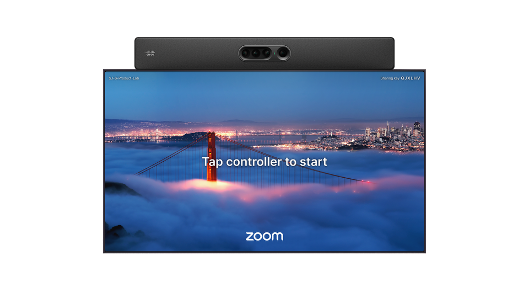
CiscoデバイスのZoom Roomsは、組み込みのハードウェア機能と、高度なカメラモードやノイズ除去などのRoomOSオペレーティングシステムの恩恵を受けます。
また、同じデバイスでフル機能のWebex会議をサポートできるようになります。
デバイスは、Ciscoのデバイス管理、インテリジェントなトラブルシューティングツール、およびワークスペースの洞察を活用するために、Zoom管理者ポータルとともにControl Hubに登録されます。
対応デバイス:
- ボードプロ G3
- デスクプロ、デスクプロG2
- ルームバー、ルームバープロ
- ルームキットプロ、ルームキットプロG2
- ルームキットEQ、ルームキットEQX
サポートされている Room Navigator PID (4GB モデルのみ):
- CS-T10-TS-L-K9=
- CS-T10-TS-C-K9=
- CS-T10-WM-L-K9=
- CS-T10-WM-C-K9=
CiscoデバイスでZoom Roomsを管理および使用する方法についてもっと読んでください。
周辺ネットワークインターフェースの一意のMACアドレス
デバイスの周辺ネットワークインターフェイスに独自のMACアドレスが割り当てられたため、外部ネットワークと周辺ネットワークが同じMACアドレスを共有しなくなりました。
これまで、外部ネットワークインターフェースと周辺ネットワークインターフェースは同じMACアドレスを使用していました。 両方が同じマネージドスイッチに接続されている場合、スイッチとCisco ISEなどのネットワークアクセスコントロールシステムは、同じクライアントからの2つの接続を認識します。 これにより、両方の接続で802.1X認証が妨げられ、エンドポイントの可視性が損なわれる可能性があります。
このリリースでは、周辺ネットワークインターフェイスは独自の新しいMACアドレスを使用し、外部ネットワークインターフェイスは元のMACアドレスを保持します。 新しいアドレスは、ローカル管理ビットを設定することによって元のアドレスから導出されます。 周辺ネットワークのすべてのポートがこの1つのアドレスを共有しているので、LANポートと周辺ネットワークは2つの別々のクライアントとして表示されます。
-
対応デバイス:コーデックプロ、コーデックプロG2、ルームキットEQ、ルームバープロ、ボードプロ、ボードプロG2、ボードプロG3。
-
設定は不要で、この機能をオフにすることはできません。
-
この変更は、デバイスがこのリリースにアップグレードされたときに有効になります。
ネットワーク管理者向け
アップグレード後、周辺ネットワークインターフェイスに接続された周辺機器とスイッチには、デバイスからの新しいMACアドレスが表示されます。 周辺ネットワーク(Cisco ISEやスイッチなど)の以前のMACアドレスに依存するルール、予約、またはポリシーがある場合は、新しいアドレスを使用するようにそれらを更新してください。
インスタントオンホワイトボード
RoomOSはホワイトボードウェブアプリをプリロードしているので、ホワイトボードボタンを選択すると、新しいホワイトボードが早く開きます。 既存のホワイトボードを再度開くことは変わりません。
ボードプロG3、デスクプロG2、コーデックプロG2のサポート。
計画メンテナンスモード
Control Hubのワークスペースで定期メンテナンスを予定している場合、RoomOSデバイスには、ワークスペースが一時的に利用できないというメッセージが全画面表示されます。 設定されている場合、デバイスはメンテナンスウィンドウとカスタムメッセージも表示します。

フルスクリーンメッセージは、Microsoft Teams Roomsデバイスにも適用されます。
永続的なウェブアプリは、メンテナンスメッセージによって上書きされません。
タイムゾーンの変更
カナダのタイムゾーンの変更により、最初のウィザードとデバイスの設定メニューのタイムゾーンを更新しました。これにより、地域を選択する代わりに、より具体的な場所を選択できるようになりました。
初めてのウィザードまたは地域に基づいてデバイスの設定メニューでタイムゾーンを設定した場合は、タイムゾーンをデバイスの特定の場所に更新する必要があるかもしれません。
RoomOS 8月(26.8)まで、場所固有のタイムゾーンオプションはコントロールハブ、デバイスのWebインターフェイス、またはxAPIでのみ使用できます。
カナダの最近のタイムゾーンの変更
カナダのデバイスのタイムゾーンが正しいことを確認するには、地域固有のタイムゾーンを選択する必要があります。
RoomOS 2026年10月には、影響を受けるすべてのタイムゾーンの変更を含むIANAタイムゾーンデータベースリリース2026eが含まれています。
-
ブリティッシュコロンビア = アメリカ/バンクーバー
-
Alberta = America/Edmonton
-
ノースウェスト準州 = アメリカ/イエローナイフ
-
Manitoba = America/Winnipeg
QuickJSのアップグレード
互換性リスク
私たちは、古いバージョンのQuickJSエンジンから、新しいバージョンのQuickJS-NGであるES2023—2025に移行しています。 この変更は、新しい言語機能、バグ修正、その他の変更が行われることを意味しますが、注意すべき互換性リスクがいくつかあります。
- 一部の API が削除されました
BigFloat、BigDecimal削除されました(BigInt数字またはプレーンナンバーを使用)"use math"削除されました(Mathビルトインを使う)- オペレーターのオーバーロードが削除されました
- 作成時に大量の正規表現が拒否されました
- 64 MiBを超える内部バイトコードにコンパイルされるパターンは、作成時に表示されるようになりました。
SyntaxError以前は、メモリを使い果たしたりクラッシュしたりする可能性がありました。
- 64 MiBを超える内部バイトコードにコンパイルされるパターンは、作成時に表示されるようになりました。
- エッジケースのセマンティクス
- 一部のエッジケースでは動作が若干異なる場合があり、現在はECMAScriptの仕様と一致しています。
- たとえば、切り離されたバッファ、拡張不可能な受信機、珍しい日付や数字の文字列、複雑な正規表現などです。
それ以外はすべて添加物であり、ECMAScript準拠のスクリプトは引き続き機能するはずです。
構文と言語の機能が追加されました
- トップレベル
await using/await using- 明示的なリソース管理(
Symbol.dispose/Symbol.asyncDispose) - クラス静的イニシャライザブロック ()
static { ... } d正規表現とフラグ(インデックスを一致させ、文字列の表記法やプロパティを設定する)v
ビルトイン API を追加しました
WeakRef、FinalizationRegistry- イテレーターヘルパー
Iterator.prototype.map/filter/take/drop/flatMap/reduce/toArrayIterator.from、Iterator.concat、Iterator.zip/zipKeyed
- 配列と型配列
toReversed、toSorted、toSpliced、with、Array.fromAsync
- 設定方法
union、intersection、difference、symmetricDifference、isSubsetOf、isSupersetOf、isDisjointFrom
- オブジェクト
Object.hasOwn、Object.groupBy、Map.groupBySymbol/キーとして使用できますWeakMapWeakSetMap/WeakMapgetOrInsert
- 配列バッファ
- サイズ変更可能で不変のバッファ
ArrayBuffer.prototype.transferFloat16Array
- 約束
Promise.withResolvers、Promise.try
- 正規表現
RegExp.escape()
- エラー
Error.isError()- V8スタイルのスタック・トレース API (
Error.captureStackTrace、、Error.prepareStackTrace)Error.stackTraceLimit
- エンコーディングとその他のグローバル
Uint8Array基数64/16進メソッド(toBase64///)fromBase64toHexfromHexMath.sumPrecise、queueMicrotask、performance、DOMException
- ユニコード 15 → 16
\p{…}プロパティエスケープ、大文字と小文字の折り畳み、および識別子で有効な文字に影響します。
行動の変化
- より厳格な仕様準拠:寛大だった地域や適合しなかった地域が仕様に従うようになり、異なる結果が返されることがあります。
- たとえば、
ArrayBuffer切り離されたsに対する操作や、拡張不可能なレシーバー(Object.preventExtensions/)に対するプロパティ書き込みなどです。freeze
- たとえば、
Error.fileName/Error.lineNumber削除されました- 古いビルドでは、エラーオブジェクトにこれらの非標準(SpiderMonkeyスタイル)プロパティを設定していましたが、現在はそうです。
undefined - 位置情報は、
error.stack標準文字列(というフレームfile:line:col)にまだ存在します。
- 古いビルドでは、エラーオブジェクトにこれらの非標準(SpiderMonkeyスタイル)プロパティを設定していましたが、現在はそうです。
- 数字と日付の解析の修正
- たとえば、連続する数字が9桁を超える日付と、浮動小数点による丸めが仕様に従って解析/丸められるようになりました。
- 正規表現のセマンティクスが強化されました
- 長さゼロのマッチ、欲張りのない量指定子、大文字と小文字を区別しないマッチングの正確性の修正により、少数のパターンで以前とは異なるマッチング結果が得られる可能性があります。
- (深くネストされた/繰り返される量指定子とグループによって)大幅に拡大するパターンは、が作成されたときに拒否され、
RegExpメモリを使い果たすのではなく、SyntaxError: out of memoryスローされるようになりました。 - 一部の入力でハングする正規表現は、エンジンをハングさせる代わりに、実行タイムアウトで中止できるようになりました。
- 再帰の深さの限界
- 再帰が極端に深いと、おそらく古いエンジンとは異なる深さでスタック・オーバーフロー・エラーが発生します。
- 正規表現、イテレーター、型付き配列、GC監視可能なオブジェクトにわたる長年の正確性のバグが修正されたので、結果は仕様どおりになり、以前は発生していたさまざまな入力でエンジンがクラッシュしなくなりました。
修正された問題
-
CSCww48706-再起動後、ルームバープロのカメラがプリセットのデフォルト位置に戻りません。
-
CSCWW53015-XCommand Video Graphicsテキストディスプレイをメインソースビデオで使用すると、これらの変数がオンに設定されていると時間と日付が表示されません。
-
CSCWV86478-スタンドアロンモードのが部屋とペアリングされている場合に、Microsoft Teams Room Navigator CVIコールでワイヤレス共有を開始しようとすると、共有画面の問題が発生します。
-
CSCwv29787-Zoom Roomsミーティング中にアクティブなスピーカーが変わると、ルームバーにビデオがちらつきます。
-
CSCww97810-コネクターIDがカメラIDと異なると、マルチカメラのキャリブレーションが失敗します。
-
CSCww45917-CDPが音声 VLAN 4095をアドバタイズすると、デバイスのネットワーク接続が失われます。
-
CSCww46422-パネリストが主催者/共同主催者より前に参加すると、ウェビナー参加者リストの表示が間違います。Room Navigator
-
CSCww47532-プロキシPACデバイスOOMを使用している場合。
-
CSCWU68803-クアッドカメラが断続的に接続を失いました。
-
CSCWU07275-クアッドカメラで断続的にピントが合う問題。
-
CSCWV76344-Extension Mobility ログインすると、英数字のUserIDフィールドの数字ダイヤルパッドが表示されます(PINフィールドは入力フォーカスを盗みます)。
-
CSCWP90188-FSMAオーディオが連続して100ミリ秒以上ブロックされました。
-
CSCWU83654-コマンドビデオグラフィックステキスト表示テキストがホワイトボード/注釈コントロールと重複しています。
-
CSCww19759-CUCM カスタム壁紙は、カスタマイズテンプレートに背景以外のブランド画像が含まれていると、自動にリセットされます。
-
CSCWV85715-モニターロールの「デュアルプレゼンテーションのみ」と「トリプルプレゼンテーションのみ」では、プリインストールされている壁紙の選択が制限されます。
-
CSCww06513-リモート参加者が「前に見せて」で共有すると、Desk Proはその参加者を黒い背景で表示します。
ルームズ9月
2026年9月9日
ソフトウェアのバージョン:ルームOS 26.9.1.4
Room Navigatorデスク予約デバイスとしてのスタンドアロン
Room Navigator柔軟なワークスペースのデスク予約を管理するには、スタンドアロンのシスコを使用してください。 ナビゲーターをデスクタイプのワークスペースに割り当てると、ユーザーは Webex アプリで QR コードをスキャンしてサインインできます。 カレンダー統合により、ユーザーは次のようなカレンダークライアントからデスクを事前予約できます。Microsoft Outlook Cisco Spaces Explorerは、統合されていれば事前予約もサポートできます。
デバイスには、デスクの空き状況、予約状況、サインインステータス、デスクの詳細、QRコードが表示されます。

2台のルームビジョンPTZカメラによるマルチカメラトラッキング
2台のRoom Vision PTZカメラを使用して、フロントスクリーンが大きい広い部屋の自動話者追跡を行います。 この設定は、4台のカメラを設置するのが現実的ではないスピーカートラッキングとグループフレーミングを提供します。
- ルームキットプロG2とルームキットEQでサポートされています。
- 正面の壁に、視野が重なり合っている2台のRoom Vision PTZカメラを取り付ける必要があります。
- スピーカーモードとグループカメラモードをサポートします。
パーソナルモードのゼロタッチアクティベーション
デバイスのMACアドレスを入力し、デバイスをユーザーに割り当てることで、Control HubからサポートされているパーソナルモードのRoomOSデバイスをプロビジョニングします。 ユーザーのデバイス管理ページからデバイスを追加したり、要求された未割り当てのデバイスをユーザーに割り当てたりできます。
大規模な導入の場合は、一括CSVワークフローを使用して、Account列にユーザーのメールアドレスを入力してください。 ワークフローは暫定状態、申請状態、割り当て状態、有効状態を追跡し、デバイスのWebページからのオンボーディングもサポートします。
- Webexの登録とデバイス向けEdgeとのリンクがサポートされています。
ボード、デスク、ルームシリーズデバイスのゼロタッチプロビジョニング(ZTP)についてもっと読んでください。
デバイス向けエッジのゼロタッチプロビジョニング
コントロールハブのエッジ・フォー・デバイス展開用に、サポート対象のRoomOSデバイスを事前に準備します。 MACアドレスでデバイスを追加し、Premises Callingを選択して、デバイスを割り当てます。 CSVの一括ワークフローを使用することもできます。
初回セットアップ時に、デバイスはDHCPオプション150を使用してCUCMとTFTPサービスを検出し、Edge for Devicesからのオンボーディングを完了して、CUCMに登録します。 デバイス用エッジとデバイス用エッジの両方で、Webexに最適化されたエクスペリエンスの導入がサポートされています。
ボード、デスク、ルームシリーズデバイスのゼロタッチプロビジョニング(ZTP)についてもっと読んでください。
Zoomミーティングのサウザンドアイズエージェントサポート
RoomOSデバイスのThousandEyesエージェントは、ズーム会議をサポートするようになりました。 管理者は、Zoomミーティングの品質やネットワーク動作を調査する際に、ThousandEyesの監視データを使用できます。
シネマティックセットアップルームの視覚化
部屋の3Dビジュアライゼーションは、管理者やインテグレーターが映画のような会議セットアップのトラブルシューティングに役立ちます。 ビジュアライゼーションを使用して、部屋の構成、カメラの配置、セットアップの動作を調べてください。
この機能は、サポートされている会議プラットフォーム全体で映画のような会議設定をサポートしており、公開されているxAPIコマンドを追加したり、WebUIの動作を変更したりしません。
カメラキャリブレーションの改善点
RoomOSでは、シネマティックな会議のセットアップ向けに、よりガイド付きのカメラキャリブレーション体験ができます。 更新されたフローにより、検証が改善され、構成の問題を早期に検出し、より明確な復旧ガイダンスを提供できます。
シングルユーザーキャリブレーション中、自動キャプチャでは5秒ごとに画像を撮影できます。 キャプチャに成功すると、必要なカメラ位置を確保するのに役立つ緑色のボックスで強調表示されます。 キャリブレーションフローでは、通常、各カメラペアに5〜10枚の画像を使用します。
サポート対象製品
ルームキットEQ、ルームキットEQX、ルームキットプロ、ルームキットプロG2。
マイクのキャリブレーションの改善点
RoomOSでは、映画館のような会議のセットアップ向けに、よりガイド付きのマイクキャリブレーション体験ができます。 高精度の方法は、ユーザーをさまざまな場所から話すように誘導し、音声入力を使用してマイクの位置を計算します。
このフローは、キャリブレーションの品質が不十分な場合に、視覚的なフィードバックと回復ガイダンスを提供します。 天井マイクとテーブルマイクをサポートしています。
サポート対象製品
ルームキットEQ、ルームキットEQX、ルームキットプロ、ルームキットプロG2、ルームバープロ、ボードプロシリーズ。
Ceiling Microphone ProTable Microphone Proと設定についてもっと読んでください。
ホワイトボードコラボレーターリストと「フォローミー」
ホワイトボードのキャンバスには、アクティブなコラボレーターがアバターで表示されます。 参加者は、その人のキャンバスの見方をフォローするコラボレーターを選ぶことができます。 フォロー中、キャンバスにはビジュアルフレームとフォロー中の参加者の名前が表示されます。
参加者は、キャンバスを動かすか、「停止」を選択してフォローをやめることができます。 プレゼンターは、「みんなの目を自分に向ける」を選択して、他の参加者をキャンバス上の現在の場所に移動させることもできます。
サポート対象製品
ボードとデスクシリーズ、ルームバー、ルームキットEQ、ルームキットプロ。
修正された問題
-
CSCWU07275-クアッドカメラで断続的にピント合わせの問題が発生します。
-
CSCww06513-リモート参加者が「前に見せて」で共有すると、Desk Proでは黒い背景で表示されます。
-
CSCWV85715-モニターロールの「デュアルプレゼンテーションのみ」と「トリプルプレゼンテーションのみ」では、プリインストールされている壁紙の選択が制限されます。
-
CSCwp82972-フレームカメラモードは椅子を人として識別します。
-
CSCwv92008-クアッドカメラは、コーデックプロ G2で11.14.2.3からアップグレードできません。
-
CSCws89383-Webex 会議中、カメラを拡大すると、Cisco Quad Camera からのビデオがぼやけたり、ピクセル化したりします。
-
CSCwv69616-Zoom Roomsアプリは、HDMIプレゼンテーションオーディオを遠端に送信しません。
-
CSCwv86585-このデバイスについてのロックメニュー項目が機能していません。
-
CSCwn49402-設定メニューで「このデバイスについて」をロックできません。
-
CSCwv66083-コーデックのWebインターフェイスからカメラプリセットを呼び出すときにエラーが発生しました。
-
CSCwv86197-Webexではグループとスピーカーが別々のストリームではなく、シングルストリームとして合成されています。
-
CSCWW04835-SCEP登録:特定の登録簿に拡張子が見つかりません。test_05_enroll_with_all_csr_options_keysize_2048」
-
CSCwv71100-TCP経由で受信したダイアログ外の参照は拒否されます。
-
CSCwv47561-コーデックプロはグループとスピーカーを遠端に送りませんでした。
-
CSCWO92177-libjpeg 6b の脆弱性。
-
CSCWU55318-ルームキットEQのビデオ品質が低下しています。
ルームオス 8月
2026年8月17日
ソフトウェアバージョン:ルームOS 26.8.1.6
修正された問題
- CSCww07424-AES67オーディオ出力がしばらくすると停止しました。
- CSCwv92008-クアッドカメラは、コーデックプロ G2で11.14.2.3からアップグレードできません。
2026年8月10日
ソフトウェアバージョン:ルームOS 26.8.1.3
センサーデータの強化
Outside Room Navigatorsは、新しい専用のxAPIノードを通じて、温度や湿度などの環境指標を報告するようになりました。 これにより、室外のデータは室内で収集されたセンサーデータから分離されます。
サードパーティの人感センサーやビルシステムを空室状況ワークフローに簡単に接続できるようにします。 お客様は、外部センサー、マクロ、またはワークスペース統合からのxAPIオーバーライドを使用して、ビデオデバイスのない部屋のスタンドアロンパネルに占有状況を表示できます。
タッチデバイスではピンチ・トゥ・ズーム
ユーザーは、タッチスクリーンを備えたデバイスで、簡単なマルチフィンガージェスチャーで共有コンテンツを直接拡大したり画面移動したりできるようになりました。 これにより、プレゼンターの邪魔をしたり、他の会議参加者の意見に影響を与えたりすることなく、詳細な内容を読みやすくなります。
没入型共有がアクティブな場合、ピンチ・トゥ・ズームは無効になります。
シスコデスクとデスクミニのライブ注釈
RoomOSでは、Cisco DeskとDesk Miniのライブアノテーションのサポートが追加され、会議中に共有コンテンツを簡単にマークアップできます。 参加者は、共有資料に詳細を直接強調表示したり、描いたり、指摘したりできるので、議論がより明確になり、わかりやすくなります。
ライブアノテーションは、会話を別のツールに移すことなく、チームがデザイン、文書、ビジュアルコンテンツを一緒にレビューするのに役立ちます。
エンドツーエンドで暗号化された1:1のWebex通話
エンドツーエンドで暗号化された1対1のWebex通話のサポートを追加しています。 これにより、サポートされているRoomOSデバイスの1:1の通話メディアでゼロトラスト暗号化がサポートされます。

通話の参加者とデバイスに応じてエクスペリエンスが調整され、通話のセキュリティ状態が変わるとユーザーに通知されます。
この機能はControl Hubの管理者が有効にする必要があります。
毎秒30フレームの4Kコンテンツ共有
RoomOSは、毎秒30フレームの4Kコンテンツ共有をサポートするようになりました。遠隔地の参加者も、スプレッドシートやハイモーションビデオなどの詳細なコンテンツをより鮮明でスムーズに表示できます。
最初のリリースは、デバイス間の会議で使用できます。 会議の質を維持するために、デバイスはコンテンツと利用可能なネットワーク帯域幅に基づいて解像度とフレームレートを最適化します。
1080p60メインビデオのビットレートを上げました
RoomOSは、1080p60ビデオのメインビデオのビットレートを6 Mbpsから12 Mbpsに増やします。 これにより、明瞭度が向上し、圧縮によるアーティファクトが減り、ネットワーク条件が高いビットレートがサポートされている通話でも、参加者はよりスムーズにビデオを見ることができます。
デスクプロG2とルームキットプロG2でサポートされるシスコルームのズームミーティング
Desk Pro G2とRoom Kit Pro G2を有効にすると、以前に利用できたCRCとSIPの相互運用機能に加えて、ゲストモードとサインインモードの2つの追加モードをズーム会議に使用できます。
これらのモードのいずれかが有効になっている場合、Zoomミーティングに参加すると、他のZoomアプリで利用できるのと同じ通話制御と会議中機能を備えたZoomアプリがデバイス上で直接起動するようになりました。 Zoomアプリを使用している間も、RoomOSの共有メニューとカメラとオーディオのオプションは引き続き使用できます。
Desk Pro G2での追加スクリーンのサポート
セカンダリースクリーンをDesk Pro G2のHDMI出力コネクタに接続できます。 これにより、画面のスペースが広がり、会議を柔軟に行うことができます。
セカンダリ画面は、Microsoft Teamsルームを搭載したCiscoデバイスではサポートされていません。
修正された問題
-
CSCwv47561-RoomOS 26.6を実行しているルームキットプロは、会議にグループとスピーカーを派遣しませんでした。
-
CSCwv84907-ルームビジョン PTZ: プレゼンタートラッキングモードで明るさコントロールが反応しません。
-
CSCWT67215-Zoomアプリエクスペリエンスミーティングを終了した後、スピーカートラックのデフォルト動作が復元されません。
-
CSCWU19242-デュアルスクリーンのルームキットデバイスの左側のディスプレイが空白になります。
-
CSCwv29480-クロスビュー設定のクアッドカメラがデフォルトのオーバービューレンズに戻りません。
-
CSCwv25333-ホールドストリームのビデオは表示されません。
-
CSCWU16129-Desk Proが断続的に間違った入力ソースに切り替わります。
-
CSCWU07372-シングルフレームのトリミングを変更すると、ビデオが点滅します。
-
CSCwv18122-同時通訳を使用するように設定されているが、言語が設定されていないと、デバイスがクラッシュします。
-
CSCwt20782-ルームOS 11.35とルームOS 26から動作が変わるため、PacURL形式を明確にする必要があります。
-
CSCWU96608-calendar.meeting.create.minimal通知を実行すると、URLの形式が正しくなく、カレンダーアイテムがクラウドから正常に取得されません。
-
CSCWU67732-Table Microphone Pro ウェイクアップオンモーション検出ループがシェルセッションプールを使い果たし、画面が空白になり、ウェブインターフェイスが HTTP 500/504 を返します。
-
CSCWU07275-クアッドカメラで断続的にピント合わせの問題が発生します。
-
CSCWU55318-ルームキットEQの通話中に断続的にビデオの劣化が発生しています。
-
CSCWU26564-ブルートゥースとペアリングすると、コーデックプロのデバイス名がMacラップトップに表示されません。
-
CSCws04491-予想通り、デバイスがハーフウェイクからスタンバイ状態になりませんでした。
-
CSCWU22997-複数のルームナビゲーターが応答しません。ルームOS 11.33を実行しています。
-
CSCWU63778-Remote Access オプションはデバイスでは使用できません。
-
CSCwn40835-低照度環境でのクアッドカメラの画像は青みがかっています。
-
CSCwu68803-クワッドカメラの接続が断続的に失われました。
-
CSCww09661-ブルートゥースディスカバリーがボードプロで動作しません。
ルームオス・ジューン
2026年6月22日
ソフトウェアバージョン:ルームOS 26.7.1.12
すべてのデバイスのQRペアリング
共有会議室のペアリングオプションとしてQRコードを追加しました。 以前は、これはホットデスクでのサインインでのみ可能でした。

ユーザーは、音声ベースの超音波ペアリングなど、既存のペアリング方法をすべて使用することも、デバイスのホーム画面でQRコードをスキャンすることもできます。 超音波と検索による手動ペアリングは、モバイルユーザーとラップトップユーザーのどちらにとっても変わりません。
コードはデフォルトで表示されますが、管理者は必要に応じて設定で無効にできますBYOD QRCodePairing。 マイクロソフトチームルームを搭載したデバイスは影響を受けません。
シスコボードプロ 55 G3 とシスコボードプロ 75 G3 のサポート
ボードプロ55 G3とボードプロ75 G3デバイスのサポートを追加しました。
スプリットスピーカービュー
ダイナミックカメラモードにはスピーカービューが分割されるようになり、遠隔地の参加者が室内で大規模なディスカッションをしても全体像がわかりやすくなります。 部屋に5人以上の人がいて、マルチカメラディレクターの設定が設定されていない場合、RoomOSは、部屋全体のグループビューとともに、現在のスピーカーと最新のスピーカーを2セルレイアウトで自動的にフレーミングします。 Webexでは、これらのビューは別々のストリームとして配信されます。 他の会議プラットフォームでは、グループビューはピクチャーインピクチャーとして表示されます。 ある人が長時間話すと、その人に焦点を合わせるようにフレーミングが調整されます。 設定は不要です。
サポートされているデバイスには、クロスビューやエクステンデッドリーチを使用しないボードプロ、ボードプロG2、ボードプロG3、バープロ、およびクアッドカメラのセットアップが含まれます。
4台のルームビジョンPTZカメラを備えたデュアルクロスビュー
デュアルクロスビューは、4台のRoom Vision PTZカメラと4台のカメラを組み合わせて使用することで、広くて長い会議室のクロスビュー体験を拡張します。これにより、カバー範囲が広がり、カメラアングルが広がり、スピーカーの切り替えが速くなります。 参加者の正面図がより一貫しているので、会議室やプレミアムスペースに最適です。
コーデックプロG2でサポートされています。 初期リリースでは、既存のクロスビュー設定フローを使用します。 エクステンデッドリーチPTZサポートは、初期リリースの対象外です。
プロキシ自動構成のためのHTTPS PAC URLのサポート
RoomOSは、プロキシ自動構成用のHTTPS PAC URLをサポートするようになりました。 HTTPS PACファイルの取得には、有効で信頼できるサーバー証明書が必要です。証明書失効チェックでは、OCSPステープルのみを使用します。
修正された問題
-
CSCWU07275-クアッドカメラの断続的な焦点合わせの問題。
-
CSCWU84627-ルームキットプロのフィルムストリップにアクティブスピーカーがありません。
-
CSCWU19242-デュアルスクリーンのルームキットデバイスの左側のディスプレイが空白になります。
-
CSCWU22997-ルームOS 11.33で複数のルームナビゲーターが応答しません。
-
CSCwt46912-Cisco PTZ 4Kカメラは、再起動後にルームキットEQとペアリングされません。
-
CSCwt03436-Room Bar Proでは、スピーカーが大音量で遠端から音を流すと、カメラの画像に目に見える振動があります。
-
CSCWT81207-Zoom CRC Meetingsに組み込まれているDTMFマクロは、特定のオプションを選択すると*を送信し、Zoom AIはコールをドロップします。
-
CSCwt62249-Room Bar Proは、スタンバイ状態から復帰するときに「ハードウェアまたはオペレーティングシステムの障害」という診断メッセージを表示することがあります。
-
CSCWU25830-Webex Edge デバイスについては、ローカルデバイスコントロールのホームページの「プロビジョニング」タブにステータスフィールドが表示されないことがあります。
-
CSCWU12372-コントロールハブに誤ったマクロ削除履歴が表示されます。
-
CSCWU21574-AirPlay PINは、最初は1〜2秒ごとにピンを入れ替えます。ピンは常に機能します。
-
CSCWU08290-Microsoft Teamsのクロステナント CVI コールでコンテンツ共有が失敗しました。
-
CSCWU22976-CVI に繰り返し参加しても、Webex ミーティングメニューが m.webex.com にオートコンプリートされません。
-
CSCwu34368-クアッドカメラが周辺機器の下に2回表示されます。
-
CSCWU29550-共有を連続して開始すると、デバイスがクラッシュします。
-
CSCwn49402-設定メニューで「このデバイスについて」をロックできません。
-
CSCWT77456-機能強化:コーデックがワイヤレスネットワークに接続されている場合にのみ、Wi-Fi不良アラームをトリガーします。
-
CSCWU22523-ルームパノラマデバイスは、デバイスがスタンバイ状態になると「カメラが見つかりません」というプロンプトを表示します。
-
CSCWU07101-RoomOS Room Navigator 26.5のスタンドアロンでは、「チェックイン」ボタンを押しても色が赤に変わりません。
-
CSCWU05276-シスコボードが応答していません。
-
CSCwt96900-予想通り、デバイスがハーフウェイクからスタンバイ状態になりませんでした。
-
CSCwt87059-マクロの負荷が高いため、デバイスがクラッシュします。
-
CSCwp14100-最初の差分設定更新REFERがタイムアウトすると、Unified CM登録デバイスはREFERメッセージでフル(バックアップ)設定更新を再送信します。
-
CSCWT64778-E2EE Webex Meetingで、デバイスの音声とビデオが数秒間完全に失われました。
-
CSCwf88252-HTTPS 経由で取得された PAC ファイルには、適切な TLS 設定を使用してください。
ルームモス・メイ
2026年5月11日
ソフトウェアバージョン:ルームOS 26.6.1.4
Webex Webinars最大5000人の参加者と一緒に参加するためのサポート
シスコのデバイスでは、Webex Webinars以前の1000人の制限から最大5000人まで参加できるようになりました。
この機能は、Webex 側の顧客グループによって徐々にリリースされる予定です。 利用可能状況と展開時期については、Webex アカウントチームに確認してください。
大規模なウェビナー(最大5000人の参加者)の場合、パネリストに対する参加者の可視性は規模に合わせて最適化されます。
パネリストは:
-
続けてすべてのパネリストを見てください
-
出席者が手を挙げたときか、ミュートを解除したときだけ出席者に会いましょう
最大1000人の参加者がいるウェビナーでは、パネリストは自分のデバイスで参加者リストにあるすべての参加者を見ることができます。
ホストと共同ホストに最高の体験をしてもらうには、Webex アプリと組み合わせて参加して、ウェビナーのすべてのコントロールにアクセスしてください。
AI AssistantとAIノートの自動言語検出
AI AssistantとCiscoデバイスのAI Notesが自動言語検出をサポートするようになりました。
以前は英語でのみ利用可能でしたが、AI Assistant 16言語を自動的に検出して処理します。
サポートされている言語:アラビア語、中国語(簡体字)、中国語(繁体字)、デンマーク語、オランダ語、英語、フランス語、ドイツ語、ヒンディー語、イタリア語、日本語、韓国語、ポーランド語、ポルトガル語、スペイン語、トルコ語。
プレゼンタートラックオンボードプロ G2とバープロ
現在、ルームビジョンPTZカメラを搭載したプレゼンタートラックトゥボードプロG2とバープロをサポートしています。
修正された問題
-
CSCWU07101-Room Navigator スタンドアロンモードで点灯しているLEDは、「チェックイン」ボタンを押しても色が赤に変わりません。
-
CSCWT64778-E2EEのデバイスのオーディオとビデオが数秒間完全に失われました。Webex Meetings
-
CSCwt54635-Room Navigator リモートペアはSCEP接続のプロキシをバイパスします。
-
CSCwt85519-キオスクモードのデバイスにはキーボードが表示されません。
-
CSCwt31811-Webex Meeting で音声ウォーターマークが有効になっていると聞こえるノイズが発生します。
-
CSCwt66183-ホットデスクセッション中に、デバイスリンクデバイスのEdgeで共有が機能しません。
-
CSCwt41934-UI拡張機能の問題により、デバイスがクラッシュします。
-
CSCWT40401-カスタム壁紙はルームバーのBYODに表示されません。
-
CSCwt56959-トリプルスクリーンのシナリオでは、プレゼンテーションの開始時にフルスクリーンのセルフビューがPIPに切り替わります。
-
CSCWT62142-ブリーフィングルーム、クラスルーム、プレゼンターとオーディエンスのカメラモードでの切り替え動作が期待通りではありません。
-
CSCWT59395-SpeakerTrackが有効なときにイーサネットオーディオストリームでマイクあたり4チャンネル以上を処理すると、デバイスはメンテナンスモードで終了します。
ルームオス 4月
2026年4月15日
ソフトウェアバージョン:ルームOS 26.5.1.3
シスコデスクプロ G2のサポート
Cisco Desk Pro G2はオールインワンワークステーションで、デスク、ウォールマウント、VESAアームの柔軟な取り付けオプションがあり、どんなフォーカスルームやハドルルームにも簡単に導入できます。 4Kタッチエクスペリエンスとアンチグレアを備えた高解像度の27インチ画面、48MPのデュアルカメラシステム、ボケ効果、優れた低照度性能を備えています。 2台目のカメラで広角ビューを実現したDesk Pro G2は、最大5人まで収容できます。

アクティブスタイラスを使うと、Desk Pro G2はシンプルで魅力的なホワイトボード体験を可能にします。 高度な没入型プレゼンテーション共有機能とカスタマイズ可能な背景オプションをサポートしています。 ノイズの検出と抑制により、会議や通話に邪魔な周囲の雑音が入らないようにします。
Desk Pro G2は、USB-C接続とノートパソコン(USB PD 3.0)への電力供給により、ドッキングステーションとプライマリディスプレイとして機能します。 ドッキングステーションのセットアップを拡張するための複数のポートがあり、高品質のビデオ会議ハードウェアを活用しながら、ラップトップ上のどの会議ソフトウェアでも使用できます。 タッチベースのPC制御を可能にするタッチリダイレクトにより、ラップトップの機能を拡張します。
Room Navigator画面リーチの拡大をサポートします。
Desk Pro G2の詳細については、データシートと入門記事を読んでください。
数量限定:ゼロタッチオンボーディング
RoomOSデバイスのゼロタッチプロビジョニング(ZTP)を使用すると、MACアドレスを使用してControl Hubのワークスペースにデバイスを割り当てることにより、デバイスの自動登録と効率的なオンボーディングが可能になり、アクティベーションコードを手動で入力する必要がなくなります。 IT管理者は、CSVインポートによるデバイスの一括オンボーディングを実行したり、ネットワークに接続する前にデバイスを事前にアクティブ化したり、CLIコマンドを使用して手動でアクティベーションを開始したりできます。 デバイスのアップグレードやハードウェアのセットアップなど、一部の手動タスクは残っていますが、ZTPはオンボーディングの複雑さを大幅に軽減し、リモートデバイス管理をサポートします。
Cisco Room Bar ProBYOD のサポート
BYODモードの導入により、Room Bar Proを高性能のUSB-Cパススルーデバイスとして使用できるようになり、プロフェッショナルグレードのAIインテリジェンスと優れた光学系をラップトップが主催する会議にもたらすことができます。 「いいえ」Room Navigator がRoom Bar Proに接続されていない場合、バーはBYODモードで使用でき、UIにはその使用方法が説明されています。 Room Bar Pro BYODはネットワーク接続の有無にかかわらず使用でき、コントロールハブに登録してワークスペースの可視性を高めることができます。
マルチカメラ設定用のダイナミックカメラモードの改善点
クロスビューなどのマルチカメラ構成では、ダイナミックモードは使用可能なすべてのカメラを利用するカメラモードのみを使用するようになりました。 今回のリリースでは、ダイナミックモードはこれらの設定でスピーカーモードを選択し、すべてのカメラが使用されるようにします。
修正された問題
-
CSCWT59395-SpeakerTrackが有効なときにイーサネットオーディオストリームでマイクあたり4チャンネル以上を処理すると、デバイスはメンテナンスモードで終了します。
-
CSCWT40401-カスタム壁紙はルームバーのBYODに表示されません。
-
CSCwt56959-トリプルスクリーンのシナリオでは、プレゼンテーションの開始時にフルスクリーンのセルフビューがPIPに切り替わります。
-
CSCwt61435-Zoom CRC会議からGoogle Meetへのハイブリッド会議を編集しても、デバイスのダイヤル文字列は更新されません。
-
CSCWT50637-ユーザー管理設定は、Microsoft Teamsルームモードでは使用可能とマークされていません。
-
CSCWT63205-パナソニックEQ1とLG UHサイネージシリーズではHDCPが互換性がありません。
-
CSCws93654-「XConfiguration NetworkServices Wifi 設定周波数帯」が 6 GHz または Auto に設定されていて、WLC で 802.11be が有効になっていると、ボードプロ、バープロ、コーデック EQ がオフラインになります。
-
CSCwt46333-ボードプロ 55がWi-Fiネットワークから断続的に切断されます。
-
CSCws94610-ルームOS 11.29からアップグレードした後、USBオーディオが動作しません。
-
CSCwt54635-Room Navigator リモートペアはSCEP接続のプロキシをバイパスします。
-
CSCwt28967-デバイスが会議に参加できません。
-
CSCws92281-IPv6のシスログ接続に障害が発生しても、コーデックはAレコードにフォールバックしません。
-
CSCwt14752-新しい手動プリセットの追加とカメラ位置の調整は、プリセットの場所として保存されません。 また、プリセットの編集時に、手動プリセットの保存オプションがグレー表示されます。
-
CSCwn49402-[設定] メニューの [このデバイスについて] メニュー項目をロックできません。
-
CSCwt45719-通話の設定中にデバイスがクラッシュする可能性があります。
-
CSCws26408-間違ったドメインがダイヤル番号の @の後ろに自動的に追加され続けます。
-
CSCWT59761-ルームバープロブラックカメラ出力。
ルームオス・マーチ
2026年3月26日
ソフトウェアバージョン:ルームOS 26.4.1.6
修正された問題
-
CSCwt46333-ボードプロ 55がWi-Fiネットワークから断続的に切断されます。
-
CSCWT59395-SpeakerTrackが有効なときにイーサネットオーディオストリームでマイクあたり4チャンネル以上を処理すると、デバイスはメンテナンスモードで終了します。
-
CSCWT63205-パナソニックEQ1とLG UHサイネージシリーズではHDCPが互換性がありません。
-
CSCWT56819-FPGAとSoCの間のオーディオクロック周波数の不一致により、コーデックEQがクラッシュします。
2026年3月9日
ソフトウェアバージョン:ルームOS 26.4.1.4
移動中のPTZカメラでのクロスビュー
Cisco Room Vision PTZカメラは、画質が向上し、広い会議室でもより柔軟にカメラを配置できます。 カメラの物理的なパン、チルト、ズーム機能をフレーミングに使用すると、デジタルクロップなしで鮮明で高品質のビデオが得られます。 このアップグレードにより、より広いスペースでもクロスビュー設定が可能になり、より包括的で魅力的な会議体験を実現できます。
ビデオ立ち入り禁止区域
のセットアップウィザードを使用して、スクリーンや特定の座席ゾーンなど、会議室のカメラが無視すべきエリアを定義しますRoom Navigator。 これにより、カメラが画面上の人や頭の後ろなどの不要なスペースを追跡するのを防ぎ、よりクリーンで焦点を絞ったビデオ体験ができます。 セットアップウィザードはガイド付き設定で簡略化されており、カメラをうまくカバーできます。
ビデオ除外ゾーンは、ルームバーとルームバープロ、ルームキットEQ、ルームキットEQX、ルームキットプロのクワッドカメラでサポートされています。
ライブアノテーションの矢印ポインター
ライブアノテーションの矢印ポインターはクライアントでしばらく使用できましたが、現在はデバイスへのサポートを拡大しました。 つまり、誰がコンテンツを共有しているか、参加者がどのように会議に参加しているかに関係なく、同じシームレスなライブアノテーション体験が得られるということです。
- ライブ・アノテーション・セッション中は、矢印ポインターボタンを使って矢印ポインターを置きます。
- プレゼンテーションのさまざまな領域をタップしてポインターを移動します。
- クリア → マイポインターをクリアを選択してポインターをクリアします。
この機能は、ライブアノテーションがサポートされているすべてのデバイス(タッチスクリーンとパッシブデバイスの両方を含むすべての8 GBデバイス)Webex SuiteのMeeting Platform(WSMP)ミーティングで使用できます。
ホワイトボードに新しくリッチなテキストを
ホワイトボードの同じテキストフィールドに、より整理されたコンテンツを作成する機能を追加しました。 太字、斜体、箇条書きなどを使用して、重要な情報を強調して読みやすくすることができます。
この機能は新しいホワイトボードでのみ利用可能です。 以前に作成したホワイトボードを再度開くときには使用できません。
ミラキャスト共有の改善点
ミラキャスト共有用の4K解像度
Miracastを介して4K解像度でコンテンツを共有すると、大画面に驚くほど詳細な画像が表示され、利便性や低遅延、ケーブル不要の接続など、ワイヤレスミラーリングの主な利点が強化されます。
現在、4K解像度はサポート対象外です。
ミラキャストシェアリングの5 GHzチャネルサポート
5 GHz Wi-Fiチャネルで共有すると、干渉がある場合の2.4 GHz帯域と比較して、速度が大幅に向上し、信号干渉が少なく、利用可能な帯域幅が広がります。 これらの利点により、デバイスがルーターの近くにある限り、高帯域幅のアクティビティに最適です。
デフォルトのチャネルは引き続き2.4 GHzのままです。必要に応じて、明示的に5 GHzチャネルに変更する必要があります。
クローズドキャプションの更新
クローズドキャプションをカスタマイズして、会議をより包括的で、明確で、柔軟にできるようになりました。
次の中から選択してください:
-
フォントサイズ:小、中、大
-
外観:ライトモードまたはダークモード
使い慣れた小さいサイズがデフォルトのフォントサイズのままです。
スタンドアロンモードのルームナビゲーターのライセンス数
Room Navigatorスタンドアロンモードのが部屋のビデオデバイスと同じワークスペースに導入されている場合、デバイスライセンスにはカウントされません。 これは、内部にビデオデバイスとペアリングされたナビゲーター予約パネルは含まれないという事実と一致しています。 これにより、混乱が解消され、ビデオデバイスと同じワークスペースでのスタンドアロンの使用が効率化されます。
設定ロックの更新
これで、設定メニューの「このデバイスについて」メニューもロックするようにデバイスを設定できるようになりました。 新しい構成、ユーザーインターフェース、設定、メニューページ、アバウトモードを「ロック済み」に設定してください。
修正された問題
-
CSCwt28967-デバイスが会議に参加できません。
-
CSCwt03436-Room Bar Proのスピーカーが大音量で遠端から音を流すときに、カメラの画像に目に見える振動があります。
-
CSCwn49402-[設定] メニューの [このデバイスについて] メニュー項目をロックできません。
-
CSCwt34795-ハドリーキャンバスのUSBカメラがルームキットEQで検出されません。
-
CSCws90382-デバイスが起動すると、Room Navigatorディスプレイと明るさが暗くなります。
-
CSCws37589-最近製造されたクワッドカメラユニットのレンズキャリブレーションデータが間違っていて、トリミングが正しくありません。
-
CSCwr46650-DNS AAAAリクエストが失敗すると、メタプロキシでは5秒の遅延が発生します。
-
CSCws52224-セットアップにはクアッドカメラまたは内蔵カメラが必要です。Ceiling Microphone Pro
-
CSCws74224-macOSのWebexアプリを介して共有する場合、一部の解像度では機能しないコンテンツに注釈を付けてください。
ルームOS 2月
2026年2月2日
ソフトウェアバージョン:ルームOS 26.3.1.3
AIノート
AIノートは、対面での会議の記録と要約を効率化するように設計されています。 AIノートは、会議中に話された内容をリアルタイムで書き写します。 すべてのポイントが記録されて整理され、会議後に他の参加者と要約やアクションアイテムを共有できます。
ミーティングが終了すると、Webex アプリの [ミーティングのまとめ] タブに以下が表示されます。
- 会議の全記録
- 重要な論点の簡潔な要約
- フォローアップのためにアクション項目をクリアしてください

ホーム画面で新しいAIノートボタンを選択して、AIノートを起動します。 次に、会議室を予約し、主催者を選んで、会議の概要やアクションアイテムを受け取りましょう。 AI Assistantパネルが画面に表示され、アシスタントがアクティブで議事録を録音していることを示します。 十分なコンテンツが検出されると、アクションアイテムが全画面に表示されます。 これらの項目は2分ごとに更新されます。
要件:
- Cisco AI アシスタントがデバイスで有効になっている必要があります
- 会議のまとめを受け取る Webex アプリ
- Webex Meetings対面会議を始めるには
注意:
- 会議の主催者に選ばれるには、顔認識を有効にするか、デバイスとの近接ペアリングを有効にするか、主催者の暗証番号を用意する必要があります。
- 会議へのアクセスで問題が発生した場合は、主催者の暗証番号が用意されていることを確認してください。 これはWebex アプリにあります。
- お使いのデバイスがにアクセスできるようにするにはAI Assistant、補助ホストとして会議に参加する必要があります。 パーソナル会議室のミーティングで「このサイトのホストアカウントを持っているすべての出席者と、この組織内の認証されたすべてのシスコビデオデバイスが、私のパーソナル会議室のミーティングに参加すると共同ホストになる」が有効になっていることを確認してください。
すべての部屋にホットデスクがあります
これにより、以前はBoardシリーズとDeskシリーズで利用できたホットデスク体験が、すべてのルームシリーズのデバイスにもたらされます。 さらに、この機能により、既存のカレンダーがあり、複数のユーザーの予約に使用されるワークスペースに、より柔軟なサインインオプションが可能になります。
スケジューラーモードのルームナビゲーター用のデジタルサイネージ
コントローラー内部のように、スケジューラーモードのルームナビゲーターにデジタルサイネージのサポートを追加しました。 以前他のデバイスで使用されていたのと同じサイネージ設定URLで有効にできます。 スケジューリングモードで、個々のルームナビゲーターのデジタルサイネージをオンまたはオフにすることができます。
ペアルームナビゲーターとスタンドアロンルームナビゲーターの両方でサポートされています。
で常設ウェブアプリが有効になっていると、デジタルサイネージは使用できません。Room Navigator
21:9 出力解像度のサポート
会議体験を向上させるために、21:9 の超ワイドディスプレイのサポートを追加しました。
RoomOSの 21:9 Webex Meetings 画面の全幅を使って参加したり電話をかけたりできます。 会議での互換性を高めるため、ケーブル共有のデフォルトは 16:9 ですが、接続されたラップトップに 21:9 の解像度のサポートを設定して、臨場感あふれるローカル共有を優先することもできます。
21:9 の出力解像度はルームシリーズのデバイスでサポートされています。 21:9 の画面は1つの画面としてのみサポートされ、別の 16:9 や 21:9 の画面と組み合わせることはできません。
強化された同時通訳
複数の言語が同時に要求される状況をサポートするために、同時通訳で利用できる出力ストリームの数を増やしました。 この変更に伴い、Webex Meetingで利用可能な言語通訳者を最大4人選択し、その音声をRoom Kit Proの個別の音声出力にルーティングできる新しいxAPIを追加しました。
この機能強化により、録音時にオーディオを別々のオーディオゲートに出力できるようになり、手続きの包括性、正確性、コンプライアンスが向上します。
ルームキットプロでサポートされています。
オーディオコンソールが有効になっている必要があります。
デバイスのユーザーパスフレーズ動作の変更
デバイスのユーザーパスフレーズを入力すると、ログインに5回失敗すると、5分間一時ロックアウトが有効になります。 これは、システムのデフォルトのセキュリティを強化し、安全なデフォルト構成のためのセキュリティ標準に合わせるためです。 管理者、インテグレーター、ルームコントロール、ユーザーなど、すべてのユーザーの役割に適用されます。
新しいパスフレーズの動作は0、xConfiguration Security Session MaxFailedLoginsコントロールハブからアクセスできるに設定することで無効にできます。
修正された問題
-
CSCws75579-Webex アプリがデバイスに接続すると、ウェブキャストが有効になっているウェビナーに参加できません。
-
CSCws39905-クロスビュー設定でサイドカメラが期待どおりに切り替わりません。
-
CSCwq01472-キー/ID ペアの SHA 256 を使用した場合、NTP 同期が失敗しました。
-
CSCwr00258-HTTP プロキシでの Webex コールメディアの切断が失敗しました。
ルームオス 1月
2026年1月15日
ソフトウェアバージョン:ルームOS 26.2.1.5
シスコルームのズームミーティング
Zoom Meetingsには、以前利用可能だったCRCとSIPの相互運用機能に加えて、ゲストモードとサインインモードの2つのモードが追加されました。
これらのモードのいずれかが有効になっている場合、Zoomミーティングに参加すると、他のZoomアプリで利用できるのと同じ通話制御と会議中機能を備えたZoomアプリがデバイス上で直接起動するようになりました。 Zoomアプリを使用している間も、RoomOSの共有メニューとカメラとオーディオのオプションは引き続き使用できます。

ゲストモード
-
ボタンを1つ押すか、会議IDとパスコードを入力して参加します。
-
参加者として参加してください。
-
ウェビナー参加者のサポート。
-
ブレイクアウトルームのサポート。
サインインモード
-
ズームルームのライセンスが必要です。
-
ワンボタンで押すか、ミーティングIDとパスコードを入力して参加するか、デバイスからインスタントミーティングを開始します。
-
モバイルまたはパソコンのZoomアプリからデバイスとペアリングすると、アプリから会議を開始したり、Zoom Direct Shareセッションを開始したりできます。
-
ホストまたは参加者として参加してください。
-
デバイスから参加者を進行中の会議に招待します。
-
ウェビナーの参加者と主催者のサポート。
-
ブレイクアウトルームのサポート。
ゲストモードとサインインモードは、シングルスクリーンとデュアルスクリーンのシナリオでサポートされています。
サポート対象デバイス
-
シスコルームバー
-
Cisco Room Bar Pro
-
シスコボードプロ
-
シスコボードプロ G2
-
シスコデスクプロ
-
シスコルームキット EQ
-
シスコルームキット EQX
-
シスコルームキットプロ
Room Navigatorサポート対象バージョン
-
CS-T10-TS-L-K9
-
CS-T10-WM-L-K9
-
CS-T10-TS-C-K9
-
CS-T10-WM-C-K9
会議で手を挙げるための改善点
誰が発言を待っているのか混乱しないように、会議での挙手機能を改善しました。
手を挙げて話すと、話し終わってから5秒後に、デバイスは自動的に手を下げます。 自動下げは音声にのみ反応し、他の背景音には反応しません。 リアクションメニューから手動で手を下げることもできます。
RoomOS 26では、手を挙げた参加者は自動的に画面レイアウトのステージに移動され、見やすくなります。
ウェビナー、Webex Meetings CMSコールでは、レイズハンドを自動ローワーできます。
RoomOSでのギリシャ語のサポート
デバイスUIにギリシャ語のサポートを追加しています。
ビデオメッシュでのオンプレミス録画
RoomOSデバイスはビデオメッシュでのオンプレミス録画をサポートするようになりました。これは、Webex会議を録画する便利さと、録画されたすべてのコンテンツをオンプレミスで、お客様のデータセンター内に保存するという強化されたセキュリティを兼ね備えています。 記録されたコンテンツをオンプレミスに保持できる期間に制限はないため、お客様は独自の保存ポリシーを柔軟に設定できます。
アクティブミーティングのタイムアウト
今回の更新により、管理者はタイムアウトする前に会議をどのくらいの期間アクティブにしておくかを選択できるようになりました。 選択できるのは0〜30分で、デフォルトのタイムアウトは5分です。 このトグルはコントロールハブにあります。
修正された問題
-
CSCwq01472-キー/ID ペアの SHA 256 を使用した場合、NTP 同期が失敗しました。
CSCws30225-Unified CM MRGLを使用してCMSへのアドホック会議にエスカレーションされた通話は、ビデオ品質が悪いです。
CSCws37589-最近製造されたクワッドカメラユニットのレンズキャリブレーションデータが間違っていて、トリミングが正しくありません。
CSCws26034-Webex ミーティングでグループモードとスピーカーモードが期待どおりに動作しません。
CSCwr35720-クロスビュー設定では、サイドカメラがアクティブスピーカーに正しく切り替わりません。
CSCwr28709-オーディオトラッキングソースが外部の場合、クロスビューは機能しません。
CSCWR79620-設定システムユニットソフトウェアのアップグレード TruncateCop オプションの説明が間違っています。
CSCwp51335-ミュージックモードでは、Google Meet WebRTC 通話の音声品質が低下します。
CSCws13036 — WebRTCコール後に自動共有が失敗しました。
CSCwr82250-SMTPサービス構成の診断警告は表示されますが、クリアされません。
CSCwr87680-最後のプリセットに名前がない場合は、新しいカメラプリセットを追加できません。
CSCwr43707-UI拡張ボタンの位置は、デバイスの再起動後に変わります。
CSCws01436-ネットワークに問題があると、会議がデバイスから削除されることがあります。
CSCwr95658-ホットプラグイベントが繰り返されると、デバイスはOOM(メモリ不足)を再起動します。
ルームオス 12月
2025年12月15日
ソフトウェアバージョン:ルームOS 26.1.1.5
修正された問題
-
CSCws37589-最近製造されたクワッドカメラユニットのレンズキャリブレーションデータが間違っていて、トリミングが正しくありません。
-
CSCWS 41602-OS 26.1.1.3号室で手動状態出力のGPIOロジックが反転しました。
2025年12月8日
ソフトウェアバージョン:ルームOS 26.1.1.3
音声禁止区域
音声除外ゾーンを使用すると、邪魔な背景の雑音や会議エリア外の会話を遮断して、音声がクリアで集中した状態に保たれます。 会議室のそのエリアからの音声だけが受信されるようにRoom Navigator、マイクのビームをオンまたはオフに設定します。
でサポートされていますCeiling Microphone Pro。

ボードプロとボードプロG2のディープスリープ
ディープスリープモードは、デバイスを使用していないときの消費電力をさらに削減するように設計されています。 ディープスリープを設定すると、Board ProおよびBoard Pro G2デバイスは営業時間外に自動的に低電力状態になります。 これは、組織がエネルギーコストを削減し、持続可能性の目標を達成するのに役立ちます。
ディープスリープはデフォルトではオンになっていません。
ホワイトボードの最新情報
アクティブペンは常に描画します
ホワイトボード中にアクティブペンを使い始めると、指は自動的に選択ツールに移動します。 アクティブペンがなくても、機能は以前と同じです。
すべてのアクティブなユーザーのカーソルを表示します
会議で共有されているホワイトボードの whiteboard.webex.com または Webex アプリで [すべてのカーソルを表示] オプションをオンにすると、デバイスはアクティブなユーザー全員にカーソルをレンダリングします。 トグルはデフォルトでオンになっています。 アクティブなユーザーにカーソルを表示すると、さまざまな参加者がホワイトボードのどこにいるかがわかりやすくなります。
パーソナルモードのデバイスのホワイトボード
Webex アプリを使えば、会議の最中でも外でも、デバイス上で直接ホワイトボードを開くことができます。 ペアリングされたWebexアプリから起動すると、ホワイトボードは双方向のインタラクティブホワイトボードとして共有されます。Webex Meetings 他の会議では、ホワイトボードは他の参加者には伝わりません。 パーソナルモードのデバイスとホットデスクを使用するデバイスでサポートされています。
ミーティングゾーンの改善点
ミーティングゾーンの設定UIを次のように改善しました。
- ミーティングゾーンのUIがオンスクリーンディスプレイに表示されるようになり、部屋の中を移動しながら設定したゾーンを簡単に確認して調整できるようになりました。
- 新しいオプションでは、好みに応じてオーバーレイを簡単に有効または無効にできます。
- グリッドビューがドットパターンに更新され、わかりやすくなりました。
- 人物アイコンが更新され、よりモダンな外観になりました。
顧客満足度(CSAT)調査
現在、顧客満足度調査機能をRoomOSデバイスに拡張しています。 ユーザーは定期的に(通常2〜3週間に1回)星評価1〜5を選択して、会議体験を評価するように求められます。
これはシスコが管理する調査で、会議の質に関するフィードバックを匿名で収集することを目的としています。 このデータは、会議体験の変化を特定し、品質を継続的に向上させるのに役立ちます。
インサイトを効果的に収集するために、アンケート機能はデフォルトで有効になっています。
AI Assistant: 会議でサポートされるその他の言語
現在、デバイスは会議中に15の音声言語をサポートしています。
サポートされている言語は次のとおりです。
- アラビア語
- 中国語(簡体字と繁体)
- デンマーク語
- オランダ語
- 英語
- フランス語
- ドイツ人
- ヒンディー語
- イタリアン
- 日本語
- 韓国語
- ポーランド語
- ポルトガル語です
- スペイン語
修正された問題
-
CSCws13036-WebRTCコール後にオートシェアが失敗しました。
-
CSCws01436-ネットワークに問題があると、会議がデバイスから削除されることがあります。
-
CSCws32504-Room Navigator on_connect_failed PowsConnectionへのアップグレード後にペアリングが失われました。そのようなファイルまたはディレクトリはありません。
-
CSCwp51335-ミュージックモードを使用すると、WebRTC Google Meetの通話の音質が低下します。
-
CSCwn40835-暗い場所では、クアッドカメラの画像は青みがかった色合いになります。
-
CSCWR32607-内部LANインターフェイスで重複アドレス検出が表示されました。
-
CSCwq01551-TShellのメモリリークによるメモリ不足のため、コーデックプロがコール中にクラッシュします。
-
CSCwq58165-アナリティクスイベントでは、VIMT 参加と VIMT 以外のマイクロソフトチーム参加を区別できません。
-
CSCwr59077-デバイスはカメラのプリセット表示のままで、カメラモードは変更できません。
-
CSCwr59987-RoomOS 11.32以降のデバイスUIで、マクロのダイアログボックスが期待どおりに閉じません。
-
CSCwr75046-Room Navigator コーデックしたらペアリングが失われ、互いに再接続できません。
-
CSCws02341-クロスビューモードでは、サイドカメラで頭頂部が切り取られます。
ルームオス 11月
2025年12月1日
ソフトウェアバージョン:ルームOS 26.0.1.5
修正された問題
- Qt CVE-2025-12385、QMLテキストのマークアップ解析における脆弱性
- CSCws01436-ネットワークに問題があると、会議がデバイスから削除されることがあります。
2025年11月10日
ソフトウェアバージョン:ルームOS 26.0.1.2
ルームOS 26の紹介
私たちは新しいデバイスを新しいメインソフトウェアバージョンであるRoomOS 26に分岐させています。 RoomOS 26では、新しいハードウェアのメモリとパフォーマンスの向上を活用した新機能を提供できます。
RoomOS 26では、ホーム画面とメニューのビジュアルイメージも更新しました。

古いデバイスはRoomOS 11ブランチに残り、重要なバグ修正は2027年4月まで、セキュリティアップデートは2030年4月まで引き続き提供されます。 これにより、デバイスを安全に保ちながら、アップグレードの計画を立てる時間ができます。
これらの変更を反映するために、Control Hubのデバイスソフトウェアページを更新しました。 ソフトウェアのアップグレードセクションを切り替えて、RoomOS 26、RoomSOS 11、またはRoomOS 9.15のソフトウェアバージョンとそれらのバージョンのデバイスを表示できます。 RoomOSのソフトウェアアップグレードについてもっと読んでください。
ビジュアルの更新
RoomOS 26は、背景、壁紙、メニューの縁取りの微妙な変更により、ビジュアルアイデンティティが更新されました。 デバイスが置かれている環境に合わせて、12種類の壁紙から選んでください。
他のアップデートでは、どんな背景でも読みやすくするためにテキスト要素のコントラストを高め、壁紙との調和を良くしながらアイコンを強調する少し透明なアプリボタンを追加しました
一番上の [設定] ボタンは削除されました。サイドノッチを使ってコントロールパネルを開くことができます。 コントロールパネルがオーバーレイビューのように開き、コントロールに集中しやすくなりました。

また、Desk Seriesデバイスで利用できるバーチャル背景も更新しました。
壁紙
デバイスのホーム画面用の壁紙は、テンプレートを使用して一括で設定することも、個々のデバイス用に構成することもできます。

Control HubまたはデバイスのWebインターフェイスを使用して、UserInterface Theme設定したい壁紙の設定を行います。Name デバイスのウェブインターフェイスでは、。
RoomOS 26とRoomOS 11のデバイスの視覚的な違いを最小限に抑えてください
組織にRoomOS 26とRoomOS 11の両方のデバイスが混在している場合は、デバイス間の視覚的な違いを最小限に抑えたいと思うかもしれません。 RoomOS 11とRoomOS 26の視覚的な違いを最小限に抑えるには、次のテーマを使用することをお勧めします。
- ルームOS 26:ファーストライト
- ルームOS 11:ライト
RoomOS 26の壁紙をRoomOS 11のデバイスで使用したり、その逆はできません。
シスココラボレーションデバイスのソフトウェアサポート
|
ルームOS 26(現世代) |
ルームOS 11 (前世代) |
ルームズ 9.15 |
|---|---|---|
|
ボードプロ 55/75 |
ルームキット |
DX80 |
|
ボードプロ 55/75 G2 |
ルームキットプラス |
|
|
ボードプロ 55/75 G3 |
ルームキットミニ | |
|
シスコデスク |
ルーム 55 | |
|
デスクミニ |
55号室 (デュアル) | |
|
デスクプロ |
70号室 (シングルとデュアル) | |
|
デスクプロ G2 |
ボード 55/70 | |
|
ルームバー |
ボード 55年/70年代/85年代 | |
|
ルームバープロ |
Room USB | |
|
ルームキットプロ |
タッチ10および/またはスピーカートラック60を備えたルームキットプロ | |
|
ルームキットプロ G2 |
ルーム70 G2、タッチ10および/またはスピーカートラック60付き | |
|
ルームキット EQ |
タッチ10および/またはスピーカートラック60を備えたルームパノラマ | |
|
ルームキット EQX |
タッチ10および/またはスピーカートラック60を備えた70号室のパノラマ | |
|
ルーム70 G2 | ||
|
ルームパノラマ | ||
|
70号室 (パノラマ) | ||
|
Room Navigatorスタンドアロンモードで |
タッチパネルのサポート:
- RoomOS 11:10をタッチします、Room Navigatorコントローラーモードで
- RoomOS 26:Room Navigatorコントローラーモードとスタンドアロンモードで
コーデックプロベースのデバイス
ルームキットプロ、ルーム70 G2、ルームパノラマは、Room Navigator aが直接またはネットワーク経由で接続されている場合、RoomOS 26でサポートされます。 Touch 10がこれらのデバイスに接続されている場合、RoomOS 11に残ります。
以前にTouch 10に接続されていたCodec ProベースのデバイスをRoomOS 26にアップグレードする場合は、物理的に、またデバイスのローカルWebインターフェイスまたはxAPIを介してペアリングを解除する必要があります。
デバイスのローカルWebインターフェイスで、 に移動します。 Cisco TelePresenceTouchタイプの周辺機器をすべて取り外して、デバイスを再起動します。 デバイスの電源が再び入ると、RoomOS 26の最新の安定バージョンにアップグレードされます。 Room Navigatoraをデバイスに接続します。
アップグレードが失敗した場合は、シスコのテクニカルアシスタンスセンター(TAC)に連絡する必要があります。
コンパニオンモード
コンパニオンモードに設定されているボードシリーズとルームシリーズのデバイスは、同じソフトウェアバージョンを実行している必要があります。
短期的な解決策として、互換性を回復するためにデバイスをバージョン11.33.1以前にダウングレードすることができます。 長期的な解決策と完全なサポートについては、11.xまたは26.xのソフトウェアバージョンでサポートされているモデルに製品を交換することをお勧めします。
これはコンパニオンモードのルームナビゲーターには当てはまりません。
トラブルシューティング
サポートされているデバイスはRoomOS 26にアップグレードされません
RoomOS 26でサポートされているデバイスがRoomOS 11に残っている場合は、以前にTouch 10が接続されていた可能性があります。 デバイスのローカルWebインターフェイスで、 に移動します。 Cisco TelePresenceリストにTouchタイプの周辺機器があるかどうかを確認し、それらを取り外して、デバイスを再起動します。
ダイナミックカメラモード
オートカメラモードでは、シスコの高度なカメラインテリジェンスを使用して、部屋のサイズ、参加者数、座席配置、アクティビティレベルなどの変数を分析します。 これらの入力に基づいて、監督は会議室に最適なカメラビューを選択します。 これにより、ユーザーやIT部門が手動でカメラを調整する必要がなくなります。
オートカメラモードは新しいデフォルトモードです。 カメラモードはデバイスのUIから変更でき、カメラモードは以前と同様にコントロールハブまたはxAPIを使用して設定できます。
共有体験が更新されました
再設計された共有メニューは、さまざまな共有や閲覧状態を視覚的に示す、明確で直感的なレイアウトになっています。
更新されたメニューの左側には共有元のリストが表示され、共有方法に関する情報や共有のプレビューがその横に表示されます。
リストには、デバイスで利用できるものに応じて、AirPlay、Miracast、USB-C、Webex Share HDMIなどのワイヤレスおよび有線の共有ソースが表示されます。 共有ソースが6つ以上ある場合は、折りたたまれたリストが表示され、ナビゲートしやすくなります。

新しい共有メニューに加えて、Webex アプリからデバイスへの共有時の待ち時間を改善しました。
Webex アプリから直接共有します
ダイレクト共有は、Webex アプリからデバイスへの共有時の待ち時間を短縮する新しい共有方法です。
エンドユーザーの観点からは、以前と同じように機能しますが、直接共有するとメディアパスが変わります。 ダイレクトシェアでは、メディアパスは TLS 接続を介して Webex アプリからデバイスに直接ルーティングされます。 これにより、Webex Share既存のエクスペリエンスと比較して、レイテンシーと最初のフレーム遅延が減少します。
ダイレクトシェアは、通話外とCVI通話内でサポートされています。
Webex 共有オプションを非表示にする
Webex 共有オプションを組織で使用していない場合は、メニューから非表示にできます。 Webex 共有オプションを非表示にするには、UserInterface Features Share WebexWirelessShare設定をに設定してください。Hidden
Webexの共有オプションを非表示にすると、共有オプションに表示されなくなります。
Miracast株でのワイヤレスタッチフォワーディング
Miracastタッチ転送のサポートは、タッチスクリーンが埋め込まれているすべてのRoomOSデバイスまたはサードパーティのタッチスクリーンで利用できます。 Miracastタッチフォワーディングはコンパニオンモードでもサポートされています。
タッチフォワーディングでは、ノートパソコンの画面をデバイスのタッチスクリーンから直接制御できます。 ローカルシェアリング中や通話中に利用できます。
Windows OSからMiracastと共有する場合、デバイスのタッチスクリーンメカニズムを使用してコンテンツ間を移動できます。
次のようなアクティビティに最適です。
- ファイルをドラッグアンドドロップします。
- 描画ソフトウェアを使います。
- 地図を使った作業です。
- プレゼンテーション内のスライド間を移動します。
制限事項:
- 共有画面に注釈を付けられません。
- ウィンドウズOSでのみ利用可能です。
SCEPのDHCPサブオプションのサポート
現在、SCEPとDHCPのサブオプションを使用した自動デバイスネットワークのオンボーディングをサポートしています。
カメラキャリブレーション診断ツール
シネマティックビュー用のカメラキャリブレーション診断ツールがデバイスのUIで利用できるようになりました。 以前は、診断はxAPIを介してのみ利用可能でした。
Board Proのスタンバイ遅延時間が調整されました
Board ProとBoard Pro G2のスタンバイ遅延時間を他のデバイスポートフォリオと一致させました。 新しいデフォルトの時間は10分です。
CVI通話でビデオ以外の参加者を非表示にする
ビデオ以外の参加者を非表示にするレイアウトオプションがCVI通話で利用できるようになりました。 デバイスの「レイアウト」セクションに移動し、「ビデオのない参加者を非表示にする」に切り替えます。
ビデオがオンになっている参加者のみが画面に表示されます。
OS 26号室から削除されました
-
ヒントアプリ
-
設定プロビジョニングモード:VCS
修正された問題
-
CSCwr76621-Webex プロキシミティがオフの場合でも、ペアリング診断の警告が表示されます。
-
CSCwr28975-Ceiling Microphone Pro キャリブレーションテストのログでは、テストの成功と失敗を明確に区別できません。
-
CSCwr54945-デバイスからホストとして参加しても、AI 会議の概要を開始できません。
-
CSCWQ91813-RoomOS 11.31のスケジューラモードで、「営業時間外のLEDコントロール:オフ」がペアリングされなくなりました。Room Navigator
-
CSCwr50131-繁体字中国語-仮想キーボードに「」という文字がありません。
-
CSCwq21227-イーサネットマイクとPrecision 60カメラのみを使用していると、ピープルプレゼンスが機能しません。
-
CSCwr20046-SpeakerTrackのバックグラウンドモードは、アクティブになっている間もトラッキングを続けます。
-
CSCwr26381-IEEE8021X認証が失敗します:SUDIプライベートキーエラーです。
-
CSCwq00975-オーディオコンソールのマクロコードは、ポストコモンズのJavaScriptに自動アップグレードされません。
-
CSCwr20472-11.29から11.31にアップグレードした後、USBオーディオが動作しなくなりました。
-
CSCwr00258-HTTP プロキシでの Webex コールメディアの切断が失敗しました。
-
CSCwr10271-日本語の文字は... と切り捨てられます
ルームズ11.41です
2026年10月27日
ソフトウェアバージョン:ルームOS 11.41.1.5
修正された問題
-
CSCwx24718-ルート KSK ロールオーバー後に DNSSEC モードオンが失敗します。
-
CSCwx37551-侵害されたエムドラ CA を削除してください。
-
CVE-2026-111497-Brotliデコーダーにおけるバッファオーバーフローの脆弱性。
2026年10月14日
ソフトウェアバージョン:ルームOS 11.41.1.2
修正された問題
-
CSCww78407-コンテンツ共有中にルームキットのスピーカーからパチパチという音が聞こえますが、リモート参加者には聞こえません。
-
CSCww53015-メインソースビデオでXCommandビデオグラフィックステキストディスプレイを使用すると、これらの変数がオンに設定されていると時間と日付が表示されません。
-
CSCwu68803-クワッドカメラの接続が断続的に失われました。
-
CSCws89383-Webex 会議中、カメラを拡大すると、Cisco Quad Camera からのビデオがぼやけたり、ピクセル化したりします。
-
CSCww46422-パネリストが主催者/共同主催者より前に参加すると、ウェビナー参加者リストの表示が間違います。Room Navigator
-
CSCww48691-コーデックプラスMICの移行が11.39へのアップグレードに失敗しました。
-
CSCwv76344-Extension Mobility ログインすると、英数字のUserIDフィールドの数字ダイヤルパッドが表示されます(PINフィールドは入力フォーカスを盗みます)。
-
CSCwv71100-TCP経由で受信したダイアログ外の参照は拒否されます。
-
CSCwv86585-このデバイスについてのロックメニュー項目が機能していません。
-
CSCwn49402-設定メニューで「このデバイスについて」をロックできません。
ルームズ11.40です
2026年8月17日
ソフトウェアバージョン:ルームOS 11.40.1.1
エンドツーエンドで暗号化された1:1のWebex通話
エンドツーエンドで暗号化された1対1のWebex通話のサポートを追加しています。 これにより、サポートされているRoomOSデバイスの1:1の通話メディアでゼロトラスト暗号化がサポートされます。
通話の参加者とデバイスに応じてエクスペリエンスが調整され、通話のセキュリティ状態が変わるとユーザーに通知されます。
この機能はControl Hubの管理者が有効にする必要があります。
修正された問題
-
CSCwv71100-TCP経由で受信したダイアログ外の参照は拒否されます。
-
CSCwv86585-[設定] メニューの [このデバイスについて] のロックが機能しません。
-
CSCwn49402-設定メニューで「このデバイスについて」をロックできません。
-
CSCww04835-デバイスはSCEPトランザクションを正常に完了したようですが、リクエストによりSANがドロップされます。
-
CSCwu68803-クワッドカメラの接続が断続的に失われました。
-
CSCWU07275-クアッドカメラの断続的な焦点合わせの問題。
-
CSCWU19242-デュアルスクリーンのルームキットデバイスの左側のディスプレイが空白になります。
-
CSCwv25333-ホールドストリームのビデオは表示されません。
-
CSCwt87059-マクロの負荷が高いため、デバイスがクラッシュします。
-
CSCwv18122-同時通訳を使用するように設定されているが、言語が設定されていないと、デバイスがクラッシュします。
-
CSCWU96608-calendar.meeting.create.minimal通知を実行すると、URLの形式が正しくなく、カレンダーアイテムがクラウドから正常に取得されません。
-
CSCws04491-予想通り、デバイスがハーフウェイクからスタンバイ状態になりませんでした。
-
CSCWU22997-複数のルームナビゲーターが応答しません。ルームOS 11.33を実行しています。
-
CSCWU54437-Room Navigator フェニックスで SIGSEGV というシグネチャでクラッシュすることがあります:Cmn:: XSession:: GetStatus、SetupVolumeControl、UpdateResult。
ルームズ11.39です
2026年6月29日
ソフトウェアバージョン:ルームOS 11.39.1.3
すべてのデバイスのQRペアリング
共有会議室のペアリングオプションとしてQRコードを追加しました。 以前は、これはホットデスクでのサインインでのみ可能でした。
ユーザーは、音声ベースの超音波ペアリングなど、既存のペアリング方法をすべて使用することも、デバイスのホーム画面でQRコードをスキャンすることもできます。 超音波と検索による手動ペアリングは、モバイルユーザーとラップトップユーザーのどちらにとっても変わりません。
コードはデフォルトで表示されますが、管理者は必要に応じて設定で無効にできますBYOD QRCodePairing。 マイクロソフトチームルームを搭載したデバイスは影響を受けません。
修正された問題
-
CSCWU07275-クアッドカメラの断続的な焦点合わせの問題。
-
CSCWU22997-RoomOS 11.33を実行していると、複数のルームナビゲーターが応答しなくなります。
-
CSCWU25830-Webex Edge デバイス用は、ローカルデバイスコントロールのホームページの「プロビジョニング」タブにステータスフィールドを表示できないことがあります。
-
CSCWU50340-(CA)から返された証明書を検証するとき、以前はSCEP検証ロジックが厳しすぎました。Certificate Authority
-
CSCWU21574-「PinFirstTime」に設定すると、AirPlay PINは1〜2秒おきに切り替わります。ただし、「PinAlways」機能は引き続き期待どおりに機能します。
-
CSCWU08290-マイクロソフトチームのクロステナント CVI コール中にコンテンツ共有が失敗します。
-
CSCWU22976-CVI に複数回連続で参加すると、Webex ミーティングメニューが「m.webex.com」のオートコンプリートに失敗します。
-
CSCWU29550-複数のコンテンツ共有セッションが連続して開始されると、デバイスがクラッシュします。
-
CSCwt96900-期待通り、デバイスがハーフウェイク状態からスタンバイモードに入りません。
-
CSCWT64778-E2EE(エンドツーエンド暗号化)中は、オーディオとビデオが数秒間完全に失われます。Webex Meetings
-
CSCws41815-再登録プロセスの導入後、SCEP証明書の更新が失敗します。
ルームズ11.38です
2026年5月6日
ソフトウェアバージョン:ルームOS 11.38.1.1
Webex Webinars最大5000人の参加者と一緒に参加するためのサポート
シスコのデバイスでは、Webex Webinars以前の1000人の制限から最大5000人まで参加できるようになりました。
この機能は、Webex 側の顧客グループによって徐々にリリースされる予定です。 利用可能状況と展開時期については、Webex アカウントチームに確認してください。
大規模なウェビナー(最大5000人の参加者)の場合、パネリストに対する参加者の可視性は規模に合わせて最適化されます。
パネリストは:
-
続けてすべてのパネリストを見てください
-
出席者が手を挙げたときか、ミュートを解除したときだけ出席者に会いましょう
最大1000人の参加者がいるウェビナーでは、パネリストは自分のデバイスで参加者リストにあるすべての参加者を見ることができます。
ホストと共同ホストに最高の体験をしてもらうには、Webex アプリと組み合わせて参加して、ウェビナーのすべてのコントロールにアクセスしてください。
修正された問題
-
CSCWT64778-E2EEのデバイスのオーディオとビデオが数秒間完全に失われました。Webex Meetings
-
CSCwt31811-Webex Meeting で音声ウォーターマークが有効になっていると聞こえるノイズが発生します。
-
CSCwt66183-ホットデスクセッション中に、デバイスリンクデバイスのEdgeで共有が機能しません。
-
CSCwt63054-コンテンツを共有していると、55号室のデバイスで音声が歪みます。
-
CSCwt41934-UI拡張機能の問題により、デバイスがクラッシュします。
-
CSCwt56959-トリプルスクリーンのシナリオでは、プレゼンテーションの開始時にフルスクリーンのセルフビューがPIPに切り替わります。
-
CSCwq01472-キー/ID ペアの SHA 256 を使用した場合、NTP 同期が失敗しました。
-
CSCwr46650-DNS AAAAリクエストが失敗すると、メタプロキシでは5秒の遅延が発生します。
-
CSCwt61435-Zoom CRC会議からGoogle Meetへのハイブリッド会議を編集しても、デバイスのダイヤル文字列は更新されません。
-
CSCws94610-ルームOS 11.29からアップグレードした後、USBオーディオが動作しません。
-
CSCwt54635-Room Navigator リモートペアはSCEP接続のプロキシをバイパスします。
-
CSCws92281-IPv6のシスログ接続に障害が発生しても、コーデックはAレコードにフォールバックしません。
-
CSCwt28967-デバイスが会議に参加できません。
-
CSCwn49402-[設定] メニューの [このデバイスについて] メニュー項目をロックできません。
-
CSCws26408-間違ったドメインがダイヤル番号の @の後ろに自動的に追加され続けます。
ルームズ11.37です
2026年4月16日
ソフトウェアバージョン:ルームOS 11.37.1.2
修正された問題
- CSCwt63054-コンテンツを共有していると、55号室のデバイスで音声が歪みます。
2026年3月16日
ソフトウェアバージョン:ルームOS 11.37.1.0
クローズドキャプションの更新
クローズドキャプションをカスタマイズして、会議をより包括的で、明確で、柔軟にできるようになりました。
次の中から選択してください:
-
フォントサイズ:小、中、大
-
外観:ライトモードまたはダークモード
使い慣れた小さいサイズがデフォルトのフォントサイズのままです。
設定ロックの更新
これで、設定メニューの「このデバイスについて」メニューもロックするようにデバイスを設定できるようになりました。 新しい構成、ユーザーインターフェース、設定、メニューページ、アバウトモードを「ロック済み」に設定してください。
修正された問題
-
CSCwn49402-[設定] メニューの [このデバイスについて] メニュー項目をロックできません。
-
CSCWT03130-コーデックとペアリングされたデバイスが、コーデックのスタンバイ状態になりません。
-
CSCws90382-デバイスが起動すると、Room Navigatorディスプレイと明るさが暗くなります。
-
CSCWT40379-サウザンドアイズエージェントのクラッシュにより、通話が切断されます。
-
CSCwr95658-ホットプラグイベントが繰り返されると、デバイスはOOM(メモリ不足)を再起動します。
-
CSCws74224-macOSのWebexアプリを介して共有する場合、一部の解像度では機能しないコンテンツに注釈を付けてください。
-
CSCwp51335-ミュージックモードを使用すると、WebRTC Google Meetの通話の音質が低下します。
-
CSCws75579-Webex アプリがデバイスに接続すると、ウェブキャストが有効になっているウェビナーに参加できません。
-
CSCws26034-Webex ミーティングでグループモードとスピーカーモードが期待どおりに動作しません。
ルームズ11.36です
2026年1月26日
ソフトウェアバージョン:ルームOS 11.36.1.1
21:9 出力解像度のサポート
会議体験を向上させるために、21:9 の超ワイドディスプレイのサポートを追加しました。
RoomOSの 21:9 Webex Meetings 画面の全幅を使って参加したり電話をかけたりできます。 会議での互換性を高めるため、ケーブル共有のデフォルトは 16:9 ですが、接続されたラップトップに 21:9 の解像度のサポートを設定して、臨場感あふれるローカル共有を優先することもできます。
21:9 の出力解像度はルームシリーズのデバイスでサポートされています。 21:9 の画面は1つの画面としてのみサポートされ、別の 16:9 や 21:9 の画面と組み合わせることはできません。
会議で手を挙げるための改善点
誰が発言を待っているのか混乱しないように、会議での挙手機能を改善しました。
手を挙げて話すと、話し終わってから5秒後に、デバイスは自動的に手を下げます。 自動下げは音声にのみ反応し、他の背景音には反応しません。 リアクションメニューから手動で手を下げることもできます。
RoomOS 26では、手を挙げた参加者は自動的に画面レイアウトのステージに移動され、見やすくなります。
ウェビナー、Webex Meetings CMSコールでは、レイズハンドを自動ローワーできます。
RoomOSでのギリシャ語のサポート
デバイスUIにギリシャ語のサポートを追加しています。
ビデオメッシュでのオンプレミス録画
RoomOSデバイスはビデオメッシュでのオンプレミス録画をサポートするようになりました。これは、Webex会議を録画する便利さと、録画されたすべてのコンテンツをオンプレミスで、お客様のデータセンター内に保存するという強化されたセキュリティを兼ね備えています。 記録されたコンテンツをオンプレミスに保持できる期間に制限はないため、お客様は独自の保存ポリシーを柔軟に設定できます。
アクティブミーティングのタイムアウト
今回の更新により、管理者はタイムアウトする前に会議をどのくらいの期間アクティブにしておくかを選択できるようになりました。 選択できるのは0〜30分で、デフォルトのタイムアウトは5分です。 このトグルはコントロールハブにあります。
修正された問題
-
CSCwr00258-HTTP プロキシでの Webex コールメディアの切断が失敗しました。
-
CSCws30225-Unified CM MRGLを使用してCMSへのアドホック会議にエスカレーションされた通話は、ビデオ品質が悪いです。
-
CSCws37589-最近製造されたクワッドカメラユニットのレンズキャリブレーションデータが間違っていて、トリミングが正しくありません。
-
CSCws13036-WebRTCコール後に自動共有が失敗しました。
-
CSCws27450-Room Navigator リモートペアリング前に使用可能なコーデックのリストを表示していません。
-
CSCwr82250-SMTPサービス構成の診断警告は表示されますが、クリアされません。
ルームズ11.35です
2025年12月15日
ソフトウェアバージョン:ルームOS 11.35.1.2
より多くのデバイスでのLLDPネットワーク検出のサポート
LLDPネットワーク検出のサポートをより多くのデバイスに追加しました。 現在、以下でサポートされています:
- ルームキット
- ルームキットプラス
- ルームキットミニ
- ルーム 55
- 55号室 (デュアル)
- 70号室 (シングルとデュアル)
- ボード 55/70
- ボード 55年/70年代/85年代
- Room USB
のカスタム壁紙 Room USB
Room USBカスタム壁紙をデバイスにアップロードできるようになりました。
修正された問題
-
CSCws13036-WebRTCコール後にオートシェアが失敗しました。
-
CSCws37589-最近製造されたクワッドカメラユニットのレンズキャリブレーションデータが間違っていて、トリミングが正しくありません。
-
CSCws27450-Room Navigator ペアリング前に使用可能なコーデックのリストを表示していません。
-
CSCws01436-ネットワークに問題があると、会議がデバイスから削除されることがあります。
-
CSCwn40835-暗い場所では、クアッドカメラの画像は青みがかった色合いになります。
-
CSCwr95658-ホットプラグイベントが繰り返されてメモリが不足し、メモリリークが発生する可能性があります。
-
CSCwp51335-ミュージックモードを使用すると、WebRTC Google Meetの通話の音質が低下します。
-
CSCWO94631-Microsoft Teams CVI会議で、デスクプロがビデオをミュートすると、ホワイトボードの共有が開始され、遠方の参加者には空白の画面が表示されます。
-
CSCwr88696-カスタム壁紙をにアップロードできません。Room USB
-
CSCwq58165-アナリティクスイベントでは、VIMT 参加と VIMT 以外のマイクロソフトチーム参加を区別できません。
-
CSCwr59987-RoomOS 11.32以降のデバイスUIで、マクロのダイアログボックスが期待どおりに閉じません。
-
CSCwq99591-遠端の参加者に聞こえるオーディオアーティファクト。
ルームズ11.34です
2025年12月1日
ソフトウェアバージョン:ルームOS 11.34.1.5
修正された問題
- Qt CVE-2025-12385、QMLテキストのマークアップ解析における脆弱性
- CSCws01436-ネットワークに問題があると、会議がデバイスから削除されることがあります。
2025年11月10日
ソフトウェアバージョン:ルームOS 11.34.1.2
修正された問題
-
CSCwr76621-Webex プロキシミティがオフの場合でも、ペアリング診断の警告が表示されます。
-
CSCwr54945-デバイスからホストとして参加しても、AI 会議の概要を開始できません。
-
CSCWQ91813-RoomOS 11.31のスケジューラモードで、「営業時間外のLEDコントロール:オフ」がペアリングされなくなりました。Room Navigator
-
CSCwr77606-マイクロソフトチームルーム:共有ボタンを押したMicrosoft Teams通話でMiracastの共有が開始されると、共有トレイが開きます。
-
CSCwr50131-繁体字中国語-仮想キーボードに「」という文字がありません。
-
CSCwq00975-オーディオコンソールのマクロコードは、ポストコモンズのJavaScriptに自動アップグレードされません。
-
CSCwr20472-11.29から11.31にアップグレードした後、USBオーディオが動作しなくなりました。
-
CSCwr26381-IEEE8021X認証が失敗します:SUDIプライベートキーエラーです。
-
CSCwr00258-HTTP プロキシでの Webex コールメディアの切断が失敗しました。
-
CSCwr10271-日本語の文字は... と切り捨てられます
ルームオストーバー
2025年12月15日
ソフトウェアバージョン:ルームOS 11.33.1.10
修正された問題
-
CSCws37589-最近製造されたクワッドカメラユニットのレンズキャリブレーションデータが間違っていて、トリミングが正しくありません。
2025年12月1日
ソフトウェアバージョン:ルームOS 11.33.1.9
修正された問題
- Qt CVE-2025-12385、QMLテキストのマークアップ解析における脆弱性
- CSCws01436-ネットワークに問題があると、会議がデバイスから削除されることがあります。
2025年10月27日
ソフトウェアバージョン:ルームOS 11.33.1.7
修正された問題
- CSCwr54945-ユーザーがデバイスからホストとして参加しても、AI 会議の概要を開始できません。
- CSCwr21582-共有タイマーアプリをデバイスに読み込めませんでした。
2025年10月1日
ソフトウェアバージョン:ルームOS 11.33.1.3
参加者としてWebキャストに参加してください
Ciscoデバイスから参加者としてWebcastに参加できるようになりました。
Webex Suiteミーティング・プラットフォーム・ウェビナーの国境を越えた参加サポート
Webex SuiteWebex が政府機関向けに主催するミーティングプラットフォーム(WSMP)ウェビナーに、民間組織に登録されているデバイスから参加できるようになりました。 この変更により、政府登録デバイス用 Webex も商業団体が主催する WSMP ウェビナーに参加できるようになります。
デバイスにリンクされているデバイスでは、Webex 最適化エクスペリエンスが有効になっている必要があります。Webex Edge
HDMI出力はデフォルトで有効になっています
今回のアップデートにより、Board ProとDesk ProでHDMI出力がデフォルトで有効になりました。つまり、HDMI出力ポートに接続された外部ディスプレイは、デバイスを再起動しなくてもアクティブになります。
以前は、HDMI出力はデフォルトでは有効になっておらず、ユーザー設定で明示的に設定する必要がありました。
VUメーターでの超音波周波数
近接ペアリングと超音波ベースのウェイクアップの両方に関する超音波関連の問題のトラブルシューティングを簡単にするために、デバイスのローカルWebインターフェイスに、VUメーターに超音波周波数範囲(18kHz〜24kHz)のみを表示するオプションを追加しました。
ローカルのウェブインターフェースで、「設定」>「音声とビデオ」>「マイク」に移動します。 「超音波のみを表示」をオンに切り替えてください。
Board Prosでのビデオマトリックスのサポート
ビデオマトリックスがボードプロとボードプロG2でサポートされるようになりました。
マクロライブラリの更新
10月のリリースで、RoomOSマクロライブラリをユーザーjsxapi 6.0.0に更新しました。 jsxapi 6.0.0にアップグレードすると、ノード14とノード16のサポートが中止され、ノード20とノード22のサポートが追加されます。 マクロが期待どおりに動作することを確認するには、この変更が安定チャンネルで行われる前にプレビューチャンネルでテストすることをお勧めします。
修正された問題
-
CSCwr26381-IEEE8021X認証が失敗します:SUDIプライベートキーエラーです。
-
CSCwr20472-11.29から11.31にアップグレードした後、USBオーディオが動作しなくなりました。
-
CSCwi34791-xrunにつながるvi5ドライバーのリソースリークにより、デバイスがクラッシュしました。
-
CSCwq79387-プレゼンターモードとオーディエンスモードでは、オートモードのときにレイアウトがグリッドに戻ります。
-
CSCwq86385-会議の録音音声プロンプトは、コンバージドウェビナーのRoomOSデバイスでは機能しません。
-
CSCWQ91813-ルームOS 11.31のペアリングされたルームスケジューラで、「営業時間外のLEDコントロール:オフ」が機能しなくなりました。
-
CSCwq57335-ネオンにシグバスがあるとデバイスがクラッシュします::。rect_memset32
-
CSCwq57405-マイク Vumeter がアクティブなときにブラウザタブを閉じても、マイクのLEDはオフになりません。
-
CSCwn97177-RoomOS 11デバイスのCMSコールに参加者カウンターが表示されません。
間もなく公開予定の機能リリースの詳細を共有しています。 リリース日や機能自体を変更する必要があるかもしれないことを覚えておいてください。 この記事を購読して、変更に関する最新情報を入手できます。
11月
通知のビジュアルリフレッシュ
RoomOS 27は、UIの他の部分に合わせてシステム通知を更新します。 マイクのミュート、音量の変更、ユーザーの参加などの通知は、より暗く、より一貫性のあるビジュアルデザインになります。 これは視覚的な更新です。通知の動作は変わりません。
RoomOSでのトランスパイル非推奨です
組み込みシステム向けの最新のJavaScriptランタイムとして機能するQuickJSを使用するようにJavaScriptエンジンを更新しました。 この動きの一環として、プラットフォームでのJavaScriptのトランスパイルのサポートを削除する予定です。
この変更について詳しくは、RoomOSでのトランスパイル廃止の記事を読んでください。
ホワイトボードには、より多くの形、線、矢印があります
ハート、雲、星、カプセル、三角形のほか、直線または破線と一方向または双方向の矢印を追加しています。 これらのツールを使用すると、ホワイトボードに直接図を簡単に作成できます。 古いホワイトボードバージョンは既存の形状セットを保持し、新しい形状はコピーできません。
ルームズ 11
デジタルサイネージ用に最適化されたレンダリング品質
パフォーマンスと安定性を向上させるために、RoomOS 11を実行しているデバイスでのデジタルサイネージレンダリングを最適化しました。
4K画面に接続されたデバイスでは、Performanceデジタルサイネージはデフォルトでレンダリング品質を使用するようになりました。 これにより、サイネージが1080pでレンダリングされ、これらのデバイスのメモリ使用量が削減されます。 より高い看板の解像度を希望する管理者は、Quality設定をに変更できます。
構成:
xConfiguration WebEngine RenderQuality:
Performance/Qualityバグ検索ツールで、お客様が見つけた未解決の警告や修正された警告を見つけることができます。
cisco.comのユーザーIDとパスワードを使用してログインし、特定の製品とソフトウェアのバージョンを検索してください。
RoomOSのバージョンには、リリースバージョン-リリース名の形式を使用してください(例:11.14.1-)。RoomOS_March_2024
既知の問題点
- コーデックプロベースの製品は、Touch 10またはスピーカートラック60に接続した場合、RoomOS 26ではサポートされません。 これらの製品のソフトウェアサポートについてもっと読んでください。
- コンパニオンモードのデバイスは、同じソフトウェアバージョンでなければなりません。
- Webex AssistantHTTPプロキシモードを有効にして使用すると、RoomOS 11.29または11.30を実行しているデバイスで既知の問題が発生します。 この問題はRoomOS 11.31で解決されます。
-
RoomOS 2024年12月(11.23):外部カメラが接続されたデバイスで、ビデオのデフォルトレイアウトファミリーリモートが「オーバーレイ」、「プロミネント」、または「シングル」に設定されている場合、そのデバイスはWebexミーティング中にビデオを送信しません。 この問題は、SIP会議では発生しません。
この設定のデフォルト値は「自動」で、問題はありません。 設定はデバイスのウェブインターフェースからのみ可能です。
-
ウェブサイトの信頼性を検証するために、ウェブサイトからデバイスへの証明書のアップロードはサポートされなくなりました。 ウェブサイトの証明書に署名したルートCAをアップロードする必要があります。 ルートCAには、CA: TRUEでx509の基本制約が必要です。
-
Webex Assistantデバイスが動作しなくなるような問題が発生した場合は、最新のRoomOSソフトウェアバージョンにアップグレードすることをお勧めします。 または、UserInterface AssistantAssistantBeta: Trueという設定で、Webex Assistantデバイスが新しいバージョンのマイクロサービスを使用していることを確認できます。
-
デバイスをRoomOS 11にアップグレードすると、Room Navigatorデバイスとの接続が失われる可能性があります。 詳細については、 フィールドノートを参照してください 。
-
USB-C経由のディスプレイポートが、Lenovo X1コンピューターのデスクとデスクミニでは動作しません。
-
回避策:https://www.intel.com/content/www/us/en/download/726609/762922/intel-arc-iris-xe-graphics-whql-windows.html から31.0.101.4091またはそれ以前のバージョンをダウンロードして、プログラムを実行してください。 「クリーンインストールを実行する」にチェックを入れ、古いドライバーバージョンを強制することを許可してください。 その後、再起動してください。」
-
-
デバイスのディスプレイIDにいくつかの改良を加えました。 これにより、一部のラップトップではディスプレイの認識が変わり、ディスプレイの設定が変更されることがあります。 ラップトップのディスプレイ設定を元に戻すことでこの問題は解決されるはずですが、これは一度しか起こりません。
-
Room Navigator起動時にハングアップすることがあります。 これを修正するには、を出荷時設定にリセットする必要がありますRoom Navigator。 足を外し、ペーパークリップ(または同様のもの)を使って、埋め込み式リセットボタンを画面が黒くなるまで(約10秒)押し続けます。 次に、ボタンを離します。
-
コンパニオンモードでは、CiscoボードとTouch 10の両方が、ボードがスタンバイモードになり、ボードがクリーニングされることを通知します。 しかし、シスコの取締役会からのクリーンアップを止めることしかできません。 Touch 10をタップしても、ボードのスタンバイ状態は止まりません。
-
802.1xの設定時にデバイスがDHCP経由でIPアドレスを取得できなかった場合は、デバイスがネットワークに接続されていなくても、最後に設定されたIPアドレスがIPアドレスとして表示されます。 同時に、Touch 10コントローラーとオンスクリーンディスプレイのホーム画面には、ネットワークが見つからないというメッセージが表示されます。
-
802.1xを設定しても、その設定はすぐには適用されません。 代わりに、システムは、WPAサプリカントが更新されるまでネットワークは接続されていないことを通知します。 変更が反映されるまでに最大30秒かかることがあります。 回避策:802.1x認証が完了するのを待つか、802.1xが正しく設定されていることを確認してください。
制限事項
-
明るさコントローラーは、Room Navigator接続されているディスプレイで明るさを調整できる場合にのみ表示されます。
-
クラウド登録デバイスには内部で30分のタイムアウト設定があり、それ以降に参加者がいない場合は会議から切断されます。 この動作を無効にすることはできません。また、Control Hubの「参加者が1人しかいない場合は自動的に会議を終了する」の設定は影響しません。
-
RoomOS 11では、共有回線、リモートホールド/レジューム/バージ、ホワイトボードへのスナップ、施設サービスなどの機能はサポートされていません。
ルームズ9月
2025年9月1日
ソフトウェアバージョン:ルームOS 11.32.1.3
ユーザーベースのPINロック
PINをデバイスに関連付けるのではなく、ユーザーベースに変更しました。 これにより、すべてのデバイスで同じPINを使用できます。 同じPINを使用して、ホットデスクに使用している共有デバイスをロックできます。
PINを忘れた場合やリセットする必要がある場合は、ユーザーハブからリセットできます。 PINは、お使いのデバイスの1つから直接変更することもできます。
ユーザーベースのPINロックが有効になると、既存のデバイスベースのPINはユーザーベースのPINに移行されます。
のマクロ、UI拡張機能、ウェブビュー Room Navigator
Room Navigator部屋の外のパネルでのマクロ、UI拡張機能、Webビューのサポートを追加しました。 これにより、以前は部屋の中でしか利用できなかったのと同じプログラマビリティと拡張性が得られます。
また、Control Hubで設定されている場合、特定のワークスペースのマップを起動するロケーションURLのサポートを追加しました。
ペアルームナビゲーターとスタンドアロンルームナビゲーターの両方でサポートされています。
スピーカーモードとグループカメラモードのダイナミックトランジション
スピーカーモードでは、話している人のわずかな動きに合わせてカメラが自動的にクローズアップを調整します。 グループモードでは、シーンの微妙な変化にビューが動的に適応するので、参加者全員に最適なフレーミングができます。
ライブ・アノテーションの更新
参加者は、タッチスクリーンなしでRoomOSデバイスから共有されるプレゼンテーションでも、ライブで注釈を付けることができます。
サードパーティのタッチスクリーンでのアクティブスタイラスのサポート
サードパーティのタッチスクリーンでスタイラスをアクティブにサポートして、コラボレーション体験を向上させてください。 ユーザーは、アクティブなスタイラスを使って、ホワイトボードでシームレスに描いたり、画面移動したり、操作したりできるようになりました。
「メールを送る」Microsoft Exchange に影響するオンラインの変更点
マイクロソフトは、2025年9月にExchangeオンラインでのSMTPの基本認証を無効にすると発表しました。 これは、CiscoデバイスがSMTPサーバーで認証し、ホワイトボードをPDFとして電子メールで送信する方法です。 この日から、「メールに送信」 はMicrosoft 365 Exchangeオンラインとの互換性がなくなります。
超音波ペアリングを有効または無効にする
超音波ペアリングを有効または無効にする設定を追加しました。 この近接モード設定は、Webex クラウドサービスに登録されているデバイスにのみ影響します。 この構成はすべての製品で利用可能です。
Webex Proximity Mode: Off/Onデフォルト値:オン
修正された問題
-
CSCwq16230-大規模な会議でルームキットがクラッシュします。
-
CSCwp27732-プレゼンターモードとオーディエンスモードでは、リモート参加者にはプレゼンターカメラからのビデオに遅延が表示されます。
-
CSCwq74630-ミラキャストを使用するとクラッシュする可能性があります。
-
CSCWQ29183-会議中にロビーに置かれたデバイスは、「残りの参加者のみのタイムアウト」でドロップします。
-
CSCWP38241-マイクロソフトチームWebRTCでは、一部のマイクロソフトチーム参加者のビデオがフリーズします。
-
CSCwp37902-パーソナルデバイスが非アクティブ化されても、診断警告は表示されません。
-
CSCwq70172-バックエンドの設定によっては、Webex Assistantオーディオが2回再生されます。
-
CSCwp38883-Ceiling Microphone Pro セットアップを続行できず、吹き出しも表示されません。
-
CSCwq55542-デバイスのローカルWebインターフェイスに温度や湿度は報告されません。
-
CSCwq48672-お客様の終日の会議はチェックアウトされました。
-
CSCwq33053-複数のシーリングマイクプロを搭載したコーデックプロは、会議中にクラッシュすることがあります。
-
CSCwq23577-カスタムメッセージ設定の例外により、アップグレード後にデバイスがオフラインになりました。
-
CSCwq27215-ブレイクアウトセッションを終了をクリックすると、UIにはまだ「退出」と表示されています。Room Navigator
-
CSCwq29748-ウェイクワード「Hello Webex」AI Assistant の後の音声コマンドには反応しません。
ルームオス 8月
2025年11月6日
ソフトウェアバージョン:ルームOS 11.31.1.7
修正された問題
- CSCwr89311-コーデックプロベースの製品が、現世代と前世代の間でバウンスバックしています。
2025年10月9日
ソフトウェアバージョン:ルームOS 11.31.1.6
修正された問題
- CSCwr54945-ユーザーがデバイスからホストとして参加しても、AI 会議の概要を開始できません。
- CSCwr21582-共有タイマーアプリをデバイスに読み込めませんでした。
2025年8月14日
ソフトウェアバージョン:ルームOS 11.31.1.5
修正された問題
- CSCwq74682-マクロランタイムがプロミスを待ってタイムアウトした場合に再起動する可能性があります。
- CSCwq74630-ミラキャストを使用するとクラッシュする可能性があります。
- CSCwq74560-マイクプロのセットアップ中に、カメラの配置を確認しようとしてUIが再起動します。
- CSCwq70172-バックエンドの設定によっては、Webex Assistantオーディオが2回再生されます。
2025年8月4日
ソフトウェアバージョン:ルームOS 11.31.1.3
シスコルームビジョン PTZカメラのサポート
Cisco Room Vision PTZは、電動パン・チルト・ズームと組み込みAIを組み合わせて、プレゼンターとスピーカーを動的に追跡してフレーミングするように設計されたVideo-over-IPトラッキングカメラです。
このカメラはVideo over IP接続を備えているので、イーサネット経由で簡単にセットアップして管理できます。 Room Vision PTZはシスコのビデオデバイスと連携し、クラウドで管理できると同時に、マルチカメラのシナリオや高度な導入に対応するためのスケーラビリティを提供します。
対応機種:ルームキットEQ、ルームキットEQX、ルームバープロ、ボードプロ G2、ボードプロ、コーデックプロ。
デバイスでの手動クローズドキャプション
通信アクセスリアルタイム翻訳(CART)とも呼ばれる手動クローズドキャプションが、Ciscoデバイスで利用できるようになりました。
主催者と共同ホストは、Webex アプリの会議参加者に字幕担当者の役割を割り当てることができるようになりました。 キャプショナーは、Webex アプリで音声をテキストに手動で書き起こすことができ、手動キャプションはデバイスに表示されます。 クローズドキャプションダイアログから、デバイスの手動キャプションを有効または無効にできます。
手動キャプションは、組織の管理者がコントロールハブで有効にする必要があります。
LLDPネットワークディスカバリーのサポート
RoomOSは長い間、CDP (Cisco Discovery Protocol) を使ったネットワーク探索をサポートしてきました。 現在、ベンダーに依存しないIEEE 802.1AB標準ネットワーク検出プロトコルであるLLDP(リンク・レイヤー・ディスカバリー・プロトコル)のサポートを追加しています。 LLDPはさまざまなネットワークベンダーで機能し、相互運用性を高めています。 CDPは引き続きデフォルトの検出プロトコルですが、管理者は必要に応じてこれをLLDPに変更できます。
xAPIエンジンの最適化されたフィードバックメカニズム
以前のソフトウェアバージョンでは、デバイスに登録できるフィードバック表現には厳しい制限がありました。 RoomOS 11.31から、この制限はなくなりました。 サブスクリプションの数に制限はなくなりました。サブスクリプションが細かくなればなるほど、コードはより最適化されます。
例:
以前は、コールノードを監視したい場合は、サブスクリプションの数を最小限に抑えるために、xFeedbackRegister Status/Callのようにコール要素全体をサブスクライブすることをお勧めしていました。
ここで、必要な特定のフィードバックを購読することをお勧めします。 例えば:
xFeedback/登録ステータス/通話/ステータス
xFeedback 登録ステータス/通話/応答状態
xFeedback 登録ステータス/通話/表示名
xAPIを使用する既存の統合間でのこの最適化の副作用を避けるために、xAPIの徹底的なテストを行いました。 xAPIの非同期性により、コマンドラインまたはマクロイベントハンドラーでのフィードバックイベント応答の正確な順序とタイミングを保証することは困難です。 フィードバックフレームワークに行われるコードの最適化により、順序やタイミングが変わる可能性があります。
ほとんどのマクロコードやxAPI統合は影響を受けませんが、競合状態の影響を受けやすいように記述されたコードは、異なる動作をする可能性があります。 このアップグレード後にマクロやインテグレーションの動作が異なる場合は、コードがそのような競合状態になるリスクがないかどうかを確認することをお勧めします。
修正された問題
-
CSCwq33053-メインにシグネチャSIGABRTがあると、デバイスがクラッシュしました。キューがいっぱいです。FsmMain_Q
-
CSCwq23577-カスタムメッセージ設定の例外により、アップグレード後にデバイスがオフラインになりました。
-
CSCwq27215-ブレイクアウトセッションを終了をクリックすると、Room Navigator UIにはまだ「退出」と表示されています。
-
CSCwq29748-ウェイクワード「こんにちは Webex」AI Assistant の後の音声コマンドには反応しません。
-
CSCwp32954-Webex Edge デバイス用にリンクされたデバイスで、クラウドアップグレードモードがオフのときにソフトウェアタブに不一致があります。
-
CSCwp14089-リンクされているパーソナルモードのデバイスは、Webex Edge SPARKの代わりにSIPをダイヤルします。
-
CSCWO54503-クラスルームモードでは、スピーカートラック診断が有効になるまで、クワッドカメラはスピーカーを追跡できません。
-
CSCwq32352-スピーカートラック診断は逆さまのカメラを処理しません。
-
CSCwq02559-USB-C入力を切断すると、HDMI入力のローカルプレビューが表示されません。
-
CSCwp93251-通話中にHDMI入力が切断されると画面が真っ暗になります。
-
CSCwp18883-VIC プロセッサの負荷が高いため、システムがクラッシュしました。
-
CSCWP38241-マイクロソフトチームWebRTCでは、一部のマイクロソフトチーム参加者のビデオがフリーズします。
-
CSCwp58979-人々はビデオフレーミングに重きを置きすぎています。
ルームオス 7月
2025年11月6日
ソフトウェアバージョン:ルームOS 11.30.1.8
修正された問題
- CSCwr89311-コーデックプロベースの製品が、現世代と前世代の間でバウンスバックしています。
2025年8月25日
ソフトウェアバージョン:ルームOS 11.30.1.7
修正された問題
- CSCwq55926-デバイスがリロードされ、メンテナンスモードで再起動することがあります。
2025年7月8日
ソフトウェアバージョン:ルームOS 11.30.1.5
ホットデスクの事前予約
これで、オフィスに入る前でもホットデスクスペースを予約できます。 スペース内のデバイスはユーザー専用で、ユーザーはサインインして確認してパーソナライズするだけです。
また、RoomOSには、どんなデスク予約ソリューションでも統合できるように、リモートで事前予約できる広範なxAPIが用意されています。
ハイブリッドカレンダーは、デスクや会議室のような静かな部屋の予約にも使用できます。
RoomOSでの客室予約は、シスコスペースソリューションとシームレスに統合されます。 シスコスペースは別途リリースされます。
部屋の予約を有効にする方法、ワークスペースにサービスを追加する方法、ホットデスク対応デバイスを使用する方法についてもっと読んでください。
より多くの参加者をフレームに収めましょう
フレームカメラモードでは、参加者を前のフレームではなく2列に表示すると、最大8人の参加者が個々のフレームに表示されます。
元のフレームエクスペリエンスは、引き続きxAPIを介して設定できます。
対応機種:ルームキットプロ、ルームキットEQ、ルームキットEQX、ルームバープロ、ボードプロG2。
ホワイトボードで一括消去
この機能は改良された消しゴムで、削除されたものをリアルタイムでプレビューしながら、複数のストロークを一度に消去できます。 間違えましたか? 1回の取り消し操作ですべてを瞬時に元に戻すことができます。
Board Pro、Board Pro G2、Desk Pro、およびサポートされているサードパーティのタッチスクリーンに接続されたコーデックでサポートされています。
WebRTC会議での主なビデオ合成
メインのビデオ合成機能がWebRTC会議で利用できるようになりました。これは、や通話ですでに利用できた機能を拡張したものです。Webex Meetings この機能強化により、すべての会議タイプで一貫したエクスペリエンスが提供され、独自の設定を使用するユーザーの柔軟性が高まります。
通話中のプライマリビデオフィードとして、デバイスカメラやHDMI接続のラップトップなど、特定のビデオソースを選択して設定できます。 複数のビデオソースを並べて表示することも、ピクチャー・イン・ピクチャー(PIP)として表示することもできます。 XCommand ビデオ入力セットMainVideoSourceを使って入力ソースを制御します。これにより、通話中にビデオソースやカメラを切り替えることができます。 これはプログラムでカメラを切り替えるのにも使えます。
ワイヤレスビデオソースは、WebRTC通話でのビデオ合成ではサポートされていません。
DHCPオプション55のパラメータ要求リスト
今回のDHCPオプション55パラメータ要求リストの更新により、 クライアントがDHCPサーバーに要求できる新しいパラメータや変更されたパラメータが導入されました。 これにより、 ネットワーク構成機能と互換性が向上します。 DHCPオプションについてもっと読んでください。
修正された問題
-
CSCwq02559-USB-C入力を切断すると、HDMI入力のローカルプレビューが表示されません。
-
CSCwp93251-通話中にHDMI入力が切断されると画面が真っ暗になります。
-
CSCwp18883-VIC プロセッサの負荷が高いため、システムがクラッシュしました。
-
CSCWO54503-クラスルームモードでは、スピーカートラック診断が有効になるまで、クワッドカメラはスピーカーを追跡できません。
-
CSCWP38241-マイクロソフトチームの一部の参加者のマイクロソフトチームWebRTC会議でビデオがフリーズします。
-
CSCWJ80132-コーデックは、サウザンドアイズへの統合後にクラッシュを報告しました。
-
CSCWO61235-シュアーANIUSBマトリックスとの統合によるマイク入力はありません。
-
CSCwp19881-ルームスケジューラモードでは、Room Navigator一貫性のない「利用可能」ステータスが表示されます。
-
CSCWO84397-リモート参加者が共有していると、デバイスのプレゼンテーションがフリーズしたり、遅れたりします。
ルームオス・ジューン
2025年11月6日
ソフトウェアバージョン:ルームOS 11.29.1.9
修正された問題
- CSCwr89311-コーデックプロベースの製品が、現世代と前世代の間でバウンスバックしています。
2025年6月4日
ソフトウェアバージョン:ルームOS 11.29.1.5
ホワイトボードキャンバスの画像
https://whiteboard.webex.com を使ってホワイトボードのキャンバスに画像を追加できるようになりました。 キャンバス上の図形など、他のオブジェクトと同じように、画像を変更、コピー、削除できます。 これにより、視覚的な要素を追加してコミュニケーションと創造性を向上させることができるため、コラボレーションが強化されます。
現在、新しい画像を追加する機能はRoomOSでは利用できませんが、将来導入される可能性があります。
デフォルト帯域幅への変更
RoomOS 6月(11.29)から、20 Mbpsをサポートするデバイスのデフォルト帯域幅が20 Mbpsに増加しました。 これは、可能な限りより良いビデオ品質を提供するためです。
コールレートを上書きする必要がある場合は、カンファレンスのデフォルトコール Webex レートの設定を0に設定することをお勧めします。
ホワイトボードをHDMI出力に複製します
通話以外の編集中に、ホワイトボードをHDMI出力を介してセカンド画面にミラーリングできるようになりました。 これにより、ホワイトボードをより大きなディスプレイやセカンダリパッシブディスプレイで共有して、視認性を高めることができます。
Cisco Board ProとBoard Pro G2でサポートされています。また、サードパーティ製のタッチスクリーンをプライマリ画面として使用し、パッシブセカンダリ画面として使用する場合にもサポートされます。
Webex EdgeWebex登録デバイスおよびWebex最適化エクスペリエンスが有効になっているデバイスでリンクされているデバイスで利用できます。
デバイスから Google Meet で双方向で共有できます
シスコのデバイスでは、HDMI、USB-C、AirPlay、またはMiracastを使ったGoogle Meetミーティングでのコンテンツの共有がサポートされるようになりました。 これにより、シームレスなコンテンツ共有が可能になり、Ciscoデバイスの共有オプションを使いやすくなります。 Googleのコンパニオンアプリを介した既存のワイヤレス共有は引き続きサポートされています。
制限事項:ボードおよびボードSシリーズ、ルーム55、ルーム70、ルームキット、ルームキットミニ、ルームキットプラスではサポートされていません。
Pro G2搭載のシスコ空間会議
シスコの空間会議では、Board Pro G2とApple Vision Proを使用してWebex Meetings、本物そっくりのビデオと信じられないほどの奥行き感のある体験ができます。 これは、Room Bar Proで以前に紹介されたのと同じ体験です。
シスココラボレーションデバイスのデュアルレンズカメラは立体画像をキャプチャし、Apple Vision Proを使用している会議の参加者に人、物体、周囲のリアルな3Dビューを提供します。
サイドパネルは Room Navigator
にはRoom Navigator、設定にすばやくアクセスできるサイドパネルがあり、どのデバイスでも一貫したエクスペリエンスを提供します。 デスクシリーズとボードシリーズのインターフェースで知られていましたが、今ではすべてのデバイスの設定に同じエントリポイントを提供しています。
シスコデスクとデスクミニのUSBカメラサポート
Cisco DeskとDesk MiniはUSBカメラをサポートするようになりました。MJPEG形式をサポートするUSB 2.0カメラならどれでも効果的に機能します。 8 GBモデルで利用可能です。
修正された問題
-
CSCWO84397-リモート参加者が共有していると、デバイスのプレゼンテーションがフリーズしたり遅れたりします。
-
CSCwn77046-Room Navigator からの言語変更が有効になりません。
-
CSCwp10363-Wi-Fiハードウェアに障害があると、デバイスはメンテナンスモードになり、動作しなくなります。
-
CSCWO68317-デバイスは、二重のCRLFではなく、単一のCRLF(「\ r\n「)キープアライブパケットを送信します。
-
CSCwo73291-数日間続く終日の会議は、24時間にハードコードされています。
-
CSCwo92489-デバイスの起動時に、SMTP設定が正しくないというエラーが検出されました。
-
CSCwo79347-近接アプリと共有できません。
-
CSCWO76164-一番遠いスピーカーにズームインすると、Room Bar Proの画像がぼやけます。
-
CSCwo66211-リモートアクセス停止通知は削除されませんでした。
-
CSCwo88438-Room Navigator HDMIケーブルがソースから外れていても、表示ボタンが表示される。
-
CSCwo90323-マイクがミュートされていないシナリオでは、マイクのミュート通知が表示されます。
-
CSCWO66080-<Active Source>15時から15時までの送信エラー:マシンがネットワーク上にありません。
-
CSCWO54503-クラスルームモードでは、スピーカートラック診断が有効になるまで、クワッドカメラはスピーカーを追跡できません。
-
CSCwo77021-Room Navigator ディスプレイの色は正しいのに、壁掛けのLEDの色が間違って表示されます。
ルームモス・メイ
2025年5月14日
ソフトウェアバージョン:ルームOS 11.28.1.5
修正された問題
-
CSCwp10363-Wi-Fiハードウェアに障害があると、デバイスはメンテナンスモード(動作不能)になります。
-
CSCwp10355-UI拡張機能を作成することはできません。
2025年5月7日
ソフトウェアバージョン:ルームOS 11.28.1.3
ズームロビー管理
Zoom CRCミーティングのUIにキーパッドへのアクセスを追加しました。 キーパッドは、ロビーや名簿管理などの機能に使用できます。
ホワイトボード用の消えるインク
このリリースでは、以前はライブアノテーションでしか利用できなかったホワイトボード中に、消えるインクを使用できるようになりました。 ホワイトボードでのコラボレーションを強化するのに最適です。この機能を使用すると、ホワイトボードをすっきりさせずに重要なポイントを強調して一時的にマークを付けることができます。
RoomOSでのトランスパイル非推奨です
組み込みシステム向けの最新のJavaScriptランタイムとして機能するQuickJSを使用するようにJavaScriptエンジンを更新しました。 この動きの一環として、プラットフォームでのJavaScriptのトランスパイルのサポートを削除する予定です。
修正された問題
-
CSCwo66211-「リモートアクセスが停止しました」という通知は削除されませんでした。
-
CSCwo90323-「マイクがミュートされました」という通知は、マイクがミュートされていないシナリオで表示されます。
-
CSCwo76164 — カメラを一番遠いスピーカーにズームインすると、ルームバープロの画像がぼやけます。
-
CSCwo79347-近接アプリと共有できません。
-
CSCwo46274-CVIコールでミラキャストの音声が遠端に送信されません。
-
CSCwo64413-EAP-TLSを使用するカスタムWi-Fiネットワークの「接続」を押すことができません。
-
CSCwo61828-マイクロソフトチームの WebRTC 予約の OBTP カレンダーの更新が失敗します。
-
CSCwo26686-デバイスにセカンドスクリーンが接続されていると、ホワイトボードの共有が期待どおりに機能しません。
ルームオス 4月
2025年4月28日
ソフトウェアバージョン:ルームOS 11.27.1.8
修正された問題
- CSCwo90323-「マイクがミュートされました」という通知は、マイクがミュートされていないシナリオで表示されます。
2025年4月10日
ソフトウェアバージョン:ルームOS 11.27.1.7
管理者パスフレーズの要件が更新されました
4月から、RoomOSはxAPIターミナルまたはローカルデバイスのWebインターフェイスにアクセスするときに管理者パスフレーズを設定する新しいプロセスを実装します。
以前は、デバイスは最初に空白の管理者パスフレーズを許可していました(その結果、管理者がパスフレーズを設定するまで、画面上に常に警告が表示されていました)。今回の更新により、ユーザーは新しくリセットされたシステムにログインしたらすぐに管理者パスフレーズを設定する必要があります。この変更は、ローカルデバイスのWebインターフェイスとターミナルアクセス(xAPI)の両方に影響します。
Control Hubのアクティベーションコードを使用するオンボーディングプロセスには影響しません。
この変更は、サードパーティまたはカスタムビルドのプロビジョニングソリューションを使用する顧客に影響するため、それに応じてオンボーディングフローを調整することが重要になります。
AirPlayを使って保護されたコンテンツを再生します
AirPlayを使用して、著作権で保護されたコンテンツをCiscoデバイスでローカルで再生するためのサポートを追加し、室内での安全なコラボレーションを促進します。
AppleのDRMテクノロジーであるFairPlayを組み込むことで、保護されたビデオを安全に処理できます。 共有をローカル環境に限定することで、機密コンテンツや著作権で保護されたコンテンツを保護し、コンプライアンスとユーザーのプライバシーを確保します。
新しいデバイスのサポート Webex Webinars
Webex Webex Suite Webinarはプラットフォームに移行しつつあり、Ciscoデバイスでは参加者の体験が向上しています。
この変更により、パネリストの既存の組み込み参加体験を維持しながら、接続性と信頼性が向上します。
自動キャッチ・ミー・アップで AI Assistant
さて、AI Assistantにある会議の概要が掲載されていて、会議に遅れて参加した場合、見逃したかもしれないことに自動的に追いつきます。
消費段階
このレイアウトの追加により、デバイスはホストの設定を尊重し、会議出席者のステージを同期するようになります。 ホストが Webex アプリでステージを同期すると、参加者のビデオは設定された位置に表示されます。
ホワイトボードの最新情報
他のキャンバスオブジェクトに描きます
これで、付箋、図形、テキストボックスなど、ホワイトボードのキャンバスオブジェクトの上に自由に描くことができます。 ストロークやオブジェクトを前後に送ってキャンバスを整理し、ストーリーテリングやプレゼンテーションの流れを良くすることができます。
コピーストローク
以前は、テキストボックス、図形、付箋、絵文字などのオブジェクトしかコピーして貼り付けることができませんでした。 ストローク要素をシームレスにコピーして貼り付けることもできるので、共同作業セッションがよりダイナミックでスムーズになります。
スクリーンリーダーのサポート
この機能により、目の不自由なユーザーや視覚障害のあるユーザーのアクセシビリティを高めることで、すべての人がシスコのコラボレーションデバイスを包括的に使用できるようになります。
スクリーンリーダーは、ビデオデバイスのアクセシビリティを向上させる実用的でわかりやすいツールです。 画面上の操作や変化について音声フィードバックを提供することで、視覚障害のあるユーザーが独立して自信を持ってデバイスを操作できるようになります。
-
タッチインターフェースを3本の指で下にスワイプして、スクリーンリーダーのオンとオフを切り替えます。
-
左右にスワイプして要素間を移動し、上下にスワイプして見出しとセクション間を移動します。
-
ダブルタップでアクションを確認します。
このリリースでは、まずデバイスの設定メニューからスクリーンリーダーを有効にする必要があります。 ] に移動します。

デバイスのWebインターフェイス用のWebexサインイン
ローカルデバイスのWebインターフェイスにWebexサインインを行うと、管理者は既存のWebexユーザーとIDシステムを使用してデバイスごとのアクセスを完全に管理できます。
これにより、Control Hubの認証ソースが一元化され、個々のデバイスへのアクセス制御が合理化されます。 また、企業機器としてのデバイスのより安全で透明性の高い展開を促進します。
システムごとに任意の Webex ユーザーにアクセス権を付与して、外部パートナーや AV スペシャリストがデバイスごとにアクセスできるようにすることができます。
USBカメラの拡張サポート
会議や通話のメインビデオソースとして追加のUSBカメラを使用できるようになりました。 以前は、USBカメラはコンテンツの共有にのみサポートされていました。
デバイスは「誰でも共有できる」のホスト設定を尊重します
これで、主催者が「誰でも共有できる」をオフに切り替えた場合、他の参加者や会議出席者には、会議の「共有」機能が無効またはグレー表示されます。 希望すれば、引き続きローカルで画面を見ることができます。 ホストと共同ホストは通常どおり共有できます。
Webex MeetingsWebex Meetingsデバイスでの共有と参加のホストコントロールについてもっと読んでください。
修正された問題
-
CSCwo61828-マイクロソフトチームの WebRTC 予約の OBTP カレンダーの更新が失敗します。
-
CSCwo45899-ルームバープロではWi-Fi接続が安定せず、自動的に再接続できません。
-
CSCwo26686-デバイスにセカンドスクリーンが接続されていると、ホワイトボードの共有が期待どおりに機能しません。
-
CSCwn80133-ルームバーはプレゼンテーションを自動的に開始しません。
-
CSCWO08130-ソフトウェアのアップグレード後、システム診断「ハードウェアとオペレーティングシステムのステータス」が表示されます。 参考文献を確認してください。」
-
CSCwn97177-RoomOS 11デバイスのCMSコールに参加者カウンターがありません。
-
CSCwn38296-明るさレベルの設定がシスコボードで期待どおりに機能しません。
-
CSCwn61908-Room Kit Proは、パーソナル会議室の会議で、共有していないときに2つのビデオストリームを表示します。
-
CSCWO35073-MQEの最大受信ジッターはスパイクが大きく、お客様の懸念材料となっています。
-
CSCWO39605-Intuneに登録されたラップトップからのMiracast共有が、通話の相手側で緑色の画面いっぱいに表示されます。
-
CSCwn83990-Wi-Fiが許可され有効になっていても、デバイスは近接スキャンを提供しません。
-
CSCwn97926-オーディオ低電力モードが有効になっていると、ネットワーク接続されたスタンバイでは超音波ペアリング信号が再生されません。
-
CSCWO65749-ペアリングする周辺機器の数が多すぎると、接続制限に達してAirPlayがシガバートすることがあります。
-
CSCwn17143-XCommand ビデオマトリックスコマンドの解像度が正しくありません。
ルームオス・マーチ
RoomOS Marchは、AOSPデバイス管理への移行が完了したMicrosoft Teamsルームを搭載したデバイスで利用できます。 マイクロソフト・チームのAndroidデバイスをAOSPデバイス管理に移行することについてもっと読んでください。
2025年3月5日
ソフトウェアバージョン:ルームOS 11.26.1.5
マルチカメラセットアップのホワイトバランスキャリブレーション
マルチカメラのセットアップでは、カメラによってビデオの色が異なることがあります。 新しいキャリブレーションでは、セットアップに適したホワイトバランスプロファイルを設定できます。
これは、クロスビューまたはエクステンデッドリーチが設定されているすべてのマルチカメラルームで利用できます。
対応デバイス:ルームキットEQ、ルームキットEQX、クアッドカメラとPTZ4K搭載のコーデックプロ
ルームバープロとボードプロG2のバーチャルレンズ
バーチャルレンズはAIソリューションでカメラの到達範囲を広げ、長くて狭い会議テーブルの遠端にあるアクティブなスピーカーが高品質でキャプチャされるようにします。 私たちのディレクターは、より高品質のキャプチャが可能であれば、自動的に仮想レンズをスピーカーモードで使用します。
サポートされているデバイス:ルームバープロとボードプロG2
USBコンテンツカメラのサポート
RoomOSデバイスは、通話中または通話中にUSBポートに接続できるコンテンツカメラをサポートするようになりました。 MJPEG形式をサポートするUSB2.0カメラならどれでも動作するはずです。
USBカメラはコンテンツにのみ対応しており、ビデオには対応していません。 共有トレイからカメラのコンテンツストリームを選択できます。
対応デバイス:
-
ルームバーとルームバープロ
-
ルームキットEQとEQX
-
ルームキットプロ
-
ボードプロとボードプロG2
-
デスクプロ
デバイスのロビーに移動する
ホストと補助ホストは、自分のデバイスから誰でもロビーに直接移動できるようになりました。 ホストと共同ホストは、CiscoデバイスまたはWebexアプリからロビーにデバイスを移動することもできます。
注:Webex Suite会議でのみ利用可能です。 レガシーではサポートされていませんWebex Meetings。
修正された問題
-
CSCwn98983-RoomOS 11.25にアップグレードすると、シスコデバイスのコールが切断されます。
-
CSCwn49516-エンドツーエンドの暗号化では本人確認が失敗します。
-
CSCwn35442-Miracastコンテンツ共有が断続的に接続できません。
-
CSCWN94389-会議プラットフォームの使用:\\ は予約完了時に休憩します。
-
CSCwn92535-ラップトップを接続すると、通話共有オプションが無効になります。
-
CSCwn85332-設定が「非表示」に設定されていても、参加できないローカル予約が表示されます。
-
CSCwn64119-悪意のある rsync サーバーが Touch 10 の任意のファイルに書き込む可能性があります。
-
CSCwn77046-Room Navigator からの言語変更が有効になりません。
-
CSCwn42483-カメラが接続されたというメッセージがクリアされません。
-
CSCwn54324-パーシステンシー設定を変更できません。
-
CSCwn69937-クアッドカメラのルームキットEQでは、明るさが期待どおりに機能しません。
-
CSCwn11337-Room USB USB-Cを使った共有は、同じワークスペースのIP電話では機能しません。
-
CSCwn71990-コーデックにペアリングされたルームスケジューラネットワーク-タッチパネルからネットワーク設定にアクセスできません。
-
CSCwn36703-シャープなLE701ディスプレイは、電話がかけられるまでウェイクアップしません。
-
CSCwk39088-オンコールモードの設定がオフの場合でも、セルフビューが表示されます。
-
CSCwn44970-アドホック予約が既存のカレンダー予約と重複しています。
-
CSCWO26187-ルームOS 11.23でオーディオ出力の音量が下がりました。
ルームOS 2月
RoomOS 2月は、AOSPデバイス管理への移行が完了したMicrosoft Teamsルームを搭載したデバイスで利用できます。 マイクロソフト・チームのAndroidデバイスをAOSPデバイス管理に移行することについてもっと読んでください。
2025年2月12日
ソフトウェアバージョン:ルームOS 11.25.1.6 a103ffd6393
修正された問題
-
CSCwn98983-RoomOS 11.25にアップグレードすると、シスコデバイスのコール接続が切断されます。
2025年2月4日
ソフトウェアバージョン:ルームOS 11.25.1.4 51b066d9203
シスコ空間ミーティング
シスコの空間会議では、a Cisco Room Bar Pro、Apple Vision Proを使用してWebex Meetings、本物そっくりのビデオと信じられないほどの奥行きが特徴の没入感のある体験を提供します。
シスココラボレーションデバイスのデュアルレンズカメラは立体画像をキャプチャし、Apple Vision Proを使用している会議の参加者に人、物体、周囲のリアルな3Dビューを提供します。
シスコルームバー BYOD
シスコルームバーBYODをサポートするようになりました。 ルームバーBYODは、小規模な会議スペース、ハドル、フォーカスルームに、どんな会議アプリでも機能するソリューションを装備できる柔軟なルームデバイスです。 セットアップ、メンテナンス、使用が簡単で、ルームバーと同じオーディオとビデオのインテリジェンスが得られます。 ルームバーのBYODはUSB-Cケーブルでコンピューターに接続し、そのコンピューターを使って会議を主催したり制御したりできます。
Control Hubに登録すると、ラップトップまたはモバイルデバイスのWebexアプリとペアリングすることで、直接参加してコンテンツを共有できます。 デバイスには、今後の会議や部屋の予約も表示されます。 ルームバーのBYODをControl Hubに登録すると、IT部門が導入とメンテナンスを合理化できるエンタープライズクラウド管理および分析ツールも利用できるようになります。
デバイスをに接続することで、ルームバーのフル機能にアップグレードできますRoom Navigator。
ウェブアプリをコンテンツとして共有する
今では、ウェブビューは他のコンテンツソースと同様に共有トレイで利用でき、通話中に簡単にアクセスして共有を開始および停止できます。 また、通話中にウェブビューとウェブアプリを簡単に切り替えることができます。
パソコンから共有する他のコンテンツと同じように、通話中でも通話中でも共有トレイのウェブアプリにアクセスします。
修正された問題
-
CSCwn42483-カメラが接続されたというメッセージがクリアされません。
-
CSCwn77046-Room Navigator からの言語変更が有効になりません。
-
CSCwn71990-Room Navigator ネットワーク経由でコーデックとペアリングされていると、スケジューラモードからネットワーク設定にアクセスできません。
-
CSCwn64119-悪意のある rsync サーバーが Touch 10 の任意のファイルに書き込む可能性があります。
-
CSCwn61362-ホワイトボードをロードできません-RoomOS 12月のアップグレード後、タッチスクリーンが統合された多くのデバイスでエラーが表示されます。
-
CSCWN55366-再起動後に「ユーザーインターフェイスルームスケジューラーモード」が「自動」にリセットされました。
-
CSCWK39088-「ビデオセルフビューオンコールモード」が「オフ」に設定されている場合でも、セルフビューが表示されます。
-
CSCwn55425-右から左に読む言語は、会議メニューと設定メニューに左から右に表示されます。
ルームオス 1月
2025年2月20日
ソフトウェアバージョン:ルームOS 11.24.1.8 b47804c63e8
解決された問題:
- CSCwn64119-悪意のある rsync サーバーが Touch 10 の任意のファイルに書き込む可能性があります。
2025年1月16日
ソフトウェアバージョン:ルームOS 11.24.1.5 d18e2cd1afe
RoomOS 1月11日24.1.5は、マイクロソフトチームルームを搭載したデバイスでは使用できません。
Webex Meetingsデバイス内の外部ユーザーと未確認ユーザー
お使いのデバイスのWebex Meetingでは、ログインしていないユーザーが参加者リストに「未確認」というラベルで表示され、他の会議出席者に認証レベルが表示されます。
同様に、会議主催者の組織の外部にいるログインユーザーは、参加者リストに「外部」というラベルで表示されます。

ステージにアクティブなスピーカーを見せてください
11月に、ステージ上の参加者の最大数を4人から8人に増やしました。 これで、最大8人の他の参加者に加えて、アクティブなスピーカーをステージに見せることもできます。
クローズドキャプション(CC)の改善点
のクローズドキャプション (CC) を改善しました。Webex Meetings これで、部屋や会議の参加者の名前を見て、キャプションの出所がわかります。 また、画面に表示される行数を3行から4行に増やしました。
修正された問題
-
CSCwn61362-ホワイトボードをロードすると失敗します。 RoomOSの12月のアップグレード後、多くのデバイスでエラーが見られました。
-
CSCwn35442-Miracastコンテンツ共有が断続的に接続できません。
-
CSCwm77618-Webex アプリスペースに接続されたデバイスで One Drive のファイルを開くことができません。
-
CSCwn06786-バージョン11.21では、タッチ10から会議に参加者を追加できません。
-
CSCwn60017-通知(ミラキャストPINを含む)が画面に表示されません。
-
CSCwi14065 — カメラ再起動:イベントループでエラーが発生しました + FALCON_ERROR
-
CSCwn43812-オーディオ出力タイプ LineOutには、USB-Cのローカルプレゼンテーションソースからのサウンドは含まれていません。
-
CSCWJ07947-拡張範囲対応のクアッドカメラで、無生物にジャンプします。
-
CSCwn39570-共有を停止しても、USB-Cのオーディオ入力はミュートされません。
-
CSCwn33231-ボードプロのスタイラスは書き込みや選択ができません。
-
CSCwn37478-オンプレミスルームOS11.20.2.3では、外部マイクの音声トラッキングトグルが有効になっていません。
-
CSCWK65610-アクティブコントロールで会議名がCMSの会議番号に変更されました:オフ。
-
CSCwn01511-URLアップグレードを使用して11.14から11.17にアップグレードし、11.17から11.14にダウングレードできませんでした。
-
CSCwn07310-チーム CVI 会議中に、デバイスが低解像度のプレゼンテーションを断続的に受信します。
-
CSCWM98535-10月(11.21)Room NavigatorにRoomOSにアップグレードした後は、プレゼンタートラックをオフにできません。
-
CSCwm11564-ネットワークが復元されても SMTP 警告はクリアされません。
-
CSCwn03447-英語以外の「終日空いている部屋」がタッチパネルで部分的に見えなくなっています。
ルームオス 12月
2024年12月13日
ソフトウェアバージョン:ルームOS 11.23.1.8 3963b07b5c5
グループとスピーカーカメラモード
グループカメラモードとスピーカーカメラモードでは、同じ部屋の複数のビューを会議に送ることができます。1つはグループの概要で、もう1つはアクティブなスピーカーのクローズアップです。 これにより、リモート会議の参加者は、アクティブなスピーカーとのやり取りを保ちながら、部屋全体の状況を確認できるというメリットがあります。
RoomOS 11を実行しているデバイス上のWebex Meetingでは、これら2つのストリームが会議レイアウトの2つの個別のビデオストリームとして表示されます。 Webexアプリユーザー、古いクラウド登録デバイス、およびRoomOSデバイスでサポートされているその他の会議プラットフォームでは、2つのビューが1つのビデオストリームに合成されます。 この合成ビューでは、アクティブなスピーカーがメインビデオとして表示され、右下隅に部屋の概要のミニピクチャーインピクチャー(PiP)が表示されます。
グループとスピーカーカメラモードを送信するデバイス:
-
ボードプロ G2
-
クアッドカメラ搭載のコーデックプロ
-
ルーム70D G2
-
ルームバープロ
-
ルームキットEQとEQX
グループとスピーカーカメラモードについてもっと読んでください。
リモートアクセス
リモートアクセスにより、管理者はまるで管理者が部屋にいるかのように、Control HubまたはデバイスのWebインターフェイスからデバイスUIを操作できます。 リモートアクセスは、プラットフォームに関係なく、共有モードデバイスのトラブルシューティングとオンボーディングに役立ちます。
リモートアクセスは、会議ゾーンの作成、マイクの設定、マクロのテストなどの作業に役立ちます。
端末で会議室を先に予約してください
現在だけでなく、その日の任意の時間に臨時予約を開始するようにデバイスを有効にすることができます。 これは部屋の内でも外でも使えます。
便宜上、空き時間枠はカレンダーで強調表示され、枠を選択すると、開始時刻と終了時刻があらかじめ入力されます。 これらのタイムスロットは、デフォルトは30分で設定可能です。

事前に予約を有効にして利用する方法についてもっと読んでください。
個人カレンダーで先を見てください
終日カレンダーがパーソナルモードのデバイスで利用できるようになり、表示内容をお好みに設定できます。 予定など、参加できないイベントを、イベントの期日になったらリマインダーで表示するように選択できます。 その日の後半に行われる会議やイベントは、カレンダーダッシュボードの下部に表示されます
パーソナルモードのデバイスで会議への早期参加を有効にすることもできます。
AI Assistantで、デバイス上の Webex: キャッチ・ミー・アップとアクションアイテム
AI Assistantお使いのデバイスの Webexミーティングを使用すると、すばやく「キャッチアップ」したり、「アクションアイテムは何ですか?」と尋ねたりできます。 AI Assistant会議の概要が始まると、会議の参加者全員がこれらのプロンプトを送信できます。 プロンプトを送信した参加者のみが結果を見ます。 他の参加者にはプロンプトも結果も表示されません。 プロンプトをクリックできるようにするには、会議中に十分な文字起こし/会話が必要です。
デバイスUIの12月のテーマ
RoomOSデバイスでは、まったく新しい冬スタイルの12月のテーマで、仕事の日を明るくしたいと思いました!
電話に出なくても、冬のワンダーランドスタイルのホーム画面が表示され、Webex Meetingsでは冬に向けてすべての反応が準備されます。

世界中の多くの人がずっと暖かい12月を楽しんでいることを理解しています。そのため、このテーマはデフォルトではオフになっています。
有効にするには、コントロールハブ > デバイスを選択して、すべてまたは一部のデバイスに次の構成を設定します。
UserInterface DecemberThemeBeta注意:
-
このテーマは12月と連動しているので、設定が有効になると表示され、1月に自動的にオフになります。
-
Webex ミーティングでの 12 月のリアクションの送信とレンダリングをサポートしているのは RoomOS の 12 月のデバイスのみです。 他のクライアントは標準的な反応をします。
ケーブルシェアのコンテンツプレビュー
Room Navigatorsは、ケーブルで接続したときにスナップショットプレビューを表示するようになり、コンテンツ共有体験が向上しました。 これで、正しいソースを自信を持って選択できるようになり、コンテンツ共有プロセスが合理化されます。
サポート対象:
-
ボードプロとボードプロG2
-
シスコデスク、デスクミニ、デスクプロ
-
コーデックプロ
-
ルーム70 G2
-
ルームバー
-
ルームバープロ
-
ルームキットEQとEQX
-
ルームパノラマ
マイクロソフトの「参加」ボタンの改善点
複雑さを軽減してダイヤル体験を向上させるために、Microsoft Teams Joinボタンを更新しました。 デフォルトでは、優先結合方法としてVIMT、二次的な方法としてWebRTCを使用しています。 この順序は、Microsoftカレンダーの招待状に記載されている情報の順序とも一致します。
マイクロソフト・チーム・ミーティングへの参加についてもっと読んでください。
Cisco搭載のマルチカメラディレクター Ceiling Microphone Pro
これで、クロスビューとエクステンデッドリーチを設定できるようになりました。Ceiling Microphone Pro
マルチカメラディレクターのセットアップについてもっと読んでください。
ルームバープロ、ボードプロ、ボードプロG2の外部マイクと内蔵マイク
ルームバープロ、ボードプロ、ボードプロG2のオーディオマイクのBeamMix入力設定を変更しました。 これらのデバイスの場合、この設定の新しいオプションは次のとおりです。
-
自動(新しい動作):Ceiling Microphone ProCeiling Microphone Proaが接続されていてボイストラッキングウィザードが実行されている場合、新しいスマートオーディオミキサーは内部ビームとCeiling Mic Proの両方を使用します。
他の外部マイクでは、内部ビームは無効になっています。
-
BeamSandExTMICS:オーディオミキサーは、常に内蔵ビームと外部マイクを音声ピックアップに使用しています。 を使用するときはCeiling Microphone Pro、自動設定を使用することをお勧めします。これにより、の配置を考慮して、よりスマートなオーディオミキサーが得られます。Ceiling Microphone Pro
-
OnlyExtMixs(新規):音声ピックアップには外部マイクのみを使用し、外部マイクが接続されていない場合は内部ビームに戻ります。
コンテンツ共有のためのコンパニオンモードの機能強化

コンパニオンモード設定を使用する際のコンテンツ視聴体験を向上させるために、2つの重要な改善を行いました。
-
通話/会議以外:共有コンテンツは、片方の画面だけでなく、両方の画面に表示されるようになりました。
-
通話/会議中:オンスクリーンディスプレイ(OSD)の共有コンテンツのミニ・ピクチャー・イン・ピクチャー(PiP)ビューは削除されました。 これにより、コンテンツを共有するときに、他の会議出席者が遮るものなく見えるようになります。
解決された問題:
-
CSCwn03447-英語以外の「終日空室あり」のメッセージがタッチパネルに部分的に隠れています。
-
CSCWM98535-10月(11.21)Room NavigatorにRoomOSにアップグレードした後は、プレゼンタートラックをオフにできません。
-
CSCwm45671-デスクシリーズのデバイスはローミングに失敗し、(IFX-231128-1153346)からの回復を試みました。WIFI_CONNECTION
-
CSCwn08325-デバイスのWebインターフェイスでソフトウェアページにアクセスする際に予期しないエラーが発生しました。
-
CSCWK57053-Microsoft Teams CVI会議中に、デバイス共有コンテンツの音声が途切れたり、途切れたりします。
-
CSCwm38796-カーボンカラーのデバイスで、テーマが「自動」に設定されている場合は、カーボン壁紙を使用する必要があります。
-
CSCwm66151-ルームバープロでは、白い物体や壁にはカメラの画像が青みがかって見えます。
-
CSCWK81168-共有コンテンツが画面全体に表示されません。
-
CSCwm53396-再起動後のハーフウェイク時に、時計のスクリーンセーバーが作動しません。
-
CSCWJ09669-AudGraph_Ready_doAudGraphBatchInput: 警告:最新のバッファに遅延があります... 中止します。
-
CSCwm93023-暗号化されたWebex Webex Edge Meetingが開始されると、デバイスにリンクされたデバイスに「通話が暗号化されていません」と表示されます。
-
CSCwm70885-TMS ディレクトリでは、サブフォルダを選択して出力しても、すべてのエントリが表示されません。
-
CSCwm86440-ルームOS 11.21.1.4にアップグレードした後、AES67マイクが動作しません。
-
CSCWK28203-libuserdbのクラッシュ:: バックエンド:: バックエンド
-
CSCwm55222-クアッドカメラは頭部検出に苦労します。
ルームオス 11月
2024年11月7日に
ソフトウェアバージョン:ルームOS 11.22.1.7 1eb6bbe23da
会議中のAirPlayオートシェア
AirPlayを使ってデバイスに接続したときに、共有して通話を開始するのを忘れたことはありませんか? 新しい自動共有ポップアップでは、AirPlay PINでデバイスに接続した直後に、5秒後に通話への共有が自動的に開始されます。

AirPlayでのワイヤレス共有についてもっと読んでください。
AVインテグレーターライセンスの変更
Cisco IPマイクのAVインテグレーターライセンス要件を削除しました。 AES67とオーディオコンソールのAVインテグレーターライセンスはまだ必要です。
AVインテグレーターライセンスについてもっと読んでください。
Miracastの設定への変更
Miracast Mediaトランスポート構成のデフォルト設定が、ダイレクトから自動に変更されました。
簡易証明書登録プロトコル(SCEP)のサポート
802.1X、イーサネット、Wi-Fi接続など、さまざまな目的でお客様の署名入り証明書の登録と更新をサポートするようになりました。 これは標準ベースのSCEPプロトコルを使用して動作し、Microsoft CAまたはSCEPをサポートするその他の標準ベースのソリューションをサポートします。
初めて設定するときは、SCEPに必要なプロファイル情報を設定する必要があります。 今回のリリースでは、xAPIによる設定をサポートしています。 スクリプトやマクロを使って設定を自動化できます。
証明書の更新は自動的に行われ、手動による介入は必要ありません。
解決された問題:
-
CSCwm93023-Webex Edge デバイス用にリンクされているデバイスには、暗号化された Webex Meeting が開始されると「通話が暗号化されていません」と表示されます。
-
CSCWM03485-PACファイルの解析:myIPAddress () はすべてのネットワークインターフェースのIPアドレスを返します。
-
CSCwm82376-手動チェックインタイマーは、チェックインウィンドウが5分で、部屋が空いているときに表示されます。
-
CSCwm78495-クラスルームモードでチャットまたは埋め込みアプリパネルを表示できるようにします。
-
CSCwm73343-H323-マルチサイト通話を開始したり、保留中の通話を再開したりすると、暗号化が AES256 から AES128 に低下します。
-
CSCwm78868-スタンドアロンモードではスケジューラーの壁紙を削除できません。Room Navigator
-
CSCwm41765-サウンドチェックツールは、ルームバープロの外付けスピーカーを使用しません。
-
CSCWK53692-通話中にデバイスが再起動します。
-
CSCwm42645-コーデックEQと組み合わせたテーブルマイクプロは、PoEの分類に失敗し、オフライン状態になります。
-
CSCwm47759-USB-A接続のタッチスクリーンがあると、カメラのプレビューがディスプレイに表示されません。
-
CSCwm52917-USBマイク付きのコーデックでは、周囲のノイズレベルとサウンドレベルが-100と表示されます。
-
CSCwm61071-工場出荷時の状態にリセットした後、クアッドカメラをアップグレードまたはダウングレードできません。
-
CSCwm86440-ルームOS 11.21.1.4にアップグレードした後、AES67マイクが動作しません。
ルームオストーバー
2024年10月29日
ソフトウェアバージョン:ルームOS 11.21.1.10 7103afa7e4f
注:このソフトウェアバージョンは、政府機関向け Webex のお客様のみご利用いただけます。
解決された問題:
-
CSCwm93023-Webex Edge デバイス用にリンクされているデバイスには、暗号化された Webex Meeting が開始されると「通話が暗号化されていません」と表示されます。
2024年10月7日
ソフトウェアバージョン:ルームOS 11.21.1.4 2a8ad5d61cc
合理化された「ホワイトボードの保存」エクスペリエンス
共有ワークスペースのBoardおよびDesk Seriesデバイスのホワイトボード保存ワークフローを更新しています。 今回の更新で、[保存] ボタンが見つけやすくなり、ホワイトボードを会社のディレクトリのユーザーに保存したり、必要に応じてホワイトボードの名前を変更したりできます。 また、whiteboard.webex.comにアクセスしてすべてのボードを表示するオプションも追加しています。
ボードとデスクシリーズでホワイトボードを使用する方法についてもっと読んでください。
デバイスで Webex の手動キャプション(カート)を利用する
Webex アプリでの会議で、会議の主催者が手動字幕(CART-コミュニケーションアクセスリアルタイム翻訳)を有効にできるようになりました。 これにより、主催者は会議に手動字幕担当者を割り当て、その人がライブ字幕を生成することができます。 デバイスでは、ユーザーがデバイスで字幕をオンにすると、これらの手動字幕が消費されて画面に表示されます。
解決された問題:
-
CSCwm52917-USBマイク付きのコーデックでは、周囲のノイズレベルとサウンドレベルが-100と表示されます。
-
CSCwm42645-コーデックEQと組み合わせたテーブルマイクプロは、PoEの分類に失敗し、オフラインになります。
-
CSCwm28893-コーデック EQ が\ LeaveStandbyMode 理由:メッセージ受信から強制的に\ でスタンバイ状態から復帰します。
-
CSCwm29005-ミュージックモードを使用すると、オーディオコンソールのマクロがクラッシュします。
-
CSCWK45916-デスクシリーズデバイスの受信メディアのステータスによると、パケットロスはデフォルトのMTUが1500未満に設定されているはずです。
-
CSCwm08527-スタンバイ/再起動から復帰したときに、カメラがデフォルトのカメラ位置を設定しません。
-
CSCwm06237-Room Navigator スタンドアロンモードでは、RoomOS 11.17にアップグレードするとメンテナンスモードになります。
-
CSCWJ85377-メインビデオソースを切り替えた後、コーデックプロは停止するとビデオを開始しません。
ルームズ9月
2024年9月17日
ソフトウェアバージョン:ルームOS 11.20.1.7 913a6c7c769
解決された問題:
-
CSCwm50758-DSP がスピーカートラック 60 カメラで動作していません。
-
CSCwm49071-TLSエラーが原因で、HTTPフィードバックとウェブエンジンに障害が発生しています。
-
CSCwm51670-カメラオプションはルームタイプでは使用できません。
-
CSCwm03535-マイクロソフトチームルームのシスコデバイスのMiracast共有後、コーデックがスタンバイ状態になりません。
2024年9月9日
ソフトウェアバージョン:ルームOS 11.20.1.5 2d95ec00b03
会議中のコントロールのためのUXの強化
ボード、デスク、ルームシリーズデバイスのすべての通話中および会議コントロールのUXを大幅に更新しました。 このアップデートは、既存の機能を変更せずにユーザーエクスペリエンスを向上させることに重点を置いています。 使い慣れた会議や通話機能はすべてそのまま残ります。


オンプレミスデバイスは9月にこの新しいUXに更新されません。
デバイスのUIについて詳しくは、スタートガイドの記事を読んでください。
PiPのエアプレイピン
AirPlayでデバイスとペアリングすると、PINコードを示すポップアップがデバイスの画面全体に表示されました。 この変更により、AirPlayのピンが画面の右上の小さなポップアップに表示されるようになりました。 つまり、AirPlayでデバイスとペアリングするときに、コンテキストを失うことなく、重要なことに集中できます。

AirPlayの設定とワイヤレス共有についてもっと読んでください。
他社製のタッチスクリーンによるデュアルスクリーンのサポート
デュアルスクリーンをサポートするCiscoコーデックでは、1つの非対話型スクリーンと1つのサードパーティ製タッチスクリーンを使用できるようになりました。
デュアルスクリーンの部屋では、右側の画面をタッチ入力に設定することを強くお勧めします。
複数のアクティブスクリーンはサポートされていません。
サードパーティのタッチスクリーンのサポートについてもっと読んでください。
Webexカレンダーのない部屋のCisco予約アプリのサポート
シスコの部屋予約アプリは、Webexカレンダーを設定しなくても、クワイエットルームやフォーカスルームなどのスペースの臨時予約をサポートするようになり、予約状況をデバイスに直接保存できます。
静かな部屋がホットデスクに設定されている場合、部屋の予約アプリは、サインインしている人のステータスと予約期間を外部パネルにも反映します。 ユーザーは、部屋の外のパネルからサインインしてスペースを予約できるほか、室内のDesk Seriesデバイスからも行うことができます。
サードパーティのカレンダープロバイダーがカレンダーイベントを送信したり、シスコの客室予約をユーザーインターフェイスとして使用したりすることもできます。 この新機能により、部屋の内側または外側の予約パネルからすべての予約ワークフローが可能になります。
暗号化された会議でのホワイトボードとライブアノテーションのサポート
機密会議の作成と共同作業:ゼロトラストのエンドツーエンドの暗号化された会議でのホワイトボードと注釈付けのサポートを追加しました。 このような会議中に作成したホワイトボードは再び開くことはできません。
BoardおよびDesk Seriesデバイスのホワイトボードとアノテーションについてもっと読んでください。
VIMTを使って、他のテナントが主催するマイクロソフトTeamsミーティングに参加してください
WebRTC Direct Guest Joinを使用する代わりに、他の企業が主催するMicrosoft Teamsミーティングに参加しても、同じVIMTのユーザーエクスペリエンスと機能を利用できるようになりました。 これにより、ハイブリッドカレンダーサービスを使用してOBTPでCiscoデバイスから予定された会議に参加したり、Microsoft Teamsボタンでアドホック参加したりできます。
Ciscoデバイスは信頼できるデバイスで、クラウドに登録されているか、Edge for Devicesにリンクされている必要があります。
ロビーを迂回して他のテナントの会議や他のライブイベントに参加できないことを除いて、すべてのVIMT機能がサポートされています。
マイクロソフト・チーム・ミーティングへの参加についてもっと読んでください。
マイクのサポートに関する最新情報
Cisco Table Microphone ProCiscoルームバーへの接続をサポートするようになりました。
解決された問題:
-
CSCWK29492-CVE-1999-0524に対するRoomOSの評価です。
-
CSCwm28272-スタンバイタイマーが切れて、人が部屋に入るとすぐにデバイスがスタンバイモードになり、誰かがデバイスに触れるとスタンバイモードが終了します。
-
csCwm26769-SIGABRT(メイン):、、HDMIプラグインバッファプールサイズが大きくなっています。abort_process transaction_timeout
-
CSCWK72332-GCCH 会議にダイヤルすると、マイクロソフトの WebRTC コールが失敗します。
-
CSCwm11038-別のデバイスが会議に参加しない限り、Webex Meeting でコンテンツ音声を共有することはできません。
-
CSCWK04636-ウェブウィジェットが正しく表示されません。
-
CSCWK23681-コーデックプラスで4K解像度のプレゼンテーションを1080pにダウンスケーリングするとアーティファクトが表示されます。
-
CSCwk98543-デバイスは相対/部分修飾ドメインの解決に失敗します。
-
CSCWK71348-libdrm_nvdc Nvidiaからのコードにエラーがあり、デバイスがクラッシュしました。
-
CSCWK70371-OpenSSH CVE-2024-6387: リモートでコードが実行される可能性があります。
-
CSCWK83063-コンテンツを共有するときにスタックレイアウトをシングルスクリーンとして表示するデュアルおよびトリプルスクリーンシステム。
-
CSCWK80392-画面上のディスプレイには、システム名の後に大なり記号 > が付いて表示されます。
-
CSCWK71259-ユーザーが部屋に入ってもルームキットがスタンバイ状態になりません。
-
CSCWK68566-11.16.1.7にアップグレードした後、デバイスがモニターにブートアップシーケンスを表示しなくなった。
ルームオス 8月
2024年8月8日
ソフトウェアバージョン:ルームOS 11.19.1.7 3055d561c16
フレーム体験の向上
主な改善点は次のとおりです。
-
2~4人用の新しいフレーミング対応グルーピングで、複数のセルに人が表示されないようにします。
-
5〜6人の参加者用の新しいフレーム。より安定した体験ができるように、セルの数を2つに制限しています。
この改善された機能は、ボードシリーズ、ルームバー、およびクアッドカメラ搭載のコーデックで利用できます。
スピーカービューを拡張
どこにいても、最前列の席を確保してください。
Cisco Quad CameraとCisco PTZ 4Kパンチルトズームカメラによる適応型スピーカートラッキングとインテリジェントフレーミングにより、広いスペースでもアクティブなスピーカーやその他の室内の参加者をキャプチャできます。

要件:ルームキットEQ、ルームキットEQX、またはルームキットプロ、1x 4K PTZカメラ、最低4〜6台(部屋の大きさによって異なりますTable Microphone Pro)。
クアッドカメラをサイドカメラとして使用したクロスビュー
CrossViewを拡張して、クアッドカメラをサイドカメラとして使用するセットアップもサポートしています。 クワッドカメラは、広い会議室など、一部の部屋に適しています。
コーデックEQとコーデックプロでサポートされています。
AIの会議後のまとめ Webex Meetings
お使いのデバイスで会議中にAI会議の概要を有効にして、会議終了後にアクションアイテムを含むAI会議後の概要を生成します。
主催者と共同ホストは、この会議の概要をメールまたは Webex アプリで見ることができます。 会議の概要を開始および停止できるのは、主催者または共同主催者だけです。 この設定は、ホスト、共同ホスト、管理者が「誰でも」に変更できます。
注:Webex Suite会議でのみ利用可能ですWebex Meetings。レガシーでは利用できません。
デバイスのドッキング通知が改善されました
以前は、デバイスでの会議で、ミュート、ビデオの停止、音量オフのドッキング通知が、特にチャットや埋め込みアプリのパネルが開いているときに、画面の右側の重要なコンテンツに隠れてしまうことがありました。 これに対処するため、これら3つのドッキング通知は画面右上の会議情報センターに移動されました。 ここには、「録画」または「ロックされた会議」のアイコンが表示されます。


積み重ねられたレイアウトで、誰かがコンテンツを共有しているときは、会議情報センターがフィルムストリップのすぐ下に移動し、会議中の誰にも映らないようにします。
より質の高いコンテンツ共有のためのAV1コーデック
AV1コーデックは、低帯域幅でより効果的になることで品質を向上させます。 のデフォルトのコンテンツコーデックです。Webex Meetings 今回の更新により、最新世代のCiscoデバイスはWebexアプリからAV1形式のコンテンツを受信できます。
AV1でコンテンツを送信することは現在できません。 古い世代のデバイスは、H.264形式でトランスコードされたコンテンツを受信します。
他の参加者をステージレイアウトオプションに移動させてください
会議はデフォルトでグリッドレイアウトを使用しており、公平で参加者の人数が同じです。 ただし、全員参加やプレゼンテーションなど、1人または数人の参加者に集中したい会議もあります。 ステージに移動(move to stage)を導入することで、デバイスユーザーは特に注目したい参加者を選択することができます。
で利用可能ですWebex Meetings。 このフェーズには、デバイスが「自分のステージを全員に同期」したり、同期したステージを他の会議参加者から受信したりする機能は含まれていません。
サウザンドアイズの延長サポート
デバイス上のThousandEyesエージェントは、WebRTC相互運用会議とオンプレミス展開でサポートされるようになりました。Unified CM
RoomOSデバイス用のThousandEyesインテグレーションについてもっと読んでください。
HTTP プロキシのサポートを改善してください
HTTP プロキシには次の改善を行っています。
-
すべてのHTTP (S) トラフィックは、HTTPプロキシサポートに共通のヘルパーを使用するようになりました。つまり、個々のサービスを更新しなくても、HTTPプロキシプロトコルの実装を変更できます。
-
特に基本認証を使用する設定をプロキシに追加します。 これを設定すると、407でチャレンジされるまで待つのではなく、最初のリクエストに認証ヘッダーを含めるので、RoomOSとプロキシ間のHTTPラウンドトリップを節約できます。
-
証明書ベースの双方向TLS認証によるHTTPSのサポートをプロキシに追加します。
別のドメインでZoomミーティングに参加する
Zoomユーザーは、会議にダイヤルインするときにドロップダウンリストから希望する場所を選択することで、デフォルトとは異なるドメインを選択して会議に参加できるようになりました。
SIPダイヤルからのズーム UI
CiscoのZoom UIは、通話アプリやXCommand Dialを使ってSIPアドレスとしてZoomコールを発信したときでも利用できるようになりました。
TLSの最小バージョンのデフォルト値が変更されました
デフォルト値がTLSv1.1から-> TLSv1.2に変更されました
-
ウェブエンジン
-
SIP
-
httpsサーバー/nginx
xConfiguration SIP MinimumTLSVersionxConfiguration WebEngine MinimumTLSVersionxConfiguration NetworkServices HTTPS Server MinimumTLSVersionこの変更は、SIPとHTTPSのクライアントとサーバーに適用されます。
クライアントログに「使用可能なプロトコルがありません」というバリエーションを含むエラーが表示された場合は、クライアントをアップグレードすることをお勧めします。 カールログの例:「エラー:0a0000bf: SSLルーチン:: 利用可能なプロトコルがありません」
解決された問題:
-
CSCWK71259-ユーザーがルームに入っても、ルームキットがスタンバイ状態になりません。
-
CSCWJ36857-コントロールハブでカスタムブランディングを設定しようとすると、URLが長すぎるため、デバイスがクラッシュします。
-
CSCWK66170-壁紙の画像は、UI言語としてヘブライ語とアラビア語でミラーリングされています。
-
CSCWK27825-複数のディスプレイを使用しているときに画像が重なってしまう。
-
CSCwk66023-起動時にメインアプリケーションがクラッシュすると、デバイスはメンテナンスモードになります。
-
CSCWK58937-「Webex に参加」ボタンから数字を入力すると、スペースが追加されます。
-
CSCWK53692-通話中にデバイスが再起動します。
-
CSCWK37411-Google Meet ミーティングのコンテンツとビデオをズームインしました。
-
CSCWJ67558-RoomOS 11.14にアップグレードした後、カスタム背景が複数の画面で更新されません。
-
CSCWK28201-署名によるクラッシュ:SIG_MESSAGE_TIMEOUT-大規模な会議のため、xfsmイベント処理がタイムアウトしました。
ルームオス 7月
2024年7月23日
ソフトウェアバージョン:ルームOS 11.18.1.8 8dc7b79ed48
解決された問題:
-
CSCWK72332-GCCH会議にダイヤルすると、マイクロソフトのWebRTCコールが失敗します
-
CSCWK71259-ユーザーが部屋に入ってもルームキットがスタンバイ状態になりません
2024年7月8日
ソフトウェアバージョン:ルームOS 11.18.1.6 88e19d15753
Control Hubのデバイスの [履歴] ページに、次のような設定変更が表示されることがあります。 この設定はデバイスには影響しないので、無視してかまいません。
設定名:Webex > 仮アクティベーションサービス
値の変更:無効 (デフォルト)-有効
ボードシリーズのホットデスク
ホットデスクは、以前はデスクシリーズのデバイスでしか利用できませんでしたが、ボードシリーズのデバイスでも利用できるようになりました。
ボードシリーズのホットデスクはデスクシリーズと同様に機能しますが、ボードのフォームファクターに合わせたユーザーインターフェイスの調整が含まれています。 サインインはQRコードでのみサポートされています。 サインインすると、ユーザーは個々のカレンダー、パーソナルホワイトボード、通話履歴にアクセスできます。 この機能を利用するには、ワークスペースのスケジュールタイプをホットデスクに設定する必要があります。
管理者がホットデスクセッションの最大予約期間を設定できる機能を追加しました。
また、ユーザーがデバイスのホワイトボード機能を使用する前にサインインする必要がある新しい設定を追加しました。 この変更により、会社の方針で義務付けられている場合、管理者はこれを追加できます。
サポートされているデバイス:ボード55S/70S/85S、ボードプロ 55/70、およびボードプロG2。
マイクのサポートに関する最新情報
ボードプロとボードプロG2では、AES67プロトコルを使用してオーディオオーバーIPを有効にしています。 つまり、ShureとSennheiserのマイクをデジタルで当社のデバイスに接続できるということです。
Board ProのCiscoテーブルマイクのサポートを最大8個のマイクに拡張します。 AVインテグレーターのライセンスが必要です。
についてもっと読む:
サウザンド・アイズのサポート Webex Calling
ThousandEyesは、デバイス上での1対1の通話も追跡するようになりました。Webex Calling
RoomOSデバイス用のThousandEyesインテグレーションについてもっと読んでください。
通話品質の低下に関する通知を無効にする設定
デフォルトでは、Ciscoデバイスはネットワークの状態が悪いと画面上に通知します。 これにより、エンドユーザーに警告し、品質が低下する理由に対する期待に応えることができます。
この設定により、管理者は望ましくない場合にこの通知を無効にすることができます。
xConfiguration Conference Diagnostics DegradedQualityNotificationsバリュースペース:<Off, On>
デフォルト:オン
xCommand ズーム・ジョインに dialCode パラメータが追加されました
XCommand Zoom Joinコマンドに新しいDialCodeパラメータを追加しました。
パーソナルモードのデバイスではサポートされていません。
xCommand ZoomJoinダイヤルコード:文字列 (0, 255)
指定すると、<meetingLD のように権限ホストの最後に追加されます。< passcode>。<options>。<hostkey>。。<dialcode>@zoomcrc .com
DialCodeが提供されていない場合は、末尾に<dialcode>URIから省略されています。
ズームミーティングのミーティング番号。 通常、カレンダーの招待状または会議のリンクに記載されています。
ゼロトラストのエンドツーエンド暗号化会議での注釈
アノテーションは、ゼロトラストのエンドツーエンドの暗号化された会議で利用できるようになりました。
修正された問題
-
CSCWK70371-OpenSSH CVE-2024-6387: リモートでコードが実行される可能性があります
-
CSCWK37411-Google Meetミーティングのコンテンツとビデオをズームインしました。
-
CSCWK17712-通話で共有するには、共有ボタンを2回タップします。
-
CSCwk14482-ビデオがオフになっていると、遠端にフリーズした画像が表示されます。
-
CSCWK27287-HDCPで保護されたビデオは、内蔵パネルを備えたシステムでは表示されません。
-
CSCwJ91391-Miracastのハイモーションビデオを低fpsでリモート参加者に送信します。
-
CSCWK27825-複数のディスプレイを使用しているときに画像が重なってしまう。
-
CSCWK18342-NTPモードは、デバイスに接続されたデバイスの「オフ」に変更されました。Webex Edge
-
CSCWK17412-システムユニット名が長いため、Miracast クライアントが接続できません。
-
CSCWK22469-コンパニオンモードシステムは、コンパニオンモードではないかのように動作します。
-
CSCWK06518-スタンバイモードを終了するとカスタムマクロボタンが点滅します。
-
CSCWK24443-客室予約が有効になっている場合のプッシュ/アップデートの診断は削除する必要があります。
-
CSCwJ81860-Google Meetの会議中に、デバイスからビデオが送信されません。
ルームオス・ジューン
2024年6月12日
ソフトウェアバージョン:ルームOS 11.17.1.9 8a1fc471c9a
ボードプロとボードプロG2の新しいスタンバイレベル
この機能により、新しい待機電力要件レベルの定義ごとに、当社のビデオ会議デバイスを正しい消費電力範囲に配置できます。
デバイスのスタンバイ動作と低電力動作についてもっと読んでください。
設定メニューを更新しました
デバイスの内蔵UIとタッチコントローラーの設定メニューは、デバイスのビジュアルスタイルに合わせて更新されます。
修正された問題
-
CSCWK18342-デバイスにリンクされているデバイスのNTPモードが「オフ」に変更されました。Webex Edge
-
CSCWK27825-複数のディスプレイを使用しているときに画像が重なってしまう。
-
CSCWK22469-コンパニオンモードシステムは、コンパニオンモードではないかのように動作します。
-
CSCwJ81860-デバイスからグーグルミートミーティングにビデオが送信されません。
-
CSCWK06518-スタンバイモードを終了するとカスタムマクロボタンが点滅します。
-
CSCWJ33297-ルームタイプが「クラスルーム」に設定されている場合、WebRTCプロバイダーの空き状況が「利用不可」と表示されます。
-
CSCWJ71274-右から左に記述された言語のテキストが会議のダッシュボードに正しく表示されない。
-
CSCvy01282-クワッドカメラは、ズームインしたプリセットの最大位置を保存できません。
-
CSCWJ75879-HTTPS自動証明書更新後にウェブサーバーをリロードできませんでした。
-
CSCWJ71239-コーデックプロは、8個のマイクをAES67に登録するとメンテナンスモードになります。
-
CSCwi60447-コーデックプラスのHDMI入力3を介して4Kコンテンツを共有すると、ローカルコンテンツ共有がゆがみます。
-
CSCWH84165-Duoが直接共有してプレゼンテーションを盗むと、会議で期待どおりに動作しません。
-
CSCwi60054-802.1x EAP-TLS 証明書の検証。
ルームモス・メイ
2024年5月13日
ソフトウェアバージョン:ルームOS 11.16.1.7 81e0063ac75
会議室のチェックインとチェックアウト
かなりの割合の会議がゴーストミーティングになります。つまり、誰も現れず、予約中に会議のリソースが無駄になります。 この問題を軽減するために、会議を予約したユーザーは、部屋に着いたら会議にチェックインできます。 予約とチェックインのために誰も到着しない場合、会議室は予約を解除し、部屋は無料で使用できます。
チェックインとチェックアウトは、共有の予約可能なデバイスとスタンドアロンで利用可能です Room Navigator
部屋の中と部屋の外での予約の設定についてもっと読んでください。
ビデオストリームで人々の反応を見てください
反応は、会議への聴衆の関与を測る最良の方法の1つであることは誰もが知っています。 今回の更新では、画面上の会議のビデオグリッドにいる人が会議にリアクションを送信すると、そのリアクションがビデオストリームの右下に表示されます。 同様に、誰かが手を挙げると、それはその人のビデオに表示され、指示されるまで続きます。
ボードシリーズとルームシリーズを個人用デバイスとして使用すると、画面がロックされます
パーソナルモードのデバイスでパーソナライズされた6桁のPINを使用すると、個人情報を安全に保つことができます。 カレンダー、通話記録、ホワイトボードなどの機密データには、デバイスがロックされている間はアクセスできません。会議の通知は件名なしで配信されます。
デバイスのウェブインターフェースのVUメーター
USB、IP、およびアナログマイクの信号レベルを表示するVUメーターをデバイスのWebインターフェイスに追加しました。 設定 > オーディオとビデオで見つけることができます。
解像度コントロール
新しい解像度コントロールでは、デバイスのビデオ入力コネクタの最大解像度を設定することができます。
不要なアップスケーリングを避け、意図したとおりの品質が得られるように、デバイスの適切な最大解像度を設定してください。 希望する最大解像度を設定すると、ビデオの品質が低下する可能性のある4K自動共有が防止されます。
xConfiguration Video Input Connector [n] MaxResolutionバリュースペース:<1920_1080_60, 3840_2160_30>
デフォルト値:3840_2160_30
選択可能なUSBモード
接続しているケーブルの種類に応じて、USB2モードまたはUSB3モードを使用するUSB-Cポートを選択できます。 設定を有効にするには、デバイスを再起動する必要があります。
xConfiguration SystemUnit Hardware USBC[n] Modeバリュースペース:<USB2, USB3>
デフォルト値:USB3
利用可能:シスコデスク、デスクミニ、ルームバー、ルームバープロ、ルームキットEQ
RTPポート構成の変更
RoomOS 5月(11.16)から、Webex と Webex 最適化通話のメディアに使用されるポート範囲を制御する個別の設定が導入されます。
xConfiguration RTP Audio Ports Range Webex StartxConfiguration RTP Audio Ports Range Webex StopxConfiguration RTP Video Ports Range Webex StartxConfiguration RTP Video Ports Range Webex Stopデフォルト値は:
-
オーディオ:52050-52099
-
ビデオ:52200-52299
既存のポート範囲設定は、SIPとH323コールのメディアのポート範囲のみを制御するようになりました。
xConfiguration RTP Ports Range StartxConfiguration RTP Ports Range StopxConfiguration RTP Video Ports Range StartxConfiguration RTP Video Ports Range Stop デフォルト値の2326-2487は変更されていません。
Webex Optimized CallsでメディアをSIP/H323コールと同じ送信元ポートから発信する必要がある場合は、Webexポート範囲の設定をControl Hubから目的の範囲に設定する必要があります。
修正された問題
-
CSCWJ57903-クラウド設定ライトバックの診断警告が自動的にクリアされません。
-
CSCwJ61027-「通話は暗号化されています」という通知は、ルームOS 10からルームOS 11に移植されていません。
-
CSCWJ43399-UI拡張ボタンを押してもアクションイベントがトリガーされなくなりました。
-
CSCwj61103-Webex Edge デバイス用のリンクされたデバイスが Webex クラウド登録に切り替えられるとクラッシュします。
-
CSCwJ07947 — 範囲が広いクアッドカメラは、無生物にジャンプします。
-
CSCwJ27412-が簡体字中国語を使用している場合Room Navigator、空いている部屋は利用不可と表示されます。
-
CSCwJ60618-CMSマルチストリームコールのトリプルスクリーンシステムでレイアウトが正しく更新されませんでした。
-
CSCwd79011-パーソナルモードのデバイスで、青い不在着信バブルが表示されなくなりました。
-
CSCwJ02649-Webex Edge コントロールハブの設定が有効になっていても、リンクされたデバイスはCUCMからの近接通話制御設定を受け入れます。
-
CSCwj32897-70 G2号室では、スピーカーからの音が聞こえにくくなっています。
-
CSCwJ15157-「カメラはまだ使用中です」ラップトップから電話をかけると、UIが期待した位置になりません。
-
CSCwi43440-Webex Calling 有効になっているデバイスでは、ワークスペース名の横にPSTN番号が表示されません。
-
CSCwJ17618-Webex Calling 有効なデバイスの表示名が正しく表示されません。
-
CSCWJ36857-カスタムブランドを設定しようとすると、デバイスがクラッシュします。
-
CSCWJ26364-カスタムUIウェブウィジェットが表示されません。
ルームオス 4月
2024年5月8日
ソフトウェアバージョン:ルームOS 11.15.1.8 08c1fed621a
修正された問題-
CSCwJ67558-複数の画面が接続されているデバイスは、次回の再起動前にカスタム背景を更新しません。
-
CSCWJ93803-ICMPパケットが大きすぎるというメッセージは、ビデオMTUサイズの望ましくない変化を引き起こす可能性があります。
2024年4月11日
ソフトウェアバージョン:ルームOS 11.15.1.6 ab740596da6
ワイヤレスコンテンツ共有や外部会議でのポインティングや注釈
最近リリースされた有線コンテンツ共有でのポインティングとアノテーションの機能を会議中に拡張しています。 会議だけでなく、あらゆる種類のコンテンツ共有の外部会議でも、ワイヤレスコンテンツ共有(Miracast/AirPlay)を指差して注釈を付けることができます。
参加者を画面に移動する
大規模な会議では、あなたにとって最も重要な参加者がビデオレイアウトに表示されないことがあります。 この機能を使えば、会議の参加者は、最も重要な同僚が見えるようにビューをカスタマイズできます。
会議中の録音用のローカライズされた音声アナウンスと Webex Assistant
Control Hubで、Webex Assistantまたはネットワークベースの録音の音声アナウンスを有効にすると、ローカライズされた音声アナウンスが届くようになりました。
これらの音声アナウンスをオンにする方法の詳細については、次の管理記事を参照してください。
これらのアナウンスはデフォルトではオフになっています。 管理者はコントロールハブで有効にできます。 お知らせは、Webex アプリとデバイスユーザーの両方が利用できます。Webex Meetings
ルームバープロでのプレゼンタートラッキング
Room Bar ProをPTZカメラに接続すると、プレゼンタートラッキングがサポートされるようになりました。
プレゼンタートラッキングの設定についてもっと読んでください。
TMSへのHTTP/Sトラフィックは、常にシステムに設定されているHTTPプロキシを使用します
RoomOSにHTTPプロキシ(xConfiguration NetworkServices HTTPプロキシ)が設定されている場合でも、送信されるHTTP/Sリクエストの中には、そのプロキシを明示的に使用せず、常に宛先に直接送信されるものがあります。 例としては、CUCMプロビジョニングトラフィックと、HttpClientがHttpProxyを使用する設定時のマクロ要求:オフです。 これまで、TMSのプロビジョニングに関連するリクエストのほとんどでもこれが行われていました。 このリリース以降、TMS関連のHTTPリクエストはすべてシステムプロキシを使用します。
ローカルネットワーク上のTMSとネットワークプロキシ経由のデバイスの展開では、これによりRoomOSがTMSに接続する方法が変わります。Webex Edge TMSアドレスが直接一致するPACファイルの使用をお勧めします。
共有コンテンツの音声が改善されました
で共有されるコンテンツには、より忠実度の高いオーディオを提供します。Webex Meetings
シスコボードプロ G2のサポート
シスコボードプロ G2のサポートを追加しました。 データシートで製品の詳細を読んでください。
修正された問題
-
CSCwj61103-Webex Edge デバイス用のリンクされたデバイスが Webex クラウド登録に切り替えられるとクラッシュします。
-
CSCwj38619-キータイプがed25519に設定されている場合、SSHデーモンはキーを作成できません。
-
CSCwJ07947 — 範囲が広いクアッドカメラは、無生物にジャンプします。
-
CSCwJ27412-客室予約モードでは、空室のある部屋が簡体字中国語で「利用不可」と表示されます。Room Navigator
-
CSCwi99733-ゲートウェイが設定されていない場合、デバイスはアラートを発するはずです。
-
CSCWJ12494-漢字はUIでは漢字として表示されます。
-
CSCwi89590-カメラモードをグループまたはスピーカーに変更すると、プレゼンタートラックが機能しません。
-
CSCwd42813-DNSSEC構成設定は、デバイスの構成に関係なく有効になっています。
-
CSCWJ04253-ルームキットでは、7.5M HDMIケーブルを搭載したHP G9ラップトップからのHDMI入力を表示できません。
-
CSCwj19419-share.webex.comを使用すると、デバイスは共有を待つことを決してあきらめません。
-
CSCWH19867-USBパススルーを使用している場合、タッチコントローラーからカメラを切り替えてもアプリ内のカメラが自動的に変更されません。
-
CSCwi74302-Transpile: True を使用してマクロを保存すると「内部エラー:スタックオーバーフロー」が発生します。
-
CSCwi85696-いいえRoom Navigator、最近の電話の日が実際の日と一致しない可能性があります。
-
CSCwi90589-非表示に設定すると、デバイスの言語を変更しても会議タイトルは更新されません。
-
CSCwj02277-Webex Webinars パネリストPINを入力しても何も起こらないため、デバイスを接続できません。
ルームオス・マーチ
2024年3月6日
ソフトウェアバージョン:ルームOS 11.14.1.5 1bf4e96858f
クロスビュー
クロスビューは、会議を最もよく見ることができるAI主導の機能です。 RoomOSは、部屋のアクティビティを分析し、話者を認識し、人がどこを向いているかを追跡することで、会議中に最適なカメラアングルを自動的に選択します。 こうすることで、遠隔地の参加者は表情を見ることができ、テーブルの向こうで話し合いが行われているときでも参加できます。

カメラの切り替えと制御に関連するすべてのインテリジェンスは、RoomOSデバイス上でローカルに実行されます。
要件:クワッドカメラ付きのルームキットEQまたはルームキットEQX、2台の4K PTZカメラ、最低3台(部屋のサイズによって異なります)。Table Microphone Pro マイクが3つ以上ある場合は、AVインテグレーターのライセンスも必要です。
今後のリリースでは、エクスペリエンスと品質の向上が期待できます。
客室予約のリフレッシュとブランディング
部屋の予約は、カスタマイズが可能なモダンでスタイリッシュなデザインにアップデートされます。 これにより、当社の公式背景を使用して、州によって異なる背景で空室状況を視覚化できます。 今回の更新により、ユーザーは臨時会議を予約するときに予約の名前を編集できます。

職場のルームナビゲーターをユニークな背景、ロゴ、LEDカラーでカスタマイズできます。
Room Navigator部屋の予約デバイスとしてを設定する方法と部屋を予約する方法についてもっと読んでください。
のシスココラボレーションデバイスのプレミアムビデオ品質 Webex Meetings
現在、Webex Meetingsデバイスはより高品質のビデオストリームをレンダリングし、4Kディスプレイのピクセルをより有効に活用できます。 Ciscoデバイスは、1、2、または3つの画面にわたるWebex Meetingで最大4Kピクセルのデコードと表示をサポートしています。 たとえば、デバイスは、帯域幅を20Mbpsに設定して、2から5x1080pのビデオストリームを、4から最大12x720pのビデオストリームをレンダリングできます。
要件:最大ビットレートを10〜20Mbpsに設定してください
対応デバイス:ルームバープロ、ルームキットEQ/EQX、ルームバー、デスクプロ、ボードプロ、コーデックプロ、ルームパノラマ
デバイスの視覚的なウォーターマーク
Control Hubで有効にすると、ウォーターマークが組織内のすべての会議で表示されますので、安心できます。 共有モードまたはパーソナルモードのデバイスまたはラップトップで会議に参加すると、すべての会議コンテンツに詳細が記載されたウォーターマークが表示されます。
ウォーターマークは、会議で機密コンテンツについて話し合う際のセキュリティ上の理由から使用できます。
管理者はウォーターマークの不透明度を調整したり、ウォーターマークに会議番号を追加したりできます。
この機能はデフォルトではオフです。 有効にするには、管理者はコントロールハブの機能をオンにする必要があります。 コントロールハブで有効にする機能は、3月20日までに利用可能になります。
デバイスでのビジュアルウォーターマークの有効化と使用についてもっと読んでください。
会議中の「音声が接続されていません」というインジケーター
CiscoデバイスでのWebex会議では、特定の参加者の音声ステータスが少し明確になりました。 誰かが会議に参加したときに音声を接続しないことを選択した場合は、デバイスの参加者リストとビデオストリームの名前ラベルの両方で、これがはっきりとわかります。
ボードとデスクシリーズのカメラプリセット
ポートフォリオ全体で、カメラのプリセットを作成できるようになりました。 これにより、カメラアングルとズームの設定、プリセットの保存、呼び出し、編集が可能になります。

カメラの設定を手動で調整する方法についてもっと読んでください。
シリアルポートインターフェースを介したサードパーティの周辺機器の制御
ボード、デスク、またはルームシリーズのデバイスをセットアップして、ディスプレイ、ビデオスイッチ、プロジェクターなどのサードパーティの周辺機器をシリアル接続で制御できます。 アウトバウンドシリアル制御に適用される構成とコマンドは別にあります。
USB-シリアルドングルを使用して、デバイスのUSB-Aポートに接続する必要があります。 この機能は主にFTDIチップセットを搭載したドングルを使用してテストしましたが、他のUSB-シリアルドングルでも動作するはずです。
Codec Proベースのデバイスの内蔵シリアルポートや、他のデバイスのMicro-USBメンテナンスポートは使用できません。
サポートされていません:ボード55/70、ボード55S/70S/85S、ルーム55デュアル、ルーム70、ルーム70、ルーム70のパノラマ
シリアルポートによるサードパーティの周辺機器の制御についてもっと読んでください。
修正された問題
-
CSCWJ43399-UI拡張ボタンを押してもアクションイベントがトリガーされなくなりました。
-
CSCwi74302-コントロールハブからマクロを保存しようとすると、「内部エラー:スタックオーバーフロー」エラーが発生します。
-
CSCwi85696-いいえRoom Navigator、最近の電話の日が実際の日と一致しない可能性があります。
-
CSCWJ02277-デバイスを接続できません。Webex Webinars パネリストのPINを入力しても何も起こりません。
-
CSCWJ03077-ログコレクタープロセスによりリセットされました。
-
CSCWJ06217-解像度を手動で切り替えた後、ビデオが画面上で拡大縮小されません。
-
CSCwi80593-予約リクエストの通知が、想定されていないときに表示されます。
-
CSCwi86352-通話中に共有ボタンが無効になっています。Room Navigator
-
CSCwi71784-RoomOS 11.11.1にアップグレードしたときのタッチパネルの共有画面に関する問題。
-
CSCwi75956-RoomOS 11にアップグレードすると、ボードに接続されたタッチパネルが垂直方向と水平方向にミラーリングされます。
-
CSCwi69537-コーデックプラスベースのシステムで、通話中または会議中にクラッシュします。
-
CSCwi96959-デバイスがスタンバイ状態で、誰かが部屋に入ってきても、人数は0のままです。
-
CSCwi56754-Room Navigator スタンバイモードを終了した後、[ソースの共有] ボタンが表示されません。
-
CSCwi76512-Microsoft Teamsルームをサポートしていないデバイスでは、「マクロはMicrosoft Teamsルーム専用モードでは使用できません」というエラーが表示されてマクロを表示できません。 マクロにアクセスするには、Webexに登録してください。」アップグレード後。
ルームOS 2月
2024年2月14日
ソフトウェアバージョン:ルームOS 11.13.1.5 2f1a43e2808
カメラのレンズを手動で選んでください
このデバイスは、部屋のアクティビティに基づいてカメラのレンズを切り替えます。 デバイスの内蔵カメラを手動で選択して制御するオプションを追加しています。 特定のレンズのプリセットを作成することもできます。
カメラレンズは、ルームバープロ、ルームキットEQ、ルームキットEQX、ルームキットプロ、ルームキットプラス、ボードプロ、ルームパノラマの手動カメラコントロールメニューで選択できます。
カメラの設定を手動で調整する方法についてもっと読んでください。
共有コンテンツとしての埋め込みアプリ
サードパーティのホワイトボード、Slido、タイマーアプリなどのWebアプリケーションの共有は、ボードシリーズとデスクシリーズのデバイスでのみ利用できました。 これらの共有アプリは、他の共有コンテンツと同様にルームシリーズのデバイスでも表示されるようになりました。 Webex アプリを使用して、共有アプリを操作できます。 画面と埋め込みアプリの両方を同時に共有すると、最後に開始された共有がルームシリーズデバイスに表示されます。
修正された問題
-
CSCwi86352-通話中に共有ボタンが無効になっています。Room Navigator
-
CSCwi69537-コーデックプラスベースのシステムで、通話中または会議中にクラッシュします。
-
CSCwi43440-Webex Calling ワークスペース名の横にPSTN番号が表示されていないデバイス。
-
CSCwi61838-70Sボード上のHDMIによるプレゼンテーションがちらつきます。
-
CSCwi57425-HTTP プロキシサポートの改善を有効にしても、プロキシエラー診断がクリアされません。
-
CSCwi70468-セルフビューがオンになっていると、画面またはHDMI出力のコントラストが上がります。
-
CSCwi59976-グーグルクロームの WebRTC ヒープバッファオーバーフローの脆弱性(CVE-2023-7024)。
-
CSCwi46092-会議でMiracastを使用すると、デバイスがスリープ状態になりません。
-
CSCwi40812-ルームキットEQのUSB-Cパススルーコールでは、設定オーディオ入力マイク [1.. 3] VideoAssociation MuteOnIactiveVideoがオンに設定されていても、マイクがミュートされます。
-
CSCwi30600 — トランスコードされた通話で、マルチスクリーンシステムから共有されたコンテンツ音声を遠端が聞けません。
-
CSCWH77757-マイクロソフトチームの通話に参加すると、デバイスがクラッシュします。
-
CSCwi73229-クラスルームモードでプレゼンタートラック(ステージ)とスピーカートラック(オーディエンス)が切り替わりません。
-
CSCwi40692-266文字を超えるURLでXCommand SystemUnitソフトウェアのアップグレードを実行すると、デバイスが再起動します。
ルームオス 1月
2024年1月25日
ソフトウェアバージョン:ルームOS 11.12.1.6 6c205f3b2e5
AirPlayの設定を簡素化しました
企業ネットワークを扱う管理者向けに、AirPlayの設定を簡素化しました。
任意の Webex ミーティングにメールで招待します
メールで招待するオプションがすべての Webex ミーティングで利用できるようになりました。 これにより、メールを送信して進行中の会議に人を追加することができます。これは、組織外の人を招待する場合に便利です。 進行中の会議で、「追加」ボタンをタップして、デバイスから直接招待メールを送信してください。

サウザンドアイズエージェントでのWi-Fi診断のサポート
RoomOSデバイス用のThousandEyesエージェントでのWi-Fi診断のサポートを追加しました。
RoomOSデバイス用のThousandEyesインテグレーションについてもっと読んでください。
デバイスの会議ロビーのビジュアルアップデート
新しいRoomOS UIに合わせて、デバイスの会議ロビーを更新しました。
修正された問題
-
CSCWH62267-キースパンUSB-シリアルアダプタでデバイスが再起動します。
-
CSCwi70468-セルフビューを表示すると、画面またはHDMI出力のコントラストが上がります。
-
CSCwc30289-デバイスでウェブアプリを使用すると、中国語(簡体字と繁体字)と日本語のキーボード検索が期待どおりに機能しません。
-
CSCwi39019-通話中にカメラヘッドが検出されてクラッシュします。
-
CSCwi70613-ログインページが表示されるはずなのに、ペアリング中に接続の確立中にTouch 10がハングアップすることがあります。
-
CSCwi38979-Room Navigator コントローラーモードでは、正しくない UI 状態になってしまいます。
-
CSCWH96136-近接共有からHDMI共有に切り替えた後、デバイスが黒い画面で動かなくなる。
-
CSCwe28201-デバイスはサムスンのディスプレイとのCEC接続を失います。
-
CSCwi17704-オーディオ出力コネクタの設定を自動から手動に変更しても、デフォルトの設定は変更されません。
-
CSCwi15505-カメラプリセットを作成すると、ヘブライ語でテキストが上下逆に表示されます。
-
CSCwi02465-グループモードではスピーカートラック60がトラッキングされません。
-
CSCwi21676-ルームオスの情報開示の脆弱性。
-
CSCwi33329-WebViewをボードシリーズデバイスで使用する場合、デバイスのRAM容量を開いたり最大にしたりすると、ハングしたりクラッシュしたりすることがあります。
2023年12月13日
コントロールパネルのカスタムボタンソフトウェアバージョン:ルームOS 11.11.1.9 282feae77e4
ボード、デスク、ルームシリーズデバイスのコントロールパネルにカスタムUI拡張ボタンを配置できるようになりました。 これにより、インテグレーターはカスタムアプリケーションをより柔軟に作成できます。
 ミーティング ID でマイクロソフトTeamsのミーティングに参加してください
ソフトウェアバージョン:ルームOS 11.11.1.9 282feae77e4
最初にデバイスのカレンダーでスケジュールしなくても、Microsoft Teamsの会議に参加できます。 これで、WebRTCで会議に参加するための会議IDと会議パスコードを入力するだけで、直接ゲスト参加と呼ばれる会議に参加できるようになりました。
Microsoft Teamsミーティングへの参加についてもっと読んでください。
ボードプロとコーデックプロ用の拡張マイクサポートソフトウェアバージョン:ルームOS 11.11.1.9 282feae77e4
現在、Board ProとCodec Pro用の追加のマイクをサポートしています。
-
ボードプロ:最大3人のCiscoテーブルマイクプロ。
-
コーデックプロ:最大8台のCiscoテーブルマイクプロ。
2023年11月15日
プレゼンターとオーディエンスルームのセットアップソフトウェアバージョン:ルームOS 11.10.1.8 797ea81be71
プレゼンターとオーディエンスのセットアップにより、プレゼンターは広い部屋で聴衆を引き付け、刺激を与えることができます。ハイブリッドイベントでは、どこからイベントに参加してもシームレスな体験ができます。

クラスルームとブリーフィングルームのセットアップを、新しい機能や強化された機能と組み合わせました。 プレゼンターとオーディエンスのセットアップには、部屋での音声アクティビティに基づいてインテリジェントなカメラ切り替えが改善されています。これにより、会議中の注意散漫が減り、プレゼンターに集中できます。
また、いつでも会議室の準備ができるように、新しい診断ページを備えた新しい管理者リソースも提供しています。
プレゼンターとオーディエンスルームの設定と使用についてもっと読んでください。
デバイスでチャットパネル全体を表示するソフトウェアバージョン:ルームOS 11.10.1.8 797ea81be71
これで、デバイスに会議チャットの通知ポップアップが表示されたら、そのチャットとすべての会議チャットの履歴にデバイスから直接アクセスできるようになります。 画面に表示される通話コントロールまたは会議チャットの通知から、チャットパネル全体にアクセスします。 チャットをするには、携帯電話またはラップトップでWebexアプリを使用する必要があります。
 サードパーティ製タッチスクリーンのサポート
ソフトウェアバージョン:ルームOS 11.10.1.8 797ea81be71
互換性のある他社製のタッチスクリーンでルームバー、ルームバープロ、またはEQを使用すると、Board Proのエクスペリエンスを再現できます。
インタラクティブなタッチディスプレイをシスコのコラボレーションデバイスに簡単に接続して、会議室を臨場感あふれるアイデア空間に変えましょう。 これで、デジタルホワイトボードとインタラクションをコラボレーション体験に追加できます。
USB-A経由でSamsungとDellのインタラクティブディスプレイをサポートしています。 他のディスプレイは将来テストできます。
サードパーティのタッチスクリーンのサポートについてもっと読んでください。
Webex コンテンツ音声の改善ソフトウェアバージョン:ルームOS 11.10.1.8 797ea81be71
Webex 会議にコンテンツ音声チャンネルを追加すると、会議の音声の忠実度が向上します。 コンテンツの音声はコンテンツフレームに沿っているので、音声付きのプレゼンテーションを聞くと、より自然な体験ができます。 コンテンツの音声チャンネルはデフォルトでオンになっています。
ThousandEyesエージェントのプロキシサポートソフトウェアバージョン:ルームOS 11.10.1.8 797ea81be71
RoomOSデバイスにインストールされているThousandEyesエージェントのプロキシサポートを追加しました。 デバイスにプロキシが設定されている場合、デバイス上のThousandEyesエージェントは、設定されたプロキシを介してThousandEyesクラウドプラットフォームにアクセスできます。
RoomOSデバイス用のThousandEyesインテグレーションについてもっと読んでください。
シスコルームキット EQX のサポートソフトウェアバージョン:ルームOS 11.10.1.8 797ea81be71

シスコルームキットEQXのサポートを追加しました。 データシートで製品の詳細を読んでください。
ホワイトボードへの変更、保存フローソフトウェアバージョン:ルームOS 11.10.1.8 797ea81be71
見つけやすいように、保存ボタンをホワイトボードのツールバーに移動しました。
2023年10月18日
Desk Proでは追加のスクリーンを使用してくださいソフトウェアバージョン:ルームOS 11.9.1.11 718c82a6f42
セカンダリースクリーンをDesk ProのHDMI出力コネクタに接続できます。 これにより、画面のスペースが広がり、会議を柔軟に行うことができます。
推奨セットアップは4Kモニター(16:9)で、プライマリディスプレイを外部モニターとして使用します。 これにより、コンピューターと会議中の使用を組み合わせた場合に最高のエクスペリエンスが得られます。
会議では、デフォルトでは予備のモニターはプレゼンテーションにのみ使用します(ビデオを見ている人と視線を合わせるため)。 ミラーリングや追加の参加者用に、追加のディスプレイを設定することは可能です。
Desk Proにセカンドスクリーンを接続する方法についてもっと読んでください。
ライブコンテンツ共有での注釈とポインティングソフトウェアバージョン:ルームOS 11.9.1.11 718c82a6f42
プレゼンターや会議の他の参加者は、共有コンテンツを指差して注釈を付けることができます。 プレゼンテーションの流れを妨げることなく、BoardおよびDesk Seriesデバイスから直接共有コンテンツを操作できます。

これは、コンテンツ共有をより魅力的にする追加機能です。 現在のスナップショットベースのアノテーションはそのままにしておきます。
ホームスクリーンアプリからMicrosoft Teamsのミーティングに参加してくださいソフトウェアバージョン:ルームOS 11.9.1.11 718c82a6f42
デバイスの管理者は、事前設定されたCVIプロバイダーを使用して通話に参加するTeams会議参加アプリをホーム画面に追加できるようになりました。 このアプリでは、ユーザーはビデオ会議IDと必要なテナント情報を入力して会議に参加できます。 CVIプロバイダーは、デバイス上でローカルに設定することも、Control Hubから一括設定することもできます。 <abc.domain.example>このアプリは、Cisco CVI、および構文に従う他のCVIに使用できます。

Teamsミーティングアプリを有効にしてTeamsミーティングに参加する方法についてもっと読んでください。
外部マイクをルームバープロに接続するソフトウェアバージョン:ルームOS 11.9.1.11 718c82a6f42
Room Bar Proに外部マイクを接続するときのマイクの動作が変わりました。 これで、外部のアナログまたはデジタル(イーサネット)マイクを接続すると、内蔵マイクのニアトーカーゾーンが自動的にオフになります。
ペアリングされたCiscoの証明書を同期してください Room Navigatorソフトウェアバージョン:ルームOS 11.9.1.11 718c82a6f42
xAPIを使用して、接続されたCiscoデバイスからセキュリティ証明書を同期および更新することで、セキュリティを簡単に強化できます。Room Navigator
HTTP プロキシ経由のメディアソフトウェアバージョン:ルームOS 11.9.1.11 718c82a6f42
HTTPプロキシのサポートを、プロキシを介したメディアフローを含むように拡張しています。
2023年9月7日です
デスクシリーズデバイスのPINロックソフトウェアバージョン:ルームOS 11.8.1.7 32abe526e52
6桁のPINを使うと、セキュリティとプライバシー上の理由から個人のデバイスをロックできます。 デバイスがロックされていると、ロックを解除しないとユーザーのカレンダー、最近の通話、ホワイトボードなどの機密情報にアクセスできません。 会議の通知はすべて会議の件名なしで表示されます。

サポート対象:Desk Pro、Desk、およびパーソナルモードのDesk Mini。
Miracast® インフラストラクチャモードソフトウェアバージョン:ルームOS 11.8.1.7 32abe526e52
現在のMiracastの実装では、送信者とRoomOSデバイス間のアドホックネットワークを使用するダイレクトモードをサポートしています。
インフラストラクチャモード(MS-MICE)の追加により、密集した企業ネットワークに柔軟に展開できます。
メディアにネットワークインフラストラクチャを使用することで、Miracastと他のWi-Fiトラフィック間の信号干渉のリスクが少なくなります。
の新しい導入オプション Room Navigatorソフトウェアバージョン:ルームOS 11.8.1.7 32abe526e52
以下の導入シナリオをサポートしますRoom Navigator。
-
デスクペアリング:密室や静かな部屋で、Desk Room Navigator Seriesデバイスの部屋予約デバイスとして使用してください。
-
コンパニオンモード:DX、MX、SXシリーズのデバイス、またはMicrosoft Teams Room Navigator Roomsでセットアップされたデバイスを含む既存のワークスペースにスタンドアロンを追加します。 はRoom Navigator、部屋の予約や常設ウェブアプリを使って設定できます。
-
ローカルペアリング:部屋の予約にはダイレクトペアリングを使うか、パーシスタントウェブアプリを使います。Room Navigator
ソフトウェアバージョン:ルームOS 11.8.1.7 32abe526e52
ルームキットEQ、ルームバープロ、ルームキットプロ、およびその他のコーデックプロベースの製品は、AES67規格(IP経由の音声転送)をサポートするようになりました。 したがって、AES67をサポートするサードパーティのマイクやスピーカーを、イーサネットを使用してこれらのシスコデバイスに直接接続できます。
ルームキットEQとルームバープロには、AVインテグレーターライセンスが必要です。
Webex Meetingsデバイスからにメールで招待しますソフトウェアバージョン:ルームOS 11.8.1.7 32abe526e52
デバイスから直接メールでインスタントミーティングに人を招待できます。
会議のリマインダーを改善しましたソフトウェアバージョン:ルームOS 11.8.1.7 32abe526e52
会議のリマインダー通知にいくつかの改良を加えました:
-
ペアリングされたデバイスの冗長なリマインダーを削除しました。 <All, ControllerOnly>ユーザー構成:予約可視性会議リマインダーデフォルト:コントローラーのみ
-
ユーザーがクリックするとリマインダーが一時停止します。
-
現在の参加者のアバターを復活させます。 <Auto, Hidden>ユーザー構成:ユーザーインターフェース:予約の可視性、参加者、アバター、デフォルト:自動
-
現在の会議が終了したら、スヌーズされた通知を表示します。
-
PC表示モードで通知を表示します。
-
積み重ねられた複数のリマインダーを区別するためのアニメーションを追加しました。
 デバイスのクワイエットアワーインジケーター
ソフトウェアバージョン:ルームOS 11.8.1.7 32abe526e52
ユーザーが Webex アプリでデバイスを設定した場合、デバイスにはクワイエットアワー状態が表示されるようになりました。
2023年8月9日
ミーティングゾーンのカメラフレーミングソフトウェアバージョン:ルームOS 11.7.1.6 16945c93906
会議ゾーンにいる人をフレーミングして追跡するだけで、オープンスペースやガラス張りの会議室で効率的で気を散らすことのない会議が可能になります。 境界を手動で設定するか、デバイスのインテリジェンスを活用して、関連するスペースを自動的にフレーミングします。

部屋に会議ゾーンを設定する方法についてもっと読んでください。
ルームOSとサウザンドアイズの統合RoomOSデバイスと統合されたThousandEyesエージェントは、ネットワークパスを可視化して、会議のトラブルシューティングを積極的に行い、問題をリアルタイムで特定します。
当初、統合はWebex会議をサポートします。 Microsoft Teamsなど、他の種類の会議も今後予定されています。
RoomOSデバイス用のThousandEyesインテグレーションについてもっと読んでください。
Desk Seriesデバイスの内蔵マイクとラウドスピーカーを無効にしてくださいソフトウェアバージョン:ルームOS 11.7.1.6 16945c93906
これらの設定は、Desk Seriesデバイスの内蔵マイクとスピーカーを無効にします。 無効にすると、接続されているヘッドセットが外れていると、内蔵マイクで音声を拾ったり、内蔵スピーカーで再生したりできません。
-
オーディオ入力マイク 1 モード:オン/オフ
-
オーディオ出力内蔵スピーカーモード:オン/オフ/超音波のみ
ソフトウェアバージョン:ルームOS 11.7.1.6 16945c93906
ピープルフォーカスのレイアウトオプションがデフォルトでオンになりました。 People Focusは、不要な背景を削除することで画面の大きさを最適化します。
 マイクロソフトチームの新しいWebRTCのロード画面
ソフトウェアバージョン:ルームOS 11.7.1.6 16945c93906
WebRTCを使用したMicrosoft Teamsミーティングのロード画面を、現在のRoomOSのUIデザインに合わせて更新しました。
2023年7月10日です
ホームスクリーンウェブウィジェットソフトウェアバージョン:ルームOS 11.6.1.5 1058dcbc695
ホームスクリーンウィジェットを使用すると、RoomOSデバイスのホーム画面に任意のWebコンテンツを配置できます。 ホーム画面ウィジェットは、ブランディング、企業メッセージ、またはカスタムワークフローに使用できます。

ホームスクリーンウェブウィジェットについてもっと読んでください。
Board Proでは追加の画面を使用してくださいソフトウェアバージョン:ルームOS 11.6.1.5 1058dcbc695
セカンダリースクリーンをBoard ProシリーズのHDMI出力コネクタに接続できます。
動作は次のように設定できます。
-
会議を両方の画面に広げてください
-
プレゼンテーションをセカンダリー画面にのみ拡張してください
-
鏡
ソフトウェアバージョン:ルームOS 11.6.1.5 1058dcbc695

のサポートを追加しましたCisco Room Bar Pro。 データシートで製品の詳細を読んでください。
2023年6月12日
内部IPアドレス範囲の強制ソフトウェアバージョン:ルームOS 11.5.1.5 c85aed30d22
2023年6月のリリース以降、デバイスは私たちが記録した範囲外の内部IPアドレス範囲にアクセスできなくなります。 カメラ、タッチコントローラーなどの周辺機器をデバイスの他のイーサネットポートに接続している場合は、使用中のIPアドレスが文書化された範囲内にあることを確認してください。
許可されているIPアドレス範囲については、最新バージョンのAPIガイドのイーサネットポートのセクションを読んでください。
プロキシ自動構成(PAC)の変更ソフトウェアバージョン:ルームOS 11.5.1.5 c85aed30d22
RoomOSソフトウェアのパックマネージャーのプロキシ自動構成(PAC)マッチングの仕組みを変更しています。 これまで、pacmanagerはマッチングに通常の正規表現を使用していました。 ShExpMatch関数を、ブラウザと同様のマッチングを使用するように変更しています。 RoomOS用に特別に書かれたPACファイルは、意図したとおりに機能し続けるために更新する必要があるかもしれません。
のスタンバイ時間 Room Navigatorソフトウェアバージョン:ルームOS 11.5.1.5 c85aed30d22
Room Navigatorスタンバイ時間は省エネに役立ち、サイネージ、予約、ウェイクアップオンモーション検知が有効になるルームナビゲーターの画面を保護します。 デフォルトの営業時間は午前7時から午後7時ですが、職場のニーズに合わせて設定できます。
Room Navigatorスタンドアロンデバイスとしてについてもっと読んでください。
人物プレゼンス精度の向上ソフトウェアバージョン:ルームOS 11.5.1.5 c85aed30d22
新しい精度の向上により、人がいる場所の誤検知や陰性が減ります。 たとえば、People Presenceは、Control Hubのワークスペースでは占有率指標に使用され、Room Navigator部屋の予約モードでは使用されません。 精度の向上により、会議室の使用に関するより信頼できる情報が得られます。
共有モードのデバイスで使用できます。
チャット通知設定ソフトウェアバージョン:ルームOS 11.5.1.5 c85aed30d22
デバイスのチャット通知のデフォルトは、好みに合わせて調整できます。 次の中から選んでください:
-
クワイエットモードにフォーカス
-
すべてのメッセージとテキストを見るにはプレビューしてください
-
完全にオフにしてください

パーソナルモードのデバイスで使用できます。
Webex Assistant録音と受信のための音声通知 Webex Meetingsソフトウェアバージョン:ルームOS 11.5.1.5 c85aed30d22
管理者は、誰かがWebexミーティングで録音を開始したり、をオンにしたりしたときに、Ciscoコラボレーションデバイスが音声プロンプトを再生するように設定できます。Webex Assistant
音声プロンプトは現時点では英語でのみ利用可能で、このためデフォルトでは無効になっています。
管理者は次の方法で音声通知を設定できます。xConfiguration Webex Meetings AudioNotifications <False/True>
ソフトウェアバージョン:ルームOS 11.5.1.5 c85aed30d22

新しいRoomOS UIに合わせて、デバイスのセットアップウィザードを更新しました。 新しいウィザードには、RoomOS、オンプレミス、およびMicrosoft Teamsに登録されているCiscoデバイスのオプションが含まれています。
WPA3のサポートでWi-Fiセキュリティを強化してくださいソフトウェアバージョン:ルームOS 11.5.1.5 c85aed30d22
セキュリティを強化するためにWPA3 Wi-Fiのサポートを追加しました。
デフォルトレイアウトの変更ソフトウェアバージョン:ルームOS 11.5.1.5 c85aed30d22
1年以上前に、シングルスクリーンのデフォルトの人物レイアウトをグリッドに変更しました。 お客様のご要望により、デュアルスクリーンシステムのデフォルトの人物レイアウトをグリッドレイアウトに変更しました。
デバイスのUIから、いつでも会議スタイルに合わせてレイアウトを変更できます。
ホワイトボードの改善点ソフトウェアバージョン:ルームOS 11.5.1.5 c85aed30d22
自由形式のテキストエリアと同様のフォーマットオプションで、図形内にテキストを追加する機能を加えています。 また、図形ライブラリにある他の図形の中から選択することもできます。
2023年5月2日
Web プロキシ自動検出サポートの変更ソフトウェアバージョン:ルームOS 11.4.1.8 c2c0e269f17
RoomOSデバイスはWebプロキシ自動検出(WPAD)をサポートしています。これは、クライアントがURLを入力せずに設定ファイルを見つけるために使用する方法です。 RoomOSデバイスでのWPADサポートの仕組みを変更しました。 これはデバイスに影響を与える可能性があります。
上位ドメイン検索を削除しました。これで、デバイスは単一の場所、http://wpad/wpad.dat からダウンロードを試みます。 この動作は、NetscapeやFirefoxなどのウェブブラウザでのWPADサポートの仕組みと一致しています。
Web プロキシ自動検出サポートの変更点についてもっと読んでください。
ホットデスク:個人的なビジネスラインと Webex Callingソフトウェアバージョン:ルームOS 11.4.1.8 c2c0e269f17
これで、会議だけでなく、ホットデスク中の通話でも、完全にパーソナライズされた体験ができます。 サインインすると、Webex Callingデバイスはあなたに割り当てられた電話番号に自動的に登録されます。 デバイスは通話用に完全にパーソナライズされています。 発信者IDを使って電話をかけたり受けたりできます。また、個人のデバイスであるかのように、通話履歴を [履歴] で確認できます。

Webex Callingサービスを利用している間は、すべてのDeskSeriesデバイスで利用できます。
Webex ミーティングのデバイスの音声ウォーターマークソフトウェアバージョン:ルームOS 11.4.1.8 c2c0e269f17
Webexでは、すべてのデバイスで禁止されている録音の出所を追跡するための音声透かし機能を利用できるようになりました。 主催者が暗号化された会議で音声透かしを有効にすると、受信した音声に漏洩したデバイスを識別するための固有の識別子が埋め込まれます。
ボードとデスクシリーズのズームコールコントロールソフトウェアバージョン:ルームOS 11.4.1.8 c2c0e269f17
BoardシリーズとDeskシリーズには、Zoom会議を制御するための通話コントロールが搭載されました。 Zoomミーティングに参加すると、DTMFコードを覚えておく必要がなくなります。 管理者は、ユーザーに通話制御を提供するマクロを作成したり管理したりする必要はありません。
Webex Webinars出席者として参加してくださいソフトウェアバージョン:ルームOS 11.4.1.8 c2c0e269f17
Webex Webinarsデバイスは参加者とパネリストの両方をサポートするようになりました。 参加者として参加すると、デバイスはウェビナーに参加しますが、対話機能やパネリストに昇格する方法はありません。 パネリストユーザーとして参加すると、デバイス上で完全に操作できます。
2つの結合方法:
-
スケジュールされた会議室からボタン1つでプッシュ(OBTP)できます。
-
ホーム画面の Webex ボタンをタップして、ミーティング ID とパスワードを入力します。
Webex Webinarsデバイスからの参加についてもっと読んでください。
ケーブルシェアのポップアップソフトウェアバージョン:ルームOS 11.4.1.8 c2c0e269f17
新しいフローは、コンテンツ共有を始めるのに役立ちます。 ケーブルでコンピューターをデバイスに接続すると、小さなポップアップが次のステップを案内します。
ソフトウェアバージョン:ルームOS 11.4.1.8 c2c0e269f17
より良い会議体験を提供するために、UIにいくつかの視覚的な変更を加えました。
-
共有メニューには、さまざまな入力やボタンがより明確に表示されます。

-
ネームラベルは左揃えになりました。

-
2つのスクリーンデバイスで通話中、片方の画面がアイドル状態のときに、アイドル状態の画面に暗くて目立たない壁紙が表示されるようになりました。

2023年3月27日
シスコボードプロ55と75とマイクロソフトチームルーム付きソフトウェアバージョン:ルームOS 11.3.1.16 f56233da7d5
Microsoft Teams Roomsアプリケーションでは、シスコボードプロの55インチモデルと75インチモデルを導入できます。 ユーザーはデフォルトでTeams Roomsを完全に体験できます。 Cisco Board Proでは、Teamsユーザーは、会議をより包括的で生産的なものにするのに役立つインテリジェントな組み込みデバイス機能を利用できます。
認定デバイスはすべてTeams管理センターと新しいTeams Rooms Management Portal Proで管理されます。
認定デバイスは、Control Hubに登録して管理することもできます。 Board ProがControl Hubにも登録されている場合、ユーザーはTeams Roomsのホーム画面からTeamsミーティングやフル機能のWebexミーティングに連続して参加できます。デバイスを再起動したり再設定したりする必要はありません。
Microsoft Teamsルームを備えたシスココラボレーションデバイスについてもっと読んでください。
ビデオ以外の参加者を非表示にするソフトウェアバージョン:ルームOS 11.3.1.10 1e761f985a1
新しいレイアウトオプションでは、ビデオ以外の参加者を画面から隠すことができます。 これで、いつ会議に参加したかに関係なく、より多くのビデオ参加者を見ることができます。
ビデオ以外の参加者を非表示にする方法についてもっと読んでください。
インスタントミーティングソフトウェアバージョン:ルームOS 11.3.1.10 1e761f985a1
Webex アカウントがなくても、カレンダーでスケジュールを立てなくても会議を作成できます。 インスタントミーティングでは、共有デバイスで会議室に入って、ボタンをタップするだけで会議を作成できます。 その後、会議の情報を入手して、他の参加者と共有できます。
 Room Navigatorスタンドアロンデバイスとして
ソフトウェアバージョン:ルームOS 11.3.1.10 1e761f985a1
ルームナビゲーターは、ビデオ会議デバイスが装備されていない部屋では、スタンドアロンデバイスとして使用できます。 これにより、デバイスの有無にかかわらず、すべての部屋で一貫した体験ができます。
Room Navigatorコントロールハブに直接登録して、スタンドアロンデバイスとして管理できます。 Room Navigatorスタンドアロンデバイスとして、サードパーティのWebアプリ、部屋の予約、サードパーティとの統合のためのxAPIをサポートしています。
Room Navigatorスタンドアロンデバイスとしてについてもっと読んでください。
予定されているカレンダーミーティングに早めに参加してくださいソフトウェアバージョン:ルームOS 11.3.1.10 1e761f985a1
デバイスの今後の会議リストに表示されるすべての会議には、「参加」ボタンがあります。 これにより、会議の準備に余分な時間が必要なユーザーは、その日いつでも参加できます。 アーリージョインは、現在のOBTPの動作には影響しません。

カレンダーミーティングへの早期参加を有効にする方法について読んでください。
デバイスでチャット通知を見るソフトウェアバージョン:ルームOS 11.3.1.10 1e761f985a1
会議中のメッセージが送信されるたびにチャット通知を見ることができます。 通知はデバイスの画面の右上隅に表示されます。 会議ステータスインジケーターからの通知をミュートできます。

Webex に登録されているデバイスと、Webex 最適化エクスペリエンスが有効になっているデバイスでは Edge Webex Meetings にリンクされているデバイスで利用できます。
低帯域幅の通知ソフトウェアバージョン:ルームOS 11.3.1.10 1e761f985a1
ネットワークの状態が理想的でない場合、Webex は帯域幅を節約するためにビデオの送信を停止し、プロフィール写真に置き換えると通知が届きます。
2023年2月9日です
Room USBルームOS 11でサポートされていますソフトウェアバージョン:ルームOS 11.2.1.5 dd101dc1279
Room USBシスコは、他のコラボレーションデバイスと同様に、新しいユーザーインターフェイススタイルを採用しました。
スタイルを変更したUI拡張機能ソフトウェアバージョン:ルームOS 11.2.1.5 dd101dc1279
現在のユーザーインターフェイススタイルに合わせて、UI拡張パネルのビジュアルスタイルを更新しました。
ボードシリーズ、デスクシリーズ、ルームシリーズの一部のデバイスの帯域幅を増やしましたソフトウェアバージョン:ルームOS 11.2.1.5 dd101dc1279
一部のデバイスはより多くの帯域幅を使用できるようになり、その結果、幅広いユースケースでビデオの品質が向上します。 このようなユースケースは、2つの画面を備えたデバイス、コンテンツ共有、3人以上の参加者との会議など、どのようなシナリオでもかまいません。 帯域幅を増やすと、ピープルフォーカスを利用したときのエクスペリエンスが著しく向上します。 帯域幅のしきい値が大きいデバイスほど、ネットワーク接続に関連する問題の影響は少なくなります。
管理者は、次の構成を新しいビットレートに設定して、これを有効にする必要があります。
-
会議の最大受信通話レート
-
会議の最大送信通話レート
-
会議のデフォルト通話のWebexレート(Webexベースの通話と会議にのみ適用)
コーデックプロ、ボードプロ、Webex Desk、デスクミニ、デスクプロ、ルーム70シングルG2、ルーム70デュアルG2、ルームバー、ルームキットEQで利用可能です。
2023年1月16日
会議のデフォルトレイアウトソフトウェアバージョン:ルームOS 11.1.1.6 ab49a15fe2f
RoomOSデバイスは、コントロールハブのWebexサイトのミーティング用に設定されたデフォルトのレイアウトに従うようになりました。 デフォルトのレイアウトは、ユーザーに一貫した会議体験を提供します。 設定はピープルレイアウトに適用されます。 コンテンツを共有する場合、デフォルトのレイアウトは「スタック」です。
ソフトウェアバージョン:ルームOS 11.1.1.6 ab49a15fe2f
シスコルームキットEQコラボレーションバンドルのサポートを追加しました。 データシートで製品の詳細を読んでください。

2022年11月30日
RoomOS 11のエクスペリエンスがデフォルトのユーザーエクスペリエンスになりますリリースID: ルームOS 11.0.1.7 a5cbbd68f31
RoomOS 11は、ボード、デスク、ルームシリーズのデバイスで新しいユーザーエクスペリエンスを提供します。 新しく更新されたユーザーインターフェイスにより、新機能やスワイプジェスチャーによる直感的なナビゲーションが可能になります。

RoomOS 11では、次の機能にアクセスできます。
-
デバイス上の人々の存在感
RoomOS 11のエクスペリエンスは、Webexに登録されているデバイスと、クラウドマネージドソフトウェアのアップグレードが有効になっているEdgeにリンクされているデバイスでサポートされています。
RoomOS 11のユーザーインターフェースの基本的な使い方の詳細については、RoomOS 11のエクスペリエンスの記事を読んでください。
Zoomミーティングに参加してくださいリリースID: ルームOS 11.0.1.7 a5cbbd68f31
CiscoデバイスでZoomミーティングに参加するのが簡単になりました。 ホーム画面にあるZoomブランドのボタンを使うと、Zoomミーティングにダイヤルインできます。
Zoomをテーマにした改良されたZoomの会議インターフェースを体験してください。 以前はDTMFコマンドとして使用できた会議コントロールが、通常の会議コントロールとして簡単に見つけられるようになりました。
詳細については、「Zoomミーティングを有効にする」と「Zoomミーティングに参加する」の記事を読んでください。
アップル・エアプレイのサポートリリースID: ルームOS 11.0.1.7 a5cbbd68f31
ご存知のように、Apple AirPlayのWebexデバイスでのシンプルな共有エクスペリエンス。 iPhone、iPad、またはMacをワイヤレスで接続して、画面を共有したり、共同作業したり、ローカルや会議でオーディオやビデオのコンテンツを再生したりできます。

詳細については、AirPlayとAirPlayでのワイヤレス共有の設定の記事を読んでください。
Room Navigator客室予約モードでの更新リリースID: ルームOS 11.0.1.7 a5cbbd68f31
Webex Room Navigator 予約パネルに部屋の外にあるリアルタイムのステータスと部屋のセンサーデータを表示することで、次の会議に適した部屋を見つけてもらえます。
セーターが必要か、それとももっとキャパシティのある別の部屋を探すべきかを判断できるように、占有率と温度情報を追加しました。
詳細については、部屋の予約デバイスの設定と室外の予約の記事を読んでください。
クアッドカメラで利用できるフレームリリースID: ルームOS 11.0.1.7 a5cbbd68f31
会議室でフレームカメラ機能を有効にすると、カメラは人を個別に、またはグループで表示します。 フレームはすべてのBoard ProとRoom Barデバイスで利用できましたが、クワッドカメラ付きのルームシリーズデバイスにも追加しました。
詳しくは、フレームの記事を読んでください。
2022年10月25日です
Webex Assistantポルトガル語で利用できるデバイスについてはリリースID: ルームOS 10.20.1.6 d8b09bf5f7b
ポルトガル語を話すユーザーは、ポルトガル語(ポルトガル語-ポルトガルおよびポルトガル語-ブラジル)Webex Assistantでと通信できるようになりました。 Webex Assistant言語はデバイスの言語設定に従います。 そのため、デバイスの言語としてポルトガル語を選択した場合は、Webex Assistantポルトガル語を聞きます。
詳細については、Webex Assistantデバイス用の記事を読んでください。
Webビュー用の常時カメラとマイクへのアクセスリリースID: ルームOS 10.20.1.6 d8b09bf5f7b
これで、定義したWebサイトのカメラとマイクに永続的にアクセスできるようにデバイスを構成できます。 これは、キオスクモードやウェブアプリなどのカスタムセットアップに役立ちます。これにより、ユーザーは電話をかけるたびにダイアログによるアクセスを許可する必要がなくなります。
詳しくは、「ウェブアプリを追加する」の記事を読んでください。
2022年9月12日です
Webex アプリからデバイスへの没入型共有サポートリリースID: ルームOS 10.19.1.1 cbd8b1e5d9e
デバイスは、クライアントから送信されたレシーバー側の没入型シェアを消費し、正しくレンダリングできます。
Webex アプリからイマーシブシェアを開始すると、RoomOS 11 エクスペリエンスが有効になっている Webex デバイスでも表示されるようになりました。 デバイスから開始されたイマーシブ共有は、すべての受信デバイスで引き続き表示されます
詳細については、「イマーシブシェアオンデスクシリーズ」の記事を読んでください。
Webex Assistantイタリア語で利用可能なデバイス用ですリリースID: ルームOS 10.19.1.1 cbd8b1e5d9e
イタリア語を話すユーザーは、Webex Assistantとイタリア語でコミュニケーションできるようになりました。 Webex Assistant言語はデバイスの言語設定に従います。 そのため、デバイスの言語としてイタリア語を選択した場合は、Webex Assistantイタリア語で聞きます。
詳細については、Webex Assistantデバイス用の記事を読んでください。
2022年8月15日です
QRコード付きのホットデスクリリースID: ルームOS 10.18.1.3 f60d4725939
携帯電話でQRコードをスキャンして、ホットデスク用に構成された任意のDesk Seriesデバイスにサインインします。 RoomOS 11がデバイスで有効になっているときに使用できます。
2022年7月11日です
ルームシリーズのRoomOS 11ユーザーエクスペリエンスリリースID: ルームOS 10.17.1.1 ab490d5db06
新しいRoomOS 11 UIエクスペリエンスは、アプリ中心のナビゲーションパラダイムでデバイスに最新のエクスペリエンスを提供します。 私たちは、デバイスの機能を拡張して、仕事中のあらゆるニーズに対応できるマルチアクティビティデバイスにしたいと考えていました。 このことを念頭に置いて、ユーザーエクスペリエンスを一新することが重要でした。 主な変更点の1つは、オペレーティングシステムが複数のアプリを同時に実行できることです。
今年の初めに、ボード&デスクシリーズのRoomOS 11エクスペリエンスにオプトイン機能をリリースしました。 これで、ルームシリーズ向けにリリースする準備が整いました。 Control Hubで、組織の新しいユーザーエクスペリエンスを切り替えることができます。
Miracast®、ピープルフォーカス、リアルタイム翻訳など、2022年にリリースした多くの機能にはRoomOS 11が必要です。
Webex登録デバイス、およびクラウドマネージドソフトウェアのアップグレードが有効になっているデバイスとリンクされているデバイスのボード、デスク、ルームシリーズでサポートされています。Webex Edge
詳細については、RoomOS 11の体験記事を読んでください。
デバイス上の人々の存在感リリースID: ルームOS 10.17.1.1 ab490d5db06
これで、ディレクトリ、お気に入り、最近の3つのリストすべてで、デバイス自体からその人の空き状況を確認できます。 People Presenceは、Webex Cisco Webex アプリとユーザーの他のデバイスや電話で一貫した空き状況を示します。
デバイスからサイレントモードやカスタムステータスを設定でき、そのステータスは他のデバイスや携帯電話と同期されます。

デスクシリーズでRoomOS 11が有効になっている場合のみ利用可能です。
フレームリリースID: ルームOS 10.17.1.1 ab490d5db06
複数の人が会議室に集まっている場合は、カメラモードをフレームに変更すると、全員が見やすくなります。 フレームモードでは、参加者の周りの不要なスペースが切り取られ、最大4つのフレームで、人々がより近くに、同じサイズで、同じ目の高さに見えるようなビューを構成します。
Webex 登録ルームキット、ルームキットミニ、ルーム 55 で RoomOS 11 が有効になっている場合のみ利用可能です。
詳しくは、フレームの記事を読んでください。
4Kコンテンツ共有リリースID: ルームOS 10.17.1.1 ab490d5db06
Webex デバイスは 4K コンテンツを Webex ミーティングで共有できるようになりました。 この機能により、患者のMRIを観察するなど、高解像度の画像が必要なユースケースが可能になります。
最低限必要な帯域幅:2.8 Mbps
-
デスクプロ、コーデックプロ、ボードプロ:受信:4Kp15、送信:4Kp15
-
ルームキットミニ、ルームキット、ルーム55:受信:4Kp7.5、送信:4Kp7.5
-
Webex デスク、デスクミニ:受信:4Kp15、送信:1080p30
Webex に登録されているデバイスと、Webex Edgeデバイスとリンクされているデバイスでサポートされています。
新しいリアクション体験リリースID: ルームOS 10.17.1.1 ab490d5db06
デバイス上のリアクションには、リアクションを送信した人の名前が表示されるようになりました。 反応が画面の右上隅から左下隅に移動しました。 これらの変更は、アプリやデバイスで一貫したエクスペリエンスを提供するために行われます。 ホストがリアクションで名前を無効にした場合、デバイスはリアクションのみをレンダリングします。
詳しくは、リアクションの記事を読んでください。
組み込みアプリリリースID: ルームOS 10.17.1.1 ab490d5db06
ログインしたり、コンテキストを別のツールに切り替えたりすることなく、Webex ミーティング内でウェブアプリをシームレスに操作できます。
組み込みアプリのサポートにより、Webex デバイスの参加者は、通話中に開かれたアプリを見たり操作したりできます。 参加者がWebex Appでアプリを起動すると、デバイスが自動的に開き、アプリケーションにログインします。 Slido、Miro、Muralなど、いくつかの埋め込みアプリがデフォルトで使用できます。
デスクアンドボードシリーズでRoomOS 11が有効になっている場合のみ利用可能です。 Desk Hubではサポートされていません。 パーソナルモードのデバイスでのみ利用可能です。
詳しくは、組み込みアプリの記事を読んでください。
WebexデバイスをWebカメラとして使用してラップトップから電話をかけますリリースID: ルームOS 10.17.1.1 ab490d5db06
ラップトップから電話をかけるときに、RoomシリーズのデバイスをWebカメラ(スピーカーとマイク付き)として使用するためのサポートを追加しました。 セットアップにはイノゲニのHDMI-USBコンバーターが必要です。 デバイスのUIから、カメラの制御、音量の調整、周囲の雑音の除去、音質の最適化ができます。RoomOS 11が有効になっている場合のみ利用可能です。
詳しくは、ラップトップからの通話の記事を読んでください。
Webex デバイスで営業時間を設定するリリースID: ルームOS 10.17.1.1 ab490d5db06
デバイスに営業時間を設定すると、通常の営業時間外に、サイネージなどの常時表示機能をオフにすることができます。 また、部屋の中の動きを検知したからといって、デバイスが起動しないようにすることもできます。 管理者は機能のオンとオフを切り替えたり、時間を設定したり、スタンバイとウェイクアップの動作を設定したりできます。
詳しくは、「営業時間を設定する」の記事を読んでください。
2022年6月16日です
Miracast® によるワイヤレスコンテンツ共有リリースID: ルームOS 10.16.1.6 1d075d92585
クライアントを必要とせずに、Windowsコンピューターからワイヤレスでコンテンツを共有するためのソリューション。 Miracastでは拡張デスクトップを共有できるので、プレゼンテーション中にプレゼンタービューを見ることができます。
Wi-Fi Directを使用すると、コンピューターからWebexデバイスへの直接ネットワーク接続が確立されます。 この接続により、ゲストネットワークや企業のWi-Fiに接続しなくてもコンテンツを共有できます。
ボードとデスクシリーズでRoomOS 11が有効になっている場合のみ利用可能です。 Webexデバイスが有線ネットワーク上にある必要があります。
詳細については、Miracastの設定とMiracastとのワイヤレス共有の記事を読んでください。
ノイズ除去の更新リリースID: ルームOS 10.16.1.6 1d075d92585
現在、共有デバイスと個人登録デバイスの両方で、ノイズ除去がデフォルトでオンになっています。 以前は「デフォルト」と呼ばれていたオプションの名前を変更し、現在は「ニュートラル」と呼ばれています。
詳細については、ノイズ除去の記事を読んでください。
2022年5月11日です
マイクのテストとノイズ除去のプレビューリリースID: ルームOS 10.15.1.6 10270456893
マイクのテストを使って、あなたの声がデバイスによって正しく拾われるかどうかを確認できます。 また、現在の環境でのノイズ除去設定の効果をテストすることもできます。
デスクアンドボードシリーズでRoomOS 11が有効になっている場合のみ利用可能です。
詳細については、マイクのテストに関する記事を読んでください。
同時通訳リリースID: ルームOS 10.15.1.6 10270456893
同時通訳により、会議の出席者は希望する言語でプレゼンテーションを聞くことができます。 Webexデバイスを使用すると、参加者は言語を選択し、元の音声と翻訳された音声のバランスを選択できます。
Webexクライアントを使用するには、通訳者とホストが必要です。
デバイスの同時通訳サポートは、Webex サイトで有効にする必要があります。 これは独立したスケジュールで展開されています。 status.webex.comをチェックして、クラスターでいつ有効になるかを確認してください。
デスクアンドボードシリーズでRoomOS 11が有効になっている場合のみ利用可能です。
詳しくは、デバイスでの同時通訳の記事を読んでください。
より話されている言語からの翻訳リリースID: ルームOS 10.15.1.6 10270456893
翻訳機能により、英語から100以上の言語への翻訳をすでにサポートしています。 現在、英語に加えて12言語からの翻訳のサポートを追加しました。 つまり、中国語(簡体字)、中国語(繁体)、オランダ語、英語、フランス語、ドイツ語、ヒンディー語、イタリア語、日本語、韓国語、ポーランド語、ポルトガル語、スペイン語のいずれかが話されている会議を翻訳できます。
リアルタイム翻訳は、有料のアドオンサービスとしてサポートされています Webex Meetings
デスクアンドボードシリーズでRoomOS 11が有効になっている場合のみ利用可能です。
詳しくは、クローズドキャプションの記事を読んでください。
2022年4月11日です
キオスクモードリリースID: ルームOS 10.14.1.8 caa98bba5fb
キオスクモードは、Webexデバイスを仮想受付またはヘルプデスクに変換します。キオスクモードでは、ホーム画面のエクスペリエンスをカスタマイズされたウェブアプリに置き換えることができます。 これにより、ウェブアプリのボタンを使って電話をかけることができます。たとえば、受付係に連絡するときなどです。 デバイスを意図した目的にのみ使用できるように、ユーザーインターフェイスの残りの部分はロックされたままです。

デスクアンドボードシリーズでRoomOS 11が有効になっている場合のみ利用可能です。 Desk Hubではサポートされていません。
詳しくは、キオスクモードの記事を読んでください。
Webex Assistant日本語で利用可能なデバイス用ですリリースID: ルームOS 10.14.1.8 caa98bba5fb
日本語を話すユーザーは、Webex Assistantと日本語でコミュニケーションできるようになりました。 Webex Assistant言語はデバイスの言語設定に従います。 そのため、デバイスの言語として日本語を選択した場合は、Webex Assistant日本語で聞きます。
詳しくは、「デバイス入門」Webex Assistant の記事を読んでください。
イマーシブシェアで画像のサイズを変更しますリリースID: ルームOS 10.14.1.8 caa98bba5fb
イマーシブシェアを使って、共有しているプレゼンテーションに合わせて画像のサイズを変更したり移動したりできるようになりました。

デスクシリーズでRoomOS 11が有効になっている場合のみ利用可能です。 Desk Hubではサポートされていません。
詳細については、イマーシブシェアの記事を読んでください。
Webex ボード、デスク、ルームデバイスでのアラーム検出リリースID: ルームOS 10.14.1.8 caa98bba5fb
マクロとサードパーティ統合を使用して、Webex Board、デスク、またはRoomデバイスが外部アラームを検出し、xAPIでイベントをトリガーできます。
重要:アラーム検出機能は、米国の業界標準アラームパターンであるT3アラームのみをサポートします。 お使いのデバイスがアラームを検出する保証はありません。 例示のみ:マイクのレベルが低いと検出が妨げられます。 したがって、アラームの認知度を高めるためにこの機能に頼るべきではありません。また、他の安全およびセキュリティ対策や文書に取って代わるものでもありません。
詳細については、アラーム検出の記事を読んでください。
2022年3月10日です
ピープルフォーカスのレイアウトオプションリリースID: ルームOS 10.13.1.3 dd7ec0ed589
People Focusは、どのレイアウトファミリーにも適用できるレイアウトオプションです。 People Focusは、不要な背景を削除することで画面の大きさを最適化します。

デスクアンドボードシリーズでRoomOS 11が有効になっている場合のみ利用可能です。
People Focusはベータ機能としてすべての人が利用できるようになりました。つまり、エクスペリエンスの継続的な改善が期待できます。
詳しくは、ピープルフォーカスの記事を読んでください。
リアクションセットの拡大とスキントーンのサポートリリースID: ルームOS 10.13.1.3 dd7ec0ed589
Webexデバイスは、会議で利用できるリアクションの数を増やし、スキントーンのサポートを追加します。
デスクアンドボードシリーズでRoomOS 11が有効になっている場合のみ利用可能です。
詳細については、Webex Roomsでのリアクションの記事を読んでください。
デスクシリーズのホットデスクですリリースID: ルームOS 10.13.1.3 dd7ec0ed589
ホットデスクでは、自分の Webex ID を使用して任意の共有 Webex デスクデバイスにサインインして予約し、それをパーソナライズされたコラボレーションデバイスに変換できます。 サインインしたら、簡単な会議を開いて(ボタンを1つ押して)その人のカレンダー会議に参加したり、ホワイトボードや最近の通話にアクセスしたりできます。
デスクシリーズでRoomOS 11が有効になっている場合のみ利用可能です。
詳細については、Hot deskingでサインインしてWebexデバイスを予約する方法とユーザーがサインインして共有デバイスを予約できるようにする方法に関する記事を読んでください。
RoomOS 11のユーザーエクスペリエンス(Webex Edgeデバイスリンクデバイス用)リリースID: ルームOS 10.13.1.3 dd7ec0ed589
RoomOS 11エクスペリエンスは、Webex Edgeデバイスにリンクされたデバイスで利用できるようになりました。 RoomOS 11のエクスペリエンスの主な変更点の1つは、オペレーティングシステムが複数のアプリを同時に実行できることです。 ウェブアプリ、ホワイトボード、進行中の会議を簡単に切り替えることができます。
管理者は、次のデバイスの新しいユーザーエクスペリエンスを切り替えることができるようになりました。
-
Webex デスクとデスクプロ
-
ボード55/55S、ボード70/70S、およびボード85S
RoomOS 11エクスペリエンスは、ボードプロ55、ボードプロ75、デスクハブ、およびデスクミニのデフォルトのユーザーエクスペリエンスです。
詳細については、RoomOS 11の体験記事を読んでください。
2022年2月14日です
でのリアルタイム翻訳 Webex MeetingsリリースID: ルームOS 10.12.1.4 3cf63babf2a
その言語は話せませんか? これで、RoomOSデバイスでサポートされている100以上の言語のいずれかに英語から翻訳することを選択できます。 リアルタイム翻訳はアドオンで、Webex Assistantこの機能の購入にはサブスクリプションが含まれます。

この機能は、RoomOS 11エクスペリエンスが有効になっている場合にのみ利用できます。
詳しくは、クローズドキャプションの記事を読んでください。
クローズドキャプションの更新リリースID: ルームOS 10.12.1.4 3cf63babf2a
クローズドキャプションは、コールコントロールの個別のボタンとして使用できるようになりました。 つまり、Webex Assistantすべてのユーザーが会議中にクローズドキャプションをオンにしなくても表示できるということです。 自動クローズドキャプションをオンにすると、聴覚障害者や難聴の参加者にとって会議やウェビナーがさらに利用しやすくなります。
この機能は、RoomOS 11エクスペリエンスが有効になっている場合にのみ利用できます。
詳しくは、クローズドキャプションの記事を読んでください。
Webex ルームパノラマとルーム 70 パノラマのサポートリリースID: ルームOS 10.12.1.4 3cf63babf2a
Webex Room Panorama 製品が、1:1 通話時にパノラマビデオとして使用できるようになりました。 遠端のパノラマルームが82インチの2つのスクリーンに表示され、2つの部屋が合体します。 強力なスピーカーシステムの指向性音声と専用のプレゼンテーション画面を備えたパノラマは、1対1の通話とマルチポイント通話の両方で、シスコの会議ソリューションの力を実際に示しています。
 Webex Desk と Board Pro でマイクロソフトの OneDrive ホワイトボードを開きます
リリースID: ルームOS 10.12.1.4 3cf63babf2a
デバイスの [ファイル] ボタンからMicrosoft OneDriveホワイトボードを直接開くことができるようになりました。
この機能は、RoomOS 11エクスペリエンスが有効になっている場合にのみ利用できます。
詳細については、「Microsoft OneDriveホワイトボードを開く」の記事を読んでください。
Webex の永続的なウェブアプリ Room NavigatorリリースID: ルームOS 10.12.1.4 3cf63babf2a
でサードパーティのWebアプリケーションを実行すると、部屋の予約を管理し、職場のガイドラインや情報を伝えるための会社のカスタムソリューションを統合できます。Cisco Webex Room Navigator 選択したアプリが画面全体に表示され、Room Navigator RoomOSのユーザーインターフェイスに代わります。 この機能は、ネットワークを介してクラウドに登録されたルームシリーズデバイスにリモートでペアリングされるルームナビゲーターでサポートされています。
詳しくは、永続的なウェブアプリの記事を読んでください。
USB-C経由でWebexアプリに接続するリリースID: ルームOS 10.12.1.4 3cf63babf2a
USB-C ケーブルで任意の Webex Desk シリーズデバイスに接続している間は、常に Webex アプリに接続した状態を保ちます。 ラップトップの蓋を閉めたときや、複数のデバイスがある地域にいるときなど、超音波ペアリングが機能しない場合に役立ちます。 USB-C接続により、Webex アプリからのメッセージングから、Desk Seriesデバイスとの通話や会議へのシームレスな移行が可能になります。
クラウド接続とクラウドプロキシミティを有効にする必要があります。
詳しくは、USB-Cケーブルで接続する記事を読んでください。
2022年1月13日です
RoomOS 11のユーザーエクスペリエンスリリースID: ルームOS 10.11.1.1 28d904d97dc
私たちは、デバイスの機能を拡張して、仕事中のあらゆるニーズに対応できるマルチアクティビティデバイスにしたいと考えていました。 このことを念頭に置いて、ユーザーエクスペリエンスを一新することが重要でした。 主な変更点の1つは、オペレーティングシステムが複数のアプリを同時に実行できることです。 ウェブアプリ、ホワイトボード、進行中の会議を簡単に切り替えることができます。
管理者は、次のデバイスの新しいユーザーエクスペリエンスを切り替えることができるようになりました。
-
Webex デスクとデスクプロ
-
ボード55/55S、ボード70/70S、およびボード85S

RoomOS 11エクスペリエンスは、ボードプロ55、ボードプロ75、デスクハブ、およびデスクミニのデフォルトのユーザーエクスペリエンスです。
RoomOS 11エクスペリエンスは、Webex Cloudに登録されたデバイスでサポートされています。
詳細については、RoomOS 11の体験記事を読んでください。
自分の声に合わせて最適化しますリリースID: ルームOS 10.11.1.1 28d904d97dc
BoardおよびDesk Seriesデバイス用の新しいスマートオーディオオプションを追加しました。 「音声に合わせて最適化」オプションはあなたの声だけを拾い、開放的なオフィスなど、忙しい環境で話す他の人の声を抑えます。 また、ノイズ除去オプションと同様に、キーボードのクリック音など、他のバックグラウンドノイズも除去します。
この機能は、RoomOS 11エクスペリエンスが有効になっている場合にのみ利用できます。
詳細については、Webex デバイスのノイズ除去の記事を読んでください。
2021年12月17日です
高度なソフトウェア制御デフォルトでは、RoomOSソフトウェアを実行しているWebexデバイスは自動的にアップグレードされ、最新のソフトウェアになります。 あるいは、必要に応じて、最新の3つのRoomOS 10バージョンのうち、導入環境に最適なバージョンと、いつ更新するかを選択できます。 これにより、本番環境に展開する前に、環境内の特定の検証チャネルで機能をテストする時間ができます。
詳細については、RoomOSのソフトウェアアップグレードの記事を読んでください。
Webex Edgeデバイスとリンクされたデバイスの場合はaをユーザーに関連付けますこれで、クラウドAPIを使用して、Webex Edge for Devicesにリンクされたデバイスをユーザーに関連付けることができます。
詳細については、「Webex Edgeデバイス用」の記事を読んでください。
2021年12月15日です
Webex デバイスで Google Meet のミーティングに参加してくださいリリースID: ルームOS 10.9.1.1 fb66b80147e
Webexデバイスを使用して、ウェブエンジンとWebRTCテクノロジーを使用してGoogle Meetの会議に参加できます。 ハイブリッドカレンダーとの統合により、通話に参加する主な方法としてOBTPが提供されています。 Webex ボタンに似た専用ボタンを使って Google Meet のミーティングに参加することもできます。 Googleの招待で生成された会議コードを入力するだけで、オンデマンドで会議に参加できます。

詳細については、「WebRTCでGoogle Meetのミーティングに参加できるようにする」と「Google Meetのミーティングに参加できるようにする」の記事を参照してください。
タッチコントローラーのペアリングが改善されましたリリースID: ルームOS 10.10.1.1 aa47f0c7e61
これで、タッチコントローラーとデバイスを簡単に接続できるPINを作成できます。 これは、管理者がコントロールハブからリモートでPINコードを作成するので、タッチコントローラーを大規模に展開する場合に特に便利です。
詳しくは、「タッチコントローラーの接続」の記事を読んでください。
ボードプロ55、ボードプロ75、デスクハブ、デスクミニのサポートリリースID: ルームOS 10.10.1.1 aa47f0c7e61
Cisco Webex BoardPro 55、Cisco Webex Board Pro 75、Cisco Webexデスクハブ、Cisco Webexデスクミニの4つの新製品のサポートを追加しました。

2021年11月8日です
ネットワーク品質低下の通知リリースID: ルームOS 10.9.1.1 fb66b80147e
会議中にメディアの品質が低下しても、自分のネットワークやリモート参加者のネットワークで何かが起こっているのかがわからないことがあります。 ネットワークに問題があり、現在の通話ではメディアの品質が低下することが予想されるというフィードバックを提供する通知を追加しました。
通知は、紛失の方向によって異なります。 問題が送信側にあるのか、受信側にあるのかを教えてくれます。
-
送信ネットワークの問題:他の人があなたからの音声やビデオの質が悪い可能性があります。
-
ネットワーク接続の問題:他の参加者の音声とビデオの品質が低下することがあります。

通知は通話中に一度だけ表示されます。
管理者がユーザーインターフェースの診断通知設定を非表示に設定している場合、通知は表示されません。
これらの通知は、クラウドに登録されたデバイス、Webex Edgeおよびデバイスにリンクされたデバイスで利用できます。
2021年10月11日です
のブレイクアウトセッション Webex MeetingsリリースID: ルームOS 10.8.1.7 e60514b8abc
主催者または共同主催者は、大規模な会議をグループに分割して、出席者が協力してアイデアを共有することができます。 締めくくりになると、全員にメインセッションに戻るように求められます。 これで、デバイスからブレイクアウトセッションに参加できます。 ホストと共同ホストはアプリからブレークアウトを管理できます。Webex Meetings
ブレークアウトセッションは、クラウドに登録されたデバイスと、Webex Edgeデバイス向けの Webex Optimized Experience で利用できます。
詳細については、Webex デバイスでのブレイクアウトセッションの記事を読んでください。
ドイツ人 Webex AssistantリリースID: ルームOS 10.8.1.7 e60514b8abc
ドイツ語を話すユーザーは、Webex Assistantとドイツ語で通信できるようになりました。 Webex Assistant言語はデバイスの言語設定に従います。 そのため、デバイスの言語としてドイツ語を選択した場合は、Webex Assistantドイツ語で聞きます。
2021年9月9日です
親指を上げたり下げたりするためのジェスチャー認識リリースID: ルームOS 10.7.1.2 05b751884cf
ジェスチャーを使ってDesk Proを操作できます。 以前から、ジェスチャーを使って手を挙げることができます。 今では、ジェスチャーを使って親指を上下に反応させることもできます。 Clapは後ほどサポートされます。

詳細については、ジェスチャー認識の記事を読んでください。
独自のウェブアプリを追加してくださいリリースID: ルームOS 10.7.1.2 05b751884cf
Webex Boards と Desk Pro の設定メニューから直接ウェブアプリを追加したり削除したりできるようになりました。 また、IT管理者がコントロールハブから追加した外部マネージドウェブアプリについても通知されますが、それらを編集することはできません。
ダイレクトシェアは、クラウドに登録されたデバイスと、クラウドマネージドソフトウェアのアップグレードが有効になっているデバイスにリンクされたデバイスで利用できます。Webex Edge
詳しくは、「Web App管理を有効にする」と「ウェブアプリを管理する」の記事を読んでください。
Webex からの直接共有リリースID: ルームOS 10.7.1.2 05b751884cf
コンテンツ共有の質を向上させるために、Webex アプリでは、ローカルネットワーク経由で Webex デバイスに直接コンテンツを共有することを優先しています。 ダイレクトシェアが利用できない設定では、アプリはコンテンツシェアメディアをクラウド経由でルーティングします。
直接共有は、クラウドに登録されたデバイスと、Webex Edgeデバイス向けの Webex Optimized Experience で利用できます。 この変更により、クラウド登録デバイスのCVI通話のワイヤレスコンテンツ共有も可能になります。
Webex Edgeデバイス用のクラウドペアリングリリースID: ルームOS 10.7.1.2 05b751884cf
Webex Edgeのデバイスでは、使いやすさとセキュリティを向上させるために、オンプレミスのデバイスがすべてのWebexクラウドペアリングオプションを使用できるようになりました。 音声(超音波)、Wi-Fi ディスカバリー、または手動で部屋名を検索して近くの Webex Rooms を見つけて接続します。 訪問者は、ゲストコードで接続して、devices.webex.comを介してブラウザから直接コンテンツを共有することもできます。アプリは必要ありません。
この機能は、Webex 最適化エクスペリエンスが有効になっている場合にのみ使用できます。
デバイスのユーザーインターフェースからのネットワークテストリリースID: ルームOS 10.7.1.2 05b751884cf
ネットワークテストは、ビデオ会議デバイスがネットワークに接続されているかどうかを確認する簡単なpingテストです。 ネットワークテストは、オンボーディング前とオンボーディング後の両方で利用できます。
詳しくは、ネットワークテストの記事を読んでください。
Room Navigator802.1xのサポートリリースID: ルームOS 10.7.1.2 05b751884cf
このセキュリティ機能は、でサポートされるようになりますRoom Navigator。 802.1xのサポートにより、お客様はネットワーク上のデバイスを認証するための安全な接続が可能になります。 セキュリティを意識している企業には、ネットワーク内のデバイスを認証する方法があります。
詳細については、802.1x認証の設定の記事を読んでください。
2021年8月9日です
リブランドされたユーザーインターフェイスリリースID: ルームOS 10.6.1.1 20a28080ecd
Cisco Webexは、ブランド名が変更され、新しいアイコン、新しい色になりました! リブランドされたユーザーインターフェイスは、Webex Boards、Desk Pro、ルームシリーズで利用できます。
コントロールハブから選択できる「ライト」と「ナイト」の2つのテーマをリリースしています。 「ライト」テーマがデフォルトのオプションです。


リリースID: ルームOS 10.6.1.1 20a28080ecd
Desk Pro、ルームキット、ルームキットミニ、Room 55デバイスでは、USBマイク、またはUSBオーディオインターフェースを使用できます。 一般的には、Cisco WebexテーブルマイクまたはCiscoシーリングマイクを外付けマイクとして使用することをお勧めします。 ただし、シナリオによっては、外付けのUSBマイクやUSBオーディオインターフェースが必要になったり、利用したりします。
詳しくは、USBマイクのサポートの記事を読んでください。
エンドツーエンドのメディア暗号化リリースID: ルームOS 10.6.1.1 20a28080ecd
シスコはエンタープライズセキュリティに取り組んでいることで知られています。 私たちは常にセキュリティを念頭に置いて機能を設計しています。
E2EEプロジェクトの目標は、お客様が暗号化された会議を開催できるようにし、お客様だけが暗号化キーを制御して、誰も会議にアクセスできないようにすることです。
詳細については、エンドツーエンド暗号化の記事を読んでください。
大規模な会議での通知リリースID: ルームOS 10.6.1.1 20a28080ecd
大規模な会議では、人が参加したり退出したりする通知が邪魔になることがあります。 会議体験をより楽しいものにするために、大規模な会議ではデフォルトで通知を停止しています。 新しいデフォルトでは、参加者が25人に達するまで会議の通知が表示されます。 その時から会議の終わりまで、通知は表示されません。
管理者は、で入会/退会通知を表示するように設定できます。xConfiguration Conference JoinLeaveNotifications
リリースID: ルームOS 10.6.1.1 20a28080ecd
ケーブル、アダプター、クライアントのインストールは忘れてください。 WebRTCクライアントshare.webex.comを使用すると、ブラウザから直接簡単にコンテンツを共有できます。 今回の更新により、Webex Roomデバイスが Webex Meeting中でもゲスト共有が可能になりました。
クラウドに登録された共有デバイスで利用でき、デバイス向けにはWebex Optimized Experienceを利用できます Webex Edge
詳細については、ワイヤレスゲストシェアの記事を読んでください。
2021年7月1日
クラウド登録デバイス用のシスコプロキシミティリリースID: ルームOS 10.5.1.1 e8cbc758d40
Webexアプリはオンプレミスとクラウド登録デバイスの両方で動作し、ワイヤレス共有、デバイス制御、簡単な会議参加を可能にします。 また、Cisco Proximityはオンプレミスとクラウド登録デバイスの両方に接続できます。 可能であれば Webex アプリをデプロイすることをお勧めします。 それが不可能な場合でも、Cisco Proximityはインフラストラクチャに依存しない、軽量でデバイス中心の代替手段を提供します。

詳細については、Cisco Proximity 4.0:クラウドペアリングの記事と https://proximity.cisco.com/ を読んでください。
Webex Assistantフランス語とスペイン語で利用可能なデバイス用リリースID: ルームOS 10.5.1.1 e8cbc758d40
Webex Assistantデバイス用は、英語に加えてフランス語とスペイン語でも利用できるようになりました。 Webex Assistantフォーデバイスでは、Cisco Webexボード、Desk Pro、ルームシリーズのデバイスをハンズフリーで使用できます。
詳しくは、「デバイス入門」Webex Assistant の記事を読んでください。
Webex ボードにカスタム通知を追加してくださいリリースID: ルームOS 10.5.1.1 e8cbc758d40
Webex Boards の画面の左下隅に短いテキスト文字列を追加できるようになりました。 これには、たとえば、カスタマイズされた通話の指示や、現地のサポート連絡先に関する情報などがあります。
詳しくは、「カスタム通知を追加する」の記事を読んでください。
2021年6月1日
パーソナルモードのWebexボードとDesk Proで既存のスペースを開きますリリースID: ルームOS 10.4.1.1 85ff0a04877
パーソナルモードのユーザーは、アプリから Webex Spaces を開いてコンテンツにアクセスできるようになりました。 これにより、たとえば、ホワイトボードを個人スペースに保存できます。
詳細については、「デバイス上のスペースを開く」の記事を読んでください。
手を上げるときのジェスチャー認識リリースID: ルームOS 10.4.1.1 85ff0a04877
ジェスチャーを使ってDesk Proを操作できるようになりました。 デバイスの前で物理的に手を上げると、上げた手のインジケーターが会議中に表示されます。 カメラがあなたの手を検出すると、確認の円の画面が表示されます。 手を挙げるには、円が完成するまで手を上げたままにしてください。 円が完成する前に手を下げると、アクションはキャンセルされます。
詳細については、ジェスチャー認識の記事を読んでください。
形状認識リリースID: ルームOS 10.4.1.1 85ff0a04877
形状認識で矢印や曲線を理解できるようになったので、ホワイトボードセッションはより美しく、摩擦がなく、理解しやすくなりました。 図形を描く前に形状認識がオンになっていない場合は、図形を長押しすると認識されます。
Webex ボードとデスクデバイスでのホワイトボードの使用についてもっと読んでください。
会議での反応リリースID: ルームOS 10.4.1.1 85ff0a04877
リアクションを使用すると、プレゼンテーションから焦点を離すことなく、会議への関与を簡単に示すことができます。 プレゼンターの場合、リアクションは聴衆からのライブフィードバックを提供し、プレゼンテーションをインタラクティブに感じさせます。 コールコントロールのリアクションボタンからリアクションを送ることができます。ここには手を挙げるオプションもあります。 デバイスの右上隅に、一連の反応が表示されます

詳しくは、会議での反応の記事を読んでください。
外の部屋の予約で Room NavigatorリリースID: ルームOS 10.4.1.1 85ff0a04877
Cisco WebexRoom Navigatorを使った部屋の予約は、部屋の外でもできるようになりました。 ウォールマウントには色付きのライトストリップが付いており、遠くからでも空室状況をはっきりと確認できます。 また、ユーザーは思わず部屋を予約して、その日の部屋のカレンダーを見ることもできます。

詳細については、「室外の予約」と「Room Navigator部屋の予約デバイスとして設定」の記事を読んでください。
2021年5月19日
ビデオをオフにするホストコントロールリリースID:ルームOS 10.4.1.1 85ff0a04877 と RoomOS 9.15.4.12 67a93d56abf
Webex meetingの主催者は、参加者のビデオオンデマンドを無効にすることができます。 これは、リモートエンドが知らないうちに会議の邪魔をしている場合や、リモートエンドが自分でビデオをオフにできない場合に役立ちます。
詳しくは、「ビデオをオフにする」の記事を読んでください。
2021年4月15日です
新しいレイアウトメニューリリースID:ルームOS 10.3.1.2 a911d5664c8とルームOS 9.15.3.13 e8923dc6f18
Webex デバイスと Webex アプリのどちらを使用していても、同じレイアウト名とアイコンが表示されるようになりました。 この変更は2月にWebex Boardで導入され、現在ではすべてのルームデバイスとデスクデバイスで利用可能です。
詳しくは、「通話中の画面レイアウトの変更」の記事を読んでください。
キーボード言語リリースID:ルームOS 10.3.1.2 a911d5664c8とルームOS 9.15.3.13 e8923dc6f18
Touch 10のキーボードと統合されたタッチインターフェイスはRoom Navigator、より多くの言語をサポートします。 キーボード言語は、ユーザーインターフェースの言語設定に従います。 ユーザーインターフェイスの言語は、デバイスの [設定] メニューから選択できます。
詳細については、「ルームデバイスまたはデスクデバイスの言語を変更する」の記事を読んでください。
Desk ProのイマーシブシェアリリースID: ルームOS 10.3.1.2 a911d5664c8
Immersive Shareを使えば、コンピューター上のあらゆるコンテンツの上に身を置いて、魅力的なプレゼンテーションを行うことができます。 プレゼンテーションとビデオはコンテンツストリームで送信されるので、共有をやめるまで集中できます。 イマーシブシェアはDesk Proのバーチャル背景メニューから利用できます。
詳細については、イマーシブ・シェアの記事を読んでください。
5x5グリッドレイアウトリリースID: ルームOS 10.3.1.2 a911d5664c8
グリッドレイアウトを大きくすると、同僚や仕事上の連絡先をより多く見ることができます。 1月にトランスコードされたすべての会議で5x5グリッドが利用可能になりました。 ルームシリーズ、ボードシリーズ、Desk Proでグリッドレイアウトをオンにすると、最大5x5レイアウトになります。
詳しくは、ビデオストリームレイアウトの記事を読んでください。
デュアルスクリーンデバイスのレイアウトリリースID:ルームOS 10.3.1.2 a911d5664c8とルームOS 9.15.3.13 e8923dc6f18
デュアルスクリーンデバイスで利用できるビデオレイアウトを改善しました。 プロミネントは、1つのモニターに大きなアクティブスピーカーを表示し、2つ目の画面に5x5のグリッドを表示します。 グリッドレイアウトでは、すべての参加者が同じサイズで表示されます。最大参加者は3x4と3x4です。 この変更は現在、スイッチドミーティングにのみ適用されます。 表示できるビデオストリームの上限は25です。
詳しくは、ビデオストリームレイアウトの記事を読んでください。
レイズドハンドのホストコントロールリリースID:ルームOS 10.3.1.2 a911d5664c8とルームOS 9.15.3.13 e8923dc6f18
時々、参加者が質問した後に手を下げるのを忘れるのを見かけます。 これにより、ホストは挙手を記録するのが難しくなります。 これで、ホストと共同ホストは参加者の手を下げて全員の手を下げることができます。
詳しくは、Raise Handのホストコントロールの記事を読んでください。
のカメラコントロール Room USBリリースID: ルームOS 10.3.1.2 a911d5664c8
Webex デバイスはデバイスの前にいる人を自動的にフレーミングしますが、部屋のオブジェクトや特定のエリアに焦点を合わせたい場合があります。 これで、Room USB TRC6リモコンでデバイスのカメラを手動で制御できます。 リモコンを使って、カメラのパン、チルト、ズームができます。
詳しくはRoom USB、「はじめに」の記事を読んでください。
2021年3月15日です
Webex Edgeデバイス用:最低ソフトウェアバージョン要件の変更Webex Edgeデバイスには、Webex接続を維持するための最新のソフトウェアが必要です。 2021年3月からCertificate Authority、Cisco Webex新しいiDenTrustコマーシャルルートCA 1に移行します。 この変更により、デバイスソフトウェアのアップグレードを手動で管理しているお客様は、FOR Devicesでサポートされるためには、デバイスを最低でもCE 9.14.5、できればCE 9.15にアップグレードする必要があります。Webex Edge
詳細については、「for Devices」のソフトウェアアップグレード要件をご覧ください。Webex Edge Webex Edgeデバイスの詳細については、「デバイス」を参照してくださいWebex Edge。
客室予約リリースID:RoomOS 10.2.1.3 886f017f09cとRoomOS 9.15.2.12 c379560982f
客室予約では、予約を延長したり、自発的な会議用の部屋を予約したりできます。 部屋に空きがある場合は、タッチコントローラー、Touch 10 Room Navigator、またはを使用して部屋を予約できます。 Webex Assistantが有効になっている場合は、音声コマンドで部屋を予約できます。
詳細については、Touch Room Navigator 10とおよびの客室予約に関する記事を読んでください。Webex Assistant 客室予約を有効にする方法については、「共有モードの Webex Rooms の客室予約を有効にする」を参照してください
DX70とDX80のノイズ除去リリースID: ルームOS 9.15.2.12 c379560982f
DX70とDX80ではノイズ除去機能があり、自宅やその他の環境で、キーボードのクリック、交通、近所の改修などの迷惑な背景ノイズが発生する環境で会議を行うことができます。 BabbleLabsの高度なAIでは、音声のノイズを区別して除去し、コミュニケーションを向上させます。
詳細については、Webex Roomsのノイズ除去の記事を読んでください。
新しいホストと共同ホスト機能リリースID:RoomOS 10.2.1.3 886f017f09cとRoomOS 9.15.2.12 c379560982f
ホストと共同ホストは、ボタンを1つタップするだけで、ロビーで待っている全員を受け入れることができます。
詳細については、「すべての参加者を会議に許可する」の記事を読んでください。
2021年2月15日です
ホワイトボードの形状認識リリースID:RoomOS 10.1.1.2 bd0d2b72f94とRoomOS 9.15.1.11 9c47f567d66
Webex Boardとデスクデバイスで絵を片付けてください。 Webex Boardとデスクデバイスの形状認識により、フリーハンドの波線を自動的に完全に一般的な形状に変えることができます。
Webex Boards とデスクデバイスでのホワイトボードの使用についてもっと読んでください。
デバイス向けに最適化されたWebexエクスペリエンス Webex EdgeリリースID:RoomOS 10.1.1.2 bd0d2b72f94とRoomOS 9.15.1.11 9c47f567d66
Webex Edgeデバイス用にリンクされたデバイスは、Webex Webex Meetings Meetingに接続するときに完全に最適化されたエクスペリエンスを得ます。 デバイスは、内部ダイヤルや外部サービスへの接続に引き続きSIPを使用します。
詳細については、「Webex Edgeデバイス向けに最適化されたWebexエクスペリエンス」の記事を読んでください
Webex ボードでのレイアウト選択リリースID: ルームOS 10.1.1.2 bd0d2b72f94
Webex Boardは初めてです-他の Webex Roomデバイスと同じ体験をして、グリッドビュー、アクティブスピーカーなど、会議に適したレイアウトを選択してください。
詳細については、ビデオストリームレイアウトの記事を読んでください。
リクエストミュート/ミュート解除リリースID:RoomOS 10.1.1.2 bd0d2b72f94とRoomOS 9.15.1.11 9c47f567d66
会議のハウスキーピング項目を効率化します。 会議の主催者は、ミュートされている参加者に、会議中の全員の前でそれを言わなくてもミュート解除のリクエストを送ることができます。
詳細については、「会議中にすべての参加者をミュートする」の記事を読んでください。
デバイスから会議中の役割を変更してくださいリリースID:RoomOS 10.1.1.2 bd0d2b72f94とRoomOS 9.15.1.11 9c47f567d66
次の会議に遅れたけど、チームはまだ議論の真っ最中ですか? Webex デバイスからミーティング中の役割を変更できるようになりました。 この機能を使用すると、Webex Roomデバイスから直接、他の人を会議の主催者にすることができます。 こうすることで、他の誰かが主催者としての役割を引き継ぐので、全員のために会議を終わらせることなく会議を離れることができます。
詳細については、Webex Roomとデスクデバイスでの会議中の役割の変更の記事を読んでください。
会議中のクローズドキャプションリリースID: ルームOS 10.1.1.2 bd0d2b72f94
Webex ミーティングでクローズドキャプションを有効にして、話されている言葉を見逃さないようにしましょう。 Webex Assistant for Meetingsが会議に追加されると、クローズドキャプションが表示されます。
詳細については、Webex Roomsのクローズドキャプションの記事を読んでください。
通話中のウェブアプリリリースID: ルームOS 10.1.1.2 bd0d2b72f94
地元の会議で使用していたWebアプリが、通話で利用できるようになりました。 リモートチームに電話をかけてもらい、かんばんボードで直接作業したり、タスクを移動したり、Webex BoardやDesk Proからテキストを編集したりできます。 会議が終わったら、写真を撮ったり、ラップトップに行ってすべての作業をやり直す必要はありません。
詳細については、Webex Boards と Desk Web App Prosでの共有の記事を読んでください。
デスクプロのシェアが向上しましたリリースID: ルームOS 10.1.1.2 bd0d2b72f94
Desk Proをコンピューターのモニターとして使用しているときに、表示内容を簡単に制御できるようになりました。 通話中に、Desk Proの画面をタップすると、コンピューター画面のピクチャーインピクチャープレビューが表示されます。 パソコンを最大化して全画面表示するか、「通話中に共有」をタップして共有してください。
2021年1月18日です
ソフトウェアバージョンの変更2021年1月以降、RoomOS 9.15以降はDX、MX、SXシリーズの製品のみをサポートしています。 ボード、デスク、ルームシリーズの製品はRoomOS 10.0以降のみを使用しています。 この変更は、2021年1月のソフトウェアアップデートで自動的に行われます。 新しいソフトウェアリリースの詳細については、次の記事を参照してください。
Webex Edgeデバイス用のクラウド管理型ソフトウェアアップグレードクラウド管理型のソフトウェアアップグレードでは、RoomOSソフトウェアの新しいバージョンが利用可能になったときに、Webex Edgeデバイス用に接続されたデバイスが自動的にアップグレードされます。 詳細については、「Webex Edgeデバイス向けクラウド管理型ソフトウェアアップグレード」の記事を読んでください。
会議で手を挙げてくださいリリースID:ルームOS 10.0.1.2 e54a985715fとルームOS 9.15.0.8 b47fa2eaf80
会議中に「手を挙げて」ボタンを使って、あなたが質問したいことやディスカッションにコメントしたいことを他の人に伝えてください。 詳細については、Webex Roomsでの会議で手を挙げてください。
ファーエンドカメラコントロールリリースID:ルームOS 10.0.1.2 e54a985715fとルームOS 9.15.0.8 b47fa2eaf80
他の1つまたは複数のデバイスにリモート制御可能なカメラが搭載されている会議では、遠端カメラを制御できます。 詳細については、Webex Rooms デバイスからの遠端カメラコントロールの記事を読んでください。
DX、MX、およびSXシリーズデバイス用のトランスコードされたレイアウトリリースID: ルームOS 9.15.0.8 b47fa2eaf80
Webex会議に電話をかけているクラウド登録のDX、MX、SXシリーズのデバイスが、トランスコードされた会議エクスペリエンスとレイアウト(5x5グリッドビューを含む)を受信するようになりました。
詳細については、ビデオストリームレイアウトの記事を読んでください。
Wi-Fiセットアップのユーザーインターフェイスの改善されました
リリースID: ルームズ 2020-11-27 d43c34aee86
Wi-Fi接続をサポートするすべてのデバイスで、Wi-Fiセットアップインターフェイスが改善され、設定が簡単になりました。 Wi-Fi設定にアクセスして、通話中でもネットワークの状態に関する詳細情報を確認できるようになりました。
Wi-Fi設定の設定とネットワークステータスの表示について詳しくは、こちらをご覧ください。
アクティブスピーカーインジケーターを表示してください
リリースID: ルームズ 2020-11-27 d43c34aee86
アクティブなスピーカーのビデオフレームまたはサイトラベルの周りに青いアウトラインが表示されるようになり、会議中に実際に誰が話しているのかを簡単に識別できるようになりました。 これは、グリッドビューが大きい場合や、音声のみで参加した参加者との会議で特に役立ちます。
放送モード
リリースID: ルームズ 2020-11-27 d43c34aee86
クリーンなビデオストリームを出力するようにデバイスを設定できます。 このモードでは、インジケーター、通知、コントロールが削除されます。 後で名前ラベルを削除するための別の設定があります。 このモードは、視聴者に動画だけを伝えたい、放送および録画サービスを対象としています。
UI拡張用のカスタムアイコンをアップロードしてください
リリースID: ルームズ 2020-11-27 d43c34aee86
ウェブポータルのユーザーインターフェース拡張エディターから、パネルやアクションボタンのカスタムアイコンをアップロードできるようになりました。
ウェブポータルのユーザーインターフェースの変更
リリースID: ルームオス 2020-11-11 40a133064c6
ウェブポータルは、Control Hubのビジュアルスタイルに合わせて更新されました。 タブ付きの垂直メニューが導入され、移動した設定を見つけるのに役立つ検索ボックスがあります。 マクロエディター、UI拡張エディター、およびオーディオコンソールが視覚的に改善されました。
名前ラベルにタイトルを追加してください
リリースID: ルームオス 2020-11-11 40a133064c6
顔認識にサインアップするときに、名前ラベルの下にタイトルを追加できるようになりました。 すでにサインアップしている場合は、タイトルを追加することもできます。 サインアップ方法と、名前、ラベル、タイトルを追加する方法については、こちらをご覧ください。
Webex ボードとデスクデバイスのフローティングコンテンツコントロール
リリースID: ルームオス 2020-11-11 40a133064c6
新しいフローティングツールバーが用意され、共有オプション、 注釈、タッチリダイレクトにすばやくアクセスできます。
ブラックキャンバス
リリースID: ルームオス 2020-11-11 40a133064c6
ホワイトボードを使っているときは、白と黒のキャンバスを切り替えることができます。 詳細についてはこの記事を読んでください。
4x4の参加者がグリッドビューレイアウトで表示されます
リリースID: ルームオス 2020-11-11 40a133064c6
グリッドビューのレイアウトには、最大4x4の会議参加者が表示されるようになりました。 グリッドビューは、ユーザーがクラウドに登録されたルームまたはデスクシリーズのデバイスから Webex ミーティングに参加したときに表示されるデフォルトのレイアウトです。
4x4のグリッドビューには、2Mbitの最低通話料金が必要です。
ペアリングされたデバイスでのホストと補助ホストの追加機能
リリースID: ルームオス 2020-11-11 40a133064c6
会議を主催または共同主催していて、TeamsクライアントまたはWebex 40.11のデバイスとペアリングすると、そのデバイスも共同ホストになります。 つまり、このデバイスは、他の方法ではサポートされていないいくつかの追加オプションをサポートすることになります。 たとえば、共同主催者は、参加者の一部または全員をミュートしたり、会議をロック/ロック解除したり、全員または自分のために会議を終了したりできます。 共同ホスティング機能について詳しくは、こちらをご覧ください。
USBフォワーディング
リリース ID: ルーム OS 2020-10-26 d97b604b745
USBマウスやキーボードをDesk Proに接続して、ラップトップに使用できます。 詳細はこちらをご覧ください。
ノイズ除去
リリース ID: ルーム OS 2020-10-26 d97b604b745
新しいノイズ除去機能を使用して、会議中の環境から気を散らすノイズを除去してください。 詳細については、「Webex Boards、Desk Pro、ルームシリーズのノイズ除去」を参照してください。
Webex ボードとデスクデバイスに関するホワイトボードの概要
リリース ID: RoomOS 2020-10-05 c1b06c8ee79
ホワイトボード全体を見やすくするために、最大10倍までズームアウトできます。
会議中は参加者全員をミュートしてください
リリース ID: RoomOS 2020-10-05 c1b06c8ee79
主催者は、Webex デバイスで会議中にすべての参加者をミュートできます。 この機能の詳細については、こちらをお読みください。
Webex Edgeデバイス用のアップデート
リリース ID: RoomOS 2020-10-05 c1b06c8ee79
Webex EdgeCE9.14.2以降を実行しているデバイスとリンクされているデバイスに、次の機能を追加しました。
-
コントロールハブからのログ管理のサポート
-
ビデオインテグレーションとWebRTCを使ったMicrosoft Teamsミーティングのサポート
デバイスについての詳細は、「Webex EdgeWebex Edgeデバイス用」の記事を参照してください。
Microsoft Cisco Webex Teamsのビデオ統合でMicrosoft Teamsミーティングに参加してください
リリース ID: RoomOS 2020-10-05 c1b06c8ee79
Microsoft Teams会議に招待されたWebexデバイスとパーソナルモードのデバイスを持つ参加者は、ワンボタン・トゥ・プッシュ(OBTP)を使って自分のデバイスから直接会議に参加したり、会議にダイヤルして参加したりできます。 Microsoft Teamsミーティングへの参加について詳しくは、こちらをご覧ください。
Webexデバイスで主催者を転送して会議から退出する
リリース ID: RoomOS 2020-10-05 c1b06c8ee79
主催者を異動させることで、自分が主催している会議を退席して、他の参加者にあなたなしで続けてもらうことができます。パーソナルモードデバイスのペアリング
リリース ID: RoomOS 2020-10-05 c1b06c8ee79
Webex Teams アプリからパーソナルモードで Webex デバイスにワイヤレスで電話をかけたりコンテンツを共有したりできます。 詳細については、「Webex デバイスにワイヤレスでコンテンツを共有する」と「Webex Teams アプリで Webex デバイスから電話をかける」を参照してください。ミュージックモード
リリースID: ルームズ 2020-08-31 a4fd41aa839
生演奏をフルレンジで聞きたいときに、通話中に音楽モードをオンにできるようになりました。 これは、リモート音楽レッスン、楽器のテスト、その他の同様のシナリオに使用できます。 ミュージックモードについて詳しくは、この記事を読んでください。
Desk ProとWebexボードの手動カメラコントロール
リリースID: ルームズ 2020-08-31 a4fd41aa839
自動ベストオーバービューに加えて、Desk ProとWebex Boardのカメラビューを手動で変更できるようになりました。 これらのデバイスで手動カメラコントロールを使用する方法については、この記事を参照してください。
会議中に他の参加者をミュートする
リリースID: ルームズ 2020-08-31 a4fd41aa839
主催者は、会議中、Webex デバイスから直接誰かをミュートできます。 この機能は、デスクデバイスとタッチコントローラー付きのデバイスで使用できます。 その方法についてはこの記事を参照してください。
最近の通話の通話情報
リリースID: ルームズ 2020-08-31 a4fd41aa839
通話メニューで、最近の通話の通話情報を簡単に見つけることができるようになりました。 詳細についてはこの記事を読んでください。
Webex ボードとデスクデバイスでクリーンアップタイマーを設定してください
リリースID: RoomOS 2020-08-06 118dbf07142
デバイスに保存されているホワイトボードやウェブサイトのデータをいつ削除するかは自分で決めることができます。 タイマーの設定方法についてはこの記事を、ホワイトボードと閲覧データをすべて削除してセッションを終了する方法についてはこの記事を参照してください。
コントロールハブからウェブアプリを直接追加してください
リリースID: RoomOS 2020-08-06 118dbf07142
コントロールハブでウェブアプリを設定し、Webex Board または Desk Pro のホーム画面から起動できます。 詳細についてはこの記事を読んでください。
WebRTCを使って、Webex ボード、ルームデバイス、デスクプロによるマイクロソフトチームのミーティングに参加しましょう
リリースID: RoomOS 2020-08-06 118dbf07142
Microsoft Teams会議に招待されたWebexデバイスとパーソナルモードのデバイスを持つ参加者は、ワンボタンプッシュ(OBTP)で自分のデバイスから直接会議に参加できます。 この記事を読んで会議への参加方法を学び、この記事を読んでWebRTCの設定方法を学んでください。
パーソナルルームを検索してください
リリースID: ルームズ 2020-06-25 44a3904313a
これで、お使いのデバイスからパーソナルルームを検索できます。 [Webex に参加] をタップして、名前またはメールアドレスでパーソナル会議室を検索してください。
個人会議室をロックする
リリースID: ルームズ 2020-06-25 44a3904313a
ホストは、ロックボタンを選択することでパーソナル会議室をロック/ロック解除できます。 この機能は、デスクデバイスとタッチコントローラー付きのデバイスで使用できます。
パーソナルモードのデバイスの通話履歴を更新しました
リリースID: ルームズ 2020-06-25 44a3904313a
デバイスの通話履歴は、Webex Teamsの通話履歴と同じになりました。 これはパーソナルモードのデバイスで使用できます。
パーソナルモードのデスクデバイスでのホワイトボード
リリースID: ルームズ 2020-06-25 44a3904313a
Webex Teams Spaceに保存したりメールで送信したりする前に、複数のホワイトボードを作成して編集できるようになりました。 パーソナルモードのデスクデバイスについては、更新されたホワイトボード記事を確認してください。
Webex Edgeデバイス用の新機能
リリースID: ルームズ 2020-05-06 cf2befca38d
Webex EdgeCE9.13以降を実行しているデバイスとリンクされているデバイスに、次の機能を追加しました。
-
Cisco Webex Control Hub構成管理のサポート
-
ユーザー検索でパーソナルルームに簡単に参加できます
-
Webex 通話に参加するときのリアルタイムのメディアメトリックス
デバイスについての詳細は、「Webex EdgeWebex Edgeデバイス用」の記事を参照してください。
ホワイトボードやデジタルサイネージのスクリーンショットを撮るために必要なリモートモニタリングオプションキー
リリースID: ルームズ 2020-05-06 cf2befca38d
ホワイトボードとデジタルサイネージのスクリーンショットを撮るには、ローカルWebインターフェイスからリモートモニタリングオプションキーを追加する必要があります。 リモートモニタリングオプションキーがないと、ホワイトボードやデジタルサイネージが画面に表示されている場合、スクリーンショットはグレーになります。
リモート監視オプションキーをインストールすると、次のスクリーンショットを撮ることができます。
-
タッチユーザーインターフェース
-
画面上のメニュー、ボタン、通知
-
ホワイトボード
-
デジタルサイネージ
リモートモニタリングオプションキーをインストールしなくても、次のスクリーンショットを撮ることができます。
-
タッチユーザーインターフェース
-
画面上のメニュー、ボタン、通知
HTTP クライアントのデフォルトモードは HTTPS に変更されました
リリースID: ルームズ 2020-05-06 cf2befca38d
HTTPクライアントのデフォルトモードが「HTTP+HTTPS」から「HTTPS」に変更されました。 つまり、デバイスのウェブポータルを起動したときのエクスペリエンスが変わる可能性があるということです。 デバイスには、ブラウザでは信頼されていない信頼できるCAによって署名された証明書が付属しています。 コンピューターとデバイス間の通信を保護するために、信頼できる証明書をデバイスにインストールしてください。
デバイスのアクティビティインジケーター
リリースID: ルームオス 2020-04-06 dbcdd81ba03
ホワイトボードを使って参加者のアバターやデバイスのイニシャルを確認できるので、誰が絵を描いているのか、誰が注釈を付けているのかを把握できます。 詳細についてはこの記事を読んでください。
Webex Room USBが利用可能になりました
リリースID: ルームオス 2020-04-06 dbcdd81ba03
のサポートを追加しましたWebex Room USB。 Webex Room USBは、ハドルスペース向けのスマートビデオ会議ソリューションで、どのコラボレーションベンダーとも互換性があります。 Webex Room USB詳細については記事を読んでください。
Webex on Flipが利用可能になりました
リリースID: ルームオス 2020-03-20 8a845789ad6
Webex on Flipのサポートを追加しました。 Webex on Flipは、Cisco Webexルームキットミニのビデオ会議機能と、サムスンフリップデジタルホワイトボードの共創機能を組み合わせています。 詳細については、Webex on Flipの記事を読んでください。
パーソナルデバイスからパーソナル会議室ミーティングに参加してください
リリースID: ルームオス 2020-02-24 4fe8516fb6e
これで、パーソナルモードのデバイスからわずか数ステップでパーソナル会議室のミーティングに参加できます。 詳細については、「パーソナルモードデバイスからパーソナルルームミーティングを開始する」を読んでください。
WebGLはWebexボードとルームデバイスでサポートされています
リリースID: ルームオス 2020-02-24 4fe8516fb6e
WebGLは実験的な機能で、将来変更される可能性があります。 WebGLはデフォルトでは無効になっていますが、デバイスのWebインターフェイスで有効にできます。 詳細については、ウェブエンジンを使用するためのベストプラクティスを読んでください。
デバイスで会議の詳細を非表示にする
リリースID: ルームオス 2020-02-24 4fe8516fb6e
Webex Boards、ルームデバイス、デスクデバイスで予定されているミーティングのタイトルを非表示にできます。 Webex Boards、ルームデバイス、デスクデバイスで会議の詳細を非表示にするで説明されている設定に従って設定してください。
ワイヤレスゲストシェア
リリースID: ルームオス 2020-01-31 85237a267b4
devices.webex.comのワイヤレスゲストシェアでは、ローカルで共有するためにケーブルを使用したり、Webexアプリをダウンロードしたりする必要はありません。
ゲストシェアの詳細については、ワイヤレスゲストシェアの記事を参照してください。
パーソナルモードのデバイスへの通話でワイヤレスで共有します
リリースID: ルームオス 2020-01-31 85237a267b4
Cisco Webex Teamsアプリからパーソナルモードのデバイスへの通話でワイヤレスで共有できるようになりました。
ワイヤレス共有について詳しくは、「パーソナルモードのデバイスへのワイヤレス共有」の記事を参照してください。
コントロールハブでRoomOSソフトウェアを管理します
リリースID: ルームオス 2019-12-16 285a7f8edd1
Control Hubの「RoomOSソフトウェアの管理」ページでは、現在および次のソフトウェアリリースに関する情報を確認できます。 また、リリースサイクルについて読んだり、リリースノートへのリンクを見つけたりすることもできます。 admin.webex.comのカスタマービューから、[デバイス] > [ソフトウェア] に移動します。
Webex Edgeデバイス用
リリースID: ルームオス 2019-12-16 285a7f8edd1
Webex Edgefor Devices を使用して、Cisco Webexオンプレミスのデバイスをクラウドサービスにリンクできます。 これにより、登録、デバイス管理、通話、メディアサービスはオンプレミスのままで、選択したクラウド機能にアクセスできます。 Webex Control Hub では、クラウドサービスを管理し、そこからデバイス診断を受けることができます。
デバイスについての詳細は、「Webex EdgeWebex Edgeデバイス用」の記事を参照してください。
どこにでも注釈を付けてください
リリースID: ルームオス 2019-12-16 285a7f8edd1
Webex Board で共有するウェブページやファイルに注釈を付けることができるようになりました。 これはプレゼンテーションに注釈を付けるのと同じように機能します。 後でWebex Teamsスペースで参照できるように注釈を保存したり、メールで送信したりできます。
注釈について詳しくは、「Cisco Webex通話中のボードに注釈を付ける」と「画面共有に注釈を付けるCisco Webex DX」を参照してください。
DX70とDX80での作業内容を保存してください
リリースID: ルームオス 2019-12-16 285a7f8edd1
ホワイトボードと注釈は、Webex Teams スペースに保存することも、以前の Webex Boards で行っていたように電子メールで保存することもできます。 作業内容を保存することは、共有DX70とDX80で利用できます。
作業内容の保存について詳しくは、「デスクデバイスからホワイトボードを保存する」Cisco Webex Teams と「デスクデバイスからホワイトボードをメールで送信する」の記事を参照してください。
新しいホワイトボードワークフロー
リリースID: ルームオス 2019-12-16 285a7f8edd1
コンテンツでの作業が簡単になるように、ホワイトボードメニューのアイコンを更新しました。 保存オプションがより見やすくなり、既存のスペースに作品を保存することもできます。
コンパニオンモード
リリースID: RoomOS 2019-11-04 464775546f8
コンパニオンモードでは、1つのルームシリーズデバイスと1つのWebex Boardを組み合わせてシステムとして動作するように設定できます。 電話をかけるにはルームデバイスを、ホワイトボードにはボードを使います。 共有コンテンツは両方のデバイスに表示され、ホワイトボードは通話時に自動的にルームデバイスに共有されます。
タッチリダイレクト
リリースID: RoomOS 2019-11-04 464775546f8
タッチリダイレクトを使用すると、ラップトップがHDMIとUSBケーブルで接続されているときに、Webex Board画面からラップトップを制御できます。 タッチリダイレクトは、Windows 10を実行しているラップトップで使用できます。 オペレーティングシステムがタッチコマンドをサポートしていれば、他のオペレーティングシステムでも動作します。
タッチリダイレクトは通話外でのみ機能します。
タッチリダイレクトは、Webex ボード 55S、Webex ボード 70S、および Webex ボード 80S でサポートされています。
詳細については、Webex Boards からの有線タッチリダイレクトをご覧ください。
進行中の電話や会議に参加者を追加する
リリースID: RoomOS 2019-11-04 464775546f8
進行中の通話や会議に他のデバイスや Webex Teams ユーザーを追加できます。 詳しくは、「部屋やデスクデバイスから進行中の通話や会議に参加者を追加する」を読んでください。
Webex ボードのレイアウトが更新されました
リリースID: ルームオス 2019-10-19 97e3752c67a
Webex Boards は通話体験を向上させるためにレイアウトを更新しています。 これで、アクティブスピーカーとPIPが画面上で別々の場所に表示されます。 PIPがアクティブなスピーカーエリアを覆うことはなくなります。 これにより、アクティブなスピーカーを常にフルビューで見ることができ、画面の視覚的な階層が改善されます。
ネームラベル
リリースID: RoomOS 2019-09-26 14326fc8c9f
名前ラベルは、組織内の人々がお互いをよりよく知るのに役立ちます。 会議に顔認識と名前ラベルを追加することで、人々は名前と顔を関連付けることができます。 顔認識は、会議の開始時に登録したすべての参加者の名前ラベルを作成するために使用されます。 その後、アクティブなスピーカーの名前ラベルが表示されます。
RoomシリーズデバイスまたはWebexに登録されているWebex Boardで通話や会議をしていると、受信側にはあなたの名前ラベルが表示されます。 DX、SX、MX、ルームシリーズのデバイス、またはWebexに登録されているWebex Boardから電話をかけている場合は、サインアップした人の名前ラベルを見ることができます。
顔認識の申し込み方法については、顔認識とネームラベルへの登録の記事をご覧ください。
組織でネームラベルを有効にする方法については、顔認識とネームラベルを有効にする記事を読んでください。
ホワイトボードのやり直しオプション
リリースID: RoomOS 2019-09-12 ee4956daae7
Webex Boards とデスクデバイスで、ホワイトボードから削除したものを元に戻すためのやり直しボタンが使えるようになりました。 やり直しボタンは、元に戻すボタンをタップした後に表示されます。 詳細については、「ホワイトボードをオンにする」Cisco Webex Board と「DX80でホワイトボードを使う」Cisco DX70 を参照してください。
OneDriveまたはSharePoint Onlineに保存されているファイルをファイルアクティビティから開く
リリースID: RoomOS 2019-09-12 ee4956daae7
Webex Teams スペースで共有した Microsoft OneDrive または SharePoint Online のファイルは、Webex ボードで表示できます。 ボードでWebex Teamsスペースを開き、ファイルアクティビティからドキュメントにアクセスし、Webex Boardで作業を続けてください。 この機能を利用するには、Webエンジンを有効にする必要があります。 設定方法については、「Webex Boards でウェブエンジンを有効にする」を読んでください。 設定が完了したら、この記事を見て、Webex Boards で Onedrive または Sharepoint Online ファイルを開く方法について詳しく学んでください。
双方向ホワイトボード
リリースID: RoomOS 2019-09-12 ee4956daae7
会議では、異なる Webex Board の 1 つのホワイトボードで共同作業できます。Webex Meetings
コントロールハブで高度な設定が可能
リリースID: RoomOS 2019-09-12 ee4956daae7
Control Hub から、個々のルームデバイス、デスクデバイス、Webex Board の詳細設定に直接アクセスできるようになりました。 それらの使用方法について詳しくは、詳細設定の記事を読んでください。
Webex ボードに付いている付箋
リリースID: ルームオス 2019-08-28 7980d1cd53c
ホワイトボードでは付箋を、Webex Boards では注釈を作成、編集、移動できます。
Webex Boards のオープンウェブアプリ
リリースID: ルームオス 2019-08-28 7980d1cd53c
Webex Boards でウェブアプリを開くためのマクロを作成できるようになりました。 これにより、Jira、Miro、Office 365、Googleドキュメントなどのアプリにボードから直接アクセスできます。 マクロの使い方について詳しくは、「マクロの使い方」の記事を見てください。
Touch 10コントローラーを搭載したWebexボードを使用している場合、ウェブアプリはTouch 10にのみ表示されます。
ネットワーク設定メニューへの変更
リリースID: ルームオス 2019-08-16 3dac3cfa60c
ネットワーク設定と情報は、デバイスのユーザーインターフェースの同じメニューで利用できるようになりました。 利用できる設定は変更されていません。
ホワイトボードや注釈用の新しいペンサイズ
リリースID: ルームオス 2019-07-02 a37dc2ce640
Webex Board や Desk デバイスでホワイトボードや注釈を付けるときに、3 種類のペンサイズから選択できるようになりました。
Webex Meetingsお使いのデバイスから参加してください
リリースID: ルームオス 2019-07-02 a37dc2ce640
Webex Meetingsお使いのデバイスから直接参加できるようになりました。 詳細については、「自分のCisco Webex Board、部屋、Webex Meetingsまたはデスクデバイスから参加する」を読んでください。
ホワイトボードと注釈のコピーを作成してください
リリースID: ルームオス 2019-06-19 002b5fa2be2
Cisco Webexボードでは、ホワイトボードと注釈のコピーを作成できるようになりました。 ホワイトボードまたはプレゼンテーションの注釈付きスナップショットは、ホワイトボードメニューに保存されます。 他のホワイトボードやスナップショットと同じように、そこに戻ってコピーの作業を続けることができます。
Cisco Webexボードとルームシリーズデバイスのデジタルサイネージ
リリースID: ルームオス 2019-06-19 002b5fa2be2
デジタルサイネージでは、サイネージアプリ、社内コミュニケーション、企業ニュースなどのカスタムコンテンツを表示できます。 Cisco Webexこの機能はボードとルームシリーズのデバイスで利用できます。
を使用してURLを設定するだけでCisco Webex Control Hub、デジタルサイネージを使用すると、デバイスがハーフウェイク状態のときに任意のWebページを表示できます。
この記事を読んで、デバイスのWebインターフェイスから、Cisco Webex Control HubまたはWebインターフェイスからデジタルサイネージを設定する方法を学んでください。
ホワイトボードと注釈をボードにメールで送ってください Cisco Webex
リリースID: ルームオス 2019-06-19 002b5fa2be2
Webex Teamsスペースにいるかどうかに関係なく、ホワイトボードと注釈をメールで送信できます。 作品をメールで送ることは、ホワイトボードや注釈を組織内外の人と共有する素晴らしい方法です。 作品をメールで送信するオプションを利用するには、ウェブインターフェースで設定する必要があります。 機能を設定するには、「SMTP設定の構成」の手順に従ってください。 設定したら、ホワイトボードや注釈をメールで送信する方法を調べるには、「ホワイトボードを使う」と「共有プレゼンテーションに注釈を付ける」の記事を読んでください。
会議中や通話中はビデオをオフにしてください
リリースID: ルームオス 2019-06-19 002b5fa2be2
会議に参加したり、会議室やデスクデバイスで電話をかけたりした後、見せたくなければビデオをオフにできます。 詳しくは、ビデオをオフにするという記事を読んでください。
ルームキット、ルームキットミニ、ルーム55用のUSBヘッドセットのサポート
リリースID: ルームオス 2019-06-19 002b5fa2be2
USBヘッドセット、ハンドセット、またはUSB BluetoothドングルをデバイスのUSB-A入力に接続できます。 これはDXシリーズに似ています。
注釈はホワイトボードメニューに保存されます
リリースID: ルームオス 2019-06-19 002b5fa2be2
注釈付きのプレゼンテーションは、作業が完了すると、Cisco Webex Boardのホワイトボードメニューに保存されるようになりました。 注釈付きの画像のスナップショットは、Webex Teams スペースのホワイトボードメニューに.pdfとして保存されます。 詳細については、「プレゼンテーションに注釈を付ける」を参照してください。
ルームキットミニのUSB-Cエクスペリエンスが向上しました
リリースID: ルームオス 2019-06-19 002b5fa2be2
Room Kit Miniは、USB-Cポート経由でコンピューターにメディアをストリーミングしている場合のみ、USBカメラモードになります。 以前のリリースでは、コンピューターがUSB-Cポートに接続されていれば十分でした。
Cisco WebexAPIまたはローカルWebインターフェイスを使用してデバイスを登録します
リリースID: ルームオス 2019-06-19 002b5fa2be2
Cisco Webexデバイスをリモートで登録できるので、デバイスと同じ部屋にいる必要はありません。 これは、APIからプログラムで行うことも、ローカルのウェブインターフェイスを使用することもできます。 以前のリリースでは、オンスクリーン設定アシスタントを使用する必要がありました。
詳細については、「Cisco WebexAPIまたはローカルWebインターフェイスを使用してデバイスを登録する」の記事を参照してください。
Webex ボードのアップデート
リリースID: ルームオス 2019-06-19 002b5fa2be2
-
Touch 10コントローラーのサポート
-
電話をかける
-
お気に入りを編集して追加する
-
着信時に画面が点滅します
-
-
マクロと室内コントロール
-
ブランディング
-
ユーザーインターフェースからボタンを削除してください
HTTP リクエストの延長サポート
リリースID: RoomOS 2019-06-03 ccc122100bb
以前は、デバイスは任意のHTTP (S) PostおよびPutリクエストをHTTP (S) サーバーに送信できました。 この機能は、より多くのリクエストタイプ(Get、Patch、Delete)をサポートするように拡張され、サーバーから返されるデータ(レスポンスヘッダーと本文)も処理できるようになりました。
詳細については、「ボード、ルーム、またはデスクデバイスからの HTTP リクエストの送信」を参照してください。
Cisco Webex AssistantWebex ボード用
リリースID: RoomOS 2019-06-03 ccc122100bb
Webex Assistant音声駆動型がWebex Boardで利用できるようになりました。Webex Assistant有効にすると、誰でも会議室に入って、自分の声でWebex Boardを操作できます。 組織内の誰かに電話をかける、同僚のパーソナル会議室に参加する、音量やビデオ表示オプションを制御するなどの作業に役立ちます。
Webex Assistantは英語で利用可能です。
詳細についてはWebex Assistant、「有効にする」Cisco Webex Assistant と「はじめに」を参照してくださいWebex Assistant。
Cisco Webex Boardインフィニットホワイトボードオンとデスクデバイス
リリースID: RoomOS 2019-05-13 e9e48cc1aba
ホワイトボードは無限のキャンバスを備えているので、スペースを使い果たすことなく、あらゆる方向に描いたり書いたりできます。 詳細については、「ホワイトボードをオンにする」Cisco Webex Board と「DX80でホワイトボードを使う」Cisco DX70 を参照してください。
オーディオコンソールで利用できるグラフィカルなサウンドミキサー
リリースID: ルームオス 2019-04-23 fbcc553c56a
オーディオコンソールにグラフィカルなサウンドミキサーが搭載されました。 ユーザー定義可能なパラメトリック・イコライザー設定が8つあります。 設定は最大6つのセクションで構成され、各セクションには独自のフィルタータイプ、ゲイン、センター/クロスオーバー周波数、Q値があります。 各セクションは独自の色で表示され、パラメーターを変更した結果がすぐにグラフに表示されます。 詳細については、「オーディオの高度なカスタマイズ」を参照してください。
オーディオコンソールは、コーデックプロ、MX700、MX800、ルーム70 G2、ルーム70D G2、SX80で利用できます。
ウェブソケット経由でxAPIに接続する
リリースID: ルームオス 2019-03-19 218e6106b05
これで、WebSocket経由でxAPIに接続できるようになりました。 WebSocketを介した通信チャネルは、明示的に閉じられるまで双方向に開いています。 つまり、サーバーは新しいデータが利用可能になるとすぐにクライアントにデータを送信でき、リクエストのたびに再認証する必要はありません。 これにより、HTTPに比べて速度が大幅に向上します。 各メッセージには完全なJSON文書だけが含まれています。 多くのプログラミング言語は、WebSocketとJSON-RPCのライブラリをうまくサポートしています。
WebSocketはデフォルトでは有効になっていません。 WebSocketはHTTPに関連付けられており、WebSocketを使用する前にHTTPまたはHTTPSを有効にする必要があることに注意してください。
詳細については、「WebSocketを介してボード、ルーム、またはデスクデバイスのAPIを操作する」を参照してください。
最近の更新
リリースID: ルームオス 2019-03-19 218e6106b05
-
ルームキットミニをUSBカメラとして使用すると、1080pがサポートされます。
-
Roomシリーズのデバイスは、室内の静止した周囲の騒音レベルを報告するように設定できます。 報告される値は、人間の耳の反応を反映したA加重デシベル値(dBA)です。 報告された騒音に基づいて、施設管理者またはビル管理者が介入して問題を解決することができます。 この機能に関連する信号処理はすべてローカルで行われ、送信されるデータは計算されたノイズレベルだけです。
-
HDMIとイーサネットスイッチを使用して、最大3台のSRG-120DH/PTZ-12カメラをコーデックプラスに接続できるようになりました。
サポートされていないファイルを非表示にする Cisco Webex Board
リリースID: ルームオス 2019-03-19 218e6106b05
Webex Teams スペースで共有されている、サポートされていないファイルをボードで表示するときに非表示にできるようになりました。
詳細については、「ボード上のファイルを表示する」を参照してください。
Webex イベントパネリストサポート
リリースID: ルームオス 2019-03-19 218e6106b05
Webex Events のパネリストは、Webex に登録されたデバイスでイベントに参加して、カスタマイズされた体験をすることができます。 パネリストは、招待メールに記載されているパスワードを入力するだけで、自分のデバイスから直接イベントに参加できます。 主催者が練習セッションを開始すると、パネリストのデバイスにバナーが表示されます。
詳細については、Webex Events パネリストサポートを参照してください。
ルームデバイスとデスクデバイスでお気に入りの連絡先を編集してください
リリースID: ルームオス 2019-03-19 218e6106b05
ルームデバイスとデスクデバイスでお気に入りの連絡先を編集して、より簡単に見つけられるようにすることができます。 ディレクトリの連絡先をお気に入りとしてマークした場合は、その名前を編集できます。 ビデオアドレスをお気に入りとしてマークした場合は、そのアドレスを編集して、連絡先を見つけやすいように名前を追加できます。
お気に入りの編集の詳細については、「ルームデバイスとデスクデバイスでお気に入りの連絡先を編集する」を参照してください。
Cisco Webex Assistant
リリースID: ルームオス 2019-02-22 a9172dc1ab7
Webex Assistantは、Cisco Webex Roomシリーズデバイス用の音声駆動型バーチャルアシスタントです。Webex Assistant有効にすると、誰でも会議室に入って、自分の声でこれらのデバイスを操作できます。 組織内の誰かに電話をかける、同僚のパーソナル会議室に参加する、音量やビデオ表示オプションを制御するなどの作業に役立ちます。
Webex Assistantは英語で利用可能です。
詳細についてはWebex Assistant、「有効にする」Cisco Webex Assistant と「はじめに」を参照してくださいWebex Assistant。
ルームデバイスとデスクデバイスにカスタマイズされたブランディングとカスタム通知を追加してください
リリースID: ルームオス 2019-02-22 a9172dc1ab7
全体的なユーザーエクスペリエンスを損なうことなく、デバイス画面とTouch 10コントローラーをロゴとブランドイメージでカスタマイズできるようになりました。 ハーフウェイク状態では、画面にカスタム画像とロゴが表示されます。 起きている状態では、画面の右下隅にロゴが表示されます。
画面の左下隅に短い文字列を追加することもできます。 これには、たとえば、カスタマイズされた通話の指示や、現地のサポート連絡先に関する情報などがあります。
カスタムブランディングは、次のデバイスではサポートされていません。
-
Cisco TelePresenceX10
-
Webex ボード
詳細については、「カスタムブランディングを追加する」と「カスタム通知を追加する」を参照してください。
Webex Boards と Webex Teams から共有されたホワイトボードは、すべてのデバイスで見ることができます
リリースID: ルームオス 2019-02-22 a9172dc1ab7
Webex Boards と Webex Teams アプリから共有されているホワイトボードは、通話に使用したデバイスの種類に関係なく、すべての会議で見ることができるようになりました。 共有ホワイトボードは他の共有コンテンツと同じなので、見ることはできますが、抽選には参加できません。 Webex Teams アプリのホワイトボードは Webex Teams スペースミーティングでのみ表示されます。
韓国語キーボードのサポート
リリースID: ルームオス 2019-02-04 f7e76335e87
ユーザーインターフェイス言語が韓国語に設定されている場合、Touch 10コントローラーで韓国語のキーボード入力がサポートされるようになりました。 Cisco Webex Board韓国語のキーボードはまだありません。
HDCPで保護されたコンテンツのサポート
リリースID: RoomOS 2019-01-22 5008063821d
HDCP(高帯域幅デジタルコンテンツ保護)で保護されたコンテンツをサポートするようにルームデバイスのHDMI入力の1つを設定できます。 そうすれば、ルームデバイスの画面を再利用したり、HDCPコンテンツを配信するデバイスのコンテンツを表示したりすることもできます。 このようなデバイスの例としては、グーグルクロームキャスト、AppleTV、HDTVデコーダーなどがあります。 HDCPコンテンツはローカルでのみ表示でき、通話中に共有することはできません。
次のデバイスで利用可能です:
-
コーデックプラス(ルームキットプラスとルームキットプラスプレシジョン60を含む)
-
コーデックプロ(ルームキットプロとルームキットプロプレシジョン60を含む)
-
55号室と55号室デュアル
-
70号室と70号室 G2
詳細については、「ルームデバイスでHDCPコンテンツを有効にする」を参照してください。
オーディオコンソールユーティリティを使ったオーディオの高度なカスタマイズ
リリースID: RoomOS 2019-01-22 5008063821d
ルームデバイスのWebインターフェイスに組み込まれているオーディオコンソールユーティリティは、カスタマイズ可能な高度なオーディオ機能へのグラフィカルインターフェイスを提供します。 オーディオコンソールユーティリティでは、簡単なドラッグアンドドロップ技術を使用して、オーディオ入力を出力に接続する方法を定義できます。
主な特徴は以下のとおりです。
-
コーデックのオーディオシステムを設定します。
-
デフォルトのミキシング、ルーティング、イコライザーを変更してください。
-
さまざまな入出力コネクタのプロパティを設定します。
-
ローカル強化などの高度な機能を設定します。
次のデバイスで利用可能です:
-
SX80
-
700メキシコペソと800メキシコペソ
-
コーデックプロ(ルームキットプロとルームキットプロプレシジョン60を含む)
-
70G2号室
ルームデバイスとデスクデバイスでのマクロの使用
リリースID: ルームオス 2018-12-19 54ac0f80a97
マクロは部屋やデスクデバイスの動作をカスタマイズできます。 これはJavaScript/ECMAScript 2017で書かれた小さなプログラムで、デバイス上でネイティブに実行されます。 ユーザーインターフェイスからマクロを起動できます。 また、マクロは、デバイスのAPIで公開されている他のシステムイベント、構成変更、またはステータス変更にも反応できます。 マクロは、デバイス上のイベント、構成変更、ステータス変更からのフィードバックを登録できます。 マクロはこれらのイベントや変更を監視し、デバイスのAPIを使用してさらにコマンドや設定変更を呼び出すことができます。
SX10を除くすべての部屋とデスクデバイスで使用できます。
詳細については、「ルームデバイスとデスクデバイスでのマクロの使用」を参照してください。
Cisco WebexルームキットミニをUSBカメラとして使用してください
リリースID: ルームオス 2018-12-19 54ac0f80a97
Cisco WebexRoom Kit Miniは、コンピューターに接続するとUSBカメラとして使用できます。 この構成では、ルームキットミニのマイクとスピーカーを利用し、素晴らしいサウンド体験を保証します。
ルームキットミニがすでに Webex に登録されている場合、着信との競合を避けるため、システムはサイレントモードになります。 Room Kit Miniを登録していない場合は、他のUSBカメラと同じように使用できます。
詳細については、「Cisco WebexルームキットミニをUSBカメラとして使う」を参照してください。
Webex Meetingsルームデバイスとデスクデバイスからの録画と Webex Teams ミーティングの録画
リリースID: ルームオス 2018-12-19 54ac0f80a97
Cisco WebexCisco Webex Teams自分の部屋やデスクデバイスから会議や会議を記録して、他の人が後で見ることができます。
録音できます:
-
Webex Meetings会議の主催者であれば、共有または個人のデバイスから会議ができます。
-
デバイスがパーソナルモードのときに、デバイスから Webex Teams ミーティングを行います。 共有デバイスからWebex Teams会議を録画することは可能ですが、そのデバイスが会議の招待状に含まれている場合に限ります。
他の1人だけの会議を録音することはサポートされていません。
詳細については、「ルームデバイスとデスクデバイスから会議を録画する」を参照してください。
Webex Teamsからオンプレミスの登録済みデバイスにローカルで共有します
リリース ID: ルームズ 2018-12-06 7513bae968a
Cisco Webex Teamsアプリを使用して、オンプレミスの登録済みルームまたはデスクデバイスとコンテンツをローカルで共有できるようになりました。 この機能はから有効または無効にできますCisco Webex Control Hub。 Webex Teams アプリをクラウド登録デバイスとオンプレミスデバイスに接続する方法には違いがあり、オンプレミスデバイスへの接続は安全性が低い場合があります。
詳細については、「オンプレミスの登録済みデバイスへのローカル共有を有効にする」を参照してください。
サードパーティのUSBコントローラーのサポート
リリース ID: ルームズ 2018-12-06 7513bae968a
他社製のUSB入力デバイスを使用して、ルームデバイスの特定の機能を制御できます。 このような入力デバイスの例としては、USBドングルとUSBキーボードを備えたBluetoothリモコンがあります。 マクロを使って必要な機能を設定できます。
次のデバイスで利用可能です:
-
コーデックプラス
-
コーデックプロ
-
DX70とDX80
-
55号室と55号室 (デュアル)
-
70号室と70号室 G2
-
ルームキット
この機能は、Touch 10またはDXのユーザーインターフェースの機能を補完することを目的としています。 Touch 10とDXのユーザーインターフェイスに取って代わるものではありません。
詳細については、「ルームデバイスまたはデスクデバイスでの他社製USB入力デバイスの使用」を参照してください。
HTTP ポストリクエストとプットリクエスト
リリース ID: ルームズ 2018-12-06 7513bae968a
この機能により、任意のHTTP (S) PostおよびPutリクエストをデバイスからHTTP (S) サーバーに送信することができます。
マクロを使うことで、必要なときにいつでも HTTP (S) サーバーにデータを送信できます。 送信するデータを選択し、好きなように構成することができます。 これにより、すでに確立されているサービスにデータを適合させることができます。
セキュリティ対策:
-
HTTP (S) ポストアンドプット機能はデフォルトでは無効になっています。
-
システム管理者は、デバイスがデータを送信できるHTTP (S) サーバーのリストを指定できます。
-
同時に実行できるPOSTリクエストとPUTリクエストの数は限られています。
詳細については、「ルームまたはデスクデバイスからの HTTP Post および PUT リクエストの送信」を参照してください。
Touch 10のユーザーインターフェイスからデフォルトボタンを削除してください
リリース ID: ルームズ 2018-12-06 7513bae968a
Touch 10のユーザーインターフェースのデフォルトボタンがすべて必要ない場合は、不要なボタンを削除できます。 これにより、ユーザーインターフェースを完全にカスタマイズすることができます。 この設定ではボタンのみが削除され、機能自体は削除されません。カスタムの室内コントロールパネルは引き続き表示できます。
詳細については、「ユーザーインターフェイスからデフォルトボタンを削除する」を参照してください。
Cisco Webex私たちは徐々にボードをRoomOSに移行しています
リリースID: RoomOS 2018-11-26 3046ffc45f4
Cisco WebexボードはBoardOSの代わりにRoomOSを実行できるようになりました。 能力と経験は両者で実質的に同じです。 移行はシスコが管理する自動プロセスです。
Cisco Webex部屋の他のデバイスと共有ソフトウェアがあれば、Webex Boardは今後、他のルームデバイスと同じ機能の多くにアクセスできるようになります。 この変更により、すべてのルームデバイスで、より早く、より高品質の機能を開発できるようになることが期待されます。
以前のソフトウェアとはいくつか違いがあります。
-
コントロールハブから詳細設定を起動してボードを設定できます。
-
802.1xは有線イーサネットで利用できます。
-
会議室の利用状況に関する情報を人数で知ることができます。
-
取締役会からの電話に参加者を追加することは現在サポートされていません。
-
次のWi-Fi認証方法はサポートされていません:EAP PAP、EAP MSCHAP、EAP TTLS PAP。
-
診断パネルの変更点:
-
メディアタブには、アクティブなスピーカーの情報のみが表示されます。
-
「サービス」タブには、より詳細な情報が表示されます。
-
ショータッチとマイクは現在使用できません。
-
-
現在、会議の追加参加者を示すインジケーターはありません。
-
USBアップグレードはサポートされていません。
-
ピンホールを工場出荷時の状態にリセットすると、10秒後に工場出荷時の状態に直接リセットされます。
お気に入りの連絡先を編集してください
リリースID: ルームオス 2018-11-06 c753a195165
Touch 10コントローラーを使って、お気に入りの連絡先を編集して、より簡単に見つけることができます。 ディレクトリの連絡先をお気に入りとしてマークした場合は、その名前を編集できます。 最近使ったリストからビデオアドレスをお気に入りとしてマークした場合は、そのアドレスを編集して、連絡先を見つけやすいように名前を追加できます。
お気に入りの編集について詳しくは、この記事をご覧ください。
教室のシナリオ
リリースID: ルームオス 2018-11-06 c753a195165
クラスルームモードはマクロを使用して、シナリオのプレゼンテーションや指導に適した部屋の設定を調整します。 テンプレートを使用すると、部屋のセットアップ、メンテナンス、使用が簡単になります。 クラスルームは既存のブリーフィングルームモードと同様に機能しますが、3つの画面は必要ありません。
次の製品で利用可能です:
-
Cisco Webexコーデックプラス
-
Cisco Webexコーデックプロ
-
Cisco Webex Room 55と 55 デュアル
-
Cisco Webex Room 70と70 G2
-
Cisco TelePresenceX80
デバイスをパーソナルモードで登録してください
リリースID: ルームオス 2018-10-10 01dee0d1189
これで、Cisco WebexCisco Webex設定を使って部屋やデスクデバイスのアクティベーションコードを作成し、パーソナルモードで登録できます。 これにより、通話や会議をデバイスに直接送ることができます。
Cisco Webex Teamsパーソナルモードのデバイスはアプリでは使用できません。 パーソナルモードについて詳しくは、この記事をご覧ください。
管理者と API アクセスの増加
リリースID: ルームオス 2018-10-10 01dee0d1189
これで、デバイスの詳細設定から管理者ユーザーを作成できます。 このユーザーを使用して、デバイスのローカルWebインターフェイスにサインインし、SSHまたはhttp (s) 経由でxAPIにアクセスできます。 完全な管理者権限でデバイスのローカルWebインターフェイスにサインインすると、以前よりも多くの機能にアクセスできます。 現在利用可能なAPIは、デバイスの全機能セットです。 これにより、Webex登録デバイスはオンプレミスの登録デバイスと同等に近づきます。
一部の設定とxAPIコマンドはWebex登録デバイスには関係がなく、これらは将来削除される予定です。 詳しくは、「詳細設定」の記事を見てください。
これらは現在利用できる新機能です:
-
コールコントロール
-
セットアップ
-
設定:管理者の役割があれば、Webex 登録デバイスに関連するすべての設定を構成できるようになりました
-
ステータス:管理者ロールでは、Webex 登録デバイスに関連するすべてのステータスを表示できるようになりました
-
周辺機器
-
パーソナライゼーション:カスタム壁紙
-
お気に入り
-
-
セキュリティー
-
ローカルユーザー:管理者ユーザーを作成できます
-
サインインバナー
-
-
メンテナンス
-
診断
-
システムログ
-
通話記録
-
ユーザーインターフェースのスクリーンショット
-
オプションキー
-
バックアップと復元
-
システムリカバリ:工場出荷時設定へのリセット
-
-
統合
-
マクロエディター:機能プレビュー
-
デベロッパー API
-
SX20とSX80の画面ステータスのリモートモニタリング
リリースID: ルームオス 2018-09-24 54d650be5e9
Webex RoomシリーズとSX10で利用できた画面ステータスのリモートモニタリングが、SX20とSX80で利用できるようになりました。 コーデックは、スタンバイモードの場合は画面を起動したり、コーデックがスタンバイ状態になったときに画面をスタンバイ状態にしたりできます。 また、入力ソースは電話がかかってきたら自動的に変更できます。
CECはデフォルトでコーデックで無効になっており、詳細設定のWebインターフェイス(ビデオ出力コネクタ [1] CECモード設定)から有効にする必要があります。 リモートモニタリングが機能するには、画面がCECをサポートしていて、CECが有効になっている必要があります。
ホワイトボードとマークアップ用の新しいツールバー
リリースID: ルームズ 2018-07-12 9f2c038ae60
ホワイトボードやプレゼンテーションのマークアップ用のツールバーが更新され、色が増え、最後のステップを削除するための [戻る] ボタンが追加されました。
Cisco Webex Teamsアプリからの接続と共有
リリースID: RoomOS 2018-06-01 608dcdbb6e
接続と共有のオプションが、の同じメニューに表示されるようになりましたCisco Webex Teams。 アプリをWebex Roomまたはデスクデバイスに接続すると、画面を共有したり、アプリを使用してデバイスを制御したりできます。 接続と共有についてもっと読んでください。
ルームデバイスでホワイトボードと注釈を表示する
リリースID: ルームス 2018-05-07 42d2ca18159
Webex Teamsの会議に接続されているルームキット、ルームキットプラス、ルーム55、およびルーム70デバイスで、プレゼンテーションのホワイトボードや注釈を表示できるようになりました。 他の Webex ルームデバイスでは、Webex Teams アプリから表示するように求められます。
シスコスパークは今です Cisco Webex
リリースID: ルームス 2018-05-07 42d2ca18159
Cisco Sparkは社名をに変更しCisco Webex、Webexルームデバイスとデスクデバイス上のソフトウェアはRoomOS(以前はSparkルームOS)と呼ばれるようになりました。
次の製品に新しい名前が付けられました:
-
Cisco Cisco Webex Sparkルームキットがルームキットになりました
-
Cisco Cisco Webex Sparkルームキットプラスはルームキットプラスになりました
-
Cisco Sparkコーデックプラスはコーデックプラスになりました Cisco Webex
-
Cisco Sparkクワッドカムがクアッドカムになりました Cisco Webex
-
Cisco Webex Room 55シスコスパークルーム55と70は今と70です
-
Cisco DX80Cisco Webex DXは今80です
DX70とDX80のホワイトボードボード
リリースID: ルームス 2018-05-07 42d2ca18159
ホワイトボードやプレゼンテーションに注釈を付けることができるようになりました。
言語とタイムゾーンメニューを更新しました
これで、利用可能な言語とタイムゾーンがリストで表示されます。
DX70とDX80にミラーリングされたセルフビューです
DX70とDX80のセルフビュー画像がミラーリングされました。
お使いのデバイスにある今後の会議リスト
予約可能なルームデバイスの起動画面に、今後の会議のリストが表示されるようになりました。
この機能は、ハイブリッドカレンダーが有効になっているデバイスでのみ機能します。
通話中のノイズ抑制
この機能は、誰も話していないことを認識する機械学習を使用して、通話中の不要なノイズを減らします。 音声以外のノイズがあることにデバイスが気付くと、音量は低くなりますが、完全には消えません。 会議の参加者が雑音があるときに話し始めると、ゲインが戻り、音声は通常どおりに伝わります。 ノイズ抑制は、Cisco Webexルームシリーズの製品で利用できます。
着信時に画面が点滅します
Cisco Sparkのルームデバイスやデスクデバイスに誰かが電話をかけているときに、聴覚障害のあるユーザーに気づきやすいように、着信時にデバイスの画面が点滅するように設定できます。
ソース構成
ソースコンポジションでは、最大4つの入力ソースを1つの画像に合成できます。 この画像は、メインのビデオストリームで通話の相手に送信されます。 ソースコンポジションはxAPIを介してのみ有効化できるので、インルームコントロールUIを作成してコンポジションをオンデマンドで制御することをおすすめします。 構成できる入力ソースの数は、コーデックで使用可能な物理入力ソースによって異なります。
コンポジションには、「イコール」と「ピクチャー・イン・ピクチャー(PiP)」の2つのレイアウトがあります。 イコールレイアウトでは、メインビデオに合成される最大4つのソースを使用できますが、PiPは2つのソースに制限されています。 どのソースをどのフレームに表示するかを決めることはできますが、フレームの位置やサイズは変更できません。 これらは、作曲しているソースの数と、選択したレイアウトに基づいています。
次の製品には適用されません:Cisco TelePresenceSX10、Cisco DX70、および。Cisco DX80
Cisco Sparkルームキット、ルームキットプラス、ルーム55のUSBからシリアルポートへのサポート
Cisco Sparkルームキット、ルームキットプラス、ルーム55をUSB(タイプA)-シリアル(D-sub 9)アダプターでサードパーティのコントロールパネルに接続できます。 これは、たとえば、Crestronパネルとの統合に使用できます。 ほとんどのUSB-シリアルアダプターはこの目的に使用できますが、テスト済みの安定したシリアル接続には、UC232R-10 USB-RS232(FTDI)アダプターをお勧めします。
ユーザーインターフェイスにカスタムプロンプトを設定する
ユーザーインターフェイスに、カスタムテキストを含むプロンプト、または送信ボタン付きのテキスト入力フィールドを追加できます。 たとえば、通話が終了した後にフィードバックを残すようにユーザーに依頼できます。 1行のテキスト、数字、パスワード、PINコードなど、ユーザーに求める入力の種類を指定できます。 プロンプトは、APIから次のコマンドで設定できますxCommand UserInterface Message TextInput *。 APIにアクセスするには、インテグレーターまたはRoomControlのユーザーロールを設定する必要があります。 ユーザーの役割についてもっと読んでください。
ルームシリーズのホワイトボードにスナップしてください
ホワイトボードへのスナップ機能がルームデバイスで利用できるようになりました。 Snap to Whiteboard拡張機能を使用すると、ホワイトボードの隣の人が話すと、カメラは人とホワイトボードの両方を自動的にフレーミングします。 これにより、ルームデバイスと同じ部屋に物理的なホワイトボードがある場合のファーエンドのエクスペリエンスが向上します。
この機能は次のデバイスで動作します:
-
MX700とMX800(スピーカートラック付き)
-
SX80、クアッドカムまたはスピーカートラック60付き
-
ルームキット
-
QuadCam搭載のルームキットプラス
-
ルーム 55
-
70号室
ルームデバイスをプロキシサーバーに接続する
プロキシ経由で接続すると、Cisco Sparkデバイスをインターネットに接続するときに、企業のセキュリティ標準を維持できます。 初回セットアップ時にHTTPプロキシを設定するには、デバイスがCE9.2.1以降になっている必要があります。
70号室と70号室デュアルルームのサポート
シスコスパークルーム70は、スパークルームOSでサポートされるようになりました。 ルーム70は、強力なコーデック、クアッドカメラ、スピーカーとマイクを内蔵した70インチのシングルまたはデュアル4Kディスプレイを、最大14人が収容できる部屋用のオールインワンデバイスにまとめています。 スピーカートラッキングとオートフレーミング機能を中規模から大規模の部屋にもたらすカメラ技術を提供しています。
ボタン1つで会議に参加できます(OBTP)
参加時間になると表示される大きな緑色のボタンを選択するだけで、部屋のデバイスから予定された会議に参加できます。 ボタンを 1 つ押すと @spark 会議で機能します。 会議はMicrosoft Exchange、Office 365(またはその組み合わせ)とGoogleカレンダーからスケジュールできます。 シスココントロールハブのある場所でOBTPを有効にして、予定されている会議で使用を開始してください。
ルーム5 HDCPサポート
ブルーレイ映画やセットトップボックスのコンテンツなど、保護されたコンテンツをローカルミーティングの55号室に表示できるようになりました。
キリル文字キーボード
リリースID:スパークルームOS 2017-08-29 21aa5a9
キリル文字キーボードは、すべてのCisco Spark Roomデバイスのユーザーインターフェイスで利用できるようになりました。
シスコスパークルーム 55のサポート
リリースID:スパークルームOS 2017-08-17 7864f12
シスコスパークルーム55は、スパークルームOSでサポートされるようになりました。 55号室は、4Kスクリーン、内蔵ベース、音声専用のセンタースピーカーを備えたオールインワンのルームデバイスです。 ベストオーバービュー、スピーカートラック、Wi-Fi、改善されたウェイクアップエクスペリエンスなどの機能により、Cisco Spark Roomシリーズの他のシリーズでおなじみの豊かなコラボレーション体験を提供します。
DX70とDX80のイメージの改善点
リリースID:スパークルームOS 2017-08-17 7864f12
品質を向上させるために、DX70とDX80の画像アルゴリズムを作り直しました。 新しい自動露出と自動ホワイトバランスアルゴリズム、そしてより高速なオートフォーカスアルゴリズムを追加しました。
ワイヤレスネットワーク用のWPA-EAP認証フレームワークのサポート
リリースID:スパークルームOS 2017-06-20 c142da8
WPA-PSKとWPA2-PSKに加えて、DX70、DX80、ルームキット、コーデックプラスは、Wi-Fi接続用のWPA-EAP認証フレームワークをサポートするようになりました。
次の方法がサポートされています。
-
開いています
-
WPA-PSK (AES)
-
WPA2-PSK (AES)
-
WPA-EAP-PEAP
-
EAP-TLS
-
EAP-TTLS
-
EAP-FAST
-
PEAP
-
EAP-MSCHAPv2
-
EAP-GTC
Cisco Spark ルームキットプラスサポートされています
リリースID:スパークルームOS 2017-04-24 c9a2a7f
シスコスパークルームキットプラスは、スパークルームOSでサポートされるようになりました。
Cisco Spark ルームキットはサポートされています
リリースID:スパークルームOS 2017-03-21 625811a
シスコスパークルームキットは、スパークルームOSでサポートされるようになりました。
詳細設定と室内制御
リリースID:スパークルームOS 2017-03-21 625811a
Cisco Sparkコントロールハブを使用して、次のようなCisco Sparkルームデバイスの機能を設定します。
-
PresenterTrack機能を使用すると、プレゼンターがステージ上を動き回っている間、カメラがプレゼンターを追跡できます。 プレゼンターがステージを離れると、追跡は停止します。
-
Snap to Whiteboard拡張機能を使用すると、ホワイトボードの隣の人が話しているときに、カメラは人とホワイトボードの両方をキャプチャします。
-
ブリーフィングルームのセットアップは、教育や研修などのための部屋の設置、管理、使用が簡単になるように設計されています。
-
Touch 10のユーザーインターフェイスをカスタマイズして、照明やブラインドなど、会議室の周辺機器を制御できます。 これにより、制御システムの機能と使いやすいTouch 10のユーザーインターフェイスを強力に組み合わせることができます。
-
Cisco Sparkに登録されているルームデバイスで、さまざまなAV関連の設定が利用できるようになりました。
これらの設定の詳細については、次の記事をご覧ください。
ユーザーインターフェースが更新されました
リリースID:スパークルームOS 2017-03-21 625811a
ルームデバイスのユーザーインターフェイスを更新して、Cisco Sparkのクライアントとデバイス全体でより快適で統一されたエクスペリエンスを実現しました。 主なアクティビティがホーム画面でより目立つようになりました。
PSTN通話はルームデバイスで利用可能です
リリースID:スパークルームOS 2017-01-24 9b5b594です
ルームデバイスでPSTN電話をかけたり受けたりできます。 ルームデバイスに内線番号を割り当てることもできます。 PSTNコールと内線番号を使用するには、Cisco Sparkコールサービスが利用可能である必要があります。
詳細については、「PSTNを既存の場所に追加する」を参照してください。
アプリからペアリングされたルームデバイスの音量をコントロールします
リリースID:スパークルームOS 2017-01-24 9b5b594です
Cisco Sparkアプリをルームデバイスとペアリングすると、通話量を制御したり、ルームデバイスのマイクをミュートしたりできます。
ウィンドウズ、Mac、iOS、アンドロイドで利用可能です。
ルームデバイスからのより詳細なレポート
リリースID:スパークルームOS 2017-01-24 9b5b594です
ルームデバイスから、より良い、より詳細なレポートを取得できるようになりました。 レポートには以下の情報が含まれています。
-
最も使われています
-
最も使用頻度が低い
-
デバイスの使用状況と使用状況
-
通話時間の合計
-
通話回数
ルームデバイスに関するより詳細なレポートについては、管理ポータルからCSVファイルをエクスポートできます。
デスクデバイスのワイヤレスネットワークのサポート
リリースID:スパークルームOS 2016-12-07 ed1b9a5
これで、DX70とDX80をホームワイヤレスネットワークに接続できます。
ワイヤレスネットワークへの接続の詳細については、「DX70とDX80でワイヤレスネットワークを使用する」を参照してください。
ネットワーク経由でのTouch 10のペアリングのサポート
リリースID:スパークルームOS 2016-12-07 ed1b9a5
Touch 10は、に登録する前に、ローカルネットワークを介してルームデバイスに接続します。Cisco Collaboration Cloud これにより、Cisco Sparkに登録されているSX10およびSX20ルームデバイスでタッチコントローラーを使用できます。 タッチコントローラーは、以前はSX80、MX200 G2、MX300 G2、MX700、MX800のルームデバイスのダイレクトペアリングでのみ使用できました。 ルームデバイスをCisco Sparkに登録する前に、タッチコントローラーのペアリングを行ってください。
Touchコントローラーをルームデバイスに接続する方法の詳細については、「Touch 10をネットワーク(LAN)経由でルームデバイスに接続する」を参照してください。
Cisco Spark メディアサービスサポート
リリースID:スパークルーム OS 2016-11-16 e93a35e
Cisco Sparkメディアサービスは、空き容量がある限り、オンプレミス参加者のローカルメディアノード内にCisco Spark通話用のメディアを保存します。 容量がいっぱいになると、オーバーフローは自動的にクラウドに移されます。 メディアサービスは、あるロケーション内のメディア品質と、Cisco Sparkコールのロケーション間の帯域幅を最適化するのに役立ちます。


