- الرئيسية
- /
- المقال

شكرًا على ملاحظاتك.


 في هذه المقالة
 هل لديك ملاحظات؟
استخدم هذه المقالة لإعداد إمكانات القناة الصوتية لمركز اتصال Webex.
قم بإعداد قناة صوتية لمركز اتصال Webex
ترشدك هذه المقالة خلال إعداد القنوات الصوتية لمركز اتصال Webex الخاص بك. تأكد من إكمال الإعداد الأولي لمستأجر مركز اتصال Webex الخاص بك باتباع الإرشادات الواردة في مقالة البدء مع مركز اتصال Webex.
يجب أن تقرر كيفية دمج خدمات ووكلاء شبكة الهاتف العامة التبديلية (PSTN) في مركز اتصال Webex الخاص بك.
يجب أن يكون مستأجر مركز اتصال Webex متصلاً بـ PSTN. يسمح موفر PSTN بالمكالمات الواردة والصادرة من وإلى عملاء Webex Contact Center.
يجب توفير الاتصال الصوتي لوكلائك للسماح لهم بتلقي المكالمات وإجرائها. تعتمد الطريقة المستخدمة لربط الوكلاء على نوع نقاط النهاية التي يستخدمونها للخدمات الصوتية.
اتصل بمركز اتصال Webex باستخدام خدمة Webex
تدير Webex شبكة وسائط متاحة عالميًا توفر الوصول إلى خدمات متعددة، بما في Webex Calling ذلك مركز الاتصال والاجتماعات.
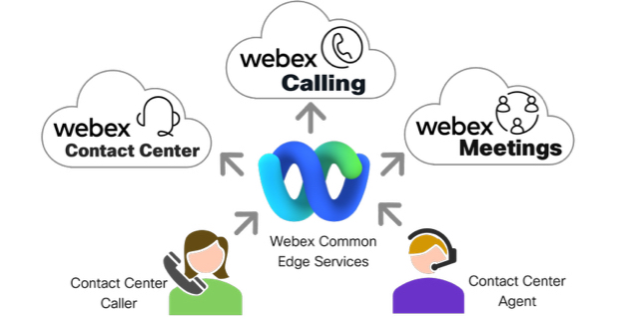
يمكنك استخدام هذا الاتصال السحابي لتوفير خدمات PSTN، ويمكن لوكلائك الاتصال بخدمة Webex لإدارة المكالمات.
لقد أوصينا بهذه الطريقة لدمج مهاتفتك في سحابة Webex. توفر هذه الطريقة اتصالاً آمنًا وموثوقًا مباشرةً بالبنية التحتية لـ Webex. يسمح لك باستخدام توفير الخدمة الذاتية والتكوين من خلال Webex Control Hub.
Webex Calling الاشتراك
إذا كان لديك اشتراك نشط في مكالمات Webex، فسيتم استخدامه لتوصيل الخدمات الصوتية بمركز اتصال Webex أيضًا.
اتصل بمركز اتصال Webex باستخدام خدمات Webex Cloud Common Edge
Webex Callingيشترك مركز اتصال Webex في شبكة عالمية من خدمات الوصول المتطورة لتوجيه المكالمات إلى Webex Cloud.
يتم توجيه المكالمات إلى مركز اتصال Webex باستخدام خدمات Webex Calling PSTN. تتيح لك هذه الخدمة توجيه المكالمات إلى مركز الاتصال الخاص بك دون Webex Calling اشتراك.
تتضمن جميع اشتراكات Webex Contact Center الجديدة خدمات Webex Calling PSTN التي تتم إضافتها تلقائيًا إلى جميع الطلبات.
إذا تم توفير المستأجر الخاص بك قبل أكتوبر 2024، فقد تحتاج إلى شريكك لإضافة خدمة Webex Calling PSTN لاستخدام خدمات Common Edge.
اتصل بخدمات Webex Calling
يجب عليك تحديد نهجك لتقديم خدمات PSTN وكيفية اتصال وكلائك بمركز اتصال Webex.
خدمات PSTN
يرشدك هذا القسم من خلال توصيل شبكة الهاتف العامة (PSTN) والوكلاء بالقنوات الصوتية في مركز اتصال Webex الخاص بك. يحتاج المسؤولون إلى تخطيط وتحديد أفضل طريقة لتقديم خدمات PSTN وإنشاء اتصالات الوكيل بالقنوات الصوتية.
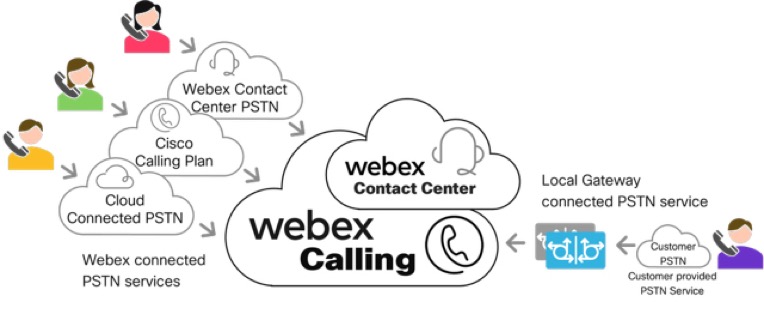
يمكن للمسؤولين الاختيار من بين خيارات اتصال Webex Cloud PSTN التالية:
- مركز اتصال Webex PSTN (متوفر في الولايات المتحدة وكندا المتجاورتين فقط)
- شبكة PSTN المتصلة بسحابة Webex
- خطة الاتصال من Cisco (مدعومة من مركز اتصال Webex في المناطق التي Webex Calling تدعم أرقام الخدمة ولتجارب مركز اتصال Webex فقط)
يمكن للمسؤولين أيضًا اختيار استخدام اتصال PSTN المحلي:
- Webex Callingالبوابة المحلية (PSTN القائمة على المبنى أو المستضافة من قبل الشركاء)
باستخدام Local Gateway، يمكنك الاتصال بسحابة Webex Global Media باستخدام اتصال مشفر عبر الإنترنت (OTT)، أو من خلال اتصال خاص باستخدام Webex EdgeConnect.
يجب أن يكون لدى مركز اتصال Webex اتصال PSTN واحد على الأقل لتلقي المكالمات وإجرائها. يوضح الجزء المتبقي من هذا القسم خيارات اتصال Webex PSTN المتاحة.
مركز اتصال ويبكس (PSTN)
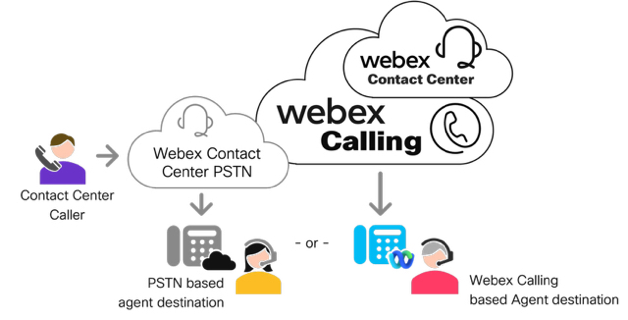
يمكن للعملاء في الولايات المتحدة وكندا المتجاورتين اختيار شراء خدمة PSTN الخاصة بمركز الاتصال من خلال Cisco كحزمة PSTN مع مركز اتصال Webex الخاص بهم. تم إنشاء هذه الخدمة بهيكل تعريفة يسمح للعملاء بتسليم مكالمات PSTN إلى مركز الاتصال الخاص بك ولكن أيضًا توصيل المكالمات إلى الوكلاء في وجهات PSTN مثل عامل المنزل. يمكنك طلب الخدمة بأرقام عادية أو أرقام مجانية مقابل رسوم إضافية. يتم تحصيل الفواتير مقابل الخدمة كما يتم تحصيلها مباشرة من قبل Cisco إلى العميل.
لا يدعم مركز اتصال Webex PSTN إمكانيات الاتصال الدولي. يمكنك توصيل المكالمات من وإلى أي وجهة من وجهات خطة الترقيم في أمريكا الشمالية في الولايات الـ 48 السفلية المتجاورة أو كندا فقط.
يوفر Webex مركز الاتصال PSTN كخدمة PSTN متصلة بالسحابة تم تكوينها في Webex Control Hub. يقوم المسؤول بإنشاء موقع في لوحة التحكم وتحديد مركز اتصال Webex PSTN كخدمة PSTN للموقع.
يمكن العثور على معلومات إمكانية طلب PSTN لمركز اتصال Webex في أدلة طلب مركز اتصال Webex. لمزيد من المعلومات، راجع دليل ترتيب مركز اتصال Cisco Collaboration.
Webex Calling PSTN المتصل بالسحابة (الاتصال السحابي أو CCCP أو CCCP)
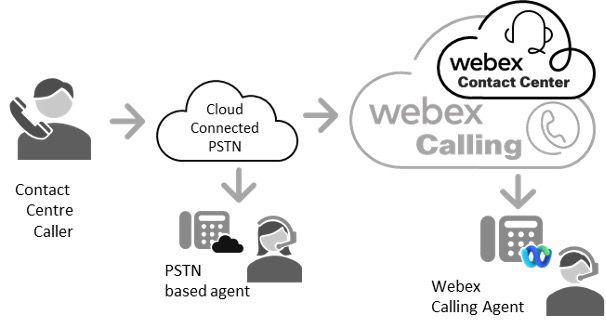
يوفر Webex Cloud Connected PSTN أو CCP إمكانية الاتصال في أكثر من 65 دولة من خلال مزودي الاتصال المعتمدين. باستخدام Cloud Connected PSTN، يتم إنشاء اتصال موثوق للغاية بين Webex Calling السحابة وموفر PSTN المحدد.
عندما تختار شريكًا معتمدًا لـ Cloud Connected PSTN (CCPP) لخدمة PSTN الخاصة بك، يتم توجيه المكالمات الواردة والصادرة عبر هذا الاتصال الثابت إلىWebex Calling، مما يوفر مكالمات سريعة وسهلة وموثوقة لمؤسستك.
في نموذج الاتصال هذا، تصل المكالمات الواردة عبر Cloud Connected PSTN إلى مركز اتصال Webex Webex Calling ويتم تسليمها إليه. يتم تسليم المكالمات الصادرة إلى الوكلاء على Webex Calling أجهزة مثل هواتف IP أو تطبيق Webex أو WebRTC أو إلى الوكلاء المعتمدين على PSTN باستخدام الاتصال الداخلي لموفر CCP PSTN.
لمزيد من المعلومات، راجع PSTN المتصل بالسحابة.
في هذا النموذج، Webex Calling يُطلب من العملاء المستخدمين الدخول في شراكة مع موفر Cloud Connected PSTN (CCP). تشمل هذه الشراكة بدء وتفعيل الخدمات والفواتير وتخصيص أرقام الهواتف. موفر CCP مسؤول عن إعداد الاتصال Webex Calling بمؤسستك.
يتم توفير موفري PSTN (CCP) المتصلين بالسحابة لدعم أرقام PSTN بصيغة +E.164. ينطبق هذا على كل من الاتصال المباشر الداخلي (DID) وكذلك الأرقام المجانية. عند تكوين أرقام DID الخاصة بـ CCP أو الأرقام المجانية في Control Hub، سيتم حفظها بصيغة +E.164.
Webex Calling البوابة المحلية (LGWY)
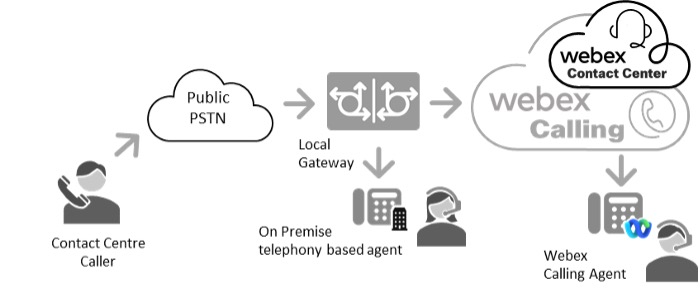
تتيح لك البوابة Webex Calling المحلية الاحتفاظ بشركة PSTN المحلية الحالية مع توفير الوصول إلى أكثر من 140 سوقًا على مستوى العالم.
يتم تسجيل البوابة المحلية، وهي وحدة التحكم في حدود جلسة العميل (SBC)، معWebex Calling. يقوم بتوجيه المكالمات بين Webex Calling الموارد المحلية والموارد الموجودة خلف PBX الخاص بالمؤسسة، مثل الوكلاء أو اتصال PSTN المحلي الحالي للعميل.
في نموذج الاتصال هذا، تصل المكالمات الواردة من خلال مشغل PSTN محلي موجود ويتم إعادة توجيهها عبر SBC للعميل للوصول Webex Calling إلى مركز اتصال Webex. يتم تسليم المكالمات الصادرة إلى الوكلاء على Webex Calling أجهزة مثل هواتف IP أو Webex App أو WebRTC أو العودة إلى البيئة المحلية عبر Local Gateway للوصول إلى الوكلاء المحليين أو الوكلاء الموجودين في PSTN.
لمزيد من المعلومات حول البوابة المحلية، راجع مقالة بدء استخدام البوابة المحلية.
لتكوين البوابة المحلية، راجع تكوين البوابة المحلية على Cisco IOS XE للحصول على Webex Calling المقالة.
Webex Callingتدعم البوابة المحلية موردي SBC التابعين لجهات خارجية. لمزيد من المعلومات حول معلومات المورد الإضافية بما في ذلك النماذج والبرامج المدعومة يمكن العثور عليها هنا:
https://www.webex.com/content/dam/wbx/us/aag/ webex_calling_third_party_sbc_support_cm -5753.pdf
يتم توفير المكالمات الموجهة إلى مركز اتصال Webex Webex Calling أو من البوابة المحلية القائمة على التسجيل أو الشهادة كأرقام بصيغة +E.164 في Control Hub. ينطبق هذا على كل من الاتصال المباشر الداخلي (DID) وكذلك الأرقام المجانية. عند تكوين أرقام PSTN DID المستندة إلى المبنى أو الأرقام المجانية في Control Hub، سيتم حفظها بصيغة +E.164.
خطة Cisco Webex Calling
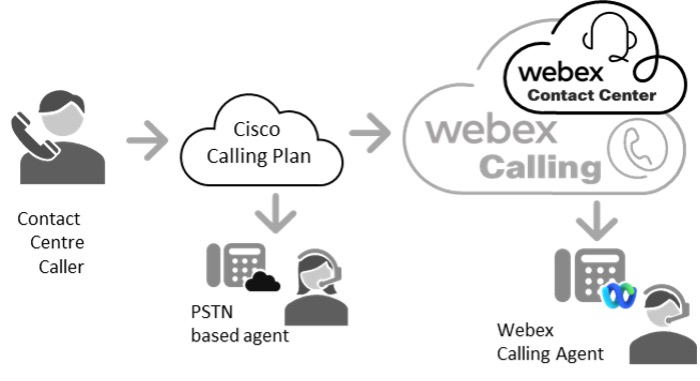
يتوفر خيار PSTN هذا حاليًا لتجارب Webex Contact Center وفي المناطق التي تدعم فيها Cisco الخدمة و/أو الأرقام المجانية الواردة.
توفر خطط الاتصال من Cisco حلاً مجمّعًا يبسط تجربة الاتصال السحابي. بصفتك Webex Calling عميلًا، لديك خيار طلب أرقام PSTN جديدة أو نقل الأرقام الحالية إلى Cisco، بدعم كامل من Cisco وشركائنا.
في طريقة الاتصال هذه، Webex Calling توفر اتصال PSTN و DID أو الأرقام المجانية. يتم تحقيق جميع عمليات التزويد عبر Control Hub، بما في ذلك ترتيب الأرقام والتنشيط. يتم تحقيق حل الفاتورة الواحدة حيث تعمل Cisco كناقل PSTN.
تصل المكالمات الواردة عبر خطة اتصالات Cisco إلى مركز اتصال Webex Webex Calling ويتم تسليمها إلى مركز اتصال Webex. يتم تسليم المكالمات الصادرة إلى الوكلاء على Webex Calling أجهزة مثل هواتف IP أو تطبيق Webex أو WebRTC أو إلى الوكلاء الذين يعتمدون على PSTN عبر اتصال Cisco Calling Plan PSTN.
يمكن العثور على معلومات إضافية بخصوص خطة اتصال Cisco في مقالة خطط الاتصال من Cisco.
يمكن العثور على قائمة بالبلدان والمناطق المتاحة لخطة اتصالات Cisco في مقالة إتاحة الاتصال العالمي.
اتصال الوكلاء
يجب أن يقرر المسؤولون كيفية اتصال الوكلاء بمركز اتصال Webex. يمكن توصيل الوكلاء عبر خيارات الاتصال البيني لـ Webex PSTN أو خيارات إضافية مثل Webex Calling الأجهزة أو تطبيق Webex أو أجهزة PBX القائمة على المباني أو الوكلاء الذين يعتمدون على Microsoft Teams.
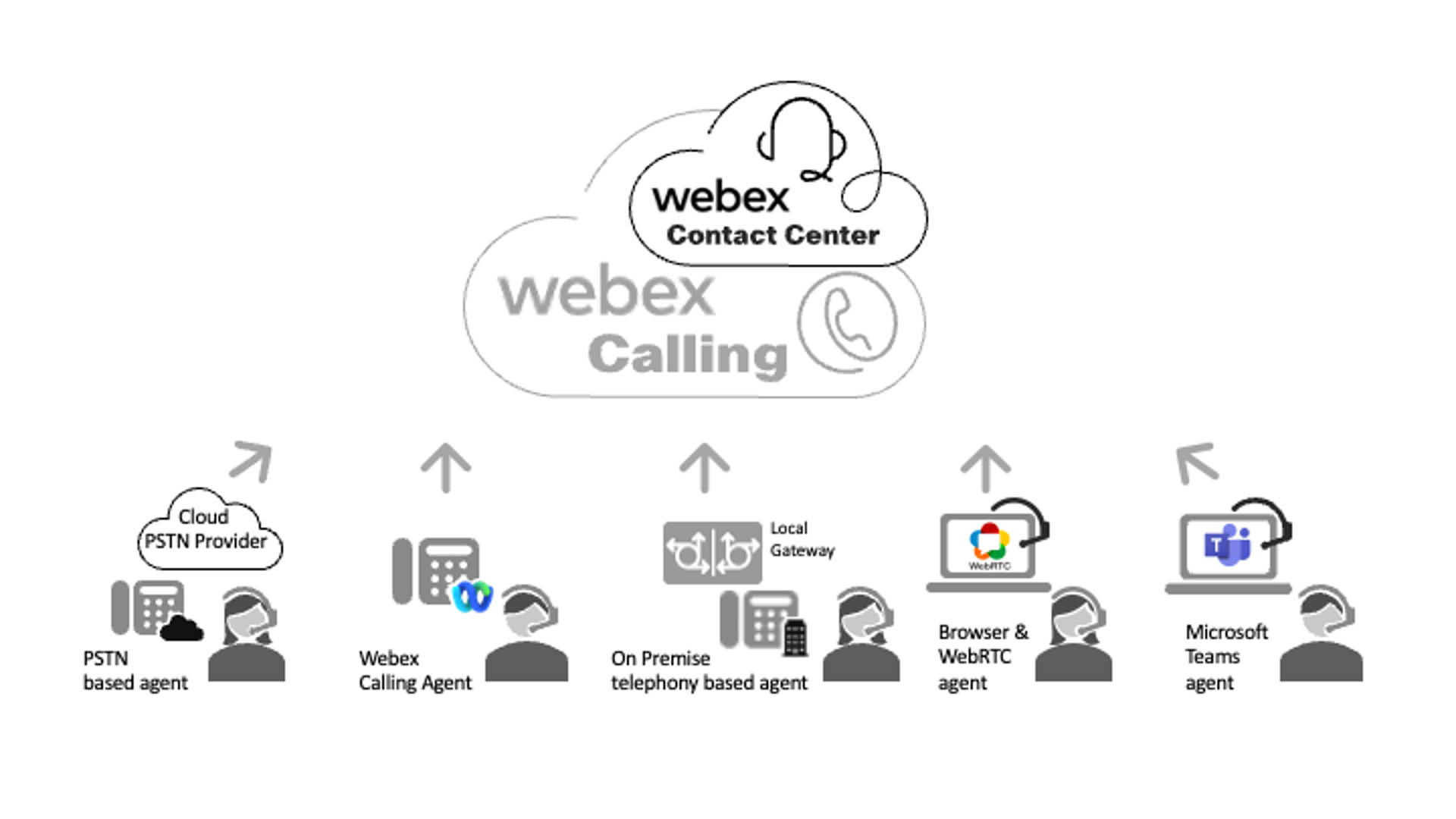
تتضمن طرق اتصال الوكيل:
- الاتصال الداخلي لـ Webex PSTN - يشمل ذلك الوكلاء الذين يعتمدون على PSTN مع أرقام الاتصال الداخلي المباشر (DID) أو الوكلاء الموجودين على الأجهزة الخلوية.
- Webex Calling- يتضمن ذلك نقاط النهاية Webex Calling المسجلة (الأجهزة المستندة إلى MPP أو تطبيق Webex) عبر الإنترنت أو خدمة Webex edge connect. مطلوب Webex Calling اشتراك صالح لتوجيه المكالمات إلى هؤلاء الوكلاء.
-
أجهزة سطح مكتب وكيل WebRTC - يمكنك توصيل المكالمات إلى وكلائك باستخدام أجهزة كمبيوتر سطح مكتب وكيل WebRTC. تقدم WebRTC الوسائط الصوتية مباشرة إلى متصفح الويب الخاص بالوكيل. يتم إجراء اتصال WebRTC عبر الإنترنت ولا يتطلب بوابة محلية لتوصيل المكالمات إلى الوكيل.
دعم WebRTC لسطح المكتب غير متاح حاليًا لعملاء مركز الاتصال المستضافين في مركز بيانات اليابان الخاص بنا.
- الوكلاء المقيمون في المبنى أو PSTN - يشمل ذلك وكلاء PBX الموجودين في المبنى أو اتصال PSTN القائم على المباني. يمكن للوكلاء استخدام جهاز هاتفي متصل بتبادل الفرع الخاص (PBX) مثل Cisco Unified Communications Manager (CUCM) أو يمكن للمكالمات القائمة على الوكيل التوجيه عبر اتصال PSTN القائم على المبنى إلى وكيل PSTN DID أو جهاز خلوي.
- وكلاء Microsoft Teams عبر خدمات البوابة المحلية - يمكنك تسليم المكالمات إلى وكلائك باستخدام تطبيق Microsoft Teams لسطح المكتب أو الجهاز المحمول أو تطبيق الويب عبر تكامل توجيه SIP المباشر للبوابة المحلية. يوفر هذا التكامل قناة SIP بين البوابة Webex Calling المحلية ومستأجر Microsoft Teams والعملاء.
يجب أن يكون لدى مستأجر مركز اتصال Webex طريقة واحدة على الأقل لتوصيل المكالمات إلى الوكلاء.
+E.164 دعم توجيه المكالمات المعولم لعمليات نشر مراكز الاتصال متعددة الجنسيات
يدعم مركز اتصال Webex تنسيقات الأرقام +E.164. تسمح هذه الإمكانية لمراكز الاتصال متعددة الجنسيات الأكبر حجمًا باستخدام خطط الاتصال المتعددة وقابلية التشغيل البيني لـ PBX داخل الشركة وشركات PSTN لتبسيط خطط الاتصال العالمية والمختلطة الخاصة بمركز الاتصال ومخططات توجيه المكالمات.
Webex Callingيدعم افتراضيًا تنسيقات الأرقام +E.164 عند استخدام اتصال Cloud Connected PSTN أو اتصال البوابة المحلية ويمكنك توفير الأرقام في Control Hub. يتم حفظ جميع أرقام PSTN (الاتصال المباشر الداخلي أو الرقم المجاني) في Control Hub بصيغة +E.164.
يمكن تكوين البوابات المحلية مثل Cisco CUBE أو SBCs المعتمدة من جهات خارجية لدعم تنسيق +E.164 والعولمة للتفاعل مع PBXs المحلية مثل خدمات PSTN المحلية. Cisco Unified Communications Manager
اختيار وجهة الوكيل في مركز اتصال Webex
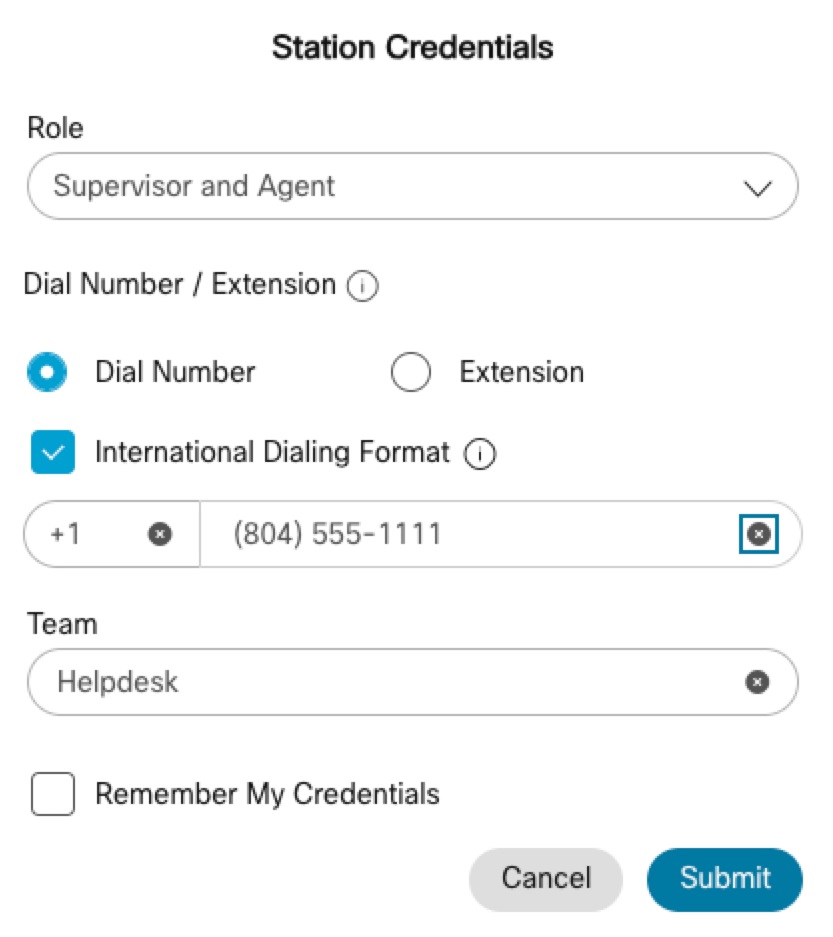
عند تسجيل الدخول إلى Webex Contact Center، تتم مطالبة الوكلاء بتحديد وجهتهم المفضلة لتلقي المكالمات. يمكن تعريف الوجهات على أنها رقم الاتصال أو الملحق أو سطح المكتب. يمكن للمسؤولين إدارة هذا السلوك وتخصيصه باستخدام ملفات تعريف سطح المكتب، والتي تسمح بالتعريف المسبق لوجهات الوكلاء.
-
رقم الاتصال: رقم الاتصال هو إدخال رقمي حر يمكن أن يمثل رقم الاتصال الداخلي المباشر (DID) الخاص بالمؤسسة، بما في ذلك الأرقام المرتبطة Webex Calling بـ Microsoft Teams أو وجهة الهاتف المحمول أو أرقام PSTN العامة. عادةً ما يتم إدخال رقم الاتصال بصيغة +E.164، وهذا ليس إلزاميًا. يجب أن يكون الرقم المحدد قابلاً للوصول من خلال Webex PSTN والتوجيه.
- الامتداد: الامتداد عبارة عن رقم داخلي قصير، قد يتوافق مع نقطة نهاية الاتصالات الموحدة Webex Calling أو نقطة نهاية الاتصالات الموحدة. عند الدخول، تحاول شاشة تسجيل الدخول مطابقة الامتداد Webex Calling بنقطة نهاية مسجلة. في حالة العثور على تطابق ، تصبح ميزات التحكم في الهاتف الإضافية متاحة للوكيل، بما في ذلك القدرة على تحديد الجهاز المفضل.
- سطح المكتب: إذا كان متاحًا، فإن تحديد سطح المكتب يمكّن الوكلاء من استخدام الاتصال المستند إلى WebRTC مباشرة من متصفحهم.
-
تأكد من تكوين جميع الأرقام والإضافات التي تم الاتصال بها بشكل صحيح ويمكن الوصول إليها داخل Webex PSTN والتوجيه والاتصال الهاتفي لمؤسستك (إن أمكن).
-
لا يتوفر خيار سطح المكتب (WebRTC) حاليًا للعملاء المستضافين في مركز بيانات اليابان.
بنية Cisco المفضلة لـ Webex Calling
Webex Calling توفير وتهيئة مركز اتصال Webex
عند النشر Webex Calling باستخدام Webex Contact Center، يجب على العملاء التهيئة الكاملة Webex Calling بما في ذلك جميع إعدادات مركز التحكم القابلة للتطبيق والترخيص واتصال PSTN ونشر نقاط نهاية الوكيل مثل Webex Calling الأجهزة (هواتف MPP IP) وتطبيق Webex (الهواتف اللينة) قبل تكوين مستأجر مركز اتصال Webex. يؤدي التكوين المسبق Webex Calling للمكونات المذكورة أعلاه إلى تسريع النشر بشكل كبير وتبسيط عملية التكوين لمركز اتصال Webex.
Webex Callingيمكن العثور على معلومات إضافية بخصوص التكوين هنا:
https://help.webex.com/en-us/article/njvdjf2/Configure-Webex-Calling-for-your-organization
يمكن العثور على سير عمل Webex Calling التكوين هنا:
https://help.webex.com/en-us/article/32gfts/Webex-Calling-Configuration-Workflow
Webex Callingالدليل المرجعي للشبكة والمنفذ:
https://help.webex.com/en-us/article/b2exve/Port-Reference-Information-for-Webex-Calling
قبل نشر Webex Contact Center، يجب إجراء مكالمات واردة وصادرة بنجاح باستخدام خيار اتصال Webex Calling PSTN الذي اخترته، قبل إكمال المهام المتبقية.
Webex Calling قائمة التحقق من التكوين لمركز اتصال Webex
عند إعداد مركز اتصال Webex المتكامل معWebex Calling، يجب إجراء تكوينات معينة لضمان تجربة اتصال سلسة. فيما يلي قائمة مرجعية شاملة يمكن استخدامها لإرشادك خلال التكوينات وعمليات التحقق اللازمة لتنفيذ Webex Contact Center بنجاح.
التحقق من معلومات حساب Webex Control Hub
توصي أفضل الممارسات بتوثيق معلومات حساب Webex Control Hub الخاص بك. تتضمن هذه المعلومات معرف المؤسسة والاسم. ستكون هذه المعلومات مطلوبة لفتح الحالات Cisco Technical Assistance Center (TAC) أو عند التنسيق مع فريق حساب Cisco أو أخصائي نجاح العملاء أو موارد مركز اتصال Webex. سيؤدي وجود هذه المعلومات في متناول اليد إلى تسريع وقت الحل عند طلب المساعدة.
- قم بتسجيل الدخول إلى مركز التحكم.
- انتقل إلى الحساب > ملف تعريف المؤسسة.
- قم بتوثيق اسم المؤسسة ومعرف المؤسسة.
التحقق من اشتراكات Webex والترخيص
توصي أفضل الممارسات بتوثيق معلومات اشتراك Webex Control Hub. تتضمن هذه المعلومات تراخيص الاشتراك الخاصة بك في المراسلة والمكالمات ومركز الاتصال. Webex Meetings يجب تضمين هذه المعلومات عند فتح حالات Cisco Technical Assistance Center (TAC) أو عند التنسيق مع فريق حساب Cisco أو أخصائي نجاح العملاء أو موارد مركز اتصال Webex.
- قم بتسجيل الدخول إلى مركز التحكم.
- انتقل إلى الحساب > الاشتراكات.
- قم بتوثيق التفاصيل في صفحة ملخص الترخيص.
تتضمن هذه الصفحة جميع معلومات ترخيص الاشتراك في مركز الاتصال والاتصال.
- يلزم اشتراك مكالمات صالح للوكلاء الذين يستخدمون أجهزة Webex أو تطبيق Webex.
- يلزم وجود اشتراك صالح لعدد وكلاء مركز الاتصال العاديين أو المميزين الذين ترغب في تمكينهم. إذا كنت لا ترى اشتراكًا نشطًا لوكلاء Webex Contact Center Standard أو Premium، فيرجى الاتصال بشريك Cisco أو فريق الحساب.
تكوين مواقع PSTN الخاصة بمركز اتصال Webex
يجب تخصيص موقع مخصص لاتصال PSTN الخاص بمركز اتصال Webex في Webex Control Hub. يمثل هذا الموقع اتصال مركز اتصال Webex PSTN داخل وخارج سحابة Webex Global Media.
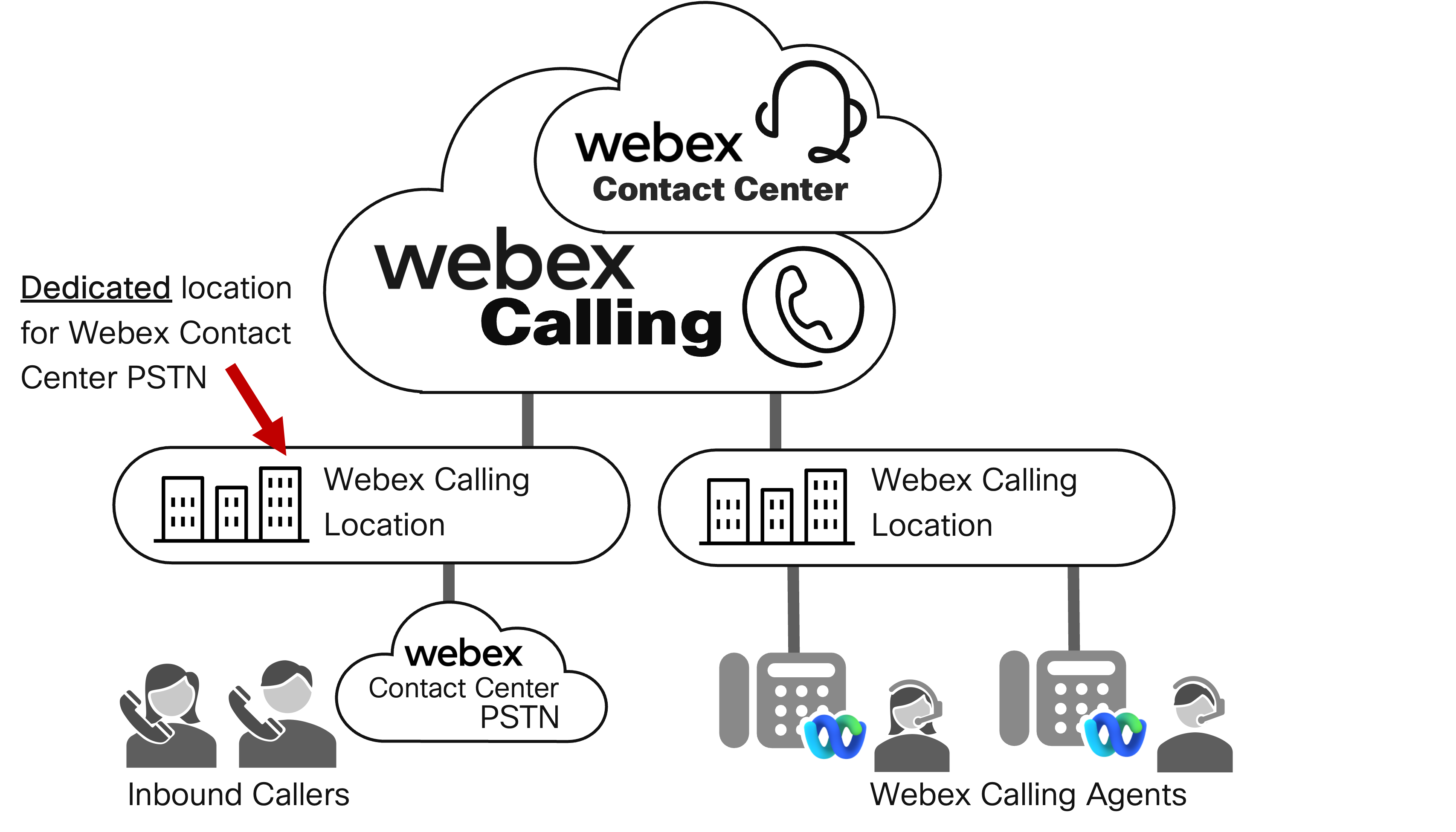
لا تدعم Cisco أجهزة نقطة النهاية في نفس Webex Calling موقع Webex Contact Center PSTN. قد يؤدي وضع نقاط النهاية في نفس الموقع إلى رسوم زائدة غير متوقعة للعملاء على اشتراكهم في Webex Contact Center.
يمكن للمسؤولين تكوين أكثر من موقع PSTN إذا كان نشر Webex Contact Center يتطلب الوصول إلى أكثر من خيار اتصال PSTN. ومن الأمثلة على ذلك موقع مخصص لـ Webex Cloud Connected PSTN وموقع منفصل لبوابة Webex المحلية.
بالنسبة لعمليات النشر التي تمتد عبر دول أو مناطق متعددة، قد تحتاج إلى تكوين مواقع إضافية لتمثيل كل منطقة جغرافية وخيارات اتصال PSTN المقابلة لها.
- قم بتسجيل الدخول إلى مركز التحكم.
- انتقل إلى المواقع.
- انقر على القائمة المنسدلة لإدارة الموقع وحدد الإنشاء يدويًا.
- أدخل التفاصيل وانقر فوق إنشاء.
في هذه الخطوة، قم بتعيين كل خيار اتصال PSTN لـ Webex إلى موقع مطابق تقوم بإنشائه.
- في صفحة ملخص إنشاء الموقع، انقر فوق إغلاق. ستقوم بإضافة خيار اتصال Location PSTN خلال خطوة لاحقة.
- كرر الخطوة 4 للمواقع الإضافية.
تكوين مواقع وكلاء Webex Calling (إن وجدت)
يجب تعيين موقع لوكلاء مركز اتصال Webex الذين يستخدمون Webex Calling الأجهزة (أجهزة MPP أو تطبيق Webex) للاتصال بين الوكلاء في Webex Control Hub. يسمح هذا للمسؤولين بتكوين موقع لتمثيل اتصال وكيل Webex Contact Center داخل وخارج سحابة Webex Global Media.
يمكن للمسؤولين تكوين أكثر من موقع وكيل لنشر Webex Contact Center. ومن الأمثلة على ذلك مرفق مركز اتصال مخصص، أو موقع بعيد للعمل من الوكلاء المنزليين، أو المواقع القائمة على المباني. بالنسبة لعمليات النشر التي تمتد عبر دول أو مناطق متعددة، قد تحتاج إلى تكوين مواقع إضافية لتمثيل كل منطقة جغرافية.
- قم بتسجيل الدخول إلى مركز التحكم.
- انتقل إلى المواقع.
- انقر على القائمة المنسدلة لإدارة الموقع وحدد الإنشاء يدويًا.
- أدخل التفاصيل وانقر فوق إنشاء.
- في صفحة ملخص إنشاء الموقع، انقر فوق إغلاق.
- كرر الخطوة 4 لمواقع الوكلاء.
تكوين مركز اتصال Webex (PSTN)
بالنسبة لعمليات نشر مركز اتصال Webex الذي يستخدم مركز اتصال Webex PSTN، يجب تكوين موفر PSTN الخاص بمركز اتصال Webex في مركز التحكم.
باستخدام مركز اتصال Webex PSTN، تعمل Cisco كمزود PSTN الخاص بك و RESPBORG. ويشمل ذلك إعداد الخدمة وتنشيطها والفواتير وتوفير الأرقام. يؤدي تكوين مركز اتصال Webex PSTN كموفر CCP إلى إنشاء الاتصال بمؤسستك. Webex Calling
يساعدك القسم التالي في إعداد اتصال PSTN الخاص بمركز اتصال Webex.تنشيط CCP لمحور التحكم
- تسجيل الدخول إلى مركز التحكم
- انتقل إلى المواقع.
- اختر الموقع الذي ترغب في تكوينه لاتصال Webex Contact Center PSTN بالنقر فوق السجل المحدد.
- انتقل إلى قائمة الاتصال الفرعية وانقر فوق إعداد الاتصال.
- ضمن نوع الاتصال، اختر PSTN المتصل بالسحابة وانقر فوق التالي.
- اختر خطة PSTN لمركز اتصال Webex كموفر من القائمة وانقر فوق التالي.
هذه الخدمة متاحة فقط في الولايات المتحدة الأمريكية (الولايات الـ 48 الدنيا المتجاورة) وكندا حاليًا. لعرض نوع اتصال PSTN هذا، يجب تكوين عنوان أمريكي أو كندي صالح ضمن موقعك.
- انقر فوق إضافة أرقام الآن في نافذة الحوار المحفوظة لاتصال PSTN.
- في صفحة اختيار موقع لإضافة أرقام، انقر فوق التالي. يتم تعيين هذه الصفحة افتراضيًا على الموقع وموفر PSTN لمركز اتصال Webex الذي اخترته مسبقًا.
- أدخل أرقام الهواتف التي قدمتها Cisco، وكان من المفترض أن تكون هذه الأرقام قد تم توفيرها لك كجزء من عملية تنشيط وتأهيل المستأجر في Webex Contact Center. يمكنك سرد أرقام متعددة عن طريق فصلها بفواصل. تتضمن التنسيقات المقبولة رموز البلدان، بالإضافة إلى العلامات أو الشرطات أو الأقواس - على سبيل المثال: 4507832223 أو (450) 783-2223 أو 450-783-2223 أو +1-450-783-2223.
تأكد من تكوين الأرقام المخصصة فقط لاتصال PSTN الخاص بمركز اتصال Webex. قد يؤدي إدخال أرقام غير صالحة إلى فشل توجيه المكالمات أثناء الخطوات اللاحقة. لتنشيط الأرقام لاحقًا، قم بالتبديل إلى خيار تنشيط الأرقام لاحقًا.
- انقر فوق حفظ بعد إضافة الأرقام.
- انقر فوق إغلاق في صفحة الملخص.
- تحقق من الأرقام الخاصة بك ضمن . يجب أن تشاهد DIDs التي أضفتها في الخطوة 9. لاحظ أن هذه الأرقام تظهر بتنسيق Globalize +E.164.
- يمكن تكوين DID الذي تمت إضافته مؤخرًا كنقطة إدخال/رقم دليل لمركز اتصال Webex (EP/DN) لتوجيه المكالمات الواردة إلى IVR لمركز الاتصال. للحصول على خطوات تكوين إضافية، راجع تكوين نقاط الإدخال الواردة إلى مركز اتصال Webex.
تكوين ويبكس كلاود كونيكت (PSTN)
بالنسبة لعمليات نشر مركز اتصال Webex الذي يستخدم Webex Cloud Connected PSTN للاتصال البيني لـ PSTN، يجب تكوين موفر CCP في مركز التحكم.
مع CCP، يجب على Webex Calling العملاء إقامة علاقة مع شريك Cloud Connected PSTN. ويشمل ذلك إعداد الخدمة وتنشيطها والفواتير وتوفير الأرقام. سيقوم موفر CCP بتأسيس الاتصال Webex Calling بمؤسستك.
تساعدك الأقسام التالية في إعداد CCP للاتصال بمركز اتصال Webex. هناك فئتان رئيسيتان من التكوين:
تنشيط موفر CCP
- اختر موفر PSTN المتصل بالسحابة. يمكن العثور على قائمة بموفري الخدمة هنا: https://www.webex.com/products/calling-global-availability.html (انقر فوق علامة تبويب Cloud Connect وانتقل إلى الأسفل).
- بمجرد اختيار موفر CCP، انقر فوق اسم موفري CCP. يؤدي هذا إلى إعادة توجيهك إلى صفحة الويب الخاصة بموفر CCP ويوفر معلومات إضافية لطلب الخدمات.
قبل الانتقال إلى قسم تنشيط Control Hub CCP أدناه، تأكد من إكمال عملية تنشيط موفر CCP وأن لديك خدمة نشطة وأرقام هواتف وإعداد الفواتير مع موفر CCP. سيقوم الموفر بتكوين اتصالك بسحابة Webex Global Media وربط حساب مزود CCP الخاص بك بمركز التحكم الخاص بك.
تنشيط CCP لمحور التحكم
- قم بتسجيل الدخول إلى مركز التحكم.
- انتقل إلى المواقع.
- اختر الموقع الذي ترغب في تكوينه لاتصال CCP الداخلي من خلال النقر على السجل المحدد.
- انتقل إلى قائمة الاتصال الفرعية وانقر فوق إعداد الاتصال.
- ضمن نوع الاتصال، اختر PSTN المتصل بالسحابة وانقر فوق التالي.
- حدد موفر PSTN المتصل بالسحابة من القائمة وانقر فوق التالي.
استنادًا إلى موقعك الجغرافي، قد ترى العديد من موفري Cloud Connected PSTN (CCP) المدرجين في منطقتك. تتضمن القائمة كلاً من مزودي CCP المعتمدين وغير المعتمدين. أكمل مقدمو الخدمات المعتمدون، بشكل عام، عملية تحقق واعتماد صارمة مع Webex، مما يضمن أن الاتصال وقابلية التشغيل البيني وقابلية التوسع الخاصة بهم تلبي متطلبات سحابة Webex Global Media.
- انقر فوق إضافة أرقام الآن في نافذة الحوار المحفوظة لاتصال PSTN.
- في صفحة اختيار موقع لإضافة أرقام، انقر فوق التالي. ستتحول هذه الصفحة افتراضيًا إلى الموقع وموفر CCP الذي اخترته مسبقًا.
- أدخل أرقام الهواتف المقدمة من مزود CCP الخاص بك. يمكنك سرد أرقام متعددة عن طريق فصلها بفواصل. تتضمن التنسيقات المقبولة رموز البلدان، بالإضافة إلى العلامات أو الشرطات أو الأقواس - على سبيل المثال: 4507832223 أو (450) 783-2223 أو 450-783-2223 أو +1-450-783-2223.
تأكد من أنك تقوم فقط بتكوين الأرقام المخصصة خصيصًا لاتصال Webex CCP الخاص بك بواسطة مزود CCP الخاص بك. قد يؤدي إدخال أرقام غير صالحة إلى فشل توجيه المكالمات أثناء الخطوات اللاحقة. لتنشيط الأرقام في وقت لاحق، قم بتشغيل خيار تنشيط الأرقام لاحقًا.
- انقر فوق حفظ بعد إضافة الأرقام.
- انقر فوق إغلاق في صفحة الملخص.
- تحقق من الأرقام الخاصة بك ضمن الاتصال > الأرقام. يجب أن تشاهد DIDs التي أضفتها في الخطوة 9. لاحظ أن هذه الأرقام ستظهر بصيغة Globalize +E.164.
- يمكن تكوين DID الذي تمت إضافته مؤخرًا كنقطة إدخال/رقم دليل لمركز اتصال Webex (EP/DN) لتوجيه المكالمات الواردة إلى IVR لمركز الاتصال. للحصول على خطوات تكوين إضافية، راجع تكوين نقاط الإدخال الواردة إلى مركز اتصال Webex.
تكوين بوابة Webex المحلية
بالنسبة لعمليات نشر مركز اتصال Webex الذي يستخدم بوابة Webex المحلية لـ PSTN المستند إلى المبنى و/أو الاتصال البيني للوكيل القائم على المبنى، يجب تكوين البوابة المحلية في Control Hub.
باستخدام Local Gateway، يقوم مراقب حدود الجلسة (SBC) المحلي بإنشاء اتصال بـ. Webex Calling يمكن الاستفادة من PSTN القائمة على المباني التي يوفرها العميل لتوجيه المكالمات إلى مركز اتصال Webex. بالإضافة إلى ذلك، يمكن للوكلاء أن يكونوا مقيمين خلف PBX مثل. Cisco Unified Communications Manager تقع مسؤولية تكوين SBC المحلي على عاتق مسؤول مركز اتصال Webex أو فريق هندسة صوت العملاء.
تساعدك الأقسام التالية في إعداد البوابة المحلية للاتصال بمركز اتصال Webex. بالنسبة لاتصال البوابة المحلية، هناك فئتان من التكوين - تنشيط البوابة المحلية لمركز التحكم وتكوين وحدة تحكم حدود الجلسة.
تنشيط البوابة المحلية لمركز التحكم
- قم بتسجيل الدخول إلى مركز التحكم.
- انتقل إلى الاتصال > توجيه المكالمات > Trunk.
- انقر فوق إضافة جذع.
-
قم بتكوين موقع قناة الاتصال والاسم ونوع قناة الاتصال وانقر فوق حفظ.
بالنسبة لعمليات نشر مركز اتصال Webex التي تتطلب أكثر من 250 مكالمة متزامنة (مكالمات IVR + Agent المتزامنة)، يجب تحديد نوع قناة الاتصال المستندة إلى الشهادة. يقوم هذا بتشفير SIP و RTP نحو شبكة Webex Global Media من SBC الموجود في المبنى الخاص بك.
لأغراض هذه المقالة، سنقوم بتكوين بوابة محلية قائمة على التسجيل قادرة على معالجة ما يصل إلى 250 مكالمة متزامنة في مركز اتصال Webex. يمكن العثور على معلومات إضافية حول أنواع قنوات البوابة المحلية هنا: https://help.webex.com/article/t9xctu/Get-started-with-Local-Gateway#local-gateway-trunking-models.
- في صفحة إضافة ملخص Trunk، أدخل جميع الإعدادات بما في ذلك مجموعة Trunk وعنوان الوكيل الصادر ومجال التسجيل ومنفذ الخط ومعلومات المصادقة بما في ذلك اسم المستخدم وكلمة المرور. ستكون هذه القيم جزءًا من تكوين وحدة تحكم حدود الجلسة (SBC) لإنشاء اتصال بالبوابة Webex Calling المحلية وفي النهاية مركز اتصال Webex.
- انتقل إلى الاتصال > توجيه المكالمات > مجموعة المسار وانقر فوق إنشاء مجموعة المسار.
- أدخل اسمًا لمجموعة المسار الخاصة بك وقم بتعيين Trunk الذي أنشأته في الخطوة 4. تسمح لك مجموعات المسارات بتعيين قنوات اتصال متعددة (لتوسيع نطاق عمليات نشر البوابة المحلية والتوافر العالي) وتعيين أوزان الأولوية لتوجيه المكالمات. انقر فوق حفظ وأغلق صفحة ملخص إنشاء مجموعة المسار.
- انتقل إلى المواقع.
- حدد الموقع الذي ترغب في تكوينه لترابط Webex Local Gateway من خلال النقر على السجل المناسب.
- انتقل إلى قائمة الاتصال الفرعية وانقر فوق إعداد الاتصال.
- ضمن نوع الاتصال، اختر PSTN المستند إلى المبنى وانقر فوق التالي.
- في صفحة نوع الاتصال، حدد إما مجموعة مسار البوابة المحلية التي أنشأتها مسبقًا أو قناة البوابة المحلية في القائمة المنسدلة لاختيار التوجيه. يوفر تحديد مجموعة مسارات البوابة المحلية أعلى مستويات المرونة وقابلية التوسع والتسامح مع الأخطاء، إذا تم تكوينها بشكل صحيح للتكرار. انقر فوق التالي.
- انقر فوق إضافة أرقام الآن في نافذة الحوار المحفوظة لاتصال PSTN.
- في صفحة اختيار موقع لإضافة أرقام، انقر فوق التالي. ستتحول هذه الصفحة افتراضيًا إلى الموقع وموفر CCP الذي اخترته مسبقًا.
- أدخل أرقام الهواتف المقدمة من مزود CCP الخاص بك. يمكنك سرد أرقام متعددة عن طريق فصلها بفواصل. تتضمن التنسيقات المقبولة رموز البلدان، بالإضافة إلى العلامات أو الشرطات أو الأقواس - على سبيل المثال: 4507832223 أو (450) 783-2223 أو 450-783-2223 أو +1-450-783-2223.
تأكد من أنك تقوم فقط بتكوين الأرقام المخصصة خصيصًا لاتصال Webex CCP الخاص بك بواسطة مزود CCP الخاص بك. قد يؤدي إدخال أرقام غير صالحة إلى فشل توجيه المكالمات أثناء الخطوات اللاحقة. لتنشيط الأرقام في وقت لاحق، قم بتشغيل خيار تنشيط الأرقام لاحقًا.
- انقر فوق حفظ بعد إضافة الأرقام.
- انقر فوق إغلاق في صفحة الملخص.
- تحقق من الأرقام الخاصة بك ضمن الاتصال > الأرقام. يجب أن تشاهد DIDs التي أضفتها في الخطوة 15. لاحظ أن هذه الأرقام ستظهر بصيغة Globalize +E.164.
- يمكن تكوين DID الذي تمت إضافته مؤخرًا كنقطة إدخال/رقم دليل لمركز اتصال Webex (EP/DN) لتوجيه المكالمات الواردة إلى IVR لمركز الاتصال. للحصول على خطوات تكوين إضافية، راجع تكوين نقاط الإدخال الواردة إلى مركز اتصال Webex.
خطة الاتصال بالبوابة المحلية القائمة على المباني الخارجية
لتمكين توجيه المكالمات من مركز اتصال Webex إلى وجهات محلية، مثل الوكلاء أو موفر PSTN الحالي، يجب تكوين خطة الاتصال الصادرة في Control Hub. تحدد خطة الاتصال هذه الأنماط التي يمكنك طلبها للوصول إلى الوجهات المحلية. ستكون خطة الاتصال الخاصة بك خاصة بالامتدادات أو أرقام PSTN المستخدمة بالفعل في المبنى الخاص بك.
ستوجهك الخطوات التالية لتوجيه المكالمات نحو البيئة المحلية إلى الوكلاء أو وجهات PSTN المتصلة بالمنشأة.
-
قم بتسجيل الدخول إلى مركز التحكم.
- انتقل إلى الاتصال > توجيه المكالمات > خطط الاتصال.
-
انقر فوق إنشاء خطة اتصال.
-
قم بتكوين الاسم واختيار التوجيه والأنماط للوجهات القائمة على المبنى وانقر فوق حفظ.
يمكن أن تتضمن أنماط مخطط الطلب البادئات +E.164 أو عناوين URL الخاصة بـ SIP أو البادئات الخاصة بالموقع. تعتمد الأمثلة أدناه على أرقام البوابة المحلية التي تم تكوينها في الخطوة 16. تمثل أنماط مخطط الاتصال الموضحة الوجهات القائمة على المباني والتي تتراوح من 1-804-555-0000 إلى 1-804-555-9999، والتي تتوافق أيضًا مع +1-804-555-0000 إلى +1-804-555-9999. من خلال إعداد هذه الأنماط، يمكن للوكلاء الاتصال بالأرقام وفقًا لأساليبهم المفضلة، وسيتم توجيه المكالمات التي تتم من دفاتر عناوين +E.164 المعولمة بشكل صحيح إلى المواقع المحلية.
- تحقق من خطة الاتصال المحلية من خلال النقر على الإدخال. سترى الآن الإدخالين اللذين تم تكوينهما مسبقًا معروضين.
بوابات مُدارة
يتيح لك توصيل أجهزة البوابة المُدارة بنظام iOS إدارتها ومراقبتها من أي مكان، جنبًا إلى جنب مع بقية البنية التحتية للاتصالات الموحدة. Cisco Webex Control Hub
يتيح لك ذلك بدء المهام الشائعة لإدارة أجهزتك بشكل أكثر فعالية. لتسجيل بوابة، يجب تثبيت تطبيق موصل الإدارة والتأكد من وجود اتصال آمن بين هذا وبين Cisco Webex السحابة. بعد إنشاء هذا الاتصال، يمكنك تسجيل البوابة عن طريق تسجيل الدخول إلى Control Hub.
يمكن العثور على معلومات إضافية حول تكوين البوابات المُدارة هنا: https://help.webex.com/article/xftgfc/Enroll-Cisco-IOS-managed-gateways-to-Webex-Cloud
تخصيص الخدمات للبوابات المُدارة:
https://help.webex.com/article/n0qkgho/Assign-services-to-managed-gateways
التحقق من تكوين بوابة Cisco المحلية من خلال مركز التحكم:
https://help.webex.com/article/2zx7fg/Validate-Cisco-Local-Gateway-configuration-through-Control-Hub
تكوين وحدة تحكم حدود الجلسة لاتصال البوابة المحلية
يتم تكليف مسؤولي مركز اتصال Webex بتكوين وحدة تحكم حدود الجلسة (SBC) باستخدام المعلمات المتوفرة في مركز التحكم. على الرغم من عدم تضمين تعليمات التكوين التفصيلية لـ SBCs المحددة في هذه المقالة، يتم توفير الموارد أدناه للمساعدة في الإعداد لكل من Cisco CUBE ووحدات SBCs المتوافقة التابعة لجهات خارجية.
تتطلب كل بيئة تكوين SBC مختلفًا قليلاً، اعتمادًا على خطة الاتصال المحلية الحالية وتكامل PSTN.
يمكن العثور على دليل البدء باستخدام البوابة المحلية هنا: https://help.webex.com/article/t9xctu/Get-started-with-Local-Gateway
يمكن العثور على خطوات التكوين لأجهزة Cisco IOS XE (Cisco CUBE) هنا:
https://help.webex.com/article/jr1i3r/Configure-Local-Gateway-on-Cisco-IOS-XE-for-Webex-Calling
Webex Callingتدعم البوابة المحلية موردي SBC التابعين لجهات خارجية. يمكن العثور على معلومات البائع الإضافية بما في ذلك النماذج والبرامج والتكوينات النموذجية المدعومة هنا:
https://www.webex.com/content/dam/wbx/us/aag/ webex_calling_third_party_sbc_support_cm -5753.pdf
تكامل SIP Trunk المباشر من Microsoft Teams للاتصال بالبوابة المحلية
يمكن لمركز اتصال Webex توصيل المكالمات إلى وكلائك باستخدام تطبيق Microsoft Teams لسطح المكتب أو الجهاز المحمول أو تطبيق الويب عبر تكامل توجيه SIP المباشر للبوابة المحلية. يوفر هذا التكامل قناة SIP بين البوابة Webex Calling المحلية ومستأجر Microsoft Teams والعملاء.
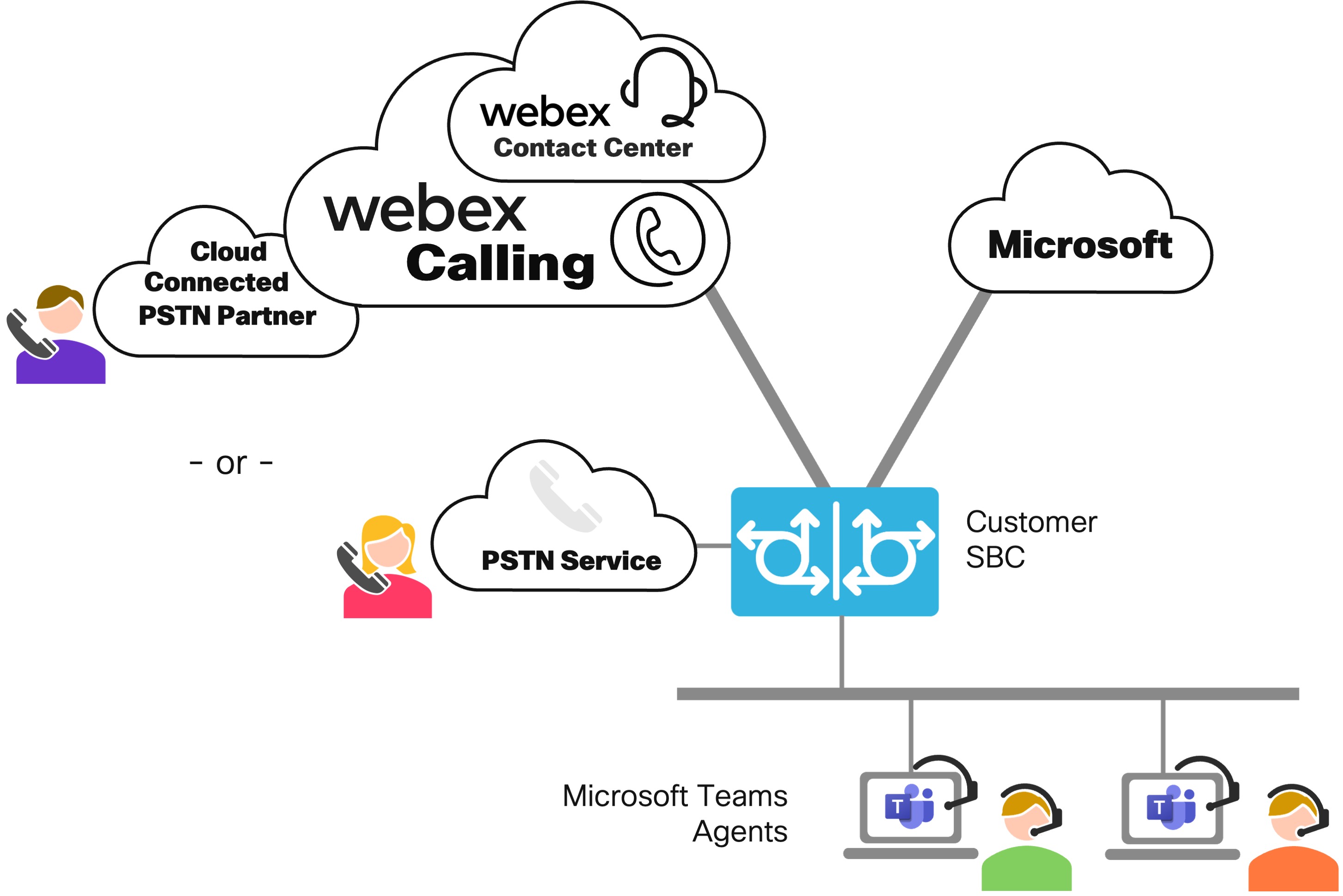
يتطلب هذا التكامل إما بوابة محلية قائمة على التسجيل أو الشهادة باستخدام Cisco CUBE أو SBC لجهة خارجية. يتضمن هذا التكامل مزامنة حالة التواجد بين مركز اتصال Webex Agent Desktop وعميل Microsoft Teams.
سيتطلب تكامل Microsoft Teams مع مركز اتصال Webex استخدام تكوين مخطط الاتصال +E.164 على البوابة المحلية بالإضافة إلى تكوينات البوابة المحلية لمركز التحكم الكامل بما في ذلك قنوات الاتصال ومجموعة المسار وتوجيه الموقع للإضافات غير المعروفة نحو البوابة المحلية أو مجموعة المسار. يمكن العثور على تفاصيل التكوين لتوجيه SIP المباشر لـ Microsoft Teams لـ Cisco CUBE هنا: https://www.cisco.com/c/dam/en/us/solutions/collateral/enterprise/interoperability-portal/direct-routing-with-cube.pdf. إذا كنت تستخدم SBC تابعًا لجهة خارجية، فتحقق مع الشركة المصنعة للحصول على دليل التشغيل البيني والتكوين لـ Microsoft Teams.
لا تدعم Cisco الاتصال المباشر بالمكالمات التي يتم تسليمها من Webex Calling PSTN مباشرةً بنقاط نهاية Microsoft Teams.
التحقق من تفاصيل خدمة مركز اتصال Webex
أثناء إعداد المستأجر الخاص بك كما هو موضح في Get Started with Webex Contact Center، يتم تحديد منصة وسائط صوتية. حاليًا، تعد منصة وسائط الجيل التالي الخيار الافتراضي لجميع الإصدارات التجريبية والاشتراكات الجديدة أثناء عملية التنشيط.
قم بإجراء الخطوات التالية للتحقق مما إذا كنت قد حددت النظام الأساسي للوسائط الصوتية ونوع الاتصال الهاتفي المناسبين:
-
قم بتسجيل الدخول إلى مركز التحكم.
- انتقل إلى مركز الاتصال > الإعدادات > تفاصيل الخدمة.
-
تأكد من أن منصة الوسائط الصوتية الخاصة بك هي خدمة الوسائط في الوقت الفعلي والاتصال الهاتفي هوWebex Calling.
تظهر الخيارات باللون الرمادي بعد توفير المستأجر وتنشيطه ولا يمكن تغييرها بدون تدخل Cisco. من المهم في هذه المرحلة التحقق من خيارات الاتصال قبل المتابعة. إذا تم تزويد المستأجر الخاص بك بشكل غير صحيح، فيرجى إخطار فريق حساب Cisco الخاص بك أو مدير نجاح العملاء أو شريك Cisco قبل المضي قدمًا.
تكوين نقاط الإدخال الواردة إلى مركز اتصال Webex
نقطة الإدخال هي ربط رقم الهاتف الوارد بتدفق خدمة الاستجابة الصوتية التفاعلية (IVR) في مركز اتصال Webex الخاص بك. ستحتاج إلى تعيين أرقام هواتف خارجية لتدفقات IVR كجزء من عملية التزويد لخدمة Webex Contact Center PSTN الواردة.
-
قم بتسجيل الدخول إلى مركز التحكم.
- انتقل إلى الخدمات > مركز الاتصال > تجربة العملاء > القنوات.
-
انقر فوق إنشاء قناة.
- قم بتكوين اسم نقطة الإدخال والوصف وتعيين نوع القناة إلى
Inbound Telephony. - قم بتكوين حقول إعدادات نقطة الإدخال - حد مستوى الخدمة والمنطقة الزمنية وتدفق التوجيه (تدفق IVR) وتسمية الإصدار والموسيقى قيد الانتظار وفقًا لقيم مركز الاتصال.
- قم بتكوين رقم الهاتف الذي يتصل به العميل للوصول إلى نشاطك التجاري. يمكنك الاختيار من بين عدة أرقام تم تكوينها بالفعل في Webex Calling خدمتك. لمزيد من المعلومات، انتقل إلى صفحة الأرقام.
- حدد ما يلي:
- Webex Callingالموقع من القائمة المنسدلة.
- رقم PSTN الذي قمت بإضافته Webex Calling لتمثيل رقم وصول المكالمة الواردة من القائمة المنسدلة.
- منطقة PSTN (في حالة تمكين هذا الرقم للوسائط الإقليمية).
يجب تحديد كل من الموقع والمنطقة. ومع ذلك، يمكنك ملء رقم PSTN أو رقم الملحق أو كليهما.
- لإضافة المزيد من الأرقام، انقر فوق إضافة ضمن رقم الهاتف.
- انقر فوق علامة الاختيار لحفظ القيم وانقر فوق حفظ.
- انقر فوق إنشاء لحفظ الإعدادات وانقر على القناة التي تم إنشاؤها حديثًا.
للحصول على معلومات إضافية حول تحسين الوسائط الإقليمية وأهمية القيم المحددة، يرجى الاطلاع على تكوين تحسين وسائط PSTN الإقليمي.
اعتبارات مهمة لأرقام الإضافات
يجب تكوين المواقع بشكل صحيح لخدمات Webex Calling /PSTN. لمزيد من المعلومات، راجع التكوين Webex Calling للمؤسسة الخاصة بك.
عند تحديد مواقع مركز اتصال Webex، يجب مراعاة ما يلي:
- يجب تكوين موقعك برقم رئيسي.
- توصي Cisco باستخدام البادئات عند استخدام مواقع متعددة.
- يجب تجنب خلط المواقع مسبوقة وغير مسبوقة حيث يمكن أن يؤدي ذلك إلى توجيه غير متوقع للمكالمات.
- يجب تجنب استخدام الإضافات المتداخلة عبر المواقع حيث يمكن أن يتسبب ذلك أيضًا في توجيه مكالمات غير متوقع.
- توصي Cisco باستخدام الرقم المهم للمؤسسة (ESN) لجميع المكالمات الداخلية من وإلى مركز اتصال Webex.
عندما يتم تكوين نقطة إدخال برقم E.164 وملحق، يقوم مركز الاتصال دائمًا بالإبلاغ عن مكالمة إلى رقم E.164، حتى إذا تم طلب الإضافة. أي أن رقم الهاتف له الأولوية على الإضافة.
إذا طلب المتصل نقطة دخول من نقطة نهاية لم يتم تعيين رقم E.164 لها، يتم تقديم المكالمة إلى نقطة دخول مركز الاتصال مع الرقم الرئيسي لموقع المتصل (رقم E.164).
تكوين تحسين وسائط PSTN الإقليمية
نقطة الإدخال هي ربط رقم الهاتف بتدفق خدمة الاستجابة الصوتية التفاعلية (IVR) في مركز اتصال Webex الخاص بك. يجب عليك تعيين أرقام هواتف خارجية لتدفقات IVR كجزء من عملية التزويد لخدمة PSTN الواردة الخاصة بمركز اتصال Webex.
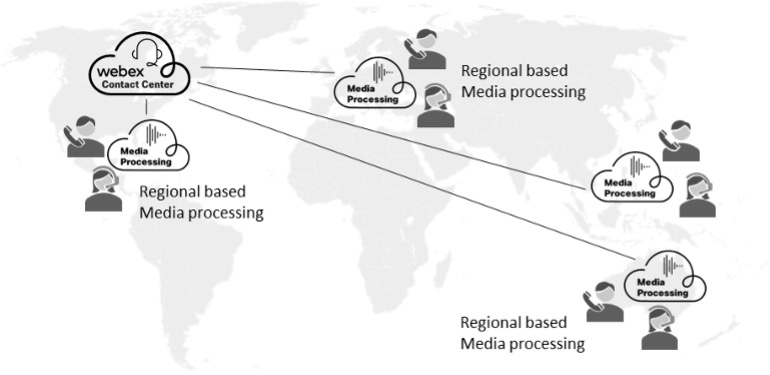
إذا كنت تقوم بنشر مركز اتصال Webex متعدد الجنسيات مع عملاء ووكلاء موزعين جغرافيًا في مناطق متعددة، فيمكنك اختيار المكان الذي تريد معالجة المكالمات الصوتية فيه.
تمتلك Webex شبكة عالمية من موارد معالجة الوسائط المتطورة في جميع أنحاء العالم. تعمل معالجة الوسائط الصوتية (الصوت) الأقرب إلى المتصل والوكيل على تقليل وقت استجابة الشبكة مما يوفر تجربة جودة أفضل للمكالمات لكل من العميل والوكيل. بصفتك مشرفًا، يمكنك اختيار «منطقة PSTN» التي تحدد المكان الذي يعالج فيه مركز اتصال Webex الوسائط.
في Control Hub، يمكنك ربط رقم Webex Calling هاتف في موقع بنقطة إدخال Webex Contact Center وتحديد منطقة PSTN لمعالجة الوسائط.
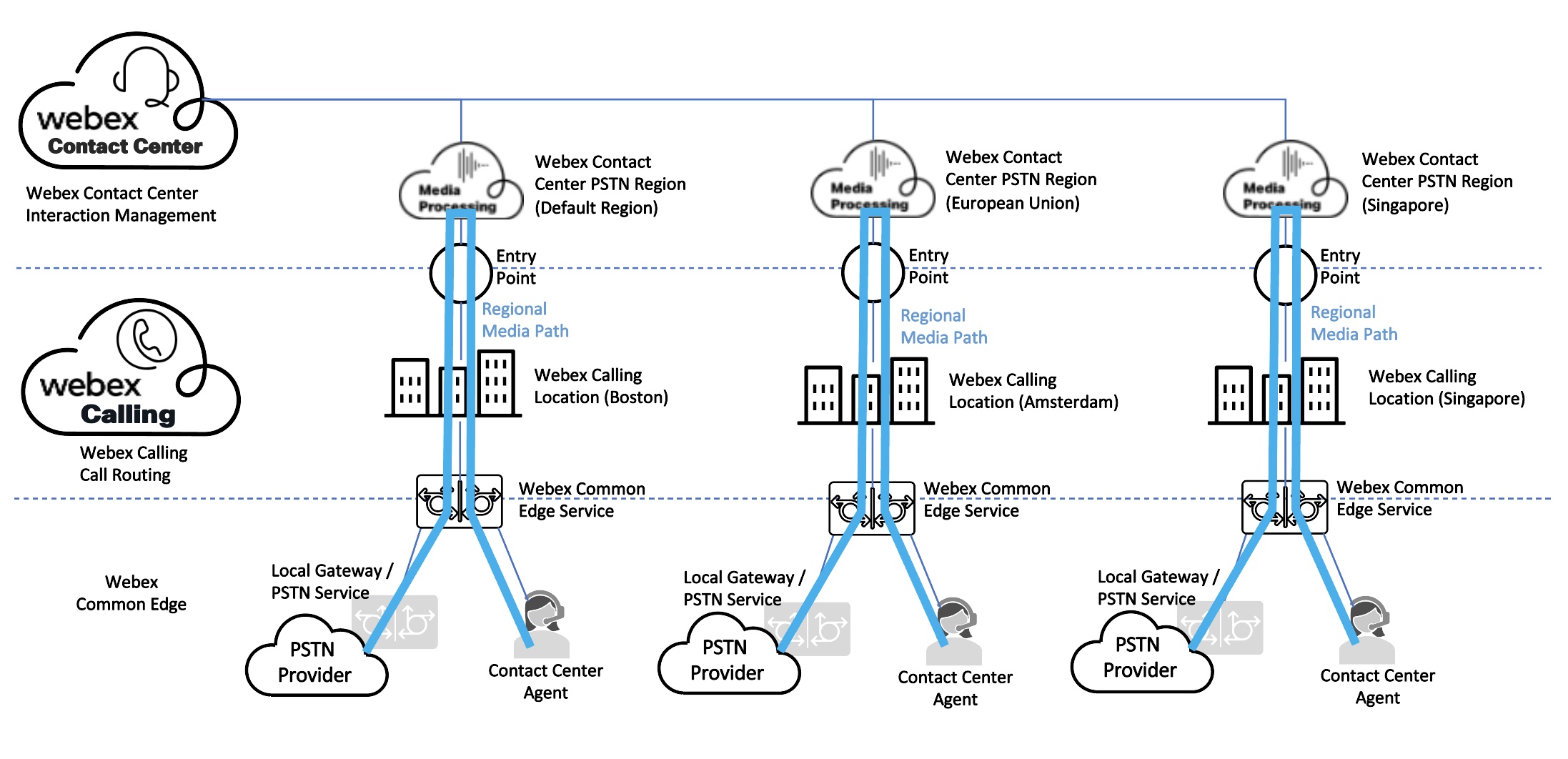
يوضح الرسم التخطيطي التالي مثالاً للنشر العالمي. Webex Callingويتم نشر مركز الاتصال واستضافته في الولايات المتحدة. يتعامل العميل مع المكالمات في مناطق متعددة حول العالم. في كل منطقة، يتم إنشاء Webex Calling المواقع وتوفير أرقام الهواتف. يقوم العميل بتعيين نقاط الدخول لهذه Webex Calling الأرقام. ترتبط أرقام نقاط الإدخال أيضًا بمنطقة PSTN، والتي تحدد مكان معالجة Webex Contact Center للمكالمات. في هذا المثال، يتم توجيه المكالمات ومعالجتها في الولايات المتحدة والاتحاد الأوروبي وسنغافورة استنادًا إلى تكوين نقطة الدخول.
تكوين اتصال الوكلاء بخدمات PSTN
قد يتم توصيل وكلاء Webex Contact Center عبر خيارات اتصال Webex PSTN أو خيارات إضافية مثل Webex Calling الأجهزة أو تطبيق Webex أو أجهزة PBX القائمة على المباني. ستغطي الأقسام التالية تكوينات اتصال الوكيل المختلفة وتجربة تسجيل دخول الوكيل لكل منها.
Webex Callingتكوين وكيل الجهاز
يمكن تكوين وكلاء Webex Contact Center Webex Calling كمستخدمين لديهم أجهزة قائمة على الاتصال مثل هواتف MPP أو تطبيق Webex.
يمكن توجيه مكالمات PSTN الواردة من Webex Cloud Connected PSTN أو البوابة المحلية إلى الوكلاء المعتمدين على الجهاز. Webex Calling
يمكن للوكلاء الذين يقومون بتسجيل الدخول إلى Webex Contact Center باستخدام Webex Calling جهاز اختيار توجيه المكالمات إلى Webex Calling أجهزتهم عن طريق تحديد زر راديو الإضافة ضمن تحديد خيار الاتصال الهاتفي الخاص بك.
يجب على الوكلاء الذين يقومون بتسجيل الدخول إلى Webex Contact Center باستخدام Webex Calling جهاز اتباع هذه الخطوات لتوجيه المكالمات إلى أجهزتهم:
-
اختر خيار الإضافة في قسم تحديد خيار الاتصال الهاتفي الخاص بك.
- أدخل رقم Webex Calling الملحق المعين.
- انقر فوق إرسال لتأكيد الاختيار.
للاستفادة من نموذج اتصال الوكيل هذا، يجب تزويد Webex Calling الأجهزة بامتداد وربطها بمستخدمي الاتصال الذين يعملون كوكلاء في مركز الاتصال.
Webex Callingيمكن للوكلاء المقيمين أيضًا استخدام رقم +E.164 باستخدام «رقم الاتصال» ولكن القيام بذلك يعني أن ميزات التحكم في الهاتف مثل الجهاز المفضل والرد من سطح مكتب الوكيل لن تكون متاحة.
الأجهزة المدعومة لـWebex Calling:
https://help.webex.com/article/qkwt4j/Supported-devices-for-Webex-Calling
ترحيل هاتفك إلىWebex Calling:
https://help.webex.com/article/n19c71/Migrate-Your-Phone-to-Webex-Calling
إنشاء رمز التنشيط لجهاز:
https://help.webex.com/article/ndb7w0db/Generate-an-activation-code-for-a-device
استكشاف أخطاء توفير Webex Calling وتسجيل هاتف MPP وإصلاحها:
Webex Callingتكوين التطبيق (الهاتف الذكي)
يمكن تكوين وكلاء Webex Contact Center لاستخدام الأجهزة Webex Calling القائمة مثل تطبيق Webex (الهاتف الذكي).
يمكن توجيه مكالمات PSTN الواردة من Webex Cloud Connected PSTN أو البوابة المحلية إلى الوكلاء المعتمدين على تطبيق Webex.
يجب على الوكلاء الذين يقومون بتسجيل الدخول إلى Webex Contact Center باستخدام Webex Calling جهاز اتباع هذه الخطوات لتوجيه المكالمات إلى أجهزتهم:
-
حدد خيار الإضافة في قسم تحديد خيار الاتصال الهاتفي الخاص بك.
- أدخل رقم Webex Calling الملحق المعين.
- انقر فوق إرسال لتأكيد الاختيار.
للاستفادة من نموذج اتصال الوكيل هذا، يجب تزويد الوصول إلى تطبيق Webex بامتداد ومرتبط بمستخدمي الاتصال الذين يعملون كوكلاء في مركز الاتصال.
يمكن العثور على معلومات إضافية حول إعدادات Webex App Softphone هنا:
تكوين WebRTC
يمكن تكوين وكلاء مركز اتصال Webex باستخدام إمكانات WebRTC.
يمكن توجيه مكالمات PSTN الواردة من Webex Cloud Connected PSTN أو البوابة المحلية إلى وكلاء WebRTC.
يمكن للوكلاء الذين يفضلون استخدام WebRTC للمكالمات داخل مركز اتصال Webex توجيه المكالمات إلى Agent Desktop أجهزتهم باتباع الخطوات التالية:
-
قم بتسجيل الدخول إلى مركز اتصال Webex.
- انقر فوق سطح المكتب ضمن تحديد خيار الاتصال الهاتفي الخاص بك.
للاستفادة من نموذج اتصال الوكيل هذا، يجب توفير وكلاء Webex Contact Center لاستخدام WebRTC.
- قم بتسجيل الدخول إلى مركز التحكم.
- انتقل إلى الخدمات > مركز الاتصال > إعدادات المستأجر > الصوت.
- في قسم WebRTC، قم بتمكين زر التبديل.
- انتقل إلى تجربة سطح المكتب > ملفات تعريف سطح المكتب.
- اختر ملف تعريف الوكيل الذي ترغب في تمكين WebRTC له.
- حدد علامة تبويب خيارات القناة الصوتية. حدد مربع اختيار سطح المكتب وانقر فوق حفظ.
متطلبات شبكة WebRTC والمتصفح
يتطلب WebRTC حدًا أدنى لعرض النطاق الترددي للشبكة يبلغ 100 كيلوبت في الثانية لكل مكالمة. لضمان قدرة شبكتك على دعم WebRTC، يُنصح العملاء باستخدام أداة Webex Cscan لاختبار متطلبات الشبكة والكمبيوتر الوكيل والميكروفون ووقت الاستجابة.
يجب على مسؤولي مركز اتصال Webex تشغيل أداة CSCAN المتقدمة من الشبكات حيث سيتم نشر WebRTC إلى الوكلاء بما في ذلك مراكز الاتصال والوكلاء عن بعد/العمل من المنزل أو الإنترنت.
يتم دعم WebRTC على متصفحات غوغل كروم ومايكروسوفت إيدج وموزيلا فايرفوكس. مسؤولو مركز اتصال Webex مسؤولون عن اختبار إصدارات Chrome و Edge و Firefox المدعومة ونشرها في مؤسساتهم. ومع ذلك، لا تدعم البنية الأساسية لسطح المكتب الافتراضي (VDI) WebRTC.
إعدادات إعلام WebRTC
لضمان تلقي الإشعارات باستمرار، يجب عليك التحقق من إعداداتك، وتحديدًا خيار عدم الإزعاج للإشعارات. يمنع خيار «عدم الإزعاج» الإشعارات لتقليل عوامل التشتيت. ومع ذلك، يمكنك تكوينه لتلقي الإشعارات.
لتشغيل خيار عدم الإزعاج على Windows:
- انقر فوق .
- قم بتشغيل مفتاح عدم الإزعاج.
تعيين إشعار على متصفح Chrome
- افتح متصفح Chrome وانقر على .
- انقر فوق إضافة بجانب المسموح به لإرسال الإشعارات.
- أدخل عنوان URL الخاص بالموقع.
- انقر فوق إضافة.
قم بتعيين الإشعارات على متصفح Microsoft Edge
- افتح متصفح Edge وانقر فوق .
- ضمن السماح، أدخل عنوان URL الخاص بالموقع.
- انقر فوق إضافة.
قم بتعيين الإشعارات على متصفح Firefox
- افتح متصفح Firefox وانقر فوق .
- انتقل إلى الأذونات.
- انقر فوق الإعدادات على يسار الإشعارات.
- اختر السماح أو الحظر من قائمة الحالة المنسدلة لأي من مواقع الويب.
قم بتعيين مدة عرض الإشعارات على Windows
- انقر فوق .
- في القائمة المنسدلة لرفض الإشعارات بعد هذه الفترة الزمنية، حدد خيارًا لتحديد مدة عرض الإشعارات.
قم بتعيين مدة عرض الإشعارات على Windows باستخدام مفتاح تسجيل Windows
- افتح محرر التسجيل.
- انتقل إلى مفتاح التسجيل من خلال تحديد موقع المفتاح التالي في محرر التسجيل:
HKEY_CURRENT_USER\Control Panel\Accessibility - انقر بزر الماوس الأيمن على MessageDuration وحدد تعديل.
- في مربع حوار تحرير قيمة DWORD (32 بت):
- حدد العدد العشري تحت الأساس.
- أدخل المدة الزمنية المطلوبة في حقل بيانات القيمة.
-
- على سبيل المثال، يحدد 300 المدة إلى 300 ثانية (5 دقائق).
- القيمة الافتراضية هي 5 (5 ثوانٍ).
- انقر فوق موافق.
إذا كنت تقوم بتخصيص تخطيط سطح المكتب، قم أولاً بتنزيل تخطيط سطح المكتب الافتراضي. تأكد browserNotificationTimerمن أن الوقت في تخطيط سطح المكتب يساوي الوقت الذي حددته أعلاه.
Webex CallingPSTN وتكوين الوكلاء المرتكزين على المباني
يمكن لوكلاء مركز اتصال Webex الاتصال من خلال PSTN أو الأجهزة المحلية.
يمكن توجيه مكالمات PSTN الواردة من Webex Cloud Connected PSTN أو البوابة المحلية إلى وكلاء PSTN (إما إلى DIDs أو الأجهزة الخلوية) أو إلى أجهزة PBX المحلية.
يجب على الوكلاء الذين ينوون استخدام PSTN أو الأجهزة المنزلية للمكالمات داخل مركز اتصال Webex توجيه المكالمات إلى هذه الأجهزة باتباع الخطوات التالية:
-
قم بتسجيل الدخول إلى مركز اتصال Webex.
- حدد رقم الاتصال في قسم تحديد خيار الاتصال الهاتفي الخاص بك.
يمكن أن يكون زر الراديو الخاص بتنسيق الاتصال الدولي ذا أهمية هنا. يسمح هذا الخيار لمركز اتصال Webex بتوجيه مكالمة موجهة إلى PSTN أو وكيل قائم على المبنى باستخدام عنوان+E.164، مما يعني أن المكالمة ستغادر مركز اتصال Webex متجهة إلى رقم تم الاتصال به عالميًا أو DNIS.
بالنسبة إلى Webex Calling Local Gateway، يجب أن تحتوي خطة الطلب التي قمت بتكوينها لتوجيه المكالمات نحو PBX المحلي على مطابقة النمط لوجهة الوكلاء. إذا قمت بتكوين خطة الطلب لكل من نمطي E.164 و+E.164، فيمكن للوكيل تسجيل الدخول باستخدام أي من الخيارين إلى سطح مكتب الوكيل.
بالنسبة إلى Webex Cloud Connected PSTN، يتم دائمًا إدخال الأرقام ومعرفات DID بصيغة +E.164.
متطلبات وسائط وإشارات PSTN لمركز اتصال Webex
يتطلب مركز اتصال Webex اتصال PSTN محددًا لكل من الوسائط والإشارات. يجب أن تلتزم المكالمات التي تصل إلى مركز اتصال Webex بالمعايير التالية:
- برنامج الترميز: G.711ULAW أو G.711aLaw
- DTMF: RFC2833
إرشادات قابلية التشغيل البيني لـ SIP:
- عرض SIP المبكر: غير مدعوم (عنصر خارطة الطريق المستقبلي)
- عرض تأخير SIP: مدعوم
- وسائط SIP المبكرة: غير مدعومة (عنصر خارطة الطريق المستقبلي)
الحقول المدعومة في عنوان SIP:
- مؤقت التعبئة في SIP SDP: 20 مللي ثانية
يتطلب مركز اتصال Webex أن يتم تحويل ترميز أي برنامج ترميز بخلاف G.711 (مثل G.729 وiLBC وOpus وما إلى ذلك) قبل الوصول إلى مواقع حافة وسائط Webex Contact Center. لا يوفر Webex Contact Center خدمات تحويل الشفرة أو نقاط إنهاء الوسائط للمكالمات التي تستخدم برامج ترميز غير مدعومة. تأكد من معالجة جميع عمليات الترميز الضرورية خارجيًا.
عند استخدام بوابة محلية لاتصالات PSTN القائمة على المباني، تأكد من أن جميع المكالمات الموجهة إلى مركز اتصال Webex Webex Calling تستخدم برامج الترميز المحددة وأنواع DTMF المذكورة سابقًا. قد تحتاج إلى استخدام موارد وحدة تحكم حدود الجلسة المحلية (SBC) للتعامل مع قابلية التشغيل البيني لـ SIP والتفاوض بشأن الترميز لتلبية هذه المتطلبات.
سيناريوهات إعادة توجيه مكالمات PSTN وأفضل الممارسات
يدعم مركز اتصال Webex بعض تكوينات إعادة توجيه مكالمات PSTN. للحفاظ على الحد الأدنى من وقت الاستجابة وضمان جودة المكالمة، يُنصح بتحديد عدد شركات PSTN المشاركة في توجيه المكالمات بما لا يزيد عن اثنين قبل وصول المكالمة إلى مركز اتصال Webex. من خلال القيام بذلك، يمكنك تقليل التباين في حالات التأخير التي يسببها الناقل. ستجد أدناه أمثلة توضح سيناريوهات إعادة توجيه مكالمات PSTN المدعومة وغير المدعومة.
سيناريو إعادة توجيه مكالمات PSTN المتصلة بالسحابة
مدعوم: إعادة توجيه مكالمات PSTN Carrier 1 إلى معرفات DID لموفر PSTN المتصل بالسحابة والتي تأتي إلى مركز اتصال Webex.
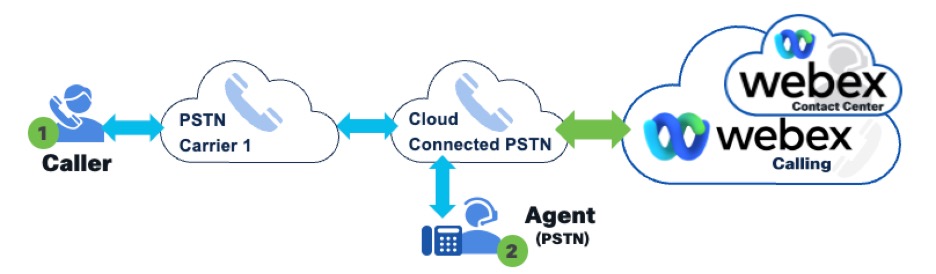
غير مدعوم: إعادة توجيه مكالمات PSTN Carrier 1 إلى إعادة توجيه مكالمات PSTN Carrier 2 إلى معرفات DID لموفر PSTN المتصل بالسحابة والتي تأتي إلى مركز اتصال Webex.
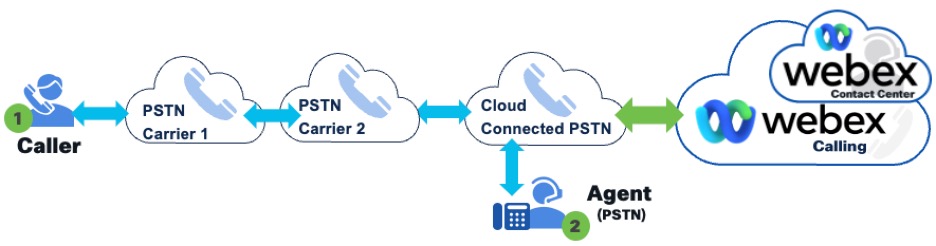
تؤدي إضافة ناقل PSTN ثانٍ متجه شمالًا لإعادة توجيه المكالمات إلى شركة اتصالات PSTN وسيطة إلى تأخير إضافي للمكالمات الواردة ولا يدعمها مركز اتصال Webex. لضمان جودة المكالمة المثلى، يوصى بنقل أرقام الهواتف الخاصة بك مباشرة إلى مزود Cloud Connected PSTN. إذا كانت إعادة توجيه المكالمات ضرورية، فتأكد من وجود مشغل شبكة PSTN واحد فقط يقوم بإعادة توجيه المكالمات إلى Cloud Connected PSTN.
سيناريو إعادة توجيه مكالمات بوابة Webex المحلية
مدعوم: إعادة توجيه مكالمات PSTN Carrier 1 إلى معرفات DID للبوابة المحلية التي يتم توجيهها عبر مركز اتصال Webex Calling Webex.
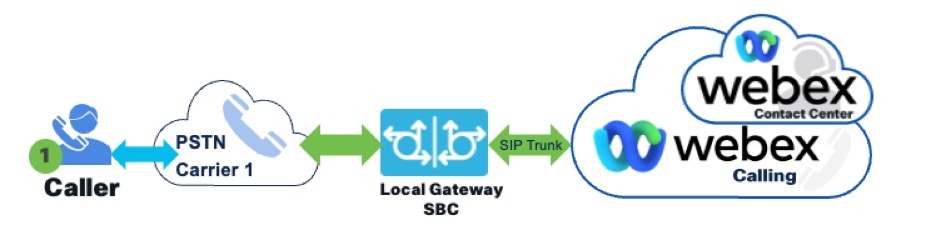
غير مدعوم: إعادة توجيه مكالمات PSTN Carrier 1 إلى عناوين DID للبوابة المحلية لإعادة توجيه مكالمات PSTN Carrier 2 التي يتم توجيهها إلى مركز اتصال Webex.
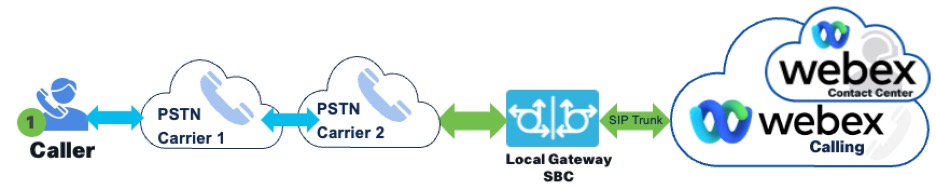
يؤدي تقديم مشغل PSTN ثانٍ في المنبع أو المتجه شمالًا يقوم بإعادة توجيه المكالمات إلى مشغل PSTN وسيط إلى زيادة تأخير المكالمات الواردة إلى مركز اتصال Webex ولا يعد تكوينًا مدعومًا. للحصول على الأداء الأمثل، ضع في اعتبارك نقل أرقام الهواتف الخاصة بك إلى شركة PSTN التي تربط المكالمات مباشرة بالبوابة المحلية. في حالة إعادة توجيه المكالمات، تأكد من أن شركة اتصالات PSTN واحدة فقط تقوم بإعادة توجيه المكالمات إلى DIDs لناقل PSTN الخاص بالبوابة المحلية.
سيناريو إعادة توجيه المكالمات (PSTN) لمركز اتصال Webex
المدعومة: إعادة توجيه مكالمات PSTN Carrier 1 إلى مركز اتصال Webex PSTN DID.
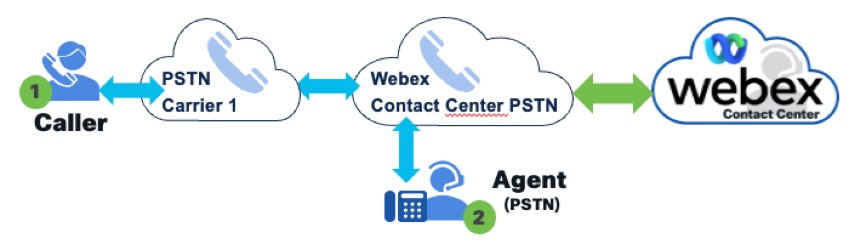
غير مدعوم: إعادة توجيه مكالمات PSTN Carrier 1 إلى برنامج PSTN Carrier 2 لإعادة توجيه المكالمات إلى مركز اتصال Webex PSTN DID الذي يأتي إلى مركز اتصال Webex.
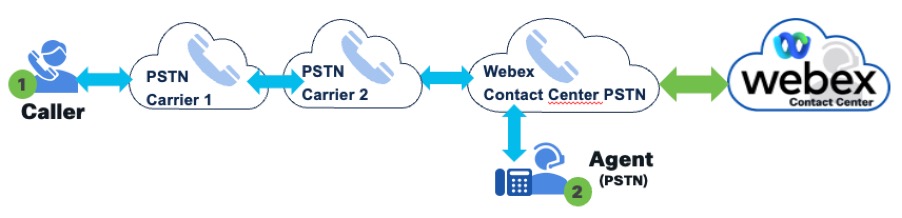
يمكن أن يؤدي تقديم مشغل PSTN ثانٍ في المنبع أو المتجه شمالًا يقوم بإعادة توجيه المكالمات إلى مشغل PSTN وسيط إلى زيادة وقت الاستجابة للمكالمات الواردة إلى مركز اتصال Webex، ولا يتم دعم مثل هذا الإعداد. للحفاظ على جودة المكالمة، يوصى بنقل أرقام الهواتف الخاصة بك مباشرة إلى خدمة PSTN التابعة لمركز اتصال Webex. إذا كانت إعادة توجيه المكالمات مطلوبة، فاقصرها على مشغل شبكة PSTN أولي واحد يقوم بإعادة توجيه المكالمات مباشرة إلى PSTN DIDs التي يوفرها مركز اتصال Webex.
أفضل الممارسات للتعامل مع المكالمات التي لم يتم الرد عليها
في بيئة Webex Contact Center، تتم إدارة مكالمات العملاء التي لم يتم الرد عليها من قبل الوكلاء بواسطة مؤقت إعادة التوجيه بدون إجابة (RONA) الذي يمكن للمسؤول تكوينه.
جهاز توقيت رونا
يحدد مؤقت RONA (إعادة التوجيه بدون إجابة) الوقت الذي يقوم فيه الوكيل بالرد على مكالمة أو مهمة. في حالة عدم استجابة الوكيل، مثل الابتعاد عن مكتبه أو التعامل مع مهمة أخرى، يتم تشغيل المهلة القابلة للتكوين بعد فترة محددة. تقوم هذه المهلة بإرجاع المكالمة أو المهمة إلى قائمة الانتظار لإعادة التعيين وتغيير حالة الوكيل إلى RONA. يقوم المسؤولون بتكوين هذه المهلة لقنوات الاتصال المختلفة، بما في ذلك الصوت والدردشة والبريد الإلكتروني والمراسلة الاجتماعية.
لمزيد من المعلومات، راجع https://help.webex.com/en-us/article/nbkcfp1/Manage-RONA-timeouts.
البريد الصوتي
لا توصي Cisco بتمكين البريد الصوتي على خط الوكيل. إذا تم تكوينها بشكل غير صحيح، فقد تتم إعادة توجيه مكالمة العميل إلى البريد الصوتي، مما يجعل مركز الاتصال يعتقد أنه تم الرد على المكالمة بشكل صحيح. إذا كان البريد الصوتي ضروريًا على خط الوكيل، فيجب على المسؤول أخذ ذلك في الاعتبار أثناء التكوين.
يلعب تكوين عداد RONA دورًا مهمًا لأنه يتفاعل مع إعدادات البريد الصوتي لنقطة النهاية للوكيل ويحدد ما إذا كانت المكالمات التي لم يتم الرد عليها تعيد التوجيه مرة أخرى إلى قائمة الانتظار أو تعيد التوجيه إلى البريد الصوتي للوكيل. توجه دراسة الجدوى أو إستراتيجية خدمة العملاء كيفية تكوين هذه العناصر:
- أعد طلب المكالمة - عندما تنتهي صلاحية عداد RONA بدون إجابة وتكون مدته أقصر من مدة رنين البريد الصوتي، يتم إعادة طلب المكالمة داخل مركز الاتصال والمسارات إلى الوكيل التالي المتاح، مما يضمن خدمة العملاء المستمرة.
- إعادة التوجيه إلى البريد الصوتي - إذا كانت مدة رنين البريد الصوتي أقصر من مؤقت RONA، تتم إعادة توجيه المكالمة التي لم يتم الرد عليها إلى صندوق البريد الصوتي الخاص بالوكيل، مما يسمح للعملاء بترك الرسائل عندما يكون الوكلاء غير متاحين.
يمكن للمسؤولين تعطيل خيار إعادة توجيه البريد الصوتي إذا لم تكن رسائل البريد الصوتي مطلوبة.
يعد التكوين الصحيح لأجهزة ضبط الوقت هذه أمرًا ضروريًا لإدارة مكالمات العملاء بكفاءة والمواءمة مع أهداف العمل. يضمن الإعداد الفعال اتباع نهج متوازن بين توفير خدمة العملاء الفورية وتقديم خيارات احتياطية مثل البريد الصوتي، وتحسين الكفاءة العامة لمعالجة المكالمات.
تكوين إعدادات مهلة RONA والبريد الصوتي
هناك سيناريوهان حيث يضمن ضبط مؤقت RONA وإعدادات البريد الصوتي التوافق مع احتياجات العمل:
-
طلب مكالمات لم يتم الرد عليها إلى مركز الاتصال-
لطلب المكالمات التي لم يتم الرد عليها مرة أخرى إلى مركز الاتصال:
- الخيار 1 - قم بتعطيل إعداد البريد الصوتي الذي يعيد توجيه المكالمات التي لم يتم الرد عليها إلى البريد الصوتي للوكيل إذا كانت متطلبات العمل تحدد أن المكالمات الموجهة من مركز الاتصال إلى ملحق الوكيل يجب أن يتم طلبها دائمًا عند انتهاء مهلة RONA.
- الخيار 2 - تأكد من ضبط مؤقت RONA الخاص بمركز الاتصال (الافتراضي هو 18 ثانية) على مدة أقصر من عدد الخواتم التي تم تكوينها للبريد الصوتي للوكيل. يؤدي هذا التكوين إلى انتهاء صلاحية مؤقت RONA قبل استلام البريد الصوتي، مما يؤدي إلى إعادة توجيه المكالمات التي لم يتم الرد عليها مرة أخرى إلى قائمة انتظار مركز الاتصال.
-
إعادة توجيه المكالمات التي لم يتم الرد عليها إلى البريد الصوتي—
تأكد من تكوين مؤقت RONA الخاص بمركز الاتصال (الافتراضي هو 18 ثانية) بمدة أطول من عدد الخواتم المحددة للبريد الصوتي للوكيل. يسمح هذا التكوين بتنشيط البريد الصوتي قبل انتهاء صلاحية مؤقت RONA، وإعادة توجيه المكالمة التي لم يتم الرد عليها إلى صندوق البريد الصوتي المخصص للوكيل.
يمكن لمسؤولي مركز الاتصال أيضًا تكوين سطرين على نقاط نهاية الوكيل للتمييز بين مكالمات مركز الاتصال والمكالمات المباشرة.
يمكن تخصيص خط واحد حصريًا لإدارة تفاعلات العملاء الناشئة عن نظام التوجيه الخاص بمركز الاتصال. لضمان عودة المكالمات التي لم يتم الرد عليها إلى قائمة انتظار مركز الاتصال، يمكن تعطيل وظيفة البريد الصوتي على هذا الخط.
يمكن للخط الثانوي التعامل مع مكالمات الاتصال الداخلي المباشر (DID) للاستخدام الداخلي أو الشخصي ويمكن تمكين ميزات البريد الصوتي وإعادة توجيه المكالمات.
ما الذي يجب فعله بعد ذلك؟
للحصول على معلومات إضافية حول كيفية تكوين مركز الاتصال، راجع دليل Cisco Webex Contact Center الإعداد والإدارة.


