
شكرًا على ملاحظاتك.
 هل لديك ملاحظات؟
يمكنك تحديد اتصالات متنوعة للتطبيقات متعددة المواقع. على سبيل المثال، يمكنك تحديد خطط الاتصال من Cisco لموقع واحد، وPSTN المتصل بالسحابة (CCP) لموقع ثانٍ، والبوابة المحلية للموقع الثالث. عند اختيار خطط الاتصال من Cisco، ينطبق ما يلي.
إرشادات عامة لترتيب الأرقام
-
لا تقدم Cisco أي ضمان فيما يتعلق بتوافر أرقام الهواتف، حتى إذا تم إدراج هذا الرقم من قبل Cisco على أنه متاح.
-
لن تقوم بتأجير أو بيع أي رقم هاتف توفره Cisco.
-
قد لا يعكس اسم معرف المتصل دائمًا اسمك المطلوب.
-
تتعامل Cisco مع جميع أرقام الهواتف كأرقام ثنائية الاتجاه.
- لطلب الأرقام الجديدة
-
يمكنك طلب الأرقام من Cisco بشكل فردي أو في مجموعة متتالية، حيث تكون الأرقام بترتيب تسلسلي (أي «طلب الكتلة»).
-
يمكنك طلب طلب شراء جماعي بزيادات قدرها 10 أو 50 أو 100.
-
لا يمكنك حذف الأرقام الفردية التي تم طلبها كجزء من طلب الحظر. لإزالة جزء من الكتلة، احذف الكتلة بأكملها ثم اطلب أرقامًا جديدة.
-
لا يمكنك طلب مجموعة من الأرقام المجانية. حاليًا، لا تتوفر الأرقام المجانية إلا في مواقع الولايات المتحدة وكندا لخطط الاتصال من Cisco.
-
المتطلبات
-
يجب أن يكون الشركاء Webex Calling شريكًا معتمدًا وأن يكونوا قد قبلوا Webex Calling الإضافة الجديدة من خلال التسجيل في برنامج Webex Calling PSTN.
-
يجب شراء ترخيص واحد على الأقل لخطة المكالمات الخارجية لتمكين الوصول إلى جميع الخدمات المرتبطة بخطط الاتصال من Cisco.
القيود
-
تتوفر خطط الاتصال من Cisco حاليًا لبلدان محددة.
-
يمكنك طلب 100 رقم هاتف قياسي جديد كحد أقصى في المرة الواحدة. يمكن وضع أرقام إضافية كطلب منفصل.
-
لا يمكنك طلب مجموعة من الأرقام المجانية.
-
تدعم خطط الاتصال من Cisco مركز اتصال Webex فقط من خلال استخدام أرقام الخدمة. لمزيد من المعلومات حول مركز اتصال Webex، راجع بدء استخدام مركز اتصال Webex.
-
باستثناء مكالمات 911، لا تدعم خطط الاتصال من Cisco المكالمات إلى خدمات X11 بما في ذلك مكالمات خدمة الدليل.
-
قد لا تتوفر بعض الخدمات المتميزة والوجهات الدولية للأغراض التشغيلية. في حالة الحاجة إلى وجهات محددة غير متوفرة بشكل عام، يمكن للعملاء فتح حالة دعم لطلب التوفر.
-
يدعم Webex Online موقعًا واحدًا فقط يتم تعيينه افتراضيًا باستخدام خطة اتصال Cisco.
تتوفر خطط الاتصال من Cisco للتقييم الفني كجزء من العملية Webex Calling التجريبية. على الرغم من أن الإصدارات التجريبية من Cisco Calling Plans مجانية للاستخدام، إلا أن هناك بعض القيود التي لا يمكن التغلب عليها أثناء المرحلة التجريبية.
نظرًا لأنه يمكنك تحويل الحسابات التجريبية إلى حسابات مدفوعة، فإن الوثائق التنظيمية المطلوبة، كما هو مذكور في قسم «طلب أرقام هواتف جديدة» تحت كل بلد، إلزامية أيضًا للخدمات التجريبية. هذه المستندات مطلوبة قانونًا من قبل المنظمين في الدولة لفريق توفير أرقام الهاتف (TN) للحصول على الأرقام.
-
يمكن لكل حساب تجريبي توفير ما يصل إلى 10 أرقام هواتف قياسية من Cisco Calling Plans معWebex Calling. لا يُسمح بتوفير أكثر من 10 أرقام لكل تجربة.
-
يتم دعم أرقام الهواتف القياسية الجديدة فقط في الإصدارات التجريبية. لا يتم دعم الأرقام التي تم تحويلها والكتل المتتالية والأرقام المجانية الواردة في الحسابات التجريبية. لا يمكنك أيضًا إخراج الأرقام من الإصدار التجريبي. يجب عليك التحويل إلى حساب مدفوع إذا كنت ترغب في استخدام هذه الميزات.
-
يتم حظر استخدام المكالمات الدولية، إلى جانب مكالمات الخدمة المميزة من النوعين الأول والثاني خلال الفترة التجريبية.
-
الرسائل النصية للأعمال غير متوفرة في الحسابات Webex Calling التجريبية.
-
الحسابات التجريبية مخصصة لأغراض التقييم الفني فقط، وليس للتشغيل التجاري العادي. على هذا النحو، فإن خدمات الطوارئ مخصصة فقط للتقييم الفني؛ لا يمكن ضمان مكالمات الطوارئ الفعلية. يجب ألا يقوم المستخدمون بإجراء مكالمات خدمة الطوارئ الفعلية على حساب تجريبي.
عند تقديم طلب لتحويل نسخة Webex Calling تجريبية باستخدام Cisco Calling Plans إلى اشتراك مدفوع، يجب عليك طلب ترخيص واحد على الأقل من Cisco Calling Plan للحفاظ على أرقام الهواتف والتكوين المستخدم في الإصدار التجريبي.
-
خطط الاتصال من Cisco (Cisco PSTN)
-
شبكة PSTN المتصلة بالسحابة
-
يجب تمكين PSTN (البوابة المحلية) القائمة على المباني بشكل منفصل. لمزيد من المعلومات، راجع تكوين PSTN المستند إلى المباني في Control Hub.)
| 1 |
قم بتسجيل الدخول إلى مركز التحكم. |
| 2 |
انتقل إلى وحدد الموقع الذي تريد تحديثه. |
| 3 |
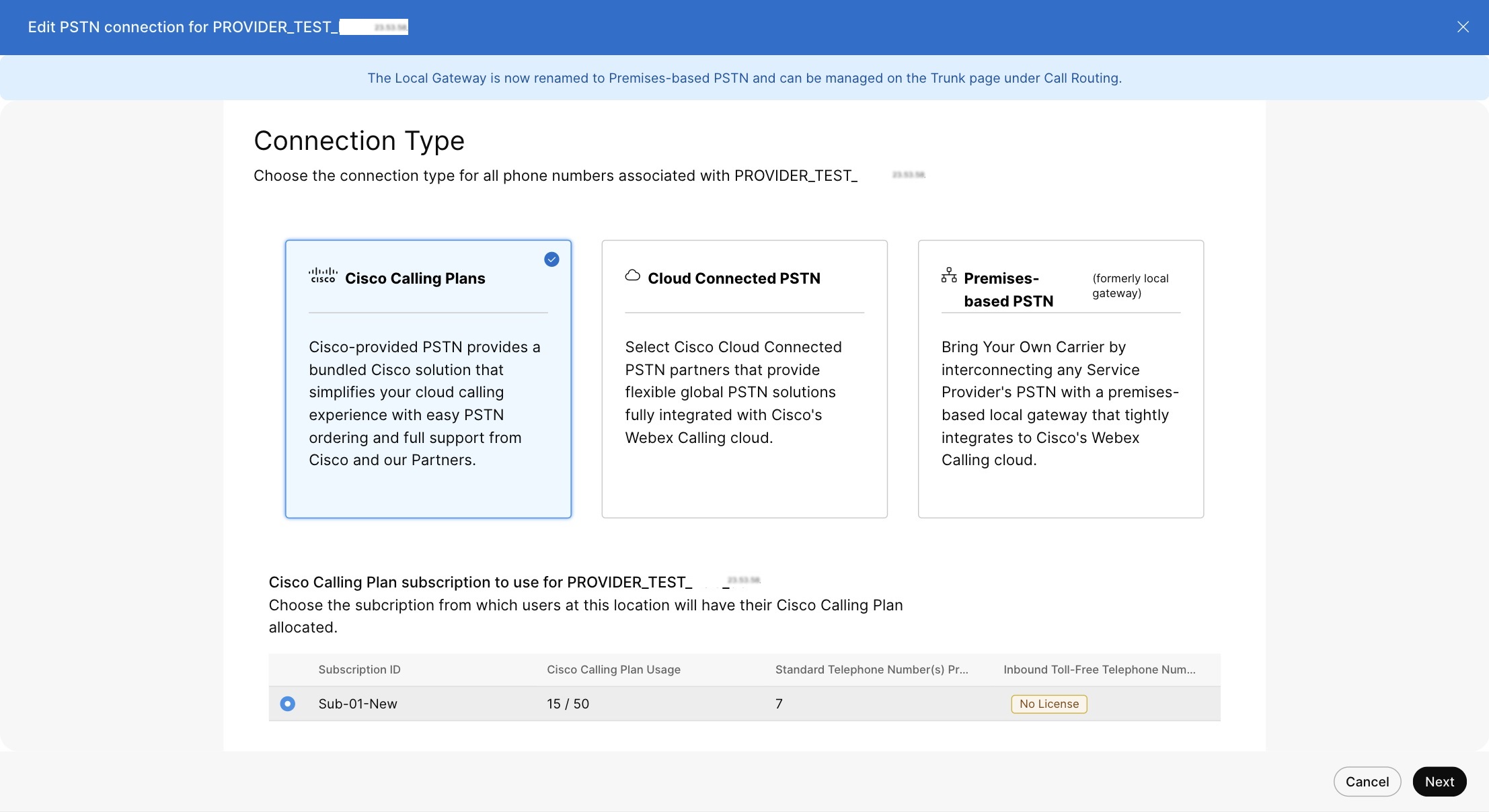
حدد علامة تبويب الاتصال وانقر فوق إدارة بجوار اتصال PTSN. |
| 4 |
حدد خطط اتصال Cisco وانقر فوق التالي. |
| 5 |
أدخل معلومات الاتصال وانقر فوق التالي. هذا الحقل مخصص لمعلومات الاتصال الخاصة بالشخص الذي سيوقع العقد القانوني مع Cisco. |
| 6 |
أدخل عنوان خدمات الطوارئ (ESA)، وانقر فوق حفظ. افتراضيًا، يتم تطبيق ESA الذي تم إدخاله هنا على جميع أرقام الهواتف لهذا الموقع. يمكنك تغيير ESA لمستخدم فردي إذا لزم الأمر. على سبيل المثال، قد تحتاج إلى تغيير ESA إذا كان لديك موظف عن بعد يعمل من المنزل. |
| 7 |
على شاشة الملخص، قم بتنفيذ أحد الإجراءات التالية:
|
قبل أن تبدأ
-
يجب تمكين خطة الاتصال من Cisco لموقعك قبل أن تتمكن من طلب أرقام هواتف جديدة، بما في ذلك الأرقام المجانية، من خلال Control Hub.
-
عند طلب أرقام جديدة، يمكنك إدخال أرقام محددة أو مجموعة من الأرقام المتتالية. يمكنك أيضًا السماح للنظام بتعيين أرقام من مخزون البحث استنادًا إلى البلد والولاية ورمز المنطقة والبادئة التي تحددها.
-
افتراضيًا، ينطبق عنوان خدمة الطوارئ (ESA) الذي تم إدخاله لموقع أثناء إعداد خطة اتصال Cisco على جميع أرقام الهواتف لهذا الموقع.
-
إذا كان اشتراك الموقع يحتوي على ترخيص رقم الخدمة، يمكنك إضافة الأرقام كرقم خدمة.
-
يمكنك تعديل الرقم القياسي الحالي إلى رقم الخدمة في موقع خطة اتصال Cisco باستخدام ترخيص رقم الخدمة.
-
يمكنك نقل أرقام الخدمة بين مواقع خطة اتصال Cisco باستخدام ترخيص رقم الخدمة.
| 1 |
قم بتسجيل الدخول إلى مركز التحكم. |
| 2 |
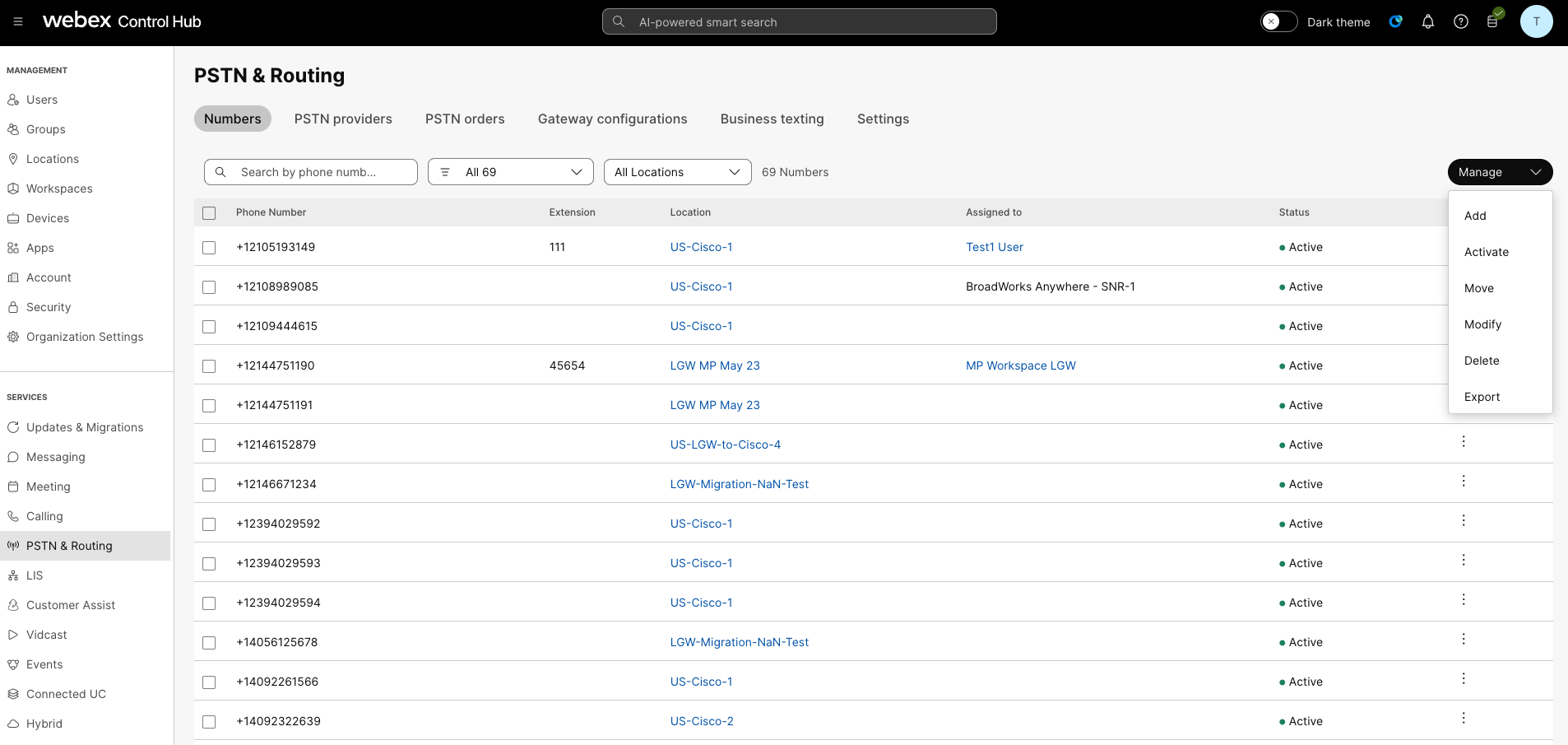
|
| 3 |
من القائمة المنسدلة «الإدارة»، حدد «إضافة». |
| 4 |
اختر الموقع ورقم PSTN في القائمة المنسدلة لنوع الرقم في صفحة إضافة أرقام. |
| 5 |
حدد طلب أرقام جديدة وانقر فوق التالي. |
| 6 |
اختر أحد الخيارات التالية:
|
| 7 |
حدد الأرقام التي تريد طلبها عن طريق تحديد البلد والولاية ورمز المنطقة أو المدينة للبحث بها. |
| 8 |
أدخل عدد الأرقام التي تريد تحديدها تلقائيًا لك وانقر فوق البحث. يتم تزويدك بقائمة بالأرقام المتاحة بناءً على المعايير التي اخترتها. |
| 9 |
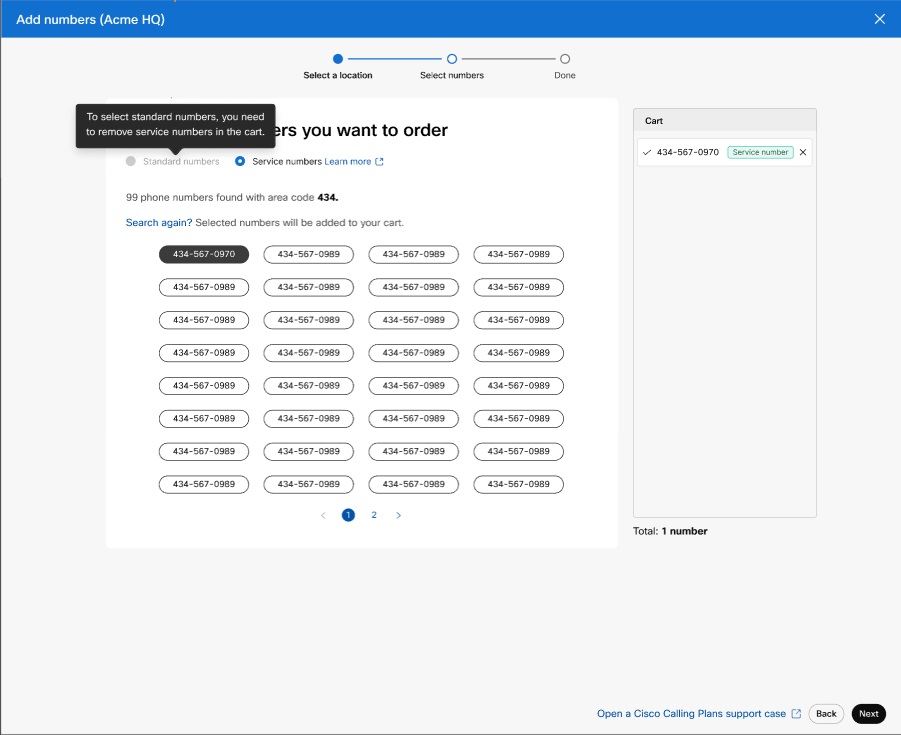
حدد نوع الرقم للطلب منه:
|
| 10 |
انقر فوق الأرقام التي ترغب في طلبها، ثم انقر فوق الطلب. تظهر الأرقام التي حددتها في عربة التسوق.
|
| 11 |
في صفحة تأكيد تقديم الطلب، حدد أوامر PSTN للتحقق من حالة طلبك. |
| 12 |
اقبل شروط الخدمة لتفعيل الأرقام الجديدة. رابط شروط الخدمة متاح فقط لمسؤولي العملاء. لا يرى الشركاء سوى رسالة مفادها أنه يجب توقيع شروط الخدمة من قبل العميل. |
باستخدام خطة الاتصال من Cisco، يمكنك طلب مجموعات من أرقام الهواتف مباشرةً من Cisco من خلال Control Hub.
قبل أن تبدأ
-
ترتيب مجموعات الأرقام متاح فقط للعملاء الذين لديهم اشتراك مدفوع.
-
الحد الأقصى لعدد أرقام الكتل التي يمكن طلبها هو 100.
-
لا يمكن حذف الأرقام المرتبة في كتلة إلا إذا تم حذف الكتلة بأكملها.
-
افتراضيًا، يتم تطبيق عنوان خدمة الطوارئ (ESA) الذي تم إدخاله لموقع أثناء إعداد خطة اتصال Cisco على جميع أرقام الهواتف لهذا الموقع.
| 1 |
قم بتسجيل الدخول إلى مركز التحكم. |
| 2 |
|
| 3 |
من القائمة المنسدلة «الإدارة»، حدد «إضافة». |
| 4 |
اختر الموقع ورقم PSTN في القائمة المنسدلة لنوع الرقم في صفحة إضافة أرقام ثم انقر فوق التالي. |
| 5 |
حدد طلب أرقام جديدة، انقر فوق التالي. |
| 6 |
حدد مفتاح التبديل للحصول على مجموعة من الأرقام التي تتبع بعضها البعض بالترتيب. |
| 7 |
من القائمة المنسدلة، حدد كمية أرقام الكتل المطلوبة. |
| 8 |
حدد الولاية واستخدم إما رمز المنطقة/البادئة أو المدينة كمعايير البحث الخاصة بك، وانقر فوق البحث. |
| 9 |
اختر من قائمة مجموعات الأرقام المتوفرة، استنادًا إلى معايير البحث الخاصة بك، وانقر فوق الطلب. |
| 10 |
في صفحة تأكيد تقديم الطلب، حدد أوامر PSTN للتحقق من حالة طلبك. ينقلك هذا إلى صفحة طلبات PSTN. |
| 11 |
اقبل شروط الخدمة لتفعيل الأرقام الجديدة. |
قبل أن تبدأ
نوصيك بشدة بقراءة إرشادات وسياسات نقل أرقام خطة الاتصال من Cisco والتعرف عليها قبل البدء في نقل الأرقام.
-
قم بتمكين خطة اتصال Cisco لموقعك قبل إدخال أرقام الهواتف من خلال Control Hub.
-
يلزم وجود خطاب وكالة موقّع (LOA) يصرح لشركة Cisco بتقديم الطلبات مع شركة اتصالات PSTN الحالية لنقل الخدمة إلى Cisco. يجب أن يوقع مالك الحساب الحالي أو الموقّع المعتمد على LOA. ستتم مطالبتك بتوقيع LOA أثناء إكمال خطوات النقل.
-
تأكد من حصولك على فاتورة حديثة من آخر 30 يومًا بصيغة PNG أو PDF من مزود PSTN الحالي. أثناء النقل، ستتم مطالبتك بتحميل نسخة من فاتورتك.
-
لضمان نجاح عملية الدخول، تأكد من أن المعلومات التالية جاهزة:
-
قائمة بجميع أرقام الهواتف إلى المنفذ
-
معلومات حساب موفر PSTN الحالي
-
سجل خدمة العملاء (CSR) إذا كان متاحًا
-
رقم التعريف الشخصي لحسابك، إن وجد
عند نقل الأرقام واختيار الأرقام المراد إدخالها، نوصي بأن تفكر في أي رقم يستقبل مكالمات واردة. راجع إرشادات وسياسات نقل أرقام خطة اتصال Cisco للحصول على مزيد من المعلومات.
-
-
افتراضيًا، يتم تطبيق عنوان خدمة الطوارئ (ESA) الذي تم إدخاله لموقع أثناء إعداد خطة اتصال Cisco على جميع أرقام الهواتف لهذا الموقع.
عندما تطلب نقل رقم، يتم نقل خدمات الاتصال المرتبطة بالرقم فقط في الولايات المتحدة وكندا. لنقل الأرقام لخدمات المراسلة، راجع تمكين الرسائل النصية للأعمال لمزيد من المعلومات.
| 1 |
قم بتسجيل الدخول إلى مركز التحكم. |
| 2 |
|
| 3 |
اختر موقعًا في صفحة إضافة أرقام جديدة. |
| 4 |
من القائمة المنسدلة «الإدارة»، حدد «إضافة». |
| 5 |
اختر الموقع ورقم PSTN في نوع الرقم في صفحة إضافة الأرقام، ثم انقر فوق التالي. |
| 6 |
حدد أرقام المنافذ فوق وانقر فوق التالي. |
| 7 |
يمكنك اختيار إضافة الأرقام على النحو التالي:
يمكنك فقط تحديد رقم الخدمة إذا كانت خطة اتصال Cisco الخاصة بموقعك تحتوي على ترخيص رقم الخدمة. اتصل بشريكك للسماح لك بشراء أرقام الخدمة لاشتراكك. |
| 8 |
أضف رقم الهاتف الذي تريد نقله، ثم انقر فوق حفظ ومتابعة. يتم تشغيل فحص قابلية النقل تلقائيًا عند إدخال الأرقام. الأرقام المميزة غير محمولة. يدعم الدعم الفني لـ PSTN مزيدًا من المراجعة لهذه الحالات. يمكنك إضافة ما يصل إلى 1000 رقم هاتف. 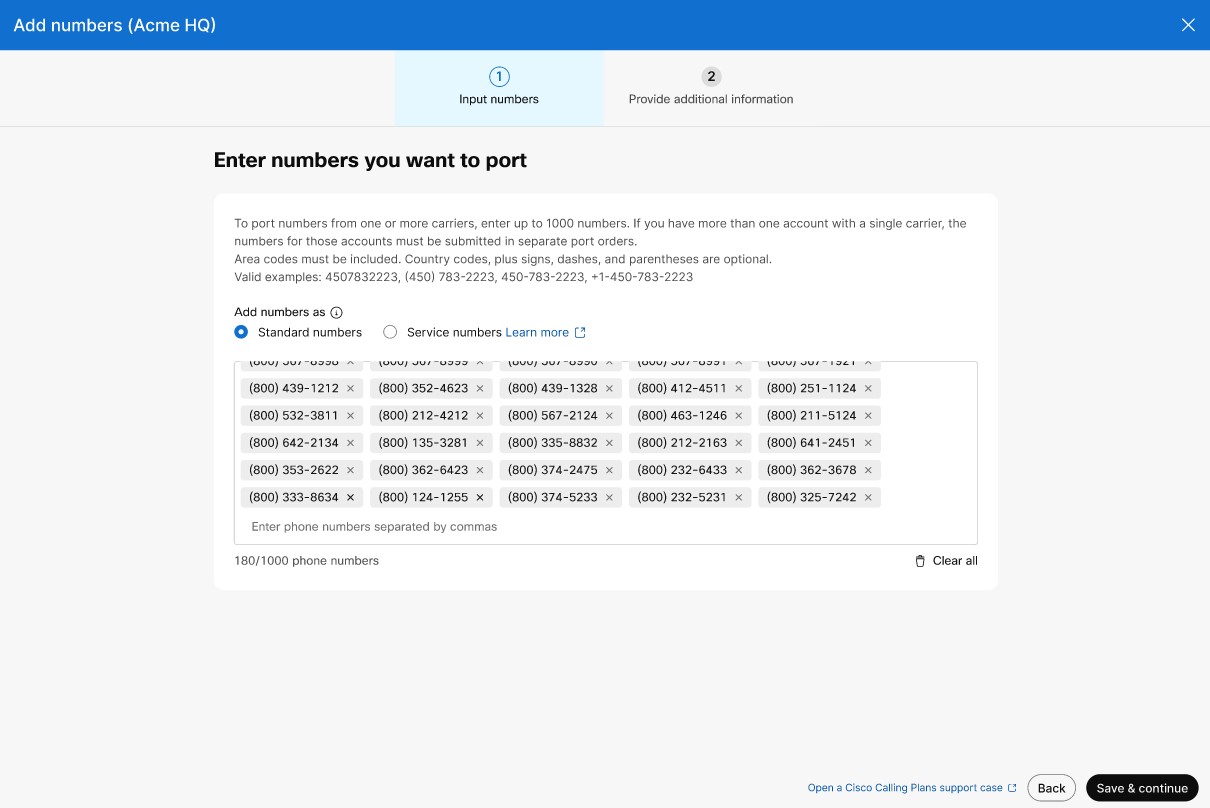
|
| 9 |
في قسم تفاصيل طلب PSTN، يتم عرض عنوان البريد الإلكتروني الافتراضي الخاص بجهة الاتصال والذي ستتلقى فيه حالة طلب المنفذ. أضف عنوان بريد إلكتروني في جهات الاتصال الإضافية إذا كنت تريد تلقي إشعار بريد إلكتروني على المزيد من عناوين البريد الإلكتروني. انقر فوق التالي. |
| 10 |
أدخل معلومات حسابك مع المزود الحالي. تأكد من أن المعلومات التي تم إدخالها تطابق فاتورة المزود الحالية. انقر فوق التالي. |
| 11 |
قم بتحميل فاتورة من مزود الخدمة السابق. تأكد من أن الفاتورة من آخر 30 يومًا وأنها بصيغة PNG أو PDF. انقر فوق التالي. |
| 12 |
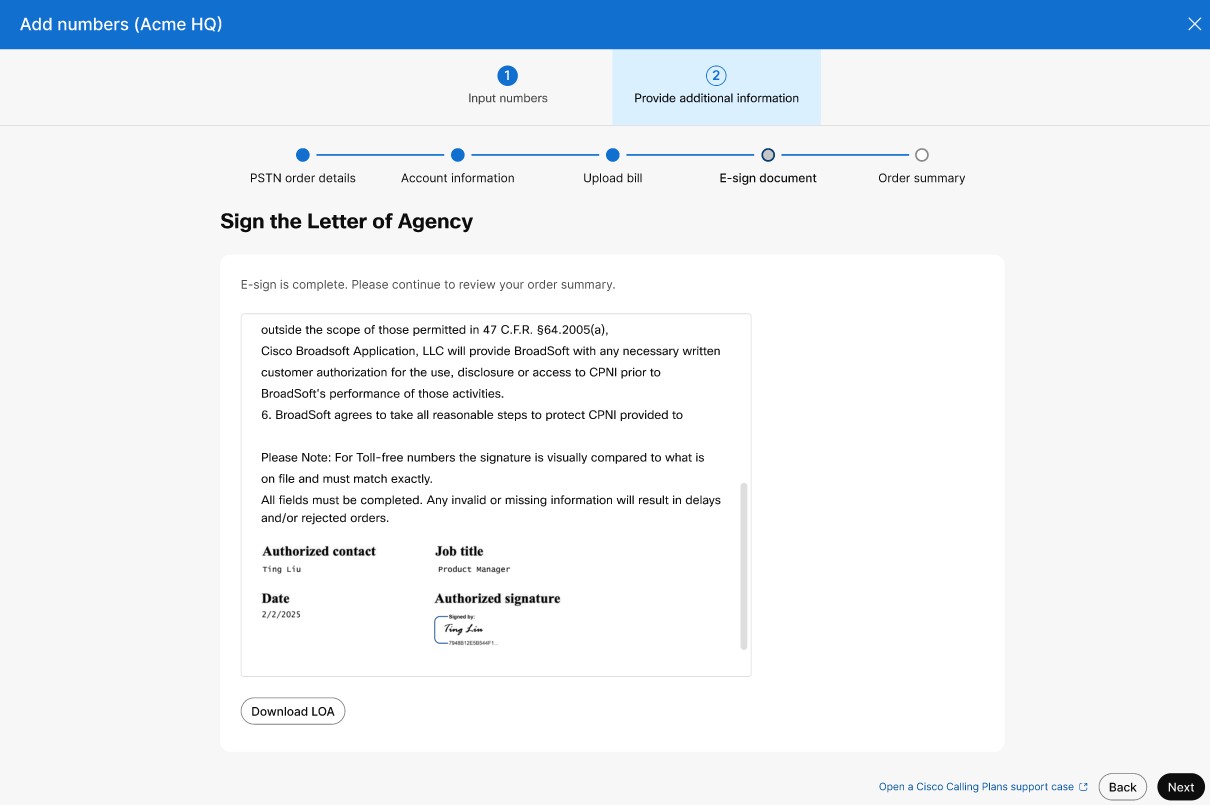
بالنسبة لأرقام الهواتف، أدخل اسمك الأول والأخير والمسمى الوظيفي لتوقيع خطاب الوكالة (LOA). انقر فوق تسجيل وإرسال. |
| 13 |
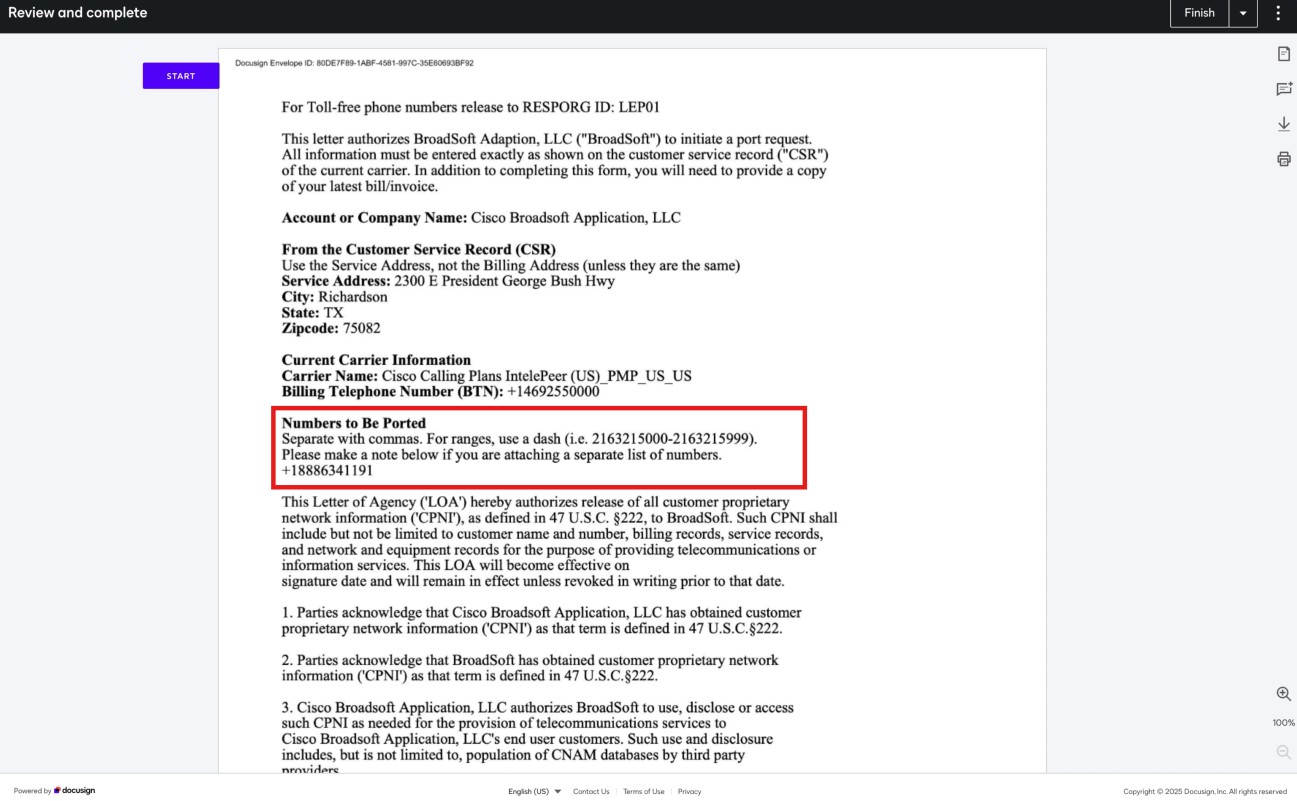
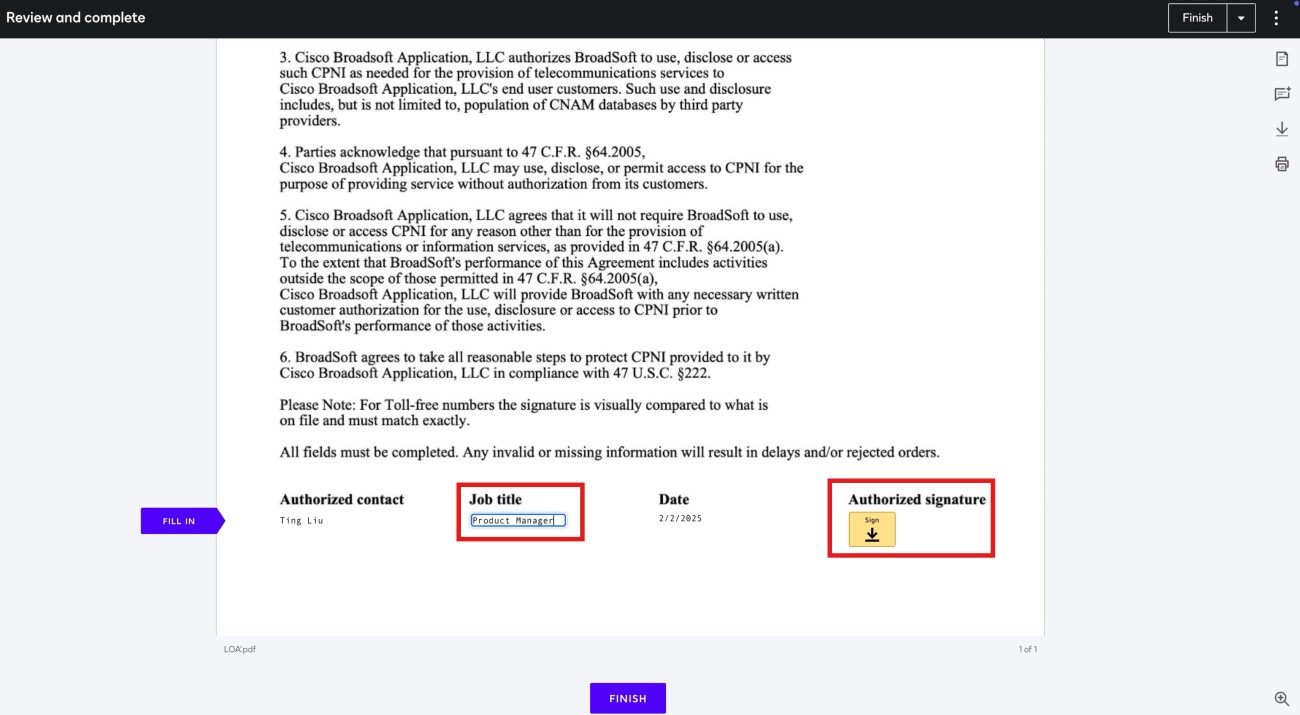
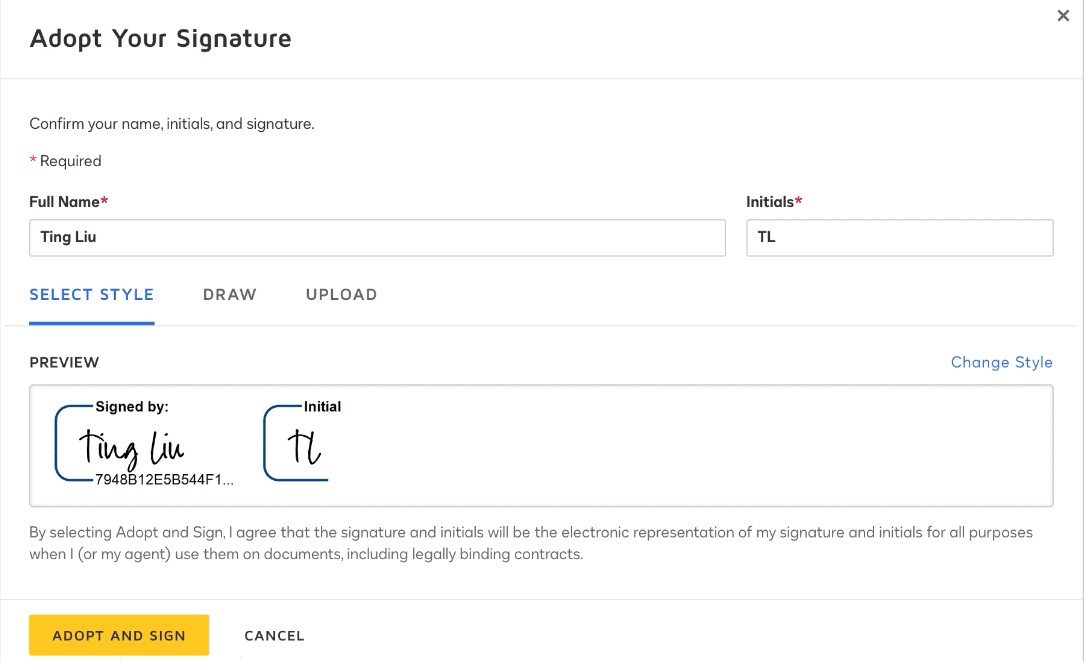
(اختياري) إذا كنت تقوم بنقل الأرقام المجانية، فاتبع هذه الخطوات لتوقيع LOA:
|
| 14 |
راجع طلبك وانقر فوق التالي. |
| 15 |
تعرض شاشة إرسال الطلب ملخصًا للمنفذ الخاص بك بالترتيب. انقر فوق «تم». يُجري Control Hub فحصًا أوليًا للخطأ قبل إرسال المنفذ بالترتيب. في حالة العثور على أية مشكلات في أمر المنفذ، يتلقى المسؤولون إشعارًا بالبريد الإلكتروني، وتظهر رسالة خطأ على شاشة أوامر PSTN. 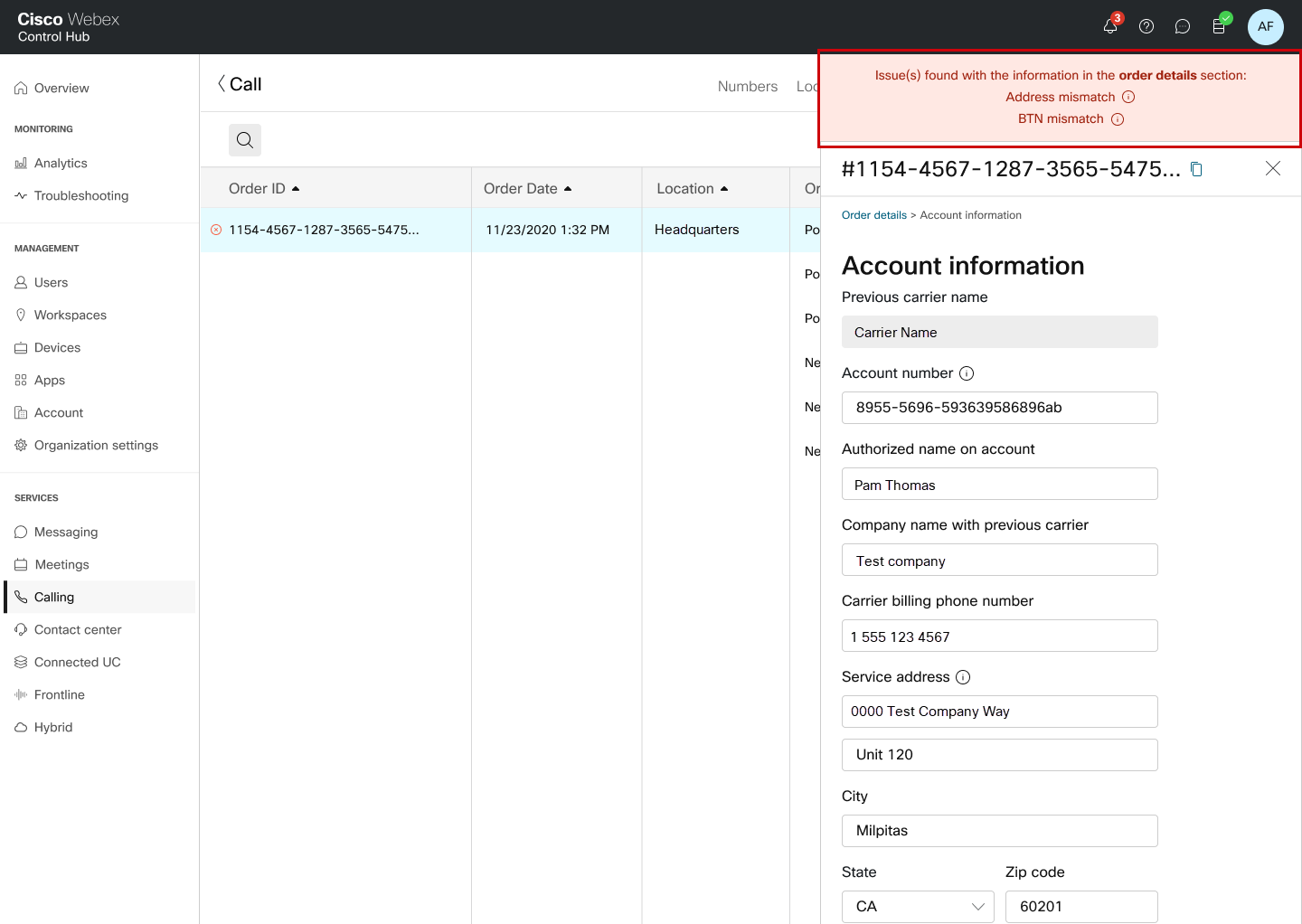
يمكن تمكين الرسائل النصية للأعمال بعد نقل أرقام الهواتف بنجاح. راجع تمكين الرسائل النصية للأعمال للحصول على مزيد من المعلومات. |
قبل أن تبدأ
نوصيك بشدة بقراءة إرشادات وسياسات نقل أرقام خطة الاتصال من Cisco والتعرف عليها قبل البدء في نقل الأرقام.
-
قم بتمكين خطة اتصال Cisco لموقعك قبل نقل أرقام الهواتف من خلال Control Hub.
-
لضمان خطوة ناجحة، تأكد من أن المعلومات التالية جاهزة:
-
قائمة بجميع أرقام الهواتف المراد نقلها
-
رقم التعريف الشخصي لحسابك إن وجد.
-
-
افتراضيًا، يتم تطبيق عنوان خدمة الطوارئ (ESA) الذي تم إدخاله لموقع أثناء إعداد خطة اتصال Cisco على جميع أرقام الهواتف لهذا الموقع.
| 1 |
قم بتسجيل الدخول إلى مركز التحكم. |
| 2 |
|
| 3 |
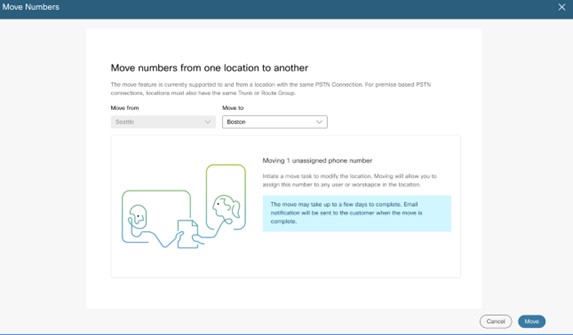
حدد الموقع الذي تريد نقل الرقم منه، ثم انقر فوق التالي. |
| 4 |
من مربع الانتقال إلى القائمة المنسدلة، حدد الموقع لنقل الرقم إليه، ثم انقر فوق نقل.
|
| 5 |
يتم إنشاء أمر نقل ويمكن عرضه على صفحة أوامر PSTN.
يمكنك أيضًا رؤية حالة أمر النقل في صفحة المهام.
|
تتيح لك هذه الميزة تأمين أرقام الهواتف غير المستخدمة دون دفع التكلفة الكاملة. من خلال حجز هذه الأرقام، فإنك تحتفظ بالملكية الكاملة حتى عندما تكون غير نشطة أو غير مخصصة لمستخدمين أو ميزات محددة، مما يضمن بقائها متاحة لاحتياجاتك المستقبلية.
بالنسبة للمؤسسة، تتم محاسبة أرقام الهاتف المحجوزة (TNs) بمعدل يومي أقل من الأرقام النشطة.
يمكنك تعديل رقم لتحريره من الحالة المحجوزة.
يمكن لعملاء Cisco Calling Plan الحاليين إضافة وظيفة الحجز أو الإصدار عن طريق تعديل اشتراكاتهم.
بالنسبة للعملاء الجدد، يتم تضمين هذه الوظيفة تلقائيًا في اشتراك Cisco Calling Plan الخاص بهم.
قبل أن تبدأ
- لم يتم تعيين رقم لمستخدم/مساحة عمل/خدمة
- الرقم هو رقم قياسي أو رقم خدمة أو رقم مجاني فقط
- الأرقام في نفس الموقع
- الأرقام لها نفس حالة الحجز
| 1 |
قم بتسجيل الدخول إلى مركز التحكم. |
| 2 |
|
| 3 |
انقر فوق إدارة وحدد تعديل. 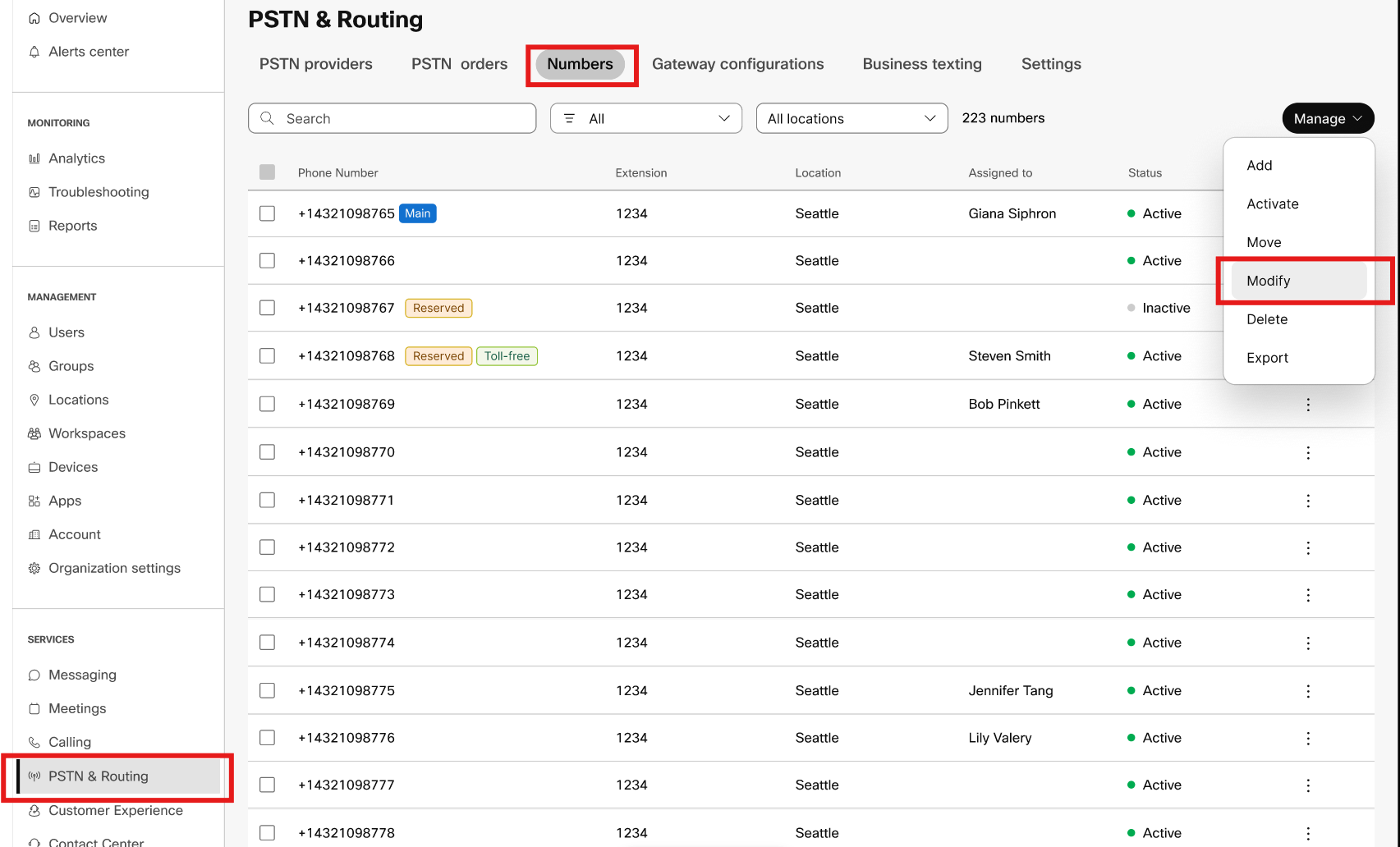
|
| 4 |
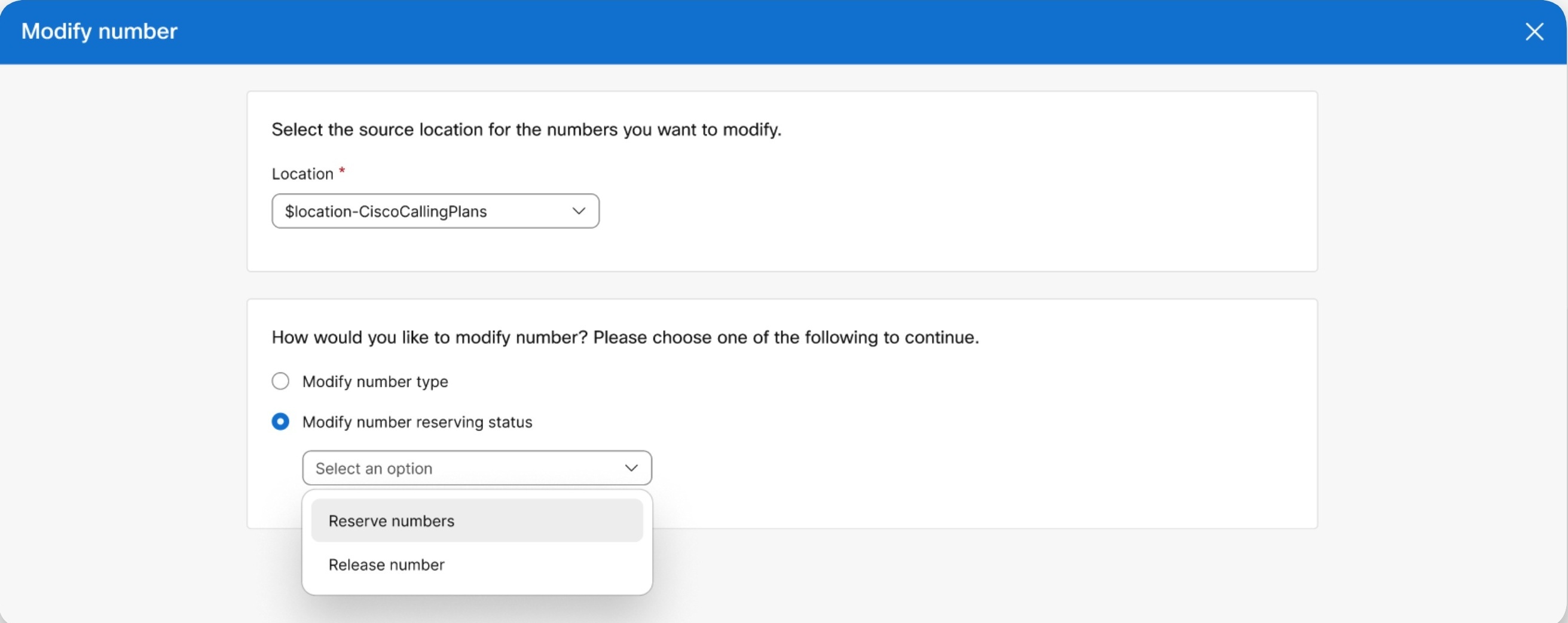
حدد موقع المصدر للأرقام التي تريد تعديلها. يجب أن يحتوي الموقع المحدد على ترخيص الرقم الاحتياطي.
|
| 5 |
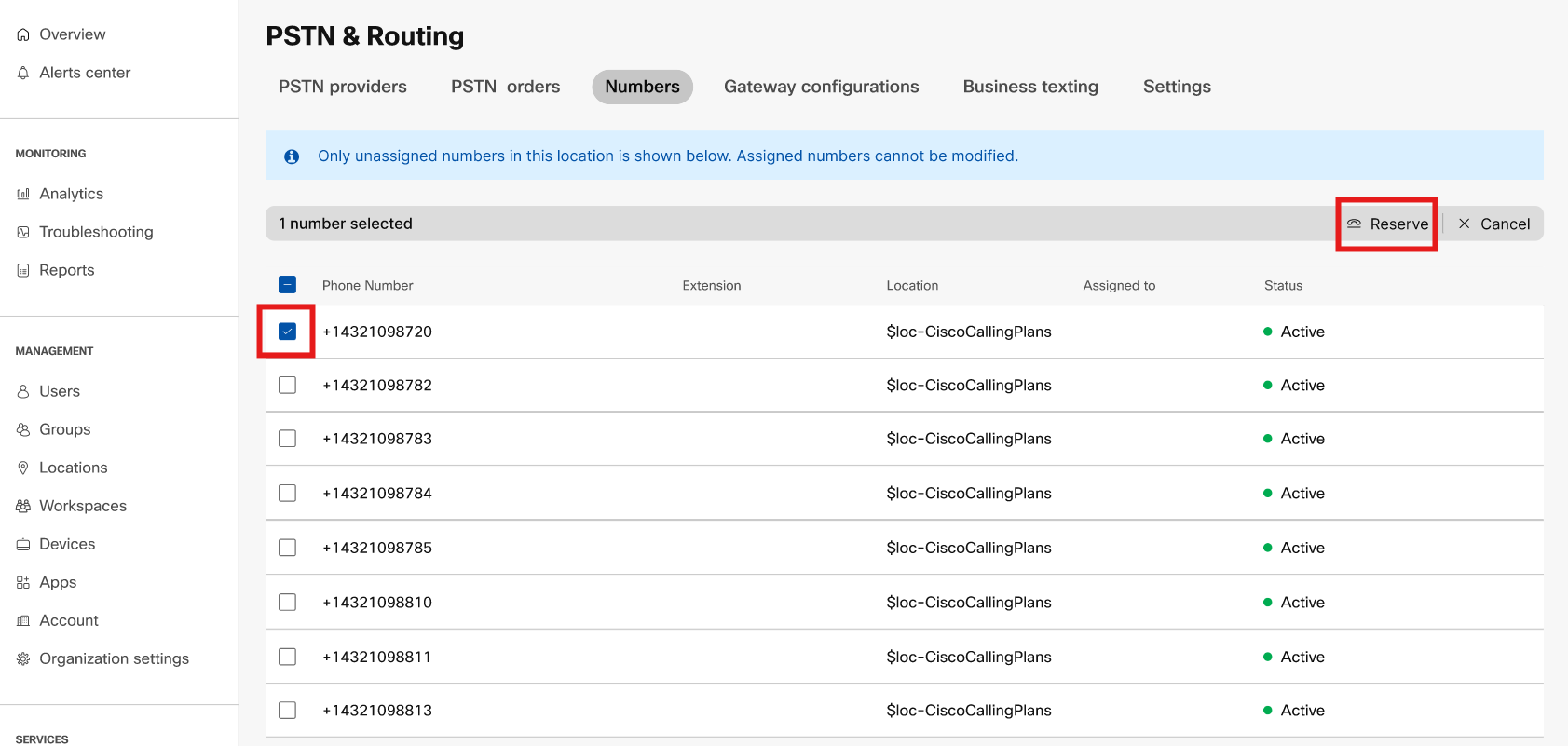
لحجز رقم، قم بإجراء الخطوات التالية:
يتم إنشاء أمر تعديل. في صفحة أوامر PSTN، يمكنك عرض الطلبات المعلقة والأوامر التي تحتوي على أخطاء.
|
| 6 |
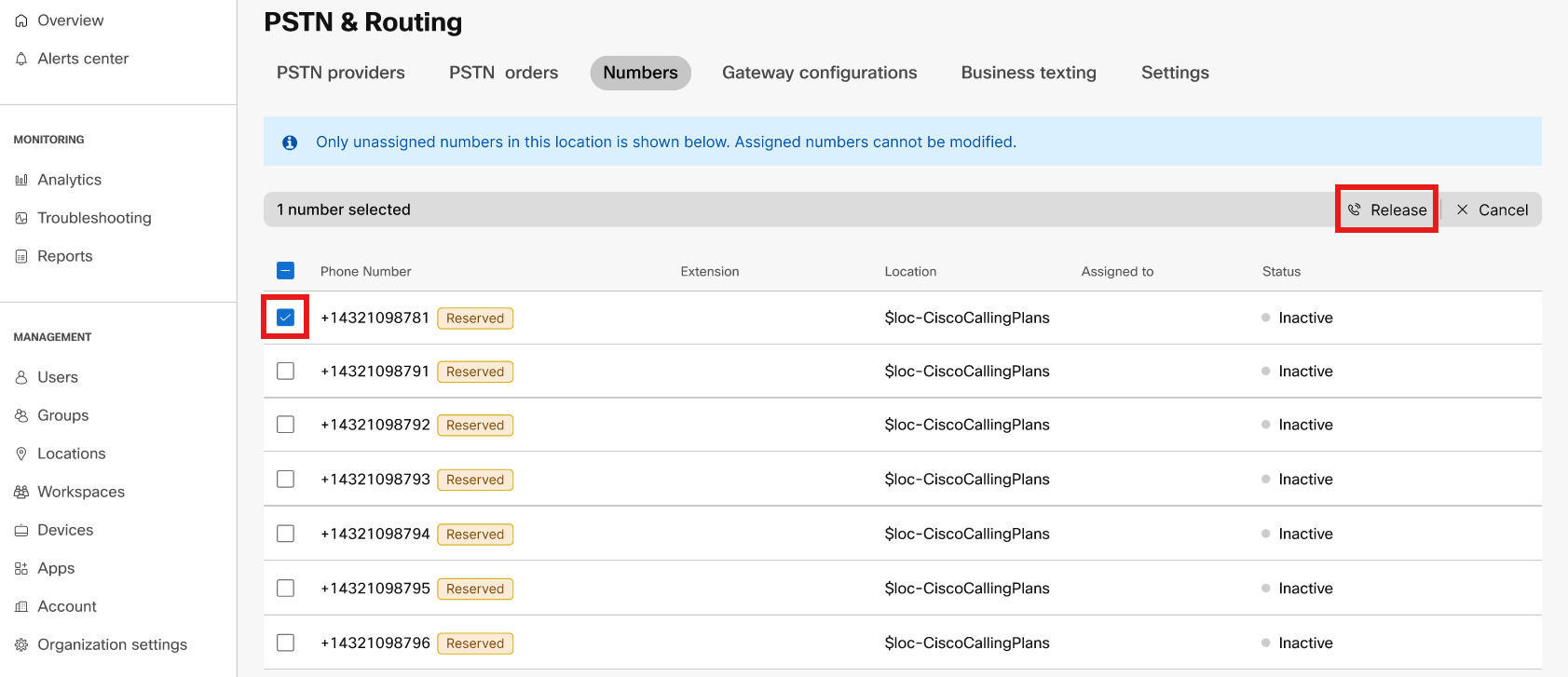
لإصدار رقم، قم بإجراء الخطوات التالية: 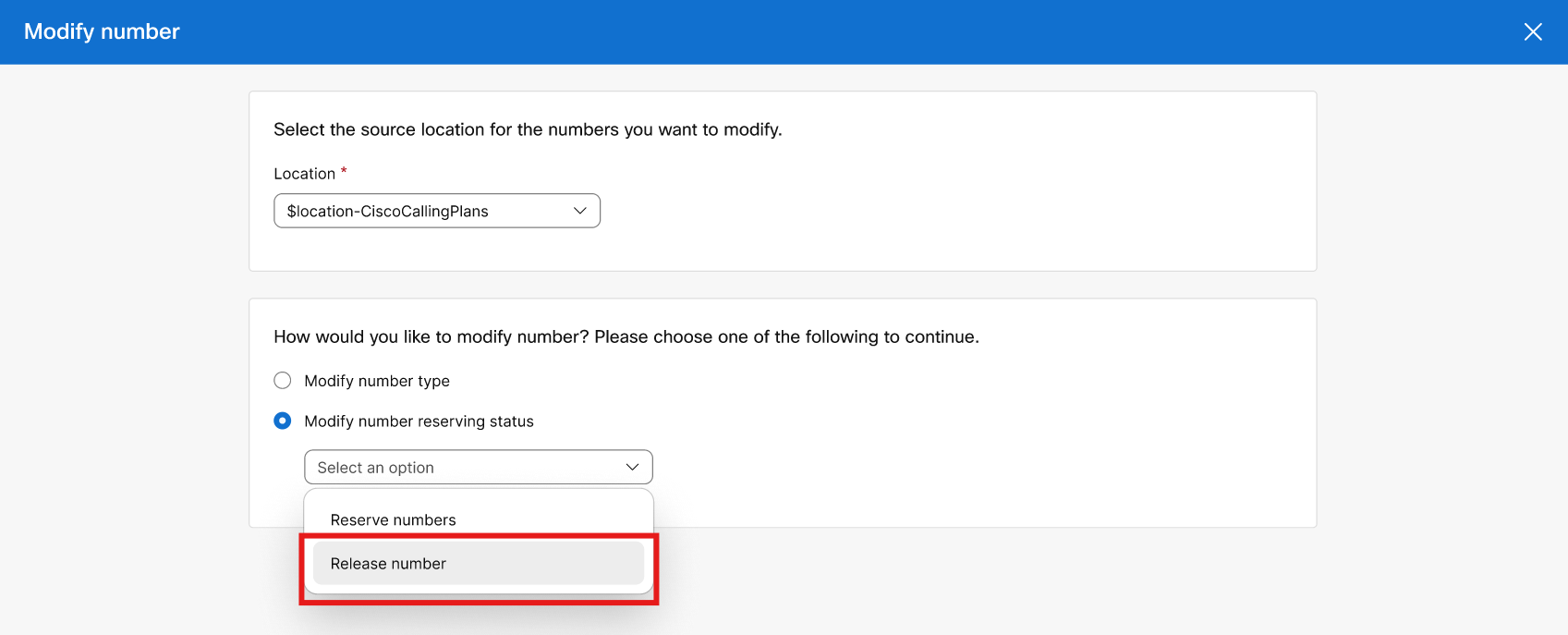
يتم إنشاء أمر تعديل. في صفحة أوامر PSTN، يمكنك عرض الطلبات المعلقة والأوامر التي تحتوي على أخطاء.
|
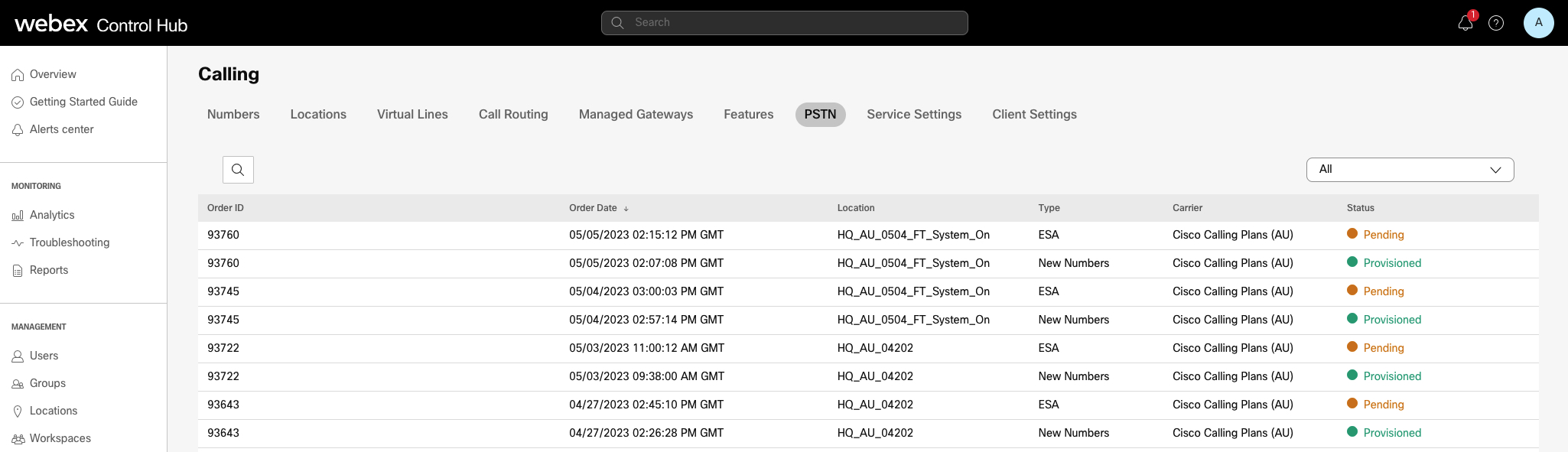
عند تقديم طلبات لأرقام جديدة أو نقل الأرقام الحالية، يمكنك التحقق من حالة الطلب أو إشعارات رفض المنفذ في Control Hub.
يظهر شعار الترحيل عندما تكون هناك مواقع للترحيل من CCP غير المتكامل إلى CCP المتكامل.
-
من عرض العميل في https://admin.webex.com، انتقل إلى الاتصال ثم انقر فوق PSTN.
يتم تعيين حالة لكل طلب.
-
انتقل إلى .
يتم تعيين حالة لكل طلب.
حدد طلبًا للتحقق من حالته.
-
لطلب النقل المجاني، انقر فوق الطلب المعلق للتحقق مما إذا كانت هناك حاجة إلى أي معلومات في هذا الطلب.
- انقر فوق معلومات إضافية. يوضح ما إذا كانت أي معلومات عن
الحساب أو تحميل الفاتورة معلقة.
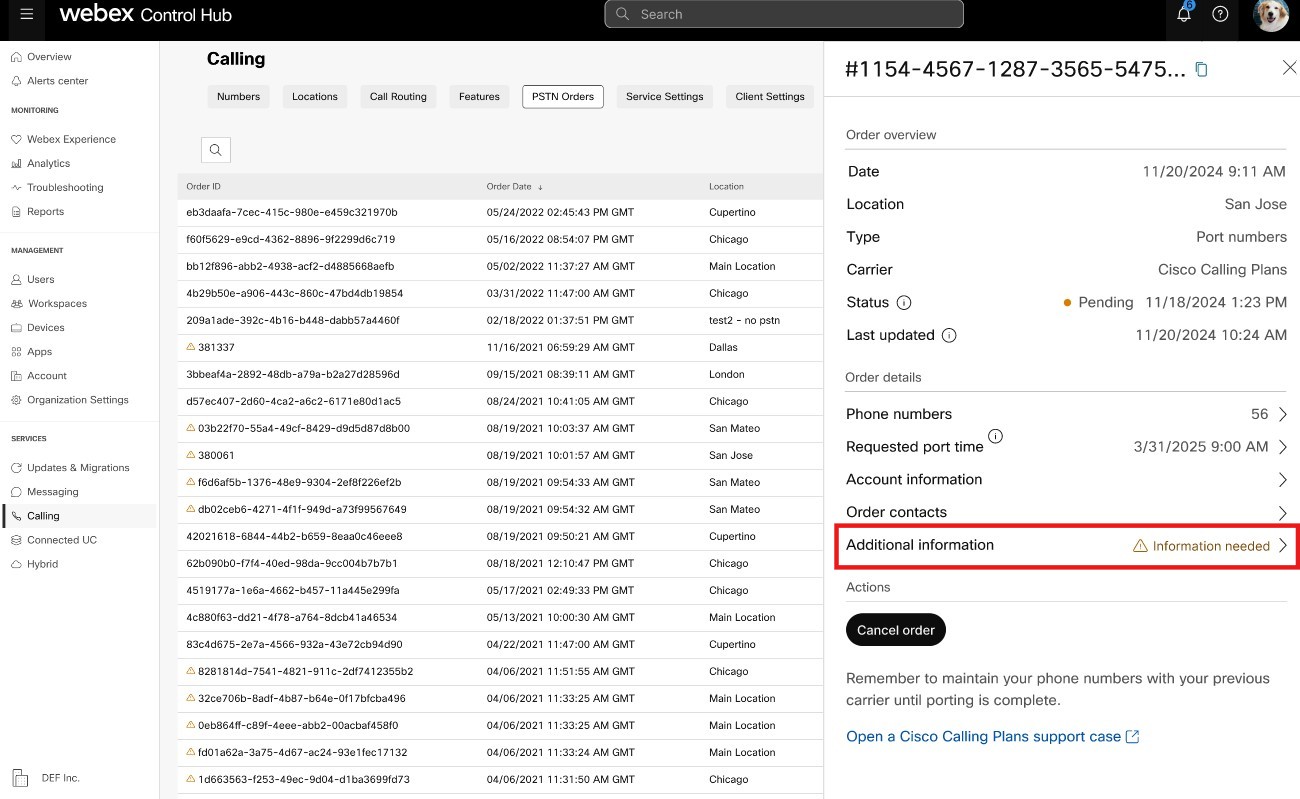
-
في قسم المعلومات الإضافية، يمكنك النقر فوق الإجراء المطلوب وإضافة المعلومات حسب الحاجة.
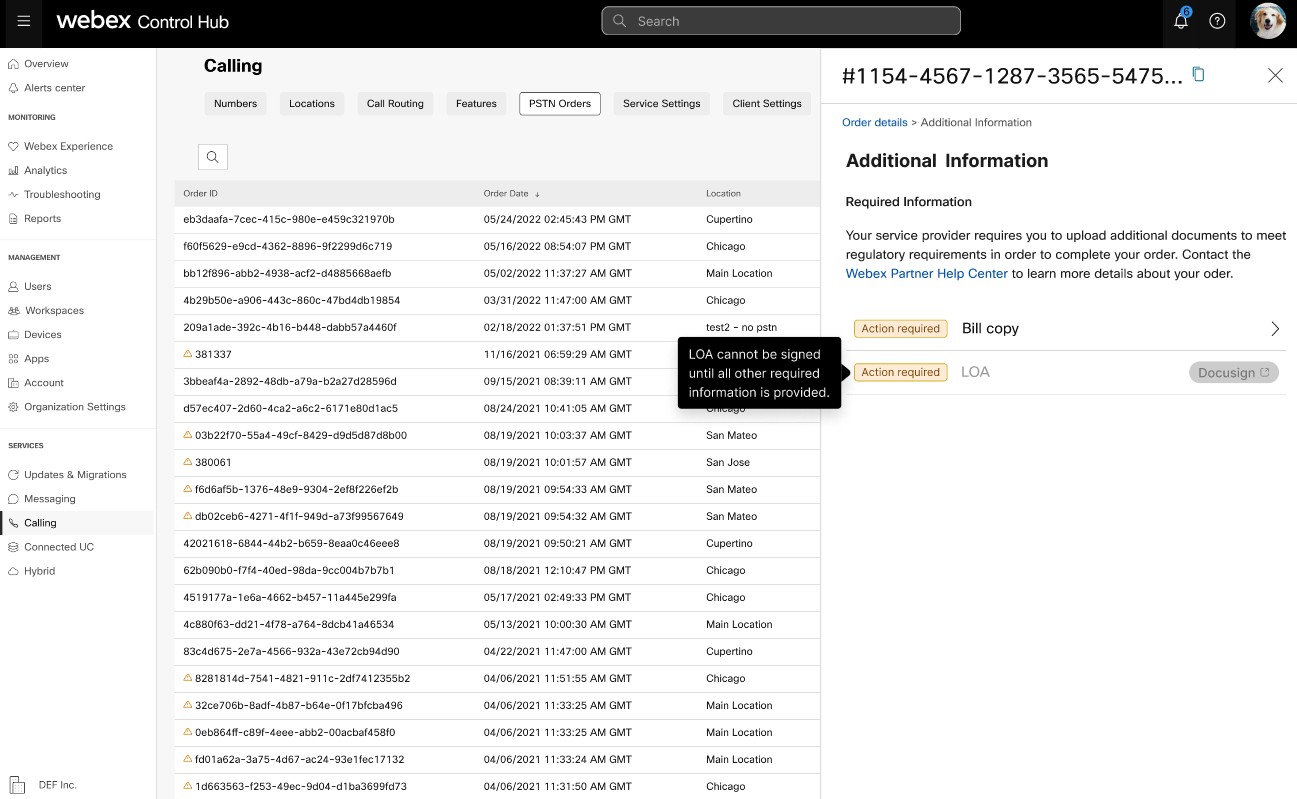
إذا قمت بتحديث أي معلومات حساب أو تاريخ استحقاق الطلب، فيجب عليك التوقيع على اتفاقية خطاب الوكالة (LAO) مرة أخرى. لا يمكنك توقيع اتفاقية LOA إلا بعد اكتمال جميع الإجراءات المطلوبة.
- انقر فوق معلومات إضافية. يوضح ما إذا كانت أي معلومات عن
الحساب أو تحميل الفاتورة معلقة.
قيم الحالة لأوامر الأرقام الجديدة
|
الحالة المعروضة |
وصف |
|---|---|
|
قيد الانتظار |
يتم إنشاء ترتيب أرقام جديد من قبل المستخدم. |
|
تم توفيره |
يتم توفير أرقام جديدة. |
|
خطأ |
تم اكتشاف مشكلة في ترتيب الأرقام الجديد. قم بإنشاء تذكرة TAC للحصول على المساعدة. |
قيم الحالة لأوامر الأرقام المنقولة
|
الحالة المعروضة |
وصف |
|---|---|
|
قيد الانتظار |
يقوم المستخدم بعملية إنشاء/ملء تفاصيل أمر النقل. بمجرد الإرسال، سيظل الطلب يظهر معلقًا حتى تتحقق Cisco من أمر النقل وتقبله. |
|
الإجراء مطلوب |
يتم عرض هذه الحالة عندما تكون أي معلومات معلقة، مثل معلومات الحساب أو تاريخ الاستحقاق أو الوثائق المطلوبة. |
|
مرفوض |
تم اكتشاف مشكلة النقل. راجع جدول أخطاء النقل للحصول على تفاصيل إضافية. بدلاً من ذلك، انتقل إلى Control Hub وانقر على رابط مساعدة PSTN للحصول على الدعم الفني لـ PSTN. |
|
تم الإرسال |
تم التحقق من صحة أمر النقل وقبوله. |
|
تم استلام FOC |
تم استلام تأكيد تاريخ FOC من مزود PSTN السابق. |
|
أُنجزت |
اكتملت عملية النقل. |
|
تم إلغاؤه |
تم إلغاء الطلب. |
رسائل خطأ النقل
|
خطأ معروض |
وصف |
كيفية الإصلاح |
|---|---|---|
|
| ||
|
عدم تطابق رقم الحساب |
رقم الحساب لا يتطابق مع الرقم الموجود في سجل خدمة العملاء (CSR) |
قم بتحديث حقل رقم الحساب في طلب PSTN وأعد الإرسال. بالنسبة لبعض شركات الاتصالات، قد يكون رقم الحساب هو نفس رقم BTN أو رقم الهاتف نفسه. |
|
رقم الحساب مطلوب |
لم يتم توفير رقم الحساب ولكنه مطلوب. |
قم بتحديث حقل رقم الحساب في طلب PSTN وأعد الإرسال. بالنسبة لبعض شركات الاتصالات، قد يكون رقم الحساب هو نفس رقم BTN أو رقم الهاتف نفسه. |
|
عدم تطابق اسم الحساب |
لا يتطابق الشخص المرخص مع الاسم الموجود في (CSR). |
قم بتحديث الاسم المعتمد في حقل الحساب في طلب PSTN وأعد الإرسال. |
|
عدم تطابق BTN |
لا تتطابق BTN أو ATN مع تلك الموجودة في المسؤولية الاجتماعية للشركات. |
قم بتحديث حقل رقم هاتف فواتير الناقل في طلب PSTN وأعد الإرسال. |
|
عدم تطابق اسم الشركة |
لا يتطابق اسم الكيان مع الاسم الموجود في CSR. |
قم بتحديث اسم الشركة بحقل الناقل السابق في طلب PSTN وأعد الإرسال. |
|
شبكات BTN متعددة |
يتطلب OSP تقسيم أمر النقل هذا وإرساله كأوامر منفصلة. |
قم بإلغاء طلب PSTN الحالي وإنشاء أوامر PSTN جديدة ومتعددة. قم بإنشاء واحد لكل مجموعة من الأرقام التي لها نفس BTN. |
|
تم رفض FOC من قبل الناقل الخاسر |
لا يمكن لـ OSP استيعاب تاريخ FOC المطلوب. |
قم بتحديث حقل تاريخ اكتمال المنفذ في طلب PSTN وأعد الإرسال. |
|
غير معروف |
انتقل إلى Control Hub وانقر على رابط مساعدة PSTN للحصول على الدعم الفني لـ PSTN. |
انتقل إلى Control Hub وانقر على رابط مساعدة PSTN للحصول على الدعم الفني لـ PSTN. |
|
رقم تعريف شخصي غير صالح |
يجب توفير رمز المرور/رقم التعريف الشخصي للمنفذ اللاسلكي. |
قم بتحديث حقل PIN في طلب PSTN وأعد الإرسال. |
|
أمر معلق |
يحتوي OSP على LSR معلق على الحساب (على سبيل المثال، مخرج منفذ أو تغيير العنوان). |
قم بإزالة أرقام الهواتف المعنية من طلب PSTN وأعد إرسالها. |
|
عملة BTN الرئيسية المعلقة |
BTN هو أحد أرقام الهواتف التي يتم نقلها. يجب أن يشير المستخدم إلى نوع أمر النقل وإجراء الأرقام المتبقية ورقم هاتف الفواتير الجديد وفقًا لذلك. |
قم بإزالة BTN الرئيسي من قائمة أرقام الهواتف التي يتم نقلها وأعد إرسال الطلب. يرجى تضمين BTN الرئيسي في التكرار الأخير للأرقام (في حالة نقل الأرقام في تكرارات متعددة). |
|
عدم تطابق عنوان الخدمة |
لا تتطابق معلومات الموقع مع تلك الموجودة في CSR. |
قم بتحديث حقول عنوان الخدمة والولاية والمدينة وأعد إرسال الطلب. |
|
لدى TN ميزة خاصة |
لا يمكن نقل بعض أرقام الهواتف لأنها تحتوي على ميزة خاصة (على سبيل المثال، إعادة توجيه المكالمات عن بُعد). |
قم بإزالة الرقم (الأرقام) بميزات خاصة من طلب PSTN وأعد الإرسال. أو قم بإلغاء تعيين ميزة خاصة من الأرقام التي يتم نقلها. |
|
عدم تطابق TN |
بعض أرقام الهواتف لا تنتمي إلى المستخدم النهائي. |
أزل الرقم (الأرقام) المعني وأعد إرسال الطلب. |
|
TN غير محمول |
لا يمكن نقل بعض أرقام الهواتف لأنها غير نشطة أو ليست جزءًا من حساب المستخدم النهائي. |
حاول إزالة الرقم (الأرقام) المعني وإعادة إرسال طلب PSTN. |
|
مركز أسعار غير معتمد |
مركز الأسعار ليس محمولًا. |
أزل الرقم (الأرقام) المعني وأعد إرسال الطلب. |
|
عدم تطابق الرمز البريدي أو الرمز البريدي |
لا يتطابق الرمز البريدي مع الرمز الموجود في CSR. |
قم بتحديث حقل الرمز البريدي وأعد إرسال الطلب. |
|
فاتورة الناقل السابق غير صالحة |
الفاتورة غير صالحة. |
انتقل إلى تفاصيل طلب PSTN، ثم افتح قسم فاتورة الناقل السابق. قم بتحميل ملف الفاتورة الصحيح وأعد إرسال الطلب. |
|
LOA غير صالح |
LOA غير صالح. |
قم بتوقيع LOA وأعد إرسال طلب PSTN. بدلاً من ذلك، انتقل إلى Control Hub وانقر على رابط مساعدة PSTN للحصول على الدعم الفني لـ PSTN. |
PSTN - شبكة الهاتف العامة المحولة
CSR - سجل خدمة العملاء
FOC - الالتزام بالطلب الثابت
OSP - مزود الخدمة القديم
BTN - رقم هاتف الفواتير
ATN - رقم هاتف الحساب
تعرض طريقة عرض البطاقة موفر PSTN المتاح Webex Calling للعميل قبل تكوين موقع PSTN. تعرض طريقة عرض PSTN كلاً من المزودين والطلبات.
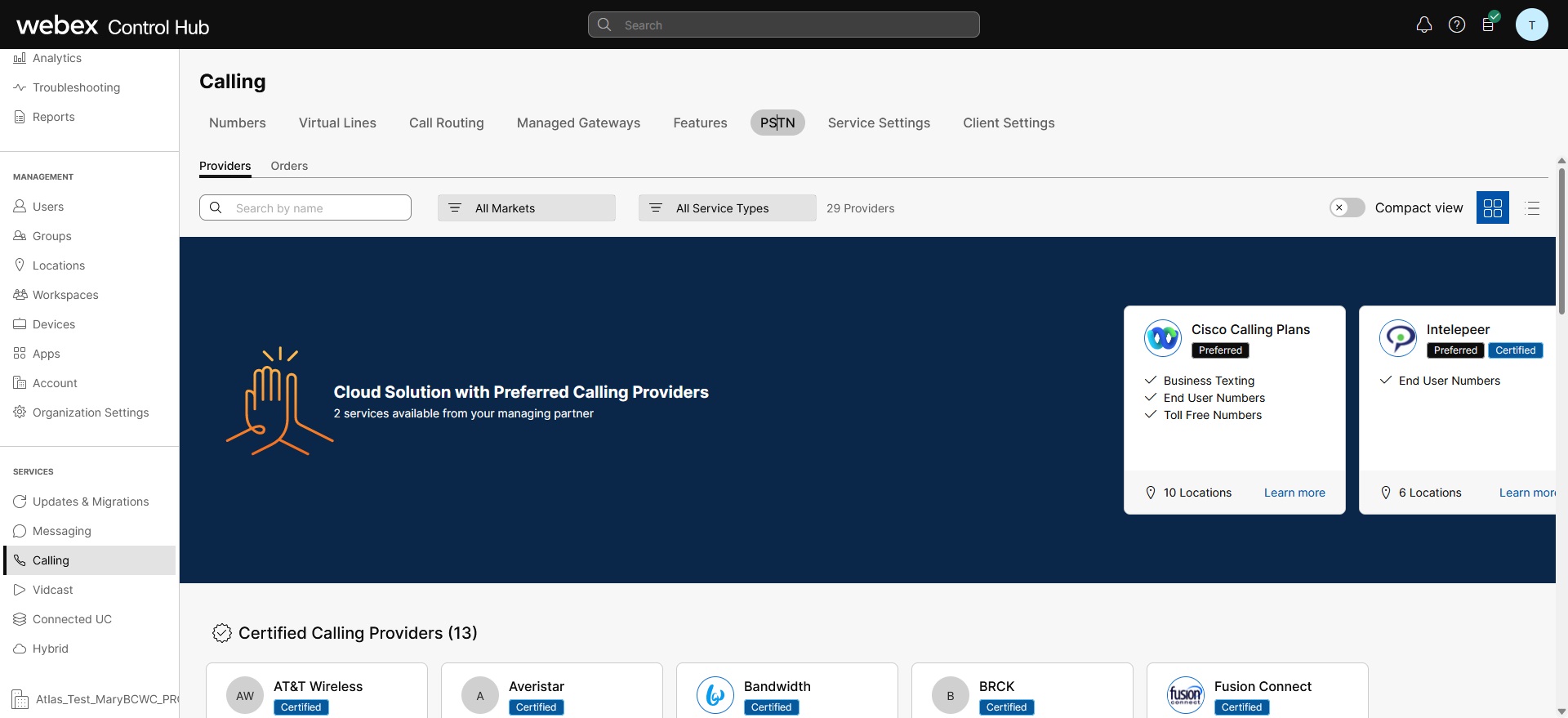
يمكنك تطبيق فلتر البحث لتصفية المحتوى بناءً على نوع الخدمة والسوق. استخدم خيار التبديل لتغيير العرض من مضغوط إلى جدول. تساعد طريقة العرض المدمجة على تغيير حجم البطاقة لعرض تفاصيل الموفر بدون معلومات الخدمة.
تعرض شاشة الموفر بطاقات الموفر المختلفة مع قائمة أنواع الخدمات المدعومة. يتم تصنيف قسم الموفرين إلى ما يلي:
-
مزودي خدمة الاتصال المفضلين
-
مزودي خدمة الاتصال المعتمدين
-
مزودي خدمة الاتصال
انقر فوق خيار «معرفة المزيد» على البطاقة لعرض تفاصيل الموفر. يعرض استخدام حقل البحث لتحديد موفر خدمة PSTN استنادًا إلى تفضيلات علاقة عمل Cisco مثل الموفر المعتمد وموفر الاتصال.
يشمل الموفرون ما يلي:
-
ملخص الموفر
-
قائمة بالمواقع التي تم تكوينها باستخدام هذا الموفر
-
قائمة بالأسواق التي يتوفر فيها الموفر للخدمات المدعومة.
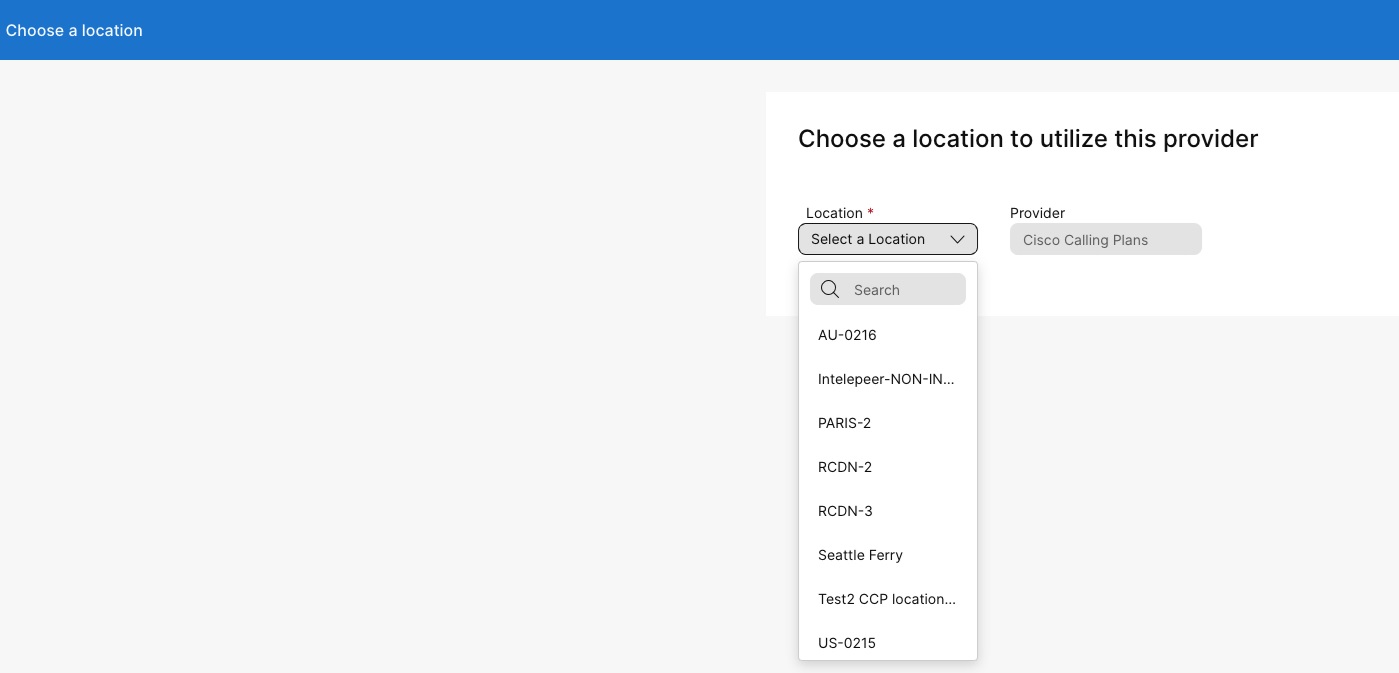
إذا كان لدى العميل مواقع PSTN حيث لم يتم إعداد خدمات الاتصال، فسيظهر شريط إجراءات تحديد هذا الموفر. استخدم هذا الخيار لتكوين الخدمة لموقع PSTN.
تعرض طريقة العرض المفضلة في Control Hub موفري الاتصال الذين يفضل الشريك الإداري العمل بهم. ومع ذلك، يمكنك عرض جميع موفري الاتصال المتاحين باستخدامWebex Calling. يوفر هذا القسم ما يلي:
-
حدد الموقع من القائمة المنسدلة.
-
اختر نوع الاشتراك للمستخدمين لاستخدام خطط Cisco Calling. انقر فوق التالي.
-
أكمل حقول معلومات العقد وتكوين عنوان خدمة الطوارئ.
اكتمل الآن إعداد خدمة PSTN.
بمجرد إعداد الموقع باستخدام خطة اتصالات Cisco (CCPP)، يمكنك تحديث عنوان خدمة الطوارئ (ESA). يعد إعداد ESA مطلبًا إلزاميًا كجزء من تكوين PSTN.
| 1 |
قم بتسجيل الدخول إلى مركز التحكم. |
| 2 |
انتقل إلى وحدد الموقع الذي تريد تحديثه. |
| 3 |
بجانب اتصال PSTN، انقر فوق إدارة. |
| 4 |
بجانب عنوان خدمة الطوارئ، انقر فوق تحرير. |
| 5 |
أدخل العنوان الجديد وانقر فوق حفظ. بعد تحديث ESA وحفظه، يقوم Control Hub بمزامنة عنوان الموقع على صفحة النظرة العامة مع ESA. في حالة فشل التحقق من ESA أثناء تكوين اتصالات المقر أو اتصالات CCPP، يمكن للمسؤولين إغلاق شاشة ESA ومتابعة الإعداد. لن يؤدي فشل التحقق من الصحة إلى منع إعداد الاتصال. إذا لم يتم التحقق من صحة ESA، فقد تتأخر معالجة مكالمات الطوارئ، وقد يتم تطبيق رسوم إضافية إذا تم توجيه المكالمات إلى مركز ترحيل الطوارئ. |
لتكوين ESA لمستخدم، تأكد من استيفاء الشروط التالية:
- تم تعيين رقم هاتف أساسي غير محمول للمستخدم.
- موقع المستخدم داخل الولايات المتحدة أو كندا.
هذه الشروط ضرورية لأن ESA مرتبطة برقم هاتف المستخدم وموقعه. يسمح هذا الإعداد بالتوجيه الدقيق لمكالمات الطوارئ وإعادة الاتصال المناسبة للمستخدم من خلال رقم رد الاتصال في حالات الطوارئ (ECBN) المرتبط بموقعه أو رقم هاتفه.
| 1 |
قم بتسجيل الدخول إلى مركز التحكم. |
| 2 |
انتقل إلى . |
| 3 |
حدد المستخدم الذي تريد تعديله وانقر فوق الاتصال. |
| 4 |
حدد السهم الأيمن لتوسيع إعدادات رقم الهاتف الأساسي ضمن الأرقام. |
| 5 |
ضمن عنوان خدمة الطوارئ، حدد العنوان المخصص. أدخل التفاصيل التالية. في حالة الطوارئ، سيستخدم طاقم الاستجابة للطوارئ المحلي هذا العنوان لتحديد موقع المتصل.
|
| 6 |
قم بتحديث المعلومات الخاصة بمساحة العمل وانقر فوق التحقق من الصحة. عند إدخال عنوان الخدمة، يقوم النظام بالتحقق من صحة العنوان. إذا لم يتمكن النظام من العثور على العنوان، فسيظهر العنوان المقترح في لوحة جانبية. راجع العنوان المقترح وانقر فوق «تطبيق» لتحديث عنوان خدمة الطوارئ. انقر فوق «حفظ»، لحفظ التغييرات. |
يتجاوز عنوان الطوارئ المخصص عنوان الطوارئ الافتراضي للموقع للمستخدم المحدد.
لطلب رقم خدمة، ضع في اعتبارك هذه المؤشرات:
-
لا تتوفر أرقام الخدمة في خطط الاتصال من Cisco حاليًا إلا في الولايات المتحدة وكندا.
-
يمكنك تغيير جميع الأرقام غير المعينة في موقع ليس أرقامًا محمولة أو مجانية من الرقم القياسي إلى رقم الخدمة.
-
يمكنك فقط تعيين أرقام الخدمة لخدمات الموقع مثل الرد التلقائي وقائمة انتظار المكالمات ومجموعات Hunt والمزيد.
-
يمكن تعيين أرقام الخدمة كرقم في قائمة المسارات.
-
يمكنك استخدام أرقام الخدمة كرقم رئيسي لموقع Webex واستخدامها كمعرف المتصل لمستخدم أو مساحة عمل.
يتم ترتيب أرقام الخدمة ونقلها إلى Cisco Calling Plans باستخدام نفس العملية مثل أرقام الهواتف العادية أو مجموعات الأرقام المتتالية. عند متابعة تدفق الطلب والنقل، ستتاح للمستخدمين فرصة طلب الأرقام أو نقلها باسم «الأرقام القياسية» أو «أرقام الخدمة».
اطلب أرقام جديدة 
أرقام المنافذ 
-
تتم إضافة الأرقام المجانية على أنها مجانية بغض النظر عن الاختيار.
-
إذا كان خيار أرقام الخدمة باللون الرمادي، فاتصل بشريكك للتأكد من تطبيق الترخيص المناسب على اشتراكك.
-
يمكن أن يحتوي كل طلب جديد أو طلب منفذ فقط على أرقام الخدمة أو الأرقام القياسية - ولكن ليس كلاهما. يمكن استخدام أوامر متعددة لطلب مزيج من أنواع الأرقام، أو يمكن تعديل أنواع الأرقام بعد الطلب والنقل.
لتعديل رقم قياسي موجود إلى رقم خدمة، اتبع الخطوات التالية:
- قم بتسجيل الدخول إلى مركز التحكم.
-
حدد الرقم الذي ترغب في تغييره باستخدام قائمة الإجراءات المنسدلة. اختر تعديل من القائمة المنسدلة. تعرض نافذة تعديل الأرقام أنك تقوم بتعديل نوع الرقم من الرقم القياسي إلى رقم الخدمة. انقر فوق حفظ.
- في نافذة الأرقام، يمكنك الآن ملاحظة مؤشر رقم الخدمة مقابل
الرقم.
تحتوي صفحة الأرقام على Control Hub على فلتر أرقام الخدمة. تعرض صفحة الأرقام عدد أرقام الخدمة المخصصة ومؤشر رقم الخدمة مقابل الرقم ذي الصلة.

Webex Callingيوفر خطط اتصال مرنة والقدرة على اختيار حل PSTN الذي يناسب المتطلبات. مع مرور الوقت، قد تضطر إلى الانتقال إلى حل PSTN مختلف بسبب التغييرات في بيئة الأعمال أو عوامل أخرى.
استخدم هذه المصفوفة لمعرفة مسارات ترحيل PSTN المحتملة لـ. Webex Calling
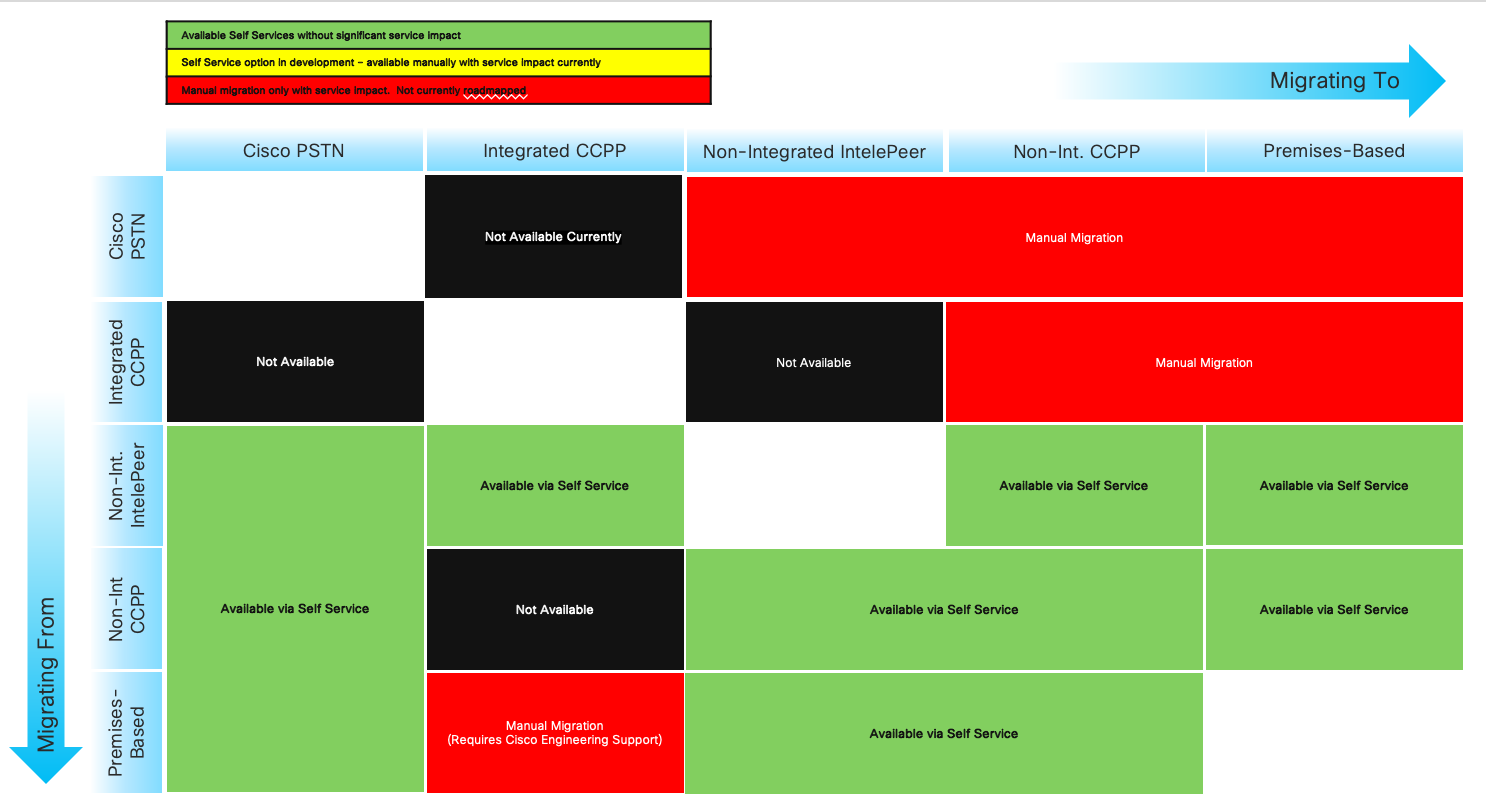
Webex Callingيدعم مسارات ترحيل PSTN التالية:
-
استخدام الخدمة الذاتية من خلال Control Hub
-
PSTN القائمة على المباني وCCPP غير المدمجة وخطط الاتصال من Intelepeer إلى Cisco غير المدمجة. راجع الترحيل إلى خطط الاتصال من Cisco.
-
مزود CCP غير المتكامل بما في ذلك Intelepeer غير المدمج إلى حل قائم على المباني. راجع تكوين PSTN المستند إلى المباني في Control Hub
-
الحل القائم على المباني لـ CCPP غير المتكامل. يجب تحديث نوع الاتصال في Control Hub وتحديد شريك CCPP. لا يتطلب هذا النوع من الترحيل أي تكوين إضافي.
-
-
استخدام الترحيل اليدوي
-
حل قائم على المباني لموفر CCP المتكامل
-
موفر CCP المتكامل إلى موفر CCP غير المتكامل (استثناء: لا يتم دعم Intelepeer غير المتكامل كموفر CCP المستهدف)
-
مزود CCP المتكامل للحل القائم على المباني
-
لاستخدام عملية الترحيل اليدوي، يجب إنشاء موقع جديد ونقل TNS والمستخدمين إلى الموقع الجديد وإعادة تكوين تعيينات خدمات/خدمات الموقع. أثناء الترحيل، تواجه انقطاع الخدمة وهناك خطر فقدان البيانات.
فيما يلي قائمة بمسارات ترحيل PSTN غير المدعومة:
-
خطط الاتصال من Cisco إلى Intelepeer المتكامل
-
خطط الاتصال المدمجة من Inteleper إلى Cisco
الحد الأدنى للطلب المطلوب هو خطة مكالمات خارجية واحدة (OCP). تتضمن الفواتير رسوم خطط المكالمات الصادرة وأرقام الهواتف واستخدام المكالمات الدولية. تتضمن فاتورة الفواتير الشهرية من Cisco معلومات حول نشاط المكالمات والرسوم والرسوم والضرائب المطبقة. لا توجد رسوم إضافية على أرقام هواتف المنافذ.
عندما تبدأ الفواتير الخاصة بك:
-
تبدأ خطط المكالمات الخارجية المطلوبة في CCW في إعداد الفواتير في تاريخ الخدمة المطلوبة (RSD).
-
تبدأ خطط المكالمات الصادرة المتوفرة في Control Hub في إعداد الفواتير على الفور.
-
تبدأ أرقام الهواتف المتوفرة في Control Hub في إعداد الفواتير على الفور، أو إذا تم نقلها من موفر آخر، تبدأ الفواتير عند اكتمال المنفذ.
أسعار خطة المكالمات الصادرة:
-
يتم تقسيم أسعار خطط المكالمات الخارجية وأرقام الهواتف بالتناسب باستخدام نفس طريقة التناسب المستخدمة لحساب أسعار التراخيص. Webex Calling
-
تختلف أسعار المكالمات الدولية حسب الدولة ويتم محاسبتها في الشهر التالي للاستخدام.
راجع فاتورة خطة اتصال Cisco للحصول على التفاصيل.
يتم توفير دعم خطط الاتصال من Cisco من قبل أقسام الدعم المختلفة، وفقًا لحاجتك.
|
قسم الدعم |
الغرض |
معلومات الاتصال |
|---|---|---|
|
مكتب مساعدة الشركاء (PHD) |
استفسارات الشركاء الإرشادية و/أو الوثائق، والاقتباس المسبق للضريبة التنظيمية والاستفسارات الأخرى حول عرض خطط الاتصال من Cisco. |
أمريكا الشمالية: 1-844-613-6108 EMEA: +44 129 366 10 20 APAC: +61 3 7017 7272 البريد الإلكتروني: webexcalling-phd@cisco.com |
|
الدعم الفني لـ PSTN (PTS) |
|
انتقل إلى Control Hub وانقر على رابط مساعدة PSTN للحصول على الدعم الفني لـ PSTN. |
|
TAC |
المشكلات المتعلقة بوظيفة مركز التحكم مشكلات الخدمة، مثل المكالمات المنقطعة أو مشكلات جودة المكالمة أو انقطاع الخدمة |
أمريكا الشمالية: 1-800-553-2447 EMEA: +32 2 704 5555 APAC: +61 2 8446 7411 البريد الإلكتروني: tac@cisco.com انظر أيضًا: |
|
الفواتير والتحصيلات |
استعلامات ضريبة القيمة المضافة والدفع والفواتير الأخرى |
اتصل بالمحصل على الفاتورة عبر البريد الإلكتروني أو الهاتف |
|
فريق دعم سيسكو SaaS (CES) |
|
راجع دليل دعم الشركاء والأسئلة الشائعة حول خطط الاتصال من Cisco قم بإنشاء حالة من خلال الرابط أدناه إذا لم يتم العثور على المعلومات المطلوبة في دليل التشغيل - https://customerservice.cloudapps.cisco.com/ |
يمكنك تحديد اتصالات متنوعة للتطبيقات متعددة المواقع. على سبيل المثال، يمكنك تحديد خطط الاتصال من Cisco لموقع واحد، وPSTN المتصل بالسحابة (CCP) لموقع ثانٍ، والبوابة المحلية للموقع الثالث. عند اختيار خطط الاتصال من Cisco، ينطبق ما يلي.
المتطلبات
-
يجب أن يكون الشركاء Webex Calling شريكًا معتمدًا وأن يكونوا قد قبلوا Webex Calling الإضافة الجديدة من خلال التسجيل في برنامج Webex Calling PSTN.
-
يجب شراء ترخيص واحد على الأقل لخطة المكالمات الخارجية لتمكين الوصول إلى جميع الخدمات المرتبطة بخطط الاتصال من Cisco.
القيود
-
تتوفر خطط الاتصال من Cisco حاليًا لبلدان محددة.
-
يمكن Webex Calling للمواقع أو أرقام الهواتف الحالية الانتقال فقط إلى خطط الاتصال من Cisco في سيناريوهات معينة. للحصول على تفاصيل حول مسارات الترحيل المدعومة، راجع المسارات المدعومة لقسم ترحيل PSTN.
-
يمكنك طلب 100 رقم هاتف قياسي جديد كحد أقصى في المرة الواحدة. يمكن وضع أرقام إضافية كطلب منفصل.
-
الأرقام المجانية غير متوفرة حاليًا. لا يمكنك طلب أرقام مجانية جديدة أو نقل الأرقام المجانية الحالية إلى خطط الاتصال من Cisco.
-
لا يتم دعم خطط الاتصال من Cisco من خلال Webex Contact Center أو لا يتم اعتمادها للاستخدام حيث يتم إجراء مكالمات متزامنة عالية أو مكالمات ذات حجم كبير أو مكالمات قصيرة أو طويلة بشكل غير شائع. لمزيد من المعلومات حول مركز اتصال Webex، راجع بدء استخدام مركز اتصال Webex.
-
قد لا تتوفر بعض الخدمات المتميزة والوجهات الدولية للأغراض التشغيلية. في حالة الحاجة إلى وجهات محددة غير متوفرة بشكل عام، يمكن للعملاء فتح حالة دعم لطلب التوفر.
تعرض طريقة عرض البطاقة موفر PSTN المتاح Webex Calling للعميل قبل تكوين موقع PSTN. تعرض طريقة عرض PSTN كلاً من المزودين والطلبات.
يمكنك تطبيق فلتر البحث لتصفية المحتوى بناءً على نوع الخدمة والسوق. استخدم خيار التبديل لتغيير العرض من مضغوط إلى جدول. تساعد طريقة العرض المدمجة على تغيير حجم البطاقة لعرض تفاصيل الموفر بدون معلومات الخدمة.
تعرض شاشة الموفر بطاقات الموفر المختلفة مع قائمة أنواع الخدمات المدعومة. يتم تصنيف قسم الموفرين إلى ما يلي:
-
مزودي خدمة الاتصال المفضلين
-
مزودي خدمة الاتصال المعتمدين
-
مزودي خدمة الاتصال
انقر فوق خيار «معرفة المزيد» على البطاقة لعرض تفاصيل الموفر. يعرض استخدام حقل البحث لتحديد موفر خدمة PSTN استنادًا إلى تفضيلات علاقة عمل Cisco مثل الموفر المعتمد وموفر الاتصال.
يشمل الموفرون ما يلي:
-
ملخص الموفر
-
قائمة بالمواقع التي تم تكوينها باستخدام هذا الموفر
-
قائمة بالأسواق التي يتوفر فيها الموفر للخدمات المدعومة.
إذا كان لدى العميل مواقع PSTN حيث لم يتم إعداد خدمات الاتصال، فسيظهر شريط إجراءات تحديد هذا الموفر. استخدم هذا الخيار لتكوين الخدمة لموقع PSTN.
تعرض طريقة العرض المفضلة في Control Hub موفري الاتصال الذين يفضل الشريك الإداري العمل بهم. ومع ذلك، يمكنك عرض جميع موفري الاتصال المتاحين باستخدامWebex Calling. يوفر هذا القسم ما يلي:
-
حدد الموقع من القائمة المنسدلة.
-
اختر نوع الاشتراك للمستخدمين لاستخدام خطط Cisco Calling. انقر فوق التالي.
-
أكمل حقول معلومات العقد وتكوين عنوان خدمة الطوارئ.
اكتمل الآن إعداد خدمة PSTN.
تتوفر خطط الاتصال من Cisco للتقييم الفني كجزء من العملية Webex Calling التجريبية. على الرغم من أن الإصدارات التجريبية من Cisco Calling Plans مجانية للاستخدام، إلا أن هناك بعض القيود التي لا يمكن التغلب عليها أثناء المرحلة التجريبية.
نظرًا لأنه يمكنك تحويل الحسابات التجريبية إلى حسابات مدفوعة، فإن الوثائق التنظيمية المطلوبة، كما هو مذكور في قسم «طلب أرقام هواتف جديدة» تحت كل بلد، إلزامية أيضًا للخدمات التجريبية. هذه المستندات مطلوبة قانونًا من قبل المنظمين في الدولة لفريق توفير أرقام الهاتف (TN) للحصول على الأرقام.
-
يمكن لكل حساب تجريبي توفير ما يصل إلى 10 أرقام هواتف قياسية من Cisco Calling Plans معWebex Calling. لا يُسمح بتوفير أكثر من 10 أرقام لكل تجربة.
-
يتم دعم أرقام الهواتف القياسية الجديدة فقط في الإصدارات التجريبية. لا يتم دعم الأرقام التي تم تحويلها والكتل المتتالية والأرقام المجانية الواردة في الحسابات التجريبية. لا يمكنك أيضًا إخراج الأرقام من الإصدار التجريبي. يجب عليك التحويل إلى حساب مدفوع إذا كنت ترغب في استخدام هذه الميزات.
-
يتم حظر استخدام المكالمات الدولية، إلى جانب مكالمات الخدمة المميزة من النوعين الأول والثاني خلال الفترة التجريبية.
-
الرسائل النصية للأعمال غير متوفرة في الحسابات Webex Calling التجريبية.
-
الحسابات التجريبية مخصصة لأغراض التقييم الفني فقط، وليس للتشغيل التجاري العادي. على هذا النحو، فإن خدمات الطوارئ مخصصة فقط للتقييم الفني؛ لا يمكن ضمان مكالمات الطوارئ الفعلية. يجب ألا يقوم المستخدمون بإجراء مكالمات خدمة الطوارئ الفعلية على حساب تجريبي.
عند تقديم طلب لتحويل نسخة Webex Calling تجريبية باستخدام Cisco Calling Plans إلى اشتراك مدفوع، يجب عليك طلب ترخيص واحد على الأقل من Cisco Calling Plan للحفاظ على أرقام الهواتف والتكوين المستخدم في الإصدار التجريبي.
-
خطط الاتصال من Cisco (Cisco PSTN)
-
شبكة PSTN المتصلة بالسحابة
-
يجب تمكين PSTN (البوابة المحلية) القائمة على المباني بشكل منفصل. لمزيد من المعلومات، راجع تكوين PSTN المستند إلى المباني في Control Hub.)
| 1 |
قم بتسجيل الدخول إلى مركز التحكم. |
| 2 |
انتقل إلى وحدد الموقع الذي تريد تحديثه. |
| 3 |
حدد علامة تبويب الاتصال وانقر فوق إدارة بجوار اتصال PTSN. |
| 4 |
حدد خطط اتصال Cisco وانقر فوق التالي. |
| 5 |
أدخل معلومات الاتصال وانقر فوق التالي. هذا الحقل مخصص لمعلومات الاتصال الخاصة بالشخص الذي سيوقع العقد القانوني مع Cisco. |
| 6 |
أدخل عنوان خدمات الطوارئ (ESA)، وانقر فوق حفظ. افتراضيًا، يتم تطبيق ESA الذي تم إدخاله هنا على جميع أرقام الهواتف لهذا الموقع. يمكنك تغيير ESA لمستخدم فردي إذا لزم الأمر. على سبيل المثال، قد تحتاج إلى تغيير ESA إذا كان لديك موظف عن بعد يعمل من المنزل. |
| 7 |
على شاشة الملخص، قم بتنفيذ أحد الإجراءات التالية:
|
قبل أن تبدأ
-
يجب تمكين خطة اتصال Cisco لموقعك قبل أن تتمكن من طلب أرقام هواتف جديدة من خلال Control Hub.
-
افتراضيًا، يتم تطبيق عنوان خدمة الطوارئ (ESA) الذي تم إدخاله لموقع أثناء إعداد خطة اتصال Cisco على جميع أرقام الهواتف لهذا الموقع.
- قم بتوفير المعلومات التالية للتحقق من هوية النشاط التجاري:
- الاسم الأول والاسم الأخير للممثل القانوني
- رقم هاتف جهة الاتصال
- نسخة من جواز السفر أو أي بطاقة هوية
- اسم الشركة
- شهادة تسجيل شركة محلية
- رقم ضريبة القيمة المضافة
- قم بتوفير المعلومات التالية للتحقق من العنوان:
- العنوان المطابق لرمز منطقة DID (الشارع ورقم المبنى والرمز البريدي والمدينة والبلد)
- إثبات العنوان، لا يزيد عمره عن آخر 3 أشهر
| 1 |
قم بتسجيل الدخول إلى مركز التحكم. |
| 2 |
|
| 3 |
من القائمة المنسدلة «الإدارة»، حدد «إضافة». |
| 4 |
حدد الموقع ورقم PSTN في القائمة المنسدلة لنوع الرقم في صفحة إضافة أرقام. يتم توجيهك إلى دعم الاتصال لطلب أرقام جديدة. |
| 5 |
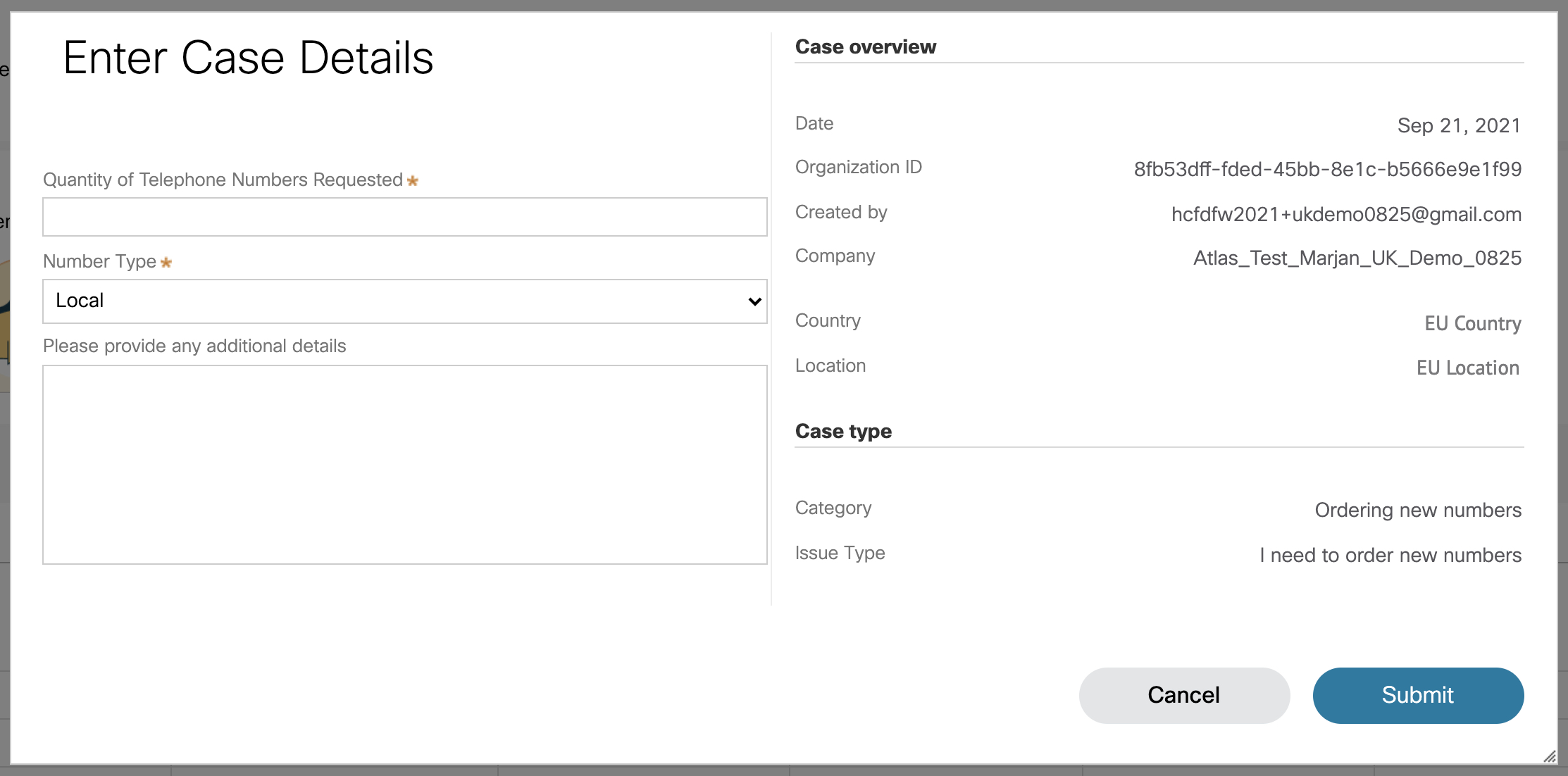
انقر فوق دعم الاتصال. يتم ملء معلومات موقعك تلقائيًا في نافذة تفاصيل الحالة.
|
| 6 |
حدد عدد الأرقام الجديدة التي تطلبها في حقل عدد أرقام الهاتف المطلوبة. |
| 7 |
من القائمة المنسدلة لنوع الرقم، اختر محلي أو وطني حسب الحالة. |
| 8 |
(اختياري) أدخل التفاصيل الإضافية. |
| 9 |
انقر فوق إرسال. تتلقى رقم طلب PSTN الذي يظهر على صفحة طلب PSTN. يمكن أن تستغرق عملية الطلب والموافقة على المستندات ما يصل إلى 5-7 أيام عمل. |
قبل أن تبدأ
نوصيك بشدة بقراءة إرشادات وسياسات نقل أرقام خطة الاتصال من Cisco والتعرف عليها قبل البدء في نقل الأرقام.
-
قم بتمكين خطة اتصال Cisco لموقعك قبل إدخال أرقام الهواتف من خلال Control Hub.
-
يجب الحصول على خطاب وكالة موقّع (LOA) يصرح لشركة Cisco بتقديم الطلبات مع شركة اتصالات PSTN الحالية لنقل الخدمة إلى Cisco. يجب أن يتم توقيع LOA من قبل مالك الحساب الحالي أو الموقّع المعتمد. ستتم مطالبتك بتوقيع LOA أثناء إكمال خطوات النقل.
-
تأكد من حصولك على فاتورة حديثة بصيغة PNG أو PDF من مزود PSTN الحالي. يجب ألا يزيد عمر الفاتورة عن 30 يومًا. أثناء إكمال خطوات النقل، ستتم مطالبتك بتحميل نسخة من فاتورتك.
-
لإجراء عملية نقل ناجحة، تأكد من أن لديك المعلومات التالية جاهزة:
-
قائمة بجميع أرقام الهواتف التي سيتم نقلها (بدون رقم مجاني)
-
معلومات حساب موفر PSTN الحالي
-
سجل خدمة العملاء (CSR) إذا كان متاحًا
-
رقم التعريف الشخصي لحسابك (إذا كان موجودًا)
-
رقم ضريبة القيمة المضافة أو معرف الضريبة
تتطلب بعض البلدان هذه المستندات الإضافية:
-
بلجيكا
إثبات العنوان المحلي (فاتورة المرافق وما إلى ذلك)، مؤرخ خلال الأشهر الثلاثة الماضية
-
هولندا
-
إثبات العنوان المحلي (فاتورة المرافق، وما إلى ذلك) مؤرخ خلال الأشهر الثلاثة الماضية
-
وثيقة تسجيل الشركة
-
-
بولندا
-
وثيقة تسجيل الشركة
-
جواز سفر/بطاقة هوية صالحة للشخص المفوض
-
-
-
عند التخطيط للأرقام التي سيتم إدخالها، نوصي بأن تفكر في أي رقم يستقبل المكالمات الواردة. راجع سياسة رقم خطة اتصال Cisco للحصول على مزيد من المعلومات.
-
افتراضيًا، ينطبق عنوان خدمة الطوارئ (ESA) الذي تم إدخاله لموقع أثناء إعداد خطة اتصال Cisco على جميع أرقام الهواتف لهذا الموقع.
بصفتك مشرفًا، يمكنك نقل أرقام الهواتف الحالية من PSTN الحالي إلى خيار خطة الاتصال من Cisco. فيما يلي أنواع خدمات النقل:
- المنفذ القياسي: عندما ينتقل رقم هاتف من مزود خدمة إلى آخر، دون أي ظروف خاصة. على سبيل المثال، يعد نقل رقم من الناقل A إلى Carrier B داخل نفس البلد ومنطقة الخدمة منفذًا قياسيًا.
- منفذ المشغل المختلط: حالة نقل أكثر تعقيدًا تتضمن العديد من المشغلين أو مزودي الخدمة. على سبيل المثال، يعد نقل نطاق من الأرقام في كتلة تنتمي إلى اثنين أو أكثر من مشغلي الشبكات بمثابة منفذ مشغل مختلط.
يتم نقل الأرقام في فترة زمنية محددة في البلدان التالية:
| فتحة وقت النقل | البلدان |
|---|---|
| من الاثنين إلى الجمعة من الساعة 8 صباحًا حتى 3 مساءً. | سويسرا، بلجيكا، السويد |
| من الاثنين إلى الجمعة من الساعة 9 صباحًا حتى الساعة 4 مساءً. | هولندا، ليتوانيا، لوكسمبورغ، الدنمارك |
| من الاثنين إلى الجمعة من الساعة 8 صباحًا حتى الساعة 5 مساءً | فنلندا |
تتم طلبات النقل خارج ساعات العمل على أساس كل حالة على حدة وتعتمد على شركات النقل المعنية. لا يمكننا ضمان توفر النقل خارج ساعات العمل.
| 1 |
قم بتسجيل الدخول إلى مركز التحكم. |
| 2 |
|
| 3 |
من القائمة المنسدلة «الإدارة»، حدد «إضافة». |
| 4 |
اختر الموقع ورقم PSTN في القائمة المنسدلة لنوع الرقم في صفحة إضافة أرقام ثم انقر فوق التالي. |
| 5 |
حدد أرقام المنافذ فوق وانقر فوق التالي. |
| 6 |
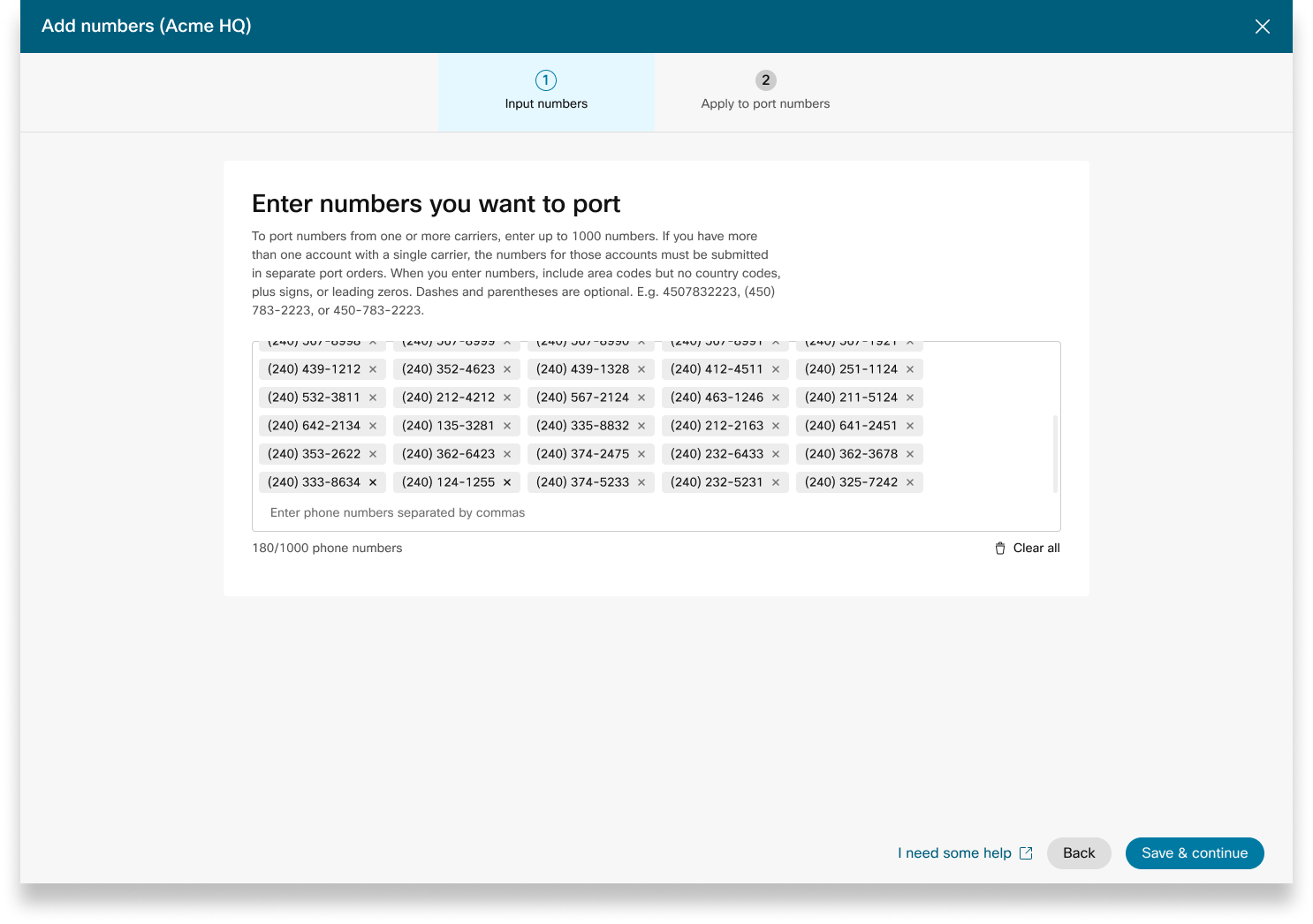
أضف أرقام الهواتف التي تريد نقلها، ثم انقر فوق حفظ ومتابعة. |
| 7 |
أدخل التاريخ والوقت عندما تريد إنهاء النقل. حدد الجدول بناءً على تفضيلاتك. ولكن ليس من المؤكد أن عملية نقل الأرقام الخاصة بك قد انتهت في التاريخ والوقت المحددين. |
| 8 |
(اختياري) أدخل عنوان بريد إلكتروني إضافي، بخلاف جهة الاتصال الافتراضية المدرجة، لتلقي إشعارات بخصوص حالة طلب المنفذ. |
| 9 |
انقر فوق التالي. |
| 10 |
أدخل معلومات حساب الناقل الحالي في الحقول المتوفرة. تأكد من تطابق هذا مع المعلومات الواردة في فاتورة شركة النقل السابقة. |
| 11 |
انقر فوق التالي. |
| 12 |
قم بتحميل فاتورة الناقل السابقة (لا يزيد عمرها عن 30 يومًا). |
| 13 |
انقر فوق التالي. |
| 14 |
قم بتحميل LOA. يجب أن تقوم جهة الاتصال المعتمدة لحساب شركة الاتصالات السابقة بتحميل LOA الموقّع. افتح تذكرة مع مركز مساعدة شركاء Webex للحصول على LOA المطلوب لبلدك وتحميل النسخة الموقعة هنا. إذا لم تكن جهة الاتصال المعتمدة، فتخط هذه الخطوة. يمكن لهذا الشخص العودة وتحميل LOA الموقع لاحقًا، وسنرسل تذكيرًا لجهات الاتصال الخاصة بطلبك. |
| 15 |
انقر فوق حفظ ومتابعة. |
| 16 |
تم تقديم طلب المنفذ الخاص بك. يمكنك التحقق من حالة الطلب في طلبات PSTN. |
| 17 |
انقر فوق «تم». يقوم فريق الدعم لدينا بالاتصال بك للحصول على أي متطلبات مستندات إضافية لإكمال طلب النقل الخاص بك. يمكنك تحميل المستندات المطلوبة في اللوحة اليمنى من الطلب. يمكن أن يكون تاريخ الالتزام بالطلب الثابت (FOC) بعد يومي عمل من تاريخ التقديم. FOC هو التاريخ الذي تنص فيه شركة النقل الخاسرة على أنها تصدر رقم هاتف لشركة النقل الفائزة. بعد تأكيد الناقل الخاسر لطلب النقل، يمكنك إلغاء طلب النقل أو تأجيله وفقًا للقواعد التالية: هذه الأطر الزمنية تقديرية وليست ملزمة بأي اتفاقية SLA.
إذا حدث النقل وكنت بحاجة إلى استعادة الأرقام إلى شركة النقل السابقة، فقم برفع هذه الطلبات مع فريق PTS في أقرب وقت ممكن. لا تكون عمليات التراجع ممكنة دائمًا وقد تتطلب تقديم طلب استعادة المنفذ مع شركة الاتصالات السابقة. |
عند تقديم طلبات لأرقام جديدة أو نقل الأرقام الحالية، يمكنك التحقق من حالة الطلب أو إشعارات رفض المنفذ في Control Hub.
يتم عرض شعار الترحيل عندما تكون هناك مواقع تحتاج إلى الترحيل من CCP غير المتكامل إلى CCP المتكامل.
-
قم بتسجيل الدخول إلى مركز التحكم.
-
انتقل إلى .
كل طلب يتم إرساله له قيمة حالة.
حدد طلبًا للتحقق من حالته.
قيم الحالة لأوامر الأرقام الجديدة
|
الحالة المعروضة |
وصف |
|---|---|
|
قيد الانتظار |
تم إنشاء ترتيب أرقام جديدة من قبل المستخدم. |
|
تم توفيره |
يتم توفير أرقام جديدة. |
|
خطأ |
تم اكتشاف مشكلة في ترتيب الأرقام الجديد. قم بإنشاء تذكرة TAC للحصول على المساعدة. |
|
الإجراء مطلوب |
انقر للاتصال بـ PTS للحصول على المساعدة. |
قيم الحالة لأوامر الأرقام المنقولة
|
الحالة المعروضة |
وصف |
|---|---|
|
قيد الانتظار |
يقوم المستخدم بعملية إنشاء/ملء تفاصيل أمر النقل. بمجرد الإرسال، سيظل الطلب يظهر معلقًا حتى تتحقق Cisco من أمر النقل وتقبله. |
|
مرفوض |
تم اكتشاف مشكلة النقل. راجع جدول أخطاء النقل للحصول على تفاصيل إضافية. إذا لزم الأمر، انتقل إلى Control Hub وانقر على رابط مساعدة PSTN للحصول على الدعم الفني لـ PSTN. |
|
تم الإرسال |
تم التحقق من صحة أمر النقل وقبوله. |
|
تم استلام FOC |
تم استلام تأكيد تاريخ FOC من مزود PSTN السابق. |
|
أُنجزت |
اكتملت عملية النقل. |
|
تم إلغاؤه |
تم إلغاء الطلب. |
رسائل خطأ النقل
|
خطأ معروض |
وصف |
كيفية الإصلاح |
|---|---|---|
|
| ||
|
عدم تطابق رقم الحساب |
رقم الحساب لا يتطابق مع الرقم الموجود في سجل خدمة العملاء (CSR) |
قم بتحديث حقل رقم الحساب في طلب PSTN وأعد الإرسال. بالنسبة لبعض شركات الاتصالات، قد يكون رقم الحساب هو نفس رقم BTN أو رقم الهاتف نفسه. |
|
رقم الحساب مطلوب |
لم يتم توفير رقم الحساب ولكنه مطلوب. |
قم بتحديث حقل رقم الحساب في طلب PSTN وأعد الإرسال. بالنسبة لبعض شركات الاتصالات، قد يكون رقم الحساب هو نفس رقم BTN أو رقم الهاتف نفسه. |
|
عدم تطابق اسم الحساب |
لا يتطابق الشخص المرخص مع الاسم الموجود في (CSR). |
قم بتحديث الاسم المعتمد في حقل الحساب في طلب PSTN وأعد الإرسال. |
|
عدم تطابق BTN |
لا تتطابق BTN أو ATN مع ذلك في المسؤولية الاجتماعية للشركات. |
قم بتحديث حقل رقم هاتف فواتير الناقل في طلب PSTN وأعد الإرسال. |
|
عدم تطابق اسم الشركة |
لا يتطابق اسم الكيان مع الاسم الموجود في CSR. |
قم بتحديث اسم الشركة بحقل الناقل السابق في طلب PSTN وأعد الإرسال. |
|
شبكات BTN متعددة |
يتطلب OSP تقسيم أمر النقل هذا وإرساله كأوامر منفصلة. |
قم بإلغاء طلب PSTN الحالي وإنشاء أوامر PSTN جديدة ومتعددة. قم بإنشاء واحد لكل مجموعة من الأرقام التي لها نفس BTN. |
|
تم رفض FOC من قبل الناقل الخاسر |
لا يمكن لـ OSP استيعاب تاريخ FOC المطلوب. |
قم بتحديث حقل تاريخ اكتمال المنفذ في طلب PSTN وأعد الإرسال. |
|
غير معروف |
انتقل إلى Control Hub وانقر على رابط مساعدة PSTN للحصول على الدعم الفني لـ PSTN. |
انتقل إلى Control Hub وانقر على رابط مساعدة PSTN للحصول على الدعم الفني لـ PSTN. |
|
رقم تعريف شخصي غير صالح |
يجب توفير رمز المرور/رقم التعريف الشخصي للمنفذ اللاسلكي. |
قم بتحديث حقل PIN في طلب PSTN وأعد الإرسال. |
|
أمر معلق |
يحتوي OSP على LSR معلق على الحساب (على سبيل المثال، مخرج منفذ أو تغيير العنوان). |
قم بإزالة أرقام الهواتف المعنية من طلب PSTN وأعد إرسالها. |
|
عملة BTN الرئيسية المعلقة |
BTN هو أحد أرقام الهواتف التي يتم نقلها. يجب أن يشير المستخدم إلى نوع أمر النقل وإجراء الأرقام المتبقية ورقم هاتف الفواتير الجديد وفقًا لذلك. |
قم بإزالة BTN الرئيسي من قائمة أرقام الهواتف التي يتم نقلها وأعد إرسال الطلب. قم بتضمين BTN الرئيسي في التكرار الأخير للأرقام (في حالة نقل الأرقام في تكرارات متعددة). |
|
عدم تطابق عنوان الخدمة |
لا تتطابق معلومات الموقع مع تلك الموجودة في CSR. |
قم بتحديث حقول عنوان الخدمة والولاية والمدينة وأعد إرسال الطلب. |
|
لدى TN ميزة خاصة |
لا يمكن نقل بعض أرقام الهواتف لأنها تحتوي على ميزة خاصة (على سبيل المثال، إعادة توجيه المكالمات عن بُعد). |
قم بإزالة الأرقام ذات الميزات الخاصة من طلب PSTN وأعد إرسالها. أو قم بإلغاء تعيين ميزات خاصة من الأرقام التي يتم نقلها. |
|
عدم تطابق TN |
بعض أرقام الهواتف لا تنتمي إلى المستخدم النهائي. |
أزل رقمًا واحدًا أو أكثر من الأرقام المعنية وأعد إرسال الطلب. |
|
TN غير محمول |
لا يمكن نقل بعض أرقام الهواتف لأنها غير نشطة أو ليست جزءًا من حساب المستخدم النهائي. |
حاول إزالة رقم واحد أو أكثر من الأرقام المعنية وإعادة إرسال طلب PSTN. |
|
مركز أسعار غير معتمد |
مركز الأسعار ليس محمولًا. |
أزل رقمًا واحدًا أو أكثر من الأرقام المعنية وأعد إرسال الطلب. |
|
عدم تطابق الرمز البريدي أو الرمز البريدي |
لا يتطابق الرمز البريدي مع الرمز الموجود في CSR. |
قم بتحديث حقل الرمز البريدي وأعد إرسال الطلب. |
|
فاتورة الناقل السابق غير صالحة |
الفاتورة غير صالحة. |
انتقل إلى تفاصيل طلب PSTN، ثم افتح قسم فاتورة الناقل السابق. قم بتحميل ملف الفاتورة الصحيح وأعد إرسال الطلب. |
|
LOA غير صالح |
LOA غير صالح. |
قم بتوقيع LOA وأعد إرسال طلب PSTN. بدلاً من ذلك، انتقل إلى Control Hub وانقر على رابط مساعدة PSTN للحصول على الدعم الفني لـ PSTN. |
PSTN - شبكة الهاتف العامة المحولة
CSR - سجل خدمة العملاء
FOC - الالتزام بالطلب الثابت
OSP - مزود الخدمة القديم
BTN - رقم هاتف الفواتير
ATN - رقم هاتف الحساب
لتكوين ESA لمستخدم، تأكد من استيفاء الشروط التالية:
- تم تعيين رقم هاتف أساسي غير محمول للمستخدم.
- موقع المستخدم داخل الولايات المتحدة أو كندا.
هذه الشروط ضرورية لأن ESA مرتبطة برقم هاتف المستخدم وموقعه. يسمح هذا الإعداد بالتوجيه الدقيق لمكالمات الطوارئ وإعادة الاتصال المناسبة للمستخدم من خلال رقم رد الاتصال في حالات الطوارئ (ECBN) المرتبط بموقعه أو رقم هاتفه.
| 1 |
قم بتسجيل الدخول إلى مركز التحكم. |
| 2 |
انتقل إلى . |
| 3 |
حدد المستخدم الذي تريد تعديله وانقر فوق الاتصال. |
| 4 |
حدد السهم الأيمن لتوسيع إعدادات رقم الهاتف الأساسي ضمن الأرقام. |
| 5 |
ضمن عنوان خدمة الطوارئ، حدد العنوان المخصص. أدخل التفاصيل التالية. في حالة الطوارئ، سيستخدم طاقم الاستجابة للطوارئ المحلي هذا العنوان لتحديد موقع المتصل.
|
| 6 |
قم بتحديث المعلومات الخاصة بمساحة العمل وانقر فوق التحقق من الصحة. عند إدخال عنوان الخدمة، يقوم النظام بالتحقق من صحة العنوان. إذا لم يتمكن النظام من العثور على العنوان، فسيظهر العنوان المقترح في لوحة جانبية. راجع العنوان المقترح وانقر فوق «تطبيق» لتحديث عنوان خدمة الطوارئ. انقر فوق «حفظ»، لحفظ التغييرات. |
يتجاوز عنوان الطوارئ المخصص عنوان الطوارئ الافتراضي للموقع للمستخدم المحدد.
بمجرد إعداد الموقع باستخدام خطة اتصالات Cisco (CCPP)، يمكنك تحديث عنوان خدمة الطوارئ (ESA). يعد إعداد ESA مطلبًا إلزاميًا كجزء من تكوين PSTN.
| 1 |
قم بتسجيل الدخول إلى مركز التحكم. |
| 2 |
انتقل إلى وحدد الموقع الذي تريد تحديثه. |
| 3 |
بجانب اتصال PSTN، انقر فوق إدارة. |
| 4 |
بجانب عنوان خدمة الطوارئ، انقر فوق تحرير. |
| 5 |
أدخل العنوان الجديد وانقر فوق حفظ. بعد تحديث ESA وحفظه، يقوم Control Hub بمزامنة عنوان الموقع على صفحة النظرة العامة مع ESA. في حالة فشل التحقق من ESA أثناء تكوين اتصالات المقر أو اتصالات CCPP، يمكن للمسؤولين إغلاق شاشة ESA ومتابعة الإعداد. لن يؤدي فشل التحقق من الصحة إلى منع إعداد الاتصال. إذا لم يتم التحقق من صحة ESA، فقد تتأخر معالجة مكالمات الطوارئ، وقد يتم تطبيق رسوم إضافية إذا تم توجيه المكالمات إلى مركز ترحيل الطوارئ. |
Webex Callingيوفر خطط اتصال مرنة والقدرة على اختيار حل PSTN الذي يناسب المتطلبات. مع مرور الوقت، قد تضطر إلى الانتقال إلى حل PSTN مختلف بسبب التغييرات في بيئة الأعمال أو عوامل أخرى.
استخدم هذه المصفوفة لمعرفة مسارات ترحيل PSTN المحتملة لـ. Webex Calling
Webex Callingيدعم مسارات ترحيل PSTN التالية:
-
استخدام الخدمة الذاتية من خلال Control Hub
-
PSTN القائمة على المباني وCCPP غير المدمجة وخطط الاتصال من Intelepeer إلى Cisco غير المدمجة. راجع الترحيل إلى خطط الاتصال من Cisco.
-
مزود CCP غير المتكامل بما في ذلك Intelepeer غير المدمج إلى حل قائم على المباني. راجع تكوين PSTN المستند إلى المباني في Control Hub
-
الحل القائم على المباني لـ CCPP غير المتكامل. يجب تحديث نوع الاتصال في Control Hub وتحديد شريك CCPP. لا يتطلب هذا النوع من الترحيل أي تكوين إضافي.
-
-
استخدام الترحيل اليدوي
-
حل قائم على المباني لموفر CCP المتكامل
-
موفر CCP المتكامل إلى موفر CCP غير المتكامل (استثناء: لا يتم دعم Intelepeer غير المتكامل كموفر CCP المستهدف)
-
مزود CCP المتكامل للحل القائم على المباني
-
لاستخدام عملية الترحيل اليدوي، يجب إنشاء موقع جديد ونقل TNS والمستخدمين إلى الموقع الجديد وإعادة تكوين تعيينات خدمات/خدمات الموقع. أثناء الترحيل، تواجه انقطاع الخدمة وهناك خطر فقدان البيانات.
فيما يلي قائمة بمسارات ترحيل PSTN غير المدعومة:
-
خطط الاتصال من Cisco إلى Intelepeer المتكامل
-
خطط الاتصال المدمجة من Inteleper إلى Cisco
الحد الأدنى للطلب المطلوب هو خطة مكالمات خارجية واحدة (OCP). تتضمن الفواتير رسوم خطط المكالمات الصادرة وأرقام الهواتف واستخدام المكالمات الدولية. تتضمن فاتورة الفواتير الشهرية من Cisco معلومات حول نشاط المكالمات والرسوم والرسوم والضرائب المطبقة. لا توجد رسوم إضافية على أرقام هواتف المنافذ.
عندما تبدأ الفواتير الخاصة بك:
-
تبدأ خطط المكالمات الخارجية المطلوبة في CCW في إعداد الفواتير في تاريخ الخدمة المطلوبة (RSD).
-
تبدأ خطط المكالمات الصادرة المتوفرة في Control Hub في إعداد الفواتير على الفور.
-
تبدأ أرقام الهواتف المتوفرة في Control Hub في إعداد الفواتير على الفور، أو إذا تم نقلها من موفر آخر، تبدأ الفواتير عند اكتمال المنفذ.
أسعار خطة المكالمات الصادرة:
-
يتم تقسيم أسعار خطط المكالمات الخارجية وأرقام الهواتف بالتناسب باستخدام نفس طريقة التناسب المستخدمة لحساب أسعار التراخيص. Webex Calling
-
تختلف أسعار المكالمات الدولية حسب الدولة ويتم محاسبتها في الشهر التالي للاستخدام.
راجع فاتورة خطة اتصال Cisco للحصول على التفاصيل.
يتم توفير دعم خطط الاتصال من Cisco من قبل أقسام الدعم المختلفة، وفقًا لحاجتك.
|
قسم الدعم |
الغرض |
معلومات الاتصال |
|---|---|---|
|
مكتب مساعدة الشركاء (PHD) |
استفسارات الشركاء الإرشادية و/أو الوثائق، والاقتباس المسبق للضريبة التنظيمية والاستفسارات الأخرى حول عرض خطط الاتصال من Cisco. |
أمريكا الشمالية: 1-844-613-6108 EMEA: +44 129 366 10 20 APAC: +61 3 7017 7272 البريد الإلكتروني: webexcalling-phd@cisco.com |
|
الدعم الفني لـ PSTN (PTS) |
|
انتقل إلى Control Hub وانقر على رابط مساعدة PSTN للحصول على الدعم الفني لـ PSTN. |
|
TAC |
المشكلات المتعلقة بوظيفة مركز التحكم مشكلات الخدمة، مثل المكالمات المنقطعة أو مشكلات جودة المكالمة أو انقطاع الخدمة |
أمريكا الشمالية: 1-800-553-2447 EMEA: +32 2 704 5555 APAC: +61 2 8446 7411 البريد الإلكتروني: tac@cisco.com انظر أيضًا: |
|
الفواتير والتحصيلات |
استعلامات ضريبة القيمة المضافة والدفع والفواتير الأخرى |
اتصل بالمحصل على الفاتورة عبر البريد الإلكتروني أو الهاتف |
|
فريق دعم سيسكو SaaS (CES) |
|
راجع دليل دعم الشركاء والأسئلة الشائعة حول خطط الاتصال من Cisco قم بإنشاء حالة من خلال الرابط أدناه إذا لم يتم العثور على المعلومات المطلوبة في دليل التشغيل - https://customerservice.cloudapps.cisco.com/ |
يمكنك تحديد اتصالات متنوعة للتطبيقات متعددة المواقع. على سبيل المثال، يمكنك تحديد خطط الاتصال من Cisco لموقع واحد، وPSTN المتصل بالسحابة (CCP) لموقع ثانٍ، والبوابة المحلية للموقع الثالث. عند اختيار خطط الاتصال من Cisco، ينطبق ما يلي.
المتطلبات
-
يجب أن يكون الشركاء Webex Calling شريكًا معتمدًا وأن يكونوا قد قبلوا Webex Calling الإضافة الجديدة من خلال التسجيل في برنامج Webex Calling PSTN.
-
يجب شراء ترخيص واحد على الأقل لخطة المكالمات الخارجية لتمكين الوصول إلى جميع الخدمات المرتبطة بخطط الاتصال من Cisco.
القيود
-
تتوفر خطط الاتصال من Cisco حاليًا لبلدان محددة.
-
يمكن Webex Calling للمواقع أو أرقام الهواتف الحالية الانتقال فقط إلى خطط الاتصال من Cisco في سيناريوهات معينة. للحصول على تفاصيل حول مسارات الترحيل المدعومة، راجع المسارات المدعومة لقسم ترحيل PSTN.
-
يمكنك طلب 100 رقم هاتف قياسي جديد كحد أقصى في المرة الواحدة. يمكن وضع أرقام إضافية كطلب منفصل.
-
لا يمكنك طلب مجموعة من الأرقام المجانية.
-
لا يتم دعم خطط الاتصال من Cisco من خلال Webex Contact Center أو لا يتم اعتمادها للاستخدام حيث يتم إجراء مكالمات متزامنة عالية أو مكالمات ذات حجم كبير أو مكالمات قصيرة أو طويلة بشكل غير شائع. لمزيد من المعلومات حول مركز اتصال Webex، راجع بدء استخدام مركز اتصال Webex.
-
باستثناء مكالمات 911، لا تدعم خطط الاتصال من Cisco المكالمات إلى خدمات X11 بما في ذلك مكالمات خدمة الدليل.
-
قد لا تتوفر بعض الخدمات المتميزة والوجهات الدولية للأغراض التشغيلية. في حالة الحاجة إلى وجهات محددة غير متوفرة بشكل عام، يمكن للعملاء فتح حالة دعم لطلب التوفر.
تعرض طريقة عرض البطاقة موفر PSTN المتاح Webex Calling للعميل قبل تكوين موقع PSTN. تعرض طريقة عرض PSTN كلاً من المزودين والطلبات.
يمكنك تطبيق فلتر البحث لتصفية المحتوى بناءً على نوع الخدمة والسوق. استخدم خيار التبديل لتغيير العرض من مضغوط إلى جدول. تساعد طريقة العرض المدمجة على تغيير حجم البطاقة لعرض تفاصيل الموفر بدون معلومات الخدمة.
تعرض شاشة الموفر بطاقات الموفر المختلفة مع قائمة أنواع الخدمات المدعومة. يتم تصنيف قسم الموفرين إلى ما يلي:
-
مزودي خدمة الاتصال المفضلين
-
مزودي خدمة الاتصال المعتمدين
-
مزودي خدمة الاتصال
انقر فوق خيار «معرفة المزيد» على البطاقة لعرض تفاصيل الموفر. يعرض استخدام حقل البحث لتحديد موفر خدمة PSTN استنادًا إلى تفضيلات علاقة عمل Cisco مثل الموفر المعتمد وموفر الاتصال.
يشمل الموفرون ما يلي:
-
ملخص الموفر
-
قائمة بالمواقع التي تم تكوينها باستخدام هذا الموفر
-
قائمة بالأسواق التي يتوفر فيها الموفر للخدمات المدعومة.
إذا كان لدى العميل مواقع PSTN حيث لم يتم إعداد خدمات الاتصال، فسيظهر شريط إجراءات تحديد هذا الموفر. استخدم هذا الخيار لتكوين الخدمة لموقع PSTN.
تعرض طريقة العرض المفضلة في Control Hub موفري الاتصال الذين يفضل الشريك الإداري العمل بهم. ومع ذلك، يمكنك عرض جميع موفري الاتصال المتاحين باستخدامWebex Calling. يوفر هذا القسم ما يلي:
-
حدد الموقع من القائمة المنسدلة.
-
اختر نوع الاشتراك للمستخدمين لاستخدام خطط Cisco Calling. انقر فوق التالي.
-
أكمل حقول معلومات العقد وتكوين عنوان خدمة الطوارئ.
اكتمل الآن إعداد خدمة PSTN.
تتوفر خطط الاتصال من Cisco للتقييم الفني كجزء من العملية Webex Calling التجريبية. على الرغم من أن الإصدارات التجريبية من Cisco Calling Plans مجانية للاستخدام، إلا أن هناك بعض القيود التي لا يمكن التغلب عليها أثناء المرحلة التجريبية.
نظرًا لأنه يمكنك تحويل الحسابات التجريبية إلى حسابات مدفوعة، فإن الوثائق التنظيمية المطلوبة، كما هو مذكور في قسم «طلب أرقام هواتف جديدة» تحت كل بلد، إلزامية أيضًا للخدمات التجريبية. هذه المستندات مطلوبة قانونًا من قبل المنظمين في الدولة لفريق توفير أرقام الهاتف (TN) للحصول على الأرقام.
-
يمكن لكل حساب تجريبي توفير ما يصل إلى 10 أرقام هواتف قياسية من Cisco Calling Plans معWebex Calling. لا يُسمح بتوفير أكثر من 10 أرقام لكل تجربة.
-
يتم دعم أرقام الهواتف القياسية الجديدة فقط في الإصدارات التجريبية. لا يتم دعم الأرقام التي تم تحويلها والكتل المتتالية والأرقام المجانية الواردة في الحسابات التجريبية. لا يمكنك أيضًا إخراج الأرقام من الإصدار التجريبي. يجب عليك التحويل إلى حساب مدفوع إذا كنت ترغب في استخدام هذه الميزات.
-
يتم حظر استخدام المكالمات الدولية، إلى جانب مكالمات الخدمة المميزة من النوعين الأول والثاني خلال الفترة التجريبية.
-
الرسائل النصية للأعمال غير متوفرة في الحسابات Webex Calling التجريبية.
-
الحسابات التجريبية مخصصة لأغراض التقييم الفني فقط، وليس للتشغيل التجاري العادي. على هذا النحو، فإن خدمات الطوارئ مخصصة فقط للتقييم الفني؛ لا يمكن ضمان مكالمات الطوارئ الفعلية. يجب ألا يقوم المستخدمون بإجراء مكالمات خدمة الطوارئ الفعلية على حساب تجريبي.
عند تقديم طلب لتحويل نسخة Webex Calling تجريبية باستخدام Cisco Calling Plans إلى اشتراك مدفوع، يجب عليك طلب ترخيص واحد على الأقل من Cisco Calling Plan للحفاظ على أرقام الهواتف والتكوين المستخدم في الإصدار التجريبي.
-
خطط الاتصال من Cisco (Cisco PSTN)
-
شبكة PSTN المتصلة بالسحابة
-
يجب تمكين PSTN (البوابة المحلية) القائمة على المباني بشكل منفصل. لمزيد من المعلومات، راجع تكوين PSTN المستند إلى المباني في Control Hub.)
| 1 |
قم بتسجيل الدخول إلى مركز التحكم. |
| 2 |
انتقل إلى وحدد الموقع الذي تريد تحديثه. |
| 3 |
حدد علامة تبويب الاتصال وانقر فوق إدارة بجوار اتصال PTSN. |
| 4 |
حدد خطط اتصال Cisco وانقر فوق التالي. |
| 5 |
أدخل معلومات الاتصال وانقر فوق التالي. هذا الحقل مخصص لمعلومات الاتصال الخاصة بالشخص الذي سيوقع العقد القانوني مع Cisco. |
| 6 |
أدخل عنوان خدمات الطوارئ (ESA)، وانقر فوق حفظ. افتراضيًا، يتم تطبيق ESA الذي تم إدخاله هنا على جميع أرقام الهواتف لهذا الموقع. يمكنك تغيير ESA لمستخدم فردي إذا لزم الأمر. على سبيل المثال، قد تحتاج إلى تغيير ESA إذا كان لديك موظف عن بعد يعمل من المنزل. |
| 7 |
على شاشة الملخص، قم بتنفيذ أحد الإجراءات التالية:
|
قبل أن تبدأ
-
يجب تمكين خطة الاتصال من Cisco لموقعك قبل أن تتمكن من طلب أرقام هواتف جديدة، بما في ذلك الأرقام المجانية، من خلال Control Hub.
-
عند طلب أرقام جديدة، يمكنك إدخال أرقام محددة أو مجموعة من الأرقام المتتالية. يمكنك أيضًا السماح للنظام بتعيين أرقام من مخزون البحث استنادًا إلى البلد والولاية ورمز المنطقة والبادئة التي تحددها.
-
افتراضيًا، ينطبق عنوان خدمة الطوارئ (ESA) الذي تم إدخاله لموقع أثناء إعداد خطة اتصال Cisco على جميع أرقام الهواتف لهذا الموقع.
-
إذا كان اشتراك الموقع يحتوي على ترخيص رقم الخدمة، يمكنك إضافة الأرقام كرقم خدمة.
-
يمكنك تعديل الرقم القياسي الحالي إلى رقم الخدمة في موقع خطة اتصال Cisco باستخدام ترخيص رقم الخدمة.
-
يمكنك نقل أرقام الخدمة بين مواقع خطة اتصال Cisco باستخدام ترخيص رقم الخدمة.
| 1 |
قم بتسجيل الدخول إلى مركز التحكم. |
| 2 |
|
| 3 |
من القائمة المنسدلة «الإدارة»، حدد «إضافة». |
| 4 |
اختر الموقع ورقم PSTN في القائمة المنسدلة لنوع الرقم في صفحة إضافة أرقام. |
| 5 |
حدد طلب أرقام جديدة وانقر فوق التالي. |
| 6 |
اختر أحد الخيارات التالية:
|
| 7 |
حدد الأرقام التي تريد طلبها عن طريق تحديد البلد والولاية ورمز المنطقة أو المدينة للبحث بها. |
| 8 |
أدخل عدد الأرقام التي تريد تحديدها تلقائيًا لك وانقر فوق البحث. يتم تزويدك بقائمة بالأرقام المتاحة بناءً على المعايير التي اخترتها. |
| 9 |
حدد نوع الرقم للطلب منه:
|
| 10 |
انقر فوق الأرقام التي ترغب في طلبها، ثم انقر فوق الطلب. تظهر الأرقام التي حددتها في عربة التسوق.
|
| 11 |
في صفحة تأكيد تقديم الطلب، حدد أوامر PSTN للتحقق من حالة طلبك. |
| 12 |
اقبل شروط الخدمة لتفعيل الأرقام الجديدة. رابط شروط الخدمة متاح فقط لمسؤولي العملاء. لا يرى الشركاء سوى رسالة مفادها أنه يجب توقيع شروط الخدمة من قبل العميل. |
باستخدام خطة الاتصال من Cisco، يمكنك طلب مجموعات من أرقام الهواتف مباشرةً من Cisco من خلال Control Hub.
قبل أن تبدأ
-
ترتيب مجموعات الأرقام متاح فقط للعملاء الذين لديهم اشتراك مدفوع.
-
الحد الأقصى لعدد أرقام الكتل التي يمكن طلبها هو 100.
-
لا يمكن حذف الأرقام المرتبة في كتلة إلا إذا تم حذف الكتلة بأكملها.
-
افتراضيًا، يتم تطبيق عنوان خدمة الطوارئ (ESA) الذي تم إدخاله لموقع أثناء إعداد خطة اتصال Cisco على جميع أرقام الهواتف لهذا الموقع.
| 1 |
قم بتسجيل الدخول إلى مركز التحكم. |
| 2 |
|
| 3 |
من القائمة المنسدلة «الإدارة»، حدد «إضافة». |
| 4 |
اختر الموقع ورقم PSTN في القائمة المنسدلة لنوع الرقم في صفحة إضافة أرقام ثم انقر فوق التالي. |
| 5 |
حدد طلب أرقام جديدة، انقر فوق التالي. |
| 6 |
حدد مفتاح التبديل للحصول على مجموعة من الأرقام التي تتبع بعضها البعض بالترتيب. |
| 7 |
من القائمة المنسدلة، حدد كمية أرقام الكتل المطلوبة. |
| 8 |
حدد الولاية واستخدم إما رمز المنطقة/البادئة أو المدينة كمعايير البحث الخاصة بك، وانقر فوق البحث. |
| 9 |
اختر من قائمة مجموعات الأرقام المتوفرة، استنادًا إلى معايير البحث الخاصة بك، وانقر فوق الطلب. |
| 10 |
في صفحة تأكيد تقديم الطلب، حدد أوامر PSTN للتحقق من حالة طلبك. ينقلك هذا إلى صفحة طلبات PSTN. |
| 11 |
اقبل شروط الخدمة لتفعيل الأرقام الجديدة. |
قبل أن تبدأ
نوصيك بشدة بقراءة إرشادات وسياسات نقل أرقام خطة الاتصال من Cisco والتعرف عليها قبل البدء في نقل الأرقام.
-
قم بتمكين خطة اتصال Cisco لموقعك قبل إدخال أرقام الهواتف من خلال Control Hub.
-
يلزم وجود خطاب وكالة موقّع (LOA) يصرح لشركة Cisco بتقديم الطلبات مع شركة اتصالات PSTN الحالية لنقل الخدمة إلى Cisco. يجب أن يوقع مالك الحساب الحالي أو الموقّع المعتمد على LOA. ستتم مطالبتك بتوقيع LOA أثناء إكمال خطوات النقل.
-
تأكد من حصولك على فاتورة حديثة من آخر 30 يومًا بصيغة PNG أو PDF من مزود PSTN الحالي. أثناء النقل، ستتم مطالبتك بتحميل نسخة من فاتورتك.
-
لضمان نجاح عملية الدخول، تأكد من أن المعلومات التالية جاهزة:
-
قائمة بجميع أرقام الهواتف إلى المنفذ
-
معلومات حساب موفر PSTN الحالي
-
سجل خدمة العملاء (CSR) إذا كان متاحًا
-
رقم التعريف الشخصي لحسابك، إن وجد
عند نقل الأرقام واختيار الأرقام المراد إدخالها، نوصي بأن تفكر في أي رقم يستقبل مكالمات واردة. راجع إرشادات وسياسات نقل أرقام خطة اتصال Cisco للحصول على مزيد من المعلومات.
-
-
افتراضيًا، يتم تطبيق عنوان خدمة الطوارئ (ESA) الذي تم إدخاله لموقع أثناء إعداد خطة اتصال Cisco على جميع أرقام الهواتف لهذا الموقع.
عندما تطلب نقل رقم، يتم نقل خدمات الاتصال المرتبطة بالرقم فقط في الولايات المتحدة وكندا. لنقل الأرقام لخدمات المراسلة، راجع تمكين الرسائل النصية للأعمال لمزيد من المعلومات.
| 1 |
قم بتسجيل الدخول إلى مركز التحكم. |
| 2 |
|
| 3 |
اختر موقعًا في صفحة إضافة أرقام جديدة. |
| 4 |
من القائمة المنسدلة «الإدارة»، حدد «إضافة». |
| 5 |
اختر الموقع ورقم PSTN في نوع الرقم في صفحة إضافة الأرقام، ثم انقر فوق التالي. |
| 6 |
حدد أرقام المنافذ فوق وانقر فوق التالي. |
| 7 |
يمكنك اختيار إضافة الأرقام على النحو التالي:
يمكنك فقط تحديد رقم الخدمة إذا كانت خطة اتصال Cisco الخاصة بموقعك تحتوي على ترخيص رقم الخدمة. اتصل بشريكك للسماح لك بشراء أرقام الخدمة لاشتراكك. |
| 8 |
أضف رقم الهاتف الذي تريد نقله، ثم انقر فوق حفظ ومتابعة. يتم تشغيل فحص قابلية النقل تلقائيًا عند إدخال الأرقام. الأرقام المميزة غير محمولة. يدعم الدعم الفني لـ PSTN مزيدًا من المراجعة لهذه الحالات. يمكنك إضافة ما يصل إلى 1000 رقم هاتف.
|
| 9 |
في قسم تفاصيل طلب PSTN، يتم عرض عنوان البريد الإلكتروني الافتراضي الخاص بجهة الاتصال والذي ستتلقى فيه حالة طلب المنفذ. أضف عنوان بريد إلكتروني في جهات الاتصال الإضافية إذا كنت تريد تلقي إشعار بريد إلكتروني على المزيد من عناوين البريد الإلكتروني. انقر فوق التالي. |
| 10 |
أدخل معلومات حسابك مع المزود الحالي. تأكد من أن المعلومات التي تم إدخالها تطابق فاتورة المزود الحالية. انقر فوق التالي. |
| 11 |
قم بتحميل فاتورة من مزود الخدمة السابق. تأكد من أن الفاتورة من آخر 30 يومًا وأنها بصيغة PNG أو PDF. انقر فوق التالي. |
| 12 |
بالنسبة لأرقام الهواتف، أدخل اسمك الأول والأخير والمسمى الوظيفي لتوقيع خطاب الوكالة (LOA). انقر فوق تسجيل وإرسال. |
| 13 |
(اختياري) إذا كنت تقوم بنقل الأرقام المجانية، فاتبع هذه الخطوات لتوقيع LOA:
|
| 14 |
راجع طلبك وانقر فوق التالي. |
| 15 |
تعرض شاشة إرسال الطلب ملخصًا للمنفذ الخاص بك بالترتيب. انقر فوق «تم». يُجري Control Hub فحصًا أوليًا للخطأ قبل إرسال المنفذ بالترتيب. في حالة العثور على أية مشكلات في أمر المنفذ، يتلقى المسؤولون إشعارًا بالبريد الإلكتروني، وتظهر رسالة خطأ على شاشة أوامر PSTN.
يمكن تمكين الرسائل النصية للأعمال بعد نقل أرقام الهواتف بنجاح. راجع تمكين الرسائل النصية للأعمال للحصول على مزيد من المعلومات. |
عند تقديم طلبات لأرقام جديدة أو نقل الأرقام الحالية، يمكنك التحقق من حالة الطلب أو إشعارات رفض المنفذ في Control Hub.
يظهر شعار الترحيل عندما تكون هناك مواقع للترحيل من CCP غير المتكامل إلى CCP المتكامل.
-
من عرض العميل في https://admin.webex.com، انتقل إلى الاتصال ثم انقر فوق PSTN.
يتم تعيين حالة لكل طلب.
-
انتقل إلى .
يتم تعيين حالة لكل طلب.
حدد طلبًا للتحقق من حالته.
-
لطلب النقل المجاني، انقر فوق الطلب المعلق للتحقق مما إذا كانت هناك حاجة إلى أي معلومات في هذا الطلب.
- انقر فوق معلومات إضافية. يوضح ما إذا كانت أي معلومات عن
الحساب أو تحميل الفاتورة معلقة.
-
في قسم المعلومات الإضافية، يمكنك النقر فوق الإجراء المطلوب وإضافة المعلومات حسب الحاجة.
إذا قمت بتحديث أي معلومات حساب أو تاريخ استحقاق الطلب، فيجب عليك التوقيع على اتفاقية خطاب الوكالة (LAO) مرة أخرى. لا يمكنك توقيع اتفاقية LOA إلا بعد اكتمال جميع الإجراءات المطلوبة.
- انقر فوق معلومات إضافية. يوضح ما إذا كانت أي معلومات عن
الحساب أو تحميل الفاتورة معلقة.
قيم الحالة لأوامر الأرقام الجديدة
|
الحالة المعروضة |
وصف |
|---|---|
|
قيد الانتظار |
يتم إنشاء ترتيب أرقام جديد من قبل المستخدم. |
|
تم توفيره |
يتم توفير أرقام جديدة. |
|
خطأ |
تم اكتشاف مشكلة في ترتيب الأرقام الجديد. قم بإنشاء تذكرة TAC للحصول على المساعدة. |
قيم الحالة لأوامر الأرقام المنقولة
|
الحالة المعروضة |
وصف |
|---|---|
|
قيد الانتظار |
يقوم المستخدم بعملية إنشاء/ملء تفاصيل أمر النقل. بمجرد الإرسال، سيظل الطلب يظهر معلقًا حتى تتحقق Cisco من أمر النقل وتقبله. |
|
الإجراء مطلوب |
يتم عرض هذه الحالة عندما تكون أي معلومات معلقة، مثل معلومات الحساب أو تاريخ الاستحقاق أو الوثائق المطلوبة. |
|
مرفوض |
تم اكتشاف مشكلة النقل. راجع جدول أخطاء النقل للحصول على تفاصيل إضافية. بدلاً من ذلك، انتقل إلى Control Hub وانقر على رابط مساعدة PSTN للحصول على الدعم الفني لـ PSTN. |
|
تم الإرسال |
تم التحقق من صحة أمر النقل وقبوله. |
|
تم استلام FOC |
تم استلام تأكيد تاريخ FOC من مزود PSTN السابق. |
|
أُنجزت |
اكتملت عملية النقل. |
|
تم إلغاؤه |
تم إلغاء الطلب. |
رسائل خطأ النقل
|
خطأ معروض |
وصف |
كيفية الإصلاح |
|---|---|---|
|
| ||
|
عدم تطابق رقم الحساب |
رقم الحساب لا يتطابق مع الرقم الموجود في سجل خدمة العملاء (CSR) |
قم بتحديث حقل رقم الحساب في طلب PSTN وأعد الإرسال. بالنسبة لبعض شركات الاتصالات، قد يكون رقم الحساب هو نفس رقم BTN أو رقم الهاتف نفسه. |
|
رقم الحساب مطلوب |
لم يتم توفير رقم الحساب ولكنه مطلوب. |
قم بتحديث حقل رقم الحساب في طلب PSTN وأعد الإرسال. بالنسبة لبعض شركات الاتصالات، قد يكون رقم الحساب هو نفس رقم BTN أو رقم الهاتف نفسه. |
|
عدم تطابق اسم الحساب |
لا يتطابق الشخص المرخص مع الاسم الموجود في (CSR). |
قم بتحديث الاسم المعتمد في حقل الحساب في طلب PSTN وأعد الإرسال. |
|
عدم تطابق BTN |
لا تتطابق BTN أو ATN مع تلك الموجودة في المسؤولية الاجتماعية للشركات. |
قم بتحديث حقل رقم هاتف فواتير الناقل في طلب PSTN وأعد الإرسال. |
|
عدم تطابق اسم الشركة |
لا يتطابق اسم الكيان مع الاسم الموجود في CSR. |
قم بتحديث اسم الشركة بحقل الناقل السابق في طلب PSTN وأعد الإرسال. |
|
شبكات BTN متعددة |
يتطلب OSP تقسيم أمر النقل هذا وإرساله كأوامر منفصلة. |
قم بإلغاء طلب PSTN الحالي وإنشاء أوامر PSTN جديدة ومتعددة. قم بإنشاء واحد لكل مجموعة من الأرقام التي لها نفس BTN. |
|
تم رفض FOC من قبل الناقل الخاسر |
لا يمكن لـ OSP استيعاب تاريخ FOC المطلوب. |
قم بتحديث حقل تاريخ اكتمال المنفذ في طلب PSTN وأعد الإرسال. |
|
غير معروف |
انتقل إلى Control Hub وانقر على رابط مساعدة PSTN للحصول على الدعم الفني لـ PSTN. |
انتقل إلى Control Hub وانقر على رابط مساعدة PSTN للحصول على الدعم الفني لـ PSTN. |
|
رقم تعريف شخصي غير صالح |
يجب توفير رمز المرور/رقم التعريف الشخصي للمنفذ اللاسلكي. |
قم بتحديث حقل PIN في طلب PSTN وأعد الإرسال. |
|
أمر معلق |
يحتوي OSP على LSR معلق على الحساب (على سبيل المثال، مخرج منفذ أو تغيير العنوان). |
قم بإزالة أرقام الهواتف المعنية من طلب PSTN وأعد إرسالها. |
|
عملة BTN الرئيسية المعلقة |
BTN هو أحد أرقام الهواتف التي يتم نقلها. يجب أن يشير المستخدم إلى نوع أمر النقل وإجراء الأرقام المتبقية ورقم هاتف الفواتير الجديد وفقًا لذلك. |
قم بإزالة BTN الرئيسي من قائمة أرقام الهواتف التي يتم نقلها وأعد إرسال الطلب. يرجى تضمين BTN الرئيسي في التكرار الأخير للأرقام (في حالة نقل الأرقام في تكرارات متعددة). |
|
عدم تطابق عنوان الخدمة |
لا تتطابق معلومات الموقع مع تلك الموجودة في CSR. |
قم بتحديث حقول عنوان الخدمة والولاية والمدينة وأعد إرسال الطلب. |
|
لدى TN ميزة خاصة |
لا يمكن نقل بعض أرقام الهواتف لأنها تحتوي على ميزة خاصة (على سبيل المثال، إعادة توجيه المكالمات عن بُعد). |
قم بإزالة الرقم (الأرقام) بميزات خاصة من طلب PSTN وأعد الإرسال. أو قم بإلغاء تعيين ميزة خاصة من الأرقام التي يتم نقلها. |
|
عدم تطابق TN |
بعض أرقام الهواتف لا تنتمي إلى المستخدم النهائي. |
أزل الرقم (الأرقام) المعني وأعد إرسال الطلب. |
|
TN غير محمول |
لا يمكن نقل بعض أرقام الهواتف لأنها غير نشطة أو ليست جزءًا من حساب المستخدم النهائي. |
حاول إزالة الرقم (الأرقام) المعني وإعادة إرسال طلب PSTN. |
|
مركز أسعار غير معتمد |
مركز الأسعار ليس محمولًا. |
أزل الرقم (الأرقام) المعني وأعد إرسال الطلب. |
|
عدم تطابق الرمز البريدي أو الرمز البريدي |
لا يتطابق الرمز البريدي مع الرمز الموجود في CSR. |
قم بتحديث حقل الرمز البريدي وأعد إرسال الطلب. |
|
فاتورة الناقل السابق غير صالحة |
الفاتورة غير صالحة. |
انتقل إلى تفاصيل طلب PSTN، ثم افتح قسم فاتورة الناقل السابق. قم بتحميل ملف الفاتورة الصحيح وأعد إرسال الطلب. |
|
LOA غير صالح |
LOA غير صالح. |
قم بتوقيع LOA وأعد إرسال طلب PSTN. بدلاً من ذلك، انتقل إلى Control Hub وانقر على رابط مساعدة PSTN للحصول على الدعم الفني لـ PSTN. |
PSTN - شبكة الهاتف العامة المحولة
CSR - سجل خدمة العملاء
FOC - الالتزام بالطلب الثابت
OSP - مزود الخدمة القديم
BTN - رقم هاتف الفواتير
ATN - رقم هاتف الحساب
لتكوين ESA لمستخدم، تأكد من استيفاء الشروط التالية:
- تم تعيين رقم هاتف أساسي غير محمول للمستخدم.
- موقع المستخدم داخل الولايات المتحدة أو كندا.
هذه الشروط ضرورية لأن ESA مرتبطة برقم هاتف المستخدم وموقعه. يسمح هذا الإعداد بالتوجيه الدقيق لمكالمات الطوارئ وإعادة الاتصال المناسبة للمستخدم من خلال رقم رد الاتصال في حالات الطوارئ (ECBN) المرتبط بموقعه أو رقم هاتفه.
| 1 |
قم بتسجيل الدخول إلى مركز التحكم. |
| 2 |
انتقل إلى . |
| 3 |
حدد المستخدم الذي تريد تعديله وانقر فوق الاتصال. |
| 4 |
حدد السهم الأيمن لتوسيع إعدادات رقم الهاتف الأساسي ضمن الأرقام. |
| 5 |
ضمن عنوان خدمة الطوارئ، حدد العنوان المخصص. أدخل التفاصيل التالية. في حالة الطوارئ، سيستخدم طاقم الاستجابة للطوارئ المحلي هذا العنوان لتحديد موقع المتصل.
|
| 6 |
قم بتحديث المعلومات الخاصة بمساحة العمل وانقر فوق التحقق من الصحة. عند إدخال عنوان الخدمة، يقوم النظام بالتحقق من صحة العنوان. إذا لم يتمكن النظام من العثور على العنوان، فسيظهر العنوان المقترح في لوحة جانبية. راجع العنوان المقترح وانقر فوق «تطبيق» لتحديث عنوان خدمة الطوارئ. انقر فوق «حفظ»، لحفظ التغييرات. |
يتجاوز عنوان الطوارئ المخصص عنوان الطوارئ الافتراضي للموقع للمستخدم المحدد.
بمجرد إعداد الموقع باستخدام خطة اتصالات Cisco (CCPP)، يمكنك تحديث عنوان خدمة الطوارئ (ESA). يعد إعداد ESA مطلبًا إلزاميًا كجزء من تكوين PSTN.
| 1 |
قم بتسجيل الدخول إلى مركز التحكم. |
| 2 |
انتقل إلى وحدد الموقع الذي تريد تحديثه. |
| 3 |
بجانب اتصال PSTN، انقر فوق إدارة. |
| 4 |
بجانب عنوان خدمة الطوارئ، انقر فوق تحرير. |
| 5 |
أدخل العنوان الجديد وانقر فوق حفظ. بعد تحديث ESA وحفظه، يقوم Control Hub بمزامنة عنوان الموقع على صفحة النظرة العامة مع ESA. في حالة فشل التحقق من ESA أثناء تكوين اتصالات المقر أو اتصالات CCPP، يمكن للمسؤولين إغلاق شاشة ESA ومتابعة الإعداد. لن يؤدي فشل التحقق من الصحة إلى منع إعداد الاتصال. إذا لم يتم التحقق من صحة ESA، فقد تتأخر معالجة مكالمات الطوارئ، وقد يتم تطبيق رسوم إضافية إذا تم توجيه المكالمات إلى مركز ترحيل الطوارئ. |
Webex Callingيوفر خطط اتصال مرنة والقدرة على اختيار حل PSTN الذي يناسب المتطلبات. مع مرور الوقت، قد تضطر إلى الانتقال إلى حل PSTN مختلف بسبب التغييرات في بيئة الأعمال أو عوامل أخرى.
استخدم هذه المصفوفة لمعرفة مسارات ترحيل PSTN المحتملة لـ. Webex Calling
Webex Callingيدعم مسارات ترحيل PSTN التالية:
-
استخدام الخدمة الذاتية من خلال Control Hub
-
PSTN القائمة على المباني وCCPP غير المدمجة وخطط الاتصال من Intelepeer إلى Cisco غير المدمجة. راجع الترحيل إلى خطط الاتصال من Cisco.
-
مزود CCP غير المتكامل بما في ذلك Intelepeer غير المدمج إلى حل قائم على المباني. راجع تكوين PSTN المستند إلى المباني في Control Hub
-
الحل القائم على المباني لـ CCPP غير المتكامل. يجب تحديث نوع الاتصال في Control Hub وتحديد شريك CCPP. لا يتطلب هذا النوع من الترحيل أي تكوين إضافي.
-
-
استخدام الترحيل اليدوي
-
حل قائم على المباني لموفر CCP المتكامل
-
موفر CCP المتكامل إلى موفر CCP غير المتكامل (استثناء: لا يتم دعم Intelepeer غير المتكامل كموفر CCP المستهدف)
-
مزود CCP المتكامل للحل القائم على المباني
-
لاستخدام عملية الترحيل اليدوي، يجب إنشاء موقع جديد ونقل TNS والمستخدمين إلى الموقع الجديد وإعادة تكوين تعيينات خدمات/خدمات الموقع. أثناء الترحيل، تواجه انقطاع الخدمة وهناك خطر فقدان البيانات.
فيما يلي قائمة بمسارات ترحيل PSTN غير المدعومة:
-
خطط الاتصال من Cisco إلى Intelepeer المتكامل
-
خطط الاتصال المدمجة من Inteleper إلى Cisco
الحد الأدنى للطلب المطلوب هو خطة مكالمات خارجية واحدة (OCP). تتضمن الفواتير رسوم خطط المكالمات الصادرة وأرقام الهواتف واستخدام المكالمات الدولية. تتضمن فاتورة الفواتير الشهرية من Cisco معلومات حول نشاط المكالمات والرسوم والرسوم والضرائب المطبقة. لا توجد رسوم إضافية على أرقام هواتف المنافذ.
عندما تبدأ الفواتير الخاصة بك:
-
تبدأ خطط المكالمات الخارجية المطلوبة في CCW في إعداد الفواتير في تاريخ الخدمة المطلوبة (RSD).
-
تبدأ خطط المكالمات الصادرة المتوفرة في Control Hub في إعداد الفواتير على الفور.
-
تبدأ أرقام الهواتف المتوفرة في Control Hub في إعداد الفواتير على الفور، أو إذا تم نقلها من موفر آخر، تبدأ الفواتير عند اكتمال المنفذ.
أسعار خطة المكالمات الصادرة:
-
يتم تقسيم أسعار خطط المكالمات الخارجية وأرقام الهواتف بالتناسب باستخدام نفس طريقة التناسب المستخدمة لحساب أسعار التراخيص. Webex Calling
-
تختلف أسعار المكالمات الدولية حسب الدولة ويتم محاسبتها في الشهر التالي للاستخدام.
راجع فاتورة خطة اتصال Cisco للحصول على التفاصيل.
يتم توفير دعم خطط الاتصال من Cisco من قبل أقسام الدعم المختلفة، وفقًا لحاجتك.
|
قسم الدعم |
الغرض |
معلومات الاتصال |
|---|---|---|
|
مكتب مساعدة الشركاء (PHD) |
استفسارات الشركاء الإرشادية و/أو الوثائق، والاقتباس المسبق للضريبة التنظيمية والاستفسارات الأخرى حول عرض خطط الاتصال من Cisco. |
أمريكا الشمالية: 1-844-613-6108 EMEA: +44 129 366 10 20 APAC: +61 3 7017 7272 البريد الإلكتروني: webexcalling-phd@cisco.com |
|
الدعم الفني لـ PSTN (PTS) |
|
انتقل إلى Control Hub وانقر على رابط مساعدة PSTN للحصول على الدعم الفني لـ PSTN. |
|
TAC |
المشكلات المتعلقة بوظيفة مركز التحكم مشكلات الخدمة، مثل المكالمات المنقطعة أو مشكلات جودة المكالمة أو انقطاع الخدمة |
أمريكا الشمالية: 1-800-553-2447 EMEA: +32 2 704 5555 APAC: +61 2 8446 7411 البريد الإلكتروني: tac@cisco.com انظر أيضًا: |
|
الفواتير والتحصيلات |
استعلامات ضريبة القيمة المضافة والدفع والفواتير الأخرى |
اتصل بالمحصل على الفاتورة عبر البريد الإلكتروني أو الهاتف |
|
فريق دعم سيسكو SaaS (CES) |
|
راجع دليل دعم الشركاء والأسئلة الشائعة حول خطط الاتصال من Cisco قم بإنشاء حالة من خلال الرابط أدناه إذا لم يتم العثور على المعلومات المطلوبة في دليل التشغيل - https://customerservice.cloudapps.cisco.com/ |
يمكنك تحديد اتصالات متنوعة للتطبيقات متعددة المواقع. على سبيل المثال، يمكنك تحديد خطط الاتصال من Cisco لموقع واحد، وPSTN المتصل بالسحابة (CCP) لموقع ثانٍ، والبوابة المحلية للموقع الثالث. عند اختيار خطط الاتصال من Cisco، ينطبق ما يلي.
المتطلبات
-
يجب أن يكون الشركاء Webex Calling شريكًا معتمدًا وأن يكونوا قد قبلوا Webex Calling الإضافة الجديدة من خلال التسجيل في برنامج Webex Calling PSTN.
-
يجب شراء ترخيص واحد على الأقل لخطة المكالمات الخارجية لتمكين الوصول إلى جميع الخدمات المرتبطة بخطط الاتصال من Cisco.
القيود
-
تتوفر خطط الاتصال من Cisco حاليًا لبلدان محددة.
-
يمكن Webex Calling للمواقع أو أرقام الهواتف الحالية الانتقال فقط إلى خطط الاتصال من Cisco في سيناريوهات معينة. للحصول على تفاصيل حول مسارات الترحيل المدعومة، راجع المسارات المدعومة لقسم ترحيل PSTN.
-
يمكنك طلب 100 رقم هاتف قياسي جديد كحد أقصى في المرة الواحدة. يمكن وضع أرقام إضافية كطلب منفصل.
-
الأرقام المجانية غير متوفرة حاليًا. لا يمكنك طلب أرقام مجانية جديدة أو نقل الأرقام المجانية الحالية إلى خطط الاتصال من Cisco.
-
لا يتم دعم خطط الاتصال من Cisco من خلال Webex Contact Center أو لا يتم اعتمادها للاستخدام حيث يتم إجراء مكالمات متزامنة عالية أو مكالمات ذات حجم كبير أو مكالمات قصيرة أو طويلة بشكل غير شائع. لمزيد من المعلومات حول مركز اتصال Webex، راجع بدء استخدام مركز اتصال Webex.
-
قد لا تتوفر بعض الخدمات المتميزة والوجهات الدولية للأغراض التشغيلية. في حالة الحاجة إلى وجهات محددة غير متوفرة بشكل عام، يمكن للعملاء فتح حالة دعم لطلب التوفر.
تعرض طريقة عرض البطاقة موفر PSTN المتاح Webex Calling للعميل قبل تكوين موقع PSTN. تعرض طريقة عرض PSTN كلاً من المزودين والطلبات.
يمكنك تطبيق فلتر البحث لتصفية المحتوى بناءً على نوع الخدمة والسوق. استخدم خيار التبديل لتغيير العرض من مضغوط إلى جدول. تساعد طريقة العرض المدمجة على تغيير حجم البطاقة لعرض تفاصيل الموفر بدون معلومات الخدمة.
تعرض شاشة الموفر بطاقات الموفر المختلفة مع قائمة أنواع الخدمات المدعومة. يتم تصنيف قسم الموفرين إلى ما يلي:
-
مزودي خدمة الاتصال المفضلين
-
مزودي خدمة الاتصال المعتمدين
-
مزودي خدمة الاتصال
انقر فوق خيار «معرفة المزيد» على البطاقة لعرض تفاصيل الموفر. يعرض استخدام حقل البحث لتحديد موفر خدمة PSTN استنادًا إلى تفضيلات علاقة عمل Cisco مثل الموفر المعتمد وموفر الاتصال.
يشمل الموفرون ما يلي:
-
ملخص الموفر
-
قائمة بالمواقع التي تم تكوينها باستخدام هذا الموفر
-
قائمة بالأسواق التي يتوفر فيها الموفر للخدمات المدعومة.
إذا كان لدى العميل مواقع PSTN حيث لم يتم إعداد خدمات الاتصال، فسيظهر شريط إجراءات تحديد هذا الموفر. استخدم هذا الخيار لتكوين الخدمة لموقع PSTN.
تعرض طريقة العرض المفضلة في Control Hub موفري الاتصال الذين يفضل الشريك الإداري العمل بهم. ومع ذلك، يمكنك عرض جميع موفري الاتصال المتاحين باستخدامWebex Calling. يوفر هذا القسم ما يلي:
-
حدد الموقع من القائمة المنسدلة.
-
اختر نوع الاشتراك للمستخدمين لاستخدام خطط Cisco Calling. انقر فوق التالي.
-
أكمل حقول معلومات العقد وتكوين عنوان خدمة الطوارئ.
اكتمل الآن إعداد خدمة PSTN.
تتوفر خطط الاتصال من Cisco للتقييم الفني كجزء من العملية Webex Calling التجريبية. على الرغم من أن الإصدارات التجريبية من Cisco Calling Plans مجانية للاستخدام، إلا أن هناك بعض القيود التي لا يمكن التغلب عليها أثناء المرحلة التجريبية.
نظرًا لأنه يمكنك تحويل الحسابات التجريبية إلى حسابات مدفوعة، فإن الوثائق التنظيمية المطلوبة، كما هو مذكور في قسم «طلب أرقام هواتف جديدة» تحت كل بلد، إلزامية أيضًا للخدمات التجريبية. هذه المستندات مطلوبة قانونًا من قبل المنظمين في الدولة لفريق توفير أرقام الهاتف (TN) للحصول على الأرقام.
-
يمكن لكل حساب تجريبي توفير ما يصل إلى 10 أرقام هواتف قياسية من Cisco Calling Plans معWebex Calling. لا يُسمح بتوفير أكثر من 10 أرقام لكل تجربة.
-
يتم دعم أرقام الهواتف القياسية الجديدة فقط في الإصدارات التجريبية. لا يتم دعم الأرقام التي تم تحويلها والكتل المتتالية والأرقام المجانية الواردة في الحسابات التجريبية. لا يمكنك أيضًا إخراج الأرقام من الإصدار التجريبي. يجب عليك التحويل إلى حساب مدفوع إذا كنت ترغب في استخدام هذه الميزات.
-
يتم حظر استخدام المكالمات الدولية، إلى جانب مكالمات الخدمة المميزة من النوعين الأول والثاني خلال الفترة التجريبية.
-
الرسائل النصية للأعمال غير متوفرة في الحسابات Webex Calling التجريبية.
-
الحسابات التجريبية مخصصة لأغراض التقييم الفني فقط، وليس للتشغيل التجاري العادي. على هذا النحو، فإن خدمات الطوارئ مخصصة فقط للتقييم الفني؛ لا يمكن ضمان مكالمات الطوارئ الفعلية. يجب ألا يقوم المستخدمون بإجراء مكالمات خدمة الطوارئ الفعلية على حساب تجريبي.
عند تقديم طلب لتحويل نسخة Webex Calling تجريبية باستخدام Cisco Calling Plans إلى اشتراك مدفوع، يجب عليك طلب ترخيص واحد على الأقل من Cisco Calling Plan للحفاظ على أرقام الهواتف والتكوين المستخدم في الإصدار التجريبي.
-
خطط الاتصال من Cisco (Cisco PSTN)
-
شبكة PSTN المتصلة بالسحابة
-
يجب تمكين PSTN (البوابة المحلية) القائمة على المباني بشكل منفصل. لمزيد من المعلومات، راجع تكوين PSTN المستند إلى المباني في Control Hub.)
| 1 |
قم بتسجيل الدخول إلى مركز التحكم. |
| 2 |
انتقل إلى وحدد الموقع الذي تريد تحديثه. |
| 3 |
حدد علامة تبويب الاتصال وانقر فوق إدارة بجوار اتصال PTSN. |
| 4 |
حدد خطط اتصال Cisco وانقر فوق التالي. |
| 5 |
أدخل معلومات الاتصال وانقر فوق التالي. هذا الحقل مخصص لمعلومات الاتصال الخاصة بالشخص الذي سيوقع العقد القانوني مع Cisco. |
| 6 |
أدخل عنوان خدمات الطوارئ (ESA)، وانقر فوق حفظ. افتراضيًا، يتم تطبيق ESA الذي تم إدخاله هنا على جميع أرقام الهواتف لهذا الموقع. يمكنك تغيير ESA لمستخدم فردي إذا لزم الأمر. على سبيل المثال، قد تحتاج إلى تغيير ESA إذا كان لديك موظف عن بعد يعمل من المنزل. |
| 7 |
على شاشة الملخص، قم بتنفيذ أحد الإجراءات التالية:
|
قبل أن تبدأ
-
قم بتمكين خطة اتصال Cisco لموقعك قبل طلب أرقام هواتف جديدة من خلال Control Hub.
-
افتراضيًا، يتم تطبيق عنوان خدمة الطوارئ (ESA) الذي تم إدخاله لموقع أثناء إعداد خطة اتصال Cisco على جميع أرقام الهواتف لهذا الموقع.
- قم بتوفير المعلومات التالية للتحقق من هوية النشاط التجاري:
- الاسم الأول والاسم الأخير للممثل القانوني
- رقم هاتف جهة الاتصال
- اسم الشركة
- شهادة تسجيل شركة محلية
- قم بتوفير المعلومات التالية للتحقق من العنوان:
- العنوان المطابق لرمز منطقة DID (الشارع ورقم المبنى والرمز البريدي والمدينة والبلد)
- إثبات العنوان، لا يزيد عمره عن الأشهر الثلاثة الماضية
بالإضافة إلى ذلك، يجب عليك تقديم نسخة من جواز السفر أو بطاقة الهوية الخاصة بك في هولندا وسويسرا وبولندا واليونان وليتوانيا. يجب عليك تقديم معرف ضريبة القيمة المضافة في السويد واليونان.
| 1 |
انقر فوق دعم الاتصال. يتم ملء معلومات موقعك تلقائيًا في نافذة تفاصيل الحالة. |
| 2 |
حدد عدد الأرقام الجديدة التي تطلبها في حقل عدد أرقام الهاتف المطلوبة. |
| 3 |
من القائمة المنسدلة لنوع الرقم، اختر محلي أو وطني حسب الحالة. |
| 4 |
(اختياري) أدخل التفاصيل الإضافية. |
| 5 |
انقر فوق إرسال. تتلقى رقم طلب PSTN الذي يظهر على صفحة طلب PSTN. يمكن أن تستغرق عملية الطلب والموافقة على المستندات ما يصل إلى خمسة إلى سبعة أيام عمل. |
قبل أن تبدأ
نوصيك بشدة بقراءة إرشادات وسياسات نقل أرقام خطة الاتصال من Cisco والتعرف عليها قبل البدء في نقل الأرقام.
-
قم بتمكين خطة اتصال Cisco لموقعك قبل إدخال أرقام الهواتف من خلال Control Hub.
-
يجب الحصول على خطاب وكالة موقّع (LOA) يصرح لشركة Cisco بتقديم الطلبات مع شركة اتصالات PSTN الحالية لنقل الخدمة إلى Cisco. يجب أن يتم توقيع LOA من قبل مالك الحساب الحالي أو الموقّع المعتمد. ستتم مطالبتك بتوقيع LOA أثناء إكمال خطوات النقل.
-
تأكد من حصولك على فاتورة حديثة بصيغة PNG أو PDF من مزود PSTN الحالي. يجب ألا يزيد عمر الفاتورة عن 30 يومًا. أثناء إكمال خطوات النقل، ستتم مطالبتك بتحميل نسخة من فاتورتك.
-
لإجراء عملية نقل ناجحة، تأكد من أن لديك المعلومات التالية جاهزة:
-
قائمة بجميع أرقام الهواتف التي سيتم نقلها (بدون رقم مجاني)
-
معلومات حساب موفر PSTN الحالي
-
سجل خدمة العملاء (CSR) إذا كان متاحًا
-
رقم التعريف الشخصي لحسابك (إذا كان موجودًا)
-
رقم ضريبة القيمة المضافة أو معرف الضريبة
تتطلب بعض البلدان هذه المستندات الإضافية:
-
بلجيكا
إثبات العنوان المحلي (فاتورة المرافق وما إلى ذلك)، مؤرخ خلال الأشهر الثلاثة الماضية
-
هولندا
-
إثبات العنوان المحلي (فاتورة المرافق، وما إلى ذلك) مؤرخ خلال الأشهر الثلاثة الماضية
-
وثيقة تسجيل الشركة
-
-
بولندا
-
وثيقة تسجيل الشركة
-
جواز سفر/بطاقة هوية صالحة للشخص المفوض
-
-
-
عند التخطيط للأرقام التي سيتم إدخالها، نوصي بأن تفكر في أي رقم يستقبل المكالمات الواردة. راجع سياسة رقم خطة اتصال Cisco للحصول على مزيد من المعلومات.
-
افتراضيًا، ينطبق عنوان خدمة الطوارئ (ESA) الذي تم إدخاله لموقع أثناء إعداد خطة اتصال Cisco على جميع أرقام الهواتف لهذا الموقع.
بصفتك مشرفًا، يمكنك نقل أرقام الهواتف الحالية من PSTN الحالي إلى خيار خطة الاتصال من Cisco. فيما يلي أنواع خدمات النقل:
- المنفذ القياسي: عندما ينتقل رقم هاتف من مزود خدمة إلى آخر، دون أي ظروف خاصة. على سبيل المثال، يعد نقل رقم من الناقل A إلى Carrier B داخل نفس البلد ومنطقة الخدمة منفذًا قياسيًا.
- منفذ المشغل المختلط: حالة نقل أكثر تعقيدًا تتضمن العديد من المشغلين أو مزودي الخدمة. على سبيل المثال، يعد نقل نطاق من الأرقام في كتلة تنتمي إلى اثنين أو أكثر من مشغلي الشبكات بمثابة منفذ مشغل مختلط.
يتم نقل الأرقام في فترة زمنية محددة في البلدان التالية:
| فتحة وقت النقل | البلدان |
|---|---|
| من الاثنين إلى الجمعة من الساعة 8 صباحًا حتى 3 مساءً. | سويسرا، بلجيكا، السويد |
| من الاثنين إلى الجمعة من الساعة 9 صباحًا حتى الساعة 4 مساءً. | هولندا، ليتوانيا، لوكسمبورغ، الدنمارك |
| من الاثنين إلى الجمعة من الساعة 8 صباحًا حتى الساعة 5 مساءً | فنلندا |
تتم طلبات النقل خارج ساعات العمل على أساس كل حالة على حدة وتعتمد على شركات النقل المعنية. لا يمكننا ضمان توفر النقل خارج ساعات العمل.
| 1 |
قم بتسجيل الدخول إلى مركز التحكم. |
| 2 |
|
| 3 |
من القائمة المنسدلة «الإدارة»، حدد «إضافة». |
| 4 |
اختر الموقع ورقم PSTN في القائمة المنسدلة لنوع الرقم في صفحة إضافة أرقام ثم انقر فوق التالي. |
| 5 |
حدد أرقام المنافذ فوق وانقر فوق التالي. |
| 6 |
أضف أرقام الهواتف التي تريد نقلها، ثم انقر فوق حفظ ومتابعة. |
| 7 |
أدخل التاريخ والوقت عندما تريد إنهاء النقل. حدد الجدول بناءً على تفضيلاتك. ولكن ليس من المؤكد أن عملية نقل الأرقام الخاصة بك قد انتهت في التاريخ والوقت المحددين. |
| 8 |
(اختياري) أدخل عنوان بريد إلكتروني إضافي، بخلاف جهة الاتصال الافتراضية المدرجة، لتلقي إشعارات بخصوص حالة طلب المنفذ. |
| 9 |
انقر فوق التالي. |
| 10 |
أدخل معلومات حساب الناقل الحالي في الحقول المتوفرة. تأكد من تطابق هذا مع المعلومات الواردة في فاتورة شركة النقل السابقة. |
| 11 |
انقر فوق التالي. |
| 12 |
قم بتحميل فاتورة الناقل السابقة (لا يزيد عمرها عن 30 يومًا). |
| 13 |
انقر فوق التالي. |
| 14 |
قم بتحميل LOA. يجب أن تقوم جهة الاتصال المعتمدة لحساب شركة الاتصالات السابقة بتحميل LOA الموقّع. افتح تذكرة مع مركز مساعدة شركاء Webex للحصول على LOA المطلوب لبلدك وتحميل النسخة الموقعة هنا. إذا لم تكن جهة الاتصال المعتمدة، فتخط هذه الخطوة. يمكن لهذا الشخص العودة وتحميل LOA الموقع لاحقًا، وسنرسل تذكيرًا لجهات الاتصال الخاصة بطلبك. |
| 15 |
انقر فوق حفظ ومتابعة. |
| 16 |
تم تقديم طلب المنفذ الخاص بك. يمكنك التحقق من حالة الطلب في طلبات PSTN. |
| 17 |
انقر فوق «تم». يقوم فريق الدعم لدينا بالاتصال بك للحصول على أي متطلبات مستندات إضافية لإكمال طلب النقل الخاص بك. يمكنك تحميل المستندات المطلوبة في اللوحة اليمنى من الطلب. يمكن أن يكون تاريخ الالتزام بالطلب الثابت (FOC) بعد يومي عمل من تاريخ التقديم. FOC هو التاريخ الذي تنص فيه شركة النقل الخاسرة على أنها تصدر رقم هاتف لشركة النقل الفائزة. بعد تأكيد الناقل الخاسر لطلب النقل، يمكنك إلغاء طلب النقل أو تأجيله وفقًا للقواعد التالية: هذه الأطر الزمنية تقديرية وليست ملزمة بأي اتفاقية SLA.
إذا حدث النقل وكنت بحاجة إلى استعادة الأرقام إلى شركة النقل السابقة، فقم برفع هذه الطلبات مع فريق PTS في أقرب وقت ممكن. لا تكون عمليات التراجع ممكنة دائمًا وقد تتطلب تقديم طلب استعادة المنفذ مع شركة الاتصالات السابقة. |
عند تقديم طلبات لأرقام جديدة أو نقل الأرقام الحالية، يمكنك التحقق من حالة الطلب أو إشعارات رفض المنفذ في Control Hub.
يتم عرض شعار الترحيل عندما تكون هناك مواقع تحتاج إلى الترحيل من CCP غير المتكامل إلى CCP المتكامل.
-
قم بتسجيل الدخول إلى مركز التحكم.
-
انتقل إلى .
كل طلب يتم إرساله له قيمة حالة.
حدد طلبًا للتحقق من حالته.
قيم الحالة لأوامر الأرقام الجديدة
|
الحالة المعروضة |
وصف |
|---|---|
|
قيد الانتظار |
تم إنشاء ترتيب أرقام جديدة من قبل المستخدم. |
|
تم توفيره |
يتم توفير أرقام جديدة. |
|
خطأ |
تم اكتشاف مشكلة في ترتيب الأرقام الجديد. قم بإنشاء تذكرة TAC للحصول على المساعدة. |
|
الإجراء مطلوب |
انقر للاتصال بـ PTS للحصول على المساعدة. |
قيم الحالة لأوامر الأرقام المنقولة
|
الحالة المعروضة |
وصف |
|---|---|
|
قيد الانتظار |
يقوم المستخدم بعملية إنشاء/ملء تفاصيل أمر النقل. بمجرد الإرسال، سيظل الطلب يظهر معلقًا حتى تتحقق Cisco من أمر النقل وتقبله. |
|
مرفوض |
تم اكتشاف مشكلة النقل. راجع جدول أخطاء النقل للحصول على تفاصيل إضافية. إذا لزم الأمر، انتقل إلى Control Hub وانقر على رابط مساعدة PSTN للحصول على الدعم الفني لـ PSTN. |
|
تم الإرسال |
تم التحقق من صحة أمر النقل وقبوله. |
|
تم استلام FOC |
تم استلام تأكيد تاريخ FOC من مزود PSTN السابق. |
|
أُنجزت |
اكتملت عملية النقل. |
|
تم إلغاؤه |
تم إلغاء الطلب. |
رسائل خطأ النقل
|
خطأ معروض |
وصف |
كيفية الإصلاح |
|---|---|---|
|
| ||
|
عدم تطابق رقم الحساب |
رقم الحساب لا يتطابق مع الرقم الموجود في سجل خدمة العملاء (CSR) |
قم بتحديث حقل رقم الحساب في طلب PSTN وأعد الإرسال. بالنسبة لبعض شركات الاتصالات، قد يكون رقم الحساب هو نفس رقم BTN أو رقم الهاتف نفسه. |
|
رقم الحساب مطلوب |
لم يتم توفير رقم الحساب ولكنه مطلوب. |
قم بتحديث حقل رقم الحساب في طلب PSTN وأعد الإرسال. بالنسبة لبعض شركات الاتصالات، قد يكون رقم الحساب هو نفس رقم BTN أو رقم الهاتف نفسه. |
|
عدم تطابق اسم الحساب |
لا يتطابق الشخص المرخص مع الاسم الموجود في (CSR). |
قم بتحديث الاسم المعتمد في حقل الحساب في طلب PSTN وأعد الإرسال. |
|
عدم تطابق BTN |
لا تتطابق BTN أو ATN مع ذلك في المسؤولية الاجتماعية للشركات. |
قم بتحديث حقل رقم هاتف فواتير الناقل في طلب PSTN وأعد الإرسال. |
|
عدم تطابق اسم الشركة |
لا يتطابق اسم الكيان مع الاسم الموجود في CSR. |
قم بتحديث اسم الشركة بحقل الناقل السابق في طلب PSTN وأعد الإرسال. |
|
شبكات BTN متعددة |
يتطلب OSP تقسيم أمر النقل هذا وإرساله كأوامر منفصلة. |
قم بإلغاء طلب PSTN الحالي وإنشاء أوامر PSTN جديدة ومتعددة. قم بإنشاء واحد لكل مجموعة من الأرقام التي لها نفس BTN. |
|
تم رفض FOC من قبل الناقل الخاسر |
لا يمكن لـ OSP استيعاب تاريخ FOC المطلوب. |
قم بتحديث حقل تاريخ اكتمال المنفذ في طلب PSTN وأعد الإرسال. |
|
غير معروف |
انتقل إلى Control Hub وانقر على رابط مساعدة PSTN للحصول على الدعم الفني لـ PSTN. |
انتقل إلى Control Hub وانقر على رابط مساعدة PSTN للحصول على الدعم الفني لـ PSTN. |
|
رقم تعريف شخصي غير صالح |
يجب توفير رمز المرور/رقم التعريف الشخصي للمنفذ اللاسلكي. |
قم بتحديث حقل PIN في طلب PSTN وأعد الإرسال. |
|
أمر معلق |
يحتوي OSP على LSR معلق على الحساب (على سبيل المثال، مخرج منفذ أو تغيير العنوان). |
قم بإزالة أرقام الهواتف المعنية من طلب PSTN وأعد إرسالها. |
|
عملة BTN الرئيسية المعلقة |
BTN هو أحد أرقام الهواتف التي يتم نقلها. يجب أن يشير المستخدم إلى نوع أمر النقل وإجراء الأرقام المتبقية ورقم هاتف الفواتير الجديد وفقًا لذلك. |
قم بإزالة BTN الرئيسي من قائمة أرقام الهواتف التي يتم نقلها وأعد إرسال الطلب. قم بتضمين BTN الرئيسي في التكرار الأخير للأرقام (في حالة نقل الأرقام في تكرارات متعددة). |
|
عدم تطابق عنوان الخدمة |
لا تتطابق معلومات الموقع مع تلك الموجودة في CSR. |
قم بتحديث حقول عنوان الخدمة والولاية والمدينة وأعد إرسال الطلب. |
|
لدى TN ميزة خاصة |
لا يمكن نقل بعض أرقام الهواتف لأنها تحتوي على ميزة خاصة (على سبيل المثال، إعادة توجيه المكالمات عن بُعد). |
قم بإزالة الأرقام ذات الميزات الخاصة من طلب PSTN وأعد إرسالها. أو قم بإلغاء تعيين ميزات خاصة من الأرقام التي يتم نقلها. |
|
عدم تطابق TN |
بعض أرقام الهواتف لا تنتمي إلى المستخدم النهائي. |
أزل رقمًا واحدًا أو أكثر من الأرقام المعنية وأعد إرسال الطلب. |
|
TN غير محمول |
لا يمكن نقل بعض أرقام الهواتف لأنها غير نشطة أو ليست جزءًا من حساب المستخدم النهائي. |
حاول إزالة رقم واحد أو أكثر من الأرقام المعنية وإعادة إرسال طلب PSTN. |
|
مركز أسعار غير معتمد |
مركز الأسعار ليس محمولًا. |
أزل رقمًا واحدًا أو أكثر من الأرقام المعنية وأعد إرسال الطلب. |
|
عدم تطابق الرمز البريدي أو الرمز البريدي |
لا يتطابق الرمز البريدي مع الرمز الموجود في CSR. |
قم بتحديث حقل الرمز البريدي وأعد إرسال الطلب. |
|
فاتورة الناقل السابق غير صالحة |
الفاتورة غير صالحة. |
انتقل إلى تفاصيل طلب PSTN، ثم افتح قسم فاتورة الناقل السابق. قم بتحميل ملف الفاتورة الصحيح وأعد إرسال الطلب. |
|
LOA غير صالح |
LOA غير صالح. |
قم بتوقيع LOA وأعد إرسال طلب PSTN. بدلاً من ذلك، انتقل إلى Control Hub وانقر على رابط مساعدة PSTN للحصول على الدعم الفني لـ PSTN. |
PSTN - شبكة الهاتف العامة المحولة
CSR - سجل خدمة العملاء
FOC - الالتزام بالطلب الثابت
OSP - مزود الخدمة القديم
BTN - رقم هاتف الفواتير
ATN - رقم هاتف الحساب
لتكوين ESA لمستخدم، تأكد من استيفاء الشروط التالية:
- تم تعيين رقم هاتف أساسي غير محمول للمستخدم.
- موقع المستخدم داخل الولايات المتحدة أو كندا.
هذه الشروط ضرورية لأن ESA مرتبطة برقم هاتف المستخدم وموقعه. يسمح هذا الإعداد بالتوجيه الدقيق لمكالمات الطوارئ وإعادة الاتصال المناسبة للمستخدم من خلال رقم رد الاتصال في حالات الطوارئ (ECBN) المرتبط بموقعه أو رقم هاتفه.
| 1 |
قم بتسجيل الدخول إلى مركز التحكم. |
| 2 |
انتقل إلى . |
| 3 |
حدد المستخدم الذي تريد تعديله وانقر فوق الاتصال. |
| 4 |
حدد السهم الأيمن لتوسيع إعدادات رقم الهاتف الأساسي ضمن الأرقام. |
| 5 |
ضمن عنوان خدمة الطوارئ، حدد العنوان المخصص. أدخل التفاصيل التالية. في حالة الطوارئ، سيستخدم طاقم الاستجابة للطوارئ المحلي هذا العنوان لتحديد موقع المتصل.
|
| 6 |
قم بتحديث المعلومات الخاصة بمساحة العمل وانقر فوق التحقق من الصحة. عند إدخال عنوان الخدمة، يقوم النظام بالتحقق من صحة العنوان. إذا لم يتمكن النظام من العثور على العنوان، فسيظهر العنوان المقترح في لوحة جانبية. راجع العنوان المقترح وانقر فوق «تطبيق» لتحديث عنوان خدمة الطوارئ. انقر فوق «حفظ»، لحفظ التغييرات. |
يتجاوز عنوان الطوارئ المخصص عنوان الطوارئ الافتراضي للموقع للمستخدم المحدد.
بمجرد إعداد الموقع باستخدام خطة اتصالات Cisco (CCPP)، يمكنك تحديث عنوان خدمة الطوارئ (ESA). يعد إعداد ESA مطلبًا إلزاميًا كجزء من تكوين PSTN.
| 1 |
قم بتسجيل الدخول إلى مركز التحكم. |
| 2 |
انتقل إلى وحدد الموقع الذي تريد تحديثه. |
| 3 |
بجانب اتصال PSTN، انقر فوق إدارة. |
| 4 |
بجانب عنوان خدمة الطوارئ، انقر فوق تحرير. |
| 5 |
أدخل العنوان الجديد وانقر فوق حفظ. بعد تحديث ESA وحفظه، يقوم Control Hub بمزامنة عنوان الموقع على صفحة النظرة العامة مع ESA. في حالة فشل التحقق من ESA أثناء تكوين اتصالات المقر أو اتصالات CCPP، يمكن للمسؤولين إغلاق شاشة ESA ومتابعة الإعداد. لن يؤدي فشل التحقق من الصحة إلى منع إعداد الاتصال. إذا لم يتم التحقق من صحة ESA، فقد تتأخر معالجة مكالمات الطوارئ، وقد يتم تطبيق رسوم إضافية إذا تم توجيه المكالمات إلى مركز ترحيل الطوارئ. |
Webex Callingيوفر خطط اتصال مرنة والقدرة على اختيار حل PSTN الذي يناسب المتطلبات. مع مرور الوقت، قد تضطر إلى الانتقال إلى حل PSTN مختلف بسبب التغييرات في بيئة الأعمال أو عوامل أخرى.
استخدم هذه المصفوفة لمعرفة مسارات ترحيل PSTN المحتملة لـ. Webex Calling
Webex Callingيدعم مسارات ترحيل PSTN التالية:
-
استخدام الخدمة الذاتية من خلال Control Hub
-
PSTN القائمة على المباني وCCPP غير المدمجة وخطط الاتصال من Intelepeer إلى Cisco غير المدمجة. راجع الترحيل إلى خطط الاتصال من Cisco.
-
مزود CCP غير المتكامل بما في ذلك Intelepeer غير المدمج إلى حل قائم على المباني. راجع تكوين PSTN المستند إلى المباني في Control Hub
-
الحل القائم على المباني لـ CCPP غير المتكامل. يجب تحديث نوع الاتصال في Control Hub وتحديد شريك CCPP. لا يتطلب هذا النوع من الترحيل أي تكوين إضافي.
-
-
استخدام الترحيل اليدوي
-
حل قائم على المباني لموفر CCP المتكامل
-
موفر CCP المتكامل إلى موفر CCP غير المتكامل (استثناء: لا يتم دعم Intelepeer غير المتكامل كموفر CCP المستهدف)
-
مزود CCP المتكامل للحل القائم على المباني
-
لاستخدام عملية الترحيل اليدوي، يجب إنشاء موقع جديد ونقل TNS والمستخدمين إلى الموقع الجديد وإعادة تكوين تعيينات خدمات/خدمات الموقع. أثناء الترحيل، تواجه انقطاع الخدمة وهناك خطر فقدان البيانات.
فيما يلي قائمة بمسارات ترحيل PSTN غير المدعومة:
-
خطط الاتصال من Cisco إلى Intelepeer المتكامل
-
خطط الاتصال المدمجة من Inteleper إلى Cisco
الحد الأدنى للطلب المطلوب هو خطة مكالمات خارجية واحدة (OCP). تتضمن الفواتير رسوم خطط المكالمات الصادرة وأرقام الهواتف واستخدام المكالمات الدولية. تتضمن فاتورة الفواتير الشهرية من Cisco معلومات حول نشاط المكالمات والرسوم والرسوم والضرائب المطبقة. لا توجد رسوم إضافية على أرقام هواتف المنافذ.
عندما تبدأ الفواتير الخاصة بك:
-
تبدأ خطط المكالمات الخارجية المطلوبة في CCW في إعداد الفواتير في تاريخ الخدمة المطلوبة (RSD).
-
تبدأ خطط المكالمات الصادرة المتوفرة في Control Hub في إعداد الفواتير على الفور.
-
تبدأ أرقام الهواتف المتوفرة في Control Hub في إعداد الفواتير على الفور، أو إذا تم نقلها من موفر آخر، تبدأ الفواتير عند اكتمال المنفذ.
أسعار خطة المكالمات الصادرة:
-
يتم تقسيم أسعار خطط المكالمات الخارجية وأرقام الهواتف بالتناسب باستخدام نفس طريقة التناسب المستخدمة لحساب أسعار التراخيص. Webex Calling
-
تختلف أسعار المكالمات الدولية حسب الدولة ويتم محاسبتها في الشهر التالي للاستخدام.
راجع فاتورة خطة اتصال Cisco للحصول على التفاصيل.
يتم توفير دعم خطط الاتصال من Cisco من قبل أقسام الدعم المختلفة، وفقًا لحاجتك.
|
قسم الدعم |
الغرض |
معلومات الاتصال |
|---|---|---|
|
مكتب مساعدة الشركاء (PHD) |
استفسارات الشركاء الإرشادية و/أو الوثائق، والاقتباس المسبق للضريبة التنظيمية والاستفسارات الأخرى حول عرض خطط الاتصال من Cisco. |
أمريكا الشمالية: 1-844-613-6108 EMEA: +44 129 366 10 20 APAC: +61 3 7017 7272 البريد الإلكتروني: webexcalling-phd@cisco.com |
|
الدعم الفني لـ PSTN (PTS) |
|
انتقل إلى Control Hub وانقر على رابط مساعدة PSTN للحصول على الدعم الفني لـ PSTN. |
|
TAC |
المشكلات المتعلقة بوظيفة مركز التحكم مشكلات الخدمة، مثل المكالمات المنقطعة أو مشكلات جودة المكالمة أو انقطاع الخدمة |
أمريكا الشمالية: 1-800-553-2447 EMEA: +32 2 704 5555 APAC: +61 2 8446 7411 البريد الإلكتروني: tac@cisco.com انظر أيضًا: |
|
الفواتير والتحصيلات |
استعلامات ضريبة القيمة المضافة والدفع والفواتير الأخرى |
اتصل بالمحصل على الفاتورة عبر البريد الإلكتروني أو الهاتف |
|
فريق دعم سيسكو SaaS (CES) |
|
راجع دليل دعم الشركاء والأسئلة الشائعة حول خطط الاتصال من Cisco قم بإنشاء حالة من خلال الرابط أدناه إذا لم يتم العثور على المعلومات المطلوبة في دليل التشغيل - https://customerservice.cloudapps.cisco.com/ |
يمكنك تحديد اتصالات متنوعة للتطبيقات متعددة المواقع. على سبيل المثال، يمكنك تحديد خطط الاتصال من Cisco لموقع واحد، وPSTN المتصل بالسحابة (CCP) لموقع ثانٍ، والبوابة المحلية للموقع الثالث. عند اختيار خطط الاتصال من Cisco، ينطبق ما يلي.
المتطلبات
-
يجب أن يكون الشركاء Webex Calling شريكًا معتمدًا وأن يكونوا قد قبلوا Webex Calling الإضافة الجديدة من خلال التسجيل في برنامج Webex Calling PSTN.
-
يجب شراء ترخيص واحد على الأقل لخطة المكالمات الخارجية لتمكين الوصول إلى جميع الخدمات المرتبطة بخطط الاتصال من Cisco.
القيود
-
تتوفر خطط الاتصال من Cisco حاليًا لبلدان محددة.
-
يمكن Webex Calling للمواقع أو أرقام الهواتف الحالية الانتقال فقط إلى خطط الاتصال من Cisco في سيناريوهات معينة. للحصول على تفاصيل حول مسارات الترحيل المدعومة، راجع المسارات المدعومة لقسم ترحيل PSTN.
-
يمكنك طلب 100 رقم هاتف قياسي جديد كحد أقصى في المرة الواحدة. يمكن وضع أرقام إضافية كطلب منفصل.
-
الأرقام المجانية غير متوفرة حاليًا. لا يمكنك طلب أرقام مجانية جديدة أو نقل الأرقام المجانية الحالية إلى خطط الاتصال من Cisco.
-
لا يتم دعم خطط الاتصال من Cisco من خلال Webex Contact Center أو لا يتم اعتمادها للاستخدام حيث يتم إجراء مكالمات متزامنة عالية أو مكالمات ذات حجم كبير أو مكالمات قصيرة أو طويلة بشكل غير شائع. لمزيد من المعلومات حول مركز اتصال Webex، راجع بدء استخدام مركز اتصال Webex.
-
قد لا تتوفر بعض الخدمات المتميزة والوجهات الدولية للأغراض التشغيلية. في حالة الحاجة إلى وجهات محددة غير متوفرة بشكل عام، يمكن للعملاء فتح حالة دعم لطلب التوفر.
تعرض طريقة عرض البطاقة موفر PSTN المتاح Webex Calling للعميل قبل تكوين موقع PSTN. تعرض طريقة عرض PSTN كلاً من المزودين والطلبات.
يمكنك تطبيق فلتر البحث لتصفية المحتوى بناءً على نوع الخدمة والسوق. استخدم خيار التبديل لتغيير العرض من مضغوط إلى جدول. تساعد طريقة العرض المدمجة على تغيير حجم البطاقة لعرض تفاصيل الموفر بدون معلومات الخدمة.
تعرض شاشة الموفر بطاقات الموفر المختلفة مع قائمة أنواع الخدمات المدعومة. يتم تصنيف قسم الموفرين إلى ما يلي:
-
مزودي خدمة الاتصال المفضلين
-
مزودي خدمة الاتصال المعتمدين
-
مزودي خدمة الاتصال
انقر فوق خيار «معرفة المزيد» على البطاقة لعرض تفاصيل الموفر. يعرض استخدام حقل البحث لتحديد موفر خدمة PSTN استنادًا إلى تفضيلات علاقة عمل Cisco مثل الموفر المعتمد وموفر الاتصال.
يشمل الموفرون ما يلي:
-
ملخص الموفر
-
قائمة بالمواقع التي تم تكوينها باستخدام هذا الموفر
-
قائمة بالأسواق التي يتوفر فيها الموفر للخدمات المدعومة.
إذا كان لدى العميل مواقع PSTN حيث لم يتم إعداد خدمات الاتصال، فسيظهر شريط إجراءات تحديد هذا الموفر. استخدم هذا الخيار لتكوين الخدمة لموقع PSTN.
تعرض طريقة العرض المفضلة في Control Hub موفري الاتصال الذين يفضل الشريك الإداري العمل بهم. ومع ذلك، يمكنك عرض جميع موفري الاتصال المتاحين باستخدامWebex Calling. يوفر هذا القسم ما يلي:
-
حدد الموقع من القائمة المنسدلة.
-
اختر نوع الاشتراك للمستخدمين لاستخدام خطط Cisco Calling. انقر فوق التالي.
-
أكمل حقول معلومات العقد وتكوين عنوان خدمة الطوارئ.
اكتمل الآن إعداد خدمة PSTN.
تتوفر خطط الاتصال من Cisco للتقييم الفني كجزء من العملية Webex Calling التجريبية. على الرغم من أن الإصدارات التجريبية من Cisco Calling Plans مجانية للاستخدام، إلا أن هناك بعض القيود التي لا يمكن التغلب عليها أثناء المرحلة التجريبية.
نظرًا لأنه يمكنك تحويل الحسابات التجريبية إلى حسابات مدفوعة، فإن الوثائق التنظيمية المطلوبة، كما هو مذكور في قسم «طلب أرقام هواتف جديدة» تحت كل بلد، إلزامية أيضًا للخدمات التجريبية. هذه المستندات مطلوبة قانونًا من قبل المنظمين في الدولة لفريق توفير أرقام الهاتف (TN) للحصول على الأرقام.
-
يمكن لكل حساب تجريبي توفير ما يصل إلى 10 أرقام هواتف قياسية من Cisco Calling Plans معWebex Calling. لا يُسمح بتوفير أكثر من 10 أرقام لكل تجربة.
-
يتم دعم أرقام الهواتف القياسية الجديدة فقط في الإصدارات التجريبية. لا يتم دعم الأرقام التي تم تحويلها والكتل المتتالية والأرقام المجانية الواردة في الحسابات التجريبية. لا يمكنك أيضًا إخراج الأرقام من الإصدار التجريبي. يجب عليك التحويل إلى حساب مدفوع إذا كنت ترغب في استخدام هذه الميزات.
-
يتم حظر استخدام المكالمات الدولية، إلى جانب مكالمات الخدمة المميزة من النوعين الأول والثاني خلال الفترة التجريبية.
-
الرسائل النصية للأعمال غير متوفرة في الحسابات Webex Calling التجريبية.
-
الحسابات التجريبية مخصصة لأغراض التقييم الفني فقط، وليس للتشغيل التجاري العادي. على هذا النحو، فإن خدمات الطوارئ مخصصة فقط للتقييم الفني؛ لا يمكن ضمان مكالمات الطوارئ الفعلية. يجب ألا يقوم المستخدمون بإجراء مكالمات خدمة الطوارئ الفعلية على حساب تجريبي.
عند تقديم طلب لتحويل نسخة Webex Calling تجريبية باستخدام Cisco Calling Plans إلى اشتراك مدفوع، يجب عليك طلب ترخيص واحد على الأقل من Cisco Calling Plan للحفاظ على أرقام الهواتف والتكوين المستخدم في الإصدار التجريبي.
-
خطط الاتصال من Cisco (Cisco PSTN)
-
شبكة PSTN المتصلة بالسحابة
-
يجب تمكين PSTN (البوابة المحلية) القائمة على المباني بشكل منفصل. لمزيد من المعلومات، راجع تكوين PSTN المستند إلى المباني في Control Hub.)
| 1 |
قم بتسجيل الدخول إلى مركز التحكم. |
| 2 |
انتقل إلى وحدد الموقع الذي تريد تحديثه. |
| 3 |
حدد علامة تبويب الاتصال وانقر فوق إدارة بجوار اتصال PTSN. |
| 4 |
حدد خطط اتصال Cisco وانقر فوق التالي. |
| 5 |
أدخل معلومات الاتصال وانقر فوق التالي. هذا الحقل مخصص لمعلومات الاتصال الخاصة بالشخص الذي سيوقع العقد القانوني مع Cisco. |
| 6 |
أدخل عنوان خدمات الطوارئ (ESA)، وانقر فوق حفظ. افتراضيًا، يتم تطبيق ESA الذي تم إدخاله هنا على جميع أرقام الهواتف لهذا الموقع. يمكنك تغيير ESA لمستخدم فردي إذا لزم الأمر. على سبيل المثال، قد تحتاج إلى تغيير ESA إذا كان لديك موظف عن بعد يعمل من المنزل. |
| 7 |
على شاشة الملخص، قم بتنفيذ أحد الإجراءات التالية:
|
قبل أن تبدأ
-
قم بتمكين خطة اتصال Cisco لموقعك قبل طلب أرقام هواتف جديدة من خلال Control Hub.
-
افتراضيًا، يتم تطبيق عنوان خدمة الطوارئ (ESA) الذي تم إدخاله لموقع أثناء إعداد خطة اتصال Cisco على جميع أرقام الهواتف لهذا الموقع.
- قم بتوفير المعلومات التالية للتحقق من هوية النشاط التجاري:
- الاسم الأول والاسم الأخير للممثل القانوني
- رقم هاتف جهة الاتصال
- اسم الشركة
- شهادة تسجيل شركة محلية
- قم بتوفير المعلومات التالية للتحقق من العنوان:
- العنوان المطابق لرمز منطقة DID (الشارع ورقم المبنى والرمز البريدي والمدينة والبلد)
- إثبات العنوان، لا يزيد عمره عن الأشهر الثلاثة الماضية
بالإضافة إلى ذلك، يجب عليك تقديم نسخة من جواز السفر أو بطاقة الهوية الخاصة بك في هولندا وسويسرا وبولندا واليونان وليتوانيا. يجب عليك تقديم معرف ضريبة القيمة المضافة في السويد واليونان.
| 1 |
انقر فوق دعم الاتصال. يتم ملء معلومات موقعك تلقائيًا في نافذة تفاصيل الحالة. |
| 2 |
حدد عدد الأرقام الجديدة التي تطلبها في حقل عدد أرقام الهاتف المطلوبة. |
| 3 |
من القائمة المنسدلة لنوع الرقم، اختر محلي أو وطني حسب الحالة. |
| 4 |
(اختياري) أدخل التفاصيل الإضافية. |
| 5 |
انقر فوق إرسال. تتلقى رقم طلب PSTN الذي يظهر على صفحة طلب PSTN. يمكن أن تستغرق عملية الطلب والموافقة على المستندات ما يصل إلى خمسة إلى سبعة أيام عمل. |
قبل أن تبدأ
نوصيك بشدة بقراءة إرشادات وسياسات نقل أرقام خطة الاتصال من Cisco والتعرف عليها قبل البدء في نقل الأرقام.
-
قم بتمكين خطة اتصال Cisco لموقعك قبل إدخال أرقام الهواتف من خلال Control Hub.
-
يجب الحصول على خطاب وكالة موقّع (LOA) يصرح لشركة Cisco بتقديم الطلبات مع شركة اتصالات PSTN الحالية لنقل الخدمة إلى Cisco. يجب أن يتم توقيع LOA من قبل مالك الحساب الحالي أو الموقّع المعتمد. ستتم مطالبتك بتوقيع LOA أثناء إكمال خطوات النقل.
-
تأكد من حصولك على فاتورة حديثة بصيغة PNG أو PDF من مزود PSTN الحالي. يجب ألا يزيد عمر الفاتورة عن 30 يومًا. أثناء إكمال خطوات النقل، ستتم مطالبتك بتحميل نسخة من فاتورتك.
-
لإجراء عملية نقل ناجحة، تأكد من أن لديك المعلومات التالية جاهزة:
-
قائمة بجميع أرقام الهواتف التي سيتم نقلها (بدون رقم مجاني)
-
معلومات حساب موفر PSTN الحالي
-
سجل خدمة العملاء (CSR) إذا كان متاحًا
-
رقم التعريف الشخصي لحسابك (إذا كان موجودًا)
-
رقم ضريبة القيمة المضافة أو معرف الضريبة
تتطلب بعض البلدان هذه المستندات الإضافية:
-
بلجيكا
إثبات العنوان المحلي (فاتورة المرافق وما إلى ذلك)، مؤرخ خلال الأشهر الثلاثة الماضية
-
هولندا
-
إثبات العنوان المحلي (فاتورة المرافق، وما إلى ذلك) مؤرخ خلال الأشهر الثلاثة الماضية
-
وثيقة تسجيل الشركة
-
-
بولندا
-
وثيقة تسجيل الشركة
-
جواز سفر/بطاقة هوية صالحة للشخص المفوض
-
-
-
عند التخطيط للأرقام التي سيتم إدخالها، نوصي بأن تفكر في أي رقم يستقبل المكالمات الواردة. راجع سياسة رقم خطة اتصال Cisco للحصول على مزيد من المعلومات.
-
افتراضيًا، ينطبق عنوان خدمة الطوارئ (ESA) الذي تم إدخاله لموقع أثناء إعداد خطة اتصال Cisco على جميع أرقام الهواتف لهذا الموقع.
بصفتك مشرفًا، يمكنك نقل أرقام الهواتف الحالية من PSTN الحالي إلى خيار خطة الاتصال من Cisco. فيما يلي أنواع خدمات النقل:
- المنفذ القياسي: عندما ينتقل رقم هاتف من مزود خدمة إلى آخر، دون أي ظروف خاصة. على سبيل المثال، يعد نقل رقم من الناقل A إلى Carrier B داخل نفس البلد ومنطقة الخدمة منفذًا قياسيًا.
- منفذ المشغل المختلط: حالة نقل أكثر تعقيدًا تتضمن العديد من المشغلين أو مزودي الخدمة. على سبيل المثال، يعد نقل نطاق من الأرقام في كتلة تنتمي إلى اثنين أو أكثر من مشغلي الشبكات بمثابة منفذ مشغل مختلط.
يتم نقل الأرقام في فترة زمنية محددة في البلدان التالية:
| فتحة وقت النقل | البلدان |
|---|---|
| من الاثنين إلى الجمعة من الساعة 8 صباحًا حتى 3 مساءً. | سويسرا، بلجيكا، السويد |
| من الاثنين إلى الجمعة من الساعة 9 صباحًا حتى الساعة 4 مساءً. | هولندا، ليتوانيا، لوكسمبورغ، الدنمارك |
| من الاثنين إلى الجمعة من الساعة 8 صباحًا حتى الساعة 5 مساءً | فنلندا |
تتم طلبات النقل خارج ساعات العمل على أساس كل حالة على حدة وتعتمد على شركات النقل المعنية. لا يمكننا ضمان توفر النقل خارج ساعات العمل.
| 1 |
قم بتسجيل الدخول إلى مركز التحكم. |
| 2 |
|
| 3 |
من القائمة المنسدلة «الإدارة»، حدد «إضافة». |
| 4 |
اختر الموقع ورقم PSTN في القائمة المنسدلة لنوع الرقم في صفحة إضافة أرقام ثم انقر فوق التالي. |
| 5 |
حدد أرقام المنافذ فوق وانقر فوق التالي. |
| 6 |
أضف أرقام الهواتف التي تريد نقلها، ثم انقر فوق حفظ ومتابعة. |
| 7 |
أدخل التاريخ والوقت عندما تريد إنهاء النقل. حدد الجدول بناءً على تفضيلاتك. ولكن ليس من المؤكد أن عملية نقل الأرقام الخاصة بك قد انتهت في التاريخ والوقت المحددين. |
| 8 |
(اختياري) أدخل عنوان بريد إلكتروني إضافي، بخلاف جهة الاتصال الافتراضية المدرجة، لتلقي إشعارات بخصوص حالة طلب المنفذ. |
| 9 |
انقر فوق التالي. |
| 10 |
أدخل معلومات حساب الناقل الحالي في الحقول المتوفرة. تأكد من تطابق هذا مع المعلومات الواردة في فاتورة شركة النقل السابقة. |
| 11 |
انقر فوق التالي. |
| 12 |
قم بتحميل فاتورة الناقل السابقة (لا يزيد عمرها عن 30 يومًا). |
| 13 |
انقر فوق التالي. |
| 14 |
قم بتحميل LOA. يجب أن تقوم جهة الاتصال المعتمدة لحساب شركة الاتصالات السابقة بتحميل LOA الموقّع. افتح تذكرة مع مركز مساعدة شركاء Webex للحصول على LOA المطلوب لبلدك وتحميل النسخة الموقعة هنا. إذا لم تكن جهة الاتصال المعتمدة، فتخط هذه الخطوة. يمكن لهذا الشخص العودة وتحميل LOA الموقع لاحقًا، وسنرسل تذكيرًا لجهات الاتصال الخاصة بطلبك. |
| 15 |
انقر فوق حفظ ومتابعة. |
| 16 |
تم تقديم طلب المنفذ الخاص بك. يمكنك التحقق من حالة الطلب في طلبات PSTN. |
| 17 |
انقر فوق «تم». يقوم فريق الدعم لدينا بالاتصال بك للحصول على أي متطلبات مستندات إضافية لإكمال طلب النقل الخاص بك. يمكنك تحميل المستندات المطلوبة في اللوحة اليمنى من الطلب. يمكن أن يكون تاريخ الالتزام بالطلب الثابت (FOC) بعد يومي عمل من تاريخ التقديم. FOC هو التاريخ الذي تنص فيه شركة النقل الخاسرة على أنها تصدر رقم هاتف لشركة النقل الفائزة. بعد تأكيد الناقل الخاسر لطلب النقل، يمكنك إلغاء طلب النقل أو تأجيله وفقًا للقواعد التالية: هذه الأطر الزمنية تقديرية وليست ملزمة بأي اتفاقية SLA.
إذا حدث النقل وكنت بحاجة إلى استعادة الأرقام إلى شركة النقل السابقة، فقم برفع هذه الطلبات مع فريق PTS في أقرب وقت ممكن. لا تكون عمليات التراجع ممكنة دائمًا وقد تتطلب تقديم طلب استعادة المنفذ مع شركة الاتصالات السابقة. |
عند تقديم طلبات لأرقام جديدة أو نقل الأرقام الحالية، يمكنك التحقق من حالة الطلب أو إشعارات رفض المنفذ في Control Hub.
يتم عرض شعار الترحيل عندما تكون هناك مواقع تحتاج إلى الترحيل من CCP غير المتكامل إلى CCP المتكامل.
-
قم بتسجيل الدخول إلى مركز التحكم.
-
انتقل إلى .
كل طلب يتم إرساله له قيمة حالة.
حدد طلبًا للتحقق من حالته.
قيم الحالة لأوامر الأرقام الجديدة
|
الحالة المعروضة |
وصف |
|---|---|
|
قيد الانتظار |
تم إنشاء ترتيب أرقام جديدة من قبل المستخدم. |
|
تم توفيره |
يتم توفير أرقام جديدة. |
|
خطأ |
تم اكتشاف مشكلة في ترتيب الأرقام الجديد. قم بإنشاء تذكرة TAC للحصول على المساعدة. |
|
الإجراء مطلوب |
انقر للاتصال بـ PTS للحصول على المساعدة. |
قيم الحالة لأوامر الأرقام المنقولة
|
الحالة المعروضة |
وصف |
|---|---|
|
قيد الانتظار |
يقوم المستخدم بعملية إنشاء/ملء تفاصيل أمر النقل. بمجرد الإرسال، سيظل الطلب يظهر معلقًا حتى تتحقق Cisco من أمر النقل وتقبله. |
|
مرفوض |
تم اكتشاف مشكلة النقل. راجع جدول أخطاء النقل للحصول على تفاصيل إضافية. إذا لزم الأمر، انتقل إلى Control Hub وانقر على رابط مساعدة PSTN للحصول على الدعم الفني لـ PSTN. |
|
تم الإرسال |
تم التحقق من صحة أمر النقل وقبوله. |
|
تم استلام FOC |
تم استلام تأكيد تاريخ FOC من مزود PSTN السابق. |
|
أُنجزت |
اكتملت عملية النقل. |
|
تم إلغاؤه |
تم إلغاء الطلب. |
رسائل خطأ النقل
|
خطأ معروض |
وصف |
كيفية الإصلاح |
|---|---|---|
|
| ||
|
عدم تطابق رقم الحساب |
رقم الحساب لا يتطابق مع الرقم الموجود في سجل خدمة العملاء (CSR) |
قم بتحديث حقل رقم الحساب في طلب PSTN وأعد الإرسال. بالنسبة لبعض شركات الاتصالات، قد يكون رقم الحساب هو نفس رقم BTN أو رقم الهاتف نفسه. |
|
رقم الحساب مطلوب |
لم يتم توفير رقم الحساب ولكنه مطلوب. |
قم بتحديث حقل رقم الحساب في طلب PSTN وأعد الإرسال. بالنسبة لبعض شركات الاتصالات، قد يكون رقم الحساب هو نفس رقم BTN أو رقم الهاتف نفسه. |
|
عدم تطابق اسم الحساب |
لا يتطابق الشخص المرخص مع الاسم الموجود في (CSR). |
قم بتحديث الاسم المعتمد في حقل الحساب في طلب PSTN وأعد الإرسال. |
|
عدم تطابق BTN |
لا تتطابق BTN أو ATN مع ذلك في المسؤولية الاجتماعية للشركات. |
قم بتحديث حقل رقم هاتف فواتير الناقل في طلب PSTN وأعد الإرسال. |
|
عدم تطابق اسم الشركة |
لا يتطابق اسم الكيان مع الاسم الموجود في CSR. |
قم بتحديث اسم الشركة بحقل الناقل السابق في طلب PSTN وأعد الإرسال. |
|
شبكات BTN متعددة |
يتطلب OSP تقسيم أمر النقل هذا وإرساله كأوامر منفصلة. |
قم بإلغاء طلب PSTN الحالي وإنشاء أوامر PSTN جديدة ومتعددة. قم بإنشاء واحد لكل مجموعة من الأرقام التي لها نفس BTN. |
|
تم رفض FOC من قبل الناقل الخاسر |
لا يمكن لـ OSP استيعاب تاريخ FOC المطلوب. |
قم بتحديث حقل تاريخ اكتمال المنفذ في طلب PSTN وأعد الإرسال. |
|
غير معروف |
انتقل إلى Control Hub وانقر على رابط مساعدة PSTN للحصول على الدعم الفني لـ PSTN. |
انتقل إلى Control Hub وانقر على رابط مساعدة PSTN للحصول على الدعم الفني لـ PSTN. |
|
رقم تعريف شخصي غير صالح |
يجب توفير رمز المرور/رقم التعريف الشخصي للمنفذ اللاسلكي. |
قم بتحديث حقل PIN في طلب PSTN وأعد الإرسال. |
|
أمر معلق |
يحتوي OSP على LSR معلق على الحساب (على سبيل المثال، مخرج منفذ أو تغيير العنوان). |
قم بإزالة أرقام الهواتف المعنية من طلب PSTN وأعد إرسالها. |
|
عملة BTN الرئيسية المعلقة |
BTN هو أحد أرقام الهواتف التي يتم نقلها. يجب أن يشير المستخدم إلى نوع أمر النقل وإجراء الأرقام المتبقية ورقم هاتف الفواتير الجديد وفقًا لذلك. |
قم بإزالة BTN الرئيسي من قائمة أرقام الهواتف التي يتم نقلها وأعد إرسال الطلب. قم بتضمين BTN الرئيسي في التكرار الأخير للأرقام (في حالة نقل الأرقام في تكرارات متعددة). |
|
عدم تطابق عنوان الخدمة |
لا تتطابق معلومات الموقع مع تلك الموجودة في CSR. |
قم بتحديث حقول عنوان الخدمة والولاية والمدينة وأعد إرسال الطلب. |
|
لدى TN ميزة خاصة |
لا يمكن نقل بعض أرقام الهواتف لأنها تحتوي على ميزة خاصة (على سبيل المثال، إعادة توجيه المكالمات عن بُعد). |
قم بإزالة الأرقام ذات الميزات الخاصة من طلب PSTN وأعد إرسالها. أو قم بإلغاء تعيين ميزات خاصة من الأرقام التي يتم نقلها. |
|
عدم تطابق TN |
بعض أرقام الهواتف لا تنتمي إلى المستخدم النهائي. |
أزل رقمًا واحدًا أو أكثر من الأرقام المعنية وأعد إرسال الطلب. |
|
TN غير محمول |
لا يمكن نقل بعض أرقام الهواتف لأنها غير نشطة أو ليست جزءًا من حساب المستخدم النهائي. |
حاول إزالة رقم واحد أو أكثر من الأرقام المعنية وإعادة إرسال طلب PSTN. |
|
مركز أسعار غير معتمد |
مركز الأسعار ليس محمولًا. |
أزل رقمًا واحدًا أو أكثر من الأرقام المعنية وأعد إرسال الطلب. |
|
عدم تطابق الرمز البريدي أو الرمز البريدي |
لا يتطابق الرمز البريدي مع الرمز الموجود في CSR. |
قم بتحديث حقل الرمز البريدي وأعد إرسال الطلب. |
|
فاتورة الناقل السابق غير صالحة |
الفاتورة غير صالحة. |
انتقل إلى تفاصيل طلب PSTN، ثم افتح قسم فاتورة الناقل السابق. قم بتحميل ملف الفاتورة الصحيح وأعد إرسال الطلب. |
|
LOA غير صالح |
LOA غير صالح. |
قم بتوقيع LOA وأعد إرسال طلب PSTN. بدلاً من ذلك، انتقل إلى Control Hub وانقر على رابط مساعدة PSTN للحصول على الدعم الفني لـ PSTN. |
PSTN - شبكة الهاتف العامة المحولة
CSR - سجل خدمة العملاء
FOC - الالتزام بالطلب الثابت
OSP - مزود الخدمة القديم
BTN - رقم هاتف الفواتير
ATN - رقم هاتف الحساب
لتكوين ESA لمستخدم، تأكد من استيفاء الشروط التالية:
- تم تعيين رقم هاتف أساسي غير محمول للمستخدم.
- موقع المستخدم داخل الولايات المتحدة أو كندا.
هذه الشروط ضرورية لأن ESA مرتبطة برقم هاتف المستخدم وموقعه. يسمح هذا الإعداد بالتوجيه الدقيق لمكالمات الطوارئ وإعادة الاتصال المناسبة للمستخدم من خلال رقم رد الاتصال في حالات الطوارئ (ECBN) المرتبط بموقعه أو رقم هاتفه.
| 1 |
قم بتسجيل الدخول إلى مركز التحكم. |
| 2 |
انتقل إلى . |
| 3 |
حدد المستخدم الذي تريد تعديله وانقر فوق الاتصال. |
| 4 |
حدد السهم الأيمن لتوسيع إعدادات رقم الهاتف الأساسي ضمن الأرقام. |
| 5 |
ضمن عنوان خدمة الطوارئ، حدد العنوان المخصص. أدخل التفاصيل التالية. في حالة الطوارئ، سيستخدم طاقم الاستجابة للطوارئ المحلي هذا العنوان لتحديد موقع المتصل.
|
| 6 |
قم بتحديث المعلومات الخاصة بمساحة العمل وانقر فوق التحقق من الصحة. عند إدخال عنوان الخدمة، يقوم النظام بالتحقق من صحة العنوان. إذا لم يتمكن النظام من العثور على العنوان، فسيظهر العنوان المقترح في لوحة جانبية. راجع العنوان المقترح وانقر فوق «تطبيق» لتحديث عنوان خدمة الطوارئ. انقر فوق «حفظ»، لحفظ التغييرات. |
يتجاوز عنوان الطوارئ المخصص عنوان الطوارئ الافتراضي للموقع للمستخدم المحدد.
بمجرد إعداد الموقع باستخدام خطة اتصالات Cisco (CCPP)، يمكنك تحديث عنوان خدمة الطوارئ (ESA). يعد إعداد ESA مطلبًا إلزاميًا كجزء من تكوين PSTN.
| 1 |
قم بتسجيل الدخول إلى مركز التحكم. |
| 2 |
انتقل إلى وحدد الموقع الذي تريد تحديثه. |
| 3 |
بجانب اتصال PSTN، انقر فوق إدارة. |
| 4 |
بجانب عنوان خدمة الطوارئ، انقر فوق تحرير. |
| 5 |
أدخل العنوان الجديد وانقر فوق حفظ. بعد تحديث ESA وحفظه، يقوم Control Hub بمزامنة عنوان الموقع على صفحة النظرة العامة مع ESA. في حالة فشل التحقق من ESA أثناء تكوين اتصالات المقر أو اتصالات CCPP، يمكن للمسؤولين إغلاق شاشة ESA ومتابعة الإعداد. لن يؤدي فشل التحقق من الصحة إلى منع إعداد الاتصال. إذا لم يتم التحقق من صحة ESA، فقد تتأخر معالجة مكالمات الطوارئ، وقد يتم تطبيق رسوم إضافية إذا تم توجيه المكالمات إلى مركز ترحيل الطوارئ. |
الحد الأدنى للطلب المطلوب هو خطة مكالمات خارجية واحدة (OCP). تتضمن الفواتير رسوم خطط المكالمات الصادرة وأرقام الهواتف واستخدام المكالمات الدولية. تتضمن فاتورة الفواتير الشهرية من Cisco معلومات حول نشاط المكالمات والرسوم والرسوم والضرائب المطبقة. لا توجد رسوم إضافية على أرقام هواتف المنافذ.
عندما تبدأ الفواتير الخاصة بك:
-
تبدأ خطط المكالمات الخارجية المطلوبة في CCW في إعداد الفواتير في تاريخ الخدمة المطلوبة (RSD).
-
تبدأ خطط المكالمات الصادرة المتوفرة في Control Hub في إعداد الفواتير على الفور.
-
تبدأ أرقام الهواتف المتوفرة في Control Hub في إعداد الفواتير على الفور، أو إذا تم نقلها من موفر آخر، تبدأ الفواتير عند اكتمال المنفذ.
أسعار خطة المكالمات الصادرة:
-
يتم تقسيم أسعار خطط المكالمات الخارجية وأرقام الهواتف بالتناسب باستخدام نفس طريقة التناسب المستخدمة لحساب أسعار التراخيص. Webex Calling
-
تختلف أسعار المكالمات الدولية حسب الدولة ويتم محاسبتها في الشهر التالي للاستخدام.
راجع فاتورة خطة اتصال Cisco للحصول على التفاصيل.
Webex Callingيوفر خطط اتصال مرنة والقدرة على اختيار حل PSTN الذي يناسب المتطلبات. مع مرور الوقت، قد تضطر إلى الانتقال إلى حل PSTN مختلف بسبب التغييرات في بيئة الأعمال أو عوامل أخرى.
استخدم هذه المصفوفة لمعرفة مسارات ترحيل PSTN المحتملة لـ. Webex Calling
Webex Callingيدعم مسارات ترحيل PSTN التالية:
-
استخدام الخدمة الذاتية من خلال Control Hub
-
PSTN القائمة على المباني وCCPP غير المدمجة وخطط الاتصال من Intelepeer إلى Cisco غير المدمجة. راجع الترحيل إلى خطط الاتصال من Cisco.
-
مزود CCP غير المتكامل بما في ذلك Intelepeer غير المدمج إلى حل قائم على المباني. راجع تكوين PSTN المستند إلى المباني في Control Hub
-
الحل القائم على المباني لـ CCPP غير المتكامل. يجب تحديث نوع الاتصال في Control Hub وتحديد شريك CCPP. لا يتطلب هذا النوع من الترحيل أي تكوين إضافي.
-
-
استخدام الترحيل اليدوي
-
حل قائم على المباني لموفر CCP المتكامل
-
موفر CCP المتكامل إلى موفر CCP غير المتكامل (استثناء: لا يتم دعم Intelepeer غير المتكامل كموفر CCP المستهدف)
-
مزود CCP المتكامل للحل القائم على المباني
-
لاستخدام عملية الترحيل اليدوي، يجب إنشاء موقع جديد ونقل TNS والمستخدمين إلى الموقع الجديد وإعادة تكوين تعيينات خدمات/خدمات الموقع. أثناء الترحيل، تواجه انقطاع الخدمة وهناك خطر فقدان البيانات.
فيما يلي قائمة بمسارات ترحيل PSTN غير المدعومة:
-
خطط الاتصال من Cisco إلى Intelepeer المتكامل
-
خطط الاتصال المدمجة من Inteleper إلى Cisco
يتم توفير دعم خطط الاتصال من Cisco من قبل أقسام الدعم المختلفة، وفقًا لحاجتك.
|
قسم الدعم |
الغرض |
معلومات الاتصال |
|---|---|---|
|
مكتب مساعدة الشركاء (PHD) |
استفسارات الشركاء الإرشادية و/أو الوثائق، والاقتباس المسبق للضريبة التنظيمية والاستفسارات الأخرى حول عرض خطط الاتصال من Cisco. |
أمريكا الشمالية: 1-844-613-6108 EMEA: +44 129 366 10 20 APAC: +61 3 7017 7272 البريد الإلكتروني: webexcalling-phd@cisco.com |
|
الدعم الفني لـ PSTN (PTS) |
|
انتقل إلى Control Hub وانقر على رابط مساعدة PSTN للحصول على الدعم الفني لـ PSTN. |
|
TAC |
المشكلات المتعلقة بوظيفة مركز التحكم مشكلات الخدمة، مثل المكالمات المنقطعة أو مشكلات جودة المكالمة أو انقطاع الخدمة |
أمريكا الشمالية: 1-800-553-2447 EMEA: +32 2 704 5555 APAC: +61 2 8446 7411 البريد الإلكتروني: tac@cisco.com انظر أيضًا: |
|
الفواتير والتحصيلات |
استعلامات ضريبة القيمة المضافة والدفع والفواتير الأخرى |
اتصل بالمحصل على الفاتورة عبر البريد الإلكتروني أو الهاتف |
|
فريق دعم سيسكو SaaS (CES) |
|
راجع دليل دعم الشركاء والأسئلة الشائعة حول خطط الاتصال من Cisco قم بإنشاء حالة من خلال الرابط أدناه إذا لم يتم العثور على المعلومات المطلوبة في دليل التشغيل - https://customerservice.cloudapps.cisco.com/ |
يمكنك تحديد اتصالات متنوعة للتطبيقات متعددة المواقع. على سبيل المثال، يمكنك تحديد خطط الاتصال من Cisco لموقع واحد، وPSTN المتصل بالسحابة (CCP) لموقع ثانٍ، والبوابة المحلية للموقع الثالث. عند اختيار خطط الاتصال من Cisco، ينطبق ما يلي.
المتطلبات
-
يجب أن يكون الشركاء Webex Calling شريكًا معتمدًا وأن يكونوا قد قبلوا Webex Calling الإضافة الجديدة من خلال التسجيل في برنامج Webex Calling PSTN.
-
يجب شراء ترخيص واحد على الأقل لخطة المكالمات الخارجية لتمكين الوصول إلى جميع الخدمات المرتبطة بخطط الاتصال من Cisco.
القيود
-
تتوفر خطط الاتصال من Cisco حاليًا لبلدان محددة.
-
يمكن Webex Calling للمواقع أو أرقام الهواتف الحالية الانتقال فقط إلى خطط الاتصال من Cisco في سيناريوهات معينة. للحصول على تفاصيل حول مسارات الترحيل المدعومة، راجع المسارات المدعومة لقسم ترحيل PSTN.
-
يمكنك طلب 100 رقم هاتف قياسي جديد كحد أقصى في المرة الواحدة. يمكن وضع أرقام إضافية كطلب منفصل.
-
الأرقام المجانية غير متوفرة حاليًا. لا يمكنك طلب أرقام مجانية جديدة أو نقل الأرقام المجانية الحالية إلى خطط الاتصال من Cisco.
-
لا يتم دعم خطط الاتصال من Cisco من خلال Webex Contact Center أو لا يتم اعتمادها للاستخدام حيث يتم إجراء مكالمات متزامنة عالية أو مكالمات ذات حجم كبير أو مكالمات قصيرة أو طويلة بشكل غير شائع. لمزيد من المعلومات حول مركز اتصال Webex، راجع بدء استخدام مركز اتصال Webex.
-
قد لا تتوفر بعض الخدمات المتميزة والوجهات الدولية للأغراض التشغيلية. في حالة الحاجة إلى وجهات محددة غير متوفرة بشكل عام، يمكن للعملاء فتح حالة دعم لطلب التوفر.
تعرض طريقة عرض البطاقة موفر PSTN المتاح Webex Calling للعميل قبل تكوين موقع PSTN. تعرض طريقة عرض PSTN كلاً من المزودين والطلبات.
يمكنك تطبيق فلتر البحث لتصفية المحتوى بناءً على نوع الخدمة والسوق. استخدم خيار التبديل لتغيير العرض من مضغوط إلى جدول. تساعد طريقة العرض المدمجة على تغيير حجم البطاقة لعرض تفاصيل الموفر بدون معلومات الخدمة.
تعرض شاشة الموفر بطاقات الموفر المختلفة مع قائمة أنواع الخدمات المدعومة. يتم تصنيف قسم الموفرين إلى ما يلي:
-
مزودي خدمة الاتصال المفضلين
-
مزودي خدمة الاتصال المعتمدين
-
مزودي خدمة الاتصال
انقر فوق خيار «معرفة المزيد» على البطاقة لعرض تفاصيل الموفر. يعرض استخدام حقل البحث لتحديد موفر خدمة PSTN استنادًا إلى تفضيلات علاقة عمل Cisco مثل الموفر المعتمد وموفر الاتصال.
يشمل الموفرون ما يلي:
-
ملخص الموفر
-
قائمة بالمواقع التي تم تكوينها باستخدام هذا الموفر
-
قائمة بالأسواق التي يتوفر فيها الموفر للخدمات المدعومة.
إذا كان لدى العميل مواقع PSTN حيث لم يتم إعداد خدمات الاتصال، فسيظهر شريط إجراءات تحديد هذا الموفر. استخدم هذا الخيار لتكوين الخدمة لموقع PSTN.
تعرض طريقة العرض المفضلة في Control Hub موفري الاتصال الذين يفضل الشريك الإداري العمل بهم. ومع ذلك، يمكنك عرض جميع موفري الاتصال المتاحين باستخدامWebex Calling. يوفر هذا القسم ما يلي:
-
حدد الموقع من القائمة المنسدلة.
-
اختر نوع الاشتراك للمستخدمين لاستخدام خطط Cisco Calling. انقر فوق التالي.
-
أكمل حقول معلومات العقد وتكوين عنوان خدمة الطوارئ.
اكتمل الآن إعداد خدمة PSTN.
تتوفر خطط الاتصال من Cisco للتقييم الفني كجزء من العملية Webex Calling التجريبية. على الرغم من أن الإصدارات التجريبية من Cisco Calling Plans مجانية للاستخدام، إلا أن هناك بعض القيود التي لا يمكن التغلب عليها أثناء المرحلة التجريبية.
نظرًا لأنه يمكنك تحويل الحسابات التجريبية إلى حسابات مدفوعة، فإن الوثائق التنظيمية المطلوبة، كما هو مذكور في قسم «طلب أرقام هواتف جديدة» تحت كل بلد، إلزامية أيضًا للخدمات التجريبية. هذه المستندات مطلوبة قانونًا من قبل المنظمين في الدولة لفريق توفير أرقام الهاتف (TN) للحصول على الأرقام.
-
يمكن لكل حساب تجريبي توفير ما يصل إلى 10 أرقام هواتف قياسية من Cisco Calling Plans معWebex Calling. لا يُسمح بتوفير أكثر من 10 أرقام لكل تجربة.
-
يتم دعم أرقام الهواتف القياسية الجديدة فقط في الإصدارات التجريبية. لا يتم دعم الأرقام التي تم تحويلها والكتل المتتالية والأرقام المجانية الواردة في الحسابات التجريبية. لا يمكنك أيضًا إخراج الأرقام من الإصدار التجريبي. يجب عليك التحويل إلى حساب مدفوع إذا كنت ترغب في استخدام هذه الميزات.
-
يتم حظر استخدام المكالمات الدولية، إلى جانب مكالمات الخدمة المميزة من النوعين الأول والثاني خلال الفترة التجريبية.
-
الرسائل النصية للأعمال غير متوفرة في الحسابات Webex Calling التجريبية.
-
الحسابات التجريبية مخصصة لأغراض التقييم الفني فقط، وليس للتشغيل التجاري العادي. على هذا النحو، فإن خدمات الطوارئ مخصصة فقط للتقييم الفني؛ لا يمكن ضمان مكالمات الطوارئ الفعلية. يجب ألا يقوم المستخدمون بإجراء مكالمات خدمة الطوارئ الفعلية على حساب تجريبي.
عند تقديم طلب لتحويل نسخة Webex Calling تجريبية باستخدام Cisco Calling Plans إلى اشتراك مدفوع، يجب عليك طلب ترخيص واحد على الأقل من Cisco Calling Plan للحفاظ على أرقام الهواتف والتكوين المستخدم في الإصدار التجريبي.
-
خطط الاتصال من Cisco (Cisco PSTN)
-
شبكة PSTN المتصلة بالسحابة
-
يجب تمكين PSTN (البوابة المحلية) القائمة على المباني بشكل منفصل. لمزيد من المعلومات، راجع تكوين PSTN المستند إلى المباني في Control Hub.)
| 1 |
قم بتسجيل الدخول إلى مركز التحكم. |
| 2 |
انتقل إلى وحدد الموقع الذي تريد تحديثه. |
| 3 |
حدد علامة تبويب الاتصال وانقر فوق إدارة بجوار اتصال PTSN. |
| 4 |
حدد خطط اتصال Cisco وانقر فوق التالي. |
| 5 |
أدخل معلومات الاتصال وانقر فوق التالي. هذا الحقل مخصص لمعلومات الاتصال الخاصة بالشخص الذي سيوقع العقد القانوني مع Cisco. |
| 6 |
أدخل عنوان خدمات الطوارئ (ESA)، وانقر فوق حفظ. افتراضيًا، يتم تطبيق ESA الذي تم إدخاله هنا على جميع أرقام الهواتف لهذا الموقع. يمكنك تغيير ESA لمستخدم فردي إذا لزم الأمر. على سبيل المثال، قد تحتاج إلى تغيير ESA إذا كان لديك موظف عن بعد يعمل من المنزل. |
| 7 |
على شاشة الملخص، قم بتنفيذ أحد الإجراءات التالية:
|
قبل أن تبدأ
-
قم بتمكين خطة اتصال Cisco لموقعك قبل طلب أرقام هواتف جديدة من خلال Control Hub.
-
افتراضيًا، يتم تطبيق عنوان خدمة الطوارئ (ESA) الذي تم إدخاله لموقع أثناء إعداد خطة اتصال Cisco على جميع أرقام الهواتف لهذا الموقع.
- قم بتوفير المعلومات التالية للتحقق من هوية النشاط التجاري:
- الاسم الأول والاسم الأخير للممثل القانوني
- رقم هاتف جهة الاتصال
- اسم الشركة
- شهادة تسجيل شركة محلية
- قم بتوفير المعلومات التالية للتحقق من العنوان:
- العنوان المطابق لرمز منطقة DID (الشارع ورقم المبنى والرمز البريدي والمدينة والبلد)
- إثبات العنوان، لا يزيد عمره عن الأشهر الثلاثة الماضية
بالإضافة إلى ذلك، يجب عليك تقديم نسخة من جواز السفر أو بطاقة الهوية الخاصة بك في هولندا وسويسرا وبولندا واليونان وليتوانيا. يجب عليك تقديم معرف ضريبة القيمة المضافة في السويد واليونان.
| 1 |
انقر فوق دعم الاتصال. يتم ملء معلومات موقعك تلقائيًا في نافذة تفاصيل الحالة. |
| 2 |
حدد عدد الأرقام الجديدة التي تطلبها في حقل عدد أرقام الهاتف المطلوبة. |
| 3 |
من القائمة المنسدلة لنوع الرقم، اختر محلي أو وطني حسب الحالة. |
| 4 |
(اختياري) أدخل التفاصيل الإضافية. |
| 5 |
انقر فوق إرسال. تتلقى رقم طلب PSTN الذي يظهر على صفحة طلب PSTN. يمكن أن تستغرق عملية الطلب والموافقة على المستندات ما يصل إلى خمسة إلى سبعة أيام عمل. |
قبل أن تبدأ
نوصيك بشدة بقراءة إرشادات وسياسات نقل أرقام خطة الاتصال من Cisco والتعرف عليها قبل البدء في نقل الأرقام.
-
قم بتمكين خطة اتصال Cisco لموقعك قبل نقل أرقام الهواتف من خلال Control Hub.
-
يلزم وجود خطاب وكالة موقّع (LOA) يصرح لشركة Cisco بتقديم الطلبات مع شركة اتصالات PSTN الحالية لنقل الخدمة إلى Cisco. يجب أن يتم توقيع LOA من قبل مالك الحساب الحالي أو الموقّع المعتمد. ستتم مطالبتك بتوقيع LOA أثناء إكمال خطوات النقل.
-
تأكد من حصولك على فاتورة حديثة بصيغة PNG أو PDF من مزود PSTN الحالي. يجب ألا يزيد عمر الفاتورة عن 30 يومًا. أثناء إكمال خطوات النقل، ستتم مطالبتك بتحميل نسخة من فاتورتك.
- قدم إثبات العنوان الذي لا يزيد عمره عن ثلاثة أشهر. يتم قبول أي عنوان وطني.
- قم بتوفير رمز RIO ورمز SIRET.
-
لإجراء عملية نقل ناجحة، تأكد من أن لديك المعلومات التالية جاهزة:
-
قائمة بجميع أرقام الهواتف المراد إدخالها (بدون رقم مجاني).
-
معلومات حساب موفر PSTN الحالي.
-
سجل خدمة العملاء (CSR) إذا كان متاحًا.
-
رقم التعريف الشخصي لحسابك إن وجد.
-
-
قد تكون هناك حاجة إلى معلومات إضافية اعتمادًا على بلدك.
-
عند التخطيط للأرقام التي سيتم إدخالها، نوصي بأن تفكر في أي رقم يستقبل المكالمات الواردة. راجع إرشادات وسياسات نقل أرقام خطة اتصال Cisco للحصول على مزيد من المعلومات.
-
افتراضيًا، يتم تطبيق عنوان خدمة الطوارئ (ESA) الذي تم إدخاله لموقع أثناء إعداد خطة اتصال Cisco على جميع أرقام الهواتف لهذا الموقع.
بصفتك مشرفًا، يمكنك نقل أرقام الهواتف الحالية من PSTN الحالي إلى خيار خطة الاتصال من Cisco. فيما يلي أنواع خدمات النقل:
- معزول - اختر هذا الخيار إذا كنت تقوم بنقل رقم واحد فقط.
- قابلية النقل الكاملة - اختر هذا الخيار إذا كنت تقوم بترحيل رقم رئيسي مع جميع الأرقام المرتبطة.
- قابلية النقل الجزئية - حدد هذا الخيار إذا كنت تقوم بترحيل بعض الأرقام المرتبطة إلى رقم هاتف الفواتير، دون نقل رقم هاتف الفواتير الفعلي.
- قابلية نقل معقدة - حدد هذا الخيار إذا كنت تقوم بترحيل رقم هاتف رئيسي بدون الأرقام المرتبطة بهذا الرقم. في هذه الحالة، يجب عليك الإبلاغ عن الرقم الذي سيصبح رقم هاتف الفواتير الجديد.
يمكنك الانتقال أثناء الزناد الصباحي (من الساعة 10 صباحًا إلى الساعة 1 ظهرًا) والزناد بعد الظهر (من الساعة 2 ظهرًا حتى الساعة 5 مساءً).
تتم طلبات النقل خارج ساعات العمل على أساس كل حالة على حدة وتعتمد على شركات النقل المعنية. لا يمكننا ضمان توفر النقل خارج ساعات العمل.
| 1 |
حدد أرقام المنافذ فوق وانقر فوق التالي. |
| 2 |
أضف أرقام الهواتف التي تريد إدخالها، ثم انقر فوق حفظ
ومتابعة. |
| 3 |
أدخل التاريخ والوقت عندما تريد إنهاء النقل. يتم تعيين الجدول بناءً على تفضيلاتك. ولكن ليس من المؤكد أن عملية نقل الأرقام الخاصة بك قد انتهت في التاريخ والوقت المحددين. |
| 4 |
(اختياري) أدخل عنوان بريد إلكتروني إضافي، بخلاف جهة الاتصال الافتراضية المدرجة، لتلقي إشعارات بخصوص حالة طلب المنفذ. |
| 5 |
انقر فوق التالي. |
| 6 |
أدخل معلومات حساب الناقل الحالي في الحقول المتوفرة. تأكد من تطابق هذا مع المعلومات الواردة في فاتورة شركة النقل السابقة. |
| 7 |
انقر فوق التالي. |
| 8 |
قم بتحميل فاتورة الناقل السابقة (لا يزيد عمرها عن 30 يومًا). |
| 9 |
انقر فوق التالي. |
| 10 |
قم بتحميل LOA. تحتاج جهة الاتصال المعتمدة لحساب شركة الاتصالات السابقة إلى تحميل LOA الموقّع. افتح تذكرة مع مركز مساعدة شركاء Webex للحصول على LOA المطلوب لبلدك وتحميل النسخة الموقعة هنا. إذا لم تكن جهة الاتصال المعتمدة، فتخط هذه الخطوة الآن. يمكن لهذا الشخص العودة وتحميل LOA الموقع لاحقًا، وسنرسل تذكيرًا لجهات الاتصال الخاصة بطلبك. |
| 11 |
انقر فوق حفظ ومتابعة. |
| 12 |
تم تقديم طلب المنفذ الخاص بك. يمكنك التحقق من حالة الطلب في طلبات PSTN. |
| 13 |
انقر فوق «تم». قد تكون هناك حاجة إلى مستندات إضافية لإكمال المنفذ الخاص بك عند الطلب. إذا كانت هذه المستندات مطلوبة، فإن فريق الدعم لدينا يتيح لك معرفة ما هو مطلوب. يمكن إضافتها في اللوحة اليمنى من الطلب. يمكن أن يكون تاريخ الالتزام بالطلب الثابت (FOC) ثمانية أيام عمل أو بعد ذلك من تاريخ التقديم. FOC هو التاريخ الذي تنص فيه شركة النقل الخاسرة على أنها تصدر رقم هاتف لشركة النقل الفائزة. بمجرد أن يوفر الناقل الخاسر المضي قدمًا في النقل، يمكنك إلغاء طلب النقل أو تأجيله وفقًا للقواعد التالية:
إذا حدث النقل وكنت بحاجة إلى استعادة الأرقام إلى شركة النقل السابقة، فقم برفع هذه الطلبات مع فريق PTS في أقرب وقت ممكن. لا تكون عمليات التراجع ممكنة دائمًا وقد تتطلب تقديم طلب استعادة المنفذ مع شركة الاتصالات السابقة. |
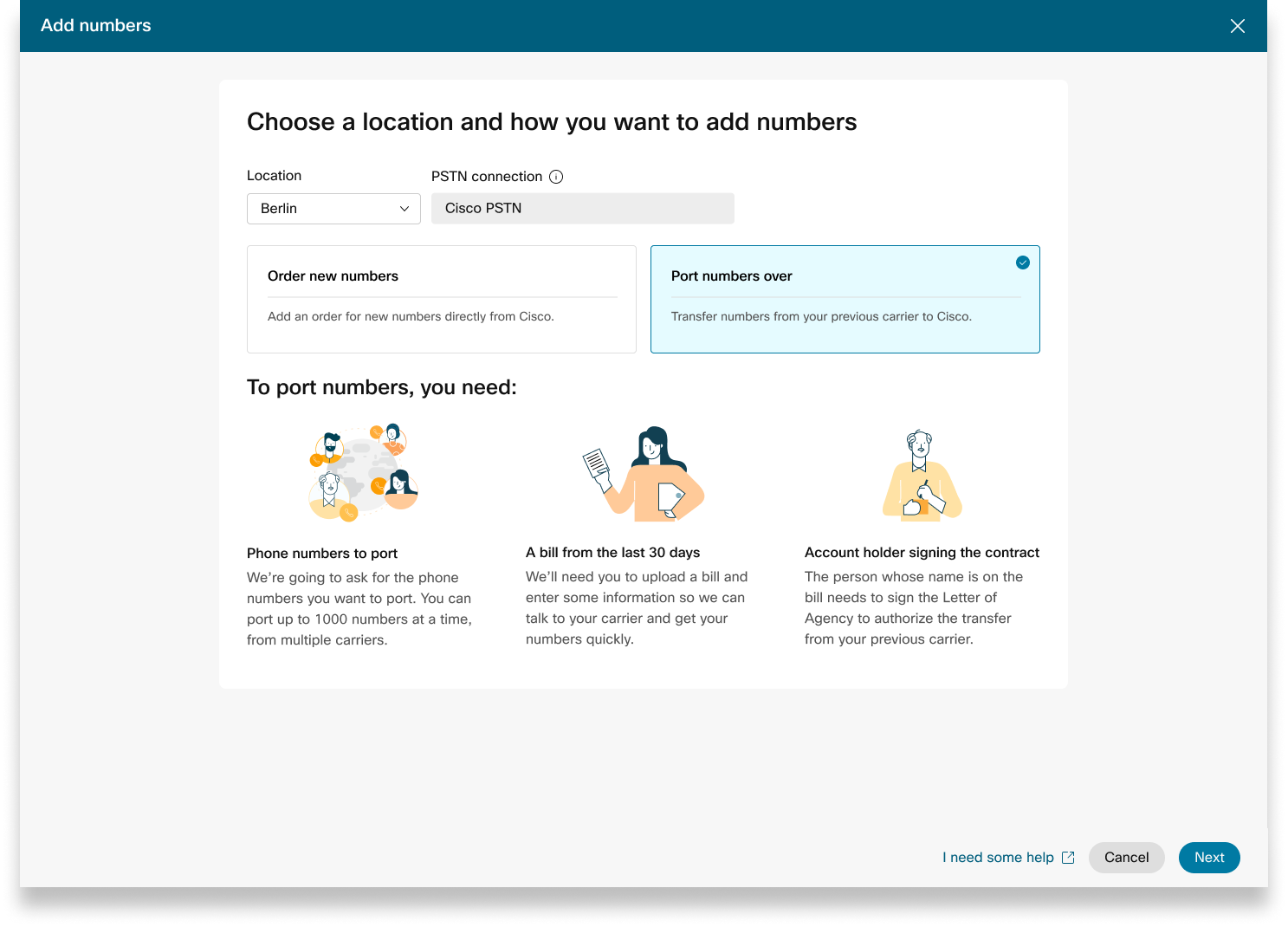
عند تقديم طلبات لأرقام جديدة أو نقل الأرقام الحالية، يمكنك التحقق من حالة الطلب أو إشعارات رفض المنفذ في Control Hub.
يتم عرض شعار الترحيل عندما تكون هناك مواقع تحتاج إلى الترحيل من CCP غير المتكامل إلى CCP المتكامل.
-
قم بتسجيل الدخول إلى مركز التحكم.
-
انتقل إلى .
كل طلب يتم إرساله له قيمة حالة.
حدد طلبًا للتحقق من حالته.
قيم الحالة لأوامر الأرقام الجديدة
|
الحالة المعروضة |
وصف |
|---|---|
|
قيد الانتظار |
تم إنشاء ترتيب أرقام جديدة من قبل المستخدم. |
|
تم توفيره |
يتم توفير أرقام جديدة. |
|
خطأ |
تم اكتشاف مشكلة في ترتيب الأرقام الجديد. قم بإنشاء تذكرة TAC للحصول على المساعدة. |
|
الإجراء مطلوب |
انقر للاتصال بـ PTS للحصول على المساعدة. |
قيم الحالة لأوامر الأرقام المنقولة
|
الحالة المعروضة |
وصف |
|---|---|
|
قيد الانتظار |
يقوم المستخدم بعملية إنشاء/ملء تفاصيل أمر النقل. بمجرد الإرسال، سيظل الطلب يظهر معلقًا حتى تتحقق Cisco من أمر النقل وتقبله. |
|
مرفوض |
تم اكتشاف مشكلة النقل. راجع جدول أخطاء النقل للحصول على تفاصيل إضافية. إذا لزم الأمر، انتقل إلى Control Hub وانقر على رابط مساعدة PSTN للحصول على الدعم الفني لـ PSTN. |
|
تم الإرسال |
تم التحقق من صحة أمر النقل وقبوله. |
|
تم استلام FOC |
تم استلام تأكيد تاريخ FOC من مزود PSTN السابق. |
|
أُنجزت |
اكتملت عملية النقل. |
|
تم إلغاؤه |
تم إلغاء الطلب. |
رسائل خطأ النقل
|
خطأ معروض |
وصف |
كيفية الإصلاح |
|---|---|---|
|
| ||
|
عدم تطابق رقم الحساب |
رقم الحساب لا يتطابق مع الرقم الموجود في سجل خدمة العملاء (CSR) |
قم بتحديث حقل رقم الحساب في طلب PSTN وأعد الإرسال. بالنسبة لبعض شركات الاتصالات، قد يكون رقم الحساب هو نفس رقم BTN أو رقم الهاتف نفسه. |
|
رقم الحساب مطلوب |
لم يتم توفير رقم الحساب ولكنه مطلوب. |
قم بتحديث حقل رقم الحساب في طلب PSTN وأعد الإرسال. بالنسبة لبعض شركات الاتصالات، قد يكون رقم الحساب هو نفس رقم BTN أو رقم الهاتف نفسه. |
|
عدم تطابق اسم الحساب |
لا يتطابق الشخص المرخص مع الاسم الموجود في (CSR). |
قم بتحديث الاسم المعتمد في حقل الحساب في طلب PSTN وأعد الإرسال. |
|
عدم تطابق BTN |
لا تتطابق BTN أو ATN مع ذلك في المسؤولية الاجتماعية للشركات. |
قم بتحديث حقل رقم هاتف فواتير الناقل في طلب PSTN وأعد الإرسال. |
|
عدم تطابق اسم الشركة |
لا يتطابق اسم الكيان مع الاسم الموجود في CSR. |
قم بتحديث اسم الشركة بحقل الناقل السابق في طلب PSTN وأعد الإرسال. |
|
شبكات BTN متعددة |
يتطلب OSP تقسيم أمر النقل هذا وإرساله كأوامر منفصلة. |
قم بإلغاء طلب PSTN الحالي وإنشاء أوامر PSTN جديدة ومتعددة. قم بإنشاء واحد لكل مجموعة من الأرقام التي لها نفس BTN. |
|
تم رفض FOC من قبل الناقل الخاسر |
لا يمكن لـ OSP استيعاب تاريخ FOC المطلوب. |
قم بتحديث حقل تاريخ اكتمال المنفذ في طلب PSTN وأعد الإرسال. |
|
غير معروف |
انتقل إلى Control Hub وانقر على رابط مساعدة PSTN للحصول على الدعم الفني لـ PSTN. |
انتقل إلى Control Hub وانقر على رابط مساعدة PSTN للحصول على الدعم الفني لـ PSTN. |
|
رقم تعريف شخصي غير صالح |
يجب توفير رمز المرور/رقم التعريف الشخصي للمنفذ اللاسلكي. |
قم بتحديث حقل PIN في طلب PSTN وأعد الإرسال. |
|
أمر معلق |
يحتوي OSP على LSR معلق على الحساب (على سبيل المثال، مخرج منفذ أو تغيير العنوان). |
قم بإزالة أرقام الهواتف المعنية من طلب PSTN وأعد إرسالها. |
|
عملة BTN الرئيسية المعلقة |
BTN هو أحد أرقام الهواتف التي يتم نقلها. يجب أن يشير المستخدم إلى نوع أمر النقل وإجراء الأرقام المتبقية ورقم هاتف الفواتير الجديد وفقًا لذلك. |
قم بإزالة BTN الرئيسي من قائمة أرقام الهواتف التي يتم نقلها وأعد إرسال الطلب. قم بتضمين BTN الرئيسي في التكرار الأخير للأرقام (في حالة نقل الأرقام في تكرارات متعددة). |
|
عدم تطابق عنوان الخدمة |
لا تتطابق معلومات الموقع مع تلك الموجودة في CSR. |
قم بتحديث حقول عنوان الخدمة والولاية والمدينة وأعد إرسال الطلب. |
|
لدى TN ميزة خاصة |
لا يمكن نقل بعض أرقام الهواتف لأنها تحتوي على ميزة خاصة (على سبيل المثال، إعادة توجيه المكالمات عن بُعد). |
قم بإزالة الأرقام ذات الميزات الخاصة من طلب PSTN وأعد إرسالها. أو قم بإلغاء تعيين ميزات خاصة من الأرقام التي يتم نقلها. |
|
عدم تطابق TN |
بعض أرقام الهواتف لا تنتمي إلى المستخدم النهائي. |
أزل رقمًا واحدًا أو أكثر من الأرقام المعنية وأعد إرسال الطلب. |
|
TN غير محمول |
لا يمكن نقل بعض أرقام الهواتف لأنها غير نشطة أو ليست جزءًا من حساب المستخدم النهائي. |
حاول إزالة رقم واحد أو أكثر من الأرقام المعنية وإعادة إرسال طلب PSTN. |
|
مركز أسعار غير معتمد |
مركز الأسعار ليس محمولًا. |
أزل رقمًا واحدًا أو أكثر من الأرقام المعنية وأعد إرسال الطلب. |
|
عدم تطابق الرمز البريدي أو الرمز البريدي |
لا يتطابق الرمز البريدي مع الرمز الموجود في CSR. |
قم بتحديث حقل الرمز البريدي وأعد إرسال الطلب. |
|
فاتورة الناقل السابق غير صالحة |
الفاتورة غير صالحة. |
انتقل إلى تفاصيل طلب PSTN، ثم افتح قسم فاتورة الناقل السابق. قم بتحميل ملف الفاتورة الصحيح وأعد إرسال الطلب. |
|
LOA غير صالح |
LOA غير صالح. |
قم بتوقيع LOA وأعد إرسال طلب PSTN. بدلاً من ذلك، انتقل إلى Control Hub وانقر على رابط مساعدة PSTN للحصول على الدعم الفني لـ PSTN. |
PSTN - شبكة الهاتف العامة المحولة
CSR - سجل خدمة العملاء
FOC - الالتزام بالطلب الثابت
OSP - مزود الخدمة القديم
BTN - رقم هاتف الفواتير
ATN - رقم هاتف الحساب
لتكوين ESA لمستخدم، تأكد من استيفاء الشروط التالية:
- تم تعيين رقم هاتف أساسي غير محمول للمستخدم.
- موقع المستخدم داخل الولايات المتحدة أو كندا.
هذه الشروط ضرورية لأن ESA مرتبطة برقم هاتف المستخدم وموقعه. يسمح هذا الإعداد بالتوجيه الدقيق لمكالمات الطوارئ وإعادة الاتصال المناسبة للمستخدم من خلال رقم رد الاتصال في حالات الطوارئ (ECBN) المرتبط بموقعه أو رقم هاتفه.
| 1 |
قم بتسجيل الدخول إلى مركز التحكم. |
| 2 |
انتقل إلى . |
| 3 |
حدد المستخدم الذي تريد تعديله وانقر فوق الاتصال. |
| 4 |
حدد السهم الأيمن لتوسيع إعدادات رقم الهاتف الأساسي ضمن الأرقام. |
| 5 |
ضمن عنوان خدمة الطوارئ، حدد العنوان المخصص. أدخل التفاصيل التالية. في حالة الطوارئ، سيستخدم طاقم الاستجابة للطوارئ المحلي هذا العنوان لتحديد موقع المتصل.
|
| 6 |
قم بتحديث المعلومات الخاصة بمساحة العمل وانقر فوق التحقق من الصحة. عند إدخال عنوان الخدمة، يقوم النظام بالتحقق من صحة العنوان. إذا لم يتمكن النظام من العثور على العنوان، فسيظهر العنوان المقترح في لوحة جانبية. راجع العنوان المقترح وانقر فوق «تطبيق» لتحديث عنوان خدمة الطوارئ. انقر فوق «حفظ»، لحفظ التغييرات. |
يتجاوز عنوان الطوارئ المخصص عنوان الطوارئ الافتراضي للموقع للمستخدم المحدد.
بمجرد إعداد الموقع باستخدام خطة اتصالات Cisco (CCPP)، يمكنك تحديث عنوان خدمة الطوارئ (ESA). يعد إعداد ESA مطلبًا إلزاميًا كجزء من تكوين PSTN.
| 1 |
قم بتسجيل الدخول إلى مركز التحكم. |
| 2 |
انتقل إلى وحدد الموقع الذي تريد تحديثه. |
| 3 |
بجانب اتصال PSTN، انقر فوق إدارة. |
| 4 |
بجانب عنوان خدمة الطوارئ، انقر فوق تحرير. |
| 5 |
أدخل العنوان الجديد وانقر فوق حفظ. بعد تحديث ESA وحفظه، يقوم Control Hub بمزامنة عنوان الموقع على صفحة النظرة العامة مع ESA. في حالة فشل التحقق من ESA أثناء تكوين اتصالات المقر أو اتصالات CCPP، يمكن للمسؤولين إغلاق شاشة ESA ومتابعة الإعداد. لن يؤدي فشل التحقق من الصحة إلى منع إعداد الاتصال. إذا لم يتم التحقق من صحة ESA، فقد تتأخر معالجة مكالمات الطوارئ، وقد يتم تطبيق رسوم إضافية إذا تم توجيه المكالمات إلى مركز ترحيل الطوارئ. |
Webex Callingيوفر خطط اتصال مرنة والقدرة على اختيار حل PSTN الذي يناسب المتطلبات. مع مرور الوقت، قد تضطر إلى الانتقال إلى حل PSTN مختلف بسبب التغييرات في بيئة الأعمال أو عوامل أخرى.
استخدم هذه المصفوفة لمعرفة مسارات ترحيل PSTN المحتملة لـ. Webex Calling
Webex Callingيدعم مسارات ترحيل PSTN التالية:
-
استخدام الخدمة الذاتية من خلال Control Hub
-
PSTN القائمة على المباني وCCPP غير المدمجة وخطط الاتصال من Intelepeer إلى Cisco غير المدمجة. راجع الترحيل إلى خطط الاتصال من Cisco.
-
مزود CCP غير المتكامل بما في ذلك Intelepeer غير المدمج إلى حل قائم على المباني. راجع تكوين PSTN المستند إلى المباني في Control Hub
-
الحل القائم على المباني لـ CCPP غير المتكامل. يجب تحديث نوع الاتصال في Control Hub وتحديد شريك CCPP. لا يتطلب هذا النوع من الترحيل أي تكوين إضافي.
-
-
استخدام الترحيل اليدوي
-
حل قائم على المباني لموفر CCP المتكامل
-
موفر CCP المتكامل إلى موفر CCP غير المتكامل (استثناء: لا يتم دعم Intelepeer غير المتكامل كموفر CCP المستهدف)
-
مزود CCP المتكامل للحل القائم على المباني
-
لاستخدام عملية الترحيل اليدوي، يجب إنشاء موقع جديد ونقل TNS والمستخدمين إلى الموقع الجديد وإعادة تكوين تعيينات خدمات/خدمات الموقع. أثناء الترحيل، تواجه انقطاع الخدمة وهناك خطر فقدان البيانات.
فيما يلي قائمة بمسارات ترحيل PSTN غير المدعومة:
-
خطط الاتصال من Cisco إلى Intelepeer المتكامل
-
خطط الاتصال المدمجة من Inteleper إلى Cisco
الحد الأدنى للطلب المطلوب هو خطة مكالمات خارجية واحدة (OCP). تتضمن الفواتير رسوم خطط المكالمات الصادرة وأرقام الهواتف واستخدام المكالمات الدولية. تتضمن فاتورة الفواتير الشهرية من Cisco معلومات حول نشاط المكالمات والرسوم والرسوم والضرائب المطبقة. لا توجد رسوم إضافية على أرقام هواتف المنافذ.
عندما تبدأ الفواتير الخاصة بك:
-
تبدأ خطط المكالمات الخارجية المطلوبة في CCW في إعداد الفواتير في تاريخ الخدمة المطلوبة (RSD).
-
تبدأ خطط المكالمات الصادرة المتوفرة في Control Hub في إعداد الفواتير على الفور.
-
تبدأ أرقام الهواتف المتوفرة في Control Hub في إعداد الفواتير على الفور، أو إذا تم نقلها من موفر آخر، تبدأ الفواتير عند اكتمال المنفذ.
أسعار خطة المكالمات الصادرة:
-
يتم تقسيم أسعار خطط المكالمات الخارجية وأرقام الهواتف بالتناسب باستخدام نفس طريقة التناسب المستخدمة لحساب أسعار التراخيص. Webex Calling
-
تختلف أسعار المكالمات الدولية حسب الدولة ويتم محاسبتها في الشهر التالي للاستخدام.
راجع فاتورة خطة اتصال Cisco للحصول على التفاصيل.
يتم توفير دعم خطط الاتصال من Cisco من قبل أقسام الدعم المختلفة، وفقًا لحاجتك.
|
قسم الدعم |
الغرض |
معلومات الاتصال |
|---|---|---|
|
مكتب مساعدة الشركاء (PHD) |
استفسارات الشركاء الإرشادية و/أو الوثائق، والاقتباس المسبق للضريبة التنظيمية والاستفسارات الأخرى حول عرض خطط الاتصال من Cisco. |
أمريكا الشمالية: 1-844-613-6108 EMEA: +44 129 366 10 20 APAC: +61 3 7017 7272 البريد الإلكتروني: webexcalling-phd@cisco.com |
|
الدعم الفني لـ PSTN (PTS) |
|
انتقل إلى Control Hub وانقر على رابط مساعدة PSTN للحصول على الدعم الفني لـ PSTN. |
|
TAC |
المشكلات المتعلقة بوظيفة مركز التحكم مشكلات الخدمة، مثل المكالمات المنقطعة أو مشكلات جودة المكالمة أو انقطاع الخدمة |
أمريكا الشمالية: 1-800-553-2447 EMEA: +32 2 704 5555 APAC: +61 2 8446 7411 البريد الإلكتروني: tac@cisco.com انظر أيضًا: |
|
الفواتير والتحصيلات |
استعلامات ضريبة القيمة المضافة والدفع والفواتير الأخرى |
اتصل بالمحصل على الفاتورة عبر البريد الإلكتروني أو الهاتف |
|
فريق دعم سيسكو SaaS (CES) |
|
راجع دليل دعم الشركاء والأسئلة الشائعة حول خطط الاتصال من Cisco قم بإنشاء حالة من خلال الرابط أدناه إذا لم يتم العثور على المعلومات المطلوبة في دليل التشغيل - https://customerservice.cloudapps.cisco.com/ |
يمكنك تحديد اتصالات متنوعة للتطبيقات متعددة المواقع. على سبيل المثال، يمكنك تحديد خطط الاتصال من Cisco لموقع واحد، وPSTN المتصل بالسحابة (CCP) لموقع ثانٍ، والبوابة المحلية للموقع الثالث. عند اختيار خطط الاتصال من Cisco، ينطبق ما يلي.
المتطلبات
-
يجب أن يكون الشركاء Webex Calling شريكًا معتمدًا وأن يكونوا قد قبلوا Webex Calling الإضافة الجديدة من خلال التسجيل في برنامج Webex Calling PSTN.
-
يجب شراء ترخيص واحد على الأقل لخطة المكالمات الخارجية لتمكين الوصول إلى جميع الخدمات المرتبطة بخطط الاتصال من Cisco.
القيود
-
تتوفر خطط الاتصال من Cisco حاليًا لبلدان محددة.
-
يمكن Webex Calling للمواقع أو أرقام الهواتف الحالية الانتقال فقط إلى خطط الاتصال من Cisco في سيناريوهات معينة. للحصول على تفاصيل حول مسارات الترحيل المدعومة، راجع المسارات المدعومة لقسم ترحيل PSTN.
-
يمكنك طلب 100 رقم هاتف قياسي جديد كحد أقصى في المرة الواحدة. يمكن وضع أرقام إضافية كطلب منفصل.
-
الأرقام المجانية غير متوفرة حاليًا. لا يمكنك طلب أرقام مجانية جديدة أو نقل الأرقام المجانية الحالية إلى خطط الاتصال من Cisco.
-
لا يتم دعم خطط الاتصال من Cisco من خلال Webex Contact Center أو لا يتم اعتمادها للاستخدام حيث يتم إجراء مكالمات متزامنة عالية أو مكالمات ذات حجم كبير أو مكالمات قصيرة أو طويلة بشكل غير شائع. لمزيد من المعلومات حول مركز اتصال Webex، راجع بدء استخدام مركز اتصال Webex.
-
قد لا تتوفر بعض الخدمات المتميزة والوجهات الدولية للأغراض التشغيلية. في حالة الحاجة إلى وجهات محددة غير متوفرة بشكل عام، يمكن للعملاء فتح حالة دعم لطلب التوفر.
تعرض طريقة عرض البطاقة موفر PSTN المتاح Webex Calling للعميل قبل تكوين موقع PSTN. تعرض طريقة عرض PSTN كلاً من المزودين والطلبات.
يمكنك تطبيق فلتر البحث لتصفية المحتوى بناءً على نوع الخدمة والسوق. استخدم خيار التبديل لتغيير العرض من مضغوط إلى جدول. تساعد طريقة العرض المدمجة على تغيير حجم البطاقة لعرض تفاصيل الموفر بدون معلومات الخدمة.
تعرض شاشة الموفر بطاقات الموفر المختلفة مع قائمة أنواع الخدمات المدعومة. يتم تصنيف قسم الموفرين إلى ما يلي:
-
مزودي خدمة الاتصال المفضلين
-
مزودي خدمة الاتصال المعتمدين
-
مزودي خدمة الاتصال
انقر فوق خيار «معرفة المزيد» على البطاقة لعرض تفاصيل الموفر. يعرض استخدام حقل البحث لتحديد موفر خدمة PSTN استنادًا إلى تفضيلات علاقة عمل Cisco مثل الموفر المعتمد وموفر الاتصال.
يشمل الموفرون ما يلي:
-
ملخص الموفر
-
قائمة بالمواقع التي تم تكوينها باستخدام هذا الموفر
-
قائمة بالأسواق التي يتوفر فيها الموفر للخدمات المدعومة.
إذا كان لدى العميل مواقع PSTN حيث لم يتم إعداد خدمات الاتصال، فسيظهر شريط إجراءات تحديد هذا الموفر. استخدم هذا الخيار لتكوين الخدمة لموقع PSTN.
تعرض طريقة العرض المفضلة في Control Hub موفري الاتصال الذين يفضل الشريك الإداري العمل بهم. ومع ذلك، يمكنك عرض جميع موفري الاتصال المتاحين باستخدامWebex Calling. يوفر هذا القسم ما يلي:
-
حدد الموقع من القائمة المنسدلة.
-
اختر نوع الاشتراك للمستخدمين لاستخدام خطط Cisco Calling. انقر فوق التالي.
-
أكمل حقول معلومات العقد وتكوين عنوان خدمة الطوارئ.
اكتمل الآن إعداد خدمة PSTN.
تتوفر خطط الاتصال من Cisco للتقييم الفني كجزء من العملية Webex Calling التجريبية. على الرغم من أن الإصدارات التجريبية من Cisco Calling Plans مجانية للاستخدام، إلا أن هناك بعض القيود التي لا يمكن التغلب عليها أثناء المرحلة التجريبية.
نظرًا لأنه يمكنك تحويل الحسابات التجريبية إلى حسابات مدفوعة، فإن الوثائق التنظيمية المطلوبة، كما هو مذكور في قسم «طلب أرقام هواتف جديدة» تحت كل بلد، إلزامية أيضًا للخدمات التجريبية. هذه المستندات مطلوبة قانونًا من قبل المنظمين في الدولة لفريق توفير أرقام الهاتف (TN) للحصول على الأرقام.
-
يمكن لكل حساب تجريبي توفير ما يصل إلى 10 أرقام هواتف قياسية من Cisco Calling Plans معWebex Calling. لا يُسمح بتوفير أكثر من 10 أرقام لكل تجربة.
-
يتم دعم أرقام الهواتف القياسية الجديدة فقط في الإصدارات التجريبية. لا يتم دعم الأرقام التي تم تحويلها والكتل المتتالية والأرقام المجانية الواردة في الحسابات التجريبية. لا يمكنك أيضًا إخراج الأرقام من الإصدار التجريبي. يجب عليك التحويل إلى حساب مدفوع إذا كنت ترغب في استخدام هذه الميزات.
-
يتم حظر استخدام المكالمات الدولية، إلى جانب مكالمات الخدمة المميزة من النوعين الأول والثاني خلال الفترة التجريبية.
-
الرسائل النصية للأعمال غير متوفرة في الحسابات Webex Calling التجريبية.
-
الحسابات التجريبية مخصصة لأغراض التقييم الفني فقط، وليس للتشغيل التجاري العادي. على هذا النحو، فإن خدمات الطوارئ مخصصة فقط للتقييم الفني؛ لا يمكن ضمان مكالمات الطوارئ الفعلية. يجب ألا يقوم المستخدمون بإجراء مكالمات خدمة الطوارئ الفعلية على حساب تجريبي.
عند تقديم طلب لتحويل نسخة Webex Calling تجريبية باستخدام Cisco Calling Plans إلى اشتراك مدفوع، يجب عليك طلب ترخيص واحد على الأقل من Cisco Calling Plan للحفاظ على أرقام الهواتف والتكوين المستخدم في الإصدار التجريبي.
-
خطط الاتصال من Cisco (Cisco PSTN)
-
شبكة PSTN المتصلة بالسحابة
-
يجب تمكين PSTN (البوابة المحلية) القائمة على المباني بشكل منفصل. لمزيد من المعلومات، راجع تكوين PSTN المستند إلى المباني في Control Hub.)
| 1 |
قم بتسجيل الدخول إلى مركز التحكم. |
| 2 |
انتقل إلى وحدد الموقع الذي تريد تحديثه. |
| 3 |
حدد علامة تبويب الاتصال وانقر فوق إدارة بجوار اتصال PTSN. |
| 4 |
حدد خطط اتصال Cisco وانقر فوق التالي. |
| 5 |
أدخل معلومات الاتصال وانقر فوق التالي. هذا الحقل مخصص لمعلومات الاتصال الخاصة بالشخص الذي سيوقع العقد القانوني مع Cisco. |
| 6 |
أدخل عنوان خدمات الطوارئ (ESA)، وانقر فوق حفظ. افتراضيًا، يتم تطبيق ESA الذي تم إدخاله هنا على جميع أرقام الهواتف لهذا الموقع. يمكنك تغيير ESA لمستخدم فردي إذا لزم الأمر. على سبيل المثال، قد تحتاج إلى تغيير ESA إذا كان لديك موظف عن بعد يعمل من المنزل. |
| 7 |
على شاشة الملخص، قم بتنفيذ أحد الإجراءات التالية:
|
قبل أن تبدأ
-
يجب تمكين خطة اتصال Cisco لموقعك قبل أن تتمكن من طلب أرقام هواتف جديدة من خلال Control Hub.
-
افتراضيًا، يتم تطبيق عنوان خدمة الطوارئ (ESA) الذي تم إدخاله لموقع أثناء إعداد خطة اتصال Cisco على جميع أرقام الهواتف لهذا الموقع.
- قم بتوفير المعلومات التالية للتحقق من هوية النشاط التجاري:
- الاسم الأول واسم العائلة
- رقم هاتف جهة الاتصال
- اسم الشركة
- نسخة من شهادة تأسيس الشركة الألمانية
- نموذج التسجيل في ألمانيا، والذي يتوفر في علامة تبويب مستندات Pega في مركز التحكم.
- قم بتوفير المعلومات التالية للتحقق من العنوان:
- العنوان المطابق لرمز منطقة DID (الشارع ورقم المبنى والرمز البريدي والمدينة والبلد)
- نسخة من فاتورة المرافق التي يقل عمرها عن ثلاثة أشهر.
| 1 |
اختر موقعًا وانقر فوق تحديد ضمن طلب أرقام جديدة. انقر فوق التالي. يتم توجيهك إلى دعم الاتصال لطلب رقم جديد. |
| 2 |
انقر فوق دعم الاتصال. يتم ملء معلومات موقعك تلقائيًا على شاشة تفاصيل الحالة. |
| 3 |
حدد عدد الأرقام الجديدة التي تطلبها في حقل عدد أرقام الهاتف المطلوبة. |
| 4 |
حدد نوع رقمك (محلي أو وطني) من القائمة المنسدلة. |
| 5 |
(اختياري) أدخل تفاصيل إضافية. |
| 6 |
انقر فوق إرسال. تتلقى رقم طلب PSTN الذي يظهر على صفحة طلب PSTN. يمكن أن تستغرق عملية الطلب والموافقة على المستندات ما يصل إلى 5-7 أيام عمل. |
قبل أن تبدأ
نوصيك بشدة بقراءة إرشادات وسياسات نقل أرقام خطة الاتصال من Cisco والتعرف عليها قبل البدء في نقل الأرقام.
-
قم بتمكين خطة اتصال Cisco لموقعك قبل إدخال أرقام الهواتف من خلال Control Hub.
-
يلزم وجود خطاب وكالة موقّع (LOA) يصرح لشركة Cisco بتقديم الطلبات مع شركة اتصالات PSTN الحالية لنقل الخدمة إلى Cisco. يجب أن يتم توقيع LOA من قبل مالك الحساب الحالي أو الموقّع المعتمد. ستتم مطالبتك بتوقيع LOA أثناء إكمال خطوات النقل.
-
قدم إثباتًا للعنوان المحلي الذي يجب أن يكون عمره أقل من ثلاثة أشهر. بالنسبة لأرقام الهواتف المحلية، يجب أن يكون العنوان داخل نفس المنطقة التي تريد إدخال رقم الهاتف فيها.
-
قم بتوفير وثيقة تسجيل الشركة.
-
تأكد من حصولك على فاتورة حديثة بصيغة PNG أو PDF من مزود PSTN الحالي. يجب ألا يزيد عمر الفاتورة عن 30 يومًا. أثناء إكمال خطوات النقل، ستتم مطالبتك بتحميل نسخة من فاتورتك.
-
لإجراء عملية نقل ناجحة، تأكد من أن لديك المعلومات التالية جاهزة:
-
قائمة بجميع أرقام الهواتف المراد نقلها (بدون رقم مجاني)
-
معلومات حساب موفر PSTN الحالي
-
سجل خدمة العملاء (CSR) إذا كان متاحًا
-
رقم التعريف الشخصي لحسابك (إذا كان موجودًا)
-
-
عند التخطيط للأرقام التي سيتم إدخالها، نوصي بأن تفكر في أي رقم يستقبل المكالمات الواردة. راجع سياسة رقم خطة اتصال Cisco لمزيد من المعلومات.
-
افتراضيًا، يتم تطبيق عنوان خدمة الطوارئ (ESA) الذي تم إدخاله لموقع أثناء إعداد خطة اتصال Cisco على جميع أرقام الهواتف لهذا الموقع.
بصفتك مشرفًا، يمكنك نقل أرقام الهواتف الحالية من PSTN الحالي إلى خيار خطة الاتصال من Cisco. فيما يلي أنواع خدمات النقل:
- المنفذ القياسي: عندما ينتقل رقم هاتف من مزود خدمة إلى آخر، دون أي ظروف خاصة. على سبيل المثال، يعد نقل رقم من الناقل A إلى Carrier B داخل نفس البلد ومنطقة الخدمة منفذًا قياسيًا.
- منفذ المشغل المختلط: حالة نقل أكثر تعقيدًا تتضمن العديد من المشغلين أو مزودي الخدمة. على سبيل المثال، يعد نقل نطاق من الأرقام في كتلة تنتمي إلى اثنين أو أكثر من مشغلي الشبكات بمثابة منفذ مشغل مختلط.
يتم النقل في ألمانيا من الاثنين إلى الجمعة من الساعة 6 صباحًا حتى الساعة 8 صباحًا.
تتم طلبات النقل خارج ساعات العمل على أساس كل حالة على حدة وتعتمد على شركات النقل المعنية. لا يمكننا ضمان توفر النقل خارج ساعات العمل.
| 1 |
حدد أرقام المنافذ فوق وانقر فوق التالي. |
| 2 |
أضف أرقام الهواتف التي تريد إدخالها، ثم انقر فوق حفظ
ومتابعة. |
| 3 |
أدخل التاريخ والوقت عندما تريد إنهاء النقل. يتم تعيين الجدول بناءً على تفضيلاتك. ولكن ليس من المؤكد أن عملية نقل الأرقام الخاصة بك قد انتهت في التاريخ والوقت المحددين. |
| 4 |
(اختياري) أدخل عنوان بريد إلكتروني إضافي، بخلاف جهة الاتصال الافتراضية المدرجة، لتلقي إشعارات بخصوص حالة طلب المنفذ. |
| 5 |
انقر فوق التالي. |
| 6 |
أدخل معلومات حساب الناقل الحالي في الحقول المتوفرة. تأكد من تطابق هذا مع المعلومات الواردة في فاتورة شركة النقل السابقة. |
| 7 |
انقر فوق التالي. |
| 8 |
قم بتحميل فاتورة الناقل السابقة (لا يزيد عمرها عن 30 يومًا). |
| 9 |
انقر فوق التالي. |
| 10 |
قم بتحميل LOA. تحتاج جهة الاتصال المعتمدة لحساب شركة الاتصالات السابقة إلى تحميل LOA الموقّع. افتح تذكرة مع مركز مساعدة شركاء Webex للحصول على LOA المطلوب لبلدك وتحميل النسخة الموقعة هنا. إذا لم تكن جهة الاتصال المعتمدة، فتخط هذه الخطوة الآن. يمكن لهذا الشخص العودة وتحميل LOA الموقع لاحقًا، وسنرسل تذكيرًا لجهات الاتصال الخاصة بطلبك. |
| 11 |
انقر فوق حفظ ومتابعة. |
| 12 |
تم تقديم طلب المنفذ الخاص بك. يمكنك التحقق من حالة الطلب في طلبات PSTN. |
| 13 |
انقر فوق «تم». قد تكون هناك حاجة إلى مستندات إضافية لإكمال المنفذ الخاص بك عند الطلب. إذا كانت هذه المستندات مطلوبة، فإن فريق الدعم لدينا يتيح لك معرفة ما هو مطلوب. يمكن إضافتها في اللوحة اليمنى من الطلب. يمكن أن يكون تاريخ الالتزام بالطلب الثابت (FOC) ثمانية أيام عمل أو بعد ذلك من تاريخ التقديم. FOC هو التاريخ الذي تنص فيه شركة النقل الخاسرة على أنها تصدر رقم هاتف لشركة النقل الفائزة. بمجرد أن يوفر الناقل الخاسر المضي قدمًا في النقل، يمكنك إلغاء طلب النقل أو تأجيله وفقًا للقواعد التالية:
إذا حدث النقل وكنت بحاجة إلى استعادة الأرقام إلى شركة النقل السابقة، فقم برفع هذه الطلبات مع فريق PTS في أقرب وقت ممكن. لا تكون عمليات التراجع ممكنة دائمًا وقد تتطلب تقديم طلب استعادة المنفذ مع شركة الاتصالات السابقة. |
عند تقديم طلبات لأرقام جديدة أو نقل الأرقام الحالية، يمكنك التحقق من حالة الطلب أو إشعارات رفض المنفذ في Control Hub.
يتم عرض شعار الترحيل عندما تكون هناك مواقع تحتاج إلى الترحيل من CCP غير المتكامل إلى CCP المتكامل.
-
قم بتسجيل الدخول إلى مركز التحكم.
-
انتقل إلى .
كل طلب يتم إرساله له قيمة حالة.
حدد طلبًا للتحقق من حالته.
قيم الحالة لأوامر الأرقام الجديدة
|
الحالة المعروضة |
وصف |
|---|---|
|
قيد الانتظار |
تم إنشاء ترتيب أرقام جديدة من قبل المستخدم. |
|
تم توفيره |
يتم توفير أرقام جديدة. |
|
خطأ |
تم اكتشاف مشكلة في ترتيب الأرقام الجديد. قم بإنشاء تذكرة TAC للحصول على المساعدة. |
|
الإجراء مطلوب |
انقر للاتصال بـ PTS للحصول على المساعدة. |
قيم الحالة لأوامر الأرقام المنقولة
|
الحالة المعروضة |
وصف |
|---|---|
|
قيد الانتظار |
يقوم المستخدم بعملية إنشاء/ملء تفاصيل أمر النقل. بمجرد الإرسال، سيظل الطلب يظهر معلقًا حتى تتحقق Cisco من أمر النقل وتقبله. |
|
مرفوض |
تم اكتشاف مشكلة النقل. راجع جدول أخطاء النقل للحصول على تفاصيل إضافية. إذا لزم الأمر، انتقل إلى Control Hub وانقر على رابط مساعدة PSTN للحصول على الدعم الفني لـ PSTN. |
|
تم الإرسال |
تم التحقق من صحة أمر النقل وقبوله. |
|
تم استلام FOC |
تم استلام تأكيد تاريخ FOC من مزود PSTN السابق. |
|
أُنجزت |
اكتملت عملية النقل. |
|
تم إلغاؤه |
تم إلغاء الطلب. |
رسائل خطأ النقل
|
خطأ معروض |
وصف |
كيفية الإصلاح |
|---|---|---|
|
| ||
|
عدم تطابق رقم الحساب |
رقم الحساب لا يتطابق مع الرقم الموجود في سجل خدمة العملاء (CSR) |
قم بتحديث حقل رقم الحساب في طلب PSTN وأعد الإرسال. بالنسبة لبعض شركات الاتصالات، قد يكون رقم الحساب هو نفس رقم BTN أو رقم الهاتف نفسه. |
|
رقم الحساب مطلوب |
لم يتم توفير رقم الحساب ولكنه مطلوب. |
قم بتحديث حقل رقم الحساب في طلب PSTN وأعد الإرسال. بالنسبة لبعض شركات الاتصالات، قد يكون رقم الحساب هو نفس رقم BTN أو رقم الهاتف نفسه. |
|
عدم تطابق اسم الحساب |
لا يتطابق الشخص المرخص مع الاسم الموجود في (CSR). |
قم بتحديث الاسم المعتمد في حقل الحساب في طلب PSTN وأعد الإرسال. |
|
عدم تطابق BTN |
لا تتطابق BTN أو ATN مع ذلك في المسؤولية الاجتماعية للشركات. |
قم بتحديث حقل رقم هاتف فواتير الناقل في طلب PSTN وأعد الإرسال. |
|
عدم تطابق اسم الشركة |
لا يتطابق اسم الكيان مع الاسم الموجود في CSR. |
قم بتحديث اسم الشركة بحقل الناقل السابق في طلب PSTN وأعد الإرسال. |
|
شبكات BTN متعددة |
يتطلب OSP تقسيم أمر النقل هذا وإرساله كأوامر منفصلة. |
قم بإلغاء طلب PSTN الحالي وإنشاء أوامر PSTN جديدة ومتعددة. قم بإنشاء واحد لكل مجموعة من الأرقام التي لها نفس BTN. |
|
تم رفض FOC من قبل الناقل الخاسر |
لا يمكن لـ OSP استيعاب تاريخ FOC المطلوب. |
قم بتحديث حقل تاريخ اكتمال المنفذ في طلب PSTN وأعد الإرسال. |
|
غير معروف |
انتقل إلى Control Hub وانقر على رابط مساعدة PSTN للحصول على الدعم الفني لـ PSTN. |
انتقل إلى Control Hub وانقر على رابط مساعدة PSTN للحصول على الدعم الفني لـ PSTN. |
|
رقم تعريف شخصي غير صالح |
يجب توفير رمز المرور/رقم التعريف الشخصي للمنفذ اللاسلكي. |
قم بتحديث حقل PIN في طلب PSTN وأعد الإرسال. |
|
أمر معلق |
يحتوي OSP على LSR معلق على الحساب (على سبيل المثال، مخرج منفذ أو تغيير العنوان). |
قم بإزالة أرقام الهواتف المعنية من طلب PSTN وأعد إرسالها. |
|
عملة BTN الرئيسية المعلقة |
BTN هو أحد أرقام الهواتف التي يتم نقلها. يجب أن يشير المستخدم إلى نوع أمر النقل وإجراء الأرقام المتبقية ورقم هاتف الفواتير الجديد وفقًا لذلك. |
قم بإزالة BTN الرئيسي من قائمة أرقام الهواتف التي يتم نقلها وأعد إرسال الطلب. قم بتضمين BTN الرئيسي في التكرار الأخير للأرقام (في حالة نقل الأرقام في تكرارات متعددة). |
|
عدم تطابق عنوان الخدمة |
لا تتطابق معلومات الموقع مع تلك الموجودة في CSR. |
قم بتحديث حقول عنوان الخدمة والولاية والمدينة وأعد إرسال الطلب. |
|
لدى TN ميزة خاصة |
لا يمكن نقل بعض أرقام الهواتف لأنها تحتوي على ميزة خاصة (على سبيل المثال، إعادة توجيه المكالمات عن بُعد). |
قم بإزالة الأرقام ذات الميزات الخاصة من طلب PSTN وأعد إرسالها. أو قم بإلغاء تعيين ميزات خاصة من الأرقام التي يتم نقلها. |
|
عدم تطابق TN |
بعض أرقام الهواتف لا تنتمي إلى المستخدم النهائي. |
أزل رقمًا واحدًا أو أكثر من الأرقام المعنية وأعد إرسال الطلب. |
|
TN غير محمول |
لا يمكن نقل بعض أرقام الهواتف لأنها غير نشطة أو ليست جزءًا من حساب المستخدم النهائي. |
حاول إزالة رقم واحد أو أكثر من الأرقام المعنية وإعادة إرسال طلب PSTN. |
|
مركز أسعار غير معتمد |
مركز الأسعار ليس محمولًا. |
أزل رقمًا واحدًا أو أكثر من الأرقام المعنية وأعد إرسال الطلب. |
|
عدم تطابق الرمز البريدي أو الرمز البريدي |
لا يتطابق الرمز البريدي مع الرمز الموجود في CSR. |
قم بتحديث حقل الرمز البريدي وأعد إرسال الطلب. |
|
فاتورة الناقل السابق غير صالحة |
الفاتورة غير صالحة. |
انتقل إلى تفاصيل طلب PSTN، ثم افتح قسم فاتورة الناقل السابق. قم بتحميل ملف الفاتورة الصحيح وأعد إرسال الطلب. |
|
LOA غير صالح |
LOA غير صالح. |
قم بتوقيع LOA وأعد إرسال طلب PSTN. بدلاً من ذلك، انتقل إلى Control Hub وانقر على رابط مساعدة PSTN للحصول على الدعم الفني لـ PSTN. |
PSTN - شبكة الهاتف العامة المحولة
CSR - سجل خدمة العملاء
FOC - الالتزام بالطلب الثابت
OSP - مزود الخدمة القديم
BTN - رقم هاتف الفواتير
ATN - رقم هاتف الحساب
لتكوين ESA لمستخدم، تأكد من استيفاء الشروط التالية:
- تم تعيين رقم هاتف أساسي غير محمول للمستخدم.
- موقع المستخدم داخل الولايات المتحدة أو كندا.
هذه الشروط ضرورية لأن ESA مرتبطة برقم هاتف المستخدم وموقعه. يسمح هذا الإعداد بالتوجيه الدقيق لمكالمات الطوارئ وإعادة الاتصال المناسبة للمستخدم من خلال رقم رد الاتصال في حالات الطوارئ (ECBN) المرتبط بموقعه أو رقم هاتفه.
| 1 |
قم بتسجيل الدخول إلى مركز التحكم. |
| 2 |
انتقل إلى . |
| 3 |
حدد المستخدم الذي تريد تعديله وانقر فوق الاتصال. |
| 4 |
حدد السهم الأيمن لتوسيع إعدادات رقم الهاتف الأساسي ضمن الأرقام. |
| 5 |
ضمن عنوان خدمة الطوارئ، حدد العنوان المخصص. أدخل التفاصيل التالية. في حالة الطوارئ، سيستخدم طاقم الاستجابة للطوارئ المحلي هذا العنوان لتحديد موقع المتصل.
|
| 6 |
قم بتحديث المعلومات الخاصة بمساحة العمل وانقر فوق التحقق من الصحة. عند إدخال عنوان الخدمة، يقوم النظام بالتحقق من صحة العنوان. إذا لم يتمكن النظام من العثور على العنوان، فسيظهر العنوان المقترح في لوحة جانبية. راجع العنوان المقترح وانقر فوق «تطبيق» لتحديث عنوان خدمة الطوارئ. انقر فوق «حفظ»، لحفظ التغييرات. |
يتجاوز عنوان الطوارئ المخصص عنوان الطوارئ الافتراضي للموقع للمستخدم المحدد.
بمجرد إعداد الموقع باستخدام خطة اتصالات Cisco (CCPP)، يمكنك تحديث عنوان خدمة الطوارئ (ESA). يعد إعداد ESA مطلبًا إلزاميًا كجزء من تكوين PSTN.
| 1 |
قم بتسجيل الدخول إلى مركز التحكم. |
| 2 |
انتقل إلى وحدد الموقع الذي تريد تحديثه. |
| 3 |
بجانب اتصال PSTN، انقر فوق إدارة. |
| 4 |
بجانب عنوان خدمة الطوارئ، انقر فوق تحرير. |
| 5 |
أدخل العنوان الجديد وانقر فوق حفظ. بعد تحديث ESA وحفظه، يقوم Control Hub بمزامنة عنوان الموقع على صفحة النظرة العامة مع ESA. في حالة فشل التحقق من ESA أثناء تكوين اتصالات المقر أو اتصالات CCPP، يمكن للمسؤولين إغلاق شاشة ESA ومتابعة الإعداد. لن يؤدي فشل التحقق من الصحة إلى منع إعداد الاتصال. إذا لم يتم التحقق من صحة ESA، فقد تتأخر معالجة مكالمات الطوارئ، وقد يتم تطبيق رسوم إضافية إذا تم توجيه المكالمات إلى مركز ترحيل الطوارئ. |
Webex Callingيوفر خطط اتصال مرنة والقدرة على اختيار حل PSTN الذي يناسب المتطلبات. مع مرور الوقت، قد تضطر إلى الانتقال إلى حل PSTN مختلف بسبب التغييرات في بيئة الأعمال أو عوامل أخرى.
استخدم هذه المصفوفة لمعرفة مسارات ترحيل PSTN المحتملة لـ. Webex Calling
Webex Callingيدعم مسارات ترحيل PSTN التالية:
-
استخدام الخدمة الذاتية من خلال Control Hub
-
PSTN القائمة على المباني وCCPP غير المدمجة وخطط الاتصال من Intelepeer إلى Cisco غير المدمجة. راجع الترحيل إلى خطط الاتصال من Cisco.
-
مزود CCP غير المتكامل بما في ذلك Intelepeer غير المدمج إلى حل قائم على المباني. راجع تكوين PSTN المستند إلى المباني في Control Hub
-
الحل القائم على المباني لـ CCPP غير المتكامل. يجب تحديث نوع الاتصال في Control Hub وتحديد شريك CCPP. لا يتطلب هذا النوع من الترحيل أي تكوين إضافي.
-
-
استخدام الترحيل اليدوي
-
حل قائم على المباني لموفر CCP المتكامل
-
موفر CCP المتكامل إلى موفر CCP غير المتكامل (استثناء: لا يتم دعم Intelepeer غير المتكامل كموفر CCP المستهدف)
-
مزود CCP المتكامل للحل القائم على المباني
-
لاستخدام عملية الترحيل اليدوي، يجب إنشاء موقع جديد ونقل TNS والمستخدمين إلى الموقع الجديد وإعادة تكوين تعيينات خدمات/خدمات الموقع. أثناء الترحيل، تواجه انقطاع الخدمة وهناك خطر فقدان البيانات.
فيما يلي قائمة بمسارات ترحيل PSTN غير المدعومة:
-
خطط الاتصال من Cisco إلى Intelepeer المتكامل
-
خطط الاتصال المدمجة من Inteleper إلى Cisco
الحد الأدنى للطلب المطلوب هو خطة مكالمات خارجية واحدة (OCP). تتضمن الفواتير رسوم خطط المكالمات الصادرة وأرقام الهواتف واستخدام المكالمات الدولية. تتضمن فاتورة الفواتير الشهرية من Cisco معلومات حول نشاط المكالمات والرسوم والرسوم والضرائب المطبقة. لا توجد رسوم إضافية على أرقام هواتف المنافذ.
عندما تبدأ الفواتير الخاصة بك:
-
تبدأ خطط المكالمات الخارجية المطلوبة في CCW في إعداد الفواتير في تاريخ الخدمة المطلوبة (RSD).
-
تبدأ خطط المكالمات الصادرة المتوفرة في Control Hub في إعداد الفواتير على الفور.
-
تبدأ أرقام الهواتف المتوفرة في Control Hub في إعداد الفواتير على الفور، أو إذا تم نقلها من موفر آخر، تبدأ الفواتير عند اكتمال المنفذ.
أسعار خطة المكالمات الصادرة:
-
يتم تقسيم أسعار خطط المكالمات الخارجية وأرقام الهواتف بالتناسب باستخدام نفس طريقة التناسب المستخدمة لحساب أسعار التراخيص. Webex Calling
-
تختلف أسعار المكالمات الدولية حسب الدولة ويتم محاسبتها في الشهر التالي للاستخدام.
راجع فاتورة خطة اتصال Cisco للحصول على التفاصيل.
يتم توفير دعم خطط الاتصال من Cisco من قبل أقسام الدعم المختلفة، وفقًا لحاجتك.
|
قسم الدعم |
الغرض |
معلومات الاتصال |
|---|---|---|
|
مكتب مساعدة الشركاء (PHD) |
استفسارات الشركاء الإرشادية و/أو الوثائق، والاقتباس المسبق للضريبة التنظيمية والاستفسارات الأخرى حول عرض خطط الاتصال من Cisco. |
أمريكا الشمالية: 1-844-613-6108 EMEA: +44 129 366 10 20 APAC: +61 3 7017 7272 البريد الإلكتروني: webexcalling-phd@cisco.com |
|
الدعم الفني لـ PSTN (PTS) |
|
انتقل إلى Control Hub وانقر على رابط مساعدة PSTN للحصول على الدعم الفني لـ PSTN. |
|
TAC |
المشكلات المتعلقة بوظيفة مركز التحكم مشكلات الخدمة، مثل المكالمات المنقطعة أو مشكلات جودة المكالمة أو انقطاع الخدمة |
أمريكا الشمالية: 1-800-553-2447 EMEA: +32 2 704 5555 APAC: +61 2 8446 7411 البريد الإلكتروني: tac@cisco.com انظر أيضًا: |
|
الفواتير والتحصيلات |
استعلامات ضريبة القيمة المضافة والدفع والفواتير الأخرى |
اتصل بالمحصل على الفاتورة عبر البريد الإلكتروني أو الهاتف |
|
فريق دعم سيسكو SaaS (CES) |
|
راجع دليل دعم الشركاء والأسئلة الشائعة حول خطط الاتصال من Cisco قم بإنشاء حالة من خلال الرابط أدناه إذا لم يتم العثور على المعلومات المطلوبة في دليل التشغيل - https://customerservice.cloudapps.cisco.com/ |
يمكنك تحديد اتصالات متنوعة للتطبيقات متعددة المواقع. على سبيل المثال، يمكنك تحديد خطط الاتصال من Cisco لموقع واحد، وPSTN المتصل بالسحابة (CCP) لموقع ثانٍ، والبوابة المحلية للموقع الثالث. عند اختيار خطط الاتصال من Cisco، ينطبق ما يلي.
المتطلبات
-
يجب أن يكون الشركاء Webex Calling شريكًا معتمدًا وأن يكونوا قد قبلوا Webex Calling الإضافة الجديدة من خلال التسجيل في برنامج Webex Calling PSTN.
-
يجب شراء ترخيص واحد على الأقل لخطة المكالمات الخارجية لتمكين الوصول إلى جميع الخدمات المرتبطة بخطط الاتصال من Cisco.
القيود
-
تتوفر خطط الاتصال من Cisco حاليًا لبلدان محددة.
-
يمكن Webex Calling للمواقع أو أرقام الهواتف الحالية الانتقال فقط إلى خطط الاتصال من Cisco في سيناريوهات معينة. للحصول على تفاصيل حول مسارات الترحيل المدعومة، راجع المسارات المدعومة لقسم ترحيل PSTN.
-
يمكنك طلب 100 رقم هاتف قياسي جديد كحد أقصى في المرة الواحدة. يمكن وضع أرقام إضافية كطلب منفصل.
-
الأرقام المجانية غير متوفرة حاليًا. لا يمكنك طلب أرقام مجانية جديدة أو نقل الأرقام المجانية الحالية إلى خطط الاتصال من Cisco.
-
لا يتم دعم خطط الاتصال من Cisco من خلال Webex Contact Center أو لا يتم اعتمادها للاستخدام حيث يتم إجراء مكالمات متزامنة عالية أو مكالمات ذات حجم كبير أو مكالمات قصيرة أو طويلة بشكل غير شائع. لمزيد من المعلومات حول مركز اتصال Webex، راجع بدء استخدام مركز اتصال Webex.
-
قد لا تتوفر بعض الخدمات المتميزة والوجهات الدولية للأغراض التشغيلية. في حالة الحاجة إلى وجهات محددة غير متوفرة بشكل عام، يمكن للعملاء فتح حالة دعم لطلب التوفر.
تعرض طريقة عرض البطاقة موفر PSTN المتاح Webex Calling للعميل قبل تكوين موقع PSTN. تعرض طريقة عرض PSTN كلاً من المزودين والطلبات.
يمكنك تطبيق فلتر البحث لتصفية المحتوى بناءً على نوع الخدمة والسوق. استخدم خيار التبديل لتغيير العرض من مضغوط إلى جدول. تساعد طريقة العرض المدمجة على تغيير حجم البطاقة لعرض تفاصيل الموفر بدون معلومات الخدمة.
تعرض شاشة الموفر بطاقات الموفر المختلفة مع قائمة أنواع الخدمات المدعومة. يتم تصنيف قسم الموفرين إلى ما يلي:
-
مزودي خدمة الاتصال المفضلين
-
مزودي خدمة الاتصال المعتمدين
-
مزودي خدمة الاتصال
انقر فوق خيار «معرفة المزيد» على البطاقة لعرض تفاصيل الموفر. يعرض استخدام حقل البحث لتحديد موفر خدمة PSTN استنادًا إلى تفضيلات علاقة عمل Cisco مثل الموفر المعتمد وموفر الاتصال.
يشمل الموفرون ما يلي:
-
ملخص الموفر
-
قائمة بالمواقع التي تم تكوينها باستخدام هذا الموفر
-
قائمة بالأسواق التي يتوفر فيها الموفر للخدمات المدعومة.
إذا كان لدى العميل مواقع PSTN حيث لم يتم إعداد خدمات الاتصال، فسيظهر شريط إجراءات تحديد هذا الموفر. استخدم هذا الخيار لتكوين الخدمة لموقع PSTN.
تعرض طريقة العرض المفضلة في Control Hub موفري الاتصال الذين يفضل الشريك الإداري العمل بهم. ومع ذلك، يمكنك عرض جميع موفري الاتصال المتاحين باستخدامWebex Calling. يوفر هذا القسم ما يلي:
-
حدد الموقع من القائمة المنسدلة.
-
اختر نوع الاشتراك للمستخدمين لاستخدام خطط Cisco Calling. انقر فوق التالي.
-
أكمل حقول معلومات العقد وتكوين عنوان خدمة الطوارئ.
اكتمل الآن إعداد خدمة PSTN.
تتوفر خطط الاتصال من Cisco للتقييم الفني كجزء من العملية Webex Calling التجريبية. على الرغم من أن الإصدارات التجريبية من Cisco Calling Plans مجانية للاستخدام، إلا أن هناك بعض القيود التي لا يمكن التغلب عليها أثناء المرحلة التجريبية.
نظرًا لأنه يمكنك تحويل الحسابات التجريبية إلى حسابات مدفوعة، فإن الوثائق التنظيمية المطلوبة، كما هو مذكور في قسم «طلب أرقام هواتف جديدة» تحت كل بلد، إلزامية أيضًا للخدمات التجريبية. هذه المستندات مطلوبة قانونًا من قبل المنظمين في الدولة لفريق توفير أرقام الهاتف (TN) للحصول على الأرقام.
-
يمكن لكل حساب تجريبي توفير ما يصل إلى 10 أرقام هواتف قياسية من Cisco Calling Plans معWebex Calling. لا يُسمح بتوفير أكثر من 10 أرقام لكل تجربة.
-
يتم دعم أرقام الهواتف القياسية الجديدة فقط في الإصدارات التجريبية. لا يتم دعم الأرقام التي تم تحويلها والكتل المتتالية والأرقام المجانية الواردة في الحسابات التجريبية. لا يمكنك أيضًا إخراج الأرقام من الإصدار التجريبي. يجب عليك التحويل إلى حساب مدفوع إذا كنت ترغب في استخدام هذه الميزات.
-
يتم حظر استخدام المكالمات الدولية، إلى جانب مكالمات الخدمة المميزة من النوعين الأول والثاني خلال الفترة التجريبية.
-
الرسائل النصية للأعمال غير متوفرة في الحسابات Webex Calling التجريبية.
-
الحسابات التجريبية مخصصة لأغراض التقييم الفني فقط، وليس للتشغيل التجاري العادي. على هذا النحو، فإن خدمات الطوارئ مخصصة فقط للتقييم الفني؛ لا يمكن ضمان مكالمات الطوارئ الفعلية. يجب ألا يقوم المستخدمون بإجراء مكالمات خدمة الطوارئ الفعلية على حساب تجريبي.
عند تقديم طلب لتحويل نسخة Webex Calling تجريبية باستخدام Cisco Calling Plans إلى اشتراك مدفوع، يجب عليك طلب ترخيص واحد على الأقل من Cisco Calling Plan للحفاظ على أرقام الهواتف والتكوين المستخدم في الإصدار التجريبي.
-
خطط الاتصال من Cisco (Cisco PSTN)
-
شبكة PSTN المتصلة بالسحابة
-
يجب تمكين PSTN (البوابة المحلية) القائمة على المباني بشكل منفصل. لمزيد من المعلومات، راجع تكوين PSTN المستند إلى المباني في Control Hub.)
| 1 |
قم بتسجيل الدخول إلى مركز التحكم. |
| 2 |
انتقل إلى وحدد الموقع الذي تريد تحديثه. |
| 3 |
حدد علامة تبويب الاتصال وانقر فوق إدارة بجوار اتصال PTSN. |
| 4 |
حدد خطط اتصال Cisco وانقر فوق التالي. |
| 5 |
أدخل معلومات الاتصال وانقر فوق التالي. هذا الحقل مخصص لمعلومات الاتصال الخاصة بالشخص الذي سيوقع العقد القانوني مع Cisco. |
| 6 |
أدخل عنوان خدمات الطوارئ (ESA)، وانقر فوق حفظ. افتراضيًا، يتم تطبيق ESA الذي تم إدخاله هنا على جميع أرقام الهواتف لهذا الموقع. يمكنك تغيير ESA لمستخدم فردي إذا لزم الأمر. على سبيل المثال، قد تحتاج إلى تغيير ESA إذا كان لديك موظف عن بعد يعمل من المنزل. |
| 7 |
على شاشة الملخص، قم بتنفيذ أحد الإجراءات التالية:
|
قبل أن تبدأ
-
قم بتمكين خطة اتصال Cisco لموقعك قبل طلب أرقام هواتف جديدة من خلال Control Hub.
-
افتراضيًا، يتم تطبيق عنوان خدمة الطوارئ (ESA) الذي تم إدخاله لموقع أثناء إعداد خطة اتصال Cisco على جميع أرقام الهواتف لهذا الموقع.
- قم بتوفير المعلومات التالية للتحقق من هوية النشاط التجاري:
- الاسم الأول والاسم الأخير للممثل القانوني
- رقم هاتف جهة الاتصال
- اسم الشركة
- شهادة تسجيل شركة محلية
- قم بتوفير المعلومات التالية للتحقق من العنوان:
- العنوان المطابق لرمز منطقة DID (الشارع ورقم المبنى والرمز البريدي والمدينة والبلد)
- إثبات العنوان، لا يزيد عمره عن الأشهر الثلاثة الماضية
بالإضافة إلى ذلك، يجب عليك تقديم نسخة من جواز السفر أو بطاقة الهوية الخاصة بك في هولندا وسويسرا وبولندا واليونان وليتوانيا. يجب عليك تقديم معرف ضريبة القيمة المضافة في السويد واليونان.
| 1 |
انقر فوق دعم الاتصال. يتم ملء معلومات موقعك تلقائيًا في نافذة تفاصيل الحالة. |
| 2 |
حدد عدد الأرقام الجديدة التي تطلبها في حقل عدد أرقام الهاتف المطلوبة. |
| 3 |
من القائمة المنسدلة لنوع الرقم، اختر محلي أو وطني حسب الحالة. |
| 4 |
(اختياري) أدخل التفاصيل الإضافية. |
| 5 |
انقر فوق إرسال. تتلقى رقم طلب PSTN الذي يظهر على صفحة طلب PSTN. يمكن أن تستغرق عملية الطلب والموافقة على المستندات ما يصل إلى خمسة إلى سبعة أيام عمل. |
قبل أن تبدأ
نوصيك بشدة بقراءة إرشادات وسياسات نقل أرقام خطة الاتصال من Cisco والتعرف عليها قبل البدء في نقل الأرقام.
-
قم بتمكين خطة اتصال Cisco لموقعك قبل إدخال أرقام الهواتف من خلال Control Hub.
-
يلزم وجود خطاب وكالة موقّع (LOA) يصرح لشركة Cisco بتقديم الطلبات مع شركة اتصالات PSTN الحالية لنقل الخدمة إلى Cisco. يجب أن يتم توقيع LOA من قبل مالك الحساب الحالي أو الموقّع المعتمد. ستتم مطالبتك بتوقيع LOA أثناء إكمال خطوات النقل.
-
تأكد من حصولك على فاتورة حديثة بصيغة PNG أو PDF من مزود PSTN الحالي. يجب ألا يزيد عمر الفاتورة عن 30 يومًا. أثناء إكمال خطوات النقل، ستتم مطالبتك بتحميل نسخة من فاتورتك.
-
لإجراء عملية نقل ناجحة، تأكد من أن لديك المعلومات التالية جاهزة:
- قائمة بجميع أرقام الهواتف المراد نقلها (بدون رقم مجاني)
- معلومات حساب موفر PSTN الحالي
- سجل خدمة العملاء (CSR) إذا كان متاحًا
- رقم التعريف الشخصي لحسابك (إذا كان موجودًا)
- رقم ضريبة القيمة المضافة أو معرف الضريبة
- قدم نسخة من جواز السفر الخاص بك أو إثبات هوية صالح.
- قدم شهادة تسجيل شركتك.
-
عند التخطيط للأرقام التي سيتم إدخالها، نوصي بأن تفكر في أي رقم يستقبل المكالمات الواردة. راجع سياسة رقم خطة اتصال Cisco لمزيد من المعلومات.
-
افتراضيًا، يتم تطبيق عنوان خدمة الطوارئ (ESA) الذي تم إدخاله لموقع أثناء إعداد خطة اتصال Cisco على جميع أرقام الهواتف لهذا الموقع.
بصفتك مشرفًا، يمكنك نقل أرقام الهواتف الحالية من PSTN الحالي إلى خيار خطة الاتصال من Cisco. فيما يلي أنواع خدمات النقل:
- المنفذ القياسي: عندما ينتقل رقم هاتف من مزود خدمة إلى آخر، دون أي ظروف خاصة. على سبيل المثال، يعد نقل رقم من الناقل A إلى Carrier B داخل نفس البلد ومنطقة الخدمة منفذًا قياسيًا.
- منفذ المشغل المختلط: حالة نقل أكثر تعقيدًا تتضمن العديد من المشغلين أو مزودي الخدمة. على سبيل المثال، يعد نقل نطاق من الأرقام في كتلة تنتمي إلى اثنين أو أكثر من مشغلي الشبكات بمثابة منفذ مشغل مختلط.
يتم النقل من الاثنين إلى الجمعة من الساعة 9 صباحًا حتى 6 مساءً.
تتم طلبات النقل خارج ساعات العمل على أساس كل حالة على حدة وتعتمد على شركات النقل المعنية. لا يمكننا ضمان توفر النقل خارج ساعات العمل.
| 1 |
حدد أرقام المنافذ فوق وانقر فوق التالي. |
| 2 |
أضف أرقام الهواتف التي تريد إدخالها، ثم انقر فوق حفظ
ومتابعة. |
| 3 |
أدخل التاريخ والوقت عندما تريد إنهاء النقل. يتم تعيين الجدول بناءً على تفضيلاتك. ولكن ليس من المؤكد أن عملية نقل الأرقام الخاصة بك قد انتهت في التاريخ والوقت المحددين. |
| 4 |
(اختياري) أدخل عنوان بريد إلكتروني إضافي، بخلاف جهة الاتصال الافتراضية المدرجة، لتلقي إشعارات بخصوص حالة طلب المنفذ. |
| 5 |
انقر فوق التالي. |
| 6 |
أدخل معلومات حساب الناقل الحالي في الحقول المتوفرة. تأكد من تطابق هذا مع المعلومات الواردة في فاتورة شركة النقل السابقة. |
| 7 |
انقر فوق التالي. |
| 8 |
قم بتحميل فاتورة الناقل السابقة (لا يزيد عمرها عن 30 يومًا). |
| 9 |
انقر فوق التالي. |
| 10 |
قم بتحميل LOA. تحتاج جهة الاتصال المعتمدة لحساب شركة الاتصالات السابقة إلى تحميل LOA الموقّع. افتح تذكرة مع مركز مساعدة شركاء Webex للحصول على LOA المطلوب لبلدك وتحميل النسخة الموقعة هنا. إذا لم تكن جهة الاتصال المعتمدة، فتخط هذه الخطوة الآن. يمكن لهذا الشخص العودة وتحميل LOA الموقع لاحقًا، وسنرسل تذكيرًا لجهات الاتصال الخاصة بطلبك. |
| 11 |
انقر فوق حفظ ومتابعة. |
| 12 |
تم تقديم طلب المنفذ الخاص بك. يمكنك التحقق من حالة الطلب في طلبات PSTN. |
| 13 |
انقر فوق «تم». يقوم فريق الدعم لدينا بالاتصال بك للحصول على أي متطلبات مستندات إضافية لإكمال طلب النقل الخاص بك. يمكنك تحميل هذه المستندات في اللوحة اليمنى من الطلب. يمكن أن يكون تاريخ الالتزام بالطلب الثابت (FOC) سبعة أيام عمل أو أكثر من تاريخ التقديم. FOC هو التاريخ الذي تنص فيه شركة النقل الخاسرة على أنها تصدر رقم هاتف لشركة النقل الفائزة. بمجرد أن يوفر الناقل الخاسر المضي قدمًا للنقل، يمكنك إلغاء طلب النقل أو تأجيله وفقًا للقواعد التالية: هذه الأطر الزمنية تقديرية وليست ملزمة بأي اتفاقية SLA.
إذا حدث النقل وكنت بحاجة إلى استعادة الأرقام إلى شركة النقل السابقة، فقم برفع هذه الطلبات مع فريق PTS في أقرب وقت ممكن. لا تكون عمليات التراجع ممكنة دائمًا وقد تتطلب تقديم طلب استعادة المنفذ مع شركة الاتصالات السابقة. |
عند تقديم طلبات لأرقام جديدة أو نقل الأرقام الحالية، يمكنك التحقق من حالة الطلب أو إشعارات رفض المنفذ في Control Hub.
يتم عرض شعار الترحيل عندما تكون هناك مواقع تحتاج إلى الترحيل من CCP غير المتكامل إلى CCP المتكامل.
-
قم بتسجيل الدخول إلى مركز التحكم.
-
انتقل إلى .
كل طلب يتم إرساله له قيمة حالة.
حدد طلبًا للتحقق من حالته.
قيم الحالة لأوامر الأرقام الجديدة
|
الحالة المعروضة |
وصف |
|---|---|
|
قيد الانتظار |
تم إنشاء ترتيب أرقام جديدة من قبل المستخدم. |
|
تم توفيره |
يتم توفير أرقام جديدة. |
|
خطأ |
تم اكتشاف مشكلة في ترتيب الأرقام الجديد. قم بإنشاء تذكرة TAC للحصول على المساعدة. |
|
الإجراء مطلوب |
انقر للاتصال بـ PTS للحصول على المساعدة. |
قيم الحالة لأوامر الأرقام المنقولة
|
الحالة المعروضة |
وصف |
|---|---|
|
قيد الانتظار |
يقوم المستخدم بعملية إنشاء/ملء تفاصيل أمر النقل. بمجرد الإرسال، سيظل الطلب يظهر معلقًا حتى تتحقق Cisco من أمر النقل وتقبله. |
|
مرفوض |
تم اكتشاف مشكلة النقل. راجع جدول أخطاء النقل للحصول على تفاصيل إضافية. إذا لزم الأمر، انتقل إلى Control Hub وانقر على رابط مساعدة PSTN للحصول على الدعم الفني لـ PSTN. |
|
تم الإرسال |
تم التحقق من صحة أمر النقل وقبوله. |
|
تم استلام FOC |
تم استلام تأكيد تاريخ FOC من مزود PSTN السابق. |
|
أُنجزت |
اكتملت عملية النقل. |
|
تم إلغاؤه |
تم إلغاء الطلب. |
رسائل خطأ النقل
|
خطأ معروض |
وصف |
كيفية الإصلاح |
|---|---|---|
|
| ||
|
عدم تطابق رقم الحساب |
رقم الحساب لا يتطابق مع الرقم الموجود في سجل خدمة العملاء (CSR) |
قم بتحديث حقل رقم الحساب في طلب PSTN وأعد الإرسال. بالنسبة لبعض شركات الاتصالات، قد يكون رقم الحساب هو نفس رقم BTN أو رقم الهاتف نفسه. |
|
رقم الحساب مطلوب |
لم يتم توفير رقم الحساب ولكنه مطلوب. |
قم بتحديث حقل رقم الحساب في طلب PSTN وأعد الإرسال. بالنسبة لبعض شركات الاتصالات، قد يكون رقم الحساب هو نفس رقم BTN أو رقم الهاتف نفسه. |
|
عدم تطابق اسم الحساب |
لا يتطابق الشخص المرخص مع الاسم الموجود في (CSR). |
قم بتحديث الاسم المعتمد في حقل الحساب في طلب PSTN وأعد الإرسال. |
|
عدم تطابق BTN |
لا تتطابق BTN أو ATN مع ذلك في المسؤولية الاجتماعية للشركات. |
قم بتحديث حقل رقم هاتف فواتير الناقل في طلب PSTN وأعد الإرسال. |
|
عدم تطابق اسم الشركة |
لا يتطابق اسم الكيان مع الاسم الموجود في CSR. |
قم بتحديث اسم الشركة بحقل الناقل السابق في طلب PSTN وأعد الإرسال. |
|
شبكات BTN متعددة |
يتطلب OSP تقسيم أمر النقل هذا وإرساله كأوامر منفصلة. |
قم بإلغاء طلب PSTN الحالي وإنشاء أوامر PSTN جديدة ومتعددة. قم بإنشاء واحد لكل مجموعة من الأرقام التي لها نفس BTN. |
|
تم رفض FOC من قبل الناقل الخاسر |
لا يمكن لـ OSP استيعاب تاريخ FOC المطلوب. |
قم بتحديث حقل تاريخ اكتمال المنفذ في طلب PSTN وأعد الإرسال. |
|
غير معروف |
انتقل إلى Control Hub وانقر على رابط مساعدة PSTN للحصول على الدعم الفني لـ PSTN. |
انتقل إلى Control Hub وانقر على رابط مساعدة PSTN للحصول على الدعم الفني لـ PSTN. |
|
رقم تعريف شخصي غير صالح |
يجب توفير رمز المرور/رقم التعريف الشخصي للمنفذ اللاسلكي. |
قم بتحديث حقل PIN في طلب PSTN وأعد الإرسال. |
|
أمر معلق |
يحتوي OSP على LSR معلق على الحساب (على سبيل المثال، مخرج منفذ أو تغيير العنوان). |
قم بإزالة أرقام الهواتف المعنية من طلب PSTN وأعد إرسالها. |
|
عملة BTN الرئيسية المعلقة |
BTN هو أحد أرقام الهواتف التي يتم نقلها. يجب أن يشير المستخدم إلى نوع أمر النقل وإجراء الأرقام المتبقية ورقم هاتف الفواتير الجديد وفقًا لذلك. |
قم بإزالة BTN الرئيسي من قائمة أرقام الهواتف التي يتم نقلها وأعد إرسال الطلب. قم بتضمين BTN الرئيسي في التكرار الأخير للأرقام (في حالة نقل الأرقام في تكرارات متعددة). |
|
عدم تطابق عنوان الخدمة |
لا تتطابق معلومات الموقع مع تلك الموجودة في CSR. |
قم بتحديث حقول عنوان الخدمة والولاية والمدينة وأعد إرسال الطلب. |
|
لدى TN ميزة خاصة |
لا يمكن نقل بعض أرقام الهواتف لأنها تحتوي على ميزة خاصة (على سبيل المثال، إعادة توجيه المكالمات عن بُعد). |
قم بإزالة الأرقام ذات الميزات الخاصة من طلب PSTN وأعد إرسالها. أو قم بإلغاء تعيين ميزات خاصة من الأرقام التي يتم نقلها. |
|
عدم تطابق TN |
بعض أرقام الهواتف لا تنتمي إلى المستخدم النهائي. |
أزل رقمًا واحدًا أو أكثر من الأرقام المعنية وأعد إرسال الطلب. |
|
TN غير محمول |
لا يمكن نقل بعض أرقام الهواتف لأنها غير نشطة أو ليست جزءًا من حساب المستخدم النهائي. |
حاول إزالة رقم واحد أو أكثر من الأرقام المعنية وإعادة إرسال طلب PSTN. |
|
مركز أسعار غير معتمد |
مركز الأسعار ليس محمولًا. |
أزل رقمًا واحدًا أو أكثر من الأرقام المعنية وأعد إرسال الطلب. |
|
عدم تطابق الرمز البريدي أو الرمز البريدي |
لا يتطابق الرمز البريدي مع الرمز الموجود في CSR. |
قم بتحديث حقل الرمز البريدي وأعد إرسال الطلب. |
|
فاتورة الناقل السابق غير صالحة |
الفاتورة غير صالحة. |
انتقل إلى تفاصيل طلب PSTN، ثم افتح قسم فاتورة الناقل السابق. قم بتحميل ملف الفاتورة الصحيح وأعد إرسال الطلب. |
|
LOA غير صالح |
LOA غير صالح. |
قم بتوقيع LOA وأعد إرسال طلب PSTN. بدلاً من ذلك، انتقل إلى Control Hub وانقر على رابط مساعدة PSTN للحصول على الدعم الفني لـ PSTN. |
PSTN - شبكة الهاتف العامة المحولة
CSR - سجل خدمة العملاء
FOC - الالتزام بالطلب الثابت
OSP - مزود الخدمة القديم
BTN - رقم هاتف الفواتير
ATN - رقم هاتف الحساب
لتكوين ESA لمستخدم، تأكد من استيفاء الشروط التالية:
- تم تعيين رقم هاتف أساسي غير محمول للمستخدم.
- موقع المستخدم داخل الولايات المتحدة أو كندا.
هذه الشروط ضرورية لأن ESA مرتبطة برقم هاتف المستخدم وموقعه. يسمح هذا الإعداد بالتوجيه الدقيق لمكالمات الطوارئ وإعادة الاتصال المناسبة للمستخدم من خلال رقم رد الاتصال في حالات الطوارئ (ECBN) المرتبط بموقعه أو رقم هاتفه.
| 1 |
قم بتسجيل الدخول إلى مركز التحكم. |
| 2 |
انتقل إلى . |
| 3 |
حدد المستخدم الذي تريد تعديله وانقر فوق الاتصال. |
| 4 |
حدد السهم الأيمن لتوسيع إعدادات رقم الهاتف الأساسي ضمن الأرقام. |
| 5 |
ضمن عنوان خدمة الطوارئ، حدد العنوان المخصص. أدخل التفاصيل التالية. في حالة الطوارئ، سيستخدم طاقم الاستجابة للطوارئ المحلي هذا العنوان لتحديد موقع المتصل.
|
| 6 |
قم بتحديث المعلومات الخاصة بمساحة العمل وانقر فوق التحقق من الصحة. عند إدخال عنوان الخدمة، يقوم النظام بالتحقق من صحة العنوان. إذا لم يتمكن النظام من العثور على العنوان، فسيظهر العنوان المقترح في لوحة جانبية. راجع العنوان المقترح وانقر فوق «تطبيق» لتحديث عنوان خدمة الطوارئ. انقر فوق «حفظ»، لحفظ التغييرات. |
يتجاوز عنوان الطوارئ المخصص عنوان الطوارئ الافتراضي للموقع للمستخدم المحدد.
بمجرد إعداد الموقع باستخدام خطة اتصالات Cisco (CCPP)، يمكنك تحديث عنوان خدمة الطوارئ (ESA). يعد إعداد ESA مطلبًا إلزاميًا كجزء من تكوين PSTN.
| 1 |
قم بتسجيل الدخول إلى مركز التحكم. |
| 2 |
انتقل إلى وحدد الموقع الذي تريد تحديثه. |
| 3 |
بجانب اتصال PSTN، انقر فوق إدارة. |
| 4 |
بجانب عنوان خدمة الطوارئ، انقر فوق تحرير. |
| 5 |
أدخل العنوان الجديد وانقر فوق حفظ. بعد تحديث ESA وحفظه، يقوم Control Hub بمزامنة عنوان الموقع على صفحة النظرة العامة مع ESA. في حالة فشل التحقق من ESA أثناء تكوين اتصالات المقر أو اتصالات CCPP، يمكن للمسؤولين إغلاق شاشة ESA ومتابعة الإعداد. لن يؤدي فشل التحقق من الصحة إلى منع إعداد الاتصال. إذا لم يتم التحقق من صحة ESA، فقد تتأخر معالجة مكالمات الطوارئ، وقد يتم تطبيق رسوم إضافية إذا تم توجيه المكالمات إلى مركز ترحيل الطوارئ. |
Webex Callingيوفر خطط اتصال مرنة والقدرة على اختيار حل PSTN الذي يناسب المتطلبات. مع مرور الوقت، قد تضطر إلى الانتقال إلى حل PSTN مختلف بسبب التغييرات في بيئة الأعمال أو عوامل أخرى.
استخدم هذه المصفوفة لمعرفة مسارات ترحيل PSTN المحتملة لـ. Webex Calling
Webex Callingيدعم مسارات ترحيل PSTN التالية:
-
استخدام الخدمة الذاتية من خلال Control Hub
-
PSTN القائمة على المباني وCCPP غير المدمجة وخطط الاتصال من Intelepeer إلى Cisco غير المدمجة. راجع الترحيل إلى خطط الاتصال من Cisco.
-
مزود CCP غير المتكامل بما في ذلك Intelepeer غير المدمج إلى حل قائم على المباني. راجع تكوين PSTN المستند إلى المباني في Control Hub
-
الحل القائم على المباني لـ CCPP غير المتكامل. يجب تحديث نوع الاتصال في Control Hub وتحديد شريك CCPP. لا يتطلب هذا النوع من الترحيل أي تكوين إضافي.
-
-
استخدام الترحيل اليدوي
-
حل قائم على المباني لموفر CCP المتكامل
-
موفر CCP المتكامل إلى موفر CCP غير المتكامل (استثناء: لا يتم دعم Intelepeer غير المتكامل كموفر CCP المستهدف)
-
مزود CCP المتكامل للحل القائم على المباني
-
لاستخدام عملية الترحيل اليدوي، يجب إنشاء موقع جديد ونقل TNS والمستخدمين إلى الموقع الجديد وإعادة تكوين تعيينات خدمات/خدمات الموقع. أثناء الترحيل، تواجه انقطاع الخدمة وهناك خطر فقدان البيانات.
فيما يلي قائمة بمسارات ترحيل PSTN غير المدعومة:
-
خطط الاتصال من Cisco إلى Intelepeer المتكامل
-
خطط الاتصال المدمجة من Inteleper إلى Cisco
الحد الأدنى للطلب المطلوب هو خطة مكالمات خارجية واحدة (OCP). تتضمن الفواتير رسوم خطط المكالمات الصادرة وأرقام الهواتف واستخدام المكالمات الدولية. تتضمن فاتورة الفواتير الشهرية من Cisco معلومات حول نشاط المكالمات والرسوم والرسوم والضرائب المطبقة. لا توجد رسوم إضافية على أرقام هواتف المنافذ.
عندما تبدأ الفواتير الخاصة بك:
-
تبدأ خطط المكالمات الخارجية المطلوبة في CCW في إعداد الفواتير في تاريخ الخدمة المطلوبة (RSD).
-
تبدأ خطط المكالمات الصادرة المتوفرة في Control Hub في إعداد الفواتير على الفور.
-
تبدأ أرقام الهواتف المتوفرة في Control Hub في إعداد الفواتير على الفور، أو إذا تم نقلها من موفر آخر، تبدأ الفواتير عند اكتمال المنفذ.
أسعار خطة المكالمات الصادرة:
-
يتم تقسيم أسعار خطط المكالمات الخارجية وأرقام الهواتف بالتناسب باستخدام نفس طريقة التناسب المستخدمة لحساب أسعار التراخيص. Webex Calling
-
تختلف أسعار المكالمات الدولية حسب الدولة ويتم محاسبتها في الشهر التالي للاستخدام.
راجع فاتورة خطة اتصال Cisco للحصول على التفاصيل.
يتم توفير دعم خطط الاتصال من Cisco من قبل أقسام الدعم المختلفة، وفقًا لحاجتك.
|
قسم الدعم |
الغرض |
معلومات الاتصال |
|---|---|---|
|
مكتب مساعدة الشركاء (PHD) |
استفسارات الشركاء الإرشادية و/أو الوثائق، والاقتباس المسبق للضريبة التنظيمية والاستفسارات الأخرى حول عرض خطط الاتصال من Cisco. |
أمريكا الشمالية: 1-844-613-6108 EMEA: +44 129 366 10 20 APAC: +61 3 7017 7272 البريد الإلكتروني: webexcalling-phd@cisco.com |
|
الدعم الفني لـ PSTN (PTS) |
|
انتقل إلى Control Hub وانقر على رابط مساعدة PSTN للحصول على الدعم الفني لـ PSTN. |
|
TAC |
المشكلات المتعلقة بوظيفة مركز التحكم مشكلات الخدمة، مثل المكالمات المنقطعة أو مشكلات جودة المكالمة أو انقطاع الخدمة |
أمريكا الشمالية: 1-800-553-2447 EMEA: +32 2 704 5555 APAC: +61 2 8446 7411 البريد الإلكتروني: tac@cisco.com انظر أيضًا: |
|
الفواتير والتحصيلات |
استعلامات ضريبة القيمة المضافة والدفع والفواتير الأخرى |
اتصل بالمحصل على الفاتورة عبر البريد الإلكتروني أو الهاتف |
|
فريق دعم سيسكو SaaS (CES) |
|
راجع دليل دعم الشركاء والأسئلة الشائعة حول خطط الاتصال من Cisco قم بإنشاء حالة من خلال الرابط أدناه إذا لم يتم العثور على المعلومات المطلوبة في دليل التشغيل - https://customerservice.cloudapps.cisco.com/ |
يمكنك تحديد اتصالات متنوعة للتطبيقات متعددة المواقع. على سبيل المثال، يمكنك تحديد خطط الاتصال من Cisco لموقع واحد، وPSTN المتصل بالسحابة (CCP) لموقع ثانٍ، والبوابة المحلية للموقع الثالث. عند اختيار خطط الاتصال من Cisco، ينطبق ما يلي.
المتطلبات
-
يجب أن يكون الشركاء Webex Calling شريكًا معتمدًا وأن يكونوا قد قبلوا Webex Calling الإضافة الجديدة من خلال التسجيل في برنامج Webex Calling PSTN.
-
يجب شراء ترخيص واحد على الأقل لخطة المكالمات الخارجية لتمكين الوصول إلى جميع الخدمات المرتبطة بخطط الاتصال من Cisco.
القيود
-
تتوفر خطط الاتصال من Cisco حاليًا لبلدان محددة.
-
يمكن Webex Calling للمواقع أو أرقام الهواتف الحالية الانتقال فقط إلى خطط الاتصال من Cisco في سيناريوهات معينة. للحصول على تفاصيل حول مسارات الترحيل المدعومة، راجع المسارات المدعومة لقسم ترحيل PSTN.
-
يمكنك طلب 100 رقم هاتف قياسي جديد كحد أقصى في المرة الواحدة. يمكن وضع أرقام إضافية كطلب منفصل.
-
الأرقام المجانية غير متوفرة حاليًا. لا يمكنك طلب أرقام مجانية جديدة أو نقل الأرقام المجانية الحالية إلى خطط الاتصال من Cisco.
-
لا يتم دعم خطط الاتصال من Cisco من خلال Webex Contact Center أو لا يتم اعتمادها للاستخدام حيث يتم إجراء مكالمات متزامنة عالية أو مكالمات ذات حجم كبير أو مكالمات قصيرة أو طويلة بشكل غير شائع. لمزيد من المعلومات حول مركز اتصال Webex، راجع بدء استخدام مركز اتصال Webex.
-
قد لا تتوفر بعض الخدمات المتميزة والوجهات الدولية للأغراض التشغيلية. في حالة الحاجة إلى وجهات محددة غير متوفرة بشكل عام، يمكن للعملاء فتح حالة دعم لطلب التوفر.
تعرض طريقة عرض البطاقة موفر PSTN المتاح Webex Calling للعميل قبل تكوين موقع PSTN. تعرض طريقة عرض PSTN كلاً من المزودين والطلبات.
يمكنك تطبيق فلتر البحث لتصفية المحتوى بناءً على نوع الخدمة والسوق. استخدم خيار التبديل لتغيير العرض من مضغوط إلى جدول. تساعد طريقة العرض المدمجة على تغيير حجم البطاقة لعرض تفاصيل الموفر بدون معلومات الخدمة.
تعرض شاشة الموفر بطاقات الموفر المختلفة مع قائمة أنواع الخدمات المدعومة. يتم تصنيف قسم الموفرين إلى ما يلي:
-
مزودي خدمة الاتصال المفضلين
-
مزودي خدمة الاتصال المعتمدين
-
مزودي خدمة الاتصال
انقر فوق خيار «معرفة المزيد» على البطاقة لعرض تفاصيل الموفر. يعرض استخدام حقل البحث لتحديد موفر خدمة PSTN استنادًا إلى تفضيلات علاقة عمل Cisco مثل الموفر المعتمد وموفر الاتصال.
يشمل الموفرون ما يلي:
-
ملخص الموفر
-
قائمة بالمواقع التي تم تكوينها باستخدام هذا الموفر
-
قائمة بالأسواق التي يتوفر فيها الموفر للخدمات المدعومة.
إذا كان لدى العميل مواقع PSTN حيث لم يتم إعداد خدمات الاتصال، فسيظهر شريط إجراءات تحديد هذا الموفر. استخدم هذا الخيار لتكوين الخدمة لموقع PSTN.
تعرض طريقة العرض المفضلة في Control Hub موفري الاتصال الذين يفضل الشريك الإداري العمل بهم. ومع ذلك، يمكنك عرض جميع موفري الاتصال المتاحين باستخدامWebex Calling. يوفر هذا القسم ما يلي:
-
حدد الموقع من القائمة المنسدلة.
-
اختر نوع الاشتراك للمستخدمين لاستخدام خطط Cisco Calling. انقر فوق التالي.
-
أكمل حقول معلومات العقد وتكوين عنوان خدمة الطوارئ.
اكتمل الآن إعداد خدمة PSTN.
تتوفر خطط الاتصال من Cisco للتقييم الفني كجزء من العملية Webex Calling التجريبية. على الرغم من أن الإصدارات التجريبية من Cisco Calling Plans مجانية للاستخدام، إلا أن هناك بعض القيود التي لا يمكن التغلب عليها أثناء المرحلة التجريبية.
نظرًا لأنه يمكنك تحويل الحسابات التجريبية إلى حسابات مدفوعة، فإن الوثائق التنظيمية المطلوبة، كما هو مذكور في قسم «طلب أرقام هواتف جديدة» تحت كل بلد، إلزامية أيضًا للخدمات التجريبية. هذه المستندات مطلوبة قانونًا من قبل المنظمين في الدولة لفريق توفير أرقام الهاتف (TN) للحصول على الأرقام.
-
يمكن لكل حساب تجريبي توفير ما يصل إلى 10 أرقام هواتف قياسية من Cisco Calling Plans معWebex Calling. لا يُسمح بتوفير أكثر من 10 أرقام لكل تجربة.
-
يتم دعم أرقام الهواتف القياسية الجديدة فقط في الإصدارات التجريبية. لا يتم دعم الأرقام التي تم تحويلها والكتل المتتالية والأرقام المجانية الواردة في الحسابات التجريبية. لا يمكنك أيضًا إخراج الأرقام من الإصدار التجريبي. يجب عليك التحويل إلى حساب مدفوع إذا كنت ترغب في استخدام هذه الميزات.
-
يتم حظر استخدام المكالمات الدولية، إلى جانب مكالمات الخدمة المميزة من النوعين الأول والثاني خلال الفترة التجريبية.
-
الرسائل النصية للأعمال غير متوفرة في الحسابات Webex Calling التجريبية.
-
الحسابات التجريبية مخصصة لأغراض التقييم الفني فقط، وليس للتشغيل التجاري العادي. على هذا النحو، فإن خدمات الطوارئ مخصصة فقط للتقييم الفني؛ لا يمكن ضمان مكالمات الطوارئ الفعلية. يجب ألا يقوم المستخدمون بإجراء مكالمات خدمة الطوارئ الفعلية على حساب تجريبي.
عند تقديم طلب لتحويل نسخة Webex Calling تجريبية باستخدام Cisco Calling Plans إلى اشتراك مدفوع، يجب عليك طلب ترخيص واحد على الأقل من Cisco Calling Plan للحفاظ على أرقام الهواتف والتكوين المستخدم في الإصدار التجريبي.
-
خطط الاتصال من Cisco (Cisco PSTN)
-
شبكة PSTN المتصلة بالسحابة
-
يجب تمكين PSTN (البوابة المحلية) القائمة على المباني بشكل منفصل. لمزيد من المعلومات، راجع تكوين PSTN المستند إلى المباني في Control Hub.)
| 1 |
قم بتسجيل الدخول إلى مركز التحكم. |
| 2 |
انتقل إلى وحدد الموقع الذي تريد تحديثه. |
| 3 |
حدد علامة تبويب الاتصال وانقر فوق إدارة بجوار اتصال PTSN. |
| 4 |
حدد خطط اتصال Cisco وانقر فوق التالي. |
| 5 |
أدخل معلومات الاتصال وانقر فوق التالي. هذا الحقل مخصص لمعلومات الاتصال الخاصة بالشخص الذي سيوقع العقد القانوني مع Cisco. |
| 6 |
أدخل عنوان خدمات الطوارئ (ESA)، وانقر فوق حفظ. افتراضيًا، يتم تطبيق ESA الذي تم إدخاله هنا على جميع أرقام الهواتف لهذا الموقع. يمكنك تغيير ESA لمستخدم فردي إذا لزم الأمر. على سبيل المثال، قد تحتاج إلى تغيير ESA إذا كان لديك موظف عن بعد يعمل من المنزل. |
| 7 |
على شاشة الملخص، قم بتنفيذ أحد الإجراءات التالية:
|
قبل أن تبدأ
-
قم بتمكين خطة اتصال Cisco لموقعك قبل طلب أرقام هواتف جديدة من خلال Control Hub.
-
افتراضيًا، يتم تطبيق عنوان خدمة الطوارئ (ESA) الذي تم إدخاله لموقع أثناء إعداد خطة اتصال Cisco على جميع أرقام الهواتف لهذا الموقع.
- قم بتوفير المعلومات التالية للتحقق من هوية النشاط التجاري:
- الاسم الأول والاسم الأخير للممثل القانوني
- رقم هاتف جهة الاتصال
- اسم الشركة
- شهادة تسجيل شركة محلية
- قم بتوفير المعلومات التالية للتحقق من العنوان:
- العنوان المطابق لرمز منطقة DID (الشارع ورقم المبنى والرمز البريدي والمدينة والبلد)
- إثبات العنوان، لا يزيد عمره عن الأشهر الثلاثة الماضية
بالإضافة إلى ذلك، يجب عليك تقديم نسخة من جواز السفر أو بطاقة الهوية الخاصة بك في هولندا وسويسرا وبولندا واليونان وليتوانيا. يجب عليك تقديم معرف ضريبة القيمة المضافة في السويد واليونان.
| 1 |
انقر فوق دعم الاتصال. يتم ملء معلومات موقعك تلقائيًا في نافذة تفاصيل الحالة. |
| 2 |
حدد عدد الأرقام الجديدة التي تطلبها في حقل عدد أرقام الهاتف المطلوبة. |
| 3 |
من القائمة المنسدلة لنوع الرقم، اختر محلي أو وطني حسب الحالة. |
| 4 |
(اختياري) أدخل التفاصيل الإضافية. |
| 5 |
انقر فوق إرسال. تتلقى رقم طلب PSTN الذي يظهر على صفحة طلب PSTN. يمكن أن تستغرق عملية الطلب والموافقة على المستندات ما يصل إلى خمسة إلى سبعة أيام عمل. |
قبل أن تبدأ
نوصيك بشدة بقراءة إرشادات وسياسات نقل أرقام خطة الاتصال من Cisco والتعرف عليها قبل البدء في نقل الأرقام.
-
قم بتمكين خطة اتصال Cisco لموقعك قبل نقل أرقام الهواتف من خلال Control Hub.
-
يلزم وجود خطاب وكالة موقّع (LOA) يصرح لشركة Cisco بتقديم الطلبات مع شركة اتصالات PSTN الحالية لنقل الخدمة إلى Cisco. يجب أن يتم توقيع LOA من قبل مالك الحساب الحالي أو الموقّع المعتمد. ستتم مطالبتك بتوقيع LOA أثناء إكمال خطوات النقل.
-
تأكد من حصولك على فاتورة حديثة بصيغة PNG أو PDF من مزود PSTN الحالي. يجب ألا يزيد عمر الفاتورة عن 30 يومًا. أثناء إكمال خطوات النقل، ستتم مطالبتك بتحميل نسخة من فاتورتك.
-
لإجراء عملية نقل ناجحة، تأكد من أن لديك المعلومات التالية جاهزة:
-
قائمة بجميع أرقام الهواتف التي سيتم نقلها (بدون رقم مجاني)
-
معلومات حساب موفر PSTN الحالي
-
سجل خدمة العملاء (CSR) إذا كان متاحًا
-
رقم التعريف الشخصي لحسابك (إذا كان موجودًا)
-
UAN ID
-
-
عند التخطيط للأرقام التي سيتم نقلها، نوصي بأن تفكر في أي رقم يستقبل المكالمات الواردة. راجع سياسة رقم خطة اتصال Cisco لمزيد من المعلومات.
-
افتراضيًا، يتم تطبيق عنوان خدمة الطوارئ (ESA) الذي تم إدخاله لموقع أثناء إعداد خطة اتصال Cisco على جميع أرقام الهواتف لهذا الموقع.
بصفتك مشرفًا، يمكنك نقل أرقام الهواتف الحالية من PSTN الحالي إلى خيار خطة الاتصال من Cisco. فيما يلي أنواع خدمات النقل:
- المنفذ القياسي: عندما ينتقل رقم هاتف من مزود خدمة إلى آخر، دون أي ظروف خاصة. على سبيل المثال، يعد نقل رقم من الناقل A إلى Carrier B داخل نفس البلد ومنطقة الخدمة منفذًا قياسيًا.
- منفذ المشغل المختلط: حالة نقل أكثر تعقيدًا تتضمن العديد من المشغلين أو مزودي الخدمة. على سبيل المثال، يعد نقل نطاق من الأرقام في كتلة تنتمي إلى اثنين أو أكثر من مشغلي الشبكات بمثابة منفذ مشغل مختلط.
يمكن أن تتم عملية النقل في أيرلندا من الاثنين إلى الجمعة من الساعة 10 صباحًا حتى الساعة 3:30 مساءً.
تتم طلبات النقل خارج ساعات العمل على أساس كل حالة على حدة وتعتمد على شركات النقل المعنية. لا يمكننا ضمان توفر النقل خارج ساعات العمل.
| 1 |
قم بتسجيل الدخول إلى مركز التحكم. |
| 2 |
|
| 3 |
من القائمة المنسدلة «الإدارة»، حدد «إضافة». |
| 4 |
اختر الموقع ورقم PSTN في القائمة المنسدلة لنوع الرقم في صفحة إضافة أرقام ثم انقر فوق التالي. |
| 5 |
حدد أرقام المنافذ فوق وانقر فوق التالي. |
| 6 |
أضف أرقام الهواتف التي تريد نقلها، ثم انقر فوق حفظ ومتابعة. |
| 7 |
أدخل التاريخ والوقت عندما تريد إنهاء النقل. حدد الجدول بناءً على تفضيلاتك. ولكن ليس من المؤكد أن عملية نقل الأرقام الخاصة بك قد انتهت في التاريخ والوقت المحددين. |
| 8 |
(اختياري) أدخل عنوان بريد إلكتروني إضافي، بخلاف جهة الاتصال الافتراضية المدرجة، لتلقي إشعارات بخصوص حالة طلب المنفذ. |
| 9 |
انقر فوق التالي. |
| 10 |
أدخل معلومات حساب الناقل الحالي في الحقول المتوفرة. تأكد من تطابق هذا مع المعلومات الواردة في فاتورة شركة النقل السابقة. |
| 11 |
انقر فوق التالي. |
| 12 |
قم بتحميل فاتورة الناقل السابقة (لا يزيد عمرها عن 30 يومًا). |
| 13 |
انقر فوق التالي. |
| 14 |
قم بتحميل LOA. يجب أن تقوم جهة الاتصال المعتمدة لحساب شركة الاتصالات السابقة بتحميل LOA الموقّع. افتح تذكرة مع مركز مساعدة شركاء Webex للحصول على LOA المطلوب لبلدك وتحميل النسخة الموقعة هنا. إذا لم تكن جهة الاتصال المعتمدة، فتخط هذه الخطوة. يمكن لهذا الشخص العودة وتحميل LOA الموقع لاحقًا، وسنرسل تذكيرًا لجهات الاتصال الخاصة بطلبك. |
| 15 |
انقر فوق حفظ ومتابعة. |
| 16 |
تم تقديم طلب المنفذ الخاص بك. يمكنك التحقق من حالة الطلب في طلبات PSTN. |
| 17 |
انقر فوق «تم». يقوم فريق الدعم لدينا بالاتصال بك للحصول على أي متطلبات مستندات إضافية لإكمال طلب النقل الخاص بك. يمكنك تحميل المستندات المطلوبة في اللوحة اليمنى من الطلب. يمكن أن يكون تاريخ الالتزام بالطلب الثابت (FOC) بعد يومي عمل من تاريخ التقديم. FOC هو التاريخ الذي تنص فيه شركة النقل الخاسرة على أنها تصدر رقم هاتف لشركة النقل الفائزة. بعد تأكيد الناقل الخاسر لطلب النقل، يمكنك إلغاء طلب النقل أو تأجيله وفقًا للقواعد التالية: هذه الأطر الزمنية تقديرية وليست ملزمة بأي اتفاقية SLA.
إذا حدث النقل وكنت بحاجة إلى استعادة الأرقام إلى شركة النقل السابقة، فقم برفع هذه الطلبات مع فريق PTS في أقرب وقت ممكن. لا تكون عمليات التراجع ممكنة دائمًا وقد تتطلب تقديم طلب استعادة المنفذ مع شركة الاتصالات السابقة. |
عند تقديم طلبات لأرقام جديدة أو نقل الأرقام الحالية، يمكنك التحقق من حالة الطلب أو إشعارات رفض المنفذ في Control Hub.
يتم عرض شعار الترحيل عندما تكون هناك مواقع تحتاج إلى الترحيل من CCP غير المتكامل إلى CCP المتكامل.
-
قم بتسجيل الدخول إلى مركز التحكم.
-
انتقل إلى .
كل طلب يتم إرساله له قيمة حالة.
حدد طلبًا للتحقق من حالته.
قيم الحالة لأوامر الأرقام الجديدة
|
الحالة المعروضة |
وصف |
|---|---|
|
قيد الانتظار |
تم إنشاء ترتيب أرقام جديدة من قبل المستخدم. |
|
تم توفيره |
يتم توفير أرقام جديدة. |
|
خطأ |
تم اكتشاف مشكلة في ترتيب الأرقام الجديد. قم بإنشاء تذكرة TAC للحصول على المساعدة. |
|
الإجراء مطلوب |
انقر للاتصال بـ PTS للحصول على المساعدة. |
قيم الحالة لأوامر الأرقام المنقولة
|
الحالة المعروضة |
وصف |
|---|---|
|
قيد الانتظار |
يقوم المستخدم بعملية إنشاء/ملء تفاصيل أمر النقل. بمجرد الإرسال، سيظل الطلب يظهر معلقًا حتى تتحقق Cisco من أمر النقل وتقبله. |
|
مرفوض |
تم اكتشاف مشكلة النقل. راجع جدول أخطاء النقل للحصول على تفاصيل إضافية. إذا لزم الأمر، انتقل إلى Control Hub وانقر على رابط مساعدة PSTN للحصول على الدعم الفني لـ PSTN. |
|
تم الإرسال |
تم التحقق من صحة أمر النقل وقبوله. |
|
تم استلام FOC |
تم استلام تأكيد تاريخ FOC من مزود PSTN السابق. |
|
أُنجزت |
اكتملت عملية النقل. |
|
تم إلغاؤه |
تم إلغاء الطلب. |
رسائل خطأ النقل
|
خطأ معروض |
وصف |
كيفية الإصلاح |
|---|---|---|
|
| ||
|
عدم تطابق رقم الحساب |
رقم الحساب لا يتطابق مع الرقم الموجود في سجل خدمة العملاء (CSR) |
قم بتحديث حقل رقم الحساب في طلب PSTN وأعد الإرسال. بالنسبة لبعض شركات الاتصالات، قد يكون رقم الحساب هو نفس رقم BTN أو رقم الهاتف نفسه. |
|
رقم الحساب مطلوب |
لم يتم توفير رقم الحساب ولكنه مطلوب. |
قم بتحديث حقل رقم الحساب في طلب PSTN وأعد الإرسال. بالنسبة لبعض شركات الاتصالات، قد يكون رقم الحساب هو نفس رقم BTN أو رقم الهاتف نفسه. |
|
عدم تطابق اسم الحساب |
لا يتطابق الشخص المرخص مع الاسم الموجود في (CSR). |
قم بتحديث الاسم المعتمد في حقل الحساب في طلب PSTN وأعد الإرسال. |
|
عدم تطابق BTN |
لا تتطابق BTN أو ATN مع ذلك في المسؤولية الاجتماعية للشركات. |
قم بتحديث حقل رقم هاتف فواتير الناقل في طلب PSTN وأعد الإرسال. |
|
عدم تطابق اسم الشركة |
لا يتطابق اسم الكيان مع الاسم الموجود في CSR. |
قم بتحديث اسم الشركة بحقل الناقل السابق في طلب PSTN وأعد الإرسال. |
|
شبكات BTN متعددة |
يتطلب OSP تقسيم أمر النقل هذا وإرساله كأوامر منفصلة. |
قم بإلغاء طلب PSTN الحالي وإنشاء أوامر PSTN جديدة ومتعددة. قم بإنشاء واحد لكل مجموعة من الأرقام التي لها نفس BTN. |
|
تم رفض FOC من قبل الناقل الخاسر |
لا يمكن لـ OSP استيعاب تاريخ FOC المطلوب. |
قم بتحديث حقل تاريخ اكتمال المنفذ في طلب PSTN وأعد الإرسال. |
|
غير معروف |
انتقل إلى Control Hub وانقر على رابط مساعدة PSTN للحصول على الدعم الفني لـ PSTN. |
انتقل إلى Control Hub وانقر على رابط مساعدة PSTN للحصول على الدعم الفني لـ PSTN. |
|
رقم تعريف شخصي غير صالح |
يجب توفير رمز المرور/رقم التعريف الشخصي للمنفذ اللاسلكي. |
قم بتحديث حقل PIN في طلب PSTN وأعد الإرسال. |
|
أمر معلق |
يحتوي OSP على LSR معلق على الحساب (على سبيل المثال، مخرج منفذ أو تغيير العنوان). |
قم بإزالة أرقام الهواتف المعنية من طلب PSTN وأعد إرسالها. |
|
عملة BTN الرئيسية المعلقة |
BTN هو أحد أرقام الهواتف التي يتم نقلها. يجب أن يشير المستخدم إلى نوع أمر النقل وإجراء الأرقام المتبقية ورقم هاتف الفواتير الجديد وفقًا لذلك. |
قم بإزالة BTN الرئيسي من قائمة أرقام الهواتف التي يتم نقلها وأعد إرسال الطلب. قم بتضمين BTN الرئيسي في التكرار الأخير للأرقام (في حالة نقل الأرقام في تكرارات متعددة). |
|
عدم تطابق عنوان الخدمة |
لا تتطابق معلومات الموقع مع تلك الموجودة في CSR. |
قم بتحديث حقول عنوان الخدمة والولاية والمدينة وأعد إرسال الطلب. |
|
لدى TN ميزة خاصة |
لا يمكن نقل بعض أرقام الهواتف لأنها تحتوي على ميزة خاصة (على سبيل المثال، إعادة توجيه المكالمات عن بُعد). |
قم بإزالة الأرقام ذات الميزات الخاصة من طلب PSTN وأعد إرسالها. أو قم بإلغاء تعيين ميزات خاصة من الأرقام التي يتم نقلها. |
|
عدم تطابق TN |
بعض أرقام الهواتف لا تنتمي إلى المستخدم النهائي. |
أزل رقمًا واحدًا أو أكثر من الأرقام المعنية وأعد إرسال الطلب. |
|
TN غير محمول |
لا يمكن نقل بعض أرقام الهواتف لأنها غير نشطة أو ليست جزءًا من حساب المستخدم النهائي. |
حاول إزالة رقم واحد أو أكثر من الأرقام المعنية وإعادة إرسال طلب PSTN. |
|
مركز أسعار غير معتمد |
مركز الأسعار ليس محمولًا. |
أزل رقمًا واحدًا أو أكثر من الأرقام المعنية وأعد إرسال الطلب. |
|
عدم تطابق الرمز البريدي أو الرمز البريدي |
لا يتطابق الرمز البريدي مع الرمز الموجود في CSR. |
قم بتحديث حقل الرمز البريدي وأعد إرسال الطلب. |
|
فاتورة الناقل السابق غير صالحة |
الفاتورة غير صالحة. |
انتقل إلى تفاصيل طلب PSTN، ثم افتح قسم فاتورة الناقل السابق. قم بتحميل ملف الفاتورة الصحيح وأعد إرسال الطلب. |
|
LOA غير صالح |
LOA غير صالح. |
قم بتوقيع LOA وأعد إرسال طلب PSTN. بدلاً من ذلك، انتقل إلى Control Hub وانقر على رابط مساعدة PSTN للحصول على الدعم الفني لـ PSTN. |
PSTN - شبكة الهاتف العامة المحولة
CSR - سجل خدمة العملاء
FOC - الالتزام بالطلب الثابت
OSP - مزود الخدمة القديم
BTN - رقم هاتف الفواتير
ATN - رقم هاتف الحساب
لتكوين ESA لمستخدم، تأكد من استيفاء الشروط التالية:
- تم تعيين رقم هاتف أساسي غير محمول للمستخدم.
- موقع المستخدم داخل الولايات المتحدة أو كندا.
هذه الشروط ضرورية لأن ESA مرتبطة برقم هاتف المستخدم وموقعه. يسمح هذا الإعداد بالتوجيه الدقيق لمكالمات الطوارئ وإعادة الاتصال المناسبة للمستخدم من خلال رقم رد الاتصال في حالات الطوارئ (ECBN) المرتبط بموقعه أو رقم هاتفه.
| 1 |
قم بتسجيل الدخول إلى مركز التحكم. |
| 2 |
انتقل إلى . |
| 3 |
حدد المستخدم الذي تريد تعديله وانقر فوق الاتصال. |
| 4 |
حدد السهم الأيمن لتوسيع إعدادات رقم الهاتف الأساسي ضمن الأرقام. |
| 5 |
ضمن عنوان خدمة الطوارئ، حدد العنوان المخصص. أدخل التفاصيل التالية. في حالة الطوارئ، سيستخدم طاقم الاستجابة للطوارئ المحلي هذا العنوان لتحديد موقع المتصل.
|
| 6 |
قم بتحديث المعلومات الخاصة بمساحة العمل وانقر فوق التحقق من الصحة. عند إدخال عنوان الخدمة، يقوم النظام بالتحقق من صحة العنوان. إذا لم يتمكن النظام من العثور على العنوان، فسيظهر العنوان المقترح في لوحة جانبية. راجع العنوان المقترح وانقر فوق «تطبيق» لتحديث عنوان خدمة الطوارئ. انقر فوق «حفظ»، لحفظ التغييرات. |
يتجاوز عنوان الطوارئ المخصص عنوان الطوارئ الافتراضي للموقع للمستخدم المحدد.
بمجرد إعداد الموقع باستخدام خطة اتصالات Cisco (CCPP)، يمكنك تحديث عنوان خدمة الطوارئ (ESA). يعد إعداد ESA مطلبًا إلزاميًا كجزء من تكوين PSTN.
| 1 |
قم بتسجيل الدخول إلى مركز التحكم. |
| 2 |
انتقل إلى وحدد الموقع الذي تريد تحديثه. |
| 3 |
بجانب اتصال PSTN، انقر فوق إدارة. |
| 4 |
بجانب عنوان خدمة الطوارئ، انقر فوق تحرير. |
| 5 |
أدخل العنوان الجديد وانقر فوق حفظ. بعد تحديث ESA وحفظه، يقوم Control Hub بمزامنة عنوان الموقع على صفحة النظرة العامة مع ESA. في حالة فشل التحقق من ESA أثناء تكوين اتصالات المقر أو اتصالات CCPP، يمكن للمسؤولين إغلاق شاشة ESA ومتابعة الإعداد. لن يؤدي فشل التحقق من الصحة إلى منع إعداد الاتصال. إذا لم يتم التحقق من صحة ESA، فقد تتأخر معالجة مكالمات الطوارئ، وقد يتم تطبيق رسوم إضافية إذا تم توجيه المكالمات إلى مركز ترحيل الطوارئ. |
Webex Callingيوفر خطط اتصال مرنة والقدرة على اختيار حل PSTN الذي يناسب المتطلبات. مع مرور الوقت، قد تضطر إلى الانتقال إلى حل PSTN مختلف بسبب التغييرات في بيئة الأعمال أو عوامل أخرى.
استخدم هذه المصفوفة لمعرفة مسارات ترحيل PSTN المحتملة لـ. Webex Calling
Webex Callingيدعم مسارات ترحيل PSTN التالية:
-
استخدام الخدمة الذاتية من خلال Control Hub
-
PSTN القائمة على المباني وCCPP غير المدمجة وخطط الاتصال من Intelepeer إلى Cisco غير المدمجة. راجع الترحيل إلى خطط الاتصال من Cisco.
-
مزود CCP غير المتكامل بما في ذلك Intelepeer غير المدمج إلى حل قائم على المباني. راجع تكوين PSTN المستند إلى المباني في Control Hub
-
الحل القائم على المباني لـ CCPP غير المتكامل. يجب تحديث نوع الاتصال في Control Hub وتحديد شريك CCPP. لا يتطلب هذا النوع من الترحيل أي تكوين إضافي.
-
-
استخدام الترحيل اليدوي
-
حل قائم على المباني لموفر CCP المتكامل
-
موفر CCP المتكامل إلى موفر CCP غير المتكامل (استثناء: لا يتم دعم Intelepeer غير المتكامل كموفر CCP المستهدف)
-
مزود CCP المتكامل للحل القائم على المباني
-
لاستخدام عملية الترحيل اليدوي، يجب إنشاء موقع جديد ونقل TNS والمستخدمين إلى الموقع الجديد وإعادة تكوين تعيينات خدمات/خدمات الموقع. أثناء الترحيل، تواجه انقطاع الخدمة وهناك خطر فقدان البيانات.
فيما يلي قائمة بمسارات ترحيل PSTN غير المدعومة:
-
خطط الاتصال من Cisco إلى Intelepeer المتكامل
-
خطط الاتصال المدمجة من Inteleper إلى Cisco
الحد الأدنى للطلب المطلوب هو خطة مكالمات خارجية واحدة (OCP). تتضمن الفواتير رسوم خطط المكالمات الصادرة وأرقام الهواتف واستخدام المكالمات الدولية. تتضمن فاتورة الفواتير الشهرية من Cisco معلومات حول نشاط المكالمات والرسوم والرسوم والضرائب المطبقة. لا توجد رسوم إضافية على أرقام هواتف المنافذ.
عندما تبدأ الفواتير الخاصة بك:
-
تبدأ خطط المكالمات الخارجية المطلوبة في CCW في إعداد الفواتير في تاريخ الخدمة المطلوبة (RSD).
-
تبدأ خطط المكالمات الصادرة المتوفرة في Control Hub في إعداد الفواتير على الفور.
-
تبدأ أرقام الهواتف المتوفرة في Control Hub في إعداد الفواتير على الفور، أو إذا تم نقلها من موفر آخر، تبدأ الفواتير عند اكتمال المنفذ.
أسعار خطة المكالمات الصادرة:
-
يتم تقسيم أسعار خطط المكالمات الخارجية وأرقام الهواتف بالتناسب باستخدام نفس طريقة التناسب المستخدمة لحساب أسعار التراخيص. Webex Calling
-
تختلف أسعار المكالمات الدولية حسب الدولة ويتم محاسبتها في الشهر التالي للاستخدام.
راجع فاتورة خطة اتصال Cisco للحصول على التفاصيل.
يتم توفير دعم خطط الاتصال من Cisco من قبل أقسام الدعم المختلفة، وفقًا لحاجتك.
|
قسم الدعم |
الغرض |
معلومات الاتصال |
|---|---|---|
|
مكتب مساعدة الشركاء (PHD) |
استفسارات الشركاء الإرشادية و/أو الوثائق، والاقتباس المسبق للضريبة التنظيمية والاستفسارات الأخرى حول عرض خطط الاتصال من Cisco. |
أمريكا الشمالية: 1-844-613-6108 EMEA: +44 129 366 10 20 APAC: +61 3 7017 7272 البريد الإلكتروني: webexcalling-phd@cisco.com |
|
الدعم الفني لـ PSTN (PTS) |
|
انتقل إلى Control Hub وانقر على رابط مساعدة PSTN للحصول على الدعم الفني لـ PSTN. |
|
TAC |
المشكلات المتعلقة بوظيفة مركز التحكم مشكلات الخدمة، مثل المكالمات المنقطعة أو مشكلات جودة المكالمة أو انقطاع الخدمة |
أمريكا الشمالية: 1-800-553-2447 EMEA: +32 2 704 5555 APAC: +61 2 8446 7411 البريد الإلكتروني: tac@cisco.com انظر أيضًا: |
|
الفواتير والتحصيلات |
استعلامات ضريبة القيمة المضافة والدفع والفواتير الأخرى |
اتصل بالمحصل على الفاتورة عبر البريد الإلكتروني أو الهاتف |
|
فريق دعم سيسكو SaaS (CES) |
|
راجع دليل دعم الشركاء والأسئلة الشائعة حول خطط الاتصال من Cisco قم بإنشاء حالة من خلال الرابط أدناه إذا لم يتم العثور على المعلومات المطلوبة في دليل التشغيل - https://customerservice.cloudapps.cisco.com/ |
يمكنك تحديد اتصالات متنوعة للتطبيقات متعددة المواقع. على سبيل المثال، يمكنك تحديد خطط الاتصال من Cisco لموقع واحد، وPSTN المتصل بالسحابة (CCP) لموقع ثانٍ، والبوابة المحلية للموقع الثالث. عند اختيار خطط الاتصال من Cisco، ينطبق ما يلي.
المتطلبات
-
يجب أن يكون الشركاء Webex Calling شريكًا معتمدًا وأن يكونوا قد قبلوا Webex Calling الإضافة الجديدة من خلال التسجيل في برنامج Webex Calling PSTN.
-
يجب شراء ترخيص واحد على الأقل لخطة المكالمات الخارجية لتمكين الوصول إلى جميع الخدمات المرتبطة بخطط الاتصال من Cisco.
القيود
-
تتوفر خطط الاتصال من Cisco حاليًا لبلدان محددة.
-
يمكن Webex Calling للمواقع أو أرقام الهواتف الحالية الانتقال فقط إلى خطط الاتصال من Cisco في سيناريوهات معينة. للحصول على تفاصيل حول مسارات الترحيل المدعومة، راجع المسارات المدعومة لقسم ترحيل PSTN.
-
يمكنك طلب 100 رقم هاتف قياسي جديد كحد أقصى في المرة الواحدة. يمكن وضع أرقام إضافية كطلب منفصل.
-
الأرقام المجانية غير متوفرة حاليًا. لا يمكنك طلب أرقام مجانية جديدة أو نقل الأرقام المجانية الحالية إلى خطط الاتصال من Cisco.
-
لا يتم دعم خطط الاتصال من Cisco من خلال Webex Contact Center أو لا يتم اعتمادها للاستخدام حيث يتم إجراء مكالمات متزامنة عالية أو مكالمات ذات حجم كبير أو مكالمات قصيرة أو طويلة بشكل غير شائع. لمزيد من المعلومات حول مركز اتصال Webex، راجع بدء استخدام مركز اتصال Webex.
-
قد لا تتوفر بعض الخدمات المتميزة والوجهات الدولية للأغراض التشغيلية. في حالة الحاجة إلى وجهات محددة غير متوفرة بشكل عام، يمكن للعملاء فتح حالة دعم لطلب التوفر.
تعرض طريقة عرض البطاقة موفر PSTN المتاح Webex Calling للعميل قبل تكوين موقع PSTN. تعرض طريقة عرض PSTN كلاً من المزودين والطلبات.
يمكنك تطبيق فلتر البحث لتصفية المحتوى بناءً على نوع الخدمة والسوق. استخدم خيار التبديل لتغيير العرض من مضغوط إلى جدول. تساعد طريقة العرض المدمجة على تغيير حجم البطاقة لعرض تفاصيل الموفر بدون معلومات الخدمة.
تعرض شاشة الموفر بطاقات الموفر المختلفة مع قائمة أنواع الخدمات المدعومة. يتم تصنيف قسم الموفرين إلى ما يلي:
-
مزودي خدمة الاتصال المفضلين
-
مزودي خدمة الاتصال المعتمدين
-
مزودي خدمة الاتصال
انقر فوق خيار «معرفة المزيد» على البطاقة لعرض تفاصيل الموفر. يعرض استخدام حقل البحث لتحديد موفر خدمة PSTN استنادًا إلى تفضيلات علاقة عمل Cisco مثل الموفر المعتمد وموفر الاتصال.
يشمل الموفرون ما يلي:
-
ملخص الموفر
-
قائمة بالمواقع التي تم تكوينها باستخدام هذا الموفر
-
قائمة بالأسواق التي يتوفر فيها الموفر للخدمات المدعومة.
إذا كان لدى العميل مواقع PSTN حيث لم يتم إعداد خدمات الاتصال، فسيظهر شريط إجراءات تحديد هذا الموفر. استخدم هذا الخيار لتكوين الخدمة لموقع PSTN.
تعرض طريقة العرض المفضلة في Control Hub موفري الاتصال الذين يفضل الشريك الإداري العمل بهم. ومع ذلك، يمكنك عرض جميع موفري الاتصال المتاحين باستخدامWebex Calling. يوفر هذا القسم ما يلي:
-
حدد الموقع من القائمة المنسدلة.
-
اختر نوع الاشتراك للمستخدمين لاستخدام خطط Cisco Calling. انقر فوق التالي.
-
أكمل حقول معلومات العقد وتكوين عنوان خدمة الطوارئ.
اكتمل الآن إعداد خدمة PSTN.
تتوفر خطط الاتصال من Cisco للتقييم الفني كجزء من العملية Webex Calling التجريبية. على الرغم من أن الإصدارات التجريبية من Cisco Calling Plans مجانية للاستخدام، إلا أن هناك بعض القيود التي لا يمكن التغلب عليها أثناء المرحلة التجريبية.
نظرًا لأنه يمكنك تحويل الحسابات التجريبية إلى حسابات مدفوعة، فإن الوثائق التنظيمية المطلوبة، كما هو مذكور في قسم «طلب أرقام هواتف جديدة» تحت كل بلد، إلزامية أيضًا للخدمات التجريبية. هذه المستندات مطلوبة قانونًا من قبل المنظمين في الدولة لفريق توفير أرقام الهاتف (TN) للحصول على الأرقام.
-
يمكن لكل حساب تجريبي توفير ما يصل إلى 10 أرقام هواتف قياسية من Cisco Calling Plans معWebex Calling. لا يُسمح بتوفير أكثر من 10 أرقام لكل تجربة.
-
يتم دعم أرقام الهواتف القياسية الجديدة فقط في الإصدارات التجريبية. لا يتم دعم الأرقام التي تم تحويلها والكتل المتتالية والأرقام المجانية الواردة في الحسابات التجريبية. لا يمكنك أيضًا إخراج الأرقام من الإصدار التجريبي. يجب عليك التحويل إلى حساب مدفوع إذا كنت ترغب في استخدام هذه الميزات.
-
يتم حظر استخدام المكالمات الدولية، إلى جانب مكالمات الخدمة المميزة من النوعين الأول والثاني خلال الفترة التجريبية.
-
الرسائل النصية للأعمال غير متوفرة في الحسابات Webex Calling التجريبية.
-
الحسابات التجريبية مخصصة لأغراض التقييم الفني فقط، وليس للتشغيل التجاري العادي. على هذا النحو، فإن خدمات الطوارئ مخصصة فقط للتقييم الفني؛ لا يمكن ضمان مكالمات الطوارئ الفعلية. يجب ألا يقوم المستخدمون بإجراء مكالمات خدمة الطوارئ الفعلية على حساب تجريبي.
عند تقديم طلب لتحويل نسخة Webex Calling تجريبية باستخدام Cisco Calling Plans إلى اشتراك مدفوع، يجب عليك طلب ترخيص واحد على الأقل من Cisco Calling Plan للحفاظ على أرقام الهواتف والتكوين المستخدم في الإصدار التجريبي.
-
خطط الاتصال من Cisco (Cisco PSTN)
-
شبكة PSTN المتصلة بالسحابة
-
يجب تمكين PSTN (البوابة المحلية) القائمة على المباني بشكل منفصل. لمزيد من المعلومات، راجع تكوين PSTN المستند إلى المباني في Control Hub.)
| 1 |
قم بتسجيل الدخول إلى مركز التحكم. |
| 2 |
انتقل إلى وحدد الموقع الذي تريد تحديثه. |
| 3 |
حدد علامة تبويب الاتصال وانقر فوق إدارة بجوار اتصال PTSN. |
| 4 |
حدد خطط اتصال Cisco وانقر فوق التالي. |
| 5 |
أدخل معلومات الاتصال وانقر فوق التالي. هذا الحقل مخصص لمعلومات الاتصال الخاصة بالشخص الذي سيوقع العقد القانوني مع Cisco. |
| 6 |
أدخل عنوان خدمات الطوارئ (ESA)، وانقر فوق حفظ. افتراضيًا، يتم تطبيق ESA الذي تم إدخاله هنا على جميع أرقام الهواتف لهذا الموقع. يمكنك تغيير ESA لمستخدم فردي إذا لزم الأمر. على سبيل المثال، قد تحتاج إلى تغيير ESA إذا كان لديك موظف عن بعد يعمل من المنزل. |
| 7 |
على شاشة الملخص، قم بتنفيذ أحد الإجراءات التالية:
|
يقوم موفر خدمة الهاتف المحلي بمعالجة طلب الرقم الجديد. فيما يلي قائمة بالمستندات المطلوبة قانونًا من قبل مزود PSTN لتوفير الخدمات:
للتحقق من هوية النشاط التجاري:
-
اسم الشخص المفوّض
-
القانون المالي للشخص المفوض
-
تاريخ ميلاد الشخص المفوّض
-
مكان ميلاد الشخص المفوّض
-
جنس الشخص المفوّض
-
جنسية الشخص المفوّض
-
اتصل برقم هاتف الشخص المفوض.
-
البريد الإلكتروني للاتصال بالشخص المفوض
-
نسخة من جواز السفر أو بطاقة الهوية للشخص المفوض
-
اسم الشركة
-
رقم ضريبة القيمة المضافة
-
نسخة من شهادة تأسيس الشركة
-
وصف الخدمة
للتحقق من العنوان:
-
العنوان المطابق لرمز منطقة DID (الشارع ورقم المبنى والرمز البريدي والمدينة والبلد)
-
نسخة من فاتورة مرافق عمرها أقل من ثلاثة أشهر.
يستغرق الأمر من 5 إلى 7 أيام عمل على الأقل للطلب والموافقة على المستندات.
قبل أن تبدأ
-
قم بتمكين خطة اتصال Cisco لموقعك قبل أن تتمكن من طلب أرقام هواتف جديدة من خلال Control Hub.
-
افتراضيًا، ينطبق عنوان خدمة الطوارئ (ESA) الذي تم إدخاله لموقع أثناء إعداد خطة اتصال Cisco على جميع أرقام الهواتف لهذا الموقع.
| 1 |
حدد طلب أرقام جديدة وانقر فوق التالي. يتم توجيهك إلى دعم الاتصال لطلب أرقام جديدة. |
| 2 |
انقر فوق دعم الاتصال. يتم نشر معلومات موقعك على شاشة تفاصيل الحالة. |
| 3 |
حدد عدد الأرقام الجديدة التي تطلبها في حقل عدد أرقام الهاتف المطلوبة. |
| 4 |
حدد نوع رقمك (محلي أو وطني) من القائمة المنسدلة. |
| 5 |
(اختياري) أدخل تفاصيل إضافية. |
| 6 |
انقر فوق إرسال. تتلقى رقم طلب PSTN الذي يظهر على صفحة طلب PSTN. |
قبل أن تبدأ
بصفتك مشرفًا، يمكنك نقل أرقام الهواتف الحالية من PSTN الحالي إلى خطة اتصال Cisco.
نوصيك بشدة بقراءة إرشادات وسياسات نقل أرقام خطة الاتصال من Cisco والتعرف عليها قبل البدء في نقل الأرقام.
-
قم بتمكين خطة اتصال Cisco لموقعك قبل إدخال أرقام الهواتف من خلال Control Hub.
-
قم بإرسال خطاب وكالة موقّع (LOA)، للسماح لشركة Cisco بتقديم الطلبات مع شركة PSTN الحالية لنقل الخدمة إلى Cisco. يجب على المالك الحالي أو الموقّع المعتمد التوقيع على LOA. ستتم مطالبتك بتوقيع LOA أثناء إكمال خطوات النقل.
تأكد من أن عنوان LOA يقع ضمن نفس رمز المنطقة مثل أرقام هواتف النقل.
-
لضمان منفذ ناجح، تأكد من أن المعلومات التالية جاهزة:
-
قائمة بجميع أرقام الهواتف المراد إدخالها (غير مجانية)
-
معلومات حساب موفر PSTN الحالي
-
رقم الضريبة المحلية/ضريبة القيمة المضافة أو رقم تسجيل الشركة
-
كود الترحيل
-
أحدث فاتورة
-
جواز سفر/بطاقة هوية صالحة للشخص المفوض
-
القانون المالي للشخص المفوض
-
إثبات العنوان المحلي (فاتورة المرافق، وما إلى ذلك)، بتاريخ خلال الأشهر الثلاثة الماضية
-
-
نافذة النقل - يمكن أن تتم الموانئ في إيطاليا من الاثنين إلى الجمعة من الساعة 8 صباحًا حتى 6 مساءً.
يتم طلب المنافذ خارج ساعات العمل على أساس كل حالة على حدة واعتمادًا على شركات النقل. لا يمكن لـ Cisco ضمان توفر النقل خارج ساعات العمل.
-
أنواع المنافذ
-
المنافذ القياسية: عملية نقل حيث يتم نقل رقم من مزود إلى آخر دون أي ظروف أو تعقيدات خاصة.
على سبيل المثال، يعد نقل رقم من الناقل A إلى Carrier B داخل نفس البلد ومنطقة الخدمة منفذًا قياسيًا.
-
منافذ المشغل المختلطة: حالة نقل أكثر تعقيدًا تتضمن العديد من المشغلين أو مزودي الخدمة.
على سبيل المثال، نقل نطاق من الأرقام في كتلة تنتمي إلى اثنين أو أكثر من حاملي النطاقات المختلفين أو مشغلي الشبكة الحاليين.
-
-
عند التخطيط للأرقام التي سيتم نقلها، نوصي بأن تفكر في أي رقم يستقبل المكالمات الواردة. راجع سياسة رقم خطة اتصال Cisco لمزيد من المعلومات.
-
افتراضيًا، يتم تطبيق عنوان خدمة الطوارئ (ESA) الذي تم إدخاله لموقع أثناء إعداد خطة اتصال Cisco على جميع أرقام الهواتف لهذا الموقع.
عمليات إلغاء المنافذ والتراجع عنها
إذا اخترت إلغاء طلب نقل أو تأجيله حتى بعد تلقي الضوء الأخضر من شركة الاتصالات الحالية، فضع في اعتبارك القواعد التالية:
-
يمكنك إلغاء طلبات المنافذ القياسية أو إعادة جدولتها حتى خمسة أيام عمل قبل تاريخ النقل.
-
يمكنك إلغاء أو إعادة جدولة طلبات منفذ Mixed Operator/Complex حتى سبعة أيام عمل قبل تاريخ النقل.
بمجرد انتهاء فترة المنفذ، يبدأ نقل الأرقام بدون خيار الإلغاء أو إعادة الجدولة.
-
في حالة عدم حدوث عملية نقل، ثم لاستعادة الأرقام إلى شركة الاتصالات السابقة، قم برفع حالة مع فريق Cisco PTS. لا تكون عمليات التراجع ممكنة دائمًا وقد تتطلب إعادة المنفذ مع شركة الاتصالات السابقة.
لنقل الأرقام باستخدام Control Hub، أكمل الخطوات التالية:
| 1 |
قم بتسجيل الدخول إلى مركز التحكم. |
| 2 |
|
| 3 |
من القائمة المنسدلة «الإدارة»، حدد «إضافة». |
| 4 |
اختر الموقع ورقم PSTN في القائمة المنسدلة لنوع الرقم في صفحة إضافة أرقام ثم انقر فوق التالي. |
| 5 |
حدد أرقام المنافذ فوق وانقر فوق التالي. |
| 6 |
أضف أرقام الهواتف التي تريد نقلها، ثم انقر فوق حفظ ومتابعة. |
| 7 |
أدخل التاريخ والوقت عندما تريد إنهاء النقل. حدد الجدول بناءً على تفضيلاتك. ولكن ليس من المؤكد أن عملية نقل الأرقام الخاصة بك قد انتهت في التاريخ والوقت المحددين. |
| 8 |
(اختياري) أدخل عنوان بريد إلكتروني إضافي، بخلاف جهة الاتصال الافتراضية المدرجة، لتلقي إشعارات بخصوص حالة طلب المنفذ. |
| 9 |
انقر فوق التالي. |
| 10 |
أدخل معلومات حساب الناقل الحالي في الحقول المتوفرة. تأكد من تطابق هذا مع المعلومات الواردة في فاتورة شركة النقل السابقة. |
| 11 |
انقر فوق التالي. |
| 12 |
قم بتحميل فاتورة الناقل السابقة (لا يزيد عمرها عن 30 يومًا). |
| 13 |
انقر فوق التالي. |
| 14 |
قم بتحميل LOA. يجب أن تقوم جهة الاتصال المعتمدة لحساب شركة الاتصالات السابقة بتحميل LOA الموقّع. افتح تذكرة مع مركز مساعدة شركاء Webex للحصول على LOA المطلوب لبلدك وتحميل النسخة الموقعة هنا. إذا لم تكن جهة الاتصال المعتمدة، فتخط هذه الخطوة. يمكن لهذا الشخص العودة وتحميل LOA الموقع لاحقًا، وسنرسل تذكيرًا لجهات الاتصال الخاصة بطلبك. |
| 15 |
انقر فوق حفظ ومتابعة. |
| 16 |
تم تقديم طلب المنفذ الخاص بك. يمكنك التحقق من حالة الطلب في طلبات PSTN. |
| 17 |
انقر فوق «تم». يقوم فريق الدعم لدينا بالاتصال بك للحصول على أي متطلبات مستندات إضافية لإكمال طلب النقل الخاص بك. يمكنك تحميل المستندات المطلوبة في اللوحة اليمنى من الطلب. يمكن أن يكون تاريخ الالتزام بالطلب الثابت (FOC) بعد يومي عمل من تاريخ التقديم. FOC هو التاريخ الذي تنص فيه شركة النقل الخاسرة على أنها تصدر رقم هاتف لشركة النقل الفائزة. بعد تأكيد الناقل الخاسر لطلب النقل، يمكنك إلغاء طلب النقل أو تأجيله وفقًا للقواعد التالية: هذه الأطر الزمنية تقديرية وليست ملزمة بأي اتفاقية SLA.
إذا حدث النقل وكنت بحاجة إلى استعادة الأرقام إلى شركة النقل السابقة، فقم برفع هذه الطلبات مع فريق PTS في أقرب وقت ممكن. لا تكون عمليات التراجع ممكنة دائمًا وقد تتطلب تقديم طلب استعادة المنفذ مع شركة الاتصالات السابقة. |
عند تقديم طلبات لأرقام جديدة أو نقل الأرقام الحالية، يمكنك التحقق من حالة الطلب أو إشعارات رفض المنفذ في Control Hub.
يتم عرض شعار الترحيل عندما تكون هناك مواقع تحتاج إلى الترحيل من CCP غير المتكامل إلى CCP المتكامل.
-
قم بتسجيل الدخول إلى مركز التحكم.
-
انتقل إلى .
كل طلب يتم إرساله له قيمة حالة.
حدد طلبًا للتحقق من حالته.
قيم الحالة لأوامر الأرقام الجديدة
|
الحالة المعروضة |
وصف |
|---|---|
|
قيد الانتظار |
تم إنشاء ترتيب أرقام جديدة من قبل المستخدم. |
|
تم توفيره |
يتم توفير أرقام جديدة. |
|
خطأ |
تم اكتشاف مشكلة في ترتيب الأرقام الجديد. قم بإنشاء تذكرة TAC للحصول على المساعدة. |
|
الإجراء مطلوب |
انقر للاتصال بـ PTS للحصول على المساعدة. |
قيم الحالة لأوامر الأرقام المنقولة
|
الحالة المعروضة |
وصف |
|---|---|
|
قيد الانتظار |
يقوم المستخدم بعملية إنشاء/ملء تفاصيل أمر النقل. بمجرد الإرسال، سيظل الطلب يظهر معلقًا حتى تتحقق Cisco من أمر النقل وتقبله. |
|
مرفوض |
تم اكتشاف مشكلة النقل. راجع جدول أخطاء النقل للحصول على تفاصيل إضافية. إذا لزم الأمر، انتقل إلى Control Hub وانقر على رابط مساعدة PSTN للحصول على الدعم الفني لـ PSTN. |
|
تم الإرسال |
تم التحقق من صحة أمر النقل وقبوله. |
|
تم استلام FOC |
تم استلام تأكيد تاريخ FOC من مزود PSTN السابق. |
|
أُنجزت |
اكتملت عملية النقل. |
|
تم إلغاؤه |
تم إلغاء الطلب. |
رسائل خطأ النقل
|
خطأ معروض |
وصف |
كيفية الإصلاح |
|---|---|---|
|
| ||
|
عدم تطابق رقم الحساب |
رقم الحساب لا يتطابق مع الرقم الموجود في سجل خدمة العملاء (CSR) |
قم بتحديث حقل رقم الحساب في طلب PSTN وأعد الإرسال. بالنسبة لبعض شركات الاتصالات، قد يكون رقم الحساب هو نفس رقم BTN أو رقم الهاتف نفسه. |
|
رقم الحساب مطلوب |
لم يتم توفير رقم الحساب ولكنه مطلوب. |
قم بتحديث حقل رقم الحساب في طلب PSTN وأعد الإرسال. بالنسبة لبعض شركات الاتصالات، قد يكون رقم الحساب هو نفس رقم BTN أو رقم الهاتف نفسه. |
|
عدم تطابق اسم الحساب |
لا يتطابق الشخص المرخص مع الاسم الموجود في (CSR). |
قم بتحديث الاسم المعتمد في حقل الحساب في طلب PSTN وأعد الإرسال. |
|
عدم تطابق BTN |
لا تتطابق BTN أو ATN مع ذلك في المسؤولية الاجتماعية للشركات. |
قم بتحديث حقل رقم هاتف فواتير الناقل في طلب PSTN وأعد الإرسال. |
|
عدم تطابق اسم الشركة |
لا يتطابق اسم الكيان مع الاسم الموجود في CSR. |
قم بتحديث اسم الشركة بحقل الناقل السابق في طلب PSTN وأعد الإرسال. |
|
شبكات BTN متعددة |
يتطلب OSP تقسيم أمر النقل هذا وإرساله كأوامر منفصلة. |
قم بإلغاء طلب PSTN الحالي وإنشاء أوامر PSTN جديدة ومتعددة. قم بإنشاء واحد لكل مجموعة من الأرقام التي لها نفس BTN. |
|
تم رفض FOC من قبل الناقل الخاسر |
لا يمكن لـ OSP استيعاب تاريخ FOC المطلوب. |
قم بتحديث حقل تاريخ اكتمال المنفذ في طلب PSTN وأعد الإرسال. |
|
غير معروف |
انتقل إلى Control Hub وانقر على رابط مساعدة PSTN للحصول على الدعم الفني لـ PSTN. |
انتقل إلى Control Hub وانقر على رابط مساعدة PSTN للحصول على الدعم الفني لـ PSTN. |
|
رقم تعريف شخصي غير صالح |
يجب توفير رمز المرور/رقم التعريف الشخصي للمنفذ اللاسلكي. |
قم بتحديث حقل PIN في طلب PSTN وأعد الإرسال. |
|
أمر معلق |
يحتوي OSP على LSR معلق على الحساب (على سبيل المثال، مخرج منفذ أو تغيير العنوان). |
قم بإزالة أرقام الهواتف المعنية من طلب PSTN وأعد إرسالها. |
|
عملة BTN الرئيسية المعلقة |
BTN هو أحد أرقام الهواتف التي يتم نقلها. يجب أن يشير المستخدم إلى نوع أمر النقل وإجراء الأرقام المتبقية ورقم هاتف الفواتير الجديد وفقًا لذلك. |
قم بإزالة BTN الرئيسي من قائمة أرقام الهواتف التي يتم نقلها وأعد إرسال الطلب. قم بتضمين BTN الرئيسي في التكرار الأخير للأرقام (في حالة نقل الأرقام في تكرارات متعددة). |
|
عدم تطابق عنوان الخدمة |
لا تتطابق معلومات الموقع مع تلك الموجودة في CSR. |
قم بتحديث حقول عنوان الخدمة والولاية والمدينة وأعد إرسال الطلب. |
|
لدى TN ميزة خاصة |
لا يمكن نقل بعض أرقام الهواتف لأنها تحتوي على ميزة خاصة (على سبيل المثال، إعادة توجيه المكالمات عن بُعد). |
قم بإزالة الأرقام ذات الميزات الخاصة من طلب PSTN وأعد إرسالها. أو قم بإلغاء تعيين ميزات خاصة من الأرقام التي يتم نقلها. |
|
عدم تطابق TN |
بعض أرقام الهواتف لا تنتمي إلى المستخدم النهائي. |
أزل رقمًا واحدًا أو أكثر من الأرقام المعنية وأعد إرسال الطلب. |
|
TN غير محمول |
لا يمكن نقل بعض أرقام الهواتف لأنها غير نشطة أو ليست جزءًا من حساب المستخدم النهائي. |
حاول إزالة رقم واحد أو أكثر من الأرقام المعنية وإعادة إرسال طلب PSTN. |
|
مركز أسعار غير معتمد |
مركز الأسعار ليس محمولًا. |
أزل رقمًا واحدًا أو أكثر من الأرقام المعنية وأعد إرسال الطلب. |
|
عدم تطابق الرمز البريدي أو الرمز البريدي |
لا يتطابق الرمز البريدي مع الرمز الموجود في CSR. |
قم بتحديث حقل الرمز البريدي وأعد إرسال الطلب. |
|
فاتورة الناقل السابق غير صالحة |
الفاتورة غير صالحة. |
انتقل إلى تفاصيل طلب PSTN، ثم افتح قسم فاتورة الناقل السابق. قم بتحميل ملف الفاتورة الصحيح وأعد إرسال الطلب. |
|
LOA غير صالح |
LOA غير صالح. |
قم بتوقيع LOA وأعد إرسال طلب PSTN. بدلاً من ذلك، انتقل إلى Control Hub وانقر على رابط مساعدة PSTN للحصول على الدعم الفني لـ PSTN. |
PSTN - شبكة الهاتف العامة المحولة
CSR - سجل خدمة العملاء
FOC - الالتزام بالطلب الثابت
OSP - مزود الخدمة القديم
BTN - رقم هاتف الفواتير
ATN - رقم هاتف الحساب
لتكوين ESA لمستخدم، تأكد من استيفاء الشروط التالية:
- تم تعيين رقم هاتف أساسي غير محمول للمستخدم.
- موقع المستخدم داخل الولايات المتحدة أو كندا.
هذه الشروط ضرورية لأن ESA مرتبطة برقم هاتف المستخدم وموقعه. يسمح هذا الإعداد بالتوجيه الدقيق لمكالمات الطوارئ وإعادة الاتصال المناسبة للمستخدم من خلال رقم رد الاتصال في حالات الطوارئ (ECBN) المرتبط بموقعه أو رقم هاتفه.
| 1 |
قم بتسجيل الدخول إلى مركز التحكم. |
| 2 |
انتقل إلى . |
| 3 |
حدد المستخدم الذي تريد تعديله وانقر فوق الاتصال. |
| 4 |
حدد السهم الأيمن لتوسيع إعدادات رقم الهاتف الأساسي ضمن الأرقام. |
| 5 |
ضمن عنوان خدمة الطوارئ، حدد العنوان المخصص. أدخل التفاصيل التالية. في حالة الطوارئ، سيستخدم طاقم الاستجابة للطوارئ المحلي هذا العنوان لتحديد موقع المتصل.
|
| 6 |
قم بتحديث المعلومات الخاصة بمساحة العمل وانقر فوق التحقق من الصحة. عند إدخال عنوان الخدمة، يقوم النظام بالتحقق من صحة العنوان. إذا لم يتمكن النظام من العثور على العنوان، فسيظهر العنوان المقترح في لوحة جانبية. راجع العنوان المقترح وانقر فوق «تطبيق» لتحديث عنوان خدمة الطوارئ. انقر فوق «حفظ»، لحفظ التغييرات. |
يتجاوز عنوان الطوارئ المخصص عنوان الطوارئ الافتراضي للموقع للمستخدم المحدد.
بمجرد إعداد الموقع باستخدام خطة اتصالات Cisco (CCPP)، يمكنك تحديث عنوان خدمة الطوارئ (ESA). يعد إعداد ESA مطلبًا إلزاميًا كجزء من تكوين PSTN.
| 1 |
قم بتسجيل الدخول إلى مركز التحكم. |
| 2 |
انتقل إلى وحدد الموقع الذي تريد تحديثه. |
| 3 |
بجانب اتصال PSTN، انقر فوق إدارة. |
| 4 |
بجانب عنوان خدمة الطوارئ، انقر فوق تحرير. |
| 5 |
أدخل العنوان الجديد وانقر فوق حفظ. بعد تحديث ESA وحفظه، يقوم Control Hub بمزامنة عنوان الموقع على صفحة النظرة العامة مع ESA. في حالة فشل التحقق من ESA أثناء تكوين اتصالات المقر أو اتصالات CCPP، يمكن للمسؤولين إغلاق شاشة ESA ومتابعة الإعداد. لن يؤدي فشل التحقق من الصحة إلى منع إعداد الاتصال. إذا لم يتم التحقق من صحة ESA، فقد تتأخر معالجة مكالمات الطوارئ، وقد يتم تطبيق رسوم إضافية إذا تم توجيه المكالمات إلى مركز ترحيل الطوارئ. |
Webex Callingيوفر خطط اتصال مرنة والقدرة على اختيار حل PSTN الذي يناسب المتطلبات. مع مرور الوقت، قد تضطر إلى الانتقال إلى حل PSTN مختلف بسبب التغييرات في بيئة الأعمال أو عوامل أخرى.
استخدم هذه المصفوفة لمعرفة مسارات ترحيل PSTN المحتملة لـ. Webex Calling
Webex Callingيدعم مسارات ترحيل PSTN التالية:
-
استخدام الخدمة الذاتية من خلال Control Hub
-
PSTN القائمة على المباني وCCPP غير المدمجة وخطط الاتصال من Intelepeer إلى Cisco غير المدمجة. راجع الترحيل إلى خطط الاتصال من Cisco.
-
مزود CCP غير المتكامل بما في ذلك Intelepeer غير المدمج إلى حل قائم على المباني. راجع تكوين PSTN المستند إلى المباني في Control Hub
-
الحل القائم على المباني لـ CCPP غير المتكامل. يجب تحديث نوع الاتصال في Control Hub وتحديد شريك CCPP. لا يتطلب هذا النوع من الترحيل أي تكوين إضافي.
-
-
استخدام الترحيل اليدوي
-
حل قائم على المباني لموفر CCP المتكامل
-
موفر CCP المتكامل إلى موفر CCP غير المتكامل (استثناء: لا يتم دعم Intelepeer غير المتكامل كموفر CCP المستهدف)
-
مزود CCP المتكامل للحل القائم على المباني
-
لاستخدام عملية الترحيل اليدوي، يجب إنشاء موقع جديد ونقل TNS والمستخدمين إلى الموقع الجديد وإعادة تكوين تعيينات خدمات/خدمات الموقع. أثناء الترحيل، تواجه انقطاع الخدمة وهناك خطر فقدان البيانات.
فيما يلي قائمة بمسارات ترحيل PSTN غير المدعومة:
-
خطط الاتصال من Cisco إلى Intelepeer المتكامل
-
خطط الاتصال المدمجة من Inteleper إلى Cisco
الحد الأدنى للطلب المطلوب هو خطة مكالمات خارجية واحدة (OCP). تتضمن الفواتير رسوم خطط المكالمات الصادرة وأرقام الهواتف واستخدام المكالمات الدولية. تتضمن فاتورة الفواتير الشهرية من Cisco معلومات حول نشاط المكالمات والرسوم والرسوم والضرائب المطبقة. لا توجد رسوم إضافية على أرقام هواتف المنافذ.
عندما تبدأ الفواتير الخاصة بك:
-
تبدأ خطط المكالمات الخارجية المطلوبة في CCW في إعداد الفواتير في تاريخ الخدمة المطلوبة (RSD).
-
تبدأ خطط المكالمات الصادرة المتوفرة في Control Hub في إعداد الفواتير على الفور.
-
تبدأ أرقام الهواتف المتوفرة في Control Hub في إعداد الفواتير على الفور، أو إذا تم نقلها من موفر آخر، تبدأ الفواتير عند اكتمال المنفذ.
أسعار خطة المكالمات الصادرة:
-
يتم تقسيم أسعار خطط المكالمات الخارجية وأرقام الهواتف بالتناسب باستخدام نفس طريقة التناسب المستخدمة لحساب أسعار التراخيص. Webex Calling
-
تختلف أسعار المكالمات الدولية حسب الدولة ويتم محاسبتها في الشهر التالي للاستخدام.
راجع فاتورة خطة اتصال Cisco للحصول على التفاصيل.
يتم توفير دعم خطط الاتصال من Cisco من قبل أقسام الدعم المختلفة، وفقًا لحاجتك.
|
قسم الدعم |
الغرض |
معلومات الاتصال |
|---|---|---|
|
مكتب مساعدة الشركاء (PHD) |
استفسارات الشركاء الإرشادية و/أو الوثائق، والاقتباس المسبق للضريبة التنظيمية والاستفسارات الأخرى حول عرض خطط الاتصال من Cisco. |
أمريكا الشمالية: 1-844-613-6108 EMEA: +44 129 366 10 20 APAC: +61 3 7017 7272 البريد الإلكتروني: webexcalling-phd@cisco.com |
|
الدعم الفني لـ PSTN (PTS) |
|
انتقل إلى Control Hub وانقر على رابط مساعدة PSTN للحصول على الدعم الفني لـ PSTN. |
|
TAC |
المشكلات المتعلقة بوظيفة مركز التحكم مشكلات الخدمة، مثل المكالمات المنقطعة أو مشكلات جودة المكالمة أو انقطاع الخدمة |
أمريكا الشمالية: 1-800-553-2447 EMEA: +32 2 704 5555 APAC: +61 2 8446 7411 البريد الإلكتروني: tac@cisco.com انظر أيضًا: |
|
الفواتير والتحصيلات |
استعلامات ضريبة القيمة المضافة والدفع والفواتير الأخرى |
اتصل بالمحصل على الفاتورة عبر البريد الإلكتروني أو الهاتف |
|
فريق دعم سيسكو SaaS (CES) |
|
راجع دليل دعم الشركاء والأسئلة الشائعة حول خطط الاتصال من Cisco قم بإنشاء حالة من خلال الرابط أدناه إذا لم يتم العثور على المعلومات المطلوبة في دليل التشغيل - https://customerservice.cloudapps.cisco.com/ |
يمكنك تحديد اتصالات متنوعة للتطبيقات متعددة المواقع. على سبيل المثال، يمكنك تحديد خطط الاتصال من Cisco لموقع واحد، وPSTN المتصل بالسحابة (CCP) لموقع ثانٍ، والبوابة المحلية للموقع الثالث. عند اختيار خطط الاتصال من Cisco، ينطبق ما يلي.
المتطلبات
-
يجب أن يكون الشركاء Webex Calling شريكًا معتمدًا وأن يكونوا قد قبلوا Webex Calling الإضافة الجديدة من خلال التسجيل في برنامج Webex Calling PSTN.
-
يجب شراء ترخيص واحد على الأقل لخطة المكالمات الخارجية لتمكين الوصول إلى جميع الخدمات المرتبطة بخطط الاتصال من Cisco.
القيود
-
تتوفر خطط الاتصال من Cisco حاليًا لبلدان محددة.
-
يمكن Webex Calling للمواقع أو أرقام الهواتف الحالية الانتقال فقط إلى خطط الاتصال من Cisco في سيناريوهات معينة. للحصول على تفاصيل حول مسارات الترحيل المدعومة، راجع المسارات المدعومة لقسم ترحيل PSTN.
-
يمكنك طلب 100 رقم هاتف قياسي جديد كحد أقصى في المرة الواحدة. يمكن وضع أرقام إضافية كطلب منفصل.
-
الأرقام المجانية غير متوفرة حاليًا. لا يمكنك طلب أرقام مجانية جديدة أو نقل الأرقام المجانية الحالية إلى خطط الاتصال من Cisco.
-
لا يتم دعم خطط الاتصال من Cisco من خلال Webex Contact Center أو لا يتم اعتمادها للاستخدام حيث يتم إجراء مكالمات متزامنة عالية أو مكالمات ذات حجم كبير أو مكالمات قصيرة أو طويلة بشكل غير شائع. لمزيد من المعلومات حول مركز اتصال Webex، راجع بدء استخدام مركز اتصال Webex.
-
قد لا تتوفر بعض الخدمات المتميزة والوجهات الدولية للأغراض التشغيلية. في حالة الحاجة إلى وجهات محددة غير متوفرة بشكل عام، يمكن للعملاء فتح حالة دعم لطلب التوفر.
تعرض طريقة عرض البطاقة موفر PSTN المتاح Webex Calling للعميل قبل تكوين موقع PSTN. تعرض طريقة عرض PSTN كلاً من المزودين والطلبات.
يمكنك تطبيق فلتر البحث لتصفية المحتوى بناءً على نوع الخدمة والسوق. استخدم خيار التبديل لتغيير العرض من مضغوط إلى جدول. تساعد طريقة العرض المدمجة على تغيير حجم البطاقة لعرض تفاصيل الموفر بدون معلومات الخدمة.
تعرض شاشة الموفر بطاقات الموفر المختلفة مع قائمة أنواع الخدمات المدعومة. يتم تصنيف قسم الموفرين إلى ما يلي:
-
مزودي خدمة الاتصال المفضلين
-
مزودي خدمة الاتصال المعتمدين
-
مزودي خدمة الاتصال
انقر فوق خيار «معرفة المزيد» على البطاقة لعرض تفاصيل الموفر. يعرض استخدام حقل البحث لتحديد موفر خدمة PSTN استنادًا إلى تفضيلات علاقة عمل Cisco مثل الموفر المعتمد وموفر الاتصال.
يشمل الموفرون ما يلي:
-
ملخص الموفر
-
قائمة بالمواقع التي تم تكوينها باستخدام هذا الموفر
-
قائمة بالأسواق التي يتوفر فيها الموفر للخدمات المدعومة.
إذا كان لدى العميل مواقع PSTN حيث لم يتم إعداد خدمات الاتصال، فسيظهر شريط إجراءات تحديد هذا الموفر. استخدم هذا الخيار لتكوين الخدمة لموقع PSTN.
تعرض طريقة العرض المفضلة في Control Hub موفري الاتصال الذين يفضل الشريك الإداري العمل بهم. ومع ذلك، يمكنك عرض جميع موفري الاتصال المتاحين باستخدامWebex Calling. يوفر هذا القسم ما يلي:
-
حدد الموقع من القائمة المنسدلة.
-
اختر نوع الاشتراك للمستخدمين لاستخدام خطط Cisco Calling. انقر فوق التالي.
-
أكمل حقول معلومات العقد وتكوين عنوان خدمة الطوارئ.
اكتمل الآن إعداد خدمة PSTN.
تتوفر خطط الاتصال من Cisco للتقييم الفني كجزء من العملية Webex Calling التجريبية. على الرغم من أن الإصدارات التجريبية من Cisco Calling Plans مجانية للاستخدام، إلا أن هناك بعض القيود التي لا يمكن التغلب عليها أثناء المرحلة التجريبية.
نظرًا لأنه يمكنك تحويل الحسابات التجريبية إلى حسابات مدفوعة، فإن الوثائق التنظيمية المطلوبة، كما هو مذكور في قسم «طلب أرقام هواتف جديدة» تحت كل بلد، إلزامية أيضًا للخدمات التجريبية. هذه المستندات مطلوبة قانونًا من قبل المنظمين في الدولة لفريق توفير أرقام الهاتف (TN) للحصول على الأرقام.
-
يمكن لكل حساب تجريبي توفير ما يصل إلى 10 أرقام هواتف قياسية من Cisco Calling Plans معWebex Calling. لا يُسمح بتوفير أكثر من 10 أرقام لكل تجربة.
-
يتم دعم أرقام الهواتف القياسية الجديدة فقط في الإصدارات التجريبية. لا يتم دعم الأرقام التي تم تحويلها والكتل المتتالية والأرقام المجانية الواردة في الحسابات التجريبية. لا يمكنك أيضًا إخراج الأرقام من الإصدار التجريبي. يجب عليك التحويل إلى حساب مدفوع إذا كنت ترغب في استخدام هذه الميزات.
-
يتم حظر استخدام المكالمات الدولية، إلى جانب مكالمات الخدمة المميزة من النوعين الأول والثاني خلال الفترة التجريبية.
-
الرسائل النصية للأعمال غير متوفرة في الحسابات Webex Calling التجريبية.
-
الحسابات التجريبية مخصصة لأغراض التقييم الفني فقط، وليس للتشغيل التجاري العادي. على هذا النحو، فإن خدمات الطوارئ مخصصة فقط للتقييم الفني؛ لا يمكن ضمان مكالمات الطوارئ الفعلية. يجب ألا يقوم المستخدمون بإجراء مكالمات خدمة الطوارئ الفعلية على حساب تجريبي.
عند تقديم طلب لتحويل نسخة Webex Calling تجريبية باستخدام Cisco Calling Plans إلى اشتراك مدفوع، يجب عليك طلب ترخيص واحد على الأقل من Cisco Calling Plan للحفاظ على أرقام الهواتف والتكوين المستخدم في الإصدار التجريبي.
-
خطط الاتصال من Cisco (Cisco PSTN)
-
شبكة PSTN المتصلة بالسحابة
-
يجب تمكين PSTN (البوابة المحلية) القائمة على المباني بشكل منفصل. لمزيد من المعلومات، راجع تكوين PSTN المستند إلى المباني في Control Hub.)
| 1 |
قم بتسجيل الدخول إلى مركز التحكم. |
| 2 |
انتقل إلى وحدد الموقع الذي تريد تحديثه. |
| 3 |
حدد علامة تبويب الاتصال وانقر فوق إدارة بجوار اتصال PTSN. |
| 4 |
حدد خطط اتصال Cisco وانقر فوق التالي. |
| 5 |
أدخل معلومات الاتصال وانقر فوق التالي. هذا الحقل مخصص لمعلومات الاتصال الخاصة بالشخص الذي سيوقع العقد القانوني مع Cisco. |
| 6 |
أدخل عنوان خدمات الطوارئ (ESA)، وانقر فوق حفظ. افتراضيًا، يتم تطبيق ESA الذي تم إدخاله هنا على جميع أرقام الهواتف لهذا الموقع. يمكنك تغيير ESA لمستخدم فردي إذا لزم الأمر. على سبيل المثال، قد تحتاج إلى تغيير ESA إذا كان لديك موظف عن بعد يعمل من المنزل. |
| 7 |
على شاشة الملخص، قم بتنفيذ أحد الإجراءات التالية:
|
قبل أن تبدأ
-
قم بتمكين خطة اتصال Cisco لموقعك قبل طلب أرقام هواتف جديدة من خلال Control Hub.
-
افتراضيًا، يتم تطبيق عنوان خدمة الطوارئ (ESA) الذي تم إدخاله لموقع أثناء إعداد خطة اتصال Cisco على جميع أرقام الهواتف لهذا الموقع.
- قم بتوفير المعلومات التالية للتحقق من هوية النشاط التجاري:
- الاسم الأول والاسم الأخير للممثل القانوني
- رقم هاتف جهة الاتصال
- اسم الشركة
- شهادة تسجيل شركة محلية
- قم بتوفير المعلومات التالية للتحقق من العنوان:
- العنوان المطابق لرمز منطقة DID (الشارع ورقم المبنى والرمز البريدي والمدينة والبلد)
- إثبات العنوان، لا يزيد عمره عن الأشهر الثلاثة الماضية
بالإضافة إلى ذلك، يجب عليك تقديم نسخة من جواز السفر أو بطاقة الهوية الخاصة بك في هولندا وسويسرا وبولندا واليونان وليتوانيا. يجب عليك تقديم معرف ضريبة القيمة المضافة في السويد واليونان.
| 1 |
انقر فوق دعم الاتصال. يتم ملء معلومات موقعك تلقائيًا في نافذة تفاصيل الحالة. |
| 2 |
حدد عدد الأرقام الجديدة التي تطلبها في حقل عدد أرقام الهاتف المطلوبة. |
| 3 |
من القائمة المنسدلة لنوع الرقم، اختر محلي أو وطني حسب الحالة. |
| 4 |
(اختياري) أدخل التفاصيل الإضافية. |
| 5 |
انقر فوق إرسال. تتلقى رقم طلب PSTN الذي يظهر على صفحة طلب PSTN. يمكن أن تستغرق عملية الطلب والموافقة على المستندات ما يصل إلى خمسة إلى سبعة أيام عمل. |
قبل أن تبدأ
نوصيك بشدة بقراءة إرشادات وسياسات نقل أرقام خطة الاتصال من Cisco والتعرف عليها قبل البدء في نقل الأرقام.
-
قم بتمكين خطة اتصال Cisco لموقعك قبل إدخال أرقام الهواتف من خلال Control Hub.
-
يجب الحصول على خطاب وكالة موقّع (LOA) يصرح لشركة Cisco بتقديم الطلبات مع شركة اتصالات PSTN الحالية لنقل الخدمة إلى Cisco. يجب أن يتم توقيع LOA من قبل مالك الحساب الحالي أو الموقّع المعتمد. ستتم مطالبتك بتوقيع LOA أثناء إكمال خطوات النقل.
-
تأكد من حصولك على فاتورة حديثة بصيغة PNG أو PDF من مزود PSTN الحالي. يجب ألا يزيد عمر الفاتورة عن 30 يومًا. أثناء إكمال خطوات النقل، ستتم مطالبتك بتحميل نسخة من فاتورتك.
-
لإجراء عملية نقل ناجحة، تأكد من أن لديك المعلومات التالية جاهزة:
-
قائمة بجميع أرقام الهواتف التي سيتم نقلها (بدون رقم مجاني)
-
معلومات حساب موفر PSTN الحالي
-
سجل خدمة العملاء (CSR) إذا كان متاحًا
-
رقم التعريف الشخصي لحسابك (إذا كان موجودًا)
-
رقم ضريبة القيمة المضافة أو معرف الضريبة
تتطلب بعض البلدان هذه المستندات الإضافية:
-
بلجيكا
إثبات العنوان المحلي (فاتورة المرافق وما إلى ذلك)، مؤرخ خلال الأشهر الثلاثة الماضية
-
هولندا
-
إثبات العنوان المحلي (فاتورة المرافق، وما إلى ذلك) مؤرخ خلال الأشهر الثلاثة الماضية
-
وثيقة تسجيل الشركة
-
-
بولندا
-
وثيقة تسجيل الشركة
-
جواز سفر/بطاقة هوية صالحة للشخص المفوض
-
-
-
عند التخطيط للأرقام التي سيتم إدخالها، نوصي بأن تفكر في أي رقم يستقبل المكالمات الواردة. راجع سياسة رقم خطة اتصال Cisco للحصول على مزيد من المعلومات.
-
افتراضيًا، ينطبق عنوان خدمة الطوارئ (ESA) الذي تم إدخاله لموقع أثناء إعداد خطة اتصال Cisco على جميع أرقام الهواتف لهذا الموقع.
بصفتك مشرفًا، يمكنك نقل أرقام الهواتف الحالية من PSTN الحالي إلى خيار خطة الاتصال من Cisco. فيما يلي أنواع خدمات النقل:
- المنفذ القياسي: عندما ينتقل رقم هاتف من مزود خدمة إلى آخر، دون أي ظروف خاصة. على سبيل المثال، يعد نقل رقم من الناقل A إلى Carrier B داخل نفس البلد ومنطقة الخدمة منفذًا قياسيًا.
- منفذ المشغل المختلط: حالة نقل أكثر تعقيدًا تتضمن العديد من المشغلين أو مزودي الخدمة. على سبيل المثال، يعد نقل نطاق من الأرقام في كتلة تنتمي إلى اثنين أو أكثر من مشغلي الشبكات بمثابة منفذ مشغل مختلط.
يتم نقل الأرقام في فترة زمنية محددة في البلدان التالية:
| فتحة وقت النقل | البلدان |
|---|---|
| من الاثنين إلى الجمعة من الساعة 8 صباحًا حتى 3 مساءً. | سويسرا، بلجيكا، السويد |
| من الاثنين إلى الجمعة من الساعة 9 صباحًا حتى الساعة 4 مساءً. | هولندا، ليتوانيا، لوكسمبورغ، الدنمارك |
| من الاثنين إلى الجمعة من الساعة 8 صباحًا حتى الساعة 5 مساءً | فنلندا |
تتم طلبات النقل خارج ساعات العمل على أساس كل حالة على حدة وتعتمد على شركات النقل المعنية. لا يمكننا ضمان توفر النقل خارج ساعات العمل.
| 1 |
قم بتسجيل الدخول إلى مركز التحكم. |
| 2 |
|
| 3 |
من القائمة المنسدلة «الإدارة»، حدد «إضافة». |
| 4 |
اختر الموقع ورقم PSTN في القائمة المنسدلة لنوع الرقم في صفحة إضافة أرقام ثم انقر فوق التالي. |
| 5 |
حدد أرقام المنافذ فوق وانقر فوق التالي. |
| 6 |
أضف أرقام الهواتف التي تريد نقلها، ثم انقر فوق حفظ ومتابعة. |
| 7 |
أدخل التاريخ والوقت عندما تريد إنهاء النقل. حدد الجدول بناءً على تفضيلاتك. ولكن ليس من المؤكد أن عملية نقل الأرقام الخاصة بك قد انتهت في التاريخ والوقت المحددين. |
| 8 |
(اختياري) أدخل عنوان بريد إلكتروني إضافي، بخلاف جهة الاتصال الافتراضية المدرجة، لتلقي إشعارات بخصوص حالة طلب المنفذ. |
| 9 |
انقر فوق التالي. |
| 10 |
أدخل معلومات حساب الناقل الحالي في الحقول المتوفرة. تأكد من تطابق هذا مع المعلومات الواردة في فاتورة شركة النقل السابقة. |
| 11 |
انقر فوق التالي. |
| 12 |
قم بتحميل فاتورة الناقل السابقة (لا يزيد عمرها عن 30 يومًا). |
| 13 |
انقر فوق التالي. |
| 14 |
قم بتحميل LOA. يجب أن تقوم جهة الاتصال المعتمدة لحساب شركة الاتصالات السابقة بتحميل LOA الموقّع. افتح تذكرة مع مركز مساعدة شركاء Webex للحصول على LOA المطلوب لبلدك وتحميل النسخة الموقعة هنا. إذا لم تكن جهة الاتصال المعتمدة، فتخط هذه الخطوة. يمكن لهذا الشخص العودة وتحميل LOA الموقع لاحقًا، وسنرسل تذكيرًا لجهات الاتصال الخاصة بطلبك. |
| 15 |
انقر فوق حفظ ومتابعة. |
| 16 |
تم تقديم طلب المنفذ الخاص بك. يمكنك التحقق من حالة الطلب في طلبات PSTN. |
| 17 |
انقر فوق «تم». يقوم فريق الدعم لدينا بالاتصال بك للحصول على أي متطلبات مستندات إضافية لإكمال طلب النقل الخاص بك. يمكنك تحميل المستندات المطلوبة في اللوحة اليمنى من الطلب. يمكن أن يكون تاريخ الالتزام بالطلب الثابت (FOC) بعد يومي عمل من تاريخ التقديم. FOC هو التاريخ الذي تنص فيه شركة النقل الخاسرة على أنها تصدر رقم هاتف لشركة النقل الفائزة. بعد تأكيد الناقل الخاسر لطلب النقل، يمكنك إلغاء طلب النقل أو تأجيله وفقًا للقواعد التالية: هذه الأطر الزمنية تقديرية وليست ملزمة بأي اتفاقية SLA.
إذا حدث النقل وكنت بحاجة إلى استعادة الأرقام إلى شركة النقل السابقة، فقم برفع هذه الطلبات مع فريق PTS في أقرب وقت ممكن. لا تكون عمليات التراجع ممكنة دائمًا وقد تتطلب تقديم طلب استعادة المنفذ مع شركة الاتصالات السابقة. |
عند تقديم طلبات لأرقام جديدة أو نقل الأرقام الحالية، يمكنك التحقق من حالة الطلب أو إشعارات رفض المنفذ في Control Hub.
يتم عرض شعار الترحيل عندما تكون هناك مواقع تحتاج إلى الترحيل من CCP غير المتكامل إلى CCP المتكامل.
-
قم بتسجيل الدخول إلى مركز التحكم.
-
انتقل إلى .
كل طلب يتم إرساله له قيمة حالة.
حدد طلبًا للتحقق من حالته.
قيم الحالة لأوامر الأرقام الجديدة
|
الحالة المعروضة |
وصف |
|---|---|
|
قيد الانتظار |
تم إنشاء ترتيب أرقام جديدة من قبل المستخدم. |
|
تم توفيره |
يتم توفير أرقام جديدة. |
|
خطأ |
تم اكتشاف مشكلة في ترتيب الأرقام الجديد. قم بإنشاء تذكرة TAC للحصول على المساعدة. |
|
الإجراء مطلوب |
انقر للاتصال بـ PTS للحصول على المساعدة. |
قيم الحالة لأوامر الأرقام المنقولة
|
الحالة المعروضة |
وصف |
|---|---|
|
قيد الانتظار |
يقوم المستخدم بعملية إنشاء/ملء تفاصيل أمر النقل. بمجرد الإرسال، سيظل الطلب يظهر معلقًا حتى تتحقق Cisco من أمر النقل وتقبله. |
|
مرفوض |
تم اكتشاف مشكلة النقل. راجع جدول أخطاء النقل للحصول على تفاصيل إضافية. إذا لزم الأمر، انتقل إلى Control Hub وانقر على رابط مساعدة PSTN للحصول على الدعم الفني لـ PSTN. |
|
تم الإرسال |
تم التحقق من صحة أمر النقل وقبوله. |
|
تم استلام FOC |
تم استلام تأكيد تاريخ FOC من مزود PSTN السابق. |
|
أُنجزت |
اكتملت عملية النقل. |
|
تم إلغاؤه |
تم إلغاء الطلب. |
رسائل خطأ النقل
|
خطأ معروض |
وصف |
كيفية الإصلاح |
|---|---|---|
|
| ||
|
عدم تطابق رقم الحساب |
رقم الحساب لا يتطابق مع الرقم الموجود في سجل خدمة العملاء (CSR) |
قم بتحديث حقل رقم الحساب في طلب PSTN وأعد الإرسال. بالنسبة لبعض شركات الاتصالات، قد يكون رقم الحساب هو نفس رقم BTN أو رقم الهاتف نفسه. |
|
رقم الحساب مطلوب |
لم يتم توفير رقم الحساب ولكنه مطلوب. |
قم بتحديث حقل رقم الحساب في طلب PSTN وأعد الإرسال. بالنسبة لبعض شركات الاتصالات، قد يكون رقم الحساب هو نفس رقم BTN أو رقم الهاتف نفسه. |
|
عدم تطابق اسم الحساب |
لا يتطابق الشخص المرخص مع الاسم الموجود في (CSR). |
قم بتحديث الاسم المعتمد في حقل الحساب في طلب PSTN وأعد الإرسال. |
|
عدم تطابق BTN |
لا تتطابق BTN أو ATN مع ذلك في المسؤولية الاجتماعية للشركات. |
قم بتحديث حقل رقم هاتف فواتير الناقل في طلب PSTN وأعد الإرسال. |
|
عدم تطابق اسم الشركة |
لا يتطابق اسم الكيان مع الاسم الموجود في CSR. |
قم بتحديث اسم الشركة بحقل الناقل السابق في طلب PSTN وأعد الإرسال. |
|
شبكات BTN متعددة |
يتطلب OSP تقسيم أمر النقل هذا وإرساله كأوامر منفصلة. |
قم بإلغاء طلب PSTN الحالي وإنشاء أوامر PSTN جديدة ومتعددة. قم بإنشاء واحد لكل مجموعة من الأرقام التي لها نفس BTN. |
|
تم رفض FOC من قبل الناقل الخاسر |
لا يمكن لـ OSP استيعاب تاريخ FOC المطلوب. |
قم بتحديث حقل تاريخ اكتمال المنفذ في طلب PSTN وأعد الإرسال. |
|
غير معروف |
انتقل إلى Control Hub وانقر على رابط مساعدة PSTN للحصول على الدعم الفني لـ PSTN. |
انتقل إلى Control Hub وانقر على رابط مساعدة PSTN للحصول على الدعم الفني لـ PSTN. |
|
رقم تعريف شخصي غير صالح |
يجب توفير رمز المرور/رقم التعريف الشخصي للمنفذ اللاسلكي. |
قم بتحديث حقل PIN في طلب PSTN وأعد الإرسال. |
|
أمر معلق |
يحتوي OSP على LSR معلق على الحساب (على سبيل المثال، مخرج منفذ أو تغيير العنوان). |
قم بإزالة أرقام الهواتف المعنية من طلب PSTN وأعد إرسالها. |
|
عملة BTN الرئيسية المعلقة |
BTN هو أحد أرقام الهواتف التي يتم نقلها. يجب أن يشير المستخدم إلى نوع أمر النقل وإجراء الأرقام المتبقية ورقم هاتف الفواتير الجديد وفقًا لذلك. |
قم بإزالة BTN الرئيسي من قائمة أرقام الهواتف التي يتم نقلها وأعد إرسال الطلب. قم بتضمين BTN الرئيسي في التكرار الأخير للأرقام (في حالة نقل الأرقام في تكرارات متعددة). |
|
عدم تطابق عنوان الخدمة |
لا تتطابق معلومات الموقع مع تلك الموجودة في CSR. |
قم بتحديث حقول عنوان الخدمة والولاية والمدينة وأعد إرسال الطلب. |
|
لدى TN ميزة خاصة |
لا يمكن نقل بعض أرقام الهواتف لأنها تحتوي على ميزة خاصة (على سبيل المثال، إعادة توجيه المكالمات عن بُعد). |
قم بإزالة الأرقام ذات الميزات الخاصة من طلب PSTN وأعد إرسالها. أو قم بإلغاء تعيين ميزات خاصة من الأرقام التي يتم نقلها. |
|
عدم تطابق TN |
بعض أرقام الهواتف لا تنتمي إلى المستخدم النهائي. |
أزل رقمًا واحدًا أو أكثر من الأرقام المعنية وأعد إرسال الطلب. |
|
TN غير محمول |
لا يمكن نقل بعض أرقام الهواتف لأنها غير نشطة أو ليست جزءًا من حساب المستخدم النهائي. |
حاول إزالة رقم واحد أو أكثر من الأرقام المعنية وإعادة إرسال طلب PSTN. |
|
مركز أسعار غير معتمد |
مركز الأسعار ليس محمولًا. |
أزل رقمًا واحدًا أو أكثر من الأرقام المعنية وأعد إرسال الطلب. |
|
عدم تطابق الرمز البريدي أو الرمز البريدي |
لا يتطابق الرمز البريدي مع الرمز الموجود في CSR. |
قم بتحديث حقل الرمز البريدي وأعد إرسال الطلب. |
|
فاتورة الناقل السابق غير صالحة |
الفاتورة غير صالحة. |
انتقل إلى تفاصيل طلب PSTN، ثم افتح قسم فاتورة الناقل السابق. قم بتحميل ملف الفاتورة الصحيح وأعد إرسال الطلب. |
|
LOA غير صالح |
LOA غير صالح. |
قم بتوقيع LOA وأعد إرسال طلب PSTN. بدلاً من ذلك، انتقل إلى Control Hub وانقر على رابط مساعدة PSTN للحصول على الدعم الفني لـ PSTN. |
PSTN - شبكة الهاتف العامة المحولة
CSR - سجل خدمة العملاء
FOC - الالتزام بالطلب الثابت
OSP - مزود الخدمة القديم
BTN - رقم هاتف الفواتير
ATN - رقم هاتف الحساب
لتكوين ESA لمستخدم، تأكد من استيفاء الشروط التالية:
- تم تعيين رقم هاتف أساسي غير محمول للمستخدم.
- موقع المستخدم داخل الولايات المتحدة أو كندا.
هذه الشروط ضرورية لأن ESA مرتبطة برقم هاتف المستخدم وموقعه. يسمح هذا الإعداد بالتوجيه الدقيق لمكالمات الطوارئ وإعادة الاتصال المناسبة للمستخدم من خلال رقم رد الاتصال في حالات الطوارئ (ECBN) المرتبط بموقعه أو رقم هاتفه.
| 1 |
قم بتسجيل الدخول إلى مركز التحكم. |
| 2 |
انتقل إلى . |
| 3 |
حدد المستخدم الذي تريد تعديله وانقر فوق الاتصال. |
| 4 |
حدد السهم الأيمن لتوسيع إعدادات رقم الهاتف الأساسي ضمن الأرقام. |
| 5 |
ضمن عنوان خدمة الطوارئ، حدد العنوان المخصص. أدخل التفاصيل التالية. في حالة الطوارئ، سيستخدم طاقم الاستجابة للطوارئ المحلي هذا العنوان لتحديد موقع المتصل.
|
| 6 |
قم بتحديث المعلومات الخاصة بمساحة العمل وانقر فوق التحقق من الصحة. عند إدخال عنوان الخدمة، يقوم النظام بالتحقق من صحة العنوان. إذا لم يتمكن النظام من العثور على العنوان، فسيظهر العنوان المقترح في لوحة جانبية. راجع العنوان المقترح وانقر فوق «تطبيق» لتحديث عنوان خدمة الطوارئ. انقر فوق «حفظ»، لحفظ التغييرات. |
يتجاوز عنوان الطوارئ المخصص عنوان الطوارئ الافتراضي للموقع للمستخدم المحدد.
بمجرد إعداد الموقع باستخدام خطة اتصالات Cisco (CCPP)، يمكنك تحديث عنوان خدمة الطوارئ (ESA). يعد إعداد ESA مطلبًا إلزاميًا كجزء من تكوين PSTN.
| 1 |
قم بتسجيل الدخول إلى مركز التحكم. |
| 2 |
انتقل إلى وحدد الموقع الذي تريد تحديثه. |
| 3 |
بجانب اتصال PSTN، انقر فوق إدارة. |
| 4 |
بجانب عنوان خدمة الطوارئ، انقر فوق تحرير. |
| 5 |
أدخل العنوان الجديد وانقر فوق حفظ. بعد تحديث ESA وحفظه، يقوم Control Hub بمزامنة عنوان الموقع على صفحة النظرة العامة مع ESA. في حالة فشل التحقق من ESA أثناء تكوين اتصالات المقر أو اتصالات CCPP، يمكن للمسؤولين إغلاق شاشة ESA ومتابعة الإعداد. لن يؤدي فشل التحقق من الصحة إلى منع إعداد الاتصال. إذا لم يتم التحقق من صحة ESA، فقد تتأخر معالجة مكالمات الطوارئ، وقد يتم تطبيق رسوم إضافية إذا تم توجيه المكالمات إلى مركز ترحيل الطوارئ. |
Webex Callingيوفر خطط اتصال مرنة والقدرة على اختيار حل PSTN الذي يناسب المتطلبات. مع مرور الوقت، قد تضطر إلى الانتقال إلى حل PSTN مختلف بسبب التغييرات في بيئة الأعمال أو عوامل أخرى.
استخدم هذه المصفوفة لمعرفة مسارات ترحيل PSTN المحتملة لـ. Webex Calling
Webex Callingيدعم مسارات ترحيل PSTN التالية:
-
استخدام الخدمة الذاتية من خلال Control Hub
-
PSTN القائمة على المباني وCCPP غير المدمجة وخطط الاتصال من Intelepeer إلى Cisco غير المدمجة. راجع الترحيل إلى خطط الاتصال من Cisco.
-
مزود CCP غير المتكامل بما في ذلك Intelepeer غير المدمج إلى حل قائم على المباني. راجع تكوين PSTN المستند إلى المباني في Control Hub
-
الحل القائم على المباني لـ CCPP غير المتكامل. يجب تحديث نوع الاتصال في Control Hub وتحديد شريك CCPP. لا يتطلب هذا النوع من الترحيل أي تكوين إضافي.
-
-
استخدام الترحيل اليدوي
-
حل قائم على المباني لموفر CCP المتكامل
-
موفر CCP المتكامل إلى موفر CCP غير المتكامل (استثناء: لا يتم دعم Intelepeer غير المتكامل كموفر CCP المستهدف)
-
مزود CCP المتكامل للحل القائم على المباني
-
لاستخدام عملية الترحيل اليدوي، يجب إنشاء موقع جديد ونقل TNS والمستخدمين إلى الموقع الجديد وإعادة تكوين تعيينات خدمات/خدمات الموقع. أثناء الترحيل، تواجه انقطاع الخدمة وهناك خطر فقدان البيانات.
فيما يلي قائمة بمسارات ترحيل PSTN غير المدعومة:
-
خطط الاتصال من Cisco إلى Intelepeer المتكامل
-
خطط الاتصال المدمجة من Inteleper إلى Cisco
الحد الأدنى للطلب المطلوب هو خطة مكالمات خارجية واحدة (OCP). تتضمن الفواتير رسوم خطط المكالمات الصادرة وأرقام الهواتف واستخدام المكالمات الدولية. تتضمن فاتورة الفواتير الشهرية من Cisco معلومات حول نشاط المكالمات والرسوم والرسوم والضرائب المطبقة. لا توجد رسوم إضافية على أرقام هواتف المنافذ.
عندما تبدأ الفواتير الخاصة بك:
-
تبدأ خطط المكالمات الخارجية المطلوبة في CCW في إعداد الفواتير في تاريخ الخدمة المطلوبة (RSD).
-
تبدأ خطط المكالمات الصادرة المتوفرة في Control Hub في إعداد الفواتير على الفور.
-
تبدأ أرقام الهواتف المتوفرة في Control Hub في إعداد الفواتير على الفور، أو إذا تم نقلها من موفر آخر، تبدأ الفواتير عند اكتمال المنفذ.
أسعار خطة المكالمات الصادرة:
-
يتم تقسيم أسعار خطط المكالمات الخارجية وأرقام الهواتف بالتناسب باستخدام نفس طريقة التناسب المستخدمة لحساب أسعار التراخيص. Webex Calling
-
تختلف أسعار المكالمات الدولية حسب الدولة ويتم محاسبتها في الشهر التالي للاستخدام.
راجع فاتورة خطة اتصال Cisco للحصول على التفاصيل.
يتم توفير دعم خطط الاتصال من Cisco من قبل أقسام الدعم المختلفة، وفقًا لحاجتك.
|
قسم الدعم |
الغرض |
معلومات الاتصال |
|---|---|---|
|
مكتب مساعدة الشركاء (PHD) |
استفسارات الشركاء الإرشادية و/أو الوثائق، والاقتباس المسبق للضريبة التنظيمية والاستفسارات الأخرى حول عرض خطط الاتصال من Cisco. |
أمريكا الشمالية: 1-844-613-6108 EMEA: +44 129 366 10 20 APAC: +61 3 7017 7272 البريد الإلكتروني: webexcalling-phd@cisco.com |
|
الدعم الفني لـ PSTN (PTS) |
|
انتقل إلى Control Hub وانقر على رابط مساعدة PSTN للحصول على الدعم الفني لـ PSTN. |
|
TAC |
المشكلات المتعلقة بوظيفة مركز التحكم مشكلات الخدمة، مثل المكالمات المنقطعة أو مشكلات جودة المكالمة أو انقطاع الخدمة |
أمريكا الشمالية: 1-800-553-2447 EMEA: +32 2 704 5555 APAC: +61 2 8446 7411 البريد الإلكتروني: tac@cisco.com انظر أيضًا: |
|
الفواتير والتحصيلات |
استعلامات ضريبة القيمة المضافة والدفع والفواتير الأخرى |
اتصل بالمحصل على الفاتورة عبر البريد الإلكتروني أو الهاتف |
|
فريق دعم سيسكو SaaS (CES) |
|
راجع دليل دعم الشركاء والأسئلة الشائعة حول خطط الاتصال من Cisco قم بإنشاء حالة من خلال الرابط أدناه إذا لم يتم العثور على المعلومات المطلوبة في دليل التشغيل - https://customerservice.cloudapps.cisco.com/ |
يمكنك تحديد اتصالات متنوعة للتطبيقات متعددة المواقع. على سبيل المثال، يمكنك تحديد خطط الاتصال من Cisco لموقع واحد، وPSTN المتصل بالسحابة (CCP) لموقع ثانٍ، والبوابة المحلية للموقع الثالث. عند اختيار خطط الاتصال من Cisco، ينطبق ما يلي.
المتطلبات
-
يجب أن يكون الشركاء Webex Calling شريكًا معتمدًا وأن يكونوا قد قبلوا Webex Calling الإضافة الجديدة من خلال التسجيل في برنامج Webex Calling PSTN.
-
يجب شراء ترخيص واحد على الأقل لخطة المكالمات الخارجية لتمكين الوصول إلى جميع الخدمات المرتبطة بخطط الاتصال من Cisco.
القيود
-
تتوفر خطط الاتصال من Cisco حاليًا لبلدان محددة.
-
يمكن Webex Calling للمواقع أو أرقام الهواتف الحالية الانتقال فقط إلى خطط الاتصال من Cisco في سيناريوهات معينة. للحصول على تفاصيل حول مسارات الترحيل المدعومة، راجع المسارات المدعومة لقسم ترحيل PSTN.
-
يمكنك طلب 100 رقم هاتف قياسي جديد كحد أقصى في المرة الواحدة. يمكن وضع أرقام إضافية كطلب منفصل.
-
الأرقام المجانية غير متوفرة حاليًا. لا يمكنك طلب أرقام مجانية جديدة أو نقل الأرقام المجانية الحالية إلى خطط الاتصال من Cisco.
-
لا يتم دعم خطط الاتصال من Cisco من خلال Webex Contact Center أو لا يتم اعتمادها للاستخدام حيث يتم إجراء مكالمات متزامنة عالية أو مكالمات ذات حجم كبير أو مكالمات قصيرة أو طويلة بشكل غير شائع. لمزيد من المعلومات حول مركز اتصال Webex، راجع بدء استخدام مركز اتصال Webex.
-
قد لا تتوفر بعض الخدمات المتميزة والوجهات الدولية للأغراض التشغيلية. في حالة الحاجة إلى وجهات محددة غير متوفرة بشكل عام، يمكن للعملاء فتح حالة دعم لطلب التوفر.
تعرض طريقة عرض البطاقة موفر PSTN المتاح Webex Calling للعميل قبل تكوين موقع PSTN. تعرض طريقة عرض PSTN كلاً من المزودين والطلبات.
يمكنك تطبيق فلتر البحث لتصفية المحتوى بناءً على نوع الخدمة والسوق. استخدم خيار التبديل لتغيير العرض من مضغوط إلى جدول. تساعد طريقة العرض المدمجة على تغيير حجم البطاقة لعرض تفاصيل الموفر بدون معلومات الخدمة.
تعرض شاشة الموفر بطاقات الموفر المختلفة مع قائمة أنواع الخدمات المدعومة. يتم تصنيف قسم الموفرين إلى ما يلي:
-
مزودي خدمة الاتصال المفضلين
-
مزودي خدمة الاتصال المعتمدين
-
مزودي خدمة الاتصال
انقر فوق خيار «معرفة المزيد» على البطاقة لعرض تفاصيل الموفر. يعرض استخدام حقل البحث لتحديد موفر خدمة PSTN استنادًا إلى تفضيلات علاقة عمل Cisco مثل الموفر المعتمد وموفر الاتصال.
يشمل الموفرون ما يلي:
-
ملخص الموفر
-
قائمة بالمواقع التي تم تكوينها باستخدام هذا الموفر
-
قائمة بالأسواق التي يتوفر فيها الموفر للخدمات المدعومة.
إذا كان لدى العميل مواقع PSTN حيث لم يتم إعداد خدمات الاتصال، فسيظهر شريط إجراءات تحديد هذا الموفر. استخدم هذا الخيار لتكوين الخدمة لموقع PSTN.
تعرض طريقة العرض المفضلة في Control Hub موفري الاتصال الذين يفضل الشريك الإداري العمل بهم. ومع ذلك، يمكنك عرض جميع موفري الاتصال المتاحين باستخدامWebex Calling. يوفر هذا القسم ما يلي:
-
حدد الموقع من القائمة المنسدلة.
-
اختر نوع الاشتراك للمستخدمين لاستخدام خطط Cisco Calling. انقر فوق التالي.
-
أكمل حقول معلومات العقد وتكوين عنوان خدمة الطوارئ.
اكتمل الآن إعداد خدمة PSTN.
تتوفر خطط الاتصال من Cisco للتقييم الفني كجزء من العملية Webex Calling التجريبية. على الرغم من أن الإصدارات التجريبية من Cisco Calling Plans مجانية للاستخدام، إلا أن هناك بعض القيود التي لا يمكن التغلب عليها أثناء المرحلة التجريبية.
نظرًا لأنه يمكنك تحويل الحسابات التجريبية إلى حسابات مدفوعة، فإن الوثائق التنظيمية المطلوبة، كما هو مذكور في قسم «طلب أرقام هواتف جديدة» تحت كل بلد، إلزامية أيضًا للخدمات التجريبية. هذه المستندات مطلوبة قانونًا من قبل المنظمين في الدولة لفريق توفير أرقام الهاتف (TN) للحصول على الأرقام.
-
يمكن لكل حساب تجريبي توفير ما يصل إلى 10 أرقام هواتف قياسية من Cisco Calling Plans معWebex Calling. لا يُسمح بتوفير أكثر من 10 أرقام لكل تجربة.
-
يتم دعم أرقام الهواتف القياسية الجديدة فقط في الإصدارات التجريبية. لا يتم دعم الأرقام التي تم تحويلها والكتل المتتالية والأرقام المجانية الواردة في الحسابات التجريبية. لا يمكنك أيضًا إخراج الأرقام من الإصدار التجريبي. يجب عليك التحويل إلى حساب مدفوع إذا كنت ترغب في استخدام هذه الميزات.
-
يتم حظر استخدام المكالمات الدولية، إلى جانب مكالمات الخدمة المميزة من النوعين الأول والثاني خلال الفترة التجريبية.
-
الرسائل النصية للأعمال غير متوفرة في الحسابات Webex Calling التجريبية.
-
الحسابات التجريبية مخصصة لأغراض التقييم الفني فقط، وليس للتشغيل التجاري العادي. على هذا النحو، فإن خدمات الطوارئ مخصصة فقط للتقييم الفني؛ لا يمكن ضمان مكالمات الطوارئ الفعلية. يجب ألا يقوم المستخدمون بإجراء مكالمات خدمة الطوارئ الفعلية على حساب تجريبي.
عند تقديم طلب لتحويل نسخة Webex Calling تجريبية باستخدام Cisco Calling Plans إلى اشتراك مدفوع، يجب عليك طلب ترخيص واحد على الأقل من Cisco Calling Plan للحفاظ على أرقام الهواتف والتكوين المستخدم في الإصدار التجريبي.
-
خطط الاتصال من Cisco (Cisco PSTN)
-
شبكة PSTN المتصلة بالسحابة
-
يجب تمكين PSTN (البوابة المحلية) القائمة على المباني بشكل منفصل. لمزيد من المعلومات، راجع تكوين PSTN المستند إلى المباني في Control Hub.)
| 1 |
قم بتسجيل الدخول إلى مركز التحكم. |
| 2 |
انتقل إلى وحدد الموقع الذي تريد تحديثه. |
| 3 |
حدد علامة تبويب الاتصال وانقر فوق إدارة بجوار اتصال PTSN. |
| 4 |
حدد خطط اتصال Cisco وانقر فوق التالي. |
| 5 |
أدخل معلومات الاتصال وانقر فوق التالي. هذا الحقل مخصص لمعلومات الاتصال الخاصة بالشخص الذي سيوقع العقد القانوني مع Cisco. |
| 6 |
أدخل عنوان خدمات الطوارئ (ESA)، وانقر فوق حفظ. افتراضيًا، يتم تطبيق ESA الذي تم إدخاله هنا على جميع أرقام الهواتف لهذا الموقع. يمكنك تغيير ESA لمستخدم فردي إذا لزم الأمر. على سبيل المثال، قد تحتاج إلى تغيير ESA إذا كان لديك موظف عن بعد يعمل من المنزل. |
| 7 |
على شاشة الملخص، قم بتنفيذ أحد الإجراءات التالية:
|
قبل أن تبدأ
-
قم بتمكين خطة اتصال Cisco لموقعك قبل طلب أرقام هواتف جديدة من خلال Control Hub.
-
افتراضيًا، يتم تطبيق عنوان خدمة الطوارئ (ESA) الذي تم إدخاله لموقع أثناء إعداد خطة اتصال Cisco على جميع أرقام الهواتف لهذا الموقع.
- قم بتوفير المعلومات التالية للتحقق من هوية النشاط التجاري:
- الاسم الأول والاسم الأخير للممثل القانوني
- رقم هاتف جهة الاتصال
- اسم الشركة
- شهادة تسجيل شركة محلية
- قم بتوفير المعلومات التالية للتحقق من العنوان:
- العنوان المطابق لرمز منطقة DID (الشارع ورقم المبنى والرمز البريدي والمدينة والبلد)
- إثبات العنوان، لا يزيد عمره عن الأشهر الثلاثة الماضية
بالإضافة إلى ذلك، يجب عليك تقديم نسخة من جواز السفر أو بطاقة الهوية الخاصة بك في هولندا وسويسرا وبولندا واليونان وليتوانيا. يجب عليك تقديم معرف ضريبة القيمة المضافة في السويد واليونان.
| 1 |
انقر فوق دعم الاتصال. يتم ملء معلومات موقعك تلقائيًا في نافذة تفاصيل الحالة. |
| 2 |
حدد عدد الأرقام الجديدة التي تطلبها في حقل عدد أرقام الهاتف المطلوبة. |
| 3 |
من القائمة المنسدلة لنوع الرقم، اختر محلي أو وطني حسب الحالة. |
| 4 |
(اختياري) أدخل التفاصيل الإضافية. |
| 5 |
انقر فوق إرسال. تتلقى رقم طلب PSTN الذي يظهر على صفحة طلب PSTN. يمكن أن تستغرق عملية الطلب والموافقة على المستندات ما يصل إلى خمسة إلى سبعة أيام عمل. |
قبل أن تبدأ
نوصيك بشدة بقراءة إرشادات وسياسات نقل أرقام خطة الاتصال من Cisco والتعرف عليها قبل البدء في نقل الأرقام.
-
قم بتمكين خطة اتصال Cisco لموقعك قبل إدخال أرقام الهواتف من خلال Control Hub.
-
يجب الحصول على خطاب وكالة موقّع (LOA) يصرح لشركة Cisco بتقديم الطلبات مع شركة اتصالات PSTN الحالية لنقل الخدمة إلى Cisco. يجب أن يتم توقيع LOA من قبل مالك الحساب الحالي أو الموقّع المعتمد. ستتم مطالبتك بتوقيع LOA أثناء إكمال خطوات النقل.
-
تأكد من حصولك على فاتورة حديثة بصيغة PNG أو PDF من مزود PSTN الحالي. يجب ألا يزيد عمر الفاتورة عن 30 يومًا. أثناء إكمال خطوات النقل، ستتم مطالبتك بتحميل نسخة من فاتورتك.
-
لإجراء عملية نقل ناجحة، تأكد من أن لديك المعلومات التالية جاهزة:
-
قائمة بجميع أرقام الهواتف التي سيتم نقلها (بدون رقم مجاني)
-
معلومات حساب موفر PSTN الحالي
-
سجل خدمة العملاء (CSR) إذا كان متاحًا
-
رقم التعريف الشخصي لحسابك (إذا كان موجودًا)
-
رقم ضريبة القيمة المضافة أو معرف الضريبة
تتطلب بعض البلدان هذه المستندات الإضافية:
-
بلجيكا
إثبات العنوان المحلي (فاتورة المرافق وما إلى ذلك)، مؤرخ خلال الأشهر الثلاثة الماضية
-
هولندا
-
إثبات العنوان المحلي (فاتورة المرافق، وما إلى ذلك) مؤرخ خلال الأشهر الثلاثة الماضية
-
وثيقة تسجيل الشركة
-
-
بولندا
-
وثيقة تسجيل الشركة
-
جواز سفر/بطاقة هوية صالحة للشخص المفوض
-
-
-
عند التخطيط للأرقام التي سيتم إدخالها، نوصي بأن تفكر في أي رقم يستقبل المكالمات الواردة. راجع سياسة رقم خطة اتصال Cisco للحصول على مزيد من المعلومات.
-
افتراضيًا، ينطبق عنوان خدمة الطوارئ (ESA) الذي تم إدخاله لموقع أثناء إعداد خطة اتصال Cisco على جميع أرقام الهواتف لهذا الموقع.
بصفتك مشرفًا، يمكنك نقل أرقام الهواتف الحالية من PSTN الحالي إلى خيار خطة الاتصال من Cisco. فيما يلي أنواع خدمات النقل:
- المنفذ القياسي: عندما ينتقل رقم هاتف من مزود خدمة إلى آخر، دون أي ظروف خاصة. على سبيل المثال، يعد نقل رقم من الناقل A إلى Carrier B داخل نفس البلد ومنطقة الخدمة منفذًا قياسيًا.
- منفذ المشغل المختلط: حالة نقل أكثر تعقيدًا تتضمن العديد من المشغلين أو مزودي الخدمة. على سبيل المثال، يعد نقل نطاق من الأرقام في كتلة تنتمي إلى اثنين أو أكثر من مشغلي الشبكات بمثابة منفذ مشغل مختلط.
يتم نقل الأرقام في فترة زمنية محددة في البلدان التالية:
| فتحة وقت النقل | البلدان |
|---|---|
| من الاثنين إلى الجمعة من الساعة 8 صباحًا حتى 3 مساءً. | سويسرا، بلجيكا، السويد |
| من الاثنين إلى الجمعة من الساعة 9 صباحًا حتى الساعة 4 مساءً. | هولندا، ليتوانيا، لوكسمبورغ، الدنمارك |
| من الاثنين إلى الجمعة من الساعة 8 صباحًا حتى الساعة 5 مساءً | فنلندا |
تتم طلبات النقل خارج ساعات العمل على أساس كل حالة على حدة وتعتمد على شركات النقل المعنية. لا يمكننا ضمان توفر النقل خارج ساعات العمل.
| 1 |
قم بتسجيل الدخول إلى مركز التحكم. |
| 2 |
|
| 3 |
من القائمة المنسدلة «الإدارة»، حدد «إضافة». |
| 4 |
اختر الموقع ورقم PSTN في القائمة المنسدلة لنوع الرقم في صفحة إضافة أرقام ثم انقر فوق التالي. |
| 5 |
حدد أرقام المنافذ فوق وانقر فوق التالي. |
| 6 |
أضف أرقام الهواتف التي تريد نقلها، ثم انقر فوق حفظ ومتابعة. |
| 7 |
أدخل التاريخ والوقت عندما تريد إنهاء النقل. حدد الجدول بناءً على تفضيلاتك. ولكن ليس من المؤكد أن عملية نقل الأرقام الخاصة بك قد انتهت في التاريخ والوقت المحددين. |
| 8 |
(اختياري) أدخل عنوان بريد إلكتروني إضافي، بخلاف جهة الاتصال الافتراضية المدرجة، لتلقي إشعارات بخصوص حالة طلب المنفذ. |
| 9 |
انقر فوق التالي. |
| 10 |
أدخل معلومات حساب الناقل الحالي في الحقول المتوفرة. تأكد من تطابق هذا مع المعلومات الواردة في فاتورة شركة النقل السابقة. |
| 11 |
انقر فوق التالي. |
| 12 |
قم بتحميل فاتورة الناقل السابقة (لا يزيد عمرها عن 30 يومًا). |
| 13 |
انقر فوق التالي. |
| 14 |
قم بتحميل LOA. يجب أن تقوم جهة الاتصال المعتمدة لحساب شركة الاتصالات السابقة بتحميل LOA الموقّع. افتح تذكرة مع مركز مساعدة شركاء Webex للحصول على LOA المطلوب لبلدك وتحميل النسخة الموقعة هنا. إذا لم تكن جهة الاتصال المعتمدة، فتخط هذه الخطوة. يمكن لهذا الشخص العودة وتحميل LOA الموقع لاحقًا، وسنرسل تذكيرًا لجهات الاتصال الخاصة بطلبك. |
| 15 |
انقر فوق حفظ ومتابعة. |
| 16 |
تم تقديم طلب المنفذ الخاص بك. يمكنك التحقق من حالة الطلب في طلبات PSTN. |
| 17 |
انقر فوق «تم». يقوم فريق الدعم لدينا بالاتصال بك للحصول على أي متطلبات مستندات إضافية لإكمال طلب النقل الخاص بك. يمكنك تحميل المستندات المطلوبة في اللوحة اليمنى من الطلب. يمكن أن يكون تاريخ الالتزام بالطلب الثابت (FOC) بعد يومي عمل من تاريخ التقديم. FOC هو التاريخ الذي تنص فيه شركة النقل الخاسرة على أنها تصدر رقم هاتف لشركة النقل الفائزة. بعد تأكيد الناقل الخاسر لطلب النقل، يمكنك إلغاء طلب النقل أو تأجيله وفقًا للقواعد التالية: هذه الأطر الزمنية تقديرية وليست ملزمة بأي اتفاقية SLA.
إذا حدث النقل وكنت بحاجة إلى استعادة الأرقام إلى شركة النقل السابقة، فقم برفع هذه الطلبات مع فريق PTS في أقرب وقت ممكن. لا تكون عمليات التراجع ممكنة دائمًا وقد تتطلب تقديم طلب استعادة المنفذ مع شركة الاتصالات السابقة. |
عند تقديم طلبات لأرقام جديدة أو نقل الأرقام الحالية، يمكنك التحقق من حالة الطلب أو إشعارات رفض المنفذ في Control Hub.
يتم عرض شعار الترحيل عندما تكون هناك مواقع تحتاج إلى الترحيل من CCP غير المتكامل إلى CCP المتكامل.
-
قم بتسجيل الدخول إلى مركز التحكم.
-
انتقل إلى .
كل طلب يتم إرساله له قيمة حالة.
حدد طلبًا للتحقق من حالته.
قيم الحالة لأوامر الأرقام الجديدة
|
الحالة المعروضة |
وصف |
|---|---|
|
قيد الانتظار |
تم إنشاء ترتيب أرقام جديدة من قبل المستخدم. |
|
تم توفيره |
يتم توفير أرقام جديدة. |
|
خطأ |
تم اكتشاف مشكلة في ترتيب الأرقام الجديد. قم بإنشاء تذكرة TAC للحصول على المساعدة. |
|
الإجراء مطلوب |
انقر للاتصال بـ PTS للحصول على المساعدة. |
قيم الحالة لأوامر الأرقام المنقولة
|
الحالة المعروضة |
وصف |
|---|---|
|
قيد الانتظار |
يقوم المستخدم بعملية إنشاء/ملء تفاصيل أمر النقل. بمجرد الإرسال، سيظل الطلب يظهر معلقًا حتى تتحقق Cisco من أمر النقل وتقبله. |
|
مرفوض |
تم اكتشاف مشكلة النقل. راجع جدول أخطاء النقل للحصول على تفاصيل إضافية. إذا لزم الأمر، انتقل إلى Control Hub وانقر على رابط مساعدة PSTN للحصول على الدعم الفني لـ PSTN. |
|
تم الإرسال |
تم التحقق من صحة أمر النقل وقبوله. |
|
تم استلام FOC |
تم استلام تأكيد تاريخ FOC من مزود PSTN السابق. |
|
أُنجزت |
اكتملت عملية النقل. |
|
تم إلغاؤه |
تم إلغاء الطلب. |
رسائل خطأ النقل
|
خطأ معروض |
وصف |
كيفية الإصلاح |
|---|---|---|
|
| ||
|
عدم تطابق رقم الحساب |
رقم الحساب لا يتطابق مع الرقم الموجود في سجل خدمة العملاء (CSR) |
قم بتحديث حقل رقم الحساب في طلب PSTN وأعد الإرسال. بالنسبة لبعض شركات الاتصالات، قد يكون رقم الحساب هو نفس رقم BTN أو رقم الهاتف نفسه. |
|
رقم الحساب مطلوب |
لم يتم توفير رقم الحساب ولكنه مطلوب. |
قم بتحديث حقل رقم الحساب في طلب PSTN وأعد الإرسال. بالنسبة لبعض شركات الاتصالات، قد يكون رقم الحساب هو نفس رقم BTN أو رقم الهاتف نفسه. |
|
عدم تطابق اسم الحساب |
لا يتطابق الشخص المرخص مع الاسم الموجود في (CSR). |
قم بتحديث الاسم المعتمد في حقل الحساب في طلب PSTN وأعد الإرسال. |
|
عدم تطابق BTN |
لا تتطابق BTN أو ATN مع ذلك في المسؤولية الاجتماعية للشركات. |
قم بتحديث حقل رقم هاتف فواتير الناقل في طلب PSTN وأعد الإرسال. |
|
عدم تطابق اسم الشركة |
لا يتطابق اسم الكيان مع الاسم الموجود في CSR. |
قم بتحديث اسم الشركة بحقل الناقل السابق في طلب PSTN وأعد الإرسال. |
|
شبكات BTN متعددة |
يتطلب OSP تقسيم أمر النقل هذا وإرساله كأوامر منفصلة. |
قم بإلغاء طلب PSTN الحالي وإنشاء أوامر PSTN جديدة ومتعددة. قم بإنشاء واحد لكل مجموعة من الأرقام التي لها نفس BTN. |
|
تم رفض FOC من قبل الناقل الخاسر |
لا يمكن لـ OSP استيعاب تاريخ FOC المطلوب. |
قم بتحديث حقل تاريخ اكتمال المنفذ في طلب PSTN وأعد الإرسال. |
|
غير معروف |
انتقل إلى Control Hub وانقر على رابط مساعدة PSTN للحصول على الدعم الفني لـ PSTN. |
انتقل إلى Control Hub وانقر على رابط مساعدة PSTN للحصول على الدعم الفني لـ PSTN. |
|
رقم تعريف شخصي غير صالح |
يجب توفير رمز المرور/رقم التعريف الشخصي للمنفذ اللاسلكي. |
قم بتحديث حقل PIN في طلب PSTN وأعد الإرسال. |
|
أمر معلق |
يحتوي OSP على LSR معلق على الحساب (على سبيل المثال، مخرج منفذ أو تغيير العنوان). |
قم بإزالة أرقام الهواتف المعنية من طلب PSTN وأعد إرسالها. |
|
عملة BTN الرئيسية المعلقة |
BTN هو أحد أرقام الهواتف التي يتم نقلها. يجب أن يشير المستخدم إلى نوع أمر النقل وإجراء الأرقام المتبقية ورقم هاتف الفواتير الجديد وفقًا لذلك. |
قم بإزالة BTN الرئيسي من قائمة أرقام الهواتف التي يتم نقلها وأعد إرسال الطلب. قم بتضمين BTN الرئيسي في التكرار الأخير للأرقام (في حالة نقل الأرقام في تكرارات متعددة). |
|
عدم تطابق عنوان الخدمة |
لا تتطابق معلومات الموقع مع تلك الموجودة في CSR. |
قم بتحديث حقول عنوان الخدمة والولاية والمدينة وأعد إرسال الطلب. |
|
لدى TN ميزة خاصة |
لا يمكن نقل بعض أرقام الهواتف لأنها تحتوي على ميزة خاصة (على سبيل المثال، إعادة توجيه المكالمات عن بُعد). |
قم بإزالة الأرقام ذات الميزات الخاصة من طلب PSTN وأعد إرسالها. أو قم بإلغاء تعيين ميزات خاصة من الأرقام التي يتم نقلها. |
|
عدم تطابق TN |
بعض أرقام الهواتف لا تنتمي إلى المستخدم النهائي. |
أزل رقمًا واحدًا أو أكثر من الأرقام المعنية وأعد إرسال الطلب. |
|
TN غير محمول |
لا يمكن نقل بعض أرقام الهواتف لأنها غير نشطة أو ليست جزءًا من حساب المستخدم النهائي. |
حاول إزالة رقم واحد أو أكثر من الأرقام المعنية وإعادة إرسال طلب PSTN. |
|
مركز أسعار غير معتمد |
مركز الأسعار ليس محمولًا. |
أزل رقمًا واحدًا أو أكثر من الأرقام المعنية وأعد إرسال الطلب. |
|
عدم تطابق الرمز البريدي أو الرمز البريدي |
لا يتطابق الرمز البريدي مع الرمز الموجود في CSR. |
قم بتحديث حقل الرمز البريدي وأعد إرسال الطلب. |
|
فاتورة الناقل السابق غير صالحة |
الفاتورة غير صالحة. |
انتقل إلى تفاصيل طلب PSTN، ثم افتح قسم فاتورة الناقل السابق. قم بتحميل ملف الفاتورة الصحيح وأعد إرسال الطلب. |
|
LOA غير صالح |
LOA غير صالح. |
قم بتوقيع LOA وأعد إرسال طلب PSTN. بدلاً من ذلك، انتقل إلى Control Hub وانقر على رابط مساعدة PSTN للحصول على الدعم الفني لـ PSTN. |
PSTN - شبكة الهاتف العامة المحولة
CSR - سجل خدمة العملاء
FOC - الالتزام بالطلب الثابت
OSP - مزود الخدمة القديم
BTN - رقم هاتف الفواتير
ATN - رقم هاتف الحساب
لتكوين ESA لمستخدم، تأكد من استيفاء الشروط التالية:
- تم تعيين رقم هاتف أساسي غير محمول للمستخدم.
- موقع المستخدم داخل الولايات المتحدة أو كندا.
هذه الشروط ضرورية لأن ESA مرتبطة برقم هاتف المستخدم وموقعه. يسمح هذا الإعداد بالتوجيه الدقيق لمكالمات الطوارئ وإعادة الاتصال المناسبة للمستخدم من خلال رقم رد الاتصال في حالات الطوارئ (ECBN) المرتبط بموقعه أو رقم هاتفه.
| 1 |
قم بتسجيل الدخول إلى مركز التحكم. |
| 2 |
انتقل إلى . |
| 3 |
حدد المستخدم الذي تريد تعديله وانقر فوق الاتصال. |
| 4 |
حدد السهم الأيمن لتوسيع إعدادات رقم الهاتف الأساسي ضمن الأرقام. |
| 5 |
ضمن عنوان خدمة الطوارئ، حدد العنوان المخصص. أدخل التفاصيل التالية. في حالة الطوارئ، سيستخدم طاقم الاستجابة للطوارئ المحلي هذا العنوان لتحديد موقع المتصل.
|
| 6 |
قم بتحديث المعلومات الخاصة بمساحة العمل وانقر فوق التحقق من الصحة. عند إدخال عنوان الخدمة، يقوم النظام بالتحقق من صحة العنوان. إذا لم يتمكن النظام من العثور على العنوان، فسيظهر العنوان المقترح في لوحة جانبية. راجع العنوان المقترح وانقر فوق «تطبيق» لتحديث عنوان خدمة الطوارئ. انقر فوق «حفظ»، لحفظ التغييرات. |
يتجاوز عنوان الطوارئ المخصص عنوان الطوارئ الافتراضي للموقع للمستخدم المحدد.
بمجرد إعداد الموقع باستخدام خطة اتصالات Cisco (CCPP)، يمكنك تحديث عنوان خدمة الطوارئ (ESA). يعد إعداد ESA مطلبًا إلزاميًا كجزء من تكوين PSTN.
| 1 |
قم بتسجيل الدخول إلى مركز التحكم. |
| 2 |
انتقل إلى وحدد الموقع الذي تريد تحديثه. |
| 3 |
بجانب اتصال PSTN، انقر فوق إدارة. |
| 4 |
بجانب عنوان خدمة الطوارئ، انقر فوق تحرير. |
| 5 |
أدخل العنوان الجديد وانقر فوق حفظ. بعد تحديث ESA وحفظه، يقوم Control Hub بمزامنة عنوان الموقع على صفحة النظرة العامة مع ESA. في حالة فشل التحقق من ESA أثناء تكوين اتصالات المقر أو اتصالات CCPP، يمكن للمسؤولين إغلاق شاشة ESA ومتابعة الإعداد. لن يؤدي فشل التحقق من الصحة إلى منع إعداد الاتصال. إذا لم يتم التحقق من صحة ESA، فقد تتأخر معالجة مكالمات الطوارئ، وقد يتم تطبيق رسوم إضافية إذا تم توجيه المكالمات إلى مركز ترحيل الطوارئ. |
Webex Callingيوفر خطط اتصال مرنة والقدرة على اختيار حل PSTN الذي يناسب المتطلبات. مع مرور الوقت، قد تضطر إلى الانتقال إلى حل PSTN مختلف بسبب التغييرات في بيئة الأعمال أو عوامل أخرى.
استخدم هذه المصفوفة لمعرفة مسارات ترحيل PSTN المحتملة لـ. Webex Calling
Webex Callingيدعم مسارات ترحيل PSTN التالية:
-
استخدام الخدمة الذاتية من خلال Control Hub
-
PSTN القائمة على المباني وCCPP غير المدمجة وخطط الاتصال من Intelepeer إلى Cisco غير المدمجة. راجع الترحيل إلى خطط الاتصال من Cisco.
-
مزود CCP غير المتكامل بما في ذلك Intelepeer غير المدمج إلى حل قائم على المباني. راجع تكوين PSTN المستند إلى المباني في Control Hub
-
الحل القائم على المباني لـ CCPP غير المتكامل. يجب تحديث نوع الاتصال في Control Hub وتحديد شريك CCPP. لا يتطلب هذا النوع من الترحيل أي تكوين إضافي.
-
-
استخدام الترحيل اليدوي
-
حل قائم على المباني لموفر CCP المتكامل
-
موفر CCP المتكامل إلى موفر CCP غير المتكامل (استثناء: لا يتم دعم Intelepeer غير المتكامل كموفر CCP المستهدف)
-
مزود CCP المتكامل للحل القائم على المباني
-
لاستخدام عملية الترحيل اليدوي، يجب إنشاء موقع جديد ونقل TNS والمستخدمين إلى الموقع الجديد وإعادة تكوين تعيينات خدمات/خدمات الموقع. أثناء الترحيل، تواجه انقطاع الخدمة وهناك خطر فقدان البيانات.
فيما يلي قائمة بمسارات ترحيل PSTN غير المدعومة:
-
خطط الاتصال من Cisco إلى Intelepeer المتكامل
-
خطط الاتصال المدمجة من Inteleper إلى Cisco
الحد الأدنى للطلب المطلوب هو خطة مكالمات خارجية واحدة (OCP). تتضمن الفواتير رسوم خطط المكالمات الصادرة وأرقام الهواتف واستخدام المكالمات الدولية. تتضمن فاتورة الفواتير الشهرية من Cisco معلومات حول نشاط المكالمات والرسوم والرسوم والضرائب المطبقة. لا توجد رسوم إضافية على أرقام هواتف المنافذ.
عندما تبدأ الفواتير الخاصة بك:
-
تبدأ خطط المكالمات الخارجية المطلوبة في CCW في إعداد الفواتير في تاريخ الخدمة المطلوبة (RSD).
-
تبدأ خطط المكالمات الصادرة المتوفرة في Control Hub في إعداد الفواتير على الفور.
-
تبدأ أرقام الهواتف المتوفرة في Control Hub في إعداد الفواتير على الفور، أو إذا تم نقلها من موفر آخر، تبدأ الفواتير عند اكتمال المنفذ.
أسعار خطة المكالمات الصادرة:
-
يتم تقسيم أسعار خطط المكالمات الخارجية وأرقام الهواتف بالتناسب باستخدام نفس طريقة التناسب المستخدمة لحساب أسعار التراخيص. Webex Calling
-
تختلف أسعار المكالمات الدولية حسب الدولة ويتم محاسبتها في الشهر التالي للاستخدام.
راجع فاتورة خطة اتصال Cisco للحصول على التفاصيل.
يتم توفير دعم خطط الاتصال من Cisco من قبل أقسام الدعم المختلفة، وفقًا لحاجتك.
|
قسم الدعم |
الغرض |
معلومات الاتصال |
|---|---|---|
|
مكتب مساعدة الشركاء (PHD) |
استفسارات الشركاء الإرشادية و/أو الوثائق، والاقتباس المسبق للضريبة التنظيمية والاستفسارات الأخرى حول عرض خطط الاتصال من Cisco. |
أمريكا الشمالية: 1-844-613-6108 EMEA: +44 129 366 10 20 APAC: +61 3 7017 7272 البريد الإلكتروني: webexcalling-phd@cisco.com |
|
الدعم الفني لـ PSTN (PTS) |
|
انتقل إلى Control Hub وانقر على رابط مساعدة PSTN للحصول على الدعم الفني لـ PSTN. |
|
TAC |
المشكلات المتعلقة بوظيفة مركز التحكم مشكلات الخدمة، مثل المكالمات المنقطعة أو مشكلات جودة المكالمة أو انقطاع الخدمة |
أمريكا الشمالية: 1-800-553-2447 EMEA: +32 2 704 5555 APAC: +61 2 8446 7411 البريد الإلكتروني: tac@cisco.com انظر أيضًا: |
|
الفواتير والتحصيلات |
استعلامات ضريبة القيمة المضافة والدفع والفواتير الأخرى |
اتصل بالمحصل على الفاتورة عبر البريد الإلكتروني أو الهاتف |
|
فريق دعم سيسكو SaaS (CES) |
|
راجع دليل دعم الشركاء والأسئلة الشائعة حول خطط الاتصال من Cisco قم بإنشاء حالة من خلال الرابط أدناه إذا لم يتم العثور على المعلومات المطلوبة في دليل التشغيل - https://customerservice.cloudapps.cisco.com/ |
يمكنك تحديد اتصالات متنوعة للتطبيقات متعددة المواقع. على سبيل المثال، يمكنك تحديد خطط الاتصال من Cisco لموقع واحد، وPSTN المتصل بالسحابة (CCP) لموقع ثانٍ، والبوابة المحلية للموقع الثالث. عند اختيار خطط الاتصال من Cisco، ينطبق ما يلي.
المتطلبات
-
يجب أن يكون الشركاء Webex Calling شريكًا معتمدًا وأن يكونوا قد قبلوا Webex Calling الإضافة الجديدة من خلال التسجيل في برنامج Webex Calling PSTN.
-
يجب شراء ترخيص واحد على الأقل لخطة المكالمات الخارجية لتمكين الوصول إلى جميع الخدمات المرتبطة بخطط الاتصال من Cisco.
القيود
-
تتوفر خطط الاتصال من Cisco حاليًا لبلدان محددة.
-
يمكن Webex Calling للمواقع أو أرقام الهواتف الحالية الانتقال فقط إلى خطط الاتصال من Cisco في سيناريوهات معينة. للحصول على تفاصيل حول مسارات الترحيل المدعومة، راجع المسارات المدعومة لقسم ترحيل PSTN.
-
يمكنك طلب 100 رقم هاتف قياسي جديد كحد أقصى في المرة الواحدة. يمكن وضع أرقام إضافية كطلب منفصل.
-
الأرقام المجانية غير متوفرة حاليًا. لا يمكنك طلب أرقام مجانية جديدة أو نقل الأرقام المجانية الحالية إلى خطط الاتصال من Cisco.
-
لا يتم دعم خطط الاتصال من Cisco من خلال Webex Contact Center أو لا يتم اعتمادها للاستخدام حيث يتم إجراء مكالمات متزامنة عالية أو مكالمات ذات حجم كبير أو مكالمات قصيرة أو طويلة بشكل غير شائع. لمزيد من المعلومات حول مركز اتصال Webex، راجع بدء استخدام مركز اتصال Webex.
-
قد لا تتوفر بعض الخدمات المتميزة والوجهات الدولية للأغراض التشغيلية. في حالة الحاجة إلى وجهات محددة غير متوفرة بشكل عام، يمكن للعملاء فتح حالة دعم لطلب التوفر.
تعرض طريقة عرض البطاقة موفر PSTN المتاح Webex Calling للعميل قبل تكوين موقع PSTN. تعرض طريقة عرض PSTN كلاً من المزودين والطلبات.
يمكنك تطبيق فلتر البحث لتصفية المحتوى بناءً على نوع الخدمة والسوق. استخدم خيار التبديل لتغيير العرض من مضغوط إلى جدول. تساعد طريقة العرض المدمجة على تغيير حجم البطاقة لعرض تفاصيل الموفر بدون معلومات الخدمة.
تعرض شاشة الموفر بطاقات الموفر المختلفة مع قائمة أنواع الخدمات المدعومة. يتم تصنيف قسم الموفرين إلى ما يلي:
-
مزودي خدمة الاتصال المفضلين
-
مزودي خدمة الاتصال المعتمدين
-
مزودي خدمة الاتصال
انقر فوق خيار «معرفة المزيد» على البطاقة لعرض تفاصيل الموفر. يعرض استخدام حقل البحث لتحديد موفر خدمة PSTN استنادًا إلى تفضيلات علاقة عمل Cisco مثل الموفر المعتمد وموفر الاتصال.
يشمل الموفرون ما يلي:
-
ملخص الموفر
-
قائمة بالمواقع التي تم تكوينها باستخدام هذا الموفر
-
قائمة بالأسواق التي يتوفر فيها الموفر للخدمات المدعومة.
إذا كان لدى العميل مواقع PSTN حيث لم يتم إعداد خدمات الاتصال، فسيظهر شريط إجراءات تحديد هذا الموفر. استخدم هذا الخيار لتكوين الخدمة لموقع PSTN.
تعرض طريقة العرض المفضلة في Control Hub موفري الاتصال الذين يفضل الشريك الإداري العمل بهم. ومع ذلك، يمكنك عرض جميع موفري الاتصال المتاحين باستخدامWebex Calling. يوفر هذا القسم ما يلي:
-
حدد الموقع من القائمة المنسدلة.
-
اختر نوع الاشتراك للمستخدمين لاستخدام خطط Cisco Calling. انقر فوق التالي.
-
أكمل حقول معلومات العقد وتكوين عنوان خدمة الطوارئ.
اكتمل الآن إعداد خدمة PSTN.
تتوفر خطط الاتصال من Cisco للتقييم الفني كجزء من العملية Webex Calling التجريبية. على الرغم من أن الإصدارات التجريبية من Cisco Calling Plans مجانية للاستخدام، إلا أن هناك بعض القيود التي لا يمكن التغلب عليها أثناء المرحلة التجريبية.
نظرًا لأنه يمكنك تحويل الحسابات التجريبية إلى حسابات مدفوعة، فإن الوثائق التنظيمية المطلوبة، كما هو مذكور في قسم «طلب أرقام هواتف جديدة» تحت كل بلد، إلزامية أيضًا للخدمات التجريبية. هذه المستندات مطلوبة قانونًا من قبل المنظمين في الدولة لفريق توفير أرقام الهاتف (TN) للحصول على الأرقام.
-
يمكن لكل حساب تجريبي توفير ما يصل إلى 10 أرقام هواتف قياسية من Cisco Calling Plans معWebex Calling. لا يُسمح بتوفير أكثر من 10 أرقام لكل تجربة.
-
يتم دعم أرقام الهواتف القياسية الجديدة فقط في الإصدارات التجريبية. لا يتم دعم الأرقام التي تم تحويلها والكتل المتتالية والأرقام المجانية الواردة في الحسابات التجريبية. لا يمكنك أيضًا إخراج الأرقام من الإصدار التجريبي. يجب عليك التحويل إلى حساب مدفوع إذا كنت ترغب في استخدام هذه الميزات.
-
يتم حظر استخدام المكالمات الدولية، إلى جانب مكالمات الخدمة المميزة من النوعين الأول والثاني خلال الفترة التجريبية.
-
الرسائل النصية للأعمال غير متوفرة في الحسابات Webex Calling التجريبية.
-
الحسابات التجريبية مخصصة لأغراض التقييم الفني فقط، وليس للتشغيل التجاري العادي. على هذا النحو، فإن خدمات الطوارئ مخصصة فقط للتقييم الفني؛ لا يمكن ضمان مكالمات الطوارئ الفعلية. يجب ألا يقوم المستخدمون بإجراء مكالمات خدمة الطوارئ الفعلية على حساب تجريبي.
عند تقديم طلب لتحويل نسخة Webex Calling تجريبية باستخدام Cisco Calling Plans إلى اشتراك مدفوع، يجب عليك طلب ترخيص واحد على الأقل من Cisco Calling Plan للحفاظ على أرقام الهواتف والتكوين المستخدم في الإصدار التجريبي.
-
خطط الاتصال من Cisco (Cisco PSTN)
-
شبكة PSTN المتصلة بالسحابة
-
يجب تمكين PSTN (البوابة المحلية) القائمة على المباني بشكل منفصل. لمزيد من المعلومات، راجع تكوين PSTN المستند إلى المباني في Control Hub.)
| 1 |
قم بتسجيل الدخول إلى مركز التحكم. |
| 2 |
انتقل إلى وحدد الموقع الذي تريد تحديثه. |
| 3 |
حدد علامة تبويب الاتصال وانقر فوق إدارة بجوار اتصال PTSN. |
| 4 |
حدد خطط اتصال Cisco وانقر فوق التالي. |
| 5 |
أدخل معلومات الاتصال وانقر فوق التالي. هذا الحقل مخصص لمعلومات الاتصال الخاصة بالشخص الذي سيوقع العقد القانوني مع Cisco. |
| 6 |
أدخل عنوان خدمات الطوارئ (ESA)، وانقر فوق حفظ. افتراضيًا، يتم تطبيق ESA الذي تم إدخاله هنا على جميع أرقام الهواتف لهذا الموقع. يمكنك تغيير ESA لمستخدم فردي إذا لزم الأمر. على سبيل المثال، قد تحتاج إلى تغيير ESA إذا كان لديك موظف عن بعد يعمل من المنزل. |
| 7 |
على شاشة الملخص، قم بتنفيذ أحد الإجراءات التالية:
|
قبل أن تبدأ
-
قم بتمكين خطة اتصال Cisco لموقعك قبل طلب أرقام هواتف جديدة من خلال Control Hub.
-
افتراضيًا، يتم تطبيق عنوان خدمة الطوارئ (ESA) الذي تم إدخاله لموقع أثناء إعداد خطة اتصال Cisco على جميع أرقام الهواتف لهذا الموقع.
- قم بتوفير المعلومات التالية للتحقق من هوية النشاط التجاري:
- الاسم الأول والاسم الأخير للممثل القانوني
- رقم هاتف جهة الاتصال
- اسم الشركة
- شهادة تسجيل شركة محلية
- قم بتوفير المعلومات التالية للتحقق من العنوان:
- العنوان المطابق لرمز منطقة DID (الشارع ورقم المبنى والرمز البريدي والمدينة والبلد)
- إثبات العنوان، لا يزيد عمره عن الأشهر الثلاثة الماضية
بالإضافة إلى ذلك، يجب عليك تقديم نسخة من جواز السفر أو بطاقة الهوية الخاصة بك في هولندا وسويسرا وبولندا واليونان وليتوانيا. يجب عليك تقديم معرف ضريبة القيمة المضافة في السويد واليونان.
| 1 |
انقر فوق دعم الاتصال. يتم ملء معلومات موقعك تلقائيًا في نافذة تفاصيل الحالة. |
| 2 |
حدد عدد الأرقام الجديدة التي تطلبها في حقل عدد أرقام الهاتف المطلوبة. |
| 3 |
من القائمة المنسدلة لنوع الرقم، اختر محلي أو وطني حسب الحالة. |
| 4 |
(اختياري) أدخل التفاصيل الإضافية. |
| 5 |
انقر فوق إرسال. تتلقى رقم طلب PSTN الذي يظهر على صفحة طلب PSTN. يمكن أن تستغرق عملية الطلب والموافقة على المستندات ما يصل إلى خمسة إلى سبعة أيام عمل. |
قبل أن تبدأ
نوصيك بشدة بقراءة إرشادات وسياسات نقل أرقام خطة الاتصال من Cisco والتعرف عليها قبل البدء في نقل الأرقام.
-
قم بتمكين خطة اتصال Cisco لموقعك قبل إدخال أرقام الهواتف من خلال Control Hub.
-
يجب الحصول على خطاب وكالة موقّع (LOA) يصرح لشركة Cisco بتقديم الطلبات مع شركة اتصالات PSTN الحالية لنقل الخدمة إلى Cisco. يجب أن يتم توقيع LOA من قبل مالك الحساب الحالي أو الموقّع المعتمد. ستتم مطالبتك بتوقيع LOA أثناء إكمال خطوات النقل.
-
تأكد من حصولك على فاتورة حديثة بصيغة PNG أو PDF من مزود PSTN الحالي. يجب ألا يزيد عمر الفاتورة عن 30 يومًا. أثناء إكمال خطوات النقل، ستتم مطالبتك بتحميل نسخة من فاتورتك.
-
لإجراء عملية نقل ناجحة، تأكد من أن لديك المعلومات التالية جاهزة:
-
قائمة بجميع أرقام الهواتف التي سيتم نقلها (بدون رقم مجاني)
-
معلومات حساب موفر PSTN الحالي
-
سجل خدمة العملاء (CSR) إذا كان متاحًا
-
رقم التعريف الشخصي لحسابك (إذا كان موجودًا)
-
رقم ضريبة القيمة المضافة أو معرف الضريبة
تتطلب بعض البلدان هذه المستندات الإضافية:
-
بلجيكا
إثبات العنوان المحلي (فاتورة المرافق وما إلى ذلك)، مؤرخ خلال الأشهر الثلاثة الماضية
-
هولندا
-
إثبات العنوان المحلي (فاتورة المرافق، وما إلى ذلك) مؤرخ خلال الأشهر الثلاثة الماضية
-
وثيقة تسجيل الشركة
-
-
بولندا
-
وثيقة تسجيل الشركة
-
جواز سفر/بطاقة هوية صالحة للشخص المفوض
-
-
-
عند التخطيط للأرقام التي سيتم إدخالها، نوصي بأن تفكر في أي رقم يستقبل المكالمات الواردة. راجع سياسة رقم خطة اتصال Cisco للحصول على مزيد من المعلومات.
-
افتراضيًا، ينطبق عنوان خدمة الطوارئ (ESA) الذي تم إدخاله لموقع أثناء إعداد خطة اتصال Cisco على جميع أرقام الهواتف لهذا الموقع.
بصفتك مشرفًا، يمكنك نقل أرقام الهواتف الحالية من PSTN الحالي إلى خيار خطة الاتصال من Cisco. فيما يلي أنواع خدمات النقل:
- المنفذ القياسي: عندما ينتقل رقم هاتف من مزود خدمة إلى آخر، دون أي ظروف خاصة. على سبيل المثال، يعد نقل رقم من الناقل A إلى Carrier B داخل نفس البلد ومنطقة الخدمة منفذًا قياسيًا.
- منفذ المشغل المختلط: حالة نقل أكثر تعقيدًا تتضمن العديد من المشغلين أو مزودي الخدمة. على سبيل المثال، يعد نقل نطاق من الأرقام في كتلة تنتمي إلى اثنين أو أكثر من مشغلي الشبكات بمثابة منفذ مشغل مختلط.
يتم نقل الأرقام في فترة زمنية محددة في البلدان التالية:
| فتحة وقت النقل | البلدان |
|---|---|
| من الاثنين إلى الجمعة من الساعة 8 صباحًا حتى 3 مساءً. | سويسرا، بلجيكا، السويد |
| من الاثنين إلى الجمعة من الساعة 9 صباحًا حتى الساعة 4 مساءً. | هولندا، ليتوانيا، لوكسمبورغ، الدنمارك |
| من الاثنين إلى الجمعة من الساعة 8 صباحًا حتى الساعة 5 مساءً | فنلندا |
تتم طلبات النقل خارج ساعات العمل على أساس كل حالة على حدة وتعتمد على شركات النقل المعنية. لا يمكننا ضمان توفر النقل خارج ساعات العمل.
| 1 |
قم بتسجيل الدخول إلى مركز التحكم. |
| 2 |
|
| 3 |
من القائمة المنسدلة «الإدارة»، حدد «إضافة». |
| 4 |
اختر الموقع ورقم PSTN في القائمة المنسدلة لنوع الرقم في صفحة إضافة أرقام ثم انقر فوق التالي. |
| 5 |
حدد أرقام المنافذ فوق وانقر فوق التالي. |
| 6 |
أضف أرقام الهواتف التي تريد نقلها، ثم انقر فوق حفظ ومتابعة. |
| 7 |
أدخل التاريخ والوقت عندما تريد إنهاء النقل. حدد الجدول بناءً على تفضيلاتك. ولكن ليس من المؤكد أن عملية نقل الأرقام الخاصة بك قد انتهت في التاريخ والوقت المحددين. |
| 8 |
(اختياري) أدخل عنوان بريد إلكتروني إضافي، بخلاف جهة الاتصال الافتراضية المدرجة، لتلقي إشعارات بخصوص حالة طلب المنفذ. |
| 9 |
انقر فوق التالي. |
| 10 |
أدخل معلومات حساب الناقل الحالي في الحقول المتوفرة. تأكد من تطابق هذا مع المعلومات الواردة في فاتورة شركة النقل السابقة. |
| 11 |
انقر فوق التالي. |
| 12 |
قم بتحميل فاتورة الناقل السابقة (لا يزيد عمرها عن 30 يومًا). |
| 13 |
انقر فوق التالي. |
| 14 |
قم بتحميل LOA. يجب أن تقوم جهة الاتصال المعتمدة لحساب شركة الاتصالات السابقة بتحميل LOA الموقّع. افتح تذكرة مع مركز مساعدة شركاء Webex للحصول على LOA المطلوب لبلدك وتحميل النسخة الموقعة هنا. إذا لم تكن جهة الاتصال المعتمدة، فتخط هذه الخطوة. يمكن لهذا الشخص العودة وتحميل LOA الموقع لاحقًا، وسنرسل تذكيرًا لجهات الاتصال الخاصة بطلبك. |
| 15 |
انقر فوق حفظ ومتابعة. |
| 16 |
تم تقديم طلب المنفذ الخاص بك. يمكنك التحقق من حالة الطلب في طلبات PSTN. |
| 17 |
انقر فوق «تم». يقوم فريق الدعم لدينا بالاتصال بك للحصول على أي متطلبات مستندات إضافية لإكمال طلب النقل الخاص بك. يمكنك تحميل المستندات المطلوبة في اللوحة اليمنى من الطلب. يمكن أن يكون تاريخ الالتزام بالطلب الثابت (FOC) بعد يومي عمل من تاريخ التقديم. FOC هو التاريخ الذي تنص فيه شركة النقل الخاسرة على أنها تصدر رقم هاتف لشركة النقل الفائزة. بعد تأكيد الناقل الخاسر لطلب النقل، يمكنك إلغاء طلب النقل أو تأجيله وفقًا للقواعد التالية: هذه الأطر الزمنية تقديرية وليست ملزمة بأي اتفاقية SLA.
إذا حدث النقل وكنت بحاجة إلى استعادة الأرقام إلى شركة النقل السابقة، فقم برفع هذه الطلبات مع فريق PTS في أقرب وقت ممكن. لا تكون عمليات التراجع ممكنة دائمًا وقد تتطلب تقديم طلب استعادة المنفذ مع شركة الاتصالات السابقة. |
عند تقديم طلبات لأرقام جديدة أو نقل الأرقام الحالية، يمكنك التحقق من حالة الطلب أو إشعارات رفض المنفذ في Control Hub.
يتم عرض شعار الترحيل عندما تكون هناك مواقع تحتاج إلى الترحيل من CCP غير المتكامل إلى CCP المتكامل.
-
قم بتسجيل الدخول إلى مركز التحكم.
-
انتقل إلى .
كل طلب يتم إرساله له قيمة حالة.
حدد طلبًا للتحقق من حالته.
قيم الحالة لأوامر الأرقام الجديدة
|
الحالة المعروضة |
وصف |
|---|---|
|
قيد الانتظار |
تم إنشاء ترتيب أرقام جديدة من قبل المستخدم. |
|
تم توفيره |
يتم توفير أرقام جديدة. |
|
خطأ |
تم اكتشاف مشكلة في ترتيب الأرقام الجديد. قم بإنشاء تذكرة TAC للحصول على المساعدة. |
|
الإجراء مطلوب |
انقر للاتصال بـ PTS للحصول على المساعدة. |
قيم الحالة لأوامر الأرقام المنقولة
|
الحالة المعروضة |
وصف |
|---|---|
|
قيد الانتظار |
يقوم المستخدم بعملية إنشاء/ملء تفاصيل أمر النقل. بمجرد الإرسال، سيظل الطلب يظهر معلقًا حتى تتحقق Cisco من أمر النقل وتقبله. |
|
مرفوض |
تم اكتشاف مشكلة النقل. راجع جدول أخطاء النقل للحصول على تفاصيل إضافية. إذا لزم الأمر، انتقل إلى Control Hub وانقر على رابط مساعدة PSTN للحصول على الدعم الفني لـ PSTN. |
|
تم الإرسال |
تم التحقق من صحة أمر النقل وقبوله. |
|
تم استلام FOC |
تم استلام تأكيد تاريخ FOC من مزود PSTN السابق. |
|
أُنجزت |
اكتملت عملية النقل. |
|
تم إلغاؤه |
تم إلغاء الطلب. |
رسائل خطأ النقل
|
خطأ معروض |
وصف |
كيفية الإصلاح |
|---|---|---|
|
| ||
|
عدم تطابق رقم الحساب |
رقم الحساب لا يتطابق مع الرقم الموجود في سجل خدمة العملاء (CSR) |
قم بتحديث حقل رقم الحساب في طلب PSTN وأعد الإرسال. بالنسبة لبعض شركات الاتصالات، قد يكون رقم الحساب هو نفس رقم BTN أو رقم الهاتف نفسه. |
|
رقم الحساب مطلوب |
لم يتم توفير رقم الحساب ولكنه مطلوب. |
قم بتحديث حقل رقم الحساب في طلب PSTN وأعد الإرسال. بالنسبة لبعض شركات الاتصالات، قد يكون رقم الحساب هو نفس رقم BTN أو رقم الهاتف نفسه. |
|
عدم تطابق اسم الحساب |
لا يتطابق الشخص المرخص مع الاسم الموجود في (CSR). |
قم بتحديث الاسم المعتمد في حقل الحساب في طلب PSTN وأعد الإرسال. |
|
عدم تطابق BTN |
لا تتطابق BTN أو ATN مع ذلك في المسؤولية الاجتماعية للشركات. |
قم بتحديث حقل رقم هاتف فواتير الناقل في طلب PSTN وأعد الإرسال. |
|
عدم تطابق اسم الشركة |
لا يتطابق اسم الكيان مع الاسم الموجود في CSR. |
قم بتحديث اسم الشركة بحقل الناقل السابق في طلب PSTN وأعد الإرسال. |
|
شبكات BTN متعددة |
يتطلب OSP تقسيم أمر النقل هذا وإرساله كأوامر منفصلة. |
قم بإلغاء طلب PSTN الحالي وإنشاء أوامر PSTN جديدة ومتعددة. قم بإنشاء واحد لكل مجموعة من الأرقام التي لها نفس BTN. |
|
تم رفض FOC من قبل الناقل الخاسر |
لا يمكن لـ OSP استيعاب تاريخ FOC المطلوب. |
قم بتحديث حقل تاريخ اكتمال المنفذ في طلب PSTN وأعد الإرسال. |
|
غير معروف |
انتقل إلى Control Hub وانقر على رابط مساعدة PSTN للحصول على الدعم الفني لـ PSTN. |
انتقل إلى Control Hub وانقر على رابط مساعدة PSTN للحصول على الدعم الفني لـ PSTN. |
|
رقم تعريف شخصي غير صالح |
يجب توفير رمز المرور/رقم التعريف الشخصي للمنفذ اللاسلكي. |
قم بتحديث حقل PIN في طلب PSTN وأعد الإرسال. |
|
أمر معلق |
يحتوي OSP على LSR معلق على الحساب (على سبيل المثال، مخرج منفذ أو تغيير العنوان). |
قم بإزالة أرقام الهواتف المعنية من طلب PSTN وأعد إرسالها. |
|
عملة BTN الرئيسية المعلقة |
BTN هو أحد أرقام الهواتف التي يتم نقلها. يجب أن يشير المستخدم إلى نوع أمر النقل وإجراء الأرقام المتبقية ورقم هاتف الفواتير الجديد وفقًا لذلك. |
قم بإزالة BTN الرئيسي من قائمة أرقام الهواتف التي يتم نقلها وأعد إرسال الطلب. قم بتضمين BTN الرئيسي في التكرار الأخير للأرقام (في حالة نقل الأرقام في تكرارات متعددة). |
|
عدم تطابق عنوان الخدمة |
لا تتطابق معلومات الموقع مع تلك الموجودة في CSR. |
قم بتحديث حقول عنوان الخدمة والولاية والمدينة وأعد إرسال الطلب. |
|
لدى TN ميزة خاصة |
لا يمكن نقل بعض أرقام الهواتف لأنها تحتوي على ميزة خاصة (على سبيل المثال، إعادة توجيه المكالمات عن بُعد). |
قم بإزالة الأرقام ذات الميزات الخاصة من طلب PSTN وأعد إرسالها. أو قم بإلغاء تعيين ميزات خاصة من الأرقام التي يتم نقلها. |
|
عدم تطابق TN |
بعض أرقام الهواتف لا تنتمي إلى المستخدم النهائي. |
أزل رقمًا واحدًا أو أكثر من الأرقام المعنية وأعد إرسال الطلب. |
|
TN غير محمول |
لا يمكن نقل بعض أرقام الهواتف لأنها غير نشطة أو ليست جزءًا من حساب المستخدم النهائي. |
حاول إزالة رقم واحد أو أكثر من الأرقام المعنية وإعادة إرسال طلب PSTN. |
|
مركز أسعار غير معتمد |
مركز الأسعار ليس محمولًا. |
أزل رقمًا واحدًا أو أكثر من الأرقام المعنية وأعد إرسال الطلب. |
|
عدم تطابق الرمز البريدي أو الرمز البريدي |
لا يتطابق الرمز البريدي مع الرمز الموجود في CSR. |
قم بتحديث حقل الرمز البريدي وأعد إرسال الطلب. |
|
فاتورة الناقل السابق غير صالحة |
الفاتورة غير صالحة. |
انتقل إلى تفاصيل طلب PSTN، ثم افتح قسم فاتورة الناقل السابق. قم بتحميل ملف الفاتورة الصحيح وأعد إرسال الطلب. |
|
LOA غير صالح |
LOA غير صالح. |
قم بتوقيع LOA وأعد إرسال طلب PSTN. بدلاً من ذلك، انتقل إلى Control Hub وانقر على رابط مساعدة PSTN للحصول على الدعم الفني لـ PSTN. |
PSTN - شبكة الهاتف العامة المحولة
CSR - سجل خدمة العملاء
FOC - الالتزام بالطلب الثابت
OSP - مزود الخدمة القديم
BTN - رقم هاتف الفواتير
ATN - رقم هاتف الحساب
لتكوين ESA لمستخدم، تأكد من استيفاء الشروط التالية:
- تم تعيين رقم هاتف أساسي غير محمول للمستخدم.
- موقع المستخدم داخل الولايات المتحدة أو كندا.
هذه الشروط ضرورية لأن ESA مرتبطة برقم هاتف المستخدم وموقعه. يسمح هذا الإعداد بالتوجيه الدقيق لمكالمات الطوارئ وإعادة الاتصال المناسبة للمستخدم من خلال رقم رد الاتصال في حالات الطوارئ (ECBN) المرتبط بموقعه أو رقم هاتفه.
| 1 |
قم بتسجيل الدخول إلى مركز التحكم. |
| 2 |
انتقل إلى . |
| 3 |
حدد المستخدم الذي تريد تعديله وانقر فوق الاتصال. |
| 4 |
حدد السهم الأيمن لتوسيع إعدادات رقم الهاتف الأساسي ضمن الأرقام. |
| 5 |
ضمن عنوان خدمة الطوارئ، حدد العنوان المخصص. أدخل التفاصيل التالية. في حالة الطوارئ، سيستخدم طاقم الاستجابة للطوارئ المحلي هذا العنوان لتحديد موقع المتصل.
|
| 6 |
قم بتحديث المعلومات الخاصة بمساحة العمل وانقر فوق التحقق من الصحة. عند إدخال عنوان الخدمة، يقوم النظام بالتحقق من صحة العنوان. إذا لم يتمكن النظام من العثور على العنوان، فسيظهر العنوان المقترح في لوحة جانبية. راجع العنوان المقترح وانقر فوق «تطبيق» لتحديث عنوان خدمة الطوارئ. انقر فوق «حفظ»، لحفظ التغييرات. |
يتجاوز عنوان الطوارئ المخصص عنوان الطوارئ الافتراضي للموقع للمستخدم المحدد.
بمجرد إعداد الموقع باستخدام خطة اتصالات Cisco (CCPP)، يمكنك تحديث عنوان خدمة الطوارئ (ESA). يعد إعداد ESA مطلبًا إلزاميًا كجزء من تكوين PSTN.
| 1 |
قم بتسجيل الدخول إلى مركز التحكم. |
| 2 |
انتقل إلى وحدد الموقع الذي تريد تحديثه. |
| 3 |
بجانب اتصال PSTN، انقر فوق إدارة. |
| 4 |
بجانب عنوان خدمة الطوارئ، انقر فوق تحرير. |
| 5 |
أدخل العنوان الجديد وانقر فوق حفظ. بعد تحديث ESA وحفظه، يقوم Control Hub بمزامنة عنوان الموقع على صفحة النظرة العامة مع ESA. في حالة فشل التحقق من ESA أثناء تكوين اتصالات المقر أو اتصالات CCPP، يمكن للمسؤولين إغلاق شاشة ESA ومتابعة الإعداد. لن يؤدي فشل التحقق من الصحة إلى منع إعداد الاتصال. إذا لم يتم التحقق من صحة ESA، فقد تتأخر معالجة مكالمات الطوارئ، وقد يتم تطبيق رسوم إضافية إذا تم توجيه المكالمات إلى مركز ترحيل الطوارئ. |
Webex Callingيوفر خطط اتصال مرنة والقدرة على اختيار حل PSTN الذي يناسب المتطلبات. مع مرور الوقت، قد تضطر إلى الانتقال إلى حل PSTN مختلف بسبب التغييرات في بيئة الأعمال أو عوامل أخرى.
استخدم هذه المصفوفة لمعرفة مسارات ترحيل PSTN المحتملة لـ. Webex Calling
Webex Callingيدعم مسارات ترحيل PSTN التالية:
-
استخدام الخدمة الذاتية من خلال Control Hub
-
PSTN القائمة على المباني وCCPP غير المدمجة وخطط الاتصال من Intelepeer إلى Cisco غير المدمجة. راجع الترحيل إلى خطط الاتصال من Cisco.
-
مزود CCP غير المتكامل بما في ذلك Intelepeer غير المدمج إلى حل قائم على المباني. راجع تكوين PSTN المستند إلى المباني في Control Hub
-
الحل القائم على المباني لـ CCPP غير المتكامل. يجب تحديث نوع الاتصال في Control Hub وتحديد شريك CCPP. لا يتطلب هذا النوع من الترحيل أي تكوين إضافي.
-
-
استخدام الترحيل اليدوي
-
حل قائم على المباني لموفر CCP المتكامل
-
موفر CCP المتكامل إلى موفر CCP غير المتكامل (استثناء: لا يتم دعم Intelepeer غير المتكامل كموفر CCP المستهدف)
-
مزود CCP المتكامل للحل القائم على المباني
-
لاستخدام عملية الترحيل اليدوي، يجب إنشاء موقع جديد ونقل TNS والمستخدمين إلى الموقع الجديد وإعادة تكوين تعيينات خدمات/خدمات الموقع. أثناء الترحيل، تواجه انقطاع الخدمة وهناك خطر فقدان البيانات.
فيما يلي قائمة بمسارات ترحيل PSTN غير المدعومة:
-
خطط الاتصال من Cisco إلى Intelepeer المتكامل
-
خطط الاتصال المدمجة من Inteleper إلى Cisco
الحد الأدنى للطلب المطلوب هو خطة مكالمات خارجية واحدة (OCP). تتضمن الفواتير رسوم خطط المكالمات الصادرة وأرقام الهواتف واستخدام المكالمات الدولية. تتضمن فاتورة الفواتير الشهرية من Cisco معلومات حول نشاط المكالمات والرسوم والرسوم والضرائب المطبقة. لا توجد رسوم إضافية على أرقام هواتف المنافذ.
عندما تبدأ الفواتير الخاصة بك:
-
تبدأ خطط المكالمات الخارجية المطلوبة في CCW في إعداد الفواتير في تاريخ الخدمة المطلوبة (RSD).
-
تبدأ خطط المكالمات الصادرة المتوفرة في Control Hub في إعداد الفواتير على الفور.
-
تبدأ أرقام الهواتف المتوفرة في Control Hub في إعداد الفواتير على الفور، أو إذا تم نقلها من موفر آخر، تبدأ الفواتير عند اكتمال المنفذ.
أسعار خطة المكالمات الصادرة:
-
يتم تقسيم أسعار خطط المكالمات الخارجية وأرقام الهواتف بالتناسب باستخدام نفس طريقة التناسب المستخدمة لحساب أسعار التراخيص. Webex Calling
-
تختلف أسعار المكالمات الدولية حسب الدولة ويتم محاسبتها في الشهر التالي للاستخدام.
راجع فاتورة خطة اتصال Cisco للحصول على التفاصيل.
يتم توفير دعم خطط الاتصال من Cisco من قبل أقسام الدعم المختلفة، وفقًا لحاجتك.
|
قسم الدعم |
الغرض |
معلومات الاتصال |
|---|---|---|
|
مكتب مساعدة الشركاء (PHD) |
استفسارات الشركاء الإرشادية و/أو الوثائق، والاقتباس المسبق للضريبة التنظيمية والاستفسارات الأخرى حول عرض خطط الاتصال من Cisco. |
أمريكا الشمالية: 1-844-613-6108 EMEA: +44 129 366 10 20 APAC: +61 3 7017 7272 البريد الإلكتروني: webexcalling-phd@cisco.com |
|
الدعم الفني لـ PSTN (PTS) |
|
انتقل إلى Control Hub وانقر على رابط مساعدة PSTN للحصول على الدعم الفني لـ PSTN. |
|
TAC |
المشكلات المتعلقة بوظيفة مركز التحكم مشكلات الخدمة، مثل المكالمات المنقطعة أو مشكلات جودة المكالمة أو انقطاع الخدمة |
أمريكا الشمالية: 1-800-553-2447 EMEA: +32 2 704 5555 APAC: +61 2 8446 7411 البريد الإلكتروني: tac@cisco.com انظر أيضًا: |
|
الفواتير والتحصيلات |
استعلامات ضريبة القيمة المضافة والدفع والفواتير الأخرى |
اتصل بالمحصل على الفاتورة عبر البريد الإلكتروني أو الهاتف |
|
فريق دعم سيسكو SaaS (CES) |
|
راجع دليل دعم الشركاء والأسئلة الشائعة حول خطط الاتصال من Cisco قم بإنشاء حالة من خلال الرابط أدناه إذا لم يتم العثور على المعلومات المطلوبة في دليل التشغيل - https://customerservice.cloudapps.cisco.com/ |
يمكنك تحديد اتصالات متنوعة للتطبيقات متعددة المواقع. على سبيل المثال، يمكنك تحديد خطط الاتصال من Cisco لموقع واحد، وPSTN المتصل بالسحابة (CCP) لموقع ثانٍ، والبوابة المحلية للموقع الثالث. عند اختيار خطط الاتصال من Cisco، ينطبق ما يلي.
المتطلبات
-
يجب أن يكون الشركاء Webex Calling شريكًا معتمدًا وأن يكونوا قد قبلوا Webex Calling الإضافة الجديدة من خلال التسجيل في برنامج Webex Calling PSTN.
-
يجب شراء ترخيص واحد على الأقل لخطة المكالمات الخارجية لتمكين الوصول إلى جميع الخدمات المرتبطة بخطط الاتصال من Cisco.
القيود
-
تتوفر خطط الاتصال من Cisco حاليًا لبلدان محددة.
-
يمكن Webex Calling للمواقع أو أرقام الهواتف الحالية الانتقال فقط إلى خطط الاتصال من Cisco في سيناريوهات معينة. للحصول على تفاصيل حول مسارات الترحيل المدعومة، راجع المسارات المدعومة لقسم ترحيل PSTN.
-
يمكنك طلب 100 رقم هاتف قياسي جديد كحد أقصى في المرة الواحدة. يمكن وضع أرقام إضافية كطلب منفصل.
-
الأرقام المجانية غير متوفرة حاليًا. لا يمكنك طلب أرقام مجانية جديدة أو نقل الأرقام المجانية الحالية إلى خطط الاتصال من Cisco.
-
لا يتم دعم خطط الاتصال من Cisco من خلال Webex Contact Center أو لا يتم اعتمادها للاستخدام حيث يتم إجراء مكالمات متزامنة عالية أو مكالمات ذات حجم كبير أو مكالمات قصيرة أو طويلة بشكل غير شائع. لمزيد من المعلومات حول مركز اتصال Webex، راجع بدء استخدام مركز اتصال Webex.
-
قد لا تتوفر بعض الخدمات المتميزة والوجهات الدولية للأغراض التشغيلية. في حالة الحاجة إلى وجهات محددة غير متوفرة بشكل عام، يمكن للعملاء فتح حالة دعم لطلب التوفر.
تعرض طريقة عرض البطاقة موفر PSTN المتاح Webex Calling للعميل قبل تكوين موقع PSTN. تعرض طريقة عرض PSTN كلاً من المزودين والطلبات.
يمكنك تطبيق فلتر البحث لتصفية المحتوى بناءً على نوع الخدمة والسوق. استخدم خيار التبديل لتغيير العرض من مضغوط إلى جدول. تساعد طريقة العرض المدمجة على تغيير حجم البطاقة لعرض تفاصيل الموفر بدون معلومات الخدمة.
تعرض شاشة الموفر بطاقات الموفر المختلفة مع قائمة أنواع الخدمات المدعومة. يتم تصنيف قسم الموفرين إلى ما يلي:
-
مزودي خدمة الاتصال المفضلين
-
مزودي خدمة الاتصال المعتمدين
-
مزودي خدمة الاتصال
انقر فوق خيار «معرفة المزيد» على البطاقة لعرض تفاصيل الموفر. يعرض استخدام حقل البحث لتحديد موفر خدمة PSTN استنادًا إلى تفضيلات علاقة عمل Cisco مثل الموفر المعتمد وموفر الاتصال.
يشمل الموفرون ما يلي:
-
ملخص الموفر
-
قائمة بالمواقع التي تم تكوينها باستخدام هذا الموفر
-
قائمة بالأسواق التي يتوفر فيها الموفر للخدمات المدعومة.
إذا كان لدى العميل مواقع PSTN حيث لم يتم إعداد خدمات الاتصال، فسيظهر شريط إجراءات تحديد هذا الموفر. استخدم هذا الخيار لتكوين الخدمة لموقع PSTN.
تعرض طريقة العرض المفضلة في Control Hub موفري الاتصال الذين يفضل الشريك الإداري العمل بهم. ومع ذلك، يمكنك عرض جميع موفري الاتصال المتاحين باستخدامWebex Calling. يوفر هذا القسم ما يلي:
-
حدد الموقع من القائمة المنسدلة.
-
اختر نوع الاشتراك للمستخدمين لاستخدام خطط Cisco Calling. انقر فوق التالي.
-
أكمل حقول معلومات العقد وتكوين عنوان خدمة الطوارئ.
اكتمل الآن إعداد خدمة PSTN.
تتوفر خطط الاتصال من Cisco للتقييم الفني كجزء من العملية Webex Calling التجريبية. على الرغم من أن الإصدارات التجريبية من Cisco Calling Plans مجانية للاستخدام، إلا أن هناك بعض القيود التي لا يمكن التغلب عليها أثناء المرحلة التجريبية.
نظرًا لأنه يمكنك تحويل الحسابات التجريبية إلى حسابات مدفوعة، فإن الوثائق التنظيمية المطلوبة، كما هو مذكور في قسم «طلب أرقام هواتف جديدة» تحت كل بلد، إلزامية أيضًا للخدمات التجريبية. هذه المستندات مطلوبة قانونًا من قبل المنظمين في الدولة لفريق توفير أرقام الهاتف (TN) للحصول على الأرقام.
-
يمكن لكل حساب تجريبي توفير ما يصل إلى 10 أرقام هواتف قياسية من Cisco Calling Plans معWebex Calling. لا يُسمح بتوفير أكثر من 10 أرقام لكل تجربة.
-
يتم دعم أرقام الهواتف القياسية الجديدة فقط في الإصدارات التجريبية. لا يتم دعم الأرقام التي تم تحويلها والكتل المتتالية والأرقام المجانية الواردة في الحسابات التجريبية. لا يمكنك أيضًا إخراج الأرقام من الإصدار التجريبي. يجب عليك التحويل إلى حساب مدفوع إذا كنت ترغب في استخدام هذه الميزات.
-
يتم حظر استخدام المكالمات الدولية، إلى جانب مكالمات الخدمة المميزة من النوعين الأول والثاني خلال الفترة التجريبية.
-
الرسائل النصية للأعمال غير متوفرة في الحسابات Webex Calling التجريبية.
-
الحسابات التجريبية مخصصة لأغراض التقييم الفني فقط، وليس للتشغيل التجاري العادي. على هذا النحو، فإن خدمات الطوارئ مخصصة فقط للتقييم الفني؛ لا يمكن ضمان مكالمات الطوارئ الفعلية. يجب ألا يقوم المستخدمون بإجراء مكالمات خدمة الطوارئ الفعلية على حساب تجريبي.
عند تقديم طلب لتحويل نسخة Webex Calling تجريبية باستخدام Cisco Calling Plans إلى اشتراك مدفوع، يجب عليك طلب ترخيص واحد على الأقل من Cisco Calling Plan للحفاظ على أرقام الهواتف والتكوين المستخدم في الإصدار التجريبي.
-
خطط الاتصال من Cisco (Cisco PSTN)
-
شبكة PSTN المتصلة بالسحابة
-
يجب تمكين PSTN (البوابة المحلية) القائمة على المباني بشكل منفصل. لمزيد من المعلومات، راجع تكوين PSTN المستند إلى المباني في Control Hub.)
| 1 |
قم بتسجيل الدخول إلى مركز التحكم. |
| 2 |
انتقل إلى وحدد الموقع الذي تريد تحديثه. |
| 3 |
حدد علامة تبويب الاتصال وانقر فوق إدارة بجوار اتصال PTSN. |
| 4 |
حدد خطط اتصال Cisco وانقر فوق التالي. |
| 5 |
أدخل معلومات الاتصال وانقر فوق التالي. هذا الحقل مخصص لمعلومات الاتصال الخاصة بالشخص الذي سيوقع العقد القانوني مع Cisco. |
| 6 |
أدخل عنوان خدمات الطوارئ (ESA)، وانقر فوق حفظ. افتراضيًا، يتم تطبيق ESA الذي تم إدخاله هنا على جميع أرقام الهواتف لهذا الموقع. يمكنك تغيير ESA لمستخدم فردي إذا لزم الأمر. على سبيل المثال، قد تحتاج إلى تغيير ESA إذا كان لديك موظف عن بعد يعمل من المنزل. |
| 7 |
على شاشة الملخص، قم بتنفيذ أحد الإجراءات التالية:
|
قبل أن تبدأ
-
قم بتمكين خطة اتصال Cisco لموقعك قبل طلب أرقام هواتف جديدة من خلال Control Hub.
-
افتراضيًا، يتم تطبيق عنوان خدمة الطوارئ (ESA) الذي تم إدخاله لموقع أثناء إعداد خطة اتصال Cisco على جميع أرقام الهواتف لهذا الموقع.
- قم بتوفير المعلومات التالية للتحقق من هوية النشاط التجاري:
- الاسم الأول والاسم الأخير للممثل القانوني
- رقم هاتف جهة الاتصال
- اسم الشركة
- شهادة تسجيل شركة محلية
- قم بتوفير المعلومات التالية للتحقق من العنوان:
- العنوان المطابق لرمز منطقة DID (الشارع ورقم المبنى والرمز البريدي والمدينة والبلد)
- إثبات العنوان، لا يزيد عمره عن الأشهر الثلاثة الماضية
بالإضافة إلى ذلك، يجب عليك تقديم نسخة من جواز السفر أو بطاقة الهوية الخاصة بك في هولندا وسويسرا وبولندا واليونان وليتوانيا. يجب عليك تقديم معرف ضريبة القيمة المضافة في السويد واليونان.
| 1 |
انقر فوق دعم الاتصال. يتم ملء معلومات موقعك تلقائيًا في نافذة تفاصيل الحالة. |
| 2 |
حدد عدد الأرقام الجديدة التي تطلبها في حقل عدد أرقام الهاتف المطلوبة. |
| 3 |
من القائمة المنسدلة لنوع الرقم، اختر محلي أو وطني حسب الحالة. |
| 4 |
(اختياري) أدخل التفاصيل الإضافية. |
| 5 |
انقر فوق إرسال. تتلقى رقم طلب PSTN الذي يظهر على صفحة طلب PSTN. يمكن أن تستغرق عملية الطلب والموافقة على المستندات ما يصل إلى خمسة إلى سبعة أيام عمل. |
قبل أن تبدأ
نوصيك بشدة بقراءة إرشادات وسياسات نقل أرقام خطة الاتصال من Cisco والتعرف عليها قبل البدء في نقل الأرقام.
-
قم بتمكين خطة اتصال Cisco لموقعك قبل إدخال أرقام الهواتف من خلال Control Hub.
-
يجب الحصول على خطاب وكالة موقّع (LOA) يصرح لشركة Cisco بتقديم الطلبات مع شركة اتصالات PSTN الحالية لنقل الخدمة إلى Cisco. يجب أن يتم توقيع LOA من قبل مالك الحساب الحالي أو الموقّع المعتمد. ستتم مطالبتك بتوقيع LOA أثناء إكمال خطوات النقل.
-
تأكد من حصولك على فاتورة حديثة بصيغة PNG أو PDF من مزود PSTN الحالي. يجب ألا يزيد عمر الفاتورة عن 30 يومًا. أثناء إكمال خطوات النقل، ستتم مطالبتك بتحميل نسخة من فاتورتك.
-
لإجراء عملية نقل ناجحة، تأكد من أن لديك المعلومات التالية جاهزة:
-
قائمة بجميع أرقام الهواتف التي سيتم نقلها (بدون رقم مجاني)
-
معلومات حساب موفر PSTN الحالي
-
سجل خدمة العملاء (CSR) إذا كان متاحًا
-
رقم التعريف الشخصي لحسابك (إذا كان موجودًا)
-
رقم ضريبة القيمة المضافة أو معرف الضريبة
تتطلب بعض البلدان هذه المستندات الإضافية:
-
بلجيكا
إثبات العنوان المحلي (فاتورة المرافق وما إلى ذلك)، مؤرخ خلال الأشهر الثلاثة الماضية
-
هولندا
-
إثبات العنوان المحلي (فاتورة المرافق، وما إلى ذلك) مؤرخ خلال الأشهر الثلاثة الماضية
-
وثيقة تسجيل الشركة
-
-
بولندا
-
وثيقة تسجيل الشركة
-
جواز سفر/بطاقة هوية صالحة للشخص المفوض
-
-
-
عند التخطيط للأرقام التي سيتم إدخالها، نوصي بأن تفكر في أي رقم يستقبل المكالمات الواردة. راجع سياسة رقم خطة اتصال Cisco للحصول على مزيد من المعلومات.
-
افتراضيًا، ينطبق عنوان خدمة الطوارئ (ESA) الذي تم إدخاله لموقع أثناء إعداد خطة اتصال Cisco على جميع أرقام الهواتف لهذا الموقع.
بصفتك مشرفًا، يمكنك نقل أرقام الهواتف الحالية من PSTN الحالي إلى خيار خطة الاتصال من Cisco. فيما يلي أنواع خدمات النقل:
- المنفذ القياسي: عندما ينتقل رقم هاتف من مزود خدمة إلى آخر، دون أي ظروف خاصة. على سبيل المثال، يعد نقل رقم من الناقل A إلى Carrier B داخل نفس البلد ومنطقة الخدمة منفذًا قياسيًا.
- منفذ المشغل المختلط: حالة نقل أكثر تعقيدًا تتضمن العديد من المشغلين أو مزودي الخدمة. على سبيل المثال، يعد نقل نطاق من الأرقام في كتلة تنتمي إلى اثنين أو أكثر من مشغلي الشبكات بمثابة منفذ مشغل مختلط.
يتم نقل الأرقام في فترة زمنية محددة في البلدان التالية:
| فتحة وقت النقل | البلدان |
|---|---|
| من الاثنين إلى الجمعة من الساعة 8 صباحًا حتى 3 مساءً. | سويسرا، بلجيكا، السويد |
| من الاثنين إلى الجمعة من الساعة 9 صباحًا حتى الساعة 4 مساءً. | هولندا، ليتوانيا، لوكسمبورغ، الدنمارك |
| من الاثنين إلى الجمعة من الساعة 8 صباحًا حتى الساعة 5 مساءً | فنلندا |
تتم طلبات النقل خارج ساعات العمل على أساس كل حالة على حدة وتعتمد على شركات النقل المعنية. لا يمكننا ضمان توفر النقل خارج ساعات العمل.
| 1 |
قم بتسجيل الدخول إلى مركز التحكم. |
| 2 |
|
| 3 |
من القائمة المنسدلة «الإدارة»، حدد «إضافة». |
| 4 |
اختر الموقع ورقم PSTN في القائمة المنسدلة لنوع الرقم في صفحة إضافة أرقام ثم انقر فوق التالي. |
| 5 |
حدد أرقام المنافذ فوق وانقر فوق التالي. |
| 6 |
أضف أرقام الهواتف التي تريد نقلها، ثم انقر فوق حفظ ومتابعة. |
| 7 |
أدخل التاريخ والوقت عندما تريد إنهاء النقل. حدد الجدول بناءً على تفضيلاتك. ولكن ليس من المؤكد أن عملية نقل الأرقام الخاصة بك قد انتهت في التاريخ والوقت المحددين. |
| 8 |
(اختياري) أدخل عنوان بريد إلكتروني إضافي، بخلاف جهة الاتصال الافتراضية المدرجة، لتلقي إشعارات بخصوص حالة طلب المنفذ. |
| 9 |
انقر فوق التالي. |
| 10 |
أدخل معلومات حساب الناقل الحالي في الحقول المتوفرة. تأكد من تطابق هذا مع المعلومات الواردة في فاتورة شركة النقل السابقة. |
| 11 |
انقر فوق التالي. |
| 12 |
قم بتحميل فاتورة الناقل السابقة (لا يزيد عمرها عن 30 يومًا). |
| 13 |
انقر فوق التالي. |
| 14 |
قم بتحميل LOA. يجب أن تقوم جهة الاتصال المعتمدة لحساب شركة الاتصالات السابقة بتحميل LOA الموقّع. افتح تذكرة مع مركز مساعدة شركاء Webex للحصول على LOA المطلوب لبلدك وتحميل النسخة الموقعة هنا. إذا لم تكن جهة الاتصال المعتمدة، فتخط هذه الخطوة. يمكن لهذا الشخص العودة وتحميل LOA الموقع لاحقًا، وسنرسل تذكيرًا لجهات الاتصال الخاصة بطلبك. |
| 15 |
انقر فوق حفظ ومتابعة. |
| 16 |
تم تقديم طلب المنفذ الخاص بك. يمكنك التحقق من حالة الطلب في طلبات PSTN. |
| 17 |
انقر فوق «تم». يقوم فريق الدعم لدينا بالاتصال بك للحصول على أي متطلبات مستندات إضافية لإكمال طلب النقل الخاص بك. يمكنك تحميل المستندات المطلوبة في اللوحة اليمنى من الطلب. يمكن أن يكون تاريخ الالتزام بالطلب الثابت (FOC) بعد يومي عمل من تاريخ التقديم. FOC هو التاريخ الذي تنص فيه شركة النقل الخاسرة على أنها تصدر رقم هاتف لشركة النقل الفائزة. بعد تأكيد الناقل الخاسر لطلب النقل، يمكنك إلغاء طلب النقل أو تأجيله وفقًا للقواعد التالية: هذه الأطر الزمنية تقديرية وليست ملزمة بأي اتفاقية SLA.
إذا حدث النقل وكنت بحاجة إلى استعادة الأرقام إلى شركة النقل السابقة، فقم برفع هذه الطلبات مع فريق PTS في أقرب وقت ممكن. لا تكون عمليات التراجع ممكنة دائمًا وقد تتطلب تقديم طلب استعادة المنفذ مع شركة الاتصالات السابقة. |
عند تقديم طلبات لأرقام جديدة أو نقل الأرقام الحالية، يمكنك التحقق من حالة الطلب أو إشعارات رفض المنفذ في Control Hub.
يتم عرض شعار الترحيل عندما تكون هناك مواقع تحتاج إلى الترحيل من CCP غير المتكامل إلى CCP المتكامل.
-
قم بتسجيل الدخول إلى مركز التحكم.
-
انتقل إلى .
كل طلب يتم إرساله له قيمة حالة.
حدد طلبًا للتحقق من حالته.
قيم الحالة لأوامر الأرقام الجديدة
|
الحالة المعروضة |
وصف |
|---|---|
|
قيد الانتظار |
تم إنشاء ترتيب أرقام جديدة من قبل المستخدم. |
|
تم توفيره |
يتم توفير أرقام جديدة. |
|
خطأ |
تم اكتشاف مشكلة في ترتيب الأرقام الجديد. قم بإنشاء تذكرة TAC للحصول على المساعدة. |
|
الإجراء مطلوب |
انقر للاتصال بـ PTS للحصول على المساعدة. |
قيم الحالة لأوامر الأرقام المنقولة
|
الحالة المعروضة |
وصف |
|---|---|
|
قيد الانتظار |
يقوم المستخدم بعملية إنشاء/ملء تفاصيل أمر النقل. بمجرد الإرسال، سيظل الطلب يظهر معلقًا حتى تتحقق Cisco من أمر النقل وتقبله. |
|
مرفوض |
تم اكتشاف مشكلة النقل. راجع جدول أخطاء النقل للحصول على تفاصيل إضافية. إذا لزم الأمر، انتقل إلى Control Hub وانقر على رابط مساعدة PSTN للحصول على الدعم الفني لـ PSTN. |
|
تم الإرسال |
تم التحقق من صحة أمر النقل وقبوله. |
|
تم استلام FOC |
تم استلام تأكيد تاريخ FOC من مزود PSTN السابق. |
|
أُنجزت |
اكتملت عملية النقل. |
|
تم إلغاؤه |
تم إلغاء الطلب. |
رسائل خطأ النقل
|
خطأ معروض |
وصف |
كيفية الإصلاح |
|---|---|---|
|
| ||
|
عدم تطابق رقم الحساب |
رقم الحساب لا يتطابق مع الرقم الموجود في سجل خدمة العملاء (CSR) |
قم بتحديث حقل رقم الحساب في طلب PSTN وأعد الإرسال. بالنسبة لبعض شركات الاتصالات، قد يكون رقم الحساب هو نفس رقم BTN أو رقم الهاتف نفسه. |
|
رقم الحساب مطلوب |
لم يتم توفير رقم الحساب ولكنه مطلوب. |
قم بتحديث حقل رقم الحساب في طلب PSTN وأعد الإرسال. بالنسبة لبعض شركات الاتصالات، قد يكون رقم الحساب هو نفس رقم BTN أو رقم الهاتف نفسه. |
|
عدم تطابق اسم الحساب |
لا يتطابق الشخص المرخص مع الاسم الموجود في (CSR). |
قم بتحديث الاسم المعتمد في حقل الحساب في طلب PSTN وأعد الإرسال. |
|
عدم تطابق BTN |
لا تتطابق BTN أو ATN مع ذلك في المسؤولية الاجتماعية للشركات. |
قم بتحديث حقل رقم هاتف فواتير الناقل في طلب PSTN وأعد الإرسال. |
|
عدم تطابق اسم الشركة |
لا يتطابق اسم الكيان مع الاسم الموجود في CSR. |
قم بتحديث اسم الشركة بحقل الناقل السابق في طلب PSTN وأعد الإرسال. |
|
شبكات BTN متعددة |
يتطلب OSP تقسيم أمر النقل هذا وإرساله كأوامر منفصلة. |
قم بإلغاء طلب PSTN الحالي وإنشاء أوامر PSTN جديدة ومتعددة. قم بإنشاء واحد لكل مجموعة من الأرقام التي لها نفس BTN. |
|
تم رفض FOC من قبل الناقل الخاسر |
لا يمكن لـ OSP استيعاب تاريخ FOC المطلوب. |
قم بتحديث حقل تاريخ اكتمال المنفذ في طلب PSTN وأعد الإرسال. |
|
غير معروف |
انتقل إلى Control Hub وانقر على رابط مساعدة PSTN للحصول على الدعم الفني لـ PSTN. |
انتقل إلى Control Hub وانقر على رابط مساعدة PSTN للحصول على الدعم الفني لـ PSTN. |
|
رقم تعريف شخصي غير صالح |
يجب توفير رمز المرور/رقم التعريف الشخصي للمنفذ اللاسلكي. |
قم بتحديث حقل PIN في طلب PSTN وأعد الإرسال. |
|
أمر معلق |
يحتوي OSP على LSR معلق على الحساب (على سبيل المثال، مخرج منفذ أو تغيير العنوان). |
قم بإزالة أرقام الهواتف المعنية من طلب PSTN وأعد إرسالها. |
|
عملة BTN الرئيسية المعلقة |
BTN هو أحد أرقام الهواتف التي يتم نقلها. يجب أن يشير المستخدم إلى نوع أمر النقل وإجراء الأرقام المتبقية ورقم هاتف الفواتير الجديد وفقًا لذلك. |
قم بإزالة BTN الرئيسي من قائمة أرقام الهواتف التي يتم نقلها وأعد إرسال الطلب. قم بتضمين BTN الرئيسي في التكرار الأخير للأرقام (في حالة نقل الأرقام في تكرارات متعددة). |
|
عدم تطابق عنوان الخدمة |
لا تتطابق معلومات الموقع مع تلك الموجودة في CSR. |
قم بتحديث حقول عنوان الخدمة والولاية والمدينة وأعد إرسال الطلب. |
|
لدى TN ميزة خاصة |
لا يمكن نقل بعض أرقام الهواتف لأنها تحتوي على ميزة خاصة (على سبيل المثال، إعادة توجيه المكالمات عن بُعد). |
قم بإزالة الأرقام ذات الميزات الخاصة من طلب PSTN وأعد إرسالها. أو قم بإلغاء تعيين ميزات خاصة من الأرقام التي يتم نقلها. |
|
عدم تطابق TN |
بعض أرقام الهواتف لا تنتمي إلى المستخدم النهائي. |
أزل رقمًا واحدًا أو أكثر من الأرقام المعنية وأعد إرسال الطلب. |
|
TN غير محمول |
لا يمكن نقل بعض أرقام الهواتف لأنها غير نشطة أو ليست جزءًا من حساب المستخدم النهائي. |
حاول إزالة رقم واحد أو أكثر من الأرقام المعنية وإعادة إرسال طلب PSTN. |
|
مركز أسعار غير معتمد |
مركز الأسعار ليس محمولًا. |
أزل رقمًا واحدًا أو أكثر من الأرقام المعنية وأعد إرسال الطلب. |
|
عدم تطابق الرمز البريدي أو الرمز البريدي |
لا يتطابق الرمز البريدي مع الرمز الموجود في CSR. |
قم بتحديث حقل الرمز البريدي وأعد إرسال الطلب. |
|
فاتورة الناقل السابق غير صالحة |
الفاتورة غير صالحة. |
انتقل إلى تفاصيل طلب PSTN، ثم افتح قسم فاتورة الناقل السابق. قم بتحميل ملف الفاتورة الصحيح وأعد إرسال الطلب. |
|
LOA غير صالح |
LOA غير صالح. |
قم بتوقيع LOA وأعد إرسال طلب PSTN. بدلاً من ذلك، انتقل إلى Control Hub وانقر على رابط مساعدة PSTN للحصول على الدعم الفني لـ PSTN. |
PSTN - شبكة الهاتف العامة المحولة
CSR - سجل خدمة العملاء
FOC - الالتزام بالطلب الثابت
OSP - مزود الخدمة القديم
BTN - رقم هاتف الفواتير
ATN - رقم هاتف الحساب
لتكوين ESA لمستخدم، تأكد من استيفاء الشروط التالية:
- تم تعيين رقم هاتف أساسي غير محمول للمستخدم.
- موقع المستخدم داخل الولايات المتحدة أو كندا.
هذه الشروط ضرورية لأن ESA مرتبطة برقم هاتف المستخدم وموقعه. يسمح هذا الإعداد بالتوجيه الدقيق لمكالمات الطوارئ وإعادة الاتصال المناسبة للمستخدم من خلال رقم رد الاتصال في حالات الطوارئ (ECBN) المرتبط بموقعه أو رقم هاتفه.
| 1 |
قم بتسجيل الدخول إلى مركز التحكم. |
| 2 |
انتقل إلى . |
| 3 |
حدد المستخدم الذي تريد تعديله وانقر فوق الاتصال. |
| 4 |
حدد السهم الأيمن لتوسيع إعدادات رقم الهاتف الأساسي ضمن الأرقام. |
| 5 |
ضمن عنوان خدمة الطوارئ، حدد العنوان المخصص. أدخل التفاصيل التالية. في حالة الطوارئ، سيستخدم طاقم الاستجابة للطوارئ المحلي هذا العنوان لتحديد موقع المتصل.
|
| 6 |
قم بتحديث المعلومات الخاصة بمساحة العمل وانقر فوق التحقق من الصحة. عند إدخال عنوان الخدمة، يقوم النظام بالتحقق من صحة العنوان. إذا لم يتمكن النظام من العثور على العنوان، فسيظهر العنوان المقترح في لوحة جانبية. راجع العنوان المقترح وانقر فوق «تطبيق» لتحديث عنوان خدمة الطوارئ. انقر فوق «حفظ»، لحفظ التغييرات. |
يتجاوز عنوان الطوارئ المخصص عنوان الطوارئ الافتراضي للموقع للمستخدم المحدد.
بمجرد إعداد الموقع باستخدام خطة اتصالات Cisco (CCPP)، يمكنك تحديث عنوان خدمة الطوارئ (ESA). يعد إعداد ESA مطلبًا إلزاميًا كجزء من تكوين PSTN.
| 1 |
قم بتسجيل الدخول إلى مركز التحكم. |
| 2 |
انتقل إلى وحدد الموقع الذي تريد تحديثه. |
| 3 |
بجانب اتصال PSTN، انقر فوق إدارة. |
| 4 |
بجانب عنوان خدمة الطوارئ، انقر فوق تحرير. |
| 5 |
أدخل العنوان الجديد وانقر فوق حفظ. بعد تحديث ESA وحفظه، يقوم Control Hub بمزامنة عنوان الموقع على صفحة النظرة العامة مع ESA. في حالة فشل التحقق من ESA أثناء تكوين اتصالات المقر أو اتصالات CCPP، يمكن للمسؤولين إغلاق شاشة ESA ومتابعة الإعداد. لن يؤدي فشل التحقق من الصحة إلى منع إعداد الاتصال. إذا لم يتم التحقق من صحة ESA، فقد تتأخر معالجة مكالمات الطوارئ، وقد يتم تطبيق رسوم إضافية إذا تم توجيه المكالمات إلى مركز ترحيل الطوارئ. |
Webex Callingيوفر خطط اتصال مرنة والقدرة على اختيار حل PSTN الذي يناسب المتطلبات. مع مرور الوقت، قد تضطر إلى الانتقال إلى حل PSTN مختلف بسبب التغييرات في بيئة الأعمال أو عوامل أخرى.
استخدم هذه المصفوفة لمعرفة مسارات ترحيل PSTN المحتملة لـ. Webex Calling
Webex Callingيدعم مسارات ترحيل PSTN التالية:
-
استخدام الخدمة الذاتية من خلال Control Hub
-
PSTN القائمة على المباني وCCPP غير المدمجة وخطط الاتصال من Intelepeer إلى Cisco غير المدمجة. راجع الترحيل إلى خطط الاتصال من Cisco.
-
مزود CCP غير المتكامل بما في ذلك Intelepeer غير المدمج إلى حل قائم على المباني. راجع تكوين PSTN المستند إلى المباني في Control Hub
-
الحل القائم على المباني لـ CCPP غير المتكامل. يجب تحديث نوع الاتصال في Control Hub وتحديد شريك CCPP. لا يتطلب هذا النوع من الترحيل أي تكوين إضافي.
-
-
استخدام الترحيل اليدوي
-
حل قائم على المباني لموفر CCP المتكامل
-
موفر CCP المتكامل إلى موفر CCP غير المتكامل (استثناء: لا يتم دعم Intelepeer غير المتكامل كموفر CCP المستهدف)
-
مزود CCP المتكامل للحل القائم على المباني
-
لاستخدام عملية الترحيل اليدوي، يجب إنشاء موقع جديد ونقل TNS والمستخدمين إلى الموقع الجديد وإعادة تكوين تعيينات خدمات/خدمات الموقع. أثناء الترحيل، تواجه انقطاع الخدمة وهناك خطر فقدان البيانات.
فيما يلي قائمة بمسارات ترحيل PSTN غير المدعومة:
-
خطط الاتصال من Cisco إلى Intelepeer المتكامل
-
خطط الاتصال المدمجة من Inteleper إلى Cisco
الحد الأدنى للطلب المطلوب هو خطة مكالمات خارجية واحدة (OCP). تتضمن الفواتير رسوم خطط المكالمات الصادرة وأرقام الهواتف واستخدام المكالمات الدولية. تتضمن فاتورة الفواتير الشهرية من Cisco معلومات حول نشاط المكالمات والرسوم والرسوم والضرائب المطبقة. لا توجد رسوم إضافية على أرقام هواتف المنافذ.
عندما تبدأ الفواتير الخاصة بك:
-
تبدأ خطط المكالمات الخارجية المطلوبة في CCW في إعداد الفواتير في تاريخ الخدمة المطلوبة (RSD).
-
تبدأ خطط المكالمات الصادرة المتوفرة في Control Hub في إعداد الفواتير على الفور.
-
تبدأ أرقام الهواتف المتوفرة في Control Hub في إعداد الفواتير على الفور، أو إذا تم نقلها من موفر آخر، تبدأ الفواتير عند اكتمال المنفذ.
أسعار خطة المكالمات الصادرة:
-
يتم تقسيم أسعار خطط المكالمات الخارجية وأرقام الهواتف بالتناسب باستخدام نفس طريقة التناسب المستخدمة لحساب أسعار التراخيص. Webex Calling
-
تختلف أسعار المكالمات الدولية حسب الدولة ويتم محاسبتها في الشهر التالي للاستخدام.
راجع فاتورة خطة اتصال Cisco للحصول على التفاصيل.
يتم توفير دعم خطط الاتصال من Cisco من قبل أقسام الدعم المختلفة، وفقًا لحاجتك.
|
قسم الدعم |
الغرض |
معلومات الاتصال |
|---|---|---|
|
مكتب مساعدة الشركاء (PHD) |
استفسارات الشركاء الإرشادية و/أو الوثائق، والاقتباس المسبق للضريبة التنظيمية والاستفسارات الأخرى حول عرض خطط الاتصال من Cisco. |
أمريكا الشمالية: 1-844-613-6108 EMEA: +44 129 366 10 20 APAC: +61 3 7017 7272 البريد الإلكتروني: webexcalling-phd@cisco.com |
|
الدعم الفني لـ PSTN (PTS) |
|
انتقل إلى Control Hub وانقر على رابط مساعدة PSTN للحصول على الدعم الفني لـ PSTN. |
|
TAC |
المشكلات المتعلقة بوظيفة مركز التحكم مشكلات الخدمة، مثل المكالمات المنقطعة أو مشكلات جودة المكالمة أو انقطاع الخدمة |
أمريكا الشمالية: 1-800-553-2447 EMEA: +32 2 704 5555 APAC: +61 2 8446 7411 البريد الإلكتروني: tac@cisco.com انظر أيضًا: |
|
الفواتير والتحصيلات |
استعلامات ضريبة القيمة المضافة والدفع والفواتير الأخرى |
اتصل بالمحصل على الفاتورة عبر البريد الإلكتروني أو الهاتف |
|
فريق دعم سيسكو SaaS (CES) |
|
راجع دليل دعم الشركاء والأسئلة الشائعة حول خطط الاتصال من Cisco قم بإنشاء حالة من خلال الرابط أدناه إذا لم يتم العثور على المعلومات المطلوبة في دليل التشغيل - https://customerservice.cloudapps.cisco.com/ |
يمكنك تحديد اتصالات متنوعة للتطبيقات متعددة المواقع. على سبيل المثال، يمكنك تحديد خطط الاتصال من Cisco لموقع واحد، وPSTN المتصل بالسحابة (CCP) لموقع ثانٍ، والبوابة المحلية للموقع الثالث. عند اختيار خطط الاتصال من Cisco، ينطبق ما يلي.
المتطلبات
-
يجب أن يكون الشركاء Webex Calling شريكًا معتمدًا وأن يكونوا قد قبلوا Webex Calling الإضافة الجديدة من خلال التسجيل في برنامج Webex Calling PSTN.
-
يجب شراء ترخيص واحد على الأقل لخطة المكالمات الخارجية لتمكين الوصول إلى جميع الخدمات المرتبطة بخطط الاتصال من Cisco.
القيود
-
تتوفر خطط الاتصال من Cisco حاليًا لبلدان محددة.
-
يمكن Webex Calling للمواقع أو أرقام الهواتف الحالية الانتقال فقط إلى خطط الاتصال من Cisco في سيناريوهات معينة. للحصول على تفاصيل حول مسارات الترحيل المدعومة، راجع المسارات المدعومة لقسم ترحيل PSTN.
-
يمكنك طلب 100 رقم هاتف قياسي جديد كحد أقصى في المرة الواحدة. يمكن وضع أرقام إضافية كطلب منفصل.
-
الأرقام المجانية غير متوفرة حاليًا. لا يمكنك طلب أرقام مجانية جديدة أو نقل الأرقام المجانية الحالية إلى خطط الاتصال من Cisco.
-
لا يتم دعم خطط الاتصال من Cisco من خلال Webex Contact Center أو لا يتم اعتمادها للاستخدام حيث يتم إجراء مكالمات متزامنة عالية أو مكالمات ذات حجم كبير أو مكالمات قصيرة أو طويلة بشكل غير شائع. لمزيد من المعلومات حول مركز اتصال Webex، راجع بدء استخدام مركز اتصال Webex.
-
قد لا تتوفر بعض الخدمات المتميزة والوجهات الدولية للأغراض التشغيلية. في حالة الحاجة إلى وجهات محددة غير متوفرة بشكل عام، يمكن للعملاء فتح حالة دعم لطلب التوفر.
تعرض طريقة عرض البطاقة موفر PSTN المتاح Webex Calling للعميل قبل تكوين موقع PSTN. تعرض طريقة عرض PSTN كلاً من المزودين والطلبات.
يمكنك تطبيق فلتر البحث لتصفية المحتوى بناءً على نوع الخدمة والسوق. استخدم خيار التبديل لتغيير العرض من مضغوط إلى جدول. تساعد طريقة العرض المدمجة على تغيير حجم البطاقة لعرض تفاصيل الموفر بدون معلومات الخدمة.
تعرض شاشة الموفر بطاقات الموفر المختلفة مع قائمة أنواع الخدمات المدعومة. يتم تصنيف قسم الموفرين إلى ما يلي:
-
مزودي خدمة الاتصال المفضلين
-
مزودي خدمة الاتصال المعتمدين
-
مزودي خدمة الاتصال
انقر فوق خيار «معرفة المزيد» على البطاقة لعرض تفاصيل الموفر. يعرض استخدام حقل البحث لتحديد موفر خدمة PSTN استنادًا إلى تفضيلات علاقة عمل Cisco مثل الموفر المعتمد وموفر الاتصال.
يشمل الموفرون ما يلي:
-
ملخص الموفر
-
قائمة بالمواقع التي تم تكوينها باستخدام هذا الموفر
-
قائمة بالأسواق التي يتوفر فيها الموفر للخدمات المدعومة.
إذا كان لدى العميل مواقع PSTN حيث لم يتم إعداد خدمات الاتصال، فسيظهر شريط إجراءات تحديد هذا الموفر. استخدم هذا الخيار لتكوين الخدمة لموقع PSTN.
تعرض طريقة العرض المفضلة في Control Hub موفري الاتصال الذين يفضل الشريك الإداري العمل بهم. ومع ذلك، يمكنك عرض جميع موفري الاتصال المتاحين باستخدامWebex Calling. يوفر هذا القسم ما يلي:
-
حدد الموقع من القائمة المنسدلة.
-
اختر نوع الاشتراك للمستخدمين لاستخدام خطط Cisco Calling. انقر فوق التالي.
-
أكمل حقول معلومات العقد وتكوين عنوان خدمة الطوارئ.
اكتمل الآن إعداد خدمة PSTN.
تتوفر خطط الاتصال من Cisco للتقييم الفني كجزء من العملية Webex Calling التجريبية. على الرغم من أن الإصدارات التجريبية من Cisco Calling Plans مجانية للاستخدام، إلا أن هناك بعض القيود التي لا يمكن التغلب عليها أثناء المرحلة التجريبية.
نظرًا لأنه يمكنك تحويل الحسابات التجريبية إلى حسابات مدفوعة، فإن الوثائق التنظيمية المطلوبة، كما هو مذكور في قسم «طلب أرقام هواتف جديدة» تحت كل بلد، إلزامية أيضًا للخدمات التجريبية. هذه المستندات مطلوبة قانونًا من قبل المنظمين في الدولة لفريق توفير أرقام الهاتف (TN) للحصول على الأرقام.
-
يمكن لكل حساب تجريبي توفير ما يصل إلى 10 أرقام هواتف قياسية من Cisco Calling Plans معWebex Calling. لا يُسمح بتوفير أكثر من 10 أرقام لكل تجربة.
-
يتم دعم أرقام الهواتف القياسية الجديدة فقط في الإصدارات التجريبية. لا يتم دعم الأرقام التي تم تحويلها والكتل المتتالية والأرقام المجانية الواردة في الحسابات التجريبية. لا يمكنك أيضًا إخراج الأرقام من الإصدار التجريبي. يجب عليك التحويل إلى حساب مدفوع إذا كنت ترغب في استخدام هذه الميزات.
-
يتم حظر استخدام المكالمات الدولية، إلى جانب مكالمات الخدمة المميزة من النوعين الأول والثاني خلال الفترة التجريبية.
-
الرسائل النصية للأعمال غير متوفرة في الحسابات Webex Calling التجريبية.
-
الحسابات التجريبية مخصصة لأغراض التقييم الفني فقط، وليس للتشغيل التجاري العادي. على هذا النحو، فإن خدمات الطوارئ مخصصة فقط للتقييم الفني؛ لا يمكن ضمان مكالمات الطوارئ الفعلية. يجب ألا يقوم المستخدمون بإجراء مكالمات خدمة الطوارئ الفعلية على حساب تجريبي.
عند تقديم طلب لتحويل نسخة Webex Calling تجريبية باستخدام Cisco Calling Plans إلى اشتراك مدفوع، يجب عليك طلب ترخيص واحد على الأقل من Cisco Calling Plan للحفاظ على أرقام الهواتف والتكوين المستخدم في الإصدار التجريبي.
-
خطط الاتصال من Cisco (Cisco PSTN)
-
شبكة PSTN المتصلة بالسحابة
-
يجب تمكين PSTN (البوابة المحلية) القائمة على المباني بشكل منفصل. لمزيد من المعلومات، راجع تكوين PSTN المستند إلى المباني في Control Hub.)
| 1 |
قم بتسجيل الدخول إلى مركز التحكم. |
| 2 |
انتقل إلى وحدد الموقع الذي تريد تحديثه. |
| 3 |
حدد علامة تبويب الاتصال وانقر فوق إدارة بجوار اتصال PTSN. |
| 4 |
حدد خطط اتصال Cisco وانقر فوق التالي. |
| 5 |
أدخل معلومات الاتصال وانقر فوق التالي. هذا الحقل مخصص لمعلومات الاتصال الخاصة بالشخص الذي سيوقع العقد القانوني مع Cisco. |
| 6 |
أدخل عنوان خدمات الطوارئ (ESA)، وانقر فوق حفظ. افتراضيًا، يتم تطبيق ESA الذي تم إدخاله هنا على جميع أرقام الهواتف لهذا الموقع. يمكنك تغيير ESA لمستخدم فردي إذا لزم الأمر. على سبيل المثال، قد تحتاج إلى تغيير ESA إذا كان لديك موظف عن بعد يعمل من المنزل. |
| 7 |
على شاشة الملخص، قم بتنفيذ أحد الإجراءات التالية:
|
قبل أن تبدأ
-
قم بتمكين خطة اتصال Cisco لموقعك قبل طلب أرقام هواتف جديدة من خلال Control Hub.
-
افتراضيًا، يتم تطبيق عنوان خدمة الطوارئ (ESA) الذي تم إدخاله لموقع أثناء إعداد خطة اتصال Cisco على جميع أرقام الهواتف لهذا الموقع.
- قم بتوفير المعلومات التالية للتحقق من هوية النشاط التجاري:
- الاسم الأول والاسم الأخير للممثل القانوني
- رقم هاتف جهة الاتصال
- اسم الشركة
- شهادة تسجيل شركة محلية
- قم بتوفير المعلومات التالية للتحقق من العنوان:
- العنوان المطابق لرمز منطقة DID (الشارع ورقم المبنى والرمز البريدي والمدينة والبلد)
- إثبات العنوان، لا يزيد عمره عن الأشهر الثلاثة الماضية
بالإضافة إلى ذلك، يجب عليك تقديم نسخة من جواز السفر أو بطاقة الهوية الخاصة بك في هولندا وسويسرا وبولندا واليونان وليتوانيا. يجب عليك تقديم معرف ضريبة القيمة المضافة في السويد واليونان.
| 1 |
انقر فوق دعم الاتصال. يتم ملء معلومات موقعك تلقائيًا في نافذة تفاصيل الحالة. |
| 2 |
حدد عدد الأرقام الجديدة التي تطلبها في حقل عدد أرقام الهاتف المطلوبة. |
| 3 |
من القائمة المنسدلة لنوع الرقم، اختر محلي أو وطني حسب الحالة. |
| 4 |
(اختياري) أدخل التفاصيل الإضافية. |
| 5 |
انقر فوق إرسال. تتلقى رقم طلب PSTN الذي يظهر على صفحة طلب PSTN. يمكن أن تستغرق عملية الطلب والموافقة على المستندات ما يصل إلى خمسة إلى سبعة أيام عمل. |
قبل أن تبدأ
نوصيك بشدة بقراءة إرشادات وسياسات نقل أرقام خطة الاتصال من Cisco والتعرف عليها قبل البدء في نقل الأرقام.
-
قم بتمكين خطة اتصال Cisco لموقعك قبل إدخال أرقام الهواتف من خلال Control Hub.
-
يجب الحصول على خطاب وكالة موقّع (LOA) يصرح لشركة Cisco بتقديم الطلبات مع شركة اتصالات PSTN الحالية لنقل الخدمة إلى Cisco. يجب أن يتم توقيع LOA من قبل مالك الحساب الحالي أو الموقّع المعتمد. ستتم مطالبتك بتوقيع LOA أثناء إكمال خطوات النقل.
-
تأكد من حصولك على فاتورة حديثة بصيغة PNG أو PDF من مزود PSTN الحالي. يجب ألا يزيد عمر الفاتورة عن 30 يومًا. أثناء إكمال خطوات النقل، ستتم مطالبتك بتحميل نسخة من فاتورتك.
-
لإجراء عملية نقل ناجحة، تأكد من أن لديك المعلومات التالية جاهزة:
-
قائمة بجميع أرقام الهواتف التي سيتم نقلها (بدون رقم مجاني)
-
معلومات حساب موفر PSTN الحالي
-
سجل خدمة العملاء (CSR) إذا كان متاحًا
-
رقم التعريف الشخصي لحسابك (إذا كان موجودًا)
-
رقم ضريبة القيمة المضافة أو معرف الضريبة
تتطلب بعض البلدان هذه المستندات الإضافية:
-
بلجيكا
إثبات العنوان المحلي (فاتورة المرافق وما إلى ذلك)، مؤرخ خلال الأشهر الثلاثة الماضية
-
هولندا
-
إثبات العنوان المحلي (فاتورة المرافق، وما إلى ذلك) مؤرخ خلال الأشهر الثلاثة الماضية
-
وثيقة تسجيل الشركة
-
-
بولندا
-
وثيقة تسجيل الشركة
-
جواز سفر/بطاقة هوية صالحة للشخص المفوض
-
-
-
عند التخطيط للأرقام التي سيتم إدخالها، نوصي بأن تفكر في أي رقم يستقبل المكالمات الواردة. راجع سياسة رقم خطة اتصال Cisco للحصول على مزيد من المعلومات.
-
افتراضيًا، ينطبق عنوان خدمة الطوارئ (ESA) الذي تم إدخاله لموقع أثناء إعداد خطة اتصال Cisco على جميع أرقام الهواتف لهذا الموقع.
بصفتك مشرفًا، يمكنك نقل أرقام الهواتف الحالية من PSTN الحالي إلى خيار خطة الاتصال من Cisco. فيما يلي أنواع خدمات النقل:
- المنفذ القياسي: عندما ينتقل رقم هاتف من مزود خدمة إلى آخر، دون أي ظروف خاصة. على سبيل المثال، يعد نقل رقم من الناقل A إلى Carrier B داخل نفس البلد ومنطقة الخدمة منفذًا قياسيًا.
- منفذ المشغل المختلط: حالة نقل أكثر تعقيدًا تتضمن العديد من المشغلين أو مزودي الخدمة. على سبيل المثال، يعد نقل نطاق من الأرقام في كتلة تنتمي إلى اثنين أو أكثر من مشغلي الشبكات بمثابة منفذ مشغل مختلط.
يتم نقل الأرقام في فترة زمنية محددة في البلدان التالية:
| فتحة وقت النقل | البلدان |
|---|---|
| من الاثنين إلى الجمعة من الساعة 8 صباحًا حتى 3 مساءً. | سويسرا، بلجيكا، السويد |
| من الاثنين إلى الجمعة من الساعة 9 صباحًا حتى الساعة 4 مساءً. | هولندا، ليتوانيا، لوكسمبورغ، الدنمارك |
| من الاثنين إلى الجمعة من الساعة 8 صباحًا حتى الساعة 5 مساءً | فنلندا |
تتم طلبات النقل خارج ساعات العمل على أساس كل حالة على حدة وتعتمد على شركات النقل المعنية. لا يمكننا ضمان توفر النقل خارج ساعات العمل.
| 1 |
قم بتسجيل الدخول إلى مركز التحكم. |
| 2 |
|
| 3 |
من القائمة المنسدلة «الإدارة»، حدد «إضافة». |
| 4 |
اختر الموقع ورقم PSTN في القائمة المنسدلة لنوع الرقم في صفحة إضافة أرقام ثم انقر فوق التالي. |
| 5 |
حدد أرقام المنافذ فوق وانقر فوق التالي. |
| 6 |
أضف أرقام الهواتف التي تريد نقلها، ثم انقر فوق حفظ ومتابعة. |
| 7 |
أدخل التاريخ والوقت عندما تريد إنهاء النقل. حدد الجدول بناءً على تفضيلاتك. ولكن ليس من المؤكد أن عملية نقل الأرقام الخاصة بك قد انتهت في التاريخ والوقت المحددين. |
| 8 |
(اختياري) أدخل عنوان بريد إلكتروني إضافي، بخلاف جهة الاتصال الافتراضية المدرجة، لتلقي إشعارات بخصوص حالة طلب المنفذ. |
| 9 |
انقر فوق التالي. |
| 10 |
أدخل معلومات حساب الناقل الحالي في الحقول المتوفرة. تأكد من تطابق هذا مع المعلومات الواردة في فاتورة شركة النقل السابقة. |
| 11 |
انقر فوق التالي. |
| 12 |
قم بتحميل فاتورة الناقل السابقة (لا يزيد عمرها عن 30 يومًا). |
| 13 |
انقر فوق التالي. |
| 14 |
قم بتحميل LOA. يجب أن تقوم جهة الاتصال المعتمدة لحساب شركة الاتصالات السابقة بتحميل LOA الموقّع. افتح تذكرة مع مركز مساعدة شركاء Webex للحصول على LOA المطلوب لبلدك وتحميل النسخة الموقعة هنا. إذا لم تكن جهة الاتصال المعتمدة، فتخط هذه الخطوة. يمكن لهذا الشخص العودة وتحميل LOA الموقع لاحقًا، وسنرسل تذكيرًا لجهات الاتصال الخاصة بطلبك. |
| 15 |
انقر فوق حفظ ومتابعة. |
| 16 |
تم تقديم طلب المنفذ الخاص بك. يمكنك التحقق من حالة الطلب في طلبات PSTN. |
| 17 |
انقر فوق «تم». يقوم فريق الدعم لدينا بالاتصال بك للحصول على أي متطلبات مستندات إضافية لإكمال طلب النقل الخاص بك. يمكنك تحميل المستندات المطلوبة في اللوحة اليمنى من الطلب. يمكن أن يكون تاريخ الالتزام بالطلب الثابت (FOC) بعد يومي عمل من تاريخ التقديم. FOC هو التاريخ الذي تنص فيه شركة النقل الخاسرة على أنها تصدر رقم هاتف لشركة النقل الفائزة. بعد تأكيد الناقل الخاسر لطلب النقل، يمكنك إلغاء طلب النقل أو تأجيله وفقًا للقواعد التالية: هذه الأطر الزمنية تقديرية وليست ملزمة بأي اتفاقية SLA.
إذا حدث النقل وكنت بحاجة إلى استعادة الأرقام إلى شركة النقل السابقة، فقم برفع هذه الطلبات مع فريق PTS في أقرب وقت ممكن. لا تكون عمليات التراجع ممكنة دائمًا وقد تتطلب تقديم طلب استعادة المنفذ مع شركة الاتصالات السابقة. |
عند تقديم طلبات لأرقام جديدة أو نقل الأرقام الحالية، يمكنك التحقق من حالة الطلب أو إشعارات رفض المنفذ في Control Hub.
يتم عرض شعار الترحيل عندما تكون هناك مواقع تحتاج إلى الترحيل من CCP غير المتكامل إلى CCP المتكامل.
-
قم بتسجيل الدخول إلى مركز التحكم.
-
انتقل إلى .
كل طلب يتم إرساله له قيمة حالة.
حدد طلبًا للتحقق من حالته.
قيم الحالة لأوامر الأرقام الجديدة
|
الحالة المعروضة |
وصف |
|---|---|
|
قيد الانتظار |
تم إنشاء ترتيب أرقام جديدة من قبل المستخدم. |
|
تم توفيره |
يتم توفير أرقام جديدة. |
|
خطأ |
تم اكتشاف مشكلة في ترتيب الأرقام الجديد. قم بإنشاء تذكرة TAC للحصول على المساعدة. |
|
الإجراء مطلوب |
انقر للاتصال بـ PTS للحصول على المساعدة. |
قيم الحالة لأوامر الأرقام المنقولة
|
الحالة المعروضة |
وصف |
|---|---|
|
قيد الانتظار |
يقوم المستخدم بعملية إنشاء/ملء تفاصيل أمر النقل. بمجرد الإرسال، سيظل الطلب يظهر معلقًا حتى تتحقق Cisco من أمر النقل وتقبله. |
|
مرفوض |
تم اكتشاف مشكلة النقل. راجع جدول أخطاء النقل للحصول على تفاصيل إضافية. إذا لزم الأمر، انتقل إلى Control Hub وانقر على رابط مساعدة PSTN للحصول على الدعم الفني لـ PSTN. |
|
تم الإرسال |
تم التحقق من صحة أمر النقل وقبوله. |
|
تم استلام FOC |
تم استلام تأكيد تاريخ FOC من مزود PSTN السابق. |
|
أُنجزت |
اكتملت عملية النقل. |
|
تم إلغاؤه |
تم إلغاء الطلب. |
رسائل خطأ النقل
|
خطأ معروض |
وصف |
كيفية الإصلاح |
|---|---|---|
|
| ||
|
عدم تطابق رقم الحساب |
رقم الحساب لا يتطابق مع الرقم الموجود في سجل خدمة العملاء (CSR) |
قم بتحديث حقل رقم الحساب في طلب PSTN وأعد الإرسال. بالنسبة لبعض شركات الاتصالات، قد يكون رقم الحساب هو نفس رقم BTN أو رقم الهاتف نفسه. |
|
رقم الحساب مطلوب |
لم يتم توفير رقم الحساب ولكنه مطلوب. |
قم بتحديث حقل رقم الحساب في طلب PSTN وأعد الإرسال. بالنسبة لبعض شركات الاتصالات، قد يكون رقم الحساب هو نفس رقم BTN أو رقم الهاتف نفسه. |
|
عدم تطابق اسم الحساب |
لا يتطابق الشخص المرخص مع الاسم الموجود في (CSR). |
قم بتحديث الاسم المعتمد في حقل الحساب في طلب PSTN وأعد الإرسال. |
|
عدم تطابق BTN |
لا تتطابق BTN أو ATN مع ذلك في المسؤولية الاجتماعية للشركات. |
قم بتحديث حقل رقم هاتف فواتير الناقل في طلب PSTN وأعد الإرسال. |
|
عدم تطابق اسم الشركة |
لا يتطابق اسم الكيان مع الاسم الموجود في CSR. |
قم بتحديث اسم الشركة بحقل الناقل السابق في طلب PSTN وأعد الإرسال. |
|
شبكات BTN متعددة |
يتطلب OSP تقسيم أمر النقل هذا وإرساله كأوامر منفصلة. |
قم بإلغاء طلب PSTN الحالي وإنشاء أوامر PSTN جديدة ومتعددة. قم بإنشاء واحد لكل مجموعة من الأرقام التي لها نفس BTN. |
|
تم رفض FOC من قبل الناقل الخاسر |
لا يمكن لـ OSP استيعاب تاريخ FOC المطلوب. |
قم بتحديث حقل تاريخ اكتمال المنفذ في طلب PSTN وأعد الإرسال. |
|
غير معروف |
انتقل إلى Control Hub وانقر على رابط مساعدة PSTN للحصول على الدعم الفني لـ PSTN. |
انتقل إلى Control Hub وانقر على رابط مساعدة PSTN للحصول على الدعم الفني لـ PSTN. |
|
رقم تعريف شخصي غير صالح |
يجب توفير رمز المرور/رقم التعريف الشخصي للمنفذ اللاسلكي. |
قم بتحديث حقل PIN في طلب PSTN وأعد الإرسال. |
|
أمر معلق |
يحتوي OSP على LSR معلق على الحساب (على سبيل المثال، مخرج منفذ أو تغيير العنوان). |
قم بإزالة أرقام الهواتف المعنية من طلب PSTN وأعد إرسالها. |
|
عملة BTN الرئيسية المعلقة |
BTN هو أحد أرقام الهواتف التي يتم نقلها. يجب أن يشير المستخدم إلى نوع أمر النقل وإجراء الأرقام المتبقية ورقم هاتف الفواتير الجديد وفقًا لذلك. |
قم بإزالة BTN الرئيسي من قائمة أرقام الهواتف التي يتم نقلها وأعد إرسال الطلب. قم بتضمين BTN الرئيسي في التكرار الأخير للأرقام (في حالة نقل الأرقام في تكرارات متعددة). |
|
عدم تطابق عنوان الخدمة |
لا تتطابق معلومات الموقع مع تلك الموجودة في CSR. |
قم بتحديث حقول عنوان الخدمة والولاية والمدينة وأعد إرسال الطلب. |
|
لدى TN ميزة خاصة |
لا يمكن نقل بعض أرقام الهواتف لأنها تحتوي على ميزة خاصة (على سبيل المثال، إعادة توجيه المكالمات عن بُعد). |
قم بإزالة الأرقام ذات الميزات الخاصة من طلب PSTN وأعد إرسالها. أو قم بإلغاء تعيين ميزات خاصة من الأرقام التي يتم نقلها. |
|
عدم تطابق TN |
بعض أرقام الهواتف لا تنتمي إلى المستخدم النهائي. |
أزل رقمًا واحدًا أو أكثر من الأرقام المعنية وأعد إرسال الطلب. |
|
TN غير محمول |
لا يمكن نقل بعض أرقام الهواتف لأنها غير نشطة أو ليست جزءًا من حساب المستخدم النهائي. |
حاول إزالة رقم واحد أو أكثر من الأرقام المعنية وإعادة إرسال طلب PSTN. |
|
مركز أسعار غير معتمد |
مركز الأسعار ليس محمولًا. |
أزل رقمًا واحدًا أو أكثر من الأرقام المعنية وأعد إرسال الطلب. |
|
عدم تطابق الرمز البريدي أو الرمز البريدي |
لا يتطابق الرمز البريدي مع الرمز الموجود في CSR. |
قم بتحديث حقل الرمز البريدي وأعد إرسال الطلب. |
|
فاتورة الناقل السابق غير صالحة |
الفاتورة غير صالحة. |
انتقل إلى تفاصيل طلب PSTN، ثم افتح قسم فاتورة الناقل السابق. قم بتحميل ملف الفاتورة الصحيح وأعد إرسال الطلب. |
|
LOA غير صالح |
LOA غير صالح. |
قم بتوقيع LOA وأعد إرسال طلب PSTN. بدلاً من ذلك، انتقل إلى Control Hub وانقر على رابط مساعدة PSTN للحصول على الدعم الفني لـ PSTN. |
PSTN - شبكة الهاتف العامة المحولة
CSR - سجل خدمة العملاء
FOC - الالتزام بالطلب الثابت
OSP - مزود الخدمة القديم
BTN - رقم هاتف الفواتير
ATN - رقم هاتف الحساب
لتكوين ESA لمستخدم، تأكد من استيفاء الشروط التالية:
- تم تعيين رقم هاتف أساسي غير محمول للمستخدم.
- موقع المستخدم داخل الولايات المتحدة أو كندا.
هذه الشروط ضرورية لأن ESA مرتبطة برقم هاتف المستخدم وموقعه. يسمح هذا الإعداد بالتوجيه الدقيق لمكالمات الطوارئ وإعادة الاتصال المناسبة للمستخدم من خلال رقم رد الاتصال في حالات الطوارئ (ECBN) المرتبط بموقعه أو رقم هاتفه.
| 1 |
قم بتسجيل الدخول إلى مركز التحكم. |
| 2 |
انتقل إلى . |
| 3 |
حدد المستخدم الذي تريد تعديله وانقر فوق الاتصال. |
| 4 |
حدد السهم الأيمن لتوسيع إعدادات رقم الهاتف الأساسي ضمن الأرقام. |
| 5 |
ضمن عنوان خدمة الطوارئ، حدد العنوان المخصص. أدخل التفاصيل التالية. في حالة الطوارئ، سيستخدم طاقم الاستجابة للطوارئ المحلي هذا العنوان لتحديد موقع المتصل.
|
| 6 |
قم بتحديث المعلومات الخاصة بمساحة العمل وانقر فوق التحقق من الصحة. عند إدخال عنوان الخدمة، يقوم النظام بالتحقق من صحة العنوان. إذا لم يتمكن النظام من العثور على العنوان، فسيظهر العنوان المقترح في لوحة جانبية. راجع العنوان المقترح وانقر فوق «تطبيق» لتحديث عنوان خدمة الطوارئ. انقر فوق «حفظ»، لحفظ التغييرات. |
يتجاوز عنوان الطوارئ المخصص عنوان الطوارئ الافتراضي للموقع للمستخدم المحدد.
بمجرد إعداد الموقع باستخدام خطة اتصالات Cisco (CCPP)، يمكنك تحديث عنوان خدمة الطوارئ (ESA). يعد إعداد ESA مطلبًا إلزاميًا كجزء من تكوين PSTN.
| 1 |
قم بتسجيل الدخول إلى مركز التحكم. |
| 2 |
انتقل إلى وحدد الموقع الذي تريد تحديثه. |
| 3 |
بجانب اتصال PSTN، انقر فوق إدارة. |
| 4 |
بجانب عنوان خدمة الطوارئ، انقر فوق تحرير. |
| 5 |
أدخل العنوان الجديد وانقر فوق حفظ. بعد تحديث ESA وحفظه، يقوم Control Hub بمزامنة عنوان الموقع على صفحة النظرة العامة مع ESA. في حالة فشل التحقق من ESA أثناء تكوين اتصالات المقر أو اتصالات CCPP، يمكن للمسؤولين إغلاق شاشة ESA ومتابعة الإعداد. لن يؤدي فشل التحقق من الصحة إلى منع إعداد الاتصال. إذا لم يتم التحقق من صحة ESA، فقد تتأخر معالجة مكالمات الطوارئ، وقد يتم تطبيق رسوم إضافية إذا تم توجيه المكالمات إلى مركز ترحيل الطوارئ. |
Webex Callingيوفر خطط اتصال مرنة والقدرة على اختيار حل PSTN الذي يناسب المتطلبات. مع مرور الوقت، قد تضطر إلى الانتقال إلى حل PSTN مختلف بسبب التغييرات في بيئة الأعمال أو عوامل أخرى.
استخدم هذه المصفوفة لمعرفة مسارات ترحيل PSTN المحتملة لـ. Webex Calling
Webex Callingيدعم مسارات ترحيل PSTN التالية:
-
استخدام الخدمة الذاتية من خلال Control Hub
-
PSTN القائمة على المباني وCCPP غير المدمجة وخطط الاتصال من Intelepeer إلى Cisco غير المدمجة. راجع الترحيل إلى خطط الاتصال من Cisco.
-
مزود CCP غير المتكامل بما في ذلك Intelepeer غير المدمج إلى حل قائم على المباني. راجع تكوين PSTN المستند إلى المباني في Control Hub
-
الحل القائم على المباني لـ CCPP غير المتكامل. يجب تحديث نوع الاتصال في Control Hub وتحديد شريك CCPP. لا يتطلب هذا النوع من الترحيل أي تكوين إضافي.
-
-
استخدام الترحيل اليدوي
-
حل قائم على المباني لموفر CCP المتكامل
-
موفر CCP المتكامل إلى موفر CCP غير المتكامل (استثناء: لا يتم دعم Intelepeer غير المتكامل كموفر CCP المستهدف)
-
مزود CCP المتكامل للحل القائم على المباني
-
لاستخدام عملية الترحيل اليدوي، يجب إنشاء موقع جديد ونقل TNS والمستخدمين إلى الموقع الجديد وإعادة تكوين تعيينات خدمات/خدمات الموقع. أثناء الترحيل، تواجه انقطاع الخدمة وهناك خطر فقدان البيانات.
فيما يلي قائمة بمسارات ترحيل PSTN غير المدعومة:
-
خطط الاتصال من Cisco إلى Intelepeer المتكامل
-
خطط الاتصال المدمجة من Inteleper إلى Cisco
الحد الأدنى للطلب المطلوب هو خطة مكالمات خارجية واحدة (OCP). تتضمن الفواتير رسوم خطط المكالمات الصادرة وأرقام الهواتف واستخدام المكالمات الدولية. تتضمن فاتورة الفواتير الشهرية من Cisco معلومات حول نشاط المكالمات والرسوم والرسوم والضرائب المطبقة. لا توجد رسوم إضافية على أرقام هواتف المنافذ.
عندما تبدأ الفواتير الخاصة بك:
-
تبدأ خطط المكالمات الخارجية المطلوبة في CCW في إعداد الفواتير في تاريخ الخدمة المطلوبة (RSD).
-
تبدأ خطط المكالمات الصادرة المتوفرة في Control Hub في إعداد الفواتير على الفور.
-
تبدأ أرقام الهواتف المتوفرة في Control Hub في إعداد الفواتير على الفور، أو إذا تم نقلها من موفر آخر، تبدأ الفواتير عند اكتمال المنفذ.
أسعار خطة المكالمات الصادرة:
-
يتم تقسيم أسعار خطط المكالمات الخارجية وأرقام الهواتف بالتناسب باستخدام نفس طريقة التناسب المستخدمة لحساب أسعار التراخيص. Webex Calling
-
تختلف أسعار المكالمات الدولية حسب الدولة ويتم محاسبتها في الشهر التالي للاستخدام.
راجع فاتورة خطة اتصال Cisco للحصول على التفاصيل.
يتم توفير دعم خطط الاتصال من Cisco من قبل أقسام الدعم المختلفة، وفقًا لحاجتك.
|
قسم الدعم |
الغرض |
معلومات الاتصال |
|---|---|---|
|
مكتب مساعدة الشركاء (PHD) |
استفسارات الشركاء الإرشادية و/أو الوثائق، والاقتباس المسبق للضريبة التنظيمية والاستفسارات الأخرى حول عرض خطط الاتصال من Cisco. |
أمريكا الشمالية: 1-844-613-6108 EMEA: +44 129 366 10 20 APAC: +61 3 7017 7272 البريد الإلكتروني: webexcalling-phd@cisco.com |
|
الدعم الفني لـ PSTN (PTS) |
|
انتقل إلى Control Hub وانقر على رابط مساعدة PSTN للحصول على الدعم الفني لـ PSTN. |
|
TAC |
المشكلات المتعلقة بوظيفة مركز التحكم مشكلات الخدمة، مثل المكالمات المنقطعة أو مشكلات جودة المكالمة أو انقطاع الخدمة |
أمريكا الشمالية: 1-800-553-2447 EMEA: +32 2 704 5555 APAC: +61 2 8446 7411 البريد الإلكتروني: tac@cisco.com انظر أيضًا: |
|
الفواتير والتحصيلات |
استعلامات ضريبة القيمة المضافة والدفع والفواتير الأخرى |
اتصل بالمحصل على الفاتورة عبر البريد الإلكتروني أو الهاتف |
|
فريق دعم سيسكو SaaS (CES) |
|
راجع دليل دعم الشركاء والأسئلة الشائعة حول خطط الاتصال من Cisco قم بإنشاء حالة من خلال الرابط أدناه إذا لم يتم العثور على المعلومات المطلوبة في دليل التشغيل - https://customerservice.cloudapps.cisco.com/ |
يمكنك تحديد اتصالات متنوعة للتطبيقات متعددة المواقع. على سبيل المثال، يمكنك تحديد خطط الاتصال من Cisco لموقع واحد، وPSTN المتصل بالسحابة (CCP) لموقع ثانٍ، والبوابة المحلية للموقع الثالث. عند اختيار خطط الاتصال من Cisco، ينطبق ما يلي.
المتطلبات
-
يجب أن يكون الشركاء Webex Calling شريكًا معتمدًا وأن يكونوا قد قبلوا Webex Calling الإضافة الجديدة من خلال التسجيل في برنامج Webex Calling PSTN.
-
يجب شراء ترخيص واحد على الأقل لخطة المكالمات الخارجية لتمكين الوصول إلى جميع الخدمات المرتبطة بخطط الاتصال من Cisco.
القيود
-
تتوفر خطط الاتصال من Cisco حاليًا لبلدان محددة.
-
يمكن Webex Calling للمواقع أو أرقام الهواتف الحالية الانتقال فقط إلى خطط الاتصال من Cisco في سيناريوهات معينة. للحصول على تفاصيل حول مسارات الترحيل المدعومة، راجع المسارات المدعومة لقسم ترحيل PSTN.
-
يمكنك طلب 100 رقم هاتف قياسي جديد كحد أقصى في المرة الواحدة. يمكن وضع أرقام إضافية كطلب منفصل.
-
الأرقام المجانية غير متوفرة حاليًا. لا يمكنك طلب أرقام مجانية جديدة أو نقل الأرقام المجانية الحالية إلى خطط الاتصال من Cisco.
-
لا يتم دعم خطط الاتصال من Cisco من خلال Webex Contact Center أو لا يتم اعتمادها للاستخدام حيث يتم إجراء مكالمات متزامنة عالية أو مكالمات ذات حجم كبير أو مكالمات قصيرة أو طويلة بشكل غير شائع. لمزيد من المعلومات حول مركز اتصال Webex، راجع بدء استخدام مركز اتصال Webex.
-
قد لا تتوفر بعض الخدمات المتميزة والوجهات الدولية للأغراض التشغيلية. في حالة الحاجة إلى وجهات محددة غير متوفرة بشكل عام، يمكن للعملاء فتح حالة دعم لطلب التوفر.
تعرض طريقة عرض البطاقة موفر PSTN المتاح Webex Calling للعميل قبل تكوين موقع PSTN. تعرض طريقة عرض PSTN كلاً من المزودين والطلبات.
يمكنك تطبيق فلتر البحث لتصفية المحتوى بناءً على نوع الخدمة والسوق. استخدم خيار التبديل لتغيير العرض من مضغوط إلى جدول. تساعد طريقة العرض المدمجة على تغيير حجم البطاقة لعرض تفاصيل الموفر بدون معلومات الخدمة.
تعرض شاشة الموفر بطاقات الموفر المختلفة مع قائمة أنواع الخدمات المدعومة. يتم تصنيف قسم الموفرين إلى ما يلي:
-
مزودي خدمة الاتصال المفضلين
-
مزودي خدمة الاتصال المعتمدين
-
مزودي خدمة الاتصال
انقر فوق خيار «معرفة المزيد» على البطاقة لعرض تفاصيل الموفر. يعرض استخدام حقل البحث لتحديد موفر خدمة PSTN استنادًا إلى تفضيلات علاقة عمل Cisco مثل الموفر المعتمد وموفر الاتصال.
يشمل الموفرون ما يلي:
-
ملخص الموفر
-
قائمة بالمواقع التي تم تكوينها باستخدام هذا الموفر
-
قائمة بالأسواق التي يتوفر فيها الموفر للخدمات المدعومة.
إذا كان لدى العميل مواقع PSTN حيث لم يتم إعداد خدمات الاتصال، فسيظهر شريط إجراءات تحديد هذا الموفر. استخدم هذا الخيار لتكوين الخدمة لموقع PSTN.
تعرض طريقة العرض المفضلة في Control Hub موفري الاتصال الذين يفضل الشريك الإداري العمل بهم. ومع ذلك، يمكنك عرض جميع موفري الاتصال المتاحين باستخدامWebex Calling. يوفر هذا القسم ما يلي:
-
حدد الموقع من القائمة المنسدلة.
-
اختر نوع الاشتراك للمستخدمين لاستخدام خطط Cisco Calling. انقر فوق التالي.
-
أكمل حقول معلومات العقد وتكوين عنوان خدمة الطوارئ.
اكتمل الآن إعداد خدمة PSTN.
تتوفر خطط الاتصال من Cisco للتقييم الفني كجزء من العملية Webex Calling التجريبية. على الرغم من أن الإصدارات التجريبية من Cisco Calling Plans مجانية للاستخدام، إلا أن هناك بعض القيود التي لا يمكن التغلب عليها أثناء المرحلة التجريبية.
نظرًا لأنه يمكنك تحويل الحسابات التجريبية إلى حسابات مدفوعة، فإن الوثائق التنظيمية المطلوبة، كما هو مذكور في قسم «طلب أرقام هواتف جديدة» تحت كل بلد، إلزامية أيضًا للخدمات التجريبية. هذه المستندات مطلوبة قانونًا من قبل المنظمين في الدولة لفريق توفير أرقام الهاتف (TN) للحصول على الأرقام.
-
يمكن لكل حساب تجريبي توفير ما يصل إلى 10 أرقام هواتف قياسية من Cisco Calling Plans معWebex Calling. لا يُسمح بتوفير أكثر من 10 أرقام لكل تجربة.
-
يتم دعم أرقام الهواتف القياسية الجديدة فقط في الإصدارات التجريبية. لا يتم دعم الأرقام التي تم تحويلها والكتل المتتالية والأرقام المجانية الواردة في الحسابات التجريبية. لا يمكنك أيضًا إخراج الأرقام من الإصدار التجريبي. يجب عليك التحويل إلى حساب مدفوع إذا كنت ترغب في استخدام هذه الميزات.
-
يتم حظر استخدام المكالمات الدولية، إلى جانب مكالمات الخدمة المميزة من النوعين الأول والثاني خلال الفترة التجريبية.
-
الرسائل النصية للأعمال غير متوفرة في الحسابات Webex Calling التجريبية.
-
الحسابات التجريبية مخصصة لأغراض التقييم الفني فقط، وليس للتشغيل التجاري العادي. على هذا النحو، فإن خدمات الطوارئ مخصصة فقط للتقييم الفني؛ لا يمكن ضمان مكالمات الطوارئ الفعلية. يجب ألا يقوم المستخدمون بإجراء مكالمات خدمة الطوارئ الفعلية على حساب تجريبي.
عند تقديم طلب لتحويل نسخة Webex Calling تجريبية باستخدام Cisco Calling Plans إلى اشتراك مدفوع، يجب عليك طلب ترخيص واحد على الأقل من Cisco Calling Plan للحفاظ على أرقام الهواتف والتكوين المستخدم في الإصدار التجريبي.
-
خطط الاتصال من Cisco (Cisco PSTN)
-
شبكة PSTN المتصلة بالسحابة
-
يجب تمكين PSTN (البوابة المحلية) القائمة على المباني بشكل منفصل. لمزيد من المعلومات، راجع تكوين PSTN المستند إلى المباني في Control Hub.)
| 1 |
قم بتسجيل الدخول إلى مركز التحكم. |
| 2 |
انتقل إلى وحدد الموقع الذي تريد تحديثه. |
| 3 |
حدد علامة تبويب الاتصال وانقر فوق إدارة بجوار اتصال PTSN. |
| 4 |
حدد خطط اتصال Cisco وانقر فوق التالي. |
| 5 |
أدخل معلومات الاتصال وانقر فوق التالي. هذا الحقل مخصص لمعلومات الاتصال الخاصة بالشخص الذي سيوقع العقد القانوني مع Cisco. |
| 6 |
أدخل عنوان خدمات الطوارئ (ESA)، وانقر فوق حفظ. افتراضيًا، يتم تطبيق ESA الذي تم إدخاله هنا على جميع أرقام الهواتف لهذا الموقع. يمكنك تغيير ESA لمستخدم فردي إذا لزم الأمر. على سبيل المثال، قد تحتاج إلى تغيير ESA إذا كان لديك موظف عن بعد يعمل من المنزل. |
| 7 |
على شاشة الملخص، قم بتنفيذ أحد الإجراءات التالية:
|
قبل أن تبدأ
-
قم بتمكين خطة اتصال Cisco لموقعك قبل طلب أرقام هواتف جديدة من خلال Control Hub.
-
افتراضيًا، يتم تطبيق عنوان خدمة الطوارئ (ESA) الذي تم إدخاله لموقع أثناء إعداد خطة اتصال Cisco على جميع أرقام الهواتف لهذا الموقع.
- قم بتوفير المعلومات التالية للتحقق من هوية النشاط التجاري:
- الاسم الأول والاسم الأخير للممثل القانوني
- رقم هاتف جهة الاتصال
- اسم الشركة
- شهادة تسجيل شركة محلية
- قم بتوفير المعلومات التالية للتحقق من العنوان:
- العنوان المطابق لرمز منطقة DID (الشارع ورقم المبنى والرمز البريدي والمدينة والبلد)
- إثبات العنوان، لا يزيد عمره عن الأشهر الثلاثة الماضية
بالإضافة إلى ذلك، يجب عليك تقديم نسخة من جواز السفر أو بطاقة الهوية الخاصة بك في هولندا وسويسرا وبولندا واليونان وليتوانيا. يجب عليك تقديم معرف ضريبة القيمة المضافة في السويد واليونان.
| 1 |
انقر فوق دعم الاتصال. يتم ملء معلومات موقعك تلقائيًا في نافذة تفاصيل الحالة. |
| 2 |
حدد عدد الأرقام الجديدة التي تطلبها في حقل عدد أرقام الهاتف المطلوبة. |
| 3 |
من القائمة المنسدلة لنوع الرقم، اختر محلي أو وطني حسب الحالة. |
| 4 |
(اختياري) أدخل التفاصيل الإضافية. |
| 5 |
انقر فوق إرسال. تتلقى رقم طلب PSTN الذي يظهر على صفحة طلب PSTN. يمكن أن تستغرق عملية الطلب والموافقة على المستندات ما يصل إلى خمسة إلى سبعة أيام عمل. |
قبل أن تبدأ
نوصيك بشدة بقراءة إرشادات وسياسات نقل أرقام خطة الاتصال من Cisco والتعرف عليها قبل البدء في نقل الأرقام.
-
قم بتمكين خطة اتصال Cisco لموقعك قبل إدخال أرقام الهواتف من خلال Control Hub.
-
يلزم وجود خطاب وكالة موقّع (LOA) يصرح لشركة Cisco بتقديم الطلبات مع شركة اتصالات PSTN الحالية لنقل الخدمة إلى Cisco. يجب أن يتم توقيع LOA من قبل مالك الحساب الحالي أو الموقّع المعتمد. ستتم مطالبتك بتوقيع LOA أثناء إكمال خطوات النقل.
-
تأكد من حصولك على فاتورة حديثة بصيغة PNG أو PDF من مزود PSTN الحالي. يجب ألا يزيد عمر الفاتورة عن 30 يومًا. أثناء إكمال خطوات النقل، ستتم مطالبتك بتحميل نسخة من فاتورتك.
-
لإجراء عملية نقل ناجحة، تأكد من أن لديك المعلومات التالية جاهزة:
-
قائمة بجميع أرقام الهواتف المراد نقلها (بدون رقم مجاني)
-
معلومات حساب موفر PSTN الحالي
-
سجل خدمة العملاء (CSR) إذا كان متاحًا
-
رقم التعريف الشخصي لحسابك (إذا كان موجودًا)
-
معرف ضريبة القيمة المضافة أو أي معرف ضريبي
-
إثبات العنوان المحلي مثل فاتورة المرافق وما إلى ذلك، مؤرخ خلال الأشهر الثلاثة الماضية
-
-
عند التخطيط للأرقام التي سيتم نقلها، نوصي بأن تفكر في أي رقم يستقبل المكالمات الواردة. راجع سياسة رقم خطة اتصال Cisco لمزيد من المعلومات.
-
افتراضيًا، يتم تطبيق عنوان خدمة الطوارئ (ESA) الذي تم إدخاله لموقع أثناء إعداد خطة اتصال Cisco على جميع أرقام الهواتف لهذا الموقع.
بصفتك مشرفًا، يمكنك نقل أرقام الهواتف الحالية من PSTN الحالي إلى خيار خطة الاتصال من Cisco. فيما يلي أنواع خدمات النقل:
- المنفذ القياسي: عندما ينتقل رقم هاتف من مزود خدمة إلى آخر، دون أي ظروف خاصة. على سبيل المثال، يعد نقل رقم من الناقل A إلى Carrier B داخل نفس البلد ومنطقة الخدمة منفذًا قياسيًا.
- منفذ المشغل المختلط: حالة نقل أكثر تعقيدًا تتضمن العديد من المشغلين أو مزودي الخدمة. على سبيل المثال، يعد نقل نطاق من الأرقام في كتلة تنتمي إلى اثنين أو أكثر من مشغلي الشبكات بمثابة منفذ مشغل مختلط.
يتم نقل الأرقام من الاثنين إلى الجمعة من الساعة 8 صباحًا حتى 3 مساءً.
تتم طلبات النقل خارج ساعات العمل على أساس كل حالة على حدة وتعتمد على شركات النقل المعنية. لا يمكننا ضمان توفر النقل خارج ساعات العمل.
لا يمكنك نقل رقم واحد ينتمي إلى نطاق الاتصال المباشر الوارد (DDI). لنقل نطاق DDI، يجب أن يتضمن 10 أرقام متتالية على الأقل أو مضاعفاتها. الرقم الأول في النطاق الذي ينتهي بـ 0 والرقم الأخير في النطاق الذي ينتهي بـ 9. تتوفر هذه التفاصيل مع مزود PSTN الحالي.
| 1 |
قم بتسجيل الدخول إلى مركز التحكم. |
| 2 |
|
| 3 |
من القائمة المنسدلة «الإدارة»، حدد «إضافة». |
| 4 |
اختر الموقع ورقم PSTN في القائمة المنسدلة لنوع الرقم في صفحة إضافة أرقام ثم انقر فوق التالي. |
| 5 |
حدد أرقام المنافذ فوق وانقر فوق التالي. |
| 6 |
أضف أرقام الهواتف التي تريد نقلها، ثم انقر فوق حفظ ومتابعة. |
| 7 |
أدخل التاريخ والوقت عندما تريد إنهاء النقل. حدد الجدول بناءً على تفضيلاتك. ولكن ليس من المؤكد أن عملية نقل الأرقام الخاصة بك قد انتهت في التاريخ والوقت المحددين. |
| 8 |
(اختياري) أدخل عنوان بريد إلكتروني إضافي، بخلاف جهة الاتصال الافتراضية المدرجة، لتلقي إشعارات بخصوص حالة طلب المنفذ. |
| 9 |
انقر فوق التالي. |
| 10 |
أدخل معلومات حساب الناقل الحالي في الحقول المتوفرة. تأكد من تطابق هذا مع المعلومات الواردة في فاتورة شركة النقل السابقة. |
| 11 |
انقر فوق التالي. |
| 12 |
قم بتحميل فاتورة الناقل السابقة (لا يزيد عمرها عن 30 يومًا). |
| 13 |
انقر فوق التالي. |
| 14 |
قم بتحميل LOA. يجب أن تقوم جهة الاتصال المعتمدة لحساب شركة الاتصالات السابقة بتحميل LOA الموقّع. افتح تذكرة مع مركز مساعدة شركاء Webex للحصول على LOA المطلوب لبلدك وتحميل النسخة الموقعة هنا. إذا لم تكن جهة الاتصال المعتمدة، فتخط هذه الخطوة. يمكن لهذا الشخص العودة وتحميل LOA الموقع لاحقًا، وسنرسل تذكيرًا لجهات الاتصال الخاصة بطلبك. |
| 15 |
انقر فوق حفظ ومتابعة. |
| 16 |
تم تقديم طلب المنفذ الخاص بك. يمكنك التحقق من حالة الطلب في طلبات PSTN. |
| 17 |
انقر فوق «تم». يقوم فريق الدعم لدينا بالاتصال بك للحصول على أي متطلبات مستندات إضافية لإكمال طلب النقل الخاص بك. يمكنك تحميل المستندات المطلوبة في اللوحة اليمنى من الطلب. يمكن أن يكون تاريخ الالتزام بالطلب الثابت (FOC) بعد يومي عمل من تاريخ التقديم. FOC هو التاريخ الذي تنص فيه شركة النقل الخاسرة على أنها تصدر رقم هاتف لشركة النقل الفائزة. بعد تأكيد الناقل الخاسر لطلب النقل، يمكنك إلغاء طلب النقل أو تأجيله وفقًا للقواعد التالية: هذه الأطر الزمنية تقديرية وليست ملزمة بأي اتفاقية SLA.
إذا حدث النقل وكنت بحاجة إلى استعادة الأرقام إلى شركة النقل السابقة، فقم برفع هذه الطلبات مع فريق PTS في أقرب وقت ممكن. لا تكون عمليات التراجع ممكنة دائمًا وقد تتطلب تقديم طلب استعادة المنفذ مع شركة الاتصالات السابقة. |
عند تقديم طلبات لأرقام جديدة أو نقل الأرقام الحالية، يمكنك التحقق من حالة الطلب أو إشعارات رفض المنفذ في Control Hub.
يتم عرض شعار الترحيل عندما تكون هناك مواقع تحتاج إلى الترحيل من CCP غير المتكامل إلى CCP المتكامل.
-
قم بتسجيل الدخول إلى مركز التحكم.
-
انتقل إلى .
كل طلب يتم إرساله له قيمة حالة.
حدد طلبًا للتحقق من حالته.
قيم الحالة لأوامر الأرقام الجديدة
|
الحالة المعروضة |
وصف |
|---|---|
|
قيد الانتظار |
تم إنشاء ترتيب أرقام جديدة من قبل المستخدم. |
|
تم توفيره |
يتم توفير أرقام جديدة. |
|
خطأ |
تم اكتشاف مشكلة في ترتيب الأرقام الجديد. قم بإنشاء تذكرة TAC للحصول على المساعدة. |
|
الإجراء مطلوب |
انقر للاتصال بـ PTS للحصول على المساعدة. |
قيم الحالة لأوامر الأرقام المنقولة
|
الحالة المعروضة |
وصف |
|---|---|
|
قيد الانتظار |
يقوم المستخدم بعملية إنشاء/ملء تفاصيل أمر النقل. بمجرد الإرسال، سيظل الطلب يظهر معلقًا حتى تتحقق Cisco من أمر النقل وتقبله. |
|
مرفوض |
تم اكتشاف مشكلة النقل. راجع جدول أخطاء النقل للحصول على تفاصيل إضافية. إذا لزم الأمر، انتقل إلى Control Hub وانقر على رابط مساعدة PSTN للحصول على الدعم الفني لـ PSTN. |
|
تم الإرسال |
تم التحقق من صحة أمر النقل وقبوله. |
|
تم استلام FOC |
تم استلام تأكيد تاريخ FOC من مزود PSTN السابق. |
|
أُنجزت |
اكتملت عملية النقل. |
|
تم إلغاؤه |
تم إلغاء الطلب. |
رسائل خطأ النقل
|
خطأ معروض |
وصف |
كيفية الإصلاح |
|---|---|---|
|
| ||
|
عدم تطابق رقم الحساب |
رقم الحساب لا يتطابق مع الرقم الموجود في سجل خدمة العملاء (CSR) |
قم بتحديث حقل رقم الحساب في طلب PSTN وأعد الإرسال. بالنسبة لبعض شركات الاتصالات، قد يكون رقم الحساب هو نفس رقم BTN أو رقم الهاتف نفسه. |
|
رقم الحساب مطلوب |
لم يتم توفير رقم الحساب ولكنه مطلوب. |
قم بتحديث حقل رقم الحساب في طلب PSTN وأعد الإرسال. بالنسبة لبعض شركات الاتصالات، قد يكون رقم الحساب هو نفس رقم BTN أو رقم الهاتف نفسه. |
|
عدم تطابق اسم الحساب |
لا يتطابق الشخص المرخص مع الاسم الموجود في (CSR). |
قم بتحديث الاسم المعتمد في حقل الحساب في طلب PSTN وأعد الإرسال. |
|
عدم تطابق BTN |
لا تتطابق BTN أو ATN مع ذلك في المسؤولية الاجتماعية للشركات. |
قم بتحديث حقل رقم هاتف فواتير الناقل في طلب PSTN وأعد الإرسال. |
|
عدم تطابق اسم الشركة |
لا يتطابق اسم الكيان مع الاسم الموجود في CSR. |
قم بتحديث اسم الشركة بحقل الناقل السابق في طلب PSTN وأعد الإرسال. |
|
شبكات BTN متعددة |
يتطلب OSP تقسيم أمر النقل هذا وإرساله كأوامر منفصلة. |
قم بإلغاء طلب PSTN الحالي وإنشاء أوامر PSTN جديدة ومتعددة. قم بإنشاء واحد لكل مجموعة من الأرقام التي لها نفس BTN. |
|
تم رفض FOC من قبل الناقل الخاسر |
لا يمكن لـ OSP استيعاب تاريخ FOC المطلوب. |
قم بتحديث حقل تاريخ اكتمال المنفذ في طلب PSTN وأعد الإرسال. |
|
غير معروف |
انتقل إلى Control Hub وانقر على رابط مساعدة PSTN للحصول على الدعم الفني لـ PSTN. |
انتقل إلى Control Hub وانقر على رابط مساعدة PSTN للحصول على الدعم الفني لـ PSTN. |
|
رقم تعريف شخصي غير صالح |
يجب توفير رمز المرور/رقم التعريف الشخصي للمنفذ اللاسلكي. |
قم بتحديث حقل PIN في طلب PSTN وأعد الإرسال. |
|
أمر معلق |
يحتوي OSP على LSR معلق على الحساب (على سبيل المثال، مخرج منفذ أو تغيير العنوان). |
قم بإزالة أرقام الهواتف المعنية من طلب PSTN وأعد إرسالها. |
|
عملة BTN الرئيسية المعلقة |
BTN هو أحد أرقام الهواتف التي يتم نقلها. يجب أن يشير المستخدم إلى نوع أمر النقل وإجراء الأرقام المتبقية ورقم هاتف الفواتير الجديد وفقًا لذلك. |
قم بإزالة BTN الرئيسي من قائمة أرقام الهواتف التي يتم نقلها وأعد إرسال الطلب. قم بتضمين BTN الرئيسي في التكرار الأخير للأرقام (في حالة نقل الأرقام في تكرارات متعددة). |
|
عدم تطابق عنوان الخدمة |
لا تتطابق معلومات الموقع مع تلك الموجودة في CSR. |
قم بتحديث حقول عنوان الخدمة والولاية والمدينة وأعد إرسال الطلب. |
|
لدى TN ميزة خاصة |
لا يمكن نقل بعض أرقام الهواتف لأنها تحتوي على ميزة خاصة (على سبيل المثال، إعادة توجيه المكالمات عن بُعد). |
قم بإزالة الأرقام ذات الميزات الخاصة من طلب PSTN وأعد إرسالها. أو قم بإلغاء تعيين ميزات خاصة من الأرقام التي يتم نقلها. |
|
عدم تطابق TN |
بعض أرقام الهواتف لا تنتمي إلى المستخدم النهائي. |
أزل رقمًا واحدًا أو أكثر من الأرقام المعنية وأعد إرسال الطلب. |
|
TN غير محمول |
لا يمكن نقل بعض أرقام الهواتف لأنها غير نشطة أو ليست جزءًا من حساب المستخدم النهائي. |
حاول إزالة رقم واحد أو أكثر من الأرقام المعنية وإعادة إرسال طلب PSTN. |
|
مركز أسعار غير معتمد |
مركز الأسعار ليس محمولًا. |
أزل رقمًا واحدًا أو أكثر من الأرقام المعنية وأعد إرسال الطلب. |
|
عدم تطابق الرمز البريدي أو الرمز البريدي |
لا يتطابق الرمز البريدي مع الرمز الموجود في CSR. |
قم بتحديث حقل الرمز البريدي وأعد إرسال الطلب. |
|
فاتورة الناقل السابق غير صالحة |
الفاتورة غير صالحة. |
انتقل إلى تفاصيل طلب PSTN، ثم افتح قسم فاتورة الناقل السابق. قم بتحميل ملف الفاتورة الصحيح وأعد إرسال الطلب. |
|
LOA غير صالح |
LOA غير صالح. |
قم بتوقيع LOA وأعد إرسال طلب PSTN. بدلاً من ذلك، انتقل إلى Control Hub وانقر على رابط مساعدة PSTN للحصول على الدعم الفني لـ PSTN. |
PSTN - شبكة الهاتف العامة المحولة
CSR - سجل خدمة العملاء
FOC - الالتزام بالطلب الثابت
OSP - مزود الخدمة القديم
BTN - رقم هاتف الفواتير
ATN - رقم هاتف الحساب
لتكوين ESA لمستخدم، تأكد من استيفاء الشروط التالية:
- تم تعيين رقم هاتف أساسي غير محمول للمستخدم.
- موقع المستخدم داخل الولايات المتحدة أو كندا.
هذه الشروط ضرورية لأن ESA مرتبطة برقم هاتف المستخدم وموقعه. يسمح هذا الإعداد بالتوجيه الدقيق لمكالمات الطوارئ وإعادة الاتصال المناسبة للمستخدم من خلال رقم رد الاتصال في حالات الطوارئ (ECBN) المرتبط بموقعه أو رقم هاتفه.
| 1 |
قم بتسجيل الدخول إلى مركز التحكم. |
| 2 |
انتقل إلى . |
| 3 |
حدد المستخدم الذي تريد تعديله وانقر فوق الاتصال. |
| 4 |
حدد السهم الأيمن لتوسيع إعدادات رقم الهاتف الأساسي ضمن الأرقام. |
| 5 |
ضمن عنوان خدمة الطوارئ، حدد العنوان المخصص. أدخل التفاصيل التالية. في حالة الطوارئ، سيستخدم طاقم الاستجابة للطوارئ المحلي هذا العنوان لتحديد موقع المتصل.
|
| 6 |
قم بتحديث المعلومات الخاصة بمساحة العمل وانقر فوق التحقق من الصحة. عند إدخال عنوان الخدمة، يقوم النظام بالتحقق من صحة العنوان. إذا لم يتمكن النظام من العثور على العنوان، فسيظهر العنوان المقترح في لوحة جانبية. راجع العنوان المقترح وانقر فوق «تطبيق» لتحديث عنوان خدمة الطوارئ. انقر فوق «حفظ»، لحفظ التغييرات. |
يتجاوز عنوان الطوارئ المخصص عنوان الطوارئ الافتراضي للموقع للمستخدم المحدد.
بمجرد إعداد الموقع باستخدام خطة اتصالات Cisco (CCPP)، يمكنك تحديث عنوان خدمة الطوارئ (ESA). يعد إعداد ESA مطلبًا إلزاميًا كجزء من تكوين PSTN.
| 1 |
قم بتسجيل الدخول إلى مركز التحكم. |
| 2 |
انتقل إلى وحدد الموقع الذي تريد تحديثه. |
| 3 |
بجانب اتصال PSTN، انقر فوق إدارة. |
| 4 |
بجانب عنوان خدمة الطوارئ، انقر فوق تحرير. |
| 5 |
أدخل العنوان الجديد وانقر فوق حفظ. بعد تحديث ESA وحفظه، يقوم Control Hub بمزامنة عنوان الموقع على صفحة النظرة العامة مع ESA. في حالة فشل التحقق من ESA أثناء تكوين اتصالات المقر أو اتصالات CCPP، يمكن للمسؤولين إغلاق شاشة ESA ومتابعة الإعداد. لن يؤدي فشل التحقق من الصحة إلى منع إعداد الاتصال. إذا لم يتم التحقق من صحة ESA، فقد تتأخر معالجة مكالمات الطوارئ، وقد يتم تطبيق رسوم إضافية إذا تم توجيه المكالمات إلى مركز ترحيل الطوارئ. |
Webex Callingيوفر خطط اتصال مرنة والقدرة على اختيار حل PSTN الذي يناسب المتطلبات. مع مرور الوقت، قد تضطر إلى الانتقال إلى حل PSTN مختلف بسبب التغييرات في بيئة الأعمال أو عوامل أخرى.
استخدم هذه المصفوفة لمعرفة مسارات ترحيل PSTN المحتملة لـ. Webex Calling
Webex Callingيدعم مسارات ترحيل PSTN التالية:
-
استخدام الخدمة الذاتية من خلال Control Hub
-
PSTN القائمة على المباني وCCPP غير المدمجة وخطط الاتصال من Intelepeer إلى Cisco غير المدمجة. راجع الترحيل إلى خطط الاتصال من Cisco.
-
مزود CCP غير المتكامل بما في ذلك Intelepeer غير المدمج إلى حل قائم على المباني. راجع تكوين PSTN المستند إلى المباني في Control Hub
-
الحل القائم على المباني لـ CCPP غير المتكامل. يجب تحديث نوع الاتصال في Control Hub وتحديد شريك CCPP. لا يتطلب هذا النوع من الترحيل أي تكوين إضافي.
-
-
استخدام الترحيل اليدوي
-
حل قائم على المباني لموفر CCP المتكامل
-
موفر CCP المتكامل إلى موفر CCP غير المتكامل (استثناء: لا يتم دعم Intelepeer غير المتكامل كموفر CCP المستهدف)
-
مزود CCP المتكامل للحل القائم على المباني
-
لاستخدام عملية الترحيل اليدوي، يجب إنشاء موقع جديد ونقل TNS والمستخدمين إلى الموقع الجديد وإعادة تكوين تعيينات خدمات/خدمات الموقع. أثناء الترحيل، تواجه انقطاع الخدمة وهناك خطر فقدان البيانات.
فيما يلي قائمة بمسارات ترحيل PSTN غير المدعومة:
-
خطط الاتصال من Cisco إلى Intelepeer المتكامل
-
خطط الاتصال المدمجة من Inteleper إلى Cisco
الحد الأدنى للطلب المطلوب هو خطة مكالمات خارجية واحدة (OCP). تتضمن الفواتير رسوم خطط المكالمات الصادرة وأرقام الهواتف واستخدام المكالمات الدولية. تتضمن فاتورة الفواتير الشهرية من Cisco معلومات حول نشاط المكالمات والرسوم والرسوم والضرائب المطبقة. لا توجد رسوم إضافية على أرقام هواتف المنافذ.
عندما تبدأ الفواتير الخاصة بك:
-
تبدأ خطط المكالمات الخارجية المطلوبة في CCW في إعداد الفواتير في تاريخ الخدمة المطلوبة (RSD).
-
تبدأ خطط المكالمات الصادرة المتوفرة في Control Hub في إعداد الفواتير على الفور.
-
تبدأ أرقام الهواتف المتوفرة في Control Hub في إعداد الفواتير على الفور، أو إذا تم نقلها من موفر آخر، تبدأ الفواتير عند اكتمال المنفذ.
أسعار خطة المكالمات الصادرة:
-
يتم تقسيم أسعار خطط المكالمات الخارجية وأرقام الهواتف بالتناسب باستخدام نفس طريقة التناسب المستخدمة لحساب أسعار التراخيص. Webex Calling
-
تختلف أسعار المكالمات الدولية حسب الدولة ويتم محاسبتها في الشهر التالي للاستخدام.
راجع فاتورة خطة اتصال Cisco للحصول على التفاصيل.
يتم توفير دعم خطط الاتصال من Cisco من قبل أقسام الدعم المختلفة، وفقًا لحاجتك.
|
قسم الدعم |
الغرض |
معلومات الاتصال |
|---|---|---|
|
مكتب مساعدة الشركاء (PHD) |
استفسارات الشركاء الإرشادية و/أو الوثائق، والاقتباس المسبق للضريبة التنظيمية والاستفسارات الأخرى حول عرض خطط الاتصال من Cisco. |
أمريكا الشمالية: 1-844-613-6108 EMEA: +44 129 366 10 20 APAC: +61 3 7017 7272 البريد الإلكتروني: webexcalling-phd@cisco.com |
|
الدعم الفني لـ PSTN (PTS) |
|
انتقل إلى Control Hub وانقر على رابط مساعدة PSTN للحصول على الدعم الفني لـ PSTN. |
|
TAC |
المشكلات المتعلقة بوظيفة مركز التحكم مشكلات الخدمة، مثل المكالمات المنقطعة أو مشكلات جودة المكالمة أو انقطاع الخدمة |
أمريكا الشمالية: 1-800-553-2447 EMEA: +32 2 704 5555 APAC: +61 2 8446 7411 البريد الإلكتروني: tac@cisco.com انظر أيضًا: |
|
الفواتير والتحصيلات |
استعلامات ضريبة القيمة المضافة والدفع والفواتير الأخرى |
اتصل بالمحصل على الفاتورة عبر البريد الإلكتروني أو الهاتف |
|
فريق دعم سيسكو SaaS (CES) |
|
راجع دليل دعم الشركاء والأسئلة الشائعة حول خطط الاتصال من Cisco قم بإنشاء حالة من خلال الرابط أدناه إذا لم يتم العثور على المعلومات المطلوبة في دليل التشغيل - https://customerservice.cloudapps.cisco.com/ |
يمكنك تحديد اتصالات متنوعة للتطبيقات متعددة المواقع. على سبيل المثال، يمكنك تحديد خطط الاتصال من Cisco لموقع واحد، وPSTN المتصل بالسحابة (CCP) لموقع ثانٍ، والبوابة المحلية للموقع الثالث. عند اختيار خطط الاتصال من Cisco، ينطبق ما يلي.
المتطلبات
-
يجب أن يكون الشركاء Webex Calling شريكًا معتمدًا وأن يكونوا قد قبلوا Webex Calling الإضافة الجديدة من خلال التسجيل في برنامج Webex Calling PSTN.
-
يجب شراء ترخيص واحد على الأقل لخطة المكالمات الخارجية لتمكين الوصول إلى جميع الخدمات المرتبطة بخطط الاتصال من Cisco.
القيود
-
تتوفر خطط الاتصال من Cisco حاليًا لبلدان محددة.
-
يمكن Webex Calling للمواقع أو أرقام الهواتف الحالية الانتقال فقط إلى خطط الاتصال من Cisco في سيناريوهات معينة. للحصول على تفاصيل حول مسارات الترحيل المدعومة، راجع المسارات المدعومة لقسم ترحيل PSTN.
-
يمكنك طلب 100 رقم هاتف قياسي جديد كحد أقصى في المرة الواحدة. يمكن وضع أرقام إضافية كطلب منفصل.
-
الأرقام المجانية غير متوفرة حاليًا. لا يمكنك طلب أرقام مجانية جديدة أو نقل الأرقام المجانية الحالية إلى خطط الاتصال من Cisco.
-
لا يتم دعم خطط الاتصال من Cisco من خلال Webex Contact Center أو لا يتم اعتمادها للاستخدام حيث يتم إجراء مكالمات متزامنة عالية أو مكالمات ذات حجم كبير أو مكالمات قصيرة أو طويلة بشكل غير شائع. لمزيد من المعلومات حول مركز اتصال Webex، راجع بدء استخدام مركز اتصال Webex.
-
قد لا تتوفر بعض الخدمات المتميزة والوجهات الدولية للأغراض التشغيلية. في حالة الحاجة إلى وجهات محددة غير متوفرة بشكل عام، يمكن للعملاء فتح حالة دعم لطلب التوفر.
تعرض طريقة عرض البطاقة موفر PSTN المتاح Webex Calling للعميل قبل تكوين موقع PSTN. تعرض طريقة عرض PSTN كلاً من المزودين والطلبات.
يمكنك تطبيق فلتر البحث لتصفية المحتوى بناءً على نوع الخدمة والسوق. استخدم خيار التبديل لتغيير العرض من مضغوط إلى جدول. تساعد طريقة العرض المدمجة على تغيير حجم البطاقة لعرض تفاصيل الموفر بدون معلومات الخدمة.
تعرض شاشة الموفر بطاقات الموفر المختلفة مع قائمة أنواع الخدمات المدعومة. يتم تصنيف قسم الموفرين إلى ما يلي:
-
مزودي خدمة الاتصال المفضلين
-
مزودي خدمة الاتصال المعتمدين
-
مزودي خدمة الاتصال
انقر فوق خيار «معرفة المزيد» على البطاقة لعرض تفاصيل الموفر. يعرض استخدام حقل البحث لتحديد موفر خدمة PSTN استنادًا إلى تفضيلات علاقة عمل Cisco مثل الموفر المعتمد وموفر الاتصال.
يشمل الموفرون ما يلي:
-
ملخص الموفر
-
قائمة بالمواقع التي تم تكوينها باستخدام هذا الموفر
-
قائمة بالأسواق التي يتوفر فيها الموفر للخدمات المدعومة.
إذا كان لدى العميل مواقع PSTN حيث لم يتم إعداد خدمات الاتصال، فسيظهر شريط إجراءات تحديد هذا الموفر. استخدم هذا الخيار لتكوين الخدمة لموقع PSTN.
تعرض طريقة العرض المفضلة في Control Hub موفري الاتصال الذين يفضل الشريك الإداري العمل بهم. ومع ذلك، يمكنك عرض جميع موفري الاتصال المتاحين باستخدامWebex Calling. يوفر هذا القسم ما يلي:
-
حدد الموقع من القائمة المنسدلة.
-
اختر نوع الاشتراك للمستخدمين لاستخدام خطط Cisco Calling. انقر فوق التالي.
-
أكمل حقول معلومات العقد وتكوين عنوان خدمة الطوارئ.
اكتمل الآن إعداد خدمة PSTN.
تتوفر خطط الاتصال من Cisco للتقييم الفني كجزء من العملية Webex Calling التجريبية. على الرغم من أن الإصدارات التجريبية من Cisco Calling Plans مجانية للاستخدام، إلا أن هناك بعض القيود التي لا يمكن التغلب عليها أثناء المرحلة التجريبية.
نظرًا لأنه يمكنك تحويل الحسابات التجريبية إلى حسابات مدفوعة، فإن الوثائق التنظيمية المطلوبة، كما هو مذكور في قسم «طلب أرقام هواتف جديدة» تحت كل بلد، إلزامية أيضًا للخدمات التجريبية. هذه المستندات مطلوبة قانونًا من قبل المنظمين في الدولة لفريق توفير أرقام الهاتف (TN) للحصول على الأرقام.
-
يمكن لكل حساب تجريبي توفير ما يصل إلى 10 أرقام هواتف قياسية من Cisco Calling Plans معWebex Calling. لا يُسمح بتوفير أكثر من 10 أرقام لكل تجربة.
-
يتم دعم أرقام الهواتف القياسية الجديدة فقط في الإصدارات التجريبية. لا يتم دعم الأرقام التي تم تحويلها والكتل المتتالية والأرقام المجانية الواردة في الحسابات التجريبية. لا يمكنك أيضًا إخراج الأرقام من الإصدار التجريبي. يجب عليك التحويل إلى حساب مدفوع إذا كنت ترغب في استخدام هذه الميزات.
-
يتم حظر استخدام المكالمات الدولية، إلى جانب مكالمات الخدمة المميزة من النوعين الأول والثاني خلال الفترة التجريبية.
-
الرسائل النصية للأعمال غير متوفرة في الحسابات Webex Calling التجريبية.
-
الحسابات التجريبية مخصصة لأغراض التقييم الفني فقط، وليس للتشغيل التجاري العادي. على هذا النحو، فإن خدمات الطوارئ مخصصة فقط للتقييم الفني؛ لا يمكن ضمان مكالمات الطوارئ الفعلية. يجب ألا يقوم المستخدمون بإجراء مكالمات خدمة الطوارئ الفعلية على حساب تجريبي.
عند تقديم طلب لتحويل نسخة Webex Calling تجريبية باستخدام Cisco Calling Plans إلى اشتراك مدفوع، يجب عليك طلب ترخيص واحد على الأقل من Cisco Calling Plan للحفاظ على أرقام الهواتف والتكوين المستخدم في الإصدار التجريبي.
-
خطط الاتصال من Cisco (Cisco PSTN)
-
شبكة PSTN المتصلة بالسحابة
-
يجب تمكين PSTN (البوابة المحلية) القائمة على المباني بشكل منفصل. لمزيد من المعلومات، راجع تكوين PSTN المستند إلى المباني في Control Hub.)
| 1 |
قم بتسجيل الدخول إلى مركز التحكم. |
| 2 |
انتقل إلى وحدد الموقع الذي تريد تحديثه. |
| 3 |
حدد علامة تبويب الاتصال وانقر فوق إدارة بجوار اتصال PTSN. |
| 4 |
حدد خطط اتصال Cisco وانقر فوق التالي. |
| 5 |
أدخل معلومات الاتصال وانقر فوق التالي. هذا الحقل مخصص لمعلومات الاتصال الخاصة بالشخص الذي سيوقع العقد القانوني مع Cisco. |
| 6 |
أدخل عنوان خدمات الطوارئ (ESA)، وانقر فوق حفظ. افتراضيًا، يتم تطبيق ESA الذي تم إدخاله هنا على جميع أرقام الهواتف لهذا الموقع. يمكنك تغيير ESA لمستخدم فردي إذا لزم الأمر. على سبيل المثال، قد تحتاج إلى تغيير ESA إذا كان لديك موظف عن بعد يعمل من المنزل. |
| 7 |
على شاشة الملخص، قم بتنفيذ أحد الإجراءات التالية:
|
قبل أن تبدأ
-
يجب تمكين خطة اتصال Cisco لموقعك قبل أن تتمكن من طلب أرقام هواتف جديدة من خلال Control Hub.
-
عند طلب أرقام جديدة، يمكنك إدخال أرقام محددة أو مجموعة من الأرقام المتتالية. يمكنك أيضًا السماح للنظام بتعيين أرقام من مخزون البحث استنادًا إلى البلد والولاية ورمز المنطقة والبادئة التي تحددها.
-
افتراضيًا، يتم تطبيق عنوان خدمة الطوارئ (ESA) الذي تم إدخاله لموقع أثناء إعداد خطة اتصال Cisco على جميع أرقام الهواتف لهذا الموقع.
| 1 |
حدد طلب أرقام جديدة، انقر فوق التالي. |
| 2 |
حدد الأرقام التي تريد طلبها عن طريق تحديد البلد ورمز المنطقة والمدينة من القائمة المنسدلة. يمكن طلب الأرقام الجديدة على أنها محلية أو غير جغرافية (غير مرتبطة بمنطقة محددة). 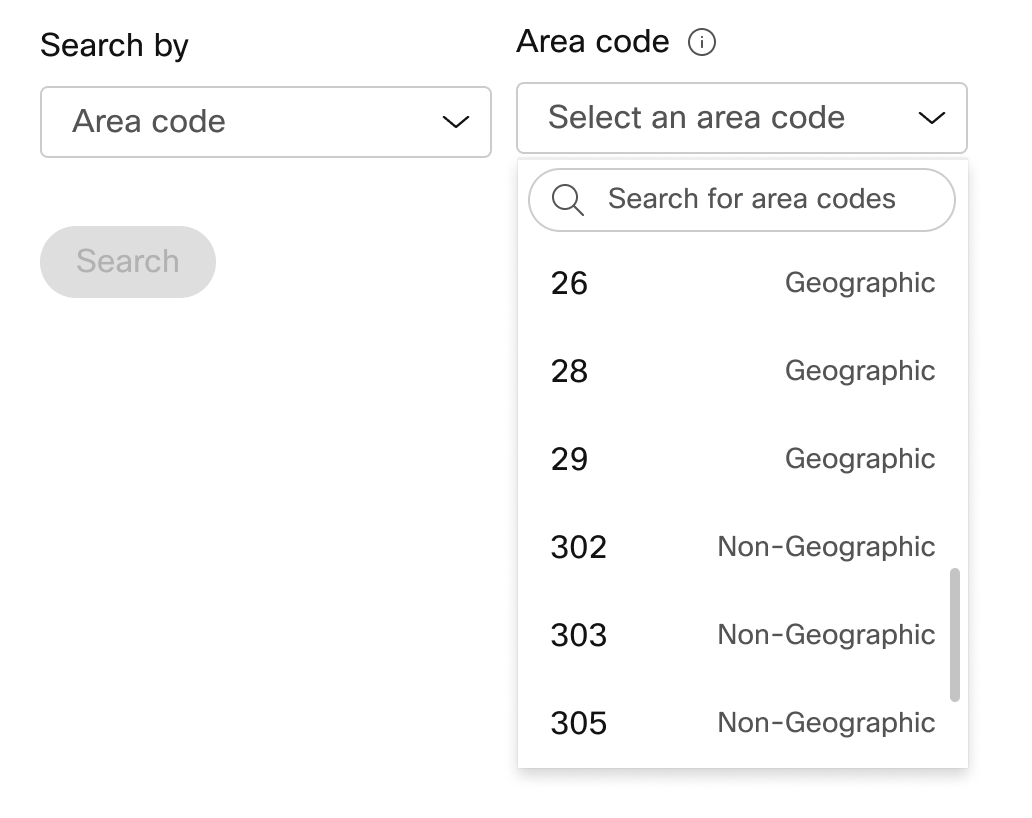
|
| 3 |
أدخل عدد الأرقام التي تريد تحديدها تلقائيًا لك وانقر فوق البحث. يتم تزويدك بقائمة بالأرقام المتاحة بناءً على المعايير التي اخترتها. |
| 4 |
انقر فوق الأرقام التي ترغب في طلبها، ثم انقر فوق الطلب. |
| 5 |
في صفحة تأكيد تقديم الطلب، حدد أوامر PSTN للتحقق من حالة طلبك. ينقلك هذا إلى صفحة طلبات PSTN. |
| 6 |
اقبل شروط الخدمة لتفعيل الأرقام الجديدة. رابط شروط الخدمة متاح فقط لمسؤولي العملاء. لا يرى الشركاء سوى رسالة مفادها أنه يجب توقيع شروط الخدمة من قبل العميل. |
باستخدام خطة الاتصال من Cisco، يمكنك طلب مجموعات من أرقام الهواتف مباشرةً من Cisco من خلال Control Hub.
قبل أن تبدأ
-
ترتيب مجموعات الأرقام متاح فقط للعملاء الذين لديهم اشتراك مدفوع.
-
الحد الأقصى لعدد أرقام الكتل التي يمكن طلبها هو 100.
-
لا يمكن حذف الأرقام المرتبة في كتلة إلا إذا تم حذف الكتلة بأكملها.
-
افتراضيًا، يتم تطبيق عنوان خدمة الطوارئ (ESA) الذي تم إدخاله لموقع أثناء إعداد خطة اتصال Cisco على جميع أرقام الهواتف لهذا الموقع.
| 1 |
قم بتسجيل الدخول إلى مركز التحكم. |
| 2 |
|
| 3 |
من القائمة المنسدلة «الإدارة»، حدد «إضافة». |
| 4 |
اختر الموقع ورقم PSTN في القائمة المنسدلة لنوع الرقم في صفحة إضافة أرقام ثم انقر فوق التالي. |
| 5 |
حدد طلب أرقام جديدة، انقر فوق التالي. |
| 6 |
حدد مفتاح التبديل للحصول على مجموعة من الأرقام التي تتبع بعضها البعض بالترتيب. |
| 7 |
من القائمة المنسدلة، حدد كمية أرقام الكتل المطلوبة. |
| 8 |
حدد الولاية واستخدم إما رمز المنطقة/البادئة أو المدينة كمعايير البحث الخاصة بك، وانقر فوق البحث. |
| 9 |
اختر من قائمة مجموعات الأرقام المتوفرة، استنادًا إلى معايير البحث الخاصة بك، وانقر فوق الطلب. |
| 10 |
في صفحة تأكيد تقديم الطلب، حدد أوامر PSTN للتحقق من حالة طلبك. ينقلك هذا إلى صفحة طلبات PSTN. |
| 11 |
اقبل شروط الخدمة لتفعيل الأرقام الجديدة. |
قبل أن تبدأ
نوصيك بشدة بقراءة إرشادات وسياسات نقل أرقام خطة الاتصال من Cisco والتعرف عليها قبل البدء في نقل الأرقام.
-
قم بتمكين خطة اتصال Cisco لموقعك قبل إدخال أرقام الهواتف من خلال Control Hub.
-
يلزم وجود خطاب وكالة موقّع (LOA) يصرح لشركة Cisco بتقديم الطلبات مع شركة اتصالات PSTN الحالية لنقل الخدمة إلى Cisco. يجب أن يتم توقيع LOA من قبل مالك الحساب الحالي أو الموقّع المعتمد. ستتم مطالبتك بتوقيع LOA أثناء إكمال خطوات النقل.
-
تأكد من أن لديك فاتورة حديثة بصيغة PNG أو PDF من مزود PSTN الحالي. يجب أن تكون الفاتورة من آخر 30 يومًا. أثناء إكمال خطوات النقل، ستتم مطالبتك بتحميل نسخة من فاتورتك.
-
لضمان منفذ ناجح، تأكد من أن المعلومات التالية جاهزة:
-
قائمة بجميع أرقام الهواتف المراد نقلها (بدون رقم مجاني)
-
معلومات حساب موفر PSTN الحالي
-
سجل خدمة العملاء (CSR) إذا كان متاحًا
-
رقم التعريف الشخصي لحسابك (إذا كان موجودًا)
عند التخطيط للأرقام التي سيتم نقلها، نوصي بأن تفكر في أي رقم يستقبل المكالمات الواردة. راجع سياسة رقم خطة اتصال Cisco للحصول على مزيد من المعلومات.
-
-
افتراضيًا، يتم تطبيق عنوان خدمة الطوارئ (ESA) الذي تم إدخاله لموقع أثناء إعداد خطة اتصال Cisco على جميع أرقام الهواتف لهذا الموقع.
| 1 |
قم بتسجيل الدخول إلى مركز التحكم. |
| 2 |
حدد نوع الخط من القائمة المنسدلة كخط مفرد أو متعدد الأسطر، لعرض الرقم في سطر واحد أو عدة أسطر. |
| 3 |
أضف أرقام الهواتف التي تريد الاحتفاظ بها، ثم انقر فوق حفظ ومتابعة. يتم تشغيل فحص قابلية النقل تلقائيًا عند إدخال الأرقام. تعتبر الأرقام المميزة غير محمولة. يتم دعم المزيد من المراجعة لهذه الحالات من خلال الدعم الفني لـ PSTN. 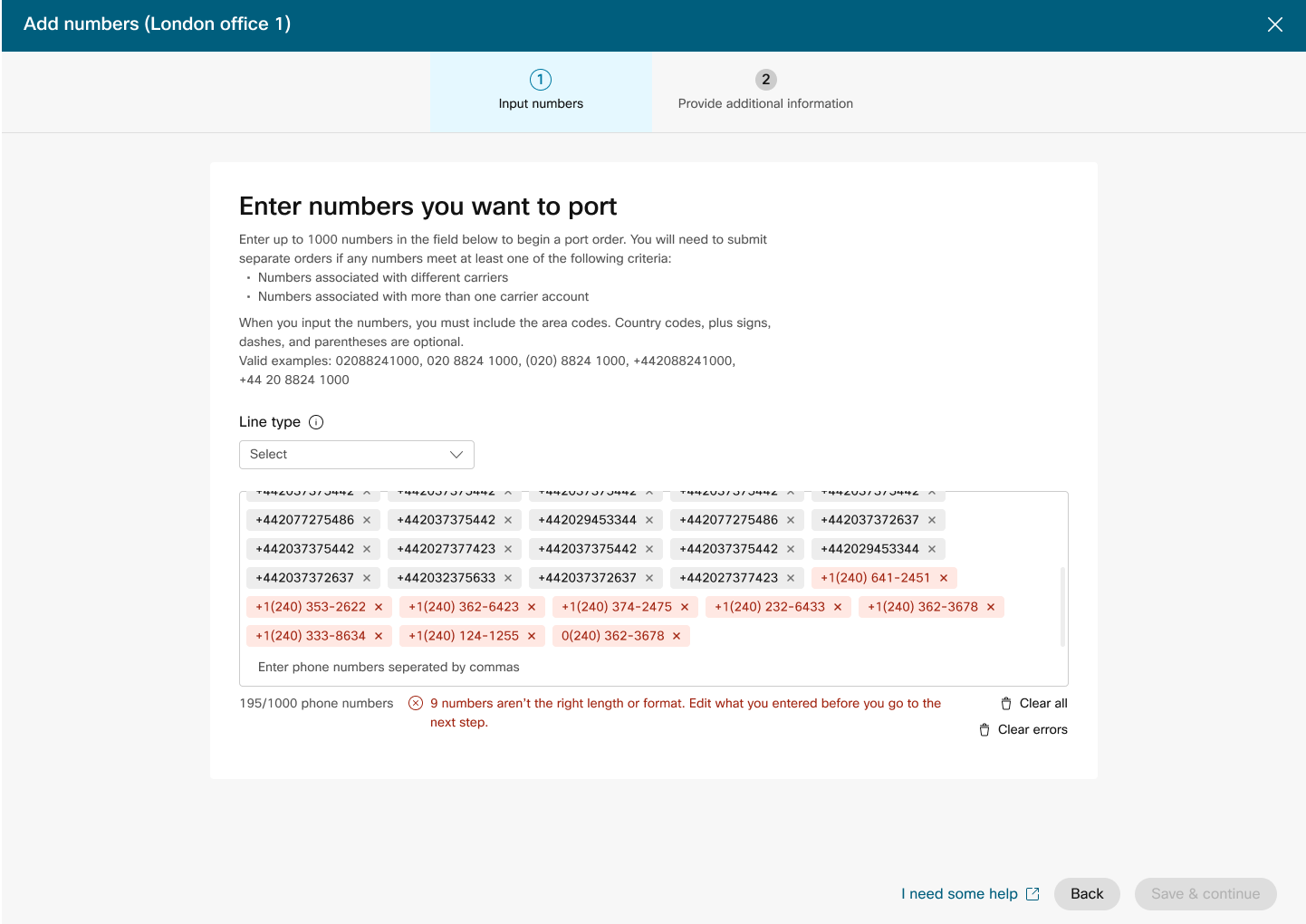
|
| 4 |
أدخل معلومات حسابك مع المزود الحالي. تأكد من أن المعلومات التي تم إدخالها تطابق فاتورة المزود الحالية. انقر فوق التالي. |
| 5 |
قم بتحميل فاتورة من مزود الخدمة السابق. تأكد من أن الفاتورة من آخر 30 يومًا وأنها بصيغة PNG أو PDF. انقر فوق التالي. |
| 6 |
أدخل اسمك الأول والأخير والمسمى الوظيفي لتوقيع خطاب الوكالة (LOA). انقر فوق تسجيل وإرسال. |
| 7 |
راجع طلبك وانقر فوق التالي. |
| 8 |
تعرض شاشة إرسال الطلب ملخصًا للمنفذ الخاص بك بالترتيب. انقر فوق «تم». يُجري Control Hub فحصًا أوليًا للخطأ قبل إرسال طلب المنفذ. في حالة العثور على أية مشكلات في أمر المنفذ، يتلقى المسؤولون إشعارًا بالبريد الإلكتروني وتظهر رسالة خطأ على شاشة أوامر PSTN. |
عند تقديم الطلبات للأرقام الجديدة أو أرقام النقل، يمكن للمسؤولين التحقق من حالة الطلب أو إشعارات رفض المنفذ في Control Hub.
يتم عرض شعار الترحيل عندما تكون هناك مواقع تحتاج إلى الترحيل من CCP غير المتكامل إلى CCP المتكامل.
-
حدد طلبًا للتحقق من حالته.
قيم الحالة لأوامر الأرقام الجديدة
|
الحالة المعروضة |
وصف |
|---|---|
|
قيد الانتظار |
يتم إنشاء ترتيب أرقام جديد من قبل المستخدم. |
|
تم توفيره |
يتم توفير أرقام جديدة. |
|
خطأ |
تم اكتشاف مشكلة في ترتيب الأرقام الجديد. قم بإنشاء تذكرة TAC لتلقي المساعدة. |
قيم الحالة لأوامر الأرقام المنقولة
|
الحالة المعروضة |
وصف |
|---|---|
|
قيد الانتظار |
يقوم المستخدم بعملية إنشاء/ملء تفاصيل أمر النقل. بمجرد الإرسال، سيظل الطلب يظهر معلقًا حتى تتحقق Cisco من أمر النقل وتقبله. |
|
مرفوض |
تم اكتشاف مشكلة النقل. راجع جدول أخطاء النقل للحصول على تفاصيل إضافية و/أو اتصل بالدعم الفني لـ PSTN، إذا لزم الأمر، للحصول على مساعدة إضافية. |
|
تم الإرسال |
تم التحقق من صحة أمر النقل وقبوله. |
|
تم استلام FOC |
تم استلام تأكيد تاريخ FOC من مزود PSTN السابق. |
|
أُنجزت |
اكتملت عملية النقل. |
|
تم إلغاؤه |
تم إلغاء الطلب. |
رسائل خطأ النقل
|
خطأ معروض |
وصف |
كيفية الإصلاح |
|---|---|---|
|
| ||
|
عدم تطابق رقم الحساب |
رقم الحساب لا يتطابق مع الرقم الموجود في (CSR). |
قم بتحديث حقل رقم الحساب في طلب PSTN وأعد الإرسال. بالنسبة لبعض شركات الاتصالات، قد يكون رقم الحساب هو نفس رقم BTN أو رقم الهاتف نفسه. |
|
رقم الحساب مطلوب |
لم يتم توفير رقم الحساب ولكنه مطلوب. |
قم بتحديث حقل رقم الحساب في طلب PSTN وأعد الإرسال. بالنسبة لبعض شركات الاتصالات، قد يكون رقم الحساب هو نفس رقم BTN أو رقم الهاتف نفسه. |
|
عدم تطابق اسم الحساب |
لا يتطابق تصريح الشخص مع ذلك الموجود في (CSR). |
قم بتحديث الاسم المعتمد في حقل الحساب في طلب PSTN وأعد الإرسال. |
|
عدم تطابق BTN |
لا تتطابق BTN أو ATN مع تلك الموجودة في المسؤولية الاجتماعية للشركات. |
قم بتحديث حقل رقم هاتف فواتير الناقل في طلب PSTN وأعد الإرسال. |
|
عدم تطابق اسم الشركة |
لا يتطابق اسم الكيان مع الاسم الموجود في CSR. |
قم بتحديث اسم الشركة بحقل الناقل السابق في طلب PSTN وأعد الإرسال. |
|
شبكات BTN متعددة |
يتطلب OSP تقسيم أمر النقل هذا وإرساله كأوامر منفصلة. |
قم بإلغاء طلب PSTN الحالي وإنشاء أوامر PSTN جديدة ومتعددة. قم بإنشاء واحد لكل مجموعة من الأرقام التي لها نفس BTN. |
|
تم رفض FOC من قبل الناقل الخاسر |
لا يمكن لـ OSP استيعاب تاريخ FOC المطلوب. |
قم بتحديث حقل تاريخ اكتمال المنفذ في طلب PSTN وأعد الإرسال. |
|
غير معروف | ||
|
رقم تعريف شخصي غير صالح |
يجب توفير رمز المرور/رقم التعريف الشخصي للمنفذ اللاسلكي. |
قم بتحديث حقل PIN في طلب PSTN وأعد الإرسال. |
|
أمر معلق |
يحتوي OSP على LSR معلق على الحساب (على سبيل المثال، مخرج منفذ أو تغيير العنوان). |
قم بإزالة أرقام الهواتف المعنية من طلب PSTN وأعد إرسالها. |
|
عملة BTN الرئيسية المعلقة |
BTN هو أحد أرقام الهواتف التي يتم نقلها. يجب أن يشير المستخدم إلى نوع أمر النقل وإجراء الأرقام المتبقية ورقم هاتف الفواتير الجديد وفقًا لذلك. |
قم بإزالة BTN الرئيسي من قائمة أرقام الهواتف التي يتم نقلها وأعد إرسال الطلب. يرجى تضمين BTN الرئيسي في التكرار الأخير للأرقام (في حالة نقل الأرقام في تكرارات متعددة). |
|
عدم تطابق عنوان الخدمة |
لا تتطابق معلومات الموقع مع تلك الموجودة في CSR. |
قم بتحديث حقول عنوان الخدمة والولاية والمدينة وأعد إرسال الطلب. |
|
لدى TN ميزة خاصة |
لا يمكن نقل بعض أرقام الهواتف لأنها تحتوي على ميزة خاصة (على سبيل المثال، إعادة توجيه المكالمات عن بُعد). |
قم بإزالة الرقم (الأرقام) بميزات خاصة من طلب PSTN وأعد الإرسال. أو قم بإلغاء تعيين ميزة خاصة من الأرقام التي يتم نقلها. |
|
عدم تطابق TN |
بعض أرقام الهواتف لا تنتمي إلى المستخدم النهائي. |
أزل الرقم (الأرقام) المعني وأعد إرسال الطلب. |
|
TN غير محمول |
لا يمكن نقل بعض أرقام الهواتف لأنها غير نشطة أو ليست جزءًا من حساب المستخدم النهائي. |
حاول إزالة الرقم (الأرقام) المعني وإعادة إرسال طلب PSTN. |
|
مركز أسعار غير معتمد |
مركز الأسعار غير محمول. |
أزل الرقم (الأرقام) المعني وأعد إرسال الطلب. |
|
عدم تطابق الرمز البريدي أو الرمز البريدي |
لا يتطابق الرمز البريدي مع الرمز الموجود في CSR. |
قم بتحديث حقل الرمز البريدي وأعد إرسال الطلب. |
|
فاتورة الناقل السابق غير صالحة |
الفاتورة غير صالحة. |
انتقل إلى تفاصيل طلب PSTN، افتح قسم فاتورة الناقل السابق. قم بتحميل ملف الفاتورة الصحيح وأعد إرسال الطلب. |
|
LOA غير صالح |
LOA غير صالح. |
قم بتوقيع LOA وأعد إرسال طلب PSTN أو اتصل بفريق الدعم الفني لـ PSTN (PTS). |
PSTN - شبكة الهاتف العامة المحولة
CSR - سجل خدمة العملاء
FOC - الالتزام بالطلب الثابت
OSP - مزود الخدمة القديم
BTN - رقم هاتف الفواتير
ATN - رقم هاتف الحساب
لتكوين ESA لمستخدم، تأكد من استيفاء الشروط التالية:
- تم تعيين رقم هاتف أساسي غير محمول للمستخدم.
- موقع المستخدم داخل الولايات المتحدة أو كندا.
هذه الشروط ضرورية لأن ESA مرتبطة برقم هاتف المستخدم وموقعه. يسمح هذا الإعداد بالتوجيه الدقيق لمكالمات الطوارئ وإعادة الاتصال المناسبة للمستخدم من خلال رقم رد الاتصال في حالات الطوارئ (ECBN) المرتبط بموقعه أو رقم هاتفه.
| 1 |
قم بتسجيل الدخول إلى مركز التحكم. |
| 2 |
انتقل إلى . |
| 3 |
حدد المستخدم الذي تريد تعديله وانقر فوق الاتصال. |
| 4 |
حدد السهم الأيمن لتوسيع إعدادات رقم الهاتف الأساسي ضمن الأرقام. |
| 5 |
ضمن عنوان خدمة الطوارئ، حدد العنوان المخصص. أدخل التفاصيل التالية. في حالة الطوارئ، سيستخدم طاقم الاستجابة للطوارئ المحلي هذا العنوان لتحديد موقع المتصل.
|
| 6 |
قم بتحديث المعلومات الخاصة بمساحة العمل وانقر فوق التحقق من الصحة. عند إدخال عنوان الخدمة، يقوم النظام بالتحقق من صحة العنوان. إذا لم يتمكن النظام من العثور على العنوان، فسيظهر العنوان المقترح في لوحة جانبية. راجع العنوان المقترح وانقر فوق «تطبيق» لتحديث عنوان خدمة الطوارئ. انقر فوق «حفظ»، لحفظ التغييرات. |
يتجاوز عنوان الطوارئ المخصص عنوان الطوارئ الافتراضي للموقع للمستخدم المحدد.
بمجرد إعداد الموقع باستخدام خطة اتصالات Cisco (CCPP)، يمكنك تحديث عنوان خدمة الطوارئ (ESA). يعد إعداد ESA مطلبًا إلزاميًا كجزء من تكوين PSTN.
| 1 |
قم بتسجيل الدخول إلى مركز التحكم. |
| 2 |
انتقل إلى وحدد الموقع الذي تريد تحديثه. |
| 3 |
بجانب اتصال PSTN، انقر فوق إدارة. |
| 4 |
بجانب عنوان خدمة الطوارئ، انقر فوق تحرير. |
| 5 |
أدخل العنوان الجديد وانقر فوق حفظ. بعد تحديث ESA وحفظه، يقوم Control Hub بمزامنة عنوان الموقع على صفحة النظرة العامة مع ESA. في حالة فشل التحقق من ESA أثناء تكوين اتصالات المقر أو اتصالات CCPP، يمكن للمسؤولين إغلاق شاشة ESA ومتابعة الإعداد. لن يؤدي فشل التحقق من الصحة إلى منع إعداد الاتصال. إذا لم يتم التحقق من صحة ESA، فقد تتأخر معالجة مكالمات الطوارئ، وقد يتم تطبيق رسوم إضافية إذا تم توجيه المكالمات إلى مركز ترحيل الطوارئ. |
Webex Callingيوفر خطط اتصال مرنة والقدرة على اختيار حل PSTN الذي يناسب المتطلبات. مع مرور الوقت، قد تضطر إلى الانتقال إلى حل PSTN مختلف بسبب التغييرات في بيئة الأعمال أو عوامل أخرى.
استخدم هذه المصفوفة لمعرفة مسارات ترحيل PSTN المحتملة لـ. Webex Calling
Webex Callingيدعم مسارات ترحيل PSTN التالية:
-
استخدام الخدمة الذاتية من خلال Control Hub
-
PSTN القائمة على المباني وCCPP غير المدمجة وخطط الاتصال من Intelepeer إلى Cisco غير المدمجة. راجع الترحيل إلى خطط الاتصال من Cisco.
-
مزود CCP غير المتكامل بما في ذلك Intelepeer غير المدمج إلى حل قائم على المباني. راجع تكوين PSTN المستند إلى المباني في Control Hub
-
الحل القائم على المباني لـ CCPP غير المتكامل. يجب تحديث نوع الاتصال في Control Hub وتحديد شريك CCPP. لا يتطلب هذا النوع من الترحيل أي تكوين إضافي.
-
-
استخدام الترحيل اليدوي
-
حل قائم على المباني لموفر CCP المتكامل
-
موفر CCP المتكامل إلى موفر CCP غير المتكامل (استثناء: لا يتم دعم Intelepeer غير المتكامل كموفر CCP المستهدف)
-
مزود CCP المتكامل للحل القائم على المباني
-
لاستخدام عملية الترحيل اليدوي، يجب إنشاء موقع جديد ونقل TNS والمستخدمين إلى الموقع الجديد وإعادة تكوين تعيينات خدمات/خدمات الموقع. أثناء الترحيل، تواجه انقطاع الخدمة وهناك خطر فقدان البيانات.
فيما يلي قائمة بمسارات ترحيل PSTN غير المدعومة:
-
خطط الاتصال من Cisco إلى Intelepeer المتكامل
-
خطط الاتصال المدمجة من Inteleper إلى Cisco
الحد الأدنى للطلب المطلوب هو خطة مكالمات خارجية واحدة (OCP). تتضمن الفواتير رسوم خطط المكالمات الصادرة وأرقام الهواتف واستخدام المكالمات الدولية. تتضمن فاتورة الفواتير الشهرية من Cisco معلومات حول نشاط المكالمات والرسوم والرسوم والضرائب المطبقة. لا توجد رسوم إضافية على أرقام هواتف المنافذ.
عندما تبدأ الفواتير الخاصة بك:
-
تبدأ خطط المكالمات الخارجية المطلوبة في CCW في إعداد الفواتير في تاريخ الخدمة المطلوبة (RSD).
-
تبدأ خطط المكالمات الصادرة المتوفرة في Control Hub في إعداد الفواتير على الفور.
-
تبدأ أرقام الهواتف المتوفرة في Control Hub في إعداد الفواتير على الفور، أو إذا تم نقلها من موفر آخر، تبدأ الفواتير عند اكتمال المنفذ.
أسعار خطة المكالمات الصادرة:
-
يتم تقسيم أسعار خطط المكالمات الخارجية وأرقام الهواتف بالتناسب باستخدام نفس طريقة التناسب المستخدمة لحساب أسعار التراخيص. Webex Calling
-
تختلف أسعار المكالمات الدولية حسب الدولة ويتم محاسبتها في الشهر التالي للاستخدام.
راجع فاتورة خطة اتصال Cisco للحصول على التفاصيل.
يتم توفير دعم خطط الاتصال من Cisco من قبل أقسام الدعم المختلفة، وفقًا لحاجتك.
|
قسم الدعم |
الغرض |
معلومات الاتصال |
|---|---|---|
|
مكتب مساعدة الشركاء (PHD) |
استفسارات الشركاء الإرشادية و/أو الوثائق، والاقتباس المسبق للضريبة التنظيمية والاستفسارات الأخرى حول عرض خطط الاتصال من Cisco. |
أمريكا الشمالية: 1-844-613-6108 EMEA: +44 129 366 10 20 APAC: +61 3 7017 7272 البريد الإلكتروني: webexcalling-phd@cisco.com |
|
الدعم الفني لـ PSTN (PTS) |
|
انتقل إلى Control Hub وانقر على رابط مساعدة PSTN للحصول على الدعم الفني لـ PSTN. |
|
TAC |
المشكلات المتعلقة بوظيفة مركز التحكم مشكلات الخدمة، مثل المكالمات المنقطعة أو مشكلات جودة المكالمة أو انقطاع الخدمة |
أمريكا الشمالية: 1-800-553-2447 EMEA: +32 2 704 5555 APAC: +61 2 8446 7411 البريد الإلكتروني: tac@cisco.com انظر أيضًا: |
|
الفواتير والتحصيلات |
استعلامات ضريبة القيمة المضافة والدفع والفواتير الأخرى |
اتصل بالمحصل على الفاتورة عبر البريد الإلكتروني أو الهاتف |
|
فريق دعم سيسكو SaaS (CES) |
|
راجع دليل دعم الشركاء والأسئلة الشائعة حول خطط الاتصال من Cisco قم بإنشاء حالة من خلال الرابط أدناه إذا لم يتم العثور على المعلومات المطلوبة في دليل التشغيل - https://customerservice.cloudapps.cisco.com/ |
يمكنك تحديد اتصالات متنوعة للتطبيقات متعددة المواقع. على سبيل المثال، يمكنك تحديد خطط الاتصال من Cisco لموقع واحد، وPSTN المتصل بالسحابة (CCP) لموقع ثانٍ، والبوابة المحلية للموقع الثالث. عند اختيار خطط الاتصال من Cisco، ينطبق ما يلي.
المتطلبات
-
يجب أن يكون الشركاء Webex Calling شريكًا معتمدًا وأن يكونوا قد قبلوا Webex Calling الإضافة الجديدة من خلال التسجيل في برنامج Webex Calling PSTN.
-
يجب شراء ترخيص واحد على الأقل لخطة المكالمات الخارجية لتمكين الوصول إلى جميع الخدمات المرتبطة بخطط الاتصال من Cisco.
القيود
-
تتوفر خطط الاتصال من Cisco حاليًا لبلدان محددة.
-
يمكن Webex Calling للمواقع أو أرقام الهواتف الحالية الانتقال فقط إلى خطط الاتصال من Cisco في سيناريوهات معينة. للحصول على تفاصيل حول مسارات الترحيل المدعومة، راجع المسارات المدعومة لقسم ترحيل PSTN.
-
يمكنك طلب 100 رقم هاتف قياسي جديد كحد أقصى في المرة الواحدة. يمكن وضع أرقام إضافية كطلب منفصل.
-
الأرقام المجانية غير متوفرة حاليًا. لا يمكنك طلب أرقام مجانية جديدة أو نقل الأرقام المجانية الحالية إلى خطط الاتصال من Cisco.
-
لا يتم دعم خطط الاتصال من Cisco من خلال Webex Contact Center أو لا يتم اعتمادها للاستخدام حيث يتم إجراء مكالمات متزامنة عالية أو مكالمات ذات حجم كبير أو مكالمات قصيرة أو طويلة بشكل غير شائع. لمزيد من المعلومات حول مركز اتصال Webex، راجع بدء استخدام مركز اتصال Webex.
-
قد لا تتوفر بعض الخدمات المتميزة والوجهات الدولية للأغراض التشغيلية. في حالة الحاجة إلى وجهات محددة غير متوفرة بشكل عام، يمكن للعملاء فتح حالة دعم لطلب التوفر.
تعرض طريقة عرض البطاقة موفر PSTN المتاح Webex Calling للعميل قبل تكوين موقع PSTN. تعرض طريقة عرض PSTN كلاً من المزودين والطلبات.
يمكنك تطبيق فلتر البحث لتصفية المحتوى بناءً على نوع الخدمة والسوق. استخدم خيار التبديل لتغيير العرض من مضغوط إلى جدول. تساعد طريقة العرض المدمجة على تغيير حجم البطاقة لعرض تفاصيل الموفر بدون معلومات الخدمة.
تعرض شاشة الموفر بطاقات الموفر المختلفة مع قائمة أنواع الخدمات المدعومة. يتم تصنيف قسم الموفرين إلى ما يلي:
-
مزودي خدمة الاتصال المفضلين
-
مزودي خدمة الاتصال المعتمدين
-
مزودي خدمة الاتصال
انقر فوق خيار «معرفة المزيد» على البطاقة لعرض تفاصيل الموفر. يعرض استخدام حقل البحث لتحديد موفر خدمة PSTN استنادًا إلى تفضيلات علاقة عمل Cisco مثل الموفر المعتمد وموفر الاتصال.
يشمل الموفرون ما يلي:
-
ملخص الموفر
-
قائمة بالمواقع التي تم تكوينها باستخدام هذا الموفر
-
قائمة بالأسواق التي يتوفر فيها الموفر للخدمات المدعومة.
إذا كان لدى العميل مواقع PSTN حيث لم يتم إعداد خدمات الاتصال، فسيظهر شريط إجراءات تحديد هذا الموفر. استخدم هذا الخيار لتكوين الخدمة لموقع PSTN.
تعرض طريقة العرض المفضلة في Control Hub موفري الاتصال الذين يفضل الشريك الإداري العمل بهم. ومع ذلك، يمكنك عرض جميع موفري الاتصال المتاحين باستخدامWebex Calling. يوفر هذا القسم ما يلي:
-
حدد الموقع من القائمة المنسدلة.
-
اختر نوع الاشتراك للمستخدمين لاستخدام خطط Cisco Calling. انقر فوق التالي.
-
أكمل حقول معلومات العقد وتكوين عنوان خدمة الطوارئ.
اكتمل الآن إعداد خدمة PSTN.
تتوفر خطط الاتصال من Cisco للتقييم الفني كجزء من العملية Webex Calling التجريبية. على الرغم من أن الإصدارات التجريبية من Cisco Calling Plans مجانية للاستخدام، إلا أن هناك بعض القيود التي لا يمكن التغلب عليها أثناء المرحلة التجريبية.
نظرًا لأنه يمكنك تحويل الحسابات التجريبية إلى حسابات مدفوعة، فإن الوثائق التنظيمية المطلوبة، كما هو مذكور في قسم «طلب أرقام هواتف جديدة» تحت كل بلد، إلزامية أيضًا للخدمات التجريبية. هذه المستندات مطلوبة قانونًا من قبل المنظمين في الدولة لفريق توفير أرقام الهاتف (TN) للحصول على الأرقام.
-
يمكن لكل حساب تجريبي توفير ما يصل إلى 10 أرقام هواتف قياسية من Cisco Calling Plans معWebex Calling. لا يُسمح بتوفير أكثر من 10 أرقام لكل تجربة.
-
يتم دعم أرقام الهواتف القياسية الجديدة فقط في الإصدارات التجريبية. لا يتم دعم الأرقام التي تم تحويلها والكتل المتتالية والأرقام المجانية الواردة في الحسابات التجريبية. لا يمكنك أيضًا إخراج الأرقام من الإصدار التجريبي. يجب عليك التحويل إلى حساب مدفوع إذا كنت ترغب في استخدام هذه الميزات.
-
يتم حظر استخدام المكالمات الدولية، إلى جانب مكالمات الخدمة المميزة من النوعين الأول والثاني خلال الفترة التجريبية.
-
الرسائل النصية للأعمال غير متوفرة في الحسابات Webex Calling التجريبية.
-
الحسابات التجريبية مخصصة لأغراض التقييم الفني فقط، وليس للتشغيل التجاري العادي. على هذا النحو، فإن خدمات الطوارئ مخصصة فقط للتقييم الفني؛ لا يمكن ضمان مكالمات الطوارئ الفعلية. يجب ألا يقوم المستخدمون بإجراء مكالمات خدمة الطوارئ الفعلية على حساب تجريبي.
عند تقديم طلب لتحويل نسخة Webex Calling تجريبية باستخدام Cisco Calling Plans إلى اشتراك مدفوع، يجب عليك طلب ترخيص واحد على الأقل من Cisco Calling Plan للحفاظ على أرقام الهواتف والتكوين المستخدم في الإصدار التجريبي.
-
خطط الاتصال من Cisco (Cisco PSTN)
-
شبكة PSTN المتصلة بالسحابة
-
يجب تمكين PSTN (البوابة المحلية) القائمة على المباني بشكل منفصل. لمزيد من المعلومات، راجع تكوين PSTN المستند إلى المباني في Control Hub.)
| 1 |
قم بتسجيل الدخول إلى مركز التحكم. |
| 2 |
انتقل إلى وحدد الموقع الذي تريد تحديثه. |
| 3 |
حدد علامة تبويب الاتصال وانقر فوق إدارة بجوار اتصال PTSN. |
| 4 |
حدد خطط اتصال Cisco وانقر فوق التالي. |
| 5 |
أدخل معلومات الاتصال وانقر فوق التالي. هذا الحقل مخصص لمعلومات الاتصال الخاصة بالشخص الذي سيوقع العقد القانوني مع Cisco. |
| 6 |
أدخل عنوان خدمات الطوارئ (ESA)، وانقر فوق حفظ. افتراضيًا، يتم تطبيق ESA الذي تم إدخاله هنا على جميع أرقام الهواتف لهذا الموقع. يمكنك تغيير ESA لمستخدم فردي إذا لزم الأمر. على سبيل المثال، قد تحتاج إلى تغيير ESA إذا كان لديك موظف عن بعد يعمل من المنزل. |
| 7 |
على شاشة الملخص، قم بتنفيذ أحد الإجراءات التالية:
|
قبل أن تبدأ
-
يجب تمكين خطة اتصال Cisco لموقعك قبل أن تتمكن من طلب أرقام هواتف جديدة من خلال Control Hub.
-
عند طلب أرقام جديدة، يمكنك إدخال أرقام محددة. يمكنك أيضًا السماح للنظام بتعيين أرقام من مخزون البحث استنادًا إلى البلد والمدينة التي تحددها.
-
افتراضيًا، يتم تطبيق عنوان خدمة الطوارئ (ESA) الذي تم إدخاله لموقع أثناء إعداد خطة اتصال Cisco على جميع أرقام الهواتف لهذا الموقع.
| 1 |
قم بتسجيل الدخول إلى مركز التحكم. |
| 2 |
حدد البلد والولاية ورمز المنطقة أو المدينة للبحث بها. |
| 3 |
أدخل عدد الأرقام التي تريد تحديدها تلقائيًا لك وانقر فوق البحث. يتم تزويدك بقائمة بالأرقام المتاحة بناءً على المعايير التي اخترتها. |
| 4 |
اختر من قائمة الأرقام المتاحة المتوفرة، استنادًا إلى معايير البحث الخاصة بك، وانقر فوق الطلب. يتم عرض الأرقام المحددة على أنها معلقة للحجز. |
| 5 |
انقر فوق حفظ عربة التسوق لحجز الأرقام المحددة. |
| 6 |
(اختياري) انقر فوق X لإزالة الأرقام من عربة التسوق |
| 7 |
(اختياري) انقر فوق حفظ عربة التسوق لتحديث الأرقام المحجوزة. |
| 8 |
انقر فوق الطلب لترتيب الأرقام المحددة. |
| 9 |
انقر فوق عرض الطلب. في صفحة تأكيد تقديم الطلب، حدد أوامر PSTN للتحقق من حالة طلبك. ينقلك هذا إلى صفحة طلبات PSTN. |
| 10 |
انقر فوق طلب PSTN لعرض نظرة عامة على الطلب وتفاصيل الطلب. |
| 11 |
انقر فوق المعلومات الإضافية في اللوحة الجانبية للنظرة العامة على الطلب لتحميل إثبات العنوان ووثيقة تسجيل الأعمال. يمكن تحميل إثبات العنوان ووثيقة تسجيل الأعمال إما من طلب رقم معلق أو طلب ESA. لا يسمح لك طلب الأرقام المخصص بتحميل مستندات إضافية. |
| 12 |
انقر فوق حقلي إثبات العنوان ومستند تسجيل الأعمال لتحميل المستندات. |
| 13 |
انقر فوق اختيار ملف لتحميل المستندات. استعرض الملفات من نظامك وانقر فوق فتح لتحميل المستندات. |
| 14 |
انقر فوق X لإغلاق اللوحة الجانبية بمجرد تحميل المستندات. |
باستخدام خطة الاتصال من Cisco، يمكنك طلب أرقام هواتف جديدة مسبقًا مباشرة من Control Hub عندما لا تتوفر أرقام لمدينة أو منطقة معينة. الطلب المسبق متاح فقط للمؤسسات المدفوعة.
| 1 |
حدد المدينة من القائمة المنسدلة «البحث حسب». |
| 2 |
حدد مدينة من القائمة المنسدلة للمدينة دون تعيين أي أرقام. |
| 3 |
انقر فوق البحث للبحث عن أي أرقام مخصصة للمدينة. |
| 4 |
انقر فوق الطلب، وهي نافذة طلب مسبق لطلب الأرقام لشاشات المدينة المحددة. |
| 5 |
أدخل عدد الأرقام التي تريد طلبها وانقر فوق إضافة طلب مسبق إلى عربة التسوق. يتم عرض عربة التسوق بناءً على المعايير الخاصة بك وتحتفظ بالطلب.
|
| 6 |
انقر فوق الطلب للمتابعة وطلب الأرقام المحجوزة في عربة التسوق. تم إرسال الطلب المتقدم بنجاح. |
| 7 |
انقر فوق عرض الطلب. ينقلك هذا إلى صفحة طلبات PSTN. |
| 8 |
انقر فوق طلب PSTN لعرض نظرة عامة على الطلب وتفاصيل الطلب. |
| 9 |
انقر فوق أرقام الهاتف في اللوحة الجانبية للنظرة العامة على الطلب للاطلاع على تفاصيل الطلب (الكمية والمدينة). يمكنك فتح حالة دعم Cisco في حالة احتياجك إلى مزيد من المساعدة بشأن الطلب المتقدم المقدم. |
| 10 |
انقر فوق المعلومات الإضافية في اللوحة الجانبية للنظرة العامة على الطلب لتحميل إثبات العنوان ووثيقة تسجيل الأعمال. يمكنك تحميل إثبات العنوان ووثيقة تسجيل الأعمال إما من طلب رقم معلق أو طلب ESA. لا يسمح لك ترتيب الأرقام المخصص بتحميل مستندات إضافية. |
| 11 |
انقر فوق حقلي إثبات العنوان ووثيقة تسجيل الأعمال لتحميل المستندات. |
| 12 |
انقر فوق اختيار ملف لتحميل المستندات. استعرض الملفات من نظامك وانقر فوق فتح لتحميل المستندات. |
| 13 |
انقر فوق إلغاء الطلب لإلغاء الطلب. يؤدي إلغاء الطلب إلى إيقاف أي تقدم يتم إحرازه في طلب جميع الأرقام المرتبطة بهذا الطلب ويمكنك فقط إلغاء الطلب في مركز مساعدة Calling Partner.
|
قبل أن تبدأ
نوصيك بشدة بقراءة إرشادات وسياسات نقل أرقام خطة الاتصال من Cisco والتعرف عليها قبل البدء في نقل الأرقام.
-
قم بتمكين خطة اتصال Cisco لموقعك قبل إدخال أرقام الهواتف من خلال Control Hub.
-
يلزم وجود خطاب وكالة موقّع (LOA) يصرح لشركة Cisco بتقديم الطلبات مع شركة اتصالات PSTN الحالية لنقل الخدمة إلى Cisco. يجب أن يوقع مالك الحساب الحالي أو الموقّع المعتمد على LOA. ستتم مطالبتك بتوقيع LOA أثناء إكمال خطوات النقل.
-
لضمان منفذ ناجح، تأكد من أن المعلومات التالية جاهزة:
-
قائمة بجميع أرقام الهواتف إلى المنفذ
-
معلومات حساب موفر PSTN الحالي
-
سجل خدمة العملاء (CSR) إذا كان متاحًا
-
رقم التعريف الشخصي لحسابك إن وجد.
عند التخطيط للأرقام التي سيتم نقلها، نوصي بأن تفكر في أي رقم يستقبل المكالمات الواردة. راجع سياسة رقم خطة اتصال Cisco للحصول على مزيد من المعلومات.
-
-
افتراضيًا، يتم تطبيق عنوان خدمة الطوارئ (ESA) الذي تم إدخاله لموقع أثناء إعداد خطة اتصال Cisco على جميع أرقام الهواتف لهذا الموقع.
عندما تطلب نقل رقم، يتم نقل كل من خدمات الاتصال والمراسلة المتعلقة بالرقم. إذا كنت لا تريد نقل هاتين الخدمتين، فاتصل بالدعم الفني لـ PSTN. انتقل إلى Control Hub وانقر على رابط مساعدة PSTN للحصول على الدعم الفني لـ PSTN.
| 1 |
أضف رقم الهاتف الذي تريد الاحتفاظ به، ثم انقر فوق حفظ ومتابعة. تعتبر الأرقام المميزة غير محمولة. يدعم الدعم الفني لـ PSTN مزيدًا من المراجعة لهذه الحالات. تعرض لقطة الشاشة الأرقام غير المحمولة المميزة باللون الأحمر في صفحة الأرقام. بالنسبة إلى نقل AU، تستغرق نتيجة فحص قابلية النقل وقتًا. بمجرد نقل الأرقام، يمكن للمستخدم عرض حالة الرقم في نظرة عامة على PSTN > صفحة أرقام الهواتف. تتلقى رسالة بريد إلكتروني بعد اكتمال عملية النقل. 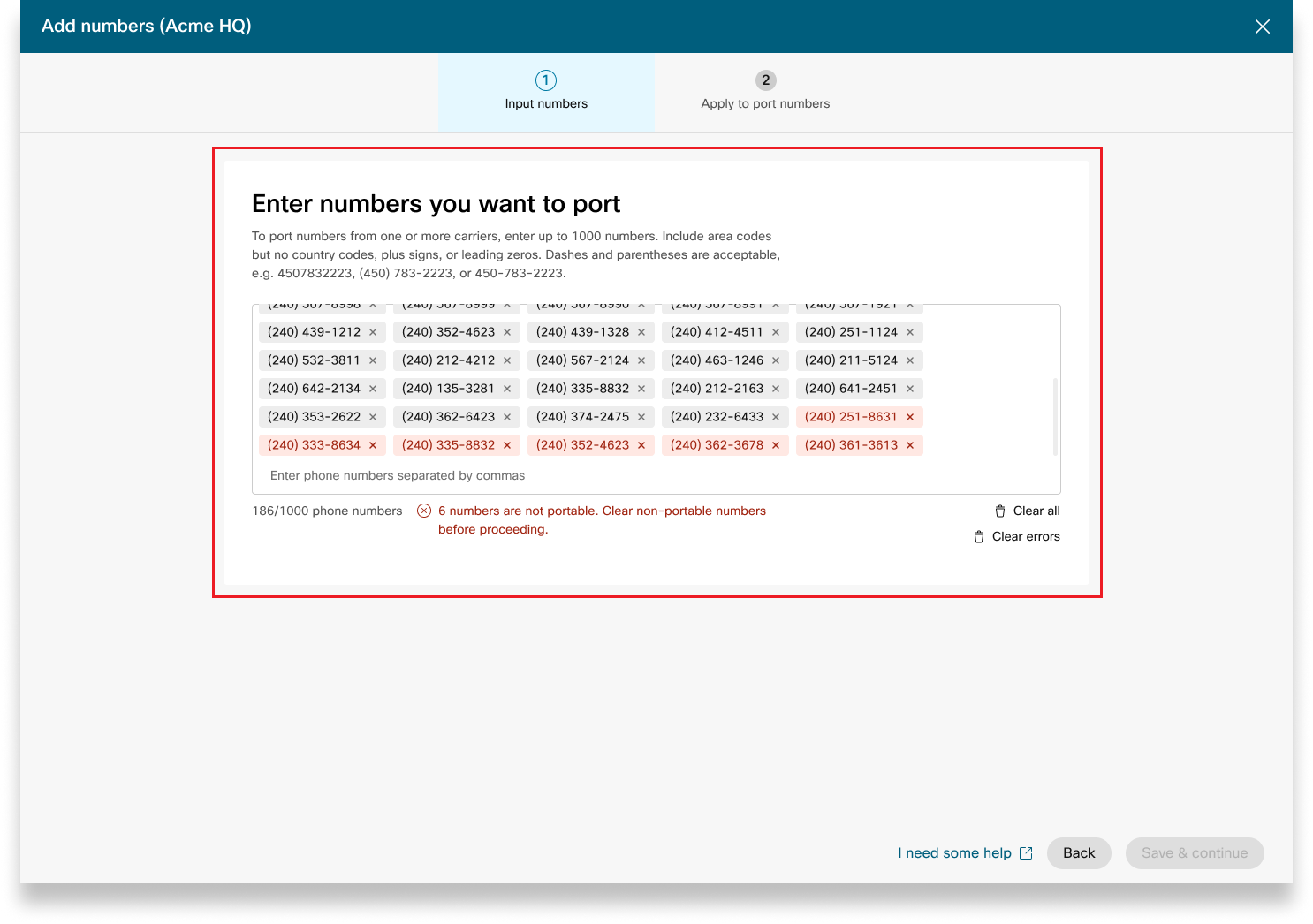
|
| 2 |
أدخل معلومات المنفذ المطلوب في صفحة تفاصيل طلب المنفذ. تأكد من إدخال عنوان البريد الإلكتروني في حقل جهة الاتصال الإضافية. انقر فوق التالي. |
| 3 |
أدخل معلومات الاتصال الخاصة بك بناءً على مزود الناقل الحالي في صفحة معلومات الحساب. أدخل رقم ACN/ABN، وهو رقم الشركة/النشاط التجاري في أستراليا. يتم تطبيق حقل ACN/ABN استنادًا إلى موفر شركة الاتصالات. |
| 4 |
راجع طلبك وانقر فوق التالي.
|
| 5 |
تعرض شاشة إرسال الطلب ملخصًا لطلب المنفذ الخاص بك. انقر فوق «تم». يقوم Control Hub بإجراء فحص أولي للخطأ قبل إرسال طلب المنفذ. في حالة العثور على أية مشكلات في أمر المنفذ، يتلقى المسؤولون إشعارًا بالبريد الإلكتروني، وتظهر رسالة خطأ على شاشة أوامر PSTN. تنطبق هذه الحالات على ميناء أستراليا في الطلبات التي تشير إلى المراحل المختلفة في المنفذ من أجل تقدم الطلب:
|
عند تقديم طلبات لأرقام جديدة أو نقل الأرقام الحالية، يمكنك التحقق من حالة الطلب أو إشعارات رفض المنفذ في Control Hub.
-
قم بتسجيل الدخول إلى مركز التحكم.
-
حدد طلبًا للتحقق من حالته.
لا يتم توفير طلب ESA حتى يتم توفير المعلومات الإضافية.
قيم الحالة لأوامر الأرقام الجديدة
|
الحالة المعروضة |
وصف |
|---|---|
|
قيد الانتظار |
تم إنشاء ترتيب أرقام جديدة من قبل المستخدم. |
|
تم توفيره |
تم توفير أرقام جديدة. |
|
خطأ |
تم اكتشاف مشكلة في ترتيب الأرقام الجديد. قم بإنشاء تذكرة TAC للحصول على المساعدة. |
لتكوين ESA لمستخدم، تأكد من استيفاء الشروط التالية:
- تم تعيين رقم هاتف أساسي غير محمول للمستخدم.
- موقع المستخدم داخل الولايات المتحدة أو كندا.
هذه الشروط ضرورية لأن ESA مرتبطة برقم هاتف المستخدم وموقعه. يسمح هذا الإعداد بالتوجيه الدقيق لمكالمات الطوارئ وإعادة الاتصال المناسبة للمستخدم من خلال رقم رد الاتصال في حالات الطوارئ (ECBN) المرتبط بموقعه أو رقم هاتفه.
| 1 |
قم بتسجيل الدخول إلى مركز التحكم. |
| 2 |
انتقل إلى . |
| 3 |
حدد المستخدم الذي تريد تعديله وانقر فوق الاتصال. |
| 4 |
حدد السهم الأيمن لتوسيع إعدادات رقم الهاتف الأساسي ضمن الأرقام. |
| 5 |
ضمن عنوان خدمة الطوارئ، حدد العنوان المخصص. أدخل التفاصيل التالية. في حالة الطوارئ، سيستخدم طاقم الاستجابة للطوارئ المحلي هذا العنوان لتحديد موقع المتصل.
|
| 6 |
قم بتحديث المعلومات الخاصة بمساحة العمل وانقر فوق التحقق من الصحة. عند إدخال عنوان الخدمة، يقوم النظام بالتحقق من صحة العنوان. إذا لم يتمكن النظام من العثور على العنوان، فسيظهر العنوان المقترح في لوحة جانبية. راجع العنوان المقترح وانقر فوق «تطبيق» لتحديث عنوان خدمة الطوارئ. انقر فوق «حفظ»، لحفظ التغييرات. |
يتجاوز عنوان الطوارئ المخصص عنوان الطوارئ الافتراضي للموقع للمستخدم المحدد.
بمجرد إعداد الموقع باستخدام خطة اتصالات Cisco (CCPP)، يمكنك تحديث عنوان خدمة الطوارئ (ESA). يعد إعداد ESA مطلبًا إلزاميًا كجزء من تكوين PSTN.
| 1 |
قم بتسجيل الدخول إلى مركز التحكم. |
| 2 |
انتقل إلى وحدد الموقع الذي تريد تحديثه. |
| 3 |
بجانب اتصال PSTN، انقر فوق إدارة. |
| 4 |
بجانب عنوان خدمة الطوارئ، انقر فوق تحرير. |
| 5 |
أدخل العنوان الجديد وانقر فوق حفظ. بعد تحديث ESA وحفظه، يقوم Control Hub بمزامنة عنوان الموقع على صفحة النظرة العامة مع ESA. في حالة فشل التحقق من ESA أثناء تكوين اتصالات المقر أو اتصالات CCPP، يمكن للمسؤولين إغلاق شاشة ESA ومتابعة الإعداد. لن يؤدي فشل التحقق من الصحة إلى منع إعداد الاتصال. إذا لم يتم التحقق من صحة ESA، فقد تتأخر معالجة مكالمات الطوارئ، وقد يتم تطبيق رسوم إضافية إذا تم توجيه المكالمات إلى مركز ترحيل الطوارئ. |
Webex Callingيوفر خطط اتصال مرنة والقدرة على اختيار حل PSTN الذي يناسب المتطلبات. مع مرور الوقت، قد تضطر إلى الانتقال إلى حل PSTN مختلف بسبب التغييرات في بيئة الأعمال أو عوامل أخرى.
استخدم هذه المصفوفة لمعرفة مسارات ترحيل PSTN المحتملة لـ. Webex Calling
Webex Callingيدعم مسارات ترحيل PSTN التالية:
-
استخدام الخدمة الذاتية من خلال Control Hub
-
PSTN القائمة على المباني وCCPP غير المدمجة وخطط الاتصال من Intelepeer إلى Cisco غير المدمجة. راجع الترحيل إلى خطط الاتصال من Cisco.
-
مزود CCP غير المتكامل بما في ذلك Intelepeer غير المدمج إلى حل قائم على المباني. راجع تكوين PSTN المستند إلى المباني في Control Hub
-
الحل القائم على المباني لـ CCPP غير المتكامل. يجب تحديث نوع الاتصال في Control Hub وتحديد شريك CCPP. لا يتطلب هذا النوع من الترحيل أي تكوين إضافي.
-
-
استخدام الترحيل اليدوي
-
حل قائم على المباني لموفر CCP المتكامل
-
موفر CCP المتكامل إلى موفر CCP غير المتكامل (استثناء: لا يتم دعم Intelepeer غير المتكامل كموفر CCP المستهدف)
-
مزود CCP المتكامل للحل القائم على المباني
-
لاستخدام عملية الترحيل اليدوي، يجب إنشاء موقع جديد ونقل TNS والمستخدمين إلى الموقع الجديد وإعادة تكوين تعيينات خدمات/خدمات الموقع. أثناء الترحيل، تواجه انقطاع الخدمة وهناك خطر فقدان البيانات.
فيما يلي قائمة بمسارات ترحيل PSTN غير المدعومة:
-
خطط الاتصال من Cisco إلى Intelepeer المتكامل
-
خطط الاتصال المدمجة من Inteleper إلى Cisco
الحد الأدنى للطلب المطلوب هو خطة مكالمات خارجية واحدة (OCP). تتضمن الفواتير رسوم خطط المكالمات الصادرة وأرقام الهواتف واستخدام المكالمات الدولية. تتضمن فاتورة الفواتير الشهرية من Cisco معلومات حول نشاط المكالمات والرسوم والرسوم والضرائب المطبقة. لا توجد رسوم إضافية على أرقام هواتف المنافذ.
عندما تبدأ الفواتير الخاصة بك:
-
تبدأ خطط المكالمات الخارجية المطلوبة في CCW في إعداد الفواتير في تاريخ الخدمة المطلوبة (RSD).
-
تبدأ خطط المكالمات الصادرة المتوفرة في Control Hub في إعداد الفواتير على الفور.
-
تبدأ أرقام الهواتف المتوفرة في Control Hub في إعداد الفواتير على الفور، أو إذا تم نقلها من موفر آخر، تبدأ الفواتير عند اكتمال المنفذ.
أسعار خطة المكالمات الصادرة:
-
يتم تقسيم أسعار خطط المكالمات الخارجية وأرقام الهواتف بالتناسب باستخدام نفس طريقة التناسب المستخدمة لحساب أسعار التراخيص. Webex Calling
-
تختلف أسعار المكالمات الدولية حسب الدولة ويتم محاسبتها في الشهر التالي للاستخدام.
راجع فاتورة خطة اتصال Cisco للحصول على التفاصيل.
يتم توفير دعم خطط الاتصال من Cisco من قبل أقسام الدعم المختلفة، وفقًا لحاجتك.
|
قسم الدعم |
الغرض |
معلومات الاتصال |
|---|---|---|
|
مكتب مساعدة الشركاء (PHD) |
استفسارات الشركاء الإرشادية و/أو الوثائق، والاقتباس المسبق للضريبة التنظيمية والاستفسارات الأخرى حول عرض خطط الاتصال من Cisco. |
أمريكا الشمالية: 1-844-613-6108 EMEA: +44 129 366 10 20 APAC: +61 3 7017 7272 البريد الإلكتروني: webexcalling-phd@cisco.com |
|
الدعم الفني لـ PSTN (PTS) |
|
انتقل إلى Control Hub وانقر على رابط مساعدة PSTN للحصول على الدعم الفني لـ PSTN. |
|
TAC |
المشكلات المتعلقة بوظيفة مركز التحكم مشكلات الخدمة، مثل المكالمات المنقطعة أو مشكلات جودة المكالمة أو انقطاع الخدمة |
أمريكا الشمالية: 1-800-553-2447 EMEA: +32 2 704 5555 APAC: +61 2 8446 7411 البريد الإلكتروني: tac@cisco.com انظر أيضًا: |
|
الفواتير والتحصيلات |
استعلامات ضريبة القيمة المضافة والدفع والفواتير الأخرى |
اتصل بالمحصل على الفاتورة عبر البريد الإلكتروني أو الهاتف |
|
فريق دعم سيسكو SaaS (CES) |
|
راجع دليل دعم الشركاء والأسئلة الشائعة حول خطط الاتصال من Cisco قم بإنشاء حالة من خلال الرابط أدناه إذا لم يتم العثور على المعلومات المطلوبة في دليل التشغيل - https://customerservice.cloudapps.cisco.com/ |
يمكنك تحديد اتصالات متنوعة للتطبيقات متعددة المواقع. على سبيل المثال، يمكنك تحديد خطط الاتصال من Cisco لموقع واحد، وPSTN المتصل بالسحابة (CCP) لموقع ثانٍ، والبوابة المحلية للموقع الثالث. عند اختيار خطط الاتصال من Cisco، ينطبق ما يلي.
المتطلبات
-
يجب أن يكون الشركاء Webex Calling شريكًا معتمدًا وأن يكونوا قد قبلوا Webex Calling الإضافة الجديدة من خلال التسجيل في برنامج Webex Calling PSTN.
-
يجب شراء ترخيص واحد على الأقل لخطة المكالمات الخارجية لتمكين الوصول إلى جميع الخدمات المرتبطة بخطط الاتصال من Cisco.
القيود
-
تتوفر خطط الاتصال من Cisco حاليًا لبلدان محددة.
-
يمكن Webex Calling للمواقع أو أرقام الهواتف الحالية الانتقال فقط إلى خطط الاتصال من Cisco في سيناريوهات معينة. للحصول على تفاصيل حول مسارات الترحيل المدعومة، راجع المسارات المدعومة لقسم ترحيل PSTN.
-
يمكنك طلب 100 رقم هاتف قياسي جديد كحد أقصى في المرة الواحدة. يمكن وضع أرقام إضافية كطلب منفصل.
-
الأرقام المجانية غير متوفرة حاليًا. لا يمكنك طلب أرقام مجانية جديدة أو نقل الأرقام المجانية الحالية إلى خطط الاتصال من Cisco.
-
لا يتم دعم خطط الاتصال من Cisco من خلال Webex Contact Center أو لا يتم اعتمادها للاستخدام حيث يتم إجراء مكالمات متزامنة عالية أو مكالمات ذات حجم كبير أو مكالمات قصيرة أو طويلة بشكل غير شائع. لمزيد من المعلومات حول مركز اتصال Webex، راجع بدء استخدام مركز اتصال Webex.
-
قد لا تتوفر بعض الخدمات المتميزة والوجهات الدولية للأغراض التشغيلية. في حالة الحاجة إلى وجهات محددة غير متوفرة بشكل عام، يمكن للعملاء فتح حالة دعم لطلب التوفر.
تعرض طريقة عرض البطاقة موفر PSTN المتاح Webex Calling للعميل قبل تكوين موقع PSTN. تعرض طريقة عرض PSTN كلاً من المزودين والطلبات.
يمكنك تطبيق فلتر البحث لتصفية المحتوى بناءً على نوع الخدمة والسوق. استخدم خيار التبديل لتغيير العرض من مضغوط إلى جدول. تساعد طريقة العرض المدمجة على تغيير حجم البطاقة لعرض تفاصيل الموفر بدون معلومات الخدمة.
تعرض شاشة الموفر بطاقات الموفر المختلفة مع قائمة أنواع الخدمات المدعومة. يتم تصنيف قسم الموفرين إلى ما يلي:
-
مزودي خدمة الاتصال المفضلين
-
مزودي خدمة الاتصال المعتمدين
-
مزودي خدمة الاتصال
انقر فوق خيار «معرفة المزيد» على البطاقة لعرض تفاصيل الموفر. يعرض استخدام حقل البحث لتحديد موفر خدمة PSTN استنادًا إلى تفضيلات علاقة عمل Cisco مثل الموفر المعتمد وموفر الاتصال.
يشمل الموفرون ما يلي:
-
ملخص الموفر
-
قائمة بالمواقع التي تم تكوينها باستخدام هذا الموفر
-
قائمة بالأسواق التي يتوفر فيها الموفر للخدمات المدعومة.
إذا كان لدى العميل مواقع PSTN حيث لم يتم إعداد خدمات الاتصال، فسيظهر شريط إجراءات تحديد هذا الموفر. استخدم هذا الخيار لتكوين الخدمة لموقع PSTN.
تعرض طريقة العرض المفضلة في Control Hub موفري الاتصال الذين يفضل الشريك الإداري العمل بهم. ومع ذلك، يمكنك عرض جميع موفري الاتصال المتاحين باستخدامWebex Calling. يوفر هذا القسم ما يلي:
-
حدد الموقع من القائمة المنسدلة.
-
اختر نوع الاشتراك للمستخدمين لاستخدام خطط Cisco Calling. انقر فوق التالي.
-
أكمل حقول معلومات العقد وتكوين عنوان خدمة الطوارئ.
اكتمل الآن إعداد خدمة PSTN.
تتوفر خطط الاتصال من Cisco للتقييم الفني كجزء من العملية Webex Calling التجريبية. على الرغم من أن الإصدارات التجريبية من Cisco Calling Plans مجانية للاستخدام، إلا أن هناك بعض القيود التي لا يمكن التغلب عليها أثناء المرحلة التجريبية.
نظرًا لأنه يمكنك تحويل الحسابات التجريبية إلى حسابات مدفوعة، فإن الوثائق التنظيمية المطلوبة، كما هو مذكور في قسم «طلب أرقام هواتف جديدة» تحت كل بلد، إلزامية أيضًا للخدمات التجريبية. هذه المستندات مطلوبة قانونًا من قبل المنظمين في الدولة لفريق توفير أرقام الهاتف (TN) للحصول على الأرقام.
-
يمكن لكل حساب تجريبي توفير ما يصل إلى 10 أرقام هواتف قياسية من Cisco Calling Plans معWebex Calling. لا يُسمح بتوفير أكثر من 10 أرقام لكل تجربة.
-
يتم دعم أرقام الهواتف القياسية الجديدة فقط في الإصدارات التجريبية. لا يتم دعم الأرقام التي تم تحويلها والكتل المتتالية والأرقام المجانية الواردة في الحسابات التجريبية. لا يمكنك أيضًا إخراج الأرقام من الإصدار التجريبي. يجب عليك التحويل إلى حساب مدفوع إذا كنت ترغب في استخدام هذه الميزات.
-
يتم حظر استخدام المكالمات الدولية، إلى جانب مكالمات الخدمة المميزة من النوعين الأول والثاني خلال الفترة التجريبية.
-
الرسائل النصية للأعمال غير متوفرة في الحسابات Webex Calling التجريبية.
-
الحسابات التجريبية مخصصة لأغراض التقييم الفني فقط، وليس للتشغيل التجاري العادي. على هذا النحو، فإن خدمات الطوارئ مخصصة فقط للتقييم الفني؛ لا يمكن ضمان مكالمات الطوارئ الفعلية. يجب ألا يقوم المستخدمون بإجراء مكالمات خدمة الطوارئ الفعلية على حساب تجريبي.
عند تقديم طلب لتحويل نسخة Webex Calling تجريبية باستخدام Cisco Calling Plans إلى اشتراك مدفوع، يجب عليك طلب ترخيص واحد على الأقل من Cisco Calling Plan للحفاظ على أرقام الهواتف والتكوين المستخدم في الإصدار التجريبي.
-
خطط الاتصال من Cisco (Cisco PSTN)
-
شبكة PSTN المتصلة بالسحابة
-
يجب تمكين PSTN (البوابة المحلية) القائمة على المباني بشكل منفصل. لمزيد من المعلومات، راجع تكوين PSTN المستند إلى المباني في Control Hub.)
| 1 |
قم بتسجيل الدخول إلى مركز التحكم. |
| 2 |
انتقل إلى وحدد الموقع الذي تريد تحديثه. |
| 3 |
حدد علامة تبويب الاتصال وانقر فوق إدارة بجوار اتصال PTSN. |
| 4 |
حدد خطط اتصال Cisco وانقر فوق التالي. |
| 5 |
أدخل معلومات الاتصال وانقر فوق التالي. هذا الحقل مخصص لمعلومات الاتصال الخاصة بالشخص الذي سيوقع العقد القانوني مع Cisco. |
| 6 |
أدخل عنوان خدمات الطوارئ (ESA)، وانقر فوق حفظ. افتراضيًا، يتم تطبيق ESA الذي تم إدخاله هنا على جميع أرقام الهواتف لهذا الموقع. يمكنك تغيير ESA لمستخدم فردي إذا لزم الأمر. على سبيل المثال، قد تحتاج إلى تغيير ESA إذا كان لديك موظف عن بعد يعمل من المنزل. |
| 7 |
على شاشة الملخص، قم بتنفيذ أحد الإجراءات التالية:
|
قبل أن تبدأ
-
يجب تمكين خطة اتصال Cisco لموقعك قبل أن تتمكن من طلب أرقام هواتف جديدة من خلال Control Hub.
-
عند طلب أرقام جديدة، يمكنك إدخال أرقام محددة. يمكنك أيضًا السماح للنظام بتعيين أرقام من مخزون البحث استنادًا إلى البلد والمدينة التي تحددها.
-
افتراضيًا، يتم تطبيق عنوان خدمة الطوارئ (ESA) الذي تم إدخاله لموقع أثناء إعداد خطة اتصال Cisco على جميع أرقام الهواتف لهذا الموقع.
| 1 |
قم بتسجيل الدخول إلى مركز التحكم. |
| 2 |
حدد البلد والولاية ورمز المنطقة أو المدينة للبحث بها. |
| 3 |
أدخل عدد الأرقام التي تريد تحديدها تلقائيًا لك وانقر فوق البحث. يتم تزويدك بقائمة بالأرقام المتاحة بناءً على المعايير التي اخترتها. |
| 4 |
اختر من قائمة الأرقام المتاحة المتوفرة، استنادًا إلى معايير البحث الخاصة بك، وانقر فوق الطلب. يتم عرض الأرقام المحددة على أنها معلقة للحجز. |
| 5 |
انقر فوق حفظ عربة التسوق لحجز الأرقام المحددة. |
| 6 |
(اختياري) انقر فوق X لإزالة الأرقام من عربة التسوق |
| 7 |
(اختياري) انقر فوق حفظ عربة التسوق لتحديث الأرقام المحجوزة. |
| 8 |
انقر فوق الطلب لترتيب الأرقام المحددة. |
| 9 |
انقر فوق عرض الطلب. في صفحة تأكيد تقديم الطلب، حدد أوامر PSTN للتحقق من حالة طلبك. ينقلك هذا إلى صفحة طلبات PSTN. |
| 10 |
انقر فوق طلب PSTN لعرض نظرة عامة على الطلب وتفاصيل الطلب. |
| 11 |
انقر فوق المعلومات الإضافية في اللوحة الجانبية للنظرة العامة على الطلب لتحميل إثبات العنوان ووثيقة تسجيل الأعمال. يمكن تحميل إثبات العنوان ووثيقة تسجيل الأعمال إما من طلب رقم معلق أو طلب ESA. لا يسمح لك طلب الأرقام المخصص بتحميل مستندات إضافية. |
| 12 |
انقر فوق حقلي إثبات العنوان ومستند تسجيل الأعمال لتحميل المستندات. |
| 13 |
انقر فوق اختيار ملف لتحميل المستندات. استعرض الملفات من نظامك وانقر فوق فتح لتحميل المستندات. |
| 14 |
انقر فوق X لإغلاق اللوحة الجانبية بمجرد تحميل المستندات. |
باستخدام خطة الاتصال من Cisco، يمكنك طلب أرقام هواتف جديدة مسبقًا مباشرة من Control Hub عندما لا تتوفر أرقام لمدينة أو منطقة معينة. الطلب المسبق متاح فقط للمؤسسات المدفوعة.
| 1 |
حدد المدينة من القائمة المنسدلة «البحث حسب». |
| 2 |
حدد مدينة من القائمة المنسدلة للمدينة دون تعيين أي أرقام. |
| 3 |
انقر فوق البحث للبحث عن أي أرقام مخصصة للمدينة. |
| 4 |
انقر فوق الطلب، وهي نافذة طلب مسبق لطلب الأرقام لشاشات المدينة المحددة. |
| 5 |
أدخل عدد الأرقام التي تريد طلبها وانقر فوق إضافة طلب مسبق إلى عربة التسوق. يتم عرض عربة التسوق بناءً على المعايير الخاصة بك وتحتفظ بالطلب.
|
| 6 |
انقر فوق الطلب للمتابعة وطلب الأرقام المحجوزة في عربة التسوق. تم إرسال الطلب المتقدم بنجاح. |
| 7 |
انقر فوق عرض الطلب. ينقلك هذا إلى صفحة طلبات PSTN. |
| 8 |
انقر فوق طلب PSTN لعرض نظرة عامة على الطلب وتفاصيل الطلب. |
| 9 |
انقر فوق أرقام الهاتف في اللوحة الجانبية للنظرة العامة على الطلب للاطلاع على تفاصيل الطلب (الكمية والمدينة). يمكنك فتح حالة دعم Cisco في حالة احتياجك إلى مزيد من المساعدة بشأن الطلب المتقدم المقدم. |
| 10 |
انقر فوق المعلومات الإضافية في اللوحة الجانبية للنظرة العامة على الطلب لتحميل إثبات العنوان ووثيقة تسجيل الأعمال. يمكنك تحميل إثبات العنوان ووثيقة تسجيل الأعمال إما من طلب رقم معلق أو طلب ESA. لا يسمح لك ترتيب الأرقام المخصص بتحميل مستندات إضافية. |
| 11 |
انقر فوق حقلي إثبات العنوان ووثيقة تسجيل الأعمال لتحميل المستندات. |
| 12 |
انقر فوق اختيار ملف لتحميل المستندات. استعرض الملفات من نظامك وانقر فوق فتح لتحميل المستندات. |
| 13 |
انقر فوق إلغاء الطلب لإلغاء الطلب. يؤدي إلغاء الطلب إلى إيقاف أي تقدم يتم إحرازه في طلب جميع الأرقام المرتبطة بهذا الطلب ويمكنك فقط إلغاء الطلب في مركز مساعدة Calling Partner.
|
قبل أن تبدأ
نوصيك بشدة بقراءة إرشادات وسياسات نقل أرقام خطة الاتصال من Cisco والتعرف عليها قبل البدء في نقل الأرقام.
-
قم بتمكين خطة اتصال Cisco لموقعك قبل إدخال أرقام الهواتف من خلال Control Hub.
-
يلزم وجود خطاب وكالة موقّع (LOA) يصرح لشركة Cisco بتقديم الطلبات مع شركة اتصالات PSTN الحالية لنقل الخدمة إلى Cisco. يجب أن يوقع مالك الحساب الحالي أو الموقّع المعتمد على LOA. ستتم مطالبتك بتوقيع LOA أثناء إكمال خطوات النقل.
-
لضمان منفذ ناجح، تأكد من أن المعلومات التالية جاهزة:
-
قائمة بجميع أرقام الهواتف إلى المنفذ
-
معلومات حساب موفر PSTN الحالي
-
سجل خدمة العملاء (CSR) إذا كان متاحًا
-
رقم التعريف الشخصي لحسابك إن وجد.
عند التخطيط للأرقام التي سيتم نقلها، نوصي بأن تفكر في أي رقم يستقبل المكالمات الواردة. راجع سياسة رقم خطة اتصال Cisco للحصول على مزيد من المعلومات.
-
-
افتراضيًا، يتم تطبيق عنوان خدمة الطوارئ (ESA) الذي تم إدخاله لموقع أثناء إعداد خطة اتصال Cisco على جميع أرقام الهواتف لهذا الموقع.
عندما تطلب نقل رقم، يتم نقل كل من خدمات الاتصال والمراسلة المتعلقة بالرقم. إذا كنت لا تريد نقل هاتين الخدمتين، فاتصل بالدعم الفني لـ PSTN. انتقل إلى Control Hub وانقر على رابط مساعدة PSTN للحصول على الدعم الفني لـ PSTN.
| 1 |
أضف رقم الهاتف الذي تريد الاحتفاظ به، ثم انقر فوق حفظ ومتابعة. تعتبر الأرقام المميزة غير محمولة. يدعم الدعم الفني لـ PSTN مزيدًا من المراجعة لهذه الحالات. تعرض لقطة الشاشة الأرقام غير المحمولة المميزة باللون الأحمر في صفحة الأرقام. بالنسبة لنقل الأرقام النيوزيلندية، تستغرق نتيجة فحص قابلية النقل وقتًا. بمجرد نقل الأرقام، يمكن للمستخدم عرض حالة الرقم في نظرة عامة على PSTN > صفحة أرقام الهواتف. تتلقى رسالة بريد إلكتروني بعد اكتمال عملية النقل.
|
| 2 |
أدخل المنفذ المطلوب في المعلومات في صفحة تفاصيل طلب المنفذ. تأكد من إدخال عنوان البريد الإلكتروني في حقل جهة الاتصال الإضافية. انقر فوق التالي. |
| 3 |
أدخل معلومات الاتصال الخاصة بك بناءً على مزود الناقل الحالي في صفحة معلومات الحساب. أدخل رقم ACN/ABN، وهو رقم الشركة/النشاط التجاري في أستراليا. يتم تطبيق حقل ACN/ABN استنادًا إلى موفر شركة الاتصالات. |
| 4 |
راجع طلبك وانقر فوق التالي.
|
| 5 |
تعرض شاشة إرسال الطلب ملخصًا للمنفذ الخاص بك بالترتيب. انقر فوق «تم». يُجري Control Hub فحصًا أوليًا للخطأ قبل إرسال المنفذ بالترتيب. في حالة وجود أية مشكلات في أحد المنافذ بالترتيب، يتلقى المسؤولون إشعارًا بالبريد الإلكتروني، وتظهر رسالة خطأ على شاشة PSTN Orders. تنطبق هذه الحالات على ميناء نيوزيلندا في الطلبات التي تشير إلى المراحل المختلفة في الميناء من أجل تقدم الطلب:
|
عند تقديم طلبات لأرقام جديدة أو نقل الأرقام الحالية، يمكنك التحقق من حالة الطلب أو إشعارات رفض المنفذ في Control Hub.
-
قم بتسجيل الدخول إلى مركز التحكم.
-
حدد طلبًا للتحقق من حالته.
لا يتم توفير طلب ESA حتى يتم توفير المعلومات الإضافية.
قيم الحالة لأوامر الأرقام الجديدة
|
الحالة المعروضة |
وصف |
|---|---|
|
قيد الانتظار |
تم إنشاء ترتيب أرقام جديدة من قبل المستخدم. |
|
تم توفيره |
تم توفير أرقام جديدة. |
|
خطأ |
تم اكتشاف مشكلة في ترتيب الأرقام الجديد. قم بإنشاء تذكرة TAC للحصول على المساعدة. |
لتكوين ESA لمستخدم، تأكد من استيفاء الشروط التالية:
- تم تعيين رقم هاتف أساسي غير محمول للمستخدم.
- موقع المستخدم داخل الولايات المتحدة أو كندا.
هذه الشروط ضرورية لأن ESA مرتبطة برقم هاتف المستخدم وموقعه. يسمح هذا الإعداد بالتوجيه الدقيق لمكالمات الطوارئ وإعادة الاتصال المناسبة للمستخدم من خلال رقم رد الاتصال في حالات الطوارئ (ECBN) المرتبط بموقعه أو رقم هاتفه.
| 1 |
قم بتسجيل الدخول إلى مركز التحكم. |
| 2 |
انتقل إلى . |
| 3 |
حدد المستخدم الذي تريد تعديله وانقر فوق الاتصال. |
| 4 |
حدد السهم الأيمن لتوسيع إعدادات رقم الهاتف الأساسي ضمن الأرقام. |
| 5 |
ضمن عنوان خدمة الطوارئ، حدد العنوان المخصص. أدخل التفاصيل التالية. في حالة الطوارئ، سيستخدم طاقم الاستجابة للطوارئ المحلي هذا العنوان لتحديد موقع المتصل.
|
| 6 |
قم بتحديث المعلومات الخاصة بمساحة العمل وانقر فوق التحقق من الصحة. عند إدخال عنوان الخدمة، يقوم النظام بالتحقق من صحة العنوان. إذا لم يتمكن النظام من العثور على العنوان، فسيظهر العنوان المقترح في لوحة جانبية. راجع العنوان المقترح وانقر فوق «تطبيق» لتحديث عنوان خدمة الطوارئ. انقر فوق «حفظ»، لحفظ التغييرات. |
يتجاوز عنوان الطوارئ المخصص عنوان الطوارئ الافتراضي للموقع للمستخدم المحدد.
بمجرد إعداد الموقع باستخدام خطة اتصالات Cisco (CCPP)، يمكنك تحديث عنوان خدمة الطوارئ (ESA). يعد إعداد ESA مطلبًا إلزاميًا كجزء من تكوين PSTN.
| 1 |
قم بتسجيل الدخول إلى مركز التحكم. |
| 2 |
انتقل إلى وحدد الموقع الذي تريد تحديثه. |
| 3 |
بجانب اتصال PSTN، انقر فوق إدارة. |
| 4 |
بجانب عنوان خدمة الطوارئ، انقر فوق تحرير. |
| 5 |
أدخل العنوان الجديد وانقر فوق حفظ. بعد تحديث ESA وحفظه، يقوم Control Hub بمزامنة عنوان الموقع على صفحة النظرة العامة مع ESA. في حالة فشل التحقق من ESA أثناء تكوين اتصالات المقر أو اتصالات CCPP، يمكن للمسؤولين إغلاق شاشة ESA ومتابعة الإعداد. لن يؤدي فشل التحقق من الصحة إلى منع إعداد الاتصال. إذا لم يتم التحقق من صحة ESA، فقد تتأخر معالجة مكالمات الطوارئ، وقد يتم تطبيق رسوم إضافية إذا تم توجيه المكالمات إلى مركز ترحيل الطوارئ. |
Webex Callingيوفر خطط اتصال مرنة والقدرة على اختيار حل PSTN الذي يناسب المتطلبات. مع مرور الوقت، قد تضطر إلى الانتقال إلى حل PSTN مختلف بسبب التغييرات في بيئة الأعمال أو عوامل أخرى.
استخدم هذه المصفوفة لمعرفة مسارات ترحيل PSTN المحتملة لـ. Webex Calling
Webex Callingيدعم مسارات ترحيل PSTN التالية:
-
استخدام الخدمة الذاتية من خلال Control Hub
-
PSTN القائمة على المباني وCCPP غير المدمجة وخطط الاتصال من Intelepeer إلى Cisco غير المدمجة. راجع الترحيل إلى خطط الاتصال من Cisco.
-
مزود CCP غير المتكامل بما في ذلك Intelepeer غير المدمج إلى حل قائم على المباني. راجع تكوين PSTN المستند إلى المباني في Control Hub
-
الحل القائم على المباني لـ CCPP غير المتكامل. يجب تحديث نوع الاتصال في Control Hub وتحديد شريك CCPP. لا يتطلب هذا النوع من الترحيل أي تكوين إضافي.
-
-
استخدام الترحيل اليدوي
-
حل قائم على المباني لموفر CCP المتكامل
-
موفر CCP المتكامل إلى موفر CCP غير المتكامل (استثناء: لا يتم دعم Intelepeer غير المتكامل كموفر CCP المستهدف)
-
مزود CCP المتكامل للحل القائم على المباني
-
لاستخدام عملية الترحيل اليدوي، يجب إنشاء موقع جديد ونقل TNS والمستخدمين إلى الموقع الجديد وإعادة تكوين تعيينات خدمات/خدمات الموقع. أثناء الترحيل، تواجه انقطاع الخدمة وهناك خطر فقدان البيانات.
فيما يلي قائمة بمسارات ترحيل PSTN غير المدعومة:
-
خطط الاتصال من Cisco إلى Intelepeer المتكامل
-
خطط الاتصال المدمجة من Inteleper إلى Cisco
الحد الأدنى للطلب المطلوب هو خطة مكالمات خارجية واحدة (OCP). تتضمن الفواتير رسوم خطط المكالمات الصادرة وأرقام الهواتف واستخدام المكالمات الدولية. تتضمن فاتورة الفواتير الشهرية من Cisco معلومات حول نشاط المكالمات والرسوم والرسوم والضرائب المطبقة. لا توجد رسوم إضافية على أرقام هواتف المنافذ.
عندما تبدأ الفواتير الخاصة بك:
-
تبدأ خطط المكالمات الخارجية المطلوبة في CCW في إعداد الفواتير في تاريخ الخدمة المطلوبة (RSD).
-
تبدأ خطط المكالمات الصادرة المتوفرة في Control Hub في إعداد الفواتير على الفور.
-
تبدأ أرقام الهواتف المتوفرة في Control Hub في إعداد الفواتير على الفور، أو إذا تم نقلها من موفر آخر، تبدأ الفواتير عند اكتمال المنفذ.
أسعار خطة المكالمات الصادرة:
-
يتم تقسيم أسعار خطط المكالمات الخارجية وأرقام الهواتف بالتناسب باستخدام نفس طريقة التناسب المستخدمة لحساب أسعار التراخيص. Webex Calling
-
تختلف أسعار المكالمات الدولية حسب الدولة ويتم محاسبتها في الشهر التالي للاستخدام.
راجع فاتورة خطة اتصال Cisco للحصول على التفاصيل.
يتم توفير دعم خطط الاتصال من Cisco من قبل أقسام الدعم المختلفة، وفقًا لحاجتك.
|
قسم الدعم |
الغرض |
معلومات الاتصال |
|---|---|---|
|
مكتب مساعدة الشركاء (PHD) |
استفسارات الشركاء الإرشادية و/أو الوثائق، والاقتباس المسبق للضريبة التنظيمية والاستفسارات الأخرى حول عرض خطط الاتصال من Cisco. |
أمريكا الشمالية: 1-844-613-6108 EMEA: +44 129 366 10 20 APAC: +61 3 7017 7272 البريد الإلكتروني: webexcalling-phd@cisco.com |
|
الدعم الفني لـ PSTN (PTS) |
|
انتقل إلى Control Hub وانقر على رابط مساعدة PSTN للحصول على الدعم الفني لـ PSTN. |
|
TAC |
المشكلات المتعلقة بوظيفة مركز التحكم مشكلات الخدمة، مثل المكالمات المنقطعة أو مشكلات جودة المكالمة أو انقطاع الخدمة |
أمريكا الشمالية: 1-800-553-2447 EMEA: +32 2 704 5555 APAC: +61 2 8446 7411 البريد الإلكتروني: tac@cisco.com انظر أيضًا: |
|
الفواتير والتحصيلات |
استعلامات ضريبة القيمة المضافة والدفع والفواتير الأخرى |
اتصل بالمحصل على الفاتورة عبر البريد الإلكتروني أو الهاتف |
|
فريق دعم سيسكو SaaS (CES) |
|
راجع دليل دعم الشركاء والأسئلة الشائعة حول خطط الاتصال من Cisco قم بإنشاء حالة من خلال الرابط أدناه إذا لم يتم العثور على المعلومات المطلوبة في دليل التشغيل - https://customerservice.cloudapps.cisco.com/ |


