- Domů
- /
- Článek

Děkujeme za vaši zpětnou vazbu.


Začínáme s ovládacím centrem
 V tomto článku
 Zpětná vazba?
Vítejte v Control Hub, jediném řídicím panelu pro správu uživatelů, oprávnění, volání, schůzek, zasílání zpráv a zařízení.
Doporučujeme přidat uživatele zadáním jejich e-mailových adres, aby se mohli připojit Webex Meetings a používat aplikaci Webex. Doporučujeme jim využívat služby a poskytovat zpětnou vazbu. Kdykoli můžete přidat další uživatele.
Webex používá vyhledávání „začíná“ a „kompletní shodou“ pro každé slovo vašeho vyhledávacího dotazu. Doporučujeme používat mezery mezi slovy ve vašich jménech, abyste usnadnili vyhledávání.
Control Hub plně podporuje Mozilla Firefox 66 a novější, Google Chrome 89 a novější, Microsoft Edge 89 a novější a Apple Safari 15.1 a novější.
-
Control Hub nepodporujeInternet Explorer.
-
Řídicí centrum není určeno pro mobilní zařízení.
Začínáme
- Přihlaste se do Control Hub.
- Jakmile se přihlásíte, automaticky se spustí průvodce nastavením, pokud používáte zkušební verzi.
- Po přijetí smlouvy o podmínkách a službách můžete vytvořit svou organizaci.
- Po vytvoření organizace obdržíte e-mail s pokyny, jak nastavit služby Webex (schůzky, zasílání zpráv a volání).
- Ať už začínáte zkušební verzi nebo placené předplatné, kliknutím na Za čínáme si nastavte účet správce a přístup k ovládacímu centru. E-mailová adresa použitá k aktivaci se také používá k přihlášení, kde budete vyzváni k nastavení hesla správce.
Podívejte se, jak probíhá přijetí Webex, a zvyšte zabezpečení vašeho prostředí
Po nastavení prostředí můžete zkontrolovat, jak probíhá přijetí Webex. Řídicí centrum vás také může provést bezpečnějším prostředím. Viz Nastavení organizace v Řídicím centru.
Přehled
Nastavení ovládacího centra se nachází na stránce Přehled. Můžete zobrazit licence ve všech svých službách, spravovat licence uživatelům a zobrazit oznámení, abyste zůstali informováni o nových funkcích.
Oblíbené stránky
Můžete vytvořit přizpůsobený seznam odkazů, který poskytuje přímý přístup ke stránkám až do tří úrovní hluboko v ovládacím centru. Místo toho, abyste procházeli více vrstvami navigace, například výběrem možnosti , si můžete stránku Aktivity správce oblíbit a vrátit se na ni jediným kliknutím.
Můžete si oblíbit až 20 stránek.
Postup přidání oblíbených stránek:
-
Přihlaste se do Control Hub.
-
Vyberte Oblíbené.
-
Klepněte na tlačítko
 > Přidat oblíbené.
 -
Klikněte
vedle stránky, kterou chcete přidat jako oblíbenou. -
Vyberte Uložit.
Vaše oblíbené položky se zobrazí při příštím výběru Oblíbené. Seznam oblíbených položek můžete aktualizovat kliknutím na Upravit oblíbené položky.
Přepínání mezi světlým nebo tmavým režimem
Control Hub podporuje světlá a tmavá témata, což vám umožňuje vybrat vzhled, který nejlépe vyhovuje vašemu prostředí a preferencím. Tmavý režim může pomoci snížit namáhání očí při slabém osvětlení.
Výchozí výběr je Prohlížeč shod.
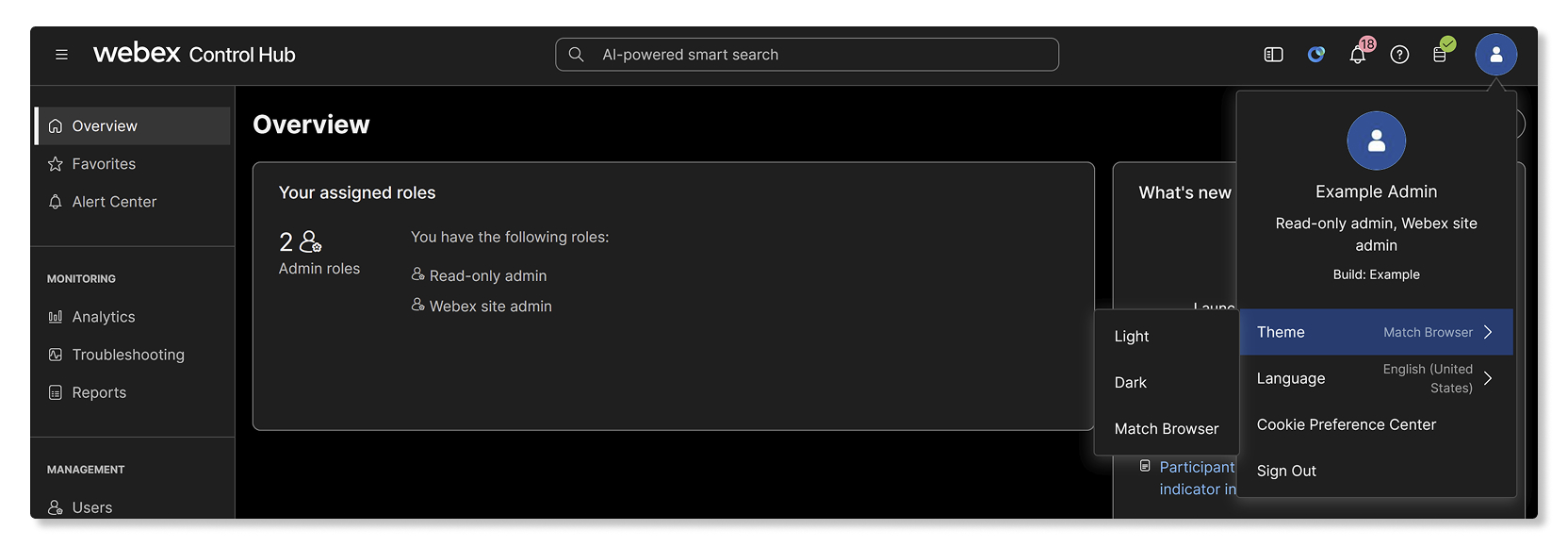
Postup změny motivu v ovládacím centru:
- Přihlaste se do Control Hub.
- Klikněte na ikonu svého profilu.
- Vyberte Téma.
- Vyberte si jednu z následujících možností:
- Světlo — Standardní světelný vzhled.
- Tmavé — tmavé pozadí se světlým textem.
- Prohlížeč shody - odpovídá aktuálnímu nastavení prohlížeče.
Vybraný motiv se použije okamžitě. Toto nastavení můžete kdykoli změnit a ovlivní pouze vaše osobní zobrazení v Řídicím centru.
Nakonfigurujte síť
Nakonfigurujte svou síť tak, aby Webex měl přístup k veškerému potřebnému provozu. Tím je zajištěno, že služby Webex jsou optimalizovány pro vaše uživatele, a usnadní vám řešení problémů se sítí.
Konfigurace služeb Webex
Pokud Webex Calling je pro vaši organizaci zřízeno Zprávy, Schůzky nebo, můžete nakonfigurovat nastavení pro každou službu.
- Přihlaste se do Control Hub.
- Přejděte do nabídky Služby a vyberte službu.
- Vyberte Nastavení a poté nakonfigurujte službu.
Chcete-li konfigurovatWebex Calling, podívejte se na následující průvodce:
-
Webex Calling—Tato služba poskytuje cloudové volání. Další informace najdete v tématu Pracovní postup Webex Calling konfigurace.
-
Volání v aplikaci Webex (Unified CM) — Tato služba je klientskou integrací mezi prostředím a clou Unified CM dem. Viz Průvodce nasazením pro volání v aplikaci Webex (Unified CM).
-
Podpor ované funkce volání pro všechny služby volání založené na Webex najdete v části Podporované možnosti volání v aplikaci Webex.
Postup konfigurace konkrétního Webex Meetings webu:
- Přejděte do .
- Vyberte lokalitu, kterou chcete konfigurovat, klikněte na Nastavení a vyberte oblast, kterou chcete konfigurovat.
Správa domén
Spravujte své domény v Control Hub, abyste zvýšili zabezpečení a důvěryhodnost vaší organizace. Domény také pomáhají se správou uživatelů.
Nárok na uživatele ve vaší organizaci
Do vaší organizace můžete přihlásit uživatele, kteří se zaregistrovali do Webex pomocí e-mailové domény vaší společnosti. Tím je zajištěno, že uživatelé ve vaší společnosti jsou v jedné organizaci, takže můžete spravovat a poskytovat jim potřebné služby a podporu Webex.
Přidání uživatelů do vaší organizace
Nyní, když jste nastavili své služby, můžete přidat lidi z adresáře vaší společnosti.
| 1 |
Přihlaste se do Control Hub. |
| 2 |
Přejděte do atelé a klikněte na S pravovat uživatele. |
| 3 |
Vyberte jednu z dostupných metod přidání uživatelů v závislosti na počtu uživatelů, které chcete přidat.
|
Přiřazení rolí uživatelům
Uživatelům ve vaší organizaci můžete přiřadit různé role správce. Uživatelé se mohou stát plnohodnotnými správci nebo kombinací správců podpory, správců uživatelů a zařízení, správců umístění, správ ců zařízení, správců pouze pro čtení nebo úředníků pro dodržování předpisů. V centru Control Hub můžete také zobrazit seznam všech nebo konkrétních správců, včetně správců zařízení a úředníků pro dodržování předpisů.
Přiřazení služeb uživatelům
I když můžete upravovat služby pro jednotlivého uživatele, může být efektivnější upravovat služby více uživatelů najednou pomocí hromadné šablony CSV.
| 1 |
Přihlaste se do Control Hub. |
| 2 |
Přejděte do atelé a klikněte na S pravovat uživatele. |
| 3 |
Vyberte možnost Exportovat a importovat uživatele se souborem CSV a poté klikněte na Expor tovat. |
| 4 |
Do staženého souboru přidejte True pro služby, které chcete přiřadit každému z vašich uživatelů. |
Nastavení jednotného přihlašování (SSO) pro uživatele
Aplikace Webex používá základní ověřování. Jednotné přihlášení můžete nastavit tak, aby se uživatelé museli autentizovat pouze jednou.
Další informace naleznete v tématu Integrace jednotného přihlášení v Řídicím centru.
| 1 |
Přihlaste se do Control Hub. |
| 2 |
Přejděte do nabídky . |
| 3 |
Na kartě Po skytovatel identity klepněte na tlačítko Aktivovat jednotné přihlášení. |
| 4 |
Vyberte poskytovatele identity a klikněte na tlačítko Další. |
| 5 |
Vyberte certifikát a klikněte na Stáhnout metadata. |
| 6 |
Klepněte na tlačítko Další. |
| 7 |
Vyberte způsob připojení poskytovatele identity (IdP) ke cloudu Webex kliknutím na možnost Nahrát metadata svého IdP nebo Vyplňte konfigurační formulář. |
| 8 |
Klepněte na tlačítko Další. |
| 9 |
Klikněte na tlačítko Uložit. |
Přidávání a správa zařízení
Do organizace můžete přidat zařízení a přiřadit je jednotlivým uživatelům nebo sdíleným pracovním prostorům. Chcete-li později usnadnit uspořádání a vyhledávání zařízení, můžete seskupit zařízení se znač kami.
Po přidání zařízení vygeneruje Control Hub aktivační kód, který musíte zadat do zařízení, abyste jej mohli propojit s ovládacím centrem.
Pokud máte v organizaci mnoho zařízení, můžete také vyhledávat zařízení.
Upravit nastavení
Přidejte své logo
- Přihlaste se do Control Hub.
- Přejděte do .
- Přejděte na Branding a poté vyberte Použít vlastní logo.
- Vyberte své logo a klikněte na Nahrát.
Můžete také nakonfigurovat pokročilé přizpůsobení značky.
Informace o nápovědě a podpoře
Postupujte podle níže uvedených kroků a poskytněte svým uživatelům informace o podpoře. Zobrazí se na vašem webu Webex, jeho aplikaci Webex a nástrojích pro otevírání velkých Cisco Technical Assistance Center písmen (TAC).
- Přihlásit se do Control Hub
- Přejděte do a přejděte na položku Ná pověda a informace o podpoře.
- Chcete-li uživatelům poskytovat přímou podporu prostřednictvím týmu podpory vaší organizace, zapněte možnost Přes měrovat uživatelskou podporu.
- Po zapnutí budou uživatelé přesměrováni na zadané adresy URL podpory kontak tů a webu nápovědy a zobrazí se popis, který nakonfigurujete. Uživatelé nemohou otevírat případy podpory Cisco TAC prostřednictvím Správce případů podpory, Webex Chat Assistant nebo telefonováním. Toto nastavení se ne vztahuje na správce organizace Webex, jak je definováno v části Při řadit role účtů organizace v Ří dicím centru.
- Když je vypnuto, požadavky uživatelů na podporu nejsou přesměrovány; mohou otevírat případy pomocíCisco TAC.
Stále můžete nakonfigurovat adresy URL podpory kontak tů a webu nápově dy. Ty se zobrazují v aplikaci Webex v nabídce Ná pově da a na vašem webu Webex v části Podpora.
- V části Kontaktujte podporu zadejte následující, které se zobrazí pod možností Podpora na vašem webu Webex:
- Adresa URL podpory — adresa URL, kde uživatelé vaší organizace otevírají případy podpory.
- Popis — Určete podrobnosti, které mají být uživateli předloženy o podpoře vaší organizace Webex, například provozní hodiny, telefonní číslo pro naléhavou podporu atd.
- V části Web nápově dy zadejte adresu URL znalostní báze vaší společnosti, kde mohou uživatelé přistupovat ke svépomocným zdrojům.
Pokud jsou kontaktní podpora a/nebo web nápově dy nakonfigurovány s adresou URL, která je interní ve vaší organizaci, uživatelé musí být připojeni k síti vaší organizace nebo připojeni prostřednictvím sítě VPN.
- Klikněte na tlačítko Uložit.
Další nastavení naleznete v tématu Nastavení organizace v Řídicím centru.
Správa webů
| 1 |
Přihlaste se do Control Hub. |
| 2 |
Přejděte do . |
| 3 |
Vyberte web, který chcete spravovat. Další informace naleznete v tématu Přidání a správa webů Webex. |
Sledování využití webu a služeb
Pomocí nástroje Analytics a sestavy v Control Hub můžete zjistit, jak uživatelé používají váš web a služby Webex.
- Přihlaste se do Control Hub.
- V části Monit orování vyberte možnost:
- Analytics — Interaktivní vizualizace dat, které zobrazují důležité informace, jako jsou trendy využití a adopce. Prozkoumejte data, která se automaticky přizpůsobují parametrům, které zadáte v reálném čase. Další informace naleznete v tématu Analýza portfolia cloudové spolupráce.
- Z právy — Generujte různé sestavy, zobrazte nebo nastavte naplánované úlo hy a pomocí klas ických sestav zobrazte komplexní statistiky pro všechny služby webu Webex. Další informace naleznete v tématu Z právy pro vaše portfolio cloudové spolupráce.
Monitorování a odstraňování problémů
Při používání služeb Webex se službou Webex Monit oring Service můžete shromažďovat základní data v síti vaší organizace. Data vám mohou pomoci vyřešit problémy, se kterými se uživatelé setkávají, například zjistit, zda je schůzka nízké kvality způsobena problémem se sítí.
Pokud se vyskytnou problémy se službou Webex nebo pokud chcete zkontrolovat stav vašich služeb, postupujte takto:
- Přihlaste se do Control Hub.
- Přejděte na .


