- Hjem
- /
- Artikel

Tak for din feedback.


Migrere Unified CM -data til Webex Calling
 I denne artikel
 Har du feedback?
Overfør Unified CM -indstillinger for brugere, enheder, numre og placeringer til Webex Calling -platformen for at få en bedre brugeroplevelse og også for at udnytte Cisco Webex cloud-opkald, mobilitet, messaging og opkaldstjenester i virksomhedsklasse.
Oversigt
Overfør brugere, enheder, numre og placeringer fra Unified CM til Webex Calling platformen for at få en bedre brugeroplevelse og også for at bruge Cisco Webex cloud-opkalds-, mobilitets- og meddelelsestjenesterne i hele virksomheden.
(Kun Webex for Government) Den kommercielle licensgenereringsproces understøttes nu for FedRAMP-organisationer. Når denne indstilling er valgt, sendes enhedens MAC-adresse til Cisco-virksomhedsnetværket for at bekræfte berettigelsen og generere overførselslicensen. Hvis du foretrækker ikke at få MAC-adressen sendt automatisk, kan du følge FedRAMP-enhedsoverførselsprocessen, Over før din telefon til Webex Calling.
De trin, der beskrives her, gælder også for dedikeret instans.
Vurdering af migrationsberedskab
Brug Migration Insights (Control Hub → Services → Op graderinger og migreringer → Migration Insights) til at træffe en informeret beslutning om migrering til. Webex Calling Baseret på disse oplysninger kan du trygt migrere til Webex Calling.
Du kan finde flere oplysninger om, hvordan du genererer rapporten Overførselsindsigt i Overfør selsindsigt.
Når du eksporterer og downloader zip-filen, får du listen over output-CSV-filer inkluderet i denne zip-fil.
For at få den fulde liste over eksport-zip-filen, se Eksporter ZIP-fil.
SharedlineGroupMigrationReport.csv og HuntGroup_CallQueue_CallPark_CallPickUpGroups.csv skal bruges til at identificere , hvilke brugere der er i forhold til hinanden for gruppefunktioner og skal migrere sammen.
Migrere Unified CM til Webex Calling
Før du begynder
Før du starter overførslen, skal du sørge for, at du opfylder følgende krav:
-
Sørg for, at du har et aktivt abonnement med Webex Calling en cloud-implementerings mulighed.
Når du vælgerWebex Calling, modtager du en berettiget PID A-FLEX-P- CALL på dit abonnement. PID A-FLEX-P-CALL giver ret til midlertidig licensering opnået fra GLO i op til 18 måneder, mens overgangen fra lokal UC Manager til i skyen foretages. Webex Calling Denne ret giver support på grundlæggende niveau i begge opkald smiljøer i op til 18 måneder, mens kunderne overgår tilWebex Calling.
Hvis du vil åbne en sag med GLO, skal du se Licensing Support under sektionen Licensing Administration Portal.
-
Access Control Hub som organisationsadministrator. Du kan finde flere oplysninger i Til dele organisationskontoroller i Cisco Webex Control Hub.
-
Hent BAT/CSV-filer til Unified CM brugerne og enhederne. Du kan finde flere oplysninger under Cisco Unified Communications ManagerBulk Administration Tool (BAT).
-
Sørg forUnified CM, at telefoner, du migrerer på, bruger Phone Load version 14.1 eller nyere. Du kan finde flere oplysninger under Installere eller opgradere Cisco IP-telefonfirmware.
-
Sørg for, at alle dine slutbrugere fra Unified CM er klargjort som Webex-brugere via Cisco Directory Connector eller på anden måde. Du kan finde flere oplysninger under Installere Cisco Directory Connector.
-
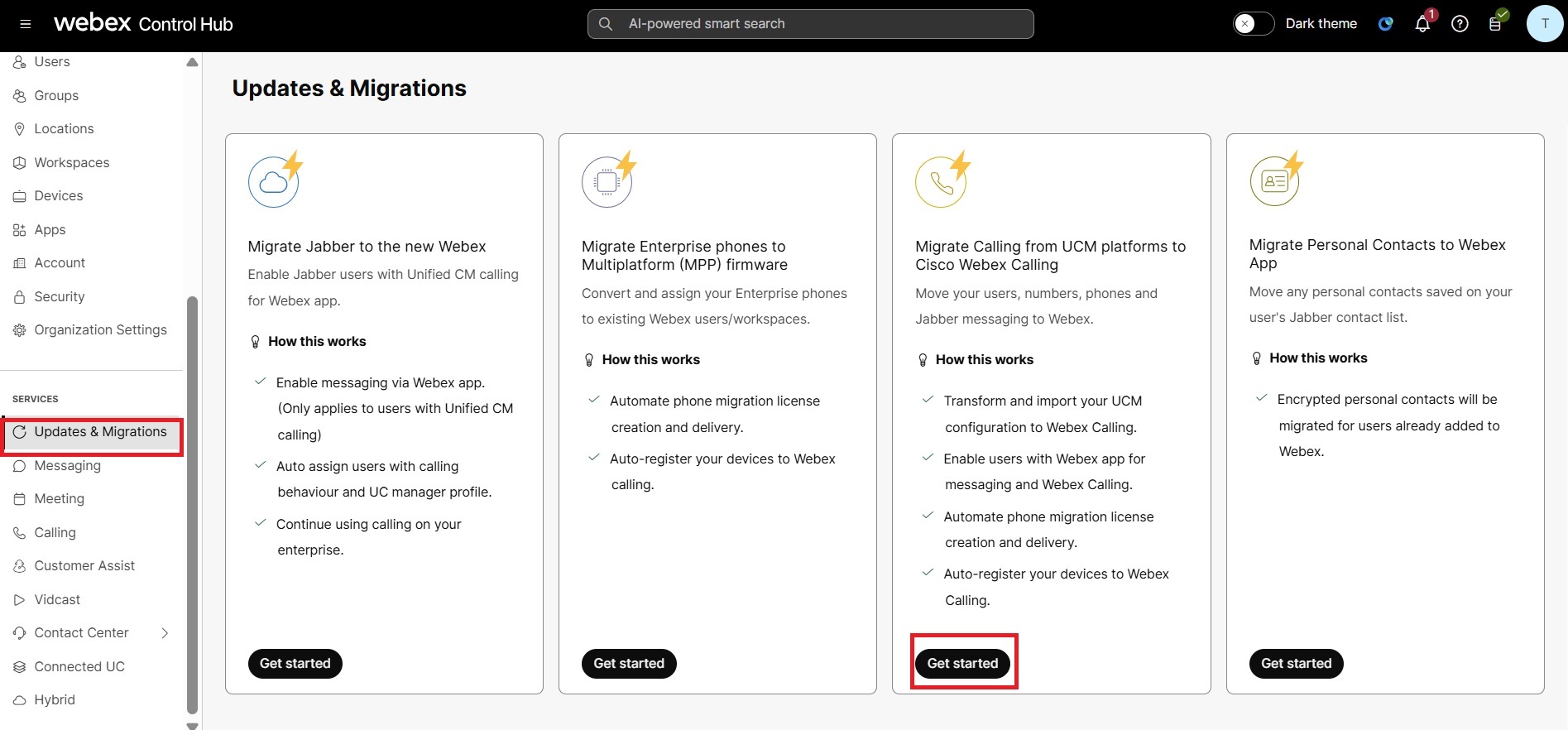
Log ind på Control Hub, gå til T jenester → Op graderinger og migreringer.
- Klik på Kom i gang på feltet Unified CM Overfør Webex Calling til.
Hvis du vil flytte en eller alle dine brugere, arbejdsområder og enheder fra opkald i det lokale miljø tilWebex Calling, skal du følge:
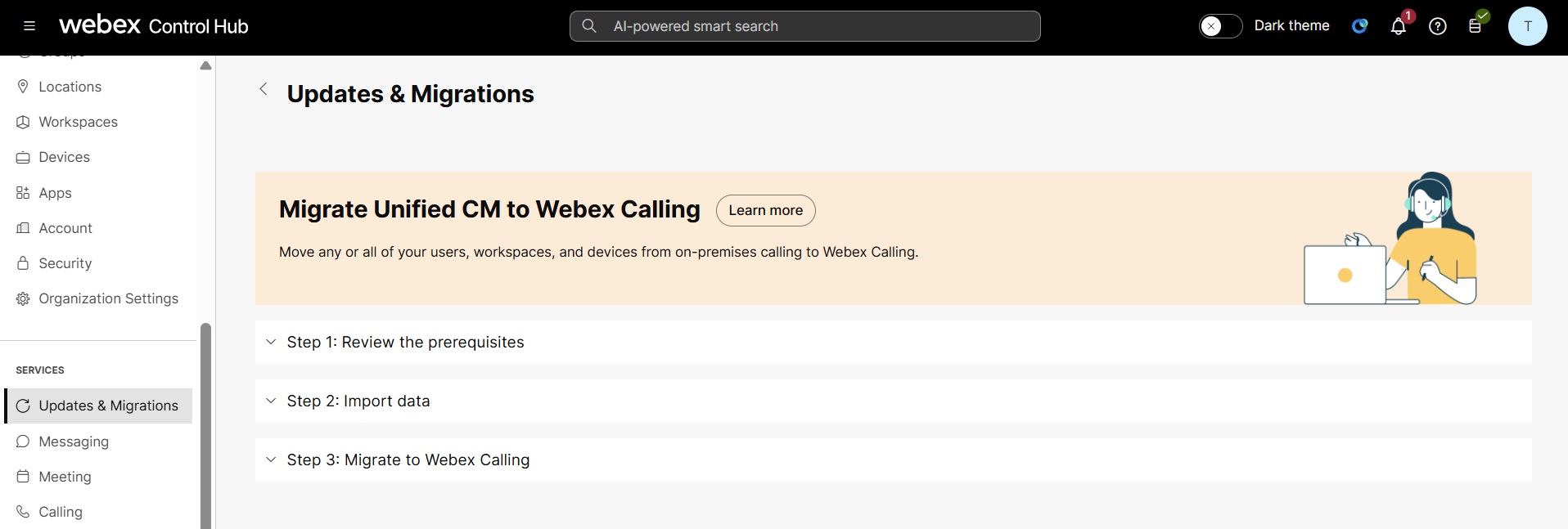
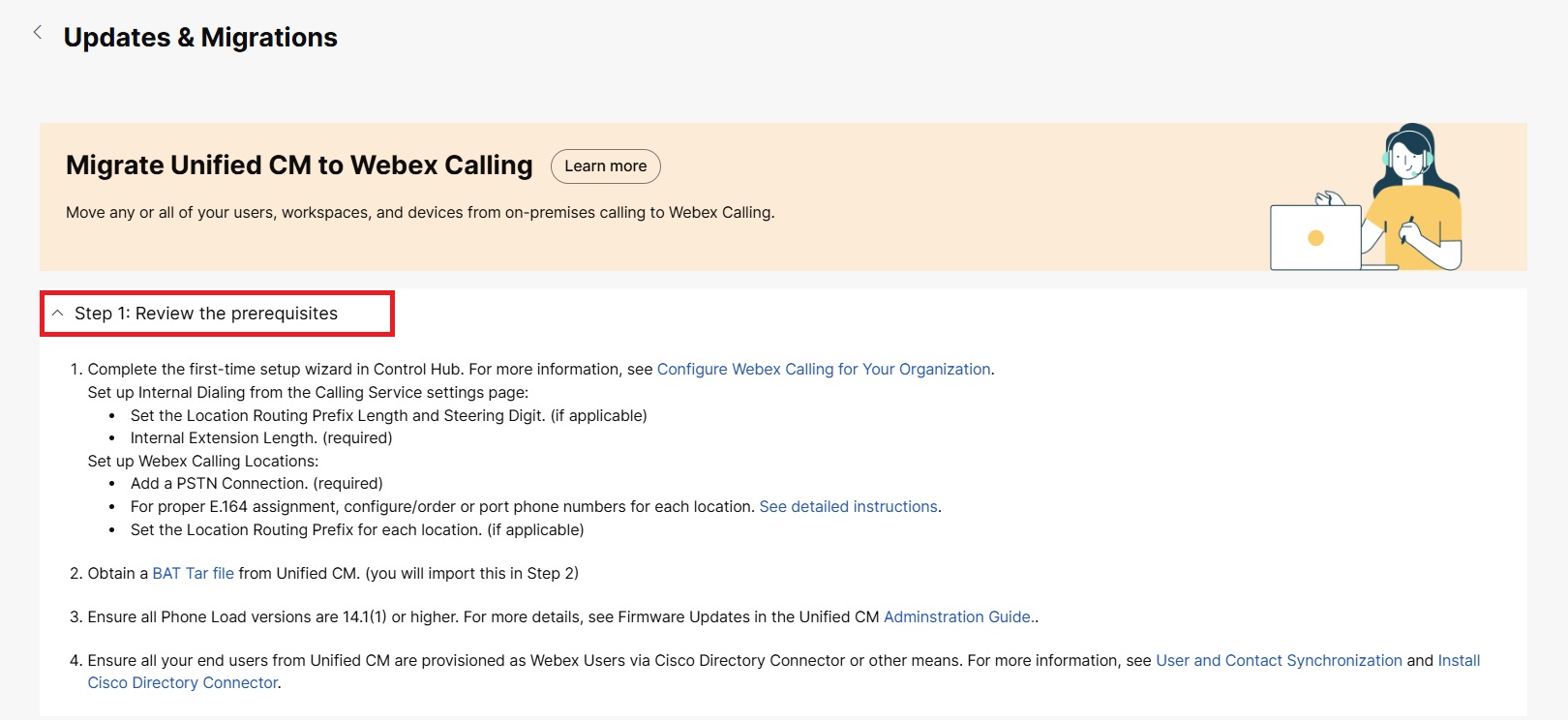
Trin 1: Gennemgå forudsætningerne
Klik på rullemenuen Trin 1 for at få vist listen over forudsætninger. Sørg for at læse og udføre alle nødvendige opgaver, før du går videre til trin 2: Importer data.
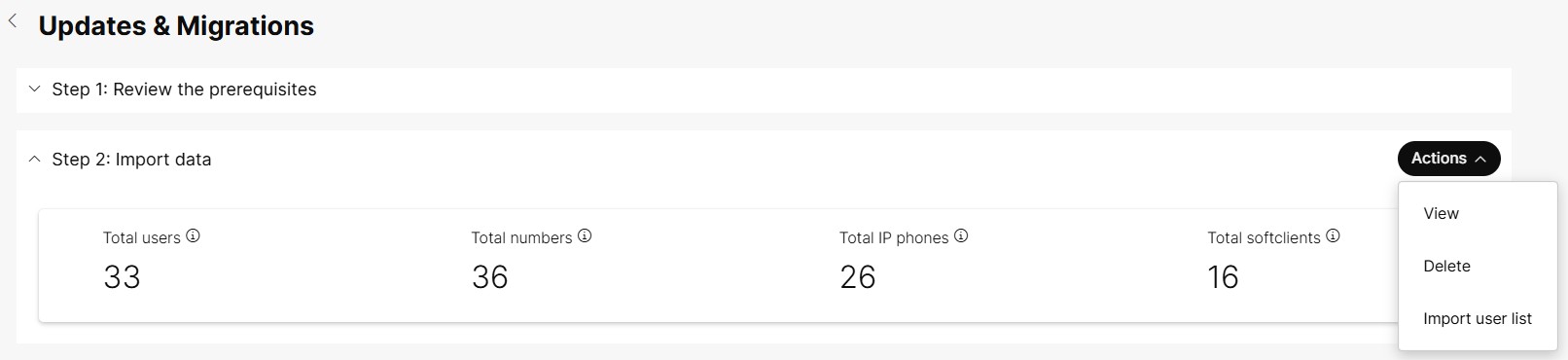
Trin 2: Importer data
| 1 |
Klik på Trin 2: Importer data rullemenuen → Handling → Importer bruger liste. | ||||||||||||||||||
| 2 |
Hvis du vil uploade .tar -filen, skal du trække og slippe fil en.tar eller klikke på Vælg en fil for at gennemse placeringen af tar-filen, markere filen og derefter klikke på Åbn. Når overførslen er gennemført, aktiveres knappen Opret en ny opgave i Trin 3: Over Webex Calling før til. | ||||||||||||||||||
| 3 |
På knappen Hand ling kan du se følgende muligheder:
|
Trin 3: Migrere til Webex Calling
Når du har importeret filen.tar, skal du klikke på Trin 3: Overfør til Webex Calling → Start ny opgave.

Opret en ny opgave
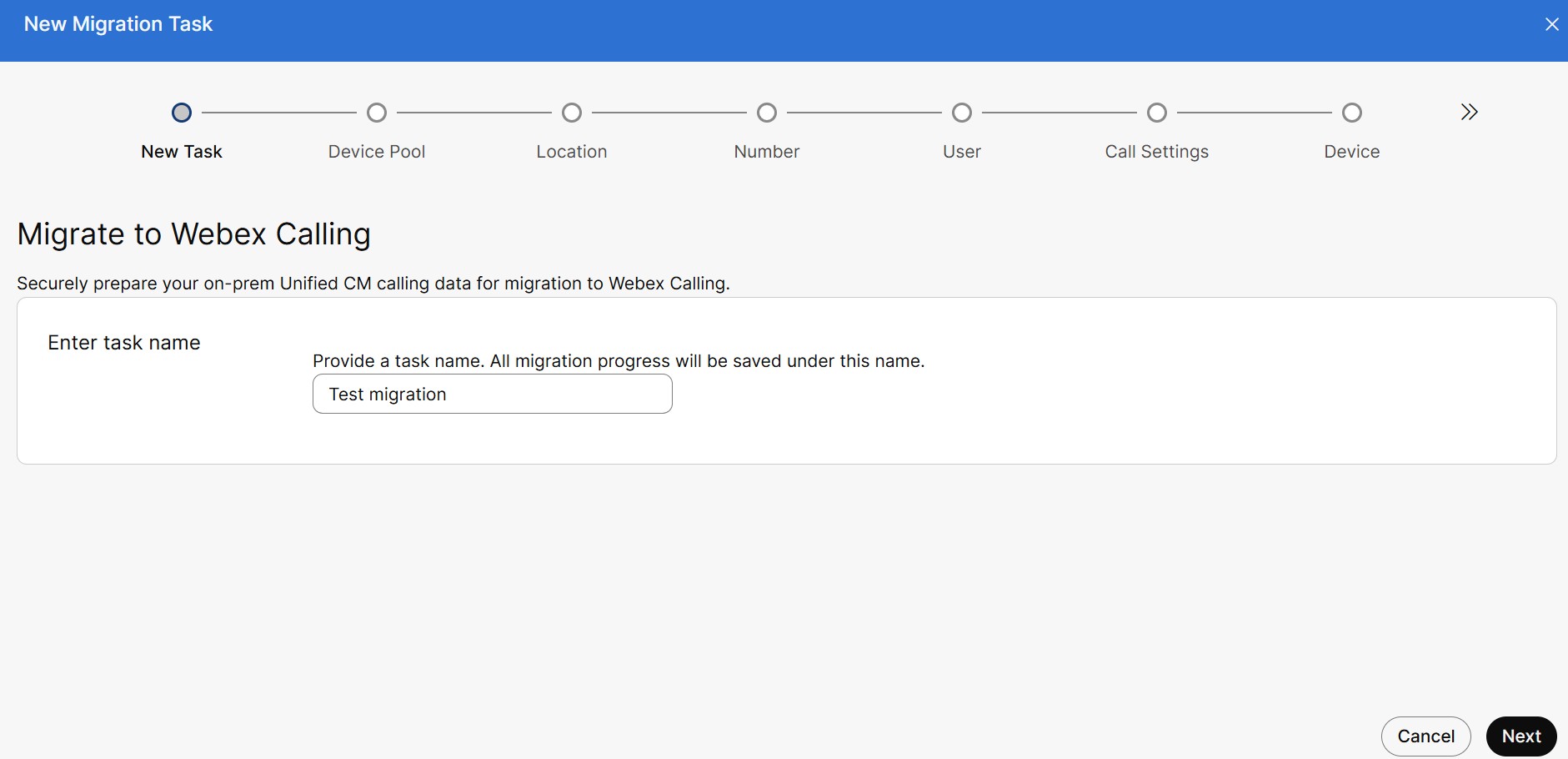
Opret en overførselsopgave for at overføre dine Unified CM indstillinger.
| 1 |
Indtast det entydige navn på opgaven i feltet Angiv opgavenavn i vinduet Ny overførselsop gave. Opgavenavnet skal indeholde mindst 8 tegn.
Du kan overføre maksimalt 1000 brugere og 1000 enheder i en enkelt opgave. Du skal
oprette flere overførselsopgaver for at overføre over 1000 brugere eller enheder.
|
| 2 |
Klik på Næste. |
Kortlæg enhedspulje til placeringer
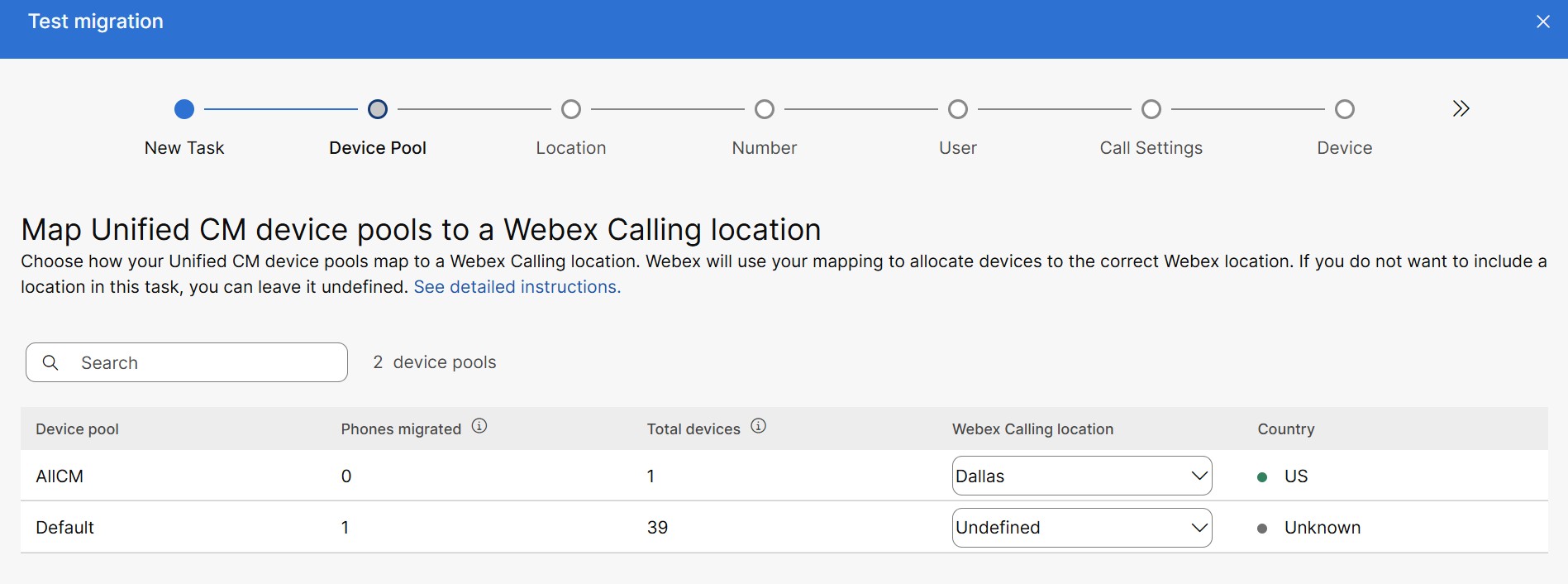
Du kan vælge, hvordan Unified CM enhedspullerne skal kortlægges til en Webex Calling placering. Tildel en Webex Callingplacering til en Unified CM enhedspulje, eller lad den være udefineret for at gøre det senere. Unified CMDN'er, der er knyttet til en enkelt enhedspulje, kan overføres. Denne side viser også de enhedspuljer, der er overført eller venter på overførsel til en bestemt placering.
Hvis du ikke vil med tage en placering i denne opgave, kan du lade den være udefineret. Du kan finde flere oplysninger i Konfigurer Cisco Webex Calling til din organisation.
| 1 |
Du kan få vist følgende oplysninger i siden Knyt Unified CMenhedsp uljen til en Webex Calling placering:
|
| 2 |
Klik på søgef eltet, og skriv enhedspuljen eller placeringen for at filtrere og se de respektive data. |
| 3 |
Klik på rullelisten for Webex Callingplacering for at vælge en placering, og klik på Næste. |
Tildel en placering
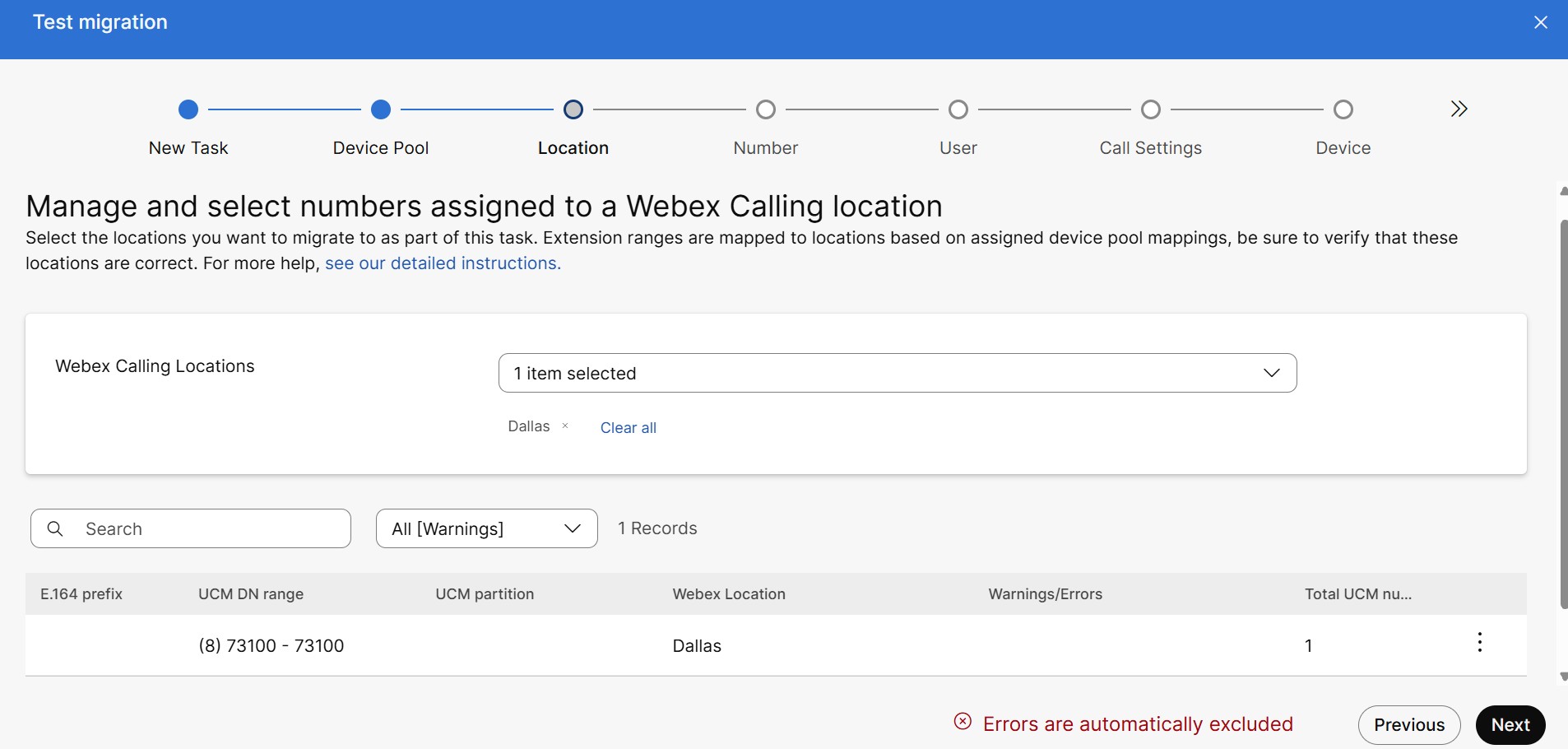
Sørg for, at telefonnumrene og udvidelserne er tildelt den korrekte placering, og vælg derefter de steder, du vil medtage i overførselsopgaven.
| 1 |
Klik på rullelisten Plac Webex Callingeringer for at vælge en placering. Du kan se optegnelserne for de valgte placeringer. Postfeltet er almindeligt præfiks (E.164), samlet DN-område for telefonnumre og udvidelser, UCM-partition, Webex- placering, advarsel/fejl og samlet UCM-nummer. Hvis der er samme enhed tilknyttet flere lokationer, skal du løse den obligatoriske advarsel. Eventuelle andre advarselsmeddelelser såsom ikke-understøttet eller modstridende længde af telefonnummerudvidelsen er kun til orientering. Du kan også klikke på rullel isten Alle (Advarsler) for at få vist listen over alle advarsler. |
| 2 |
Hvis du vil flytte det samlede antal UCM-linjer mellem placeringer, skal du klikke på ellipseikonet og vælge den ønskede destination på listen. |
| 3 |
Klik på Næste. |
Administrer numre på stedet
| 1 |
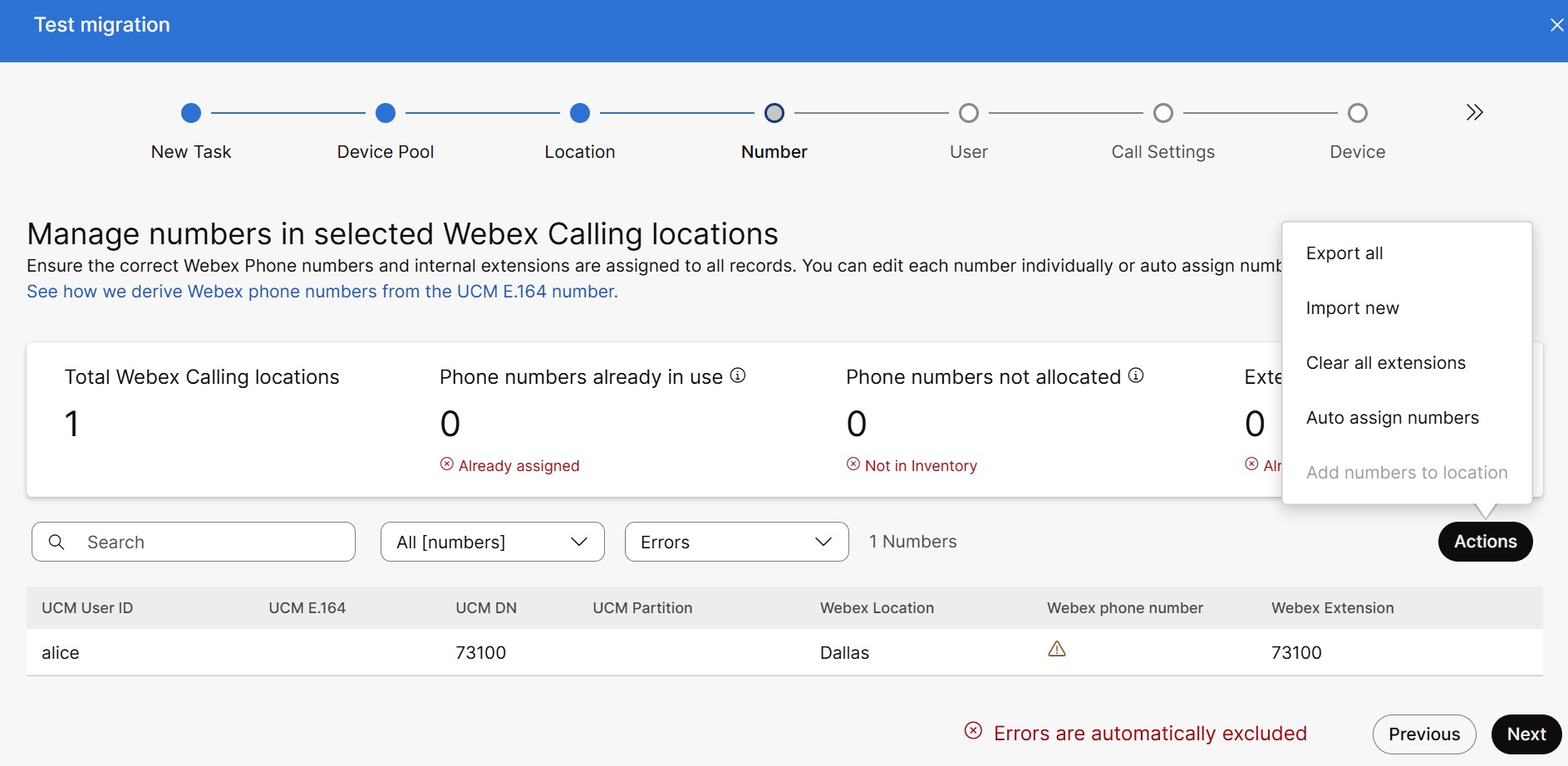
På siden Administrer numre på valgte Webex Calling placeringer vises følgende oplysninger:
|
| 2 |
Hvis du vil tildele et Webex-telefonnummer til et arbejdsområde, skal du
|
| 3 |
Du kan se følgende opgaver på ikonet Hand ling.
Scenarier for automatisk tildeling af numre og tilføj tal til placering Scenarie 1: Hvis al Webex-placering er lokal gateway i migreringsflowet, kan du se muligheden for Tilføj numre til placering aktiveret, Tildel numre automatisk nedton et. Klik på Tilføj numre til placering. Denne handling konfigurerer afledte Webex-telefon numre til lokalbaseret PSTN til placering. Webex Calling Klik på Accep ter og fortsæt for at fortsætte med automatisk konfiguration af telefonnumre. Aktivér Aktiver numre for at aktivere nummeret nu, ellers kan det aktiveres via siden T al. Scenarie 2: Hvis alle Webex-placeringer er Cloud-tilsluttede PSTN eller Cisco PSTN, kan du se indstillingen Tildel numre automatisk aktiveret, Tilføj numre til placering er nedtonet. Hvis du ikke vil bruge det eksisterende UCM-nummer og udvidelser, skal du bruge indstillingen Tildel numre automatisk til at vælge et tilgængeligt nummer fra denne placering og tildele det. Aktivér Generer udvidelser for at generere udvidelser, og klik på Accepter og fortsæt. Scenarie 3: I migreringsflowet, hvis Webex-placeringen er en blanding af lokalbaseret PSTN og Cloud-forbundet PSTN eller Cisco PSTN. Føj tal til placering og automatisk tildeling af numre er nedtonet. |
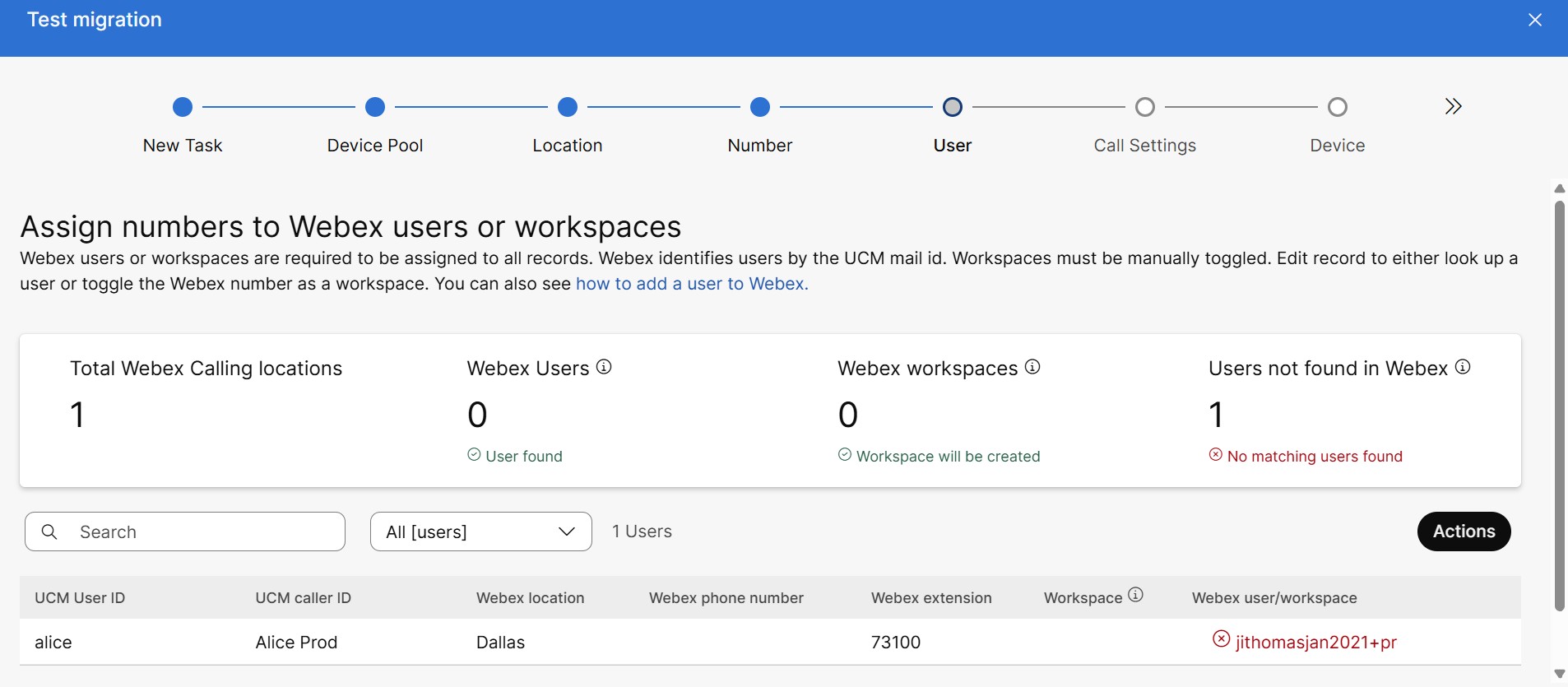
Tildele numre til en bruger eller et arbejdsområde
| 1 |
Hvis du vil tildele et arbejdsområde, skal du holde markøren over slutningen af den ønskede række for at klikke på ikonet Rediger og aktivere til/fra Arbejd sområder. | ||||||||||||||||||||
| 2 |
Hvis du vil fjerne en post fra overførselsprocessen, skal du klikke på ikonet - og klikke på Annuller eller Fjern i pop op-vinduet med bekræftelse. | ||||||||||||||||||||
| 3 |
Du kan se, at han følger opgaver i ikonet Action,
| ||||||||||||||||||||
| 4 |
Klik på Næste. Siden Op kaldsindstillinger vises.
|
Opkaldsindstillinger
Angiv indstillinger for brugere og arbejdsområder, hvor det er relevant.
Du kan vælge opkaldslicens og opkaldstilladelser for bruger- og arbejdsområde baseret på abonnements-id'erne.
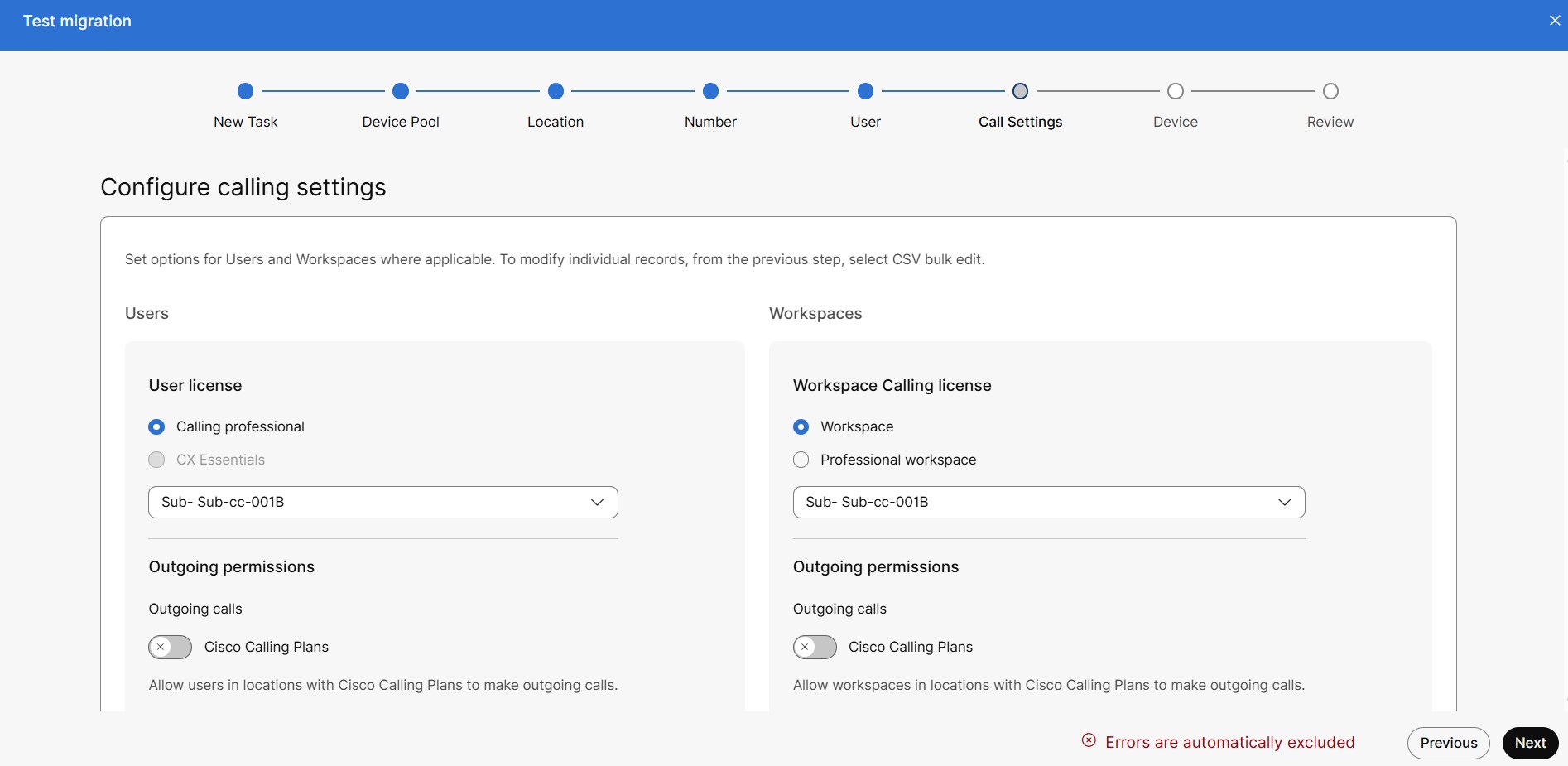
I brugeropkaldslicens: Når brugere migrerer fra Unified CM til at Webex Calling bruge overfør selsværktøjet, kan de kun tildeles Calling professional- eller CX Essentials- licenser. Når du har brug for at tildele en Webex Standard-licens under migrering, skal du ikke bruge dette værktøj. Hvis du vil tildele standardlicensen, skal du bruge en bruger-CSV-fil og derefter bruge migrerings funktionerne fra Unified CM værktøjet til at overføre resten af dataene fra Unified CM til Webex.
I Workspace Calling License: Når arbejdsområdet migreres fra Unified CM til Webex ved hjælp af et overfør selsværktøj, kan de tildeles Workspace - eller Professional Workspace- licenser.
Alternativknapperne er aktiveret eller deaktiveret baseret på abonnements-id'erne.
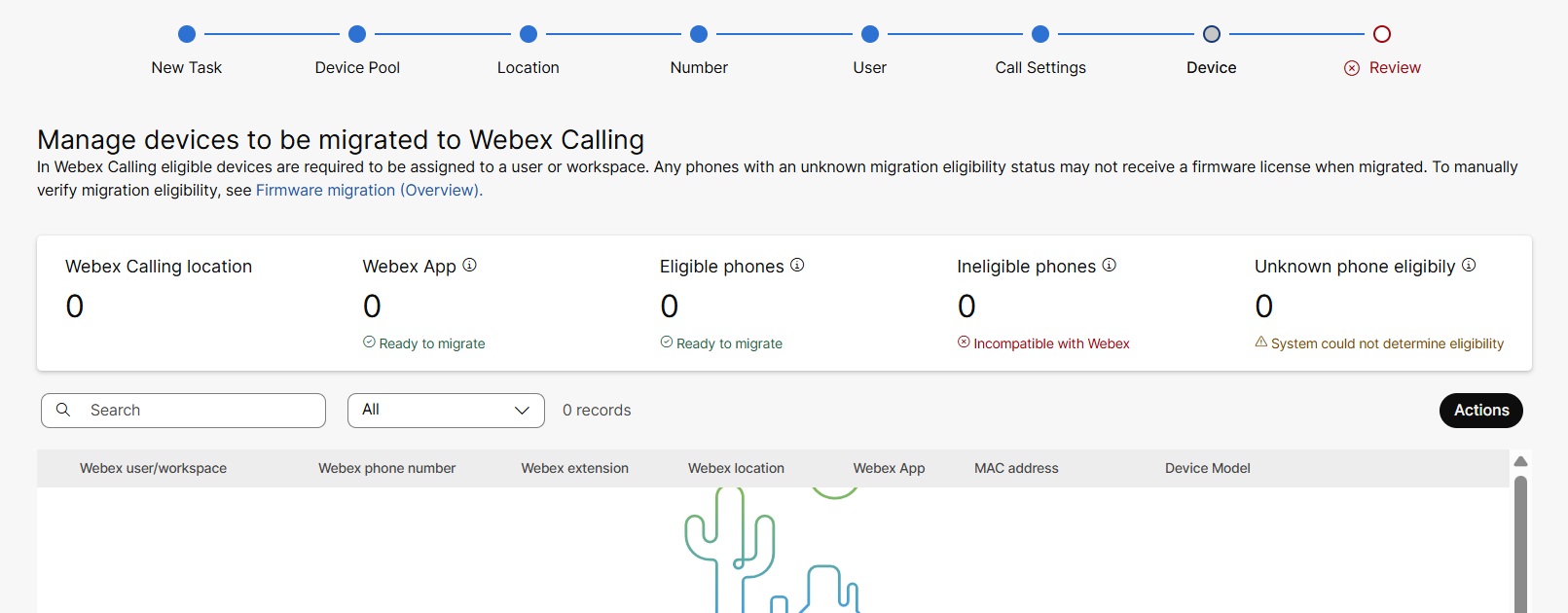
Kontroller enhedens berettigelse
| 1 |
På Webex Calling siden Administrer enheder, der skal overføres til, vises følgende oplysninger:
|
| 2 |
Hvis du vil opdatere enhedens MAC-adresse eller ændre enhedsmodellen, skal du klikke på enhedsrækken, klikke på redigeringsikonet og derefter ændre MAC-adressen i tekstboksen Enheds-MAC. |
| 3 |
Klik på Handlinger for at bruge funktionerne Eksport og Import og redigere posterne. |
| 4 |
Klik på Næste, siden Gennemse vises. |
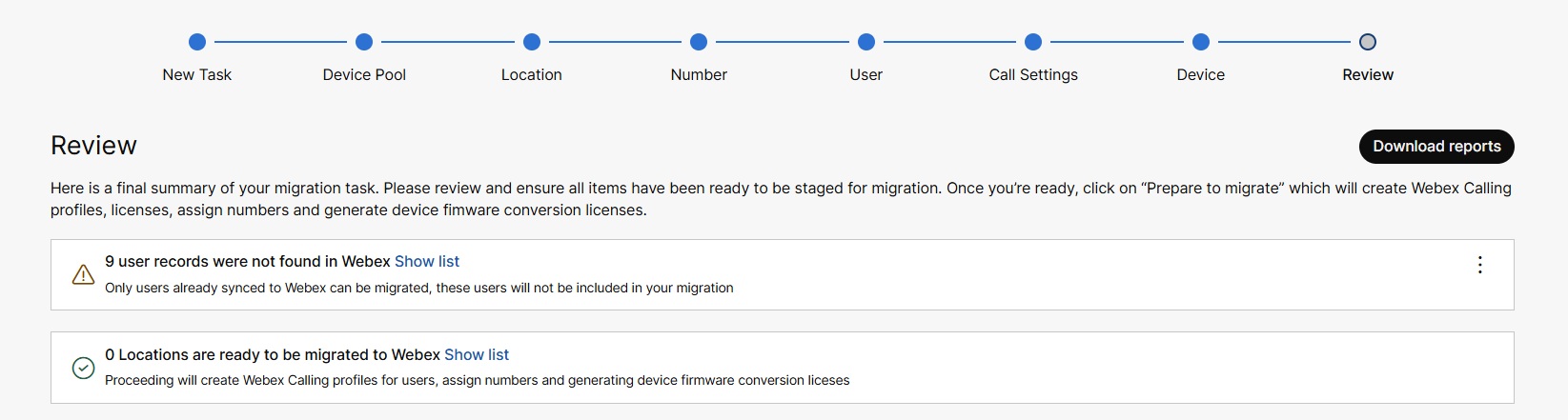
Anmeldelse
| 1 |
Klik på Vis liste ud for de ekskluderede eller inkluderede elementer for at udvide og få vist detaljerne om årsagen til optagelse eller udelukkelse. | ||||||||||||
| 2 |
Vælg en af følgende muligheder:
| ||||||||||||
| 3 |
Klik på Forbered dig på at migrere. Siden Klar til overførsel vises. Migreringsværktøjet udfører
disse premieringsaktiviteter:
| ||||||||||||
| 4 |
Klik på Luk. Siden Over Unified CM før til Webex Calling vises med en
liste over opgaver, der har en anden status.
Følgende tabel viser opgavestatus og beskrivelse:
| ||||||||||||
| 5 |
Klik på Fuld før overførsel for at downloade manifestfilen
i.zip-format, som indeholder MAC-adressen på telefoner i et
Hvis Cloud-Connected UC er aktiveret, tager den enhedsmigreringen op. |
Start migrering
Du skal logge ind Cisco Unified CM og uploade CSV-filen med enhedsoplysningerne for at starte overførslen. Sørg for, at du har den CSV-fil, der indeholder de bruger- og telefon oplysninger, du vil importere fra Unified CM til Webex Cloud-opkaldstjeneste.
Upload filer for at starte migreringen
| 1 |
Log ind på Cisco Unified CM. |
| 2 |
Fra Cisco Unified CM Administration, gå til Masse administration > Upload/Download filer. |
| 3 |
Klik på Tilføj nyt. Vindu et Konfiguration af fil overførsel vises.
|
| 4 |
Angiv den fulde sti til den fil, der skal uploades fra den downloadede manifestfil, i tekstfeltet Fil, eller klik på Gennemse og find filen. |
| 5 |
Vælg målet som Telefon på rullelisten Vælg mål. |
| 6 |
Vælg transaktionstypen som Op dater telefon - Brugerdefineret fil på rullelisten Transaktionstype. |
| 7 |
Marker afkrydsningsfeltet Overskriv fil, hvis den findes, hvis du vil overskrive en eksisterende fil med samme navn. |
| 8 |
Klik på Gem. Uploadstatus vises.
|
| 9 |
Gentag trin 4 til 8 for alle de genererede filer. |

Opdater telefoner ved hjælp af brugerdefinerede filer
Brug denne procedure til at overføre brugere og enheder uden en Enterprise-licens. Over førselsværktøjet konverterer automatisk licensen for disse brugere og enheder.
| 1 |
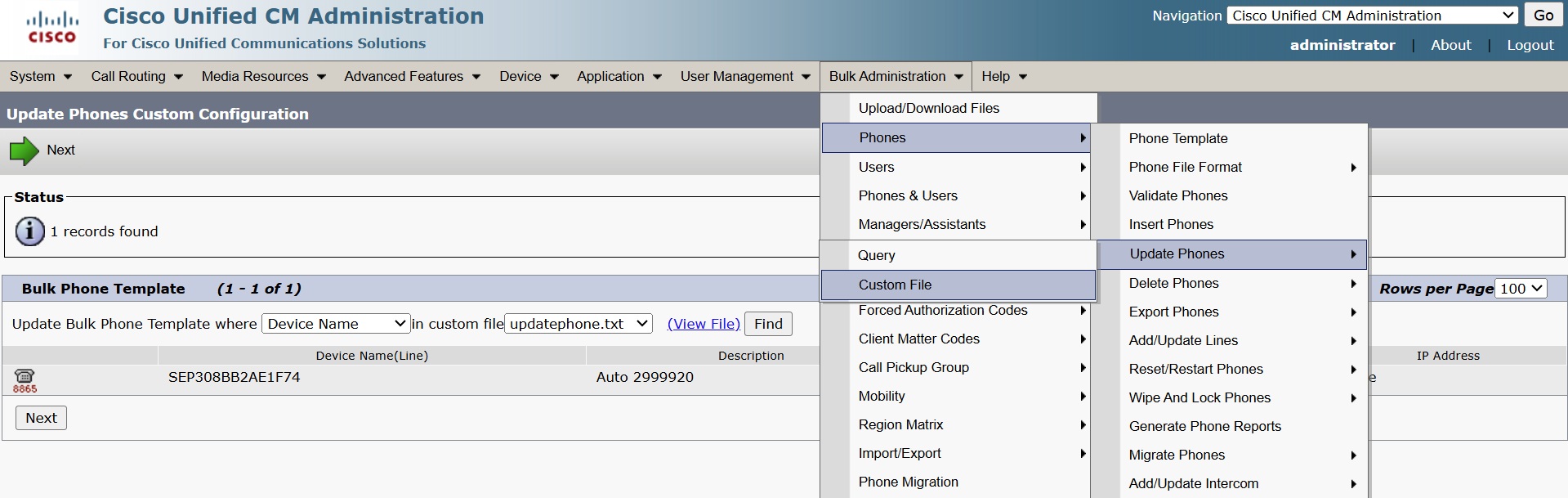
Vælg Cisco Unified CM AdministrationMasse administration > Telef oner > Op dater telefoner > Bruger defineret fil. Siden Op dater brugerdefineret konfiguration af telefoner vises.
|
| 2 |
Vælg Enh ed snavn på rullelisten Opdater massetelefonskabelon, hvor. |
| 3 |
Klik på Find. De telefoner, der er angivet i filerne, hvis de er tilgængelige, vises på denne side. |
| 4 |
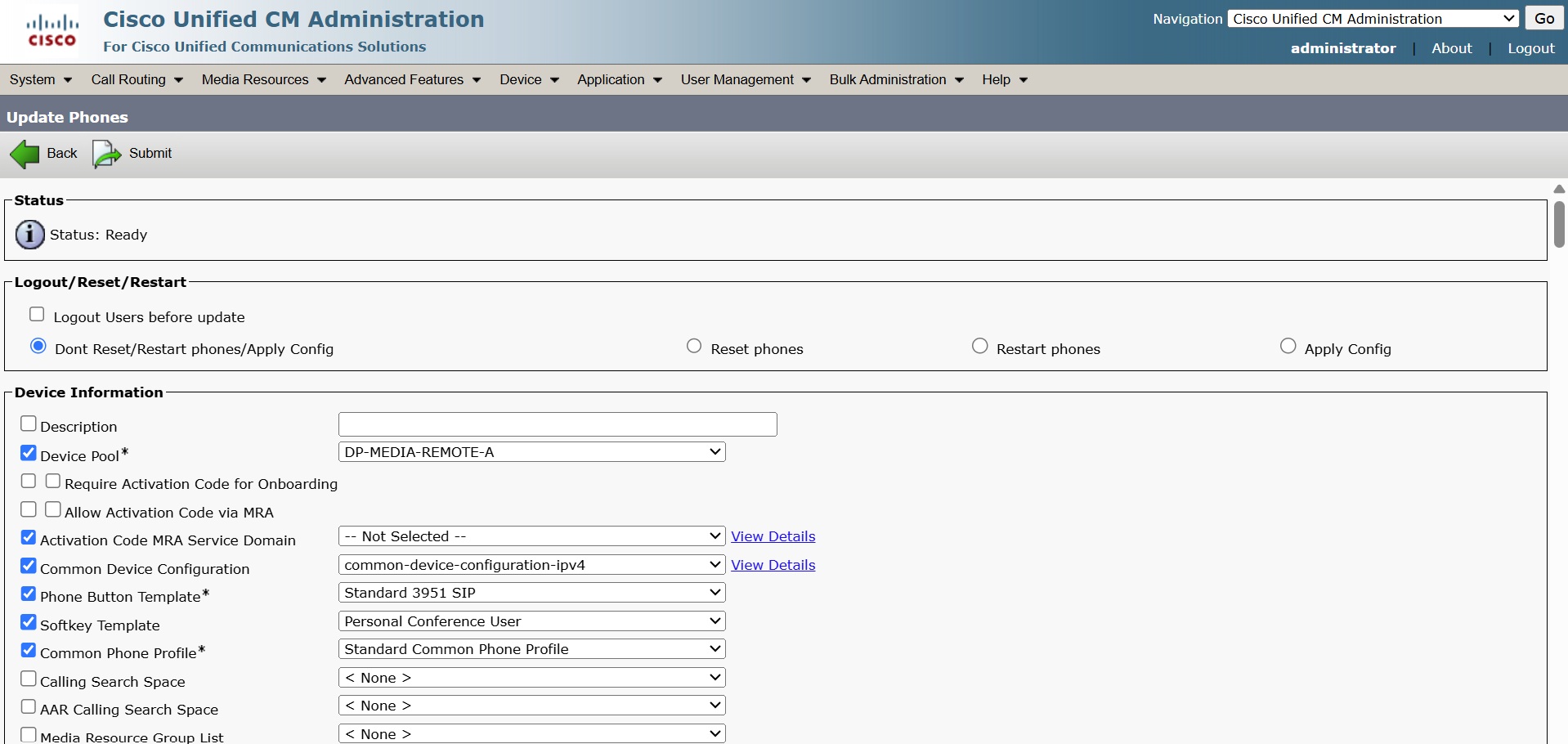
Klik på Næste. |
| 5 |
Marker afkrydsningsfelterne for de krævede parametre, og opdater detaljer ne såsom beskrivelse, telefonindlæsningsnavn, indlæsningsserver osv. I de respektive felter. |
| 6 |
Vælg en af følgende indstillinger i afsnittet Jo boplysninger.
|
| 7 |
Klik på Send. |
| 8 |
Gentag trin 1 til 7 for alle de genererede filer. |
| 9 |
Hvis du vil se status for det indsendte job, skal du gå til Cisco Unified CM Administration→ Masseadministration → Jobplanlægning. |
| 10 |
Vælg dit job for at få vist jobstatus. |