- Inicio
- /
- Artículo

Gracias por sus comentarios.


Migre los datos Unified CM a Webex Calling
 En este artículo
 ¿Comentarios?
Migre la configuración de Unified CM para usuarios, dispositivos, números y ubicaciones a la plataforma Webex Calling para una mejor experiencia de usuario y también para aprovechar los servicios de llamadas, movilidad, mensajería y llamadas en la nube Cisco Webex de nivel empresarial.
Descripción general
Migre usuarios, dispositivos, números y ubicaciones desde Unified CM la Webex Calling plataforma para una mejor experiencia de usuario y también para utilizar los servicios de llamadas, movilidad y mensajería Cisco Webex en la nube de toda la empresa.
(Webex solo para el gobierno) El proceso de generación de licencias comerciales ahora es compatible con las organizaciones FedRAMP. Cuando se selecciona esta opción, la dirección MAC del dispositivo se envía a la red corporativa de Cisco para verificar la elegibilidad y generar la licencia de migración. Si prefiere que la dirección MAC no se envíe automáticamente, puede seguir el proceso de migración de dispositivos FedRAMP, migrar su teléfono a. Webex Calling
Los pasos descritos aquí también son aplicables a la instancia dedicada.
Evaluación de preparación para la migración
Utilice Migration Insights (Centro de control → Servicios → Actualizaciones y migraciones → Información sobre migración) para tomar una decisión informada sobre la migración a. Webex Calling Basándose en esa información, puede migrar con confianza a Webex Calling.
Para obtener más información sobre cómo generar el informe de información sobre migración, consulte Información sobre migración.
Una vez que exporte y descargue el archivo.zip, obtendrá la lista de archivos CSV de salida incluidos en este archivo zip.
Para obtener la lista completa del archivo zip de exportación, consulte Exportar archivo ZIP.
SharedlineGroupMigrationReport.csv y HuntGroup_CallQueue_CallPark_CallPickUpGroups.csv deben usarse para identificar qué usuarios están en relación entre sí para las características del grupo y deben migrar juntos.
Migre Unified CM a Webex Calling
Antes de comenzar
Antes de comenzar su migración, asegúrese de que cumple con los siguientes requisitos:
-
Asegúrese de tener una suscripción activa con Webex Calling como opción de implementación en la nube.
Al seleccionarWebex Calling, recibirá un derecho PID A-FLEX-P-CALL en su suscripción. El PID A-FLEX-P-CALL permite el derecho a licencias temporales obtenidas de GLO por hasta 18 meses mientras realiza la transición de UC Manager en las instalaciones a la nube. Webex Calling Este derecho brinda soporte de nivel básico en ambos entornos de llamadas por hasta 18 meses mientras los clientes hacen la transición a. Webex Calling
Para abrir un caso con GLO, consulte Soporte de licencias, en la sección Portal de administración de licencias.
-
Access Control Hub como administrador de la organización. Para obtener más información, consulte Asignar funciones de cuenta organizativa en Cisco Webex Control Hub.
-
Obtenga los archivos BAT/CSV para los Unified CM usuarios y dispositivos. Para obtener más información, consulte Herramienta de administración Cisco Unified Communications Manager masiva (BAT).
-
Asegúrese de Unified CM que los teléfonos que está migrando usen la versión 14.1 o posterior de Phone Load. Para obtener más información, consulte Instalar o actualizar el firmware del teléfono IP de Cisco.
-
Asegúrese de que todos sus usuarios finales Unified CM sean aprovisionados como usuarios de Webex a través de Cisco Directory Connector u otros medios. Para obtener más información, consulte Instalar Cisco Directory Connector.
-
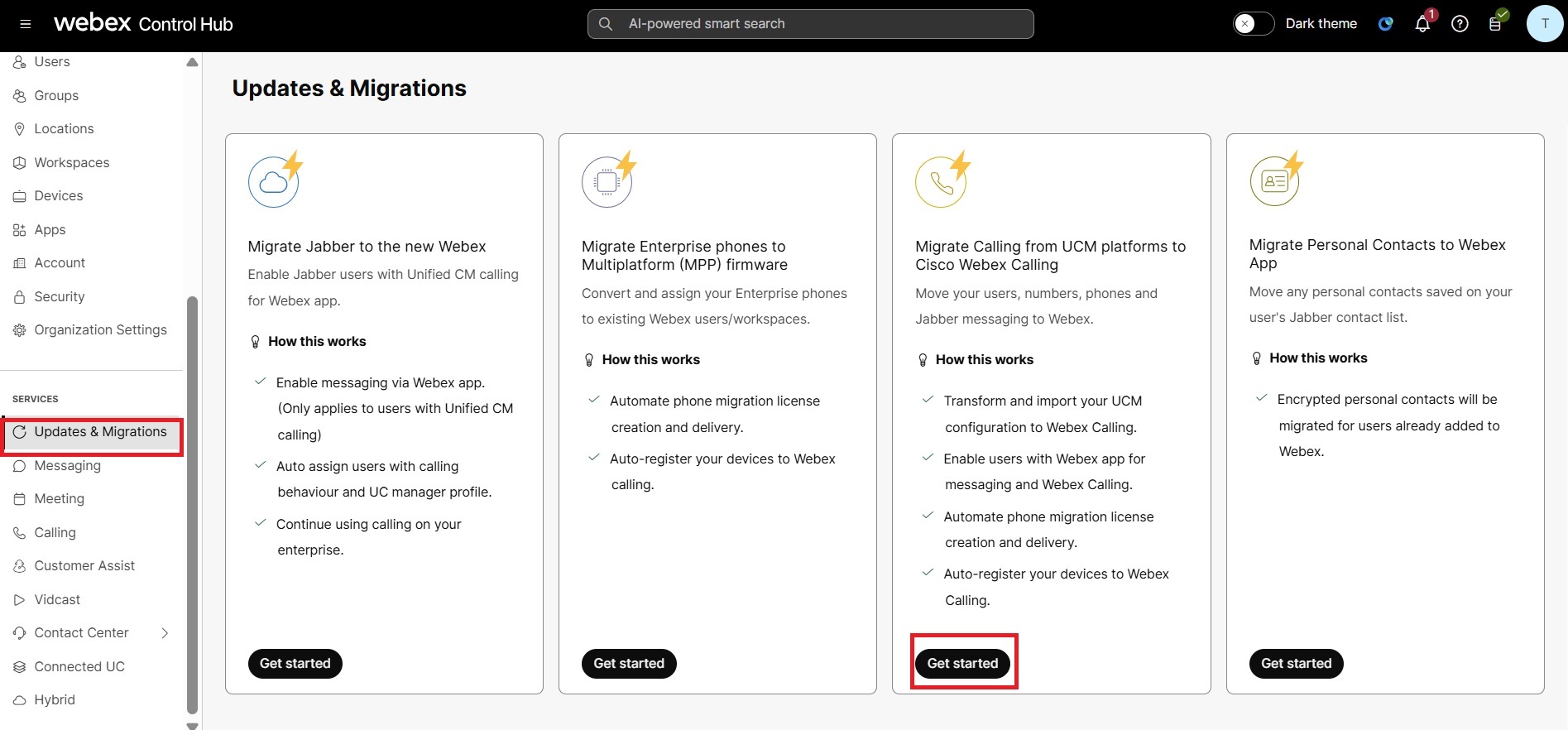
Inicie sesión en Control Hub, vaya a Servicios → Actualizaciones y migraciones.
- Haga clic en Comenzar en el mosaico Migrar Unified CM a Webex Calling mosaico.
Para mover cualquiera o todos sus usuarios, espacios de trabajo y dispositivos de llamadas locales aWebex Calling, siga:
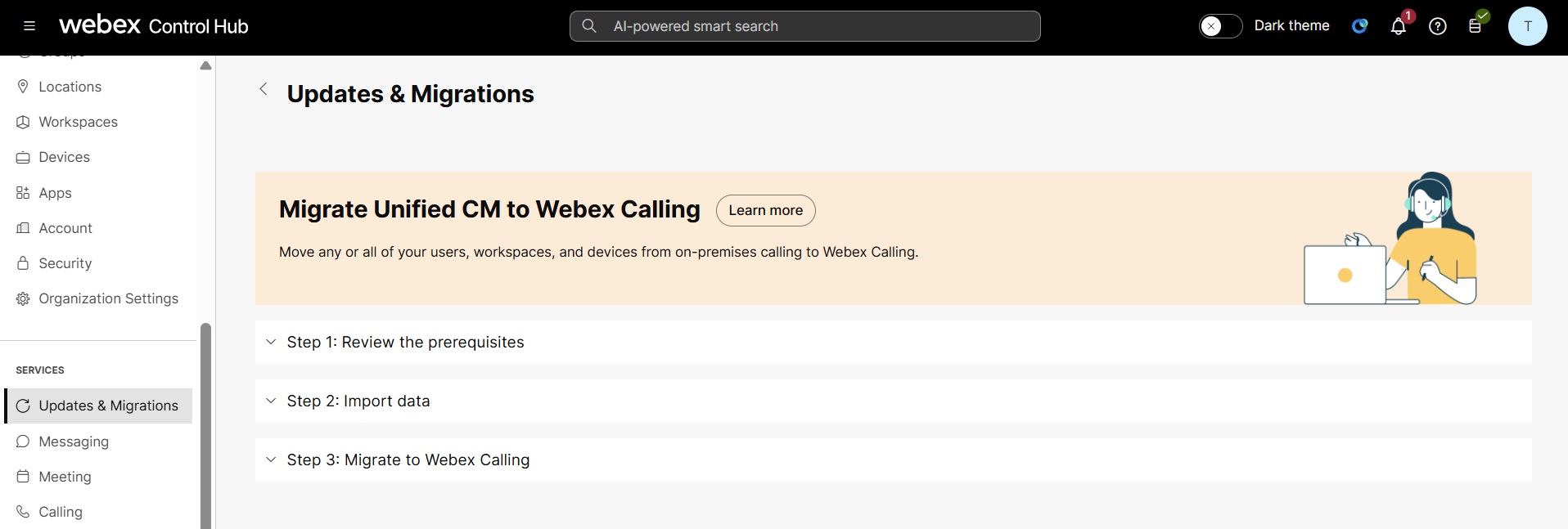
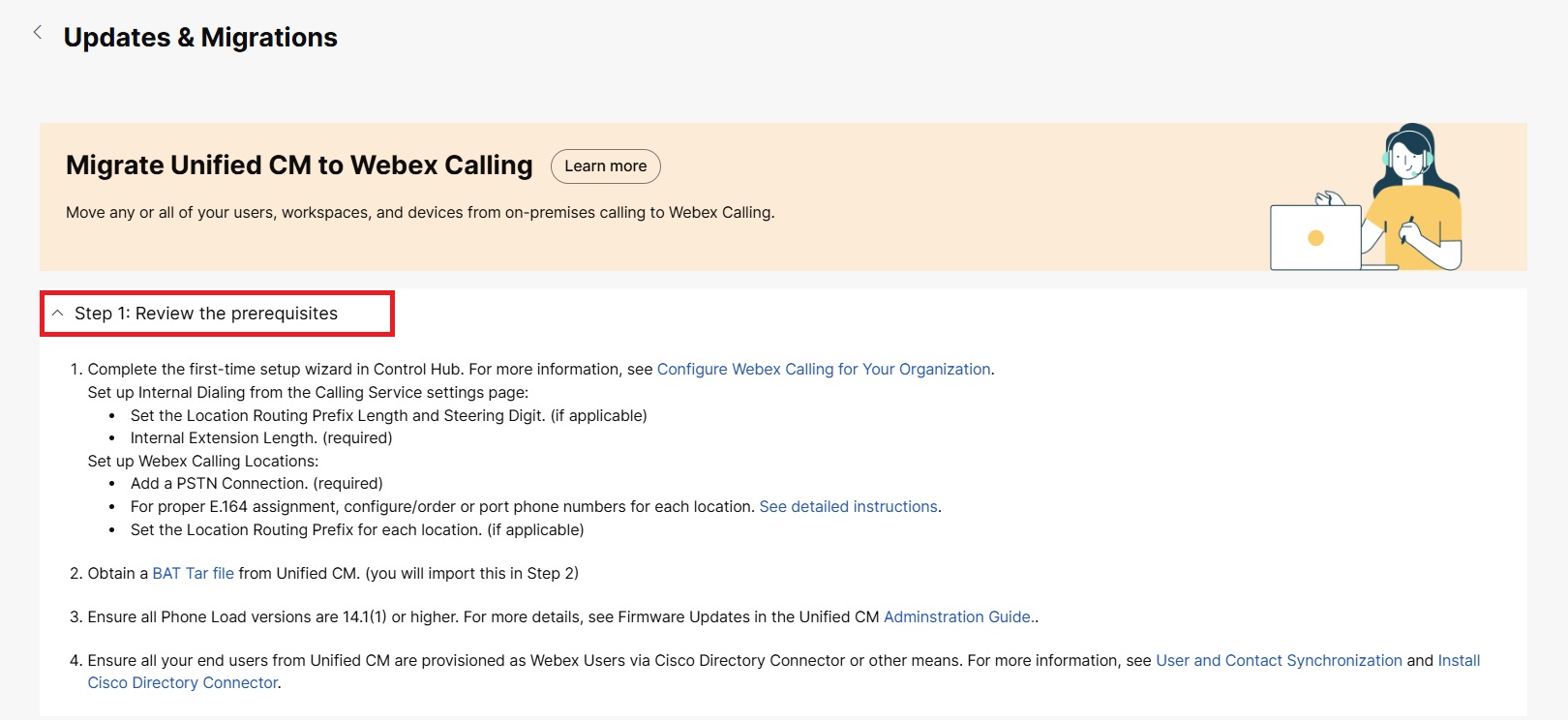
Paso 1: Revise los requisitos previos
Haga clic en el menú desplegable Paso 1 para ver la lista de requisitos previos. Asegúrese de leer y completar todas las tareas previas antes de continuar con el Paso 2: Importar datos.
Paso 2: Importar datos
| 1 |
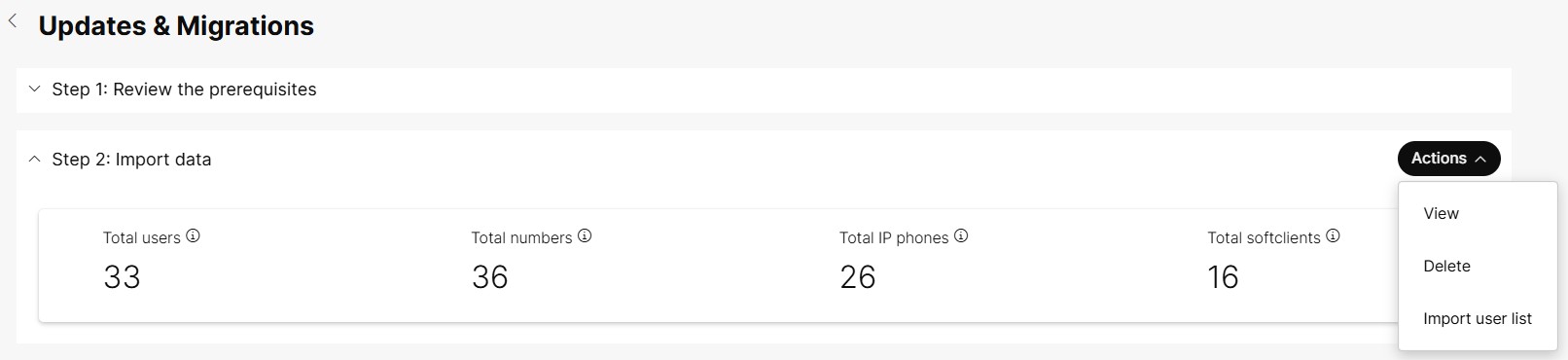
Haga clic en Paso 2: Importar datos desplegable → Acción → Importar lista de usuarios. | ||||||||||||||||||
| 2 |
Para cargar el archivo.tar, arrastre y suelte el archivo.tar o haga clic en Elegir un archivo para buscar la ubicación del archivo tar, seleccione el archivo y, a continuación, haga clic en Abrir. Una vez completada y exitosa la carga, se habilita el botón Crear una nueva tarea en el paso 3: Migrar a Webex Calling. | ||||||||||||||||||
| 3 |
En el botón Acción, puede ver las siguientes opciones:
|
Paso 3: Migrar a Webex Calling
Después de importar el archivo.tar, haga clic en Paso 3: Migrar a Webex Calling → Iniciar nueva tarea.

Cree una nueva tarea
Cree una tarea de migración para migrar su Unified CM configuración.
| 1 |
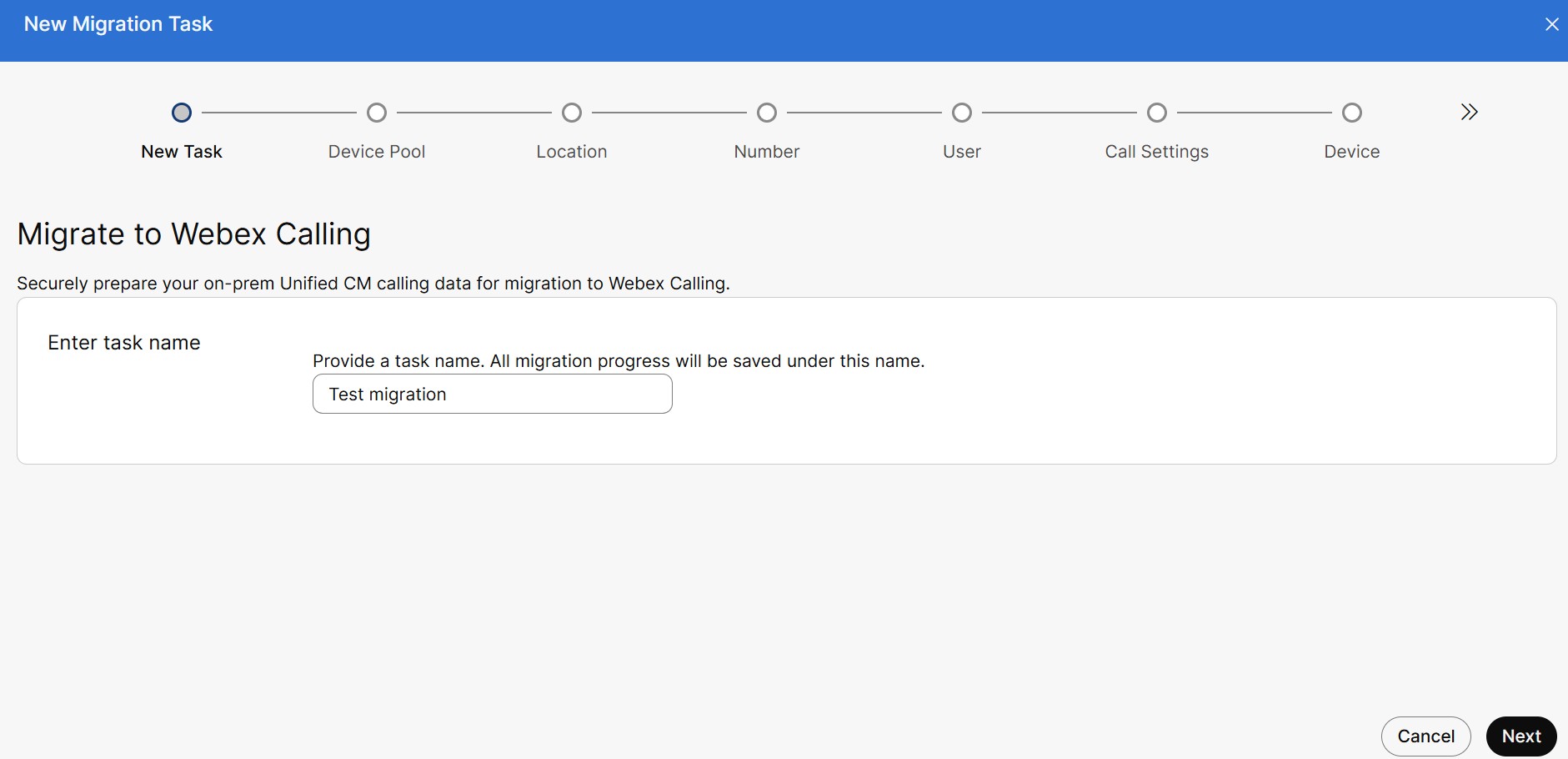
En la ventana Nueva tarea de migración, escriba el nombre único de la tarea en el campo Escriba el nombre de la tarea. El nombre de la tarea debe contener un mínimo de 8 caracteres.
Puede migrar un máximo de 1000 usuarios y 1000 dispositivos en una sola tarea. Debe
crear múltiples tareas de migración para migrar más de 1000 usuarios o dispositivos.
|
| 2 |
Haga clic en Siguiente. |
Asigne el grupo de dispositivos a las ubicaciones
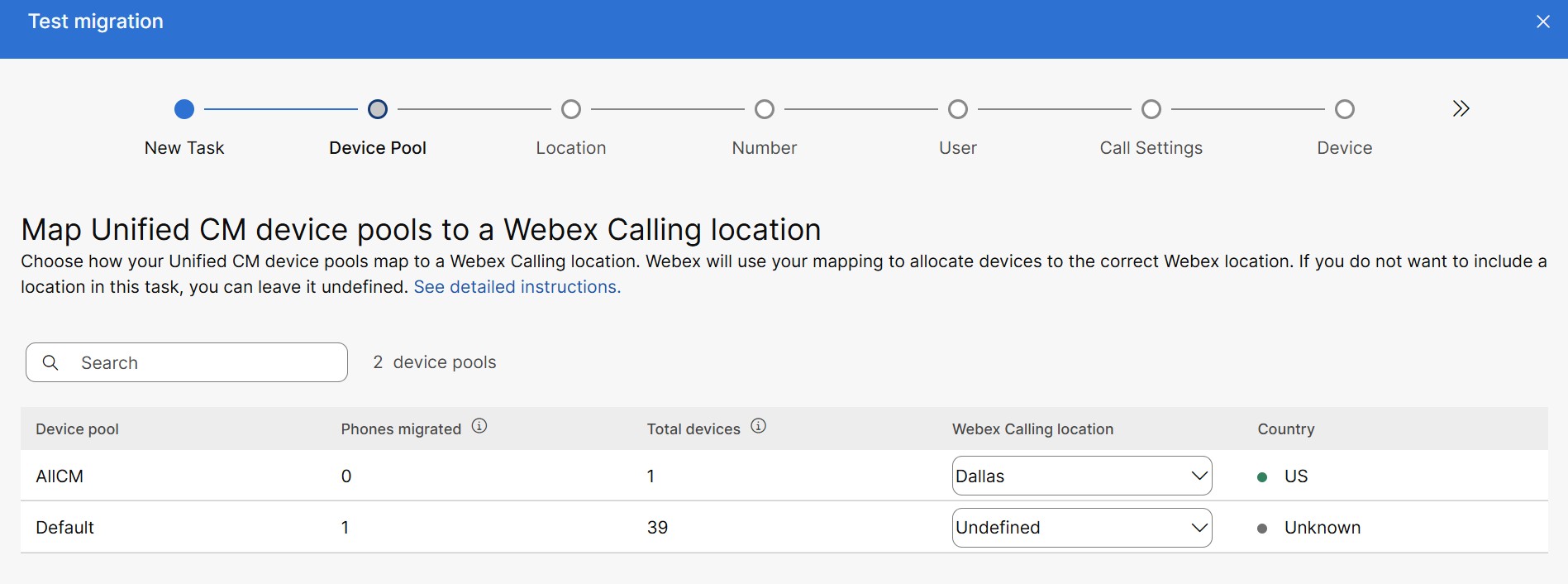
Puede elegir cómo sus grupos de Unified CM dispositivos se mapearán a una Webex Calling ubicación. Asigne una Webex Callingubicación a un grupo de Unified CM dispositivos o déjelo indefinido para hacerlo más tarde. Unified CMLos DNS que se asignan a un único grupo de dispositivos se pueden migrar. Esta página también enumera los grupos de dispositivos que se han migrado o están pendientes de migración a una ubicación determinada.
Si no quiere incluir una ubicación en esta tarea, puede dejarla sin definir. Para obtener más información, consulte Configurar Cisco Webex Calling para su organización.
| 1 |
Puede ver los siguientes detalles en la página Asignar grupo de Unified CM dispositivos a una Webex Calling ubicación:
|
| 2 |
Haga clic en el campo Buscar y escriba el grupo de dispositivos o la ubicación para filtrar y ver los datos respectivos. |
| 3 |
Haga clic en la lista desplegable de Webex Callingubicación para elegir una ubicación y haga clic en Siguiente. |
Asigne una ubicación
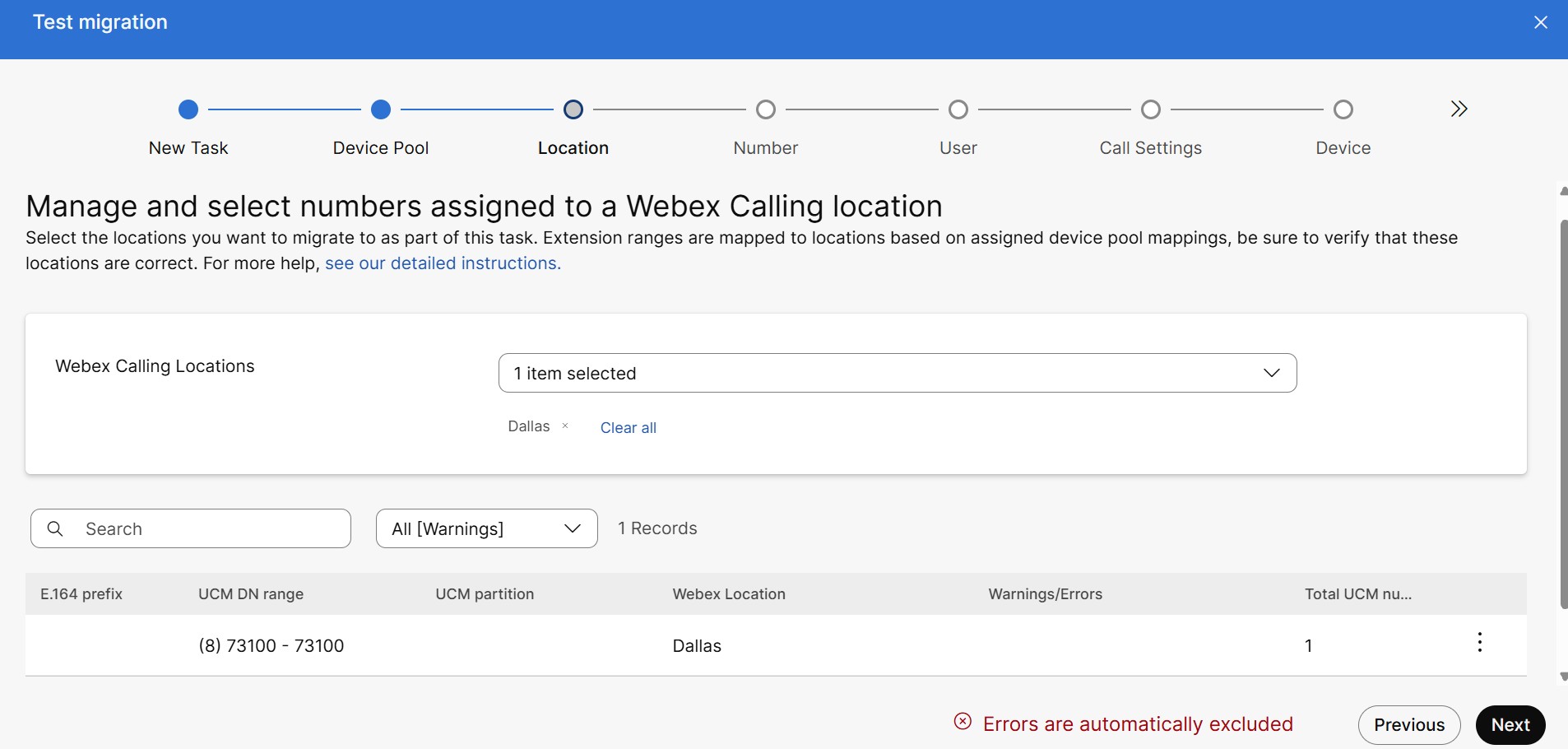
Asegúrese de que los números de teléfono y las extensiones estén asignados a la ubicación correcta y, a continuación, elija los lugares que desea incluir en la tarea de migración.
| 1 |
Haga clic en la lista desplegable Webex CallingUbicaciones para elegir una ubicación. Puede ver los registros de las ubicaciones seleccionadas. Los campos de registro son prefijo común (E.164), rango DN unificado de números de teléfono y extensiones, partición UCM, ubicación de Webex, advertencia/errores y número UCM total. Si hay el mismo dispositivo asociado con varias ubicaciones, debe resolver la advertencia obligatoria. Cualquier otro mensaje de advertencia, como la longitud no admitida o conflictiva de la extensión del número de teléfono, es solo para información. También puede hacer clic en la lista desplegable Todas (Advertencias) para ver la lista de todas las advertencias. |
| 2 |
Para mover el recuento total de líneas UCM entre ubicaciones, haga clic en el icono de puntos suspensivos y seleccione el destino deseado de la lista. |
| 3 |
Haga clic en Siguiente. |
Administrar números en la ubicación
| 1 |
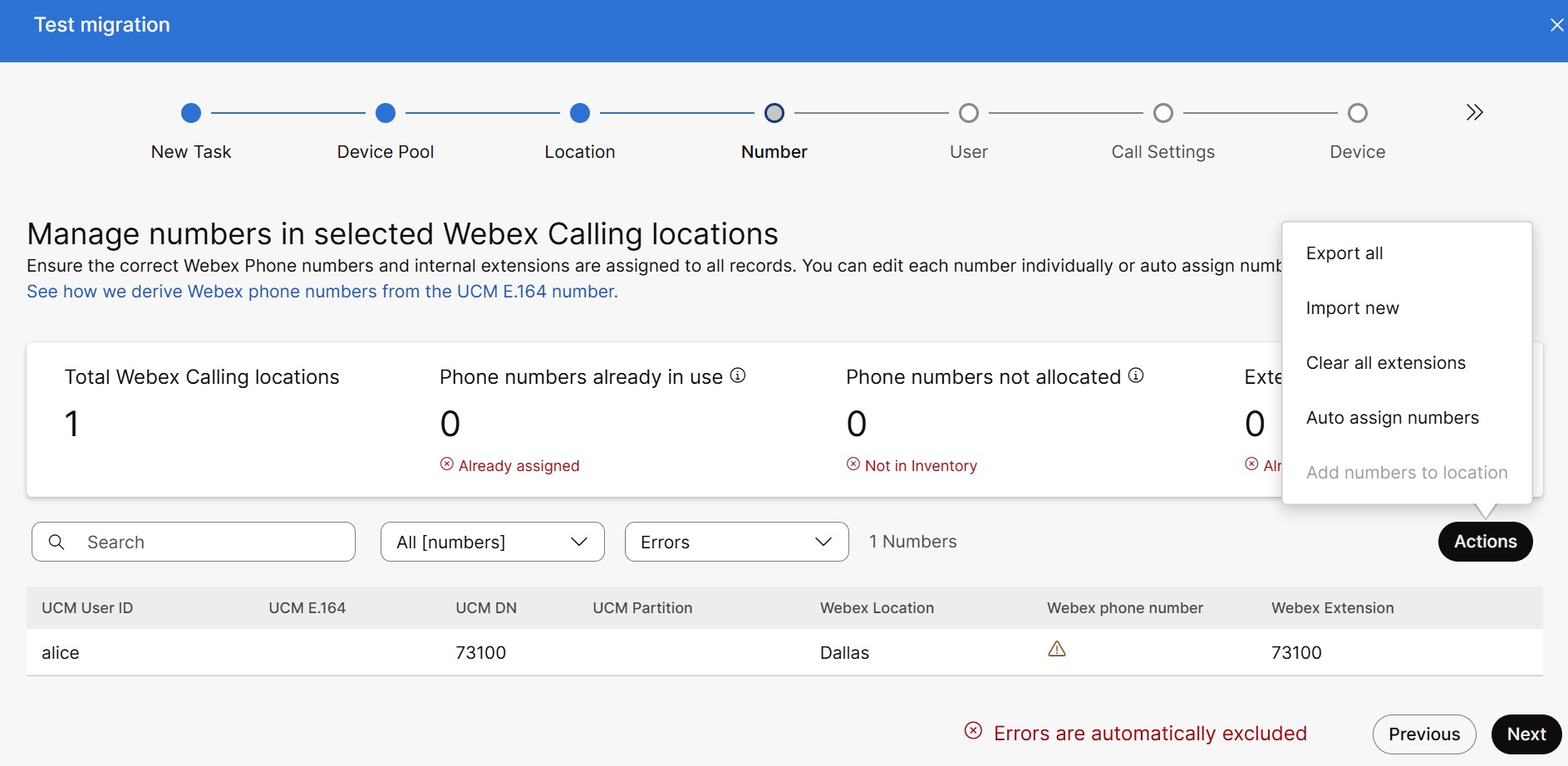
En la página Administrar números en Webex Calling ubicaciones seleccionadas, aparecen los siguientes detalles:
|
| 2 |
Para asignar un número de teléfono de Webex a un espacio de trabajo,
|
| 3 |
Puede ver las siguientes tareas en el icono Acción.
Escenarios para la asignación automática de números y la adición de números a la ubicación Escenario 1: En el flujo de migración, si toda la ubicación de Webex es una puerta de enlace local, puede ver la opción Agregar números a la ubicación habilitada, Asignar números automáticamente en gris. Haga clic en Agregar números a la ubicación. Esta acción configurará los números de teléfono de Webex derivados para PSTN basado en las instalaciones en la ubicación. Webex Calling Para continuar con la configuración automática de números de teléfono, haga clic en Aceptar y continuar. Active los números Activar para activar el número ahora, de lo contrario se puede activar a través de la página Números. Escenario 2: En el flujo de migración, si todas las ubicaciones de Webex están conectadas a la nube PSTN o Cisco PSTN, puede ver la opción Asignar números automáticamente habilitada, Agregar números a la ubicación está en gris. Si no desea utilizar el número y las extensiones UCM existentes, utilice la opción Asignar números automáticamente para elegir cualquier número disponible de esta ubicación y asignarlo. Habilite Generar extensiones para generar las extensiones y haga clic en Aceptar y continuar. Escenario 3: En el flujo de migración, si la ubicación de Webex es una combinación de PSTN basada en las instalaciones y PSTN conectada a la nube o Cisco PSTN. Agregue números a la ubicación y los números de asignación automática aparecen en gris. |
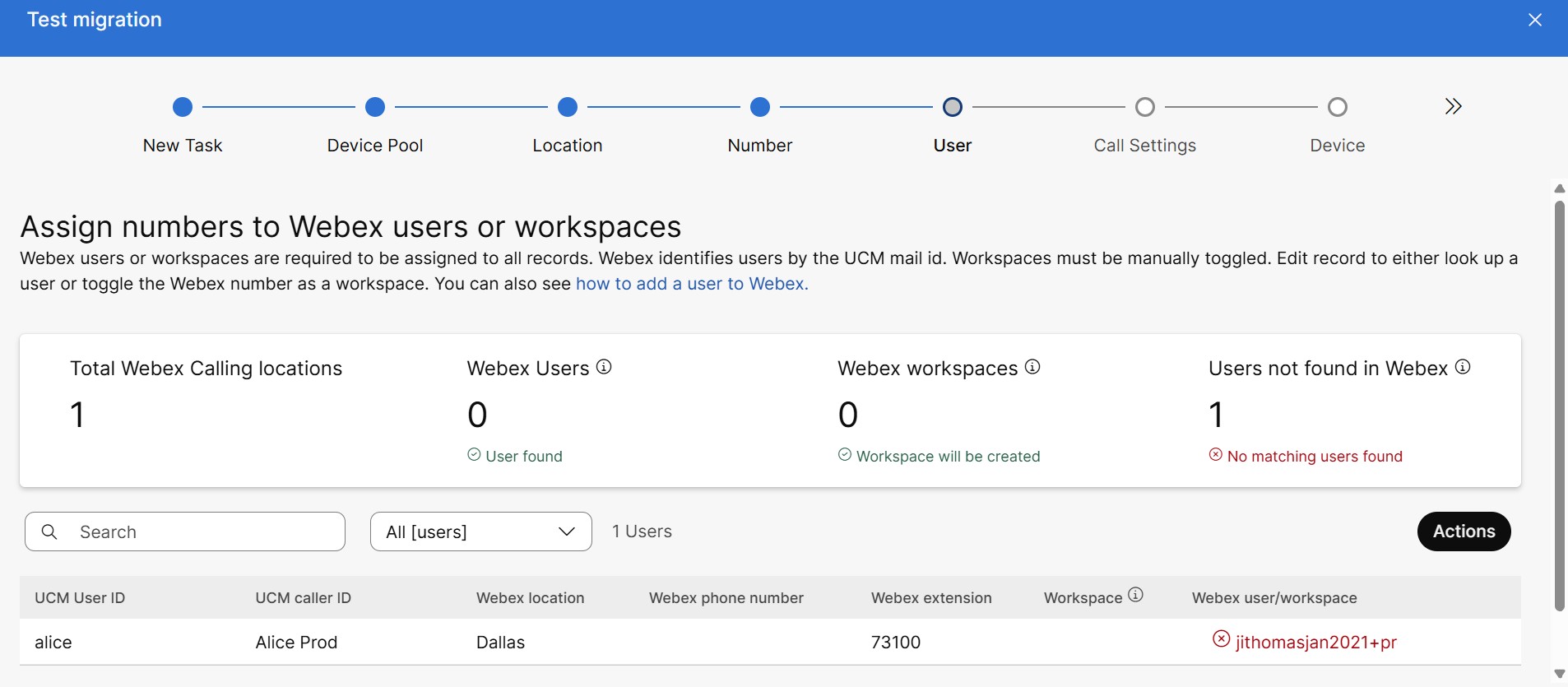
Asignar números a un usuario o un espacio de trabajo
| 1 |
Para asignar un espacio de trabajo, deslícese el cursor sobre el final de la fila deseada para hacer clic en el icono Editar y active la opción Espacios de trabajo. | ||||||||||||||||||||
| 2 |
Para eliminar un registro del proceso de migración, haga clic en el icono - y haga clic en Cancelar o Eliminar en la ventana emergente de confirmación. | ||||||||||||||||||||
| 3 |
Puede ver las siguientes tareas en el icono Acción,
| ||||||||||||||||||||
| 4 |
Haga clic en Siguiente. Aparecerá la página Configuración de llamadas.
|
Configuración de llamadas
Establezca opciones para usuarios y espacios de trabajo cuando corresponda.
Puede elegir la licencia de llamada y los permisos de llamada para el usuario y el espacio de trabajo según los ID de suscripción.
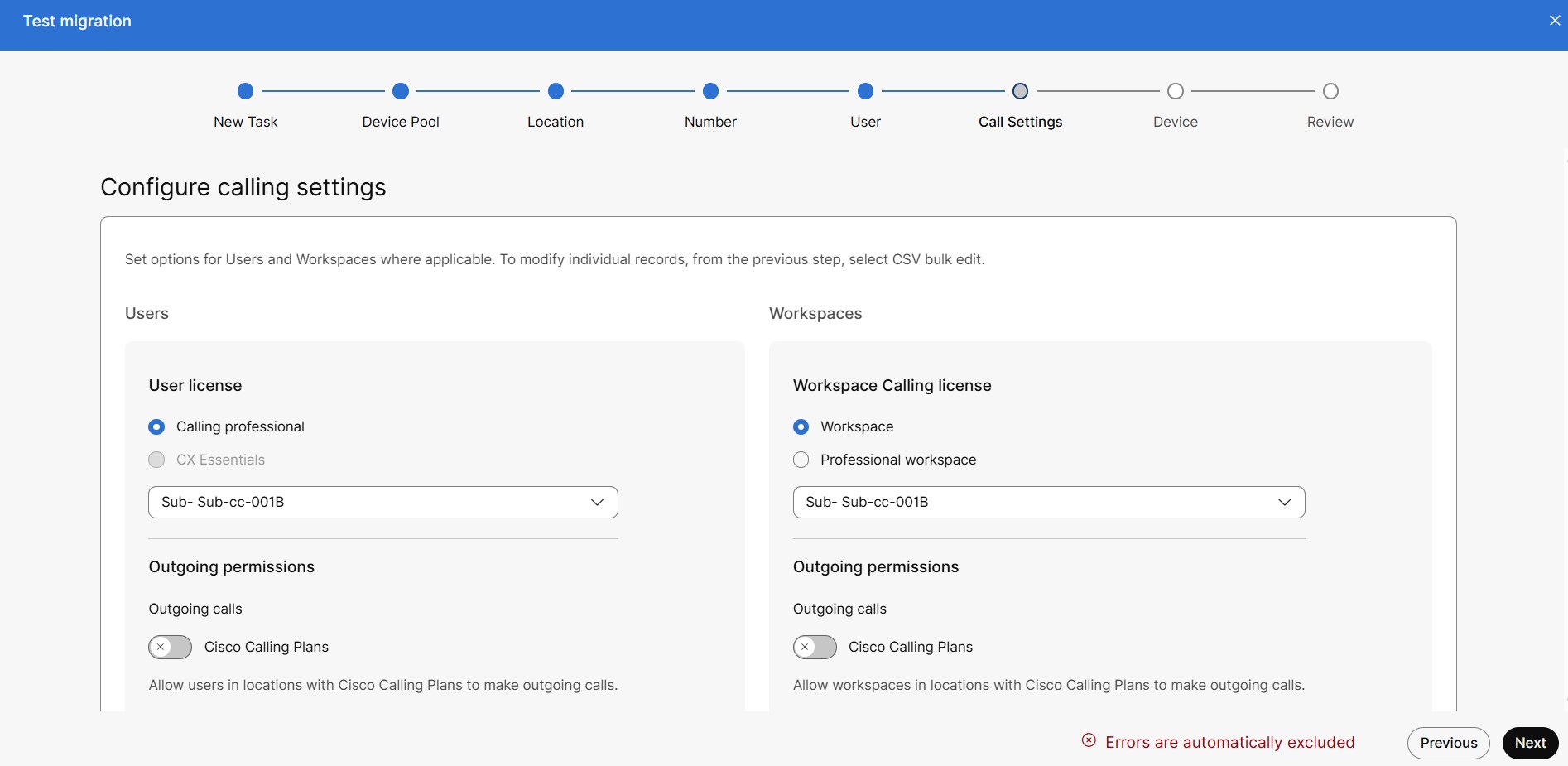
En la licencia de llamada de usuario: cuando los usuarios migran de la Webex Calling herramienta de migración Unified CM a la herramienta de migración, solo se les puede asignar licencias de Calling professional o CX Essentials. Cuando necesite asignar una licencia de Webex Standard durante la migración, no utilice esta herramienta. Para asignar la licencia estándar, utilice un archivo CSV de usuario y, a continuación, utilice las funciones Migrar de la Unified CM herramienta para migrar el resto de los datos Unified CM a Webex.
En Workspace Calling License: cuando el espacio de trabajo Unified CM migra a Webex mediante una herramienta de migración, se les pueden asignar licencias de Workspace o Professional Workspace .
Los botones de radio están habilitados o deshabilitados en función de los ID de suscripción.
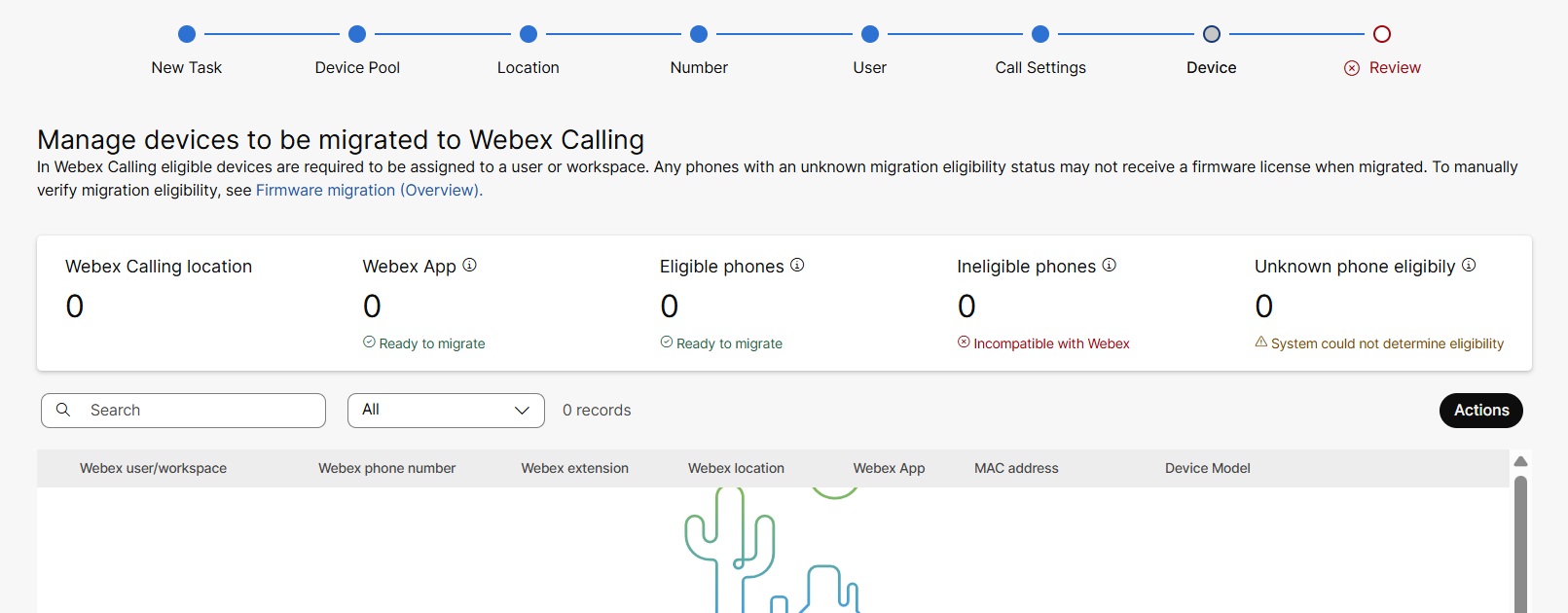
Verifique la elegibilidad del dispositivo
| 1 |
En la Webex Calling página Administrar dispositivos que se van a migrar, aparecen los siguientes detalles:
|
| 2 |
Para actualizar la dirección MAC del dispositivo o modificar el modelo de dispositivo, haga clic en la fila del dispositivo, haga clic en el icono de edición y, a continuación, modifique la dirección MAC en el cuadro de texto del dispositivo MAC. |
| 3 |
Haga clic en Acciones para utilizar las funciones Exportar e Importar y modificar los registros. |
| 4 |
Haga clic en Siguiente, aparecerá la página Revisión. |
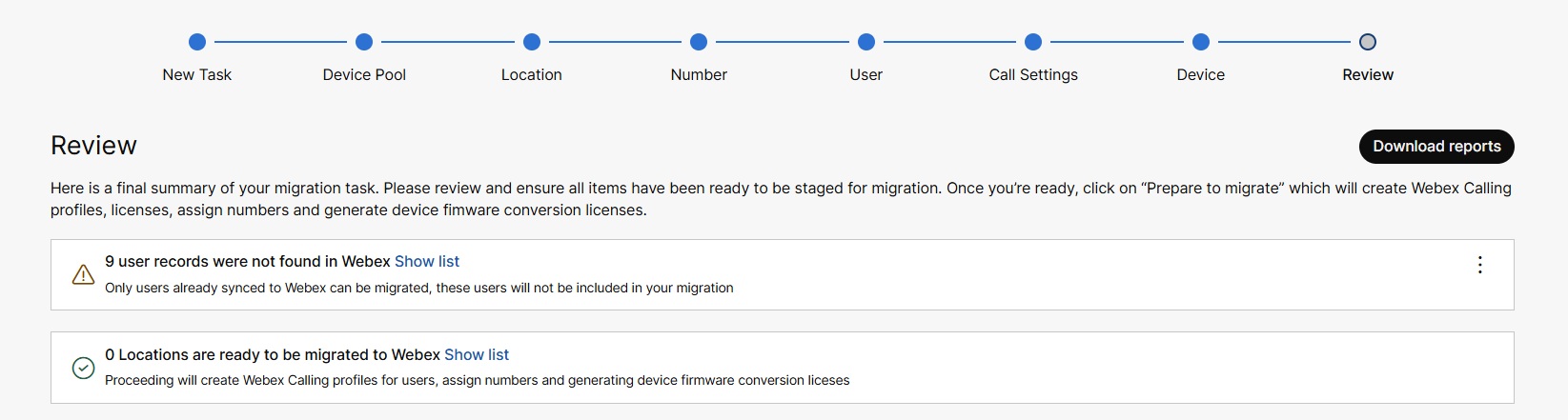
Revisión
| 1 |
Haga clic en Mostrar lista junto a los elementos excluidos o incluidos para ampliar y ver los detalles sobre el motivo de la inclusión o exclusión. | ||||||||||||
| 2 |
Elija una de las siguientes opciones:
| ||||||||||||
| 3 |
Haga clic en Preparar para migrar. Aparecerá la página Listo para la migración. La herramienta de migración realiza
estas actividades previas a la migración:
| ||||||||||||
| 4 |
Haga clic en Cerrar. La Webex Calling página Migrar Unified CM a aparece con una
lista de tareas que están en diferente estado.
La siguiente tabla muestra el estado y la descripción de la tarea:
| ||||||||||||
| 5 |
Haga clic en Completar migración para descargar el archivo de manifiesto
en formato.zip que contiene la dirección MAC de los teléfonos en
Si la UC conectada a la nube está habilitada, retoma la migración del dispositivo. |
Iniciar la migración
Debe iniciar sesión Cisco Unified CM y cargar el archivo CSV con los detalles del dispositivo para iniciar la migración. Asegúrese de que tiene el archivo CSV que contiene los datos de usuario y teléfono desde Unified CM los que desea importar al servicio de llamadas de Webex Cloud.
Cargue archivos para iniciar la migración
| 1 |
Inicie sesión en Cisco Unified CM. |
| 2 |
Desde Cisco Unified CM Administration, vaya a Administración masiva > Cargar/descargar archivos. |
| 3 |
Haga clic en Agregar nuevo. Aparece la ventana Configuración de carga de archivos.
|
| 4 |
En el cuadro de texto Archivo, escriba la ruta completa del archivo que se va a cargar desde el archivo de manifiesto descargado o haga clic en Examinar y localice el archivo. |
| 5 |
En la lista desplegable Seleccione el destino, elija el destino como Teléfono. |
| 6 |
En la lista desplegable Tipo de transacción, elija el tipo de transacción como Actualizar teléfono - Archivo personalizado. |
| 7 |
Marque la casilla de verificación Sobrescribir archivo si existe, si desea sobrescribir un archivo existente con el mismo nombre. |
| 8 |
Haga clic en Guardar. Aparece el estado de carga.
|
| 9 |
Repita los pasos 4 a 8 para todos los archivos generados. |

Actualizar teléfonos usando archivos personalizados
Utilice este procedimiento para migrar usuarios y dispositivos sin una licencia Enterprise. La herramienta de migración convierte automáticamente la licencia de estos usuarios y dispositivos.
| 1 |
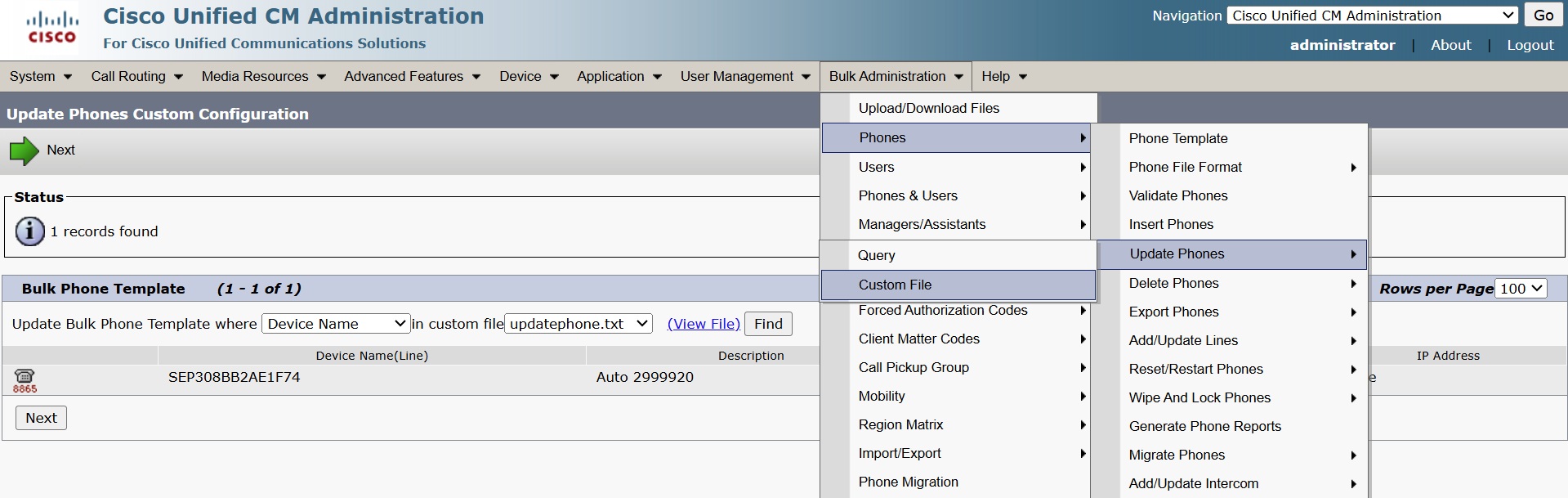
De Cisco Unified CM Administration, elija Administración masiva > Teléfonos > Actualizar teléfonos > Archivo personalizado. Aparece la página Actualizar configuración personalizada de teléfonos.
|
| 2 |
En la lista desplegable Actualizar plantilla de teléfono masivo donde, elija Nombre del dispositivo. |
| 3 |
Haga clic en Buscar. Los teléfonos que aparecen en los archivos, si están disponibles, aparecen en esta página. |
| 4 |
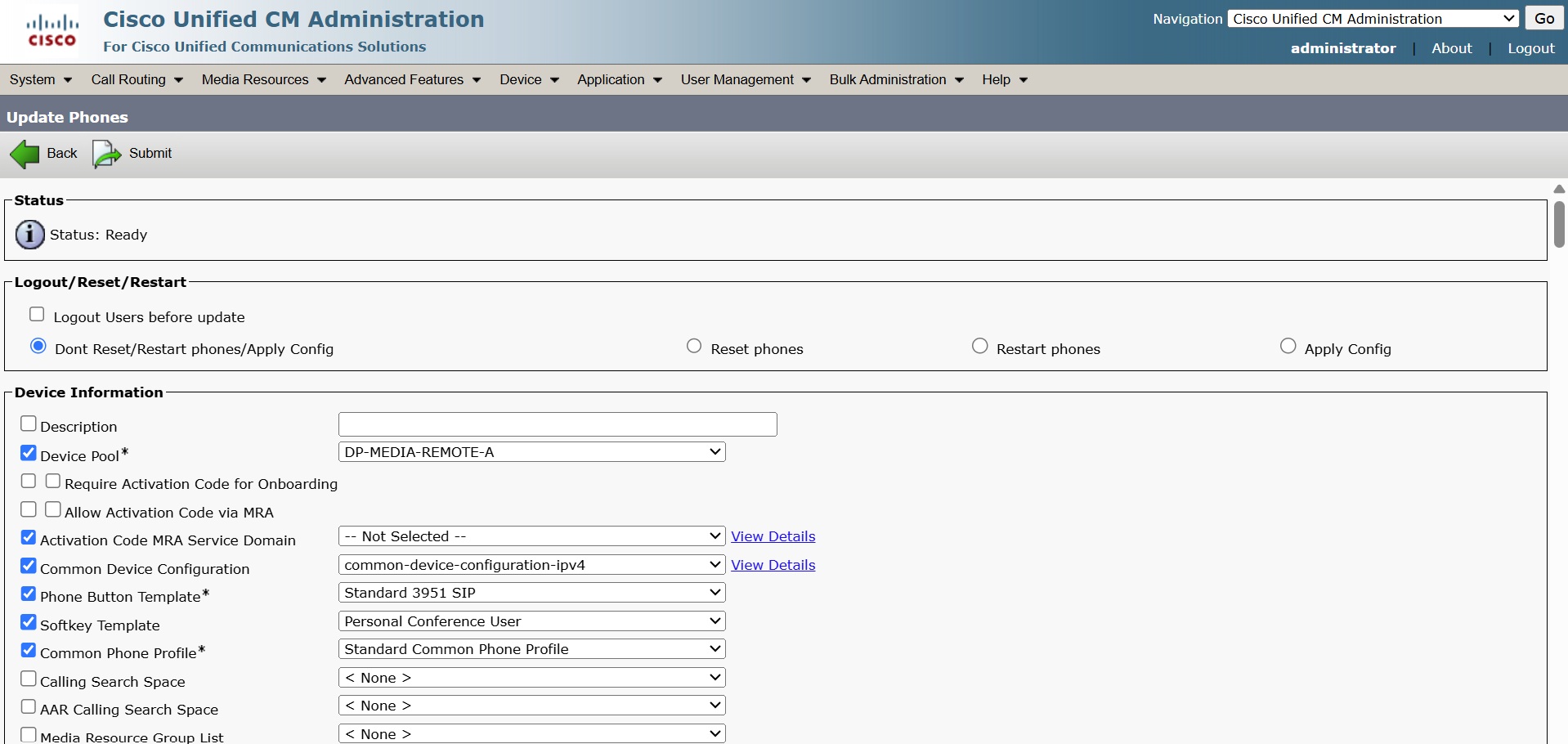
Haga clic en Siguiente. |
| 5 |
Marque las casillas de verificación de parámetros requeridos y actualice los detalles como la descripción, el nombre de carga del teléfono, el servidor de carga, etc., en los campos respectivos. |
| 6 |
En la sección Información del trabajo, elija una de las siguientes opciones.
|
| 7 |
Haga clic en Enviar. |
| 8 |
Repita los pasos 1 a 7 para todos los archivos generados. |
| 9 |
Para ver el estado del trabajo enviado, vaya a Cisco Unified CM Administration→ Administración masiva → Programador de trabajos. |
| 10 |
Seleccione su trabajo para ver el estado del trabajo. |