- Accueil
- /
- Article

Merci pour votre commentaire.


 Dans cet article
 Un commentaire ?
Prenez vos marques grâce à toutes les informations disponibles sur Webex Calling, que vous soyez partenaire, administratrice ou utilisateur. Utilisez les liens fournis ici pour vous aider à utiliser tous les services et fonctionnalités disponibles avec Webex Calling.
Exigences de la passerelle locale pour Webex Calling
Prérequis généraux
Avant de configurer une passerelle locale pour Webex Calling, vérifiez que vous :
avez une connaissance de base des principes de la VoIP
avez une connaissance de base des concepts de voix de Cisco IOS-XE et IOS-XE
Avoir une compréhension de base du protocole SIP (Session Initiation Protocol)
Avoir une connaissance de base de Cisco Unified Communications Manager (Unified CM) si votre modèle de déploiement inclut Unified CM.
Reportez-vous au Guide de configuration d'entreprise de Cisco Unified Border Element (CUBE) pour plus de détails.
Configuration matérielle et logicielle requise pour la passerelle locale
Assurez-vous que votre déploiement dispose d’une ou plusieurs passerelles locales (Cisco CUBE (pour la connectivité IP) ou Cisco IOS Gateway (pour la connectivité TDM)) figurant dans le tableau 1 du Guide de commande des passerelles locales pour Webex Calling. En outre, assurez-vous que la plateforme utilise une version IOS-XE prise en charge, conformément au Guide de configuration de la passerelle locale.
Exigences en matière de licence pour les passerelles locales
Les licences d’appel CUBE doivent être installées sur la passerelle locale. Pour plus d’informations, consultez le Guide de configuration de Cisco Unified Border Element.
Exigences en matière de certificats et de sécurité pour la passerelle locale
Webex Calling nécessite une signalisation et un support sécurisés. La passerelle locale effectue le chiffrement, et une connexion TLS doit être établie vers le Cloud en suivant les étapes suivantes :
la LGW doit être mise à jour avec le faisceau racine de l’autorité de certification de Cisco PKI.
Un ensemble d’informations d’identification SIP provenant de la page de configuration de la ligne auxiliaire du Control Hub est utilisé pour configurer le LGW (les étapes font partie de la configuration qui suit).
Le faisceau racine de l’AC valide le certificat présenté
Demande d’informations d’identification (SIP digest fourni)
Le Cloud identifie la passerelle locale enregistrée de manière sécurisée.
Exigences en matière de pare-feu, de traversée NAT et d’optimisation des chemins médiatiques pour la passerelle locale
Dans la plupart des cas, la passerelle locale et les points de terminaison peuvent résider dans le réseau interne du client, en utilisant des adresses IP privées avec NAT. Le pare-feu de l’entreprise doit autoriser le trafic sortant (SIP, RTP/UDP, HTTP) vers des adresses IP/ports spécifiques, décrits dans Informations de référence sur les ports.
Si vous souhaitez utiliser l’optimisation des voies de transmission avec ICE, l’interface de la passerelle locale faisant face à Webex Calling doit disposer d’un chemin réseau direct vers et depuis les points de terminaison de Webex Calling. Si les points de terminaison se trouvent dans un endroit différent et qu’il n’y a pas de chemin réseau direct entre les points de terminaison et l’interface de la passerelle locale faisant face à Webex Calling, la passerelle locale doit avoir une adresse IP publique attribuée à l’interface faisant face à Webex Calling pour que les appels entre la passerelle locale et les points de terminaison puissent utiliser l’optimisation des chemins de média. En outre, elle doit exécuter IOS-XE version 16.12.5.
La première étape pour que les services de Webex Calling soient opérationnels consiste à exécuter les étapes de l’assistant de première installation (API). Une fois les étapes de l’API terminées pour votre premier emplacement, il n’est pas nécessaire de les exécuter pour les autres emplacements.
| 1 | Cliquez sur le lien Démarrer dans le courrier électronique de bienvenue que vous recevez.
| ||
| 2 | Relisez et acceptez les conditions de service. | ||
| 3 | Relisez votre plan, puis cliquez sur Démarrer.
| ||
| 4 | Sélectionnez le pays auquel votre centre de données doit correspondre, puis saisissez les informations relatives au contact et à l’adresse du client. | ||
| 5 | Cliquez sur Suivant : emplacement par défaut. | ||
| 6 | Choisissez parmi les options suivantes :
| ||
| 7 | Effectuez les sélections suivantes pour les appliquer à cet emplacement :
| ||
| 8 | Cliquez sur Suivant. | ||
| 9 | Saisissez une adresse SIP Cisco Webex disponible et cliquez sur Suivant et sélectionnez Terminer. |
Avant de commencer
Pour créer un nouvel emplacement, préparez les informations suivantes :
adresse de l’emplacement
Numéros de téléphone souhaités (facultatif)
| 1 | Connectez-vous à Control Hub àhttps://admin.webex.com , allez à .
| ||||
| 2 | Configurez les paramètres de l’emplacement :
| ||||
| 3 | Cliquez sur Enregistrer puis choisissez Oui / Non pour ajouter des numéros à l’emplacement maintenant ou ultérieurement. | ||||
| 4 | Si vous avez cliqué Oui , choisissez l'une des options suivantes :
Le choix de l’option RTCP se fait au niveau de chaque emplacement (chaque emplacement n’a qu’une seule option RTCP). Vous pouvez combiner autant d’options que vous le souhaitez pour votre déploiement, mais chaque emplacement n’aura qu’une seule option. Une fois que vous avez sélectionné et provisionné une option RTCP, vous pouvez la modifier en cliquant sur Gérer dans les propriétés RTCP de l’emplacement. Certaines options, telles que Cisco RTCP, peuvent toutefois ne pas être disponibles après qu’une autre option ait été attribuée. Ouvrez un dossier d’assistance pour obtenir des conseils. | ||||
| 5 | Choisissez si vous voulez activer les numéros maintenant ou ultérieurement. | ||||
| 6 | Si vous avez sélectionné un CCP non intégré ou un RTCP basé sur site, saisissez les numéros de téléphone sous forme de valeurs séparées par des virgules, puis cliquez sur Valider. Les numéros sont ajoutés pour l’emplacement spécifique. Les entrées valides se déplacent vers le champ Numéros validés, et les entrées non valides restent dans le champ Ajouter des numéros, accompagnées d’un message d’erreur. Selon le pays de l’emplacement, les numéros sont formatés en fonction des exigences de numérotation locales. Par exemple, si un code de pays est requis, vous pouvez saisir les numéros avec ou sans le code et celui-ci est ajouté au début. | ||||
| 7 | Cliquez sur Enregistrer. |
Que faire ensuite
Après avoir créé un emplacement, vous pouvez activer les services d’urgence 911 pour cet emplacement. Voir Service 911 d’urgence RedSky pour Webex Calling pour plus d’informations.
Avant de commencer
 | Obtenez une liste des utilisateurs et des espaces de travail associés à un emplacement : Aller à et dans le menu déroulant, sélectionnez l'emplacement à supprimer. Vous devez supprimer ces utilisateurs et espaces de travail avant de supprimer l’emplacement. N’oubliez pas que tous les numéros associés à cet emplacement seront rendus à votre fournisseur RTCP ; vous ne serez plus propriétaire de ces numéros. |
| 1 | Connectez-vous à Control Hub àhttps://admin.webex.com , allez à . |
| 2 | Cliquer |
| 3 | Choisir Supprimer l'emplacement , puis confirmez que vous souhaitez supprimer cet emplacement. La suppression définitive de l’emplacement prend généralement quelques minutes, mais cela peut prendre jusqu’à une heure. Vous pouvez vérifier le statut en cliquant sur |
 à côté du nom de l'emplacement et en sélectionnant
Vous pouvez modifier votre configuration RTCP, le nom, le fuseau horaire et la langue d'un emplacement après sa création. N’oubliez pas cependant que la nouvelle langue ne s’applique qu’aux nouveaux utilisateurs et périphériques. Les utilisateurs et périphériques existants continuent à utiliser l’ancienne langue.
| Pour les sites existants, vous pouvez activer les services d’urgence 911. Voir Service 911 d’urgence RedSky pour Webex Calling pour plus d’informations. |
| 1 | Connectez-vous à Control Hub àhttps://admin.webex.com , allez à . Si vous voyez un symbole Attention à côté d'un emplacement, cela signifie que vous n'avez pas encore configuré de numéro de téléphone pour cet emplacement. Vous ne pouvez pas passer ou recevoir d’appels tant que vous n’avez pas configuré ce numéro. | ||||||
| 2 | (Facultatif) Sous Connexion au RTCP, sélectionnez soit RTCP connecté au Cloud, soit RTCP sur site (passerelle locale), en fonction de celui que vous avez déjà configuré. Cliquez sur Gérer pour modifier cette configuration, puis reconnaissez les risques associés en sélectionnant Continuer. Ensuite, choisissez l’une des options suivantes et cliquez sur Enregistrer :
| ||||||
| 3 | Sélectionnez le Numéro principal auquel le contact principal du site peut être joint. | ||||||
| 4 | (Facultatif) Sous Appels d'urgence , vous pouvez sélectionner Identificateur d'emplacement d'urgence à attribuer à cet emplacement.
| ||||||
| 5 | Sélectionnez le Numéro de messagerie vocale que les utilisateurs peuvent appeler pour consulter leur messagerie vocale pour cet emplacement. | ||||||
| 6 | (Facultatif) Cliquez sur l'icône en forme de crayon en haut de la page Emplacement pour modifier le Nom de l'emplacement , Langue de l'annonce , Langue du courrier électronique , Fuseau horaire , ou Adresse selon vos besoins, puis cliquez sur Enregistrer .
|
Ces paramètres concernent la numérotation interne et sont également disponibles dans l’assistant de première installation. Lorsque vous modifiez votre plan de numérotation, les exemples de numéros dans le Control Hub sont mis à jour pour afficher ces modifications.
 | Vous pouvez configurer les autorisations d’appels sortants pour un emplacement. Voir ces étapes pour configurer les autorisations d’appels sortants. |
| 1 | Connectez-vous à Control Hub, allez à , puis faites défiler jusqu'à Numérotation interne. | ||||||||
| 2 | Configurez les préférences de numérotation facultatives suivantes, selon les besoins :
| ||||||||
| 3 | Spécifiez la numérotation interne pour des emplacements spécifiques. Aller à , sélectionnez un emplacement dans la liste, puis cliquez sur Calling. Faites défiler la page jusqu'à Numérotation, puis modifiez la numérotation interne si nécessaire :
| ||||||||
| 4 | Spécifiez la numérotation externe pour des emplacements spécifiques. Aller à , sélectionnez un emplacement dans la liste, puis cliquez sur Calling. Faites défiler la page jusqu'à Numérotation, puis modifiez la numérotation externe si nécessaire :
Impact sur les utilisateurs :
|
Si vous êtes un revendeur à valeur ajoutée, vous pouvez utiliser ces étapes pour commencer la configuration de la passerelle locale dans Control Hub. Lorsque cette passerelle est enregistrée dans le Cloud, vous pouvez l’utiliser sur un ou plusieurs de vos sites Webex Calling pour assurer le routage vers un fournisseur de services RTCP d’entreprise.
 | Un emplacement disposant d’une passerelle locale ne peut pas être supprimé lorsque la passerelle locale est utilisée pour d’autres emplacements. |
Avant de commencer
Une fois qu’un emplacement est ajouté, et avant de configurer le RTCP local pour un emplacement, vous devez créer une trunk.
Créez tous les emplacements et les paramètres et numéros spécifiques à chacun d’eux. Les emplacements doivent exister avant que vous puissiez ajouter un RTCP sur site.
Comprenez les exigences du RTCP sur site (passerelle locale) pour Webex Calling.
Vous ne pouvez pas choisir plus d’une trunk pour un emplacement avec un RTCP sur site, mais vous pouvez choisir la même trunk pour plusieurs emplacements.
| 1 | Connectez-vous à Concentrateur de contrôle à , allez à Services > Appel > Routage des appels , puis sélectionnez Ajouter un tronc .https://admin.webex.com | ||
| 2 | Sélectionnez un emplacement. | ||
| 3 | Nommez le trunk et cliquez sur Enregistrer.
|
Que faire ensuite
Les informations sur le trunk apparaissent à l’écran Enregistrer le domaine, Groupe de lignes auxiliaires OTG/DTG, ligne/port, et Adresse du proxy sortant.
Nous vous recommandons de copier ces informations depuis Control Hub et de les coller dans un fichier texte ou un document local afin de pouvoir vous y référer lorsque vous êtes prêt à configurer le RTCP local.
Si vous perdez les informations d’identification, vous devez les générer à partir de l’écran d’information sur les lignes auxiliaires dans Control Hub. Cliquez sur Récupérer le nom d’utilisateur et réinitialiser le mot de passe pour générer un nouvel ensemble d’informations d’authentification à utiliser sur le réseau.
| 1 | Connectez-vous à Control Hub àhttps://admin.webex.com , allez à . | ||
| 2 | Sélectionnez un emplacement à modifier et cliquez sur Gérer. | ||
| 3 | Sélectionnez RTCP sur site et cliquez sur Suivant. | ||
| 4 | Choisissez un réseau dans le menu déroulant.
| ||
| 5 | Cliquez sur l’avis de confirmation, puis cliquez sur Enregistrer. |
Que faire ensuite
Vous devez prendre les informations de configuration générées par Control Hub et mapper les paramètres dans la passerelle locale (par exemple, sur un CUBE Cisco situé dans les locaux). Cet article vous guide à travers ce processus. A titre de référence, le diagramme suivant montre comment les informations de configuration du Control Hub (à gauche) correspondent aux paramètres du CUBE (à droite) :

après avoir terminé avec succès la configuration sur la passerelle elle-même, vous pouvez retourner dans Services > Appel > Emplacements dans Control Hub et la passerelle que vous avez créée sera listée dans la carte de localisation à laquelle vous l’avez assignée avec un point vert à gauche du nom. Ce statut indique que la passerelle est enregistrée de manière sécurisée dans le Cloud d’appel et qu’elle sert de passerelle RTCP active pour l’emplacement.
Vous pouvez facilement visualiser, activer, supprimer et ajouter des numéros de téléphone pour votre entreprise dans Control Hub. Pour plus d’informations, voir Gérer les numéros de téléphone dans Control Hub.
Si vous essayez les services Webex et que vous souhaitez convertir votre essai en un abonnement payant, vous pouvez soumettre une demande par courrier électronique à votre partenaire.
| 1 | Connectez-vous au Control Hub à l’adresse https://admin.webex.com, sélectionnez l’icône du bâtiment |
| 2 | Sélectionnez l’onglet Abonnements, puis cliquez sur Acheter maintenant. Un courrier électronique est envoyé à votre partenaire pour lui faire savoir que vous souhaitez passer à un abonnement payant. |
Vous pouvez utiliser Control Hub pour configurer la priorité des options d’appel disponibles que les utilisateurs voient dans Webex App. Vous pouvez également les activer pour un appel en un seul clic. Pour plus d’informations, voir : Définir les options d’appel pour les utilisateurs de l’application Webex .
Vous pouvez contrôler l'application d'appel qui s'ouvre lorsque les utilisateurs passent des appels. Vous pouvez configurer les paramètres du client appelant, y compris le déploiement en mode mixte pour les organisations avec des utilisateurs autorisés avec Unified CM ou Webex Calling et les utilisateurs sans services d'appel payants de Cisco. Pour plus d’informations, voir : Configurer le comportement d’appel.
Aperçu
Webex Calling prend actuellement en charge deux versions de la passerelle locale :
Passerelle locale
Passerelle locale pour Webex for Government
Avant de commencer, comprenez les exigences sur site du réseau téléphonique public commuté (RTCP) et de la passerelle locale (LGW) pour Webex Calling. Voir Architecture préférée de Cisco pour Webex Calling pour plus d’informations.
Cet article suppose qu'une plate-forme de passerelle locale dédiée est en place sans configuration vocale existante. Si vous modifiez une passerelle RTCP existante ou un déploiement CUBE Enterprise pour l’utiliser comme fonction de passerelle locale pour Webex Calling, alors faites attention à la configuration. Assurez-vous de ne pas interrompre les flux d’appels existants et la fonctionnalité en raison des modifications que vous apportez.
| Les procédures contiennent des liens vers la documentation de référence des commandes où vous pouvez en savoir plus sur les différentes options de commande. Tous les liens de référence de commande vont à la Référence des commandes des passerelles gérées Webex sauf indication contraire (auquel cas, les liens de commande vont à Référence des commandes vocales Cisco IOS ). Vous pouvez accéder à tous ces guides dans Cisco Unified Border Element Command References. Pour plus d’informations sur les SBC tiers pris en charge, reportez-vous à la documentation de référence du produit correspondante. |
Il existe deux options pour configurer la passerelle locale pour votre Webex Calling tronc :
Jonction basée sur l'enregistrement
Jonction basée sur un certificat
Utilisez le flux de tâches soit sous le Passerelle locale basée sur l'inscription ou Passerelle locale basée sur un certificat pour configurer la passerelle locale pour votre Webex Calling coffre.
Voir Commencer avec la passerelle locale pour plus d’informations sur les différents types de lignes principales. Effectuez les étapes suivantes sur la passerelle locale elle-même, à l'aide de l'interface de ligne de commande (CLI). Nous utilisons le Protocole SIP (Session Initiation Protocol) et le transport TLS (Transport Layer Security) pour sécuriser le tronc et le protocole SRTP(Secure Real-time Protocol) pour sécuriser le média entre la passerelle locale et Webex Calling .
Sélectionnez CUBE comme passerelle locale. Webex for Government ne prend actuellement en charge aucun contrôleur de limites de session (SBC) tiers. Pour consulter la dernière liste, voir Commencer avec la passerelle locale.
- Installez Cisco IOS XE Dublin 17.12.1a ou versions ultérieures pour tous les passerelles locales Webex for Government.
Pour consulter la liste des autorités de certification (AC) racines prises en charge par Webex for Government, voir Autorités de certification racines pour Webex for Government.
Pour plus d’informations sur les plages de ports externes pour la passerelle locale dans Webex for Government, voir Exigences réseau pour Webex for Government (FedRAMP).
La passerelle locale pour Webex for Government ne prend pas en charge les éléments suivants :
STUN/ICE-Lite pour l’optimisation des chemins de média
Télécopie (T.38)
Pour configurer la passerelle locale pour votre trunk Webex Calling dans Webex for Government, utilisez l’option suivante :
Jonction basée sur un certificat
Utilisez le flux des tâches sous la passerelle locale basée sur un certificat pour configurer la passerelle locale pour votre trunk Webex Calling. Pour plus d’informations sur la configuration d’une passerelle locale basée sur un certificat, voir Configurer le trunk basé sur un certificat de Webex Calling.
Il est obligatoire de configurer les codes de chiffrement GCM conformes à la norme FIPS pour prendre en charge la passerelle locale pour Webex for Government. Si ce n'est pas le cas, la configuration de l'appel échoue. Pour des détails de configuration, voir Configurer le trunk basé sur certificat de Webex Calling.
| Webex for Government ne prend pas en charge la passerelle locale basée sur l’enregistrement. |
Cette section décrit comment configurer un Cisco Unified Border Element (CUBE) en tant que passerelle locale pour Webex Calling, en utilisant un trunk SIP d’enregistrement. La première partie de ce document illustre comment configurer une passerelle RTCP simple. Dans ce cas, tous les appels du RTCP sont acheminés vers Webex Calling et tous les appels de Webex Calling sont acheminés vers le RTCP. L’image ci-dessous met en évidence cette solution et la configuration de routage d’appel de haut niveau qui sera suivie.
Dans cette conception, les principales configurations suivantes sont utilisées :
tenants de la classe vocale : Utilisé pour créer des configurations spécifiques au trunk.
uri de classe vocale : Utilisé pour classer les messages SIP pour la sélection d'un terminal de numérotation dial-peer entrant.
homologue de numérotation entrante: Fournit le traitement des messages SIP entrants et détermine l'itinéraire sortant avec un groupe d'homologues de numérotation.
groupe d'homologues de numérotation : Définit les pairs de numérotation sortants utilisés pour le routage des appels vers le bas.
homologue de numérotation sortante : Assure le traitement des messages SIP sortants et les achemine vers la cible requise.
Lors de la connexion d'une solution Cisco Unified Communications Manager sur site avec Webex Calling, vous pouvez utiliser la configuration simple de la passerelle RTCP comme référence pour construire la solution illustrée dans le diagramme suivant. Dans ce cas, Unified Communications Manager fournit un routage et un traitement centralisés de tous les appels RTCP et Webex Calling.
Tout au long de ce document, les noms d’hôtes, les adresses IP et les interfaces illustrés dans l’image suivante sont utilisés.
Utilisez les instructions de configuration du reste de ce document pour terminer la configuration de votre passerelle locale comme suit :
Étape 1 : Configurer la connectivité et la sécurité de référence du routeur
Étape 2 : Configurer le trunk Webex Calling
En fonction de votre architecture requise, suivez soit :
Étape 3 : Configurer la passerelle locale avec le trunk SIP RTCP
Étape 4 : Configurer la passerelle locale avec l’environnement Unified CM existant
Ou :
Étape 3 : Configurer la passerelle locale avec le trunk RTCP TDM
Configuration de référence
La première étape de la préparation de votre routeur Cisco en tant que passerelle locale pour Webex Calling consiste à créer une configuration de base qui sécurise votre plateforme et établit la connectivité.
Tous les déploiements de passerelle locale basés sur l'enregistrement nécessitent Cisco IOS XE 17.6.1a ou des versions ultérieures. Pour les versions recommandées, reportez-vous à la page Recherche logicielle Cisco. Recherchez la plateforme et sélectionnez l'une des versions suggérées.
Les routeurs de la série ISR4000 doivent être configurés avec des licences technologiques de communications unifiées et de sécurité.
Les routeurs de la série Catalyst Edge 8000 équipés de cartes vocales ou de DSP nécessitent une licence DNA Advantage. Les routeurs sans cartes vocales ou DSP nécessitent un minimum de licences DNA Essentials.
Créez une configuration de base pour votre plateforme qui respecte les politiques de votre entreprise. En particulier, configurez les éléments suivants et vérifiez le fonctionnement :
NTP
Listes de contrôle d’accès
Authentification des utilisateurs et accès à distance
DNS
Routage IP
Adresses IP
Le réseau vers Webex Calling doit utiliser une adresse IPv4.
Téléchargez le bundle d’autorité de certification racine Cisco sur la passerelle locale.
Configuration
| 1 | Assurez-vous d'attribuer des adresses IP valides et routables à toutes les interfaces de couche 3, par exemple :
| ||
| 2 | Protégez les identifiants d'enregistrement et STUN sur le routeur à l'aide d'un chiffrement symétrique. Configurez la clé de chiffrement principale et le type de chiffrement comme suit :
| ||
| 3 | Créez un point de confiance PKI réservé.
| ||
| 4 | Activez l'exclusivité TLS1.2 et spécifiez le trustpoint par défaut à l'aide des commandes de configuration suivantes. Les paramètres de transport doivent également être mis à jour afin de garantir une connexion sécurisée et fiable pour l'enregistrement :
| ||
| 5 | Installez le bundle d’autorité de certification racine Cisco, qui inclut le certificat d’autorité de certification DigiCert utilisé par Webex Calling. Utiliser le crypto pki trustpool import clean url commande pour télécharger le faisceau d'AC racine à partir de l'URL spécifiée et pour effacer le trustpool d'AC actuel, puis installer le nouveau faisceau de certificats :
|
| 1 | Créez un trunk RTCP basé sur l’enregistrement pour un emplacement existant dans le Control Hub. Notez les informations sur la ligne auxiliaire qui sont fournies une fois la ligne auxiliaire créée. Ces détails, comme souligné dans l’illustration suivante, seront utilisés dans les étapes de configuration de ce guide. Pour plus d’informations, voir Configurer les lignes réseau, les groupes de routage et les plans de numérotation pour Webex Calling . | ||||
| 2 | Saisissez les commandes suivantes pour configurer CUBE en tant que passerelle locale Webex Calling : Voici une explication des champs pour la configuration :
Active les fonctionnalités Cisco Unified Border Element (CUBE) sur la plateforme. statistiques des médiasActive la surveillance des médias sur la passerelle locale. statistiques média en massePermet au plan de contrôle d'interroger le plan de données pour les statistiques d'appels en masse. Pour plus d'informations sur ces commandes, voir Médias. autoriser les connexions sip à sipActivez la fonctionnalité d’agent utilisateur back-to-back SIP de base de CUBE. Pour plus d’informations, voir Autoriser les connexions .
Active STUN (Session Traversal of UDP through NAT) globalement.
Pour plus d’informations, voir Stun flowdata agent-id et stun flowdatashared-secret . charge utile asymétrique pleineConfigure la prise en charge de la charge utile asymétrique SIP pour les charges utiles DTMF et les codecs dynamiques. Pour plus d’informations sur cette commande, voir charge utile asymétrique . offre anticipée forcéeForce la passerelle locale à envoyer des informations SDP dans le message INVITE initial au lieu d'attendre l'accusé de réception du pair voisin. Pour plus d’informations sur cette commande, voir offre anticipée . | ||||
| 3 | Configurer codec de classe vocale 100 filtre pour le tronc. Dans cet exemple, le même filtre de codec est utilisé pour tous les trunks. Vous pouvez configurer des filtres pour chaque tronc pour un contrôle précis. Voici une explication des champs pour la configuration : codec de classe vocale 100Utilisé pour autoriser uniquement les codecs préférés pour les appels via les lignes principales SIP. Pour plus d’informations, voir codec de la classe vocale.
| ||||
| 4 | Configurer utilisation de la classe vocale 100 pour activer ICE sur le trunk Webex Calling. Voici une explication des champs pour la configuration : stunusageiceliteUtilisé pour activer ICE-Lite pour tous les dial-peers faisant face à Webex Calling afin de permettre l’optimisation des médias dans la mesure du possible. Pour plus d’informations, voir utilisation de l’étourdissement de la classe vocale et utilisation étourdissante ice lite .
| ||||
| 5 | Configurez la politique de chiffrement des médias pour le trafic Webex. Voici une explication des champs pour la configuration : classe vocale srtp-crypto 100Spécifie SHA1_80 comme seule offre de CUBE de suite de chiffrement SRTP dans le SDP dans les messages d'offre et de réponse. Webex Calling ne prend en charge que SHA180._ Pour plus d’informations, voir classe vocale srtp-crypto . | ||||
| 6 | Configurez un modèle pour identifier de manière unique les appels vers une ligne principale de la passerelle locale en fonction de son paramètre de ligne principale de destination : Voici une explication des champs pour la configuration : URI de classe vocale 100 sipDéfinit un modèle pour faire correspondre une invitation SIP entrante à un terminal de numérotation dial-peer entrant. Lorsque vous saisissez ce modèle, utilisez dtg= suivi de la valeur OTG/DTG du tronc fournie dans le Control Hub lorsque le tronc a été créé. Pour plus d’informations, voir uri de classe vocale. | ||||
| 7 | Configurer profil SIP 100, qui sera utilisé pour modifier les messages SIP avant qu’ils ne soient envoyés à Webex Calling.
Voici une explication des champs pour la configuration :
| ||||
| 8 | Configurer le trunk Webex Calling :
|
Après avoir défini le tenant 100 et configurez un dial-peer VoIP SIP, la passerelle initie une connexion TLS vers Webex Calling. À ce stade, le SBC d'accès présente son certificat à la passerelle locale. La passerelle locale valide le certificat SBC d’accès à Webex Calling en utilisant le bundle racine de l’autorité de certification qui a été mis à jour précédemment. Si le certificat est reconnu, une session TLS permanente est établie entre la passerelle locale et le SBC d'accès à Webex Calling. La passerelle locale peut ensuite utiliser cette connexion sécurisée pour s’enregistrer auprès du SBC d’accès Webex. Lorsque l’enregistrement est contesté pour l’authentification :
Les paramètres nom d'utilisateur, mot de passe et domaine de la configuration des informations d'authentification sont utilisés dans la réponse.
Les règles de modification dans le profil sip 100 sont utilisées pour convertir l'URL SIPS en SIP.
L'enregistrement réussit lorsqu'un 200 OK est reçu du SBC d'accès.
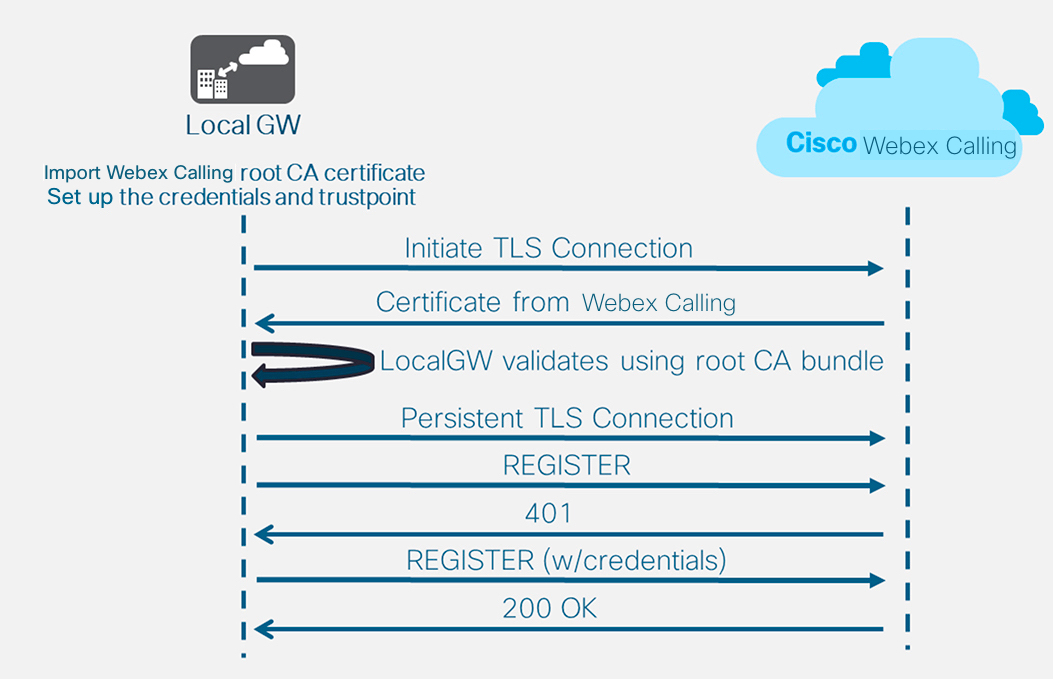
Après avoir créé un trunk vers Webex Calling ci-dessus, utilisez la configuration suivante pour créer un trunk non chiffré vers un fournisseur RTCP basé sur SIP :
| Si votre fournisseur de services offre un trunk RTCP sécurisé, vous pouvez suivre une configuration similaire comme détaillé ci-dessus pour le trunk Webex Calling. Le routage des appels sécurisé à sécurisé est pris en charge par CUBE. |
| Pour configurer les interfaces TDM pour les tronçons d’appel RTCP sur les passerelles Cisco TDM-SIP, voir Configurer le RNIS PRI. |
| 1 | Configurez l’URI de classe vocale suivant pour identifier les appels entrants à partir du trunk RTCP : Voici une explication des champs pour la configuration : URI de classe vocale 200 sipDéfinit un modèle pour faire correspondre une invitation SIP entrante à un terminal de numérotation dial-peer entrant. Lorsque vous saisissez ce modèle, utilisez l’adresse IP de votre passerelle IP RTCP. Pour plus d’informations, voir uri de classe vocale. |
| 2 | Configurez le dial-peer IP RTCP suivant : Voici une explication des champs pour la configuration : Définit un homologue de numérotation VoIP avec une balise de 300 et donne une description significative pour faciliter la gestion et le dépannage. Pour plus d’informations, voir la voix d'homologue de numérotation. modèle_destination MAUVAIS.MAUVAISUn modèle de destination fictif est requis lors du routage d'appels sortants à l'aide d'un groupe de numérotation dial-peer entrant. Pour plus d’informations, voir modèle de destination (interface) . protocole de session sipv2Indique que le dial-peer 200 gère les segments d'appel SIP. Pour plus d’informations, voir protocole de session (Dial Peer) . cible de session ipv4:192.168.80.13Indique l'adresse IPv4 cible de la destination pour envoyer le tronçon d'appel. La cible de la session ici est l' adresse IP de l'ITSP . Pour plus d'informations, voir cible de session (pair de numérotation VoIP). uri entrant via 200Définit un critère de correspondance pour l'en-tête VIA avec l'adresse IP du RTCP adresse IP. Correspond à tous les segments d’appel IP RTCP entrants sur la passerelle locale avec le dial-peer 200. Pour plus d'informations, voir url entrante. interface source de contrôle de liaison GigabitEthernet0/0/0Configure l’interface source et l’adresse IP associée pour les messages envoyés au RTCP. Pour plus d'informations, reportez-vous à lier. bind media source-interface GigabitEthernet0/0/0Configure l’interface source et l’adresse IP associée pour les médias envoyés au RTCP. Pour plus d'informations, reportez-vous à lier. codec de classe vocale 100Configure le terminal de numérotation dial-peer pour utiliser la liste de filtres de codec communs 100. Pour plus d’informations, voir codec de classe vocale . dtmf-relais rtp-nteDéfinit RTP-NTE (RFC2833) comme la capacité DTMF attendue sur le tronçon d'appel. Pour plus d'informations, reportez-vous à Relais DTMF (Voix sur IP). pas de vadeDésactive la détection de l’activité vocale. Pour plus d'informations, voir vad (dial peer). |
| 3 | Si vous configurez votre passerelle locale pour acheminer uniquement les appels entre Webex Calling et le RTCP, ajoutez la configuration de routage d’appel suivante. Si vous configurez votre passerelle locale avec une plateforme Unified Communications Manager, passez à la section suivante. |
La configuration RTCP-Webex Calling dans les sections précédentes peut être modifiée pour inclure des lignes auxiliaires supplémentaires à un cluster Cisco Unified Communications Manager (UCM). Dans ce cas, tous les appels sont acheminés via Unified CM. Les appels provenant d’UCM sur le port 5060 sont acheminés vers le RTCP et les appels provenant du port 5065 sont acheminés vers Webex Calling. Les configurations incrémentielles suivantes peuvent être ajoutées pour inclure ce scénario d’appel.
| Lors de la création du trunk Webex Calling dans Unified CM, assurez-vous que vous configurez le port entrant dans les paramètres du profil de sécurité du trunk SIP sur 5065. Cela permet aux messages entrants sur le port 5065 et de remplir l'en-tête VIA avec cette valeur lors de l'envoi de messages à la passerelle locale. |
| 1 | Configurez les URI de classe vocale suivantes : | ||
| 2 | Configurez les enregistrements DNS suivants pour spécifier le routage SRV vers les hôtes Unified CM :
Voici une explication des champs pour la configuration : La commande suivante crée un enregistrement de ressource DNS SRV. Créez un enregistrement pour chaque hôte UCM et ligne auxiliaire : hôte ip _sip._udp.pstntocucm.io srv 2 1 5060 ucmsub5.mydomain.com _sip._udp.pstntocucm.io : Nom de l'enregistrement de ressource SRV 2 : La priorité de l'enregistrement de ressource SRV 1 : Le poids de l'enregistrement de ressource SRV 5060 : Le numéro de port à utiliser pour l'hôte cible dans cet enregistrement de ressource ucmsub5.mydomain.com : L'hôte cible de l'enregistrement de ressource Pour résoudre les noms d'hôtes cibles des enregistrements de ressources, créez des enregistrements DNS A locaux. Par exemple : hôte ip ucmsub5.mydomain.com 192.168.80.65 hôte ip: Crée un enregistrement dans la base de données IOS XE locale. ucmsub5.mydomain.com : Le nom d'organisateur de l'enregistrement A. 192.168.80.65 : L'adresse IP de l'hôte. Créez les enregistrements de ressources SRV et les enregistrements A pour refléter votre environnement UCM et votre stratégie de distribution d'appels préférée. | ||
| 3 | Configurez les numéros d’appel suivants : | ||
| 4 | Ajoutez le routage des appels en utilisant les configurations suivantes : |
Les signatures de diagnostic (DS) détectent de manière proactive les problèmes fréquemment observés dans la passerelle locale IOS XE et génèrent une notification par courrier électronique, syslog ou message de terminal de l'événement. Vous pouvez également installer DS pour automatiser la collecte des données de diagnostic et transférer les données collectées au Service d’assistance technique Cisco (CAT) pour accélérer le temps de résolution.
Les signatures de diagnostic (DS) sont des fichiers XML qui contiennent des informations sur les événements déclencheurs de problèmes et les actions à prendre pour informer, dépanner et résoudre le problème. Vous pouvez définir la logique de détection des problèmes à l'aide des messages syslog, des événements SNMP et par la surveillance périodique des sorties de commandes spécifiques.
Les types d'action incluent la collecte des sorties de la commande show :
Génération d'un fichier journal consolidé
Télécharger le fichier vers un emplacement réseau fourni par l'utilisateur tel que HTTPS, SCP et serveur FTP.
Les ingénieurs TAC créent les fichiers DS et les signent numériquement pour la protection de l'intégrité. Chaque fichier DS possède un identifiant numérique unique attribué par le système. Outil de recherche de signatures de diagnostic (DSLT) est une source unique pour trouver les signatures applicables pour la surveillance et le dépannage de divers problèmes.
Avant de commencer :
Ne modifiez pas le fichier DS que vous téléchargez à partir de DSLT . Les fichiers que vous modifiez échouent à l'installation en raison de l'erreur de vérification d'intégrité.
Un serveur SMTP (Simple Mail Transfer Protocol) dont vous avez besoin pour que la passerelle locale envoie des notifications par courrier électronique.
Assurez-vous que la passerelle locale exécute IOS XE 17.6.1 ou version ultérieure si vous souhaitez utiliser le serveur SMTP sécurisé pour les notifications par courrier électronique.
Conditions requises
Passerelle locale exécutant IOS XE 17.6.1a ou une version plus récente
Les signatures de diagnostic sont activées par défaut.
Configurez le serveur de messagerie électronique sécurisé à utiliser pour envoyer une notification proactive si le périphérique exécute Cisco IOS XE 17.6.1a ou une version plus récente.
configure terminal call-home mail-server <username>:<pwd>@<email server> priority 1 secure tls endConfigurer la variable d'environnementds_email avec l'adresse électronique de l'administrateur pour vous avertir.
configure terminal call-home diagnostic-signature environment ds_email <email address> end
Ce qui suit montre un exemple de configuration d'une passerelle locale exécutée sur Cisco IOS XE 17.6.1a ou une version plus récente pour envoyer les notifications proactives à tacfaststart@gmail.com en utilisant Gmail comme serveur SMTP sécurisé :
| Nous vous recommandons d'utiliser Cisco IOS XE Bengaluru 17.6.x ou versions ultérieures. |
call-home
mail-server tacfaststart:password@smtp.gmail.com priority 1 secure tls
diagnostic-signature
environment ds_email "tacfaststart@gmail.com" | Une passerelle locale exécutée sur le logiciel Cisco IOS XE n'est pas un client Gmail Web typique qui prend en charge OAuth, nous devons donc configurer un paramètre de compte Gmail spécifique et fournir une autorisation spécifique pour que le courrier électronique du périphérique soit traité correctement : |
Aller à et activer le paramètre Accès moins sécurisé à l’application.
Répondez « Oui, c'était moi » lorsque vous recevez un e-mail de Gmail indiquant « Google a empêché quelqu'un de se connecter à votre compte à l'aide d'une application autre que Google ».
Installer des signatures de diagnostic pour une surveillance proactive
Surveillance de l’utilisation élevée du processeur
Cette DS suit l’utilisation du processeur pendant cinq secondes à l’aide de l’OID SNMP 1.3.6.1.4.1.9.2.1.56. Lorsque l'utilisation atteint 75 % ou plus, il désactive tous les débogages et désinstalle toutes les signatures de diagnostic qui sont installées dans la passerelle locale. Suivez les étapes ci-dessous pour installer la signature.
Utiliser le afficher snmp pour activer SNMP. Si vous ne l'activez pas, configurez le gestionnaire snmp-serveur commande.
show snmp %SNMP agent not enabled config t snmp-server manager end show snmp Chassis: ABCDEFGHIGK 149655 SNMP packets input 0 Bad SNMP version errors 1 Unknown community name 0 Illegal operation for community name supplied 0 Encoding errors 37763 Number of requested variables 2 Number of altered variables 34560 Get-request PDUs 138 Get-next PDUs 2 Set-request PDUs 0 Input queue packet drops (Maximum queue size 1000) 158277 SNMP packets output 0 Too big errors (Maximum packet size 1500) 20 No such name errors 0 Bad values errors 0 General errors 7998 Response PDUs 10280 Trap PDUs Packets currently in SNMP process input queue: 0 SNMP global trap: enabledTéléchargez le DS 64224 en utilisant les options déroulantes suivantes dans Outil de recherche de signatures de diagnostic :
Nom du champ
Valeur du champ
Plateforme
Cisco séries 4300, 4400 ISR, ou Cisco série CSR 1000V
Produit
CUBE Enterprise dans la solution Webex Calling
Problématique
Performances
Type de problème
Utilisation élevée du processeur avec notification par courrier électronique.
Copiez le fichier DS XML sur le flash de la passerelle locale.
LocalGateway# copy ftp://username:password@<server name or ip>/DS_64224.xml bootflash:L'exemple suivant montre la copie du fichier à partir d'un serveur FTP vers la passerelle locale.
copy ftp://user:pwd@192.0.2.12/DS_64224.xml bootflash: Accessing ftp://*:*@ 192.0.2.12/DS_64224.xml...! [OK - 3571/4096 bytes] 3571 bytes copied in 0.064 secs (55797 bytes/sec)Installez le fichier DS XML dans la passerelle locale.
call-home diagnostic-signature load DS_64224.xml Load file DS_64224.xml successUtilisez le afficher la signature de diagnostic de l'appel vers le centre pour vérifier que la signature est correctement installée. La colonne d’état doit avoir une valeur « enregistré ».
show call-home diagnostic-signature Current diagnostic-signature settings: Diagnostic-signature: enabled Profile: CiscoTAC-1 (status: ACTIVE) Downloading URL(s): https://tools.cisco.com/its/service/oddce/services/DDCEService Environment variable: ds_email: username@gmail.comTélécharger les SD :
ID de la SD
Nom de la SD
Révision
Statut
Dernière mise à jour (GMT+00:00)
64224
DS_LGW_CPU_MON75
0.0.10
Inscrit(s)
2020-11-07 22:05:33
Lorsqu’elle est déclenchée, cette signature désinstalle toutes les SD en cours d’exécution, y compris elle-même. Si nécessaire, réinstallez DS 64224 pour continuer à surveiller l’utilisation élevée du CPU sur la passerelle locale.
Surveillance de l'enregistrement des trunk SIP
Ce DS vérifie la désinscription d'une jonction SIP de passerelle locale avec le cloud Webex Calling toutes les 60 secondes. Une fois que l'événement de désinscription est détecté, il génère un courrier électronique et une notification syslog et se désinstalle après deux occurrences de désinscription. Suivez les étapes ci-dessous pour installer la signature :
Téléchargez DS 64117 en utilisant les options déroulantes suivantes dans L’outil de recherche de signatures de diagnostic :
Nom du champ
Valeur du champ
Plateforme
Cisco séries 4300, 4400 ISR ou Cisco série CSR 1000V Produit
Produit
CUBE Enterprise dans la solution Webex Calling
Problématique
SIP-SIP
Type de problème
Annulation de l'enregistrement de la ligne réseau SIP avec notification par courrier électronique.
Copiez le fichier DS XML sur la passerelle locale.
copy ftp://username:password@<server name or ip>/DS_64117.xml bootflash:Installez le fichier DS XML dans la passerelle locale.
call-home diagnostic-signature load DS_64117.xml Load file DS_64117.xml success LocalGateway#Utilisez le afficher la signature de diagnostic de l'appel vers le centre pour vérifier que la signature est correctement installée. La colonne d'état doit avoir une valeur « enregistrée ».
Surveillance des déconnexions anormales des appels
Cette SD utilise l’interrogation SNMP toutes les 10 minutes pour détecter les déconnexions d’appel anormales avec les erreurs SIP 403, 488 et 503. Si l'incrément du nombre d'erreurs est supérieur ou égal à 5 à partir du dernier sondage, il génère un journal système et une notification par courrier électronique. Veuillez suivre les étapes ci-dessous pour installer la signature.
Utiliser le afficher snmp pour vérifier si SNMP est activé. S'il n'est pas activé, configurez le gestionnaire snmp-serveur commande.
show snmp %SNMP agent not enabled config t snmp-server manager end show snmp Chassis: ABCDEFGHIGK 149655 SNMP packets input 0 Bad SNMP version errors 1 Unknown community name 0 Illegal operation for community name supplied 0 Encoding errors 37763 Number of requested variables 2 Number of altered variables 34560 Get-request PDUs 138 Get-next PDUs 2 Set-request PDUs 0 Input queue packet drops (Maximum queue size 1000) 158277 SNMP packets output 0 Too big errors (Maximum packet size 1500) 20 No such name errors 0 Bad values errors 0 General errors 7998 Response PDUs 10280 Trap PDUs Packets currently in SNMP process input queue: 0 SNMP global trap: enabledTéléchargez le DS 65221 en utilisant les options suivantes dans l’outil de recherche des signatures de diagnostic :
Nom du champ
Valeur du champ
Plateforme
Cisco séries 4300, 4400 ISR ou Cisco série CSR 1000V Produit
Produit
CUBE Enterprise dans la solution Webex Calling
Problématique
Performances
Type de problème
Détection de déconnexion d'appel anormale SIP avec notification par courrier électronique et Syslog.
Copiez le fichier DS XML sur la passerelle locale.
copy ftp://username:password@<server name or ip>/DS_65221.xml bootflash:Installez le fichier DS XML dans la passerelle locale.
call-home diagnostic-signature load DS_65221.xml Load file DS_65221.xml successUtilisez le afficher la signature de diagnostic de l'appel vers le centre pour vérifier que la signature est correctement installée. La colonne d'état doit avoir une valeur « enregistrée ».
Installer des signatures de diagnostic pour résoudre un problème
Utilisez les signatures de diagnostic (DS) pour résoudre les problèmes rapidement. Les ingénieurs Cisco TAC ont créé plusieurs signatures qui permettent les débogages nécessaires pour résoudre un problème donné, détecter l'occurrence du problème, collecter le bon ensemble de données de diagnostic et transférer les données automatiquement vers le boîtier Cisco TAC . Les signatures de diagnostic (DS) éliminent la nécessité de vérifier manuellement l’occurrence du problème et facilitent grandement le dépannage des problèmes intermittents et transitoires.
Vous pouvez utiliser le Outil de recherche de signatures de diagnostic pour trouver les signatures applicables et les installer pour résoudre automatiquement un problème donné ou vous pouvez installer la signature qui est recommandée par l'ingénieur TAC dans le cadre de l'engagement de support.
Voici un exemple de la manière de trouver et d’installer un DS pour détecter l’occurrence "%VOICE_IEC-3-GW : CCAPI : Erreur interne (seuil de pointe d’appel) : IEC=1.1.181.1.29.0" syslog et automatisez la collecte des données de diagnostic en procédant comme suit :
Configurer une variable d'environnement DS supplémentaireds_fsurl_prefix qui est le chemin du serveur de fichiers Cisco TAC (cxd.cisco.com) vers lequel les données de diagnostic collectées sont téléchargées. Le nom d'utilisateur dans le chemin du fichier est le numéro de dossier et le mot de passe est le jeton de téléchargement de fichier qui peut être récupéré à partir de Gestionnaire de cas d'assistance dans la commande suivante. Le jeton de téléchargement de fichier peut être généré dans la section Pièces jointes du gestionnaire de cas de support, selon les besoins.
configure terminal call-home diagnostic-signature LocalGateway(cfg-call-home-diag-sign)environment ds_fsurl_prefix "scp://<case number>:<file upload token>@cxd.cisco.com" endExemple :
call-home diagnostic-signature environment ds_fsurl_prefix " environment ds_fsurl_prefix "scp://612345678:abcdefghijklmnop@cxd.cisco.com"Assurez-vous que SNMP est activé à l'aide du afficher snmp commande. S'il n'est pas activé, configurez le gestionnaire snmp-serveur commande.
show snmp %SNMP agent not enabled config t snmp-server manager endAssurez-vous d'installer le DS 64224 de surveillance élevée du processeur en tant que mesure proactive pour désactiver toutes les signatures de débogage et de diagnostic pendant la période d'utilisation élevée du processeur. Téléchargez DS 64224 en utilisant les options suivantes dans L’outil de recherche de signatures de diagnostic :
Nom du champ
Valeur du champ
Plateforme
Cisco séries 4300, 4400 ISR, ou Cisco série CSR 1000V
Produit
CUBE Enterprise dans la solution Webex Calling
Problématique
Performances
Type de problème
Utilisation élevée du processeur avec notification par courrier électronique.
Téléchargez DS 65095 en utilisant les options suivantes dans L’outil de recherche de signatures de diagnostic :
Nom du champ
Valeur du champ
Plateforme
Cisco séries 4300, 4400 ISR, ou Cisco série CSR 1000V
Produit
CUBE Enterprise dans la solution Webex Calling
Problématique
Journaux du système (Syslogs)
Type de problème
Syslog - %VOICE_IEC-3-GW : CCAPI : Erreur interne (seuil de pointe d’appel) : IEC=1.1.181.1.29.0
Copier les fichiers XML DS sur la passerelle locale.
copy ftp://username:password@<server name or ip>/DS_64224.xml bootflash: copy ftp://username:password@<server name or ip>/DS_65095.xml bootflash:Installez le fichier XML de surveillance de l’unité centrale haute DS 64224 puis DS 65095 dans la passerelle locale.
call-home diagnostic-signature load DS_64224.xml Load file DS_64224.xml success call-home diagnostic-signature load DS_65095.xml Load file DS_65095.xml successVérifiez que la signature est installée avec succès à l'aide du afficher la signature de diagnostic de l'appel vers le centre commande. La colonne d'état doit avoir une valeur « enregistrée ».
show call-home diagnostic-signature Current diagnostic-signature settings: Diagnostic-signature: enabled Profile: CiscoTAC-1 (status: ACTIVE) Downloading URL(s): https://tools.cisco.com/its/service/oddce/services/DDCEService Environment variable: ds_email: username@gmail.com ds_fsurl_prefix: scp://612345678:abcdefghijklmnop@cxd.cisco.comSD téléchargées :
ID de la SD
Nom de la SD
Révision
Statut
Dernière mise à jour (GMT+00:00)
64224
00:07:45
DS_LGW_CPU_MON75
0.0.10
Inscrit(s)
08-11-2020
65095
00:12:53
DS_LGW_IEC_Call_spike_threshold
0.0.12
Inscrit(s)
08-11-2020
Vérifier l'exécution des signatures de diagnostic
Dans la commande suivante, la colonne « Statut » du afficher la signature de diagnostic de l'appel vers le centre La commande passe à « en cours d'exécution » pendant que la passerelle locale exécute l'action définie dans la signature. La sortie de afficher les statistiques de signature de diagnostic d'appel vers le bas est le meilleur moyen de vérifier si une signature de diagnostic détecte un événement d'intérêt et exécute l'action. La colonne « Déclenché/Max/Désinstaller » indique le nombre de fois où la signature donnée a déclenché un événement, le nombre maximum de fois où elle est définie pour détecter un événement et si la signature se désinstalle d'elle-même après avoir détecté le nombre maximum d'événements déclenchés.
show call-home diagnostic-signature
Current diagnostic-signature settings:
Diagnostic-signature: enabled
Profile: CiscoTAC-1 (status: ACTIVE)
Downloading URL(s): https://tools.cisco.com/its/service/oddce/services/DDCEService
Environment variable:
ds_email: carunach@cisco.com
ds_fsurl_prefix: scp://612345678:abcdefghijklmnop@cxd.cisco.com SD téléchargées :
ID de la SD | Nom de la SD | Révision | Statut | Dernière mise à jour (GMT+00:00) |
|---|---|---|---|---|
| 64224 | DS_LGW_CPU_MON75 | 0.0.10 | Inscrit(s) | 08-11-2020 00:07:45 |
65095 | DS_LGW_IEC_Call_spike_threshold | 0.0.12 | En cours d'exécution | 08-11-2020 00:12:53 |
afficher les statistiques de signature de diagnostic d'appel vers le bas
ID de la SD | Nom de la SD | Déclenché(s)/Max/Désinstallé(s) | Durée d’exécution moyenne (secondes) | Durée d’exécution maximale (secondes) |
|---|---|---|---|---|
| 64224 | DS_LGW_CPU_MON75 | 0/0/N | 0.000 | 0.000 |
65095 | DS_LGW_IEC_Call_spike_threshold | 1/20/Y | 23.053 | 23.053 |
Le message électronique de notification qui est envoyé pendant l'exécution de la signature de diagnostic contient des informations clés telles que le type de problème, les détails du périphérique, la version du logiciel, la configuration en cours et les sorties de la commande show qui sont pertinentes pour résoudre le problème donné.
Désinstaller les signatures de diagnostic
Utiliser les signatures de diagnostic à des fins de dépannage sont généralement définies pour être désinstallées après la détection de certains problèmes. Si vous souhaitez désinstaller une signature manuellement, récupérez le DS ID à partir de la sortie du afficher la signature de diagnostic d'appel à domicile et exécuter la commande suivante :
call-home diagnostic-signature deinstall <DS ID>
Exemple :
call-home diagnostic-signature deinstall 64224
| De nouvelles signatures sont ajoutées à l'outil de recherche de signatures de diagnostics périodiquement, en fonction des problèmes couramment observés dans les déploiements. Le CAT ne prend actuellement pas en charge les nouvelles demandes de création de signatures personnalisées. |
Pour une meilleure gestion des passerelles Cisco IOS XE, nous vous recommandons d'inscrire et de gérer les passerelles via le Control Hub. Il s'agit d'une configuration facultative. Une fois inscrit, vous pouvez utiliser l'option de validation de la configuration dans le Control Hub pour valider la configuration de votre passerelle locale et identifier les problèmes de configuration. Actuellement, seules les lignes de réseau basées sur l'enregistrement prennent en charge cette fonctionnalité.
Pour plus d’informations, reportez-vous aux sections suivantes :
Cette section décrit comment configurer un Cisco Unified Border Element (CUBE) en tant que passerelle locale pour Webex Calling, en utilisant le trunk SIP TLS mutuel basé sur certificat (mTLS). La première partie de ce document illustre comment configurer une passerelle RTCP simple. Dans ce cas, tous les appels du RTCP sont acheminés vers Webex Calling et tous les appels de Webex Calling sont acheminés vers le RTCP. L’image suivante met en évidence cette solution et la configuration de routage d’appel de haut niveau qui sera suivie.
Dans cette conception, les principales configurations suivantes sont utilisées :
tenants de la classe vocale : Utilisé pour créer des configurations spécifiques au trunk.
uri de classe vocale : Utilisé pour classer les messages SIP pour la sélection d'un terminal de numérotation dial-peer entrant.
homologue de numérotation entrante: Fournit le traitement des messages SIP entrants et détermine l'itinéraire sortant avec un groupe d'homologues de numérotation.
groupe d'homologues de numérotation : Définit les pairs de numérotation sortants utilisés pour le routage des appels vers le bas.
homologue de numérotation sortante : Assure le traitement des messages SIP sortants et les achemine vers la cible requise.
Lors de la connexion d'une solution Cisco Unified Communications Manager sur site avec Webex Calling, vous pouvez utiliser la configuration simple de la passerelle RTCP comme référence pour construire la solution illustrée dans le diagramme suivant. Dans ce cas, Unified Communications Manager fournit un routage et un traitement centralisés de tous les appels RTCP et Webex Calling.
Tout au long de ce document, les noms d’hôtes, les adresses IP et les interfaces illustrés dans l’image suivante sont utilisés. Des options sont fournies pour l'adressage public ou privé (derrière NAT). Les enregistrements DNS SRV sont facultatifs, sauf en cas d’équilibrage de charge entre plusieurs instances CUBE.
Utilisez les instructions de configuration du reste de ce document pour terminer la configuration de votre passerelle locale comme suit :
Étape 1 : Configurer la connectivité et la sécurité de référence du routeur
Étape 2 : Configurer le trunk Webex Calling
En fonction de votre architecture requise, suivez soit :
Étape 3 : Configurer la passerelle locale avec le trunk SIP RTCP
Étape 4 : Configurer la passerelle locale avec l’environnement Unified CM existant
Ou :
Étape 3 : Configurer la passerelle locale avec le trunk RTCP TDM
Configuration de référence
La première étape de la préparation de votre routeur Cisco en tant que passerelle locale pour Webex Calling consiste à créer une configuration de base qui sécurise votre plateforme et établit la connectivité.
Tous les déploiements de passerelle locale basés sur un certificat nécessitent Cisco IOS XE 17.9.1a ou des versions ultérieures. Pour les versions recommandées, reportez-vous à la page Recherche logicielle Cisco. Recherchez la plateforme et sélectionnez l'une des versions suggérées.
Les routeurs de la série ISR4000 doivent être configurés avec des licences technologiques de communications unifiées et de sécurité.
Les routeurs de la série Catalyst Edge 8000 équipés de cartes vocales ou de DSP nécessitent une licence DNA Essentials. Les routeurs sans cartes vocales ou DSP nécessitent un minimum de licences DNA Essentials.
Pour les besoins de haute capacité, vous pouvez également avoir besoin d'une licence haute sécurité (HSEC) et d'un droit de débit supplémentaire.
Reportez-vous aux Codes d'autorisation pour plus de détails.
Créez une configuration de base pour votre plateforme qui respecte les politiques de votre entreprise. En particulier, configurez les éléments suivants et vérifiez le fonctionnement :
NTP
Listes de contrôle d’accès
Authentification des utilisateurs et accès à distance
DNS
Routage IP
Adresses IP
Le réseau vers Webex Calling doit utiliser une adresse IPv4. Les noms de domaine entièrement qualifiés de la passerelle locale (FDQN) ou les adresses d'enregistrement de service (SRV) doivent être résolus en une adresse IPv4 publique sur Internet.
Tous les ports SIP et média sur l’interface de la passerelle locale faisant face à Webex doivent être accessibles à partir d’Internet, soit directement, soit via NAT statique. Assurez-vous de mettre à jour votre pare-feu en conséquence.
Installez un certificat signé sur la passerelle locale (les étapes de configuration détaillées suivantes sont décrites ci-dessous).
Une autorité de certification publique (AC) comme détaillé dans Quelles autorités de certification racine sont prises en charge pour les appels vers les plateformes audio et vidéo Cisco Webex ? doit signer le certificat du périphérique.
Le FDQN configuré dans le Control Hub lors de la création d’un trunk doit être le certificat Nom commun (CN) ou Nom alternatif du sujet (SAN) du routeur. Par exemple :
Si un trunk configuré dans le Control Hub de votre organisation a cube1.lgw.com:5061 comme FQDN de la passerelle locale, alors le NC ou le SAN du certificat du routeur doit contenir cube1.lgw.com.
Si un trunk configuré dans le Control Hub de votre organisation a lgws.lgw.com comme adresse SRV de la ou des passerelles locales accessibles à partir du trunk, alors le NC ou le SAN dans le certificat du routeur doit contenir lgws.lgw.com. Les enregistrements auxquels l'adresse SRV est résolue (CNAME, A Record ou IP Address) sont facultatifs dans le SAN.
Que vous utilisiez un FDQN ou un SRV pour le trunk, l’adresse de contact pour toutes les nouvelles boîtes de dialogue SIP de votre passerelle locale utilise le nom configuré dans le Control Hub.
Assurez-vous que les certificats sont signés pour une utilisation par le client et le serveur.
Téléchargez le bundle d’autorité de certification racine Cisco sur la passerelle locale.
Configuration
| 1 | Assurez-vous d'attribuer des adresses IP valides et routables à toutes les interfaces de couche 3, par exemple :
| ||
| 2 | Protégez les informations d'identification STUN sur le routeur à l'aide du chiffrement symétrique. Configurez la clé de chiffrement principale et le type de chiffrement comme suit : | ||
| 3 | Créez un trustpoint de chiffrement avec un certificat signé par votre autorité de certification (AC) préférée. | ||
| 4 | Authentifiez votre nouveau certificat à l'aide de votre certificat d'autorité de certification intermédiaire (ou racine), puis importez le certificat (étape 4). Saisissez la commande de cadre de direction ou de configuration suivante :
| ||
| 5 | Importez un certificat d'organisateur signé à l'aide de la commande de exec ou de configuration suivante :
| ||
| 6 | Activez l'exclusivité TLS1.2 et spécifiez le trustpoint par défaut à l'aide des commandes de configuration suivantes :
| ||
| 7 | Installez le bundle d’autorité de certification racine Cisco, qui inclut le certificat d’autorité de certification DigiCert utilisé par Webex Calling. Utiliser le crypto pki trustpool import clean url commande pour télécharger le faisceau d'AC racine à partir de l'URL spécifiée et pour effacer le trustpool d'AC actuel, puis installer le nouveau faisceau de certificats :
|
| 1 | Créez un trunk RTCP basé sur un certificat CUBE pour un emplacement existant dans le Control Hub. Pour plus d’informations, voir Configurer les lignes réseau, les groupes de routage et les plans de numérotation pour Webex Calling .
| ||||
| 2 | Saisissez les commandes suivantes pour configurer CUBE en tant que passerelle locale Webex Calling : Voici une explication des champs pour la configuration :
Active les fonctionnalités Cisco Unified Border Element (CUBE) sur la plateforme. autoriser les connexions sip à sipActivez la fonctionnalité de l’agent utilisateur back to back SIP de base de CUBE. Pour plus d’informations, voir Autoriser les connexions .
Active STUN (Session Traversal of UDP through NAT) globalement.
Pour plus d'informations, voir stun flowdata agent-id et stun flowdata shared-secret. charge utile asymétrique pleineConfigure la prise en charge de la charge utile asymétrique SIP pour les charges utiles DTMF et les codecs dynamiques. Pour plus d’informations sur cette commande, voir charge utile asymétrique . offre anticipée forcéeForce la passerelle locale à envoyer des informations SDP dans le message INVITE initial au lieu d'attendre l'accusé de réception du pair voisin. Pour plus d’informations sur cette commande, voir offre anticipée . profils sip entrantsPermet à CUBE d’utiliser les profils SIP pour modifier les messages au fur et à mesure de leur réception. Les profils sont appliqués via des dial-peers ou des tenants. | ||||
| 3 | Configurer codec de classe vocale 100 filtre codec pour le trunk. Dans cet exemple, le même filtre de codec est utilisé pour tous les trunks. Vous pouvez configurer des filtres pour chaque tronc pour un contrôle précis. Voici une explication des champs pour la configuration : codec de classe vocale 100Utilisé pour autoriser uniquement les codecs préférés pour les appels via les lignes principales SIP. Pour plus d’informations, voir codec de la classe vocale.
| ||||
| 4 | Configurer utilisation de la classe vocale 100 pour activer ICE sur le trunk Webex Calling. (Cette étape n’est pas applicable à Webex for Government) Voici une explication des champs pour la configuration : stunusageiceliteUtilisé pour activer ICE-Lite pour tous les dial-peers faisant face à Webex Calling afin de permettre l’optimisation des médias dans la mesure du possible. Pour plus d’informations, voir utilisation de l’étourdissement de la classe vocale et utilisation étourdissante ice lite .
| ||||
| 5 | Configurez la politique de chiffrement des médias pour le trafic Webex. (Cette étape n’est pas applicable à Webex for Government) Voici une explication des champs pour la configuration : classe vocale srtp-crypto 100Spécifie SHA1_80 comme seule offre de CUBE de suite de chiffrement SRTP dans le SDP dans les messages d'offre et de réponse. Webex Calling ne prend en charge que SHA180._ Pour plus d’informations, voir classe vocale srtp-crypto . | ||||
| 6 | Configurer les codes de chiffrement GCM conformes à la norme FIPS (Cette étape n’est applicable que pour Webex for Government). Voici une explication des champs pour la configuration : classe vocale srtp-crypto 100Spécifie GCM comme suite de chiffrement offerte par CUBE. Il est obligatoire de configurer les codes de chiffrement GCM pour la passerelle locale pour Webex for Government. | ||||
| 7 | Configurez un modèle pour identifier de manière unique les appels vers un trunk de la passerelle locale en fonction de son FDQN ou SRV de destination : Voici une explication des champs pour la configuration : URI de classe vocale 100 sipDéfinit un modèle pour faire correspondre une invitation SIP entrante à un terminal de numérotation dial-peer entrant. Lorsque vous saisissez ce modèle, utilisez le FDQN LGW ou le SRV configuré dans le Control Hub lors de la création d’un trunk. | ||||
| 8 | Configurer les profils de manipulation des messages SIP. Si votre passerelle est configurée avec une adresse IP publique, configurez un profil comme suit ou passez à l'étape suivante si vous utilisez NAT. Dans cet exemple, cube1.lgw.com est le nom de domaine complet configuré pour la passerelle locale et « 198.51.100.1 » est l’adresse IP publique de l’interface de la passerelle locale faisant face à Webex Calling : Voici une explication des champs pour la configuration : règles 10 et 20Pour permettre à Webex d’authentifier les messages à partir de votre passerelle locale, l’en-tête « Contact » dans les messages de demande et de réponse SIP doit contenir la valeur provisionnée pour le trunk dans le Control Hub. Il s'agira soit du nom de domaine complet d'un seul hôte, soit du nom de domaine SRV utilisé pour un cluster de périphériques.
| ||||
| 9 | Si votre passerelle est configurée avec une adresse IP privée derrière NAT statique, configurez les profils SIP entrants et sortants comme suit. Dans cet exemple, cube1.lgw.com est le nom de domaine complet configuré pour la passerelle locale, « 10.80.13.12 » est l’adresse IP de l’interface faisant face à Webex Calling et « 192.65.79.20 » est l’adresse IP publique NAT. Profils SIP pour les messages sortants vers Webex Calling
Voici une explication des champs pour la configuration : règles 10 et 20Pour permettre à Webex d’authentifier les messages à partir de votre passerelle locale, l’en-tête « Contact » dans les messages de demande et de réponse SIP doit contenir la valeur provisionnée pour le trunk dans le Control Hub. Il s'agira soit du nom de domaine complet d'un seul hôte, soit du nom de domaine SRV utilisé pour un cluster de périphériques. règles 30 à 81Convertir les références d’adresses privées à l’adresse publique externe du site, permettant à Webex d’interpréter et d’acheminer correctement les messages suivants. Profil SIP pour les messages entrants de Webex CallingVoici une explication des champs pour la configuration : règles 10 à 80Convertir les références d’adresse publique en adresse privée configurée, permettant aux messages de Webex d’être correctement traités par CUBE. Pour plus d’informations, voir sip-profils de classe vocale . | ||||
| 10 | Configurez une clé SIP Options avec le profil de modification de l'en-tête. Voici une explication des champs pour la configuration : classe vocale sip-options-keepalive 100Configure un profil keepalive et passe en mode de configuration de classe vocale. Vous pouvez configurer l'heure (en secondes) à laquelle un ping des options de sortie SIP est envoyé à la cible de numérotation lorsque la connexion de battement au point de terminaison est à l'état HAUT ou Bas. Ce profil de connexion est déclenché à partir du dial-peer configuré vers Webex. Pour s'assurer que les en-têtes de contact incluent le nom de domaine entièrement qualifié SBC, le profil SIP 115 est utilisé. Les règles 30, 40 et 50 ne sont requises que lorsque le SBC est configuré derrière un NAT statique. Dans cet exemple, cube1.lgw.com est le FQDN sélectionné pour la passerelle locale et si NAT statique est utilisé, « 10.80.13.12 » est l’adresse IP de l’interface SBC vers Webex Calling et « 192.65.79.20 » est l’adresse IP publique NAT. | ||||
| 11 | Configurer le trunk Webex Calling :
|
Après avoir créé un trunk vers Webex Calling ci-dessus, utilisez la configuration suivante pour créer un trunk non chiffré vers un fournisseur RTCP basé sur SIP :
| Si votre fournisseur de services offre un trunk RTCP sécurisé, vous pouvez suivre une configuration similaire comme détaillé ci-dessus pour le trunk Webex Calling. Le routage des appels sécurisé à sécurisé est pris en charge par CUBE. |
| Pour configurer les interfaces TDM pour les tronçons d’appel RTCP sur les passerelles Cisco TDM-SIP, voir Configurer le RNIS PRI. |
| 1 | Configurez l’URI de classe vocale suivant pour identifier les appels entrants à partir du trunk RTCP : Voici une explication des champs pour la configuration : URI de classe vocale 200 sipDéfinit un modèle pour faire correspondre une invitation SIP entrante à un terminal de numérotation dial-peer entrant. Lorsque vous saisissez ce modèle, utilisez l’adresse IP de votre passerelle IP RTCP. Pour plus d’informations, voir uri de classe vocale. |
| 2 | Configurez le dial-peer IP RTCP suivant : Voici une explication des champs pour la configuration : Définit un homologue de numérotation VoIP avec une balise de 300 et donne une description significative pour faciliter la gestion et le dépannage. Pour plus d’informations, voir la voix d'homologue de numérotation. modèle_destination MAUVAIS.MAUVAISUn modèle de destination fictif est requis lors du routage d'appels sortants à l'aide d'un groupe de numérotation dial-peer entrant. Pour plus d’informations, voir modèle de destination (interface) . protocole de session sipv2Indique que le dial-peer 200 gère les segments d'appel SIP. Pour plus d’informations, voir protocole de session (Dial Peer) . cible de session ipv4:192.168.80.13Indique l'adresse IPv4 cible de la destination pour envoyer le tronçon d'appel. La cible de la session ici est l' adresse IP de l'ITSP . Pour plus d'informations, voir cible de session (pair de numérotation VoIP). uri entrant via 200Définit un critère de correspondance pour l'en-tête VIA avec l'adresse IP du RTCP adresse IP. Correspond à tous les segments d’appel IP RTCP entrants sur la passerelle locale avec le dial-peer 200. Pour plus d'informations, voir url entrante. interface source de contrôle de liaison GigabitEthernet0/0/0Configure l’interface source et l’adresse IP associée pour les messages envoyés au RTCP. Pour plus d'informations, reportez-vous à lier. bind media source-interface GigabitEthernet0/0/0Configure l’interface source et l’adresse IP associée pour les médias envoyés au RTCP. Pour plus d'informations, reportez-vous à lier. codec de classe vocale 100Configure le terminal de numérotation dial-peer pour utiliser la liste de filtres de codec communs 100. Pour plus d’informations, voir codec de classe vocale . dtmf-relais rtp-nteDéfinit RTP-NTE (RFC2833) comme la capacité DTMF attendue sur le tronçon d'appel. Pour plus d'informations, reportez-vous à Relais DTMF (Voix sur IP). pas de vadeDésactive la détection de l’activité vocale. Pour plus d'informations, voir vad (dial peer). |
| 3 | Si vous configurez votre passerelle locale pour acheminer uniquement les appels entre Webex Calling et le RTCP, ajoutez la configuration de routage d’appel suivante. Si vous configurez votre passerelle locale avec une plateforme Unified Communications Manager, passez à la section suivante. |
La configuration RTCP-Webex Calling dans les sections précédentes peut être modifiée pour inclure des lignes auxiliaires supplémentaires à un cluster Cisco Unified Communications Manager (UCM). Dans ce cas, tous les appels sont acheminés via Unified CM. Les appels provenant d’UCM sur le port 5060 sont acheminés vers le RTCP et les appels provenant du port 5065 sont acheminés vers Webex Calling. Les configurations incrémentielles suivantes peuvent être ajoutées pour inclure ce scénario d’appel.
| 1 | Configurez les URI de classe vocale suivantes : | ||
| 2 | Configurez les enregistrements DNS suivants pour spécifier le routage SRV vers les hôtes Unified CM :
Voici une explication des champs pour la configuration : La commande suivante crée un enregistrement de ressource DNS SRV. Créez un enregistrement pour chaque hôte UCM et ligne auxiliaire : hôte ip _sip._udp.pstntocucm.io srv 2 1 5060 ucmsub5.mydomain.com _sip._udp.pstntocucm.io : Nom de l'enregistrement de ressource SRV 2 : La priorité de l'enregistrement de ressource SRV 1 : Le poids de l'enregistrement de ressource SRV 5060 : Le numéro de port à utiliser pour l'hôte cible dans cet enregistrement de ressource ucmsub5.mydomain.com : L'hôte cible de l'enregistrement de ressource Pour résoudre les noms d'hôtes cibles des enregistrements de ressources, créez des enregistrements DNS A locaux. Par exemple : hôte ip ucmsub5.mydomain.com 192.168.80.65 hôte ip: Crée un enregistrement dans la base de données IOS XE locale. ucmsub5.mydomain.com : Le nom d'organisateur de l'enregistrement A. 192.168.80.65 : L'adresse IP de l'hôte. Créez les enregistrements de ressources SRV et les enregistrements A pour refléter votre environnement UCM et votre stratégie de distribution d'appels préférée. | ||
| 3 | Configurez les numéros d’appel suivants : | ||
| 4 | Ajoutez le routage des appels en utilisant les configurations suivantes : |
Les signatures de diagnostic (DS) détectent de manière proactive les problèmes fréquemment observés dans la passerelle locale basée sur Cisco IOS XE et génèrent une notification par courrier électronique, syslog ou message de terminal de l'événement. Vous pouvez également installer DS pour automatiser la collecte des données de diagnostic et transférer les données collectées au Service d’assistance technique Cisco (CAT) pour accélérer le temps de résolution.
Les signatures de diagnostic (DS) sont des fichiers XML qui contiennent des informations sur les événements déclencheurs de problèmes et les actions pour informer, dépanner et résoudre le problème. Utilisez les messages syslog, les événements SNMP et la surveillance périodique des sorties de commandes show spécifiques pour définir la logique de détection des problèmes. Les types d'action incluent :
Collecte des sorties de la commande show
Génération d'un fichier journal consolidé
Téléchargement du fichier vers un emplacement réseau fourni par l'utilisateur, tel que HTTPS, SCP, serveur FTP
Les ingénieurs TAC créent des fichiers DS et les signent numériquement pour en protéger l’intégrité. Chaque fichier DS a l'ID numérique unique attribué par le système. Outil de recherche de signatures de diagnostic (DSLT) est une source unique pour trouver les signatures applicables pour la surveillance et le dépannage de divers problèmes.
Avant de commencer :
Ne modifiez pas le fichier DS que vous téléchargez à partir de DSLT . Les fichiers que vous modifiez échouent à l'installation en raison de l'erreur de vérification d'intégrité.
Un serveur SMTP (Simple Mail Transfer Protocol) dont vous avez besoin pour que la passerelle locale envoie des notifications par courrier électronique.
Assurez-vous que la passerelle locale exécute IOS XE 17.6.1 ou version ultérieure si vous souhaitez utiliser le serveur SMTP sécurisé pour les notifications par courrier électronique.
Conditions requises
Passerelle locale exécutant IOS XE 17.6.1 ou version ultérieure
Les signatures de diagnostic sont activées par défaut.
Configurez le serveur de messagerie sécurisé que vous utilisez pour envoyer une notification proactive si le périphérique exécute IOS XE 17.6.1 ou version ultérieure.
configure terminal call-home mail-server <username>:<pwd>@<email server> priority 1 secure tls endConfigurer la variable d'environnementds_email avec l'adresse électronique de l'administrateur pour vous en informer.
configure terminal call-home diagnostic-signature LocalGateway(cfg-call-home-diag-sign)environment ds_email <email address> end
Installer des signatures de diagnostic pour une surveillance proactive
Surveillance de l’utilisation élevée du processeur
Ce DS suit l'utilisation du processeur pendant 5 secondes à l'aide de l'OID SNMP 1.3.6.1.4.1.9.2.1.56. Lorsque l'utilisation atteint 75 % ou plus, il désactive tous les débogages et désinstalle toutes les signatures de diagnostic que vous installez dans la passerelle locale. Suivez les étapes ci-dessous pour installer la signature.
Vérifiez que vous avez activé SNMP à l'aide de la commande afficher snmp. Si SNMP n'est pas activé, configurez le gestionnaire snmp-serveur commande.
show snmp %SNMP agent not enabled config t snmp-server manager end show snmp Chassis: ABCDEFGHIGK 149655 SNMP packets input 0 Bad SNMP version errors 1 Unknown community name 0 Illegal operation for community name supplied 0 Encoding errors 37763 Number of requested variables 2 Number of altered variables 34560 Get-request PDUs 138 Get-next PDUs 2 Set-request PDUs 0 Input queue packet drops (Maximum queue size 1000) 158277 SNMP packets output 0 Too big errors (Maximum packet size 1500) 20 No such name errors 0 Bad values errors 0 General errors 7998 Response PDUs 10280 Trap PDUs Packets currently in SNMP process input queue: 0 SNMP global trap: enabledTéléchargez le DS 64224 en utilisant les options déroulantes suivantes dans Outil de recherche de signatures de diagnostic :
copy ftp://username:password@<server name or ip>/DS_64224.xml bootflash:Nom du champ
Valeur du champ
Plateforme
Logiciel Cisco série 4300, 4400 ISR ou Catalyst 8000V Edge
Produit
CUBE Enterprise dans la solution Webex Calling
Problématique
Performances
Type de problème
Utilisation élevée du CPU avec notification par courrier électronique
Copiez le fichier DS XML sur le flash de la passerelle locale.
copy ftp://username:password@<server name or ip>/DS_64224.xml bootflash:L'exemple suivant montre la copie du fichier à partir d'un serveur FTP vers la passerelle locale.
copy ftp://user:pwd@192.0.2.12/DS_64224.xml bootflash: Accessing ftp://*:*@ 192.0.2.12/DS_64224.xml...! [OK - 3571/4096 bytes] 3571 bytes copied in 0.064 secs (55797 bytes/sec)Installez le fichier DS XML dans la passerelle locale.
call-home diagnostic-signature load DS_64224.xml Load file DS_64224.xml successUtilisez le afficher la signature de diagnostic de l'appel vers le centre pour vérifier que la signature est correctement installée. La colonne d'état doit avoir une valeur « enregistrée ».
show call-home diagnostic-signature Current diagnostic-signature settings: Diagnostic-signature: enabled Profile: CiscoTAC-1 (status: ACTIVE) Downloading URL(s): https://tools.cisco.com/its/service/oddce/services/DDCEService Environment variable: ds_email: username@gmail.comTélécharger les SD :
ID de la SD
Nom de la SD
Révision
Statut
Dernière mise à jour (GMT+00:00)
64224
DS_LGW_CPU_MON75
0.0.10
Inscrit(s)
2020-11-07 22:05:33
Lorsqu’elle est déclenchée, cette signature désinstalle toutes les SD en cours d’exécution, y compris elle-même. Si nécessaire, veuillez réinstaller DS 64224 pour continuer à surveiller l'utilisation élevée du processeur sur la passerelle locale.
Surveillance des déconnexions anormales des appels
Cette SD utilise l’interrogation SNMP toutes les 10 minutes pour détecter les déconnexions d’appel anormales avec les erreurs SIP 403, 488 et 503. Si l'incrément du nombre d'erreurs est supérieur ou égal à 5 à partir du dernier sondage, il génère un journal système et une notification par courrier électronique. Veuillez suivre les étapes ci-dessous pour installer la signature.
Vérifiez que SNMP est activé à l'aide de la commande afficher snmp. Si SNMP n'est pas activé, configurez le gestionnaire snmp-serveur commande.
show snmp %SNMP agent not enabled config t snmp-server manager end show snmp Chassis: ABCDEFGHIGK 149655 SNMP packets input 0 Bad SNMP version errors 1 Unknown community name 0 Illegal operation for community name supplied 0 Encoding errors 37763 Number of requested variables 2 Number of altered variables 34560 Get-request PDUs 138 Get-next PDUs 2 Set-request PDUs 0 Input queue packet drops (Maximum queue size 1000) 158277 SNMP packets output 0 Too big errors (Maximum packet size 1500) 20 No such name errors 0 Bad values errors 0 General errors 7998 Response PDUs 10280 Trap PDUs Packets currently in SNMP process input queue: 0 SNMP global trap: enabledTéléchargez le DS 65221 en utilisant les options suivantes dans l’outil de recherche des signatures de diagnostic :
Nom du champ
Valeur du champ
Plateforme
Logiciel Cisco série 4300, 4400 ISR ou Catalyst 8000V Edge
Produit
CUBE Enterprise dans la solution Webex Calling
Problématique
Performances
Type de problème
Détection de déconnexion d'appel anormale SIP avec notification par courrier électronique et Syslog.
Copiez le fichier DS XML sur la passerelle locale.
copy ftp://username:password@<server name or ip>/DS_65221.xml bootflash:Installez le fichier DS XML dans la passerelle locale.
call-home diagnostic-signature load DS_65221.xml Load file DS_65221.xml successUtilisez la commande afficher la signature de diagnostic de l'appel vers le centre pour vérifier que la signature est correctement installée. La colonne d’état doit avoir une valeur « enregistré ».
Installer des signatures de diagnostic pour résoudre un problème
Vous pouvez également utiliser les signatures de diagnostic (DS) pour résoudre les problèmes rapidement. Les ingénieurs Cisco TAC ont créé plusieurs signatures qui permettent les débogages nécessaires pour résoudre un problème donné, détecter l'occurrence du problème, collecter le bon ensemble de données de diagnostic et transférer les données automatiquement vers le boîtier Cisco TAC . Il n’est donc plus nécessaire de vérifier manuellement l’apparition du problème, ce qui facilite grandement le dépannage des problèmes intermittents et transitoires.
Vous pouvez utiliser le Outil de recherche de signatures de diagnostic pour trouver les signatures applicables et les installer pour résoudre automatiquement un problème donné ou vous pouvez installer la signature qui est recommandée par l'ingénieur TAC dans le cadre de l'engagement de support.
Voici un exemple de la manière de trouver et d’installer un DS pour détecter l’occurrence "%VOICE_IEC-3-GW : CCAPI : Erreur interne (seuil de pointe d’appel) : IEC=1.1.181.1.29.0" syslog et automatisez la collecte des données de diagnostic en procédant comme suit :
Configurer une autre variable d'environnement DSds_fsurl_prefix comme chemin du serveur de fichiers Cisco TAC (cxd.cisco.com) pour télécharger les données de diagnostic. Le nom d'utilisateur dans le chemin du fichier est le numéro de dossier et le mot de passe est le jeton de téléchargement de fichier qui peut être récupéré à partir de Gestionnaire de cas d'assistance comme indiqué ci-dessous. Le jeton de téléchargement de fichier peut être généré dans le Pièces jointes dans la section Support Case Manager, si nécessaire.
configure terminal call-home diagnostic-signature LocalGateway(cfg-call-home-diag-sign)environment ds_fsurl_prefix "scp://<case number>:<file upload token>@cxd.cisco.com" endExemple :
call-home diagnostic-signature environment ds_fsurl_prefix " environment ds_fsurl_prefix "scp://612345678:abcdefghijklmnop@cxd.cisco.com"Vérifiez que SNMP est activé à l'aide de la commande afficher snmp. Si SNMP n'est pas activé, configurez le gestionnaire snmp-serveur commande.
show snmp %SNMP agent not enabled config t snmp-server manager endNous vous recommandons d'installer le DS 64224 de surveillance de l'UC élevée comme mesure proactive pour désactiver toutes les signatures de débogage et de diagnostic pendant la période d'utilisation élevée de l'UC. Téléchargez DS 64224 en utilisant les options suivantes dans L’outil de recherche de signatures de diagnostic :
Nom du champ
Valeur du champ
Plateforme
Logiciel Cisco série 4300, 4400 ISR ou Catalyst 8000V Edge
Produit
CUBE Enterprise dans la solution Webex Calling
Problématique
Performances
Type de problème
Utilisation élevée du processeur avec notification par courrier électronique.
Téléchargez DS 65095 en utilisant les options suivantes dans L’outil de recherche de signatures de diagnostic :
Nom du champ
Valeur du champ
Plateforme
Logiciel Cisco série 4300, 4400 ISR ou Catalyst 8000V Edge
Produit
CUBE Enterprise dans la solution Webex Calling
Problématique
Journaux du système (Syslogs)
Type de problème
Syslog - %VOICE_IEC-3-GW : CCAPI : Erreur interne (seuil de pointe d’appel) : IEC=1.1.181.1.29.0
Copier les fichiers XML DS sur la passerelle locale.
copy ftp://username:password@<server name or ip>/DS_64224.xml bootflash: copy ftp://username:password@<server name or ip>/DS_65095.xml bootflash:Installez le fichier XML de surveillance élevée du processeur DS 64224, puis DS 65095 dans la passerelle locale.
call-home diagnostic-signature load DS_64224.xml Load file DS_64224.xml success call-home diagnostic-signature load DS_65095.xml Load file DS_65095.xml successVérifiez que la signature a bien été installée en utilisant afficher la signature de diagnostic d'appel à domicile. La colonne d’état doit avoir une valeur « enregistré ».
show call-home diagnostic-signature Current diagnostic-signature settings: Diagnostic-signature: enabled Profile: CiscoTAC-1 (status: ACTIVE) Downloading URL(s): https://tools.cisco.com/its/service/oddce/services/DDCEService Environment variable: ds_email: username@gmail.com ds_fsurl_prefix: scp://612345678:abcdefghijklmnop@cxd.cisco.comSD téléchargées :
ID de la SD
Nom de la SD
Révision
Statut
Dernière mise à jour (GMT+00:00)
64224
00:07:45
DS_LGW_CPU_MON75
0.0.10
Inscrit(s)
08-11-2020 :00:07:45
65095
00:12:53
DS_LGW_IEC_Call_spike_threshold
0.0.12
Inscrit(s)
08-11-2020 : 00:12:53
Vérifier l'exécution des signatures de diagnostic
Dans la commande suivante, la colonne « Statut » de la commande afficher la signature de diagnostic de l'appel vers le centre passe à « en cours d’exécution » pendant que la passerelle locale exécute l’action définie dans la signature. La sortie de afficher les statistiques de signature de diagnostic d'appel vers le bas est le meilleur moyen de vérifier si une signature de diagnostic détecte un événement d'intérêt et a exécuté l'action. La colonne « Déclenché/Max/Désinstaller » indique le nombre de fois où la signature donnée a déclenché un événement, le nombre maximum de fois où elle est définie pour détecter un événement et si la signature se désinstalle d'elle-même après avoir détecté le nombre maximum d'événements déclenchés.
show call-home diagnostic-signature
Current diagnostic-signature settings:
Diagnostic-signature: enabled
Profile: CiscoTAC-1 (status: ACTIVE)
Downloading URL(s): https://tools.cisco.com/its/service/oddce/services/DDCEService
Environment variable:
ds_email: carunach@cisco.com
ds_fsurl_prefix: scp://612345678:abcdefghijklmnop@cxd.cisco.com SD téléchargées :
ID de la SD | Nom de la SD | Révision | Statut | Dernière mise à jour (GMT+00:00) |
|---|---|---|---|---|
| 64224 | DS_LGW_CPU_MON75 |
0.0.10 |
Inscrit(s) |
08-11-2020 00:07:45 |
65095 |
DS_LGW_IEC_Call_spike_threshold |
0.0.12 |
En cours d'exécution |
08-11-2020 00:12:53 |
afficher les statistiques de signature de diagnostic d'appel vers le bas
ID de la SD | Nom de la SD | Déclenché(s)/Max/Désinstallé(s) | Durée d’exécution moyenne (secondes) | Durée d’exécution maximale (secondes) |
|---|---|---|---|---|
| 64224 | DS_LGW_CPU_MON75 |
0/0/N |
0.000 |
0.000 |
65095 |
DS_LGW_IEC_Call_spike_threshold |
1/20/Y |
23.053 |
23.053 |
Le message électronique de notification qui est envoyé pendant l'exécution de la signature de diagnostic contient des informations clés telles que le type de problème, les détails du périphérique, la version du logiciel, la configuration en cours et les sorties de la commande show qui sont pertinentes pour résoudre le problème donné.
Désinstaller les signatures de diagnostic
Utiliser les signatures de diagnostic à des fins de dépannage sont généralement définies pour la désinstallation après la détection de certains problèmes. Si vous souhaitez désinstaller une signature manuellement, récupérez l'ID DS à partir de la sortie de afficher la signature de diagnostic de l'appel vers le centre et exécutez la commande suivante :
call-home diagnostic-signature deinstall <DS ID> Exemple :
call-home diagnostic-signature deinstall 64224
| De nouvelles signatures sont ajoutées à l'outil de recherche de signatures de diagnostics périodiquement, en fonction des problèmes observés dans les déploiements. Le CAT ne prend actuellement pas en charge les nouvelles demandes de création de signatures personnalisées. |
Bases
Conditions requises
Avant de déployer CUBE HA comme passerelle locale pour Webex Calling, assurez-vous d’avoir une compréhension approfondie des concepts suivants :
Redondance boîte à boîte de couche 2 avec CUBE Entreprise pour la préservation des appels avec état.
Les directives de configuration fournies dans cet article supposent une plateforme de passerelle locale dédiée sans configuration vocale existante. Si un déploiement existant de CUBE Enterprise est modifié pour utiliser également la fonction de passerelle locale pour Cisco Webex Calling, prêtez une attention particulière à la configuration appliquée pour vous assurer que les flux d’appels et les fonctionnalités existants ne sont pas interrompus et que vous adhérez aux exigences de conception de CUBE HA.
Composants matériels et logiciels
CUBE HA en tant que passerelle locale nécessite IOS-XE version 16.12.2 ou ultérieure et une plateforme sur laquelle les fonctions CUBE HA et LGW sont prises en charge.
| Les commandes d’affichage et les journaux dans cet article sont basés sur la version logicielle minimale de Cisco IOS-XE 16.12.2 mise en œuvre sur un vCUBE (CSR1000v). |
Matériel de référence
Voici quelques guides de configuration détaillés de CUBE HA pour diverses plateformes :
ISR série 4K– https://www.cisco.com/c/en/us/td/docs/ios-xml/ios/voice/cube/configuration/cube-book/voi-cube-high-availability-ISR4K.html
CSR1000v (vCUBE)–. https://www.cisco.com/c/en/us/td/docs/ios-xml/ios/voice/cube/configuration/cube-book/voi-cube-high-availability-CSR1000v.html
Architecture préférée de Cisco pour Cisco Webex Calling– https://www.cisco.com/c/dam/en/us/td/docs/solutions/CVD/Collaboration/hybrid/AltDesigns/PA-WbxCall.pdf
Présentation de la solution Webex Calling
Cisco Webex Calling est une offre de collaboration qui fournit une alternative multi-tenant basée sur le cloud au service téléphonique PBX sur site avec plusieurs options RTCP pour les clients.
Le déploiement de la passerelle locale (représentée ci-dessous) est au centre de cet article. Le tronc de la passerelle locale (RTCP sur site) dans Webex Calling permet la connectivité à un service RTCP appartenant au client. Elle permet également la connectivité à un déploiement PBX IP sur site tel que Cisco Unified CM. Toutes les communications vers et depuis le cloud sont sécurisées à l’aide du transport TLS pour SIP et SRTP pour les médias.
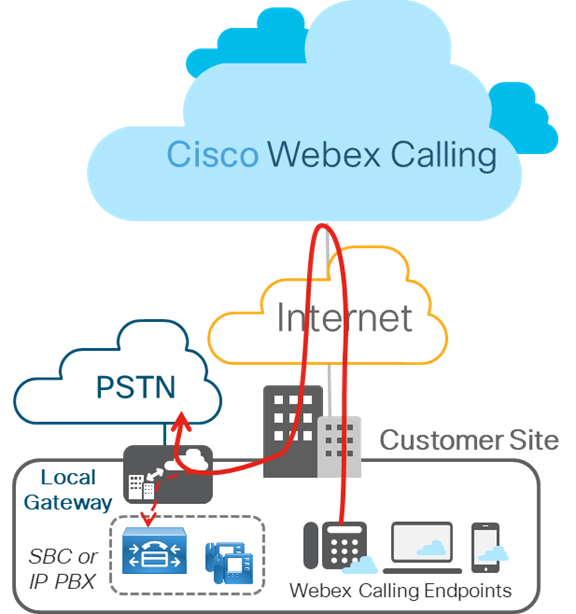
La figure ci-dessous présente un déploiement de Webex Calling sans PBX IP existant et s’applique à un déploiement sur un ou plusieurs sites. La configuration décrite dans cet article est basée sur ce déploiement.
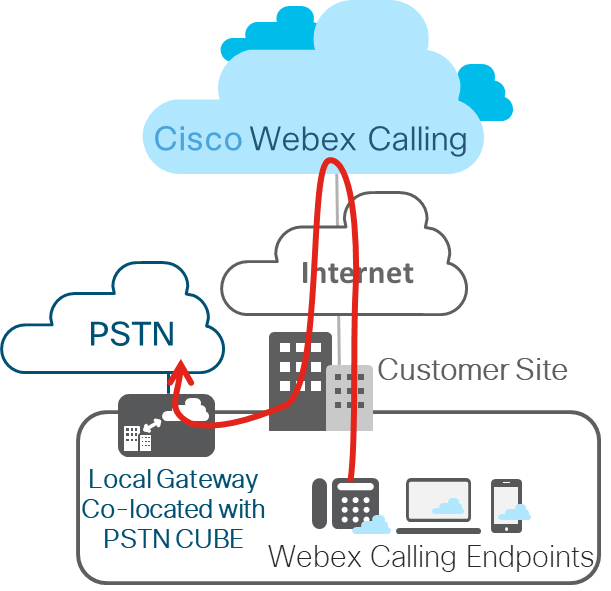
Redondance de boite à boite de niveau 2
La redondance boite à boite de niveau 2 de CUBE HA utilise le protocole d’infrastructure Redundancy Group (RG) pour former une paire de routeurs actifs/de secours. Cette paire partage la même adresse IP virtuelle (VIP) sur leurs interfaces respectives et échange continuellement des messages d’état. Les informations de la session CUBE sont mises en correspondance entre les deux routeurs, ce qui permet au routeur de réserve de prendre immédiatement en charge toutes les responsabilités de traitement des appels CUBE si le routeur actif est hors service, ce qui permet de préserver la signalisation et les médias.
| Le contrôle est limité aux appels connectés avec des paquets de média. Les appels en transit ne sont pas contrôlés (par exemple, un état d’essai ou de sonnerie). Dans cet article, CUBE HA fait référence à la redondance de couche 2 Box-to-box (B2B) de CUBE High Availability (HA) (Haute disponibilité) pour la préservation de l’état des appels. |
Depuis IOS-XE 16.12.2, CUBE HA peut être déployé en tant que passerelle locale pour les déploiements de la ligne auxiliaire Cisco Webex Calling (RTCP sur site) et nous aborderons les questions de conception et de configuration dans cet article. Cette figure montre une configuration typique de CUBE HA en tant que passerelle locale pour un déploiement de la ligne auxiliaire Cisco Webex Calling.
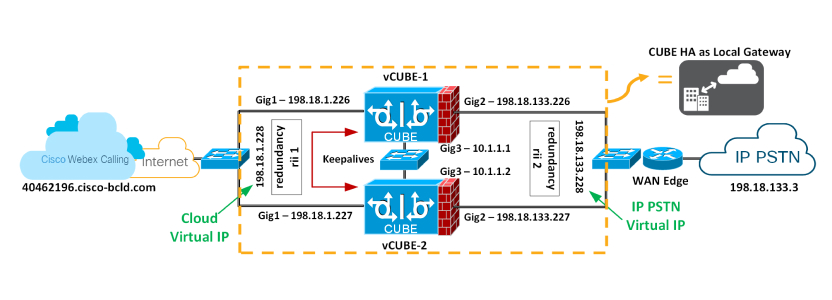
Composant d’infrastructure du groupe de redondance
Le composant Infra du groupe de redondance (RG) fournit le support de l’infrastructure de communication boîte à boîte entre les deux CUBEs et négocie l’état de redondance stable final. Ce composant fournit également :
Un protocole de type HSRP qui négocie l’état de redondance final pour chaque routeur en échangeant des messages keepalive et hello entre les deux CUBEs (via l’interface de contrôle)–GigabitEthernet3 dans la figure ci-dessus.
Un mécanisme de transport pour le point de contrôle de l’état de la signalisation et du média pour chaque appel du routeur actif au routeur de secours (via l’interface de données)–GigabitEthernet3 dans la figure ci-dessus.
Configuration et gestion de l’interface Virtual IP (VIP) pour les interfaces de trafic (plusieurs interfaces de trafic peuvent être configurées en utilisant le même groupe RG) – GigabitEthernet 1 et 2 sont considérés comme des interfaces de trafic.
Ce composant RG doit être spécifiquement configuré pour prendre en charge la voix B2B HA.
Gestion des adresses IP virtuelles (VIP) pour la signalisation et les médias
B2B HA s’appuie sur le VIP pour réaliser la redondance. Le VIP et les interfaces physiques associées sur les deux CUBEs de la paire CUBE HA doivent résider sur le même sous-réseau LAN. La configuration du VIP et la liaison de l’interface VIP à une application vocale particulière (SIP) sont obligatoires pour la prise en charge de la voix par B2B HA. Les périphériques externes tels qu’Unified CM, le SBC d’accès à Webex Calling, le fournisseur de services ou le proxy, utilisent la VIP comme adresse IP de destination pour les appels traversant les routeurs CUBE HA. Par conséquent, du point de vue de Webex Calling, les paires CUBE HA agissent comme une passerelle locale unique.
La signalisation d’appel et les informations de session RTP des appels établis sont transférées du routeur actif au routeur en attente. Lorsque le routeur actif tombe en panne, le routeur en veille prend le relais et continue à acheminer le flux RTP qui était précédemment acheminé par le premier routeur.
Les appels dans un état transitoire au moment du basculement ne seront pas préservés après le basculement. Par exemple, les appels qui ne sont pas encore complètement établis ou qui sont en train d’être modifiés par une fonction de transfert ou de mise en attente. Les appels établis peuvent être déconnectés après le basculement.
Les exigences suivantes s’appliquent à l’utilisation de CUBE HA comme passerelle locale pour le basculement des appels :
le CUBE HA ne peut pas avoir d’interfaces TDM ou analogiques co-localisées.
Gig1 et Gig2 sont des interfaces de trafic (SIP/RTP) et Gig3 est l’interface de contrôle/données du groupe de redondance (RG).
Pas plus de 2 paires CUBE HA ne peuvent être placées dans le même domaine de couche 2, l’une avec l’D de groupe 1 et l’autre avec l’ID de groupe 2. Si vous configurez 2 paires HA avec le même identifiant de groupe, les interfaces de contrôle/données RG doivent appartenir à des domaines de couche 2 différents (vlan, commutateur séparé).
Le canal de port est pris en charge pour les interfaces de contrôle/données et de trafic du RG.
Tous les signaux/médias proviennent de/vers l’adresse IP virtuelle.
Chaque fois qu’une plate-forme est rechargée dans une relation CUBE-HA, elle démarre toujours en tant que Veille.
L’adresse inférieure de toutes les interfaces (Gig1, Gig2, Gig3) doit se trouver sur la même plateforme.
L’identifiant d’interface de redondance, rii, doit être unique pour une combinaison paire/interface sur la même couche 2.
La configuration des deux CUBEs doit être identique, y compris la configuration physique, et ils doivent fonctionner sur le même type de plateforme et la même version d’IOS-XE.
Les interfaces de bouclage ne peuvent pas être utilisées comme liaison car elles sont toujours actives.
Les interfaces à trafic multiple (SIP/RTP) (Gig1, Gig2) nécessitent la configuration d’un suivi d’interface.
CUBE-HA n’est pas supporté sur une connexion par câble croisé pour la liaison RG-control/données (Gig3).
Les deux plateformes doivent être identiques et être connectées via un commutateur physique . sur toutes les interfaces similaires pour que CUBE HA fonctionne, c’est-à-dire que les GE0/0/0 de CUBE-1 et CUBE-2 doivent se terminer sur le même commutateur et ainsi de suite.
Le réseau étendu ne peut pas se terminer directement sur les CUBE ou sur le Data HA d’un côté ou de l’autre.
Les systèmes actifs et de secours doivent se trouver dans le même centre de données.
Il est obligatoire d’utiliser une interface L3 distincte pour la redondance (RG Control/data, Gig3), c’est-à-dire que l’interface utilisée pour le trafic ne peut pas être utilisée pour les keepalives HA et le contrôle.
En cas de basculement, le CUBE précédemment actif subit un rechargement par défaut, préservant la signalisation et les médias.
Configurer la redondance sur les deux CUBEs
Vous devez configurer la redondance boite à boite de niveau 2 sur les deux CUBE destinés à être utilisés dans une paire HD pour mettre en place les IP virtuelles.
| 1 | Configurez le suivi d’interface à un niveau global pour suivre l’état de l’interface.
Le suivi de l’interface est utilisé dans RG pour suivre l’état de l’interface de trafic vocal afin que la route active reprenne son rôle actif après l’arrêt de l’interface de trafic. | ||||||
| 2 | Configurez un RG pour l’utiliser avec la VoIP HD sous le sous-mode de redondance d’application.
Voici une explication des champs utilisés dans cette configuration :
| ||||||
| 3 | Activez la redondance boîte à boîte pour l’application CUBE. Configurez le RG de l’étape précédente sous
redundancy-group 1–L’ajout et la suppression de cette commande nécessite un rechargement pour que la configuration mise à jour prenne effet. Nous rechargerons les plateformes après que toute la configuration ait été appliquée. | ||||||
| 4 | Configurez les interfaces Gig1 et Gig2 avec leurs IP virtuelles respectives comme indiqué ci-dessous et appliquez l’identifiant d’interface de redondance (rii).
Voici une explication des champs utilisés dans cette configuration :
| ||||||
| 5 | Enregistrez la configuration du premier CUBE et rechargez-le. La plateforme à recharger en dernier est toujours celle en attente.
Après le démarrage complet de VCUBE-1 , sauvegardez la configuration de VCUBE-2 et rechargez-la.
| ||||||
| 6 | Vérifiez que la configuration box-to-box fonctionne comme prévu. Les résultats pertinents sont mis en évidence en gras. Nous avons rechargé VCUBE-2 en dernier et, conformément aux considérations de conception, la plate-forme à recharger en dernier sera toujours Standby (Veille). |
Configurer une passerelle locale sur les deux CUBEs
Dans notre configuration d’exemple, nous utilisons les informations suivantes du tronc du Control Hub pour construire la configuration de la passerelle locale sur les deux plateformes, VCUBE-1 et VCUBE-2. Le nom d’utilisateur et le mot de passe pour cette configuration sont les suivants :
Nom d’utilisateur : Hussain1076_LGU
Mot de passe : lOV12MEaZx
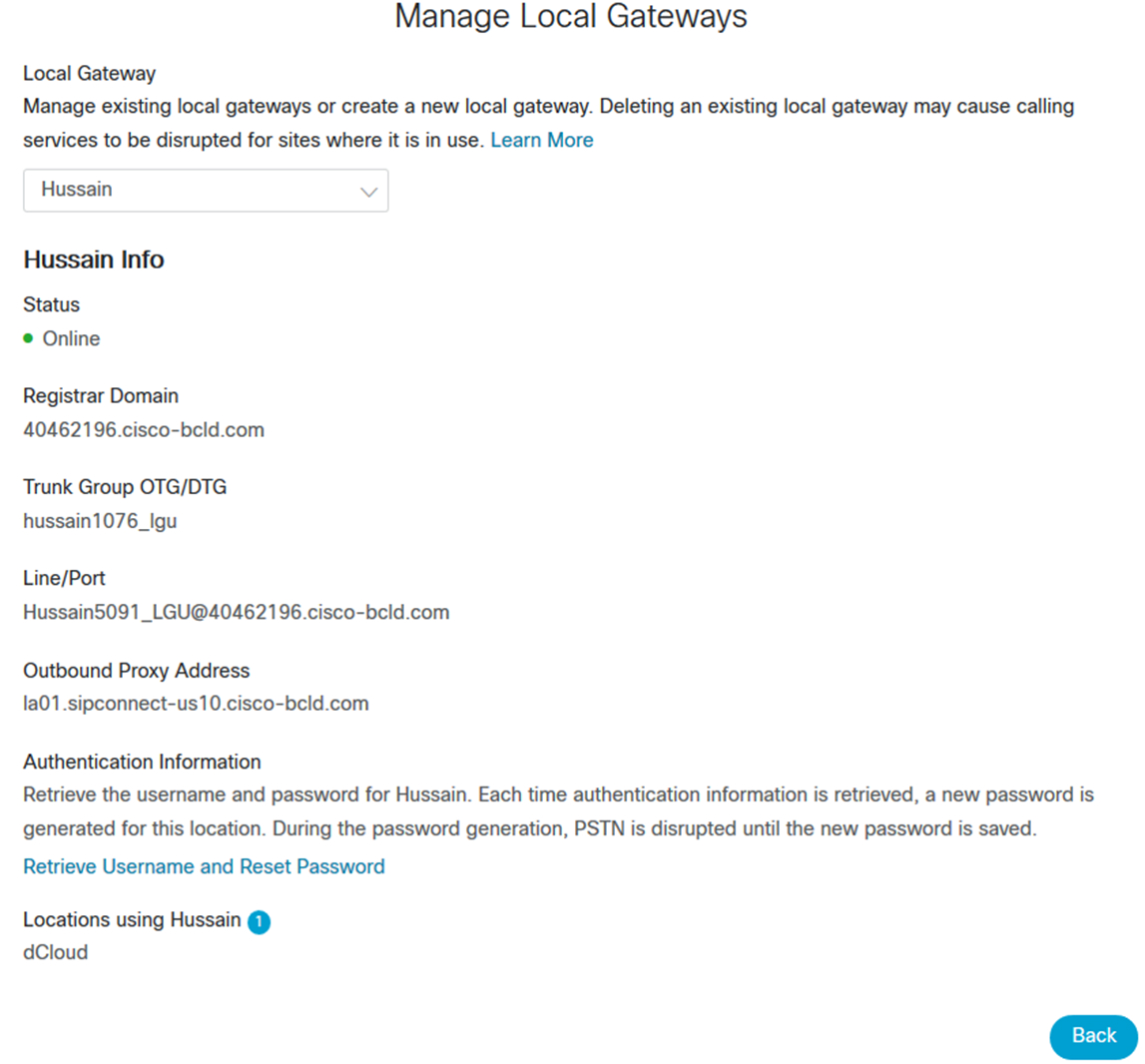
| 1 | Assurez-vous qu’une clé de configuration est créée pour le mot de passe, avec les commandes indiquées ci-dessous, avant qu’il ne puisse être utilisé dans les informations d’identification ou les secrets partagés. Les mots de passe de type 6 sont cryptés à l’aide du chiffrement AES et de cette clé de configuration définie par l’utilisateur.
Voici la configuration de la passerelle locale qui s’appliquera aux deux plateformes en fonction des paramètres du Control Hub affichés ci-dessus, enregistrez et rechargez. Les informations d’identification SIP Digest de Control Hub sont mises en évidence en gras.
Pour afficher la sortie de la commande show, nous avons rechargé VCUBE-2 suivi de VCUBE-1, faisant de VCUBE-1 le CUBE de secours et de VCUBE-2 le CUBE actif. |
| 2 | À tout moment, une seule plate-forme maintiendra un enregistrement actif en tant que passerelle locale avec le SBC d’accès à l’appel Webex. Regardez la sortie des commandes suivantes. Afficher l’application de redondance de groupe 1 (redundancy application group 1) afficher le statut du registre sip-ua
Dans le résultat ci-dessus, vous pouvez voir que VCUBE-2 est la LGC active qui maintient l’enregistrement avec le SBC d’accès à l’appel Webex, alors que le résultat de la commande « afficher le statut d’inscription sip-ua » est vide dans VCUBE-1. |
| 3 | Activez maintenant les débogages suivants sur VCUBE-1
|
| 4 | Simulez le basculement en émettant la commande suivante sur la LGC active, VCUBE-2 dans ce cas.
Le basculement de la LGC ACTIVE vers la LGC EN ATTENTE se produit dans le scénario suivant, en plus de la CLI listée ci-dessus.
|
| 5 | Vérifiez que VCUBE-1 s’est enregistré auprès du SBC d’accès à l’appel Webex. VCUBE-2 aurait déjà été rechargé.
VCUBE-1 est maintenant la LGC active. |
| 6 | Regardez le journal de débogage pertinent sur VCUBE-1 envoyant un SIP REGISTER à Webex Calling via l’IP virtuelle et recevant un 200 OK.
|
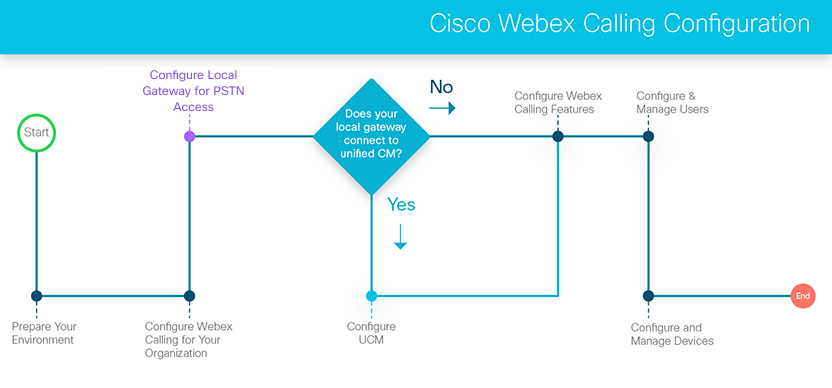
Configurer le profil de sécurité de la ligne auxiliaire SIP pour la ligne auxiliaire vers la passerelle locale
Dans les cas où la passerelle locale et la passerelle RTCP résident sur le même périphérique, Unified CM doit être activé pour différencier deux types de trafic différents (appels de Webex et du RTCP) qui proviennent du même périphérique et appliquer une classe de service différenciée à ces types d’appels. Ce traitement différencié des appels est réalisé par le provisionnement de deux lignes auxiliaires entre Unified CM et le périphérique combiné de passerelle locale et de passerelle PSTN qui nécessite des ports d’écoute SIP différents pour les deux lignes auxiliaires.
Créez un profil de sécurité de ligne auxiliaire SIP dédié pour le tronc de la passerelle locale avec les paramètres suivants :
| ||||||||||
Configuration du profil SIP pour la ligne auxiliaire de la passerelle locale
Créez un profil SIP dédié pour a ligne auxiliaire de la passerelle locale avec les paramètres suivants :
| ||||||||||
Créer un espace de recherche d’appel pour les appels provenant de Webex
Créez un espace de recherche d’appels pour les appels provenant de Webex avec les paramètres suivants :
| ||||||||||||
Configuration d’une ligne auxiliaire SIP vers et depuis Webex
Créez une ligne auxiliaire SIP pour les appels vers et depuis Webex au moyen de la passerelle locale avec les paramètres suivants :
| ||||||||||||||||||||||||||
Configurer le groupe de routage pour Webex
Créez un groupe de routage avec les paramètres suivants :
| ||||||||
Configurer une liste de routage pour Webex
Créez une liste de routage avec les paramètres suivants :
| ||||||||||||||
Créer une partition pour les destinations Webex
Créez une partition pour les destinations Webex avec les paramètres suivants :
| ||||||||
Que faire ensuite
Veillez à ajouter cette partition à tous les espaces de recherche d’appel qui doivent avoir accès aux destinations Webex. Vous devez ajouter cette partition spécifiquement à l’espace de recherche d’appel qui est utilisé comme espace de recherche d’appel entrant sur les lignes RTCP, afin que les appels du RTCP vers Webex puissent être acheminés.
Configuration des modèles d’acheminement pour les destinations Webex
Configurez les modèles d’acheminement pour chaque plage SDA sur Webex avec les paramètres suivants :
| ||||||||||||
Configuration de la normalisation de la numérotation intersites abrégée pour Webex
Si la numérotation intersites abrégée est requise pour Webex, configurez les modèles de normalisation de la numérotation pour chaque plage ESN sur Webex avec les paramètres suivants :
| ||||||||||||||||||
Configurer un groupe de recherche
Les groupes de recherche acheminent les appels entrants vers un groupe d'utilisateurs ou d'espaces de travail. Vous pouvez même configurer un modèle pour acheminer les appels vers un groupe entier.
Pour plus d’informations sur la configuration d’un groupe de recherche, voir Groupes de recherche dans Cisco Webex Control Hub .
Créer une liste des appels en attente
Vous pouvez configurer une file d’attente d’appels de sorte que lorsque les clients ne peuvent pas répondre à leurs appels, ils bénéficient d’une réponse automatique, de messages de confort et d’une musique d’attente jusqu’à ce que quelqu’un puisse répondre à leur appel.
Pour plus d’informations sur la configuration et la gestion d’une file d’attente d’appels, voir Gérer les files d'attente d'appels dans Cisco Webex Control Hub .
Créer un client réceptionniste
Répondez aux besoins de votre personnel de bureau. Vous pouvez configurer des utilisateurs en tant qu'opérateurs téléphoniques afin qu'ils puissent filtrer les appels entrants de certaines personnes au sein de votre organisation.
Pour plus d’informations sur la configuration et l’affichage de vos clients réceptionnistes, voir Clients réceptionnistes dans Cisco Webex Control Hub.
Créer et gérer des standards automatiques
Vous pouvez ajouter des messages d’accueil, configurer des menus et acheminer les appels vers un service de réponse, un groupe de recherche, une boîte vocale ou une personne réelle. Créez un programme de 24 heures ou fournissez différentes options lorsque votre entreprise est ouverte ou fermée.
Pour plus d’informations sur la création et la gestion des standards automatiques, voir Gérer les standards automatiques dans Cisco Webex Control Hub .
Configurer un groupe de radiomessagerie
La radiomessagerie de groupe permet à un utilisateur de passer un appel unidirectionnel ou une radiomessagerie de groupe vers un maximum de 75 utilisateurs cibles et espaces de travail en composant un numéro ou un poste attribué à un groupe de radiomessagerie spécifique.
Pour plus d’informations sur la configuration et la modification des groupes de radiomessagerie, voir Configurer un groupe de radiomessagerie dans Cisco Webex Control Hub .
Configurer l'interception d'appels
Améliorez le travail d’équipe et la collaboration en créant un groupe d’interception d’appels afin que les utilisateurs puissent répondre aux appels des autres. Lorsque vous ajoutez des utilisateurs à un groupe de prise d’appel et un membre du groupe est occupé ou absent, un autre membre peut répondre à leurs appels.
Pour plus d’informations sur la configuration d’un groupe de prise d’appel, voir Prise d’appel dans Cisco Webex Control Hub.
Configurer le parcage d'appels
Le parcage d’appels permet à un groupe défini d’utilisateurs de parquer des appels contre d’autres membres disponibles d’un groupe de parcage d’appels. Les appels parqués peuvent être récupérés par les autres membres du groupe sur leur téléphone.
Pour plus d’informations sur la configuration du parcage d’appels, voir Parcage d’appels dans Cisco Webex Control Hub.
Activer l’intervention pour les utilisateurs
| 1 | À partir de la vue client dans , allez à Gestion > Emplacements .https://admin.webex.com |
| 2 | Sélectionnez un utilisateur et cliquez sur Calling. |
| 3 | Allez dans la section Autorisations inter-utilisateurs, puis sélectionnez Barge in. |
| 4 | Activez le bouton à bascule pour permettre aux autres utilisateurs de s'ajouter à l'appel en cours de cet utilisateur. |
| 5 | Cochez Diffuser une tonalité lorsque cet utilisateur Intervient Lors d’un appel si vous souhaitez diffuser une tonalité aux autres personnes lorsque cet utilisateur intervient lors de son appel. |
| 6 | Cliquez sur Enregistrer. |
Activer la confidentialité pour un utilisateur
| 1 | Connectez-vous à Control Hub, puis allez à . | ||
| 2 | Choisissez un utilisateur et cliquez sur Calling. | ||
| 3 | Allez dans la zone Autorisations inter-utilisateurs, puis choisissez Confidentialité. | ||
| 4 | Choisissez les paramètres Confidentialité du standard automatique appropriés pour cet utilisateur.
| ||
| 5 | Cochez la case Activer la confidentialité. Vous pouvez alors décider de bloquer tout le monde en ne choisissant pas les membres dans la liste déroulante. Sinon, vous pouvez choisir les utilisateurs, les espaces de travail et les lignes virtuelles qui peuvent surveiller l’état de la ligne de cet utilisateur. Si vous êtes un administrateur d’emplacement, seuls les utilisateurs, les espaces de travail et les lignes virtuelles se rapportant aux emplacements qui vous ont été attribués apparaissent dans la liste déroulante. Décochez la case Activer la confidentialité pour permettre à tout le monde de surveiller l'état de la ligne. | ||
| 6 | Cochez la case Appliquer la confidentialité pour l'interception d'appels dirigée et l'intervention pour activer la confidentialité pour l'interception d'appels dirigée et l'intervention.
| ||
| 7 | Dans Ajouter un membre par nom, choisissez les utilisateurs, les espaces de travail et les lignes virtuelles qui peuvent surveiller l'état de la ligne téléphonique et invoquer l'interception d'appels dirigée et l'intervention. | ||
| 8 | Pour filtrer les membres que vous sélectionnez, utilisez le champ filtrer par nom, numéro ou poste. | ||
| 9 | Cliquez sur Supprimer tout pour supprimer tous les membres sélectionnés.
| ||
| 10 | Cliquez sur Enregistrer. |
Configurer la surveillance
Le nombre maximum de lignes surveillées pour un utilisateur est de 50. Toutefois, lors de la configuration de la liste de surveillance, tenez compte du nombre de messages qui ont un impact sur la bande passante entre Webex Calling et votre réseau. Déterminez également le nombre maximum de lignes surveillées par le nombre de boutons de ligne sur le téléphone de l'utilisateur.
| 1 | À partir de la vue client dans https://admin.webex.com, allez dans Gestion, puis cliquez sur Utilisateurs. | ||||
| 2 | Sélectionnez l’utilisateur que vous voulez modifier et cliquez sur Appeler. | ||||
| 3 | Allez dans la section Autorisations inter-utilisateurs et sélectionnez Surveillance. | ||||
| 4 | Choisissez l’une des options suivantes :
Vous pouvez inclure une ligne virtuelle dans la liste Ajouter une ligne surveillée pour le suivi des utilisateurs. | ||||
| 5 | Choisissez si vous souhaitez informer cet utilisateur des appels parqués, recherchez la personne ou le numéro de poste de parcage d'appel à surveiller, puis cliquez sur Enregistrer.
|
Activer la tonalité d’avertissement de pont d’appel pour les utilisateurs
Avant de commencer
| 1 | Connectez-vous à Control Hub, puis allez à . | ||
| 2 | Sélectionnez un utilisateur et cliquez sur l’onglet Appel. | ||
| 3 | Allez à Autorisations inter-utilisateurs, puis cliquez sur Tonalité d'avertissement de passerelle d'appel. | ||
| 4 | Activer Tonalité d'avertissement du pont d'appel , puis cliquez sur Enregistrer .
Pour plus d'informations sur la passerelle d'appels sur une ligne partagée MPP, voir Lignes partagées sur votre téléphone de bureau multiplateforme. Pour plus d’informations sur la passerelle d’appels sur une ligne partagée de l’application Webex, voir Apparence de ligne partagée pour WebexApp. |
Activer l’hébergement pour un utilisateur
| 1 | À partir de la vue client danshttps://admin.webex.com , allez à Gestion et sélectionnez Utilisateurs . | ||
| 2 | Sélectionnez un utilisateur et cliquez sur l’onglet Appel. | ||
| 3 | Allez dans la section Autorisations inter-utilisateurs, puis sélectionnez Hébergement et activez le commutateur. | ||
| 4 | Saisissez le nom ou le numéro de l'organisateur hébergeur dans le champ de recherche Emplacement de l'hébergement et choisissez l'organisateur hébergeur que vous souhaitez affecter à l'utilisateur. Un seul organisateur peut être sélectionné. Si vous choisissez un autre hébergeur, le premier est supprimé.
| ||
| 5 | Pour limiter la durée pendant laquelle un utilisateur peut être associé à l'hôte d'hébergement, choisissez le nombre d'heures pendant lesquelles l'utilisateur peut utiliser l'hôte d'hébergement à partir de la liste déroulante Période d'association limite. L'utilisateur sera automatiquement déconnecté après l'heure choisie.
| ||
| 6 | Cliquez sur Enregistrer.
|
Afficher les rapports d'appels
Vous pouvez utiliser la page d’analyse dans Control Hub pour avoir un aperçu de la façon dont les personnes utilisent Webex Calling et l’application Webex (engagement), ainsi que de la qualité de leur expérience des médias d’appel. Pour accéder aux analyses de Webex Calling, connectez-vous à Control Hub, puis allez dans Analyses et sélectionnez l’onglet Appel.
| 1 | Pour obtenir des rapports détaillés sur l'historique des appels, connectez-vous à Concentrateur de contrôle , puis allez à Analyses > Appel . |
| 2 | Sélectionner Historique détaillé des appels . Pour plus d’informations sur les appels utilisant l’instance dédiée, voir Analyse de l’instance dédiée. |
| 3 | Pour accéder aux données sur la qualité des médias, connectez-vous au Control Hub, puis allez dans Analyses et sélectionnez Appel. Pour plus d’informations, voir Analyse pour votre portefeuille de collaboration sur le Cloud.
|
Exécuter l'outil CScan
CScan est un outil de préparation du réseau conçu pour tester votre connexion réseau à Webex Calling.
Pour plus d’informations, voir Utiliser CScan pour tester la qualité du réseau Webex Calling. |
Imaginez pouvoir utiliser les fonctionnalités d'appel, de mobilité et de PBX dans le cloud de niveau professionnel, ainsi que l'application Webex pour la messagerie et les réunions et les appels depuis un client logiciel ou un Webex Calling appareil Cisco. C'est exactement ce Webex Calling que vous avez à vous offrir.
Webex Callingoffre les fonctionnalités et avantages suivants :
-
Abonnements d'appels pour les utilisateurs de téléphonie et les espaces communs.
-
Des services cloud sécurisés et fiables fournis par des fournisseurs de services régionaux de confiance
-
Accès à l'application Webex pour tous les utilisateurs, en y ajoutant des communications unifiées enrichies et des services de collaboration en équipe.
-
Webex Meetingsen tant que module complémentaire intégré optionnel pour fournir les expériences de réunion haut de gamme attendues par les utilisateurs professionnels.
-
Accès aux réseaux téléphoniques publics (PSTN) pour permettre à vos utilisateurs de composer des numéros extérieurs à l'organisation. Le service est fourni par le biais d'une infrastructure d'entreprise existante
-
Passerelle locale sans PBX IP sur site
-
Environnement Unified CM d'appel existant
-
Options PSTN fournies par un partenaire ou Cisco
-
-
Support de niveau 1 fourni par votre partenaire, support de niveau supérieur fourni par Cisco
Control Hub est un portail de gestion Web qui s'intègre Webex Calling pour rationaliser vos commandes et votre configuration, et centraliser la gestion de l'offre groupée...Webex Calling, Webex App, et. Webex Meetings
|
Fonctionnalité |
Description |
|---|---|
|
Auto Attendant |
Vous pouvez ajouter des messages d'accueil, configurer des menus et acheminer les appels vers un répondeur, un groupe de recherche, une boîte vocale ou une personne réelle. Vous pouvez créer un horaire 24 heures sur 24 ou proposer différentes options en cas d'ouverture ou de fermeture de votre entreprise. Vous pouvez même acheminer les appels en fonction des attributs d'identification de l'appelant pour créer des listes VIP ou gérer différemment les appels provenant de certains indicatifs régionaux. |
|
File d'attente des appels |
Vous pouvez créer une file d'appels lorsque vous ne pouvez pas répondre aux appels entrants. Vous pouvez fournir aux appelants une réponse automatique, des messages de confort et de la musique en attente jusqu'à ce que quelqu'un puisse répondre à leur appel. |
|
Prise d'appels |
Vous pouvez améliorer le travail d'équipe et la collaboration en créant un groupe de prise d'appels afin que les utilisateurs puissent répondre aux appels des autres utilisateurs. Lorsque vous ajoutez des utilisateurs à un groupe de prise d'appels et qu'un membre du groupe est absent ou occupé, un autre membre peut répondre à ses appels. |
|
Call Park |
Vous pouvez activer le parc d'appels pour permettre aux utilisateurs de passer un appel en attente et de le récupérer depuis un autre téléphone. |
|
Hunt Group |
Vous pouvez créer des groupes de chasse dans les scénarios suivants :
|
|
Groupe de radiomessagerie |
Vous pouvez créer un groupe de pagination afin que les utilisateurs puissent envoyer un message audio à une personne, à un service ou à une équipe. Lorsque quelqu'un envoie un message à un groupe de radiomessagerie, le message est diffusé sur tous les appareils du groupe. |
|
Cliente réceptionniste |
Contribuez à répondre aux besoins de votre personnel de réception en lui proposant un ensemble complet d'options de contrôle des appels, une surveillance des lignes à grande échelle, une mise en file d'attente des appels, de multiples options et vues de répertoires, l'intégration d'Outlook, etc. |
|
Fonctionnalité |
Description |
|---|---|
|
Rejet d'appel anonyme |
Les utilisateurs peuvent rejeter les appels entrants dont l'identifiant de l'appelant est bloqué. |
|
Continuité des activités |
Si les téléphones des utilisateurs ne sont pas connectés au réseau pour des raisons telles qu'une panne de courant, des problèmes de réseau, etc., les utilisateurs peuvent transférer les appels entrants vers un numéro de téléphone spécifique. |
|
Renvoi d'appels |
Les utilisateurs peuvent transférer les appels entrants vers un autre téléphone. |
|
Renvoi d'appels sélectif |
Les utilisateurs peuvent transférer les appels de certains appelants à des heures précises. Ce paramètre aura priorité sur le renvoi d'appel. |
|
Call Notify |
Les utilisateurs peuvent s'envoyer un e-mail lorsqu'ils reçoivent un appel selon des critères prédéfinis tels que le numéro de téléphone ou la date et l'heure. |
|
Appel en attente |
Les utilisateurs peuvent autoriser la réponse à d'autres appels entrants. |
|
Ne pas déranger |
Les utilisateurs peuvent temporairement transférer tous les appels directement vers la messagerie vocale. |
|
Office Anywhere |
Les utilisateurs peuvent utiliser les téléphones qu'ils ont sélectionnés (« Localisations ») comme extension de leur numéro de téléphone professionnel et de leur forfait téléphonique. |
|
Alerte prioritaire |
Les utilisateurs peuvent faire sonner leur téléphone avec une sonnerie distinctive lorsque des critères prédéfinis sont remplis, tels que le numéro de téléphone ou la date et l'heure. |
|
Bureau à distance |
Les utilisateurs peuvent passer des appels depuis une télécommande et les faire apparaître depuis leur ligne professionnelle. De plus, tous les appels entrants sur leur ligne professionnelle sonnent sur cette télécommande. |
|
Acceptation sélective des appels |
Les utilisateurs peuvent accepter les appels de certains appelants à des heures précises. |
|
Rejet sélectif des appels |
Les utilisateurs peuvent rejeter les appels de certains appelants à des heures précises. |
|
Bague séquentielle |
Faites sonner jusqu'à 5 appareils l'un après l'autre pour les appels entrants. |
|
Sonnerie simultanée |
Appelez les numéros des utilisateurs et des autres personnes (« destinataires des appels ») en même temps pour les appels entrants. |
Approvisionnement des services, des appareils et des utilisateurs dans Control Hub, lancement croisé vers la configuration détaillée sur le portail d'administration des appels
Control Hub (https://admin.webex.com) est un portail de gestion qui s'intègre Webex Calling pour rationaliser vos commandes et votre configuration, et centraliser la gestion de l'offre groupéeWebex Calling, de l'application Webex et des réunions.
Control Hub est le point central pour l'approvisionnement de tous les services, appareils et utilisateurs. Vous pouvez configurer votre service d'appel pour la première fois, enregistrer des téléphones MPP dans le cloud (en utilisant une adresse MAC), configurer les utilisateurs en associant des appareils, en ajoutant des numéros, des services, des fonctionnalités d'appel, etc. De plus, depuis Control Hub, vous pouvez accéder au portail d'administration des appels.
Expérience utilisateur
Les utilisateurs ont accès aux interfaces suivantes :
-
Webex CallingApplication : client logiciel pour les appels de la marque Cisco. Pour plus d'informations, voir Découvrir la nouvelle Cisco Webex Calling application.
-
Paramètres Webex (https://settings.webex.com) : interface permettant aux utilisateurs de définir leurs préférences pour le profil, de télécharger l'application Webex et de se connecter au portail utilisateur des appels pour les paramètres d'appel. Pour plus d'informations, voir Modifier vos Cisco Webex paramètres.
-
Application Webex : application incluse dans l'abonnement en tant que client de messagerie d'équipe de marque Cisco. Pour plus d'informations, consultez la section Commencer à utiliser l'Cisco Webexapplication.
-
Webex Meetings—Application optionnelle ajoutée en tant que solution Meetings. Pour plus d'informations, voir Webex Meetings.
Administrateurs clients
En tant qu'administrateur client bénéficiant d'un essai ou d'un abonnement payant àWebex Calling, vous pouvez configurer votre organisation dans Control Hub en ajoutant des localisations, des licences, des numéros de téléphone, des fonctionnalités d'appel, des utilisateurs et des espaces de travail (appareils de salle enregistrés sur le cloud Webex). Vous pouvez également gérer tous ces composants à partir de là.
-
Pour obtenir des conseils, consultez le Guide de configuration pour les Cisco Webex Calling clients.
-
Pour plus d'informations sur l'Webex Callingoffre, consultez Cisco Webex Calling la fiche technique du plan Cisco Collaboration Flex pour les clients finaux
Partenaires
En tant que fournisseur de services partenaire, vous pouvez créer une marque, commercialiser et vendre Webex Calling à vos clients. Vous pouvez configurer et prolonger les essais, déployer des services pour vos clients et créer et fournir des commandes pour vos clients.
-
Pour obtenir des conseils, consultez le Guide de configuration pour les Cisco Webex Calling clients (programme d'inscription anticipée des partenaires).
-
Pour plus de ressources destinées aux partenaires, consultez les ressources Webex Calling de Sales Connect. (Nécessite des informations d'identification pour les partenaires.)
Disponibilité
Consultez l'Webex Callingen-tête de l'article Où est Cisco Webex disponible pour les pays où ce produit Webex Calling est disponible à la vente.
Visitez Control Hub
Control Hub est votre interface Web unique pour gérer votre organisation, gérer vos utilisateurs, attribuer des services, analyser les tendances d'adoption et la qualité des appels, etc.
Pour que votre organisation soit opérationnelle, nous vous recommandons d'inviter quelques utilisateurs à rejoindre l'application Webex en saisissant leur adresse e-mail dans Control Hub. Encouragez les gens à utiliser les services que vous proposez, y compris les appels, et à vous faire part de leurs commentaires sur leur expérience. Quand vous serez prête, vous pourrez toujours ajouter d'autres utilisateurs.
- Control Hub est entièrement compatible avec Mozilla Firefox 66 et versions ultérieures, Google Chrome 89 et versions ultérieures, Microsoft Edge 89 et versions ultérieures, et Apple Safari 15.1 et versions ultérieures.
- Control Hub n'est pas compatibleInternet Explorer.
- Control Hub n'est pas conçu pour les appareils mobiles.
Utilisez les informations présentées ci-dessous comme un résumé de haut niveau de ce à quoi vous pouvez vous attendre lors de la mise en place de services dans votre organisation. Consultez les différents chapitres pour des informations plus détaillées et des instructions étape par étape.
Commencez
Une fois que votre partenaire aura créé votre compte, vous recevrez un e-mail de bienvenue. Cliquez sur le lien Getting Started contenu dans l'e-mail, en utilisant Chrome ou Firefox pour accéder à Control Hub. Le lien vous connecte automatiquement à l'aide de votre adresse e-mail d'administrateur. Ensuite, vous serez invitée à créer votre mot de passe administrateur.
Wizard for Trials pour la première fois
Si votre partenaire vous a inscrite pour un essai, l'assistant de configuration démarre automatiquement une fois que vous vous êtes connectée à Control Hub. L'assistant vous explique les paramètres de base nécessaires pour que votre organisation soit opérationnelleWebex Calling, entre autres services. Vous pouvez configurer et revoir vos paramètres d'appel avant de terminer la procédure pas à pas de l'assistant.
Revoir vos paramètres
Lorsque Control Hub se charge, vous pouvez revoir vos paramètres.
Ajouter des utilisateurs
Maintenant que vous avez configuré vos services, vous êtes prête à ajouter des personnes depuis l'annuaire de votre entreprise. Accédez à .
Si vous l'utilisezMicrosoft Active Directory, nous vous recommandons d'activer d'abord la synchronisation des annuaires, puis de décider de la manière dont vous souhaitez ajouter des utilisateurs. Cliquez sur Suivant et suivez les instructions pour configurer Cisco Directory Connector.
Configurer l'authentification unique (SSO)
L'application Webex utilise une authentification de base. Vous pouvez choisir de configurer le SSO pour que les utilisateurs s'authentifient auprès de votre fournisseur d'identité d'entreprise à l'aide de leurs informations d'identification d'entreprise, plutôt que d'un mot de passe distinct stocké et géré dans Webex.
Accédez à , puis sélectionnez Intégrer un fournisseur d'identité tiers.
Attribuer des services aux utilisateurs
Vous devez attribuer des services aux utilisateurs que vous avez ajoutés pour qu'ils puissent commencer à utiliser l'application Webex.
Accédez à , puis cliquez sur Exporter.
Dans le fichier que vous téléchargez, ajoutez True pour les services que vous souhaitez attribuer à chacun de vos utilisateurs.
Importez le fichier terminé, cliquez sur Ajouter et supprimer des services, puis sur Soumettre. Vous êtes maintenant prête à configurer les fonctionnalités d'appel, à enregistrer les appareils qui peuvent être partagés dans un lieu commun, et à enregistrer et associer des appareils à des utilisateurs.
Donnez du pouvoir à vos utilisateurs
Maintenant que vous avez ajouté des utilisateurs et que des services leur ont été attribués, ils peuvent commencer à utiliser leurs téléphones multiplateformes (MPP) compatibles et l'application Webex pour la messagerie Webex Calling et les réunions. Encouragez-les à utiliser les paramètres comme guichet unique pour y accéder.
Rôle de la passerelle locale
La passerelle locale est un appareil périphérique géré par une entreprise ou un partenaire pour l'interfonctionnement du réseau téléphonique public (PSTN) et de l'interconnexion des anciens centraux publics (PBX) (y compris). Unified CM
Vous pouvez utiliser Control Hub pour attribuer une passerelle locale à un lieu, après quoi Control Hub fournit des paramètres que vous pouvez configurer sur le CUBE. Ces étapes enregistrent la passerelle locale dans le cloud, puis le service PSTN est fourni via la passerelle aux Webex Calling utilisateurs se trouvant dans un lieu précis.
Pour spécifier et commander une passerelle locale, lisez le guide de commande de la passerelle locale.
Déploiements de passerelles locales pris en charge pour Webex Calling
Les déploiements de base suivants sont pris en charge :
La passerelle locale peut être déployée de manière autonome ou dans le cadre de déploiements nécessitant Cisco Unified Communications Manager une intégration.
Déploiements de passerelles locales sans PBX IP sur site
Déploiements de passerelles locales autonomes
Cette figure montre un Webex Calling déploiement sans aucun PBX IP existant et s'applique à un déploiement sur site unique ou sur plusieurs sites.
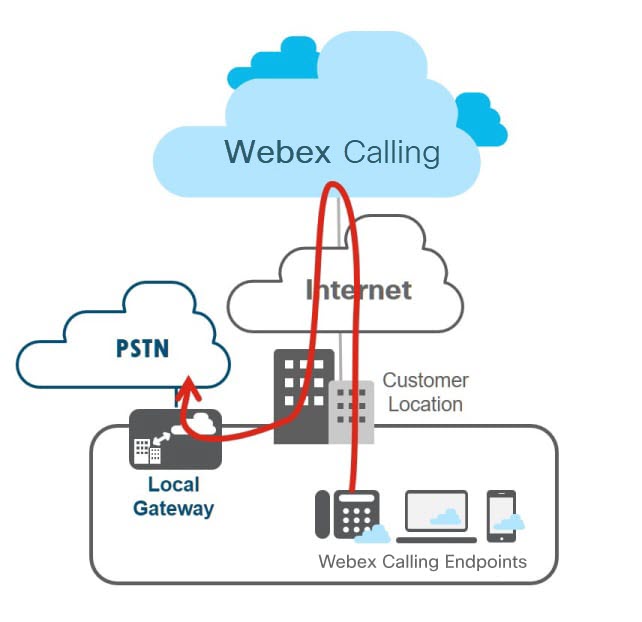
Pour tous les appels qui ne correspondent pas à votre Webex Calling destination, Webex Calling envoie ces appels à la passerelle locale affectée à la localisation pour traitement. La passerelle locale achemine tous les appels en provenance du Webex Calling PSTN et, dans l'autre sens, du PSTN vers. Webex Calling
La passerelle PSTN peut être une plateforme dédiée ou corésider avec la passerelle locale. Comme dans la figure suivante, nous recommandons la variante de passerelle PSTN dédiée de ce déploiement ; elle peut être utilisée si la passerelle PSTN existante ne peut pas être utilisée comme passerelle locale. Webex Calling
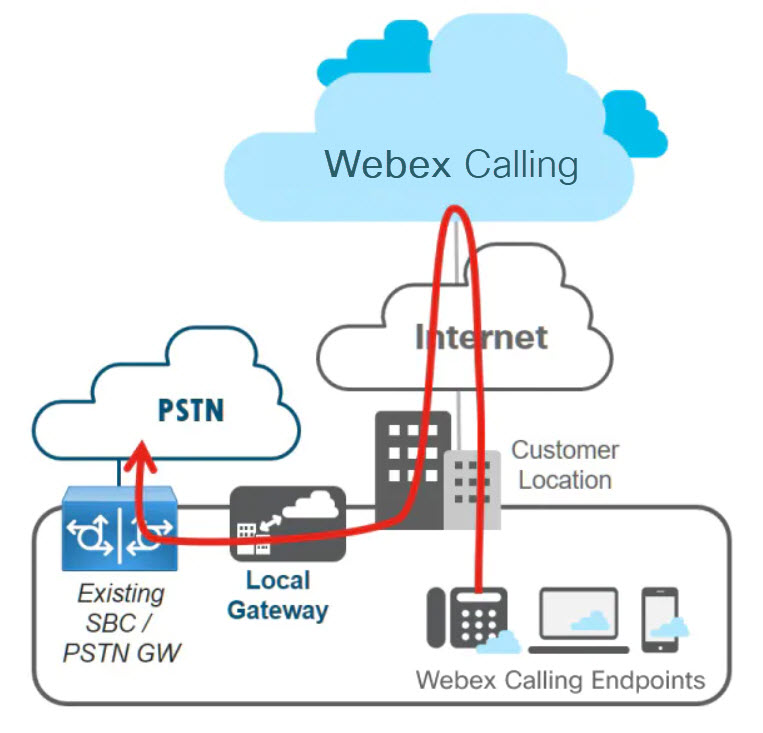
Co-présidente du déploiement de la passerelle locale
La passerelle locale peut être basée sur IP, connectée à un ITSP via un trunk SIP, ou basée sur le TDM via un ISDN ou un circuit analogique. La figure suivante montre un Webex Calling déploiement dans lequel la passerelle locale est co-résidente avec le PSTN GW/SBC.
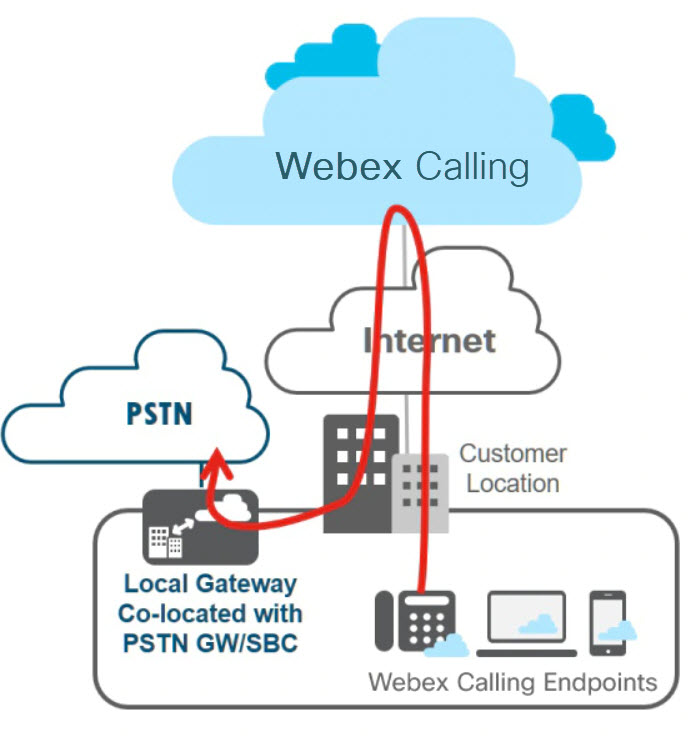
Déploiements de passerelles locales avec un PBX sur site Unified CM
Les intégrations avec Unified CM sont requises dans les cas suivants :
-
Webex Calling-les sites activés sont ajoutés à un Cisco UC déploiement existant qui Unified CM est déployé en tant que solution de contrôle des appels sur site
-
La numérotation directe entre les téléphones enregistrés Unified CM et les téléphones Webex Calling locaux est obligatoire.
Cette figure montre un Webex Calling déploiement dans lequel le client possède déjà un PBX Unified CM IP.
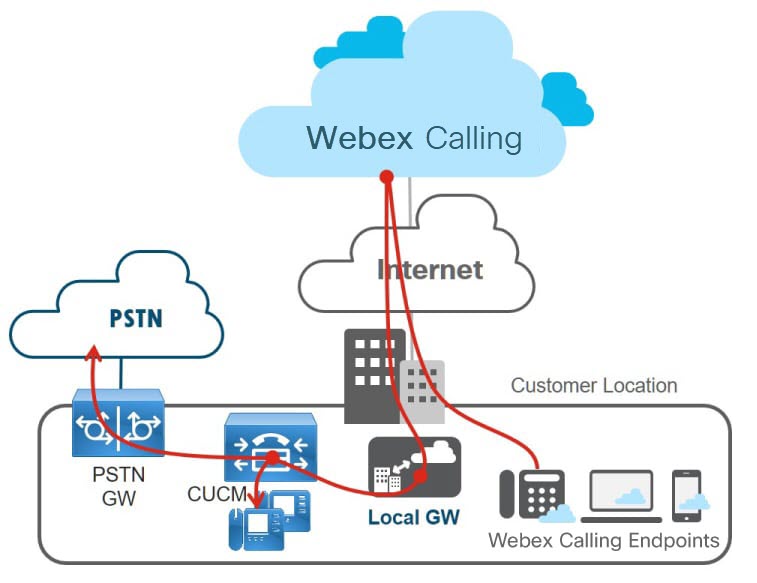
Webex Callingenvoie des appels qui ne correspondent pas à la Webex Calling destination du client vers la passerelle locale. Cela inclut les numéros PSTN et les extensions Unified CM internes, qui Webex Calling ne sont pas visibles. La passerelle locale achemine tous les appels en provenance de Unified CM et Webex Calling vers et vice versa. Unified CMachemine ensuite les appels entrants vers des destinations locales ou vers le PSTN selon le plan de numérotation existant. Le plan de Unified CM numérotation normalise les chiffres comme suit : +E.164. La passerelle PSTN peut être dédiée ou co-résidente avec la passerelle locale.
Passerelle PSTN dédiée
La variante de passerelle PSTN dédiée de ce déploiement, comme indiqué dans ce schéma, est l'option recommandée et peut être utilisée si la passerelle PSTN existante ne peut pas être utilisée comme passerelle locale. Webex Calling
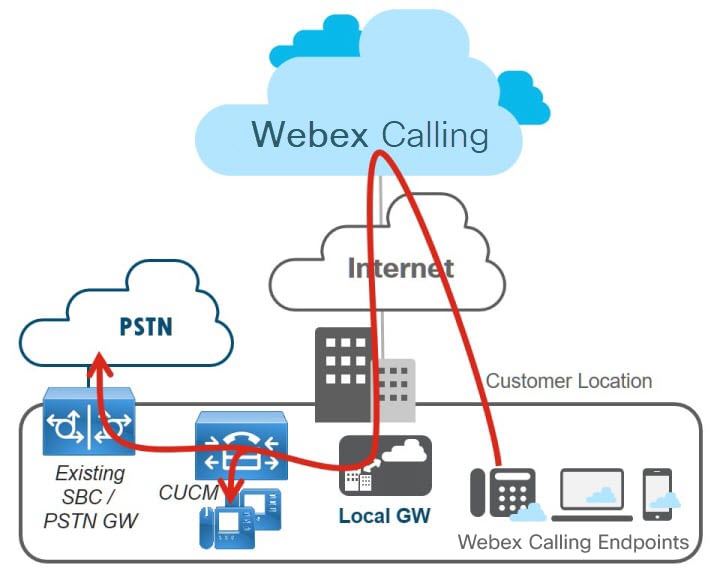
Co-présidente PSTN Gateway
Cette figure montre un Webex Calling déploiement Unified CM où la passerelle locale est co-résidente avec la passerelle PSTN/SBC.
Webex Callingachemine tous les appels qui ne correspondent pas à la Webex Calling destination du client vers la passerelle locale attribuée à la localisation. Cela inclut les destinations PSTN et les appels sur le net vers Unified CM des postes internes. La passerelle locale achemine tous les appels versUnified CM. Unified CMachemine ensuite les appels vers des téléphones enregistrés localement ou vers le RTPC via la passerelle locale, qui héberge les fonctionnalités PSTN/SBC.
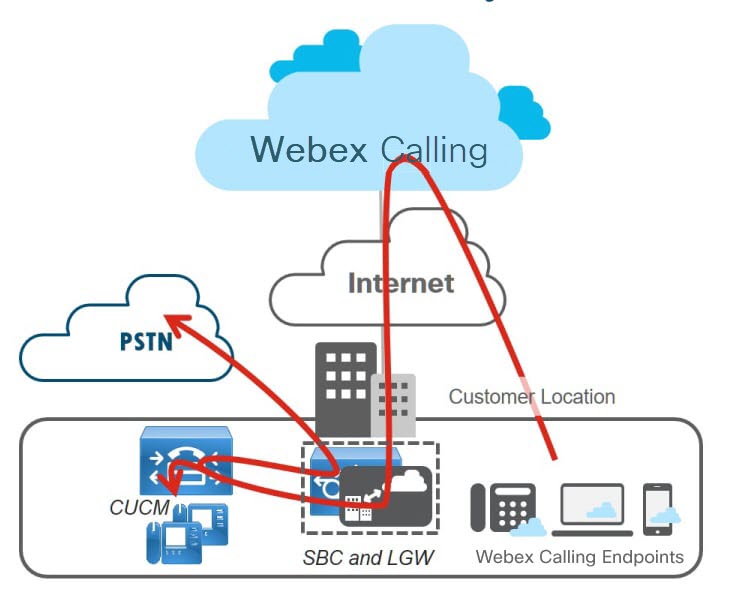
Considérations relatives au routage des appels
Appels de Webex Calling à Unified CM
La logique de Webex Calling routage fonctionne comme suit : si le numéro composé sur un Webex Calling terminal ne peut pas être acheminé vers une autre destination au sein du même clientWebex Calling, alors l'appel est envoyé vers la passerelle locale pour traitement ultérieur. Tous les appels hors réseau (hors réseauWebex Calling) sont envoyés vers la passerelle locale.
Pour un Webex Calling déploiement sans intégration à un existantUnified CM, tout appel hors réseau est considéré comme un appel PSTN. Combiné à celaUnified CM, un appel hors réseau peut toujours être un appel sur le réseau vers n'importe quelle destination hébergée Unified CM ou un véritable appel hors réseau vers une destination PSTN. La distinction entre ces deux derniers types d'appels est déterminée par Unified CM et dépend du plan de numérotation d'entreprise fourni. Unified CM
La figure suivante montre un Webex Calling utilisateur qui compose un numéro national aux États-Unis.
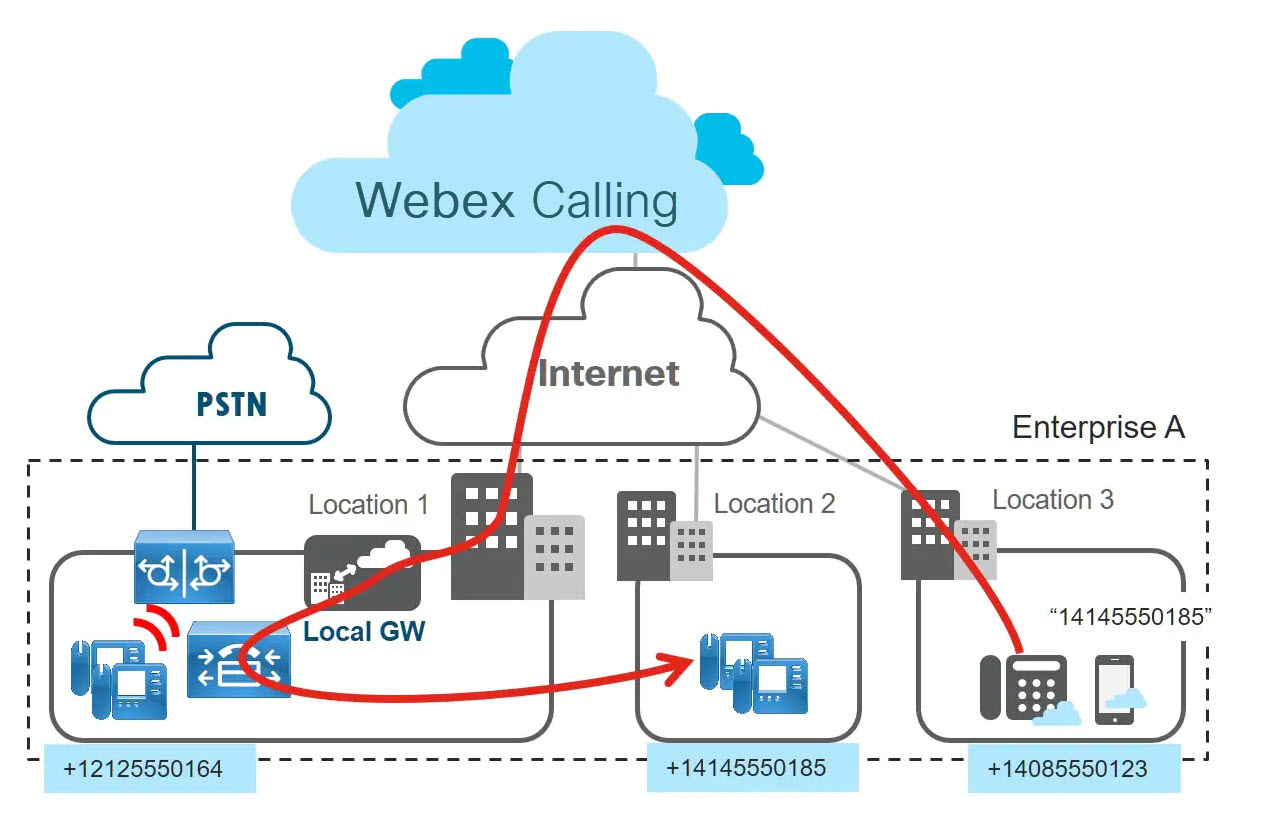
Unified CMdésormais, selon le plan de numérotation configuré, achemine l'appel vers un terminal enregistré localement sur lequel la destination appelée est provisionnée sous forme de numéro d'annuaire. Pour cela, le plan de Unified CM numérotation doit prendre en charge le routage des numéros +E.164.
Appels de Unified CM à Webex Calling
Pour permettre Webex Calling le routage des appels depuis et Unified CM vers, Unified CM un ensemble de routes doit être configuré pour définir l'ensemble de +E.164 et les adresses du plan de numérotation d'entreprise dans. Webex Calling
Une fois ces itinéraires en place, les deux scénarios d'appel présentés dans la figure suivante sont possibles.
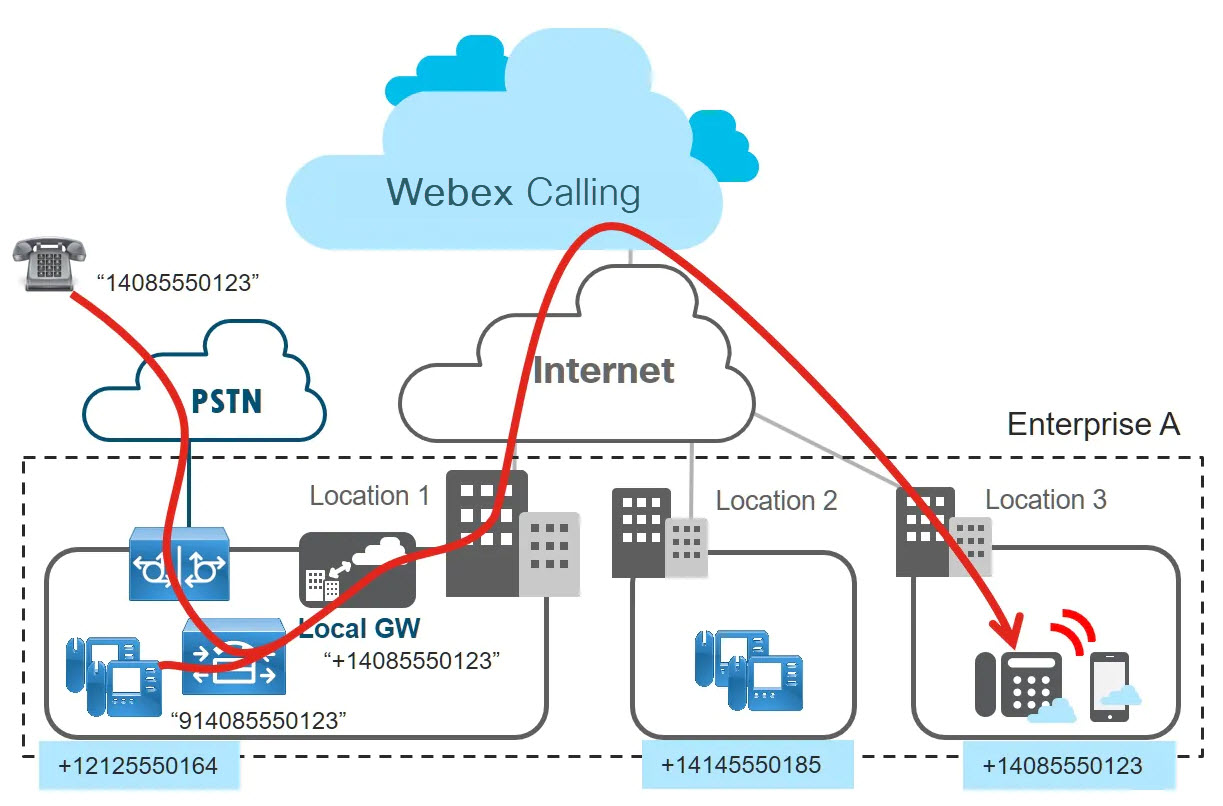
Si un appelant au PSTN appelle un numéro DID attribué à un Webex Calling appareil, l'appel est transféré à l'entreprise via la passerelle PSTN de l'entreprise, puis est cliqué. Unified CM L'adresse appelée pour cet appel correspond à l'un des Webex Calling itinéraires provisionnés Unified CM et l'appel est envoyé vers la passerelle locale. (L'adresse appelée doit être au format +E.164 lorsqu'elle est envoyée à la passerelle locale.) La logique de Webex Calling routage garantit ensuite que l'appel est envoyé vers l'Webex Callingappareil prévu, en fonction de l'attribution du DID.
De plus, les appels provenant de points de terminaison Unified CM enregistrés, destinés à des destinations enWebex Calling, sont soumis au plan de numérotation fourni. Unified CM En général, ce plan de numérotation permet aux utilisateurs d'utiliser les habitudes de numérotation habituelles des entreprises pour passer des appels. Ces habitudes ne concernent pas nécessairement uniquement la numérotation +E.164. Toute habitude de numérotation autre que le +E.164 doit être normalisée au +E.164 avant que les appels ne soient envoyés à la passerelle locale afin de permettre un routage correct. Webex Calling
Classe de service (CO)
Il est toujours recommandé de mettre en œuvre des restrictions strictes en matière de catégories de services, pour diverses raisons, notamment pour éviter les boucles d'appels et prévenir les fraudes aux péages. Dans le contexte de l'intégration de Webex Calling Local Gateway à une Unified CM classe de service, nous devons prendre en compte la classe de service pour :
-
Appareils enregistrés auprès Unified CM
-
Appels Unified CM provenant du PSTN
-
Les appels en Unified CM provenance de Webex Calling
Appareils enregistrés auprès Unified CM
Ajouter les Webex Calling destinations en tant que nouvelle catégorie de destinations à une configuration CoS existante est assez simple : l'autorisation d'appeler vers des Webex Calling destinations équivaut généralement à l'autorisation d'appeler des destinations sur site (y compris entre sites).
Si un forfait téléphonique d'entreprise implémente déjà une autorisation « (abrégée) entre sites sur le réseau », il existe déjà une partition sur Unified CM laquelle nous pouvons utiliser et approvisionner toutes les destinations Internet connues sur la même partition. Webex Calling
Sinon, le concept d'autorisation « (abrégée) entre sites sur le réseau » n'existe pas encore, alors une nouvelle partition (par exemple « OnNetRemote ») doit être provisionnée, les Webex Calling destinations sont ajoutées à cette partition, et enfin cette nouvelle partition doit être ajoutée aux espaces de recherche d'appels appropriés.
Appels Unified CM provenant du PSTN
Ajouter les Webex Calling destinations en tant que nouvelle catégorie de destinations à une configuration CoS existante est assez simple : l'autorisation d'appeler vers des Webex Calling destinations équivaut généralement à l'autorisation d'appeler des destinations sur site (y compris entre sites).
Si un forfait téléphonique d'entreprise implémente déjà une autorisation « (abrégée) entre sites sur le réseau », il existe déjà une partition sur Unified CM laquelle nous pouvons utiliser et approvisionner toutes les destinations Internet connues sur la même partition. Webex Calling
Sinon, le concept d'autorisation « (abrégée) entre sites sur le réseau » n'existe pas encore, alors une nouvelle partition (par exemple « OnNetRemote ») doit être provisionnée, les Webex Calling destinations sont ajoutées à cette partition, et enfin cette nouvelle partition doit être ajoutée aux espaces de recherche d'appels appropriés.
Les appels en Unified CM provenance de Webex Calling
Les appels en provenance du PSTN doivent avoir accès à toutes les Webex Calling destinations. Cela nécessite d'ajouter la partition ci-dessus contenant toutes les Webex Calling destinations à l'espace de recherche d'appels utilisé pour les appels entrants sur le réseau PSTN. L'accès aux Webex Calling destinations s'ajoute à l'accès déjà existant.
Alors que pour les appels en provenance du PSTN, l'accès aux Unified CM DID et aux Webex Calling DID est obligatoire, les appels en provenance de pays Webex Calling ont besoin d'un accès aux Unified CM DID et aux destinations PSTN.
Ce chiffre compare ces deux catégories de services pour les appels en provenance du RTPC et. Webex Calling La figure montre également que si la fonctionnalité de passerelle PSTN est colocalisée avec la passerelle locale, deux troncs sont nécessaires pour relier le PSTN GW et la passerelle locale à Unified CM : l'un pour les appels en provenance du PSTN et l'autre pour les appels en provenance de. Webex Calling Cela est dû à l'obligation d'appliquer des espaces de recherche d'appels différenciés par type de trafic. Avec deux lignes entrantes, Unified CM cela peut facilement être réalisé en configurant l'espace de recherche d'appels requis pour les appels entrants sur chaque ligne.
Intégration du plan de numérotation
Ce guide suppose une installation existante basée sur les meilleures pratiques actuelles de la « Preferred Architecture for Cisco Collaboration On-Premises Deployments, CVD ». La dernière version est disponible ici.
La conception du plan de numérotation recommandée suit l'approche de conception décrite dans le chapitre Plan de numérotation de la dernière version du système de collaboration Cisco SRND disponible ici.
Cette figure donne un aperçu du plan de numérotation recommandé. Les principales caractéristiques de ce plan de cadran sont les suivantes :
-
Tous les numéros de répertoire configurés Unified CM sont au format +E.164.
-
Tous les numéros de répertoire se trouvent sur la même partition (DN) et sont marqués comme urgents.
-
Le routage de base est basé sur +E.164.
-
Toutes les habitudes de numérotation autres que +E.164 (par exemple, la numérotation abrégée sur le site et la numérotation RTPC selon les habitudes de numérotation courantes) sont normalisées (mondialisées) au +E.164 en utilisant des modèles de traduction de normalisation de la numérotation.
-
Les modèles de traduction de normalisation de la numérotation utilisent le modèle de traduction faisant appel à l'héritage de l'espace de recherche ; l'option « Utiliser l'espace de recherche de l'appelant de l'expéditeur » est activée.
-
La classe de service est mise en œuvre à l'aide d'espaces de recherche d'appels spécifiques au site et à la classe de service.
-
Les fonctionnalités d'accès RTPC (par exemple l'accès à des destinations PSTN internationales) sont mises en œuvre en ajoutant des partitions avec les modèles de routage +E.164 respectifs à l'espace de recherche des appels, qui définit la classe de service.
Accessibilité à Webex Calling
Pour ajouter l'accessibilité des Webex Calling destinations à ce plan de numérotation, une partition représentant toutes les Webex Calling destinations doit être créée (« Webex Calling ») et un schéma d'itinéraire +E.164 pour chaque plage DID Webex Calling est ajouté à cette partition. Ce modèle d'itinéraire fait référence à une liste de routes ne comptant qu'un seul membre : le groupe de routes avec le tronc SIP vers la passerelle locale pour les appels à destinationWebex Calling. Comme toutes les destinations numérotées sont normalisées au +E.164, soit en utilisant des modèles de traduction de normalisation de la numérotation pour les appels provenant de points de terminaison Unified CM enregistrés, soit en transformant les appels entrants pour les appels en provenance du PSTN, cet ensemble unique de modèles d'itinéraires +E.164 est suffisant pour rendre les destinations accessibles, indépendamment des habitudes de numérotation utilisées. Webex Calling
Si, par exemple, un utilisateur compose « 914085550165 », le modèle de traduction de normalisation de la numérotation dans la partition « UStoE164 » normalise cette chaîne de numérotation en « +14085550165 », qui correspond ensuite au schéma d'itinéraire pour une destination dans la partition « ». Webex Calling Webex Calling Unified CMEn fin de compte, l'appel est envoyé à la passerelle locale.
Ajouter une numérotation intersite abrégée
La méthode recommandée pour ajouter la numérotation intersite abrégée au plan de numérotation de référence est d'ajouter des modèles de traduction de normalisation de la numérotation pour tous les sites relevant du plan de numérotation d'entreprise sur une partition dédiée (« ESN », Enterprise Significant Numbers). Ces modèles de traduction interceptent les chaînes de numérotation au format du plan de numérotation de l'entreprise et normalisent la chaîne composée en +E.164.
Pour ajouter la numérotation abrégée d'entreprise aux Webex Calling destinations, vous ajoutez le modèle de traduction de normalisation de la numérotation correspondant à la Webex Calling localisation sur la partition « Webex Calling » (par exemple « 8101XX » dans le schéma). Une fois la normalisation terminée, l'appel est de nouveau envoyé Webex Calling après avoir trouvé le schéma de routage dans la partition « Webex Calling ».
Nous ne recommandons pas d'ajouter le modèle de traduction abrégé de normalisation de la numérotation pour les Webex Calling appels vers la partition « ESN », car cette configuration risque de créer des boucles de routage d'appels indésirables.
Gestionnaires de protocoles pour les appels
Webex Callingenregistre les gestionnaires de protocoles suivants auprès du système d'exploitation pour activer la fonctionnalité Click-to-call depuis un navigateur Web ou une autre application. Les protocoles suivants lancent un appel audio ou vidéo dans l'application Webex lorsque c'est l'application d'appel par défaut sur Mac ou Windows :
-
CLIQUEZ POUR APPELER : ou CLIQUEZ POUR APPELER ://
-
SIP : ou SIP ://
-
TEL : ou TEL ://
-
WEBEXTEL : ou WEBEXTEL ://
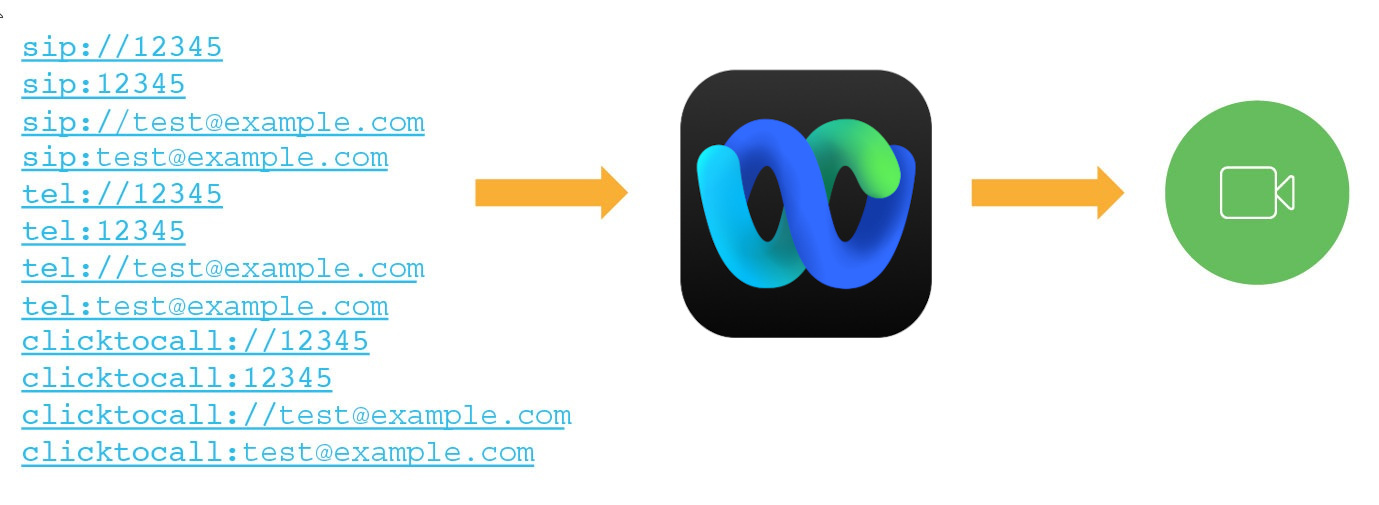
Gestionnaires de protocoles pour Windows
D'autres applications peuvent s'enregistrer pour les gestionnaires de protocoles avant l'application Webex. Sous Windows 10, la fenêtre système qui demande aux utilisateurs de sélectionner l'application à utiliser pour lancer l'appel. Les préférences de l'utilisateur peuvent être mémorisées si l'utilisateur coche Always use this app.
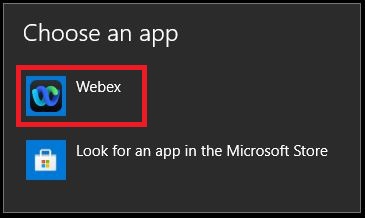
Si les utilisateurs doivent réinitialiser les paramètres par défaut de l'application d'appel pour pouvoir sélectionner Webex App, vous pouvez leur demander de modifier les associations de protocoles pour Webex App sous Windows 10 :
-
Ouvrez les paramètres système des paramètres par défaut de l'application, cliquez sur Définir les paramètres par défaut par application, puis choisissez l'application Webex.
-
Pour chaque protocole, choisissez Webex App.
Gestionnaires de protocoles pour macOS
Sur Mac OS, si d'autres applications étaient enregistrées selon les protocoles d'appel avant l'application Webex, les utilisateurs doivent configurer leur application Webex comme option d'appel par défaut.
Dans l'application Webex pour Mac, les utilisateurs peuvent confirmer que l'application Webex est sélectionnée pour démarrer les appels en sélectionnant les paramètres dans les préférences générales . Ils peuvent également cocher Toujours se connecter Microsoft Outlook s'ils veulent passer des appels dans l'application Webex lorsqu'ils cliquent sur le numéro d'un contact Outlook.
Prérequis généraux
Avant de configurer une passerelle locale pourWebex Calling, assurez-vous de :
-
Connaître les principes de base de la VoIP
-
Avoir une connaissance pratique de base des concepts Cisco IOS vocaux -XE et IOS-XE
-
Connaître les bases du protocole d'initiation de session (SIP)
-
Avoir une idée de base de Cisco Unified Communications Manager (Unified CM) si votre modèle de déploiement inclut Unified CM
Consultez le guide de configuration d'entreprise Cisco Unified Border Element (CUBE) pour plus de détails.
Configuration matérielle et logicielle requise pour Local Gateway
Assurez-vous que votre déploiement possède une ou plusieurs passerelles locales, telles que :
-
Cisco CUBE pour la connectivité IP
-
Cisco IOSPasserelle pour la connectivité basée sur TDM
La passerelle locale vous permet de migrer Webex Calling à votre rythme. La passerelle locale intègre votre déploiement sur site existant àWebex Calling. Vous pouvez également utiliser votre connexion PSTN existante. Voir Commencer à utiliser Local Gateway
Exigences de licence pour les passerelles locales
Les licences d'appel CUBE doivent être installées sur la passerelle locale. Pour plus d'informations, consultez le guide Cisco Unified Border Element de configuration.
Certificat et exigences de sécurité pour Local Gateway
Webex Callingnécessite une signalisation et des médias sécurisés. La passerelle locale effectue le cryptage, et une connexion TLS doit être établie vers le cloud en suivant les étapes suivantes :
-
La LGW doit être mise à jour avec le bundle racine CA de Cisco PKI
-
Un ensemble d'informations d'identification SIP Digest provenant de la page de configuration du tronc de Control Hub est utilisé pour configurer le LGW (les étapes font partie de la configuration qui suit)
-
CA Root Bundle valide le certificat présenté
-
Invitée à fournir des informations d'identification (résumé SIP fourni)
-
Le cloud identifie la passerelle locale qui est enregistrée en toute sécurité
Exigences en matière de pare-feu, de traversée NAT et d'optimisation du chemin multimédia pour la passerelle locale
Dans la plupart des cas, la passerelle et les points de terminaison locaux peuvent se trouver sur le réseau interne du client, en utilisant des adresses IP privées avec NAT. Le pare-feu de l'entreprise doit autoriser le trafic sortant (SIP, RTP/UDP, HTTP) vers des adresses IP/des ports spécifiques, comme indiqué dans les informations de référence des ports.
Si vous souhaitez utiliser l'optimisation du chemin multimédia avec ICE, l'Webex Callinginterface de la passerelle locale doit disposer d'un chemin réseau direct depuis et vers les Webex Calling terminaux. Si les terminaux se trouvent à un autre endroit et qu'il n'y a pas de chemin réseau direct entre les terminaux et l'Webex Callinginterface de la passerelle locale, alors la passerelle locale doit avoir une adresse IP publique attribuée à l'interface d'accueil Webex Calling pour les appels entre la passerelle locale et les terminaux afin de tirer parti de l'optimisation du chemin multimédia. De plus, il doit exécuter la version 16.12.5 d'IOS-XE.
Un pare-feu et un proxy correctement configurés sont essentiels au succès du déploiement de Calling. Webex Callingutilise les protocoles SIP et HTTPS pour la signalisation des appels et les adresses et ports associés pour les médias, la connexion réseau et la connectivité des passerelles, en tant que Webex Calling service mondial.
Toutes les configurations de pare-feu ne nécessitent pas que les ports soient ouverts. Cependant, si vous utilisez des règles internes vers externes, vous devez ouvrir des ports pour que les protocoles requis puissent diffuser des services.
Traduction d'adresses réseau (NAT)
Les fonctionnalités de traduction d'adresses réseau (NAT) et de traduction d'adresses de port (PAT) sont appliquées à la frontière entre deux réseaux pour traduire les espaces d'adressage ou empêcher la collision entre les espaces d'adresses IP.
Les organisations utilisent des technologies de passerelle telles que des pare-feux et des proxys qui fournissent des services NAT ou PAT pour fournir un accès Internet aux applications Webex App ou aux appareils Webex situés sur un espace d'adressage IP privé. Ces passerelles donnent l'impression que le trafic depuis des applications ou des appareils internes vers Internet provient d'une ou de plusieurs adresses IP routables publiquement.
-
Si vous déployez le NAT, il n'est pas obligatoire d'ouvrir un port entrant sur le pare-feu.
-
Validez la taille du pool NAT requise pour la connectivité des applications ou des appareils lorsque plusieurs utilisateurs d'applications et appareils accèdent à des services Webex Calling compatibles avec Webex via le NAT ou le PAT. Assurez-vous que des adresses IP publiques adéquates sont attribuées aux pools NAT afin d'éviter l'épuisement des ports. L'épuisement des ports empêche les utilisateurs internes et les appareils de se connecter aux Webex Calling services Webex Aware.
-
Définissez des délais de liaison raisonnables et évitez de manipuler le SIP sur le périphérique NAT.
-
Configurez un délai NAT minimum pour garantir le bon fonctionnement des appareils. Exemple : les téléphones Cisco envoient un message de suivi d'actualisation REGISTER toutes les 1 à 2 minutes.
-
Si votre réseau implémente le NAT ou le SPI, définissez un délai plus long (d'au moins 30 minutes) pour les connexions. Ce délai permet une connectivité fiable tout en réduisant la consommation de batterie des appareils mobiles des utilisateurs.
Passerelle de couche applicative SIP
Si un routeur ou un pare-feu est compatible avec le protocole SIP, ce qui signifie que la passerelle SIP Application Layer Gateway (ALG) ou similaire est activée, nous vous recommandons de désactiver cette fonctionnalité pour un fonctionnement correct du service. Bien que tout Webex Calling le trafic soit crypté, certaines implémentations du SIP ALG peuvent entraîner des problèmes de traversée du pare-feu. Nous vous recommandons donc de désactiver le SIP ALG pour garantir un service de haute qualité.
Consultez la documentation du fabricant pour savoir comment désactiver le SIP ALG sur des appareils spécifiques.
Support proxy pour Webex Calling
Les organisations déploient un pare-feu Internet ou un proxy Internet et un pare-feu, pour inspecter, restreindre et contrôler le trafic HTTP qui sort et entre sur leur réseau. Protégeant ainsi leur réseau contre les différentes formes de cyberattaques.
Les proxys remplissent plusieurs fonctions de sécurité, telles que :
-
Autoriser ou bloquer l'accès à des URL spécifiques.
-
Authentification des utilisateurs
-
Recherche de réputation par adresse IP/domaine/nom d'hôte/URI
-
Décryptage et inspection du trafic
En ce qui concerne la configuration de la fonction proxy, elle s'applique à toutes les applications qui utilisent le protocole HTTP.
L'application Webex et les applications pour appareils Webex sont les suivantes :
-
Services Webex
-
Procédures d'activation de l'appareil client (CDA) à l'aide d'une plateforme de Cisco Cloud provisionnement telle que le GDS, l'activation des appareils EDOS, l'approvisionnement et l'intégration sur le cloud Webex.
-
Authentification par certificat
-
Mises à niveau du firmware
-
Rapports d'état
-
Téléchargements PRT
-
Services XSI
Si une adresse de serveur proxy est configurée, seul le trafic de signalisation (HTTP/HTTPS) est envoyé au serveur proxy. Les clients qui utilisent le SIP pour s'inscrire au Webex Calling service et aux médias associés ne sont pas envoyés au proxy. Autorisez donc ces clients à passer directement par le pare-feu.
Options de proxy, configuration et types d'authentification pris en charge
Les types de proxy pris en charge sont les suivants :
-
Proxy explicite (avec ou sans inspection) : configurez l'application ou l'appareil des clients avec un proxy explicite pour spécifier le serveur à utiliser.
-
Proxy transparent (sans inspection) : Les clients ne sont pas configurés pour utiliser une adresse de serveur proxy spécifique et n'ont pas besoin d'être modifiées pour fonctionner avec un proxy qui n'inspecte pas.
-
Proxy transparent (inspection) : les clients ne sont pas configurés pour utiliser une adresse de serveur proxy spécifique. Aucune modification de configuration HTTP n'est nécessaire ; cependant, vos clients, que ce soit sur l'application ou sur les appareils, ont besoin d'un certificat racine pour faire confiance au proxy. L'équipe informatique utilise les proxys d'inspection pour appliquer les règles relatives aux sites Web visités et aux types de contenus interdits.
Configurez les adresses proxy manuellement pour les appareils Cisco et l'application Webex en utilisant :
-
Système d'exploitation de plateforme
-
Interface utilisateur de l'appareil
-
Découvert automatiquement à l'aide de mécanismes de proxy Web tels que :
-
Web Proxy Auto Discovery (WPAD) - Protocole de découverte automatique du proxy Web
-
Fichiers de configuration automatique du proxy (PAC) - Fichiers de configuration automatique du proxy
-
Lorsque vous configurez vos types de produits préférés, choisissez parmi les configurations de proxy et les types d'authentification suivants dans le tableau :
|
Produit |
Configuration du proxy |
Type d'authentification |
|---|---|---|
|
Webex pour Mac |
Manuel, WPAD, PAC |
Pas d'authentification, de base, NTLM, † |
|
Webex pour Windows |
Manuel, WPAD, PAC, GPO |
No Auth, Basic, NTLM, †, Negotiate † |
|
Webex pour iOS |
Manuel, WPAD, PAC |
No Auth, Basic, Digest, NTLM |
|
Webex pour Android |
Manuel, PAC |
No Auth, Basic, Digest, NTLM |
|
Webex Web App |
Supporté via le système d'exploitation |
No Auth, Basic, Digest, NTLM, Negotiate † |
|
Appareils Webex |
WPAD, PAC ou manuel |
No Auth, Basic, Digest |
|
Téléphones IP Cisco |
Manuel, WPAD, PAC |
No Auth, Basic, Digest |
|
Nœud Webex Video Mesh |
Manuel |
No Auth, Basic, Digest, NTLM |
Pour les légendes du tableau :
-
† Mac NTLM Auth - La machine n'a pas besoin d'être connectée au domaine, l'utilisateur est invité à saisir un mot de passe
-
† Windows NTLM Auth - Compatible uniquement si une machine est connectée au domaine
-
Négociez † - Kerberos avec authentification de secours NTLM.
-
Pour connecter un Cisco Webex Board appareil de la série Desk ou Room à un serveur proxy, voir Connecter votre appareil Board, Desk ou Room Series à un serveur proxy.
-
Pour les téléphones IP Cisco, voir Configurer un serveur proxy comme exemple pour configurer le serveur proxy et ses paramètres.
Par No Authenticationexemple, configurez le client avec une adresse proxy qui ne permet pas l'authentification. Lors de l'utilisation Proxy Authentication, configurez avec des informations d'identification valides. Les proxys qui inspectent le trafic Web peuvent interférer avec les connexions aux sockets Web. Si ce problème se produit, le fait de contourner le trafic non inspecté vers *.WebEx.com pourrait résoudre le problème. Si vous voyez déjà d'autres entrées, ajoutez un point-virgule après la dernière entrée, puis saisissez l'exception Webex.
Paramètres du proxy pour le système d'exploitation Windows
Microsoft Windowsprend en charge deux bibliothèques réseau pour le trafic HTTP (WinInet et WinHTTP) qui permettent de configurer un proxy. WinInet est un sur-ensemble de WinHTTP.
-
WinInet est conçu pour les applications clientes de bureau pour un seul utilisateur
-
WinHTTP est conçu principalement pour les applications multi-utilisateurs basées sur des serveurs
Lorsque vous choisissez entre les deux, choisissez WinInet pour les paramètres de configuration de votre proxy. Pour plus de détails, voir wininet-vs-winhttp.
Reportez-vous à la section Configurer une liste des domaines autorisés à accéder à Webex lorsque vous êtes sur le réseau de votre entreprise pour plus de détails sur les points suivants :
-
Pour s'assurer que les utilisateurs ne se connectent aux applications qu'en utilisant des comptes provenant d'une liste de domaines prédéfinie.
-
Utilisez un serveur proxy pour intercepter les demandes et limiter les domaines autorisés.
Inspection par procuration et épinglage des certificats
L'application et les appareils Webex valident les certificats des serveurs lorsqu'ils établissent les sessions TLS. Les contrôles de certificats, tels que l'émetteur du certificat et la signature numérique, reposent sur la vérification de la chaîne des certificats jusqu'au certificat racine. Pour effectuer les contrôles de validation, l'application Webex et les appareils utilisent un ensemble de certificats CA racine fiables installés dans la boutique de confiance du système d'exploitation.
Si vous avez déployé un proxy d'inspection TLS pour intercepter, déchiffrer et inspecter le trafic. Webex Calling Assurez-vous que le certificat présenté par le proxy (au lieu du certificat de service Webex) est signé par une autorité de certification et que le certificat racine est installé dans la boutique sécurisée de votre application Webex ou de votre appareil Webex.
-
Pour l'application Webex : installez le certificat CA utilisé pour le signer par le proxy dans le système d'exploitation de l'appareil.
-
Pour les appareils Webex Room et les téléphones IP multiplateformes Cisco, ouvrez une demande de service auprès de l'équipe TAC pour installer le certificat CA.
Ce tableau montre l'application Webex et les appareils Webex qui prennent en charge l'inspection TLS par des serveurs proxy
|
Produit |
Prend en charge les autorités de certification fiables personnalisées pour l'inspection TLS |
|---|---|
|
Application Webex (Windows, Mac, iOS, Android, Web) |
Oui |
|
Appareils Webex Room |
Oui |
|
Téléphones IP multiplateformes (MPP) Cisco |
Oui |
Configuration du pare-feu
Cisco prend en charge Webex Calling les services Webex Aware dans les centres de données sécurisés Cisco et Amazon Web Services (AWS). Amazon a réservé ses sous-réseaux IP à l'usage exclusif de Cisco et a sécurisé les services situés dans ces sous-réseaux dans le cloud privé virtuel AWS.
Configurez votre pare-feu pour autoriser les communications depuis vos appareils, les applications de l'application et les services Internet afin qu'ils puissent fonctionner correctement. Cette configuration permet d'accéder à tous les services cloud, noms de domaine, adresses IP, ports et protocoles pris Webex Calling en charge et Webex Aware.
Ajoutez les services suivants à la liste blanche ou ouvrez l'accès aux services suivants afin que Webex Calling les services Webex Aware fonctionnent correctement.
-
Les URL/domaines mentionnés dans la section Domaines et URL pour les services Webex Calling
-
Sous-réseaux IP, ports et protocoles mentionnés dans la section Sous-réseaux IP pour les services Webex Calling
-
Si vous utilisez les services Webex Suite de collaboration dans le cloud au sein de leur organisation, la messagerieWebex Meetings, la console de réception Webex et d'autres services, assurez-vous que les sous-réseaux IP, les domaines/URL mentionnés dans ces articles sont ouverts. Configuration réseau requise pour les services Webex et configuration réseau requise pour Attendant console
Si vous utilisez uniquement un pare-feu, le filtrage Webex Calling du trafic à l'aide des seules adresses IP n'est pas pris en charge, car certains pools d'adresses IP sont dynamiques et peuvent changer à tout moment. Mettez à jour vos règles régulièrement. Le fait de ne pas mettre à jour la liste des règles de votre pare-feu pourrait avoir un impact sur l'expérience de vos utilisateurs. Cisco n'approuve pas le filtrage d'un sous-ensemble d'adresses IP en fonction d'une région géographique ou d'un fournisseur de services cloud en particulier. Le filtrage par région peut sérieusement dégrader l'expérience d'appel.
Cisco ne gère pas de pools d'adresses IP qui changent de façon dynamique. Ils ne figurent donc pas dans cet article.
Si votre pare-feu ne prend pas en charge le filtrage des domaines/URL, utilisez une option de serveur Enterprise Proxy. Cette option filtre/autorise par URL/domaine le trafic de signalisation HTTPS vers votre serveur proxy Webex Calling et les services Webex Aware sur votre serveur proxy, avant de le transmettre à votre pare-feu.
Vous pouvez configurer le trafic à l'aide du filtrage des ports et des sous-réseaux IP pour les supports d'appels. Comme le trafic multimédia nécessite un accès direct à Internet, choisissez l'option de filtrage des URL pour signaler le trafic.
En effetWebex Calling, l'UDP est le protocole de transport préféré de Cisco pour les médias, et l'entreprise recommande d'utiliser uniquement le SRTP plutôt que l'UDP. Les protocoles de transport TCP et TLS pour les médias ne sont pas pris en charge Webex Calling dans les environnements de production. La nature axée sur la connexion de ces protocoles influe sur la qualité du contenu multimédia sur les réseaux à perte. Si vous avez des questions concernant le protocole de transport, demandez un ticket d'assistance.
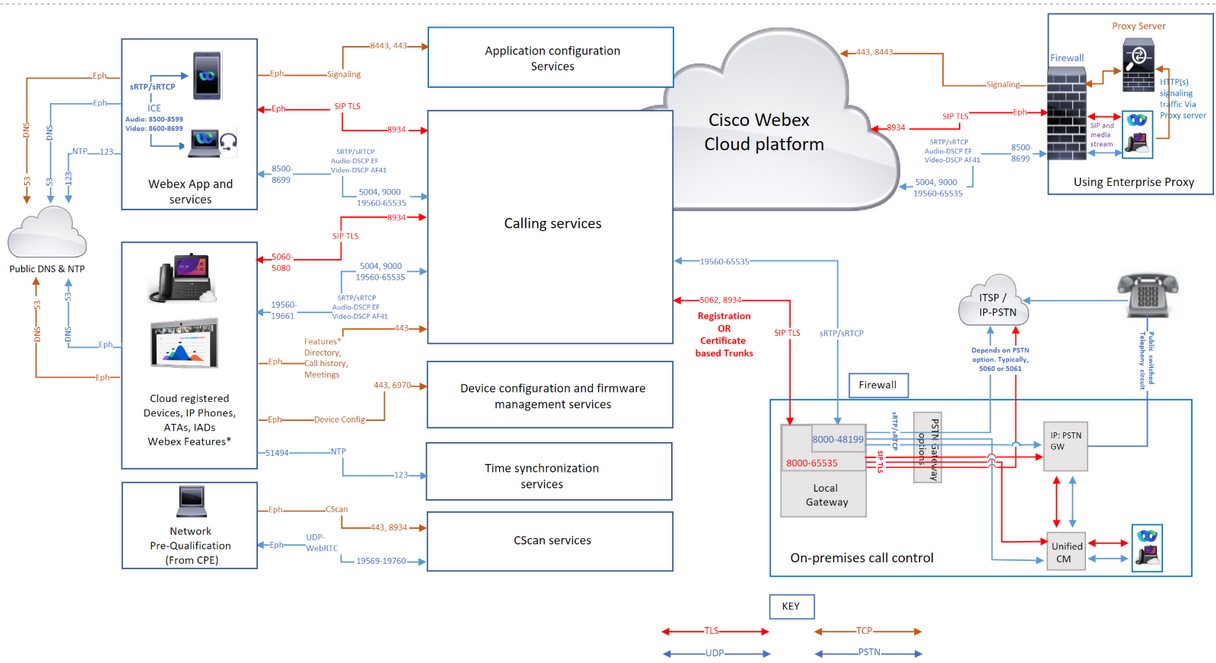
Domaines et URL pour les Webex Calling services
Un * affiché au début d'une URL (par exemple, *.webex.com) indique que les services du domaine de premier niveau et de tous les sous-domaines sont accessibles.
|
Domaine/URL |
Description |
Applications Webex et appareils utilisant ces domaines/URL |
|---|---|---|
|
Cisco WebexServices | ||
|
*.broadcloudpbx.com |
Microservices d'autorisation Webex pour un lancement croisé entre Control Hub et Calling Admin Portal. |
Control Hub |
|
*.broadcloud.com.au |
Webex Callingservices en Australie. |
Toutes |
|
*.broadcloud.eu |
Webex Callingservices en Europe. |
Toutes |
|
*.broadcloudpbx.net |
Services de configuration et de gestion des clients d'appels. |
Apps Webex |
|
*.webex.com *.cisco.com |
Services principaux Webex Calling et Webex Aware
Lorsqu'un téléphone se connecte à un réseau pour la première fois ou après une réinitialisation aux paramètres d'usine alors qu'aucune option DHCP n'est définie, il contacte un serveur d'activation de l'appareil pour un provisionnement sans contact. Les nouveaux téléphones utilisent activate.cisco.com et les téléphones dont la version du firmware est antérieure à la version 11.2 (1) continuent d'utiliser webapps.cisco.com pour le provisionnement. Téléchargez le firmware de l'appareil et les mises à jour locales sur binaries.webex.com. Autorisez les téléphones multiplateformes Cisco (MPP) antérieurs à la version 12.0.3 à accéder à sudirenewal.cisco.com via le port 80 afin de renouveler le certificat installé par le fabricant (MIC) et de disposer d'un identifiant unique sécurisé (SUDI). Pour plus de détails, voir Field notice. |
Toutes |
|
*.ucmgmt.cisco.com |
Webex Callingservices |
Control Hub |
|
*.wbx2.com et *.ciscospark.com |
Utilisé pour connaître le cloud Webex Calling et contacter les services Webex Aware pendant et après l'intégration. Ces services sont nécessaires pour
|
Toutes |
|
*.webexapis.com |
Des microservices Webex qui gèrent vos applications Webex App et vos appareils Webex.
|
Toutes |
|
*.webexcontent.com |
Webex Messagingservices liés au stockage général de fichiers, notamment :
|
Webex Apps Services de messagerie. Le stockage de fichiers sur webexcontent.com a été remplacé par clouddrive.com en octobre 2019 |
|
*.accompanied y.com |
Intégration de People Insights |
Apps Webex |
|
Services supplémentaires liés à Webex (domaines tiers) | ||
|
*.appdynamics.com *.eum-appdynamics.com |
Suivi des performances, capture des erreurs et des crashs, statistiques de session. |
Control Hub |
|
*.sipflash.com |
Services de gestion des appareils. Mises à niveau du firmware et intégration sécurisée. |
Apps Webex |
|
*.walkme.com *.walkmeusercontent.com |
Client de guidage de l'utilisateur Webex. Propose des visites d'intégration et d'utilisation aux nouveaux utilisateurs. Pour plus d'informations sur WalkMe, cliquez ici. |
Apps Webex |
|
*.google.com *.googleapis.com |
Notifications aux applications Webex sur les appareils mobiles (exemple : nouveau message, réponse à un appel) Pour les sous-réseaux IP, consultez ces liens Service de messagerie cloud (FCM) de Google Firebase Service de notifications push d'Apple (APNS) Pour l'APNS, Apple répertorie les sous-réseaux IP de ce service. | Application Webex |
Sous-réseaux IP pour les services Webex Calling
|
Sous-réseaux IP pour les Webex Calling services * † | ||
|---|---|---|
|
23.89.0.0/16 |
85.119.56.0/23 |
128.177.14.0/24 |
|
128.177.36.0/24 |
135.84.168.0/21 |
139.177.64.0/21 |
|
139.177.72.0/23 |
144.196.0.0/16 |
150.253.128.0/17 |
|
163.129.0.0/17 |
170.72.0.0/16 |
170.133.128.0/18 |
|
185.115.196.0/22 |
199.19.196.0/23 |
199.19.199.0/24 |
|
199.59.64.0/21 | ||
|
Configuration des appareils et gestion du firmware (appareils Cisco) | ||
|
3.20.185.219 |
3.130.87.169 |
3.134.166.179 |
|
52.26.82.54 |
72.163.10.96/27 |
72.163.15.64/26 |
|
72.163.15.128/26 |
72.163.24.0/23 |
72.163.10.128/25 |
|
173.37.146.128/25 |
173.36.127.0/26 |
173.36.127.128/26 |
|
173.37.26.0/23 |
173.37.149.96/27 |
192.133.220.0/26 |
|
192.133.220.64/26 | ||
|
Configuration de l'application Webex | ||
|
62.109.192.0/18 |
64.68.96.0/19 |
150.253.128.0/17 |
|
207.182.160.0/19 | ||
|
Objectif de la connexion | Adresses sources | Ports sources | Protocole | Adresses de destination | Ports de destination | Remarques | |
|---|---|---|---|---|---|---|---|
| Signalisation des appels vers Webex Calling (SIP TLS) | Passerelle locale externe (NIC) | 8000-65535 | TCP | Reportez-vous à la section Sous-réseaux IP pour les Webex Calling services. | 5062, 8934 |
Ces IP/ports sont nécessaires pour la signalisation des appels SIP-TLS sortants depuis les passerelles locales, les appareils et les applications Webex (source) vers le cloud (destination). Webex Calling Port 5062 (obligatoire pour le tronc basé sur des certificats). Et le port 8934 (obligatoire pour le trunk basé sur l'enregistrement) | |
| Appareils | 5060-5080 | 8934 | |||||
| Application Webex | Éphémère (selon le système d'exploitation) | ||||||
| Signalisation des appels depuis Webex Calling (SIP TLS) vers la passerelle locale |
Webex Callingplage d'adresses. Reportez-vous à la section Sous-réseaux IP pour les services Webex Calling | 8934 | TCP | IP ou plages d'adresses IP choisies par le client pour sa passerelle locale | Port ou plage de ports choisis par le client pour sa passerelle locale |
S'applique aux passerelles locales basées sur des certificats. C'est obligatoire pour établir une connexion depuis Webex Calling une passerelle locale. Une passerelle locale basée sur l'enregistrement fonctionne en réutilisant une connexion créée depuis la passerelle locale. Le port de destination est choisi par le client Configurer les troncs | |
| Appelez les médias au Webex Calling (STUN, SRTP/SRTCP, T38, DTLS) | Carte réseau externe Local Gateway | 8000-48199†* | UDP | Reportez-vous à la section Sous-réseaux IP pour les Webex Calling services. |
5004, 9000 (ports STUN) Audio : 8500-8599 Vidéo : 8600-8699 19560-65535 (SRTP sur UDP) |
| |
| Appareils † * | 19560-19661 | ||||||
|
Appareils VG400 ATA | 19560-19849 | ||||||
| Application Webex † * |
Audio : 8500-8599 Vidéo : 8600-8699 | ||||||
|
WebRTC | Éphémère (selon les règles du navigateur) | ||||||
| Appelez les médias depuis Webex Calling (SRTP/SRTCP, T38) |
Webex Callingplage d'adresses. Reportez-vous à la section Sous-réseaux IP pour les services Webex Calling | 19560-65535 (SRTP sur UDP) | UDP | IP ou plage d'adresses IP choisie par le client pour sa passerelle locale | Gamme de ports multimédia choisie par le client pour sa passerelle locale | ||
| Signalisation des appels vers la passerelle PSTN (SIP TLS) | Carte réseau interne de Local Gateway | 8000-65535 | TCP | Votre ITSP PSTN GW ou Unified CM | Cela dépend de l'option PSTN (par exemple, généralement 5060 ou 5061 pour) Unified CM | ||
| Appelez le média vers la passerelle PSTN (SRTP/SRTCP) | Carte réseau interne de Local Gateway | 8000-48199†* | UDP | Votre ITSP PSTN GW ou Unified CM | Cela dépend de l'option PSTN (par exemple, généralement 5060 ou 5061 pour) Unified CM | ||
| Configuration des appareils et gestion du firmware (appareils Cisco) | Webex Callingappareils | Éphémère | TCP |
Reportez-vous à la section Sous-réseaux IP pour les services Webex Calling | 443, 6970, 80 |
Obligatoire pour les raisons suivantes :
| |
| Configuration de l'application Webex | Applications de l'application Webex | Éphémère | TCP |
Reportez-vous à la section Sous-réseaux IP pour les services Webex Calling | 443, 8443 | Utilisé pour l'authentification des courtiers d'identité, les services de configuration de l'application Webex pour les clients, l'accès Web par navigateur pour prendre soin de soi ET l'accès à l'interface administrative. Le port TCP 8443 est utilisé par l'application Webex lors de la Cisco Unified CM configuration du téléchargement. Seuls les clients qui utilisent la configuration pour se connecter Webex Calling doivent ouvrir le port. | |
| Synchronisation de l'heure de l'appareil (NTP) | Webex Callingappareils | 51494 | UDP | Reportez-vous à la section Sous-réseaux IP pour les Webex Calling services. | 123 | Ces adresses IP sont nécessaires pour la synchronisation de l'heure des appareils (téléphones MPP, ATA et SPA ATA) | |
|
Résolution du système de noms de domaine (DNS) | Webex Callingappareils, application Webex et appareils Webex | Éphémère | UDP et TCP | Défini par l'hôte | 53 | Utilisé pour les recherches DNS afin de découvrir les adresses IP des Webex Calling services du cloud. Même si les recherches DNS classiques sont effectuées via UDP, certaines peuvent nécessiter le protocole TCP, si les réponses aux requêtes ne peuvent pas contenir de paquets UDP. | |
| Protocole horaire réseau (NTP) | Application Webex et appareils Webex | 123 | UDP | Défini par l'hôte | 123 | Synchronisation de l'heure | |
| CScan | Outil de préqualification pour la préparation au réseau basé sur le Web pour Webex Calling | Éphémère | TCP | Reportez-vous à la section Sous-réseaux IP pour les Webex Calling services. | 8934 et 443 | Outil de préqualification de préparation au réseau basé sur le Web pourWebex Calling. Rendez-vous sur cscan.webex.com pour plus d'informations. | |
| UDP | 19569-19760 | ||||||
| Services supplémentaires Webex Calling et Webex Aware (tiers) | |||||||
| Notifications push, services APNS et FCM | Webex CallingCandidatures | Éphémère | TCP |
Reportez-vous aux sous-réseaux IP mentionnés sous les liens | 443, 2197, 5228, 5229, 5230, 5223 | Notifications aux applications Webex sur les appareils mobiles (exemple : lorsque vous recevez un nouveau message ou lorsque vous répondez à un appel) | |
-
† * La plage de ports multimédia CUBE est configurable avec la plage de ports RTP.
-
† * Ports multimédia pour les appareils et les applications qui sont attribués dynamiquement dans les plages de ports SRTP. Les ports SRTP sont des ports pairs, et le port SRTCP correspondant est attribué avec un port impair consécutif.
-
Si une adresse de serveur proxy est configurée pour vos applications et appareils, le trafic de signalisation est envoyé au proxy. Les médias ont transporté des flux SRTP via UDP directement vers votre pare-feu plutôt que vers le serveur proxy.
-
Si vous utilisez les services NTP et DNS sur le réseau de votre entreprise, ouvrez les ports 53 et 123 via votre pare-feu.
Qualité de service (QoS)
Vous permet d'activer le balisage des paquets depuis l'appareil ou le client local vers la plateforme Webex Calling cloud. La QoS vous permet de donner la priorité au trafic en temps réel par rapport aux autres trafics de données. L'activation de ce paramètre modifie les marquages QoS pour les applications et les appareils qui utilisent la signalisation SIP et les médias.
| Adresses sources | Type de trafic | Adresses de destination | Ports sources | Ports de destination | Classe et valeur DSCP |
|---|---|---|---|---|---|
| Application Webex | Audio |
Référez les sous-réseaux IP, les domaines et les URL aux services Webex Calling | 8500-8599 | 8500-8599, 19560-65535 | Expédition accélérée (46) |
| Application Webex | Vidéo | 8600-8699 | 8600-8699, 19560-65535 | Expédition assurée 41 (34) | |
| Application Webex | Signalisation | Éphémère (selon le système d'exploitation) | 8934 | CS0 (0) | |
| Appareils Webex (MPP et Room) | Audio et vidéo | 19560-19661 | 19560-65535 |
Expédition accélérée (46) et Expédition assurée 41 (34) | |
| Appareils Webex | Signalisation | 5060-5080 | 8934 | Sélecteur de classe 3 (24) |
-
Créez un profil QoS distinct pour l'audio et la vidéo/le partage, car ils ont une plage de ports source différente pour gérer le trafic différemment.
-
Pour les clients Windows : pour activer la différenciation des ports sources UDP dans votre organisation, contactez l'équipe chargée de votre compte local. Si vous ne l'activez pas, vous ne pouvez pas faire la différence entre l'audio et la vidéo/le partage en utilisant les politiques QoS (GPO) de Windows, car les ports sources sont les mêmes pour l'audio/la vidéo/le partage. Pour plus de détails, voir Activer les plages de ports des sources multimédia pour l'application Webex
-
Pour les appareils Webex, configurez les modifications des paramètres QoS depuis les paramètres de l'appareil Control Hub. Pour plus de détails, voir Configurer et modifier les paramètres de l'appareil dans Webex-Calling
Webex Meetings/Messagerie - Configuration réseau requise
Pour les clients qui utilisent Webex Suite des services de collaboration dans le cloud, des produits enregistrés sur le cloud Webex, intégrez les appareils MPP au Webex Cloud pour des services tels que l'historique des appels, la recherche dans l'annuaire, les réunions et la messagerie. Assurez-vous que les domaines/URLS/adresses IP/ports mentionnés dans cet article sont ouverts. Configuration réseau requise pour les services Webex.
Configuration réseau requise pour Webex pour le gouvernement
Pour les clients qui ont besoin de la liste des domaines, des URL, des plages d'adresses IP et des ports pour Webex for Government Services, les informations se trouvent ici : Configuration réseau requise pour Webex for Government
Configuration réseau requise pour la console Webex Attendant
Débuter avec Webex Calling Local Gateway
Références
Pour connaître les nouveautésWebex Calling, consultez la section Nouveautés Webex Calling
Pour les exigences de sécurité pourWebex Calling, voir l'article
Webex CallingArticle sur l'optimisation des médias grâce à l'Interactive Connectivity Establishment (ICE)
Historique des révisions des documents
|
Date |
Nous avons apporté les modifications suivantes à cet article |
|---|---|
|
21 janvier 2025 |
Ajout de détails sur l'utilisation de la passerelle de couche applicative SIP. |
|
8 janvier 2025 |
A déplacé l'adresse du sous-réseau IP liée à la configuration de l'appareil et à la configuration de l'application Webex vers la section Sous-réseaux IP pour les services Webex Calling |
|
17 décembre 2024 |
Ajout du support à WebRTC pour la spécification Webex Calling Media. |
|
14 novembre 2024 |
Mise à jour de la plage de ports prise en charge pour les supports d'Webex Callingappel des appareils ATA de la série VG400 |
|
11 novembre 2024 |
Ajout de la plage de ports prise en charge pour les supports Webex Calling d'appel pour les appareils ATA de la série VG400 |
|
25 juillet 2024 |
Le sous-réseau IP 52.26.82.54 a été réintégré car il est requis pour la configuration des appareils Cisco ATA et la gestion du firmware. |
|
18 juillet 2024 |
Mise à jour avec les informations suivantes :
|
|
28 juin 2024 |
Mise à jour de l'utilisation des plages de ports SRTP/SRTCP pour la spécification Media. Webex Calling |
|
11 juin 2024 |
Le domaine « huron-dev.com » a été supprimé car il n'est pas utilisé. |
|
6 mai 2024 |
Mise à jour de l'utilisation des plages de ports SRTP/SRTCP pour la spécification Media. Webex Calling |
|
3 avril 2024 | Mise à jour des sous-réseaux IP pour les Webex Calling services avec 163.129.0.0/17 afin de répondre Webex Calling à l'expansion du marché de la région de l'Inde. |
|
18 décembre 2023 |
Inclus l'URL sudirenewal.cisco.com et le port 80 requis pour la configuration de l'appareil et la gestion du firmware lors du renouvellement du micro du téléphone Cisco MPP. |
|
11 décembre 2023 |
Mise à jour des sous-réseaux IP pour les Webex Calling services afin d'inclure un plus grand nombre d'adresses IP. 150.253.209.128/25 — remplacé par 150.253.128.0/17 |
|
29 novembre 2023 |
Mise à jour des sous-réseaux IP pour les Webex Calling services afin d'inclure un plus grand nombre d'adresses IP afin de tenir compte de l'expansion Webex Calling régionale et de la croissance future. 144.196.33.0/25 — remplacé par 144.196.0.0/16 Les sections Sous-réseaux IP pour les Webex Calling services Webex Calling (SIP TLS) et Call media to Webex Calling (STUN, SRTP) sont mises à jour pour plus de clarté sur le trunking basé sur des certificats et les exigences en matière de pare-feu pour Local Gateway. |
|
14 août 2023 |
Nous avons ajouté les adresses IP suivantes 144.196.33.0/25 et 150.253.156.128/25 afin de répondre aux exigences de capacité accrues pour Edge et Services. Webex Calling Cette plage d'adresses IP n'est prise en charge qu'aux États-Unis. |
|
5 juillet 2023 |
Ajout du lien https://binaries.webex.com pour installer le firmware Cisco MPP. |
|
7 mars 2023 |
Nous avons remanié l'intégralité de l'article pour y inclure :
|
|
5 mars 2023 |
Mise à jour de l'article pour y inclure les éléments suivants :
|
|
15 novembre 2022 |
Nous avons ajouté les adresses IP suivantes pour la configuration des appareils et la gestion du firmware (appareils Cisco) :
Nous avons supprimé les adresses IP suivantes de la configuration des appareils et de la gestion du microprogramme (appareils Cisco) :
|
|
14 novembre 2022 |
Le sous-réseau IP 170.72.242.0/24 a été ajouté pour le service. Webex Calling |
|
8 septembre 2022 |
Le firmware Cisco MPP passe à https://binaries.webex.com comme URL hôte pour les mises à niveau du microprogramme MPP dans toutes les régions. Ce changement améliore les performances de mise à niveau du firmware. |
|
30 août 2022 |
Suppression de la référence au port 80 dans les lignes Configuration des appareils et gestion du microprogramme (appareils Cisco), Configuration des applications et CScan du tableau des ports car il n'y a aucune dépendance. |
|
18 août 2022 |
Pas de changement de solution. Mise à jour des ports de destination 5062 (requis pour le tronc basé sur des certificats), 8934 (requis pour le tronc basé sur l'enregistrement) pour la signalisation des appels vers (SIP TLS). Webex Calling |
|
26 juillet 2022 |
Ajout de l'adresse IP 54.68.1.225, requise pour la mise à niveau du firmware des appareils Cisco 840/860. |
|
21 juillet 2022 |
Mise à jour des ports de destination 5062 et 8934 pour la signalisation des appels vers Webex Calling (SIP TLS). |
|
14 juillet 2022 |
Ajout des URL qui prennent en charge le fonctionnement complet des services Webex Aware. Le sous-réseau IP 23.89.154.0/25 a été ajouté au service. Webex Calling |
|
27 juin 2022 |
Le domaine et les URL des Webex Calling services ont été mis à jour : *.broadcloudpbx.com *.broadcloud.com.au *.broadcloud.eu *.broadcloudpbx.net |
|
15 juin 2022 |
Les ports et protocoles suivants ont été ajoutés sous Adresses IP et ports pour les Webex Calling services :
Informations mises à jour dans la section Webex Meetings/Messaging - Configuration réseau requise |
|
24 mai 2022 |
Ajout du sous-réseau IP 52.26.82.54/24 à 52.26.82.54/32 pour le service Webex Calling |
|
6 mai 2022 |
Ajout du sous-réseau IP 52.26.82.54/24 pour le service Webex Calling |
|
7 avril 2022 |
Mise à jour de la plage de ports UDP internes et externes de la passerelle locale à 8000-48198 † |
|
5 avril 2022 |
Les sous-réseaux IP suivants ont été ajoutés pour le Webex Calling service :
|
|
29 mars 2022 |
Les sous-réseaux IP suivants ont été ajoutés pour le Webex Calling service :
|
|
20 septembre 2021 |
Ajout de 4 nouveaux sous-réseaux IP pour le Webex Calling service :
|
|
2 avril 2021 |
Ajout de *.ciscospark.com dans les domaines et URL des Webex Calling services afin de prendre en charge les cas d'Webex Callingutilisation de l'application Webex. |
|
25 mars 2021 |
Ajout de 6 nouvelles plages d'adresses IP pour activate.cisco.com, qui entreront en vigueur le 8 mai 2021.
|
|
4 mars 2021 |
Les adresses IP Webex Calling discrètes et les plages IP plus petites ont été remplacées par des plages simplifiées dans un tableau séparé pour faciliter la compréhension de la configuration du pare-feu. |
|
26 février 2021 |
Ajout du port 5004 comme port de destination pour Call Media to Webex Calling (STUN, SRTP) afin de prendre en charge l'Interactive Connectivity Establishment (ICE) qui sera disponible Webex Calling en avril 2021. |
|
22 février 2021 |
Les domaines et les URL sont désormais répertoriés dans un tableau séparé. Le tableau des adresses IP et des ports est ajusté pour regrouper les adresses IP des mêmes services. Ajouter la colonne Notes au tableau des adresses IP et des ports pour mieux comprendre les exigences. Déplacer les adresses IP suivantes vers des plages simplifiées pour la configuration des appareils et la gestion du microprogramme (appareils Cisco) :
Ajout des adresses IP suivantes pour la configuration de l'application, car Cisco Webex le client pointe vers une adresse plus récente DNS SRV en Australie en mars 2021.
|
|
21 janvier 2021 |
Nous avons ajouté les adresses IP suivantes à la configuration des appareils et à la gestion du firmware (appareils Cisco) :
Nous avons supprimé les adresses IP suivantes de la configuration des appareils et de la gestion du microprogramme (appareils Cisco) :
Nous avons ajouté les adresses IP suivantes à la configuration de l'application :
Nous avons supprimé les adresses IP suivantes de la configuration de l'application :
Nous avons supprimé les numéros de port suivants de la configuration de l'application :
Nous avons ajouté les domaines suivants à la configuration de l'application :
|
|
23 décembre 2020 |
De nouvelles adresses IP de configuration des applications ont été ajoutées aux images de référence des ports. |
|
22 décembre 2020 |
A mis à jour la ligne de configuration des applications dans les tableaux pour y inclure les adresses IP suivantes : 135.84.171.154 et 135.84.172.154. J'ai masqué les schémas du réseau jusqu'à ce que ces adresses IP soient ajoutées. |
|
11 décembre 2020 |
Mise à jour de la configuration des appareils et de la gestion du microprogramme (appareils Cisco) et des lignes de configuration des applications pour les domaines canadiens pris en charge. |
|
16 octobre 2020 |
La signalisation des appels et les entrées multimédia ont été mises à jour avec les adresses IP suivantes :
|
|
23 septembre 2020 |
Sous CScan, il a remplacé 199,59.64,156 par 199,59,64,197. |
|
14 août 2020 |
Ajout d'adresses IP supplémentaires pour faciliter l'introduction de centres de données au Canada : Signalisation des appels vers Webex Calling (SIP TLS) —135.84.173.0/25, 135.84.174.0/25, 199.19.197.0/24, 199.19.199.0/24 |
|
12 août 2020 |
Ajout d'adresses IP supplémentaires pour faciliter l'introduction de centres de données au Canada :
|
|
22 juillet 2020 |
L'adresse IP suivante a été ajoutée pour faciliter l'introduction de centres de données au Canada : 135.84.173.146 |
|
9 juin 2020 |
Nous avons apporté les modifications suivantes à l'entrée CScan :
|
|
11 mars 2020 |
Nous avons ajouté le domaine et les adresses IP suivants à la configuration de l'application :
Nous avons mis à jour les domaines suivants avec des adresses IP supplémentaires pour la configuration des appareils et la gestion du firmware :
|
|
27 février 2020 |
Nous avons ajouté le domaine et les ports suivants à la configuration de l'appareil et à la gestion du firmware : cloudupgrader.webex.com—443, 6970 |
Vue d'ensemble
Webex Callingprend actuellement en charge deux versions de Local Gateway :
-
Passerelle locale
-
Passerelle locale pour Webex pour le gouvernement
-
Avant de commencer, comprenez les exigences relatives au réseau téléphonique public commuté (PSTN) et à la passerelle locale (LGW) sur place pour. Webex Calling Consultez Cisco Preferred Architecture Webex Calling pour en savoir plus.
-
Cet article part du principe qu'une plateforme de passerelle locale dédiée est en place et qu'aucune configuration vocale n'est existante. Si vous modifiez une passerelle PSTN existante ou un déploiement de CUBE Enterprise pour l'utiliser comme fonction de passerelle localeWebex Calling, faites très attention à la configuration. Assurez-vous de ne pas interrompre les flux d'appels et les fonctionnalités existants à cause des modifications que vous apportez.
Les procédures contiennent des liens vers la documentation de référence des commandes où vous pouvez en savoir plus sur les différentes options de commande. Tous les liens de référence des commandes renvoient à la référence des commandes des passerelles gérées Webex, sauf indication contraire (auquel cas, les liens de commande renvoient à la référence des commandes Cisco IOS vocales). Vous pouvez accéder à tous ces guides sur Cisco Unified Border Element Command References.
Pour plus d'informations sur les SBC tiers pris en charge, consultez la documentation de référence des produits correspondants.
Il existe deux options pour configurer la passerelle locale de votre Webex Calling coffre :
-
Malle basée sur l'enregistrement
-
Malle basée sur des certificats
Utilisez le flux de tâches soit sous la passerelle locale basée sur l'enregistrement, soit sur la passerelle locale basée sur les certificats pour configurer la passerelle locale pour votre tronc. Webex Calling
Consultez la section Commencer à utiliser Local Gateway pour plus d'informations sur les différents types de troncs. Effectuez les étapes suivantes sur la passerelle locale elle-même, à l'aide de l'interface de ligne de commande (CLI). Nous utilisons le protocole SIP (Session Initiation Protocol) et le transport TLS (Transport Layer Security) pour sécuriser le tronc et le protocole SRTP (Secure Real Time Protocol) pour sécuriser les médias entre la passerelle locale et. Webex Calling
-
Sélectionnez CUBE comme passerelle locale. Webex for Government ne prend actuellement en charge aucun contrôleur frontalier de session (SBC) tiers. Pour consulter la liste la plus récente, voir Commencer avec Local Gateway.
- Installez Cisco IOS XE Dublin 17.12.1a ou une version ultérieure pour toutes les passerelles locales Webex for Government.
-
Pour consulter la liste des autorités de certification (CA) root prises en charge par Webex for Government, voir Root Certificate Authorities for Webex for Government.
-
Pour plus de détails sur les plages de ports externes pour la passerelle locale dans Webex pour le gouvernement, consultez Configuration réseau requise pour Webex for Government (FedRAMP).
Local Gateway for Webex for Government ne prend pas en charge les éléments suivants :
-
STUN/ICE-Lite pour optimiser le parcours multimédia
-
Télécopie (T.38)
Pour configurer la passerelle locale pour votre Webex Calling coffre dans Webex for Government, utilisez l'option suivante :
-
Malle basée sur des certificats
Utilisez le flux de tâches de la passerelle locale basée sur les certificats pour configurer la passerelle locale pour votre Webex Calling tronc. Pour plus de détails sur la configuration d'une passerelle locale basée sur des certificats, voir Configurer un tronc basé sur des Webex Calling certificats.
Il est obligatoire de configurer les chiffrements GCM conformes à la norme FIPS pour prendre en charge Local Gateway for Webex for Government. Sinon, la configuration des appels échoue. Pour plus de détails sur la configuration, voir Configurer un tronc Webex Calling basé sur des certificats.
Webex for Government ne prend pas en charge la passerelle locale basée sur les inscriptions.
Cette section explique comment configurer un Cisco Unified Border Element (CUBE) en tant que passerelle locale pourWebex Calling, à l'aide d'un trunk SIP enregistré. La première partie de ce document montre comment configurer une passerelle PSTN simple. Dans ce cas, tous les appels en provenance du PSTN sont routés vers le PSTN Webex Calling et tous les appels en provenance Webex Calling sont acheminés vers le PSTN. L'image ci-dessous met en évidence cette solution et la configuration de haut niveau de routage des appels qui sera suivie.
Dans ce design, les configurations principales suivantes sont utilisées :
-
locataires de classes vocales : utilisés pour créer des configurations spécifiques au tronc.
-
uri de classe vocale : utilisé pour classer les messages SIP afin de sélectionner un correspondant entrant .
-
numérotation entrante : traite les messages SIP entrants et détermine l'itinéraire sortant à l'aide d'un groupe de numérotation.
-
groupe de numérotation : définit les pairs de numérotation sortants utilisés pour le routage des appels ultérieurs.
-
numérotation sortante : traite les messages SIP sortants et les achemine vers la cible requise.
Alors que l'IP et le SIP sont devenus les protocoles par défaut pour les liaisons PSTN, les circuits ISDN TDM (multiplexage par répartition dans le temps) sont toujours largement utilisés et sont pris en charge par les troncs. Webex Calling Pour permettre l'optimisation multimédia des chemins IP pour les passerelles locales dotées de flux d'appels TDM-IP, il est actuellement nécessaire d'utiliser un processus de routage des appels en deux étapes. Cette approche modifie la configuration de routage des appels présentée ci-dessus, en introduisant un ensemble d' homologues internes en boucle entre les lignes PSTN Webex Calling et les lignes PSTN, comme illustré sur l'image ci-dessous.
Lorsque vous connectez une Cisco Unified Communications Manager solution sur site àWebex Calling, vous pouvez utiliser la configuration simple de la passerelle PSTN comme base pour créer la solution illustrée dans le schéma suivant. Dans ce cas, Unified Communications Manager centralise le routage et le traitement de tous les PSTN et Webex Calling de tous les appels.
Tout au long de ce document, les noms d'hôtes, les adresses IP et les interfaces illustrés dans l'image suivante sont utilisés.
Suivez les instructions de configuration du reste de ce document pour terminer la configuration de votre passerelle locale comme suit :
-
Étape 1 : Configurer la connectivité et la sécurité de base du routeur
-
Étape 2 : Configurer Webex Calling Trunk
Selon l'architecture requise, suivez l'une des méthodes suivantes :
-
Étape 3 : Configurer la passerelle locale avec le trunk SIP PSTN
-
Étape 4 : Configurer Local Gateway avec un Unified CM environnement existant
Ou :
-
Étape 3 : Configurer la passerelle locale avec le trunk TDM PSTN
Configuration de base
La première étape pour préparer votre routeur Cisco en tant que passerelle locale Webex Calling est de créer une configuration de base qui sécurise votre plateforme et établit la connectivité.
-
Tous les déploiements de passerelles locales basés sur l'enregistrement nécessitent Cisco IOS XE 17.6.1a ou une version ultérieure. Cisco IOSLe 17.12.2 ou une version ultérieure est recommandé. Pour les versions recommandées, consultez la page Cisco Software Research. Recherchez la plateforme et sélectionnez l'une des sorties proposées.
-
Les routeurs de la série ISR4000 doivent être configurés avec des licences technologiques de communications unifiées et de sécurité.
-
Les routeurs de la série Catalyst Edge 8000 équipés de cartes vocales ou de DSP nécessitent une licence DNA Advantage. Les routeurs sans carte vocale ni DSP nécessitent un minimum de licence DNA Essentials.
-
-
Créez une configuration de base pour votre plateforme qui soit conforme à vos politiques commerciales. Configurez et vérifiez notamment les éléments suivants :
-
NTP
-
ACL
-
Authentification des utilisateurs et accès à distance
-
DNS
-
Routage IP
-
adresses IP
-
-
Le réseau à destination Webex Calling doit utiliser une adresse IPv4.
-
Téléchargez le bundle Cisco Root CA sur la passerelle locale.
Configuration
| 1 |
Assurez-vous d'attribuer des adresses IP valides et routables à toutes les interfaces de couche 3, par exemple :
|
| 2 |
Protégez l'enregistrement et les informations d'identification STUN sur le routeur à l'aide d'un cryptage symétrique. Configurez la clé de cryptage principale et le type de cryptage comme suit :
|
| 3 |
Créez un point de confiance PKI réservé. Ce point de confiance est requis pour configurer le protocole TLS ultérieurement. Pour les tronks basés sur l'enregistrement, ce point de confiance ne nécessite pas de certificat, comme cela serait le cas pour un tronc basé sur des certificats. |
| 4 |
Activez l'exclusivité du TLS1.2 et spécifiez le point de confiance par défaut à l'aide des commandes de configuration suivantes. Les paramètres de transport devraient également être mis à jour afin de garantir une connexion sécurisée et fiable pour l'enregistrement : La commande cn-san-validate server garantit que la passerelle locale autorise la connexion si le nom d'hôte configuré dans le locataire 200 est inclus dans les champs CN ou SAN du certificat reçu par le proxy sortant.
|
| 5 |
Installez le bundle Cisco root CA, qui inclut le certificat DigiCert CA utilisé par. Webex Calling Utilisez la commande crypto pki trustpool import clean url pour télécharger le bundle CA root à partir de l'URL spécifiée, pour effacer le pool de confiance CA actuel, puis installer le nouveau bundle de certificats : Si vous devez utiliser un proxy pour accéder à Internet via HTTPS, ajoutez la configuration suivante avant d'importer le bundle CA : IP, client HTTP, serveur proxy, yourproxy.com, port proxy 80 |
| 1 |
Créez une liaison PSTN basée sur l'enregistrement pour un emplacement existant dans le Control Hub. Prenez note des informations fournies une fois que le coffre a été créé. Les informations surlignées sur l'illustration sont utilisées dans les étapes de configuration de ce guide. Pour plus d'informations, voir Configurer les lignes, les groupes d'itinéraires et les plans de numérotation pour Webex Calling. |
| 2 |
Entrez les commandes suivantes pour configurer CUBE en tant que passerelle Webex Calling locale : Voici une explication des champs de configuration :
Active les fonctionnalités Cisco Unified Border Element (CUBE) de la plateforme. statistiques sur les médiasPermet de surveiller les médias sur la passerelle locale. statistiques de masse sur les médiasPermet au plan de contrôle d'interroger le plan de données pour obtenir des statistiques sur les appels groupés. Pour plus d'informations sur ces commandes, voir Médias. autoriser les connexions d'une gorgée à l'autreActivez la fonctionnalité d'agent utilisateur de base SIP de CUBE en tant qu'agent utilisateur. Pour plus d'informations, voir Autoriser les connexions. Par défaut, le transport de télécopies T.38 est activé. Pour plus d'informations, consultez le protocole de télécopie t38 (service vocal). Active le STUN (traversée de session entre UDP et NAT) dans le monde entier.
Pour plus d'informations, consultez Stun Flowdata agent-id et Stun Flowdata Shared-Secret. charge utile asymétrique complèteConfigure la prise en charge asymétrique des charges utiles SIP pour les charges utiles DTMF et les codecs dynamiques. Pour plus d'informations, voir Charge utile asymétrique. offre anticipée forcéeForce la passerelle locale à envoyer les informations SDP dans le message INVITE initial au lieu d'attendre un accusé de réception de la part du pair voisin. Pour plus d' informations sur cette commande, consultez l'offre anticipée. |
| 3 |
Configurez le codec 100 de classe vocale en autorisant les codecs G.711 uniquement pour tous les troncs. Cette approche simple convient à la plupart des déploiements. Si nécessaire, d'autres types de codecs pris en charge à la fois par les systèmes d'origine et d'arrivée peuvent être ajoutés à la liste. Les solutions plus complexes impliquant le transcodage à l'aide de modules DSP sont prises en charge, mais ne sont pas incluses dans ce guide. Voici une explication des champs de configuration : codec de classe vocale 100Utilisé pour autoriser uniquement les codecs préférés pour les appels SIP trunk. Pour plus d'informations, voir codec de classe vocale. |
| 4 |
Configurez Voice Class Stun-Usage 100 pour activer ICE sur le Webex Calling coffre. Voici une explication des champs de configuration : Stun Usage Ice LiteUtilisé pour activer ICE-Lite pour tous les correspondants Webex Calling face à face afin d'optimiser les médias dans la mesure du possible. Pour plus d'informations, consultez Voice Class Stun Usage et Stun Usage Ice Lite. L'optimisation des médias est négociée dans la mesure du possible. Si un appel nécessite des services multimédia sur le cloud, tels que l'enregistrement, les médias ne peuvent pas être optimisés. |
| 5 |
Configurez la politique de cryptage multimédia pour le trafic Webex. Voici une explication des champs de configuration : classe de voix srtp-crypto 100Spécifie SHA1_80 comme la seule suite de chiffrement SRTP proposée par CUBE dans le SDP en termes d' offres et de réponses. Webex Callinguniquement des supports SHA1_80. Pour en savoir plus, consultez la classe vocale srtp-crypto. |
| 6 |
Configurez un schéma pour identifier les appels vers une liaison de passerelle locale en fonction de son paramètre de ligne de destination : Voici une explication des champs de configuration : classe de voix uri 100 sipDéfinit un schéma permettant de faire correspondre une invitation SIP entrante à un numéro d'appel entrant. Lorsque vous saisissez ce schéma, utilisez dtg= suivi de la valeur OTG/DTG du tronc fournie dans le Control Hub lors de la création du tronc. Pour plus d'informations, consultez l'adresse uri de la classe vocale. |
| 7 |
Configurez le profil SIP 100, qui sera utilisé pour modifier les messages SIP avant qu'ils ne soient envoyésWebex Calling.
Voici une explication des champs de configuration :
Le fournisseur PSTN américain ou canadien peut proposer la vérification de l'identification de l'appelant pour les spams et les appels frauduleux, avec la configuration supplémentaire mentionnée dans l'indication des appels indésirables ou frauduleux dans l'article. Webex Calling |
| 8 |
Configurer Webex Calling le coffre : |
Une fois que vous avez défini le locataire 100 et configuré un numéro d'appel VoIP SIP, la passerelle initie une connexion TLS vers. Webex Calling À ce stade, le SBC d'accès présente son certificat à la passerelle locale. La passerelle locale valide le certificat d'Webex Callingaccès SBC à l'aide du bundle racine CA qui a été mis à jour plus tôt. Si le certificat est reconnu, une session TLS persistante est établie entre la passerelle locale et le SBC Webex Calling d'accès. La passerelle locale peut ensuite utiliser cette connexion sécurisée pour s'enregistrer auprès du SBC Webex Access. Lorsque l'inscription est contestée pour des raisons d'authentification :
-
Les paramètres du nom d'utilisateur, du mot de passe et du domaine définis dans la configuration des informations d'identification sont utilisés dans la réponse.
-
Les règles de modification du profil SIP 100 sont utilisées pour reconvertir l'URL SIPS en SIP.
L'inscription est réussie lorsqu'un 200 OK est reçu du SBC d'accès.
Après avoir créé un tronc vers le Webex Calling haut, utilisez la configuration suivante pour créer un tronc non chiffré vers un fournisseur PSTN basé sur le SIP :
Si votre fournisseur de services propose un tronc PSTN sécurisé, vous pouvez suivre une configuration similaire à celle détaillée ci-dessus pour le Webex Calling tronc. CUBE propose le routage sécurisé des appels.
Si vous utilisez une liaison RTPC TDM/ISDN, passez à la section suivante Configurer la passerelle locale avec une liaison RTPC TDM.
| 1 |
Configurez l'URI de classe vocale suivant pour identifier les appels entrants depuis le réseau PSTN : Voici une explication des champs de configuration : cours de voix uri 200 sipDéfinit un schéma permettant de faire correspondre une invitation SIP entrante à un numéro d'appel entrant. Pour saisir ce schéma, utilisez l'adresse IP de votre passerelle IP PSTN. Pour plus d'informations, consultez l'adresse uri de la classe vocale. |
| 2 |
Configurez le numéro IP PSTN suivant : Voici une explication des champs de configuration : Définit un numéro VoIP avec un tag de 200 et donne une description significative pour faciliter la gestion et le dépannage. Pour plus d'informations, voir Dial-Peer Voice . modèle de destination BAD.BADUn modèle de destination fictif est requis pour acheminer les appels sortants à l'aide d'un groupe de numérotation entrant. N'importe quel schéma de destination valide peut être utilisé dans ce cas. Pour plus d'informations, voir Destination-Pattern (interface). protocole de session sipv2Spécifie que ce numéroteur gère les tronçons d'appels SIP. Pour plus d'informations, consultez le protocole de session (dial peer). cible de session IPv4 : 192.168.80.13Spécifie l' adresse cible des appels envoyés au fournisseur PSTN. Il peut s'agir d'une adresse IP ou d'un nom d'hôte DNS. Pour plus d'informations, voir Session Target (correspondant de numérotation VoIP ). URI entrant via 200Spécifie la classe vocale utilisée pour faire correspondre les appels entrants à ce numéro homologue à l'aide de l'URI d'en-tête INVITE VIA. Pour plus d' informations, consultez l'URL entrante.
classe vocale sip Asserted-ID pair
(Facultatif) Active le traitement des en-têtes P-Asserted-Identity et contrôle la façon dont il est utilisé pour le tronc PSTN. Si cette commande est utilisée, l'identité de l'appelant fournie par le correspondant entrant est utilisée pour les en-têtes From et P-Asserted-Identity sortants. Si cette commande n'est pas utilisée, l' identité de l'appelant fournie par le correspondant entrant est utilisée pour les en-têtes From et Remote-Party-ID sortants. Pour plus d'informations, voir voice-class sip asserted-id.
interface
source de contrôle des liaisons GigabitEthernet0/0/0
Configure l'interface source et l'adresse IP associée pour les messages envoyés au RTPC. Pour plus d'informations, voir bind. interface source multimédia de liaison GigabitEthernet0/0/0Configure l'interface source et l'adresse IP associée pour les contenus multimédias envoyés au RTPC. Pour plus d'informations, voir bind. codec de classe vocale 100Configure le numéroteur pour qu'il utilise la liste de filtres de codecs commune 100. Pour en savoir plus, consultez la section Codec de classe vocale . relais DTMF RTP-NTEDéfinit le RTP-NTE (RFC2833) comme la capacité DTMF attendue sur le segment d'appel. Pour plus d' informations, voir Relais DTMF (voix sur IP). pas de malDésactive la détection de l'activité vocale. Pour plus d'informations, voir vad (dial peer). |
| 3 |
Si vous configurez votre passerelle locale pour acheminer les appels uniquement entre Webex Calling et le PSTN, ajoutez la configuration de routage des appels suivante. Si vous configurez votre passerelle locale à l'aide d'une plateforme Unified Communications Manager, passez à la section suivante. |
Après avoir créé une liaison versWebex Calling, utilisez la configuration suivante pour créer une liaison TDM pour votre service PSTN avec un routage des appels en boucle afin d'optimiser le contenu multimédia sur le segment d'appel Webex.
Si vous n'avez pas besoin d'une optimisation du support IP, suivez les étapes de configuration pour un trunk SIP PSTN. Utilisez un port vocal et un numéro d'appel POTS (comme indiqué aux étapes 2 et 3) au lieu du numéro d'appel VoIP PSTN.
| 1 |
La configuration de numérotation homologue en boucle utilise des groupes d'appels et des balises de routage des appels pour garantir que les appels passent correctement entre Webex et le PSTN, sans créer de boucles de routage des appels. Configurez les règles de traduction suivantes qui seront utilisées pour ajouter et supprimer les balises de routage des appels : Voici une explication des champs de configuration : règle de traduction vocaleUtilise les expressions régulières définies dans les règles pour ajouter ou supprimer des balises de routage des appels. Les chiffres de plus de dix ans (« A ») sont utilisés pour clarifier les problèmes. Dans cette configuration, la balise ajoutée par le profil de traduction 100 est utilisée pour orienter les appels en provenance du RTPC via les Webex Calling correspondants de numérotation en boucle. De même, le tag ajouté par le profil de traduction 200 est utilisé pour orienter les appels du PSTN vers. Webex Calling Les profils de traduction 11 et 12 suppriment ces balises avant de passer des appels vers les troncs Webex et PSTN respectivement. Cet exemple part du principe que les numéros appelés Webex Calling sont présentés au format +E.164. La règle 100 supprime le signe + en tête pour conserver un numéro d'appel valide. La règle 12 ajoute ensuite un ou plusieurs chiffres de routage nationaux ou internationaux lors de la suppression du tag. Utilisez des chiffres adaptés à votre plan d'appel national ISDN local. Si Webex Calling les numéros sont présentés au format national, ajustez les règles 100 et 12 pour simplement ajouter et supprimer la balise de routage respectivement. Pour plus d'informations, consultez le profil de traduction vocale et la règle de traduction vocale. |
| 2 |
Configurez les ports de l'interface vocale TDM en fonction du type de ligne et du protocole utilisés. Pour plus d'informations, voir Configuration de l'ISDN PRI. Par exemple, la configuration de base d'une interface ISDN à débit primaire installée dans le slot NIM 2 d'un appareil peut inclure les éléments suivants : |
| 3 |
Configurez le numéro d'appel TDM PSTN suivant : Voici une explication des champs de configuration : Définit un numéro VoIP avec un tag de 200 et donne une description significative pour faciliter la gestion et le dépannage. Pour plus d'informations, voir Dial-Peer Voice. modèle de destination BAD.BADUn modèle de destination fictif est requis pour acheminer les appels sortants à l'aide d'un groupe de numérotation entrant. N'importe quel schéma de destination valide peut être utilisé dans ce cas. Pour plus d'informations, voir Destination-Pattern (interface). profil de traduction entrant 200Assigne le profil de traduction qui ajoutera une balise de routage des appels au numéro d'appel entrant. numérotation directe vers l'intérieurAchemine l'appel sans fournir de tonalité secondaire. Pour plus d'informations, voir numérotation directe. sport 0/2/ 0:15Le port vocal physique associé à ce numéroteur. |
| 4 |
Pour permettre l'optimisation multimédia des chemins IP pour les passerelles locales dotées de flux d'appels TDM-IP, vous pouvez modifier le routage des appels en introduisant un ensemble d'homologues internes en boucle entre et les lignes PSTN. Webex Calling Configurez les numéros de numérotation en boucle suivants. Dans ce cas, tous les appels entrants seront d'abord acheminés vers le numéro 10, puis vers le numéro homologue 11 ou 12 en fonction de la balise de routage appliquée. Une fois la balise de routage supprimée, les appels seront acheminés vers le réseau sortant à l'aide de groupes de numérotation. Voici une explication des champs de configuration : Définit un numéro d'appel VoIP et en donne une description significative pour faciliter la gestion et le dépannage. Pour plus d'informations, voir Dial-Peer Voice. profil de traduction entrant 11Applique le profil de traduction défini précédemment pour supprimer la balise de routage des appels avant de les transmettre au réseau sortant. modèle de destination BAD.BADUn modèle de destination fictif est requis pour acheminer les appels sortants à l'aide d'un groupe de numérotation entrant. Pour plus d'informations, voir Destination-Pattern (interface). protocole de session sipv2Spécifie que ce numéroteur gère les tronçons d'appels SIP. Pour plus d'informations, consultez le protocole de session (dial peer). cible de session IPv4 : 192.168.80.14Spécifie l'adresse de l'interface du routeur local comme cible de l'appel à reboucher. Pour plus d'informations, voir Session Target (correspondant à la numérotation VoIP). interface source de contrôle des liaisons GigabitEthernet0/0/0Configure l' interface source et l'adresse IP associée pour les messages envoyés via le loop-back. Pour plus d'informations, voir bind. interface source multimédia de liaison GigabitEthernet0/0/0Configure l' interface source et l'adresse IP associée pour les contenus multimédias envoyés via le loop-back. Pour plus d'informations, voir bind. relais DTMF RTP-NTEDéfinit le RTP-NTE (RFC2833) comme la capacité DTMF attendue sur le segment d'appel. Pour plus d' informations, voir Relais DTMF (voix sur IP). codec g711alaw Force tous les appels PSTN à utiliser le G.711. Sélectionnez une loi ou une loi U pour correspondre à la méthode de compression utilisée par votre service ISDN. pas de malDésactive la détection de l'activité vocale. Pour plus d'informations, voir vad (dial peer). |
| 5 |
Ajoutez la configuration de routage des appels suivante : Ceci
met fin à la configuration de votre passerelle locale. Enregistrez la configuration
et rechargez la plateforme si c'est la première fois que les fonctionnalités de CUBE sont
configurées.
|
La Webex Calling configuration PSTN- des sections précédentes peut être modifiée pour inclure des troncs supplémentaires vers un cluster Cisco Unified Communications Manager (UCM). Dans ce cas, tous les appels sont acheminés viaUnified CM. Les appels de l'UCM sur le port 5060 sont acheminés vers le PSTN et ceux depuis le port 5065 sont acheminés vers. Webex Calling Les configurations incrémentielles suivantes peuvent être ajoutées pour inclure ce scénario d'appel.
Lorsque vous créez le Webex Calling trunk inUnified CM, assurez-vous de configurer le port entrant dans les paramètres du profil de sécurité du tronc SIP sur 5065. Cela autorise les messages entrants sur le port 5065 et remplit l'en-tête VIA avec cette valeur lorsque vous envoyez des messages à la passerelle locale.
| 1 |
Configurez les URI des classes vocales suivants : |
| 2 |
Configurez les enregistrements DNS suivants pour spécifier le routage SRV vers les Unified CM hôtes : IOS XE utilise ces enregistrements pour déterminer localement les hôtes et les ports UCM cibles. Avec cette configuration, il n'est pas nécessaire de configurer les enregistrements dans votre système DNS. Si vous préférez utiliser votre DNS, ces configurations locales ne sont pas obligatoires. Voici une explication des champs de configuration : La commande suivante crée un enregistrement DNS SRV de ressource. Créez un enregistrement pour chaque hôte et chaque trunk UCM : ip host _sip. _udp.pstntocucm.io srv 2 1 5060 ucmsub5.mydomain.com _siroter. _udp.pstntocucm.io : nom de l'enregistrement de la ressource SRV 2 : La priorité des records de ressources SRV 1 : Le poids record des ressources SRV 5060 : Le numéro de port à utiliser pour l'hôte cible dans cet enregistrement de ressources ucmsub5.mydomain.com : L'hôte cible des enregistrements de ressources Pour résoudre les noms d'hôtes cibles des enregistrements de ressources, créez des enregistrements DNS A locaux. Par exemple : hôte IP ucmsub5.mydomain.com 192.168.80.65 ip host : crée un enregistrement dans la base de données iOS XE locale. ucmsub5.mydomain.com : Le nom d'hôte A record. 192.168.80.65 : adresse IP de l'hôte. Créez les enregistrements de ressources SRV et les enregistrements A pour refléter votre environnement UCM et votre stratégie de distribution d'appels préférée. |
| 3 |
Configurez les numéros de numérotation suivants : |
| 4 |
Ajoutez le routage des appels en utilisant les configurations suivantes : |
Diagnostic Signatures (DS) détecte de manière proactive les problèmes les plus fréquemment rencontrés sur la passerelle locale basée sur IOS X et génère une notification par e-mail, Syslog ou message sur le terminal à ce sujet. Vous pouvez également installer le DS pour automatiser la collecte des données de diagnostic et transférer les données collectées vers le Cisco TAC dossier afin d'accélérer le temps de résolution.
Les signatures de diagnostic (DS) sont des fichiers XML qui contiennent des informations sur les événements déclencheurs de problèmes et les mesures à prendre pour signaler, dépanner et résoudre le problème. Vous pouvez définir la logique de détection des problèmes à l'aide de messages Syslog, d'événements SNMP et en surveillant périodiquement les sorties spécifiques des commandes show.
Les types d'actions incluent la collecte des sorties des commandes show :
-
Génération d'un fichier journal consolidé
-
Téléchargement du fichier vers un emplacement réseau fourni par l'utilisateur, tel que HTTPS, SCP ou un serveur FTP.
Les ingénieurs du TAC créent les fichiers DS et les signent numériquement pour protéger leur intégrité. Chaque fichier DS possède un identifiant numérique unique attribué par le système. L'outil de recherche de signatures diagnostiques (DSLT) est une source unique qui permet de trouver les signatures applicables à la surveillance et à la résolution de divers problèmes.
Avant de commencer :
-
Ne modifiez pas le fichier DS que vous téléchargez depuis DSLT. L'installation des fichiers que vous modifiez échoue à cause d'une erreur de contrôle d'intégrité.
-
Un serveur SMTP (Simple Mail Transfer Protocol) dont vous avez besoin pour que la passerelle locale envoie des notifications par e-mail.
-
Assurez-vous que la passerelle locale exécute iOS XE 17.6.1 ou une version ultérieure si vous souhaitez utiliser le serveur SMTP sécurisé pour les notifications par e-mail.
Prérequis
Passerelle locale exécutant iOS XE 17.6.1a ou version ultérieure
-
Les signatures diagnostiques sont activées par défaut.
-
Configurez le serveur de messagerie sécurisé à utiliser pour envoyer des notifications proactives si l'appareil exécute Cisco IOS XE 17.6.1a ou une version ultérieure.
configure terminal call-home mail-server <username>:<pwd>@<email server> priority 1 secure tls end -
Configurez la variable ds_emaild'environnement avec l'adresse e-mail de l'administrateur pour vous avertir.
configure terminal call-home diagnostic-signature environment ds_email <email address> end
Voici un exemple de configuration d'une passerelle locale exécutée sur Cisco IOS XE 17.6.1a ou une version ultérieure pour envoyer des notifications proactives à tacfaststart@gmail.com en utilisant Gmail comme serveur SMTP sécurisé :
Nous vous recommandons d'utiliser le Cisco IOS XE Bengaluru 17.6.x ou une version ultérieure.
call-home
mail-server tacfaststart:password@smtp.gmail.com priority 1 secure tls
diagnostic-signature
environment ds_email "tacfaststart@gmail.com" Une passerelle locale exécutée sur Cisco IOS XE Software n'est pas un client Gmail basé sur le Web classique qui prend en charge OAuth. Nous devons donc configurer un paramètre de compte Gmail spécifique et fournir une autorisation spécifique pour que les e-mails provenant de l'appareil soient traités correctement :
-
Accédez à et activez le paramètre Accès moins sécurisé aux applications.
-
Répondez « Oui, c'était moi » lorsque vous recevez un e-mail de Gmail indiquant « Google a empêché quelqu'un de se connecter à votre compte à l'aide d'une application autre que Google ».
Installez des signatures de diagnostic pour une surveillance proactive
Surveillance de l'utilisation élevée du processeur
Cette DS suit l'utilisation du processeur pendant cinq secondes à l'aide de l'OID SNMP 1.3.6.1.4.1.9.2.1.56. Lorsque le taux d'utilisation atteint 75 % ou plus, cela désactive tous les débogages et désinstalle toutes les signatures de diagnostic installées sur la passerelle locale. Suivez les étapes ci-dessous pour installer la signature.
-
Utilisez la commande show snmp pour activer le SNMP. Si vous ne l'activez pas, configurez la commande snmp-server manager.
show snmp %SNMP agent not enabled config t snmp-server manager end show snmp Chassis: ABCDEFGHIGK 149655 SNMP packets input 0 Bad SNMP version errors 1 Unknown community name 0 Illegal operation for community name supplied 0 Encoding errors 37763 Number of requested variables 2 Number of altered variables 34560 Get-request PDUs 138 Get-next PDUs 2 Set-request PDUs 0 Input queue packet drops (Maximum queue size 1000) 158277 SNMP packets output 0 Too big errors (Maximum packet size 1500) 20 No such name errors 0 Bad values errors 0 General errors 7998 Response PDUs 10280 Trap PDUs Packets currently in SNMP process input queue: 0 SNMP global trap: enabled -
Téléchargez DS 64224 en utilisant les options déroulantes suivantes dans l'outil de recherche de signatures diagnostiques :
Nom du champ
Valeur du champ
Plateforme
Gamme Cisco 4300, 4400 ISR ou Cisco CSR 1000V
Produit
CUBE Enterprise en Webex Calling solution
Étendue du problème
Performances
Type de problème
Utilisation élevée du processeur avec notification par e-mail.
-
Copiez le fichier DS XML sur la mémoire flash de la passerelle locale.
LocalGateway# copy ftp://username:password@<server name or ip>/DS_64224.xml bootflash:L'exemple suivant montre la copie du fichier depuis un serveur FTP vers la passerelle locale.
copy ftp://user:pwd@192.0.2.12/DS_64224.xml bootflash: Accessing ftp://*:*@ 192.0.2.12/DS_64224.xml...! [OK - 3571/4096 bytes] 3571 bytes copied in 0.064 secs (55797 bytes/sec) -
Installez le fichier DS XML sur la passerelle locale.
call-home diagnostic-signature load DS_64224.xml Load file DS_64224.xml success -
Utilisez la commande show call-home diagnostic-signature pour vérifier que la signature est correctement installée. La colonne de statut doit avoir la valeur « Enregistrée ».
show call-home diagnostic-signature Current diagnostic-signature settings: Diagnostic-signature: enabled Profile: CiscoTAC-1 (status: ACTIVE) Downloading URL(s): https://tools.cisco.com/its/service/oddce/services/DDCEService Environment variable: ds_email: username@gmail.comTéléchargez les DSE :
DS ID
Nom DS
Révision
Statut
Dernière mise à jour (GMT+ 00:00)
64224
DS_LGW_CPU_MON75
0.0.10
Inscrite
2020-11-07 22:05:33
Lorsqu'elle est déclenchée, cette signature désinstalle tous les DS en cours d'exécution, y compris elle-même. Si nécessaire, réinstallez DS 64224 pour continuer à surveiller l'utilisation élevée du processeur sur la passerelle locale.
Surveillance de l'enregistrement des troncs SIP
Ce DS vérifie l'annulation de l'enregistrement d'une passerelle locale SIP Trunk sur le Webex Calling cloud toutes les 60 secondes. Une fois que l'événement de désinscription est détecté, il génère un e-mail et une notification Syslog et se désinstalle automatiquement après deux annulations. Suivez les étapes ci-dessous pour installer la signature :
-
Téléchargez DS 64117 en utilisant les options déroulantes suivantes dans l'outil de recherche de signatures diagnostiques :
Nom du champ
Valeur du champ
Plateforme
Gamme Cisco 4300, 4400 ISR ou Cisco CSR 1000V
Produit
CUBE Enterprise en Webex Calling solution
Étendue du problème
SIP-SIP
Type de problème
Désenregistrement du SIP Trunk avec notification par e-mail.
-
Copiez le fichier DS XML sur la passerelle locale.
copy ftp://username:password@<server name or ip>/DS_64117.xml bootflash: -
Installez le fichier DS XML sur la passerelle locale.
call-home diagnostic-signature load DS_64117.xml Load file DS_64117.xml success LocalGateway# -
Utilisez la commande show call-home diagnostic-signature pour vérifier que la signature est correctement installée. La colonne de statut doit avoir une valeur « enregistrée ».
Surveillance des déconnexions d'appels anormales
Ce DS utilise un sondage SNMP toutes les 10 minutes pour détecter les déconnexions anormales des appels provoquées par les erreurs SIP 403, 488 et 503. Si l'incrément du nombre d'erreurs est supérieur ou égal à 5 par rapport au dernier sondage, un syslog et une notification par e-mail sont générés. Veuillez suivre les étapes ci-dessous pour installer la signature.
-
Utilisez la commande show snmp pour vérifier si le SNMP est activé. Si elle n'est pas activée, configurez la commande snmp-server manager .
show snmp %SNMP agent not enabled config t snmp-server manager end show snmp Chassis: ABCDEFGHIGK 149655 SNMP packets input 0 Bad SNMP version errors 1 Unknown community name 0 Illegal operation for community name supplied 0 Encoding errors 37763 Number of requested variables 2 Number of altered variables 34560 Get-request PDUs 138 Get-next PDUs 2 Set-request PDUs 0 Input queue packet drops (Maximum queue size 1000) 158277 SNMP packets output 0 Too big errors (Maximum packet size 1500) 20 No such name errors 0 Bad values errors 0 General errors 7998 Response PDUs 10280 Trap PDUs Packets currently in SNMP process input queue: 0 SNMP global trap: enabled -
Téléchargez DS 65221 en utilisant les options suivantes dans l'outil de recherche de signatures diagnostiques :
Nom du champ
Valeur du champ
Plateforme
Gamme Cisco 4300, 4400 ISR ou Cisco CSR 1000V
Produit
CUBE Enterprise en Webex Calling solution
Étendue du problème
Performances
Type de problème
Détection de déconnexion anormale des appels SIP avec e-mail et notification Syslog.
-
Copiez le fichier DS XML sur la passerelle locale.
copy ftp://username:password@<server name or ip>/DS_65221.xml bootflash: -
Installez le fichier DS XML sur la passerelle locale.
call-home diagnostic-signature load DS_65221.xml Load file DS_65221.xml success -
Utilisez la commande show call-home diagnostic-signature pour vérifier que la signature est correctement installée. La colonne de statut doit avoir une valeur « enregistrée ».
Installez des signatures de diagnostic pour résoudre un problème
Utilisez les signatures diagnostiques (DS) pour résoudre les problèmes rapidement. Cisco TACles ingénieurs ont rédigé plusieurs signatures qui permettent d'effectuer les débogages nécessaires pour résoudre un problème donné, détecter l'occurrence du problème, collecter le bon ensemble de données de diagnostic et transférer les données automatiquement vers le boîtier. Cisco TAC Les signatures diagnostiques (DS) évitent d'avoir à vérifier manuellement l' apparition du problème et facilitent grandement la résolution des problèmes intermittents et transitoires.
Vous pouvez utiliser l'outil de recherche de signatures diagnostiques pour trouver les signatures applicables et les installer pour résoudre automatiquement un problème donné ou vous pouvez installer la signature recommandée par l'ingénieur du TAC dans le cadre de l'engagement d'assistance.
Voici un exemple montrant comment trouver et installer un DS pour détecter l'occurrence du syslog « % VOICE_IEC -3-GW : CCAPI : Internal Error (call spike threshold) : IEC=1.1.181.1.29.0 » dans le syslog et automatiser la collecte des données de diagnostic en suivant les étapes suivantes :
-
Configurez une variable d'environnement DS supplémentaire ds_fsurl_prefixqui est le chemin du serveur de Cisco TAC fichiers (cxd.cisco.com) vers lequel les données de diagnostic collectées sont téléchargées. Le nom d'utilisateur indiqué dans le chemin du fichier est le numéro de dossier et le mot de passe est le jeton de téléchargement du fichier, qui peut être récupéré auprès de Support Case Manager à l'aide de la commande suivante. Le jeton de téléchargement du fichier peut être généré dans la section Pièces jointes du Support Case Manager, selon les besoins.
configure terminal call-home diagnostic-signature LocalGateway(cfg-call-home-diag-sign)environment ds_fsurl_prefix "scp://<case number>:<file upload token>@cxd.cisco.com" endExemple :
call-home diagnostic-signature environment ds_fsurl_prefix " environment ds_fsurl_prefix "scp://612345678:abcdefghijklmnop@cxd.cisco.com" -
Assurez-vous que le SNMP est activé à l'aide de la commande show snmp . Si elle n'est pas activée, configurez la commande snmp-server manager .
show snmp %SNMP agent not enabled config t snmp-server manager end -
Veillez à installer le DS 64224, système de surveillance du processeur élevé, afin de désactiver toutes les signatures de débogage et de diagnostic en période de forte utilisation du processeur. Téléchargez DS 64224 en utilisant les options suivantes dans l'outil de recherche de signatures diagnostiques :
Nom du champ
Valeur du champ
Plateforme
Gamme Cisco 4300, 4400 ISR ou Cisco CSR 1000V
Produit
CUBE Enterprise en Webex Calling solution
Étendue du problème
Performances
Type de problème
Utilisation élevée du processeur avec notification par e-mail.
-
Téléchargez DS 65095 en utilisant les options suivantes dans l'outil de recherche de signatures diagnostiques :
Nom du champ
Valeur du champ
Plateforme
Gamme Cisco 4300, 4400 ISR ou Cisco CSR 1000V
Produit
CUBE Enterprise en Webex Calling solution
Étendue du problème
Syslogs
Type de problème
Syslog - % VOICE_IEC -3-GW : CCAPI : Erreur interne (seuil de pic d'appels) : IEC=1.1.181.1.29.0
-
Copiez les fichiers DS XML sur la passerelle locale.
copy ftp://username:password@<server name or ip>/DS_64224.xml bootflash: copy ftp://username:password@<server name or ip>/DS_65095.xml bootflash: -
Installez le DS 64224, qui surveille le processeur élevé, puis le fichier XML DS 65095 sur la passerelle locale.
call-home diagnostic-signature load DS_64224.xml Load file DS_64224.xml success call-home diagnostic-signature load DS_65095.xml Load file DS_65095.xml success -
Vérifiez que la signature est correctement installée à l'aide de la commande show call-home diagnostic-signature. La colonne de statut doit avoir une valeur « enregistrée ».
show call-home diagnostic-signature Current diagnostic-signature settings: Diagnostic-signature: enabled Profile: CiscoTAC-1 (status: ACTIVE) Downloading URL(s): https://tools.cisco.com/its/service/oddce/services/DDCEService Environment variable: ds_email: username@gmail.com ds_fsurl_prefix: scp://612345678:abcdefghijklmnop@cxd.cisco.comDSE téléchargés :
DS ID
Nom DS
Révision
Statut
Dernière mise à jour (GMT+ 00:00)
64224
00:07:45
DS_LGW_CPU_MON75
0.0.10
Inscrite
2020-11-08
65095
00:12:53
DS_LGW_IEC_Call_spike_threshold
0.0.12
Inscrite
2020-11-08
Vérifier l'exécution des signatures de diagnostic
Dans la commande suivante, la colonne « État » de la commande show call-home diagnostic-signature passe à « en cours » pendant que la passerelle locale exécute l'action définie dans la signature. Le résultat des statistiques de signature diagnostique de show call-home est le meilleur moyen de vérifier si une signature de diagnostic détecte un événement intéressant et exécute l'action. La colonne « Triggered/Max/Deinstall » indique le nombre de fois où la signature donnée a déclenché un événement, le nombre maximum de fois qu'elle est définie pour détecter un événement et si la signature se désinstalle d'elle-même après avoir détecté le maximum d'événements déclenchés.
show call-home diagnostic-signature
Current diagnostic-signature settings:
Diagnostic-signature: enabled
Profile: CiscoTAC-1 (status: ACTIVE)
Downloading URL(s): https://tools.cisco.com/its/service/oddce/services/DDCEService
Environment variable:
ds_email: carunach@cisco.com
ds_fsurl_prefix: scp://612345678:abcdefghijklmnop@cxd.cisco.com DSE téléchargés :
|
DS ID |
Nom DS |
Révision |
Statut |
Dernière mise à jour (GMT+ 00:00) |
|---|---|---|---|---|
| 64224 |
DS_LGW_CPU_MON75 |
0.0.10 |
Inscrite |
2020-11-08 00:07:45 |
|
65095 |
DS_LGW_IEC_Call_spike_threshold |
0.0.12 |
Course à pied |
2020-11-08 00:12:53 |
afficher les statistiques de diagnostic et de signature des appels à domicile
|
DS ID |
Nom DS |
/Max/Deinstall déclenché |
Durée moyenne (secondes) |
Durée maximale (secondes) |
|---|---|---|---|---|
| 64224 |
DS_LGW_CPU_MON75 |
0/0/N |
0.000 |
0.000 |
|
65095 |
DS_LGW_IEC_Call_spike_threshold |
1/20/Y |
23.053 |
23.053 |
L'e-mail de notification envoyé lors de l'exécution de la signature de diagnostic contient des informations clés telles que le type de problème, les informations relatives à l'appareil, la version du logiciel, la configuration en cours, et affiche les sorties de commande pertinentes pour résoudre le problème.
Désinstaller les signatures de diagnostic
Utiliser les signatures de diagnostic à des fins de dépannage sont généralement définies pour être désinstallées après la détection de certains problèmes. Si vous souhaitez désinstaller une signature manuellement, récupérez l'identifiant DS sur la sortie de la commande show call-home diagnostic-signature et exécutez la commande suivante :
call-home diagnostic-signature deinstall <DS ID>
Exemple :
call-home diagnostic-signature deinstall 64224
De nouvelles signatures sont ajoutées régulièrement à l'outil de recherche de signatures de diagnostic, en fonction des problèmes fréquemment rencontrés lors des déploiements. Le TAC ne prend pas en charge les demandes de création de nouvelles signatures personnalisées pour le moment.
Pour une meilleure gestion des passerelles Cisco IOS XE, nous vous recommandons de vous inscrire et de gérer les passerelles via le Control Hub. C'est une configuration optionnelle. Une fois inscrite, vous pouvez utiliser l'option de validation de la configuration du Control Hub pour valider la configuration de votre passerelle locale et identifier tout problème de configuration. Actuellement, seuls les troncs basés sur l'inscription prennent en charge cette fonctionnalité.
Pour plus d'informations, reportez-vous à ce qui suit :
Cette section explique comment configurer un Cisco Unified Border Element (CUBE) en tant que passerelle locale pour Webex Calling utiliser un trunk SIP TLS (mTLS) mutuel basé sur des certificats. La première partie de ce document montre comment configurer une passerelle PSTN simple. Dans ce cas, tous les appels en provenance du PSTN sont routés vers le PSTN Webex Calling et tous les appels en provenance Webex Calling sont acheminés vers le PSTN. L'image suivante met en évidence cette solution et la configuration de haut niveau de routage des appels qui sera suivie.
Dans ce design, les configurations principales suivantes sont utilisées :
-
locataires de classes vocales : utilisés pour créer des configurations spécifiques au tronc.
-
uri de classe vocale : utilisé pour classer les messages SIP afin de sélectionner un correspondant entrant.
-
numérotation entrante : traite les messages SIP entrants et détermine l'itinéraire sortant à l'aide d'un groupe de numérotation.
-
groupe de numérotation : définit les pairs de numérotation sortants utilisés pour le routage des appels ultérieurs.
-
numérotation sortante : traite les messages SIP sortants et les achemine vers la cible requise.
Lorsque vous connectez une Cisco Unified Communications Manager solution sur site àWebex Calling, vous pouvez utiliser la configuration simple de la passerelle PSTN comme base pour créer la solution illustrée dans le schéma suivant. Dans ce cas, un responsable des communications unifiées centralise le routage et le traitement de tous les PSTN et Webex Calling de tous les appels.
Tout au long de ce document, les noms d'hôtes, les adresses IP et les interfaces illustrés dans l'image suivante sont utilisés. Des options sont proposées pour l' adressage public ou privé (derrière le NAT). Les enregistrements DNS SRV sont facultatifs, sauf en cas d'équilibrage de charge entre plusieurs instances CUBE.
Suivez les instructions de configuration du reste de ce document pour terminer la configuration de votre passerelle locale comme suit :
Configuration de base
La première étape pour préparer votre routeur Cisco en tant que passerelle locale Webex Calling est de créer une configuration de base qui sécurise votre plateforme et établit la connectivité.
-
Tous les déploiements de passerelles locales basés sur des certificats nécessitent Cisco IOS XE 17.9.1a ou une version ultérieure. Cisco IOSXE 17.12.2 ou version ultérieure est recommandé. Pour les versions recommandées, consultez la page Cisco Software Research. Recherchez la plateforme et sélectionnez l'une des sorties proposées.
-
Les routeurs de la série ISR4000 doivent être configurés avec des licences technologiques de communications unifiées et de sécurité.
-
Les routeurs de la série Catalyst Edge 8000 équipés de cartes vocales ou de DSP nécessitent une licence DNA Advantage. Les routeurs sans carte vocale ni DSP nécessitent un minimum de licence DNA Essentials.
-
Pour les besoins en matière de capacité élevée, vous pouvez également avoir besoin d'une licence High Security (HSEC) et d'un droit de débit supplémentaire.
Reportez-vous à la section Codes d'autorisation pour plus de détails.
-
-
Créez une configuration de base pour votre plateforme qui soit conforme à vos politiques commerciales. Configurez et vérifiez notamment les éléments suivants :
-
NTP
-
ACL
-
Authentification des utilisateurs et accès à distance
-
DNS
-
Routage IP
-
adresses IP
-
-
Le réseau à destination Webex Calling doit utiliser une adresse IPv4. Les noms de domaine complets (FQDN) ou les adresses d'enregistrement de service (SRV) de la passerelle locale configurées dans le Control Hub doivent être résolus en une adresse IPv4 publique sur Internet.
-
Tous les ports SIP et multimédia de l'interface de la passerelle locale face à Webex doivent être accessibles depuis Internet, soit directement, soit via un NAT statique. Assurez-vous de mettre à jour votre pare-feu en conséquence.
-
Suivez les étapes de configuration détaillées ci-dessous pour installer un certificat signé sur la passerelle locale :
-
Un public Certificate Authority (CA), comme indiqué dans Quelles autorités de certification racine sont prises en charge pour les appels vers des plateformes Cisco Webex audio et vidéo ? doit signer le certificat de l'appareil.
-
Le nom commun (CN) du sujet du certificat ou l'un des noms alternatifs du sujet (SAN) doit être le même que le nom de domaine complet configuré dans le Control Hub. Par exemple :
-
Si un tronc configuré dans le Control Hub de votre organisation a cube1.lgw.com:5061 comme nom de domaine complet de la passerelle locale, alors le CN ou le SAN du certificat du routeur doit contenir cube1.lgw.com.
-
Si un tronc configuré dans le Control Hub de votre organisation a lgws.lgw.com comme adresse SRV des passerelles locales accessibles depuis le tronc, alors le CN ou le SAN figurant sur le certificat du routeur doit contenir lgws.lgw.com. Les enregistrements vers lesquels l' adresse SRV est renvoyée (CNAME, enregistrement A ou adresse IP) sont facultatifs dans le SAN.
-
Que vous utilisiez un FQDN ou un SRV pour le trunk, l'adresse de contact pour toutes les nouvelles boîtes de dialogue SIP provenant de votre passerelle locale doit utiliser le nom configuré dans le Control Hub.
-
-
Assurez-vous que les certificats sont signés pour être utilisés par le client et le serveur.
-
-
Téléchargez le bundle Cisco Root CA sur la passerelle locale. Ce pack inclut le certificat racine CA utilisé pour vérifier la plateforme Webex.
Configuration
| 1 |
Assurez-vous d'attribuer des adresses IP valides et routables à toutes les interfaces de couche 3, par exemple :
|
| 2 |
Protégez les informations d'identification STUN sur le routeur à l'aide d'un cryptage symétrique. Configurez la clé de cryptage principale et le type de cryptage comme suit : |
| 3 |
Créez un point de confiance en matière de cryptage avec un certificat pour votre domaine, signé par une autorité compétente Certificate Authority (CA). |
| 4 |
Fournissez le certificat de l'autorité de certification intermédiaire pour authentifier votre certificat d'hôte. Entrez la commande d'exécution ou de configuration suivante :
|
| 5 |
Importez le certificat d'hôte signé à l'aide de la commande d'exécution ou de configuration suivante :
|
| 6 |
Activez l'exclusivité du TLS1.2 et spécifiez le point de confiance par défaut à utiliser pour les applications vocales à l'aide des commandes de configuration suivantes :
|
| 7 |
Installez le bundle Cisco root CA, qui inclut le certificat IdenTrust Commercial Root CA 1 utilisé parWebex Calling. Utilisez la commande crypto pki trustpool import clean url url pour télécharger le bundle CA root à partir de l'URL spécifiée, pour effacer le pool de confiance CA actuel, puis installer le nouveau bundle de certificats : Si vous devez utiliser un proxy pour accéder à Internet via HTTPS, ajoutez la configuration suivante avant d'importer le bundle CA : IP HTTP, client proxy, serveur proxy, yourproxy.com , port proxy 80 |
| 1 |
Créez une liaison PSTN basée sur un certificat CUBE pour un emplacement existant dans le Control Hub. Pour plus d'informations, voir Configurer les lignes, les groupes d'itinéraires et les plans de numérotation pour Webex Calling. Prenez note des informations fournies une fois le coffre créé. Ces informations, comme le montre l'illustration suivante, seront utilisées dans les étapes de configuration de ce guide. |
| 2 |
Entrez les commandes suivantes pour configurer CUBE en tant que passerelle Webex Calling locale : Voici une explication des champs de configuration :
Active les fonctionnalités Cisco Unified Border Element (CUBE) de la plateforme. autoriser les connexions d'une gorgée à l'autreActivez la fonctionnalité d'agent utilisateur CUBE basic SIP dos à dos. Pour plus d'informations, voir Autoriser les connexions. Par défaut, le transport de télécopies T.38 est activé. Pour plus d'informations, consultez le protocole de télécopie t38 (service vocal). Active le STUN (traversée de session entre UDP et NAT) dans le monde entier. Ces commandes d'étourdissement globales ne sont requises que lors du déploiement de votre passerelle locale derrière NAT.
Pour plus d'informations, consultez Stun Flowdata agent-id et Stun Flowdata Shared-Secret. charge utile asymétrique complèteConfigure la prise en charge asymétrique des charges utiles SIP pour les charges utiles DTMF et les codecs dynamiques. Pour plus d'informations sur cette commande, voir charge utile asymétrique. offre anticipée forcéeForce la passerelle locale à envoyer les informations SDP dans le message INVITE initial au lieu d'attendre un accusé de réception de la part du pair voisin. Pour plus d' informations sur cette commande, consultez l'offre anticipée. profils SIP entrantsPermet à CUBE d'utiliser les profils SIP pour modifier les messages au fur et à mesure de leur réception. Les profils sont postulés par le biais de pairs ou de locataires. |
| 3 |
Configurez le codec 100 de classe vocale en autorisant les codecs G.711 uniquement pour tous les troncs. Cette approche simple convient à la plupart des déploiements. Si nécessaire, d'autres types de codecs pris en charge à la fois par les systèmes d'origine et d'arrivée peuvent être ajoutés à la liste. Les solutions plus complexes impliquant le transcodage à l'aide de modules DSP sont prises en charge, mais ne sont pas incluses dans ce guide. Voici une explication des champs de configuration : codec de classe vocale 100Utilisé pour autoriser uniquement les codecs préférés pour les appels SIP trunk. Pour plus d'informations, voir codec de classe vocale. |
| 4 |
Configurez Voice Class Stun-Usage 100 pour activer ICE sur le Webex Calling coffre. (Cette étape ne s'applique pas à Webex for Government) Voici une explication des champs de configuration : Stun Usage Ice LiteUtilisé pour activer ICE-Lite pour tous les correspondants Webex Calling face à face afin d'optimiser les médias dans la mesure du possible. Pour plus d'informations, consultez Voice Class Stun Usage et Stun Usage Ice Lite. La commande stun usage firewall-traversal flowdata n'est requise que lors du déploiement de votre passerelle locale derrière NAT. L'optimisation des médias est négociée dans la mesure du possible. Si un appel nécessite des services multimédia sur le cloud, tels que l'enregistrement, les médias ne peuvent pas être optimisés. |
| 5 |
Configurez la politique de cryptage multimédia pour le trafic Webex. (Cette étape ne s'applique pas à Webex for Government) Voici une explication des champs de configuration : classe de voix srtp-crypto 100Spécifie SHA1_80 comme la seule suite de chiffrement SRTP proposée par CUBE dans le SDP en termes d' offres et de réponses. Webex Callinguniquement des supports SHA1_80. Pour en savoir plus, consultez la classe vocale srtp-crypto. |
| 6 |
Configurez des chiffrements GCM conformes à la norme FIPS (cette étape ne s'applique qu'à Webex for Government). Voici une explication des champs de configuration : classe de voix srtp-crypto 100Spécifie GCM comme la suite de chiffrement proposée par CUBE. Il est obligatoire de configurer les chiffrements GCM pour Local Gateway for Webex for Government. |
| 7 |
Configurez un schéma pour identifier de manière unique les appels vers une ligne de passerelle locale en fonction du nom de domaine complet ou du SRV de destination : Voici une explication des champs de configuration : classe de voix uri 100 sipDéfinit un schéma permettant de faire correspondre une invitation SIP entrante à un numéro d'appel entrant. Pour saisir ce schéma, utilisez le nom de domaine complet ou le SRV du tronc configuré dans le Control Hub pour le tronc. |
| 8 |
Configurez les profils de manipulation des messages SIP. Si votre passerelle est configurée avec une adresse IP publique, configurez un profil comme suit ou passez à l'étape suivante si vous utilisez le NAT. Dans cet exemple, cube1.lgw.com est le nom de domaine complet configuré pour la passerelle locale : Voici une explication des champs de configuration : règles 10 et 20Pour permettre à Webex d'authentifier les messages provenant de votre passerelle locale, l'en-tête « Contact » des messages de requête et de réponse SIP doit contenir la valeur attribuée au trunk du Control Hub. Il s'agira soit du nom de domaine complet d'un hôte, soit du nom SRV utilisé pour un cluster d'appareils. |
| 9 |
Si votre passerelle est configurée avec une adresse IP privée associée à un NAT statique, configurez les profils SIP entrants et sortants comme suit. Dans cet exemple, cube1.lgw.com est le nom de domaine complet configuré pour la passerelle locale, « 10.80.13.12 » est l'adresse IP de l' interface en face et « 192.65.79.20 » est l'adresse IP publique NAT. Webex Calling
Profils SIP pour les messages sortants à destination Webex
Calling
Voici une explication des champs de configuration : règles 10 et 20Pour permettre à Webex d'authentifier les messages provenant de votre passerelle locale, l'en-tête « Contact » des messages de requête et de réponse SIP doit contenir la valeur attribuée au trunk du Control Hub. Il s'agira soit du nom de domaine complet d'un hôte, soit du nom SRV utilisé pour un cluster d'appareils. règles 30 à 81Convertissez les références d' adresses privées en adresse publique externe du site, afin de permettre à Webex d'interpréter et d'acheminer correctement les messages suivants. profil SIP pour les messages entrants provenant de Webex CallingVoici une explication des champs de configuration : règles 10 à 80Convertissez les références d'adresses publiques en adresse privée configurée, afin de permettre à CUBE de traiter les messages provenant de Webex. Pour plus d'informations, consultez les profils SIP des classes vocales. Le fournisseur PSTN américain ou canadien peut proposer la vérification de l'identification de l'appelant pour les spams et les appels frauduleux, avec la configuration supplémentaire mentionnée dans l'indication des appels indésirables ou frauduleux dans l'article. Webex Calling |
| 10 |
Configurez un keepalive des options SIP avec un profil de modification d'en-tête. Voici une explication des champs de configuration : cours de chant sip-options-keepalive 100Configure un profil Keepalive et passe en mode de configuration des classes vocales. Vous pouvez configurer l'heure (en secondes) à laquelle un ping SIP Out of Dialog Options est envoyé à la cible de numérotation lorsque la connexion pulsée au terminal passe en mode UP ou Down. Ce profil Keepalive est déclenché par le numéro d'appel configuré pour Webex. Pour s'assurer que les en-têtes des contacts incluent le nom de domaine complet SBC, le profil SIP 115 est utilisé. Les règles 30, 40 et 50 ne sont obligatoires que lorsque le SBC est configuré avec un NAT statique. Dans cet exemple, cube1.lgw.com est le nom de domaine complet sélectionné pour la passerelle locale et si un NAT statique est utilisé, « 10.80.13.12 » est l'adresse IP de l'interface SBC vers et « 192.65.79.20 » est l'adresse IP publique du NAT. Webex Calling |
| 11 |
Configurer Webex Calling le coffre : |
Après avoir créé un tronc vers le Webex Calling haut, utilisez la configuration suivante pour créer un tronc non chiffré vers un fournisseur PSTN basé sur le SIP :
Si votre fournisseur de services propose un tronc PSTN sécurisé, vous pouvez suivre une configuration similaire à celle détaillée ci-dessus pour le Webex Calling tronc. CUBE propose le routage sécurisé des appels.
Si vous utilisez une liaison RTPC TDM/ISDN, passez à la section suivante Configurer la passerelle locale avec une liaison RTPC TDM.
| 1 |
Configurez l'URI de classe vocale suivant pour identifier les appels entrants depuis le réseau PSTN : Voici une explication des champs de configuration : cours de voix uri 200 sipDéfinit un schéma permettant de faire correspondre une invitation SIP entrante à un numéro d'appel entrant. Pour saisir ce schéma, utilisez l'adresse IP de votre passerelle IP PSTN. Pour plus d'informations, consultez l'adresse uri de la classe vocale. |
| 2 |
Configurez le numéro IP PSTN suivant : Voici une explication des champs de configuration : Définit un numéro VoIP avec un tag de 200 et donne une description significative pour faciliter la gestion et le dépannage. Pour plus d'informations, voir Dial-Peer Voice . modèle de destination BAD.BADUn modèle de destination fictif est requis pour acheminer les appels sortants à l'aide d'un groupe de numérotation entrant. N'importe quel schéma de destination valide peut être utilisé dans ce cas. Pour plus d'informations, voir Destination-Pattern (interface). protocole de session sipv2Spécifie que ce numéroteur gère les tronçons d'appels SIP. Pour plus d'informations, consultez le protocole de session (dial peer). cible de session IPv4 : 192.168.80.13Spécifie l' adresse cible des appels envoyés au fournisseur PSTN. Il peut s'agir d'une adresse IP ou d'un nom d'hôte DNS. Pour plus d'informations, voir Session Target (correspondant de numérotation VoIP ). URI entrant via 200Spécifie la classe vocale utilisée pour faire correspondre les appels entrants à ce numéro homologue à l'aide de l'URI d'en-tête INVITE VIA. Pour plus d' informations, consultez l'URL entrante.
classe vocale sip Asserted-ID pair
(Facultatif) Active le traitement des en-têtes P-Asserted-Identity et contrôle la façon dont il est utilisé pour le tronc PSTN. Si cette commande est utilisée, l'identité de l'appelant fournie par le correspondant entrant est utilisée pour les en-têtes From et P-Asserted-Identity sortants. Si cette commande n'est pas utilisée, l' identité de l'appelant fournie par le correspondant entrant est utilisée pour les en-têtes From et Remote-Party-ID sortants. Pour plus d'informations, voir voice-class sip asserted-id.
interface
source de contrôle des liaisons GigabitEthernet0/0/0
Configure l'interface source et l'adresse IP associée pour les messages envoyés au RTPC. Pour plus d'informations, voir bind. interface source multimédia de liaison GigabitEthernet0/0/0Configure l'interface source et l'adresse IP associée pour les contenus multimédias envoyés au RTPC. Pour plus d'informations, voir bind. codec de classe vocale 100Configure le numéroteur pour qu'il utilise la liste de filtres de codecs commune 100. Pour en savoir plus, consultez la section Codec de classe vocale . relais DTMF RTP-NTEDéfinit le RTP-NTE (RFC2833) comme la capacité DTMF attendue sur le segment d'appel. Pour plus d' informations, voir Relais DTMF (voix sur IP). pas de malDésactive la détection de l'activité vocale. Pour plus d'informations, voir vad (dial peer). |
| 3 |
Si vous configurez votre passerelle locale pour acheminer les appels uniquement entre Webex Calling et le PSTN, ajoutez la configuration de routage des appels suivante. Si vous configurez votre passerelle locale à l'aide d'une plateforme Unified Communications Manager, passez à la section suivante. |
Après avoir créé une liaison versWebex Calling, utilisez la configuration suivante pour créer une liaison TDM pour votre service PSTN avec un routage des appels en boucle afin d'optimiser le contenu multimédia sur le segment d'appel Webex.
Si vous n'avez pas besoin d'une optimisation du support IP, suivez les étapes de configuration pour un trunk SIP PSTN. Utilisez un port vocal et un numéro d'appel POTS (comme indiqué aux étapes 2 et 3) au lieu du numéro d'appel VoIP PSTN.
| 1 |
La configuration de numérotation homologue en boucle utilise des groupes d'appels et des balises de routage des appels pour garantir que les appels passent correctement entre Webex et le PSTN, sans créer de boucles de routage des appels. Configurez les règles de traduction suivantes qui seront utilisées pour ajouter et supprimer les balises de routage des appels : Voici une explication des champs de configuration : règle de traduction vocaleUtilise les expressions régulières définies dans les règles pour ajouter ou supprimer des balises de routage des appels. Les chiffres de plus de dix ans (« A ») sont utilisés pour clarifier les problèmes. Dans cette configuration, la balise ajoutée par le profil de traduction 100 est utilisée pour orienter les appels en provenance du RTPC via les Webex Calling correspondants de numérotation en boucle. De même, le tag ajouté par le profil de traduction 200 est utilisé pour orienter les appels du PSTN vers. Webex Calling Les profils de traduction 11 et 12 suppriment ces balises avant de passer des appels vers les troncs Webex et PSTN respectivement. Cet exemple part du principe que les numéros appelés Webex Calling sont présentés au format +E.164. La règle 100 supprime le signe + en tête pour conserver un numéro d'appel valide. La règle 12 ajoute ensuite un ou plusieurs chiffres de routage nationaux ou internationaux lors de la suppression du tag. Utilisez des chiffres adaptés à votre plan d'appel national ISDN local. Si Webex Calling les numéros sont présentés au format national, ajustez les règles 100 et 12 pour simplement ajouter et supprimer la balise de routage respectivement. Pour plus d'informations, consultez le profil de traduction vocale et la règle de traduction vocale. |
| 2 |
Configurez les ports de l'interface vocale TDM en fonction du type de ligne et du protocole utilisés. Pour plus d'informations, voir Configuration de l'ISDN PRI. Par exemple, la configuration de base d'une interface ISDN à débit primaire installée dans le slot NIM 2 d'un appareil peut inclure les éléments suivants : |
| 3 |
Configurez le numéro d'appel TDM PSTN suivant : Voici une explication des champs de configuration : Définit un numéro VoIP avec un tag de 200 et donne une description significative pour faciliter la gestion et le dépannage. Pour plus d'informations, voir Dial-Peer Voice. modèle de destination BAD.BADUn modèle de destination fictif est requis pour acheminer les appels sortants à l'aide d'un groupe de numérotation entrant. N'importe quel schéma de destination valide peut être utilisé dans ce cas. Pour plus d'informations, voir Destination-Pattern (interface). profil de traduction entrant 200Assigne le profil de traduction qui ajoutera une balise de routage des appels au numéro d'appel entrant. numérotation directe vers l'intérieurAchemine l'appel sans fournir de tonalité secondaire. Pour plus d'informations, voir numérotation directe. sport 0/2/ 0:15Le port vocal physique associé à ce numéroteur. |
| 4 |
Pour permettre l'optimisation multimédia des chemins IP pour les passerelles locales dotées de flux d'appels TDM-IP, vous pouvez modifier le routage des appels en introduisant un ensemble d'homologues internes en boucle entre et les lignes PSTN. Webex Calling Configurez les numéros de numérotation en boucle suivants. Dans ce cas, tous les appels entrants seront d'abord acheminés vers le numéro 10, puis vers le numéro homologue 11 ou 12 en fonction de la balise de routage appliquée. Une fois la balise de routage supprimée, les appels seront acheminés vers le réseau sortant à l'aide de groupes de numérotation. Voici une explication des champs de configuration : Définit un numéro d'appel VoIP et en donne une description significative pour faciliter la gestion et le dépannage. Pour plus d'informations, voir Dial-Peer Voice. profil de traduction entrant 11Applique le profil de traduction défini précédemment pour supprimer la balise de routage des appels avant de les transmettre au réseau sortant. modèle de destination BAD.BADUn modèle de destination fictif est requis pour acheminer les appels sortants à l'aide d'un groupe de numérotation entrant. Pour plus d'informations, voir Destination-Pattern (interface). protocole de session sipv2Spécifie que ce numéroteur gère les tronçons d'appels SIP. Pour plus d'informations, consultez le protocole de session (dial peer). cible de session IPv4 : 192.168.80.14Spécifie l'adresse de l'interface du routeur local comme cible de l'appel à reboucher. Pour plus d'informations, voir Session Target (correspondant à la numérotation VoIP). interface source de contrôle des liaisons GigabitEthernet0/0/0Configure l' interface source et l'adresse IP associée pour les messages envoyés via le loop-back. Pour plus d'informations, voir bind. interface source multimédia de liaison GigabitEthernet0/0/0Configure l' interface source et l'adresse IP associée pour les contenus multimédias envoyés via le loop-back. Pour plus d'informations, voir bind. relais DTMF RTP-NTEDéfinit le RTP-NTE (RFC2833) comme la capacité DTMF attendue sur le segment d'appel. Pour plus d' informations, voir Relais DTMF (voix sur IP). codec g711alaw Force tous les appels PSTN à utiliser le G.711. Sélectionnez une loi ou une loi U pour correspondre à la méthode de compression utilisée par votre service ISDN. pas de malDésactive la détection de l'activité vocale. Pour plus d'informations, voir vad (dial peer). |
| 5 |
Ajoutez la configuration de routage des appels suivante : Ceci
met fin à la configuration de votre passerelle locale. Enregistrez la configuration
et rechargez la plateforme si c'est la première fois que les fonctionnalités de CUBE sont
configurées.
|
La Webex Calling configuration PSTN- des sections précédentes peut être modifiée pour inclure des troncs supplémentaires vers un cluster Cisco Unified Communications Manager (UCM). Dans ce cas, tous les appels sont acheminés viaUnified CM. Les appels de l'UCM sur le port 5060 sont acheminés vers le PSTN et ceux depuis le port 5065 sont acheminés vers. Webex Calling Les configurations incrémentielles suivantes peuvent être ajoutées pour inclure ce scénario d'appel.
| 1 |
Configurez les URI des classes vocales suivants : |
| 2 |
Configurez les enregistrements DNS suivants pour spécifier le routage SRV vers les Unified CM hôtes : IOS XE utilise ces enregistrements pour déterminer localement les hôtes et les ports UCM cibles. Avec cette configuration, il n'est pas nécessaire de configurer les enregistrements dans votre système DNS. Si vous préférez utiliser votre DNS, ces configurations locales ne sont pas obligatoires. Voici une explication des champs de configuration : La commande suivante crée un enregistrement DNS SRV de ressource. Créez un enregistrement pour chaque hôte et chaque trunk UCM : ip host _sip. _udp.pstntocucm.io srv 2 1 5060 ucmsub5.mydomain.com _siroter. _udp.pstntocucm.io : nom de l'enregistrement de la ressource SRV 2 : La priorité des records de ressources SRV 1 : Le poids record des ressources SRV 5060 : Le numéro de port à utiliser pour l'hôte cible dans cet enregistrement de ressources ucmsub5.mydomain.com : L'hôte cible des enregistrements de ressources Pour résoudre les noms d'hôtes cibles des enregistrements de ressources, créez des enregistrements DNS A locaux. Par exemple : hôte IP ucmsub5.mydomain.com 192.168.80.65 ip host : crée un enregistrement dans la base de données iOS XE locale. ucmsub5.mydomain.com : Le nom d'hôte A record. 192.168.80.65 : adresse IP de l'hôte. Créez les enregistrements de ressources SRV et les enregistrements A pour refléter votre environnement UCM et votre stratégie de distribution d'appels préférée. |
| 3 |
Configurez les numéros de numérotation suivants : |
| 4 |
Ajoutez le routage des appels en utilisant les configurations suivantes : |
Diagnostic Signatures (DS) détecte de manière proactive les problèmes fréquemment rencontrés sur la passerelle locale Cisco IOS basée sur XE et génère une notification par e-mail, Syslog ou message terminal à ce sujet. Vous pouvez également installer le DS pour automatiser la collecte des données de diagnostic et les transférer vers le Cisco TAC dossier afin d'accélérer le temps de résolution.
Les signatures de diagnostic (DS) sont des fichiers XML qui contiennent des informations sur les événements déclencheurs de problèmes et les mesures à prendre pour signaler, dépanner et résoudre le problème. Utilisez les messages Syslog, les événements SNMP et surveillez périodiquement les sorties spécifiques des commandes show afin de définir la logique de détection des problèmes. Les types d'actions incluent :
-
Collecte des sorties de commande Show
-
Génération d'un fichier journal consolidé
-
Téléchargement du fichier vers un emplacement réseau fourni par l'utilisateur, tel que HTTPS, SCP ou un serveur FTP
Les ingénieurs du TAC créent des fichiers DS et les signent numériquement pour protéger leur intégrité. Chaque fichier DS possède l'identifiant numérique unique attribué par le système. L'outil de recherche de signatures diagnostiques (DSLT) est une source unique qui permet de trouver les signatures applicables à la surveillance et à la résolution de divers problèmes.
Avant de commencer :
-
Ne modifiez pas le fichier DS que vous téléchargez depuis DSLT. L'installation des fichiers que vous modifiez échoue à cause d'une erreur de contrôle d'intégrité.
-
Un serveur SMTP (Simple Mail Transfer Protocol) dont vous avez besoin pour que la passerelle locale envoie des notifications par e-mail.
-
Assurez-vous que la passerelle locale exécute iOS XE 17.6.1 ou une version ultérieure si vous souhaitez utiliser le serveur SMTP sécurisé pour les notifications par e-mail.
Prérequis
Passerelle locale exécutant iOS XE 17.6.1 ou version ultérieure
-
Les signatures diagnostiques sont activées par défaut.
-
Configurez le serveur de messagerie sécurisé que vous utilisez pour envoyer des notifications proactives si l'appareil exécute IOS XE 17.6.1 ou une version ultérieure.
configure terminal call-home mail-server <username>:<pwd>@<email server> priority 1 secure tls end -
Configurez la variable d'environnement ds_emailavec l'adresse e-mail de l'administrateur à qui vous serez notifiée.
configure terminal call-home diagnostic-signature LocalGateway(cfg-call-home-diag-sign)environment ds_email <email address> end
Installez des signatures de diagnostic pour une surveillance proactive
Surveillance de l'utilisation élevée du processeur
Cette DS suit l'utilisation du processeur pendant 5 secondes à l'aide de l'OID SNMP 1.3.6.1.4.1.9.2.1.56. Lorsque le taux d'utilisation atteint 75 % ou plus, cela désactive tous les débogages et désinstalle toutes les signatures de diagnostic que vous installez sur la passerelle locale. Suivez les étapes ci-dessous pour installer la signature.
-
Assurez-vous d'avoir activé le SNMP à l'aide de la commande show snmp. Si le SNMP n'est pas activé, configurez la commande snmp-server manager.
show snmp %SNMP agent not enabled config t snmp-server manager end show snmp Chassis: ABCDEFGHIGK 149655 SNMP packets input 0 Bad SNMP version errors 1 Unknown community name 0 Illegal operation for community name supplied 0 Encoding errors 37763 Number of requested variables 2 Number of altered variables 34560 Get-request PDUs 138 Get-next PDUs 2 Set-request PDUs 0 Input queue packet drops (Maximum queue size 1000) 158277 SNMP packets output 0 Too big errors (Maximum packet size 1500) 20 No such name errors 0 Bad values errors 0 General errors 7998 Response PDUs 10280 Trap PDUs Packets currently in SNMP process input queue: 0 SNMP global trap: enabled Téléchargez DS 64224 en utilisant les options déroulantes suivantes dans l'outil de recherche de signatures diagnostiques :
copy ftp://username:password@<server name or ip>/DS_64224.xml bootflash:Nom du champ
Valeur du champ
Plateforme
Logiciel Cisco 4300, 4400 ISR Series ou Catalyst 8000V Edge
Produit
CUBE Enterprise en Webex Calling solution
Étendue du problème
Performances
Type de problème
Utilisation élevée du processeur avec notification par e-mail
-
Copiez le fichier DS XML sur la mémoire flash de la passerelle locale.
copy ftp://username:password@<server name or ip>/DS_64224.xml bootflash:L'exemple suivant montre la copie du fichier depuis un serveur FTP vers la passerelle locale.
copy ftp://user:pwd@192.0.2.12/DS_64224.xml bootflash: Accessing ftp://*:*@ 192.0.2.12/DS_64224.xml...! [OK - 3571/4096 bytes] 3571 bytes copied in 0.064 secs (55797 bytes/sec) -
Installez le fichier DS XML sur la passerelle locale.
call-home diagnostic-signature load DS_64224.xml Load file DS_64224.xml success -
Utilisez la commande show call-home diagnostic-signature pour vérifier que la signature est correctement installée. La colonne de statut doit avoir une valeur « enregistrée ».
show call-home diagnostic-signature Current diagnostic-signature settings: Diagnostic-signature: enabled Profile: CiscoTAC-1 (status: ACTIVE) Downloading URL(s): https://tools.cisco.com/its/service/oddce/services/DDCEService Environment variable: ds_email: username@gmail.comTéléchargez les DSE :
DS ID
Nom DS
Révision
Statut
Dernière mise à jour (GMT+ 00:00)
64224
DS_LGW_CPU_MON75
0.0.10
Inscrite
2020-11-07 22:05:33
Lorsqu'elle est déclenchée, cette signature désinstalle tous les DS en cours d'exécution, y compris elle-même. Si nécessaire, réinstallez DS 64224 pour continuer à surveiller l'utilisation élevée du processeur sur la passerelle locale.
Surveillance des déconnexions d'appels anormales
Ce DS utilise un sondage SNMP toutes les 10 minutes pour détecter les déconnexions anormales des appels provoquées par les erreurs SIP 403, 488 et 503. Si l'incrément du nombre d'erreurs est supérieur ou égal à 5 par rapport au dernier sondage, un syslog et une notification par e-mail sont générés. Veuillez suivre les étapes ci-dessous pour installer la signature.
-
Assurez-vous que le SNMP est activé à l'aide de la commande show snmp. Si le SNMP n'est pas activé, configurez la commande snmp-server manager.
show snmp %SNMP agent not enabled config t snmp-server manager end show snmp Chassis: ABCDEFGHIGK 149655 SNMP packets input 0 Bad SNMP version errors 1 Unknown community name 0 Illegal operation for community name supplied 0 Encoding errors 37763 Number of requested variables 2 Number of altered variables 34560 Get-request PDUs 138 Get-next PDUs 2 Set-request PDUs 0 Input queue packet drops (Maximum queue size 1000) 158277 SNMP packets output 0 Too big errors (Maximum packet size 1500) 20 No such name errors 0 Bad values errors 0 General errors 7998 Response PDUs 10280 Trap PDUs Packets currently in SNMP process input queue: 0 SNMP global trap: enabled -
Téléchargez DS 65221 en utilisant les options suivantes dans l'outil de recherche de signatures diagnostiques :
Nom du champ
Valeur du champ
Plateforme
Logiciel Cisco 4300, 4400 ISR Series ou Catalyst 8000V Edge
Produit
CUBE Enterprise en Webex Calling solution
Étendue du problème
Performances
Type de problème
Détection de déconnexion anormale des appels SIP avec e-mail et notification Syslog.
-
Copiez le fichier DS XML sur la passerelle locale.
copy ftp://username:password@<server name or ip>/DS_65221.xml bootflash: -
Installez le fichier DS XML sur la passerelle locale.
call-home diagnostic-signature load DS_65221.xml Load file DS_65221.xml success -
Utilisez la commande show call-home diagnostic-signature pour vérifier que la signature est correctement installée. La colonne de statut doit avoir la valeur « Enregistrée ».
Installez des signatures de diagnostic pour résoudre un problème
Vous pouvez également utiliser les signatures diagnostiques (DS) pour résoudre les problèmes rapidement. Cisco TACles ingénieurs ont rédigé plusieurs signatures qui permettent d'effectuer les débogages nécessaires pour résoudre un problème donné, détecter l'occurrence du problème, collecter le bon ensemble de données de diagnostic et transférer les données automatiquement vers le boîtier. Cisco TAC Cela évite d'avoir à vérifier manuellement l'apparition du problème et facilite grandement la résolution des problèmes intermittents et transitoires.
Vous pouvez utiliser l'outil de recherche de signatures diagnostiques pour trouver les signatures applicables et les installer pour résoudre automatiquement un problème donné ou vous pouvez installer la signature recommandée par l'ingénieur du TAC dans le cadre de l'engagement d'assistance.
Voici un exemple montrant comment trouver et installer un DS pour détecter l'occurrence du syslog « % VOICE_IEC -3-GW : CCAPI : Internal Error (call spike threshold) : IEC=1.1.181.1.29.0 » dans le syslog et automatiser la collecte des données de diagnostic en suivant les étapes suivantes :
Configurez une autre variable d'environnement DS ds_fsurl_prefixcomme chemin du serveur de Cisco TAC fichiers (cxd.cisco.com) pour télécharger les données de diagnostic. Le nom d'utilisateur indiqué dans le chemin du fichier est le numéro de dossier et le mot de passe est le jeton de téléchargement du fichier, qui peut être récupéré auprès de Support Case Manager, comme indiqué ci-dessous. Le jeton de téléchargement du fichier peut être généré dans la section Pièces jointes du Support Case Manager, selon les besoins.
configure terminal call-home diagnostic-signature LocalGateway(cfg-call-home-diag-sign)environment ds_fsurl_prefix "scp://<case number>:<file upload token>@cxd.cisco.com" endExemple :
call-home diagnostic-signature environment ds_fsurl_prefix " environment ds_fsurl_prefix "scp://612345678:abcdefghijklmnop@cxd.cisco.com"-
Assurez-vous que le SNMP est activé à l'aide de la commande show snmp. Si le SNMP n'est pas activé, configurez la commande snmp-server manager.
show snmp %SNMP agent not enabled config t snmp-server manager end -
Nous vous recommandons d'installer le DS 64224, système de surveillance du processeur élevé, comme mesure proactive visant à désactiver toutes les signatures de débogage et de diagnostic en période de forte utilisation du processeur. Téléchargez DS 64224 en utilisant les options suivantes dans l'outil de recherche de signatures diagnostiques :
Nom du champ
Valeur du champ
Plateforme
Logiciel Cisco 4300, 4400 ISR Series ou Catalyst 8000V Edge
Produit
CUBE Enterprise en Webex Calling solution
Étendue du problème
Performances
Type de problème
Utilisation élevée du processeur avec notification par e-mail.
-
Téléchargez DS 65095 en utilisant les options suivantes dans l'outil de recherche de signatures diagnostiques :
Nom du champ
Valeur du champ
Plateforme
Logiciel Cisco 4300, 4400 ISR Series ou Catalyst 8000V Edge
Produit
CUBE Enterprise en Webex Calling solution
Étendue du problème
Syslogs
Type de problème
Syslog - % VOICE_IEC -3-GW : CCAPI : Erreur interne (seuil de pic d'appels) : IEC=1.1.181.1.29.0
-
Copiez les fichiers DS XML sur la passerelle locale.
copy ftp://username:password@<server name or ip>/DS_64224.xml bootflash: copy ftp://username:password@<server name or ip>/DS_65095.xml bootflash: -
Installez le DS 64224, qui surveille la haute puissance du processeur, puis le fichier XML DS 65095 sur la passerelle locale.
call-home diagnostic-signature load DS_64224.xml Load file DS_64224.xml success call-home diagnostic-signature load DS_65095.xml Load file DS_65095.xml success -
Vérifiez que la signature est correctement installée à l'aide de show call-home diagnostic-signature. La colonne de statut doit avoir la valeur « Enregistrée ».
show call-home diagnostic-signature Current diagnostic-signature settings: Diagnostic-signature: enabled Profile: CiscoTAC-1 (status: ACTIVE) Downloading URL(s): https://tools.cisco.com/its/service/oddce/services/DDCEService Environment variable: ds_email: username@gmail.com ds_fsurl_prefix: scp://612345678:abcdefghijklmnop@cxd.cisco.comDSE téléchargés :
DS ID
Nom DS
Révision
Statut
Dernière mise à jour (GMT+ 00:00)
64224
00:07:45
DS_LGW_CPU_MON75
0.0.10
Inscrite
2020-11-08:00:07:45
65095
00:12:53
DS_LGW_IEC_Call_spike_threshold
0.0.12
Inscrite
2020-11-08:00:12:53
Vérifier l'exécution des signatures de diagnostic
Dans la commande suivante, la colonne « État » de la commande indique que la signature diagnostique de l'appel à domicile passe à « en cours » pendant que la passerelle locale exécute l'action définie dans la signature. Le résultat des statistiques de signature diagnostique de show call-home est le meilleur moyen de vérifier si une signature de diagnostic détecte un événement intéressant et a exécuté l'action. La colonne « Triggered/Max/Deinstall » indique le nombre de fois où la signature donnée a déclenché un événement, le nombre maximum de fois qu'elle est définie pour détecter un événement et si la signature se désinstalle d'elle-même après avoir détecté le maximum d'événements déclenchés.
show call-home diagnostic-signature
Current diagnostic-signature settings:
Diagnostic-signature: enabled
Profile: CiscoTAC-1 (status: ACTIVE)
Downloading URL(s): https://tools.cisco.com/its/service/oddce/services/DDCEService
Environment variable:
ds_email: carunach@cisco.com
ds_fsurl_prefix: scp://612345678:abcdefghijklmnop@cxd.cisco.com DSE téléchargés :
|
DS ID |
Nom DS |
Révision |
Statut |
Dernière mise à jour (GMT+ 00:00) |
|---|---|---|---|---|
|
64224 |
DS_LGW_CPU_MON75 |
0.0.10 |
Inscrite |
2020-11-08 00:07:45 |
|
65095 |
DS_LGW_IEC_Call_spike_threshold |
0.0.12 |
Course à pied |
2020-11-08 00:12:53 |
afficher les statistiques de diagnostic et de signature des appels à domicile
|
DS ID |
Nom DS |
/Max/Deinstall déclenché |
Durée moyenne (secondes) |
Durée maximale (secondes) |
|---|---|---|---|---|
| 64224 |
DS_LGW_CPU_MON75 |
0/0/N |
0.000 |
0.000 |
|
65095 |
DS_LGW_IEC_Call_spike_threshold |
1/20/Y |
23.053 |
23.053 |
L'e-mail de notification envoyé lors de l'exécution de la signature diagnostique contient des informations clés telles que le type de problème, les informations relatives à l'appareil, la version du logiciel, la configuration en cours et l'affichage des sorties de commande pertinentes pour résoudre le problème.
Désinstaller les signatures de diagnostic
L'utilisation des signatures de diagnostic à des fins de dépannage est généralement définie pour la désinstallation après la détection de certains problèmes. Si vous souhaitez désinstaller une signature manuellement, récupérez l'identifiant DS sur la sortie de show call-home diagnostic-signature et exécutez la commande suivante :
call-home diagnostic-signature deinstall <DS ID> Exemple :
call-home diagnostic-signature deinstall 64224
De nouvelles signatures sont ajoutées régulièrement à l'outil de recherche de signatures de diagnostic, en fonction des problèmes observés lors des déploiements. Le TAC ne prend pas en charge les demandes de création de nouvelles signatures personnalisées pour le moment.
Principes fondamentaux
Prérequis
Avant de déployer CUBE HA en tant que passerelle locale pourWebex Calling, assurez-vous de bien comprendre les concepts suivants :
-
Redondance box à box de couche 2 avec CUBE Enterprise pour une préservation dynamique des appels
Les instructions de configuration fournies dans cet article supposent qu'il s'agit d'une plateforme de passerelle locale dédiée sans configuration vocale existante. Si un déploiement d'entreprise CUBE existant est modifié pour utiliser également la fonction de passerelle localeCisco Webex Calling, portez une attention particulière à la configuration appliquée afin de ne pas interrompre les flux d'appels et les fonctionnalités existants et assurez-vous de respecter les exigences de conception de CUBE HA.
Composants matériels et logiciels
CUBE HA en tant que passerelle locale nécessite la version 16.12.2 ou ultérieure d'IOS-XE et une plateforme prenant en charge les fonctions CUBE HA et LGW.
Les commandes d'affichage et les journaux de cet article sont basés sur la version logicielle minimale de Cisco IOS -XE 16.12.2 implémentée sur un vCube (CSR1000v).
Matériel de référence
Voici quelques guides de configuration détaillés de CUBE HA pour différentes plateformes :
-
Architecture préférée de Cisco pour Cisco Webex Calling — https://www.cisco.com/c/dam/en/us/td/docs/solutions/CVD/Collaboration/hybrid/AltDesigns/PA-WbxCall.pdf
Webex CallingPrésentation de la solution
Cisco Webex Callingest une offre de collaboration qui propose une alternative cloud mutualisée au service téléphonique PBX sur site avec de multiples options PSTN pour les clients.
Le déploiement de Local Gateway (représenté ci-dessous) est au cœur de cet article. Le trunk in de la passerelle locale (PSTN basé sur les locaux) Webex Calling permet de se connecter à un service PSTN appartenant au client. Il fournit également la connectivité à un déploiement de PBX IP sur site, tel que. Cisco Unified CM Toutes les communications depuis et vers le cloud sont sécurisées à l'aide du transport TLS pour le SIP et du SRTP pour les médias.
La figure ci-dessous montre un Webex Calling déploiement sans aucun PBX IP existant et s'applique à un déploiement sur un seul site ou sur plusieurs sites. La configuration décrite dans cet article est basée sur ce déploiement.
Redondance boîte-à-boîte de couche 2
La redondance boîte-à-boîtier de couche 2 du CUBE HA utilise le protocole d'infrastructure Redundancy Group (RG) pour former une paire de routeurs actif/veille. Ces deux personnes partagent la même adresse IP virtuelle (VIP) sur leurs interfaces respectives et échangent des messages de statut en permanence. Les informations de session CUBE sont contrôlées sur les deux routeurs, ce qui permet au routeur de secours de prendre immédiatement en charge toutes les responsabilités liées au traitement des appels CUBE en cas de panne du routeur actif, ce qui permet de préserver l'état de la signalisation et des médias.
Le point de contrôle est limité aux appels connectés via des paquets multimédia. Les appels en transit ne sont pas contrôlés (par exemple, en cas d'essai ou de sonnerie).
Dans cet article, CUBE HA fera référence à la redondance boîte-à-boîte (B2B) de couche 2 CUBE High Availability (HA) pour la préservation des appels
À partir d'IOS-XE 16.12.2, CUBE HA peut être déployé en tant que passerelle locale pour Cisco Webex Calling les déploiements de lignes principales (PSTN basé sur des locaux) et nous aborderons les considérations de conception et les configurations dans cet article. Cette figure montre une configuration typique de CUBE HA en tant que passerelle locale pour Cisco Webex Calling le déploiement d'un trunk.
Composant infrarouge du groupe de redondance
Le composant Redundancy Group (RG) Infra fournit le support d'infrastructure de communication boîtier à boîtier entre les deux CUBE et négocie l'état de redondance stable final. Ce composant fournit également :
-
Un protocole de type HSRP qui négocie l'état de redondance final de chaque routeur en échangeant des messages keepalive et hello entre les deux CUBE (via l'interface de contrôle). GigabitEthernet3 dans la figure ci-dessus.
-
Un mécanisme de transport permettant de vérifier la signalisation et l'état du média pour chaque appel entre le routeur actif et le routeur de secours (via l'interface de données). GigabitEthernet3 dans la figure ci-dessus.
-
Configuration et gestion de l'interface IP virtuelle (VIP) pour les interfaces de trafic (plusieurs interfaces de trafic peuvent être configurées à l'aide du même groupe RG) — Les GigabitEthernet 1 et 2 sont considérés comme des interfaces de trafic.
Ce composant RG doit être spécifiquement configuré pour prendre en charge la voix B2B HA.
Gestion des adresses IP virtuelles (VIP) pour la signalisation et les médias
B2B HA s'appuie sur VIP pour assurer la redondance. Le VIP et les interfaces physiques associées des deux CUBE de la paire CUBE HA doivent se trouver sur le même sous-réseau LAN. La configuration du VIP et la liaison de l'interface VIP à une application vocale particulière (SIP) sont obligatoires pour le support vocal B2B HA. Les appareils externes tels que Unified CM Webex Calling l'accès SBC, le fournisseur de services ou le proxy utilisent VIP comme adresse IP de destination pour les appels passant par les routeurs CUBE HA. Ainsi, d'un Webex Calling point de vue, les paires CUBE HA agissent comme une passerelle locale unique.
La signalisation des appels et les informations de session RTP des appels établis sont contrôlées entre le routeur actif et le routeur de secours. Lorsque le routeur actif tombe en panne, le routeur de secours prend le relais et continue de transmettre le flux RTP qui était précédemment acheminé par le premier routeur.
Les appels en état transitoire au moment du basculement ne seront pas conservés après le basculement. Par exemple, des appels qui ne sont pas encore complètement établis ou qui sont en cours de modification grâce à une fonction de transfert ou de mise en attente. Les appels établis peuvent être déconnectés après le basculement.
Les conditions suivantes sont requises pour utiliser CUBE HA comme passerelle locale pour le basculement automatique des appels :
-
CUBE HA ne peut pas avoir d'interfaces TDM ou analogiques colocalisées
-
Gig1 et Gig2 sont appelés interfaces de trafic (SIP/RTP) et Gig3 est une interface de contrôle/données du groupe de redondance (RG)
-
Il n'est pas possible de placer plus de 2 paires CUBE HA dans le même domaine de couche 2, l'une avec l'identifiant de groupe 1 et l'autre avec l'identifiant de groupe 2. Si vous configurez 2 paires HA avec le même identifiant de groupe, les interfaces RG Control/Data doivent appartenir à des domaines de couche 2 différents (VLAN, commutateur séparé)
-
Le canal de port est pris en charge à la fois pour les interfaces RG Control/Data et Traffic
-
Toutes les signalisations et tous les supports proviennent depuis/vers l'adresse IP virtuelle
-
Chaque fois qu'une plateforme est rechargée dans le cadre d'une relation CUBE-HA, elle démarre toujours en mode veille
-
L'adresse inférieure pour toutes les interfaces (Gig1, Gig2, Gig3) devrait se trouver sur la même plateforme
-
Identifiant d'interface de redondance, rii doit être propre à une combinaison paire/interface sur la même couche 2
-
La configuration des deux CUBE doit être identique, y compris la configuration physique, et doit fonctionner sur le même type de plateforme et sur la même version IOS-XE
-
Les interfaces Loopback ne peuvent pas être utilisées comme liaison car elles sont toujours actives
-
Plusieurs interfaces de trafic (SIP/RTP) (Gig1, Gig2) nécessitent la configuration du suivi des interfaces
-
CUBE-HA n'est pas pris en charge par un câble croisé pour la liaison RG-Control/Data (Gig3)
-
Les deux plateformes doivent être identiques et connectées via un switch physique à toutes les interfaces similaires pour que CUBE HA fonctionne, c'est-à-dire Les GE0/0/0 de CUBE-1 et CUBE-2 doivent se terminer sur le même switch et ainsi de suite.
-
Impossible de connecter le WAN directement aux CUBES ou à Data HA de chaque côté
-
Active/Standby doivent se trouver dans le même centre de données
-
Il est obligatoire d'utiliser une interface L3 distincte pour des raisons de redondance (RG Control/Data, Gig3). C'est-à-dire que l'interface utilisée pour le trafic ne peut pas être utilisée pour les sauvegardes HA et les points de contrôle
-
En cas de basculement, le CUBE, qui était auparavant actif, est rechargé par conception, afin de préserver la signalisation et les médias
Configurer la redondance sur les deux CUBE
Vous devez configurer la redondance box à box de couche 2 sur les deux CUBES destinés à être utilisés dans une paire HA pour faire apparaître des adresses IP virtuelles.
| 1 |
Configurez le suivi de l'interface au niveau mondial pour suivre l'état de l'interface.
La CLI Track est utilisée dans RG pour suivre l'état de l'interface de trafic vocal afin que l'itinéraire actif reprenne son rôle actif une fois l'interface de trafic hors service. | ||
| 2 |
Configurez un RG à utiliser avec la VoIP HA en sous-mode de redondance des applications.
Voici une explication des champs utilisés dans cette configuration :
| ||
| 3 |
Activez la redondance box to box pour l'application CUBE. Configurez le RG à l'étape précédente.
redundancy-group 1 —L'ajout et la suppression de cette commande nécessitent un rechargement pour que la configuration mise à jour prenne effet. Nous rechargerons les plateformes une fois que toutes les configurations auront été appliquées. | ||
| 4 |
Configurez les interfaces Gig1 et Gig2 avec leurs adresses IP virtuelles respectives comme indiqué ci-dessous et appliquez l'identifiant de l'interface de redondance (rii)
Voici une explication des champs utilisés dans cette configuration :
| ||
| 5 |
Enregistrez la configuration du premier CUBE et rechargez-le. La plateforme qui se recharge en dernier est toujours la Standby.
Une fois le VCUBE-1 complètement démarré, enregistrez la configuration de VCUBE-2 et rechargez-le.
| ||
| 6 |
Vérifiez que la configuration box to box fonctionne comme prévu. Les résultats pertinents sont surlignés en gras. Nous avons rechargé le VCUBE-2 en dernier et, pour des raisons de conception, la plateforme à recharger en dernier sera toujours Standby. |
Configurer une passerelle locale sur les deux CUBE
Dans notre exemple de configuration, nous utilisons les informations de jonction suivantes provenant de Control Hub pour créer la configuration de la passerelle locale sur les deux plateformes, VCUBE-1 et VCUBE-2. Le nom d'utilisateur et le mot de passe pour cette configuration sont les suivants :
-
Nom d'utilisateur : Hussain1076_LGU
-
Mot de passe : LOV12Meazx
| 1 |
Assurez-vous qu'une clé de configuration est créée pour le mot de passe, à l'aide des commandes ci-dessous, avant de pouvoir l'utiliser dans les informations d'identification ou les secrets partagés. Les mots de passe de type 6 sont cryptés à l'aide du chiffrement AES et de cette clé de configuration définie par l'utilisateur.
Voici la configuration de la passerelle locale qui s'appliquera aux deux plateformes en fonction des paramètres du Control Hub affichés ci-dessus, de la sauvegarde et du rechargement. Les identifiants SIP Digest de Control Hub sont surlignés en gras.
Pour afficher la sortie de la commande show, nous avons rechargé VCUBE-2 puis VCUBE-1, faisant de VCUBE-1 le CUBE de secours et de VCUBE-2 le CUBE actif |
| 2 |
À la fois, une seule plateforme conservera un enregistrement actif en tant que passerelle locale avec le SBC Webex Calling d'accès. Regardez le résultat des commandes show suivantes. afficher le groupe d'applications de redondance 1 afficher le statut du registre SIP-UA
Sur la sortie ci-dessus, vous pouvez voir que VCUBE-2 est le LGW actif qui gère l'enregistrement avec Webex Calling accès SBC, alors que la sortie du « show sip-ua register status » est vide dans VCUBE-1 |
| 3 |
Activez maintenant les débogages suivants sur VCUBE-1
|
| 4 |
Simulez le basculement en exécutant la commande suivante sur le LGW actif, VCUBE-2 en l'occurrence.
Le passage de la LGW ACTIVE à la LGW STANDBY s'effectue également dans le scénario suivant, en plus de l'interface de ligne de commande répertoriée ci-dessus
|
| 5 |
Vérifiez si VCUBE-1 s'est enregistré auprès Webex Calling d'Access SBC. VCUBE-2 aurait déjà été rechargé.
VCUBE-1 est désormais le LGW actif. |
| 6 |
Consultez le journal de débogage correspondant sur VCUBE-1 qui envoie un SIP REGISTER à Webex Calling VIA l'adresse IP virtuelle et reçoit un 200 OK.
|
Configurer les paramètres d'appel dans First Time Setup Wizard
La première étape pour que vos Webex Calling services soient opérationnels est d'utiliser le First Time Setup Wizard (FTSW). Une fois le FTSW terminé pour votre premier site, il n'est pas nécessaire de le faire pour les autres sites.
| 1 |
Cliquez sur le lien Getting Started dans l'e-mail de bienvenue que vous recevez. Votre adresse e-mail d'administrateur est automatiquement utilisée pour vous connecter à Control Hub, où vous serez invitée à créer votre mot de passe administrateur. Une fois connectée, l'assistant de configuration démarre automatiquement. |
| 2 |
Consultez et acceptez les conditions d'utilisation. |
| 3 |
Passez en revue votre plan, puis cliquez sur Commencer. Votre responsable de compte est chargé d'activer les premiers pas pour FTSW. Contactez votre chargé de compte si vous recevez un message « Impossible de configurer votre appel » lorsque vous sélectionnez Commencer. |
| 4 |
Sélectionnez le pays vers lequel votre centre de données doit être cartographié et saisissez les coordonnées et l'adresse du client. |
| 5 |
Cliquez sur Suivant : Emplacement par défaut. |
| 6 |
Choisissez parmi les options suivantes :
Après avoir terminé l'assistant de configuration, assurez-vous d'ajouter un numéro principal à la position que vous créez. |
| 7 |
Faites les choix suivants pour postuler à cette destination :
|
| 8 |
Cliquez sur Suivant. |
| 9 |
Entrez une adresse Cisco Webex SIP disponible, cliquez sur Suivant et sélectionnez Terminer. |
Ajouter un lieu
Avant de commencer
Pour créer un nouveau lieu, préparez les informations suivantes :
-
Adresse de localisation
-
Numéros de téléphone souhaités (facultatif)
| 1 |
Connectez-vous à Control Hub sur https://admin.webex.com, puis accédez à . Un nouveau site sera hébergé dans le centre de données régional correspondant au pays que vous avez sélectionné à l'aide de l' assistant de configuration initiale. |
| 2 |
Configurez les paramètres de localisation :
|
| 3 |
Cliquez sur Enregistrer, puis choisissez Oui/Non pour ajouter des numéros à la position maintenant ou plus tard. |
| 4 |
Si vous avez cliqué sur Oui, choisissez l'une des options suivantes :
Le choix de l'option PSTN se fait au niveau de chaque site (chaque site ne propose qu' une seule option PSTN). Vous pouvez associer autant d'options que vous le souhaitez pour votre déploiement, mais chaque site aura une option. Une fois que vous avez sélectionné et configuré une option RTPC, vous pouvez la modifier en cliquant sur Gérer dans les propriétés du RTPC de l'emplacement. Certaines options, comme Cisco PSTN, peuvent toutefois ne pas être disponibles une fois qu'une autre option aura été attribuée. Ouvrez un dossier d'assistance pour obtenir des conseils. |
| 5 |
Choisissez si vous souhaitez activer les numéros maintenant ou plus tard. |
| 6 |
Si vous avez sélectionné un CCP non intégré ou un PSTN basé sur les locaux, saisissez les numéros de téléphone séparés par des virgules, puis cliquez sur Valider. Des numéros sont ajoutés pour le lieu en question. Les entrées valides sont transférées dans le champ Numéros validés, et les entrées non valides restent dans le champ Ajouter des numéros, accompagnées d'un message d'erreur. Selon le pays du lieu, les numéros sont formatés conformément aux exigences de numérotation locales. Par exemple, si un code de pays est requis, vous pouvez saisir des chiffres avec ou sans le code et le code est ajouté au début. |
| 7 |
Cliquez sur Enregistrer. |
Que faire ensuite
Une fois que vous avez créé un lieu, vous pouvez activer les services d'urgence 911 pour ce lieu. Consultez le service d'urgence 911 de RedSky Webex Calling pour plus d'informations.
Supprimer un lieu
Avant de commencer
Vous pouvez supprimer un lieu qui n'est pas utilisé ou qui n'a pas été configuré correctement après avoir supprimé les utilisateurs et les espaces de travail qui y étaient associés. Lorsque vous supprimez une position, vous supprimez tous les services et numéros qui lui sont attribués.
Pour obtenir la liste des utilisateurs et des espaces de travail associés à un lieu : allez dans et dans le menu déroulant, sélectionnez le lieu à supprimer. Vous devez supprimer ces utilisateurs et ces espaces de travail avant de supprimer la localisation.
N'oubliez pas que tous les numéros associés à cette position sont renvoyés à votre fournisseur PSTN ; ils ne vous appartiendront plus.
| 1 |
Connectez-vous au Control Hub sur https://admin.webex.com, puis accédez à . |
| 2 |
Cliquez |
| 3 |
Choisissez Supprimer la position et confirmez que vous souhaitez supprimer cette position. La suppression définitive de la position prend généralement quelques minutes, mais cela peut prendre jusqu'à une heure. Vous pouvez vérifier le statut en cliquant |
Mettre à jour une position existante
Vous pouvez modifier votre configuration PSTN, le nom, le fuseau horaire et la langue d'un lieu une fois celui-ci créé. Gardez toutefois à l'esprit que la nouvelle langue ne s'applique qu'aux nouveaux utilisateurs et appareils. Les utilisateurs et appareils existants continuent d'utiliser l'ancienne langue.
Pour les sites existants, vous pouvez activer les services d'urgence 911. Consultez le service d'urgence 911 de RedSky Webex Calling pour plus d'informations.
| 1 |
Connectez-vous à Control Hub. |
| 2 |
Accédez à . Si vous voyez un symbole d'avertissement à côté d'un lieu, cela signifie que vous n'avez pas encore configuré de numéro de téléphone pour ce lieu. Vous ne pouvez ni passer ni recevoir d'appels tant que vous n'avez pas configuré ce numéro. |
| 3 |
(Facultatif) Dans Connexion PSTN, sélectionnez soit le PSTN connecté au cloud, soit le RTPC basé sur les locaux (passerelle locale), selon celui que vous avez déjà configuré. Cliquez sur Gérer pour modifier cette configuration, puis reconnaissez les risques associés en sélectionnant Continuer. Ensuite, choisissez l'une des options suivantes et cliquez sur Enregistrer :
Pour migrer, reportez-vous à la section Migrer vers les forfaits d'appels Cisco ci-dessous. |
| 4 |
Pour la localisation, sélectionnez le numéro principal dans la liste déroulante. Le numéro principal peut être attribué à un agent de bord ou à une autre destination du site afin que les appelants externes soient redirigés vers une destination appropriée . Il est obligatoire d'attribuer un numéro principal à l'emplacement s'il possède des troncs ou des entités réservées aux extensions, telles que des utilisateurs, des espaces de travail, des lignes virtuelles ou des fonctionnalités. Sans numéro principal, les troncs ne sont pas utilisables et les entités utilisant uniquement des extensions ne peuvent ni passer ni recevoir d'appels internes ou externes. Les utilisateurs de cette zone peuvent également utiliser ce numéro comme identifiant externe de l'appelant lorsqu'ils passent des appels PSTN. Si vous choisissez un numéro gratuit comme numéro principal d'une succursale, nous vous recommandons de mettre à jour le numéro de rappel d'urgence de la succursale, car un numéro gratuit n'a pas d'adresse de service d'urgence. Pour plus d'informations, voir Configurer un numéro de rappel d'urgence pour une localisation. |
| 5 |
(Facultatif) Dans la section Appels d'urgence, vous pouvez sélectionner l'identifiant de localisation d'urgence à attribuer à cette position. Ce paramètre est facultatif et ne s'applique qu'aux pays qui l'exigent. Dans certains pays (exemple : la France), les systèmes radio cellulaires sont soumis à des exigences réglementaires pour établir l'identité de la cellule lorsque vous passez un appel d'urgence et sont mises à la disposition des autorités d'urgence. D'autres pays, comme les États-Unis et le Canada, mettent en œuvre la détermination de la localisation à l'aide d'autres méthodes. Pour plus d'informations, consultez la section Appels d'urgence améliorés. Votre fournisseur d'appels d'urgence a peut-être besoin d'informations sur le réseau d'accès. Pour ce faire, il suffit de définir un nouvel en-tête d'extension SIP privé, P-Access-Network-Info. L'en-tête contient des informations relatives au réseau d'accès. Lorsque vous définissez l'identifiant de localisation d'urgence pour un lieu, la valeur de localisation est envoyée au fournisseur dans le cadre du message SIP. Contactez votre fournisseur d'appels d'urgence pour voir si vous avez besoin de ce réglage et utilisez la valeur fournie par votre fournisseur d'appels d'urgence. » |
| 6 |
Sélectionnez le numéro de messagerie vocale que les utilisateurs peuvent appeler pour consulter leur messagerie vocale à cette adresse. |
| 7 |
(Facultatif) Cliquez sur l'icône en forme de crayon en haut de la page de localisation pour modifier le nom du lieu, la langue de l'annonce, la langue des e-mails, le fuseau horaire ou l'adresse selon les besoins, puis cliquez sur Enregistrer. La modification de la langue d'annonce prend effet immédiatement pour tous les nouveaux utilisateurs et les fonctionnalités ajoutées à cette zone. Si la langue d'annonce des utilisateurs et/ou fonctionnalités existants doit également être modifiée, sélectionnez Modifier pour les utilisateurs et les espaces de travail existants ou Modifier pour les fonctionnalités existantes lorsque vous y êtes invitée. Cliquez sur Appliquer. Vous pouvez consulter la progression sur la page Tâches. Vous ne pouvez plus apporter de modifications tant que ce n'est pas terminé. Le fait de modifier le fuseau horaire d'un lieu ne met pas à jour les fuseaux horaires des fonctionnalités associées à ce lieu. Pour modifier les fuseaux horaires pour des fonctionnalités telles que l'assistant automatique, le groupe de recherche et la file d'attente des appels, rendez-vous dans la zone des paramètres généraux de la fonctionnalité pour laquelle vous souhaitez mettre à jour le fuseau horaire, modifiez-la et enregistrez-la. |
Passez aux forfaits Cisco Calling
Vous pouvez remplacer votre connexion PSTN pour une localisation existante par Cisco PSTN. Par exemple, vous pouvez modifier l'emplacement des connexions PSTN (passerelle locale) locales ou des connexions CCP non intégrées vers Cisco PSTN. Cisco PSTN fournit une solution PSTN dans le cloud de Cisco.
Tous les numéros portables restent fonctionnels, à l'exception d'une petite interruption pendant l'heure prévue de fin du portage.
De plus, vous ne pouvez apporter aucune modification à la gestion des numéros pour une localisation en cours de transition de connexion PSTN. Mais les numéros existants restent fonctionnels et vous pouvez toujours attribuer ou annuler l'attribution de numéros à la localisation. Vous ne pouvez pas ajouter, supprimer, entrer ou sortir de numéros pour cette adresse. Au cours de ce processus, le profil de routage est automatiquement mis à jour, activant ainsi Cisco PSTN.
Actuellement, la possibilité de remplacer la connexion PSTN d'un site existant par une connexion Cisco PSTN n'est pas prise en charge pour la région du Japon.
Lors du changement de connexion PSTN, un abonnement assorti d'une licence d'appel est appliqué et le service de facturation reçoit une notification.
Limites :
-
La migration d'un site IntelePeer intégré vers un site Cisco PSTN n'est pas prise en charge
-
L'emplacement de l'instance dédiée ne peut pas être migré vers Cisco PSTN
-
Plusieurs ordres de port peuvent être nécessaires pour changer de connexion PSTN. Si c'est le cas, ces commandes sont liées afin d'être traitées en même temps. Tout changement de date ou annulation d'un ordre de port doit être appliqué à tous les ordres de port liés pour le changement de connexion.
Comment initier un changement de connexion PSTN
| 1 |
Connectez-vous à Control Hub. |
| 2 |
Accédez à . |
| 3 |
Sélectionnez l'emplacement pour lequel vous souhaitez remplacer la connexion PSTN par Cisco PSTN. |
| 4 |
Accédez à l'onglet Appels, cliquez sur l'option Gérer à côté du RTPC local ou du RTPC connecté au cloud non intégré. |
| 5 |
Modifier à côté de Type de connexion. |
| 6 |
Sélectionnez la carte Cisco Calling Plans et choisissez l'abonnement qui attribue le Cisco Calling Plan aux utilisateurs de cette région. Cliquez sur Suivant. |
| 7 |
Une page de changement de connexion apparaît pour votre confirmation. Cliquez sur Suivant et vérifiez que le port est prêt pour vos numéros. Le bouton Suivant n'est activé que si tous les numéros de la liste sont portables. Lisez ces conseils :
|
| 8 |
Cliquez sur Suivant et fournissez les informations du contrat. Il s'agit de l'interlocuteur contractuel principal pour tous les sites utilisant les plans d'appel Cisco (États-Unis). Toute modification apportée à ce contact s'applique à toutes les autres destinations utilisant les plans d'appel Cisco (États-Unis). |
| 9 |
Cliquez sur Suivant. Une notification s'affiche pour vous demander de confirmer l'enregistrement des informations de votre contrat pour cette adresse. Sélectionnez Oui, modifier. |
| 10 |
Indiquez l'adresse du service d'urgence et cliquez sur Enregistrer. En cas d'urgence, l'équipe d'intervention d'urgence locale utilise cette adresse pour localiser l'appelant. |
| 11 |
La page de résumé apparaît avec le nombre de ports créés. S'il n'y a qu'une seule commande, vous pouvez passer à une étape supplémentaire intitulée Fournir des informations supplémentaires. Pour les commandes multiples, un sélecteur de commande est disponible en haut pour naviguer entre les commandes. Cliquez sur Suivant et saisissez les informations pour terminer l'assistant de port. Les commandes sont soumises en une seule fois lorsque toutes les informations sont fournies pour une seule demande de migration PSTN. Par défaut, la date ferme d'engagement des commandes est la même pour toutes les commandes. Le changement de connexion PSTN s'applique automatiquement une fois que la dernière commande liée a été complètement transférée.
Les informations de migration sont disponibles dans l'onglet . Sélectionnez le numéro de commande pour voir les détails de la commande dans le panneau latéral. Vous pouvez voir le type Change PSTN pour les commandes créées à partir d'un changement de connexion PSTN. |
Annuler le changement de connexion PSTN
Un administrateur peut annuler la migration du PSTN alors que le lieu est encore en transition .
| 1 |
Connectez-vous à Control Hub. |
| 2 |
Accédez à . |
| 3 |
Sélectionnez l'endroit où vous souhaitez annuler la connexion PSTN. |
| 4 |
Accédez à l'onglet Appels, cliquez sur le bouton Annuler le changement de connexion PSTN. |
| 5 |
Cliquez sur Oui, continuer pour confirmer l'annulation. |
Configurer le plan de Webex Calling numérotation
Vous pouvez contrôler le plan de numérotation pour votre Webex Calling déploiement à l'aide des indicatifs sortants. Personnalisez la longueur des postes, les préfixes de routage et les préférences de numérotation (internes et externes) pour les adapter aux habitudes de numérotation de vos utilisateurs.
Ces paramètres concernent la numérotation interne et sont également disponibles dans l'assistant de configuration initial. Au fur et à mesure que vous modifiez votre plan de numérotation, les numéros d'exemple du Control Hub sont mis à jour pour indiquer ces modifications.
Vous pouvez configurer les autorisations d'appels sortants pour un lieu donné. Suivez ces étapes pour configurer les autorisations d'appels sortants.
| 1 |
Connectez-vous à Control Hub, accédez à , puis accédez à Numérotation interne. |
| 2 |
Configurez les préférences de numérotation facultatives suivantes, selon les besoins :
|
| 3 |
Spécifiez la numérotation interne pour des lieux spécifiques. Accédez à , sélectionnez une succursale dans la liste, puis cliquez sur Appeler. Accédez à Numérotation, puis modifiez la numérotation interne selon les besoins :
|
| 4 |
Spécifiez la numérotation externe pour des lieux spécifiques. Accédez à , sélectionnez une succursale dans la liste, puis cliquez sur Appeler. Accédez à Numérotation, puis modifiez la numérotation externe selon les besoins :
Impact pour les utilisateurs :
|
Configurer le PSTN (passerelle locale) local dans Control Hub
Si vous êtes un revendeur à valeur ajoutée, vous pouvez suivre ces étapes pour démarrer la configuration de la passerelle locale dans Control Hub. Lorsque cette passerelle est enregistrée dans le cloud, vous pouvez l'utiliser sur une ou plusieurs de vos Webex Calling localisations pour fournir un routage vers un fournisseur de services PSTN d'entreprise.
Un lieu qui possède une passerelle locale ne peut pas être supprimé lorsque la passerelle locale est utilisée pour d'autres sites.
Créer une malle
Avant de commencer
-
Une fois qu'un lieu est ajouté, et avant de configurer un PSTN local pour un lieu, vous devez créer un tronc.
-
Créez des lieux, des paramètres et des numéros spécifiques pour chacun d'eux. Les lieux doivent exister avant de pouvoir ajouter un RTPC basé sur les locaux.
-
Comprendre les exigences relatives au PSTN (passerelle locale) basé sur les locaux pour. Webex Calling
-
Vous ne pouvez pas choisir plus d'une liaison par site avec un PSTN basé sur les locaux, mais vous pouvez choisir la même ligne pour plusieurs sites.
| 1 |
Connectez-vous à Control Hub à l'adresse https://admin.webex.com, accédez à , puis sélectionnez Ajouter un tronçon. |
| 2 |
Sélectionnez un lieu. |
| 3 |
Donnez un nom au coffre et cliquez sur Enregistrer. Le nom ne doit pas comporter plus de 24 caractères. |
Que faire ensuite
Les informations du trunk apparaissent à l'écran Enregistrer le domaine, le groupe de troncs OTG/DTG, la ligne/le port et l'adresse proxy sortante.
Nous vous recommandons de copier ces informations depuis Control Hub et de les coller dans un fichier texte ou un document local afin de pouvoir vous y référer lorsque vous serez prête à configurer le PSTN local.
Si vous perdez vos informations d'identification, vous devez les générer depuis l'écran d'information du coffre de Control Hub. Cliquez sur Récupérer le nom d'utilisateur et le mot de passe pour générer un nouvel ensemble de données d'authentification à utiliser sur le coffre.
Sélectionnez un tronc pour le PSTN basé sur les locaux
| 1 |
Connectez-vous à Control Hub sur https://admin.webex.com, puis accédez à . |
| 2 |
Sélectionnez un lieu à modifier et cliquez sur Gérer. |
| 3 |
Sélectionnez PSTN basé sur les locaux et cliquez sur Suivant. |
| 4 |
Choisissez une malle dans le menu déroulant. Rendez-vous sur la page du coffre pour gérer vos choix de groupes de troncs. |
| 5 |
Cliquez sur l'avis de confirmation, puis sur Enregistrer. |
Que faire ensuite
Vous devez prendre les informations de configuration générées par Control Hub et mapper les paramètres sur la passerelle locale (par exemple, sur un Cisco CUBE installé sur site). Cet article vous explique ce processus. À titre de référence, consultez le schéma suivant pour un exemple de la façon dont les informations de configuration du Control Hub (à gauche) correspondent aux paramètres du CUBE (à droite) :
Une fois la configuration de la passerelle elle-même terminée, vous pouvez retourner dans dans Control Hub et la passerelle que vous avez créée sera répertoriée sur la carte de localisation à laquelle vous l'avez attribuée avec un point vert à gauche du nom. Ce statut indique que la passerelle est enregistrée en toute sécurité sur le cloud d'appel et qu'elle fait office de passerelle PSTN active pour la localisation.
Gérer les numéros de téléphone
Vous pouvez facilement consulter, activer, supprimer et ajouter les numéros de téléphone de votre organisation dans Control Hub. Pour plus d'informations, voir Gérer les numéros de téléphone dans Control Hub.
Demandez l'achat de services Webex dans le cadre d'un essai sur Control Hub
Si vous essayez les services Webex et que vous souhaitez convertir votre essai en abonnement payant, vous pouvez envoyer une demande par e-mail à votre partenaire.
| 1 |
Connectez-vous à Control Hub sur https://admin.webex.com, sélectionnez l'icône du bâtiment |
| 2 |
Sélectionnez l'onglet Abonnements, puis cliquez sur Acheter maintenant. Un e-mail est envoyé à votre partenaire pour l'informer que vous souhaitez passer à un abonnement payant. |
Définissez les options d'appel
Vous pouvez utiliser Control Hub pour définir la priorité des options d'appel disponibles que les utilisateurs voient dans l'application Webex. Vous pouvez également les activer pour un appel en un seul clic. Pour plus d'informations, voir : Configurer les options d'appel pour les utilisateurs de l'application Webex.
Configurer le comportement d'appel
Vous pouvez contrôler l'application d'appel qui s'ouvre lorsque les utilisateurs passent des appels. Vous pouvez configurer les paramètres du client d'appel, y compris le déploiement en mode mixte pour les organisations dont les utilisateurs ont droit Unified CM ou Webex Calling non aux services d'appels payants de Cisco. Pour plus d'informations, voir : Configurer le comportement d'appel.
Configurer le profil de sécurité du tronc SIP entre le tronc et la passerelle locale
Dans les cas où la passerelle locale et la passerelle PSTN résident sur le même appareil, elles Unified CM doivent être activées pour différencier deux types de trafic différents (appels depuis Webex et depuis le PSTN) provenant du même appareil et appliquer une classe de service différenciée à ces types d'appels. Ce traitement différencié des appels est obtenu en approvisionnant deux lignes entre la passerelle locale Unified CM et la passerelle PSTN combinées, qui nécessitent des ports d'écoute SIP différents pour les deux lignes.
|
Créez un profil de sécurité du tronc SIP dédié pour le tronc de la passerelle locale avec les paramètres suivants :
| ||||||||||
Configurer le profil SIP pour le trunk de passerelle local
|
Créez un profil SIP dédié pour le tronc de la passerelle locale avec les paramètres suivants :
| ||||||||||
Créer un espace de recherche d'appels pour les appels depuis Webex
|
Créez un espace de recherche d'appels pour les appels provenant de Webex avec les paramètres suivants :
La dernière partition OnNetRemote n'est utilisée que dans un environnement multi-clusters où les informations de routage sont échangées entre les Unified CM clusters à l'aide de Intercluster Lookup Service (ILS) ou de Global Dialplan Replication (GDPR). | ||||||||||
Configurer un trunk SIP à destination et en provenance de Webex
|
Créez un trunk SIP pour les appels depuis et vers Webex via la passerelle locale avec les paramètres suivants :
| ||||||||||||||||||||||||||
Configurer un groupe de routes pour Webex
|
Créez un groupe d'itinéraires avec les paramètres suivants :
| ||||||||
Configurer la liste des itinéraires pour Webex
|
Créez une liste d'itinéraires avec les paramètres suivants :
| ||||||||||||||
Créer une partition pour les destinations Webex
|
Créez une partition pour les destinations Webex avec les paramètres suivants :
| ||||||||
Que faire ensuite
Assurez-vous d'ajouter cette partition à tous les espaces de recherche d'appels qui devraient avoir accès aux destinations Webex. Vous devez ajouter cette partition spécifiquement à l'espace de recherche des appels qui est utilisé comme espace de recherche des appels entrants sur les lignes PSTN, afin que les appels du PSTN vers Webex puissent être routés.
Configurer les itinéraires pour les destinations Webex
|
Configurez les itinéraires pour chaque plage DID sur Webex avec les paramètres suivants :
| ||||||||||||
Configurer la normalisation de la numérotation intersite abrégée pour Webex
|
Si une numérotation intersite abrégée est requise pour Webex, configurez les modèles de normalisation de la numérotation pour chaque plage ESN sur Webex avec les paramètres suivants :
| ||||||||||||||||||
Créez un groupe de chasse
Les groupes de chasse acheminent les appels entrants vers un groupe d'utilisateurs ou des espaces de travail. Vous pouvez même configurer un schéma pour acheminer vers tout un groupe.
Pour plus d'informations sur la création d'un groupe de chasse, voir Groupes de chasse dans Cisco Webex Control Hub.
Créer une file d'appels
Vous pouvez mettre en place une file d'appels pour que, lorsqu'il n'est pas possible de répondre aux appels des clients, ils reçoivent une réponse automatique, des messages de confort et de la musique en attente jusqu'à ce que quelqu'un puisse répondre à leur appel.
Pour plus d'informations sur la configuration et la gestion d'une file d'appels, voir Gérer les files d'appels dans Cisco Webex Control Hub.
Créer un client réceptionniste
Aidez à répondre aux besoins de votre personnel de front office. Vous pouvez configurer les utilisateurs comme préposés téléphoniques afin qu'ils puissent filtrer les appels entrants adressés à certaines personnes au sein de votre organisation.
Pour plus d'informations sur la façon de configurer et de consulter vos clients réceptionnistes, voir Clients réceptionnistes dans. Cisco Webex Control Hub
Créer et gérer des préposés automobiles
Vous pouvez ajouter des messages d'accueil, configurer des menus et acheminer les appels vers un répondeur, un groupe de recherche, une boîte vocale ou une personne réelle. Créez un horaire 24 heures sur 24 ou proposez différentes options en cas d'ouverture ou de fermeture de votre entreprise.
Pour plus d'informations sur la création et la gestion des assistants automatiques, voir Gérer les assistants automatiques dans. Cisco Webex Control Hub
Configurer un groupe de pagination
La pagination de groupe permet à un utilisateur de passer un appel unidirectionnel ou de consulter une page de groupe vers un maximum de 75 utilisateurs cibles et espaces de travail en composant un numéro ou un poste attribué à un groupe de radiomessagerie spécifique.
Pour plus d'informations sur la configuration et la modification des groupes de pagination, voir Configurer un groupe de pagination dans. Cisco Webex Control Hub
Configurer la prise d'appels
Améliorez le travail d'équipe et la collaboration en créant un groupe de prise d'appels afin que les utilisateurs puissent répondre aux appels des autres. Lorsque vous ajoutez des utilisateurs à un groupe de prise d'appels et qu'un membre du groupe est absent ou occupé, un autre membre peut répondre à ses appels.
Pour plus d'informations sur la création d'un groupe de prise d'appels, voir Call Pickup in Cisco Webex Control Hub.
Configurer un parc d'appels
Le parc d'appels permet à un groupe défini d'utilisateurs de placer des appels sur les autres membres disponibles d'un groupe de parcs d'appels. Les appels parqués peuvent être pris par les autres membres du groupe sur leur téléphone.
Pour plus d'informations sur la configuration du parc d'appels, voir Call Park in Cisco Webex Control Hub.
Permettre aux utilisateurs de faire irruption
| 1 |
Connectez-vous à Control Hub. |
| 2 |
Accédez à . |
| 3 |
Sélectionnez un utilisateur et cliquez sur Appeler. |
| 4 |
Accédez à la section Autorisations entre utilisateurs, puis sélectionnez Barge in. |
| 5 |
Activez le bouton pour permettre aux autres utilisateurs de s'ajouter à l'appel en cours de cet utilisateur. |
| 6 |
Cochez Émettre une tonalité lorsque cet utilisateur fait irruption lors d'un appel si vous voulez émettre une tonalité pour les autres lorsque cet utilisateur fait irruption dans leur appel. Le réglage Play a tone when this user barges in a call ne s'applique pas aux fonctionnalités Customer Experience Basic et Essentials Supervisor Barge-In . Même si vous activez cette option pour un superviseur, le système n'émet pas de tonalité de notification à l'agent lorsqu'un superviseur fait irruption dans sa file d'attente d'appels. Si vous voulez donner un ton à un agent lorsqu'un superviseur intervient dans son appel, vous pouvez l'activer via les paramètres « Tonalité de notification pour les agents ». Pour plus d'informations, consultez la section Créer une file d'attente dans Webex Customer Experience Basic ou Webex Customer Experience Essentials. |
| 7 |
Cliquez sur Enregistrer. |
Activer la confidentialité des utilisateurs
| 1 |
Connectez-vous à Control Hub, puis accédez à . |
| 2 |
Choisissez un utilisateur et cliquez sur Appeler. |
| 3 |
Accédez à la zone Autorisations entre utilisateurs, puis choisissez Confidentialité. |
| 4 |
Choisissez les paramètres de confidentialité d'Auto Attendant appropriés pour cet utilisateur.
|
| 5 |
Cochez la case Activer la confidentialité. Vous pouvez ensuite décider de bloquer tout le monde en ne choisissant aucun membre dans la liste déroulante. Vous pouvez également choisir les utilisateurs, les espaces de travail et les lignes virtuelles qui peuvent surveiller l'état de la ligne de cet utilisateur. Si vous êtes administratrice de sites, seuls les utilisateurs, les espaces de travail et les lignes virtuelles relatifs aux sites qui vous sont attribués apparaissent dans la liste déroulante. Décochez la case Activer la confidentialité pour permettre à tout le monde de suivre l'état de la ligne. |
| 6 |
Cochez la case Appliquer la confidentialité lors de la prise d'appels dirigés et de l'entrée pour activer la confidentialité lors de la prise d'appels dirigés et de l'entrée.
|
| 7 |
Dans Ajouter un membre par son nom, choisissez les utilisateurs, les espaces de travail et les lignes virtuelles qui peuvent surveiller l'état de la ligne téléphonique, activer la prise d'appels dirigée et l'entrée. |
| 8 |
Pour filtrer les membres que vous sélectionnez, utilisez le filtre par nom, numéro ou champ de texte. |
| 9 |
Cliquez sur Tout supprimer pour supprimer tous les membres sélectionnés. Pour supprimer un membre en particulier, cliquez sur Supprimer à côté de son nom. |
| 10 |
Cliquez sur Enregistrer. |
Configurer la surveillance
Le nombre maximum de lignes surveillées par utilisateur est de 50. Cependant, lors de la configuration de la liste de surveillance, tenez compte du nombre de messages qui ont un impact sur la bande passante entre Webex Calling et votre réseau. Déterminez également le nombre maximum de lignes surveillées en fonction du nombre de touches de ligne du téléphone de l'utilisateur.
| 1 |
Depuis la vue client sur https://admin.webex.com, accédez à Gestion, puis cliquez sur Utilisateurs. |
| 2 |
Sélectionnez l'utilisateur que vous souhaitez modifier et cliquez sur Appeler. |
| 3 |
Accédez à la section Autorisations entre utilisateurs, puis sélectionnez Surveillance. |
| 4 |
Faites votre choix parmi les options suivantes :
Vous pouvez inclure une ligne virtuelle dans la liste Ajouter des lignes surveillées pour surveiller les utilisateurs. |
| 5 |
Choisissez si vous souhaitez informer cet utilisateur des appels parqués, rechercher la personne ou l'extension du parc d'appels à surveiller, puis cliquer sur Enregistrer. La liste des lignes surveillées dans Control Hub correspond à l'ordre des lignes surveillées qui apparaissent sur l'appareil de l'utilisateur. Vous pouvez réorganiser la liste des lignes surveillées à tout moment. Le nom qui apparaît pour la ligne surveillée est le nom saisi dans les champs Identification de l'appelant, prénom et nom de famille pour l'utilisateur, l'espace de travail et la ligne virtuelle. |
Activez la tonalité d'avertissement Call Bridge pour les utilisateurs
Avant de commencer
| 1 |
Connectez-vous à Control Hub, puis accédez à . |
| 2 |
Sélectionnez un utilisateur et cliquez sur l'onglet Appels. |
| 3 |
Accédez à Autorisations interutilisateurs, puis cliquez sur Call Bridging Warning Tone. |
| 4 |
Activez la tonalité d'alerte Call Bridging, puis cliquez sur Enregistrer. Par défaut, cette fonctionnalité est activée. Pour plus d'informations sur la passerelle d'appels sur une ligne partagée MPP, voir Lignes partagées sur votre téléphone de bureau multiplateforme. Pour plus d'informations sur la passerelle d'appels sur une ligne partagée de l'application Webex, voir Apparence de la ligne partagée pour WebexApp. |
Activer l'hébergement pour un utilisateur
L'activation de l'hébergement pour un utilisateur lui permet d'utiliser le téléphone de l'hôte tout en conservant les fonctionnalités de son téléphone de bureau principal.
| 1 |
Connectez-vous à Control Hub. |
| 2 |
Accédez à . |
| 3 |
Sélectionnez un utilisateur et cliquez sur l'onglet Appels. |
| 4 |
Accédez à la section Autorisations entre utilisateurs, sélectionnez Hoteling, puis activez le bouton. |
| 5 |
Entrez le nom ou le numéro de l'hôte de l' hôtel dans le champ de recherche de l'établissement et choisissez l'hôte que vous souhaitez attribuer à l'utilisateur. Vous ne pouvez sélectionner qu'un seul hôte. Si vous choisissez un autre hôte, le premier est supprimé. Si vous êtes administratrice de sites, vous ne pouvez désigner que l'hôte de l'hôtel en fonction des destinations qui vous ont été attribuées. |
| 6 |
Choisissez le nombre d'heures pendant lesquelles l'utilisateur peut utiliser l'hôte de l'hôtel dans la liste déroulante Limit Association Period. Le téléphone déconnecte automatiquement l'utilisateur après l'heure choisie. Un message d'erreur s'affiche à l'écran si la période limite d'association spécifiée pour l'utilisateur dépasse la période limite d'association de l' hôte choisi. Par exemple, si la période d'association de l'hôte est limitée à 12 heures et que celle de l' utilisateur est de 24 heures, un message d' erreur s'affiche. Dans ce cas, vous devez prolonger la période limite d'association de l' hôte si l'utilisateur a besoin de plus de temps. |
| 7 |
Cliquez sur Enregistrer. Un utilisateur peut également rechercher et localiser l' hôte de l'hôtel qu'il souhaite utiliser depuis le User Hub. Pour plus d'informations, voir Accédez à votre profil d'appel où que vous soyez. |
Vous voulez voir comment c'est fait ? Regardez cette vidéo de démonstration sur la configuration de l'hôtellerie dans le Control Hub.
Afficher les rapports d'appels
Vous pouvez utiliser la page Analytics de Control Hub pour voir comment les Webex Calling services sont utilisés, l'engagement dans l'application Webex et la qualité de leur expérience d'appel multimédia. Pour accéder aux Webex Calling analyses :
| 1 |
Connectez-vous à Control Hub. |
| 2 |
Accédez à Analytics et sélectionnez l' onglet Appels. |
| 3 |
Sélectionnez Historique détaillé des appels. Les détails de l'historique des appels sont affichés avec les données de qualité multimédia.
|
| 4 |
Pour accéder aux données de qualité multimédia, connectez-vous à Control Hub, puis accédez à Analytics, puis sélectionnez Appels. |
Prérequis généraux
Avant de configurer une passerelle locale pour Webex Calling, vérifiez que vous :
avez une connaissance de base des principes de la VoIP
avez une connaissance de base des concepts de voix de Cisco IOS-XE et IOS-XE
Avoir une compréhension de base du protocole SIP (Session Initiation Protocol)
Avoir une connaissance de base de Cisco Unified Communications Manager (Unified CM) si votre modèle de déploiement inclut Unified CM.
Reportez-vous au Guide de configuration d'entreprise de Cisco Unified Border Element (CUBE) pour plus de détails.
Configuration matérielle et logicielle requise pour la passerelle locale
Assurez-vous que votre déploiement a une ou plusieurs passerelles locales, telles que :
Cisco CUBE pour la connectivité IP
Passerelle Cisco IOS pour la connectivité TDM
La passerelle locale vous aide à migrer vers Webex Calling à votre propre rythme. La passerelle locale intègre votre déploiement existant sur site avec Webex Calling. Vous pouvez également utiliser votre connexion RTCP existante. Voir Commencer avec la passerelle locale
Exigences en matière de licence pour les passerelles locales
Les licences d’appel CUBE doivent être installées sur la passerelle locale. Pour plus d’informations, consultez le Guide de configuration de Cisco Unified Border Element.
Exigences en matière de certificats et de sécurité pour la passerelle locale
Webex Calling nécessite une signalisation et un support sécurisés. La passerelle locale effectue le chiffrement, et une connexion TLS doit être établie vers le Cloud en suivant les étapes suivantes :
la LGW doit être mise à jour avec le faisceau racine de l’autorité de certification de Cisco PKI.
Un ensemble d’informations d’identification SIP provenant de la page de configuration de la ligne auxiliaire du Control Hub est utilisé pour configurer le LGW (les étapes font partie de la configuration qui suit).
Le faisceau racine de l’AC valide le certificat présenté
Demande d’informations d’identification (SIP digest fourni)
Le Cloud identifie la passerelle locale enregistrée de manière sécurisée.
Exigences en matière de pare-feu, de traversée NAT et d’optimisation des chemins médiatiques pour la passerelle locale
Dans la plupart des cas, la passerelle locale et les points de terminaison peuvent résider dans le réseau interne du client, en utilisant des adresses IP privées avec NAT. Le pare-feu de l’entreprise doit autoriser le trafic sortant (SIP, RTP/UDP, HTTP) vers des adresses IP/ports spécifiques, décrits dans Informations de référence sur les ports.
Si vous souhaitez utiliser l’optimisation des voies de transmission avec ICE, l’interface de la passerelle locale faisant face à Webex Calling doit disposer d’un chemin réseau direct vers et depuis les points de terminaison de Webex Calling. Si les points de terminaison se trouvent dans un endroit différent et qu’il n’y a pas de chemin réseau direct entre les points de terminaison et l’interface de la passerelle locale faisant face à Webex Calling, la passerelle locale doit avoir une adresse IP publique attribuée à l’interface faisant face à Webex Calling pour que les appels entre la passerelle locale et les points de terminaison puissent utiliser l’optimisation des chemins de média. En outre, elle doit exécuter IOS-XE version 16.12.5.
La première étape pour que les services de Webex Calling soient opérationnels consiste à exécuter les étapes de l’assistant de première installation (API). Une fois les étapes de l’API terminées pour votre premier emplacement, il n’est pas nécessaire de les exécuter pour les autres emplacements.
| 1 | Cliquez sur le lien Démarrer dans le courrier électronique de bienvenue que vous recevez.
| ||
| 2 | Relisez et acceptez les conditions de service. | ||
| 3 | Relisez votre plan, puis cliquez sur Démarrer.
| ||
| 4 | Sélectionnez le pays auquel votre centre de données doit correspondre, puis saisissez les informations relatives au contact et à l’adresse du client. | ||
| 5 | Cliquez sur Suivant : emplacement par défaut. | ||
| 6 | Choisissez parmi les options suivantes :
| ||
| 7 | Effectuez les sélections suivantes pour les appliquer à cet emplacement :
| ||
| 8 | Cliquez sur Suivant. | ||
| 9 | Saisissez une adresse SIP Cisco Webex disponible et cliquez sur Suivant et sélectionnez Terminer. |
Avant de commencer
Pour créer un nouvel emplacement, préparez les informations suivantes :
adresse de l’emplacement
Numéros de téléphone souhaités (facultatif)
| 1 | Connectez-vous à Control Hub àhttps://admin.webex.com , allez à .
| ||||
| 2 | Configurez les paramètres de l’emplacement :
| ||||
| 3 | Cliquez sur Enregistrer puis choisissez Oui / Non pour ajouter des numéros à l’emplacement maintenant ou ultérieurement. | ||||
| 4 | Si vous avez cliqué Oui , choisissez l'une des options suivantes :
Le choix de l’option RTCP se fait au niveau de chaque emplacement (chaque emplacement n’a qu’une seule option RTCP). Vous pouvez combiner autant d’options que vous le souhaitez pour votre déploiement, mais chaque emplacement n’aura qu’une seule option. Une fois que vous avez sélectionné et provisionné une option RTCP, vous pouvez la modifier en cliquant sur Gérer dans les propriétés RTCP de l’emplacement. Certaines options, telles que Cisco RTCP, peuvent toutefois ne pas être disponibles après qu’une autre option ait été attribuée. Ouvrez un dossier d’assistance pour obtenir des conseils. | ||||
| 5 | Choisissez si vous voulez activer les numéros maintenant ou ultérieurement. | ||||
| 6 | Si vous avez sélectionné un CCP non intégré ou un RTCP basé sur site, saisissez les numéros de téléphone sous forme de valeurs séparées par des virgules, puis cliquez sur Valider. Les numéros sont ajoutés pour l’emplacement spécifique. Les entrées valides se déplacent vers le champ Numéros validés, et les entrées non valides restent dans le champ Ajouter des numéros, accompagnées d’un message d’erreur. Selon le pays de l’emplacement, les numéros sont formatés en fonction des exigences de numérotation locales. Par exemple, si un code de pays est requis, vous pouvez saisir les numéros avec ou sans le code et celui-ci est ajouté au début. | ||||
| 7 | Cliquez sur Enregistrer. |
Que faire ensuite
Après avoir créé un emplacement, vous pouvez activer les services d’urgence 911 pour cet emplacement. Voir Service 911 d’urgence RedSky pour Webex Calling pour plus d’informations.
Avant de commencer
| Obtenez une liste des utilisateurs et des espaces de travail associés à un emplacement : Aller à et dans le menu déroulant, sélectionnez l'emplacement à supprimer. Vous devez supprimer ces utilisateurs et espaces de travail avant de supprimer l’emplacement. N’oubliez pas que tous les numéros associés à cet emplacement seront rendus à votre fournisseur RTCP ; vous ne serez plus propriétaire de ces numéros. |
| 1 | Connectez-vous à Control Hub àhttps://admin.webex.com , allez à . |
| 2 | Cliquer |
| 3 | Choisir Supprimer l'emplacement , puis confirmez que vous souhaitez supprimer cet emplacement. La suppression définitive de l’emplacement prend généralement quelques minutes, mais cela peut prendre jusqu’à une heure. Vous pouvez vérifier le statut en cliquant sur |
Vous pouvez modifier votre configuration RTCP, le nom, le fuseau horaire et la langue d'un emplacement après sa création. N’oubliez pas cependant que la nouvelle langue ne s’applique qu’aux nouveaux utilisateurs et périphériques. Les utilisateurs et périphériques existants continuent à utiliser l’ancienne langue.
| Pour les sites existants, vous pouvez activer les services d’urgence 911. Voir Service 911 d’urgence RedSky pour Webex Calling pour plus d’informations. |
| 1 | Connectez-vous à Control Hub àhttps://admin.webex.com , allez à . Si vous voyez un symbole Attention à côté d'un emplacement, cela signifie que vous n'avez pas encore configuré de numéro de téléphone pour cet emplacement. Vous ne pouvez pas passer ou recevoir d’appels tant que vous n’avez pas configuré ce numéro. | ||||||
| 2 | (Facultatif) Sous Connexion au RTCP, sélectionnez soit RTCP connecté au Cloud, soit RTCP sur site (passerelle locale), en fonction de celui que vous avez déjà configuré. Cliquez sur Gérer pour modifier cette configuration, puis reconnaissez les risques associés en sélectionnant Continuer. Ensuite, choisissez l’une des options suivantes et cliquez sur Enregistrer :
| ||||||
| 3 | Sélectionnez le Numéro principal auquel le contact principal du site peut être joint. | ||||||
| 4 | (Facultatif) Sous Appels d'urgence , vous pouvez sélectionner Identificateur d'emplacement d'urgence à attribuer à cet emplacement.
| ||||||
| 5 | Sélectionnez le Numéro de messagerie vocale que les utilisateurs peuvent appeler pour consulter leur messagerie vocale pour cet emplacement. | ||||||
| 6 | (Facultatif) Cliquez sur l'icône en forme de crayon en haut de la page Emplacement pour modifier le Nom de l'emplacement , Langue de l'annonce , Langue du courrier électronique , Fuseau horaire , ou Adresse selon vos besoins, puis cliquez sur Enregistrer .
|
Ces paramètres concernent la numérotation interne et sont également disponibles dans l’assistant de première installation. Lorsque vous modifiez votre plan de numérotation, les exemples de numéros dans le Control Hub sont mis à jour pour afficher ces modifications.
| Vous pouvez configurer les autorisations d’appels sortants pour un emplacement. Voir ces étapes pour configurer les autorisations d’appels sortants. |
| 1 | Connectez-vous à Control Hub, allez à , puis faites défiler jusqu'à Numérotation interne. | ||||||||
| 2 | Configurez les préférences de numérotation facultatives suivantes, selon les besoins :
| ||||||||
| 3 | Spécifiez la numérotation interne pour des emplacements spécifiques. Aller à , sélectionnez un emplacement dans la liste, puis cliquez sur Calling. Faites défiler la page jusqu'à Numérotation, puis modifiez la numérotation interne si nécessaire :
| ||||||||
| 4 | Spécifiez la numérotation externe pour des emplacements spécifiques. Aller à , sélectionnez un emplacement dans la liste, puis cliquez sur Calling. Faites défiler la page jusqu'à Numérotation, puis modifiez la numérotation externe si nécessaire :
Impact sur les utilisateurs :
|
Si vous êtes un revendeur à valeur ajoutée, vous pouvez utiliser ces étapes pour commencer la configuration de la passerelle locale dans Control Hub. Lorsque cette passerelle est enregistrée dans le Cloud, vous pouvez l’utiliser sur un ou plusieurs de vos sites Webex Calling pour assurer le routage vers un fournisseur de services RTCP d’entreprise.
| Un emplacement disposant d’une passerelle locale ne peut pas être supprimé lorsque la passerelle locale est utilisée pour d’autres emplacements. |
Avant de commencer
Une fois qu’un emplacement est ajouté, et avant de configurer le RTCP local pour un emplacement, vous devez créer une trunk.
Créez tous les emplacements et les paramètres et numéros spécifiques à chacun d’eux. Les emplacements doivent exister avant que vous puissiez ajouter un RTCP sur site.
Comprenez les exigences du RTCP sur site (passerelle locale) pour Webex Calling.
Vous ne pouvez pas choisir plus d’une trunk pour un emplacement avec un RTCP sur site, mais vous pouvez choisir la même trunk pour plusieurs emplacements.
| 1 | Connectez-vous à Concentrateur de contrôle à , allez à Services > Appel > Routage des appels , puis sélectionnez Ajouter un tronc .https://admin.webex.com | ||
| 2 | Sélectionnez un emplacement. | ||
| 3 | Nommez le trunk et cliquez sur Enregistrer.
|
Que faire ensuite
Les informations sur le trunk apparaissent à l’écran Enregistrer le domaine, Groupe de lignes auxiliaires OTG/DTG, ligne/port, et Adresse du proxy sortant.
Nous vous recommandons de copier ces informations depuis Control Hub et de les coller dans un fichier texte ou un document local afin de pouvoir vous y référer lorsque vous êtes prêt à configurer le RTCP local.
Si vous perdez les informations d’identification, vous devez les générer à partir de l’écran d’information sur les lignes auxiliaires dans Control Hub. Cliquez sur Récupérer le nom d’utilisateur et réinitialiser le mot de passe pour générer un nouvel ensemble d’informations d’authentification à utiliser sur le réseau.
| 1 | Connectez-vous à Control Hub àhttps://admin.webex.com , allez à . | ||
| 2 | Sélectionnez un emplacement à modifier et cliquez sur Gérer. | ||
| 3 | Sélectionnez RTCP sur site et cliquez sur Suivant. | ||
| 4 | Choisissez un réseau dans le menu déroulant.
| ||
| 5 | Cliquez sur l’avis de confirmation, puis cliquez sur Enregistrer. |
Que faire ensuite
Vous devez prendre les informations de configuration générées par Control Hub et mapper les paramètres dans la passerelle locale (par exemple, sur un CUBE Cisco situé dans les locaux). Cet article vous guide à travers ce processus. A titre de référence, le diagramme suivant montre comment les informations de configuration du Control Hub (à gauche) correspondent aux paramètres du CUBE (à droite) :
après avoir terminé avec succès la configuration sur la passerelle elle-même, vous pouvez retourner dans Services > Appel > Emplacements dans Control Hub et la passerelle que vous avez créée sera listée dans la carte de localisation à laquelle vous l’avez assignée avec un point vert à gauche du nom. Ce statut indique que la passerelle est enregistrée de manière sécurisée dans le Cloud d’appel et qu’elle sert de passerelle RTCP active pour l’emplacement.
Vous pouvez facilement visualiser, activer, supprimer et ajouter des numéros de téléphone pour votre entreprise dans Control Hub. Pour plus d’informations, voir Gérer les numéros de téléphone dans Control Hub.
Si vous essayez les services Webex et que vous souhaitez convertir votre essai en un abonnement payant, vous pouvez soumettre une demande par courrier électronique à votre partenaire.
| 1 | Connectez-vous au Control Hub à l’adresse https://admin.webex.com, sélectionnez l’icône du bâtiment |
| 2 | Sélectionnez l’onglet Abonnements, puis cliquez sur Acheter maintenant. Un courrier électronique est envoyé à votre partenaire pour lui faire savoir que vous souhaitez passer à un abonnement payant. |
Vous pouvez utiliser Control Hub pour configurer la priorité des options d’appel disponibles que les utilisateurs voient dans Webex App. Vous pouvez également les activer pour un appel en un seul clic. Pour plus d’informations, voir : Définir les options d’appel pour les utilisateurs de l’application Webex .
Vous pouvez contrôler l'application d'appel qui s'ouvre lorsque les utilisateurs passent des appels. Vous pouvez configurer les paramètres du client appelant, y compris le déploiement en mode mixte pour les organisations avec des utilisateurs autorisés avec Unified CM ou Webex Calling et les utilisateurs sans services d'appel payants de Cisco. Pour plus d’informations, voir : Configurer le comportement d’appel.
Aperçu
Webex Calling prend actuellement en charge deux versions de la passerelle locale :
Passerelle locale
Passerelle locale pour Webex for Government
Avant de commencer, comprenez les exigences sur site du réseau téléphonique public commuté (RTCP) et de la passerelle locale (LGW) pour Webex Calling. Voir Architecture préférée de Cisco pour Webex Calling pour plus d’informations.
Cet article suppose qu'une plate-forme de passerelle locale dédiée est en place sans configuration vocale existante. Si vous modifiez une passerelle RTCP existante ou un déploiement CUBE Enterprise pour l’utiliser comme fonction de passerelle locale pour Webex Calling, alors faites attention à la configuration. Assurez-vous de ne pas interrompre les flux d’appels existants et la fonctionnalité en raison des modifications que vous apportez.
| Les procédures contiennent des liens vers la documentation de référence des commandes où vous pouvez en savoir plus sur les différentes options de commande. Tous les liens de référence de commande vont à la Référence des commandes des passerelles gérées Webex sauf indication contraire (auquel cas, les liens de commande vont à Référence des commandes vocales Cisco IOS ). Vous pouvez accéder à tous ces guides dans Cisco Unified Border Element Command References. Pour plus d’informations sur les SBC tiers pris en charge, reportez-vous à la documentation de référence du produit correspondante. |
Il existe deux options pour configurer la passerelle locale pour votre Webex Calling tronc :
Jonction basée sur l'enregistrement
Jonction basée sur un certificat
Utilisez le flux de tâches soit sous le Passerelle locale basée sur l'inscription ou Passerelle locale basée sur un certificat pour configurer la passerelle locale pour votre Webex Calling coffre.
Voir Commencer avec la passerelle locale pour plus d’informations sur les différents types de lignes principales. Effectuez les étapes suivantes sur la passerelle locale elle-même, à l'aide de l'interface de ligne de commande (CLI). Nous utilisons le Protocole SIP (Session Initiation Protocol) et le transport TLS (Transport Layer Security) pour sécuriser le tronc et le protocole SRTP(Secure Real-time Protocol) pour sécuriser le média entre la passerelle locale et Webex Calling .
Sélectionnez CUBE comme passerelle locale. Webex for Government ne prend actuellement en charge aucun contrôleur de limites de session (SBC) tiers. Pour consulter la dernière liste, voir Commencer avec la passerelle locale.
- Installez Cisco IOS XE Dublin 17.12.1a ou versions ultérieures pour tous les passerelles locales Webex for Government.
Pour consulter la liste des autorités de certification (AC) racines prises en charge par Webex for Government, voir Autorités de certification racines pour Webex for Government.
Pour plus d’informations sur les plages de ports externes pour la passerelle locale dans Webex for Government, voir Exigences réseau pour Webex for Government (FedRAMP).
La passerelle locale pour Webex for Government ne prend pas en charge les éléments suivants :
STUN/ICE-Lite pour l’optimisation des chemins de média
Télécopie (T.38)
Pour configurer la passerelle locale pour votre trunk Webex Calling dans Webex for Government, utilisez l’option suivante :
Jonction basée sur un certificat
Utilisez le flux des tâches sous la passerelle locale basée sur un certificat pour configurer la passerelle locale pour votre trunk Webex Calling. Pour plus d’informations sur la configuration d’une passerelle locale basée sur un certificat, voir Configurer le trunk basé sur un certificat de Webex Calling.
Il est obligatoire de configurer les codes de chiffrement GCM conformes à la norme FIPS pour prendre en charge la passerelle locale pour Webex for Government. Si ce n'est pas le cas, la configuration de l'appel échoue. Pour des détails de configuration, voir Configurer le trunk basé sur certificat de Webex Calling.
| Webex for Government ne prend pas en charge la passerelle locale basée sur l’enregistrement. |
Cette section décrit comment configurer un Cisco Unified Border Element (CUBE) en tant que passerelle locale pour Webex Calling, en utilisant un trunk SIP d’enregistrement. La première partie de ce document illustre comment configurer une passerelle RTCP simple. Dans ce cas, tous les appels du RTCP sont acheminés vers Webex Calling et tous les appels de Webex Calling sont acheminés vers le RTCP. L’image ci-dessous met en évidence cette solution et la configuration de routage d’appel de haut niveau qui sera suivie.
Dans cette conception, les principales configurations suivantes sont utilisées :
tenants de la classe vocale : Utilisé pour créer des configurations spécifiques au trunk.
uri de classe vocale : Utilisé pour classer les messages SIP pour la sélection d'un terminal de numérotation dial-peer entrant.
homologue de numérotation entrante: Fournit le traitement des messages SIP entrants et détermine l'itinéraire sortant avec un groupe d'homologues de numérotation.
groupe d'homologues de numérotation : Définit les pairs de numérotation sortants utilisés pour le routage des appels vers le bas.
homologue de numérotation sortante : Assure le traitement des messages SIP sortants et les achemine vers la cible requise.
Lors de la connexion d'une solution Cisco Unified Communications Manager sur site avec Webex Calling, vous pouvez utiliser la configuration simple de la passerelle RTCP comme référence pour construire la solution illustrée dans le diagramme suivant. Dans ce cas, Unified Communications Manager fournit un routage et un traitement centralisés de tous les appels RTCP et Webex Calling.
Tout au long de ce document, les noms d’hôtes, les adresses IP et les interfaces illustrés dans l’image suivante sont utilisés.
Utilisez les instructions de configuration du reste de ce document pour terminer la configuration de votre passerelle locale comme suit :
Étape 1 : Configurer la connectivité et la sécurité de référence du routeur
Étape 2 : Configurer le trunk Webex Calling
En fonction de votre architecture requise, suivez soit :
Étape 3 : Configurer la passerelle locale avec le trunk SIP RTCP
Étape 4 : Configurer la passerelle locale avec l’environnement Unified CM existant
Ou :
Étape 3 : Configurer la passerelle locale avec le trunk RTCP TDM
Configuration de référence
La première étape de la préparation de votre routeur Cisco en tant que passerelle locale pour Webex Calling consiste à créer une configuration de base qui sécurise votre plateforme et établit la connectivité.
Tous les déploiements de passerelle locale basés sur l'enregistrement nécessitent Cisco IOS XE 17.6.1a ou des versions ultérieures. Pour les versions recommandées, reportez-vous à la page Recherche logicielle Cisco. Recherchez la plateforme et sélectionnez l'une des versions suggérées.
Les routeurs de la série ISR4000 doivent être configurés avec des licences technologiques de communications unifiées et de sécurité.
Les routeurs de la série Catalyst Edge 8000 équipés de cartes vocales ou de DSP nécessitent une licence DNA Advantage. Les routeurs sans cartes vocales ou DSP nécessitent un minimum de licences DNA Essentials.
Créez une configuration de base pour votre plateforme qui respecte les politiques de votre entreprise. En particulier, configurez les éléments suivants et vérifiez le fonctionnement :
NTP
Listes de contrôle d’accès
Authentification des utilisateurs et accès à distance
DNS
Routage IP
Adresses IP
Le réseau vers Webex Calling doit utiliser une adresse IPv4.
Téléchargez le bundle d’autorité de certification racine Cisco sur la passerelle locale.
Configuration
| 1 | Assurez-vous d'attribuer des adresses IP valides et routables à toutes les interfaces de couche 3, par exemple :
| ||
| 2 | Protégez les identifiants d'enregistrement et STUN sur le routeur à l'aide d'un chiffrement symétrique. Configurez la clé de chiffrement principale et le type de chiffrement comme suit :
| ||
| 3 | Créez un point de confiance PKI réservé.
| ||
| 4 | Activez l'exclusivité TLS1.2 et spécifiez le trustpoint par défaut à l'aide des commandes de configuration suivantes. Les paramètres de transport doivent également être mis à jour afin de garantir une connexion sécurisée et fiable pour l'enregistrement :
| ||
| 5 | Installez le bundle d’autorité de certification racine Cisco, qui inclut le certificat d’autorité de certification DigiCert utilisé par Webex Calling. Utiliser le crypto pki trustpool import clean url commande pour télécharger le faisceau d'AC racine à partir de l'URL spécifiée et pour effacer le trustpool d'AC actuel, puis installer le nouveau faisceau de certificats :
|
| 1 | Créez un trunk RTCP basé sur l’enregistrement pour un emplacement existant dans le Control Hub. Notez les informations sur la ligne auxiliaire qui sont fournies une fois la ligne auxiliaire créée. Ces détails, comme souligné dans l’illustration suivante, seront utilisés dans les étapes de configuration de ce guide. Pour plus d’informations, voir Configurer les lignes réseau, les groupes de routage et les plans de numérotation pour Webex Calling . | ||||
| 2 | Saisissez les commandes suivantes pour configurer CUBE en tant que passerelle locale Webex Calling : Voici une explication des champs pour la configuration :
Active les fonctionnalités Cisco Unified Border Element (CUBE) sur la plateforme. statistiques des médiasActive la surveillance des médias sur la passerelle locale. statistiques média en massePermet au plan de contrôle d'interroger le plan de données pour les statistiques d'appels en masse. Pour plus d'informations sur ces commandes, voir Médias. autoriser les connexions sip à sipActivez la fonctionnalité d’agent utilisateur back-to-back SIP de base de CUBE. Pour plus d’informations, voir Autoriser les connexions .
Active STUN (Session Traversal of UDP through NAT) globalement.
Pour plus d’informations, voir Stun flowdata agent-id et stun flowdatashared-secret . charge utile asymétrique pleineConfigure la prise en charge de la charge utile asymétrique SIP pour les charges utiles DTMF et les codecs dynamiques. Pour plus d’informations sur cette commande, voir charge utile asymétrique . offre anticipée forcéeForce la passerelle locale à envoyer des informations SDP dans le message INVITE initial au lieu d'attendre l'accusé de réception du pair voisin. Pour plus d’informations sur cette commande, voir offre anticipée . | ||||
| 3 | Configurer codec de classe vocale 100 filtre pour le tronc. Dans cet exemple, le même filtre de codec est utilisé pour tous les trunks. Vous pouvez configurer des filtres pour chaque tronc pour un contrôle précis. Voici une explication des champs pour la configuration : codec de classe vocale 100Utilisé pour autoriser uniquement les codecs préférés pour les appels via les lignes principales SIP. Pour plus d’informations, voir codec de la classe vocale.
| ||||
| 4 | Configurer utilisation de la classe vocale 100 pour activer ICE sur le trunk Webex Calling. Voici une explication des champs pour la configuration : stunusageiceliteUtilisé pour activer ICE-Lite pour tous les dial-peers faisant face à Webex Calling afin de permettre l’optimisation des médias dans la mesure du possible. Pour plus d’informations, voir utilisation de l’étourdissement de la classe vocale et utilisation étourdissante ice lite .
| ||||
| 5 | Configurez la politique de chiffrement des médias pour le trafic Webex. Voici une explication des champs pour la configuration : classe vocale srtp-crypto 100Spécifie SHA1_80 comme seule offre de CUBE de suite de chiffrement SRTP dans le SDP dans les messages d'offre et de réponse. Webex Calling ne prend en charge que SHA180._ Pour plus d’informations, voir classe vocale srtp-crypto . | ||||
| 6 | Configurez un modèle pour identifier de manière unique les appels vers une ligne principale de la passerelle locale en fonction de son paramètre de ligne principale de destination : Voici une explication des champs pour la configuration : URI de classe vocale 100 sipDéfinit un modèle pour faire correspondre une invitation SIP entrante à un terminal de numérotation dial-peer entrant. Lorsque vous saisissez ce modèle, utilisez dtg= suivi de la valeur OTG/DTG du tronc fournie dans le Control Hub lorsque le tronc a été créé. Pour plus d’informations, voir uri de classe vocale. | ||||
| 7 | Configurer profil SIP 100, qui sera utilisé pour modifier les messages SIP avant qu’ils ne soient envoyés à Webex Calling.
Voici une explication des champs pour la configuration :
| ||||
| 8 | Configurer le trunk Webex Calling :
|
Après avoir défini le tenant 100 et configurez un dial-peer VoIP SIP, la passerelle initie une connexion TLS vers Webex Calling. À ce stade, le SBC d'accès présente son certificat à la passerelle locale. La passerelle locale valide le certificat SBC d’accès à Webex Calling en utilisant le bundle racine de l’autorité de certification qui a été mis à jour précédemment. Si le certificat est reconnu, une session TLS permanente est établie entre la passerelle locale et le SBC d'accès à Webex Calling. La passerelle locale peut ensuite utiliser cette connexion sécurisée pour s’enregistrer auprès du SBC d’accès Webex. Lorsque l’enregistrement est contesté pour l’authentification :
Les paramètres nom d'utilisateur, mot de passe et domaine de la configuration des informations d'authentification sont utilisés dans la réponse.
Les règles de modification dans le profil sip 100 sont utilisées pour convertir l'URL SIPS en SIP.
L'enregistrement réussit lorsqu'un 200 OK est reçu du SBC d'accès.
Après avoir créé un trunk vers Webex Calling ci-dessus, utilisez la configuration suivante pour créer un trunk non chiffré vers un fournisseur RTCP basé sur SIP :
| Si votre fournisseur de services offre un trunk RTCP sécurisé, vous pouvez suivre une configuration similaire comme détaillé ci-dessus pour le trunk Webex Calling. Le routage des appels sécurisé à sécurisé est pris en charge par CUBE. |
| Pour configurer les interfaces TDM pour les tronçons d’appel RTCP sur les passerelles Cisco TDM-SIP, voir Configurer le RNIS PRI. |
| 1 | Configurez l’URI de classe vocale suivant pour identifier les appels entrants à partir du trunk RTCP : Voici une explication des champs pour la configuration : URI de classe vocale 200 sipDéfinit un modèle pour faire correspondre une invitation SIP entrante à un terminal de numérotation dial-peer entrant. Lorsque vous saisissez ce modèle, utilisez l’adresse IP de votre passerelle IP RTCP. Pour plus d’informations, voir uri de classe vocale. |
| 2 | Configurez le dial-peer IP RTCP suivant : Voici une explication des champs pour la configuration : Définit un homologue de numérotation VoIP avec une balise de 300 et donne une description significative pour faciliter la gestion et le dépannage. Pour plus d’informations, voir la voix d'homologue de numérotation. modèle_destination MAUVAIS.MAUVAISUn modèle de destination fictif est requis lors du routage d'appels sortants à l'aide d'un groupe de numérotation dial-peer entrant. Pour plus d’informations, voir modèle de destination (interface) . protocole de session sipv2Indique que le dial-peer 200 gère les segments d'appel SIP. Pour plus d’informations, voir protocole de session (Dial Peer) . cible de session ipv4:192.168.80.13Indique l'adresse IPv4 cible de la destination pour envoyer le tronçon d'appel. La cible de la session ici est l' adresse IP de l'ITSP . Pour plus d'informations, voir cible de session (pair de numérotation VoIP). uri entrant via 200Définit un critère de correspondance pour l'en-tête VIA avec l'adresse IP du RTCP adresse IP. Correspond à tous les segments d’appel IP RTCP entrants sur la passerelle locale avec le dial-peer 200. Pour plus d'informations, voir url entrante. interface source de contrôle de liaison GigabitEthernet0/0/0Configure l’interface source et l’adresse IP associée pour les messages envoyés au RTCP. Pour plus d'informations, reportez-vous à lier. bind media source-interface GigabitEthernet0/0/0Configure l’interface source et l’adresse IP associée pour les médias envoyés au RTCP. Pour plus d'informations, reportez-vous à lier. codec de classe vocale 100Configure le terminal de numérotation dial-peer pour utiliser la liste de filtres de codec communs 100. Pour plus d’informations, voir codec de classe vocale . dtmf-relais rtp-nteDéfinit RTP-NTE (RFC2833) comme la capacité DTMF attendue sur le tronçon d'appel. Pour plus d'informations, reportez-vous à Relais DTMF (Voix sur IP). pas de vadeDésactive la détection de l’activité vocale. Pour plus d'informations, voir vad (dial peer). |
| 3 | Si vous configurez votre passerelle locale pour acheminer uniquement les appels entre Webex Calling et le RTCP, ajoutez la configuration de routage d’appel suivante. Si vous configurez votre passerelle locale avec une plateforme Unified Communications Manager, passez à la section suivante. |
La configuration RTCP-Webex Calling dans les sections précédentes peut être modifiée pour inclure des lignes auxiliaires supplémentaires à un cluster Cisco Unified Communications Manager (UCM). Dans ce cas, tous les appels sont acheminés via Unified CM. Les appels provenant d’UCM sur le port 5060 sont acheminés vers le RTCP et les appels provenant du port 5065 sont acheminés vers Webex Calling. Les configurations incrémentielles suivantes peuvent être ajoutées pour inclure ce scénario d’appel.
| Lors de la création du trunk Webex Calling dans Unified CM, assurez-vous que vous configurez le port entrant dans les paramètres du profil de sécurité du trunk SIP sur 5065. Cela permet aux messages entrants sur le port 5065 et de remplir l'en-tête VIA avec cette valeur lors de l'envoi de messages à la passerelle locale. |
| 1 | Configurez les URI de classe vocale suivantes : | ||
| 2 | Configurez les enregistrements DNS suivants pour spécifier le routage SRV vers les hôtes Unified CM :
Voici une explication des champs pour la configuration : La commande suivante crée un enregistrement de ressource DNS SRV. Créez un enregistrement pour chaque hôte UCM et ligne auxiliaire : hôte ip _sip._udp.pstntocucm.io srv 2 1 5060 ucmsub5.mydomain.com _sip._udp.pstntocucm.io : Nom de l'enregistrement de ressource SRV 2 : La priorité de l'enregistrement de ressource SRV 1 : Le poids de l'enregistrement de ressource SRV 5060 : Le numéro de port à utiliser pour l'hôte cible dans cet enregistrement de ressource ucmsub5.mydomain.com : L'hôte cible de l'enregistrement de ressource Pour résoudre les noms d'hôtes cibles des enregistrements de ressources, créez des enregistrements DNS A locaux. Par exemple : hôte ip ucmsub5.mydomain.com 192.168.80.65 hôte ip: Crée un enregistrement dans la base de données IOS XE locale. ucmsub5.mydomain.com : Le nom d'organisateur de l'enregistrement A. 192.168.80.65 : L'adresse IP de l'hôte. Créez les enregistrements de ressources SRV et les enregistrements A pour refléter votre environnement UCM et votre stratégie de distribution d'appels préférée. | ||
| 3 | Configurez les numéros d’appel suivants : | ||
| 4 | Ajoutez le routage des appels en utilisant les configurations suivantes : |
Les signatures de diagnostic (DS) détectent de manière proactive les problèmes fréquemment observés dans la passerelle locale IOS XE et génèrent une notification par courrier électronique, syslog ou message de terminal de l'événement. Vous pouvez également installer DS pour automatiser la collecte des données de diagnostic et transférer les données collectées au Service d’assistance technique Cisco (CAT) pour accélérer le temps de résolution.
Les signatures de diagnostic (DS) sont des fichiers XML qui contiennent des informations sur les événements déclencheurs de problèmes et les actions à prendre pour informer, dépanner et résoudre le problème. Vous pouvez définir la logique de détection des problèmes à l'aide des messages syslog, des événements SNMP et par la surveillance périodique des sorties de commandes spécifiques.
Les types d'action incluent la collecte des sorties de la commande show :
Génération d'un fichier journal consolidé
Télécharger le fichier vers un emplacement réseau fourni par l'utilisateur tel que HTTPS, SCP et serveur FTP.
Les ingénieurs TAC créent les fichiers DS et les signent numériquement pour la protection de l'intégrité. Chaque fichier DS possède un identifiant numérique unique attribué par le système. Outil de recherche de signatures de diagnostic (DSLT) est une source unique pour trouver les signatures applicables pour la surveillance et le dépannage de divers problèmes.
Avant de commencer :
Ne modifiez pas le fichier DS que vous téléchargez à partir de DSLT . Les fichiers que vous modifiez échouent à l'installation en raison de l'erreur de vérification d'intégrité.
Un serveur SMTP (Simple Mail Transfer Protocol) dont vous avez besoin pour que la passerelle locale envoie des notifications par courrier électronique.
Assurez-vous que la passerelle locale exécute IOS XE 17.6.1 ou version ultérieure si vous souhaitez utiliser le serveur SMTP sécurisé pour les notifications par courrier électronique.
Conditions requises
Passerelle locale exécutant IOS XE 17.6.1a ou une version plus récente
Les signatures de diagnostic sont activées par défaut.
Configurez le serveur de messagerie électronique sécurisé à utiliser pour envoyer une notification proactive si le périphérique exécute Cisco IOS XE 17.6.1a ou une version plus récente.
configure terminal call-home mail-server <username>:<pwd>@<email server> priority 1 secure tls endConfigurer la variable d'environnementds_email avec l'adresse électronique de l'administrateur pour vous avertir.
configure terminal call-home diagnostic-signature environment ds_email <email address> end
Ce qui suit montre un exemple de configuration d'une passerelle locale exécutée sur Cisco IOS XE 17.6.1a ou une version plus récente pour envoyer les notifications proactives à tacfaststart@gmail.com en utilisant Gmail comme serveur SMTP sécurisé :
| Nous vous recommandons d'utiliser Cisco IOS XE Bengaluru 17.6.x ou versions ultérieures. |
call-home
mail-server tacfaststart:password@smtp.gmail.com priority 1 secure tls
diagnostic-signature
environment ds_email "tacfaststart@gmail.com" | Une passerelle locale exécutée sur le logiciel Cisco IOS XE n'est pas un client Gmail Web typique qui prend en charge OAuth, nous devons donc configurer un paramètre de compte Gmail spécifique et fournir une autorisation spécifique pour que le courrier électronique du périphérique soit traité correctement : |
Aller à et activer le paramètre Accès moins sécurisé à l’application.
Répondez « Oui, c'était moi » lorsque vous recevez un e-mail de Gmail indiquant « Google a empêché quelqu'un de se connecter à votre compte à l'aide d'une application autre que Google ».
Installer des signatures de diagnostic pour une surveillance proactive
Surveillance de l’utilisation élevée du processeur
Cette DS suit l’utilisation du processeur pendant cinq secondes à l’aide de l’OID SNMP 1.3.6.1.4.1.9.2.1.56. Lorsque l'utilisation atteint 75 % ou plus, il désactive tous les débogages et désinstalle toutes les signatures de diagnostic qui sont installées dans la passerelle locale. Suivez les étapes ci-dessous pour installer la signature.
Utiliser le afficher snmp pour activer SNMP. Si vous ne l'activez pas, configurez le gestionnaire snmp-serveur commande.
show snmp %SNMP agent not enabled config t snmp-server manager end show snmp Chassis: ABCDEFGHIGK 149655 SNMP packets input 0 Bad SNMP version errors 1 Unknown community name 0 Illegal operation for community name supplied 0 Encoding errors 37763 Number of requested variables 2 Number of altered variables 34560 Get-request PDUs 138 Get-next PDUs 2 Set-request PDUs 0 Input queue packet drops (Maximum queue size 1000) 158277 SNMP packets output 0 Too big errors (Maximum packet size 1500) 20 No such name errors 0 Bad values errors 0 General errors 7998 Response PDUs 10280 Trap PDUs Packets currently in SNMP process input queue: 0 SNMP global trap: enabledTéléchargez le DS 64224 en utilisant les options déroulantes suivantes dans Outil de recherche de signatures de diagnostic :
Nom du champ
Valeur du champ
Plateforme
Cisco séries 4300, 4400 ISR, ou Cisco série CSR 1000V
Produit
CUBE Enterprise dans la solution Webex Calling
Problématique
Performances
Type de problème
Utilisation élevée du processeur avec notification par courrier électronique.
Copiez le fichier DS XML sur le flash de la passerelle locale.
LocalGateway# copy ftp://username:password@<server name or ip>/DS_64224.xml bootflash:L'exemple suivant montre la copie du fichier à partir d'un serveur FTP vers la passerelle locale.
copy ftp://user:pwd@192.0.2.12/DS_64224.xml bootflash: Accessing ftp://*:*@ 192.0.2.12/DS_64224.xml...! [OK - 3571/4096 bytes] 3571 bytes copied in 0.064 secs (55797 bytes/sec)Installez le fichier DS XML dans la passerelle locale.
call-home diagnostic-signature load DS_64224.xml Load file DS_64224.xml successUtilisez le afficher la signature de diagnostic de l'appel vers le centre pour vérifier que la signature est correctement installée. La colonne d’état doit avoir une valeur « enregistré ».
show call-home diagnostic-signature Current diagnostic-signature settings: Diagnostic-signature: enabled Profile: CiscoTAC-1 (status: ACTIVE) Downloading URL(s): https://tools.cisco.com/its/service/oddce/services/DDCEService Environment variable: ds_email: username@gmail.comTélécharger les SD :
ID de la SD
Nom de la SD
Révision
Statut
Dernière mise à jour (GMT+00:00)
64224
DS_LGW_CPU_MON75
0.0.10
Inscrit(s)
2020-11-07 22:05:33
Lorsqu’elle est déclenchée, cette signature désinstalle toutes les SD en cours d’exécution, y compris elle-même. Si nécessaire, réinstallez DS 64224 pour continuer à surveiller l’utilisation élevée du CPU sur la passerelle locale.
Surveillance de l'enregistrement des trunk SIP
Ce DS vérifie la désinscription d'une jonction SIP de passerelle locale avec le cloud Webex Calling toutes les 60 secondes. Une fois que l'événement de désinscription est détecté, il génère un courrier électronique et une notification syslog et se désinstalle après deux occurrences de désinscription. Suivez les étapes ci-dessous pour installer la signature :
Téléchargez DS 64117 en utilisant les options déroulantes suivantes dans L’outil de recherche de signatures de diagnostic :
Nom du champ
Valeur du champ
Plateforme
Cisco séries 4300, 4400 ISR ou Cisco série CSR 1000V Produit
Produit
CUBE Enterprise dans la solution Webex Calling
Problématique
SIP-SIP
Type de problème
Annulation de l'enregistrement de la ligne réseau SIP avec notification par courrier électronique.
Copiez le fichier DS XML sur la passerelle locale.
copy ftp://username:password@<server name or ip>/DS_64117.xml bootflash:Installez le fichier DS XML dans la passerelle locale.
call-home diagnostic-signature load DS_64117.xml Load file DS_64117.xml success LocalGateway#Utilisez le afficher la signature de diagnostic de l'appel vers le centre pour vérifier que la signature est correctement installée. La colonne d'état doit avoir une valeur « enregistrée ».
Surveillance des déconnexions anormales des appels
Cette SD utilise l’interrogation SNMP toutes les 10 minutes pour détecter les déconnexions d’appel anormales avec les erreurs SIP 403, 488 et 503. Si l'incrément du nombre d'erreurs est supérieur ou égal à 5 à partir du dernier sondage, il génère un journal système et une notification par courrier électronique. Veuillez suivre les étapes ci-dessous pour installer la signature.
Utiliser le afficher snmp pour vérifier si SNMP est activé. S'il n'est pas activé, configurez le gestionnaire snmp-serveur commande.
show snmp %SNMP agent not enabled config t snmp-server manager end show snmp Chassis: ABCDEFGHIGK 149655 SNMP packets input 0 Bad SNMP version errors 1 Unknown community name 0 Illegal operation for community name supplied 0 Encoding errors 37763 Number of requested variables 2 Number of altered variables 34560 Get-request PDUs 138 Get-next PDUs 2 Set-request PDUs 0 Input queue packet drops (Maximum queue size 1000) 158277 SNMP packets output 0 Too big errors (Maximum packet size 1500) 20 No such name errors 0 Bad values errors 0 General errors 7998 Response PDUs 10280 Trap PDUs Packets currently in SNMP process input queue: 0 SNMP global trap: enabledTéléchargez le DS 65221 en utilisant les options suivantes dans l’outil de recherche des signatures de diagnostic :
Nom du champ
Valeur du champ
Plateforme
Cisco séries 4300, 4400 ISR ou Cisco série CSR 1000V Produit
Produit
CUBE Enterprise dans la solution Webex Calling
Problématique
Performances
Type de problème
Détection de déconnexion d'appel anormale SIP avec notification par courrier électronique et Syslog.
Copiez le fichier DS XML sur la passerelle locale.
copy ftp://username:password@<server name or ip>/DS_65221.xml bootflash:Installez le fichier DS XML dans la passerelle locale.
call-home diagnostic-signature load DS_65221.xml Load file DS_65221.xml successUtilisez le afficher la signature de diagnostic de l'appel vers le centre pour vérifier que la signature est correctement installée. La colonne d'état doit avoir une valeur « enregistrée ».
Installer des signatures de diagnostic pour résoudre un problème
Utilisez les signatures de diagnostic (DS) pour résoudre les problèmes rapidement. Les ingénieurs Cisco TAC ont créé plusieurs signatures qui permettent les débogages nécessaires pour résoudre un problème donné, détecter l'occurrence du problème, collecter le bon ensemble de données de diagnostic et transférer les données automatiquement vers le boîtier Cisco TAC . Les signatures de diagnostic (DS) éliminent la nécessité de vérifier manuellement l’occurrence du problème et facilitent grandement le dépannage des problèmes intermittents et transitoires.
Vous pouvez utiliser le Outil de recherche de signatures de diagnostic pour trouver les signatures applicables et les installer pour résoudre automatiquement un problème donné ou vous pouvez installer la signature qui est recommandée par l'ingénieur TAC dans le cadre de l'engagement de support.
Voici un exemple de la manière de trouver et d’installer un DS pour détecter l’occurrence "%VOICE_IEC-3-GW : CCAPI : Erreur interne (seuil de pointe d’appel) : IEC=1.1.181.1.29.0" syslog et automatisez la collecte des données de diagnostic en procédant comme suit :
Configurer une variable d'environnement DS supplémentaireds_fsurl_prefix qui est le chemin du serveur de fichiers Cisco TAC (cxd.cisco.com) vers lequel les données de diagnostic collectées sont téléchargées. Le nom d'utilisateur dans le chemin du fichier est le numéro de dossier et le mot de passe est le jeton de téléchargement de fichier qui peut être récupéré à partir de Gestionnaire de cas d'assistance dans la commande suivante. Le jeton de téléchargement de fichier peut être généré dans la section Pièces jointes du gestionnaire de cas de support, selon les besoins.
configure terminal call-home diagnostic-signature LocalGateway(cfg-call-home-diag-sign)environment ds_fsurl_prefix "scp://<case number>:<file upload token>@cxd.cisco.com" endExemple :
call-home diagnostic-signature environment ds_fsurl_prefix " environment ds_fsurl_prefix "scp://612345678:abcdefghijklmnop@cxd.cisco.com"Assurez-vous que SNMP est activé à l'aide du afficher snmp commande. S'il n'est pas activé, configurez le gestionnaire snmp-serveur commande.
show snmp %SNMP agent not enabled config t snmp-server manager endAssurez-vous d'installer le DS 64224 de surveillance élevée du processeur en tant que mesure proactive pour désactiver toutes les signatures de débogage et de diagnostic pendant la période d'utilisation élevée du processeur. Téléchargez DS 64224 en utilisant les options suivantes dans L’outil de recherche de signatures de diagnostic :
Nom du champ
Valeur du champ
Plateforme
Cisco séries 4300, 4400 ISR, ou Cisco série CSR 1000V
Produit
CUBE Enterprise dans la solution Webex Calling
Problématique
Performances
Type de problème
Utilisation élevée du processeur avec notification par courrier électronique.
Téléchargez DS 65095 en utilisant les options suivantes dans L’outil de recherche de signatures de diagnostic :
Nom du champ
Valeur du champ
Plateforme
Cisco séries 4300, 4400 ISR, ou Cisco série CSR 1000V
Produit
CUBE Enterprise dans la solution Webex Calling
Problématique
Journaux du système (Syslogs)
Type de problème
Syslog - %VOICE_IEC-3-GW : CCAPI : Erreur interne (seuil de pointe d’appel) : IEC=1.1.181.1.29.0
Copier les fichiers XML DS sur la passerelle locale.
copy ftp://username:password@<server name or ip>/DS_64224.xml bootflash: copy ftp://username:password@<server name or ip>/DS_65095.xml bootflash:Installez le fichier XML de surveillance de l’unité centrale haute DS 64224 puis DS 65095 dans la passerelle locale.
call-home diagnostic-signature load DS_64224.xml Load file DS_64224.xml success call-home diagnostic-signature load DS_65095.xml Load file DS_65095.xml successVérifiez que la signature est installée avec succès à l'aide du afficher la signature de diagnostic de l'appel vers le centre commande. La colonne d'état doit avoir une valeur « enregistrée ».
show call-home diagnostic-signature Current diagnostic-signature settings: Diagnostic-signature: enabled Profile: CiscoTAC-1 (status: ACTIVE) Downloading URL(s): https://tools.cisco.com/its/service/oddce/services/DDCEService Environment variable: ds_email: username@gmail.com ds_fsurl_prefix: scp://612345678:abcdefghijklmnop@cxd.cisco.comSD téléchargées :
ID de la SD
Nom de la SD
Révision
Statut
Dernière mise à jour (GMT+00:00)
64224
00:07:45
DS_LGW_CPU_MON75
0.0.10
Inscrit(s)
2020-11-08
65095
00:12:53
DS_LGW_IEC_Call_spike_threshold
0.0.12
Inscrit(s)
2020-11-08
Vérifier l'exécution des signatures de diagnostic
Dans la commande suivante, la colonne « Statut » du afficher la signature de diagnostic de l'appel vers le centre La commande passe à « en cours d'exécution » pendant que la passerelle locale exécute l'action définie dans la signature. La sortie de afficher les statistiques de signature de diagnostic d'appel vers le bas est le meilleur moyen de vérifier si une signature de diagnostic détecte un événement d'intérêt et exécute l'action. La colonne « Déclenché/Max/Désinstaller » indique le nombre de fois où la signature donnée a déclenché un événement, le nombre maximum de fois où elle est définie pour détecter un événement et si la signature se désinstalle d'elle-même après avoir détecté le nombre maximum d'événements déclenchés.
show call-home diagnostic-signature
Current diagnostic-signature settings:
Diagnostic-signature: enabled
Profile: CiscoTAC-1 (status: ACTIVE)
Downloading URL(s): https://tools.cisco.com/its/service/oddce/services/DDCEService
Environment variable:
ds_email: carunach@cisco.com
ds_fsurl_prefix: scp://612345678:abcdefghijklmnop@cxd.cisco.com SD téléchargées :
ID de la SD | Nom de la SD | Révision | Statut | Dernière mise à jour (GMT+00:00) |
|---|---|---|---|---|
| 64224 | DS_LGW_CPU_MON75 | 0.0.10 | Inscrit(s) | 2020-11-08 00:07:45 |
65095 | DS_LGW_IEC_Call_spike_threshold | 0.0.12 | En cours d'exécution | 2020-11-08 00:12:53 |
afficher les statistiques de signature de diagnostic d'appel vers le bas
ID de la SD | Nom de la SD | Déclenché(s)/Max/Désinstallé(s) | Durée d’exécution moyenne (secondes) | Durée d’exécution maximale (secondes) |
|---|---|---|---|---|
| 64224 | DS_LGW_CPU_MON75 | 0/0/N | 0.000 | 0.000 |
65095 | DS_LGW_IEC_Call_spike_threshold | 1/20/Y | 23.053 | 23.053 |
Le message électronique de notification qui est envoyé pendant l'exécution de la signature de diagnostic contient des informations clés telles que le type de problème, les détails du périphérique, la version du logiciel, la configuration en cours et les sorties de la commande show qui sont pertinentes pour résoudre le problème donné.
Désinstaller les signatures de diagnostic
Utiliser les signatures de diagnostic à des fins de dépannage sont généralement définies pour être désinstallées après la détection de certains problèmes. Si vous souhaitez désinstaller une signature manuellement, récupérez le DS ID à partir de la sortie du afficher la signature de diagnostic d'appel à domicile et exécuter la commande suivante :
call-home diagnostic-signature deinstall <DS ID>
Exemple :
call-home diagnostic-signature deinstall 64224
| De nouvelles signatures sont ajoutées à l'outil de recherche de signatures de diagnostics périodiquement, en fonction des problèmes couramment observés dans les déploiements. Le CAT ne prend actuellement pas en charge les nouvelles demandes de création de signatures personnalisées. |
Pour une meilleure gestion des passerelles Cisco IOS XE, nous vous recommandons d'inscrire et de gérer les passerelles via le Control Hub. Il s'agit d'une configuration facultative. Une fois inscrit, vous pouvez utiliser l'option de validation de la configuration dans le Control Hub pour valider la configuration de votre passerelle locale et identifier les problèmes de configuration. Actuellement, seules les lignes de réseau basées sur l'enregistrement prennent en charge cette fonctionnalité.
Pour plus d’informations, reportez-vous aux sections suivantes :
Cette section décrit comment configurer un Cisco Unified Border Element (CUBE) en tant que passerelle locale pour Webex Calling, en utilisant le trunk SIP TLS mutuel basé sur certificat (mTLS). La première partie de ce document illustre comment configurer une passerelle RTCP simple. Dans ce cas, tous les appels du RTCP sont acheminés vers Webex Calling et tous les appels de Webex Calling sont acheminés vers le RTCP. L’image suivante met en évidence cette solution et la configuration de routage d’appel de haut niveau qui sera suivie.
Dans cette conception, les principales configurations suivantes sont utilisées :
tenants de la classe vocale : Utilisé pour créer des configurations spécifiques au trunk.
uri de classe vocale : Utilisé pour classer les messages SIP pour la sélection d'un terminal de numérotation dial-peer entrant.
homologue de numérotation entrante: Fournit le traitement des messages SIP entrants et détermine l'itinéraire sortant avec un groupe d'homologues de numérotation.
groupe d'homologues de numérotation : Définit les pairs de numérotation sortants utilisés pour le routage des appels vers le bas.
homologue de numérotation sortante : Assure le traitement des messages SIP sortants et les achemine vers la cible requise.
Lors de la connexion d'une solution Cisco Unified Communications Manager sur site avec Webex Calling, vous pouvez utiliser la configuration simple de la passerelle RTCP comme référence pour construire la solution illustrée dans le diagramme suivant. Dans ce cas, Unified Communications Manager fournit un routage et un traitement centralisés de tous les appels RTCP et Webex Calling.
Tout au long de ce document, les noms d’hôtes, les adresses IP et les interfaces illustrés dans l’image suivante sont utilisés. Des options sont fournies pour l'adressage public ou privé (derrière NAT). Les enregistrements DNS SRV sont facultatifs, sauf en cas d’équilibrage de charge entre plusieurs instances CUBE.
Utilisez les instructions de configuration du reste de ce document pour terminer la configuration de votre passerelle locale comme suit :
Étape 1 : Configurer la connectivité et la sécurité de référence du routeur
Étape 2 : Configurer le trunk Webex Calling
En fonction de votre architecture requise, suivez soit :
Étape 3 : Configurer la passerelle locale avec le trunk SIP RTCP
Étape 4 : Configurer la passerelle locale avec l’environnement Unified CM existant
Ou :
Étape 3 : Configurer la passerelle locale avec le trunk RTCP TDM
Configuration de référence
La première étape de la préparation de votre routeur Cisco en tant que passerelle locale pour Webex Calling consiste à créer une configuration de base qui sécurise votre plateforme et établit la connectivité.
Tous les déploiements de passerelle locale basés sur un certificat nécessitent Cisco IOS XE 17.9.1a ou des versions ultérieures. Pour les versions recommandées, reportez-vous à la page Recherche logicielle Cisco. Recherchez la plateforme et sélectionnez l'une des versions suggérées.
Les routeurs de la série ISR4000 doivent être configurés avec des licences technologiques de communications unifiées et de sécurité.
Les routeurs de la série Catalyst Edge 8000 équipés de cartes vocales ou de DSP nécessitent une licence DNA Essentials. Les routeurs sans cartes vocales ou DSP nécessitent un minimum de licences DNA Essentials.
Pour les besoins de haute capacité, vous pouvez également avoir besoin d'une licence haute sécurité (HSEC) et d'un droit de débit supplémentaire.
Reportez-vous aux Codes d'autorisation pour plus de détails.
Créez une configuration de base pour votre plateforme qui respecte les politiques de votre entreprise. En particulier, configurez les éléments suivants et vérifiez le fonctionnement :
NTP
Listes de contrôle d’accès
Authentification des utilisateurs et accès à distance
DNS
Routage IP
Adresses IP
Le réseau vers Webex Calling doit utiliser une adresse IPv4. Les noms de domaine entièrement qualifiés de la passerelle locale (FDQN) ou les adresses d'enregistrement de service (SRV) doivent être résolus en une adresse IPv4 publique sur Internet.
Tous les ports SIP et média sur l’interface de la passerelle locale faisant face à Webex doivent être accessibles à partir d’Internet, soit directement, soit via NAT statique. Assurez-vous de mettre à jour votre pare-feu en conséquence.
Installez un certificat signé sur la passerelle locale (les étapes de configuration détaillées suivantes sont décrites ci-dessous).
Une autorité de certification publique (AC) comme détaillé dans Quelles autorités de certification racine sont prises en charge pour les appels vers les plateformes audio et vidéo Cisco Webex ? doit signer le certificat du périphérique.
Le FDQN configuré dans le Control Hub lors de la création d’un trunk doit être le certificat Nom commun (CN) ou Nom alternatif du sujet (SAN) du routeur. Par exemple :
Si un trunk configuré dans le Control Hub de votre organisation a cube1.lgw.com:5061 comme FQDN de la passerelle locale, alors le NC ou le SAN du certificat du routeur doit contenir cube1.lgw.com.
Si un trunk configuré dans le Control Hub de votre organisation a lgws.lgw.com comme adresse SRV de la ou des passerelles locales accessibles à partir du trunk, alors le NC ou le SAN dans le certificat du routeur doit contenir lgws.lgw.com. Les enregistrements auxquels l'adresse SRV est résolue (CNAME, A Record ou IP Address) sont facultatifs dans le SAN.
Que vous utilisiez un FDQN ou un SRV pour le trunk, l’adresse de contact pour toutes les nouvelles boîtes de dialogue SIP de votre passerelle locale utilise le nom configuré dans le Control Hub.
Assurez-vous que les certificats sont signés pour une utilisation par le client et le serveur.
Téléchargez le bundle d’autorité de certification racine Cisco sur la passerelle locale.
Configuration
| 1 | Assurez-vous d'attribuer des adresses IP valides et routables à toutes les interfaces de couche 3, par exemple :
| ||
| 2 | Protégez les informations d'identification STUN sur le routeur à l'aide du chiffrement symétrique. Configurez la clé de chiffrement principale et le type de chiffrement comme suit : | ||
| 3 | Créez un trustpoint de chiffrement avec un certificat signé par votre autorité de certification (AC) préférée. | ||
| 4 | Authentifiez votre nouveau certificat à l'aide de votre certificat d'autorité de certification intermédiaire (ou racine), puis importez le certificat (étape 4). Saisissez la commande de cadre de direction ou de configuration suivante :
| ||
| 5 | Importez un certificat d'organisateur signé à l'aide de la commande de exec ou de configuration suivante :
| ||
| 6 | Activez l'exclusivité TLS1.2 et spécifiez le trustpoint par défaut à l'aide des commandes de configuration suivantes :
| ||
| 7 | Installez le bundle d’autorité de certification racine Cisco, qui inclut le certificat d’autorité de certification DigiCert utilisé par Webex Calling. Utiliser le crypto pki trustpool import clean url commande pour télécharger le faisceau d'AC racine à partir de l'URL spécifiée et pour effacer le trustpool d'AC actuel, puis installer le nouveau faisceau de certificats :
|
| 1 | Créez un trunk RTCP basé sur un certificat CUBE pour un emplacement existant dans le Control Hub. Pour plus d’informations, voir Configurer les lignes réseau, les groupes de routage et les plans de numérotation pour Webex Calling .
| ||||
| 2 | Saisissez les commandes suivantes pour configurer CUBE en tant que passerelle locale Webex Calling : Voici une explication des champs pour la configuration :
Active les fonctionnalités Cisco Unified Border Element (CUBE) sur la plateforme. autoriser les connexions sip à sipActivez la fonctionnalité de l’agent utilisateur back to back SIP de base de CUBE. Pour plus d’informations, voir Autoriser les connexions .
Active STUN (Session Traversal of UDP through NAT) globalement.
Pour plus d'informations, voir stun flowdata agent-id et stun flowdata shared-secret. charge utile asymétrique pleineConfigure la prise en charge de la charge utile asymétrique SIP pour les charges utiles DTMF et les codecs dynamiques. Pour plus d’informations sur cette commande, voir charge utile asymétrique . offre anticipée forcéeForce la passerelle locale à envoyer des informations SDP dans le message INVITE initial au lieu d'attendre l'accusé de réception du pair voisin. Pour plus d’informations sur cette commande, voir offre anticipée . profils sip entrantsPermet à CUBE d’utiliser les profils SIP pour modifier les messages au fur et à mesure de leur réception. Les profils sont appliqués via des dial-peers ou des tenants. | ||||
| 3 | Configurer codec de classe vocale 100 filtre codec pour le trunk. Dans cet exemple, le même filtre de codec est utilisé pour tous les trunks. Vous pouvez configurer des filtres pour chaque tronc pour un contrôle précis. Voici une explication des champs pour la configuration : codec de classe vocale 100Utilisé pour autoriser uniquement les codecs préférés pour les appels via les lignes principales SIP. Pour plus d’informations, voir codec de la classe vocale.
| ||||
| 4 | Configurer utilisation de la classe vocale 100 pour activer ICE sur le trunk Webex Calling. (Cette étape n’est pas applicable à Webex for Government) Voici une explication des champs pour la configuration : stunusageiceliteUtilisé pour activer ICE-Lite pour tous les dial-peers faisant face à Webex Calling afin de permettre l’optimisation des médias dans la mesure du possible. Pour plus d’informations, voir utilisation de l’étourdissement de la classe vocale et utilisation étourdissante ice lite .
| ||||
| 5 | Configurez la politique de chiffrement des médias pour le trafic Webex. (Cette étape n’est pas applicable à Webex for Government) Voici une explication des champs pour la configuration : classe vocale srtp-crypto 100Spécifie SHA1_80 comme seule offre de CUBE de suite de chiffrement SRTP dans le SDP dans les messages d'offre et de réponse. Webex Calling ne prend en charge que SHA180._ Pour plus d’informations, voir classe vocale srtp-crypto . | ||||
| 6 | Configurer les codes de chiffrement GCM conformes à la norme FIPS (Cette étape n’est applicable que pour Webex for Government). Voici une explication des champs pour la configuration : classe vocale srtp-crypto 100Spécifie GCM comme suite de chiffrement offerte par CUBE. Il est obligatoire de configurer les codes de chiffrement GCM pour la passerelle locale pour Webex for Government. | ||||
| 7 | Configurez un modèle pour identifier de manière unique les appels vers un trunk de la passerelle locale en fonction de son FDQN ou SRV de destination : Voici une explication des champs pour la configuration : URI de classe vocale 100 sipDéfinit un modèle pour faire correspondre une invitation SIP entrante à un terminal de numérotation dial-peer entrant. Lorsque vous saisissez ce modèle, utilisez le FDQN LGW ou le SRV configuré dans le Control Hub lors de la création d’un trunk. | ||||
| 8 | Configurer les profils de manipulation des messages SIP. Si votre passerelle est configurée avec une adresse IP publique, configurez un profil comme suit ou passez à l'étape suivante si vous utilisez NAT. Dans cet exemple, cube1.lgw.com est le nom de domaine complet configuré pour la passerelle locale et « 198.51.100.1 » est l’adresse IP publique de l’interface de la passerelle locale faisant face à Webex Calling : Voici une explication des champs pour la configuration : règles 10 et 20Pour permettre à Webex d’authentifier les messages à partir de votre passerelle locale, l’en-tête « Contact » dans les messages de demande et de réponse SIP doit contenir la valeur provisionnée pour le trunk dans le Control Hub. Il s'agira soit du nom de domaine complet d'un seul hôte, soit du nom de domaine SRV utilisé pour un cluster de périphériques.
| ||||
| 9 | Si votre passerelle est configurée avec une adresse IP privée derrière NAT statique, configurez les profils SIP entrants et sortants comme suit. Dans cet exemple, cube1.lgw.com est le nom de domaine complet configuré pour la passerelle locale, « 10.80.13.12 » est l’adresse IP de l’interface faisant face à Webex Calling et « 192.65.79.20 » est l’adresse IP publique NAT. Profils SIP pour les messages sortants vers Webex Calling
Voici une explication des champs pour la configuration : règles 10 et 20Pour permettre à Webex d’authentifier les messages à partir de votre passerelle locale, l’en-tête « Contact » dans les messages de demande et de réponse SIP doit contenir la valeur provisionnée pour le trunk dans le Control Hub. Il s'agira soit du nom de domaine complet d'un seul hôte, soit du nom de domaine SRV utilisé pour un cluster de périphériques. règles 30 à 81Convertir les références d’adresses privées à l’adresse publique externe du site, permettant à Webex d’interpréter et d’acheminer correctement les messages suivants. Profil SIP pour les messages entrants de Webex CallingVoici une explication des champs pour la configuration : règles 10 à 80Convertir les références d’adresse publique en adresse privée configurée, permettant aux messages de Webex d’être correctement traités par CUBE. Pour plus d’informations, voir sip-profils de classe vocale . | ||||
| 10 | Configurez une clé SIP Options avec le profil de modification de l'en-tête. Voici une explication des champs pour la configuration : classe vocale sip-options-keepalive 100Configure un profil keepalive et passe en mode de configuration de classe vocale. Vous pouvez configurer l'heure (en secondes) à laquelle un ping des options de sortie SIP est envoyé à la cible de numérotation lorsque la connexion de battement au point de terminaison est à l'état HAUT ou Bas. Ce profil de connexion est déclenché à partir du dial-peer configuré vers Webex. Pour s'assurer que les en-têtes de contact incluent le nom de domaine entièrement qualifié SBC, le profil SIP 115 est utilisé. Les règles 30, 40 et 50 ne sont requises que lorsque le SBC est configuré derrière un NAT statique. Dans cet exemple, cube1.lgw.com est le FQDN sélectionné pour la passerelle locale et si NAT statique est utilisé, « 10.80.13.12 » est l’adresse IP de l’interface SBC vers Webex Calling et « 192.65.79.20 » est l’adresse IP publique NAT. | ||||
| 11 | Configurer le trunk Webex Calling :
|
Après avoir créé un trunk vers Webex Calling ci-dessus, utilisez la configuration suivante pour créer un trunk non chiffré vers un fournisseur RTCP basé sur SIP :
| Si votre fournisseur de services offre un trunk RTCP sécurisé, vous pouvez suivre une configuration similaire comme détaillé ci-dessus pour le trunk Webex Calling. Le routage des appels sécurisé à sécurisé est pris en charge par CUBE. |
| Pour configurer les interfaces TDM pour les tronçons d’appel RTCP sur les passerelles Cisco TDM-SIP, voir Configurer le RNIS PRI. |
| 1 | Configurez l’URI de classe vocale suivant pour identifier les appels entrants à partir du trunk RTCP : Voici une explication des champs pour la configuration : URI de classe vocale 200 sipDéfinit un modèle pour faire correspondre une invitation SIP entrante à un terminal de numérotation dial-peer entrant. Lorsque vous saisissez ce modèle, utilisez l’adresse IP de votre passerelle IP RTCP. Pour plus d’informations, voir uri de classe vocale. |
| 2 | Configurez le dial-peer IP RTCP suivant : Voici une explication des champs pour la configuration : Définit un homologue de numérotation VoIP avec une balise de 300 et donne une description significative pour faciliter la gestion et le dépannage. Pour plus d’informations, voir la voix d'homologue de numérotation. modèle_destination MAUVAIS.MAUVAISUn modèle de destination fictif est requis lors du routage d'appels sortants à l'aide d'un groupe de numérotation dial-peer entrant. Pour plus d’informations, voir modèle de destination (interface) . protocole de session sipv2Indique que le dial-peer 200 gère les segments d'appel SIP. Pour plus d’informations, voir protocole de session (Dial Peer) . cible de session ipv4:192.168.80.13Indique l'adresse IPv4 cible de la destination pour envoyer le tronçon d'appel. La cible de la session ici est l' adresse IP de l'ITSP . Pour plus d'informations, voir cible de session (pair de numérotation VoIP). uri entrant via 200Définit un critère de correspondance pour l'en-tête VIA avec l'adresse IP du RTCP adresse IP. Correspond à tous les segments d’appel IP RTCP entrants sur la passerelle locale avec le dial-peer 200. Pour plus d'informations, voir url entrante. interface source de contrôle de liaison GigabitEthernet0/0/0Configure l’interface source et l’adresse IP associée pour les messages envoyés au RTCP. Pour plus d'informations, reportez-vous à lier. bind media source-interface GigabitEthernet0/0/0Configure l’interface source et l’adresse IP associée pour les médias envoyés au RTCP. Pour plus d'informations, reportez-vous à lier. codec de classe vocale 100Configure le terminal de numérotation dial-peer pour utiliser la liste de filtres de codec communs 100. Pour plus d’informations, voir codec de classe vocale . dtmf-relais rtp-nteDéfinit RTP-NTE (RFC2833) comme la capacité DTMF attendue sur le tronçon d'appel. Pour plus d'informations, reportez-vous à Relais DTMF (Voix sur IP). pas de vadeDésactive la détection de l’activité vocale. Pour plus d'informations, voir vad (dial peer). |
| 3 | Si vous configurez votre passerelle locale pour acheminer uniquement les appels entre Webex Calling et le RTCP, ajoutez la configuration de routage d’appel suivante. Si vous configurez votre passerelle locale avec une plateforme Unified Communications Manager, passez à la section suivante. |
La configuration RTCP-Webex Calling dans les sections précédentes peut être modifiée pour inclure des lignes auxiliaires supplémentaires à un cluster Cisco Unified Communications Manager (UCM). Dans ce cas, tous les appels sont acheminés via Unified CM. Les appels provenant d’UCM sur le port 5060 sont acheminés vers le RTCP et les appels provenant du port 5065 sont acheminés vers Webex Calling. Les configurations incrémentielles suivantes peuvent être ajoutées pour inclure ce scénario d’appel.
| 1 | Configurez les URI de classe vocale suivantes : | ||
| 2 | Configurez les enregistrements DNS suivants pour spécifier le routage SRV vers les hôtes Unified CM :
Voici une explication des champs pour la configuration : La commande suivante crée un enregistrement de ressource DNS SRV. Créez un enregistrement pour chaque hôte UCM et ligne auxiliaire : hôte ip _sip._udp.pstntocucm.io srv 2 1 5060 ucmsub5.mydomain.com _sip._udp.pstntocucm.io: Nom de l'enregistrement de ressource SRV 2 : La priorité de l'enregistrement de ressource SRV 1 : Le poids de l'enregistrement de ressource SRV 5060 : Le numéro de port à utiliser pour l'hôte cible dans cet enregistrement de ressource ucmsub5.mydomain.com : L'hôte cible de l'enregistrement de ressource Pour résoudre les noms d'hôtes cibles des enregistrements de ressources, créez des enregistrements DNS A locaux. Par exemple : hôte ip ucmsub5.mydomain.com 192.168.80.65 hôte ip: Crée un enregistrement dans la base de données IOS XE locale. ucmsub5.mydomain.com : Le nom d'organisateur de l'enregistrement A. 192.168.80.65 : L'adresse IP de l'hôte. Créez les enregistrements de ressources SRV et les enregistrements A pour refléter votre environnement UCM et votre stratégie de distribution d'appels préférée. | ||
| 3 | Configurez les numéros d’appel suivants : | ||
| 4 | Ajoutez le routage des appels en utilisant les configurations suivantes : |
Les signatures de diagnostic (DS) détectent de manière proactive les problèmes fréquemment observés dans la passerelle locale basée sur Cisco IOS XE et génèrent une notification par courrier électronique, syslog ou message de terminal de l'événement. Vous pouvez également installer DS pour automatiser la collecte des données de diagnostic et transférer les données collectées au Service d’assistance technique Cisco (CAT) pour accélérer le temps de résolution.
Les signatures de diagnostic (DS) sont des fichiers XML qui contiennent des informations sur les événements déclencheurs de problèmes et les actions pour informer, dépanner et résoudre le problème. Utilisez les messages syslog, les événements SNMP et la surveillance périodique des sorties de commandes show spécifiques pour définir la logique de détection des problèmes. Les types d'action incluent :
Collecte des sorties de la commande show
Génération d'un fichier journal consolidé
Téléchargement du fichier vers un emplacement réseau fourni par l'utilisateur, tel que HTTPS, SCP, serveur FTP
Les ingénieurs TAC créent des fichiers DS et les signent numériquement pour en protéger l’intégrité. Chaque fichier DS a l'ID numérique unique attribué par le système. Outil de recherche de signatures de diagnostic (DSLT) est une source unique pour trouver les signatures applicables pour la surveillance et le dépannage de divers problèmes.
Avant de commencer :
Ne modifiez pas le fichier DS que vous téléchargez à partir de DSLT . Les fichiers que vous modifiez échouent à l'installation en raison de l'erreur de vérification d'intégrité.
Un serveur SMTP (Simple Mail Transfer Protocol) dont vous avez besoin pour que la passerelle locale envoie des notifications par courrier électronique.
Assurez-vous que la passerelle locale exécute IOS XE 17.6.1 ou version ultérieure si vous souhaitez utiliser le serveur SMTP sécurisé pour les notifications par courrier électronique.
Conditions requises
Passerelle locale exécutant IOS XE 17.6.1 ou version ultérieure
Les signatures de diagnostic sont activées par défaut.
Configurez le serveur de messagerie sécurisé que vous utilisez pour envoyer une notification proactive si le périphérique exécute IOS XE 17.6.1 ou version ultérieure.
configure terminal call-home mail-server <username>:<pwd>@<email server> priority 1 secure tls endConfigurer la variable d'environnementds_email avec l'adresse électronique de l'administrateur pour vous en informer.
configure terminal call-home diagnostic-signature LocalGateway(cfg-call-home-diag-sign)environment ds_email <email address> end
Installer des signatures de diagnostic pour une surveillance proactive
Surveillance de l’utilisation élevée du processeur
Ce DS suit l'utilisation du processeur pendant 5 secondes à l'aide de l'OID SNMP 1.3.6.1.4.1.9.2.1.56. Lorsque l'utilisation atteint 75 % ou plus, il désactive tous les débogages et désinstalle toutes les signatures de diagnostic que vous installez dans la passerelle locale. Suivez les étapes ci-dessous pour installer la signature.
Vérifiez que vous avez activé SNMP à l'aide de la commande afficher snmp. Si SNMP n'est pas activé, configurez le gestionnaire snmp-serveur commande.
show snmp %SNMP agent not enabled config t snmp-server manager end show snmp Chassis: ABCDEFGHIGK 149655 SNMP packets input 0 Bad SNMP version errors 1 Unknown community name 0 Illegal operation for community name supplied 0 Encoding errors 37763 Number of requested variables 2 Number of altered variables 34560 Get-request PDUs 138 Get-next PDUs 2 Set-request PDUs 0 Input queue packet drops (Maximum queue size 1000) 158277 SNMP packets output 0 Too big errors (Maximum packet size 1500) 20 No such name errors 0 Bad values errors 0 General errors 7998 Response PDUs 10280 Trap PDUs Packets currently in SNMP process input queue: 0 SNMP global trap: enabledTéléchargez le DS 64224 en utilisant les options déroulantes suivantes dans Outil de recherche de signatures de diagnostic :
copy ftp://username:password@<server name or ip>/DS_64224.xml bootflash:Nom du champ
Valeur du champ
Plateforme
Logiciel Cisco série 4300, 4400 ISR ou Catalyst 8000V Edge
Produit
CUBE Enterprise dans la solution Webex Calling
Problématique
Performances
Type de problème
Utilisation élevée du CPU avec notification par courrier électronique
Copiez le fichier DS XML sur le flash de la passerelle locale.
copy ftp://username:password@<server name or ip>/DS_64224.xml bootflash:L'exemple suivant montre la copie du fichier à partir d'un serveur FTP vers la passerelle locale.
copy ftp://user:pwd@192.0.2.12/DS_64224.xml bootflash: Accessing ftp://*:*@ 192.0.2.12/DS_64224.xml...! [OK - 3571/4096 bytes] 3571 bytes copied in 0.064 secs (55797 bytes/sec)Installez le fichier DS XML dans la passerelle locale.
call-home diagnostic-signature load DS_64224.xml Load file DS_64224.xml successUtilisez le afficher la signature de diagnostic de l'appel vers le centre pour vérifier que la signature est correctement installée. La colonne d'état doit avoir une valeur « enregistrée ».
show call-home diagnostic-signature Current diagnostic-signature settings: Diagnostic-signature: enabled Profile: CiscoTAC-1 (status: ACTIVE) Downloading URL(s): https://tools.cisco.com/its/service/oddce/services/DDCEService Environment variable: ds_email: username@gmail.comTélécharger les SD :
ID de la SD
Nom de la SD
Révision
Statut
Dernière mise à jour (GMT+00:00)
64224
DS_LGW_CPU_MON75
0.0.10
Inscrit(s)
2020-11-07 22:05:33
Lorsqu’elle est déclenchée, cette signature désinstalle toutes les SD en cours d’exécution, y compris elle-même. Si nécessaire, veuillez réinstaller DS 64224 pour continuer à surveiller l'utilisation élevée du processeur sur la passerelle locale.
Surveillance des déconnexions anormales des appels
Cette SD utilise l’interrogation SNMP toutes les 10 minutes pour détecter les déconnexions d’appel anormales avec les erreurs SIP 403, 488 et 503. Si l'incrément du nombre d'erreurs est supérieur ou égal à 5 à partir du dernier sondage, il génère un journal système et une notification par courrier électronique. Veuillez suivre les étapes ci-dessous pour installer la signature.
Vérifiez que SNMP est activé à l'aide de la commande afficher snmp. Si SNMP n'est pas activé, configurez le gestionnaire snmp-serveur commande.
show snmp %SNMP agent not enabled config t snmp-server manager end show snmp Chassis: ABCDEFGHIGK 149655 SNMP packets input 0 Bad SNMP version errors 1 Unknown community name 0 Illegal operation for community name supplied 0 Encoding errors 37763 Number of requested variables 2 Number of altered variables 34560 Get-request PDUs 138 Get-next PDUs 2 Set-request PDUs 0 Input queue packet drops (Maximum queue size 1000) 158277 SNMP packets output 0 Too big errors (Maximum packet size 1500) 20 No such name errors 0 Bad values errors 0 General errors 7998 Response PDUs 10280 Trap PDUs Packets currently in SNMP process input queue: 0 SNMP global trap: enabledTéléchargez le DS 65221 en utilisant les options suivantes dans l’outil de recherche des signatures de diagnostic :
Nom du champ
Valeur du champ
Plateforme
Logiciel Cisco série 4300, 4400 ISR ou Catalyst 8000V Edge
Produit
CUBE Enterprise dans la solution Webex Calling
Problématique
Performances
Type de problème
Détection de déconnexion d'appel anormale SIP avec notification par courrier électronique et Syslog.
Copiez le fichier DS XML sur la passerelle locale.
copy ftp://username:password@<server name or ip>/DS_65221.xml bootflash:Installez le fichier DS XML dans la passerelle locale.
call-home diagnostic-signature load DS_65221.xml Load file DS_65221.xml successUtilisez la commande afficher la signature de diagnostic de l'appel vers le centre pour vérifier que la signature est correctement installée. La colonne d’état doit avoir une valeur « enregistré ».
Installer des signatures de diagnostic pour résoudre un problème
Vous pouvez également utiliser les signatures de diagnostic (DS) pour résoudre les problèmes rapidement. Les ingénieurs Cisco TAC ont créé plusieurs signatures qui permettent les débogages nécessaires pour résoudre un problème donné, détecter l'occurrence du problème, collecter le bon ensemble de données de diagnostic et transférer les données automatiquement vers le boîtier Cisco TAC . Il n’est donc plus nécessaire de vérifier manuellement l’apparition du problème, ce qui facilite grandement le dépannage des problèmes intermittents et transitoires.
Vous pouvez utiliser le Outil de recherche de signatures de diagnostic pour trouver les signatures applicables et les installer pour résoudre automatiquement un problème donné ou vous pouvez installer la signature qui est recommandée par l'ingénieur TAC dans le cadre de l'engagement de support.
Voici un exemple de la manière de trouver et d’installer un DS pour détecter l’occurrence "%VOICE_IEC-3-GW : CCAPI : Erreur interne (seuil de pointe d’appel) : IEC=1.1.181.1.29.0" syslog et automatisez la collecte des données de diagnostic en procédant comme suit :
Configurer une autre variable d'environnement DSds_fsurl_prefix comme chemin du serveur de fichiers Cisco TAC (cxd.cisco.com) pour télécharger les données de diagnostic. Le nom d'utilisateur dans le chemin du fichier est le numéro de dossier et le mot de passe est le jeton de téléchargement de fichier qui peut être récupéré à partir de Gestionnaire de cas d'assistance comme indiqué ci-dessous. Le jeton de téléchargement de fichier peut être généré dans le Pièces jointes dans la section Support Case Manager, si nécessaire.
configure terminal call-home diagnostic-signature LocalGateway(cfg-call-home-diag-sign)environment ds_fsurl_prefix "scp://<case number>:<file upload token>@cxd.cisco.com" endExemple :
call-home diagnostic-signature environment ds_fsurl_prefix " environment ds_fsurl_prefix "scp://612345678:abcdefghijklmnop@cxd.cisco.com"Vérifiez que SNMP est activé à l'aide de la commande afficher snmp. Si SNMP n'est pas activé, configurez le gestionnaire snmp-serveur commande.
show snmp %SNMP agent not enabled config t snmp-server manager endNous vous recommandons d'installer le DS 64224 de surveillance de l'UC élevée comme mesure proactive pour désactiver toutes les signatures de débogage et de diagnostic pendant la période d'utilisation élevée de l'UC. Téléchargez DS 64224 en utilisant les options suivantes dans L’outil de recherche de signatures de diagnostic :
Nom du champ
Valeur du champ
Plateforme
Logiciel Cisco série 4300, 4400 ISR ou Catalyst 8000V Edge
Produit
CUBE Enterprise dans la solution Webex Calling
Problématique
Performances
Type de problème
Utilisation élevée du processeur avec notification par courrier électronique.
Téléchargez DS 65095 en utilisant les options suivantes dans L’outil de recherche de signatures de diagnostic :
Nom du champ
Valeur du champ
Plateforme
Logiciel Cisco série 4300, 4400 ISR ou Catalyst 8000V Edge
Produit
CUBE Enterprise dans la solution Webex Calling
Problématique
Journaux du système (Syslogs)
Type de problème
Syslog - %VOICE_IEC-3-GW : CCAPI : Erreur interne (seuil de pointe d’appel) : IEC=1.1.181.1.29.0
Copier les fichiers XML DS sur la passerelle locale.
copy ftp://username:password@<server name or ip>/DS_64224.xml bootflash: copy ftp://username:password@<server name or ip>/DS_65095.xml bootflash:Installez le fichier XML de surveillance élevée du processeur DS 64224, puis DS 65095 dans la passerelle locale.
call-home diagnostic-signature load DS_64224.xml Load file DS_64224.xml success call-home diagnostic-signature load DS_65095.xml Load file DS_65095.xml successVérifiez que la signature a bien été installée en utilisant afficher la signature de diagnostic d'appel à domicile. La colonne d’état doit avoir une valeur « enregistré ».
show call-home diagnostic-signature Current diagnostic-signature settings: Diagnostic-signature: enabled Profile: CiscoTAC-1 (status: ACTIVE) Downloading URL(s): https://tools.cisco.com/its/service/oddce/services/DDCEService Environment variable: ds_email: username@gmail.com ds_fsurl_prefix: scp://612345678:abcdefghijklmnop@cxd.cisco.comSD téléchargées :
ID de la SD
Nom de la SD
Révision
Statut
Dernière mise à jour (GMT+00:00)
64224
00:07:45
DS_LGW_CPU_MON75
0.0.10
Inscrit(s)
2020-11-08:00:07:45
65095
00:12:53
DS_LGW_IEC_Call_spike_threshold
0.0.12
Inscrit(s)
2020-11-08:00:12:53
Vérifier l'exécution des signatures de diagnostic
Dans la commande suivante, la colonne « Statut » de la commande afficher la signature de diagnostic de l'appel vers le centre passe à « en cours d’exécution » pendant que la passerelle locale exécute l’action définie dans la signature. La sortie de afficher les statistiques de signature de diagnostic d'appel vers le bas est le meilleur moyen de vérifier si une signature de diagnostic détecte un événement d'intérêt et a exécuté l'action. La colonne « Déclenché/Max/Désinstaller » indique le nombre de fois où la signature donnée a déclenché un événement, le nombre maximum de fois où elle est définie pour détecter un événement et si la signature se désinstalle d'elle-même après avoir détecté le nombre maximum d'événements déclenchés.
show call-home diagnostic-signature
Current diagnostic-signature settings:
Diagnostic-signature: enabled
Profile: CiscoTAC-1 (status: ACTIVE)
Downloading URL(s): https://tools.cisco.com/its/service/oddce/services/DDCEService
Environment variable:
ds_email: carunach@cisco.com
ds_fsurl_prefix: scp://612345678:abcdefghijklmnop@cxd.cisco.com SD téléchargées :
ID de la SD | Nom de la SD | Révision | Statut | Dernière mise à jour (GMT+00:00) |
|---|---|---|---|---|
| 64224 | DS_LGW_CPU_MON75 |
0.0.10 |
Inscrit(s) |
2020-11-08 00:07:45 |
65095 |
DS_LGW_IEC_Call_spike_threshold |
0.0.12 |
En cours d'exécution |
2020-11-08 00:12:53 |
afficher les statistiques de signature de diagnostic d'appel vers le bas
ID de la SD | Nom de la SD | Déclenché(s)/Max/Désinstallé(s) | Durée d’exécution moyenne (secondes) | Durée d’exécution maximale (secondes) |
|---|---|---|---|---|
| 64224 | DS_LGW_CPU_MON75 |
0/0/N |
0.000 |
0.000 |
65095 |
DS_LGW_IEC_Call_spike_threshold |
1/20/Y |
23.053 |
23.053 |
Le message électronique de notification qui est envoyé pendant l'exécution de la signature de diagnostic contient des informations clés telles que le type de problème, les détails du périphérique, la version du logiciel, la configuration en cours et les sorties de la commande show qui sont pertinentes pour résoudre le problème donné.
Désinstaller les signatures de diagnostic
Utiliser les signatures de diagnostic à des fins de dépannage sont généralement définies pour la désinstallation après la détection de certains problèmes. Si vous souhaitez désinstaller une signature manuellement, récupérez l'ID DS à partir de la sortie de afficher la signature de diagnostic de l'appel vers le centre et exécutez la commande suivante :
call-home diagnostic-signature deinstall <DS ID> Exemple :
call-home diagnostic-signature deinstall 64224
| De nouvelles signatures sont ajoutées à l'outil de recherche de signatures de diagnostics périodiquement, en fonction des problèmes observés dans les déploiements. Le CAT ne prend actuellement pas en charge les nouvelles demandes de création de signatures personnalisées. |
Bases
Conditions requises
Avant de déployer CUBE HA comme passerelle locale pour Webex Calling, assurez-vous d’avoir une compréhension approfondie des concepts suivants :
Redondance boîte à boîte de couche 2 avec CUBE Entreprise pour la préservation des appels avec état.
Les directives de configuration fournies dans cet article supposent une plateforme de passerelle locale dédiée sans configuration vocale existante. Si un déploiement existant de CUBE Enterprise est modifié pour utiliser également la fonction de passerelle locale pour Cisco Webex Calling, prêtez une attention particulière à la configuration appliquée pour vous assurer que les flux d’appels et les fonctionnalités existants ne sont pas interrompus et que vous adhérez aux exigences de conception de CUBE HA.
Composants matériels et logiciels
CUBE HA en tant que passerelle locale nécessite IOS-XE version 16.12.2 ou ultérieure et une plateforme sur laquelle les fonctions CUBE HA et LGW sont prises en charge.
| Les commandes d’affichage et les journaux dans cet article sont basés sur la version logicielle minimale de Cisco IOS-XE 16.12.2 mise en œuvre sur un vCUBE (CSR1000v). |
Matériel de référence
Voici quelques guides de configuration détaillés de CUBE HA pour diverses plateformes :
ISR série 4K– https://www.cisco.com/c/en/us/td/docs/ios-xml/ios/voice/cube/configuration/cube-book/voi-cube-high-availability-ISR4K.html
CSR1000v (vCUBE)–. https://www.cisco.com/c/en/us/td/docs/ios-xml/ios/voice/cube/configuration/cube-book/voi-cube-high-availability-CSR1000v.html
Architecture préférée de Cisco pour Cisco Webex Calling– https://www.cisco.com/c/dam/en/us/td/docs/solutions/CVD/Collaboration/hybrid/AltDesigns/PA-WbxCall.pdf
Présentation de la solution Webex Calling
Cisco Webex Calling est une offre de collaboration qui fournit une alternative multi-tenant basée sur le cloud au service téléphonique PBX sur site avec plusieurs options RTCP pour les clients.
Le déploiement de la passerelle locale (représentée ci-dessous) est au centre de cet article. Le tronc de la passerelle locale (RTCP sur site) dans Webex Calling permet la connectivité à un service RTCP appartenant au client. Elle permet également la connectivité à un déploiement PBX IP sur site tel que Cisco Unified CM. Toutes les communications vers et depuis le cloud sont sécurisées à l’aide du transport TLS pour SIP et SRTP pour les médias.
La figure ci-dessous présente un déploiement de Webex Calling sans PBX IP existant et s’applique à un déploiement sur un ou plusieurs sites. La configuration décrite dans cet article est basée sur ce déploiement.
Redondance de boite à boite de niveau 2
La redondance boite à boite de niveau 2 de CUBE HA utilise le protocole d’infrastructure Redundancy Group (RG) pour former une paire de routeurs actifs/de secours. Cette paire partage la même adresse IP virtuelle (VIP) sur leurs interfaces respectives et échange continuellement des messages d’état. Les informations de la session CUBE sont mises en correspondance entre les deux routeurs, ce qui permet au routeur de réserve de prendre immédiatement en charge toutes les responsabilités de traitement des appels CUBE si le routeur actif est hors service, ce qui permet de préserver la signalisation et les médias.
| Le contrôle est limité aux appels connectés avec des paquets de média. Les appels en transit ne sont pas contrôlés (par exemple, un état d’essai ou de sonnerie). Dans cet article, CUBE HA fait référence à la redondance de couche 2 Box-to-box (B2B) de CUBE High Availability (HA) (Haute disponibilité) pour la préservation de l’état des appels. |
Depuis IOS-XE 16.12.2, CUBE HA peut être déployé en tant que passerelle locale pour les déploiements de la ligne auxiliaire Cisco Webex Calling (RTCP sur site) et nous aborderons les questions de conception et de configuration dans cet article. Cette figure montre une configuration typique de CUBE HA en tant que passerelle locale pour un déploiement de la ligne auxiliaire Cisco Webex Calling.
Composant d’infrastructure du groupe de redondance
Le composant Infra du groupe de redondance (RG) fournit le support de l’infrastructure de communication boîte à boîte entre les deux CUBEs et négocie l’état de redondance stable final. Ce composant fournit également :
Un protocole de type HSRP qui négocie l’état de redondance final pour chaque routeur en échangeant des messages keepalive et hello entre les deux CUBEs (via l’interface de contrôle)–GigabitEthernet3 dans la figure ci-dessus.
Un mécanisme de transport pour le point de contrôle de l’état de la signalisation et du média pour chaque appel du routeur actif au routeur de secours (via l’interface de données)–GigabitEthernet3 dans la figure ci-dessus.
Configuration et gestion de l’interface Virtual IP (VIP) pour les interfaces de trafic (plusieurs interfaces de trafic peuvent être configurées en utilisant le même groupe RG) – GigabitEthernet 1 et 2 sont considérés comme des interfaces de trafic.
Ce composant RG doit être spécifiquement configuré pour prendre en charge la voix B2B HA.
Gestion des adresses IP virtuelles (VIP) pour la signalisation et les médias
B2B HA s’appuie sur le VIP pour réaliser la redondance. Le VIP et les interfaces physiques associées sur les deux CUBEs de la paire CUBE HA doivent résider sur le même sous-réseau LAN. La configuration du VIP et la liaison de l’interface VIP à une application vocale particulière (SIP) sont obligatoires pour la prise en charge de la voix par B2B HA. Les périphériques externes tels qu’Unified CM, le SBC d’accès à Webex Calling, le fournisseur de services ou le proxy, utilisent la VIP comme adresse IP de destination pour les appels traversant les routeurs CUBE HA. Par conséquent, du point de vue de Webex Calling, les paires CUBE HA agissent comme une passerelle locale unique.
La signalisation d’appel et les informations de session RTP des appels établis sont transférées du routeur actif au routeur en attente. Lorsque le routeur actif tombe en panne, le routeur en veille prend le relais et continue à acheminer le flux RTP qui était précédemment acheminé par le premier routeur.
Les appels dans un état transitoire au moment du basculement ne seront pas préservés après le basculement. Par exemple, les appels qui ne sont pas encore complètement établis ou qui sont en train d’être modifiés par une fonction de transfert ou de mise en attente. Les appels établis peuvent être déconnectés après le basculement.
Les exigences suivantes s’appliquent à l’utilisation de CUBE HA comme passerelle locale pour le basculement des appels :
le CUBE HA ne peut pas avoir d’interfaces TDM ou analogiques co-localisées.
Gig1 et Gig2 sont des interfaces de trafic (SIP/RTP) et Gig3 est l’interface de contrôle/données du groupe de redondance (RG).
Pas plus de 2 paires CUBE HA ne peuvent être placées dans le même domaine de couche 2, l’une avec l’D de groupe 1 et l’autre avec l’ID de groupe 2. Si vous configurez 2 paires HA avec le même identifiant de groupe, les interfaces de contrôle/données RG doivent appartenir à des domaines de couche 2 différents (vlan, commutateur séparé).
Le canal de port est pris en charge pour les interfaces de contrôle/données et de trafic du RG.
Tous les signaux/médias proviennent de/vers l’adresse IP virtuelle.
Chaque fois qu’une plate-forme est rechargée dans une relation CUBE-HA, elle démarre toujours en tant que Veille.
L’adresse inférieure de toutes les interfaces (Gig1, Gig2, Gig3) doit se trouver sur la même plateforme.
L’identifiant d’interface de redondance, rii, doit être unique pour une combinaison paire/interface sur la même couche 2.
La configuration des deux CUBEs doit être identique, y compris la configuration physique, et ils doivent fonctionner sur le même type de plateforme et la même version d’IOS-XE.
Les interfaces de bouclage ne peuvent pas être utilisées comme liaison car elles sont toujours actives.
Les interfaces à trafic multiple (SIP/RTP) (Gig1, Gig2) nécessitent la configuration d’un suivi d’interface.
CUBE-HA n’est pas supporté sur une connexion par câble croisé pour la liaison RG-control/données (Gig3).
Les deux plateformes doivent être identiques et être connectées via un commutateur physique . sur toutes les interfaces similaires pour que CUBE HA fonctionne, c’est-à-dire que les GE0/0/0 de CUBE-1 et CUBE-2 doivent se terminer sur le même commutateur et ainsi de suite.
Le réseau étendu ne peut pas se terminer directement sur les CUBE ou sur le Data HA d’un côté ou de l’autre.
Les systèmes actifs et de secours doivent se trouver dans le même centre de données.
Il est obligatoire d’utiliser une interface L3 distincte pour la redondance (RG Control/data, Gig3), c’est-à-dire que l’interface utilisée pour le trafic ne peut pas être utilisée pour les keepalives HA et le contrôle.
En cas de basculement, le CUBE précédemment actif subit un rechargement par défaut, préservant la signalisation et les médias.
Configurer la redondance sur les deux CUBEs
Vous devez configurer la redondance boite à boite de niveau 2 sur les deux CUBE destinés à être utilisés dans une paire HD pour mettre en place les IP virtuelles.
| 1 | Configurez le suivi d’interface à un niveau global pour suivre l’état de l’interface.
Le suivi de l’interface est utilisé dans RG pour suivre l’état de l’interface de trafic vocal afin que la route active reprenne son rôle actif après l’arrêt de l’interface de trafic. | ||||||
| 2 | Configurez un RG pour l’utiliser avec la VoIP HD sous le sous-mode de redondance d’application.
Voici une explication des champs utilisés dans cette configuration :
| ||||||
| 3 | Activez la redondance boîte à boîte pour l’application CUBE. Configurez le RG de l’étape précédente sous
redundancy-group 1–L’ajout et la suppression de cette commande nécessite un rechargement pour que la configuration mise à jour prenne effet. Nous rechargerons les plateformes après que toute la configuration ait été appliquée. | ||||||
| 4 | Configurez les interfaces Gig1 et Gig2 avec leurs IP virtuelles respectives comme indiqué ci-dessous et appliquez l’identifiant d’interface de redondance (rii).
Voici une explication des champs utilisés dans cette configuration :
| ||||||
| 5 | Enregistrez la configuration du premier CUBE et rechargez-le. La plateforme à recharger en dernier est toujours celle en attente.
Après le démarrage complet de VCUBE-1 , sauvegardez la configuration de VCUBE-2 et rechargez-la.
| ||||||
| 6 | Vérifiez que la configuration box-to-box fonctionne comme prévu. Les résultats pertinents sont mis en évidence en gras. Nous avons rechargé VCUBE-2 en dernier et, conformément aux considérations de conception, la plate-forme à recharger en dernier sera toujours Standby (Veille). |
Configurer une passerelle locale sur les deux CUBEs
Dans notre configuration d’exemple, nous utilisons les informations suivantes du tronc du Control Hub pour construire la configuration de la passerelle locale sur les deux plateformes, VCUBE-1 et VCUBE-2. Le nom d’utilisateur et le mot de passe pour cette configuration sont les suivants :
Nom d’utilisateur : Hussain1076_LGU
Mot de passe : lOV12MEaZx
| 1 | Assurez-vous qu’une clé de configuration est créée pour le mot de passe, avec les commandes indiquées ci-dessous, avant qu’il ne puisse être utilisé dans les informations d’identification ou les secrets partagés. Les mots de passe de type 6 sont cryptés à l’aide du chiffrement AES et de cette clé de configuration définie par l’utilisateur.
Voici la configuration de la passerelle locale qui s’appliquera aux deux plateformes en fonction des paramètres du Control Hub affichés ci-dessus, enregistrez et rechargez. Les informations d’identification SIP Digest de Control Hub sont mises en évidence en gras.
Pour afficher la sortie de la commande show, nous avons rechargé VCUBE-2 suivi de VCUBE-1, faisant de VCUBE-1 le CUBE de secours et de VCUBE-2 le CUBE actif. |
| 2 | À tout moment, une seule plate-forme maintiendra un enregistrement actif en tant que passerelle locale avec le SBC d’accès à l’appel Webex. Regardez la sortie des commandes suivantes. Afficher l’application de redondance de groupe 1 (redundancy application group 1) afficher le statut du registre sip-ua
Dans le résultat ci-dessus, vous pouvez voir que VCUBE-2 est la LGC active qui maintient l’enregistrement avec le SBC d’accès à l’appel Webex, alors que le résultat de la commande « afficher le statut d’inscription sip-ua » est vide dans VCUBE-1. |
| 3 | Activez maintenant les débogages suivants sur VCUBE-1
|
| 4 | Simulez le basculement en émettant la commande suivante sur la LGC active, VCUBE-2 dans ce cas.
Le basculement de la LGC ACTIVE vers la LGC EN ATTENTE se produit dans le scénario suivant, en plus de la CLI listée ci-dessus.
|
| 5 | Vérifiez que VCUBE-1 s’est enregistré auprès du SBC d’accès à l’appel Webex. VCUBE-2 aurait déjà été rechargé.
VCUBE-1 est maintenant la LGC active. |
| 6 | Regardez le journal de débogage pertinent sur VCUBE-1 envoyant un SIP REGISTER à Webex Calling via l’IP virtuelle et recevant un 200 OK.
|
Configurer le profil de sécurité de la ligne auxiliaire SIP pour la ligne auxiliaire vers la passerelle locale
Dans les cas où la passerelle locale et la passerelle RTCP résident sur le même périphérique, Unified CM doit être activé pour différencier deux types de trafic différents (appels de Webex et du RTCP) qui proviennent du même périphérique et appliquer une classe de service différenciée à ces types d’appels. Ce traitement différencié des appels est réalisé par le provisionnement de deux lignes auxiliaires entre Unified CM et le périphérique combiné de passerelle locale et de passerelle PSTN qui nécessite des ports d’écoute SIP différents pour les deux lignes auxiliaires.
Créez un profil de sécurité de ligne auxiliaire SIP dédié pour le tronc de la passerelle locale avec les paramètres suivants :
| ||||||||||
Configuration du profil SIP pour la ligne auxiliaire de la passerelle locale
Créez un profil SIP dédié pour a ligne auxiliaire de la passerelle locale avec les paramètres suivants :
| ||||||||||
Créer un espace de recherche d’appel pour les appels provenant de Webex
Créez un espace de recherche d’appels pour les appels provenant de Webex avec les paramètres suivants :
| ||||||||||||
Configuration d’une ligne auxiliaire SIP vers et depuis Webex
Créez une ligne auxiliaire SIP pour les appels vers et depuis Webex au moyen de la passerelle locale avec les paramètres suivants :
| ||||||||||||||||||||||||||
Configurer le groupe de routage pour Webex
Créez un groupe de routage avec les paramètres suivants :
| ||||||||
Configurer une liste de routage pour Webex
Créez une liste de routage avec les paramètres suivants :
| ||||||||||||||
Créer une partition pour les destinations Webex
Créez une partition pour les destinations Webex avec les paramètres suivants :
| ||||||||
Que faire ensuite
Veillez à ajouter cette partition à tous les espaces de recherche d’appel qui doivent avoir accès aux destinations Webex. Vous devez ajouter cette partition spécifiquement à l’espace de recherche d’appel qui est utilisé comme espace de recherche d’appel entrant sur les lignes RTCP, afin que les appels du RTCP vers Webex puissent être acheminés.
Configuration des modèles d’acheminement pour les destinations Webex
Configurez les modèles d’acheminement pour chaque plage SDA sur Webex avec les paramètres suivants :
| ||||||||||||
Configuration de la normalisation de la numérotation intersites abrégée pour Webex
Si la numérotation intersites abrégée est requise pour Webex, configurez les modèles de normalisation de la numérotation pour chaque plage ESN sur Webex avec les paramètres suivants :
| ||||||||||||||||||
Configurer un groupe de recherche
Les groupes de recherche acheminent les appels entrants vers un groupe d'utilisateurs ou d'espaces de travail. Vous pouvez même configurer un modèle pour acheminer les appels vers un groupe entier.
Pour plus d’informations sur la configuration d’un groupe de recherche, voir Groupes de recherche dans Cisco Webex Control Hub .
Créer une liste des appels en attente
Vous pouvez configurer une file d’attente d’appels de sorte que lorsque les clients ne peuvent pas répondre à leurs appels, ils bénéficient d’une réponse automatique, de messages de confort et d’une musique d’attente jusqu’à ce que quelqu’un puisse répondre à leur appel.
Pour plus d’informations sur la configuration et la gestion d’une file d’attente d’appels, voir Gérer les files d'attente d'appels dans Cisco Webex Control Hub .
Créer un client réceptionniste
Répondez aux besoins de votre personnel de bureau. Vous pouvez configurer des utilisateurs en tant qu'opérateurs téléphoniques afin qu'ils puissent filtrer les appels entrants de certaines personnes au sein de votre organisation.
Pour plus d’informations sur la configuration et l’affichage de vos clients réceptionnistes, voir Clients réceptionnistes dans Cisco Webex Control Hub.
Créer et gérer des standards automatiques
Vous pouvez ajouter des messages d’accueil, configurer des menus et acheminer les appels vers un service de réponse, un groupe de recherche, une boîte vocale ou une personne réelle. Créez un programme de 24 heures ou fournissez différentes options lorsque votre entreprise est ouverte ou fermée.
Pour plus d’informations sur la création et la gestion des standards automatiques, voir Gérer les standards automatiques dans Cisco Webex Control Hub .
Configurer un groupe de radiomessagerie
La radiomessagerie de groupe permet à un utilisateur de passer un appel unidirectionnel ou une radiomessagerie de groupe vers un maximum de 75 utilisateurs cibles et espaces de travail en composant un numéro ou un poste attribué à un groupe de radiomessagerie spécifique.
Pour plus d’informations sur la configuration et la modification des groupes de radiomessagerie, voir Configurer un groupe de radiomessagerie dans Cisco Webex Control Hub .
Configurer l'interception d'appels
Améliorez le travail d’équipe et la collaboration en créant un groupe d’interception d’appels afin que les utilisateurs puissent répondre aux appels des autres. Lorsque vous ajoutez des utilisateurs à un groupe de prise d’appel et un membre du groupe est occupé ou absent, un autre membre peut répondre à leurs appels.
Pour plus d’informations sur la configuration d’un groupe de prise d’appel, voir Prise d’appel dans Cisco Webex Control Hub.
Configurer le parcage d'appels
Le parcage d’appels permet à un groupe défini d’utilisateurs de parquer des appels contre d’autres membres disponibles d’un groupe de parcage d’appels. Les appels parqués peuvent être récupérés par les autres membres du groupe sur leur téléphone.
Pour plus d’informations sur la configuration du parcage d’appels, voir Parcage d’appels dans Cisco Webex Control Hub.
Activer l’intervention pour les utilisateurs
| 1 | À partir de la vue client dans , allez à Gestion > Emplacements .https://admin.webex.com |
| 2 | Sélectionnez un utilisateur et cliquez sur Calling. |
| 3 | Allez dans la section Autorisations inter-utilisateurs, puis sélectionnez Barge in. |
| 4 | Activez le bouton à bascule pour permettre aux autres utilisateurs de s'ajouter à l'appel en cours de cet utilisateur. |
| 5 | Cochez Diffuser une tonalité lorsque cet utilisateur Intervient Lors d’un appel si vous souhaitez diffuser une tonalité aux autres personnes lorsque cet utilisateur intervient lors de son appel. |
| 6 | Cliquez sur Enregistrer. |
Activer la confidentialité pour un utilisateur
| 1 | Connectez-vous à Control Hub, puis allez à . | ||
| 2 | Choisissez un utilisateur et cliquez sur Calling. | ||
| 3 | Allez dans la zone Autorisations inter-utilisateurs, puis choisissez Confidentialité. | ||
| 4 | Choisissez les paramètres Confidentialité du standard automatique appropriés pour cet utilisateur.
| ||
| 5 | Cochez la case Activer la confidentialité. Vous pouvez alors décider de bloquer tout le monde en ne choisissant pas les membres dans la liste déroulante. Sinon, vous pouvez choisir les utilisateurs, les espaces de travail et les lignes virtuelles qui peuvent surveiller l’état de la ligne de cet utilisateur. Si vous êtes un administrateur d’emplacement, seuls les utilisateurs, les espaces de travail et les lignes virtuelles se rapportant aux emplacements qui vous ont été attribués apparaissent dans la liste déroulante. Décochez la case Activer la confidentialité pour permettre à tout le monde de surveiller l'état de la ligne. | ||
| 6 | Cochez la case Appliquer la confidentialité pour l'interception d'appels dirigée et l'intervention pour activer la confidentialité pour l'interception d'appels dirigée et l'intervention.
| ||
| 7 | Dans Ajouter un membre par nom, choisissez les utilisateurs, les espaces de travail et les lignes virtuelles qui peuvent surveiller l'état de la ligne téléphonique et invoquer l'interception d'appels dirigée et l'intervention. | ||
| 8 | Pour filtrer les membres que vous sélectionnez, utilisez le champ filtrer par nom, numéro ou poste. | ||
| 9 | Cliquez sur Supprimer tout pour supprimer tous les membres sélectionnés.
| ||
| 10 | Cliquez sur Enregistrer. |
Configurer la surveillance
Le nombre maximum de lignes surveillées pour un utilisateur est de 50. Toutefois, lors de la configuration de la liste de surveillance, tenez compte du nombre de messages qui ont un impact sur la bande passante entre Webex Calling et votre réseau. Déterminez également le nombre maximum de lignes surveillées par le nombre de boutons de ligne sur le téléphone de l'utilisateur.
| 1 | À partir de la vue client dans https://admin.webex.com, allez dans Gestion, puis cliquez sur Utilisateurs. | ||||
| 2 | Sélectionnez l’utilisateur que vous voulez modifier et cliquez sur Appeler. | ||||
| 3 | Allez dans la section Autorisations inter-utilisateurs et sélectionnez Surveillance. | ||||
| 4 | Choisissez l’une des options suivantes :
Vous pouvez inclure une ligne virtuelle dans la liste Ajouter une ligne surveillée pour le suivi des utilisateurs. | ||||
| 5 | Choisissez si vous souhaitez informer cet utilisateur des appels parqués, recherchez la personne ou le numéro de poste de parcage d'appel à surveiller, puis cliquez sur Enregistrer.
|
Activer la tonalité d’avertissement de pont d’appel pour les utilisateurs
Avant de commencer
| 1 | Connectez-vous à Control Hub, puis allez à . | ||
| 2 | Sélectionnez un utilisateur et cliquez sur l’onglet Appel. | ||
| 3 | Allez à Autorisations inter-utilisateurs, puis cliquez sur Tonalité d'avertissement de passerelle d'appel. | ||
| 4 | Activer Tonalité d'avertissement du pont d'appel , puis cliquez sur Enregistrer .
Pour plus d'informations sur la passerelle d'appels sur une ligne partagée MPP, voir Lignes partagées sur votre téléphone de bureau multiplateforme. Pour plus d’informations sur la passerelle d’appels sur une ligne partagée de l’application Webex, voir Apparence de ligne partagée pour WebexApp. |
Activer l’hébergement pour un utilisateur
| 1 | À partir de la vue client danshttps://admin.webex.com , allez à Gestion et sélectionnez Utilisateurs . | ||
| 2 | Sélectionnez un utilisateur et cliquez sur l’onglet Appel. | ||
| 3 | Allez dans la section Autorisations inter-utilisateurs, puis sélectionnez Hébergement et activez le commutateur. | ||
| 4 | Saisissez le nom ou le numéro de l'organisateur hébergeur dans le champ de recherche Emplacement de l'hébergement et choisissez l'organisateur hébergeur que vous souhaitez affecter à l'utilisateur. Un seul organisateur peut être sélectionné. Si vous choisissez un autre hébergeur, le premier est supprimé.
| ||
| 5 | Pour limiter la durée pendant laquelle un utilisateur peut être associé à l'hôte d'hébergement, choisissez le nombre d'heures pendant lesquelles l'utilisateur peut utiliser l'hôte d'hébergement à partir de la liste déroulante Période d'association limite. L'utilisateur sera automatiquement déconnecté après l'heure choisie.
| ||
| 6 | Cliquez sur Enregistrer.
|
Afficher les rapports d'appels
Vous pouvez utiliser la page d’analyse dans Control Hub pour avoir un aperçu de la façon dont les personnes utilisent Webex Calling et l’application Webex (engagement), ainsi que de la qualité de leur expérience des médias d’appel. Pour accéder aux analyses de Webex Calling, connectez-vous à Control Hub, puis allez dans Analyses et sélectionnez l’onglet Appel.
| 1 | Pour obtenir des rapports détaillés sur l'historique des appels, connectez-vous à Concentrateur de contrôle , puis allez à Analyses > Appel . |
| 2 | Sélectionner Historique détaillé des appels . Pour plus d’informations sur les appels utilisant l’instance dédiée, voir Analyse de l’instance dédiée. |
| 3 | Pour accéder aux données sur la qualité des médias, connectez-vous au Control Hub, puis allez dans Analyses et sélectionnez Appel. Pour plus d’informations, voir Analyse pour votre portefeuille de collaboration sur le Cloud.
|
Exécuter l'outil CScan
CScan est un outil de préparation du réseau conçu pour tester votre connexion réseau à Webex Calling.
Pour plus d’informations, voir Utiliser CScan pour tester la qualité du réseau Webex Calling. |
Préparer votre environnement
Prérequis généraux
Avant de configurer une passerelle locale pour Webex Calling, vérifiez que vous :
-
avez une connaissance de base des principes de la VoIP
-
avez une connaissance de base des concepts de voix de Cisco IOS-XE et IOS-XE
-
Avoir une compréhension de base du protocole SIP (Session Initiation Protocol)
-
Avoir une connaissance de base de Cisco Unified Communications Manager (Unified CM) si votre modèle de déploiement inclut Unified CM.
Reportez-vous au Guide de configuration d'entreprise de Cisco Unified Border Element (CUBE) pour plus de détails.
Configuration matérielle et logicielle requise pour la passerelle locale
Assurez-vous que votre déploiement a une ou plusieurs passerelles locales, telles que :
-
Cisco CUBE pour la connectivité IP
-
Passerelle Cisco IOS pour la connectivité TDM
La passerelle locale vous aide à migrer vers Webex Calling à votre propre rythme. La passerelle locale intègre votre déploiement existant sur site avec Webex Calling. Vous pouvez également utiliser votre connexion RTCP existante. Voir Commencer avec la passerelle locale
Exigences en matière de licence pour les passerelles locales
Les licences d’appel CUBE doivent être installées sur la passerelle locale. Pour plus d’informations, consultez le Guide de configuration de Cisco Unified Border Element.
Exigences en matière de certificats et de sécurité pour la passerelle locale
Webex Calling nécessite une signalisation sécurisée et un média. La passerelle locale effectue le chiffrement, et une connexion TLS doit être établie vers le Cloud en suivant les étapes suivantes :
-
la LGW doit être mise à jour avec le faisceau racine de l’autorité de certification de Cisco PKI.
-
Un ensemble d’informations d’identification SIP provenant de la page de configuration de la ligne auxiliaire du Control Hub est utilisé pour configurer le LGW (les étapes font partie de la configuration qui suit).
-
Le faisceau racine de l’AC valide le certificat présenté
-
Demande d’informations d’identification (SIP digest fourni)
-
Le Cloud identifie la passerelle locale enregistrée de manière sécurisée.
Exigences en matière de pare-feu, de traversée NAT et d’optimisation des chemins médiatiques pour la passerelle locale
Dans la plupart des cas, la passerelle locale et les points de terminaison peuvent résider dans le réseau interne du client, en utilisant des adresses IP privées avec NAT. Le pare-feu de l’entreprise doit autoriser le trafic sortant (SIP, RTP/UDP, HTTP) vers des adresses IP/ports spécifiques, décrits dans Informations de référence sur les ports.
Si vous souhaitez utiliser l’optimisation des voies de transmission avec ICE, l’interface de la passerelle locale faisant face à Webex Calling doit disposer d’un chemin réseau direct vers et depuis les points de terminaison de Webex Calling. Si les points de terminaison se trouvent dans un endroit différent et qu’il n’y a pas de chemin réseau direct entre les points de terminaison et l’interface de la passerelle locale faisant face à Webex Calling, la passerelle locale doit avoir une adresse IP publique attribuée à l’interface faisant face à Webex Calling pour que les appels entre la passerelle locale et les points de terminaison puissent utiliser l’optimisation des chemins de média. En outre, elle doit exécuter IOS-XE version 16.12.5.
Configurer Webex Calling pour votre entreprise
La première étape pour que les services de Webex Calling soient opérationnels consiste à exécuter les étapes de l’assistant de première installation (API). Une fois les étapes de l’API terminées pour votre premier emplacement, il n’est pas nécessaire de les exécuter pour les autres emplacements.
| 1 |
Cliquez sur le lien Démarrer dans le courrier électronique de bienvenue que vous recevez. Votre courrier électronique d’administrateur est automatiquement utilisé pour vous connecter au Control Hub, où vous serez invité à créer votre mot de passe d’administrateur. Après vous être connecté, l’assistant d’installation démarre automatiquement. |
| 2 |
Relisez et acceptez les conditions de service. |
| 3 |
Relisez votre plan, puis cliquez sur Démarrer. Votre gestionnaire de compte est responsable de l’activation des premières étapes pour l’assistant de première installation (API). Contactez votre gestionnaire de compte si vous recevez un message « Impossible de configurer votre appel », lorsque vous sélectionnez Démarrer. |
| 4 |
Sélectionnez le pays auquel votre centre de données doit correspondre, puis saisissez les informations relatives au contact et à l’adresse du client. |
| 5 |
Cliquez sur Suivant : emplacement par défaut. |
| 6 |
Choisissez parmi les options suivantes :
Après avoir terminé l’assistant de configuration, assurez-vous d’ajouter un numéro principal à l’emplacement que vous avez créé. |
| 7 |
Effectuez les sélections suivantes pour les appliquer à cet emplacement :
|
| 8 |
Cliquez sur Suivant. |
| 9 |
Saisissez une adresse SIP Cisco Webex disponible et cliquez sur Suivant et sélectionnez Terminer. |
Avant de commencer
Pour créer un nouvel emplacement, préparez les informations suivantes :
-
adresse de l’emplacement
-
Numéros de téléphone souhaités (facultatif)
| 1 |
Log in to Control Hub at https://admin.webex.com, go to . A new location will be hosted in the regional data center that corresponds to the country you selected using the First Time Setup Wizard. |
| 2 |
Configurez les paramètres de l’emplacement :
|
| 3 |
Cliquez sur Enregistrer et choisissez Oui / Non pour ajouter des numéros à l’emplacement maintenant ou plus tard. |
| 4 |
Si vous cliquez sur Oui , choisissez l’une des options suivantes :
Le choix de l’option RTCP se fait au niveau de chaque emplacement (chaque emplacement n’a qu’une seule option RTCP). Vous pouvez combiner autant d’options que vous le souhaitez pour votre déploiement, mais chaque emplacement n’aura qu’une seule option. Une fois que vous avez sélectionné et provisionné une option RTCP, vous pouvez la modifier en cliquant sur Gérer dans les propriétés RTCP de l’emplacement. Certaines options, telles que Cisco RTCP, peuvent toutefois ne pas être disponibles après qu’une autre option ait été attribuée. Open a support case for guidance. |
| 5 |
Choisissez si vous voulez activer les numéros maintenant ou ultérieurement. |
| 6 |
Si vous avez sélectionné un CCP non intégré ou un RTCP basé sur site, saisissez les numéros de téléphone sous forme de valeurs séparées par des virgules, puis cliquez sur Valider. Les numéros sont ajoutés pour l’emplacement spécifique. Les entrées valides se déplacent vers le champ Numéros validés, et les entrées non valides restent dans le champ Ajouter des numéros, accompagnées d’un message d’erreur. Selon le pays de l’emplacement, les numéros sont formatés en fonction des exigences de numérotation locales. Par exemple, si un code de pays est requis, vous pouvez saisir les numéros avec ou sans le code et celui-ci est ajouté au début. |
| 7 |
Cliquez sur Enregistrer. |
Que faire ensuite ?
Après avoir créé un emplacement, vous pouvez activer les services d’urgence 911 pour cet emplacement. Voir Service 911 d’urgence RedSky pour Webex Calling pour plus d’informations.
Avant de commencer
Obtenez une liste des utilisateurs et des espaces de travail associés à un emplacement : Allez à à partir du menu déroulant, sélectionnez l’emplacement à supprimer. Vous devez supprimer ces utilisateurs et espaces de travail avant de supprimer l’emplacement.
N’oubliez pas que tous les numéros associés à cet emplacement seront rendus à votre fournisseur RTCP ; vous ne serez plus propriétaire de ces numéros.
| 1 |
Log in to Control Hub at https://admin.webex.com, go to . |
| 2 |
Click |
| 3 |
Choisissez Supprimer l’emplacementet confirmez que vous souhaitez supprimer cet emplacement. L’emplacement prend généralement quelques minutes pour être supprimé définitivement, mais un moment peut s’y mettre. Vous pouvez vérifier le statut en cliquant à côté |
Vous pouvez modifier le RTCP configuration de votre site, le nom, le fuseau horaire et la langue d’un emplacement après sa création. N’oubliez pas cependant que la nouvelle langue ne s’applique qu’aux nouveaux utilisateurs et périphériques. Les utilisateurs et périphériques existants continuent à utiliser l’ancienne langue.
Pour les sites existants, vous pouvez activer les services d’urgence 911. Voir Service 911 d’urgence RedSky pour Webex Calling pour plus d’informations.
| 1 |
Log in to the Control Hub at https://admin.webex.com, go to . Si vous voyez un symbole d’avertissement à côté d’un emplacement, cela signifie que vous n’avez pas encore configuré un numéro de téléphone pour cet emplacement. Vous ne pouvez pas effectuer ou recevoir des appels tant que vous n’avez pas configuré ce numéro. |
| 2 |
(Facultatif) Sous Connexion au RTCP, sélectionnez soit RTCP connecté au Cloud, soit RTCP sur site (passerelle locale), en fonction de celui que vous avez déjà configuré. Cliquez sur Gérer pour modifier cette configuration, puis reconnaissez les risques associés en sélectionnant Continuer. Ensuite, choisissez l’une des options suivantes et cliquez sur Enregistrer :
|
| 3 |
For the location, select the Main Number from the drop-down list to enable users in that location to make and receive calls. The Main Number can be assigned to the auto attendant so that the external callers can contact Webex Calling users at that location. Webex Calling users in that location can also use this number as their external caller ID when making calls. |
| 4 |
(Facultatif) Sous Appel d’urgence, vous pouvez sélectionner Identificateur de l’emplacement d’urgence pour attribuer à cet emplacement. Ce paramètre est facultatif et s’applique uniquement aux pays qui le demandent. Dans certains pays (Exemple : France), règlementation exigences existent pour les systèmes de radio cellulaire pour établir l’identité de la cellule lorsque vous faites un appel d’urgence et est mis à la disposition des autorités d’urgence. Other countries like the U.S and Canada implement location determination using other methods. Pour plus d’informations, voir Appel d’urgence amélioré. Votre fournisseur d’appel d’urgence peut avoir besoin d’informations sur le réseau d’accès et les atteindre en définissant une nouvelle extension SIP privée, P-Access-Network-Info. L’en-tête transporte les informations relatives au réseau d’accès. Lorsque vous définissez l’identificateur de l’emplacement d’urgence pour un emplacement, la valeur de l’emplacement est envoyée au fournisseur dans le cadre du message SIP. Contactez votre fournisseur d’appel d’urgence pour voir si vous avez besoin de ce paramètre et utilisez la valeur fournie par votre fournisseur d’appel d’urgence. » |
| 5 |
Sélectionnez le Numéro de messagerie vocale que les utilisateurs peuvent appeler pour consulter leur messagerie vocale pour cet emplacement. |
| 6 |
(Facultatif) Cliquez sur l’icône du crayon en haut de la page Emplacement pour changer le nom de l’emplacement, la langue d’annonce, la langue de l’adresse électronique, Fuseau horaireou l’adresse si nécessaire, puis cliquez sur Enregistrer. Changer la langue d’annonce prend effet immédiatement pour tous les nouveaux utilisateurs et fonctionnalités ajoutés à cet emplacement. Si les utilisateurs existants et/ou les fonctionnalités doivent également changer la langue de leur annonce, lorsque vous y êtes invité(e), sélectionnez Changer pour les utilisateurs existants et les espaces de travail ou Changer pour les fonctionnalités existantes . Cliquez sur Appliquer. Vous pouvez afficher la progression sur la page Tâches . Vous ne pouvez plus apporter des modifications tant que ceci n’est pas terminé. La modification du fuseau horaire d’un emplacement ne met pas à jour les fuseaux horaires des fonctions associées à cet emplacement. Pour modifier les fuseaux horaires pour les fonctionnalités telles que le répartiteur automatique, le groupe de recherche et la file d’attente d’appels, allez dans la section Paramètres généraux de la fonctionnalité spécifique pour laquelle vous souhaitez mettre à jour le fuseau horaire, puis modifiez-les et enregistrez-les. |
Ces paramètres concernent la numérotation interne et sont également disponibles dans l’assistant de première installation. As you change your dial plan, the example numbers in the Control Hub update to show these changes.
Vous pouvez configurer les autorisations d’appels sortants pour un emplacement. Voir ces étapes pour configurer les autorisations d’appels sortants.
| 1 |
Sign in to Control Hub, go to , and then scroll to Internal Dialing. |
| 2 |
Configurez les préférences de numérotation facultatives suivantes, selon les besoins :
|
| 3 |
Spécifiez la numérotation interne pour des emplacements spécifiques. Go to , select a location from the list, and click Calling. Scroll to Dialing, and then change internal dialing as needed:
|
| 4 |
Specify external dialing for specific locations. Go to , select a location from the list, and click Calling. Scroll to Dialing, and then change external dialing as needed:
Impact sur les utilisateurs :
|
Si vous êtes un revendeur à valeur ajoutée, vous pouvez utiliser ces étapes pour commencer la configuration de la passerelle locale dans Control Hub. Lorsque cette passerelle est enregistrée dans le Cloud, vous pouvez l’utiliser sur un ou plusieurs de vos sites Webex Calling pour assurer le routage vers un fournisseur de services RTCP d’entreprise.
Un emplacement disposant d’une passerelle locale ne peut pas être supprimé lorsque la passerelle locale est utilisée pour d’autres emplacements.
Avant de commencer
-
Une fois qu’un emplacement est ajouté, et avant de configurer le RTCP local pour un emplacement, vous devez créer une trunk.
-
Créez tous les emplacements et les paramètres et numéros spécifiques à chacun d’eux. Les emplacements doivent exister avant que vous puissiez ajouter un RTCP sur site.
-
Comprenez les exigences du RTCP sur site (passerelle locale) pour Webex Calling.
-
Vous ne pouvez pas choisir plus d’une trunk pour un emplacement avec un RTCP sur site, mais vous pouvez choisir la même trunk pour plusieurs emplacements.
| 1 |
Log in to Control Hub at https://admin.webex.com, go to , and select Add Trunk. |
| 2 |
Sélectionnez un emplacement. |
| 3 |
Nommez le trunk et cliquez sur Enregistrer. Le nom ne doit pas comporter plus de 24 caractères. |
Que faire ensuite
Les informations sur le trunk apparaissent à l’écran Enregistrer le domaine, Groupe de lignes auxiliaires OTG/DTG, ligne/port, et Adresse du proxy sortant.
Nous vous recommandons de copier ces informations depuis le Control Hub et de les coller dans un fichier texte ou un document local afin de pouvoir vous y référer lorsque vous êtes prêt à configurer le RTCP local.
Si vous perdez les informations d’identification, vous devez les générer à partir de l’écran d’information sur les lignes auxiliaires dans le Control Hub. Cliquez sur Récupérer le nom d’utilisateur et réinitialiser le mot de passe pour générer un nouvel ensemble d’informations d’authentification à utiliser sur le réseau.
| 1 |
Log in to Control Hub at https://admin.webex.com, go to . |
| 2 |
Sélectionnez un emplacement à modifier et cliquez sur Gérer. |
| 3 |
Sélectionnez RTCP sur site et cliquez sur Suivant. |
| 4 |
Choisissez un réseau dans le menu déroulant. Visitez la page Lignes auxiliaires pour gérer vos choix de groupes de lignes auxiliaires. |
| 5 |
Cliquez sur l’avis de confirmation, puis cliquez sur Enregistrer. |
Que faire ensuite
Vous devez prendre les informations de configuration que Control Hub a générée et mapper les paramètres dans la passerelle locale (par exemple, sur un CUBE Cisco qui se trouve sur l’établissement). This article walks you through this process. Comme référence, consultez le diagramme suivant pour un exemple de la façon dont les informations de configuration de Control Hub (sur la gauche) sont mappées sur les paramètres dans le CUBE (sur la droite) :
After you successfully complete the configuration on the gateway itself, you can return to in Control Hub and the gateway that you created will be listed in the location card that you assigned it to with a green dot to the left of the name. Ce statut indique que la passerelle est enregistrée de manière sécurisée dans le Cloud d’appel et qu’elle sert de passerelle RTCP active pour l’emplacement.
Vous pouvez facilement visualiser, activer, supprimer et ajouter des numéros de téléphone pour votre entreprise dans Control Hub. Pour plus d’informations, voir Gérer les numéros de téléphone dans Control Hub.
Si vous essayez les services Webex et que vous souhaitez convertir votre essai en un abonnement payant, vous pouvez soumettre une demande par courrier électronique à votre partenaire.
| 1 |
Log in to Control Hub at https://admin.webex.com, select the building icon |
| 2 |
Sélectionnez l’onglet Abonnements, puis cliquez sur Acheter maintenant. Un courrier électronique est envoyé à votre partenaire pour lui faire savoir que vous souhaitez passer à un abonnement payant. |
Vous pouvez utiliser Control Hub pour configurer la priorité des options d’appel disponibles que les utilisateurs voient dans Webex App. Vous pouvez également les activer pour un appel en un seul clic. Pour plus d'informations, voir : Set calling options for Webex App users.
You can control what calling application opens when users make calls. You can configure the calling client settings, including mixed-mode deployment for organizations with users entitled with Unified CM or Webex Calling and users without paid calling services from Cisco. Pour plus d'informations, voir : Set up calling behavior.
Configuration de la passerelle locale sur Cisco IOS-XE pour Webex Calling
Aperçu
Webex Calling prend actuellement en charge deux versions de la passerelle locale :
-
Passerelle locale
-
Passerelle locale pour Webex for Government
-
Avant de commencer, comprenez les exigences sur site du réseau téléphonique public commuté (RTCP) et de la passerelle locale (LGW) pour Webex Calling. Voir Architecture préférée de Cisco pour Webex Calling plus d’informations.
-
Cet article suppose qu’une plateforme de passerelle locale dédiée est en place sans configuration vocale existante. Si vous modifiez une passerelle RTCP existante ou un déploiement CUBE Enterprise pour l’utiliser comme fonction de passerelle locale pour Webex Calling, alors faites attention à la configuration. Assurez-vous de ne pas interrompre les flux d’appels existants et la fonctionnalité en raison des modifications que vous apportez.
Pour plus d’informations sur les SBC tiers pris en charge, reportez-vous à la documentation de référence du produit correspondante.
Il existe deux options pour configurer la passerelle locale pour votre tronc Webex Calling réseau :
-
Tronc basé sur l’inscription
-
Tronc basé sur un certificat
Utilisez le flux des tâches sous la passerelle locale basée sur l’enregistrement ou la passerelle locale basée sur le certificat pour configurer la passerelle locale pour votre trunk Webex Calling.
Voir Commencer avec la passerelle locale pour plus d’informations sur les différents types de lignes principales. Effectuez les étapes suivantes sur la passerelle locale elle-même, à l’aide de l’interface de la ligne de commande (CLI). Nous utilisons le protocole SIP (Session Initiation Protocol) et le protocole TLS (Transport Layer Security) pour sécuriser le trunk et le protocole SRTP (Secure Real Time Protocol) pour sécuriser le média entre la passerelle locale et Webex Calling.
-
Sélectionnez CUBE comme passerelle locale. Webex for Government ne prend actuellement en charge aucun contrôleur de limites de session (SBC) tiers. Pour consulter la dernière liste, voir Commencer avec la passerelle locale.
- Installez Cisco IOS XE Dublin 17.12.1a ou versions ultérieures pour tous les passerelles locales Webex for Government.
-
Pour consulter la liste des autorités de certification (AC) racines prises en charge par Webex for Government, voir Autorités de certification racines pour Webex for Government.
-
Pour plus d’informations sur les plages de ports externes pour la passerelle locale dans Webex for Government, voir Exigences réseau pour Webex for Government (FedRAMP).
La passerelle locale pour Webex for Government ne prend pas en charge les éléments suivants :
-
STUN/ICE-Lite pour l’optimisation des chemins de média
-
Télécopie (T.38)
Pour configurer la passerelle locale pour votre trunk Webex Calling dans Webex for Government, utilisez l’option suivante :
-
Tronc basé sur un certificat
Utilisez le flux des tâches sous la passerelle locale basée sur un certificat pour configurer la passerelle locale pour votre trunk Webex Calling. Pour plus d’informations sur la configuration d’une passerelle locale basée sur un certificat, voir Configurer le trunk basé sur un certificat de Webex Calling.
Il est obligatoire de configurer les codes de chiffrement GCM conformes à la norme FIPS pour prendre en charge la passerelle locale pour Webex for Government. Si ce n'est pas le cas, la configuration de l'appel échoue. Pour des détails de configuration, voir Configurer le trunk basé sur certificat de Webex Calling.
Cette section décrit comment configurer un Cisco Unified Border Element (CUBE) en tant que passerelle locale pour Webex Calling, en utilisant un trunk SIP d’enregistrement. La première partie de ce document illustre comment configurer une passerelle RTCP simple. Dans ce cas, tous les appels du RTCP sont acheminés vers Webex Calling et tous les appels de Webex Calling sont acheminés vers le RTCP. L’image ci-dessous met en évidence cette solution et la configuration de routage d’appel de haut niveau qui sera suivie.
Dans cette conception, les principales configurations suivantes sont utilisées :
-
tenants de la classe vocale : Utilisé pour créer des configurations spécifiques au trunk.
-
uri de classe vocale : Utilisé pour classer les messages SIP pour la sélection d'un terminal de numérotation dial-peer entrant.
-
numéro d'appel entrant : Fournit le traitement des messages SIP entrants et détermine l'itinéraire sortant avec un groupe d'homologues de numérotation.
-
groupe d'homologues de numérotation : Définit les pairs de numérotation sortants utilisés pour le routage des appels vers le bas.
-
homologue de numérotation sortante : Assure le traitement des messages SIP sortants et les achemine vers la cible requise.
Alors que IP et SIP sont devenus les protocoles par défaut pour les lignes réseau RTCP, les circuits RNIS TDM (multiplexage par répartition dans le temps) sont encore largement utilisés et sont pris en charge avec les lignes réseau Webex Calling. Pour permettre l'optimisation des médias des chemins IP pour les passerelles locales avec les flux d'appels TDM-IP, il est actuellement nécessaire d'utiliser un processus de routage d'appel à deux étapes. Cette approche modifie la configuration de routage des appels présentée ci-dessus, en introduisant un ensemble de pairs de numérotation en retour interne entre les lignes Webex Calling et RTCP comme illustré dans l’image ci-dessous.
Lors de la connexion d'une solution Cisco Unified Communications Manager sur site avec Webex Calling, vous pouvez utiliser la configuration simple de la passerelle RTCP comme référence pour construire la solution illustrée dans le diagramme suivant. Dans ce cas, Unified Communications Manager fournit un routage et un traitement centralisés de tous les appels RTCP et Webex Calling.
Tout au long de ce document, les noms d’hôtes, les adresses IP et les interfaces illustrés dans l’image suivante sont utilisés.
Utilisez les instructions de configuration du reste de ce document pour terminer la configuration de votre passerelle locale comme suit :
-
Étape 1 : Configurer la connectivité et la sécurité de référence du routeur
-
Étape 2 : Configurer le trunk Webex Calling
En fonction de votre architecture requise, suivez soit :
-
Étape 3 : Configurer la passerelle locale avec le trunk SIP RTCP
-
Étape 4 : Configurer la passerelle locale avec l’environnement Unified CM existant
Ou :
-
Étape 3 : Configurer la passerelle locale avec le trunk RTCP TDM
Configuration de référence
La première étape de la préparation de votre routeur Cisco en tant que passerelle locale pour Webex Calling consiste à créer une configuration de base qui sécurise votre plateforme et établit la connectivité.
-
Tous les déploiements de passerelle locale basés sur l'enregistrement nécessitent Cisco IOS XE 17.6.1a ou des versions ultérieures. Pour les versions recommandées, reportez-vous à la page Recherche logicielle Cisco . Recherchez la plateforme et sélectionnez l'une des versions suggérées .
-
Les routeurs de la série ISR4000 doivent être configurés avec des licences technologiques de communications unifiées et de sécurité.
-
Les routeurs de la série Catalyst Edge 8000 équipés de cartes vocales ou de DSP nécessitent une licence DNA Advantage. Les routeurs sans cartes vocales ou DSP nécessitent un minimum de licences DNA Essentials.
-
-
Créez une configuration de base pour votre plateforme qui respecte les politiques de votre entreprise. En particulier, configurez les éléments suivants et vérifiez le fonctionnement :
-
NTP
-
Acl
-
Authentification des utilisateurs et accès à distance
-
DNS
-
Routage IP
-
Adresses IP
-
-
Le réseau vers Webex Calling doit utiliser une adresse IPv4.
-
Téléchargez le bundle d’autorité de certification racine Cisco sur la passerelle locale.
Configuration
| 1 |
Assurez-vous d'attribuer des adresses IP valides et routables à toutes les interfaces de couche 3, par exemple :
|
| 2 |
Protégez les identifiants d'enregistrement et STUN sur le routeur à l'aide d'un chiffrement symétrique. Configurez la clé de chiffrement principale et le type de chiffrement comme suit :
|
| 3 |
Créez un point de confiance PKI réservé. Nécessite ce point de confiance pour configurer TLS ultérieurement. Pour les lignes auxiliaires basées sur l'enregistrement, ce point de confiance ne nécessite pas de certificat - comme cela serait requis pour une ligne auxiliaire basée sur un certificat. |
| 4 |
Activez l'exclusivité TLS1.2 et spécifiez le trustpoint par défaut à l'aide des commandes de configuration suivantes. Les paramètres de transport doivent également être mis à jour afin de garantir une connexion sécurisée et fiable pour l'enregistrement : La commande du serveur cn-san-validate garantit que la passerelle locale autorise une connexion si le nom d'hôte configuré dans le tenant 200 est inclus dans les champs CN ou SAN du certificat reçu du proxy sortant.
|
| 5 |
Installez le bundle d’autorité de certification racine Cisco, qui inclut le certificat d’autorité de certification DigiCert utilisé par Webex Calling. Utilisez la commande crypto pki trustpool import clean url pour télécharger le faisceau d'AC racine à partir de l'URL spécifiée et pour effacer le trustpool d'AC actuel, puis installez le nouveau faisceau de certificats : Si vous devez utiliser un proxy pour accéder à Internet en utilisant le protocole HTTPS, ajoutez la configuration suivante avant d'importer l'offre groupée de l'autorité de certification : ip http client proxy-server yourproxy.com proxy-port 80 |
| 1 |
Créez un trunk RTCP basé sur l’enregistrement pour un emplacement existant dans le Control Hub. Notez les informations sur la ligne auxiliaire qui sont fournies une fois la ligne auxiliaire créée. Ces détails, comme souligné dans l’illustration suivante, seront utilisés dans les étapes de configuration de ce guide. Pour plus d’informations, voir Configurer les lignes auxiliaires, les groupes de routage et les plans de numérotation pour Webex Calling. |
| 2 |
Saisissez les commandes suivantes pour configurer CUBE en tant que passerelle locale Webex Calling : Voici une explication des champs pour la configuration :
Active les fonctionnalités Cisco Unified Border Element (CUBE) sur la plateforme. statistiques des médiasActive le contrôle média sur la passerelle locale. statistiques média en massePermet au plan de commande de sondé le plan de données pour les statistiques d’appel en bloc. Pour plus d'informations sur ces commandes, voir Médias. autoriser les connexions sip à sipActivez la fonctionnalité d’agent utilisateur back-to-back SIP de base de CUBE. Pour plus d'informations, voir Autoriser les connexions. Par défaut, le transport de télécopie T.38 est activé. Pour plus d’informations, reportez-vous au protocole de télécopie t38 (service vocal). Active STUN (Session Traversal of UDP through NAT) globalement.
Pour plus d'informations, voir stun flowdata agent-id et stun flowdata shared-secret. charge utile asymétrique pleineConfigure la prise en charge de la charge utile asymétrique SIP pour les charges utiles DTMF et les codecs dynamiques. Pour plus d'informations sur cette commande, voir charge utile asymétrique. avance-offre forcéeForce la passerelle locale à envoyer des informations SDP dans le message INVITE initial au lieu d'attendre l'accusé de réception du pair voisin. Pour plus d'informations sur cette commande, voir offre anticipée. |
| 3 |
Configurez le filtre codec de classe vocale 100 pour le trunk. Dans cet exemple, le même filtre de codec est utilisé pour tous les trunks. Vous pouvez configurer des filtres pour chaque tronc pour un contrôle précis. Voici une explication des champs pour la configuration : codec de classe vocale 100Utilisé pour autoriser uniquement les codecs préférés pour les appels via les lignes principales SIP. Pour plus d'informations, voir codec de classe vocale. Le codec Opus est pris en charge uniquement pour les troncs RTCP basés sur SIP. Si le trunk RTCP utilise une connexion vocale T1/E1 ou analogique FXO, excluez la préférence de codec 1 opus de la configuration codec de classe vocale 100 . |
| 4 |
Configurez l’utilisation de la classe vocale 100 pour activer ICE sur le trunk Webex Calling. Voici une explication des champs pour la configuration : utilisation de la glace liteUtilisé pour activer ICE-Lite pour tous les dial-peers faisant face à Webex Calling afin de permettre l’optimisation des médias dans la mesure du possible. Pour plus d’informations, voir voice class stun usage et stun usage ice lite. Vous avez besoin de stun utilisation d'ICE-lite pour les flux d'appels utilisant l'optimisation du chemin de média. Pour fournir l'optimisation des médias pour une passerelle SIP vers TDM, configurez un homologue de numérotation en boucle avec ICE-Lite activé sur le segment IP-IP. Pour plus de détails techniques, contactez les équipes Compte ou TAC |
| 5 |
Configurez la politique de chiffrement des médias pour le trafic Webex. Voici une explication des champs pour la configuration : classe vocale srtp-crypto 100Spécifie SHA1_80 comme seule offre de CUBE de suite de chiffrement SRTP dans le SDP dans les messages d'offre et de réponse. Webex Calling ne prend en charge que SHA1_80. Pour plus d'informations, voir voice class srtp-crypto. |
| 6 |
Configurez un modèle pour identifier de manière unique les appels vers une ligne principale de la passerelle locale en fonction de son paramètre de ligne principale de destination : Voici une explication des champs pour la configuration : URI de classe vocale 100 sipDéfinit un modèle pour faire correspondre une invitation SIP entrante à un terminal de numérotation dial-peer entrant. Lorsque vous saisissez ce modèle, utilisez dtg= suivi de la valeur OTG/DTG du tronc fournie dans le Control Hub lorsque le tronc a été créé. Pour plus d’informations, voir uri de classe vocale. |
| 7 |
Configurez le profil sip 100, qui sera utilisé pour modifier les messages SIP avant qu’ils ne soient envoyés à Webex Calling.
Voici une explication des champs pour la configuration :
|
| 8 |
Configurer le trunk Webex Calling : |
Après avoir défini le tenant 100 et configuré un dial-peer VoIP SIP, la passerelle initie une connexion TLS vers Webex Calling. À ce stade, le SBC d'accès présente son certificat à la passerelle locale. La passerelle locale valide le certificat SBC d’accès à Webex Calling en utilisant le bundle racine de l’autorité de certification qui a été mis à jour précédemment. Si le certificat est reconnu, une session TLS permanente est établie entre la passerelle locale et le SBC d'accès à Webex Calling. La passerelle locale peut ensuite utiliser cette connexion sécurisée pour s’enregistrer auprès du SBC d’accès Webex. Lorsque l’enregistrement est contesté pour l’authentification :
-
Les paramètres nom d'utilisateur, mot de passe et domaine de la configuration des informations d'authentification sont utilisés dans la réponse.
-
Les règles de modification dans le profil sip 100 sont utilisées pour convertir l'URL SIPS en SIP.
L'enregistrement réussit lorsqu'un 200 OK est reçu du SBC d'accès.
Après avoir créé un trunk vers Webex Calling ci-dessus, utilisez la configuration suivante pour créer un trunk non chiffré vers un fournisseur RTCP basé sur SIP :
Si votre fournisseur de services offre un trunk RTCP sécurisé, vous pouvez suivre une configuration similaire comme détaillé ci-dessus pour le trunk Webex Calling. Le routage des appels sécurisé à sécurisé est pris en charge par CUBE.
Si vous utilisez un trunk RTCP TDM/RNIS, passez à la section suivante Configurer la passerelle locale avec le trunk RTCP TDM.
Pour configurer les interfaces TDM pour les tronçons d’appel RTCP sur les passerelles Cisco TDM-SIP, voir Configurer le RNIS PRI.
| 1 |
Configurez l’URI de classe vocale suivant pour identifier les appels entrants à partir du trunk RTCP : Voici une explication des champs pour la configuration : URI de classe vocale 200 sipDéfinit un modèle pour faire correspondre une invitation SIP entrante à un terminal de numérotation dial-peer entrant. Lorsque vous saisissez ce modèle, utilisez l’adresse IP de votre passerelle IP RTCP. Pour plus d’informations, voir uri de classe vocale. |
| 2 |
Configurez le dial-peer IP RTCP suivant : Voici une explication des champs pour la configuration : Définit un pair VoIP avec une balise de 200 et donne une description significative pour faciliter la gestion et le dépannage. Pour plus d'informations, reportez-vous à la voix de l'homologue de numérotation. schéma de destination MAUVAIS. MauvaisUn modèle de destination fictif est requis lors du routage d'appels sortants à l'aide d'un groupe de numérotation dial-peer entrant. Pour plus d'informations, voir destination-pattern (interface). protocole de session sipv2Indique que le pair de numérotation 200 gère les pieds d’appel SIP. Pour plus d'informations, voir protocole de session (dial peer). cible de session ipv4:192.168.80.13Indique l’adresse IPv4 cible de la destination pour envoyer la partie d’appel. La cible de la session est ici l’adresse IP de sonP. Pour plus d'informations, voir cible de session (pair de numérotation VoIP). uri entrant via 200Définit un critère de correspondance de l’en-tête VIA avec l’adresse IP RTCP’adresse IP de l’équipe. Correspond à tous les segments d’appel IP RTCP entrants sur la passerelle locale avec le dial-peer 200. Pour plus d'informations, voir url entrante. interface source de contrôle de liaison GigabitEthernet0/0/0Configure l’interface source et l’adresse IP associée pour les messages envoyés au RTCP. Pour plus d'informations, reportez-vous à lier. bind media source-interface GigabitEthernet0/0/0Configure l’interface source et l’adresse IP associée pour les médias envoyés au RTCP. Pour plus d'informations, reportez-vous à lier. codec de classe vocale 100Configure le terminal de numérotation dial-peer pour utiliser la liste de filtres de codec communs 100. Pour plus d'informations, voir codec de classe vocale. dtmf-relais rtp-nteDéfinit RTP-NTE (RFC2833) comme capacité DTMF attendue sur les étapes d’appel. Pour plus d'informations, reportez-vous à Relais DTMF (Voix sur IP). aucune vadDésactive la détection d’activité vocale. Pour plus d'informations, voir vad (dial peer). |
| 3 |
Si vous configurez votre passerelle locale pour acheminer uniquement les appels entre Webex Calling et le RTCP, ajoutez la configuration de routage d’appel suivante. Si vous configurez votre passerelle locale avec une plateforme Unified Communications Manager, passez à la section suivante. |
Après avoir créé un trunk vers Webex Calling, utilisez la configuration suivante pour créer un trunk TDM pour votre service RTCP avec routage des appels de retour pour permettre l’optimisation des médias sur le segment d’appel Webex.
| 1 |
La configuration de l’homologue de numérotation en retour utilise des groupes d’homologues de numérotation et des balises de routage d’appel pour s’assurer que les appels passent correctement entre Webex et le RTCP, sans créer de boucles de routage d’appel. Configurez les règles de traduction suivantes qui seront utilisées pour ajouter et supprimer les balises de routage d’appel : Voici une explication des champs pour la configuration : règle de traduction vocaleUtilise des expressions régulières définies dans les règles pour ajouter ou supprimer des balises de routage d'appel. Les chiffres sur-décadiques (« A ») sont utilisés pour clarifier le dépannage. Dans cette configuration, la balise ajoutée par le profil de traduction 100 est utilisée pour guider les appels de Webex Calling vers le RTCP via les pairs de numérotation de rebouclage. De même, la balise ajoutée par le profil de traduction 200 est utilisée pour guider les appels du RTCP vers Webex Calling. Les profils de traduction 11 et 12 suppriment ces balises avant de transférer les appels vers les trunks Webex et RTCP respectivement. Cet exemple suppose que les numéros appelés de Webex Calling sont présentés au format +E.164. La règle 100 supprime le + de début pour conserver un numéro appelé valide. La règle 12 ajoute ensuite un ou plusieurs chiffres de routage national ou international lors de la suppression de la balise. Utilisez des chiffres qui correspondent à votre plan de numérotation national RNIS local. Si Webex Calling présente des numéros au format national, ajustez les règles 100 et 12 pour ajouter et supprimer simplement l’étiquette de routage respectivement. Pour plus d'informations, voir profil de traduction vocale et règle de traduction vocale. |
| 2 |
Configurez les ports d'interface vocale TDM selon le type de ligne principale et le protocole utilisés. Pour plus d'informations, voir Configuration du RNIS PRI. Par exemple, la configuration de base d'une interface RNIS à débit primaire installée dans l'emplacement NIM 2 d'un périphérique peut inclure les éléments suivants : |
| 3 |
Configurez le dial-peer TDM RTCP suivant : Voici une explication des champs pour la configuration : Définit un pair VoIP avec une balise de 200 et donne une description significative pour faciliter la gestion et le dépannage. Pour plus d'informations, reportez-vous à la voix de l'homologue de numérotation. schéma de destination MAUVAIS. MauvaisUn modèle de destination fictif est requis lors du routage d'appels sortants à l'aide d'un groupe de numérotation dial-peer entrant. Pour plus d'informations, voir destination-pattern (interface). traduction-profil entrant 200Affecte le profil de traduction qui ajoutera une balise de routage d'appel au numéro appelé entrant. numérotation directe entranteAchemine l'appel sans fournir de tonalité secondaire. Pour plus d'informations, voir numérotation directe vers l'intérieur. port 0/2/0:15Le port vocal physique associé à ce dial-peer. |
| 4 |
Pour activer l’optimisation des médias des chemins IP pour les passerelles locales avec les flux d’appels TDM-IP, vous pouvez modifier le routage des appels en introduisant un ensemble de pairs de numérotation en boucle interne entre les lignes Webex Calling et RTCP. Configurez les pairs de numérotation de retour en boucle suivants. Dans ce cas, tous les appels entrants seront initialement acheminés vers l’homologue de numérotation 10 et de là vers l’homologue de numérotation 11 ou 12 en fonction de l’étiquette de routage appliquée. Après la suppression de l’étiquette de routage, les appels seront acheminés vers la ligne principale sortante à l’aide de groupes d’homologues de numérotation. Voici une explication des champs pour la configuration : Définit un dial-peer VoIP et donne une description significative pour faciliter la gestion et le dépannage. Pour plus d'informations, reportez-vous à la voix de l'homologue de numérotation. traduction-profil entrant 11Applique le profil de traduction défini précédemment pour supprimer l’étiquette de routage d’appel avant de passer à la ligne principale sortante. schéma de destination MAUVAIS. MauvaisUn modèle de destination fictif est requis lors du routage d'appels sortants à l'aide d'un groupe de numérotation dial-peer entrant. Pour plus d'informations, voir destination-pattern (interface). protocole de session sipv2Indique que ce terminal de numérotation dial-peer traite les tronçons d'appels SIP. Pour plus d'informations, voir protocole de session (dial peer). cible de session 192.168.80.14Spécifie l'adresse de l'interface du routeur local comme cible d'appel à reboucler. Pour plus d'informations, voir cible de session (pair de numérotation voip). interface source de contrôle de liaison GigabitEthernet0/0/0Configure l'interface source et l'adresse IP associée pour les messages envoyés par la boucle de retour. Pour plus d'informations, reportez-vous à lier. bind media source-interface GigabitEthernet0/0/0Configure l'interface source et l'adresse IP associée pour les médias envoyés via la boucle de retour. Pour plus d'informations, reportez-vous à lier. dtmf-relais rtp-nteDéfinit RTP-NTE (RFC2833) comme capacité DTMF attendue sur les étapes d’appel. Pour plus d'informations, reportez-vous à Relais DTMF (Voix sur IP). codec g711alaw Force tous les appels RTCP à utiliser G.711. Sélectionnez a-law ou u-law pour correspondre à la méthode d'association utilisée par votre service RNIS. aucune vadDésactive la détection d’activité vocale. Pour plus d'informations, voir vad (dial peer). |
| 5 |
Ajoutez la configuration de routage d’appel suivante : Ceci met fin à la configuration de votre passerelle locale. Enregistrez la configuration et rechargez la plateforme si c’est la première fois que des fonctionnalités CUBE sont configurées.
|
La configuration RTCP-Webex Calling dans les sections précédentes peut être modifiée pour inclure des lignes auxiliaires supplémentaires à un cluster Cisco Unified Communications Manager (UCM). Dans ce cas, tous les appels sont acheminés via Unified CM. Les appels provenant d’UCM sur le port 5060 sont acheminés vers le RTCP et les appels provenant du port 5065 sont acheminés vers Webex Calling. Les configurations incrémentielles suivantes peuvent être ajoutées pour inclure ce scénario d’appel.
Lors de la création du trunk Webex Calling dans Unified CM, assurez-vous que vous configurez le port entrant dans les paramètres du profil de sécurité du trunk SIP sur 5065. Cela permet aux messages entrants sur le port 5065 et de remplir l'en-tête VIA avec cette valeur lors de l'envoi de messages à la passerelle locale.
| 1 |
Configurez les URI de classe vocale suivantes : |
| 2 |
Configurez les enregistrements DNS suivants pour spécifier le routage SRV vers les hôtes Unified CM : IOS XE utilise ces enregistrements pour déterminer localement les hôtes et les ports UCM cibles. Avec cette configuration, il n'est pas nécessaire de configurer des enregistrements dans votre système DNS. Si vous préférez utiliser votre DNS, ces configurations locales ne sont pas requises. Voici une explication des champs pour la configuration : The following command creates a DNS SRV resource record. Create a record for each UCM host and trunk: ip host _sip._udp.pstntocucm.io srv 2 1 5060 ucmsub5.mydomain.com _sip._udp.pstntocucm.io: SRV resource record name 2: The SRV resource record priority 1: The SRV resource record weight 5060: The port number to use for the target host in this resource record ucmsub5.mydomain.com: The resource record target host To resolve the resource record target host names, create local DNS A records. Par exemple : ip host ucmsub5.mydomain.com 192.168.80.65 ip host: Creates a record in the local IOS XE database. ucmsub5.mydomain.com: The A record host name. 192.168.80.65: The host IP address. Create the SRV resource records and A records to reflect your UCM environment and preferred call distribution strategy. |
| 3 |
Configure the following dial-peers: |
| 4 |
Add call routing using the following configurations: |
Diagnostic Signatures (DS) détecte de manière proactive les problèmes fréquemment observés dans la passerelle locale basée sur IOS XE et génère une notification par courrier électronique, syslog, ou message terminal de l’événement. You can also install the DS to automate diagnostics data collection and transfer-collected data to the Cisco TAC case to accelerate resolution time.
Les signatures de diagnostic (DS) sont des fichiers XML qui contiennent des informations concernant les événements déclencheurs de problèmes et les actions à prendre pour informer, dépanner et corriger le problème. You can define the problem detection logic using syslog messages, SNMP events and through periodic monitoring of specific show command outputs.
Les types d’actions incluent la collecte des commandes afficher les sorties :
-
Générer un fichier journal consolidé
-
Uploading the file to a user-provided network location such as HTTPS, SCP, FTP server.
Les ingénieurs du CAT sont l’auteur des fichiers DS et signent numériquement pour une protection sur l’intégrité. Chaque fichier DS possède un identifiant numérique unique attribué par le système. Diagnostic Signatures Lookup Tool (DSLT) is a single source to find applicable signatures for monitoring and troubleshooting various problems.
Avant de commencer :
-
Ne modifiez pas le fichier DS que vous téléchargez à partir de DSLT. L’installation des fichiers que vous modifiez échoue en raison d’une erreur de vérification de l’intégrité.
-
Un serveur SMTP (Simple Mail Transfer Protocol) dont vous avez besoin pour que la passerelle locale envoie des notifications par courrier électronique.
-
Assurez-vous que la passerelle locale fonctionne avec IOS XE 17.6.1 ou une nouvelle passerelle si vous souhaitez utiliser le serveur SMTP sécurisé pour les notifications par courrier électronique.
Conditions préalables
Local Gateway running IOS XE 17.6.1a or higher
-
Les signatures de diagnostic sont activées par défaut.
-
Configure the secure email server to be used to send proactive notification if the device is running Cisco IOS XE 17.6.1a or higher.
configure terminal call-home mail-server <username>:<pwd>@<email server> priority 1 secure tls end -
Configure the environment variable ds_email with the email address of the administrator to notify you.
configure terminal call-home diagnostic-signature environment ds_email <email address> end
The following shows an example configuration of a Local Gateway running on Cisco IOS XE 17.6.1a or higher to send the proactive notifications to tacfaststart@gmail.com using Gmail as the secure SMTP server:
We recommend you to use the Cisco IOS XE Bengaluru 17.6.x or later versions.
call-home mail-server tacfaststart:password@smtp.gmail.com priority 1 secure tls diagnostic-signature environment ds_email "tacfaststart@gmail.com" Une passerelle locale installée sur le logiciel Cisco IOS XE n’est pas un client Gmail typique sur le Web qui prend en charge OAuth, donc nous devons configurer un paramètre de compte Gmail spécifique et donner une autorisation spécifique pour que l’adresse électronique du périphérique soit correctement traitée :
-
Go to and turn on the Less secure app access setting.
-
Réponse « Oui, c’était moi » lorsque vous recevez un courrier électronique de Gmail indiquant « Google a empêché une personne de se connexion à votre compte en utilisant une application non Google ».
Installez des signatures de diagnostic pour un contrôle proactive
Contrôler l’utilisation élevée du processeur (CPU)
This DS tracks CPU utilization for five seconds using the SNMP OID 1.3.6.1.4.1.9.2.1.56. Lorsque l’utilisation atteint 75 % ou plus, elle désactive tous les débogages et désinstalle toutes les signatures de diagnostic installées dans la passerelle locale. Suivez les étapes ci-dessous pour installer la signature.
-
Use the show snmp command to enable SNMP. If you do not enable, then configure the snmp-server manager command.
show snmp %SNMP agent not enabled config t snmp-server manager end show snmp Chassis: ABCDEFGHIGK 149655 SNMP packets input 0 Bad SNMP version errors 1 Unknown community name 0 Illegal operation for community name supplied 0 Encoding errors 37763 Number of requested variables 2 Number of altered variables 34560 Get-request PDUs 138 Get-next PDUs 2 Set-request PDUs 0 Input queue packet drops (Maximum queue size 1000) 158277 SNMP packets output 0 Too big errors (Maximum packet size 1500) 20 No such name errors 0 Bad values errors 0 General errors 7998 Response PDUs 10280 Trap PDUs Packets currently in SNMP process input queue: 0 Trap global SNMP : activé -
Téléchargez le DS 64224 en utilisant les options déroulantes suivantes dans Outil de recherche de signatures de diagnostic :
Nom du champ
Valeur du champ
Plateforme
Cisco 4300, 4400 ISR Series or Cisco CSR 1000V Series
Produit
CUBE Enterprise dans la solution Webex Calling
Problématique
Performances
Type de problème
Utilisation élevée du processeur (CPU) avec courrier électronique de notification.
-
Copiez le fichier DS XML sur le flash de la passerelle locale.
LocalGateway# copy ftp://username:password@<server name or ip>/DS_64224.xml bootflash:L’exemple suivant montre la copie du fichier d’un serveur FTP vers la passerelle locale.
copy ftp://user:pwd@192.0.2.12/DS_64224.xml bootflash: Accessing ftp://*:*@ 192.0.2.12/DS_64224.xml...! [OK - 3571/4096 bytes] 3571 bytes copied in 0.064 secs (55797 bytes/sec) -
Installez le fichier DS XML dans la passerelle locale.
call-home diagnostic-signature load DS_64224.xml Load file DS_64224.xml success -
Utilisez la commande afficher la signature de diagnostic d’appel domicile pour vérifier que la signature a été installée avec succès. La colonne d’état doit avoir une valeur « enregistré ».
show call-home diagnostic-signature Current diagnostic-signature settings: Signature de diagnostic : Profil activé : CiscoTAC-1 (statut : ACTIF(s) URL(s) de téléchargement : https://tools.cisco.com/its/service/oddce/services/DDCEService Environment variable: ds_email: username@gmail.comTélécharger les SD :
ID de la SD
Nom de la SD
Révision
Statut
Dernière mise à jour (GMT+00:00)
64224
DS_LGW_CPU_MON75
0.0.10
Inscrit(s)
2020-11-07 22:05:33
Lorsqu’elle est déclenchée, cette signature désinstalle toutes les SD en cours d’exécution, y compris elle-même. If necessary, reinstall DS 64224 to continue monitoring high CPU utilization on the Local Gateway.
Contrôler l’enregistrement de la ligne réseau SIP
Ce système DS vérifie la désenregistrement d’une passerelle locale Ligne auxiliaire SIP avec Webex Calling cloud toutes les 60 secondes. Once the unregistration event is detected, it generates an email and syslog notification and uninstalls itself after two unregistration occurrences. Use the steps below to install the signature:
-
Téléchargez DS 64117 en utilisant les options déroulantes suivantes dans L’outil de recherche de signatures de diagnostic :
Nom du champ
Valeur du champ
Plateforme
Cisco séries 4300, 4400 ISR ou Cisco série CSR 1000V Produit
Produit
CUBE Enterprise dans la solution Webex Calling
Problématique
SIP-SIP
Type de problème
Ligne auxiliaire SIP insregistrement avec notification par courrier électronique.
-
Copiez le fichier DS XML sur la passerelle locale.
copy ftp://username:password@<server name or ip>/DS_64117.xml bootflash: -
Installez le fichier DS XML dans la passerelle locale.
call-home diagnostic-signature load DS_64117.xml Load file DS_64117.xml success LocalGateway# -
Utilisez la commande afficher la signature de diagnostic d’appel domicile pour vérifier que la signature a été installée avec succès. La colonne d’état doit avoir une valeur « enregistrée ».
Contrôle anormale des déconnexions des appels
This DS uses SNMP polling every 10 minutes to detect abnormal call disconnect with SIP errors 403, 488 and 503. If the error count increment is greater than or equal to 5 from the last poll, it generates a syslog and email notification. Please use the steps below to install the signature.
-
Use the show snmp command to check whether SNMP is enabled. If it is not enabled, configure the snmp-server manager command.
show snmp %SNMP agent not enabled config t snmp-server manager end show snmp Chassis: ABCDEFGHIGK 149655 SNMP packets input 0 Bad SNMP version errors 1 Unknown community name 0 Illegal operation for community name supplied 0 Encoding errors 37763 Number of requested variables 2 Number of altered variables 34560 Get-request PDUs 138 Get-next PDUs 2 Set-request PDUs 0 Input queue packet drops (Maximum queue size 1000) 158277 SNMP packets output 0 Too big errors (Maximum packet size 1500) 20 No such name errors 0 Bad values errors 0 General errors 7998 Response PDUs 10280 Trap PDUs Packets currently in SNMP process input queue: 0 Trap global SNMP : activé -
Téléchargez le DS 65221 en utilisant les options suivantes dans l’outil de recherche des signatures de diagnostic :
Nom du champ
Valeur du champ
Plateforme
Cisco séries 4300, 4400 ISR ou Cisco série CSR 1000V Produit
Produit
CUBE Enterprise dans la solution Webex Calling
Problématique
Performances
Type de problème
Détection anormale de la déconnexion des appels SIP avec courrier électronique et notification Syslog.
-
Copiez le fichier DS XML sur la passerelle locale.
copy ftp://username:password@<server name or ip>/DS_65221.xml bootflash: -
Installez le fichier DS XML dans la passerelle locale.
call-home diagnostic-signature load DS_65221.xml Load file DS_65221.xml success -
Utilisez la commande afficher la signature de diagnostic d’appel domicile pour vérifier que la signature a été installée avec succès. La colonne d’état doit avoir une valeur « enregistrée ».
Installez des signatures de diagnostic pour résoudre un problème
Utilisez DS (Diagnostic Signatures) pour résoudre rapidement les problèmes. Les techniciens du CAT Cisco ont créé plusieurs signatures qui permettent les débogages nécessaires qui sont nécessaires pour dépanner un problème donné, détecter l’occurrence du problème, collecter l’ensemble droit des données de diagnostic et transférer automatiquement les données vers le cas du CAT Cisco. Diagnostic Signatures (DS) eliminate the need to manually check for the problem occurrence and makes troubleshooting of intermittent and transient issues a lot easier.
Vous pouvez utiliser l’outil de recherche des signatures de diagnostic pour trouver les signatures applicables et les installer pour résoudre un problème donné ou vous pouvez installer la signature recommandée par l’ingénieur du CAT dans le cadre de l’engagement envers l’assistance.
Voici un exemple de la manière de trouver et d’installer un DS pour détecter l’occurrence "%VOICE_IEC-3-GW : CCAPI : Erreur interne (seuil de pointe d’appel) : IEC=1.1.181.1.29.0 » syslog et automatisez la collecte des données de diagnostic en suivant les étapes suivantes :
-
Configure an additional DS environment variable ds_fsurl_prefix which is the Cisco TAC file server path (cxd.cisco.com) to which the collected diagnostics data are uploaded. The username in the file path is the case number and the password is the file upload token which can be retrieved from Support Case Manager in the following command. The file upload token can be generated in the Attachments section of the Support Case Manager, as needed.
configure terminal call-home diagnostic-signature LocalGateway(cfg-call-home-diag-sign)environment ds_fsurl_prefix "scp://<case number>:<file upload token>@cxd.cisco.com" endExemple:
call-home diagnostic-signature environment ds_fsurl_prefix " environment ds_fsurl_prefix "scp://612345678:abcdefghijklmnop@cxd.cisco.com" -
Ensure that SNMP is enabled using the show snmp command. If it is not enabled, configure the snmp-server manager command.
show snmp %SNMP agent not enabled config t snmp-server manager end -
Assurez-vous d’installer le contrôle du CPU élevé DS 64224 comme mesure proactive pour désactiver les signatures de débogage et de diagnostic en cas d’utilisation élevée du processeur (CPU). Téléchargez DS 64224 en utilisant les options suivantes dans L’outil de recherche de signatures de diagnostic :
Nom du champ
Valeur du champ
Plateforme
Cisco séries 4300, 4400 ISR, ou Cisco série CSR 1000V
Produit
CUBE Enterprise dans la solution Webex Calling
Problématique
Performances
Type de problème
Utilisation élevée du processeur (CPU) avec courrier électronique de notification.
-
Téléchargez DS 65095 en utilisant les options suivantes dans L’outil de recherche de signatures de diagnostic :
Nom du champ
Valeur du champ
Plateforme
Cisco séries 4300, 4400 ISR, ou Cisco série CSR 1000V
Produit
CUBE Enterprise dans la solution Webex Calling
Problématique
Journaux du système (Syslogs)
Type de problème
Syslog - %VOICE_IEC-3-GW : CCAPI : Erreur interne (seuil de pointe d’appel) : IEC=1.1.181.1.29.0
-
Copier les fichiers XML DS sur la passerelle locale.
copy ftp://username:password@<server name or ip>/DS_64224.xml bootflash: copy ftp://username:password@<server name or ip>/DS_65095.xml bootflash: -
Installez le fichier XML de surveillance de l’unité centrale haute DS 64224 puis DS 65095 dans la passerelle locale.
call-home diagnostic-signature load DS_64224.xml Load file DS_64224.xml success call-home diagnostic-signature load DS_65095.xml Load file DS_65095.xml success -
Verify that the signature is successfully installed using the show call-home diagnostic-signature command. La colonne d’état doit avoir une valeur « enregistrée ».
show call-home diagnostic-signature Current diagnostic-signature settings: Signature de diagnostic : Profil activé : CiscoTAC-1 (statut : ACTIF(s) URL(s) de téléchargement : https://tools.cisco.com/its/service/oddce/services/DDCEService Environment variable: ds_email: username@gmail.com ds_fsurl_prefix: scp://612345678:abcdefghijklmnop@cxd.cisco.comSD téléchargées :
ID de la SD
Nom de la SD
Révision
Statut
Dernière mise à jour (GMT+00:00)
64224
00:07:45
DS_LGW_CPU_MON75
0.0.10
Inscrit(s)
2020-11-08
65095
00:12:53
DS_LGW_IEC_Call_spike_threshold
0.0.12
Inscrit(s)
2020-11-08
Vérifier l’exécution des signatures de diagnostic
In the following command, the “Status” column of the show call-home diagnostic-signature command changes to “running” while the Local Gateway executes the action defined within the signature. Le résultat de l’afficher les statistiques de signature de diagnostic d’appel à domicile est le meilleur moyen de vérifier si une signature de diagnostic détecte un événement d’intérêt et exécute l’action. La colonne « Déclenché/Max/Désinstaller » indique le nombre de fois que la signature donnée a déclenché un événement, le nombre maximum de fois qu’il est défini pour détecter un événement et si la signature se désinstalle après la détection du nombre maximum d’événements déclenchés.
show call-home diagnostic-signature Current diagnostic-signature settings: Signature de diagnostic : Profil
activé : CiscoTAC-1 (statut : ACTIF(s) URL(s) de téléchargement : https://tools.cisco.com/its/service/oddce/services/DDCEService Environment variable: ds_email: carunach@cisco.com ds_fsurl_prefix: scp://612345678:abcdefghijklmnop@cxd.cisco.com SD téléchargées :
|
ID de la SD |
Nom de la SD |
Révision |
Statut |
Dernière mise à jour (GMT+00:00) |
|---|---|---|---|---|
| 64224 |
DS_LGW_CPU_MON75 |
0.0.10 |
Inscrit(s) |
2020-11-08 00:07:45 |
|
65095 |
DS_LGW_IEC_Call_spike_threshold |
0.0.12 |
En cours d'exécution |
2020-11-08 00:12:53 |
afficher les statistiques de signature de diagnostic à domicile
|
ID de la SD |
Nom de la SD |
Triggered/Max/Deinstall |
Durée d’exécution moyenne (secondes) |
Durée d’exécution maximale (secondes) |
|---|---|---|---|---|
| 64224 |
DS_LGW_CPU_MON75 |
0/0/N |
0.000 |
0.000 |
|
65095 |
DS_LGW_IEC_Call_spike_threshold |
1/20/Y |
23.053 |
23.053 |
La message électronique de notification qui est envoyée pendant l’exécution de la signature de diagnostic contient des informations clés telles que le type de problème, les détails du périphérique, la version logicielle, la configuration en cours d’exécution et montre les sorties de commandes pertinentes pour résoudre le problème donné.
Désinstaller les signatures de diagnostic
Les signatures d’utilisation de Diagnostic à des fins de dépannage sont généralement définies pour désinstaller après la détection de certaines occurrences de problèmes. If you want to uninstall a signature manually, retrieve the DS ID from the output of the show call-home diagnostic-signature command and run the following command:
call-home diagnostic-signature deinstall <DS ID> Exemple:
call-home diagnostic-signature deinstall 64224 Des nouvelles signatures sont ajoutées périodiquement à l’outil de recherche des signatures de Diagnostics, en fonction des problèmes couramment observés dans les déploiements. Le CAT ne prend actuellement pas en charge les nouvelles demandes de création de signatures personnalisées.
For better management of Cisco IOS XE Gateways, we recommend that you enroll and manage the gateways through the Control Hub. It is an optional configuration. When enrolled, you can use the configuration validation option in the Control Hub to validate your Local Gateway configuration and identify any configuration issues. Currently, only registration-based trunks support this functionality.
For more information, refer the following:
This section describes how to configure a Cisco Unified Border Element (CUBE) as a Local Gateway for Webex Calling, using certificate-based mutual TLS (mTLS) SIP trunk. The first part of this document illustrates how to configure a simple PSTN gateway. In this case, all calls from the PSTN are routed to Webex Calling and all calls from Webex Calling are routed to the PSTN. The following image highlights this solution and the high-level call routing configuration that will be followed.
In this design, the following principal configurations are used:
-
voice class tenants: Used to create trunk specific configurations.
-
voice class uri: Used to classify SIP messages for the selection of an inbound dial-peer.
-
inbound dial-peer: Provides treatment for inbound SIP messages and determines the outbound route with a dial-peer group.
-
dial-peer group: Defines the outbound dial-peers used for onward call routing.
-
outbound dial-peer: Provides treatment for outbound SIP messages and routes them to the required target.
While IP and SIP have become the default protocols for PSTN trunks, TDM (Time Division Multiplexing) ISDN circuits are still widely used and are supported with Webex Calling trunks. To enable media optimization of IP paths for Local Gateways with TDM-IP call flows, it is currently necessary to use a two-leg call routing process. This approach modifies the call routing configuration shown above, by introducing a set of internal loop-back dial-peers between Webex Calling and PSTN trunks as illustrated in the image below.
When connecting an on-premises Cisco Unified Communications Manager solution with Webex Calling, you can use the simple PSTN gateway configuration as a baseline for building the solution illustrated in the following diagram. In this case, Unified Communications Manager provides centralized routing and treatment of all PSTN and Webex Calling calls.
Throughout this document, the host names, IP addresses, and interfaces illustrated in the following image are used. Options are provided for public or private (behind NAT) addressing. SRV DNS records are optional, unless load balancing across multiple CUBE instances.
Use the configuration guidance in the rest of this document to complete your Local Gateway configuration as follows:
-
Étape 1 : Configure router baseline connectivity and security
-
Étape 2 : Configure Webex Calling Trunk
Depending on your required architecture, follow either:
-
Étape 3 : Configure Local Gateway with SIP PSTN trunk
-
Étape 4 : Configure Local Gateway with existing Unified CM environment
Ou :
-
Étape 3 : Configure Local Gateway with TDM PSTN trunk
Baseline configuration
The first step in preparing your Cisco router as a Local Gateway for Webex Calling is to build a baseline configuration that secures your platform and establishes connectivity.
-
All certificate-based Local Gateway deployments require Cisco IOS XE 17.9.1a or later versions. For the recommended versions, see the Cisco Software Research page. Search for the platform and select one of the suggested releases.
-
ISR4000 series routers must be configured with both Unified Communications and Security technology licenses.
-
Catalyst Edge 8000 series routers fitted with voice cards or DSPs require DNA Essentials licensing. Routers without voice cards or DSPs require a minimum of DNA Essentials licensing.
-
For high-capacity requirements, you may also require a High Security (HSEC) license and additional throughput entitlement.
Refer to Authorization Codes for further details.
-
-
Build a baseline configuration for your platform that follows your business policies. In particular, configure the following and verify the working:
-
NTP
-
Acl
-
User authentication and remote access
-
DNS
-
Routage IP
-
IP addresses
-
-
The network toward Webex Calling must use a IPv4 address. Local Gateway Fully Qualified Domain Names (FQDN) or Service Record (SRV) addresses must resolve to a public IPv4 address on the internet.
-
All SIP and media ports on the Local Gateway interface facing Webex must be accessible from the internet, either directly or via static NAT. Ensure that you update your firewall accordingly.
-
Install a signed certificate on the Local Gateway (the following provides detailed configuration steps).
-
A public Certificate Authority (CA) as detailed in What Root Certificate Authorities are Supported for Calls to Cisco Webex Audio and Video Platforms? must sign the device certificate.
-
The FQDN configured in the Control Hub when creating a trunk must be the Common Name (CN) or Subject Alternate Name (SAN) certificate of the router. Par exemple :
-
If a configured trunk in the Control Hub of your organization has cube1.lgw.com:5061 as FQDN of the Local Gateway, then the CN or SAN in the router certificate must contain cube1.lgw.com.
-
If a configured trunk in the Control Hub of your organization has lgws.lgw.com as the SRV address of the Local Gateway(s) reachable from the trunk, then the CN or SAN in the router certificate must contain lgws.lgw.com. Les enregistrements où l SRV l’adresse électronique résout (CNAME, Un enregistrement, ou adresse IP) sont facultatifs dans SAN.
-
Whether you use an FQDN or SRV for the trunk, the contact address for all new SIP dialogs from your Local Gateway uses the name configured in the Control Hub.
-
-
-
Assurez-vous que les certificats sont signés pour l’utilisation du client et du serveur.
-
Upload the Cisco root CA bundle to the Local Gateway.
Configuration
| 1 |
Ensure that you assign valid and routable IP addresses to any Layer 3 interfaces, for example:
|
| 2 |
Protect STUN credentials on the router using symmetric encryption. Configure the primary encryption key and encryption type as follows: |
| 3 |
Create an encryption trustpoint with a certificate signed by your preferred Certificate Authority (CA). |
| 4 |
Authenticate your new certificate using your intermediate (or root) CA certificate, then import the certificate (Step 4). Enter the following exec or configuration command:
|
| 5 |
Import a signed host certificate using the following exec or configuration command:
|
| 6 |
Enable TLS1.2 exclusivity and specify the default trustpoint using the following configuration commands:
|
| 7 |
Install the Cisco root CA bundle, which includes the DigiCert CA certificate used by Webex Calling. Use the crypto pki trustpool import clean url command to download the root CA bundle from the specified URL, and to clear the current CA trustpool, then install the new bundle of certificates: If you need to use a proxy for access to the internet using HTTPS, add the following configuration before importing the CA bundle: ip http client proxy-server yourproxy.com proxy-port 80 |
| 1 |
Create a CUBE certificate-based PSTN trunk for an existing location in Control Hub. For more information, see Configure trunks, route groups, and dial plans for Webex Calling. Make a note of the trunk information that is provided once the trunk is created. These details, as highlighted in the following illustration, will be used in the configuration steps in this guide. |
| 2 |
Enter the following commands to configure CUBE as a Webex Calling Local Gateway: Voici une explication des champs pour la configuration :
Enables Cisco Unified Border Element (CUBE) features on the platform. autoriser les connexions sip à sipEnable CUBE basic SIP back to back user agent functionality. For more information, see Allow connections. By default, T.38 fax transport is enabled. For more information, see fax protocol t38 (voice-service). Enables STUN (Session Traversal of UDP through NAT) globally. These global stun commands are only required when deploying your Local Gateway behind NAT.
For more information, see stun flowdata agent-id and stun flowdata shared-secret. asymmetric payload fullConfigures SIP asymmetric payload support for both DTMF and dynamic codec payloads. For more information on this command, see asymmetric payload. avance-offre forcéeForces the Local Gateway to send SDP information in the initial INVITE message instead of waiting for acknowledgment from the neighboring peer. For more information on this command, see early-offer. sip-profiles inboundEnables CUBE to use SIP profiles to modify messages as they are received. Profiles are applied via dial-peers or tenants. |
| 3 |
Configure voice class codec 100 codec filter for the trunk. In this example, the same codec filter is used for all trunks. You can configure filters for each trunk for precise control. Voici une explication des champs pour la configuration : voice class codec 100Used to only allow preferred codecs for calls through SIP trunks. For more information, see voice class codec. Opus codec is supported only for SIP-based PSTN trunks. If the PSTN trunk uses a voice T1/E1 or analog FXO connection, exclude codec preference 1 opus from the voice class codec 100 configuration. |
| 4 |
Configure voice class stun-usage 100 to enable ICE on the Webex Calling trunk. (This step is not applicable for Webex for Government) Voici une explication des champs pour la configuration : stun usage ice liteUsed to enable ICE-Lite for all Webex Calling facing dial-peers to allow media-optimization whenever possible. For more information, see voice class stun usage and stun usage ice lite. The stun usage firewall-traversal flowdata command is only required when deploying your Local Gateway behind NAT. You require stun usage of ICE-lite for call flows using media path optimization. To provide media-optimization for a SIP to TDM gateway, configure a loopback dial-peer with ICE-Lite enabled on the IP-IP leg. For further technical details, contact the Account or TAC teams. |
| 5 |
Configure the media encryption policy for Webex traffic. (This step is not applicable for Webex for Government) Voici une explication des champs pour la configuration : voice class srtp-crypto 100Specifies SHA1_80 as the only SRTP cipher-suite CUBE offers in the SDP in offer and answer messages. Webex Calling only supports SHA1_80. For more information, see voice class srtp-crypto. |
| 6 |
Configure FIPS-compliant GCM ciphers (This step is applicable only for Webex for Government). Voici une explication des champs pour la configuration : voice class srtp-crypto 100Specifies GCM as the cipher-suite that CUBE offers. It is mandatory to configure GCM ciphers for Local Gateway for Webex for Government. |
| 7 |
Configure a pattern to uniquely identify calls to a Local Gateway trunk based on its destination FQDN or SRV: Voici une explication des champs pour la configuration : voice class uri 100 sipDefines a pattern to match an incoming SIP invite to an incoming trunk dial-peer. When entering this pattern, use LGW FQDN or SRV configured in Control Hub while creating a trunk. |
| 8 |
Configure SIP message manipulation profiles. If your gateway is configured with a public IP address, configure a profile as follows or skip to the next step if you are using NAT. In this example, cube1.lgw.com is the FQDN configured for the Local Gateway and "198.51.100.1" is the public IP address of the Local Gateway interface facing Webex Calling: Voici une explication des champs pour la configuration : rules 10 and 20To allow Webex to authenticate messages from your local gateway, the 'Contact' header in SIP request and responses messages must contain the value provisioned for the trunk in Control Hub. This will either be the FQDN of a single host, or the SRV domain name used for a cluster of devices. Skip the next step if you have configured your Local Gateway with public IP addresses. |
| 9 |
If your gateway is configured with a private IP address behind static NAT, configure inbound and outbound SIP profiles as follows. In this example, cube1.lgw.com is the FQDN configured for the Local Gateway, "10.80.13.12" is the interface IP address facing Webex Calling and "192.65.79.20" is the NAT public IP address. SIP profiles for outbound messages to Webex Calling
Voici une explication des champs pour la configuration : rules 10 and 20To allow Webex to authenticate messages from your local gateway, the 'Contact' header in SIP request and responses messages must contain the value provisioned for the trunk in Control Hub. This will either be the FQDN of a single host, or the SRV domain name used for a cluster of devices. rules 30 to 81Convert private address references to the external public address for the site, allowing Webex to correctly interpret and route subsequent messages. SIP profile for inbound messages from Webex CallingVoici une explication des champs pour la configuration : rules 10 to 80Convert public address references to the configured private address, allowing messages from Webex to be correctly processed by CUBE. For more information, see voice class sip-profiles. |
| 10 |
Configure a SIP Options keepalive with header modification profile. Voici une explication des champs pour la configuration : voice class sip-options-keepalive 100Configures a keepalive profile and enters voice class configuration mode. You can configure the time (in seconds) at which an SIP Out of Dialog Options Ping is sent to the dial-target when the heartbeat connection to the endpoint is in UP or Down status. This keepalive profile is triggered from the dial-peer configured towards Webex. To ensure that the contact headers include the SBC fully qualified domain name, SIP profile 115 is used. Rules 30, 40, and 50 are required only when the SBC is configured behind static NAT. In this example, cube1.lgw.com is the FQDN selected for the Local Gateway and if static NAT is used, "10.80.13.12" is the SBC interface IP address towards Webex Calling and "192.65.79.20" is the NAT public IP address. |
| 11 |
Configure Webex Calling trunk: |
Having built a trunk towards Webex Calling above, use the following configuration to create a non-encrypted trunk towards a SIP based PSTN provider:
If your Service Provider offers a secure PSTN trunk, you may follow a similar configuration as detailed above for the Webex Calling trunk. Secure to secure call routing is supported by CUBE.
If you are using a TDM / ISDN PSTN trunk, skip to next section Configure Local Gateway with TDM PSTN trunk.
To configure TDM interfaces for PSTN call legs on the Cisco TDM-SIP Gateways, see Configuring ISDN PRI.
| 1 |
Configure the following voice class uri to identify inbound calls from the PSTN trunk: Voici une explication des champs pour la configuration : voice class uri 200 sipDefines a pattern to match an incoming SIP invite to an incoming trunk dial-peer. When entering this pattern, use the IP address of you IP PSTN gateway. For more information, see voice class uri. |
| 2 |
Configure the following IP PSTN dial-peer: Voici une explication des champs pour la configuration : Définit un pair VoIP avec une balise de 200 et donne une description significative pour faciliter la gestion et le dépannage. For more information, see dial-peer voice. schéma de destination MAUVAIS. MauvaisA dummy destination pattern is required when routing outbound calls using an inbound dial-peer group. For more information, see destination-pattern (interface). protocole de session sipv2Indique que le pair de numérotation 200 gère les pieds d’appel SIP. For more information, see session protocol (dial peer). cible de session ipv4:192.168.80.13Indique l’adresse IPv4 cible de la destination pour envoyer la partie d’appel. La cible de la session est ici l’adresse IP de sonP. For more information, see session target (VoIP dial peer). incoming uri via 200Définit un critère de correspondance de l’en-tête VIA avec l’adresse IP RTCP’adresse IP de l’équipe. Matches all incoming IP PSTN call legs on the Local Gateway with dial-peer 200. For more information, see incoming url. bind control source-interface GigabitEthernet0/0/0Configures the source interface and associated IP address for messages sent to the PSTN. For more information, see bind. bind media source-interface GigabitEthernet0/0/0Configures the source interface and associated IP address for media sent to PSTN. For more information, see bind. codec de classe vocale 100Configures the dial-peer to use the common codec filter list 100. For more information, see voice-class codec. dtmf-relais rtp-nteDéfinit RTP-NTE (RFC2833) comme capacité DTMF attendue sur les étapes d’appel. For more information, see DTMF Relay (Voice over IP). aucune vadDésactive la détection d’activité vocale. For more information, see vad (dial peer). |
| 3 |
If you are configuring your Local Gateway to only route calls between Webex Calling and the PSTN, add the following call routing configuration. If you are configuring your Local Gateway with a Unified Communications Manager platform, skip to the next section. |
Having built a trunk towards Webex Calling, use the following configuration to create a TDM trunk for your PSTN service with loop-back call routing to allow media optimization on the Webex call leg.
| 1 |
The loop-back dial-peer configuration uses dial-peer groups and call routing tags to ensure that calls pass correctly between Webex and the PSTN, without creating call routing loops. Configure the following translation rules that will be used to add and remove the call routing tags: Voici une explication des champs pour la configuration : voice translation-ruleUses regular expressions defined in rules to add or remove call routing tags. Over-decadic digits (‘A’) are used to add clarity for troubleshooting. In this configuration, the tag added by translation-profile 100 is used to guide calls from Webex Calling towards the PSTN via the loopback dial-peers. Similarly, the tag added by translation-profile 200 is used to guide calls from the PSTN towards Webex Calling. Translation-profiles 11 and 12 remove these tags before delivering calls to the Webex and PSTN trunks respectively. This example assumes that called numbers from Webex Calling are presented in +E.164 format. Rule 100 removes the leading + to maintain a valid called number. Rule 12 then adds a national or international routing digit(s) when removing the tag. Use digits that suit your local ISDN national dial plan. If Webex Calling presents numbers in national format, adjust rules 100 and 12 to simply add and remove the routing tag respectively. For more information, see voice translation-profile and voice translation-rule. |
| 2 |
Configure TDM voice interface ports as required by the trunk type and protocol used. For more information, see Configuring ISDN PRI. For example, the basic configuration of a Primary Rate ISDN interface installed in NIM slot 2 of a device might include the following: |
| 3 |
Configure the following TDM PSTN dial-peer: Voici une explication des champs pour la configuration : Définit un pair VoIP avec une balise de 200 et donne une description significative pour faciliter la gestion et le dépannage. For more information, see dial-peer voice. schéma de destination MAUVAIS. MauvaisA dummy destination pattern is required when routing outbound calls using an inbound dial-peer group. For more information, see destination-pattern (interface). translation-profile incoming 200Assigns the translation profile that will add a call routing tag to the incoming called number. direct-inward-dialRoutes the call without providing a secondary dial-tone. For more information, see direct-inward-dial. port 0/2/0:15The physical voice port associated with this dial-peer. |
| 4 |
To enable media optimization of IP paths for Local Gateways with TDM-IP call flows, you can modify the call routing by introducing a set of internal loop-back dial-peers between Webex Calling and PSTN trunks. Configure the following loop-back dial-peers. In this case, all incoming calls will be routed initially to dial-peer 10 and from there to either dial-peer 11 or 12 based on the applied routing tag. After removal of the routing tag, calls will be routed to the outbound trunk using dial-peer groups. Voici une explication des champs pour la configuration : Defines a VoIP dial-peer and gives a meaningful description for ease of management and troubleshooting. For more information, see dial-peer voice. translation-profile incoming 11Applies the translation profile defined earlier to remove the call routing tag before passing to the outbound trunk. schéma de destination MAUVAIS. MauvaisA dummy destination pattern is required when routing outbound calls using an inbound dial-peer group. For more information, see destination-pattern (interface). protocole de session sipv2Specifies that this dial-peer handles SIP call legs. For more information, see session protocol (dial peer). session target 192.168.80.14Specifies the local router interface address as the call target to loop-back. For more information, see session target (voip dial peer). bind control source-interface GigabitEthernet0/0/0Configures the source interface and associated IP address for messages sent through the loop-back. For more information, see bind. bind media source-interface GigabitEthernet0/0/0Configures the source interface and associated IP address for media sent through the loop-back. For more information, see bind. dtmf-relais rtp-nteDéfinit RTP-NTE (RFC2833) comme capacité DTMF attendue sur les étapes d’appel. For more information, see DTMF Relay (Voice over IP). codec g711alaw Forces all PSTN calls to use G.711. Select a-law or u-law to match the companding method used by your ISDN service. aucune vadDésactive la détection d’activité vocale. For more information, see vad (dial peer). |
| 5 |
Add the following call routing configuration: This concludes your Local Gateway configuration. Save the configuration and reload the platform if this is the first time CUBE features are configured.
|
The PSTN-Webex Calling configuration in the previous sections may be modified to include additional trunks to a Cisco Unified Communications Manager (UCM) cluster. In this case, all calls are routed via Unified CM. Calls from UCM on port 5060 are routed to the PSTN and calls from port 5065 are routed to Webex Calling. The following incremental configurations may be added to include this calling scenario.
| 1 |
Configurez les URI de classe vocale suivantes : |
| 2 |
Configure the following DNS records to specify SRV routing to Unified CM hosts: IOS XE uses these records for locally determining target UCM hosts and ports. With this configuration, it is not required to configure records in your DNS system. If you prefer to use your DNS, then these local configurations are not required. Voici une explication des champs pour la configuration : The following command creates a DNS SRV resource record. Create a record for each UCM host and trunk: ip host _sip._udp.pstntocucm.io srv 2 1 5060 ucmsub5.mydomain.com _sip._udp.pstntocucm.io: SRV resource record name 2: The SRV resource record priority 1: The SRV resource record weight 5060: The port number to use for the target host in this resource record ucmsub5.mydomain.com: The resource record target host To resolve the resource record target host names, create local DNS A records. Par exemple : ip host ucmsub5.mydomain.com 192.168.80.65 ip host: Creates a record in the local IOS XE database. ucmsub5.mydomain.com: The A record host name. 192.168.80.65: The host IP address. Create the SRV resource records and A records to reflect your UCM environment and preferred call distribution strategy. |
| 3 |
Configure the following dial-peers: |
| 4 |
Add call routing using the following configurations: |
Diagnostic Signatures (DS) détecte de manière proactive les problèmes fréquemment observés dans la passerelle locale Cisco IOS XE et génère une notification de l’événement par courrier électronique, syslog, ou message terminal. Vous pouvez également installer DS pour automatiser la collecte des données de diagnostic et transférer les données collectées au Service d’assistance technique Cisco (CAT) pour accélérer le temps de résolution.
Les signatures de diagnostic (DS) sont des fichiers XML qui contiennent des informations concernant les événements déclencheurs de problèmes et les actions qui peuvent informer, dépanner et résoudre le problème. Utilisez les messages syslog, les événements SNMP et par le biais du contrôle périodique des résultats de commande d’show spécifiques pour définir la logique de détection de problème. Les types d’actions incluent :
-
Collecte afficher les commandes sorties
-
Générer un fichier journal consolidé
-
Télécharger le fichier vers un emplacement réseau fourni par un utilisateur tel que HTTPS, SCP, serveur FTP
Les fichiers DS et les fichiers DS des ingénieurs du CAT signent numériquement pour une protection sur l’intégrité. Chaque fichier DS a l’ID numérique unique attribué par le système. Diagnostic Signatures Lookup Tool (DSLT) is a single source to find applicable signatures for monitoring and troubleshooting various problems.
Avant de commencer :
-
Ne modifiez pas le fichier DS que vous téléchargez à partir de DSLT. L’installation des fichiers que vous modifiez échoue en raison d’une erreur de vérification de l’intégrité.
-
Un serveur SMTP (Simple Mail Transfer Protocol) dont vous avez besoin pour que la passerelle locale envoie des notifications par courrier électronique.
-
Assurez-vous que la passerelle locale fonctionne avec IOS XE 17.6.1 ou une nouvelle passerelle si vous souhaitez utiliser le serveur SMTP sécurisé pour les notifications par courrier électronique.
Conditions préalables
Passerelle locale sous IOS XE 17.6.1 ou supérieure
-
Les signatures de diagnostic sont activées par défaut.
-
Configure the secure email server that you use to send proactive notification if the device is running IOS XE 17.6.1 or higher.
configure terminal call-home mail-server <username>:<pwd>@<email server> priority 1 secure tls end -
Configurez la variable de l’environnement ds_email avec l’adresse électronique de l’administrateur pour vous en informer.
configure terminal call-home diagnostic-signature LocalGateway(cfg-call-home-diag-sign)environment ds_email <email address> end
Installez des signatures de diagnostic pour un contrôle proactive
Contrôler l’utilisation élevée du processeur (CPU)
Ce DS traque l’utilisation du CPU de 5 secondes à l’aide de l’OID SNMP 1.3.6.1.4.1.9.2.1.56. Lorsque l’utilisation atteint 75 % ou plus, elle désactive tous les débogages et désinstalle toutes les signatures de diagnostic que vous installez dans la passerelle locale. Suivez les étapes ci-dessous pour installer la signature.
-
Assurez-vous d’avoir activé SNMP en utilisant la commande afficher snmp. If SNMP is not enabled, then configure the snmp-server manager command.
show snmp %SNMP agent not enabled config t snmp-server manager end show snmp Chassis: ABCDEFGHIGK 149655 SNMP packets input 0 Bad SNMP version errors 1 Unknown community name 0 Illegal operation for community name supplied 0 Encoding errors 37763 Number of requested variables 2 Number of altered variables 34560 Get-request PDUs 138 Get-next PDUs 2 Set-request PDUs 0 Input queue packet drops (Maximum queue size 1000) 158277 SNMP packets output 0 Too big errors (Maximum packet size 1500) 20 No such name errors 0 Bad values errors 0 General errors 7998 Response PDUs 10280 Trap PDUs Packets currently in SNMP process input queue: 0 Trap global SNMP : activé Téléchargez le DS 64224 en utilisant les options déroulantes suivantes dans Outil de recherche de signatures de diagnostic :
copy ftp://username:password@<server name or ip>/DS_64224.xml bootflash:Nom du champ
Valeur du champ
Plateforme
Cisco 4300, 4400 ISR Series, or Catalyst 8000V Edge Software
Produit
CUBE Enterprise in Webex Calling solution
Problématique
Performances
Type de problème
Utilisation élevée du CPU avec notification par courrier électronique
-
Copiez le fichier DS XML sur le flash de la passerelle locale.
copy ftp://username:password@<server name or ip>/DS_64224.xml bootflash:L’exemple suivant montre la copie du fichier d’un serveur FTP vers la passerelle locale.
copy ftp://user:pwd@192.0.2.12/DS_64224.xml bootflash: Accessing ftp://*:*@ 192.0.2.12/DS_64224.xml...! [OK - 3571/4096 bytes] 3571 bytes copied in 0.064 secs (55797 bytes/sec) -
Installez le fichier DS XML dans la passerelle locale.
call-home diagnostic-signature load DS_64224.xml Load file DS_64224.xml success -
Utilisez la commande afficher la signature de diagnostic d’appel domicile pour vérifier que la signature a été installée avec succès. La colonne d’état doit avoir une valeur « enregistrée ».
show call-home diagnostic-signature Current diagnostic-signature settings: Signature de diagnostic : Profil activé : CiscoTAC-1 (statut : ACTIF(s) URL(s) de téléchargement : https://tools.cisco.com/its/service/oddce/services/DDCEService Environment variable: ds_email: username@gmail.comTélécharger les SD :
ID de la SD
Nom de la SD
Révision
Statut
Dernière mise à jour (GMT+00:00)
64224
DS_LGW_CPU_MON75
0.0.10
Inscrit(s)
2020-11-07 22:05:33
Lorsqu’elle est déclenchée, cette signature désinstalle toutes les SD en cours d’exécution, y compris elle-même. Si nécessaire, veuillez réinstaller DS 64224 pour continuer le contrôle de l’utilisation élevée du CPU sur la passerelle locale.
Contrôle anormale des déconnexions des appels
This DS uses SNMP polling every 10 minutes to detect abnormal call disconnect with SIP errors 403, 488 and 503. If the error count increment is greater than or equal to 5 from the last poll, it generates a syslog and email notification. Please use the steps below to install the signature.
-
Assurez-vous que SNMP est activé à l’aide de la commande afficher snmp. If SNMP is not enabled, configure the snmp-server manager command.
show snmp %SNMP agent not enabled config t snmp-server manager end show snmp Chassis: ABCDEFGHIGK 149655 SNMP packets input 0 Bad SNMP version errors 1 Unknown community name 0 Illegal operation for community name supplied 0 Encoding errors 37763 Number of requested variables 2 Number of altered variables 34560 Get-request PDUs 138 Get-next PDUs 2 Set-request PDUs 0 Input queue packet drops (Maximum queue size 1000) 158277 SNMP packets output 0 Too big errors (Maximum packet size 1500) 20 No such name errors 0 Bad values errors 0 General errors 7998 Response PDUs 10280 Trap PDUs Packets currently in SNMP process input queue: 0 Trap global SNMP : activé -
Téléchargez le DS 65221 en utilisant les options suivantes dans l’outil de recherche des signatures de diagnostic :
Nom du champ
Valeur du champ
Plateforme
Cisco 4300, 4400 ISR Series, or Catalyst 8000V Edge Software
Produit
CUBE Enterprise dans la solution Webex Calling
Problématique
Performances
Type de problème
Détection anormale de la déconnexion des appels SIP avec courrier électronique et notification Syslog.
-
Copiez le fichier DS XML sur la passerelle locale.
copy ftp://username:password@<server name or ip>/DS_65221.xml bootflash: -
Installez le fichier DS XML dans la passerelle locale.
call-home diagnostic-signature load DS_65221.xml Load file DS_65221.xml success -
Use the command show call-home diagnostic-signature to verify that the signature is successfully installed. La colonne d’état doit avoir une valeur « enregistré ».
Installez des signatures de diagnostic pour résoudre un problème
Vous pouvez également utiliser Diagnostic Signatures (DS) pour résoudre rapidement les problèmes. Les techniciens du CAT Cisco ont créé plusieurs signatures qui permettent les débogages nécessaires qui sont nécessaires pour dépanner un problème donné, détecter l’occurrence du problème, collecter l’ensemble droit des données de diagnostic et transférer automatiquement les données vers le cas du CAT Cisco. Il n’est donc plus nécessaire de vérifier manuellement l’apparition du problème, ce qui facilite grandement le dépannage des problèmes intermittents et transitoires.
Vous pouvez utiliser l’outil de recherche des signatures de diagnostic pour trouver les signatures applicables et les installer pour selfsolve un problème donné ou vous pouvez installer la signature recommandée par l’ingénieur du CAT dans le cadre de l’engagement du service d’assistance.
Voici un exemple de la manière de trouver et d’installer un DS pour détecter l’occurrence "%VOICE_IEC-3-GW : CCAPI : Erreur interne (seuil de pointe d’appel) : IEC=1.1.181.1.29.0 » syslog et automatisez la collecte des données de diagnostic en suivant les étapes suivantes :
Configure another DS environment variable ds_fsurl_prefix as the Cisco TAC file server path (cxd.cisco.com) to upload the diagnostics data. The username in the file path is the case number and the password is the file upload token which can be retrieved from Support Case Manager as shown in the following. The file upload token can be generated in the Attachments section of the Support Case Manager, as required.
configure terminal call-home diagnostic-signature LocalGateway(cfg-call-home-diag-sign)environment ds_fsurl_prefix "scp://<case number>:<file upload token>@cxd.cisco.com" endExemple:
call-home diagnostic-signature environment ds_fsurl_prefix " environment ds_fsurl_prefix "scp://612345678:abcdefghijklmnop@cxd.cisco.com"-
Assurez-vous que SNMP est activé à l’aide de la commande afficher snmp. If SNMP not enabled, configure the snmp-server manager command.
show snmp %SNMP agent not enabled config t snmp-server manager end -
Nous vous recommandons d’installer le contrôle du CPU élevé DS 64224 comme mesure proactive pour désactiver les signatures de débogage et de diagnostic en cas d’utilisation élevée du processeur (CPU). Téléchargez DS 64224 en utilisant les options suivantes dans L’outil de recherche de signatures de diagnostic :
Nom du champ
Valeur du champ
Plateforme
Cisco 4300, 4400 ISR Series, or Catalyst 8000V Edge Software
Produit
CUBE Enterprise dans la solution Webex Calling
Problématique
Performances
Type de problème
Utilisation élevée du processeur (CPU) avec courrier électronique de notification.
-
Téléchargez DS 65095 en utilisant les options suivantes dans L’outil de recherche de signatures de diagnostic :
Nom du champ
Valeur du champ
Plateforme
Cisco 4300, 4400 ISR Series, or Catalyst 8000V Edge Software
Produit
CUBE Enterprise dans la solution Webex Calling
Problématique
Journaux du système (Syslogs)
Type de problème
Syslog - %VOICE_IEC-3-GW : CCAPI : Erreur interne (seuil de pointe d’appel) : IEC=1.1.181.1.29.0
-
Copier les fichiers XML DS sur la passerelle locale.
copy ftp://username:password@<server name or ip>/DS_64224.xml bootflash: copy ftp://username:password@<server name or ip>/DS_65095.xml bootflash: -
Install the high CPU monitoring DS 64224 and then DS 65095 XML file in the Local Gateway.
call-home diagnostic-signature load DS_64224.xml Load file DS_64224.xml success call-home diagnostic-signature load DS_65095.xml Load file DS_65095.xml success -
Vérifiez que la signature est bien installée en utilisant show call-home diagnostic-signature. La colonne d’état doit avoir une valeur « enregistré ».
show call-home diagnostic-signature Current diagnostic-signature settings: Signature de diagnostic : Profil activé : CiscoTAC-1 (statut : ACTIF(s) URL(s) de téléchargement : https://tools.cisco.com/its/service/oddce/services/DDCEService Environment variable: ds_email: username@gmail.com ds_fsurl_prefix: scp://612345678:abcdefghijklmnop@cxd.cisco.comSD téléchargées :
ID de la SD
Nom de la SD
Révision
Statut
Dernière mise à jour (GMT+00:00)
64224
00:07:45
DS_LGW_CPU_MON75
0.0.10
Inscrit(s)
2020-11-08:00:07:45
65095
00:12:53
DS_LGW_IEC_Call_spike_threshold
0.0.12
Inscrit(s)
2020-11-08:00:12:53
Vérifier l’exécution des signatures de diagnostic
Dans la commande suivante, la colonne « Statut » de la commande affiche les changements de signature de diagnostic d’appel domicile en « en cours d’exécution » lorsque la passerelle locale exécute l’action définie dans la signature. Le résultat de l’afficher les statistiques de signature de diagnostic d’appel à domicile est le meilleur moyen de vérifier si une signature de diagnostic détecte un événement d’intérêt et exécute l’action. La colonne « Déclenché/Max/Désinstaller » indique le nombre de fois que la signature donnée a déclenché un événement, le nombre maximum de fois qu’il est défini pour détecter un événement et si la signature se désinstalle après la détection du nombre maximum d’événements déclenchés.
show call-home diagnostic-signature Current diagnostic-signature settings: Signature de diagnostic : Profil
activé : CiscoTAC-1 (statut : ACTIF(s) URL(s) de téléchargement : https://tools.cisco.com/its/service/oddce/services/DDCEService Environment variable: ds_email: carunach@cisco.com ds_fsurl_prefix: scp://612345678:abcdefghijklmnop@cxd.cisco.com SD téléchargées :
|
ID de la SD |
Nom de la SD |
Révision |
Statut |
Dernière mise à jour (GMT+00:00) |
|---|---|---|---|---|
| 64224 |
DS_LGW_CPU_MON75 |
0.0.10 |
Inscrit(s) |
2020-11-08 00:07:45 |
|
65095 |
DS_LGW_IEC_Call_spike_threshold |
0.0.12 |
En cours d'exécution |
2020-11-08 00:12:53 |
afficher les statistiques de signature de diagnostic à domicile
|
ID de la SD |
Nom de la SD |
Triggered/Max/Deinstall |
Durée d’exécution moyenne (secondes) |
Durée d’exécution maximale (secondes) |
|---|---|---|---|---|
| 64224 |
DS_LGW_CPU_MON75 |
0/0/N |
0.000 |
0.000 |
|
65095 |
DS_LGW_IEC_Call_spike_threshold |
1/20/Y |
23.053 |
23.053 |
La message électronique de notification qui est envoyée pendant l’exécution de diagnostic de la signature contient des informations clés telles que le type de problème, les détails du périphérique, la version logicielle, la configuration en cours d’exécution et montre les sorties de commandes pertinentes pour résoudre le problème donné.
Désinstaller les signatures de diagnostic
Les signatures de diagnostic à des fins de dépannage sont généralement définies pour désinstaller après la détection de certaines occurrences de problèmes. Si vous souhaitez désinstaller une signature manuellement, récupérez l’ID DS à partir de la sortie de l’afficher la signature de diagnostic d’appel domicile et exécutez la commande suivante :
call-home diagnostic-signature deinstall <DS ID> Exemple:
call-home diagnostic-signature deinstall 64224 Des nouvelles signatures sont ajoutées périodiquement à l’outil de recherche des signatures de diagnostics, en fonction des problèmes observés dans les déploiements. Le CAT ne prend actuellement pas en charge les nouvelles demandes de création de signatures personnalisées.
Mettre en œuvre la haute disponibilité de CUBE en tant que passerelle locale
Bases
Prérequis
Avant de déployer CUBE HA comme passerelle locale pour Webex Calling, assurez-vous d’avoir une compréhension approfondie des concepts suivants :
-
Redondance boîte à boîte de couche 2 avec CUBE Entreprise pour la préservation des appels avec état.
Les directives de configuration fournies dans cet article supposent une plateforme de passerelle locale dédiée sans configuration vocale existante. Si un déploiement existant de CUBE Enterprise est modifié pour utiliser également la fonction de passerelle locale pour Cisco Webex Calling, prêtez une attention particulière à la configuration appliquée pour vous assurer que les flux d’appels et les fonctionnalités existants ne sont pas interrompus et que vous adhérez aux exigences de conception de CUBE HA.
Composants matériels et logiciels
CUBE HA en tant que passerelle locale nécessite IOS-XE version 16.12.2 ou ultérieure et une plateforme sur laquelle les fonctions CUBE HA et LGW sont prises en charge.
Les commandes d’affichage et les journaux dans cet article sont basés sur la version logicielle minimale de Cisco IOS-XE 16.12.2 mise en œuvre sur un vCUBE (CSR1000v).
Matériel de référence
Voici quelques guides de configuration détaillés de CUBE HA pour diverses plateformes :
-
ISR série 4K– https://www.cisco.com/c/en/us/td/docs/ios-xml/ios/voice/cube/configuration/cube-book/voi-cube-high-availability-ISR4K.html
-
CSR1000v (vCUBE)–. https://www.cisco.com/c/en/us/td/docs/ios-xml/ios/voice/cube/configuration/cube-book/voi-cube-high-availability-CSR1000v.html
-
Architecture préférée de Cisco pour Cisco Webex Calling– https://www.cisco.com/c/dam/en/us/td/docs/solutions/CVD/Collaboration/hybrid/AltDesigns/PA-WbxCall.pdf
Présentation de la solution Webex Calling
Cisco Webex Calling est une offre de collaboration qui fournit une alternative multi-tenant basée sur le cloud au service téléphonique PBX sur site avec plusieurs options RTCP pour les clients.
Le déploiement de la passerelle locale (représentée ci-dessous) est au centre de cet article. Le tronc de la passerelle locale (RTCP sur site) dans Webex Calling permet la connectivité à un service RTCP appartenant au client. Elle permet également la connectivité à un déploiement PBX IP sur site tel que Cisco Unified CM. Toutes les communications vers et depuis le cloud sont sécurisées à l’aide du transport TLS pour SIP et SRTP pour les médias.
La figure ci-dessous présente un déploiement de Webex Calling sans PBX IP existant et s’applique à un déploiement sur un ou plusieurs sites. La configuration décrite dans cet article est basée sur ce déploiement.
Redondance de boite à boite de niveau 2
La redondance boite à boite de niveau 2 de CUBE HA utilise le protocole d’infrastructure Redundancy Group (RG) pour former une paire de routeurs actifs/de secours. Cette paire partage la même adresse IP virtuelle (VIP) sur leurs interfaces respectives et échange continuellement des messages d’état. Les informations de la session CUBE sont mises en correspondance entre les deux routeurs, ce qui permet au routeur de réserve de prendre immédiatement en charge toutes les responsabilités de traitement des appels CUBE si le routeur actif est hors service, ce qui permet de préserver la signalisation et les médias.
Le contrôle est limité aux appels connectés avec des paquets de média. Les appels en transit ne sont pas contrôlés (par exemple, un état d’essai ou de sonnerie).
Dans cet article, CUBE HA fait référence à la redondance de couche 2 Box-to-box (B2B) de CUBE High Availability (HA) (Haute disponibilité) pour la préservation de l’état des appels.
Depuis IOS-XE 16.12.2, CUBE HA peut être déployé en tant que passerelle locale pour les déploiements de la ligne auxiliaire Cisco Webex Calling (RTCP sur site) et nous aborderons les questions de conception et de configuration dans cet article. Cette figure montre une configuration typique de CUBE HA en tant que passerelle locale pour un déploiement de la ligne auxiliaire Cisco Webex Calling.
Composant d’infrastructure du groupe de redondance
Le composant Infra du groupe de redondance (RG) fournit le support de l’infrastructure de communication boîte à boîte entre les deux CUBEs et négocie l’état de redondance stable final. Ce composant fournit également :
-
Un protocole de type HSRP qui négocie l’état de redondance final pour chaque routeur en échangeant des messages keepalive et hello entre les deux CUBEs (via l’interface de contrôle)–GigabitEthernet3 dans la figure ci-dessus.
-
Un mécanisme de transport pour le point de contrôle de l’état de la signalisation et du média pour chaque appel du routeur actif au routeur de secours (via l’interface de données)–GigabitEthernet3 dans la figure ci-dessus.
-
Configuration et gestion de l’interface Virtual IP (VIP) pour les interfaces de trafic (plusieurs interfaces de trafic peuvent être configurées en utilisant le même groupe RG) – GigabitEthernet 1 et 2 sont considérés comme des interfaces de trafic.
Ce composant RG doit être spécifiquement configuré pour prendre en charge la voix B2B HA.
Gestion des adresses IP virtuelles (VIP) pour la signalisation et les médias
B2B HA s’appuie sur le VIP pour réaliser la redondance. Le VIP et les interfaces physiques associées sur les deux CUBEs de la paire CUBE HA doivent résider sur le même sous-réseau LAN. La configuration du VIP et la liaison de l’interface VIP à une application vocale particulière (SIP) sont obligatoires pour la prise en charge de la voix par B2B HA. Les périphériques externes tels qu’Unified CM, le SBC d’accès à Webex Calling, le fournisseur de services ou le proxy, utilisent la VIP comme adresse IP de destination pour les appels traversant les routeurs CUBE HA. Par conséquent, du point de vue de Webex Calling, les paires CUBE HA agissent comme une passerelle locale unique.
La signalisation d’appel et les informations de session RTP des appels établis sont transférées du routeur actif au routeur en attente. Lorsque le routeur actif tombe en panne, le routeur en veille prend le relais et continue à acheminer le flux RTP qui était précédemment acheminé par le premier routeur.
Les appels dans un état transitoire au moment du basculement ne seront pas préservés après le basculement. Par exemple, les appels qui ne sont pas encore complètement établis ou qui sont en train d’être modifiés par une fonction de transfert ou de mise en attente. Les appels établis peuvent être déconnectés après le basculement.
Les exigences suivantes s’appliquent à l’utilisation de CUBE HA comme passerelle locale pour le basculement des appels :
-
le CUBE HA ne peut pas avoir d’interfaces TDM ou analogiques co-localisées.
-
Gig1 et Gig2 sont des interfaces de trafic (SIP/RTP) et Gig3 est l’interface de contrôle/données du groupe de redondance (RG).
-
Pas plus de 2 paires CUBE HA ne peuvent être placées dans le même domaine de couche 2, l’une avec l’D de groupe 1 et l’autre avec l’ID de groupe 2. Si vous configurez 2 paires HA avec le même identifiant de groupe, les interfaces de contrôle/données RG doivent appartenir à des domaines de couche 2 différents (vlan, commutateur séparé).
-
Le canal de port est pris en charge pour les interfaces de contrôle/données et de trafic du RG.
-
Tous les signaux/médias proviennent de/vers l’adresse IP virtuelle.
-
Chaque fois qu’une plate-forme est rechargée dans une relation CUBE-HA, elle démarre toujours en tant que Veille.
-
L’adresse inférieure de toutes les interfaces (Gig1, Gig2, Gig3) doit se trouver sur la même plateforme.
-
L’identifiant d’interface de redondance, rii, doit être unique pour une combinaison paire/interface sur la même couche 2.
-
La configuration des deux CUBEs doit être identique, y compris la configuration physique, et ils doivent fonctionner sur le même type de plateforme et la même version d’IOS-XE.
-
Les interfaces de bouclage ne peuvent pas être utilisées comme liaison car elles sont toujours actives.
-
Les interfaces à trafic multiple (SIP/RTP) (Gig1, Gig2) nécessitent la configuration d’un suivi d’interface.
-
CUBE-HA n’est pas supporté sur une connexion par câble croisé pour la liaison RG-control/données (Gig3).
-
Les deux plateformes doivent être identiques et être connectées via un commutateur physique . sur toutes les interfaces similaires pour que CUBE HA fonctionne, c’est-à-dire que les GE0/0/0 de CUBE-1 et CUBE-2 doivent se terminer sur le même commutateur et ainsi de suite.
-
Le réseau étendu ne peut pas se terminer directement sur les CUBE ou sur le Data HA d’un côté ou de l’autre.
-
Les systèmes actifs et de secours doivent se trouver dans le même centre de données.
-
Il est obligatoire d’utiliser une interface L3 distincte pour la redondance (RG Control/data, Gig3), c’est-à-dire que l’interface utilisée pour le trafic ne peut pas être utilisée pour les keepalives HA et le contrôle.
-
En cas de basculement, le CUBE précédemment actif subit un rechargement par défaut, préservant la signalisation et les médias.
Configurer la redondance sur les deux CUBEs
Vous devez configurer la redondance boite à boite de niveau 2 sur les deux CUBE destinés à être utilisés dans une paire HD pour mettre en place les IP virtuelles.
| 1 |
Configurez le suivi d’interface à un niveau global pour suivre l’état de l’interface.
Le suivi de l’interface est utilisé dans RG pour suivre l’état de l’interface de trafic vocal afin que la route active reprenne son rôle actif après l’arrêt de l’interface de trafic. | ||
| 2 |
Configurez un RG pour l’utiliser avec la VoIP HD sous le sous-mode de redondance d’application.
Voici une explication des champs utilisés dans cette configuration :
| ||
| 3 |
Activez la redondance boîte à boîte pour l’application CUBE. Configurez le RG de l’étape précédente sous
redundancy-group 1—Adding and removing this command requires a reload for the updated configuration to take effect. Nous rechargerons les plateformes après que toute la configuration ait été appliquée. | ||
| 4 |
Configurez les interfaces Gig1 et Gig2 avec leurs IP virtuelles respectives comme indiqué ci-dessous et appliquez l’identifiant d’interface de redondance (rii).
Voici une explication des champs utilisés dans cette configuration :
| ||
| 5 |
Enregistrez la configuration du premier CUBE et rechargez-le. La plateforme à recharger en dernier est toujours celle en attente.
Lorsque VCUBE-1 démarre complètement, enregistrez la configuration de VCUBE-2 et rechargez-la.
| ||
| 6 |
Vérifiez que la configuration box-to-box fonctionne comme prévu. Les résultats pertinents sont mis en évidence en gras. Nous avons rechargé VCUBE-2 en dernier et, conformément aux considérations de conception, la plate-forme à recharger en dernier sera toujours Standby (Veille). |
Configurer une passerelle locale sur les deux CUBEs
Dans notre configuration d’exemple, nous utilisons les informations suivantes du tronc du Control Hub pour construire la configuration de la passerelle locale sur les deux plateformes, VCUBE-1 et VCUBE-2. Le nom d’utilisateur et le mot de passe pour cette configuration sont les suivants :
-
Nom d’utilisateur : Hussain1076_LGU
-
Mot de passe : lOV12MEaZx
| 1 |
Assurez-vous qu’une clé de configuration est créée pour le mot de passe, avec les commandes indiquées ci-dessous, avant qu’il ne puisse être utilisé dans les informations d’identification ou les secrets partagés. Les mots de passe de type 6 sont cryptés à l’aide du chiffrement AES et de cette clé de configuration définie par l’utilisateur.
Voici la configuration de la passerelle locale qui s’appliquera aux deux plateformes en fonction des paramètres du Hub de contrôle affichés ci-dessus, enregistrer et recharger. SIP Digest credentials from Control Hub are highlighted in bold.
Pour afficher la sortie de la commande show, nous avons rechargé VCUBE-2 suivi de VCUBE-1, faisant de VCUBE-1 le CUBE de secours et de VCUBE-2 le CUBE actif. |
| 2 |
À tout moment, une seule plate-forme maintiendra un enregistrement actif en tant que passerelle locale avec le SBC d’accès à l’appel Webex. Regardez la sortie des commandes suivantes. Afficher l’application de redondance de groupe 1 (redundancy application group 1) show sip-ua register status
From the output above, you can see that VCUBE-2 is the active LGW maintaining the registration with Webex Calling access SBC, whereas the output of the “show sip-ua register status” is blank in VCUBE-1 |
| 3 |
Activez maintenant les débogages suivants sur VCUBE-1
|
| 4 |
Simulez le basculement en émettant la commande suivante sur la LGC active, VCUBE-2 dans ce cas.
Le basculement de la LGC ACTIVE vers la LGC EN ATTENTE se produit dans le scénario suivant, en plus de la CLI listée ci-dessus.
|
| 5 |
Vérifiez que VCUBE-1 s’est enregistré auprès du SBC d’accès à l’appel Webex. VCUBE-2 aurait déjà été rechargé.
VCUBE-1 est maintenant la LGC active. |
| 6 |
Regardez le journal de débogage pertinent sur VCUBE-1 envoyant un SIP REGISTER à Webex Calling via l’IP virtuelle et recevant un 200 OK.
|
Configurer Unified CM pour Webex Calling
Configurer le profil de sécurité de la ligne auxiliaire SIP pour la ligne auxiliaire vers la passerelle locale
Dans les cas où la passerelle locale et la passerelle RTCP résident sur le même périphérique, Unified CM doit être activé pour différencier deux types de trafic différents (appels de Webex et du RTCP) qui proviennent du même périphérique et appliquer une classe de service différenciée à ces types d’appels. Ce traitement différencié des appels est réalisé par le provisionnement de deux lignes auxiliaires entre Unified CM et le périphérique combiné de passerelle locale et de passerelle PSTN qui nécessite des ports d’écoute SIP différents pour les deux lignes auxiliaires.
|
Créez un profil de sécurité de ligne auxiliaire SIP dédié pour le tronc de la passerelle locale avec les paramètres suivants :
| ||||||||||
Configuration du profil SIP pour la ligne auxiliaire de la passerelle locale
|
Créez un profil SIP dédié pour a ligne auxiliaire de la passerelle locale avec les paramètres suivants :
| ||||||||||
Créer un espace de recherche d’appel pour les appels provenant de Webex
|
Créez un espace de recherche d’appels pour les appels provenant de Webex avec les paramètres suivants :
La dernière partition onNetRemote est uniquement utilisée dans un environnement à plusieurs groupes où les informations de routage sont échangées entre les groupes Unified CM à l’aide du service de recherche intergroupes (ILS) ou de la réplication globale du plan de numérotation (GDPR). | ||||||||||
Configuration d’une ligne auxiliaire SIP vers et depuis Webex
|
Créez une ligne auxiliaire SIP pour les appels vers et depuis Webex au moyen de la passerelle locale avec les paramètres suivants :
| ||||||||||||||||||||||||||
Configurer le groupe de routage pour Webex
|
Créez un groupe de routage avec les paramètres suivants :
| ||||||||
Configurer une liste de routage pour Webex
|
Créez une liste de routage avec les paramètres suivants :
| ||||||||||||||
Créer une partition pour les destinations Webex
|
Créez une partition pour les destinations Webex avec les paramètres suivants :
| ||||||||
Que faire ensuite
Veillez à ajouter cette partition à tous les espaces de recherche d’appel qui doivent avoir accès aux destinations Webex. Vous devez ajouter cette partition spécifiquement à l’espace de recherche d’appel qui est utilisé comme espace de recherche d’appel entrant sur les lignes RTCP, afin que les appels du RTCP vers Webex puissent être acheminés.
Configuration des modèles d’acheminement pour les destinations Webex
|
Configurez les modèles d’acheminement pour chaque plage SDA sur Webex avec les paramètres suivants :
| ||||||||||||
Configuration de la normalisation de la numérotation intersites abrégée pour Webex
|
Si la numérotation intersites abrégée est requise pour Webex, configurez les modèles de normalisation de la numérotation pour chaque plage ESN sur Webex avec les paramètres suivants :
| ||||||||||||||||||
Configurer vos fonctionnalités Webex Calling
Configurer une groupe de recherche/groupe de distribution des appels
Les groupes de recherche routent les appels entrants vers un groupe d’utilisateurs ou d’espaces de travail. Vous pouvez même configurer un modèle pour acheminer les appels vers un groupe entier.
Pour plus d’informations sur la façon de configurer un groupe de recherche/groupe de distribution des appels, voir Groupes de recherche dans Cisco Webex Control Hub.
Créer un file d'attente des appels
Vous pouvez configurer une file d’attente d’appels de sorte que lorsque les clients ne peuvent pas répondre à leurs appels, ils bénéficient d’une réponse automatique, de messages de confort et d’une musique d’attente jusqu’à ce que quelqu’un puisse répondre à leur appel.
Pour plus d’informations sur la façon de configurer et gérer une file d file d'attente des appels, voir Gérer les files d’attente d’Cisco Webex Control Hub.
Créer un client réceptionniste
Répondez aux besoins de votre personnel de bureau. Vous pouvez configurer les utilisateurs en tant que téléphones de sorte qu’ils peuvent écraner les appels entrants à certaines personnes de votre organisation.
Pour plus d’informations sur la configuration et l’affichage de vos clients réceptionnistes, voir Clients réceptionnistes dans Cisco Webex Control Hub.
Créer et gérer les attendants automatiques
Vous pouvez ajouter des messages d’accueil, configurer des menus et acheminer les appels vers un service de réponse, un groupe de recherche, une boîte vocale ou une personne réelle. Créez une planification de 24 heures ou offrez des options différentes lorsque votre entreprise est ouverte ou fermée.
Pour plus d’informations sur la façon de créer et gérer les attendants automatiques, voir Gérer les assistants automatiques dans Cisco Webex Control Hub.
Configurer une groupe de radiomessagerie
La radiomessageage de groupe permet à un utilisateur de placer un appel ou une page de groupe dans l’une des deux sens sur 75 utilisateurs cibles et espaces de travail en composant un numéro ou un poste attribué à un groupe groupe de radiomessagerie.
Pour plus d’informations sur la configuration et la modification des groupes de radiomessagerage, voir Configurer un groupe de radiomessagerage dans Cisco Webex Control Hub.
Configurer le prise d'appel
Améliorez le travail d’équipe et la collaboration en créant prise d'appel groupe de personnes afin que les utilisateurs finaux peuvent répondre aux appels des uns et des autres. Lorsque vous ajoutez des utilisateurs à un groupe de prise d’appel et un membre du groupe est occupé ou absent, un autre membre peut répondre à leurs appels.
Pour plus d’informations sur la configuration d’un groupe de prise d’appel, voir Prise d’appel dans Cisco Webex Control Hub.
Configurer le parcier d’appels
Le parcage d’appels permet à un groupe défini d’utilisateurs de parquer des appels contre d’autres membres disponibles d’un groupe de parcage d’appels. Les appels parqués peuvent être récupérés par les autres membres du groupe sur leur téléphone.
Pour plus d’informations sur la configuration du parcage d’appels, voir Parcage d’appels dans Cisco Webex Control Hub.
Activer l’intervention pour les utilisateurs
| 1 |
À partir de la vue client de https://admin.webex.com, accédez à . |
| 2 |
Sélectionnez un utilisateur et cliquez sur Calling. |
| 3 |
Allez dans la section Autorisations inter-utilisateurs , puis sélectionnez Barge in. |
| 4 |
Activez le bouton à bascule pour permettre aux autres utilisateurs de s'ajouter à l'appel en cours de cet utilisateur. |
| 5 |
Cochez la case Diffuser une tonalité lorsque cet utilisateur intervient Lors d’un appel si vous souhaitez diffuser une tonalité aux autres personnes lorsque cet utilisateur intervient lors de son appel. Le paramètre Émettre une tonalité lorsque cet utilisateur entre Dans un appel ne s’applique pas à la fonctionnalité d’intervention du superviseur de l’expérience client Basic et Essentials. Même si vous activez cette option pour un superviseur, le système ne diffuse pas la tonalité de notification à l’agent lorsqu’un superviseur intervient sur son appel en file d’attente d’appels. Si vous souhaitez émettre une tonalité à un agent lorsqu'un superviseur intervient lors de son appel, vous pouvez l'activer via les paramètres « Tonalité de notification pour les agents ». Pour plus d’informations, consultez la section Créer une file d’attente dans Webex Customer Experience Basic ou Webex Customer Experience Essentials. |
| 6 |
Cliquez sur Enregistrer. |
Activer la confidentialité pour un utilisateur
| 1 |
Connectez-vous à Control Hub, puis allez dans . |
| 2 |
Choisissez un utilisateur et cliquez sur Calling. |
| 3 |
Allez dans la zone Autorisations inter-utilisateurs , puis choisissez Confidentialité. |
| 4 |
Choisissez les paramètres Confidentialité du standard automatique appropriés pour cet utilisateur.
|
| 5 |
Cochez la case Activer la confidentialité. Vous pouvez alors décider de bloquer tout le monde en ne choisissant pas les membres dans la liste déroulante. Sinon, vous pouvez choisir les utilisateurs, les espaces de travail et les lignes virtuelles qui peuvent surveiller l’état de la ligne de cet utilisateur. Si vous êtes un administrateur d’emplacement, seuls les utilisateurs, les espaces de travail et les lignes virtuelles se rapportant aux emplacements qui vous ont été attribués apparaissent dans la liste déroulante. Décochez la case Activer la confidentialité pour permettre à tout le monde de surveiller l'état de la ligne. |
| 6 |
Cochez la case Appliquer la confidentialité pour l'interception d'appels dirigée et l'intervention pour activer la confidentialité pour l'interception d'appels dirigée et l'intervention.
|
| 7 |
Dans Ajouter un membre par nom, choisissez les utilisateurs, les espaces de travail et les lignes virtuelles qui peuvent surveiller l'état de la ligne téléphonique et invoquer l'interception d'appels dirigée et l'intervention. |
| 8 |
Pour filtrer les membres que vous sélectionnez, utilisez le champ filtrer par nom, numéro ou poste . |
| 9 |
Cliquez sur Supprimer tout pour supprimer tous les membres sélectionnés. Pour supprimer un membre individuel, cliquez sur Supprimer à côté du nom du membre. |
| 10 |
Cliquez sur Enregistrer. |
Configurer la surveillance
Le nombre maximum de lignes surveillées pour un utilisateur est de 50. Toutefois, lors de la configuration de la liste de surveillance, tenez compte du nombre de messages qui ont un impact sur la bande passante entre Webex Calling et votre réseau. Déterminez également le nombre maximum de lignes surveillées par le nombre de boutons de ligne sur le téléphone de l'utilisateur.
| 1 |
À partir de la vue client de https://admin.webex.com, allez dans Gestion , puis cliquez sur Utilisateurs. |
| 2 |
Sélectionnez l’utilisateur que vous voulez modifier et cliquez sur Appeler. |
| 3 |
Allez dans la section Permissions inter-utilisateurs et sélectionnez Surveillance. |
| 4 |
Choisissez l’une des options suivantes :
Vous pouvez inclure une ligne virtuelle dans la liste Ajouter une ligne surveillée pour le suivi des utilisateurs. |
| 5 |
Choisissez si vous souhaitez informer cet utilisateur des appels parqués, recherchez la personne ou le numéro de poste de parcage d'appel à surveiller, puis cliquez sur Enregistrer. La liste des lignes surveillées dans le Control Hub correspond à l’ordre des lignes surveillées qui s’affichent sur le périphérique de l’utilisateur. Vous pouvez réorganiser la liste des lignes surveillées à tout moment. Le nom qui apparaît pour la ligne surveillée est le nom saisi dans les champs Nom et prénom de l’appelant pour l’utilisateur, l’espace de travail et la ligne virtuelle. |
Activer la tonalité d’avertissement de pont d’appel pour les utilisateurs
Avant de commencer
| 1 |
Connectez-vous à Control Hub, puis allez dans . |
| 2 |
Sélectionnez un utilisateur et cliquez sur l’onglet Appel. |
| 3 |
Allez à Autorisations inter-utilisateurs, puis cliquez sur Tonalité d'avertissement de passerelle d'appel. |
| 4 |
Activez Tonalité d’avertissement de passerelle d’appel, puis cliquez sur Enregistrer. Par défaut, cette fonctionnalité est activée. Pour plus d'informations sur la passerelle d'appels sur une ligne partagée MPP, voir Lignes partagées sur votre téléphone de bureau multiplateforme. Pour plus d’informations sur la passerelle d’appels sur une ligne partagée de l’application Webex, voir Apparence de ligne partagée pour WebexApp. |
Activer le hôtel pour un utilisateur
| 1 |
Dans la vue client de https://admin.webex.com, accédez à Gestion et sélectionnez Utilisateurs. |
| 2 |
Sélectionnez un utilisateur et cliquez sur l’onglet Appel. |
| 3 |
Allez dans la section Autorisations inter-utilisateurs , puis sélectionnez Hébergement et activez le commutateur. |
| 4 |
Saisissez le nom ou le numéro de l'organisateur d'hébergement dans le champ de recherche Emplacement d'hébergement et choisissez l'organisateur d'hébergement que vous souhaitez affecter à l'utilisateur. Un seul organisateur d'hébergement peut être sélectionné. Si vous choisissez un autre organisateur hébergeur, le premier est supprimé. Si vous êtes un administrateur d’emplacement, vous pouvez affecter uniquement l’organisateur d’hébergement correspondant aux emplacements qui vous ont été attribués. |
| 5 |
Pour limiter la durée pendant laquelle un utilisateur peut être associé à l'hôte d'hébergement, choisissez le nombre d'heures pendant lesquelles l'utilisateur peut utiliser l'hôte d'hébergement à partir de la liste déroulante Période d'association limite . L’utilisateur sera déconnecté automatiquement après l’heure choisie. Un message d'erreur s'affiche à l'écran si la période d'association limite spécifiée pour l'utilisateur dépasse la période d'association limite de l'hôte choisi. Par exemple, si l'hôte d'hébergement a une période d'association limite de 12 heures et que la période d'association limite de l'utilisateur est de 24 heures, un message d'erreur s'affiche. Dans de tels cas, vous devez prolonger la période d'association limite de l'hôte si plus de temps est nécessaire pour l'utilisateur. |
| 6 |
Cliquez sur Enregistrer. Un utilisateur peut également rechercher et localiser l’hôte hébergeur qu’il souhaite utiliser à partir du User Hub. Pour plus d’informations, voir Accéder à votre profil d’appel de n’importe où. |
Tendances d’adoption et rapports d’utilisation pour Webex Calling
Afficher les rapports d’appel
Vous pouvez utiliser la page d’analyse dans Control Hub pour avoir un aperçu de la façon dont les personnes utilisent Webex Calling et l’application Webex (engagement), ainsi que de la qualité de leur expérience des médias d’appel. Pour accéder aux analyses de Webex Calling, connectez-vous au Control Hub, puis allez à Analyses et sélectionnez l’onglet Appel .
| 1 |
Pour des rapports détaillés sur l’historique des appels, connectez-vous au Control Hub, puis allez dans . |
| 2 |
Sélectionnez Historique détaillé des appels. Pour plus d’informations sur les appels utilisant l’instance dédiée, voir Analyse de l’instance dédiée. |
| 3 |
Pour accéder aux données sur la qualité des médias, connectez-vous au Control Hub, puis allez dans Analytics , puis sélectionnez Calling. Pour plus d’informations, voir Analyse pour votre portefeuille de collaboration sur le Cloud.
|
Lancer l’outil CScan
CScan est un outil de préparation du réseau conçu pour tester votre connexion réseau à Webex Calling.
|
Pour plus d’informations, voir Utiliser CScan pour tester la qualité du réseau Webex Calling. |
Préparer votre environnement
Prérequis généraux
Avant de configurer une passerelle locale pour Webex Calling, vérifiez que vous :
avez une connaissance de base des principes de la VoIP
avez une connaissance de base des concepts de voix de Cisco IOS-XE et IOS-XE
Avoir une compréhension de base du protocole SIP (Session Initiation Protocol)
Avoir une connaissance de base de Cisco Unified Communications Manager (Unified CM) si votre modèle de déploiement inclut Unified CM.
Reportez-vous au Guide de configuration d'entreprise de Cisco Unified Border Element (CUBE) pour plus de détails.
Configuration matérielle et logicielle requise pour la passerelle locale
Assurez-vous que votre déploiement a une ou plusieurs passerelles locales, telles que :
Cisco CUBE pour la connectivité IP
Passerelle Cisco IOS pour la connectivité TDM
La passerelle locale vous aide à migrer vers Webex Calling à votre propre rythme. La passerelle locale intègre votre déploiement existant sur site avec Webex Calling. Vous pouvez également utiliser votre connexion RTCP existante. Voir Commencer avec la passerelle locale
Exigences en matière de licence pour les passerelles locales
Les licences d’appel CUBE doivent être installées sur la passerelle locale. Pour plus d’informations, consultez le Guide de configuration de Cisco Unified Border Element.
Exigences en matière de certificats et de sécurité pour la passerelle locale
Webex Calling nécessite une signalisation et un support sécurisés. La passerelle locale effectue le chiffrement, et une connexion TLS doit être établie vers le Cloud en suivant les étapes suivantes :
la LGW doit être mise à jour avec le faisceau racine de l’autorité de certification de Cisco PKI.
Un ensemble d’informations d’identification SIP provenant de la page de configuration de la ligne auxiliaire du Control Hub est utilisé pour configurer le LGW (les étapes font partie de la configuration qui suit).
Le faisceau racine de l’AC valide le certificat présenté
Demande d’informations d’identification (SIP digest fourni)
Le Cloud identifie la passerelle locale enregistrée de manière sécurisée.
Exigences en matière de pare-feu, de traversée NAT et d’optimisation des chemins médiatiques pour la passerelle locale
Dans la plupart des cas, la passerelle locale et les points de terminaison peuvent résider dans le réseau interne du client, en utilisant des adresses IP privées avec NAT. Le pare-feu de l’entreprise doit autoriser le trafic sortant (SIP, RTP/UDP, HTTP) vers des adresses IP/ports spécifiques, décrits dans Informations de référence sur les ports.
Si vous souhaitez utiliser l’optimisation des voies de transmission avec ICE, l’interface de la passerelle locale faisant face à Webex Calling doit disposer d’un chemin réseau direct vers et depuis les points de terminaison de Webex Calling. Si les points de terminaison se trouvent dans un endroit différent et qu’il n’y a pas de chemin réseau direct entre les points de terminaison et l’interface de la passerelle locale faisant face à Webex Calling, la passerelle locale doit avoir une adresse IP publique attribuée à l’interface faisant face à Webex Calling pour que les appels entre la passerelle locale et les points de terminaison puissent utiliser l’optimisation des chemins de média. En outre, elle doit exécuter IOS-XE version 16.12.5.
Configurer Webex Calling pour votre entreprise
La première étape pour que les services de Webex Calling soient opérationnels consiste à exécuter les étapes de l’assistant de première installation (API). Une fois les étapes de l’API terminées pour votre premier emplacement, il n’est pas nécessaire de les exécuter pour les autres emplacements.
| 1 | Cliquez sur le lien Démarrer dans le courrier électronique de bienvenue que vous recevez. L’adresse électronique de votre administrateur est automatiquement utilisée pour vous connecter à Control Hub, où vous serez invité à créer votre mot de passe d’administrateur. Après vous être connecté, l’assistant d’installation démarre automatiquement. |
| 2 | Relisez et acceptez les conditions de service. |
| 3 | Relisez votre plan, puis cliquez sur Démarrer. Votre gestionnaire de compte est responsable de l’activation des premières étapes pour l’assistant de première installation (API). Contactez votre gestionnaire de compte si vous recevez un message « Impossible de configurer votre appel », lorsque vous sélectionnez Démarrer. |
| 4 | Sélectionnez le pays auquel votre centre de données doit correspondre, puis saisissez les informations relatives au contact et à l’adresse du client. |
| 5 | Cliquez sur Suivant : emplacement par défaut. |
| 6 | Choisissez parmi les options suivantes :
Après avoir terminé l’assistant de configuration, assurez-vous d’ajouter un numéro principal à l’emplacement que vous avez créé. |
| 7 | Effectuez les sélections suivantes pour les appliquer à cet emplacement :
|
| 8 | Cliquez sur Suivant. |
| 9 | Saisissez une adresse SIP Cisco Webex disponible et cliquez sur Suivant et sélectionnez Terminer. |
Avant de commencer
Pour créer un nouvel emplacement, préparez les informations suivantes :
adresse de l’emplacement
Numéros de téléphone souhaités (facultatif)
| 1 | Connectez-vous au Control Hub à l’adresse https://admin.webex.com, allez à . Un nouvel emplacement sera hébergé dans le centre de données régional qui correspond au pays que vous avez sélectionné à l'aide de l'assistant de première installation. |
| 2 | Configurez les paramètres de l’emplacement :
|
| 3 | Cliquez sur Enregistrer, puis choisissez Oui/ Non pour ajouter des numéros à l’emplacement maintenant ou ultérieurement. |
| 4 | Si vous avez cliqué sur Oui, choisissez l'une des options suivantes :
Le choix de l’option RTCP se fait au niveau de chaque emplacement (chaque emplacement n’a qu’une seule option RTCP). Vous pouvez combiner autant d’options que vous le souhaitez pour votre déploiement, mais chaque emplacement n’aura qu’une seule option. Une fois que vous avez sélectionné et provisionné une option RTCP, vous pouvez la modifier en cliquant sur Gérer dans les propriétés RTCP de l’emplacement. Certaines options, telles que Cisco RTCP, peuvent toutefois ne pas être disponibles après qu’une autre option ait été attribuée. Ouvrez un dossier d’assistance pour obtenir des conseils. |
| 5 | Choisissez si vous voulez activer les numéros maintenant ou ultérieurement. |
| 6 | Si vous avez sélectionné un CCP non intégré ou un RTCP basé sur site, saisissez les numéros de téléphone sous forme de valeurs séparées par des virgules, puis cliquez sur Valider. Les numéros sont ajoutés pour l’emplacement spécifique. Les entrées valides se déplacent vers le champ Numéros validés, et les entrées non valides restent dans le champ Ajouter des numéros, accompagnées d’un message d’erreur. Selon le pays de l’emplacement, les numéros sont formatés en fonction des exigences de numérotation locales. Par exemple, si un code de pays est requis, vous pouvez saisir les numéros avec ou sans le code et celui-ci est ajouté au début. |
| 7 | Cliquez sur Enregistrer. |
Que faire ensuite
Après avoir créé un emplacement, vous pouvez activer les services d’urgence 911 pour cet emplacement. Voir Service 911 d’urgence RedSky pour Webex Calling pour plus d’informations.
Avant de commencer
Obtenez une liste des utilisateurs et des espaces de travail associés à un emplacement : Aller à et dans le menu déroulant, sélectionnez l’emplacement à supprimer. Vous devez supprimer ces utilisateurs et espaces de travail avant de supprimer l’emplacement.
N’oubliez pas que tous les numéros associés à cet emplacement seront rendus à votre fournisseur RTCP ; vous ne serez plus propriétaire de ces numéros.
| 1 | Connectez-vous au Control Hub à l’adresse https://admin.webex.com, allez à . |
| 2 | Cliquer |
| 3 | Choisissez Supprimer l'emplacement, puis confirmez que vous souhaitez supprimer cet emplacement. La suppression définitive de l’emplacement prend généralement quelques minutes, mais peut prendre jusqu’à une heure. Vous pouvez vérifier le statut en cliquant sur |
Vous pouvez modifier votre configuration RTCP, le nom, le fuseau horaire et la langue d’un emplacement après sa création. N’oubliez pas cependant que la nouvelle langue ne s’applique qu’aux nouveaux utilisateurs et périphériques. Les utilisateurs et périphériques existants continuent à utiliser l’ancienne langue.
Pour les sites existants, vous pouvez activer les services d’urgence 911. Voir Service 911 d’urgence RedSky pour Webex Calling pour plus d’informations.
| 1 | Connectez-vous au Control Hub à l’adresse https://admin.webex.com, allez à . Si vous voyez un symbole d’avertissement à côté d’un emplacement, cela signifie que vous n’avez pas encore configuré de numéro de téléphone pour cet emplacement. Vous ne pouvez pas passer ou recevoir d’appels tant que vous n’avez pas configuré ce numéro. |
| 2 | (Facultatif) Sous Connexion au RTCP, sélectionnez soit RTCP connecté au Cloud, soit RTCP sur site (passerelle locale), en fonction de celui que vous avez déjà configuré. Cliquez sur Gérer pour modifier cette configuration, puis reconnaissez les risques associés en sélectionnant Continuer. Ensuite, choisissez l’une des options suivantes et cliquez sur Enregistrer :
|
| 3 | Pour l'emplacement, sélectionnez le Numéro principal dans la liste déroulante pour permettre aux utilisateurs de cet emplacement de passer et de recevoir des appels. Le numéro principal peut être attribué au standard automatique afin que les appelants externes puissent contacter les utilisateurs de Webex Calling à cet emplacement. Les utilisateurs de Webex Calling de cet emplacement peuvent également utiliser ce numéro comme ID d’appelant externe lorsqu’ils passent des appels. |
| 4 | (Facultatif) Sous Appel d’urgence, vous pouvez sélectionner Identifiant d’emplacement d’urgence à affecter à cet emplacement. Ce paramètre est facultatif et ne s’applique qu’aux pays qui en ont besoin. Dans certains pays (Exemple : France), des exigences réglementaires existent pour les systèmes radio cellulaires afin d’établir l’identité de la cellule lorsque vous passez un appel d’urgence et qu’elle est mise à la disposition des autorités d’urgence. D’autres pays comme les États-Unis et le Canada mettent en œuvre la détermination de l’emplacement en utilisant d’autres méthodes. Pour plus d’informations, voir Appel d’urgence amélioré. Votre fournisseur d'appels d'urgence peut avoir besoin d'informations sur le réseau d'accès et est obtenu en définissant un nouvel en-tête d'extension SIP privé, P-Access-Network-Info. L'en-tête porte des informations relatives au réseau d'accès. Lorsque vous définissez l’identifiant d’emplacement d’urgence pour un emplacement, la valeur de l’emplacement est envoyée au fournisseur dans le cadre du message SIP. Contactez votre fournisseur d’appels d’urgence pour voir si vous avez besoin de ce paramètre et utilisez la valeur fournie par votre fournisseur d’appels d’urgence. » |
| 5 | Sélectionnez le Numéro de messagerie vocale que les utilisateurs peuvent appeler pour consulter leur messagerie vocale pour cet emplacement. |
| 6 | (Facultatif) Cliquez sur l'icône en forme de crayon en haut de la page Emplacement pour modifier le Nom de l'emplacement, Langue de l'annonce, Langue de l'e-mail, Fuseau horaire ou Adresse selon les besoins, puis cliquez sur Enregistrer. La modification de la langue de l’annonce prend effet immédiatement pour tous les nouveaux utilisateurs et fonctionnalités ajoutés à cet emplacement. Si la langue d’annonce des utilisateurs et/ou des fonctionnalités existants doit également être modifiée, lorsque vous y êtes invité, sélectionnez Modifier pour les utilisateurs et les espaces de travail existants ou Modifier pour les fonctionnalités existantes. Cliquez sur Appliquer. Vous pouvez voir la progression sur la page Tâches. Vous ne pouvez pas effectuer d’autres modifications tant que ce n’est pas terminé. La modification du fuseau horaire d’un emplacement ne met pas à jour les fuseaux horaires des fonctions associées à cet emplacement. Pour modifier les fuseaux horaires pour les fonctionnalités telles que le répartiteur automatique, le groupe de recherche et la file d’attente d’appels, allez dans la section Paramètres généraux de la fonctionnalité spécifique pour laquelle vous souhaitez mettre à jour le fuseau horaire, puis modifiez-les et enregistrez-les. |
Ces paramètres concernent la numérotation interne et sont également disponibles dans l’assistant de première installation. Lorsque vous modifiez votre plan de numérotation, les exemples de numéros dans le Control Hub sont mis à jour pour afficher ces modifications.
Vous pouvez configurer les autorisations d’appels sortants pour un emplacement. Voir ces étapes pour configurer les autorisations d’appels sortants.
| 1 | Connectez-vous à Control Hub, allez à , puis faites défiler jusqu'à Numérotation interne. |
| 2 | Configurez les préférences de numérotation facultatives suivantes, selon les besoins :
|
| 3 | Spécifiez la numérotation interne pour des emplacements spécifiques. Aller à , sélectionnez un emplacement dans la liste, puis cliquez sur Calling. Faites défiler la page jusqu'à Numérotation, puis modifiez la numérotation interne si nécessaire :
|
| 4 | Spécifiez la numérotation externe pour des emplacements spécifiques. Aller à , sélectionnez un emplacement dans la liste, puis cliquez sur Calling. Faites défiler la page jusqu'à Numérotation, puis modifiez la numérotation externe si nécessaire :
Impact sur les utilisateurs :
|
Si vous êtes un revendeur à valeur ajoutée, vous pouvez utiliser ces étapes pour commencer la configuration de la passerelle locale dans Control Hub. Lorsque cette passerelle est enregistrée dans le Cloud, vous pouvez l’utiliser sur un ou plusieurs de vos sites Webex Calling pour assurer le routage vers un fournisseur de services RTCP d’entreprise.
Un emplacement disposant d’une passerelle locale ne peut pas être supprimé lorsque la passerelle locale est utilisée pour d’autres emplacements.
Avant de commencer
Une fois qu’un emplacement est ajouté, et avant de configurer le RTCP local pour un emplacement, vous devez créer une trunk.
Créez tous les emplacements et les paramètres et numéros spécifiques à chacun d’eux. Les emplacements doivent exister avant que vous puissiez ajouter un RTCP sur site.
Comprenez les exigences du RTCP sur site (passerelle locale) pour Webex Calling.
Vous ne pouvez pas choisir plus d’une trunk pour un emplacement avec un RTCP sur site, mais vous pouvez choisir la même trunk pour plusieurs emplacements.
| 1 | Connectez-vous au Control Hub à l’adresse https://admin.webex.com, allez à , puis sélectionnez Add Trunk. |
| 2 | Sélectionnez un emplacement. |
| 3 | Nommez le trunk et cliquez sur Enregistrer. Le nom ne doit pas comporter plus de 24 caractères. |
Que faire ensuite
Les informations sur le trunk apparaissent à l’écran Enregistrer le domaine, Groupe de lignes auxiliaires OTG/DTG, ligne/port, et Adresse du proxy sortant.
Nous vous recommandons de copier ces informations depuis Control Hub et de les coller dans un fichier texte ou un document local afin de pouvoir vous y référer lorsque vous êtes prêt à configurer le RTCP local.
Si vous perdez les informations d’identification, vous devez les générer à partir de l’écran d’information sur les lignes auxiliaires dans Control Hub. Cliquez sur Récupérer le nom d’utilisateur et réinitialiser le mot de passe pour générer un nouvel ensemble d’informations d’authentification à utiliser sur le réseau.
| 1 | Connectez-vous au Control Hub à l’adresse https://admin.webex.com, allez à . |
| 2 | Sélectionnez un emplacement à modifier et cliquez sur Gérer. |
| 3 | Sélectionnez RTCP sur site et cliquez sur Suivant. |
| 4 | Choisissez un réseau dans le menu déroulant. Visitez la page Lignes auxiliaires pour gérer vos choix de groupes de lignes auxiliaires. |
| 5 | Cliquez sur l’avis de confirmation, puis cliquez sur Enregistrer. |
Que faire ensuite
Vous devez prendre les informations de configuration générées par Control Hub et mapper les paramètres dans la passerelle locale (par exemple, sur un CUBE Cisco situé dans les locaux). Cet article vous guide à travers ce processus. A titre de référence, le diagramme suivant montre comment les informations de configuration du Control Hub (à gauche) correspondent aux paramètres du CUBE (à droite) :
après avoir terminé avec succès la configuration sur la passerelle elle-même, vous pouvez retourner dans Services > Appel > Emplacements dans Control Hub et la passerelle que vous avez créée sera listée dans la carte de localisation à laquelle vous l’avez assignée avec un point vert à gauche du nom. Ce statut indique que la passerelle est enregistrée de manière sécurisée dans le Cloud d’appel et qu’elle sert de passerelle RTCP active pour l’emplacement.
Vous pouvez facilement visualiser, activer, supprimer et ajouter des numéros de téléphone pour votre entreprise dans Control Hub. Pour plus d’informations, voir Gérer les numéros de téléphone dans Control Hub.
Si vous essayez les services Webex et que vous souhaitez convertir votre essai en un abonnement payant, vous pouvez soumettre une demande par courrier électronique à votre partenaire.
| 1 | Connectez-vous au Control Hub à l’adresse https://admin.webex.com, sélectionnez l’icône du bâtiment |
| 2 | Sélectionnez l’onglet Abonnements, puis cliquez sur Acheter maintenant. Un courrier électronique est envoyé à votre partenaire pour lui faire savoir que vous souhaitez passer à un abonnement payant. |
Vous pouvez utiliser Control Hub pour configurer la priorité des options d’appel disponibles que les utilisateurs voient dans Webex App. Vous pouvez également les activer pour un appel en un seul clic. Pour plus d’informations, voir : Configurez les options d’appel pour les utilisateurs de l’application Webex.
Vous pouvez contrôler quelle application d’appel s’ouvre lorsque les utilisateurs passent des appels. Vous pouvez configurer les paramètres du client d’appel, y compris le déploiement en mode mixte pour les organisations dont les utilisateurs sont autorisés à utiliser Unified CM ou Webex Calling et les utilisateurs sans services d’appel payants de Cisco. Pour plus d’informations, voir : Configurer le comportement d’appel.
Configuration de la passerelle locale sur Cisco IOS-XE pour Webex Calling
Vue d’ensemble
Webex Calling prend actuellement en charge deux versions de la passerelle locale :
Passerelle locale
Passerelle locale pour Webex for Government
Avant de commencer, comprenez les exigences sur site du réseau téléphonique public commuté (RTCP) et de la passerelle locale (LGW) pour Webex Calling. Voir Architecture préférée de Cisco pour Webex Calling pour plus d’informations.
Cet article suppose qu'une plate-forme de passerelle locale dédiée est en place sans configuration vocale existante. Si vous modifiez une passerelle RTCP existante ou un déploiement CUBE Enterprise pour l’utiliser comme fonction de passerelle locale pour Webex Calling, alors faites attention à la configuration. Assurez-vous de ne pas interrompre les flux d’appels existants et la fonctionnalité en raison des modifications que vous apportez.
Pour plus d’informations sur les SBC tiers pris en charge, reportez-vous à la documentation de référence du produit correspondante.
Il existe deux options pour configurer la passerelle locale pour votre ligne principale Webex Calling :
Ligne principale basée sur l’enregistrement
ligne principale basée sur un certificat
Utilisez le flux des tâches sous la passerelle locale basée sur l’enregistrement ou la passerelle locale basée sur le certificat pour configurer la passerelle locale pour votre trunk Webex Calling.
Voir Commencer avec la passerelle locale pour plus d’informations sur les différents types de lignes principales. Effectuez les étapes suivantes sur la passerelle locale elle-même, à l'aide de l'interface de ligne de commande (CLI). Nous utilisons le protocole SIP (Session Initiation Protocol) et le protocole TLS (Transport Layer Security) pour sécuriser le trunk et le protocole SRTP (Secure Real Time Protocol) pour sécuriser le média entre la passerelle locale et Webex Calling.
Sélectionnez CUBE comme passerelle locale. Webex for Government ne prend actuellement en charge aucun contrôleur de limites de session (SBC) tiers. Pour consulter la dernière liste, voir Commencer avec la passerelle locale.
- Installez Cisco IOS XE Dublin 17.12.1a ou versions ultérieures pour tous les passerelles locales Webex for Government.
Pour consulter la liste des autorités de certification (AC) racines prises en charge par Webex for Government, voir Autorités de certification racines pour Webex for Government.
Pour plus d’informations sur les plages de ports externes pour la passerelle locale dans Webex for Government, voir Exigences réseau pour Webex for Government (FedRAMP).
La passerelle locale pour Webex for Government ne prend pas en charge les éléments suivants :
STUN/ICE-Lite pour l’optimisation des chemins de média
Télécopie (T.38)
Pour configurer la passerelle locale pour votre trunk Webex Calling dans Webex for Government, utilisez l’option suivante :
ligne principale basée sur un certificat
Utilisez le flux des tâches sous la passerelle locale basée sur un certificat pour configurer la passerelle locale pour votre trunk Webex Calling. Pour plus d’informations sur la configuration d’une passerelle locale basée sur un certificat, voir Configurer le trunk basé sur un certificat de Webex Calling.
Il est obligatoire de configurer les codes de chiffrement GCM conformes à la norme FIPS pour prendre en charge la passerelle locale pour Webex for Government. Si ce n'est pas le cas, la configuration de l'appel échoue. Pour des détails de configuration, voir Configurer le trunk basé sur certificat de Webex Calling.
Cette section décrit comment configurer un Cisco Unified Border Element (CUBE) en tant que passerelle locale pour Webex Calling, en utilisant un trunk SIP d’enregistrement. La première partie de ce document illustre comment configurer une passerelle RTCP simple. Dans ce cas, tous les appels du RTCP sont acheminés vers Webex Calling et tous les appels de Webex Calling sont acheminés vers le RTCP. L’image ci-dessous met en évidence cette solution et la configuration de routage d’appel de haut niveau qui sera suivie.
Dans cette conception, les principales configurations suivantes sont utilisées :
tenants de la classe vocale : Utilisé pour créer des configurations spécifiques au trunk.
uri de classe vocale : Utilisé pour classer les messages SIP pour la sélection d'un terminal de numérotation dial-peer entrant.
numéro d'appel entrant : Fournit le traitement des messages SIP entrants et détermine l'itinéraire sortant avec un groupe d'homologues de numérotation.
groupe d'homologues de numérotation : Définit les pairs de numérotation sortants utilisés pour le routage des appels vers le bas.
homologue de numérotation sortante : Assure le traitement des messages SIP sortants et les achemine vers la cible requise.
Alors que IP et SIP sont devenus les protocoles par défaut pour les lignes réseau RTCP, les circuits RNIS TDM (multiplexage par répartition dans le temps) sont encore largement utilisés et sont pris en charge avec les lignes réseau Webex Calling. Pour permettre l'optimisation des médias des chemins IP pour les passerelles locales avec les flux d'appels TDM-IP, il est actuellement nécessaire d'utiliser un processus de routage d'appel à deux étapes. Cette approche modifie la configuration de routage des appels présentée ci-dessus, en introduisant un ensemble de pairs de numérotation en retour interne entre les lignes Webex Calling et RTCP comme illustré dans l’image ci-dessous.
Lors de la connexion d'une solution Cisco Unified Communications Manager sur site avec Webex Calling, vous pouvez utiliser la configuration simple de la passerelle RTCP comme référence pour construire la solution illustrée dans le diagramme suivant. Dans ce cas, Unified Communications Manager fournit un routage et un traitement centralisés de tous les appels RTCP et Webex Calling.
Tout au long de ce document, les noms d’hôtes, les adresses IP et les interfaces illustrés dans l’image suivante sont utilisés.
Utilisez les instructions de configuration du reste de ce document pour terminer la configuration de votre passerelle locale comme suit :
Étape 1 : Configurer la connectivité et la sécurité de référence du routeur
Étape 2 : Configurer le trunk Webex Calling
En fonction de votre architecture requise, suivez soit :
Étape 3 : Configurer la passerelle locale avec le trunk SIP RTCP
Étape 4 : Configurer la passerelle locale avec l’environnement Unified CM existant
Ou :
Étape 3 : Configurer la passerelle locale avec le trunk RTCP TDM
Configuration de référence
La première étape de la préparation de votre routeur Cisco en tant que passerelle locale pour Webex Calling consiste à créer une configuration de base qui sécurise votre plateforme et établit la connectivité.
Tous les déploiements de passerelle locale basés sur l'enregistrement nécessitent Cisco IOS XE 17.6.1a ou des versions ultérieures. Pour les versions recommandées, reportez-vous à la page Recherche logicielle Cisco. Recherchez la plateforme et sélectionnez l'une des versions suggérées.
Les routeurs de la série ISR4000 doivent être configurés avec des licences technologiques de communications unifiées et de sécurité.
Les routeurs de la série Catalyst Edge 8000 équipés de cartes vocales ou de DSP nécessitent une licence DNA Advantage. Les routeurs sans cartes vocales ou DSP nécessitent un minimum de licences DNA Essentials.
Créez une configuration de base pour votre plateforme qui respecte les politiques de votre entreprise. En particulier, configurez les éléments suivants et vérifiez le fonctionnement :
NTP
ACL
Authentification des utilisateurs et accès à distance
DNS
Routage IP
Adresses IP
Le réseau vers Webex Calling doit utiliser une adresse IPv4.
Téléchargez le bundle d’autorité de certification racine Cisco sur la passerelle locale.
Configuration
| 1 | Assurez-vous d'attribuer des adresses IP valides et routables à toutes les interfaces de couche 3, par exemple :
|
| 2 | Protégez les identifiants d'enregistrement et STUN sur le routeur à l'aide d'un chiffrement symétrique. Configurez la clé de chiffrement principale et le type de chiffrement comme suit :
|
| 3 | Créez un point de confiance PKI réservé. Nécessite ce point de confiance pour configurer TLS ultérieurement. Pour les lignes auxiliaires basées sur l'enregistrement, ce point de confiance ne nécessite pas de certificat - comme cela serait requis pour une ligne auxiliaire basée sur un certificat. |
| 4 | Activez l'exclusivité TLS1.2 et spécifiez le trustpoint par défaut à l'aide des commandes de configuration suivantes. Les paramètres de transport doivent également être mis à jour afin de garantir une connexion sécurisée et fiable pour l'enregistrement : La commande du serveur cn-san-validate garantit que la passerelle locale autorise une connexion si le nom d'hôte configuré dans le tenant 200 est inclus dans les champs CN ou SAN du certificat reçu du proxy sortant.
|
| 5 | Installez le bundle d’autorité de certification racine Cisco, qui inclut le certificat d’autorité de certification DigiCert utilisé par Webex Calling. Utiliser le crypto pki trustpool import clean url commande pour télécharger le faisceau d'AC racine à partir de l'URL spécifiée et pour effacer le trustpool d'AC actuel, puis installer le nouveau faisceau de certificats : Si vous devez utiliser un proxy pour accéder à Internet en utilisant le protocole HTTPS, ajoutez la configuration suivante avant d'importer l'offre groupée de l'autorité de certification : ip http client proxy-server yourproxy.com proxy-port 80 |
| 1 | Créez un trunk RTCP basé sur l’enregistrement pour un emplacement existant dans le Control Hub. Notez les informations sur la ligne auxiliaire qui sont fournies une fois la ligne auxiliaire créée. Ces détails, comme souligné dans l’illustration suivante, seront utilisés dans les étapes de configuration de ce guide. Pour plus d’informations, voir Configurer les lignes auxiliaires, les groupes de routage et les plans de numérotation pour Webex Calling. |
| 2 | Saisissez les commandes suivantes pour configurer CUBE en tant que passerelle locale Webex Calling : Voici une explication des champs de la configuration :
Active les fonctionnalités Cisco Unified Border Element (CUBE) sur la plateforme. statistiques des médiasActive la surveillance des médias sur la passerelle locale. statistiques média en massePermet au plan de contrôle d'interroger le plan de données pour obtenir des statistiques d'appels en lot. Pour plus d'informations sur ces commandes, voir Médias. autoriser les connexions sip à sipActivez la fonctionnalité d’agent utilisateur back-to-back SIP de base de CUBE. Pour plus d'informations, voir Autoriser les connexions. Par défaut, le transport de télécopie T.38 est activé. Pour plus d’informations, reportez-vous au protocole de télécopie t38 (service vocal). Active STUN (Session Traversal of UDP through NAT) globalement.
Pour plus d'informations, voir stun flowdata agent-id et stun flowdata shared-secret. charge utile asymétrique pleineConfigure la prise en charge de la charge utile asymétrique SIP pour les charges utiles DTMF et les codecs dynamiques. Pour plus d'informations sur cette commande, voir charge utile asymétrique. offre anticipée forcéeForce la passerelle locale à envoyer des informations SDP dans le message INVITE initial au lieu d'attendre l'accusé de réception du pair voisin. Pour plus d'informations sur cette commande, voir offre anticipée. |
| 3 | Configurer codec de classe vocale 100 filtre pour le tronc. Dans cet exemple, le même filtre de codec est utilisé pour tous les trunks. Vous pouvez configurer des filtres pour chaque tronc pour un contrôle précis. Voici une explication des champs de la configuration : codec de classe vocale 100Utilisé pour autoriser uniquement les codecs préférés pour les appels via les lignes principales SIP. Pour plus d'informations, voir codec de classe vocale. Le codec Opus est pris en charge uniquement pour les troncs RTCP basés sur SIP. Si le trunk RTCP utilise une connexion vocale T1/E1 ou analogique FXO, exclure préférence de codec 1 opus du codec de classe vocale 100 la configuration du . |
| 4 | Configurer utilisation de la classe vocale 100 pour activer ICE sur le trunk Webex Calling. Voici une explication des champs de la configuration : utilisation de la glace liteUtilisé pour activer ICE-Lite pour tous les dial-peers faisant face à Webex Calling afin de permettre l’optimisation des médias dans la mesure du possible. Pour plus d’informations, voir voice class stun usage et stun usage ice lite. Vous avez besoin de stun utilisation d'ICE-lite pour les flux d'appels utilisant l'optimisation du chemin de média. Pour fournir l'optimisation des médias pour une passerelle SIP vers TDM, configurez un homologue de numérotation en boucle avec ICE-Lite activé sur le segment IP-IP. Pour plus de détails techniques, contactez les équipes Compte ou TAC |
| 5 | Configurez la politique de chiffrement des médias pour le trafic Webex. Voici une explication des champs de la configuration : classe vocale srtp-crypto 100Spécifie SHA1_80 comme seule offre de CUBE de suite de chiffrement SRTP dans le SDP dans les messages d'offre et de réponse. Webex Calling ne prend en charge que SHA180._ Pour plus d'informations, voir voice class srtp-crypto. |
| 6 | Configurez un modèle pour identifier de manière unique les appels vers une ligne principale de la passerelle locale en fonction de son paramètre de ligne principale de destination : Voici une explication des champs de la configuration : URI de classe vocale 100 sipDéfinit un modèle pour faire correspondre une invitation SIP entrante à un terminal de numérotation dial-peer entrant. Lorsque vous saisissez ce modèle, utilisez dtg= suivi de la valeur OTG/DTG du tronc fournie dans le Control Hub lorsque le tronc a été créé. Pour plus d’informations, voir uri de classe vocale. |
| 7 | Configurer profil SIP 100, qui sera utilisé pour modifier les messages SIP avant qu’ils ne soient envoyés à Webex Calling.
Voici une explication des champs de la configuration :
|
| 8 | Configurer le trunk Webex Calling : |
Après avoir défini le tenant 100 et configurez un dial-peer VoIP SIP, la passerelle initie une connexion TLS vers Webex Calling. À ce stade, le SBC d'accès présente son certificat à la passerelle locale. La passerelle locale valide le certificat SBC d’accès à Webex Calling en utilisant le bundle racine de l’autorité de certification qui a été mis à jour précédemment. Si le certificat est reconnu, une session TLS permanente est établie entre la passerelle locale et le SBC d'accès à Webex Calling. La passerelle locale peut ensuite utiliser cette connexion sécurisée pour s’enregistrer auprès du SBC d’accès Webex. Lorsque l’enregistrement est contesté pour l’authentification :
Les paramètres nom d'utilisateur, mot de passe et domaine de la configuration des informations d'authentification sont utilisés dans la réponse.
Les règles de modification dans le profil sip 100 sont utilisées pour convertir l'URL SIPS en SIP.
L'enregistrement réussit lorsqu'un 200 OK est reçu du SBC d'accès.
Après avoir créé un trunk vers Webex Calling ci-dessus, utilisez la configuration suivante pour créer un trunk non chiffré vers un fournisseur RTCP basé sur SIP :
Si votre fournisseur de services offre un trunk RTCP sécurisé, vous pouvez suivre une configuration similaire comme détaillé ci-dessus pour le trunk Webex Calling. Le routage des appels sécurisé à sécurisé est pris en charge par CUBE.
Si vous utilisez un trunk RTCP TDM/RNIS, passez à la section suivante Configurer la passerelle locale avec le trunk RTCP TDM.
Pour configurer les interfaces TDM pour les tronçons d’appel RTCP sur les passerelles Cisco TDM-SIP, voir Configurer le RNIS PRI.
| 1 | Configurez l’URI de classe vocale suivant pour identifier les appels entrants à partir du trunk RTCP : Voici une explication des champs de la configuration : URI de classe vocale 200 sipDéfinit un modèle pour faire correspondre une invitation SIP entrante à un terminal de numérotation dial-peer entrant. Lorsque vous saisissez ce modèle, utilisez l’adresse IP de votre passerelle IP RTCP. Pour plus d’informations, voir uri de classe vocale. |
| 2 | Configurez le dial-peer IP RTCP suivant : Voici une explication des champs de la configuration : Définit un dial-peer VoIP avec une balise de 200 et donne une description significative pour faciliter la gestion et le dépannage. Pour plus d'informations, voir Voix de l'homologue de numérotation. schéma de destination BAD.BADUn modèle de destination fictif est requis lors du routage d'appels sortants à l'aide d'un groupe de numérotation dial-peer entrant. Pour plus d'informations, voir destination-pattern (interface). protocole de session sipv2Indique que le dial-peer 200 gère les segments d'appel SIP. Pour plus d'informations, voir protocole de session (dial peer). cible de session ipv4:192.168.80.13Indique l’adresse IPv4 cible de la destination pour envoyer le tronçon d’appel. La cible de la session ici est l’adresse IP de l’ITSP. Pour plus d'informations, voir cible de session (pair de numérotation VoIP). uri entrant via 200Définit un critère de correspondance pour l’en-tête VIA avec l’adresse IP RTCP. Correspond à tous les segments d’appel IP RTCP entrants sur la passerelle locale avec le dial-peer 200. Pour plus d'informations, voir url entrante. interface source de contrôle de liaison GigabitEthernet0/0/0Configure l’interface source et l’adresse IP associée pour les messages envoyés au RTCP. Pour plus d'informations, reportez-vous à lier. bind media source-interface GigabitEthernet0/0/0Configure l’interface source et l’adresse IP associée pour les médias envoyés au RTCP. Pour plus d'informations, reportez-vous à lier. codec de classe vocale 100Configure le terminal de numérotation dial-peer pour utiliser la liste de filtres de codec communs 100. Pour plus d'informations, voir codec de classe vocale. dtmf-relais rtp-nteDéfinit RTP-NTE (RFC2833) comme la capacité DTMF attendue sur le tronçon d'appel. Pour plus d'informations, reportez-vous à Relais DTMF (Voix sur IP). pas de vadeDésactive la détection de l’activité vocale. Pour plus d'informations, voir vad (dial peer). |
| 3 | Si vous configurez votre passerelle locale pour acheminer uniquement les appels entre Webex Calling et le RTCP, ajoutez la configuration de routage d’appel suivante. Si vous configurez votre passerelle locale avec une plateforme Unified Communications Manager, passez à la section suivante. |
Après avoir créé un trunk vers Webex Calling, utilisez la configuration suivante pour créer un trunk TDM pour votre service RTCP avec routage des appels de retour pour permettre l’optimisation des médias sur le segment d’appel Webex.
| 1 | La configuration de l’homologue de numérotation en retour utilise des groupes d’homologues de numérotation et des balises de routage d’appel pour s’assurer que les appels passent correctement entre Webex et le RTCP, sans créer de boucles de routage d’appel. Configurez les règles de traduction suivantes qui seront utilisées pour ajouter et supprimer les balises de routage d’appel : Voici une explication des champs de la configuration : règle de traduction vocaleUtilise des expressions régulières définies dans les règles pour ajouter ou supprimer des balises de routage d'appel. Les chiffres sur-décadiques (« A ») sont utilisés pour clarifier le dépannage. Dans cette configuration, la balise ajoutée par le profil de traduction 100 est utilisée pour guider les appels de Webex Calling vers le RTCP via les pairs de numérotation de rebouclage. De même, la balise ajoutée par le profil de traduction 200 est utilisée pour guider les appels du RTCP vers Webex Calling. Les profils de traduction 11 et 12 suppriment ces balises avant de transférer les appels vers les trunks Webex et RTCP respectivement. Cet exemple suppose que les numéros appelés de Webex Calling sont présentés au format +E.164. La règle 100 supprime le + de début pour conserver un numéro appelé valide. La règle 12 ajoute ensuite un ou plusieurs chiffres de routage national ou international lors de la suppression de la balise. Utilisez des chiffres qui correspondent à votre plan de numérotation national RNIS local. Si Webex Calling présente des numéros au format national, ajustez les règles 100 et 12 pour ajouter et supprimer simplement l’étiquette de routage respectivement. Pour plus d'informations, voir profil de traduction vocale et règle de traduction vocale. |
| 2 | Configurez les ports d'interface vocale TDM selon le type de ligne principale et le protocole utilisés. Pour plus d'informations, voir Configuration du RNIS PRI. Par exemple, la configuration de base d'une interface RNIS à débit primaire installée dans l'emplacement NIM 2 d'un périphérique peut inclure les éléments suivants : |
| 3 | Configurez le dial-peer TDM RTCP suivant : Voici une explication des champs de la configuration : Définit un dial-peer VoIP avec une balise de 200 et donne une description significative pour faciliter la gestion et le dépannage. Pour plus d'informations, reportez-vous à la voix de l'homologue de numérotation. schéma de destination BAD.BADUn modèle de destination fictif est requis lors du routage d'appels sortants à l'aide d'un groupe de numérotation dial-peer entrant. Pour plus d'informations, voir destination-pattern (interface). entrée profil de traduction 200Affecte le profil de traduction qui ajoutera une balise de routage d'appel au numéro appelé entrant. numérotation directe entranteAchemine l'appel sans fournir de tonalité secondaire. Pour plus d'informations, voir numérotation directe vers l'intérieur. port 0/2/0:15Le port vocal physique associé à ce dial-peer. |
| 4 | Pour activer l’optimisation des médias des chemins IP pour les passerelles locales avec les flux d’appels TDM-IP, vous pouvez modifier le routage des appels en introduisant un ensemble de pairs de numérotation en boucle interne entre les lignes Webex Calling et RTCP. Configurez les pairs de numérotation de retour en boucle suivants. Dans ce cas, tous les appels entrants seront initialement acheminés vers l’homologue de numérotation 10 et de là vers l’homologue de numérotation 11 ou 12 en fonction de l’étiquette de routage appliquée. Après la suppression de l’étiquette de routage, les appels seront acheminés vers le trunk sortant à l’aide de groupes de pairs de numérotation. Voici une explication des champs de la configuration : Définit un dial-peer VoIP et donne une description significative pour faciliter la gestion et le dépannage. Pour plus d'informations, reportez-vous à la voix de l'homologue de numérotation. entrée profil de traduction 11Applique le profil de traduction défini précédemment pour supprimer l’étiquette de routage d’appel avant de passer à la ligne principale sortante. schéma de destination BAD.BADUn modèle de destination fictif est requis lors du routage d'appels sortants à l'aide d'un groupe de numérotation dial-peer entrant. Pour plus d'informations, voir destination-pattern (interface). protocole de session sipv2Indique que ce terminal de numérotation dial-peer traite les tronçons d'appels SIP. Pour plus d'informations, voir protocole de session (dial peer). cible de session 192.168.80.14Spécifie l'adresse de l'interface du routeur local comme cible d'appel à reboucler. Pour plus d'informations, voir cible de session (pair de numérotation voip). interface source de contrôle de liaison GigabitEthernet0/0/0Configure l'interface source et l'adresse IP associée pour les messages envoyés par la boucle de retour. Pour plus d'informations, reportez-vous à lier. bind media source-interface GigabitEthernet0/0/0Configure l'interface source et l'adresse IP associée pour les médias envoyés via la boucle de retour. Pour plus d'informations, reportez-vous à lier. dtmf-relais rtp-nteDéfinit RTP-NTE (RFC2833) comme la capacité DTMF attendue sur le tronçon d'appel. Pour plus d'informations, reportez-vous à Relais DTMF (Voix sur IP). codec g711alaw Force tous les appels RTCP à utiliser G.711. Sélectionnez a-law ou u-law pour correspondre à la méthode d'association utilisée par votre service RNIS. pas de vadeDésactive la détection de l’activité vocale. Pour plus d'informations, voir vad (dial peer). |
| 5 | Ajoutez la configuration de routage d’appel suivante : Ceci met fin à la configuration de votre passerelle locale. Enregistrez la configuration et rechargez la plateforme si c’est la première fois que des fonctionnalités CUBE sont configurées.
|
La configuration RTCP-Webex Calling dans les sections précédentes peut être modifiée pour inclure des lignes auxiliaires supplémentaires à un cluster Cisco Unified Communications Manager (UCM). Dans ce cas, tous les appels sont acheminés via Unified CM. Les appels provenant d’UCM sur le port 5060 sont acheminés vers le RTCP et les appels provenant du port 5065 sont acheminés vers Webex Calling. Les configurations incrémentielles suivantes peuvent être ajoutées pour inclure ce scénario d’appel.
Lors de la création du trunk Webex Calling dans Unified CM, assurez-vous que vous configurez le port entrant dans les paramètres du profil de sécurité du trunk SIP sur 5065. Cela permet aux messages entrants sur le port 5065 et de remplir l'en-tête VIA avec cette valeur lors de l'envoi de messages à la passerelle locale.
| 1 | Configurez les URI de classe vocale suivantes : |
| 2 | Configurez les enregistrements DNS suivants pour spécifier le routage SRV vers les hôtes Unified CM : IOS XE utilise ces enregistrements pour déterminer localement les hôtes et les ports UCM cibles. Avec cette configuration, il n'est pas nécessaire de configurer des enregistrements dans votre système DNS. Si vous préférez utiliser votre DNS, ces configurations locales ne sont pas requises. Voici une explication des champs de la configuration : La commande suivante crée un enregistrement de ressource DNS SRV. Créez un enregistrement pour chaque hôte UCM et ligne auxiliaire : hôte ip _sip._udp.pstntocucm.io srv 2 1 5060 ucmsub5.mydomain.com _sip._udp.pstntocucm.io : Nom de l'enregistrement de ressource SRV 2 : La priorité de l'enregistrement de ressource SRV 1 : Le poids de l'enregistrement de ressource SRV 5060 : Le numéro de port à utiliser pour l'hôte cible dans cet enregistrement de ressource ucmsub5.mydomain.com : L'hôte cible de l'enregistrement de ressource Pour résoudre les noms d'hôtes cibles des enregistrements de ressources, créez des enregistrements DNS A locaux. Par exemple : hôte ip ucmsub5.mydomain.com 192.168.80.65 hôte ip: Crée un enregistrement dans la base de données IOS XE locale. ucmsub5.mydomain.com : Le nom d'organisateur de l'enregistrement A. 192.168.80.65 : L'adresse IP de l'hôte. Créez les enregistrements de ressources SRV et les enregistrements A pour refléter votre environnement UCM et votre stratégie de distribution d'appels préférée. |
| 3 | Configurez les numéros d’appel suivants : |
| 4 | Ajoutez le routage des appels en utilisant les configurations suivantes : |
Diagnostic Signatures (DS) détecte de manière proactive les problèmes couramment observés dans la passerelle locale basée sur IOS XE et génère une notification de l'événement par courrier électronique, syslog ou message de terminal. Vous pouvez également installer DS pour automatiser la collecte des données de diagnostic et transférer les données collectées au Service d’assistance technique Cisco (CAT) pour accélérer le temps de résolution.
Les signatures de diagnostic (DS) sont des fichiers XML qui contiennent des informations sur les événements déclencheurs de problèmes et les actions à prendre pour informer, dépanner et résoudre le problème. Vous pouvez définir la logique de détection des problèmes à l'aide des messages syslog, des événements SNMP et par la surveillance périodique des sorties de commandes spécifiques.
Les types d'action incluent la collecte de sorties de commandes d'affichage :
Générer un fichier journal consolidé
Télécharger le fichier vers un emplacement réseau fourni par l'utilisateur tel que HTTPS, SCP et serveur FTP.
Les ingénieurs du CAT rédigent les fichiers DS et les signent numériquement pour la protection de l’intégrité. Chaque fichier DS possède un identifiant numérique unique attribué par le système. Diagnostic Signatures Lookup Tool (DSLT) est une source unique pour trouver les signatures applicables à la surveillance et au dépannage de divers problèmes.
Avant de commencer :
Ne modifiez pas le fichier DS que vous téléchargez à partir du DSLT. Les fichiers que vous modifiez échouent à l'installation en raison de l'erreur de vérification d'intégrité.
Un serveur SMTP (Simple Mail Transfer Protocol) dont vous avez besoin pour que la passerelle locale envoie des notifications par courrier électronique.
Assurez-vous que la passerelle locale exécute IOS XE 17.6.1 ou une version plus récente si vous souhaitez utiliser le serveur SMTP sécurisé pour les notifications par courrier électronique.
Conditions requises
Passerelle locale exécutant IOS XE 17.6.1a ou une version plus récente
Les signatures de diagnostic sont activées par défaut.
Configurez le serveur de messagerie électronique sécurisé à utiliser pour envoyer une notification proactive si le périphérique exécute Cisco IOS XE 17.6.1a ou une version plus récente.
configure terminal call-home mail-server <username>:<pwd>@<email server> priority 1 secure tls endConfigurez la variable d'environnement ds_email avec l'adresse électronique de l'administrateur pour vous notifier.
configure terminal call-home diagnostic-signature environment ds_email <email address> end
Ce qui suit montre un exemple de configuration d'une passerelle locale exécutée sur Cisco IOS XE 17.6.1a ou une version plus récente pour envoyer les notifications proactives à tacfaststart@gmail.com en utilisant Gmail comme serveur SMTP sécurisé :
Nous vous recommandons d'utiliser Cisco IOS XE Bengaluru 17.6.x ou versions ultérieures.
call-home
mail-server tacfaststart:password@smtp.gmail.com priority 1 secure tls
diagnostic-signature
environment ds_email "tacfaststart@gmail.com" Une passerelle locale exécutée sur le logiciel Cisco IOS XE n'est pas un client Gmail typique basé sur le Web qui prend en charge OAuth, nous devons donc configurer un paramètre de compte Gmail spécifique et fournir une autorisation spécifique pour que le courrier électronique provenant du périphérique soit traité correctement :
Aller à et activer le paramètre Accès moins sécurisé à l’application.
Répondez « Oui, c’était moi » lorsque vous recevez un e-mail de Gmail indiquant « Google a empêché quelqu’un de se connecter à votre compte en utilisant une application non Google ».
Installer des signatures de diagnostic pour une surveillance proactive
Surveillance de l'utilisation élevée du CPU
Cette DS suit l’utilisation du processeur pendant cinq secondes à l’aide de l’OID SNMP 1.3.6.1.4.1.9.2.1.56. Lorsque l’utilisation atteint 75 % ou plus, il désactive tous les débogages et désinstalle toutes les signatures de diagnostic qui sont installées dans la passerelle locale. Suivez les étapes ci-dessous pour installer la signature.
Utiliser le afficher snmp pour activer SNMP. Si vous ne l'activez pas, configurez le gestionnaire snmp-serveur commande.
show snmp %SNMP agent not enabled config t snmp-server manager end show snmp Chassis: ABCDEFGHIGK 149655 SNMP packets input 0 Bad SNMP version errors 1 Unknown community name 0 Illegal operation for community name supplied 0 Encoding errors 37763 Number of requested variables 2 Number of altered variables 34560 Get-request PDUs 138 Get-next PDUs 2 Set-request PDUs 0 Input queue packet drops (Maximum queue size 1000) 158277 SNMP packets output 0 Too big errors (Maximum packet size 1500) 20 No such name errors 0 Bad values errors 0 General errors 7998 Response PDUs 10280 Trap PDUs Packets currently in SNMP process input queue: 0 SNMP global trap: enabledTéléchargez le DS 64224 en utilisant les options déroulantes suivantes dans Outil de recherche de signatures de diagnostic :
Nom du champ
Valeur du champ
Plateforme
Cisco séries 4300, 4400 ISR, ou Cisco série CSR 1000V
Produit
CUBE Enterprise dans la solution Webex Calling
Problématique
Performances
Type de problème
Utilisation élevée du CPU avec notification par courrier électronique.
Copiez le fichier DS XML sur le flash de la passerelle locale.
LocalGateway# copy ftp://username:password@<server name or ip>/DS_64224.xml bootflash:L'exemple suivant montre la copie du fichier à partir d'un serveur FTP vers la passerelle locale.
copy ftp://user:pwd@192.0.2.12/DS_64224.xml bootflash: Accessing ftp://*:*@ 192.0.2.12/DS_64224.xml...! [OK - 3571/4096 bytes] 3571 bytes copied in 0.064 secs (55797 bytes/sec)Installez le fichier DS XML dans la passerelle locale.
call-home diagnostic-signature load DS_64224.xml Load file DS_64224.xml successUtiliser le afficher la signature de diagnostic d'appel à domicile pour vérifier que la signature a bien été installée. La colonne d’état doit avoir une valeur « enregistré ».
show call-home diagnostic-signature Current diagnostic-signature settings: Diagnostic-signature: enabled Profile: CiscoTAC-1 (status: ACTIVE) Downloading URL(s): https://tools.cisco.com/its/service/oddce/services/DDCEService Environment variable: ds_email: username@gmail.comTélécharger les SD :
ID de la SD
Nom de la SD
Révision
Statut
Dernière mise à jour (GMT+00:00)
64224
DS_LGW_CPU_MON75
0.0.10
Inscrit(s)
2020-11-07 22:05:33
Lorsqu’elle est déclenchée, cette signature désinstalle toutes les SD en cours d’exécution, y compris elle-même. Si nécessaire, réinstallez DS 64224 pour continuer à surveiller l’utilisation élevée du CPU sur la passerelle locale.
Surveillance de l’enregistrement du trunk SIP
Cette DS vérifie le désenregistrement d’un trunk SIP de passerelle locale avec le Cloud Webex Calling toutes les 60 secondes. Une fois que l'événement de désinscription est détecté, il génère une notification par courrier électronique et syslog et se désinstalle après deux occurrences de désinscription. Suivez les étapes ci-dessous pour installer la signature :
Téléchargez DS 64117 en utilisant les options déroulantes suivantes dans L’outil de recherche de signatures de diagnostic :
Nom du champ
Valeur du champ
Plateforme
Cisco séries 4300, 4400 ISR ou Cisco série CSR 1000V Produit
Produit
CUBE Enterprise dans la solution Webex Calling
Problématique
SIP-SIP
Type de problème
Désinscription du trunk SIP avec notification par courrier électronique.
Copiez le fichier DS XML sur la passerelle locale.
copy ftp://username:password@<server name or ip>/DS_64117.xml bootflash:Installez le fichier DS XML dans la passerelle locale.
call-home diagnostic-signature load DS_64117.xml Load file DS_64117.xml success LocalGateway#Utiliser le afficher la signature de diagnostic d'appel à domicile pour vérifier que la signature a bien été installée. La colonne du statut doit avoir une valeur « enregistré ».
Surveillance des déconnexions d’appels anormales
Cette SD utilise l’interrogation SNMP toutes les 10 minutes pour détecter les déconnexions d’appel anormales avec les erreurs SIP 403, 488 et 503. Si l'incrément du nombre d'erreurs est supérieur ou égal à 5 à partir du dernier sondage, il génère un syslog et une notification par courrier électronique. Veuillez suivre les étapes ci-dessous pour installer la signature.
Utiliser le afficher snmp pour vérifier si SNMP est activé. S'il n'est pas activé, configurez le gestionnaire snmp-serveur commande.
show snmp %SNMP agent not enabled config t snmp-server manager end show snmp Chassis: ABCDEFGHIGK 149655 SNMP packets input 0 Bad SNMP version errors 1 Unknown community name 0 Illegal operation for community name supplied 0 Encoding errors 37763 Number of requested variables 2 Number of altered variables 34560 Get-request PDUs 138 Get-next PDUs 2 Set-request PDUs 0 Input queue packet drops (Maximum queue size 1000) 158277 SNMP packets output 0 Too big errors (Maximum packet size 1500) 20 No such name errors 0 Bad values errors 0 General errors 7998 Response PDUs 10280 Trap PDUs Packets currently in SNMP process input queue: 0 SNMP global trap: enabledTéléchargez le DS 65221 en utilisant les options suivantes dans l’outil de recherche des signatures de diagnostic :
Nom du champ
Valeur du champ
Plateforme
Cisco séries 4300, 4400 ISR ou Cisco série CSR 1000V Produit
Produit
CUBE Enterprise dans la solution Webex Calling
Problématique
Performances
Type de problème
Détection de déconnexion d'appel anormale SIP avec courrier électronique et notification Syslog.
Copiez le fichier DS XML sur la passerelle locale.
copy ftp://username:password@<server name or ip>/DS_65221.xml bootflash:Installez le fichier DS XML dans la passerelle locale.
call-home diagnostic-signature load DS_65221.xml Load file DS_65221.xml successUtiliser le afficher la signature de diagnostic d'appel à domicile pour vérifier que la signature a bien été installée. La colonne du statut doit avoir une valeur « enregistré ».
Installer des signatures de diagnostic pour résoudre un problème
Utilisez les signatures de diagnostic (DS) pour résoudre rapidement les problèmes. Les ingénieurs du centre d’assistance technique Cisco ont rédigé plusieurs signatures qui permettent les déboires nécessaires pour résoudre un problème donné, détecter l’occurrence du problème, collecter le bon ensemble de données de diagnostic et transférer les données automatiquement vers le cas du centre d’assistance technique Cisco. Les signatures de diagnostic (DS) éliminent la nécessité de vérifier manuellement l’occurrence du problème et facilitent grandement le dépannage des problèmes intermittents et transitoires.
Vous pouvez utiliser l'outil de recherche de signatures de diagnostic pour trouver les signatures applicables et les installer pour résoudre vous-même un problème donné ou vous pouvez installer la signature recommandée par l'ingénieur du centre d'assistance technique dans le cadre de l'engagement d'assistance.
Voici un exemple de la manière de trouver et d’installer un DS pour détecter l’occurrence "%VOICE_IEC-3-GW : CCAPI : Erreur interne (seuil de pointe d’appel) : IEC=1.1.181.1.29.0" syslog et automatisez la collecte des données de diagnostic en utilisant les étapes suivantes :
Configurer une variable d'environnement DS supplémentaire ds_fsurl_prefix qui est le chemin du serveur de fichiers Cisco TAC (cxd.cisco.com) vers lequel les données de diagnostic collectées sont téléchargées. Le nom d'utilisateur dans le chemin du fichier est le numéro de dossier et le mot de passe est le jeton de téléchargement de fichier qui peut être récupéré à partir du Gestionnaire de cas d'assistance dans la commande suivante. Le jeton de téléchargement de fichier peut être généré dans la section Pièces jointes du gestionnaire de cas de support, selon les besoins.
configure terminal call-home diagnostic-signature LocalGateway(cfg-call-home-diag-sign)environment ds_fsurl_prefix "scp://<case number>:<file upload token>@cxd.cisco.com" endExemple :
call-home diagnostic-signature environment ds_fsurl_prefix " environment ds_fsurl_prefix "scp://612345678:abcdefghijklmnop@cxd.cisco.com"Assurez-vous que SNMP est activé à l'aide du afficher snmp commande. S'il n'est pas activé, configurez le gestionnaire snmp-serveur commande.
show snmp %SNMP agent not enabled config t snmp-server manager endAssurez-vous d’installer le DS 64224 High CPU monitoring comme mesure proactive pour désactiver toutes les signatures de débogage et de diagnostic pendant la période d’utilisation élevée du CPU. Téléchargez DS 64224 en utilisant les options suivantes dans L’outil de recherche de signatures de diagnostic :
Nom du champ
Valeur du champ
Plateforme
Cisco séries 4300, 4400 ISR, ou Cisco série CSR 1000V
Produit
CUBE Enterprise dans la solution Webex Calling
Problématique
Performances
Type de problème
Utilisation élevée du CPU avec notification par courrier électronique.
Téléchargez DS 65095 en utilisant les options suivantes dans L’outil de recherche de signatures de diagnostic :
Nom du champ
Valeur du champ
Plateforme
Cisco séries 4300, 4400 ISR, ou Cisco série CSR 1000V
Produit
CUBE Enterprise dans la solution Webex Calling
Problématique
Journaux du système (Syslogs)
Type de problème
Syslog - %VOICE_IEC-3-GW : CCAPI : Erreur interne (seuil de pointe d’appel) : IEC=1.1.181.1.29.0
Copier les fichiers XML DS sur la passerelle locale.
copy ftp://username:password@<server name or ip>/DS_64224.xml bootflash: copy ftp://username:password@<server name or ip>/DS_65095.xml bootflash:Installez le fichier XML de surveillance de l’unité centrale haute DS 64224 puis DS 65095 dans la passerelle locale.
call-home diagnostic-signature load DS_64224.xml Load file DS_64224.xml success call-home diagnostic-signature load DS_65095.xml Load file DS_65095.xml successVérifiez que la signature a bien été installée à l'aide du afficher la signature de diagnostic d'appel à domicile commande. La colonne du statut doit avoir une valeur « enregistré ».
show call-home diagnostic-signature Current diagnostic-signature settings: Diagnostic-signature: enabled Profile: CiscoTAC-1 (status: ACTIVE) Downloading URL(s): https://tools.cisco.com/its/service/oddce/services/DDCEService Environment variable: ds_email: username@gmail.com ds_fsurl_prefix: scp://612345678:abcdefghijklmnop@cxd.cisco.comSD téléchargées :
ID de la SD
Nom de la SD
Révision
Statut
Dernière mise à jour (GMT+00:00)
64224
00:07:45
DS_LGW_CPU_MON75
0.0.10
Inscrit(s)
2020-11-08
65095
00:12:53
DS_LGW_IEC_Call_spike_threshold
0.0.12
Inscrit(s)
2020-11-08
Vérifier l’exécution des signatures de diagnostic
Dans la commande suivante, la colonne « Status » du afficher la signature de diagnostic d'appel à domicile La commande passe à « en cours d’exécution » pendant que la passerelle locale exécute l’action définie dans la signature. Le résultat de afficher les statistiques de signature de diagnostic d'appel à domicile est le meilleur moyen de vérifier si une signature de diagnostic détecte un événement d’intérêt et exécute l’action. La colonne « Déclenché/Max/Désinstaller » indique le nombre de fois que la signature donnée a déclenché un événement, le nombre maximum de fois qu’elle est définie pour détecter un événement et si la signature se désinstalle après avoir détecté le nombre maximum d’événements déclenchés.
show call-home diagnostic-signature
Current diagnostic-signature settings:
Diagnostic-signature: enabled
Profile: CiscoTAC-1 (status: ACTIVE)
Downloading URL(s): https://tools.cisco.com/its/service/oddce/services/DDCEService
Environment variable:
ds_email: carunach@cisco.com
ds_fsurl_prefix: scp://612345678:abcdefghijklmnop@cxd.cisco.com SD téléchargées :
ID de la SD | Nom de la SD | Révision | Statut | Dernière mise à jour (GMT+00:00) |
|---|---|---|---|---|
| 64224 | DS_LGW_CPU_MON75 | 0.0.10 | Inscrit(s) | 08-11-2020 00:07:45 |
65095 | DS_LGW_IEC_Call_spike_threshold | 0.0.12 | En cours d'exécution | 08-11-2020 00:12:53 |
afficher les statistiques de signature de diagnostic d'appel à domicile
ID de la SD | Nom de la SD | Déclenché(s)/Max/Désinstallé(s) | Durée d’exécution moyenne (secondes) | Durée d’exécution maximale (secondes) |
|---|---|---|---|---|
| 64224 | DS_LGW_CPU_MON75 | 0/0/N | 0.000 | 0.000 |
65095 | DS_LGW_IEC_Call_spike_threshold | 1/20/Y | 23.053 | 23.053 |
Le courrier électronique de notification qui est envoyé pendant l'exécution de la signature de diagnostic contient des informations clés telles que le type de problème, les détails du périphérique, la version du logiciel, la configuration en cours d'exécution et les sorties de commande d'affichage qui sont pertinentes pour résoudre le problème donné.
Désinstaller les signatures de diagnostic
Les signatures de diagnostic utilisées à des fins de dépannage sont généralement définies pour être désinstallées après la détection de certaines occurrences de problèmes. Si vous souhaitez désinstaller une signature manuellement, récupérez le DS ID à partir de la sortie du afficher la signature de diagnostic d'appel à domicile et exécuter la commande suivante :
call-home diagnostic-signature deinstall <DS ID>
Exemple :
call-home diagnostic-signature deinstall 64224
De nouvelles signatures sont ajoutées périodiquement à l'outil de recherche de signatures de diagnostic, en fonction des problèmes qui sont couramment observés lors des déploiements. Le CAT ne prend actuellement pas en charge les nouvelles demandes de création de signatures personnalisées.
Pour une meilleure gestion des passerelles Cisco IOS XE, nous vous recommandons d’inscrire et de gérer les passerelles via le Control Hub. Il s'agit d'une configuration facultative. Une fois inscrit, vous pouvez utiliser l’option de validation de la configuration dans le Control Hub pour valider la configuration de votre passerelle locale et identifier tout problème de configuration. Actuellement, seules les lignes auxiliaires basées sur l’enregistrement prennent en charge cette fonctionnalité.
Pour plus d’informations, reportez-vous aux rubriques suivantes :
Cette section décrit comment configurer un Cisco Unified Border Element (CUBE) en tant que passerelle locale pour Webex Calling, en utilisant le trunk SIP TLS mutuel basé sur certificat (mTLS). La première partie de ce document illustre comment configurer une passerelle RTCP simple. Dans ce cas, tous les appels du RTCP sont acheminés vers Webex Calling et tous les appels de Webex Calling sont acheminés vers le RTCP. L’image suivante met en évidence cette solution et la configuration de routage d’appel de haut niveau qui sera suivie.
Dans cette conception, les principales configurations suivantes sont utilisées :
tenants de la classe vocale : Utilisé pour créer des configurations spécifiques au trunk.
uri de classe vocale : Utilisé pour classer les messages SIP pour la sélection d'un terminal de numérotation dial-peer entrant.
homologue de numérotation entrante: Fournit le traitement des messages SIP entrants et détermine l'itinéraire sortant avec un groupe d'homologues de numérotation.
groupe d'homologues de numérotation : Définit les pairs de numérotation sortants utilisés pour le routage des appels vers le bas.
homologue de numérotation sortante : Assure le traitement des messages SIP sortants et les achemine vers la cible requise.
Alors que IP et SIP sont devenus les protocoles par défaut pour les lignes réseau RTCP, les circuits RNIS TDM (multiplexage par répartition dans le temps) sont encore largement utilisés et sont pris en charge avec les lignes réseau Webex Calling. Pour permettre l'optimisation des médias des chemins IP pour les passerelles locales avec les flux d'appels TDM-IP, il est actuellement nécessaire d'utiliser un processus de routage d'appel à deux étapes. Cette approche modifie la configuration de routage des appels présentée ci-dessus, en introduisant un ensemble de pairs de numérotation en retour interne entre les lignes Webex Calling et RTCP comme illustré dans l’image ci-dessous.
Lors de la connexion d'une solution Cisco Unified Communications Manager sur site avec Webex Calling, vous pouvez utiliser la configuration simple de la passerelle RTCP comme référence pour construire la solution illustrée dans le diagramme suivant. Dans ce cas, Unified Communications Manager fournit un routage et un traitement centralisés de tous les appels RTCP et Webex Calling.
Tout au long de ce document, les noms d’hôtes, les adresses IP et les interfaces illustrés dans l’image suivante sont utilisés. Des options sont fournies pour l'adressage public ou privé (derrière NAT). Les enregistrements DNS SRV sont facultatifs, sauf en cas d’équilibrage de charge entre plusieurs instances CUBE.
Utilisez les instructions de configuration du reste de ce document pour terminer la configuration de votre passerelle locale comme suit :
Étape 1 : Configurer la connectivité et la sécurité de référence du routeur
Étape 2 : Configurer le trunk Webex Calling
En fonction de votre architecture requise, suivez soit :
Étape 3 : Configurer la passerelle locale avec le trunk SIP RTCP
Étape 4 : Configurer la passerelle locale avec l’environnement Unified CM existant
Ou :
Étape 3 : Configurer la passerelle locale avec le trunk RTCP TDM
Configuration de référence
La première étape de la préparation de votre routeur Cisco en tant que passerelle locale pour Webex Calling consiste à créer une configuration de base qui sécurise votre plateforme et établit la connectivité.
Tous les déploiements de passerelle locale basés sur un certificat nécessitent Cisco IOS XE 17.9.1a ou des versions ultérieures. Pour les versions recommandées, reportez-vous à la page Recherche logicielle Cisco. Recherchez la plateforme et sélectionnez l'une des versions suggérées.
Les routeurs de la série ISR4000 doivent être configurés avec des licences technologiques de communications unifiées et de sécurité.
Les routeurs de la série Catalyst Edge 8000 équipés de cartes vocales ou de DSP nécessitent une licence DNA Essentials. Les routeurs sans cartes vocales ou DSP nécessitent un minimum de licences DNA Essentials.
Pour les exigences de haute capacité, vous pouvez également exiger une licence de haute sécurité (HSEC) et un droit de débit supplémentaire.
Reportez-vous aux Codes d'autorisation pour plus de détails.
Créez une configuration de base pour votre plateforme qui respecte les politiques de votre entreprise. En particulier, configurez les éléments suivants et vérifiez le fonctionnement :
NTP
ACL
Authentification des utilisateurs et accès à distance
DNS
Routage IP
Adresses IP
Le réseau vers Webex Calling doit utiliser une adresse IPv4. Les noms de domaine entièrement qualifiés de la passerelle locale (FDQN) ou les adresses d'enregistrement de service (SRV) doivent être résolus en une adresse IPv4 publique sur Internet.
Tous les ports SIP et média sur l’interface de la passerelle locale faisant face à Webex doivent être accessibles à partir d’Internet, soit directement, soit via NAT statique. Assurez-vous de mettre à jour votre pare-feu en conséquence.
Installez un certificat signé sur la passerelle locale (les étapes de configuration détaillées suivantes sont décrites ci-dessous).
Une autorité de certification publique (AC) comme détaillé dans Quelles autorités de certification racine sont prises en charge pour les appels vers les plateformes audio et vidéo Cisco Webex ? doit signer le certificat du périphérique.
Le FDQN configuré dans le Control Hub lors de la création d’un trunk doit être le certificat Nom commun (CN) ou Nom alternatif du sujet (SAN) du routeur. Par exemple :
Si un trunk configuré dans le Control Hub de votre organisation a cube1.lgw.com:5061 comme FQDN de la passerelle locale, alors le NC ou le SAN du certificat du routeur doit contenir cube1.lgw.com.
Si un trunk configuré dans le Control Hub de votre organisation a lgws.lgw.com comme adresse SRV de la ou des passerelles locales accessibles à partir du trunk, alors le NC ou le SAN dans le certificat du routeur doit contenir lgws.lgw.com. Les enregistrements auxquels l'adresse SRV se résout (CNAME, A Record, ou adresse IP) sont facultatifs dans le SAN.
Que vous utilisiez un FDQN ou un SRV pour le trunk, l’adresse de contact pour toutes les nouvelles boîtes de dialogue SIP de votre passerelle locale utilise le nom configuré dans le Control Hub.
Vérifiez que les certificats sont signés pour l'utilisation du client et du serveur.
Téléchargez le bundle d’autorité de certification racine Cisco sur la passerelle locale.
Configuration
| 1 | Assurez-vous d'attribuer des adresses IP valides et routables à toutes les interfaces de couche 3, par exemple :
|
| 2 | Protégez les informations d'identification STUN sur le routeur à l'aide du chiffrement symétrique. Configurez la clé de chiffrement principale et le type de chiffrement comme suit : |
| 3 | Créez un trustpoint de chiffrement avec un certificat signé par votre autorité de certification (AC) préférée. |
| 4 | Authentifiez votre nouveau certificat à l'aide de votre certificat d'autorité de certification intermédiaire (ou racine), puis importez le certificat (étape 4). Saisissez la commande de cadre de direction ou de configuration suivante :
|
| 5 | Importez un certificat d'organisateur signé à l'aide de la commande de exec ou de configuration suivante :
|
| 6 | Activez l'exclusivité TLS1.2 et spécifiez le trustpoint par défaut à l'aide des commandes de configuration suivantes :
|
| 7 | Installez le bundle d’autorité de certification racine Cisco, qui inclut le certificat d’autorité de certification DigiCert utilisé par Webex Calling. Utiliser le crypto pki trustpool import clean url commande pour télécharger le faisceau d'AC racine à partir de l'URL spécifiée et pour effacer le trustpool d'AC actuel, puis installer le nouveau faisceau de certificats : Si vous devez utiliser un proxy pour accéder à Internet en utilisant le protocole HTTPS, ajoutez la configuration suivante avant d'importer l'offre groupée de l'autorité de certification : ip http client proxy-server yourproxy.com proxy-port 80 |
| 1 | Créez un trunk RTCP basé sur un certificat CUBE pour un emplacement existant dans le Control Hub. Pour plus d’informations, voir Configurer les lignes auxiliaires, les groupes de routage et les plans de numérotation pour Webex Calling. Notez les informations sur la ligne auxiliaire qui sont fournies une fois la ligne auxiliaire créée. Ces détails, comme souligné dans l’illustration suivante, seront utilisés dans les étapes de configuration de ce guide. |
| 2 | Saisissez les commandes suivantes pour configurer CUBE en tant que passerelle locale Webex Calling : Voici une explication des champs de la configuration :
Active les fonctionnalités Cisco Unified Border Element (CUBE) sur la plateforme. autoriser les connexions sip à sipActivez la fonctionnalité de l’agent utilisateur back to back SIP de base de CUBE. Pour plus d'informations, voir Autoriser les connexions. Par défaut, le transport de télécopie T.38 est activé. Pour plus d’informations, reportez-vous au protocole de télécopie t38 (service vocal). Active STUN (Session Traversal of UDP through NAT) globalement. Ces commandes de blocage global ne sont requises que lors du déploiement de votre passerelle locale derrière NAT.
Pour plus d'informations, voir stun flowdata agent-id et stun flowdata shared-secret. charge utile asymétrique pleineConfigure la prise en charge de la charge utile asymétrique SIP pour les charges utiles DTMF et les codecs dynamiques. Pour plus d'informations sur cette commande, voir charge utile asymétrique. offre anticipée forcéeForce la passerelle locale à envoyer des informations SDP dans le message INVITE initial au lieu d'attendre l'accusé de réception du pair voisin. Pour plus d'informations sur cette commande, voir offre anticipée. profils sip entrantsPermet à CUBE d’utiliser les profils SIP pour modifier les messages au fur et à mesure de leur réception. Les profils sont appliqués via des dial-peers ou des tenants. |
| 3 | Configurer codec de classe vocale 100 filtre codec pour le trunk. Dans cet exemple, le même filtre de codec est utilisé pour tous les trunks. Vous pouvez configurer des filtres pour chaque tronc pour un contrôle précis. Voici une explication des champs de la configuration : codec de classe vocale 100Utilisé pour autoriser uniquement les codecs préférés pour les appels via les lignes principales SIP. Pour plus d'informations, voir codec de classe vocale. Le codec Opus est pris en charge uniquement pour les troncs RTCP basés sur SIP. Si le trunk RTCP utilise une connexion vocale T1/E1 ou analogique FXO, exclure préférence de codec 1 opus du codec de classe vocale 100 la configuration du . |
| 4 | Configurer utilisation de la classe vocale 100 pour activer ICE sur le trunk Webex Calling. (Cette étape n’est pas applicable à Webex for Government) Voici une explication des champs de la configuration : utilisation de la glace liteUtilisé pour activer ICE-Lite pour tous les dial-peers faisant face à Webex Calling afin de permettre l’optimisation des médias dans la mesure du possible. Pour plus d’informations, voir voice class stun usage et stun usage ice lite. Le données de flux traversant le pare-feu La commande n'est requise que lors du déploiement de votre passerelle locale derrière NAT. Vous avez besoin de stun utilisation d'ICE-lite pour les flux d'appels utilisant l'optimisation du chemin de média. Pour fournir l'optimisation des médias pour une passerelle SIP vers TDM, configurez un homologue de numérotation en boucle avec ICE-Lite activé sur le segment IP-IP. Pour de plus amples détails techniques, contactez les équipes Compte ou TAC. |
| 5 | Configurez la politique de chiffrement des médias pour le trafic Webex. (Cette étape n’est pas applicable à Webex for Government) Voici une explication des champs de la configuration : classe vocale srtp-crypto 100Spécifie SHA1_80 comme seule offre de CUBE de suite de chiffrement SRTP dans le SDP dans les messages d'offre et de réponse. Webex Calling ne prend en charge que SHA180._ Pour plus d'informations, voir voice class srtp-crypto. |
| 6 | Configurer les codes de chiffrement GCM conformes à la norme FIPS (Cette étape n’est applicable que pour Webex for Government). Voici une explication des champs de la configuration : classe vocale srtp-crypto 100Spécifie GCM comme suite de chiffrement offerte par CUBE. Il est obligatoire de configurer les codes de chiffrement GCM pour la passerelle locale pour Webex for Government. |
| 7 | Configurez un modèle pour identifier de manière unique les appels vers un trunk de la passerelle locale en fonction de son FDQN ou SRV de destination : Voici une explication des champs de la configuration : URI de classe vocale 100 sipDéfinit un modèle pour faire correspondre une invitation SIP entrante à un terminal de numérotation dial-peer entrant. Lorsque vous saisissez ce modèle, utilisez le FDQN LGW ou le SRV configuré dans le Control Hub lors de la création d’un trunk. |
| 8 | Configurer les profils de manipulation des messages SIP. Si votre passerelle est configurée avec une adresse IP publique, configurez un profil comme suit ou passez à l'étape suivante si vous utilisez NAT. Dans cet exemple, cube1.lgw.com est le nom de domaine complet configuré pour la passerelle locale et « 198.51.100.1 » est l’adresse IP publique de l’interface de la passerelle locale faisant face à Webex Calling : Voici une explication des champs de la configuration : règles 10 et 20Pour permettre à Webex d’authentifier les messages à partir de votre passerelle locale, l’en-tête « Contact » dans les messages de demande et de réponse SIP doit contenir la valeur provisionnée pour le trunk dans le Control Hub. Il s'agira soit du nom de domaine complet d'un seul hôte, soit du nom de domaine SRV utilisé pour un cluster de périphériques. Ignorez l'étape suivante si vous avez configuré votre passerelle locale avec des adresses IP publiques. |
| 9 | Si votre passerelle est configurée avec une adresse IP privée derrière NAT statique, configurez les profils SIP entrants et sortants comme suit. Dans cet exemple, cube1.lgw.com est le nom de domaine complet configuré pour la passerelle locale, « 10.80.13.12 » est l’adresse IP de l’interface faisant face à Webex Calling et « 192.65.79.20 » est l’adresse IP publique NAT. Profils SIP pour les messages sortants vers Webex Calling
Voici une explication des champs de la configuration : règles 10 et 20Pour permettre à Webex d’authentifier les messages à partir de votre passerelle locale, l’en-tête « Contact » dans les messages de demande et de réponse SIP doit contenir la valeur provisionnée pour le trunk dans le Control Hub. Il s'agira soit du nom de domaine complet d'un seul hôte, soit du nom de domaine SRV utilisé pour un cluster de périphériques. règles 30 à 81Convertir les références d’adresses privées à l’adresse publique externe du site, permettant à Webex d’interpréter et d’acheminer correctement les messages suivants. Profil SIP pour les messages entrants de Webex CallingVoici une explication des champs de la configuration : règles 10 à 80Convertir les références d’adresse publique en adresse privée configurée, permettant aux messages de Webex d’être correctement traités par CUBE. Pour plus d'informations, voir voice class sip-profiles. |
| 10 | Configurez une clé SIP Options avec le profil de modification de l'en-tête. Voici une explication des champs de la configuration : classe vocale sip-options-keepalive 100Configure un profil de conservation et entre en mode de configuration de classe vocale. Vous pouvez configurer l'heure (en secondes) à laquelle un ping des options de sortie SIP est envoyé à la cible de numérotation lorsque la connexion de battement au point de terminaison est à l'état HAUT ou Bas. Ce profil de connexion est déclenché à partir du dial-peer configuré vers Webex. Pour s'assurer que les en-têtes de contact incluent le nom de domaine entièrement qualifié SBC, le profil SIP 115 est utilisé. Les règles 30, 40 et 50 ne sont requises que lorsque le SBC est configuré derrière un NAT statique. Dans cet exemple, cube1.lgw.com est le FQDN sélectionné pour la passerelle locale et si NAT statique est utilisé, « 10.80.13.12 » est l’adresse IP de l’interface SBC vers Webex Calling et « 192.65.79.20 » est l’adresse IP publique NAT. |
| 11 | Configurer le trunk Webex Calling : |
Après avoir créé un trunk vers Webex Calling ci-dessus, utilisez la configuration suivante pour créer un trunk non chiffré vers un fournisseur RTCP basé sur SIP :
Si votre fournisseur de services offre un trunk RTCP sécurisé, vous pouvez suivre une configuration similaire comme détaillé ci-dessus pour le trunk Webex Calling. Le routage des appels sécurisé à sécurisé est pris en charge par CUBE.
Si vous utilisez un trunk RTCP TDM/RNIS, passez à la section suivante Configurer la passerelle locale avec le trunk RTCP TDM.
Pour configurer les interfaces TDM pour les tronçons d’appel RTCP sur les passerelles Cisco TDM-SIP, voir Configurer le RNIS PRI.
| 1 | Configurez l’URI de classe vocale suivant pour identifier les appels entrants à partir du trunk RTCP : Voici une explication des champs de la configuration : URI de classe vocale 200 sipDéfinit un modèle pour faire correspondre une invitation SIP entrante à un terminal de numérotation dial-peer entrant. Lorsque vous saisissez ce modèle, utilisez l’adresse IP de votre passerelle IP RTCP. Pour plus d’informations, voir uri de classe vocale. |
| 2 | Configurez le dial-peer IP RTCP suivant : Voici une explication des champs de la configuration : Définit un dial-peer VoIP avec une balise de 200 et donne une description significative pour faciliter la gestion et le dépannage. Pour plus d'informations, voir Voix de l'homologue de numérotation. schéma de destination BAD.BADUn modèle de destination fictif est requis lors du routage d'appels sortants à l'aide d'un groupe de numérotation dial-peer entrant. Pour plus d'informations, voir destination-pattern (interface). protocole de session sipv2Indique que le dial-peer 200 gère les segments d'appel SIP. Pour plus d'informations, voir protocole de session (dial peer). cible de session ipv4:192.168.80.13Indique l’adresse IPv4 cible de la destination pour envoyer le tronçon d’appel. La cible de la session ici est l’adresse IP de l’ITSP. Pour plus d'informations, voir cible de session (pair de numérotation VoIP). uri entrant via 200Définit un critère de correspondance pour l’en-tête VIA avec l’adresse IP RTCP. Correspond à tous les segments d’appel IP RTCP entrants sur la passerelle locale avec le dial-peer 200. Pour plus d'informations, voir url entrante. interface source de contrôle de liaison GigabitEthernet0/0/0Configure l’interface source et l’adresse IP associée pour les messages envoyés au RTCP. Pour plus d'informations, reportez-vous à lier. bind media source-interface GigabitEthernet0/0/0Configure l’interface source et l’adresse IP associée pour les médias envoyés au RTCP. Pour plus d'informations, reportez-vous à lier. codec de classe vocale 100Configure le terminal de numérotation dial-peer pour utiliser la liste de filtres de codec communs 100. Pour plus d'informations, voir codec de classe vocale. dtmf-relais rtp-nteDéfinit RTP-NTE (RFC2833) comme la capacité DTMF attendue sur le tronçon d'appel. Pour plus d'informations, reportez-vous à Relais DTMF (Voix sur IP). pas de vadeDésactive la détection de l’activité vocale. Pour plus d'informations, voir vad (dial peer). |
| 3 | Si vous configurez votre passerelle locale pour acheminer uniquement les appels entre Webex Calling et le RTCP, ajoutez la configuration de routage d’appel suivante. Si vous configurez votre passerelle locale avec une plateforme Unified Communications Manager, passez à la section suivante. |
Après avoir créé un trunk vers Webex Calling, utilisez la configuration suivante pour créer un trunk TDM pour votre service RTCP avec routage des appels de retour pour permettre l’optimisation des médias sur le segment d’appel Webex.
| 1 | La configuration de l’homologue de numérotation en retour utilise des groupes d’homologues de numérotation et des balises de routage d’appel pour s’assurer que les appels passent correctement entre Webex et le RTCP, sans créer de boucles de routage d’appel. Configurez les règles de traduction suivantes qui seront utilisées pour ajouter et supprimer les balises de routage d’appel : Voici une explication des champs de la configuration : règle de traduction vocaleUtilise des expressions régulières définies dans les règles pour ajouter ou supprimer des balises de routage d'appel. Les chiffres sur-décadiques (« A ») sont utilisés pour clarifier le dépannage. Dans cette configuration, la balise ajoutée par le profil de traduction 100 est utilisée pour guider les appels de Webex Calling vers le RTCP via les pairs de numérotation de rebouclage. De même, la balise ajoutée par le profil de traduction 200 est utilisée pour guider les appels du RTCP vers Webex Calling. Les profils de traduction 11 et 12 suppriment ces balises avant de transférer les appels vers les trunks Webex et RTCP respectivement. Cet exemple suppose que les numéros appelés de Webex Calling sont présentés au format +E.164. La règle 100 supprime le + de début pour conserver un numéro appelé valide. La règle 12 ajoute ensuite un ou plusieurs chiffres de routage national ou international lors de la suppression de la balise. Utilisez des chiffres qui correspondent à votre plan de numérotation national RNIS local. Si Webex Calling présente des numéros au format national, ajustez les règles 100 et 12 pour ajouter et supprimer simplement l’étiquette de routage respectivement. Pour plus d'informations, voir profil de traduction vocale et règle de traduction vocale. |
| 2 | Configurez les ports d'interface vocale TDM selon le type de ligne principale et le protocole utilisés. Pour plus d'informations, voir Configuration du RNIS PRI. Par exemple, la configuration de base d'une interface RNIS à débit primaire installée dans l'emplacement NIM 2 d'un périphérique peut inclure les éléments suivants : |
| 3 | Configurez le dial-peer TDM RTCP suivant : Voici une explication des champs de la configuration : Définit un dial-peer VoIP avec une balise de 200 et donne une description significative pour faciliter la gestion et le dépannage. Pour plus d'informations, reportez-vous à la voix de l'homologue de numérotation. schéma de destination BAD.BADUn modèle de destination fictif est requis lors du routage d'appels sortants à l'aide d'un groupe de numérotation dial-peer entrant. Pour plus d'informations, voir destination-pattern (interface). entrée profil de traduction 200Affecte le profil de traduction qui ajoutera une balise de routage d'appel au numéro appelé entrant. numérotation directe entranteAchemine l'appel sans fournir de tonalité secondaire. Pour plus d'informations, voir numérotation directe vers l'intérieur. port 0/2/0:15Le port vocal physique associé à ce dial-peer. |
| 4 | Pour activer l’optimisation des médias des chemins IP pour les passerelles locales avec les flux d’appels TDM-IP, vous pouvez modifier le routage des appels en introduisant un ensemble de pairs de numérotation en boucle interne entre les lignes Webex Calling et RTCP. Configurez les pairs de numérotation de retour en boucle suivants. Dans ce cas, tous les appels entrants seront initialement acheminés vers l’homologue de numérotation 10 et de là vers l’homologue de numérotation 11 ou 12 en fonction de l’étiquette de routage appliquée. Après la suppression de l’étiquette de routage, les appels seront acheminés vers le trunk sortant à l’aide de groupes de pairs de numérotation. Voici une explication des champs de la configuration : Définit un dial-peer VoIP et donne une description significative pour faciliter la gestion et le dépannage. Pour plus d'informations, reportez-vous à la voix de l'homologue de numérotation. entrée profil de traduction 11Applique le profil de traduction défini précédemment pour supprimer l’étiquette de routage d’appel avant de passer à la ligne principale sortante. schéma de destination BAD.BADUn modèle de destination fictif est requis lors du routage d'appels sortants à l'aide d'un groupe de numérotation dial-peer entrant. Pour plus d'informations, voir destination-pattern (interface). protocole de session sipv2Indique que ce terminal de numérotation dial-peer traite les tronçons d'appels SIP. Pour plus d'informations, voir protocole de session (dial peer). cible de session 192.168.80.14Spécifie l'adresse de l'interface du routeur local comme cible d'appel à reboucler. Pour plus d'informations, voir cible de session (pair de numérotation voip). interface source de contrôle de liaison GigabitEthernet0/0/0Configure l'interface source et l'adresse IP associée pour les messages envoyés par la boucle de retour. Pour plus d'informations, reportez-vous à lier. bind media source-interface GigabitEthernet0/0/0Configure l'interface source et l'adresse IP associée pour les médias envoyés via la boucle de retour. Pour plus d'informations, reportez-vous à lier. dtmf-relais rtp-nteDéfinit RTP-NTE (RFC2833) comme la capacité DTMF attendue sur le tronçon d'appel. Pour plus d'informations, reportez-vous à Relais DTMF (Voix sur IP). codec g711alaw Force tous les appels RTCP à utiliser G.711. Sélectionnez a-law ou u-law pour correspondre à la méthode d'association utilisée par votre service RNIS. pas de vadeDésactive la détection de l’activité vocale. Pour plus d'informations, voir vad (dial peer). |
| 5 | Ajoutez la configuration de routage d’appel suivante : Ceci met fin à la configuration de votre passerelle locale. Enregistrez la configuration et rechargez la plateforme si c’est la première fois que des fonctionnalités CUBE sont configurées.
|
La configuration RTCP-Webex Calling dans les sections précédentes peut être modifiée pour inclure des lignes auxiliaires supplémentaires à un cluster Cisco Unified Communications Manager (UCM). Dans ce cas, tous les appels sont acheminés via Unified CM. Les appels provenant d’UCM sur le port 5060 sont acheminés vers le RTCP et les appels provenant du port 5065 sont acheminés vers Webex Calling. Les configurations incrémentielles suivantes peuvent être ajoutées pour inclure ce scénario d’appel.
| 1 | Configurez les URI de classe vocale suivantes : |
| 2 | Configurez les enregistrements DNS suivants pour spécifier le routage SRV vers les hôtes Unified CM : IOS XE utilise ces enregistrements pour déterminer localement les hôtes et les ports UCM cibles. Avec cette configuration, il n'est pas nécessaire de configurer des enregistrements dans votre système DNS. Si vous préférez utiliser votre DNS, ces configurations locales ne sont pas requises. Voici une explication des champs de la configuration : La commande suivante crée un enregistrement de ressource DNS SRV. Créez un enregistrement pour chaque hôte UCM et ligne auxiliaire : hôte ip _sip._udp.pstntocucm.io srv 2 1 5060 ucmsub5.mydomain.com _sip._udp.pstntocucm.io : Nom de l'enregistrement de ressource SRV 2 : La priorité de l'enregistrement de ressource SRV 1 : Le poids de l'enregistrement de ressource SRV 5060 : Le numéro de port à utiliser pour l'hôte cible dans cet enregistrement de ressource ucmsub5.mydomain.com : L'hôte cible de l'enregistrement de ressource Pour résoudre les noms d'hôtes cibles des enregistrements de ressources, créez des enregistrements DNS A locaux. Par exemple : hôte ip ucmsub5.mydomain.com 192.168.80.65 hôte ip: Crée un enregistrement dans la base de données IOS XE locale. ucmsub5.mydomain.com : Le nom d'organisateur de l'enregistrement A. 192.168.80.65 : L'adresse IP de l'hôte. Créez les enregistrements de ressources SRV et les enregistrements A pour refléter votre environnement UCM et votre stratégie de distribution d'appels préférée. |
| 3 | Configurez les numéros d’appel suivants : |
| 4 | Ajoutez le routage des appels en utilisant les configurations suivantes : |
Diagnostic Signatures (DS) détecte de manière proactive les problèmes couramment observés dans la passerelle locale basée sur Cisco IOS XE et génère une notification de l'événement par courrier électronique, syslog ou message de terminal. Vous pouvez également installer DS pour automatiser la collecte des données de diagnostic et transférer les données collectées au Service d’assistance technique Cisco (CAT) pour accélérer le temps de résolution.
Les signatures de diagnostic (DS) sont des fichiers XML qui contiennent des informations sur les événements déclencheurs de problèmes et les actions pour informer, dépanner et résoudre le problème. Utilisez les messages syslog, les événements SNMP et la surveillance périodique des sorties de commandes d'affichage spécifiques pour définir la logique de détection des problèmes. Les types d’actions comprennent :
Collecter les sorties des commandes d’affichage
Générer un fichier journal consolidé
Télécharger le fichier sur un emplacement réseau fourni par l'utilisateur, tel que le serveur HTTPS, SCP et FTP
Les ingénieurs du CAT rédigent des fichiers DS et les signent numériquement pour la protection de l'intégrité. Chaque fichier DS possède l'identifiant numérique unique attribué par le système. Diagnostic Signatures Lookup Tool (DSLT) est une source unique pour trouver les signatures applicables à la surveillance et au dépannage de divers problèmes.
Avant de commencer :
Ne modifiez pas le fichier DS que vous téléchargez à partir du DSLT. Les fichiers que vous modifiez échouent à l'installation en raison de l'erreur de vérification d'intégrité.
Un serveur SMTP (Simple Mail Transfer Protocol) dont vous avez besoin pour que la passerelle locale envoie des notifications par courrier électronique.
Assurez-vous que la passerelle locale exécute IOS XE 17.6.1 ou une version plus récente si vous souhaitez utiliser le serveur SMTP sécurisé pour les notifications par courrier électronique.
Conditions requises
Passerelle locale exécutant IOS XE 17.6.1 ou une version plus récente
Les signatures de diagnostic sont activées par défaut.
Configurez le serveur de messagerie électronique sécurisé que vous utilisez pour envoyer une notification proactive si le périphérique exécute IOS XE 17.6.1 ou une version plus récente.
configure terminal call-home mail-server <username>:<pwd>@<email server> priority 1 secure tls endConfigurez la variable d'environnement ds_email avec l'adresse électronique de l'administrateur à vous notifier.
configure terminal call-home diagnostic-signature LocalGateway(cfg-call-home-diag-sign)environment ds_email <email address> end
Installer des signatures de diagnostic pour une surveillance proactive
Surveillance de l'utilisation élevée du CPU
Cette DS suit l’utilisation du processeur pendant 5 secondes à l’aide de l’OID SNMP 1.3.6.1.4.1.9.2.1.56. Lorsque l’utilisation atteint 75 % ou plus, il désactive tous les débogages et désinstalle toutes les signatures de diagnostic que vous installez dans la passerelle locale. Suivez les étapes ci-dessous pour installer la signature.
Vérifiez que vous avez activé SNMP à l'aide de la commande afficher snmp. Si SNMP n'est pas activé, configurez le gestionnaire snmp-serveur commande.
show snmp %SNMP agent not enabled config t snmp-server manager end show snmp Chassis: ABCDEFGHIGK 149655 SNMP packets input 0 Bad SNMP version errors 1 Unknown community name 0 Illegal operation for community name supplied 0 Encoding errors 37763 Number of requested variables 2 Number of altered variables 34560 Get-request PDUs 138 Get-next PDUs 2 Set-request PDUs 0 Input queue packet drops (Maximum queue size 1000) 158277 SNMP packets output 0 Too big errors (Maximum packet size 1500) 20 No such name errors 0 Bad values errors 0 General errors 7998 Response PDUs 10280 Trap PDUs Packets currently in SNMP process input queue: 0 SNMP global trap: enabledTéléchargez le DS 64224 en utilisant les options déroulantes suivantes dans Outil de recherche de signatures de diagnostic :
copy ftp://username:password@<server name or ip>/DS_64224.xml bootflash:Nom du champ
Valeur du champ
Plateforme
Logiciel Cisco série 4300, 4400 ISR ou Catalyst 8000V Edge
Produit
CUBE Enterprise dans la solution Webex Calling
Problématique
Performances
Type de problème
Utilisation élevée du CPU avec notification par courrier électronique
Copiez le fichier DS XML sur le flash de la passerelle locale.
copy ftp://username:password@<server name or ip>/DS_64224.xml bootflash:L'exemple suivant montre la copie du fichier à partir d'un serveur FTP vers la passerelle locale.
copy ftp://user:pwd@192.0.2.12/DS_64224.xml bootflash: Accessing ftp://*:*@ 192.0.2.12/DS_64224.xml...! [OK - 3571/4096 bytes] 3571 bytes copied in 0.064 secs (55797 bytes/sec)Installez le fichier DS XML dans la passerelle locale.
call-home diagnostic-signature load DS_64224.xml Load file DS_64224.xml successUtiliser le afficher la signature de diagnostic d'appel à domicile pour vérifier que la signature a bien été installée. La colonne du statut doit avoir une valeur « enregistré ».
show call-home diagnostic-signature Current diagnostic-signature settings: Diagnostic-signature: enabled Profile: CiscoTAC-1 (status: ACTIVE) Downloading URL(s): https://tools.cisco.com/its/service/oddce/services/DDCEService Environment variable: ds_email: username@gmail.comTélécharger les SD :
ID de la SD
Nom de la SD
Révision
Statut
Dernière mise à jour (GMT+00:00)
64224
DS_LGW_CPU_MON75
0.0.10
Inscrit(s)
2020-11-07 22:05:33
Lorsqu’elle est déclenchée, cette signature désinstalle toutes les SD en cours d’exécution, y compris elle-même. Si nécessaire, veuillez réinstaller DS 64224 pour continuer à surveiller l’utilisation élevée du CPU sur la passerelle locale.
Surveillance des déconnexions d’appels anormales
Cette SD utilise l’interrogation SNMP toutes les 10 minutes pour détecter les déconnexions d’appel anormales avec les erreurs SIP 403, 488 et 503. Si l'incrément du nombre d'erreurs est supérieur ou égal à 5 à partir du dernier sondage, il génère un syslog et une notification par courrier électronique. Veuillez suivre les étapes ci-dessous pour installer la signature.
Vérifiez que SNMP est activé à l'aide de la commande afficher snmp. Si SNMP n'est pas activé, configurez le gestionnaire snmp-serveur commande.
show snmp %SNMP agent not enabled config t snmp-server manager end show snmp Chassis: ABCDEFGHIGK 149655 SNMP packets input 0 Bad SNMP version errors 1 Unknown community name 0 Illegal operation for community name supplied 0 Encoding errors 37763 Number of requested variables 2 Number of altered variables 34560 Get-request PDUs 138 Get-next PDUs 2 Set-request PDUs 0 Input queue packet drops (Maximum queue size 1000) 158277 SNMP packets output 0 Too big errors (Maximum packet size 1500) 20 No such name errors 0 Bad values errors 0 General errors 7998 Response PDUs 10280 Trap PDUs Packets currently in SNMP process input queue: 0 SNMP global trap: enabledTéléchargez le DS 65221 en utilisant les options suivantes dans l’outil de recherche des signatures de diagnostic :
Nom du champ
Valeur du champ
Plateforme
Logiciel Cisco série 4300, 4400 ISR ou Catalyst 8000V Edge
Produit
CUBE Enterprise dans la solution Webex Calling
Problématique
Performances
Type de problème
Détection de déconnexion d'appel anormale SIP avec courrier électronique et notification Syslog.
Copiez le fichier DS XML sur la passerelle locale.
copy ftp://username:password@<server name or ip>/DS_65221.xml bootflash:Installez le fichier DS XML dans la passerelle locale.
call-home diagnostic-signature load DS_65221.xml Load file DS_65221.xml successUtiliser la commande afficher la signature de diagnostic d'appel à domicile pour vérifier que la signature a bien été installée. La colonne d’état doit avoir une valeur « enregistré ».
Installer des signatures de diagnostic pour résoudre un problème
Vous pouvez également utiliser les signatures de diagnostic (DS) pour résoudre rapidement les problèmes. Les ingénieurs du centre d’assistance technique Cisco ont rédigé plusieurs signatures qui permettent les déboires nécessaires pour résoudre un problème donné, détecter l’occurrence du problème, collecter le bon ensemble de données de diagnostic et transférer les données automatiquement vers le cas du centre d’assistance technique Cisco. Il n’est donc plus nécessaire de vérifier manuellement l’apparition du problème, ce qui facilite grandement le dépannage des problèmes intermittents et transitoires.
Vous pouvez utiliser l'outil de recherche de signatures de diagnostic pour trouver les signatures applicables et les installer pour résoudre automatiquement un problème donné ou vous pouvez installer la signature recommandée par l'ingénieur du centre d'assistance technique dans le cadre de l'engagement d'assistance.
Voici un exemple de la manière de trouver et d’installer un DS pour détecter l’occurrence "%VOICE_IEC-3-GW : CCAPI : Erreur interne (seuil de pointe d’appel) : IEC=1.1.181.1.29.0" syslog et automatisez la collecte des données de diagnostic en utilisant les étapes suivantes :
Configurez une autre variable d'environnement DS ds_fsurl_prefix comme chemin du serveur de fichiers Cisco TAC (cxd.cisco.com) pour télécharger les données de diagnostic. Le nom d'utilisateur dans le chemin du fichier est le numéro de dossier et le mot de passe est le jeton de téléchargement de fichier qui peut être récupéré à partir du Gestionnaire de cas d'assistance comme indiqué dans le tableau suivant. Le jeton de téléchargement de fichier peut être généré dans la section Pièces jointes du gestionnaire de cas d'assistance, selon les besoins.
configure terminal call-home diagnostic-signature LocalGateway(cfg-call-home-diag-sign)environment ds_fsurl_prefix "scp://<case number>:<file upload token>@cxd.cisco.com" endExemple :
call-home diagnostic-signature environment ds_fsurl_prefix " environment ds_fsurl_prefix "scp://612345678:abcdefghijklmnop@cxd.cisco.com"Vérifiez que SNMP est activé à l'aide de la commande afficher snmp. Si SNMP n'est pas activé, configurez le gestionnaire snmp-serveur commande.
show snmp %SNMP agent not enabled config t snmp-server manager endNous vous recommandons d'installer la surveillance du CPU élevé DS 64224 comme mesure proactive pour désactiver toutes les signatures de débogage et de diagnostic pendant la période d'utilisation élevée du CPU. Téléchargez DS 64224 en utilisant les options suivantes dans L’outil de recherche de signatures de diagnostic :
Nom du champ
Valeur du champ
Plateforme
Logiciel Cisco série 4300, 4400 ISR ou Catalyst 8000V Edge
Produit
CUBE Enterprise dans la solution Webex Calling
Problématique
Performances
Type de problème
Utilisation élevée du CPU avec notification par courrier électronique.
Téléchargez DS 65095 en utilisant les options suivantes dans L’outil de recherche de signatures de diagnostic :
Nom du champ
Valeur du champ
Plateforme
Logiciel Cisco série 4300, 4400 ISR ou Catalyst 8000V Edge
Produit
CUBE Enterprise dans la solution Webex Calling
Problématique
Journaux du système (Syslogs)
Type de problème
Syslog - %VOICE_IEC-3-GW : CCAPI : Erreur interne (seuil de pointe d’appel) : IEC=1.1.181.1.29.0
Copier les fichiers XML DS sur la passerelle locale.
copy ftp://username:password@<server name or ip>/DS_64224.xml bootflash: copy ftp://username:password@<server name or ip>/DS_65095.xml bootflash:Installez le fichier XML DS 64224 puis DS 65095 de surveillance du CPU élevé dans la passerelle locale.
call-home diagnostic-signature load DS_64224.xml Load file DS_64224.xml success call-home diagnostic-signature load DS_65095.xml Load file DS_65095.xml successVérifiez que la signature a bien été installée en utilisant afficher la signature de diagnostic d'appel à domicile. La colonne d’état doit avoir une valeur « enregistré ».
show call-home diagnostic-signature Current diagnostic-signature settings: Diagnostic-signature: enabled Profile: CiscoTAC-1 (status: ACTIVE) Downloading URL(s): https://tools.cisco.com/its/service/oddce/services/DDCEService Environment variable: ds_email: username@gmail.com ds_fsurl_prefix: scp://612345678:abcdefghijklmnop@cxd.cisco.comSD téléchargées :
ID de la SD
Nom de la SD
Révision
Statut
Dernière mise à jour (GMT+00:00)
64224
00:07:45
DS_LGW_CPU_MON75
0.0.10
Inscrit(s)
08-11-2020 :00:07:45
65095
00:12:53
DS_LGW_IEC_Call_spike_threshold
0.0.12
Inscrit(s)
08-11-2020 : 00:12:53
Vérifier l’exécution des signatures de diagnostic
Dans la commande suivante, la colonne « Status » de la commande afficher la signature de diagnostic d'appel à domicile passe à « en cours d’exécution » pendant que la passerelle locale exécute l’action définie dans la signature. Le résultat de afficher les statistiques de signature de diagnostic d'appel à domicile est le meilleur moyen de vérifier si une signature de diagnostic détecte un événement d’intérêt et a exécuté l’action. La colonne « Déclenché/Max/Désinstaller » indique le nombre de fois que la signature donnée a déclenché un événement, le nombre maximum de fois qu’elle est définie pour détecter un événement et si la signature se désinstalle après avoir détecté le nombre maximum d’événements déclenchés.
show call-home diagnostic-signature
Current diagnostic-signature settings:
Diagnostic-signature: enabled
Profile: CiscoTAC-1 (status: ACTIVE)
Downloading URL(s): https://tools.cisco.com/its/service/oddce/services/DDCEService
Environment variable:
ds_email: carunach@cisco.com
ds_fsurl_prefix: scp://612345678:abcdefghijklmnop@cxd.cisco.com SD téléchargées :
ID de la SD | Nom de la SD | Révision | Statut | Dernière mise à jour (GMT+00:00) |
|---|---|---|---|---|
| 64224 | DS_LGW_CPU_MON75 |
0.0.10 |
Inscrit(s) |
08-11-2020 00:07:45 |
65095 |
DS_LGW_IEC_Call_spike_threshold |
0.0.12 |
En cours d'exécution |
08-11-2020 00:12:53 |
afficher les statistiques de signature de diagnostic d'appel à domicile
ID de la SD | Nom de la SD | Déclenché(s)/Max/Désinstallé(s) | Durée d’exécution moyenne (secondes) | Durée d’exécution maximale (secondes) |
|---|---|---|---|---|
| 64224 | DS_LGW_CPU_MON75 |
0/0/N |
0.000 |
0.000 |
65095 |
DS_LGW_IEC_Call_spike_threshold |
1/20/Y |
23.053 |
23.053 |
Le courrier électronique de notification qui est envoyé pendant l'exécution de la signature de diagnostic contient des informations clés telles que le type de problème, les détails du périphérique, la version du logiciel, la configuration en cours d'exécution et les sorties de commande d'affichage qui sont pertinentes pour résoudre le problème donné.
Désinstaller les signatures de diagnostic
Utiliser les signatures de diagnostic à des fins de dépannage est généralement défini pour désinstaller après la détection de certaines occurrences de problèmes. Si vous souhaitez désinstaller une signature manuellement, récupérez le DS ID à partir de la sortie de afficher la signature de diagnostic d'appel à domicile et exécuter la commande suivante :
call-home diagnostic-signature deinstall <DS ID> Exemple :
call-home diagnostic-signature deinstall 64224
De nouvelles signatures sont ajoutées périodiquement à l'outil de recherche de signatures de diagnostic, en fonction des problèmes observés lors des déploiements. Le CAT ne prend actuellement pas en charge les nouvelles demandes de création de signatures personnalisées.
Déployer la haute disponibilité de CUBE en tant que passerelle locale
Bases
Conditions requises
Avant de déployer CUBE HA comme passerelle locale pour Webex Calling, assurez-vous d’avoir une compréhension approfondie des concepts suivants :
Redondance boîte à boîte de couche 2 avec CUBE Entreprise pour la préservation des appels avec état.
Les directives de configuration fournies dans cet article supposent une plateforme de passerelle locale dédiée sans configuration vocale existante. Si un déploiement existant de CUBE Enterprise est modifié pour utiliser également la fonction de passerelle locale pour Cisco Webex Calling, prêtez une attention particulière à la configuration appliquée pour vous assurer que les flux d’appels et les fonctionnalités existants ne sont pas interrompus et que vous adhérez aux exigences de conception de CUBE HA.
Composants matériels et logiciels
CUBE HA en tant que passerelle locale nécessite IOS-XE version 16.12.2 ou ultérieure et une plateforme sur laquelle les fonctions CUBE HA et LGW sont prises en charge.
Les commandes d’affichage et les journaux dans cet article sont basés sur la version logicielle minimale de Cisco IOS-XE 16.12.2 mise en œuvre sur un vCUBE (CSR1000v).
Matériel de référence
Voici quelques guides de configuration détaillés de CUBE HA pour diverses plateformes :
ISR série 4K– https://www.cisco.com/c/en/us/td/docs/ios-xml/ios/voice/cube/configuration/cube-book/voi-cube-high-availability-ISR4K.html
CSR1000v (vCUBE)–. https://www.cisco.com/c/en/us/td/docs/ios-xml/ios/voice/cube/configuration/cube-book/voi-cube-high-availability-CSR1000v.html
Architecture préférée de Cisco pour Cisco Webex Calling– https://www.cisco.com/c/dam/en/us/td/docs/solutions/CVD/Collaboration/hybrid/AltDesigns/PA-WbxCall.pdf
Présentation de la solution Webex Calling
Cisco Webex Calling est une offre de collaboration qui fournit une alternative multi-tenant basée sur le cloud au service téléphonique PBX sur site avec plusieurs options RTCP pour les clients.
Le déploiement de la passerelle locale (représentée ci-dessous) est au centre de cet article. Le tronc de la passerelle locale (RTCP sur site) dans Webex Calling permet la connectivité à un service RTCP appartenant au client. Elle permet également la connectivité à un déploiement PBX IP sur site tel que Cisco Unified CM. Toutes les communications vers et depuis le cloud sont sécurisées à l’aide du transport TLS pour SIP et SRTP pour les médias.
La figure ci-dessous présente un déploiement de Webex Calling sans PBX IP existant et s’applique à un déploiement sur un ou plusieurs sites. La configuration décrite dans cet article est basée sur ce déploiement.
Redondance de boite à boite de niveau 2
La redondance boite à boite de niveau 2 de CUBE HA utilise le protocole d’infrastructure Redundancy Group (RG) pour former une paire de routeurs actifs/de secours. Cette paire partage la même adresse IP virtuelle (VIP) sur leurs interfaces respectives et échange continuellement des messages d’état. Les informations de la session CUBE sont mises en correspondance entre les deux routeurs, ce qui permet au routeur de réserve de prendre immédiatement en charge toutes les responsabilités de traitement des appels CUBE si le routeur actif est hors service, ce qui permet de préserver la signalisation et les médias.
Le contrôle est limité aux appels connectés avec des paquets de média. Les appels en transit ne sont pas contrôlés (par exemple, un état d’essai ou de sonnerie).
Dans cet article, CUBE HA fait référence à la redondance de couche 2 Box-to-box (B2B) de CUBE High Availability (HA) (Haute disponibilité) pour la préservation de l’état des appels.
Depuis IOS-XE 16.12.2, CUBE HA peut être déployé en tant que passerelle locale pour les déploiements de la ligne auxiliaire Cisco Webex Calling (RTCP sur site) et nous aborderons les questions de conception et de configuration dans cet article. Cette figure montre une configuration typique de CUBE HA en tant que passerelle locale pour un déploiement de la ligne auxiliaire Cisco Webex Calling.
Composant d’infrastructure du groupe de redondance
Le composant Infra du groupe de redondance (RG) fournit le support de l’infrastructure de communication boîte à boîte entre les deux CUBEs et négocie l’état de redondance stable final. Ce composant fournit également :
Un protocole de type HSRP qui négocie l’état de redondance final pour chaque routeur en échangeant des messages keepalive et hello entre les deux CUBEs (via l’interface de contrôle)–GigabitEthernet3 dans la figure ci-dessus.
Un mécanisme de transport pour le point de contrôle de l’état de la signalisation et du média pour chaque appel du routeur actif au routeur de secours (via l’interface de données)–GigabitEthernet3 dans la figure ci-dessus.
Configuration et gestion de l’interface Virtual IP (VIP) pour les interfaces de trafic (plusieurs interfaces de trafic peuvent être configurées en utilisant le même groupe RG) – GigabitEthernet 1 et 2 sont considérés comme des interfaces de trafic.
Ce composant RG doit être spécifiquement configuré pour prendre en charge la voix B2B HA.
Gestion des adresses IP virtuelles (VIP) pour la signalisation et les médias
B2B HA s’appuie sur le VIP pour réaliser la redondance. Le VIP et les interfaces physiques associées sur les deux CUBEs de la paire CUBE HA doivent résider sur le même sous-réseau LAN. La configuration du VIP et la liaison de l’interface VIP à une application vocale particulière (SIP) sont obligatoires pour la prise en charge de la voix par B2B HA. Les périphériques externes tels qu’Unified CM, le SBC d’accès à Webex Calling, le fournisseur de services ou le proxy, utilisent la VIP comme adresse IP de destination pour les appels traversant les routeurs CUBE HA. Par conséquent, du point de vue de Webex Calling, les paires CUBE HA agissent comme une passerelle locale unique.
La signalisation d’appel et les informations de session RTP des appels établis sont transférées du routeur actif au routeur en attente. Lorsque le routeur actif tombe en panne, le routeur en veille prend le relais et continue à acheminer le flux RTP qui était précédemment acheminé par le premier routeur.
Les appels dans un état transitoire au moment du basculement ne seront pas préservés après le basculement. Par exemple, les appels qui ne sont pas encore complètement établis ou qui sont en train d’être modifiés par une fonction de transfert ou de mise en attente. Les appels établis peuvent être déconnectés après le basculement.
Les exigences suivantes s’appliquent à l’utilisation de CUBE HA comme passerelle locale pour le basculement des appels :
le CUBE HA ne peut pas avoir d’interfaces TDM ou analogiques co-localisées.
Gig1 et Gig2 sont des interfaces de trafic (SIP/RTP) et Gig3 est l’interface de contrôle/données du groupe de redondance (RG).
Pas plus de 2 paires CUBE HA ne peuvent être placées dans le même domaine de couche 2, l’une avec l’D de groupe 1 et l’autre avec l’ID de groupe 2. Si vous configurez 2 paires HA avec le même identifiant de groupe, les interfaces de contrôle/données RG doivent appartenir à des domaines de couche 2 différents (vlan, commutateur séparé).
Le canal de port est pris en charge pour les interfaces de contrôle/données et de trafic du RG.
Tous les signaux/médias proviennent de/vers l’adresse IP virtuelle.
Chaque fois qu’une plate-forme est rechargée dans une relation CUBE-HA, elle démarre toujours en tant que Veille.
L’adresse inférieure de toutes les interfaces (Gig1, Gig2, Gig3) doit se trouver sur la même plateforme.
L’identifiant d’interface de redondance, rii, doit être unique pour une combinaison paire/interface sur la même couche 2.
La configuration des deux CUBEs doit être identique, y compris la configuration physique, et ils doivent fonctionner sur le même type de plateforme et la même version d’IOS-XE.
Les interfaces de bouclage ne peuvent pas être utilisées comme liaison car elles sont toujours actives.
Les interfaces à trafic multiple (SIP/RTP) (Gig1, Gig2) nécessitent la configuration d’un suivi d’interface.
CUBE-HA n’est pas supporté sur une connexion par câble croisé pour la liaison RG-control/données (Gig3).
Les deux plateformes doivent être identiques et être connectées via un commutateur physique . sur toutes les interfaces similaires pour que CUBE HA fonctionne, c’est-à-dire que les GE0/0/0 de CUBE-1 et CUBE-2 doivent se terminer sur le même commutateur et ainsi de suite.
Le réseau étendu ne peut pas se terminer directement sur les CUBE ou sur le Data HA d’un côté ou de l’autre.
Les systèmes actifs et de secours doivent se trouver dans le même centre de données.
Il est obligatoire d’utiliser une interface L3 distincte pour la redondance (RG Control/data, Gig3), c’est-à-dire que l’interface utilisée pour le trafic ne peut pas être utilisée pour les keepalives HA et le contrôle.
En cas de basculement, le CUBE précédemment actif subit un rechargement par défaut, préservant la signalisation et les médias.
Configurer la redondance sur les deux CUBEs
Vous devez configurer la redondance boite à boite de niveau 2 sur les deux CUBE destinés à être utilisés dans une paire HD pour mettre en place les IP virtuelles.
| 1 | Configurez le suivi d’interface à un niveau global pour suivre l’état de l’interface.
Le suivi de l’interface est utilisé dans RG pour suivre l’état de l’interface de trafic vocal afin que la route active reprenne son rôle actif après l’arrêt de l’interface de trafic. | ||
| 2 | Configurez un RG pour l’utiliser avec la VoIP HD sous le sous-mode de redondance d’application.
Voici une explication des champs utilisés dans cette configuration :
| ||
| 3 | Activez la redondance boîte à boîte pour l’application CUBE. Configurez le RG de l’étape précédente sous
redundancy-group 1–L’ajout et la suppression de cette commande nécessite un rechargement pour que la configuration mise à jour prenne effet. Nous rechargerons les plateformes après que toute la configuration ait été appliquée. | ||
| 4 | Configurez les interfaces Gig1 et Gig2 avec leurs IP virtuelles respectives comme indiqué ci-dessous et appliquez l’identifiant d’interface de redondance (rii).
Voici une explication des champs utilisés dans cette configuration :
| ||
| 5 | Enregistrez la configuration du premier CUBE et rechargez-le. La plateforme à recharger en dernier est toujours celle en attente.
Après le démarrage complet de VCUBE-1 , sauvegardez la configuration de VCUBE-2 et rechargez-la.
| ||
| 6 | Vérifiez que la configuration box-to-box fonctionne comme prévu. Les résultats pertinents sont mis en évidence en gras. Nous avons rechargé VCUBE-2 en dernier et, conformément aux considérations de conception, la plate-forme à recharger en dernier sera toujours Standby (Veille). |
Configurer une passerelle locale sur les deux CUBEs
Dans notre configuration d’exemple, nous utilisons les informations suivantes du tronc du Control Hub pour construire la configuration de la passerelle locale sur les deux plateformes, VCUBE-1 et VCUBE-2. Le nom d’utilisateur et le mot de passe pour cette configuration sont les suivants :
Nom d’utilisateur : Hussain1076_LGU
Mot de passe : lOV12MEaZx
| 1 | Assurez-vous qu’une clé de configuration est créée pour le mot de passe, avec les commandes indiquées ci-dessous, avant qu’il ne puisse être utilisé dans les informations d’identification ou les secrets partagés. Les mots de passe de type 6 sont cryptés à l’aide du chiffrement AES et de cette clé de configuration définie par l’utilisateur.
Voici la configuration de la passerelle locale qui s’appliquera aux deux plateformes en fonction des paramètres du Control Hub affichés ci-dessus, enregistrez et rechargez. Les informations d’identification SIP Digest de Control Hub sont mises en évidence en gras.
Pour afficher la sortie de la commande show, nous avons rechargé VCUBE-2 suivi de VCUBE-1, faisant de VCUBE-1 le CUBE de secours et de VCUBE-2 le CUBE actif. |
| 2 | À tout moment, une seule plate-forme maintiendra un enregistrement actif en tant que passerelle locale avec le SBC d’accès à l’appel Webex. Regardez la sortie des commandes suivantes. Afficher l’application de redondance de groupe 1 (redundancy application group 1) afficher le statut du registre sip-ua
Dans le résultat ci-dessus, vous pouvez voir que VCUBE-2 est la LGC active qui maintient l’enregistrement avec le SBC d’accès à l’appel Webex, alors que le résultat de la commande « afficher le statut d’inscription sip-ua » est vide dans VCUBE-1. |
| 3 | Activez maintenant les débogages suivants sur VCUBE-1
|
| 4 | Simulez le basculement en émettant la commande suivante sur la LGC active, VCUBE-2 dans ce cas.
Le basculement de la LGC ACTIVE vers la LGC EN ATTENTE se produit dans le scénario suivant, en plus de la CLI listée ci-dessus.
|
| 5 | Vérifiez que VCUBE-1 s’est enregistré auprès du SBC d’accès à l’appel Webex. VCUBE-2 aurait déjà été rechargé.
VCUBE-1 est maintenant la LGC active. |
| 6 | Regardez le journal de débogage pertinent sur VCUBE-1 envoyant un SIP REGISTER à Webex Calling via l’IP virtuelle et recevant un 200 OK.
|
Configurer Unified CM pour Webex Calling
Configurer le profil de sécurité de la ligne auxiliaire SIP pour la ligne auxiliaire vers la passerelle locale
Dans les cas où la passerelle locale et la passerelle RTCP résident sur le même périphérique, Unified CM doit être activé pour différencier deux types de trafic différents (appels de Webex et du RTCP) qui proviennent du même périphérique et appliquer une classe de service différenciée à ces types d’appels. Ce traitement différencié des appels est réalisé par le provisionnement de deux lignes auxiliaires entre Unified CM et le périphérique combiné de passerelle locale et de passerelle PSTN qui nécessite des ports d’écoute SIP différents pour les deux lignes auxiliaires.
Créez un profil de sécurité de ligne auxiliaire SIP dédié pour le tronc de la passerelle locale avec les paramètres suivants :
| ||||||||||
Configuration du profil SIP pour la ligne auxiliaire de la passerelle locale
Créez un profil SIP dédié pour a ligne auxiliaire de la passerelle locale avec les paramètres suivants :
| ||||||||||
Créer un espace de recherche d’appel pour les appels provenant de Webex
Créez un espace de recherche d’appels pour les appels provenant de Webex avec les paramètres suivants :
La dernière partition onNetRemote est uniquement utilisée dans un environnement à plusieurs groupes où les informations de routage sont échangées entre les groupes Unified CM à l’aide du service de recherche intergroupes (ILS) ou de la réplication globale du plan de numérotation (GDPR). | ||||||||||
Configuration d’une ligne auxiliaire SIP vers et depuis Webex
Créez une ligne auxiliaire SIP pour les appels vers et depuis Webex au moyen de la passerelle locale avec les paramètres suivants :
| ||||||||||||||||||||||||||
Configurer le groupe de routage pour Webex
Créez un groupe de routage avec les paramètres suivants :
| ||||||||
Configurer une liste de routage pour Webex
Créez une liste de routage avec les paramètres suivants :
| ||||||||||||||
Créer une partition pour les destinations Webex
Créez une partition pour les destinations Webex avec les paramètres suivants :
| ||||||||
Que faire ensuite
Veillez à ajouter cette partition à tous les espaces de recherche d’appel qui doivent avoir accès aux destinations Webex. Vous devez ajouter cette partition spécifiquement à l’espace de recherche d’appel qui est utilisé comme espace de recherche d’appel entrant sur les lignes RTCP, afin que les appels du RTCP vers Webex puissent être acheminés.
Configuration des modèles d’acheminement pour les destinations Webex
Configurez les modèles d’acheminement pour chaque plage SDA sur Webex avec les paramètres suivants :
| ||||||||||||
Configuration de la normalisation de la numérotation intersites abrégée pour Webex
Si la numérotation intersites abrégée est requise pour Webex, configurez les modèles de normalisation de la numérotation pour chaque plage ESN sur Webex avec les paramètres suivants :
| ||||||||||||||||||
Configurer vos fonctionnalités Webex Calling
Configurer un groupe de recherche
Les groupes de recherche acheminent les appels entrants vers un groupe d’utilisateurs ou d’espaces de travail. Vous pouvez même configurer un modèle pour acheminer les appels vers un groupe entier.
Pour plus d’informations sur la configuration d’un groupe de recherche, voir Groupes de recherche dans Cisco Webex Control Hub.
Créer une liste des appels en attente
Vous pouvez configurer une file d’attente d’appels de sorte que lorsque les clients ne peuvent pas répondre à leurs appels, ils bénéficient d’une réponse automatique, de messages de confort et d’une musique d’attente jusqu’à ce que quelqu’un puisse répondre à leur appel.
Pour plus d’informations sur la configuration et la gestion d’une liste des appels en attente, voir Gérer les listes des appels en attente dans Cisco Webex Control Hub.
Créer un client réceptionniste
Répondez aux besoins de votre personnel de bureau. Vous pouvez configurer des utilisateurs en tant que standardistes téléphoniques afin qu’ils puissent filtrer les appels entrants destinés à certaines personnes de votre organisation.
Pour plus d’informations sur la configuration et l’affichage de vos clients réceptionnistes, voir Clients réceptionnistes dans Cisco Webex Control Hub.
Créer et gérer des standards automatiques
Vous pouvez ajouter des messages d’accueil, configurer des menus et acheminer les appels vers un service de réponse, un groupe de recherche, une boîte vocale ou une personne réelle. Créez un programme de 24 heures ou proposez différentes options lorsque votre entreprise est ouverte ou fermée.
Pour plus d’informations sur la création et la gestion des standards automatiques, voir Gérer les standards automatiques dans Cisco Webex Control Hub.
Configurer un groupe de radiomessagerie
La radiomessagerie de groupe permet à un utilisateur de placer un appel unidirectionnel ou une radiomessagerie de groupe vers un maximum de 75 utilisateurs et espaces de travail cibles en composant un numéro ou un poste attribué à un groupe de radiomessagerie spécifique.
Pour plus d’informations sur la configuration et la modification des groupes de radiomessagerie, voir Configurer un groupe de radiomessagerie dans Cisco Webex Control Hub.
Configurer la prise d’appel
Améliorez le travail d’équipe et la collaboration en créant un groupe d’interception d’appels afin que les utilisateurs puissent répondre aux appels des autres. Lorsque vous ajoutez des utilisateurs à un groupe de prise d’appel et un membre du groupe est occupé ou absent, un autre membre peut répondre à leurs appels.
Pour plus d’informations sur la configuration d’un groupe de prise d’appel, voir Prise d’appel dans Cisco Webex Control Hub.
Configurer le parcage d’appels
Le parcage d’appels permet à un groupe défini d’utilisateurs de parquer des appels contre d’autres membres disponibles d’un groupe de parcage d’appels. Les appels parqués peuvent être récupérés par les autres membres du groupe sur leur téléphone.
Pour plus d’informations sur la configuration du parcage d’appels, voir Parcage d’appels dans Cisco Webex Control Hub.
Activer l’intervention pour les utilisateurs
| 1 | À partir de la vue client de https://admin.webex.com, allez à . |
| 2 | Sélectionnez un utilisateur et cliquez sur Calling. |
| 3 | Allez dans la section Autorisations inter-utilisateurs, puis sélectionnez Barge in. |
| 4 | Activez le bouton à bascule pour permettre aux autres utilisateurs de s'ajouter à l'appel en cours de cet utilisateur. |
| 5 | Cochez Diffuser une tonalité lorsque cet utilisateur Intervient Lors d’un appel si vous souhaitez diffuser une tonalité aux autres personnes lorsque cet utilisateur intervient lors de son appel. Le paramètre Émettre une tonalité lorsque cet utilisateur entre Dans un appel ne s'applique pas à la fonctionnalité d'intervention du superviseur de l'expérience client Basic et Essentials. Même si vous activez cette option pour un superviseur, le système ne diffuse pas la tonalité de notification à l’agent lorsqu’un superviseur intervient sur son appel en file d’attente d’appels. Si vous souhaitez émettre une tonalité à un agent lorsqu'un superviseur intervient lors de son appel, vous pouvez l'activer via les paramètres « Tonalité de notification pour les agents ». Pour plus d’informations, consultez la section Créer une file d’attente dans Webex Customer Experience Basic ou Webex Customer Experience Essentials. |
| 6 | Cliquez sur Enregistrer. |
Activer la confidentialité pour un utilisateur
| 1 | Connectez-vous à Control Hub, puis allez à . |
| 2 | Choisissez un utilisateur et cliquez sur Calling. |
| 3 | Allez dans la zone Autorisations inter-utilisateurs, puis choisissez Confidentialité. |
| 4 | Choisissez les paramètres Confidentialité du standard automatique appropriés pour cet utilisateur.
|
| 5 | Cochez la case Activer la confidentialité. Vous pouvez alors décider de bloquer tout le monde en ne choisissant pas les membres dans la liste déroulante. Sinon, vous pouvez choisir les utilisateurs, les espaces de travail et les lignes virtuelles qui peuvent surveiller l’état de la ligne de cet utilisateur. Si vous êtes un administrateur d’emplacement, seuls les utilisateurs, les espaces de travail et les lignes virtuelles se rapportant aux emplacements qui vous ont été attribués apparaissent dans la liste déroulante. Décochez la case Activer la confidentialité pour permettre à tout le monde de surveiller l'état de la ligne. |
| 6 | Cochez la case Appliquer la confidentialité pour l'interception d'appels dirigée et l'intervention pour activer la confidentialité pour l'interception d'appels dirigée et l'intervention.
|
| 7 | Dans Ajouter un membre par nom, choisissez les utilisateurs, les espaces de travail et les lignes virtuelles qui peuvent surveiller l'état de la ligne téléphonique et invoquer l'interception d'appels dirigée et l'intervention. |
| 8 | Pour filtrer les membres que vous sélectionnez, utilisez le champ filtrer par nom, numéro ou poste. |
| 9 | Cliquez sur Supprimer tout pour supprimer tous les membres sélectionnés. Pour supprimer un membre individuel, cliquez sur Supprimer à côté du nom du membre. |
| 10 | Cliquez sur Enregistrer. |
Configurer la surveillance
Le nombre maximum de lignes surveillées pour un utilisateur est de 50. Toutefois, lors de la configuration de la liste de surveillance, tenez compte du nombre de messages qui ont un impact sur la bande passante entre Webex Calling et votre réseau. Déterminez également le nombre maximum de lignes surveillées par le nombre de boutons de ligne sur le téléphone de l'utilisateur.
| 1 | À partir de la vue client dans https://admin.webex.com, allez dans Gestion, puis cliquez sur Utilisateurs. |
| 2 | Sélectionnez l’utilisateur que vous voulez modifier et cliquez sur Appeler. |
| 3 | Allez dans la section Autorisations inter-utilisateurs et sélectionnez Surveillance. |
| 4 | Choisissez l’une des options suivantes :
Vous pouvez inclure une ligne virtuelle dans la liste Ajouter une ligne surveillée pour le suivi des utilisateurs. |
| 5 | Choisissez si vous souhaitez informer cet utilisateur des appels parqués, recherchez la personne ou le numéro de poste de parcage d'appel à surveiller, puis cliquez sur Enregistrer. La liste des lignes surveillées dans le Control Hub correspond à l’ordre des lignes surveillées qui s’affichent sur le périphérique de l’utilisateur. Vous pouvez réorganiser la liste des lignes surveillées à tout moment. Le nom qui s'affiche pour la ligne surveillée est le nom saisi dans les champs Nom et prénom de l'appelant pour l'utilisateur, l'espace de travail et la ligne virtuelle. |
Activer la tonalité d’avertissement de pont d’appel pour les utilisateurs
Avant de commencer
| 1 | Connectez-vous à Control Hub, puis allez à . |
| 2 | Sélectionnez un utilisateur et cliquez sur l’onglet Appel. |
| 3 | Allez à Autorisations inter-utilisateurs, puis cliquez sur Tonalité d'avertissement de passerelle d'appel. |
| 4 | Activez Tonalité d’avertissement de passerelle d’appel, puis cliquez sur Enregistrer. Par défaut, cette fonctionnalité est activée. Pour plus d'informations sur la passerelle d'appels sur une ligne partagée MPP, voir Lignes partagées sur votre téléphone de bureau multiplateforme. Pour plus d’informations sur la passerelle d’appels sur une ligne partagée de l’application Webex, voir Apparence de ligne partagée pour WebexApp. |
Activer l’hébergement pour un utilisateur
| 1 | À partir de la vue client de https://admin.webex.com, allez dans Gestion et sélectionnez Utilisateurs. |
| 2 | Sélectionnez un utilisateur et cliquez sur l’onglet Appel. |
| 3 | Allez dans la section Autorisations inter-utilisateurs, puis sélectionnez Hébergement et activez le commutateur. |
| 4 | Saisissez le nom ou le numéro de l'organisateur hébergeur dans le champ de recherche Emplacement de l'hébergement et choisissez l'organisateur hébergeur que vous souhaitez affecter à l'utilisateur. Un seul organisateur d'hébergement peut être sélectionné. Si vous choisissez un autre organisateur hébergeur, le premier est supprimé. Si vous êtes un administrateur d’emplacement, vous pouvez affecter uniquement l’organisateur d’hébergement correspondant aux emplacements qui vous ont été attribués. |
| 5 | Pour limiter la durée pendant laquelle un utilisateur peut être associé à l'hôte d'hébergement, choisissez le nombre d'heures pendant lesquelles l'utilisateur peut utiliser l'hôte d'hébergement à partir de la liste déroulante Période d'association limite. L’utilisateur sera déconnecté automatiquement après l’heure choisie. Un message d'erreur s'affiche à l'écran si la période d'association limite spécifiée pour l'utilisateur dépasse la période d'association limite de l'hôte choisi. Par exemple, si l'hôte d'hébergement a une période d'association limite de 12 heures et que la période d'association limite de l'utilisateur est de 24 heures, un message d'erreur s'affiche. Dans de tels cas, vous devez prolonger la période d'association limite de l'hôte si plus de temps est nécessaire pour l'utilisateur. |
| 6 | Cliquez sur Enregistrer. Un utilisateur peut également rechercher et localiser l’hôte hébergeur qu’il souhaite utiliser à partir du User Hub. Pour plus d’informations, voir Accéder à votre profil d’appel de n’importe où. |
Tendances en matière d’adoption et rapports d’utilisation pour Webex Calling
Afficher les rapports d’appel
Vous pouvez utiliser la page d’analyse dans Control Hub pour avoir un aperçu de la façon dont les personnes utilisent Webex Calling et l’application Webex (engagement), ainsi que de la qualité de leur expérience des médias d’appel. Pour accéder aux analyses de Webex Calling, connectez-vous à Control Hub, puis allez dans Analyses et sélectionnez l’onglet Appel.
| 1 | Pour des rapports détaillés sur l’historique des appels, connectez-vous au Control Hub, puis allez à . |
| 2 | Sélectionnez Historique détaillé des appels. Pour plus d’informations sur les appels utilisant l’instance dédiée, voir Analyse de l’instance dédiée. |
| 3 | Pour accéder aux données sur la qualité des médias, connectez-vous au Control Hub, puis allez dans Analyses et sélectionnez Appel. Pour plus d’informations, voir Analyse pour votre portefeuille de collaboration sur le Cloud.
|
Lancer l’outil CScan
CScan est un outil de préparation du réseau conçu pour tester votre connexion réseau à Webex Calling.
Pour plus d’informations, voir Utiliser CScan pour tester la qualité du réseau Webex Calling. |
Préparer votre environnement
Prérequis généraux
Avant de configurer une passerelle locale pour Webex Calling, vérifiez que vous :
-
avez une connaissance de base des principes de la VoIP
-
avez une connaissance de base des concepts de voix de Cisco IOS-XE et IOS-XE
-
Avoir une compréhension de base du protocole SIP (Session Initiation Protocol)
-
Avoir une connaissance de base de Cisco Unified Communications Manager (Unified CM) si votre modèle de déploiement inclut Unified CM.
Reportez-vous au Guide de configuration d'entreprise de Cisco Unified Border Element (CUBE ) pour plus de détails.
Configuration matérielle et logicielle requise pour la passerelle locale
Assurez-vous que votre déploiement a une ou plusieurs passerelles locales, telles que :
-
Cisco CUBE pour la connectivité IP
-
Passerelle Cisco IOS pour la connectivité TDM
La passerelle locale vous aide à migrer vers Webex Calling à votre propre rythme. La passerelle locale intègre votre déploiement existant sur site avec Webex Calling. Vous pouvez également utiliser votre connexion RTCP existante. Voir Commencer avec la passerelle locale
Exigences en matière de licence pour les passerelles locales
Les licences d’appel CUBE doivent être installées sur la passerelle locale. Pour plus d’informations, consultez le Guide de configuration de Cisco Unified Border Element.
Exigences en matière de certificats et de sécurité pour la passerelle locale
Webex Calling nécessite une signalisation sécurisée et un média. La passerelle locale effectue le chiffrement, et une connexion TLS doit être établie vers le Cloud en suivant les étapes suivantes :
-
la LGW doit être mise à jour avec le faisceau racine de l’autorité de certification de Cisco PKI.
-
Un ensemble d’informations d’identification SIP provenant de la page de configuration de la ligne auxiliaire du Control Hub est utilisé pour configurer le LGW (les étapes font partie de la configuration qui suit).
-
Le faisceau racine de l’AC valide le certificat présenté
-
Demande d’informations d’identification (SIP digest fourni)
-
Le Cloud identifie la passerelle locale enregistrée de manière sécurisée.
Exigences en matière de pare-feu, de traversée NAT et d’optimisation des chemins médiatiques pour la passerelle locale
Dans la plupart des cas, la passerelle locale et les points de terminaison peuvent résider dans le réseau interne du client, en utilisant des adresses IP privées avec NAT. Le pare-feu de l’entreprise doit autoriser le trafic sortant (SIP, RTP/UDP, HTTP) vers des adresses IP/ports spécifiques, décrits dans Informations de référence sur les ports.
Si vous souhaitez utiliser l’optimisation des voies de transmission avec ICE, l’interface de la passerelle locale faisant face à Webex Calling doit disposer d’un chemin réseau direct vers et depuis les points de terminaison de Webex Calling. Si les points de terminaison se trouvent dans un endroit différent et qu’il n’y a pas de chemin réseau direct entre les points de terminaison et l’interface de la passerelle locale faisant face à Webex Calling, la passerelle locale doit avoir une adresse IP publique attribuée à l’interface faisant face à Webex Calling pour que les appels entre la passerelle locale et les points de terminaison puissent utiliser l’optimisation des chemins de média. En outre, elle doit exécuter IOS-XE version 16.12.5.
Configurer Webex Calling pour votre organisation
La première étape pour que les services de Webex Calling soient opérationnels consiste à exécuter les étapes de l’assistant de première installation (API). Une fois les étapes de l’API terminées pour votre premier emplacement, il n’est pas nécessaire de les exécuter pour les autres emplacements.
| 1 |
Cliquez sur le lien Démarrer dans le courrier électronique de bienvenue que vous recevez. Votre courrier électronique d’administrateur est automatiquement utilisé pour vous connecter au Control Hub, où vous serez invité à créer votre mot de passe d’administrateur. Après vous être connecté, l’assistant d’installation démarre automatiquement. |
| 2 |
Relisez et acceptez les conditions de service. |
| 3 |
Relisez votre plan, puis cliquez sur Démarrer. Votre gestionnaire de compte est responsable de l’activation des premières étapes pour l’assistant de première installation (API). Contactez votre gestionnaire de compte si vous recevez un message « Impossible de configurer votre appel », lorsque vous sélectionnez Démarrer. |
| 4 |
Sélectionnez le pays auquel votre centre de données doit correspondre, puis saisissez les informations relatives au contact et à l’adresse du client. |
| 5 |
Cliquez sur Suivant : emplacement par défaut. |
| 6 |
Choisissez parmi les options suivantes :
Après avoir terminé l’assistant de configuration, assurez-vous d’ajouter un numéro principal à l’emplacement que vous avez créé. |
| 7 |
Effectuez les sélections suivantes pour les appliquer à cet emplacement :
|
| 8 |
Cliquez sur Suivant. |
| 9 |
Saisissez une adresse SIP Cisco Webex disponible et cliquez sur Suivant et sélectionnez Terminer. |
Avant de commencer
Pour créer un nouvel emplacement, préparez les informations suivantes :
-
adresse de l’emplacement
-
Numéros de téléphone souhaités (facultatif)
| 1 |
Connectez-vous à Control Hub sur https://admin.webex.com, allez dans . Un nouvel emplacement sera hébergé dans le centre de données régional qui correspond au pays que vous avez sélectionné à l'aide de l'assistant de première installation. |
| 2 |
Configurez les paramètres de l’emplacement :
|
| 3 |
Cliquez sur Enregistrer et choisissez Oui / Non pour ajouter des numéros à l’emplacement maintenant ou plus tard. |
| 4 |
Si vous cliquez sur Oui , choisissez l’une des options suivantes :
Le choix de l’option RTCP se fait au niveau de chaque emplacement (chaque emplacement n’a qu’une seule option RTCP). Vous pouvez combiner autant d’options que vous le souhaitez pour votre déploiement, mais chaque emplacement n’aura qu’une seule option. Une fois que vous avez sélectionné et provisionné une option RTCP, vous pouvez la modifier en cliquant sur Gérer dans les propriétés RTCP de l’emplacement. Certaines options, telles que Cisco RTCP, peuvent toutefois ne pas être disponibles après qu’une autre option ait été attribuée. Ouvrez un dossier d'assistance pour obtenir des conseils. |
| 5 |
Choisissez si vous voulez activer les numéros maintenant ou ultérieurement. |
| 6 |
Si vous avez sélectionné un CCP non intégré ou un RTCP basé sur site, saisissez les numéros de téléphone sous forme de valeurs séparées par des virgules, puis cliquez sur Valider. Les numéros sont ajoutés pour l’emplacement spécifique. Les entrées valides se déplacent vers le champ Numéros validés, et les entrées non valides restent dans le champ Ajouter des numéros, accompagnées d’un message d’erreur. Selon le pays de l’emplacement, les numéros sont formatés en fonction des exigences de numérotation locales. Par exemple, si un code de pays est requis, vous pouvez saisir les numéros avec ou sans le code et celui-ci est ajouté au début. |
| 7 |
Cliquez sur Enregistrer. |
Que faire ensuite ?
Après avoir créé un emplacement, vous pouvez activer les services d’urgence 911 pour cet emplacement. Voir Service 911 d’urgence RedSky pour Webex Calling pour plus d’informations.
Avant de commencer
Obtenez une liste des utilisateurs et des espaces de travail associés à un emplacement : Allez à à partir du menu déroulant, sélectionnez l’emplacement à supprimer. Vous devez supprimer ces utilisateurs et espaces de travail avant de supprimer l’emplacement.
N’oubliez pas que tous les numéros associés à cet emplacement seront rendus à votre fournisseur RTCP ; vous ne serez plus propriétaire de ces numéros.
| 1 |
Connectez-vous à Control Hub sur https://admin.webex.com, allez dans . |
| 2 |
Cliquez |
| 3 |
Choisissez Supprimer l’emplacementet confirmez que vous souhaitez supprimer cet emplacement. L’emplacement prend généralement quelques minutes pour être supprimé définitivement, mais un moment peut s’y mettre. Vous pouvez vérifier le statut en cliquant à côté |
Vous pouvez modifier le RTCP configuration de votre site, le nom, le fuseau horaire et la langue d’un emplacement après sa création. N’oubliez pas cependant que la nouvelle langue ne s’applique qu’aux nouveaux utilisateurs et périphériques. Les utilisateurs et périphériques existants continuent à utiliser l’ancienne langue.
Pour les sites existants, vous pouvez activer les services d’urgence 911. Voir Service 911 d’urgence RedSky pour Webex Calling pour plus d’informations.
| 1 |
Connectez-vous au Control Hub à l’adresse https://admin.webex.com, allez dans . Si vous voyez un symbole d’avertissement à côté d’un emplacement, cela signifie que vous n’avez pas encore configuré un numéro de téléphone pour cet emplacement. Vous ne pouvez pas effectuer ou recevoir des appels tant que vous n’avez pas configuré ce numéro. |
| 2 |
(Facultatif) Sous Connexion au RTCP, sélectionnez soit RTCP connecté au Cloud, soit RTCP sur site (passerelle locale), en fonction de celui que vous avez déjà configuré. Cliquez sur Gérer pour modifier cette configuration, puis reconnaissez les risques associés en sélectionnant Continuer. Ensuite, choisissez l’une des options suivantes et cliquez sur Enregistrer :
|
| 3 |
Pour l'emplacement, sélectionnez le Numéro principal dans la liste déroulante pour permettre aux utilisateurs de cet emplacement de passer et de recevoir des appels. Le numéro principal peut être attribué au standard automatique afin que les appelants externes puissent contacter les utilisateurs de Webex Calling à cet emplacement. Les utilisateurs de Webex Calling de cet emplacement peuvent également utiliser ce numéro comme ID d’appelant externe lorsqu’ils passent des appels. |
| 4 |
(Facultatif) Sous Appel d’urgence, vous pouvez sélectionner Identificateur de l’emplacement d’urgence pour attribuer à cet emplacement. Ce paramètre est facultatif et s’applique uniquement aux pays qui le demandent. Dans certains pays (Exemple : France), règlementation exigences existent pour les systèmes de radio cellulaire pour établir l’identité de la cellule lorsque vous faites un appel d’urgence et est mis à la disposition des autorités d’urgence. D’autres pays comme les États-Unis et le Canada mettent en œuvre la détermination de l’emplacement en utilisant d’autres méthodes. Pour plus d’informations, voir Appel d’urgence amélioré. Votre fournisseur d’appel d’urgence peut avoir besoin d’informations sur le réseau d’accès et les atteindre en définissant une nouvelle extension SIP privée, P-Access-Network-Info. L’en-tête transporte les informations relatives au réseau d’accès. Lorsque vous définissez l’identificateur de l’emplacement d’urgence pour un emplacement, la valeur de l’emplacement est envoyée au fournisseur dans le cadre du message SIP. Contactez votre fournisseur d’appel d’urgence pour voir si vous avez besoin de ce paramètre et utilisez la valeur fournie par votre fournisseur d’appel d’urgence. » |
| 5 |
Sélectionnez le Numéro de messagerie vocale que les utilisateurs peuvent appeler pour consulter leur messagerie vocale pour cet emplacement. |
| 6 |
(Facultatif) Cliquez sur l’icône du crayon en haut de la page Emplacement pour changer le nom de l’emplacement, la langue d’annonce, la langue de l’adresse électronique, Fuseau horaireou l’adresse si nécessaire, puis cliquez sur Enregistrer. Changer la langue d’annonce prend effet immédiatement pour tous les nouveaux utilisateurs et fonctionnalités ajoutés à cet emplacement. Si les utilisateurs existants et/ou les fonctionnalités doivent également changer la langue de leur annonce, lorsque vous y êtes invité(e), sélectionnez Changer pour les utilisateurs existants et les espaces de travail ou Changer pour les fonctionnalités existantes . Cliquez sur Appliquer. Vous pouvez afficher la progression sur la page Tâches . Vous ne pouvez plus apporter des modifications tant que ceci n’est pas terminé. La modification du fuseau horaire d’un emplacement ne met pas à jour les fuseaux horaires des fonctions associées à cet emplacement. Pour modifier les fuseaux horaires pour les fonctionnalités telles que le répartiteur automatique, le groupe de recherche et la file d’attente d’appels, allez dans la section Paramètres généraux de la fonctionnalité spécifique pour laquelle vous souhaitez mettre à jour le fuseau horaire, puis modifiez-les et enregistrez-les. |
Ces paramètres concernent la numérotation interne et sont également disponibles dans l’assistant de première installation. Lorsque vous modifiez votre plan de numérotation, les exemples de numéros dans le Control Hub sont mis à jour pour afficher ces modifications.
Vous pouvez configurer les autorisations d’appels sortants pour un emplacement. Voir ces étapes pour configurer les autorisations d’appels sortants.
| 1 |
Connectez-vous à Control Hub, allez dans , puis faites défiler jusqu’à Numérotation interne. |
| 2 |
Configurez les préférences de numérotation facultatives suivantes, selon les besoins :
|
| 3 |
Spécifiez la numérotation interne pour des emplacements spécifiques. Allez dans , sélectionnez un emplacement dans la liste, puis cliquez sur Calling. Faites défiler la page jusqu'à Numérotation, puis modifiez la numérotation interne si nécessaire :
|
| 4 |
Spécifiez la numérotation externe pour des emplacements spécifiques. Allez dans , sélectionnez un emplacement dans la liste, puis cliquez sur Calling. Faites défiler la page jusqu'à Numérotation, puis modifiez la numérotation externe si nécessaire :
Impact sur les utilisateurs :
|
Si vous êtes un revendeur à valeur ajoutée, vous pouvez utiliser ces étapes pour commencer la configuration de la passerelle locale dans Control Hub. Lorsque cette passerelle est enregistrée dans le Cloud, vous pouvez l’utiliser sur un ou plusieurs de vos sites Webex Calling pour assurer le routage vers un fournisseur de services RTCP d’entreprise.
Un emplacement disposant d’une passerelle locale ne peut pas être supprimé lorsque la passerelle locale est utilisée pour d’autres emplacements.
Avant de commencer
-
Une fois qu’un emplacement est ajouté, et avant de configurer le RTCP local pour un emplacement, vous devez créer une trunk.
-
Créez tous les emplacements et les paramètres et numéros spécifiques à chacun d’eux. Les emplacements doivent exister avant que vous puissiez ajouter un RTCP sur site.
-
Comprenez les exigences du RTCP sur site (passerelle locale) pour Webex Calling.
-
Vous ne pouvez pas choisir plus d’une trunk pour un emplacement avec un RTCP sur site, mais vous pouvez choisir la même trunk pour plusieurs emplacements.
| 1 |
Connectez-vous au Control Hub à l’adresse https://admin.webex.com, allez dans , puis sélectionnez Add Trunk. |
| 2 |
Sélectionnez un emplacement. |
| 3 |
Nommez le trunk et cliquez sur Enregistrer. Le nom ne doit pas comporter plus de 24 caractères. |
Que faire ensuite
Les informations sur le trunk apparaissent à l’écran Enregistrer le domaine, Groupe de lignes auxiliaires OTG/DTG, ligne/port, et Adresse du proxy sortant.
Nous vous recommandons de copier ces informations depuis le Control Hub et de les coller dans un fichier texte ou un document local afin de pouvoir vous y référer lorsque vous êtes prêt à configurer le RTCP local.
Si vous perdez les informations d’identification, vous devez les générer à partir de l’écran d’information sur les lignes auxiliaires dans le Control Hub. Cliquez sur Récupérer le nom d’utilisateur et réinitialiser le mot de passe pour générer un nouvel ensemble d’informations d’authentification à utiliser sur le réseau.
| 1 |
Connectez-vous à Control Hub sur https://admin.webex.com, allez dans . |
| 2 |
Sélectionnez un emplacement à modifier et cliquez sur Gérer. |
| 3 |
Sélectionnez RTCP sur site et cliquez sur Suivant. |
| 4 |
Choisissez un réseau dans le menu déroulant. Visitez la page Lignes auxiliaires pour gérer vos choix de groupes de lignes auxiliaires. |
| 5 |
Cliquez sur l’avis de confirmation, puis cliquez sur Enregistrer. |
Que faire ensuite
Vous devez prendre les informations de configuration que Control Hub a générée et mapper les paramètres dans la passerelle locale (par exemple, sur un CUBE Cisco qui se trouve sur l’établissement). Cet article vous guide tout au long de ce processus. Comme référence, consultez le diagramme suivant pour un exemple de la façon dont les informations de configuration de Control Hub (sur la gauche) sont mappées sur les paramètres dans le CUBE (sur la droite) :
Une fois que vous avez terminé avec succès la configuration sur la passerelle elle-même, vous pouvez revenir à dans Control Hub et la passerelle que vous avez créée sera répertoriée dans la carte de localisation à laquelle vous l’avez attribuée avec un point vert à gauche du nom. Ce statut indique que la passerelle est enregistrée de manière sécurisée dans le Cloud d’appel et qu’elle sert de passerelle RTCP active pour l’emplacement.
Vous pouvez facilement visualiser, activer, supprimer et ajouter des numéros de téléphone pour votre entreprise dans Control Hub. Pour plus d’informations, voir Gérer les numéros de téléphone dans Control Hub.
Si vous essayez les services Webex et que vous souhaitez convertir votre essai en un abonnement payant, vous pouvez soumettre une demande par courrier électronique à votre partenaire.
| 1 |
Connectez-vous au Control Hub à l’adresse https://admin.webex.com, sélectionnez l’icône du bâtiment |
| 2 |
Sélectionnez l’onglet Abonnements, puis cliquez sur Acheter maintenant. Un courrier électronique est envoyé à votre partenaire pour lui faire savoir que vous souhaitez passer à un abonnement payant. |
Vous pouvez utiliser Control Hub pour configurer la priorité des options d’appel disponibles que les utilisateurs voient dans Webex App. Vous pouvez également les activer pour un appel en un seul clic. Pour plus d'informations, voir : Configurer les options d’appel pour les utilisateurs de l’application Webex.
Vous pouvez contrôler quelle application d’appel s’ouvre lorsque les utilisateurs passent des appels. Vous pouvez configurer les paramètres du client d’appel, y compris le déploiement en mode mixte pour les organisations dont les utilisateurs sont autorisés à utiliser Unified CM ou Webex Calling et les utilisateurs sans services d’appel payants de Cisco. Pour plus d'informations, voir : Configurer le comportement d’appel.
Configuration de la passerelle locale sur Cisco IOS-XE pour Webex Calling
Aperçu
Webex Calling prend actuellement en charge deux versions de la passerelle locale :
-
Passerelle locale
-
Passerelle locale pour Webex for Government
-
Avant de commencer, comprenez les exigences du réseau téléphonique commuté public (RTCP) et de la passerelle locale (LGW) sur site pour Webex Calling. Voir Architecture préférée de Cisco pour Webex Calling plus d’informations.
-
Cet article suppose qu’une plateforme de passerelle locale dédiée est en place sans configuration vocale existante. Si vous modifiez une passerelle RTCP existante ou un déploiement CUBE Enterprise pour l’utiliser comme fonction de passerelle locale pour Webex Calling, alors prêtez une attention particulière à la configuration. Assurez-vous que vous n’interrompez pas les flux d’appels et les fonctionnalités existants en raison des modifications que vous apportez.
Pour plus d'informations sur les SBC tiers pris en charge, reportez-vous à la documentation de référence produit correspondante.
Il existe deux options pour configurer la passerelle locale pour votre tronc Webex Calling réseau :
-
Tronc basé sur l’inscription
-
Tronc basé sur un certificat
Utilisez le flux de tâches sous la passerelle locale basée sur l’enregistremen t ou la passerelle locale basée sur un certifica t pour configurer la passerelle locale pour votre trunk Webex Calling.
Voir Commencer avec la passerelle local e pour plus d’informations sur les différents types de lignes principales. Effectuez les étapes suivantes sur la passerelle locale elle-même, à l’aide de l’interface de la ligne de commande (CLI). Nous utilisons le protocole SIP (Session Initiation Protocol) et le transport Layer Security (TLS) pour sécuriser la ligne principale et le protocole SRTP (Secure Real Time Protocol) pour sécuriser les médias entre la passerelle locale et Webex Calling.
-
Sélectionnez CUBE comme votre passerelle locale. Webex for Government ne prend actuellement en charge aucun contrôleur de session aux frontières (SBC) tiers. Pour consulter la liste la plus récente, voir Démarrer avec la passerelle locale.
- Installez Cisco IOS XE Dublin 17.12.1a ou versions ultérieures pour toutes les passerelles Webex for Government Local.
-
Pour consulter la liste des autorités de certification racine prises en charge par Webex for Government, voir Autorités de certification racine pour Webex for Government.
-
Pour des informations sur les plages de ports externes pour la passerelle locale dans Webex for Government, voir Configuration réseau requise pour Webex for Government (FedRAMP).
La passerelle locale pour Webex for Government ne prend pas en charge les éléments suivants :
-
STUN/ICE-Lite pour l’optimisation des chemins de médias
-
Télécopie (T.38)
Pour configurer la passerelle locale pour votre trunk Webex Calling dans Webex for Government, utilisez l’option suivante :
-
Tronc basé sur un certificat
Utilisez le flux de tâches sous Passerelle locale basée sur les certificat s pour configurer la passerelle locale pour votre trunk Webex Calling. Pour plus de détails sur la configuration d’une passerelle locale basée sur un certificat, voir Configurer un trunk basé sur un certificat Webex Calling.
Il est obligatoire de configurer des codes de chiffrement GCM conformes à la norme FIPS pour prendre en charge la passerelle locale pour Webex for Government. Si ce n'est pas le cas, la configuration de l'appel échoue. Pour des détails de configuration, voir Configurer le tronc basé sur un certificat Webex Calling.
Cette section décrit comment configurer un Cisco Unified Border Element (CUBE) en tant que passerelle locale pour Webex Calling, à l’aide d’un trunk SIP d’enregistrement. La première partie de ce document illustre comment configurer une passerelle RTCP simple. Dans ce cas, tous les appels du RTCP sont acheminés vers Webex Calling et tous les appels de Webex Calling sont acheminés vers le RTCP. L’image ci-dessous met en évidence cette solution et la configuration de routage des appels de haut niveau qui sera suivie.
Dans ce design, les configurations principales suivantes sont utilisées :
-
tenants de classe vocale : Utilisé pour créer des configurations spécifiques à un trunk.
-
uri de classe vocale : Utilisé pour classer les messages SIP pour la sélection d’un terminal de numérotation dial-peer entrant.
-
dial-peer entrant : Fournit le traitement des messages SIP entrants et détermine la route sortante avec un groupe de numérotation dial-peer.
-
groupe de numérotation : Définit les pairs de numérotation sortants utilisés pour le routage des appels ultérieurs.
-
dial-peer sortant : Fournit le traitement des messages SIP sortants et les achemine vers la cible requise.
Alors que les protocoles IP et SIP sont devenus les protocoles par défaut pour les lignes réseau RTCP, les circuits RNIS TDM (multiplexage temporel) sont encore largement utilisés et sont pris en charge par les lignes réseau Webex Calling. Pour activer l’optimisation média des chemins IP pour les passerelles locales avec des flux d’appels TDM-IP, il est actuellement nécessaire d’utiliser un processus de routage d’appel à deux segments. Cette approche modifie la configuration de routage des appels présentée ci-dessus, en introduisant un ensemble d’homologues de numérotation en boucle interne entre Webex Calling et les trunks RTCP, comme illustré dans l’image ci-dessous.
Lorsque vous connectez une solution Cisco Unified Communications Manager sur site à Webex Calling, vous pouvez utiliser la configuration simple de passerelle RTCP comme référence pour créer la solution illustrée dans le diagramme suivant. Dans ce cas, Unified Communications Manager fournit un routage et un traitement centralisés de tous les appels RTCP et Webex Calling.
Tout au long de ce document, les noms d'hôte, les adresses IP et les interfaces illustrés dans l'image suivante sont utilisés.
Utilisez les instructions de configuration contenues dans la suite de ce document pour terminer la configuration de votre passerelle locale comme suit :
-
Étape 1 : Configurer la connectivité et la sécurité de base du routeur
-
Étape 2 : Configurer la ligne auxiliaire Webex Calling
En fonction de votre architecture requise, suivez soit :
-
Étape 3 : Configurer la passerelle locale avec le trunk SIP RTCP
-
Étape 4 : Configurer la passerelle locale avec l’environnement Unified CM existant
Ou :
-
Étape 3 : Configurer la passerelle locale avec le trunk RTCP TDM
Configuration de base de référence
La première étape dans la préparation de votre routeur Cisco en tant que passerelle locale pour Webex Calling est de construire une configuration de base qui sécurise votre plateforme et établit la connectivité.
-
Tous les déploiements de passerelle locale basés sur l’enregistrement nécessitent Cisco IOS XE 17.6.1a ou versions ultérieures. Pour les versions recommandées, reportez-vous à la page Recherche logicielle Cisco . Recherchez la plateforme et sélectionnez l’une des versions suggérée s.
-
Les routeurs de la série ISR4000 doivent être configurés avec des licences de technologie Unified Communications et de sécurité.
-
Les routeurs de la série Catalyst Edge 8000 équipés de cartes vocales ou de DSP nécessitent une licence DNA Advantage. Les routeurs sans cartes vocales ou DSP nécessitent un minimum de licences DNA Essentials.
-
-
Créez une configuration de base pour votre plateforme qui suit les politiques de votre entreprise. En particulier, configurez ce qui suit et vérifiez le fonctionnement :
-
NTP
-
Acl
-
Authentification des utilisateurs et accès à distance
-
DNS
-
Routage IP
-
Adresses IP
-
-
Le réseau vers Webex Calling doit utiliser une adresse IPv4.
-
Téléchargez le bundle d'autorité de certification racine Cisco vers la passerelle locale.
Configuration
| 1 |
Assurez-vous d'affecter des adresses IP valides et routables à n'importe quelle interface de couche 3, par exemple :
|
| 2 |
Protégez l'enregistrement et les informations d'identification STUN sur le routeur à l'aide d'un chiffrement symétrique. Configurez la clé de chiffrement principale et le type de chiffrement comme suit :
|
| 3 |
Créez un point de confiance PKI réservé. Nécessite ce point de confiance pour configurer TLS ultérieurement. Pour les trunks basés sur un enregistrement, ce point de confiance ne nécessite pas de certificat - comme le serait requis pour un trunk basé sur un certificat. |
| 4 |
Activez l’exclusivité TLS1.2 et spécifiez le point de confiance par défaut à l’aide des commandes de configuration suivantes. Les paramètres de transport devraient également être mis à jour afin de garantir une connexion fiable et sécurisée pour l'enregistrement: La commande du serveur cn-san-validate garantit que la passerelle locale autorise une connexion si le nom d'hôte configuré dans le service partagé 200 est inclus dans les champs CN ou SAN du certificat reçu du proxy sortant.
|
| 5 |
Installez le groupe d’autorités de certification racine Cisco, qui inclut le certificat d’autorité de certification DigiCert utilisé par Webex Calling. Utilisez la commande crypto pki trustpool import clean url pour télécharger le bundle d'autorités de certification racine à partir de l'URL spécifiée et pour effacer le trustpool actuel de l'autorité de certification, puis installez le nouveau bundle de certificats : Si vous devez utiliser un proxy pour accéder à Internet en utilisant HTTPS, ajoutez la configuration suivante avant d'importer l'ensemble d'autorités de certification : proxy client ip http yourproxy.com proxy-port 80 |
| 1 |
Créez un trunk RTCP basé sur l’enregistrement pour un emplacement existant dans le Control Hub. Notez les informations de la ligne auxiliaire qui sont fournies une fois que la ligne auxiliaire a été créée. Ces détails, comme souligné dans l'illustration suivante, seront utilisés dans les étapes de configuration de ce guide. Pour plus d’informations, voir Configurer les trunks, les groupes de routage et les plans de numérotation pour Webex Calling. |
| 2 |
Saisissez les commandes suivantes pour configurer CUBE en tant que passerelle locale Webex Calling : Voici une explication des champs pour la configuration :
Active les fonctionnalités Cisco Unified Border Element (CUBE) sur la plate-forme. statistiques médiaActive le contrôle média sur la passerelle locale. statistiques en masse de médiasPermet au plan de commande de sondé le plan de données pour les statistiques d’appel en bloc. Pour plus d’informations sur ces commandes, voir Média. autoriser les connexions sip à sipActiver la fonctionnalité de base SIP de CUBE dos à dos de l'agent utilisateur. Pour plus d’informations, voir Autoriser les connexions. Par défaut, le transport de télécopie T.38 est activé. Pour plus d’informations, voir protocole de télécopie t38 (service vocal). Active globalement STUN (Session Traversal of UDP through NAT).
Pour plus d’informations, voir stun flowdata agent-i d et stun flowdata shared-secret. charge utile asymétrique pleineConfigure la prise en charge de la charge utile asymétrique SIP à la fois pour les charges utiles DTMF et les codecs dynamiques. Pour plus d’informations sur cette commande, voir charge utile asymétrique. avance-offre forcéeForce la passerelle locale à envoyer des informations SDP dans le message INVITE initial au lieu d’attendre l’accusé de réception du pair voisin. Pour plus d’informations sur cette commande, voir early-offer. |
| 3 |
Configurez le filtre codec de classe vocale 100 pour le trunk. Dans cet exemple, le même filtre de codec est utilisé pour toutes les lignes réseau. Vous pouvez configurer des filtres pour chaque ligne auxiliaire pour un contrôle précis. Voici une explication des champs pour la configuration : codec de classe vocale 100Utilisé pour autoriser uniquement les codecs préférés pour les appels via les troncs SIP. Pour plus d’informations, voir codec de classe vocale. Le codec Opus est pris en charge uniquement pour les troncs RTCP basés sur SIP. Si le tronc RTCP utilise une connexion vocale T1/E1 ou analogique FXO, exclure préférence de codec 1 opus de la configuration du codec de classe vocale 100 . |
| 4 |
Configurez la classe vocale stun-usage 100 pour activer ICE sur le trunk Webex Calling. Voici une explication des champs pour la configuration : utilisation de la glace liteUtilisé pour activer ICE-Lite pour tous les pairs de numérotation faisant face à Webex Calling afin de permettre l’optimisation des médias dans la mesure du possible. Pour plus d’informations, voir classe vocale stun usag e et stun usage ice lite. Vous avez besoin d’une utilisation stable d’ICE-lite pour les flux d’appels utilisant l’optimisation du chemin média. Pour fournir une optimisation des médias pour une passerelle SIP vers TDM, configurez un terminal de numérotation dial-peer en boucle avec ICE-Lite activé sur le segment IP-IP. Pour plus de détails techniques, contactez les équipes du compte ou du CAT. |
| 5 |
Configurer la politique de chiffrement des médias pour le trafic Webex. Voici une explication des champs pour la configuration : classe vocale srtp-crypto 100Spécifie SHA1_80 comme seule offre CUBE de suite de chiffrement SRTP dans le SDP dans les messages d'offre et de réponse. Webex Calling ne prend en charge que SHA1_80. Pour plus d’informations, voir classe vocale srtp-crypto. |
| 6 |
Configurez un modèle pour identifier de manière unique les appels vers une ligne principale de la passerelle locale en fonction de son paramètre de ligne principale de destination : Voici une explication des champs pour la configuration : classe vocale uri 100 sipDéfinit un modèle pour faire correspondre une invitation SIP entrante à un terminal de numérotation dial-peer entrant. Lorsque vous saisissez ce modèle, utilisez dtg= suivi de la valeur OTG/DTG du tronc fournie dans le Control Hub lorsque le tronc a été créé. Pour plus d’informations, voir URI de la classe vocale. |
| 7 |
Configurez le profil SIP 100, qui sera utilisé pour modifier les messages SIP avant qu’ils ne soient envoyés à Webex Calling.
Voici une explication des champs pour la configuration :
|
| 8 |
Configurer le trunk Webex Calling : |
Après avoir défini le tenant 100 et configuré un terminal de numérotation dial-peer SIP VoIP, la passerelle initie une connexion TLS vers Webex Calling. À ce stade, le SBC d'accès présente son certificat à la passerelle locale. La passerelle locale valide le certificat SBC d’accès à Webex Calling à l’aide du groupe racine de l’autorité de certification qui a été mis à jour précédemment. Si le certificat est reconnu, une session TLS permanente est établie entre la passerelle locale et le SBC d'accès à Webex Calling. La passerelle locale peut alors utiliser cette connexion sécurisée pour s’enregistrer auprès du SBC d’accès Webex. Lorsque l'enregistrement est contesté pour l'authentification :
-
Les paramètres nom d’utilisateur, mot de pass e et domain e de la configuration des identifiant s sont utilisés dans la réponse.
-
Les règles de modification du profil SIP 100 sont utilisées pour convertir l'URL SIPS en SIP.
L'enregistrement est réussi lorsqu'un 200 OK est reçu du SBC d'accès.
Après avoir créé un trunk vers Webex Calling ci-dessus, utilisez la configuration suivante pour créer un trunk non chiffré vers un fournisseur RTCP basé sur SIP :
Si votre fournisseur de services offre une jonction RTCP sécurisée, vous pouvez suivre une configuration similaire à celle détaillée ci-dessus pour la jonction Webex Calling. Le routage d’appel sécurisé à sécurisé est pris en charge par CUBE.
Si vous utilisez un tronc RTCP TDM/RNIS, passez à la section suivante Configurer la passerelle locale avec un tronc RTCP TDM.
Pour configurer les interfaces TDM pour les tronçons d'appel RTCP sur les passerelles Cisco TDM-SIP, voir Configurer ISDN PRI.
| 1 |
Configurez l’URI de la classe vocale suivante pour identifier les appels entrants provenant du trunk RTCP : Voici une explication des champs pour la configuration : classe vocale uri 200 sipDéfinit un modèle pour faire correspondre une invitation SIP entrante à un terminal de numérotation dial-peer entrant. Lorsque vous saisissez ce modèle, utilisez l’adresse IP de votre passerelle IP RTCP. Pour plus d’informations, voir URI de la classe vocale. |
| 2 |
Configurez le numéro d’appel IP RTCP suivant : Voici une explication des champs pour la configuration : Définit un numéro d’appel VoIP avec une balise de 200 et fournit une description significative pour faciliter la gestion et le dépannage. Pour plus d’informations, voir Dial-peer vocal. schéma de destination MAUVAIS. MauvaisUn modèle de destination factice est nécessaire lors du routage d’appels sortants à l’aide d’un groupe de numérotation entrante. Pour plus d’informations, voir schéma de destination (interface). protocole de session sipv2Indique que le dial-peer 20 0 gère les segments d’appels SIP. Pour plus d’informations, voir protocole de session (dial-peer). cible de session ipv4:192.168.80.13Indique l’adresse IPv4 cible de la destination pour envoyer la partie d’appel. La cible de la session est ici l’adresse IP de sonP. Pour plus d’informations, voir Cible de la session (pair de numérotation VoIP). URI entrante via 200Définit un critère de correspondance de l’en-tête VIA avec l’adresse IP RTCP’adresse IP de l’équipe. Correspond à tous les segments d’appel RTCP IP entrants sur la passerelle locale avec le dial-peer 200. Pour plus d’informations, voir URL entrante. lier l'interface source-contrôle GigabitEthernet0/0/0Configure l’interface source et l’adresse IP associée pour les messages envoyés au RTCP. Pour plus d’informations, voir lier. lier l'interface source-média GigabitEthernet0/0/0Configure l’interface source et l’adresse IP associée pour les médias envoyés au RTCP. Pour plus d’informations, voir lier. codec de classe vocale 100Configure le terminal de numérotation pour utiliser la liste de filtre de codecs commune 100. Pour plus d’informations, voir codec de classe vocale. dtmf-relais rtp-nteDéfinit RTP-NTE (RFC2833) comme capacité DTMF attendue sur les étapes d’appel. Pour plus d'informations, voir Relais DTMF (Voix sur IP). aucune vadDésactive la détection d’activité vocale. Pour plus d’informations, voir vad (dial-peer). |
| 3 |
Si vous configurez votre passerelle locale pour acheminer uniquement les appels entre Webex Calling et le RTCP, ajoutez la configuration de routage d’appel suivante. Si vous configurez votre passerelle locale avec une plateforme Unified Communications Manager, passez à la section suivante. |
Après avoir construit un trunk vers Webex Calling, utilisez la configuration suivante pour créer un trunk TDM pour votre service RTCP avec routage d’appel en boucle pour permettre l’optimisation des médias sur le segment d’appel Webex.
| 1 |
La configuration de l’homologue de numérotation en boucle arrière utilise des groupes d’homologues de numérotation et des balises de routage d’appel pour s’assurer que les appels passent correctement entre Webex et le RTCP, sans créer de boucles de routage d’appel. Configurez les règles de traduction suivantes qui seront utilisées pour ajouter et supprimer les balises de routage d’appel : Voici une explication des champs pour la configuration : règle de traduction vocaleUtilise des expressions régulières définies dans les règles pour ajouter ou supprimer des balises de routage d'appel. Les chiffres sur-décadiques (« A ») sont utilisés pour ajouter de la clarté pour le dépannage. Dans cette configuration, la balise ajoutée par le profil de traduction 100 est utilisée pour guider les appels de Webex Calling vers le RTCP via les pairs de numérotation en boucle. De même, la balise ajoutée par le profil de traduction 200 est utilisée pour guider les appels du RTCP vers Webex Calling. Les profils de traduction 11 et 12 suppriment ces balises avant de livrer les appels aux trunks Webex et RTCP respectivement. Cet exemple suppose que les numéros appelés de Webex Calling sont présentés au format +E.164. La règle 100 supprime le signe + pour conserver un numéro appelé valide. La règle 12 ajoute ensuite un ou plusieurs chiffres de routage nationaux ou internationaux lors de la suppression de la balise. Utilisez les chiffres qui correspondent à votre plan de numérotation national RNIS local. Si Webex Calling présente des numéros au format national, ajustez les règles 100 et 12 pour simplement ajouter et supprimer respectivement la balise de routage. Pour plus d’informations, voir profil de traduction vocal e et règle de traduction vocale. |
| 2 |
Configurez les ports d'interface vocale TDM en fonction du type de ligne principale et du protocole utilisé. Pour plus d’informations, voir Configurer ISDN PRI. Par exemple, la configuration de base d'une interface RNIS à débit principal installée dans l'emplacement NIM 2 d'un périphérique peut inclure les éléments suivants : |
| 3 |
Configurez le dial-peer TDM RTCP suivant : Voici une explication des champs pour la configuration : Définit un numéro d’appel VoIP avec une balise de 200 et fournit une description significative pour faciliter la gestion et le dépannage. Pour plus d’informations, voir Dial-peer vocal. schéma de destination MAUVAIS. MauvaisUn modèle de destination factice est nécessaire lors du routage d’appels sortants à l’aide d’un groupe de numérotation entrante. Pour plus d’informations, voir schéma de destination (interface). profil de traduction entrant 200Affecte le profil de traduction qui ajoutera une balise de routage d’appel au numéro appelé entrant. numérotation directe entranteAchemine l'appel sans fournir de tonalité secondaire. Pour plus d’informations, voir Numérotation entrante directe. port 0/2/0:15Le port vocal physique associé à ce dial-peer. |
| 4 |
Pour activer l’optimisation des médias des chemins IP pour les passerelles locales avec des flux d’appels TDM-IP, vous pouvez modifier le routage des appels en introduisant un ensemble de pairs de numérotation en boucle interne entre Webex Calling et les trunks RTCP. Configurez les pairs de numérotation en boucle suivants. Dans ce cas, tous les appels entrants seront acheminés initialement vers le numéro d’appel 10 et à partir de là vers le numéro d’appel 11 ou 12 en fonction de la balise de routage appliquée. Après la suppression de la balise de routage, les appels sont acheminés vers la ligne auxiliaire sortante en utilisant des groupes de numérotation dial-peer. Voici une explication des champs pour la configuration : Définit un numéro d’appel VoIP et fournit une description significative pour faciliter la gestion et le dépannage. Pour plus d’informations, voir Dial-peer vocal. profil de traduction entrant 11Applique le profil de traduction défini précédemment pour supprimer la balise de routage des appels avant de passer au trunk sortant. schéma de destination MAUVAIS. MauvaisUn modèle de destination factice est nécessaire lors du routage d’appels sortants à l’aide d’un groupe de numérotation entrante. Pour plus d’informations, voir schéma de destination (interface). protocole de session sipv2Indique que ce dial-peer gère les segments d’appels SIP. Pour plus d’informations, voir protocole de session (dial-peer). cible de la session 192.168.80.14Spécifie l'adresse de l'interface du routeur local en tant que cible d'appel à effectuer en boucle. Pour plus d’informations, voir Cible de la session (pair de numérotation voip). lier l'interface source-contrôle GigabitEthernet0/0/0Configure l'interface source et l'adresse IP associée pour les messages envoyés via la boucle de retour. Pour plus d’informations, voir lier. lier l'interface source-média GigabitEthernet0/0/0Configure l'interface source et l'adresse IP associée pour les médias envoyés par le biais de la boucle de retour. Pour plus d’informations, voir lier. dtmf-relais rtp-nteDéfinit RTP-NTE (RFC2833) comme capacité DTMF attendue sur les étapes d’appel. Pour plus d'informations, voir Relais DTMF (Voix sur IP). codec g711alaw Force tous les appels RTCP à utiliser G.711. Sélectionnez a-law ou u-law pour correspondre à la méthode d’entreprise utilisée par votre service RNIS. aucune vadDésactive la détection d’activité vocale. Pour plus d’informations, voir vad (dial-peer). |
| 5 |
Ajoutez la configuration de routage d’appel suivante : Ceci met fin à la configuration de votre passerelle locale. Enregistrez la configuration et rechargez la plateforme si c'est la première fois que des fonctionnalités CUBE sont configurées.
|
La configuration RTCP-Webex Calling dans les sections précédentes peut être modifiée pour inclure des lignes auxiliaires supplémentaires vers un cluster Cisco Unified Communications Manager (UCM). Dans ce cas, tous les appels sont acheminés via Unified CM. Les appels provenant d’UCM sur le port 5060 sont acheminés vers le RTCP et les appels provenant du port 5065 sont acheminés vers Webex Calling. Les configurations incrémentales suivantes peuvent être ajoutées pour inclure ce scénario d’appel.
Lors de la création de la ligne auxiliaire Webex Calling dans Unified CM, assurez-vous de configurer le port entrant dans les paramètres du profil de sécurité de la ligne auxiliaire SIP sur 5065. Ceci autorise les messages entrants sur le port 5065 et remplissez l’en-tête VIA avec cette valeur lors de l’envoi de messages à la passerelle locale.
| 1 |
Configurez les URI de classe vocale suivantes : |
| 2 |
Configurez les enregistrements DNS suivants pour spécifier le routage SRV vers les hôtes Unified CM : IOS XE utilise ces enregistrements pour déterminer localement les hôtes et les ports UCM cibles. Avec cette configuration, il n'est pas nécessaire de configurer les enregistrements dans votre système DNS. Si vous préférez utiliser votre DNS, alors ces configurations locales ne sont pas requises. Voici une explication des champs pour la configuration : La commande suivante crée un enregistrement de ressource DNS SRV. Créez un enregistrement pour chaque hôte UCM et trunk : Organisateur ip _sip._udp.pstntocucm.io srv 2 1 5060 ucmsub5.mydomain.com _sip._udp.pstntocucm.io: Nom de l’enregistrement de ressource SRV 2: La priorité de l’enregistrement des ressources SRV 1: Le poids de l’enregistrement des ressources SRV 5060: Le numéro de port à utiliser pour l'hôte cible dans cet enregistrement de ressource ucmsub5.mydomain.com: L'hôte cible de l'enregistrement de ressource Pour résoudre les noms d'hôte cibles d'enregistrement de ressource, créez des enregistrements DNS A locaux. par exemple Hôte ip ucmsub5.mydomain.com 192.168.80.65 Organisateur ip : Crée un enregistrement dans la base de données IOS XE locale. ucmsub5.mydomain.com: Le nom d'hôte de l'enregistrement A. 192.168.80.65: L'adresse IP de l'hôte. Créez les enregistrements des ressources SRV et les enregistrements A pour refléter votre environnement UCM et votre stratégie préférée de distribution des appels. |
| 3 |
Configurez les pairs de numérotation suivants : |
| 4 |
Ajoutez le routage des appels en utilisant les configurations suivantes : |
Diagnostic Signatures (DS) détecte de manière proactive les problèmes fréquemment observés dans la passerelle locale basée sur IOS XE et génère une notification par courrier électronique, syslog, ou message terminal de l’événement. Vous pouvez également installer la DS pour automatiser la collecte des données de diagnostic et transférer les données collectées vers le cas du CAT Cisco pour accélérer le temps de résolution.
Les signatures de diagnostic (DS) sont des fichiers XML qui contiennent des informations concernant les événements déclencheurs de problèmes et les actions à prendre pour informer, dépanner et corriger le problème. Vous pouvez définir la logique de détection des problèmes à l'aide de messages syslog, d'événements SNMP et par la surveillance périodique de sorties de commandes spécifiques.
Les types d’actions incluent la collecte des commandes afficher les sorties :
-
Générer un fichier journal consolidé
-
Charger le fichier sur un emplacement réseau fourni par l’utilisateur, tel que HTTPS, SCP, serveur FTP.
Les ingénieurs du CAT sont l’auteur des fichiers DS et signent numériquement pour une protection sur l’intégrité. Chaque fichier DS possède un identifiant numérique unique attribué par le système. Diagnostic Signatures Lookup Tool (DSLT) est une source unique pour trouver les signatures applicables pour la surveillance et le dépannage de divers problèmes.
Avant de commencer :
-
Ne modifiez pas le fichier DS que vous téléchargez à partir de DSLT. L’installation des fichiers que vous modifiez échoue en raison d’une erreur de vérification de l’intégrité.
-
Un serveur SMTP (Simple Mail Transfer Protocol) dont vous avez besoin pour que la passerelle locale envoie des notifications par courrier électronique.
-
Assurez-vous que la passerelle locale fonctionne avec IOS XE 17.6.1 ou une nouvelle passerelle si vous souhaitez utiliser le serveur SMTP sécurisé pour les notifications par courrier électronique.
Conditions préalables
Passerelle locale exécutant IOS XE 17.6.1a ou une version ultérieure
-
Les signatures de diagnostic sont activées par défaut.
-
Configurez le serveur de messagerie électronique sécurisé à utiliser pour envoyer une notification proactive si le périphérique exécute Cisco IOS XE 17.6.1a ou une version ultérieure.
configurer terminal call-home mail-server :@ priorité 1 secure tls end -
Configurez la variable d'environnement ds_email avec l'adresse électronique de l'administrateur pour vous informer.
configurer l’environnement de signature de diagnostic d’appel domicile du terminal ds_email fin
L’exemple suivant montre la configuration d’une passerelle locale s’exécutant sur Cisco IOS XE 17.6.1a ou version plus récente pour envoyer les notifications proactives à tacfaststart@gmail.com en utilisant Gmail comme serveur SMTP sécurisé :
Nous vous recommandons d’utiliser les versions Cisco IOS XE Bengaluru 17.6.x ou ultérieures.
call-home mail-server tacfaststart:password@smtp.gmail.com priorité 1 environnement de signature de diagnostic tls sécurisé ds_email « tacfaststart@gmail.com » Une passerelle locale installée sur le logiciel Cisco IOS XE n’est pas un client Gmail typique sur le Web qui prend en charge OAuth, donc nous devons configurer un paramètre de compte Gmail spécifique et donner une autorisation spécifique pour que l’adresse électronique du périphérique soit correctement traitée :
-
Allez dans et activez le paramètre Accès moins sécurisé aux applications .
-
Réponse « Oui, c’était moi » lorsque vous recevez un courrier électronique de Gmail indiquant « Google a empêché une personne de se connexion à votre compte en utilisant une application non Google ».
Installez des signatures de diagnostic pour un contrôle proactive
Contrôler l’utilisation élevée du processeur (CPU)
Cette SD suit l’utilisation du CPU pendant cinq secondes à l’aide de l’OID SNMP 1.3.6.1.4.1.9.2.1.56. Lorsque l’utilisation atteint 75 % ou plus, elle désactive tous les débogages et désinstalle toutes les signatures de diagnostic installées dans la passerelle locale. Suivez les étapes ci-dessous pour installer la signature.
-
Utilisez la commande afficher snmp pour activer SNMP. Si vous ne l'activez pas, configurez la commande snmp-server manager .
afficher snmp %L’agent SNMP n’est pas activé configuration t snmp-server manager end afficher snmp Châssis : Entrée paquets SNMP ABCDEFGHIGK 149655 0 erreur de version SNMP erronée 1 Nom de communauté inconnu 0 Opération illégale pour le nom de la communauté fourni 0 Erreurs de codage 37763 Nombre de variables demandées 2 Nombre de variables modifiées 34560 Get-request PDU 138 Get-next PDU 2 PDU Set-Request 0 Abandon des paquets de la file d'attente d'entrée (taille maximale de la file d'attente 1000) 158277 paquets SNMP sortie 0 Erreurs trop importantes (Taille maximale des paquets 1500) 20 Erreurs de nom non 0 Erreurs de valeurs erronées 0 Erreurs générales 7998 Réponse PDUs 10280 Trappe les paquets PDUs actuellement dans la file d'attente d'entrée du processus SNMP : 0 Trap global SNMP : activé(s) -
Téléchargez le DS 64224 en utilisant les options déroulantes suivantes dans Outil de recherche de signatures de diagnostic :
Nom du champ
Valeur du champ
Plateforme
Cisco série 4300, 4400 ISR ou Cisco série CSR 1000V
Produit
CUBE Enterprise dans la solution Webex Calling
Problématique
Performances
Type de problème
Utilisation élevée du processeur (CPU) avec courrier électronique de notification.
-
Copiez le fichier DS XML sur le flash de la passerelle locale.
LocalGateway# copie ftp://username:password@/DS_64224.xml bootflash :L’exemple suivant montre la copie du fichier d’un serveur FTP vers la passerelle locale.
copier ftp://user:pwd@192.0.2.12/DS_64224.xml bootflash: Accès à ftp://*:*@ 192.0.2.12/DS_64224.xml...! [OK - 3571/4096 octets] 3571 octets copiés en 0,064 secondes (55797 octets/sec) -
Installez le fichier DS XML dans la passerelle locale.
call-home diagnostic-signature charger DS_64224.xml Charger le fichier DS_64224.xml réussi -
Utilisez la commande afficher la signature de diagnostic d’appel domicile pour vérifier que la signature a été installée avec succès. La colonne d’état doit avoir une valeur « enregistré ».
afficher la signature de diagnostic d’appel domicile Paramètres de signature de diagnostic actuels : Signature de diagnostic : Profil activé : CiscoTAC-1 (statut : ACTIF(s) URL(s) de téléchargement : https://tools.cisco.com/its/service/oddce/services/DDCEService Variable d’environnement : ds_email : username@gmail.comTélécharger les SD :
ID de la SD
Nom de la SD
Révision
Statut
Dernière mise à jour (GMT+00:00)
64224
DS_LGW_CPU_MON75
0.0.10
Inscrit(s)
2020-11-07 22:05:33
Lorsqu’elle est déclenchée, cette signature désinstalle toutes les SD en cours d’exécution, y compris elle-même. Si nécessaire, réinstallez la DS 64224 pour continuer à surveiller l’utilisation élevée du CPU sur la passerelle locale.
Contrôler l’enregistrement de la ligne réseau SIP
Ce système DS vérifie la désenregistrement d’une passerelle locale Ligne auxiliaire SIP avec Webex Calling cloud toutes les 60 secondes. Une fois que l’événement de désinscription est détecté, il génère une notification par courrier électronique et syslog et se désinstalle après deux occurrences de désinscription. Suivez les étapes ci-dessous pour installer la signature :
-
Téléchargez DS 64117 en utilisant les options déroulantes suivantes dans L’outil de recherche de signatures de diagnostic :
Nom du champ
Valeur du champ
Plateforme
Cisco séries 4300, 4400 ISR ou Cisco série CSR 1000V Produit
Produit
CUBE Enterprise dans la solution Webex Calling
Problématique
SIP-SIP
Type de problème
Ligne auxiliaire SIP insregistrement avec notification par courrier électronique.
-
Copiez le fichier DS XML sur la passerelle locale.
copiez ftp://username:password@/DS_64117.xml bootflash : -
Installez le fichier DS XML dans la passerelle locale.
call-home diagnostic-signature load DS_64117.xml Charger le fichier DS_64117.xml succès LocalGateway# -
Utilisez la commande afficher la signature de diagnostic d’appel domicile pour vérifier que la signature a été installée avec succès. La colonne d’état doit avoir une valeur « enregistrée ».
Contrôle anormale des déconnexions des appels
Cette SD utilise l’interrogation SNMP toutes les 10 minutes pour détecter la déconnexion anormale de l’appel avec les erreurs SIP 403, 488 et 503. Si l’incrément du nombre d’erreurs est supérieur ou égal à 5 à partir du dernier sondage, il génère un syslog et une notification par courrier électronique. Veuillez utiliser les étapes ci-dessous pour installer la signature.
-
Utilisez la commande show snmp pour vérifier si SNMP est activé. Si elle n'est pas activée, configurez la commande snmp-server manager .
afficher snmp %L’agent SNMP n’est pas activé configuration t snmp-server manager end afficher snmp Châssis : Entrée paquets SNMP ABCDEFGHIGK 149655 0 erreur de version SNMP erronée 1 Nom de communauté inconnu 0 Opération illégale pour le nom de la communauté fourni 0 Erreurs de codage 37763 Nombre de variables demandées 2 Nombre de variables modifiées 34560 Get-request PDU 138 Get-next PDU 2 PDU Set-Request 0 Abandon des paquets de la file d'attente d'entrée (taille maximale de la file d'attente 1000) 158277 paquets SNMP sortie 0 Erreurs trop importantes (Taille maximale des paquets 1500) 20 Erreurs de nom non 0 Erreurs de valeurs erronées 0 Erreurs générales 7998 Réponse PDUs 10280 Trappe les paquets PDUs actuellement dans la file d'attente d'entrée du processus SNMP : 0 Trap global SNMP : activé(s) -
Téléchargez le DS 65221 en utilisant les options suivantes dans l’outil de recherche des signatures de diagnostic :
Nom du champ
Valeur du champ
Plateforme
Cisco séries 4300, 4400 ISR ou Cisco série CSR 1000V Produit
Produit
CUBE Enterprise dans la solution Webex Calling
Problématique
Performances
Type de problème
Détection anormale de la déconnexion des appels SIP avec courrier électronique et notification Syslog.
-
Copiez le fichier DS XML sur la passerelle locale.
copiez ftp://username:password@/DS_65221.xml bootflash : -
Installez le fichier DS XML dans la passerelle locale.
call-home diagnostic-signature charger DS_65221.xml Charger le fichier DS_65221.xml réussi -
Utilisez la commande afficher la signature de diagnostic d’appel domicile pour vérifier que la signature a été installée avec succès. La colonne d’état doit avoir une valeur « enregistrée ».
Installez des signatures de diagnostic pour résoudre un problème
Utilisez DS (Diagnostic Signatures) pour résoudre rapidement les problèmes. Les techniciens du CAT Cisco ont créé plusieurs signatures qui permettent les débogages nécessaires qui sont nécessaires pour dépanner un problème donné, détecter l’occurrence du problème, collecter l’ensemble droit des données de diagnostic et transférer automatiquement les données vers le cas du CAT Cisco. Les signatures de diagnostic (DS) éliminent la nécessité de vérifier manuellement l'occurrence du problème et facilitent grandement le dépannage des problèmes intermittents et transitoires.
Vous pouvez utiliser l’outil de recherche des signatures de diagnostic pour trouver les signatures applicables et les installer pour résoudre un problème donné ou vous pouvez installer la signature recommandée par l’ingénieur du CAT dans le cadre de l’engagement envers l’assistance.
Voici un exemple de la manière de trouver et d’installer un DS pour détecter l’occurrence "%VOICE_IEC-3-GW : CCAPI : Erreur interne (seuil de pointe d’appel) : IEC=1.1.181.1.29.0 » syslog et automatisez la collecte des données de diagnostic en suivant les étapes suivantes :
-
Configurez une variable d’environnement DS supplémentaire ds_fsurl_prefix qui est le chemin du serveur de fichiers du CAT Cisco (cxd.cisco.com) vers lequel les données de diagnostic collectées sont chargées. Le nom d’utilisateur dans le chemin du fichier est le numéro de cas et le mot de passe est le jeton de téléchargement de fichier qui peut être récupéré à partir de Support Case Manager dans la commande suivante. Le jeton de téléchargement de fichier peut être généré dans la section Pièces jointes du Support Case Manager, si nécessaire.
configurer l’environnement du terminal call-home diagnostic-signature LocalGateway(cfg-call-home-diag-sign)ds_fsurl_prefix « scp://:@cxd.cisco.com »Exemple :
environment call-home diagnostic-signature ds_fsurl_prefix " environnement ds_fsurl_prefix "scp://612345678:abcdefghijklmnop@cxd.cisco.com" -
Vérifiez que SNMP est activé en utilisant la commande show snmp . Si elle n'est pas activée, configurez la commande snmp-server manager .
afficher snmp %L’agent SNMP n’est pas activé configuration t snmp-server manager end -
Assurez-vous d’installer le contrôle du CPU élevé DS 64224 comme mesure proactive pour désactiver les signatures de débogage et de diagnostic en cas d’utilisation élevée du processeur (CPU). Téléchargez DS 64224 en utilisant les options suivantes dans L’outil de recherche de signatures de diagnostic :
Nom du champ
Valeur du champ
Plateforme
Cisco séries 4300, 4400 ISR, ou Cisco série CSR 1000V
Produit
CUBE Enterprise dans la solution Webex Calling
Problématique
Performances
Type de problème
Utilisation élevée du processeur (CPU) avec courrier électronique de notification.
-
Téléchargez DS 65095 en utilisant les options suivantes dans L’outil de recherche de signatures de diagnostic :
Nom du champ
Valeur du champ
Plateforme
Cisco séries 4300, 4400 ISR, ou Cisco série CSR 1000V
Produit
CUBE Enterprise dans la solution Webex Calling
Problématique
Journaux du système (Syslogs)
Type de problème
Syslog - %VOICE_IEC-3-GW : CCAPI : Erreur interne (seuil de pointe d’appel) : IEC=1.1.181.1.29.0
-
Copier les fichiers XML DS sur la passerelle locale.
copiez ftp://username:password@/DS_64224.xml bootflash : copier ftp://username:password@/DS_65095.xml bootflash : -
Installez le fichier XML de surveillance de l’unité centrale haute DS 64224 puis DS 65095 dans la passerelle locale.
call-home diagnostic-signature load DS_64224.xml Charger le fichier DS_64224.xml réussi call-home diagnostic-signature load DS_65095.xml Charger le fichier DS_65095.xml réussi -
Vérifiez que la signature est correctement installée en utilisant la commande Afficher la signature de diagnostic d’appel national . La colonne d’état doit avoir une valeur « enregistrée ».
afficher la signature de diagnostic d’appel domicile Paramètres de signature de diagnostic actuels : Signature de diagnostic : Profil activé : CiscoTAC-1 (statut : ACTIF(s) URL(s) de téléchargement : https://tools.cisco.com/its/service/oddce/services/DDCEService Variable d’environnement : ds_email : username@gmail.com ds_fsurl_prefix: scp://612345678:abcdefghijklmnop@cxd.cisco.comSD téléchargées :
ID de la SD
Nom de la SD
Révision
Statut
Dernière mise à jour (GMT+00:00)
64224
00:07:45
DS_LGW_CPU_MON75
0.0.10
Inscrit(s)
2020-11-08
65095
00:12:53
DS_LGW_IEC_Call_spike_threshold
0.0.12
Inscrit(s)
2020-11-08
Vérifier l’exécution des signatures de diagnostic
Dans la commande suivante, la colonne « Statut » de la commande Afficher la signature de diagnostic d’appel national passe à « en cours d’exécution » pendant que la passerelle locale exécute l’action définie dans la signature. Le résultat de l’afficher les statistiques de signature de diagnostic d’appel à domicile est le meilleur moyen de vérifier si une signature de diagnostic détecte un événement d’intérêt et exécute l’action. La colonne « Déclenché/Max/Désinstaller » indique le nombre de fois que la signature donnée a déclenché un événement, le nombre maximum de fois qu’il est défini pour détecter un événement et si la signature se désinstalle après la détection du nombre maximum d’événements déclenchés.
afficher la signature de diagnostic d’appel domicile Paramètres de signature de diagnostic actuels : Signature de diagnostic : Profil
activé : CiscoTAC-1 (statut : ACTIF(s) URL(s) de téléchargement : https://tools.cisco.com/its/service/oddce/services/DDCEService Variable d’environnement : ds_email : carunach@cisco.com ds_fsurl_prefix: scp://612345678:abcdefghijklmnop@cxd.cisco.com SD téléchargées :
|
ID de la SD |
Nom de la SD |
Révision |
Statut |
Dernière mise à jour (GMT+00:00) |
|---|---|---|---|---|
| 64224 |
DS_LGW_CPU_MON75 |
0.0.10 |
Inscrit(s) |
2020-11-08 00:07:45 |
|
65095 |
DS_LGW_IEC_Call_spike_threshold |
0.0.12 |
En cours d'exécution |
2020-11-08 00:12:53 |
afficher les statistiques de signature de diagnostic à domicile
|
ID de la SD |
Nom de la SD |
Déclenché/Max/Désinstaller |
Durée d’exécution moyenne (secondes) |
Durée d’exécution maximale (secondes) |
|---|---|---|---|---|
| 64224 |
DS_LGW_CPU_MON75 |
0/0/N |
0.000 |
0.000 |
|
65095 |
DS_LGW_IEC_Call_spike_threshold |
20/1/AN |
23.053 |
23.053 |
La message électronique de notification qui est envoyée pendant l’exécution de la signature de diagnostic contient des informations clés telles que le type de problème, les détails du périphérique, la version logicielle, la configuration en cours d’exécution et montre les sorties de commandes pertinentes pour résoudre le problème donné.
Désinstaller les signatures de diagnostic
Les signatures d’utilisation de Diagnostic à des fins de dépannage sont généralement définies pour désinstaller après la détection de certaines occurrences de problèmes. Si vous souhaitez désinstaller une signature manuellement, récupérez l’ID DS à partir de la sortie de la commande Afficher la signature de diagnostic d’appel national et exécutez la commande suivante :
Désinstaller la signature de diagnostic d’appel domicile Exemple :
désinstaller call-home diagnostic-signature 64224 Des nouvelles signatures sont ajoutées périodiquement à l’outil de recherche des signatures de Diagnostics, en fonction des problèmes couramment observés dans les déploiements. Le CAT ne prend actuellement pas en charge les nouvelles demandes de création de signatures personnalisées.
Pour une meilleure gestion des passerelles Cisco IOS XE, nous vous recommandons d’enregistrer et de gérer les passerelles par le biais du Control Hub. Il s'agit d'une configuration facultative. Une fois inscrit, vous pouvez utiliser l’option de validation de la configuration dans le Control Hub pour valider la configuration de votre passerelle locale et identifier les problèmes de configuration. Actuellement, seules les lignes réseau basées sur l’enregistrement prennent en charge cette fonctionnalité.
Pour plus d'informations, reportez-vous à :
Cette section décrit comment configurer un Cisco Unified Border Element (CUBE) en tant que passerelle locale pour Webex Calling, en utilisant un tronc SIP TLS mutuel basé sur un certificat (mTLS). La première partie de ce document illustre comment configurer une passerelle RTCP simple. Dans ce cas, tous les appels du RTCP sont acheminés vers Webex Calling et tous les appels de Webex Calling sont acheminés vers le RTCP. L’image suivante met en évidence cette solution et la configuration de routage des appels de haut niveau qui sera suivie.
Dans ce design, les configurations principales suivantes sont utilisées :
-
tenants de classe vocale : utilisés pour créer des configurations spécifiques à un trunk.
-
uri de classe vocale : Utilisé pour classer les messages SIP pour la sélection d’un terminal de numérotation dial-peer entrant.
-
dial-peer entrant : Fournit le traitement des messages SIP entrants et détermine la route sortante avec un groupe de numérotation dial-peer.
-
groupe de numérotation : Définit les pairs de numérotation sortants utilisés pour le routage des appels ultérieurs.
-
dial-peer sortant : Fournit le traitement des messages SIP sortants et les achemine vers la cible requise.
Alors que les protocoles IP et SIP sont devenus les protocoles par défaut pour les lignes réseau RTCP, les circuits RNIS TDM (multiplexage temporel) sont encore largement utilisés et sont pris en charge par les lignes réseau Webex Calling. Pour activer l’optimisation média des chemins IP pour les passerelles locales avec des flux d’appels TDM-IP, il est actuellement nécessaire d’utiliser un processus de routage d’appel à deux segments. Cette approche modifie la configuration de routage des appels présentée ci-dessus, en introduisant un ensemble d’homologues de numérotation en boucle interne entre Webex Calling et les trunks RTCP, comme illustré dans l’image ci-dessous.
Lorsque vous connectez une solution Cisco Unified Communications Manager sur site à Webex Calling, vous pouvez utiliser la configuration simple de passerelle RTCP comme référence pour créer la solution illustrée dans le diagramme suivant. Dans ce cas, Unified Communications Manager fournit un routage et un traitement centralisés de tous les appels RTCP et Webex Calling.
Tout au long de ce document, les noms d'hôte, les adresses IP et les interfaces illustrés dans l'image suivante sont utilisés. Des options sont fournies pour l'adressage public ou privé (derrière NAT). Les enregistrements DNS SRV sont facultatifs, sauf équilibrage de charge entre plusieurs instances CUBE.
Utilisez les instructions de configuration contenues dans la suite de ce document pour terminer la configuration de votre passerelle locale comme suit :
-
Étape 1 : Configurer la connectivité et la sécurité de base du routeur
-
Étape 2 : Configurer la ligne auxiliaire Webex Calling
En fonction de votre architecture requise, suivez soit :
-
Étape 3 : Configurer la passerelle locale avec le trunk SIP RTCP
-
Étape 4 : Configurer la passerelle locale avec l’environnement Unified CM existant
Ou :
-
Étape 3 : Configurer la passerelle locale avec le trunk RTCP TDM
Configuration de base de référence
La première étape dans la préparation de votre routeur Cisco en tant que passerelle locale pour Webex Calling est de construire une configuration de base qui sécurise votre plateforme et établit la connectivité.
-
Tous les déploiements de passerelle locale basés sur des certificats nécessitent Cisco IOS XE 17.9.1a ou versions ultérieures. Pour les versions recommandées, reportez-vous à la page Recherche logicielle Cisco . Recherchez la plateforme et sélectionnez l’une des versions suggérée s.
-
Les routeurs de la série ISR4000 doivent être configurés avec des licences de technologie Unified Communications et de sécurité.
-
Les routeurs de la série Catalyst Edge 8000 équipés de cartes vocales ou de DSP nécessitent une licence DNA Essentials. Les routeurs sans cartes vocales ou DSP nécessitent un minimum de licences DNA Essentials.
-
Pour les exigences de haute capacité, vous pouvez également exiger une licence High Security (HSEC) et des droits de débit supplémentaires.
Reportez-vous à Codes d’autorisatio n pour plus de détails.
-
-
Créez une configuration de base pour votre plateforme qui suit les politiques de votre entreprise. En particulier, configurez ce qui suit et vérifiez le fonctionnement :
-
NTP
-
Acl
-
Authentification des utilisateurs et accès à distance
-
DNS
-
Routage IP
-
Adresses IP
-
-
Le réseau vers Webex Calling doit utiliser une adresse IPv4. Les adresses des noms de domaine entièrement qualifiés de la passerelle locale (FDQN) ou des enregistrements de service (SRV) doivent être résolues en une adresse IPv4 publique sur Internet.
-
Tous les ports SIP et média de l’interface de la passerelle locale faisant face à Webex doivent être accessibles à partir d’Internet, soit directement, soit par l’intermédiaire d’un NAT statique. Assurez-vous de mettre à jour votre pare-feu en conséquence.
-
Installez un certificat signé sur la passerelle locale (vous trouverez ci-dessous les étapes de configuration détaillées).
-
Une autorité de certification (AC) publique comme détaillé dans Quelles autorités de certification racine sont prises en charge pour les appels vers les plateformes audio et vidéo Cisco Webex ? doit signer le certificat du périphérique.
-
Le FQDN configuré dans le Control Hub lors de la création d'un trunk doit être le certificat Nom commun (NC) ou Nom alternatif du sujet (SAN) du routeur. par exemple
-
Si un tronc configuré dans le Control Hub de votre organisation a cube1.lgw.com:5061 comme FDQN de la passerelle locale, le CN ou le SAN dans le certificat du routeur doit contenir cube1.lgw.com.
-
Si une ligne auxiliaire configurée dans le Control Hub de votre organisation a lgws.lgw.com comme adresse SRV de la ou des passerelles locales accessibles depuis la ligne auxiliaire, le CN ou le SAN dans le certificat du routeur doit contenir lgws.lgw.com. Les enregistrements où l SRV l’adresse électronique résout (CNAME, Un enregistrement, ou adresse IP) sont facultatifs dans SAN.
-
Que vous utilisiez un FQDN ou un SRV pour le trunk, l’adresse de contact pour toutes les nouvelles boîtes de dialogue SIP de votre passerelle locale utilise le nom configuré dans le Control Hub.
-
-
-
Assurez-vous que les certificats sont signés pour l’utilisation du client et du serveur.
-
Téléchargez le bundle d'autorité de certification racine Cisco vers la passerelle locale.
Configuration
| 1 |
Assurez-vous d'affecter des adresses IP valides et routables à n'importe quelle interface de couche 3, par exemple :
|
| 2 |
Protégez les informations d'identification STUN sur le routeur à l'aide d'un chiffrement symétrique. Configurez la clé de chiffrement principale et le type de chiffrement comme suit : |
| 3 |
Créez un point de confiance de chiffrement avec un certificat signé par votre autorité de certification (AC) préférée. |
| 4 |
Authentifiez votre nouveau certificat à l'aide de votre certificat d'autorité de certification intermédiaire (ou racine), puis importez le certificat (étape 4). Saisissez la commande de configuration ou de cadre suivante :
|
| 5 |
Importez un certificat organisateur signé à l'aide de la commande de configuration ou de cadre suivante :
|
| 6 |
Activez l’exclusivité TLS1.2 et spécifiez le point de confiance par défaut à l’aide des commandes de configuration suivantes :
|
| 7 |
Installez le groupe d’autorités de certification racine Cisco, qui inclut le certificat d’autorité de certification DigiCert utilisé par Webex Calling. Utilisez la commande crypto pki trustpool import clean url pour télécharger le bundle d'autorités de certification racine à partir de l'URL spécifiée et pour effacer le trustpool actuel de l'autorité de certification, puis installez le nouveau bundle de certificats : Si vous devez utiliser un proxy pour accéder à Internet en utilisant HTTPS, ajoutez la configuration suivante avant d'importer l'ensemble d'autorités de certification : proxy client ip http yourproxy.com proxy-port 80 |
| 1 |
Créez un trunk RTCP basé sur un certificat CUBE pour un emplacement existant dans Control Hub. Pour plus d’informations, voir Configurer les trunks, les groupes de routage et les plans de numérotation pour Webex Calling. Notez les informations de la ligne auxiliaire qui sont fournies une fois la ligne auxiliaire créée. Ces détails, comme souligné dans l'illustration suivante, seront utilisés dans les étapes de configuration de ce guide. |
| 2 |
Saisissez les commandes suivantes pour configurer CUBE en tant que passerelle locale Webex Calling : Voici une explication des champs pour la configuration :
Active les fonctionnalités Cisco Unified Border Element (CUBE) sur la plate-forme. autoriser les connexions sip à sipActiver la fonctionnalité de base SIP dos à dos de CUBE de l'agent utilisateur. Pour plus d’informations, voir Autoriser les connexions. Par défaut, le transport de télécopie T.38 est activé. Pour plus d’informations, voir protocole de télécopie t38 (service vocal). Active globalement STUN (Session Traversal of UDP through NAT). Ces commandes globales ne sont nécessaires que lors du déploiement de votre passerelle locale derrière NAT.
Pour plus d’informations, voir stun flowdata agent-id et stun flowdata shared-secret. charge utile asymétrique pleineConfigure la prise en charge de la charge utile asymétrique SIP à la fois pour les charges utiles DTMF et les codecs dynamiques. Pour plus d’informations sur cette commande, voir charge utile asymétrique. avance-offre forcéeForce la passerelle locale à envoyer des informations SDP dans le message INVITE initial au lieu d’attendre l’accusé de réception du pair voisin. Pour plus d’informations sur cette commande, voir early-offer. profils sip entrantsPermet à CUBE d'utiliser les profils SIP pour modifier les messages au fur et à mesure de leur réception. Les profils sont appliqués par le biais des dial-peers ou des tenants. |
| 3 |
Configurez le filtre codec de classe vocale 100 pour le trunk. Dans cet exemple, le même filtre de codec est utilisé pour toutes les lignes réseau. Vous pouvez configurer des filtres pour chaque ligne auxiliaire pour un contrôle précis. Voici une explication des champs pour la configuration : codec de classe vocale 100Utilisé pour autoriser uniquement les codecs préférés pour les appels via les troncs SIP. Pour plus d’informations, voir codec de classe vocale. Le codec Opus est pris en charge uniquement pour les troncs RTCP basés sur SIP. Si le tronc RTCP utilise une connexion vocale T1/E1 ou analogique FXO, exclure préférence de codec 1 opus de la configuration du codec de classe vocale 100 . |
| 4 |
Configurez la classe vocale stun-usage 100 pour activer ICE sur le trunk Webex Calling. (Cette étape n’est pas applicable à Webex for Government) Voici une explication des champs pour la configuration : utilisation de la glace liteUtilisé pour activer ICE-Lite pour tous les pairs de numérotation faisant face à Webex Calling afin de permettre l’optimisation des médias dans la mesure du possible. Pour plus d’informations, voir classe vocale stun usag e et stun usage ice lite. La commande stun usage firewall-traversal flowdata est requise uniquement lors du déploiement de votre passerelle locale derrière NAT. Vous avez besoin d’une utilisation stable d’ICE-lite pour les flux d’appels utilisant l’optimisation du chemin média. Pour fournir une optimisation des médias pour une passerelle SIP vers TDM, configurez un terminal de numérotation dial-peer en boucle avec ICE-Lite activé sur le segment IP-IP. Pour plus de détails techniques, contactez les équipes du compte ou du CAT. |
| 5 |
Configurer la politique de chiffrement des médias pour le trafic Webex. (Cette étape n’est pas applicable à Webex for Government) Voici une explication des champs pour la configuration : classe vocale srtp-crypto 100Spécifie SHA1_80 comme seule offre CUBE de suite de chiffrement SRTP dans le SDP dans les messages d'offre et de réponse. Webex Calling ne prend en charge que SHA1_80. Pour plus d’informations, voir classe vocale srtp-crypto. |
| 6 |
Configurer les codes de chiffrement GCM conformes à la norme FIPS (Cette étape n’est applicable qu’à Webex for Government). Voici une explication des champs pour la configuration : classe vocale srtp-crypto 100Spécifie GCM comme suite de chiffrement proposée par CUBE. Il est obligatoire de configurer les codes de chiffrement GCM pour la passerelle locale pour Webex for Government. |
| 7 |
Configurer un modèle pour identifier de manière unique les appels vers un trunk de passerelle locale en fonction de son FDQN ou de son SRV de destination : Voici une explication des champs pour la configuration : classe vocale uri 100 sipDéfinit un modèle pour faire correspondre une invitation SIP entrante à un terminal de numérotation dial-peer entrant. Lorsque vous saisissez ce modèle, utilisez LGW FQDN ou SRV configuré dans le Control Hub lors de la création d’un trunk. |
| 8 |
Configurez les profils de manipulation des messages SIP. Si votre passerelle est configurée avec une adresse IP publique, configurez un profil comme suit ou passez à l'étape suivante si vous utilisez NAT. Dans cet exemple, cube1.lgw.com est le FQDN configuré pour la passerelle locale et « 198.51.100.1 » est l’adresse IP publique de l’interface de la passerelle locale faisant face à Webex Calling : Voici une explication des champs pour la configuration : règles 10 et 20Pour permettre à Webex d’authentifier les messages de votre passerelle locale, l’en-tête « Contact » dans les messages de demande et de réponses SIP doit contenir la valeur fournie pour la ligne auxiliaire dans le Control Hub. Il s’agit soit du FQDN d’un hôte unique, soit du nom de domaine SRV utilisé pour un groupe de périphériques. Passez l'étape suivante si vous avez configuré votre passerelle locale avec des adresses IP publiques. |
| 9 |
Si votre passerelle est configurée avec une adresse IP privée derrière un NAT statique, configurez les profils SIP entrants et sortants comme suit. Dans cet exemple, cube1.lgw.com est le FQDN configuré pour la passerelle locale, « 10.80.13.12 » est l’adresse IP de l’interface faisant face à Webex Calling et « 192.65.79.20 » est l’adresse IP publique NAT. Profils SIP pour les messages sortants vers Webex Calling
Voici une explication des champs pour la configuration : règles 10 et 20Pour permettre à Webex d’authentifier les messages de votre passerelle locale, l’en-tête « Contact » dans les messages de demande et de réponses SIP doit contenir la valeur fournie pour la ligne auxiliaire dans le Control Hub. Il s’agit soit du FQDN d’un hôte unique, soit du nom de domaine SRV utilisé pour un groupe de périphériques. règles 30 à 81Convertissez les références d’adresses privées en adresse publique externe du site, permettant à Webex d’interpréter et d’acheminer correctement les messages suivants. Profil SIP pour les messages entrants de Webex CallingVoici une explication des champs pour la configuration : règles 10 à 80Convertissez les références d’adresses publiques en adresse privée configurée, permettant aux messages de Webex d’être correctement traités par CUBE. Pour plus d’informations, voir profils sip de classe vocale. |
| 10 |
Configurez un keepalive d'options SIP avec un profil de modification d'en-tête. Voici une explication des champs pour la configuration : classe vocale sip-options-keepalive 100Configure un profil Keepalive et entre en mode de configuration de la classe vocale. Vous pouvez configurer la durée (en secondes) à laquelle un ping SIP Out of Dialog Options est envoyé à la cible de numérotation lorsque la connexion des battements de coeur au terminal est à l'état UP ou Down. Ce profil de keepalive est déclenché à partir du dial-peer configuré vers Webex. Pour s'assurer que les en-têtes de contact incluent le nom de domaine entièrement qualifié SBC, le profil SIP 115 est utilisé. Les règles 30, 40 et 50 ne sont requises que lorsque le SBC est configuré derrière un NAT statique. Dans cet exemple, cube1.lgw.com est le FQDN sélectionné pour la passerelle locale et si un NAT statique est utilisé, « 10.80.13.12 » est l’adresse IP de l’interface SBC vers Webex Calling et « 192.65.79.20 » est l’adresse IP publique NAT. |
| 11 |
Configurer le trunk Webex Calling : |
Après avoir créé un trunk vers Webex Calling ci-dessus, utilisez la configuration suivante pour créer un trunk non chiffré vers un fournisseur RTCP basé sur SIP :
Si votre fournisseur de services offre une jonction RTCP sécurisée, vous pouvez suivre une configuration similaire à celle détaillée ci-dessus pour la jonction Webex Calling. Le routage d’appel sécurisé à sécurisé est pris en charge par CUBE.
Si vous utilisez un tronc RTCP TDM/RNIS, passez à la section suivante Configurer la passerelle locale avec un tronc RTCP TDM.
Pour configurer les interfaces TDM pour les tronçons d'appel RTCP sur les passerelles Cisco TDM-SIP, voir Configurer ISDN PRI.
| 1 |
Configurez l’URI de la classe vocale suivante pour identifier les appels entrants provenant du trunk RTCP : Voici une explication des champs pour la configuration : classe vocale uri 200 sipDéfinit un modèle pour faire correspondre une invitation SIP entrante à un terminal de numérotation dial-peer entrant. Lorsque vous saisissez ce modèle, utilisez l’adresse IP de votre passerelle IP RTCP. Pour plus d’informations, voir URI de la classe vocale. |
| 2 |
Configurez le numéro d’appel IP RTCP suivant : Voici une explication des champs pour la configuration : Définit un numéro d’appel VoIP avec une balise de 200 et fournit une description significative pour faciliter la gestion et le dépannage. Pour plus d’informations, voir Dial-peer vocal. schéma de destination MAUVAIS. MauvaisUn modèle de destination factice est nécessaire lors du routage d’appels sortants à l’aide d’un groupe de numérotation entrante. Pour plus d’informations, voir schéma de destination (interface). protocole de session sipv2Indique que le dial-peer 20 0 gère les segments d’appels SIP. Pour plus d’informations, voir protocole de session (dial-peer). cible de session ipv4:192.168.80.13Indique l’adresse IPv4 cible de la destination pour envoyer la partie d’appel. La cible de la session est ici l’adresse IP de sonP. Pour plus d’informations, voir Cible de la session (pair de numérotation VoIP). URI entrante via 200Définit un critère de correspondance de l’en-tête VIA avec l’adresse IP RTCP’adresse IP de l’équipe. Correspond à tous les segments d’appel RTCP IP entrants sur la passerelle locale avec le dial-peer 200. Pour plus d’informations, voir URL entrante. lier l'interface source-contrôle GigabitEthernet0/0/0Configure l’interface source et l’adresse IP associée pour les messages envoyés au RTCP. Pour plus d’informations, voir lier. lier l'interface source-média GigabitEthernet0/0/0Configure l’interface source et l’adresse IP associée pour les médias envoyés au RTCP. Pour plus d’informations, voir lier. codec de classe vocale 100Configure le terminal de numérotation pour utiliser la liste de filtre de codecs commune 100. Pour plus d’informations, voir codec de classe vocale. dtmf-relais rtp-nteDéfinit RTP-NTE (RFC2833) comme capacité DTMF attendue sur les étapes d’appel. Pour plus d'informations, voir Relais DTMF (Voix sur IP). aucune vadDésactive la détection d’activité vocale. Pour plus d’informations, voir vad (dial-peer). |
| 3 |
Si vous configurez votre passerelle locale pour acheminer uniquement les appels entre Webex Calling et le RTCP, ajoutez la configuration de routage d’appel suivante. Si vous configurez votre passerelle locale avec une plateforme Unified Communications Manager, passez à la section suivante. |
Après avoir construit un trunk vers Webex Calling, utilisez la configuration suivante pour créer un trunk TDM pour votre service RTCP avec routage d’appel en boucle pour permettre l’optimisation des médias sur le segment d’appel Webex.
| 1 |
La configuration de l’homologue de numérotation en boucle arrière utilise des groupes d’homologues de numérotation et des balises de routage d’appel pour s’assurer que les appels passent correctement entre Webex et le RTCP, sans créer de boucles de routage d’appel. Configurez les règles de traduction suivantes qui seront utilisées pour ajouter et supprimer les balises de routage d’appel : Voici une explication des champs pour la configuration : règle de traduction vocaleUtilise des expressions régulières définies dans les règles pour ajouter ou supprimer des balises de routage d'appel. Les chiffres sur-décadiques (« A ») sont utilisés pour ajouter de la clarté pour le dépannage. Dans cette configuration, la balise ajoutée par le profil de traduction 100 est utilisée pour guider les appels de Webex Calling vers le RTCP via les pairs de numérotation en boucle. De même, la balise ajoutée par le profil de traduction 200 est utilisée pour guider les appels du RTCP vers Webex Calling. Les profils de traduction 11 et 12 suppriment ces balises avant de livrer les appels aux trunks Webex et RTCP respectivement. Cet exemple suppose que les numéros appelés de Webex Calling sont présentés au format +E.164. La règle 100 supprime le signe + pour conserver un numéro appelé valide. La règle 12 ajoute ensuite un ou plusieurs chiffres de routage nationaux ou internationaux lors de la suppression de la balise. Utilisez les chiffres qui correspondent à votre plan de numérotation national RNIS local. Si Webex Calling présente des numéros au format national, ajustez les règles 100 et 12 pour simplement ajouter et supprimer respectivement la balise de routage. Pour plus d’informations, voir profil de traduction vocal e et règle de traduction vocale. |
| 2 |
Configurez les ports d'interface vocale TDM en fonction du type de ligne principale et du protocole utilisé. Pour plus d’informations, voir Configurer ISDN PRI. Par exemple, la configuration de base d'une interface RNIS à débit principal installée dans l'emplacement NIM 2 d'un périphérique peut inclure les éléments suivants : |
| 3 |
Configurez le dial-peer TDM RTCP suivant : Voici une explication des champs pour la configuration : Définit un numéro d’appel VoIP avec une balise de 200 et fournit une description significative pour faciliter la gestion et le dépannage. Pour plus d’informations, voir Dial-peer vocal. schéma de destination MAUVAIS. MauvaisUn modèle de destination factice est nécessaire lors du routage d’appels sortants à l’aide d’un groupe de numérotation entrante. Pour plus d’informations, voir schéma de destination (interface). profil de traduction entrant 200Affecte le profil de traduction qui ajoutera une balise de routage d’appel au numéro appelé entrant. numérotation directe entranteAchemine l'appel sans fournir de tonalité secondaire. Pour plus d’informations, voir Numérotation entrante directe. port 0/2/0:15Le port vocal physique associé à ce dial-peer. |
| 4 |
Pour activer l’optimisation des médias des chemins IP pour les passerelles locales avec des flux d’appels TDM-IP, vous pouvez modifier le routage des appels en introduisant un ensemble de pairs de numérotation en boucle interne entre Webex Calling et les trunks RTCP. Configurez les pairs de numérotation en boucle suivants. Dans ce cas, tous les appels entrants seront acheminés initialement vers le numéro d’appel 10 et à partir de là vers le numéro d’appel 11 ou 12 en fonction de la balise de routage appliquée. Après la suppression de la balise de routage, les appels sont acheminés vers la ligne auxiliaire sortante en utilisant des groupes de numérotation dial-peer. Voici une explication des champs pour la configuration : Définit un numéro d’appel VoIP et fournit une description significative pour faciliter la gestion et le dépannage. Pour plus d’informations, voir Dial-peer vocal. profil de traduction entrant 11Applique le profil de traduction défini précédemment pour supprimer la balise de routage des appels avant de passer au trunk sortant. schéma de destination MAUVAIS. MauvaisUn modèle de destination factice est nécessaire lors du routage d’appels sortants à l’aide d’un groupe de numérotation entrante. Pour plus d’informations, voir schéma de destination (interface). protocole de session sipv2Indique que ce dial-peer gère les segments d’appels SIP. Pour plus d’informations, voir protocole de session (dial-peer). cible de la session 192.168.80.14Spécifie l'adresse de l'interface du routeur local en tant que cible d'appel à effectuer en boucle. Pour plus d’informations, voir Cible de la session (pair de numérotation voip). lier l'interface source-contrôle GigabitEthernet0/0/0Configure l'interface source et l'adresse IP associée pour les messages envoyés via la boucle de retour. Pour plus d’informations, voir lier. lier l'interface source-média GigabitEthernet0/0/0Configure l'interface source et l'adresse IP associée pour les médias envoyés par le biais de la boucle de retour. Pour plus d’informations, voir lier. dtmf-relais rtp-nteDéfinit RTP-NTE (RFC2833) comme capacité DTMF attendue sur les étapes d’appel. Pour plus d'informations, voir Relais DTMF (Voix sur IP). codec g711alaw Force tous les appels RTCP à utiliser G.711. Sélectionnez a-law ou u-law pour correspondre à la méthode d’entreprise utilisée par votre service RNIS. aucune vadDésactive la détection d’activité vocale. Pour plus d’informations, voir vad (dial-peer). |
| 5 |
Ajoutez la configuration de routage d’appel suivante : Ceci met fin à la configuration de votre passerelle locale. Enregistrez la configuration et rechargez la plateforme si c'est la première fois que des fonctionnalités CUBE sont configurées.
|
La configuration RTCP-Webex Calling dans les sections précédentes peut être modifiée pour inclure des lignes auxiliaires supplémentaires vers un cluster Cisco Unified Communications Manager (UCM). Dans ce cas, tous les appels sont acheminés via Unified CM. Les appels provenant d’UCM sur le port 5060 sont acheminés vers le RTCP et les appels provenant du port 5065 sont acheminés vers Webex Calling. Les configurations incrémentales suivantes peuvent être ajoutées pour inclure ce scénario d’appel.
| 1 |
Configurez les URI de classe vocale suivantes : |
| 2 |
Configurez les enregistrements DNS suivants pour spécifier le routage SRV vers les hôtes Unified CM : IOS XE utilise ces enregistrements pour déterminer localement les hôtes et les ports UCM cibles. Avec cette configuration, il n'est pas nécessaire de configurer les enregistrements dans votre système DNS. Si vous préférez utiliser votre DNS, alors ces configurations locales ne sont pas requises. Voici une explication des champs pour la configuration : La commande suivante crée un enregistrement de ressource DNS SRV. Créez un enregistrement pour chaque hôte UCM et trunk : Organisateur ip _sip._udp.pstntocucm.io srv 2 1 5060 ucmsub5.mydomain.com _sip._udp.pstntocucm.io: Nom de l’enregistrement de ressource SRV 2: La priorité de l’enregistrement des ressources SRV 1: Le poids de l’enregistrement des ressources SRV 5060: Le numéro de port à utiliser pour l'hôte cible dans cet enregistrement de ressource ucmsub5.mydomain.com: L'hôte cible de l'enregistrement de ressource Pour résoudre les noms d'hôte cibles d'enregistrement de ressource, créez des enregistrements DNS A locaux. par exemple Hôte ip ucmsub5.mydomain.com 192.168.80.65 Organisateur ip : Crée un enregistrement dans la base de données IOS XE locale. ucmsub5.mydomain.com: Le nom d'hôte de l'enregistrement A. 192.168.80.65: L'adresse IP de l'hôte. Créez les enregistrements des ressources SRV et les enregistrements A pour refléter votre environnement UCM et votre stratégie préférée de distribution des appels. |
| 3 |
Configurez les pairs de numérotation suivants : |
| 4 |
Ajoutez le routage des appels en utilisant les configurations suivantes : |
Diagnostic Signatures (DS) détecte de manière proactive les problèmes fréquemment observés dans la passerelle locale Cisco IOS XE et génère une notification de l’événement par courrier électronique, syslog, ou message terminal. Vous pouvez également installer DS pour automatiser la collecte des données de diagnostic et transférer les données collectées au Service d’assistance technique Cisco (CAT) pour accélérer le temps de résolution.
Les signatures de diagnostic (DS) sont des fichiers XML qui contiennent des informations concernant les événements déclencheurs de problèmes et les actions qui peuvent informer, dépanner et résoudre le problème. Utilisez les messages syslog, les événements SNMP et par le biais du contrôle périodique des résultats de commande d’show spécifiques pour définir la logique de détection de problème. Les types d’actions incluent :
-
Collecte afficher les commandes sorties
-
Générer un fichier journal consolidé
-
Télécharger le fichier vers un emplacement réseau fourni par un utilisateur tel que HTTPS, SCP, serveur FTP
Les fichiers DS et les fichiers DS des ingénieurs du CAT signent numériquement pour une protection sur l’intégrité. Chaque fichier DS a l’ID numérique unique attribué par le système. Diagnostic Signatures Lookup Tool (DSLT) est une source unique pour trouver les signatures applicables pour la surveillance et le dépannage de divers problèmes.
Avant de commencer :
-
Ne modifiez pas le fichier DS que vous téléchargez à partir de DSLT. L’installation des fichiers que vous modifiez échoue en raison d’une erreur de vérification de l’intégrité.
-
Un serveur SMTP (Simple Mail Transfer Protocol) dont vous avez besoin pour que la passerelle locale envoie des notifications par courrier électronique.
-
Assurez-vous que la passerelle locale fonctionne avec IOS XE 17.6.1 ou une nouvelle passerelle si vous souhaitez utiliser le serveur SMTP sécurisé pour les notifications par courrier électronique.
Conditions préalables
Passerelle locale sous IOS XE 17.6.1 ou supérieure
-
Les signatures de diagnostic sont activées par défaut.
-
Configurez le serveur de messagerie électronique sécurisé que vous utilisez pour envoyer une notification proactive si le périphérique exécute IOS XE 17.6.1 ou une version ultérieure.
configurez le serveur de messagerie électronique d’appel du terminal :@ priorité 1 secure tls end -
Configurez la variable de l’environnement ds_email avec l’adresse électronique de l’administrateur pour vous en informer.
configurer l’environnement du terminal call-home diagnostic-signature LocalGateway(cfg-call-home-diag-sign)ds_email fin
Installez des signatures de diagnostic pour un contrôle proactive
Contrôler l’utilisation élevée du processeur (CPU)
Ce DS traque l’utilisation du CPU de 5 secondes à l’aide de l’OID SNMP 1.3.6.1.4.1.9.2.1.56. Lorsque l’utilisation atteint 75 % ou plus, elle désactive tous les débogages et désinstalle toutes les signatures de diagnostic que vous installez dans la passerelle locale. Suivez les étapes ci-dessous pour installer la signature.
-
Assurez-vous d’avoir activé SNMP en utilisant la commande afficher snmp. Si SNMP n'est pas activé, configurez la commande snmp-server manager .
afficher snmp %L’agent SNMP n’est pas activé configuration t snmp-server manager end afficher snmp Châssis : Entrée paquets SNMP ABCDEFGHIGK 149655 0 erreur de version SNMP erronée 1 Nom de communauté inconnu 0 Opération illégale pour le nom de la communauté fourni 0 Erreurs de codage 37763 Nombre de variables demandées 2 Nombre de variables modifiées 34560 Get-request PDU 138 Get-next PDU 2 PDU Set-Request 0 Abandon des paquets de la file d'attente d'entrée (taille maximale de la file d'attente 1000) 158277 paquets SNMP sortie 0 Erreurs trop importantes (Taille maximale des paquets 1500) 20 Erreurs de nom non 0 Erreurs de valeurs erronées 0 Erreurs générales 7998 Réponse PDUs 10280 Trappe les paquets PDUs actuellement dans la file d'attente d'entrée du processus SNMP : 0 Trap global SNMP : activé(s) Téléchargez le DS 64224 en utilisant les options déroulantes suivantes dans Outil de recherche de signatures de diagnostic :
copiez ftp://username:password@/DS_64224.xml bootflash :Nom du champ
Valeur du champ
Plateforme
Cisco série 4300, 4400 ISR ou logiciel Edge Catalyst 8000V
Produit
CUBE Enterprise dans la solution Webex Calling
Problématique
Performances
Type de problème
Utilisation élevée du CPU avec notification par courrier électronique
-
Copiez le fichier DS XML sur le flash de la passerelle locale.
copiez ftp://username:password@/DS_64224.xml bootflash :L’exemple suivant montre la copie du fichier d’un serveur FTP vers la passerelle locale.
copier ftp://user:pwd@192.0.2.12/DS_64224.xml bootflash: Accès à ftp://*:*@ 192.0.2.12/DS_64224.xml...! [OK - 3571/4096 octets] 3571 octets copiés en 0,064 secondes (55797 octets/sec) -
Installez le fichier DS XML dans la passerelle locale.
Chargement de la signature de diagnostic d’appel domicile DS_64224.xml Chargement du fichier DS_64224.xml réussi -
Utilisez la commande afficher la signature de diagnostic d’appel domicile pour vérifier que la signature a été installée avec succès. La colonne d’état doit avoir une valeur « enregistrée ».
afficher la signature de diagnostic d’appel domicile Paramètres de signature de diagnostic actuels : Signature de diagnostic : Profil activé : CiscoTAC-1 (statut : ACTIF(s) URL(s) de téléchargement : https://tools.cisco.com/its/service/oddce/services/DDCEService Variable d’environnement : ds_email : username@gmail.comTélécharger les SD :
ID de la SD
Nom de la SD
Révision
Statut
Dernière mise à jour (GMT+00:00)
64224
DS_LGW_CPU_MON75
0.0.10
Inscrit(s)
2020-11-07 22:05:33
Lorsqu’elle est déclenchée, cette signature désinstalle toutes les SD en cours d’exécution, y compris elle-même. Si nécessaire, veuillez réinstaller DS 64224 pour continuer le contrôle de l’utilisation élevée du CPU sur la passerelle locale.
Contrôle anormale des déconnexions des appels
Cette SD utilise l’interrogation SNMP toutes les 10 minutes pour détecter la déconnexion anormale de l’appel avec les erreurs SIP 403, 488 et 503. Si l’incrément du nombre d’erreurs est supérieur ou égal à 5 à partir du dernier sondage, il génère un syslog et une notification par courrier électronique. Veuillez utiliser les étapes ci-dessous pour installer la signature.
-
Assurez-vous que SNMP est activé à l’aide de la commande afficher snmp. Si SNMP n'est pas activé, configurez la commande snmp-server manager .
afficher snmp %L’agent SNMP n’est pas activé configuration t snmp-server manager end afficher snmp Châssis : Entrée paquets SNMP ABCDEFGHIGK 149655 0 erreur de version SNMP erronée 1 Nom de communauté inconnu 0 Opération illégale pour le nom de la communauté fourni 0 Erreurs de codage 37763 Nombre de variables demandées 2 Nombre de variables modifiées 34560 Get-request PDU 138 Get-next PDU 2 PDU Set-Request 0 Abandon des paquets de la file d'attente d'entrée (taille maximale de la file d'attente 1000) 158277 paquets SNMP sortie 0 Erreurs trop importantes (Taille maximale des paquets 1500) 20 Erreurs de nom non 0 Erreurs de valeurs erronées 0 Erreurs générales 7998 Réponse PDUs 10280 Trappe les paquets PDUs actuellement dans la file d'attente d'entrée du processus SNMP : 0 Trap global SNMP : activé(s) -
Téléchargez le DS 65221 en utilisant les options suivantes dans l’outil de recherche des signatures de diagnostic :
Nom du champ
Valeur du champ
Plateforme
Cisco série 4300, 4400 ISR ou logiciel Edge Catalyst 8000V
Produit
CUBE Enterprise dans la solution Webex Calling
Problématique
Performances
Type de problème
Détection anormale de la déconnexion des appels SIP avec courrier électronique et notification Syslog.
-
Copiez le fichier DS XML sur la passerelle locale.
copiez ftp://username:password@/DS_65221.xml bootflash : -
Installez le fichier DS XML dans la passerelle locale.
Chargement de la signature de diagnostic de call-home DS_65221.xml Chargement du fichier DS_65221.xml réussi -
Utilisez la commande show call-home diagnostic-signature pour vérifier que la signature est correctement installée. La colonne d’état doit avoir une valeur « enregistré ».
Installez des signatures de diagnostic pour résoudre un problème
Vous pouvez également utiliser Diagnostic Signatures (DS) pour résoudre rapidement les problèmes. Les techniciens du CAT Cisco ont créé plusieurs signatures qui permettent les débogages nécessaires qui sont nécessaires pour dépanner un problème donné, détecter l’occurrence du problème, collecter l’ensemble droit des données de diagnostic et transférer automatiquement les données vers le cas du CAT Cisco. Il n’est donc plus nécessaire de vérifier manuellement l’apparition du problème, ce qui facilite grandement le dépannage des problèmes intermittents et transitoires.
Vous pouvez utiliser l’outil de recherche des signatures de diagnostic pour trouver les signatures applicables et les installer pour selfsolve un problème donné ou vous pouvez installer la signature recommandée par l’ingénieur du CAT dans le cadre de l’engagement du service d’assistance.
Voici un exemple de la manière de trouver et d’installer un DS pour détecter l’occurrence "%VOICE_IEC-3-GW : CCAPI : Erreur interne (seuil de pointe d’appel) : IEC=1.1.181.1.29.0 » syslog et automatisez la collecte des données de diagnostic en suivant les étapes suivantes :
Configurez une autre variable d’environnement DS ds_fsurl_prefix en tant que chemin d’accès du serveur de fichiers du CAT Cisco (cxd.cisco.com) pour télécharger les données de diagnostic. Le nom d’utilisateur dans le chemin du fichier est le numéro de cas et le mot de passe est le jeton de téléchargement de fichier qui peut être récupéré à partir de Gestionnaire de cas d’assistance comme indiqué ci-dessous. Le jeton de téléchargement de fichier peut être généré dans la section Pièces jointes du Gestionnaire de cas d’assistance, si nécessaire.
configurer l’environnement du terminal call-home diagnostic-signature LocalGateway(cfg-call-home-diag-sign)ds_fsurl_prefix « scp://:@cxd.cisco.com »Exemple :
environnement call-home diagnostic-signature ds_fsurl_prefix " environnement ds_fsurl_prefix "scp://612345678:abcdefghijklmnop@cxd.cisco.com"-
Assurez-vous que SNMP est activé à l’aide de la commande afficher snmp. Si SNMP n'est pas activé, configurez la commande snmp-server manager .
afficher snmp %L’agent SNMP n’est pas activé configuration t snmp-server manager end -
Nous vous recommandons d’installer le contrôle du CPU élevé DS 64224 comme mesure proactive pour désactiver les signatures de débogage et de diagnostic en cas d’utilisation élevée du processeur (CPU). Téléchargez DS 64224 en utilisant les options suivantes dans L’outil de recherche de signatures de diagnostic :
Nom du champ
Valeur du champ
Plateforme
Cisco série 4300, 4400 ISR ou logiciel Edge Catalyst 8000V
Produit
CUBE Enterprise dans la solution Webex Calling
Problématique
Performances
Type de problème
Utilisation élevée du processeur (CPU) avec courrier électronique de notification.
-
Téléchargez DS 65095 en utilisant les options suivantes dans L’outil de recherche de signatures de diagnostic :
Nom du champ
Valeur du champ
Plateforme
Cisco série 4300, 4400 ISR ou logiciel Edge Catalyst 8000V
Produit
CUBE Enterprise dans la solution Webex Calling
Problématique
Journaux du système (Syslogs)
Type de problème
Syslog - %VOICE_IEC-3-GW : CCAPI : Erreur interne (seuil de pointe d’appel) : IEC=1.1.181.1.29.0
-
Copier les fichiers XML DS sur la passerelle locale.
copiez ftp://username:password@/DS_64224.xml bootflash : copier ftp://username:password@/DS_65095.xml bootflash : -
Installez le fichier XML DS 64224, puis DS 65095 de surveillance du processeur dans la passerelle locale.
call-home diagnostic-signature load DS_64224.xml Charger le fichier DS_64224.xml réussi call-home diagnostic-signature load DS_65095.xml Charger le fichier DS_65095.xml réussi -
Vérifiez que la signature est bien installée en utilisant show call-home diagnostic-signature. La colonne d’état doit avoir une valeur « enregistré ».
afficher la signature de diagnostic d’appel domicile Paramètres de signature de diagnostic actuels : Signature de diagnostic : Profil activé : CiscoTAC-1 (statut : ACTIF(s) URL(s) de téléchargement : https://tools.cisco.com/its/service/oddce/services/DDCEService Variable d’environnement : ds_email : username@gmail.com ds_fsurl_prefix: scp://612345678:abcdefghijklmnop@cxd.cisco.comSD téléchargées :
ID de la SD
Nom de la SD
Révision
Statut
Dernière mise à jour (GMT+00:00)
64224
00:07:45
DS_LGW_CPU_MON75
0.0.10
Inscrit(s)
2020-11-08:00:07:45
65095
00:12:53
DSLGW_IEC_C_all_spike_threshold
0.0.12
Inscrit(s)
2020-11-08:00:12:53
Vérifier l’exécution des signatures de diagnostic
Dans la commande suivante, la colonne « Statut » de la commande affiche les changements de signature de diagnostic d’appel domicile en « en cours d’exécution » lorsque la passerelle locale exécute l’action définie dans la signature. Le résultat de l’afficher les statistiques de signature de diagnostic d’appel à domicile est le meilleur moyen de vérifier si une signature de diagnostic détecte un événement d’intérêt et exécute l’action. La colonne « Déclenché/Max/Désinstaller » indique le nombre de fois que la signature donnée a déclenché un événement, le nombre maximum de fois qu’il est défini pour détecter un événement et si la signature se désinstalle après la détection du nombre maximum d’événements déclenchés.
afficher la signature de diagnostic d’appel domicile Paramètres de signature de diagnostic actuels : Signature de diagnostic : Profil
activé : CiscoTAC-1 (statut : ACTIF(s) URL(s) de téléchargement : https://tools.cisco.com/its/service/oddce/services/DDCEService Variable d’environnement : ds_email : carunach@cisco.com ds_fsurl_prefix: scp://612345678:abcdefghijklmnop@cxd.cisco.com SD téléchargées :
|
ID de la SD |
Nom de la SD |
Révision |
Statut |
Dernière mise à jour (GMT+00:00) |
|---|---|---|---|---|
| 64224 |
DS_LGW_CPU_MON75 |
0.0.10 |
Inscrit(s) |
2020-11-08 00:07:45 |
|
65095 |
DS_LGW_IEC_Call_spike_threshold |
0.0.12 |
En cours d'exécution |
2020-11-08 00:12:53 |
afficher les statistiques de signature de diagnostic à domicile
|
ID de la SD |
Nom de la SD |
Déclenché/Max/Désinstaller |
Durée d’exécution moyenne (secondes) |
Durée d’exécution maximale (secondes) |
|---|---|---|---|---|
| 64224 |
DS_LGW_CPU_MON75 |
0/0/N |
0.000 |
0.000 |
|
65095 |
DS_LGW_IEC_Call_spike_threshold |
20/1/AN |
23.053 |
23.053 |
La message électronique de notification qui est envoyée pendant l’exécution de diagnostic de la signature contient des informations clés telles que le type de problème, les détails du périphérique, la version logicielle, la configuration en cours d’exécution et montre les sorties de commandes pertinentes pour résoudre le problème donné.
Désinstaller les signatures de diagnostic
Les signatures de diagnostic à des fins de dépannage sont généralement définies pour désinstaller après la détection de certaines occurrences de problèmes. Si vous souhaitez désinstaller une signature manuellement, récupérez l’ID DS à partir de la sortie de l’afficher la signature de diagnostic d’appel domicile et exécutez la commande suivante :
Désinstaller la signature de diagnostic d’appel domicile Exemple :
désinstaller call-home diagnostic-signature 64224 Des nouvelles signatures sont ajoutées périodiquement à l’outil de recherche des signatures de diagnostics, en fonction des problèmes observés dans les déploiements. Le CAT ne prend actuellement pas en charge les nouvelles demandes de création de signatures personnalisées.
Implémenter la haute disponibilité de CUBE en tant que passerelle locale
Bases
Conditions préalables
Avant de déployer CUBE HA comme passerelle locale pour Webex Calling, assurez-vous d’avoir une compréhension approfondie des concepts suivants :
-
Redondance boîte à boîte de couche 2 avec CUBE Entreprise pour la préservation des appels avec état.
Les directives de configuration fournies dans cet article supposent une plateforme de passerelle locale dédiée sans configuration vocale existante. Si un déploiement existant de CUBE Enterprise est modifié pour utiliser également la fonction de passerelle locale pour Cisco Webex Calling, prêtez une attention particulière à la configuration appliquée pour vous assurer que les flux d’appels et les fonctionnalités existants ne sont pas interrompus et que vous adhérez aux exigences de conception de CUBE HA.
Composants matériels et logiciels
CUBE HA en tant que passerelle locale nécessite IOS-XE version 16.12.2 ou ultérieure et une plateforme sur laquelle les fonctions CUBE HA et LGW sont prises en charge.
Les commandes d’affichage et les journaux dans cet article sont basés sur la version logicielle minimale de Cisco IOS-XE 16.12.2 mise en œuvre sur un vCUBE (CSR1000v).
Matériel de référence
Voici quelques guides de configuration détaillés de CUBE HA pour diverses plateformes :
-
ISR série 4K– https://www.cisco.com/c/en/us/td/docs/ios-xml/ios/voice/cube/configuration/cube-book/voi-cube-high-availability-ISR4K.html
-
CSR1000v (vCUBE)–. https://www.cisco.com/c/en/us/td/docs/ios-xml/ios/voice/cube/configuration/cube-book/voi-cube-high-availability-CSR1000v.html
-
Architecture préférée de Cisco pour Cisco Webex Calling– https://www.cisco.com/c/dam/en/us/td/docs/solutions/CVD/Collaboration/hybrid/AltDesigns/PA-WbxCall.pdf
Présentation de la solution Webex Calling
Cisco Webex Calling est une offre de collaboration qui fournit une alternative multi-tenant basée sur le cloud au service téléphonique PBX sur site avec plusieurs options RTCP pour les clients.
Le déploiement de la passerelle locale (représentée ci-dessous) est au centre de cet article. Le tronc de la passerelle locale (RTCP sur site) dans Webex Calling permet la connectivité à un service RTCP appartenant au client. Elle permet également la connectivité à un déploiement PBX IP sur site tel que Cisco Unified CM. Toutes les communications vers et depuis le cloud sont sécurisées à l’aide du transport TLS pour SIP et SRTP pour les médias.
La figure ci-dessous présente un déploiement de Webex Calling sans PBX IP existant et s’applique à un déploiement sur un ou plusieurs sites. La configuration décrite dans cet article est basée sur ce déploiement.
Redondance de boite à boite de niveau 2
La redondance boite à boite de niveau 2 de CUBE HA utilise le protocole d’infrastructure Redundancy Group (RG) pour former une paire de routeurs actifs/de secours. Cette paire partage la même adresse IP virtuelle (VIP) sur leurs interfaces respectives et échange continuellement des messages d’état. Les informations de la session CUBE sont mises en correspondance entre les deux routeurs, ce qui permet au routeur de réserve de prendre immédiatement en charge toutes les responsabilités de traitement des appels CUBE si le routeur actif est hors service, ce qui permet de préserver la signalisation et les médias.
Le contrôle est limité aux appels connectés avec des paquets de média. Les appels en transit ne sont pas contrôlés (par exemple, un état d’essai ou de sonnerie).
Dans cet article, CUBE HA fait référence à la redondance de couche 2 Box-to-box (B2B) de CUBE High Availability (HA) (Haute disponibilité) pour la préservation de l’état des appels.
Depuis IOS-XE 16.12.2, CUBE HA peut être déployé en tant que passerelle locale pour les déploiements de la ligne auxiliaire Cisco Webex Calling (RTCP sur site) et nous aborderons les questions de conception et de configuration dans cet article. Cette figure montre une configuration typique de CUBE HA en tant que passerelle locale pour un déploiement de la ligne auxiliaire Cisco Webex Calling.
Composant d’infrastructure du groupe de redondance
Le composant Infra du groupe de redondance (RG) fournit le support de l’infrastructure de communication boîte à boîte entre les deux CUBEs et négocie l’état de redondance stable final. Ce composant fournit également :
-
Un protocole de type HSRP qui négocie l’état de redondance final pour chaque routeur en échangeant des messages keepalive et hello entre les deux CUBEs (via l’interface de contrôle)–GigabitEthernet3 dans la figure ci-dessus.
-
Un mécanisme de transport pour le point de contrôle de l’état de la signalisation et du média pour chaque appel du routeur actif au routeur de secours (via l’interface de données)–GigabitEthernet3 dans la figure ci-dessus.
-
Configuration et gestion de l’interface Virtual IP (VIP) pour les interfaces de trafic (plusieurs interfaces de trafic peuvent être configurées en utilisant le même groupe RG) – GigabitEthernet 1 et 2 sont considérés comme des interfaces de trafic.
Ce composant RG doit être spécifiquement configuré pour prendre en charge la voix B2B HA.
Gestion des adresses IP virtuelles (VIP) pour la signalisation et les médias
B2B HA s’appuie sur le VIP pour réaliser la redondance. Le VIP et les interfaces physiques associées sur les deux CUBEs de la paire CUBE HA doivent résider sur le même sous-réseau LAN. La configuration du VIP et la liaison de l’interface VIP à une application vocale particulière (SIP) sont obligatoires pour la prise en charge de la voix par B2B HA. Les périphériques externes tels qu’Unified CM, le SBC d’accès à Webex Calling, le fournisseur de services ou le proxy, utilisent la VIP comme adresse IP de destination pour les appels traversant les routeurs CUBE HA. Par conséquent, du point de vue de Webex Calling, les paires CUBE HA agissent comme une passerelle locale unique.
La signalisation d’appel et les informations de session RTP des appels établis sont transférées du routeur actif au routeur en attente. Lorsque le routeur actif tombe en panne, le routeur en veille prend le relais et continue à acheminer le flux RTP qui était précédemment acheminé par le premier routeur.
Les appels dans un état transitoire au moment du basculement ne seront pas préservés après le basculement. Par exemple, les appels qui ne sont pas encore complètement établis ou qui sont en train d’être modifiés par une fonction de transfert ou de mise en attente. Les appels établis peuvent être déconnectés après le basculement.
Les exigences suivantes s’appliquent à l’utilisation de CUBE HA comme passerelle locale pour le basculement des appels :
-
le CUBE HA ne peut pas avoir d’interfaces TDM ou analogiques co-localisées.
-
Gig1 et Gig2 sont des interfaces de trafic (SIP/RTP) et Gig3 est l’interface de contrôle/données du groupe de redondance (RG).
-
Pas plus de 2 paires CUBE HA ne peuvent être placées dans le même domaine de couche 2, l’une avec l’D de groupe 1 et l’autre avec l’ID de groupe 2. Si vous configurez 2 paires HA avec le même identifiant de groupe, les interfaces de contrôle/données RG doivent appartenir à des domaines de couche 2 différents (vlan, commutateur séparé).
-
Le canal de port est pris en charge pour les interfaces de contrôle/données et de trafic du RG.
-
Tous les signaux/médias proviennent de/vers l’adresse IP virtuelle.
-
Chaque fois qu’une plate-forme est rechargée dans une relation CUBE-HA, elle démarre toujours en tant que Veille.
-
L’adresse inférieure de toutes les interfaces (Gig1, Gig2, Gig3) doit se trouver sur la même plateforme.
-
L’identifiant d’interface de redondance, rii, doit être unique pour une combinaison paire/interface sur la même couche 2.
-
La configuration des deux CUBEs doit être identique, y compris la configuration physique, et ils doivent fonctionner sur le même type de plateforme et la même version d’IOS-XE.
-
Les interfaces de bouclage ne peuvent pas être utilisées comme liaison car elles sont toujours actives.
-
Les interfaces à trafic multiple (SIP/RTP) (Gig1, Gig2) nécessitent la configuration d’un suivi d’interface.
-
CUBE-HA n’est pas supporté sur une connexion par câble croisé pour la liaison RG-control/données (Gig3).
-
Les deux plateformes doivent être identiques et être connectées via un commutateur physique . sur toutes les interfaces similaires pour que CUBE HA fonctionne, c’est-à-dire que les GE0/0/0 de CUBE-1 et CUBE-2 doivent se terminer sur le même commutateur et ainsi de suite.
-
Le réseau étendu ne peut pas se terminer directement sur les CUBE ou sur le Data HA d’un côté ou de l’autre.
-
Les systèmes actifs et de secours doivent se trouver dans le même centre de données.
-
Il est obligatoire d’utiliser une interface L3 distincte pour la redondance (RG Control/data, Gig3), c’est-à-dire que l’interface utilisée pour le trafic ne peut pas être utilisée pour les keepalives HA et le contrôle.
-
En cas de basculement, le CUBE précédemment actif subit un rechargement par défaut, préservant la signalisation et les médias.
Configurer la redondance sur les deux CUBEs
Vous devez configurer la redondance boite à boite de niveau 2 sur les deux CUBE destinés à être utilisés dans une paire HD pour mettre en place les IP virtuelles.
| 1 |
Configurez le suivi d’interface à un niveau global pour suivre l’état de l’interface.
Le suivi de l’interface est utilisé dans RG pour suivre l’état de l’interface de trafic vocal afin que la route active reprenne son rôle actif après l’arrêt de l’interface de trafic. | ||
| 2 |
Configurez un RG pour l’utiliser avec la VoIP HD sous le sous-mode de redondance d’application.
Voici une explication des champs utilisés dans cette configuration :
| ||
| 3 |
Activez la redondance boîte à boîte pour l’application CUBE. Configurez le RG de l’étape précédente sous
redundancy-group 1–L’ajout et la suppression de cette commande nécessite un rechargement pour que la configuration mise à jour prenne effet. Nous rechargerons les plateformes après que toute la configuration ait été appliquée. | ||
| 4 |
Configurez les interfaces Gig1 et Gig2 avec leurs IP virtuelles respectives comme indiqué ci-dessous et appliquez l’identifiant d’interface de redondance (rii).
Voici une explication des champs utilisés dans cette configuration :
| ||
| 5 |
Enregistrez la configuration du premier CUBE et rechargez-le. La plateforme à recharger en dernier est toujours celle en attente.
Lorsque VCUBE-1 démarre complètement, enregistrez la configuration de VCUBE-2 et rechargez-la.
| ||
| 6 |
Vérifiez que la configuration box-to-box fonctionne comme prévu. Les résultats pertinents sont mis en évidence en gras. Nous avons rechargé VCUBE-2 en dernier et, conformément aux considérations de conception, la plate-forme à recharger en dernier sera toujours Standby (Veille). |
Configurer une passerelle locale sur les deux CUBEs
Dans notre configuration d’exemple, nous utilisons les informations suivantes du tronc du Control Hub pour construire la configuration de la passerelle locale sur les deux plateformes, VCUBE-1 et VCUBE-2. Le nom d’utilisateur et le mot de passe pour cette configuration sont les suivants :
-
Nom d’utilisateur : Hussain1076LGU_
-
Mot de passe : lOV12MEaZx
| 1 |
Assurez-vous qu’une clé de configuration est créée pour le mot de passe, avec les commandes indiquées ci-dessous, avant qu’il ne puisse être utilisé dans les informations d’identification ou les secrets partagés. Les mots de passe de type 6 sont cryptés à l’aide du chiffrement AES et de cette clé de configuration définie par l’utilisateur.
Voici la configuration de la passerelle locale qui s’appliquera aux deux plateformes en fonction des paramètres du Hub de contrôle affichés ci-dessus, enregistrer et recharger. Les informations d’identification SIP Digest du Control Hub sont mises en surbrillance en gras.
Pour afficher la sortie de la commande show, nous avons rechargé VCUBE-2 suivi de VCUBE-1, faisant de VCUBE-1 le CUBE de secours et de VCUBE-2 le CUBE actif. |
| 2 |
À tout moment, une seule plate-forme maintiendra un enregistrement actif en tant que passerelle locale avec le SBC d’accès à l’appel Webex. Regardez la sortie des commandes suivantes. Afficher l’application de redondance de groupe 1 (redundancy application group 1) afficher le statut du registre sip-ua
À partir de la sortie ci-dessus, vous pouvez voir que VCUBE-2 est la LGW active qui maintient l’enregistrement avec le SBC d’accès à Webex Calling, alors que la sortie de « afficher le statut d’enregistrement sip-ua » est vide dans VCUBE-1 |
| 3 |
Activez maintenant les débogages suivants sur VCUBE-1
|
| 4 |
Simulez le basculement en émettant la commande suivante sur la LGC active, VCUBE-2 dans ce cas.
Le basculement de la LGC ACTIVE vers la LGC EN ATTENTE se produit dans le scénario suivant, en plus de la CLI listée ci-dessus.
|
| 5 |
Vérifiez que VCUBE-1 s’est enregistré auprès du SBC d’accès à l’appel Webex. VCUBE-2 aurait déjà été rechargé.
VCUBE-1 est maintenant la LGC active. |
| 6 |
Regardez le journal de débogage pertinent sur VCUBE-1 envoyant un SIP REGISTER à Webex Calling via l’IP virtuelle et recevant un 200 OK.
|
Configurer Unified CM pour Webex Calling
Configurer le profil de sécurité de la ligne auxiliaire SIP pour la ligne auxiliaire vers la passerelle locale
Dans les cas où la passerelle locale et la passerelle RTCP résident sur le même périphérique, Unified CM doit être activé pour différencier deux types de trafic différents (appels de Webex et du RTCP) qui proviennent du même périphérique et appliquer une classe de service différenciée à ces types d’appels. Ce traitement différencié des appels est réalisé par le provisionnement de deux lignes auxiliaires entre Unified CM et le périphérique combiné de passerelle locale et de passerelle PSTN qui nécessite des ports d’écoute SIP différents pour les deux lignes auxiliaires.
|
Créez un profil de sécurité de ligne auxiliaire SIP dédié pour le tronc de la passerelle locale avec les paramètres suivants :
| ||||||||||
Configuration du profil SIP pour la ligne auxiliaire de la passerelle locale
|
Créez un profil SIP dédié pour a ligne auxiliaire de la passerelle locale avec les paramètres suivants :
| ||||||||||
Créer un espace de recherche d’appel pour les appels provenant de Webex
|
Créez un espace de recherche d’appels pour les appels provenant de Webex avec les paramètres suivants :
La dernière partition onNetRemote est uniquement utilisée dans un environnement à plusieurs groupes où les informations de routage sont échangées entre les groupes Unified CM à l’aide du service de recherche intergroupes (ILS) ou de la réplication globale du plan de numérotation (GDPR). | ||||||||||
Configuration d’une ligne auxiliaire SIP vers et depuis Webex
|
Créez une ligne auxiliaire SIP pour les appels vers et depuis Webex au moyen de la passerelle locale avec les paramètres suivants :
| ||||||||||||||||||||||||||
Configurer le groupe de routage pour Webex
|
Créez un groupe de routage avec les paramètres suivants :
| ||||||||
Configurer une liste de routage pour Webex
|
Créez une liste de routage avec les paramètres suivants :
| ||||||||||||||
Créer une partition pour les destinations Webex
|
Créez une partition pour les destinations Webex avec les paramètres suivants :
| ||||||||
Que faire ensuite
Veillez à ajouter cette partition à tous les espaces de recherche d’appel qui doivent avoir accès aux destinations Webex. Vous devez ajouter cette partition spécifiquement à l’espace de recherche d’appel qui est utilisé comme espace de recherche d’appel entrant sur les lignes RTCP, afin que les appels du RTCP vers Webex puissent être acheminés.
Configuration des modèles d’acheminement pour les destinations Webex
|
Configurez les modèles d’acheminement pour chaque plage SDA sur Webex avec les paramètres suivants :
| ||||||||||||
Configuration de la normalisation de la numérotation intersites abrégée pour Webex
|
Si la numérotation intersites abrégée est requise pour Webex, configurez les modèles de normalisation de la numérotation pour chaque plage ESN sur Webex avec les paramètres suivants :
| ||||||||||||||||||
Configurer vos fonctionnalités Webex Calling
Configurer une groupe de recherche/groupe de distribution des appels
Les groupes de recherche routent les appels entrants vers un groupe d’utilisateurs ou d’espaces de travail. Vous pouvez même configurer un modèle pour acheminer les appels vers un groupe entier.
Pour plus d’informations sur la façon de configurer un groupe de recherche/groupe de distribution des appels, voir Groupes de recherche dans Cisco Webex Control Hub.
Créer un file d'attente des appels
Vous pouvez configurer une file d’attente d’appels de sorte que lorsque les clients ne peuvent pas répondre à leurs appels, ils bénéficient d’une réponse automatique, de messages de confort et d’une musique d’attente jusqu’à ce que quelqu’un puisse répondre à leur appel.
Pour plus d’informations sur la façon de configurer et gérer une file d file d'attente des appels, voir Gérer les files d’attente d’Cisco Webex Control Hub.
Créer un client réceptionniste
Répondez aux besoins de votre personnel de première ligne. Vous pouvez configurer des utilisateurs en tant que standardistes téléphoniques afin qu’ils puissent filtrer les appels entrants adressés à certains membres de votre organisation.
Pour plus d’informations sur la configuration et l’affichage de vos clients réceptionnistes, voir Clients réceptionnistes dans Cisco Webex Control Hub.
Créer et gérer les attendants automatiques
Vous pouvez ajouter des messages d’accueil, configurer des menus et acheminer les appels vers un service de réponse, un groupe de recherche, une boîte vocale ou une personne réelle. Créez une planification de 24 heures ou offrez des options différentes lorsque votre entreprise est ouverte ou fermée.
Pour plus d’informations sur la façon de créer et gérer les attendants automatiques, voir Gérer les assistants automatiques dans Cisco Webex Control Hub.
Configurer une groupe de radiomessagerie
La radiomessageage de groupe permet à un utilisateur de placer un appel ou une page de groupe dans l’une des deux sens sur 75 utilisateurs cibles et espaces de travail en composant un numéro ou un poste attribué à un groupe groupe de radiomessagerie.
Pour plus d’informations sur la configuration et la modification des groupes de radiomessagerage, voir Configurer un groupe de radiomessagerage dans Cisco Webex Control Hub.
Configurer le prise d'appel
Améliorez le travail d’équipe et la collaboration en créant prise d'appel groupe de personnes afin que les utilisateurs finaux peuvent répondre aux appels des uns et des autres. Lorsque vous ajoutez des utilisateurs à un groupe de prise d’appel et un membre du groupe est occupé ou absent, un autre membre peut répondre à leurs appels.
Pour plus d’informations sur la configuration d’un groupe de prise d’appel, voir Prise d’appel dans Cisco Webex Control Hub.
Configurer le parcier d’appels
Le parcage d’appels permet à un groupe défini d’utilisateurs de parquer des appels contre d’autres membres disponibles d’un groupe de parcage d’appels. Les appels parqués peuvent être récupérés par les autres membres du groupe sur leur téléphone.
Pour plus d’informations sur la configuration du parcage d’appels, voir Parcage d’appels dans Cisco Webex Control Hub.
Activer l’intervention pour les utilisateurs
| 1 |
À partir de la vue client de https://admin.webex.com, accédez à . |
| 2 |
Sélectionnez un utilisateur et cliquez sur Calling. |
| 3 |
Allez dans la section Autorisations inter-utilisateur s, puis sélectionnez Barge in. |
| 4 |
Activez le bouton d’activation/désactivation pour permettre à d’autres utilisateurs de s’ajouter à l’appel en cours de cet utilisateur. |
| 5 |
Cochez Diffuser une tonalité lorsque cet utilisateur Intervient Lors d’un appe l si vous souhaitez diffuser une tonalité aux autres personnes lorsque cet utilisateur intervient lors de son appel. Le paramètre Diffuser une tonalité lorsque cet utilisateur intervient lors d’un appel ne s’applique pas à la fonctionnalité d’intervention du superviseur de Customer Experience Basic et Essentials. Même si vous activez cette option pour un superviseur, le système ne diffuse pas la tonalité de notification à l’agent lorsqu’un superviseur intervient dans l’appel de sa liste des appels en attente. Si vous souhaitez émettre une tonalité à un agent lorsqu'un superviseur intervient lors de son appel, vous pouvez l'activer via les paramètres « Tonalité de notification pour les agents ». Pour plus d’informations, consultez la section Créer une file d’attent e dans Webex Customer Experience Basi c ou Webex Customer Experience Essentials. |
| 6 |
Cliquez sur Enregistrer. |
Activer la confidentialité pour un utilisateur
| 1 |
Connectez-vous à Control Hub, puis allez dans . |
| 2 |
Choisissez un utilisateur et cliquez sur Calling. |
| 3 |
Allez dans la zone Autorisations inter-utilisateur s, puis choisissez Confidentialité. |
| 4 |
Choisissez les paramètres Confidentialité du standard automatique appropriés pour cet utilisateur.
|
| 5 |
Cochez la case Activer la confidentialité. Vous pouvez alors décider de bloquer tout le monde en ne choisissant pas les membres dans la liste déroulante. Sinon, vous pouvez choisir les utilisateurs, les espaces de travail et les lignes virtuelles qui peuvent surveiller l’état de la ligne de cet utilisateur. Si vous êtes un administrateur de site, seuls les utilisateurs, les espaces de travail et les lignes virtuelles correspondant à vos emplacements attribués apparaissent dans la liste déroulante. Décochez la case Activer la confidentialit é pour permettre à tout le monde de surveiller l'état de la ligne. |
| 6 |
Cochez la case Appliquer la confidentialité pour l'interception d'appels dirigée et l'interventio n pour activer la confidentialité pour l'interception d'appels dirigée et l'intervention.
|
| 7 |
Dans Ajouter un membre par nom, choisissez les utilisateurs, les espaces de travail et les lignes virtuelles qui peuvent surveiller l'état de la ligne téléphonique et invoquer l'interception d'appels dirigée et l'intervention. |
| 8 |
Pour filtrer les membres que vous sélectionnez, utilisez le champ filtrer par nom, numéro ou post e. |
| 9 |
Cliquez sur Supprimer tou t pour supprimer tous les membres sélectionnés. Pour supprimer un membre individuel, cliquez sur Supprimer à côté du nom du membre. |
| 10 |
Cliquez sur Enregistrer. |
Configurer la surveillance
Le nombre maximum de lignes surveillées pour un utilisateur est de 50. Toutefois, lors de la configuration de la liste de surveillance, tenez compte du nombre de messages qui ont un impact sur la bande passante entre Webex Calling et votre réseau. De plus, déterminez le nombre maximum de lignes surveillées par le nombre de boutons de ligne sur le téléphone de l'utilisateur.
| 1 |
À partir de la vue client dans https://admin.webex.com , allez dans Gestion, puis cliquez sur Utilisateurs. |
| 2 |
Sélectionnez l’utilisateur que vous voulez modifier et cliquez sur Appeler. |
| 3 |
Allez dans la section Autorisations inter-utilisateur s et sélectionnez Surveillance. |
| 4 |
Choisissez l’une des options suivantes :
Vous pouvez inclure une ligne virtuelle dans la liste Ajouter une ligne surveillé e pour le suivi des utilisateurs. |
| 5 |
Choisissez si vous souhaitez informer cet utilisateur des appels parqués, recherchez la personne ou le numéro de poste de parcage d'appel à surveiller, puis cliquez sur Enregistrer. La liste des lignes surveillées dans le Control Hub correspond à l’ordre des lignes surveillées qui s’affichent sur le périphérique de l’utilisateur. Vous pouvez réorganiser la liste des lignes surveillées à tout moment. Le nom qui s'affiche pour la ligne surveillée est le nom saisi dans les champs Nom et prénom de l'appelant pour l'utilisateur, l'espace de travail et la ligne virtuelle. |
Activer la tonalité d’avertissement de pont d’appel pour les utilisateurs
Avant de commencer
| 1 |
Connectez-vous à Control Hub, puis allez dans . |
| 2 |
Sélectionnez un utilisateur et cliquez sur l’onglet Appel. |
| 3 |
Allez à Autorisations inter-utilisateurs, puis cliquez sur Tonalité d'avertissement de passerelle d'appel. |
| 4 |
Activez Tonalité d’avertissement de passerelle d’appel, puis cliquez sur Enregistrer. Par défaut, cette fonctionnalité est activée. Pour plus d'informations sur la passerelle d'appels sur une ligne partagée MPP, voir Lignes partagées sur votre téléphone de bureau multiplateforme. Pour plus d’informations sur la passerelle d’appels sur une ligne partagée de l’application Webex, voir Apparence de ligne partagée pour WebexApp. |
Activer le hôtel pour un utilisateur
| 1 |
À partir de la vue client de https://admin.webex.com , allez dans Gestion et sélectionnez Utilisateurs. |
| 2 |
Sélectionnez un utilisateur et cliquez sur l’onglet Appel. |
| 3 |
Allez dans la section Autorisations inter-utilisateur s, puis sélectionnez Hébergemen t et activez le commutateur. |
| 4 |
Saisissez le nom ou le numéro de l'organisateur hébergeur dans le champ de recherche Emplacement de l'hébergemen t et choisissez l'organisateur hébergeur que vous souhaitez affecter à l'utilisateur. Un seul organisateur d'hébergement peut être sélectionné. Si vous choisissez un autre organisateur hébergeur, le premier est supprimé. Si vous êtes un administrateur de site, vous pouvez affecter uniquement l’organisateur hôte correspondant à vos sites attribués. |
| 5 |
Pour limiter la durée pendant laquelle un utilisateur peut être associé à l'hôte d'hébergement, choisissez le nombre d'heures pendant lesquelles l'utilisateur peut utiliser l'hôte d'hébergement à partir de la liste déroulante Période d'association limit e. L’utilisateur sera déconnecté automatiquement après l’heure choisie. Un message d'erreur s'affiche à l'écran si la période d'association limite spécifiée pour l'utilisateur dépasse la période d'association limite de l'hôte choisi. Par exemple, si l'organisateur hôte a une période d'association limite de 12 heures et que la période d'association limite de l'utilisateur est de 24 heures, un message d'erreur s'affiche. Dans de tels cas, vous devez prolonger la période d'association limite de l'hôte si plus de temps est nécessaire pour l'utilisateur. |
| 6 |
Cliquez sur Enregistrer. Un utilisateur peut également rechercher et localiser l’hôte hébergeur qu’il souhaite utiliser à partir du User Hub. Pour plus d’informations, voir Accéder à votre profil d’appel de n’importe où. |
Tendances d’adoption et rapports d’utilisation de Webex Calling
Afficher les rapports d’appel
Vous pouvez utiliser la page d’analyse dans Control Hub pour avoir un aperçu de la façon dont les personnes utilisent Webex Calling et l’application Webex (engagement), ainsi que de la qualité de leur expérience des médias d’appel. Pour accéder aux analyses de Webex Calling, connectez-vous au Control Hub, puis allez dans Analyses et sélectionnez l’onglet Appel .
| 1 |
Pour obtenir des rapports détaillés sur l’historique des appels, connectez-vous au Control Hub, puis allez dans . |
| 2 |
Sélectionnez Historique détaillé des appels. Pour plus d’informations sur les appels utilisant l’instance dédiée, voir Analyse de l’instance dédiée. |
| 3 |
Pour accéder aux données sur la qualité des médias, connectez-vous au Control Hub, puis allez dans Analyses et sélectionnez Appel. Pour plus d’informations, voir Analyse pour votre portefeuille de collaboration sur le Cloud.
|
Lancer l’outil CScan
CScan est un outil de préparation du réseau conçu pour tester votre connexion réseau à Webex Calling.
|
Pour plus d’informations, voir Utiliser CScan pour tester la qualité du réseau Webex Calling. |
Implémenter la haute disponibilité de CUBE en tant que passerelle locale
Bases
Prérequis
Avant de déployer CUBE HA comme passerelle locale pour Webex Calling, assurez-vous d’avoir une compréhension approfondie des concepts suivants :
-
Redondance boîte à boîte de couche 2 avec CUBE Entreprise pour la préservation des appels avec état.
Les directives de configuration fournies dans cet article supposent une plateforme de passerelle locale dédiée sans configuration vocale existante. Si un déploiement existant de CUBE Enterprise est modifié pour utiliser également la fonction de passerelle locale pour Cisco Webex Calling, prêtez une attention particulière à la configuration appliquée pour vous assurer que les flux d’appels et les fonctionnalités existants ne sont pas interrompus et que vous adhérez aux exigences de conception de CUBE HA.
Composants matériels et logiciels
CUBE HA en tant que passerelle locale nécessite IOS-XE version 16.12.2 ou ultérieure et une plateforme sur laquelle les fonctions CUBE HA et LGW sont prises en charge.
Les commandes d’affichage et les journaux dans cet article sont basés sur la version logicielle minimale de Cisco IOS-XE 16.12.2 mise en œuvre sur un vCUBE (CSR1000v).
Matériel de référence
Voici quelques guides de configuration détaillés de CUBE HA pour diverses plateformes :
-
ISR série 4K– https://www.cisco.com/c/en/us/td/docs/ios-xml/ios/voice/cube/configuration/cube-book/voi-cube-high-availability-ISR4K.html
-
CSR1000v (vCUBE)–. https://www.cisco.com/c/en/us/td/docs/ios-xml/ios/voice/cube/configuration/cube-book/voi-cube-high-availability-CSR1000v.html
-
Architecture préférée de Cisco pour Cisco Webex Calling– https://www.cisco.com/c/dam/en/us/td/docs/solutions/CVD/Collaboration/hybrid/AltDesigns/PA-WbxCall.pdf
Présentation de la solution Webex Calling
Cisco Webex Calling est une offre de collaboration qui fournit une alternative multi-tenant basée sur le cloud au service téléphonique PBX sur site avec plusieurs options RTCP pour les clients.
Le déploiement de la passerelle locale (représentée ci-dessous) est au centre de cet article. Le tronc de la passerelle locale (RTCP sur site) dans Webex Calling permet la connectivité à un service RTCP appartenant au client. Elle permet également la connectivité à un déploiement PBX IP sur site tel que Cisco Unified CM. Toutes les communications vers et depuis le cloud sont sécurisées à l’aide du transport TLS pour SIP et SRTP pour les médias.
La figure ci-dessous présente un déploiement de Webex Calling sans PBX IP existant et s’applique à un déploiement sur un ou plusieurs sites. La configuration décrite dans cet article est basée sur ce déploiement.
Redondance de boite à boite de niveau 2
La redondance boite à boite de niveau 2 de CUBE HA utilise le protocole d’infrastructure Redundancy Group (RG) pour former une paire de routeurs actifs/de secours. Cette paire partage la même adresse IP virtuelle (VIP) sur leurs interfaces respectives et échange continuellement des messages d’état. Les informations de la session CUBE sont mises en correspondance entre les deux routeurs, ce qui permet au routeur de réserve de prendre immédiatement en charge toutes les responsabilités de traitement des appels CUBE si le routeur actif est hors service, ce qui permet de préserver la signalisation et les médias.
Le contrôle est limité aux appels connectés avec des paquets de média. Les appels en transit ne sont pas contrôlés (par exemple, un état d’essai ou de sonnerie).
Dans cet article, CUBE HA fait référence à la redondance de couche 2 Box-to-box (B2B) de CUBE High Availability (HA) (Haute disponibilité) pour la préservation de l’état des appels.
Depuis IOS-XE 16.12.2, CUBE HA peut être déployé en tant que passerelle locale pour les déploiements de la ligne auxiliaire Cisco Webex Calling (RTCP sur site) et nous aborderons les questions de conception et de configuration dans cet article. Cette figure montre une configuration typique de CUBE HA en tant que passerelle locale pour un déploiement de la ligne auxiliaire Cisco Webex Calling.
Composant d’infrastructure du groupe de redondance
Le composant Infra du groupe de redondance (RG) fournit le support de l’infrastructure de communication boîte à boîte entre les deux CUBEs et négocie l’état de redondance stable final. Ce composant fournit également :
-
Un protocole de type HSRP qui négocie l’état de redondance final pour chaque routeur en échangeant des messages keepalive et hello entre les deux CUBEs (via l’interface de contrôle)–GigabitEthernet3 dans la figure ci-dessus.
-
Un mécanisme de transport pour le point de contrôle de l’état de la signalisation et du média pour chaque appel du routeur actif au routeur de secours (via l’interface de données)–GigabitEthernet3 dans la figure ci-dessus.
-
Configuration et gestion de l’interface Virtual IP (VIP) pour les interfaces de trafic (plusieurs interfaces de trafic peuvent être configurées en utilisant le même groupe RG) – GigabitEthernet 1 et 2 sont considérés comme des interfaces de trafic.
Ce composant RG doit être spécifiquement configuré pour prendre en charge la voix B2B HA.
Gestion des adresses IP virtuelles (VIP) pour la signalisation et les médias
B2B HA s’appuie sur le VIP pour réaliser la redondance. Le VIP et les interfaces physiques associées sur les deux CUBEs de la paire CUBE HA doivent résider sur le même sous-réseau LAN. La configuration du VIP et la liaison de l’interface VIP à une application vocale particulière (SIP) sont obligatoires pour la prise en charge de la voix par B2B HA. Les périphériques externes tels qu’Unified CM, le SBC d’accès à Webex Calling, le fournisseur de services ou le proxy, utilisent la VIP comme adresse IP de destination pour les appels traversant les routeurs CUBE HA. Par conséquent, du point de vue de Webex Calling, les paires CUBE HA agissent comme une passerelle locale unique.
La signalisation d’appel et les informations de session RTP des appels établis sont transférées du routeur actif au routeur en attente. Lorsque le routeur actif tombe en panne, le routeur en veille prend le relais et continue à acheminer le flux RTP qui était précédemment acheminé par le premier routeur.
Les appels dans un état transitoire au moment du basculement ne seront pas préservés après le basculement. Par exemple, les appels qui ne sont pas encore complètement établis ou qui sont en train d’être modifiés par une fonction de transfert ou de mise en attente. Les appels établis peuvent être déconnectés après le basculement.
Les exigences suivantes s’appliquent à l’utilisation de CUBE HA comme passerelle locale pour le basculement des appels :
-
le CUBE HA ne peut pas avoir d’interfaces TDM ou analogiques co-localisées.
-
Gig1 et Gig2 sont des interfaces de trafic (SIP/RTP) et Gig3 est l’interface de contrôle/données du groupe de redondance (RG).
-
Pas plus de 2 paires CUBE HA ne peuvent être placées dans le même domaine de couche 2, l’une avec l’D de groupe 1 et l’autre avec l’ID de groupe 2. Si vous configurez 2 paires HA avec le même identifiant de groupe, les interfaces de contrôle/données RG doivent appartenir à des domaines de couche 2 différents (vlan, commutateur séparé).
-
Le canal de port est pris en charge pour les interfaces de contrôle/données et de trafic du RG.
-
Tous les signaux/médias proviennent de/vers l’adresse IP virtuelle.
-
Chaque fois qu’une plate-forme est rechargée dans une relation CUBE-HA, elle démarre toujours en tant que Veille.
-
L’adresse inférieure de toutes les interfaces (Gig1, Gig2, Gig3) doit se trouver sur la même plateforme.
-
L’identifiant d’interface de redondance, rii, doit être unique pour une combinaison paire/interface sur la même couche 2.
-
La configuration des deux CUBEs doit être identique, y compris la configuration physique, et ils doivent fonctionner sur le même type de plateforme et la même version d’IOS-XE.
-
Les interfaces de bouclage ne peuvent pas être utilisées comme liaison car elles sont toujours actives.
-
Les interfaces à trafic multiple (SIP/RTP) (Gig1, Gig2) nécessitent la configuration d’un suivi d’interface.
-
CUBE-HA n’est pas supporté sur une connexion par câble croisé pour la liaison RG-control/données (Gig3).
-
Les deux plateformes doivent être identiques et être connectées via un commutateur physique . sur toutes les interfaces similaires pour que CUBE HA fonctionne, c’est-à-dire que les GE0/0/0 de CUBE-1 et CUBE-2 doivent se terminer sur le même commutateur et ainsi de suite.
-
Le réseau étendu ne peut pas se terminer directement sur les CUBE ou sur le Data HA d’un côté ou de l’autre.
-
Les systèmes actifs et de secours doivent se trouver dans le même centre de données.
-
Il est obligatoire d’utiliser une interface L3 distincte pour la redondance (RG Control/data, Gig3), c’est-à-dire que l’interface utilisée pour le trafic ne peut pas être utilisée pour les keepalives HA et le contrôle.
-
En cas de basculement, le CUBE précédemment actif subit un rechargement par défaut, préservant la signalisation et les médias.
Configurer la redondance sur les deux CUBEs
Vous devez configurer la redondance boite à boite de niveau 2 sur les deux CUBE destinés à être utilisés dans une paire HD pour mettre en place les IP virtuelles.
| 1 |
Configurez le suivi d’interface à un niveau global pour suivre l’état de l’interface.
Le suivi de l’interface est utilisé dans RG pour suivre l’état de l’interface de trafic vocal afin que la route active reprenne son rôle actif après l’arrêt de l’interface de trafic. | ||
| 2 |
Configurez un RG pour l’utiliser avec la VoIP HD sous le sous-mode de redondance d’application.
Voici une explication des champs utilisés dans cette configuration :
| ||
| 3 |
Activez la redondance boîte à boîte pour l’application CUBE. Configurez le RG de l’étape précédente sous
redundancy-group 1–L’ajout et la suppression de cette commande nécessite un rechargement pour que la configuration mise à jour prenne effet. Nous rechargerons les plateformes après que toute la configuration ait été appliquée. | ||
| 4 |
Configurez les interfaces Gig1 et Gig2 avec leurs IP virtuelles respectives comme indiqué ci-dessous et appliquez l’identifiant d’interface de redondance (rii).
Voici une explication des champs utilisés dans cette configuration :
| ||
| 5 |
Enregistrez la configuration du premier CUBE et rechargez-le. La plateforme à recharger en dernier est toujours celle en attente.
Lorsque VCUBE-1 démarre complètement, enregistrez la configuration de VCUBE-2 et rechargez-la.
| ||
| 6 |
Vérifiez que la configuration box-to-box fonctionne comme prévu. Les résultats pertinents sont mis en évidence en gras. Nous avons rechargé VCUBE-2 en dernier et, conformément aux considérations de conception, la plate-forme à recharger en dernier sera toujours Standby (Veille). |
Configurer une passerelle locale sur les deux CUBEs
Dans notre configuration d’exemple, nous utilisons les informations suivantes du tronc du Control Hub pour construire la configuration de la passerelle locale sur les deux plateformes, VCUBE-1 et VCUBE-2. Le nom d’utilisateur et le mot de passe pour cette configuration sont les suivants :
-
Nom d’utilisateur : Hussain1076_LGU
-
Mot de passe : lOV12MEaZx
| 1 |
Assurez-vous qu’une clé de configuration est créée pour le mot de passe, avec les commandes indiquées ci-dessous, avant qu’il ne puisse être utilisé dans les informations d’identification ou les secrets partagés. Les mots de passe de type 6 sont cryptés à l’aide du chiffrement AES et de cette clé de configuration définie par l’utilisateur.
Voici la configuration de la passerelle locale qui s’appliquera aux deux plateformes en fonction des paramètres du Hub de contrôle affichés ci-dessus, enregistrer et recharger. Les informations d’identification SIP Digest du Control Hub sont mises en surbrillance en gras.
Pour afficher la sortie de la commande show, nous avons rechargé VCUBE-2 suivi de VCUBE-1, faisant de VCUBE-1 le CUBE de secours et de VCUBE-2 le CUBE actif. |
| 2 |
À tout moment, une seule plate-forme maintiendra un enregistrement actif en tant que passerelle locale avec le SBC d’accès à l’appel Webex. Regardez la sortie des commandes suivantes. Afficher l’application de redondance de groupe 1 (redundancy application group 1) afficher le statut d’inscription sip-ua
À partir de la sortie ci-dessus, vous pouvez voir que VCUBE-2 est la LGW active qui maintient l’enregistrement avec le SBC d’accès à Webex Calling, alors que la sortie de « afficher le statut d’enregistrement sip-ua » est vide dans VCUBE-1 |
| 3 |
Activez maintenant les débogages suivants sur VCUBE-1
|
| 4 |
Simulez le basculement en émettant la commande suivante sur la LGC active, VCUBE-2 dans ce cas.
Le basculement de la LGC ACTIVE vers la LGC EN ATTENTE se produit dans le scénario suivant, en plus de la CLI listée ci-dessus.
|
| 5 |
Vérifiez que VCUBE-1 s’est enregistré auprès du SBC d’accès à l’appel Webex. VCUBE-2 aurait déjà été rechargé.
VCUBE-1 est maintenant la LGC active. |
| 6 |
Regardez le journal de débogage pertinent sur VCUBE-1 envoyant un SIP REGISTER à Webex Calling via l’IP virtuelle et recevant un 200 OK.
|
Présentation de Webex Calling
Imaginez que vous puissiez utiliser les fonctionnalités d’appel, de mobilité et de PBX dans le cloud de niveau entreprise, ainsi que l’application Webex pour la messagerie et les réunions et les appels à partir d’un client logiciel Webex Calling ou d’un appareil Cisco. C’est exactement ce que Webex Calling a à vous offrir.
Webex Calling offre les fonctionnalités et les avantages suivants :
-
abonnements d’appel pour les utilisateurs de la téléphonie et les espaces communs.
-
services cloud sécurisés et fiables fournis par des fournisseurs de services régionaux de confiance.
-
Accès à l’application Webex pour chaque utilisateur, ajoutant des services rich unified communications et collaboration d’équipe.
-
Webex Meetings en tant que module complémentaire facultatif intégré pour offrir les expériences de réunion de qualité supérieure que les utilisateurs d’entreprise attendent.
-
Accès aux réseaux téléphoniques commutés publics (RTCP) pour permettre à vos utilisateurs de composer des numéros en dehors de l’entreprise. Le service est fourni par l'intermédiaire d'une infrastructure d'entreprise existante
-
Passerelle locale sans PBX IP sur site
-
Environnement d’appel Unified CM existant
-
Options RTCP fournies par le partenaire ou par Cisco
-
-
Assistance de niveau 1 fournie par votre partenaire, assistance de niveau supérieur fournie par Cisco.
Control Hub est un portail de gestion basé sur le Web qui s’intègre à Webex Calling pour rationaliser vos commandes et votre configuration, et centraliser votre gestion de l’offre groupée Webex Calling, Webex App et Webex Meetings.
|
Fonctionnalité |
Description |
|---|---|
|
Répondeur automatique |
Vous pouvez ajouter des messages d’accueil, configurer des menus et acheminer les appels vers un service de réponse, un groupe de recherche, une boîte vocale ou une personne réelle. Vous pouvez créer une planification de 24 heures ou fournir des options différentes quand votre entreprise est ouvert ou fermé. Vous pouvez même acheminer les appels en fonction des attributs ID de l'appelant pour créer des listes de VIP ou gérer les appels à partir de certains indicatifs différemment. |
|
File d’attente d’appel |
Vous pouvez configurer une file d’attente d’appels lorsque vous ne pouvez pas répondre aux appels entrants. Vous pouvez fournir aux appelants une réponse automatique, des messages informatifs et une musique d’attente jusqu’à ce que quelqu’un puisse répondre à leur appel. |
|
Prise d’appel |
Vous pouvez améliorer le travail d’équipe et la collaboration en créant un groupe de prise d’appel afin que les utilisateurs puissent répondre aux appels d’autres utilisateurs. Lorsque vous ajoutez des utilisateurs à un groupe de prise d’appel et un membre du groupe est occupé ou absent, un autre membre peut répondre à leurs appels. |
|
Parcage d’appel |
Vous pouvez activer le parcage d'appels pour permettre aux utilisateurs de mettre un appel en attente et de le récupérer à partir d'un autre téléphone. |
|
Groupe de recherche |
Vous pouvez vouloir configurer des groupes de recherche dans les cas suivants :
|
|
Groupe de radiomessagerie |
Vous pouvez créer un groupe de pagination afin que les utilisateurs puissent envoyer un message audio à une personne, un service ou une équipe. Lorsque quelqu'un envoie un message à un groupe de radiomessagerie, le message est lu sur tous les appareils du groupe. |
|
Client réceptionniste |
Répondez aux besoins de votre personnel de bureau en lui fournissant un ensemble complet d’options de contrôle des appels, une surveillance de la ligne à grande échelle, une file d’attente d’appels, plusieurs options et affichages de répertoire, une intégration à Outlook, etc. |
|
Fonctionnalité |
Description |
|---|---|
|
Rejet d’appel anonyme |
Les utilisateurs peuvent rejeter les appels entrants dont l’identité de l’appelant est bloquée. |
|
Continuité des activités |
Si les téléphones des utilisateurs ne sont pas connectés au réseau pour des raisons telles qu'une panne de courant, des problèmes réseau, etc., les utilisateurs peuvent renvoyer les appels entrants vers un numéro de téléphone spécifique. |
|
Renvoi d’appel |
Les utilisateurs peuvent renvoyer les appels entrants vers un autre téléphone. |
|
Renvoi sélectif d’appels |
Les utilisateurs peuvent renvoyer les appels à des heures précises de certains appelants. Ce paramètre a la priorité sur le renvoi d’appel. |
|
Notification d’appel |
Les utilisateurs peuvent s’envoyer un e-mail lorsqu’ils reçoivent un appel selon des critères prédéfinis tels que le numéro de téléphone ou la date et l’heure. |
|
Appel en attente |
Les utilisateurs peuvent autoriser la réponse à des appels entrants supplémentaires. |
|
Ne pas déranger |
Les utilisateurs peuvent temporairement laisser tous les appels être dirigés directement vers la messagerie vocale. |
|
Office Anywhere |
Les utilisateurs peuvent utiliser les téléphones qu’ils ont sélectionnés (« Emplacements ») comme une extension de leur numéro de téléphone professionnel et de leur plan de numérotation. |
|
Alerte prioritaire |
Les utilisateurs peuvent faire sonner leurs téléphones avec une sonnerie distinctive lorsque des critères prédéfinis sont remplis, tels que le numéro de téléphone ou la date et l’heure. |
|
Bureau à distance |
Les utilisateurs peuvent passer des appels depuis un téléphone distant et les faire apparaître sur leur ligne professionnelle. De plus, tous les appels entrants vers leur ligne professionnelle sonnent sur ce téléphone distant. |
|
Acceptation sélective des appels |
Les utilisateurs peuvent accepter des appels à des heures précises de la part de certains appelants. |
|
Rejet sélectif des appels |
Les utilisateurs peuvent rejeter des appels à des heures précises de la part de certains appelants. |
|
Sonnerie séquentielle |
Faites sonner jusqu’à 5 périphériques l’un après l’autre pour les appels entrants. |
|
Sonnerie simultanée |
Faites sonner les numéros des utilisateurs et des autres (« destinataires de l’appel ») en même temps pour les appels entrants. |
Services de provisionnement, périphériques et utilisateurs dans Control Hub, lancement croisé pour la configuration détaillée dans l’appel du portail d’administration
Control Hub ( https://admin.webex.com) est un portail de gestion qui s’intègre à Webex Calling pour rationaliser vos commandes et votre configuration, et centraliser votre gestion de l’offre groupée Webex Calling, Webex App et Meetings.
Control Hub est le point central pour le déploiement de tous les services, périphériques et utilisateurs. Vous pouvez configurer votre service d’appel pour la première fois, enregistrer des téléphones MPP dans le nuage (à l’aide de l’adresse MAC), configurer les utilisateurs en associant des périphériques, en ajoutant des numéros, des services, des fonctions d’appel, etc. De plus, à partir du Control Hub, vous pouvez effectuer un lancement croisé vers le Portail d’administration des appels.
Expérience de l’utilisateur
Les utilisateurs ont accès aux interfaces suivante :
-
Application Webex Calling — client logiciel pour appeler la marque par Cisco. Pour plus d’informations, voir Explorer la nouvelle application Cisco Webex Calling.
-
Paramètres Webex ( https://settings.webex.com)–Interface dans laquelle les utilisateurs peuvent définir les préférences du profil, télécharger l’application Webex et effectuer un lancement croisé dans le portail utilisateur Calling pour les paramètres d’appel. Pour plus d’informations, voir Changer vos paramètres Cisco Webex.
-
Application Webex–Application incluse dans l’abonnement en tant que client de messagerie d’équipe de la marque Cisco. Pour plus d’informations, voir Commencer avec l Cisco Webex Appl.
-
Webex Meetings–Application facultative ajoutée en tant que solution de réunions. Pour plus d’informations, voir Webex Meetings.
Administrateurs partenaires
En tant qu’administrateur client disposant d’un abonnement d’essai ou payant à Webex Calling, vous pouvez configurer votre organisation dans Control Hub en ajoutant des emplacements, des licences, des numéros de téléphone, des fonctions d’appel, des utilisateurs et des espaces de travail (périphériques de salle qui s’enregistrent sur le Cloud Webex). Vous pouvez également gérer tous ces composants à partir de là.
-
Pour obtenir des conseils, consultez le Guide de configuration pour les clients de Cisco Webex Calling.
-
Pour plus d’informations sur l’offre Webex Calling, voir Cisco Webex Calling dans la fiche technique du forfait Cisco Collaboration Flex pour les clients finaux
Partenaires
En tant que fournisseur de service partenaire, vous pouvez Marquez, commercialisez et vendez Webex Calling à vos clients. Vous pouvez mettre en place et étendre des essais, déployer des services pour vos clients, et créer et approvisionner des commandes pour vos clients.
-
Pour obtenir des conseils, consultez le Guide de configuration pour les clients de Cisco Webex Calling (Early Partner Enrollment Program).
-
Pour plus de ressources partenaires, consultez les Ressources de connexion des ventes de Webex Calling. (Nécessite des informations d’identification de partenaire).
Disponibilité
Voir l’en-tête Webex Calling dans l' article où est Cisco Webex disponible pour les pays où WebEx Calling est disponible à la vente.
Visite guidée de Control Hub
Control Hub est votre interface Web unique pour la gestion de votre entreprise, la gestion de vos utilisateurs, l’attribution de services, l’analyse des tendances d’adoption et de la qualité des appels, et bien plus encore.
Pour que votre organisation soit opérationnel, nous vous recommandons d’inviter quelques utilisateurs à rejoindre l’application Webex en entrant leurs adresses électroniques dans le Control Hub. Encouragez les personnes à utiliser les services que vous proposez, y compris les appels, et à vous faire part de leur expérience. Lorsque vous êtes prêt, vous pouvez toujours ajouter d’autres utilisateurs.
Nous vous recommandons d’utiliser la dernière version de bureau de Google Chrome ou Mozilla Firefox pour accéder à Control Hub. Les navigateurs des périphériques mobiles et d’autres navigateurs de bureau peuvent produire des résultats inattendus.
Utilisez les informations présentées ci-dessous comme un résumé de haut niveau de ce à quoi vous devez vous attendre lorsque vous configurez votre entreprise avec des services. Pour des informations plus détaillées, consultez les chapitres individuels pour des instructions étape par étape.
Commencer
Une fois que votre partenaire aura créé votre compte, vous recevrez un courrier électronique de bienvenue. Cliquez sur le lien commencer/mise en route contenu dans le courrier électronique, en utilisant chrome ou Firefox pour accéder à Control Hub. Le lien vous connecte automatiquement avec votre adresse électronique d’administrateur. Ensuite, vous serez invité à créer votre mot de passe administrateur.
Premier assistant pour les essais
Si votre partenaire vous a enregistré pour un essai, l’Assistant d’installation démarre automatiquement lorsque vous vous connectez à Control Hub. L’assistant vous guide à travers les paramètres de base pour que votre entreprise soit opérationnelle avec Webex Calling, entre autres services. Vous pouvez configurer et revoir vos paramètres d’appel avant de terminer la visite de l’assistant.
Révisez vos paramètres
Lorsque Control Hub est chargé, vous pouvez vérifier vos paramètres.
Ajouter des utilisateurs
Maintenant que vous avez installé vos services, vous êtes prêt à ajouter des personnes à partir de votre répertoire d’entreprise. Allez dans Utilisateurs et cliquez sur Gestion des utilisateurs.
Si vous utilisez Microsoft Active Directory, nous vous recommandons d’activer d’abord Synchronisation d’annuaire et de décider ensuite comment vous voulez ajouter des utilisateurs. Cliquez sur Suivant et suivez les instructions pour configurer Cisco Directory Connector.
Configurer l'authentification unique (SSO)
L’application Webex utilise l’authentification de base. Vous pouvez choisir de configurer l’authentification unique SSO afin que les utilisateurs s’authentifient auprès de votre fournisseur d’identité d’entreprise à l’aide de leurs identifiants d’entreprise, plutôt qu’un mot de passe distinct stocké et géré dans Webex.
Allez à Paramètres, faites défiler jusqu'à Authentification, cliquez sur Modifier, puis sélectionnez Intégrer un fournisseur d’identité tiers.
Attribuer des services aux utilisateurs
Vous devez attribuer des services aux utilisateurs que vous avez ajoutés afin que les personnes peuvent commencer à utiliser l’application Webex.
Allez dans Utilisateurs, cliquez sur Gérer les utilisateurs, sélectionnez Exporter et importer des utilisateurs avec un fichier CSV, puis cliquez sur Exporter.
Dans le fichier que vous téléchargez, ajoutez simplement True (Vrai) pour les services que vous souhaitez attribuer à chacun de vos utilisateurs.
Importez le fichier complet, cliquez sur Ajouter et supprimer des services, puis cliquez sur Envoyer. Vous êtes maintenant prêt à configurer les fonctions d’appel, à enregistrer les périphériques qui peuvent être partagés dans un emplacement commun, et à enregistrer et associer les périphériques aux utilisateurs.
Donnez du pouvoir à vos utilisateurs
Maintenant que vous avez ajouté des utilisateurs et qu’ils ont reçu des services, ils peuvent commencer à utiliser leurs téléphones multiplatformes (MPP) pris en charge pour Webex Calling et l’application Webex pour la messagerie et les réunions. Encouragez-les à utiliser Cisco Webex Settings comme guichet unique d’accès.
Rôle de la passerelle locale
La passerelle locale est un périphérique géré par l’entreprise ou un partenaire pour l’interfonctionnement du réseau téléphonique public commuté (RTCP) et l’interfonctionnement des autocommutateurs publics (PBX) existants (y compris Unified CM).
Vous pouvez utiliser Control Hub pour affecter une passerelle locale à un emplacement, après quoi Control Hub fournit des paramètres que vous pouvez configurer sur le CUBE. Ces étapes enregistrent la passerelle locale avec le Cloud, puis RTCP service est fourni via la passerelle pour Webex Calling utilisateurs dans un emplacement spécifique.
Pour spécifier et commander une passerelle locale, lisez le Guide de commande des passerelles locales.
Déploiements de passerelles locales pris en charge pour Webex Calling
Les déploiements de base suivants sont pris en charge :
La passerelle locale peut être déployée de manière autonome ou dans des déploiements où l’intégration dans Cisco Unified Communications Manager est requise.
Déploiements de la passerelle locale sans PBX IP sur site
Déploiements de passerelles locales autonomes
Cette figure montre un déploiement Webex Calling sans PBX IP existant et applicable à un emplacement unique ou un déploiement à plusieurs emplacements.
Pour tous les appels qui ne correspondent pas à vos destinations Webex Calling, Webex Calling envoie ces appels à la passerelle locale qui est attribuée à l’emplacement pour le traitement. La passerelle locale achemine tous les appels provenant de Webex Calling vers le RTCP et dans l’autre direction, RTCP à Webex Calling.
La passerelle RTCP peut être une plateforme dédiée ou co-résidente avec la passerelle locale. Comme dans l’illustration suivante, nous recommandons la variante de la passerelle RTCP dédiée de ce déploiement ; Il peut être utilisé si la passerelle RTCP existante ne peut pas être utilisée en tant que passerelle locale Webex Calling.
Déploiement de la passerelle locale co-résidente
La passerelle locale peut être basée sur IP, en se connectant à un ITSP à l’aide d’une trunk SIP, ou sur TDM à l’aide d’un circuit RNIS ou analogique. L’illustration suivante montre un déploiement Webex Calling dans lequel la passerelle locale est colocalisée avec la RTCP GW/SBC.
Déploiements de la passerelle locale avec un PBX Unified CM sur site
Les intégrations avec Unified CM sont nécessaires dans les cas suivants :
-
Les emplacements avec Webex Calling sont ajoutés à un déploiement Cisco UC existant où Unified CM est déployé en tant que solution de contrôle des appels sur site
-
La numérotation directe entre les téléphones enregistrés sur Unified CM et les téléphones dans Webex Calling emplacements est requise.
Cette figure montre un déploiement Webex Calling dans lequel le client a un PBX IP Unified CM existant.
Webex Calling envoie des appels qui ne correspondent pas aux destinations Webex Calling client vers la passerelle locale. Ceci inclut RTCP et les extensions internes Unified CM, que vous ne Webex Calling voir. La passerelle locale a routes tous les appels qui viennent de l Webex Calling à Unified CM et vice versa. Unified CM achemine ensuite les appels entrants vers des destinations locales ou vers le RTCP selon le plan de numérotation existant. Le plan de numérotation d'Unified CM normalise les numéros comme +E.164. La passerelle RTCP peut être dédiée ou co-résidente avec la passerelle locale.
Passerelle RTCP dédiée
La variante dédiée à la RTCP de la passerelle de ce déploiement comme illustré dans ce diagramme est l’option recommandée et peut être utilisée si la passerelle RTCP existante ne peut pas être utilisée comme Webex Calling passerelle locale.
Passerelle RTCP corésidente
Cette figure montre un déploiement Webex Calling avec un CM unifié où la passerelle locale est colocalisée avec la passerelle RTCP/SBC.
Webex Calling route tous les appels qui ne correspondent pas aux destinations Webex Calling client vers la passerelle locale qui est attribuée à l’emplacement. Cela inclut les destinations RTCP et les appels sur le réseau vers les extensions internes d'Unified CM. La passerelle locale achemine tous les appels vers Unified CM. Unified CM achemine ensuite les appels vers les téléphones enregistrés localement ou vers le RTCP par l’intermédiaire de la passerelle locale, qui dispose de la fonctionnalité RTCP/SBC au même endroit.
Considérations sur le routage des appels
Appels de Webex Calling vers Unified CM
La logique de routage de la Webex Calling fonctionne comme ceci : si le numéro qui est composé sur un point de destination Webex Calling ne peut pas être acheminé vers une autre destination au sein du même client dans le Webex Calling, alors l’appel est envoyé à la passerelle locale pour un traitement supplémentaire. Tous les appels hors-réseau (en dehors de Webex Calling) sont envoyés vers la passerelle locale.
Pour un déploiement Webex Calling sans intégration dans une Unified CM existante, tout appel hors net est considéré comme un appel RTCP. Lorsqu’il est combiné avec Unified CM, un appel off-net peut toujours être un appel on-net vers n’importe quelle destination hébergée sur Unified CM ou un véritable appel off-net vers une destination RTCP. La distinction entre ces deux derniers types d’appel est déterminée par Unified CM et dépend du plan de numérotation d’entreprise qui est provisionné sur Unified CM.
L’illustration suivante montre une Webex Calling utilisateur qui compose un numéro national aux États-Unis.
Unified CM, basé sur le plan d’appel configuré, achemine l’appel vers un terminal enregistré localement sur lequel la destination appelée est provisionnée comme numéro d’annuaire. Pour cela, le plan de numérotation d'Unified CM doit prendre en charge le routage des numéros +E.164.
Appels de Unified CM vers Webex Calling
Pour activer le routage des appels d’Unified CM vers Webex Calling sur Unified CM, un ensemble d’itinéraires doit être déployé pour définir l’ensemble de + E. 164 et les adresses du plan de numérotation de l’entreprise dans Webex Calling.
Avec ces routes en place, les deux scénarios d’appel illustrés dans la figure suivante sont possibles.
Si un appelant du RTCP appelle un numéro qui est attribué à un périphérique Webex Calling, l’appel est transmis à l’entreprise via la passerelle RTCP de l’entreprise et accède ensuite à Unified CM. L’adresse appelée de cet appel correspond à l’un des itinéraires Webex Calling qui sont déployés dans Unified CM et l’appel est envoyé à la passerelle locale. (L’adresse appelée doit être au format +E.164 lorsqu’elle est envoyée à la passerelle locale). La logique de routage Webex Calling s’assure ensuite que l’appel est envoyé au périphérique Webex Calling prévu, en fonction de l’attribution du DID.
De plus, les appels provenant des points de terminaison inscrits Unified CM, ciblés sur les destinations dans Webex Calling, sont soumis à la plan de numérotation qui est déployée sur Unified CM. En général, ce plan de numérotation permet aux utilisateurs d’utiliser les habitudes de numérotation courantes dans l’entreprise pour passer des appels. Ces habitudes n’incluent pas nécessairement la numérotation +E.164. Toutes les habitudes de numérotation autres que +E.164 doivent être normalisées sur +E.164 avant que les appels ne soient envoyés à la passerelle locale pour permettre un acheminement correct dans les Webex Calling.
Classe de service (CoS)
La mise en œuvre de restrictions strictes en matière de classe de service est toujours recommandée pour diverses raisons, notamment pour éviter les boucles d’appel et prévenir la fraude au péage. Dans le contexte de l’intégration de Webex Calling passerelle locale avec Unified CM classe of service, nous devons envisager une classe de service pour :
-
périphériques enregistrés avec Unified CM
-
Appels entrant dans Unified CM depuis le RTCP
-
Appels venant dans Unified CM à partir de Webex Calling
périphériques enregistrés avec Unified CM
Ajouter les destinations des Webex Calling en tant que nouvelle classe de destination à une configuration de co existante est assez simple : l’autorisation d’appeler des destinations Webex Calling est généralement équivalente à la permission d’appeler les destinations sur site (y compris entre les sites).
Si un plan de numérotation d’entreprise a déjà implémenté une autorisation « (abrégée) sur le réseau », il y a déjà une partition déployée sur Unified CM que nous pouvons utiliser et approvisionner toutes les destinations sur réseau Webex Calling connues dans la même partition.
Sinon, le concept de l’autorisation « (abrégé) sur le réseau inter-sites » n’existe pas pour le moment, puis une nouvelle partition (par exemple « onNetRemote ») doit être déployée, les destinations Webex Calling sont ajoutées à cette partition et enfin cette nouvelle partition doit être ajoutée aux espaces de recherche d’appel appropriés.
Appels entrant dans Unified CM depuis le RTCP
Ajouter les destinations des Webex Calling en tant que nouvelle classe de destination à une configuration de co existante est assez simple : l’autorisation d’appeler des destinations Webex Calling est généralement équivalente à la permission d’appeler les destinations sur site (y compris entre les sites).
Si un plan de numérotation d’entreprise a déjà implémenté une autorisation « (abrégée) sur le réseau », il y a déjà une partition déployée sur Unified CM que nous pouvons utiliser et approvisionner toutes les destinations sur réseau Webex Calling connues dans la même partition.
Sinon, le concept de l’autorisation « (abrégé) sur le réseau inter-sites » n’existe pas pour le moment, puis une nouvelle partition (par exemple « onNetRemote ») doit être déployée, les destinations Webex Calling sont ajoutées à cette partition et enfin cette nouvelle partition doit être ajoutée aux espaces de recherche d’appel appropriés.
Appels venant dans Unified CM à partir de Webex Calling
Les appels entrants à partir de la RTCP doivent accéder à toutes les destinations Webex Calling. Ceci nécessite l’ajout de la partition ci-dessus contenant toutes les Webex Calling destinations dans l’espace de recherche d’appel utilisé pour les appels entrants sur le tronc de la RTCP. L’accès aux destinations Webex Calling vient s’ajouter à l’accès existant déjà.
Alors que pour les appels de l’RTCP l’accès à Unified CM DID et Webex Calling did est requis les appels originaires de Webex Calling doivent accéder à Unified CM DID et RTCP destinations.
Cette figure compare ces deux classes de service différentes pour les appels provenant de deux RTCP et Webex Calling. La figure montre également que si la fonctionnalité de passerelle RTCP est colocalisée avec la passerelle locale, alors deux lignes auxiliaires sont nécessaires depuis la passerelle GW RTCP et la passerelle locale combinées vers Unified CM : un pour les appels provenant du RTCP et un pour les appels provenant de Webex Calling. Cette exigence est motivée par la nécessité d’appliquer des espaces de recherche d’appels différenciés par type de trafic. Avec deux troncs entrants sur Unified CM, ceci peut facilement être atteint en configurant l’espace de recherche d’appel requis pour les appels entrants sur chaque tronc.
Intégration du plan de numérotation
Ce guide suppose une installation existante qui est basée sur les meilleures pratiques actuelles dans la section « Architecture préférée pour les déploiements de la Collaboration Cisco sur site, CVD ». La dernière version est disponible ici.
La conception recommandée du plan de numérotation suit l’approche de conception qui est documentée dans le chapitre Plan de numérotation de la dernière version du SRND du système de collaboration Cisco disponible ici.
Cette figure montre une vue d’ensemble de la conception du plan de numérotation recommandé. Les principales caractéristiques de ce plan de numérotation sont les suivantes :
-
Tous les numéros d’annuaire qui sont configurés sur Unified CM sont au format +E.164.
-
Tous les numéros d’annuaire résident dans la même partition (DN) et sont marqués comme urgents.
-
Le routage principal est basé sur le format +E.164.
-
Toutes les habitudes de numérotation non +E.164 (par exemple, la numérotation abrégée à l’intérieur d’un site et la numérotation RTCP à l’aide d’habitudes de numérotation courantes) sont normalisées (globalisées) au format +E.164 à l’aide de modèles de traduction de normalisation de numérotation.
-
Les modèles de traduction pour la normalisation de la numérotation utilisent l’héritage de l’espace de recherche d’appel des modèles de traduction ; l’option « Utiliser l’espace de recherche de l’appelant d’origine » est configurée.
-
La classe de service est mise en œuvre à l’aide d’espaces de recherche d’appels spécifiques au site et à la classe de service.
-
Les capacités d’accès au RTCP (par exemple l’accès aux destinations internationales du RTCP) sont appliquées en ajoutant des partitions avec les modèles de route +E.164 respectifs à l’espace de recherche d’appel définissant la classe de service.
Accessibilité à l’Webex Calling
Pour ajouter l’accessibilité pour les destinations Webex Calling à cette plan de numérotation, une partition représentant toutes les destinations Webex Calling doit être créée (« Webex Calling ») et un Schéma de route +E.164 pour chaque plage DID dans Webex Calling est ajouté à cette partition. Ce modèle de route fait référence à une liste de route avec un seul membre : le groupe de route avec le tronc SIP vers la passerelle locale pour les appels Webex Calling. Parce que toutes les destinations numérotations sont normales à +E.164 en utilisant les schémas de traduction de numérotation normale pour les appels provenant des points de destination enregistrés d’Unified CM ou les transformations des parties appelées entrantes pour les appels provenant du RTCP cet ensemble unique de schémas de route +E.164 est suffisant pour atteindre les destinations dans Webex Calling indépendamment de l’habitude de numérotation utilisée.
Si, par exemple, un utilisateur compose le numéro « 914085550165 », alors le schéma de traduction de la normalisation de la numérotation dans la partition « UStoE164 » normalise cette chaîne de numérotation par « +14085550165 » qui correspond alors au Schéma de route pour une destination Webex Calling dans la partition « Webex Calling ». Unified CM envoie finalement l’appel à la passerelle locale.
Ajouter la numérotation intersites abrégée
La méthode recommandée pour ajouter la numérotation intersites abrégée au plan de numérotation de référence consiste à ajouter des modèles de traduction de normalisation de numérotation pour tous les sites du plan de numérotation d’entreprise à une partition dédiée (« ESN », Enterprise Significant Numbers). Ces modèles de traduction interceptent les chaînes de numérotation au format du plan de numérotation d’entreprise et normalisent la chaîne composée en +E.164.
Pour ajouter la numérotation abrégée de l’entreprise aux destinations Webex Calling, vous ajoutez le schéma de traduction de la numérotation normale respective pour l’emplacement Webex Calling à la partition « Webex Calling » (par exemple « 8101XX » dans le diagramme). Après la personnalisation, l’appel est à nouveau envoyé Webex Calling après avoir correspondant aux Schéma de route dans la partition « Webex Calling ».
Nous ne recommandons pas d’ajouter le schéma de traduction de la numérotation abrégée pour les appels Webex Calling à la partition « ESN », car cette configuration peut créer des boucles d’acheminement des appels non recommandées.
Gestionnaires de protocole pour les appels
Webex Calling enregistre les gestionnaires de protocole suivants avec le système d’exploitation pour permettre la fonctionnalité click-to-call à partir de navigateurs Web ou d’autres applications. Les protocoles suivants démarrent un appel audio ou vidéo dans l’application Webex lorsqu’il s’agit de l’application d’appel par défaut sur Mac ou Windows :
-
CLICKTOCALL : ou CLICKTOCALL://
-
SIP : ou SIP://
-
TEL : ou TEL://
-
WEBEXTEL : ou WEBEXTEL://
Gestionnaires de protocole pour Windows
D’autres applications peuvent s’inscrire pour les protocoles de traitement avant l’application Webex. Dans Windows 10, la fenêtre du système pour demander aux utilisateurs de sélectionner l’application à utiliser pour lancer l’appel. La préférence de l’utilisateur peut être mémorisée s’il coche Toujours utiliser cette application.
Si les utilisateurs ont besoin de réinitialiser les paramètres par défaut de l’application d’appel afin qu’ils peuvent choisir l’application Webex, vous pouvez leur demander de changer les associations de protocole pour l’application Webex dans Windows 10 :
-
Ouvrez les paramètres système Paramètres par défaut de l’application , cliquez sur Configurer les paramètres par défaut de l’application, puis choisissez Application Webex.
-
Pour chaque protocole, choisissez Application Webex.
Responsables de protocoles pour macOS
Sur Mac OS, si d’autres applications se sont inscrites aux protocoles d’appel avant l’application Webex, les utilisateurs doivent configurer leur application Webex pour qu’elle soit l’option d’appel par défaut.
Dans l’application Webex pour Mac, les utilisateurs peuvent confirmer que l’application Webex est sélectionnée pour le paramètre Démarrer les appels avec dans les préférences générales. Ils peuvent également cocher Toujours se connecter à Microsoft Outlook s’ils souhaitent passer des appels dans l’application Webex lorsqu’ils cliquent sur le numéro d’un contact Outlook.
Préparer votre environnement
Prérequis généraux
Avant de configurer une passerelle locale pour Webex Calling, vérifiez que vous :
-
avez une connaissance de base des principes de la VoIP
-
avez une connaissance de base des concepts de voix de Cisco IOS-XE et IOS-XE
-
Avoir une compréhension de base du protocole SIP (Session Initiation Protocol)
-
Avoir une connaissance de base de Cisco Unified Communications Manager (Unified CM) si votre modèle de déploiement inclut Unified CM.
Voir le Guide de configuration d'entreprise de Cisco Unified Border Element (CUBE) pour plus de détails.
Configuration matérielle et logicielle requise pour la passerelle locale
Assurez-vous que votre déploiement dispose d'une ou plusieurs passerelles locales, telles que :
-
Cisco CUBE pour la connectivité basée sur IP
-
Passerelle Cisco IOS pour la connectivité basée sur TDM
La passerelle locale vous aide à migrer vers Webex Calling à votre propre rythme. La passerelle locale intègre votre déploiement sur site existant avec Webex Calling. Vous pouvez également utiliser votre connexion RTCP existante. Voir Commencer avec la passerelle locale
Exigences en matière de licence pour les passerelles locales
Les licences d’appel CUBE doivent être installées sur la passerelle locale. Pour plus d’informations, consultez le Guide de configuration de Cisco Unified Border Element.
Exigences en matière de certificats et de sécurité pour la passerelle locale
Webex Calling nécessite une signalisation sécurisée et un média. La passerelle locale effectue le chiffrement, et une connexion TLS doit être établie vers le Cloud en suivant les étapes suivantes :
-
la LGW doit être mise à jour avec le faisceau racine de l’autorité de certification de Cisco PKI.
-
Un ensemble d’informations d’identification SIP provenant de la page de configuration de la ligne auxiliaire du Control Hub est utilisé pour configurer le LGW (les étapes font partie de la configuration qui suit).
-
Le faisceau racine de l’AC valide le certificat présenté
-
Demande d’informations d’identification (SIP digest fourni)
-
Le Cloud identifie la passerelle locale enregistrée de manière sécurisée.
Exigences en matière de pare-feu, de traversée NAT et d’optimisation des chemins médiatiques pour la passerelle locale
Dans la plupart des cas, la passerelle locale et les points de terminaison peuvent résider dans le réseau interne du client, en utilisant des adresses IP privées avec NAT. Le pare-feu de l’entreprise doit autoriser le trafic sortant (SIP, RTP/UDP, HTTP) vers des adresses IP/ports spécifiques, décrits dans Informations de référence sur les ports.
Si vous souhaitez utiliser l’optimisation des voies de transmission avec ICE, l’interface de la passerelle locale faisant face à Webex Calling doit disposer d’un chemin réseau direct vers et depuis les points de terminaison de Webex Calling. Si les points de terminaison se trouvent dans un endroit différent et qu’il n’y a pas de chemin réseau direct entre les points de terminaison et l’interface de la passerelle locale faisant face à Webex Calling, la passerelle locale doit avoir une adresse IP publique attribuée à l’interface faisant face à Webex Calling pour que les appels entre la passerelle locale et les points de terminaison puissent utiliser l’optimisation des chemins de média. En outre, elle doit exécuter IOS-XE version 16.12.5.
Informations de référence sur les ports pour l’appel Webex
Un pare-feu et un proxy correctement configurés sont essentiels pour un déploiement réussi de Calling. Webex Calling utilise SIP et HTTPS pour la signalisation d’appel, ainsi que les adresses et les ports associés pour les médias, la connexion réseau et la connectivité de passerelle, car Webex Calling est un service mondial.
Toutes les configurations de pare-feu ne nécessitent pas que les ports soient ouverts. Toutefois, si vous exécutez des règles d'intérieur à extérieur, vous devez ouvrir les ports pour les protocoles requis pour autoriser les services.
Traduction d'adresses réseau (NAT)
Les fonctionnalités de traduction d'adresses réseau (NAT) et de traduction d'adresses de port (PAT) sont appliquées à la frontière entre deux réseaux pour traduire les espaces d'adresses ou pour empêcher la collision des espaces d'adresses IP.
Les organisations utilisent des technologies de passerelle telles que les pare-feu et les proxys qui fournissent des services NAT ou PAT pour fournir un accès Internet aux applications Webex ou aux périphériques Webex qui se trouvent sur un espace d’adresse IP privé. Ces passerelles font que le trafic des applications ou des périphériques internes vers Internet semble provenir d'une ou plusieurs adresses IP routables publiquement.
-
Si vous déployez NAT, il n'est pas obligatoire d'ouvrir un port entrant sur le pare-feu.
-
Validez la taille du pool NAT requise pour la connectivité de l’application ou des périphériques lorsque plusieurs utilisateurs de l’application et périphériques accèdent aux services Webex Calling & Webex aware en utilisant NAT ou PAT. Assurez-vous que des adresses IP publiques adéquates sont attribuées aux pools NAT pour éviter l'épuisement des ports. L’épuisement des ports empêche les utilisateurs et les périphériques internes de se connecter aux services Webex Calling et Webex Aware.
-
Définissez des périodes de liaison raisonnables et évitez de manipuler SIP sur le périphérique NAT.
-
Configurez un délai d'expiration NAT minimum pour garantir le bon fonctionnement des périphériques. Exemple : Les téléphones Cisco envoient un message de suivi d'actualisation REGISTER toutes les 1 à 2 minutes.
-
Si votre réseau implémente NAT ou SPI, configurez un délai d'expiration plus important (d'au moins 30 minutes) pour les connexions. Ce délai d'attente permet une connectivité fiable tout en réduisant la consommation de la batterie des périphériques mobiles des utilisateurs.
Passerelle de couche d'application SIP
Si un routeur ou un pare-feu est SIP Aware, ce qui implique que la passerelle de couche d'application SIP (ALG) ou similaire est activée, nous vous recommandons de désactiver cette fonctionnalité pour un fonctionnement précis du service. Bien que tout le trafic de Webex Calling soit chiffré, certaines implémentations SIP ALG peuvent causer des problèmes de traversée du pare-feu. Par conséquent, nous vous recommandons de désactiver le SIP ALG pour garantir un service de haute qualité.
Consultez la documentation du fabricant concerné pour connaitre les étapes à suivre pour désactiver SIP ALG sur des périphériques spécifiques.
Prise en charge du proxy pour Webex Calling
Les entreprises déploient un pare-feu Internet ou un proxy Internet et un pare-feu, pour inspecter, restreindre et contrôler le trafic HTTP qui quitte et entre dans leur réseau. Protéger ainsi leur réseau contre diverses formes de cyberattaques.
Les proxys effectuent plusieurs fonctions de sécurité telles que :
-
Autoriser ou bloquer l’accès à des URL spécifiques.
-
Authentification de l’utilisateur
-
Recherche de réputation de l’adresse IP/domaine/nom d’hôte/URI
-
Déchiffrage et inspection du trafic
Lors de la configuration de la fonctionnalité proxy, elle s'applique à toutes les applications qui utilisent le protocole HTTP.
L’application Webex et les applications de périphérique Webex comprennent les éléments suivants :
-
Services Webex
-
Procédures d’activation des périphériques du client (CDA) à l’aide de la plateforme de provisionnement du Cloud Cisco, telles que GDS, activation des périphériques EDOS, provisionnement et intégration dans le Cloud Webex.
-
Authentification par certificat
-
Mises à niveau du micrologiciel
-
Rapports d’état
-
Chargements PRT
-
Services XSI
Si une adresse de serveur proxy est configurée, seul le trafic de signalisation (HTTP/HTTPS) est envoyé au serveur proxy. Les clients qui utilisent SIP pour s’enregistrer auprès du service Webex Calling et le média associé ne sont pas envoyés au proxy. Par conséquent, autorisez ces clients à passer directement par le pare-feu.
Options, configuration et types d'authentification du proxy pris en charge
Les types de proxy pris en charge sont les suivants :
-
Proxy explicite (inspection ou non) : configurez l'application ou le périphérique des clients avec un proxy explicite pour spécifier le serveur à utiliser.
-
Proxy transparent (sans inspection) : les clients ne sont pas configurés pour utiliser une adresse de serveur proxy spécifique et ne nécessitent aucune modification pour fonctionner avec un proxy sans inspection.
-
Proxy transparent (inspection) : les clients ne sont pas configurés pour utiliser une adresse de serveur proxy spécifique. Aucune modification de la configuration de HTTP n'est nécessaire ; cependant, l'application ou les périphériques de vos clients ont besoin d'un certificat racine pour qu'ils fassent confiance au proxy. L’équipe informatique utilise les proxys d’inspection pour appliquer les politiques sur les sites Web à visiter et les types de contenu qui ne sont pas autorisés.
Configurez manuellement les adresses proxy pour les périphériques Cisco et l’application Webex en utilisant :
-
SE de la plateforme
-
IU du périphérique
-
Détection automatique à l'aide des mécanismes proxy Web tels que :
-
Détection automatique du proxy Web (WPAD) - Protocole de détection automatique du proxy Web
-
Fichiers de configuration automatique du proxy (PAC) - Fichiers de configuration automatique du proxy
-
Lors de la configuration de vos types de produits préférés, choisissez parmi les configurations et types d'authentification proxy suivants dans le tableau :
|
Produit |
Configuration du proxy |
Type d’authentification |
|---|---|---|
|
Webex pour Mac |
Manuelle, WPAD, PAC |
Aucune authentification, basique, NTLM, |
|
Webex pour Windows |
Manuelle, WPAD, PAC, GPO |
Aucune authentification, basique, NTLM, , négocier |
|
Webex pour iOS |
Manuelle, WPAD, PAC |
Aucune authentification, basique, Digest, NTLM |
|
Webex pour Android |
Manuelle, PAC |
Aucune authentification, basique, Digest, NTLM |
|
Application Webex pour le Web |
Pris en charge par le système d’exploitation |
Aucune authentification, basique, Digest, NTLM, négociation |
|
Périphériques Webex |
WPAD, PAC, ou manuelle |
Aucune authentification, Basique, Digest |
|
Téléphones IP Cisco |
Manuelle, WPAD, PAC |
Aucune authentification, Basique, Digest |
|
Nœud de maillage vidéo WebEx |
Manuel |
Aucune authentification, basique, Digest, NTLM |
Pour les légendes du tableau :
-
Authentification NTLM Mac - La machine n’a pas besoin d’être connectée au domaine, l’utilisateur est invité à saisir un mot de passe
-
Authentification NTLM Windows - Prise en charge uniquement si une machine est connectée au domaine
-
Négocier - Kerberos avec authentification de secours NTLM.
-
Pour connecter un périphérique série Cisco Webex Board, Desk ou Room à un serveur proxy, voir Connecter votre périphérique série Board, Desk ou Room à un serveur proxy.
-
Pour les téléphones IP Cisco, voir Configurer un serveur proxy comme exemple de configuration du serveur proxy et des paramètres.
Pour Aucune authentification, configurez le client avec une adresse proxy qui ne prend pas en charge l’authentification. Lorsque vous utilisez l'authentification du proxy, configurez-la avec des informations d'identification valides. Les proxys qui inspectent le trafic Web peuvent interférer avec les connexions Web Socket. Si ce problème se produit, contourner le trafic de non inspection vers *. Webex.com peut résoudre le problème. Si vous voyez déjà d'autres saisies, ajoutez un point-virgule après la dernière saisie, puis saisissez l'exception Webex.
Paramètres du proxy pour le système d’exploitation Windows
Microsoft Windows prend en charge deux bibliothèques réseau pour le trafic HTTP (WinINet et WinHTTP) qui permettent la configuration du proxy.WinINet est un sous-ensemble de WinHTTP.
-
WinInet est conçu pour les applications client de bureau mono-utilisateur
-
WinHTTP est conçu principalement pour les applications multi-utilisateurs basées sur des serveurs
Lorsque vous choisissez entre les deux, choisissez WinINet pour les paramètres de configuration de votre proxy. Pour des détails, voir wininet-vs-winhttp.
Reportez-vous à Configurer une liste de domaines autorisés à accéder à Webex sur votre réseau d’entreprise pour plus d’informations sur ce qui suit :
-
Pour vous assurer que les personnes se connectent uniquement aux applications en utilisant des comptes provenant d'une liste prédéfinie de domaines.
-
Utilisez un serveur proxy pour intercepter les requêtes et limiter les domaines autorisés.
Inspection du proxy et épinglage du certificat
L’application et les périphériques Webex valident les certificats des serveurs lorsqu’ils établissent les sessions TLS. Le certificat vérifie que, comme l'émetteur du certificat et la signature numérique, s'appuient sur la vérification de la chaîne de certificats jusqu'au certificat racine. Pour effectuer les vérifications de validation, l’application et les périphériques Webex utilisent un ensemble de certificats d’autorité de certification racine de confiance installés dans le magasin de confiance du système d’exploitation.
Si vous avez déployé un proxy d’inspection TLS pour intercepter, déchiffrer et inspecter le trafic Webex Calling. Assurez-vous que le certificat présenté par le proxy (au lieu du certificat de service Webex) est signé par une autorité de certification et que le certificat racine est installé dans le magasin de confiance de votre application Webex ou de votre périphérique Webex.
-
Pour l’application Webex - Installez le certificat d’autorité de certification qui est utilisé pour signer le certificat par le proxy dans le système d’exploitation du périphérique.
-
Pour les périphériques Webex Room et les téléphones IP multiplateformes Cisco - Ouvrez une demande de service avec l’équipe du CAT pour installer le certificat d’autorité de certification.
Ce tableau montre l’application Webex et les périphériques Webex qui prennent en charge l’inspection TLS par les serveurs proxy
|
Produit |
Prend en charge les autorités de certification de confiance personnalisées pour l’inspection TLS |
|---|---|
|
Application Webex (Windows, Mac, iOS, Android, Web) |
Oui |
|
Périphériques Webex Room |
Oui |
|
Téléphones multiplateformes IP Cisco (MPP) |
Oui |
Configuration du pare-feu
Cisco prend en charge les services Webex Calling et Webex Aware dans les centres de données sécurisés Cisco et Amazon Web Services (AWS). Amazon a réservé ses sous-réseaux IP à l’usage exclusif de Cisco et a sécurisé les services situés dans ces sous-réseaux au sein du cloud privé virtuel AWS.
Configurez votre pare-feu pour permettre à la communication depuis vos périphériques, les applications de l’application et les services orientés vers Internet d’exécuter correctement leurs fonctions. Cette configuration permet l’accès à tous les services cloud, noms de domaine, adresses IP, Ports et protocoles Webex Aware pris en charge.
Liste blanche ou accès libre aux éléments suivants afin que les services Webex Calling et Webex Aware fonctionnent correctement.
-
Les URL/domaines mentionnés sous la section Domaines et URL pour les services d’appel Webex
-
Sous-réseaux IP, ports et protocoles mentionnés dans la section Sous-réseaux IP pour les services d’appel Webex
-
Si vous utilisez la suite Webex des services de collaboration sur le Cloud au sein de leur organisation, Webex Meetings, la messagerie, la console opératrice Webex et d’autres services, assurez-vous que les sous-réseaux IP, les domaines/URL mentionnés dans ces articles sont ouverts Configuration réseau requise pour les services Webex et Configuration réseau requise pour la console opératrice
Si vous utilisez uniquement un pare-feu, le filtrage du trafic Webex Calling en utilisant uniquement les adresses IP n’est pas pris en charge car certains des pools d’adresses IP sont dynamiques et peuvent changer à tout moment. Mettez vos règles à jour régulièrement, l’absence de mise à jour de votre liste de règles de pare-feu peut avoir un impact sur l’expérience de vos utilisateurs. Cisco ne soutient pas le filtrage d'un sous-ensemble d'adresses IP en fonction d'une région géographique particulière ou d'un fournisseur de services de cloud. Le filtrage par région peut entraîner une grave dégradation de l’expérience d’appel.
Cisco ne tient pas à jour les pools d'adresses IP qui changent dynamiquement, il n'est donc pas répertorié dans cet article.
Si votre pare-feu ne prend pas en charge le filtrage des domaines/URL, utilisez une option de serveur proxy d'entreprise. Cette option filtre/autorise par URL/domaine le trafic de signalisation HTTPs vers les services Webex Calling et Webex Aware dans votre serveur proxy, avant de le renvoyer vers votre pare-feu.
Vous pouvez configurer le trafic en utilisant le port et le filtrage de sous-réseau IP pour les médias d'appel. Puisque le trafic média nécessite un accès direct à Internet, choisissez l'option de filtrage URL pour le trafic de signalisation.
Pour Webex Calling, UDP est le protocole de transport préféré de Cisco pour les médias et il recommande d’utiliser uniquement SRTP sur UDP. Les protocoles de transport TCP et TLS pour les médias ne sont pas pris en charge pour Webex Calling dans les environnements de production. La nature orientée connexion de ces protocoles affecte la qualité des médias sur les réseaux avec perte de données. Si vous avez des questions concernant le protocole de transport, créez un ticket d’assistance.
Domaines et URL pour les services Webex Calling
Un * affiché au début d'une URL (par exemple, *.webex.com) indique que les services du domaine de premier niveau et de tous les sous-domaines sont accessibles.
|
Domaine/URL |
Description |
Applications et périphériques Webex utilisant ces domaines/URLs |
|---|---|---|
|
Services Webex Cisco | ||
|
*.broadcloudpbx.com |
Microservices d’autorisation Webex pour le lancement croisé de Control Hub vers le portail d’administration d’appel. |
Control Hub |
|
*.broadcloud.com.au |
Services d’appel Webex en Australie. |
Tous |
|
*.broadcloud.eu |
Services d’appels Webex en Europe. |
Tous |
|
*.broadcloudpbx.net |
Services de configuration et de gestion des clients appelants. |
Applications Webex |
|
*.webex.com *.cisco.com |
Services de base Webex Calling et Webex Aware
Lorsqu'un téléphone se connecte à un réseau pour la première fois ou après une réinitialisation d'usine sans option DHCP définie, il contacte un serveur d'activation de périphérique pour une mise à disposition sans contact. Les nouveaux téléphones utilisent activate.cisco.com et les téléphones dont la version du micrologiciel est antérieure à la 11.2(1), continuent d’utiliser webapps.cisco.com pour la mise à disposition. Téléchargez les mises à jour du micrologiciel et des paramètres locaux du périphérique à partir de binaries.webex.com. Autorisez les téléphones multiplateformes Cisco (MPP) antérieurs à la version 12.0.3 à accéder à sudirenewal.cisco.com via le port 80 pour renouveler le certificat installé par le fabricant (MIC) et avoir un identifiant de périphérique unique sécurisé (SUDI). Pour des détails, voir Avis de terrain. |
Tous |
|
*.ucmgmt.cisco.com |
Services d’appel Webex |
Control Hub |
|
*.wbx2.com et *.ciscospark.com |
Utilisé pour la sensibilisation au cloud pour contacter les services Webex Calling et Webex Aware pendant et après l’intégration. Ces services sont nécessaires pour
|
Tous |
|
*.webexapis.com |
Microservices Webex qui gèrent vos applications Webex App et vos périphériques Webex.
|
Tous |
|
*.webexcontent.com |
Services de messagerie Webex liés au stockage général de fichiers, notamment :
|
Services de messagerie des applications Webex. Le stockage de fichiers utilisant webexcontent.com a été remplacé par clouddrive.com en octobre 2019 |
|
*.accompany.com |
Intégration de People Insights |
Applications Webex |
|
Services supplémentaires liés à Webex (Domaines tiers) | ||
|
*.appdynamics.com *.eum-appdynamics.com |
Suivi des performances, capture des erreurs et des pannes, mesures des sessions. |
Control Hub |
|
*.sipflash.com |
Services de gestion de périphériques. Mises à niveau du micrologiciel et intégration sécurisée. |
Applications Webex |
|
*.walkme.com *.walkmeusercontent.com |
Client de guidage des utilisateurs de Webex. Fournit des visites guidées pour l’intégration et l’utilisation pour les nouveaux utilisateurs. Pour plus d'informations concernant Walkme, cliquez ici. |
Applications Webex |
|
*.google.com *.googleapis.com |
Notifications aux applications Webex sur les périphériques mobiles (exemple : nouveau message, en cas de réponse à l’appel) Pour les sous-réseaux IP, consultez ces liens Service de messagerie sur le Cloud Google Firebase (FCM) Apple Push Notification Service (APNS)/Service de notification Apple Push Pour APNS, Apple répertorie les sous-réseaux IP pour ce service. | Webex App |
Sous-réseaux IP pour les services Webex Calling
|
Sous-réseaux IP pour les services Webex Calling* | ||
|---|---|---|
|
23.89.0.0/16 |
85.119.56.0/23 |
128.177.14.0/24 |
|
128.177.36.0/24 |
135.84.168.0/21 |
139.177.64.0/21 |
|
139.177.72.0/23 |
144.196.0.0/16 |
150.253.128.0/17 |
|
163.129.0.0/17 |
170.72.0.0/16 |
170.133.128.0/18 |
|
185.115.196.0/22 |
199.19.196.0/23 |
199.19.199.0/24 |
|
199.59.64.0/21 | ||
|
Configuration des périphériques et gestion des micrologiciels (devies Cisco) | ||
|
3.20.185.219 |
3.130.87.169 |
3.134.166.179 |
|
52.26.82.54 |
72.163.10.96/27 |
72.163.15.64/26 |
|
72.163.15.128/26 |
72.163.24.0/23 |
72.163.10.128/25 |
|
173.37.146.128/25 |
173.36.127.0/26 |
173.36.127.128/26 |
|
173.37.26.0/23 |
173.37.149.96/27 |
192.133.220.0/26 |
|
192.133.220.64/26 | ||
|
Configuration de l’application Webex | ||
|
62.109.192.0/18 |
64.68.96.0/19 |
150.253.128.0/17 |
|
207.182.160.0/19 | ||
|
Objet de la connexion | Adresses sources | Ports source | HTTPS et WSS pour la signalisation et la messagerie. | Adresses de destination | Ports de destination | Notes | |
|---|---|---|---|---|---|---|---|
| Signalisation des appels à Webex Calling (SIP TLS) | Passerelle locale externe (NIC) | 8000-65535 | TCP | Reportez-vous à Sous-réseaux IP pour les services d’appel Webex. | 5062, 8934 |
Ces IP/ports sont nécessaires pour la signalisation des appels SIP-TLS sortants des passerelles locales, des périphériques et des applications Webex (source) vers le Cloud Webex Calling (destination). Port 5062 (requis pour la ligne auxiliaire basée sur un certificat). Et le port 8934 (requis pour la ligne auxiliaire basée sur l’enregistrement | |
| Périphériques | 5060-5080 | 8934 | |||||
| Webex App | Ephémère (dépend du système d’exploitation) | ||||||
| Signalisation d’appel de Webex Calling (SIP TLS) vers la passerelle locale |
Plage d’adresses de Webex Calling. Reportez-vous à Sous-réseaux IP pour les services d’appel Webex | 8934 | TCP | IP ou plage IP choisie par le client pour sa passerelle locale | Port ou plage de ports choisie par le client pour sa passerelle locale |
S'applique aux passerelles locales basées sur des certificats. Il est nécessaire d’établir une connexion de Webex Calling à une passerelle locale. Une passerelle locale basée sur l'enregistrement fonctionne sur la réutilisation d'une connexion créée à partir de la passerelle locale. Le port de destination est choisi par le client Configurer les trunks | |
| Média d’appel vers Webex Calling (STUN, SRTP/SRTCP, T38, DTLS) | Passerelle locale NIC externe | 8000-48199†* | UDP | Reportez-vous à Sous-réseaux IP pour les services d’appel Webex. |
5004, 9000 (Ports STUN) Audio : 8500-8599 Vidéo : 8600-8699 19560-65535 (SRTP sur UDP) |
| |
| Périphériques* | 19560-19661 | ||||||
|
Périphériques ATA VG400 | 19560-19849 | ||||||
| Application Webex* |
Audio : 8500-8599 Vidéo : 8600-8699 | ||||||
|
WebRTC | Éphémère (selon la politique du navigateur) | ||||||
| Média d’appel à partir de Webex Calling (SRTP/SRTCP, T38) |
Plage d’adresses de Webex Calling. Reportez-vous à Sous-réseaux IP pour les services d’appel Webex | 19560-65535 (SRTP sur UDP) | UDP | IP ou plage IP choisie par le client pour sa passerelle locale | Plage de ports média choisie par le client pour sa passerelle locale | ||
| Signalisation d’appel vers la passerelle RTCP (SIP TLS) | NIC interne de la passerelle locale | 8000-65535 | TCP | Votre RTCP ITSP GW ou Unified CM | Dépend de l’option RTCP (par exemple, typiquement 5060 ou 5061 pour Unified CM) | ||
| Média d’appel vers la passerelle RTCP (SRTP/SRTCP) | NIC interne de la passerelle locale | 8000-48199†* | UDP | Votre RTCP ITSP GW ou Unified CM | Dépend de l’option RTCP (par exemple, généralement 5060 ou 5061 pour Unified CM) | ||
| Configuration du dispositif et gestion du firmware (périphériques Cisco) | Périphériques Webex Calling | Éphémère | TCP |
Reportez-vous à Sous-réseaux IP pour les services d’appel Webex | 443, 6970, 80 |
Requis pour les raisons suivantes :
| |
| Configuration de l’application Webex | Applications Webex App | Éphémère | TCP |
Reportez-vous à Sous-réseaux IP pour les services d’appel Webex | 443, 8443 | Utilisé pour l’Authentification de courtier Id, les services de configuration de l’application Webex pour les clients, l’accès Web basé sur un navigateur pour l’accès en libre-service ET l’accès à l’interface Administrative. Le port TCP 8443 est utilisé par l’application Webex sur l’installation de Cisco Unified CM pour télécharger la configuration. Seuls les clients qui utilisent la configuration pour se connecter à Webex Calling doivent ouvrir le port. | |
| Synchronisation de l’heure du périphérique (NTP) | Périphériques Webex Calling | 51494 | UDP | Reportez-vous à Sous-réseaux IP pour les services d’appel Webex. | 123 | Ces adresses IP sont nécessaires pour la synchronisation temporelle des périphériques (téléphones MPP, ATA et SPA ATA). | |
|
Résolution du système de noms de domaine (DNS) | Périphériques Webex Calling, Webex App et périphériques Webex | Éphémère | UDP et TCP | Défini par l’organisateur | 53 | Utilisé pour les recherches DNS afin de découvrir les adresses IP des services d’appel Webex dans le Cloud. Même si les recherches DNS typiques sont effectuées sur UDP, certaines peuvent nécessiter le protocole TCP, si les réponses de la requête ne peuvent pas les intégrer dans les paquets UDP. | |
| Network Time Protocol (NTP) | Application Webex et périphériques Webex | 123 | UDP | Défini par l’organisateur | 123 | Synchronisation de l'heure | |
| Cscan | Outil de pré-qualification de l’état de préparation du réseau sur le Web pour Webex Calling | Éphémère | TCP | Reportez-vous à Sous-réseaux IP pour les services d’appel Webex. | 8934 et 443 | Outil de pré-qualification de la préparation du réseau basé sur le Web pour Webex Calling. Rendez-vous sur cscan.webex.com pour plus d’informations. | |
| UDP | 19569-19760 | ||||||
| Autres services Webex Calling & Webex Aware (tiers) | |||||||
| Notifications Push des services APNS et FCM | Applications Webex Calling | Éphémère | TCP |
Reportez-vous aux sous-réseaux IP mentionnés sous les liens | 443, 2197, 5228, 5229, 5230, 5223 | Notifications aux applications Webex sur les périphériques mobiles (exemple : Lorsque vous recevez un nouveau message ou lorsqu’un appel obtient une réponse) | |
-
*La plage de ports média CUBE est configurable avec la plage de ports rtp.
-
*Ports média pour les périphériques et les applications qui sont affectés dynamiquement dans les ports SRTP. Les ports SRTP sont des ports numérotés pairs, et le port SRTCP correspondant est affecté au port numéroté impair consécutif.
-
Si une adresse de serveur proxy est configurée pour vos applications et périphériques, le trafic de signalisation est envoyé au proxy. Les médias transportés SRTP sur les flux UDP directement vers votre pare-feu au lieu du serveur proxy.
-
Si vous utilisez les services NTP et DNS au sein de votre réseau d'entreprise, ouvrez les ports 53 et 123 via votre pare-feu.
Qualité de service (QoS)
Permet d’activer le balisage des paquets du périphérique local ou du client vers la plateforme cloud Webex Calling. La qualité de service vous permet de donner la priorité au trafic en temps réel par rapport au trafic d'autres données. L'activation de ce paramètre modifie les marquages QoS pour les applications et les périphériques qui utilisent la signalisation et le média SIP.
| Adresses sources | Type de trafic | Adresses de destination | Ports source | Ports de destination | Classe et valeur DSCP |
|---|---|---|---|---|---|
| Webex App | Audio |
Reportez-vous aux sous-réseaux IP, aux Domaines et aux URL pour les services Webex Calling | 8500-8599 | 8500-8599, 19560-65535 | Transfert accéléré (46) |
| Webex App | Vidéo | 8600-8699 | 8600-8699, 19560-65535 | Transfert assuré 41 (34) | |
| Webex App | Signalisation | Ephémère (dépend du système d’exploitation) | 8934 | cs0 (0) | |
| Périphériques Webex (MPP et Room) | Audio et vidéo | 19560-19661 | 19560-65535 |
Transfert accéléré (46) & Transfert assuré 41 (34) | |
| Périphériques Webex | Signalisation | 5060-5080 | 8934 | Sélecteur de classe 3 (24) |
-
Créez un profil QoS séparé pour l’audio et la vidéo/le partage car ils ont une plage de ports source différente pour marquer le trafic différemment.
-
Pour les clients Windows : Pour activer la différenciation des ports source UDP pour votre entreprise, contactez l’équipe de votre compte local. Sans activation, vous ne pouvez pas faire la différence entre l'audio et la vidéo/partage en utilisant les politiques de Windows QoS (GPO) car les ports source sont les mêmes pour l'audio/vidéo/partage. Pour des détails, voir Activer les plages de ports sources média pour l’application Webex
-
Pour les périphériques Webex, configurez les modifications des paramètres QoS à partir des paramètres du périphérique du Control Hub. Pour des détails, voir Configurer et modifier les paramètres des périphériques dans Webex-Calling
Réunions/Messagerie Webex - Configuration réseau requise
Pour les clients qui utilisent la suite Webex des services de collaboration dans le cloud, les produits Webex enregistrés dans le cloud, intégrez les périphériques MPP à Webex Cloud pour des services tels que l’historique des appels, la recherche dans les répertoires, les réunions et la messagerie. Vérifiez que les domaines/URL/adresses IP/ports mentionnés dans cet article sont ouverts Configuration réseau requise pour les services Webex.
Configuration réseau requise pour Webex for Government (FedRAMP)
Pour les clients qui nécessitent la liste des Domaines, des URL, des plages d’adresses IP et des ports pour les services Webex for Government (FedRAMP), des informations sont disponibles ici : Configuration réseau requise pour Webex for Government
Configuration réseau requise pour la console opératrice Webex
Pour les clients qui utilisent la console opératrice - fonctionnalité réceptionnistes, répondeurs et opérateurs, assurez-vous que les domaines/URL/adresses IP/ports/protocoles sont ouverts Configuration réseau requise pour la console opératrice
Mise en route de Webex Calling Local Gateway
Pour les clients utilisant la solution de passerelle locale avec Webex Calling pour le RTCP sur site et l’interopérabilité des SBC tiers, lisez l’article Commencer avec la passerelle locale
Références
Pour connaître les nouveautés de Webex Calling, voir Nouveautés de Webex Calling
Pour les exigences de sécurité pour Webex Calling, voir l’article
Article sur l’optimisation des médias de Webex Calling avec établissement de la connectivité interactive (ICE)
Historique des révisions de documents
|
Date |
Nous avons apporté les modifications suivantes à cet article |
|---|---|
|
21 janvier 2025 |
Ajout de détails sur l'utilisation de la passerelle de couche d'application SIP. |
|
8 janvier 2025 |
Déplacement de l’adresse du sous-réseau IP liée à la configuration du périphérique et à la configuration de l’application Webex vers la section Sous-réseaux IP pour les services Webex Calling |
|
17 décembre 2024 |
Ajout de la prise en charge de WebRTC pour la spécification de média Webex Calling. |
|
14 novembre 2024 |
Mise à jour de la plage de ports prise en charge pour les médias d’appel Webex pour les périphériques ATA de la série VG400 |
|
11 novembre 2024 |
Ajout de la plage de ports prise en charge pour les médias d’appel Webex Calling pour les périphériques ATA de la série VG400 |
|
25 juillet 2024 |
Ajout du sous-réseau IP 52.26.82.54 car il est nécessaire pour la configuration du périphérique Cisco ATA et la gestion du micrologiciel. |
|
18 juillet 2024 |
Mise à jour avec les détails suivants :
|
|
28 juin 2024 |
Mise à jour de l’utilisation des deux plages de ports SRTP/ SRTCP pour la spécification du média d’appel Webex. |
|
11 juin 2024 |
Le domaine « huron-dev.com » a été supprimé car il n’est pas utilisé. |
|
6 mai 2024 |
Mise à jour de l’utilisation des deux plages de ports SRTP/ SRTCP pour la spécification du média d’appel Webex. |
|
3 avril 2024 | Mise à jour des sous-réseaux IP pour les services Webex Calling avec 163.129.0.0/17 pour tenir compte de l’expansion du marché de Webex Calling pour la région de l’Inde. |
|
18 décembre 2023 |
Incluait l’URL sudirenewal.cisco.com et l’exigence du port 80 pour la configuration du périphérique et la gestion du micrologiciel du renouvellement du MIC du téléphone Cisco MPP. |
|
11 décembre 2023 |
Mise à jour des sous-réseaux IP pour les services Webex Calling pour inclure un plus grand ensemble d’adresses IP. 150.253.209.128/25 – remplacé par 150.253.128.0/17 |
|
29 novembre 2023 |
Mise à jour des sous-réseaux IP pour les services Webex Calling afin d’inclure un plus grand ensemble d’adresses IP afin de s’adapter à l’expansion de la région Webex Calling pour une croissance future. 144.196.33.0/25 – remplacé par 144.196.0.0/16 Les sous-réseaux IP pour les sections des services Webex Calling sous Webex Calling (SIP TLS) et les médias d’appel vers Webex Calling (STUN, SRTP) sont mis à jour pour plus de clarté sur la jonction basée sur les certificats et les exigences de pare-feu pour la passerelle locale. |
|
14 août 2023 |
Nous avons ajouté les adresses IP 144.196.33.0/25 et 150.253.156.128/25 suivantes pour prendre en charge les exigences de capacité accrues pour les services Edge et Webex Calling. Cette plage IP n’est prise en charge que dans la région des États-Unis. |
|
5 juillet 2023 |
Ajout du lien https://binaries.webex.com pour installer le micrologiciel Cisco MPP. |
|
7 mars 2023 |
Nous avons remanié l’intégralité de l’article pour inclure :
|
|
5 mars 2023 |
Mise à jour de l’article pour inclure les éléments suivants :
|
|
15 novembre 2022 |
Nous avons ajouté les adresses IP suivantes pour la configuration des périphériques et la gestion des micrologiciels (périphériques Cisco) :
Nous avons supprimé les adresses IP suivantes de la configuration des périphériques et de la gestion des micrologiciels (périphériques Cisco) :
|
|
14 novembre 2022 |
Ajout du sous-réseau IP 170.72.242.0/24 pour le service Webex Calling. |
|
Le 8 septembre 2022 |
Le micrologiciel Cisco MPP effectue une transition pour utiliser https://binaries.webex.com comme URL hôte pour les mises à niveau du micrologiciel MPP dans toutes les régions. Ce changement améliore les performances de mise à niveau du microprogramme (firmware). |
|
30 août 2022 |
Suppression de la référence au port 80 des lignes Configuration des périphériques et gestion des micrologiciels (périphériques Cisco), Configuration des applications et CScan dans le tableau Port car il n’y a pas de dépendance. |
|
18 août 2022 |
Aucun changement dans la solution. Mise à jour des ports de destination 5062 (requis pour le tronc certificat), 8934 (requis pour le tronc basé sur l’enregistrement) pour la signalisation d’appel Webex Calling (SIP TLS). |
|
26 juillet 2022 |
Ajout de l’adresse IP 54.68.1.225, qui est requise pour la mise à niveau du firmware des périphériques Cisco 840/860. |
|
21 juillet 2022 |
Mise à jour des ports de destination 5062, 8934 pour la signalisation d’Webex Calling (SIP TLS). |
|
14 juillet 2022 |
Ajout des URL qui prennent en charge une fonction complète des services Webex Aware. Ajout du sous-réseau IP 23.89.154.0/25 pour le service Webex Calling. |
|
27 juin 2022 |
Mise à jour du domaine et des URL pour Webex Calling services : *.broadcloudpbx.com *.broadcloud.com.au *.broadcloud.eu *.broadcloudpbx.net |
|
15 juin 2022 |
Ajout des ports et des protocoles suivants sous Adresses IP et ports pour Webex Calling services :
Informations mises à jour dans la section Webex Meetings/Messagerie - Configuration réseau requise |
|
24 mai 2022 |
Ajout du sous-réseau IP 52.26.82.54/24 à 52.26.82.54/32 pour le service Webex Calling |
|
6 mai 2022 |
Ajout du sous-réseau IP 52.26.82.54/24 pour Webex Calling service |
|
7 avril 2022 |
Mise à jour de la plage des ports UDP internes et externes de la passerelle locale vers 8000-48198 |
|
5 avril 2022 |
Ajout des sous-réseaux IP suivants pour Webex Calling service :
|
|
29 mars 2022 |
Ajout des sous-réseaux IP suivants pour Webex Calling service :
|
|
20 septembre 2021 |
Ajout de 4 nouveaux sous-réseaux IP Webex Calling service :
|
|
2 avril 2021 |
Ajout de *.ciscospark.com sous Domaines et URL pour les services d’appel Webex pour prendre en charge les cas d’utilisation de Webex Calling dans l’application Webex. |
|
25 mars 2021 |
Ajout de 6 nouvelles plages IP pour activate.cisco.com, qui entrent en vigueur à partir du 8 mai 2021.
|
|
5 mars 2020 |
Remplacement des IP discrètes de Webex Calling et des plages d’IP plus petites par des plages simplifiées dans un tableau séparé pour faciliter la compréhension de la configuration du pare-feu. |
|
26 février 2021 |
Ajout de 5004 comme port de destination pour les médias d’appel à Webex Calling (STUN, SRTP) pour prendre en charge la connectivité interactive d’Appelants (ICE) qui sera disponible dans Webex Calling en avril 2021. |
|
22 février 2021 |
Les domaines et les URLs sont maintenant listés dans un tableau séparé. Le tableau Adresses IP et Ports est ajusté pour regrouper les adresses IP pour les mêmes services. Ajout de la colonne Notes au tableau Adresses IP et Ports pour faciliter la compréhension des exigences. Déplacement des adresses IP suivantes vers des plages simplifiées pour la configuration des périphériques et la gestion des micrologiciels (périphériques Cisco) :
Ajout des adresses IP suivantes pour la configuration de l’application car le client Cisco Webex pointe vers un SRV DNS plus récent en Australie en mars 2021.
|
|
21 janvier 2021 |
Nous avons ajouté les adresses IP suivantes à la configuration des périphériques et à la gestion des micrologiciels (périphériques Cisco) :
Nous avons supprimé les adresses IP suivantes de la configuration des périphériques et de la gestion des micrologiciels (périphériques Cisco) :
Nous avons ajouté les adresses IP suivantes à la configuration de l’application :
Nous avons supprimé les adresses IP suivantes de la configuration de l’application :
Nous avons supprimé les numéros de port suivants de la configuration de l’application :
Nous avons ajouté les domaines suivants à la configuration de l’application :
|
|
23 décembre 2020 |
Ajout de nouvelles adresses IP de configuration des applications aux images de référence des ports. |
|
22 Décembre 2020 |
Mise à jour de la ligne Configuration des applications dans les tableaux pour inclure les adresses IP suivantes : 135.84.171.154 et 135.84.172.154. Cachez les diagrammes de réseau jusqu'à ce que ces adresses IP soient ajoutées. |
|
11 décembre 2020 |
Mise à jour des lignes Configuration des périphériques et gestion des micrologiciels (périphériques Cisco) et Configuration des applications pour les domaines canadiens pris en charge. |
|
16 Octobre 2020 |
Mise à jour des entrées de signalisation d’appel et de média avec les adresses IP suivantes :
|
|
23 septembre 2020 |
Sous CScan, remplacement de 199.59.64.156 par 199.59.64.197. |
|
14 août 2020 |
Ajout d’adresses IP supplémentaires pour prendre en charge l’introduction de centres de données au Canada : Signalisation d’appel vers Webex Calling (SIP TLS)–135.84.173.0/25,135.84.174.0/25, 199.19.197.0/24, 199.19.199.0/24 |
|
12 août 2020 |
Ajout d’adresses IP supplémentaires pour prendre en charge l’introduction de centres de données au Canada :
|
|
22 juillet 2020 |
Ajout de l’adresse IP suivante pour prendre en charge l’introduction des centres de données au Canada : 135.84.173.146 |
|
9 juin 2020 |
Nous avons apporté les modifications suivantes à l’entrée CScan :
|
|
11 mars 2020 |
Nous avons ajouté le domaine et les adresses IP suivants à la configuration de l’application :
Nous avons mis à jour les domaines suivants avec des adresses IP supplémentaires pour la configuration des périphériques et la gestion des micrologiciels :
|
|
27 février 2020 |
Nous avons ajouté le domaine et les ports suivants à la configuration du dispositif et à la gestion du micrologiciel : cloudupgrader.webex.com—443, 6970 |
Configuration de la passerelle locale sur Cisco IOS-XE pour Webex Calling
Aperçu
Webex Calling prend actuellement en charge deux versions de la passerelle locale :
-
Passerelle locale
-
Passerelle locale pour Webex for Government
-
Avant de commencer, comprenez les exigences du réseau téléphonique commuté public (RTCP) et de la passerelle locale (LGW) sur site pour Webex Calling. Voir Architecture préférée de Cisco pour Webex Calling plus d’informations.
-
Cet article suppose qu’une plateforme de passerelle locale dédiée est en place sans configuration vocale existante. Si vous modifiez une passerelle RTCP existante ou un déploiement CUBE Enterprise pour l’utiliser comme fonction de passerelle locale pour Webex Calling, alors prêtez une attention particulière à la configuration. Assurez-vous que vous n’interrompez pas les flux d’appels et les fonctionnalités existants en raison des modifications que vous apportez.
Les procédures contiennent des liens vers la documentation de référence des commandes dans laquelle vous pouvez en savoir plus sur les options de commande individuelles. Tous les liens de référence de commande vont à la Référence de commande des passerelles gérées Webex sauf indication contraire (dans ce cas, les liens de commande vont à Référence de commande vocale Cisco IOS). Vous pouvez accéder à tous ces guides dans Références de commandes de Cisco Unified Border Element.
Pour plus d'informations sur les SBC tiers pris en charge, reportez-vous à la documentation de référence produit correspondante.
Il existe deux options pour configurer la passerelle locale pour votre tronc Webex Calling réseau :
-
Tronc basé sur l’inscription
-
Tronc basé sur un certificat
Utilisez le flux de tâches sous la passerelle locale basée sur l’enregistrement ou la passerelle locale basée sur un certificat pour configurer la passerelle locale pour votre trunk Webex Calling.
Voir Commencer avec la passerelle locale pour plus d’informations sur les différents types de lignes principales. Effectuez les étapes suivantes sur la passerelle locale elle-même, à l’aide de l’interface de la ligne de commande (CLI). Nous utilisons le protocole SIP (Session Initiation Protocol) et le transport Layer Security (TLS) pour sécuriser la ligne principale et le protocole SRTP (Secure Real Time Protocol) pour sécuriser les médias entre la passerelle locale et Webex Calling.
-
Sélectionnez CUBE comme votre passerelle locale. Webex for Government ne prend actuellement en charge aucun contrôleur de session aux frontières (SBC) tiers. Pour consulter la liste la plus récente, voir Démarrer avec la passerelle locale.
- Installez Cisco IOS XE Dublin 17.12.1a ou versions ultérieures pour toutes les passerelles Webex for Government Local.
-
Pour consulter la liste des autorités de certification racine prises en charge par Webex for Government, voir Autorités de certification racine pour Webex for Government.
-
Pour des informations sur les plages de ports externes pour la passerelle locale dans Webex for Government, voir Configuration réseau requise pour Webex for Government (FedRAMP).
La passerelle locale pour Webex for Government ne prend pas en charge les éléments suivants :
-
STUN/ICE-Lite pour l’optimisation des chemins de médias
-
Télécopie (T.38)
Pour configurer la passerelle locale pour votre trunk Webex Calling dans Webex for Government, utilisez l’option suivante :
-
Tronc basé sur un certificat
Utilisez le flux de tâches sous Passerelle locale basée sur les certificats pour configurer la passerelle locale pour votre trunk Webex Calling. Pour plus de détails sur la configuration d’une passerelle locale basée sur un certificat, voir Configurer un trunk basé sur un certificat Webex Calling.
Il est obligatoire de configurer des codes de chiffrement GCM conformes à la norme FIPS pour prendre en charge la passerelle locale pour Webex for Government. Si ce n'est pas le cas, la configuration de l'appel échoue. Pour des détails de configuration, voir Configurer le tronc basé sur un certificat Webex Calling.
Webex for Government ne prend pas en charge la passerelle locale basée sur l’enregistrement.
Cette section décrit comment configurer un Cisco Unified Border Element (CUBE) en tant que passerelle locale pour Webex Calling, à l’aide d’un trunk SIP d’enregistrement. La première partie de ce document illustre comment configurer une passerelle RTCP simple. Dans ce cas, tous les appels du RTCP sont acheminés vers Webex Calling et tous les appels de Webex Calling sont acheminés vers le RTCP. L’image ci-dessous met en évidence cette solution et la configuration de routage des appels de haut niveau qui sera suivie.
Dans ce design, les configurations principales suivantes sont utilisées :
-
tenants de classe vocale : Utilisé pour créer des configurations spécifiques à un trunk.
-
uri de classe vocale : Utilisé pour classer les messages SIP pour la sélection d’un terminal de numérotation dial-peer entrant.
-
dial-peer entrant : Fournit le traitement des messages SIP entrants et détermine la route sortante à l’aide d’un groupe de numérotation dial-peer.
-
groupe de numérotation : Définit les pairs de numérotation sortants utilisés pour le routage des appels ultérieurs.
-
dial-peer sortant : Fournit le traitement des messages SIP sortants et les achemine vers la cible requise.
Alors que les protocoles IP et SIP sont devenus les protocoles par défaut pour les lignes réseau RTCP, les circuits RNIS TDM (multiplexage temporel) sont encore largement utilisés et sont pris en charge par les lignes réseau Webex Calling. Pour activer l’optimisation média des chemins IP pour les passerelles locales avec des flux d’appels TDM-IP, il est actuellement nécessaire d’utiliser un processus de routage d’appel à deux segments. Cette approche modifie la configuration de routage des appels présentée ci-dessus, en introduisant un ensemble d’homologues de numérotation en boucle interne entre Webex Calling et les trunks RTCP, comme illustré dans l’image ci-dessous.
Lorsque vous connectez une solution Cisco Unified Communications Manager sur site à Webex Calling, vous pouvez utiliser la configuration simple de passerelle RTCP comme référence pour créer la solution illustrée dans le diagramme suivant. Dans ce cas, Unified Communications Manager fournit un routage et un traitement centralisés de tous les appels RTCP et Webex Calling.
Tout au long de ce document, les noms d'hôte, les adresses IP et les interfaces illustrés dans l'image suivante sont utilisés.
Utilisez les instructions de configuration contenues dans la suite de ce document pour terminer la configuration de votre passerelle locale comme suit :
-
Étape 1 : Configurer la connectivité et la sécurité de base du routeur
-
Étape 2 : Configurer la ligne auxiliaire Webex Calling
En fonction de votre architecture requise, suivez soit :
-
Étape 3 : Configurer la passerelle locale avec le trunk SIP RTCP
-
Étape 4 : Configurer la passerelle locale avec un environnement Unified CM existant
Ou :
-
Étape 3 : Configurer la passerelle locale avec le trunk RTCP TDM
Configuration de base de référence
La première étape dans la préparation de votre routeur Cisco en tant que passerelle locale pour Webex Calling est de construire une configuration de base qui sécurise votre plateforme et établit la connectivité.
-
Tous les déploiements de passerelle locale basés sur l’enregistrement nécessitent Cisco IOS XE 17.6.1a ou versions ultérieures. Il est recommandé d'utiliser Cisco IOS 17.12.2 ou une version ultérieure. Pour les versions recommandées, voir la page Recherche de logiciels Cisco . Recherchez la plateforme et sélectionnez l’une des versions suggérées .
-
Les routeurs de la série ISR4000 doivent être configurés avec des licences de technologie Unified Communications et de sécurité.
-
Les routeurs de la série Catalyst Edge 8000 équipés de cartes vocales ou de DSP nécessitent une licence DNA Advantage. Les routeurs sans cartes vocales ou DSP nécessitent un minimum de licences DNA Essentials.
-
-
Créez une configuration de base pour votre plateforme qui suit les politiques de votre entreprise. En particulier, configurez et vérifiez les éléments suivants :
-
NTP
-
Acl
-
Authentification des utilisateurs et accès à distance
-
DNS
-
Routage IP
-
Adresses IP
-
-
Le réseau vers Webex Calling doit utiliser une adresse IPv4.
-
Téléchargez le bundle d'autorité de certification racine Cisco vers la passerelle locale.
Configuration
| 1 |
Assurez-vous d'affecter des adresses IP valides et routables à n'importe quelle interface de couche 3, par exemple :
|
| 2 |
Protégez l'enregistrement et les informations d'identification STUN sur le routeur à l'aide d'un chiffrement symétrique. Configurez la clé de chiffrement principale et le type de chiffrement comme suit :
|
| 3 |
Créez un point de confiance PKI réservé. Nécessite ce point de confiance pour configurer TLS ultérieurement. Pour les trunks basés sur un enregistrement, ce point de confiance ne nécessite pas de certificat - comme le serait requis pour un trunk basé sur un certificat. |
| 4 |
Activez l’exclusivité TLS1.2 et spécifiez le point de confiance par défaut à l’aide des commandes de configuration suivantes. Les paramètres de transport devraient également être mis à jour afin de garantir une connexion fiable et sécurisée pour l'enregistrement: La commande du serveur cn-san-validate garantit que la passerelle locale autorise une connexion si le nom d'hôte configuré dans le service partagé 200 est inclus dans les champs CN ou SAN du certificat reçu du proxy sortant.
|
| 5 |
Installez le groupe d’autorités de certification racine Cisco, qui inclut le certificat d’autorité de certification DigiCert utilisé par Webex Calling. Utilisez la commande crypto pki trustpool import clean url pour télécharger le groupe de certificats racine de l'AC à partir de l'URL spécifiée et pour effacer le groupe de certificats actuel de l'AC, puis installez le nouveau groupe de certificats : Si vous devez utiliser un proxy pour accéder à Internet en utilisant HTTPS, ajoutez la configuration suivante avant d'importer l'ensemble d'autorités de certification : proxy client ip http yourproxy.com proxy-port 80 |
| 1 |
Créez un trunk RTCP basé sur l’enregistrement pour un emplacement existant dans le Control Hub. Notez les informations de la ligne auxiliaire qui sont fournies une fois que la ligne auxiliaire a été créée. Les détails mis en évidence dans l'illustration sont utilisés dans les étapes de configuration de ce guide. Pour plus d’informations, voir Configurer les trunks, les groupes de routage et les plans de numérotation pour Webex Calling. |
| 2 |
Saisissez les commandes suivantes pour configurer CUBE en tant que passerelle locale Webex Calling : Voici une explication des champs pour la configuration :
Active les fonctionnalités Cisco Unified Border Element (CUBE) sur la plate-forme. statistiques médiaActive le contrôle média sur la passerelle locale. statistiques en masse de médiasPermet au plan de commande de sondé le plan de données pour les statistiques d’appel en bloc. Pour plus d’informations sur ces commandes, voir Média. autoriser les connexions sip à sipActiver la fonctionnalité de base SIP de CUBE dos à dos de l'agent utilisateur. Pour plus d’informations, voir Autoriser les connexions. Par défaut, le transport de télécopie T.38 est activé. Pour plus d’informations, voir protocole de télécopie t38 (service vocal). Active globalement STUN (Session Traversal of UDP through NAT).
Pour plus d’informations, voir stun flowdata agent-id et stun flowdata shared-secret. charge utile asymétrique pleineConfigure la prise en charge de la charge utile asymétrique SIP à la fois pour les charges utiles DTMF et les codecs dynamiques. Pour plus d’informations, voir charge utile asymétrique. avance-offre forcéeForce la passerelle locale à envoyer des informations SDP dans le message INVITE initial au lieu d’attendre l’accusé de réception du pair voisin. Pour plus d’informations sur cette commande, voir early-offer. |
| 3 |
Configurez le codec de classe vocale 100 en autorisant les codecs G.711 uniquement pour tous les trunks. Cette approche simple convient à la plupart des déploiements. Si nécessaire, des types de codecs supplémentaires pris en charge par les systèmes d'origine et de fin peuvent être ajoutés à la liste. Les solutions plus complexes impliquant le transcodage à l'aide de modules DSP sont prises en charge, mais ne sont pas incluses dans ce guide. Voici une explication des champs pour la configuration : codec de classe vocale 100Utilisé pour autoriser uniquement les codecs préférés pour les appels de ligne principale SIP. Pour plus d’informations, voir codec de classe vocale. |
| 4 |
Configurez la classe vocale stun-usage 100 pour activer ICE sur le trunk Webex Calling. Voici une explication des champs pour la configuration : utilisation de stun ice liteUtilisé pour activer ICE-Lite pour tous les pairs de numérotation faisant face à Webex Calling afin de permettre l’optimisation des médias dans la mesure du possible. Pour plus d’informations, voir classe vocale stun usage et stun usage ice lite. L’optimisation des médias est négociée dans la mesure du possible. Si un appel nécessite des services média dans le Cloud, tels que l'enregistrement, le média ne peut pas être optimisé. |
| 5 |
Configurer la politique de chiffrement des médias pour le trafic Webex. Voici une explication des champs pour la configuration : classe vocale srtp-crypto 100Spécifie SHA1_80 comme seule offre CUBE de suite de chiffrement SRTP dans le SDP dans les messages d'offre et de réponse. Webex Calling ne prend en charge que SHA1_80. Pour plus d’informations, voir classe vocale srtp-crypto. |
| 6 |
Configurez un modèle pour identifier les appels vers une ligne auxiliaire de la passerelle locale en fonction de son paramètre de ligne auxiliaire de destination : Voici une explication des champs pour la configuration : classe vocale uri 100 sipDéfinit un modèle pour faire correspondre une invitation SIP entrante à un terminal de numérotation dial-peer entrant. Lorsque vous saisissez ce modèle, utilisez dtg= suivi de la valeur OTG/DTG du trunk fournie dans le Control Hub lorsque le trunk a été créé. Pour plus d’informations, voir URI de la classe vocale. |
| 7 |
Configurez le profil SIP 100, qui sera utilisé pour modifier les messages SIP avant qu’ils ne soient envoyés à Webex Calling.
Voici une explication des champs pour la configuration :
Le fournisseur RTCP des États-Unis ou du Canada peut offrir la vérification de l’ID de l’appelant pour les appels spams et frauduleux, avec la configuration supplémentaire mentionnée dans l’article Indication d’appel spams ou frauduleux dans Webex Calling . |
| 8 |
Configurer le trunk Webex Calling : |
Après avoir défini le tenant 100 et configuré un terminal de numérotation dial-peer SIP VoIP, la passerelle initie une connexion TLS vers Webex Calling. À ce stade, le SBC d'accès présente son certificat à la passerelle locale. La passerelle locale valide le certificat SBC d’accès à Webex Calling à l’aide du groupe racine de l’autorité de certification qui a été mis à jour précédemment. Si le certificat est reconnu, une session TLS permanente est établie entre la passerelle locale et le SBC d’accès à Webex Calling. La passerelle locale peut alors utiliser cette connexion sécurisée pour s’enregistrer auprès du SBC d’accès Webex. Lorsque l'enregistrement est contesté pour l'authentification :
-
Les paramètres nom d’utilisateur, mot de passe et domaine de la configuration des identifiants sont utilisés dans la réponse.
-
Les règles de modification du profil SIP 100 sont utilisées pour convertir l'URL SIPS en SIP.
L'enregistrement est réussi lorsqu'un 200 OK est reçu du SBC d'accès.
Après avoir créé un trunk vers Webex Calling ci-dessus, utilisez la configuration suivante pour créer un trunk non chiffré vers un fournisseur RTCP basé sur SIP :
Si votre fournisseur de services offre une jonction RTCP sécurisée, vous pouvez suivre une configuration similaire à celle détaillée ci-dessus pour la jonction Webex Calling. CUBE prend en charge le routage sécurisé des appels.
Si vous utilisez un tronc RTCP TDM/RNIS, passez à la section suivante Configurer la passerelle locale avec un tronc RTCP TDM.
Pour configurer les interfaces TDM pour les tronçons d'appel RTCP sur les passerelles Cisco TDM-SIP, voir Configurer ISDN PRI.
| 1 |
Configurez l’URI de la classe vocale suivante pour identifier les appels entrants provenant du trunk RTCP : Voici une explication des champs pour la configuration : classe vocale uri 200 sipDéfinit un modèle pour faire correspondre une invitation SIP entrante à un terminal de numérotation dial-peer entrant. Lorsque vous saisissez ce modèle, utilisez l’adresse IP de votre passerelle IP RTCP. Pour plus d’informations, voir URI de la classe vocale. |
| 2 |
Configurez le numéro d’appel IP RTCP suivant : Voici une explication des champs pour la configuration : Définit un numéro d’appel VoIP avec une balise de 200 et fournit une description significative pour faciliter la gestion et le dépannage. Pour plus d’informations, voir Dial-peer vocal. schéma de destination BAD.BADUn modèle de destination factice est nécessaire lors du routage d’appels sortants à l’aide d’un groupe de numérotation entrante. Tout modèle de destination valide peut être utilisé dans ce cas. Pour plus d’informations, voir schéma de destination (interface). protocole de session sipv2Indique que ce dial-peer gère les segments d’appels SIP. Pour plus d’informations, voir protocole de session (dial-peer). ipv4 cible de la session : 192.168.80.13Spécifie l’adresse cible pour les appels envoyés au fournisseur RTCP. Il peut s'agir d'une adresse IP ou d'un nom d'hôte DNS. Pour plus d’informations, voir Cible de la session (pair de numérotation VoIP). URI entrante via 200Indique la classe vocale utilisée pour faire correspondre les appels entrants à ce dial-peer en utilisant l’URI d’en-tête INVITE VIA. Pour plus d’informations, voir URL entrante. pai assermenté-id de classe vocale sip
(Facultatif) Active le traitement de l’en-tête P-Asserted-Identity et contrôle son utilisation pour le trunk PSTN. Si cette commande est utilisée, l’identité de l’appelant fournie par le dial-peer entrant est utilisée pour les en-têtes sortants De et P-Asserted-Identity. Si cette commande n’est pas utilisée, l’identité de l’appelant fournie par le dial-peer entrant est utilisée pour les en-têtes De et Remote-Party-ID sortant. Pour plus d'informations, voir classe vocale sip asserted-id. lier l'interface source de contrôle GigabitEthernet0/0/0
Configure l’interface source et l’adresse IP associée pour les messages envoyés au RTCP. Pour plus d’informations, voir lier. lier l'interface source-média GigabitEthernet0/0/0Configure l’interface source et l’adresse IP associée pour les médias envoyés au RTCP. Pour plus d’informations, voir lier. codec de classe vocale 100Configure le terminal de numérotation pour utiliser la liste de filtre de codecs commune 100. Pour plus d’informations, voir codec de classe vocale. dtmf-relais rtp-nteDéfinit RTP-NTE (RFC2833) comme capacité DTMF attendue sur les étapes d’appel. Pour plus d'informations, voir Relais DTMF (Voix sur IP). aucune vadDésactive la détection d’activité vocale. Pour plus d’informations, voir vad (dial-peer). |
| 3 |
Si vous configurez votre passerelle locale pour acheminer uniquement les appels entre Webex Calling et le RTCP, ajoutez la configuration de routage d’appel suivante. Si vous configurez votre passerelle locale avec une plateforme Unified Communications Manager, passez à la section suivante. |
Après avoir construit un trunk vers Webex Calling, utilisez la configuration suivante pour créer un trunk TDM pour votre service RTCP avec routage d’appel en boucle pour permettre l’optimisation des médias sur le segment d’appel Webex.
Si vous ne nécessitent pas l’optimisation des médias IP, suivez les étapes de configuration d’un tronc RTCP SIP. Utilisez un port vocal et un dial-peer POTS (comme indiqué dans les étapes 2 et 3) à la place du dial-peer VoIP RTCP.
| 1 |
La configuration de l’homologue de numérotation en boucle arrière utilise des groupes d’homologues de numérotation et des balises de routage d’appel pour s’assurer que les appels passent correctement entre Webex et le RTCP, sans créer de boucles de routage d’appel. Configurez les règles de traduction suivantes qui seront utilisées pour ajouter et supprimer les balises de routage d’appel : Voici une explication des champs pour la configuration : règle de traduction vocaleUtilise des expressions régulières définies dans les règles pour ajouter ou supprimer des balises de routage d'appel. Les chiffres sur-décadiques (« A ») sont utilisés pour ajouter de la clarté pour le dépannage. Dans cette configuration, la balise ajoutée par le profil de traduction 100 est utilisée pour guider les appels de Webex Calling vers le RTCP via les pairs de numérotation en boucle. De même, la balise ajoutée par le profil de traduction 200 est utilisée pour guider les appels du RTCP vers Webex Calling. Les profils de traduction 11 et 12 suppriment ces balises avant de livrer les appels aux trunks Webex et RTCP respectivement. Cet exemple suppose que les numéros appelés de Webex Calling sont présentés au format +E.164. La règle 100 supprime le signe + pour conserver un numéro appelé valide. La règle 12 ajoute ensuite un ou plusieurs chiffres de routage nationaux ou internationaux lors de la suppression de la balise. Utilisez les chiffres qui correspondent à votre plan de numérotation national RNIS local. Si Webex Calling présente des numéros au format national, ajustez les règles 100 et 12 pour simplement ajouter et supprimer respectivement la balise de routage. Pour plus d’informations, voir profil de traduction vocale et règle de traduction vocale. |
| 2 |
Configurez les ports d'interface vocale TDM en fonction du type de ligne principale et du protocole utilisé. Pour plus d’informations, voir Configurer ISDN PRI. Par exemple, la configuration de base d'une interface RNIS à débit principal installée dans l'emplacement NIM 2 d'un périphérique peut inclure les éléments suivants : |
| 3 |
Configurez le dial-peer TDM RTCP suivant : Voici une explication des champs pour la configuration : Définit un numéro d’appel VoIP avec une balise de 200 et fournit une description significative pour faciliter la gestion et le dépannage. Pour plus d’informations, voir Dial-peer vocal. schéma de destination BAD.BADUn modèle de destination factice est nécessaire lors du routage d’appels sortants à l’aide d’un groupe de numérotation entrante. Tout modèle de destination valide peut être utilisé dans ce cas. Pour plus d’informations, voir schéma de destination (interface). profil de traduction entrant 200Affecte le profil de traduction qui ajoutera une balise de routage d’appel au numéro appelé entrant. numérotation entrante directeAchemine l'appel sans fournir de tonalité secondaire. Pour plus d’informations, voir Numérotation entrante directe. port 0/2/0:15Le port vocal physique associé à ce dial-peer. |
| 4 |
Pour activer l’optimisation des médias des chemins IP pour les passerelles locales avec des flux d’appels TDM-IP, vous pouvez modifier le routage des appels en introduisant un ensemble de pairs de numérotation en boucle interne entre Webex Calling et les trunks RTCP. Configurez les pairs de numérotation en boucle suivants. Dans ce cas, tous les appels entrants seront acheminés initialement vers le numéro d’appel 10 et à partir de là vers le numéro d’appel 11 ou 12 en fonction de la balise de routage appliquée. Après la suppression de la balise de routage, les appels sont acheminés vers la ligne auxiliaire sortante en utilisant des groupes de numérotation dial-peer. Voici une explication des champs pour la configuration : Définit un numéro d’appel VoIP et fournit une description significative pour faciliter la gestion et le dépannage. Pour plus d’informations, voir Dial-peer vocal. profil de traduction entrant 11Applique le profil de traduction défini précédemment pour supprimer la balise de routage des appels avant de passer au trunk sortant. schéma de destination BAD.BADUn modèle de destination factice est nécessaire lors du routage d’appels sortants à l’aide d’un groupe de numérotation entrante. Pour plus d’informations, voir schéma de destination (interface). protocole de session sipv2Indique que ce dial-peer gère les segments d’appels SIP. Pour plus d’informations, voir protocole de session (dial-peer). ipv4 cible de la session : 192.168.80.14Spécifie l'adresse de l'interface du routeur local en tant que cible d'appel à effectuer en boucle. Pour plus d’informations, voir Cible de la session (pair de numérotation voip). lier l'interface source de contrôle GigabitEthernet0/0/0Configure l'interface source et l'adresse IP associée pour les messages envoyés via la boucle de retour. Pour plus d’informations, voir lier. lier l'interface source-média GigabitEthernet0/0/0Configure l'interface source et l'adresse IP associée pour les médias envoyés par le biais de la boucle de retour. Pour plus d’informations, voir lier. dtmf-relais rtp-nteDéfinit RTP-NTE (RFC2833) comme capacité DTMF attendue sur les étapes d’appel. Pour plus d'informations, voir Relais DTMF (Voix sur IP). codec g711alaw Force tous les appels RTCP à utiliser G.711. Sélectionnez a-law ou u-law pour correspondre à la méthode d’entreprise utilisée par votre service RNIS. aucune vadDésactive la détection d’activité vocale. Pour plus d’informations, voir vad (dial-peer). |
| 5 |
Ajoutez la configuration de routage d’appel suivante : Ceci met fin à la configuration de votre passerelle locale. Enregistrez la configuration et rechargez la plateforme si c'est la première fois que des fonctionnalités CUBE sont configurées.
|
La configuration RTCP-Webex Calling dans les sections précédentes peut être modifiée pour inclure des lignes auxiliaires supplémentaires vers un cluster Cisco Unified Communications Manager (UCM). Dans ce cas, tous les appels sont acheminés via Unified CM. Les appels provenant d’UCM sur le port 5060 sont acheminés vers le RTCP et les appels provenant du port 5065 sont acheminés vers Webex Calling. Les configurations incrémentales suivantes peuvent être ajoutées pour inclure ce scénario d’appel.
Lors de la création de la ligne auxiliaire Webex Calling dans Unified CM, assurez-vous de configurer le port entrant dans les paramètres du profil de sécurité de la ligne auxiliaire SIP sur 5065. Ceci autorise les messages entrants sur le port 5065 et remplissez l’en-tête VIA avec cette valeur lors de l’envoi de messages à la passerelle locale.
| 1 |
Configurez les URI de classe vocale suivantes : |
| 2 |
Configurez les enregistrements DNS suivants pour spécifier le routage SRV vers les hôtes Unified CM : IOS XE utilise ces enregistrements pour déterminer localement les hôtes et les ports UCM cibles. Avec cette configuration, il n'est pas nécessaire de configurer les enregistrements dans votre système DNS. Si vous préférez utiliser votre DNS, alors ces configurations locales ne sont pas requises. Voici une explication des champs pour la configuration : La commande suivante crée un enregistrement de ressource DNS SRV. Créez un enregistrement pour chaque hôte UCM et trunk : Organisateur ip _sip._udp.pstntocucm.io srv 2 1 5060 ucmsub5.mydomain.com _sip._udp.pstntocucm.io: Nom de l’enregistrement de ressource SRV 2: La priorité de l’enregistrement des ressources SRV 1: Le poids de l’enregistrement des ressources SRV 5060: Le numéro de port à utiliser pour l'hôte cible dans cet enregistrement de ressource ucmsub5.mydomain.com: L'hôte cible de l'enregistrement de ressource Pour résoudre les noms d'hôte cibles d'enregistrement de ressource, créez des enregistrements DNS A locaux. Par exemple : Hôte ip ucmsub5.mydomain.com 192.168.80.65 Organisateur ip : Crée un enregistrement dans la base de données IOS XE locale. ucmsub5.mydomain.com: Le nom d'hôte de l'enregistrement A. 192.168.80.65: L'adresse IP de l'hôte. Créez les enregistrements des ressources SRV et les enregistrements A pour refléter votre environnement UCM et votre stratégie préférée de distribution des appels. |
| 3 |
Configurez les pairs de numérotation suivants : |
| 4 |
Ajoutez le routage des appels en utilisant les configurations suivantes : |
Diagnostic Signatures (DS) détecte de manière proactive les problèmes fréquemment observés dans la passerelle locale basée sur IOS XE et génère une notification par courrier électronique, syslog, ou message terminal de l’événement. Vous pouvez également installer la DS pour automatiser la collecte des données de diagnostic et transférer les données collectées vers le cas du CAT Cisco pour accélérer le temps de résolution.
Les signatures de diagnostic (DS) sont des fichiers XML qui contiennent des informations concernant les événements déclencheurs de problèmes et les actions à prendre pour informer, dépanner et corriger le problème. Vous pouvez définir la logique de détection des problèmes à l'aide de messages syslog, d'événements SNMP et par la surveillance périodique de sorties de commandes spécifiques.
Les types d’actions incluent la collecte des commandes afficher les sorties :
-
Générer un fichier journal consolidé
-
Charger le fichier sur un emplacement réseau fourni par l’utilisateur, tel que HTTPS, SCP, serveur FTP.
Les ingénieurs du CAT sont l’auteur des fichiers DS et signent numériquement pour une protection sur l’intégrité. Chaque fichier DS possède un identifiant numérique unique attribué par le système. Diagnostic Signatures Lookup Tool (DSLT) est une source unique pour trouver les signatures applicables pour la surveillance et le dépannage de divers problèmes.
Avant de commencer :
-
Ne modifiez pas le fichier DS que vous téléchargez à partir de DSLT. L’installation des fichiers que vous modifiez échoue en raison d’une erreur de vérification de l’intégrité.
-
Un serveur SMTP (Simple Mail Transfer Protocol) dont vous avez besoin pour que la passerelle locale envoie des notifications par courrier électronique.
-
Assurez-vous que la passerelle locale fonctionne avec IOS XE 17.6.1 ou une nouvelle passerelle si vous souhaitez utiliser le serveur SMTP sécurisé pour les notifications par courrier électronique.
Conditions préalables
Passerelle locale exécutant IOS XE 17.6.1a ou une version ultérieure
-
Les signatures de diagnostic sont activées par défaut.
-
Configurez le serveur de messagerie électronique sécurisé à utiliser pour envoyer une notification proactive si le périphérique exécute Cisco IOS XE 17.6.1a ou une version ultérieure.
configurer terminal call-home mail-server :@ priorité 1 secure tls end -
Configurez la variable d'environnement ds_email avec l'adresse électronique de l'administrateur pour vous informer.
configurer l’environnement de signature de diagnostic d’appel domicile du terminal ds_email fin
L’exemple suivant montre la configuration d’une passerelle locale s’exécutant sur Cisco IOS XE 17.6.1a ou version plus récente pour envoyer les notifications proactives à tacfaststart@gmail.com en utilisant Gmail comme serveur SMTP sécurisé :
Nous vous recommandons d’utiliser les versions Cisco IOS XE Bengaluru 17.6.x ou ultérieures.
call-home mail-server tacfaststart:password@smtp.gmail.com priorité 1 environnement de signature de diagnostic tls sécurisé ds_email « tacfaststart@gmail.com » Une passerelle locale installée sur le logiciel Cisco IOS XE n’est pas un client Gmail typique sur le Web qui prend en charge OAuth, donc nous devons configurer un paramètre de compte Gmail spécifique et donner une autorisation spécifique pour que l’adresse électronique du périphérique soit correctement traitée :
-
Allez dans et activez le paramètre Accès moins sécurisé aux applications .
-
Réponse « Oui, c’était moi » lorsque vous recevez un courrier électronique de Gmail indiquant « Google a empêché une personne de se connexion à votre compte en utilisant une application non Google ».
Installez des signatures de diagnostic pour un contrôle proactive
Contrôler l’utilisation élevée du processeur (CPU)
Cette SD suit l’utilisation du CPU pendant cinq secondes à l’aide de l’OID SNMP 1.3.6.1.4.1.9.2.1.56. Lorsque l’utilisation atteint 75 % ou plus, elle désactive tous les débogages et désinstalle toutes les signatures de diagnostic installées dans la passerelle locale. Suivez les étapes ci-dessous pour installer la signature.
-
Utilisez la commande afficher snmp pour activer SNMP. Si vous ne l'activez pas, configurez la commande snmp-server manager .
afficher snmp %L’agent SNMP n’est pas activé configuration t snmp-server manager end afficher snmp Châssis : Entrée de paquets SNMP ABCDEFGHIGK 149655 0 Erreurs de version SNMP incorrecte 1 Nom de communauté inconnu 0 Opération illégale pour nom de communauté fourni 0 Erreurs d'encodage 37763 Nombre de variables demandées 2 Nombre de variables modifiées 34560 Get-request PDU 138 Get-next PDU 2 PDU à demande de configuration 0 perte de paquets de file d'attente d'entrée (taille maximale de file d'attente 1000) 158277 paquets SNMP en sortie 0 Erreurs trop importantes (taille de paquet maximale 1500) 20 Aucune erreur de ce type 0 Erreurs de valeurs mauvaises 0 Erreurs générales 7998 PDU de réponse 10280 Trap PDU Paquets actuellement dans la file d’attente d’entrée du processus SNMP : 0 Trap global SNMP : activé(s) -
Téléchargez le DS 64224 en utilisant les options déroulantes suivantes dans Outil de recherche de signatures de diagnostic :
Nom du champ
Valeur du champ
Plateforme
Cisco série 4300, 4400 ISR ou Cisco série CSR 1000V
Produit
CUBE Enterprise dans la solution Webex Calling
Problématique
Performances
Type de problème
Utilisation élevée du processeur (CPU) avec courrier électronique de notification.
-
Copiez le fichier DS XML sur le flash de la passerelle locale.
LocalGateway# copie ftp://username:password@/DS_64224.xml bootflash :L’exemple suivant montre la copie du fichier d’un serveur FTP vers la passerelle locale.
copier ftp://user:pwd@192.0.2.12/DS_64224.xml bootflash: Accès à ftp://*:*@ 192.0.2.12/DS_64224.xml...! [OK - 3571/4096 octets] 3571 octets copiés en 0,064 secondes (55797 octets/sec) -
Installez le fichier DS XML dans la passerelle locale.
call-home diagnostic-signature charger DS_64224.xml Charger le fichier DS_64224.xml réussi -
Utilisez la commande afficher la signature de diagnostic d’appel domicile pour vérifier que la signature a été installée avec succès. La colonne d’état doit avoir une valeur « enregistré ».
afficher la signature de diagnostic d’appel domicile Paramètres de signature de diagnostic actuels : Signature de diagnostic : Profil activé : CiscoTAC-1 (statut : ACTIF(s) URL(s) de téléchargement : https://tools.cisco.com/its/service/oddce/services/DDCEService Variable d’environnement : ds_email : username@gmail.comTélécharger les SD :
ID de la SD
Nom de la SD
Révision
Statut
Dernière mise à jour (GMT+00:00)
64224
DS_LGW_CPU_MON75
0.0.10
Inscrit(s)
2020-11-07 22:05:33
Lorsqu’elle est déclenchée, cette signature désinstalle toutes les SD en cours d’exécution, y compris elle-même. Si nécessaire, réinstallez la DS 64224 pour continuer à surveiller l’utilisation élevée du CPU sur la passerelle locale.
Contrôler l’enregistrement de la ligne réseau SIP
Ce système DS vérifie la désenregistrement d’une passerelle locale Ligne auxiliaire SIP avec Webex Calling cloud toutes les 60 secondes. Une fois que l’événement de désinscription est détecté, il génère une notification par courrier électronique et syslog et se désinstalle après deux occurrences de désinscription. Suivez les étapes ci-dessous pour installer la signature :
-
Téléchargez DS 64117 en utilisant les options déroulantes suivantes dans L’outil de recherche de signatures de diagnostic :
Nom du champ
Valeur du champ
Plateforme
Cisco séries 4300, 4400 ISR ou Cisco série CSR 1000V Produit
Produit
CUBE Enterprise dans la solution Webex Calling
Problématique
SIP-SIP
Type de problème
Ligne auxiliaire SIP insregistrement avec notification par courrier électronique.
-
Copiez le fichier DS XML sur la passerelle locale.
copiez ftp://username:password@/DS_64117.xml bootflash : -
Installez le fichier DS XML dans la passerelle locale.
call-home diagnostic-signature load DS_64117.xml Charger le fichier DS_64117.xml succès LocalGateway# -
Utilisez la commande afficher la signature de diagnostic d’appel domicile pour vérifier que la signature a été installée avec succès. La colonne d’état doit avoir une valeur « enregistrée ».
Contrôle anormale des déconnexions des appels
Cette SD utilise l’interrogation SNMP toutes les 10 minutes pour détecter la déconnexion anormale de l’appel avec les erreurs SIP 403, 488 et 503. Si l’incrément du nombre d’erreurs est supérieur ou égal à 5 à partir du dernier sondage, il génère un syslog et une notification par courrier électronique. Veuillez utiliser les étapes ci-dessous pour installer la signature.
-
Utilisez la commande show snmp pour vérifier si SNMP est activé. Si elle n'est pas activée, configurez la commande snmp-server manager .
afficher snmp %L’agent SNMP n’est pas activé configuration t snmp-server manager end afficher snmp Châssis : Entrée de paquets SNMP ABCDEFGHIGK 149655 0 Erreurs de version SNMP incorrecte 1 Nom de communauté inconnu 0 Opération illégale pour nom de communauté fourni 0 Erreurs d'encodage 37763 Nombre de variables demandées 2 Nombre de variables modifiées 34560 Get-request PDU 138 Get-next PDU 2 PDU à demande de configuration 0 perte de paquets de file d'attente d'entrée (taille maximale de file d'attente 1000) 158277 paquets SNMP en sortie 0 Erreurs trop importantes (taille de paquet maximale 1500) 20 Aucune erreur de ce type 0 Erreurs de valeurs mauvaises 0 Erreurs générales 7998 PDU de réponse 10280 Trap PDU Paquets actuellement dans la file d’attente d’entrée du processus SNMP : 0 Trap global SNMP : activé(s) -
Téléchargez le DS 65221 en utilisant les options suivantes dans l’outil de recherche des signatures de diagnostic :
Nom du champ
Valeur du champ
Plateforme
Cisco séries 4300, 4400 ISR ou Cisco série CSR 1000V Produit
Produit
CUBE Enterprise dans la solution Webex Calling
Problématique
Performances
Type de problème
Détection anormale de la déconnexion des appels SIP avec courrier électronique et notification Syslog.
-
Copiez le fichier DS XML sur la passerelle locale.
copiez ftp://username:password@/DS_65221.xml bootflash : -
Installez le fichier DS XML dans la passerelle locale.
call-home diagnostic-signature charger DS_65221.xml Charger le fichier DS_65221.xml réussi -
Utilisez la commande afficher la signature de diagnostic d’appel domicile pour vérifier que la signature a été installée avec succès. La colonne d’état doit avoir une valeur « enregistrée ».
Installez des signatures de diagnostic pour résoudre un problème
Utilisez DS (Diagnostic Signatures) pour résoudre rapidement les problèmes. Les techniciens du CAT Cisco ont créé plusieurs signatures qui permettent les débogages nécessaires qui sont nécessaires pour dépanner un problème donné, détecter l’occurrence du problème, collecter l’ensemble droit des données de diagnostic et transférer automatiquement les données vers le cas du CAT Cisco. Les signatures de diagnostic (DS) éliminent la nécessité de vérifier manuellement l'occurrence du problème et facilitent grandement le dépannage des problèmes intermittents et transitoires.
Vous pouvez utiliser l’outil de recherche des signatures de diagnostic pour trouver les signatures applicables et les installer pour résoudre un problème donné ou vous pouvez installer la signature recommandée par l’ingénieur du CAT dans le cadre de l’engagement envers l’assistance.
Voici un exemple de la manière de trouver et d’installer un DS pour détecter l’occurrence "%VOICE_IEC-3-GW : CCAPI : Erreur interne (seuil de pointe d’appel) : IEC=1.1.181.1.29.0 » syslog et automatisez la collecte des données de diagnostic en suivant les étapes suivantes :
-
Configurez une variable d’environnement DS supplémentaire ds_fsurl_prefix qui est le chemin du serveur de fichiers du CAT Cisco (cxd.cisco.com) vers lequel les données de diagnostic collectées sont chargées. Le nom d’utilisateur dans le chemin du fichier est le numéro de cas et le mot de passe est le jeton de téléchargement de fichier qui peut être récupéré à partir de Support Case Manager dans la commande suivante. Le jeton de téléchargement de fichier peut être généré dans la section Pièces jointes du Support Case Manager, si nécessaire.
configurer l’environnement du terminal call-home diagnostic-signature LocalGateway(cfg-call-home-diag-sign)ds_fsurl_prefix « scp://:@cxd.cisco.com »Exemple :
environment call-home diagnostic-signature ds_fsurl_prefix " environnement ds_fsurl_prefix "scp://612345678:abcdefghijklmnop@cxd.cisco.com" -
Vérifiez que SNMP est activé en utilisant la commande show snmp . Si elle n'est pas activée, configurez la commande snmp-server manager .
afficher snmp %L’agent SNMP n’est pas activé configuration t snmp-server manager end -
Assurez-vous d’installer le contrôle du CPU élevé DS 64224 comme mesure proactive pour désactiver les signatures de débogage et de diagnostic en cas d’utilisation élevée du processeur (CPU). Téléchargez DS 64224 en utilisant les options suivantes dans L’outil de recherche de signatures de diagnostic :
Nom du champ
Valeur du champ
Plateforme
Cisco séries 4300, 4400 ISR, ou Cisco série CSR 1000V
Produit
CUBE Enterprise dans la solution Webex Calling
Problématique
Performances
Type de problème
Utilisation élevée du processeur (CPU) avec courrier électronique de notification.
-
Téléchargez DS 65095 en utilisant les options suivantes dans L’outil de recherche de signatures de diagnostic :
Nom du champ
Valeur du champ
Plateforme
Cisco séries 4300, 4400 ISR, ou Cisco série CSR 1000V
Produit
CUBE Enterprise dans la solution Webex Calling
Problématique
Journaux du système (Syslogs)
Type de problème
Syslog - %VOICE_IEC-3-GW : CCAPI : Erreur interne (seuil de pointe d’appel) : IEC=1.1.181.1.29.0
-
Copier les fichiers XML DS sur la passerelle locale.
copiez ftp://username:password@/DS_64224.xml bootflash : copier ftp://username:password@/DS_65095.xml bootflash : -
Installez le fichier XML de surveillance de l’unité centrale haute DS 64224 puis DS 65095 dans la passerelle locale.
call-home diagnostic-signature load DS_64224.xml Charger le fichier DS_64224.xml réussi call-home diagnostic-signature load DS_65095.xml Charger le fichier DS_65095.xml réussi -
Vérifiez que la signature est correctement installée en utilisant la commande Afficher la signature de diagnostic d’appel national . La colonne d’état doit avoir une valeur « enregistrée ».
afficher la signature de diagnostic d’appel domicile Paramètres de signature de diagnostic actuels : Signature de diagnostic : Profil activé : CiscoTAC-1 (statut : ACTIF(s) URL(s) de téléchargement : https://tools.cisco.com/its/service/oddce/services/DDCEService Variable d’environnement : ds_email : username@gmail.com ds_fsurl_prefix: scp://612345678:abcdefghijklmnop@cxd.cisco.comSD téléchargées :
ID de la SD
Nom de la SD
Révision
Statut
Dernière mise à jour (GMT+00:00)
64224
00:07:45
DS_LGW_CPU_MON75
0.0.10
Inscrit(s)
2020-11-08
65095
00:12:53
DS_LGW_IEC_Call_spike_threshold
0.0.12
Inscrit(s)
2020-11-08
Vérifier l’exécution des signatures de diagnostic
Dans la commande suivante, la colonne « Statut » de la commande Afficher la signature de diagnostic d’appel national passe à « en cours d’exécution » pendant que la passerelle locale exécute l’action définie dans la signature. Le résultat de l’afficher les statistiques de signature de diagnostic d’appel à domicile est le meilleur moyen de vérifier si une signature de diagnostic détecte un événement d’intérêt et exécute l’action. La colonne « Déclenché/Max/Désinstaller » indique le nombre de fois que la signature donnée a déclenché un événement, le nombre maximum de fois qu’il est défini pour détecter un événement et si la signature se désinstalle après la détection du nombre maximum d’événements déclenchés.
afficher la signature de diagnostic d’appel domicile Paramètres de signature de diagnostic actuels : Signature de diagnostic : Profil
activé : CiscoTAC-1 (statut : ACTIF(s) URL(s) de téléchargement : https://tools.cisco.com/its/service/oddce/services/DDCEService Variable d’environnement : ds_email : carunach@cisco.com ds_fsurl_prefix: scp://612345678:abcdefghijklmnop@cxd.cisco.com SD téléchargées :
|
ID de la SD |
Nom de la SD |
Révision |
Statut |
Dernière mise à jour (GMT+00:00) |
|---|---|---|---|---|
| 64224 |
DS_LGW_CPU_MON75 |
0.0.10 |
Inscrit(s) |
2020-11-08 00:07:45 |
|
65095 |
DS_LGW_IEC_Call_spike_threshold |
0.0.12 |
En cours d'exécution |
2020-11-08 00:12:53 |
afficher les statistiques de signature de diagnostic à domicile
|
ID de la SD |
Nom de la SD |
Déclenché/Max/Désinstaller |
Durée d’exécution moyenne (secondes) |
Durée d’exécution maximale (secondes) |
|---|---|---|---|---|
| 64224 |
DS_LGW_CPU_MON75 |
0/0/N |
0.000 |
0.000 |
|
65095 |
DS_LGW_IEC_Call_spike_threshold |
20/1/AN |
23.053 |
23.053 |
La message électronique de notification qui est envoyée pendant l’exécution de la signature de diagnostic contient des informations clés telles que le type de problème, les détails du périphérique, la version logicielle, la configuration en cours d’exécution et montre les sorties de commandes pertinentes pour résoudre le problème donné.
Désinstaller les signatures de diagnostic
Les signatures d’utilisation de Diagnostic à des fins de dépannage sont généralement définies pour désinstaller après la détection de certaines occurrences de problèmes. Si vous souhaitez désinstaller une signature manuellement, récupérez l’ID DS à partir de la sortie de la commande Afficher la signature de diagnostic d’appel national et exécutez la commande suivante :
Désinstaller la signature de diagnostic d’appel domicile Exemple :
désinstaller call-home diagnostic-signature 64224 Des nouvelles signatures sont ajoutées périodiquement à l’outil de recherche des signatures de Diagnostics, en fonction des problèmes couramment observés dans les déploiements. Le CAT ne prend actuellement pas en charge les nouvelles demandes de création de signatures personnalisées.
Pour une meilleure gestion des passerelles Cisco IOS XE, nous vous recommandons d’enregistrer et de gérer les passerelles par le biais du Control Hub. Il s'agit d'une configuration facultative. Une fois inscrit, vous pouvez utiliser l’option de validation de la configuration dans le Control Hub pour valider la configuration de votre passerelle locale et identifier les problèmes de configuration. Actuellement, seules les lignes réseau basées sur l’enregistrement prennent en charge cette fonctionnalité.
Pour plus d'informations, reportez-vous à :
Cette section décrit comment configurer un Cisco Unified Border Element (CUBE) en tant que passerelle locale pour Webex Calling à l’aide d’un tronc SIP TLS mutuel basé sur un certificat (mTLS). La première partie de ce document illustre comment configurer une passerelle RTCP simple. Dans ce cas, tous les appels du RTCP sont acheminés vers Webex Calling et tous les appels de Webex Calling sont acheminés vers le RTCP. L’image suivante met en évidence cette solution et la configuration de routage des appels de haut niveau qui sera suivie.
Dans ce design, les configurations principales suivantes sont utilisées :
-
tenants de classe vocale : utilisés pour créer des configurations spécifiques à un trunk.
-
uri de classe vocale : Utilisé pour classer les messages SIP pour la sélection d’un terminal de numérotation dial-peer entrant.
-
dial-peer entrant : Fournit le traitement des messages SIP entrants et détermine la route sortante à l’aide d’un groupe de numérotation dial-peer.
-
groupe de numérotation : Définit les pairs de numérotation sortants utilisés pour le routage des appels ultérieurs.
-
dial-peer sortant : Fournit le traitement des messages SIP sortants et les achemine vers la cible requise.
Alors que les protocoles IP et SIP sont devenus les protocoles par défaut pour les lignes réseau RTCP, les circuits RNIS TDM (multiplexage temporel) sont encore largement utilisés et sont pris en charge par les lignes réseau Webex Calling. Pour activer l’optimisation média des chemins IP pour les passerelles locales avec des flux d’appels TDM-IP, il est actuellement nécessaire d’utiliser un processus de routage d’appel à deux segments. Cette approche modifie la configuration de routage des appels présentée ci-dessus, en introduisant un ensemble d’homologues de numérotation en boucle interne entre Webex Calling et les trunks RTCP, comme illustré dans l’image ci-dessous.
Lorsque vous connectez une solution Cisco Unified Communications Manager sur site à Webex Calling, vous pouvez utiliser la configuration simple de passerelle RTCP comme référence pour créer la solution illustrée dans le diagramme suivant. Dans ce cas, un Unified Communications Manager fournit un routage et un traitement centralisés de tous les appels RTCP et Webex Calling.
Tout au long de ce document, les noms d'hôte, les adresses IP et les interfaces illustrés dans l'image suivante sont utilisés. Des options sont fournies pour l'adressage public ou privé (derrière NAT). Les enregistrements DNS SRV sont facultatifs, sauf équilibrage de charge entre plusieurs instances CUBE.
Utilisez les instructions de configuration contenues dans la suite de ce document pour terminer la configuration de votre passerelle locale comme suit :
-
Étape 1 : Configurer la connectivité et la sécurité de base du routeur
-
Étape 2 : Configurer la ligne auxiliaire Webex Calling
En fonction de votre architecture requise, suivez soit :
-
Étape 3 : Configurer la passerelle locale avec le trunk SIP RTCP
-
Étape 4 : Configurer la passerelle locale avec un environnement Unified CM existant
Ou :
-
Étape 3 : Configurer la passerelle locale avec le trunk RTCP TDM
Configuration de base de référence
La première étape dans la préparation de votre routeur Cisco en tant que passerelle locale pour Webex Calling est de construire une configuration de base qui sécurise votre plateforme et établit la connectivité.
-
Tous les déploiements de passerelle locale basés sur des certificats nécessitent Cisco IOS XE 17.9.1a ou versions ultérieures. Cisco IOS XE 17.12.2 ou version ultérieure est recommandé. Pour les versions recommandées, voir la page Recherche de logiciels Cisco . Recherchez la plateforme et sélectionnez l’une des versions suggérées .
-
Les routeurs de la série ISR4000 doivent être configurés avec des licences de technologie Unified Communications et de sécurité.
-
Les routeurs de la série Catalyst Edge 8000 équipés de cartes vocales ou de DSP nécessitent une licence DNA Advantage. Les routeurs sans cartes vocales ou DSP nécessitent un minimum de licences DNA Essentials.
-
Pour les exigences de haute capacité, vous pouvez également exiger une licence High Security (HSEC) et des droits de débit supplémentaires.
Reportez-vous à Codes d’autorisation pour plus de détails.
-
-
Créez une configuration de base pour votre plateforme qui suit les politiques de votre entreprise. En particulier, configurez et vérifiez les éléments suivants :
-
NTP
-
Acl
-
Authentification des utilisateurs et accès à distance
-
DNS
-
Routage IP
-
Adresses IP
-
-
Le réseau vers Webex Calling doit utiliser une adresse IPv4. Les noms de domaine entièrement qualifiés de la passerelle locale (FDQN) ou les adresses d’enregistrement de service (SRV) configurées dans le concentrateur de contrôle doivent être résolues en une adresse IPv4 publique sur Internet.
-
Tous les ports SIP et média de l’interface de la passerelle locale faisant face à Webex doivent être accessibles à partir d’Internet, soit directement, soit par l’intermédiaire d’un NAT statique. Assurez-vous de mettre à jour votre pare-feu en conséquence.
-
Suivez les étapes de configuration détaillées ci-dessous pour installer un certificat signé sur la passerelle locale :
-
Une autorité de certification (AC) publique comme détaillé dans Quelles autorités de certification racine sont prises en charge pour les appels vers les plateformes audio et vidéo Cisco Webex ? doit signer le certificat du périphérique.
-
Le nom commun du sujet du certificat (CN) ou l'un des noms alternatifs du sujet (SAN) doit être le même que le nom de domaine complet (FQDN) configuré dans le Control Hub. Par exemple :
-
Si un tronc configuré dans le Control Hub de votre organisation a cube1.lgw.com:5061 comme FDQN de la passerelle locale, le CN ou le SAN dans le certificat du routeur doit contenir cube1.lgw.com.
-
Si une ligne auxiliaire configurée dans le Control Hub de votre organisation a lgws.lgw.com comme adresse SRV de la ou des passerelles locales accessibles depuis la ligne auxiliaire, le CN ou le SAN dans le certificat du routeur doit contenir lgws.lgw.com. Les enregistrements où l SRV l’adresse électronique résout (CNAME, Un enregistrement, ou adresse IP) sont facultatifs dans SAN.
-
Que vous utilisiez un FQDN ou un SRV pour le trunk, l’adresse de contact pour toutes les nouvelles boîtes de dialogue SIP de votre passerelle locale doit utiliser le nom configuré dans le Control Hub.
-
-
Assurez-vous que les certificats sont signés pour l'utilisation du client et du serveur.
-
-
Téléchargez le bundle d'autorité de certification racine Cisco vers la passerelle locale. Cet ensemble inclut le certificat racine de l’autorité de certification utilisé pour vérifier la plateforme Webex.
Configuration
| 1 |
Assurez-vous d'affecter des adresses IP valides et routables à n'importe quelle interface de couche 3, par exemple :
|
| 2 |
Protégez les informations d'identification STUN sur le routeur à l'aide d'un chiffrement symétrique. Configurez la clé de chiffrement principale et le type de chiffrement comme suit : |
| 3 |
Créez un point de confiance de chiffrement avec un certificat pour votre domaine, signé par une autorité de certification (AC) prise en charge . |
| 4 |
Fournissez le certificat de l'autorité de certification de signature intermédiaire, qui est utilisé pour authentifier votre certificat hôte. Saisissez la commande de configuration ou de cadre suivante :
|
| 5 |
Importez le certificat hôte signé à l'aide de la commande de configuration ou de cadre suivante :
|
| 6 |
Activez l’exclusivité TLS1.2 et spécifiez le point de confiance par défaut à utiliser pour les applications vocales en utilisant les commandes de configuration suivantes :
|
| 7 |
Installez le groupe d’autorités de certification racine Cisco, qui inclut le certificat d’autorité de certification DigiCert utilisé par Webex Calling. Utilisez la commande crypto pki trustpool import clean url url pour télécharger le groupe de certificats racine de l'AC à partir de l'URL spécifiée et pour effacer le groupe de certificats actuel de l'AC, puis installez le nouveau groupe de certificats : Si vous devez utiliser un proxy pour accéder à Internet en utilisant HTTPS, ajoutez la configuration suivante avant d'importer l'ensemble d'autorités de certification : proxy client ip http yourproxy.com proxy-port 80 |
| 1 |
Créez un trunk RTCP basé sur un certificat CUBE pour un emplacement existant dans le Control Hub. Pour plus d’informations, voir Configurer les trunks, les groupes de routage et les plans de numérotation pour Webex Calling. Notez les informations de la ligne auxiliaire qui sont fournies une fois la ligne auxiliaire créée. Ces détails, comme souligné dans l'illustration suivante, seront utilisés dans les étapes de configuration de ce guide. |
| 2 |
Saisissez les commandes suivantes pour configurer CUBE en tant que passerelle locale Webex Calling : Voici une explication des champs pour la configuration :
Active les fonctionnalités Cisco Unified Border Element (CUBE) sur la plate-forme. autoriser les connexions sip à sipActiver la fonctionnalité de base SIP dos à dos de CUBE de l'agent utilisateur. Pour plus d’informations, voir Autoriser les connexions. Par défaut, le transport de télécopie T.38 est activé. Pour plus d’informations, voir protocole de télécopie t38 (service vocal). Active globalement STUN (Session Traversal of UDP through NAT). Ces commandes globales ne sont nécessaires que lors du déploiement de votre passerelle locale derrière NAT.
Pour plus d’informations, voir stun flowdata agent-id et stun flowdata shared-secret. charge utile asymétrique pleineConfigure la prise en charge de la charge utile asymétrique SIP à la fois pour les charges utiles DTMF et les codecs dynamiques. Pour plus d’informations sur cette commande, voir charge utile asymétrique. avance-offre forcéeForce la passerelle locale à envoyer des informations SDP dans le message INVITE initial au lieu d’attendre l’accusé de réception du pair voisin. Pour plus d’informations sur cette commande, voir early-offer. profils sip entrantsPermet à CUBE d'utiliser les profils SIP pour modifier les messages au fur et à mesure de leur réception. Les profils sont appliqués par le biais des dial-peers ou des tenants. |
| 3 |
Configurez le codec de classe vocale 100 en autorisant les codecs G.711 uniquement pour tous les trunks. Cette approche simple convient à la plupart des déploiements. Si nécessaire, des types de codecs supplémentaires pris en charge par les systèmes d'origine et de fin peuvent être ajoutés à la liste. Les solutions plus complexes impliquant le transcodage à l'aide de modules DSP sont prises en charge, mais ne sont pas incluses dans ce guide. Voici une explication des champs pour la configuration : codec de classe vocale 100Utilisé pour autoriser uniquement les codecs préférés pour les appels de ligne principale SIP. Pour plus d’informations, voir codec de classe vocale. |
| 4 |
Configurez la classe vocale stun-usage 100 pour activer ICE sur le trunk Webex Calling. (Cette étape n’est pas applicable à Webex for Government) Voici une explication des champs pour la configuration : utilisation de stun ice liteUtilisé pour activer ICE-Lite pour tous les pairs de numérotation faisant face à Webex Calling afin de permettre l’optimisation des médias dans la mesure du possible. Pour plus d’informations, voir classe vocale stun usage et stun usage ice lite. La commande stun usage firewall-traversal flowdata est requise uniquement lors du déploiement de votre passerelle locale derrière NAT. L’optimisation des médias est négociée dans la mesure du possible. Si un appel nécessite des services média dans le Cloud, tels que l'enregistrement, le média ne peut pas être optimisé. |
| 5 |
Configurer la politique de chiffrement des médias pour le trafic Webex. (Cette étape n’est pas applicable à Webex for Government) Voici une explication des champs pour la configuration : classe vocale srtp-crypto 100Spécifie SHA1_80 comme seule offre CUBE de suite de chiffrement SRTP dans le SDP dans les messages d'offre et de réponse. Webex Calling ne prend en charge que SHA1_80. Pour plus d’informations, voir classe vocale srtp-crypto. |
| 6 |
Configurer les codes de chiffrement GCM conformes à la norme FIPS (Cette étape n’est applicable qu’à Webex for Government). Voici une explication des champs pour la configuration : classe vocale srtp-crypto 100Spécifie GCM comme suite de chiffrement proposée par CUBE. Il est obligatoire de configurer les codes de chiffrement GCM pour la passerelle locale pour Webex for Government. |
| 7 |
Configurer un modèle pour identifier de manière unique les appels vers un trunk de passerelle locale en fonction de son FDQN ou de son SRV de destination : Voici une explication des champs pour la configuration : classe vocale uri 100 sipDéfinit un modèle pour faire correspondre une invitation SIP entrante à un terminal de numérotation dial-peer entrant. Lorsque vous saisissez ce modèle, utilisez le FQDN ou SRV du trunk configuré dans le Control Hub pour le trunk. |
| 8 |
Configurez les profils de manipulation des messages SIP. Si votre passerelle est configurée avec une adresse IP publique, configurez un profil comme suit ou passez à l'étape suivante si vous utilisez NAT. Dans cet exemple, cube1.lgw.com est le FDQN configuré pour la passerelle locale : Voici une explication des champs pour la configuration : règles 10 et 20Pour permettre à Webex d’authentifier les messages de votre passerelle locale, l’en-tête « Contact » dans les messages de demande et de réponses SIP doit contenir la valeur provisionnée pour la ligne auxiliaire dans le Control Hub. Il s’agit du FQDN d’un seul hôte ou du nom SRV utilisé pour un groupe de périphériques. |
| 9 |
Si votre passerelle est configurée avec une adresse IP privée derrière un NAT statique, configurez les profils SIP entrants et sortants comme suit. Dans cet exemple, cube1.lgw.com est le FQDN configuré pour la passerelle locale, « 10.80.13.12 » est l’adresse IP de l’interface faisant face à Webex Calling et « 192.65.79.20 » est l’adresse IP publique NAT. Profils SIP pour les messages sortants vers Webex Calling
Voici une explication des champs pour la configuration : règles 10 et 20Pour permettre à Webex d’authentifier les messages de votre passerelle locale, l’en-tête « Contact » dans les messages de demande et de réponses SIP doit contenir la valeur fournie pour la ligne auxiliaire dans le Control Hub. Il s’agit du FQDN d’un seul hôte ou du nom SRV utilisé pour un groupe de périphériques. règles 30 à 81Convertissez les références d’adresses privées en adresse publique externe du site, permettant à Webex d’interpréter et d’acheminer correctement les messages suivants. Profil SIP pour les messages entrants de Webex CallingVoici une explication des champs pour la configuration : règles 10 à 80Convertissez les références d’adresses publiques en adresse privée configurée, permettant à CUBE de traiter les messages de Webex. Pour plus d’informations, voir profils sip de classe vocale. Le fournisseur RTCP des États-Unis ou du Canada peut offrir la vérification de l’ID de l’appelant pour les appels spams et frauduleux, avec la configuration supplémentaire mentionnée dans l’article Indication d’appel spams ou frauduleux dans Webex Calling . |
| 10 |
Configurez un keepalive d'options SIP avec un profil de modification d'en-tête. Voici une explication des champs pour la configuration : classe vocale sip-options-keepalive 100Configure un profil Keepalive et entre en mode de configuration de la classe vocale. Vous pouvez configurer la durée (en secondes) à laquelle un ping SIP Out of Dialog Options est envoyé à la cible de numérotation lorsque la connexion des battements de coeur au terminal est à l'état UP ou Down. Ce profil de keepalive est déclenché à partir du dial-peer configuré vers Webex. Pour s'assurer que les en-têtes de contact incluent le nom de domaine entièrement qualifié SBC, le profil SIP 115 est utilisé. Les règles 30, 40 et 50 ne sont requises que lorsque le SBC est configuré derrière un NAT statique. Dans cet exemple, cube1.lgw.com est le FQDN sélectionné pour la passerelle locale et si un NAT statique est utilisé, « 10.80.13.12 » est l’adresse IP de l’interface SBC vers Webex Calling et « 192.65.79.20 » est l’adresse IP publique NAT. |
| 11 |
Configurer le trunk Webex Calling : |
Après avoir créé un trunk vers Webex Calling ci-dessus, utilisez la configuration suivante pour créer un trunk non chiffré vers un fournisseur RTCP basé sur SIP :
Si votre fournisseur de services offre une jonction RTCP sécurisée, vous pouvez suivre une configuration similaire à celle détaillée ci-dessus pour la jonction Webex Calling. CUBE prend en charge le routage sécurisé des appels.
Si vous utilisez un tronc RTCP TDM/RNIS, passez à la section suivante Configurer la passerelle locale avec un tronc RTCP TDM.
Pour configurer les interfaces TDM pour les tronçons d'appel RTCP sur les passerelles Cisco TDM-SIP, voir Configurer ISDN PRI.
| 1 |
Configurez l’URI de la classe vocale suivante pour identifier les appels entrants provenant du trunk RTCP : Voici une explication des champs pour la configuration : classe vocale uri 200 sipDéfinit un modèle pour faire correspondre une invitation SIP entrante à un terminal de numérotation dial-peer entrant. Lorsque vous saisissez ce modèle, utilisez l’adresse IP de votre passerelle IP RTCP. Pour plus d’informations, voir URI de la classe vocale. |
| 2 |
Configurez le numéro d’appel IP RTCP suivant : Voici une explication des champs pour la configuration : Définit un numéro d’appel VoIP avec une balise de 200 et fournit une description significative pour faciliter la gestion et le dépannage. Pour plus d’informations, voir Dial-peer vocal. schéma de destination BAD.BADUn modèle de destination factice est nécessaire lors du routage d’appels sortants à l’aide d’un groupe de numérotation entrante. Tout modèle de destination valide peut être utilisé dans ce cas. Pour plus d’informations, voir schéma de destination (interface). protocole de session sipv2Indique que ce dial-peer gère les segments d’appels SIP. Pour plus d’informations, voir protocole de session (dial-peer). ipv4 cible de la session : 192.168.80.13Spécifie l’adresse cible pour les appels envoyés au fournisseur RTCP. Il peut s'agir d'une adresse IP ou d'un nom d'hôte DNS. Pour plus d’informations, voir Cible de la session (pair de numérotation VoIP). URI entrante via 200Indique la classe vocale utilisée pour faire correspondre les appels entrants à ce dial-peer en utilisant l’URI d’en-tête INVITE VIA. Pour plus d’informations, voir URL entrante. pai assermenté-id de classe vocale sip
(Facultatif) Active le traitement de l’en-tête P-Asserted-Identity et contrôle son utilisation pour le trunk PSTN. Si cette commande est utilisée, l’identité de l’appelant fournie par le dial-peer entrant est utilisée pour les en-têtes sortants De et P-Asserted-Identity. Si cette commande n’est pas utilisée, l’identité de l’appelant fournie par le dial-peer entrant est utilisée pour les en-têtes De et Remote-Party-ID sortant. Pour plus d'informations, voir classe vocale sip asserted-id. lier l'interface source de contrôle GigabitEthernet0/0/0
Configure l’interface source et l’adresse IP associée pour les messages envoyés au RTCP. Pour plus d’informations, voir lier. lier l'interface source-média GigabitEthernet0/0/0Configure l’interface source et l’adresse IP associée pour les médias envoyés au RTCP. Pour plus d’informations, voir lier. codec de classe vocale 100Configure le terminal de numérotation pour utiliser la liste de filtre de codecs commune 100. Pour plus d’informations, voir codec de classe vocale. dtmf-relais rtp-nteDéfinit RTP-NTE (RFC2833) comme capacité DTMF attendue sur les étapes d’appel. Pour plus d'informations, voir Relais DTMF (Voix sur IP). aucune vadDésactive la détection d’activité vocale. Pour plus d’informations, voir vad (dial-peer). |
| 3 |
Si vous configurez votre passerelle locale pour acheminer uniquement les appels entre Webex Calling et le RTCP, ajoutez la configuration de routage d’appel suivante. Si vous configurez votre passerelle locale avec une plateforme Unified Communications Manager, passez à la section suivante. |
Après avoir construit un trunk vers Webex Calling, utilisez la configuration suivante pour créer un trunk TDM pour votre service RTCP avec routage d’appel en boucle pour permettre l’optimisation des médias sur le segment d’appel Webex.
Si vous ne nécessitent pas l’optimisation des médias IP, suivez les étapes de configuration d’un tronc RTCP SIP. Utilisez un port vocal et un dial-peer POTS (comme indiqué dans les étapes 2 et 3) à la place du dial-peer VoIP RTCP.
| 1 |
La configuration de l’homologue de numérotation en boucle arrière utilise des groupes d’homologues de numérotation et des balises de routage d’appel pour s’assurer que les appels passent correctement entre Webex et le RTCP, sans créer de boucles de routage d’appel. Configurez les règles de traduction suivantes qui seront utilisées pour ajouter et supprimer les balises de routage d’appel : Voici une explication des champs pour la configuration : règle de traduction vocaleUtilise des expressions régulières définies dans les règles pour ajouter ou supprimer des balises de routage d'appel. Les chiffres sur-décadiques (« A ») sont utilisés pour ajouter de la clarté pour le dépannage. Dans cette configuration, la balise ajoutée par le profil de traduction 100 est utilisée pour guider les appels de Webex Calling vers le RTCP via les pairs de numérotation en boucle. De même, la balise ajoutée par le profil de traduction 200 est utilisée pour guider les appels du RTCP vers Webex Calling. Les profils de traduction 11 et 12 suppriment ces balises avant de livrer les appels aux trunks Webex et RTCP respectivement. Cet exemple suppose que les numéros appelés de Webex Calling sont présentés au format +E.164. La règle 100 supprime le signe + pour conserver un numéro appelé valide. La règle 12 ajoute ensuite un ou plusieurs chiffres de routage nationaux ou internationaux lors de la suppression de la balise. Utilisez les chiffres qui correspondent à votre plan de numérotation national RNIS local. Si Webex Calling présente des numéros au format national, ajustez les règles 100 et 12 pour simplement ajouter et supprimer respectivement la balise de routage. Pour plus d’informations, voir profil de traduction vocale et règle de traduction vocale. |
| 2 |
Configurez les ports d'interface vocale TDM en fonction du type de ligne principale et du protocole utilisé. Pour plus d’informations, voir Configurer ISDN PRI. Par exemple, la configuration de base d'une interface RNIS à débit principal installée dans l'emplacement NIM 2 d'un périphérique peut inclure les éléments suivants : |
| 3 |
Configurez le dial-peer TDM RTCP suivant : Voici une explication des champs pour la configuration : Définit un numéro d’appel VoIP avec une balise de 200 et fournit une description significative pour faciliter la gestion et le dépannage. Pour plus d’informations, voir Dial-peer vocal. schéma de destination BAD.BADUn modèle de destination factice est nécessaire lors du routage d’appels sortants à l’aide d’un groupe de numérotation entrante. Tout modèle de destination valide peut être utilisé dans ce cas. Pour plus d’informations, voir schéma de destination (interface). profil de traduction entrant 200Affecte le profil de traduction qui ajoutera une balise de routage d’appel au numéro appelé entrant. numérotation entrante directeAchemine l'appel sans fournir de tonalité secondaire. Pour plus d’informations, voir Numérotation entrante directe. port 0/2/0:15Le port vocal physique associé à ce dial-peer. |
| 4 |
Pour activer l’optimisation des médias des chemins IP pour les passerelles locales avec des flux d’appels TDM-IP, vous pouvez modifier le routage des appels en introduisant un ensemble de pairs de numérotation en boucle interne entre Webex Calling et les trunks RTCP. Configurez les pairs de numérotation en boucle suivants. Dans ce cas, tous les appels entrants seront acheminés initialement vers le numéro d’appel 10 et à partir de là vers le numéro d’appel 11 ou 12 en fonction de la balise de routage appliquée. Après la suppression de la balise de routage, les appels sont acheminés vers la ligne auxiliaire sortante en utilisant des groupes de numérotation dial-peer. Voici une explication des champs pour la configuration : Définit un numéro d’appel VoIP et fournit une description significative pour faciliter la gestion et le dépannage. Pour plus d’informations, voir Dial-peer vocal. profil de traduction entrant 11Applique le profil de traduction défini précédemment pour supprimer la balise de routage des appels avant de passer au trunk sortant. schéma de destination BAD.BADUn modèle de destination factice est nécessaire lors du routage d’appels sortants à l’aide d’un groupe de numérotation entrante. Pour plus d’informations, voir schéma de destination (interface). protocole de session sipv2Indique que ce dial-peer gère les segments d’appels SIP. Pour plus d’informations, voir protocole de session (dial-peer). ipv4 cible de la session : 192.168.80.14Spécifie l'adresse de l'interface du routeur local en tant que cible d'appel à effectuer en boucle. Pour plus d’informations, voir Cible de la session (pair de numérotation voip). lier l'interface source de contrôle GigabitEthernet0/0/0Configure l'interface source et l'adresse IP associée pour les messages envoyés via la boucle de retour. Pour plus d’informations, voir lier. lier l'interface source-média GigabitEthernet0/0/0Configure l'interface source et l'adresse IP associée pour les médias envoyés par le biais de la boucle de retour. Pour plus d’informations, voir lier. dtmf-relais rtp-nteDéfinit RTP-NTE (RFC2833) comme capacité DTMF attendue sur les étapes d’appel. Pour plus d'informations, voir Relais DTMF (Voix sur IP). codec g711alaw Force tous les appels RTCP à utiliser G.711. Sélectionnez a-law ou u-law pour correspondre à la méthode d’entreprise utilisée par votre service RNIS. aucune vadDésactive la détection d’activité vocale. Pour plus d’informations, voir vad (dial-peer). |
| 5 |
Ajoutez la configuration de routage d’appel suivante : Ceci met fin à la configuration de votre passerelle locale. Enregistrez la configuration et rechargez la plateforme si c'est la première fois que des fonctionnalités CUBE sont configurées.
|
La configuration RTCP-Webex Calling dans les sections précédentes peut être modifiée pour inclure des lignes auxiliaires supplémentaires vers un cluster Cisco Unified Communications Manager (UCM). Dans ce cas, tous les appels sont acheminés via Unified CM. Les appels provenant d’UCM sur le port 5060 sont acheminés vers le RTCP et les appels provenant du port 5065 sont acheminés vers Webex Calling. Les configurations incrémentales suivantes peuvent être ajoutées pour inclure ce scénario d’appel.
| 1 |
Configurez les URI de classe vocale suivantes : |
| 2 |
Configurez les enregistrements DNS suivants pour spécifier le routage SRV vers les hôtes Unified CM : IOS XE utilise ces enregistrements pour déterminer localement les hôtes et les ports UCM cibles. Avec cette configuration, il n'est pas nécessaire de configurer les enregistrements dans votre système DNS. Si vous préférez utiliser votre DNS, alors ces configurations locales ne sont pas requises. Voici une explication des champs pour la configuration : La commande suivante crée un enregistrement de ressource DNS SRV. Créez un enregistrement pour chaque hôte UCM et trunk : Organisateur ip _sip._udp.pstntocucm.io srv 2 1 5060 ucmsub5.mydomain.com _sip._udp.pstntocucm.io: Nom de l’enregistrement de ressource SRV 2: La priorité de l’enregistrement des ressources SRV 1: Le poids de l’enregistrement des ressources SRV 5060: Le numéro de port à utiliser pour l'hôte cible dans cet enregistrement de ressource ucmsub5.mydomain.com: L'hôte cible de l'enregistrement de ressource Pour résoudre les noms d'hôte cibles d'enregistrement de ressource, créez des enregistrements DNS A locaux. Par exemple : Hôte ip ucmsub5.mydomain.com 192.168.80.65 Organisateur ip : Crée un enregistrement dans la base de données IOS XE locale. ucmsub5.mydomain.com: Le nom d'hôte de l'enregistrement A. 192.168.80.65: L'adresse IP de l'hôte. Créez les enregistrements des ressources SRV et les enregistrements A pour refléter votre environnement UCM et votre stratégie préférée de distribution des appels. |
| 3 |
Configurez les pairs de numérotation suivants : |
| 4 |
Ajoutez le routage des appels en utilisant les configurations suivantes : |
Diagnostic Signatures (DS) détecte de manière proactive les problèmes fréquemment observés dans la passerelle locale Cisco IOS XE et génère une notification de l’événement par courrier électronique, syslog, ou message terminal. Vous pouvez également installer DS pour automatiser la collecte des données de diagnostic et transférer les données collectées au Service d’assistance technique Cisco (CAT) pour accélérer le temps de résolution.
Les signatures de diagnostic (DS) sont des fichiers XML qui contiennent des informations concernant les événements déclencheurs de problèmes et les actions qui peuvent informer, dépanner et résoudre le problème. Utilisez les messages syslog, les événements SNMP et par le biais du contrôle périodique des résultats de commande d’show spécifiques pour définir la logique de détection de problème. Les types d’actions incluent :
-
Collecte afficher les commandes sorties
-
Générer un fichier journal consolidé
-
Télécharger le fichier vers un emplacement réseau fourni par un utilisateur tel que HTTPS, SCP, serveur FTP
Les fichiers DS et les fichiers DS des ingénieurs du CAT signent numériquement pour une protection sur l’intégrité. Chaque fichier DS a l’ID numérique unique attribué par le système. Diagnostic Signatures Lookup Tool (DSLT) est une source unique pour trouver les signatures applicables pour la surveillance et le dépannage de divers problèmes.
Avant de commencer :
-
Ne modifiez pas le fichier DS que vous téléchargez à partir de DSLT. L’installation des fichiers que vous modifiez échoue en raison d’une erreur de vérification de l’intégrité.
-
Un serveur SMTP (Simple Mail Transfer Protocol) dont vous avez besoin pour que la passerelle locale envoie des notifications par courrier électronique.
-
Assurez-vous que la passerelle locale fonctionne avec IOS XE 17.6.1 ou une nouvelle passerelle si vous souhaitez utiliser le serveur SMTP sécurisé pour les notifications par courrier électronique.
Conditions préalables
Passerelle locale sous IOS XE 17.6.1 ou supérieure
-
Les signatures de diagnostic sont activées par défaut.
-
Configurez le serveur de messagerie électronique sécurisé que vous utilisez pour envoyer une notification proactive si le périphérique exécute IOS XE 17.6.1 ou une version ultérieure.
configurez le serveur de messagerie électronique d’appel du terminal :@ priorité 1 secure tls end -
Configurez la variable de l’environnement ds_email avec l’adresse électronique de l’administrateur pour vous en informer.
configurer l’environnement du terminal call-home diagnostic-signature LocalGateway(cfg-call-home-diag-sign)ds_email fin
Installez des signatures de diagnostic pour un contrôle proactive
Contrôler l’utilisation élevée du processeur (CPU)
Ce DS traque l’utilisation du CPU de 5 secondes à l’aide de l’OID SNMP 1.3.6.1.4.1.9.2.1.56. Lorsque l’utilisation atteint 75 % ou plus, elle désactive tous les débogages et désinstalle toutes les signatures de diagnostic que vous installez dans la passerelle locale. Suivez les étapes ci-dessous pour installer la signature.
-
Assurez-vous d’avoir activé SNMP en utilisant la commande afficher snmp. Si SNMP n'est pas activé, configurez la commande snmp-server manager .
afficher snmp %L’agent SNMP n’est pas activé configuration t snmp-server manager end afficher snmp Châssis : Entrée de paquets SNMP ABCDEFGHIGK 149655 0 Erreurs de version SNMP incorrecte 1 Nom de communauté inconnu 0 Opération illégale pour nom de communauté fourni 0 Erreurs d'encodage 37763 Nombre de variables demandées 2 Nombre de variables modifiées 34560 Get-request PDU 138 Get-next PDU 2 PDU à demande de configuration 0 perte de paquets de file d'attente d'entrée (taille maximale de file d'attente 1000) 158277 paquets SNMP en sortie 0 Erreurs trop importantes (taille de paquet maximale 1500) 20 Aucune erreur de ce type 0 Erreurs de valeurs mauvaises 0 Erreurs générales 7998 PDU de réponse 10280 Trap PDU Paquets actuellement dans la file d’attente d’entrée du processus SNMP : 0 Trap global SNMP : activé(s) Téléchargez le DS 64224 en utilisant les options déroulantes suivantes dans Outil de recherche de signatures de diagnostic :
copiez ftp://username:password@/DS_64224.xml bootflash :Nom du champ
Valeur du champ
Plateforme
Cisco série 4300, 4400 ISR ou logiciel Edge Catalyst 8000V
Produit
CUBE Enterprise dans la solution Webex Calling
Problématique
Performances
Type de problème
Utilisation élevée du CPU avec notification par courrier électronique
-
Copiez le fichier DS XML sur le flash de la passerelle locale.
copiez ftp://username:password@/DS_64224.xml bootflash :L’exemple suivant montre la copie du fichier d’un serveur FTP vers la passerelle locale.
copier ftp://user:pwd@192.0.2.12/DS_64224.xml bootflash: Accès à ftp://*:*@ 192.0.2.12/DS_64224.xml...! [OK - 3571/4096 octets] 3571 octets copiés en 0,064 secondes (55797 octets/sec) -
Installez le fichier DS XML dans la passerelle locale.
Chargement de la signature de diagnostic d’appel domicile DS_64224.xml Chargement du fichier DS_64224.xml réussi -
Utilisez la commande afficher la signature de diagnostic d’appel domicile pour vérifier que la signature a été installée avec succès. La colonne d’état doit avoir une valeur « enregistrée ».
afficher la signature de diagnostic d’appel domicile Paramètres de signature de diagnostic actuels : Signature de diagnostic : Profil activé : CiscoTAC-1 (statut : ACTIF(s) URL(s) de téléchargement : https://tools.cisco.com/its/service/oddce/services/DDCEService Variable d’environnement : ds_email : username@gmail.comTélécharger les SD :
ID de la SD
Nom de la SD
Révision
Statut
Dernière mise à jour (GMT+00:00)
64224
DS_LGW_CPU_MON75
0.0.10
Inscrit(s)
2020-11-07 22:05:33
Lorsqu’elle est déclenchée, cette signature désinstalle toutes les SD en cours d’exécution, y compris elle-même. Si nécessaire, veuillez réinstaller DS 64224 pour continuer le contrôle de l’utilisation élevée du CPU sur la passerelle locale.
Contrôle anormale des déconnexions des appels
Cette SD utilise l’interrogation SNMP toutes les 10 minutes pour détecter la déconnexion anormale de l’appel avec les erreurs SIP 403, 488 et 503. Si l’incrément du nombre d’erreurs est supérieur ou égal à 5 à partir du dernier sondage, il génère un syslog et une notification par courrier électronique. Veuillez utiliser les étapes ci-dessous pour installer la signature.
-
Assurez-vous que SNMP est activé à l’aide de la commande afficher snmp. Si SNMP n'est pas activé, configurez la commande snmp-server manager .
afficher snmp %L’agent SNMP n’est pas activé configuration t snmp-server manager end afficher snmp Châssis : Entrée de paquets SNMP ABCDEFGHIGK 149655 0 Erreurs de version SNMP incorrecte 1 Nom de communauté inconnu 0 Opération illégale pour nom de communauté fourni 0 Erreurs d'encodage 37763 Nombre de variables demandées 2 Nombre de variables modifiées 34560 Get-request PDU 138 Get-next PDU 2 PDU à demande de configuration 0 perte de paquets de file d'attente d'entrée (taille maximale de file d'attente 1000) 158277 paquets SNMP en sortie 0 Erreurs trop importantes (taille de paquet maximale 1500) 20 Aucune erreur de ce type 0 Erreurs de valeurs mauvaises 0 Erreurs générales 7998 PDU de réponse 10280 Trap PDU Paquets actuellement dans la file d’attente d’entrée du processus SNMP : 0 Trap global SNMP : activé(s) -
Téléchargez le DS 65221 en utilisant les options suivantes dans l’outil de recherche des signatures de diagnostic :
Nom du champ
Valeur du champ
Plateforme
Cisco série 4300, 4400 ISR ou logiciel Edge Catalyst 8000V
Produit
CUBE Enterprise dans la solution Webex Calling
Problématique
Performances
Type de problème
Détection anormale de la déconnexion des appels SIP avec courrier électronique et notification Syslog.
-
Copiez le fichier DS XML sur la passerelle locale.
copiez ftp://username:password@/DS_65221.xml bootflash : -
Installez le fichier DS XML dans la passerelle locale.
Chargement de la signature de diagnostic de call-home DS_65221.xml Chargement du fichier DS_65221.xml réussi -
Utilisez la commande show call-home diagnostic-signature pour vérifier que la signature est correctement installée. La colonne d’état doit avoir une valeur « enregistré ».
Installez des signatures de diagnostic pour résoudre un problème
Vous pouvez également utiliser Diagnostic Signatures (DS) pour résoudre rapidement les problèmes. Les techniciens du CAT Cisco ont créé plusieurs signatures qui permettent les débogages nécessaires qui sont nécessaires pour dépanner un problème donné, détecter l’occurrence du problème, collecter l’ensemble droit des données de diagnostic et transférer automatiquement les données vers le cas du CAT Cisco. Il n’est donc plus nécessaire de vérifier manuellement l’apparition du problème, ce qui facilite grandement le dépannage des problèmes intermittents et transitoires.
Vous pouvez utiliser l’outil de recherche des signatures de diagnostic pour trouver les signatures applicables et les installer pour selfsolve un problème donné ou vous pouvez installer la signature recommandée par l’ingénieur du CAT dans le cadre de l’engagement du service d’assistance.
Voici un exemple de la manière de trouver et d’installer un DS pour détecter l’occurrence "%VOICE_IEC-3-GW : CCAPI : Erreur interne (seuil de pointe d’appel) : IEC=1.1.181.1.29.0 » syslog et automatisez la collecte des données de diagnostic en suivant les étapes suivantes :
Configurez une autre variable d’environnement DS ds_fsurl_prefix en tant que chemin d’accès du serveur de fichiers du CAT Cisco (cxd.cisco.com) pour télécharger les données de diagnostic. Le nom d’utilisateur dans le chemin du fichier est le numéro de cas et le mot de passe est le jeton de téléchargement de fichier qui peut être récupéré à partir de Gestionnaire de cas d’assistance comme indiqué ci-dessous. Le jeton de téléchargement de fichier peut être généré dans la section Pièces jointes du Gestionnaire de cas d’assistance, si nécessaire.
configurer l’environnement du terminal call-home diagnostic-signature LocalGateway(cfg-call-home-diag-sign)ds_fsurl_prefix « scp://:@cxd.cisco.com »Exemple :
environnement call-home diagnostic-signature ds_fsurl_prefix " environnement ds_fsurl_prefix "scp://612345678:abcdefghijklmnop@cxd.cisco.com"-
Assurez-vous que SNMP est activé à l’aide de la commande afficher snmp. Si SNMP n'est pas activé, configurez la commande snmp-server manager .
afficher snmp %L’agent SNMP n’est pas activé configuration t snmp-server manager end -
Nous vous recommandons d’installer le contrôle du CPU élevé DS 64224 comme mesure proactive pour désactiver les signatures de débogage et de diagnostic en cas d’utilisation élevée du processeur (CPU). Téléchargez DS 64224 en utilisant les options suivantes dans L’outil de recherche de signatures de diagnostic :
Nom du champ
Valeur du champ
Plateforme
Cisco série 4300, 4400 ISR ou logiciel Edge Catalyst 8000V
Produit
CUBE Enterprise dans la solution Webex Calling
Problématique
Performances
Type de problème
Utilisation élevée du processeur (CPU) avec courrier électronique de notification.
-
Téléchargez DS 65095 en utilisant les options suivantes dans L’outil de recherche de signatures de diagnostic :
Nom du champ
Valeur du champ
Plateforme
Cisco série 4300, 4400 ISR ou logiciel Edge Catalyst 8000V
Produit
CUBE Enterprise dans la solution Webex Calling
Problématique
Journaux du système (Syslogs)
Type de problème
Syslog - %VOICE_IEC-3-GW : CCAPI : Erreur interne (seuil de pointe d’appel) : IEC=1.1.181.1.29.0
-
Copier les fichiers XML DS sur la passerelle locale.
copiez ftp://username:password@/DS_64224.xml bootflash : copier ftp://username:password@/DS_65095.xml bootflash : -
Installez le fichier XML DS 64224, puis DS 65095 de surveillance du processeur dans la passerelle locale.
call-home diagnostic-signature load DS_64224.xml Charger le fichier DS_64224.xml réussi call-home diagnostic-signature load DS_65095.xml Charger le fichier DS_65095.xml réussi -
Vérifiez que la signature est bien installée en utilisant show call-home diagnostic-signature. La colonne d’état doit avoir une valeur « enregistré ».
afficher la signature de diagnostic d’appel domicile Paramètres de signature de diagnostic actuels : Signature de diagnostic : Profil activé : CiscoTAC-1 (statut : ACTIF(s) URL(s) de téléchargement : https://tools.cisco.com/its/service/oddce/services/DDCEService Variable d’environnement : ds_email : username@gmail.com ds_fsurl_prefix: scp://612345678:abcdefghijklmnop@cxd.cisco.comSD téléchargées :
ID de la SD
Nom de la SD
Révision
Statut
Dernière mise à jour (GMT+00:00)
64224
00:07:45
DS_LGW_CPU_MON75
0.0.10
Inscrit(s)
2020-11-08:00:07:45
65095
00:12:53
DSLGW_IEC_C_all_spike_threshold
0.0.12
Inscrit(s)
2020-11-08:00:12:53
Vérifier l’exécution des signatures de diagnostic
Dans la commande suivante, la colonne « Statut » de la commande affiche les changements de signature de diagnostic d’appel domicile en « en cours d’exécution » lorsque la passerelle locale exécute l’action définie dans la signature. Le résultat de l’afficher les statistiques de signature de diagnostic d’appel à domicile est le meilleur moyen de vérifier si une signature de diagnostic détecte un événement d’intérêt et exécute l’action. La colonne « Déclenché/Max/Désinstaller » indique le nombre de fois que la signature donnée a déclenché un événement, le nombre maximum de fois qu’il est défini pour détecter un événement et si la signature se désinstalle après la détection du nombre maximum d’événements déclenchés.
afficher la signature de diagnostic d’appel domicile Paramètres de signature de diagnostic actuels : Signature de diagnostic : Profil
activé : CiscoTAC-1 (statut : ACTIF(s) URL(s) de téléchargement : https://tools.cisco.com/its/service/oddce/services/DDCEService Variable d’environnement : ds_email : carunach@cisco.com ds_fsurl_prefix: scp://612345678:abcdefghijklmnop@cxd.cisco.com SD téléchargées :
|
ID de la SD |
Nom de la SD |
Révision |
Statut |
Dernière mise à jour (GMT+00:00) |
|---|---|---|---|---|
| 64224 |
DS_LGW_CPU_MON75 |
0.0.10 |
Inscrit(s) |
2020-11-08 00:07:45 |
|
65095 |
DS_LGW_IEC_Call_spike_threshold |
0.0.12 |
En cours d'exécution |
2020-11-08 00:12:53 |
afficher les statistiques de signature de diagnostic à domicile
|
ID de la SD |
Nom de la SD |
Déclenché/Max/Désinstaller |
Durée d’exécution moyenne (secondes) |
Durée d’exécution maximale (secondes) |
|---|---|---|---|---|
| 64224 |
DS_LGW_CPU_MON75 |
0/0/N |
0.000 |
0.000 |
|
65095 |
DS_LGW_IEC_Call_spike_threshold |
20/1/AN |
23.053 |
23.053 |
La message électronique de notification qui est envoyée pendant l’exécution de diagnostic de la signature contient des informations clés telles que le type de problème, les détails du périphérique, la version logicielle, la configuration en cours d’exécution et montre les sorties de commandes pertinentes pour résoudre le problème donné.
Désinstaller les signatures de diagnostic
Les signatures de diagnostic à des fins de dépannage sont généralement définies pour désinstaller après la détection de certaines occurrences de problèmes. Si vous souhaitez désinstaller une signature manuellement, récupérez l’ID DS à partir de la sortie de l’afficher la signature de diagnostic d’appel domicile et exécutez la commande suivante :
Désinstaller la signature de diagnostic d’appel domicile Exemple :
désinstaller call-home diagnostic-signature 64224 Des nouvelles signatures sont ajoutées périodiquement à l’outil de recherche des signatures de diagnostics, en fonction des problèmes observés dans les déploiements. Le CAT ne prend actuellement pas en charge les nouvelles demandes de création de signatures personnalisées.
Configurer Webex Calling pour votre organisation
Configurer les paramètres d’appel dans l’assistant de première installation
La première étape pour que les services de Webex Calling soient opérationnels consiste à exécuter les étapes de l’assistant de première installation (API). Une fois les étapes de l’API terminées pour votre premier emplacement, il n’est pas nécessaire de les exécuter pour les autres emplacements.
| 1 |
Cliquez sur le lien Démarrer dans le courrier électronique de bienvenue que vous recevez. Votre courrier électronique d’administrateur est automatiquement utilisé pour vous connecter au Control Hub, où vous serez invité à créer votre mot de passe d’administrateur. Après vous être connecté, l’assistant d’installation démarre automatiquement. |
| 2 |
Relisez et acceptez les conditions de service. |
| 3 |
Relisez votre plan, puis cliquez sur Démarrer. Votre gestionnaire de compte est responsable de l’activation des premières étapes pour l’assistant de première installation (API). Contactez votre gestionnaire de compte si vous recevez un message « Impossible de configurer votre appel », lorsque vous sélectionnez Démarrer. |
| 4 |
Sélectionnez le pays auquel votre centre de données doit correspondre, puis saisissez les informations relatives au contact et à l’adresse du client. |
| 5 |
Cliquez sur Suivant : emplacement par défaut. |
| 6 |
Choisissez parmi les options suivantes :
Après avoir terminé l’assistant de configuration, assurez-vous d’ajouter un numéro principal à l’emplacement que vous avez créé. |
| 7 |
Effectuez les sélections suivantes pour les appliquer à cet emplacement :
|
| 8 |
Cliquez sur Suivant. |
| 9 |
Saisissez une adresse SIP Cisco Webex disponible et cliquez sur Suivant et sélectionnez Terminer. |
Ajouter un emplacement
Avant de commencer
Pour créer un nouvel emplacement, préparez les informations suivantes :
-
adresse de l’emplacement
-
Numéros de téléphone souhaités (facultatif)
| 1 |
Connectez-vous au Control Hub à l’adresse https://admin.webex.com, allez dans . Un nouvel emplacement sera hébergé dans le centre de données régional qui correspond au pays que vous avez sélectionné à l’aide de l’assistant de première installation. |
| 2 |
Configurez les paramètres de l’emplacement :
|
| 3 |
Cliquez sur Enregistrer et choisissez Oui / Non pour ajouter des numéros à l’emplacement maintenant ou plus tard. |
| 4 |
Si vous cliquez sur Oui , choisissez l’une des options suivantes :
Le choix de l’option RTCP se fait au niveau de chaque emplacement (chaque emplacement n’a qu’une seule option RTCP). Vous pouvez combiner autant d’options que vous le souhaitez pour votre déploiement, mais chaque emplacement n’aura qu’une seule option. Une fois que vous avez sélectionné et provisionné une option RTCP, vous pouvez la modifier en cliquant sur Gérer dans les propriétés RTCP de l’emplacement. Certaines options, telles que Cisco RTCP, peuvent toutefois ne pas être disponibles après qu’une autre option ait été attribuée. Ouvrez un dossier d’assistance pour obtenir des instructions. |
| 5 |
Choisissez si vous voulez activer les numéros maintenant ou ultérieurement. |
| 6 |
Si vous avez sélectionné un CCP non intégré ou un RTCP basé sur site, saisissez les numéros de téléphone sous forme de valeurs séparées par des virgules, puis cliquez sur Valider. Les numéros sont ajoutés pour l’emplacement spécifique. Les entrées valides se déplacent vers le champ Numéros validés, et les entrées non valides restent dans le champ Ajouter des numéros, accompagnées d’un message d’erreur. Selon le pays de l’emplacement, les numéros sont formatés en fonction des exigences de numérotation locales. Par exemple, si un code de pays est requis, vous pouvez saisir les numéros avec ou sans le code et celui-ci est ajouté au début. |
| 7 |
Cliquez sur Enregistrer. |
Que faire ensuite ?
Après avoir créé un emplacement, vous pouvez activer les services d’urgence 911 pour cet emplacement. Voir Service 911 d’urgence RedSky pour Webex Calling pour plus d’informations.
Supprimer un emplacement
Avant de commencer
Vous pouvez supprimer un emplacement qui n’est pas utilisé ou qui a été configuré de manière incorrecte après avoir supprimé les utilisateurs et les espaces de travail qui lui sont associés. Lorsque vous supprimez un emplacement, vous supprimez tous les services et numéros attribués.
Obtenez une liste des utilisateurs et des espaces de travail associés à un emplacement : Allez dans et à partir du menu déroulant, sélectionnez l’emplacement à supprimer. Vous devez supprimer ces utilisateurs et espaces de travail avant de supprimer l’emplacement.
Gardez à l’esprit que tous les numéros associés à cet emplacement sont renvoyés à votre fournisseur RTCP ; vous ne serez plus propriétaire de ces numéros.
| 1 |
Connectez-vous au Control Hub à l’adresse https://admin.webex.com, allez dans . |
| 2 |
Cliquez |
| 3 |
Choisissez Supprimer l’emplacementet confirmez que vous souhaitez supprimer cet emplacement. La suppression définitive de l’emplacement prend généralement quelques minutes, mais peut prendre jusqu’à une heure. Vous pouvez vérifier le statut en cliquant à côté |
Mise à jour d’un emplacement existant
Vous pouvez modifier le RTCP configuration de votre site, le nom, le fuseau horaire et la langue d’un emplacement après sa création. N’oubliez pas cependant que la nouvelle langue ne s’applique qu’aux nouveaux utilisateurs et périphériques. Les utilisateurs et périphériques existants continuent à utiliser l’ancienne langue.
Pour les sites existants, vous pouvez activer les services d’urgence 911. Voir Service 911 d’urgence RedSky pour Webex Calling pour plus d’informations.
| 1 | |
| 2 |
Allez dans . Si vous voyez un symbole d’avertissement à côté d’un emplacement, cela signifie que vous n’avez pas encore configuré un numéro de téléphone pour cet emplacement. Vous ne pouvez pas effectuer ou recevoir des appels tant que vous n’avez pas configuré ce numéro. |
| 3 |
(Facultatif) Sous Connexion au RTCP, sélectionnez soit RTCP connecté au Cloud, soit RTCP sur site (passerelle locale), en fonction de celui que vous avez déjà configuré. Cliquez sur Gérer pour modifier cette configuration, puis reconnaissez les risques associés en sélectionnant Continuer. Ensuite, choisissez l’une des options suivantes et cliquez sur Enregistrer :
Pour effectuer le transfert, reportez-vous à la section Transférer vers les abonnements Cisco Calling ci-dessous. |
| 4 |
Pour l’emplacement, sélectionnez le Numéro principal dans la liste déroulante. Le numéro principal peut être attribué à un standard automatique ou à une autre destination au sein de l’emplacement afin que les appelants externes soient dirigés vers une destination appropriée. Il est obligatoire d’attribuer un numéro principal à l’emplacement s’il a des lignes auxiliaires ou des entités de numéro de poste uniquement, telles que des utilisateurs, des espaces de travail, des lignes virtuelles ou des fonctionnalités. Sans numéro principal, les lignes auxiliaires ne sont pas utilisables et les entités ne peuvent pas passer ou recevoir des appels internes ou externes. Les utilisateurs de cet emplacement peuvent également utiliser ce numéro comme identifiant de l’appelant externe lorsqu’ils passent des appels RTCP. Si vous choisissez un numéro gratuit comme numéro principal pour un emplacement, nous vous recommandons de modifier le numéro de rappel d’urgence pour l’emplacement car un numéro gratuit n’a pas d’adresse de services d’urgence. Pour plus d’informations, voir Configurer le numéro de rappel d’urgence pour un emplacement. |
| 5 |
(Facultatif) Sous Appel d’urgence, vous pouvez sélectionner Identificateur de l’emplacement d’urgence pour attribuer à cet emplacement. Ce paramètre est facultatif et s’applique uniquement aux pays qui le demandent. Dans certains pays (Exemple : France), règlementation exigences existent pour les systèmes de radio cellulaire pour établir l’identité de la cellule lorsque vous faites un appel d’urgence et est mis à la disposition des autorités d’urgence. D'autres pays, comme les États-Unis et le Canada, mettent en œuvre d'autres méthodes pour déterminer la localisation. Pour plus d’informations, voir Appel d’urgence amélioré. Votre fournisseur d'appel d'urgence peut avoir besoin d'informations sur le réseau d'accès, et ceci est réalisé en définissant un nouvel en-tête d'extension SIP privée, P-Access-Network-Info. L’en-tête transporte les informations relatives au réseau d’accès. Lorsque vous définissez l’identificateur de l’emplacement d’urgence pour un emplacement, la valeur de l’emplacement est envoyée au fournisseur dans le cadre du message SIP. Contactez votre fournisseur d’appel d’urgence pour voir si vous avez besoin de ce paramètre et utilisez la valeur fournie par votre fournisseur d’appel d’urgence. » |
| 6 |
Sélectionnez le Numéro de messagerie vocale que les utilisateurs peuvent appeler pour consulter leur messagerie vocale pour cet emplacement. |
| 7 |
(Facultatif) Cliquez sur l’icône du crayon en haut de la page Emplacement pour changer le nom de l’emplacement, la langue d’annonce, la langue de l’adresse électronique, Fuseau horaireou l’adresse si nécessaire, puis cliquez sur Enregistrer. Changer la langue d’annonce prend effet immédiatement pour tous les nouveaux utilisateurs et fonctionnalités ajoutés à cet emplacement. Si les utilisateurs existants et/ou les fonctionnalités doivent également changer la langue de leur annonce, lorsque vous y êtes invité(e), sélectionnez Changer pour les utilisateurs existants et les espaces de travail ou Changer pour les fonctionnalités existantes . Cliquez sur Appliquer. Vous pouvez afficher la progression sur la page Tâches . Vous ne pouvez plus apporter des modifications tant que ceci n’est pas terminé. La modification du fuseau horaire d’un emplacement ne met pas à jour les fuseaux horaires des fonctions associées à cet emplacement. Pour modifier les fuseaux horaires des fonctionnalités telles que le répondeur automatique, le groupe de recherche et la file d’attente des appels, allez dans la zone Paramètres généraux de la fonctionnalité spécifique pour laquelle vous souhaitez modifier le fuseau horaire, puis modifiez-les et enregistrez-les. |
Transférer vers les abonnements Cisco Calling
Vous pouvez remplacer votre connexion RTCP d’un emplacement existant par RTCP Cisco. Par exemple, vous pouvez modifier les emplacements des connexions RTCP sur site (passerelle locale) ou CCP non intégré vers le RTCP de Cisco. Cisco RTCP fournit une solution RTCP sur le Cloud de Cisco.
Tous les numéros portables restent fonctionnels à l’exception d’une petite interruption pendant l’heure de fin de la portabilité programmée.
De plus, vous ne pouvez pas effectuer de changement de gestion des numéros pour un emplacement qui est en cours de transition de connexion RTCP. Mais les numéros existants restent fonctionnels et vous pouvez toujours attribuer ou désattribuer des numéros à l’emplacement. Vous ne pouvez pas ajouter, supprimer et déplacer des numéros entrants ou sortants pour cet emplacement. Au cours de ce processus, le profil de routage est automatiquement mis à jour, activant le RTCP de Cisco.
Actuellement, la possibilité de changer la connexion RTCP d’un emplacement existant vers le RTCP Cisco n’est pas prise en charge pour la région du Japon.
Lors de la modification de la connexion RTCP, un abonnement avec une licence d’appel est appliqué et le service de facturation reçoit une notification.
Limites :
-
La migration d’un emplacement IntelePeer intégré vers un emplacement RTCP Cisco n’est pas prise en charge
-
L’emplacement de l’instance dédiée ne peut pas être migré vers le réseau RTCP de Cisco
-
Des commandes de ports multiples peuvent être nécessaires pour le changement de connexion PSTN. Si tel est le cas, ces commandes sont liées afin qu’elles soient terminées en même temps. Tout changement de date ou annulation d’une commande de portabilité doit être appliqué à tous les commandes de portabilité liées pour le changement de connexion.
Comment initier un changement de connexion PSTN
| 1 | |
| 2 |
Allez dans . |
| 3 |
Sélectionnez l’emplacement pour lequel vous souhaitez remplacer la connexion RTCP par RTCP Cisco. |
| 4 |
Allez dans l’onglet Appel , cliquez sur l’option Gérer à côté du RTCP sur site ou du RTCP connecté sur le Cloud non intégré. |
| 5 |
Modifier à côté de Type de connexion. |
| 6 |
Sélectionnez la carte Abonnements Cisco Calling et choisissez l’abonnement qui alloue l’abonnement Cisco Calling aux utilisateurs de cet emplacement. Cliquez sur Suivant. |
| 7 |
Une page de changement de connexion s'affiche pour votre confirmation. Cliquez sur Suivant et vérifiez la disponibilité des ports pour vos numéros. Le bouton Suivant n'est activé que si tous les numéros de la liste sont portables. Lisez ces pointeurs :
|
| 8 |
Cliquez sur Suivant et fournissez les informations du contrat. Il s’agit du contact du contrat principal pour tous les sites utilisant les abonnements Cisco Calling (États-Unis). Toute modification apportée à ce contact s’applique à tous les autres emplacements utilisant les abonnements Cisco Calling (États-Unis). |
| 9 |
Cliquez sur Suivant. Une notification s'affiche demandant votre confirmation pour enregistrer les informations de votre contrat pour cet emplacement. Sélectionnez Oui, modifier. |
| 10 |
Fournissez l’adresse du service d’urgence et cliquez sur Enregistrer. En cas d’urgence, l’équipe locale d’intervention d’urgence utilise cette adresse pour localiser l’appelant. |
| 11 |
La page de résumé s'affiche avec le nombre de ports créés. S’il n’y a qu’une seule commande, vous pouvez voir une étape supplémentaire appelée Fournir des informations supplémentaires. Pour plusieurs commandes, un sélecteur de commandes est disponible en haut de la page pour naviguer entre elles. Cliquez sur Suivant et saisissez les informations pour terminer l'assistant de portabilité. Les commandes sont envoyées en une seule fois lorsque toutes les informations sont fournies pour une seule demande de migration RTCP. Par défaut, la date d’engagement ferme de commande est cohérente pour toutes les commandes. Le changement de connexion RTCP s’applique automatiquement après la portabilité complète de la dernière commande liée.
Les détails de la migration sont disponibles sous l’onglet . Sélectionnez l’ID de la commande pour afficher les détails de la commande dans un panneau latéral. Vous pouvez voir le type comme Changer le RTCP pour les commandes créées à partir du changement de connexion RTCP. |
Annuler le changement de connexion PSTN
Un administrateur peut annuler la migration RTCP lorsque l’emplacement est toujours dans un état de transition.
| 1 | |
| 2 |
Allez dans . |
| 3 |
Sélectionnez l’emplacement pour lequel vous souhaitez annuler la connexion RTCP. |
| 4 |
Allez dans l’onglet Appel, cliquez sur le bouton Annuler le changement de connexion PSTN . |
| 5 |
Cliquez sur Oui, continuer pour confirmer l’annulation. |
Configurer le plan de numérotation de Webex Calling
Vous pouvez contrôler les commandes de plan de numérotation déploiement de vos Webex Calling avec des codes de numérotation sortants. Personnalisez la longueur, les préfixes de routage et les préférences de numérotation (internes et externes) pour être compatibles avec les habitudes de numérotation de vos utilisateurs.
Ces paramètres concernent la numérotation interne et sont également disponibles dans l’assistant de première installation. Lorsque vous modifiez votre plan de numérotation, les exemples de numéros dans la mise à jour du Control Hub montrent ces modifications.
Vous pouvez configurer les autorisations d’appels sortants pour un emplacement. Voir ces étapes pour configurer les autorisations d’appels sortants.
| 1 |
Connectez-vous au Control Hub, allez dans , puis faites défiler jusqu’à Numérotation interne. |
| 2 |
Configurez les préférences de numérotation facultatives suivantes, selon les besoins :
|
| 3 |
Spécifiez la numérotation interne pour des emplacements spécifiques. Allez dans , sélectionnez un emplacement dans la liste, puis cliquez sur Appel. Faites défiler jusqu'à Numérotation, puis modifiez la numérotation interne si nécessaire :
|
| 4 |
Spécifiez la numérotation externe pour des emplacements spécifiques. Allez dans , sélectionnez un emplacement dans la liste, puis cliquez sur Appel. Faites défiler jusqu'à Numérotation, puis modifiez la numérotation externe selon les besoins :
Impact sur les utilisateurs :
|
Configuration du RTCP sur site (Passerelle locale) dans Control Hub
Si vous êtes un revendeur à valeur ajoutée, vous pouvez utiliser ces étapes pour commencer la configuration de la passerelle locale dans Control Hub. Lorsque cette passerelle est enregistrée dans le Cloud, vous pouvez l’utiliser sur un ou plusieurs de vos sites Webex Calling pour assurer le routage vers un fournisseur de services RTCP d’entreprise.
Un emplacement disposant d’une passerelle locale ne peut pas être supprimé lorsque la passerelle locale est utilisée pour d’autres emplacements.
Créer une trunk
Avant de commencer
-
Une fois qu’un emplacement est ajouté, et avant de configurer le RTCP local pour un emplacement, vous devez créer une trunk.
-
Créez tous les emplacements et les paramètres et numéros spécifiques à chacun d’eux. Les emplacements doivent exister avant que vous puissiez ajouter un RTCP sur site.
-
Comprenez les exigences du RTCP sur site (passerelle locale) pour Webex Calling.
-
Vous ne pouvez pas choisir plus d’une trunk pour un emplacement avec un RTCP sur site, mais vous pouvez choisir la même trunk pour plusieurs emplacements.
| 1 |
Connectez-vous au Control Hub à l’adresse https://admin.webex.com, allez dans , puis sélectionnez Ajouter une ligne auxiliaire. |
| 2 |
Sélectionnez un emplacement. |
| 3 |
Nommez le trunk et cliquez sur Enregistrer. Le nom ne doit pas comporter plus de 24 caractères. |
Que faire ensuite
Les informations sur le trunk apparaissent à l’écran Enregistrer le domaine, Groupe de lignes auxiliaires OTG/DTG, ligne/port, et Adresse du proxy sortant.
Nous vous recommandons de copier ces informations depuis le Control Hub et de les coller dans un fichier texte ou un document local afin de pouvoir vous y référer lorsque vous êtes prêt à configurer le RTCP local.
Si vous perdez les informations d’identification, vous devez les générer à partir de l’écran d’information sur les lignes auxiliaires dans le Control Hub. Cliquez sur Récupérer le nom d’utilisateur et réinitialiser le mot de passe pour générer un nouvel ensemble d’informations d’authentification à utiliser sur le réseau.
Sélectionner un trunk pour le RTCP sur site
| 1 |
Connectez-vous au Control Hub à l’adresse https://admin.webex.com, allez dans . |
| 2 |
Sélectionnez un emplacement à modifier et cliquez sur Gérer. |
| 3 |
Sélectionnez RTCP sur site et cliquez sur Suivant. |
| 4 |
Choisissez un réseau dans le menu déroulant. Visitez la page Lignes auxiliaires pour gérer vos choix de groupes de lignes auxiliaires. |
| 5 |
Cliquez sur l’avis de confirmation, puis cliquez sur Enregistrer. |
Que faire ensuite
Vous devez prendre les informations de configuration que Control Hub a générée et mapper les paramètres dans la passerelle locale (par exemple, sur un CUBE Cisco qui se trouve sur l’établissement). Cet article vous guide tout au long de ce processus. Comme référence, consultez le diagramme suivant pour un exemple de la façon dont les informations de configuration de Control Hub (sur la gauche) sont mappées sur les paramètres dans le CUBE (sur la droite) :
Après avoir terminé avec succès la configuration de la passerelle elle-même, vous pouvez revenir à dans le Control Hub et la passerelle que vous avez créée sera répertoriée dans la carte de localisation à laquelle vous l’avez affectée avec un point vert à gauche du nom. Ce statut indique que la passerelle est enregistrée de manière sécurisée dans le Cloud d’appel et qu’elle sert de passerelle RTCP active pour l’emplacement.
Gérer les numéros de téléphone
Vous pouvez facilement visualiser, activer, supprimer et ajouter des numéros de téléphone pour votre entreprise dans Control Hub. Pour plus d’informations, voir Gérer les numéros de téléphone dans Control Hub.
Demander l’achat de services Webex à partir d’une version d’essai dans Control Hub
Si vous essayez les services Webex et que vous souhaitez convertir votre essai en un abonnement payant, vous pouvez soumettre une demande par courrier électronique à votre partenaire.
| 1 |
Connectez-vous au Control Hub à l'adresse https://admin.webex.com, sélectionnez l'icône du bâtiment |
| 2 |
Sélectionnez l’onglet Abonnements, puis cliquez sur Acheter maintenant. Un courrier électronique est envoyé à votre partenaire pour lui faire savoir que vous souhaitez passer à un abonnement payant. |
Configurer les options d’appel
Vous pouvez utiliser Control Hub pour configurer la priorité des options d’appel disponibles que les utilisateurs voient dans Webex App. Vous pouvez également les activer pour un appel en un seul clic. Pour plus d'informations, voir : Configurer les options d’appel pour les utilisateurs de Webex App.
Configurer le comportement d’appel
Vous pouvez contrôler quelle application d'appel s'ouvre lorsque les utilisateurs passent des appels. Vous pouvez configurer les paramètres du client d’appel, y compris le déploiement en mode mixte pour les organisations avec des utilisateurs autorisés à utiliser Unified CM ou Webex Calling et des utilisateurs sans services d’appel payants de Cisco. Pour plus d'informations, voir : Configurer le comportement d’appel.
Configurer Unified CM pour Webex Calling
Configurer le profil de sécurité de la ligne auxiliaire SIP pour la ligne auxiliaire vers la passerelle locale
Dans les cas où la passerelle locale et la passerelle RTCP résident sur le même périphérique, Unified CM doit être activé pour différencier deux types de trafic différents (appels de Webex et du RTCP) qui proviennent du même périphérique et appliquer une classe de service différenciée à ces types d’appels. Ce traitement différencié des appels est réalisé par le provisionnement de deux lignes auxiliaires entre Unified CM et le périphérique combiné de passerelle locale et de passerelle PSTN qui nécessite des ports d’écoute SIP différents pour les deux lignes auxiliaires.
|
Créez un profil de sécurité de ligne auxiliaire SIP dédié pour le tronc de la passerelle locale avec les paramètres suivants :
| ||||||||||
Configuration du profil SIP pour la ligne auxiliaire de la passerelle locale
|
Créez un profil SIP dédié pour a ligne auxiliaire de la passerelle locale avec les paramètres suivants :
| ||||||||||
Créer un espace de recherche d’appel pour les appels provenant de Webex
|
Créez un espace de recherche d’appels pour les appels provenant de Webex avec les paramètres suivants :
La dernière partition onNetRemote est uniquement utilisée dans un environnement à plusieurs groupes où les informations de routage sont échangées entre les groupes Unified CM à l’aide du service de recherche intergroupes (ILS) ou de la réplication globale du plan de numérotation (GDPR). | ||||||||||
Configuration d’une ligne auxiliaire SIP vers et depuis Webex
|
Créez une ligne auxiliaire SIP pour les appels vers et depuis Webex au moyen de la passerelle locale avec les paramètres suivants :
| ||||||||||||||||||||||||||
Configurer le groupe de routage pour Webex
|
Créez un groupe de routage avec les paramètres suivants :
| ||||||||
Configurer une liste de routage pour Webex
|
Créez une liste de routage avec les paramètres suivants :
| ||||||||||||||
Créer une partition pour les destinations Webex
|
Créez une partition pour les destinations Webex avec les paramètres suivants :
| ||||||||
Que faire ensuite
Veillez à ajouter cette partition à tous les espaces de recherche d’appel qui doivent avoir accès aux destinations Webex. Vous devez ajouter cette partition spécifiquement à l’espace de recherche d’appel qui est utilisé comme espace de recherche d’appel entrant sur les lignes RTCP, afin que les appels du RTCP vers Webex puissent être acheminés.
Configuration des modèles d’acheminement pour les destinations Webex
|
Configurez les modèles d’acheminement pour chaque plage SDA sur Webex avec les paramètres suivants :
| ||||||||||||
Configuration de la normalisation de la numérotation intersites abrégée pour Webex
|
Si la numérotation intersites abrégée est requise pour Webex, configurez les modèles de normalisation de la numérotation pour chaque plage ESN sur Webex avec les paramètres suivants :
| ||||||||||||||||||
Configurer vos fonctionnalités Webex Calling
Configurer une groupe de recherche/groupe de distribution des appels
Les groupes de recherche routent les appels entrants vers un groupe d’utilisateurs ou d’espaces de travail. Vous pouvez même configurer un modèle pour acheminer les appels vers un groupe entier.
Pour plus d’informations sur la façon de configurer un groupe de recherche/groupe de distribution des appels, voir Groupes de recherche dans Cisco Webex Control Hub.
Créer un file d'attente des appels
Vous pouvez configurer une file d’attente d’appels de sorte que lorsque les clients ne peuvent pas répondre à leurs appels, ils bénéficient d’une réponse automatique, de messages de confort et d’une musique d’attente jusqu’à ce que quelqu’un puisse répondre à leur appel.
Pour plus d’informations sur la façon de configurer et gérer une file d file d'attente des appels, voir Gérer les files d’attente d’Cisco Webex Control Hub.
Créer un client réceptionniste
Répondez aux besoins de votre personnel de première ligne. Vous pouvez configurer des utilisateurs en tant que standardistes téléphoniques afin qu’ils puissent filtrer les appels entrants adressés à certains membres de votre organisation.
Pour plus d’informations sur la configuration et l’affichage de vos clients réceptionnistes, voir Clients réceptionnistes dans Cisco Webex Control Hub.
Créer et gérer les attendants automatiques
Vous pouvez ajouter des messages d’accueil, configurer des menus et acheminer les appels vers un service de réponse, un groupe de recherche, une boîte vocale ou une personne réelle. Créez une planification de 24 heures ou offrez des options différentes lorsque votre entreprise est ouverte ou fermée.
Pour plus d’informations sur la façon de créer et gérer les attendants automatiques, voir Gérer les assistants automatiques dans Cisco Webex Control Hub.
Configurer une groupe de radiomessagerie
La radiomessageage de groupe permet à un utilisateur de placer un appel ou une page de groupe dans l’une des deux sens sur 75 utilisateurs cibles et espaces de travail en composant un numéro ou un poste attribué à un groupe groupe de radiomessagerie.
Pour plus d’informations sur la configuration et la modification des groupes de radiomessagerage, voir Configurer un groupe de radiomessagerage dans Cisco Webex Control Hub.
Configurer le prise d'appel
Améliorez le travail d’équipe et la collaboration en créant prise d'appel groupe de personnes afin que les utilisateurs finaux peuvent répondre aux appels des uns et des autres. Lorsque vous ajoutez des utilisateurs à un groupe de prise d’appel et un membre du groupe est occupé ou absent, un autre membre peut répondre à leurs appels.
Pour plus d’informations sur la configuration d’un groupe de prise d’appel, voir Prise d’appel dans Cisco Webex Control Hub.
Configurer le parcier d’appels
Le parcage d’appels permet à un groupe défini d’utilisateurs de parquer des appels contre d’autres membres disponibles d’un groupe de parcage d’appels. Les appels parqués peuvent être récupérés par les autres membres du groupe sur leur téléphone.
Pour plus d’informations sur la configuration du parcage d’appels, voir Parcage d’appels dans Cisco Webex Control Hub.
Activer l’intervention pour les utilisateurs
| 1 |
À partir de l’affichage du client dans https://admin.webex.comAtteindre . |
| 2 |
Sélectionnez un utilisateur et cliquez sur Appeler. |
| 3 |
Allez à la section Autorisations entre utilisateurs , puis sélectionnez Intervenir. |
| 4 |
Activez le bouton d’activation/désactivation pour permettre à d’autres utilisateurs de s’ajouter à l’appel en cours de cet utilisateur. |
| 5 |
Cochez Diffuser une tonalité lorsque cet utilisateur fait irruption sur un appel si vous souhaitez diffuser une tonalité aux autres personnes lorsque cet utilisateur fait irruption sur leur appel. Le paramètre Diffuser une tonalité lorsque cet utilisateur intervient lors d’un appel ne s’applique pas à la fonctionnalité d’intervention du superviseur de Customer Experience Basic et Essentials. Même si vous activez cette option pour un superviseur, le système ne diffuse pas la tonalité de notification à l’agent lorsqu’un superviseur intervient dans l’appel de sa liste des appels en attente. Si vous souhaitez diffuser une tonalité à un agent lorsqu’un superviseur intervient dans son appel, vous pouvez l’activer via les paramètres de « Tonalité de notification pour les agents ». Pour plus d’informations, voir la section Créer une file d’attente dans Webex Customer Experience Basic ou Webex Customer Experience Essentials. |
| 6 |
Cliquez sur Enregistrer. |
Activer la confidentialité pour un utilisateur
| 1 |
Connectez-vous à Control Hub, puis allez dans . |
| 2 |
Choisissez un utilisateur et cliquez sur Appeler. |
| 3 |
Allez dans la zone Autorisations entre utilisateurs et choisissez Confidentialité. |
| 4 |
Choisissez les paramètres Confidentialité du standard automatique appropriés pour cet utilisateur.
|
| 5 |
Cochez la case Activer la confidentialité. Vous pouvez alors décider de bloquer tout le monde en ne choisissant pas de membres dans la liste déroulante. Sinon, vous pouvez choisir les utilisateurs, les espaces de travail et les lignes virtuelles qui peuvent surveiller l’état de la ligne de cet utilisateur. Si vous êtes un administrateur de site, seuls les utilisateurs, les espaces de travail et les lignes virtuelles correspondant à vos emplacements attribués apparaissent dans la liste déroulante. Décochez la case Activer la confidentialité pour autoriser tout le monde à surveiller l'état de la ligne. |
| 6 |
Cochez la case Enforce privacy for directed call pickup and barge-in pour activer la confidentialité pour directed call pickup and barge-in.
|
| 7 |
Dans Ajouter un membre par nom, choisissez les utilisateurs, les espaces de travail et les lignes virtuelles qui peuvent surveiller l’état de la ligne téléphonique et invoquer le décrochage d’appels dirigé et l’interruption. |
| 8 |
Pour filtrer les membres que vous sélectionnez, utilisez le champ Filtrer par nom, numéro ou poste . |
| 9 |
Cliquez sur Supprimer tout pour supprimer tous les membres sélectionnés. Pour supprimer un membre individuel, cliquez sur Supprimer à côté du nom du membre. |
| 10 |
Cliquez sur Enregistrer. |
Configurer la surveillance
Le nombre maximum de lignes surveillées pour un utilisateur est de 50. Toutefois, lors de la configuration de la liste de surveillance, tenez compte du nombre de messages qui ont un impact sur la bande passante entre Webex Calling et votre réseau. De plus, déterminez le nombre maximum de lignes surveillées par le nombre de boutons de ligne sur le téléphone de l'utilisateur.
| 1 |
À partir de l’affichage du client dans https://admin.webex.comAtteindre Gestion puis cliquez sur Utilisateurs. |
| 2 |
Sélectionnez l’utilisateur que vous voulez modifier et cliquez sur Appeler. |
| 3 |
Allez à la section Autorisations entre utilisateurs , puis sélectionnez Surveillance. |
| 4 |
Choisissez l’une des options suivantes :
Vous pouvez inclure une ligne virtuelle dans la liste Ajouter une ligne surveillée pour la surveillance des utilisateurs. |
| 5 |
Choisissez si vous souhaitez informer cet utilisateur des appels parqués, recherchez la personne ou l’extension du parcage d’appels à surveiller, puis cliquez sur Enregistrer. La liste des lignes surveillées dans le Control Hub correspond à l’ordre des lignes surveillées qui s’affichent sur le périphérique de l’utilisateur. Vous pouvez réorganiser la liste des lignes surveillées à tout moment. Le nom qui s’affiche pour la ligne surveillée est le nom saisi dans les champs Prénom et Nom de l’ID de l’appelant pour l’utilisateur, l’espace de travail et la ligne virtuelle. |
Activer la tonalité d’avertissement de la passerelle d’appel pour les utilisateurs
Avant de commencer
| 1 |
Connectez-vous à Control Hub, puis allez dans . |
| 2 |
Sélectionnez un utilisateur et cliquez sur l’onglet Appel. |
| 3 |
Allez à Autorisations entre utilisateurs, puis cliquez sur Tonalité d’avertissement de passerelle d’appel. |
| 4 |
Activez la tonalité d’avertissement de passerelle d’appel, puis cliquez sur Enregistrer. Cette fonctionnalité est activée par défaut. Pour plus d’informations sur la passerelle d’appel sur une ligne partagée MPP, voir Lignes partagées sur votre téléphone de bureau multiplateforme. Pour plus d’informations sur la passerelle d’appel sur une ligne partagée de l’application Webex, voir Apparence de ligne partagée pour WebexApp. |
Activer le hôtel pour un utilisateur
| 1 |
À partir de l’affichage du client dans https://admin.webex.com, allez à Gestion et sélectionnez Utilisateurs. |
| 2 |
Sélectionnez un utilisateur et cliquez sur l’onglet Appel. |
| 3 |
Allez à la section Autorisations entre utilisateurs et sélectionnez Hébergement et activez le commutateur. |
| 4 |
Saisissez le nom ou le numéro de l’organisateur hôte dans le champ de recherche Emplacement de l’hôte et choisissez l’organisateur hôte que vous souhaitez attribuer à l’utilisateur. Un seul organisateur hôte peut être sélectionné. Si vous choisissez un autre organisateur hôte, le premier est supprimé. Si vous êtes un administrateur de site, vous pouvez affecter uniquement l’organisateur hôte correspondant à vos sites attribués. |
| 5 |
Pour limiter le temps pendant lequel un utilisateur peut être associé à l’organisateur hôte, choisissez le nombre d’heures pendant lesquelles l’utilisateur peut utiliser l’organisateur hôte dans la liste déroulante Limiter la période d’association . L’utilisateur sera déconnecté automatiquement après l’heure choisie. Un message d'erreur s'affiche à l'écran si la période d'association limite spécifiée pour l'utilisateur dépasse la période d'association limite de l'organisateur hôte choisi. Par exemple, si l'organisateur hôte a une période d'association limite de 12 heures et que la période d'association limite de l'utilisateur est de 24 heures, un message d'erreur s'affiche. Dans ce cas, vous devez prolonger la période d'association limite de l'organisateur hôte si l'utilisateur a besoin de plus de temps. |
| 6 |
Cliquez sur Enregistrer. Un utilisateur peut également rechercher et localiser l’organisateur hôte qu’il souhaite utiliser à partir du User Hub. Pour plus d’informations, voir Accéder à votre profil d’appel où que vous soyez. |
Tendances d’adoption et rapports d’utilisation de Webex Calling
Afficher les rapports d’appel
Vous pouvez utiliser la page Analyses dans le Control Hub pour visualiser l’utilisation des services Webex Calling, l’implication dans l’application Webex et la qualité de leur expérience de média d’appel. Pour accéder aux analyses de Webex Calling :
| 1 | |
| 2 |
Allez dans Analyses et sélectionnez l’onglet Appel . |
| 3 |
Sélectionnez Historique détaillé des appels. Les détails de l’historique des appels sont affichés avec les données de qualité média.
|
| 4 |
Pour accéder aux données sur la qualité des médias, connectez-vous au Control Hub, puis allez dans Analyses et sélectionnez Appel. |
Présentation de Webex Calling
Imaginez que vous puissiez utiliser les fonctionnalités d’appel, de mobilité et de PBX dans le cloud de niveau entreprise, ainsi que pour la messagerie et les réunions, et les appels à partir d’un client logiciel ou d’un appareil Cisco. C'est exactement ce qui a à vous offrir.
fournit les fonctionnalités et les avantages suivants :
-
abonnements d’appel pour les utilisateurs de la téléphonie et les espaces communs.
-
services cloud sécurisés et fiables fournis par des fournisseurs de services régionaux de confiance.
-
accès pour chaque utilisateur, ajouter des services de communications unifiées riches et de collaboration d’équipe.
-
Webex Meetings en tant que module complémentaire facultatif intégré pour offrir les expériences de réunion de qualité supérieure que les utilisateurs d’entreprise attendent.
-
Accès aux réseaux téléphoniques commutés publics (RTCP) pour permettre à vos utilisateurs de composer des numéros en dehors de l’entreprise. Le service est fourni par l'intermédiaire d'une infrastructure d'entreprise existante
-
Passerelle locale sans PBX IP sur site
-
Environnement d’appel Unified CM existant
-
Options RTCP fournies par le partenaire ou par Cisco
-
-
Assistance de niveau 1 fournie par votre partenaire, assistance de niveau supérieur fournie par Cisco.
est un portail de gestion basé sur le Web qui s’intègre pour rationaliser vos commandes et votre configuration, et centraliser votre gestion de l’offre groupée—, et de Webex Meetings.
|
Fonctionnalité |
Description |
|---|---|
|
Répondeur automatique |
Vous pouvez ajouter des messages d’accueil, configurer des menus et acheminer les appels vers un service de réponse, un groupe de recherche, une boîte vocale ou une personne réelle. Vous pouvez créer une planification de 24 heures ou fournir des options différentes quand votre entreprise est ouvert ou fermé. Vous pouvez même acheminer les appels en fonction des attributs ID de l'appelant pour créer des listes de VIP ou gérer les appels à partir de certains indicatifs différemment. |
|
File d’attente d’appel |
Vous pouvez configurer une file d’attente d’appels lorsque vous ne pouvez pas répondre aux appels entrants. Vous pouvez fournir aux appelants une réponse automatique, des messages informatifs et une musique d’attente jusqu’à ce que quelqu’un puisse répondre à leur appel. |
|
Prise d’appel |
Vous pouvez améliorer le travail d’équipe et la collaboration en créant un groupe de prise d’appel afin que les utilisateurs puissent répondre aux appels d’autres utilisateurs. Lorsque vous ajoutez des utilisateurs à un groupe de prise d’appel et un membre du groupe est occupé ou absent, un autre membre peut répondre à leurs appels. |
|
Parcage d’appel |
Vous pouvez activer le parcage d'appels pour permettre aux utilisateurs de mettre un appel en attente et de le récupérer à partir d'un autre téléphone. |
|
Groupe de recherche |
Vous pouvez vouloir configurer des groupes de recherche dans les cas suivants :
|
|
Groupe de radiomessagerie |
Vous pouvez créer un groupe de pagination afin que les utilisateurs puissent envoyer un message audio à une personne, un service ou une équipe. Lorsque quelqu'un envoie un message à un groupe de radiomessagerie, le message est lu sur tous les appareils du groupe. |
|
Client réceptionniste |
Répondez aux besoins de votre personnel de bureau en lui fournissant un ensemble complet d’options de contrôle des appels, une surveillance de la ligne à grande échelle, une file d’attente d’appels, plusieurs options et affichages de répertoire, une intégration à Outlook, etc. |
|
Fonctionnalité |
Description |
|---|---|
|
Rejet d’appel anonyme |
Les utilisateurs peuvent rejeter les appels entrants dont l’identité de l’appelant est bloquée. |
|
Continuité des activités |
Si les téléphones des utilisateurs ne sont pas connectés au réseau pour des raisons telles qu'une panne de courant, des problèmes réseau, etc., les utilisateurs peuvent renvoyer les appels entrants vers un numéro de téléphone spécifique. |
|
Renvoi d’appel |
Les utilisateurs peuvent renvoyer les appels entrants vers un autre téléphone. |
|
Renvoi sélectif d’appels |
Les utilisateurs peuvent renvoyer les appels à des heures précises de certains appelants. Ce paramètre a la priorité sur le renvoi d’appel. |
|
Notification d’appel |
Les utilisateurs peuvent s’envoyer un e-mail lorsqu’ils reçoivent un appel selon des critères prédéfinis tels que le numéro de téléphone ou la date et l’heure. |
|
Appel en attente |
Les utilisateurs peuvent autoriser la réponse à des appels entrants supplémentaires. |
|
Ne pas déranger |
Les utilisateurs peuvent temporairement laisser tous les appels être dirigés directement vers la messagerie vocale. |
|
Office Anywhere |
Les utilisateurs peuvent utiliser les téléphones qu’ils ont sélectionnés (« Emplacements ») comme une extension de leur numéro de téléphone professionnel et de leur plan de numérotation. |
|
Alerte prioritaire |
Les utilisateurs peuvent faire sonner leurs téléphones avec une sonnerie distinctive lorsque des critères prédéfinis sont remplis, tels que le numéro de téléphone ou la date et l’heure. |
|
Bureau à distance |
Les utilisateurs peuvent passer des appels depuis un téléphone distant et les faire apparaître sur leur ligne professionnelle. De plus, tous les appels entrants vers leur ligne professionnelle sonnent sur ce téléphone distant. |
|
Acceptation sélective des appels |
Les utilisateurs peuvent accepter des appels à des heures précises de la part de certains appelants. |
|
Rejet sélectif des appels |
Les utilisateurs peuvent rejeter des appels à des heures précises de la part de certains appelants. |
|
Sonnerie séquentielle |
Faites sonner jusqu’à 5 périphériques l’un après l’autre pour les appels entrants. |
|
Sonnerie simultanée |
Faites sonner les numéros des utilisateurs et des autres (« destinataires de l’appel ») en même temps pour les appels entrants. |
Provisionnement des services, des périphériques et des utilisateurs dans , Lancement croisé vers la configuration détaillée dans
( ) est un portail de gestion qui s’intègre pour rationaliser vos commandes et votre configuration, et centraliser votre gestion de l’offre groupée—, , et .
est le point central pour le provisionnement de tous les services, périphériques et utilisateurs. Vous pouvez configurer votre service d’appel pour la première fois, enregistrer des téléphones MPP dans le nuage (à l’aide de l’adresse MAC), configurer les utilisateurs en associant des périphériques, en ajoutant des numéros, des services, des fonctions d’appel, etc. De plus, à partir de , vous pouvez effectuer un lancement croisé vers le .
Expérience de l’utilisateur
Les utilisateurs ont accès aux interfaces suivante :
-
application : client logiciel pour les appels de la marque Cisco. Pour plus d’informations, voir Explorer la nouvelle application Cisco Webex Calling.
-
( )–Interface où les utilisateurs peuvent définir les préférences pour le profil, télécharger l’application Webex et effectuer un lancement croisé dans les paramètres d’appel. Pour plus d’informations, voir Changer vos paramètres Cisco Webex.
-
Application Webex–Application incluse dans l’abonnement en tant que client de messagerie d’équipe de la marque Cisco. Pour plus d’informations, voir Commencer avec l Cisco Webex Appl.
-
Webex Meetings–Application facultative ajoutée en tant que solution de réunions. Pour plus d’informations, voir Webex Meetings.
Administrateurs partenaires
En tant qu’administrateur client disposant d’un abonnement d’essai ou payant à , vous pouvez configurer votre organisation en ajoutant des emplacements, des licences, des numéros de téléphone, des fonctions d’appel, des utilisateurs et des espaces de travail (périphériques de salle qui s’enregistrent sur le Cloud Webex). Vous pouvez également gérer tous ces composants à partir de là.
-
Pour obtenir des conseils, consultez le Guide de configuration pour les clients de Cisco Webex Calling.
-
Pour plus d’informations sur l’offre, voir Cisco Webex Calling dans la fiche technique du forfait Cisco Collaboration Flex pour les clients finaux
Partenaires
En tant que fournisseur de services partenaire, vous pouvez marquer, commercialiser et vendre à vos clients. Vous pouvez mettre en place et étendre des essais, déployer des services pour vos clients, et créer et approvisionner des commandes pour vos clients.
-
Pour obtenir des conseils, consultez le Guide de configuration pour les clients de Cisco Webex Calling (Early Partner Enrollment Program).
-
Pour plus de ressources partenaires, consultez les Ressources de connexion des ventes de Webex Calling. (Nécessite des informations d’identification de partenaire).
Disponibilité
Consultez l’en-tête dans l’article Où est disponible Cisco Webex pour connaitre les pays où est disponible à la vente.
Visiter
est votre interface Web unique pour gérer votre organisation, gérer vos utilisateurs, attribuer des services, analyser les tendances d’adoption et la qualité des appels, et plus encore.
Pour que votre organisation soit opérationnelle, nous vous recommandons d’inviter quelques utilisateurs à la rejoindre en saisissant leur adresse électronique dans le . Encouragez les personnes à utiliser les services que vous proposez, y compris les appels, et à vous faire part de leur expérience. Lorsque vous êtes prêt, vous pouvez toujours ajouter d’autres utilisateurs.
Nous vous recommandons d’utiliser la dernière version de bureau de Google Chrome ou Mozilla Firefox pour accéder à . Les navigateurs des périphériques mobiles et d’autres navigateurs de bureau peuvent produire des résultats inattendus.
Utilisez les informations présentées ci-dessous comme un résumé de haut niveau de ce à quoi vous devez vous attendre lorsque vous configurez votre entreprise avec des services. Pour des informations plus détaillées, consultez les chapitres individuels pour des instructions étape par étape.
Commencer
Une fois que votre partenaire aura créé votre compte, vous recevrez un courrier électronique de bienvenue. Cliquez sur le lien Commencer contenu dans le courrier électronique, en utilisant Chrome ou Firefox pour accéder à . Le lien vous connecte automatiquement avec votre adresse électronique d’administrateur. Ensuite, vous serez invité à créer votre mot de passe administrateur.
Assistant de première installation pour les essais
Si votre partenaire vous a inscrit à un essai, l’assistant d’installation démarre automatiquement lorsque vous vous connectez à . L’assistant vous guide à travers les paramètres de base pour que votre organisation soit opérationnelle avec , entre autres services. Vous pouvez configurer et revoir vos paramètres d’appel avant de terminer la visite de l’assistant.
Révisez vos paramètres
Lors du chargement, vous pouvez consulter vos paramètres.
Ajouter des utilisateurs
Maintenant que vous avez installé vos services, vous êtes prêt à ajouter des personnes à partir de votre répertoire d’entreprise. Allez dans Utilisateurs et cliquez sur Gestion des utilisateurs.
Si vous utilisez Microsoft Active Directory, nous vous recommandons d’activer d’abord Synchronisation d’annuaire et de décider ensuite comment vous voulez ajouter des utilisateurs. Cliquez sur Suivant et suivez les instructions pour configurer Cisco Directory Connector.
Configurer l'authentification unique (SSO)
utilise l’authentification de base. Vous pouvez choisir de configurer l’authentification unique SSO afin que les utilisateurs s’authentifient auprès de votre fournisseur d’identité d’entreprise à l’aide de leurs identifiants d’entreprise, plutôt qu’un mot de passe distinct stocké et géré dans Webex.
Allez à Paramètres, faites défiler jusqu'à Authentification, cliquez sur Modifier, puis sélectionnez Intégrer un fournisseur d’identité tiers.
Attribuer des services aux utilisateurs
Vous devez attribuer des services aux utilisateurs que vous avez ajoutés pour que les personnes puissent commencer à utiliser .
Allez dans Utilisateurs, cliquez sur Gérer les utilisateurs, sélectionnez Exporter et importer des utilisateurs avec un fichier CSV, puis cliquez sur Exporter.
Dans le fichier que vous téléchargez, ajoutez simplement True (Vrai) pour les services que vous souhaitez attribuer à chacun de vos utilisateurs.
Importez le fichier complet, cliquez sur Ajouter et supprimer des services, puis cliquez sur Envoyer. Vous êtes maintenant prêt à configurer les fonctions d’appel, à enregistrer les périphériques qui peuvent être partagés dans un emplacement commun, et à enregistrer et associer les périphériques aux utilisateurs.
Donnez du pouvoir à vos utilisateurs
Maintenant que vous avez ajouté des utilisateurs et que des services leur ont été attribués, ils peuvent commencer à utiliser leurs téléphones multiplateformes (MPP) pris en charge pour et pour la messagerie et les réunions. Encouragez-les à utiliser Cisco Webex Settings comme guichet unique d’accès.
Rôle de la passerelle locale
La passerelle locale est un périphérique géré par l’entreprise ou un partenaire pour l’interfonctionnement du réseau téléphonique public commuté (RTCP) et l’interfonctionnement des autocommutateurs publics (PBX) existants (y compris Unified CM).
Vous pouvez utiliser pour attribuer une passerelle locale à un emplacement, après quoi fournit les paramètres que vous pouvez configurer sur le cube. Ces étapes inscrivent la passerelle locale avec le Cloud, puis le service RTCP est fourni par la passerelle aux utilisateurs dans un emplacement spécifique.
Pour spécifier et commander une passerelle locale, reportez-vous au Guide de commande de la passerelle locale.
Déploiements de passerelle locale pris en charge pour
Les déploiements de base suivants sont pris en charge :
La passerelle locale peut être déployée de manière autonome ou dans des déploiements où l’intégration dans Cisco Unified Communications Manager est requise.
Déploiements de la passerelle locale sans PBX IP sur site
Déploiements de passerelles locales autonomes
Cette figure montre un déploiement sans PBX IP existant et s’applique à un déploiement à un ou plusieurs emplacements.
Pour tous les appels qui ne correspondent pas à vos destinations, envoie ces appels à la passerelle locale qui est affectée à l’emplacement pour traitement. La passerelle locale achemine tous les appels qui proviennent du RTCP et dans l’autre sens, du RTCP vers .
La passerelle RTCP peut être une plateforme dédiée ou co-résidente avec la passerelle locale. Comme dans la figure suivante, nous recommandons la variante de passerelle RTCP dédiée de ce déploiement ; elle peut être utilisée si la passerelle RTCP existante ne peut pas être utilisée comme passerelle locale.
Déploiement de la passerelle locale co-résidente
La passerelle locale peut être basée sur IP, en se connectant à un ITSP à l’aide d’une trunk SIP, ou sur TDM à l’aide d’un circuit RNIS ou analogique. La figure suivante montre un déploiement où la passerelle locale est corésidente avec le RTCP GW/SBC.
Déploiements de la passerelle locale avec un PBX Unified CM sur site
Les intégrations avec Unified CM sont nécessaires dans les cas suivants :
-
des emplacements activés sont ajoutés à un déploiement Cisco UC existant où Unified CM est déployé en tant que solution de contrôle des appels sur site
-
La numérotation directe entre les téléphones enregistrés auprès d’Unified CM et les téléphones des sites est requise.
Cette figure montre un déploiement où le client dispose d’un PBX IP Unified CM existant.
Webex Calling envoie les appels qui ne correspondent pas aux destinations du client à la passerelle locale. Ceci inclut RTCP et les extensions internes Unified CM, que vous ne Webex Calling voir. La passerelle locale a routes tous les appels qui viennent de l Webex Calling à Unified CM et vice versa. Unified CM achemine ensuite les appels entrants vers des destinations locales ou vers le RTCP selon le plan de numérotation existant. Le plan de numérotation d'Unified CM normalise les numéros comme +E.164. La passerelle RTCP peut être dédiée ou co-résidente avec la passerelle locale.
Passerelle RTCP dédiée
La variante de passerelle RTCP dédiée de ce déploiement, comme indiqué dans ce diagramme, est l’option recommandée et peut être utilisée si la passerelle RTCP existante ne peut pas être utilisée comme passerelle locale.
Passerelle RTCP corésidente
Cette figure montre un déploiement avec un Unified CM où la passerelle locale est corésidente avec la passerelle RTCP/SBC.
Webex Calling achemine tous les appels qui ne correspondent pas aux destinations du client vers la passerelle locale qui est affectée à l’emplacement. Cela inclut les destinations RTCP et les appels sur le réseau vers les extensions internes d'Unified CM. La passerelle locale achemine tous les appels vers Unified CM. Unified CM achemine ensuite les appels vers les téléphones enregistrés localement ou vers le RTCP par l’intermédiaire de la passerelle locale, qui dispose de la fonctionnalité RTCP/SBC au même endroit.
Considérations sur le routage des appels
Appels de Unified CM
La logique de routage fonctionne comme suit : si le numéro composé sur un terminal ne peut pas être acheminé vers une autre destination au sein du même client dans Webex Calling, l’appel est envoyé à la passerelle locale pour traitement ultérieur. Tous les appels hors-réseau (en dehors de Webex Calling) sont envoyés vers la passerelle locale.
Pour un déploiement sans intégration dans un Unified CM existant, tout appel hors réseau est considéré comme un appel RTCP. Lorsqu’il est combiné avec Unified CM, un appel off-net peut toujours être un appel on-net vers n’importe quelle destination hébergée sur Unified CM ou un véritable appel off-net vers une destination RTCP. La distinction entre ces deux derniers types d’appel est déterminée par Unified CM et dépend du plan de numérotation d’entreprise qui est provisionné sur Unified CM.
La figure suivante montre un utilisateur qui compose un numéro national aux États-Unis.
Unified CM, basé sur le plan d’appel configuré, achemine l’appel vers un terminal enregistré localement sur lequel la destination appelée est provisionnée comme numéro d’annuaire. Pour cela, le plan de numérotation d'Unified CM doit prendre en charge le routage des numéros +E.164.
Appels d’Unified CM vers
Pour activer le routage des appels d’Unified CM vers Unified CM, un ensemble de routes doit être provisionné pour définir l’ensemble des adresses +E.164 et du plan de numérotation d’entreprise dans .
Avec ces routes en place, les deux scénarios d’appel illustrés dans la figure suivante sont possibles.
Si un appelant dans le RTCP appelle un numéro DID attribué à un périphérique, l’appel est transféré à l’entreprise via la passerelle RTCP de l’entreprise, puis atteint Unified CM. L’adresse appelée de cet appel correspond à l’une des routes qui est provisionnée dans Unified CM et l’appel est envoyé à la passerelle locale. (L’adresse appelée doit être au format +E.164 lorsqu’elle est envoyée à la passerelle locale) La logique de routage Webex Calling s’assure ensuite que l’appel est envoyé au périphérique prévu, en fonction de l’attribution du DID.
De plus, les appels provenant de terminaux enregistrés dans Unified CM, destinés à des destinations dans , sont soumis au plan de numérotation qui est provisionné sur Unified CM. En général, ce plan de numérotation permet aux utilisateurs d’utiliser les habitudes de numérotation courantes dans l’entreprise pour passer des appels. Ces habitudes n’incluent pas nécessairement la numérotation +E.164. Toutes les habitudes de numérotation autres que +E.164 doivent être normalisées sur +E.164 avant que les appels ne soient envoyés à la passerelle locale pour permettre un acheminement correct dans les Webex Calling.
Classe de service (CoS)
La mise en œuvre de restrictions strictes en matière de classe de service est toujours recommandée pour diverses raisons, notamment pour éviter les boucles d’appel et prévenir la fraude au péage. Dans le contexte de l’intégration de la passerelle locale avec la classe de service d’Unified CM, nous devons considérer la classe de service pour :
-
périphériques enregistrés avec Unified CM
-
Appels entrant dans Unified CM depuis le RTCP
-
Appels venant dans Unified CM à partir de Webex Calling
périphériques enregistrés avec Unified CM
Ajouter les destinations en tant que nouvelle classe de destinations à une configuration CoS existante est assez simple : l’autorisation d’appeler des destinations est généralement équivalente à l’autorisation d’appeler des destinations sur site (y compris entre sites).
Si un plan de numérotation d’entreprise met déjà en œuvre une permission « (abrégée) on-net inter-site » alors il y a déjà une partition provisionnée sur Unified CM que nous pouvons utiliser et provisionner toutes les destinations connues on-net dans la même partition.
Sinon, le concept de permission « (abrégée) on-net inter-site » n'existe pas encore, alors une nouvelle partition (par exemple « onNetRemote ») doit être provisionnée, les destinations sont ajoutées à cette partition, et enfin cette nouvelle partition doit être ajoutée aux espaces de recherche d'appel appropriés.
Appels entrant dans Unified CM depuis le RTCP
Ajouter les destinations en tant que nouvelle classe de destinations à une configuration CoS existante est assez simple : l’autorisation d’appeler des destinations est généralement équivalente à l’autorisation d’appeler des destinations sur site (y compris entre sites).
Si un plan de numérotation d’entreprise met déjà en œuvre une permission « (abrégée) on-net inter-site » alors il y a déjà une partition provisionnée sur Unified CM que nous pouvons utiliser et provisionner toutes les destinations connues on-net dans la même partition.
Sinon, le concept de permission « (abrégée) on-net inter-site » n'existe pas encore, alors une nouvelle partition (par exemple « onNetRemote ») doit être provisionnée, les destinations sont ajoutées à cette partition, et enfin cette nouvelle partition doit être ajoutée aux espaces de recherche d'appel appropriés.
Appels venant dans Unified CM à partir de Webex Calling
Les appels provenant du RTCP doivent avoir accès à toutes les destinations. Pour cela, il est nécessaire d’ajouter la partition ci-dessus contenant toutes les destinations à l’espace de recherche d’appel utilisé pour les appels entrants sur le trunk PSTN. L'accès aux destinations s'ajoute à l'accès déjà existant.
Alors que pour les appels provenant du RTCP, l’accès aux DID et DID d’Unified CM est requis, les appels provenant d’un accès nécessaire aux DID d’Unified CM et aux destinations RTCP.
Cette figure compare ces deux classes de service différentes pour les appels provenant de deux RTCP et Webex Calling. La figure montre également que si la fonctionnalité de passerelle RTCP est colocalisée avec la passerelle locale, alors deux lignes auxiliaires sont nécessaires depuis la passerelle GW RTCP et la passerelle locale combinées vers Unified CM : un pour les appels provenant du RTCP et un pour les appels provenant de Webex Calling. Cette exigence est motivée par la nécessité d’appliquer des espaces de recherche d’appels différenciés par type de trafic. Avec deux troncs entrants sur Unified CM, ceci peut facilement être atteint en configurant l’espace de recherche d’appel requis pour les appels entrants sur chaque tronc.
Intégration du plan de numérotation
Ce guide suppose une installation existante qui est basée sur les meilleures pratiques actuelles dans la section « Architecture préférée pour les déploiements de la Collaboration Cisco sur site, CVD ». La dernière version est disponible ici.
La conception recommandée du plan de numérotation suit l’approche de conception qui est documentée dans le chapitre Plan de numérotation de la dernière version du SRND du système de collaboration Cisco disponible ici.
Cette figure montre une vue d’ensemble de la conception du plan de numérotation recommandé. Les principales caractéristiques de ce plan de numérotation sont les suivantes :
-
Tous les numéros d’annuaire qui sont configurés sur Unified CM sont au format +E.164.
-
Tous les numéros d’annuaire résident dans la même partition (DN) et sont marqués comme urgents.
-
Le routage principal est basé sur le format +E.164.
-
Toutes les habitudes de numérotation non +E.164 (par exemple, la numérotation abrégée à l’intérieur d’un site et la numérotation RTCP à l’aide d’habitudes de numérotation courantes) sont normalisées (globalisées) au format +E.164 à l’aide de modèles de traduction de normalisation de numérotation.
-
Les modèles de traduction pour la normalisation de la numérotation utilisent l’héritage de l’espace de recherche d’appel des modèles de traduction ; l’option « Utiliser l’espace de recherche de l’appelant d’origine » est configurée.
-
La classe de service est mise en œuvre à l’aide d’espaces de recherche d’appels spécifiques au site et à la classe de service.
-
Les capacités d’accès au RTCP (par exemple l’accès aux destinations internationales du RTCP) sont appliquées en ajoutant des partitions avec les modèles de route +E.164 respectifs à l’espace de recherche d’appel définissant la classe de service.
Accessibilité à l’Webex Calling
Pour ajouter l’accessibilité pour les destinations Webex Calling à cette plan de numérotation, une partition représentant toutes les destinations Webex Calling doit être créée (« Webex Calling ») et un Schéma de route +E.164 pour chaque plage DID dans Webex Calling est ajouté à cette partition. Ce modèle de route fait référence à une liste de route avec un seul membre : le groupe de route avec le tronc SIP vers la passerelle locale pour les appels Webex Calling. Parce que toutes les destinations numérotations sont normales à +E.164 en utilisant les schémas de traduction de numérotation normale pour les appels provenant des points de destination enregistrés d’Unified CM ou les transformations des parties appelées entrantes pour les appels provenant du RTCP cet ensemble unique de schémas de route +E.164 est suffisant pour atteindre les destinations dans Webex Calling indépendamment de l’habitude de numérotation utilisée.
Si, par exemple, un utilisateur compose le numéro « 914085550165 », alors le schéma de traduction de la normalisation de la numérotation dans la partition « UStoE164 » normalise cette chaîne de numérotation par « +14085550165 » qui correspond alors au Schéma de route pour une destination Webex Calling dans la partition « Webex Calling ». Unified CM envoie finalement l’appel à la passerelle locale.
Ajouter la numérotation intersites abrégée
La méthode recommandée pour ajouter la numérotation intersites abrégée au plan de numérotation de référence consiste à ajouter des modèles de traduction de normalisation de numérotation pour tous les sites du plan de numérotation d’entreprise à une partition dédiée (« ESN », Enterprise Significant Numbers). Ces modèles de traduction interceptent les chaînes de numérotation au format du plan de numérotation d’entreprise et normalisent la chaîne composée en +E.164.
Pour ajouter la numérotation abrégée de l’entreprise aux destinations Webex Calling, vous ajoutez le schéma de traduction de la numérotation normale respective pour l’emplacement Webex Calling à la partition « Webex Calling » (par exemple « 8101XX » dans le diagramme). Après la personnalisation, l’appel est à nouveau envoyé Webex Calling après avoir correspondant aux Schéma de route dans la partition « Webex Calling ».
Nous ne recommandons pas d’ajouter le schéma de traduction de la numérotation abrégée pour les appels Webex Calling à la partition « ESN », car cette configuration peut créer des boucles d’acheminement des appels non recommandées.
Gestionnaires de protocole pour les appels
enregistre les gestionnaires de protocole suivants auprès du système d'exploitation pour permettre la fonctionnalité click-to-call à partir de navigateurs Web ou d'autres applications. Les protocoles suivants démarrent un appel audio ou vidéo dans l’application Webex lorsqu’il s’agit de l’application d’appel par défaut sur Mac ou Windows :
-
CLICKTOCALL : ou CLICKTOCALL://
-
SIP : ou SIP://
-
TEL : ou TEL://
-
WEBEXTEL : ou WEBEXTEL://
Gestionnaires de protocole pour Windows
D’autres applications peuvent s’inscrire aux gestionnaires de protocole avant le . Dans Windows 10, la fenêtre du système pour demander aux utilisateurs de sélectionner l’application à utiliser pour lancer l’appel. La préférence de l’utilisateur peut être mémorisée s’il coche Toujours utiliser cette application.
Si les utilisateurs doivent réinitialiser les paramètres de l’application d’appel par défaut pour pouvoir choisir , vous pouvez leur demander de modifier les associations de protocole pour dans Windows 10 :
-
Ouvrez les paramètres système Paramètres par défaut de l’application , cliquez sur Configurer les paramètres par défaut de l’application, puis choisissez .
-
Pour chaque protocole, choisissez .
Responsables de protocoles pour macOS
Sur Mac OS, si d’autres applications se sont déjà enregistrées auprès des protocoles d’appel, les utilisateurs doivent configurer leur option d’appel par défaut.
Dans pour Mac, les utilisateurs peuvent confirmer que est sélectionné pour le paramètre Démarrer les appels avec dans les préférences générales. Ils peuvent également cocher Toujours se connecter à Microsoft Outlook s’ils veulent passer des appels lorsqu’ils cliquent sur le numéro d’un contact Outlook.
Préparer votre environnement
Prérequis généraux
Avant de configurer une passerelle locale pour , vérifiez que vous :
-
avez une connaissance de base des principes de la VoIP
-
avez une connaissance de base des concepts de voix de Cisco IOS-XE et IOS-XE
-
Avoir une compréhension de base du protocole SIP (Session Initiation Protocol)
-
Avoir une connaissance de base de Cisco Unified Communications Manager (Unified CM) si votre modèle de déploiement inclut Unified CM.
Voir le Guide de configuration d'entreprise de Cisco Unified Border Element (CUBE) pour plus de détails.
Configuration matérielle et logicielle requise pour la passerelle locale
Assurez-vous que votre déploiement dispose d'une ou plusieurs passerelles locales, telles que :
-
Cisco CUBE pour la connectivité basée sur IP
-
Passerelle Cisco IOS pour la connectivité basée sur TDM
La passerelle locale vous aide à migrer vers Webex Calling à votre propre rythme. La passerelle locale intègre votre déploiement sur site existant avec Webex Calling. Vous pouvez également utiliser votre connexion RTCP existante. Voir Commencer avec la passerelle locale
Exigences en matière de licence pour les passerelles locales
Les licences d’appel CUBE doivent être installées sur la passerelle locale. Pour plus d’informations, consultez le Guide de configuration de Cisco Unified Border Element.
Exigences en matière de certificats et de sécurité pour la passerelle locale
nécessite une signalisation sécurisée et un média. La passerelle locale effectue le chiffrement, et une connexion TLS doit être établie vers le Cloud en suivant les étapes suivantes :
-
la LGW doit être mise à jour avec le faisceau racine de l’autorité de certification de Cisco PKI.
-
Un ensemble d’informations d’identification SIP provenant de la page de configuration de la ligne auxiliaire du Control Hub est utilisé pour configurer le LGW (les étapes font partie de la configuration qui suit).
-
Le faisceau racine de l’AC valide le certificat présenté
-
Demande d’informations d’identification (SIP digest fourni)
-
Le Cloud identifie la passerelle locale enregistrée de manière sécurisée.
Exigences en matière de pare-feu, de traversée NAT et d’optimisation des chemins médiatiques pour la passerelle locale
Dans la plupart des cas, la passerelle locale et les points de terminaison peuvent résider dans le réseau interne du client, en utilisant des adresses IP privées avec NAT. Le pare-feu de l’entreprise doit autoriser le trafic sortant (SIP, RTP/UDP, HTTP) vers des adresses IP/ports spécifiques, décrits dans Informations de référence sur les ports.
Si vous souhaitez utiliser l’optimisation des voies de transmission avec ICE, l’interface de la passerelle locale faisant face à Webex Calling doit disposer d’un chemin réseau direct vers et depuis les points de terminaison de Webex Calling. Si les points de terminaison se trouvent dans un endroit différent et qu’il n’y a pas de chemin réseau direct entre les points de terminaison et l’interface de la passerelle locale faisant face à Webex Calling, la passerelle locale doit avoir une adresse IP publique attribuée à l’interface faisant face à Webex Calling pour que les appels entre la passerelle locale et les points de terminaison puissent utiliser l’optimisation des chemins de média. En outre, elle doit exécuter IOS-XE version 16.12.5.
Informations de référence sur les ports pour
Un pare-feu et un proxy correctement configurés sont essentiels pour un déploiement réussi de Calling. utilise SIP et HTTPS pour la signalisation d’appel, ainsi que les adresses et ports associés pour les médias, la connexion réseau et la connectivité de passerelle comme un service global.
Toutes les configurations de pare-feu ne nécessitent pas que les ports soient ouverts. Toutefois, si vous exécutez des règles d'intérieur à extérieur, vous devez ouvrir les ports pour les protocoles requis pour autoriser les services.
Traduction d'adresses réseau (NAT)
Les fonctionnalités de traduction d'adresses réseau (NAT) et de traduction d'adresses de port (PAT) sont appliquées à la frontière entre deux réseaux pour traduire les espaces d'adresses ou pour empêcher la collision des espaces d'adresses IP.
Les organisations utilisent des technologies de passerelle telles que les pare-feu et les proxys qui fournissent des services NAT ou PAT pour fournir un accès Internet aux applications Webex ou aux périphériques Webex qui se trouvent sur un espace d’adresse IP privé. Ces passerelles font que le trafic des applications ou des périphériques internes vers Internet semble provenir d'une ou plusieurs adresses IP routables publiquement.
-
Si vous déployez NAT, il n'est pas obligatoire d'ouvrir un port entrant sur le pare-feu.
-
Validez la taille du pool NAT requise pour la connectivité de l’application ou des périphériques lorsque plusieurs utilisateurs de l’application et périphériques accèdent aux services Webex Calling & Webex aware en utilisant NAT ou PAT. Assurez-vous que des adresses IP publiques adéquates sont attribuées aux pools NAT pour éviter l'épuisement des ports. L’épuisement des ports empêche les utilisateurs et les périphériques internes de se connecter aux services Webex Calling et Webex Aware.
-
Définissez des périodes de liaison raisonnables et évitez de manipuler SIP sur le périphérique NAT.
-
Configurez un délai d'expiration NAT minimum pour garantir le bon fonctionnement des périphériques. Exemple : Les téléphones Cisco envoient un message de suivi d'actualisation REGISTER toutes les 1 à 2 minutes.
-
Si votre réseau implémente NAT ou SPI, configurez un délai d'expiration plus important (d'au moins 30 minutes) pour les connexions. Ce délai d'attente permet une connectivité fiable tout en réduisant la consommation de la batterie des périphériques mobiles des utilisateurs.
Passerelle de couche d'application SIP
Si un routeur ou un pare-feu est SIP Aware, ce qui implique que la passerelle de couche d'application SIP (ALG) ou similaire est activée, nous vous recommandons de désactiver cette fonctionnalité pour un fonctionnement précis du service. Bien que tout le trafic de Webex Calling soit chiffré, certaines implémentations SIP ALG peuvent causer des problèmes de traversée du pare-feu. Par conséquent, nous vous recommandons de désactiver le SIP ALG pour garantir un service de haute qualité.
Consultez la documentation du fabricant concerné pour connaitre les étapes à suivre pour désactiver SIP ALG sur des périphériques spécifiques.
Prise en charge du proxy pour
Les entreprises déploient un pare-feu Internet ou un proxy Internet et un pare-feu, pour inspecter, restreindre et contrôler le trafic HTTP qui quitte et entre dans leur réseau. Protéger ainsi leur réseau contre diverses formes de cyberattaques.
Les proxys effectuent plusieurs fonctions de sécurité telles que :
-
Autoriser ou bloquer l’accès à des URL spécifiques.
-
Authentification de l’utilisateur
-
Recherche de réputation de l’adresse IP/domaine/nom d’hôte/URI
-
Déchiffrage et inspection du trafic
Lors de la configuration de la fonctionnalité proxy, elle s'applique à toutes les applications qui utilisent le protocole HTTP.
L’application Webex et les applications de périphérique Webex comprennent les éléments suivants :
-
Services Webex
-
Procédures d’activation des périphériques du client (CDA) à l’aide de la plateforme de provisionnement du Cloud Cisco, telles que GDS, activation des périphériques EDOS, provisionnement et intégration dans le Cloud Webex.
-
Authentification par certificat
-
Mises à niveau du micrologiciel
-
Rapports d’état
-
Chargements PRT
-
Services XSI
Si une adresse de serveur proxy est configurée, seul le trafic de signalisation (HTTP/HTTPS) est envoyé au serveur proxy. Les clients qui utilisent SIP pour s’enregistrer auprès du service Webex Calling et le média associé ne sont pas envoyés au proxy. Par conséquent, autorisez ces clients à passer directement par le pare-feu.
Options, configuration et types d'authentification du proxy pris en charge
Les types de proxy pris en charge sont les suivants :
-
Proxy explicite (inspection ou non) : configurez l'application ou le périphérique des clients avec un proxy explicite pour spécifier le serveur à utiliser.
-
Proxy transparent (sans inspection) : les clients ne sont pas configurés pour utiliser une adresse de serveur proxy spécifique et ne nécessitent aucune modification pour fonctionner avec un proxy sans inspection.
-
Proxy transparent (inspection) : les clients ne sont pas configurés pour utiliser une adresse de serveur proxy spécifique. Aucune modification de la configuration de HTTP n'est nécessaire ; cependant, l'application ou les périphériques de vos clients ont besoin d'un certificat racine pour qu'ils fassent confiance au proxy. L’équipe informatique utilise les proxys d’inspection pour appliquer les politiques sur les sites Web à visiter et les types de contenu qui ne sont pas autorisés.
Configurez manuellement les adresses proxy pour les périphériques Cisco et l’application Webex en utilisant :
-
SE de la plateforme
-
IU du périphérique
-
Détection automatique à l'aide des mécanismes proxy Web tels que :
-
Détection automatique du proxy Web (WPAD) - Protocole de détection automatique du proxy Web
-
Fichiers de configuration automatique du proxy (PAC) - Fichiers de configuration automatique du proxy
-
Lors de la configuration de vos types de produits préférés, choisissez parmi les configurations et types d'authentification proxy suivants dans le tableau :
|
Produit |
Configuration du proxy |
Type d’authentification |
|---|---|---|
|
Webex pour Mac |
Manuelle, WPAD, PAC |
Aucune authentification, basique, NTLM, |
|
Webex pour Windows |
Manuelle, WPAD, PAC, GPO |
Aucune authentification, basique, NTLM, , négocier |
|
Webex pour iOS |
Manuelle, WPAD, PAC |
Aucune authentification, basique, Digest, NTLM |
|
Webex pour Android |
Manuelle, PAC |
Aucune authentification, basique, Digest, NTLM |
|
Application Webex pour le Web |
Pris en charge par le système d’exploitation |
Aucune authentification, basique, Digest, NTLM, négociation |
|
Périphériques Webex |
WPAD, PAC, ou manuelle |
Aucune authentification, Basique, Digest |
|
Téléphones IP Cisco |
Manuelle, WPAD, PAC |
Aucune authentification, Basique, Digest |
|
Nœud de maillage vidéo WebEx |
Manuel |
Aucune authentification, basique, Digest, NTLM |
Pour les légendes du tableau :
-
Authentification NTLM Mac - La machine n’a pas besoin d’être connectée au domaine, l’utilisateur est invité à saisir un mot de passe
-
Authentification NTLM Windows - Prise en charge uniquement si une machine est connectée au domaine
-
Négocier - Kerberos avec authentification de secours NTLM.
-
Pour connecter un périphérique série Cisco Webex Board, Desk ou Room à un serveur proxy, voir Connecter votre périphérique série Board, Desk ou Room à un serveur proxy.
-
Pour les téléphones IP Cisco, voir Configurer un serveur proxy comme exemple de configuration du serveur proxy et des paramètres.
Pour No Authentication, configurez le client avec une adresse proxy qui ne prend pas en charge l’authentification. Lorsque vous utilisez Proxy Authentication, configurez-le avec des informations d'identification valides. Les proxys qui inspectent le trafic Web peuvent interférer avec les connexions Web Socket. Si ce problème se produit, contourner le trafic de non inspection vers *. Webex.com peut résoudre le problème. Si vous voyez déjà d'autres saisies, ajoutez un point-virgule après la dernière saisie, puis saisissez l'exception Webex.
Paramètres du proxy pour le système d’exploitation Windows
Microsoft Windows prend en charge deux bibliothèques réseau pour le trafic HTTP (WinINet et WinHTTP) qui permettent la configuration du proxy.WinINet est un sous-ensemble de WinHTTP.
-
WinInet est conçu pour les applications client de bureau mono-utilisateur
-
WinHTTP est conçu principalement pour les applications multi-utilisateurs basées sur des serveurs
Lorsque vous choisissez entre les deux, choisissez WinINet pour les paramètres de configuration de votre proxy. Pour des détails, voir wininet-vs-winhttp.
Reportez-vous à Configurer une liste de domaines autorisés à accéder à Webex sur votre réseau d’entreprise pour plus d’informations sur ce qui suit :
-
Pour vous assurer que les personnes se connectent uniquement aux applications en utilisant des comptes provenant d'une liste prédéfinie de domaines.
-
Utilisez un serveur proxy pour intercepter les requêtes et limiter les domaines autorisés.
Inspection du proxy et épinglage du certificat
L’application et les périphériques Webex valident les certificats des serveurs lorsqu’ils établissent les sessions TLS. Le certificat vérifie que, comme l'émetteur du certificat et la signature numérique, s'appuient sur la vérification de la chaîne de certificats jusqu'au certificat racine. Pour effectuer les vérifications de validation, l’application et les périphériques Webex utilisent un ensemble de certificats d’autorité de certification racine de confiance installés dans le magasin de confiance du système d’exploitation.
Si vous avez déployé un proxy d’inspection TLS pour intercepter, déchiffrer et inspecter le trafic Webex Calling. Assurez-vous que le certificat présenté par le proxy (au lieu du certificat de service Webex) est signé par une autorité de certification et que le certificat racine est installé dans le magasin de confiance de votre application Webex ou de votre périphérique Webex.
-
Pour l’application Webex - Installez le certificat d’autorité de certification qui est utilisé pour signer le certificat par le proxy dans le système d’exploitation du périphérique.
-
Pour les périphériques Webex Room et les téléphones IP multiplateformes Cisco - Ouvrez une demande de service avec l’équipe du CAT pour installer le certificat d’autorité de certification.
Ce tableau montre l’application Webex et les périphériques Webex qui prennent en charge l’inspection TLS par les serveurs proxy
|
Produit |
Prend en charge les autorités de certification de confiance personnalisées pour l’inspection TLS |
|---|---|
|
Application Webex (Windows, Mac, iOS, Android, Web) |
Oui |
|
Périphériques Webex Room |
Oui |
|
Téléphones multiplateformes IP Cisco (MPP) |
Oui |
Configuration du pare-feu
Cisco prend en charge et les services Webex Aware dans les centres de données sécurisés Cisco et Amazon Web Services (AWS). Amazon a réservé ses sous-réseaux IP à l’usage exclusif de Cisco et a sécurisé les services situés dans ces sous-réseaux au sein du cloud privé virtuel AWS.
Configurez votre pare-feu pour permettre à la communication depuis vos périphériques, les applications de l’application et les services orientés vers Internet d’exécuter correctement leurs fonctions. Cette configuration permet l’accès à tous les services cloud pris en charge et Webex Aware, aux noms de domaine, aux adresses IP, aux Ports et aux protocoles.
Liste blanche ou accès libre aux éléments suivants afin que les services et Webex Aware fonctionnent correctement.
-
Les URL/domaines mentionnés sous la section Domaines et URL pour les services d’appel Webex
-
Sous-réseaux IP, ports et protocoles mentionnés dans la section Sous-réseaux IP pour les services d’appel Webex
-
Si vous utilisez la suite Webex des services de collaboration sur le Cloud au sein de leur organisation, Webex Meetings, la messagerie, la console opératrice Webex et d’autres services, assurez-vous que les sous-réseaux IP, les domaines/URL mentionnés dans ces articles sont ouverts Configuration réseau requise pour les services Webex et Configuration réseau requise pour la console opératrice
Si vous utilisez uniquement un pare-feu, le filtrage du trafic à l'aide des adresses IP uniquement n'est pas pris en charge car certains des pools d'adresses IP sont dynamiques et peuvent changer à tout moment. Mettez vos règles à jour régulièrement, l’absence de mise à jour de votre liste de règles de pare-feu peut avoir un impact sur l’expérience de vos utilisateurs. Cisco ne soutient pas le filtrage d'un sous-ensemble d'adresses IP en fonction d'une région géographique particulière ou d'un fournisseur de services de cloud. Le filtrage par région peut entraîner une grave dégradation de l’expérience d’appel.
Cisco ne tient pas à jour les pools d'adresses IP qui changent dynamiquement, il n'est donc pas répertorié dans cet article.
Si votre pare-feu ne prend pas en charge le filtrage des domaines/URL, utilisez une option de serveur proxy d'entreprise. Cette option filtre/autorise par URL/domaine le trafic de signalisation HTTPs vers et les services Webex Aware dans votre serveur proxy, avant de les renvoyer vers votre pare-feu.
Vous pouvez configurer le trafic en utilisant le port et le filtrage de sous-réseau IP pour les médias d'appel. Puisque le trafic média nécessite un accès direct à Internet, choisissez l'option de filtrage URL pour le trafic de signalisation.
En effet, UDP est le protocole de transport préféré de Cisco pour les médias et il recommande d'utiliser uniquement SRTP sur UDP. TCP et TLS en tant que protocoles de transport pour les médias ne sont pas pris en charge dans les environnements de production. La nature orientée connexion de ces protocoles affecte la qualité des médias sur les réseaux avec perte de données. Si vous avez des questions concernant le protocole de transport, créez un ticket d’assistance.
Domaines et URL pour les services Webex Calling
Un * affiché au début d'une URL (par exemple, *.webex.com) indique que les services du domaine de premier niveau et de tous les sous-domaines sont accessibles.
|
Domaine/URL |
Description |
Applications et périphériques Webex utilisant ces domaines/URLs |
|---|---|---|
|
Services Webex Cisco | ||
|
*.broadcloudpbx.com |
Microservices d’autorisation Webex pour le lancement croisé de Control Hub vers le portail d’administration d’appel. |
Control Hub |
|
*.broadcloud.com.au |
Services d’appel Webex en Australie. |
Tous |
|
*.broadcloud.eu |
Services d’appels Webex en Europe. |
Tous |
|
*.broadcloudpbx.net |
Services de configuration et de gestion des clients appelants. |
Applications Webex |
|
*.webex.com *.cisco.com |
Services de base Webex Calling et Webex Aware
Lorsqu'un téléphone se connecte à un réseau pour la première fois ou après une réinitialisation d'usine sans option DHCP définie, il contacte un serveur d'activation de périphérique pour une mise à disposition sans contact. Les nouveaux téléphones utilisent activate.cisco.com et les téléphones dont la version du micrologiciel est antérieure à la 11.2(1), continuent d’utiliser webapps.cisco.com pour la mise à disposition. Téléchargez les mises à jour du micrologiciel et des paramètres locaux du périphérique à partir de binaries.webex.com. Autorisez les téléphones multiplateformes Cisco (MPP) antérieurs à la version 12.0.3 à accéder à sudirenewal.cisco.com via le port 80 pour renouveler le certificat installé par le fabricant (MIC) et avoir un identifiant de périphérique unique sécurisé (SUDI). Pour des détails, voir Avis de terrain. |
Tous |
|
*.ucmgmt.cisco.com |
Services d’appel Webex |
Control Hub |
|
*.wbx2.com et *.ciscospark.com |
Utilisé pour la sensibilisation au cloud pour contacter les services Webex Calling et Webex Aware pendant et après l’intégration. Ces services sont nécessaires pour
|
Tous |
|
*.webexapis.com |
Microservices Webex qui gèrent vos applications Webex App et vos périphériques Webex.
|
Tous |
|
*.webexcontent.com |
Services de messagerie Webex liés au stockage général de fichiers, notamment :
|
Services de messagerie des applications Webex. Le stockage de fichiers utilisant webexcontent.com a été remplacé par clouddrive.com en octobre 2019 |
|
*.accompany.com |
Intégration de People Insights |
Applications Webex |
|
Services supplémentaires liés à Webex (Domaines tiers) | ||
|
*.appdynamics.com *.eum-appdynamics.com |
Suivi des performances, capture des erreurs et des pannes, mesures des sessions. |
Control Hub |
|
*.sipflash.com |
Services de gestion de périphériques. Mises à niveau du micrologiciel et intégration sécurisée. |
Applications Webex |
|
*.walkme.com *.walkmeusercontent.com |
Client de guidage des utilisateurs de Webex. Fournit des visites guidées pour l’intégration et l’utilisation pour les nouveaux utilisateurs. Pour plus d'informations concernant Walkme, cliquez ici. |
Applications Webex |
|
*.google.com *.googleapis.com |
Notifications aux applications Webex sur les périphériques mobiles (exemple : nouveau message, en cas de réponse à l’appel) Pour les sous-réseaux IP, consultez ces liens Service de messagerie sur le Cloud Google Firebase (FCM) Apple Push Notification Service (APNS)/Service de notification Apple Push Pour APNS, Apple répertorie les sous-réseaux IP pour ce service. | Application Webex |
Sous-réseaux IP pour les services Webex Calling
|
Sous-réseaux IP pour les services Webex Calling* | ||
|---|---|---|
|
23.89.0.0/16 |
85.119.56.0/23 |
128.177.14.0/24 |
|
128.177.36.0/24 |
135.84.168.0/21 |
139.177.64.0/21 |
|
139.177.72.0/23 |
144.196.0.0/16 |
150.253.128.0/17 |
|
163.129.0.0/17 |
170.72.0.0/16 |
170.133.128.0/18 |
|
185.115.196.0/22 |
199.19.196.0/23 |
199.19.199.0/24 |
|
199.59.64.0/21 | ||
|
Configuration des périphériques et gestion des micrologiciels (périphériques Cisco) | ||
|
3.20.185.219 |
3.130.87.169 |
3.134.166.179 |
|
52.26.82.54 |
72.163.10.96/27 |
72.163.15.64/26 |
|
72.163.15.128/26 |
72.163.24.0/23 |
72.163.10.128/25 |
|
173.37.146.128/25 |
173.36.127.0/26 |
173.36.127.128/26 |
|
173.37.26.0/23 |
173.37.149.96/27 |
192.133.220.0/26 |
|
192.133.220.64/26 | ||
|
Configuration de l’application Webex | ||
|
62.109.192.0/18 |
64.68.96.0/19 |
150.253.128.0/17 |
|
207.182.160.0/19 | ||
|
Objet de la connexion | Adresses sources | Ports source | HTTPS et WSS pour la signalisation et la messagerie. | Adresses de destination | Ports de destination | Notes | |
|---|---|---|---|---|---|---|---|
| Signalisation des appels à Webex Calling (SIP TLS) | Passerelle locale externe (NIC) | 8000-65535 | TCP | Reportez-vous à Sous-réseaux IP pour les services d’appel Webex. | 5062, 8934 |
Ces IP/ports sont nécessaires pour la signalisation des appels SIP-TLS sortants des passerelles locales, des périphériques et des applications Webex (source) vers le Cloud Webex Calling (destination). Port 5062 (requis pour la ligne auxiliaire basée sur un certificat). Et le port 8934 (requis pour la ligne auxiliaire basée sur l’enregistrement | |
| Périphériques | 5060-5080 | 8934 | |||||
| Application Webex | Ephémère (dépend du système d’exploitation) | ||||||
| Signalisation d’appel de Webex Calling (SIP TLS) vers la passerelle locale |
Plage d’adresses de Webex Calling. Reportez-vous à Sous-réseaux IP pour les services d’appel Webex | 8934 | TCP | IP ou plages IP choisies par le client pour sa passerelle locale | Port ou plage de ports choisie par le client pour sa passerelle locale |
S'applique aux passerelles locales basées sur des certificats. Il est nécessaire d’établir une connexion de Webex Calling à une passerelle locale. Une passerelle locale basée sur l'enregistrement fonctionne sur la réutilisation d'une connexion créée à partir de la passerelle locale. Le port de destination est choisi par le client Configurer les trunks | |
| Média d’appel vers Webex Calling (STUN, SRTP/SRTCP, T38, DTLS) | Passerelle locale NIC externe | 8000-48199†* | UDP | Reportez-vous à Sous-réseaux IP pour les services d’appel Webex. |
5004, 9000 (Ports STUN) Audio : 8500-8599 Vidéo : 8600-8699 19560-65535 (SRTP sur UDP) |
| |
| Périphériques* | 19560-19661 | ||||||
|
Périphériques ATA VG400 | 19560-19849 | ||||||
| Application Webex* |
Audio : 8500-8599 Vidéo : 8600-8699 | ||||||
|
WebRTC | Éphémère (selon la politique du navigateur) | ||||||
| Média d’appel à partir de Webex Calling (SRTP/SRTCP, T38) |
Plage d’adresses de Webex Calling. Reportez-vous à Sous-réseaux IP pour les services d’appel Webex | 19560-65535 (SRTP sur UDP) | UDP | IP ou plage IP choisie par le client pour sa passerelle locale | Plage de ports média choisie par le client pour sa passerelle locale | ||
| Signalisation d’appel vers la passerelle RTCP (SIP TLS) | NIC interne de la passerelle locale | 8000-65535 | TCP | Votre RTCP ITSP GW ou Unified CM | Dépend de l’option RTCP (par exemple, typiquement 5060 ou 5061 pour Unified CM) | ||
| Média d’appel vers la passerelle RTCP (SRTP/SRTCP) | NIC interne de la passerelle locale | 8000-48199†* | UDP | Votre RTCP ITSP GW ou Unified CM | Dépend de l’option RTCP (par exemple, généralement 5060 ou 5061 pour Unified CM) | ||
| Configuration du dispositif et gestion du firmware (périphériques Cisco) | Périphériques Webex Calling | Éphémère | TCP |
Reportez-vous à Sous-réseaux IP pour les services d’appel Webex | 443, 6970, 80 |
Requis pour les raisons suivantes :
| |
| Configuration de l'application Webex | Applications Webex App | Éphémère | TCP |
Reportez-vous àSous-réseaux IP pour les services d'appel Webex | 443, 8443 | Utilisé pour l'authentification du courtier d'identité, les services de configuration de l'application Webex pour les clients, l'accès Web basé sur un navigateur pour l'auto-assistance ET l'accès à l'interface administrative. Le port TCP 8443 est utilisé par l'application Webex sur la configuration Cisco Unified CM pour télécharger la configuration. Seuls les clients qui utilisent la configuration pour se connecter à Webex Calling doivent ouvrir le port. | |
| Synchronisation de l’heure du périphérique (NTP) | Périphériques Webex Calling | 51494 | UDP | Reportez-vous à Sous-réseaux IP pour les services d’appel Webex. | 123 | Ces adresses IP sont nécessaires pour la synchronisation temporelle des périphériques (téléphones MPP, ATA et SPA ATA). | |
|
Résolution du système de noms de domaine (DNS) | Appareils d'appel Webex, application Webex et appareils Webex | Éphémère | UDP et TCP | Défini par l’organisateur | 53 | Utilisé pour les recherches DNS pour découvrir les adresses IP des services Webex Calling dans le cloud. Même si les recherches DNS classiques sont effectuées via UDP, certaines peuvent nécessiter TCP, si les réponses à la requête ne peuvent pas être intégrées dans les paquets UDP. | |
| Network Time Protocol (NTP) | Application Webex et appareils Webex | 123 | UDP | Défini par l’organisateur | 123 | Synchronisation de l'heure | |
| Cscan | Outil de préqualification de la préparation du réseau basé sur le Web pour Webex Calling | Éphémère | TCP | Reportez-vous à Sous-réseaux IP pour les services d’appel Webex. | 8934 et 443 | Outil de préqualification de préparation du réseau basé sur le Web pour Webex Calling. Rendez-vous sur cscan.webex.com pour plus d’informations. | |
| UDP | 19569-19760 | ||||||
| Appels Webex supplémentaires & Services Webex Aware (tiers) | |||||||
| Notifications push des services APNS et FCM | Applications Webex Calling | Éphémère | TCP |
Reportez-vous aux sous-réseaux IP mentionnés sous les liens | 443, 2197, 5228, 5229, 5230, 5223 | Notifications aux applications Webex sur les appareils mobiles (exemple : Lorsque vous recevez un nouveau message ou lorsqu'un appel est répondu) | |
-
†*La plage de ports multimédia CUBE est configurable avec plage de ports rtp.
-
†*Ports multimédias pour les périphériques et les applications qui sont attribués dynamiquement dans les plages de ports SRTP. Les ports SRTP sont des ports numérotés pairs et le port SRTCP correspondant est attribué au port numéroté impair consécutif.
-
Si une adresse de serveur proxy est configurée pour vos applications et appareils, le trafic de signalisation est envoyé au proxy. Les médias transportés SRTP via UDP circulent directement vers votre pare-feu au lieu du serveur proxy.
-
Si vous utilisez les services NTP et DNS au sein de votre réseau d’entreprise, ouvrez les ports 53 et 123 via votre pare-feu.
Qualité de service (QoS)
Vous permet d'activer le balisage des paquets de l'appareil local ou du client vers la plate-forme cloud Webex Calling. QoS vous permet de donner la priorité au trafic en temps réel par rapport aux autres trafics de données. L'activation de ce paramètre modifie les marquages QoS pour les applications et les appareils qui utilisent la signalisation et les médias SIP.
| Adresses sources | Type de trafic | Adresses de destination | Ports source | Ports de destination | Classe et valeur DSCP |
|---|---|---|---|---|---|
| Application Webex | Audio |
Référez-vous aux sous-réseaux IP, aux domaines et aux URL pour les services d'appel Webex | 8500-8599 | 8500-8599, 19560-65535 | Expédition accélérée (46) |
| Application Webex | Vidéo | 8600-8699 | 8600-8699, 19560-65535 | Expédition assurée 41 (34) | |
| Application Webex | Signalisation | Ephémère (dépend du système d’exploitation) | 8934 | CS0 (0) | |
| Appareils Webex (MPP et salle) | Audio et vidéo | 19560-19661 | 19560-65535 |
Expédition accélérée (46) & Expédition assurée 41 (34) | |
| Périphériques Webex | Signalisation | 5060-5080 | 8934 | Sélecteur de classe 3 (24) |
-
Créez un profil QoS distinct pour l'audio et Video/Share car ils ont une plage de ports source différente pour marquer le trafic différemment.
-
Pour les clients Windows : Pour activer la différenciation des ports source UDP pour votre organisation, contactez votre équipe de compte locale. Sans activation, vous ne pouvez pas faire la différence entre l'audio et Video/Share en utilisant les politiques QoS Windows (GPO) car les ports sources sont les mêmes pour audio/video/share. Pour plus de détails, voir Activer les plages de ports de source multimédia pour l'application Webex
-
Pour les appareils Webex, configurez les modifications des paramètres QoS à partir des paramètres de l'appareil Control Hub. Pour plus de détails, voir Configurer & modifier les paramètres de l'appareil dans Webex-Calling
Réunions/Messagerie Webex - Configuration réseau requise
Pour les clients qui utilisent la suite Webex de services de collaboration cloud, les produits Webex Cloud enregistrés, intégrez les appareils MPP au Webex Cloud pour des services tels que l'historique des appels, la recherche dans l'annuaire, les réunions et la messagerie. Assurez-vous que le Domains/URLs/IP Addresses/Ports mentionnés dans cet article sont ouverts Configuration réseau requise pour les services Webex.
Configuration réseau requise pour Webex for Government (FedRAMP)
Pour les clients qui ont besoin de la liste des domaines, des URL, des plages d'adresses IP et des ports pour les services Webex for Government (FedRAMP), des informations sont disponibles ici : Configuration réseau requise pour Webex for Government
Configuration réseau requise pour la console Webex Attendant
Pour les clients qui utilisent la console d'accueil - réceptionnistes, préposés et opérateurs - assurez-vous Domains/URLs/IP Addresses/Ports/Protocols sont ouverts Configuration réseau requise pour la console de l'opérateur
Premiers pas avec la passerelle locale Webex Calling
Pour les clients utilisant la solution Local Gateway avec Webex Calling pour l'interopérabilité du PSTN sur site et des SBC tiers, lisez l'article Démarrer avec Local Gateway
Références
Pour connaître les nouveautés de Webex Calling, consultez Nouveautés de Webex Calling
Pour connaître les exigences de sécurité pour Webex Calling, consultez Article
Optimisation des médias d'appel Webex avec l'établissement d'une connectivité interactive (ICE) Article
Historique des révisions du document
|
Date |
Nous avons apporté les modifications suivantes à cet article |
|---|---|
|
21 janvier 2025 |
Détails ajoutés pour l'utilisation de la passerelle de couche d'application SIP. |
|
8 janvier 2025 |
Déplacement de l'adresse du sous-réseau IP liée à la configuration de l'appareil et à la configuration de l'application Webex vers la section Sous-réseaux IP pour les services d'appel Webex |
|
17 décembre 2024 |
Ajout de la prise en charge de WebRTC pour la spécification Webex Calling Media. |
|
14 novembre 2024 |
Mise à jour de la plage de ports pris en charge pour les supports d'appel Webex Calling pour les périphériques ATA de la série VG400 |
|
11 novembre 2024 |
Ajout de la plage de ports prise en charge pour les supports d'appel Webex Calling pour les périphériques ATA de la série VG400 |
|
25 juillet 2024 |
Le sous-réseau IP 52.26.82.54 a été ajouté car il est requis pour la configuration du périphérique Cisco ATA et la gestion du micrologiciel. |
|
18 juillet 2024 |
Mis à jour avec les détails suivants :
|
|
28 juin 2024 |
Mise à jour de l'utilisation des plages de ports SRTP/SRTCP pour la spécification Webex Calling Media. |
|
11 juin 2024 |
Le domaine « huron-dev.com » a été supprimé car il n'est pas utilisé. |
|
6 mai 2024 |
Mise à jour de l'utilisation des plages de ports SRTP/SRTCP pour la spécification Webex Calling Media. |
|
3 avril 2024 | Mise à jour des sous-réseaux IP pour les services d'appel Webex avec 163.129.0.0/17 pour répondre à l'expansion du marché des appels Webex pour la région Inde. |
|
18 décembre 2023 |
Inclut l'URL sudirenewal.cisco.com et l'exigence du port 80 pour la configuration de l'appareil et la gestion du micrologiciel du renouvellement MIC du téléphone Cisco MPP. |
|
11 décembre 2023 |
Mise à jour des sous-réseaux IP pour les services d'appel Webex afin d'inclure un plus grand ensemble d'adresses IP. 150.253.209.128/25 – changé en 150.253.128.0/17 |
|
29 novembre 2023 |
Mise à jour des sous-réseaux IP pour les services d'appel Webex afin d'inclure un ensemble plus large d'adresses IP pour prendre en charge l'expansion de la région d'appel Webex pour la croissance future. 144.196.33.0/25 – changé en 144.196.0.0/16 Les sections Sous-réseaux IP pour les services Webex Calling sous Webex Calling (SIP TLS) et Support d'appel vers Webex Calling (STUN, SRTP) sont mises à jour pour plus de clarté sur la jonction basée sur les certificats et les exigences de pare-feu pour la passerelle locale. |
|
14 août 2023 |
Nous avons ajouté les adresses IP suivantes 144.196.33.0/25 et 150.253.156.128/25 pour répondre aux besoins accrus en capacité des services d'appel Edge et Webex. Cette plage IP est prise en charge uniquement dans la région des États-Unis. |
|
5 juillet 2023 |
Ajout du lien https://binaries.webex.com pour installer le firmware Cisco MPP. |
|
7 mars 2023 |
Nous avons remanié l'intégralité de l'article pour inclure :
|
|
5 mars 2023 |
Mise à jour de l'article pour inclure les éléments suivants :
|
|
15 novembre 2022 |
Nous avons ajouté les adresses IP suivantes pour la configuration des appareils et la gestion du micrologiciel (appareils Cisco) :
Nous avons supprimé les adresses IP suivantes de la configuration des appareils et de la gestion du micrologiciel (appareils Cisco) :
|
|
14 novembre 2022 |
Ajout du sous-réseau IP 170.72.242.0/24 pour le service Webex Calling. |
|
Le 8 septembre 2022 |
Les transitions du micrologiciel Cisco MPP utilisent https://binaries.webex.com comme URL d'hôte pour les mises à niveau du micrologiciel MPP dans toutes les régions. Ce changement améliore les performances de mise à niveau du microprogramme (firmware). |
|
30 août 2022 |
Suppression de la référence au port 80 de la configuration du périphérique et de la gestion du micrologiciel (périphériques Cisco), de la configuration de l'application et des lignes CScan dans la table des ports, car il n'y a aucune dépendance. |
|
18 août 2022 |
Aucun changement dans la solution. Mise à jour des ports de destination 5062 (requis pour le tronc certificat), 8934 (requis pour le tronc basé sur l’enregistrement) pour la signalisation d’appel Webex Calling (SIP TLS). |
|
26 juillet 2022 |
Ajout de l’adresse IP 54.68.1.225, qui est requise pour la mise à niveau du firmware des périphériques Cisco 840/860. |
|
21 juillet 2022 |
Mise à jour des ports de destination 5062, 8934 pour la signalisation d’Webex Calling (SIP TLS). |
|
14 juillet 2022 |
Ajout des URL qui prennent en charge une fonction complète des services Webex Aware. Ajout du sous-réseau IP 23.89.154.0/25 pour le service Webex Calling. |
|
27 juin 2022 |
Mise à jour du domaine et des URL pour Webex Calling services : *.broadcloudpbx.com *.broadcloud.com.au *.broadcloud.eu *.broadcloudpbx.net |
|
15 juin 2022 |
Ajout des ports et des protocoles suivants sous Adresses IP et ports pour Webex Calling services :
Informations mises à jour dans le Webex Meetings/Messaging - Section Exigences réseau |
|
24 mai 2022 |
Ajout du sous-réseau IP 52.26.82.54/24 à 52.26.82.54/32 pour le service Webex Calling |
|
6 mai 2022 |
Ajout du sous-réseau IP 52.26.82.54/24 pour Webex Calling service |
|
7 avril 2022 |
Mise à jour de la plage de ports UDP internes et externes de la passerelle locale à 8000-48198† |
|
5 avril 2022 |
Ajout des sous-réseaux IP suivants pour Webex Calling service :
|
|
29 mars 2022 |
Ajout des sous-réseaux IP suivants pour Webex Calling service :
|
|
20 septembre 2021 |
Ajout de 4 nouveaux sous-réseaux IP Webex Calling service :
|
|
2 avril 2021 |
Ajouté *.ciscospark.com sous Domaines et URL pour les services d'appel Webex pour prendre en charge les cas d'utilisation de Webex Calling dans l'application Webex. |
|
25 mars 2021 |
Ajout de 6 nouvelles plages IP pour activate.cisco.com, qui entreront en vigueur à compter du 8 mai 2021.
|
|
5 mars 2020 |
Remplacement des IP discrètes de Webex Calling et des plages d’IP plus petites par des plages simplifiées dans un tableau séparé pour faciliter la compréhension de la configuration du pare-feu. |
|
26 février 2021 |
Ajout de 5004 comme port de destination pour les médias d’appel à Webex Calling (STUN, SRTP) pour prendre en charge la connectivité interactive d’Appelants (ICE) qui sera disponible dans Webex Calling en avril 2021. |
|
22 février 2021 |
Les domaines et les URLs sont maintenant listés dans un tableau séparé. Les tables d'adresses IP et de ports sont ajustées pour regrouper les adresses IP pour les mêmes services. Ajout de la colonne Notes au tableau Adresses IP et ports qui aide à comprendre les exigences. Déplacement des adresses IP suivantes vers des plages simplifiées pour la configuration des appareils et la gestion du micrologiciel (appareils Cisco) :
Ajout des adresses IP suivantes pour la configuration de l'application, car le client Cisco Webex pointe vers un DNS SRV plus récent en Australie en mars 2021.
|
|
21 janvier 2021 |
Nous avons ajouté les adresses IP suivantes à la configuration des appareils et à la gestion du micrologiciel (appareils Cisco) :
Nous avons supprimé les adresses IP suivantes de la configuration des appareils et de la gestion du micrologiciel (appareils Cisco) :
Nous avons ajouté les adresses IP suivantes à la configuration de l'application :
Nous avons supprimé les adresses IP suivantes de la configuration de l'application :
Nous avons supprimé les numéros de port suivants de la configuration de l'application :
Nous avons ajouté les domaines suivants à la configuration de l'application :
|
|
23 décembre 2020 |
Ajout de nouvelles adresses IP de configuration des applications aux images de référence des ports. |
|
22 Décembre 2020 |
Mise à jour de la ligne Configuration des applications dans les tableaux pour inclure les adresses IP suivantes : 135.84.171.154 et 135.84.172.154. Masquer les diagrammes de réseau jusqu'à ce que ces adresses IP soient ajoutées. |
|
11 décembre 2020 |
Mise à jour des lignes Configuration des périphériques et gestion des micrologiciels (périphériques Cisco) et Configuration des applications pour les domaines canadiens pris en charge. |
|
16 Octobre 2020 |
Mise à jour des entrées de signalisation d’appel et de média avec les adresses IP suivantes :
|
|
23 septembre 2020 |
Sous CScan, remplacement de 199.59.64.156 par 199.59.64.197. |
|
14 août 2020 |
Ajout d’adresses IP supplémentaires pour prendre en charge l’introduction de centres de données au Canada : Signalisation d’appel vers Webex Calling (SIP TLS)–135.84.173.0/25,135.84.174.0/25, 199.19.197.0/24, 199.19.199.0/24 |
|
12 août 2020 |
Ajout d’adresses IP supplémentaires pour prendre en charge l’introduction de centres de données au Canada :
|
|
22 juillet 2020 |
Ajout de l’adresse IP suivante pour prendre en charge l’introduction des centres de données au Canada : 135.84.173.146 |
|
9 juin 2020 |
Nous avons apporté les modifications suivantes à l’entrée CScan :
|
|
11 mars 2020 |
Nous avons ajouté le domaine et les adresses IP suivants à la configuration de l'application :
Nous avons mis à jour les domaines suivants avec des adresses IP supplémentaires pour la configuration des périphériques et la gestion des micrologiciels :
|
|
27 février 2020 |
Nous avons ajouté le domaine et les ports suivants à la configuration du dispositif et à la gestion du micrologiciel : cloudupgrader.webex.com—443, 6970 |
Configuration de la passerelle locale sur Cisco IOS-XE pour Webex Calling
Aperçu
Webex Calling prend actuellement en charge deux versions de la passerelle locale :
-
Passerelle locale
-
Passerelle locale pour Webex for Government
-
Avant de commencer, comprenez les exigences du réseau téléphonique commuté public (RTCP) et de la passerelle locale (LGW) sur site pour Webex Calling. Voir Architecture préférée de Cisco pour Webex Calling plus d’informations.
-
Cet article suppose qu’une plateforme de passerelle locale dédiée est en place sans configuration vocale existante. Si vous modifiez une passerelle RTCP existante ou un déploiement CUBE Enterprise pour l’utiliser comme fonction de passerelle locale pour Webex Calling, alors prêtez une attention particulière à la configuration. Assurez-vous que vous n’interrompez pas les flux d’appels et les fonctionnalités existants en raison des modifications que vous apportez.
Les procédures contiennent des liens vers la documentation de référence des commandes dans laquelle vous pouvez en savoir plus sur les options de commande individuelles. Tous les liens de référence de commande vont à la Référence de commande des passerelles gérées Webex sauf indication contraire (dans ce cas, les liens de commande vont à Référence de commande vocale Cisco IOS). Vous pouvez accéder à tous ces guides dans Références de commandes de Cisco Unified Border Element.
Pour plus d'informations sur les SBC tiers pris en charge, reportez-vous à la documentation de référence produit correspondante.
Il existe deux options pour configurer la passerelle locale pour votre tronc Webex Calling réseau :
-
Tronc basé sur l’inscription
-
Tronc basé sur un certificat
Utilisez le flux de tâches sous la passerelle locale basée sur l’enregistrement ou la passerelle locale basée sur un certificat pour configurer la passerelle locale pour votre trunk Webex Calling.
Voir Commencer avec la passerelle locale pour plus d’informations sur les différents types de lignes principales. Effectuez les étapes suivantes sur la passerelle locale elle-même, à l’aide de l’interface de la ligne de commande (CLI). Nous utilisons le protocole SIP (Session Initiation Protocol) et le transport Layer Security (TLS) pour sécuriser la ligne principale et le protocole SRTP (Secure Real Time Protocol) pour sécuriser les médias entre la passerelle locale et Webex Calling.
-
Sélectionnez CUBE comme votre passerelle locale. Webex for Government ne prend actuellement en charge aucun contrôleur de session aux frontières (SBC) tiers. Pour consulter la liste la plus récente, voir Démarrer avec la passerelle locale.
- Installez Cisco IOS XE Dublin 17.12.1a ou versions ultérieures pour toutes les passerelles Webex for Government Local.
-
Pour consulter la liste des autorités de certification racine prises en charge par Webex for Government, voir Autorités de certification racine pour Webex for Government.
-
Pour des informations sur les plages de ports externes pour la passerelle locale dans Webex for Government, voir Configuration réseau requise pour Webex for Government (FedRAMP).
La passerelle locale pour Webex for Government ne prend pas en charge les éléments suivants :
-
STUN/ICE-Lite pour l’optimisation des chemins de médias
-
Télécopie (T.38)
Pour configurer la passerelle locale pour votre trunk Webex Calling dans Webex for Government, utilisez l’option suivante :
-
Tronc basé sur un certificat
Utilisez le flux de tâches sous Passerelle locale basée sur les certificats pour configurer la passerelle locale pour votre trunk Webex Calling. Pour plus de détails sur la configuration d’une passerelle locale basée sur un certificat, voir Configurer un trunk basé sur un certificat Webex Calling.
Il est obligatoire de configurer des codes de chiffrement GCM conformes à la norme FIPS pour prendre en charge la passerelle locale pour Webex for Government. Si ce n'est pas le cas, la configuration de l'appel échoue. Pour des détails de configuration, voir Configurer le tronc basé sur un certificat Webex Calling.
Webex for Government ne prend pas en charge la passerelle locale basée sur l’enregistrement.
Cette section décrit comment configurer un Cisco Unified Border Element (CUBE) en tant que passerelle locale pour Webex Calling, à l’aide d’un trunk SIP d’enregistrement. La première partie de ce document illustre comment configurer une passerelle RTCP simple. Dans ce cas, tous les appels du RTCP sont acheminés vers Webex Calling et tous les appels de Webex Calling sont acheminés vers le RTCP. L’image ci-dessous met en évidence cette solution et la configuration de routage des appels de haut niveau qui sera suivie.
Dans ce design, les configurations principales suivantes sont utilisées :
-
tenants de classe vocale : Utilisé pour créer des configurations spécifiques à un trunk.
-
uri de classe vocale : Utilisé pour classer les messages SIP pour la sélection d’un terminal de numérotation dial-peer entrant.
-
dial-peer entrant : Fournit le traitement des messages SIP entrants et détermine la route sortante à l’aide d’un groupe de numérotation dial-peer.
-
groupe de numérotation : Définit les pairs de numérotation sortants utilisés pour le routage des appels ultérieurs.
-
dial-peer sortant : Fournit le traitement des messages SIP sortants et les achemine vers la cible requise.
Alors que les protocoles IP et SIP sont devenus les protocoles par défaut pour les lignes réseau RTCP, les circuits RNIS TDM (multiplexage temporel) sont encore largement utilisés et sont pris en charge par les lignes réseau Webex Calling. Pour activer l’optimisation média des chemins IP pour les passerelles locales avec des flux d’appels TDM-IP, il est actuellement nécessaire d’utiliser un processus de routage d’appel à deux segments. Cette approche modifie la configuration de routage des appels présentée ci-dessus, en introduisant un ensemble d’homologues de numérotation en boucle interne entre Webex Calling et les trunks RTCP, comme illustré dans l’image ci-dessous.
Lorsque vous connectez une solution Cisco Unified Communications Manager sur site à Webex Calling, vous pouvez utiliser la configuration simple de passerelle RTCP comme référence pour créer la solution illustrée dans le diagramme suivant. Dans ce cas, Unified Communications Manager fournit un routage et un traitement centralisés de tous les appels RTCP et Webex Calling.
Tout au long de ce document, les noms d'hôte, les adresses IP et les interfaces illustrés dans l'image suivante sont utilisés.
Utilisez les instructions de configuration contenues dans la suite de ce document pour terminer la configuration de votre passerelle locale comme suit :
-
Étape 1 : Configurer la connectivité et la sécurité de base du routeur
-
Étape 2 : Configurer la ligne auxiliaire Webex Calling
En fonction de votre architecture requise, suivez soit :
-
Étape 3 : Configurer la passerelle locale avec le trunk SIP RTCP
-
Étape 4 : Configurer la passerelle locale avec un environnement Unified CM existant
Ou :
-
Étape 3 : Configurer la passerelle locale avec le trunk RTCP TDM
Configuration de base de référence
La première étape dans la préparation de votre routeur Cisco en tant que passerelle locale pour Webex Calling est de construire une configuration de base qui sécurise votre plateforme et établit la connectivité.
-
Tous les déploiements de passerelle locale basés sur l’enregistrement nécessitent Cisco IOS XE 17.6.1a ou versions ultérieures. Il est recommandé d'utiliser Cisco IOS 17.12.2 ou une version ultérieure. Pour les versions recommandées, voir la page Recherche de logiciels Cisco . Recherchez la plateforme et sélectionnez l’une des versions suggérées .
-
Les routeurs de la série ISR4000 doivent être configurés avec des licences de technologie Unified Communications et de sécurité.
-
Les routeurs de la série Catalyst Edge 8000 équipés de cartes vocales ou de DSP nécessitent une licence DNA Advantage. Les routeurs sans cartes vocales ou DSP nécessitent un minimum de licences DNA Essentials.
-
-
Créez une configuration de base pour votre plateforme qui suit les politiques de votre entreprise. En particulier, configurez et vérifiez les éléments suivants :
-
NTP
-
Acl
-
Authentification des utilisateurs et accès à distance
-
DNS
-
Routage IP
-
Adresses IP
-
-
Le réseau vers Webex Calling doit utiliser une adresse IPv4.
-
Téléchargez le bundle d'autorité de certification racine Cisco vers la passerelle locale.
Configuration
| 1 |
Assurez-vous d'affecter des adresses IP valides et routables à n'importe quelle interface de couche 3, par exemple :
|
| 2 |
Protégez l'enregistrement et les informations d'identification STUN sur le routeur à l'aide d'un chiffrement symétrique. Configurez la clé de chiffrement principale et le type de chiffrement comme suit :
|
| 3 |
Créez un point de confiance PKI réservé. Nécessite ce point de confiance pour configurer TLS ultérieurement. Pour les trunks basés sur un enregistrement, ce point de confiance ne nécessite pas de certificat - comme le serait requis pour un trunk basé sur un certificat. |
| 4 |
Activez l’exclusivité TLS1.2 et spécifiez le point de confiance par défaut à l’aide des commandes de configuration suivantes. Les paramètres de transport devraient également être mis à jour afin de garantir une connexion fiable et sécurisée pour l'enregistrement: La commande du serveur cn-san-validate garantit que la passerelle locale autorise une connexion si le nom d'hôte configuré dans le service partagé 200 est inclus dans les champs CN ou SAN du certificat reçu du proxy sortant.
|
| 5 |
Installez le groupe d’autorités de certification racine Cisco, qui inclut le certificat d’autorité de certification DigiCert utilisé par Webex Calling. Utilisez la commande crypto pki trustpool import clean url pour télécharger le bundle d'autorités de certification racine à partir de l'URL spécifiée et pour effacer le trustpool actuel de l'autorité de certification, puis installez le nouveau bundle de certificats : Si vous devez utiliser un proxy pour accéder à Internet en utilisant HTTPS, ajoutez la configuration suivante avant d'importer l'ensemble d'autorités de certification : proxy client ip http yourproxy.com proxy-port 80 |
| 1 |
Créez un trunk RTCP basé sur l’enregistrement pour un emplacement existant dans le Control Hub. Notez les informations de la ligne auxiliaire qui sont fournies une fois que la ligne auxiliaire a été créée. Les détails mis en évidence dans l'illustration sont utilisés dans les étapes de configuration de ce guide. Pour plus d’informations, voir Configurer les trunks, les groupes de routage et les plans de numérotation pour Webex Calling. |
| 2 |
Saisissez les commandes suivantes pour configurer CUBE en tant que passerelle locale Webex Calling : Voici une explication des champs pour la configuration :
Active les fonctionnalités Cisco Unified Border Element (CUBE) sur la plate-forme. statistiques médiaActive le contrôle média sur la passerelle locale. statistiques en masse de médiasPermet au plan de commande de sondé le plan de données pour les statistiques d’appel en bloc. Pour plus d’informations sur ces commandes, voir Média. autoriser les connexions sip à sipActiver la fonctionnalité de base SIP de CUBE dos à dos de l'agent utilisateur. Pour plus d’informations, voir Autoriser les connexions. Par défaut, le transport de télécopie T.38 est activé. Pour plus d’informations, voir protocole de télécopie t38 (service vocal). Active globalement STUN (Session Traversal of UDP through NAT).
Pour plus d’informations, voir stun flowdata agent-id et stun flowdata shared-secret. charge utile asymétrique pleineConfigure la prise en charge de la charge utile asymétrique SIP à la fois pour les charges utiles DTMF et les codecs dynamiques. Pour plus d’informations, voir charge utile asymétrique. avance-offre forcéeForce la passerelle locale à envoyer des informations SDP dans le message INVITE initial au lieu d’attendre l’accusé de réception du pair voisin. Pour plus d’informations sur cette commande, voir early-offer. |
| 3 |
Configurez le codec de classe vocale 100 en autorisant les codecs G.711 uniquement pour tous les trunks. Cette approche simple convient à la plupart des déploiements. Si nécessaire, des types de codecs supplémentaires pris en charge par les systèmes d'origine et de fin peuvent être ajoutés à la liste. Les solutions plus complexes impliquant le transcodage à l'aide de modules DSP sont prises en charge, mais ne sont pas incluses dans ce guide. Voici une explication des champs pour la configuration : codec de classe vocale 100Utilisé pour autoriser uniquement les codecs préférés pour les appels de ligne principale SIP. Pour plus d’informations, voir codec de classe vocale. |
| 4 |
Configurez la classe vocale stun-usage 100 pour activer ICE sur le trunk Webex Calling. Voici une explication des champs pour la configuration : utilisation de stun ice liteUtilisé pour activer ICE-Lite pour tous les pairs de numérotation faisant face à Webex Calling afin de permettre l’optimisation des médias dans la mesure du possible. Pour plus d’informations, voir classe vocale stun usage et stun usage ice lite. L’optimisation des médias est négociée dans la mesure du possible. Si un appel nécessite des services média dans le Cloud, tels que l'enregistrement, le média ne peut pas être optimisé. |
| 5 |
Configurer la politique de chiffrement des médias pour le trafic Webex. Voici une explication des champs pour la configuration : classe vocale srtp-crypto 100Spécifie SHA1_80 comme seule offre CUBE de suite de chiffrement SRTP dans le SDP dans les messages d'offre et de réponse. Webex Calling ne prend en charge que SHA1_80. Pour plus d’informations, voir classe vocale srtp-crypto. |
| 6 |
Configurez un modèle pour identifier les appels vers une ligne auxiliaire de la passerelle locale en fonction de son paramètre de ligne auxiliaire de destination : Voici une explication des champs pour la configuration : classe vocale uri 100 sipDéfinit un modèle pour faire correspondre une invitation SIP entrante à un terminal de numérotation dial-peer entrant. Lorsque vous saisissez ce modèle, utilisez dtg= suivi de la valeur OTG/DTG du trunk fournie dans le Control Hub lorsque le trunk a été créé. Pour plus d’informations, voir URI de la classe vocale. |
| 7 |
Configurez le profil SIP 100, qui sera utilisé pour modifier les messages SIP avant qu’ils ne soient envoyés à Webex Calling.
Voici une explication des champs pour la configuration :
Le fournisseur RTCP des États-Unis ou du Canada peut offrir la vérification de l’ID de l’appelant pour les appels spams et frauduleux, avec la configuration supplémentaire mentionnée dans l’article Indication d’appel spams ou frauduleux dans Webex Calling . |
| 8 |
Configurer le trunk Webex Calling : |
Après avoir défini le tenant 100 et configuré un terminal de numérotation dial-peer SIP VoIP, la passerelle initie une connexion TLS vers Webex Calling. À ce stade, le SBC d'accès présente son certificat à la passerelle locale. La passerelle locale valide le certificat SBC d’accès à Webex Calling à l’aide du groupe racine de l’autorité de certification qui a été mis à jour précédemment. Si le certificat est reconnu, une session TLS permanente est établie entre la passerelle locale et le SBC d’accès à Webex Calling. La passerelle locale peut alors utiliser cette connexion sécurisée pour s’enregistrer auprès du SBC d’accès Webex. Lorsque l'enregistrement est contesté pour l'authentification :
-
Les paramètres nom d’utilisateur, mot de passe et domaine de la configuration des identifiants sont utilisés dans la réponse.
-
Les règles de modification du profil SIP 100 sont utilisées pour convertir l'URL SIPS en SIP.
L'enregistrement est réussi lorsqu'un 200 OK est reçu du SBC d'accès.
Après avoir créé un trunk vers Webex Calling ci-dessus, utilisez la configuration suivante pour créer un trunk non chiffré vers un fournisseur RTCP basé sur SIP :
Si votre fournisseur de services offre une jonction RTCP sécurisée, vous pouvez suivre une configuration similaire à celle détaillée ci-dessus pour la jonction Webex Calling. CUBE prend en charge le routage sécurisé des appels.
Si vous utilisez un tronc RTCP TDM/RNIS, passez à la section suivante Configurer la passerelle locale avec un tronc RTCP TDM.
Pour configurer les interfaces TDM pour les tronçons d'appel RTCP sur les passerelles Cisco TDM-SIP, voir Configurer ISDN PRI.
| 1 |
Configurez l’URI de la classe vocale suivante pour identifier les appels entrants provenant du trunk RTCP : Voici une explication des champs pour la configuration : classe vocale uri 200 sipDéfinit un modèle pour faire correspondre une invitation SIP entrante à un terminal de numérotation dial-peer entrant. Lorsque vous saisissez ce modèle, utilisez l’adresse IP de votre passerelle IP RTCP. Pour plus d’informations, voir URI de la classe vocale. |
| 2 |
Configurez le numéro d’appel IP RTCP suivant : Voici une explication des champs pour la configuration : Définit un numéro d’appel VoIP avec une balise de 200 et fournit une description significative pour faciliter la gestion et le dépannage. Pour plus d’informations, voir Dial-peer vocal. schéma de destination BAD.BADUn modèle de destination factice est nécessaire lors du routage d’appels sortants à l’aide d’un groupe de numérotation entrante. Tout modèle de destination valide peut être utilisé dans ce cas. Pour plus d’informations, voir schéma de destination (interface). protocole de session sipv2Indique que ce dial-peer gère les segments d’appels SIP. Pour plus d’informations, voir protocole de session (dial-peer). ipv4 cible de la session : 192.168.80.13Spécifie l’adresse cible pour les appels envoyés au fournisseur RTCP. Il peut s'agir d'une adresse IP ou d'un nom d'hôte DNS. Pour plus d’informations, voir Cible de la session (pair de numérotation VoIP). URI entrante via 200Indique la classe vocale utilisée pour faire correspondre les appels entrants à ce dial-peer en utilisant l’URI d’en-tête INVITE VIA. Pour plus d’informations, voir URL entrante. pai assermenté-id de classe vocale sip
(Facultatif) Active le traitement de l’en-tête P-Asserted-Identity et contrôle son utilisation pour le trunk PSTN. Si cette commande est utilisée, l’identité de l’appelant fournie par le dial-peer entrant est utilisée pour les en-têtes sortants De et P-Asserted-Identity. Si cette commande n’est pas utilisée, l’identité de l’appelant fournie par le dial-peer entrant est utilisée pour les en-têtes De et Remote-Party-ID sortant. Pour plus d'informations, voir classe vocale sip asserted-id. lier l'interface source de contrôle GigabitEthernet0/0/0
Configure l’interface source et l’adresse IP associée pour les messages envoyés au RTCP. Pour plus d’informations, voir lier. lier l'interface source-média GigabitEthernet0/0/0Configure l’interface source et l’adresse IP associée pour les médias envoyés au RTCP. Pour plus d’informations, voir lier. codec de classe vocale 100Configure le terminal de numérotation pour utiliser la liste de filtre de codecs commune 100. Pour plus d’informations, voir codec de classe vocale. dtmf-relais rtp-nteDéfinit RTP-NTE (RFC2833) comme capacité DTMF attendue sur les étapes d’appel. Pour plus d'informations, voir Relais DTMF (Voix sur IP). aucune vadDésactive la détection d’activité vocale. Pour plus d’informations, voir vad (dial-peer). |
| 3 |
Si vous configurez votre passerelle locale pour acheminer uniquement les appels entre Webex Calling et le RTCP, ajoutez la configuration de routage d’appel suivante. Si vous configurez votre passerelle locale avec une plateforme Unified Communications Manager, passez à la section suivante. |
Après avoir construit un trunk vers Webex Calling, utilisez la configuration suivante pour créer un trunk TDM pour votre service RTCP avec routage d’appel en boucle pour permettre l’optimisation des médias sur le segment d’appel Webex.
Si vous ne nécessitent pas l’optimisation des médias IP, suivez les étapes de configuration d’un tronc RTCP SIP. Utilisez un port vocal et un dial-peer POTS (comme indiqué dans les étapes 2 et 3) à la place du dial-peer VoIP RTCP.
| 1 |
La configuration de l’homologue de numérotation en boucle arrière utilise des groupes d’homologues de numérotation et des balises de routage d’appel pour s’assurer que les appels passent correctement entre Webex et le RTCP, sans créer de boucles de routage d’appel. Configurez les règles de traduction suivantes qui seront utilisées pour ajouter et supprimer les balises de routage d’appel : Voici une explication des champs pour la configuration : règle de traduction vocaleUtilise des expressions régulières définies dans les règles pour ajouter ou supprimer des balises de routage d'appel. Les chiffres sur-décadiques (« A ») sont utilisés pour ajouter de la clarté pour le dépannage. Dans cette configuration, la balise ajoutée par le profil de traduction 100 est utilisée pour guider les appels de Webex Calling vers le RTCP via les pairs de numérotation en boucle. De même, la balise ajoutée par le profil de traduction 200 est utilisée pour guider les appels du RTCP vers Webex Calling. Les profils de traduction 11 et 12 suppriment ces balises avant de livrer les appels aux trunks Webex et RTCP respectivement. Cet exemple suppose que les numéros appelés de Webex Calling sont présentés au format +E.164. La règle 100 supprime le signe + pour conserver un numéro appelé valide. La règle 12 ajoute ensuite un ou plusieurs chiffres de routage nationaux ou internationaux lors de la suppression de la balise. Utilisez les chiffres qui correspondent à votre plan de numérotation national RNIS local. Si Webex Calling présente des numéros au format national, ajustez les règles 100 et 12 pour simplement ajouter et supprimer respectivement la balise de routage. Pour plus d’informations, voir profil de traduction vocale et règle de traduction vocale. |
| 2 |
Configurez les ports d'interface vocale TDM en fonction du type de ligne principale et du protocole utilisé. Pour plus d’informations, voir Configurer ISDN PRI. Par exemple, la configuration de base d'une interface RNIS à débit principal installée dans l'emplacement NIM 2 d'un périphérique peut inclure les éléments suivants : |
| 3 |
Configurez le dial-peer TDM RTCP suivant : Voici une explication des champs pour la configuration : Définit un numéro d’appel VoIP avec une balise de 200 et fournit une description significative pour faciliter la gestion et le dépannage. Pour plus d’informations, voir Dial-peer vocal. schéma de destination BAD.BADUn modèle de destination factice est nécessaire lors du routage d’appels sortants à l’aide d’un groupe de numérotation entrante. Tout modèle de destination valide peut être utilisé dans ce cas. Pour plus d’informations, voir schéma de destination (interface). profil de traduction entrant 200Affecte le profil de traduction qui ajoutera une balise de routage d’appel au numéro appelé entrant. numérotation entrante directeAchemine l'appel sans fournir de tonalité secondaire. Pour plus d’informations, voir Numérotation entrante directe. port 0/2/0:15Le port vocal physique associé à ce dial-peer. |
| 4 |
Pour activer l’optimisation des médias des chemins IP pour les passerelles locales avec des flux d’appels TDM-IP, vous pouvez modifier le routage des appels en introduisant un ensemble de pairs de numérotation en boucle interne entre Webex Calling et les trunks RTCP. Configurez les pairs de numérotation en boucle suivants. Dans ce cas, tous les appels entrants seront acheminés initialement vers le numéro d’appel 10 et à partir de là vers le numéro d’appel 11 ou 12 en fonction de la balise de routage appliquée. Après la suppression de la balise de routage, les appels sont acheminés vers la ligne auxiliaire sortante en utilisant des groupes de numérotation dial-peer. Voici une explication des champs pour la configuration : Définit un numéro d’appel VoIP et fournit une description significative pour faciliter la gestion et le dépannage. Pour plus d’informations, voir Dial-peer vocal. profil de traduction entrant 11Applique le profil de traduction défini précédemment pour supprimer la balise de routage des appels avant de passer au trunk sortant. schéma de destination BAD.BADUn modèle de destination factice est nécessaire lors du routage d’appels sortants à l’aide d’un groupe de numérotation entrante. Pour plus d’informations, voir schéma de destination (interface). protocole de session sipv2Indique que ce dial-peer gère les segments d’appels SIP. Pour plus d’informations, voir protocole de session (dial-peer). ipv4 cible de la session : 192.168.80.14Spécifie l'adresse de l'interface du routeur local en tant que cible d'appel à effectuer en boucle. Pour plus d’informations, voir Cible de la session (pair de numérotation voip). lier l'interface source de contrôle GigabitEthernet0/0/0Configure l'interface source et l'adresse IP associée pour les messages envoyés via la boucle de retour. Pour plus d’informations, voir lier. lier l'interface source-média GigabitEthernet0/0/0Configure l'interface source et l'adresse IP associée pour les médias envoyés par le biais de la boucle de retour. Pour plus d’informations, voir lier. dtmf-relais rtp-nteDéfinit RTP-NTE (RFC2833) comme capacité DTMF attendue sur les étapes d’appel. Pour plus d'informations, voir Relais DTMF (Voix sur IP). codec g711alaw Force tous les appels RTCP à utiliser G.711. Sélectionnez a-law ou u-law pour correspondre à la méthode d’entreprise utilisée par votre service RNIS. aucune vadDésactive la détection d’activité vocale. Pour plus d’informations, voir vad (dial-peer). |
| 5 |
Ajoutez la configuration de routage d’appel suivante : Ceci met fin à la configuration de votre passerelle locale. Enregistrez la configuration et rechargez la plateforme si c'est la première fois que des fonctionnalités CUBE sont configurées.
|
La configuration RTCP-Webex Calling dans les sections précédentes peut être modifiée pour inclure des lignes auxiliaires supplémentaires vers un cluster Cisco Unified Communications Manager (UCM). Dans ce cas, tous les appels sont acheminés via Unified CM. Les appels provenant d’UCM sur le port 5060 sont acheminés vers le RTCP et les appels provenant du port 5065 sont acheminés vers Webex Calling. Les configurations incrémentales suivantes peuvent être ajoutées pour inclure ce scénario d’appel.
Lors de la création de la ligne auxiliaire Webex Calling dans Unified CM, assurez-vous de configurer le port entrant dans les paramètres du profil de sécurité de la ligne auxiliaire SIP sur 5065. Ceci autorise les messages entrants sur le port 5065 et remplissez l’en-tête VIA avec cette valeur lors de l’envoi de messages à la passerelle locale.
| 1 |
Configurez les URI de classe vocale suivantes : |
| 2 |
Configurez les enregistrements DNS suivants pour spécifier le routage SRV vers les hôtes Unified CM : IOS XE utilise ces enregistrements pour déterminer localement les hôtes et les ports UCM cibles. Avec cette configuration, il n'est pas nécessaire de configurer les enregistrements dans votre système DNS. Si vous préférez utiliser votre DNS, alors ces configurations locales ne sont pas requises. Voici une explication des champs pour la configuration : La commande suivante crée un enregistrement de ressource DNS SRV. Créez un enregistrement pour chaque hôte UCM et trunk : Organisateur ip _sip._udp.pstntocucm.io srv 2 1 5060 ucmsub5.mydomain.com _sip._udp.pstntocucm.io: Nom de l’enregistrement de ressource SRV 2: La priorité de l’enregistrement des ressources SRV 1: Le poids de l’enregistrement des ressources SRV 5060: Le numéro de port à utiliser pour l'hôte cible dans cet enregistrement de ressource ucmsub5.mydomain.com: L'hôte cible de l'enregistrement de ressource Pour résoudre les noms d'hôte cibles d'enregistrement de ressource, créez des enregistrements DNS A locaux. par exemple Hôte ip ucmsub5.mydomain.com 192.168.80.65 Organisateur ip : Crée un enregistrement dans la base de données IOS XE locale. ucmsub5.mydomain.com: Le nom d'hôte de l'enregistrement A. 192.168.80.65: L'adresse IP de l'hôte. Créez les enregistrements des ressources SRV et les enregistrements A pour refléter votre environnement UCM et votre stratégie préférée de distribution des appels. |
| 3 |
Configurez les pairs de numérotation suivants : |
| 4 |
Ajoutez le routage des appels en utilisant les configurations suivantes : |
Diagnostic Signatures (DS) détecte de manière proactive les problèmes fréquemment observés dans la passerelle locale basée sur IOS XE et génère une notification par courrier électronique, syslog, ou message terminal de l’événement. Vous pouvez également installer la DS pour automatiser la collecte des données de diagnostic et transférer les données collectées vers le cas du CAT Cisco pour accélérer le temps de résolution.
Les signatures de diagnostic (DS) sont des fichiers XML qui contiennent des informations concernant les événements déclencheurs de problèmes et les actions à prendre pour informer, dépanner et corriger le problème. Vous pouvez définir la logique de détection des problèmes à l'aide de messages syslog, d'événements SNMP et par la surveillance périodique de sorties de commandes spécifiques.
Les types d’actions incluent la collecte des commandes afficher les sorties :
-
Générer un fichier journal consolidé
-
Charger le fichier sur un emplacement réseau fourni par l’utilisateur, tel que HTTPS, SCP, serveur FTP.
Les ingénieurs du CAT sont l’auteur des fichiers DS et signent numériquement pour une protection sur l’intégrité. Chaque fichier DS possède un identifiant numérique unique attribué par le système. Diagnostic Signatures Lookup Tool (DSLT) est une source unique pour trouver les signatures applicables pour la surveillance et le dépannage de divers problèmes.
Avant de commencer :
-
Ne modifiez pas le fichier DS que vous téléchargez à partir de DSLT. L’installation des fichiers que vous modifiez échoue en raison d’une erreur de vérification de l’intégrité.
-
Un serveur SMTP (Simple Mail Transfer Protocol) dont vous avez besoin pour que la passerelle locale envoie des notifications par courrier électronique.
-
Assurez-vous que la passerelle locale fonctionne avec IOS XE 17.6.1 ou une nouvelle passerelle si vous souhaitez utiliser le serveur SMTP sécurisé pour les notifications par courrier électronique.
Conditions préalables
Passerelle locale exécutant IOS XE 17.6.1a ou une version ultérieure
-
Les signatures de diagnostic sont activées par défaut.
-
Configurez le serveur de messagerie électronique sécurisé à utiliser pour envoyer une notification proactive si le périphérique exécute Cisco IOS XE 17.6.1a ou une version ultérieure.
configure terminal call-home mail-server: @ priority 1 secure tls end -
Configurez la variable d'environnement ds_email avec l'adresse électronique de l'administrateur pour vous informer.
configure terminal call-home diagnostic-signature environment ds_emailend
L’exemple suivant montre la configuration d’une passerelle locale s’exécutant sur Cisco IOS XE 17.6.1a ou version plus récente pour envoyer les notifications proactives à tacfaststart@gmail.com en utilisant Gmail comme serveur SMTP sécurisé :
Nous vous recommandons d’utiliser les versions Cisco IOS XE Bengaluru 17.6.x ou ultérieures.
call-home
mail-server tacfaststart:password@smtp.gmail.com priority 1 secure tls
diagnostic-signature
environment ds_email "tacfaststart@gmail.com" Une passerelle locale installée sur le logiciel Cisco IOS XE n’est pas un client Gmail typique sur le Web qui prend en charge OAuth, donc nous devons configurer un paramètre de compte Gmail spécifique et donner une autorisation spécifique pour que l’adresse électronique du périphérique soit correctement traitée :
-
Allez dans et activez le paramètre Accès moins sécurisé aux applications .
-
Réponse « Oui, c’était moi » lorsque vous recevez un courrier électronique de Gmail indiquant « Google a empêché une personne de se connexion à votre compte en utilisant une application non Google ».
Installez des signatures de diagnostic pour un contrôle proactive
Contrôler l’utilisation élevée du processeur (CPU)
Cette SD suit l’utilisation du CPU pendant cinq secondes à l’aide de l’OID SNMP 1.3.6.1.4.1.9.2.1.56. Lorsque l’utilisation atteint 75 % ou plus, elle désactive tous les débogages et désinstalle toutes les signatures de diagnostic installées dans la passerelle locale. Suivez les étapes ci-dessous pour installer la signature.
-
Utilisez la commande afficher snmp pour activer SNMP. Si vous ne l'activez pas, configurez la commande snmp-server manager .
show snmp %SNMP agent not enabled config t snmp-server manager end show snmp Chassis: ABCDEFGHIGK 149655 SNMP packets input 0 Bad SNMP version errors 1 Unknown community name 0 Illegal operation for community name supplied 0 Encoding errors 37763 Number of requested variables 2 Number of altered variables 34560 Get-request PDUs 138 Get-next PDUs 2 Set-request PDUs 0 Input queue packet drops (Maximum queue size 1000) 158277 SNMP packets output 0 Too big errors (Maximum packet size 1500) 20 No such name errors 0 Bad values errors 0 General errors 7998 Response PDUs 10280 Trap PDUs Packets currently in SNMP process input queue: 0 SNMP global trap: enabled -
Téléchargez le DS 64224 en utilisant les options déroulantes suivantes dans Outil de recherche de signatures de diagnostic :
Nom du champ
Valeur du champ
Plateforme
Cisco série 4300, 4400 ISR ou Cisco série CSR 1000V
Produit
CUBE Enterprise dans la solution Webex Calling
Problématique
Performances
Type de problème
Utilisation élevée du processeur (CPU) avec courrier électronique de notification.
-
Copiez le fichier DS XML sur le flash de la passerelle locale.
LocalGateway# copy ftp://username:password@/DS_64224.xml bootflash: L’exemple suivant montre la copie du fichier d’un serveur FTP vers la passerelle locale.
copy ftp://user:pwd@192.0.2.12/DS_64224.xml bootflash: Accessing ftp://*:*@ 192.0.2.12/DS_64224.xml...! [OK - 3571/4096 bytes] 3571 bytes copied in 0.064 secs (55797 bytes/sec) -
Installez le fichier DS XML dans la passerelle locale.
call-home diagnostic-signature load DS_64224.xml Load file DS_64224.xml success -
Utilisez la commande afficher la signature de diagnostic d’appel domicile pour vérifier que la signature a été installée avec succès. La colonne d’état doit avoir une valeur « enregistré ».
show call-home diagnostic-signature Current diagnostic-signature settings: Diagnostic-signature: enabled Profile: CiscoTAC-1 (status: ACTIVE) Downloading URL(s): https://tools.cisco.com/its/service/oddce/services/DDCEService Environment variable: ds_email: username@gmail.comTélécharger les SD :
ID de la SD
Nom de la SD
Révision
Statut
Dernière mise à jour (GMT+00:00)
64224
DS_LGW_CPU_MON75
0.0.10
Inscrit(s)
2020-11-07 22:05:33
Lorsqu’elle est déclenchée, cette signature désinstalle toutes les SD en cours d’exécution, y compris elle-même. Si nécessaire, réinstallez la DS 64224 pour continuer à surveiller l’utilisation élevée du CPU sur la passerelle locale.
Contrôler l’enregistrement de la ligne réseau SIP
Ce système DS vérifie la désenregistrement d’une passerelle locale Ligne auxiliaire SIP avec Webex Calling cloud toutes les 60 secondes. Une fois que l’événement de désinscription est détecté, il génère une notification par courrier électronique et syslog et se désinstalle après deux occurrences de désinscription. Suivez les étapes ci-dessous pour installer la signature :
-
Téléchargez DS 64117 en utilisant les options déroulantes suivantes dans L’outil de recherche de signatures de diagnostic :
Nom du champ
Valeur du champ
Plateforme
Cisco séries 4300, 4400 ISR ou Cisco série CSR 1000V Produit
Produit
CUBE Enterprise dans la solution Webex Calling
Problématique
SIP-SIP
Type de problème
Ligne auxiliaire SIP insregistrement avec notification par courrier électronique.
-
Copiez le fichier DS XML sur la passerelle locale.
copy ftp://username:password@/DS_64117.xml bootflash: -
Installez le fichier DS XML dans la passerelle locale.
call-home diagnostic-signature load DS_64117.xml Load file DS_64117.xml success LocalGateway# -
Utilisez la commande afficher la signature de diagnostic d’appel domicile pour vérifier que la signature a été installée avec succès. La colonne d’état doit avoir une valeur « enregistrée ».
Contrôle anormale des déconnexions des appels
Cette SD utilise l’interrogation SNMP toutes les 10 minutes pour détecter la déconnexion anormale de l’appel avec les erreurs SIP 403, 488 et 503. Si l’incrément du nombre d’erreurs est supérieur ou égal à 5 à partir du dernier sondage, il génère un syslog et une notification par courrier électronique. Veuillez utiliser les étapes ci-dessous pour installer la signature.
-
Utilisez la commande show snmp pour vérifier si SNMP est activé. Si elle n'est pas activée, configurez la commande snmp-server manager .
show snmp %SNMP agent not enabled config t snmp-server manager end show snmp Chassis: ABCDEFGHIGK 149655 SNMP packets input 0 Bad SNMP version errors 1 Unknown community name 0 Illegal operation for community name supplied 0 Encoding errors 37763 Number of requested variables 2 Number of altered variables 34560 Get-request PDUs 138 Get-next PDUs 2 Set-request PDUs 0 Input queue packet drops (Maximum queue size 1000) 158277 SNMP packets output 0 Too big errors (Maximum packet size 1500) 20 No such name errors 0 Bad values errors 0 General errors 7998 Response PDUs 10280 Trap PDUs Packets currently in SNMP process input queue: 0 SNMP global trap: enabled -
Téléchargez le DS 65221 en utilisant les options suivantes dans l’outil de recherche des signatures de diagnostic :
Nom du champ
Valeur du champ
Plateforme
Cisco séries 4300, 4400 ISR ou Cisco série CSR 1000V Produit
Produit
CUBE Enterprise dans la solution Webex Calling
Problématique
Performances
Type de problème
Détection anormale de la déconnexion des appels SIP avec courrier électronique et notification Syslog.
-
Copiez le fichier DS XML sur la passerelle locale.
copy ftp://username:password@/DS_65221.xml bootflash: -
Installez le fichier DS XML dans la passerelle locale.
call-home diagnostic-signature load DS_65221.xml Load file DS_65221.xml success -
Utilisez la commande afficher la signature de diagnostic d’appel domicile pour vérifier que la signature a été installée avec succès. La colonne d’état doit avoir une valeur « enregistrée ».
Installez des signatures de diagnostic pour résoudre un problème
Utilisez DS (Diagnostic Signatures) pour résoudre rapidement les problèmes. Les techniciens du CAT Cisco ont créé plusieurs signatures qui permettent les débogages nécessaires qui sont nécessaires pour dépanner un problème donné, détecter l’occurrence du problème, collecter l’ensemble droit des données de diagnostic et transférer automatiquement les données vers le cas du CAT Cisco. Les signatures de diagnostic (DS) éliminent la nécessité de vérifier manuellement l'occurrence du problème et facilitent grandement le dépannage des problèmes intermittents et transitoires.
Vous pouvez utiliser l’outil de recherche des signatures de diagnostic pour trouver les signatures applicables et les installer pour résoudre un problème donné ou vous pouvez installer la signature recommandée par l’ingénieur du CAT dans le cadre de l’engagement envers l’assistance.
Voici un exemple de la manière de trouver et d’installer un DS pour détecter l’occurrence "%VOICE_IEC-3-GW : CCAPI : Erreur interne (seuil de pointe d’appel) : IEC=1.1.181.1.29.0 » syslog et automatisez la collecte des données de diagnostic en suivant les étapes suivantes :
-
Configurez une variable d’environnement DS supplémentaire ds_fsurl_prefix qui est le chemin du serveur de fichiers du CAT Cisco (cxd.cisco.com) vers lequel les données de diagnostic collectées sont chargées. Le nom d’utilisateur dans le chemin du fichier est le numéro de cas et le mot de passe est le jeton de téléchargement de fichier qui peut être récupéré à partir de Support Case Manager dans la commande suivante. Le jeton de téléchargement de fichier peut être généré dans la section Pièces jointes du Support Case Manager, si nécessaire.
configure terminal call-home diagnostic-signature LocalGateway(cfg-call-home-diag-sign)environment ds_fsurl_prefix "scp://: @cxd.cisco.com" end Exemple :
call-home diagnostic-signature environment ds_fsurl_prefix " environment ds_fsurl_prefix "scp://612345678:abcdefghijklmnop@cxd.cisco.com" -
Vérifiez que SNMP est activé en utilisant la commande show snmp . Si elle n'est pas activée, configurez la commande snmp-server manager .
show snmp %SNMP agent not enabled config t snmp-server manager end -
Assurez-vous d’installer le contrôle du CPU élevé DS 64224 comme mesure proactive pour désactiver les signatures de débogage et de diagnostic en cas d’utilisation élevée du processeur (CPU). Téléchargez DS 64224 en utilisant les options suivantes dans L’outil de recherche de signatures de diagnostic :
Nom du champ
Valeur du champ
Plateforme
Cisco séries 4300, 4400 ISR, ou Cisco série CSR 1000V
Produit
CUBE Enterprise dans la solution Webex Calling
Problématique
Performances
Type de problème
Utilisation élevée du processeur (CPU) avec courrier électronique de notification.
-
Téléchargez DS 65095 en utilisant les options suivantes dans L’outil de recherche de signatures de diagnostic :
Nom du champ
Valeur du champ
Plateforme
Cisco séries 4300, 4400 ISR, ou Cisco série CSR 1000V
Produit
CUBE Enterprise dans la solution Webex Calling
Problématique
Journaux du système (Syslogs)
Type de problème
Syslog - %VOICE_IEC-3-GW : CCAPI : Erreur interne (seuil de pointe d’appel) : IEC=1.1.181.1.29.0
-
Copier les fichiers XML DS sur la passerelle locale.
copy ftp://username:password@/DS_64224.xml bootflash: copy ftp://username:password@ /DS_65095.xml bootflash: -
Installez le fichier XML de surveillance de l’unité centrale haute DS 64224 puis DS 65095 dans la passerelle locale.
call-home diagnostic-signature load DS_64224.xml Load file DS_64224.xml success call-home diagnostic-signature load DS_65095.xml Load file DS_65095.xml success -
Vérifiez que la signature est correctement installée en utilisant la commande Afficher la signature de diagnostic d’appel national . La colonne d’état doit avoir une valeur « enregistrée ».
show call-home diagnostic-signature Current diagnostic-signature settings: Diagnostic-signature: enabled Profile: CiscoTAC-1 (status: ACTIVE) Downloading URL(s): https://tools.cisco.com/its/service/oddce/services/DDCEService Environment variable: ds_email: username@gmail.com ds_fsurl_prefix: scp://612345678:abcdefghijklmnop@cxd.cisco.comSD téléchargées :
ID de la SD
Nom de la SD
Révision
Statut
Dernière mise à jour (GMT+00:00)
64224
00:07:45
DS_LGW_CPU_MON75
0.0.10
Inscrit(s)
2020-11-08
65095
00:12:53
DS_LGW_IEC_Call_spike_threshold
0.0.12
Inscrit(s)
2020-11-08
Vérifier l’exécution des signatures de diagnostic
Dans la commande suivante, la colonne « Statut » de la commande Afficher la signature de diagnostic d’appel national passe à « en cours d’exécution » pendant que la passerelle locale exécute l’action définie dans la signature. Le résultat de l’afficher les statistiques de signature de diagnostic d’appel à domicile est le meilleur moyen de vérifier si une signature de diagnostic détecte un événement d’intérêt et exécute l’action. La colonne « Déclenché/Max/Désinstaller » indique le nombre de fois que la signature donnée a déclenché un événement, le nombre maximum de fois qu’il est défini pour détecter un événement et si la signature se désinstalle après la détection du nombre maximum d’événements déclenchés.
show call-home diagnostic-signature
Current diagnostic-signature settings:
Diagnostic-signature: enabled
Profile: CiscoTAC-1 (status: ACTIVE)
Downloading URL(s): https://tools.cisco.com/its/service/oddce/services/DDCEService
Environment variable:
ds_email: carunach@cisco.com
ds_fsurl_prefix: scp://612345678:abcdefghijklmnop@cxd.cisco.com SD téléchargées :
|
ID de la SD |
Nom de la SD |
Révision |
Statut |
Dernière mise à jour (GMT+00:00) |
|---|---|---|---|---|
| 64224 |
DS_LGW_CPU_MON75 |
0.0.10 |
Inscrit(s) |
2020-11-08 00:07:45 |
|
65095 |
DS_LGW_IEC_Call_spike_threshold |
0.0.12 |
En cours d'exécution |
2020-11-08 00:12:53 |
afficher les statistiques de signature de diagnostic à domicile
|
ID de la SD |
Nom de la SD |
Déclenché/Max/Désinstaller |
Durée d’exécution moyenne (secondes) |
Durée d’exécution maximale (secondes) |
|---|---|---|---|---|
| 64224 |
DS_LGW_CPU_MON75 |
0/0/N |
0.000 |
0.000 |
|
65095 |
DS_LGW_IEC_Call_spike_threshold |
20/1/O |
23.053 |
23.053 |
La message électronique de notification qui est envoyée pendant l’exécution de la signature de diagnostic contient des informations clés telles que le type de problème, les détails du périphérique, la version logicielle, la configuration en cours d’exécution et montre les sorties de commandes pertinentes pour résoudre le problème donné.
Désinstaller les signatures de diagnostic
Les signatures d’utilisation de Diagnostic à des fins de dépannage sont généralement définies pour désinstaller après la détection de certaines occurrences de problèmes. Si vous souhaitez désinstaller une signature manuellement, récupérez l’ID DS à partir de la sortie de la commande Afficher la signature de diagnostic d’appel national et exécutez la commande suivante :
call-home diagnostic-signature deinstall
Exemple :
call-home diagnostic-signature deinstall 64224
Des nouvelles signatures sont ajoutées périodiquement à l’outil de recherche des signatures de Diagnostics, en fonction des problèmes couramment observés dans les déploiements. Le CAT ne prend actuellement pas en charge les nouvelles demandes de création de signatures personnalisées.
Pour une meilleure gestion des passerelles Cisco IOS XE, nous vous recommandons d’enregistrer et de gérer les passerelles par le biais du Control Hub. Il s'agit d'une configuration facultative. Une fois inscrit, vous pouvez utiliser l’option de validation de la configuration dans le Control Hub pour valider la configuration de votre passerelle locale et identifier les problèmes de configuration. Actuellement, seules les lignes réseau basées sur l’enregistrement prennent en charge cette fonctionnalité.
Pour plus d'informations, reportez-vous à :
Cette section décrit comment configurer un Cisco Unified Border Element (CUBE) en tant que passerelle locale pour Webex Calling à l’aide d’un trunk SIP TLS mutuel (mTLS) basé sur un certificat. La première partie de ce document illustre comment configurer une passerelle RTCP simple. Dans ce cas, tous les appels du RTCP sont acheminés vers Webex Calling et tous les appels de Webex Calling sont acheminés vers le RTCP. L’image suivante met en évidence cette solution et la configuration de routage des appels de haut niveau qui sera suivie.
Dans ce design, les configurations principales suivantes sont utilisées :
-
tenants de classe vocale : utilisés pour créer des configurations spécifiques à un trunk.
-
uri de classe vocale : Utilisé pour classer les messages SIP pour la sélection d’un terminal de numérotation dial-peer entrant.
-
dial-peer entrant : Fournit le traitement des messages SIP entrants et détermine la route sortante à l’aide d’un groupe de numérotation dial-peer.
-
groupe de numérotation : Définit les pairs de numérotation sortants utilisés pour le routage des appels ultérieurs.
-
dial-peer sortant : Fournit le traitement des messages SIP sortants et les achemine vers la cible requise.
Lorsque vous connectez une solution Cisco Unified Communications Manager sur site à Webex Calling, vous pouvez utiliser la configuration simple de passerelle RTCP comme référence pour créer la solution illustrée dans le diagramme suivant. Dans ce cas, un Unified Communications Manager fournit un routage et un traitement centralisés de tous les appels RTCP et Webex Calling.
Tout au long de ce document, les noms d'hôte, les adresses IP et les interfaces illustrés dans l'image suivante sont utilisés. Des options sont fournies pour l'adressage public ou privé (derrière NAT). Les enregistrements DNS SRV sont facultatifs, sauf équilibrage de charge entre plusieurs instances CUBE.
Utilisez les instructions de configuration contenues dans la suite de ce document pour terminer la configuration de votre passerelle locale comme suit :
Configuration de base de référence
La première étape dans la préparation de votre routeur Cisco en tant que passerelle locale pour Webex Calling est de construire une configuration de base qui sécurise votre plateforme et établit la connectivité.
-
Tous les déploiements de passerelle locale basés sur des certificats nécessitent Cisco IOS XE 17.9.1a ou versions ultérieures. Cisco IOS XE 17.12.2 ou version ultérieure est recommandé. Pour les versions recommandées, voir la page Recherche de logiciels Cisco . Recherchez la plateforme et sélectionnez l’une des versions suggérées .
-
Les routeurs de la série ISR4000 doivent être configurés avec des licences de technologie Unified Communications et de sécurité.
-
Les routeurs de la série Catalyst Edge 8000 équipés de cartes vocales ou de DSP nécessitent une licence DNA Advantage. Les routeurs sans cartes vocales ou DSP nécessitent un minimum de licences DNA Essentials.
-
Pour les exigences de haute capacité, vous pouvez également exiger une licence High Security (HSEC) et des droits de débit supplémentaires.
Reportez-vous à Codes d’autorisation pour plus de détails.
-
-
Créez une configuration de base pour votre plateforme qui suit les politiques de votre entreprise. En particulier, configurez et vérifiez les éléments suivants :
-
NTP
-
Acl
-
Authentification des utilisateurs et accès à distance
-
DNS
-
Routage IP
-
Adresses IP
-
-
Le réseau vers Webex Calling doit utiliser une adresse IPv4. Les noms de domaine entièrement qualifiés de la passerelle locale (FDQN) ou les adresses d’enregistrement de service (SRV) configurées dans le concentrateur de contrôle doivent être résolues en une adresse IPv4 publique sur Internet.
-
Tous les ports SIP et média de l’interface de la passerelle locale faisant face à Webex doivent être accessibles à partir d’Internet, soit directement, soit par l’intermédiaire d’un NAT statique. Assurez-vous de mettre à jour votre pare-feu en conséquence.
-
Suivez les étapes de configuration détaillées ci-dessous pour installer un certificat signé sur la passerelle locale :
-
Une autorité de certification (AC) publique comme détaillé dans Quelles autorités de certification racine sont prises en charge pour les appels vers les plateformes audio et vidéo Cisco Webex ? doit signer le certificat du périphérique.
-
Le nom commun du sujet du certificat (CN) ou l'un des noms alternatifs du sujet (SAN) doit être le même que le nom de domaine complet (FQDN) configuré dans le Control Hub. par exemple
-
Si un tronc configuré dans le Control Hub de votre organisation a cube1.lgw.com:5061 comme FDQN de la passerelle locale, le CN ou le SAN dans le certificat du routeur doit contenir cube1.lgw.com.
-
Si une ligne auxiliaire configurée dans le Control Hub de votre organisation a lgws.lgw.com comme adresse SRV de la ou des passerelles locales accessibles depuis la ligne auxiliaire, le CN ou le SAN dans le certificat du routeur doit contenir lgws.lgw.com. Les enregistrements où l SRV l’adresse électronique résout (CNAME, Un enregistrement, ou adresse IP) sont facultatifs dans SAN.
-
Que vous utilisiez un FQDN ou un SRV pour le trunk, l’adresse de contact pour toutes les nouvelles boîtes de dialogue SIP de votre passerelle locale doit utiliser le nom configuré dans le Control Hub.
-
-
Assurez-vous que les certificats sont signés pour l'utilisation du client et du serveur.
-
-
Téléchargez le bundle d'autorité de certification racine Cisco vers la passerelle locale. Cet ensemble inclut le certificat racine de l’autorité de certification utilisé pour vérifier la plateforme Webex.
Configuration
| 1 |
Assurez-vous d'affecter des adresses IP valides et routables à n'importe quelle interface de couche 3, par exemple :
|
| 2 |
Protégez les informations d'identification STUN sur le routeur à l'aide d'un chiffrement symétrique. Configurez la clé de chiffrement principale et le type de chiffrement comme suit : |
| 3 |
Créez un point de confiance de chiffrement avec un certificat pour votre domaine, signé par une autorité de certification (AC) prise en charge . |
| 4 |
Fournissez le certificat de l'autorité de certification de signature intermédiaire, qui est utilisé pour authentifier votre certificat hôte. Saisissez la commande de configuration ou de cadre suivante :
|
| 5 |
Importez le certificat hôte signé à l'aide de la commande de configuration ou de cadre suivante :
|
| 6 |
Activez l’exclusivité TLS1.2 et spécifiez le point de confiance par défaut à utiliser pour les applications vocales en utilisant les commandes de configuration suivantes :
|
| 7 |
Installez le groupe d’autorités de certification racine Cisco, qui inclut le certificat d’autorité de certification DigiCert utilisé par Webex Calling. Utilisez la commande crypto pki trustpool import clean url url pour télécharger le groupe de certificats racine de l'AC à partir de l'URL spécifiée et pour effacer le groupe de certificats actuel de l'AC, puis installez le nouveau groupe de certificats : Si vous devez utiliser un proxy pour accéder à Internet en utilisant HTTPS, ajoutez la configuration suivante avant d'importer l'ensemble d'autorités de certification : proxy client ip http yourproxy.com proxy-port 80 |
| 1 |
Créez un trunk RTCP basé sur un certificat CUBE pour un emplacement existant dans le Control Hub. Pour plus d’informations, voir Configurer les trunks, les groupes de routage et les plans de numérotation pour Webex Calling. Notez les informations de la ligne auxiliaire qui sont fournies une fois la ligne auxiliaire créée. Ces détails, comme souligné dans l'illustration suivante, seront utilisés dans les étapes de configuration de ce guide. |
| 2 |
Saisissez les commandes suivantes pour configurer CUBE en tant que passerelle locale Webex Calling : Voici une explication des champs pour la configuration :
Active les fonctionnalités Cisco Unified Border Element (CUBE) sur la plate-forme. autoriser les connexions sip à sipActiver la fonctionnalité de base SIP dos à dos de CUBE de l'agent utilisateur. Pour plus d’informations, voir Autoriser les connexions. Par défaut, le transport de télécopie T.38 est activé. Pour plus d’informations, voir protocole de télécopie t38 (service vocal). Active globalement STUN (Session Traversal of UDP through NAT). Ces commandes globales ne sont nécessaires que lors du déploiement de votre passerelle locale derrière NAT.
Pour plus d’informations, voir stun flowdata agent-id et stun flowdata shared-secret. charge utile asymétrique pleineConfigure la prise en charge de la charge utile asymétrique SIP à la fois pour les charges utiles DTMF et les codecs dynamiques. Pour plus d’informations sur cette commande, voir charge utile asymétrique. avance-offre forcéeForce la passerelle locale à envoyer des informations SDP dans le message INVITE initial au lieu d’attendre l’accusé de réception du pair voisin. Pour plus d’informations sur cette commande, voir early-offer. profils sip entrantsPermet à CUBE d'utiliser les profils SIP pour modifier les messages au fur et à mesure de leur réception. Les profils sont appliqués par le biais des dial-peers ou des tenants. |
| 3 |
Configurez le codec de classe vocale 100 en autorisant les codecs G.711 uniquement pour tous les trunks. Cette approche simple convient à la plupart des déploiements. Si nécessaire, des types de codecs supplémentaires pris en charge par les systèmes d'origine et de fin peuvent être ajoutés à la liste. Les solutions plus complexes impliquant le transcodage à l'aide de modules DSP sont prises en charge, mais ne sont pas incluses dans ce guide. Voici une explication des champs pour la configuration : codec de classe vocale 100Utilisé pour autoriser uniquement les codecs préférés pour les appels de ligne principale SIP. Pour plus d’informations, voir codec de classe vocale. |
| 4 |
Configurez la classe vocale stun-usage 100 pour activer ICE sur le trunk Webex Calling. (Cette étape n’est pas applicable à Webex for Government) Voici une explication des champs pour la configuration : utilisation de stun ice liteUtilisé pour activer ICE-Lite pour tous les pairs de numérotation faisant face à Webex Calling afin de permettre l’optimisation des médias dans la mesure du possible. Pour plus d’informations, voir classe vocale stun usage et stun usage ice lite. La commande stun usage firewall-traversal flowdata est requise uniquement lors du déploiement de votre passerelle locale derrière NAT. L’optimisation des médias est négociée dans la mesure du possible. Si un appel nécessite des services média dans le Cloud, tels que l'enregistrement, le média ne peut pas être optimisé. |
| 5 |
Configurer la politique de chiffrement des médias pour le trafic Webex. (Cette étape n’est pas applicable à Webex for Government) Voici une explication des champs pour la configuration : classe vocale srtp-crypto 100Spécifie SHA1_80 comme seule offre CUBE de suite de chiffrement SRTP dans le SDP dans les messages d'offre et de réponse. Webex Calling ne prend en charge que SHA1_80. Pour plus d’informations, voir classe vocale srtp-crypto. |
| 6 |
Configurer les codes de chiffrement GCM conformes à la norme FIPS (Cette étape n’est applicable qu’à Webex for Government). Voici une explication des champs pour la configuration : classe vocale srtp-crypto 100Spécifie GCM comme suite de chiffrement proposée par CUBE. Il est obligatoire de configurer les codes de chiffrement GCM pour la passerelle locale pour Webex for Government. |
| 7 |
Configurer un modèle pour identifier de manière unique les appels vers un trunk de passerelle locale en fonction de son FDQN ou de son SRV de destination : Voici une explication des champs pour la configuration : classe vocale uri 100 sipDéfinit un modèle pour faire correspondre une invitation SIP entrante à un terminal de numérotation dial-peer entrant. Lorsque vous saisissez ce modèle, utilisez le FQDN ou SRV du trunk configuré dans le Control Hub pour le trunk. |
| 8 |
Configurez les profils de manipulation des messages SIP. Si votre passerelle est configurée avec une adresse IP publique, configurez un profil comme suit ou passez à l'étape suivante si vous utilisez NAT. Dans cet exemple, cube1.lgw.com est le FDQN configuré pour la passerelle locale : Voici une explication des champs pour la configuration : règles 10 et 20Pour permettre à Webex d’authentifier les messages de votre passerelle locale, l’en-tête « Contact » dans les messages de demande et de réponses SIP doit contenir la valeur provisionnée pour la ligne auxiliaire dans le Control Hub. Il s’agit du FQDN d’un seul hôte ou du nom SRV utilisé pour un groupe de périphériques. |
| 9 |
Si votre passerelle est configurée avec une adresse IP privée derrière un NAT statique, configurez les profils SIP entrants et sortants comme suit. Dans cet exemple, cube1.lgw.com est le FQDN configuré pour la passerelle locale, « 10.80.13.12 » est l’adresse IP de l’interface faisant face à Webex Calling et « 192.65.79.20 » est l’adresse IP publique NAT. Profils SIP pour les messages sortants vers Webex Calling
Voici une explication des champs pour la configuration : règles 10 et 20Pour permettre à Webex d’authentifier les messages de votre passerelle locale, l’en-tête « Contact » dans les messages de demande et de réponses SIP doit contenir la valeur fournie pour la ligne auxiliaire dans le Control Hub. Il s’agit du FQDN d’un seul hôte ou du nom SRV utilisé pour un groupe de périphériques. règles 30 à 81Convertissez les références d’adresses privées en adresse publique externe du site, permettant à Webex d’interpréter et d’acheminer correctement les messages suivants. Profil SIP pour les messages entrants provenant de Webex CallingVoici une explication des champs pour la configuration : règles 10 à 80Convertissez les références d’adresses publiques en adresse privée configurée, permettant à CUBE de traiter les messages de Webex. Pour plus d’informations, voir profils sip de classe vocale. Le fournisseur RTCP des États-Unis ou du Canada peut offrir la vérification de l’ID de l’appelant pour les appels spams et frauduleux, avec la configuration supplémentaire mentionnée dans l’article Indication d’appel spams ou frauduleux dans Webex Calling . |
| 10 |
Configurez un keepalive d'options SIP avec un profil de modification d'en-tête. Voici une explication des champs pour la configuration : classe vocale sip-options-keepalive 100Configure un profil Keepalive et entre en mode de configuration de la classe vocale. Vous pouvez configurer la durée (en secondes) à laquelle un ping SIP Out of Dialog Options est envoyé à la cible de numérotation lorsque la connexion des battements de coeur au terminal est à l'état UP ou Down. Ce profil de keepalive est déclenché à partir du dial-peer configuré vers Webex. Pour s'assurer que les en-têtes de contact incluent le nom de domaine entièrement qualifié SBC, le profil SIP 115 est utilisé. Les règles 30, 40 et 50 ne sont requises que lorsque le SBC est configuré derrière un NAT statique. Dans cet exemple, cube1.lgw.com est le FQDN sélectionné pour la passerelle locale et si un NAT statique est utilisé, « 10.80.13.12 » est l’adresse IP de l’interface SBC vers Webex Calling et « 192.65.79.20 » est l’adresse IP publique NAT. |
| 11 |
Configurer le trunk Webex Calling : |
La configuration RTCP-Webex Calling dans les sections précédentes peut être modifiée pour inclure des lignes auxiliaires supplémentaires vers un cluster Cisco Unified Communications Manager (UCM). Dans ce cas, tous les appels sont acheminés via Unified CM. Les appels provenant d’UCM sur le port 5060 sont acheminés vers le RTCP et les appels provenant du port 5065 sont acheminés vers Webex Calling. Les configurations incrémentales suivantes peuvent être ajoutées pour inclure ce scénario d’appel.
| 1 |
Configurez les URI de classe vocale suivantes : |
| 2 |
Configurez les enregistrements DNS suivants pour spécifier le routage SRV vers les hôtes Unified CM : IOS XE utilise ces enregistrements pour déterminer localement les hôtes et les ports UCM cibles. Avec cette configuration, il n'est pas nécessaire de configurer les enregistrements dans votre système DNS. Si vous préférez utiliser votre DNS, alors ces configurations locales ne sont pas requises. Voici une explication des champs pour la configuration : La commande suivante crée un enregistrement de ressource DNS SRV. Créez un enregistrement pour chaque hôte UCM et trunk : Organisateur ip _sip._udp.pstntocucm.io srv 2 1 5060 ucmsub5.mydomain.com _sip._udp.pstntocucm.io: Nom de l’enregistrement de ressource SRV 2: La priorité de l’enregistrement des ressources SRV 1: Le poids de l’enregistrement des ressources SRV 5060: Le numéro de port à utiliser pour l'hôte cible dans cet enregistrement de ressource ucmsub5.mydomain.com: L'hôte cible de l'enregistrement de ressource Pour résoudre les noms d'hôte cibles d'enregistrement de ressource, créez des enregistrements DNS A locaux. par exemple Hôte ip ucmsub5.mydomain.com 192.168.80.65 Organisateur ip : Crée un enregistrement dans la base de données IOS XE locale. ucmsub5.mydomain.com: Le nom d'hôte de l'enregistrement A. 192.168.80.65: L'adresse IP de l'hôte. Créez les enregistrements des ressources SRV et les enregistrements A pour refléter votre environnement UCM et votre stratégie préférée de distribution des appels. |
| 3 |
Configurez les pairs de numérotation suivants : |
| 4 |
Ajoutez le routage des appels en utilisant les configurations suivantes : |
Diagnostic Signatures (DS) détecte de manière proactive les problèmes fréquemment observés dans la passerelle locale Cisco IOS XE et génère une notification de l’événement par courrier électronique, syslog, ou message terminal. Vous pouvez également installer DS pour automatiser la collecte des données de diagnostic et transférer les données collectées au Service d’assistance technique Cisco (CAT) pour accélérer le temps de résolution.
Les signatures de diagnostic (DS) sont des fichiers XML qui contiennent des informations concernant les événements déclencheurs de problèmes et les actions qui peuvent informer, dépanner et résoudre le problème. Utilisez les messages syslog, les événements SNMP et par le biais du contrôle périodique des résultats de commande d’show spécifiques pour définir la logique de détection de problème. Les types d’actions incluent :
-
Collecte afficher les commandes sorties
-
Générer un fichier journal consolidé
-
Télécharger le fichier vers un emplacement réseau fourni par un utilisateur tel que HTTPS, SCP, serveur FTP
Les fichiers DS et les fichiers DS des ingénieurs du CAT signent numériquement pour une protection sur l’intégrité. Chaque fichier DS a l’ID numérique unique attribué par le système. Diagnostic Signatures Lookup Tool (DSLT) est une source unique pour trouver les signatures applicables pour la surveillance et le dépannage de divers problèmes.
Avant de commencer :
-
Ne modifiez pas le fichier DS que vous téléchargez à partir de DSLT. L’installation des fichiers que vous modifiez échoue en raison d’une erreur de vérification de l’intégrité.
-
Un serveur SMTP (Simple Mail Transfer Protocol) dont vous avez besoin pour que la passerelle locale envoie des notifications par courrier électronique.
-
Assurez-vous que la passerelle locale fonctionne avec IOS XE 17.6.1 ou une nouvelle passerelle si vous souhaitez utiliser le serveur SMTP sécurisé pour les notifications par courrier électronique.
Conditions préalables
Passerelle locale sous IOS XE 17.6.1 ou supérieure
-
Les signatures de diagnostic sont activées par défaut.
-
Configurez le serveur de messagerie électronique sécurisé que vous utilisez pour envoyer des notifications proactives si le périphérique fonctionne sous IOS XE 17.6.1 ou supérieur.
configure terminal call-home mail-server: @ priority 1 secure tls end -
Configurez la variable de l’environnement ds_email avec l’adresse électronique de l’administrateur pour vous en informer.
configure terminal call-home diagnostic-signature LocalGateway(cfg-call-home-diag-sign)environment ds_emailend
Installez des signatures de diagnostic pour un contrôle proactive
Contrôler l’utilisation élevée du processeur (CPU)
Ce DS traque l’utilisation du CPU de 5 secondes à l’aide de l’OID SNMP 1.3.6.1.4.1.9.2.1.56. Lorsque l’utilisation atteint 75 % ou plus, elle désactive tous les débogages et désinstalle toutes les signatures de diagnostic que vous installez dans la passerelle locale. Suivez les étapes ci-dessous pour installer la signature.
-
Assurez-vous d’avoir activé SNMP en utilisant la commande afficher snmp. Si SNMP n'est pas activé, configurez la commande snmp-server manager .
show snmp %SNMP agent not enabled config t snmp-server manager end show snmp Chassis: ABCDEFGHIGK 149655 SNMP packets input 0 Bad SNMP version errors 1 Unknown community name 0 Illegal operation for community name supplied 0 Encoding errors 37763 Number of requested variables 2 Number of altered variables 34560 Get-request PDUs 138 Get-next PDUs 2 Set-request PDUs 0 Input queue packet drops (Maximum queue size 1000) 158277 SNMP packets output 0 Too big errors (Maximum packet size 1500) 20 No such name errors 0 Bad values errors 0 General errors 7998 Response PDUs 10280 Trap PDUs Packets currently in SNMP process input queue: 0 SNMP global trap: enabled Téléchargez le DS 64224 en utilisant les options déroulantes suivantes dans Outil de recherche de signatures de diagnostic :
copy ftp://username:password@/DS_64224.xml bootflash: Nom du champ
Valeur du champ
Plateforme
Cisco série 4300, 4400 ISR ou logiciel Edge Catalyst 8000V
Produit
CUBE Enterprise dans la solution Webex Calling
Problématique
Performances
Type de problème
Utilisation élevée du CPU avec notification par courrier électronique
-
Copiez le fichier DS XML sur le flash de la passerelle locale.
copy ftp://username:password@/DS_64224.xml bootflash: L’exemple suivant montre la copie du fichier d’un serveur FTP vers la passerelle locale.
copy ftp://user:pwd@192.0.2.12/DS_64224.xml bootflash: Accessing ftp://*:*@ 192.0.2.12/DS_64224.xml...! [OK - 3571/4096 bytes] 3571 bytes copied in 0.064 secs (55797 bytes/sec) -
Installez le fichier DS XML dans la passerelle locale.
call-home diagnostic-signature load DS_64224.xml Load file DS_64224.xml success -
Utilisez la commande afficher la signature de diagnostic d’appel domicile pour vérifier que la signature a été installée avec succès. La colonne d’état doit avoir une valeur « enregistrée ».
show call-home diagnostic-signature Current diagnostic-signature settings: Diagnostic-signature: enabled Profile: CiscoTAC-1 (status: ACTIVE) Downloading URL(s): https://tools.cisco.com/its/service/oddce/services/DDCEService Environment variable: ds_email: username@gmail.comTélécharger les SD :
ID de la SD
Nom de la SD
Révision
Statut
Dernière mise à jour (GMT+00:00)
64224
DS_LGW_CPU_MON75
0.0.10
Inscrit(s)
2020-11-07 22:05:33
Lorsqu’elle est déclenchée, cette signature désinstalle toutes les SD en cours d’exécution, y compris elle-même. Si nécessaire, veuillez réinstaller DS 64224 pour continuer le contrôle de l’utilisation élevée du CPU sur la passerelle locale.
Contrôle anormale des déconnexions des appels
Cette SD utilise l’interrogation SNMP toutes les 10 minutes pour détecter la déconnexion anormale de l’appel avec les erreurs SIP 403, 488 et 503. Si l’incrément du nombre d’erreurs est supérieur ou égal à 5 à partir du dernier sondage, il génère un syslog et une notification par courrier électronique. Veuillez utiliser les étapes ci-dessous pour installer la signature.
-
Assurez-vous que SNMP est activé à l’aide de la commande afficher snmp. Si SNMP n'est pas activé, configurez la commande snmp-server manager .
show snmp %SNMP agent not enabled config t snmp-server manager end show snmp Chassis: ABCDEFGHIGK 149655 SNMP packets input 0 Bad SNMP version errors 1 Unknown community name 0 Illegal operation for community name supplied 0 Encoding errors 37763 Number of requested variables 2 Number of altered variables 34560 Get-request PDUs 138 Get-next PDUs 2 Set-request PDUs 0 Input queue packet drops (Maximum queue size 1000) 158277 SNMP packets output 0 Too big errors (Maximum packet size 1500) 20 No such name errors 0 Bad values errors 0 General errors 7998 Response PDUs 10280 Trap PDUs Packets currently in SNMP process input queue: 0 SNMP global trap: enabled -
Téléchargez le DS 65221 en utilisant les options suivantes dans l’outil de recherche des signatures de diagnostic :
Nom du champ
Valeur du champ
Plateforme
Cisco série 4300, 4400 ISR ou logiciel Edge Catalyst 8000V
Produit
CUBE Enterprise dans la solution Webex Calling
Problématique
Performances
Type de problème
Détection anormale de la déconnexion des appels SIP avec courrier électronique et notification Syslog.
-
Copiez le fichier DS XML sur la passerelle locale.
copy ftp://username:password@/DS_65221.xml bootflash: -
Installez le fichier DS XML dans la passerelle locale.
call-home diagnostic-signature load DS_65221.xml Load file DS_65221.xml success -
Utilisez la commande show call-home diagnostic-signature pour vérifier que la signature est correctement installée. La colonne d’état doit avoir une valeur « enregistré ».
Installez des signatures de diagnostic pour résoudre un problème
Vous pouvez également utiliser Diagnostic Signatures (DS) pour résoudre rapidement les problèmes. Les techniciens du CAT Cisco ont créé plusieurs signatures qui permettent les débogages nécessaires qui sont nécessaires pour dépanner un problème donné, détecter l’occurrence du problème, collecter l’ensemble droit des données de diagnostic et transférer automatiquement les données vers le cas du CAT Cisco. Il n’est donc plus nécessaire de vérifier manuellement l’apparition du problème, ce qui facilite grandement le dépannage des problèmes intermittents et transitoires.
Vous pouvez utiliser l’outil de recherche des signatures de diagnostic pour trouver les signatures applicables et les installer pour selfsolve un problème donné ou vous pouvez installer la signature recommandée par l’ingénieur du CAT dans le cadre de l’engagement du service d’assistance.
Voici un exemple de la manière de trouver et d’installer un DS pour détecter l’occurrence "%VOICE_IEC-3-GW : CCAPI : Erreur interne (seuil de pointe d’appel) : IEC=1.1.181.1.29.0 » syslog et automatisez la collecte des données de diagnostic en suivant les étapes suivantes :
Configurez une autre variable d’environnement DS ds_fsurl_prefix en tant que chemin d’accès du serveur de fichiers du CAT Cisco (cxd.cisco.com) pour télécharger les données de diagnostic. Le nom d’utilisateur dans le chemin du fichier est le numéro de cas et le mot de passe est le jeton de téléchargement de fichier qui peut être récupéré à partir de Gestionnaire de cas d’assistance comme indiqué ci-dessous. Le jeton de téléchargement de fichier peut être généré dans la section Pièces jointes du Gestionnaire de cas d’assistance, si nécessaire.
configure terminal call-home diagnostic-signature LocalGateway(cfg-call-home-diag-sign)environment ds_fsurl_prefix "scp://: @cxd.cisco.com" end Exemple :
call-home diagnostic-signature environment ds_fsurl_prefix " environment ds_fsurl_prefix "scp://612345678:abcdefghijklmnop@cxd.cisco.com"-
Assurez-vous que SNMP est activé à l’aide de la commande afficher snmp. Si SNMP n'est pas activé, configurez la commande snmp-server manager .
show snmp %SNMP agent not enabled config t snmp-server manager end -
Nous vous recommandons d’installer le contrôle du CPU élevé DS 64224 comme mesure proactive pour désactiver les signatures de débogage et de diagnostic en cas d’utilisation élevée du processeur (CPU). Téléchargez DS 64224 en utilisant les options suivantes dans L’outil de recherche de signatures de diagnostic :
Nom du champ
Valeur du champ
Plateforme
Cisco série 4300, 4400 ISR ou logiciel Edge Catalyst 8000V
Produit
CUBE Enterprise dans la solution Webex Calling
Problématique
Performances
Type de problème
Utilisation élevée du processeur (CPU) avec courrier électronique de notification.
-
Téléchargez DS 65095 en utilisant les options suivantes dans L’outil de recherche de signatures de diagnostic :
Nom du champ
Valeur du champ
Plateforme
Cisco série 4300, 4400 ISR ou logiciel Edge Catalyst 8000V
Produit
CUBE Enterprise dans la solution Webex Calling
Problématique
Journaux du système (Syslogs)
Type de problème
Syslog - %VOICE_IEC-3-GW : CCAPI : Erreur interne (seuil de pointe d’appel) : IEC=1.1.181.1.29.0
-
Copier les fichiers XML DS sur la passerelle locale.
copy ftp://username:password@/DS_64224.xml bootflash: copy ftp://username:password@ /DS_65095.xml bootflash: -
Installez le fichier XML DS 64224, puis DS 65095 de surveillance du processeur dans la passerelle locale.
call-home diagnostic-signature load DS_64224.xml Load file DS_64224.xml success call-home diagnostic-signature load DS_65095.xml Load file DS_65095.xml success -
Vérifiez que la signature est bien installée en utilisant show call-home diagnostic-signature. La colonne d’état doit avoir une valeur « enregistré ».
show call-home diagnostic-signature Current diagnostic-signature settings: Diagnostic-signature: enabled Profile: CiscoTAC-1 (status: ACTIVE) Downloading URL(s): https://tools.cisco.com/its/service/oddce/services/DDCEService Environment variable: ds_email: username@gmail.com ds_fsurl_prefix: scp://612345678:abcdefghijklmnop@cxd.cisco.comSD téléchargées :
ID de la SD
Nom de la SD
Révision
Statut
Dernière mise à jour (GMT+00:00)
64224
00:07:45
DS_LGW_CPU_MON75
0.0.10
Inscrit(s)
2020-11-08:00:07:45
65095
00:12:53
DSLGW_IEC_C_all_spike_threshold
0.0.12
Inscrit(s)
2020-11-08:00:12:53
Vérifier l’exécution des signatures de diagnostic
Dans la commande suivante, la colonne « Statut » de la commande affiche les changements de signature de diagnostic d’appel domicile en « en cours d’exécution » lorsque la passerelle locale exécute l’action définie dans la signature. Le résultat de l’afficher les statistiques de signature de diagnostic d’appel à domicile est le meilleur moyen de vérifier si une signature de diagnostic détecte un événement d’intérêt et exécute l’action. La colonne « Déclenché/Max/Désinstaller » indique le nombre de fois que la signature donnée a déclenché un événement, le nombre maximum de fois qu’il est défini pour détecter un événement et si la signature se désinstalle après la détection du nombre maximum d’événements déclenchés.
show call-home diagnostic-signature
Current diagnostic-signature settings:
Diagnostic-signature: enabled
Profile: CiscoTAC-1 (status: ACTIVE)
Downloading URL(s): https://tools.cisco.com/its/service/oddce/services/DDCEService
Environment variable:
ds_email: carunach@cisco.com
ds_fsurl_prefix: scp://612345678:abcdefghijklmnop@cxd.cisco.com SD téléchargées :
|
ID de la SD |
Nom de la SD |
Révision |
Statut |
Dernière mise à jour (GMT+00:00) |
|---|---|---|---|---|
| 64224 |
DS_LGW_CPU_MON75 |
0.0.10 |
Inscrit(s) |
2020-11-08 00:07:45 |
|
65095 |
DS_LGW_IEC_Call_spike_threshold |
0.0.12 |
En cours d'exécution |
2020-11-08 00:12:53 |
afficher les statistiques de signature de diagnostic à domicile
|
ID de la SD |
Nom de la SD |
Déclenché/Max/Désinstaller |
Durée d’exécution moyenne (secondes) |
Durée d’exécution maximale (secondes) |
|---|---|---|---|---|
| 64224 |
DS_LGW_CPU_MON75 |
0/0/N |
0.000 |
0.000 |
|
65095 |
DS_LGW_IEC_Call_spike_threshold |
20/1/O |
23.053 |
23.053 |
La message électronique de notification qui est envoyée pendant l’exécution de diagnostic de la signature contient des informations clés telles que le type de problème, les détails du périphérique, la version logicielle, la configuration en cours d’exécution et montre les sorties de commandes pertinentes pour résoudre le problème donné.
Désinstaller les signatures de diagnostic
Les signatures de diagnostic à des fins de dépannage sont généralement définies pour désinstaller après la détection de certaines occurrences de problèmes. Si vous souhaitez désinstaller une signature manuellement, récupérez l’ID DS à partir de la sortie de l’afficher la signature de diagnostic d’appel domicile et exécutez la commande suivante :
call-home diagnostic-signature deinstall Exemple :
call-home diagnostic-signature deinstall 64224
Des nouvelles signatures sont ajoutées périodiquement à l’outil de recherche des signatures de diagnostics, en fonction des problèmes observés dans les déploiements. Le CAT ne prend actuellement pas en charge les nouvelles demandes de création de signatures personnalisées.
Déployer la haute disponibilité de CUBE en tant que passerelle locale
Bases
Conditions préalables
Avant de déployer CUBE HA comme passerelle locale pour Webex Calling, assurez-vous d’avoir une compréhension approfondie des concepts suivants :
-
Redondance boîte à boîte de couche 2 avec CUBE Entreprise pour la préservation des appels avec état.
Les directives de configuration fournies dans cet article supposent une plateforme de passerelle locale dédiée sans configuration vocale existante. Si un déploiement existant de CUBE Enterprise est modifié pour utiliser également la fonction de passerelle locale pour Cisco Webex Calling, prêtez une attention particulière à la configuration appliquée pour vous assurer que les flux d’appels et les fonctionnalités existants ne sont pas interrompus et que vous adhérez aux exigences de conception de CUBE HA.
Composants matériels et logiciels
CUBE HA en tant que passerelle locale nécessite IOS-XE version 16.12.2 ou ultérieure et une plateforme sur laquelle les fonctions CUBE HA et LGW sont prises en charge.
Les commandes d’affichage et les journaux dans cet article sont basés sur la version logicielle minimale de Cisco IOS-XE 16.12.2 mise en œuvre sur un vCUBE (CSR1000v).
Matériel de référence
Voici quelques guides de configuration détaillés de CUBE HA pour diverses plateformes :
-
ISR série 4K– https://www.cisco.com/c/en/us/td/docs/ios-xml/ios/voice/cube/configuration/cube-book/voi-cube-high-availability-ISR4K.html
-
CSR1000v (vCUBE)–. https://www.cisco.com/c/en/us/td/docs/ios-xml/ios/voice/cube/configuration/cube-book/voi-cube-high-availability-CSR1000v.html
-
Architecture préférée de Cisco pour Cisco Webex Calling– https://www.cisco.com/c/dam/en/us/td/docs/solutions/CVD/Collaboration/hybrid/AltDesigns/PA-WbxCall.pdf
Présentation de la solution Webex Calling
Cisco Webex Calling est une offre de collaboration qui fournit une alternative multi-tenant basée sur le cloud au service téléphonique PBX sur site avec plusieurs options RTCP pour les clients.
Le déploiement de la passerelle locale (représentée ci-dessous) est au centre de cet article. Le tronc de la passerelle locale (RTCP sur site) dans Webex Calling permet la connectivité à un service RTCP appartenant au client. Elle permet également la connectivité à un déploiement PBX IP sur site tel que Cisco Unified CM. Toutes les communications vers et depuis le cloud sont sécurisées à l’aide du transport TLS pour SIP et SRTP pour les médias.
La figure ci-dessous présente un déploiement de Webex Calling sans PBX IP existant et s’applique à un déploiement sur un ou plusieurs sites. La configuration décrite dans cet article est basée sur ce déploiement.
Redondance de boite à boite de niveau 2
La redondance boite à boite de niveau 2 de CUBE HA utilise le protocole d’infrastructure Redundancy Group (RG) pour former une paire de routeurs actifs/de secours. Cette paire partage la même adresse IP virtuelle (VIP) sur leurs interfaces respectives et échange continuellement des messages d’état. Les informations de la session CUBE sont mises en correspondance entre les deux routeurs, ce qui permet au routeur de réserve de prendre immédiatement en charge toutes les responsabilités de traitement des appels CUBE si le routeur actif est hors service, ce qui permet de préserver la signalisation et les médias.
Le contrôle est limité aux appels connectés avec des paquets de média. Les appels en transit ne sont pas contrôlés (par exemple, un état d’essai ou de sonnerie).
Dans cet article, CUBE HA fait référence à la redondance de couche 2 Box-to-box (B2B) de CUBE High Availability (HA) (Haute disponibilité) pour la préservation de l’état des appels.
Depuis IOS-XE 16.12.2, CUBE HA peut être déployé en tant que passerelle locale pour les déploiements de la ligne auxiliaire Cisco Webex Calling (RTCP sur site) et nous aborderons les questions de conception et de configuration dans cet article. Cette figure montre une configuration typique de CUBE HA en tant que passerelle locale pour un déploiement de la ligne auxiliaire Cisco Webex Calling.
Composant d’infrastructure du groupe de redondance
Le composant Infra du groupe de redondance (RG) fournit le support de l’infrastructure de communication boîte à boîte entre les deux CUBEs et négocie l’état de redondance stable final. Ce composant fournit également :
-
Un protocole de type HSRP qui négocie l’état de redondance final pour chaque routeur en échangeant des messages keepalive et hello entre les deux CUBEs (via l’interface de contrôle)–GigabitEthernet3 dans la figure ci-dessus.
-
Un mécanisme de transport pour le point de contrôle de l’état de la signalisation et du média pour chaque appel du routeur actif au routeur de secours (via l’interface de données)–GigabitEthernet3 dans la figure ci-dessus.
-
Configuration et gestion de l’interface Virtual IP (VIP) pour les interfaces de trafic (plusieurs interfaces de trafic peuvent être configurées en utilisant le même groupe RG) – GigabitEthernet 1 et 2 sont considérés comme des interfaces de trafic.
Ce composant RG doit être spécifiquement configuré pour prendre en charge la voix B2B HA.
Gestion des adresses IP virtuelles (VIP) pour la signalisation et les médias
B2B HA s’appuie sur le VIP pour réaliser la redondance. Le VIP et les interfaces physiques associées sur les deux CUBEs de la paire CUBE HA doivent résider sur le même sous-réseau LAN. La configuration du VIP et la liaison de l’interface VIP à une application vocale particulière (SIP) sont obligatoires pour la prise en charge de la voix par B2B HA. Les périphériques externes tels qu’Unified CM, le SBC d’accès à Webex Calling, le fournisseur de services ou le proxy, utilisent la VIP comme adresse IP de destination pour les appels traversant les routeurs CUBE HA. Par conséquent, du point de vue de Webex Calling, les paires CUBE HA agissent comme une passerelle locale unique.
La signalisation d’appel et les informations de session RTP des appels établis sont transférées du routeur actif au routeur en attente. Lorsque le routeur actif tombe en panne, le routeur en veille prend le relais et continue à acheminer le flux RTP qui était précédemment acheminé par le premier routeur.
Les appels dans un état transitoire au moment du basculement ne seront pas préservés après le basculement. Par exemple, les appels qui ne sont pas encore complètement établis ou qui sont en train d’être modifiés par une fonction de transfert ou de mise en attente. Les appels établis peuvent être déconnectés après le basculement.
Les exigences suivantes s’appliquent à l’utilisation de CUBE HA comme passerelle locale pour le basculement des appels :
-
le CUBE HA ne peut pas avoir d’interfaces TDM ou analogiques co-localisées.
-
Gig1 et Gig2 sont des interfaces de trafic (SIP/RTP) et Gig3 est l’interface de contrôle/données du groupe de redondance (RG).
-
Pas plus de 2 paires CUBE HA ne peuvent être placées dans le même domaine de couche 2, l’une avec l’D de groupe 1 et l’autre avec l’ID de groupe 2. Si vous configurez 2 paires HA avec le même identifiant de groupe, les interfaces de contrôle/données RG doivent appartenir à des domaines de couche 2 différents (vlan, commutateur séparé).
-
Le canal de port est pris en charge pour les interfaces de contrôle/données et de trafic du RG.
-
Tous les signaux/médias proviennent de/vers l’adresse IP virtuelle.
-
Chaque fois qu’une plate-forme est rechargée dans une relation CUBE-HA, elle démarre toujours en tant que Veille.
-
L’adresse inférieure de toutes les interfaces (Gig1, Gig2, Gig3) doit se trouver sur la même plateforme.
-
L’identifiant d’interface de redondance, rii, doit être unique pour une combinaison paire/interface sur la même couche 2.
-
La configuration des deux CUBEs doit être identique, y compris la configuration physique, et ils doivent fonctionner sur le même type de plateforme et la même version d’IOS-XE.
-
Les interfaces de bouclage ne peuvent pas être utilisées comme liaison car elles sont toujours actives.
-
Les interfaces à trafic multiple (SIP/RTP) (Gig1, Gig2) nécessitent la configuration d’un suivi d’interface.
-
CUBE-HA n’est pas supporté sur une connexion par câble croisé pour la liaison RG-control/données (Gig3).
-
Les deux plateformes doivent être identiques et être connectées via un commutateur physique . sur toutes les interfaces similaires pour que CUBE HA fonctionne, c’est-à-dire que les GE0/0/0 de CUBE-1 et CUBE-2 doivent se terminer sur le même commutateur et ainsi de suite.
-
Le réseau étendu ne peut pas se terminer directement sur les CUBE ou sur le Data HA d’un côté ou de l’autre.
-
Les systèmes actifs et de secours doivent se trouver dans le même centre de données.
-
Il est obligatoire d’utiliser une interface L3 distincte pour la redondance (RG Control/data, Gig3), c’est-à-dire que l’interface utilisée pour le trafic ne peut pas être utilisée pour les keepalives HA et le contrôle.
-
En cas de basculement, le CUBE précédemment actif subit un rechargement par défaut, préservant la signalisation et les médias.
Configurer la redondance sur les deux CUBEs
Vous devez configurer la redondance boite à boite de niveau 2 sur les deux CUBE destinés à être utilisés dans une paire HD pour mettre en place les IP virtuelles.
| 1 |
Configurez le suivi d’interface à un niveau global pour suivre l’état de l’interface.
Le suivi de l’interface est utilisé dans RG pour suivre l’état de l’interface de trafic vocal afin que la route active reprenne son rôle actif après l’arrêt de l’interface de trafic. | ||
| 2 |
Configurez un RG pour l’utiliser avec la VoIP HD sous le sous-mode de redondance d’application.
Voici une explication des champs utilisés dans cette configuration :
| ||
| 3 |
Activez la redondance boîte à boîte pour l’application CUBE. Configurez le RG à partir de l’étape précédente sous
redundancy-group 1–L’ajout et la suppression de cette commande nécessite un rechargement pour que la configuration mise à jour prenne effet. Nous rechargerons les plateformes après que toute la configuration ait été appliquée. | ||
| 4 |
Configurez les interfaces Gig1 et Gig2 avec leurs IP virtuelles respectives comme indiqué ci-dessous et appliquez l’identifiant d’interface de redondance (rii).
Voici une explication des champs utilisés dans cette configuration :
| ||
| 5 |
Enregistrez la configuration du premier CUBE et rechargez-le. La plateforme à recharger en dernier est toujours celle en attente.
Après le démarrage complet de VCUBE-1 , sauvegardez la configuration de VCUBE-2 et rechargez-la.
| ||
| 6 |
Vérifiez que la configuration box-to-box fonctionne comme prévu. Les résultats pertinents sont mis en évidence en gras. Nous avons rechargé VCUBE-2 en dernier et, conformément aux considérations de conception, la plate-forme à recharger en dernier sera toujours Standby (Veille). |
Configurer une passerelle locale sur les deux CUBEs
Dans notre configuration d’exemple, nous utilisons les informations suivantes du tronc du Control Hub pour construire la configuration de la passerelle locale sur les deux plateformes, VCUBE-1 et VCUBE-2. Le nom d’utilisateur et le mot de passe pour cette configuration sont les suivants :
-
Nom d’utilisateur : Hussain1076_LGU
-
Mot de passe : lOV12MEaZx
| 1 |
Assurez-vous qu’une clé de configuration est créée pour le mot de passe, avec les commandes indiquées ci-dessous, avant qu’il ne puisse être utilisé dans les informations d’identification ou les secrets partagés. Les mots de passe de type 6 sont cryptés à l’aide du chiffrement AES et de cette clé de configuration définie par l’utilisateur.
Voici la configuration de la passerelle locale qui s’appliquera aux deux plateformes en fonction des paramètres de Webex Control Hub affichés ci-dessus, enregistrez et rechargez. Les informations d’identification SIP Digest de Webex Control Hub sont mises en surbrillance en gras.
Pour afficher la sortie de la commande show, nous avons rechargé VCUBE-2 suivi de VCUBE-1, faisant de VCUBE-1 le CUBE de secours et de VCUBE-2 le CUBE actif. |
| 2 |
À tout moment, une seule plate-forme maintiendra un enregistrement actif en tant que passerelle locale avec le SBC d’accès à l’appel Webex. Regardez la sortie des commandes suivantes. Afficher l’application de redondance de groupe 1 (redundancy application group 1) afficher le statut d’inscription sip-ua
À partir de la sortie ci-dessus, vous pouvez voir que VCUBE-2 est la LGW active qui maintient l’enregistrement avec le SBC d’accès à Webex Calling, alors que la sortie de « afficher le statut d’enregistrement sip-ua » est vide dans VCUBE-1 |
| 3 |
Activez maintenant les débogages suivants sur VCUBE-1
|
| 4 |
Simulez le basculement en émettant la commande suivante sur la LGC active, VCUBE-2 dans ce cas.
Le basculement de la LGC ACTIVE vers la LGC EN ATTENTE se produit dans le scénario suivant, en plus de la CLI listée ci-dessus.
|
| 5 |
Vérifiez que VCUBE-1 s’est enregistré auprès du SBC d’accès à l’appel Webex. VCUBE-2 aurait déjà été rechargé.
VCUBE-1 est maintenant la LGC active. |
| 6 |
Regardez le journal de débogage pertinent sur VCUBE-1 envoyant un SIP REGISTER à Webex Calling via l’IP virtuelle et recevant un 200 OK.
|
Configurer pour votre organisation
Configurer les paramètres d’appel dans l’assistant de première installation
La première étape pour que vos services soient opérationnels consiste à terminer les étapes de l’assistant de première installation (FTSW). Une fois les étapes de l’API terminées pour votre premier emplacement, il n’est pas nécessaire de les exécuter pour les autres emplacements.
| 1 |
Cliquez sur le lien Démarrer dans le courrier électronique de bienvenue que vous recevez. L’adresse électronique de votre administrateur est automatiquement utilisée pour vous connecter à , où vous serez invité à créer votre mot de passe administrateur. Après vous être connecté, l’assistant d’installation démarre automatiquement. |
| 2 |
Relisez et acceptez les conditions de service. |
| 3 |
Relisez votre plan, puis cliquez sur Démarrer. Votre gestionnaire de compte est responsable de l’activation des premières étapes pour l’assistant de première installation (API). Contactez votre gestionnaire de compte si vous recevez un message « Impossible de configurer votre appel », lorsque vous sélectionnez Démarrer. |
| 4 |
Sélectionnez le pays auquel votre centre de données doit correspondre, puis saisissez les informations relatives au contact et à l’adresse du client. |
| 5 |
Cliquez sur Suivant : emplacement par défaut. |
| 6 |
Choisissez parmi les options suivantes :
Après avoir terminé l’assistant de configuration, assurez-vous d’ajouter un numéro principal à l’emplacement que vous avez créé. |
| 7 |
Effectuez les sélections suivantes pour les appliquer à cet emplacement :
|
| 8 |
Cliquez sur Suivant. |
| 9 |
Saisissez une adresse SIP Cisco Webex disponible et cliquez sur Suivant et sélectionnez Terminer. |
Ajouter un emplacement
Avant de commencer
Pour créer un nouvel emplacement, préparez les informations suivantes :
-
adresse de l’emplacement
-
Numéros de téléphone souhaités (facultatif)
| 1 |
Connectez-vous au Control Hub à l’adresse https://admin.webex.com, allez dans . Un nouvel emplacement sera hébergé dans le centre de données régional qui correspond au pays que vous avez sélectionné à l’aide de l’assistant de première installation. |
| 2 |
Configurez les paramètres de l’emplacement :
|
| 3 |
Cliquez sur Enregistrer et choisissez Oui / Non pour ajouter des numéros à l’emplacement maintenant ou plus tard. |
| 4 |
Si vous cliquez sur Oui , choisissez l’une des options suivantes :
Le choix de l’option RTCP se fait au niveau de chaque emplacement (chaque emplacement n’a qu’une seule option RTCP). Vous pouvez combiner autant d’options que vous le souhaitez pour votre déploiement, mais chaque emplacement n’aura qu’une seule option. Une fois que vous avez sélectionné et provisionné une option RTCP, vous pouvez la modifier en cliquant sur Gérer dans les propriétés RTCP de l’emplacement. Certaines options, telles que Cisco RTCP, peuvent toutefois ne pas être disponibles après qu’une autre option ait été attribuée. Ouvrez un dossier d’assistance pour obtenir des instructions. |
| 5 |
Choisissez si vous voulez activer les numéros maintenant ou ultérieurement. |
| 6 |
Si vous avez sélectionné un CCP non intégré ou un RTCP basé sur site, saisissez les numéros de téléphone sous forme de valeurs séparées par des virgules, puis cliquez sur Valider. Les numéros sont ajoutés pour l’emplacement spécifique. Les entrées valides se déplacent vers le champ Numéros validés, et les entrées non valides restent dans le champ Ajouter des numéros, accompagnées d’un message d’erreur. Selon le pays de l’emplacement, les numéros sont formatés en fonction des exigences de numérotation locales. Par exemple, si un code de pays est requis, vous pouvez saisir les numéros avec ou sans le code et celui-ci est ajouté au début. |
| 7 |
Cliquez sur Enregistrer. |
Que faire ensuite ?
Après avoir créé un emplacement, vous pouvez activer les services d’urgence 911 pour cet emplacement. Voir Service 911 d’urgence RedSky pour Webex Calling pour plus d’informations.
Supprimer un emplacement
Avant de commencer
Vous pouvez supprimer un emplacement qui n’est pas utilisé ou qui a été configuré de manière incorrecte après avoir supprimé les utilisateurs et les espaces de travail qui lui sont associés. Lorsque vous supprimez un emplacement, vous supprimez tous les services et numéros attribués.
Obtenez une liste des utilisateurs et des espaces de travail associés à un emplacement : Allez dans et à partir du menu déroulant, sélectionnez l’emplacement à supprimer. Vous devez supprimer ces utilisateurs et espaces de travail avant de supprimer l’emplacement.
Gardez à l’esprit que tous les numéros associés à cet emplacement sont renvoyés à votre fournisseur RTCP ; vous ne serez plus propriétaire de ces numéros.
| 1 |
Connectez-vous au Control Hub à l’adresse https://admin.webex.com, allez dans . |
| 2 |
Cliquez |
| 3 |
Choisissez Supprimer l’emplacementet confirmez que vous souhaitez supprimer cet emplacement. La suppression définitive de l’emplacement prend généralement quelques minutes, mais peut prendre jusqu’à une heure. Vous pouvez vérifier le statut en cliquant à côté |
Mise à jour d’un emplacement existant
Vous pouvez modifier le RTCP configuration de votre site, le nom, le fuseau horaire et la langue d’un emplacement après sa création. N’oubliez pas cependant que la nouvelle langue ne s’applique qu’aux nouveaux utilisateurs et périphériques. Les utilisateurs et périphériques existants continuent à utiliser l’ancienne langue.
Pour les sites existants, vous pouvez activer les services d’urgence 911. Voir Service 911 d’urgence RedSky pour Webex Calling pour plus d’informations.
| 1 |
Connectez-vous à https://admin.webex.com. |
| 2 |
Allez dans . Si vous voyez un symbole d’avertissement à côté d’un emplacement, cela signifie que vous n’avez pas encore configuré un numéro de téléphone pour cet emplacement. Vous ne pouvez pas effectuer ou recevoir des appels tant que vous n’avez pas configuré ce numéro. |
| 3 |
(Facultatif) Sous Connexion au RTCP, sélectionnez soit RTCP connecté au Cloud, soit RTCP sur site (passerelle locale), en fonction de celui que vous avez déjà configuré. Cliquez sur Gérer pour modifier cette configuration, puis reconnaissez les risques associés en sélectionnant Continuer. Ensuite, choisissez l’une des options suivantes et cliquez sur Enregistrer :
Pour effectuer le transfert, reportez-vous à la section Transférer vers les abonnements Cisco Calling ci-dessous. |
| 4 |
Pour l’emplacement, sélectionnez le Numéro principal dans la liste déroulante. Le numéro principal peut être attribué à un standard automatique ou à une autre destination au sein de l’emplacement afin que les appelants externes soient dirigés vers une destination appropriée. Il est obligatoire d’attribuer un numéro principal à l’emplacement s’il a des lignes auxiliaires ou des entités de numéro de poste uniquement, telles que des utilisateurs, des espaces de travail, des lignes virtuelles ou des fonctionnalités. Sans numéro principal, les lignes auxiliaires ne sont pas utilisables et les entités ne peuvent pas passer ou recevoir des appels internes ou externes. Les utilisateurs de cet emplacement peuvent également utiliser ce numéro comme identifiant de l’appelant externe lorsqu’ils passent des appels RTCP. Si vous choisissez un numéro gratuit comme numéro principal pour un emplacement, nous vous recommandons de modifier le numéro de rappel d’urgence pour l’emplacement car un numéro gratuit n’a pas d’adresse de services d’urgence. Pour plus d’informations, voir Configurer le numéro de rappel d’urgence pour un emplacement. |
| 5 |
(Facultatif) Sous Appel d’urgence, vous pouvez sélectionner Identificateur de l’emplacement d’urgence pour attribuer à cet emplacement. Ce paramètre est facultatif et s’applique uniquement aux pays qui le demandent. Dans certains pays (Exemple : France), règlementation exigences existent pour les systèmes de radio cellulaire pour établir l’identité de la cellule lorsque vous faites un appel d’urgence et est mis à la disposition des autorités d’urgence. D'autres pays, comme les États-Unis et le Canada, mettent en œuvre d'autres méthodes pour déterminer la localisation. Pour plus d’informations, voir Appel d’urgence amélioré. Votre fournisseur d'appel d'urgence peut avoir besoin d'informations sur le réseau d'accès, et ceci est réalisé en définissant un nouvel en-tête d'extension SIP privée, P-Access-Network-Info. L’en-tête transporte les informations relatives au réseau d’accès. Lorsque vous définissez l’identificateur de l’emplacement d’urgence pour un emplacement, la valeur de l’emplacement est envoyée au fournisseur dans le cadre du message SIP. Contactez votre fournisseur d’appel d’urgence pour voir si vous avez besoin de ce paramètre et utilisez la valeur fournie par votre fournisseur d’appel d’urgence. » |
| 6 |
Sélectionnez le Numéro de messagerie vocale que les utilisateurs peuvent appeler pour consulter leur messagerie vocale pour cet emplacement. |
| 7 |
(Facultatif) Cliquez sur l’icône du crayon en haut de la page Emplacement pour changer le nom de l’emplacement, la langue d’annonce, la langue de l’adresse électronique, Fuseau horaireou l’adresse si nécessaire, puis cliquez sur Enregistrer. Changer la langue d’annonce prend effet immédiatement pour tous les nouveaux utilisateurs et fonctionnalités ajoutés à cet emplacement. Si les utilisateurs existants et/ou les fonctionnalités doivent également changer la langue de leur annonce, lorsque vous y êtes invité(e), sélectionnez Changer pour les utilisateurs existants et les espaces de travail ou Changer pour les fonctionnalités existantes . Cliquez sur Appliquer. Vous pouvez afficher la progression sur la page Tâches . Vous ne pouvez plus apporter des modifications tant que ceci n’est pas terminé. La modification du fuseau horaire d’un emplacement ne met pas à jour les fuseaux horaires des fonctions associées à cet emplacement. Pour modifier les fuseaux horaires des fonctionnalités telles que le répondeur automatique, le groupe de recherche et la file d’attente des appels, allez dans la zone Paramètres généraux de la fonctionnalité spécifique pour laquelle vous souhaitez modifier le fuseau horaire, puis modifiez-les et enregistrez-les. |
Transférer vers les abonnements Cisco Calling
Vous pouvez remplacer votre connexion RTCP d’un emplacement existant par RTCP Cisco. Par exemple, vous pouvez modifier les emplacements des connexions RTCP sur site (passerelle locale) ou CCP non intégré vers le RTCP de Cisco. Cisco RTCP fournit une solution RTCP sur le Cloud de Cisco.
Tous les numéros portables restent fonctionnels à l’exception d’une petite interruption pendant l’heure de fin de la portabilité programmée.
De plus, vous ne pouvez pas effectuer de changement de gestion des numéros pour un emplacement qui est en cours de transition de connexion RTCP. Mais les numéros existants restent fonctionnels et vous pouvez toujours attribuer ou désattribuer des numéros à l’emplacement. Vous ne pouvez pas ajouter, supprimer et déplacer des numéros entrants ou sortants pour cet emplacement. Au cours de ce processus, le profil de routage est automatiquement mis à jour, activant le RTCP de Cisco.
Actuellement, la possibilité de changer la connexion RTCP d’un emplacement existant vers le RTCP Cisco n’est pas prise en charge pour la région du Japon.
Lors de la modification de la connexion RTCP, un abonnement avec une licence d’appel est appliqué et le service de facturation reçoit une notification.
Limites :
-
La migration d’un emplacement IntelePeer intégré vers un emplacement RTCP Cisco n’est pas prise en charge
-
L’emplacement de l’instance dédiée ne peut pas être migré vers le réseau RTCP de Cisco
-
Des commandes de ports multiples peuvent être nécessaires pour le changement de connexion PSTN. Si tel est le cas, ces commandes sont liées afin qu’elles soient terminées en même temps. Tout changement de date ou annulation d’une commande de portabilité doit être appliqué à tous les commandes de portabilité liées pour le changement de connexion.
Comment initier un changement de connexion PSTN
| 1 |
Connectez-vous à https://admin.webex.com. |
| 2 |
Allez dans . |
| 3 |
Sélectionnez l’emplacement pour lequel vous souhaitez remplacer la connexion RTCP par RTCP Cisco. |
| 4 |
Allez dans l’onglet Appel , cliquez sur l’option Gérer à côté du RTCP sur site ou du RTCP connecté sur le Cloud non intégré. |
| 5 |
Modifier à côté de Type de connexion. |
| 6 |
Sélectionnez la carte Abonnements Cisco Calling et choisissez l’abonnement qui alloue l’abonnement Cisco Calling aux utilisateurs de cet emplacement. Cliquez sur Suivant. |
| 7 |
Une page de changement de connexion s'affiche pour votre confirmation. Cliquez sur Suivant et vérifiez la disponibilité des ports pour vos numéros. Le bouton Suivant n'est activé que si tous les numéros de la liste sont portables. Lisez ces pointeurs :
|
| 8 |
Cliquez sur Suivant et fournissez les informations du contrat. Il s’agit du contact du contrat principal pour tous les sites utilisant les abonnements Cisco Calling (États-Unis). Toute modification apportée à ce contact s’applique à tous les autres emplacements utilisant les abonnements Cisco Calling (États-Unis). |
| 9 |
Cliquez sur Suivant. Une notification s'affiche demandant votre confirmation pour enregistrer les informations de votre contrat pour cet emplacement. Sélectionnez Oui, modifier. |
| 10 |
Fournissez l’adresse du service d’urgence et cliquez sur Enregistrer. En cas d’urgence, l’équipe locale d’intervention d’urgence utilise cette adresse pour localiser l’appelant. |
| 11 |
La page de résumé s'affiche avec le nombre de ports créés. S’il n’y a qu’une seule commande, vous pouvez voir une étape supplémentaire appelée Fournir des informations supplémentaires. Pour plusieurs commandes, un sélecteur de commandes est disponible en haut de la page pour naviguer entre elles. Cliquez sur Suivant et saisissez les informations pour terminer l'assistant de portabilité. Les commandes sont envoyées en une seule fois lorsque toutes les informations sont fournies pour une seule demande de migration RTCP. Par défaut, la date d’engagement ferme de commande est cohérente pour toutes les commandes. Le changement de connexion RTCP s’applique automatiquement après la portabilité complète de la dernière commande liée.
Les détails de la migration sont disponibles sous l’onglet . Sélectionnez l’ID de la commande pour afficher les détails de la commande dans un panneau latéral. Vous pouvez voir le type comme Changer le RTCP pour les commandes créées à partir du changement de connexion RTCP. |
Annuler le changement de connexion PSTN
Un administrateur peut annuler la migration RTCP lorsque l’emplacement est toujours dans un état de transition.
| 1 |
Connectez-vous à https://admin.webex.com. |
| 2 |
Allez dans . |
| 3 |
Sélectionnez l’emplacement pour lequel vous souhaitez annuler la connexion RTCP. |
| 4 |
Allez dans l’onglet Appel, cliquez sur le bouton Annuler le changement de connexion PSTN . |
| 5 |
Cliquez sur Oui, continuer pour confirmer l’annulation. |
Configurer le plan de numérotation
Vous pouvez contrôler le plan de numérotation de votre déploiement avec des codes de numérotation sortants. Personnalisez la longueur, les préfixes de routage et les préférences de numérotation (internes et externes) pour être compatibles avec les habitudes de numérotation de vos utilisateurs.
Ces paramètres concernent la numérotation interne et sont également disponibles dans l’assistant de première installation. Lorsque vous modifiez votre plan de numérotation, les exemples de numéros dans la mise à jour montrent ces modifications.
Vous pouvez configurer les autorisations d’appels sortants pour un emplacement. Voir ces étapes pour configurer les autorisations d’appels sortants.
| 1 |
Connectez-vous au Control Hub, allez dans , puis faites défiler jusqu’à Numérotation interne. |
| 2 |
Configurez les préférences de numérotation facultatives suivantes, selon les besoins :
|
| 3 |
Spécifiez la numérotation interne pour des emplacements spécifiques. Allez dans , sélectionnez un emplacement dans la liste, puis cliquez sur Appel. Faites défiler jusqu'à Numérotation, puis modifiez la numérotation interne si nécessaire :
|
| 4 |
Spécifiez la numérotation externe pour des emplacements spécifiques. Allez dans , sélectionnez un emplacement dans la liste, puis cliquez sur Appel. Faites défiler jusqu'à Numérotation, puis modifiez la numérotation externe selon les besoins :
Impact sur les utilisateurs :
|
Configurer le RTCP sur site (passerelle locale) dans
Si vous êtes un revendeur à valeur ajoutée, vous pouvez utiliser ces étapes pour démarrer la configuration de la passerelle locale dans . Lorsque cette passerelle est enregistrée dans le cloud, vous pouvez l'utiliser sur un ou plusieurs de vos sites pour fournir un routage vers un fournisseur de services RTCP d'entreprise.
Un emplacement disposant d’une passerelle locale ne peut pas être supprimé lorsque la passerelle locale est utilisée pour d’autres emplacements.
Créer une trunk
Avant de commencer
-
Une fois qu’un emplacement est ajouté, et avant de configurer le RTCP local pour un emplacement, vous devez créer une trunk.
-
Créez tous les emplacements et les paramètres et numéros spécifiques à chacun d’eux. Les emplacements doivent exister avant que vous puissiez ajouter un RTCP sur site.
-
Comprenez les exigences du RTCP sur site (passerelle locale) pour .
-
Vous ne pouvez pas choisir plus d’une trunk pour un emplacement avec un RTCP sur site, mais vous pouvez choisir la même trunk pour plusieurs emplacements.
Que faire ensuite
Les informations sur le trunk apparaissent à l’écran Enregistrer le domaine, Groupe de lignes auxiliaires OTG/DTG, ligne/port, et Adresse du proxy sortant.
Nous vous recommandons de copier ces informations à partir de et de les coller dans un fichier texte ou un document local afin de pouvoir vous y référer lorsque vous êtes prêt à configurer le RTCP sur site.
Si vous perdez les informations d’identification, vous devez les générer à partir de l’écran d’informations du trunk dans . Cliquez sur Récupérer le nom d’utilisateur et réinitialiser le mot de passe pour générer un nouvel ensemble d’informations d’authentification à utiliser sur le réseau.
Sélectionner un trunk pour le RTCP sur site
| 1 |
Connectez-vous au Control Hub à l’adresse https://admin.webex.com, allez dans . |
| 2 |
Sélectionnez un emplacement à modifier et cliquez sur Gérer. |
| 3 |
Sélectionnez RTCP sur site et cliquez sur Suivant. |
| 4 |
Choisissez un réseau dans le menu déroulant. Visitez la page Lignes auxiliaires pour gérer vos choix de groupes de lignes auxiliaires. |
| 5 |
Cliquez sur l’avis de confirmation, puis cliquez sur Enregistrer. |
Que faire ensuite
Vous devez prendre les informations de configuration qui ont généré et mapper les paramètres à la passerelle locale (par exemple, sur un cube Cisco qui se trouve sur site). Cet article vous guide tout au long de ce processus. Comme référence, reportez-vous au diagramme suivant pour un exemple de la façon dont les informations de configuration (à gauche) sont mappées sur les paramètres du cube (à droite) :
Après avoir terminé avec succès la configuration sur la passerelle elle-même, vous pouvez revenir à dans et la passerelle que vous avez créée sera répertoriée dans la carte d'emplacement à laquelle vous l'avez affectée avec un point vert à gauche du nom. Ce statut indique que la passerelle est enregistrée de manière sécurisée dans le Cloud d’appel et qu’elle sert de passerelle RTCP active pour l’emplacement.
Gérer les numéros de téléphone
Vous pouvez facilement afficher, activer, supprimer et ajouter des numéros de téléphone pour votre entreprise dans . Pour plus d’informations, voir Gérer les numéros de téléphone dans Control Hub.
Demander un achat de services à partir d’un essai dans
Si vous essayez les services Webex et que vous souhaitez convertir votre essai en un abonnement payant, vous pouvez soumettre une demande par courrier électronique à votre partenaire.
Configurer les options d’appel
Vous pouvez utiliser Control Hub pour configurer la priorité des options d’appel disponibles que les utilisateurs voient dans Webex App. Vous pouvez également les activer pour un appel en un seul clic. Pour plus d'informations, voir : Configurer les options d’appel pour les utilisateurs de Webex App.
Configurer le comportement d’appel
Vous pouvez contrôler quelle application d'appel s'ouvre lorsque les utilisateurs passent des appels. Vous pouvez configurer les paramètres du client d’appel, y compris le déploiement en mode mixte pour les organisations avec des utilisateurs autorisés à utiliser Unified CM ou et des utilisateurs sans services d’appel payants de Cisco. Pour plus d'informations, voir : Configurer le comportement d’appel.
Configurer Unified CM pour
Configurer le profil de sécurité de la ligne auxiliaire SIP pour la ligne auxiliaire vers la passerelle locale
Dans les cas où la passerelle locale et la passerelle RTCP résident sur le même périphérique, Unified CM doit être activé pour différencier deux types de trafic différents (appels de Webex et du RTCP) qui proviennent du même périphérique et appliquer une classe de service différenciée à ces types d’appels. Ce traitement différencié des appels est réalisé par le provisionnement de deux lignes auxiliaires entre Unified CM et le périphérique combiné de passerelle locale et de passerelle PSTN qui nécessite des ports d’écoute SIP différents pour les deux lignes auxiliaires.
|
Créez un profil de sécurité de ligne auxiliaire SIP dédié pour le tronc de la passerelle locale avec les paramètres suivants :
| ||||||||||
Configuration du profil SIP pour la ligne auxiliaire de la passerelle locale
|
Créez un profil SIP dédié pour a ligne auxiliaire de la passerelle locale avec les paramètres suivants :
| ||||||||||
Créer un espace de recherche d’appel pour les appels provenant de Webex
|
Créez un espace de recherche d’appels pour les appels provenant de Webex avec les paramètres suivants :
La dernière partition onNetRemote est uniquement utilisée dans un environnement à plusieurs groupes où les informations de routage sont échangées entre les groupes Unified CM à l’aide du service de recherche intergroupes (ILS) ou de la réplication globale du plan de numérotation (GDPR). | ||||||||||
Configuration d’une ligne auxiliaire SIP vers et depuis Webex
|
Créez une ligne auxiliaire SIP pour les appels vers et depuis Webex au moyen de la passerelle locale avec les paramètres suivants :
| ||||||||||||||||||||||||||
Configurer le groupe de routage pour Webex
|
Créez un groupe de routage avec les paramètres suivants :
| ||||||||
Configurer une liste de routage pour Webex
|
Créez une liste de routage avec les paramètres suivants :
| ||||||||||||||
Créer une partition pour les destinations Webex
|
Créez une partition pour les destinations Webex avec les paramètres suivants :
| ||||||||
Que faire ensuite
Veillez à ajouter cette partition à tous les espaces de recherche d’appel qui doivent avoir accès aux destinations Webex. Vous devez ajouter cette partition spécifiquement à l’espace de recherche d’appel qui est utilisé comme espace de recherche d’appel entrant sur les lignes RTCP, afin que les appels du RTCP vers Webex puissent être acheminés.
Configuration des modèles d’acheminement pour les destinations Webex
|
Configurez les modèles d’acheminement pour chaque plage SDA sur Webex avec les paramètres suivants :
| ||||||||||||
Configuration de la normalisation de la numérotation intersites abrégée pour Webex
|
Si la numérotation intersites abrégée est requise pour Webex, configurez les modèles de normalisation de la numérotation pour chaque plage ESN sur Webex avec les paramètres suivants :
| ||||||||||||||||||
Configurez vos fonctionnalités
Configurer une groupe de recherche/groupe de distribution des appels
Les groupes de recherche routent les appels entrants vers un groupe d’utilisateurs ou d’espaces de travail. Vous pouvez même configurer un modèle pour acheminer les appels vers un groupe entier.
Pour plus d’informations sur la façon de configurer un groupe de recherche/groupe de distribution des appels, voir Groupes de recherche dans Cisco Webex Control Hub.
Créer un file d'attente des appels
Vous pouvez configurer une file d’attente d’appels de sorte que lorsque les clients ne peuvent pas répondre à leurs appels, ils bénéficient d’une réponse automatique, de messages de confort et d’une musique d’attente jusqu’à ce que quelqu’un puisse répondre à leur appel.
Pour plus d’informations sur la façon de configurer et gérer une file d file d'attente des appels, voir Gérer les files d’attente d’Cisco Webex Control Hub.
Créer un client réceptionniste
Répondez aux besoins de votre personnel de première ligne. Vous pouvez configurer des utilisateurs en tant que standardistes téléphoniques afin qu’ils puissent filtrer les appels entrants adressés à certains membres de votre organisation.
Pour plus d’informations sur la configuration et l’affichage de vos clients réceptionnistes, voir Clients réceptionnistes dans Cisco Webex Control Hub.
Créer et gérer les attendants automatiques
Vous pouvez ajouter des messages d’accueil, configurer des menus et acheminer les appels vers un service de réponse, un groupe de recherche, une boîte vocale ou une personne réelle. Créez une planification de 24 heures ou offrez des options différentes lorsque votre entreprise est ouverte ou fermée.
Pour plus d’informations sur la façon de créer et gérer les attendants automatiques, voir Gérer les assistants automatiques dans Cisco Webex Control Hub.
Configurer une groupe de radiomessagerie
La radiomessageage de groupe permet à un utilisateur de placer un appel ou une page de groupe dans l’une des deux sens sur 75 utilisateurs cibles et espaces de travail en composant un numéro ou un poste attribué à un groupe groupe de radiomessagerie.
Pour plus d’informations sur la configuration et la modification des groupes de radiomessagerage, voir Configurer un groupe de radiomessagerage dans Cisco Webex Control Hub.
Configurer le prise d'appel
Améliorez le travail d’équipe et la collaboration en créant prise d'appel groupe de personnes afin que les utilisateurs finaux peuvent répondre aux appels des uns et des autres. Lorsque vous ajoutez des utilisateurs à un groupe de prise d’appel et un membre du groupe est occupé ou absent, un autre membre peut répondre à leurs appels.
Pour plus d’informations sur la configuration d’un groupe de prise d’appel, voir Prise d’appel dans Cisco Webex Control Hub.
Configurer le parcier d’appels
Le parcage d’appels permet à un groupe défini d’utilisateurs de parquer des appels contre d’autres membres disponibles d’un groupe de parcage d’appels. Les appels parqués peuvent être récupérés par les autres membres du groupe sur leur téléphone.
Pour plus d’informations sur la configuration du parcage d’appels, voir Parcage d’appels dans Cisco Webex Control Hub.
Activer l’intervention pour les utilisateurs
| 1 | |
| 2 |
Allez dans . |
| 3 |
Sélectionnez un utilisateur et cliquez sur Appeler. |
| 4 |
Allez à la section Autorisations entre utilisateurs , puis sélectionnez Intervenir. |
| 5 |
Activez le bouton d’activation/désactivation pour permettre à d’autres utilisateurs de s’ajouter à l’appel en cours de cet utilisateur. |
| 6 |
Cochez Diffuser une tonalité lorsque cet utilisateur fait irruption sur un appel si vous souhaitez diffuser une tonalité aux autres personnes lorsque cet utilisateur fait irruption sur leur appel. Le paramètre Diffuser une tonalité lorsque cet utilisateur intervient lors d’un appel ne s’applique pas à la fonctionnalité d’intervention du superviseur de Customer Experience Basic et Essentials. Même si vous activez cette option pour un superviseur, le système ne diffuse pas la tonalité de notification à l’agent lorsqu’un superviseur intervient dans l’appel de sa liste des appels en attente. Si vous souhaitez diffuser une tonalité à un agent lorsqu’un superviseur intervient dans son appel, vous pouvez l’activer via les paramètres de « Tonalité de notification pour les agents ». Pour plus d’informations, voir la section Créer une file d’attente dans Webex Customer Experience Basic ou Webex Customer Experience Essentials. |
| 7 |
Cliquez sur Enregistrer. |
Activer la confidentialité pour un utilisateur
| 1 |
Connectez-vous à Control Hub, puis allez dans . |
| 2 |
Choisissez un utilisateur et cliquez sur Appeler. |
| 3 |
Allez dans la zone Autorisations entre utilisateurs et choisissez Confidentialité. |
| 4 |
Choisissez les paramètres Confidentialité du standard automatique appropriés pour cet utilisateur.
|
| 5 |
Cochez la case Activer la confidentialité. Vous pouvez alors décider de bloquer tout le monde en ne choisissant pas de membres dans la liste déroulante. Sinon, vous pouvez choisir les utilisateurs, les espaces de travail et les lignes virtuelles qui peuvent surveiller l’état de la ligne de cet utilisateur. Si vous êtes un administrateur de site, seuls les utilisateurs, les espaces de travail et les lignes virtuelles correspondant à vos emplacements attribués apparaissent dans la liste déroulante. Décochez la case Activer la confidentialité pour autoriser tout le monde à surveiller l'état de la ligne. |
| 6 |
Cochez la case Enforce privacy for directed call pickup and barge-in pour activer la confidentialité pour directed call pickup and barge-in.
|
| 7 |
Dans Ajouter un membre par nom, choisissez les utilisateurs, les espaces de travail et les lignes virtuelles qui peuvent surveiller l’état de la ligne téléphonique et invoquer le décrochage d’appels dirigé et l’interruption. |
| 8 |
Pour filtrer les membres que vous sélectionnez, utilisez le champ Filtrer par nom, numéro ou poste . |
| 9 |
Cliquez sur Supprimer tout pour supprimer tous les membres sélectionnés. Pour supprimer un membre individuel, cliquez sur Supprimer à côté du nom du membre. |
| 10 |
Cliquez sur Enregistrer. |
Configurer la surveillance
Le nombre maximum de lignes surveillées pour un utilisateur est de 50. Toutefois, lors de la configuration de la liste de surveillance, tenez compte du nombre de messages qui ont un impact sur la bande passante entre Webex Calling et votre réseau. De plus, déterminez le nombre maximum de lignes surveillées par le nombre de boutons de ligne sur le téléphone de l'utilisateur.
| 1 |
À partir de l’affichage du client dans https://admin.webex.comAtteindre Gestion puis cliquez sur Utilisateurs. |
| 2 |
Sélectionnez l’utilisateur que vous voulez modifier et cliquez sur Appeler. |
| 3 |
Allez à la section Autorisations entre utilisateurs , puis sélectionnez Surveillance. |
| 4 |
Choisissez l’une des options suivantes :
Vous pouvez inclure une ligne virtuelle dans la liste Ajouter une ligne surveillée pour la surveillance des utilisateurs. |
| 5 |
Choisissez si vous souhaitez informer cet utilisateur des appels parqués, recherchez la personne ou l’extension du parcage d’appels à surveiller, puis cliquez sur Enregistrer. La liste des lignes surveillées correspond à l’ordre des lignes surveillées qui s’affichent sur le périphérique de l’utilisateur. Vous pouvez réorganiser la liste des lignes surveillées à tout moment. Le nom qui s’affiche pour la ligne surveillée est le nom saisi dans les champs Prénom et Nom de l’ID de l’appelant pour l’utilisateur, l’espace de travail et la ligne virtuelle. |
Activer la tonalité d’avertissement de la passerelle d’appel pour les utilisateurs
Avant de commencer
| 1 |
Connectez-vous à Control Hub, puis allez dans . |
| 2 |
Sélectionnez un utilisateur et cliquez sur l’onglet Appel. |
| 3 |
Allez à Autorisations entre utilisateurs, puis cliquez sur Tonalité d’avertissement de passerelle d’appel. |
| 4 |
Activez la tonalité d’avertissement de passerelle d’appel, puis cliquez sur Enregistrer. Cette fonctionnalité est activée par défaut. Pour plus d’informations sur la passerelle d’appel sur une ligne partagée MPP, voir Lignes partagées sur votre téléphone de bureau multiplateforme. Pour plus d’informations sur la passerelle d’appel sur une ligne partagée de l’application Webex, voir Apparence de ligne partagée pour WebexApp. |
Activer le hôtel pour un utilisateur
| 1 |
À partir de l’affichage du client dans https://admin.webex.com, allez à Gestion et sélectionnez Utilisateurs. |
| 2 |
Sélectionnez un utilisateur et cliquez sur l’onglet Appel. |
| 3 |
Allez à la section Autorisations entre utilisateurs et sélectionnez Hébergement et activez le commutateur. |
| 4 |
Saisissez le nom ou le numéro de l’organisateur hôte dans le champ de recherche Emplacement de l’hôte et choisissez l’organisateur hôte que vous souhaitez attribuer à l’utilisateur. Un seul organisateur hôte peut être sélectionné. Si vous choisissez un autre organisateur hôte, le premier est supprimé. Si vous êtes un administrateur de site, vous pouvez affecter uniquement l’organisateur hôte correspondant à vos sites attribués. |
| 5 |
Pour limiter le temps pendant lequel un utilisateur peut être associé à l’organisateur hôte, choisissez le nombre d’heures pendant lesquelles l’utilisateur peut utiliser l’organisateur hôte dans la liste déroulante Limiter la période d’association . L’utilisateur sera déconnecté automatiquement après l’heure choisie. Un message d'erreur s'affiche à l'écran si la période d'association limite spécifiée pour l'utilisateur dépasse la période d'association limite de l'organisateur hôte choisi. Par exemple, si l'organisateur hôte a une période d'association limite de 12 heures et que la période d'association limite de l'utilisateur est de 24 heures, un message d'erreur s'affiche. Dans ce cas, vous devez prolonger la période d'association limite de l'organisateur hôte si l'utilisateur a besoin de plus de temps. |
| 6 |
Cliquez sur Enregistrer. Un utilisateur peut également rechercher et localiser l’organisateur hôte qu’il souhaite utiliser à partir du User Hub. Pour plus d’informations, voir Accéder à votre profil d’appel où que vous soyez. |
Tendances d’adoption et rapports d’utilisation pour
Afficher les rapports d’appel
Vous pouvez utiliser la page Analyses pour voir comment les services sont utilisés, l’engagement dans l’application et la qualité de leur expérience de média d’appel. Pour accéder aux analyses :
| 1 | |
| 2 |
Allez dans Analyses et sélectionnez l’onglet Appel . |
| 3 |
Sélectionnez Historique détaillé des appels. Les détails de l’historique des appels sont affichés avec les données de qualité média.
|
| 4 |
Pour accéder aux données sur la qualité des médias, connectez-vous à , puis allez dans Analyses et sélectionnez Appel. |
Présentation de Webex Calling
Imaginez que vous puissiez utiliser les fonctionnalités d’appel, de mobilité et de PBX dans le cloud de niveau entreprise, ainsi que pour la messagerie et les réunions, et les appels à partir d’un client logiciel ou d’un appareil Cisco. C'est exactement ce qui a à vous offrir.
fournit les fonctionnalités et les avantages suivants :
-
abonnements d’appel pour les utilisateurs de la téléphonie et les espaces communs.
-
services cloud sécurisés et fiables fournis par des fournisseurs de services régionaux de confiance.
-
accès pour chaque utilisateur, ajouter des services de communications unifiées riches et de collaboration d’équipe.
-
Webex Meetings en tant que module complémentaire facultatif intégré pour offrir les expériences de réunion de qualité supérieure que les utilisateurs d’entreprise attendent.
-
Accès aux réseaux téléphoniques commutés publics (RTCP) pour permettre à vos utilisateurs de composer des numéros en dehors de l’entreprise. Le service est fourni par l'intermédiaire d'une infrastructure d'entreprise existante
-
Passerelle locale sans PBX IP sur site
-
Environnement d’appel Unified CM existant
-
Options RTCP fournies par le partenaire ou par Cisco
-
-
Assistance de niveau 1 fournie par votre partenaire, assistance de niveau supérieur fournie par Cisco.
est un portail de gestion basé sur le Web qui s’intègre pour rationaliser vos commandes et votre configuration, et centraliser votre gestion de l’offre groupée—, et de Webex Meetings.
|
Fonctionnalité |
Description |
|---|---|
|
Répondeur automatique |
Vous pouvez ajouter des messages d’accueil, configurer des menus et acheminer les appels vers un service de réponse, un groupe de recherche, une boîte vocale ou une personne réelle. Vous pouvez créer une planification de 24 heures ou fournir des options différentes quand votre entreprise est ouvert ou fermé. Vous pouvez même acheminer les appels en fonction des attributs ID de l'appelant pour créer des listes de VIP ou gérer les appels à partir de certains indicatifs différemment. |
|
File d’attente d’appel |
Vous pouvez configurer une file d’attente d’appels lorsque vous ne pouvez pas répondre aux appels entrants. Vous pouvez fournir aux appelants une réponse automatique, des messages informatifs et une musique d’attente jusqu’à ce que quelqu’un puisse répondre à leur appel. |
|
Prise d’appel |
Vous pouvez améliorer le travail d’équipe et la collaboration en créant un groupe de prise d’appel afin que les utilisateurs puissent répondre aux appels d’autres utilisateurs. Lorsque vous ajoutez des utilisateurs à un groupe de prise d’appel et un membre du groupe est occupé ou absent, un autre membre peut répondre à leurs appels. |
|
Parcage d’appel |
Vous pouvez activer le parcage d'appels pour permettre aux utilisateurs de mettre un appel en attente et de le récupérer à partir d'un autre téléphone. |
|
Groupe de recherche |
Vous pouvez vouloir configurer des groupes de recherche dans les cas suivants :
|
|
Groupe de radiomessagerie |
Vous pouvez créer un groupe de pagination afin que les utilisateurs puissent envoyer un message audio à une personne, un service ou une équipe. Lorsque quelqu'un envoie un message à un groupe de radiomessagerie, le message est lu sur tous les appareils du groupe. |
|
Client réceptionniste |
Répondez aux besoins de votre personnel de bureau en lui fournissant un ensemble complet d’options de contrôle des appels, une surveillance de la ligne à grande échelle, une file d’attente d’appels, plusieurs options et affichages de répertoire, une intégration à Outlook, etc. |
|
Fonctionnalité |
Description |
|---|---|
|
Rejet d’appel anonyme |
Les utilisateurs peuvent rejeter les appels entrants dont l’identité de l’appelant est bloquée. |
|
Continuité des activités |
Si les téléphones des utilisateurs ne sont pas connectés au réseau pour des raisons telles qu'une panne de courant, des problèmes réseau, etc., les utilisateurs peuvent renvoyer les appels entrants vers un numéro de téléphone spécifique. |
|
Renvoi d’appel |
Les utilisateurs peuvent renvoyer les appels entrants vers un autre téléphone. |
|
Renvoi sélectif d’appels |
Les utilisateurs peuvent renvoyer les appels à des heures précises de certains appelants. Ce paramètre a la priorité sur le renvoi d’appel. |
|
Notification d’appel |
Les utilisateurs peuvent s’envoyer un e-mail lorsqu’ils reçoivent un appel selon des critères prédéfinis tels que le numéro de téléphone ou la date et l’heure. |
|
Appel en attente |
Les utilisateurs peuvent autoriser la réponse à des appels entrants supplémentaires. |
|
Ne pas déranger |
Les utilisateurs peuvent temporairement laisser tous les appels être dirigés directement vers la messagerie vocale. |
|
Office Anywhere |
Les utilisateurs peuvent utiliser les téléphones qu’ils ont sélectionnés (« Emplacements ») comme une extension de leur numéro de téléphone professionnel et de leur plan de numérotation. |
|
Alerte prioritaire |
Les utilisateurs peuvent faire sonner leurs téléphones avec une sonnerie distinctive lorsque des critères prédéfinis sont remplis, tels que le numéro de téléphone ou la date et l’heure. |
|
Bureau à distance |
Les utilisateurs peuvent passer des appels depuis un téléphone distant et les faire apparaître sur leur ligne professionnelle. De plus, tous les appels entrants vers leur ligne professionnelle sonnent sur ce téléphone distant. |
|
Acceptation sélective des appels |
Les utilisateurs peuvent accepter des appels à des heures précises de la part de certains appelants. |
|
Rejet sélectif des appels |
Les utilisateurs peuvent rejeter des appels à des heures précises de la part de certains appelants. |
|
Sonnerie séquentielle |
Faites sonner jusqu’à 5 périphériques l’un après l’autre pour les appels entrants. |
|
Sonnerie simultanée |
Faites sonner les numéros des utilisateurs et des autres (« destinataires de l’appel ») en même temps pour les appels entrants. |
Provisionnement des services, des périphériques et des utilisateurs dans , Lancement croisé vers la configuration détaillée dans
( ) est un portail de gestion qui s’intègre pour rationaliser vos commandes et votre configuration, et centraliser votre gestion de l’offre groupée—, , et .
est le point central pour le provisionnement de tous les services, périphériques et utilisateurs. Vous pouvez configurer votre service d’appel pour la première fois, enregistrer des téléphones MPP dans le nuage (à l’aide de l’adresse MAC), configurer les utilisateurs en associant des périphériques, en ajoutant des numéros, des services, des fonctions d’appel, etc. De plus, à partir de , vous pouvez effectuer un lancement croisé vers le .
Expérience de l’utilisateur
Les utilisateurs ont accès aux interfaces suivante :
-
application : client logiciel pour les appels de la marque Cisco. Pour plus d’informations, voir Explorer la nouvelle application Cisco Webex Calling.
-
( )–Interface où les utilisateurs peuvent définir les préférences pour le profil, télécharger l’application Webex et effectuer un lancement croisé dans les paramètres d’appel. Pour plus d’informations, voir Changer vos paramètres Cisco Webex.
-
Application Webex–Application incluse dans l’abonnement en tant que client de messagerie d’équipe de la marque Cisco. Pour plus d’informations, voir Commencer avec l Cisco Webex Appl.
-
Webex Meetings–Application facultative ajoutée en tant que solution de réunions. Pour plus d’informations, voir Webex Meetings.
Administrateurs partenaires
En tant qu’administrateur client disposant d’un abonnement d’essai ou payant à , vous pouvez configurer votre organisation en ajoutant des emplacements, des licences, des numéros de téléphone, des fonctions d’appel, des utilisateurs et des espaces de travail (périphériques de salle qui s’enregistrent sur le Cloud Webex). Vous pouvez également gérer tous ces composants à partir de là.
-
Pour obtenir des conseils, consultez le Guide de configuration pour les clients de Cisco Webex Calling.
-
Pour plus d’informations sur l’offre, voir Cisco Webex Calling dans la fiche technique du forfait Cisco Collaboration Flex pour les clients finaux
Partenaires
En tant que fournisseur de services partenaire, vous pouvez marquer, commercialiser et vendre à vos clients. Vous pouvez mettre en place et étendre des essais, déployer des services pour vos clients, et créer et approvisionner des commandes pour vos clients.
-
Pour obtenir des conseils, consultez le Guide de configuration pour les clients de Cisco Webex Calling (Early Partner Enrollment Program).
-
Pour plus de ressources partenaires, consultez les Ressources de connexion des ventes de Webex Calling. (Nécessite des informations d’identification de partenaire).
Disponibilité
Consultez l’en-tête dans l’article Où est disponible Cisco Webex pour connaitre les pays où est disponible à la vente.
Visiter
est votre interface Web unique pour gérer votre organisation, gérer vos utilisateurs, attribuer des services, analyser les tendances d’adoption et la qualité des appels, et plus encore.
Pour que votre organisation soit opérationnelle, nous vous recommandons d’inviter quelques utilisateurs à la rejoindre en saisissant leur adresse électronique dans le . Encouragez les personnes à utiliser les services que vous proposez, y compris les appels, et à vous faire part de leur expérience. Lorsque vous êtes prêt, vous pouvez toujours ajouter d’autres utilisateurs.
Nous vous recommandons d’utiliser la dernière version de bureau de Google Chrome ou Mozilla Firefox pour accéder à . Les navigateurs des périphériques mobiles et d’autres navigateurs de bureau peuvent produire des résultats inattendus.
Utilisez les informations présentées ci-dessous comme un résumé de haut niveau de ce à quoi vous devez vous attendre lorsque vous configurez votre entreprise avec des services. Pour des informations plus détaillées, consultez les chapitres individuels pour des instructions étape par étape.
Commencer
Une fois que votre partenaire aura créé votre compte, vous recevrez un courrier électronique de bienvenue. Cliquez sur le lien Commencer contenu dans le courrier électronique, en utilisant Chrome ou Firefox pour accéder à . Le lien vous connecte automatiquement avec votre adresse électronique d’administrateur. Ensuite, vous serez invité à créer votre mot de passe administrateur.
Assistant de première installation pour les essais
Si votre partenaire vous a inscrit à un essai, l’assistant d’installation démarre automatiquement lorsque vous vous connectez à . L’assistant vous guide à travers les paramètres de base pour que votre organisation soit opérationnelle avec , entre autres services. Vous pouvez configurer et revoir vos paramètres d’appel avant de terminer la visite de l’assistant.
Révisez vos paramètres
Lors du chargement, vous pouvez consulter vos paramètres.
Ajouter des utilisateurs
Maintenant que vous avez installé vos services, vous êtes prêt à ajouter des personnes à partir de votre répertoire d’entreprise. Allez dans Utilisateurs et cliquez sur Gestion des utilisateurs.
Si vous utilisez Microsoft Active Directory, nous vous recommandons d’activer d’abord Synchronisation d’annuaire et de décider ensuite comment vous voulez ajouter des utilisateurs. Cliquez sur Suivant et suivez les instructions pour configurer Cisco Directory Connector.
Configurer l'authentification unique (SSO)
utilise l’authentification de base. Vous pouvez choisir de configurer l’authentification unique SSO afin que les utilisateurs s’authentifient auprès de votre fournisseur d’identité d’entreprise à l’aide de leurs identifiants d’entreprise, plutôt qu’un mot de passe distinct stocké et géré dans Webex.
Allez à Paramètres, faites défiler jusqu'à Authentification, cliquez sur Modifier, puis sélectionnez Intégrer un fournisseur d’identité tiers.
Attribuer des services aux utilisateurs
Vous devez attribuer des services aux utilisateurs que vous avez ajoutés pour que les personnes puissent commencer à utiliser .
Allez dans Utilisateurs, cliquez sur Gérer les utilisateurs, sélectionnez Exporter et importer des utilisateurs avec un fichier CSV, puis cliquez sur Exporter.
Dans le fichier que vous téléchargez, ajoutez simplement True (Vrai) pour les services que vous souhaitez attribuer à chacun de vos utilisateurs.
Importez le fichier complet, cliquez sur Ajouter et supprimer des services, puis cliquez sur Envoyer. Vous êtes maintenant prêt à configurer les fonctions d’appel, à enregistrer les périphériques qui peuvent être partagés dans un emplacement commun, et à enregistrer et associer les périphériques aux utilisateurs.
Donnez du pouvoir à vos utilisateurs
Maintenant que vous avez ajouté des utilisateurs et que des services leur ont été attribués, ils peuvent commencer à utiliser leurs téléphones multiplateformes (MPP) pris en charge pour et pour la messagerie et les réunions. Encouragez-les à utiliser Cisco Webex Settings comme guichet unique d’accès.
Rôle de la passerelle locale
La passerelle locale est un périphérique géré par l’entreprise ou un partenaire pour l’interfonctionnement du réseau téléphonique public commuté (RTCP) et l’interfonctionnement des autocommutateurs publics (PBX) existants (y compris Unified CM).
Vous pouvez utiliser pour attribuer une passerelle locale à un emplacement, après quoi fournit les paramètres que vous pouvez configurer sur le cube. Ces étapes inscrivent la passerelle locale avec le Cloud, puis le service RTCP est fourni par la passerelle aux utilisateurs dans un emplacement spécifique.
Pour spécifier et commander une passerelle locale, reportez-vous au Guide de commande de la passerelle locale.
Déploiements de passerelle locale pris en charge pour
Les déploiements de base suivants sont pris en charge :
La passerelle locale peut être déployée de manière autonome ou dans des déploiements où l’intégration dans Cisco Unified Communications Manager est requise.
Déploiements de la passerelle locale sans PBX IP sur site
Déploiements de passerelles locales autonomes
Cette figure montre un déploiement sans PBX IP existant et s’applique à un déploiement à un ou plusieurs emplacements.
Pour tous les appels qui ne correspondent pas à vos destinations, envoie ces appels à la passerelle locale qui est affectée à l’emplacement pour traitement. La passerelle locale achemine tous les appels qui proviennent du RTCP et dans l’autre sens, du RTCP vers .
La passerelle RTCP peut être une plateforme dédiée ou co-résidente avec la passerelle locale. Comme dans la figure suivante, nous recommandons la variante de passerelle RTCP dédiée de ce déploiement ; elle peut être utilisée si la passerelle RTCP existante ne peut pas être utilisée comme passerelle locale.
Déploiement de la passerelle locale co-résidente
La passerelle locale peut être basée sur IP, en se connectant à un ITSP à l’aide d’une trunk SIP, ou sur TDM à l’aide d’un circuit RNIS ou analogique. La figure suivante montre un déploiement où la passerelle locale est corésidente avec le RTCP GW/SBC.
Déploiements de la passerelle locale avec un PBX Unified CM sur site
Les intégrations avec Unified CM sont nécessaires dans les cas suivants :
-
des emplacements activés sont ajoutés à un déploiement Cisco UC existant où Unified CM est déployé en tant que solution de contrôle des appels sur site
-
La numérotation directe entre les téléphones enregistrés auprès d’Unified CM et les téléphones des sites est requise.
Cette figure montre un déploiement où le client dispose d’un PBX IP Unified CM existant.
Webex Calling envoie les appels qui ne correspondent pas aux destinations du client à la passerelle locale. Ceci inclut RTCP et les extensions internes Unified CM, que vous ne Webex Calling voir. La passerelle locale a routes tous les appels qui viennent de l Webex Calling à Unified CM et vice versa. Unified CM achemine ensuite les appels entrants vers des destinations locales ou vers le RTCP selon le plan de numérotation existant. Le plan de numérotation d'Unified CM normalise les numéros comme +E.164. La passerelle RTCP peut être dédiée ou co-résidente avec la passerelle locale.
Passerelle RTCP dédiée
La variante de passerelle RTCP dédiée de ce déploiement, comme indiqué dans ce diagramme, est l’option recommandée et peut être utilisée si la passerelle RTCP existante ne peut pas être utilisée comme passerelle locale.
Passerelle RTCP corésidente
Cette figure montre un déploiement avec un Unified CM où la passerelle locale est corésidente avec la passerelle RTCP/SBC.
Webex Calling achemine tous les appels qui ne correspondent pas aux destinations du client vers la passerelle locale qui est affectée à l’emplacement. Cela inclut les destinations RTCP et les appels sur le réseau vers les extensions internes d'Unified CM. La passerelle locale achemine tous les appels vers Unified CM. Unified CM achemine ensuite les appels vers les téléphones enregistrés localement ou vers le RTCP par l’intermédiaire de la passerelle locale, qui dispose de la fonctionnalité RTCP/SBC au même endroit.
Considérations sur le routage des appels
Appels de Unified CM
La logique de routage fonctionne comme suit : si le numéro composé sur un terminal ne peut pas être acheminé vers une autre destination au sein du même client dans Webex Calling, l’appel est envoyé à la passerelle locale pour traitement ultérieur. Tous les appels hors-réseau (en dehors de Webex Calling) sont envoyés vers la passerelle locale.
Pour un déploiement sans intégration dans un Unified CM existant, tout appel hors réseau est considéré comme un appel RTCP. Lorsqu’il est combiné avec Unified CM, un appel off-net peut toujours être un appel on-net vers n’importe quelle destination hébergée sur Unified CM ou un véritable appel off-net vers une destination RTCP. La distinction entre ces deux derniers types d’appel est déterminée par Unified CM et dépend du plan de numérotation d’entreprise qui est provisionné sur Unified CM.
La figure suivante montre un utilisateur qui compose un numéro national aux États-Unis.
Unified CM, basé sur le plan d’appel configuré, achemine l’appel vers un terminal enregistré localement sur lequel la destination appelée est provisionnée comme numéro d’annuaire. Pour cela, le plan de numérotation d'Unified CM doit prendre en charge le routage des numéros +E.164.
Appels d’Unified CM vers
Pour activer le routage des appels d’Unified CM vers Unified CM, un ensemble de routes doit être provisionné pour définir l’ensemble des adresses +E.164 et du plan de numérotation d’entreprise dans .
Avec ces routes en place, les deux scénarios d’appel illustrés dans la figure suivante sont possibles.
Si un appelant dans le RTCP appelle un numéro DID attribué à un périphérique, l’appel est transféré à l’entreprise via la passerelle RTCP de l’entreprise, puis atteint Unified CM. L’adresse appelée de cet appel correspond à l’une des routes qui est provisionnée dans Unified CM et l’appel est envoyé à la passerelle locale. (L’adresse appelée doit être au format +E.164 lorsqu’elle est envoyée à la passerelle locale) La logique de routage Webex Calling s’assure ensuite que l’appel est envoyé au périphérique prévu, en fonction de l’attribution du DID.
De plus, les appels provenant de terminaux enregistrés dans Unified CM, destinés à des destinations dans , sont soumis au plan de numérotation qui est provisionné sur Unified CM. En général, ce plan de numérotation permet aux utilisateurs d’utiliser les habitudes de numérotation courantes dans l’entreprise pour passer des appels. Ces habitudes n’incluent pas nécessairement la numérotation +E.164. Toutes les habitudes de numérotation autres que +E.164 doivent être normalisées sur +E.164 avant que les appels ne soient envoyés à la passerelle locale pour permettre un acheminement correct dans les Webex Calling.
Classe de service (CoS)
La mise en œuvre de restrictions strictes en matière de classe de service est toujours recommandée pour diverses raisons, notamment pour éviter les boucles d’appel et prévenir la fraude au péage. Dans le contexte de l’intégration de la passerelle locale avec la classe de service d’Unified CM, nous devons considérer la classe de service pour :
-
périphériques enregistrés avec Unified CM
-
Appels entrant dans Unified CM depuis le RTCP
-
Appels venant dans Unified CM à partir de Webex Calling
périphériques enregistrés avec Unified CM
Ajouter les destinations en tant que nouvelle classe de destinations à une configuration CoS existante est assez simple : l’autorisation d’appeler des destinations est généralement équivalente à l’autorisation d’appeler des destinations sur site (y compris entre sites).
Si un plan de numérotation d’entreprise met déjà en œuvre une permission « (abrégée) on-net inter-site » alors il y a déjà une partition provisionnée sur Unified CM que nous pouvons utiliser et provisionner toutes les destinations connues on-net dans la même partition.
Sinon, le concept de permission « (abrégée) on-net inter-site » n'existe pas encore, alors une nouvelle partition (par exemple « onNetRemote ») doit être provisionnée, les destinations sont ajoutées à cette partition, et enfin cette nouvelle partition doit être ajoutée aux espaces de recherche d'appel appropriés.
Appels entrant dans Unified CM depuis le RTCP
Ajouter les destinations en tant que nouvelle classe de destinations à une configuration CoS existante est assez simple : l’autorisation d’appeler des destinations est généralement équivalente à l’autorisation d’appeler des destinations sur site (y compris entre sites).
Si un plan de numérotation d’entreprise met déjà en œuvre une permission « (abrégée) on-net inter-site » alors il y a déjà une partition provisionnée sur Unified CM que nous pouvons utiliser et provisionner toutes les destinations connues on-net dans la même partition.
Sinon, le concept de permission « (abrégée) on-net inter-site » n'existe pas encore, alors une nouvelle partition (par exemple « onNetRemote ») doit être provisionnée, les destinations sont ajoutées à cette partition, et enfin cette nouvelle partition doit être ajoutée aux espaces de recherche d'appel appropriés.
Appels venant dans Unified CM à partir de Webex Calling
Les appels provenant du RTCP doivent avoir accès à toutes les destinations. Pour cela, il est nécessaire d’ajouter la partition ci-dessus contenant toutes les destinations à l’espace de recherche d’appel utilisé pour les appels entrants sur le trunk PSTN. L'accès aux destinations s'ajoute à l'accès déjà existant.
Alors que pour les appels provenant du RTCP, l’accès aux DID et DID d’Unified CM est requis, les appels provenant d’un accès nécessaire aux DID d’Unified CM et aux destinations RTCP.
Cette figure compare ces deux classes de service différentes pour les appels provenant de deux RTCP et Webex Calling. La figure montre également que si la fonctionnalité de passerelle RTCP est colocalisée avec la passerelle locale, alors deux lignes auxiliaires sont nécessaires depuis la passerelle GW RTCP et la passerelle locale combinées vers Unified CM : un pour les appels provenant du RTCP et un pour les appels provenant de Webex Calling. Cette exigence est motivée par la nécessité d’appliquer des espaces de recherche d’appels différenciés par type de trafic. Avec deux troncs entrants sur Unified CM, ceci peut facilement être atteint en configurant l’espace de recherche d’appel requis pour les appels entrants sur chaque tronc.
Intégration du plan de numérotation
Ce guide suppose une installation existante qui est basée sur les meilleures pratiques actuelles dans la section « Architecture préférée pour les déploiements de la Collaboration Cisco sur site, CVD ». La dernière version est disponible ici.
La conception recommandée du plan de numérotation suit l’approche de conception qui est documentée dans le chapitre Plan de numérotation de la dernière version du SRND du système de collaboration Cisco disponible ici.
Cette figure montre une vue d’ensemble de la conception du plan de numérotation recommandé. Les principales caractéristiques de ce plan de numérotation sont les suivantes :
-
Tous les numéros d’annuaire qui sont configurés sur Unified CM sont au format +E.164.
-
Tous les numéros d’annuaire résident dans la même partition (DN) et sont marqués comme urgents.
-
Le routage principal est basé sur le format +E.164.
-
Toutes les habitudes de numérotation non +E.164 (par exemple, la numérotation abrégée à l’intérieur d’un site et la numérotation RTCP à l’aide d’habitudes de numérotation courantes) sont normalisées (globalisées) au format +E.164 à l’aide de modèles de traduction de normalisation de numérotation.
-
Les modèles de traduction pour la normalisation de la numérotation utilisent l’héritage de l’espace de recherche d’appel des modèles de traduction ; l’option « Utiliser l’espace de recherche de l’appelant d’origine » est configurée.
-
La classe de service est mise en œuvre à l’aide d’espaces de recherche d’appels spécifiques au site et à la classe de service.
-
Les capacités d’accès au RTCP (par exemple l’accès aux destinations internationales du RTCP) sont appliquées en ajoutant des partitions avec les modèles de route +E.164 respectifs à l’espace de recherche d’appel définissant la classe de service.
Accessibilité à l’Webex Calling
Pour ajouter l’accessibilité pour les destinations Webex Calling à cette plan de numérotation, une partition représentant toutes les destinations Webex Calling doit être créée (« Webex Calling ») et un Schéma de route +E.164 pour chaque plage DID dans Webex Calling est ajouté à cette partition. Ce modèle de route fait référence à une liste de route avec un seul membre : le groupe de route avec le tronc SIP vers la passerelle locale pour les appels Webex Calling. Parce que toutes les destinations numérotations sont normales à +E.164 en utilisant les schémas de traduction de numérotation normale pour les appels provenant des points de destination enregistrés d’Unified CM ou les transformations des parties appelées entrantes pour les appels provenant du RTCP cet ensemble unique de schémas de route +E.164 est suffisant pour atteindre les destinations dans Webex Calling indépendamment de l’habitude de numérotation utilisée.
Si, par exemple, un utilisateur compose le numéro « 914085550165 », alors le schéma de traduction de la normalisation de la numérotation dans la partition « UStoE164 » normalise cette chaîne de numérotation par « +14085550165 » qui correspond alors au Schéma de route pour une destination Webex Calling dans la partition « Webex Calling ». Unified CM envoie finalement l’appel à la passerelle locale.
Ajouter la numérotation intersites abrégée
La méthode recommandée pour ajouter la numérotation intersites abrégée au plan de numérotation de référence consiste à ajouter des modèles de traduction de normalisation de numérotation pour tous les sites du plan de numérotation d’entreprise à une partition dédiée (« ESN », Enterprise Significant Numbers). Ces modèles de traduction interceptent les chaînes de numérotation au format du plan de numérotation d’entreprise et normalisent la chaîne composée en +E.164.
Pour ajouter la numérotation abrégée de l’entreprise aux destinations Webex Calling, vous ajoutez le schéma de traduction de la numérotation normale respective pour l’emplacement Webex Calling à la partition « Webex Calling » (par exemple « 8101XX » dans le diagramme). Après la personnalisation, l’appel est à nouveau envoyé Webex Calling après avoir correspondant aux Schéma de route dans la partition « Webex Calling ».
Nous ne recommandons pas d’ajouter le schéma de traduction de la numérotation abrégée pour les appels Webex Calling à la partition « ESN », car cette configuration peut créer des boucles d’acheminement des appels non recommandées.
Gestionnaires de protocole pour les appels
enregistre les gestionnaires de protocole suivants auprès du système d'exploitation pour permettre la fonctionnalité click-to-call à partir de navigateurs Web ou d'autres applications. Les protocoles suivants démarrent un appel audio ou vidéo dans l’application Webex lorsqu’il s’agit de l’application d’appel par défaut sur Mac ou Windows :
-
CLICKTOCALL : ou CLICKTOCALL://
-
SIP : ou SIP://
-
TEL : ou TEL://
-
WEBEXTEL : ou WEBEXTEL://
Gestionnaires de protocole pour Windows
D’autres applications peuvent s’inscrire aux gestionnaires de protocole avant le . Dans Windows 10, la fenêtre du système pour demander aux utilisateurs de sélectionner l’application à utiliser pour lancer l’appel. La préférence de l’utilisateur peut être mémorisée s’il coche Toujours utiliser cette application.
Si les utilisateurs doivent réinitialiser les paramètres de l’application d’appel par défaut pour pouvoir choisir , vous pouvez leur demander de modifier les associations de protocole pour dans Windows 10 :
-
Ouvrez les paramètres système Paramètres par défaut de l’application , cliquez sur Configurer les paramètres par défaut de l’application, puis choisissez .
-
Pour chaque protocole, choisissez .
Responsables de protocoles pour macOS
Sur Mac OS, si d’autres applications se sont déjà enregistrées auprès des protocoles d’appel, les utilisateurs doivent configurer leur option d’appel par défaut.
Dans pour Mac, les utilisateurs peuvent confirmer que est sélectionné pour le paramètre Démarrer les appels avec dans les préférences générales. Ils peuvent également cocher Toujours se connecter à Microsoft Outlook s’ils veulent passer des appels lorsqu’ils cliquent sur le numéro d’un contact Outlook.
Préparer votre environnement
Prérequis généraux
Avant de configurer une passerelle locale pour , vérifiez que vous :
-
avez une connaissance de base des principes de la VoIP
-
avez une connaissance de base des concepts de voix de Cisco IOS-XE et IOS-XE
-
Avoir une compréhension de base du protocole SIP (Session Initiation Protocol)
-
Avoir une connaissance de base de Cisco Unified Communications Manager (Unified CM) si votre modèle de déploiement inclut Unified CM.
Voir le Guide de configuration d'entreprise de Cisco Unified Border Element (CUBE) pour plus de détails.
Configuration matérielle et logicielle requise pour la passerelle locale
Assurez-vous que votre déploiement dispose d'une ou plusieurs passerelles locales, telles que :
-
Cisco CUBE pour la connectivité basée sur IP
-
Passerelle Cisco IOS pour la connectivité basée sur TDM
La passerelle locale vous aide à migrer vers Webex Calling à votre propre rythme. La passerelle locale intègre votre déploiement sur site existant avec Webex Calling. Vous pouvez également utiliser votre connexion RTCP existante. Voir Commencer avec la passerelle locale
Exigences en matière de licence pour les passerelles locales
Les licences d’appel CUBE doivent être installées sur la passerelle locale. Pour plus d’informations, consultez le Guide de configuration de Cisco Unified Border Element.
Exigences en matière de certificats et de sécurité pour la passerelle locale
nécessite une signalisation sécurisée et un média. La passerelle locale effectue le chiffrement, et une connexion TLS doit être établie vers le Cloud en suivant les étapes suivantes :
-
la LGW doit être mise à jour avec le faisceau racine de l’autorité de certification de Cisco PKI.
-
Un ensemble d’informations d’identification SIP provenant de la page de configuration de la ligne auxiliaire du Control Hub est utilisé pour configurer le LGW (les étapes font partie de la configuration qui suit).
-
Le faisceau racine de l’AC valide le certificat présenté
-
Demande d’informations d’identification (SIP digest fourni)
-
Le Cloud identifie la passerelle locale enregistrée de manière sécurisée.
Exigences en matière de pare-feu, de traversée NAT et d’optimisation des chemins médiatiques pour la passerelle locale
Dans la plupart des cas, la passerelle locale et les points de terminaison peuvent résider dans le réseau interne du client, en utilisant des adresses IP privées avec NAT. Le pare-feu de l’entreprise doit autoriser le trafic sortant (SIP, RTP/UDP, HTTP) vers des adresses IP/ports spécifiques, décrits dans Informations de référence sur les ports.
Si vous souhaitez utiliser l’optimisation des voies de transmission avec ICE, l’interface de la passerelle locale faisant face à Webex Calling doit disposer d’un chemin réseau direct vers et depuis les points de terminaison de Webex Calling. Si les points de terminaison se trouvent dans un endroit différent et qu’il n’y a pas de chemin réseau direct entre les points de terminaison et l’interface de la passerelle locale faisant face à Webex Calling, la passerelle locale doit avoir une adresse IP publique attribuée à l’interface faisant face à Webex Calling pour que les appels entre la passerelle locale et les points de terminaison puissent utiliser l’optimisation des chemins de média. En outre, elle doit exécuter IOS-XE version 16.12.5.
Informations de référence sur les ports pour
Un pare-feu et un proxy correctement configurés sont essentiels pour un déploiement réussi de Calling. utilise SIP et HTTPS pour la signalisation d’appel, ainsi que les adresses et ports associés pour les médias, la connexion réseau et la connectivité de passerelle comme un service global.
Toutes les configurations de pare-feu ne nécessitent pas que les ports soient ouverts. Toutefois, si vous exécutez des règles d'intérieur à extérieur, vous devez ouvrir les ports pour les protocoles requis pour autoriser les services.
Traduction d'adresses réseau (NAT)
Les fonctionnalités de traduction d'adresses réseau (NAT) et de traduction d'adresses de port (PAT) sont appliquées à la frontière entre deux réseaux pour traduire les espaces d'adresses ou pour empêcher la collision des espaces d'adresses IP.
Les organisations utilisent des technologies de passerelle telles que les pare-feu et les proxys qui fournissent des services NAT ou PAT pour fournir un accès Internet aux applications Webex ou aux périphériques Webex qui se trouvent sur un espace d’adresse IP privé. Ces passerelles font que le trafic des applications ou des périphériques internes vers Internet semble provenir d'une ou plusieurs adresses IP routables publiquement.
-
Si vous déployez NAT, il n'est pas obligatoire d'ouvrir un port entrant sur le pare-feu.
-
Validez la taille du pool NAT requise pour la connectivité de l’application ou des périphériques lorsque plusieurs utilisateurs de l’application et périphériques accèdent aux services Webex Calling & Webex aware en utilisant NAT ou PAT. Assurez-vous que des adresses IP publiques adéquates sont attribuées aux pools NAT pour éviter l'épuisement des ports. L’épuisement des ports empêche les utilisateurs et les périphériques internes de se connecter aux services Webex Calling et Webex Aware.
-
Définissez des périodes de liaison raisonnables et évitez de manipuler SIP sur le périphérique NAT.
-
Configurez un délai d'expiration NAT minimum pour garantir le bon fonctionnement des périphériques. Exemple : Les téléphones Cisco envoient un message de suivi d'actualisation REGISTER toutes les 1 à 2 minutes.
-
Si votre réseau implémente NAT ou SPI, configurez un délai d'expiration plus important (d'au moins 30 minutes) pour les connexions. Ce délai d'attente permet une connectivité fiable tout en réduisant la consommation de la batterie des périphériques mobiles des utilisateurs.
Passerelle de couche d'application SIP
Si un routeur ou un pare-feu est SIP Aware, ce qui implique que la passerelle de couche d'application SIP (ALG) ou similaire est activée, nous vous recommandons de désactiver cette fonctionnalité pour un fonctionnement précis du service. Bien que tout le trafic de Webex Calling soit chiffré, certaines implémentations SIP ALG peuvent causer des problèmes de traversée du pare-feu. Par conséquent, nous vous recommandons de désactiver le SIP ALG pour garantir un service de haute qualité.
Consultez la documentation du fabricant concerné pour connaitre les étapes à suivre pour désactiver SIP ALG sur des périphériques spécifiques.
Prise en charge du proxy pour
Les entreprises déploient un pare-feu Internet ou un proxy Internet et un pare-feu, pour inspecter, restreindre et contrôler le trafic HTTP qui quitte et entre dans leur réseau. Protéger ainsi leur réseau contre diverses formes de cyberattaques.
Les proxys effectuent plusieurs fonctions de sécurité telles que :
-
Autoriser ou bloquer l’accès à des URL spécifiques.
-
Authentification de l’utilisateur
-
Recherche de réputation de l’adresse IP/domaine/nom d’hôte/URI
-
Déchiffrage et inspection du trafic
Lors de la configuration de la fonctionnalité proxy, elle s'applique à toutes les applications qui utilisent le protocole HTTP.
L’application Webex et les applications de périphérique Webex comprennent les éléments suivants :
-
Services Webex
-
Procédures d’activation des périphériques du client (CDA) à l’aide de la plateforme de provisionnement du Cloud Cisco, telles que GDS, activation des périphériques EDOS, provisionnement et intégration dans le Cloud Webex.
-
Authentification par certificat
-
Mises à niveau du micrologiciel
-
Rapports d’état
-
Chargements PRT
-
Services XSI
Si une adresse de serveur proxy est configurée, seul le trafic de signalisation (HTTP/HTTPS) est envoyé au serveur proxy. Les clients qui utilisent SIP pour s’enregistrer auprès du service Webex Calling et le média associé ne sont pas envoyés au proxy. Par conséquent, autorisez ces clients à passer directement par le pare-feu.
Options, configuration et types d'authentification du proxy pris en charge
Les types de proxy pris en charge sont les suivants :
-
Proxy explicite (inspection ou non) : configurez l'application ou le périphérique des clients avec un proxy explicite pour spécifier le serveur à utiliser.
-
Proxy transparent (sans inspection) : les clients ne sont pas configurés pour utiliser une adresse de serveur proxy spécifique et ne nécessitent aucune modification pour fonctionner avec un proxy sans inspection.
-
Proxy transparent (inspection) : les clients ne sont pas configurés pour utiliser une adresse de serveur proxy spécifique. Aucune modification de la configuration de HTTP n'est nécessaire ; cependant, l'application ou les périphériques de vos clients ont besoin d'un certificat racine pour qu'ils fassent confiance au proxy. L’équipe informatique utilise les proxys d’inspection pour appliquer les politiques sur les sites Web à visiter et les types de contenu qui ne sont pas autorisés.
Configurez manuellement les adresses proxy pour les périphériques Cisco et l’application Webex en utilisant :
-
SE de la plateforme
-
IU du périphérique
-
Détection automatique à l'aide des mécanismes proxy Web tels que :
-
Détection automatique du proxy Web (WPAD) - Protocole de détection automatique du proxy Web
-
Fichiers de configuration automatique du proxy (PAC) - Fichiers de configuration automatique du proxy
-
Lors de la configuration de vos types de produits préférés, choisissez parmi les configurations et types d'authentification proxy suivants dans le tableau :
|
Produit |
Configuration du proxy |
Type d’authentification |
|---|---|---|
|
Webex pour Mac |
Manuelle, WPAD, PAC |
Aucune authentification, basique, NTLM, |
|
Webex pour Windows |
Manuelle, WPAD, PAC, GPO |
Aucune authentification, basique, NTLM, , négocier |
|
Webex pour iOS |
Manuelle, WPAD, PAC |
Aucune authentification, basique, Digest, NTLM |
|
Webex pour Android |
Manuelle, PAC |
Aucune authentification, basique, Digest, NTLM |
|
Application Webex pour le Web |
Pris en charge par le système d’exploitation |
Aucune authentification, basique, Digest, NTLM, négociation |
|
Périphériques Webex |
WPAD, PAC, ou manuelle |
Aucune authentification, Basique, Digest |
|
Téléphones IP Cisco |
Manuelle, WPAD, PAC |
Aucune authentification, Basique, Digest |
|
Nœud de maillage vidéo WebEx |
Manuel |
Aucune authentification, basique, Digest, NTLM |
Pour les légendes du tableau :
-
Authentification NTLM Mac - La machine n’a pas besoin d’être connectée au domaine, l’utilisateur est invité à saisir un mot de passe
-
Authentification NTLM Windows - Prise en charge uniquement si une machine est connectée au domaine
-
Négocier - Kerberos avec authentification de secours NTLM.
-
Pour connecter un périphérique série Cisco Webex Board, Desk ou Room à un serveur proxy, voir Connecter votre périphérique série Board, Desk ou Room à un serveur proxy.
-
Pour les téléphones IP Cisco, voir Configurer un serveur proxy comme exemple de configuration du serveur proxy et des paramètres.
Pour No Authentication, configurez le client avec une adresse proxy qui ne prend pas en charge l’authentification. Lorsque vous utilisez Proxy Authentication, configurez-le avec des informations d'identification valides. Les proxys qui inspectent le trafic Web peuvent interférer avec les connexions Web Socket. Si ce problème se produit, contourner le trafic de non inspection vers *. Webex.com peut résoudre le problème. Si vous voyez déjà d'autres saisies, ajoutez un point-virgule après la dernière saisie, puis saisissez l'exception Webex.
Paramètres du proxy pour le système d’exploitation Windows
Microsoft Windows prend en charge deux bibliothèques réseau pour le trafic HTTP (WinINet et WinHTTP) qui permettent la configuration du proxy.WinINet est un sous-ensemble de WinHTTP.
-
WinInet est conçu pour les applications client de bureau mono-utilisateur
-
WinHTTP est conçu principalement pour les applications multi-utilisateurs basées sur des serveurs
Lorsque vous choisissez entre les deux, choisissez WinINet pour les paramètres de configuration de votre proxy. Pour des détails, voir wininet-vs-winhttp.
Reportez-vous à Configurer une liste de domaines autorisés à accéder à Webex sur votre réseau d’entreprise pour plus d’informations sur ce qui suit :
-
Pour vous assurer que les personnes se connectent uniquement aux applications en utilisant des comptes provenant d'une liste prédéfinie de domaines.
-
Utilisez un serveur proxy pour intercepter les requêtes et limiter les domaines autorisés.
Inspection du proxy et épinglage du certificat
L’application et les périphériques Webex valident les certificats des serveurs lorsqu’ils établissent les sessions TLS. Le certificat vérifie que, comme l'émetteur du certificat et la signature numérique, s'appuient sur la vérification de la chaîne de certificats jusqu'au certificat racine. Pour effectuer les vérifications de validation, l’application et les périphériques Webex utilisent un ensemble de certificats d’autorité de certification racine de confiance installés dans le magasin de confiance du système d’exploitation.
Si vous avez déployé un proxy d’inspection TLS pour intercepter, déchiffrer et inspecter le trafic Webex Calling. Assurez-vous que le certificat présenté par le proxy (au lieu du certificat de service Webex) est signé par une autorité de certification et que le certificat racine est installé dans le magasin de confiance de votre application Webex ou de votre périphérique Webex.
-
Pour l’application Webex - Installez le certificat d’autorité de certification qui est utilisé pour signer le certificat par le proxy dans le système d’exploitation du périphérique.
-
Pour les périphériques Webex Room et les téléphones IP multiplateformes Cisco - Ouvrez une demande de service avec l’équipe du CAT pour installer le certificat d’autorité de certification.
Ce tableau montre l’application Webex et les périphériques Webex qui prennent en charge l’inspection TLS par les serveurs proxy
|
Produit |
Prend en charge les autorités de certification de confiance personnalisées pour l’inspection TLS |
|---|---|
|
Application Webex (Windows, Mac, iOS, Android, Web) |
Oui |
|
Périphériques Webex Room |
Oui |
|
Téléphones multiplateformes IP Cisco (MPP) |
Oui |
Configuration du pare-feu
Cisco prend en charge et les services Webex Aware dans les centres de données sécurisés Cisco et Amazon Web Services (AWS). Amazon a réservé ses sous-réseaux IP à l’usage exclusif de Cisco et a sécurisé les services situés dans ces sous-réseaux au sein du cloud privé virtuel AWS.
Configurez votre pare-feu pour permettre à la communication depuis vos périphériques, les applications de l’application et les services orientés vers Internet d’exécuter correctement leurs fonctions. Cette configuration permet l’accès à tous les services cloud pris en charge et Webex Aware, aux noms de domaine, aux adresses IP, aux Ports et aux protocoles.
Liste blanche ou accès libre aux éléments suivants afin que les services et Webex Aware fonctionnent correctement.
-
Les URL/domaines mentionnés sous la section Domaines et URL pour les services d’appel Webex
-
Sous-réseaux IP, ports et protocoles mentionnés dans la section Sous-réseaux IP pour les services d’appel Webex
-
Si vous utilisez la suite Webex des services de collaboration sur le Cloud au sein de leur organisation, Webex Meetings, la messagerie, la console opératrice Webex et d’autres services, assurez-vous que les sous-réseaux IP, les domaines/URL mentionnés dans ces articles sont ouverts Configuration réseau requise pour les services Webex et Configuration réseau requise pour la console opératrice
Si vous utilisez uniquement un pare-feu, le filtrage du trafic à l'aide des adresses IP uniquement n'est pas pris en charge car certains des pools d'adresses IP sont dynamiques et peuvent changer à tout moment. Mettez vos règles à jour régulièrement, l’absence de mise à jour de votre liste de règles de pare-feu peut avoir un impact sur l’expérience de vos utilisateurs. Cisco ne soutient pas le filtrage d'un sous-ensemble d'adresses IP en fonction d'une région géographique particulière ou d'un fournisseur de services de cloud. Le filtrage par région peut entraîner une grave dégradation de l’expérience d’appel.
Cisco ne tient pas à jour les pools d'adresses IP qui changent dynamiquement, il n'est donc pas répertorié dans cet article.
Si votre pare-feu ne prend pas en charge le filtrage des domaines/URL, utilisez une option de serveur proxy d'entreprise. Cette option filtre/autorise par URL/domaine le trafic de signalisation HTTPs vers et les services Webex Aware dans votre serveur proxy, avant de les renvoyer vers votre pare-feu.
Vous pouvez configurer le trafic en utilisant le port et le filtrage de sous-réseau IP pour les médias d'appel. Puisque le trafic média nécessite un accès direct à Internet, choisissez l'option de filtrage URL pour le trafic de signalisation.
En effet, UDP est le protocole de transport préféré de Cisco pour les médias et il recommande d'utiliser uniquement SRTP sur UDP. TCP et TLS en tant que protocoles de transport pour les médias ne sont pas pris en charge dans les environnements de production. La nature orientée connexion de ces protocoles affecte la qualité des médias sur les réseaux avec perte de données. Si vous avez des questions concernant le protocole de transport, créez un ticket d’assistance.
Domaines et URL pour les services Webex Calling
Un * affiché au début d'une URL (par exemple, *.webex.com) indique que les services du domaine de premier niveau et de tous les sous-domaines sont accessibles.
|
Domaine/URL |
Description |
Applications et périphériques Webex utilisant ces domaines/URLs |
|---|---|---|
|
Services Webex Cisco | ||
|
*.broadcloudpbx.com |
Microservices d’autorisation Webex pour le lancement croisé de Control Hub vers le portail d’administration d’appel. |
Control Hub |
|
*.broadcloud.com.au |
Services d’appel Webex en Australie. |
Tous |
|
*.broadcloud.eu |
Services d’appels Webex en Europe. |
Tous |
|
*.broadcloudpbx.net |
Services de configuration et de gestion des clients appelants. |
Applications Webex |
|
*.webex.com *.cisco.com |
Services de base Webex Calling et Webex Aware
Lorsqu'un téléphone se connecte à un réseau pour la première fois ou après une réinitialisation d'usine sans option DHCP définie, il contacte un serveur d'activation de périphérique pour une mise à disposition sans contact. Les nouveaux téléphones utilisent activate.cisco.com et les téléphones dont la version du micrologiciel est antérieure à la 11.2(1), continuent d’utiliser webapps.cisco.com pour la mise à disposition. Téléchargez les mises à jour du micrologiciel et des paramètres locaux du périphérique à partir de binaries.webex.com. Autorisez les téléphones multiplateformes Cisco (MPP) antérieurs à la version 12.0.3 à accéder à sudirenewal.cisco.com via le port 80 pour renouveler le certificat installé par le fabricant (MIC) et avoir un identifiant de périphérique unique sécurisé (SUDI). Pour des détails, voir Avis de terrain. |
Tous |
|
*.ucmgmt.cisco.com |
Services d’appel Webex |
Control Hub |
|
*.wbx2.com et *.ciscospark.com |
Utilisé pour la sensibilisation au cloud pour contacter les services Webex Calling et Webex Aware pendant et après l’intégration. Ces services sont nécessaires pour
|
Tous |
|
*.webexapis.com |
Microservices Webex qui gèrent vos applications Webex App et vos périphériques Webex.
|
Tous |
|
*.webexcontent.com |
Services de messagerie Webex liés au stockage général de fichiers, notamment :
|
Services de messagerie des applications Webex. Le stockage de fichiers utilisant webexcontent.com a été remplacé par clouddrive.com en octobre 2019 |
|
*.accompany.com |
Intégration de People Insights |
Applications Webex |
|
Services supplémentaires liés à Webex (Domaines tiers) | ||
|
*.appdynamics.com *.eum-appdynamics.com |
Suivi des performances, capture des erreurs et des pannes, mesures des sessions. |
Control Hub |
|
*.sipflash.com |
Services de gestion de périphériques. Mises à niveau du micrologiciel et intégration sécurisée. |
Applications Webex |
|
*.walkme.com *.walkmeusercontent.com |
Client de guidage des utilisateurs de Webex. Fournit des visites guidées pour l’intégration et l’utilisation pour les nouveaux utilisateurs. Pour plus d'informations concernant Walkme, cliquez ici. |
Applications Webex |
|
*.google.com *.googleapis.com |
Notifications aux applications Webex sur les périphériques mobiles (exemple : nouveau message, en cas de réponse à l’appel) Pour les sous-réseaux IP, consultez ces liens Service de messagerie sur le Cloud Google Firebase (FCM) Apple Push Notification Service (APNS)/Service de notification Apple Push Pour APNS, Apple répertorie les sous-réseaux IP pour ce service. | Application Webex |
Sous-réseaux IP pour les services Webex Calling
|
Sous-réseaux IP pour les services Webex Calling* | ||
|---|---|---|
|
23.89.0.0/16 |
85.119.56.0/23 |
128.177.14.0/24 |
|
128.177.36.0/24 |
135.84.168.0/21 |
139.177.64.0/21 |
|
139.177.72.0/23 |
144.196.0.0/16 |
150.253.128.0/17 |
|
163.129.0.0/17 |
170.72.0.0/16 |
170.133.128.0/18 |
|
185.115.196.0/22 |
199.19.196.0/23 |
199.19.199.0/24 |
|
199.59.64.0/21 | ||
|
Configuration des périphériques et gestion des micrologiciels (périphériques Cisco) | ||
|
3.20.185.219 |
3.130.87.169 |
3.134.166.179 |
|
52.26.82.54 |
72.163.10.96/27 |
72.163.15.64/26 |
|
72.163.15.128/26 |
72.163.24.0/23 |
72.163.10.128/25 |
|
173.37.146.128/25 |
173.36.127.0/26 |
173.36.127.128/26 |
|
173.37.26.0/23 |
173.37.149.96/27 |
192.133.220.0/26 |
|
192.133.220.64/26 | ||
|
Configuration de l’application Webex | ||
|
62.109.192.0/18 |
64.68.96.0/19 |
150.253.128.0/17 |
|
207.182.160.0/19 | ||
|
Objet de la connexion | Adresses sources | Ports source | HTTPS et WSS pour la signalisation et la messagerie. | Adresses de destination | Ports de destination | Notes | |
|---|---|---|---|---|---|---|---|
| Signalisation des appels à Webex Calling (SIP TLS) | Passerelle locale externe (NIC) | 8000-65535 | TCP | Reportez-vous à Sous-réseaux IP pour les services d’appel Webex. | 5062, 8934 |
Ces IP/ports sont nécessaires pour la signalisation des appels SIP-TLS sortants des passerelles locales, des périphériques et des applications Webex (source) vers le Cloud Webex Calling (destination). Port 5062 (requis pour la ligne auxiliaire basée sur un certificat). Et le port 8934 (requis pour la ligne auxiliaire basée sur l’enregistrement | |
| Périphériques | 5060-5080 | 8934 | |||||
| Application Webex | Ephémère (dépend du système d’exploitation) | ||||||
| Signalisation d’appel de Webex Calling (SIP TLS) vers la passerelle locale |
Plage d’adresses de Webex Calling. Reportez-vous à Sous-réseaux IP pour les services d’appel Webex | 8934 | TCP | IP ou plages IP choisies par le client pour sa passerelle locale | Port ou plage de ports choisie par le client pour sa passerelle locale |
S'applique aux passerelles locales basées sur des certificats. Il est nécessaire d’établir une connexion de Webex Calling à une passerelle locale. Une passerelle locale basée sur l'enregistrement fonctionne sur la réutilisation d'une connexion créée à partir de la passerelle locale. Le port de destination est choisi par le client Configurer les trunks | |
| Média d’appel vers Webex Calling (STUN, SRTP/SRTCP, T38, DTLS) | Passerelle locale NIC externe | 8000-48199†* | UDP | Reportez-vous à Sous-réseaux IP pour les services d’appel Webex. |
5004, 9000 (Ports STUN) Audio : 8500-8599 Vidéo : 8600-8699 19560-65535 (SRTP sur UDP) |
| |
| Périphériques* | 19560-19661 | ||||||
|
Périphériques ATA VG400 | 19560-19849 | ||||||
| Application Webex* |
Audio : 8500-8599 Vidéo : 8600-8699 | ||||||
|
WebRTC | Éphémère (selon la politique du navigateur) | ||||||
| Média d’appel à partir de Webex Calling (SRTP/SRTCP, T38) |
Plage d’adresses de Webex Calling. Reportez-vous à Sous-réseaux IP pour les services d’appel Webex | 19560-65535 (SRTP sur UDP) | UDP | IP ou plage IP choisie par le client pour sa passerelle locale | Plage de ports média choisie par le client pour sa passerelle locale | ||
| Signalisation d’appel vers la passerelle RTCP (SIP TLS) | NIC interne de la passerelle locale | 8000-65535 | TCP | Votre RTCP ITSP GW ou Unified CM | Dépend de l’option RTCP (par exemple, typiquement 5060 ou 5061 pour Unified CM) | ||
| Média d’appel vers la passerelle RTCP (SRTP/SRTCP) | NIC interne de la passerelle locale | 8000-48199†* | UDP | Votre RTCP ITSP GW ou Unified CM | Dépend de l’option RTCP (par exemple, généralement 5060 ou 5061 pour Unified CM) | ||
| Configuration du dispositif et gestion du firmware (périphériques Cisco) | Périphériques Webex Calling | Éphémère | TCP |
Reportez-vous à Sous-réseaux IP pour les services d’appel Webex | 443, 6970, 80 |
Requis pour les raisons suivantes :
| |
| Configuration de l'application Webex | Applications Webex App | Éphémère | TCP |
Reportez-vous àSous-réseaux IP pour les services d'appel Webex | 443, 8443 | Utilisé pour l'authentification du courtier d'identité, les services de configuration de l'application Webex pour les clients, l'accès Web basé sur un navigateur pour l'auto-assistance ET l'accès à l'interface administrative. Le port TCP 8443 est utilisé par l'application Webex sur la configuration Cisco Unified CM pour télécharger la configuration. Seuls les clients qui utilisent la configuration pour se connecter à Webex Calling doivent ouvrir le port. | |
| Synchronisation de l’heure du périphérique (NTP) | Périphériques Webex Calling | 51494 | UDP | Reportez-vous à Sous-réseaux IP pour les services d’appel Webex. | 123 | Ces adresses IP sont nécessaires pour la synchronisation temporelle des périphériques (téléphones MPP, ATA et SPA ATA). | |
|
Résolution du système de noms de domaine (DNS) | Appareils d'appel Webex, application Webex et appareils Webex | Éphémère | UDP et TCP | Défini par l’organisateur | 53 | Utilisé pour les recherches DNS pour découvrir les adresses IP des services Webex Calling dans le cloud. Même si les recherches DNS classiques sont effectuées via UDP, certaines peuvent nécessiter TCP, si les réponses à la requête ne peuvent pas être intégrées dans les paquets UDP. | |
| Network Time Protocol (NTP) | Application Webex et appareils Webex | 123 | UDP | Défini par l’organisateur | 123 | Synchronisation de l'heure | |
| Cscan | Outil de préqualification de la préparation du réseau basé sur le Web pour Webex Calling | Éphémère | TCP | Reportez-vous à Sous-réseaux IP pour les services d’appel Webex. | 8934 et 443 | Outil de préqualification de préparation du réseau basé sur le Web pour Webex Calling. Rendez-vous sur cscan.webex.com pour plus d’informations. | |
| UDP | 19569-19760 | ||||||
| Appels Webex supplémentaires & Services Webex Aware (tiers) | |||||||
| Notifications push des services APNS et FCM | Applications Webex Calling | Éphémère | TCP |
Reportez-vous aux sous-réseaux IP mentionnés sous les liens | 443, 2197, 5228, 5229, 5230, 5223 | Notifications aux applications Webex sur les appareils mobiles (exemple : Lorsque vous recevez un nouveau message ou lorsqu'un appel est répondu) | |
-
†*La plage de ports multimédia CUBE est configurable avec plage de ports rtp.
-
†*Ports multimédias pour les périphériques et les applications qui sont attribués dynamiquement dans les plages de ports SRTP. Les ports SRTP sont des ports numérotés pairs et le port SRTCP correspondant est attribué au port numéroté impair consécutif.
-
Si une adresse de serveur proxy est configurée pour vos applications et appareils, le trafic de signalisation est envoyé au proxy. Les médias transportés SRTP via UDP circulent directement vers votre pare-feu au lieu du serveur proxy.
-
Si vous utilisez les services NTP et DNS au sein de votre réseau d’entreprise, ouvrez les ports 53 et 123 via votre pare-feu.
Qualité de service (QoS)
Vous permet d'activer le balisage des paquets de l'appareil local ou du client vers la plate-forme cloud Webex Calling. QoS vous permet de donner la priorité au trafic en temps réel par rapport aux autres trafics de données. L'activation de ce paramètre modifie les marquages QoS pour les applications et les appareils qui utilisent la signalisation et les médias SIP.
| Adresses sources | Type de trafic | Adresses de destination | Ports source | Ports de destination | Classe et valeur DSCP |
|---|---|---|---|---|---|
| Application Webex | Audio |
Référez-vous aux sous-réseaux IP, aux domaines et aux URL pour les services d'appel Webex | 8500-8599 | 8500-8599, 19560-65535 | Expédition accélérée (46) |
| Application Webex | Vidéo | 8600-8699 | 8600-8699, 19560-65535 | Expédition assurée 41 (34) | |
| Application Webex | Signalisation | Ephémère (dépend du système d’exploitation) | 8934 | CS0 (0) | |
| Appareils Webex (MPP et salle) | Audio et vidéo | 19560-19661 | 19560-65535 |
Expédition accélérée (46) & Expédition assurée 41 (34) | |
| Périphériques Webex | Signalisation | 5060-5080 | 8934 | Sélecteur de classe 3 (24) |
-
Créez un profil QoS distinct pour l'audio et Video/Share car ils ont une plage de ports source différente pour marquer le trafic différemment.
-
Pour les clients Windows : Pour activer la différenciation des ports source UDP pour votre organisation, contactez votre équipe de compte locale. Sans activation, vous ne pouvez pas faire la différence entre l'audio et Video/Share en utilisant les politiques QoS Windows (GPO) car les ports sources sont les mêmes pour audio/video/share. Pour plus de détails, voir Activer les plages de ports de source multimédia pour l'application Webex
-
Pour les appareils Webex, configurez les modifications des paramètres QoS à partir des paramètres de l'appareil Control Hub. Pour plus de détails, voir Configurer & modifier les paramètres de l'appareil dans Webex-Calling
Réunions/Messagerie Webex - Configuration réseau requise
Pour les clients qui utilisent la suite Webex de services de collaboration cloud, les produits Webex Cloud enregistrés, intégrez les appareils MPP au Webex Cloud pour des services tels que l'historique des appels, la recherche dans l'annuaire, les réunions et la messagerie. Assurez-vous que le Domains/URLs/IP Addresses/Ports mentionnés dans cet article sont ouverts Configuration réseau requise pour les services Webex.
Configuration réseau requise pour Webex for Government (FedRAMP)
Pour les clients qui ont besoin de la liste des domaines, des URL, des plages d'adresses IP et des ports pour les services Webex for Government (FedRAMP), des informations sont disponibles ici : Configuration réseau requise pour Webex for Government
Configuration réseau requise pour la console Webex Attendant
Pour les clients qui utilisent la console d'accueil - réceptionnistes, préposés et opérateurs - assurez-vous Domains/URLs/IP Addresses/Ports/Protocols sont ouverts Configuration réseau requise pour la console de l'opérateur
Premiers pas avec la passerelle locale Webex Calling
Pour les clients utilisant la solution Local Gateway avec Webex Calling pour l'interopérabilité du PSTN sur site et des SBC tiers, lisez l'article Démarrer avec Local Gateway
Références
Pour connaître les nouveautés de Webex Calling, consultez Nouveautés de Webex Calling
Pour connaître les exigences de sécurité pour Webex Calling, consultez Article
Optimisation des médias d'appel Webex avec l'établissement d'une connectivité interactive (ICE) Article
Historique des révisions du document
|
Date |
Nous avons apporté les modifications suivantes à cet article |
|---|---|
|
21 janvier 2025 |
Détails ajoutés pour l'utilisation de la passerelle de couche d'application SIP. |
|
8 janvier 2025 |
Déplacement de l'adresse du sous-réseau IP liée à la configuration de l'appareil et à la configuration de l'application Webex vers la section Sous-réseaux IP pour les services d'appel Webex |
|
17 décembre 2024 |
Ajout de la prise en charge de WebRTC pour la spécification Webex Calling Media. |
|
14 novembre 2024 |
Mise à jour de la plage de ports pris en charge pour les supports d'appel Webex Calling pour les périphériques ATA de la série VG400 |
|
11 novembre 2024 |
Ajout de la plage de ports prise en charge pour les supports d'appel Webex Calling pour les périphériques ATA de la série VG400 |
|
25 juillet 2024 |
Le sous-réseau IP 52.26.82.54 a été ajouté car il est requis pour la configuration du périphérique Cisco ATA et la gestion du micrologiciel. |
|
18 juillet 2024 |
Mis à jour avec les détails suivants :
|
|
28 juin 2024 |
Mise à jour de l'utilisation des plages de ports SRTP/SRTCP pour la spécification Webex Calling Media. |
|
11 juin 2024 |
Le domaine « huron-dev.com » a été supprimé car il n'est pas utilisé. |
|
6 mai 2024 |
Mise à jour de l'utilisation des plages de ports SRTP/SRTCP pour la spécification Webex Calling Media. |
|
3 avril 2024 | Mise à jour des sous-réseaux IP pour les services d'appel Webex avec 163.129.0.0/17 pour répondre à l'expansion du marché des appels Webex pour la région Inde. |
|
18 décembre 2023 |
Inclut l'URL sudirenewal.cisco.com et l'exigence du port 80 pour la configuration de l'appareil et la gestion du micrologiciel du renouvellement MIC du téléphone Cisco MPP. |
|
11 décembre 2023 |
Mise à jour des sous-réseaux IP pour les services d'appel Webex afin d'inclure un plus grand ensemble d'adresses IP. 150.253.209.128/25 – changé en 150.253.128.0/17 |
|
29 novembre 2023 |
Mise à jour des sous-réseaux IP pour les services d'appel Webex afin d'inclure un ensemble plus large d'adresses IP pour prendre en charge l'expansion de la région d'appel Webex pour la croissance future. 144.196.33.0/25 – changé en 144.196.0.0/16 Les sections Sous-réseaux IP pour les services Webex Calling sous Webex Calling (SIP TLS) et Support d'appel vers Webex Calling (STUN, SRTP) sont mises à jour pour plus de clarté sur la jonction basée sur les certificats et les exigences de pare-feu pour la passerelle locale. |
|
14 août 2023 |
Nous avons ajouté les adresses IP suivantes 144.196.33.0/25 et 150.253.156.128/25 pour répondre aux besoins accrus en capacité des services d'appel Edge et Webex. Cette plage IP est prise en charge uniquement dans la région des États-Unis. |
|
5 juillet 2023 |
Ajout du lien https://binaries.webex.com pour installer le firmware Cisco MPP. |
|
7 mars 2023 |
Nous avons remanié l'intégralité de l'article pour inclure :
|
|
5 mars 2023 |
Mise à jour de l'article pour inclure les éléments suivants :
|
|
15 novembre 2022 |
Nous avons ajouté les adresses IP suivantes pour la configuration des appareils et la gestion du micrologiciel (appareils Cisco) :
Nous avons supprimé les adresses IP suivantes de la configuration des appareils et de la gestion du micrologiciel (appareils Cisco) :
|
|
14 novembre 2022 |
Ajout du sous-réseau IP 170.72.242.0/24 pour le service Webex Calling. |
|
Le 8 septembre 2022 |
Les transitions du micrologiciel Cisco MPP utilisent https://binaries.webex.com comme URL d'hôte pour les mises à niveau du micrologiciel MPP dans toutes les régions. Ce changement améliore les performances de mise à niveau du microprogramme (firmware). |
|
30 août 2022 |
Suppression de la référence au port 80 de la configuration du périphérique et de la gestion du micrologiciel (périphériques Cisco), de la configuration de l'application et des lignes CScan dans la table des ports, car il n'y a aucune dépendance. |
|
18 août 2022 |
Aucun changement dans la solution. Mise à jour des ports de destination 5062 (requis pour le tronc certificat), 8934 (requis pour le tronc basé sur l’enregistrement) pour la signalisation d’appel Webex Calling (SIP TLS). |
|
26 juillet 2022 |
Ajout de l’adresse IP 54.68.1.225, qui est requise pour la mise à niveau du firmware des périphériques Cisco 840/860. |
|
21 juillet 2022 |
Mise à jour des ports de destination 5062, 8934 pour la signalisation d’Webex Calling (SIP TLS). |
|
14 juillet 2022 |
Ajout des URL qui prennent en charge une fonction complète des services Webex Aware. Ajout du sous-réseau IP 23.89.154.0/25 pour le service Webex Calling. |
|
27 juin 2022 |
Mise à jour du domaine et des URL pour Webex Calling services : *.broadcloudpbx.com *.broadcloud.com.au *.broadcloud.eu *.broadcloudpbx.net |
|
15 juin 2022 |
Ajout des ports et des protocoles suivants sous Adresses IP et ports pour Webex Calling services :
Informations mises à jour dans le Webex Meetings/Messaging - Section Exigences réseau |
|
24 mai 2022 |
Ajout du sous-réseau IP 52.26.82.54/24 à 52.26.82.54/32 pour le service Webex Calling |
|
6 mai 2022 |
Ajout du sous-réseau IP 52.26.82.54/24 pour Webex Calling service |
|
7 avril 2022 |
Mise à jour de la plage de ports UDP internes et externes de la passerelle locale à 8000-48198† |
|
5 avril 2022 |
Ajout des sous-réseaux IP suivants pour Webex Calling service :
|
|
29 mars 2022 |
Ajout des sous-réseaux IP suivants pour Webex Calling service :
|
|
20 septembre 2021 |
Ajout de 4 nouveaux sous-réseaux IP Webex Calling service :
|
|
2 avril 2021 |
Ajouté *.ciscospark.com sous Domaines et URL pour les services d'appel Webex pour prendre en charge les cas d'utilisation de Webex Calling dans l'application Webex. |
|
25 mars 2021 |
Ajout de 6 nouvelles plages IP pour activate.cisco.com, qui entreront en vigueur à compter du 8 mai 2021.
|
|
5 mars 2020 |
Remplacement des IP discrètes de Webex Calling et des plages d’IP plus petites par des plages simplifiées dans un tableau séparé pour faciliter la compréhension de la configuration du pare-feu. |
|
26 février 2021 |
Ajout de 5004 comme port de destination pour les médias d’appel à Webex Calling (STUN, SRTP) pour prendre en charge la connectivité interactive d’Appelants (ICE) qui sera disponible dans Webex Calling en avril 2021. |
|
22 février 2021 |
Les domaines et les URLs sont maintenant listés dans un tableau séparé. Les tables d'adresses IP et de ports sont ajustées pour regrouper les adresses IP pour les mêmes services. Ajout de la colonne Notes au tableau Adresses IP et ports qui aide à comprendre les exigences. Déplacement des adresses IP suivantes vers des plages simplifiées pour la configuration des appareils et la gestion du micrologiciel (appareils Cisco) :
Ajout des adresses IP suivantes pour la configuration de l'application, car le client Cisco Webex pointe vers un DNS SRV plus récent en Australie en mars 2021.
|
|
21 janvier 2021 |
Nous avons ajouté les adresses IP suivantes à la configuration des appareils et à la gestion du micrologiciel (appareils Cisco) :
Nous avons supprimé les adresses IP suivantes de la configuration des appareils et de la gestion du micrologiciel (appareils Cisco) :
Nous avons ajouté les adresses IP suivantes à la configuration de l'application :
Nous avons supprimé les adresses IP suivantes de la configuration de l'application :
Nous avons supprimé les numéros de port suivants de la configuration de l'application :
Nous avons ajouté les domaines suivants à la configuration de l'application :
|
|
23 décembre 2020 |
Ajout de nouvelles adresses IP de configuration des applications aux images de référence des ports. |
|
22 Décembre 2020 |
Mise à jour de la ligne Configuration des applications dans les tableaux pour inclure les adresses IP suivantes : 135.84.171.154 et 135.84.172.154. Masquer les diagrammes de réseau jusqu'à ce que ces adresses IP soient ajoutées. |
|
11 décembre 2020 |
Mise à jour des lignes Configuration des périphériques et gestion des micrologiciels (périphériques Cisco) et Configuration des applications pour les domaines canadiens pris en charge. |
|
16 Octobre 2020 |
Mise à jour des entrées de signalisation d’appel et de média avec les adresses IP suivantes :
|
|
23 septembre 2020 |
Sous CScan, remplacement de 199.59.64.156 par 199.59.64.197. |
|
14 août 2020 |
Ajout d’adresses IP supplémentaires pour prendre en charge l’introduction de centres de données au Canada : Signalisation d’appel vers Webex Calling (SIP TLS)–135.84.173.0/25,135.84.174.0/25, 199.19.197.0/24, 199.19.199.0/24 |
|
12 août 2020 |
Ajout d’adresses IP supplémentaires pour prendre en charge l’introduction de centres de données au Canada :
|
|
22 juillet 2020 |
Ajout de l’adresse IP suivante pour prendre en charge l’introduction des centres de données au Canada : 135.84.173.146 |
|
9 juin 2020 |
Nous avons apporté les modifications suivantes à l’entrée CScan :
|
|
11 mars 2020 |
Nous avons ajouté le domaine et les adresses IP suivants à la configuration de l'application :
Nous avons mis à jour les domaines suivants avec des adresses IP supplémentaires pour la configuration des périphériques et la gestion des micrologiciels :
|
|
27 février 2020 |
Nous avons ajouté le domaine et les ports suivants à la configuration du dispositif et à la gestion du micrologiciel : cloudupgrader.webex.com—443, 6970 |
Configuration de la passerelle locale sur Cisco IOS-XE pour Webex Calling
Aperçu
Webex Calling prend actuellement en charge deux versions de la passerelle locale :
-
Passerelle locale
-
Passerelle locale pour Webex for Government
-
Avant de commencer, comprenez les exigences du réseau téléphonique commuté public (RTCP) et de la passerelle locale (LGW) sur site pour Webex Calling. Voir Architecture préférée de Cisco pour Webex Calling plus d’informations.
-
Cet article suppose qu’une plateforme de passerelle locale dédiée est en place sans configuration vocale existante. Si vous modifiez une passerelle RTCP existante ou un déploiement CUBE Enterprise pour l’utiliser comme fonction de passerelle locale pour Webex Calling, alors prêtez une attention particulière à la configuration. Assurez-vous que vous n’interrompez pas les flux d’appels et les fonctionnalités existants en raison des modifications que vous apportez.
Les procédures contiennent des liens vers la documentation de référence des commandes dans laquelle vous pouvez en savoir plus sur les options de commande individuelles. Tous les liens de référence de commande vont à la Référence de commande des passerelles gérées Webex sauf indication contraire (dans ce cas, les liens de commande vont à Référence de commande vocale Cisco IOS). Vous pouvez accéder à tous ces guides dans Références de commandes de Cisco Unified Border Element.
Pour plus d'informations sur les SBC tiers pris en charge, reportez-vous à la documentation de référence produit correspondante.
Il existe deux options pour configurer la passerelle locale pour votre tronc Webex Calling réseau :
-
Tronc basé sur l’inscription
-
Tronc basé sur un certificat
Utilisez le flux de tâches sous la passerelle locale basée sur l’enregistrement ou la passerelle locale basée sur un certificat pour configurer la passerelle locale pour votre trunk Webex Calling.
Voir Commencer avec la passerelle locale pour plus d’informations sur les différents types de lignes principales. Effectuez les étapes suivantes sur la passerelle locale elle-même, à l’aide de l’interface de la ligne de commande (CLI). Nous utilisons le protocole SIP (Session Initiation Protocol) et le transport Layer Security (TLS) pour sécuriser la ligne principale et le protocole SRTP (Secure Real Time Protocol) pour sécuriser les médias entre la passerelle locale et Webex Calling.
-
Sélectionnez CUBE comme votre passerelle locale. Webex for Government ne prend actuellement en charge aucun contrôleur de session aux frontières (SBC) tiers. Pour consulter la liste la plus récente, voir Démarrer avec la passerelle locale.
- Installez Cisco IOS XE Dublin 17.12.1a ou versions ultérieures pour toutes les passerelles Webex for Government Local.
-
Pour consulter la liste des autorités de certification racine prises en charge par Webex for Government, voir Autorités de certification racine pour Webex for Government.
-
Pour des informations sur les plages de ports externes pour la passerelle locale dans Webex for Government, voir Configuration réseau requise pour Webex for Government (FedRAMP).
La passerelle locale pour Webex for Government ne prend pas en charge les éléments suivants :
-
STUN/ICE-Lite pour l’optimisation des chemins de médias
-
Télécopie (T.38)
Pour configurer la passerelle locale pour votre trunk Webex Calling dans Webex for Government, utilisez l’option suivante :
-
Tronc basé sur un certificat
Utilisez le flux de tâches sous Passerelle locale basée sur les certificats pour configurer la passerelle locale pour votre trunk Webex Calling. Pour plus de détails sur la configuration d’une passerelle locale basée sur un certificat, voir Configurer un trunk basé sur un certificat Webex Calling.
Il est obligatoire de configurer des codes de chiffrement GCM conformes à la norme FIPS pour prendre en charge la passerelle locale pour Webex for Government. Si ce n'est pas le cas, la configuration de l'appel échoue. Pour des détails de configuration, voir Configurer le tronc basé sur un certificat Webex Calling.
Webex for Government ne prend pas en charge la passerelle locale basée sur l’enregistrement.
Cette section décrit comment configurer un Cisco Unified Border Element (CUBE) en tant que passerelle locale pour Webex Calling, à l’aide d’un trunk SIP d’enregistrement. La première partie de ce document illustre comment configurer une passerelle RTCP simple. Dans ce cas, tous les appels du RTCP sont acheminés vers Webex Calling et tous les appels de Webex Calling sont acheminés vers le RTCP. L’image ci-dessous met en évidence cette solution et la configuration de routage des appels de haut niveau qui sera suivie.
Dans ce design, les configurations principales suivantes sont utilisées :
-
tenants de classe vocale : Utilisé pour créer des configurations spécifiques à un trunk.
-
uri de classe vocale : Utilisé pour classer les messages SIP pour la sélection d’un terminal de numérotation dial-peer entrant.
-
dial-peer entrant : Fournit le traitement des messages SIP entrants et détermine la route sortante à l’aide d’un groupe de numérotation dial-peer.
-
groupe de numérotation : Définit les pairs de numérotation sortants utilisés pour le routage des appels ultérieurs.
-
dial-peer sortant : Fournit le traitement des messages SIP sortants et les achemine vers la cible requise.
Alors que les protocoles IP et SIP sont devenus les protocoles par défaut pour les lignes réseau RTCP, les circuits RNIS TDM (multiplexage temporel) sont encore largement utilisés et sont pris en charge par les lignes réseau Webex Calling. Pour activer l’optimisation média des chemins IP pour les passerelles locales avec des flux d’appels TDM-IP, il est actuellement nécessaire d’utiliser un processus de routage d’appel à deux segments. Cette approche modifie la configuration de routage des appels présentée ci-dessus, en introduisant un ensemble d’homologues de numérotation en boucle interne entre Webex Calling et les trunks RTCP, comme illustré dans l’image ci-dessous.
Lorsque vous connectez une solution Cisco Unified Communications Manager sur site à Webex Calling, vous pouvez utiliser la configuration simple de passerelle RTCP comme référence pour créer la solution illustrée dans le diagramme suivant. Dans ce cas, Unified Communications Manager fournit un routage et un traitement centralisés de tous les appels RTCP et Webex Calling.
Tout au long de ce document, les noms d'hôte, les adresses IP et les interfaces illustrés dans l'image suivante sont utilisés.
Utilisez les instructions de configuration contenues dans la suite de ce document pour terminer la configuration de votre passerelle locale comme suit :
-
Étape 1 : Configurer la connectivité et la sécurité de base du routeur
-
Étape 2 : Configurer la ligne auxiliaire Webex Calling
En fonction de votre architecture requise, suivez soit :
-
Étape 3 : Configurer la passerelle locale avec le trunk SIP RTCP
-
Étape 4 : Configurer la passerelle locale avec un environnement Unified CM existant
Ou :
-
Étape 3 : Configurer la passerelle locale avec le trunk RTCP TDM
Configuration de base de référence
La première étape dans la préparation de votre routeur Cisco en tant que passerelle locale pour Webex Calling est de construire une configuration de base qui sécurise votre plateforme et établit la connectivité.
-
Tous les déploiements de passerelle locale basés sur l’enregistrement nécessitent Cisco IOS XE 17.6.1a ou versions ultérieures. Il est recommandé d'utiliser Cisco IOS 17.12.2 ou une version ultérieure. Pour les versions recommandées, voir la page Recherche de logiciels Cisco . Recherchez la plateforme et sélectionnez l’une des versions suggérées .
-
Les routeurs de la série ISR4000 doivent être configurés avec des licences de technologie Unified Communications et de sécurité.
-
Les routeurs de la série Catalyst Edge 8000 équipés de cartes vocales ou de DSP nécessitent une licence DNA Advantage. Les routeurs sans cartes vocales ou DSP nécessitent un minimum de licences DNA Essentials.
-
-
Créez une configuration de base pour votre plateforme qui suit les politiques de votre entreprise. En particulier, configurez et vérifiez les éléments suivants :
-
NTP
-
Acl
-
Authentification des utilisateurs et accès à distance
-
DNS
-
Routage IP
-
Adresses IP
-
-
Le réseau vers Webex Calling doit utiliser une adresse IPv4.
-
Téléchargez le bundle d'autorité de certification racine Cisco vers la passerelle locale.
Configuration
| 1 |
Assurez-vous d'affecter des adresses IP valides et routables à n'importe quelle interface de couche 3, par exemple :
|
| 2 |
Protégez l'enregistrement et les informations d'identification STUN sur le routeur à l'aide d'un chiffrement symétrique. Configurez la clé de chiffrement principale et le type de chiffrement comme suit :
|
| 3 |
Créez un point de confiance PKI réservé. Nécessite ce point de confiance pour configurer TLS ultérieurement. Pour les trunks basés sur un enregistrement, ce point de confiance ne nécessite pas de certificat - comme le serait requis pour un trunk basé sur un certificat. |
| 4 |
Activez l’exclusivité TLS1.2 et spécifiez le point de confiance par défaut à l’aide des commandes de configuration suivantes. Les paramètres de transport devraient également être mis à jour afin de garantir une connexion fiable et sécurisée pour l'enregistrement: La commande du serveur cn-san-validate garantit que la passerelle locale autorise une connexion si le nom d'hôte configuré dans le service partagé 200 est inclus dans les champs CN ou SAN du certificat reçu du proxy sortant.
|
| 5 |
Installez le groupe d’autorités de certification racine Cisco, qui inclut le certificat d’autorité de certification DigiCert utilisé par Webex Calling. Utilisez la commande crypto pki trustpool import clean url pour télécharger le bundle d'autorités de certification racine à partir de l'URL spécifiée et pour effacer le trustpool actuel de l'autorité de certification, puis installez le nouveau bundle de certificats : Si vous devez utiliser un proxy pour accéder à Internet en utilisant HTTPS, ajoutez la configuration suivante avant d'importer l'ensemble d'autorités de certification : proxy client ip http yourproxy.com proxy-port 80 |
| 1 |
Créez un trunk RTCP basé sur l’enregistrement pour un emplacement existant dans le Control Hub. Notez les informations de la ligne auxiliaire qui sont fournies une fois que la ligne auxiliaire a été créée. Les détails mis en évidence dans l'illustration sont utilisés dans les étapes de configuration de ce guide. Pour plus d’informations, voir Configurer les trunks, les groupes de routage et les plans de numérotation pour Webex Calling. |
| 2 |
Saisissez les commandes suivantes pour configurer CUBE en tant que passerelle locale Webex Calling : Voici une explication des champs pour la configuration :
Active les fonctionnalités Cisco Unified Border Element (CUBE) sur la plate-forme. statistiques médiaActive le contrôle média sur la passerelle locale. statistiques en masse de médiasPermet au plan de commande de sondé le plan de données pour les statistiques d’appel en bloc. Pour plus d’informations sur ces commandes, voir Média. autoriser les connexions sip à sipActiver la fonctionnalité de base SIP de CUBE dos à dos de l'agent utilisateur. Pour plus d’informations, voir Autoriser les connexions. Par défaut, le transport de télécopie T.38 est activé. Pour plus d’informations, voir protocole de télécopie t38 (service vocal). Active globalement STUN (Session Traversal of UDP through NAT).
Pour plus d’informations, voir stun flowdata agent-id et stun flowdata shared-secret. charge utile asymétrique pleineConfigure la prise en charge de la charge utile asymétrique SIP à la fois pour les charges utiles DTMF et les codecs dynamiques. Pour plus d’informations, voir charge utile asymétrique. avance-offre forcéeForce la passerelle locale à envoyer des informations SDP dans le message INVITE initial au lieu d’attendre l’accusé de réception du pair voisin. Pour plus d’informations sur cette commande, voir early-offer. |
| 3 |
Configurez le codec de classe vocale 100 en autorisant les codecs G.711 uniquement pour tous les trunks. Cette approche simple convient à la plupart des déploiements. Si nécessaire, des types de codecs supplémentaires pris en charge par les systèmes d'origine et de fin peuvent être ajoutés à la liste. Les solutions plus complexes impliquant le transcodage à l'aide de modules DSP sont prises en charge, mais ne sont pas incluses dans ce guide. Voici une explication des champs pour la configuration : codec de classe vocale 100Utilisé pour autoriser uniquement les codecs préférés pour les appels de ligne principale SIP. Pour plus d’informations, voir codec de classe vocale. |
| 4 |
Configurez la classe vocale stun-usage 100 pour activer ICE sur le trunk Webex Calling. Voici une explication des champs pour la configuration : utilisation de stun ice liteUtilisé pour activer ICE-Lite pour tous les pairs de numérotation faisant face à Webex Calling afin de permettre l’optimisation des médias dans la mesure du possible. Pour plus d’informations, voir classe vocale stun usage et stun usage ice lite. L’optimisation des médias est négociée dans la mesure du possible. Si un appel nécessite des services média dans le Cloud, tels que l'enregistrement, le média ne peut pas être optimisé. |
| 5 |
Configurer la politique de chiffrement des médias pour le trafic Webex. Voici une explication des champs pour la configuration : classe vocale srtp-crypto 100Spécifie SHA1_80 comme seule offre CUBE de suite de chiffrement SRTP dans le SDP dans les messages d'offre et de réponse. Webex Calling ne prend en charge que SHA1_80. Pour plus d’informations, voir classe vocale srtp-crypto. |
| 6 |
Configurez un modèle pour identifier les appels vers une ligne auxiliaire de la passerelle locale en fonction de son paramètre de ligne auxiliaire de destination : Voici une explication des champs pour la configuration : classe vocale uri 100 sipDéfinit un modèle pour faire correspondre une invitation SIP entrante à un terminal de numérotation dial-peer entrant. Lorsque vous saisissez ce modèle, utilisez dtg= suivi de la valeur OTG/DTG du trunk fournie dans le Control Hub lorsque le trunk a été créé. Pour plus d’informations, voir URI de la classe vocale. |
| 7 |
Configurez le profil SIP 100, qui sera utilisé pour modifier les messages SIP avant qu’ils ne soient envoyés à Webex Calling.
Voici une explication des champs pour la configuration :
Le fournisseur RTCP des États-Unis ou du Canada peut offrir la vérification de l’ID de l’appelant pour les appels spams et frauduleux, avec la configuration supplémentaire mentionnée dans l’article Indication d’appel spams ou frauduleux dans Webex Calling . |
| 8 |
Configurer le trunk Webex Calling : |
Après avoir défini le tenant 100 et configuré un terminal de numérotation dial-peer SIP VoIP, la passerelle initie une connexion TLS vers Webex Calling. À ce stade, le SBC d'accès présente son certificat à la passerelle locale. La passerelle locale valide le certificat SBC d’accès à Webex Calling à l’aide du groupe racine de l’autorité de certification qui a été mis à jour précédemment. Si le certificat est reconnu, une session TLS permanente est établie entre la passerelle locale et le SBC d’accès à Webex Calling. La passerelle locale peut alors utiliser cette connexion sécurisée pour s’enregistrer auprès du SBC d’accès Webex. Lorsque l'enregistrement est contesté pour l'authentification :
-
Les paramètres nom d’utilisateur, mot de passe et domaine de la configuration des identifiants sont utilisés dans la réponse.
-
Les règles de modification du profil SIP 100 sont utilisées pour convertir l'URL SIPS en SIP.
L'enregistrement est réussi lorsqu'un 200 OK est reçu du SBC d'accès.
Après avoir créé un trunk vers Webex Calling ci-dessus, utilisez la configuration suivante pour créer un trunk non chiffré vers un fournisseur RTCP basé sur SIP :
Si votre fournisseur de services offre une jonction RTCP sécurisée, vous pouvez suivre une configuration similaire à celle détaillée ci-dessus pour la jonction Webex Calling. CUBE prend en charge le routage sécurisé des appels.
Si vous utilisez un tronc RTCP TDM/RNIS, passez à la section suivante Configurer la passerelle locale avec un tronc RTCP TDM.
Pour configurer les interfaces TDM pour les tronçons d'appel RTCP sur les passerelles Cisco TDM-SIP, voir Configurer ISDN PRI.
| 1 |
Configurez l’URI de la classe vocale suivante pour identifier les appels entrants provenant du trunk RTCP : Voici une explication des champs pour la configuration : classe vocale uri 200 sipDéfinit un modèle pour faire correspondre une invitation SIP entrante à un terminal de numérotation dial-peer entrant. Lorsque vous saisissez ce modèle, utilisez l’adresse IP de votre passerelle IP RTCP. Pour plus d’informations, voir URI de la classe vocale. |
| 2 |
Configurez le numéro d’appel IP RTCP suivant : Voici une explication des champs pour la configuration : Définit un numéro d’appel VoIP avec une balise de 200 et fournit une description significative pour faciliter la gestion et le dépannage. Pour plus d’informations, voir Dial-peer vocal. schéma de destination BAD.BADUn modèle de destination factice est nécessaire lors du routage d’appels sortants à l’aide d’un groupe de numérotation entrante. Tout modèle de destination valide peut être utilisé dans ce cas. Pour plus d’informations, voir schéma de destination (interface). protocole de session sipv2Indique que ce dial-peer gère les segments d’appels SIP. Pour plus d’informations, voir protocole de session (dial-peer). ipv4 cible de la session : 192.168.80.13Spécifie l’adresse cible pour les appels envoyés au fournisseur RTCP. Il peut s'agir d'une adresse IP ou d'un nom d'hôte DNS. Pour plus d’informations, voir Cible de la session (pair de numérotation VoIP). URI entrante via 200Indique la classe vocale utilisée pour faire correspondre les appels entrants à ce dial-peer en utilisant l’URI d’en-tête INVITE VIA. Pour plus d’informations, voir URL entrante. pai assermenté-id de classe vocale sip
(Facultatif) Active le traitement de l’en-tête P-Asserted-Identity et contrôle son utilisation pour le trunk PSTN. Si cette commande est utilisée, l’identité de l’appelant fournie par le dial-peer entrant est utilisée pour les en-têtes sortants De et P-Asserted-Identity. Si cette commande n’est pas utilisée, l’identité de l’appelant fournie par le dial-peer entrant est utilisée pour les en-têtes De et Remote-Party-ID sortant. Pour plus d'informations, voir classe vocale sip asserted-id. lier l'interface source de contrôle GigabitEthernet0/0/0
Configure l’interface source et l’adresse IP associée pour les messages envoyés au RTCP. Pour plus d’informations, voir lier. lier l'interface source-média GigabitEthernet0/0/0Configure l’interface source et l’adresse IP associée pour les médias envoyés au RTCP. Pour plus d’informations, voir lier. codec de classe vocale 100Configure le terminal de numérotation pour utiliser la liste de filtre de codecs commune 100. Pour plus d’informations, voir codec de classe vocale. dtmf-relais rtp-nteDéfinit RTP-NTE (RFC2833) comme capacité DTMF attendue sur les étapes d’appel. Pour plus d'informations, voir Relais DTMF (Voix sur IP). aucune vadDésactive la détection d’activité vocale. Pour plus d’informations, voir vad (dial-peer). |
| 3 |
Si vous configurez votre passerelle locale pour acheminer uniquement les appels entre Webex Calling et le RTCP, ajoutez la configuration de routage d’appel suivante. Si vous configurez votre passerelle locale avec une plateforme Unified Communications Manager, passez à la section suivante. |
Après avoir construit un trunk vers Webex Calling, utilisez la configuration suivante pour créer un trunk TDM pour votre service RTCP avec routage d’appel en boucle pour permettre l’optimisation des médias sur le segment d’appel Webex.
Si vous ne nécessitent pas l’optimisation des médias IP, suivez les étapes de configuration d’un tronc RTCP SIP. Utilisez un port vocal et un dial-peer POTS (comme indiqué dans les étapes 2 et 3) à la place du dial-peer VoIP RTCP.
| 1 |
La configuration de l’homologue de numérotation en boucle arrière utilise des groupes d’homologues de numérotation et des balises de routage d’appel pour s’assurer que les appels passent correctement entre Webex et le RTCP, sans créer de boucles de routage d’appel. Configurez les règles de traduction suivantes qui seront utilisées pour ajouter et supprimer les balises de routage d’appel : Voici une explication des champs pour la configuration : règle de traduction vocaleUtilise des expressions régulières définies dans les règles pour ajouter ou supprimer des balises de routage d'appel. Les chiffres sur-décadiques (« A ») sont utilisés pour ajouter de la clarté pour le dépannage. Dans cette configuration, la balise ajoutée par le profil de traduction 100 est utilisée pour guider les appels de Webex Calling vers le RTCP via les pairs de numérotation en boucle. De même, la balise ajoutée par le profil de traduction 200 est utilisée pour guider les appels du RTCP vers Webex Calling. Les profils de traduction 11 et 12 suppriment ces balises avant de livrer les appels aux trunks Webex et RTCP respectivement. Cet exemple suppose que les numéros appelés de Webex Calling sont présentés au format +E.164. La règle 100 supprime le signe + pour conserver un numéro appelé valide. La règle 12 ajoute ensuite un ou plusieurs chiffres de routage nationaux ou internationaux lors de la suppression de la balise. Utilisez les chiffres qui correspondent à votre plan de numérotation national RNIS local. Si Webex Calling présente des numéros au format national, ajustez les règles 100 et 12 pour simplement ajouter et supprimer respectivement la balise de routage. Pour plus d’informations, voir profil de traduction vocale et règle de traduction vocale. |
| 2 |
Configurez les ports d'interface vocale TDM en fonction du type de ligne principale et du protocole utilisé. Pour plus d’informations, voir Configurer ISDN PRI. Par exemple, la configuration de base d'une interface RNIS à débit principal installée dans l'emplacement NIM 2 d'un périphérique peut inclure les éléments suivants : |
| 3 |
Configurez le dial-peer TDM RTCP suivant : Voici une explication des champs pour la configuration : Définit un numéro d’appel VoIP avec une balise de 200 et fournit une description significative pour faciliter la gestion et le dépannage. Pour plus d’informations, voir Dial-peer vocal. schéma de destination BAD.BADUn modèle de destination factice est nécessaire lors du routage d’appels sortants à l’aide d’un groupe de numérotation entrante. Tout modèle de destination valide peut être utilisé dans ce cas. Pour plus d’informations, voir schéma de destination (interface). profil de traduction entrant 200Affecte le profil de traduction qui ajoutera une balise de routage d’appel au numéro appelé entrant. numérotation entrante directeAchemine l'appel sans fournir de tonalité secondaire. Pour plus d’informations, voir Numérotation entrante directe. port 0/2/0:15Le port vocal physique associé à ce dial-peer. |
| 4 |
Pour activer l’optimisation des médias des chemins IP pour les passerelles locales avec des flux d’appels TDM-IP, vous pouvez modifier le routage des appels en introduisant un ensemble de pairs de numérotation en boucle interne entre Webex Calling et les trunks RTCP. Configurez les pairs de numérotation en boucle suivants. Dans ce cas, tous les appels entrants seront acheminés initialement vers le numéro d’appel 10 et à partir de là vers le numéro d’appel 11 ou 12 en fonction de la balise de routage appliquée. Après la suppression de la balise de routage, les appels sont acheminés vers la ligne auxiliaire sortante en utilisant des groupes de numérotation dial-peer. Voici une explication des champs pour la configuration : Définit un numéro d’appel VoIP et fournit une description significative pour faciliter la gestion et le dépannage. Pour plus d’informations, voir Dial-peer vocal. profil de traduction entrant 11Applique le profil de traduction défini précédemment pour supprimer la balise de routage des appels avant de passer au trunk sortant. schéma de destination BAD.BADUn modèle de destination factice est nécessaire lors du routage d’appels sortants à l’aide d’un groupe de numérotation entrante. Pour plus d’informations, voir schéma de destination (interface). protocole de session sipv2Indique que ce dial-peer gère les segments d’appels SIP. Pour plus d’informations, voir protocole de session (dial-peer). ipv4 cible de la session : 192.168.80.14Spécifie l'adresse de l'interface du routeur local en tant que cible d'appel à effectuer en boucle. Pour plus d’informations, voir Cible de la session (pair de numérotation voip). lier l'interface source de contrôle GigabitEthernet0/0/0Configure l'interface source et l'adresse IP associée pour les messages envoyés via la boucle de retour. Pour plus d’informations, voir lier. lier l'interface source-média GigabitEthernet0/0/0Configure l'interface source et l'adresse IP associée pour les médias envoyés par le biais de la boucle de retour. Pour plus d’informations, voir lier. dtmf-relais rtp-nteDéfinit RTP-NTE (RFC2833) comme capacité DTMF attendue sur les étapes d’appel. Pour plus d'informations, voir Relais DTMF (Voix sur IP). codec g711alaw Force tous les appels RTCP à utiliser G.711. Sélectionnez a-law ou u-law pour correspondre à la méthode d’entreprise utilisée par votre service RNIS. aucune vadDésactive la détection d’activité vocale. Pour plus d’informations, voir vad (dial-peer). |
| 5 |
Ajoutez la configuration de routage d’appel suivante : Ceci met fin à la configuration de votre passerelle locale. Enregistrez la configuration et rechargez la plateforme si c'est la première fois que des fonctionnalités CUBE sont configurées.
|
La configuration RTCP-Webex Calling dans les sections précédentes peut être modifiée pour inclure des lignes auxiliaires supplémentaires vers un cluster Cisco Unified Communications Manager (UCM). Dans ce cas, tous les appels sont acheminés via Unified CM. Les appels provenant d’UCM sur le port 5060 sont acheminés vers le RTCP et les appels provenant du port 5065 sont acheminés vers Webex Calling. Les configurations incrémentales suivantes peuvent être ajoutées pour inclure ce scénario d’appel.
Lors de la création de la ligne auxiliaire Webex Calling dans Unified CM, assurez-vous de configurer le port entrant dans les paramètres du profil de sécurité de la ligne auxiliaire SIP sur 5065. Ceci autorise les messages entrants sur le port 5065 et remplissez l’en-tête VIA avec cette valeur lors de l’envoi de messages à la passerelle locale.
| 1 |
Configurez les URI de classe vocale suivantes : |
| 2 |
Configurez les enregistrements DNS suivants pour spécifier le routage SRV vers les hôtes Unified CM : IOS XE utilise ces enregistrements pour déterminer localement les hôtes et les ports UCM cibles. Avec cette configuration, il n'est pas nécessaire de configurer les enregistrements dans votre système DNS. Si vous préférez utiliser votre DNS, alors ces configurations locales ne sont pas requises. Voici une explication des champs pour la configuration : La commande suivante crée un enregistrement de ressource DNS SRV. Créez un enregistrement pour chaque hôte UCM et trunk : Organisateur ip _sip._udp.pstntocucm.io srv 2 1 5060 ucmsub5.mydomain.com _sip._udp.pstntocucm.io: Nom de l’enregistrement de ressource SRV 2: La priorité de l’enregistrement des ressources SRV 1: Le poids de l’enregistrement des ressources SRV 5060: Le numéro de port à utiliser pour l'hôte cible dans cet enregistrement de ressource ucmsub5.mydomain.com: L'hôte cible de l'enregistrement de ressource Pour résoudre les noms d'hôte cibles d'enregistrement de ressource, créez des enregistrements DNS A locaux. par exemple Hôte ip ucmsub5.mydomain.com 192.168.80.65 Organisateur ip : Crée un enregistrement dans la base de données IOS XE locale. ucmsub5.mydomain.com: Le nom d'hôte de l'enregistrement A. 192.168.80.65: L'adresse IP de l'hôte. Créez les enregistrements des ressources SRV et les enregistrements A pour refléter votre environnement UCM et votre stratégie préférée de distribution des appels. |
| 3 |
Configurez les pairs de numérotation suivants : |
| 4 |
Ajoutez le routage des appels en utilisant les configurations suivantes : |
Diagnostic Signatures (DS) détecte de manière proactive les problèmes fréquemment observés dans la passerelle locale basée sur IOS XE et génère une notification par courrier électronique, syslog, ou message terminal de l’événement. Vous pouvez également installer la DS pour automatiser la collecte des données de diagnostic et transférer les données collectées vers le cas du CAT Cisco pour accélérer le temps de résolution.
Les signatures de diagnostic (DS) sont des fichiers XML qui contiennent des informations concernant les événements déclencheurs de problèmes et les actions à prendre pour informer, dépanner et corriger le problème. Vous pouvez définir la logique de détection des problèmes à l'aide de messages syslog, d'événements SNMP et par la surveillance périodique de sorties de commandes spécifiques.
Les types d’actions incluent la collecte des commandes afficher les sorties :
-
Générer un fichier journal consolidé
-
Charger le fichier sur un emplacement réseau fourni par l’utilisateur, tel que HTTPS, SCP, serveur FTP.
Les ingénieurs du CAT sont l’auteur des fichiers DS et signent numériquement pour une protection sur l’intégrité. Chaque fichier DS possède un identifiant numérique unique attribué par le système. Diagnostic Signatures Lookup Tool (DSLT) est une source unique pour trouver les signatures applicables pour la surveillance et le dépannage de divers problèmes.
Avant de commencer :
-
Ne modifiez pas le fichier DS que vous téléchargez à partir de DSLT. L’installation des fichiers que vous modifiez échoue en raison d’une erreur de vérification de l’intégrité.
-
Un serveur SMTP (Simple Mail Transfer Protocol) dont vous avez besoin pour que la passerelle locale envoie des notifications par courrier électronique.
-
Assurez-vous que la passerelle locale fonctionne avec IOS XE 17.6.1 ou une nouvelle passerelle si vous souhaitez utiliser le serveur SMTP sécurisé pour les notifications par courrier électronique.
Conditions préalables
Passerelle locale exécutant IOS XE 17.6.1a ou une version ultérieure
-
Les signatures de diagnostic sont activées par défaut.
-
Configurez le serveur de messagerie électronique sécurisé à utiliser pour envoyer une notification proactive si le périphérique exécute Cisco IOS XE 17.6.1a ou une version ultérieure.
configure terminal call-home mail-server: @ priority 1 secure tls end -
Configurez la variable d'environnement ds_email avec l'adresse électronique de l'administrateur pour vous informer.
configure terminal call-home diagnostic-signature environment ds_emailend
L’exemple suivant montre la configuration d’une passerelle locale s’exécutant sur Cisco IOS XE 17.6.1a ou version plus récente pour envoyer les notifications proactives à tacfaststart@gmail.com en utilisant Gmail comme serveur SMTP sécurisé :
Nous vous recommandons d’utiliser les versions Cisco IOS XE Bengaluru 17.6.x ou ultérieures.
call-home
mail-server tacfaststart:password@smtp.gmail.com priority 1 secure tls
diagnostic-signature
environment ds_email "tacfaststart@gmail.com" Une passerelle locale installée sur le logiciel Cisco IOS XE n’est pas un client Gmail typique sur le Web qui prend en charge OAuth, donc nous devons configurer un paramètre de compte Gmail spécifique et donner une autorisation spécifique pour que l’adresse électronique du périphérique soit correctement traitée :
-
Allez dans et activez le paramètre Accès moins sécurisé aux applications .
-
Réponse « Oui, c’était moi » lorsque vous recevez un courrier électronique de Gmail indiquant « Google a empêché une personne de se connexion à votre compte en utilisant une application non Google ».
Installez des signatures de diagnostic pour un contrôle proactive
Contrôler l’utilisation élevée du processeur (CPU)
Cette SD suit l’utilisation du CPU pendant cinq secondes à l’aide de l’OID SNMP 1.3.6.1.4.1.9.2.1.56. Lorsque l’utilisation atteint 75 % ou plus, elle désactive tous les débogages et désinstalle toutes les signatures de diagnostic installées dans la passerelle locale. Suivez les étapes ci-dessous pour installer la signature.
-
Utilisez la commande afficher snmp pour activer SNMP. Si vous ne l'activez pas, configurez la commande snmp-server manager .
show snmp %SNMP agent not enabled config t snmp-server manager end show snmp Chassis: ABCDEFGHIGK 149655 SNMP packets input 0 Bad SNMP version errors 1 Unknown community name 0 Illegal operation for community name supplied 0 Encoding errors 37763 Number of requested variables 2 Number of altered variables 34560 Get-request PDUs 138 Get-next PDUs 2 Set-request PDUs 0 Input queue packet drops (Maximum queue size 1000) 158277 SNMP packets output 0 Too big errors (Maximum packet size 1500) 20 No such name errors 0 Bad values errors 0 General errors 7998 Response PDUs 10280 Trap PDUs Packets currently in SNMP process input queue: 0 SNMP global trap: enabled -
Téléchargez le DS 64224 en utilisant les options déroulantes suivantes dans Outil de recherche de signatures de diagnostic :
Nom du champ
Valeur du champ
Plateforme
Cisco série 4300, 4400 ISR ou Cisco série CSR 1000V
Produit
CUBE Enterprise dans la solution Webex Calling
Problématique
Performances
Type de problème
Utilisation élevée du processeur (CPU) avec courrier électronique de notification.
-
Copiez le fichier DS XML sur le flash de la passerelle locale.
LocalGateway# copy ftp://username:password@/DS_64224.xml bootflash: L’exemple suivant montre la copie du fichier d’un serveur FTP vers la passerelle locale.
copy ftp://user:pwd@192.0.2.12/DS_64224.xml bootflash: Accessing ftp://*:*@ 192.0.2.12/DS_64224.xml...! [OK - 3571/4096 bytes] 3571 bytes copied in 0.064 secs (55797 bytes/sec) -
Installez le fichier DS XML dans la passerelle locale.
call-home diagnostic-signature load DS_64224.xml Load file DS_64224.xml success -
Utilisez la commande afficher la signature de diagnostic d’appel domicile pour vérifier que la signature a été installée avec succès. La colonne d’état doit avoir une valeur « enregistré ».
show call-home diagnostic-signature Current diagnostic-signature settings: Diagnostic-signature: enabled Profile: CiscoTAC-1 (status: ACTIVE) Downloading URL(s): https://tools.cisco.com/its/service/oddce/services/DDCEService Environment variable: ds_email: username@gmail.comTélécharger les SD :
ID de la SD
Nom de la SD
Révision
Statut
Dernière mise à jour (GMT+00:00)
64224
DS_LGW_CPU_MON75
0.0.10
Inscrit(s)
2020-11-07 22:05:33
Lorsqu’elle est déclenchée, cette signature désinstalle toutes les SD en cours d’exécution, y compris elle-même. Si nécessaire, réinstallez la DS 64224 pour continuer à surveiller l’utilisation élevée du CPU sur la passerelle locale.
Contrôler l’enregistrement de la ligne réseau SIP
Ce système DS vérifie la désenregistrement d’une passerelle locale Ligne auxiliaire SIP avec Webex Calling cloud toutes les 60 secondes. Une fois que l’événement de désinscription est détecté, il génère une notification par courrier électronique et syslog et se désinstalle après deux occurrences de désinscription. Suivez les étapes ci-dessous pour installer la signature :
-
Téléchargez DS 64117 en utilisant les options déroulantes suivantes dans L’outil de recherche de signatures de diagnostic :
Nom du champ
Valeur du champ
Plateforme
Cisco séries 4300, 4400 ISR ou Cisco série CSR 1000V Produit
Produit
CUBE Enterprise dans la solution Webex Calling
Problématique
SIP-SIP
Type de problème
Ligne auxiliaire SIP insregistrement avec notification par courrier électronique.
-
Copiez le fichier DS XML sur la passerelle locale.
copy ftp://username:password@/DS_64117.xml bootflash: -
Installez le fichier DS XML dans la passerelle locale.
call-home diagnostic-signature load DS_64117.xml Load file DS_64117.xml success LocalGateway# -
Utilisez la commande afficher la signature de diagnostic d’appel domicile pour vérifier que la signature a été installée avec succès. La colonne d’état doit avoir une valeur « enregistrée ».
Contrôle anormale des déconnexions des appels
Cette SD utilise l’interrogation SNMP toutes les 10 minutes pour détecter la déconnexion anormale de l’appel avec les erreurs SIP 403, 488 et 503. Si l’incrément du nombre d’erreurs est supérieur ou égal à 5 à partir du dernier sondage, il génère un syslog et une notification par courrier électronique. Veuillez utiliser les étapes ci-dessous pour installer la signature.
-
Utilisez la commande show snmp pour vérifier si SNMP est activé. Si elle n'est pas activée, configurez la commande snmp-server manager .
show snmp %SNMP agent not enabled config t snmp-server manager end show snmp Chassis: ABCDEFGHIGK 149655 SNMP packets input 0 Bad SNMP version errors 1 Unknown community name 0 Illegal operation for community name supplied 0 Encoding errors 37763 Number of requested variables 2 Number of altered variables 34560 Get-request PDUs 138 Get-next PDUs 2 Set-request PDUs 0 Input queue packet drops (Maximum queue size 1000) 158277 SNMP packets output 0 Too big errors (Maximum packet size 1500) 20 No such name errors 0 Bad values errors 0 General errors 7998 Response PDUs 10280 Trap PDUs Packets currently in SNMP process input queue: 0 SNMP global trap: enabled -
Téléchargez le DS 65221 en utilisant les options suivantes dans l’outil de recherche des signatures de diagnostic :
Nom du champ
Valeur du champ
Plateforme
Cisco séries 4300, 4400 ISR ou Cisco série CSR 1000V Produit
Produit
CUBE Enterprise dans la solution Webex Calling
Problématique
Performances
Type de problème
Détection anormale de la déconnexion des appels SIP avec courrier électronique et notification Syslog.
-
Copiez le fichier DS XML sur la passerelle locale.
copy ftp://username:password@/DS_65221.xml bootflash: -
Installez le fichier DS XML dans la passerelle locale.
call-home diagnostic-signature load DS_65221.xml Load file DS_65221.xml success -
Utilisez la commande afficher la signature de diagnostic d’appel domicile pour vérifier que la signature a été installée avec succès. La colonne d’état doit avoir une valeur « enregistrée ».
Installez des signatures de diagnostic pour résoudre un problème
Utilisez DS (Diagnostic Signatures) pour résoudre rapidement les problèmes. Les techniciens du CAT Cisco ont créé plusieurs signatures qui permettent les débogages nécessaires qui sont nécessaires pour dépanner un problème donné, détecter l’occurrence du problème, collecter l’ensemble droit des données de diagnostic et transférer automatiquement les données vers le cas du CAT Cisco. Les signatures de diagnostic (DS) éliminent la nécessité de vérifier manuellement l'occurrence du problème et facilitent grandement le dépannage des problèmes intermittents et transitoires.
Vous pouvez utiliser l’outil de recherche des signatures de diagnostic pour trouver les signatures applicables et les installer pour résoudre un problème donné ou vous pouvez installer la signature recommandée par l’ingénieur du CAT dans le cadre de l’engagement envers l’assistance.
Voici un exemple de la manière de trouver et d’installer un DS pour détecter l’occurrence "%VOICE_IEC-3-GW : CCAPI : Erreur interne (seuil de pointe d’appel) : IEC=1.1.181.1.29.0 » syslog et automatisez la collecte des données de diagnostic en suivant les étapes suivantes :
-
Configurez une variable d’environnement DS supplémentaire ds_fsurl_prefix qui est le chemin du serveur de fichiers du CAT Cisco (cxd.cisco.com) vers lequel les données de diagnostic collectées sont chargées. Le nom d’utilisateur dans le chemin du fichier est le numéro de cas et le mot de passe est le jeton de téléchargement de fichier qui peut être récupéré à partir de Support Case Manager dans la commande suivante. Le jeton de téléchargement de fichier peut être généré dans la section Pièces jointes du Support Case Manager, si nécessaire.
configure terminal call-home diagnostic-signature LocalGateway(cfg-call-home-diag-sign)environment ds_fsurl_prefix "scp://: @cxd.cisco.com" end Exemple :
call-home diagnostic-signature environment ds_fsurl_prefix " environment ds_fsurl_prefix "scp://612345678:abcdefghijklmnop@cxd.cisco.com" -
Vérifiez que SNMP est activé en utilisant la commande show snmp . Si elle n'est pas activée, configurez la commande snmp-server manager .
show snmp %SNMP agent not enabled config t snmp-server manager end -
Assurez-vous d’installer le contrôle du CPU élevé DS 64224 comme mesure proactive pour désactiver les signatures de débogage et de diagnostic en cas d’utilisation élevée du processeur (CPU). Téléchargez DS 64224 en utilisant les options suivantes dans L’outil de recherche de signatures de diagnostic :
Nom du champ
Valeur du champ
Plateforme
Cisco séries 4300, 4400 ISR, ou Cisco série CSR 1000V
Produit
CUBE Enterprise dans la solution Webex Calling
Problématique
Performances
Type de problème
Utilisation élevée du processeur (CPU) avec courrier électronique de notification.
-
Téléchargez DS 65095 en utilisant les options suivantes dans L’outil de recherche de signatures de diagnostic :
Nom du champ
Valeur du champ
Plateforme
Cisco séries 4300, 4400 ISR, ou Cisco série CSR 1000V
Produit
CUBE Enterprise dans la solution Webex Calling
Problématique
Journaux du système (Syslogs)
Type de problème
Syslog - %VOICE_IEC-3-GW : CCAPI : Erreur interne (seuil de pointe d’appel) : IEC=1.1.181.1.29.0
-
Copier les fichiers XML DS sur la passerelle locale.
copy ftp://username:password@/DS_64224.xml bootflash: copy ftp://username:password@ /DS_65095.xml bootflash: -
Installez le fichier XML de surveillance de l’unité centrale haute DS 64224 puis DS 65095 dans la passerelle locale.
call-home diagnostic-signature load DS_64224.xml Load file DS_64224.xml success call-home diagnostic-signature load DS_65095.xml Load file DS_65095.xml success -
Vérifiez que la signature est correctement installée en utilisant la commande Afficher la signature de diagnostic d’appel national . La colonne d’état doit avoir une valeur « enregistrée ».
show call-home diagnostic-signature Current diagnostic-signature settings: Diagnostic-signature: enabled Profile: CiscoTAC-1 (status: ACTIVE) Downloading URL(s): https://tools.cisco.com/its/service/oddce/services/DDCEService Environment variable: ds_email: username@gmail.com ds_fsurl_prefix: scp://612345678:abcdefghijklmnop@cxd.cisco.comSD téléchargées :
ID de la SD
Nom de la SD
Révision
Statut
Dernière mise à jour (GMT+00:00)
64224
00:07:45
DS_LGW_CPU_MON75
0.0.10
Inscrit(s)
2020-11-08
65095
00:12:53
DS_LGW_IEC_Call_spike_threshold
0.0.12
Inscrit(s)
2020-11-08
Vérifier l’exécution des signatures de diagnostic
Dans la commande suivante, la colonne « Statut » de la commande Afficher la signature de diagnostic d’appel national passe à « en cours d’exécution » pendant que la passerelle locale exécute l’action définie dans la signature. Le résultat de l’afficher les statistiques de signature de diagnostic d’appel à domicile est le meilleur moyen de vérifier si une signature de diagnostic détecte un événement d’intérêt et exécute l’action. La colonne « Déclenché/Max/Désinstaller » indique le nombre de fois que la signature donnée a déclenché un événement, le nombre maximum de fois qu’il est défini pour détecter un événement et si la signature se désinstalle après la détection du nombre maximum d’événements déclenchés.
show call-home diagnostic-signature
Current diagnostic-signature settings:
Diagnostic-signature: enabled
Profile: CiscoTAC-1 (status: ACTIVE)
Downloading URL(s): https://tools.cisco.com/its/service/oddce/services/DDCEService
Environment variable:
ds_email: carunach@cisco.com
ds_fsurl_prefix: scp://612345678:abcdefghijklmnop@cxd.cisco.com SD téléchargées :
|
ID de la SD |
Nom de la SD |
Révision |
Statut |
Dernière mise à jour (GMT+00:00) |
|---|---|---|---|---|
| 64224 |
DS_LGW_CPU_MON75 |
0.0.10 |
Inscrit(s) |
2020-11-08 00:07:45 |
|
65095 |
DS_LGW_IEC_Call_spike_threshold |
0.0.12 |
En cours d'exécution |
2020-11-08 00:12:53 |
afficher les statistiques de signature de diagnostic à domicile
|
ID de la SD |
Nom de la SD |
Déclenché/Max/Désinstaller |
Durée d’exécution moyenne (secondes) |
Durée d’exécution maximale (secondes) |
|---|---|---|---|---|
| 64224 |
DS_LGW_CPU_MON75 |
0/0/N |
0.000 |
0.000 |
|
65095 |
DS_LGW_IEC_Call_spike_threshold |
20/1/O |
23.053 |
23.053 |
La message électronique de notification qui est envoyée pendant l’exécution de la signature de diagnostic contient des informations clés telles que le type de problème, les détails du périphérique, la version logicielle, la configuration en cours d’exécution et montre les sorties de commandes pertinentes pour résoudre le problème donné.
Désinstaller les signatures de diagnostic
Les signatures d’utilisation de Diagnostic à des fins de dépannage sont généralement définies pour désinstaller après la détection de certaines occurrences de problèmes. Si vous souhaitez désinstaller une signature manuellement, récupérez l’ID DS à partir de la sortie de la commande Afficher la signature de diagnostic d’appel national et exécutez la commande suivante :
call-home diagnostic-signature deinstall
Exemple :
call-home diagnostic-signature deinstall 64224
Des nouvelles signatures sont ajoutées périodiquement à l’outil de recherche des signatures de Diagnostics, en fonction des problèmes couramment observés dans les déploiements. Le CAT ne prend actuellement pas en charge les nouvelles demandes de création de signatures personnalisées.
Pour une meilleure gestion des passerelles Cisco IOS XE, nous vous recommandons d’enregistrer et de gérer les passerelles par le biais du Control Hub. Il s'agit d'une configuration facultative. Une fois inscrit, vous pouvez utiliser l’option de validation de la configuration dans le Control Hub pour valider la configuration de votre passerelle locale et identifier les problèmes de configuration. Actuellement, seules les lignes réseau basées sur l’enregistrement prennent en charge cette fonctionnalité.
Pour plus d'informations, reportez-vous à :
Cette section décrit comment configurer un Cisco Unified Border Element (CUBE) en tant que passerelle locale pour Webex Calling à l’aide d’un trunk SIP TLS mutuel (mTLS) basé sur un certificat. La première partie de ce document illustre comment configurer une passerelle RTCP simple. Dans ce cas, tous les appels du RTCP sont acheminés vers Webex Calling et tous les appels de Webex Calling sont acheminés vers le RTCP. L’image suivante met en évidence cette solution et la configuration de routage des appels de haut niveau qui sera suivie.
Dans ce design, les configurations principales suivantes sont utilisées :
-
tenants de classe vocale : utilisés pour créer des configurations spécifiques à un trunk.
-
uri de classe vocale : Utilisé pour classer les messages SIP pour la sélection d’un terminal de numérotation dial-peer entrant.
-
dial-peer entrant : Fournit le traitement des messages SIP entrants et détermine la route sortante à l’aide d’un groupe de numérotation dial-peer.
-
groupe de numérotation : Définit les pairs de numérotation sortants utilisés pour le routage des appels ultérieurs.
-
dial-peer sortant : Fournit le traitement des messages SIP sortants et les achemine vers la cible requise.
Lorsque vous connectez une solution Cisco Unified Communications Manager sur site à Webex Calling, vous pouvez utiliser la configuration simple de passerelle RTCP comme référence pour créer la solution illustrée dans le diagramme suivant. Dans ce cas, un Unified Communications Manager fournit un routage et un traitement centralisés de tous les appels RTCP et Webex Calling.
Tout au long de ce document, les noms d'hôte, les adresses IP et les interfaces illustrés dans l'image suivante sont utilisés. Des options sont fournies pour l'adressage public ou privé (derrière NAT). Les enregistrements DNS SRV sont facultatifs, sauf équilibrage de charge entre plusieurs instances CUBE.
Utilisez les instructions de configuration contenues dans la suite de ce document pour terminer la configuration de votre passerelle locale comme suit :
Configuration de base de référence
La première étape dans la préparation de votre routeur Cisco en tant que passerelle locale pour Webex Calling est de construire une configuration de base qui sécurise votre plateforme et établit la connectivité.
-
Tous les déploiements de passerelle locale basés sur des certificats nécessitent Cisco IOS XE 17.9.1a ou versions ultérieures. Cisco IOS XE 17.12.2 ou version ultérieure est recommandé. Pour les versions recommandées, voir la page Recherche de logiciels Cisco . Recherchez la plateforme et sélectionnez l’une des versions suggérées .
-
Les routeurs de la série ISR4000 doivent être configurés avec des licences de technologie Unified Communications et de sécurité.
-
Les routeurs de la série Catalyst Edge 8000 équipés de cartes vocales ou de DSP nécessitent une licence DNA Advantage. Les routeurs sans cartes vocales ou DSP nécessitent un minimum de licences DNA Essentials.
-
Pour les exigences de haute capacité, vous pouvez également exiger une licence High Security (HSEC) et des droits de débit supplémentaires.
Reportez-vous à Codes d’autorisation pour plus de détails.
-
-
Créez une configuration de base pour votre plateforme qui suit les politiques de votre entreprise. En particulier, configurez et vérifiez les éléments suivants :
-
NTP
-
Acl
-
Authentification des utilisateurs et accès à distance
-
DNS
-
Routage IP
-
Adresses IP
-
-
Le réseau vers Webex Calling doit utiliser une adresse IPv4. Les noms de domaine entièrement qualifiés de la passerelle locale (FDQN) ou les adresses d’enregistrement de service (SRV) configurées dans le concentrateur de contrôle doivent être résolues en une adresse IPv4 publique sur Internet.
-
Tous les ports SIP et média de l’interface de la passerelle locale faisant face à Webex doivent être accessibles à partir d’Internet, soit directement, soit par l’intermédiaire d’un NAT statique. Assurez-vous de mettre à jour votre pare-feu en conséquence.
-
Suivez les étapes de configuration détaillées ci-dessous pour installer un certificat signé sur la passerelle locale :
-
Une autorité de certification (AC) publique comme détaillé dans Quelles autorités de certification racine sont prises en charge pour les appels vers les plateformes audio et vidéo Cisco Webex ? doit signer le certificat du périphérique.
-
Le nom commun du sujet du certificat (CN) ou l'un des noms alternatifs du sujet (SAN) doit être le même que le nom de domaine complet (FQDN) configuré dans le Control Hub. par exemple
-
Si un tronc configuré dans le Control Hub de votre organisation a cube1.lgw.com:5061 comme FDQN de la passerelle locale, le CN ou le SAN dans le certificat du routeur doit contenir cube1.lgw.com.
-
Si une ligne auxiliaire configurée dans le Control Hub de votre organisation a lgws.lgw.com comme adresse SRV de la ou des passerelles locales accessibles depuis la ligne auxiliaire, le CN ou le SAN dans le certificat du routeur doit contenir lgws.lgw.com. Les enregistrements où l SRV l’adresse électronique résout (CNAME, Un enregistrement, ou adresse IP) sont facultatifs dans SAN.
-
Que vous utilisiez un FQDN ou un SRV pour le trunk, l’adresse de contact pour toutes les nouvelles boîtes de dialogue SIP de votre passerelle locale doit utiliser le nom configuré dans le Control Hub.
-
-
Assurez-vous que les certificats sont signés pour l'utilisation du client et du serveur.
-
-
Téléchargez le bundle d'autorité de certification racine Cisco vers la passerelle locale. Cet ensemble inclut le certificat racine de l’autorité de certification utilisé pour vérifier la plateforme Webex.
Configuration
| 1 |
Assurez-vous d'affecter des adresses IP valides et routables à n'importe quelle interface de couche 3, par exemple :
|
| 2 |
Protégez les informations d'identification STUN sur le routeur à l'aide d'un chiffrement symétrique. Configurez la clé de chiffrement principale et le type de chiffrement comme suit : |
| 3 |
Créez un point de confiance de chiffrement avec un certificat pour votre domaine, signé par une autorité de certification (AC) prise en charge . |
| 4 |
Fournissez le certificat de l'autorité de certification de signature intermédiaire, qui est utilisé pour authentifier votre certificat hôte. Saisissez la commande de configuration ou de cadre suivante :
|
| 5 |
Importez le certificat hôte signé à l'aide de la commande de configuration ou de cadre suivante :
|
| 6 |
Activez l’exclusivité TLS1.2 et spécifiez le point de confiance par défaut à utiliser pour les applications vocales en utilisant les commandes de configuration suivantes :
|
| 7 |
Installez le groupe d’autorités de certification racine Cisco, qui inclut le certificat d’autorité de certification DigiCert utilisé par Webex Calling. Utilisez la commande crypto pki trustpool import clean url url pour télécharger le groupe de certificats racine de l'AC à partir de l'URL spécifiée et pour effacer le groupe de certificats actuel de l'AC, puis installez le nouveau groupe de certificats : Si vous devez utiliser un proxy pour accéder à Internet en utilisant HTTPS, ajoutez la configuration suivante avant d'importer l'ensemble d'autorités de certification : proxy client ip http yourproxy.com proxy-port 80 |
| 1 |
Créez un trunk RTCP basé sur un certificat CUBE pour un emplacement existant dans le Control Hub. Pour plus d’informations, voir Configurer les trunks, les groupes de routage et les plans de numérotation pour Webex Calling. Notez les informations de la ligne auxiliaire qui sont fournies une fois la ligne auxiliaire créée. Ces détails, comme souligné dans l'illustration suivante, seront utilisés dans les étapes de configuration de ce guide. |
| 2 |
Saisissez les commandes suivantes pour configurer CUBE en tant que passerelle locale Webex Calling : Voici une explication des champs pour la configuration :
Active les fonctionnalités Cisco Unified Border Element (CUBE) sur la plate-forme. autoriser les connexions sip à sipActiver la fonctionnalité de base SIP dos à dos de CUBE de l'agent utilisateur. Pour plus d’informations, voir Autoriser les connexions. Par défaut, le transport de télécopie T.38 est activé. Pour plus d’informations, voir protocole de télécopie t38 (service vocal). Active globalement STUN (Session Traversal of UDP through NAT). Ces commandes globales ne sont nécessaires que lors du déploiement de votre passerelle locale derrière NAT.
Pour plus d’informations, voir stun flowdata agent-id et stun flowdata shared-secret. charge utile asymétrique pleineConfigure la prise en charge de la charge utile asymétrique SIP à la fois pour les charges utiles DTMF et les codecs dynamiques. Pour plus d’informations sur cette commande, voir charge utile asymétrique. avance-offre forcéeForce la passerelle locale à envoyer des informations SDP dans le message INVITE initial au lieu d’attendre l’accusé de réception du pair voisin. Pour plus d’informations sur cette commande, voir early-offer. profils sip entrantsPermet à CUBE d'utiliser les profils SIP pour modifier les messages au fur et à mesure de leur réception. Les profils sont appliqués par le biais des dial-peers ou des tenants. |
| 3 |
Configurez le codec de classe vocale 100 en autorisant les codecs G.711 uniquement pour tous les trunks. Cette approche simple convient à la plupart des déploiements. Si nécessaire, des types de codecs supplémentaires pris en charge par les systèmes d'origine et de fin peuvent être ajoutés à la liste. Les solutions plus complexes impliquant le transcodage à l'aide de modules DSP sont prises en charge, mais ne sont pas incluses dans ce guide. Voici une explication des champs pour la configuration : codec de classe vocale 100Utilisé pour autoriser uniquement les codecs préférés pour les appels de ligne principale SIP. Pour plus d’informations, voir codec de classe vocale. |
| 4 |
Configurez la classe vocale stun-usage 100 pour activer ICE sur le trunk Webex Calling. (Cette étape n’est pas applicable à Webex for Government) Voici une explication des champs pour la configuration : utilisation de stun ice liteUtilisé pour activer ICE-Lite pour tous les pairs de numérotation faisant face à Webex Calling afin de permettre l’optimisation des médias dans la mesure du possible. Pour plus d’informations, voir classe vocale stun usage et stun usage ice lite. La commande stun usage firewall-traversal flowdata est requise uniquement lors du déploiement de votre passerelle locale derrière NAT. L’optimisation des médias est négociée dans la mesure du possible. Si un appel nécessite des services média dans le Cloud, tels que l'enregistrement, le média ne peut pas être optimisé. |
| 5 |
Configurer la politique de chiffrement des médias pour le trafic Webex. (Cette étape n’est pas applicable à Webex for Government) Voici une explication des champs pour la configuration : classe vocale srtp-crypto 100Spécifie SHA1_80 comme seule offre CUBE de suite de chiffrement SRTP dans le SDP dans les messages d'offre et de réponse. Webex Calling ne prend en charge que SHA1_80. Pour plus d’informations, voir classe vocale srtp-crypto. |
| 6 |
Configurer les codes de chiffrement GCM conformes à la norme FIPS (Cette étape n’est applicable qu’à Webex for Government). Voici une explication des champs pour la configuration : classe vocale srtp-crypto 100Spécifie GCM comme suite de chiffrement proposée par CUBE. Il est obligatoire de configurer les codes de chiffrement GCM pour la passerelle locale pour Webex for Government. |
| 7 |
Configurer un modèle pour identifier de manière unique les appels vers un trunk de passerelle locale en fonction de son FDQN ou de son SRV de destination : Voici une explication des champs pour la configuration : classe vocale uri 100 sipDéfinit un modèle pour faire correspondre une invitation SIP entrante à un terminal de numérotation dial-peer entrant. Lorsque vous saisissez ce modèle, utilisez le FQDN ou SRV du trunk configuré dans le Control Hub pour le trunk. |
| 8 |
Configurez les profils de manipulation des messages SIP. Si votre passerelle est configurée avec une adresse IP publique, configurez un profil comme suit ou passez à l'étape suivante si vous utilisez NAT. Dans cet exemple, cube1.lgw.com est le FDQN configuré pour la passerelle locale : Voici une explication des champs pour la configuration : règles 10 et 20Pour permettre à Webex d’authentifier les messages de votre passerelle locale, l’en-tête « Contact » dans les messages de demande et de réponses SIP doit contenir la valeur provisionnée pour la ligne auxiliaire dans le Control Hub. Il s’agit du FQDN d’un seul hôte ou du nom SRV utilisé pour un groupe de périphériques. |
| 9 |
Si votre passerelle est configurée avec une adresse IP privée derrière un NAT statique, configurez les profils SIP entrants et sortants comme suit. Dans cet exemple, cube1.lgw.com est le FQDN configuré pour la passerelle locale, « 10.80.13.12 » est l’adresse IP de l’interface faisant face à Webex Calling et « 192.65.79.20 » est l’adresse IP publique NAT. Profils SIP pour les messages sortants vers Webex Calling
Voici une explication des champs pour la configuration : règles 10 et 20Pour permettre à Webex d’authentifier les messages de votre passerelle locale, l’en-tête « Contact » dans les messages de demande et de réponses SIP doit contenir la valeur fournie pour la ligne auxiliaire dans le Control Hub. Il s’agit du FQDN d’un seul hôte ou du nom SRV utilisé pour un groupe de périphériques. règles 30 à 81Convertissez les références d’adresses privées en adresse publique externe du site, permettant à Webex d’interpréter et d’acheminer correctement les messages suivants. Profil SIP pour les messages entrants provenant de Webex CallingVoici une explication des champs pour la configuration : règles 10 à 80Convertissez les références d’adresses publiques en adresse privée configurée, permettant à CUBE de traiter les messages de Webex. Pour plus d’informations, voir profils sip de classe vocale. Le fournisseur RTCP des États-Unis ou du Canada peut offrir la vérification de l’ID de l’appelant pour les appels spams et frauduleux, avec la configuration supplémentaire mentionnée dans l’article Indication d’appel spams ou frauduleux dans Webex Calling . |
| 10 |
Configurez un keepalive d'options SIP avec un profil de modification d'en-tête. Voici une explication des champs pour la configuration : classe vocale sip-options-keepalive 100Configure un profil Keepalive et entre en mode de configuration de la classe vocale. Vous pouvez configurer la durée (en secondes) à laquelle un ping SIP Out of Dialog Options est envoyé à la cible de numérotation lorsque la connexion des battements de coeur au terminal est à l'état UP ou Down. Ce profil de keepalive est déclenché à partir du dial-peer configuré vers Webex. Pour s'assurer que les en-têtes de contact incluent le nom de domaine entièrement qualifié SBC, le profil SIP 115 est utilisé. Les règles 30, 40 et 50 ne sont requises que lorsque le SBC est configuré derrière un NAT statique. Dans cet exemple, cube1.lgw.com est le FQDN sélectionné pour la passerelle locale et si un NAT statique est utilisé, « 10.80.13.12 » est l’adresse IP de l’interface SBC vers Webex Calling et « 192.65.79.20 » est l’adresse IP publique NAT. |
| 11 |
Configurer le trunk Webex Calling : |
La configuration RTCP-Webex Calling dans les sections précédentes peut être modifiée pour inclure des lignes auxiliaires supplémentaires vers un cluster Cisco Unified Communications Manager (UCM). Dans ce cas, tous les appels sont acheminés via Unified CM. Les appels provenant d’UCM sur le port 5060 sont acheminés vers le RTCP et les appels provenant du port 5065 sont acheminés vers Webex Calling. Les configurations incrémentales suivantes peuvent être ajoutées pour inclure ce scénario d’appel.
| 1 |
Configurez les URI de classe vocale suivantes : |
| 2 |
Configurez les enregistrements DNS suivants pour spécifier le routage SRV vers les hôtes Unified CM : IOS XE utilise ces enregistrements pour déterminer localement les hôtes et les ports UCM cibles. Avec cette configuration, il n'est pas nécessaire de configurer les enregistrements dans votre système DNS. Si vous préférez utiliser votre DNS, alors ces configurations locales ne sont pas requises. Voici une explication des champs pour la configuration : La commande suivante crée un enregistrement de ressource DNS SRV. Créez un enregistrement pour chaque hôte UCM et trunk : Organisateur ip _sip._udp.pstntocucm.io srv 2 1 5060 ucmsub5.mydomain.com _sip._udp.pstntocucm.io: Nom de l’enregistrement de ressource SRV 2: La priorité de l’enregistrement des ressources SRV 1: Le poids de l’enregistrement des ressources SRV 5060: Le numéro de port à utiliser pour l'hôte cible dans cet enregistrement de ressource ucmsub5.mydomain.com: L'hôte cible de l'enregistrement de ressource Pour résoudre les noms d'hôte cibles d'enregistrement de ressource, créez des enregistrements DNS A locaux. par exemple Hôte ip ucmsub5.mydomain.com 192.168.80.65 Organisateur ip : Crée un enregistrement dans la base de données IOS XE locale. ucmsub5.mydomain.com: Le nom d'hôte de l'enregistrement A. 192.168.80.65: L'adresse IP de l'hôte. Créez les enregistrements des ressources SRV et les enregistrements A pour refléter votre environnement UCM et votre stratégie préférée de distribution des appels. |
| 3 |
Configurez les pairs de numérotation suivants : |
| 4 |
Ajoutez le routage des appels en utilisant les configurations suivantes : |
Diagnostic Signatures (DS) détecte de manière proactive les problèmes fréquemment observés dans la passerelle locale Cisco IOS XE et génère une notification de l’événement par courrier électronique, syslog, ou message terminal. Vous pouvez également installer DS pour automatiser la collecte des données de diagnostic et transférer les données collectées au Service d’assistance technique Cisco (CAT) pour accélérer le temps de résolution.
Les signatures de diagnostic (DS) sont des fichiers XML qui contiennent des informations concernant les événements déclencheurs de problèmes et les actions qui peuvent informer, dépanner et résoudre le problème. Utilisez les messages syslog, les événements SNMP et par le biais du contrôle périodique des résultats de commande d’show spécifiques pour définir la logique de détection de problème. Les types d’actions incluent :
-
Collecte afficher les commandes sorties
-
Générer un fichier journal consolidé
-
Télécharger le fichier vers un emplacement réseau fourni par un utilisateur tel que HTTPS, SCP, serveur FTP
Les fichiers DS et les fichiers DS des ingénieurs du CAT signent numériquement pour une protection sur l’intégrité. Chaque fichier DS a l’ID numérique unique attribué par le système. Diagnostic Signatures Lookup Tool (DSLT) est une source unique pour trouver les signatures applicables pour la surveillance et le dépannage de divers problèmes.
Avant de commencer :
-
Ne modifiez pas le fichier DS que vous téléchargez à partir de DSLT. L’installation des fichiers que vous modifiez échoue en raison d’une erreur de vérification de l’intégrité.
-
Un serveur SMTP (Simple Mail Transfer Protocol) dont vous avez besoin pour que la passerelle locale envoie des notifications par courrier électronique.
-
Assurez-vous que la passerelle locale fonctionne avec IOS XE 17.6.1 ou une nouvelle passerelle si vous souhaitez utiliser le serveur SMTP sécurisé pour les notifications par courrier électronique.
Conditions préalables
Passerelle locale sous IOS XE 17.6.1 ou supérieure
-
Les signatures de diagnostic sont activées par défaut.
-
Configurez le serveur de messagerie électronique sécurisé que vous utilisez pour envoyer des notifications proactives si le périphérique fonctionne sous IOS XE 17.6.1 ou supérieur.
configure terminal call-home mail-server: @ priority 1 secure tls end -
Configurez la variable de l’environnement ds_email avec l’adresse électronique de l’administrateur pour vous en informer.
configure terminal call-home diagnostic-signature LocalGateway(cfg-call-home-diag-sign)environment ds_emailend
Installez des signatures de diagnostic pour un contrôle proactive
Contrôler l’utilisation élevée du processeur (CPU)
Ce DS traque l’utilisation du CPU de 5 secondes à l’aide de l’OID SNMP 1.3.6.1.4.1.9.2.1.56. Lorsque l’utilisation atteint 75 % ou plus, elle désactive tous les débogages et désinstalle toutes les signatures de diagnostic que vous installez dans la passerelle locale. Suivez les étapes ci-dessous pour installer la signature.
-
Assurez-vous d’avoir activé SNMP en utilisant la commande afficher snmp. Si SNMP n'est pas activé, configurez la commande snmp-server manager .
show snmp %SNMP agent not enabled config t snmp-server manager end show snmp Chassis: ABCDEFGHIGK 149655 SNMP packets input 0 Bad SNMP version errors 1 Unknown community name 0 Illegal operation for community name supplied 0 Encoding errors 37763 Number of requested variables 2 Number of altered variables 34560 Get-request PDUs 138 Get-next PDUs 2 Set-request PDUs 0 Input queue packet drops (Maximum queue size 1000) 158277 SNMP packets output 0 Too big errors (Maximum packet size 1500) 20 No such name errors 0 Bad values errors 0 General errors 7998 Response PDUs 10280 Trap PDUs Packets currently in SNMP process input queue: 0 SNMP global trap: enabled Téléchargez le DS 64224 en utilisant les options déroulantes suivantes dans Outil de recherche de signatures de diagnostic :
copy ftp://username:password@/DS_64224.xml bootflash: Nom du champ
Valeur du champ
Plateforme
Cisco série 4300, 4400 ISR ou logiciel Edge Catalyst 8000V
Produit
CUBE Enterprise dans la solution Webex Calling
Problématique
Performances
Type de problème
Utilisation élevée du CPU avec notification par courrier électronique
-
Copiez le fichier DS XML sur le flash de la passerelle locale.
copy ftp://username:password@/DS_64224.xml bootflash: L’exemple suivant montre la copie du fichier d’un serveur FTP vers la passerelle locale.
copy ftp://user:pwd@192.0.2.12/DS_64224.xml bootflash: Accessing ftp://*:*@ 192.0.2.12/DS_64224.xml...! [OK - 3571/4096 bytes] 3571 bytes copied in 0.064 secs (55797 bytes/sec) -
Installez le fichier DS XML dans la passerelle locale.
call-home diagnostic-signature load DS_64224.xml Load file DS_64224.xml success -
Utilisez la commande afficher la signature de diagnostic d’appel domicile pour vérifier que la signature a été installée avec succès. La colonne d’état doit avoir une valeur « enregistrée ».
show call-home diagnostic-signature Current diagnostic-signature settings: Diagnostic-signature: enabled Profile: CiscoTAC-1 (status: ACTIVE) Downloading URL(s): https://tools.cisco.com/its/service/oddce/services/DDCEService Environment variable: ds_email: username@gmail.comTélécharger les SD :
ID de la SD
Nom de la SD
Révision
Statut
Dernière mise à jour (GMT+00:00)
64224
DS_LGW_CPU_MON75
0.0.10
Inscrit(s)
2020-11-07 22:05:33
Lorsqu’elle est déclenchée, cette signature désinstalle toutes les SD en cours d’exécution, y compris elle-même. Si nécessaire, veuillez réinstaller DS 64224 pour continuer le contrôle de l’utilisation élevée du CPU sur la passerelle locale.
Contrôle anormale des déconnexions des appels
Cette SD utilise l’interrogation SNMP toutes les 10 minutes pour détecter la déconnexion anormale de l’appel avec les erreurs SIP 403, 488 et 503. Si l’incrément du nombre d’erreurs est supérieur ou égal à 5 à partir du dernier sondage, il génère un syslog et une notification par courrier électronique. Veuillez utiliser les étapes ci-dessous pour installer la signature.
-
Assurez-vous que SNMP est activé à l’aide de la commande afficher snmp. Si SNMP n'est pas activé, configurez la commande snmp-server manager .
show snmp %SNMP agent not enabled config t snmp-server manager end show snmp Chassis: ABCDEFGHIGK 149655 SNMP packets input 0 Bad SNMP version errors 1 Unknown community name 0 Illegal operation for community name supplied 0 Encoding errors 37763 Number of requested variables 2 Number of altered variables 34560 Get-request PDUs 138 Get-next PDUs 2 Set-request PDUs 0 Input queue packet drops (Maximum queue size 1000) 158277 SNMP packets output 0 Too big errors (Maximum packet size 1500) 20 No such name errors 0 Bad values errors 0 General errors 7998 Response PDUs 10280 Trap PDUs Packets currently in SNMP process input queue: 0 SNMP global trap: enabled -
Téléchargez le DS 65221 en utilisant les options suivantes dans l’outil de recherche des signatures de diagnostic :
Nom du champ
Valeur du champ
Plateforme
Cisco série 4300, 4400 ISR ou logiciel Edge Catalyst 8000V
Produit
CUBE Enterprise dans la solution Webex Calling
Problématique
Performances
Type de problème
Détection anormale de la déconnexion des appels SIP avec courrier électronique et notification Syslog.
-
Copiez le fichier DS XML sur la passerelle locale.
copy ftp://username:password@/DS_65221.xml bootflash: -
Installez le fichier DS XML dans la passerelle locale.
call-home diagnostic-signature load DS_65221.xml Load file DS_65221.xml success -
Utilisez la commande show call-home diagnostic-signature pour vérifier que la signature est correctement installée. La colonne d’état doit avoir une valeur « enregistré ».
Installez des signatures de diagnostic pour résoudre un problème
Vous pouvez également utiliser Diagnostic Signatures (DS) pour résoudre rapidement les problèmes. Les techniciens du CAT Cisco ont créé plusieurs signatures qui permettent les débogages nécessaires qui sont nécessaires pour dépanner un problème donné, détecter l’occurrence du problème, collecter l’ensemble droit des données de diagnostic et transférer automatiquement les données vers le cas du CAT Cisco. Il n’est donc plus nécessaire de vérifier manuellement l’apparition du problème, ce qui facilite grandement le dépannage des problèmes intermittents et transitoires.
Vous pouvez utiliser l’outil de recherche des signatures de diagnostic pour trouver les signatures applicables et les installer pour selfsolve un problème donné ou vous pouvez installer la signature recommandée par l’ingénieur du CAT dans le cadre de l’engagement du service d’assistance.
Voici un exemple de la manière de trouver et d’installer un DS pour détecter l’occurrence "%VOICE_IEC-3-GW : CCAPI : Erreur interne (seuil de pointe d’appel) : IEC=1.1.181.1.29.0 » syslog et automatisez la collecte des données de diagnostic en suivant les étapes suivantes :
Configurez une autre variable d’environnement DS ds_fsurl_prefix en tant que chemin d’accès du serveur de fichiers du CAT Cisco (cxd.cisco.com) pour télécharger les données de diagnostic. Le nom d’utilisateur dans le chemin du fichier est le numéro de cas et le mot de passe est le jeton de téléchargement de fichier qui peut être récupéré à partir de Gestionnaire de cas d’assistance comme indiqué ci-dessous. Le jeton de téléchargement de fichier peut être généré dans la section Pièces jointes du Gestionnaire de cas d’assistance, si nécessaire.
configure terminal call-home diagnostic-signature LocalGateway(cfg-call-home-diag-sign)environment ds_fsurl_prefix "scp://: @cxd.cisco.com" end Exemple :
call-home diagnostic-signature environment ds_fsurl_prefix " environment ds_fsurl_prefix "scp://612345678:abcdefghijklmnop@cxd.cisco.com"-
Assurez-vous que SNMP est activé à l’aide de la commande afficher snmp. Si SNMP n'est pas activé, configurez la commande snmp-server manager .
show snmp %SNMP agent not enabled config t snmp-server manager end -
Nous vous recommandons d’installer le contrôle du CPU élevé DS 64224 comme mesure proactive pour désactiver les signatures de débogage et de diagnostic en cas d’utilisation élevée du processeur (CPU). Téléchargez DS 64224 en utilisant les options suivantes dans L’outil de recherche de signatures de diagnostic :
Nom du champ
Valeur du champ
Plateforme
Cisco série 4300, 4400 ISR ou logiciel Edge Catalyst 8000V
Produit
CUBE Enterprise dans la solution Webex Calling
Problématique
Performances
Type de problème
Utilisation élevée du processeur (CPU) avec courrier électronique de notification.
-
Téléchargez DS 65095 en utilisant les options suivantes dans L’outil de recherche de signatures de diagnostic :
Nom du champ
Valeur du champ
Plateforme
Cisco série 4300, 4400 ISR ou logiciel Edge Catalyst 8000V
Produit
CUBE Enterprise dans la solution Webex Calling
Problématique
Journaux du système (Syslogs)
Type de problème
Syslog - %VOICE_IEC-3-GW : CCAPI : Erreur interne (seuil de pointe d’appel) : IEC=1.1.181.1.29.0
-
Copier les fichiers XML DS sur la passerelle locale.
copy ftp://username:password@/DS_64224.xml bootflash: copy ftp://username:password@ /DS_65095.xml bootflash: -
Installez le fichier XML DS 64224, puis DS 65095 de surveillance du processeur dans la passerelle locale.
call-home diagnostic-signature load DS_64224.xml Load file DS_64224.xml success call-home diagnostic-signature load DS_65095.xml Load file DS_65095.xml success -
Vérifiez que la signature est bien installée en utilisant show call-home diagnostic-signature. La colonne d’état doit avoir une valeur « enregistré ».
show call-home diagnostic-signature Current diagnostic-signature settings: Diagnostic-signature: enabled Profile: CiscoTAC-1 (status: ACTIVE) Downloading URL(s): https://tools.cisco.com/its/service/oddce/services/DDCEService Environment variable: ds_email: username@gmail.com ds_fsurl_prefix: scp://612345678:abcdefghijklmnop@cxd.cisco.comSD téléchargées :
ID de la SD
Nom de la SD
Révision
Statut
Dernière mise à jour (GMT+00:00)
64224
00:07:45
DS_LGW_CPU_MON75
0.0.10
Inscrit(s)
2020-11-08:00:07:45
65095
00:12:53
DSLGW_IEC_C_all_spike_threshold
0.0.12
Inscrit(s)
2020-11-08:00:12:53
Vérifier l’exécution des signatures de diagnostic
Dans la commande suivante, la colonne « Statut » de la commande affiche les changements de signature de diagnostic d’appel domicile en « en cours d’exécution » lorsque la passerelle locale exécute l’action définie dans la signature. Le résultat de l’afficher les statistiques de signature de diagnostic d’appel à domicile est le meilleur moyen de vérifier si une signature de diagnostic détecte un événement d’intérêt et exécute l’action. La colonne « Déclenché/Max/Désinstaller » indique le nombre de fois que la signature donnée a déclenché un événement, le nombre maximum de fois qu’il est défini pour détecter un événement et si la signature se désinstalle après la détection du nombre maximum d’événements déclenchés.
show call-home diagnostic-signature
Current diagnostic-signature settings:
Diagnostic-signature: enabled
Profile: CiscoTAC-1 (status: ACTIVE)
Downloading URL(s): https://tools.cisco.com/its/service/oddce/services/DDCEService
Environment variable:
ds_email: carunach@cisco.com
ds_fsurl_prefix: scp://612345678:abcdefghijklmnop@cxd.cisco.com SD téléchargées :
|
ID de la SD |
Nom de la SD |
Révision |
Statut |
Dernière mise à jour (GMT+00:00) |
|---|---|---|---|---|
| 64224 |
DS_LGW_CPU_MON75 |
0.0.10 |
Inscrit(s) |
2020-11-08 00:07:45 |
|
65095 |
DS_LGW_IEC_Call_spike_threshold |
0.0.12 |
En cours d'exécution |
2020-11-08 00:12:53 |
afficher les statistiques de signature de diagnostic à domicile
|
ID de la SD |
Nom de la SD |
Déclenché/Max/Désinstaller |
Durée d’exécution moyenne (secondes) |
Durée d’exécution maximale (secondes) |
|---|---|---|---|---|
| 64224 |
DS_LGW_CPU_MON75 |
0/0/N |
0.000 |
0.000 |
|
65095 |
DS_LGW_IEC_Call_spike_threshold |
20/1/O |
23.053 |
23.053 |
La message électronique de notification qui est envoyée pendant l’exécution de diagnostic de la signature contient des informations clés telles que le type de problème, les détails du périphérique, la version logicielle, la configuration en cours d’exécution et montre les sorties de commandes pertinentes pour résoudre le problème donné.
Désinstaller les signatures de diagnostic
Les signatures de diagnostic à des fins de dépannage sont généralement définies pour désinstaller après la détection de certaines occurrences de problèmes. Si vous souhaitez désinstaller une signature manuellement, récupérez l’ID DS à partir de la sortie de l’afficher la signature de diagnostic d’appel domicile et exécutez la commande suivante :
call-home diagnostic-signature deinstall Exemple :
call-home diagnostic-signature deinstall 64224
Des nouvelles signatures sont ajoutées périodiquement à l’outil de recherche des signatures de diagnostics, en fonction des problèmes observés dans les déploiements. Le CAT ne prend actuellement pas en charge les nouvelles demandes de création de signatures personnalisées.
Déployer la haute disponibilité de CUBE en tant que passerelle locale
Bases
Conditions préalables
Avant de déployer CUBE HA comme passerelle locale pour Webex Calling, assurez-vous d’avoir une compréhension approfondie des concepts suivants :
-
Redondance boîte à boîte de couche 2 avec CUBE Entreprise pour la préservation des appels avec état.
Les directives de configuration fournies dans cet article supposent une plateforme de passerelle locale dédiée sans configuration vocale existante. Si un déploiement existant de CUBE Enterprise est modifié pour utiliser également la fonction de passerelle locale pour Cisco Webex Calling, prêtez une attention particulière à la configuration appliquée pour vous assurer que les flux d’appels et les fonctionnalités existants ne sont pas interrompus et que vous adhérez aux exigences de conception de CUBE HA.
Composants matériels et logiciels
CUBE HA en tant que passerelle locale nécessite IOS-XE version 16.12.2 ou ultérieure et une plateforme sur laquelle les fonctions CUBE HA et LGW sont prises en charge.
Les commandes d’affichage et les journaux dans cet article sont basés sur la version logicielle minimale de Cisco IOS-XE 16.12.2 mise en œuvre sur un vCUBE (CSR1000v).
Matériel de référence
Voici quelques guides de configuration détaillés de CUBE HA pour diverses plateformes :
-
ISR série 4K– https://www.cisco.com/c/en/us/td/docs/ios-xml/ios/voice/cube/configuration/cube-book/voi-cube-high-availability-ISR4K.html
-
CSR1000v (vCUBE)–. https://www.cisco.com/c/en/us/td/docs/ios-xml/ios/voice/cube/configuration/cube-book/voi-cube-high-availability-CSR1000v.html
-
Architecture préférée de Cisco pour Cisco Webex Calling– https://www.cisco.com/c/dam/en/us/td/docs/solutions/CVD/Collaboration/hybrid/AltDesigns/PA-WbxCall.pdf
Présentation de la solution Webex Calling
Cisco Webex Calling est une offre de collaboration qui fournit une alternative multi-tenant basée sur le cloud au service téléphonique PBX sur site avec plusieurs options RTCP pour les clients.
Le déploiement de la passerelle locale (représentée ci-dessous) est au centre de cet article. Le tronc de la passerelle locale (RTCP sur site) dans Webex Calling permet la connectivité à un service RTCP appartenant au client. Elle permet également la connectivité à un déploiement PBX IP sur site tel que Cisco Unified CM. Toutes les communications vers et depuis le cloud sont sécurisées à l’aide du transport TLS pour SIP et SRTP pour les médias.
La figure ci-dessous présente un déploiement de Webex Calling sans PBX IP existant et s’applique à un déploiement sur un ou plusieurs sites. La configuration décrite dans cet article est basée sur ce déploiement.
Redondance de boite à boite de niveau 2
La redondance boite à boite de niveau 2 de CUBE HA utilise le protocole d’infrastructure Redundancy Group (RG) pour former une paire de routeurs actifs/de secours. Cette paire partage la même adresse IP virtuelle (VIP) sur leurs interfaces respectives et échange continuellement des messages d’état. Les informations de la session CUBE sont mises en correspondance entre les deux routeurs, ce qui permet au routeur de réserve de prendre immédiatement en charge toutes les responsabilités de traitement des appels CUBE si le routeur actif est hors service, ce qui permet de préserver la signalisation et les médias.
Le contrôle est limité aux appels connectés avec des paquets de média. Les appels en transit ne sont pas contrôlés (par exemple, un état d’essai ou de sonnerie).
Dans cet article, CUBE HA fait référence à la redondance de couche 2 Box-to-box (B2B) de CUBE High Availability (HA) (Haute disponibilité) pour la préservation de l’état des appels.
Depuis IOS-XE 16.12.2, CUBE HA peut être déployé en tant que passerelle locale pour les déploiements de la ligne auxiliaire Cisco Webex Calling (RTCP sur site) et nous aborderons les questions de conception et de configuration dans cet article. Cette figure montre une configuration typique de CUBE HA en tant que passerelle locale pour un déploiement de la ligne auxiliaire Cisco Webex Calling.
Composant d’infrastructure du groupe de redondance
Le composant Infra du groupe de redondance (RG) fournit le support de l’infrastructure de communication boîte à boîte entre les deux CUBEs et négocie l’état de redondance stable final. Ce composant fournit également :
-
Un protocole de type HSRP qui négocie l’état de redondance final pour chaque routeur en échangeant des messages keepalive et hello entre les deux CUBEs (via l’interface de contrôle)–GigabitEthernet3 dans la figure ci-dessus.
-
Un mécanisme de transport pour le point de contrôle de l’état de la signalisation et du média pour chaque appel du routeur actif au routeur de secours (via l’interface de données)–GigabitEthernet3 dans la figure ci-dessus.
-
Configuration et gestion de l’interface Virtual IP (VIP) pour les interfaces de trafic (plusieurs interfaces de trafic peuvent être configurées en utilisant le même groupe RG) – GigabitEthernet 1 et 2 sont considérés comme des interfaces de trafic.
Ce composant RG doit être spécifiquement configuré pour prendre en charge la voix B2B HA.
Gestion des adresses IP virtuelles (VIP) pour la signalisation et les médias
B2B HA s’appuie sur le VIP pour réaliser la redondance. Le VIP et les interfaces physiques associées sur les deux CUBEs de la paire CUBE HA doivent résider sur le même sous-réseau LAN. La configuration du VIP et la liaison de l’interface VIP à une application vocale particulière (SIP) sont obligatoires pour la prise en charge de la voix par B2B HA. Les périphériques externes tels qu’Unified CM, le SBC d’accès à Webex Calling, le fournisseur de services ou le proxy, utilisent la VIP comme adresse IP de destination pour les appels traversant les routeurs CUBE HA. Par conséquent, du point de vue de Webex Calling, les paires CUBE HA agissent comme une passerelle locale unique.
La signalisation d’appel et les informations de session RTP des appels établis sont transférées du routeur actif au routeur en attente. Lorsque le routeur actif tombe en panne, le routeur en veille prend le relais et continue à acheminer le flux RTP qui était précédemment acheminé par le premier routeur.
Les appels dans un état transitoire au moment du basculement ne seront pas préservés après le basculement. Par exemple, les appels qui ne sont pas encore complètement établis ou qui sont en train d’être modifiés par une fonction de transfert ou de mise en attente. Les appels établis peuvent être déconnectés après le basculement.
Les exigences suivantes s’appliquent à l’utilisation de CUBE HA comme passerelle locale pour le basculement des appels :
-
le CUBE HA ne peut pas avoir d’interfaces TDM ou analogiques co-localisées.
-
Gig1 et Gig2 sont des interfaces de trafic (SIP/RTP) et Gig3 est l’interface de contrôle/données du groupe de redondance (RG).
-
Pas plus de 2 paires CUBE HA ne peuvent être placées dans le même domaine de couche 2, l’une avec l’D de groupe 1 et l’autre avec l’ID de groupe 2. Si vous configurez 2 paires HA avec le même identifiant de groupe, les interfaces de contrôle/données RG doivent appartenir à des domaines de couche 2 différents (vlan, commutateur séparé).
-
Le canal de port est pris en charge pour les interfaces de contrôle/données et de trafic du RG.
-
Tous les signaux/médias proviennent de/vers l’adresse IP virtuelle.
-
Chaque fois qu’une plate-forme est rechargée dans une relation CUBE-HA, elle démarre toujours en tant que Veille.
-
L’adresse inférieure de toutes les interfaces (Gig1, Gig2, Gig3) doit se trouver sur la même plateforme.
-
L’identifiant d’interface de redondance, rii, doit être unique pour une combinaison paire/interface sur la même couche 2.
-
La configuration des deux CUBEs doit être identique, y compris la configuration physique, et ils doivent fonctionner sur le même type de plateforme et la même version d’IOS-XE.
-
Les interfaces de bouclage ne peuvent pas être utilisées comme liaison car elles sont toujours actives.
-
Les interfaces à trafic multiple (SIP/RTP) (Gig1, Gig2) nécessitent la configuration d’un suivi d’interface.
-
CUBE-HA n’est pas supporté sur une connexion par câble croisé pour la liaison RG-control/données (Gig3).
-
Les deux plateformes doivent être identiques et être connectées via un commutateur physique . sur toutes les interfaces similaires pour que CUBE HA fonctionne, c’est-à-dire que les GE0/0/0 de CUBE-1 et CUBE-2 doivent se terminer sur le même commutateur et ainsi de suite.
-
Le réseau étendu ne peut pas se terminer directement sur les CUBE ou sur le Data HA d’un côté ou de l’autre.
-
Les systèmes actifs et de secours doivent se trouver dans le même centre de données.
-
Il est obligatoire d’utiliser une interface L3 distincte pour la redondance (RG Control/data, Gig3), c’est-à-dire que l’interface utilisée pour le trafic ne peut pas être utilisée pour les keepalives HA et le contrôle.
-
En cas de basculement, le CUBE précédemment actif subit un rechargement par défaut, préservant la signalisation et les médias.
Configurer la redondance sur les deux CUBEs
Vous devez configurer la redondance boite à boite de niveau 2 sur les deux CUBE destinés à être utilisés dans une paire HD pour mettre en place les IP virtuelles.
| 1 |
Configurez le suivi d’interface à un niveau global pour suivre l’état de l’interface.
Le suivi de l’interface est utilisé dans RG pour suivre l’état de l’interface de trafic vocal afin que la route active reprenne son rôle actif après l’arrêt de l’interface de trafic. | ||
| 2 |
Configurez un RG pour l’utiliser avec la VoIP HD sous le sous-mode de redondance d’application.
Voici une explication des champs utilisés dans cette configuration :
| ||
| 3 |
Activez la redondance boîte à boîte pour l’application CUBE. Configurez le RG à partir de l’étape précédente sous
redundancy-group 1–L’ajout et la suppression de cette commande nécessite un rechargement pour que la configuration mise à jour prenne effet. Nous rechargerons les plateformes après que toute la configuration ait été appliquée. | ||
| 4 |
Configurez les interfaces Gig1 et Gig2 avec leurs IP virtuelles respectives comme indiqué ci-dessous et appliquez l’identifiant d’interface de redondance (rii).
Voici une explication des champs utilisés dans cette configuration :
| ||
| 5 |
Enregistrez la configuration du premier CUBE et rechargez-le. La plateforme à recharger en dernier est toujours celle en attente.
Après le démarrage complet de VCUBE-1 , sauvegardez la configuration de VCUBE-2 et rechargez-la.
| ||
| 6 |
Vérifiez que la configuration box-to-box fonctionne comme prévu. Les résultats pertinents sont mis en évidence en gras. Nous avons rechargé VCUBE-2 en dernier et, conformément aux considérations de conception, la plate-forme à recharger en dernier sera toujours Standby (Veille). |
Configurer une passerelle locale sur les deux CUBEs
Dans notre configuration d’exemple, nous utilisons les informations suivantes du tronc du Control Hub pour construire la configuration de la passerelle locale sur les deux plateformes, VCUBE-1 et VCUBE-2. Le nom d’utilisateur et le mot de passe pour cette configuration sont les suivants :
-
Nom d’utilisateur : Hussain1076_LGU
-
Mot de passe : lOV12MEaZx
| 1 |
Assurez-vous qu’une clé de configuration est créée pour le mot de passe, avec les commandes indiquées ci-dessous, avant qu’il ne puisse être utilisé dans les informations d’identification ou les secrets partagés. Les mots de passe de type 6 sont cryptés à l’aide du chiffrement AES et de cette clé de configuration définie par l’utilisateur.
Voici la configuration de la passerelle locale qui s’appliquera aux deux plateformes en fonction des paramètres de Webex Control Hub affichés ci-dessus, enregistrez et rechargez. Les informations d’identification SIP Digest de Webex Control Hub sont mises en surbrillance en gras.
Pour afficher la sortie de la commande show, nous avons rechargé VCUBE-2 suivi de VCUBE-1, faisant de VCUBE-1 le CUBE de secours et de VCUBE-2 le CUBE actif. |
| 2 |
À tout moment, une seule plate-forme maintiendra un enregistrement actif en tant que passerelle locale avec le SBC d’accès à l’appel Webex. Regardez la sortie des commandes suivantes. Afficher l’application de redondance de groupe 1 (redundancy application group 1) afficher le statut d’inscription sip-ua
À partir de la sortie ci-dessus, vous pouvez voir que VCUBE-2 est la LGW active qui maintient l’enregistrement avec le SBC d’accès à Webex Calling, alors que la sortie de « afficher le statut d’enregistrement sip-ua » est vide dans VCUBE-1 |
| 3 |
Activez maintenant les débogages suivants sur VCUBE-1
|
| 4 |
Simulez le basculement en émettant la commande suivante sur la LGC active, VCUBE-2 dans ce cas.
Le basculement de la LGC ACTIVE vers la LGC EN ATTENTE se produit dans le scénario suivant, en plus de la CLI listée ci-dessus.
|
| 5 |
Vérifiez que VCUBE-1 s’est enregistré auprès du SBC d’accès à l’appel Webex. VCUBE-2 aurait déjà été rechargé.
VCUBE-1 est maintenant la LGC active. |
| 6 |
Regardez le journal de débogage pertinent sur VCUBE-1 envoyant un SIP REGISTER à Webex Calling via l’IP virtuelle et recevant un 200 OK.
|
Configurer pour votre organisation
Configurer les paramètres d’appel dans l’assistant de première installation
La première étape pour que vos services soient opérationnels consiste à terminer les étapes de l’assistant de première installation (FTSW). Une fois les étapes de l’API terminées pour votre premier emplacement, il n’est pas nécessaire de les exécuter pour les autres emplacements.
| 1 |
Cliquez sur le lien Démarrer dans le courrier électronique de bienvenue que vous recevez. L’adresse électronique de votre administrateur est automatiquement utilisée pour vous connecter à , où vous serez invité à créer votre mot de passe administrateur. Après vous être connecté, l’assistant d’installation démarre automatiquement. |
| 2 |
Relisez et acceptez les conditions de service. |
| 3 |
Relisez votre plan, puis cliquez sur Démarrer. Votre gestionnaire de compte est responsable de l’activation des premières étapes pour l’assistant de première installation (API). Contactez votre gestionnaire de compte si vous recevez un message « Impossible de configurer votre appel », lorsque vous sélectionnez Démarrer. |
| 4 |
Sélectionnez le pays auquel votre centre de données doit correspondre, puis saisissez les informations relatives au contact et à l’adresse du client. |
| 5 |
Cliquez sur Suivant : emplacement par défaut. |
| 6 |
Choisissez parmi les options suivantes :
Après avoir terminé l’assistant de configuration, assurez-vous d’ajouter un numéro principal à l’emplacement que vous avez créé. |
| 7 |
Effectuez les sélections suivantes pour les appliquer à cet emplacement :
|
| 8 |
Cliquez sur Suivant. |
| 9 |
Saisissez une adresse SIP Cisco Webex disponible et cliquez sur Suivant et sélectionnez Terminer. |
Ajouter un emplacement
Avant de commencer
Pour créer un nouvel emplacement, préparez les informations suivantes :
-
adresse de l’emplacement
-
Numéros de téléphone souhaités (facultatif)
| 1 |
Connectez-vous au Control Hub à l’adresse https://admin.webex.com, allez dans . Un nouvel emplacement sera hébergé dans le centre de données régional qui correspond au pays que vous avez sélectionné à l’aide de l’assistant de première installation. |
| 2 |
Configurez les paramètres de l’emplacement :
|
| 3 |
Cliquez sur Enregistrer et choisissez Oui / Non pour ajouter des numéros à l’emplacement maintenant ou plus tard. |
| 4 |
Si vous cliquez sur Oui , choisissez l’une des options suivantes :
Le choix de l’option RTCP se fait au niveau de chaque emplacement (chaque emplacement n’a qu’une seule option RTCP). Vous pouvez combiner autant d’options que vous le souhaitez pour votre déploiement, mais chaque emplacement n’aura qu’une seule option. Une fois que vous avez sélectionné et provisionné une option RTCP, vous pouvez la modifier en cliquant sur Gérer dans les propriétés RTCP de l’emplacement. Certaines options, telles que Cisco RTCP, peuvent toutefois ne pas être disponibles après qu’une autre option ait été attribuée. Ouvrez un dossier d’assistance pour obtenir des instructions. |
| 5 |
Choisissez si vous voulez activer les numéros maintenant ou ultérieurement. |
| 6 |
Si vous avez sélectionné un CCP non intégré ou un RTCP basé sur site, saisissez les numéros de téléphone sous forme de valeurs séparées par des virgules, puis cliquez sur Valider. Les numéros sont ajoutés pour l’emplacement spécifique. Les entrées valides se déplacent vers le champ Numéros validés, et les entrées non valides restent dans le champ Ajouter des numéros, accompagnées d’un message d’erreur. Selon le pays de l’emplacement, les numéros sont formatés en fonction des exigences de numérotation locales. Par exemple, si un code de pays est requis, vous pouvez saisir les numéros avec ou sans le code et celui-ci est ajouté au début. |
| 7 |
Cliquez sur Enregistrer. |
Que faire ensuite ?
Après avoir créé un emplacement, vous pouvez activer les services d’urgence 911 pour cet emplacement. Voir Service 911 d’urgence RedSky pour Webex Calling pour plus d’informations.
Supprimer un emplacement
Avant de commencer
Vous pouvez supprimer un emplacement qui n’est pas utilisé ou qui a été configuré de manière incorrecte après avoir supprimé les utilisateurs et les espaces de travail qui lui sont associés. Lorsque vous supprimez un emplacement, vous supprimez tous les services et numéros attribués.
Obtenez une liste des utilisateurs et des espaces de travail associés à un emplacement : Allez dans et à partir du menu déroulant, sélectionnez l’emplacement à supprimer. Vous devez supprimer ces utilisateurs et espaces de travail avant de supprimer l’emplacement.
Gardez à l’esprit que tous les numéros associés à cet emplacement sont renvoyés à votre fournisseur RTCP ; vous ne serez plus propriétaire de ces numéros.
| 1 |
Connectez-vous au Control Hub à l’adresse https://admin.webex.com, allez dans . |
| 2 |
Cliquez |
| 3 |
Choisissez Supprimer l’emplacementet confirmez que vous souhaitez supprimer cet emplacement. La suppression définitive de l’emplacement prend généralement quelques minutes, mais peut prendre jusqu’à une heure. Vous pouvez vérifier le statut en cliquant à côté |
Mise à jour d’un emplacement existant
Vous pouvez modifier le RTCP configuration de votre site, le nom, le fuseau horaire et la langue d’un emplacement après sa création. N’oubliez pas cependant que la nouvelle langue ne s’applique qu’aux nouveaux utilisateurs et périphériques. Les utilisateurs et périphériques existants continuent à utiliser l’ancienne langue.
Pour les sites existants, vous pouvez activer les services d’urgence 911. Voir Service 911 d’urgence RedSky pour Webex Calling pour plus d’informations.
| 1 |
Connectez-vous à https://admin.webex.com. |
| 2 |
Allez dans . Si vous voyez un symbole d’avertissement à côté d’un emplacement, cela signifie que vous n’avez pas encore configuré un numéro de téléphone pour cet emplacement. Vous ne pouvez pas effectuer ou recevoir des appels tant que vous n’avez pas configuré ce numéro. |
| 3 |
(Facultatif) Sous Connexion au RTCP, sélectionnez soit RTCP connecté au Cloud, soit RTCP sur site (passerelle locale), en fonction de celui que vous avez déjà configuré. Cliquez sur Gérer pour modifier cette configuration, puis reconnaissez les risques associés en sélectionnant Continuer. Ensuite, choisissez l’une des options suivantes et cliquez sur Enregistrer :
Pour effectuer le transfert, reportez-vous à la section Transférer vers les abonnements Cisco Calling ci-dessous. |
| 4 |
Pour l’emplacement, sélectionnez le Numéro principal dans la liste déroulante. Le numéro principal peut être attribué à un standard automatique ou à une autre destination au sein de l’emplacement afin que les appelants externes soient dirigés vers une destination appropriée. Il est obligatoire d’attribuer un numéro principal à l’emplacement s’il a des lignes auxiliaires ou des entités de numéro de poste uniquement, telles que des utilisateurs, des espaces de travail, des lignes virtuelles ou des fonctionnalités. Sans numéro principal, les lignes auxiliaires ne sont pas utilisables et les entités ne peuvent pas passer ou recevoir des appels internes ou externes. Les utilisateurs de cet emplacement peuvent également utiliser ce numéro comme identifiant de l’appelant externe lorsqu’ils passent des appels RTCP. Si vous choisissez un numéro gratuit comme numéro principal pour un emplacement, nous vous recommandons de modifier le numéro de rappel d’urgence pour l’emplacement car un numéro gratuit n’a pas d’adresse de services d’urgence. Pour plus d’informations, voir Configurer le numéro de rappel d’urgence pour un emplacement. |
| 5 |
(Facultatif) Sous Appel d’urgence, vous pouvez sélectionner Identificateur de l’emplacement d’urgence pour attribuer à cet emplacement. Ce paramètre est facultatif et s’applique uniquement aux pays qui le demandent. Dans certains pays (Exemple : France), règlementation exigences existent pour les systèmes de radio cellulaire pour établir l’identité de la cellule lorsque vous faites un appel d’urgence et est mis à la disposition des autorités d’urgence. D'autres pays, comme les États-Unis et le Canada, mettent en œuvre d'autres méthodes pour déterminer la localisation. Pour plus d’informations, voir Appel d’urgence amélioré. Votre fournisseur d'appel d'urgence peut avoir besoin d'informations sur le réseau d'accès, et ceci est réalisé en définissant un nouvel en-tête d'extension SIP privée, P-Access-Network-Info. L’en-tête transporte les informations relatives au réseau d’accès. Lorsque vous définissez l’identificateur de l’emplacement d’urgence pour un emplacement, la valeur de l’emplacement est envoyée au fournisseur dans le cadre du message SIP. Contactez votre fournisseur d’appel d’urgence pour voir si vous avez besoin de ce paramètre et utilisez la valeur fournie par votre fournisseur d’appel d’urgence. » |
| 6 |
Sélectionnez le Numéro de messagerie vocale que les utilisateurs peuvent appeler pour consulter leur messagerie vocale pour cet emplacement. |
| 7 |
(Facultatif) Cliquez sur l’icône du crayon en haut de la page Emplacement pour changer le nom de l’emplacement, la langue d’annonce, la langue de l’adresse électronique, Fuseau horaireou l’adresse si nécessaire, puis cliquez sur Enregistrer. Changer la langue d’annonce prend effet immédiatement pour tous les nouveaux utilisateurs et fonctionnalités ajoutés à cet emplacement. Si les utilisateurs existants et/ou les fonctionnalités doivent également changer la langue de leur annonce, lorsque vous y êtes invité(e), sélectionnez Changer pour les utilisateurs existants et les espaces de travail ou Changer pour les fonctionnalités existantes . Cliquez sur Appliquer. Vous pouvez afficher la progression sur la page Tâches . Vous ne pouvez plus apporter des modifications tant que ceci n’est pas terminé. La modification du fuseau horaire d’un emplacement ne met pas à jour les fuseaux horaires des fonctions associées à cet emplacement. Pour modifier les fuseaux horaires des fonctionnalités telles que le répondeur automatique, le groupe de recherche et la file d’attente des appels, allez dans la zone Paramètres généraux de la fonctionnalité spécifique pour laquelle vous souhaitez modifier le fuseau horaire, puis modifiez-les et enregistrez-les. |
Transférer vers les abonnements Cisco Calling
Vous pouvez remplacer votre connexion RTCP d’un emplacement existant par RTCP Cisco. Par exemple, vous pouvez modifier les emplacements des connexions RTCP sur site (passerelle locale) ou CCP non intégré vers le RTCP de Cisco. Cisco RTCP fournit une solution RTCP sur le Cloud de Cisco.
Tous les numéros portables restent fonctionnels à l’exception d’une petite interruption pendant l’heure de fin de la portabilité programmée.
De plus, vous ne pouvez pas effectuer de changement de gestion des numéros pour un emplacement qui est en cours de transition de connexion RTCP. Mais les numéros existants restent fonctionnels et vous pouvez toujours attribuer ou désattribuer des numéros à l’emplacement. Vous ne pouvez pas ajouter, supprimer et déplacer des numéros entrants ou sortants pour cet emplacement. Au cours de ce processus, le profil de routage est automatiquement mis à jour, activant le RTCP de Cisco.
Actuellement, la possibilité de changer la connexion RTCP d’un emplacement existant vers le RTCP Cisco n’est pas prise en charge pour la région du Japon.
Lors de la modification de la connexion RTCP, un abonnement avec une licence d’appel est appliqué et le service de facturation reçoit une notification.
Limites :
-
La migration d’un emplacement IntelePeer intégré vers un emplacement RTCP Cisco n’est pas prise en charge
-
L’emplacement de l’instance dédiée ne peut pas être migré vers le réseau RTCP de Cisco
-
Des commandes de ports multiples peuvent être nécessaires pour le changement de connexion PSTN. Si tel est le cas, ces commandes sont liées afin qu’elles soient terminées en même temps. Tout changement de date ou annulation d’une commande de portabilité doit être appliqué à tous les commandes de portabilité liées pour le changement de connexion.
Comment initier un changement de connexion PSTN
| 1 |
Connectez-vous à https://admin.webex.com. |
| 2 |
Allez dans . |
| 3 |
Sélectionnez l’emplacement pour lequel vous souhaitez remplacer la connexion RTCP par RTCP Cisco. |
| 4 |
Allez dans l’onglet Appel , cliquez sur l’option Gérer à côté du RTCP sur site ou du RTCP connecté sur le Cloud non intégré. |
| 5 |
Modifier à côté de Type de connexion. |
| 6 |
Sélectionnez la carte Abonnements Cisco Calling et choisissez l’abonnement qui alloue l’abonnement Cisco Calling aux utilisateurs de cet emplacement. Cliquez sur Suivant. |
| 7 |
Une page de changement de connexion s'affiche pour votre confirmation. Cliquez sur Suivant et vérifiez la disponibilité des ports pour vos numéros. Le bouton Suivant n'est activé que si tous les numéros de la liste sont portables. Lisez ces pointeurs :
|
| 8 |
Cliquez sur Suivant et fournissez les informations du contrat. Il s’agit du contact du contrat principal pour tous les sites utilisant les abonnements Cisco Calling (États-Unis). Toute modification apportée à ce contact s’applique à tous les autres emplacements utilisant les abonnements Cisco Calling (États-Unis). |
| 9 |
Cliquez sur Suivant. Une notification s'affiche demandant votre confirmation pour enregistrer les informations de votre contrat pour cet emplacement. Sélectionnez Oui, modifier. |
| 10 |
Fournissez l’adresse du service d’urgence et cliquez sur Enregistrer. En cas d’urgence, l’équipe locale d’intervention d’urgence utilise cette adresse pour localiser l’appelant. |
| 11 |
La page de résumé s'affiche avec le nombre de ports créés. S’il n’y a qu’une seule commande, vous pouvez voir une étape supplémentaire appelée Fournir des informations supplémentaires. Pour plusieurs commandes, un sélecteur de commandes est disponible en haut de la page pour naviguer entre elles. Cliquez sur Suivant et saisissez les informations pour terminer l'assistant de portabilité. Les commandes sont envoyées en une seule fois lorsque toutes les informations sont fournies pour une seule demande de migration RTCP. Par défaut, la date d’engagement ferme de commande est cohérente pour toutes les commandes. Le changement de connexion RTCP s’applique automatiquement après la portabilité complète de la dernière commande liée.
Les détails de la migration sont disponibles sous l’onglet . Sélectionnez l’ID de la commande pour afficher les détails de la commande dans un panneau latéral. Vous pouvez voir le type comme Changer le RTCP pour les commandes créées à partir du changement de connexion RTCP. |
Annuler le changement de connexion PSTN
Un administrateur peut annuler la migration RTCP lorsque l’emplacement est toujours dans un état de transition.
| 1 |
Connectez-vous à https://admin.webex.com. |
| 2 |
Allez dans . |
| 3 |
Sélectionnez l’emplacement pour lequel vous souhaitez annuler la connexion RTCP. |
| 4 |
Allez dans l’onglet Appel, cliquez sur le bouton Annuler le changement de connexion PSTN . |
| 5 |
Cliquez sur Oui, continuer pour confirmer l’annulation. |
Configurer le plan de numérotation
Vous pouvez contrôler le plan de numérotation de votre déploiement avec des codes de numérotation sortants. Personnalisez la longueur, les préfixes de routage et les préférences de numérotation (internes et externes) pour être compatibles avec les habitudes de numérotation de vos utilisateurs.
Ces paramètres concernent la numérotation interne et sont également disponibles dans l’assistant de première installation. Lorsque vous modifiez votre plan de numérotation, les exemples de numéros dans la mise à jour montrent ces modifications.
Vous pouvez configurer les autorisations d’appels sortants pour un emplacement. Voir ces étapes pour configurer les autorisations d’appels sortants.
| 1 |
Connectez-vous au Control Hub, allez dans , puis faites défiler jusqu’à Numérotation interne. |
| 2 |
Configurez les préférences de numérotation facultatives suivantes, selon les besoins :
|
| 3 |
Spécifiez la numérotation interne pour des emplacements spécifiques. Allez dans , sélectionnez un emplacement dans la liste, puis cliquez sur Appel. Faites défiler jusqu'à Numérotation, puis modifiez la numérotation interne si nécessaire :
|
| 4 |
Spécifiez la numérotation externe pour des emplacements spécifiques. Allez dans , sélectionnez un emplacement dans la liste, puis cliquez sur Appel. Faites défiler jusqu'à Numérotation, puis modifiez la numérotation externe selon les besoins :
Impact sur les utilisateurs :
|
Configurer le RTCP sur site (passerelle locale) dans
Si vous êtes un revendeur à valeur ajoutée, vous pouvez utiliser ces étapes pour démarrer la configuration de la passerelle locale dans . Lorsque cette passerelle est enregistrée dans le cloud, vous pouvez l'utiliser sur un ou plusieurs de vos sites pour fournir un routage vers un fournisseur de services RTCP d'entreprise.
Un emplacement disposant d’une passerelle locale ne peut pas être supprimé lorsque la passerelle locale est utilisée pour d’autres emplacements.
Créer une trunk
Avant de commencer
-
Une fois qu’un emplacement est ajouté, et avant de configurer le RTCP local pour un emplacement, vous devez créer une trunk.
-
Créez tous les emplacements et les paramètres et numéros spécifiques à chacun d’eux. Les emplacements doivent exister avant que vous puissiez ajouter un RTCP sur site.
-
Comprenez les exigences du RTCP sur site (passerelle locale) pour .
-
Vous ne pouvez pas choisir plus d’une trunk pour un emplacement avec un RTCP sur site, mais vous pouvez choisir la même trunk pour plusieurs emplacements.
Que faire ensuite
Les informations sur le trunk apparaissent à l’écran Enregistrer le domaine, Groupe de lignes auxiliaires OTG/DTG, ligne/port, et Adresse du proxy sortant.
Nous vous recommandons de copier ces informations à partir de et de les coller dans un fichier texte ou un document local afin de pouvoir vous y référer lorsque vous êtes prêt à configurer le RTCP sur site.
Si vous perdez les informations d’identification, vous devez les générer à partir de l’écran d’informations du trunk dans . Cliquez sur Récupérer le nom d’utilisateur et réinitialiser le mot de passe pour générer un nouvel ensemble d’informations d’authentification à utiliser sur le réseau.
Sélectionner un trunk pour le RTCP sur site
| 1 |
Connectez-vous au Control Hub à l’adresse https://admin.webex.com, allez dans . |
| 2 |
Sélectionnez un emplacement à modifier et cliquez sur Gérer. |
| 3 |
Sélectionnez RTCP sur site et cliquez sur Suivant. |
| 4 |
Choisissez un réseau dans le menu déroulant. Visitez la page Lignes auxiliaires pour gérer vos choix de groupes de lignes auxiliaires. |
| 5 |
Cliquez sur l’avis de confirmation, puis cliquez sur Enregistrer. |
Que faire ensuite
Vous devez prendre les informations de configuration qui ont généré et mapper les paramètres à la passerelle locale (par exemple, sur un cube Cisco qui se trouve sur site). Cet article vous guide tout au long de ce processus. Comme référence, reportez-vous au diagramme suivant pour un exemple de la façon dont les informations de configuration (à gauche) sont mappées sur les paramètres du cube (à droite) :
Après avoir terminé avec succès la configuration sur la passerelle elle-même, vous pouvez revenir à dans et la passerelle que vous avez créée sera répertoriée dans la carte d'emplacement à laquelle vous l'avez affectée avec un point vert à gauche du nom. Ce statut indique que la passerelle est enregistrée de manière sécurisée dans le Cloud d’appel et qu’elle sert de passerelle RTCP active pour l’emplacement.
Gérer les numéros de téléphone
Vous pouvez facilement afficher, activer, supprimer et ajouter des numéros de téléphone pour votre entreprise dans . Pour plus d’informations, voir Gérer les numéros de téléphone dans Control Hub.
Demander un achat de services à partir d’un essai dans
Si vous essayez les services Webex et que vous souhaitez convertir votre essai en un abonnement payant, vous pouvez soumettre une demande par courrier électronique à votre partenaire.
Configurer les options d’appel
Vous pouvez utiliser Control Hub pour configurer la priorité des options d’appel disponibles que les utilisateurs voient dans Webex App. Vous pouvez également les activer pour un appel en un seul clic. Pour plus d'informations, voir : Configurer les options d’appel pour les utilisateurs de Webex App.
Configurer le comportement d’appel
Vous pouvez contrôler quelle application d'appel s'ouvre lorsque les utilisateurs passent des appels. Vous pouvez configurer les paramètres du client d’appel, y compris le déploiement en mode mixte pour les organisations avec des utilisateurs autorisés à utiliser Unified CM ou et des utilisateurs sans services d’appel payants de Cisco. Pour plus d'informations, voir : Configurer le comportement d’appel.
Configurer Unified CM pour
Configurer le profil de sécurité de la ligne auxiliaire SIP pour la ligne auxiliaire vers la passerelle locale
Dans les cas où la passerelle locale et la passerelle RTCP résident sur le même périphérique, Unified CM doit être activé pour différencier deux types de trafic différents (appels de Webex et du RTCP) qui proviennent du même périphérique et appliquer une classe de service différenciée à ces types d’appels. Ce traitement différencié des appels est réalisé par le provisionnement de deux lignes auxiliaires entre Unified CM et le périphérique combiné de passerelle locale et de passerelle PSTN qui nécessite des ports d’écoute SIP différents pour les deux lignes auxiliaires.
|
Créez un profil de sécurité de ligne auxiliaire SIP dédié pour le tronc de la passerelle locale avec les paramètres suivants :
| ||||||||||
Configuration du profil SIP pour la ligne auxiliaire de la passerelle locale
|
Créez un profil SIP dédié pour a ligne auxiliaire de la passerelle locale avec les paramètres suivants :
| ||||||||||
Créer un espace de recherche d’appel pour les appels provenant de Webex
|
Créez un espace de recherche d’appels pour les appels provenant de Webex avec les paramètres suivants :
La dernière partition onNetRemote est uniquement utilisée dans un environnement à plusieurs groupes où les informations de routage sont échangées entre les groupes Unified CM à l’aide du service de recherche intergroupes (ILS) ou de la réplication globale du plan de numérotation (GDPR). | ||||||||||
Configuration d’une ligne auxiliaire SIP vers et depuis Webex
|
Créez une ligne auxiliaire SIP pour les appels vers et depuis Webex au moyen de la passerelle locale avec les paramètres suivants :
| ||||||||||||||||||||||||||
Configurer le groupe de routage pour Webex
|
Créez un groupe de routage avec les paramètres suivants :
| ||||||||
Configurer une liste de routage pour Webex
|
Créez une liste de routage avec les paramètres suivants :
| ||||||||||||||
Créer une partition pour les destinations Webex
|
Créez une partition pour les destinations Webex avec les paramètres suivants :
| ||||||||
Que faire ensuite
Veillez à ajouter cette partition à tous les espaces de recherche d’appel qui doivent avoir accès aux destinations Webex. Vous devez ajouter cette partition spécifiquement à l’espace de recherche d’appel qui est utilisé comme espace de recherche d’appel entrant sur les lignes RTCP, afin que les appels du RTCP vers Webex puissent être acheminés.
Configuration des modèles d’acheminement pour les destinations Webex
|
Configurez les modèles d’acheminement pour chaque plage SDA sur Webex avec les paramètres suivants :
| ||||||||||||
Configuration de la normalisation de la numérotation intersites abrégée pour Webex
|
Si la numérotation intersites abrégée est requise pour Webex, configurez les modèles de normalisation de la numérotation pour chaque plage ESN sur Webex avec les paramètres suivants :
| ||||||||||||||||||
Configurez vos fonctionnalités
Configurer une groupe de recherche/groupe de distribution des appels
Les groupes de recherche routent les appels entrants vers un groupe d’utilisateurs ou d’espaces de travail. Vous pouvez même configurer un modèle pour acheminer les appels vers un groupe entier.
Pour plus d’informations sur la façon de configurer un groupe de recherche/groupe de distribution des appels, voir Groupes de recherche dans Cisco Webex Control Hub.
Créer un file d'attente des appels
Vous pouvez configurer une file d’attente d’appels de sorte que lorsque les clients ne peuvent pas répondre à leurs appels, ils bénéficient d’une réponse automatique, de messages de confort et d’une musique d’attente jusqu’à ce que quelqu’un puisse répondre à leur appel.
Pour plus d’informations sur la façon de configurer et gérer une file d file d'attente des appels, voir Gérer les files d’attente d’Cisco Webex Control Hub.
Créer un client réceptionniste
Répondez aux besoins de votre personnel de première ligne. Vous pouvez configurer des utilisateurs en tant que standardistes téléphoniques afin qu’ils puissent filtrer les appels entrants adressés à certains membres de votre organisation.
Pour plus d’informations sur la configuration et l’affichage de vos clients réceptionnistes, voir Clients réceptionnistes dans Cisco Webex Control Hub.
Créer et gérer les attendants automatiques
Vous pouvez ajouter des messages d’accueil, configurer des menus et acheminer les appels vers un service de réponse, un groupe de recherche, une boîte vocale ou une personne réelle. Créez une planification de 24 heures ou offrez des options différentes lorsque votre entreprise est ouverte ou fermée.
Pour plus d’informations sur la façon de créer et gérer les attendants automatiques, voir Gérer les assistants automatiques dans Cisco Webex Control Hub.
Configurer une groupe de radiomessagerie
La radiomessageage de groupe permet à un utilisateur de placer un appel ou une page de groupe dans l’une des deux sens sur 75 utilisateurs cibles et espaces de travail en composant un numéro ou un poste attribué à un groupe groupe de radiomessagerie.
Pour plus d’informations sur la configuration et la modification des groupes de radiomessagerage, voir Configurer un groupe de radiomessagerage dans Cisco Webex Control Hub.
Configurer le prise d'appel
Améliorez le travail d’équipe et la collaboration en créant prise d'appel groupe de personnes afin que les utilisateurs finaux peuvent répondre aux appels des uns et des autres. Lorsque vous ajoutez des utilisateurs à un groupe de prise d’appel et un membre du groupe est occupé ou absent, un autre membre peut répondre à leurs appels.
Pour plus d’informations sur la configuration d’un groupe de prise d’appel, voir Prise d’appel dans Cisco Webex Control Hub.
Configurer le parcier d’appels
Le parcage d’appels permet à un groupe défini d’utilisateurs de parquer des appels contre d’autres membres disponibles d’un groupe de parcage d’appels. Les appels parqués peuvent être récupérés par les autres membres du groupe sur leur téléphone.
Pour plus d’informations sur la configuration du parcage d’appels, voir Parcage d’appels dans Cisco Webex Control Hub.
Activer l’intervention pour les utilisateurs
| 1 | |
| 2 |
Allez dans . |
| 3 |
Sélectionnez un utilisateur et cliquez sur Appeler. |
| 4 |
Allez à la section Autorisations entre utilisateurs , puis sélectionnez Intervenir. |
| 5 |
Activez le bouton d’activation/désactivation pour permettre à d’autres utilisateurs de s’ajouter à l’appel en cours de cet utilisateur. |
| 6 |
Cochez Diffuser une tonalité lorsque cet utilisateur fait irruption sur un appel si vous souhaitez diffuser une tonalité aux autres personnes lorsque cet utilisateur fait irruption sur leur appel. Le paramètre Diffuser une tonalité lorsque cet utilisateur intervient lors d’un appel ne s’applique pas à la fonctionnalité d’intervention du superviseur de Customer Experience Basic et Essentials. Même si vous activez cette option pour un superviseur, le système ne diffuse pas la tonalité de notification à l’agent lorsqu’un superviseur intervient dans l’appel de sa liste des appels en attente. Si vous souhaitez diffuser une tonalité à un agent lorsqu’un superviseur intervient dans son appel, vous pouvez l’activer via les paramètres de « Tonalité de notification pour les agents ». Pour plus d’informations, voir la section Créer une file d’attente dans Webex Customer Experience Basic ou Webex Customer Experience Essentials. |
| 7 |
Cliquez sur Enregistrer. |
Activer la confidentialité pour un utilisateur
| 1 |
Connectez-vous à Control Hub, puis allez dans . |
| 2 |
Choisissez un utilisateur et cliquez sur Appeler. |
| 3 |
Allez dans la zone Autorisations entre utilisateurs et choisissez Confidentialité. |
| 4 |
Choisissez les paramètres Confidentialité du standard automatique appropriés pour cet utilisateur.
|
| 5 |
Cochez la case Activer la confidentialité. Vous pouvez alors décider de bloquer tout le monde en ne choisissant pas de membres dans la liste déroulante. Sinon, vous pouvez choisir les utilisateurs, les espaces de travail et les lignes virtuelles qui peuvent surveiller l’état de la ligne de cet utilisateur. Si vous êtes un administrateur de site, seuls les utilisateurs, les espaces de travail et les lignes virtuelles correspondant à vos emplacements attribués apparaissent dans la liste déroulante. Décochez la case Activer la confidentialité pour autoriser tout le monde à surveiller l'état de la ligne. |
| 6 |
Cochez la case Enforce privacy for directed call pickup and barge-in pour activer la confidentialité pour directed call pickup and barge-in.
|
| 7 |
Dans Ajouter un membre par nom, choisissez les utilisateurs, les espaces de travail et les lignes virtuelles qui peuvent surveiller l’état de la ligne téléphonique et invoquer le décrochage d’appels dirigé et l’interruption. |
| 8 |
Pour filtrer les membres que vous sélectionnez, utilisez le champ Filtrer par nom, numéro ou poste . |
| 9 |
Cliquez sur Supprimer tout pour supprimer tous les membres sélectionnés. Pour supprimer un membre individuel, cliquez sur Supprimer à côté du nom du membre. |
| 10 |
Cliquez sur Enregistrer. |
Configurer la surveillance
Le nombre maximum de lignes surveillées pour un utilisateur est de 50. Toutefois, lors de la configuration de la liste de surveillance, tenez compte du nombre de messages qui ont un impact sur la bande passante entre Webex Calling et votre réseau. De plus, déterminez le nombre maximum de lignes surveillées par le nombre de boutons de ligne sur le téléphone de l'utilisateur.
| 1 |
À partir de l’affichage du client dans https://admin.webex.comAtteindre Gestion puis cliquez sur Utilisateurs. |
| 2 |
Sélectionnez l’utilisateur que vous voulez modifier et cliquez sur Appeler. |
| 3 |
Allez à la section Autorisations entre utilisateurs , puis sélectionnez Surveillance. |
| 4 |
Choisissez l’une des options suivantes :
Vous pouvez inclure une ligne virtuelle dans la liste Ajouter une ligne surveillée pour la surveillance des utilisateurs. |
| 5 |
Choisissez si vous souhaitez informer cet utilisateur des appels parqués, recherchez la personne ou l’extension du parcage d’appels à surveiller, puis cliquez sur Enregistrer. La liste des lignes surveillées correspond à l’ordre des lignes surveillées qui s’affichent sur le périphérique de l’utilisateur. Vous pouvez réorganiser la liste des lignes surveillées à tout moment. Le nom qui s’affiche pour la ligne surveillée est le nom saisi dans les champs Prénom et Nom de l’ID de l’appelant pour l’utilisateur, l’espace de travail et la ligne virtuelle. |
Activer la tonalité d’avertissement de la passerelle d’appel pour les utilisateurs
Avant de commencer
| 1 |
Connectez-vous à Control Hub, puis allez dans . |
| 2 |
Sélectionnez un utilisateur et cliquez sur l’onglet Appel. |
| 3 |
Allez à Autorisations entre utilisateurs, puis cliquez sur Tonalité d’avertissement de passerelle d’appel. |
| 4 |
Activez la tonalité d’avertissement de passerelle d’appel, puis cliquez sur Enregistrer. Cette fonctionnalité est activée par défaut. Pour plus d’informations sur la passerelle d’appel sur une ligne partagée MPP, voir Lignes partagées sur votre téléphone de bureau multiplateforme. Pour plus d’informations sur la passerelle d’appel sur une ligne partagée de l’application Webex, voir Apparence de ligne partagée pour WebexApp. |
Activer le hôtel pour un utilisateur
| 1 |
À partir de l’affichage du client dans https://admin.webex.com, allez à Gestion et sélectionnez Utilisateurs. |
| 2 |
Sélectionnez un utilisateur et cliquez sur l’onglet Appel. |
| 3 |
Allez à la section Autorisations entre utilisateurs et sélectionnez Hébergement et activez le commutateur. |
| 4 |
Saisissez le nom ou le numéro de l’organisateur hôte dans le champ de recherche Emplacement de l’hôte et choisissez l’organisateur hôte que vous souhaitez attribuer à l’utilisateur. Un seul organisateur hôte peut être sélectionné. Si vous choisissez un autre organisateur hôte, le premier est supprimé. Si vous êtes un administrateur de site, vous pouvez affecter uniquement l’organisateur hôte correspondant à vos sites attribués. |
| 5 |
Pour limiter le temps pendant lequel un utilisateur peut être associé à l’organisateur hôte, choisissez le nombre d’heures pendant lesquelles l’utilisateur peut utiliser l’organisateur hôte dans la liste déroulante Limiter la période d’association . L’utilisateur sera déconnecté automatiquement après l’heure choisie. Un message d'erreur s'affiche à l'écran si la période d'association limite spécifiée pour l'utilisateur dépasse la période d'association limite de l'organisateur hôte choisi. Par exemple, si l'organisateur hôte a une période d'association limite de 12 heures et que la période d'association limite de l'utilisateur est de 24 heures, un message d'erreur s'affiche. Dans ce cas, vous devez prolonger la période d'association limite de l'organisateur hôte si l'utilisateur a besoin de plus de temps. |
| 6 |
Cliquez sur Enregistrer. Un utilisateur peut également rechercher et localiser l’organisateur hôte qu’il souhaite utiliser à partir du User Hub. Pour plus d’informations, voir Accéder à votre profil d’appel où que vous soyez. |
Tendances d’adoption et rapports d’utilisation pour
Afficher les rapports d’appel
Vous pouvez utiliser la page Analyses pour voir comment les services sont utilisés, l’engagement dans l’application et la qualité de leur expérience de média d’appel. Pour accéder aux analyses :
| 1 | |
| 2 |
Allez dans Analyses et sélectionnez l’onglet Appel . |
| 3 |
Sélectionnez Historique détaillé des appels. Les détails de l’historique des appels sont affichés avec les données de qualité média.
|
| 4 |
Pour accéder aux données sur la qualité des médias, connectez-vous à , puis allez dans Analyses et sélectionnez Appel. |
Présentation de Webex Calling
Imaginez que vous puissiez utiliser les fonctionnalités d’appel, de mobilité et de PBX dans le cloud de niveau entreprise, ainsi que l’application Webex pour la messagerie et les réunions et les appels à partir d’un client logiciel Webex Calling ou d’un appareil Cisco. C’est exactement ce que Webex Calling a à vous offrir.
Webex Calling offre les fonctionnalités et les avantages suivants :
-
abonnements d’appel pour les utilisateurs de la téléphonie et les espaces communs.
-
services cloud sécurisés et fiables fournis par des fournisseurs de services régionaux de confiance.
-
Accès à l’application Webex pour chaque utilisateur, ajoutant des services rich unified communications et collaboration d’équipe.
-
Webex Meetings en tant que module complémentaire facultatif intégré pour offrir les expériences de réunion de qualité supérieure que les utilisateurs d’entreprise attendent.
-
Accès aux réseaux téléphoniques commutés publics (RTCP) pour permettre à vos utilisateurs de composer des numéros en dehors de l’entreprise. Le service est fourni par l'intermédiaire d'une infrastructure d'entreprise existante
-
Passerelle locale sans PBX IP sur site
-
Environnement d’appel Unified CM existant
-
Options RTCP fournies par le partenaire ou par Cisco
-
-
Assistance de niveau 1 fournie par votre partenaire, assistance de niveau supérieur fournie par Cisco.
Control Hub est un portail de gestion basé sur le Web qui s’intègre à Webex Calling pour rationaliser vos commandes et votre configuration, et centraliser votre gestion de l’offre groupée Webex Calling, Webex App et Webex Meetings.
|
Fonctionnalité |
Description |
|---|---|
|
Répondeur automatique |
Vous pouvez ajouter des messages d’accueil, configurer des menus et acheminer les appels vers un service de réponse, un groupe de recherche, une boîte vocale ou une personne réelle. Vous pouvez créer une planification de 24 heures ou fournir des options différentes quand votre entreprise est ouvert ou fermé. Vous pouvez même acheminer les appels en fonction des attributs ID de l'appelant pour créer des listes de VIP ou gérer les appels à partir de certains indicatifs différemment. |
|
File d’attente d’appel |
Vous pouvez configurer une file d’attente d’appels lorsque vous ne pouvez pas répondre aux appels entrants. Vous pouvez fournir aux appelants une réponse automatique, des messages informatifs et une musique d’attente jusqu’à ce que quelqu’un puisse répondre à leur appel. |
|
Prise d’appel |
Vous pouvez améliorer le travail d’équipe et la collaboration en créant un groupe de prise d’appel afin que les utilisateurs puissent répondre aux appels d’autres utilisateurs. Lorsque vous ajoutez des utilisateurs à un groupe de prise d’appel et un membre du groupe est occupé ou absent, un autre membre peut répondre à leurs appels. |
|
Parcage d’appel |
Vous pouvez activer le parcage d'appels pour permettre aux utilisateurs de mettre un appel en attente et de le récupérer à partir d'un autre téléphone. |
|
Groupe de recherche |
Vous pouvez vouloir configurer des groupes de recherche dans les cas suivants :
|
|
Groupe de radiomessagerie |
Vous pouvez créer un groupe de pagination afin que les utilisateurs puissent envoyer un message audio à une personne, un service ou une équipe. Lorsque quelqu'un envoie un message à un groupe de radiomessagerie, le message est lu sur tous les appareils du groupe. |
|
Client réceptionniste |
Répondez aux besoins de votre personnel de bureau en lui fournissant un ensemble complet d’options de contrôle des appels, une surveillance de la ligne à grande échelle, une file d’attente d’appels, plusieurs options et affichages de répertoire, une intégration à Outlook, etc. |
|
Fonctionnalité |
Description |
|---|---|
|
Rejet d’appel anonyme |
Les utilisateurs peuvent rejeter les appels entrants dont l’identité de l’appelant est bloquée. |
|
Continuité des activités |
Si les téléphones des utilisateurs ne sont pas connectés au réseau pour des raisons telles qu'une panne de courant, des problèmes réseau, etc., les utilisateurs peuvent renvoyer les appels entrants vers un numéro de téléphone spécifique. |
|
Renvoi d’appel |
Les utilisateurs peuvent renvoyer les appels entrants vers un autre téléphone. |
|
Renvoi sélectif d’appels |
Les utilisateurs peuvent renvoyer les appels à des heures précises de certains appelants. Ce paramètre a la priorité sur le renvoi d’appel. |
|
Notification d’appel |
Les utilisateurs peuvent s’envoyer un e-mail lorsqu’ils reçoivent un appel selon des critères prédéfinis tels que le numéro de téléphone ou la date et l’heure. |
|
Appel en attente |
Les utilisateurs peuvent autoriser la réponse à des appels entrants supplémentaires. |
|
Ne pas déranger |
Les utilisateurs peuvent temporairement laisser tous les appels être dirigés directement vers la messagerie vocale. |
|
Office Anywhere |
Les utilisateurs peuvent utiliser les téléphones qu’ils ont sélectionnés (« Emplacements ») comme une extension de leur numéro de téléphone professionnel et de leur plan de numérotation. |
|
Alerte prioritaire |
Les utilisateurs peuvent faire sonner leurs téléphones avec une sonnerie distinctive lorsque des critères prédéfinis sont remplis, tels que le numéro de téléphone ou la date et l’heure. |
|
Bureau à distance |
Les utilisateurs peuvent passer des appels depuis un téléphone distant et les faire apparaître sur leur ligne professionnelle. De plus, tous les appels entrants vers leur ligne professionnelle sonnent sur ce téléphone distant. |
|
Acceptation sélective des appels |
Les utilisateurs peuvent accepter des appels à des heures précises de la part de certains appelants. |
|
Rejet sélectif des appels |
Les utilisateurs peuvent rejeter des appels à des heures précises de la part de certains appelants. |
|
Sonnerie séquentielle |
Faites sonner jusqu’à 5 périphériques l’un après l’autre pour les appels entrants. |
|
Sonnerie simultanée |
Faites sonner les numéros des utilisateurs et des autres (« destinataires de l’appel ») en même temps pour les appels entrants. |
Services de provisionnement, périphériques et utilisateurs dans Control Hub, lancement croisé pour la configuration détaillée dans l’appel du portail d’administration
Control Hub ( https://admin.webex.com) est un portail de gestion qui s’intègre à Webex Calling pour rationaliser vos commandes et votre configuration, et centraliser votre gestion de l’offre groupée Webex Calling, Webex App et Meetings.
Control Hub est le point central pour le déploiement de tous les services, périphériques et utilisateurs. Vous pouvez configurer votre service d’appel pour la première fois, enregistrer des téléphones MPP dans le nuage (à l’aide de l’adresse MAC), configurer les utilisateurs en associant des périphériques, en ajoutant des numéros, des services, des fonctions d’appel, etc. De plus, à partir du Control Hub, vous pouvez effectuer un lancement croisé vers le Portail d’administration des appels.
Expérience de l’utilisateur
Les utilisateurs ont accès aux interfaces suivante :
-
Application Webex Calling — client logiciel pour appeler la marque par Cisco. Pour plus d’informations, voir Explorer la nouvelle application Cisco Webex Calling.
-
Paramètres Webex ( https://settings.webex.com)–Interface dans laquelle les utilisateurs peuvent définir les préférences du profil, télécharger l’application Webex et effectuer un lancement croisé dans le portail utilisateur Calling pour les paramètres d’appel. Pour plus d’informations, voir Changer vos paramètres Cisco Webex.
-
Application Webex–Application incluse dans l’abonnement en tant que client de messagerie d’équipe de la marque Cisco. Pour plus d’informations, voir Commencer avec l Cisco Webex Appl.
-
Webex Meetings–Application facultative ajoutée en tant que solution de réunions. Pour plus d’informations, voir Webex Meetings.
Administrateurs partenaires
En tant qu’administrateur client disposant d’un abonnement d’essai ou payant à Webex Calling, vous pouvez configurer votre organisation dans Control Hub en ajoutant des emplacements, des licences, des numéros de téléphone, des fonctions d’appel, des utilisateurs et des espaces de travail (périphériques de salle qui s’enregistrent sur le Cloud Webex). Vous pouvez également gérer tous ces composants à partir de là.
-
Pour obtenir des conseils, consultez le Guide de configuration pour les clients de Cisco Webex Calling.
-
Pour plus d’informations sur l’offre Webex Calling, voir Cisco Webex Calling dans la fiche technique du forfait Cisco Collaboration Flex pour les clients finaux
Partenaires
En tant que fournisseur de service partenaire, vous pouvez Marquez, commercialisez et vendez Webex Calling à vos clients. Vous pouvez mettre en place et étendre des essais, déployer des services pour vos clients, et créer et approvisionner des commandes pour vos clients.
-
Pour obtenir des conseils, consultez le Guide de configuration pour les clients de Cisco Webex Calling (Early Partner Enrollment Program).
-
Pour plus de ressources partenaires, consultez les Ressources de connexion des ventes de Webex Calling. (Nécessite des informations d’identification de partenaire).
Disponibilité
Voir l’en-tête Webex Calling dans l' article où est Cisco Webex disponible pour les pays où WebEx Calling est disponible à la vente.
Visite guidée de Control Hub
Control Hub est votre interface Web unique pour la gestion de votre entreprise, la gestion de vos utilisateurs, l’attribution de services, l’analyse des tendances d’adoption et de la qualité des appels, et bien plus encore.
Pour que votre organisation soit opérationnelle, nous vous recommandons d’inviter quelques utilisateurs à rejoindre l’application Webex en saisissant leur adresse électronique dans le Control Hub. Encouragez les personnes à utiliser les services que vous proposez, y compris les appels, et à vous faire part de leur expérience. Lorsque vous êtes prêt, vous pouvez toujours ajouter d’autres utilisateurs.
- Control Hub prend entièrement en charge Mozilla Firefox 66 et versions ultérieures, Google Chrome 89 et versions ultérieures, Microsoft Edge 89 et versions ultérieures et Apple Safari 15.1 et versions ultérieures.
- Control Hub n’est pas compatible avec Internet Explorer.
- Control Hub n’est pas conçu pour les périphériques mobiles.
Utilisez les informations présentées ci-dessous comme un résumé de haut niveau de ce à quoi vous devez vous attendre lorsque vous configurez votre entreprise avec des services. Consultez les chapitres individuels pour des informations plus détaillées et des instructions étape par étape.
Commencer
Une fois que votre partenaire aura créé votre compte, vous recevrez un courrier électronique de bienvenue. Cliquez sur le lien commencer/mise en route contenu dans le courrier électronique, en utilisant chrome ou Firefox pour accéder à Control Hub. Le lien vous connecte automatiquement avec votre adresse électronique d’administrateur. Ensuite, vous serez invité à créer votre mot de passe administrateur.
Premier assistant pour les essais
Si votre partenaire vous a enregistré pour un essai, l’Assistant d’installation démarre automatiquement lorsque vous vous connectez à Control Hub. L’assistant vous guide à travers les paramètres de base pour que votre entreprise soit opérationnelle avec Webex Calling, entre autres services. Vous pouvez configurer et revoir vos paramètres d’appel avant de terminer la visite de l’assistant.
Révisez vos paramètres
Lorsque Control Hub est chargé, vous pouvez vérifier vos paramètres.
Ajouter des utilisateurs
Maintenant que vous avez installé vos services, vous êtes prêt à ajouter des personnes à partir de votre répertoire d’entreprise. Allez dans .
Si vous utilisez Microsoft Active Directory, nous vous recommandons d’activer d’abord la Synchronisation du répertoire , puis de décider comment vous souhaitez ajouter des utilisateurs. Cliquez sur Suivant et suivez les instructions pour configurer Cisco Directory Connector.
Configurer l'authentification unique (SSO)
L’application Webex utilise l’authentification de base. Vous pouvez choisir de configurer l’authentification unique SSO afin que les utilisateurs s’authentifient auprès de votre fournisseur d’identité d’entreprise à l’aide de leurs identifiants d’entreprise, plutôt qu’un mot de passe distinct stocké et géré dans Webex.
Allez dans , puis sélectionnez Intégrer un fournisseur d'identité 3ème partie.
Attribuer des services aux utilisateurs
Vous devez attribuer des services aux utilisateurs que vous avez ajoutés afin que les personnes peuvent commencer à utiliser l’application Webex.
Allez dans , puis cliquez sur Exporter.
Dans le fichier que vous téléchargez, ajoutez True (Vrai) pour les services que vous souhaitez attribuer à chacun de vos utilisateurs.
Importez le fichier complet, cliquez sur Ajouter et supprimer des services, puis cliquez sur Envoyer. Vous êtes maintenant prêt à configurer les fonctions d’appel, à enregistrer les périphériques qui peuvent être partagés dans un emplacement commun, et à enregistrer et associer les périphériques aux utilisateurs.
Donnez du pouvoir à vos utilisateurs
Maintenant que vous avez ajouté des utilisateurs et qu’ils ont reçu des services, ils peuvent commencer à utiliser leurs téléphones multiplatformes (MPP) pris en charge pour Webex Calling et l’application Webex pour la messagerie et les réunions. Encouragez-les à utiliser les Paramètres comme point d’accès unique.
Rôle de la passerelle locale
La passerelle locale est un périphérique géré par l’entreprise ou un partenaire pour l’interfonctionnement du réseau téléphonique public commuté (RTCP) et l’interfonctionnement des autocommutateurs publics (PBX) existants (y compris Unified CM).
Vous pouvez utiliser Control Hub pour affecter une passerelle locale à un emplacement, après quoi Control Hub fournit des paramètres que vous pouvez configurer sur le CUBE. Ces étapes enregistrent la passerelle locale avec le Cloud, puis RTCP service est fourni via la passerelle pour Webex Calling utilisateurs dans un emplacement spécifique.
Pour spécifier et commander une passerelle locale, lisez le Guide de commande des passerelles locales.
Déploiements de passerelles locales pris en charge pour Webex Calling
Les déploiements de base suivants sont pris en charge :
La passerelle locale peut être déployée de manière autonome ou dans des déploiements où l’intégration dans Cisco Unified Communications Manager est requise.
Déploiements de la passerelle locale sans PBX IP sur site
Déploiements de passerelles locales autonomes
Cette figure montre un déploiement Webex Calling sans PBX IP existant et applicable à un emplacement unique ou un déploiement à plusieurs emplacements.
Pour tous les appels qui ne correspondent pas à vos destinations Webex Calling, Webex Calling envoie ces appels à la passerelle locale qui est attribuée à l’emplacement pour le traitement. La passerelle locale achemine tous les appels provenant de Webex Calling vers le RTCP et dans l’autre direction, RTCP à Webex Calling.
La passerelle RTCP peut être une plateforme dédiée ou co-résidente avec la passerelle locale. Comme dans l’illustration suivante, nous recommandons la variante de la passerelle RTCP dédiée de ce déploiement ; Il peut être utilisé si la passerelle RTCP existante ne peut pas être utilisée en tant que passerelle locale Webex Calling.
Déploiement de la passerelle locale co-résidente
La passerelle locale peut être basée sur IP, en se connectant à un ITSP à l’aide d’une trunk SIP, ou sur TDM à l’aide d’un circuit RNIS ou analogique. L’illustration suivante montre un déploiement Webex Calling dans lequel la passerelle locale est colocalisée avec la RTCP GW/SBC.
Déploiements de la passerelle locale avec un PBX Unified CM sur site
Les intégrations avec Unified CM sont nécessaires dans les cas suivants :
-
Les emplacements avec Webex Calling sont ajoutés à un déploiement Cisco UC existant où Unified CM est déployé en tant que solution de contrôle des appels sur site
-
La numérotation directe entre les téléphones enregistrés sur Unified CM et les téléphones dans Webex Calling emplacements est requise.
Cette figure montre un déploiement Webex Calling dans lequel le client a un PBX IP Unified CM existant.
Webex Calling envoie des appels qui ne correspondent pas aux destinations Webex Calling client vers la passerelle locale. Ceci inclut RTCP et les extensions internes Unified CM, que vous ne Webex Calling voir. La passerelle locale a routes tous les appels qui viennent de l Webex Calling à Unified CM et vice versa. Unified CM achemine ensuite les appels entrants vers des destinations locales ou vers le RTCP selon le plan de numérotation existant. Le plan de numérotation d'Unified CM normalise les numéros comme +E.164. La passerelle RTCP peut être dédiée ou co-résidente avec la passerelle locale.
Passerelle RTCP dédiée
La variante dédiée à la RTCP de la passerelle de ce déploiement comme illustré dans ce diagramme est l’option recommandée et peut être utilisée si la passerelle RTCP existante ne peut pas être utilisée comme Webex Calling passerelle locale.
Passerelle RTCP corésidente
Cette figure montre un déploiement Webex Calling avec un CM unifié où la passerelle locale est colocalisée avec la passerelle RTCP/SBC.
Webex Calling route tous les appels qui ne correspondent pas aux destinations Webex Calling client vers la passerelle locale qui est attribuée à l’emplacement. Cela inclut les destinations RTCP et les appels sur le réseau vers les extensions internes d'Unified CM. La passerelle locale achemine tous les appels vers Unified CM. Unified CM achemine ensuite les appels vers les téléphones enregistrés localement ou vers le RTCP par l’intermédiaire de la passerelle locale, qui dispose de la fonctionnalité RTCP/SBC au même endroit.
Considérations sur le routage des appels
Appels de Webex Calling vers Unified CM
La logique de routage de la Webex Calling fonctionne comme ceci : si le numéro qui est composé sur un point de destination Webex Calling ne peut pas être acheminé vers une autre destination au sein du même client dans le Webex Calling, alors l’appel est envoyé à la passerelle locale pour un traitement supplémentaire. Tous les appels hors-réseau (en dehors de Webex Calling) sont envoyés vers la passerelle locale.
Pour un déploiement Webex Calling sans intégration dans une Unified CM existante, tout appel hors net est considéré comme un appel RTCP. Lorsqu’il est combiné avec Unified CM, un appel off-net peut toujours être un appel on-net vers n’importe quelle destination hébergée sur Unified CM ou un véritable appel off-net vers une destination RTCP. La distinction entre ces deux derniers types d’appel est déterminée par Unified CM et dépend du plan de numérotation d’entreprise qui est provisionné sur Unified CM.
L’illustration suivante montre une Webex Calling utilisateur qui compose un numéro national aux États-Unis.
Unified CM, basé sur le plan d’appel configuré, achemine l’appel vers un terminal enregistré localement sur lequel la destination appelée est provisionnée comme numéro d’annuaire. Pour cela, le plan de numérotation d'Unified CM doit prendre en charge le routage des numéros +E.164.
Appels de Unified CM vers Webex Calling
Pour activer le routage des appels d’Unified CM vers Webex Calling sur Unified CM, un ensemble d’itinéraires doit être déployé pour définir l’ensemble de + E. 164 et les adresses du plan de numérotation de l’entreprise dans Webex Calling.
Avec ces routes en place, les deux scénarios d’appel illustrés dans la figure suivante sont possibles.
Si un appelant du RTCP appelle un numéro qui est attribué à un périphérique Webex Calling, l’appel est transmis à l’entreprise via la passerelle RTCP de l’entreprise et accède ensuite à Unified CM. L’adresse appelée de cet appel correspond à l’un des itinéraires Webex Calling qui sont déployés dans Unified CM et l’appel est envoyé à la passerelle locale. (L’adresse appelée doit être au format +E.164 lorsqu’elle est envoyée à la passerelle locale). La logique de routage Webex Calling s’assure ensuite que l’appel est envoyé au périphérique Webex Calling prévu, en fonction de l’attribution du DID.
De plus, les appels provenant des points de terminaison inscrits Unified CM, ciblés sur les destinations dans Webex Calling, sont soumis à la plan de numérotation qui est déployée sur Unified CM. En général, ce plan de numérotation permet aux utilisateurs d’utiliser les habitudes de numérotation courantes dans l’entreprise pour passer des appels. Ces habitudes n’incluent pas nécessairement la numérotation +E.164. Toutes les habitudes de numérotation autres que +E.164 doivent être normalisées sur +E.164 avant que les appels ne soient envoyés à la passerelle locale pour permettre un acheminement correct dans les Webex Calling.
Classe de service (CoS)
La mise en œuvre de restrictions strictes en matière de classe de service est toujours recommandée pour diverses raisons, notamment pour éviter les boucles d’appel et prévenir la fraude au péage. Dans le contexte de l’intégration de Webex Calling passerelle locale avec Unified CM classe of service, nous devons envisager une classe de service pour :
-
périphériques enregistrés avec Unified CM
-
Appels entrant dans Unified CM depuis le RTCP
-
Appels venant dans Unified CM à partir de Webex Calling
périphériques enregistrés avec Unified CM
Ajouter les destinations des Webex Calling en tant que nouvelle classe de destination à une configuration de co existante est assez simple : l’autorisation d’appeler des destinations Webex Calling est généralement équivalente à la permission d’appeler les destinations sur site (y compris entre les sites).
Si un plan de numérotation d’entreprise a déjà implémenté une autorisation « (abrégée) sur le réseau », il y a déjà une partition déployée sur Unified CM que nous pouvons utiliser et approvisionner toutes les destinations sur réseau Webex Calling connues dans la même partition.
Sinon, le concept de l’autorisation « (abrégé) sur le réseau inter-sites » n’existe pas pour le moment, puis une nouvelle partition (par exemple « onNetRemote ») doit être déployée, les destinations Webex Calling sont ajoutées à cette partition et enfin cette nouvelle partition doit être ajoutée aux espaces de recherche d’appel appropriés.
Appels entrant dans Unified CM depuis le RTCP
Ajouter les destinations des Webex Calling en tant que nouvelle classe de destination à une configuration de co existante est assez simple : l’autorisation d’appeler des destinations Webex Calling est généralement équivalente à la permission d’appeler les destinations sur site (y compris entre les sites).
Si un plan de numérotation d’entreprise a déjà implémenté une autorisation « (abrégée) sur le réseau », il y a déjà une partition déployée sur Unified CM que nous pouvons utiliser et approvisionner toutes les destinations sur réseau Webex Calling connues dans la même partition.
Sinon, le concept de l’autorisation « (abrégé) sur le réseau inter-sites » n’existe pas pour le moment, puis une nouvelle partition (par exemple « onNetRemote ») doit être déployée, les destinations Webex Calling sont ajoutées à cette partition et enfin cette nouvelle partition doit être ajoutée aux espaces de recherche d’appel appropriés.
Appels venant dans Unified CM à partir de Webex Calling
Les appels entrants à partir de la RTCP doivent accéder à toutes les destinations Webex Calling. Ceci nécessite l’ajout de la partition ci-dessus contenant toutes les Webex Calling destinations dans l’espace de recherche d’appel utilisé pour les appels entrants sur le tronc de la RTCP. L’accès aux destinations Webex Calling vient s’ajouter à l’accès existant déjà.
Alors que pour les appels de l’RTCP l’accès à Unified CM DID et Webex Calling did est requis les appels originaires de Webex Calling doivent accéder à Unified CM DID et RTCP destinations.
Cette figure compare ces deux classes de service différentes pour les appels provenant de deux RTCP et Webex Calling. La figure montre également que si la fonctionnalité de passerelle RTCP est colocalisée avec la passerelle locale, alors deux lignes auxiliaires sont nécessaires depuis la passerelle GW RTCP et la passerelle locale combinées vers Unified CM : un pour les appels provenant du RTCP et un pour les appels provenant de Webex Calling. Cette exigence est motivée par la nécessité d’appliquer des espaces de recherche d’appels différenciés par type de trafic. Avec deux troncs entrants sur Unified CM, ceci peut facilement être atteint en configurant l’espace de recherche d’appel requis pour les appels entrants sur chaque tronc.
Intégration du plan de numérotation
Ce guide suppose une installation existante qui est basée sur les meilleures pratiques actuelles dans la section « Architecture préférée pour les déploiements de la Collaboration Cisco sur site, CVD ». La dernière version est disponible ici.
La conception recommandée du plan de numérotation suit l’approche de conception qui est documentée dans le chapitre Plan de numérotation de la dernière version du SRND du système de collaboration Cisco disponible ici.
Cette figure montre une vue d’ensemble de la conception du plan de numérotation recommandé. Les principales caractéristiques de ce plan de numérotation sont les suivantes :
-
Tous les numéros d’annuaire qui sont configurés sur Unified CM sont au format +E.164.
-
Tous les numéros d’annuaire résident dans la même partition (DN) et sont marqués comme urgents.
-
Le routage principal est basé sur le format +E.164.
-
Toutes les habitudes de numérotation non +E.164 (par exemple, la numérotation abrégée à l’intérieur d’un site et la numérotation RTCP à l’aide d’habitudes de numérotation courantes) sont normalisées (globalisées) au format +E.164 à l’aide de modèles de traduction de normalisation de numérotation.
-
Les modèles de traduction pour la normalisation de la numérotation utilisent l’héritage de l’espace de recherche d’appel des modèles de traduction ; l’option « Utiliser l’espace de recherche de l’appelant d’origine » est configurée.
-
La classe de service est mise en œuvre à l’aide d’espaces de recherche d’appels spécifiques au site et à la classe de service.
-
Les capacités d’accès au RTCP (par exemple l’accès aux destinations internationales du RTCP) sont appliquées en ajoutant des partitions avec les modèles de route +E.164 respectifs à l’espace de recherche d’appel définissant la classe de service.
Accessibilité à l’Webex Calling
Pour ajouter l’accessibilité pour les destinations Webex Calling à cette plan de numérotation, une partition représentant toutes les destinations Webex Calling doit être créée (« Webex Calling ») et un Schéma de route +E.164 pour chaque plage DID dans Webex Calling est ajouté à cette partition. Ce modèle de route fait référence à une liste de route avec un seul membre : le groupe de route avec le tronc SIP vers la passerelle locale pour les appels Webex Calling. Parce que toutes les destinations numérotations sont normales à +E.164 en utilisant les schémas de traduction de numérotation normale pour les appels provenant des points de destination enregistrés d’Unified CM ou les transformations des parties appelées entrantes pour les appels provenant du RTCP cet ensemble unique de schémas de route +E.164 est suffisant pour atteindre les destinations dans Webex Calling indépendamment de l’habitude de numérotation utilisée.
Si, par exemple, un utilisateur compose le numéro « 914085550165 », alors le schéma de traduction de la normalisation de la numérotation dans la partition « UStoE164 » normalise cette chaîne de numérotation par « +14085550165 » qui correspond alors au Schéma de route pour une destination Webex Calling dans la partition « Webex Calling ». Unified CM envoie finalement l’appel à la passerelle locale.
Ajouter la numérotation intersites abrégée
La méthode recommandée pour ajouter la numérotation intersites abrégée au plan de numérotation de référence consiste à ajouter des modèles de traduction de normalisation de numérotation pour tous les sites du plan de numérotation d’entreprise à une partition dédiée (« ESN », Enterprise Significant Numbers). Ces modèles de traduction interceptent les chaînes de numérotation au format du plan de numérotation d’entreprise et normalisent la chaîne composée en +E.164.
Pour ajouter la numérotation abrégée de l’entreprise aux destinations Webex Calling, vous ajoutez le schéma de traduction de la numérotation normale respective pour l’emplacement Webex Calling à la partition « Webex Calling » (par exemple « 8101XX » dans le diagramme). Après la personnalisation, l’appel est à nouveau envoyé Webex Calling après avoir correspondant aux Schéma de route dans la partition « Webex Calling ».
Nous ne recommandons pas d’ajouter le schéma de traduction de la numérotation abrégée pour les appels Webex Calling à la partition « ESN », car cette configuration peut créer des boucles d’acheminement des appels non recommandées.
Gestionnaires de protocole pour les appels
Webex Calling enregistre les gestionnaires de protocole suivants avec le système d’exploitation pour permettre la fonctionnalité click-to-call à partir de navigateurs Web ou d’autres applications. Les protocoles suivants démarrent un appel audio ou vidéo dans l’application Webex lorsqu’il s’agit de l’application d’appel par défaut sur Mac ou Windows :
-
CLICKTOCALL : ou CLICKTOCALL://
-
SIP : ou SIP://
-
TEL : ou TEL://
-
WEBEXTEL : ou WEBEXTEL://
Gestionnaires de protocole pour Windows
D’autres applications peuvent s’inscrire pour les protocoles de traitement avant l’application Webex. Dans Windows 10, la fenêtre du système pour demander aux utilisateurs de sélectionner l’application à utiliser pour lancer l’appel. La préférence de l’utilisateur peut être mémorisée s’il coche Toujours utiliser cette application.
Si les utilisateurs ont besoin de réinitialiser les paramètres par défaut de l’application d’appel afin qu’ils peuvent choisir l’application Webex, vous pouvez leur demander de changer les associations de protocole pour l’application Webex dans Windows 10 :
-
Ouvrez les paramètres système Paramètres par défaut de l’application , cliquez sur Configurer les paramètres par défaut de l’application, puis choisissez Application Webex.
-
Pour chaque protocole, choisissez Application Webex.
Responsables de protocoles pour macOS
Sur Mac OS, si d’autres applications se sont inscrites aux protocoles d’appel avant l’application Webex, les utilisateurs doivent configurer leur application Webex pour qu’elle soit l’option d’appel par défaut.
Dans l’application Webex pour Mac, les utilisateurs peuvent confirmer que l’application Webex est sélectionnée pour le paramètre Démarrer les appels avec dans les préférences générales. Ils peuvent également cocher Toujours se connecter à Microsoft Outlook s’ils souhaitent passer des appels dans l’application Webex lorsqu’ils cliquent sur le numéro d’un contact Outlook.
Préparer votre environnement
Prérequis généraux
Avant de configurer une passerelle locale pour Webex Calling, vérifiez que vous :
-
avez une connaissance de base des principes de la VoIP
-
avez une connaissance de base des concepts de voix de Cisco IOS-XE et IOS-XE
-
Avoir une compréhension de base du protocole SIP (Session Initiation Protocol)
-
Avoir une connaissance de base de Cisco Unified Communications Manager (Unified CM) si votre modèle de déploiement inclut Unified CM.
Voir le Guide de configuration d'entreprise de Cisco Unified Border Element (CUBE) pour plus de détails.
Configuration matérielle et logicielle requise pour la passerelle locale
Assurez-vous que votre déploiement dispose d'une ou plusieurs passerelles locales, telles que :
-
Cisco CUBE pour la connectivité basée sur IP
-
Passerelle Cisco IOS pour la connectivité basée sur TDM
La passerelle locale vous aide à migrer vers Webex Calling à votre propre rythme. La passerelle locale intègre votre déploiement sur site existant avec Webex Calling. Vous pouvez également utiliser votre connexion RTCP existante. Voir Commencer avec la passerelle locale
Exigences en matière de licence pour les passerelles locales
Les licences d’appel CUBE doivent être installées sur la passerelle locale. Pour plus d’informations, consultez le Guide de configuration de Cisco Unified Border Element.
Exigences en matière de certificats et de sécurité pour la passerelle locale
Webex Calling nécessite une signalisation sécurisée et un média. La passerelle locale effectue le chiffrement, et une connexion TLS doit être établie vers le Cloud en suivant les étapes suivantes :
-
la LGW doit être mise à jour avec le faisceau racine de l’autorité de certification de Cisco PKI.
-
Un ensemble d’informations d’identification SIP provenant de la page de configuration de la ligne auxiliaire du Control Hub est utilisé pour configurer le LGW (les étapes font partie de la configuration qui suit).
-
Le faisceau racine de l’AC valide le certificat présenté
-
Demande d’informations d’identification (SIP digest fourni)
-
Le Cloud identifie la passerelle locale enregistrée de manière sécurisée.
Exigences en matière de pare-feu, de traversée NAT et d’optimisation des chemins médiatiques pour la passerelle locale
Dans la plupart des cas, la passerelle locale et les points de terminaison peuvent résider dans le réseau interne du client, en utilisant des adresses IP privées avec NAT. Le pare-feu de l’entreprise doit autoriser le trafic sortant (SIP, RTP/UDP, HTTP) vers des adresses IP/ports spécifiques, décrits dans Informations de référence sur les ports.
Si vous souhaitez utiliser l’optimisation des voies de transmission avec ICE, l’interface de la passerelle locale faisant face à Webex Calling doit disposer d’un chemin réseau direct vers et depuis les points de terminaison de Webex Calling. Si les points de terminaison se trouvent dans un endroit différent et qu’il n’y a pas de chemin réseau direct entre les points de terminaison et l’interface de la passerelle locale faisant face à Webex Calling, la passerelle locale doit avoir une adresse IP publique attribuée à l’interface faisant face à Webex Calling pour que les appels entre la passerelle locale et les points de terminaison puissent utiliser l’optimisation des chemins de média. En outre, elle doit exécuter IOS-XE version 16.12.5.
Informations de référence sur les ports pour l’appel Webex
Un pare-feu et un proxy correctement configurés sont essentiels pour un déploiement réussi de Calling. Webex Calling utilise SIP et HTTPS pour la signalisation d’appel, ainsi que les adresses et les ports associés pour les médias, la connexion réseau et la connectivité de passerelle, car Webex Calling est un service mondial.
Toutes les configurations de pare-feu ne nécessitent pas que les ports soient ouverts. Toutefois, si vous exécutez des règles d'intérieur à extérieur, vous devez ouvrir les ports pour les protocoles requis pour autoriser les services.
Traduction d'adresses réseau (NAT)
Les fonctionnalités de traduction d'adresses réseau (NAT) et de traduction d'adresses de port (PAT) sont appliquées à la frontière entre deux réseaux pour traduire les espaces d'adresses ou pour empêcher la collision des espaces d'adresses IP.
Les organisations utilisent des technologies de passerelle telles que les pare-feu et les proxys qui fournissent des services NAT ou PAT pour fournir un accès Internet aux applications Webex ou aux périphériques Webex qui se trouvent sur un espace d’adresse IP privé. Ces passerelles font que le trafic des applications ou des périphériques internes vers Internet semble provenir d'une ou plusieurs adresses IP routables publiquement.
-
Si vous déployez NAT, il n'est pas obligatoire d'ouvrir un port entrant sur le pare-feu.
-
Validez la taille du pool NAT requise pour la connectivité de l’application ou des périphériques lorsque plusieurs utilisateurs de l’application et périphériques accèdent aux services Webex Calling & Webex aware en utilisant NAT ou PAT. Assurez-vous que des adresses IP publiques adéquates sont attribuées aux pools NAT pour éviter l'épuisement des ports. L’épuisement des ports empêche les utilisateurs et les périphériques internes de se connecter aux services Webex Calling et Webex Aware.
-
Définissez des périodes de liaison raisonnables et évitez de manipuler SIP sur le périphérique NAT.
-
Configurez un délai d'expiration NAT minimum pour garantir le bon fonctionnement des périphériques. Exemple : Les téléphones Cisco envoient un message de suivi d'actualisation REGISTER toutes les 1 à 2 minutes.
-
Si votre réseau implémente NAT ou SPI, configurez un délai d'expiration plus important (d'au moins 30 minutes) pour les connexions. Ce délai d'attente permet une connectivité fiable tout en réduisant la consommation de la batterie des périphériques mobiles des utilisateurs.
Passerelle de couche d'application SIP
Si un routeur ou un pare-feu est SIP Aware, ce qui implique que la passerelle de couche d'application SIP (ALG) ou similaire est activée, nous vous recommandons de désactiver cette fonctionnalité pour un fonctionnement précis du service. Bien que tout le trafic de Webex Calling soit chiffré, certaines implémentations SIP ALG peuvent causer des problèmes de traversée du pare-feu. Par conséquent, nous vous recommandons de désactiver le SIP ALG pour garantir un service de haute qualité.
Consultez la documentation du fabricant concerné pour connaitre les étapes à suivre pour désactiver SIP ALG sur des périphériques spécifiques.
Prise en charge du proxy pour Webex Calling
Les entreprises déploient un pare-feu Internet ou un proxy Internet et un pare-feu, pour inspecter, restreindre et contrôler le trafic HTTP qui quitte et entre dans leur réseau. Protéger ainsi leur réseau contre diverses formes de cyberattaques.
Les proxys effectuent plusieurs fonctions de sécurité telles que :
-
Autoriser ou bloquer l’accès à des URL spécifiques.
-
Authentification de l’utilisateur
-
Recherche de réputation de l’adresse IP/domaine/nom d’hôte/URI
-
Déchiffrage et inspection du trafic
Lors de la configuration de la fonctionnalité proxy, elle s'applique à toutes les applications qui utilisent le protocole HTTP.
L’application Webex et les applications de périphérique Webex comprennent les éléments suivants :
-
Services Webex
-
Procédures d’activation des périphériques du client (CDA) à l’aide de la plateforme de provisionnement du Cloud Cisco, telles que GDS, activation des périphériques EDOS, provisionnement et intégration dans le Cloud Webex.
-
Authentification par certificat
-
Mises à niveau du micrologiciel
-
Rapports d’état
-
Chargements PRT
-
Services XSI
Si une adresse de serveur proxy est configurée, seul le trafic de signalisation (HTTP/HTTPS) est envoyé au serveur proxy. Les clients qui utilisent SIP pour s’enregistrer auprès du service Webex Calling et le média associé ne sont pas envoyés au proxy. Par conséquent, autorisez ces clients à passer directement par le pare-feu.
Options, configuration et types d'authentification du proxy pris en charge
Les types de proxy pris en charge sont les suivants :
-
Proxy explicite (inspection ou non) : configurez l'application ou le périphérique des clients avec un proxy explicite pour spécifier le serveur à utiliser.
-
Proxy transparent (sans inspection) : les clients ne sont pas configurés pour utiliser une adresse de serveur proxy spécifique et ne nécessitent aucune modification pour fonctionner avec un proxy sans inspection.
-
Proxy transparent (inspection) : les clients ne sont pas configurés pour utiliser une adresse de serveur proxy spécifique. Aucune modification de la configuration de HTTP n'est nécessaire ; cependant, l'application ou les périphériques de vos clients ont besoin d'un certificat racine pour qu'ils fassent confiance au proxy. L’équipe informatique utilise les proxys d’inspection pour appliquer les politiques sur les sites Web à visiter et les types de contenu qui ne sont pas autorisés.
Configurez manuellement les adresses proxy pour les périphériques Cisco et l’application Webex en utilisant :
-
SE de la plateforme
-
IU du périphérique
-
Détection automatique à l'aide des mécanismes proxy Web tels que :
-
Détection automatique du proxy Web (WPAD) - Protocole de détection automatique du proxy Web
-
Fichiers de configuration automatique du proxy (PAC) - Fichiers de configuration automatique du proxy
-
Lors de la configuration de vos types de produits préférés, choisissez parmi les configurations et types d'authentification proxy suivants dans le tableau :
|
Produit |
Configuration du proxy |
Type d’authentification |
|---|---|---|
|
Webex pour Mac |
Manuelle, WPAD, PAC |
Aucune authentification, basique, NTLM, |
|
Webex pour Windows |
Manuelle, WPAD, PAC, GPO |
Aucune authentification, basique, NTLM, , négocier |
|
Webex pour iOS |
Manuelle, WPAD, PAC |
Aucune authentification, basique, Digest, NTLM |
|
Webex pour Android |
Manuelle, PAC |
Aucune authentification, basique, Digest, NTLM |
|
Application Webex pour le Web |
Pris en charge par le système d’exploitation |
Aucune authentification, basique, Digest, NTLM, négociation |
|
Périphériques Webex |
WPAD, PAC, ou manuelle |
Aucune authentification, Basique, Digest |
|
Téléphones IP Cisco |
Manuelle, WPAD, PAC |
Aucune authentification, Basique, Digest |
|
Nœud de maillage vidéo WebEx |
Manuel |
Aucune authentification, basique, Digest, NTLM |
Pour les légendes du tableau :
-
Authentification NTLM Mac - La machine n’a pas besoin d’être connectée au domaine, l’utilisateur est invité à saisir un mot de passe
-
Authentification NTLM Windows - Prise en charge uniquement si une machine est connectée au domaine
-
Négocier - Kerberos avec authentification de secours NTLM.
-
Pour connecter un périphérique série Cisco Webex Board, Desk ou Room à un serveur proxy, voir Connecter votre périphérique série Board, Desk ou Room à un serveur proxy.
-
Pour les téléphones IP Cisco, voir Configurer un serveur proxy comme exemple de configuration du serveur proxy et des paramètres.
Pour No Authentication, configurez le client avec une adresse proxy qui ne prend pas en charge l’authentification. Lorsque vous utilisez Proxy Authentication, configurez-le avec des informations d'identification valides. Les proxys qui inspectent le trafic Web peuvent interférer avec les connexions Web Socket. Si ce problème se produit, contourner le trafic de non inspection vers *. Webex.com peut résoudre le problème. Si vous voyez déjà d'autres saisies, ajoutez un point-virgule après la dernière saisie, puis saisissez l'exception Webex.
Paramètres du proxy pour le système d’exploitation Windows
Microsoft Windows prend en charge deux bibliothèques réseau pour le trafic HTTP (WinINet et WinHTTP) qui permettent la configuration du proxy.WinINet est un sous-ensemble de WinHTTP.
-
WinInet est conçu pour les applications client de bureau mono-utilisateur
-
WinHTTP est conçu principalement pour les applications multi-utilisateurs basées sur des serveurs
Lorsque vous choisissez entre les deux, choisissez WinINet pour les paramètres de configuration de votre proxy. Pour des détails, voir wininet-vs-winhttp.
Reportez-vous à Configurer une liste de domaines autorisés à accéder à Webex sur votre réseau d’entreprise pour plus d’informations sur ce qui suit :
-
Pour vous assurer que les personnes se connectent uniquement aux applications en utilisant des comptes provenant d'une liste prédéfinie de domaines.
-
Utilisez un serveur proxy pour intercepter les requêtes et limiter les domaines autorisés.
Inspection du proxy et épinglage du certificat
L’application et les périphériques Webex valident les certificats des serveurs lorsqu’ils établissent les sessions TLS. Le certificat vérifie que, comme l'émetteur du certificat et la signature numérique, s'appuient sur la vérification de la chaîne de certificats jusqu'au certificat racine. Pour effectuer les vérifications de validation, l’application et les périphériques Webex utilisent un ensemble de certificats d’autorité de certification racine de confiance installés dans le magasin de confiance du système d’exploitation.
Si vous avez déployé un proxy d’inspection TLS pour intercepter, déchiffrer et inspecter le trafic Webex Calling. Assurez-vous que le certificat présenté par le proxy (au lieu du certificat de service Webex) est signé par une autorité de certification et que le certificat racine est installé dans le magasin de confiance de votre application Webex ou de votre périphérique Webex.
-
Pour l’application Webex - Installez le certificat d’autorité de certification qui est utilisé pour signer le certificat par le proxy dans le système d’exploitation du périphérique.
-
Pour les périphériques Webex Room et les téléphones IP multiplateformes Cisco - Ouvrez une demande de service avec l’équipe du CAT pour installer le certificat d’autorité de certification.
Ce tableau montre l’application Webex et les périphériques Webex qui prennent en charge l’inspection TLS par les serveurs proxy
|
Produit |
Prend en charge les autorités de certification de confiance personnalisées pour l’inspection TLS |
|---|---|
|
Application Webex (Windows, Mac, iOS, Android, Web) |
Oui |
|
Périphériques Webex Room |
Oui |
|
Téléphones multiplateformes IP Cisco (MPP) |
Oui |
Configuration du pare-feu
Cisco prend en charge les services Webex Calling et Webex Aware dans les centres de données sécurisés Cisco et Amazon Web Services (AWS). Amazon a réservé ses sous-réseaux IP à l’usage exclusif de Cisco et a sécurisé les services situés dans ces sous-réseaux au sein du cloud privé virtuel AWS.
Configurez votre pare-feu pour permettre à la communication depuis vos périphériques, les applications de l’application et les services orientés vers Internet d’exécuter correctement leurs fonctions. Cette configuration permet l’accès à tous les services cloud, noms de domaine, adresses IP, Ports et protocoles Webex Aware pris en charge.
Liste blanche ou accès libre aux éléments suivants afin que les services Webex Calling et Webex Aware fonctionnent correctement.
-
Les URL/domaines mentionnés sous la section Domaines et URL pour les services d’appel Webex
-
Sous-réseaux IP, ports et protocoles mentionnés dans la section Sous-réseaux IP pour les services d’appel Webex
-
Si vous utilisez la suite Webex des services de collaboration sur le Cloud au sein de leur organisation, Webex Meetings, la messagerie, la console opératrice Webex et d’autres services, assurez-vous que les sous-réseaux IP, les domaines/URL mentionnés dans ces articles sont ouverts Configuration réseau requise pour les services Webex et Configuration réseau requise pour la console opératrice
Si vous utilisez uniquement un pare-feu, le filtrage du trafic Webex Calling en utilisant uniquement les adresses IP n’est pas pris en charge car certains des pools d’adresses IP sont dynamiques et peuvent changer à tout moment. Mettez vos règles à jour régulièrement, l’absence de mise à jour de votre liste de règles de pare-feu peut avoir un impact sur l’expérience de vos utilisateurs. Cisco ne soutient pas le filtrage d'un sous-ensemble d'adresses IP en fonction d'une région géographique particulière ou d'un fournisseur de services de cloud. Le filtrage par région peut entraîner une grave dégradation de l’expérience d’appel.
Cisco ne tient pas à jour les pools d'adresses IP qui changent dynamiquement, il n'est donc pas répertorié dans cet article.
Si votre pare-feu ne prend pas en charge le filtrage des domaines/URL, utilisez une option de serveur proxy d'entreprise. Cette option filtre/autorise par URL/domaine le trafic de signalisation HTTPs vers les services Webex Calling et Webex Aware dans votre serveur proxy, avant de le renvoyer vers votre pare-feu.
Vous pouvez configurer le trafic en utilisant le port et le filtrage de sous-réseau IP pour les médias d'appel. Puisque le trafic média nécessite un accès direct à Internet, choisissez l'option de filtrage URL pour le trafic de signalisation.
Pour Webex Calling, UDP est le protocole de transport préféré de Cisco pour les médias et il recommande d’utiliser uniquement SRTP sur UDP. Les protocoles de transport TCP et TLS pour les médias ne sont pas pris en charge pour Webex Calling dans les environnements de production. La nature orientée connexion de ces protocoles affecte la qualité des médias sur les réseaux avec perte de données. Si vous avez des questions concernant le protocole de transport, créez un ticket d’assistance.
Domaines et URL pour les services Webex Calling
Un * affiché au début d'une URL (par exemple, *.webex.com) indique que les services du domaine de premier niveau et de tous les sous-domaines sont accessibles.
|
Domaine/URL |
Description |
Applications et périphériques Webex utilisant ces domaines/URLs |
|---|---|---|
|
Services Webex Cisco | ||
|
*.broadcloudpbx.com |
Microservices d’autorisation Webex pour le lancement croisé de Control Hub vers le portail d’administration d’appel. |
Control Hub |
|
*.broadcloud.com.au |
Services d’appel Webex en Australie. |
Tous |
|
*.broadcloud.eu |
Services d’appels Webex en Europe. |
Tous |
|
*.broadcloudpbx.net |
Services de configuration et de gestion des clients appelants. |
Applications Webex |
|
*.webex.com *.cisco.com |
Services de base Webex Calling et Webex Aware
Lorsqu'un téléphone se connecte à un réseau pour la première fois ou après une réinitialisation d'usine sans option DHCP définie, il contacte un serveur d'activation de périphérique pour une mise à disposition sans contact. Les nouveaux téléphones utilisent activate.cisco.com et les téléphones dont la version du micrologiciel est antérieure à la 11.2(1), continuent d’utiliser webapps.cisco.com pour la mise à disposition. Téléchargez les mises à jour du micrologiciel et des paramètres locaux du périphérique à partir de binaries.webex.com. Autorisez les téléphones multiplateformes Cisco (MPP) antérieurs à la version 12.0.3 à accéder à sudirenewal.cisco.com via le port 80 pour renouveler le certificat installé par le fabricant (MIC) et avoir un identifiant de périphérique unique sécurisé (SUDI). Pour des détails, voir Avis de terrain. |
Tous |
|
*.ucmgmt.cisco.com |
Services d’appel Webex |
Control Hub |
|
*.wbx2.com et *.ciscospark.com |
Utilisé pour la sensibilisation au cloud pour contacter les services Webex Calling et Webex Aware pendant et après l’intégration. Ces services sont nécessaires pour
|
Tous |
|
*.webexapis.com |
Microservices Webex qui gèrent vos applications Webex App et vos périphériques Webex.
|
Tous |
|
*.webexcontent.com |
Services de messagerie Webex liés au stockage général de fichiers, notamment :
|
Services de messagerie des applications Webex. Le stockage de fichiers utilisant webexcontent.com a été remplacé par clouddrive.com en octobre 2019 |
|
*.accompany.com |
Intégration de People Insights |
Applications Webex |
|
Services supplémentaires liés à Webex (Domaines tiers) | ||
|
*.appdynamics.com *.eum-appdynamics.com |
Suivi des performances, capture des erreurs et des pannes, mesures des sessions. |
Control Hub |
|
*.sipflash.com |
Services de gestion de périphériques. Mises à niveau du micrologiciel et intégration sécurisée. |
Applications Webex |
|
*.walkme.com *.walkmeusercontent.com |
Client de guidage des utilisateurs de Webex. Fournit des visites guidées pour l’intégration et l’utilisation pour les nouveaux utilisateurs. Pour plus d'informations concernant Walkme, cliquez ici. |
Applications Webex |
|
*.google.com *.googleapis.com |
Notifications aux applications Webex sur les périphériques mobiles (exemple : nouveau message, en cas de réponse à l’appel) Pour les sous-réseaux IP, consultez ces liens Service de messagerie sur le Cloud Google Firebase (FCM) Apple Push Notification Service (APNS)/Service de notification Apple Push Pour APNS, Apple répertorie les sous-réseaux IP pour ce service. | Application Webex |
Sous-réseaux IP pour les services Webex Calling
|
Sous-réseaux IP pour les services Webex Calling* | ||
|---|---|---|
|
23.89.0.0/16 |
85.119.56.0/23 |
128.177.14.0/24 |
|
128.177.36.0/24 |
135.84.168.0/21 |
139.177.64.0/21 |
|
139.177.72.0/23 |
144.196.0.0/16 |
150.253.128.0/17 |
|
163.129.0.0/17 |
170.72.0.0/16 |
170.133.128.0/18 |
|
185.115.196.0/22 |
199.19.196.0/23 |
199.19.199.0/24 |
|
199.59.64.0/21 | ||
|
Configuration des périphériques et gestion des micrologiciels (périphériques Cisco) | ||
|
3.20.185.219 |
3.130.87.169 |
3.134.166.179 |
|
52.26.82.54 |
72.163.10.96/27 |
72.163.15.64/26 |
|
72.163.15.128/26 |
72.163.24.0/23 |
72.163.10.128/25 |
|
173.37.146.128/25 |
173.36.127.0/26 |
173.36.127.128/26 |
|
173.37.26.0/23 |
173.37.149.96/27 |
192.133.220.0/26 |
|
192.133.220.64/26 | ||
|
Configuration de l’application Webex | ||
|
62.109.192.0/18 |
64.68.96.0/19 |
150.253.128.0/17 |
|
207.182.160.0/19 | ||
|
Objet de la connexion | Adresses sources | Ports source | HTTPS et WSS pour la signalisation et la messagerie. | Adresses de destination | Ports de destination | Notes | |
|---|---|---|---|---|---|---|---|
| Signalisation des appels à Webex Calling (SIP TLS) | Passerelle locale externe (NIC) | 8000-65535 | TCP | Reportez-vous à Sous-réseaux IP pour les services d’appel Webex. | 5062, 8934 |
Ces IP/ports sont nécessaires pour la signalisation des appels SIP-TLS sortants des passerelles locales, des périphériques et des applications Webex (source) vers le Cloud Webex Calling (destination). Port 5062 (requis pour la ligne auxiliaire basée sur un certificat). Et le port 8934 (requis pour la ligne auxiliaire basée sur l’enregistrement | |
| Périphériques | 5060-5080 | 8934 | |||||
| Application Webex | Ephémère (dépend du système d’exploitation) | ||||||
| Signalisation d’appel de Webex Calling (SIP TLS) vers la passerelle locale |
Plage d’adresses de Webex Calling. Reportez-vous à Sous-réseaux IP pour les services d’appel Webex | 8934 | TCP | IP ou plages IP choisies par le client pour sa passerelle locale | Port ou plage de ports choisie par le client pour sa passerelle locale |
S'applique aux passerelles locales basées sur des certificats. Il est nécessaire d’établir une connexion de Webex Calling à une passerelle locale. Une passerelle locale basée sur l'enregistrement fonctionne sur la réutilisation d'une connexion créée à partir de la passerelle locale. Le port de destination est choisi par le client Configurer les trunks | |
| Média d’appel vers Webex Calling (STUN, SRTP/SRTCP, T38, DTLS) | Passerelle locale NIC externe | 8000-48199†* | UDP | Reportez-vous à Sous-réseaux IP pour les services d’appel Webex. |
5004, 9000 (Ports STUN) Audio : 8500-8599 Vidéo : 8600-8699 19560-65535 (SRTP sur UDP) |
| |
| Périphériques* | 19560-19661 | ||||||
|
Périphériques ATA VG400 | 19560-19849 | ||||||
| Application Webex* |
Audio : 8500-8599 Vidéo : 8600-8699 | ||||||
|
WebRTC | Éphémère (selon la politique du navigateur) | ||||||
| Média d’appel à partir de Webex Calling (SRTP/SRTCP, T38) |
Plage d’adresses de Webex Calling. Reportez-vous à Sous-réseaux IP pour les services d’appel Webex | 19560-65535 (SRTP sur UDP) | UDP | IP ou plage IP choisie par le client pour sa passerelle locale | Plage de ports média choisie par le client pour sa passerelle locale | ||
| Signalisation d’appel vers la passerelle RTCP (SIP TLS) | NIC interne de la passerelle locale | 8000-65535 | TCP | Votre RTCP ITSP GW ou Unified CM | Dépend de l’option RTCP (par exemple, typiquement 5060 ou 5061 pour Unified CM) | ||
| Média d’appel vers la passerelle RTCP (SRTP/SRTCP) | NIC interne de la passerelle locale | 8000-48199†* | UDP | Votre RTCP ITSP GW ou Unified CM | Dépend de l’option RTCP (par exemple, généralement 5060 ou 5061 pour Unified CM) | ||
| Configuration du dispositif et gestion du firmware (périphériques Cisco) | Périphériques Webex Calling | Éphémère | TCP |
Reportez-vous à Sous-réseaux IP pour les services d’appel Webex | 443, 6970, 80 |
Requis pour les raisons suivantes :
| |
| Configuration de l’application Webex | Applications Webex App | Éphémère | TCP |
Reportez-vous à Sous-réseaux IP pour les services d’appel Webex | 443, 8443 | Utilisé pour l’Authentification de courtier Id, les services de configuration de l’application Webex pour les clients, l’accès Web basé sur un navigateur pour l’accès en libre-service ET l’accès à l’interface Administrative. Le port TCP 8443 est utilisé par l’application Webex sur l’installation de Cisco Unified CM pour télécharger la configuration. Seuls les clients qui utilisent la configuration pour se connecter à Webex Calling doivent ouvrir le port. | |
| Synchronisation de l’heure du périphérique (NTP) | Périphériques Webex Calling | 51494 | UDP | Reportez-vous à Sous-réseaux IP pour les services d’appel Webex. | 123 | Ces adresses IP sont nécessaires pour la synchronisation temporelle des périphériques (téléphones MPP, ATA et SPA ATA). | |
|
Résolution du système de noms de domaine (DNS) | Périphériques Webex Calling, Webex App et périphériques Webex | Éphémère | UDP et TCP | Défini par l’organisateur | 53 | Utilisé pour les recherches DNS afin de découvrir les adresses IP des services d’appel Webex dans le Cloud. Même si les recherches DNS typiques sont effectuées sur UDP, certaines peuvent nécessiter le protocole TCP, si les réponses de la requête ne peuvent pas les intégrer dans les paquets UDP. | |
| Network Time Protocol (NTP) | Application Webex et périphériques Webex | 123 | UDP | Défini par l’organisateur | 123 | Synchronisation de l'heure | |
| Cscan | Outil de pré-qualification de l’état de préparation du réseau sur le Web pour Webex Calling | Éphémère | TCP | Reportez-vous à Sous-réseaux IP pour les services d’appel Webex. | 8934 et 443 | Outil de pré-qualification de la préparation du réseau basé sur le Web pour Webex Calling. Rendez-vous sur cscan.webex.com pour plus d’informations. | |
| UDP | 19569-19760 | ||||||
| Appels Webex supplémentaires & Services Webex Aware (tiers) | |||||||
| Notifications Push des services APNS et FCM | Applications Webex Calling | Éphémère | TCP |
Reportez-vous aux sous-réseaux IP mentionnés sous les liens | 443, 2197, 5228, 5229, 5230, 5223 | Notifications aux applications Webex sur les périphériques mobiles (exemple : Lorsque vous recevez un nouveau message ou lorsqu’un appel obtient une réponse) | |
-
*La plage de ports média CUBE est configurable avec la plage de ports rtp.
-
*Ports média pour les périphériques et les applications qui sont affectés dynamiquement dans les ports SRTP. Les ports SRTP sont des ports numérotés pairs, et le port SRTCP correspondant est affecté au port numéroté impair consécutif.
-
Si une adresse de serveur proxy est configurée pour vos applications et périphériques, le trafic de signalisation est envoyé au proxy. Les médias transportés SRTP sur les flux UDP directement vers votre pare-feu au lieu du serveur proxy.
-
Si vous utilisez les services NTP et DNS au sein de votre réseau d'entreprise, ouvrez les ports 53 et 123 via votre pare-feu.
Qualité de service (QoS)
Permet d’activer le balisage des paquets du périphérique local ou du client vers la plateforme cloud Webex Calling. La qualité de service vous permet de donner la priorité au trafic en temps réel par rapport au trafic d'autres données. L'activation de ce paramètre modifie les marquages QoS pour les applications et les périphériques qui utilisent la signalisation et le média SIP.
| Adresses sources | Type de trafic | Adresses de destination | Ports source | Ports de destination | Classe et valeur DSCP |
|---|---|---|---|---|---|
| Application Webex | Audio |
Reportez-vous aux sous-réseaux IP, aux Domaines et aux URL pour les services Webex Calling | 8500-8599 | 8500-8599, 19560-65535 | Transfert accéléré (46) |
| Application Webex | Vidéo | 8600-8699 | 8600-8699, 19560-65535 | Transfert assuré 41 (34) | |
| Application Webex | Signalisation | Ephémère (dépend du système d’exploitation) | 8934 | CS0 (0) | |
| Périphériques Webex (MPP et Room) | Audio et vidéo | 19560-19661 | 19560-65535 |
Expédition accélérée (46) & Transfert assuré 41 (34) | |
| Périphériques Webex | Signalisation | 5060-5080 | 8934 | Sélecteur de classe 3 (24) |
-
Créez un profil QoS séparé pour l’audio et la vidéo/le partage car ils ont une plage de ports source différente pour marquer le trafic différemment.
-
Pour les clients Windows : Pour activer la différenciation des ports source UDP pour votre entreprise, contactez l’équipe de votre compte local. Sans activation, vous ne pouvez pas faire la différence entre l'audio et la vidéo/partage en utilisant les politiques de Windows QoS (GPO) car les ports source sont les mêmes pour l'audio/vidéo/partage. Pour des détails, voir Activer les plages de ports sources média pour l’application Webex
-
Pour les périphériques Webex, configurez les modifications des paramètres QoS à partir des paramètres du périphérique du Control Hub. Pour des détails, voir Configurer et modifier les paramètres des périphériques dans Webex-Calling
Réunions/Messagerie Webex - Configuration réseau requise
Pour les clients qui utilisent la suite Webex des services de collaboration dans le cloud, les produits Webex enregistrés dans le cloud, intégrez les périphériques MPP à Webex Cloud pour des services tels que l’historique des appels, la recherche dans les répertoires, les réunions et la messagerie. Vérifiez que les domaines/URL/adresses IP/ports mentionnés dans cet article sont ouverts Configuration réseau requise pour les services Webex.
Configuration réseau requise pour Webex for Government
Pour les clients qui nécessitent la liste des Domaines, des URL, des plages d’adresses IP et des ports pour les services Webex for Government, des informations sont disponibles ici : Configuration réseau requise pour Webex for Government
Configuration réseau requise pour la console opératrice Webex
Pour les clients qui utilisent la console opératrice - fonctionnalité réceptionnistes, répondeurs et opérateurs, assurez-vous que les domaines/URL/adresses IP/ports/protocoles sont ouverts Configuration réseau requise pour la console opératrice
Mise en route de Webex Calling Local Gateway
Pour les clients utilisant la solution de passerelle locale avec Webex Calling pour le RTCP sur site et l’interopérabilité des SBC tiers, lisez l’article Commencer avec la passerelle locale
Références
Pour connaître les nouveautés de Webex Calling, voir Nouveautés de Webex Calling
Pour les exigences de sécurité pour Webex Calling, voir l’article
Article sur l’optimisation des médias de Webex Calling avec établissement de la connectivité interactive (ICE)
Historique des révisions de documents
|
Date |
Nous avons apporté les modifications suivantes à cet article |
|---|---|
|
21 janvier 2025 |
Ajout de détails sur l'utilisation de la passerelle de couche d'application SIP. |
|
8 janvier 2025 |
Déplacement de l’adresse du sous-réseau IP liée à la configuration du périphérique et à la configuration de l’application Webex vers la section Sous-réseaux IP pour les services Webex Calling |
|
17 décembre 2024 |
Ajout de la prise en charge de WebRTC pour la spécification de média Webex Calling. |
|
14 novembre 2024 |
Mise à jour de la plage de ports prise en charge pour les médias d’appel Webex pour les périphériques ATA de la série VG400 |
|
11 novembre 2024 |
Ajout de la plage de ports prise en charge pour les médias d’appel Webex Calling pour les périphériques ATA de la série VG400 |
|
25 juillet 2024 |
Ajout du sous-réseau IP 52.26.82.54 car il est nécessaire pour la configuration du périphérique Cisco ATA et la gestion du micrologiciel. |
|
18 juillet 2024 |
Mise à jour avec les détails suivants :
|
|
28 juin 2024 |
Mise à jour de l’utilisation des deux plages de ports SRTP/ SRTCP pour la spécification du média d’appel Webex. |
|
11 juin 2024 |
Le domaine « huron-dev.com » a été supprimé car il n’est pas utilisé. |
|
6 mai 2024 |
Mise à jour de l’utilisation des deux plages de ports SRTP/ SRTCP pour la spécification du média d’appel Webex. |
|
3 avril 2024 | Mise à jour des sous-réseaux IP pour les services Webex Calling avec 163.129.0.0/17 pour tenir compte de l’expansion du marché de Webex Calling pour la région de l’Inde. |
|
18 décembre 2023 |
Incluait l’URL sudirenewal.cisco.com et l’exigence du port 80 pour la configuration du périphérique et la gestion du micrologiciel du renouvellement du MIC du téléphone Cisco MPP. |
|
11 décembre 2023 |
Mise à jour des sous-réseaux IP pour les services Webex Calling pour inclure un plus grand ensemble d’adresses IP. 150.253.209.128/25 – remplacé par 150.253.128.0/17 |
|
29 novembre 2023 |
Mise à jour des sous-réseaux IP pour les services Webex Calling afin d’inclure un plus grand ensemble d’adresses IP afin de s’adapter à l’expansion de la région Webex Calling pour une croissance future. 144.196.33.0/25 – remplacé par 144.196.0.0/16 Les sous-réseaux IP pour les sections des services Webex Calling sous Webex Calling (SIP TLS) et les médias d’appel vers Webex Calling (STUN, SRTP) sont mis à jour pour plus de clarté sur la jonction basée sur les certificats et les exigences de pare-feu pour la passerelle locale. |
|
14 août 2023 |
Nous avons ajouté les adresses IP 144.196.33.0/25 et 150.253.156.128/25 suivantes pour prendre en charge les exigences de capacité accrues pour les services Edge et Webex Calling. Cette plage IP n’est prise en charge que dans la région des États-Unis. |
|
5 juillet 2023 |
Ajout du lien https://binaries.webex.com pour installer le micrologiciel Cisco MPP. |
|
7 mars 2023 |
Nous avons remanié l’intégralité de l’article pour inclure :
|
|
5 mars 2023 |
Mise à jour de l’article pour inclure les éléments suivants :
|
|
15 novembre 2022 |
Nous avons ajouté les adresses IP suivantes pour la configuration des périphériques et la gestion des micrologiciels (périphériques Cisco) :
Nous avons supprimé les adresses IP suivantes de la configuration des périphériques et de la gestion des micrologiciels (périphériques Cisco) :
|
|
14 novembre 2022 |
Ajout du sous-réseau IP 170.72.242.0/24 pour le service Webex Calling. |
|
Le 8 septembre 2022 |
Le micrologiciel Cisco MPP effectue une transition pour utiliser https://binaries.webex.com comme URL hôte pour les mises à niveau du micrologiciel MPP dans toutes les régions. Ce changement améliore les performances de mise à niveau du microprogramme (firmware). |
|
30 août 2022 |
Suppression de la référence au port 80 des lignes Configuration des périphériques et gestion des micrologiciels (périphériques Cisco), Configuration des applications et CScan dans le tableau Port car il n’y a pas de dépendance. |
|
18 août 2022 |
Aucun changement dans la solution. Mise à jour des ports de destination 5062 (requis pour le tronc certificat), 8934 (requis pour le tronc basé sur l’enregistrement) pour la signalisation d’appel Webex Calling (SIP TLS). |
|
26 juillet 2022 |
Ajout de l’adresse IP 54.68.1.225, qui est requise pour la mise à niveau du firmware des périphériques Cisco 840/860. |
|
21 juillet 2022 |
Mise à jour des ports de destination 5062, 8934 pour la signalisation d’Webex Calling (SIP TLS). |
|
14 juillet 2022 |
Ajout des URL qui prennent en charge une fonction complète des services Webex Aware. Ajout du sous-réseau IP 23.89.154.0/25 pour le service Webex Calling. |
|
27 juin 2022 |
Mise à jour du domaine et des URL pour Webex Calling services : *.broadcloudpbx.com *.broadcloud.com.au *.broadcloud.eu *.broadcloudpbx.net |
|
15 juin 2022 |
Ajout des ports et des protocoles suivants sous Adresses IP et ports pour Webex Calling services :
Informations mises à jour dans la section Webex Meetings/Messagerie - Configuration réseau requise |
|
24 mai 2022 |
Ajout du sous-réseau IP 52.26.82.54/24 à 52.26.82.54/32 pour le service Webex Calling |
|
6 mai 2022 |
Ajout du sous-réseau IP 52.26.82.54/24 pour Webex Calling service |
|
7 avril 2022 |
Mise à jour de la plage des ports UDP internes et externes de la passerelle locale vers 8000-48198 |
|
5 avril 2022 |
Ajout des sous-réseaux IP suivants pour Webex Calling service :
|
|
29 mars 2022 |
Ajout des sous-réseaux IP suivants pour Webex Calling service :
|
|
20 septembre 2021 |
Ajout de 4 nouveaux sous-réseaux IP Webex Calling service :
|
|
2 avril 2021 |
Ajout de *.ciscospark.com sous Domaines et URL pour les services d’appel Webex pour prendre en charge les cas d’utilisation de Webex Calling dans l’application Webex. |
|
25 mars 2021 |
Ajout de 6 nouvelles plages IP pour activate.cisco.com, qui entrent en vigueur à partir du 8 mai 2021.
|
|
5 mars 2020 |
Remplacement des IP discrètes de Webex Calling et des plages d’IP plus petites par des plages simplifiées dans un tableau séparé pour faciliter la compréhension de la configuration du pare-feu. |
|
26 février 2021 |
Ajout de 5004 comme port de destination pour les médias d’appel à Webex Calling (STUN, SRTP) pour prendre en charge la connectivité interactive d’Appelants (ICE) qui sera disponible dans Webex Calling en avril 2021. |
|
22 février 2021 |
Les domaines et les URLs sont maintenant listés dans un tableau séparé. Le tableau Adresses IP et Ports est ajusté pour regrouper les adresses IP pour les mêmes services. Ajout de la colonne Notes au tableau Adresses IP et Ports pour faciliter la compréhension des exigences. Déplacement des adresses IP suivantes vers des plages simplifiées pour la configuration des périphériques et la gestion des micrologiciels (périphériques Cisco) :
Ajout des adresses IP suivantes pour la configuration de l’application car le client Cisco Webex pointe vers un SRV DNS plus récent en Australie en mars 2021.
|
|
21 janvier 2021 |
Nous avons ajouté les adresses IP suivantes à la configuration des périphériques et à la gestion des micrologiciels (périphériques Cisco) :
Nous avons supprimé les adresses IP suivantes de la configuration des périphériques et de la gestion des micrologiciels (périphériques Cisco) :
Nous avons ajouté les adresses IP suivantes à la configuration de l’application :
Nous avons supprimé les adresses IP suivantes de la configuration de l’application :
Nous avons supprimé les numéros de port suivants de la configuration de l’application :
Nous avons ajouté les domaines suivants à la configuration de l’application :
|
|
23 décembre 2020 |
Ajout de nouvelles adresses IP de configuration des applications aux images de référence des ports. |
|
22 Décembre 2020 |
Mise à jour de la ligne Configuration des applications dans les tableaux pour inclure les adresses IP suivantes : 135.84.171.154 et 135.84.172.154. Cachez les diagrammes de réseau jusqu'à ce que ces adresses IP soient ajoutées. |
|
11 décembre 2020 |
Mise à jour des lignes Configuration des périphériques et gestion des micrologiciels (périphériques Cisco) et Configuration des applications pour les domaines canadiens pris en charge. |
|
16 Octobre 2020 |
Mise à jour des entrées de signalisation d’appel et de média avec les adresses IP suivantes :
|
|
23 septembre 2020 |
Sous CScan, remplacement de 199.59.64.156 par 199.59.64.197. |
|
14 août 2020 |
Ajout d’adresses IP supplémentaires pour prendre en charge l’introduction de centres de données au Canada : Signalisation d’appel vers Webex Calling (SIP TLS)–135.84.173.0/25,135.84.174.0/25, 199.19.197.0/24, 199.19.199.0/24 |
|
12 août 2020 |
Ajout d’adresses IP supplémentaires pour prendre en charge l’introduction de centres de données au Canada :
|
|
22 juillet 2020 |
Ajout de l’adresse IP suivante pour prendre en charge l’introduction des centres de données au Canada : 135.84.173.146 |
|
9 juin 2020 |
Nous avons apporté les modifications suivantes à l’entrée CScan :
|
|
11 mars 2020 |
Nous avons ajouté le domaine et les adresses IP suivants à la configuration de l’application :
Nous avons mis à jour les domaines suivants avec des adresses IP supplémentaires pour la configuration des périphériques et la gestion des micrologiciels :
|
|
27 février 2020 |
Nous avons ajouté le domaine et les ports suivants à la configuration du dispositif et à la gestion du micrologiciel : cloudupgrader.webex.com—443, 6970 |
Configuration de la passerelle locale sur Cisco IOS-XE pour Webex Calling
Aperçu
Webex Calling prend actuellement en charge deux versions de la passerelle locale :
-
Passerelle locale
-
Passerelle locale pour Webex for Government
-
Avant de commencer, comprenez les exigences du réseau téléphonique commuté public (RTCP) et de la passerelle locale (LGW) sur site pour Webex Calling. Voir Architecture préférée de Cisco pour Webex Calling plus d’informations.
-
Cet article suppose qu’une plateforme de passerelle locale dédiée est en place sans configuration vocale existante. Si vous modifiez une passerelle RTCP existante ou un déploiement CUBE Enterprise pour l’utiliser comme fonction de passerelle locale pour Webex Calling, alors prêtez une attention particulière à la configuration. Assurez-vous que vous n’interrompez pas les flux d’appels et les fonctionnalités existants en raison des modifications que vous apportez.
Les procédures contiennent des liens vers la documentation de référence des commandes dans laquelle vous pouvez en savoir plus sur les options de commande individuelles. Tous les liens de référence de commande vont à la Référence de commande des passerelles gérées Webex sauf indication contraire (dans ce cas, les liens de commande vont à Référence de commande vocale Cisco IOS). Vous pouvez accéder à tous ces guides dans Références de commandes de Cisco Unified Border Element.
Pour plus d'informations sur les SBC tiers pris en charge, reportez-vous à la documentation de référence produit correspondante.
Il existe deux options pour configurer la passerelle locale pour votre tronc Webex Calling réseau :
-
Tronc basé sur l’inscription
-
Tronc basé sur un certificat
Utilisez le flux de tâches sous la passerelle locale basée sur l’enregistrement ou la passerelle locale basée sur un certificat pour configurer la passerelle locale pour votre trunk Webex Calling.
Voir Commencer avec la passerelle locale pour plus d’informations sur les différents types de lignes principales. Effectuez les étapes suivantes sur la passerelle locale elle-même, à l’aide de l’interface de la ligne de commande (CLI). Nous utilisons le protocole SIP (Session Initiation Protocol) et le transport Layer Security (TLS) pour sécuriser la ligne principale et le protocole SRTP (Secure Real Time Protocol) pour sécuriser les médias entre la passerelle locale et Webex Calling.
-
Sélectionnez CUBE comme votre passerelle locale. Webex for Government ne prend actuellement en charge aucun contrôleur de session aux frontières (SBC) tiers. Pour consulter la liste la plus récente, voir Démarrer avec la passerelle locale.
- Installez Cisco IOS XE Dublin 17.12.1a ou versions ultérieures pour toutes les passerelles Webex for Government Local.
-
Pour consulter la liste des autorités de certification racine prises en charge par Webex for Government, voir Autorités de certification racine pour Webex for Government.
-
Pour des informations sur les plages de ports externes pour la passerelle locale dans Webex for Government, voir Configuration réseau requise pour Webex for Government (FedRAMP).
La passerelle locale pour Webex for Government ne prend pas en charge les éléments suivants :
-
STUN/ICE-Lite pour l’optimisation des chemins de médias
-
Télécopie (T.38)
Pour configurer la passerelle locale pour votre trunk Webex Calling dans Webex for Government, utilisez l’option suivante :
-
Tronc basé sur un certificat
Utilisez le flux de tâches sous Passerelle locale basée sur les certificats pour configurer la passerelle locale pour votre trunk Webex Calling. Pour plus de détails sur la configuration d’une passerelle locale basée sur un certificat, voir Configurer un trunk basé sur un certificat Webex Calling.
Il est obligatoire de configurer des codes de chiffrement GCM conformes à la norme FIPS pour prendre en charge la passerelle locale pour Webex for Government. Si ce n'est pas le cas, la configuration de l'appel échoue. Pour des détails de configuration, voir Configurer le tronc basé sur un certificat Webex Calling.
Webex for Government ne prend pas en charge la passerelle locale basée sur l’enregistrement.
Cette section décrit comment configurer un Cisco Unified Border Element (CUBE) en tant que passerelle locale pour Webex Calling, à l’aide d’un trunk SIP d’enregistrement. La première partie de ce document illustre comment configurer une passerelle RTCP simple. Dans ce cas, tous les appels du RTCP sont acheminés vers Webex Calling et tous les appels de Webex Calling sont acheminés vers le RTCP. L’image ci-dessous met en évidence cette solution et la configuration de routage des appels de haut niveau qui sera suivie.
Dans ce design, les configurations principales suivantes sont utilisées :
-
tenants de classe vocale : Utilisé pour créer des configurations spécifiques à un trunk.
-
uri de classe vocale : Utilisé pour classer les messages SIP pour la sélection d’un terminal de numérotation dial-peer entrant.
-
dial-peer entrant : Fournit le traitement des messages SIP entrants et détermine la route sortante à l’aide d’un groupe de numérotation dial-peer.
-
groupe de numérotation : Définit les pairs de numérotation sortants utilisés pour le routage des appels ultérieurs.
-
dial-peer sortant : Fournit le traitement des messages SIP sortants et les achemine vers la cible requise.
Alors que les protocoles IP et SIP sont devenus les protocoles par défaut pour les lignes réseau RTCP, les circuits RNIS TDM (multiplexage temporel) sont encore largement utilisés et sont pris en charge par les lignes réseau Webex Calling. Pour activer l’optimisation média des chemins IP pour les passerelles locales avec des flux d’appels TDM-IP, il est actuellement nécessaire d’utiliser un processus de routage d’appel à deux segments. Cette approche modifie la configuration de routage des appels présentée ci-dessus, en introduisant un ensemble d’homologues de numérotation en boucle interne entre Webex Calling et les trunks RTCP, comme illustré dans l’image ci-dessous.
Lorsque vous connectez une solution Cisco Unified Communications Manager sur site à Webex Calling, vous pouvez utiliser la configuration simple de passerelle RTCP comme référence pour créer la solution illustrée dans le diagramme suivant. Dans ce cas, Unified Communications Manager fournit un routage et un traitement centralisés de tous les appels RTCP et Webex Calling.
Tout au long de ce document, les noms d'hôte, les adresses IP et les interfaces illustrés dans l'image suivante sont utilisés.
Utilisez les instructions de configuration contenues dans la suite de ce document pour terminer la configuration de votre passerelle locale comme suit :
-
Étape 1 : Configurer la connectivité et la sécurité de base du routeur
-
Étape 2 : Configurer la ligne auxiliaire Webex Calling
En fonction de votre architecture requise, suivez soit :
-
Étape 3 : Configurer la passerelle locale avec le trunk SIP RTCP
-
Étape 4 : Configurer la passerelle locale avec un environnement Unified CM existant
Ou :
-
Étape 3 : Configurer la passerelle locale avec le trunk RTCP TDM
Configuration de base de référence
La première étape dans la préparation de votre routeur Cisco en tant que passerelle locale pour Webex Calling est de construire une configuration de base qui sécurise votre plateforme et établit la connectivité.
-
Tous les déploiements de passerelle locale basés sur l’enregistrement nécessitent Cisco IOS XE 17.6.1a ou versions ultérieures. Il est recommandé d'utiliser Cisco IOS 17.12.2 ou une version ultérieure. Pour les versions recommandées, voir la page Recherche de logiciels Cisco . Recherchez la plateforme et sélectionnez l’une des versions suggérées .
-
Les routeurs de la série ISR4000 doivent être configurés avec des licences de technologie Unified Communications et de sécurité.
-
Les routeurs de la série Catalyst Edge 8000 équipés de cartes vocales ou de DSP nécessitent une licence DNA Advantage. Les routeurs sans cartes vocales ou DSP nécessitent un minimum de licences DNA Essentials.
-
-
Créez une configuration de base pour votre plateforme qui suit les politiques de votre entreprise. En particulier, configurez et vérifiez les éléments suivants :
-
NTP
-
Acl
-
Authentification des utilisateurs et accès à distance
-
DNS
-
Routage IP
-
Adresses IP
-
-
Le réseau vers Webex Calling doit utiliser une adresse IPv4.
-
Téléchargez le bundle d'autorité de certification racine Cisco vers la passerelle locale.
Configuration
| 1 |
Assurez-vous d'affecter des adresses IP valides et routables à n'importe quelle interface de couche 3, par exemple :
|
| 2 |
Protégez l'enregistrement et les informations d'identification STUN sur le routeur à l'aide d'un chiffrement symétrique. Configurez la clé de chiffrement principale et le type de chiffrement comme suit :
|
| 3 |
Créez un point de confiance PKI réservé. Nécessite ce point de confiance pour configurer TLS ultérieurement. Pour les trunks basés sur un enregistrement, ce point de confiance ne nécessite pas de certificat - comme le serait requis pour un trunk basé sur un certificat. |
| 4 |
Activez l’exclusivité TLS1.2 et spécifiez le point de confiance par défaut à l’aide des commandes de configuration suivantes. Les paramètres de transport devraient également être mis à jour afin de garantir une connexion fiable et sécurisée pour l'enregistrement: La commande du serveur cn-san-validate garantit que la passerelle locale autorise une connexion si le nom d'hôte configuré dans le service partagé 200 est inclus dans les champs CN ou SAN du certificat reçu du proxy sortant.
|
| 5 |
Installez le groupe d’autorités de certification racine Cisco, qui inclut le certificat d’autorité de certification DigiCert utilisé par Webex Calling. Utilisez la commande crypto pki trustpool import clean url pour télécharger le bundle d'autorités de certification racine à partir de l'URL spécifiée et pour effacer le trustpool actuel de l'autorité de certification, puis installez le nouveau bundle de certificats : Si vous devez utiliser un proxy pour accéder à Internet en utilisant HTTPS, ajoutez la configuration suivante avant d'importer l'ensemble d'autorités de certification : proxy client ip http yourproxy.com proxy-port 80 |
| 1 |
Créez un trunk RTCP basé sur l’enregistrement pour un emplacement existant dans le Control Hub. Notez les informations de la ligne auxiliaire qui sont fournies une fois que la ligne auxiliaire a été créée. Les détails mis en évidence dans l'illustration sont utilisés dans les étapes de configuration de ce guide. Pour plus d’informations, voir Configurer les trunks, les groupes de routage et les plans de numérotation pour Webex Calling. |
| 2 |
Saisissez les commandes suivantes pour configurer CUBE en tant que passerelle locale Webex Calling : Voici une explication des champs pour la configuration :
Active les fonctionnalités Cisco Unified Border Element (CUBE) sur la plate-forme. statistiques médiaActive le contrôle média sur la passerelle locale. statistiques en masse de médiasPermet au plan de commande de sondé le plan de données pour les statistiques d’appel en bloc. Pour plus d’informations sur ces commandes, voir Média. autoriser les connexions sip à sipActiver la fonctionnalité de base SIP de CUBE dos à dos de l'agent utilisateur. Pour plus d’informations, voir Autoriser les connexions. Par défaut, le transport de télécopie T.38 est activé. Pour plus d’informations, voir protocole de télécopie t38 (service vocal). Active globalement STUN (Session Traversal of UDP through NAT).
Pour plus d’informations, voir stun flowdata agent-id et stun flowdata shared-secret. charge utile asymétrique pleineConfigure la prise en charge de la charge utile asymétrique SIP à la fois pour les charges utiles DTMF et les codecs dynamiques. Pour plus d’informations, voir charge utile asymétrique. avance-offre forcéeForce la passerelle locale à envoyer des informations SDP dans le message INVITE initial au lieu d’attendre l’accusé de réception du pair voisin. Pour plus d’informations sur cette commande, voir early-offer. |
| 3 |
Configurez le codec de classe vocale 100 en autorisant les codecs G.711 uniquement pour tous les trunks. Cette approche simple convient à la plupart des déploiements. Si nécessaire, des types de codecs supplémentaires pris en charge par les systèmes d'origine et de fin peuvent être ajoutés à la liste. Les solutions plus complexes impliquant le transcodage à l'aide de modules DSP sont prises en charge, mais ne sont pas incluses dans ce guide. Voici une explication des champs pour la configuration : codec de classe vocale 100Utilisé pour autoriser uniquement les codecs préférés pour les appels de ligne principale SIP. Pour plus d’informations, voir codec de classe vocale. |
| 4 |
Configurez la classe vocale stun-usage 100 pour activer ICE sur le trunk Webex Calling. Voici une explication des champs pour la configuration : utilisation de stun ice liteUtilisé pour activer ICE-Lite pour tous les pairs de numérotation faisant face à Webex Calling afin de permettre l’optimisation des médias dans la mesure du possible. Pour plus d’informations, voir classe vocale stun usage et stun usage ice lite. L’optimisation des médias est négociée dans la mesure du possible. Si un appel nécessite des services média dans le Cloud, tels que l'enregistrement, le média ne peut pas être optimisé. |
| 5 |
Configurer la politique de chiffrement des médias pour le trafic Webex. Voici une explication des champs pour la configuration : classe vocale srtp-crypto 100Spécifie SHA1_80 comme seule offre CUBE de suite de chiffrement SRTP dans le SDP dans les messages d'offre et de réponse. Webex Calling ne prend en charge que SHA1_80. Pour plus d’informations, voir classe vocale srtp-crypto. |
| 6 |
Configurez un modèle pour identifier les appels vers une ligne auxiliaire de la passerelle locale en fonction de son paramètre de ligne auxiliaire de destination : Voici une explication des champs pour la configuration : classe vocale uri 100 sipDéfinit un modèle pour faire correspondre une invitation SIP entrante à un terminal de numérotation dial-peer entrant. Lorsque vous saisissez ce modèle, utilisez dtg= suivi de la valeur OTG/DTG du trunk fournie dans le Control Hub lorsque le trunk a été créé. Pour plus d’informations, voir URI de la classe vocale. |
| 7 |
Configurez le profil SIP 100, qui sera utilisé pour modifier les messages SIP avant qu’ils ne soient envoyés à Webex Calling.
Voici une explication des champs pour la configuration :
Le fournisseur RTCP des États-Unis ou du Canada peut offrir la vérification de l’ID de l’appelant pour les appels spams et frauduleux, avec la configuration supplémentaire mentionnée dans l’article Indication d’appel spams ou frauduleux dans Webex Calling . |
| 8 |
Configurer le trunk Webex Calling : |
Après avoir défini le tenant 100 et configuré un terminal de numérotation dial-peer SIP VoIP, la passerelle initie une connexion TLS vers Webex Calling. À ce stade, le SBC d'accès présente son certificat à la passerelle locale. La passerelle locale valide le certificat SBC d’accès à Webex Calling à l’aide du groupe racine de l’autorité de certification qui a été mis à jour précédemment. Si le certificat est reconnu, une session TLS permanente est établie entre la passerelle locale et le SBC d’accès à Webex Calling. La passerelle locale peut alors utiliser cette connexion sécurisée pour s’enregistrer auprès du SBC d’accès Webex. Lorsque l'enregistrement est contesté pour l'authentification :
-
Les paramètres nom d’utilisateur, mot de passe et domaine de la configuration des identifiants sont utilisés dans la réponse.
-
Les règles de modification du profil SIP 100 sont utilisées pour convertir l'URL SIPS en SIP.
L'enregistrement est réussi lorsqu'un 200 OK est reçu du SBC d'accès.
Après avoir créé un trunk vers Webex Calling ci-dessus, utilisez la configuration suivante pour créer un trunk non chiffré vers un fournisseur RTCP basé sur SIP :
Si votre fournisseur de services offre une jonction RTCP sécurisée, vous pouvez suivre une configuration similaire à celle détaillée ci-dessus pour la jonction Webex Calling. CUBE prend en charge le routage sécurisé des appels.
Si vous utilisez un tronc RTCP TDM/RNIS, passez à la section suivante Configurer la passerelle locale avec un tronc RTCP TDM.
Pour configurer les interfaces TDM pour les tronçons d'appel RTCP sur les passerelles Cisco TDM-SIP, voir Configurer ISDN PRI.
| 1 |
Configurez l’URI de la classe vocale suivante pour identifier les appels entrants provenant du trunk RTCP : Voici une explication des champs pour la configuration : classe vocale uri 200 sipDéfinit un modèle pour faire correspondre une invitation SIP entrante à un terminal de numérotation dial-peer entrant. Lorsque vous saisissez ce modèle, utilisez l’adresse IP de votre passerelle IP RTCP. Pour plus d’informations, voir URI de la classe vocale. |
| 2 |
Configurez le numéro d’appel IP RTCP suivant : Voici une explication des champs pour la configuration : Définit un numéro d’appel VoIP avec une balise de 200 et fournit une description significative pour faciliter la gestion et le dépannage. Pour plus d’informations, voir Dial-peer vocal. schéma de destination BAD.BADUn modèle de destination factice est nécessaire lors du routage d’appels sortants à l’aide d’un groupe de numérotation entrante. Tout modèle de destination valide peut être utilisé dans ce cas. Pour plus d’informations, voir schéma de destination (interface). protocole de session sipv2Indique que ce dial-peer gère les segments d’appels SIP. Pour plus d’informations, voir protocole de session (dial-peer). ipv4 cible de la session : 192.168.80.13Spécifie l’adresse cible pour les appels envoyés au fournisseur RTCP. Il peut s'agir d'une adresse IP ou d'un nom d'hôte DNS. Pour plus d’informations, voir Cible de la session (pair de numérotation VoIP). URI entrante via 200Indique la classe vocale utilisée pour faire correspondre les appels entrants à ce dial-peer en utilisant l’URI d’en-tête INVITE VIA. Pour plus d’informations, voir URL entrante. pai assermenté-id de classe vocale sip
(Facultatif) Active le traitement de l’en-tête P-Asserted-Identity et contrôle son utilisation pour le trunk PSTN. Si cette commande est utilisée, l’identité de l’appelant fournie par le dial-peer entrant est utilisée pour les en-têtes sortants De et P-Asserted-Identity. Si cette commande n’est pas utilisée, l’identité de l’appelant fournie par le dial-peer entrant est utilisée pour les en-têtes De et Remote-Party-ID sortant. Pour plus d'informations, voir classe vocale sip asserted-id. lier l'interface source de contrôle GigabitEthernet0/0/0
Configure l’interface source et l’adresse IP associée pour les messages envoyés au RTCP. Pour plus d’informations, voir lier. lier l'interface source-média GigabitEthernet0/0/0Configure l’interface source et l’adresse IP associée pour les médias envoyés au RTCP. Pour plus d’informations, voir lier. codec de classe vocale 100Configure le terminal de numérotation pour utiliser la liste de filtre de codecs commune 100. Pour plus d’informations, voir codec de classe vocale. dtmf-relais rtp-nteDéfinit RTP-NTE (RFC2833) comme capacité DTMF attendue sur les étapes d’appel. Pour plus d'informations, voir Relais DTMF (Voix sur IP). aucune vadDésactive la détection d’activité vocale. Pour plus d’informations, voir vad (dial-peer). |
| 3 |
Si vous configurez votre passerelle locale pour acheminer uniquement les appels entre Webex Calling et le RTCP, ajoutez la configuration de routage d’appel suivante. Si vous configurez votre passerelle locale avec une plateforme Unified Communications Manager, passez à la section suivante. |
Après avoir construit un trunk vers Webex Calling, utilisez la configuration suivante pour créer un trunk TDM pour votre service RTCP avec routage d’appel en boucle pour permettre l’optimisation des médias sur le segment d’appel Webex.
Si vous ne nécessitent pas l’optimisation des médias IP, suivez les étapes de configuration d’un tronc RTCP SIP. Utilisez un port vocal et un dial-peer POTS (comme indiqué dans les étapes 2 et 3) à la place du dial-peer VoIP RTCP.
| 1 |
La configuration de l’homologue de numérotation en boucle arrière utilise des groupes d’homologues de numérotation et des balises de routage d’appel pour s’assurer que les appels passent correctement entre Webex et le RTCP, sans créer de boucles de routage d’appel. Configurez les règles de traduction suivantes qui seront utilisées pour ajouter et supprimer les balises de routage d’appel : Voici une explication des champs pour la configuration : règle de traduction vocaleUtilise des expressions régulières définies dans les règles pour ajouter ou supprimer des balises de routage d'appel. Les chiffres sur-décadiques (« A ») sont utilisés pour ajouter de la clarté pour le dépannage. Dans cette configuration, la balise ajoutée par le profil de traduction 100 est utilisée pour guider les appels de Webex Calling vers le RTCP via les pairs de numérotation en boucle. De même, la balise ajoutée par le profil de traduction 200 est utilisée pour guider les appels du RTCP vers Webex Calling. Les profils de traduction 11 et 12 suppriment ces balises avant de livrer les appels aux trunks Webex et RTCP respectivement. Cet exemple suppose que les numéros appelés de Webex Calling sont présentés au format +E.164. La règle 100 supprime le signe + pour conserver un numéro appelé valide. La règle 12 ajoute ensuite un ou plusieurs chiffres de routage nationaux ou internationaux lors de la suppression de la balise. Utilisez les chiffres qui correspondent à votre plan de numérotation national RNIS local. Si Webex Calling présente des numéros au format national, ajustez les règles 100 et 12 pour simplement ajouter et supprimer respectivement la balise de routage. Pour plus d’informations, voir profil de traduction vocale et règle de traduction vocale. |
| 2 |
Configurez les ports d'interface vocale TDM en fonction du type de ligne principale et du protocole utilisé. Pour plus d’informations, voir Configurer ISDN PRI. Par exemple, la configuration de base d'une interface RNIS à débit principal installée dans l'emplacement NIM 2 d'un périphérique peut inclure les éléments suivants : |
| 3 |
Configurez le dial-peer TDM RTCP suivant : Voici une explication des champs pour la configuration : Définit un numéro d’appel VoIP avec une balise de 200 et fournit une description significative pour faciliter la gestion et le dépannage. Pour plus d’informations, voir Dial-peer vocal. schéma de destination BAD.BADUn modèle de destination factice est nécessaire lors du routage d’appels sortants à l’aide d’un groupe de numérotation entrante. Tout modèle de destination valide peut être utilisé dans ce cas. Pour plus d’informations, voir schéma de destination (interface). profil de traduction entrant 200Affecte le profil de traduction qui ajoutera une balise de routage d’appel au numéro appelé entrant. numérotation entrante directeAchemine l'appel sans fournir de tonalité secondaire. Pour plus d’informations, voir Numérotation entrante directe. port 0/2/0:15Le port vocal physique associé à ce dial-peer. |
| 4 |
Pour activer l’optimisation des médias des chemins IP pour les passerelles locales avec des flux d’appels TDM-IP, vous pouvez modifier le routage des appels en introduisant un ensemble de pairs de numérotation en boucle interne entre Webex Calling et les trunks RTCP. Configurez les pairs de numérotation en boucle suivants. Dans ce cas, tous les appels entrants seront acheminés initialement vers le numéro d’appel 10 et à partir de là vers le numéro d’appel 11 ou 12 en fonction de la balise de routage appliquée. Après la suppression de la balise de routage, les appels sont acheminés vers la ligne auxiliaire sortante en utilisant des groupes de numérotation dial-peer. Voici une explication des champs pour la configuration : Définit un numéro d’appel VoIP et fournit une description significative pour faciliter la gestion et le dépannage. Pour plus d’informations, voir Dial-peer vocal. profil de traduction entrant 11Applique le profil de traduction défini précédemment pour supprimer la balise de routage des appels avant de passer au trunk sortant. schéma de destination BAD.BADUn modèle de destination factice est nécessaire lors du routage d’appels sortants à l’aide d’un groupe de numérotation entrante. Pour plus d’informations, voir schéma de destination (interface). protocole de session sipv2Indique que ce dial-peer gère les segments d’appels SIP. Pour plus d’informations, voir protocole de session (dial-peer). ipv4 cible de la session : 192.168.80.14Spécifie l'adresse de l'interface du routeur local en tant que cible d'appel à effectuer en boucle. Pour plus d’informations, voir Cible de la session (pair de numérotation voip). lier l'interface source de contrôle GigabitEthernet0/0/0Configure l'interface source et l'adresse IP associée pour les messages envoyés via la boucle de retour. Pour plus d’informations, voir lier. lier l'interface source-média GigabitEthernet0/0/0Configure l'interface source et l'adresse IP associée pour les médias envoyés par le biais de la boucle de retour. Pour plus d’informations, voir lier. dtmf-relais rtp-nteDéfinit RTP-NTE (RFC2833) comme capacité DTMF attendue sur les étapes d’appel. Pour plus d'informations, voir Relais DTMF (Voix sur IP). codec g711alaw Force tous les appels RTCP à utiliser G.711. Sélectionnez a-law ou u-law pour correspondre à la méthode d’entreprise utilisée par votre service RNIS. aucune vadDésactive la détection d’activité vocale. Pour plus d’informations, voir vad (dial-peer). |
| 5 |
Ajoutez la configuration de routage d’appel suivante : Ceci met fin à la configuration de votre passerelle locale. Enregistrez la configuration et rechargez la plateforme si c'est la première fois que des fonctionnalités CUBE sont configurées.
|
La configuration RTCP-Webex Calling dans les sections précédentes peut être modifiée pour inclure des lignes auxiliaires supplémentaires vers un cluster Cisco Unified Communications Manager (UCM). Dans ce cas, tous les appels sont acheminés via Unified CM. Les appels provenant d’UCM sur le port 5060 sont acheminés vers le RTCP et les appels provenant du port 5065 sont acheminés vers Webex Calling. Les configurations incrémentales suivantes peuvent être ajoutées pour inclure ce scénario d’appel.
Lors de la création de la ligne auxiliaire Webex Calling dans Unified CM, assurez-vous de configurer le port entrant dans les paramètres du profil de sécurité de la ligne auxiliaire SIP sur 5065. Ceci autorise les messages entrants sur le port 5065 et remplissez l’en-tête VIA avec cette valeur lors de l’envoi de messages à la passerelle locale.
| 1 |
Configurez les URI de classe vocale suivantes : |
| 2 |
Configurez les enregistrements DNS suivants pour spécifier le routage SRV vers les hôtes Unified CM : IOS XE utilise ces enregistrements pour déterminer localement les hôtes et les ports UCM cibles. Avec cette configuration, il n'est pas nécessaire de configurer les enregistrements dans votre système DNS. Si vous préférez utiliser votre DNS, alors ces configurations locales ne sont pas requises. Voici une explication des champs pour la configuration : La commande suivante crée un enregistrement de ressource DNS SRV. Créez un enregistrement pour chaque hôte UCM et trunk : Organisateur ip _sip._udp.pstntocucm.io srv 2 1 5060 ucmsub5.mydomain.com _sip._udp.pstntocucm.io: Nom de l’enregistrement de ressource SRV 2: La priorité de l’enregistrement des ressources SRV 1: Le poids de l’enregistrement des ressources SRV 5060: Le numéro de port à utiliser pour l'hôte cible dans cet enregistrement de ressource ucmsub5.mydomain.com: L'hôte cible de l'enregistrement de ressource Pour résoudre les noms d'hôte cibles d'enregistrement de ressource, créez des enregistrements DNS A locaux. par exemple Hôte ip ucmsub5.mydomain.com 192.168.80.65 Organisateur ip : Crée un enregistrement dans la base de données IOS XE locale. ucmsub5.mydomain.com: Le nom d'hôte de l'enregistrement A. 192.168.80.65: L'adresse IP de l'hôte. Créez les enregistrements des ressources SRV et les enregistrements A pour refléter votre environnement UCM et votre stratégie préférée de distribution des appels. |
| 3 |
Configurez les pairs de numérotation suivants : |
| 4 |
Ajoutez le routage des appels en utilisant les configurations suivantes : |
Diagnostic Signatures (DS) détecte de manière proactive les problèmes fréquemment observés dans la passerelle locale basée sur IOS XE et génère une notification par courrier électronique, syslog, ou message terminal de l’événement. Vous pouvez également installer la DS pour automatiser la collecte des données de diagnostic et transférer les données collectées vers le cas du CAT Cisco pour accélérer le temps de résolution.
Les signatures de diagnostic (DS) sont des fichiers XML qui contiennent des informations concernant les événements déclencheurs de problèmes et les actions à prendre pour informer, dépanner et corriger le problème. Vous pouvez définir la logique de détection des problèmes à l'aide de messages syslog, d'événements SNMP et par la surveillance périodique de sorties de commandes spécifiques.
Les types d’actions incluent la collecte des commandes afficher les sorties :
-
Générer un fichier journal consolidé
-
Charger le fichier sur un emplacement réseau fourni par l’utilisateur, tel que HTTPS, SCP, serveur FTP.
Les ingénieurs du CAT sont l’auteur des fichiers DS et signent numériquement pour une protection sur l’intégrité. Chaque fichier DS possède un identifiant numérique unique attribué par le système. Diagnostic Signatures Lookup Tool (DSLT) est une source unique pour trouver les signatures applicables pour la surveillance et le dépannage de divers problèmes.
Avant de commencer :
-
Ne modifiez pas le fichier DS que vous téléchargez à partir de DSLT. L’installation des fichiers que vous modifiez échoue en raison d’une erreur de vérification de l’intégrité.
-
Un serveur SMTP (Simple Mail Transfer Protocol) dont vous avez besoin pour que la passerelle locale envoie des notifications par courrier électronique.
-
Assurez-vous que la passerelle locale fonctionne avec IOS XE 17.6.1 ou une nouvelle passerelle si vous souhaitez utiliser le serveur SMTP sécurisé pour les notifications par courrier électronique.
Conditions préalables
Passerelle locale exécutant IOS XE 17.6.1a ou une version ultérieure
-
Les signatures de diagnostic sont activées par défaut.
-
Configurez le serveur de messagerie électronique sécurisé à utiliser pour envoyer une notification proactive si le périphérique exécute Cisco IOS XE 17.6.1a ou une version ultérieure.
configure terminal call-home mail-server: @ priority 1 secure tls end -
Configurez la variable d'environnement ds_email avec l'adresse électronique de l'administrateur pour vous informer.
configure terminal call-home diagnostic-signature environment ds_emailend
L’exemple suivant montre la configuration d’une passerelle locale s’exécutant sur Cisco IOS XE 17.6.1a ou version plus récente pour envoyer les notifications proactives à tacfaststart@gmail.com en utilisant Gmail comme serveur SMTP sécurisé :
Nous vous recommandons d’utiliser les versions Cisco IOS XE Bengaluru 17.6.x ou ultérieures.
call-home
mail-server tacfaststart:password@smtp.gmail.com priority 1 secure tls
diagnostic-signature
environment ds_email "tacfaststart@gmail.com" Une passerelle locale installée sur le logiciel Cisco IOS XE n’est pas un client Gmail typique sur le Web qui prend en charge OAuth, donc nous devons configurer un paramètre de compte Gmail spécifique et donner une autorisation spécifique pour que l’adresse électronique du périphérique soit correctement traitée :
-
Allez dans et activez le paramètre Accès moins sécurisé aux applications .
-
Réponse « Oui, c’était moi » lorsque vous recevez un courrier électronique de Gmail indiquant « Google a empêché une personne de se connexion à votre compte en utilisant une application non Google ».
Installez des signatures de diagnostic pour un contrôle proactive
Contrôler l’utilisation élevée du processeur (CPU)
Cette SD suit l’utilisation du CPU pendant cinq secondes à l’aide de l’OID SNMP 1.3.6.1.4.1.9.2.1.56. Lorsque l’utilisation atteint 75 % ou plus, elle désactive tous les débogages et désinstalle toutes les signatures de diagnostic installées dans la passerelle locale. Suivez les étapes ci-dessous pour installer la signature.
-
Utilisez la commande afficher snmp pour activer SNMP. Si vous ne l'activez pas, configurez la commande snmp-server manager .
show snmp %SNMP agent not enabled config t snmp-server manager end show snmp Chassis: ABCDEFGHIGK 149655 SNMP packets input 0 Bad SNMP version errors 1 Unknown community name 0 Illegal operation for community name supplied 0 Encoding errors 37763 Number of requested variables 2 Number of altered variables 34560 Get-request PDUs 138 Get-next PDUs 2 Set-request PDUs 0 Input queue packet drops (Maximum queue size 1000) 158277 SNMP packets output 0 Too big errors (Maximum packet size 1500) 20 No such name errors 0 Bad values errors 0 General errors 7998 Response PDUs 10280 Trap PDUs Packets currently in SNMP process input queue: 0 SNMP global trap: enabled -
Téléchargez le DS 64224 en utilisant les options déroulantes suivantes dans Outil de recherche de signatures de diagnostic :
Nom du champ
Valeur du champ
Plateforme
Cisco série 4300, 4400 ISR ou Cisco série CSR 1000V
Produit
CUBE Enterprise dans la solution Webex Calling
Problématique
Performances
Type de problème
Utilisation élevée du processeur (CPU) avec courrier électronique de notification.
-
Copiez le fichier DS XML sur le flash de la passerelle locale.
LocalGateway# copy ftp://username:password@/DS_64224.xml bootflash: L’exemple suivant montre la copie du fichier d’un serveur FTP vers la passerelle locale.
copy ftp://user:pwd@192.0.2.12/DS_64224.xml bootflash: Accessing ftp://*:*@ 192.0.2.12/DS_64224.xml...! [OK - 3571/4096 bytes] 3571 bytes copied in 0.064 secs (55797 bytes/sec) -
Installez le fichier DS XML dans la passerelle locale.
call-home diagnostic-signature load DS_64224.xml Load file DS_64224.xml success -
Utilisez la commande afficher la signature de diagnostic d’appel domicile pour vérifier que la signature a été installée avec succès. La colonne d’état doit avoir une valeur « enregistré ».
show call-home diagnostic-signature Current diagnostic-signature settings: Diagnostic-signature: enabled Profile: CiscoTAC-1 (status: ACTIVE) Downloading URL(s): https://tools.cisco.com/its/service/oddce/services/DDCEService Environment variable: ds_email: username@gmail.comTélécharger les SD :
ID de la SD
Nom de la SD
Révision
Statut
Dernière mise à jour (GMT+00:00)
64224
DS_LGW_CPU_MON75
0.0.10
Inscrit(s)
2020-11-07 22:05:33
Lorsqu’elle est déclenchée, cette signature désinstalle toutes les SD en cours d’exécution, y compris elle-même. Si nécessaire, réinstallez la DS 64224 pour continuer à surveiller l’utilisation élevée du CPU sur la passerelle locale.
Contrôler l’enregistrement de la ligne réseau SIP
Ce système DS vérifie la désenregistrement d’une passerelle locale Ligne auxiliaire SIP avec Webex Calling cloud toutes les 60 secondes. Une fois que l’événement de désinscription est détecté, il génère une notification par courrier électronique et syslog et se désinstalle après deux occurrences de désinscription. Suivez les étapes ci-dessous pour installer la signature :
-
Téléchargez DS 64117 en utilisant les options déroulantes suivantes dans L’outil de recherche de signatures de diagnostic :
Nom du champ
Valeur du champ
Plateforme
Cisco séries 4300, 4400 ISR ou Cisco série CSR 1000V Produit
Produit
CUBE Enterprise dans la solution Webex Calling
Problématique
SIP-SIP
Type de problème
Ligne auxiliaire SIP insregistrement avec notification par courrier électronique.
-
Copiez le fichier DS XML sur la passerelle locale.
copy ftp://username:password@/DS_64117.xml bootflash: -
Installez le fichier DS XML dans la passerelle locale.
call-home diagnostic-signature load DS_64117.xml Load file DS_64117.xml success LocalGateway# -
Utilisez la commande afficher la signature de diagnostic d’appel domicile pour vérifier que la signature a été installée avec succès. La colonne d’état doit avoir une valeur « enregistrée ».
Contrôle anormale des déconnexions des appels
Cette SD utilise l’interrogation SNMP toutes les 10 minutes pour détecter la déconnexion anormale de l’appel avec les erreurs SIP 403, 488 et 503. Si l’incrément du nombre d’erreurs est supérieur ou égal à 5 à partir du dernier sondage, il génère un syslog et une notification par courrier électronique. Veuillez utiliser les étapes ci-dessous pour installer la signature.
-
Utilisez la commande show snmp pour vérifier si SNMP est activé. Si elle n'est pas activée, configurez la commande snmp-server manager .
show snmp %SNMP agent not enabled config t snmp-server manager end show snmp Chassis: ABCDEFGHIGK 149655 SNMP packets input 0 Bad SNMP version errors 1 Unknown community name 0 Illegal operation for community name supplied 0 Encoding errors 37763 Number of requested variables 2 Number of altered variables 34560 Get-request PDUs 138 Get-next PDUs 2 Set-request PDUs 0 Input queue packet drops (Maximum queue size 1000) 158277 SNMP packets output 0 Too big errors (Maximum packet size 1500) 20 No such name errors 0 Bad values errors 0 General errors 7998 Response PDUs 10280 Trap PDUs Packets currently in SNMP process input queue: 0 SNMP global trap: enabled -
Téléchargez le DS 65221 en utilisant les options suivantes dans l’outil de recherche des signatures de diagnostic :
Nom du champ
Valeur du champ
Plateforme
Cisco séries 4300, 4400 ISR ou Cisco série CSR 1000V Produit
Produit
CUBE Enterprise dans la solution Webex Calling
Problématique
Performances
Type de problème
Détection anormale de la déconnexion des appels SIP avec courrier électronique et notification Syslog.
-
Copiez le fichier DS XML sur la passerelle locale.
copy ftp://username:password@/DS_65221.xml bootflash: -
Installez le fichier DS XML dans la passerelle locale.
call-home diagnostic-signature load DS_65221.xml Load file DS_65221.xml success -
Utilisez la commande afficher la signature de diagnostic d’appel domicile pour vérifier que la signature a été installée avec succès. La colonne d’état doit avoir une valeur « enregistrée ».
Installez des signatures de diagnostic pour résoudre un problème
Utilisez DS (Diagnostic Signatures) pour résoudre rapidement les problèmes. Les techniciens du CAT Cisco ont créé plusieurs signatures qui permettent les débogages nécessaires qui sont nécessaires pour dépanner un problème donné, détecter l’occurrence du problème, collecter l’ensemble droit des données de diagnostic et transférer automatiquement les données vers le cas du CAT Cisco. Les signatures de diagnostic (DS) éliminent la nécessité de vérifier manuellement l'occurrence du problème et facilitent grandement le dépannage des problèmes intermittents et transitoires.
Vous pouvez utiliser l’outil de recherche des signatures de diagnostic pour trouver les signatures applicables et les installer pour résoudre un problème donné ou vous pouvez installer la signature recommandée par l’ingénieur du CAT dans le cadre de l’engagement envers l’assistance.
Voici un exemple de la manière de trouver et d’installer un DS pour détecter l’occurrence "%VOICE_IEC-3-GW : CCAPI : Erreur interne (seuil de pointe d’appel) : IEC=1.1.181.1.29.0 » syslog et automatisez la collecte des données de diagnostic en suivant les étapes suivantes :
-
Configurez une variable d’environnement DS supplémentaire ds_fsurl_prefix qui est le chemin du serveur de fichiers du CAT Cisco (cxd.cisco.com) vers lequel les données de diagnostic collectées sont chargées. Le nom d’utilisateur dans le chemin du fichier est le numéro de cas et le mot de passe est le jeton de téléchargement de fichier qui peut être récupéré à partir de Support Case Manager dans la commande suivante. Le jeton de téléchargement de fichier peut être généré dans la section Pièces jointes du Support Case Manager, si nécessaire.
configure terminal call-home diagnostic-signature LocalGateway(cfg-call-home-diag-sign)environment ds_fsurl_prefix "scp://: @cxd.cisco.com" end Exemple :
call-home diagnostic-signature environment ds_fsurl_prefix " environment ds_fsurl_prefix "scp://612345678:abcdefghijklmnop@cxd.cisco.com" -
Vérifiez que SNMP est activé en utilisant la commande show snmp . Si elle n'est pas activée, configurez la commande snmp-server manager .
show snmp %SNMP agent not enabled config t snmp-server manager end -
Assurez-vous d’installer le contrôle du CPU élevé DS 64224 comme mesure proactive pour désactiver les signatures de débogage et de diagnostic en cas d’utilisation élevée du processeur (CPU). Téléchargez DS 64224 en utilisant les options suivantes dans L’outil de recherche de signatures de diagnostic :
Nom du champ
Valeur du champ
Plateforme
Cisco séries 4300, 4400 ISR, ou Cisco série CSR 1000V
Produit
CUBE Enterprise dans la solution Webex Calling
Problématique
Performances
Type de problème
Utilisation élevée du processeur (CPU) avec courrier électronique de notification.
-
Téléchargez DS 65095 en utilisant les options suivantes dans L’outil de recherche de signatures de diagnostic :
Nom du champ
Valeur du champ
Plateforme
Cisco séries 4300, 4400 ISR, ou Cisco série CSR 1000V
Produit
CUBE Enterprise dans la solution Webex Calling
Problématique
Journaux du système (Syslogs)
Type de problème
Syslog - %VOICE_IEC-3-GW : CCAPI : Erreur interne (seuil de pointe d’appel) : IEC=1.1.181.1.29.0
-
Copier les fichiers XML DS sur la passerelle locale.
copy ftp://username:password@/DS_64224.xml bootflash: copy ftp://username:password@ /DS_65095.xml bootflash: -
Installez le fichier XML de surveillance de l’unité centrale haute DS 64224 puis DS 65095 dans la passerelle locale.
call-home diagnostic-signature load DS_64224.xml Load file DS_64224.xml success call-home diagnostic-signature load DS_65095.xml Load file DS_65095.xml success -
Vérifiez que la signature est correctement installée en utilisant la commande Afficher la signature de diagnostic d’appel national . La colonne d’état doit avoir une valeur « enregistrée ».
show call-home diagnostic-signature Current diagnostic-signature settings: Diagnostic-signature: enabled Profile: CiscoTAC-1 (status: ACTIVE) Downloading URL(s): https://tools.cisco.com/its/service/oddce/services/DDCEService Environment variable: ds_email: username@gmail.com ds_fsurl_prefix: scp://612345678:abcdefghijklmnop@cxd.cisco.comSD téléchargées :
ID de la SD
Nom de la SD
Révision
Statut
Dernière mise à jour (GMT+00:00)
64224
00:07:45
DS_LGW_CPU_MON75
0.0.10
Inscrit(s)
2020-11-08
65095
00:12:53
DS_LGW_IEC_Call_spike_threshold
0.0.12
Inscrit(s)
2020-11-08
Vérifier l’exécution des signatures de diagnostic
Dans la commande suivante, la colonne « Statut » de la commande Afficher la signature de diagnostic d’appel national passe à « en cours d’exécution » pendant que la passerelle locale exécute l’action définie dans la signature. Le résultat de l’afficher les statistiques de signature de diagnostic d’appel à domicile est le meilleur moyen de vérifier si une signature de diagnostic détecte un événement d’intérêt et exécute l’action. La colonne « Déclenché/Max/Désinstaller » indique le nombre de fois que la signature donnée a déclenché un événement, le nombre maximum de fois qu’il est défini pour détecter un événement et si la signature se désinstalle après la détection du nombre maximum d’événements déclenchés.
show call-home diagnostic-signature
Current diagnostic-signature settings:
Diagnostic-signature: enabled
Profile: CiscoTAC-1 (status: ACTIVE)
Downloading URL(s): https://tools.cisco.com/its/service/oddce/services/DDCEService
Environment variable:
ds_email: carunach@cisco.com
ds_fsurl_prefix: scp://612345678:abcdefghijklmnop@cxd.cisco.com SD téléchargées :
|
ID de la SD |
Nom de la SD |
Révision |
Statut |
Dernière mise à jour (GMT+00:00) |
|---|---|---|---|---|
| 64224 |
DS_LGW_CPU_MON75 |
0.0.10 |
Inscrit(s) |
2020-11-08 00:07:45 |
|
65095 |
DS_LGW_IEC_Call_spike_threshold |
0.0.12 |
En cours d'exécution |
2020-11-08 00:12:53 |
afficher les statistiques de signature de diagnostic à domicile
|
ID de la SD |
Nom de la SD |
Déclenché/Max/Désinstaller |
Durée d’exécution moyenne (secondes) |
Durée d’exécution maximale (secondes) |
|---|---|---|---|---|
| 64224 |
DS_LGW_CPU_MON75 |
0/0/N |
0.000 |
0.000 |
|
65095 |
DS_LGW_IEC_Call_spike_threshold |
20/1/O |
23.053 |
23.053 |
La message électronique de notification qui est envoyée pendant l’exécution de la signature de diagnostic contient des informations clés telles que le type de problème, les détails du périphérique, la version logicielle, la configuration en cours d’exécution et montre les sorties de commandes pertinentes pour résoudre le problème donné.
Désinstaller les signatures de diagnostic
Les signatures d’utilisation de Diagnostic à des fins de dépannage sont généralement définies pour désinstaller après la détection de certaines occurrences de problèmes. Si vous souhaitez désinstaller une signature manuellement, récupérez l’ID DS à partir de la sortie de la commande Afficher la signature de diagnostic d’appel national et exécutez la commande suivante :
call-home diagnostic-signature deinstall
Exemple :
call-home diagnostic-signature deinstall 64224
Des nouvelles signatures sont ajoutées périodiquement à l’outil de recherche des signatures de Diagnostics, en fonction des problèmes couramment observés dans les déploiements. Le CAT ne prend actuellement pas en charge les nouvelles demandes de création de signatures personnalisées.
Pour une meilleure gestion des passerelles Cisco IOS XE, nous vous recommandons d’enregistrer et de gérer les passerelles par le biais du Control Hub. Il s'agit d'une configuration facultative. Une fois inscrit, vous pouvez utiliser l’option de validation de la configuration dans le Control Hub pour valider la configuration de votre passerelle locale et identifier les problèmes de configuration. Actuellement, seules les lignes réseau basées sur l’enregistrement prennent en charge cette fonctionnalité.
Pour plus d'informations, reportez-vous à :
Cette section décrit comment configurer un Cisco Unified Border Element (CUBE) en tant que passerelle locale pour Webex Calling à l’aide d’un trunk SIP TLS mutuel (mTLS) basé sur un certificat. La première partie de ce document illustre comment configurer une passerelle RTCP simple. Dans ce cas, tous les appels du RTCP sont acheminés vers Webex Calling et tous les appels de Webex Calling sont acheminés vers le RTCP. L’image suivante met en évidence cette solution et la configuration de routage des appels de haut niveau qui sera suivie.
Dans ce design, les configurations principales suivantes sont utilisées :
-
tenants de classe vocale : utilisés pour créer des configurations spécifiques à un trunk.
-
uri de classe vocale : Utilisé pour classer les messages SIP pour la sélection d’un terminal de numérotation dial-peer entrant.
-
dial-peer entrant : Fournit le traitement des messages SIP entrants et détermine la route sortante à l’aide d’un groupe de numérotation dial-peer.
-
groupe de numérotation : Définit les pairs de numérotation sortants utilisés pour le routage des appels ultérieurs.
-
dial-peer sortant : Fournit le traitement des messages SIP sortants et les achemine vers la cible requise.
Lorsque vous connectez une solution Cisco Unified Communications Manager sur site à Webex Calling, vous pouvez utiliser la configuration simple de passerelle RTCP comme référence pour créer la solution illustrée dans le diagramme suivant. Dans ce cas, un Unified Communications Manager fournit un routage et un traitement centralisés de tous les appels RTCP et Webex Calling.
Tout au long de ce document, les noms d'hôte, les adresses IP et les interfaces illustrés dans l'image suivante sont utilisés. Des options sont fournies pour l'adressage public ou privé (derrière NAT). Les enregistrements DNS SRV sont facultatifs, sauf équilibrage de charge entre plusieurs instances CUBE.
Utilisez les instructions de configuration contenues dans la suite de ce document pour terminer la configuration de votre passerelle locale comme suit :
Configuration de base de référence
La première étape dans la préparation de votre routeur Cisco en tant que passerelle locale pour Webex Calling est de construire une configuration de base qui sécurise votre plateforme et établit la connectivité.
-
Tous les déploiements de passerelle locale basés sur des certificats nécessitent Cisco IOS XE 17.9.1a ou versions ultérieures. Cisco IOS XE 17.12.2 ou version ultérieure est recommandé. Pour les versions recommandées, voir la page Recherche de logiciels Cisco . Recherchez la plateforme et sélectionnez l’une des versions suggérées .
-
Les routeurs de la série ISR4000 doivent être configurés avec des licences de technologie Unified Communications et de sécurité.
-
Les routeurs de la série Catalyst Edge 8000 équipés de cartes vocales ou de DSP nécessitent une licence DNA Advantage. Les routeurs sans cartes vocales ou DSP nécessitent un minimum de licences DNA Essentials.
-
Pour les exigences de haute capacité, vous pouvez également exiger une licence High Security (HSEC) et des droits de débit supplémentaires.
Reportez-vous à Codes d’autorisation pour plus de détails.
-
-
Créez une configuration de base pour votre plateforme qui suit les politiques de votre entreprise. En particulier, configurez et vérifiez les éléments suivants :
-
NTP
-
Acl
-
Authentification des utilisateurs et accès à distance
-
DNS
-
Routage IP
-
Adresses IP
-
-
Le réseau vers Webex Calling doit utiliser une adresse IPv4. Les noms de domaine entièrement qualifiés de la passerelle locale (FDQN) ou les adresses d’enregistrement de service (SRV) configurées dans le concentrateur de contrôle doivent être résolues en une adresse IPv4 publique sur Internet.
-
Tous les ports SIP et média de l’interface de la passerelle locale faisant face à Webex doivent être accessibles à partir d’Internet, soit directement, soit par l’intermédiaire d’un NAT statique. Assurez-vous de mettre à jour votre pare-feu en conséquence.
-
Suivez les étapes de configuration détaillées ci-dessous pour installer un certificat signé sur la passerelle locale :
-
Une autorité de certification (AC) publique comme détaillé dans Quelles autorités de certification racine sont prises en charge pour les appels vers les plateformes audio et vidéo Cisco Webex ? doit signer le certificat du périphérique.
-
Le nom commun du sujet du certificat (CN) ou l'un des noms alternatifs du sujet (SAN) doit être le même que le nom de domaine complet (FQDN) configuré dans le Control Hub. par exemple
-
Si un tronc configuré dans le Control Hub de votre organisation a cube1.lgw.com:5061 comme FDQN de la passerelle locale, le CN ou le SAN dans le certificat du routeur doit contenir cube1.lgw.com.
-
Si une ligne auxiliaire configurée dans le Control Hub de votre organisation a lgws.lgw.com comme adresse SRV de la ou des passerelles locales accessibles depuis la ligne auxiliaire, le CN ou le SAN dans le certificat du routeur doit contenir lgws.lgw.com. Les enregistrements où l SRV l’adresse électronique résout (CNAME, Un enregistrement, ou adresse IP) sont facultatifs dans SAN.
-
Que vous utilisiez un FQDN ou un SRV pour le trunk, l’adresse de contact pour toutes les nouvelles boîtes de dialogue SIP de votre passerelle locale doit utiliser le nom configuré dans le Control Hub.
-
-
Assurez-vous que les certificats sont signés pour l'utilisation du client et du serveur.
-
-
Téléchargez le bundle d'autorité de certification racine Cisco vers la passerelle locale. Cet ensemble inclut le certificat racine de l’autorité de certification utilisé pour vérifier la plateforme Webex.
Configuration
| 1 |
Assurez-vous d'affecter des adresses IP valides et routables à n'importe quelle interface de couche 3, par exemple :
|
| 2 |
Protégez les informations d'identification STUN sur le routeur à l'aide d'un chiffrement symétrique. Configurez la clé de chiffrement principale et le type de chiffrement comme suit : |
| 3 |
Créez un point de confiance de chiffrement avec un certificat pour votre domaine, signé par une autorité de certification (AC) prise en charge . |
| 4 |
Fournissez le certificat de l'autorité de certification de signature intermédiaire pour authentifier votre certificat hôte. Saisissez la commande de configuration ou de cadre suivante :
|
| 5 |
Importez le certificat hôte signé à l'aide de la commande de configuration ou de cadre suivante :
|
| 6 |
Activez l’exclusivité TLS1.2 et spécifiez le point de confiance par défaut à utiliser pour les applications vocales en utilisant les commandes de configuration suivantes :
|
| 7 |
Installez le groupe d’autorités de certification racine Cisco, qui inclut le certificat IdenTrust Commercial Root CA 1 utilisé par Webex Calling. Utilisez la commande crypto pki trustpool import clean url url pour télécharger le groupe de certificats racine de l'AC à partir de l'URL spécifiée et pour effacer le groupe de certificats actuel de l'AC, puis installez le nouveau groupe de certificats : Si vous devez utiliser un proxy pour accéder à Internet en utilisant HTTPS, ajoutez la configuration suivante avant d'importer l'ensemble d'autorités de certification : proxy client ip http yourproxy.com proxy-port 80 |
| 1 |
Créez un trunk RTCP basé sur un certificat CUBE pour un emplacement existant dans le Control Hub. Pour plus d’informations, voir Configurer les trunks, les groupes de routage et les plans de numérotation pour Webex Calling. Notez les informations de la ligne auxiliaire qui sont fournies une fois la ligne auxiliaire créée. Ces détails, comme souligné dans l'illustration suivante, seront utilisés dans les étapes de configuration de ce guide. |
| 2 |
Saisissez les commandes suivantes pour configurer CUBE en tant que passerelle locale Webex Calling : Voici une explication des champs pour la configuration :
Active les fonctionnalités Cisco Unified Border Element (CUBE) sur la plate-forme. autoriser les connexions sip à sipActiver la fonctionnalité de base SIP dos à dos de CUBE de l'agent utilisateur. Pour plus d’informations, voir Autoriser les connexions. Par défaut, le transport de télécopie T.38 est activé. Pour plus d’informations, voir protocole de télécopie t38 (service vocal). Active globalement STUN (Session Traversal of UDP through NAT). Ces commandes globales ne sont nécessaires que lors du déploiement de votre passerelle locale derrière NAT.
Pour plus d’informations, voir stun flowdata agent-id et stun flowdata shared-secret. charge utile asymétrique pleineConfigure la prise en charge de la charge utile asymétrique SIP à la fois pour les charges utiles DTMF et les codecs dynamiques. Pour plus d’informations sur cette commande, voir charge utile asymétrique. avance-offre forcéeForce la passerelle locale à envoyer des informations SDP dans le message INVITE initial au lieu d’attendre l’accusé de réception du pair voisin. Pour plus d’informations sur cette commande, voir early-offer. profils sip entrantsPermet à CUBE d'utiliser les profils SIP pour modifier les messages au fur et à mesure de leur réception. Les profils sont appliqués par le biais des dial-peers ou des tenants. |
| 3 |
Configurez le codec de classe vocale 100 en autorisant les codecs G.711 uniquement pour tous les trunks. Cette approche simple convient à la plupart des déploiements. Si nécessaire, des types de codecs supplémentaires pris en charge par les systèmes d'origine et de fin peuvent être ajoutés à la liste. Les solutions plus complexes impliquant le transcodage à l'aide de modules DSP sont prises en charge, mais ne sont pas incluses dans ce guide. Voici une explication des champs pour la configuration : codec de classe vocale 100Utilisé pour autoriser uniquement les codecs préférés pour les appels de ligne principale SIP. Pour plus d’informations, voir codec de classe vocale. |
| 4 |
Configurez la classe vocale stun-usage 100 pour activer ICE sur le trunk Webex Calling. (Cette étape n’est pas applicable à Webex for Government) Voici une explication des champs pour la configuration : utilisation de stun ice liteUtilisé pour activer ICE-Lite pour tous les pairs de numérotation faisant face à Webex Calling afin de permettre l’optimisation des médias dans la mesure du possible. Pour plus d’informations, voir classe vocale stun usage et stun usage ice lite. La commande stun usage firewall-traversal flowdata est requise uniquement lors du déploiement de votre passerelle locale derrière NAT. L’optimisation des médias est négociée dans la mesure du possible. Si un appel nécessite des services média dans le Cloud, tels que l'enregistrement, le média ne peut pas être optimisé. |
| 5 |
Configurer la politique de chiffrement des médias pour le trafic Webex. (Cette étape n’est pas applicable à Webex for Government) Voici une explication des champs pour la configuration : classe vocale srtp-crypto 100Spécifie SHA1_80 comme seule offre CUBE de suite de chiffrement SRTP dans le SDP dans les messages d'offre et de réponse. Webex Calling ne prend en charge que SHA1_80. Pour plus d’informations, voir classe vocale srtp-crypto. |
| 6 |
Configurer les codes de chiffrement GCM conformes à la norme FIPS (Cette étape n’est applicable qu’à Webex for Government). Voici une explication des champs pour la configuration : classe vocale srtp-crypto 100Spécifie GCM comme suite de chiffrement proposée par CUBE. Il est obligatoire de configurer les codes de chiffrement GCM pour la passerelle locale pour Webex for Government. |
| 7 |
Configurer un modèle pour identifier de manière unique les appels vers un trunk de passerelle locale en fonction de son FDQN ou de son SRV de destination : Voici une explication des champs pour la configuration : classe vocale uri 100 sipDéfinit un modèle pour faire correspondre une invitation SIP entrante à un terminal de numérotation dial-peer entrant. Lorsque vous saisissez ce modèle, utilisez le FQDN ou SRV du trunk configuré dans le Control Hub pour le trunk. |
| 8 |
Configurez les profils de manipulation des messages SIP. Si votre passerelle est configurée avec une adresse IP publique, configurez un profil comme suit ou passez à l'étape suivante si vous utilisez NAT. Dans cet exemple, cube1.lgw.com est le FDQN configuré pour la passerelle locale : Voici une explication des champs pour la configuration : règles 10 et 20Pour permettre à Webex d’authentifier les messages de votre passerelle locale, l’en-tête « Contact » dans les messages de demande et de réponses SIP doit contenir la valeur provisionnée pour la ligne auxiliaire dans le Control Hub. Il s’agit du FQDN d’un seul hôte ou du nom SRV utilisé pour un groupe de périphériques. |
| 9 |
Si votre passerelle est configurée avec une adresse IP privée derrière un NAT statique, configurez les profils SIP entrants et sortants comme suit. Dans cet exemple, cube1.lgw.com est le FQDN configuré pour la passerelle locale, « 10.80.13.12 » est l’adresse IP de l’interface faisant face à Webex Calling et « 192.65.79.20 » est l’adresse IP publique NAT. Profils SIP pour les messages sortants vers Webex Calling
Voici une explication des champs pour la configuration : règles 10 et 20Pour permettre à Webex d’authentifier les messages de votre passerelle locale, l’en-tête « Contact » dans les messages de demande et de réponses SIP doit contenir la valeur fournie pour la ligne auxiliaire dans le Control Hub. Il s’agit du FQDN d’un seul hôte ou du nom SRV utilisé pour un groupe de périphériques. règles 30 à 81Convertissez les références d’adresses privées en adresse publique externe du site, permettant à Webex d’interpréter et d’acheminer correctement les messages suivants. Profil SIP pour les messages entrants provenant de Webex CallingVoici une explication des champs pour la configuration : règles 10 à 80Convertissez les références d’adresses publiques en adresse privée configurée, permettant à CUBE de traiter les messages de Webex. Pour plus d’informations, voir profils sip de classe vocale. Le fournisseur RTCP des États-Unis ou du Canada peut offrir la vérification de l’ID de l’appelant pour les appels spams et frauduleux, avec la configuration supplémentaire mentionnée dans l’article Indication d’appel spams ou frauduleux dans Webex Calling . |
| 10 |
Configurez un keepalive d'options SIP avec un profil de modification d'en-tête. Voici une explication des champs pour la configuration : classe vocale sip-options-keepalive 100Configure un profil Keepalive et entre en mode de configuration de la classe vocale. Vous pouvez configurer la durée (en secondes) à laquelle un ping SIP Out of Dialog Options est envoyé à la cible de numérotation lorsque la connexion des battements de coeur au terminal est à l'état UP ou Down. Ce profil de keepalive est déclenché à partir du dial-peer configuré vers Webex. Pour s'assurer que les en-têtes de contact incluent le nom de domaine entièrement qualifié SBC, le profil SIP 115 est utilisé. Les règles 30, 40 et 50 ne sont requises que lorsque le SBC est configuré derrière un NAT statique. Dans cet exemple, cube1.lgw.com est le FQDN sélectionné pour la passerelle locale et si un NAT statique est utilisé, « 10.80.13.12 » est l’adresse IP de l’interface SBC vers Webex Calling et « 192.65.79.20 » est l’adresse IP publique NAT. |
| 11 |
Configurer le trunk Webex Calling : |
Après avoir créé un trunk vers Webex Calling ci-dessus, utilisez la configuration suivante pour créer un trunk non chiffré vers un fournisseur RTCP basé sur SIP :
Si votre fournisseur de services offre une jonction RTCP sécurisée, vous pouvez suivre une configuration similaire à celle détaillée ci-dessus pour la jonction Webex Calling. CUBE prend en charge le routage sécurisé des appels.
Si vous utilisez un tronc RTCP TDM/RNIS, passez à la section suivante Configurer la passerelle locale avec un tronc RTCP TDM.
Pour configurer les interfaces TDM pour les tronçons d'appel RTCP sur les passerelles Cisco TDM-SIP, voir Configurer ISDN PRI.
| 1 |
Configurez l’URI de la classe vocale suivante pour identifier les appels entrants provenant du trunk RTCP : Voici une explication des champs pour la configuration : classe vocale uri 200 sipDéfinit un modèle pour faire correspondre une invitation SIP entrante à un terminal de numérotation dial-peer entrant. Lorsque vous saisissez ce modèle, utilisez l’adresse IP de votre passerelle IP RTCP. Pour plus d’informations, voir URI de la classe vocale. |
| 2 |
Configurez le numéro d’appel IP RTCP suivant : Voici une explication des champs pour la configuration : Définit un numéro d’appel VoIP avec une balise de 200 et fournit une description significative pour faciliter la gestion et le dépannage. Pour plus d’informations, voir Dial-peer vocal. schéma de destination BAD.BADUn modèle de destination factice est nécessaire lors du routage d’appels sortants à l’aide d’un groupe de numérotation entrante. Tout modèle de destination valide peut être utilisé dans ce cas. Pour plus d’informations, voir schéma de destination (interface). protocole de session sipv2Indique que ce dial-peer gère les segments d’appels SIP. Pour plus d’informations, voir protocole de session (dial-peer). ipv4 cible de la session : 192.168.80.13Spécifie l’adresse cible pour les appels envoyés au fournisseur RTCP. Il peut s'agir d'une adresse IP ou d'un nom d'hôte DNS. Pour plus d’informations, voir Cible de la session (pair de numérotation VoIP). URI entrante via 200Indique la classe vocale utilisée pour faire correspondre les appels entrants à ce dial-peer en utilisant l’URI d’en-tête INVITE VIA. Pour plus d’informations, voir URL entrante. pai assermenté-id de classe vocale sip
(Facultatif) Active le traitement de l’en-tête P-Asserted-Identity et contrôle son utilisation pour le trunk PSTN. Si cette commande est utilisée, l’identité de l’appelant fournie par le dial-peer entrant est utilisée pour les en-têtes sortants De et P-Asserted-Identity. Si cette commande n’est pas utilisée, l’identité de l’appelant fournie par le dial-peer entrant est utilisée pour les en-têtes De et Remote-Party-ID sortant. Pour plus d'informations, voir classe vocale sip asserted-id. lier l'interface source de contrôle GigabitEthernet0/0/0
Configure l’interface source et l’adresse IP associée pour les messages envoyés au RTCP. Pour plus d’informations, voir lier. lier l'interface source-média GigabitEthernet0/0/0Configure l’interface source et l’adresse IP associée pour les médias envoyés au RTCP. Pour plus d’informations, voir lier. codec de classe vocale 100Configure le terminal de numérotation pour utiliser la liste de filtre de codecs commune 100. Pour plus d’informations, voir codec de classe vocale. dtmf-relais rtp-nteDéfinit RTP-NTE (RFC2833) comme capacité DTMF attendue sur les étapes d’appel. Pour plus d'informations, voir Relais DTMF (Voix sur IP). aucune vadDésactive la détection d’activité vocale. Pour plus d’informations, voir vad (dial-peer). |
| 3 |
Si vous configurez votre passerelle locale pour acheminer uniquement les appels entre Webex Calling et le RTCP, ajoutez la configuration de routage d’appel suivante. Si vous configurez votre passerelle locale avec une plateforme Unified Communications Manager, passez à la section suivante. |
Après avoir construit un trunk vers Webex Calling, utilisez la configuration suivante pour créer un trunk TDM pour votre service RTCP avec routage d’appel en boucle pour permettre l’optimisation des médias sur le segment d’appel Webex.
Si vous ne nécessitent pas l’optimisation des médias IP, suivez les étapes de configuration d’un tronc RTCP SIP. Utilisez un port vocal et un dial-peer POTS (comme indiqué dans les étapes 2 et 3) à la place du dial-peer VoIP RTCP.
| 1 |
La configuration de l’homologue de numérotation en boucle arrière utilise des groupes d’homologues de numérotation et des balises de routage d’appel pour s’assurer que les appels passent correctement entre Webex et le RTCP, sans créer de boucles de routage d’appel. Configurez les règles de traduction suivantes qui seront utilisées pour ajouter et supprimer les balises de routage d’appel : Voici une explication des champs pour la configuration : règle de traduction vocaleUtilise des expressions régulières définies dans les règles pour ajouter ou supprimer des balises de routage d'appel. Les chiffres sur-décadiques (« A ») sont utilisés pour ajouter de la clarté pour le dépannage. Dans cette configuration, la balise ajoutée par le profil de traduction 100 est utilisée pour guider les appels de Webex Calling vers le RTCP via les pairs de numérotation en boucle. De même, la balise ajoutée par le profil de traduction 200 est utilisée pour guider les appels du RTCP vers Webex Calling. Les profils de traduction 11 et 12 suppriment ces balises avant de livrer les appels aux trunks Webex et RTCP respectivement. Cet exemple suppose que les numéros appelés de Webex Calling sont présentés au format +E.164. La règle 100 supprime le signe + pour conserver un numéro appelé valide. La règle 12 ajoute ensuite un ou plusieurs chiffres de routage nationaux ou internationaux lors de la suppression de la balise. Utilisez les chiffres qui correspondent à votre plan de numérotation national RNIS local. Si Webex Calling présente des numéros au format national, ajustez les règles 100 et 12 pour simplement ajouter et supprimer respectivement la balise de routage. Pour plus d’informations, voir profil de traduction vocale et règle de traduction vocale. |
| 2 |
Configurez les ports d'interface vocale TDM en fonction du type de ligne principale et du protocole utilisé. Pour plus d’informations, voir Configurer ISDN PRI. Par exemple, la configuration de base d'une interface RNIS à débit principal installée dans l'emplacement NIM 2 d'un périphérique peut inclure les éléments suivants : |
| 3 |
Configurez le dial-peer TDM RTCP suivant : Voici une explication des champs pour la configuration : Définit un numéro d’appel VoIP avec une balise de 200 et fournit une description significative pour faciliter la gestion et le dépannage. Pour plus d’informations, voir Dial-peer vocal. schéma de destination BAD.BADUn modèle de destination factice est nécessaire lors du routage d’appels sortants à l’aide d’un groupe de numérotation entrante. Tout modèle de destination valide peut être utilisé dans ce cas. Pour plus d’informations, voir schéma de destination (interface). profil de traduction entrant 200Affecte le profil de traduction qui ajoutera une balise de routage d’appel au numéro appelé entrant. numérotation entrante directeAchemine l'appel sans fournir de tonalité secondaire. Pour plus d’informations, voir Numérotation entrante directe. port 0/2/0:15Le port vocal physique associé à ce dial-peer. |
| 4 |
Pour activer l’optimisation des médias des chemins IP pour les passerelles locales avec des flux d’appels TDM-IP, vous pouvez modifier le routage des appels en introduisant un ensemble de pairs de numérotation en boucle interne entre Webex Calling et les trunks RTCP. Configurez les pairs de numérotation en boucle suivants. Dans ce cas, tous les appels entrants seront acheminés initialement vers le numéro d’appel 10 et à partir de là vers le numéro d’appel 11 ou 12 en fonction de la balise de routage appliquée. Après la suppression de la balise de routage, les appels sont acheminés vers la ligne auxiliaire sortante en utilisant des groupes de numérotation dial-peer. Voici une explication des champs pour la configuration : Définit un numéro d’appel VoIP et fournit une description significative pour faciliter la gestion et le dépannage. Pour plus d’informations, voir Dial-peer vocal. profil de traduction entrant 11Applique le profil de traduction défini précédemment pour supprimer la balise de routage des appels avant de passer au trunk sortant. schéma de destination BAD.BADUn modèle de destination factice est nécessaire lors du routage d’appels sortants à l’aide d’un groupe de numérotation entrante. Pour plus d’informations, voir schéma de destination (interface). protocole de session sipv2Indique que ce dial-peer gère les segments d’appels SIP. Pour plus d’informations, voir protocole de session (dial-peer). ipv4 cible de la session : 192.168.80.14Spécifie l'adresse de l'interface du routeur local en tant que cible d'appel à effectuer en boucle. Pour plus d’informations, voir Cible de la session (pair de numérotation voip). lier l'interface source de contrôle GigabitEthernet0/0/0Configure l'interface source et l'adresse IP associée pour les messages envoyés via la boucle de retour. Pour plus d’informations, voir lier. lier l'interface source-média GigabitEthernet0/0/0Configure l'interface source et l'adresse IP associée pour les médias envoyés par le biais de la boucle de retour. Pour plus d’informations, voir lier. dtmf-relais rtp-nteDéfinit RTP-NTE (RFC2833) comme capacité DTMF attendue sur les étapes d’appel. Pour plus d'informations, voir Relais DTMF (Voix sur IP). codec g711alaw Force tous les appels RTCP à utiliser G.711. Sélectionnez a-law ou u-law pour correspondre à la méthode d’entreprise utilisée par votre service RNIS. aucune vadDésactive la détection d’activité vocale. Pour plus d’informations, voir vad (dial-peer). |
| 5 |
Ajoutez la configuration de routage d’appel suivante : Ceci met fin à la configuration de votre passerelle locale. Enregistrez la configuration et rechargez la plateforme si c'est la première fois que des fonctionnalités CUBE sont configurées.
|
La configuration RTCP-Webex Calling dans les sections précédentes peut être modifiée pour inclure des lignes auxiliaires supplémentaires vers un cluster Cisco Unified Communications Manager (UCM). Dans ce cas, tous les appels sont acheminés via Unified CM. Les appels provenant d’UCM sur le port 5060 sont acheminés vers le RTCP et les appels provenant du port 5065 sont acheminés vers Webex Calling. Les configurations incrémentales suivantes peuvent être ajoutées pour inclure ce scénario d’appel.
| 1 |
Configurez les URI de classe vocale suivantes : |
| 2 |
Configurez les enregistrements DNS suivants pour spécifier le routage SRV vers les hôtes Unified CM : IOS XE utilise ces enregistrements pour déterminer localement les hôtes et les ports UCM cibles. Avec cette configuration, il n'est pas nécessaire de configurer les enregistrements dans votre système DNS. Si vous préférez utiliser votre DNS, alors ces configurations locales ne sont pas requises. Voici une explication des champs pour la configuration : La commande suivante crée un enregistrement de ressource DNS SRV. Créez un enregistrement pour chaque hôte UCM et trunk : Organisateur ip _sip._udp.pstntocucm.io srv 2 1 5060 ucmsub5.mydomain.com _sip._udp.pstntocucm.io: Nom de l’enregistrement de ressource SRV 2: La priorité de l’enregistrement des ressources SRV 1: Le poids de l’enregistrement des ressources SRV 5060: Le numéro de port à utiliser pour l'hôte cible dans cet enregistrement de ressource ucmsub5.mydomain.com: L'hôte cible de l'enregistrement de ressource Pour résoudre les noms d'hôte cibles d'enregistrement de ressource, créez des enregistrements DNS A locaux. par exemple Hôte ip ucmsub5.mydomain.com 192.168.80.65 Organisateur ip : Crée un enregistrement dans la base de données IOS XE locale. ucmsub5.mydomain.com: Le nom d'hôte de l'enregistrement A. 192.168.80.65: L'adresse IP de l'hôte. Créez les enregistrements des ressources SRV et les enregistrements A pour refléter votre environnement UCM et votre stratégie préférée de distribution des appels. |
| 3 |
Configurez les pairs de numérotation suivants : |
| 4 |
Ajoutez le routage des appels en utilisant les configurations suivantes : |
Diagnostic Signatures (DS) détecte de manière proactive les problèmes fréquemment observés dans la passerelle locale Cisco IOS XE et génère une notification de l’événement par courrier électronique, syslog, ou message terminal. Vous pouvez également installer DS pour automatiser la collecte des données de diagnostic et transférer les données collectées au Service d’assistance technique Cisco (CAT) pour accélérer le temps de résolution.
Les signatures de diagnostic (DS) sont des fichiers XML qui contiennent des informations concernant les événements déclencheurs de problèmes et les actions qui peuvent informer, dépanner et résoudre le problème. Utilisez les messages syslog, les événements SNMP et par le biais du contrôle périodique des résultats de commande d’show spécifiques pour définir la logique de détection de problème. Les types d’actions incluent :
-
Collecte afficher les commandes sorties
-
Générer un fichier journal consolidé
-
Télécharger le fichier vers un emplacement réseau fourni par un utilisateur tel que HTTPS, SCP, serveur FTP
Les fichiers DS et les fichiers DS des ingénieurs du CAT signent numériquement pour une protection sur l’intégrité. Chaque fichier DS a l’ID numérique unique attribué par le système. Diagnostic Signatures Lookup Tool (DSLT) est une source unique pour trouver les signatures applicables pour la surveillance et le dépannage de divers problèmes.
Avant de commencer :
-
Ne modifiez pas le fichier DS que vous téléchargez à partir de DSLT. L’installation des fichiers que vous modifiez échoue en raison d’une erreur de vérification de l’intégrité.
-
Un serveur SMTP (Simple Mail Transfer Protocol) dont vous avez besoin pour que la passerelle locale envoie des notifications par courrier électronique.
-
Assurez-vous que la passerelle locale fonctionne avec IOS XE 17.6.1 ou une nouvelle passerelle si vous souhaitez utiliser le serveur SMTP sécurisé pour les notifications par courrier électronique.
Conditions préalables
Passerelle locale sous IOS XE 17.6.1 ou supérieure
-
Les signatures de diagnostic sont activées par défaut.
-
Configurez le serveur de messagerie électronique sécurisé que vous utilisez pour envoyer des notifications proactives si le périphérique fonctionne sous IOS XE 17.6.1 ou supérieur.
configure terminal call-home mail-server: @ priority 1 secure tls end -
Configurez la variable de l’environnement ds_email avec l’adresse électronique de l’administrateur pour vous en informer.
configure terminal call-home diagnostic-signature LocalGateway(cfg-call-home-diag-sign)environment ds_emailend
Installez des signatures de diagnostic pour un contrôle proactive
Contrôler l’utilisation élevée du processeur (CPU)
Ce DS traque l’utilisation du CPU de 5 secondes à l’aide de l’OID SNMP 1.3.6.1.4.1.9.2.1.56. Lorsque l’utilisation atteint 75 % ou plus, elle désactive tous les débogages et désinstalle toutes les signatures de diagnostic que vous installez dans la passerelle locale. Suivez les étapes ci-dessous pour installer la signature.
-
Assurez-vous d’avoir activé SNMP en utilisant la commande afficher snmp. Si SNMP n'est pas activé, configurez la commande snmp-server manager .
show snmp %SNMP agent not enabled config t snmp-server manager end show snmp Chassis: ABCDEFGHIGK 149655 SNMP packets input 0 Bad SNMP version errors 1 Unknown community name 0 Illegal operation for community name supplied 0 Encoding errors 37763 Number of requested variables 2 Number of altered variables 34560 Get-request PDUs 138 Get-next PDUs 2 Set-request PDUs 0 Input queue packet drops (Maximum queue size 1000) 158277 SNMP packets output 0 Too big errors (Maximum packet size 1500) 20 No such name errors 0 Bad values errors 0 General errors 7998 Response PDUs 10280 Trap PDUs Packets currently in SNMP process input queue: 0 SNMP global trap: enabled Téléchargez le DS 64224 en utilisant les options déroulantes suivantes dans Outil de recherche de signatures de diagnostic :
copy ftp://username:password@/DS_64224.xml bootflash: Nom du champ
Valeur du champ
Plateforme
Cisco série 4300, 4400 ISR ou logiciel Edge Catalyst 8000V
Produit
CUBE Enterprise dans la solution Webex Calling
Problématique
Performances
Type de problème
Utilisation élevée du CPU avec notification par courrier électronique
-
Copiez le fichier DS XML sur le flash de la passerelle locale.
copy ftp://username:password@/DS_64224.xml bootflash: L’exemple suivant montre la copie du fichier d’un serveur FTP vers la passerelle locale.
copy ftp://user:pwd@192.0.2.12/DS_64224.xml bootflash: Accessing ftp://*:*@ 192.0.2.12/DS_64224.xml...! [OK - 3571/4096 bytes] 3571 bytes copied in 0.064 secs (55797 bytes/sec) -
Installez le fichier DS XML dans la passerelle locale.
call-home diagnostic-signature load DS_64224.xml Load file DS_64224.xml success -
Utilisez la commande afficher la signature de diagnostic d’appel domicile pour vérifier que la signature a été installée avec succès. La colonne d’état doit avoir une valeur « enregistrée ».
show call-home diagnostic-signature Current diagnostic-signature settings: Diagnostic-signature: enabled Profile: CiscoTAC-1 (status: ACTIVE) Downloading URL(s): https://tools.cisco.com/its/service/oddce/services/DDCEService Environment variable: ds_email: username@gmail.comTélécharger les SD :
ID de la SD
Nom de la SD
Révision
Statut
Dernière mise à jour (GMT+00:00)
64224
DS_LGW_CPU_MON75
0.0.10
Inscrit(s)
2020-11-07 22:05:33
Lorsqu’elle est déclenchée, cette signature désinstalle toutes les SD en cours d’exécution, y compris elle-même. Si nécessaire, veuillez réinstaller DS 64224 pour continuer le contrôle de l’utilisation élevée du CPU sur la passerelle locale.
Contrôle anormale des déconnexions des appels
Cette SD utilise l’interrogation SNMP toutes les 10 minutes pour détecter la déconnexion anormale de l’appel avec les erreurs SIP 403, 488 et 503. Si l’incrément du nombre d’erreurs est supérieur ou égal à 5 à partir du dernier sondage, il génère un syslog et une notification par courrier électronique. Veuillez utiliser les étapes ci-dessous pour installer la signature.
-
Assurez-vous que SNMP est activé à l’aide de la commande afficher snmp. Si SNMP n'est pas activé, configurez la commande snmp-server manager .
show snmp %SNMP agent not enabled config t snmp-server manager end show snmp Chassis: ABCDEFGHIGK 149655 SNMP packets input 0 Bad SNMP version errors 1 Unknown community name 0 Illegal operation for community name supplied 0 Encoding errors 37763 Number of requested variables 2 Number of altered variables 34560 Get-request PDUs 138 Get-next PDUs 2 Set-request PDUs 0 Input queue packet drops (Maximum queue size 1000) 158277 SNMP packets output 0 Too big errors (Maximum packet size 1500) 20 No such name errors 0 Bad values errors 0 General errors 7998 Response PDUs 10280 Trap PDUs Packets currently in SNMP process input queue: 0 SNMP global trap: enabled -
Téléchargez le DS 65221 en utilisant les options suivantes dans l’outil de recherche des signatures de diagnostic :
Nom du champ
Valeur du champ
Plateforme
Cisco série 4300, 4400 ISR ou logiciel Edge Catalyst 8000V
Produit
CUBE Enterprise dans la solution Webex Calling
Problématique
Performances
Type de problème
Détection anormale de la déconnexion des appels SIP avec courrier électronique et notification Syslog.
-
Copiez le fichier DS XML sur la passerelle locale.
copy ftp://username:password@/DS_65221.xml bootflash: -
Installez le fichier DS XML dans la passerelle locale.
call-home diagnostic-signature load DS_65221.xml Load file DS_65221.xml success -
Utilisez la commande show call-home diagnostic-signature pour vérifier que la signature est correctement installée. La colonne d’état doit avoir une valeur « enregistré ».
Installez des signatures de diagnostic pour résoudre un problème
Vous pouvez également utiliser Diagnostic Signatures (DS) pour résoudre rapidement les problèmes. Les techniciens du CAT Cisco ont créé plusieurs signatures qui permettent les débogages nécessaires qui sont nécessaires pour dépanner un problème donné, détecter l’occurrence du problème, collecter l’ensemble droit des données de diagnostic et transférer automatiquement les données vers le cas du CAT Cisco. Il n’est donc plus nécessaire de vérifier manuellement l’apparition du problème, ce qui facilite grandement le dépannage des problèmes intermittents et transitoires.
Vous pouvez utiliser l’outil de recherche des signatures de diagnostic pour trouver les signatures applicables et les installer pour selfsolve un problème donné ou vous pouvez installer la signature recommandée par l’ingénieur du CAT dans le cadre de l’engagement du service d’assistance.
Voici un exemple de la manière de trouver et d’installer un DS pour détecter l’occurrence "%VOICE_IEC-3-GW : CCAPI : Erreur interne (seuil de pointe d’appel) : IEC=1.1.181.1.29.0 » syslog et automatisez la collecte des données de diagnostic en suivant les étapes suivantes :
Configurez une autre variable d’environnement DS ds_fsurl_prefix en tant que chemin d’accès du serveur de fichiers du CAT Cisco (cxd.cisco.com) pour télécharger les données de diagnostic. Le nom d’utilisateur dans le chemin du fichier est le numéro de cas et le mot de passe est le jeton de téléchargement de fichier qui peut être récupéré à partir de Gestionnaire de cas d’assistance comme indiqué ci-dessous. Le jeton de téléchargement de fichier peut être généré dans la section Pièces jointes du Gestionnaire de cas d’assistance, si nécessaire.
configure terminal call-home diagnostic-signature LocalGateway(cfg-call-home-diag-sign)environment ds_fsurl_prefix "scp://: @cxd.cisco.com" end Exemple :
call-home diagnostic-signature environment ds_fsurl_prefix " environment ds_fsurl_prefix "scp://612345678:abcdefghijklmnop@cxd.cisco.com"-
Assurez-vous que SNMP est activé à l’aide de la commande afficher snmp. Si SNMP n'est pas activé, configurez la commande snmp-server manager .
show snmp %SNMP agent not enabled config t snmp-server manager end -
Nous vous recommandons d’installer le contrôle du CPU élevé DS 64224 comme mesure proactive pour désactiver les signatures de débogage et de diagnostic en cas d’utilisation élevée du processeur (CPU). Téléchargez DS 64224 en utilisant les options suivantes dans L’outil de recherche de signatures de diagnostic :
Nom du champ
Valeur du champ
Plateforme
Cisco série 4300, 4400 ISR ou logiciel Edge Catalyst 8000V
Produit
CUBE Enterprise dans la solution Webex Calling
Problématique
Performances
Type de problème
Utilisation élevée du processeur (CPU) avec courrier électronique de notification.
-
Téléchargez DS 65095 en utilisant les options suivantes dans L’outil de recherche de signatures de diagnostic :
Nom du champ
Valeur du champ
Plateforme
Cisco série 4300, 4400 ISR ou logiciel Edge Catalyst 8000V
Produit
CUBE Enterprise dans la solution Webex Calling
Problématique
Journaux du système (Syslogs)
Type de problème
Syslog - %VOICE_IEC-3-GW : CCAPI : Erreur interne (seuil de pointe d’appel) : IEC=1.1.181.1.29.0
-
Copier les fichiers XML DS sur la passerelle locale.
copy ftp://username:password@/DS_64224.xml bootflash: copy ftp://username:password@ /DS_65095.xml bootflash: -
Installez le fichier XML DS 64224, puis DS 65095 de surveillance du processeur dans la passerelle locale.
call-home diagnostic-signature load DS_64224.xml Load file DS_64224.xml success call-home diagnostic-signature load DS_65095.xml Load file DS_65095.xml success -
Vérifiez que la signature est bien installée en utilisant show call-home diagnostic-signature. La colonne d’état doit avoir une valeur « enregistré ».
show call-home diagnostic-signature Current diagnostic-signature settings: Diagnostic-signature: enabled Profile: CiscoTAC-1 (status: ACTIVE) Downloading URL(s): https://tools.cisco.com/its/service/oddce/services/DDCEService Environment variable: ds_email: username@gmail.com ds_fsurl_prefix: scp://612345678:abcdefghijklmnop@cxd.cisco.comSD téléchargées :
ID de la SD
Nom de la SD
Révision
Statut
Dernière mise à jour (GMT+00:00)
64224
00:07:45
DS_LGW_CPU_MON75
0.0.10
Inscrit(s)
2020-11-08:00:07:45
65095
00:12:53
DSLGW_IEC_C_all_spike_threshold
0.0.12
Inscrit(s)
2020-11-08:00:12:53
Vérifier l’exécution des signatures de diagnostic
Dans la commande suivante, la colonne « Statut » de la commande affiche les changements de signature de diagnostic d’appel domicile en « en cours d’exécution » lorsque la passerelle locale exécute l’action définie dans la signature. Le résultat de l’afficher les statistiques de signature de diagnostic d’appel à domicile est le meilleur moyen de vérifier si une signature de diagnostic détecte un événement d’intérêt et exécute l’action. La colonne « Déclenché/Max/Désinstaller » indique le nombre de fois que la signature donnée a déclenché un événement, le nombre maximum de fois qu’il est défini pour détecter un événement et si la signature se désinstalle après la détection du nombre maximum d’événements déclenchés.
show call-home diagnostic-signature
Current diagnostic-signature settings:
Diagnostic-signature: enabled
Profile: CiscoTAC-1 (status: ACTIVE)
Downloading URL(s): https://tools.cisco.com/its/service/oddce/services/DDCEService
Environment variable:
ds_email: carunach@cisco.com
ds_fsurl_prefix: scp://612345678:abcdefghijklmnop@cxd.cisco.com SD téléchargées :
|
ID de la SD |
Nom de la SD |
Révision |
Statut |
Dernière mise à jour (GMT+00:00) |
|---|---|---|---|---|
|
64224 |
DS_LGW_CPU_MON75 |
0.0.10 |
Inscrit(s) |
2020-11-08 00:07:45 |
|
65095 |
DS_LGW_IEC_Call_spike_threshold |
0.0.12 |
En cours d'exécution |
2020-11-08 00:12:53 |
afficher les statistiques de signature de diagnostic à domicile
|
ID de la SD |
Nom de la SD |
Déclenché/Max/Désinstaller |
Durée d’exécution moyenne (secondes) |
Durée d’exécution maximale (secondes) |
|---|---|---|---|---|
| 64224 |
DS_LGW_CPU_MON75 |
0/0/N |
0.000 |
0.000 |
|
65095 |
DS_LGW_IEC_Call_spike_threshold |
20/1/O |
23.053 |
23.053 |
La message électronique de notification qui est envoyée pendant l’exécution de diagnostic de la signature contient des informations clés telles que le type de problème, les détails du périphérique, la version logicielle, la configuration en cours d’exécution et montre les sorties de commandes pertinentes pour résoudre le problème donné.
Désinstaller les signatures de diagnostic
Les signatures de diagnostic à des fins de dépannage sont généralement définies pour désinstaller après la détection de certaines occurrences de problèmes. Si vous souhaitez désinstaller une signature manuellement, récupérez l’ID DS à partir de la sortie de l’afficher la signature de diagnostic d’appel domicile et exécutez la commande suivante :
call-home diagnostic-signature deinstall Exemple :
call-home diagnostic-signature deinstall 64224
Des nouvelles signatures sont ajoutées périodiquement à l’outil de recherche des signatures de diagnostics, en fonction des problèmes observés dans les déploiements. Le CAT ne prend actuellement pas en charge les nouvelles demandes de création de signatures personnalisées.
Déployer la haute disponibilité de CUBE en tant que passerelle locale
Bases
Conditions préalables
Avant de déployer CUBE HA comme passerelle locale pour Webex Calling, assurez-vous d’avoir une compréhension approfondie des concepts suivants :
-
Redondance boîte à boîte de couche 2 avec CUBE Entreprise pour la préservation des appels avec état.
Les directives de configuration fournies dans cet article supposent une plateforme de passerelle locale dédiée sans configuration vocale existante. Si un déploiement existant de CUBE Enterprise est modifié pour utiliser également la fonction de passerelle locale pour Cisco Webex Calling, prêtez une attention particulière à la configuration appliquée pour vous assurer que les flux d’appels et les fonctionnalités existants ne sont pas interrompus et que vous adhérez aux exigences de conception de CUBE HA.
Composants matériels et logiciels
CUBE HA en tant que passerelle locale nécessite IOS-XE version 16.12.2 ou ultérieure et une plateforme sur laquelle les fonctions CUBE HA et LGW sont prises en charge.
Les commandes d’affichage et les journaux dans cet article sont basés sur la version logicielle minimale de Cisco IOS-XE 16.12.2 mise en œuvre sur un vCUBE (CSR1000v).
Matériel de référence
Voici quelques guides de configuration détaillés de CUBE HA pour diverses plateformes :
-
ISR série 4K– https://www.cisco.com/c/en/us/td/docs/ios-xml/ios/voice/cube/configuration/cube-book/voi-cube-high-availability-ISR4K.html
-
CSR1000v (vCUBE)–. https://www.cisco.com/c/en/us/td/docs/ios-xml/ios/voice/cube/configuration/cube-book/voi-cube-high-availability-CSR1000v.html
-
Architecture préférée de Cisco pour Cisco Webex Calling– https://www.cisco.com/c/dam/en/us/td/docs/solutions/CVD/Collaboration/hybrid/AltDesigns/PA-WbxCall.pdf
Présentation de la solution Webex Calling
Cisco Webex Calling est une offre de collaboration qui fournit une alternative multi-tenant basée sur le cloud au service téléphonique PBX sur site avec plusieurs options RTCP pour les clients.
Le déploiement de la passerelle locale (représentée ci-dessous) est au centre de cet article. Le tronc de la passerelle locale (RTCP sur site) dans Webex Calling permet la connectivité à un service RTCP appartenant au client. Elle permet également la connectivité à un déploiement PBX IP sur site tel que Cisco Unified CM. Toutes les communications vers et depuis le cloud sont sécurisées à l’aide du transport TLS pour SIP et SRTP pour les médias.
La figure ci-dessous présente un déploiement de Webex Calling sans PBX IP existant et s’applique à un déploiement sur un ou plusieurs sites. La configuration décrite dans cet article est basée sur ce déploiement.
Redondance de boite à boite de niveau 2
La redondance boite à boite de niveau 2 de CUBE HA utilise le protocole d’infrastructure Redundancy Group (RG) pour former une paire de routeurs actifs/de secours. Cette paire partage la même adresse IP virtuelle (VIP) sur leurs interfaces respectives et échange continuellement des messages d’état. Les informations de la session CUBE sont mises en correspondance entre les deux routeurs, ce qui permet au routeur de réserve de prendre immédiatement en charge toutes les responsabilités de traitement des appels CUBE si le routeur actif est hors service, ce qui permet de préserver la signalisation et les médias.
Le contrôle est limité aux appels connectés avec des paquets de média. Les appels en transit ne sont pas contrôlés (par exemple, un état d’essai ou de sonnerie).
Dans cet article, CUBE HA fait référence à la redondance de couche 2 Box-to-box (B2B) de CUBE High Availability (HA) (Haute disponibilité) pour la préservation de l’état des appels.
Depuis IOS-XE 16.12.2, CUBE HA peut être déployé en tant que passerelle locale pour les déploiements de la ligne auxiliaire Cisco Webex Calling (RTCP sur site) et nous aborderons les questions de conception et de configuration dans cet article. Cette figure montre une configuration typique de CUBE HA en tant que passerelle locale pour un déploiement de la ligne auxiliaire Cisco Webex Calling.
Composant d’infrastructure du groupe de redondance
Le composant Infra du groupe de redondance (RG) fournit le support de l’infrastructure de communication boîte à boîte entre les deux CUBEs et négocie l’état de redondance stable final. Ce composant fournit également :
-
Un protocole de type HSRP qui négocie l’état de redondance final pour chaque routeur en échangeant des messages keepalive et hello entre les deux CUBEs (via l’interface de contrôle)–GigabitEthernet3 dans la figure ci-dessus.
-
Un mécanisme de transport pour le point de contrôle de l’état de la signalisation et du média pour chaque appel du routeur actif au routeur de secours (via l’interface de données)–GigabitEthernet3 dans la figure ci-dessus.
-
Configuration et gestion de l’interface Virtual IP (VIP) pour les interfaces de trafic (plusieurs interfaces de trafic peuvent être configurées en utilisant le même groupe RG) – GigabitEthernet 1 et 2 sont considérés comme des interfaces de trafic.
Ce composant RG doit être spécifiquement configuré pour prendre en charge la voix B2B HA.
Gestion des adresses IP virtuelles (VIP) pour la signalisation et les médias
B2B HA s’appuie sur le VIP pour réaliser la redondance. Le VIP et les interfaces physiques associées sur les deux CUBEs de la paire CUBE HA doivent résider sur le même sous-réseau LAN. La configuration du VIP et la liaison de l’interface VIP à une application vocale particulière (SIP) sont obligatoires pour la prise en charge de la voix par B2B HA. Les périphériques externes tels qu’Unified CM, le SBC d’accès à Webex Calling, le fournisseur de services ou le proxy, utilisent la VIP comme adresse IP de destination pour les appels traversant les routeurs CUBE HA. Par conséquent, du point de vue de Webex Calling, les paires CUBE HA agissent comme une passerelle locale unique.
La signalisation d’appel et les informations de session RTP des appels établis sont transférées du routeur actif au routeur en attente. Lorsque le routeur actif tombe en panne, le routeur en veille prend le relais et continue à acheminer le flux RTP qui était précédemment acheminé par le premier routeur.
Les appels dans un état transitoire au moment du basculement ne seront pas préservés après le basculement. Par exemple, les appels qui ne sont pas encore complètement établis ou qui sont en train d’être modifiés par une fonction de transfert ou de mise en attente. Les appels établis peuvent être déconnectés après le basculement.
Les exigences suivantes s’appliquent à l’utilisation de CUBE HA comme passerelle locale pour le basculement des appels :
-
le CUBE HA ne peut pas avoir d’interfaces TDM ou analogiques co-localisées.
-
Gig1 et Gig2 sont des interfaces de trafic (SIP/RTP) et Gig3 est l’interface de contrôle/données du groupe de redondance (RG).
-
Pas plus de 2 paires CUBE HA ne peuvent être placées dans le même domaine de couche 2, l’une avec l’D de groupe 1 et l’autre avec l’ID de groupe 2. Si vous configurez 2 paires HA avec le même identifiant de groupe, les interfaces de contrôle/données RG doivent appartenir à des domaines de couche 2 différents (vlan, commutateur séparé).
-
Le canal de port est pris en charge pour les interfaces de contrôle/données et de trafic du RG.
-
Tous les signaux/médias proviennent de/vers l’adresse IP virtuelle.
-
Chaque fois qu’une plate-forme est rechargée dans une relation CUBE-HA, elle démarre toujours en tant que Veille.
-
L’adresse inférieure de toutes les interfaces (Gig1, Gig2, Gig3) doit se trouver sur la même plateforme.
-
L’identifiant d’interface de redondance, rii, doit être unique pour une combinaison paire/interface sur la même couche 2.
-
La configuration des deux CUBEs doit être identique, y compris la configuration physique, et ils doivent fonctionner sur le même type de plateforme et la même version d’IOS-XE.
-
Les interfaces de bouclage ne peuvent pas être utilisées comme liaison car elles sont toujours actives.
-
Les interfaces à trafic multiple (SIP/RTP) (Gig1, Gig2) nécessitent la configuration d’un suivi d’interface.
-
CUBE-HA n’est pas supporté sur une connexion par câble croisé pour la liaison RG-control/données (Gig3).
-
Les deux plateformes doivent être identiques et être connectées via un commutateur physique . sur toutes les interfaces similaires pour que CUBE HA fonctionne, c’est-à-dire que les GE0/0/0 de CUBE-1 et CUBE-2 doivent se terminer sur le même commutateur et ainsi de suite.
-
Le réseau étendu ne peut pas se terminer directement sur les CUBE ou sur le Data HA d’un côté ou de l’autre.
-
Les systèmes actifs et de secours doivent se trouver dans le même centre de données.
-
Il est obligatoire d’utiliser une interface L3 distincte pour la redondance (RG Control/data, Gig3), c’est-à-dire que l’interface utilisée pour le trafic ne peut pas être utilisée pour les keepalives HA et le contrôle.
-
En cas de basculement, le CUBE précédemment actif subit un rechargement par défaut, préservant la signalisation et les médias.
Configurer la redondance sur les deux CUBEs
Vous devez configurer la redondance boite à boite de niveau 2 sur les deux CUBE destinés à être utilisés dans une paire HD pour mettre en place les IP virtuelles.
| 1 |
Configurez le suivi d’interface à un niveau global pour suivre l’état de l’interface.
Le suivi de l’interface est utilisé dans RG pour suivre l’état de l’interface de trafic vocal afin que la route active reprenne son rôle actif après l’arrêt de l’interface de trafic. | ||
| 2 |
Configurez un RG pour l’utiliser avec la VoIP HD sous le sous-mode de redondance d’application.
Voici une explication des champs utilisés dans cette configuration :
| ||
| 3 |
Activez la redondance boîte à boîte pour l’application CUBE. Configurez le RG à partir de l’étape précédente sous
redundancy-group 1–L’ajout et la suppression de cette commande nécessite un rechargement pour que la configuration mise à jour prenne effet. Nous rechargerons les plateformes après que toute la configuration ait été appliquée. | ||
| 4 |
Configurez les interfaces Gig1 et Gig2 avec leurs IP virtuelles respectives comme indiqué ci-dessous et appliquez l’identifiant d’interface de redondance (rii).
Voici une explication des champs utilisés dans cette configuration :
| ||
| 5 |
Enregistrez la configuration du premier CUBE et rechargez-le. La plateforme à recharger en dernier est toujours celle en attente.
Après le démarrage complet de VCUBE-1 , sauvegardez la configuration de VCUBE-2 et rechargez-la.
| ||
| 6 |
Vérifiez que la configuration box-to-box fonctionne comme prévu. Les résultats pertinents sont mis en évidence en gras. Nous avons rechargé VCUBE-2 en dernier et, conformément aux considérations de conception, la plate-forme à recharger en dernier sera toujours Standby (Veille). |
Configurer une passerelle locale sur les deux CUBEs
Dans notre configuration d’exemple, nous utilisons les informations suivantes du tronc du Control Hub pour construire la configuration de la passerelle locale sur les deux plateformes, VCUBE-1 et VCUBE-2. Le nom d’utilisateur et le mot de passe pour cette configuration sont les suivants :
-
Nom d’utilisateur : Hussain1076_LGU
-
Mot de passe : lOV12MEaZx
| 1 |
Assurez-vous qu’une clé de configuration est créée pour le mot de passe, avec les commandes indiquées ci-dessous, avant qu’il ne puisse être utilisé dans les informations d’identification ou les secrets partagés. Les mots de passe de type 6 sont cryptés à l’aide du chiffrement AES et de cette clé de configuration définie par l’utilisateur.
Voici la configuration de la passerelle locale qui s’appliquera aux deux plateformes en fonction des paramètres du Control Hub affichés ci-dessus, enregistrez et rechargez. Les informations d’identification SIP Digest du Control Hub sont mises en surbrillance en gras.
Pour afficher la sortie de la commande show, nous avons rechargé VCUBE-2 suivi de VCUBE-1, faisant de VCUBE-1 le CUBE de secours et de VCUBE-2 le CUBE actif. |
| 2 |
À tout moment, une seule plate-forme maintiendra un enregistrement actif en tant que passerelle locale avec le SBC d’accès à l’appel Webex. Regardez la sortie des commandes suivantes. Afficher l’application de redondance de groupe 1 (redundancy application group 1) afficher le statut d’inscription sip-ua
À partir de la sortie ci-dessus, vous pouvez voir que VCUBE-2 est la LGW active qui maintient l’enregistrement avec le SBC d’accès à Webex Calling, alors que la sortie de « afficher le statut d’enregistrement sip-ua » est vide dans VCUBE-1 |
| 3 |
Activez maintenant les débogages suivants sur VCUBE-1
|
| 4 |
Simulez le basculement en émettant la commande suivante sur la LGC active, VCUBE-2 dans ce cas.
Le basculement de la LGC ACTIVE vers la LGC EN ATTENTE se produit dans le scénario suivant, en plus de la CLI listée ci-dessus.
|
| 5 |
Vérifiez que VCUBE-1 s’est enregistré auprès du SBC d’accès à l’appel Webex. VCUBE-2 aurait déjà été rechargé.
VCUBE-1 est maintenant la LGC active. |
| 6 |
Regardez le journal de débogage pertinent sur VCUBE-1 envoyant un SIP REGISTER à Webex Calling via l’IP virtuelle et recevant un 200 OK.
|
Configurer Webex Calling pour votre entreprise
Configurer les paramètres d’appel dans l’assistant de première installation
La première étape pour que les services de Webex Calling soient opérationnels consiste à exécuter les étapes de l’assistant de première installation (API). Une fois les étapes de l’API terminées pour votre premier emplacement, il n’est pas nécessaire de les exécuter pour les autres emplacements.
| 1 |
Cliquez sur le lien Démarrer dans le courrier électronique de bienvenue que vous recevez. Votre courrier électronique d’administrateur est automatiquement utilisé pour vous connecter au Control Hub, où vous serez invité à créer votre mot de passe d’administrateur. Après vous être connecté, l’assistant d’installation démarre automatiquement. |
| 2 |
Relisez et acceptez les conditions de service. |
| 3 |
Relisez votre plan, puis cliquez sur Démarrer. Votre gestionnaire de compte est responsable de l’activation des premières étapes pour l’assistant de première installation (API). Contactez votre gestionnaire de compte si vous recevez un message « Impossible de configurer votre appel », lorsque vous sélectionnez Démarrer. |
| 4 |
Sélectionnez le pays auquel votre centre de données doit correspondre, puis saisissez les informations relatives au contact et à l’adresse du client. |
| 5 |
Cliquez sur Suivant : emplacement par défaut. |
| 6 |
Choisissez parmi les options suivantes :
Après avoir terminé l’assistant de configuration, assurez-vous d’ajouter un numéro principal à l’emplacement que vous avez créé. |
| 7 |
Effectuez les sélections suivantes pour les appliquer à cet emplacement :
|
| 8 |
Cliquez sur Suivant. |
| 9 |
Saisissez une adresse SIP Cisco Webex disponible et cliquez sur Suivant et sélectionnez Terminer. |
Ajouter un emplacement
Avant de commencer
Pour créer un nouvel emplacement, préparez les informations suivantes :
-
adresse de l’emplacement
-
Numéros de téléphone souhaités (facultatif)
| 1 |
Connectez-vous au Control Hub à l’adresse https://admin.webex.com, allez dans . Un nouvel emplacement sera hébergé dans le centre de données régional qui correspond au pays que vous avez sélectionné à l’aide de l’assistant de première installation. |
| 2 |
Configurez les paramètres de l’emplacement :
|
| 3 |
Cliquez sur Enregistrer et choisissez Oui / Non pour ajouter des numéros à l’emplacement maintenant ou plus tard. |
| 4 |
Si vous cliquez sur Oui , choisissez l’une des options suivantes :
Le choix de l’option RTCP se fait au niveau de chaque emplacement (chaque emplacement n’a qu’une seule option RTCP). Vous pouvez combiner autant d’options que vous le souhaitez pour votre déploiement, mais chaque emplacement n’aura qu’une seule option. Une fois que vous avez sélectionné et provisionné une option RTCP, vous pouvez la modifier en cliquant sur Gérer dans les propriétés RTCP de l’emplacement. Certaines options, telles que Cisco RTCP, peuvent toutefois ne pas être disponibles après qu’une autre option ait été attribuée. Ouvrez un dossier d’assistance pour obtenir des instructions. |
| 5 |
Choisissez si vous voulez activer les numéros maintenant ou ultérieurement. |
| 6 |
Si vous avez sélectionné un CCP non intégré ou un RTCP basé sur site, saisissez les numéros de téléphone sous forme de valeurs séparées par des virgules, puis cliquez sur Valider. Les numéros sont ajoutés pour l’emplacement spécifique. Les entrées valides se déplacent vers le champ Numéros validés, et les entrées non valides restent dans le champ Ajouter des numéros, accompagnées d’un message d’erreur. Selon le pays de l’emplacement, les numéros sont formatés en fonction des exigences de numérotation locales. Par exemple, si un code de pays est requis, vous pouvez saisir les numéros avec ou sans le code et celui-ci est ajouté au début. |
| 7 |
Cliquez sur Enregistrer. |
Que faire ensuite ?
Après avoir créé un emplacement, vous pouvez activer les services d’urgence 911 pour cet emplacement. Voir Service 911 d’urgence RedSky pour Webex Calling pour plus d’informations.
Supprimer un emplacement
Avant de commencer
Vous pouvez supprimer un emplacement qui n’est pas utilisé ou qui a été configuré de manière incorrecte après avoir supprimé les utilisateurs et les espaces de travail qui lui sont associés. Lorsque vous supprimez un emplacement, vous supprimez tous les services et numéros attribués.
Obtenez une liste des utilisateurs et des espaces de travail associés à un emplacement : Allez dans et à partir du menu déroulant, sélectionnez l’emplacement à supprimer. Vous devez supprimer ces utilisateurs et espaces de travail avant de supprimer l’emplacement.
Gardez à l’esprit que tous les numéros associés à cet emplacement sont renvoyés à votre fournisseur RTCP ; vous ne serez plus propriétaire de ces numéros.
| 1 |
Connectez-vous au Control Hub à l’adresse https://admin.webex.com, allez dans . |
| 2 |
Cliquez |
| 3 |
Choisissez Supprimer l’emplacementet confirmez que vous souhaitez supprimer cet emplacement. La suppression définitive de l’emplacement prend généralement quelques minutes, mais peut prendre jusqu’à une heure. Vous pouvez vérifier le statut en cliquant à côté |
Mise à jour d’un emplacement existant
Vous pouvez modifier le RTCP configuration de votre site, le nom, le fuseau horaire et la langue d’un emplacement après sa création. N’oubliez pas cependant que la nouvelle langue ne s’applique qu’aux nouveaux utilisateurs et périphériques. Les utilisateurs et périphériques existants continuent à utiliser l’ancienne langue.
Pour les sites existants, vous pouvez activer les services d’urgence 911. Voir Service 911 d’urgence RedSky pour Webex Calling pour plus d’informations.
| 1 | |
| 2 |
Allez dans . Si vous voyez un symbole d’avertissement à côté d’un emplacement, cela signifie que vous n’avez pas encore configuré un numéro de téléphone pour cet emplacement. Vous ne pouvez pas effectuer ou recevoir des appels tant que vous n’avez pas configuré ce numéro. |
| 3 |
(Facultatif) Sous Connexion au RTCP, sélectionnez soit RTCP connecté au Cloud, soit RTCP sur site (passerelle locale), en fonction de celui que vous avez déjà configuré. Cliquez sur Gérer pour modifier cette configuration, puis reconnaissez les risques associés en sélectionnant Continuer. Ensuite, choisissez l’une des options suivantes et cliquez sur Enregistrer :
Pour effectuer le transfert, reportez-vous à la section Transférer vers les abonnements Cisco Calling ci-dessous. |
| 4 |
Pour l’emplacement, sélectionnez le Numéro principal dans la liste déroulante. Le numéro principal peut être attribué à un standard automatique ou à une autre destination au sein de l’emplacement afin que les appelants externes soient dirigés vers une destination appropriée. Il est obligatoire d’attribuer un numéro principal à l’emplacement s’il a des lignes auxiliaires ou des entités de numéro de poste uniquement, telles que des utilisateurs, des espaces de travail, des lignes virtuelles ou des fonctionnalités. Sans numéro principal, les lignes auxiliaires ne sont pas utilisables et les entités ne peuvent pas passer ou recevoir des appels internes ou externes. Les utilisateurs de cet emplacement peuvent également utiliser ce numéro comme identifiant de l’appelant externe lorsqu’ils passent des appels RTCP. Si vous choisissez un numéro gratuit comme numéro principal pour un emplacement, nous vous recommandons de modifier le numéro de rappel d’urgence pour l’emplacement car un numéro gratuit n’a pas d’adresse de services d’urgence. Pour plus d’informations, voir Configurer le numéro de rappel d’urgence pour un emplacement. |
| 5 |
(Facultatif) Sous Appel d’urgence, vous pouvez sélectionner Identificateur de l’emplacement d’urgence pour attribuer à cet emplacement. Ce paramètre est facultatif et s’applique uniquement aux pays qui le demandent. Dans certains pays (Exemple : France), règlementation exigences existent pour les systèmes de radio cellulaire pour établir l’identité de la cellule lorsque vous faites un appel d’urgence et est mis à la disposition des autorités d’urgence. D'autres pays, comme les États-Unis et le Canada, mettent en œuvre d'autres méthodes pour déterminer la localisation. Pour plus d’informations, voir Appel d’urgence amélioré. Votre fournisseur d'appel d'urgence peut avoir besoin d'informations sur le réseau d'accès, et ceci est réalisé en définissant un nouvel en-tête d'extension SIP privée, P-Access-Network-Info. L’en-tête transporte les informations relatives au réseau d’accès. Lorsque vous définissez l’identificateur de l’emplacement d’urgence pour un emplacement, la valeur de l’emplacement est envoyée au fournisseur dans le cadre du message SIP. Contactez votre fournisseur d’appel d’urgence pour voir si vous avez besoin de ce paramètre et utilisez la valeur fournie par votre fournisseur d’appel d’urgence. » |
| 6 |
Sélectionnez le Numéro de messagerie vocale que les utilisateurs peuvent appeler pour consulter leur messagerie vocale pour cet emplacement. |
| 7 |
(Facultatif) Cliquez sur l’icône du crayon en haut de la page Emplacement pour changer le nom de l’emplacement, la langue d’annonce, la langue de l’adresse électronique, Fuseau horaireou l’adresse si nécessaire, puis cliquez sur Enregistrer. Changer la langue d’annonce prend effet immédiatement pour tous les nouveaux utilisateurs et fonctionnalités ajoutés à cet emplacement. Si les utilisateurs existants et/ou les fonctionnalités doivent également changer la langue de leur annonce, lorsque vous y êtes invité(e), sélectionnez Changer pour les utilisateurs existants et les espaces de travail ou Changer pour les fonctionnalités existantes . Cliquez sur Appliquer. Vous pouvez afficher la progression sur la page Tâches . Vous ne pouvez plus apporter des modifications tant que ceci n’est pas terminé. La modification du fuseau horaire d’un emplacement ne met pas à jour les fuseaux horaires des fonctions associées à cet emplacement. Pour modifier les fuseaux horaires des fonctionnalités telles que le répondeur automatique, le groupe de recherche et la file d’attente des appels, allez dans la zone Paramètres généraux de la fonctionnalité spécifique pour laquelle vous souhaitez modifier le fuseau horaire, puis modifiez-les et enregistrez-les. |
Transférer vers les abonnements Cisco Calling
Vous pouvez remplacer votre connexion RTCP d’un emplacement existant par RTCP Cisco. Par exemple, vous pouvez modifier les emplacements des connexions RTCP sur site (passerelle locale) ou CCP non intégré vers le RTCP de Cisco. Cisco RTCP fournit une solution RTCP sur le Cloud de Cisco.
Tous les numéros portables restent fonctionnels à l’exception d’une petite interruption pendant l’heure de fin de la portabilité programmée.
De plus, vous ne pouvez pas effectuer de changement de gestion des numéros pour un emplacement qui est en cours de transition de connexion RTCP. Mais les numéros existants restent fonctionnels et vous pouvez toujours attribuer ou désattribuer des numéros à l’emplacement. Vous ne pouvez pas ajouter, supprimer et déplacer des numéros entrants ou sortants pour cet emplacement. Au cours de ce processus, le profil de routage est automatiquement mis à jour, activant le RTCP de Cisco.
Actuellement, la possibilité de changer la connexion RTCP d’un emplacement existant vers le RTCP Cisco n’est pas prise en charge pour la région du Japon.
Lors de la modification de la connexion RTCP, un abonnement avec une licence d’appel est appliqué et le service de facturation reçoit une notification.
Limites :
-
La migration d’un emplacement IntelePeer intégré vers un emplacement RTCP Cisco n’est pas prise en charge
-
L’emplacement de l’instance dédiée ne peut pas être migré vers le réseau RTCP de Cisco
-
Des commandes de ports multiples peuvent être nécessaires pour le changement de connexion PSTN. Si tel est le cas, ces commandes sont liées afin qu’elles soient terminées en même temps. Tout changement de date ou annulation d’une commande de portabilité doit être appliqué à tous les commandes de portabilité liées pour le changement de connexion.
Comment initier un changement de connexion PSTN
| 1 | |
| 2 |
Allez dans . |
| 3 |
Sélectionnez l’emplacement pour lequel vous souhaitez remplacer la connexion RTCP par RTCP Cisco. |
| 4 |
Allez dans l’onglet Appel , cliquez sur l’option Gérer à côté du RTCP sur site ou du RTCP connecté sur le Cloud non intégré. |
| 5 |
Modifier à côté de Type de connexion. |
| 6 |
Sélectionnez la carte Abonnements Cisco Calling et choisissez l’abonnement qui alloue l’abonnement Cisco Calling aux utilisateurs de cet emplacement. Cliquez sur Suivant. |
| 7 |
Une page de changement de connexion s'affiche pour votre confirmation. Cliquez sur Suivant et vérifiez la disponibilité des ports pour vos numéros. Le bouton Suivant n'est activé que si tous les numéros de la liste sont portables. Lisez ces pointeurs :
|
| 8 |
Cliquez sur Suivant et fournissez les informations du contrat. Il s’agit du contact du contrat principal pour tous les sites utilisant les abonnements Cisco Calling (États-Unis). Toute modification apportée à ce contact s’applique à tous les autres emplacements utilisant les abonnements Cisco Calling (États-Unis). |
| 9 |
Cliquez sur Suivant. Une notification s'affiche demandant votre confirmation pour enregistrer les informations de votre contrat pour cet emplacement. Sélectionnez Oui, modifier. |
| 10 |
Fournissez l’adresse du service d’urgence et cliquez sur Enregistrer. En cas d’urgence, l’équipe locale d’intervention d’urgence utilise cette adresse pour localiser l’appelant. |
| 11 |
La page de résumé s'affiche avec le nombre de ports créés. S’il n’y a qu’une seule commande, vous pouvez voir une étape supplémentaire appelée Fournir des informations supplémentaires. Pour plusieurs commandes, un sélecteur de commandes est disponible en haut de la page pour naviguer entre elles. Cliquez sur Suivant et saisissez les informations pour terminer l'assistant de portabilité. Les commandes sont envoyées en une seule fois lorsque toutes les informations sont fournies pour une seule demande de migration RTCP. Par défaut, la date d’engagement ferme de commande est cohérente pour toutes les commandes. Le changement de connexion RTCP s’applique automatiquement après la portabilité complète de la dernière commande liée.
Les détails de la migration sont disponibles sous l’onglet . Sélectionnez l’ID de la commande pour afficher les détails de la commande dans un panneau latéral. Vous pouvez voir le type comme Changer le RTCP pour les commandes créées à partir du changement de connexion RTCP. |
Annuler le changement de connexion PSTN
Un administrateur peut annuler la migration RTCP lorsque l’emplacement est toujours dans un état de transition.
| 1 | |
| 2 |
Allez dans . |
| 3 |
Sélectionnez l’emplacement pour lequel vous souhaitez annuler la connexion RTCP. |
| 4 |
Allez dans l’onglet Appel, cliquez sur le bouton Annuler le changement de connexion PSTN . |
| 5 |
Cliquez sur Oui, continuer pour confirmer l’annulation. |
Configurer le plan de numérotation de Webex Calling
Vous pouvez contrôler les commandes de plan de numérotation déploiement de vos Webex Calling avec des codes de numérotation sortants. Personnalisez la longueur, les préfixes de routage et les préférences de numérotation (internes et externes) pour être compatibles avec les habitudes de numérotation de vos utilisateurs.
Ces paramètres concernent la numérotation interne et sont également disponibles dans l’assistant de première installation. Lorsque vous modifiez votre plan de numérotation, les exemples de numéros dans la mise à jour du Control Hub montrent ces modifications.
Vous pouvez configurer les autorisations d’appels sortants pour un emplacement. Voir ces étapes pour configurer les autorisations d’appels sortants.
| 1 |
Connectez-vous au Control Hub, allez dans , puis faites défiler jusqu’à Numérotation interne. |
| 2 |
Configurez les préférences de numérotation facultatives suivantes, selon les besoins :
|
| 3 |
Spécifiez la numérotation interne pour des emplacements spécifiques. Allez dans , sélectionnez un emplacement dans la liste, puis cliquez sur Appel. Faites défiler jusqu'à Numérotation, puis modifiez la numérotation interne si nécessaire :
|
| 4 |
Spécifiez la numérotation externe pour des emplacements spécifiques. Allez dans , sélectionnez un emplacement dans la liste, puis cliquez sur Appel. Faites défiler jusqu'à Numérotation, puis modifiez la numérotation externe selon les besoins :
Impact sur les utilisateurs :
|
Configuration du RTCP sur site (Passerelle locale) dans Control Hub
Si vous êtes un revendeur à valeur ajoutée, vous pouvez utiliser ces étapes pour commencer la configuration de la passerelle locale dans Control Hub. Lorsque cette passerelle est enregistrée dans le Cloud, vous pouvez l’utiliser sur un ou plusieurs de vos sites Webex Calling pour assurer le routage vers un fournisseur de services RTCP d’entreprise.
Un emplacement disposant d’une passerelle locale ne peut pas être supprimé lorsque la passerelle locale est utilisée pour d’autres emplacements.
Créer une trunk
Avant de commencer
-
Une fois qu’un emplacement est ajouté, et avant de configurer le RTCP local pour un emplacement, vous devez créer une trunk.
-
Créez tous les emplacements et les paramètres et numéros spécifiques à chacun d’eux. Les emplacements doivent exister avant que vous puissiez ajouter un RTCP sur site.
-
Comprenez les exigences du RTCP sur site (passerelle locale) pour Webex Calling.
-
Vous ne pouvez pas choisir plus d’une trunk pour un emplacement avec un RTCP sur site, mais vous pouvez choisir la même trunk pour plusieurs emplacements.
| 1 |
Connectez-vous au Control Hub à l’adresse https://admin.webex.com, allez dans , puis sélectionnez Ajouter une ligne auxiliaire. |
| 2 |
Sélectionnez un emplacement. |
| 3 |
Nommez le trunk et cliquez sur Enregistrer. Le nom ne doit pas comporter plus de 24 caractères. |
Que faire ensuite
Les informations sur le trunk apparaissent à l’écran Enregistrer le domaine, Groupe de lignes auxiliaires OTG/DTG, ligne/port, et Adresse du proxy sortant.
Nous vous recommandons de copier ces informations depuis le Control Hub et de les coller dans un fichier texte ou un document local afin de pouvoir vous y référer lorsque vous êtes prêt à configurer le RTCP local.
Si vous perdez les informations d’identification, vous devez les générer à partir de l’écran d’information sur les lignes auxiliaires dans le Control Hub. Cliquez sur Récupérer le nom d’utilisateur et réinitialiser le mot de passe pour générer un nouvel ensemble d’informations d’authentification à utiliser sur le réseau.
Sélectionner un trunk pour le RTCP sur site
| 1 |
Connectez-vous au Control Hub à l’adresse https://admin.webex.com, allez dans . |
| 2 |
Sélectionnez un emplacement à modifier et cliquez sur Gérer. |
| 3 |
Sélectionnez RTCP sur site et cliquez sur Suivant. |
| 4 |
Choisissez un réseau dans le menu déroulant. Visitez la page Lignes auxiliaires pour gérer vos choix de groupes de lignes auxiliaires. |
| 5 |
Cliquez sur l’avis de confirmation, puis cliquez sur Enregistrer. |
Que faire ensuite
Vous devez prendre les informations de configuration que Control Hub a générée et mapper les paramètres dans la passerelle locale (par exemple, sur un CUBE Cisco qui se trouve sur l’établissement). Cet article vous guide tout au long de ce processus. Comme référence, consultez le diagramme suivant pour un exemple de la façon dont les informations de configuration de Control Hub (sur la gauche) sont mappées sur les paramètres dans le CUBE (sur la droite) :
Après avoir terminé avec succès la configuration de la passerelle elle-même, vous pouvez revenir à dans le Control Hub et la passerelle que vous avez créée sera répertoriée dans la carte de localisation à laquelle vous l’avez affectée avec un point vert à gauche du nom. Ce statut indique que la passerelle est enregistrée de manière sécurisée dans le Cloud d’appel et qu’elle sert de passerelle RTCP active pour l’emplacement.
Gérer les numéros de téléphone
Vous pouvez facilement visualiser, activer, supprimer et ajouter des numéros de téléphone pour votre entreprise dans Control Hub. Pour plus d’informations, voir Gérer les numéros de téléphone dans Control Hub.
Demander l’achat de services Webex à partir d’une version d’essai dans Control Hub
Si vous essayez les services Webex et que vous souhaitez convertir votre essai en un abonnement payant, vous pouvez soumettre une demande par courrier électronique à votre partenaire.
| 1 |
Connectez-vous au Control Hub à l'adresse https://admin.webex.com, sélectionnez l'icône du bâtiment |
| 2 |
Sélectionnez l’onglet Abonnements, puis cliquez sur Acheter maintenant. Un courrier électronique est envoyé à votre partenaire pour lui faire savoir que vous souhaitez passer à un abonnement payant. |
Configurer les options d’appel
Vous pouvez utiliser Control Hub pour configurer la priorité des options d’appel disponibles que les utilisateurs voient dans Webex App. Vous pouvez également les activer pour un appel en un seul clic. Pour plus d'informations, voir : Configurer les options d’appel pour les utilisateurs de Webex App.
Configurer le comportement d’appel
Vous pouvez contrôler quelle application d'appel s'ouvre lorsque les utilisateurs passent des appels. Vous pouvez configurer les paramètres du client d’appel, y compris le déploiement en mode mixte pour les organisations avec des utilisateurs autorisés à utiliser Unified CM ou Webex Calling et des utilisateurs sans services d’appel payants de Cisco. Pour plus d'informations, voir : Configurer le comportement d’appel.
Configurer Unified CM pour Webex Calling
Configurer le profil de sécurité de la ligne auxiliaire SIP pour la ligne auxiliaire vers la passerelle locale
Dans les cas où la passerelle locale et la passerelle RTCP résident sur le même périphérique, Unified CM doit être activé pour différencier deux types de trafic différents (appels de Webex et du RTCP) qui proviennent du même périphérique et appliquer une classe de service différenciée à ces types d’appels. Ce traitement différencié des appels est réalisé par le provisionnement de deux lignes auxiliaires entre Unified CM et le périphérique combiné de passerelle locale et de passerelle PSTN qui nécessite des ports d’écoute SIP différents pour les deux lignes auxiliaires.
|
Créez un profil de sécurité de ligne auxiliaire SIP dédié pour le tronc de la passerelle locale avec les paramètres suivants :
| ||||||||||
Configuration du profil SIP pour la ligne auxiliaire de la passerelle locale
|
Créez un profil SIP dédié pour a ligne auxiliaire de la passerelle locale avec les paramètres suivants :
| ||||||||||
Créer un espace de recherche d’appel pour les appels provenant de Webex
|
Créez un espace de recherche d’appels pour les appels provenant de Webex avec les paramètres suivants :
La dernière partition onNetRemote est uniquement utilisée dans un environnement à plusieurs groupes où les informations de routage sont échangées entre les groupes Unified CM à l’aide du service de recherche intergroupes (ILS) ou de la réplication globale du plan de numérotation (GDPR). | ||||||||||
Configuration d’une ligne auxiliaire SIP vers et depuis Webex
|
Créez une ligne auxiliaire SIP pour les appels vers et depuis Webex au moyen de la passerelle locale avec les paramètres suivants :
| ||||||||||||||||||||||||||
Configurer le groupe de routage pour Webex
|
Créez un groupe de routage avec les paramètres suivants :
| ||||||||
Configurer une liste de routage pour Webex
|
Créez une liste de routage avec les paramètres suivants :
| ||||||||||||||
Créer une partition pour les destinations Webex
|
Créez une partition pour les destinations Webex avec les paramètres suivants :
| ||||||||
Que faire ensuite
Veillez à ajouter cette partition à tous les espaces de recherche d’appel qui doivent avoir accès aux destinations Webex. Vous devez ajouter cette partition spécifiquement à l’espace de recherche d’appel qui est utilisé comme espace de recherche d’appel entrant sur les lignes RTCP, afin que les appels du RTCP vers Webex puissent être acheminés.
Configuration des modèles d’acheminement pour les destinations Webex
|
Configurez les modèles d’acheminement pour chaque plage SDA sur Webex avec les paramètres suivants :
| ||||||||||||
Configuration de la normalisation de la numérotation intersites abrégée pour Webex
|
Si la numérotation intersites abrégée est requise pour Webex, configurez les modèles de normalisation de la numérotation pour chaque plage ESN sur Webex avec les paramètres suivants :
| ||||||||||||||||||
Configurer vos fonctionnalités Webex Calling
Configurer une groupe de recherche/groupe de distribution des appels
Les groupes de recherche routent les appels entrants vers un groupe d’utilisateurs ou d’espaces de travail. Vous pouvez même configurer un modèle pour acheminer les appels vers un groupe entier.
Pour plus d’informations sur la façon de configurer un groupe de recherche/groupe de distribution des appels, voir Groupes de recherche dans Cisco Webex Control Hub.
Créer un file d'attente des appels
Vous pouvez configurer une file d’attente d’appels de sorte que lorsque les clients ne peuvent pas répondre à leurs appels, ils bénéficient d’une réponse automatique, de messages de confort et d’une musique d’attente jusqu’à ce que quelqu’un puisse répondre à leur appel.
Pour plus d’informations sur la façon de configurer et gérer une file d file d'attente des appels, voir Gérer les files d’attente d’Cisco Webex Control Hub.
Créer un client réceptionniste
Répondez aux besoins de votre personnel de première ligne. Vous pouvez configurer des utilisateurs en tant que standardistes téléphoniques afin qu’ils puissent filtrer les appels entrants adressés à certains membres de votre organisation.
Pour plus d’informations sur la configuration et l’affichage de vos clients réceptionnistes, voir Clients réceptionnistes dans Cisco Webex Control Hub.
Créer et gérer les attendants automatiques
Vous pouvez ajouter des messages d’accueil, configurer des menus et acheminer les appels vers un service de réponse, un groupe de recherche, une boîte vocale ou une personne réelle. Créez une planification de 24 heures ou offrez des options différentes lorsque votre entreprise est ouverte ou fermée.
Pour plus d’informations sur la façon de créer et gérer les attendants automatiques, voir Gérer les assistants automatiques dans Cisco Webex Control Hub.
Configurer une groupe de radiomessagerie
La radiomessageage de groupe permet à un utilisateur de placer un appel ou une page de groupe dans l’une des deux sens sur 75 utilisateurs cibles et espaces de travail en composant un numéro ou un poste attribué à un groupe groupe de radiomessagerie.
Pour plus d’informations sur la configuration et la modification des groupes de radiomessagerage, voir Configurer un groupe de radiomessagerage dans Cisco Webex Control Hub.
Configurer le prise d'appel
Améliorez le travail d’équipe et la collaboration en créant prise d'appel groupe de personnes afin que les utilisateurs finaux peuvent répondre aux appels des uns et des autres. Lorsque vous ajoutez des utilisateurs à un groupe de prise d’appel et un membre du groupe est occupé ou absent, un autre membre peut répondre à leurs appels.
Pour plus d’informations sur la configuration d’un groupe de prise d’appel, voir Prise d’appel dans Cisco Webex Control Hub.
Configurer le parcier d’appels
Le parcage d’appels permet à un groupe défini d’utilisateurs de parquer des appels contre d’autres membres disponibles d’un groupe de parcage d’appels. Les appels parqués peuvent être récupérés par les autres membres du groupe sur leur téléphone.
Pour plus d’informations sur la configuration du parcage d’appels, voir Parcage d’appels dans Cisco Webex Control Hub.
Activer l’intervention pour les utilisateurs
| 1 | |
| 2 |
Allez dans . |
| 3 |
Sélectionnez un utilisateur et cliquez sur Appeler. |
| 4 |
Allez à la section Autorisations entre utilisateurs , puis sélectionnez Intervenir. |
| 5 |
Activez le bouton d’activation/désactivation pour permettre à d’autres utilisateurs de s’ajouter à l’appel en cours de cet utilisateur. |
| 6 |
Cochez Diffuser une tonalité lorsque cet utilisateur fait irruption sur un appel si vous souhaitez diffuser une tonalité aux autres personnes lorsque cet utilisateur fait irruption sur leur appel. Le paramètre Diffuser une tonalité lorsque cet utilisateur intervient lors d’un appel ne s’applique pas à la fonctionnalité d’intervention du superviseur de Customer Experience Basic et Essentials. Même si vous activez cette option pour un superviseur, le système ne diffuse pas la tonalité de notification à l’agent lorsqu’un superviseur intervient dans l’appel de sa liste des appels en attente. Si vous souhaitez diffuser une tonalité à un agent lorsqu’un superviseur intervient dans son appel, vous pouvez l’activer via les paramètres de « Tonalité de notification pour les agents ». Pour plus d’informations, voir la section Créer une file d’attente dans Webex Customer Experience Basic ou Webex Customer Experience Essentials. |
| 7 |
Cliquez sur Enregistrer. |
Activer la confidentialité pour un utilisateur
| 1 |
Connectez-vous à Control Hub, puis allez dans . |
| 2 |
Choisissez un utilisateur et cliquez sur Appeler. |
| 3 |
Allez dans la zone Autorisations entre utilisateurs et choisissez Confidentialité. |
| 4 |
Choisissez les paramètres Confidentialité du standard automatique appropriés pour cet utilisateur.
|
| 5 |
Cochez la case Activer la confidentialité. Vous pouvez alors décider de bloquer tout le monde en ne choisissant pas de membres dans la liste déroulante. Sinon, vous pouvez choisir les utilisateurs, les espaces de travail et les lignes virtuelles qui peuvent surveiller l’état de la ligne de cet utilisateur. Si vous êtes un administrateur de site, seuls les utilisateurs, les espaces de travail et les lignes virtuelles correspondant à vos emplacements attribués apparaissent dans la liste déroulante. Décochez la case Activer la confidentialité pour autoriser tout le monde à surveiller l'état de la ligne. |
| 6 |
Cochez la case Enforce privacy for directed call pickup and barge-in pour activer la confidentialité pour directed call pickup and barge-in.
|
| 7 |
Dans Ajouter un membre par nom, choisissez les utilisateurs, les espaces de travail et les lignes virtuelles qui peuvent surveiller l’état de la ligne téléphonique et invoquer le décrochage d’appels dirigé et l’interruption. |
| 8 |
Pour filtrer les membres que vous sélectionnez, utilisez le champ Filtrer par nom, numéro ou poste . |
| 9 |
Cliquez sur Supprimer tout pour supprimer tous les membres sélectionnés. Pour supprimer un membre individuel, cliquez sur Supprimer à côté du nom du membre. |
| 10 |
Cliquez sur Enregistrer. |
Configurer la surveillance
Le nombre maximum de lignes surveillées pour un utilisateur est de 50. Toutefois, lors de la configuration de la liste de surveillance, tenez compte du nombre de messages qui ont un impact sur la bande passante entre Webex Calling et votre réseau. De plus, déterminez le nombre maximum de lignes surveillées par le nombre de boutons de ligne sur le téléphone de l'utilisateur.
| 1 |
À partir de l’affichage du client dans https://admin.webex.comAtteindre Gestion puis cliquez sur Utilisateurs. |
| 2 |
Sélectionnez l’utilisateur que vous voulez modifier et cliquez sur Appeler. |
| 3 |
Allez à la section Autorisations entre utilisateurs , puis sélectionnez Surveillance. |
| 4 |
Choisissez l’une des options suivantes :
Vous pouvez inclure une ligne virtuelle dans la liste Ajouter une ligne surveillée pour la surveillance des utilisateurs. |
| 5 |
Choisissez si vous souhaitez informer cet utilisateur des appels parqués, recherchez la personne ou l’extension du parcage d’appels à surveiller, puis cliquez sur Enregistrer. La liste des lignes surveillées dans le Control Hub correspond à l’ordre des lignes surveillées qui s’affichent sur le périphérique de l’utilisateur. Vous pouvez réorganiser la liste des lignes surveillées à tout moment. Le nom qui s’affiche pour la ligne surveillée est le nom saisi dans les champs Prénom et Nom de l’ID de l’appelant pour l’utilisateur, l’espace de travail et la ligne virtuelle. |
Activer la tonalité d’avertissement de la passerelle d’appel pour les utilisateurs
Avant de commencer
| 1 |
Connectez-vous à Control Hub, puis allez dans . |
| 2 |
Sélectionnez un utilisateur et cliquez sur l’onglet Appel. |
| 3 |
Allez à Autorisations entre utilisateurs, puis cliquez sur Tonalité d’avertissement de passerelle d’appel. |
| 4 |
Activez la tonalité d’avertissement de passerelle d’appel, puis cliquez sur Enregistrer. Cette fonctionnalité est activée par défaut. Pour plus d’informations sur la passerelle d’appel sur une ligne partagée MPP, voir Lignes partagées sur votre téléphone de bureau multiplateforme. Pour plus d’informations sur la passerelle d’appel sur une ligne partagée de l’application Webex, voir Apparence de ligne partagée pour WebexApp. |
Activer le hôtel pour un utilisateur
L’activation de la fonction de conciergerie pour un utilisateur lui permet d’utiliser un téléphone hôte tout en conservant les fonctionnalités et les caractéristiques de son téléphone de bureau principal.
| 1 | |
| 2 |
Allez dans . |
| 3 |
Sélectionnez un utilisateur et cliquez sur l’onglet Appel. |
| 4 |
Allez à la section Autorisations entre utilisateurs , sélectionnez Hébergement et activez le commutateur. |
| 5 |
Saisissez le nom ou le numéro de l’organisateur hôte dans le champ de recherche Emplacement de l’hôte et choisissez l’organisateur hôte que vous souhaitez attribuer à l’utilisateur. Vous ne pouvez sélectionner qu’un seul organisateur hôte. Si vous choisissez un autre organisateur hôte, le premier est supprimé. Si vous êtes un administrateur de site, vous pouvez affecter uniquement l’organisateur hôte correspondant à vos sites attribués. |
| 6 |
Choisissez le nombre d’heures pendant lesquelles l’utilisateur peut utiliser l’organisateur hôte dans la liste déroulante Limiter la période d’association . Le téléphone déconnecte automatiquement l'utilisateur après l'heure choisie. Un message d'erreur s'affiche à l'écran si la période d'association limite spécifiée pour l'utilisateur dépasse la période d'association limite de l'organisateur hôte choisi. Par exemple, si l'organisateur hôte a une période limite d'association de 12 heures et que la période limite d'association de l'utilisateur est de 24 heures, un message d'erreur s'affiche. Dans ce cas, vous devez prolonger la période d’association limite de l’organisateur hôte si l’utilisateur a besoin de plus de temps. |
| 7 |
Cliquez sur Enregistrer. Un utilisateur peut également rechercher et localiser l’organisateur hôte qu’il souhaite utiliser à partir du User Hub. Pour plus d’informations, voir Accéder à votre profil d’appel où que vous soyez. |
Vous souhaitez voir comment procéder ? Regardez cette vidéo de démonstration sur la configuration de l’hébergement dans le Control Hub.
Tendances en matière d’adoption et rapports d’utilisation pour Webex Calling
Afficher les rapports d’appel
Vous pouvez utiliser la page Analyses dans le Control Hub pour visualiser l’utilisation des services Webex Calling, l’implication dans l’application Webex et la qualité de leur expérience de média d’appel. Pour accéder aux analyses de Webex Calling :
| 1 | |
| 2 |
Allez dans Analyses et sélectionnez l’onglet Appel . |
| 3 |
Sélectionnez Historique détaillé des appels. Les détails de l’historique des appels sont affichés avec les données de qualité média.
|
| 4 |
Pour accéder aux données sur la qualité des médias, connectez-vous au Control Hub, puis allez dans Analyses et sélectionnez Appel. |


