- Accueil
- /
- Article

Merci pour votre commentaire.

 Dans cet article
 Un commentaire ?
Autoriser les appels vers le numéro professionnel de l'utilisateur à faire sonner n'importe quel numéro de téléphone. Les utilisateurs peuvent passer, recevoir et transférer des appels depuis ou vers n'importe quel bureau ou téléphone portable avec un numéro unique.
Grâce à la fonction Single Number Reach (SNR) ou Office Anywhere, vous pouvez configurer n'importe quel numéro de téléphone comme numéro de contact unique. Une fois configuré, les appels entrants vers le numéro professionnel de l'utilisateur sonnent sur d'autres appareils, tels que le téléphone de bureau ou le téléphone portable, associés aux numéros de contact uniques. Les utilisateurs peuvent également passer des appels depuis ces appareils et envoyer ou retirer des appels entre différents appareils. Par exemple, lorsqu'un utilisateur passe un appel en utilisant son téléphone de bureau, il peut envoyer ou retirer cet appel depuis ou vers son téléphone IP, son téléphone portable ou l'application Webex.
Lorsque les utilisateurs passent des appels interurbains ou internationaux depuis un seul numéro de téléphone, l'utilisation est suivie et reflétée sur votre facture.
Si un administrateur souhaite permettre aux utilisateurs d'appeler sur un portail SNR (Single Number Reach), puis de passer des appels sortants depuis leur numéro SNR via le portail, il doit créer un portail SNR.
Par exemple, un administrateur peut autoriser un utilisateur à passer des appels en utilisant son Webex Calling profil lorsqu'il voyage, sans accéder à l'application Webex. Dans ce scénario, avec un portail SNR configuré, l'utilisateur peut se connecter au portail SNR pour passer des appels.
Créer un portail Single Number Reach pour un lieu
Le portail Single Number Reach est facultatif. Créez un portail uniquement si vous voulez que les utilisateurs appellent un numéro de téléphone du portail, saisissent leur numéro Single Number Reach et leur code d'accès, puis passent des appels sortants via leur Webex Calling profil. Les utilisateurs n'ont pas besoin d'un portail Single Number Reach pour utiliser des numéros Single Number Reach au niveau de l'utilisateur. Vous pouvez configurer les numéros Single Number Reach au niveau de l'utilisateur afin que les appels entrants vers le numéro professionnel de l'utilisateur sonnent ces numéros. Si cette option est activée, les utilisateurs peuvent également utiliser la numérotation en un clic depuis l'application Webex pour passer des appels sortants via un numéro unique.
| 1 |
Connectez-vous à Control Hub. |
| 2 |
Accédez à . |
| 3 |
Accédez à la carte Single Number Reach et cliquez sur Ajouter. |
| 4 |
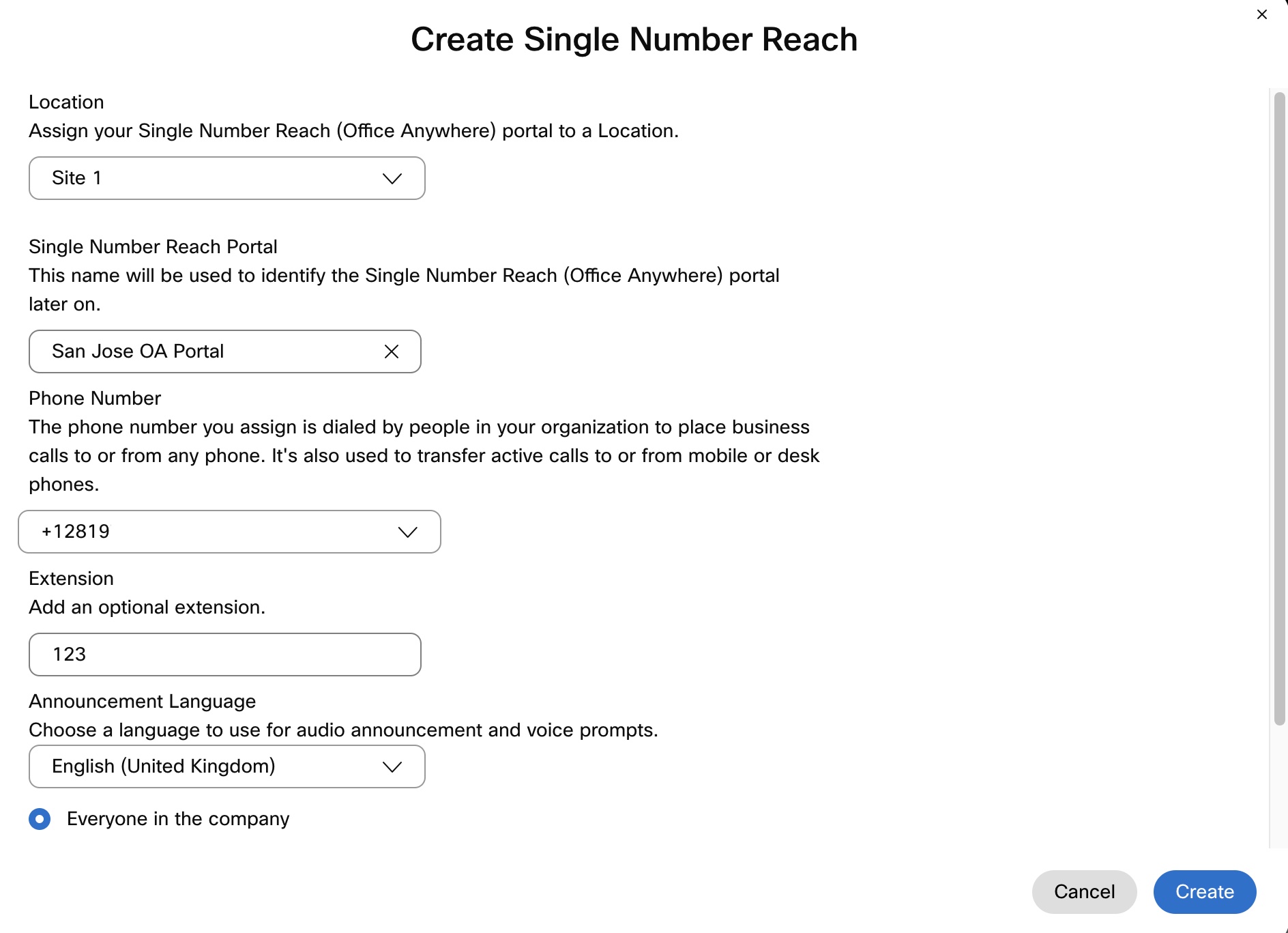
Entrez les informations suivantes :
|
| 5 |
Choisissez qui peut utiliser le portail Single Number Reach : tous les membres de l'entreprise ou uniquement les utilisateurs de cette zone géographique. |
| 6 |
Pour autoriser le mode d'invite silencieuse, cochez la case Mode d'invite silencieuse. Si cette option est activée, les appelants n'entendent pas les instructions audio, mais ils doivent tout de même saisir le numéro d'appel, le code d'accès et le numéro de destination au bon moment. Les systèmes de numérotation automatique utilisent généralement cette fonction. |
| 7 |
Cliquez sur Créer. |
Que faire ensuite
Une fois le portail créé, les utilisateurs autorisés à l'utiliser peuvent appeler sur le portail pour passer des appels sortants depuis leur numéro Single Number Reach.
Configurer la portée d'un numéro unique pour les utilisateurs
Vous pouvez ajouter les numéros personnels de l'utilisateur sous forme de numéros uniques. Les numéros ajoutés sonnent lorsque l'utilisateur reçoit un appel sur son numéro Webex Calling principal. L'utilisateur peut utiliser le numéro principal ou l'un des numéros ajoutés pour passer des appels sortants. Lorsque l'utilisateur passe des appels sortants, le paramètre d'identification de l'appelant du numéro Webex Calling principal est utilisé à des fins d'identification.
Avant de commencer
Vous n'avez pas besoin de créer un portail Single Number Reach avant de configurer les numéros Single Number Reach au niveau de l'utilisateur. Créez un portail uniquement si vous voulez que les utilisateurs appellent un numéro de téléphone local et passent des appels sortants depuis leur numéro Single Number Reach via le portail.
| 1 |
Connectez-vous à Control Hub. |
| 2 |
Accédez à . |
| 3 |
Sélectionnez un utilisateur et cliquez sur Appeler. |
| 4 |
Accédez à Expérience d'appel utilisateur et cliquez sur Numéro unique accessible (bureau n'importe où). |
| 5 |
Activez la bascule. |
| 6 |
Si vous souhaitez appeler les numéros uniques assignés lorsque cet utilisateur lance un appel en cliquant pour composer un appel, cochez Activer l'alerte des numéros de téléphone à numéro unique pour les appels en un clic. Lorsque cet utilisateur répond à un appel depuis l'un de ses appareils de sonnerie associé au numéro de portée unique, l'appel passe alors comme un appel initial depuis cet appareil vers le numéro de destination. |
| 7 |
Entrez le nom et le numéro de téléphone à utiliser comme numéro unique de l'utilisateur et cochez la case. Une fois que vous avez ajouté un numéro de téléphone, celui-ci est activé. Pour le désactiver, décochez la case. |
| 8 |
Cliquez sur Options des appels entrants pour activer l'un des paramètres suivants pour le numéro de téléphone :
Vous pouvez également ajouter un autre numéro personnel en cliquant sur Ajouter un numéro personnel, puis en suivant les étapes précédentes. 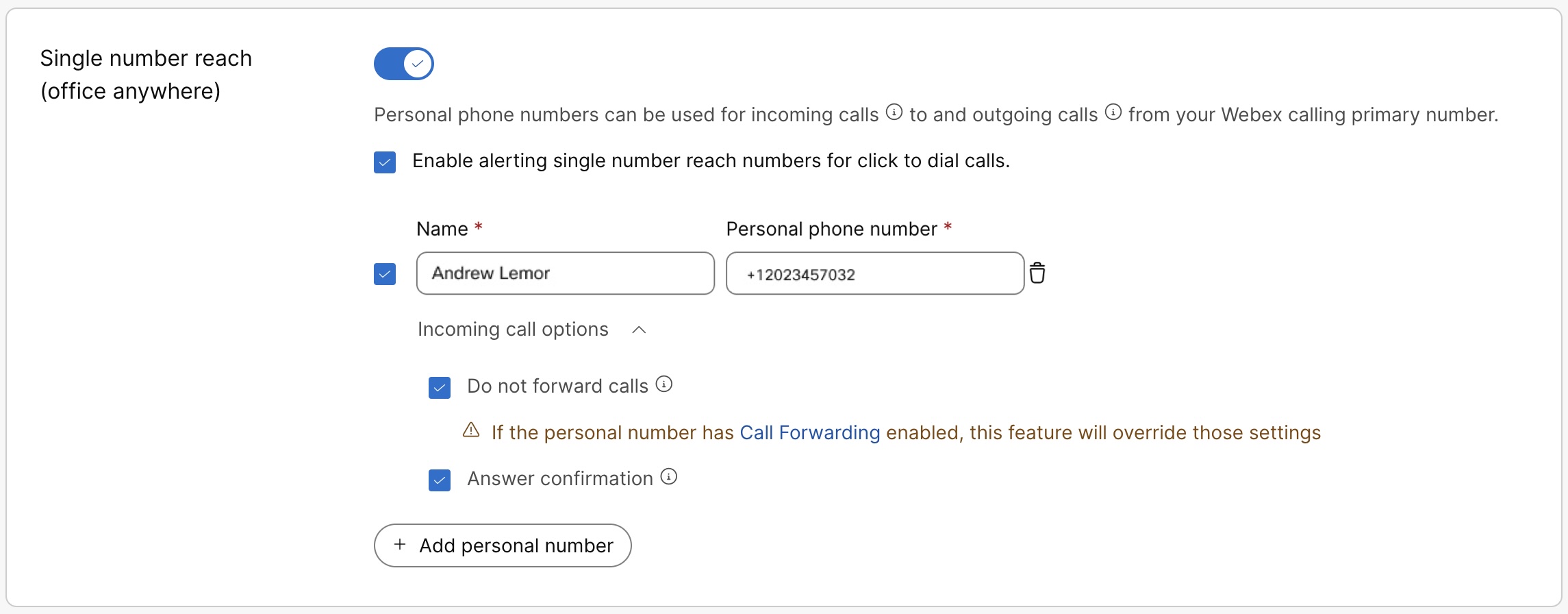
|
| 9 |
Cliquez sur Enregistrer. Un utilisateur peut également configurer et gérer lui-même la portée du numéro unique dans le User Hub. Pour plus de détails, voir Configurer la portée d'un numéro unique (bureau n'importe où). Toute modification apportée à ces paramètres par l'utilisateur sera répercutée à la fois dans le User Hub et dans le Control Hub. |
Obtenez la liste de vos numéros de téléphone individuels
| 1 |
Connectez-vous à Control Hub. |
| 2 |
Accédez à . |
| 3 |
Accédez à la carte Single Number Reach et cliquez sur Gérer. |
| 4 |
Dans la liste déroulante Gérer, sélectionnez Exporter pour télécharger un fichier CSV contenant la liste des numéros de téléphone à numéro unique. Pour restreindre la liste d'exportation à la localisation, vous pouvez sélectionner la localisation dans la liste déroulante avant de cliquer sur Exporter. |


