- בית
- /
- מאמר

תודה על המשוב.


 במאמר זה
 משוב?
משוב?השתמש במאמר זה כדי להגדיר יכולות ערוץ קולי עבור מרכז הקשר של Webex.
הגדרת ערוץ קולי עבור מרכז הקשר של Webex
מאמר זה מנחה אותך בהגדרת ערוצי קול עבור מרכז הקשר Webex שלך. ודא שהשלמת את ההתקנה הראשונית של דייר מרכז הקשר שלך ב- Webex על-ידי ביצוע ההוראות במאמר התחלת העבודה עם מרכז הקשר Webex.
עליך להחליט כיצד לשלב שירותים וסוכנים של רשת טלפונים משותפת ציבורית (PSTN) במרכז הקשר של Webex.
שוכר מרכז הקשר של Webex חייב להיות מחובר ל- PSTN. ספק PSTN מאפשר שיחות נכנסות ויוצאות אל לקוחות מרכז הקשר Webex וממנו.
עליך לספק קישוריות קולית לסוכנים שלך כדי לאפשר להם לקבל שיחות ולבצע שיחות. השיטה המשמשת לחיבור הסוכנים תלויה בסוג נקודות הקצה בהן הם משתמשים עבור שירותי קול.
התחבר למרכז הקשר של Webex באמצעות שירות Webex
Webex מפעילה רשת מדיה זמינה ברחבי העולם המספקת גישה לשירותים מרוביםWebex Calling, כולל מרכז אנשי קשר ופגישות.
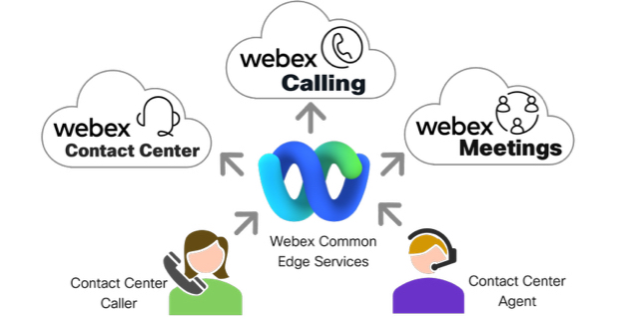
באפשרותך להשתמש בחיבור ענן זה כדי לספק שירותי PSTN, והסוכנים שלך יכולים להתחבר לשירות Webex לניהול שיחות.
המלצנו על שיטה זו כדי לשלב את הטלפוניה שלך בענן Webex. שיטה זו מספקת חיבור מאובטח ואמין ישירות לתשתית Webex. זה מאפשר לך להשתמש בהקצאת שירות עצמי ותצורה באמצעות Webex Control Hub.
Webex Calling מנוי
אם יש לך מנוי פעיל לשיחות Webex, הוא משמש לחיבור שירותי קול גם למרכז הקשר של Webex.
התחבר למרכז הקשר של Webex באמצעות שירותי Webex Cloud Common Edge
מרכז הקשר של Webex ושי Webex Calling תוף רשת גלובלית של שירותי גישת קצה לני תוב שיחות אל Webex Cloud.
השיחות מנותבות למרכז הקשר של Webex באמצעות שירותי Webex Calling PSTN. שירות זה מאפשר לך לנתב שיחות למרכז הקשר שלך ללא Webex Calling מנוי.
כל המנויים החדשים של מרכז הקשר של Webex כוללים שירותי Webex Calling PSTN שנוספו אוטומטית לכל ההזמנות.
אם הדייר שלך הוענק לפני אוקטובר 2024, ייתכן שתצטרך השותף שלך להוסיף שירות Webex Calling PSTN כדי להשתמש בשירותי Common Edge.
התחבר לשירותי Webex Calling
עליך לקבוע את הגישה שלך למתן שירותי PSTN וכיצד הסוכנים שלך מתחברים למרכז הקשר של Webex.
שירותי PSTN
סעיף זה מנחה אותך בחיבור רשת טלפון עם מתג ציבורי (PSTN) וסוכנים לערוצים קוליים במרכז הקשר של Webex. מנהלי מערכת צריכים לתכנן ולקבוע את הדרך הטובה ביותר לספק שירותי PSTN וליצור חיבורי סוכנים לערוצי קול.
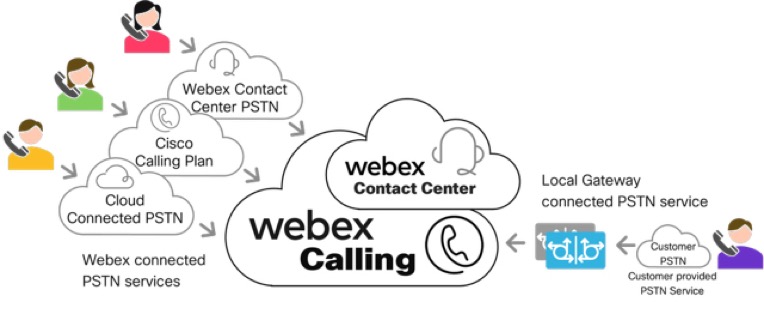
מנהלי מערכת יכולים לבחור מבין אפשרויות הקישוריות הבאות של Webex Cloud PSTN:
- מרכז הקשר של Webex PSTN (זמין בארצות הברית ובקנדה הרציפות בלבד)
- PSTN מחובר לענן Webex
- תוכנית שיחות של סיסקו (נתמכת עם מרכז הקשר של Webex באזורים שבהם Webex Calling תומך במספרי שירות ובניסיון של מרכז הקשר Webex בלבד)
מנהלי מערכת יכולים גם לבחור להשתמש בקישוריות PSTN מקומית:
- Webex Callingשער מקומי (PST N מבוסס מקום או באירוח שותף)
עם שער מקומי, באפשרותך להתחבר לענן Webex Global Media באמצעות חיבור מוצפן דרך האינטרנט (OTT), או באמצעות חיבור פרטי באמצעות Webex EdgeConnect.
מרכז הקשר של Webex חייב להיות בעל חיבור PSTN אחד לפחות כדי לקבל שיחות ולבצע שיחות. שאר סעיף זה מפרט את אפשרויות הקישוריות הזמינות של Webex PSTN.
מרכז הקשר של Webex PSTN
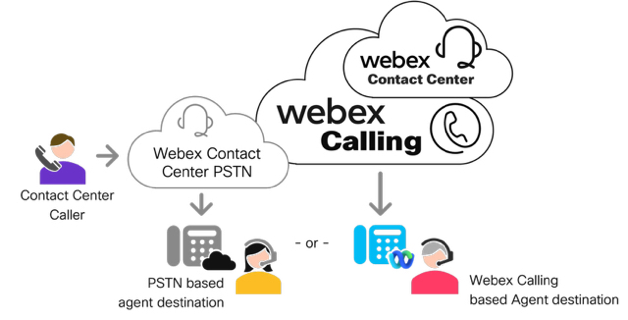
לקוחות בארצות הברית ובקנדה הרציפות יכולים לבחור לרכוש את שירות PSTN של מרכז הקשר שלהם דרך סיסקו כחבילת PSTN עם מרכז הקשר Webex שלהם. שירות זה נוצר עם מבנה תעריף המאפשר ללקוחות להעביר שיחות PSTN למרכז הקשר שלך, אך גם לספק שיחות לסוכנים ביעדי PSTN כגון עובד ביתי. ניתן להזמין את השירות עם מספרים רגילים או מספרי חיוג חינם תמורת תשלום נוסף. חיוב עבור השירות כפי שחויב ישירות על ידי סיסקו ללקוח.
מרכז הקשר של Webex PSTN אינו תומך ביכולות חיוג בינלאומי. אתה יכול להעביר שיחות לכל יעד של תוכנית המספור בצפון אמריקה וממנו ב-48 המדינות התחתונות הרציפות או בקנדה בלבד.
Webex מספקת את PSTN של מרכז הקשר כשירות PSTN המחובר לענן המוגדר במרכז הבקרה של Webex. מנהל מערכת ייצור מיקום במרכז הבקרה ויבחר PSTN של מרכז הקשר Webex כשירות PSTN עבור המיקום.
ניתן למצוא מידע על הזמנות PSTN של מרכז הקשר Webex במדריכי ההזמנות של מרכז הקשר של Webex. לקבלת מידע נוסף, ראה מדריך הזמנות של מרכז הקשר לשיתוף פעולה של סיסקו.
Webex Calling PSTN מחובר לענן (חיבור ענן, CCP או CCCP)
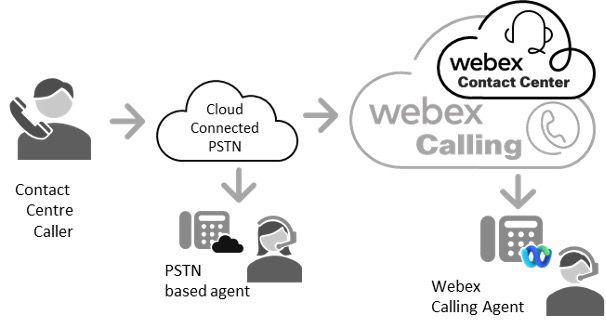
Webex Cloud Connected PSTN, או CCP, מספק קישוריות בלמעלה מ-65 מדינות באמצעות ספקי שיחות מוסמכים. עם Cloud Connected PSTN נוצר חיבור אמין ביותר בין הע Webex Calling נן לבין ספק ה- PSTN שנבחר.
כאשר אתה בוחר שותף PSTN מחובר לענן מורשה (CCPP) עבור שירות ה- PSTN שלך, שיחות נכנסות ויוצאות מנותבות דרך חיבור מבוסס זה, ומספקות שיחות מהירותWebex Calling, קלות ואמינות לארגון שלך.
במודל קישוריות זה, שיחות נכנסות מגיעות באמצעות PSTN מחובר לענן אל מרכז הקשר Webex Webex Calling ומועברות אליו. שיחות יוצאות מועברות לסוכנים במ Webex Calling כשירים כגון טלפוני IP, אפליקציית Webex, WebRTC או לסוכנים מבוססי PSTN המשתמשים בקישוריות בין-זמנית של ספק CCP PSTN.
לקבלת מידע נוסף, ראה PSTN מחובר לענן.
במודל זה, לקוחות המשתמשים נדר Webex Calling שים לשתף פעולה עם ספק PSTN מחובר לענן (CCP). שותפות זו כוללת ייזום והפעלה של שירותים, חיוב והקצאת מספרי טלפון. ספק ה- CCP אחראי על הגדרת החי בור לא Webex Calling רגון שלך.
ספקי PSTN המחוברים לענן (CCP) מסופקים לתמיכה במספרי PSTN בפורמט+E.164. זה חל הן על חיוג ישיר פנימה (DID) והן על מספרי חיוג חינם. כאשר אתה מג דיר את ה- DID או מספרי חיוג חינם של ה- CCP שלך ב- Control Hub, הם יישמרו בפורמט+E.164.
Webex Calling שער מקומי (LGWY)
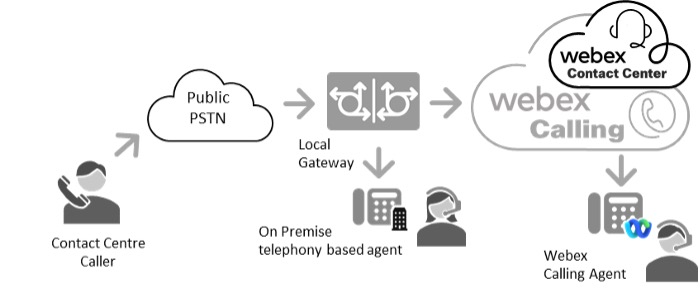
השער Webex Calling המקומי מאפשר לך לשמור על ספק ה- PSTN המקומי הנוכחי שלך תוך מתן גישה ליותר מ-140 שווקים ברחבי העולם.
השער המקומי, שהוא בקר גבול ההפעלה של הלקוח (SBC), נרשם. Webex Calling הוא מנתב שיחות בין המשא Webex Calling בים המקומיים שמאחורי מרכזייה ארגונית, כגון סוכנים או קישוריות ה- PSTN המקומי הקיימת של הלקוח.
במודל קישוריות זה, שיחות נכנסות מגיעות דרך ספק PSTN מקומי קיים ומועברות באמצעות SBC של הלקוח אל מרכז הקשר של WebexWebex Calling. שיחות יוצאות מועברות לסוכנים במ Webex Calling כשירים כגון טלפוני IP, אפליקציית Webex, WebRTC או חזרה לסביבה המקומית באמצעות Local Gateway כדי להגיע לסוכנים מקומיים או לסוכנים מבוססי PSTN.
לקבלת מידע נוסף אודות השער המקומי, עיין במאמר התחלת העבודה עם השער המקומי.
לקביעת תצורה של שער מקומי, עיין במאמר קביעת תצורה של שער מקומי ב Webex Calling - Cisco IOS XE.
Webex Callingשער מקומי תומך בספקי SBC של צד שלישי. למידע נוסף אודות מידע נוסף על ספק כולל דגמים ותוכנות נתמכים ניתן למצוא כאן:
https://www.webex.com/content/dam/wbx/us/aag/ webex_calling_third_party_sbc_support_cm -5753.pdf
שיחות המנותבות אל מרכז הקשר של Webex Webex Calling או משער מקומי מבוסס רישום או אישור מסופקות כמספרים בפורמט +E.164 ב- Control Hub. זה חל הן על חיוג ישיר פנימה (DID) והן על מספרי חיוג חינם. כאשר אתה מגדיר את ה - PSTN DID המבוססים על המקום או מספרי חיוג חינם ב- Control Hub, הם יישמרו בפורמט+E.164.
Cisco Webex Calling תוכנית
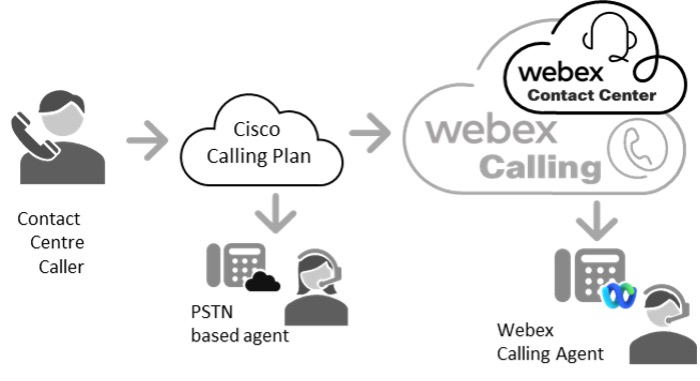
אפשרות PSTN זו זמינה כעת לניסיון של מרכז הקשר של Webex ובאזורים שבהם Cisco תומכת במספרי שירות ו/או חיוג נכנסים ללא תשלום.
תוכניות השיחות של Cisco מספקות פתרון צמוד שמפשט את חווית השיחות בענן שלך. כלקוחWebex Calling, יש לך אפשרות להזמין מספרי PSTN חדשים או להעביר מספרים קיימים לסיסקו, הנתמכים באופן מלא על ידי סיסקו ושותפינו.
בשיטה זו של קישוריות, Webex Calling מספק קישוריות PSTN ו- DID או מספרי חיוג חינם . כל ההקצאה מושגת באמצעות רכזת הבקרה, כולל הזמנת מספרים והפעלה. פתרון חשבון יחיד מושג כאשר סיסקו פועלת כמוביל PSTN .
שיחות נכנסות מגיעות דרך תוכנית השיחות של Cisco ונ Webex Calling מסרות למרכז הקשר של Webex . שיחות יוצאות מועברות לסוכנים במ Webex Calling כשירים כגון טלפוני IP, אפליקציית Webex, WebRTC או לסוכנים מבוססי PSTN באמצעות קישוריות PSTN של תוכנית השיחות של Cisco.
מידע נוסף על תוכנית השיחות של סיסקו ניתן למצוא במאמר תוכניות שיחות של סיסקו.
ניתן למצוא רשימה של מדינות ואזורים זמינים עבור תוכנית השיחות של סיסקו במאמר זמינות גלובלית של שיחות.
חיבור סוכנים
על מנהלי מערכת להחליט כיצד סוכנים מחוברים למרכז הקשר של Webex. סוכנים עשויים להיות מחוברים באמצעות אפשרויות קישוריות בין Webex PSTN או אפשרויות נוספות כגון התקנים, אפליקציית Webex, Webex Calling התקני מרכזייה מבוססי שטח או סוכנים מבוססי Microsoft Teams.
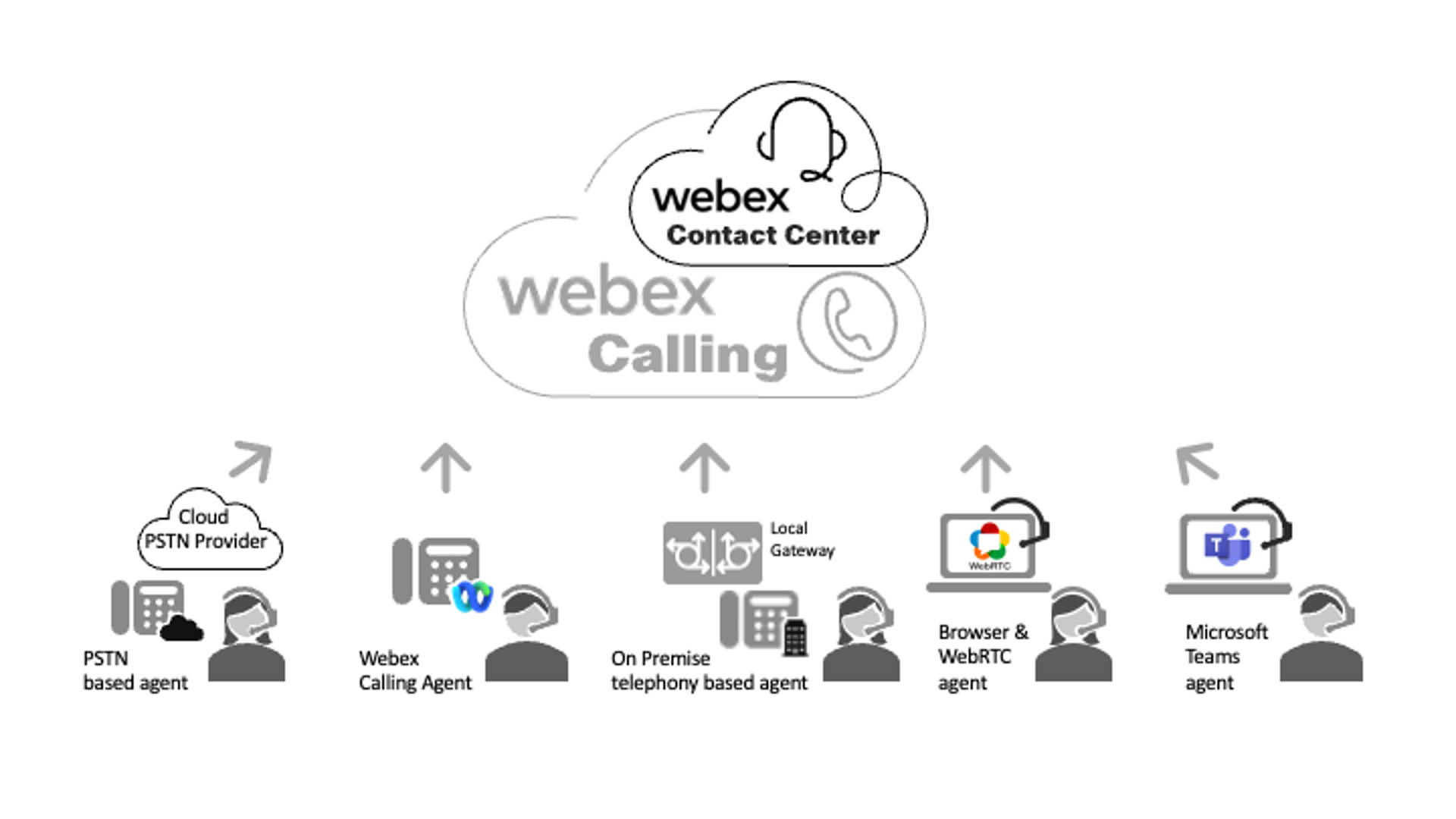
שיטות חיבור סוכן כוללות:
- קישוריות בין PSTN של Webex - זה כולל סוכנים מבוססי PSTN עם מספרי חיוג ישיר פנימה (DID) או סוכנים הנמצאים במכשירים סלולריים.
- Webex Calling- זה כולל נקודות ק Webex Calling צה רשומות (התקנים מבוססי MPP או אפליקציית Webex) דרך האינטרנט או שירות חיבור קצה Webex. נדרש Webex Calling מנוי תקף כדי לנתב שיחות לסוכנים אלה.
-
מחשבים ש@@ ולחניים של סוכן WebRTC - באפשרותך להעביר שיחות לסוכנים שלך באמצעות שולחנות עבודה של סוכן התומכים ב- WebRTC. WebRTC מספק מדיה קולית ישירות לדפדפן האינטרנט של הסוכן. חיבור WebRTC נוצר דרך האינטרנט ואינו דורש שער מקומי כדי להעביר שיחות לסוכן.
התמיכה בשולחן העבודה של WebRTC אינה זמינה כעת עבור לקוחות מרכז הקשר המתארחים במרכז הנתונים שלנו ביפן.
- סוכנים מבוססי שטח או PSTN - זה כולל סוכני מרכזייה מבוססי שטח או קישוריות PSTN מבוססת מקום. סוכנים יכולים להשתמש בהתקן טלפוניה המחובר ל-Private Sranch Exchange (PBX) כגון Cisco Unified Communications Manager (CUCM) או שיחות מבוססות סוכן יכולות לנתב באמצעות קישוריות PSTN מבוססת מקום לסוכנים מבוססי PSTN DID או להתקן סלולרי.
- סוכני Microsoft Teams באמצעות שירותי שער מקומי - באפשרותך להעביר שיחות לסוכנים שלך באמצעות יישום שולחן העבודה של Microsoft Teams, התקן נייד או יישום אינטרנט באמצעות שילוב ניתוב SIP ישיר של שער מקומי. שילוב זה מספק תא מטען SIP בין השער Webex Calling המקומי לבין הדייר והלקוחות של Microsoft Teams שלך.
הדייר של מרכז הקשר של Webex חייב להיות בעל שיטה אחת לפחות להעברת שיחות לסוכנים.
+E.164 תמיכה גלובלית בניתוב שיחות לפריסות מרכז קשר רב לאומי
מרכז הקשר של Webex תומך בפורמטים+E.164 של מספרים. יכולת זו מאפשרת למרכזי קשר רב לאומיים גדולים יותר המשתמשים בתוכניות חיוג מרובות, יכולת פעולה הדדית של מרכזייה מקומית וספקי PSTN לפשט את תוכניות החיוג הגלובליות וההיברידיות של מרכז הקשר וסכימות ניתוב שיחות.
Webex Callingכברירת מחדל תומך בתבניות +E.164 של מספרים בעת שימוש בקישוריות PSTN המחוברת לענן או לשער מקומי ואתה מספק מספרים במרכז הבקרה. כל מספרי ה- PSTN (חיוג ישיר פנימה או חיוג חינם) נשמרים במרכז הבקרה בפורמט+E.164.
ניתן להגדיר שערים מקומיים כגון Cisco CUBE או SBC של צד שלישי מאושרים לתמיכה בפורמט+E.164 ובגלובליזציה כדי לשתף פעולה עם מרכזיות מקומיות כגון שירותי PSTN מקומיים ושירותי PSTN במקום. Cisco Unified Communications Manager
בחירת יעד סוכן במרכז הקשר של Webex
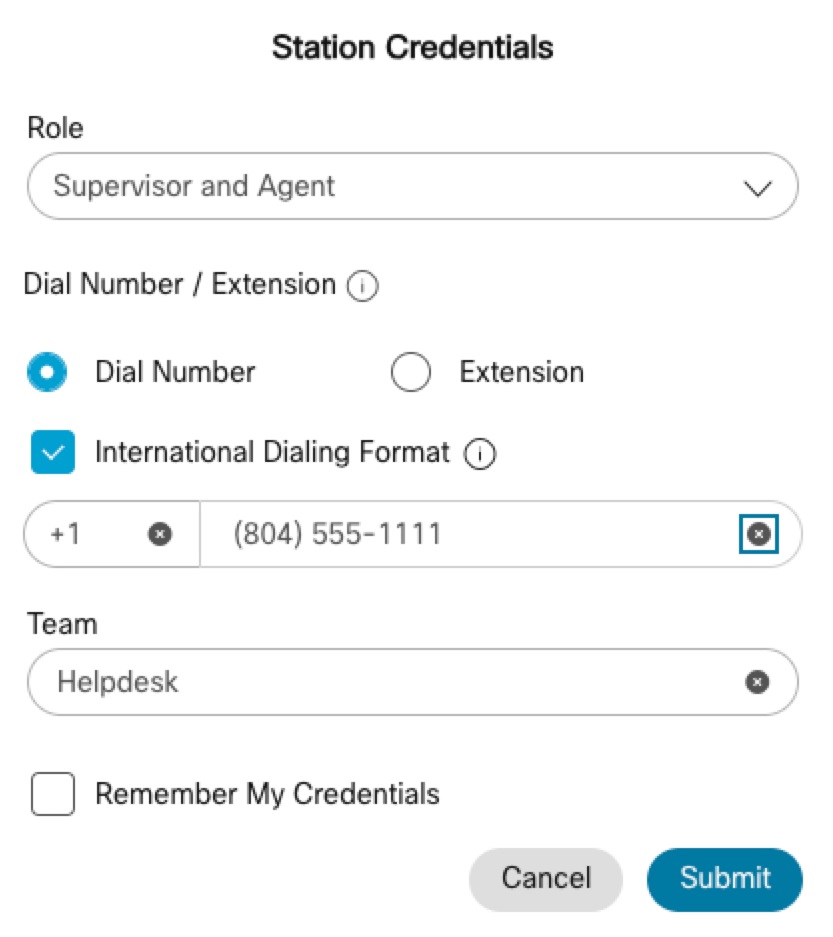
בעת כניסה למרכז הקשר של Webex, הסוכנים מתבקשים לציין את הי עד המועדף עליהם לקבלת שיחות. ניתן להגדיר יעדים כ מספר חיוג, סיומת או שולחן עבודה. מנהלי מערכת יכולים לנהל ולהתאים אישית התנהגות זו באמצעות פרופילי שולחן עבודה, המאפש רים הגדרה מראש של יעדי סוכן.
-
מספר חיוג: מספר חיוג הוא ערך מספרי בעל צורה חופשית שיכולה לייצג מספר חיוג ישיר פנימה ארגוני (DID), כולל אלה המשו יכים ל- Microsoft TeamsWebex Calling, יעד נייד או מספרי PSTN ציבוריים. מספר חיוג מוזן בדרך כלל בפורמט+E.164, זה לא חובה. המספר שצוין חייב להיות נגיש באמצעות Webex PSTN וניתוב.
- הרחבה: הרחבה היא מספר פנימי קצר, שעשוי להתאים לנקודת קצה של תקשורת מאוחדת Webex Calling או לנקודת קצה של תקשורת מאוחדת. עם הכניסה, מסך הכניסה מנסה להתאים את התוסף לנקודת ק Webex Calling צה רשומה. אם נמצאה התאמה, תכונות בקרת טלפון נוספות יהיו זמינות לסוכן, כולל היכולת לבחור התקן מועדף.
- שולחן עבודה: אם זמין, הבחירה בשולחן העבודה מאפשרת לסוכנים להשתמש בשיחות מבוססות WebRTC ישירות מהדפדפן שלהם.
-
ודא שכל המספרים והתוספים שחייגו מוגדרים כראוי ונגישים באמצעות Webex PSTN וניתוב והטלפוניה של הארגון שלך (אם רלוונטי).
-
האפשרות Desktop (WebRTC) אינה זמינה כרגע עבור לקוחות המתארחים במרכז הנתונים של יפן.
ארכיטקטורה מועדפת של סיסקו עבור Webex Calling
Webex Calling הקצאה ותצורה עבור מרכז הקשר של Webex
בעת פריסה Webex Calling עם מרכז הקשר של Webex, הלקוחות צריכים להגדיר Webex Calling באופן מלא את כל הגדרות רכזת הבקרה הרלוונטיות, הרישוי, קישוריות PSTN ופריסה של נקודות קצה של סוכנים כגון Webex Calling התקנים (טלפונים IP MPP), אפליקציית Webex (טלפונים רכים) לפני התצורה של דייר מרכז הקשר של Webex. קביעת תצורה מראש של ה Webex Calling רכיבים לעיל מאיצה משמעותית את הפריסה ומפשטת את תהליך התצורה של מרכז הקשר Webex.
מידע נוסף לגבי התצורה של Webex Calling ניתן למצוא כאן:
https://help.webex.com/en-us/article/njvdjf2/Configure-Webex-Calling-for-your-organization
ניתן למצוא כאן זרימת עבודה של Webex Calling תצורה:
https://help.webex.com/en-us/article/32gfts/Webex-Calling-Configuration-Workflow
Webex Callingמדריך עזר לרשת ויציאות:
https://help.webex.com/en-us/article/b2exve/Port-Reference-Information-for-Webex-Calling
לפני פריסת מרכז הקשר של Webex, עליך לבצע בהצלחה שיחות נכנסות ויוצאות באמצעות אפשרות קישוריות Webex Calling PSTN שבחרת, לפני השלמת המשימות הנותרות.
Webex Calling רשימת תצורה עבור מרכז הקשר של Webex
בעת הגדרת מרכז הקשר של Webex המשולב עםWebex Calling, יש לבצע תצורות מסוימות כדי להבטיח חווית תקשורת חלקה. להלן רשימת בדיקה מקיפה שניתן להשתמש בה כדי להדריך אותך דרך התצורות והאימותים הדרושים ליישום מוצלח של מרכז הקשר של Webex.
אימות פרטי חשבון מרכז הבקרה של Webex
שיטות עבודה מומלצות ממליצות לתעד את פרטי חשבון Webex Control Hub שלך. מידע זה כולל את מזהה הארגון ואת השם שלך. מידע זה יידרש לפתיחת תיקים Cisco Technical Assistance Center (TAC) או בעת תיאום עם צוות החשבון של סיסקו, מומחה להצלחת לקוחות או משאבי מרכז הקשר של Webex. קבלת מידע זה בהישג יד תאיץ את זמן הפתרון בעת פנייה לסיוע.
- היכנס לרכ זת הבקרה.
- נווט אל חשבון > פרופיל ארגון.
- תעד את שם הארגון ומ זהה הארגון שלך.
אימות המנויים והרישוי של Webex
שיטות עבודה מומלצות ממליצות לתעד את פרטי המנוי שלך ב- Webex Control Hub. מידע זה כולל רישיונות המנוי שלך עבורWebex Meetings, הודעות, שיחות ומרכז קשר. יש לכלול מידע זה בעת פתיחת תיקים Cisco Technical Assistance Center (TAC) או בעת תיאום עם צוות החשבון של Cisco, מומחה להצלחת לקוחות או משאבי מרכז הקשר של Webex.
- היכנס לרכ זת הבקרה.
- נווט אל חשבון > מנויים.
- תעד את הפרטים בדף סיכום הרישיון.
דף זה כולל את כל פרטי הרישוי למנויים של מרכז שיחות ואנשי קשר.
- נדרש מנוי תקף לשיחות עבור סוכנים המשתמשים במכשירי Webex או באפליקציית Webex.
- נדרש מנוי תקף למספר סוכני הקשר הרגילים או הפרמיום שברצונך להפעיל. אם אינך רואה מנוי פעיל עבור סוכני Webex Contact Center Standard או Premium, פנה לשותף או לצוות החשבון של Cisco.
תצורה של מיקומי PSTN של מרכז הקשר Webex
יש להקצות קישוריות PSTN של מרכז הקשר של Webex למיקום ייעודי במרכז הבקרה של Webex. מיקום זה מייצג קישוריות PSTN של מרכז הקשר Webex אל תוך ענן המדיה הגלובלית של Webex ומחוצה לו.
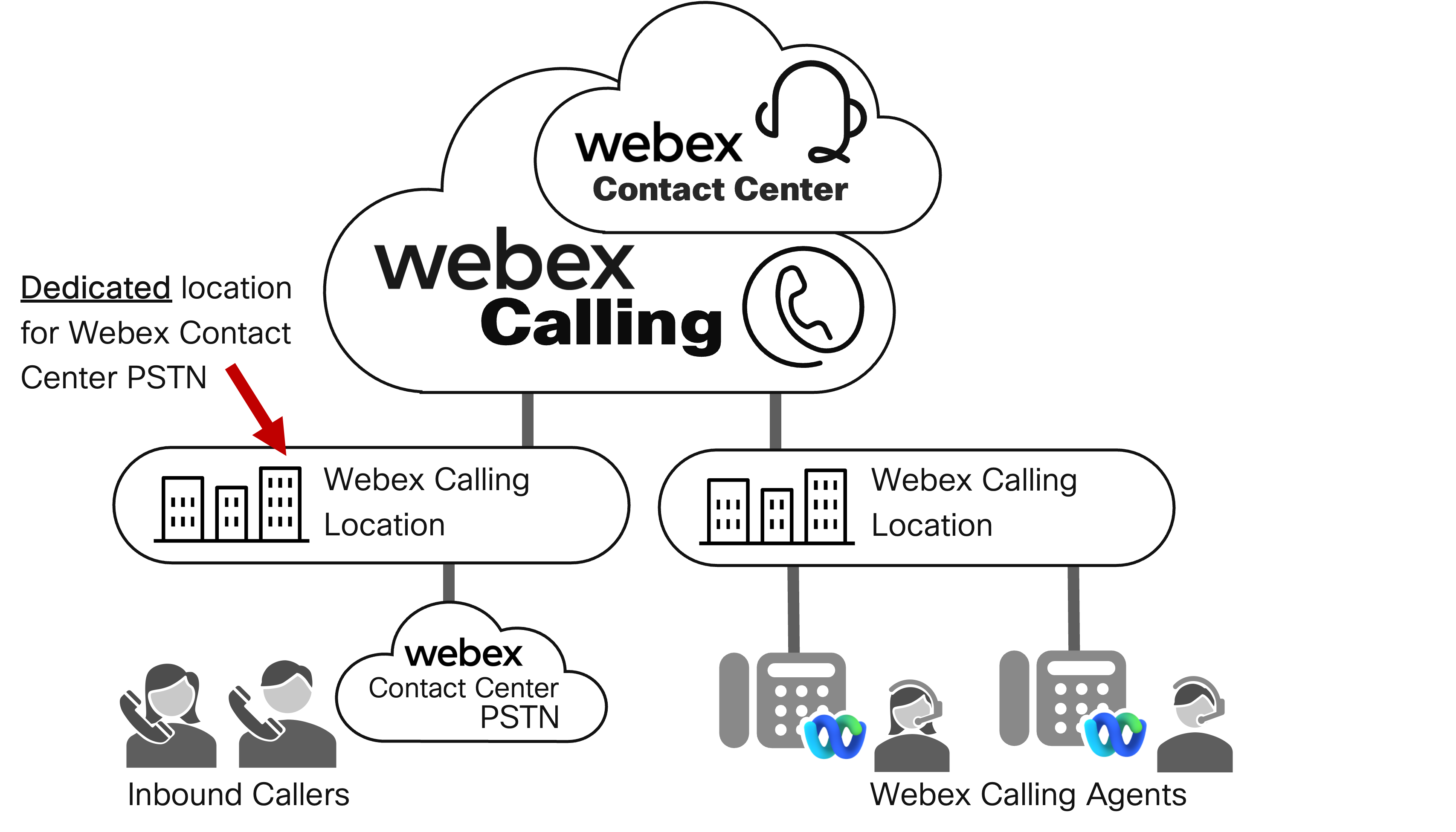
סיסקו אינה תומכת בהתקני נקודות קצה באותו Webex Calling מיקום כמו מרכז הקשר של Webex PSTN. הצבת נקודות קצה באותו מיקום עלולה לגרום לחיובי יתר בלתי צפויים של לקוחות במנוי Webex Contact Center שלהם.
מנהלי מערכת יכולים להגדיר יותר ממיקום PSTN אחד אם פריסת מרכז הקשר של Webex דורשת גישה ליותר מאפשרות קישוריות PSTN אחת. דוגמה לכך תהיה מיקום ייעודי עבור PSTN מחובר לענן Webex ומיקום נפרד עבור השער המקומי של Webex.
עבור פריסות המשתרעות על פני מספר מדינות או אזורים, ייתכן שיהיה עליך להגדיר מיקומים נוספים לייצג כל אזור גיאוגרפי ואפשרויות קישוריות PSTN המתאימות להם.
- היכנס לרכ זת הבקרה.
- נווט למי קומים.
- לחץ על הרשימה הנפתחת נהל מיקום ובחר צור ידנית.
- הזן את הפרטים ולחץ על צור.
בשלב זה, מפה כל אפשרות קישוריות PSTN עבור Webex למיקום מתאים שאתה יוצר.
- בדף סיכום יצירת מיקום, לחץ על ס גור. תוסיף את האפשרות קישוריות מיקום PSTN בשלב מאוחר יותר.
- חזור על שלב 4 למיקומים נוספים.
תצורה של מיקומי סוכן Webex Calling (אם רלוונטי)
לסוכני מרכז הקשר של Webex המשתמשים Webex Calling במכשירים (התקני MPP או אפליקציית Webex) לצורך קישוריות בין סוכנים יש להקצות מיקום במרכז הבקרה של Webex. פעולה זו מאפשרת למנהלי מערכת להגדיר מיקום שייצג את הקישוריות ההדדית של סוכני מרכז הקשר של Webex אל תוך ענן המדיה הגלובלי של Webex ומחוצה לו.
מנהלי מערכת יכולים להגדיר יותר ממיקום סוכן אחד עבור פריסת מרכז הקשר של Webex. דוגמה לכך תהיה מתקן מוקד טלפוני ייעודי, מיקום מרוחק לעבודה מסוכנים ביתיים או מיקומים מבוססי מקום. עבור פריסות המשתרעות על פני מספר מדינות או אזורים, ייתכן שיהיה עליך להגדיר מיקומים נוספים לייצוג כל אזור גיאוגרפי.
- היכנס לרכ זת הבקרה.
- נווט למי קומים.
- לחץ על הרשימה הנ פתחת נהל מיקום ובחר צור ידנית.
- הזן את הפרטים ולחץ על צור.
- בדף סיכום יצירת מיקום, לחץ על ס גור.
- חזור על שלב 4 עבור מיקומי סוכן.
תצורה של מרכז הקשר של Webex PSTN
עבור פריסות של מרכז הקשר Webex המשתמש ב- PSTN של מרכז הקשר של Webex, עליך להגדיר את ספק PSTN של מרכז הקשר Webex במרכז הבקרה.
עם מרכז הקשר של Webex PSTN, סיסקו פועלת כספק ה- PSTN שלך ו- RESPBORG. זה כולל כניסה והפעלה של שירות, חיוב והקצאת מספרים. התצורה של מרכז הקשר PSTN של Webex כספק CCP יוצרת קישוריות לארגון שלך. Webex Calling
הסעיף הבא מסייע לך בהקמת קישוריות PSTN של מרכז הקשר של Webex.הפעלת CCP של רכזת בקרה
- היכנס לרכ זת הבקרה
- נווט למי קומים.
- בחר מיקום שברצונך להגדיר עבור קישוריות PSTN של מרכז הקשר Webex על ידי לחיצה על הרשומה המסוימת.
- נווט לתפריט המשנה שיחות ולחץ על הגדר שיחות.
- תחת סוג חיבור, בחר PSTN מחובר לענן ולחץ על הבא.
- בחר תוכנית PSTN של מרכז הקשר Webex כספק מהרשימה ולחץ על הבא.
שירות זה זמין רק בארה"ב (48 מדינות נמוכות רצופות) ובקנדה כרגע. כדי שסוג קישוריות PSTN זה יוצג, יש להגדיר כתובת חוקית בארה"ב או קנדה תחת המיקום שלך.
- לחץ על הוסף מספרים עכשיו בחלון הדו-שיח שמור חיבור PSTN.
- בדף בחר מיקום להוספת מספרים, לחץ על הבא. דף זה מהווה ברירת מחדל למיקום וספק PSTN של מרכז הקשר Webex שבחרת בעבר.
- הזן את מספרי הטלפון שסופקו על ידי סיסקו, מספרים אלה היו צריכים להיות מסופקים לך כחלק מתהליך ההפעלה וההצטרפות לדיירים של Webex Contact Center שלך. ניתן לרשום מספרים מרובים על ידי הפרדתם בפסיקים. תבניות מקובלות כוללות קודי מדינה, סימני פלוס, מקפים או סוגריים - לדוגמה: 4507832223, (450) 783-2223, 450-783-2223 או +1-450-783-2223.
ודא שאתה מגדיר רק את המספרים שהוקצו לחיבור PSTN של מרכז הקשר Webex. הזנת מספרים לא חוקיים עלולה לגרום לכשלים בניתוב שיחות במהלך השלבים הבאים. כדי להפעיל מספרים מאוחר יותר, הפעל את האפשרות הפעל מספרים מאוחר יותר.
- לחץ על ש מור לאחר הוספת המספרים.
- לחץ על ס גור בדף הסיכום.
- בדוק את המספרים שלך תחת . אתה אמור לראות את ה- DID שהוספת בשלב 9. שים לב שמספרים אלה מופיעים בפורמט Globalize +E.164.
- ניתן להגדיר את ה- DID שנוספו לאחרונה כנקודת כניסה/מספר ספרייה של מרכז אנשי הקשר של Webex (EP/DN) כדי לנתב שיחות נכנסות אל IVR של מרכז הקשר. לקבלת שלבי תצורה נוספים, ראה תצורה של נקודות כניסה נכנסות למרכז הקשר של Webex.
תצורה של PSTN של חיבור ענן Webex
עבור פריסות של מרכז אנשי הקשר של Webex המשתמש ב- PSTN מחובר לענן של Webex לצורך קישוריות PSTN, עליך להגדיר את ספק ה- CCP במרכז הבקרה.
עם CCP, Webex Calling הלקוחות חייבים ליצור קשר עם שותף PSTN מחובר לענן. זה כולל כניסה והפעלה של שירות, חיוב והקצאת מספרים. ספק ה- CCP יקים קישוריות לא Webex Calling רגון שלך.
הסעיפים הבאים מסייעים לך להכניס CCP לקישוריות מרכז הקשר של Webex. ישנן שתי קטגוריות עיקריות של תצורה:
הפעלת ספק CCP
- בחר ספק PSTN מחובר לענן. רשימה של ספקים ניתן למצוא כאן: https://www.webex.com/products/calling-global-availability.html (לחץ על הכרטיסייה Cloud Connect וגלול לתחתית).
- לאחר שבחרת ספק CCP, לחץ על שם ספקי CCP. זה מפנה אותך לדף האינטרנט של ספק ה- CCP ומספק מידע נוסף לבקשת שירותים.
לפני המעבר למקטע הפעלת CCP של מרכז הבקרה למטה, ודא שהשלמת את תהליך הפעלת ספק ה- CCP וכי יש לך שירות פעיל, מספרי טלפון וחיוב שהוגדרו אצל ספק המק" ס. הספק יגדיר את החיבור שלך לענן Webex Global Media ויחבר את חשבון ספק ה- CCP שלך לרכזת הבקרה שלך.
הפעלת מרכז הבקרה CCP
- היכנס לרכ זת הבקרה.
- נווט למי קומים.
- בחר מיקום שברצונך להגדיר עבור קישוריות בין CCP על ידי לחיצה על הרשומה המסוימת.
- נווט לתפריט המשנה שיחות ולחץ על הגדר שיחות.
- תחת סוג חיבור, בחר PSTN מחובר לענן ולחץ על הבא.
- בחר ספק PSTN מחובר לענן מהרשימה ולחץ על הבא.
בהתאם למיקום הגיאוגרפי שלך, ייתכן שתראה ספקי PSTN מחוברים לענן (CCP) שונים הרשומים באזור שלך. הרשימה כוללת ספקי CCP מוסמכים ולא מוסמכים. ספקים מוסמכים, באופן כללי, השלימו תהליך אימות והסמכה קפדני עם Webex, מה שמבטיח שהקישוריות, יכולת הפעולה ההדדית והמדרגיות שלהם עומדים בדרישות ענן Webex Global Media.
- לחץ על הוסף מספרים עכשיו בחלון הדו-שיח שמור חיבור PSTN.
- בדף בחר מיקום להוספת מספרים, לחץ על הבא. דף זה יוגדר כברירת מחדל למיקום וספק ה- CCP שבחרת בעבר.
- הזן את מספרי הטלפון המסופקים על ידי ספק ה- CCP שלך. ניתן לרשום מספרים מרובים על ידי הפרדתם בפסיקים. תבניות מקובלות כוללות קודי מדינה, סימני פלוס, מקפים או סוגריים - לדוגמה: 4507832223, (450) 783-2223, 450-783-2223 או +1-450-783-2223.
ודא שאתה מגדיר רק את המספרים שהוקצו באופן ספציפי לחיבור ה- CCP של Webex על ידי ספק ה- CCP שלך. הזנת מספרים לא חוקיים עלולה לגרום לכשלים בניתוב שיחות במהלך השלבים הבאים. כדי להפעיל מספרים במועד מאוחר יותר, הפעל את האפשרות הפעל מספרים מאוחר יותר.
- לחץ על ש מור לאחר הוספת המספרים.
- לחץ על ס גור בדף הסיכום.
- בדוק את המספרים שלך תחת שיחות > מספרים. אתה אמור לראות את ה- DID שהוספת בשלב 9. שים לב שמספרים אלה יופיעו בפורמט Globalize +E.164.
- ניתן להגדיר את ה- DID שנוספו לאחרונה כנקודת כניסה/מספר ספרייה של מרכז אנשי הקשר של Webex (EP/DN) כדי לנתב שיחות נכנסות אל IVR של מרכז הקשר. לקבלת שלבי תצורה נוספים, ראה תצורה של נקודות כניסה נכנסות למרכז הקשר של Webex.
תצורה של השער המקומי של Webex
עבור פריסות של Webex Contact Center המשתמשת בשער המקומי של Webex לצורך קישוריות בין PSTN מבוססת מקום ו/או של סוכנים מבוססי שטח, עליך להגדיר את השער המקומי ברכזת הבקרה.
עם שער מקומי, בקר גבול הפעלה מבוסס מקומי (SBC) יוצר חיבור עם. Webex Calling ניתן למנף את ה- PSTN המבוסס על הנחות יסוד המסופק על ידי הלקוח כדי לנתב שיחות למרכז הקשר של Webex. בנוסף, סוכנים יכולים להיות מבוססים במקום מאחורי מרכזייה כגון. Cisco Unified Communications Manager התצורה של ה- SBC המקומי היא באחריות מנהל מרכז הקשר Webex או צוות הנדסת הקול של הלקוח.
הסעיפים הבאים מסייעים לך להתחבר לשער מקומי לקישוריות מרכז הקשר של Webex. עבור קישוריות שער מקומי, קיימות שתי קטגוריות של תצורה - הפעלת שער מקומי של רכזת הב קרה ותצורת בקר גבו ל הפעלה.
הפעלת שער מקומי של רכזת הבקרה
- היכנס לרכ זת הבקרה.
- נווט אל שיחה > ניתוב שיחות > תא מטען.
- לחץ על הוסף תא מטען.
-
הגדר את מיקום תא המטען, השם וסוג תא המטען ולחץ על שמור.
עבור פריסות של Webex Contact Center הדורשות יותר מ -250 שיחות במקביל (שיחות IVR+ סוכן במקביל), עליך לבחור סוג תא מטען מבוסס אישורים. פעולה זו מצפינה את ה- SIP וה- RTP כלפי רשת Webex Global Media מ- SBC המבוסס על המקום שלך .
למטרות מאמר זה, נקבע תצורה של שער מקומי מבוסס רישום המסוגל לעבד עד 250 שיחות במקביל למרכז הקשר של Webex. מידע נוסף על סוגי תא המטען של השער המקומי ניתן למצוא כאן: https://help.webex.com/article/t9xctu/Get-started-with-Local-Gateway#local-gateway-trunking-models.
- בדף הוסף סיכום תא מטען, הזן את כל ההגדרות כולל קבוצת תא המטען, כתובת פרוקסי יוצאת, תחום רישום, יציאת קו ופרטי אימות, כולל שם המשתמש והסיסמה שלך. ערכים אלה יהיו חלק מתצורת בקר גבול ההפעלה (SBC) שלך כדי ליצור קישוריות לשער מק Webex Calling ומי ובסופו של דבר למרכז הקשר של Webex.
- נווט אל שיחות > ניתוב שיחות > קבוצת מסלולים ולחץ על צור קבוצת מסלולים.
- הזן שם לקבוצת המסלול שלך והקצה את תא המטען שיצרת בשלב 4. קבוצות מסלול מאפשרות לך להקצות מספר גזעים (כדי לשנות את גודל הפריסות של השער המקומי שלך ולזמינות גבוהה) ולהקצות משקולות עדיפות לניתוב שיחות. לחץ על שמור וסגור את דף הסיכום של יצירת קבוצת מסלולים.
- נווט למי קומים.
- בחר מיקום שברצונך להגדיר עבור קישוריות Webex Local Gateway על ידי לחיצה על הרשומה המתאימה.
- נווט לתפריט המשנה שיחות ולחץ על הגדר שיחות.
- תחת סוג חיבור, בחר PSTN מבוסס מקום ולחץ על הבא.
- בדף סוג חיבור, בחר את קבוצת נתיבי השער המקומי שיצרת בעבר או בתא המטען של השער המקומי ברשימה הנ פתחת בחירת ניתוב. בחירת קבוצת נתיב שער מקומי מספקת את הגמישות הגבוהה ביותר, יכולת הרחבה וסובלנות תקלות, אם מוגדרת כראוי ליתירות. לחץ על הבא.
- לחץ על הוסף מספרים עכשיו בחלון הדו-שיח שמור חיבור PSTN.
- בדף בחר מיקום להוספת מספרים, לחץ על הבא. דף זה יוגדר כברירת מחדל למיקום וספק ה- CCP שבחרת בעבר.
- הזן את מספרי הטלפון המסופקים על ידי ספק ה- CCP שלך. ניתן לרשום מספרים מרובים על ידי הפרדתם בפסיקים. תבניות מקובלות כוללות קודי מדינה, סימני פלוס, מקפים או סוגריים - לדוגמה: 4507832223, (450) 783-2223, 450-783-2223 או +1-450-783-2223.
ודא שאתה מגדיר רק את המספרים שהוקצו באופן ספציפי לחיבור ה- CCP של Webex על ידי ספק ה- CCP שלך. הזנת מספרים לא חוקיים עלולה לגרום לכשלים בניתוב שיחות במהלך השלבים הבאים. כדי להפעיל מספרים במועד מאוחר יותר, הפעל את האפשרות הפעל מספרים מאוחר יותר.
- לחץ על ש מור לאחר הוספת המספרים.
- לחץ על ס גור בדף הסיכום.
- בדוק את המספרים שלך תחת שיחות > מספרים. אתה אמור לראות את ה- DID שהוספת בשלב 15. שים לב שמספרים אלה יופיעו בפורמט Globalize +E.164.
- ניתן להגדיר את ה- DID שנוספו לאחרונה כנקודת כניסה/מספר ספרייה של מרכז אנשי הקשר של Webex (EP/DN) כדי לנתב שיחות נכנסות אל IVR של מרכז הקשר. לקבלת שלבי תצורה נוספים, ראה תצורה של נקודות כניסה נכנסות למרכז הקשר של Webex.
תוכנית חיוג לשער מקומי מבוססת מקום יוצא
כדי לאפשר ניתוב שיחות ממרכז אנשי הקשר של Webex ליעדים מקומיים, כגון סוכנים או ספק PSTN קיים, עליך להגדיר תוכנית חיוג יוצאת ב- Control Hub. תוכנית חיוג זו מתארת את הדפוסים שניתן לחייג כדי להגיע ליעדים מקומיים. תוכנית החיוג שלך תהיה ספציפית לתוספים או למספרי PSTN שכבר נמצאים בשימוש במקום שלך.
השלבים הבאים ינחו אותך לנתב שיחות לסביבה המקומית לסוכנים או ליעדי PSTN המחוברים במקום.
-
היכנס לרכ זת הבקרה.
- נווט אל שיחות > ניתוב שיחות > תוכניות חיוג.
-
לחץ על צור תוכנית חיוג.
-
הגדר שם, בחירת ניתוב ותבניות עבור יעדים מבוססי שטח ולחץ על ש מור.
דפוסי תוכנית חיוג יכולים לכלול קידומות +E.164, URI SIP או קידומות ספציפיות למיקום. הדוגמאות שלהלן מבוססות על מספרי השער המקומיים שהוגדרו בשלב 16. דפוסי תוכנית החיוג המוצגים מייצגים יעדים מבוססי שטח הנעים בין 1-804-555-0000 ל- 1-804-555-9999, אשר תואם גם ל+1-804-555-0000 עד +1-804-555-9999. על ידי הגדרת דפוסים אלה, סוכנים יכולים לחייג מספרים לפי השיטות המועדפות עליהם, ושיחות המתבצעות מפנקסי כתובות גלובליים +E.164 ינותבו כהלכה למיקומים מקומיים.
- ודא את תוכנית החיוג המקומית על-ידי לחיצה על הערך. כעת תראה את שני הערכים שהוגדרו בעבר מוצגים.
שערים מנוהלים
חיבור התקני השער המנוה Cisco Webex Control Hub לים שלך ב- iOS, מאפשר לך לנהל ולנטר אותם מכל מקום, יחד עם שאר תשתית התקשורת המאוחדת שלך.
זה מאפשר לך ליזום משימות נפוצות לניהול המכשירים שלך בצורה יעילה יותר. כדי לרשום שער, עליך להתקין יישום מחבר ניהול ולוודא שיש חיבור מאובטח בין זה לבין הע Cisco Webex נן. לאחר יצירת חיבור זה, באפשרותך לרשום את השער על-ידי כניסה לרכזת הבקרה.
הקצאת שירותים לשערים מנוהלים:
https://help.webex.com/article/n0qkgho/Assign-services-to-managed-gateways
אימות תצורת השער המקומי של סיסקו באמצעות רכזת הבקרה:
https://help.webex.com/article/2zx7fg/Validate-Cisco-Local-Gateway-configuration-through-Control-Hub
תצורת בקר גבול הפעלה עבור קישוריות שער מקומי
על מנהלי מרכז הקשר של Webex מוטלת המשימה להגדיר את בקר גבול ההפעלה (SBC) באמצעות הפרמטרים המסופקים ברכזת הבקרה. אמנם הוראות תצורה מפורטות עבור SBCs ספציפיים אינן כלולות במאמר זה, משאבים מסופקים להלן כדי לסייע בהגדרה הן עבור Cisco CUBE והן עבור SBCs תואמים של צד שלישי.
כל סביבה דורשת תצורת SBC שונה במקצת, בהתאם לתוכנית החיוג המקומית הקיימת ולשילוב PSTN.
מדריך תחילת העבודה עם השער המקומי ניתן למצוא כאן: https://help.webex.com/article/t9xctu/Get-started-with-Local-Gateway
שלבי תצורה עבור התקני Cisco IOS XE (Cisco CUBE) ניתן למצוא כאן:
https://help.webex.com/article/jr1i3r/Configure-Local-Gateway-on-Cisco-IOS-XE-for-Webex-Calling
Webex Callingשער מקומי תומך בספקי SBC של צד שלישי. מידע נוסף על ספק כולל דגמים נתמכים, תוכנות ותצורות לדוגמה ניתן למצוא כאן:
https://www.webex.com/content/dam/wbx/us/aag/ webex_calling_third_party_sbc_support_cm -5753.pdf
שילוב תא מטען SIP ישיר של Microsoft Teams לקישוריות שער מקומי
מרכז הקשר של Webex יכול לספק שיחות לסוכנים שלך באמצעות יישום שולחן העבודה של Microsoft Teams, התקן נייד או יישום אינטרנט באמצעות שילוב ניתוב SIP ישיר של Gateway Local. שילוב זה מספק תא מטען SIP בין השער Webex Calling המקומי לבין הדייר והלקוחות של Microsoft Teams שלך.
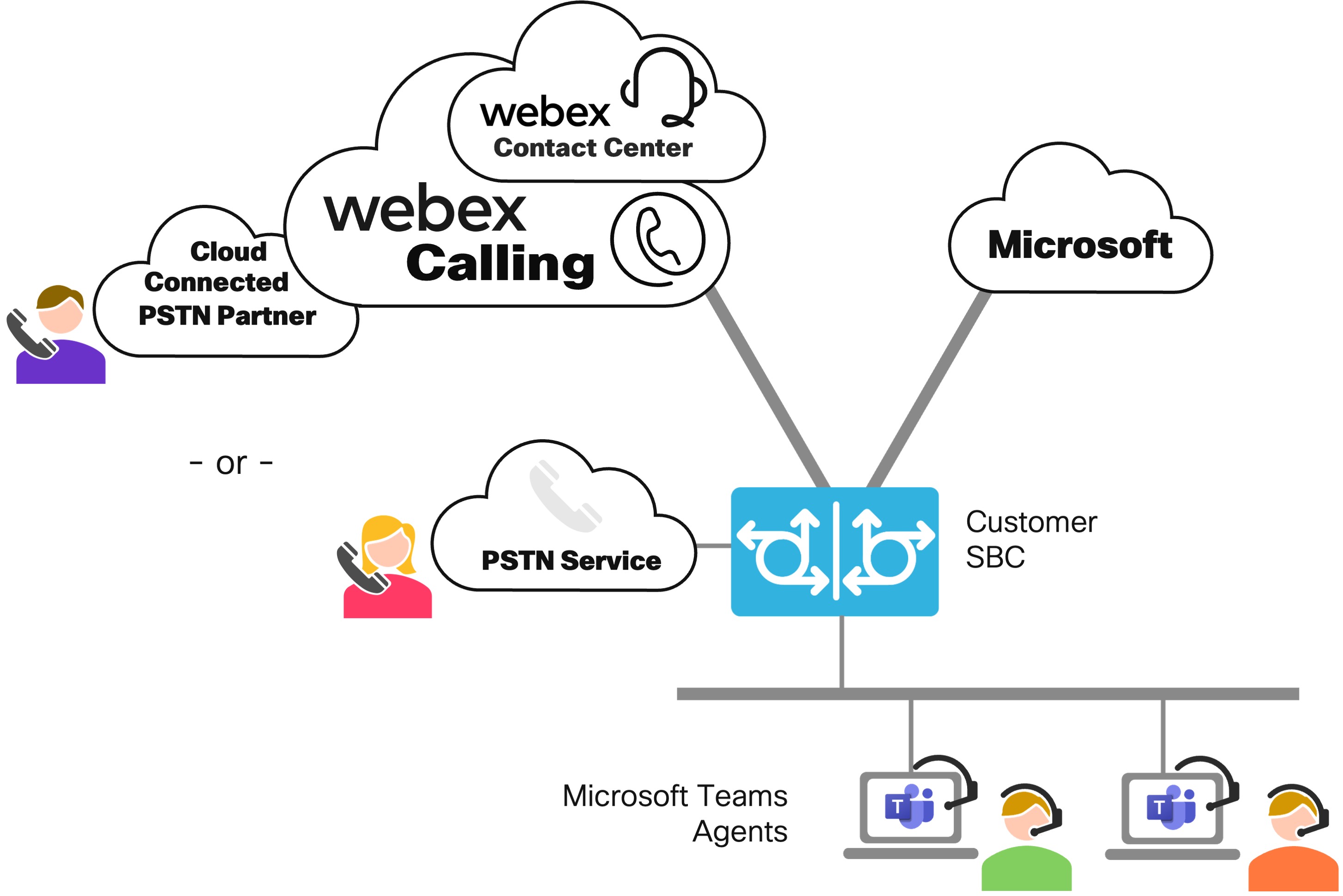
שילוב זה דורש שער מקומי מבוסס רישום או תעודה באמצעות Cisco CUBE או SBC של צד שלישי. שילוב זה כולל סנכרון מצב נוכחות בין מרכז הקשר Webex Agent Desktop ללקוח Microsoft Teams.
שילוב Microsoft Teams עבור מרכז הקשר של Webex יחייב שימוש בתצורת תוכנית חיוג +E.164 בשער המקומי וכן תצורות השער המקומי של רכזת הבקרה המלאה, כולל גזעים, קבוצת מסלולים וניתוב מיקום של הרחבות לא ידועות לעבר אתרים נתונים שער מקומי או קבוצת מסלולים. פרטי תצורה עבור ניתוב תא מטען SIP ישיר של Microsoft Teams עבור Cisco CUBE ניתן למצוא כאן: https://www.cisco.com/c/dam/en/us/solutions/collateral/enterprise/interoperability-portal/direct-routing-with-cube.pdf. אם אתה משתמש ב- SBC של צד שלישי, פנה ליצרן שלך לקבלת מדריך יכולת פעולה הדדית ותצורה עבור Microsoft Teams.
סיסקו אינה תומכת בחיבור ישיר של שיחות שנ Webex Calling מסרו באמצעות PSTN ישירות לנקודות הקצה של Microsoft Teams.
אימות פרטי שירות מרכז הקשר של Webex
במהלך הגדרת הדייר שלך כמתואר ב- התחל עם מרכז הקשר של Webex, נבח רה פלטפורמת מדיה קולית. נכון לעכשיו, פלטפורמת המדיה מהדור הבא היא אפשרות ברירת המחדל עבור כל הניסויים והמנויים החדשים במהלך תהליך ההפעלה.
בצע את השלבים הבאים כדי לוודא שבחרת בפלטפורמת המדיה הקולית וסוג הטלפוניה המתאימים:
-
היכנס לרכ זת הבקרה.
- נווט אל מרכז אנשי הקשר > הגדרות > פרטי שירות.
-
ודא שפלטפורמת המדיה הקולית שלך היא שירות מדיה בזמן אמת וטלפוניה היאWebex Calling.
האפשרויות אפורות לאחר הקצאת הדייר וההפעלה ולא ניתן לשנות אותן ללא התערבות של סי סקו. זה קריטי בשלב זה שתאמת את אפשרויות הקישוריות שלך לפני שתמשיך. אם הדייר שלך מסופק באופן שגוי, אנא הודע לצוות החשבון של סיסקו, למנהל הצלחת הלקוחות או לשותף של סיסקו לפני שתמשיך הלאה.
תצורה של נקודות כניסה נכנסות למרכז הקשר של Webex
נקודת כניסה היא שיוך של מספר הטלפון הנכנס לזרימת שירות תגובה קולית אינטראקטיבית (IVR) במרכז הקשר של Webex. יהיה עליך למפות מספרי טלפון חיצוניים לזרימות IVR כחלק מתהליך הקצאת שירות PSTN של מרכז הקשר Webex הנכנס שלך.
-
היכנס לרכ זת הבקרה.
- נווט אל שירותים > מרכז אנשי קשר > חווית לקוח > ערוצים.
-
לחץ על צור ערוץ.
- הגדר את שם נקודת הכניסה, התיאור והגדר את סוג הערוץ ל
Inbound Telephony. - קבע את התצורה של שדות הגדרות נקודת כניסה—סף רמת שירות, אזור זמן, זרימת ניתוב (זרימת IVR), תווית גרסה ומוסיקה בהמתנה לערכי מרכז הקשר שלך.
- הגדר את מספר הטלפון שאליו מתקשר לקוח כדי להגיע לעסק שלך. באפשרותך לבחור מתוך מספר מספרים שכבר מוגדרים ב Webex Calling שירות שלך. לקבלת מידע נוסף, עבור לד ף מספרים.
- בחר את הדברים הבאים:
- Webex Callingמיקום מהרשימה הנפתחת.
- מספר PSTN שהוספת כדי לייצג את מספר ההגעה Webex Calling לשיחה הנכנסת מהרשימה הנפתחת.
- אזור PSTN (אם מאפשר מספר זה עבור מדיה אזורית).
עליך לבחור גם מיקום וגם אזור. עם זאת, ניתן לאכלס את מספר ה- PSTN, את מספר ההרחבה או את שניהם.
- כדי להוסיף מספרים נוספים, לחץ על הוסף תחת מספר טלפון.
- לחץ על סימן הביקורת כדי לשמור את הערכים ולחץ על שמור.
- לחץ על צור כדי לשמור את ההגדרות ולחץ על הערוץ החדש שנוצר.
למידע נוסף לגבי אופטימיזציה של מדיה אזורית ומשמעות הערכים שנבחרו, עיין בתצורת אופטימיזציה של מדיה PSTN אזורית.
שיקולים חשובים עבור מספרי הרחבה
המיקומים חייבים להיות מוגדרים כהלכה עבור שירו Webex Calling תים/PSTN. לקבלת מידע נוסף, ראה קביעת תצ Webex Calling ורה עבור הארגון שלך.
בעת הגדרת מיקומים עבור מרכז הקשר של Webex, עליך לקחת בחשבון את הדברים הבאים:
- המיקום שלך חייב להיות מוגדר עם מספר ראשי.
- סיסקו ממליצה להשתמש בקידומות בעת שימוש במספר מיקומים.
- עליך להימנע מערבוב של מיקומים עם קידומת ולא קידומות מכיוון שהדבר עלול להוביל לניתוב שיחות בלתי צפוי.
- עליך להימנע משימוש בתוספים חופפים בין מיקומים מכיוון שהדבר עלול לגרום גם לניתוב שיחות בלתי צפוי.
- סיסקו ממליצה להשתמש במספר משמעותי ארגוני (ESN) עבור כל השיחות הפנימיות אל מרכז הקשר Webex וממנו.
כאשר נקודת כניסה הוגדרה עם מספר E.164 וגם עם סיומת, מרכז הקשר תמיד מדווח על שיחה למספר E.164, גם אם התוסף חייג. כלומר, מספר הטלפון מקבל עדיפות על פני התוסף.
אם מתקשר מחייג לנקודת כניסה מנקודת קצה שלא הוקצה לה מספר E.164, השיחה מוצגת לנקודת הכניסה של מרכז הקשר עם המספר הראשי של המיקום של המתקשר (מספר E.164).
תצורת אופטימיזציה של מדיה PSTN אזורית
נקודת כניסה היא שיוך מספר הטלפון לזרימת שירות תגובה קולית אינטראקטיבית (IVR) במרכז הקשר של Webex. עליך למפות מספרי טלפון חיצוניים לזרימות IVR כחלק מתהליך הקצאה לשירות PSTN של מרכז הקשר Webex הנכנס שלך.
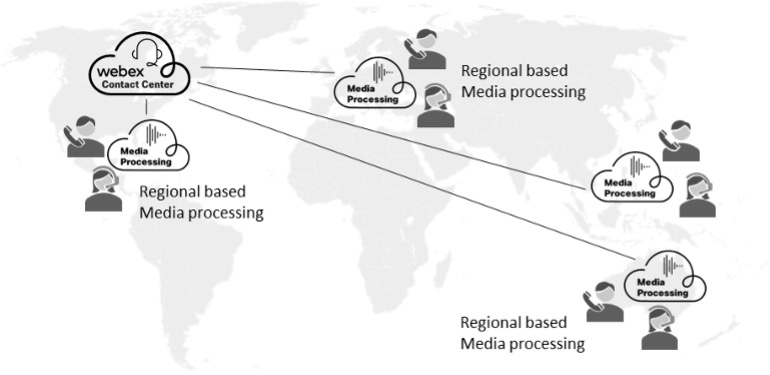
אם אתה פורס מרכז קשר Webex מבוסס רב לאומי עם לקוחות וסוכנים המופצים גיאוגרפית הממוקמים במספר אזורים, תוכל לבחור היכן ברצונך לעבד שיחות קוליות.
ל- Webex יש רשת עולמית של משאבי עיבוד מדיה קצה ברחבי העולם. עיבוד מדיה קולית (שמע) הקרובה ביותר למתקשר ולסוכן מקטין את זמן השהיה ברשת ומספק חווית שיחה טובה יותר עבור הלקוח והסוכן כאחד. כמנהל מערכת, באפשרותך לבחור "אזור PSTN" שיחליט היכן מרכז הקשר של Webex מעבד מדיה.
ב- Control Hub, באפשרותך לשייך מספר Webex Calling טלפון במיקום לנקודת כניסה של מרכז הקשר של Webex ולבחור אזור PSTN לעיבוד מדיה.
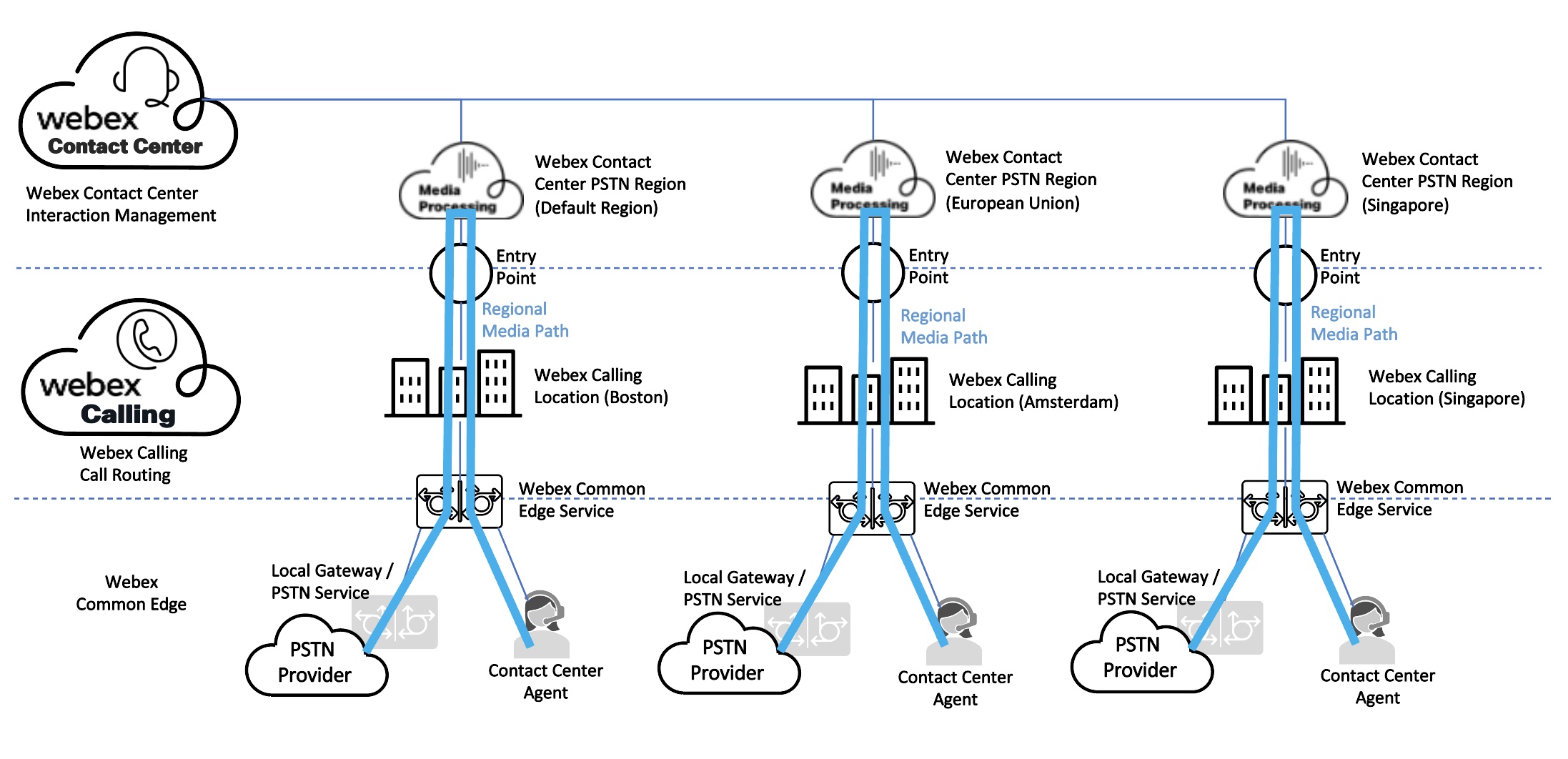
התרשים הבא ממחיש דוגמה לפריסה גלובלית. Webex Callingומרכז הקשר נפרסים ומתארחים בארצות הברית. הלקוח מטפל בשיחות במספר אזורים ברחבי העולם. בכל אזור נוצרים Webex Calling מיקומים ומספרי טלפון מסופקים. הלקוח ממפה נקודות כניסה למ Webex Calling ספרים אלה. מספרי נקודות הכניסה מקושרים גם לאזור PSTN, המגדיר היכן מרכז הקשר Webex מעבד שיחות. בדוגמה זו, שיחות מנותבות ומעובדות בארצות הברית, באיחוד האירופי ובסינגפור בהתבסס על תצורת נקודת הכניסה.
תצורה של קישוריות סוכנים לשירותי PSTN
סוכני מרכז הקשר של Webex עשויים להיות מחוברים באמצעות אפשרויות קישוריות בין Webex PSTN או אפשרויות נוספות כגון התקנים, אפליקציית Webex או Webex Calling התקני מרכזייה מבוססי מקום. הסעיפים הבאים יכסו תצורות שונות של קישוריות סוכן וחוויית הכניסה לסוכן עבור כל אחת מהן.
Webex Callingתצורת סוכן התקנים
ניתן להגדיר את סוכני מרכז הקשר של Webex כ Webex Calling משתמשים עם התקנים מבוססי שיחות כגון טלפונים MPP או אפליקציית Webex.
שיחות PSTN נכנסות מ- PSTN מחובר לענן Webex או מהשער המקומי יכולות לנתב לסוכנים מבוססי התקן. Webex Calling
סוכנים הנכנסים למרכז הקשר של Webex באמצעות Webex Calling מכשיר יכולים לבחור לנתב שיחות למ Webex Calling כשיר שלהם על ידי בחירה בלחצן הבחירה הרחבה תחת בחר אפשרות הטלפוניה שלך.
סוכנים הנכנסים למרכז הקשר של Webex באמצעות Webex Calling מכשיר צריכים לבצע את השלבים הבאים כדי לנתב שיחות למכשיר שלהם:
-
בחר באפשרות הרח בה בקטע בחר אפשרות הטלפוניה שלך.
- הזן את מספר התו Webex Calling סף שהוקצה.
- לחץ על שלח כדי לאשר את הבחירה.
כדי למנף מודל קישוריות סוכן זה, יש לספק למ Webex Calling כשירים סיומת ולשייך אותם למשתמשים מתקשרים הפועלים כסוכני מרכז הקשר.
Webex Callingסוכנים מבוססים יכולים גם להשתמש במספר +E.164 באמצעות "מספר חיוג" אולם פעולה זו פירושה שתכונות בקרת טלפון כגון התקן מועדף ומענה משולחן העבודה של הסו כן לא יהיו זמינות.
התקנים נתמכים עבורWebex Calling:
https://help.webex.com/article/qkwt4j/Supported-devices-for-Webex-Calling
העברת הטלפון שלך ל: Webex Calling
https://help.webex.com/article/n19c71/Migrate-Your-Phone-to-Webex-Calling
יצירת קוד הפעלה למכשיר:
https://help.webex.com/article/ndb7w0db/Generate-an-activation-code-for-a-device
פתרון בעיות Webex Calling הקצאה ורישום טלפון MPP:
Webex Callingתצורת אפליקציה (טלפון רך)
ניתן להגדיר את סוכני מרכז הקשר של Webex לשימוש במכשירים Webex Calling מבוססי כגון אפליקציית Webex (טלפון רך).
ניתן לנתב שיחות PSTN נכנסות מ- PSTN המחובר לענן Webex או משער מקומי לסוכנים מבוססי אפליקציות Webex.
סוכנים הנכנסים למרכז הקשר של Webex באמצעות Webex Calling מכשיר צריכים לבצע את השלבים הבאים כדי לנתב שיחות למכשיר שלהם:
-
בחר באפשרות הרח בה בקטע בחר אפשרות הטלפוניה שלך.
- הזן את מספר התו Webex Calling סף שהוקצה.
- לחץ על שלח כדי לאשר את הבחירה.
כדי למנף מודל קישוריות סוכן זה, יש לספק גישה לאפליקציות Webex עם סיומת ולשייך למשתמשים מתקשרים הפועלים כסוכני מרכז הקשר.
מידע נוסף על הגדרות ה- Softphone של אפליקציית Webex ניתן למצוא כאן:
תצורת WebRTC
ניתן להגדיר סוכני מרכז הקשר של Webex עם יכולות WebRTC.
שיחות PSTN נכנסות מ- PSTN המחובר לענן Webex או מהשער המקומי יכולות לנתב לסוכנים מבוססי WebRTC.
סוכנים שמעדיפים להשתמש ב- WebRTC לשיחות בתוך מרכז הקשר של Webex יכולים לנתב שיחות למ Agent Desktop כשיר שלהם על ידי ביצוע השלבים הבאים:
-
היכנס למרכז הקשר של Webex.
- לחץ על שולחן עבודה תחת בחר אפשרות הטלפוניה שלך.
כדי למנף מודל קישוריות סוכן זה, יש להקצות סוכני מרכז הקשר של Webex לשימוש ב- WebRTC.
- היכנס לרכ זת הבקרה.
- נווט אל שירותים > מרכז אנשי קשר > הגדרות דייר > קול.
- בקטע WebRTC, הפעל את לחצן ההחלפה.
- נווט אל חוויית שולחן העבודה > פרופילי שולחן עבודה.
- בחר את פרופיל הסוכן שברצונך להפעיל עבורו את WebRTC.
- בחר בכרטיסייה אפשרויות ערוץ קול. בחר בתיבת הסי מון שולחן עבודה ולח ץ על ש מור.
דרישות רשת ודפדפן WebRTC
WebRTC דורש רוחב פס רשת מינימלי של 100kbps לשיחה. כדי להבטיח שהרשת שלך יכולה לתמוך ב- WebRTC, מומלץ ללקוחות להשתמש בכלי Webex Cscan כדי לבדוק את דרישות הרשת, מחשב הסוכן, המיקרופון וההשהיה שלהם.
על מנהלי מרכז הקשר של Webex להפעיל את הכלי Advanced CSCAN מרשתות שבהן ייפרס WebRTC לסוכנים כולל מוקדים טלפוניים וסוכנים מבוססי מרחוק /עבודה מהבית או אינטרנט.
WebRTC נתמך בדפדפני גוגל כרום, מיקרוסופט אדג ומוזילה פיירפוקס. מנהלי מרכז הקשר של Webex אחראים לבדיקה ופריסה של גרסאות Chrome, Edge ו- Firefox נתמכות לארגונים שלהם. עם זאת, תשתית שולחן עבודה וירטואלית (VDI) אינה תומכת ב- WebRTC.
הגדרות התראות WebRTC
כדי להבטיח שתקבל התראות באופן עקבי, עליך לבדוק את ההגדרות שלך, במיוחד את האפשרות אל תפריע להתראות. האפשרות אל תפריע מדכאת התראות כדי למזער הסחות דעת. עם זאת, באפשרותך להגדיר אותו לקבלת התראות.
כדי להפעיל את האפשרות אל תפריע ב- Windows:
- לחץ על .
- הפעל את המת ג אל תפריע.
הגדר הודעה בדפדפן Chrome
- פתח את דפדפן Chrome ולחץ על .
- לחץ על הוסף לצד מותר לשליחת התראות.
- הזן את כתובת האתר של האתר.
- לחץ על הוסף.
הגדר התראות בדפדפן Microsoft Edge
- פתח את דפדפן Edge ולחץ על .
- תחת אפשר, הזן את כתובת האתר של האתר.
- לחץ על הוסף.
הגדר התראות בדפדפן Firefox
- פתח את דפדפן Firefox ולחץ על .
- גלול אל הרשאות.
- לחץ על הגדרות מימין להוד עות.
- בחר באפש רות אפשר או חסום מהתפריט הנפתח סט טוס עבור כל אחד מאתרי האינטרנט.
הגדר את משך תצוגת ההודעות ב- Windows
- לחץ על .
- ברשימה הנפתחת ביטול התראות לאחר פרק זמן זה, בחר אפשרות להגדרת משך הצגת ההודעות.
הגדר את משך תצוגת ההודעות ב- Windows באמצעות מפתח הרישום של Windows
- פתח את עורך הרישום.
- נווט אל מפתח הרישום על-ידי איתור המפתח הבא בעורך הרישום:
HKEY_CURRENT_USER\Control Panel\Accessibility - לחץ באמצעות לחצן העכבר הימני על MessageDuration ובחר שנה.
- בתיבת הדו-שיח עריכת ערך DWORD (32 סיביות):
- בחר עש רו ני תחת בסיס.
- הזן את משך הזמן הרצוי בשדה נתוני ערך.
-
- לדוגמה, 300 מגדיר את משך הזמן ל -300 שניות (5 דקות).
- ערך ברירת המחדל הוא 5 (5 שניות).
- לחץ על אישור.
אם אתה מותאם אישית את פריסת שולחן העבודה שלך, הורד תחילה את פריסת שולחן העבודה המוגדרת כברירת מחדל. ודא שהשעה browserNotificationTimerשל פריסת שולחן העבודה שווה לזמן שבחרת למעלה.
Webex Callingתצורת סוכנים מבוססי PSTN והנחת יסוד
סוכני מרכז הקשר של Webex יכולים להתחבר דרך PSTN או התקנים מקומיים.
שיחות PSTN נכנסות מ- Webex Cloud Connected PSTN או מהשער המקומי יכולות לנתב לסוכנים מבוססי PSTN (ל- DID או להתקנים סלולריים) או להתקני מרכזייה מקומית.
סוכנים שמתכוונים להשתמש ב- PSTN או במכשירים מבוססי שטח לשיחות בתוך מרכז הקשר של Webex חייבים לנתב שיחות למכשירים אלה על-ידי ביצוע השלבים הבאים:
-
היכנס למרכז הקשר של Webex.
- בחר חיוג מספר בקטע בחר אפשרות הטלפוניה שלך.
לחצן הרדיו בפורמט חיוג בינלאומי יכול להיות בעל חשיבות כאן. אפשרות זו מאפשרת למרכז הקשר של Webex לנתב שיחה המיועדת ל- PSTN או סוכן מבוסס מקום באמצעות כתובת +E.164, כלומר השיחה תעזוב את מרכז הקשר של Webex המיועד למספר חיוג גלובלי או DNIS.
עבור Webex Calling Local Gateway, תוכנית החיוג שתגדיר לנתב שיחות אל המרכזייה המקומית חייבת להכיל התאמת תבנית ליעד הסוכנים. אם הגדרת את תוכנית החיוג עבור דפוסי E.164 ו-+E.164, הסוכן יכול להתחבר עם אחת מהאפשרויות לשולחן העבודה של הסוכן.
עבור PSTN מחובר לענן של Webex, מספרים ו- DID מוזנים תמיד בפורמט+E.164.
דרישות מדיה ואיתות של PSTN עבור מרכז הקשר של Webex
מרכז הקשר של Webex דורש קישוריות PSTN ספציפית הן למדיה והן לאיתות. שיחות המגיעות למרכז הקשר של Webex חייבות לעמוד בסטנדרטים הבאים:
- קודק: G.711ULaw או G.711alaw
- DTMF: RFC2833
הנחיות יכולת פעולה הדדית של SIP:
- הצעה מוקדמת של SIP: לא נתמך (פריט מפת דרכים עתידית)
- הצעת עיכוב SIP: נתמך
- SIP מדיה מוקדמת: לא נתמך (פריט מפת דרכים עתידית)
ש@@ דות נתמכים בכותרת SIP:
- טיימר אריזה ב- SIP SDP: 20ms
מרכז הקשר של Webex דורש שכל קודק שאינו G.711 (כגון G.729, iLBC, Opus וכו') יקודד לפני שהוא מגיע למיק ומי קצה המדיה של מרכז הקשר של Webex. מרכז הקשר של Webex אינו מספק שירותי קידוד או נקודת סיום מדיה לשיחות באמצעות רכיבי codec שאינם נתמכים. ודא שכל הקידוד הדרוש מטופל חיצונית.
בעת שימוש בשער מקומי עבור חיבורי PSTN מבוססי שטח, ודא שכל השיחות המופנות למרכז הקשר של Webex משתמשות בסוגי ה- codec ו Webex Calling -DTMF שצוינו לעיל. ייתכן שיהיה עליך להשתמש במשאבים מקומיים של בקר גבול הפעלה (SBC) כדי לטפל ביכולת פעולה הדדית של SIP ובמשא ומתן על קודק כדי לעמוד בדרישות אלה.
תרחישים של העברת שיחות PSTN ושיטות עבודה מומלצות
מרכז הקשר של Webex תומך בתצורות מסוימות של העברת שיחות PSTN. כדי לשמור על זמן חביון מינימלי ולהבטיח איכות השיחה, מומלץ להגביל את מספר ספקי ה- PSTN המעורבים בניתוב שיחות לא יותר משניים לפני שהשיחה מגיעה למרכז הקשר של Webex. בכך תוכלו להפחית את השונות בעיכובים הנגרמים על ידי ספק. להלן תמצא דוגמאות הממחישות תרחישי העברת שיחות PSTN נתמכים ולא נתמכים כאחד.
תרחיש העברת שיחות PSTN מחובר לענן
נתמך: העברת שיחות של ספק PSTN 1 ל- DID של ספק PSTN המחובר לענן שמגיעים למרכז הקשר של Webex.
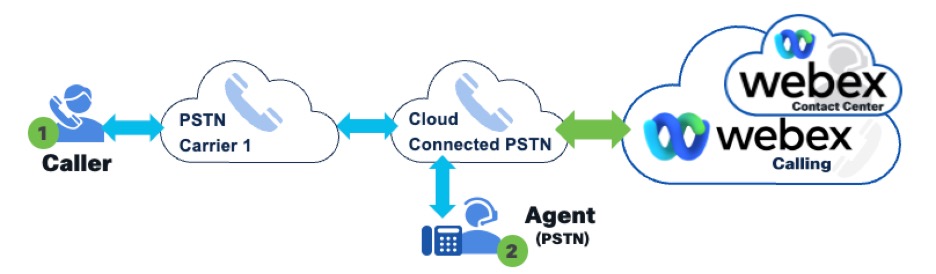
לא נתמך: העברת שיחות של ספק PSTN 1 ל- PSTN Carrier 2 העברת שיחות ל- DID של ספק PSTN המחובר לענן שמגיעים למרכז הקשר של Webex.
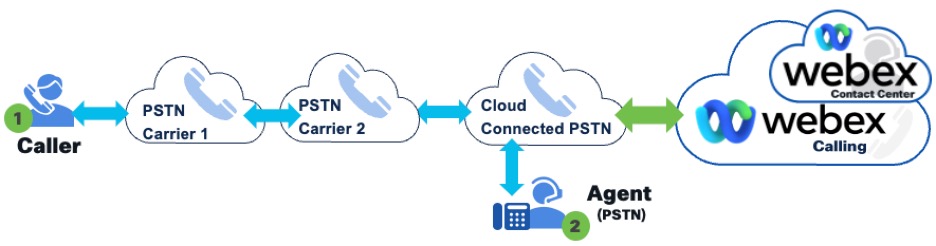
הוספת ספק PSTN שני לכיוון צפון כדי להעביר שיחות לספק PSTN מתווך מציגה עיכוב נוסף לשיחות נכנסות ואינה נתמכת על ידי מרכז הקשר של Webex. כדי להבטיח איכות שיחה מיטבית, מומלץ להעביר את מספרי הטלפון שלך ישירות לספק PSTN המחובר לענן. אם יש צורך בהעברת שיחות, ודא שיש רק ספק PSTN במעלה הזרם המעביר שיחות ל- PSTN המחובר לענן.
תרחיש העברת שיחות בשער מקומי של Webex
נתמך: העברת שיחות PSTN Carrier 1 ל- DIDs של שער מקומי שמתוובים למרכז הקשר של We Webex Calling bex.
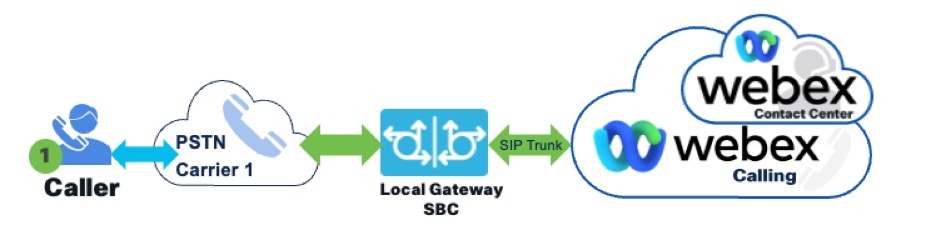
לא נתמך: העברת שיחות של ספק PSTN 1 ל- PSTN Carrier 2 העברת שיחות DIDs של שער מקומי שמנתבים למרכז הקשר של Webex.
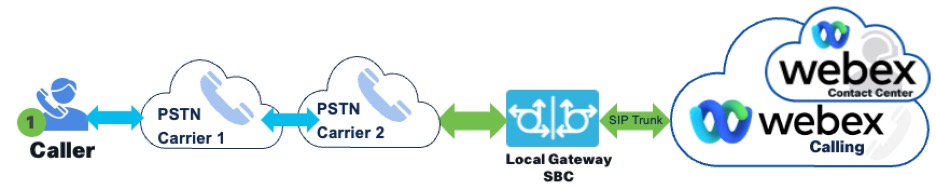
הצגת ספק PSTN שני במעלה הזרם או צפונה שמעביר שיחות לספק PSTN מתווך מגדילה את העיכוב לשיחות נכנסות למרכז הקשר Webex ואינה תצורה נתמכת. לקבלת ביצועים מיטביים, שקול להעביר את מספרי הטלפון שלך לספק PSTN המחבר שיחות ישירות לשער המקומי. אם מדובר בהעברת שיחות, ודא שרק ספק PSTN אחד במעלה הזרם מעביר שיחות ל- DID של ספק ה- PSTN של השער המקומי.
תרחיש העברת שיחות PSTN של מרכז הקשר Webex
נתמך: העברת שיחות של ספק PSTN 1 למרכז הקשר של Webex PSTN DID.
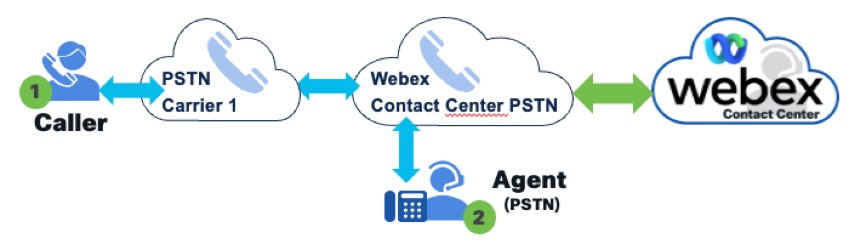
לא נתמך: העברת שיחות של ספק PSTN 1 ל- PSTN ספק 2 העברת שיחות למרכז הקשר של Webex PSTN DID שמגיעים למרכז הקשר של Webex.
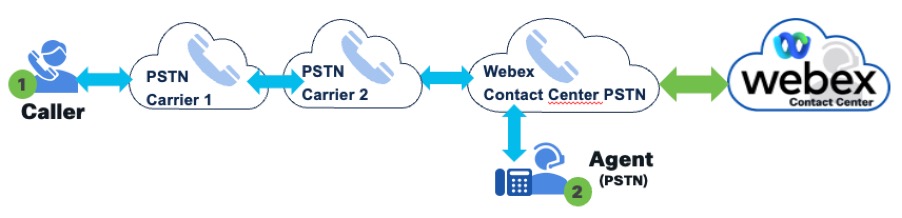
הצגת ספק PSTN שני במעלה הזרם או צפונה שמעביר שיחות לספק PSTN מתווך יכול להוביל להגדלת השהיה לשיחות נכנסות למרכז הקשר Webex, והגדרה כזו אינה נתמכת. כדי לשמור על איכות השיחה, מומלץ להעביר את מספרי הטלפון שלך ישירות לשירות PSTN של מרכז הקשר Webex. אם נדרשת העברת שיחות, הגבל אותה לספק PSTN במעלה הזרם שמעביר שיחות ישירות ל- DIDs PSTN המסופקים על ידי מרכז הקשר Webex.
שיטות עבודה מומלצות לטיפול בשיחות שלא נענו
בסביבת מרכז הקשר של Webex, ניהול שיחות לקוחות שלא נענו על ידי סוכנים מנוהל על ידי טיימר Redirect on No Answer (RONA) שניתן להגדיר על ידי מנהל המערכת.
טיימר RONA
טיימר RONA (ניתוב מחדש ללא תשובה) מציין את הזמן שבו סוכן עונה לשיחה או משימה. אם הסוכן אינו מגיב, כגון התרחקות משולחן העבודה שלו או טיפול במשימה אחרת, פסק זמן הניתן להגדרה יופעל לאחר פרק זמן מוגדר. פסק זמן זה מחזיר את השיחה או המשימה לתור להקצאה מחדש ומשנה את מצב הסוכן ל- RONA. מנהלי מערכת מגדירים פסק זמן זה לערוצי תקשורת שונים, כולל קול, צ'אט, דואר אלקטרוני והודעות חברתיות.
לקבלת מידע נוסף, ראה https://help.webex.com/en-us/article/nbkcfp1/Manage-RONA-timeouts.
דואר קולי
סיסקו אינה ממליצה להפעיל דואר קולי בקו סוכן. אם היא מוגדרת בצורה שגויה, ניתן להעביר שיחת לקוח לתא הקולי, מה שמוביל את מרכז הקשר להאמין שהשיחה נענתה כהלכה. אם יש צורך בדואר קולי בקו סוכן, על מנהל המערכת לקחת זאת בחשבון במהלך התצורה שלו.
תצורת טיימר RONA ממלאת תפקיד קריטי מכיוון שהיא מקיימת אינטראקציה עם הגדרות הדואר הקולי של הסוכן וקובעת אם שיחות שלא נענו מפנות חזרה לתור או מעבירות לתא הקולי של הסוכן. המקרה העסקי או אסטרטגיית שירות הלקוחות מנחים כיצד אלה מוגדרים:
- בקש את השיחה - כאשר טיימר RONA יפוג ללא תשובה ומשך הזמן שלו קצר יותר ממשך הצלצול של הדואר הקולי, דרישת השיחה נמצאת במרכז הקשר ומתובבת לסוכן הזמין הבא, מה שמבטיח שירות לקוחות רציף.
- העברה לדואר קולי — אם משך הצלצול של הדואר הקולי קצר מהטיימר של RONA, השיחה שלא נענה מועברת לתיבת הדואר הקולי של הסוכן, ומאפשרת ללקוחות להשאיר הודעות כאשר סוכנים אינם זמינים.
מנהלי מערכת יכולים להשבית את אפשרות העברת הדואר הקולי אם הודעות קוליות אינן נדרשות.
תצורה נכונה של טיימרים אלה חיונית לניהול יעיל של שיחות לקוחות והתאמה ליעדים עסקיים. הגדרה יעילה מבטיחה גישה מאוזנת בין מתן שירות לקוחות מיידי לבין הצעת אפשרויות חזרה כמו דואר קולי, מה שמשפר את יעילות הטיפול הכוללת בשיחות.
תצורה של הגדרות פסק זמן של RONA ותא קולי
ישנם שני תרחישים שבהם התאמת טיימר RONA והגדרות הדואר הקולי מבטיחה התאמה לצרכים העסקיים:
-
דרישת שיחות ללא מענה למרכז הקשר—
כדי לדרוש שיחות שלא נענו בחזרה למרכז הקשר:
- אפשרות 1 — השבת את הגדרת הדואר הקולי שמעבירה שיחות שלא נענו לתא הקולי של הסוכן אם הדרישות העסקיות מציינות כי שיחות המנותבות ממרכז הקשר לתוסף של סוכן חייבות תמיד להידרש עם פסק הזמן של RONA.
- אפשרות 2 — ודא שטיימר ה- RONA של מרכז הקשר (ברירת המחדל של 18 שניות) מוגדר למשך זמן קצר ממספר הטבעות שהוגדר עבור הדואר הקולי של הסוכן. תצורה זו גורמת לפג תוקפו של טיימר RONA לפני איסוף הדואר הקולי, ומפנה שיחות שלא נענו בחזרה לתור מרכז הקשר.
-
העברת שיחות שלא נענו לתא קולי
ודא כי טיימר ה- RONA של מרכז הקשר (ברירת המחדל של 18 שניות) מוגדר עם משך זמן ארוך ממספר הטבעות שהוגדר עבור הדואר הקולי של הסוכן. תצורה זו מאפשרת לדואר הקולי להפעיל לפני פג תוקפו של טיימר RONA, ולהעביר את השיחה שלא נענה לתיבת הדואר הקולי המיועד של הסוכן.
מנהלי מרכז הקשר יכולים גם להגדיר שתי שורות בנקודות הקצה של הסוכן כדי להבדיל בין שיחות מרכז הקשר לשיחות ישירות.
ניתן לייעד קו אחד אך ורק לניהול אינטראקציות לקוחות שמקורן במערכת הניתוב של מרכז הקשר. כדי להבטיח ששיחות שלא נענו יחזרו לתור מרכז הקשר, ניתן להשבית את פונקציונליות הדואר הקולי בקו זה.
הקו המשני יכול להתמודד עם שיחות חיוג פנימה ישירה (DID) לשימוש פנימי או אישי ויכול להפעיל תכונות דואר קולי והעברת שיחות.
מה לעשות הלאה?
לקבלת מידע נוסף על אופן קביעת התצורה של מרכז הקשר שלך, עיין Cisco Webex Contact Centerבמדריך התקנה וניהול.


