- Početak
- /
- Članak

Hvala na povratnim informacijama.


 U ovome članku
 Želite li poslati povratne informacije?
Besprijekorno upućujte Cisco Call iz programa Microsoft Teams bez prekidanja tijeka rada ili prebacivanja između aplikacija.
Pregled
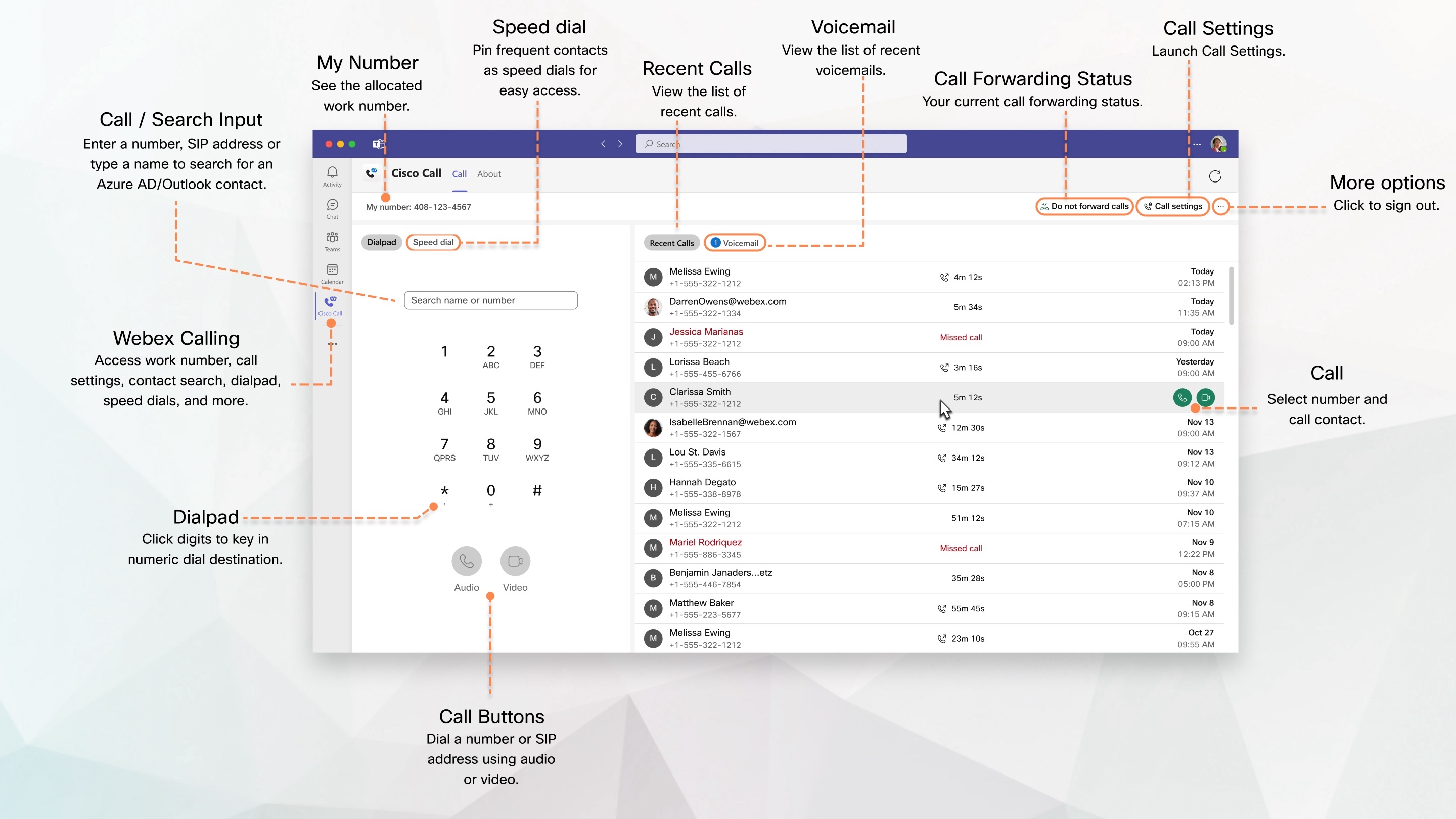
Uz Cisco Call for Microsoft Teams korisnici tvrtke Microsoft Teams mogu pristupiti iskustvu Cisco Call za poduzetničke klase izravno u aplikaciji Microsoft Teams. Jednim klikom iz sučelja Microsoft Teams možete pristupiti kompletnom paketu značajki poziva. Značajke uključuju pretraži vanje direktorija, PSTN biranje, brzo biranje, govornu poštu, povijest poziva i uklanjanje pozadinske buke na temelju umjetne inteligencije.
Ova integrirana aplikacija radi s Cisco Unified Communications Manager (UCM) rješenjem za kontrolu poziva, Webex Calling za implementaciju u oblaku ili ponudu namjenske instance.
Preduvjet
- Provjerite jeste li instalirali i prijavili Webex aplikaciju na stolnom računalu i mobilnom uređaju.
- Vaš administrator mora odobriti pristup organizaciji za pristup integraciji Cisco Call.
Prijavite se
Da biste počeli koristiti Cisco Call, prvo se morate prijaviti na svoj Webex račun.
Otvorite Webex aplikaciju, prijavite se na svoj Webex račun, a zatim zatvorite aplikaciju. Nakon što ste se prijav ili, spremni ste početi koristiti integraciju Cisco Call u Microsoft Teams-u.
Otvaranje Webex aplikacije za prijavu jednokratna je aktivnost. Ako aplikacija Webex nije vidljiva na radnoj površini, vjerovatno je da ju je administrator sakrio kako bi poboljšao iskustvo. U tom slučaju morate prvo potražiti aplikaciju Webex da biste je otvorili.
Prijavite se s radne površine
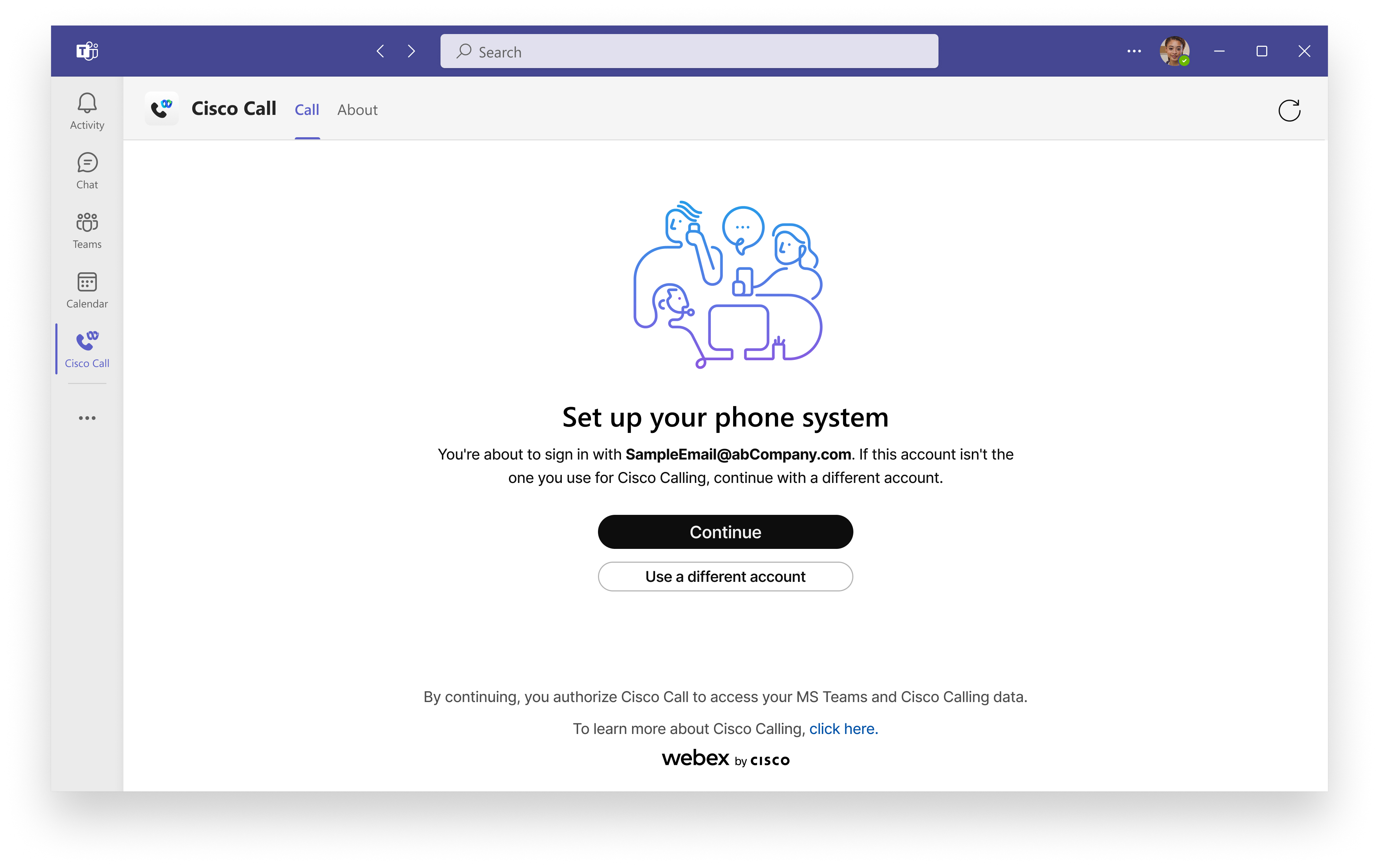
Idite na Microsoft Teams, kliknite Cisco Call
 , a zatim kliknite
Nast avi ako koristite isti račun Microsoft Teams za
Webex.
, a zatim kliknite
Nast avi ako koristite isti račun Microsoft Teams za
Webex.
Ako koristite drugi račun za Webex, kliknite Koristi drugi račun i prijavite se svojom Webex adresom e-pošte i lozinkom.
Nakon prijave, sve značajke pozivanja možete pronaći pod
opcijom Cisco Call.
Prijavite se s mobitela
| 1 |
Idite na Microsoft Teams, dodirnite |
| 2 |
Dodirnite Nast avi ako koristite isti račun Microsoft Teams za Webex. Ako koristite drugi račun za Webex, dodirnite Koristi drugi račun i prijavite se svojom Webex adresom e-pošte i lozinkom. Nakon prijave sve značajke pozivanja možete pronaći pod opcijom Cisco Call. |
Upućite poziv
Webex poziv možete uputiti izravno iz programa Microsoft Teams koristeći pozivnicu aplikacije Cisco Call ili koristeći aplikaciju Cisco Call kao proširenje za razmjenu poruka u chatu jedan na jedan i grupnom chatu.
Ako je vaš administrator postavio vaš profil s više linija s različitim brojevima telefona za pozivanje, vidjet ćete ih u padajućem izborniku Moj broj u integraciji Cisco Call. Možete odabrati linije ako trebate upućivati odlazne pozive s različitih linija s različitim ID-om pozivatelja. Nakon što odaberete, svaki odlazni poziv koji uputite koristi vašu novu aktivnu liniju. Aktivnu liniju možete ponovno promijeniti u bilo kojem trenutku.
Upućite poziv s radne površine
Iz dialpada
| 1 |
Kliknite Cisco Call
|
| 2 |
Odaberite kontakt i kliknite |
 ili
ili  za povezivanje.
Iz chata
| 1 |
U izravnom chatu kliknite Cisco Call
|
| 2 |
S kartice kontakata odaberite broj s padajućeg popisa. |
| 3 |
Kliknite Aplikacija se otvara u novom prozoru.
|
Iz kanala
Upotrijebite Cisco Call za pozivanje drugog člana na kanalu bez stvaranja izravnog prostora.
| 1 |
Na kanalu kliknite Cisco Call
|
| 2 |
Počnite upisivati ime člana u polje Odaberi ili pretraži vanje, a zatim odaberite njegovo ime. (Opcionalno) Kliknite padajući izbornik pod njihovim imenom da biste promijenili opcije odlaznog poziva. |
| 3 |
Kliknite |
Upućite poziv s mobitela
Iz dialpada
Da biste uputili poziv pomoću dialpad-a aplikacije Cisco Call:
| 1 |
Idite na Microsoft Teams i dodirnite Cisco Call
|
| 2 |
Dodirnite |
Iz chata
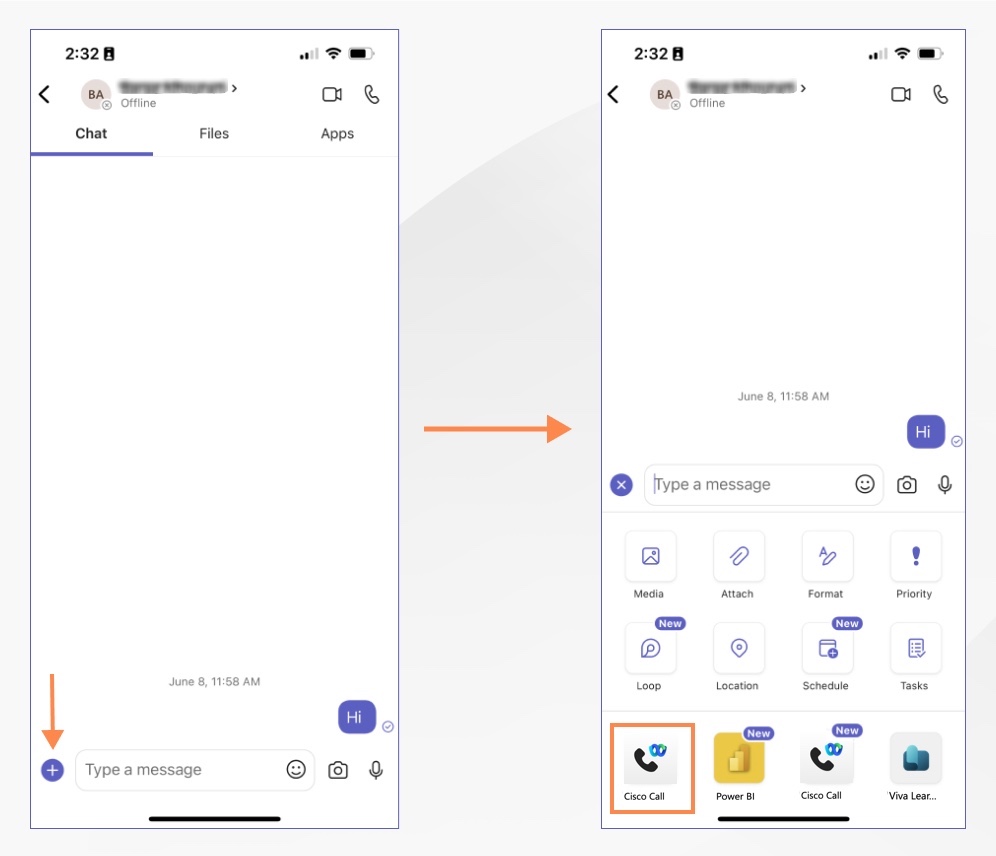
Da biste uputili poziv iz chata pomoću aplikacije Cisco Call kao proširenja za razmjenu poruka:
| 1 |
Idite na Microsoft Teams, dodirnite Chat i odaberite chat. |
| 2 |
Dodirnite
|
| 3 |
Izvršite jednu od sljedećih radnji:
|
 ikonu na dnu i dodirnite aplikaciju Cisco Call
  .
.
Upravljanje brzim biranjem
Dodajte do 20 kontakata unutar ili izvan programa Outlook ili Azure Active Directory kao brzog bir anja. Aplikacija sprema vaše brze biranje u vaš profil Microsoft 365 kako biste mogli brzo i jednostavno pozivati svoje najčešće kontakte.
| 1 |
Kliknite Cisco Call
|
| 2 |
Upišite naziv kontakta direktorija ili za prilagođeni kontakt.
Polje Ime ima maksimalno ograničenje znakova od 100, a polje Telefon ima maksimalno ograničenje znakova od 50. |
| 3 |
Kliknite Dodaj. Također možete uređivati, preurediti i izbrisati kontakt brzog biranja. |
Pregled povijesti poziva
Pogledajte do 200 poziva koje ste uputili, primili i propustili u posljednjih 30 dana u svojim Nedavnim pozivima. Također ih možete nazvati na isti broj s kojeg su vas zvali. Ime kontakta, telefonski broj i vrsta poziva ne prikazuju se za nepoznate brojeve.
Povijest poziva prikazuje pozive koje ste uputili, primili i propušteni na primarnoj liniji i preko više linija, kao što su zajedničke ili virtualne linije.
Za zajedničke ili virtualne linije vidjet ćete dosljednu povijest poziva na cijelom klijentu ili uređajima, bez obzira na to koji klijent ili uređaj koristite. Za pozive koje obrađuje netko drugi osim vas na zajedničkoj ili virtualnoj liniji, vaš zapis povijesti poziva prikazuje se Man aged by kako bi se naznačilo tko je obavljao poziv. Čitanje ili brisanje zapisa povijesti poziva utječe samo na vašu osobnu povijest poziva i ne utječe na zapise povijesti poziva za ostale korisnike koji dijele istu liniju.
Administratori BroadWorksa moraju omogućiti objedinjenu povijest poziva kako bi osigurali ispravno funkcioniranje ove značajke. Za više detalja pogledajte Webex za V odič za konfiguraciju Cisco BroadWor ks.
Pregledajte povijest poziva s radne površine
| 1 |
Kliknite Cisco Call
Ako ste propustili bilo koji poziv, pojavljuju se crvenom bojom.
|
| 2 |
Da biste nazvali osobu, zadržite pokazivač miša iznad dnevnika poziva i kliknite |
| 3 |
Da biste izbrisali dnevnik poziva, zadržite pokazivač miša iznad dnevnika poziva i kliknite Popis nedavnih poziva automatski se osvježava svake minute kako bi se prikazali najnoviji zapisi poziva. Za korisnike na Unified CM otvorenom, nedavni pozivi su navedeni samo kada je povijest poziva omogućena za klaster u kojem je uređaj registriran. Dodatne informacije potražite u odjeljku O mogućavanje govorne pošte, povijesti poziva i usluge sinkronizacije dvosmjerne prisutnosti za korisnike na licu mjesta u odjeljku Konfiguri Unified CM ranje Microsoftovih timova za Cisco poziv. |
Pregledajte povijest poziva s mobitela
| 1 |
Otvorite Microsoft Teams i dodirnite Cisco Call
U od jeljku Nedavno pogledajte pozive koje ste uputili ili primili. Ako ste propustili bilo koji, pojavljuju se u crvenoj boji. Da biste vidjeli propuštene pozive, dodirnite Pro pušten o. |
| 2 |
Dodirnite unos da biste vratili poziv sa zvukom ili videom. Dodirnite Izbriši ovaj pozi v da biste izbrisali odabrani unos. Popis nedavnih poziva automatski se osvježava svake minute kako bi se prikazali najnoviji zapisi poziva. |
Slušajte ili čitajte svoje glasovne poruke
Glasovne poruke možete pregledavati i slušati izravno iz integracije. Uz karticu Glasovna pošta pojavljuje se brojač znački (Indikator čekanja na poruku)) kako bi se prikazalo koliko ste novih poruka govorne pošte primili.
Prije nego što počnete
-
Vaš administrator mora omogućiti značajku govorne pošte da biste joj pristupili.
-
Glasovna pošta i transkripcija dostupni su samo za vašu primarnu liniju.
-
Transkripciju govorne pošte vidite samo ako ste postavljeni Webex Calling i vaš administrator je uključio transkripcije umjesto vas.
Ako ne vidite transkripciju, to bi moglo biti zbog jednog od sljedećih razloga:
-
Poruka je ostavljena prije nego što su transkripcije stavljene na raspolaganje.
-
Transkripcija je još uvijek na čekanju.
-
Poruka nije izgovorena dovoljno jasno.
-
Poruka je ostavljena na jeziku koji nije engleski.
Slušajte ili čitajte glasovne poruke s radne površine
| 1 |
Kliknite Cisco Call
|
| 2 |
Kliknite Ako ste Webex Calling korisnik, možete vidjeti transkripciju. Da biste slušali svoje glasovne poruke s portala govorne pošte, kliknite Pozovi govor
nu poštu
Da biste nazvali osobu, zadržite pokazivač miša iznad glasovne poruke i kliknite Da biste izbrisali glasovnu poruku, zadržite pokazivač miša iznad nje i kliknite Izbri Popis glasovnih poruka automatski se osvježava svake minute kako bi se prikazali najnoviji zapisi glasovnih poruka. |
 slušati glasovnu poruku.
 u desnom kutu i slijedite upute.
 ši.
ši.Slušajte ili čitajte glasovne poruke s mobilnog uređaja
| 1 |
Otvorite Microsoft Teams i dodirnite Cisco Call pri dnu. |
| 2 |
Dodirnite Glasovna pošta. |
| 3 |
Dodirnite poruku, a zatim na zaslonu s informacijama o govornoj pošti dodirnite Reproduciraj Ako ste Webex Calling korisnik, možete vidjeti transkripciju. Imate još nekoliko opcija: nazovite osobu sa zvukom ili videom, izbrišite poruku ili označite poruku kao pročitanu ili nepročitanu. Popis glasovnih poruka automatski se osvježava svake minute kako bi se prikazali najnoviji zapisi glasovnih poruka. |
Pronađite svoj radni telefonski broj i pristupite postavkama poziva
Pronađite svoj radni telefonski broj
Da biste pronašli svoj radni telefonski broj s mobitela, otvorite Microsoft Teams, dodirnite Cisco Call
pri dnu, dodirnite  i možete pronaći Moj broj na dnu pozivnice koja prikazuje vaš radni broj.
Da biste pronašli svoj radni telefonski broj s radne površine, kliknite Cisco Call
i možete pronaći Moj broj u gornjem lijevom kutu koji prikazuje vaš radni broj.
Pristupite postavkama poziva s radne površine
Postavkama poziva Webex aplikacije možete pristupiti i ažurirati izravno iz integracije Cisco Call u Microsoft Teams-u, bez potrebe za izravnom interakcijom s Webex aplikacijom.
| 1 |
Kliknite Cisco Call
|
| 2 |
Ažurirajte postavke i kliknite Spremi. |
Upravljajte svim telefonskim pozivima na jednom mjestu
Upravljajte više linija ili zajedničkom linijom u jednom prozoru. Pomoću prozora priključne stanice za pozivanje (prozor s više poziva) možete upućivati i odgovarati na pozive, dobiti brzi pregled statusa linije i jednostavno pristupiti nekim uobičajenim značajkama poziva, kao što su isključivanje zvuka, zadržavanje, dijeljenje, konferencija, parkiranje, barža, prijenos i snimanje.
Prije nego što počnete
-
Administrator mora omogućiti ovu značajku da biste joj pristupili.
-
Ova je značajka trenutno dostupna samo u sustavu Windows.
Ovu značajku možete omogućiti izravno s odredišne stranice integracije ili iz postavki poziva.
Da biste ga omogućili na odredišnoj stranici integracije, kliknite opciju Više u desnom kutu,  a zatim omogućite ili onemogućite prekidač Pri
ključak za pozi vanje.
a zatim omogućite ili onemogućite prekidač Pri
ključak za pozi vanje.
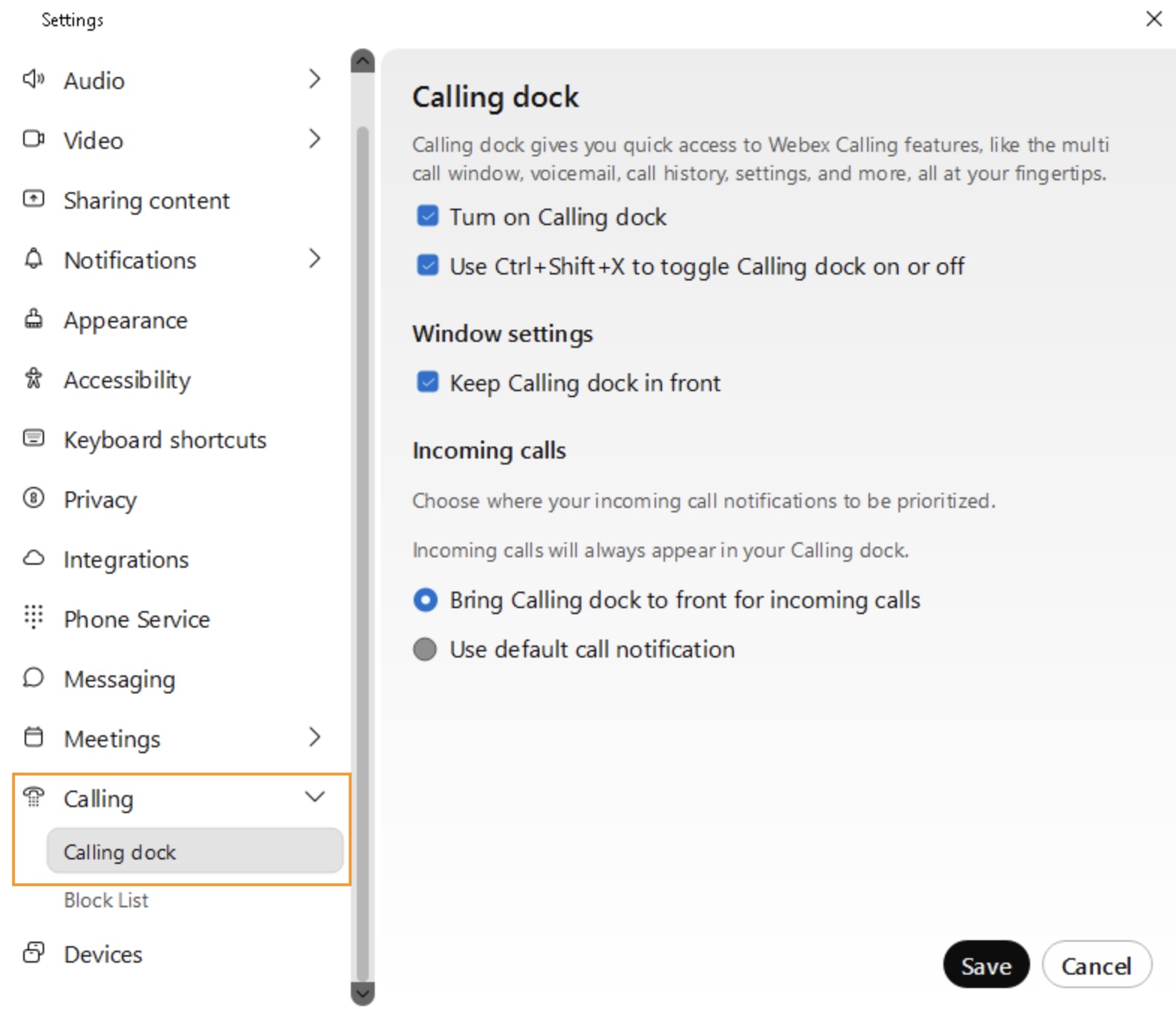
Da biste ga omogućili iz postavki poziva, izvršite sljedeće korake:
| 1 |
Kliknite Cisco Call
|
| 2 |
Idite na . |
| 3 |
Odaberite jednu ili obje dostupne opcije da biste uključili priključnu stanicu za pozivanje:
|
| 4 |
Kliknite S premi.
Dodatne informacije o pristupu nekim uobičajenim značajkama pozivanja iz prozora priključne stanice za pozivanje potražite u odjelj ku Upravljanje svim telefonskim pozivima na jednom mjestu. |
Prosljeđivanje telefonskih poziva
Ako ćete biti odsutni, ali ne želite propustiti važan poziv, pozi ve možete proslijediti na drugi telefonski broj. Ili, ako ne želite da vas prekidaju, umjesto toga sve pozive možete poslati na govornu poštu.
| 1 |
Kliknite Cisco Call
|
| 2 |
U odjel jku Prosl jeđivanje poziva kliknite Nakon što omogućite prosljeđivanje poziva, status prosljeđivanja poziva pojavljuje se pored
opcije Postavke poziva na odredišnoj stranici.
Trenutno je status prosljeđivanja poziva dostupan samo za korisnike Webex Calling (Cloud/Multi-Tenant), Namjensku instancu i UCM korisnike. |
 za dodavanje broja za prosljeđivanje poziva ili odaberite opciju Glasovna pošta da
Dvosmjerna sinkronizacija prisutnosti
Prije nego što započnete, vaš administrator mora omogućiti ovu značajku za vas.
Kao korisnik programa Microsoft Teams koji koristi integraciju Cisco Call sada možete vidjeti jesu li vaši kontakti trenutno u Webex pozivu, sastanku ili u načinu Ne ometaj. Ova značajka omogućuje dvosmjernu sinkronizaciju statusa prisutnosti između Microsoft Teamsa i Webexa, podržavajući više stanara Microsoft Teamsa u istoj Webex organizaciji.
Kada uputite ili primite Webex poziv, status sustava Microsoft Teams mijenja se u poziv . Kada omogućite Ne ometaj u We bex aplikaciji ili bilo kojem Webex uređaju, status se automatski sinkronizira s Microsoft Teamsom. Slično tome, stat usi Na sastanku i Prez entiranje sinkroniziraju se između aplikacija.
Kada je na Webex aplikaciji ili Webex uređaju omogućeno Ne omet aj, nećete primati obavijesti o dolaznim pozivima i porukama u aplikaciji Webex, Webex uređaju ili Microsoft Teamsu.
Sljedeća tablica prikazuje dvosmjerni prikaz sinkronizacije statusa između Webexa i Microsoft Teamsa.
|
Webex status |
Status Microsoftovih timova |
|---|---|
 Na pozivu Na pozivu |
 U pozivu U pozivu |
 Na sastanku (ovaj se status sinkronizira samo s Webexa
u Teams) Na sastanku (ovaj se status sinkronizira samo s Webexa
u Teams) |
U pozivu |
 Predstavljanje Predstavljanje |
 Predstavljanje Predstavljanje |
 Ne uznemiravaj Ne uznemiravaj |
Ne uznemiravaj |
Unakrsno lansiranje konzole Attendant i Webex Calling korisnička pomoć
Konzolu za služenje i korisničku pomoć možete unakrsno pokrenuti izravno iz integracije Cisco Call u programu Microsoft Teams.
Opciju Pridržavajuća konzola vidjet ćete samo ako ste Webex Calling korisnik s licencom Attendant Console. Opcija Pomoć za korisnike vidjet ćete samo ako ste korisnik s licencom za korisničku pomoć.
Da biste pristupili konzoli za službenike i korisničkoj pomoći, kliknite opciju Više u desnom kutu integracije Cisco Call, a zatim kliknite Otvori konzolu sudionika ili
Otvori koris ničku pomoć.
Za korisničku pomoć otvara se odgovarajući prozor na temelju vaše uloge agenta ili supervizora.
Dodatne informacije o značajkama konzole za pratnju, kao što su pretraživanje kontakta, upravljanje pozivima, parkiranje poziva, pristup ploči čekanja, kompaktni prikaz, snimanje poziva, prečaci na tipkovnici itd., potražite u odjeljku Početak rada s konzolom sudionika.
Dodatne informacije o korisničkoj pomoći potražite u odjeljku Početak rada s Webex Calling korisničkom pomoći za agente i Započnite s Webex Calling korisničkom pomoći za nadzornike.
Isključite Cisco pozive kada ste na sastanku ili pozivu Teams
Možete isključiti obavijesti o dolaznim Ciscovim pozivima kada ste na sastanku ili pozivu programa Microsoft Teams. Također možete postaviti da automatski odbijete pozive. Svi pozivi bez nadzora navedeni su kao propušteni pozivi u odjeljku Nedavni pozivi.
Prije nego što počnete
Da biste isključili obavijesti kada ste u pozivu ili sastanku tvrtke Microsoft Teams ili Ciscovom pozivu ili sastanku, administrator mora omogućiti opciju Optimize Webex App za iskustvo Microsoft Te ams u upravljačkom čvorištu i morate omogućiti sljedeće postavke.
Ako je vaš administrator onemogućio značajku, a vi ste je omogućili, ona isključuje obavijesti samo kada ste u Ciscovom pozivu ili sastanku.
| 1 |
Kliknite Cisco Call
|
| 2 |
Idite na Ob . |
| 3 |
U od jeljku Izravni pozi vi odaberite Samo isključivanje obavijesti kada sam na sastanku ili na pozivu. Ako želite odbiti poziv, odaberite Automatski odbijanje dolaznih poziva. |
| 4 |
Kliknite S premi. |
Ažurirajte svoju lokaciju za hitne službe
Ovisno o tome kako je administrator postavio vaš račun i podržava li država u kojoj se nalazite podržava poboljšanu integraciju 911 (E911), integracija Cisco Call može zatražiti ažuriranje lokacije.
Od vas se traži da ažurirate lokaciju kada prvi put postavite uslugu E911 i svaki put kada promijenite lokaciju nakon toga.
Upozorenje se pojavljuje pored opcije Više u desnom kutu kada adresu treba ažurirati.
| 1 |
Kliknite opciju Više |
| 2 |
Ažurirajte svoju adresu i kliknite Spremi. |
Isključivanje telefonske usluge
Integracija Cisco Call prikazuje natpis upozorenja ako je vaša telefonska usluga isključena.
To se može dogoditi u sljedećim scenarijima:
-
Prijavljeni ste u aplikaciju Webex na jednoj radnoj površini, a zatim se prijavljujete u Webex aplikaciju na drugoj radnoj površini koristeći isto korisničko ime.
-
Aplikacija Webex ne radi u pozadini, bilo zato što je slučajno zatvorena ili ste bili odjavljeni .
Da biste vratili uslugu, možete kliknuti prijedloge u natpisu.
Obavijesti o botovima za propuštene pozive i nove govorne pošte
Cisco Call bot obavještava vas ako propustite poziv ili primite novu govornu poštu.
U chatu Microsoft Teams, Cisco Call chat daje vam karticu s obavijestima za svaki propušteni poziv i novu govornu poštu s opcijama kao što su I di na nedavne pozive, Idi na govornu poštu i Pov ratni pozi v. Klikom na ove opcije usmjeravate vas na stranicu integracije za više detalja.
Ikona integracije Cisco Call prikazuje značku obavijesti s brojem "1" kada postoje propušteni pozivi ili govorna pošta. Ovaj broj je opće upozorenje za nove aktivnosti i ne povećava se čak i ako imate više obavijesti.
Uključite zatvorene natpise za pozive
Zatvoreni natpisi prikazuju izgovorene riječi kao tekst tijekom poziva uživo. Transkripcija poziva odmah pretvara izgovorene riječi u pisani tekst u stvarnom vremenu. Prikazuje se samo za vas u prozoru koji se može pomicati, bilježi dijalog, a ne zvukove i ažurira se dok sudionici govore. Kada uključite zatvorene natpise, transkripcija se automatski pokreće za vas.
Prije nego što počnete
-
Vaš administrator mora omogućiti značajku zatvorenih natpisa i transkripcije poziva da biste joj pristupili.
-
Ova je značajka dostupna samo ako ste postavljeniWebex Calling.
| 1 |
Tijekom poziva kliknite Prikaži zatvorene natpise
|
| 2 |
Odaberite jedan od dostupnih jezika: engleski (zadano), njemački, španjolski, francuski, talijanski i japanski. Vaša postavka zatvorenih natpisa je spremljena. Ako ste ga omogućili u prethodnom pozivu, automatski se uključuje u sljedećem pozivu. Ako ste ga onemoguć ili, morate ga omogućiti ručno. Trenutno je ova značajka podržana samo za integraciju Cisco Call na radnoj površini i nije dostupna za pozive primljene ili upućene na zajedničkim linijama. |
 u donjem lijevom kutu zaslona.
Dobijte sažetke poziva uz Cisco AI Assistant
AI Assistantza Webex Calling pruža sažetke poziva uživo, što olakšava brzo nadoknađivanje rasprave i postavljanje pitanja o tome što se do sada dogodilo. Više ne morate ručno voditi bilješke - možete ostati usredotočeni i potpuno uključeni u razgovor.
Prije nego što počnete
-
Vaš administrator mora omogućiti Cisco AI Assistantznačajku da biste joj pristupili.
-
Ova je značajka dostupna samo ako ste postavljeniWebex Calling.
| 1 |
Prvo započnite poziv. |
| 2 |
Idite na kontrole poziva i kliknite AI Assistant
Tijekom poziva AI Assistant
|
| 3 |
Na Cisco AI Assistant ploči odaberite između:
Nakon poziva primit ćete obavijest kada sažetak poziva bude dostupan. U
povijesti poziva svi korišteni pozivi jasno AI Assistant su označeni indikatorom koji pokazuje uključuju li
sažet ak
Trenutno su sa AI Assistant žetci poziva podržani samo na engleskom jeziku. |
 .
.  ,
,  ili oboje.


