- Accueil
- /
- Article

Merci pour votre commentaire.


 Dans cet article
 Un commentaire ?
Passez facilement Cisco Call depuis Microsoft Teams sans interrompre votre flux de travail ni passer d'une application à l'autre.
Vue d'ensemble
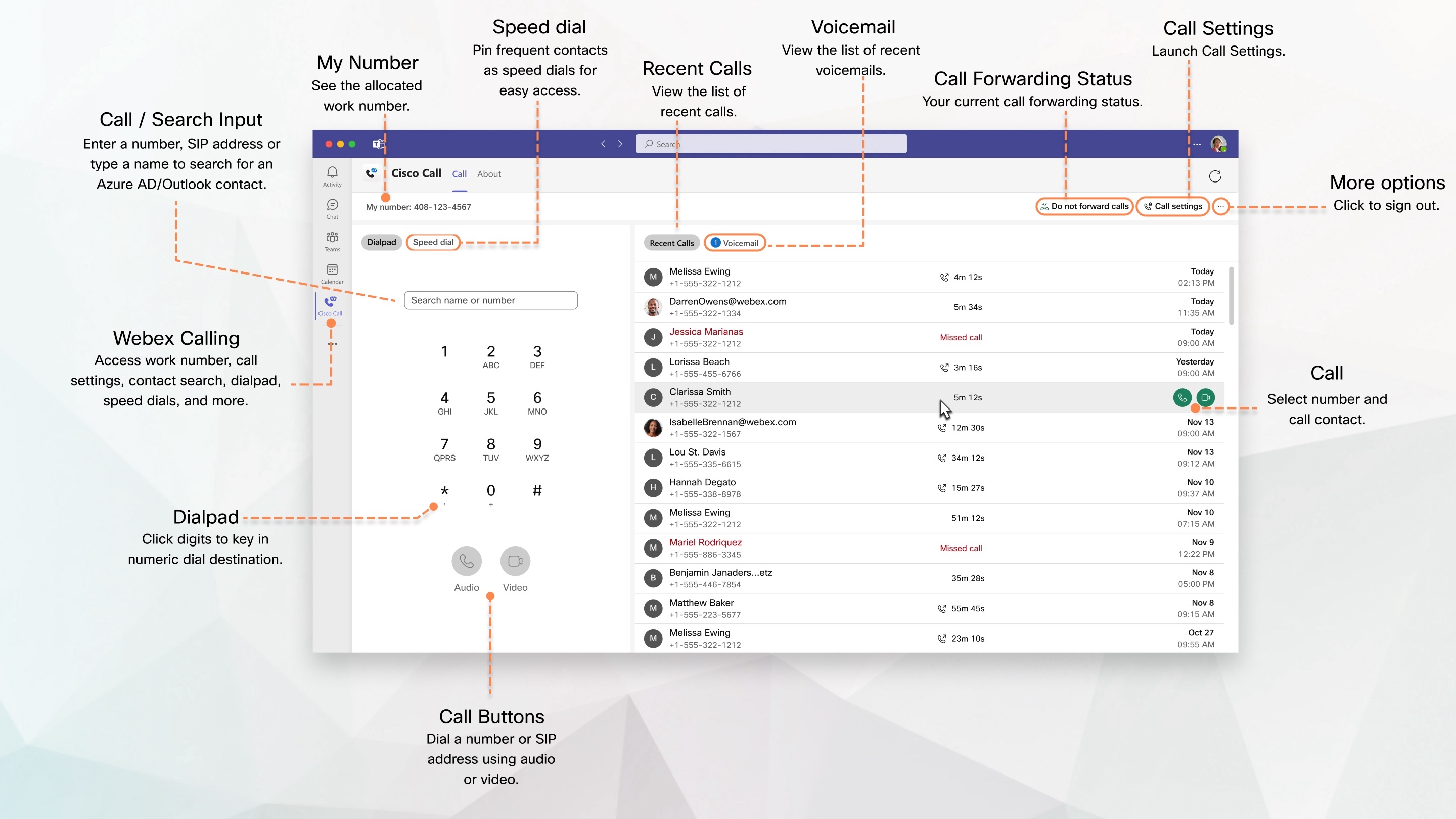
Avec Cisco Call pour Microsoft Teams, les utilisateurs de Microsoft Teams peuvent accéder à l'expérience Cisco Call de niveau entreprise directement dans l'application Microsoft Teams. D'un simple clic depuis l'interface Microsoft Teams, vous pouvez accéder à une suite complète de fonctionnalités d'appel. Les fonctionnalités incluent la recherche dans l'annuaire, la numérotation RTPC, la numérotation rapide, la messagerie vocale, l'historique des appels et la suppression des bruits de fond grâce à l' intelligence artificielle.
Cette application intégrée fonctionne avec la solution de contrôle des appels Cisco Unified Communications Manager (UCM), Webex Calling pour le déploiement dans le cloud ou avec l'offre d'instances dédiées.
Prérequis
- Assurez-vous d'avoir installé l'application Webex et de vous y être connectée sur ordinateur et mobile.
- Votre administrateur doit avoir autorisé l'organisation à accéder à l'intégration de Cisco Call.
connectez-vous
Pour commencer à utiliser Cisco Call, vous devez d'abord vous connecter à votre compte Webex.
Ouvrez l'application Webex, connectez-vous à votre compte Webex, puis fermez l'application. Une fois connectée, vous êtes prête à utiliser l'intégration de Cisco Call dans Microsoft Teams.
L'ouverture de l'application Webex pour vous connecter ne se fait qu'une seule fois. Si l'application Webex n'est pas visible sur votre bureau, il est probable que votre administrateur l'ait masquée pour améliorer l'expérience. Dans ce cas, vous devez d'abord rechercher l'application Webex pour l'ouvrir.
Connectez-vous depuis votre ordinateur
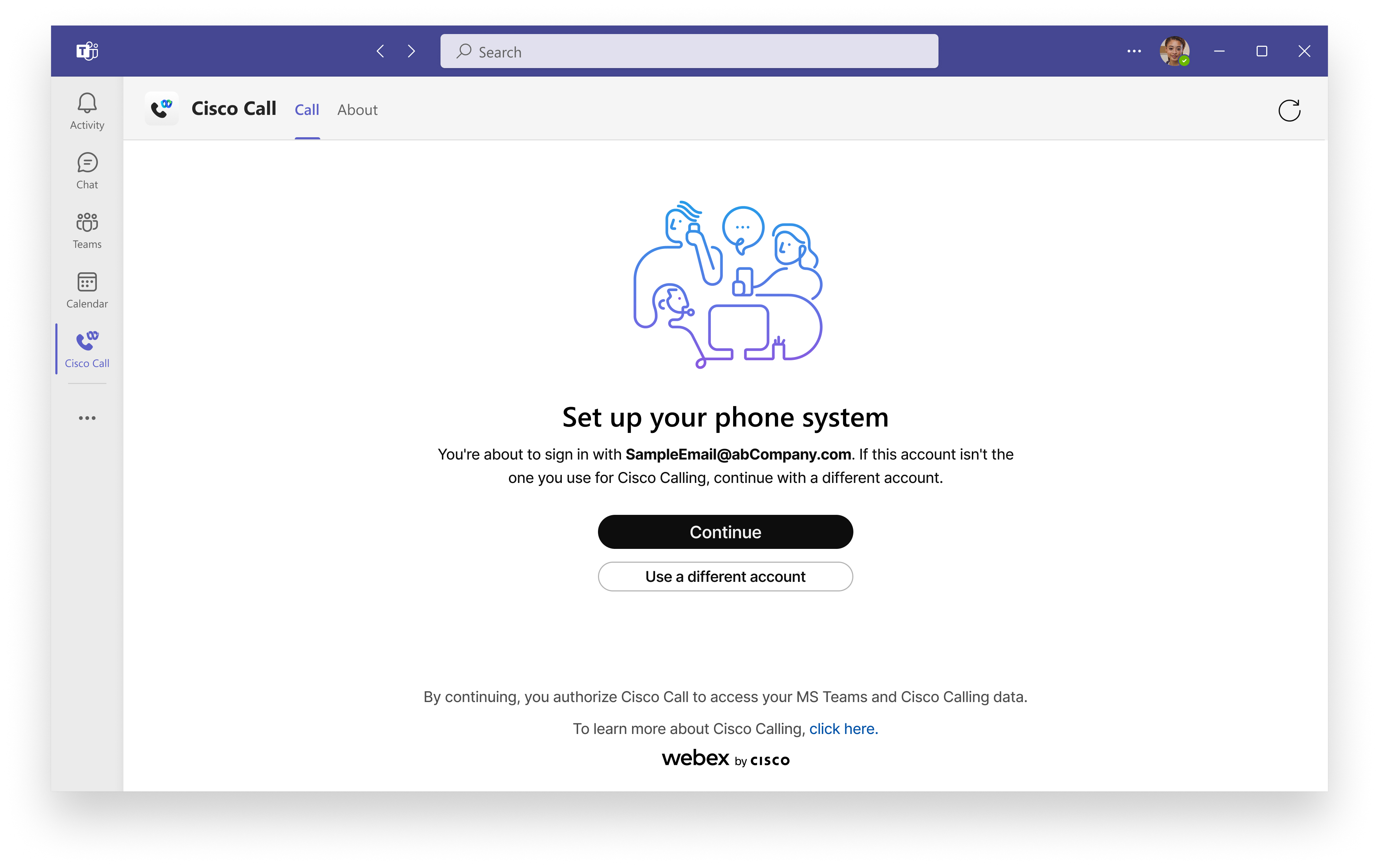
Accédez à Microsoft Teams, cliquez sur Cisco Call
 , puis sur
Continuer si vous utilisez le même compte Microsoft Teams pour
Webex.
, puis sur
Continuer si vous utilisez le même compte Microsoft Teams pour
Webex.
Si vous utilisez un autre compte pour Webex, cliquez sur Utiliser un autre compte et connectez-vous avec votre adresse e-mail et votre mot de passe Webex.
Une fois connectée, vous trouverez toutes les fonctionnalités d'appel dans l'
option Cisco Call.
Connectez-vous depuis votre mobile
| 1 |
Accédez à Microsoft Teams, appuyez sur |
| 2 |
Appuyez sur Continuer si vous utilisez le même compte Microsoft Teams pour Webex. Si vous utilisez un autre compte pour Webex, appuyez sur Utiliser un autre compte et connectez-vous avec votre adresse e-mail et votre mot de passe Webex. Une fois connectée, vous trouverez toutes les fonctionnalités d'appel dans l'option Cisco Call. |
Passer un appel
Vous pouvez passer un appel Webex directement depuis Microsoft Teams à l'aide du clavier numérique de l'application Cisco Call ou utiliser l'application Cisco Call comme extension de messagerie pour les discussions individuelles et les discussions de groupe.
Si votre administrateur a configuré votre profil avec plusieurs lignes avec des numéros de téléphone différents pour les appels, vous les trouverez dans la liste déroulante Mon numéro de l'intégration Cisco Call. Vous pouvez sélectionner les lignes si vous devez passer des appels sortants depuis différentes lignes avec un identifiant d'appelant différent. Une fois votre sélection effectuée, chaque appel sortant que vous passez utilise votre nouvelle ligne active. Vous pouvez modifier à nouveau la ligne active à tout moment.
Passer un appel depuis un ordinateur
Depuis le clavier
| 1 |
Cliquez sur Cisco Call
|
| 2 |
Sélectionnez le contact et cliquez |
 ou
ou  pour vous connecter.
Depuis le chat
| 1 |
Dans le chat direct, cliquez sur Cisco Call
|
| 2 |
Sur la carte de visite, sélectionnez le numéro dans la liste déroulante. |
| 3 |
Cliquez L'application s'ouvre dans une nouvelle fenêtre.
|
De la chaîne
Utilisez Cisco Call pour appeler un autre membre de la chaîne sans créer d'espace direct.
| 1 |
Dans une chaîne, cliquez sur Cisco Call
|
| 2 |
Commencez à taper le nom du membre dans le champ de sélection ou de recherche, puis sélectionnez son nom. (Facultatif) Cliquez sur le menu déroulant situé sous leur nom pour modifier les options d'appels sortants. |
| 3 |
Cliquez |
Passer un appel depuis un mobile
Depuis le clavier
Pour passer un appel à l'aide du clavier numérique de l'application Cisco Call :
| 1 |
Accédez à Microsoft Teams et appuyez sur Cisco Call
|
| 2 |
Appuyez sur |
Depuis le chat
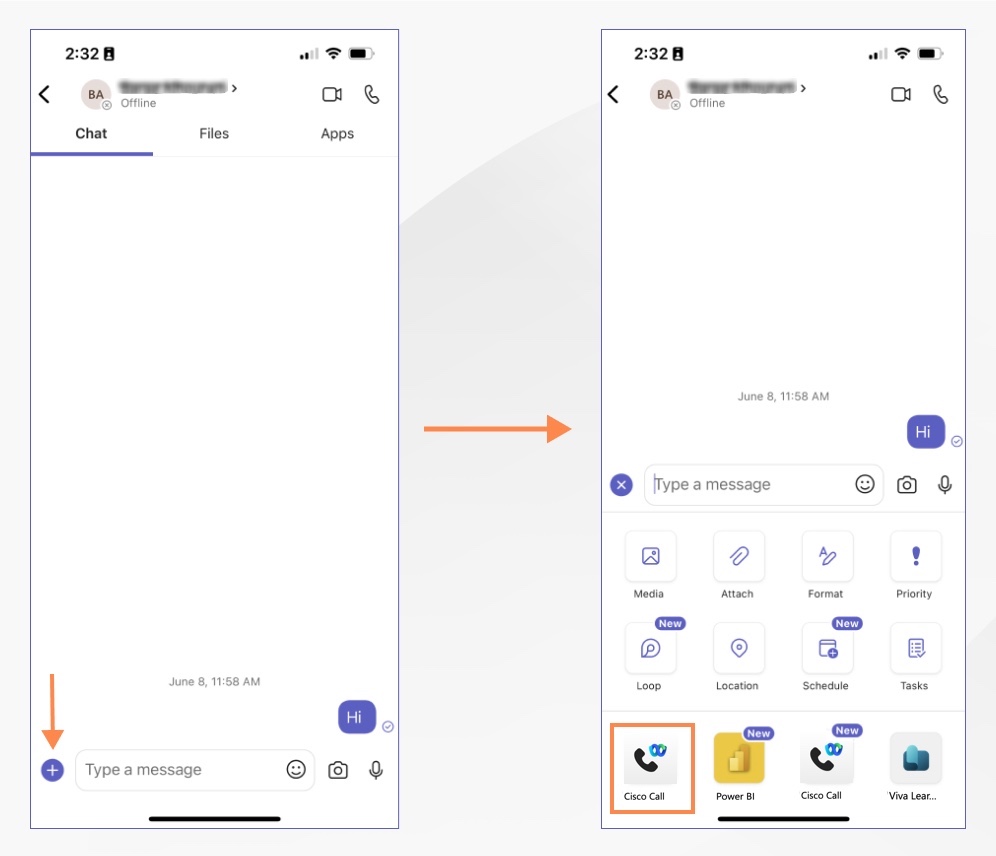
Pour passer un appel depuis le chat en utilisant l'application Cisco Call comme extension de messagerie :
| 1 |
Accédez à Microsoft Teams, touchez Chat et choisissez un chat. |
| 2 |
Appuyez sur
|
| 3 |
Effectuez l'une des actions suivantes :
|
 icône en bas et appuyez sur l'application Cisco Call
  .
.
Gérer la numérotation abrégée
Ajoutez jusqu'à 20 contacts dans ou en dehors de votre Outlook ou Azure Active Directory en tant que numéros abrégés. L'application enregistre vos numéros abrégés sur votre profil Microsoft 365 afin que vous puissiez appeler vos contacts les plus fréquents rapidement et facilement.
| 1 |
Cliquez sur Cisco Call
|
| 2 |
Tapez le nom d'un contact de l'annuaire ou d'un contact personnalisé.
Le champ Nom a une limite maximale de 100 caractères, et le champ Téléphone une limite maximale de 50 caractères. |
| 3 |
Cliquez sur Ajouter. Vous pouvez également modifier, réorganiser et supprimer le contact de numérotation abrégée. |
Afficher l'historique des appels
Consultez jusqu'à 200 des appels que vous avez passés, reçus et manqués au cours des 30 derniers jours dans la section « Appels récents ». Vous pouvez également les rappeler au même numéro qu'ils vous ont appelé. Le nom, le numéro de téléphone et le type d'appel ne sont pas affichés pour les numéros inconnus.
L'historique des appels indique les appels que vous avez passés, reçus et manqués sur votre ligne principale et sur plusieurs lignes, telles que les lignes partagées ou virtuelles.
Pour les lignes partagées ou virtuelles, vous pouvez consulter un historique des appels constant sur tous vos clients ou appareils, quel que soit le client ou l'appareil que vous utilisez. Pour les appels gérés par une personne d'autre que vous sur une ligne partagée ou virtuelle, votre historique des appels affiche Géré par pour indiquer qui a traité l'appel. La lecture ou la suppression d'un historique des appels n'affecte que votre historique des appels personnel, pas celui des autres utilisateurs partageant la même ligne.
Les administrateurs de BroadWorks doivent activer l'historique des appels unifié pour garantir le bon fonctionnement de cette fonctionnalité. Consultez le guide de configuration de Webex pour Cisco BroadWorks pour plus de détails.
Afficher l'historique des appels depuis votre ordinateur
| 1 |
Cliquez sur Cisco Call
Si vous avez manqué un appel, il apparaît en rouge.
|
| 2 |
Pour rappeler la personne, passez la souris sur le journal des appels et cliquez sur |
| 3 |
Pour supprimer un journal d'appels, passez la souris dessus, cliquez sur La liste des appels récents est actualisée automatiquement toutes les minutes pour afficher les derniers enregistrements d'appels. Pour les Unified CM clients locaux, les appels récents ne sont répertoriés que lorsque l'historique des appels est activé pour le cluster dans lequel l'appareil est enregistré. Pour plus d'informations, consultez la section Pour activer la messagerie vocale, l'historique des appels et le service de synchronisation de présence bidirectionnelle pour les Unified CM clients locaux de la section Configurer Microsoft Teams pour Cisco Call. |
Afficher l'historique des appels depuis un mobile
| 1 |
Ouvrez Microsoft Teams et appuyez sur Cisco Call
Sous Récents, consultez les appels que vous avez passés ou reçus. Si vous en avez oublié un, il apparaît en rouge. Pour voir les appels manqués, touchez Manqués. |
| 2 |
Appuyez sur une entrée pour retourner un appel audio ou vidéo. Appuyez sur Supprimer cet appel pour supprimer l'entrée sélectionnée. La liste des appels récents est actualisée automatiquement toutes les minutes pour afficher les derniers enregistrements d'appels. |
Écoutez ou lisez vos messages vocaux
Vous pouvez consulter et écouter les messages vocaux directement depuis l'intégration. Un compteur de badges (indicateur de message en attente) apparaît à côté de l'onglet Messagerie vocale pour indiquer le nombre de nouveaux messages vocaux que vous avez reçus.
Avant de commencer
-
Votre administrateur doit avoir activé la fonction de messagerie vocale pour que vous puissiez y accéder.
-
La messagerie vocale et la transcription ne sont disponibles que pour votre ligne principale.
-
Vous ne pouvez voir la transcription de la messagerie vocale que si vous avez configuré les transcriptions Webex Calling et si votre administrateur a activé les transcriptions pour vous.
Si vous ne voyez pas de transcription, c'est peut-être pour l'une des raisons suivantes :
-
Le message a été laissé avant que les transcriptions ne soient disponibles.
-
La transcription est toujours en attente.
-
Le message n'a pas été prononcé assez clairement.
-
Le message a été laissé dans une langue autre que l'anglais.
Écoutez ou lisez vos messages vocaux depuis votre ordinateur
| 1 |
Cliquez sur Cisco Call
|
| 2 |
Cliquez Si vous êtes une Webex Calling utilisatrice, vous pouvez voir la transcription. Pour écouter vos messages vocaux depuis le portail de messagerie vocale, cliquez sur Appeler la
messagerie vocale
Pour rappeler la personne, passez la souris sur un message vocal et cliquez sur Pour supprimer un message vocal, passez la souris dessus et cliquez sur Supprimer La liste des messages vocaux est actualisée automatiquement toutes les minutes pour afficher les derniers enregistrements de messages vocaux. |
 pour écouter le message vocal.
 dans le coin droit et suivez les
instructions.
dans le coin droit et suivez les
instructions. .
.Écoutez ou lisez vos messages vocaux depuis votre mobile
| 1 |
Ouvrez Microsoft Teams et appuyez sur Cisco Call en bas de la page. |
| 2 |
Appuyez sur Messagerie vocale. |
| 3 |
Appuyez sur un message, puis sur l'écran d'informations de la messagerie vocale, appuyez sur Jouer Si vous êtes une Webex Calling utilisatrice, vous pouvez voir la transcription. Vous avez d'autres options : rappeler la personne par audio ou vidéo, supprimer le message ou le marquer comme lu ou non lu. La liste des messages vocaux est actualisée automatiquement toutes les minutes pour afficher les derniers enregistrements de messages vocaux. |
Trouvez votre numéro de téléphone professionnel et accédez aux paramètres des appels
Trouvez votre numéro de téléphone professionnel
Pour trouver votre numéro de téléphone professionnel depuis votre mobile, ouvrez Microsoft Teams, appuyez sur Cisco Call
en bas, touchez  et vous trouverez Mon numéro en bas du clavier sur lequel apparaît votre numéro professionnel.
Pour trouver votre numéro de téléphone professionnel depuis votre ordinateur, cliquez sur Cisco Call
et vous trouverez Mon numéro en haut à gauche, qui indique votre numéro professionnel.
Accédez aux paramètres des appels depuis votre ordinateur
Vous pouvez accéder aux paramètres d'appel de l'application Webex et les mettre à jour directement depuis l'intégration de Cisco Call dans Microsoft Teams, sans avoir à interagir directement avec l'application Webex.
| 1 |
Cliquez sur Cisco Call
|
| 2 |
Mettez à jour vos paramètres et cliquez sur Enregistrer. |
Gérez tous vos appels téléphoniques au même endroit
Gérez plusieurs lignes ou des lignes partagées dans une seule fenêtre. Grâce à la fenêtre du dock d'appels (fenêtre d'appels multiples), vous pouvez passer des appels et y répondre, avoir un aperçu rapide de l'état de votre ligne et accéder facilement à certaines fonctionnalités d'appel courantes, telles que la mise en sourdine, la mise en attente, le partage, la conférence, le stationnement, la péniche, le transfert et l'enregistrement.
Avant de commencer
-
L'administrateur doit avoir activé cette fonctionnalité pour que vous puissiez y accéder.
-
Cette fonctionnalité n'est actuellement disponible que sur Windows.
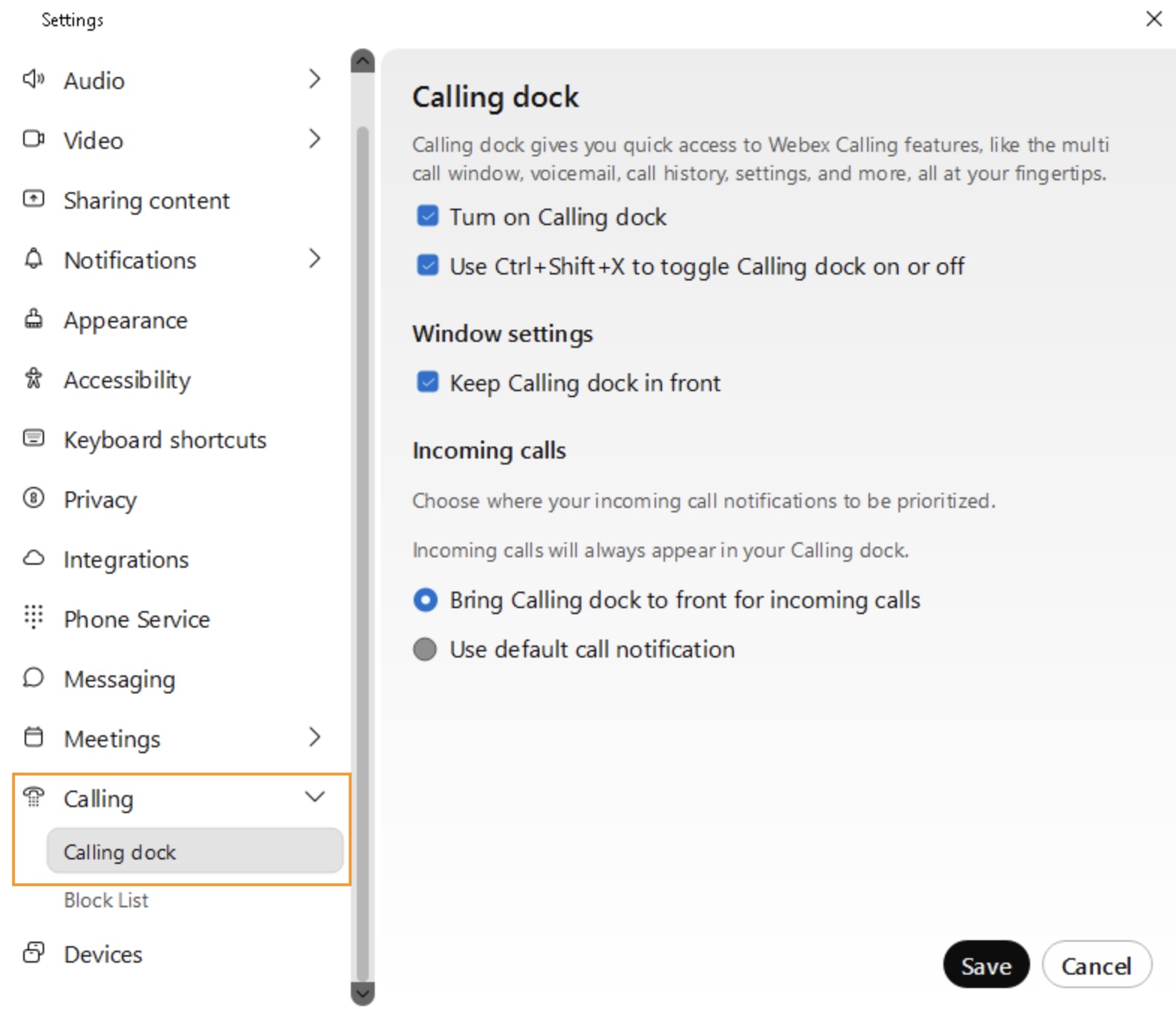
Vous pouvez activer cette fonctionnalité directement depuis la page d'accueil de l'intégration ou depuis les paramètres d'appel.
Pour l'activer depuis la page d'accueil de l'intégration, cliquez sur l'option Plus  dans le coin droit, puis activez ou désactivez le bouton
Calling Dock.
dans le coin droit, puis activez ou désactivez le bouton
Calling Dock.
Pour l'activer depuis les paramètres d'appel, procédez comme suit :
| 1 |
Cliquez sur Cisco Call
|
| 2 |
Accédez à . |
| 3 |
Choisissez l'une des options disponibles ou les deux pour activer la station d'appel :
|
| 4 |
Cliquez sur Enregistrer.
Pour plus d'informations sur l'accès à certaines fonctionnalités d'appel courantes depuis la fenêtre du dock d'appels, voir Gérer tous vos appels téléphoniques en un seul endroit. |
Transférer vos appels téléphoniques
Si vous devez vous absenter mais que vous ne voulez pas manquer un appel important, vous pouvez transférer vos appels vers un autre numéro de téléphone. Ou, si vous ne voulez pas être interrompue, vous pouvez envoyer tous vos appels par messagerie vocale.
| 1 |
Cliquez sur Cisco Call
|
| 2 |
Dans Call Forward, cliquez sur Une fois que vous avez activé le renvoi d'appel, l'état du renvoi d'appel apparaît à côté de
l'option Paramètres des appels sur la page d'accueil.
Actuellement, le statut du renvoi d'appel n'est disponible que pour les utilisateurs Webex Calling (Cloud/Multitenant), les utilisateurs d'instances dédiées et les utilisateurs d'UCM. |
 pour ajouter un numéro vers lequel transférer les appels ou choisir l'option
Synchronisation de présence bidirectionnelle
Avant de commencer, votre administrateur doit avoir activé cette fonctionnalité pour vous.
En tant qu'utilisateur de Microsoft Teams utilisant l'intégration de Cisco Call, vous pouvez désormais voir si vos contacts participent actuellement à un appel Webex, à une réunion ou en mode Ne pas déranger. Cette fonctionnalité permet une synchronisation bidirectionnelle de l'état de présence entre Microsoft Teams et Webex, afin de prendre en charge plusieurs utilisateurs de Microsoft Teams au sein de la même organisation Webex.
Lorsque vous passez ou recevez un appel Webex, votre statut Microsoft Teams passe à En cours d' appel. Lorsque vous activez la fonction Ne pas déranger dans l'application Webex ou sur tout autre appareil Webex, le statut est automatiquement synchronisé avec Microsoft Teams. De même, les statuts En réunion et Présentation sont synchronisés entre les applications.
Lorsque la fonction Ne pas déranger est activée sur l'application Webex ou sur un appareil Webex, vous ne recevez aucune notification concernant les appels et les messages entrants sur l'application Webex, l'appareil Webex ou Microsoft Teams.
Le tableau suivant montre la représentation bidirectionnelle de la synchronisation des statuts entre Webex et Microsoft Teams.
|
Statut Webex |
Statut de Microsoft Teams |
|---|---|
 Lors d'un appel Lors d'un appel |
 Lors d'un appel Lors d'un appel |
 En réunion (Ce statut est synchronisé uniquement entre Webex
et Teams) En réunion (Ce statut est synchronisé uniquement entre Webex
et Teams) |
Lors d'un appel |
 Présentation Présentation |
 Présentation Présentation |
 Ne pas déranger Ne pas déranger |
Ne pas déranger |
Lancement croisé de la console Attendant et de l'assistance Webex Calling client
Vous pouvez lancer simultanément Attendant Console et Customer Assist directement depuis l'intégration de Cisco Call à Microsoft Teams.
L'option Attendant Console ne s'affiche que si vous êtes titulaire Webex Calling d'une licence Attendant Console. L'option Customer Assist ne s'affiche que si vous êtes titulaire d'une licence Customer Assist.
Pour accéder à Attendant Console et Customer Assist, cliquez sur l'option Plus dans le coin droit de l'intégration Cisco Call, puis sur Open Attendant Console ou
Open Customer Assist.
Pour Customer Assist, la fenêtre correspondante s'ouvre en fonction de votre rôle en tant qu'agent ou superviseur.
Pour plus d'informations sur les fonctionnalités de l'Attendant Console, telles que la recherche d'un contact, la gestion des appels, le parcage d'appel, l'accès au panneau de la file d'attente, la vue compacte, l'enregistrement des appels, les raccourcis clavier, etc., voir Commencer à utiliser l'Attendant Console.
Pour plus d'informations sur l'assistance à la clientèle, voir Commencer à utiliser l'assistance à la Webex Calling clientèle pour les agents et Commencer à utiliser l'assistance à la Webex Calling clientèle pour les superviseurs.
Désactiver les appels Cisco lors d'une réunion ou d'un appel Teams
Vous pouvez désactiver les notifications pour les appels Cisco entrants lorsque vous participez à une réunion ou à un appel Microsoft Teams. Vous pouvez également configurer le refus automatique des appels. Tous les appels sans assistance sont répertoriés comme des appels manqués dans la section Appels récents.
Avant de commencer
Pour désactiver les notifications lorsque vous participez à un appel ou à une réunion Microsoft Teams, ou à un appel ou à une réunion Cisco, votre administrateur doit activer l'option Optimize Webex App for Microsoft Teams Experience dans le Control Hub, et vous devez activer les paramètres suivants.
Si votre administrateur a désactivé cette fonctionnalité et que vous l'avez activée, les notifications ne sont désactivées que lorsque vous participez à un appel ou à une réunion Cisco.
| 1 |
Cliquez sur Cisco Call
|
| 2 |
Accédez à . |
| 3 |
Dans Appels directs, sélectionnez Désactiver les notifications uniquement lorsque je suis en réunion ou en cours d'appel. Si vous souhaitez refuser l'appel, sélectionnez Refuser automatiquement les appels entrants. |
| 4 |
Cliquez sur Enregistrer. |
Mettez à jour votre position pour les services d'urgence
Selon la manière dont votre administrateur a configuré votre compte et si le pays dans lequel vous vous trouvez prend en charge l'intégration améliorée du 911 (E911), l'intégration de Cisco Call peut vous demander de mettre à jour votre position.
Vous êtes invitée à mettre à jour votre position lorsque vous utilisez le service E911 pour la première fois et chaque fois que vous changez de position par la suite.
Une alerte apparaît à côté de l'option Plus dans le coin droit lorsque l'adresse doit être mise à jour.
| 1 |
Cliquez sur l'option Plus |
| 2 |
Mettez à jour votre adresse et cliquez sur Enregistrer. |
Déconnexion du service téléphonique
L'intégration de Cisco Call affiche une bannière d'alerte si votre service téléphonique est déconnecté.
Cela peut se produire dans les scénarios suivants :
-
Vous êtes connectée à l'application Webex sur un ordinateur de bureau, puis vous vous connectez à l'application Webex sur un autre ordinateur avec le même nom d'utilisateur.
-
L'application Webex ne fonctionne pas en arrière-plan, soit parce qu'elle a été fermée accidentellement, soit parce que vous étiez déconnectée.
Pour rétablir le service, vous pouvez cliquer sur les suggestions de la bannière.
Notifications par robot pour les appels manqués et les nouveaux messages vocaux
Le bot Cisco Call vous avertit si vous manquez un appel ou si vous recevez un nouveau message vocal.
Dans le chat Microsoft Teams, le chat Cisco Call vous propose une carte de notification pour chaque appel manqué et une nouvelle messagerie vocale, avec des options telles que Accéder aux appels récents, Accéder aux messages vocaux et Rappeler . En cliquant sur ces options, vous serez redirigée vers la page d'intégration pour plus de détails.
L'icône d'intégration de Cisco Call affiche un badge de notification avec le chiffre « 1 » en cas d'appels manqués ou de messages vocaux. Ce chiffre est une alerte générale en cas de nouvelle activité et il n' augmente pas, même si vous recevez plus d'une notification.
Activez les sous-titres codés pour les appels
Les sous-titres codés affichent les mots prononcés sous forme de texte lors d'un appel en direct. La transcription des appels convertit instantanément les mots prononcés en texte écrit en temps réel. Il s'affiche uniquement pour vous dans une fenêtre défilante, captant les dialogues, pas les sons, et se met à jour au fur et à mesure que les participants parlent. Lorsque vous activez les sous-titres codés, la transcription démarre automatiquement pour vous.
Avant de commencer
-
Votre administrateur doit avoir activé les sous-titres codés et la fonction de retranscription des appels pour que vous puissiez y accéder.
-
Cette fonctionnalité n'est disponible que si vous êtes configurée avecWebex Calling.
| 1 |
Pendant un appel, cliquez sur Afficher les sous-titres
|
| 2 |
Choisissez parmi les langues disponibles : anglais (par défaut), allemand, espagnol, français, italien et japonais. Vos paramètres de sous-titrage sont enregistrés. Si vous l'avez activée lors de votre appel précédent, elle s'allume automatiquement lors de votre prochain appel. Si vous l'avez désactivée, vous devez l'activer manuellement. Actuellement, cette fonctionnalité n'est prise en charge que pour l'intégration de Cisco Call sur les ordinateurs de bureau et n'est pas disponible pour les appels reçus ou passés sur des lignes partagées. |
 dans le coin inférieur gauche de l'écran.
Consultez les résumés des appels avec Cisco AI Assistant
AI Assistantfor Webex Calling fournit des résumés des appels en direct, ce qui permet de suivre rapidement la discussion et de poser des questions sur ce qui s'est passé jusqu'à présent. Vous n'êtes plus obligée de prendre des notes manuellement, vous pouvez rester concentrée et participer pleinement à la conversation.
Avant de commencer
-
Votre administrateur doit avoir activé cette Cisco AI Assistantfonctionnalité pour que vous puissiez y accéder.
-
Cette fonctionnalité n'est disponible que si vous êtes configurée avecWebex Calling.
| 1 |
Commencez par passer un appel. |
| 2 |
Accédez aux commandes d'appel et cliquez sur AI Assistant
Pendant l'appel, cliquez à AI Assistant
|
| 3 |
Dans le Cisco AI Assistant panneau, faites votre choix parmi :
Après votre appel, vous recevrez une notification lorsque le résumé de votre appel sera disponible. Dans
votre historique des appels, tous les appels que vous avez utilisés AI Assistant sont clairement indiqués par un indicateur indiquant s'ils incluent un
résumé
Actuellement, les résumés des AI Assistant appels ne sont disponibles qu'en anglais. |
 .
.  , une
, une  ou les deux.


