- Domov
- /
- Članek

Hvala za povratne informacije.


 V tem članku
 Povratne informacije?
Brezhibno izvajajte Cisco Call iz programa Microsoft Teams, ne da bi prekinili potek dela ali preklapljali med aplikacijami.
Pregled
S programom Cisco Call for Microsoft Teams lahko uporabniki Microsoft Teams dostopajo do izkušnje Cisco Call za podjetja neposredno v aplikaciji Microsoft Teams. Z enim klikom v vmesniku Microsoft Teams lahko dostopate do celotnega nabora klicnih funkcij. Funkcije vključujejo iskanje po imenikih, klicanje PSTN, hitro klicanje, glasovno pošto, zgodovino klicev in odstranjevanje hrupa v ozadju, ki ga poganja umetna inteligenca.
Ta integrirana aplikacija deluje z rešitvijo za nadzor klicev Cisco Unified Communications Manager (UCM), Webex Calling za uvajanje v oblaku ali ponudbo namenskih primerkov.
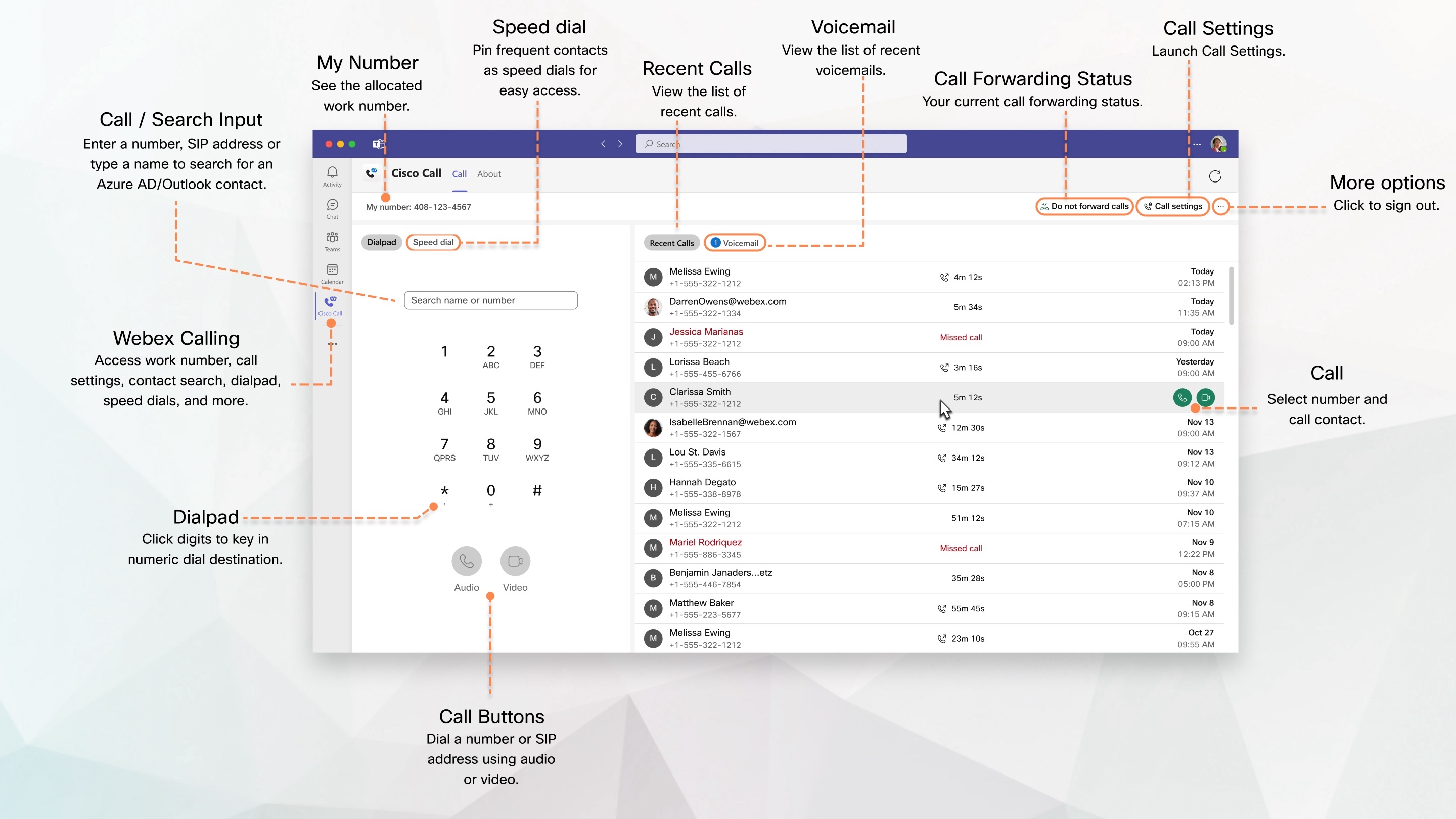
Predpogoj
- Prepričajte se, da ste namestili in prijavili aplikacijo Webex na namiznih računalnikih in mobilnih napravah.
- Skrbnik mora imeti organizaciji omogočen dostop do integracije Cisco Call.
Prijavite se
Če želite začeti uporabljati Cisco Call, se morate najprej prijaviti v svoj račun Webex.
Odprite aplikacijo Webex, se prijavite v svoj račun Webex in nato zaprite aplikacijo. Ko ste prijavljeni, ste pripravljeni začeti uporabljati integracijo Cisco Call v Microsoft Teams.
Odpiranje aplikacije Webex za prijavo je enkratna dejavnost. Če aplikacija Webex ni vidna na namizju, jo je skrbnik verjetno skril, da bi izboljšal izkušnjo. V tem primeru morate najprej poiskati aplikacijo Webex, da jo odprete.
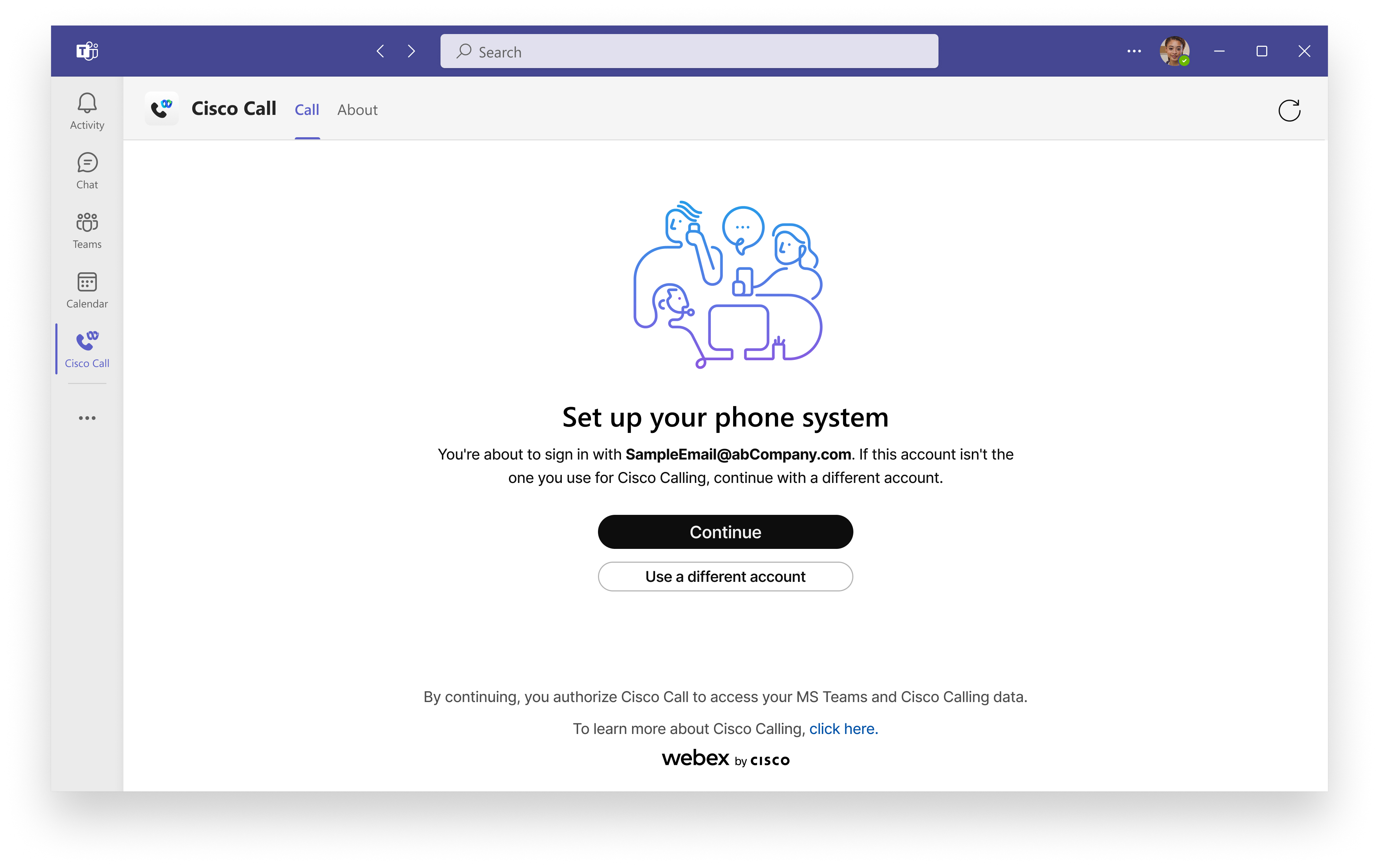
Prijava iz namizja
Pojdite na Microsoft Teams, kliknite Cisco Call in nato kliknite
Nadal juj
 , če uporabljate isti račun Microsoft Teams za
Webex.
, če uporabljate isti račun Microsoft Teams za
Webex.
Če uporabljate drug račun za Webex, kliknite Uporabi drug račun in se prijavite s svojim e-poštnim naslovom in geslom Webex.
Po prijavi lahko vse funkcije klicanja najdete v možnosti Cisco Call
.
Prijavite se iz mobilnega telefona
| 1 |
Pojdite na Microsoft Teams in tapnite |
| 2 |
Tapnite Nadal juj, če uporabljate isti račun Microsoft Teams za Webex. Če uporabljate drug račun za Webex, tapnite Uporabi drug račun in se prijavite s svojim e-poštnim naslovom in geslom Webex. Po prijavi lahko vse funkcije klicanja najdete v možnosti Cisco Call. |
Pokliči
Klic Webex lahko opravite neposredno iz programa Microsoft Teams s klicno ploščico aplikacije Cisco Call ali uporabite aplikacijo Cisco Call kot razširitev za sporočanje v klepetu en na enega in skupinskem klepetu.
Če je vaš skrbnik nastavil vaš profil z več vrsticami z različnimi telefonskimi številkami za klicanje, jih vidite v spustnem meniju Moja števil ka v integraciji Cisco Call. Vrstice lahko izberete, če morate opravljati odhodne klice iz različnih linij z drugačnim ID-jem klicatelja. Ko izberete, vsak odhodni klic, ki ga opravite, uporablja novo aktivno linijo. Aktivno vrstico lahko kadar koli znova spremenite.
Pokličite iz namizja
Iz dialpad-a
| 1 |
Kliknite Cisco Call
|
| 2 |
Izberite stik in kliknite |
 ali
ali  za povezavo.
Iz klepeta
| 1 |
V neposrednem klepetu kliknite Cisco Call
|
| 2 |
Na stični kartici izberite številko s spustnega seznama. |
| 3 |
Klikni Aplikacija se odpre v novem oknu.
|
Iz kanala
Uporabite Cisco Call, da pokličete drugega člana v kanalu, ne da bi ustvarili neposreden prostor.
| 1 |
V kanalu kliknite Cisco Call
|
| 2 |
Začnite vnašati ime člana v polje Iz beri ali iskanje, nato pa izberite njegovo ime. (Neobvezno) Kliknite spustni meni pod njihovim imenom, da spremenite možnosti odhodnega klica. |
| 3 |
Kliknite |
Pokličite iz mobilnega telefona
Iz dialpad-a
Če želite klicati s klicno ploščico aplikacije Cisco Call:
| 1 |
Pojdite v Microsoft Teams in tapnite Cisco Call
|
| 2 |
Dotaknite se |
Iz klepeta
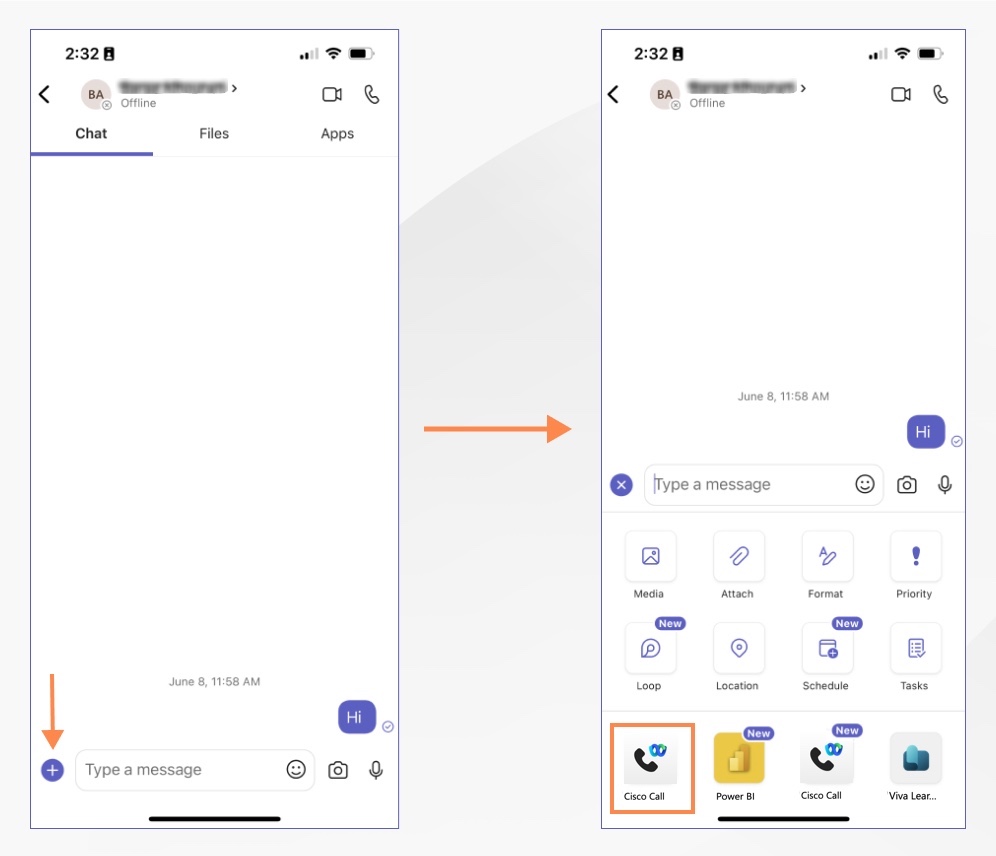
Če želite klicati iz klepeta z aplikacijo Cisco Call kot razširitev za sporočanje:
| 1 |
Pojdite v Microsoft Teams, tapnite Kle pet in izberite klepet. |
| 2 |
Dotaknite se
|
| 3 |
Izvedite eno od naslednjih dejanj:
|
 ikono na dnu in tapnite aplikacijo Cisco Call
  .
.
Upravljanje hitrega klicanja
Dodajte do 20 stikov znotraj ali zunaj Outlooka ali Azure Active Directory kot hitre klicanje. Aplikacija shrani vaše hitre klicanje v vaš profil Microsoft 365, tako da lahko hitro in enostavno pokličete najpogostejše stike.
| 1 |
Kliknite Cisco Call
|
| 2 |
Vnesite ime stika imenika ali za stik po meri.
Polje Ime ima največjo omejitev znakov 100, polje Telefon pa ima največjo omejitev znakov 50. |
| 3 |
Kliknite Dodaj. Prav tako lahko urejate, ponovno uredite in izbrišete stik s hitrim klicanjem. |
Oglejte si zgodovino klicev
Oglejte si do 200 klicev, ki ste jih opravili, prejeli in zamudili v zadnjih 30 dneh v svojih Nedavnih klicah. Lahko jih pokličete tudi na isto številko, s katere so vas poklicali. Ime stika, telefonska številka in vrsta klica niso prikazani za neznane številke.
Zgodovina klicev prikazuje klice, ki ste jih opravili, prejeli in zamudili na primarni liniji in v več linijah, kot so linije v skupni rabi ali virtualne linije.
Pri linijah v skupni rabi ali navideznih linijah vidite dosledno zgodovino klicev v vašem odjemalcu ali napravah, ne glede na to, katero odjemalko ali napravo uporabljate. Za klice, ki jih v skupni rabi ali navidezni liniji upravlja nekdo drug, razen vi, se v zapisu zgodovine klicev prikaže, ki je upravl jal klic, da označi, kdo je upravljal klic. Branje ali brisanje zapisa zgodovine klicev vpliva samo na vašo osebno zgodovino klicev in ne vpliva na zapise zgodovine klicev drugih uporabnikov, ki delijo isto linijo.
Skrbniki BroadWorks morajo omogočiti enotno zgodovino klicev, da zagotovijo pravilno delovanje te funkcije. Za več podrobnosti glejte Webex za priroč nik za konfiguracijo Cisco BroadWor ks.
Oglejte si zgodovino klicev z namizja
| 1 |
Kliknite Cisco Call
Če ste zamudili kateri koli klic, se prikaže rdeče.
|
| 2 |
Če želite poklicati osebo nazaj, premaknite kazalec miške nad dnevnik klicev in kliknite |
| 3 |
Če želite izbrisati dnevnik klicev, premaknite kazalec miške nad dnevnik klicev in kliknite Seznam nedavnih klicev se samodejno osveži vsako minuto, da se prikažejo najnovejši zapisi klicev. Za uporabnike, ki so Unified CM na voljo, so nedavni klici navedeni le, če je zgodovina klicev omogočena v skupini, v kateri je naprava registrirana. Če želite več informacij, glejte razdelek O mogočanje glasovne pošte, zgodovine klicev in dvosmerne sinhronizacije prisotnosti za uporabnike, ki so na voljo v razdelku Konfiguriranje programa Microsoft Teams za Unified CM kli c Cisco. |
Oglejte si zgodovino klicev iz mobilnega telefona
| 1 |
Odprite Microsoft Teams in tapnite Cisco Call
V razdel ku Zadnje si oglejte klice, ki ste jih opravili ali prejeli. Če ste jih zamudili, so prikazani v rdeči barvi. Če si želite ogledati nerešene klice, tapnite Iz pušč ena. |
| 2 |
Tapnite vnos, da vrnete klic z zvokom ali videom. Tapnite Izbriši ta klic, da izbrišete izbrani vnos. Seznam nedavnih klicev se samodejno osveži vsako minuto, da se prikažejo najnovejši zapisi klicev. |
Poslušajte ali preberite glasovna sporočila
Glasovna sporočila si lahko ogledate in poslušate neposredno iz integracije. Ob zavihku Glasovna pošta se prikaže števec značk (Indicator čakanja na sporočila)), ki prikazuje, koliko novih sporočil glasovne pošte ste prejeli.
Preden začnete
-
Vaš skrbnik mora omogočiti funkcijo glasovne pošte, da lahko dostopate do nje.
-
Glasovna pošta in prepis sta na voljo samo za vašo primarno linijo.
-
Prepis glasovne pošte je prikazan le, če ste nastavljeni Webex Calling in vaš skrbnik vklopi prepise namesto vas.
Če ne vidite prepisa, je to lahko posledica enega od naslednjih razlogov:
-
Sporočilo je bilo ostalo, preden so bili prepisi na voljo.
-
Prepis je še vedno v teku.
-
Sporočilo ni bilo izrečeno dovolj jasno.
-
Sporočilo je bilo ostalo v drugem jeziku kot angleščini.
Poslušajte ali preberite glasovna sporočila iz namizja
| 1 |
Kliknite Cisco Call
|
| 2 |
Klikni Če ste Webex Calling uporabnik, si lahko ogledate prepis. Če želite poslušati glasovna sporočila s portala glasovne pošte, kliknite Pokliči glasovno pošto
Če želite poklicati osebo nazaj, premaknite kazalec miške nad glasovno sporočilo in kliknite Če želite izbrisati glasovno sporočilo, premaknite kazalec miške nad njim in kliknite Izbri Seznam glasovnih sporočil se samodejno osveži vsako minuto, da se prikažejo najnovejši zapisi glasovnih sporočil. |
 za poslušanje glasovnega sporočila.
 v desnem kotu in sledite navodilom.
 ši.
ši.Poslušajte ali preberite glasovna sporočila iz mobilnega telefona
| 1 |
Odprite Microsoft Teams in na dnu tapnite Cisco Call. |
| 2 |
Tapnite Glas ovna pošta. |
| 3 |
Tapnite sporočilo in nato na zaslonu z informacijami o glasovni pošti tapnite Predvajaj Če ste Webex Calling uporabnik, si lahko ogledate prepis. Imate še nekaj drugih možnosti: pokličite osebo nazaj z zvokom ali videoposnetkom, izbrišite sporočilo ali označite sporočilo kot prebrano ali neprebrano. Seznam glasovnih sporočil se samodejno osveži vsako minuto, da se prikažejo najnovejši zapisi glasovnih sporočil. |
Poiščite delovno telefonsko številko in dostopajte do nastavitev klica
Poiščite svojo delovno telefonsko številko
Če želite poiskati službeno telefonsko številko iz mobilnega telefona, odprite Microsoft Teams, tapnite Cisco Call
na dnu, tapnite  in najdete Moja števil ka na dnu klicne ploščice, ki prikazuje vašo delovno številko.
Če želite poiskati službeno telefonsko številko na namizju, kliknite Cisco Call
in v zgornjem levem kotu najdete Moja števil ka, ki prikazuje vašo delovno številko.
Dostop do nastavitev klica z namizja
Do nastavitev klicev aplikacije Webex lahko dostopate in jih posodobite neposredno iz integracije Cisco Call v Microsoft Teams, ne da bi morali neposredno komunicirati z aplikacijo Webex.
| 1 |
Kliknite Cisco Call
|
| 2 |
Posodobite nastavitve in kliknite Shrani. |
Upravljajte vse svoje telefonske klice na enem mestu
Upravljajte več vrstic ali vrstico v skupni rabi v enem oknu. Z oknom za klice (okno z več klicami) lahko klicate in sprejemate klice, hiter pregled stanja linije in enostavno dostopate do nekaterih pogostih klicnih funkcij, kot so utišanje, zadrževanje, skupna raba, konferenca, par kiranje, prevoz in snemanje.
Preden začnete
-
Skrbnik mora omogočiti to funkcijo, da lahko dostopate do nje.
-
Ta funkcija je trenutno na voljo samo v operacijskem sistemu Windows.
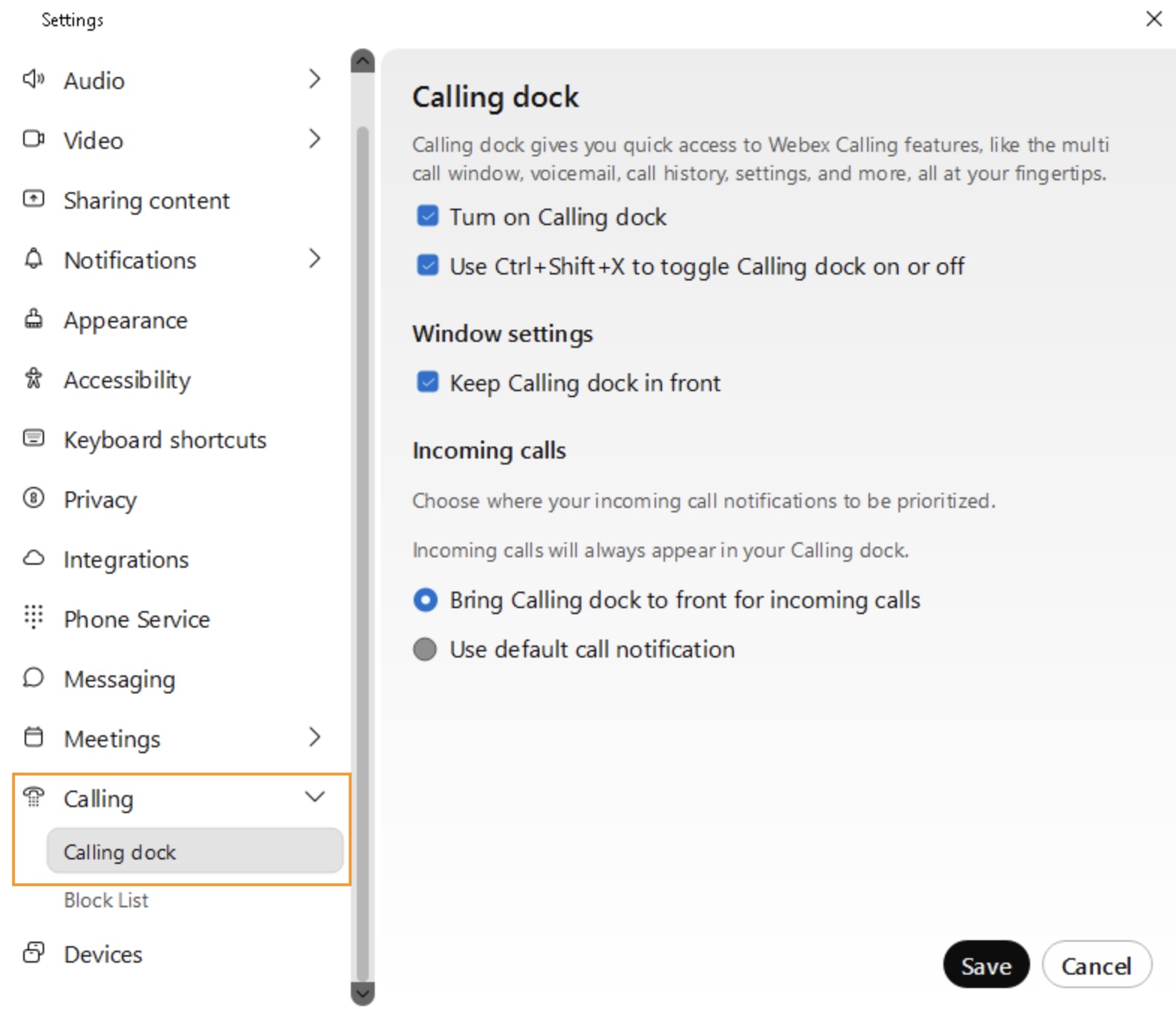
To funkcijo lahko omogočite neposredno na ciljni strani integracije ali v nastavitvah klica.
Če ga želite omogočiti na ciljni strani za integracijo, kliknite možnost Več  v desnem kotu in nato omogočite ali onemogočite preklo
p za kličanje.
v desnem kotu in nato omogočite ali onemogočite preklo
p za kličanje.
Če ga želite omogočiti v nastavitvah klica, izvedite naslednje korake:
| 1 |
Kliknite Cisco Call
|
| 2 |
Pojdite na aja. |
| 3 |
Izberite eno ali obe razpoložljivi možnosti za vklop klicne postaje:
|
| 4 |
Kliknite Shrani.
Če želite več informacij o dostopu do nekaterih pogostih klicnih funkcij v oknu za klice, glejte U pravljanje vseh telefonskih klicev na enem mestu. |
Posredovanje telefonskih klicev
Če boste odsotni, vendar ne želite zamuditi pomembnega klica, lahko klice posredujete na drugo telefonsko številko. Če pa ne želite prekiniti, lahko vse klice pošljete na glasovno pošto.
| 1 |
Kliknite Cisco Call
|
| 2 |
V razdel ku Posredovanje klica kliknite Ko omogočite preusmeritev klica, se stanje preusmeritve klica prikaže poleg možnosti Nastavitve klica na ciljni strani.
Trenutno je stanje preusmeritve klicev na voljo samo za uporabnike Webex Calling (oblak/več najemnikov), namenskih primerkov in uporabnike UCM. |
 Če želite dodati številko za posredovanje klicev, ali izberite možnost Glasovna po
 Dvosmerna sinhronizacija prisotnosti
Preden začnete, vam mora skrbnik omogočiti to funkcijo.
Kot uporabnik programa Microsoft Teams, ki uporablja integracijo Cisco Call, lahko zdaj preverite, ali so vaši stiki trenutno v klicu Webexu , srečanju ali načinu Ne moti. Ta funkcija omogoča dvosmerno sinhronizacijo stanja prisotnosti med Microsoft Teams in Webex ter podpira več najemnikov Microsoft Teams v isti organizaciji Webex.
Ko opravite ali prejmete klic Webex, se stanje programa Microsoft Teams spremeni v klicu. Ko v aplikaciji Webex ali kateri koli napravi Webex omogočite Ne moti, se stanje samodejno sinhronizira s programom Microsoft Teams. Podobno se stanja V sestanku in Predstav itev sin hronizira med aplikacijami.
Če je v aplikaciji Webex ali napravi Webex omogočena možnost Ne moti, ne boste prejeli nobenih obvestil o dohodnih klicih in sporočilih v aplikaciji Webex, napravi Webex ali Microsoft Teams.
Naslednja tabela prikazuje dvosmerno predstavitev sinhronizacije stanja med Webex in Microsoft Teams.
|
Status Webex |
Stanje Microsoft Teams |
|---|---|
 Na klicu Na klicu |
 V klicu V klicu |
 Na srečanju (ta status se sinhronizira samo iz Webexa v Teams) Na srečanju (ta status se sinhronizira samo iz Webexa v Teams) |
V klicu |
 Predstavitev Predstavitev |
 Predstavitev Predstavitev |
 Ne moti Ne moti |
Ne moti |
Konzola spremljevalca za navzkrižno zagon in pomoč str Webex Calling ankam
Konzolo za spremljevalce in pomoč strankam lahko zaženete neposredno iz integracije Cisco Call v storitvi Microsoft Teams.
Možnost Attendant Console je prikazana samo, če ste Webex Calling uporabnik z licenco Attendant Console. Možnost Pomoč strankam je prikazana le, če ste uporabnik z licenco za pomoč strankam.
Če želite dostopati do konzole za spremljevalce in pomoč strankam, kliknite možnost Več v desnem kotu integracije Cisco Call in nato kliknite Odpri konzolo za spremljevalce ali
Odpri pomoč strankam.
Za pomoč strankam se odpre ustrezno okno glede na vašo vlogo agenta ali nadzornika.
Če želite več informacij o funkcijah konzole spremljevalca, kot so iskanje stika, upravljanje klicev, parkiranje klica, dostop do plošče čakalne vrste, kompaktni pogled, snemanje klicev, bližnjice na tipkovnici itd., glejte Začetek uporabe konzole za spremljevalce.
Če želite več informacij o podpori strankam, gle jte U vod v pomoč Webex Calling strankam za agente in Uvod v pomoč Webex Calling strankam za nadzornike.
Izklopite Ciscove klice med sestankom ali klicem Teams
Obvestila za dohodne klice Cisco lahko utišate, ko ste na sreč anju ali klicu Microsoft Teams. Nastavite lahko tudi samodejno zavrnitev klicev. Vsi klici brez nadzora so navedeni kot neodgovorjeni klici v razdelku Nedavni klici.
Preden začnete
Če želite izklopiti obvestila, ko ste v klicu ali srečanju Microsoft Teams ali k licu ali srečanju Cisco, mora skrbnik v nadzornem središču omogočiti možnost Optimize Webex App for Microsoft Teams izkuš njo in omogočiti naslednje nastavitve.
Če je vaš skrbnik onemogočil funkcijo in ste jo omogočili, ta izklopi obvestila le, ko ste v klicu ali srečanju Cisco.
| 1 |
Kliknite Cisco Call
|
| 2 |
Pojdite na . |
| 3 |
V razdel ku Neposredni klici iz berite Izklo pi samo obvestila, ko sem na sestanku ali na klicu. Če želite klic zavrniti, izberite Samo dejno zavrnite dohodne klice. |
| 4 |
Kliknite Shrani. |
Posodobite svojo lokacijo za storitve za nujne primere
Glede na to, kako je skrbnik nastavil vaš račun in ali država, v kateri se nahajate, podpira izboljšano integracijo 911 (E911), vas lahko integracija Cisco Call pozove, da posodobite svojo lokacijo.
Ko prvič nastavite s storitvijo E911 in vsakič, ko po tem spremenite lokacijo, boste pozvani, da posodobite svojo lokacijo.
Opozorilo se prikaže poleg možnosti Več v desnem kotu, ko je treba naslov posodobiti.
| 1 |
Kliknite možnost Več |
| 2 |
Posodobite svoj naslov in kliknite Shrani. |
Odklop telefonske storitve
Integracija Cisco Call prikaže opozorilno pasico, če je telefonska storitev prekinjena.
To se lahko zgodi v naslednjih scenarijih:
-
V aplikacijo Webex ste prijavljeni na enem namizju in se nato prijavite v aplikacijo Webex na drugem namizju z istim uporabniškim imenom.
-
Aplikacija Webex ne deluje v ozadju, bodisi zato, ker je bila slučajno zaprta ali ste bili odjavljeni .
Če želite obnoviti storitev, lahko kliknete predloge v pasici.
Obvestila bot za nerešene klice in nove glasovne poštne pošte
Cisco Call bot vas obvesti, če zamudite klic ali prejmete novo glasovno pošto.
V klepetu Microsoft Teams vam klepet Cisco Call ponuja kartico za obvestila za vsak z gre šeni klic in novo glasovno pošto z možnostmi, kot so Pojdi na nedavne klice, Poj di na glas ovne pošte in Naz aj klic. Če kliknete te možnosti, boste preusmerjeni na stran za integracijo za več podrobnosti.
Ikona za integracijo klica Cisco prikaže oznako za obvestila s številko »1", ko pride do zamudljenih klic ev ali glasovnih sporočil. Ta številka je splošno opozorilo za novo dejavnost in se ne poveča, tudi če imate več kot eno obvestilo.
Vklopite zaprte napise za klice
Zaprti napisi prikazujejo izgovorene besede kot besedilo med klicem v živo. Prepis klicev v realnem času takoj pretvori izgovorene besede v pisno besedilo. Prikaže se samo za vas v oknu, ki ga je mogoče pomikati, zajema dialog in ne zvokov in posodablja, ko udeleženci govorijo. Ko vklopite zaprte napise, se prepis samodejno začne nam esto vas.
Preden začnete
-
Vaš skrbnik mora omogočiti funkcijo zaprtih napisov in prepisov klicev, da lahko dostopate do nje.
-
Ta funkcija je na voljo samo, če ste nastavljeni zWebex Calling.
| 1 |
Med klicem kliknite Prikaži zaprte napise
|
| 2 |
Izbirajte med razpoložljivimi jeziki: angleščina (privzeto), nemščina, španščina, francoščina, italijanščina in japonščina. Nastavitev zaprtih napisov je shranjena. Če ste ga omogočili v prejšnjem klicu, se samodejno vklopi v naslednjem klicu. Če ste ga onemogo čili, ga morate omogočiti ročno. Trenutno je ta funkcija podprta samo za integracijo Cisco Call na namizju in ni na voljo za klice, sprejete ali opravljene prek linij v skupni rabi. |
 v spodnjem levem kotu zaslona.
Pridobite povzetke med klicem Cisco AI Assistant
AI Assistantza Webex Calling ponuja povzetke klicev v živo, kar olajša hitro dohitevanje razprave in postavljanje vprašanj o tem, kaj se je zgodilo do zdaj. Ni vam treba več ročno zapisovati — lahko ostanete osredotočeni in popolnoma vključeni v pogovor.
Preden začnete
-
Vaš skrbnik mora omogočiti Cisco AI Assistantfunkcijo, da lahko dostopate do nje.
-
Ta funkcija je na voljo samo, če ste nastavljeni zWebex Calling.
| 1 |
Najprej začnite klic. |
| 2 |
Pojdite na kontrolnike klicev in kliknite AI Assistant
Med klicem AI Assistant
|
| 3 |
Na Cisco AI Assistant plošči izberite med:
Po klicu boste prejeli obvestilo, ko bo povzetek klica na voljo. V zgodovini klicev AI Assistant so vsi uporabljeni klici jasno označeni z indikatorjem, ki prikazuje, ali vključujejo
povz
etek
Trenutno so povzet AI Assistant ki klicev podprti samo v angleščini. |
 .
.  ,
,  ali oboje.


