- Kezdőlap
- /
- Cikk

Köszönjük visszajelzését.

 Ebben a cikkben
 Visszajelzés?
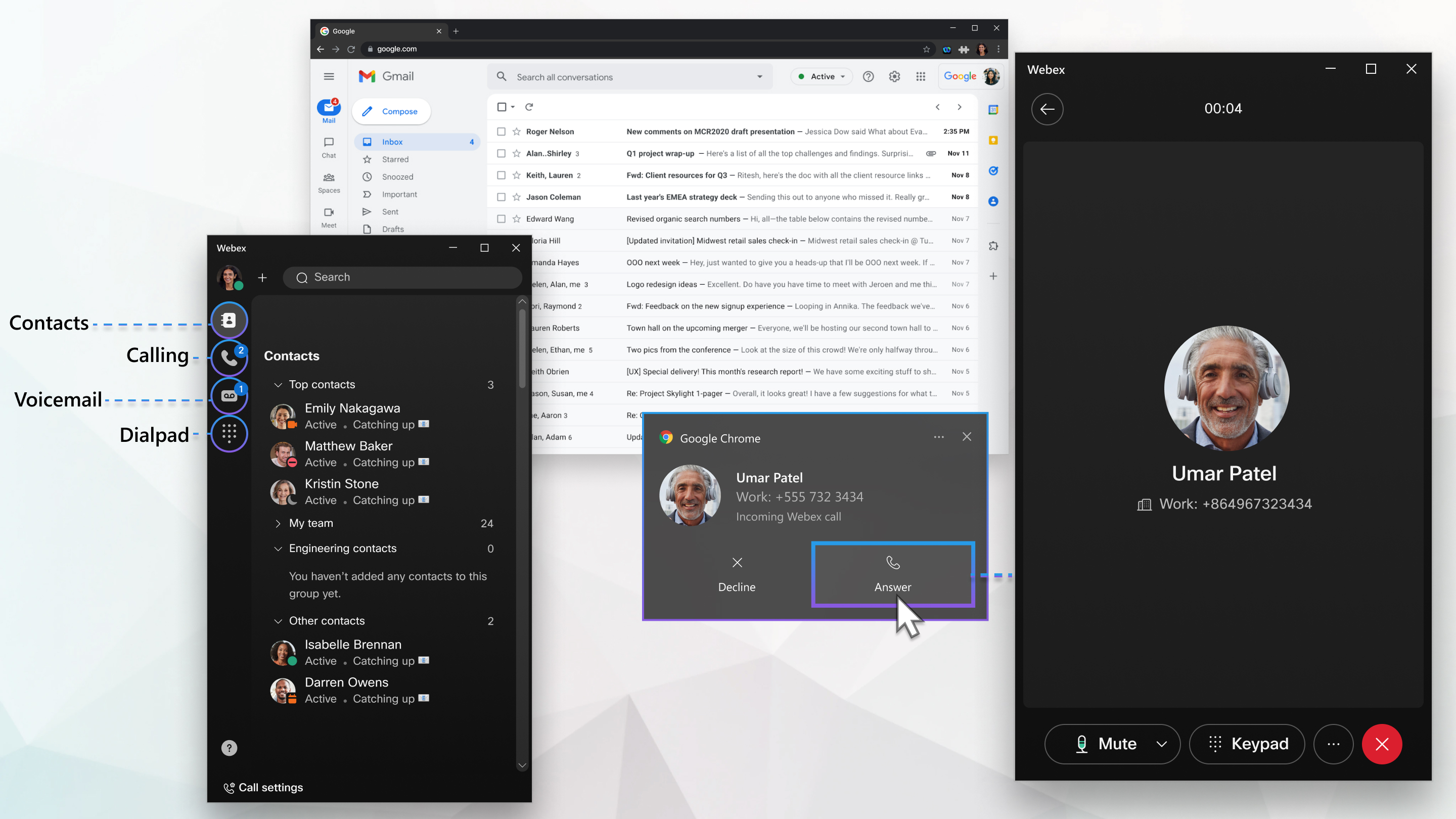
Webex Calling felhasználóként produktív lehet a Google Workspace-en való munka során, ha közvetlenül a Google Chrome böngészőből kezdeményez hívásokat, anélkül, hogy külön asztali alkalmazásra lenne szükség. A Webex Calling for Chrome bővítményként érhető el a Google Chrome webáruházban. A Webex Calling for Chrome egy intuitív, böngészőalapú softphone segítségével nagy teljesítményű nagyvállalati hívási funkciókat kínál.
Feltételek
Webex Callinga Chrome-hoz minden professzionális licenccel rendelkező Webex Calling felhasználó számára elérhető. Látogasson el a Chrome webáruház ba, és Webex Callingkeresse meg a Chrome -ot, hogy bővítményként hozzáadhassa a Chrome és az Edge Chromium böngészőjébe. A kiterjesztés asztali operációs rendszereken működik, amelyek támogatják a Chrome és az Edge Chromiumot. A következő operációs rendszerek támogatottak:
-
Windows 10 és újabb
-
Mac OS 11. verziója Mountain Lion (vagy újabb)
-
ChromeOS
-
Linux Ubuntu, 22.04.2 vagy újabb
Hívási funkciók
Webex Callinga Chrome számára a következő hívási funkciókat támogatja:
-
Bejövő és kimenő hívások
-
Keressen egy felhasználót a vállalati könyvtárban, és hívjon a keresési eredményekből
-
Kimenő hívás a billentyűzetről
-
Kattintson ide egy telefonszám hívásához bármely Google munkaterület-alkalmazásból és a Chrome weboldaláról
-
Bejövő hívásértesítések fogadása a webes kliensben
-
Hívásmegtartás és folytatás
-
Az eladott, fogadott és nem fogadott hívások előzményeinek megtekintése a híváselőzményekből
-
Hívásátutalás — először konzultáljon, és most utaljon
-
Hangposta üzenetvárakozási jelzéssel (MWI) és átirattal az ügyfélben
-
Ha rendelkezik Webex Calling professzionális licenccel, mostantól Webex Calling közvetlenül használhatja a Chrome-ban.
Korlátozások és korlátozások
Az alábbiakban ismertetjük a Chrome ismert korlátozásait és korláto Webex Calling zásait:
-
A webes kliensből történő hívás a rendszer audio bemeneti és kimeneti eszközeit használja. A felhasználó nem tud kiválasztani egy adott eszközt az ügyfélből. Ha több eszköze van, például egy monitorral ellátott dokkoló állomás, akkor az operációs rendszer beállításaiban (például a Windows beállításaiban) ki kell választania a monitor audio bemeneti vagy kimeneti eszközét.
-
Csak egy böngészőkliens csatlakoztathatóWebex Calling. Ha az ügyfél másik példányából jelentkezik be, akkor a korábbi munkamenetből kijelentkezett.
-
Az indiai webkliens felhasználók nem kezdeményezhetnek vagy fogadhatnak PSTN-hívásokat.
-
Csak rendszergazdák számára: Ha a Vezérlőközpontot használja a Chrome elem zéseinek megtekintésé Webex Calling re, a Hívási médiaminőség irányító pult Hívási lá bak végponttípus szakaszában található végponttípus ismeretlen néven jelenik meg.
A böngészőalkalmazás típusa a felhasználónkénti 35 megosztott sormegjelenés határértékéhez számít . Ha a Webex Calling for Chrome-bővítmény nem regisztrálWebex Calling, kérje meg a rendszergazdáját, hogy tegye a következőket:
-
A Vezérlőközpontban válassza a Hívás lehetőséget.
-
Jelölje be a Web jelöl őnégyzetet.
-
Ha nincs bejelölve a Web, távolítson el néhány megosztott sortársítást.
Ha a Webex Call bővítmény régebbi verzióját használja, javasoljuk, hogy áttérjen a Chrome bővít Webex Calling ményre.
Ismert problémák
A macOS 13 (Ventura) esetén, ha a „Chrome- Webex Calling hoz” kiterjesztés hozzáadódik a Chrome-hoz, akkor a Chrome hozzáadódik a Bejelentkezési elemekhez. Ennek eredményeként, amikor bejelentkezik MAC laptopjába, a Chrome automatikusan elindul a bejelentkezéskor.
Az automatikus indítás eltávolításához a Chrome-ból lépjen a MAC rendszerbeállítások menüpontra, keresse meg kezéskor lehetőséget, majd távolítsa el a Chrome -t az alkalmazáslistáról.
Mielőtt elkezdené
A Chrome használatához a Chrome böngésző 104 vagy újabb verzióját kell Webex Calling használnia.
| 1 |
Menjen a Google Chrome webáruházba, és keresse meg Webex Calling a Chrome-ot. |
| 2 |
Kattintson a Hozzáadás a Chrome -hoz |
| 3 |
Kattintson a kiterjesztés hozzáadása elem re. |
| 4 |
(Opcionális) Rögzítse a bővítményt a böngésző fülre. |
| 1 |
Kattintson |
| 2 |
Adja meg e-mail címét, majd kattintson a Tov ább gombra. |
| 3 |
Írja be fiók jelszavát, majd kattintson a Bejelent kezés gom bra. Miután bejelentkezett Webex Calling a Chrome-ba, láthatja számát a láblécben. |
 a Chrome böngészőjében.
Számos módon lehet hívást kezdeményezni a Chrome Webex Calling használatával.
Ha valakit szeretne hívni, kattintson az alábbi menübeállítások egyikére:
|
Menü |
Mi a teendő |
|---|---|
|
Billentyűzet |
|
| Hívás |
|
| Click-to call |
|
 .
. .
. tson a bal oldali navigációs sávra a Híváselőzmények né
  .
.A hívás átvitelének kétféle módja van: az első konzultáció és az Átvitel most (úgynevezett vak átvitel). Bejövő vagy kimenő hívást átvihet egy másik számra az Átvitel használ atával.
Hívás átviteléhez kövesse az alábbi lépéseket:
| 1 |
Hívás indítása vagy bejövő hívás fogadása. |
| 2 |
A (...) menüpontból válassza az Át vitel lehetőséget. A hívót felfüggesztik, miközben a hívást a kívánt címzettnek továbbítja. |
| 3 |
Keresse meg vagy keresse meg a kívánt címzettet az El ső konzultá ció vagy az Átvitel most alatt az alábbi módszerek egyikével:
|
| 4 |
Kattintson az Átvitel most vagy az Először konzultál jon. |
| 5 |
Ha az El ső konzultáció lehetőséget választotta, várja meg, amíg a címzett válaszol a hívásra. A megválaszolatlan hívások hangpostára kerülnek továbbításra. |
| 6 |
Miután a kívánt címzett válaszol a hívásra, kattintson az Átvitel be fejezése gom bra. A hívásátvitel után Webex Calling a Chrome esetén megjelenik a kezdeti képernyő. |
| 1 |
Válaszoljon a bejövő hívásra. |
| 2 |
A (...) menüpontból válassza a Tart ás lehetőséget. A hívó kapcsolatban marad, de addig nem tud kommunikálni velük, amíg nem folytatja a hívást. |
| 3 |
Kattintson a Folytatás gombra a hívás folytatásához. |
Engedélyezze az értesítéseket az operációs rendszerben és a Chrome böngészőben, hogy bejövő hívás esetén értesítést kapjon az asztalon.
Az értesítések engedélyezése a Chrome böngészőben:
-
Lépjen a Be elemre
-
Állítsa be az alapértelmezett viselked ést a Webhelyek értesítések küldésé re.
-
Adja meg a web.webex.com webhelyet az Értes ítések küldése a Testreszabott viselkedésen belül.
Az értesítések engedélyezése az operációs rendszerre:
-
Windows — Ny issa meg a Beállí . Győződjön meg arról, hogy az összes szükséges engedély az Értes ítések menüben van beállí tva. Váltson be a Google Chrome-ra az Ért es ítések kérése ezektől a feladóktól részben.
-
Mac — Ny issa meg a Rendszerbeállí . Az alkalmazáslistában kattintson a Google Chrome gombra. Kapcsolja be az Ért esítések engedél yezése lehetőséget, és válassza ki a Chrome által küldött értesítés típusát.
-
ChromeOS — Men jen a rendszertálca vagy a tálca értesítési területére. Kattintson az óra ikonra a menü megnyitásához. Győződjön meg róla, hogy az Értesítések ikon Be van állítva, az összes alkalmazás beállítása. Az értesítési beállítások megnyitásához kattintson az Értes ítések gombra. Jelölje be a Chrome Goodies lehetőséget az értesítések engedélyezése menüben az alábbiak közül.
A hívás hang értesítésének meghallgatásához engedélyeznie kell a web.webex.com médiaengedélyeket.
Hívás fogadása Webex Calling a Chrome használatával:
| 1 |
Kattintson az asztalon található böngészőértesítésre a Chrome kli Webex Calling ens visszaállításához. Böngésző értesítés Windows és ChromeOS rendszerhez 
Böngésző értesítés Mac számára 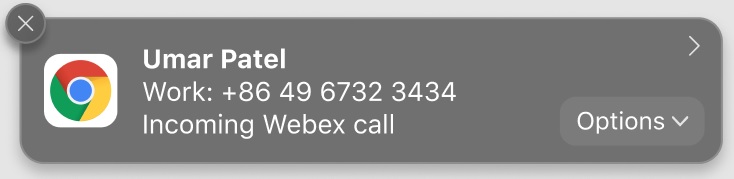
|
| 2 |
Kattintson 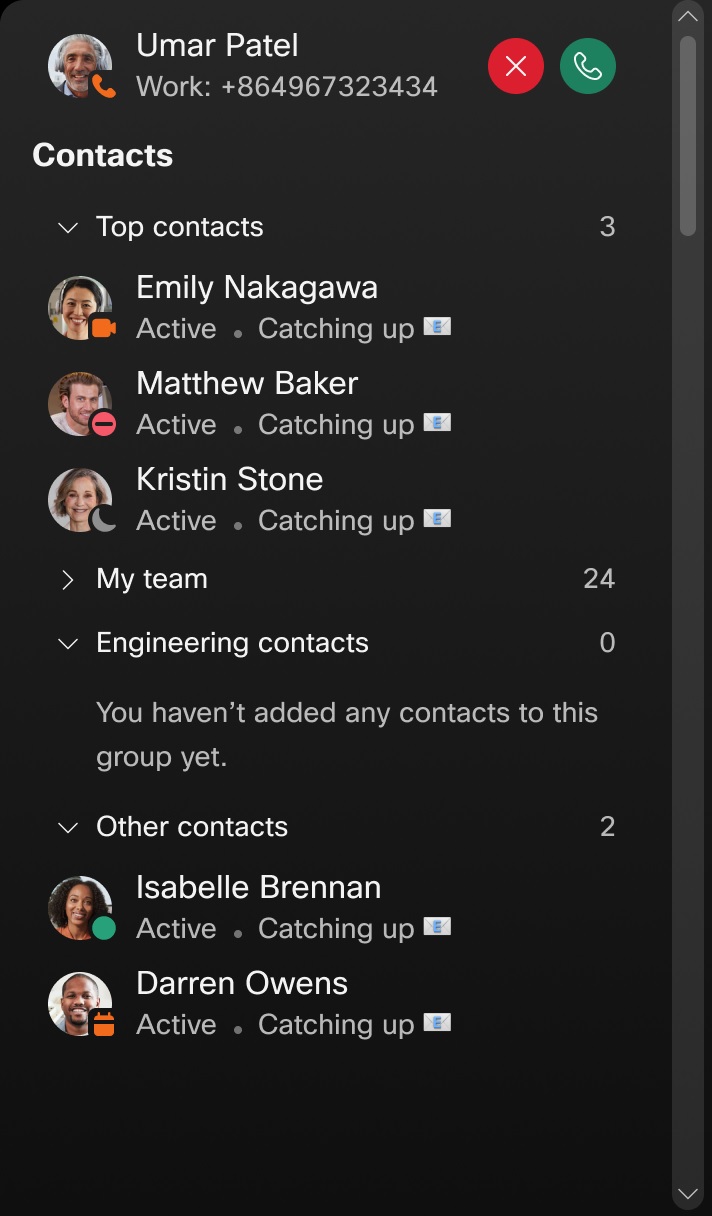
|
| 3 |
Kattintson 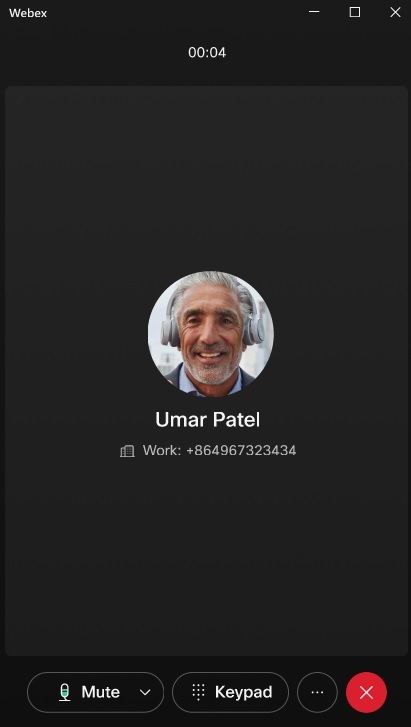
|
 Hogy véget vessünk a hívásnak.
 megmutatja, hogy hány hangposta üzenete
van. Az üzeneteket bármikor meghallgathatja. Személyes üdvözletet is létrehozhat, és
testreszabhatja hangposta beállításait a Hívásbeállí
tások menüben.
megmutatja, hogy hány hangposta üzenete
van. Az üzeneteket bármikor meghallgathatja. Személyes üdvözletet is létrehozhat, és
testreszabhatja hangposta beállításait a Hívásbeállí
tások menüben.
|
Akció |
Mi a teendő |
|---|---|
|
Hallgassa meg a hangpostát |
|
|
Hangposta műveletek megtekintése |
Kövesse a hangutasításokat, hogy a hangpostát bizalmasnak vagy sürgősnek jelölje meg. |
|
A hangposta átiratának megtekintése |
A hangposta átirata megjelenik a hangposta műveleteinek megtekintése részben felsorolt lehetőség ekkel együtt. Az üzenet lejátszása közben megtekintheti az egyes hangposták átiratát. Az ügyfél megjeleníti a hangposta átiratait, ha azok könnyen elérhetőek a szerveren. A hangposta átiratához a következő állapotok állnak rendelkezésre:
|
 a hangposta képernyőjére való áttéréshez.
 azt jelzi, hogy a hangposta
bizalmas vagy sürgős. Nem továbbíthat bizalmas hang
postát.
azt jelzi, hogy a hangposta
bizalmas vagy sürgős. Nem továbbíthat bizalmas hang
postát. a hangüzenet lejátszásához
a számítógépen lévő hang segítségével.
a hangüzenet lejátszásához
a számítógépen lévő hang segítségével. ide az üzenet
bármikor szüneteltetéséhez és folytatásához.
ide az üzenet
bármikor szüneteltetéséhez és folytatásához. a hangposta törléséhez.
 és válassza a
 A hívásbeállításokat, például a hívásátirányítást a setting s.webex.com webhelyen kezelheti. Lépjen a H tra.
|
Akció |
Mi a teendő |
|---|---|
|
Hívásbeállítási beállítások megtekintése |
Kattintson a bal alsó sarokban a Hívá sbeállítások elem re. |
Kattintson a profilképére a bal oldali navigációs sávban a profil eléréséhez.
A következő intézkedések állnak rendelkezésre:
|
Akció |
Mi a teendő |
|---|---|
|
Jelentkezzen ki |
Kattintson a Kijelentkez és gombra a kijelentkezéshezWebex Calling. |
|
Hívásbeállítások |
Kattintson a Hívásbeállítások gombra a Webex Calling profil hívásbeállításainak eléréséhez és kezeléséhez. |
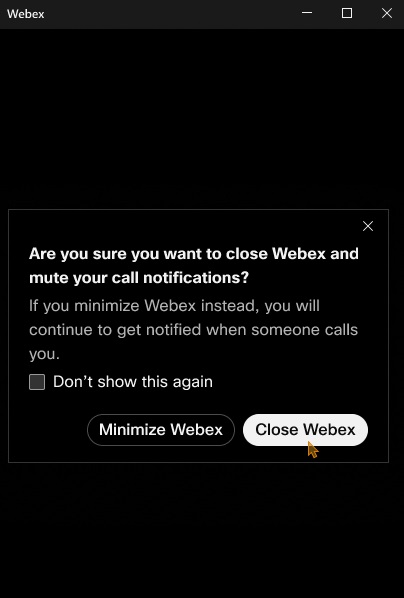
A bejövő hívásokról értesítéseket kaphat, amíg a hívóalkalmazás a háttérben van.
| 1 |
Kattintson a Bez árás gombra Webex Calling a Chrome-kliensen.
Ha nem szeretné, hogy ez a zűrzavar újra megjelenjen, jelölje be a Ne jelenítse meg ezt újra. |
| 2 |
Kattintson a Webex minimalizálása gombra a hívó alkalmazás háttérben tartásához, vagy a Webex bezárásához kattintson a Webex bez árása gombra. Nem kap értesítéseket, ha a Webex bezárása lehetőséget választja.
|
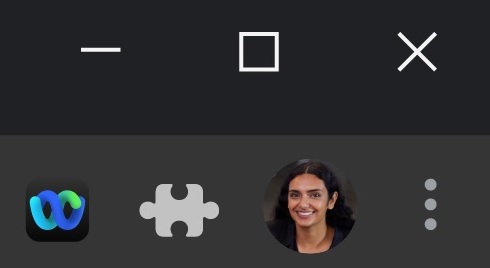
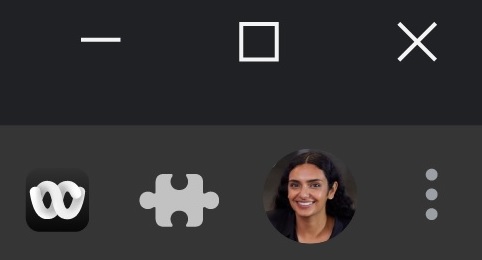
Testreszabhatja, hogy Webex Calling a Chrome-ügyfél visszaigazolást kér-e a bezárás előtt. Ha ez az opció engedélyezve van, miután rákattintott a Bezár ás gom bra, meg kell erősítenie, hogy be akarja zárni a Webex-et.
A beállítás konfigurálásához kövesse az alábbi lépéseket:
| 1 |
Kattintson Webex Calling a jobb gombbal a Chrome ikonjára a böngészőben.
|
| 2 |
Kattintson a Beállítások elemre Alternatív megoldásként lépjen a Chrome -ügyfél Hívá Webex Calling sbeállítá sai elemre, majd kattintson a Webex kiterjesztésbeállítások megnyitása elemre. |
| 3 |
A Webex be- vagy kikapcsolása előtt kapcsolja be- vagy kikapcsolását a Kérdezés gombbal a beállítás beállításához. 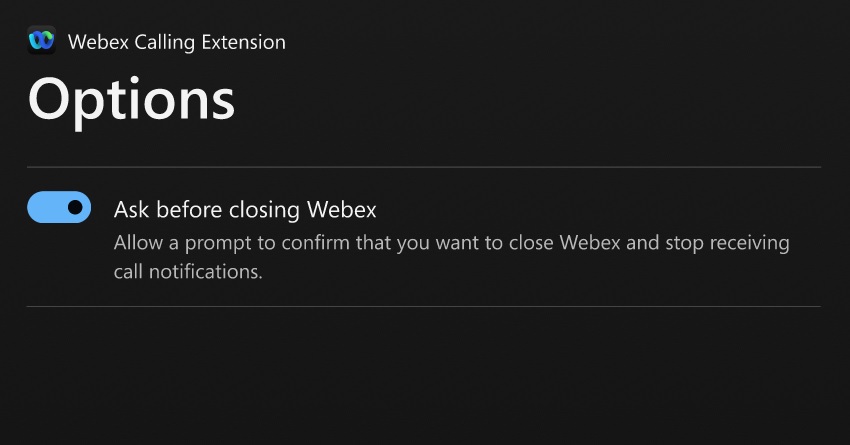
|
Alapértelmezés szerint a böngészőhöz használt softphone minden Professional licenccel Webex Calling rendelkező felhasználó számára engedélyezve van.
A letiltásához kövesse az alábbi lépéseket:
| 1 |
Jelentkezzen be a Control Hub alkalmazásba, majd válassza a Fel használók lehetőséget. |
| 2 |
Válasszon ki egy felhasználót. |
| 3 |
Lépjen a H és elem |
| 4 |
Törölje a Web jelölőnégyzet Webex Calling et a kijelölt felhasználó Chrome letiltásához. Rendszergaz Webex Calling daként a Chrome Enterprise házirend-listával távolról továbbíthatja a Webex Calling for Chrome bővítményt a felhasználók böngészőjébe. További információt a Chrome-házirend-kezelés és a Chrome Enterprise házirend- lista ismertetése című témakörben tal ál. |


