- Главная
- /
- Статья

Благодарим вас за обратную связь.

 В этой статье
 Отправить обратную связь?
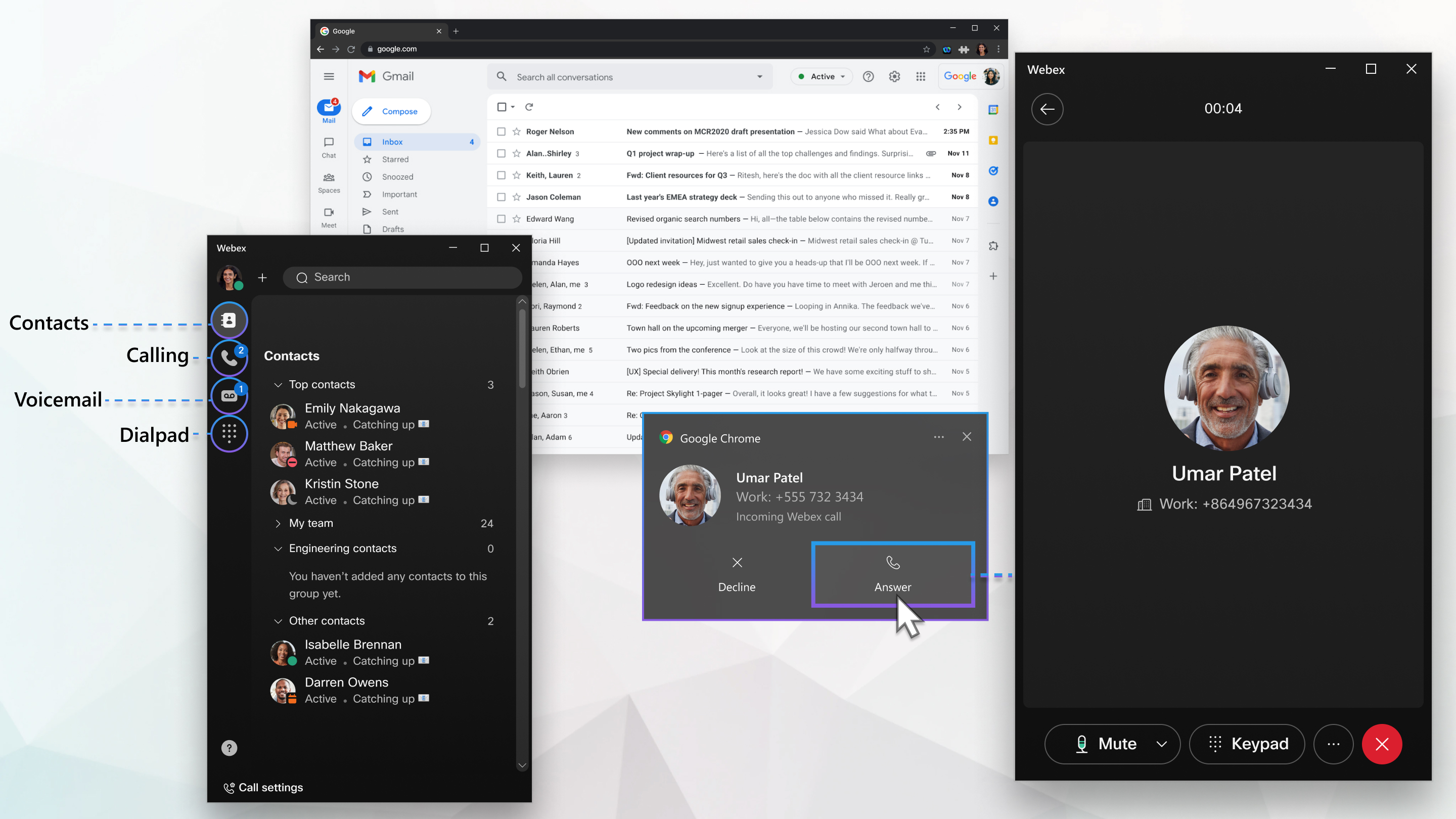
Как пользователь Webex Calling, вы можете продуктивно работать в Google Workspace, совершая звонки прямо из браузера Google Chrome без необходимости использования отдельного настольного приложения. Приложение Webex Calling для Chrome доступно в виде расширения в интернет-магазине Google Chrome. Webex Calling для Chrome предоставляет мощный набор функций корпоративных звонков с помощью интуитивно понятного программного телефона на основе браузера.
Предварительные требования
Webex Callingдля Chrome доступен всем Webex Calling пользователям с лицензией Professional. Посетите интернет-магазин Chrome и Webex Callingнайдите Chrome, чтобы добавить его в качестве расширения в браузер Chrome и Edge Chromium. Расширение работает в настольных операционных системах, поддерживающих Chrome и Edge Chromium. Поддерживаются следующие операционные системы:
-
Windows 10 и выше
-
Mac OS версии 11 Mountain Lion (или более поздняя)
-
ChromeOS
-
Linux Ubuntu, 22.04.2 или выше
Функции звонков
Webex Callingдля Chrome поддерживает следующие функции вызовов:
-
Входящие и исходящие звонки
-
Найдите пользователя в корпоративном справочнике и позвоните из результатов поиска
-
Исходящий звонок с клавиатуры
-
Нажмите, чтобы позвонить по номеру телефона из любого приложения Google Workspace и веб-страницы Chrome
-
Получайте уведомления о входящих звонках в веб-клиенте
-
Удержание и возобновление вызова
-
Просматривайте историю совершенных, полученных и пропущенных звонков из истории звонков
-
Перевод звонков — сначала проконсультируйтесь и переведите сейчас
-
Голосовая почта с индикацией ожидания сообщения (MWI) и расшифровкой в клиенте
-
Если у вас есть Webex Calling профессиональная лицензия, теперь вы можете использовать Webex Calling ее непосредственно в Chrome.
Ограничения и ограничения
Ниже перечислены известные ограничения и ограничения Chrome: Webex Calling
-
Для вызова из веб-клиента используются устройства аудиовхода и вывода системы. Пользователь не может выбрать конкретное устройство у клиента. Если у вас несколько устройств, например док-станция с монитором, вы должны выбрать устройство аудиовхода или вывода монитора в настройках ОС (например, в настройках Windows).
-
Можно подключить только один браузерный клиентWebex Calling. Если вы входите в другой экземпляр клиента, вы выходите из предыдущего сеанса.
-
Пользователи веб-клиента в Индии не могут совершать или принимать звонки по протоколу PSTN.
-
Только для администраторов: если вы используете Control Hub для просмотра аналитики Webex Calling для Chrome, тип конечной точки в разделе «Отставы вызовов по типам конечных точек» панели управления качеством мультимедиа для звонков отображается как «Неизвестно».
В зависимости от типа браузерного приложения на одного пользователя не более 35 обращений к общей телефонной линии . Если расширение Webex Calling для Chrome не удается зарегистрироватьсяWebex Calling, попросите администратора сделать следующее:
-
В Control Hub перейдите в раздел .
-
Отметьте флажок «Интернет».
-
Если флажок «Интернет» снят, удалите некоторые ассоциации общих линий.
Если вы используете старую версию расширения Webex Call, рекомендуется перейти на расширение Webex Calling for Chrome.
Известные проблемы
В macOS 13 (Ventura), если расширение «Webex Callingдля Chrome» добавлено в Chrome, Chrome добавляется в раздел « Элементы входа». В результате, когда вы входите в свой ноутбук MAC, Chrome автоматически начинает вход в систему.
Чтобы удалить автозапуск из Chrome, перейдите в Системные настройки MAC, найдите , а затем удалите Chrome из списка приложений.
Прежде чем начать
Для использования в Chrome необходимо использовать браузер Chrome 10.4 или более поздней версии. Webex Calling
| 1 |
Зайдите в интернет-магазин Google Chrome и Webex Calling найдите Chrome. |
| 2 |
Нажмите «Добавить в Chrome». |
| 3 |
Нажмите «Добавить расширение». |
| 4 |
(Необязательно) Закрепите расширение на вкладке браузера. |
| 1 |
Нажмите |
| 2 |
Введите свой адрес электронной почты и нажмите «Далее». |
| 3 |
Введите пароль своей учетной записи и нажмите «Войти». После входа в Webex Calling Chrome вы увидите свой номер в нижнем колонтитуле. |
 в браузере Chrome.
Есть несколько способов позвонить с помощью приложения Webex Calling для Chrome.
Чтобы позвонить кому-нибудь, выберите один из следующих пунктов меню:
|
Меню |
Что делать |
|---|---|
|
Клавиатура |
|
| Звонок |
|
| Нажмите, чтобы позвонить |
|
 .
. .
. на левую панель навигации, чтобы перейти к
  .
.Передать звонок можно двумя способами: сначала проконсультируйтесь и переведите сейчас (так называемый перевод вслепую). Вы можете перевести входящий или исходящий звонок на другой номер с помощью Transfer.
Чтобы перевести звонок, выполните следующие действия:
| 1 |
Позвоните или ответьте на входящий звонок. |
| 2 |
В меню (...) выберите «Перевести». При переводе вызова предполагаемому получателю абонент переводится в режим ожидания. |
| 3 |
Найдите или найдите нужного получателя в меню «Сначала консультация» или «Переведи сейчас» одним из следующих способов:
|
| 4 |
Нажмите «Перевести сейчас» или «Сначала проконсультируйтесь». |
| 5 |
Если вы выбрали вариант «Сначала проконсультироваться», подождите, пока получатель ответит на звонок. Неотвеченные звонки переадресовываются на голосовую почту. |
| 6 |
Как только предполагаемый получатель ответит на звонок, нажмите «Завершить перевод». После переадресации вызова Webex Calling для Chrome отобразится начальный экран. |
| 1 |
Ответьте на входящий звонок. |
| 2 |
В меню (...) выберите «Удержать». Звонящий остается на связи, но вы не сможете общаться с ним, пока не возобновите вызов. |
| 3 |
Нажмите «Возобновить», чтобы возобновить вызов. |
Включите уведомления в операционной системе и браузере Chrome, чтобы получать уведомления о входящем звонке на рабочий стол.
Чтобы включить уведомления в браузере Chrome, выполните следующие действия:
-
Перейдите в .
-
Установите поведение по умолчанию: Сайты могут запрашивать отправку уведомлений.
-
Добавьте web.webex.com в раздел «Разрешено отправлять уведомления» в разделе «Настраиваемое поведение».
Чтобы включить уведомления в вашей операционной системе, выполните следующие действия:
-
Windows — перейдите в раздел . Убедитесь, что все необходимые разрешения заданы в разделе «Уведомления». Включите Google Chrome в разделе Получать уведомления от этих отправителей.
-
Mac — перейдите в раздел « и фокус». В списке приложений выберите Google Chrome. Включите опцию Разрешить уведомления и выберите тип уведомлений, которые Chrome может отправлять.
-
ChromeOS — перейдите в область уведомлений на панели задач или панели задач. Нажмите на значок часов, чтобы открыть меню. Убедитесь, что значок Уведомления включен, все приложения. Нажмите «Уведомления», чтобы открыть настройки уведомлений. Выберите Chrome Goodies в разделе «Разрешить уведомления» в следующем разделе.
Для прослушивания звукового уведомления о звонке веб-сайту web.webex.com необходимо разрешить доступ к медиафайлам.
Чтобы ответить на звонок с помощью Chrome, выполните следующие действия: Webex Calling
| 1 |
Нажмите на уведомление браузера на рабочем столе, чтобы восстановить клиент Webex Calling для Chrome. Уведомление в браузере для Windows и ChromeOS 
Уведомление в браузере для Mac 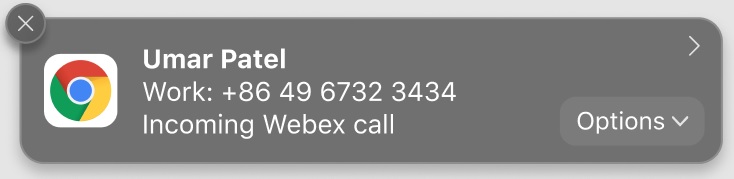
|
| 2 |
Нажмите 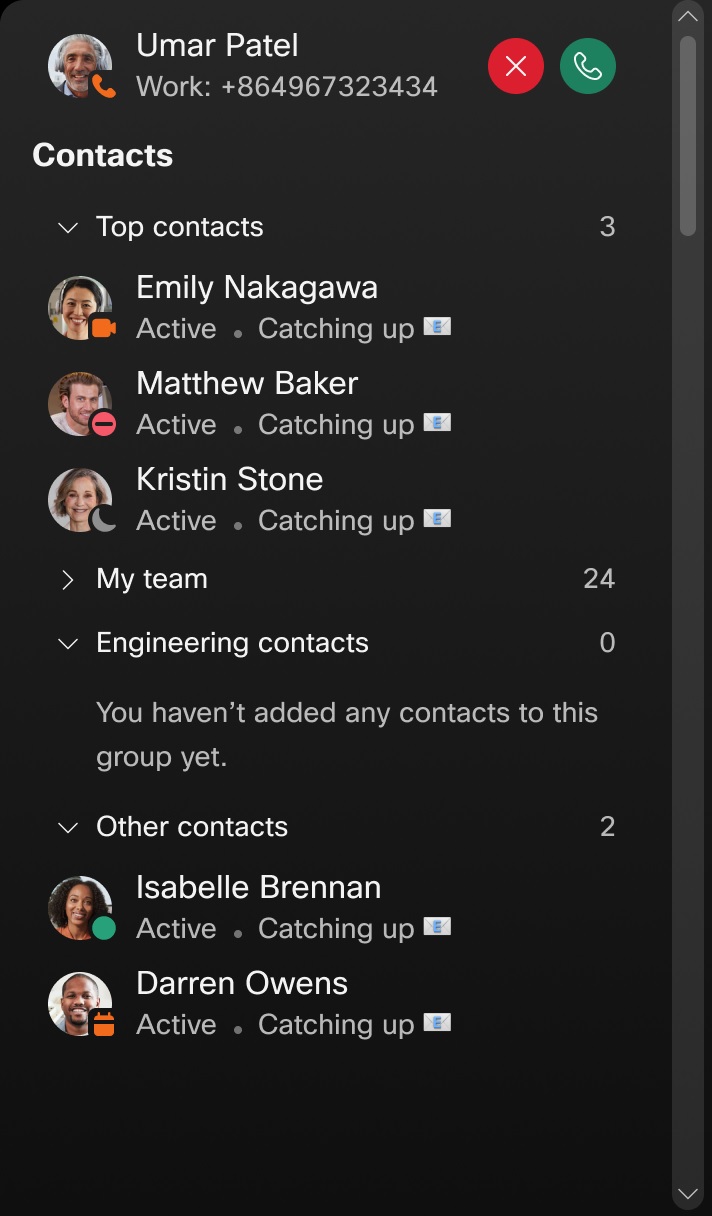
|
| 3 |
Нажмите 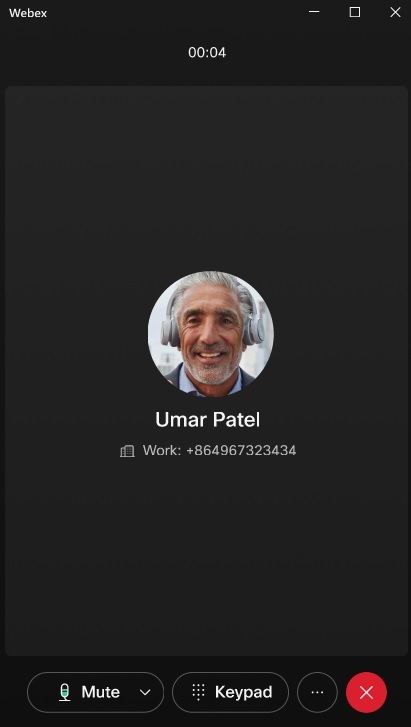
|
 чтобы завершить звонок.
 показывает, сколько сообщений голосовой почты у вас
есть. Вы можете прослушать свои сообщения в любое время. Вы также можете создать личное
приветствие и настроить параметры голосовой почты в разделе
Настройки вызовов.
показывает, сколько сообщений голосовой почты у вас
есть. Вы можете прослушать свои сообщения в любое время. Вы также можете создать личное
приветствие и настроить параметры голосовой почты в разделе
Настройки вызовов.
|
Действие |
Что делать |
|---|---|
|
Слушайте голосовую почту |
|
|
Просматривайте действия голосовой почты |
Следуйте голосовым подсказкам, чтобы пометить голосовое сообщение как конфиденциальное или срочное. |
|
Просмотрите расшифровку голосового сообщения |
Отобразится расшифровка голосовой почты вместе с опциями, перечисленными в разделе Просмотр действий голосовой почты. Во время воспроизведения сообщения вы можете просматривать расшифровку каждого голосового сообщения. Клиент отображает расшифровки голосовых сообщений, если они доступны на сервере. Для расшифровки голосовой почты доступны следующие статусы:
|
 , чтобы перейти к экрану голосовой почты.
 указывает, что голосовая почта
конфиденциальная или срочная. Конфиденциальное
голосовое сообщение нельзя переслать.
указывает, что голосовая почта
конфиденциальная или срочная. Конфиденциальное
голосовое сообщение нельзя переслать. , чтобы воспроизвести голосовое сообщение с использованием звука
на компьютере.
, чтобы воспроизвести голосовое сообщение с использованием звука
на компьютере. , чтобы приостановить и возобновить отправку сообщения
в любое время.
, чтобы приостановить и возобновить отправку сообщения
в любое время. , чтобы удалить голосовую почту.
 и выберите «
Вы можете управлять настройками вызовов, такими как переадресация вызовов, на сайте settings.webex.com.
|
Действие |
Что делать |
|---|---|
|
Просмотрите параметры настройки вызовов |
В левом нижнем углу нажмите «Настройки вызова». |
Нажмите на изображение профиля на левой панели навигации, чтобы получить доступ к профилю.
Доступны следующие действия:
|
Действие |
Что делать |
|---|---|
|
Выйдите из системы |
Нажмите кнопку «Выйти», чтобы выйти из системыWebex Calling. |
|
Настройки вызова |
Нажмите Настройки вызовов, чтобы получить доступ к настройкам вызовов в своем Webex Calling профиле и управлять ими. |
Вы можете получать уведомления о входящих звонках, пока приложение для звонков работает в фоновом режиме.
| 1 |
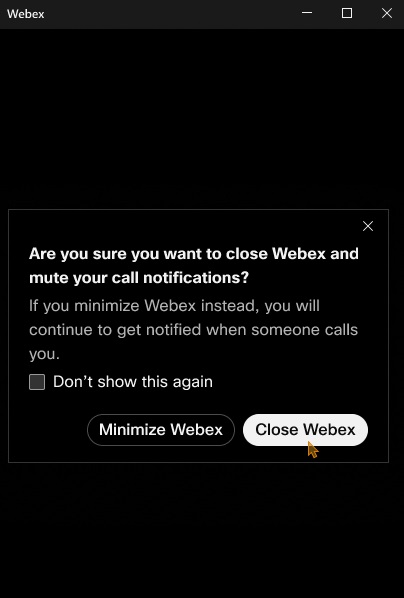
Нажмите кнопку Закрыть в клиенте Webex Calling для Chrome.
Если вы не хотите, чтобы это сообщение снова отображалось, установите флажок Больше не показывать его. |
| 2 |
Нажмите кнопку «Минимизировать Webex», чтобы приложение для вызовов оставалось в фоновом режиме, или нажмите «Закрыть Webex», чтобы закрыть его. Если вы выберете Закрыть Webex, вы не будете получать уведомления.
|
Вы можете настроить, запрашивает ли ваш клиент Webex Calling для Chrome подтверждение перед закрытием. Если эта опция включена, после нажатия кнопки «Закрыть» вы должны подтвердить, что хотите закрыть Webex.
Чтобы настроить этот параметр, выполните следующие действия:
| 1 |
Щелкните правой кнопкой мыши значок Webex Calling для Chrome в браузере.
|
| 2 |
Нажмите «Параметры». Кроме того, перейдите в раздел Настройки вызовов в клиенте Webex Calling для Chrome и нажмите кнопку Открыть параметры расширения Webex. |
| 3 |
Переключите параметр «Спрашивать» перед включением или выключением Webex, чтобы задать свои предпочтения. 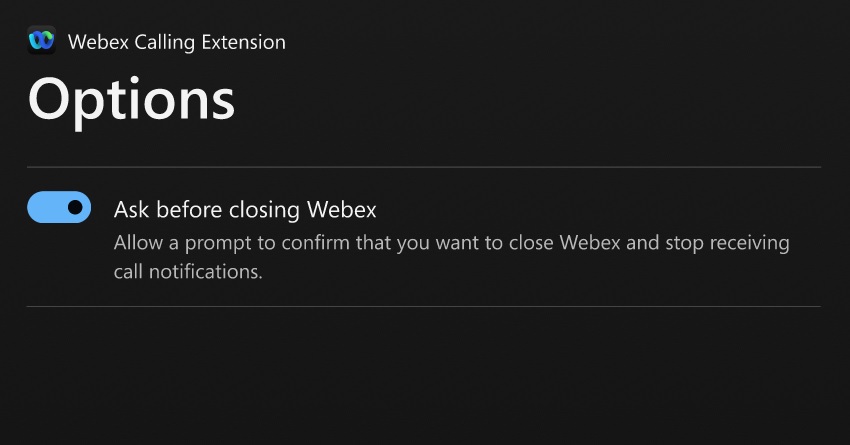
|
По умолчанию использование софтфона в браузере включено для всех Webex Calling пользователей с лицензией Professional.
Чтобы отключить его, выполните следующие действия:
| 1 |
Войдите в Control Hub и выберите «Пользователи». |
| 2 |
Выберите пользователя. |
| 3 |
Перейдите в раздел . |
| 4 |
Снимите флажок Web, чтобы отключить Chrome Webex Calling для выбранного пользователя. Как Webex Calling администратор, вы можете использовать список политик Chrome Enterprise Webex Calling для удаленной отправки расширения для Chrome в браузер пользователей. Дополнительные сведения см. в разделах Общие сведения об управлении политиками Chrome и Список политик Chrome Enterprise. |


