- 主页
- /
- 文章

感谢您的反馈。

 在此文章中
在此文章中 反馈?
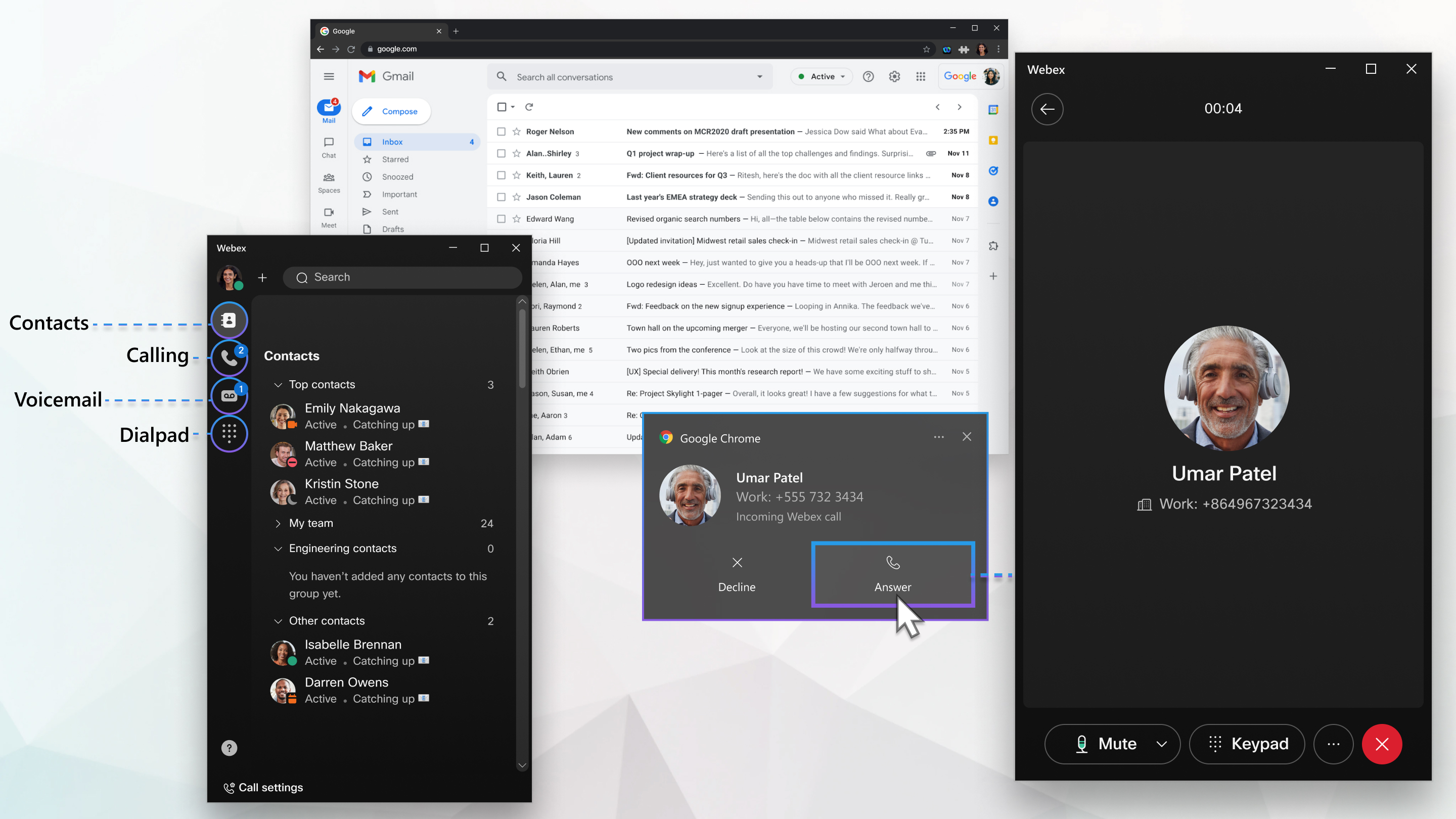
反馈?作为 Webex Calling 用户,您可以直接通过谷歌浏览器拨打电话,在谷歌工作空间中工作时提高工作效率,而无需单独使用桌面应用程序。Webex Calling for Chrome 可在谷歌浏览器网上应用店中作为扩展程序使用。Webex Calling for Chrome 通过基于浏览器的直观软电话提供了一套强大的企业通话功能。
先决条件
Webex CallingChrome 版适用于所有拥有专业版许可证的Webex Calling用户。 访问 Chrome 网上商店并搜索 Chrome,将其作为扩展程序添加到您的 Chrom e 和 Edge Chromium 浏览器中。Webex Calling 该扩展程序适用于支持 Chrome 和 Edge Chromium 的桌面操作系统。 支持以下操作系统:
-
Windows 10 及更高版本
-
Mac OS 版本 11 Mountain Lion(或更高版本)
-
ChromeOS
-
Linux Ubuntu,22.04.2 或以上
通话功能
Webex Callingfor Chrome 支持以下通话功能:
-
来电和去电
-
在公司目录中搜索用户并从搜索结果中拨打电话
-
从键盘拨出电话
-
点击拨打任何 Google Workspace 应用程序和 Chrome 网页上的电话号码
-
在 Web 客户端中接收来电通知
-
呼叫保持和恢复
-
从通话记录中查看拨打、已接和未接来电的历史记录
-
来电转接—先咨询然后立即转接
-
客户端中带有留言等待指示 (MWI) 和脚本的语音信箱
-
如果您拥有Webex Calling专业版许可证,则现在可以Webex Calling直接在 Chrome 中使用。
限制和限制
以下是 Chrome 的Webex Calling已知限制和限制:
-
从 Web 客户端呼叫使用系统的音频输入和输出设备。 用户无法从客户端选择特定的设备。 如果您有多个 设备,例如带显示器的扩展坞,则必须在操作系统设置(例如 Windows 设置)中选择显示器的 音频输入或输出设备。
-
您只能连接一个浏览器客户端Webex Calling。 如果您从客户端的另一个实例登录,则您已退出之前 的会话。
-
印度的 Web 客户端用户无法拨打或接听 PSTN 电话。
-
仅限管理员:如果您使用 Control Hub 查看 Chrome 的分析,则 “呼叫媒体质量” 仪表板的 “按端点 类型划分的呼叫时段” 部分中的端点类型显示为 “未知”。Webex Calling
浏览器应用程序类型计入每位用户 出现 35 条共享线路的限制。 如果Webex Calling适用于 Chrome 的扩展程序无法注册到Webex Calling,请让您的管理员执行以下操作:
-
在 Control Hub 中,转到。
-
选中 Web 复选框。
-
如果未选中 Web,请移除一些共享线路关联。
如果您使用的是旧版本的 Webex Call 扩展程序,我们建议您 迁移到Webex Calling适用于 Chrome 的扩展程序。
已知问题
在 macOS 13(Ventura)中,如果将 “f Webex Calling or Chrome” 扩展程序添加到 Chrome,则会将 Chrome 添加到 “登录项目” 中。 因此,当你登录 MAC 笔记本电脑时,Chrome 会自动 在登录时启动。
要从 Chrome 中移除自动启动功能,请前往 MAC 系统设置,搜索 “”,然后将 Chrome 从应用程序列表中移除。
准备工作
必须使用 Chrome 浏览器版本 104 或更高版本才能用Webex Calling于 Chrome。
| 1 |
前往谷歌浏览器网上商店Webex Calling搜索浏览器。 |
| 2 |
单击 “添加到 Chrome”。 |
| 3 |
选择添加扩展程序。 |
| 4 |
(可选)将扩展程序固定到浏览器选项卡。 |
| 1 |
单击 |
| 2 |
输入电子邮件地址,然后选择单击 Next(下一步)。 |
| 3 |
输入帐户密码,单击登录。 登录 Chrom Webex Calling e 后,你可以在页脚中看到你的号码。 |
 在您的 Chrome 浏览器上。
使用Webex Calling适用于 Chrome 的拨打电话的方式有多种。
要给某人打电话,请单击以下菜单选项之一:
|
菜单 |
操作 |
|---|---|
|
键盘 |
|
| 呼叫 |
|
| 点击通话 |
|
 。
。 。
。 侧导航栏导航到 “
 。
。转接呼叫有两种方法——先咨询和立即转接(称为盲转接)。 您可以使用转接将来电或拨出电话转接到另一个号码。
要转接电话,请按照以下步骤操作:
| 1 |
拨打电话或接听来电。 |
| 2 |
从 (...) 中,选择传输。 在将呼叫转接给预定接收方时,来电者被置于保留状态。 |
| 3 |
在 “先咨询” 或 “立即转移” 期间,使用以下方法之一查找或搜索预期的收件人:
|
| 4 |
单击 “立即转移” 或 “先咨询”。 |
| 5 |
如果您选择了 “先咨询”,请等待接收方接听电话。 未接听的呼叫将转接到语音信箱。 |
| 6 |
目标接收方接听电话后,单击 “完成转接”。 呼叫转接后,Chrom Webex Calling e 将显示初始屏幕。 |
| 1 |
接听来电。 |
| 2 |
从 (...) 中,选择保留。 来电者保持连接状态,但是在您恢复通话之前,您无法与他们通信。 |
| 3 |
单击 “继续” 以恢复通话。 |
在操作系统和 Chrome 浏览器中启用通知,以便在有来电时在桌面上接收通知。
要在 Chrome 浏览器中启用通知,请执行以下操作:
-
前往 。
-
将 “默认行为” 设置为 “站点可以要求发送通知”。
-
在 “允许在自定义行为中发送通知” 下添加 web.webex.com。
要为您的操作系统启用通知,请执行以下操作:
-
Windows —前往 ”。 确保在通知中设置了所有必需的权限。 在 “获取来自这些发件人的通知” 下打开 Google Chrome。
-
Mac —前往 ”。 在应用程序列表中,点击谷歌浏览器。 打开 “允许通知”,然后选择 Chrome 可以发送的通知类型。
-
ChromeOS —转到系统托盘或任务栏中的通知区域。 点击时钟图标打开菜单。 确保将所有应用程序的通知图标设置为开启。 单击 “通知” 打开通知设置。 在 “允许来自以下内容的通知” 中选中 Chrome 好东西。
您必须允许 web.webex.com 的媒体权限才能收听通话的音频 通知。
要使用 Chrome 版接听电话Webex Calling,请执行以下操作:
| 1 |
点击桌面上的浏览器通知即可恢复 Chrom Webex Calling e 客户端。 适用于 Windows 和 ChromeOS 的浏览器通知 
适用于 Mac 的浏览器通知 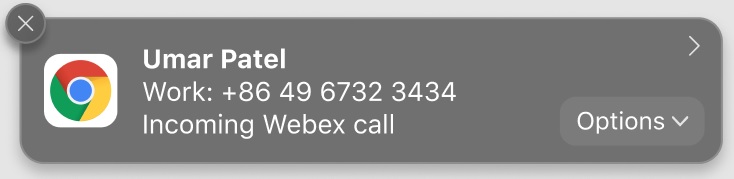
|
| 2 |
单击 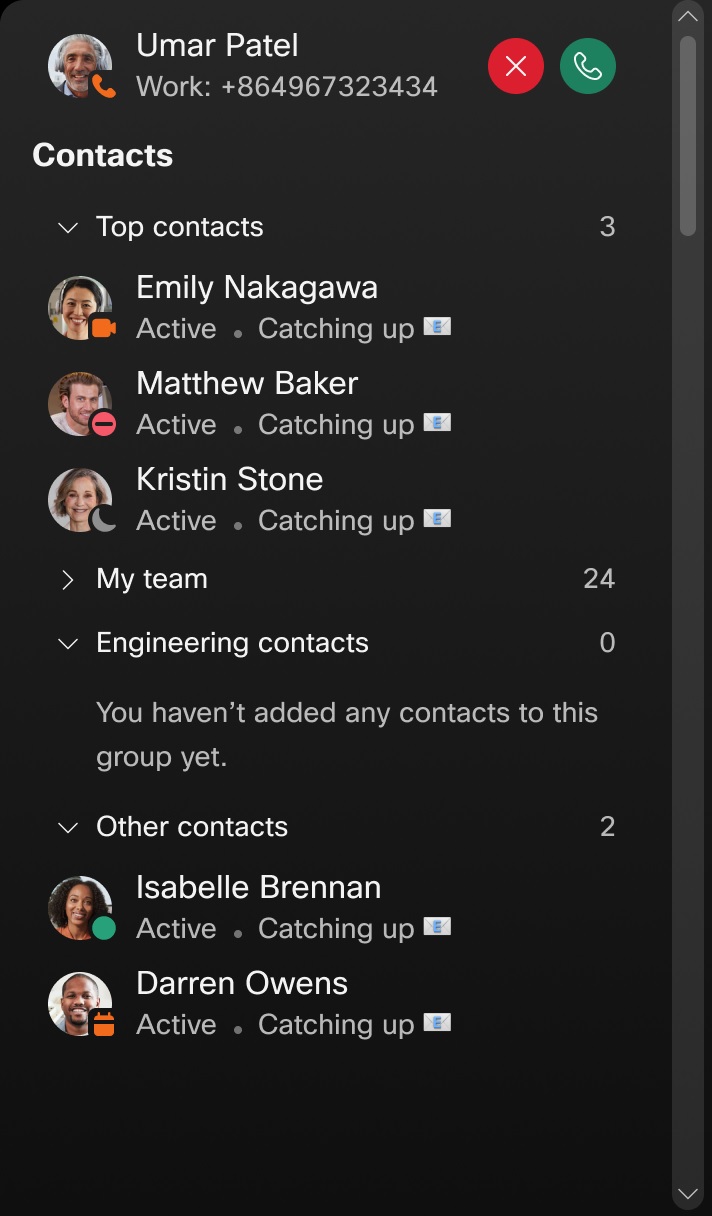
|
| 3 |
单击 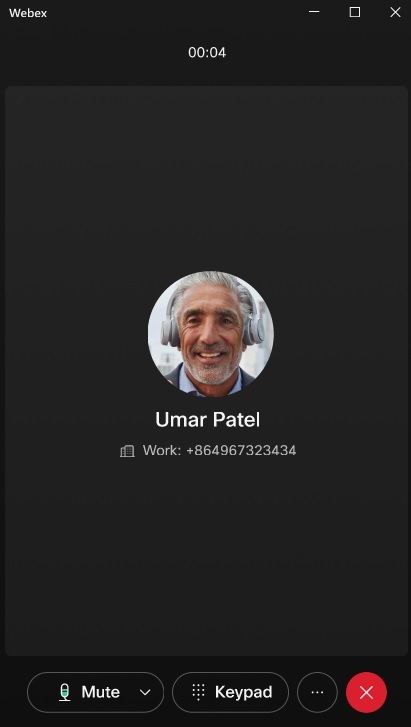
|
 结束通话。
结束通话。 显示你
有多少语音信箱留言。 您可以随时收听您的留言。 您还可以在 “通话设置” 中创建个人
问候语并自定义语音信箱
设置。
显示你
有多少语音信箱留言。 您可以随时收听您的留言。 您还可以在 “通话设置” 中创建个人
问候语并自定义语音信箱
设置。
|
操作 |
操作 |
|---|---|
|
收听语音信箱 |
|
|
查看语音信箱操作 |
按照语音提示将语音信箱标记为机密或紧急。 |
|
查看语音信箱的笔录 |
将显示语音信箱的笔录以及 “查看语音信箱操作” 部分中列出的选项。 播放留言时,您可以查看每封语音信箱的文字记录。 如果语音信箱记录在服务器上随时可用,则客户端会显示语音信箱记录。 以下状态可用于语音信箱脚本:
|
 进入语音信箱屏幕。
 表示语音信箱是
机密的或紧急的。 您无法转发机密
语音信箱。
表示语音信箱是
机密的或紧急的。 您无法转发机密
语音信箱。 可在计算机
上使用音频播放语音留言。
可在计算机
上使用音频播放语音留言。 可
随时暂停和继续发送消息。
可
随时暂停和继续发送消息。 点击删除语音信箱。
 并选择 “
并选择 “您可以从 settings.w ebex.com 管理您的呼叫设置,例如呼叫转移。 前往 。
|
操作 |
操作 |
|---|---|
|
查看通话设置选项 |
在左下角,单击 “通话设置”。 |
在左侧导航栏中单击您的个人资料照片以访问您的个人资料。
以下操作可用:
|
操作 |
操作 |
|---|---|
|
注销 |
单击 “注销” 退出Webex Calling。 |
|
呼叫设置 |
单击 “通话设置” 以访问和管理您Webex Calling个人资料的通话设置。 |
当您的呼叫应用程序处于后台时,您可以收到来电通知。
| 1 |
在适用于 Chrome Webex Calling 的客户端上单击 “关闭”。
如果您不想再次显示此消息,请选中 “不再显示此消息”。 |
| 2 |
单击 “最小化 Webex” 使呼叫应用程序保持在后台,或单击 “关闭 Webex” 将其关闭。 如果您选择 “关闭 Webe x”,则不会收到通知。
|
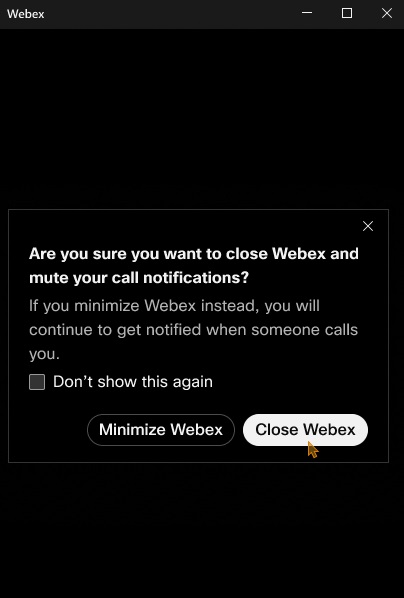
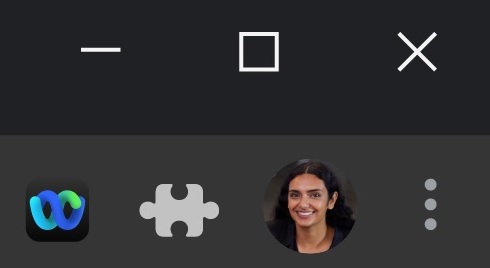

您可以自定义您的Webex Calling适用于 Chrome 的客户端在关闭前是否要求确认。 如果启用此选项,则在单击 “关闭” 后,必须确认要关闭 Webex。
要配置设置,请执行以下步骤:
| 1 |
在浏览器中右键单击 “Webex Calling适用于 Chrome” 的图标。
|
| 2 |
单击 “选项”。 或者,在Webex Calling适用于 Chrome 的客户端上前往 “通话设置”,然后点按 “打开 Webex 扩展程序选项”。 |
| 3 |
在关闭或关闭 Webex 之前切换 “询问” 以设置您的首选项。 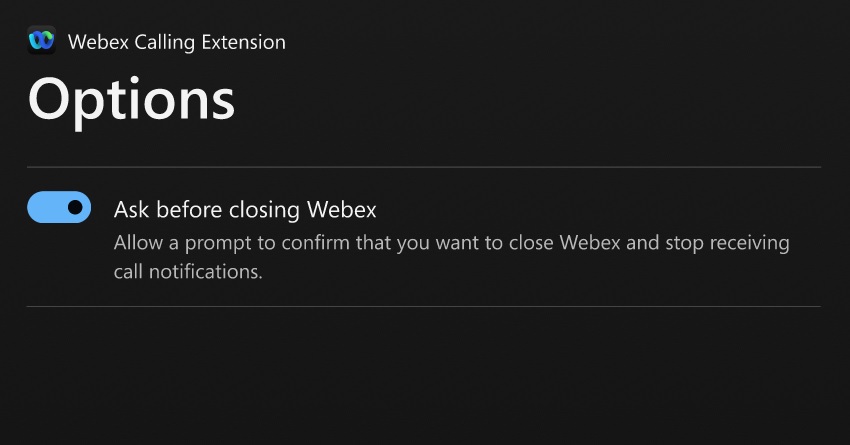
|
默认情况下,所有拥有专业许可证的Webex Calling用户均启用浏览器软件电话。
要禁用它,请按照以下步骤操作:
| 1 |
登录 Control Hub,然后选择 “用户”。 |
| 2 |
选择用户。 |
| 3 |
转到。 |
| 4 |
取消选中 Web 以禁Webex Calling用所选用户的 Chrome 浏览器。 作为Webex Calling管理员,您可以使用 Chrome 企业版政策列表将Webex Calling适用于 Chrome 的扩展程序远程推送到用户的浏览器。 如需更多信息,请参阅了解 Chrome 政策管理和 Chrome 企业版政策列表。 |


