- Kezdőlap
- /
- Cikk

Köszönjük visszajelzését.


 Ebben a cikkben
 Visszajelzés?
Ezzel a cikkben beállíthatja a Webex Contact Center hangcsatorna-képességeit.
Hangcsatorna beállítása a Webex Contact Center számára
Ez a cikk útmutatást nyújt Önnek a Webex Contact Center hangcsatornáinak beállításán. Győződjön meg arról, hogy befejezte a Webex Contact Center bérlőjének kezdeti beállítását, kövesse az Első lépések a Webex Contact Center cikk ben található utasításokat.
Önnek el kell döntenie, hogyan integrálja a nyilvános kapcsolt telefonhálózat (PSTN) szolgáltatásait és ügynökeit a Webex kapcsolattartó központba.
A Webex Contact Center bérlőjének csatlakoznia kell a PSTN-hez. A PSTN-szolgáltató lehetővé teszi a bejövő és kimenő hívásokat a Webex Contact Center ügyfeleihez és onnan.
Hangkapcsolatot kell biztosítania ügynökei számára, hogy lehetővé tegye számukra a hívások fogadását és kezdeményezését. Az ügynökök összekapcsolására használt módszer attól függ, hogy milyen végpontok típusát használják a hangszolgáltatásokhoz.
Csatlakozás a Webex Contact Centerhez a Webex szolgáltatással
A Webex globálisan elérhető médiahálózatot üzemeltet, amely hozzáférést biztosít több szolgáltatáshozWebex Calling, beleértve a Contact Center és a Meetings szolgáltatást.
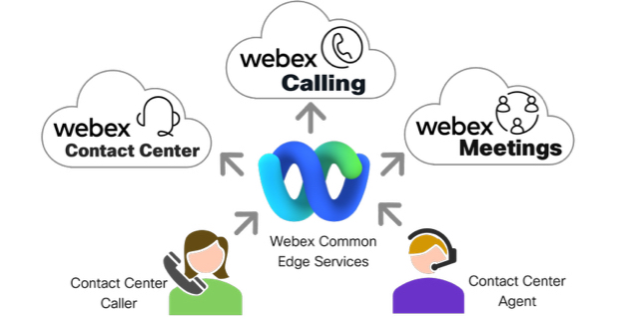
Ezt a felhőkapcsolatot használhatja PSTN-szolgáltatások nyújtására, ügynökei pedig csatlakozhatnak a Webex szolgáltatáshoz a hívások kezeléséhez.
Ezt a módszert javasoltuk a telefonálás Webex felhőbe történő integrálásához. Ez a módszer biztonságos és megbízható kapcsolatot biztosít közvetlenül a Webex infrastruktúrába. Lehetővé teszi az önkiszolgáló biztosítás és konfiguráció használatát a Webex Control Hub segítségével.
Webex Calling Előfizetés
Ha aktív Webex hívási előfizetéssel rendelkezik, akkor a hangszolgáltatások csatlakoztatására is szolgál a Webex Contact Centerhez.
Csatlakozás a Webex Contact Centerhez a Webex Cloud Common Edge szolgáltatásokkal
Webex Contact Center, és Webex Calling megoszthatja a szélső hozzáférési szolgáltatások globális hálózatát a hívások Webex Clou d-ba történő irányításához.
A hívásokat a Webex kapcsolattartó központba irányítják a PSTN szolgáltatásokkal. Webex Calling Ez a szolgáltatás lehetővé teszi, hogy Webex Calling előfizetés nélkül irányítsa a hívásokat a kapcsolattartó központjába.
Az összes új Webex Contact Center előfizetés tartalmazza a Webex Calling PSTN szolgáltatásokat, amelyek automatikusan hozzáadódnak az összes megrendeléshez.
Ha a bérlőt 2024 októbere előtt biztosították, akkor előfordulhat, hogy partnerének hozzá kell adnia a Webex Calling PSTN szolgáltatást a Common Edge szolgáltatások használatához.
Csatlakozás a Webex Calling szolgáltatásokhoz
Meg kell határoznia a PSTN-szolgáltatások nyújtásának megközelítését és azt, hogy ügynökei hogyan kapcsolódnak a Webex kapcsolattartó központjához.
PSTN Szolgáltatások
Ez a szakasz útmutatást nyújt a nyilvános kapcsolt telefonhálózat (PSTN) és az ügynökök hangcsatornáihoz való csatlakoztatásán a Webex kapcsolattartó központban. A rendszergazdáknak meg kell tervezniük és meghatározniuk kell a PSTN-szolgáltatások nyújtásának legjobb módját, és ügynöki kapcsolatokat kell létrehozniuk a hangcsatornákkal.
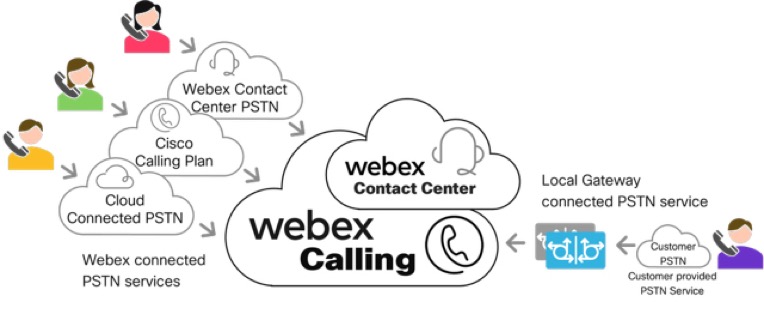
A rendszergazdák a következő Webex Cloud PSTN összekapcsolhatósági lehetőségek közül választhatnak:
- Webex Contact Center PSTN (csak a szom szédos Egyesült Államokban és Kanadában érhető el)
- Webex Cloud csatlakoztatott PSTN
- Cisco hívócsomag (a Webex Contact Center támogatja azokban a régiókban, ahol Webex Calling támogatja a szolgáltatási számokat, és csak a Webex Contact Center próbaverzióihoz)
A rendszergazdák a helyszíni PSTN Connectivity használatát is választhatják:
- Webex CallingHelyi átjáró (hely iség alapú vagy partnerek által üzemeltetett PSTN)
A Webex kapcsolattartó központjának legalább egy PSTN-kapcsolattal kell rendelkeznie a hívások fogadásához és kezdeményezéséhez. A szakasz többi része részletezi a rendelkezésre álló Webex PSTN csatlakozási lehetőségeket.
Webex Kapcsolattartó Központ PSTN
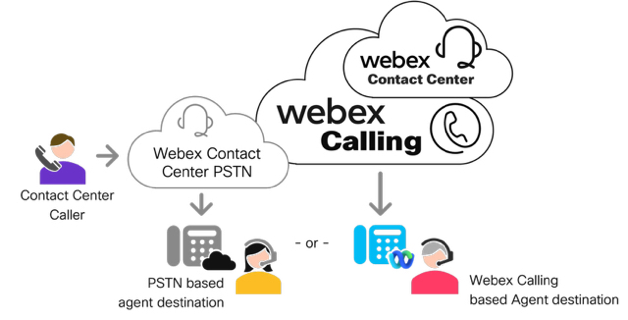
A szomszédos Egyesült Államokban és Kanadában élő ügyfelek dönthetnek úgy, hogy a Contact Center PSTN szolgáltatásukat a Cisco-n keresztül PSTN csomagként vásárolják meg a Webex kapcsolattartó központjukkal. Ezt a szolgáltatást olyan díjstruktúrával hozták létre, amely lehetővé teszi az ügyfelek számára, hogy PSTN-hívásokat küldjenek a kapcsolattartó központba, de hívásokat továbbítsanak a PSTN célállomások ügynökeinek, például otthoni munkavállalóknak is. A szolgáltatást rendes számokkal vagy ingyenes telefonszámokkal is megrendelheti felár ellenében. A szolgáltatás számlázását a Cisco közvetlenül az ügyfélnek terheli.
A Webex Contact Center PSTN nem támogatja a nemzetközi tárcsázási lehetőségeket. Csak a szomszédos alsó 48 államban vagy Kanadában érkező észak-amerikai számozási terv bármely célpontjába és onnan hívhat hívásokat.
A Webex a Contact Center PSTN-t felhőalapú PSTN-szolgáltatásként szállítja, amelyet a Webex Vezérlőközpontban konfiguráltak. Egy rendszergazda létrehozna egy helyet a Vezérlőközpontban, és kiválasztja a Webex Contact Center PSTN-t a hely PSTN-szolgáltatásaként.
A Webex Contact Center PSTN rendelhetőségi információk megtalálhatók a Webex Contact Center rendelési útmutatóiban. További információt a Cisco Collaboration Contact Center rendelési útmutatója című témakörben tal ál.
Webex Calling Felhőre csatlakoztatott PSTN (Cloud Connect, CCP vagy CCCP)
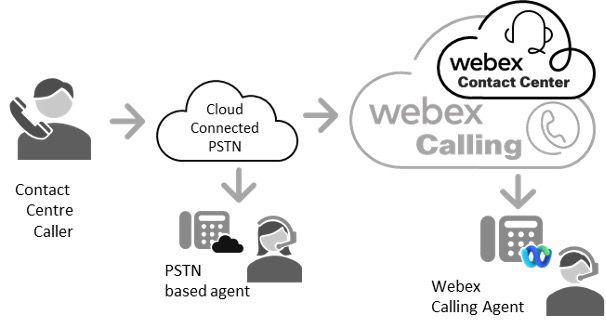
A Webex Cloud Connected PSTN vagy CCP több mint 65 országban biztosít kapcsolatot tanúsított hívásszolgáltatókon keresztül. A Cloud Connected PSTN segítségével rendkívül megbízható kapcsolat jön létre a Webex Calling felhő és a kiválasztott PSTN-szolgáltató között.
Ha a PSTN-szolgáltatáshoz engedélyezett felhőcsatlakoztatott PSTN-partnert (CCPP) választ, a bejövő és kimenő hívásokat ezen a létrehozott kapcsolaton keresztül irányítja, így gyorsanWebex Calling, egyszerűen és megbízható hívást biztosít vállalkozása számára.
Ebben a csatlakozási modellben a bejövő hívások a Cloud Connected PSTN-en keresztül érkeznek a Webex Contact Centerbe Webex Calling és továbbítják azokat. A kimenő hívásokat olyan Webex Calling eszközökön, mint IP-telefonok, Webex App, WebRTC, vagy PSTN alapú ügynökök felé továbbítják a CCP Provider PSTN összekapcsolását használó ügynökökhöz.
További információt a Cloud Connected PSTN című témakörben talál.
Ebben a modellben a használó ügyfel Webex Calling eknek partnerséget kell tenniük egy Cloud Connected PSTN (CCP) szolgáltatóval. Ez a partnerség magában foglalja a szolgáltatások kezdeményezését és aktiválását, a számlázást és a telefonszámok kiosztását. A központi szerződő fél szolgáltatója felelős az Ön szervezetével való kapcsolat létrehozá Webex Calling sáért.
A felhőre csatlakoztatott PSTN (CCP) szolgáltatók a +E.164 formátumú PSTN számok támogatására szolgálnak. Ez vonatkozik mind a Direct-Inward-Dial (DID), mind az ingyenes telefonszámokra. Amikor a CCP DID-jeit vagy ingyenes telefonszámait konfigurálja a Control Hubban, azok +E.164 formátumban kerülnek mentésre.
Webex Calling Helyi átjáró (LGWY)
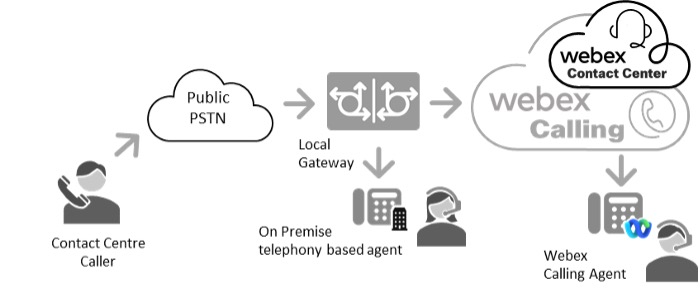
A Webex Calling Local Gateway lehetővé teszi, hogy megtartsa jelenlegi helyszíni PSTN-szolgáltatóját, miközben világszerte több mint 140 piacra biztosít hozzáférést.
A helyi átjáró, amely az ügyfél munkamenet-határellenőrzője (SBC), regisztrál a. Webex Calling A hívásokat Webex Calling a vállalati központok mögött álló helyszíni erőforrások, például ügynökök vagy az ügyfél meglévő helyszíni PSTN-kapcsolata között irányítja a hívásokat.
Ebben a csatlakozási modellben a bejövő hívások egy meglévő helyszíni PSTN-szolgáltatón keresztül érkeznek, és az ügyfél SBC-n keresztül továbbítják őket a Webex Contact Center elér Webex Calling éséhez. A kimenő hívásokat olyan Webex Calling eszközökön, mint az IP-telefonok, a Webex alkalmazás, a WebRTC ügynökök felé továbbítják, vagy a helyi átjárón keresztül vissza a helyszíni környezetbe, hogy elérjék a helyszíni ügynököket vagy a PSTN-alapú ügynököket.
A Helyi átjáróról további információt a Helyi átjáró használatá val kapcsolatos első lépések című cikkben talál.
A Helyi átjáró konfigurálásáról lásd a Helyi átjáró konfigurálása Cisco IOS XE-n című Webex Calling cikket.
Webex CallingA Local Gateway támogatja a harmadik féltől származó SBC-gyártókat. További beszállítói információk, beleértve a támogatott modelleket és szoftvereket, itt találhatók:
https://www.webex.com/content/dam/wbx/us/aag/ webex_calling_third_party_sbc_support_cm -5753.pdf
A regisztrációs Webex Calling vagy tanúsítvány alapú helyi átjáróból a Webex Contact Centerbe vagy a Webex Contact Centerbe irányított hívások a Vezérlőközpontban +E.164 formátumú számokként vannak ellátva. Ez vonatkozik mind a Direct-Inward-Dial (DID), mind az ingyenes telefonszámokra. Ha helyiségi alapú PSTN DID-ket vagy díjmentes számokat konfigurálja a Vezérlőközpontban, azok +E.164 formátumban kerülnek mentésre.
Cisco Webex Calling Terv
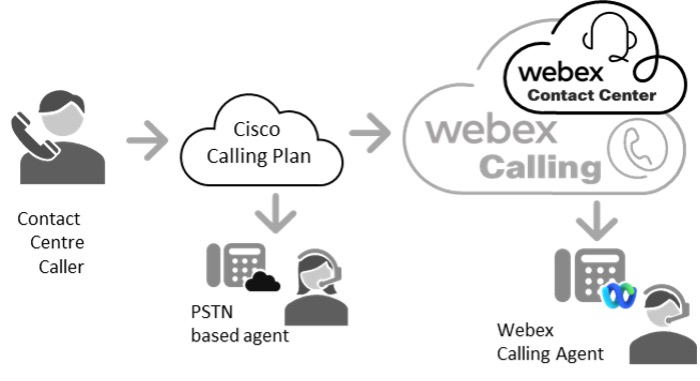
Ez a PSTN opció jelenleg elérhető a Webex Contact Center próbaverzióihoz és azokban a régiókban, ahol a Cisco támogatja a szolgáltatást és/vagy a bejövő ingyenes telefonszámokat.
A Cisco Calling Plans egy csomagolt megoldást kínál, amely leegyszerűsíti a felhőalapú hívások él ményét. Ügy Webex Calling félként lehetősége van új PSTN-számokat rendelni vagy meglévő számokat szállítani a Cis co részére, amelyet a Cisco és partnereink teljes mértékben támogatnak.
Ebben a csatlakozási módszerben, biztosí Webex Calling tja a PSTN Connectivity és a DID vagy ingyenes számokat . Minden biztosítás a Control Hub segítségével érhető el, beleértve a szám rendelést és az aktiválást is. Egyetlen számlázási megoldás érhető el, mivel a Cisco PSTN Carrierként működik.
A bejövő hívások a Cisco Calling Plan segítségével érkeznek Webex Calling a Webex Contact Centerbe, és továbbítják őket. A kimenő hívásokat olyan Webex Calling eszközökön, mint az IP- telefonok, a Webex alkalmazás, a WebRTC ügynökök részére, vagy a Cisco Calling Plan PSTN összekapcsolhatóságon keresztül PSTN-alapú ügynökökhöz juttatják el.
A Cisco Hívócsomaggal kapcsolatos további információk a Cisco Calling Plans című cikkben találhatók.
A Cisco Calling Plan elérhető országok és régiók listája a C alling Global Availability című cikk ben található.
Ügynökök kapcsolata
A rendszergazdáknak el kell dönteniük, hogy az ügynökök hogyan kapcsolódnak a Webex kapcsolattartó központhoz. Az ügynökök kapcsolódhatnak a Webex PSTN összekapcsolási lehetőségeken vagy további lehetőségeken, például eszközökön, Webex alkalmazáson, helyiségalapú PBX- Webex Calling eszközökön vagy Microsoft Teams-alapú ügynökön keresztül.
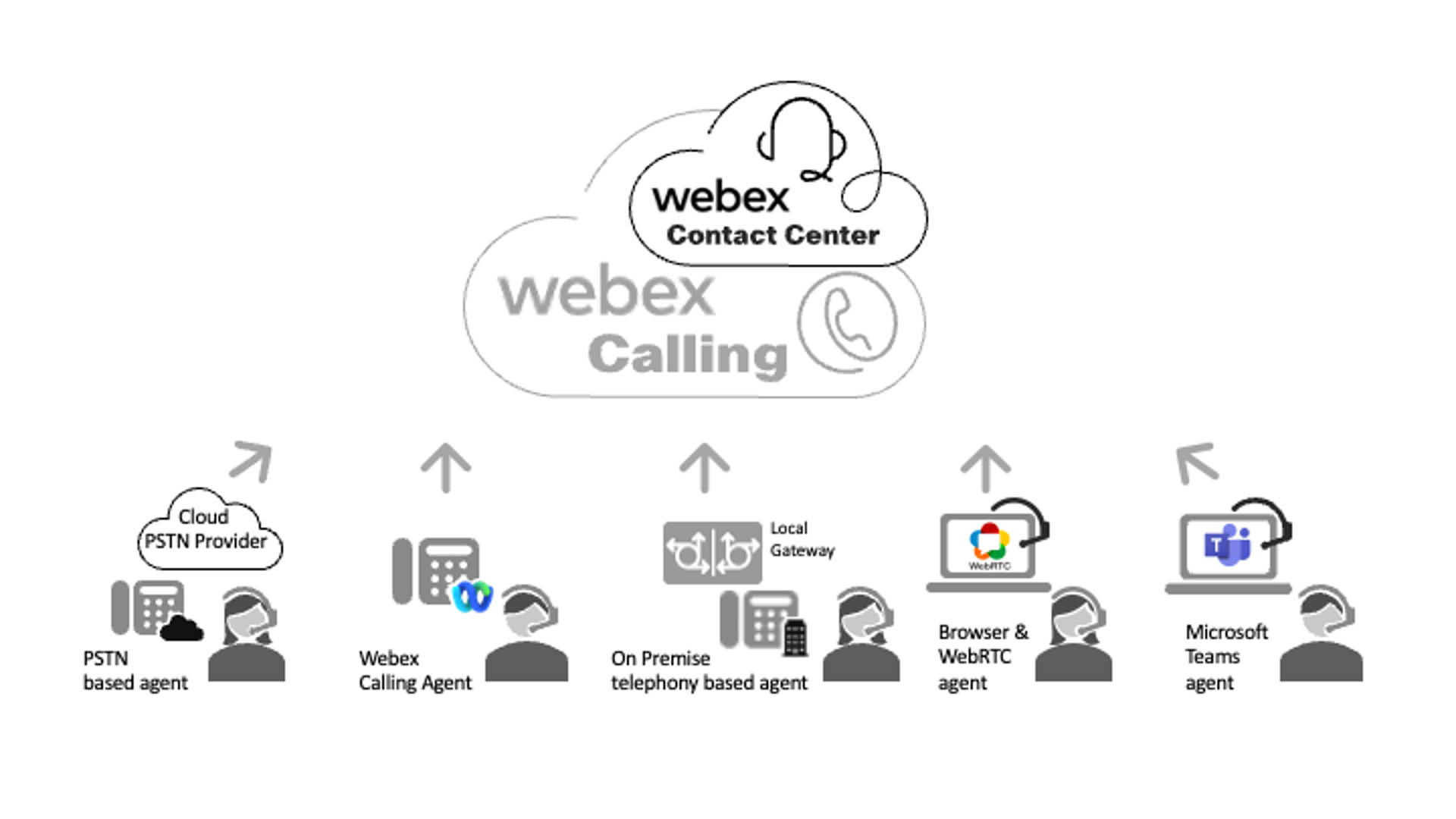
Az ügynök csatlakozási módjai a következők:
- Webex PSTN Inter-Connectivity — ide tartoznak a Direct Inner Dial (DID) számokkal rendelkező PSTN alapú ügynökök vagy mobileszközökön dolgozó ügynökök.
- Webex Calling— ide tartoznak a regisztr Webex Calling ált végpontok (MPP-alapú eszközök vagy Webex alkalmazás) az interneten vagy a Webex edge connect szolgáltatáson keresztül. Érvényes elő Webex Calling fizetésre van szükség ahhoz, hogy a hívásokat ezekhez az ügynökökhöz irányítsuk.
-
WebRTC ügynöki asztali számítógépek — WebRTC-kompatibilis ügynökök asztali számítógépein használva hívásokat küldhet ügynökeinek. A WebRTC hangos adathordozót közvetlenül az ügynök webböngészőjébe szállítja. A WebRTC-kapcsolat az interneten keresztül jön létre, és nem igényel helyi átjárót a hívások ügynökhez történő továbbításához.
A WebRTC asztali támogatás jelenleg nem érhető el a japán adatközpontban üzemeltetett Contact Center ügyfelek számára.
- Helyiségalapú ügynökök vagy PSTN — ide tartoznak a helyiségalapú PBX ügynökök vagy a helyiségalapú PSTN kapcsolat. Az ügynökök használhatnak egy privát fióktőzsdhez (PBX) csatlakoztatott telefonos eszközt, például Cisco Unified Communications Manager (CUCM), vagy az ügynök-alapú hívások helyszíni alapú PSTN-kapcsolaton keresztül irányíthatnak egy PSTN-alapú ügynökök DID vagy mobileszközhöz.
- Microsoft Teams ügynökök helyi átjáró szolgáltatásokon keresztül — A helyi átjáró közvetlen SIP-útválasztási integrációján keresztül a Microsoft Teams asztali alkalmazás, a mobileszköz vagy a webalkalmazás segítségével hívásokat küldhet ügynökeinek. Ez az integráció SIP-csomagot biztosít a Webex Calling helyi átjáró, valamint a Microsoft Teams bérlői és ügyfelei között.
A Webex Contact Center bérlőjének rendelkeznie kell legalább egy módszerrel az ügynökökhöz intézett hívások küldésére.
+E.164 Globalizált hívásátirányítási támogatás a multinacionális kapcsolattartó központok telepítéséhez
A Webex Contact Center támogatja+E.164 számformátumokat. Ez a képesség lehetővé teszi a nagyobb multinacionális kapcsolattartó központok, amelyek többszörös tárcsázási csomagokat, helyszíni PBX interoperabilitást és PSTN-szolgáltatókat használnak, hogy egyszerűsítsék globális és hibrid Contact Center tárcsázási terveket és hívásútválasztási sémáikat.
Webex CallingAlapértelmezés szerint támogatja az +E.164 számformátumokat a Cloud Connected PSTN vagy a Local Gateway kapcsolat használatakor, és a Vezérlőközpontban számokat ad meg. Az összes PSTN-szám (Direct-Inward-Dial vagy Toll-Free) +E.164 formátumban kerül mentésre a Control Hubban.
A helyi átjárók, például a Cisco CUBE vagy a jóváhagyott harmadik féltől származó SBC-k konfigurálhatók úgy, hogy támogassák az +E.164 formátumot és a globalizációt, hogy együttműködjenek a helyszíni PBX-ekkel, például az On-Premise PSTN-szolgáltatásokkal. Cisco Unified Communications Manager
Ügynöki célállomás kiválasztása a Webex Contact Centerben
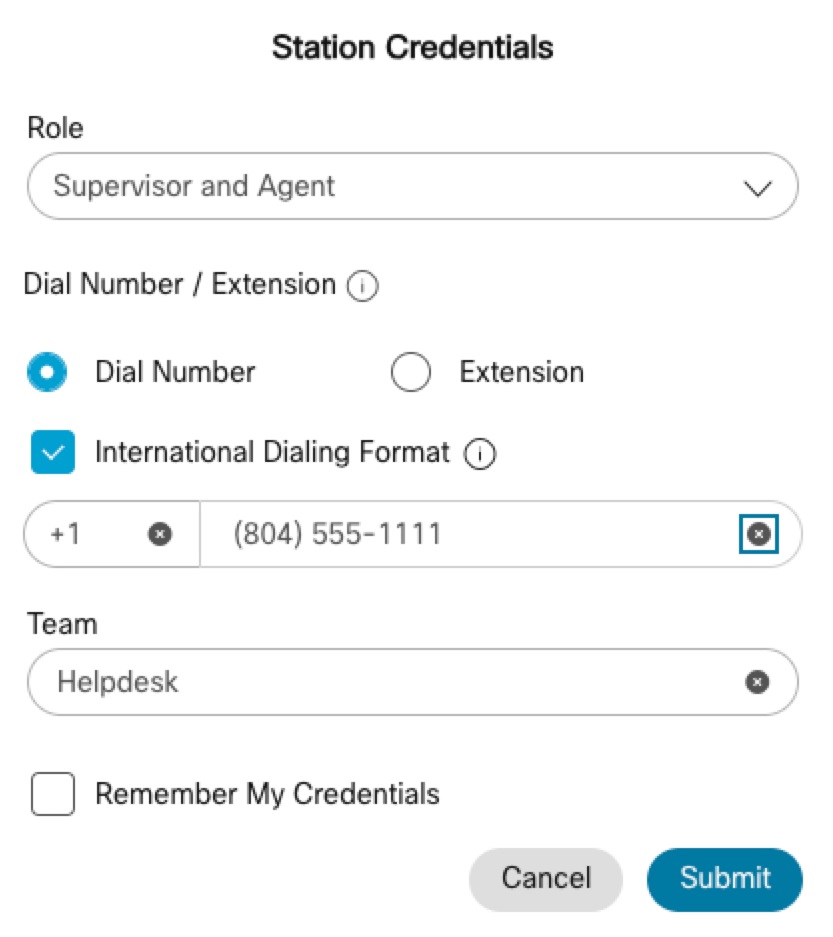
Amikor bejelentkezik a Webex Contact Centerbe, az ügynököket arra kérik, hogy adják meg a hívások fogadásához prefer ált célállomást. A célállomások tár csázási számként, kiterjeszté sként vagy asztalként definiálhatók. A rendszergazdák kezelhetik és testreszabhatják ezt a viselkedést asztali profilok segítségével, amelyek lehetővé teszik az ügynök céljainak előzetes meghatározását.
-
Tár@@ csázási szám: A tárcsázási szám egy szabad formájú numerikus bejegyzés, amely egy vállalati közvetlen bevezető tárcsázási (DID) számot ábrázolhat, beleértve a Microsoft Teams, mobil célszámok hoz Webex Calling vagy nyilvános PSTN-számokhoz társított számokat is. A tárcsá zási számot általában +E.164 formátumban adják meg, ez nem kötelező. A megadott számnak elérhetőnek kell lennie a Webex PSTN-en és az útválasztáson keresztül.
- Bővítmény: A kiterjesztés egy rövid formájú belső szám, amely megfelelhet egy Webex Calling vagy egységes kommunikációs végpontnak. Belépéskor a bejelentkezési képernyő megpróbálja összeegyeztetni a kiterjesztést egy regisztrált Webex Calling végponttal. Ha találunk egy egyezést, további telefonvezérlő funkciók válnak elérhetővé az ügynök számára, beleértve a kívánt eszköz kiválasztásának lehetőségét is.
- Asztal: Ha elérhető, az Asztal kiválasztása lehetővé teszi az ügynökök számára, hogy közvetlenül a böngésző jükből is használhassák a WebRTC-alapú hívásokat.
-
Győződjön meg arról, hogy az összes tárcsázott szám és bővítmény megfelelően konfigurálva és elérhető legyen a Webex PSTN-en és az útválasztáson belül, valamint a szervezet telefonálásán belül (ha van ilyen).
-
Az asztali (WebRTC) opció jelenleg nem érhető el a japán adatközpontban üzemeltetett ügyfelek számára.
Cisco preferált architektúra a Webex Calling számára
Webex Calling A Webex Contact Center biztosítása és konfigurálása
A Webex Contact Center telep Webex Calling ítésekor az ügyfeleknek a Webex Contact Center bérlőjének konfigurálása előtt teljes mértékben be kell állítaniuk az összes vonatkozó vezérlőhub beállítását, a licencelést, a PSTN összekapcsolódást és az ügynöki végpontok, Webex Calling például az Webex Calling eszközök (MPP IP-telefonok), a Webex alkalmazást (soft phones) telepítését. A fenti Webex Calling összetevők előkonfigurálása jelentősen felgyorsítja a telepítést és leegyszerűsíti a Webex Contact Center konfigurálási folyamatát.
A konfigurációval kapcsolatos további információk itt talál Webex Calling hatók:
https://help.webex.com/en-us/article/njvdjf2/Configure-Webex-Calling-for-your-organization
A Webex Calling konfigurációs munkafolyamat itt található:
https://help.webex.com/en-us/article/32gfts/Webex-Calling-Configuration-Workflow
Webex CallingHálózati és port referencia útmutató:
https://help.webex.com/en-us/article/b2exve/Port-Reference-Information-for-Webex-Calling
A Webex Contact Center telepítése előtt sikeresen kezdeményeznie kell a bejövő és kimenő hívásokat a kiválasztott Webex Calling PSTN csatlakozási opcióval, mielőtt elvégzi a fennmaradó feladatokat.
Webex Calling A Webex Contact Center konfigurációs ellenőrző listája
A Webex Contact Center integrált beállításakor bizonyos konfigurációkat kell Webex Calling elvégezni a zökkenőmentes kommunikációs élmény biztosítása érdekében. Az alábbiakban egy átfogó ellenőrzőlista található, amellyel végigvezheti Önt a Webex Contact Center sikeres megvalósításához szükséges konfigurációkban és ellenőrzésekben.
A Webex Control Hub fiókadatainak ellenőrzése
A legjobb gyakorlat azt javasolja, hogy dokumentálja a Webex Control Hub fiókadatait. Ezek az információk tartalmazzák a szervezet azonosítóját és nevét. Ezekre az információkra szükség lesz az esetek megnyitásához Cisco Technical Assistance Center (TAC), illetve a Cisco-fiókcsapatával, az ügyfél-sikerszakemberrel vagy a Webex kapcsolattartó központtal való együttműködés során. Ha ezeknek az információknak a kéznél van, felgyorsítja a megoldást a segítségkérés során.
- Jelentkezzen be a Control Hub alkalmazás ba.
- Keresse meg a Fi ók > Szervezetprofil menüpon tot.
- Dokumentálja a szervezet nevét és a szervezet azonosítóját.
Webex előfizetések és licencek ellenőrzése
A legjobb gyakorlat azt javasolja, hogy dokumentálja a Webex Control Hub előfizetési adatait. Ezek az információk tartalmazzák az előfizetési licenceket, az Üzenet Webex Meetings küldést, a Hívást és a Kapcsolattartó Központot. Ezeket az információkat fel kell tüntetni az esetek megnyitásakor Cisco Technical Assistance Center (TAC), vagy amikor a Cisco fiókcsapatával, az ügyfél-sikerszakértővel vagy a Webex kapcsolattartó központ erőforrásaival való egyeztetés során kell megadni.
- Jelentkezzen be a Control Hub alkalmazás ba.
- Keresse meg a Fi ók > Előfizetések menüpon tot.
- Dokumentálja a részleteket a Licencösszefoglaló oldalon.
Ez az oldal tartalmazza az összes Hívó- és Contact Center előfizetési licencelési információt.
- A Webex eszközöket vagy a Webex alkalmazást használó ügynökök érvényes hívási előfizetésére van szükség.
- Érvényes előfizetésre van szükség a Contact Center standard vagy prémium ügynökök számához, amelyeket engedélyezni szeretne. Ha nem lát aktív előfizetést a Webex Contact Center Standard vagy Premium ügynökökre, kérjük, lépjen kapcsolatba Cisco partnerével vagy fiókcsapatával.
A Webex Contact Center PSTN helyszínek konfigurálása
A Webex Contact Center PSTN összekapcsolhatósághoz külön helyet kell rendelni a Webex Control Hub alkalmazásban. Ez a hely képviseli a Webex Contact Center PSTN összekapcsolódását a Webex Global Media felhőbe és azon kívül.
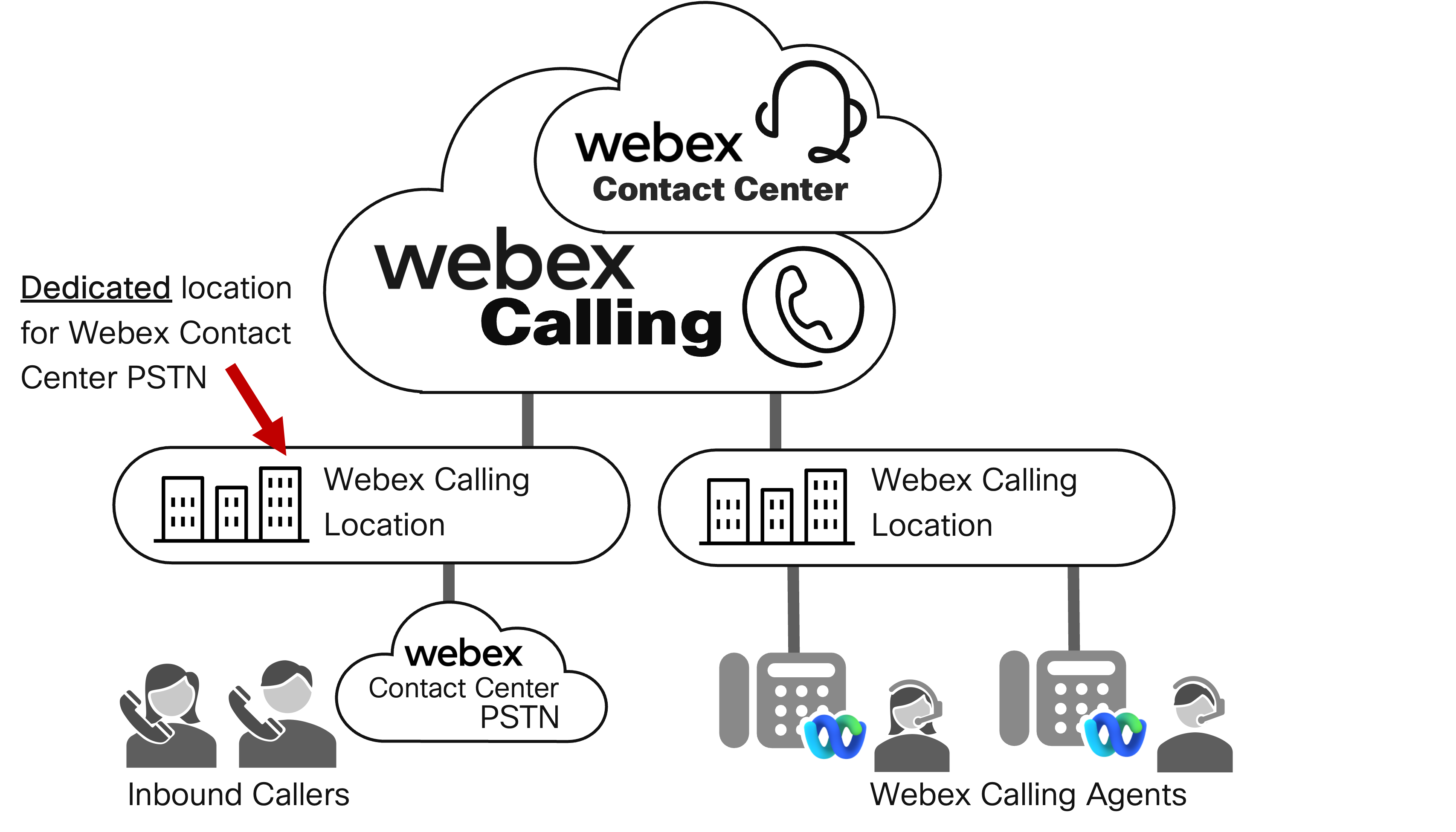
A Cisco nem támogatja a végpont-eszközöket ugyanazon a helyen, mint a Webex Contact Center Webex Calling PSTN. A végpontok azonos helyre történő elhelyezése váratlan túllépési díjakat eredményezhet a Webex Contact Center előfizetésük során.
A rendszergazdák egynél több PSTN-helyet is konfigurálhatnak, ha a Webex Contact Center telepítéséhez egynél több PSTN összekapcsolási lehetőséghez kell hozzáférni. Erre példa lehet egy dedikált hely a Webex Cloud Connected PSTN számára és egy külön hely a Webex Local Gateway számára.
Több országot vagy régiót érintő telepítéseknél előfordulhat, hogy további helyeket kell konfigurálnia az egyes földrajzi területek és azok megfelelő PSTN-csatlakozási lehetőségeinek megjelenítésére.
- Jelentkezzen be a Control Hub alkalmazás ba.
- Keresse meg a Hel yeket.
- Kattintson a Helykezelés legördülő listára, és válassza a Manuális létrehozás lehetőséget.
- Adja meg a részleteket, majd kattintson a Létrehozás gom bra.
Ebben a lépésben térképezze fel a Webex PSTN-csatlakozási lehetőségeit a létrehozott megfelelő helyre.
- A Hely létrehozása összefoglaló lapon kattintson a Bezárás gombra. Egy későbbi lépésben hozzáadhatja a Helyszín PSTN Connectivity opciót.
- Ismételje meg a 4. lépést további helyekhez.
A Webex Calling ügynöki helyek konfigurálása (ha van)
Az ügynökök közötti kapcsolódáshoz eszközöket (MPP- Webex Calling eszközöket vagy Webex alkalmazást) használó Webex Contact Center ügynököknek egy helyet kell hozzárendelni a Webex Control Hubban. Ez lehetővé teszi a rendszergazdák számára, hogy konfiguráljanak egy olyan helyet, amely a Webex Contact Center ügynök összekapcsolhatóságát képviseli a Webex Global Media felhőbe és azon kívül.
A rendszergazdák egynél több ügynöki helyet is konfigurálhatnak a Webex Contact Center telepítéséhez. Erre példa lehet egy dedikált call center létesítmény, egy távoli hely az otthoni ügynököktől való munkavégzéshez vagy helyiséges helyszínek. Több országot vagy régiót érintő telepítéseknél előfordulhat, hogy további helyeket kell konfigurálnia az egyes földrajzi területek megjelenítésére.
- Jelentkezzen be a Control Hub alkalmazás ba.
- Keresse meg a Hel yeket.
- Kattintson a Helykezelés legördülő listára, és válassza a Kézi létrehozás lehetőséget.
- Adja meg a részleteket, majd kattintson a Létrehozás gom bra.
- A Hely létrehozása összefoglaló lapon kattintson a Bezárás gombra.
- Ismételje meg a 4. lépést az ügynöki helyeknél.
A Webex Contact Center PSTN konfigurálása
A Webex Contact Center PSTN-t használó Webex Contact Center telepítéséhez be kell állítania a Webex Contact Center PSTN szolgáltatóját a Vezérlőközpontban.
A Webex Contact Center PSTN segítségével a Cisco az Ön PSTN-szolgáltatójaként és RESPBORG-ként működik. Ez magában foglalja a szolgáltatás bevezetését és aktiválását, a számlázást és a szám-biztosítást. A Webex Contact Center PSTN CCP-szolgáltatóként történő konfigurációja kapcsolatot teremt az Ön szervezetével. Webex Calling
A következő szakasz segít a Webex Contact Center PSTN kapcsolat beépítésében.Control Hub CCP aktiválása
- Bejelentkezés a Control Hubba
- Keresse meg a Hel yeket.
- Válasszon egy helyet, amelyet konfigurálni szeretne a Webex Contact Center PSTN kapcsolathoz az adott rekordra kattintva.
- Keresse meg a Hí vás almen üt, majd kattintson a H ívás beállítása gombra.
- A Csatlakozás típus a területen válassza a Cloud Connected PSTN lehetőséget, majd kattintson a Tov ább gombra.
- Válassza ki a Webex Contact Center PSTN csomagot szolgáltatóként a listából, majd kattintson a Tovább gombra.
Ez a szolgáltatás jelenleg csak az Egyesült Államokban (szomszédos alsó 48 állam) és Kanadában érhető el. A PSTN Connectivity típus megjelenítéséhez érvényes USA-ban vagy kanadai címet kell beállítani a Hely alatt.
- Kattintson a Számok hozzáadása most gombra a PSTN-kapcsolat mentett párbeszédablakon.
- A Számok hozzáadásának helyének kiválasztása lap on kattintson a Tov ább gombra. Ez az oldal alapértelmezés szerint az Ön által korábban kiválasztott hely és a Webex kapcsolattartó központ PSTN szolgáltatója.
- Írja be a Cisco által megadott telefonszámokat, ezeket a számokat a Webex Contact Center bérlőinek aktiválási és beépítési folyamatának részeként kellett volna megadni Önnek. Több számot is felsorolhat, ha vesszővel elválasztja őket. Az elfogadható formátumok közé tartoznak az országkódok, valamint a jelek, kötőjelek vagy szüvegek — például: 4507832223, (450) 783-2223, 450-783-2223 vagy +1-450-783-2223.
Győződjön meg arról, hogy csak a Webex Contact Center PSTN kapcsolatához rendelt számokat konfigurálja. Az érvénytelen számok megadása hívásátirányítási hibákhoz vezethet a következő lépésekben. A számok későbbi aktiválásához kapcsolja be a Szá mok későbbi aktiv álása lehetőséget.
- A szá mok hozzáadása után kattintson a Mentés gombra.
- Kattintson a Bez árás gombra az Összegzés oldalon.
- Ellenőrizze számait a alatt. Látnia kell a 9. lépésben hozzáadott DID-ket. Ne feledje, hogy ezek a számok Globalize +E.164 formátumban jelennek meg.
- A közelmúltban hozzáadott DID konfigurálható Webex Contact Center belépési pontként /könyvtárszámként (EP/DN), amely a bejövő hívásokat a Contact Center IVR-be irányítja. További konfigurációs lépéseket a Webex kapcsolattartó központba történő bejövő belépési pontok konfigurálása című témakörben talál.
A Webex Cloud Connect PSTN konfigurálása
A Webex Contact Center telepítéséhez, amely a Webex Cloud Connected PSTN-t használ a PSTN-összeköttetéshez, konfigurálnia kell a CCP-szolgáltatót a Vezérlőközpontban.
A CCP-vel az Webex Calling ügyfeleknek kapcsolatot kell kialakítaniuk egy Cloud Connected PSTN partnerrel. Ez magában foglalja a szolgáltatás bevezetését és aktiválását, a számlázást és a szám-biztosítást. A CCP szolgáltatója kapcsolatot létesít az Ön Webex Calling szervezetével.
A következő szakaszok segítenek a CCP beépítésében a Webex Contact Center kapcsolattartási rendszerhez. A konfigurációnak két fő kategóriája van:
CCP szolgáltató aktiválása
- Válasszon egy felhőre csatlakoztatott PSTN-szolgáltatót. A szolgáltatók listája itt található: https://www.webex.com/products/calling-global-availability.html (kattintson a Cloud Connect fülre, és görgessen aljára).
- Miután kiválasztotta a CCP-szolgáltatót, kattintson a CCP Szolgáltatók ne vére. Ez átirányítja Önt a központi szerződő fél szolgáltatójának weboldalára, és további információkat nyújt a szolgáltatások igényléséhez.
Mielőtt az alábbi Vezérlőközpont CCP aktiválása szakaszba lépne, győződjön meg arról, hogy befejezte a CCP-szolgáltató aktiválási folyamatát, és hogy a CCP-szolgáltatónál aktív szolgáltatást, telefonszámokat és számlázást állított-e be. A szolgáltató konfigurálja a kapcsolatot a Webex Global Media felhővel, és összekapcsolja CCP-szolgáltatói fiókját a Vezérlőközponttal.
Vezérlőközpont CCP aktiválása
- Jelentkezzen be a Control Hub alkalmazás ba.
- Keresse meg a Hel yeket.
- Az adott rekordra kattintva válassza ki azt a helyet, amelyet a CCP közötti kapcsolathoz szeretne konfigurálni.
- Keresse meg a Hí vás almen üt, majd kattintson a H ívás beállítása gombra.
- A Csatlakozás típus a területen válassza a Cloud Connected PSTN lehetőséget, majd kattintson a Tov ább gombra.
- Válasszon ki a felhőre csatlakoztatott PSTN-szolgáltatót a listából, majd kattintson a Tovább gombra.
Földrajzi elhelyezkedésétől függően különböző felhőalapú PSTN (CCP) szolgáltatók láthatók az Ön régiójában. A lista mind a tanúsított, mind a nem tanúsított CCP szolgáltatókat tartalmaz. A tanúsított szolgáltatók általában szigorú hitelesítési és akkreditációs folyamatot végeztek a Webex segítségével, biztosítva, hogy csatlakoztathatóságuk, interoperabilitásuk és méretezhetőségük megfeleljen a Webex Global Media felhő követelményeinek.
- Kattintson a Számok hozzáadása most gombra a PSTN-kapcsolat mentett párbeszédablakon.
- A Számok hozzáadásának helyének kiválasztása lap on kattintson a Tov ább gombra. Ez az oldal alapértelmezés szerint az Ön által korábban kiválasztott hely és CCP-szolgáltató lesz.
- Adja meg a CCP-szolgáltató által megadott telefonszámokat. Több számot is felsorolhat, ha vesszővel elválasztja őket. Az elfogadható formátumok közé tartoznak az országkódok, valamint a jelek, kötőjelek vagy szüvegek — például: 4507832223, (450) 783-2223, 450-783-2223 vagy +1-450-783-2223.
Győződjön meg arról, hogy csak azokat a számokat konfigurálja, amelyeket a CCP-szolgáltatója kifejezetten a Webex CCP-kapcsolatához rendelt. Az érvénytelen számok megadása hívásátirányítási hibákhoz vezethet a következő lépésekben. A számok későbbi aktiválásához kapcsolja be a Számok késő bbi aktiválása lehetőséget.
- A szá mok hozzáadása után kattintson a Mentés gombra.
- Kattintson a Bez árás gombra az Összegzés oldalon.
- Ellenőrizze számait a Hívás > Számok alatt. Látnia kell a 9. lépésben hozzáadott DID-ket. Ne feledje, hogy ezek a számok Globalize +E.164 formátumban jelennek meg.
- A közelmúltban hozzáadott DID konfigurálható Webex Contact Center belépési pontként /könyvtárszámként (EP/DN), amely a bejövő hívásokat a Contact Center IVR-be irányítja. További konfigurációs lépéseket a Webex kapcsolattartó központba történő bejövő belépési pontok konfigurálása című témakörben talál.
A Webex helyi átjáró konfigurálása
A Webex Contact Center telepítéséhez, amely a Webex helyi átjárót használ helyszíni PSTN és/vagy helyiségalapú ügynökök összekapcsolásához, konfigurálnia kell a Helyi átjárót a Vezérlőközpontban.
A Local Gateway használatával kapcsolatot létesít egy helyszíni alapú munkamenethatároló-vezérlő (SBC). Webex Calling Az ügyfél által biztosított helyiségalapú PSTN felhasználható a hívások a Webex kapcsolattartó központba történő irányítására. Továbbá, az ügynökök helyiségalapúak lehetnek egy PBX mögött, például. Cisco Unified Communications Manager A helyszíni SBC konfigurálásáért a Webex Contact Center rendszergazdája vagy az ügyfél hangmérnöki munkatársai felelősek.
A következő szakaszok segítenek a helyi átjáró beépítésében a Webex Contact Center kapcsolattartáshoz. A helyi átjárókapcsolat esetén a konfiguráció két kategóriája van: a Control Hub helyi átjáró aktiválása és a mun kamenetszegélyvezérlő konfigurálása.
Control Hub helyi átjáró aktiválása
- Jelentkezzen be a Control Hub alkalmazás ba.
- Keresse meg a Hí vás > Hívásevezetés > Trunk menüpontot.
- Kattintson a Trunk hozzáadása elemre
-
Konfigurálja a csomagtartó helyét, a nevet és a csomagtartó típusát, majd kattintson a Ment és gombra.
A Webex Contact Center telepítéseknél, amelyek 250-nél nagyobb egyidejű hívást igényelnek (IVR + ügynöki egyidejű hívások), ki kell választania a Tanúsítványalapú törzs típ ust. Ez titkosítja a SIP-t és az RTP-t a Webex Global Media hálózat felé az Ön helyszíni alapú SBC-ből.
Ebben a cikkben egy regisztrációs alapú helyi átjárót fogunk konfigurálni, amely képes akár 250 egyidejű hívás feldolgozására a Webex Contact Centerbe. További információk a Local Gateway csomagok típusairól itt találhatók: https://help.webex.com/article/t9xctu/Get-started-with-Local-Gateway#local-gateway-trunking-models.
- A Trunk- összefoglaló hozzáad ása lapon adja meg az összes beállítást, beleértve a Trunk-csoportot, a kimenő proxycímet, a regisztrációs tartományt, a vonalportot és a hitelesítési információkat, beleértve a felhasználónevét és jelszavát. Ezek az értékek az Session Border Controller (SBC) konfigurációjának részét képezik, hogy kapcsolatot teremtsen a Webex Calling helyi átjáróval és végül a Webex kapcsolattartó központtal.
- Keresse meg a H ívás > Hívásátirányítás > Útvonalcsoport elemet, majd kattintson az Ú tvonalcsoport létrehozása lehetőségre
- Adja meg az útvonalcsoport nevét, és rendelje hozzá a 4. lépésben létrehozott csomagtartót. Az útvonalcsoportok lehetővé teszik több Trunk hozzárendelését (a helyi átjáró üzembe helyezéseinek méretezéséhez és a nagy rendelkezésre álláshoz), és a hívásátirányításhoz Prioritási súlyokat rendelhet hozzá. Kattintson a Ment és gombra, és zárja be az Útvonalcsoport létrehozása összefoglaló oldal
- Keresse meg a Hel yeket.
- Válassza ki a megfelelő rekordra kattintva a Webex Local Gateway összekapcsolhatósághoz konfigurálni kívánt helyet.
- Keresse meg a Hí vás almen üt, majd kattintson a H ívás beállítása gombra.
- A Csatlakozás típus a területen válassza a Helyiségalapú PSTN lehetőséget, majd kattintson a Tovább gombra.
- A Kap csolat típus a lapon válassza ki a korábban létrehozott helyi átjáró útvonalcsoportot vagy a Helyi átjáró törzsét az Útvonal választás legördülő listában. A helyi átjáró útvonalcsoport kiválasztása biztosítja a legnagyobb rugalmasságot, méretezhetőséget és hibatűrűséget, ha a redundanciához megfelelően konfigurálva van. Kattintson a Tovább gom bra.
- Kattintson a Számok hozzáadása most gombra a PSTN-kapcsolat mentett párbeszédablakon.
- A Számok hozzáadásának helyének kiválasztása lap on kattintson a Tov ább gombra. Ez az oldal alapértelmezés szerint az Ön által korábban kiválasztott hely és CCP-szolgáltató lesz.
- Adja meg a CCP-szolgáltató által megadott telefonszámokat. Több számot is felsorolhat, ha vesszővel elválasztja őket. Az elfogadható formátumok közé tartoznak az országkódok, valamint a jelek, kötőjelek vagy szüvegek — például: 4507832223, (450) 783-2223, 450-783-2223 vagy +1-450-783-2223.
Győződjön meg arról, hogy csak azokat a számokat konfigurálja, amelyeket a CCP-szolgáltatója kifejezetten a Webex CCP-kapcsolatához rendelt. Az érvénytelen számok megadása hívásátirányítási hibákhoz vezethet a következő lépésekben. A számok későbbi aktiválásához kapcsolja be a Számok késő bbi aktiválása lehetőséget.
- A szá mok hozzáadása után kattintson a Mentés gombra.
- Kattintson a Bez árás gombra az Összegzés oldalon.
- Ellenőrizze számait a Hívás > Számok alatt. Látnia kell a 15. lépésben hozzáadott DID-ket. Ne feledje, hogy ezek a számok Globalize +E.164 formátumban jelennek meg.
- A közelmúltban hozzáadott DID konfigurálható Webex Contact Center belépési pontként /könyvtárszámként (EP/DN), amely a bejövő hívásokat a Contact Center IVR-be irányítja. További konfigurációs lépéseket a Webex kapcsolattartó központba történő bejövő belépési pontok konfigurálása című témakörben talál.
Kimenő helyiségalapú helyi átjáró tárcsázási terv
Ahhoz, hogy engedélyezze a Webex Contact Centerből a helyi célállomásokra, például ügynökökre vagy meglévő PSTN-szolgáltatókra történő hívásátirányítást, be kell állítania a Kimenő tárcsázási csomagot a Vezérlőközpontban. Ez a tárcsázási terv felvázolja azokat a mintákat, amelyeket tárcsázhat a helyszíni célok eléréséhez. A tárcsázási terv a telephelyén már használt bővítményekre vagy PSTN-számokra vonatkozik.
A következő lépések segítségével a helyszíni környezet felé irányuló hívásokat ügynökökre vagy helyszínre csatlakoztatott PSTN-célállomásokra irányíthatja.
-
Jelentkezzen be a Control Hub alkalmazás ba.
- Keresse meg a Hí vások > Hívás-útvonaltervezés > Tárcsázási tervek lehetőséget
-
Kattintson a Tárcsázási terv létrehozása elem re.
-
Konfigurálja a nevet, az útvonalválasztást és a mintákat helyszíni célállomásokhoz, majd kattintson a Mentés gombra.
A tárcsázási rajzminták tartalmazhatnak +E.164 előtagokat, SIP URI-kat vagy helyspecifikus előtagokat. Az alábbi példák a 16. lépésben konfigurált helyi átjárószámokra épülnek. A bemutatott tárcsázási rajzminták az 1-804-555-0000 és 1-804-555-9999 közötti helyiségalapú célállomásokat képviselnek, ami szintén megfelel a +1-804-555-0000 és +1-804-555-9999 között. Ezeknek a mintáknak a beállításával az ügynökök a számokat választott módszereik szerint tárcsázhatják, és a globalizált +E.164 címjegyzékekből kezdeményezett hívások helyesen lesznek irányítva a helyszíni helyekre.
- Ellenőrizze a helyszíni tárcsázási tervet a bejegyzésre kattintva. Most megjelenik a két korábban konfigurált bejegyzés.
Felügyelt átjárók
Az iOS-kezelt átjárókészülékek csatlakoztatásával bárhonnan kezelheti és felügyelheti őket, az Unified Communications infrastruktúra többi részével együtt. Cisco Webex Control Hub
Ez lehetővé teszi a közös feladatok elindítását az eszközök hatékonyabb kezelése érdekében. Egy átjáró regisztrálásához telepítenie kell egy felügyeleti csatlakozó alkalmazást, és győződjön meg arról, hogy biztonságos kapcsolat van-e ez és a Cisco Webex felhő között. A kapcsolat létrehozása után regisztrálhatja az átjárót a Vezérlőközpontba való bejelentkezéssel.
Szolgáltatások hozzárendelése a felügyelt átjárókhoz:
https://help.webex.com/article/n0qkgho/Assign-services-to-managed-gateways
A Cisco Local Gateway konfigurációjának ellenőrzése a Control Hub segítségével:
https://help.webex.com/article/2zx7fg/Validate-Cisco-Local-Gateway-configuration-through-Control-Hub
Munkamenetszegélyvezérlő konfigurálása a helyi átjárókapcsolathoz
A Webex Contact Center rendszergazdáinak feladata a munkamenet-border-vezérlő (SBC) konfigurálása a vezérlőközpontban megadott paraméterek felhasználásával. Bár az egyes SBC-k részletes konfigurációs utasításait ebben a cikkben nem tartalmazza, az alábbiakban forrásokat találunk a Cisco CUBE és a kompatibilis harmadik féltől származó SBC-k beállításában egyaránt.
Minden környezet kissé eltérő SBC-konfigurációt igényel, a meglévő helyszíni tárcsázási tervtől és a PSTN-integrációtól függően.
A Local Gateway kezdési útmutatója itt található: https://help.webex.com/article/t9xctu/Get-started-with-Local-Gateway
Az Cisco IOS XE eszközök (Cisco CUBE) konfigurációs lépései itt találhatók:
https://help.webex.com/article/jr1i3r/Configure-Local-Gateway-on-Cisco-IOS-XE-for-Webex-Calling
Webex CallingA Local Gateway támogatja a harmadik féltől származó SBC-gyártókat. További szállítói információk, beleértve a támogatott modelleket, szoftvereket és példakonfigurációkat, itt találhatók:
https://www.webex.com/content/dam/wbx/us/aag/ webex_calling_third_party_sbc_support_cm -5753.pdf
A Microsoft Teams közvetlen SIP Trunk-integráció a helyi átjárókapcsolatokhoz
A Webex Contact Center a helyi átjáró közvetlen SIP-útválasztási integrációval a Microsoft Teams asztali alkalmazással, mobileszközzel vagy webalkalmazással tud hívásokat kezdeményezni ügynökeinek. Ez az integráció SIP-csomagot biztosít a Webex Calling helyi átjáró, valamint a Microsoft Teams bérlői és ügyfelei között.
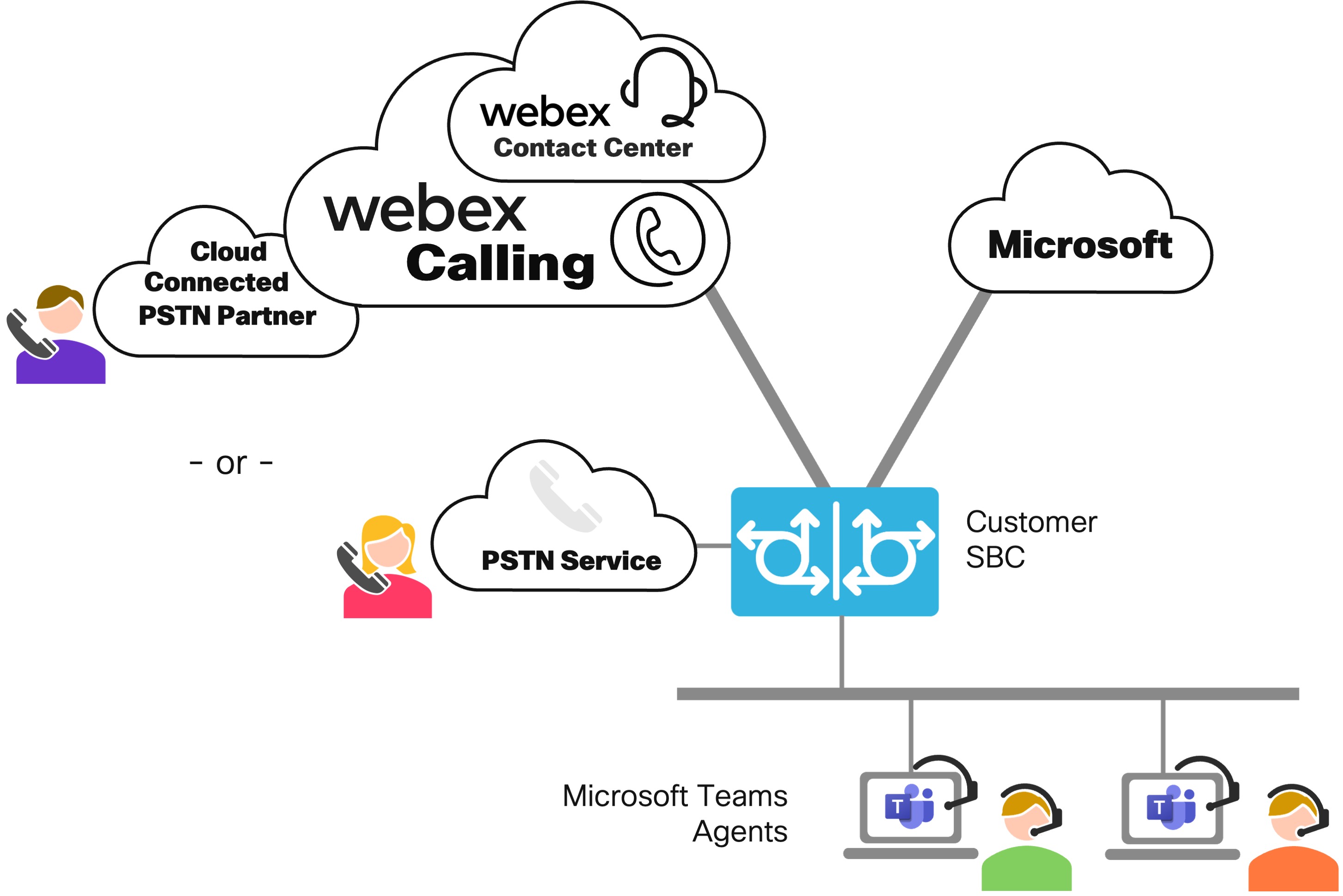
Ehhez az integrációhoz regisztrációs vagy tanúsítványalapú helyi átjáróra van szükség Cisco CUBE vagy harmadik féltől származó SBC-vel. Ez az integráció magában foglalja a jelenléti állapot szinkronizálását a Webex Contact Center Agent Desktop és a Microsoft Teams kliens között.
A Microsoft Teams integrációjához a Webex Contact Center rendszerhez szükséges a +E.164 tárcsázási terv konfigurációjának használata a helyi átjárón, valamint a teljes Control Hub helyi átjáró konfigurációi, beleértve a Trunks, Route Group és ismeretlen bővítmények Helyirányítását egy adott webhely Helyi átjáró vagy Útvonalcsoport felé. A Microsoft Teams Direct SIP Trunk Routing for Cisco CUBE konfigurációs részletei itt találhatók: https://www.cisco.com/c/dam/en/us/solutions/collateral/enterprise/interoperability-portal/direct-routing-with-cube.pdf. Ha harmadik féltől származó SBC-t használ, kérdezze meg a gyártótól a Microsoft Teams interoperabilitási és konfigurációs útmutatóját.
A Cisco nem támogatja a Webex Calling PSTN által továbbított hívások közvetlen csatlakoztatását a Microsoft Teams végpontjaihoz.
A Webex Contact Center szolgáltatási adatainak ellenőrzése
A bérlő beállítása során az Első lépések a Webex Contact Center részben leírtak szerint, egy hangmédia platform kerül kiválasztásra. Jelenleg a következő generációs médiaplatform az alapértelmezett opció az összes új próbaverzió és előfizetés esetén az aktiválási folyamat során.
Végezze el az alábbi lépéseket annak ellenőrzéséhez, hogy kiválasztottá-e a megfelelő hangmédia platformot és telefonos típust:
-
Jelentkezzen be a Control Hub alkalmazás ba.
- Keresse meg a Kap csolatközpont > Beállítások > Szolgáltatás részlet eit.
-
Győződjön meg arról, hogy a hangmédia platformja valós idejű médiaszolgáltatás és a telefon Webex Calling álás.
Az opciók a bérlők biztosítása és aktiválása után szürkévé válnak, és Cisco beavatkozása nélkül nem változtathatók meg. Ezen a ponton kritikus fontosságú, hogy a folytatás előtt ellenőrizze a csatlakozási lehetőségeket. Ha a bérlőt helytelenül biztosítják, kérjük, értesítse Cisco-fiókjának csapatát, ügyfél-sikerkezelőt vagy Cisco partnerét, mielőtt továbblépne.
Bejövő belépési pontok konfigurálása a Webex Contact Centerbe
A belépési pont a bejövő telefonszám társítása az Interactive Voice Response (IVR) szolgáltatási folyamathoz a Webex kapcsolattartó központban. A bejövő Webex Contact Center PSTN szolgáltatás biztosítási folyamatának részeként külső telefonszámokat kell feltérképeznie az IVR-áramlásokhoz.
-
Jelentkezzen be a Control Hub alkalmazás ba.
- Keresse meg a Sz olgáltatások > Kapcsolattartó központ > Ügyfélélmény > Csatornák
-
Kattintson a Csatorna létreho zása elem
- Konfigurálja a Belépési pont nevét, leírását, és állítsa be a Csatorna típusát
Inbound Telephony. - Konfigurálja a Belépési pont beállításai mezőket — a Szolgáltatási szint küszöbértékét, az időzónát, az Útvonaláramlást (IVR-folyamatot), a Verziócímkét és a Vartás alatt lévő zenét a Contact Center értékekhez.
- Konfigurálja azt a telefonszámot, amelyre az ügyfél hív, hogy elérje vállalkozását. Több szám közül választhat, amelyek már konfiguráltak a Webex Calling szolgáltatásban. További információért látogasson el a számok oldalra.
- Válassza ki a következőket:
- Webex CallingHelyszín a legördülő listából.
- A legördülő listából Webex Calling a bejövő hívás érkezési számának megjelenítéséhez hozzáadott PSTN-szám.
- PSTN régió (ha ezt a számot engedélyezi a regionális média számára).
Ki kell választania egy helyet és egy régiót is. Feltöltheti azonban a PSTN-számot, a bővítményszámot vagy mindkettőt.
- További számok hozzáadásához kattintson a Hozzá ad ás gombra a Telefonszám alatt.
- Kattintson a jelölőnégyzetre az értékek mentéséhez, majd kattintson a Mentés gom bra.
- Kattintson a Lé trehozás gombra a beállítások mentéséhez, majd kattintson az újonnan létrehozott csatornára.
A regionális médiaoptimalizálással és a kiválasztott értékek jelentőségével kapcsolatos további információkért lásd: Regionális PSTN médiaoptimaliz álási konfiguráció.
Fontos szempontok a kiterjesztési számokkal kapcsolatban
A Webex Calling /PSTN szolgáltatásokhoz helyesen kell beállítani a helyeket. További információt a szervezet konfigurálása című té Webex Calling makörben talál.
A Webex Contact Center helyének meghatározásakor a következőket kell figyelembe vennie:
- A helyét főszámmal kell konfigurálni.
- A Cisco javasolja az előtagok használatát több hely használatakor.
- Kerülje a prefixált és nem előjelzett helyek keverését, mivel ez váratlan hívásirányításhoz vezethet.
- Kerülje az átfedő bővítmények használatát a helyeken, mivel ez váratlan hívásátirányítást is okozhat.
- A Cisco javasolja az Enterprise Significant Number (ESN) használatát a Webex Contact Centerbe irányuló és onnan érkező összes belső híváshoz.
Ha egy belépési pontot E.164 számmal és kiterjesztéssel egyaránt konfigurálták, a kapcsolattartó központ mindig bejelenti az E.164-es számra hívást, még akkor is, ha a kiterjesztést tárcsázták. Vagyis a telefonszám elsőbbséget élvez a kiterjesztéssel szemben.
Ha a hívó olyan végpontról tárcsázza a belépési pontot, amelyhez nincs hozzárendelve E.164 számot, akkor a hívás a kapcsolattartó központ belépési pontjához kerül a hívó helye fő számával (E.164 szám).
Regionális PSTN médiaoptimalizálási konfiguráció
A belépési pont a telefonszám társítása az Interactive Voice Response (IVR) szolgáltatási folyamathoz a Webex kapcsolattartó központban. A bejövő Webex Contact Center PSTN szolgáltatás biztosítási folyamatának részeként külső telefonszámokat kell feltérképeznie IVR-áramlásokhoz.
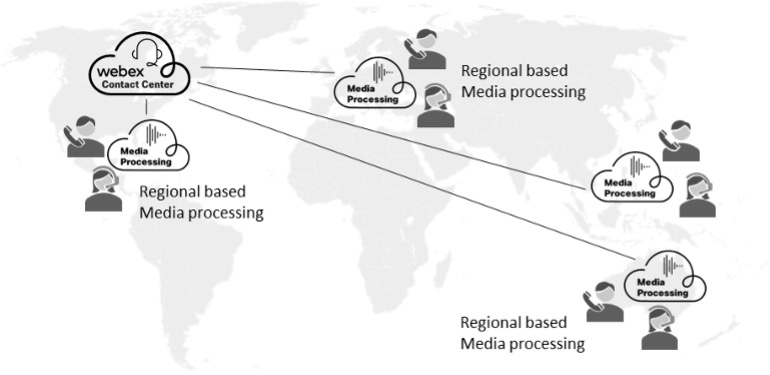
Ha több régióban található földrajzilag elosztott ügyfelekkel és ügynökökkel rendelkező multinacionális Webex kapcsolattartó központot telepít, kiválaszthatja, hogy hol kívánja feldolgozni a hanghívásokat.
A Webex világszerte globális hálózattal rendelkezik a szélső médiafeldolgozó erőforrásokból. A hívóhoz és ügynökhöz legközelebb eső hanghordozók (audio) feldolgozása csökkenti a hálózati késleltetést, így jobb hívásminőségi élményt nyújt mind az ügyfél, mind az ügynök számára. Rendszergazdaként kiválaszthat egy „PSTN régiót”, amely eldönti, hogy a Webex kapcsolattartó központ hol dolgozza fel a médiát.
A Vezérlőközpontban egy helyen található Webex Calling telefonszámot társíthat a Webex Contact Center belépési pontjához, és kiválaszthat egy PSTN-régiót a médiafeldolgozáshoz.
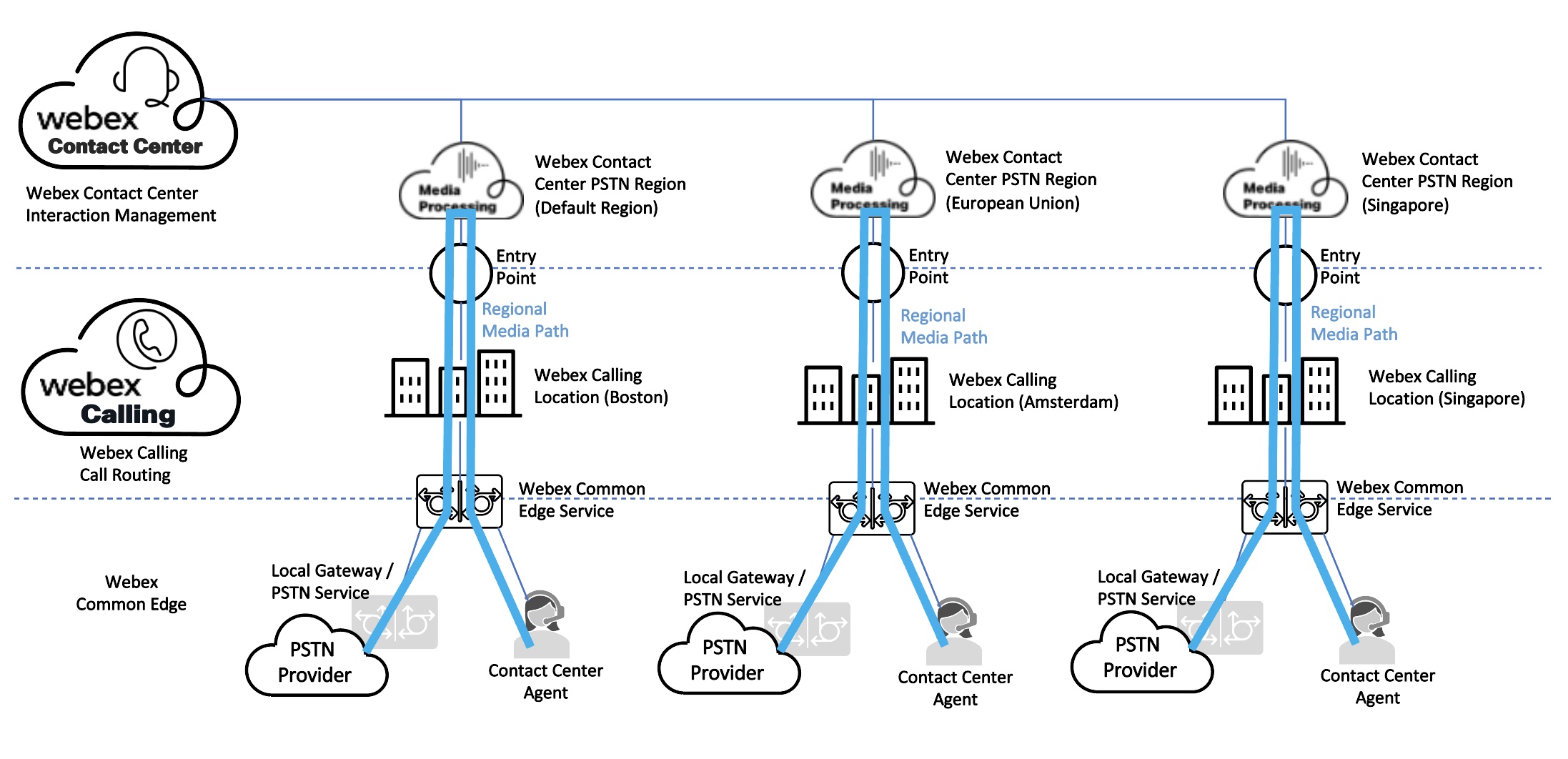
Az alábbi ábra egy globális telepítés példáját szemlélteti. Webex Callingés a Contact Center telepítése és üzemeltetése az Egyesült Államokban történik. Az ügyfél a világ több régiójában kezeli a hívásokat. Minden régióban Webex Calling helyszíneket hoznak létre, és telefonszámokat biztosítanak. Az ügyfél feltérképezi a belépési pontokat ezekre a Webex Calling számokra. A belépési pontok számai egy PSTN régióhoz is kapcsolódnak, amely meghatározza, hogy a Webex Contact Center hol dolgozza fel a hívásokat. Ebben a példában a hívásokat az Egyesült Államokban, az Európai Unióban és Szingapúrban a belépési pont konfigurációja alapján irányítják és feldolgozzák.
Ügynökök konfigurálása PSTN szolgáltatásokhoz való csatlakozás
A Webex Contact Center ügynökei kapcsolódhatnak a Webex PSTN közötti kapcsolódási lehetőségeken vagy további lehetőségeken, például eszközökön, Webex alkalmazáson vagy helyszíni alapú Webex Calling PBX-eszközökön keresztül. A következő szakaszok az ügynök-kapcsolat különböző konfigurációit és az ügynök bejelentkezési élményét ismertetjük.
Webex CallingEszközügynök konfigurálása
A Webex Contact Center ügynökei Webex Calling felhasználóként konfigurálhatók hívásalapú eszközökkel, például MPP-telefonokkal vagy Webex alkalmazással.
A Webex Cloud Connected PSTN-ből vagy a helyi átjáróból érkező bejövő PSTN-hívások az Eszközalapú ügynökökhöz irányíthatók. Webex Calling
A Webex Contact Centerbe egy Webex Calling eszközzel bejelentkező ügynökök úgy dönthetnek, hogy a hívásokat a Webex Calling készülékükre irányítják, ha a Rádió bő vítmény gombot választják a Telefonbeállítás kiválasztása alatt.
A Webex Contact Centerbe egy Webex Calling eszközzel bejelentkező ügynököknek az alábbi lépéseket kell követniük a hívások eszközükre irányításához:
-
Válassza ki a Bő vítmény opci ót a Telefonos beállítás kiválasztása szakaszban.
- Adja meg a hozzárendel Webex Calling t kiterjesztési számot.
- Kattintson a Kül dés gombra a kiválasztás megerősítéséhez.
Ennek az ügynökkapcsolati modellnek a kihasználásához az Webex Calling eszközöket kiterjesztéssel kell ellátni, és hozzá kell társítani a Contact Center ügynökként működő felhasználók hívásához.
Webex CallingAz alapú ügynökök egy +E.164 számot is használhatnak a „Tárcsázási szám” használatával, azonban ez azt jelenti, hogy a telefonvezérlő funkciók, például a preferált eszköz és az ügynök asztaláról történő válaszolása nem lesznek elérhetők.
Támogatott eszközök a következőkh Webex Calling öz:
https://help.webex.com/article/qkwt4j/Supported-devices-for-Webex-Calling
A telefon áttelepítése a Webex Calling következőkre:
https://help.webex.com/article/n19c71/Migrate-Your-Phone-to-Webex-Calling
Aktiválási kód létrehozása egy eszközhöz:
https://help.webex.com/article/ndb7w0db/Generate-an-activation-code-for-a-device
Az Webex Calling MPP telefon biztosításának és regisztrációjának hibaelhárítása:
Webex CallingAlkalmazás (Softphone Phone) konfigurálása
A Webex Contact Center ügynökei konfigurálhatók olyan Webex Calling alapú eszközök használatára, mint például a Webex App (softphone).
A Webex Cloud Connected PSTN-ből vagy a helyi átjáróból bejövő PSTN-hívások a Webex App alapú ügynökökre irányíthatók.
A Webex Contact Centerbe egy Webex Calling eszközzel bejelentkező ügynököknek az alábbi lépéseket kell követniük a hívások eszközükre irányításához:
-
Válassza ki a Bő vítmény opci ót a Telefonos beállítás kiválasztása szakaszban.
- Adja meg a hozzárendel Webex Calling t kiterjesztési számot.
- Kattintson a Kül dés gombra a kiválasztás megerősítéséhez.
Ennek az ügynökkapcsolati modellnek a kihasználásához a Webex alkalmazás-hozzáférést kiterjesztéssel kell biztosítani, és hozzá kell rendelni a Contact Center ügynökként eljáró felhasználók hívásához.
A Webex App Softphone beállításaival kapcsolatos további információk itt találhatók:
WebRTC konfiguráció
A Webex Contact Center ügynökei WebRTC képességekkel konfigurálhatók.
A Webex Cloud Connected PSTN-ből vagy a helyi átjáróból érkező bejövő PSTN-hívások a WebRTC-alapú ügynökökhöz irányíthatók.
Azok az ügynökök, akik inkább a WebRTC-t használják a Webex Contact Center-en belüli hívásokhoz, az alábbi lépések végrehajtásával irányíthatják a hívásokat Agent Desktop eszközükre:
-
Jelentkezzen be a Webex Contact Centerbe.
- Kattintson az A sztal elemre a Telefonos beállítás kiválasztása alatt.
Ennek az ügynökkapcsolati modellnek a kihasználásához a Webex Contact Center ügynököknek rendelkezniük kell a WebRTC használatára.
- Jelentkezzen be a Control Hub alkalmazás ba.
- Keresse meg a Sz olgáltatások > Kapcsolatközpont > Bérlőbeállítások > Hang lehetőséget.
- A WebRTC szakaszban engedélyezze a váltógombot.
- Keresse meg az asztali élmény > Asztali profilok menüpon tot.
- Válassza ki azt az ügynöki profilt, amelyhez engedélyezni szeretné a WebRTC-t.
- Válassza a Hangcsatorna beállí tásai fület. Jelölje be az A sztal jelöl őnégyzetet és kattintson a Ment és gombra
WebRTC hálózati és böngészőkövetelmények
A WebRTC minimális hálózati sávszélességet igényel hívásonként 100kbps. Annak biztosítása érdekében, hogy hálózata támogatja a WebRTC-t, javasoljuk, hogy az ügyfelek a Webex Cscan eszközt használják hálózati, ügynöki számítógép, mikrofon és késleltetési követelményeik teszteléséhez.
A Webex Contact Center rendszergazdáinak olyan hálózatokból kell futtatniuk az Advanced CSCAN eszközt, ahol a WebRTC-t telepítik az ügynökökre, beleértve a Call Centers és a Távoli /Otthoni munka vagy az internetes ügynököket.
A WebRTC támogatott a Google Chrome, a Microsoft Edge és a Mozilla Firefox böngészőkben. A Webex Contact Center rendszergazdái felelősek a támogatott Chrome, Edge és Firefox verziók teszteléséért és telepítéséért szervezetükben. A Virtual Desktop Infrastructure (VDI) azonban nem támogatja a WebRTC-t.
WebRTC értesítési beállítások
Annak biztosítása érdekében, hogy az értesítéseket folyamatosan kapja, ellenőriznie kell a beállításokat, különösen az értesíté sek Ne zavarja opciót. A Ne zavar ás opció elnyomja az értesítéseket a zavaró tényezők minimalizálása érdekében. Azonban konfigurálhatja értesítések fogadására.
A Ne zavar ás opció bekapcsolása Windows rendszeren:
- Kattintson a elem
- Kapcsolja be a Ne zavarjon kapcsolót.
Állítsa be az értesítést a Chrome böngészőben
- Nyissa meg a Chrome böngészőt, majd kattintson a Beállí re.
- Az értesítések küldéséhez kattintson a Hozzá ad ás gombra a Megengedett
- Adja meg a webhely URL-jét.
- Kattintson a Hozzáad ás elem
Értesítések beállítása a Microsoft Edge böngészőben
- Nyissa meg az Edge böngészőt, majd kattintson a Be re.
- Az En gedél yezés területen adja meg a webhely URL-jét.
- Kattintson a Hozzáad ás elem
Állítsa be az értesítéseket a Firefox böngészőben
- Nyissa meg a Firefox böngészőt, majd kattintson a Beállí re.
- Görgessen az En gedélyek hez.
- Kattintson az Értesítések jobb oldalán található Beállítások elem re.
- Bármelyik web hely Álla pot legördülő list ából válas sza az Engedélyezés vagy a Blokkolás lehetőséget.
Állítsa be az értesítések megjelenítésének időtartamát a Windows rendszeren
- Kattintson a tek
- Az Értes ítések elutasítása ezen idő után legördülő listában válasszon egy lehetőséget az értesítések megjelenítésének időtartamának meghatározásához.
Állítsa be az értesítések megjelenítésének időtartamát a Windows rendszeren a Windows rendszerleíró adatbázis
- Nyissa meg a Registry Editor alkalmazá st.
- Keresse meg a Rend szerleíró kulcso t a következő kulcs megkeresésével a Rendszerleíró adatbázis-szerkesztőben:
HKEY_CURRENT_USER\Control Panel\Accessibility - Kattintson a jobb gombbal az MessageDuration elemre, és válassza a Módosítás lehetőséget
- A DWORD (32 bites) Érték szerkesztése párbeszédpanelen:
- Válassza a Decimal lehetőséget az Alap alatt.
- Adja meg a kívánt időtartamot az Érték adat mezőbe.
-
- Például a 300 beállítja az időtartamot 300 másodpercre (5 perc).
- Az alapértelmezett érték 5 (5 másodperc).
- Kattintson az OK gom bra.
Ha testreszabja az asztali elrendezést, először töltse le az alapértelmezett asztali elrendezést. Győződjön meg arról browserNotificationTimer, hogy az asztali elrendezés ideje megegyezik a fent kiválasztott idővel.
Webex CallingPSTN és Premise alapú ügynökök konfigurálása
A Webex Contact Center ügynökei PSTN-en vagy helyszíni eszközökön keresztül csatlakozhatnak.
A Webex Cloud Connected PSTN-ről vagy a Local Gateway-ről érkező bejövő PSTN-hívások PSTN-alapú ügynökökre (DID-kre vagy mobileszközökre) vagy helyszíni PBX-eszközökre irányíthatók.
Azoknak az ügynököknek, akik PSTN-t vagy helyiségi eszközöket kívánnak használni a Webex Contact Center-en belüli hívásokhoz, az alábbi lépéseket követve kell irányítaniuk a hívásokat ezekre az eszközökre:
-
Jelentkezzen be a Webex Contact Centerbe.
- Válassza a Tárcsázási szám lehetőséget a Telefonos beállítás kiválasztása szakaszban.
A Nemzetközi tárcsázási formátum rádiógomb itt fontos lehet. Ez az opció lehetővé teszi a Webex Contact Center számára, hogy a +E.164 címzés használatával PSTN vagy helyiséges ügynöknek szánt hívást irányítson, ami azt jelenti, hogy a hívás elhagyja a Webex kapcsolattartó központot egy globalizált tárcsázott számra vagy DNIS-re szánt Webex kapcsolattartó központból.
A Webex Calling Helyi átjáró esetében a hívások helyszíni központhoz történő irányításához konfigurált tárcsázási tervnek tartalmaznia kell az ügynökök céljának mintázategyezzét. Ha konfigurálta a tárcsázási tervet mind az E.164, mind az +E.164 mintákhoz, akkor az ügynök bármelyik opcióval bejelentkezhet az ügynök asztalára.
A Webex Cloud Connected PSTN esetén a számok és a DID-k mindig +E.164 formátumban vannak megadva.
PSTN média- és jelátviteli követelmények a Webex Contact Center számára
A Webex Contact Center speciális PSTN interkapcsolódást igényel mind a médiához, mind a jelzéshez. A Webex Contact Centerbe érkező hívásoknak az alábbi szabványoknak kell megfelelniük:
- Kodek: G.711ULaw vagy G.711ALaw
- DTMF: RFC2833
SIP interoperabilitási iránymutatá sok:
- SIP korai ajánlat: Nem támogatott (jövőbeli ütemterv elem)
- SIP késleltetési ajánlat: támogatott
- SIP Early Media: Nem támogatott (jövőbeli ütemterv elem)
SIP fejléc támogatott mezők:
- Csomagolási időzítő SIP SDP-ben: 20ms
A Webex Contact Center megköveteli, hogy a G.711 kivételével bármely más kodeket (például G.729, ILBC, Opus stb.) átkódoljon, mielőtt elérné a Webex Contact Center médiaélét. A Webex Contact Center nem nyújt átkódolási vagy média-végzőpont-szolgáltatásokat a nem támogatott kodeket használó hívásokhoz. Győződjön meg arról, hogy az összes szükséges átkódolást külsőleg kezeljék.
Ha helyi átjárót használ helyszíni PSTN-kapcsolatokhoz, győződjön meg arról, hogy a Webex Contact Centerbe irányított összes hívás a korábban említett megadott kodek- és DTMF-típusokat Webex Calling használja. Előfordulhat, hogy a helyi munkamenethatároló (SBC) erőforrásokat kell használnia a SIP interoperabilitásának és a kodek-tárgyalások kezeléséhez ezeknek a követelményeknek a teljesítése érdekében.
PSTN hívásátirányítási forgatókönyvek és bevált gyakorlatok
A Webex Contact Center bizonyos PSTN hívásátirányítási konfigurációkat támogat. A minimális késleltetés fenntartása és a hívásminőség biztosítása érdekében tanácsos a hívásirányításban részt vevő PSTN-szolgáltatók számát legfeljebb kettőre korlátozni, mielőtt a hívás elérné a Webex kapcsolattartó központot. Ezzel csökkentheti a hordozó által kiváltott késések változékonyságát. Az alábbiakban példákat talál, amelyek mind a támogatott, mind a nem támogatott PSTN hívás-továbbítási forgatókönyveket illusztrálják.
Felhőre csatlakoztatott PSTN hívásátirányítási forgatókönyv
Támogatott: PSTN Carrier 1 hívásátirányítás a Webex Contact Centerbe érkező Cloud Connected PSTN Provider DID-k felé.
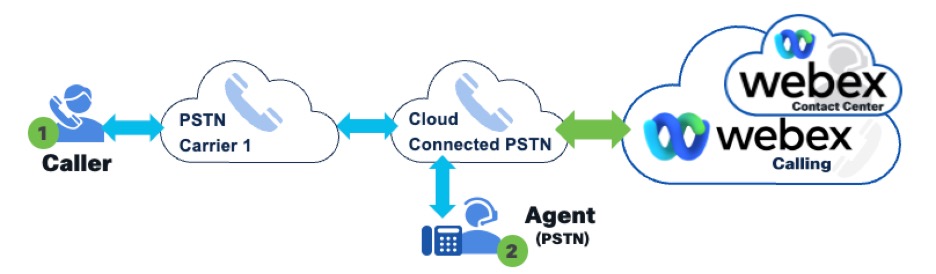
Nem támogatott: PSTN Carrier 1 hívásátirányítás a PSTN Carrier 2 hívásátirányítás a Webex Contact Centerbe érkező felhőcsatlakoztatott PSTN szolgáltató DID-kre.
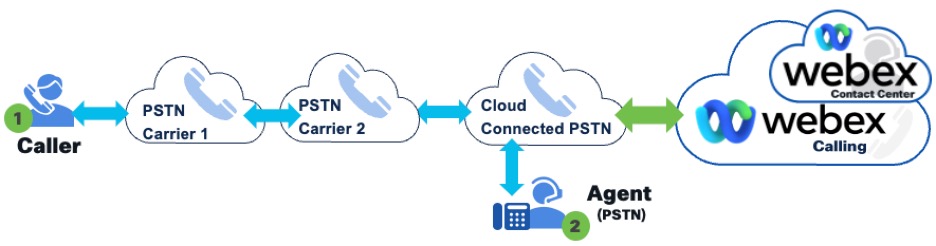
Ha egy másik északi irányú PSTN-szolgáltatót ad hozzá a hívások közvetítő PSTN-szolgáltatóhoz történő továbbításához, további késleltetést eredményez a bejövő hívásokhoz, és a Webex Contact Center nem támogatja. Az optimális hívásminőség biztosítása érdekében javasoljuk, hogy telefonszámait közvetlenül a Cloud Connected PSTN szolgáltatóhoz szállítsa. Ha hívásátirányításra van szükség, győződjön meg arról, hogy csak egy felfelé irányuló PSTN-szolgáltató továbbítja a hívásokat a Cloud Connected PSTN-re.
Webex helyi átjáró hívásátirányítási forgatókönyv
Támogatott: PSTN Carrier 1 hívásátirányítás a Local Gateway DID-k felé, amelyek a Webex kapcsolattartó központ Webex Calling ba vezetnek.
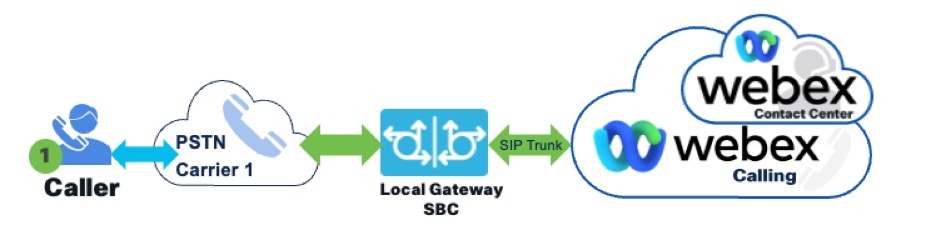
Nem támogatott: PSTN Carrier 1 hívásátirányítás a PSTN Carrier 2 hívásátirányítás Helyi átjáró DID-k számára, amelyek a Webex kapcsolattartó központba vezetnek.
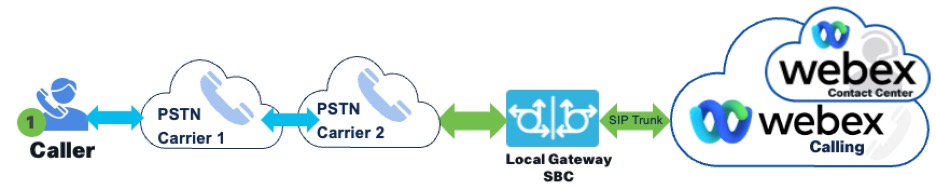
Egy másik felfelé vagy északi irányú PSTN-szolgáltató bevezetése, amely továbbítja a hívásokat egy közvetítő PSTN-szolgáltatónak, növeli a Webex Contact Centerbe irányuló bejövő hívások késleltetését, és nem támogatott konfiguráció. Az optimális teljesítmény érdekében fontolja meg telefonszámainak átvitelét a PSTN-szolgáltatóhoz, amely közvetlenül kapcsolja össze a hívásokat a helyi átjáróval. Ha hívásátirányításra van szükség, győződjön meg arról, hogy csak egy felfelé irányuló PSTN-szolgáltató továbbítja a hívásokat a Local Gateway PSTN-szolgáltató DID-jeihez.
Webex Contact Center PSTN hívásátirányítási forgatókönyv
Támogatott: PSTN Carrier 1 hívásátirányítás a Webex Contact Center PSTN DID rendszerbe.
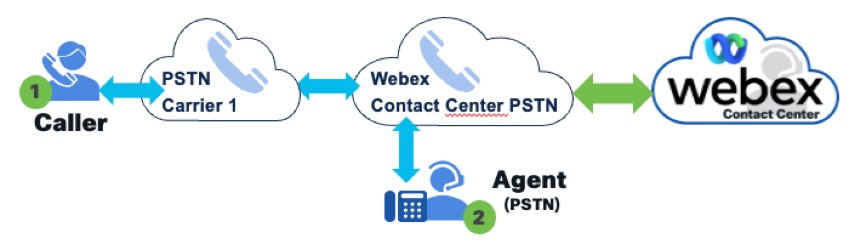
Nem támogatott: PSTN Carrier 1 hívásátirányítás a PSTN Carrier 2 hívásátirányítás a Webex Contact Center PSTN DID-re, amelyek a Webex Contact Centerbe érkeznek.
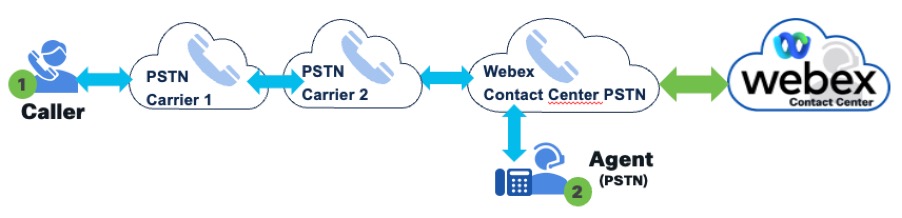
Egy másik felfelé vagy északi irányú PSTN-szolgáltató bevezetése, amely továbbítja a hívásokat egy közvetítő PSTN-szolgáltatónak, megnövekedhet a Webex Contact Centerbe irányuló bejövő hívások késleltetéséhez, és ez a beállítás nem támogatott. A hívásminőség fenntartása érdekében javasoljuk, hogy telefonszámait közvetlenül a Webex Contact Center PSTN szolgáltatásába szállítsa. Ha hívásátirányításra van szükség, korlátozza azt egyetlen felfelé irányuló PSTN-szolgáltatóra, amely közvetlenül továbbítja a hívásokat a Webex Contact Center által biztosított PSTN DID-kre.
Bevált gyakorlatok a megválaszolatlan hívások kezelésére
Webex Contact Center környezetben a megválaszolatlan ügyfélhívások ügynökök általi kezelését a rendszergazda által konfigurálható Redirect on No Answer (RONA) időzítő kezeli.
RONA időzítő
A RONA (Átirányítás a válasz nélkül) időzítő meghatározza azt az időt, amelyen belül az ügynök válaszol egy hívásra vagy feladatra. Ha az ügynök nem válaszol, például távol van az asztalától, vagy más feladatot kezel, akkor egy beállítható időtúllépés indul ki egy beállított időtartam után. Ez az időtúllépés visszaadja a hívást vagy a feladatot az újrarendelés várósorába, és az ügynök állapotát RONA-ra változtatja. A rendszergazdák ezt az időkorlátot különböző kommunikációs csatornákhoz konfigurálják, beleértve a hang-, csevegést, e-mailt és közösségi üzenetküldést.
További információért lásd : https://help.webex.com/en-us/article/nbkcfp1/Manage-RONA-timeouts.
Hangposta
A Cisco nem javasolja a hangposta engedélyezését ügynöki vonalon. Ha helytelenül van konfigurálva, az ügyfélhívás továbbítható hangpostára, így a kapcsolattartó központ úgy véli, hogy a hívásra helyesen válaszolták meg. Ha hangposta szükséges egy ügynöki vonalon, a rendszergazdának ezt figyelembe kell vennie a konfiguráció során.
A RONA időzítő konfigurációja kritikus szerepet játszik, mivel kölcsönhatásba lép az ügynök végponti hangposta beállításaival, és meghatározza, hogy a megválaszolatlan hívások visszairányítanak-e a várólistára, vagy továbbítsanak-e az ügynök hangpostájába. Az üzleti eset vagy az ügyfélszolgálati stratégia útmutatja ezek konfigurálását:
- Hívás igénylése — Ha a RONA időzítő válasz nélkül lejár, és időtartama rövidebb, mint a hangposta csengési időtartama, a hívás a kapcsolattartó központban történik, és a következő rendelkezésre álló ügynökhöz vezet, biztosítva a folyamatos ügyfélszolgálatot.
- Átirányítás a hangpostára — Ha a hangposta csengésének időtartama rövidebb, mint a RONA időzítő, a megválaszolatlan hívás továbbítja az ügynök hangpostaládájába, így az ügyfelek üzeneteket hagyhatnak, ha az ügynökök nem állnak rendelkezésre.
A rendszergazdák letilthatják a hangposta továbbítás opciót, ha nincs szükség hangpostákra.
Ezen időzítők megfelelő konfigurálása elengedhetetlen az ügyfélhívások hatékony kezeléséhez és az üzleti célokhoz való összehangoláshoz. A hatékony beállítás kiegyensúlyozott megközelítést biztosít az azonnali ügyfélszolgálat nyújtása és a tartalék lehetőségek, például a hangposta között, javítva a híváskezelés általános hatékonyságát.
A RONA és a hangposta időtúllépési beállításainak konfigurálása
Két forgatókönyv létezik, amikor a RONA időzítő és hangposta beállításainak beállítása biztosítja az üzleti igényekhez való igazítást:
-
Megválaszolatlan hívásokra van szükség a kapcsolattartó központba
A megválaszolatlan hívások visszaszolgáltatása a kapcsolattartó központba:
- 1. lehetőség: Tiltsa le azt a hangposta-beállítást, amely a megválaszolatlan hívásokat továbbítja az ügynök hangpostájába, ha az üzleti követelmények azt írják elő, hogy a kapcsolattartó központból az ügynök kiterjesztésére irányított hívásoknak mindig a RONA időlejártával kell igényelni.
- 2 lehetőség: Győződjön meg arról, hogy a kapcsolattartó központ RONA időzítője (alapértelmezés szerint 18 másodperc) rövidebb időtartamra van állítva, mint az ügynök hangpostájához konfigurált gyűrűk száma. Ez a konfiguráció miatt a RONA időzítő lejár a hangposta átvétele előtt, és a megválaszolatlan hívásokat átirányítja vissza a kapcsolattartó központ sorába.
-
A megválaszolatlan hívások továbbítása hangpostára
Ellenőrizze, hogy a kapcsolattartó központ RONA időzítője (alapértelmezés szerint 18 másodperc) hosszabb időtartammal van-e konfigurálva, mint az ügynök hangpostájához beállított gyűrűk száma. Ez a konfiguráció lehetővé teszi a hangposta aktiválását a RONA időzítő lejárta előtt, és továbbítja a megválaszolatlan hívást az ügynök kijelölt hangpostafiókjába.
A kapcsolattartó központ rendszergazdái két vonalat is konfigurálhatnak az ügynöki végpontokon, hogy megkülönböztessék a kapcsolattartó központi hívásokat és a közvetlen hívásokat.
Egy sor kizárólag a kapcsolattartó központ útválasztási rendszeréből származó ügyfél-interakciók kezelésére szolgál. Annak érdekében, hogy a megválaszolatlan hívások visszatérjenek a kapcsolattartó központ sorába, a hangposta funkciója letiltható ezen a vonalon.
A másodlagos vonal képes kezelni a közvetlen befelé irányuló tárcsázási (DID) hívásokat belső vagy személyes használatra, és engedélyezheti a hangposta és a hívásátirányítás funkcióit.
Mi a teendő ezután?
A kapcsolattartó központ konfigurálásával kapcsolatos további információkért lásd a Beállítási és Cisco Webex Contact Center adminisztrációs útmutatót.


