- Start
- /
- Artikel

Hartelijk dank voor uw feedback


 In dit artikel
 Feedback?
Met de callpark-service kan een gebruiker een gesprek parkeren tegen de extensie van een gebruiker of naar een callpark-extensie.
Terwijl het gesprek geparkeerd staat, kunt u vrij andere gesprekken voeren en ontvangen en onbeperkt gebruikmaken van andere functies.
De callparkservice ondersteunt twee soorten callparken:
-
Call Park Direct — Hiermee kunt u een gesprek parkeren tegen de extensie van een specifieke gebruiker of een call parking-extensie.
-
Call Park Group — Hiermee kan een gedefinieerde groep gebruikers, ook wel leden genoemd, oproepen automatisch parkeren op beschikbare parkbestemmingen die zijn geconfigureerd in een callparkgroep. Parkbestemmingen kunnen extensies van leden zijn of callparkextensies.
Bel Park Direct
-
Om een oproep naar een gebruiker of een callparkingtoestel te parkeren, zet de parkeergebruiker het actieve gesprek in de wacht en start hij een nieuw gesprek naar de functietoegangscode (FAC) *68 + (extensie van de bestemmingsgebruiker) of (extensie van het doeloproeppark). De oproep blijft geparkeerd totdat deze wordt opgehaald of er een call park wordt opgeroepen.
-
Om een gesprek te parkeren met behulp van een callpark-extensie die wordt bewaakt door de Cisco-telefoon van een gebruiker, drukt de gebruiker op de lijntoets die is gekoppeld aan de gratis callpark-extensie.
Call Park-groep
Om een oproep naar een groep te parkeren, zet de parkeergebruiker een actief gesprek in de wacht en start een nieuw gesprek met de feature access code (FAC) #58. De callparkgroepservice zoekt automatisch naar de eerste beschikbare callparkbestemming van de callparkgroep om de oproep tegen te parkeren. De functie van de callparkgroep start altijd op de eerste toegewezen bestemming van het callpark. Als een bestemming beschikbaar is en de oproep op die bestemming wordt geparkeerd, krijgt de beller die de oproep parkeert een bericht met de extensie waartegen de oproep is geparkeerd. De parkeergebruiker kan dan aankondigen of zeggen dat een gesprek is geparkeerd tegen een verlenging om deze op te halen.
Call Park, gebruikersinstellingen ophalen en oproepen
De volgende handelingen zijn van toepassing op zowel call park direct als call park group.
-
Om de geparkeerde oproep terug te halen, kan elke gebruiker binnen de organisatie *88+ bellen (verlenging van het geparkeerde gesprek).
-
Om een oproep van een bewaakt callpark-toestel op te halen, drukt de gebruiker op de lijntoets die hoort bij de call park-extensie en houdt de geparkeerde oproep ingedrukt.
-
Als de geparkeerde oproep niet binnen de ingestelde oproeptijd wordt beantwoord, wordt de geparkeerde oproep opgehaald en voorgelegd aan de gebruiker die de oproep oorspronkelijk heeft geparkeerd of een andere terugroepgebruiker.
-
Call Park Direct — Deze instellingen bevinden zich op locatieniveau en bevinden zich onder
-
Call Park Group — Deze instellingen bevinden zich op het niveau van de Call Park Group en bevinden zich onder
-
-
Als de lijn van de parkeergebruiker op andere telefoons wordt weergegeven als gedeeld of bewaakt, worden deze telefoons ook op de hoogte gebracht van de teruggestuurde oproepen, zoals aangegeven in de Receptioniste Client.
De waarden voor Ring Pattern, Recall Timer en Alert Hunt Group Wait Time zijn van toepassing op zowel Call Park Direct als Call Park Group. Deze instellingen bevinden zich op het niveau van locaties en bevinden zich onder
Callpark-extensies toevoegen
U kunt handmatig maximaal 100 callpark-extensies per locatie toevoegen.
| 1 |
Ga vanuit het klantenoverzicht op https://admin.webex.com/ naar . |
| 2 |
Ga naar de Call Park Extension-kaart en klik op Nieuwe toevoegen.
|
| 3 |
Kies de locatie waar u een callpark-extensie wilt toevoegen. |
| 4 |
Voer de naam en het nummer van de telefoonextensie van het callpark in. |
| 5 |
Selecteer Opslaan. |
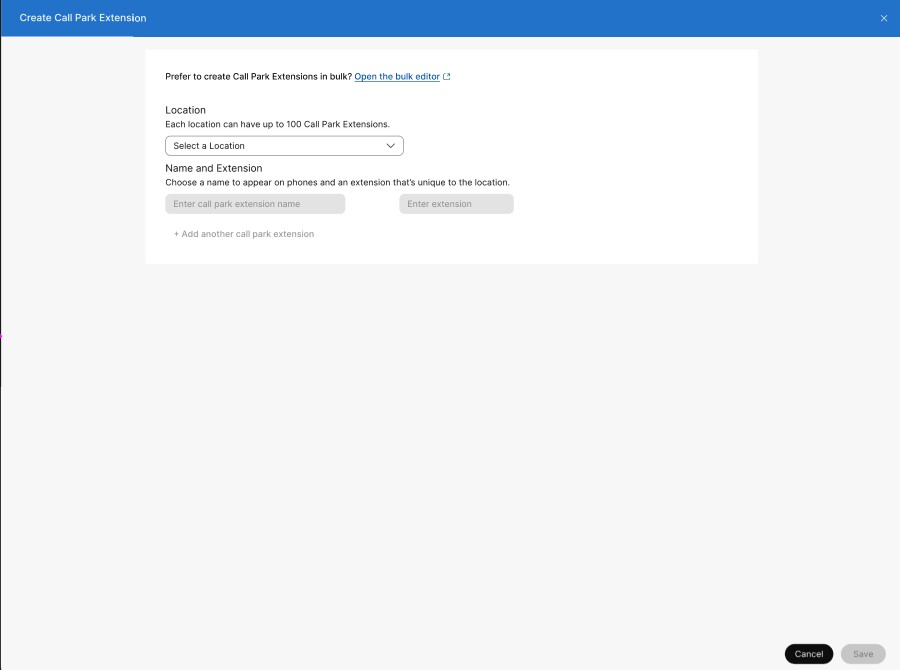
Voeg meerdere callpark-extensies toe
| 1 |
Ga vanuit het klantenoverzicht op https://admin.webex.com/ naar . |
| 2 |
Ga naar de Call Park Extension-kaart. Klik in het bericht Prefer to create Call Park-extensies in bulk op Open de bulkeditor. Het venster 'Beheer Call Park-extensies' wordt weergegeven. |
| 3 |
Selecteer een locatie in de keuzelijst om gegevens te downloaden voor callparkingextensies die op die locatie zijn geconfigureerd, of selecteer alle locaties om alle gegevens voor alle locaties te downloaden. |
| 4 |
Klik op Gegevens downloaden of CSV-sjabloon downloaden om te controleren of uw CSV-bestand correct is geformatteerd en zorg ervoor dat u de vereiste informatie invult. U kunt tot 1000 callpark-extensies tegelijk toevoegen. Elke locatie kan maximaal 100 callpark-extensies hebben. |
| 5 |
Klik op Importgeschiedenis/-taken bekijken om de status van uw CSV-import te bekijken en te zien of er fouten zijn opgetreden. |
Een callparkgroep aanmaken
Voordat u begint
Een gebruiker kan maar aan één Call Park-groep worden toegewezen.
Een Call Park-groep heeft mogelijk alleen gebruikers van dezelfde site.
Een site kan meerdere Call Park-groepen hebben.
De namen van de Call Park-groepen moeten uniek zijn.
| 1 |
Ga vanuit het klantenoverzicht op https://admin.webex.com naar . |
| 2 |
Ga naar de Call Park Group-kaart en klik op Nieuwe toevoegen. Selecteer een locatie in het pop-upvenster. |
| 3 |
Voer op de pagina Locatie en naam een naam in voor de callparkgroep. Klik op Volgende. |
| 4 |
Zoek en voeg op de ledenpagina beschikbare leden toe op naam, telefoonnummer of extensie. Hier bepalen de leden wie de oproep mag parkeren. Klik op Volgende. Virtuele lijnnummers kunnen ook worden toegevoegd als lid van de callparkgroep. U kunt wijzigingen aanbrengen in de bestaande gegevens. Klik op de knop |
| 5 |
Op de pagina Parkbestemmingen is de optie Leden gebruiken als parkbestemming standaard uitgeschakeld. U kunt callpark-extensies zoeken en toevoegen waar de groep de gesprekken parkeert. Klik op Volgende. Alleen callpark-extensies kunnen aan de lijst met bestemmingen worden toegevoegd. Bij de call park-extensie kunt u maar één gesprek parkeren. U kunt wijzigingen aanbrengen in de bestaande gegevens. Klik op de knop |
| 6 |
Selecteer op de pagina Recall Settings de gewenste optie Recall To in het uitklapmenu. De bestemming van de terugroepactie is de gebruiker of groep naar wie de oproep wordt doorverwezen als de oproep niet
wordt beantwoord. Dit zijn de volgende opties:
Als u een jachtgroep selecteert om naar terug te roepen, definieer dan de jachtgroep. |
| 7 |
Controleer uw instellingen en klik vervolgens op Aanmaken. |
 om leden te verwijderen.
Wat nu te doen
U kunt ook de nieuw aangemaakte callparkgroep bekijken.
-
Klik in de lijst op de naam van het callpark om een zijpaneel weer te geven. U kunt elk specifiek item bewerken.
In de Parkbestemmingen kunt u het selectievakje Leden als parkbestemmingen gebruiken aanvinken. Hiermee worden alle callpark-extensies verwijderd van de lijst met bestemmingen.
-
Klik op Ja, ga verder om verder te gaan. De lijst met bestemmingen met de callpark-extensie (s) is verwijderd.
Klik op Nee, Annuleren om te annuleren en het venster te verlaten.
Call park-groepen in bulk beheren
U kunt callparkgroepen in bulk toevoegen en beheren met behulp van een callpark-CSV.
Bekende beperkingen en vereisten
-
Voordat u het CSV-bestand van uw callpark uploadt, moet u ervoor zorgen dat u de Webex Callingelementen voor bulkbevoorrading leest met behulp van CSV om de CSV-conventies te begrijpen.
-
U kunt uw huidige callparkgroepen exporteren, waarmee u uw bestaande dataset kunt toevoegen, verwijderen of wijzigen, of u kunt een voorbeeldset van callparkgroepen exporteren. Eenmaal gewijzigd, kan het bestand worden geüpload via de bulkfuncties.
-
Het is belangrijk om de verplichte en optionele kolommen te kennen, en de informatie die u moet verstrekken bij het invullen van de CSV-sjabloon. De specifieke velden voor het callpark CSV zijn te vinden in de onderstaande tabel.
-
Het maximale aantal rijen is 1.000 (de koptekst niet meegerekend).
Als u meer dan 1000 records exporteert, worden de gegevens geëxporteerd in een zip-bestandsformaat. Het zipbestand bevat één CSV-bestand met alle gegevens en meerdere bestanden met minder dan 1000 records. De bestanden met minder dan 1000 records worden gegenereerd zodat de beheerders snel eventuele updates kunnen importeren, aangezien het importeren beperkt is tot CSV-bestanden van minder dan 1000 records.
-
Een callparkgroep kan gebruikers en werkplekken hebben. Dit worden agenten genoemd. Als u een gebruiker toevoegt of bewerkt, voer dan het e-mailadres van de gebruiker in. Voer voor werkruimten de naam van de werkruimte in.
Een gebruiker of werkruimte kan slechts aan één callpark worden toegewezen. Een callpark mag alleen gebruikers van dezelfde locatie hebben.
-
Elke rij biedt plaats aan maximaal 50 agenten. Zie Meer dan 50 callpark-agenten tegelijk toevoegen of bewerken.
Vereisten voor het gebruik van het CSV-bestand
-
Voordat u het CSV-bestand van uw callpark uploadt, moet u ervoor zorgen dat u de Webex Callingelementen voor bulkbevoorrading leest met behulp van CSV om de CSV-conventies te begrijpen.
-
U kunt uw huidige callparkgroepen exporteren, zodat u uw bestaande dataset kunt toevoegen, verwijderen of wijzigen. U kunt ook een voorbeeldset van callparkgroepen exporteren. Eenmaal gewijzigd, kunt u het bestand uploaden via de bulkfuncties.
-
Het is belangrijk om de verplichte en optionele kolommen te kennen, en de informatie die u moet verstrekken bij het invullen van de CSV-sjabloon. De specifieke velden voor het callpark CSV zijn te vinden in de onderstaande tabel.
-
Het maximale aantal rijen is 1.000 (de koptekst niet meegerekend).
Als u meer dan 1000 records exporteert, worden de gegevens geëxporteerd in een zip-bestandsformaat. Het zipbestand bevat één CSV-bestand met alle gegevens en meerdere bestanden met minder dan 1000 records. De bestanden met minder dan 1000 records worden gegenereerd zodat de beheerders snel eventuele updates kunnen importeren, aangezien het importeren beperkt is tot CSV-bestanden van minder dan 1000 records.
-
Een callparkgroep kan gebruikers en werkplekken hebben. Dit worden agenten genoemd. Als u een gebruiker toevoegt of bewerkt, voer dan het e-mailadres van de gebruiker in. Voer voor werkruimten de naam van de werkruimte in.
Een gebruiker of werkruimte kan slechts aan één callpark worden toegewezen. Een callpark mag alleen gebruikers van dezelfde locatie hebben.
-
Elke rij biedt plaats aan maximaal 50 agenten. Zie Meer dan 50 callpark-agenten tegelijk toevoegen of bewerken.
Bereid uw CSV-bestand voor
Gebruik de volgende tabel om te zien welke velden verplicht of optioneel zijn en wat u moet bepalen wanneer u het callpark in bulk toevoegt of bewerkt.
|
Column |
Verplicht of optioneel |
Beschrijving |
Ondersteunde waarden |
|---|---|---|---|
|
Naam |
Verplicht |
Voer de naam van de callparkgroep in. De namen van callparkgroepen op dezelfde locatie moeten uniek identificeerbaar zijn. Als callparkgroepen zich op een andere locatie bevinden, kunnen ze dezelfde naam hebben. |
Voorbeeld: San Jose Call Park Lengte van het teken: 1-30 |
|
Locatie |
Verplicht |
Voer de locatie in om deze callparkgroep toe te wijzen. |
Voorbeeld: San Jose De locatie moet op het tabblad Locaties in de Control Hub staan. |
|
Actie van een agent |
Optioneel* *Als u agenten opgeeft, is dit veld verplicht. |
Voer ADD in om de agenten toe te voegen die u in deze rij opgeeft. Voer REMOVE in om de agenten te verwijderen die u in de rij vermeldt. Voer REPLACE in om alle eerder ingevoerde agenten te verwijderen en te vervangen door de agenten die u alleen in deze rij toevoegt. |
ADD, REMOVE, REPLACE |
|
ID van agent 1, Agent 2-ID... Agent 50 ID |
Optioneel |
Voer de agenten in die u aan de callparkgroep wilt toewijzen. Agenten kunnen gebruikers of werkruimten zijn. Voor gebruikers: voer hun e-mailadres in. Voer voor werkruimten de naam van de werkruimte in.
Bij CSV-exports worden lege Agent1-ID—Agent50-ID-waarden geëxporteerd als lege cellen. De CSV gebruikt niet langer één punt of koppelteken als tijdelijke aanduiding voor lege naamwaarden. |
Voorbeeld: test@example.com Lengte van het teken: 1-161 |
Meer dan 50 callpark-agenten tegelijk toevoegen of bewerken
Elke rij biedt plaats aan maximaal 50 agenten. Volg deze stappen om meer dan 50 agenten toe te voegen of te bewerken met behulp van het CSV-bestand.
| 1 |
Voer op de eerste rij de 50 agenten in die u wilt toevoegen of bewerken voor het callpark dat u wilt toevoegen of bewerken. 
|
| 2 |
Op de volgende rij hoeft u alleen informatie in de volgende kolommen in te voeren om extra agenten toe te voegen of te bewerken:
U kunt alle andere kolommen leeg laten. |
| 3 |
Blijf dit doen totdat u alle agenten hebt toegevoegd die u moet toevoegen of bewerken. |
Call park-groepen in bulk toevoegen
Als u callparkgroepen in bulk wilt toevoegen, moet u een leeg CSV-sjabloon downloaden en invullen.
| 1 |
Ga in het klantenoverzicht op https://admin.webex.com naar Services en kies . |
| 2 |
Klik op de Call Park Group-kaart. Klik in het bericht Prefer to create Call Park Group in bulk op Open de bulkeditor. Het venster van de Manage Call Park-groep wordt weergegeven. |
| 3 |
Selecteer een locatie voor de callparkgroep die u wilt toevoegen. |
| 4 |
Klik op Gegevens downloaden of CSV-sjabloon downloaden om te controleren of uw CSV-bestand correct is geformatteerd en zorg ervoor dat u de vereiste informatie invult. Vul de spreadsheet in. Zie de sectie Meer dan 50 callpark-agenten tegelijk toevoegen of bewerken.
Als de gegevens voor de geselecteerde callparkgroep hoger zijn dan het maximum, namelijk meer dan 10.000 rijen voor elk CSV-bestand, ontvangt u een gecomprimeerd bestand dat meerdere CSV-bestanden bevat. |
| 5 |
Upload het CSV-bestand door het te slepen en neer te zetten of door op Kies een bestand te klikken. |
| 6 |
Klik op Importgeschiedenis/-taken bekijken om de status van uw CSV-import te bekijken en te zien of er fouten zijn opgetreden. |
Configureer de callpark-instellingen voor uw locatie
| 1 |
Ga in het klantenoverzicht op https://admin.webex.com naar en selecteer vervolgens de locatie die u wilt bijwerken. |
| 2 |
Ga naar de Call Park Extension-kaart en klik op Beheren en selecteer Bulkbeheer. |
| 3 |
Selecteer het tabblad Bellen en klik vervolgens op Call Park-instellingen in het gedeelte Instellingen voor oproepfuncties. |
| 4 |
Wijzig de volgende instellingen:
|
| 5 |
Klik op Opslaan. |


